Fire 2 - смартфон Keneksi - Бесплатное руководство пользователя
Найдите руководство к устройству бесплатно Fire 2 Keneksi в формате PDF.


Вопросы пользователей о Fire 2 Keneksi
0 вопрос об этом устройстве. Ответьте на те, что знаете, или задайте свой.
Задать новый вопрос об этом устройстве
Скачайте инструкцию для вашего смартфон в формате PDF бесплатно! Найдите своё руководство Fire 2 - Keneksi и возьмите своё электронное устройство обратно в руки. На этой странице опубликованы все документы, необходимые для использования вашего устройства. Fire 2 бренда Keneksi.
РУКОВОДСТВО ПОЛЬЗОВАТЕЛЯ Fire 2 Keneksi
«Settings» - «Date and time»;
Руководство пользователя
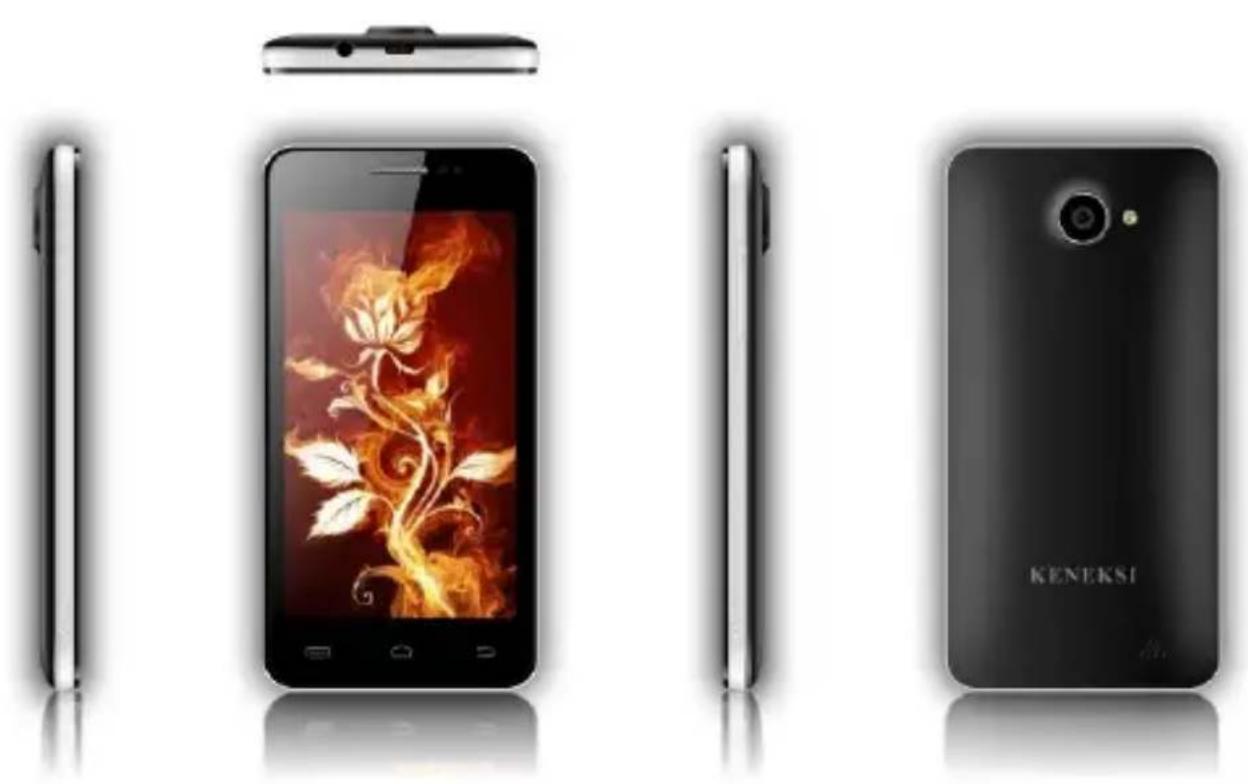
Правила безопасности
Ознакомьтесь с инструкцией внимательно. Неправильное использование устройства опасно, а в некоторых случаях незаконно. Более подробную информацию Вы получите из данного руководства пользователя.
Предотвращение поражения электрическим током, возгорания или взрыва
- Используйте только оригинальные батареи и зарядные устройства.
- Не касайтесь устройства мокрыми рукам.
- Отключайте телефон при приближении к потенциально взрывоопасным местам (автозаправочным станциям, местам складирования емкостей с легковоспламеняющимися веществами).
- Запрещается использовать зарядные устройства с поврежденным сетевым кабелем или с неисправными разъемами.
- Не допускайте перегибания и защемления сетевого кабеля.
- Запрещается использовать батареи со следами протекания, вздутия или деформации.
- Защищайте батарею и зарядное устройство от огня и попадания прямых солнечных лучей.
- Не располагайте устройство и аксессуары рядом с обогревателями и прочими приборами выделяющими большое количество тепла.
-
Запрещается использование устройства во время подзарядки.
-
Во время грозы отключите зарядное устройство от сети и не используйте телефон.
- Запрещается класть устройство в микроволновую печь.
- Не оставляйте телефон в автомобиле – так как температура в салоне может достигать 80°C – что может привести к взрыву устройства.
- Не пытайтесь самостоятельно отремонтировать телефон. Этим должен заниматься квалифицированный специалист.
Меры предосторожности при использовании телефона и аксессуаров.
Кардиостимулятор
Всегда сохраняйте дистанцию от телефона до кардиостимулятора не менее 15см. Немедленно отключите телефон в случае подозрения на возникновение влияния на кардиостимулятор.
Другие медицинские устройства
Если Вы используете какие-либо медицинские электронные устройства, проконсультируйтесь с производителем данного устройства, подвержено ли оно влиянию RF сигнала. Возможно, Ваш leчащий врач поможет получить данную информацию.
Медицинские учреждения
Отключайте телефон в медицинских учреждениях, если использование данного устройства запрещено. Медицинские учреждения могут быть оборудованы устройствами подверженными воздействию RF сигнала.
Транспортные средства
В автомобиле – не оставляйте устройство рядом с подушками безопасности, это может привести к серьезным травмам, в случае срабатывания подушек.
Пользование устройством во время управления транспортным средством не рекомендуется, а в некоторых странах даже незаконно.
Электронные системы транспортных средств могут быть подвержены воздействию RF сигнала. Проконсультируйтесь с производителем Вашего транспортного средства или с его представителем по данному вопросу.
Авиатранспорт
Отключайте Ваше устройство перед посадкой в самолет. Включенный телефон может создавать помехи, влияющие на работу бортового оборудования.
Наушники
Прослушивание звука на высокой громкости может привести к необратимому снижению слуха. Используйте минимально достаточный уровень громкости во время разговора или прослушивания звука.
Информация по уходу за батареей
- Не обязательно разряжать батарею полностью перед зарядкой.
- Используйте только рекомендованные производителем телефона зарядные устройства и аккумуляторы.
- Запрещается: разбирать, сгибать, деформировать, прокалывать батарею. Использование поврежденной батареи может привести к серьезным травмам.
- Оберегайте контакты батареи от замыкания металлическими и токопроводящими предметами.
- Утилизируйте батарею согласно местным законам и правилам утилизации.
- Держите батарею в недоступном для детей и домашних животных месте.
- Не роняйте устройство и батарею. Если Вы уронили устройство на жесткую поверхность и обнаружили повреждения обратитесь в специализированный сервисный центр.
- Некорректное использование батареи может привести к возникновению пожара, взрыву.
Прочее
- Храните телефон, аксессуары и мелкие комплектующие в недоступном для детей и домашних животных месте.
- Не храните намагниченные предметы, такие как кредитные карты, магнитные накопители и т. д., радом с устройством. Это может привести к повреждению как данных предметов, так и телефона.
- Длительное общение по телефону может привести к ухудшению качества звука динамика.
- Храните устройство в безопасном месте, если Вы не используете устройство в течение длительного периода.
- Использование устройства в близи телевизора, радио и т.д., может влиять на работоспособность устройства.
- Не используйте устройство, если антенна повреждена. Обратитесь в специализированный сервисный центр для ремонта устройства.
- Не роняйте телефон в воду. Если Вы уронили устройство в воду, немедленно извлеките батарею, после чего обратитесь в специализированный сервисный центр.
- Не красьте телефон.
- Если Вы используете устройство в общественных местах, пожалуйста, отключите звук, чтобы не беспокоить других.
- Не пользуйтесь устройством в тех местах где это запрещено.
- Во время включения или выключения телефона, не подносите его к уху.
- Используйте аксессуары, такие как наушники с осторожностью. Проверьте целостность кабеля перед использованием.
- Зарядное устройство предназначено для использования только внутри помещения
- Храните устройство при температуре не менее -20^ и не более 50^ .
-
Запрещается использование химических очищающих средств для ухода за телефоном.
-
Старайтесь не ронять и не подвергать сильной тряске телефон. Это может привести к некорректной работе устройства.
- Используйте аксессуары, одобренные производителем телефона. При использовании аксессуаров сторонних производителей, Вам может быть отказано в гарантийном обслуживании.
- Данное устройство можно обслуживать только в, авторизованных производителем, сервисных центрах, в противном случае Вы лишаетесь гарантии. Некорректная установка ПО также может быть причиной отказа в гарантийном обслуживании.
- Информация, сохраненная на Вашем телефоне, может быть удалена по причине неправильного использования устройства, ремонта либо обновления ПО. Пожалуйста, сделайте резервную копию Ваших данных. Производитель не несет никакой ответственности за потерю Ваших данных.
- Сохраните один или несколько экстренных номеров, работающих в Вашем регионе, чтобы можно было дозвониться в экстренную службу в любой ситуации, даже если Ваше устройство заблокировано. В некоторых случаях Вы не можете воспользоваться вызовом экстренных служб, к примеру, если отсутствует или блокируется сигнал сотовой связи.
Внимание! Неправильное обращение с устройством может привести к
травмам и даже смерти.
Общие данные для пользователей
Благодарим Вас за покупку телефона KENEKSI. Данное изделие является современным электронным устройством, разборка, настройка или ремонт которого без соответствующих знаний и соблюдения мер предосторожности может привести к повреждению изделия и получению серьезных травм.
Внимательно ознакомьтесь с данным руководством пользователя и всеми инструкциями по безопасности, для правильной и безопасной работы с устройством.
Описания функций в данном руководстве основаны на стандартных настройках телефона.
Изображения и снимки, приведенные в данном руководстве, могут отличаться от реального вида устройства.
Вся информация и изображения, используемые в данном руководстве, актуальны на момент написания инструкции, но могут быть изменены без предварительного уведомления. Обновленные руководства пользователя см. на веб-сайте www.keneksi.com
Дополнительные функции и услуги зависят от модели телефона, программного обеспечения и оператора мобильной связи.
Содержание данной инструкции основано на OC Google Android и может не подойти для других OC.
Производитель не несет ответственности за потерю информации или данных, связанную с поломкой устройства или программным сбоем.
Пользователь самостоятельно несет ответственность за своевременное резервное копирование важных данных.
Приложения и их возможности зависят от страны, региона и характеристик аппаратной части. Компания Keneksi не несет ответственности за сбои в работе телефона, вызванные приложениями сторонних разработчиков.
Обновления для ПО телефона можно найти на веб-сайте www.keneksi.com
Сохраните данное руководство пользователя для получения справочных сведений в будущем.
Основные сведения
Используйте только аксессуары, рекомендованные компанией Keneksi. Комплект поставки телефона может отличаться от приведенного выше и зависит от того, какие аксессуары доступны в данном регионе.
Аксессуары, не входящие в комплект поставки, могут быть не совместимы с данным телефоном.
Установка аккумулятора, SIM и SD карт
- Снимите крышку аккумуляторной батареи
-
Установите SIM карты в предназначенные для них слоты, согласно схеме, нанесенной на корпус телефона (над слотами для SIM карт).
-
Установите поддерживаемую карту памяти, в предназначенный для этого слот, согласно, схеме нанесенной на корпус телефона – над слотом.
- Установите аккумуляторную батарею, таким образом, чтобы металлические контакты на аккумуляторе соприкасались с контактами в телефоне.
- Закройте крышку аккумуляторной батареи.
Начало работы
Зарядка аккумуляторной батареи
Важно полностью зарядить аккумуляторную батарею перед первым использованием. Телефон можно зарядить с помощью зарядного устройства или подключив его к ПК, посредством кабеля для передачи данных.
Используйте только зарядные устройства и кабели, одобренные компанией Keneksi. Использование зарядных устройств и кабелей сторонних производителей может привести к повреждению или взрыву устройства.
При низком уровне заряда аккумуляторной батареи подается звуковой сигнал и появляется сообщение о низком заряде аккумуляторной батареи.
Иконка аккумуляторной батареи

изменяет свой цвет на красный. При
низком уровне заряда батареи, телефон выключается автоматически. Чтобы включить телефон, необходимо зарядить аккумуляторную батарею.
Зарядка с помощью зарядного устройства:
- Вставьте штекер зарядного устройства в разъем телефона;
-
Подключите зарядное устройство к сети
-
Вы можете использовать телефон во время зарядки, но при этом телефон будет заряжаться дольше.
- Телефон может нагреваться во время зарядки, что никак не скажется на сроке службы или работоспособности телефона.
-
При нестабильности источника питания, во время зарядки, сенсорный экран может работать некорректно.
-
Отключите зарядное устройство от источника питания, когда аккумуляторная батарея зарядится.
Не извлекайте аккумуляторную батарею если:
- телефон включен
- подключено зарядное устройство
- телефон подключен к компьютеру через USB провод
Зарядка с помощью кабеля для передачи данных:
- Перед зарядкой включите компьютер.
- Подключите один конец кабеля для передачи данных (microUSB) к разъему телефона.
- Второй конец кабеля подключите к порту USB на ПК.
- Отключите кабель, когда зарядится аккумуляторная батарея.
Включение и выключение
Для запуска устройства нажмите и удерживайте кнопку питания пока не загорится экран.
Для выключения устройства нажмите и удерживайте кнопку питания, пока не появится всплывающее диалоговое окно, в котором нужно выбрать «Отключить питание».
Снящий режим
Для включения спящего режима кратковременно нажмите кнопку питания. При повторном нажатии этой кнопки, Вы вернетесь к обычному режиму.
Перезагрузка
Для перезагрузки нажмите и удерживайте кнопку питания, после появления всплывающего окна выберите «Перезагрузить».
Экран в режиме ожидания
После того как Вы свернете или закроете все приложения, на телефоне отображается «Экран в режиме ожидания». Также из любого меню можно перейти в него при нажатии на кнопку « ».
Здесь расположено несколько рабочих столов, переключаться между которыми можно перелистывая экран влево или вправо.
Если Вы не касаетесь экрана в течение заданного периода времени и не нажимаете кнопок, сенсорный экран автоматически отключается.
Чтобы настроить время подсветки сенсорного экрана: в режиме ожидания откройте список приложений, выберите пункт «Настройки» - «Экран» - «Спящий режим».
Возврат в предыдущее окно или меню
Для перехода в предыдущее окно или меню из любого окна, нажмите на кнопку « ».
Вход в главное меню
Для входа в главное меню (список приложений) нажмите на кнопку «
Иконки строки состояния
Индикатор уровня сигнала
Wi-Fi вкл.
Bluetooth
Предупреждение
Заряд батареи
Авиарежим


Вибро

Новое сообщение

Подключение к ПК

Пропущенный вызов

Наушники подкл.

Будильник

Персональная настройка телефона Установка даты и времени
В режиме ожидания откройте список приложений, затем выберите пункт «Настройки» - «Дата и время»;
Задайте дату, время и другие настройки.
Регулировка яркости экрана
Чтобы отрегулировать яркость, откройте список приложений, выберите пункт «Настройки» - «Экран» - «Яркость».
Блокировка экрана
Вы можете защитить телефон от нежелательного использования, установив блокировку экрана.
Чтобы установить блокировку экрана, в режиме ожидания откройте список приложений, выберите пункт «Настройки» - «Безопасность» - «Блокировка экрана».
Выберите способ блокировки экрана:
- «Слайдер» - при включении телефон будет запрашивать перемещение иконки блокировки;
- «Фейсконтроль» - при включении телефон будет запрашивать изображение пользователя;
- «Голосовая команда» - при включении телефон будет запрашивать голосовой пароль;
- «Графический ключ» - при включении телефон будет запрашивать графический пароль;
- «PIN» - при включении телефон будет запрашивать PIN-код.
Регулировка громкости звонка
Для регулирования громкости используйте функциональные клавиши громкости на корпусе.
Включение профиля «Без звука» и «Вибро звонок»
Нажмите и удерживайте кнопку питания, затем выберите необходимый для Вас режим.
Мелодия вызова
В режиме ожидания откройте список приложений, выберите пункт «Настройки» - «Профили звука» - «Общие» - «Мелодия голосового вызова».
Выберите мелодию, затем сохраните.
Связь
Выполнение вызова
В режиме ожидания откройте список приложений, выберите иконку «», затем введите код страны и номер абонента.
Для выполнения голосового вызова выберите «»,
Для выполнения видео вызова выберите « »;
Для завершения вызова нажмите « ».
Принятие вызова
При поступлении входящего вызова перетащите иконку « » вправо. Для отключения мелодии вызова используйте клавиши громкости.
Для завершения вызова нажмите « ».
Отклонение вызова
При поступлении входящего вызова перетащите иконку « » влево, для отклонения вызова.
Гарнитура
При помощи гарнитуры Вы можете отвечать на входящие вызовы.
- При входящем вызове нажмите на кнопку гарнитуры, чтобы ответить на вызов.
- Нажмите и удерживайте кнопку гарнитуры для отклонения вызова.
- Нажмите и удерживайте кнопку гарнитуры для завершения вызова.
Переадресация вызовов
Переадресация позволяет переводить входящие вызовы на другой номер.
Чтобы настроить переадресацию необходимо:
- Открыть приложение «Телефон» и зайти в раздел «Настройки» - «Голосовой вызов» (для голосовых вызовов) или «Видеовызов» (для видеовызовов) - «Переадресация вызова».
- Выберите параметр переадресации, затем введите номер переадресации и сохраните параметры.
Запрет вызовов
Данная функция позволяет установить запрет на выполнение определенных вызовов с Вашего телефона.
Чтобы установить запрет вызовов необходимо:
Открыть приложение «Телефон» и зайти в раздел «Настройки» - «Голосовой вызов» (для голосовых вызовов) – «Видео вызов» (для видеовызовов) - «Запрет вызовов».
Параллельный вызов
Данная функция позволяет извещать абонента о входящих вызовах во время разговора.
Откройте приложение «Телефон» и зайдите в раздел «Настройки» - «Голосовой вызов» - «Дополнительно» - «Параллельный вызов».
Сообщения
Отправка SMS сообщений
В режиме ожидания откройте список приложений, выберите пункт «Сообщения», нажмите на иконку «», чтобы создать сообщение.
Введите номер абонента или добавьте из списка контактов, нажав на иконку « ».
Введите текст сообщения, затем нажмите на иконку «», чтобы отправить сообщение.
Отправка MMS сообщений
В режиме ожидания откройте список приложений, выберите пункт «Сообщения», нажмите на иконку «», чтобы создать сообщение.
Введите номер абонента или добавьте из списка контактов, нажав на иконку « ».+
Выберите пункт « », чтобы добавить вложение.
Введите сообщение, затем нажмите на иконку « » чтобы отправить сообщение.
Передача данных
Bluetooth
Bluetooth – технология, позволяющая передавать данные на короткие расстояния (до 10 м.) без физического подключения устройств.
Компания KENEKSI не несет ответственности за перехват или потерю любых переданных, с помощью Bluetooth, данных. Не подключайтесь к сомнительным устройствам, с низким уровнем безопасности
Включение Bluetooth
В режиме ожидания откройте список приложений, выберите пункт «Настройки» - «Bluetooth».
Поиск и сопряжение с устройствами
В режиме ожидания откройте список приложений, выберите пункт «Настройки» - «Bluetooth». После включения, поиск устройств будет произведен автоматически.
После обнаружения Bluetooth устройства, выполните сопряжение.
Передача данных с помощью Bluetooth
Выберите необходимый файл, затем выберите способ отправки «Bluetooth».
Выполните поиск и подключение к Bluetooth устройству.
Прием данных с помощью Bluetooth
В режиме ожидания откройте список приложений, выберите пункт «Настройки» - «Bluetooth».
Установите настройки видимости для поиска Вашего устройства. «Настройки» - «Bluetooth» - «Опции» - «Видимость».
Введите код в появившемся окне запроса, подтвердите код и примите файл.
Wi-Fi
Данная функция позволяет подключиться к любым беспроводным локальным сетям (WLAN), соответствующим стандарту IEEE 802.11 b/g/n. Вы можете подключиться к интернету или к сетевому устройству, везде где есть точка доступа к беспроводной сети.
Включение Wi-Fi
В режиме ожидания откройте список приложений, выберите пункт «Настройки» - «Wi-Fi». Выберите сеть, затем введите пароль для доступа к сети.
Приложения
Контакты
Для просмотра контактов нажмите на иконку

Добавление нового контакта
Откройте список приложений и выберите пункт «Меню», затем нажмите на иконку
В открывшемся окне «Контакты», в нижней правой части экрана нажмите на иконку ,
Во всплывающем окне выберите место хранения;
Введите данные абонента, которые необходимо сохранить;
Для сохранения информации нажмите «Готово».
Установить мелодию на абонента
Откройте приложение «Контакты».
Создайте контакт.
Выберите место хранения - «Телефон» (при выборе SIM опция недоступна).
После сохранения данных абонента, перейдите в список контактов.
Нажмите на контакт. После отображения данных контакта, нажмите на функциональную кнопку для вызова настроек.
Во всплывающем окне выберите «Установить мелодию».
Черный список (запрет входящих вызовов от абонента)
Откройте приложение «Контакты».
Создайте контакт.
Выберите место хранения - «Телефон» (при выборе SIM опция недоступна).
После сохранения данных абонента, перейдите в список контактов.
Нажмите на контакт. После отображения данных контакта, нажмите на функциональную кнопку для вызова настроек.
Во всплывающем окне выберите «Черный список».
Чтобы убрать контакт из «Черного списка», нажмите повторно на кнопку.
Календарь
С помощью данного приложения, пользователь сможет создавать события и устанавливать сигналы для напоминания о них.
Добавить событие
В режиме ожидания откройте список приложений, выберите пункт

Откройте окно настроек, выберите пункт «Новое мероприятие».
Укажите необходимые сведения о мероприятии, затем выберите пункт «Сохранить».
Задание
С помощью данного приложения пользователь сможет вести список заданий, которые уже выполнены и тех, которые еще требуется выполнить.
Создать задание
В режиме ожидания откройте список приложений, выберите пункт «Задание», нажмите кнопку «Создать».
Введите заголовок, затем описание и дату, нажмите кнопку «Готово», чтобы сохранить задание.
Диктофон
Запись аудио треков
В режиме ожидания откройте список приложений, выберите пункт « ».
Для начала записи нажмите кнопку « ».
Говорите в микрофон телефона.
Кнопкой – « ■ » - запись останавливается.
Воспроизведение записанных аудио треков
В режиме ожидания откройте список приложений, выберите пункт «Диктофон».
Выберите пункт «», затем выберите необходимую заметку для воспроизведения.
Интернет
Внимание: стоимость услуги интернет доступа, узнавайте у Вашего оператора (провайдера).
Веб-страницы
В режиме ожидания откройте список приложений, выберите иконку

« ». Введите URL-адрес в поле ввода и нажмите кнопку «Поиск».
Чтобы увеличить или уменьшить масштаб - дважды коснитесь экрана.
Чтобы посмотреть открытые вкладки - выберите пункт вкладки.
Чтобы обновить текущую веб-страницу - откройте настройки, выберите пункт «Обновить».
Чтобы добавить в закладки текущую веб-страницу - откройте настройки, выберите пункт «Добавить закладку».
Чтобы выполнить поиск текста на странице - откройте настройки, выберите пункт «Найти на странице».
Чтобы изменить параметры веб-браузера - откройте настройки, выберите пункт «Настройки».
Камера
В режиме ожидания откройте список приложений, выберите пункт «Камера».
Установите настройки, наведите камеру на объект.
Для увеличения масштаба, коснитесь экрана двумя пальцами и разведите их в стороны (чтобы уменьшить - сведите пальцы вместе).
Когда объект съемки окажется в фокусе, рамка фокуса станет зеленой.
Для съемки фотографий выберите пункт «

Чтобы просмотреть изображение, нажмите на иконку в нижнем правом углу.
Для выбора другого файла прокрутите изображение влево или вправо.
Чтобы отправить изображение другому пользователю, выберите режим просмотра изображений, в верхнем правом углу выберите пункт «Способ отправки».
Настройки
Чтобы установить настройки камеры откройте пункт « »

Видеосъемка
В режиме ожидания откройте список приложений, выберите пункт «Камера».
Установите настройки, наведите камеру на объект.
Для увеличения масштаба, коснитесь экрана двумя пальцами и разведите их в стороны (чтобы уменьшить - сведите пальцы вместе).
Для видеосъемки выберите пункт « ».
Чтобы просмотреть видео, нажмите на иконку в нижнем правом углу.
Для выбора другого файла прокрутите изображение влево или вправо.
Видеоплеер
Приложение «Видеоплеер» позволяет воспроизводить различные видеофайлы.
Функции кнопок
▶/II : воспроизведение / пауза
: при кратковременном нажатии – переход на другой видео файл, при длительном нажатии – перемотка назад /вперед; : при кратковременном нажатии происходит возврат в предыдущее окно.
Аудиоплеер
Приложение «Музыка» позволяет воспроизводить различные аудиофайлы.
Функции кнопок
Исполнитель – сортировка аудиофайлов по исполнителям Альбом – сортировка аудиофайлов по альбомам Трек – отображение всех аудиофайлов Плейлист – список избранных аудиофайлов
Функции кнопок окна воспроизводимого трека
: при кратковременном нажатии воспроизводиться предыдущий /следующий трек. При длительном нажатии начинается перемотка трека назад/вперед;
▶/II : Воспроизведение / пауза
: Переход к плейлистам
× : Включение/ отключение воспроизведения в случайном порядке
: Включение/ отключение повторного воспроизведения трека.
Отображение текста песен
При воспроизведении аудиофайла текст отображается на экране (текстовые файлы загружаются отдельно.)
Часы
Будильник
Чтобы установить новый сигнал, в режиме ожидания откройте список приложений, выберите пункт «Часы» - «Будильник». Задайте необходимое время и период воспроизведения.
Чтобы отключить звуковой сигнал, при срабатывании будильника, на время, во всплывающем окне перетащите иконку будильника влево.
Таймер обратного отсчета
В режиме ожидания откройте список приложений, выберите пункт «Часы» - «Таймер».
Задайте начальное время для обратного отсчета.
Чтобы начать отсчет выберите пункт «Старт».
Чтобы остановить отсчет выберите пункт «Стоп».
Секундомер
В режиме ожидания откройте список приложений, выберите пункт «Часы» - «Секундомер».
Чтобы начать отсчет нажмите пункт «Старт».
Чтобы сохранить промежуточный интервал, выберите пункт «Интервал».
Чтобы завершить выберите пункт «Стоп».
Калькулятор
С помощью данного приложения пользователь может осуществлять различные вычислительные функции.
Диспетчер файлов
В данном разделе описан способ быстрого доступа к файлам.
В режиме ожидания откройте список приложений и выберите пункт
«». Выберите файл или папку. Находясь в папке, нажмите кнопку вызова меню.
Чтобы создать новую папку, выберите пункт «Создать», в нижнем левом углу.
Чтобы удалить файл или папку нужно сначала выделить его/ее, затем выберать пункт «Удалить».
Чтобы отсортировать файлы или папки, вызовите меню и выберите пункт «Сортировка».
Чтобы отобразить скрытые файлы, вызовите меню и выберите пункт «Показать скрытые файлы».
Скриншот (снимок экрана)
Чтобы сделать скриншот, необходимо одновременно нажать и удерживать кнопку питания и кнопку уменьшения громкости звука.
Основные разделы настроек
Чтобы зайти в настройки - откройте список приложений, выберите пункт

Управление SIM
«» - настройка параметров SIM
• Голосовой вызов
- Мобильные данные
- Видеовызов
- Роуминг
- SMS/MMS
Wi-Fi
« » включить/выключить беспроводное соединение
Wi-Fi настройки - при нажатии на строку, Вы откроете настройки Wi-Fi.
Bluetooth
« » включить/выключить Bluetooth
Bluetooth настройки - при нажатии на строку Вы откроете настройки Bluetooth.
Передача данных
«» при нажатии откроется окно использования трафика.
Профили звука
«» при нажатии откроется окно «Профили звука». Здесь Вы можете задать параметры звука т.е. громкость: вызова, клавиатуры, сообщения и т.д.
Экран
« » при нажатии откроется окно «Экран». Здесь Вы можете задать параметры дисплея т.е. отрегулировать яркость, изменить обои рабочего стола, установить различные темы, выбрать размер шрифта, включить/отключить функцию поворота экрана, воспользоваться функцией «Спящий режим».
Память
«» при нажатии откроется окно «Память». Здесь Вы можете получить информацию о состоянии внутренней памяти устройства, а также съемной карты памяти (Micro SD). Вы можете очистить память устройства и SD-карту.
Питание
«» при касании откроется окно «Питание». Здесь Вы можете получить информацию о статусе аккумуляторной батареи устройства.
Приложения
« » при нажатии откроется окно «Приложения». Здесь Вы можете получить информацию о статусе приложений, возможность перемещать, а также приостанавливать работу приложений.
Безопасность
« » при нажатии откроется окно «Безопасность». Здесь Вы можете изменять настройки безопасности устройства, т.е. установить блокировку экрана, заблокировать телефон, установить блокировку SIM-карт и т.д.
Язык и клавиатура
«» при нажатии откроется окно «Язык и клавиатура». Здесь Вы можете установить язык интерфейса устройства, методы ввода текста, установить функцию проверки орфографии и многое др.
Резервное копирование и сброс
« » при нажатии откроется окно «Резервное копирование и сброс». Здесь Вы можете выполнить резервное копирование, сброс и восстановление заводских настроек.
Дата и время
« » при нажатии откроется окно «Дата и время». Здесь Вы можете установить время и дату, выбрать часовой пояс, выбрать формат времени и даты, включить автонастройку часового пояса.
О телефоне
При нажатии откроется окно «О телефоне». Здесь Вы можете получить информацию об устройстве, версии ОС и т.д.
Fire 2
- Куаттандыру алдында батареяны толыктай куатсыздандыру міндетті емес.
Сіз экранды окшаулауды орнату аркылы телефонды кажется пайдаланудан корғай аласыз.
Трек – барлык аудиофайлдарды бейнелеу

- Дыбыстык шакыру
- Бейне шакыру
- SMS/MMS
- Уялы деректер
• Роуминг