
49UM7490PLC - телевізор LG - Безкоштовний посібник користувача
Знайдіть посібник до пристрою безкоштовно 49UM7490PLC LG у форматі PDF.


| Тип продукту | Телевізор |
| Бренд | LG |
| Модель | 49UM7490PLC |
| Розмір екрану (діагональ) | 49 дюймів (123 см) |
| Роздільна здатність дисплея | 3840 x 2160 (4K UHD) |
| Частота оновлення | 60 Гц (рідна) |
| Платформа Smart TV | webOS (розумний телевізор) |
| Розміри (без підставки) | 1100 x 650 x 85 мм |
| Розміри (з підставкою) | 1100 x 710 x 280 мм |
| Вага (без підставки) | 13.5 кг |
| Вага (з підставкою) | 14.2 кг |
| Споживання енергії (типове) | 120 Вт |
| Споживання енергії (в режимі очікування) | < 0.5 Вт |
| Клас енергоефективності | A |
| Входи HDMI | 3 (HDMI 2.0) |
| Порти USB | 2 (USB 2.0) |
| Вихід аудіо | 20 Вт (2 динаміки) |
| Підключення | Wi-Fi, Ethernet, Bluetooth |
| Пульт дистанційного керування | Magic Remote входить до комплекту |
| Інструкції з чищення | Використовуйте м'яку суху тканину. Уникайте рідких миючих засобів. |
| Заходи безпеки | Не піддавайте впливу вологи; забезпечте належну вентиляцію; уникайте перепадів напруги. |
| Запасні частини та ремонт | Зверніться до авторизованого сервісного центру LG; www.lg.com/uk/support/repair |
Часті запитання - 49UM7490PLC LG
Питання користувачів про 49UM7490PLC LG
0 питання про цей пристрій. Дайте відповідь на ті, що знаєте, або поставте власне.
Поставити нове питання про цей пристрій
Завантажте інструкції для вашого телевізор у форматі PDF безкоштовно! Знайдіть свій посібник 49UM7490PLC - LG і поверніть собі контроль над електронним пристроєм. На цій сторінці опубліковані всі документи, необхідні для використання вашого пристрою. 49UM7490PLC бренду LG.
ПОСІБНИК КОРИСТУВАЧА 49UM7490PLC LG
Короткий довідник із налаштування SMART TV
* Подані в цьому документі зображення можуть відрізнятися від дійсного вигляду вашого телевізора.
* Подані в цьому документі зображення на комп'ютері або мобільному телефоні можуть відрізнятися залежно від операційної системи.
* Положення піктограм програм на платформі може різнитися залежно від версії програмного забезпечення.
НАЛАШТУВАННЯ МЕРЕЖІ
1 Натисніть кнопку (Settings) на пульті ДК, щоб перейти до меню налаштувань. Наведіть фокус на піктограму (Усі налаштування) і виберіть, натиснувши кнопку (Коліщатко (ОК) на пульті дистанційного керування.

2 Виберіть у меню пункт [Підключення] → [Проводове підключення (Ethernet)] або [З'єднання з мережею Wi-Fi].
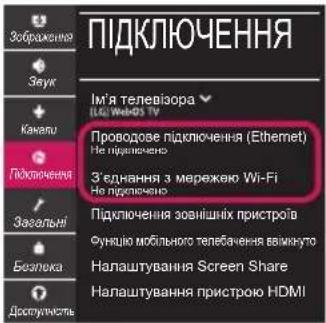
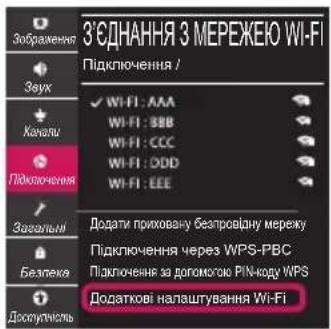
3 Пристрій намагатиметься автоматично підключити- ся до наявних мереж (насамперед до кабельних). Якщо вибрати пункт [З'єднання з мережею Wi-Fi], буде відображено список доступних мереж. Виберіть мережу, до якої ви бажаєте підключитися.

Для підключення до бездротових точок доступу (маршутизаторів), позначених символом, потрібно ввести ключ захисту.
4 Коли з'єднання встановлено, відображається повідомлення "[Підключено до Інтернету"].

Стан з'єднання можна перевірити в меню [Додаткові налаштування Wi-Fi].

Усунення проблем із підключенням до мережі
1 Натисніть кнопку (Settings) на пульті ДК, щоб перейти до меню налаштувань. Наведіть фокус на піктограму ( ) [Усі налаштування] і виберіть, натиснувши кнопку ① Коліщатко (ОК) на пульті дистанційного керування.

2 Виберіть у меню пункт [Підключення] → [Проводове підключення (Ethernet)] або [З'єднання з мережею Wi-Fi] → [Додаткові налаштування Wi-Fi].


Виконайте вказівки нижче для відповідного стану мережі.
Перевірте телевізор або точку доступу (маршрутизатор).


Якщо позначка "X" стоіть одразу після піктограми телевізора:
① Перевірте стан під'єднання телевізора точки доступу (маршрутизатора).
② Вимкніть і увімкніть телевізор, точку доступу (маршрутизатора).
③ У разі використання статичної IP-адреси введіть IP-адресу безпосередньо.
④ Зверніться до постачальника послуг
Інтернету або виробника точки доступу
(маршрутизатора).
Перевірте маршрутизатор або зверніться до постачальника Інтернет-послуг.

Якщо позначка "X" стоіть одразу після піктограми шлюзу:
① Від'єднайте кабель живлення точки доступу (маршрутизатора) і під'єднайте через 5 секунд.
② Ініціалізуйте (скиньте налаштування) точку доступу (маршрутизатор).
③ Зверніться до постачальника послуг
Інтернету або виробника точки доступу
(маршрутизатора).

Якщо позначка "X" стоіть одразу після піктограми DNS:
Від'єднайте кабель живлення точки доступу (маршрутизатора) і під'єднайте через 5 секунд.
② Ініціалізуйте (скиньте налаштування) точку доступу (маршрутизатор).
③ Перевірте, чи MAC-адресу телевізора/ marш- рутизатора зареєстровано в постачальника Інтернет-послуги. (MAC- адресу, що відображається у правій частині вікна стану мережі, має бути зареєстровано в постачальника Інтернет-послуг).
④ Відвідайте веб-сайт виробника маршрутизатора, щоб перевірити, чи маршрутизатор використовує найновішу версію програмного забезпечення.
З'єднання зі смартфоном за допомогою SmartShare
1 Перевірте, чи на смартфоні увімкнено модуль Wi-Fi. Для використання SmartShare обидва пристрої мають бути підключені до тієї самої мережі.
2 Встановіть/запустіть програму для надання доступу до вмісту на смартфоні (на телефонах LG це програма LG TV Plus).
3 Увімкніть на смартфоні можливість надання доступу до файлів іншим пристроям.
4 Виберіть тип файлу для відтворення (фільм, музика або фотографія).
5 Виберіть фільм, музику або фотографію для відтворення на телевізорі.
6 Почніть відтворення мультимедійного файлу для перегляду або прослуховування за допомогою телевізора.
Оновлення програмного забезпечення телевізора
* Якщо вперше ввімкнути телевізор після доставки із заводу, ініціалізація може тривати кілька хвилин.
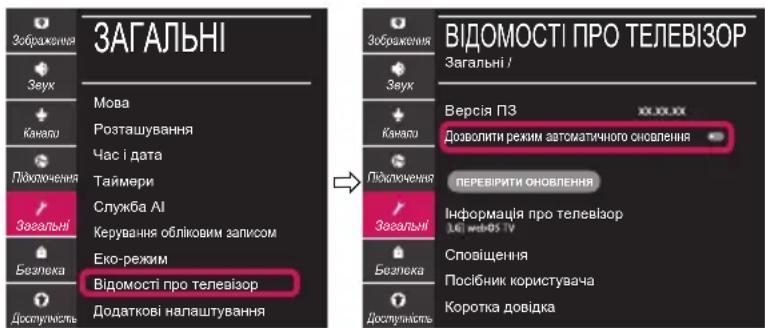
1 (Налаштування) → ⚫ (☀️) [Усі налаштування] → ⚣️ [Загальні] → [Відомості про телевізор] → [Перевірити оновлення]
2 У цьому меню можна перевірити версію програмного забезпечення та виконати оновлення. Якщо ввімкнути «[Дозволити режим автоматичного оновлення]», ПЗ оновлюватиметься автоматично.


- Короткий довідник із налаштування SMART TV
- НАЛАШТУВАННЯ МЕРЕЖІ
- Усунення проблем із підключенням до мережі
- Перевірте телевізор або точку доступу (маршрутизатор).
- Перевірте маршрутизатор або зверніться до постачальника Інтернет-послуг.
- З'єднання зі смартфоном за допомогою SmartShare
- Оновлення програмного забезпечення телевізора
Марка : LG
Модель : 49UM7490PLC
Категорія : телевізор