
49UM7490PLC - телевизор LG - Бесплатное руководство пользователя
Найдите руководство к устройству бесплатно 49UM7490PLC LG в формате PDF.


| Тип продукта | Телевизор |
| Бренд | LG |
| Модель | 49UM7490PLC |
| Размер экрана (диагональ) | 49 дюймов (123 см) |
| Разрешение дисплея | 3840 x 2160 (4K UHD) |
| Частота обновления | 60 Гц (нативная) |
| Платформа Smart TV | webOS (Smart TV) |
| Размеры (без подставки) | 1100 x 650 x 85 мм |
| Размеры (с подставкой) | 1100 x 710 x 280 мм |
| Вес (без подставки) | 13.5 кг |
| Вес (с подставкой) | 14.2 кг |
| Потребляемая мощность (типичная) | 120 Вт |
| Потребляемая мощность (в режиме ожидания) | < 0.5 Вт |
| Класс энергоэффективности | A |
| Входы HDMI | 3 (HDMI 2.0) |
| Порты USB | 2 (USB 2.0) |
| Аудиовыход | 20 Вт (2 динамика) |
| Подключение | Wi-Fi, Ethernet, Bluetooth |
| Пульт управления | В комплекте Magic Remote |
| Инструкции по очистке | Используйте мягкую сухую ткань. Избегайте жидких чистящих средств. |
| Меры предосторожности | Не подвергайте воздействию влаги; обеспечьте надлежащую вентиляцию; избегайте скачков напряжения. |
| Запасные части и ремонт | Обратитесь в авторизованный сервисный центр LG; www.lg.com/uk/support/repair |
Часто задаваемые вопросы - 49UM7490PLC LG
Вопросы пользователей о 49UM7490PLC LG
0 вопрос об этом устройстве. Ответьте на те, что знаете, или задайте свой.
Задать новый вопрос об этом устройстве
Скачайте инструкцию для вашего телевизор в формате PDF бесплатно! Найдите своё руководство 49UM7490PLC - LG и возьмите своё электронное устройство обратно в руки. На этой странице опубликованы все документы, необходимые для использования вашего устройства. 49UM7490PLC бренда LG.
РУКОВОДСТВО ПОЛЬЗОВАТЕЛЯ 49UM7490PLC LG
* Приведенное изображение может отличаться от Вашего телевизора.
* Изображение, отображаемое на компьютере или мобильном телефоне, может отличаться в зависимости от ОС (Операционной системы).
* Расположение значков приложений может отличаться в зависимости от платформы и версии программного обеспечения.
НАСТРОЙКА СЕТИ
1 Нажмите кнопку (Settings) на пульте ДУ, чтобы перейти в меню настроек. Выделите значок ( ) [Все настройки] и выберите его, нажав кнопку (Колесико (ОК) на пульте ДУ.
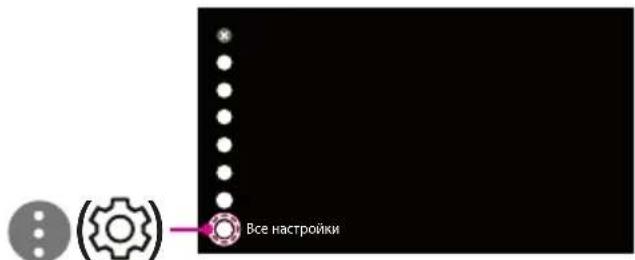
2 Перейдите в [Подключение] → [Проводное подключение (Ethernet)] или [Подключение к сети Wi-Fi].

3 Устройство автоматически пытается подключиться к доступной сети (проводное подключение приоритетно).
При выборе пункта [Подключение к сети Wi-Fi] отображается список доступных сетей. Выберите необходимую сеть.
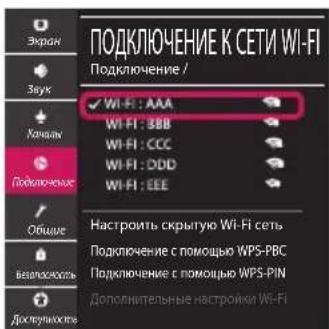
Для беспроводных точек доступа (маршрутизаторов) со значком необходимо ввести ключ защиты.
4 Если подключение выполнено успешно, отображается состояние "[Подключено к Интернету}".

Состояние подключения можно проверить в разделе [Дополнительные настройки Wi-Fi].


Устранение неполадок в сети
1 Нажмите кнопку (Settings) на пульте ДУ, чтобы перейти в меню настроек. Выделите значок ( ) [все настройки] и выберите его, нажав кнопку (Колесико (ОК) на пульте ДУ.

2 Перейдите в [Подключение] → [Проводное подключение (Ethernet)] или [Подключение к сети Wi-Fi] → [Дополнительные настройки Wi-Fi].
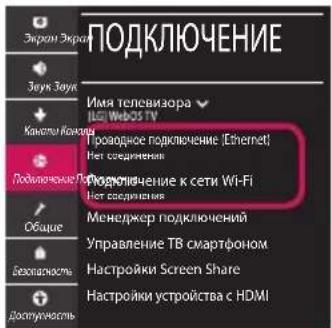
→

Следуйте приведенным ниже инструкциям, относящимся к состоянию вашей сети.
Проверьте телевизор и точку доступа (маршрутизатор).



Если символ "X" отображается рядом со значком телевизора:
① Проверьте статус подключения телевизора и точки доступа (маршрутизатора).
② Включите и выключите телевизор, точку доступа (маршрутизатор).
③ При использовании статического IP введите IP напрямую.
Свяжитесь с интернет-провайдером или компанией-производителем точки доступа (маршрутизатора).
Проверьте маршрутизатор или проконсуль- тируйтесь с провайдером интернет-услуг.

Если символ "X" отображается рядом со значком шлюза:
Отсоедините кабель питания точки доступа (маршрутизатора) и попытайтесь выполнить подключение через 5 секунд.
② Выполните инициализацию (сброс) точки доступа (маршрутизатора).
③ Свяжитесь с интернет-провайдером или компанией-производителем точки доступа (маршрутизатора).

Если символ "X" отображается рядом со значком DNS:
① Отсоедините кабель питания точки доступа (маршрутизатора) и попытайтесь выполнить подключение через 5 секунд.
② Выполните инициализацию (сброс) точки доступа (маршрутизатора).
③ Убедитесь, что MAC-адрес телевизора/маршрутизатора зарегистрирован у Вашего поставщика интернет-услуг (MAC-адрес, отображаемый на правой панели окна состояния сети, должен быть зарегистрирован у вашего поставщика интернет-услуг).
④ На сайте производителя маршрутизатора убедитесь, что на Вашем устройстве установлена последняя версия встроенного ПО.
Подключение SmartShare для смартфона
1 Убедитесь, что на смартфоне активна связь Wi-Fi. Чтобы воспользоваться функцией SmartShare, необходимо, чтобы оба устройства были подключены к одной локальной сети.
2 Установите/запустите приложение для отправки содержимого со смартфона (на телефонах LG оно называется LG TV Plus).
3 Включите смартфон для отправки файлов содержимого на другие устройства.
4 Выберите типы файлов, которые вы хотите воспроизвести (видео, аудио или фото).
5 Выберите файл видео, аудио или фото для воспроизведения на экране телевизора.
6 Воспроизведите медиа-файл, чтобы просмотреть его содержимое на экране телевизора.
Обновление ПО телевизора
* При первом включении нового телевизора, после приобретения, инициализация телевизора может занять несколько минут.
1 (Настройки) → ⚠️ (☀️) [Все настройки] → ⚣️ [Общие] → [Сведения о телевизоре] → [Проверить обновления]
2 Версию программного обеспечения можно проверить и при необходимости обновить. Если установить флажок "[Разрешить автоматические обновления]", обновление программного обеспечения будет производиться автоматически.

2 [Холболт] → [Утастай (Ethernet)] эсвэл [Wi-Fi холболт] → [Дэвшилтэт Wi-Fi тохиргоо] гэж сонго.
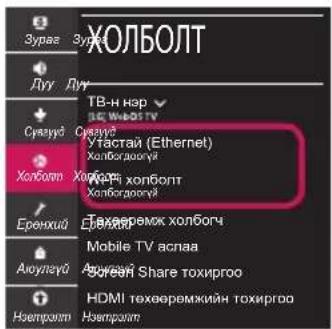
→

Марка : LG
Модель : 49UM7490PLC
Категория : телевизор