VDR D 220 EG - Video kamera PANASONIC - Ücretsiz kullanım kılavuzu
Cihazın kılavuzunu ücretsiz bulun VDR D 220 EG PANASONIC PDF formatında.


| Ürün Tipi | Dijital Kamera |
| Marka ve Model | Panasonic VDR-D220 EG |
| Boyutlar (G×Y×D) | yaklaşık 66,7 × 91,1 × 142,7 mm |
| Ağırlık | yaklaşık 510 g (pil, lens kapağı ve disk hariç) |
| Güç Kaynağı | Adaptör veya Lityum-İyon pil (7,2 V, 640 mAh CGR-DU06) ile 7,9 V / 7,2 V DC |
| Güç Tüketimi | yaklaşık 6,0 W (kayıt sırasında) |
| Görüntü Sensörü | 1/6 inç CCD, 800.000 piksel |
| Etkin Piksel (Video) | 400.000 (4:3), 540.000 (16:9) |
| Etkin Piksel (Fotoğraf) | 410.000 (4:3), 550.000 (16:9) |
| Lens | Leica DICOMAR (VDR-D310: farklı lens), F1.8–3.7, odak uzaklığı 2,3–73,6 mm, filtre çapı 37 mm |
| Optik Zoom | 32x |
| Dijital Zoom | 1000 kata kadar (50x ve 1000x arasında değiştirilebilir) |
| LCD Ekran | 2,7 inç geniş açılı LCD, yaklaşık 123.000 piksel |
| Vizör | Renkli elektronik vizör, yaklaşık 113.000 piksel |
| Video Kayıt Formatı | MPEG2, değişken bit hızı (XP: 10 Mbit/s, SP: 5 Mbit/s, LP: 2,5 Mbit/s) |
| Ses | Dolby Digital 2 kanal, 48 kHz / 16 Bit |
| Fotoğraf Çözünürlüğü | maks. 640×480 piksel (4:3) veya 640×360 piksel (16:9), JPEG |
| Görüntü Sabitleyici | Optik Görüntü Sabitleyici (O.I.S.) |
| Odak | Otomatik ve manuel odak (joystick veya anahtar ile) |
| Beyaz Dengesi | Otomatik ve manuel ayar (ön ayarlı modlar) |
| Manuel Pozlama | Enstantane ve diyafram manuel olarak ayarlanabilir |
| Özel Fonksiyonlar | Renkli gece görüşü, Yumuşak cilt modu, Zamanlayıcı, Zoom mikrofon, Arka ışık dengesi, Karartma/açma, Sahne modları, Kayıt yardım çizgileri, Oynatma listesi işlevi |
| Kayıt Ortamları | 8 cm DVD-RAM, DVD-RW, DVD-R, DVD-R DL (video) ve SD/SDHC hafıza kartları (fotoğraf) |
| Bağlantılar | A/V çıkışı, USB (Hi-Speed USB 2.0), Mikrofon girişi (yalnızca VDR-D310) |
| Kutu İçeriği | Adaptör VSK0651B, Pil CGR-DU06, AV/S kablosu, DC kablosu, AC kablosu, lens kapağı, disk temizleme bezi, kullanım kılavuzu |
| Çalışma Sıcaklığı | 0 °C ila 40 °C (PC bağlantısında 0 °C ila 30 °C) |
Sık sorulan sorular - VDR D 220 EG PANASONIC
Kullanıcıların soruları hakkında VDR D 220 EG PANASONIC
0 soru bu cihaz hakkında. Bildiklerinizi cevaplayın veya kendinizinki sorun.
Bu cihaz hakkında yeni bir soru sor
Cihazınız için talimatları indirin Video kamera PDF formatında ücretsiz! Kılavuzunuzu bulun VDR D 220 EG - PANASONIC ve elektronik cihazınızı yeniden ele alın. Bu sayfada cihazınızın kullanımı için gerekli tüm belgeler yayınlanmaktadır. VDR D 220 EG markasının PANASONIC.
KULLANIM KILAVUZU VDR D 220 EG PANASONIC
Ürün Kimliği İşareti, kameranın altında bulunur.
■ EMC Elektrik ve manyetik uygunluğu
Bu sembol (CE) elektrik özellik çizelgesinde bulunur.
Yalnızca önerilen aksesuarları kullanın.
- Sağlanan dışında başka hiçbir AV/S kablosu veya USB kablosu (VDR-D310) kullanmayınız.
-
Ayrı olarak satılan kablo kullandığınızda uzunluğu 3 metreden az bir kablo kullanmaya dikkat edin.
-
SINIF LAZER ÜRÜNÜ IEC 60825-1:2001
DİKKAT
Bu ürün, 1. sınıfın üstünde bir lazer diyotu içerir. Güvenliğin devamını sağlamak için hiçbir kapağı sökmeyiniz veya ürünün içini açmaya çalışmayınız. Tüm bakım işleri için yetkili personele başvurunuz.
DİKKAT!
- BU CİHAZI KİTAPLIK, GÖMME DOLAP VEYA ETRAFI ÇEVRİLİ DAR BİR YERDE KURMAYIN. İYİ HAVALANDIĞINDAN EMİN OLUN. AŞIRI ISINMADAN KAYNAKLANABİLECEK ELEKTRİK ÇARPMASI VE YANGIN TEHLİKESİNE SEBEP OLABİLECEĞİ İÇİN PERDE VEYA DİĞER MATERYALLERİN HAVALANDIRMA DELİKLERİNİ TIKAMAMASINA ÖZEN GÖSTERİN.
- HAVALANDIRMA DELİKLERİNİ GAZETE, MASA ÖRTÜSÜ, PERDE VB. MADDELERLE TIKAMAYIN. - KAMERANIN ÜZERİNE MUM GİBİ ÇIPLAK ATEŞ KAYNAĞI KOYMAYIN. - BATARYALARI ÇEVREYE ZARAR VERMEYECEK ŞEKİLDE ELDEN ÇIKARIN.
Priz çıkışı cihazın yanında kurulmalı ve kolayca erişilebilmeli.
Güç kaynağı kablosu fişi hazır bulundurulmalıdır.
Cihazın AC Güç Kaynağı bağlantısını tamamıyla kesmek için, güç kaynağı kablosunun fişini AC yuvasından çıkarın.

Kullanılmayan Elektrikli ve Elektronik Aletlerin Elden Çıkarılmasına İlişkin Bilgi (bireysel kullanıcılar)

Ürünlerde ve/veya ürünle birlikte gelen dokümanlarda yer alan bu simge, ömrü sona ermiş elektrikli ve elektronik ürünlerin genel ev çöpüne karıştırılmaması gerektiğini ifade eder.
Uygun biçimde toplanmaları,
işlenmeleri ve geri dönüştürülmeleri için lütfen bu tür ürünleri, bunlar için öngörülen ve ücretsiz olarak kabul edilen toplama noktalarına götürün. Ayrıca bazı ülkelerde eski ürününüzü, yeni eşdeğer bir ürün satın aldığınız yerel satıcınıza teslim edebilirsiniz. Ürünün doğru bir şekilde elden çıkarılması, değerli kaynakları korumaya yardımcı olacak ve yanlış biçimde atık gidermenin insan sağlığına ve çevreye verebileceği olası negatif etkileri önleyecektir. Çevrenizdeki en yakın toplama noktasına ilişkin daha ayrıntılı bilgi almak için lütfen yerel yetkililere başvurun. Ürünlerin uygun biçimde elden çıkarılmaması durumunda, ilgili ülkenin yasal düzenlemelerine bağlı olarak cezalar uygulanabilir.
Avrupa Birliği dahilindeki kurumsal kullanıcılar için
Elektrikli ve elektronik aletleriniz elden çıkarmak istiyorsanız, ayrıntılı bilgi için lütfen satıcınıza veya tedarikçinize başvurun.
Avrupa Birliği dışındaki ülkelerde atık gidermeye ilişkin bilgi
Bu simge yalnızca Avrupa Birliği sınırları içerisinde geçerlidir.
Bu ürünü elden çıkarmak istiyorsanız, lütfen yerel yetkililere veya satıcınıza başvurun ve uygun atık giderme yöntemi konusunda bilgi alın.
■ Kayıt içeriğiyle ilgili tazminat
Üretici hiçbir durumda, bu ünitenin, aksesuarlarının veya kaydedilebilir ortamların arızalanmasından veya bozulmasından dolayı oluşan kayıt kayıplarından dolayı sorumlu olmayacaktır.
■ Telif hakkı yasalarını dikkatle inceleyin
Önceden kayıtlı kasetlerin veya disklerin ya da diğer yayınlanmış materyallerin kendi özel kullanımınız haricinde başka amaçlar için kaydedilmesi, telif hakkı yasalarını ihlal edebillir. Kişisel kullanım amacıyla bile olsa belirli materyallerin kaydedilmesi yasaklanmış olabilir.
• SDHC Logosu bir ticari markadır.
- miniSD Logosu bir ticari markadır.
- Bu Kamera telif haklarıyla korunan teknolojileri kullanır ve Japonya ile A.B.D.'de tescilli olan patentli teknolojileri ve fikri mülkiyet hakları tarafından korunmaktadır. Bu telif haklarıyla korunan teknolojileri kullanmak için Macrovision Company'nin izninin alınması gerekmektedir. Bu Kamerayı parçalara ayırmak ve Kameranın üzerinde değişiklik yapmak yasaktır.
- Dolby Laboratories lisansına bağlı olarak üretilmiştir.
"Dolby" ve çift D simgesi, Dolby Laboratories'in ticari markasıdır.
- LEICA, Leica microsystems IR GmbH'nin; DICOMAR, Leica Camera AG'nin tescilli markasıdır.
- Bu talimatlarda bahsedilen diğer sistem ve ürünlerin adları genellikle söz konusu sistem veya ürünü geliştirmiş olan üreticilerin tescilli ticari markaları veya ticari markalarıdır.
Bu kullanım talimatları, VDR-D310 ve VDR-D220 modelleriyle birlikte kullanılmak için tasarlanmıştır. Resimler, orijinalinkinden biraz farklı olabilir.
- Bu kullanım talimatlarında kullanılan resimler, VDR-D310 modelini gösterir, ancak açıklamaların bazı bölümleri, farklı modellerle ilgilidir.
- Modele bağlı olarak bazı işlevler kullanılamayabilir.
- Özellikler değişiklik gösterebilir, dolayısıyla lütfen dikkatli bir biçimde okuyunuz.


İçindekiler
Güvenlik bilgileri 128
Kullanmadan önce
Özellikler 133
Aksesuarlar....135
Parça tanım ve işlemesi....136 LCD ekranını kullanma....139 Vizörü kullanma....140 Uzaktan kumandayı kullanma (VDR-D310)....140
Diskler ve kartları....142 Bu kamerada kullanılabilir diskler.....142 Bu kamerayla kullanabileceğiz kartlar .....146 Disk ve kart işleme .....147
Ayar
Güç kaynağı....148
Pili şarj etme....148
Kamerayı açma/kapama 152
Bir diski takma/çıkarma....153
Bir SD kartını takma/çıkarma ..... 155
Bir modu seçme ....156
Kumanda çubuğunu kullanma......156
Dili değiştirme 160
Menü ekranını kullanma 161
Tarih ve saati ayarlama....162
LCD ekranını/vizörü ayarlama......163
Kayıt
Kayıttan önce....165
Hareketli görüntüleri kaydetme .....167
Kayıt modları veya hareketli görüntü için kullanılabilir kayıt süresi......169
Sabit görüntüleri (JPEG sabit
görüntüleri) kaydetme .....170
Sabit görüntü kaydı için piksel sayısı ve görüntü kalitesi .....173
Çeşitli kayıt işlevleri....174
Zumla yakınlaştırma/uzaklaştırma işlevi....174 Kendinizi kaydetme....175 Arka ışık dengeleme işlevi....175 Açılma/kararma işlevi....176
Yumuşak cilt modu.... 177
Uzak makrosu işlevi (VDR-D310) ..... 177
Renkli gece görünümü işlevi.... 178
Zamanlayıcı kaydı 179
Kayıt ilkesi işlevi.... 179
Geniş mod.... 180
Görüntü sabitleyici işlevi 180
Rüzgar gürültüsünü azaltma işlevi...... 180
Manüel kayıt işlevleri 181
Görüntü modu.... 181
Manüel odak ayarı.... 182
Beyaz dengesi 183
Manüel deklansör hızı/diyafram ayarı .... 184
Çalma
Hareketli görüntü çalması......186
Sabit görüntüleri
(JPEG sabit görüntüleri) oynatma....190
Düzenle
Görüntüleri düzenleme....192
Görüntüleri silme.... 192
Bir görüntüyü bölme.... 193
Görüntüleri birleştirme.... 194
Parça listelerini kullanma....194
Bir parça listesi nedir?....194 Yeni bir parça listesi oluşturma....195 Bir parça listesini çalma....195 Bir parça listesini düzenleme....196
Sabit görüntüleri düzenleme......199
Sabit görüntüleri silme 199
Sabit görüntüleri kilitleme.... 200
DPOF ayari 201
Disk ve kart yönetimi
Disk yönetimi....202
Bir diski sonlandırma....202 Bir DVD-RW'yi kayıta açma....203 Bir diski koruma....203 Diskleri biçimendirme....203 Disk bilgilerini görüntüleme....204
Disk yönetimi....204
Bir SD kartını biçimlendirme ...... 204
Bir televizyonla....206
Televizyonda çalma....206
Bir DVD kaydedici/çalar ile......207
DVD kaydedici, DVD çalar, bilgisayar vs. üzerinde çalma .....207 Kayıtları bir DVD kaydedicinin sabit diskine kopyalama .....208
Bir VCR ile....209
Görüntüleri başka video cihazlarına kopyalama....209
Bir yazıcı ile (PictBridge)......209
Diğerleri
Menüler 212
Menü listesi 212 Diğer menüler 213
Göstergeler......214
Göstergeler....214 Mesajlar....217
Aynı anda kullanılamayan işlevler.....219
Sik sorulan sorular....220
Sorun giderme....221
Kullanım sırasında dikkat edilmesi gerekenler....225
Terimlerin açıklaması......228
Özellikler 230
Bir SD kartına kaydedilebilecek görüntülerin sayısı 233


Özellikler
■ Kolay kayıt! (→ 167)
Kayıt başlangıç konumunu aramak gerekmez.
Yeni kayıt, daha önce kaydedilmiş hiçbir görüntüün üzerine yazılmaz.

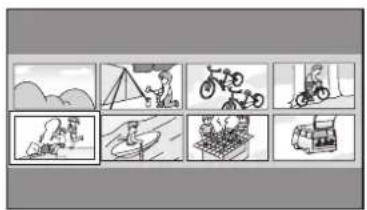
■ Kolay çalma! (→ 186)
Kaydedilen görüntüler, küçük resim olarak görüntülenir.
İzlemek istediğiniz görüntüleri kolayca arayabilirsiniz.
■ Görüntüleri düzenleme! (→ 192, 194)
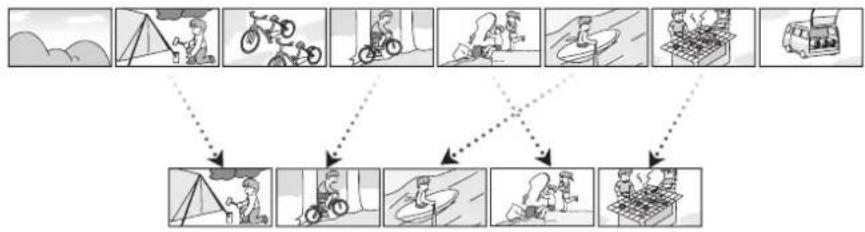
En sevdiğimiz görüntüleri toplayıp, orijinal bir video (liste) oluşturabilir ve sonra bu videoyu bir VCR veya DVD kaydedicisinin sabit diskine kaydedebilirsiniz.
Bu kamerada kaydedilmiş (ve henüz sonlandırılmamış) olan bir DVD-RW veya DVD-R diskini DVD kaydedicisi, bilgisayar, vs. gibi başka bir cihaza taktığınızda disk kullanılamaz hale gelebilir.
Başka bir cihaza takmadan önce diski bu kamerada sonlandırdığınızdan emin olunuz. (→ 202)
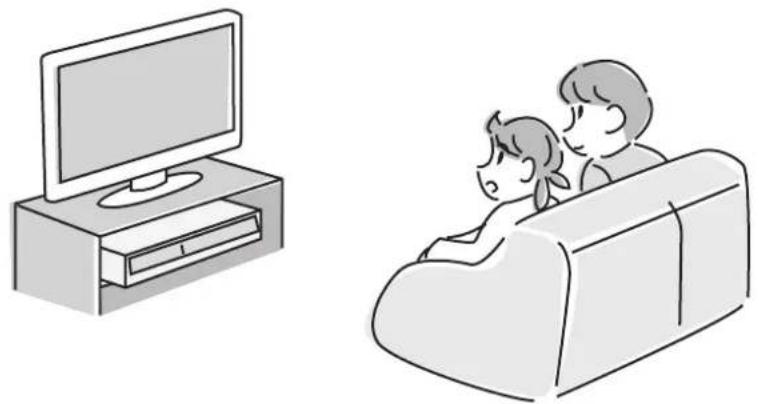
■ DVD çalar/kaydedici ile kullanma! (→ 207)
Üzerinde bu kamerayla kaydedilmiş olan görüntüleri görüntülemek için diski 8 cm disklerle uyumlu olan bir DVD çalar/kaydediciye takmanız yeterli olur.
Sabit diski bulunan bir DVD kaydediciniz varsa, bu kamerayla kaydedilmiş olan görüntüleri sabit diske kopyalayabilirsiniz.
■ Bir bilgisayarla kullanma! (VDR-D310) (Bilgisayar bağlantısı için kullanım talimatlarına bakınız.)
Görüntüleri beraberinde gelen CD-ROM'daki yazılımla düzenleyebilir ve orijinal DVD-Video diskleri oluşturabilirsiniz.
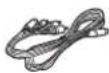
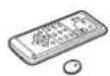
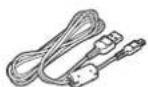
Bu kamerayı kullanmadan önce aksesuarları kontrol ediniz.
Pil kutusu
(VDR-D310)
CGA-DU12
Pil kutusu
(VDR-D220)
CGR-DU06
AC adaptörü
VSK0651B (DE-974GC)
DC kablosu
K2GJ2DC00011
AV/S kablosu
K2KZ9CB00001
AC kablosu
(VDR-D310)
K2CQ2CA00006
(VDR-D220)
K2CR2DA00004
Uzaktan kumanda
(VDR-D310)
N2QAEC000023
Düğme tipi pil
(VDR-D310)
CR2025
Mercek kapağı
LSYK2004
USB kablosu
(VDR-D310)
K1HA05CD0010
CD-ROM
(VDR-D310)
Disk temizleme bezi
VFC3778-2






İsteğe bağlı aksesuarlar
İsteğe bağlı bazı aksesuarlar bazı ülkelerde bulunmayabilir.
| AC adaptörü (VW-AD11E) |
| Pil kutusu (lityum/CGR-DU06/640 mAh)(VDR-D220) |
| Pil kutusu (lityum/CGA-DU12/1150 mAh) |
| Pil kutusu (lityum/CGA-DU14/1360 mAh) |
| Pil kutusu (lityum/CGA-DU21/2040 mAh) |
| Geniş dönüştürme merceği(VW-LW3707M3E)(VDR-D310) |
| Uzak dönüştürme merceği(VW-LT3714ME)(VDR-D310) |
| Filtre kiti (VW-LF37WE) |
| Video DC ışığı (VW-LDC10E) |
| Video DC ışığı için ampul (VZ-LL10E) |
| Stereo mikrofon (VW-VMS2E)(VDR-D310) |
| Üçlü ayak (VW-CT45E) |
| 8 cm DVD-RAM diski (tek taraflı/LM-AF30E) |
| 8 cm DVD-RAM diski (çift taraflı/LM-AF60E) |
| 8 cm DVD-RW diski (tek taraflı/LM-RW30E) |
| 8 cm DVD-RW diski (çift taraflı/LM-RW60E) |
| 8 cm DVD-R diski (tek taraflı/LM-RF30E) |
| 8 cm DVD-R diski (çift taraflı/LM-RF60E) |
| 8 cm DVD-R DL diski (tek tarafta çift kat/LM-RF55LE) |
| USB kablosu (K1HA05CD0010)(VDR-D220) |
Parça tanım ve işlemesi
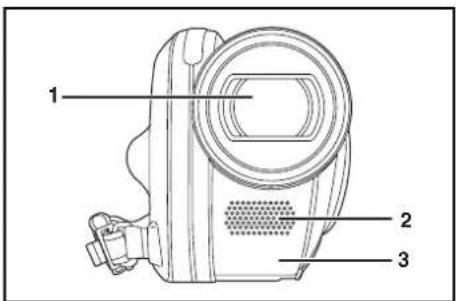
1 Mercek (LEICA DICOMAR) (VDR-D310)
Mercek (VDR-D220)
2 Mikrofon (tümleşik, stereo)
3 Beyaz dengeleme sensörü (→ 183)
Uzaktan kumanda sensörü (VDR-D310)
(→ 141)
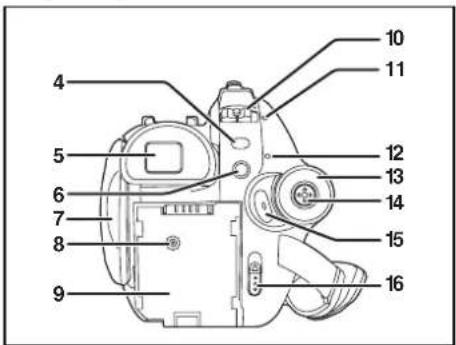
LCD üretim teknolojisindeki sınırlamalardan dolayı, vizör ekranında bazı küçük parlak veya koyu lekeler olabilir. Ancak bu bir arıza değildir ve kaydedilen görüntüyü etkilemez.
6 Sil düğmesi [面] (→ 192, 196, 199)
7 LCD ekranını açma bölümü (→ 139)
8 DC girişi terminali [DC/C.C. IN] (→ 152)
9 Pil yuvası (→ 148)
10 Elektrik düğmesi [OFF/ON] (→ 152)
11 Durum göstergesi (→ 152)
12 Disk/bilgisayar erişim lambası [ACCESS/PC] (VDR-D310) (→ 153) (Bilgisayar bağlantısı için kullanım talimatlarına bakınız.)
Disk erişim lambası [ACCESS/PC] (VDR-D220) (→ 153)
13 Mod tekerleği (→ 156)
14 Kumanda çubuğu (→ 156)
15 Kaydı başlat/durdur düğmesi (→ 167)
16 Disk çıkartma düğmesi [DISC EJECT]
(→ 153)
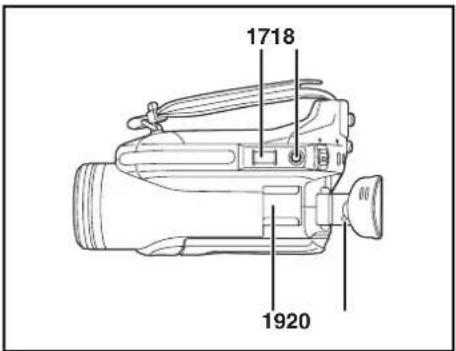
17 Kayıt sırasında: Zum kolu [W/T] (→ 174)
Çalma sırasında: Ses düzeyi kolu
[-VOL+] (→ 188)
18 Resim çekme düğmesi [☐] (→ 170)
19 Aksesuar rayı
• Video DC ışığı (isteğe bağlı) gibi aksesuarlar buraya bağlanır.
20 Kulaklık düzeltme düğmesi (→ 164)
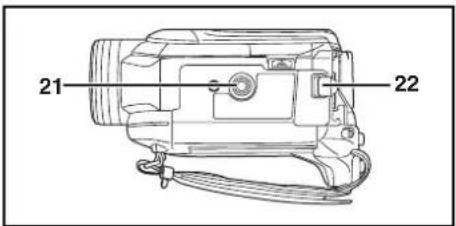
21 Üçlü ayak yuvası (→ 139)
22 Pili çıkartma düğmesi [BATTERY] (→ 148)



LCD üretim teknolojisindeki sınırlamalardan dolayı, LCD ekranında bazı küçük parlak veya koyu lekeler olabilir. Ancak bu bir arıza değildir ve kaydedilen görüntüyy etkilemez.
24 Terminal kapağı
25 Mikrofon terminali [MIC] (VDR-D310)
- Uyumlu bir takılabilir mikrofon, harici bir mikrofon olarak kullanılabilir.
- Kamera, AC adaptörüne bağlandığında, mikrofonun tipine bağlı olarak bazen gürültü duyulabilir. Bu durumda elektrik kaynağı olarak pili seçtiğinizde gürültü durur.
26 Ses-görüntü çıkış terminali [A/V]
(→ 206, 209)
27 Hoparlör
28 Modu seçme düğmesi [AUTO/MANUAL/FOCUS] (→ 166, 181, 182)
29 Sifirlama düğmesi [RESET] (→ 224)
30 Kart yuvası kapağı [SD CARD] (→ 155)
31 Kart erişim lambası (→ 156)
32 Kart yuvası (→ 155)
33 USB terminali [ ] (→ 209)
(Bilgisayar bağlantısı için kullanım talimatlarına başvurunuz.) (VDR-D310)
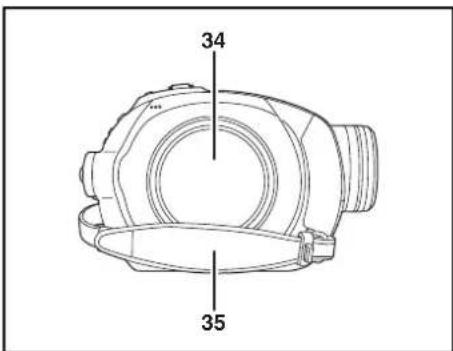
34 Disk bölmesi (→ 153)
35 Tutma kayışı (→ 137)
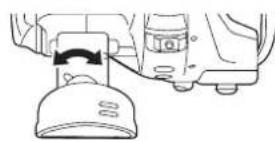
Tutma kayışını kullanma
Kayış uzunluğunu, elinize siğacak şekilde ayarlayınız.
Kayış uzunluğunu ve altlık konumunu ayarlayınız.
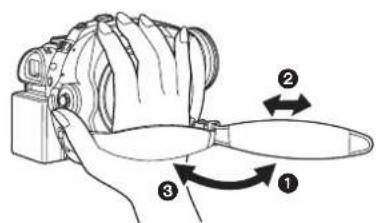
① Kayışı çeviriniz.
② Uzunluğu ayarlayınız.
③ Kayışı tekrar eski konumuna getiriniz.
Merceğin kapağını takma
Merceğin yüzeyini korumak için merceğin kapağını takınız.
- Filtre Setinin (VW-LF37WE; isteğe bağlı) MC koruyucusu veya ND filtresi takılıyken, Filtre Setiyle birlikte verilen objektif kapağını kullanın.


Kullanmadan önce
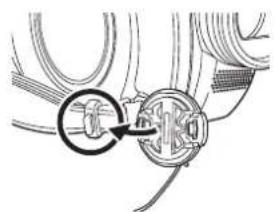
1 Mercek kapağı ipinin ucunu kayıştan geçiriniz.
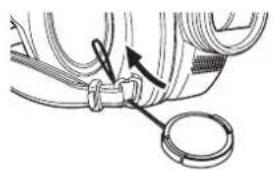
2 Mercek kapağını ilmiştir için geçiriniz.
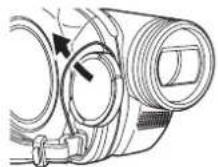
3 Merceğin kapağını takmak veya çıkartmak için, mercek kapağının her iki yanından da parmak ve başparmak uçlarınızla tutunuz.
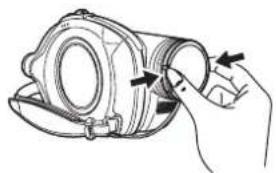
Çıkartılan mercek kapağı, mercek kapağı düzeneğine takılabilir.
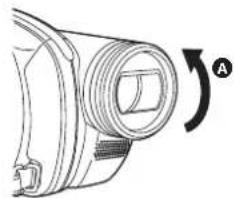
Çıkartmak için mercek kapağını saat istikametinin aksine Ⓐ çeviriniz. Takmak için yuvasına Ⓐ yerleştiriniz ve ardından saat yönünde Ⓐ çeviriniz.
- (VW-LF37WE; İsteğe bağlı) Filtre Kitinin MC kapağını veya ND filtresini, mercek kapağının önüne takınız. Diğer aksesuarları kapağa takmayınız. (Mercek kapağı hariç)
(Filtre Kiti için kullanım talimatlarına bakınız.) - (VW-LT3714ME; isteğe bağlı) uzak dönüştürme merceğini veya (VW-LW3707M3E; isteğe bağlı) geniş dönüştürme merceğini takarken önce merceğin kapağını çıkartınız. (Uzak dönüştürme merceği veya geniş dönüştürme merceği için kullanım talimatlarına bakınız.)



- ND filtresi ve uzak dönüştürme merceği gibi 2 mercek aksesuarı takılı olduğunda ve W/T düğmesi W tarafına doğru basıldığında, bir görüntünün 4 köşesi kararır. (Vinyetleme)
VDR-D220
Çıkartmak için mercek kapağını saat istikametinin aksine Ⓐ çeviriniz. Takmak için saat istikametinde Ⓑ çeviriniz.
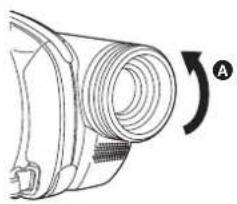
- Diğer aksesuarları kapağa takmayınız. (Mercek kapağı hariç)
- Filter Setinin (VW-LF37WE; isteğe bağlı) MC koruyucusu veya ND filtresini takmadan önce parasoleyi çıkarın.
(Aksesuarlar için kullanım kılavuzuna bakınız.)
Üçlü ayak yuvası
Bu, kamerayı isteğe bağlı üçlü ayağa takmak için bir deliktir.
(Lütfen kameranın üçlü ayağa nasıl takılacağını
öğrenmek için kullanım talimatlarını dikkatli bir şekilde okuyunuz.)
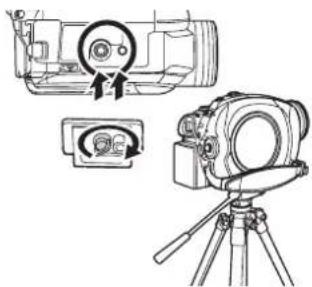
- Üçlü ayak kullanıldığında, kart yuvası kapağı açılamaz. Bu kamerayı üçlü ayağa takmadan önce bir SD kartı takınız. (→ 155)
LCD ekranını kullanma
Görüntüyü, LCD ekranında görüntülerken kaydedebilirsiniz.
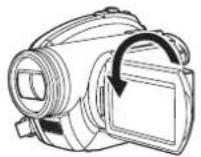
1 Parmağınızı LCD ekranını açma kısmına koyunuz A ve LCD ekranını ok yönünde çekiniz.
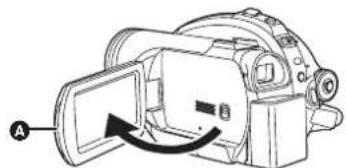
- 90° kadar açılabilir.
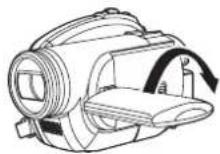
2 LCD ekranının açısını istediğiniz şekilde ayarlayınız.
- 180° A merceğe doğru veya 90° B vizöre doğru:dönebilir.
A
B
Kullanmadan önce
- LCD ekranının parlaklık ve renk düzeyi, menüden ayarlanabilir. (→ 163)
- Kamera, LCD ekranı zorla açıldığında veya çevrildiğinde hasar görebilir veya arızalanabilir.
- LCD ekranı 180° merceğe doğru çevrildiğinde ve vizör uzatıldığında (kendinizi kaydederken) LCD ekranı ile vizör aynı anda yanar.
Vizörü kullanma
Vizörü çıkartınız.
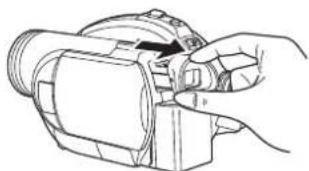
Vizör etkinleştirilir. (LCD ekranı açıldığında vizör devre dışı bırakılır.)
- Vizörün parlaklığı (→ 163) ve görünüm alanı (→ 164) ayarlanabilir.
Uzaktan kumandayı kullanma (VDR-D310)
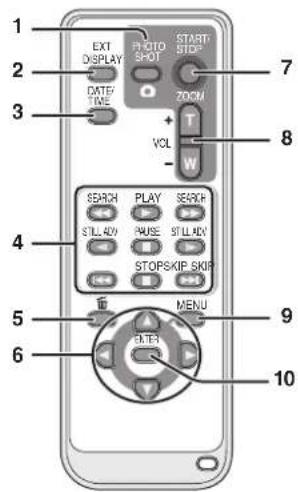
1 Resim çekme düğmesi
[PHOTO SHO]
2 Ekranda beliren gösterge düğmesi [EXT DISPLAY] (→ 207)
3 Tarih/saat düğmesi [DATE/TIME] (→ 163)
4 Çalma işlemi düğmeleri (→ 187)
5 S i l d ü ğmesi [ ]*
6 Yön düğmeleri [▲,▼,◀,▶] (→ 162)
7 Kaydı başlat/durdur düğmesi [START/STOP]*
8 Zum/ses düğmeleri [ZOOM, VOL]*
9 Menü düğmesi [MENU]* (→ 162)
10 Enter düğmesi [ENTER] (→ 162)
bu düğmelerin, kameradaki ilgili düğmelerle aynı şekilde çalıştığı anlamına gelir.
■ Düğme tipi bir pil takma
Kullanmadan önce, beraberinde gelen düğme tipi pili uzaktan kumandaya takınız.
1 Durdurucuya A basarak pil yuvasını dışarı çekiniz.
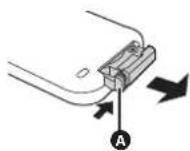
2 Düğme tipi pili, (+) işareti yukarı bakacak şekilde ayarlayınız, ardından pil tutucusunu yerine geri koyunuz.
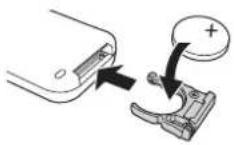
■ Düğme tipi pille ilgili
- Düğme tipi pil bittiğinde, yeni bir pille değiştiriniz (parça numarası: CR2025). Pilin normalde yaklaşık 1 yıl dayanması gerekir, ancak bu, kameranın kullanıldığı sıklığa bağlı olarak değişir.
- Düğme tipi pili, çocukların ulaşamayacakları yerde saklayınız.


Pil yanlış bir şekilde değiştirildiğinde patlama tehlikesi vardır. Yalnızca üretici tarafından önerilen türün aynııyla veya eşdegeriyle değiştiriniz. Kullanılmış pilleri daima üreticilerin talimatlarına uygun bir şekilde imha ediniz.
Uyari
Yangın, patlama ve yanık riski mevcuttur. Yeniden şarj etmeyiniz, sökmeyiniz, 60 °C'den fazla ısıtmayınız veya yakmayınız.
Uyari
Düğme tipi pili, çocukların ulaşamayacakları yerde saklayınız. Düğme tipi pili asla ağzınıza atmayınız. Yanlışlıkla yutulduğunda doktorunuza danışınız.
■ Uzaktan kumandanın kullanılabildiği mesafe
Uzaktan kumanda ile kamerasının uzaktan kumanda sensörü arasındaki mesafe A: Yaklaşık 5 m kadar Açı: Yaklaşık 10° yukarı ve 15° aşağı, sağa ve sola
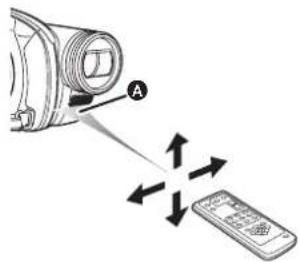
- Uzaktan kumanda, iç mekanda kullanılmak içindir. Dışarıda veya güçlü ışık altında kamera kullanılabilir mesafe dahilinde de düzgün bir biçimde çalışmayabilir.


Diskler ve kartları
Bu kamerada kullanılabilir diskler
| Disk tipi DVD-RAM | 8 cmTek taraflı/çift taraflı | DVD-RW8 cmTek taraflı/çift taraflı | |
 (DVD-RAM Ver. 2.1) (DVD-RAM Ver. 2.1) |  [DVD-RW Ver. 1.1/2X-SPEED (2X/1X)] [DVD-RW Ver. 1.1/2X-SPEED (2X/1X)] | ||
| Kaydetme biçimi | DVD Video Kaydı biçimi(VR biçimi) | DVD Video Kaydı biçimi(VR biçimi) | DVD-Video biçimi(Video biçimi) |
| Özellik | Yeniden yazılabilir disk | Yeniden yazılabilir disk | Tek seferlik kayıt diski*1 |
| Ekrandaki görüntü |  |  |  |
| Bu talimatlardaki belirti RAM | -RW(VR)-RW(V) | ||
| İşlevler | |||
| Kaydedilen görüntüleri silme | ● | ● | |
| Bu kamerada düzenleme | ● | ● | |
| Diğer ürünler üzerinde çalma*2 | ●*3 | ●*4 | ●*5 |
| Sonlandırmadan sonra kayıt | -● | ● | *6 |
Kullanmadan önce
| Disk tipi DVD-R | 8 cmTek taraflı/çift taraflı | DVD-R DL8 cmTek tarafta çift katman |
 ----(DVD-R for General Ver. 2.0) (DVD-R for DL Ver. 3.0) ----(DVD-R for General Ver. 2.0) (DVD-R for DL Ver. 3.0) |  R DL R DL | |
| Kaydetme biçimi DVD-Video biçimi(Video biçimi) | DVD-Video biçimi(Video biçimi) | |
| Özellik | Tek seferlik kayıt diski | Tek seferlik kayıt diski |
| Ekrandaki görüntü | [CSD7] | [COCX] |
| Bu talimatlardaki belirti -R | ||
| İşlevler | ||
| Kaydedilen görüntüleri silme | - | |
| Bu kamerada düzenleme | - | |
| Diğer ürünler üzerinde çalma*2 | ●*5 | |
| Sonlandırmadan sonra kayıt | - | |
●: kullanılabilir –: kullanılamaz
*1 Disk biçimlendirildiğinde birden fazla defa kullanılabilir. (→ 203)
*2 8 cm disklerini destekleyen DVD çalarlar ve DVD kaydediciler.
*3 Uyumlu ürünlerde çalma mümkündür.
*4 Bu kamerada sonlandırılmış olması gerekir. (→ 202) Uyumlu ürünlerde çalma mümkündür.
*5 Bu kamerada sonlandırılmış olması gerekir. (→ 202) DVD-R DL, uyumlu ürünler üzerinde calınabilir.
*6 Diskin sonlandırmasını kaldırınız. (→ 203)


Kullanmadan önce
- Bu kullanım talimatlarında DVD-R ve DVD-R DL için "DVD-R" denir.
- Bu kamerayla bir diske sabit resimler kaydedilemez.
- Çift taraflı bir disk kullandığınızda sürekli olarak diskin bir tarafından diğer tarafına kaydetme veya çalma yapamazsınız. Diski çıkartmanız ve çevirmeniz gerekir.
- Bir yuvaya takılan diskler, kartuş veya caddy kutusu kullanılamaz. Kullanmadan önce boş diskleri daima bu kaplardan çıkanınız.
- Panasonic diskleri kullanmanız tavsiye edilir. Sorunsuz bir şekilde kaydetme ve çalma işlemleri yapabilmek için, DVD standardıyla uyumlu diskler kullanılabilir. Ancak piyasada bulunan bazı diskler, kalite ve performans açısından DVD standardını karşılamıyor. Bu disklerden birini kullanıyorsanız, normal bir şekilde kayıt veya çalma işlemi yapamayabilirsiniz. ("EN İYİ PERFORMANS İÇİN PANASONIC DISK KULLANINIZ." mesajı görünür.) Panasonic tarafından uyumlu oldukları onaylanan diskler hakkında bilgi edinmek için aşağıdaki destek sitesine başvurun. http://panasonic.co.jp/pavc/global/cs/e_cam (Bu web sitesi sadece İngilizce dilindedir.)
- Bu kamerada kaydedilen diskler, başka ürünlerin üzerinde çalınamayabilir.
- DVD-R üzerine DVD Video Kaydı biçiminde kaydetme desteklenmez.
- DVD-RW veya DVD-R kullanırken aşağıdaki işlemleri gerçekleştirmeyiniz, aksi takdirde diski kullanılamaz hale getirebilirsiniz.
-Üzerine bu kamerayla kayıt yaptıktan sonra bir diske başka ürünlerle kayıt yapmak.
–Üzerine başka ürünlerle kayıt yaptıktan sonra bir diske bu kamerayla kayıt yapmak.
– Kayıta açılmış bir diski başka herhangi bir ürüne takmak.
■ Biçim türleri hakkında
DVD Video Kaydı biçimi (VR biçimi) nedir? Bu, art arda kayıt yapıp silmenize ve parça listeleri oluşturmanıza izin veren bir DVD disklerine kayıt biçimidir. Bu kamerayla DVD Video Kaydı biçiminde DVD-RAM ve DVD-RW üzerine kayıt yapabilirsiniz.
DVD Video biçimi (Video biçimi) nedir? Diski sonlandırdığınızda çoğu DVD çalarda çalınabilir. Bu kamerayla DVD Video biçiminde DVD-RW ve DVD-R üzerine kayıt yapabilirsiniz.
- Bir disk, VR biçiminde kaydedildiğinde, veriler bir bilgisayara aktarılabilir.
■ DVD-R DL (Çift Katman) hakkında
DVD-R DL (Çift Katman) disklerinin bir taraflarında iki katman kayıt/çalma yüzeyi vardır. İlk katman (L0) kayıt sırasında dolduğunda, kayıt kesintisiz bir şekilde ikinci katman (L1) üzerinde devam eder. Ancak kaydedilen görüntü, katmanlar arasındaki geçiş noktasında 2 sahneye bölünür. Kamera, disk çalması sırasında katmanları otomatik olarak değiştirir ve bu sayede diski normal bir disk gibi sürekli olarak çalabilirsiniz. Ancak katmanların değiştiği noktada görüntü veya ses geçici olarak durabilir.
■ Bu kamera üzerinde kullanılamayan disklerin örnekleri
- Çapları 8 cm olmayan diskler
• DVD-R DL dışındaki çift katmanlı diskler -
- RW
- CD-ROM
• + R • CD - DVD-ROM
- DVD-Video


Yeni DVD-RW kullanırken
DVD-RW kullandığınızda, DVD Video Kaydı biçiminde (VR biçiminde) mi yoksa DVD-Video biçiminde (Video biçiminde) mi kayıt yapacağınıı seçiniz ve ardından diski biçimlendiriniz. (→ 144, Biçim türleri hakkında)
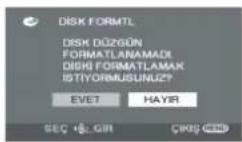
1 Bu kameraya yeni bir DVD-RW takıldığında, sağdaki ekran görünür. [EVET] seçeneğini seçiniz, ardından kumanda çubuğuna basıniz.
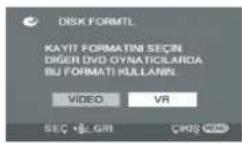
2 Biçim tipini seçiniz, ardından kumanda çubuğuna basınız.
VIDEO: DVD-Video biçimi
VR: DVD Video Kaydı biçimi
3 Onaylama ekranı görünüğünde [EVET] seçeneğini seçiniz, ardından kumanda çubuğuna basınız.
- Biçim tipini değiştirmek için diski yeniden biçimlendiriniz. (→ 203) Disk biçimlendirildiğinde, diskte kaydedilmiş olan tüm veriler silinir.
Kullanmadan önce
Bu kamerayla kullanabileceğiniz kartlar
| Kart tipi | SD Bellek Kartı | SDHC Bellek Kartı |
| Kapasite | 8 MB, 16 MB, 32 MB, 64 MB, 128 MB, 256 MB, 512 MB, 1 GB, 2 GB | 4 GB |
| Bu talimatlardaki belirti | SD | |
Bu kamera, hem SD Bellek kartları hem de SDHC Bellek kartları ile uyumludur. SDHC Bellek kartlarını sadece bunlarla uyumlu olan cihazlarda kullanabilirsiniz. SDHC Bellek kartlarını, sadece SD Bellek kartlarıyla uyumlu olan cihazlarda kullanamazsiniz. (Bir SDHC Bellek kartını başka bir cihazda kullandığınızda, bu cihazın kullanım talimatlarını okuduğunuzdan emin olunuz.)
- Bu kullanım talimatlarında SD Bellek Kartına ve SDHC Bellek Kartına "SD kartı" denilecektir.
- Bu kamerayla bir SD kartına hareketli görüntüler kaydedilemez.
- Lütfen aşağıdaki web sitesindeki son bilgileri onaylayınız. (Bu web sitesi sadece İngilizce dilindedir.) http://panasonic.co.jp/pavc/global/cs/e_cam
- Bu kamera, SD Bellek Kartı Özelliklerine dayalı olarak FAT12 sisteminde ve FAT16 sisteminde biçimlendirilmiş olan SD Bellek Kartlarını ve FAT32 sisteminde biçimlendirilmiş olan SDHC Bellek Kartlarını destekler.
- Bu kamerayı, SD kartlarını biçimlendirmek için kullanınız. Herhangi bir SD kartı, (bir bilgisayar gibi) diğer ürünlerde biçimlendirildiğinde, kayıt için harcanan süre uzayabilir ve SD kartını kullanamayabilirsiniz. (→ 204)
- Panasonic markasına sahip bir SD kartı kullanımızı tavsiye ederiz.
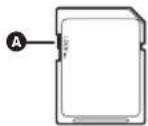
- SD kartındaki yazma koruması düğmesi Ⓐ kilitli konumundayken kart üzerinde hiçbir silme veya düzenleme işlemi yapılamaz.
- Yutmalarını önlemek için Bellek Kartını çocukların ulaşamayacakları yerde saklayınız.
- A MultiMediaCard, bu kamerada kullanılamaz.


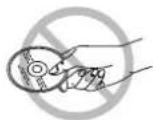
■ Bir diski veya kartı tutma şekli
Kayıt/çalma yüzeyine veya terminal yüzeyine dokunmayınız.

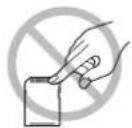
■ Bir diski takarken/çıkartırken
Diskin kayıt/çalma tarafından parmak izinizin kalmasına veya buranın kirlenmesine izin vermeyiniz.
- Diskin kayıt/çalma tarafından herhangi bir çizik veya kir (örneğin toz veya parmak izleri) olduğunda görüntüler normal bir şekilde kaydedilemez veya çalınamaz ve aşağıdaki durumlar oluşabilir:
-Kayıt veya çalma imkansız hale gelir.
- Çalınan görüntü geçici olarak durur veya çalma esnasında ses kesilir.
-Çalınan görüntülerde blok gürültüsü belirir.
- "DISK ÜZERİNDE ÇİZİK VEYA LEKE OLUP OLMADIĞINI KONTROL EDİN." mesajı görünür.
■ Diskte kir olduğunda
Bunu ekteki disk temizleme beziyle temizleyiniz. Diski ortasından dış kenarına doğru silerek kirlerini temizleyiniz. Diski silerken güç kullanmayınız, yoksa disk çizilebilir. Ayrıca çözücüler (tiner, su, antistatik madde, deterjan vs.) de kullanmayınız.

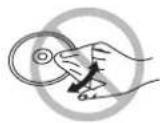
- İşleme önlemleri
- Çizikler ve kir konusunda dikkatli olunuz.
- Disklere etiketler veya çıkartmalar yapıştırmayınız.
(Bu, diskin yamulmasına ve dengesiz bir şekilde dönmesine neden olarak, diski kullanılamaz hale getirir.)
- Diskin etiket tarafına sadece yumuşak, yağ bazlı bir keçeli kalemle yazınız. Tükenmez kalem veya diğer herhangi bir sert uçlu yazma malzemesi kullanmayınız.
- Kayıt temizleme spreyleri, benzin, tiner, statik elektrik önleme sıvısı veya diğer herhangi bir çözümü madde kullanmayınız.
- Çizilmez koruyucu veya kılıf kullanmayınız.
- Diskleri düşürmeyiniz, yılmayınız veya bunları darbelere maruz bırakmayınız. Üzerlerine herhangi bir nesne koymayınız.
-
Aşağıdaki diskleri kullanmayınız:
-
Çıkartmış olduğunuz çıkartma veya etiketlerin yapışkanlı kısımları dışarıda kalan diskler.
– Aşırı yamulmuş veya çatlamış olan diskler.
– Düzensiz biçimde olan, örneğin kalp biçiminde olan diskler. -
Kartın uçlarını su, çöp veya toza maruz bırakmayınız.
- Aşağıdaki alanlara yerleştirmeyiniz:
- Doğrudan güneş ışığına maruz.
-Aşırı tozlu veya nemli alanlara.
– Bir ıstıcının yakınlarına.
– Aşırı sıcaklık farklılıklarına maruz kalacak olan konumlara (yoğuşma oluşabilir).
- Statik elektrik veya elektromanyetik dalgaların oluşabileceği yerlere.
- Disk ve kartları kullanmadığınız zaman korunmaları için kutularına geri koyunuz.


Bu kamerayı satın aldığınızda pili dolu değildir. Bu kamerayı kullanmadan önce pilini şarj ediniz.
- DC kablosu AC adaptörüne bağlandığında pil şarj olmaz. DC kablosunu AC adaptöründen çıkartınız.
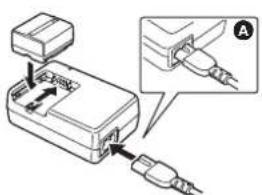
1 AC kablosunu AC adaptörüne ve AC prizine takınız.
2 Pili, işaretini hizalayarak pil yerine takınız ve düzgün bir şekilde fişini takınız.
- AC kablosunun prize takılan fişi AC adaptörü soketine tam olarak takılı değil. Ⓐ altında gösterildiği gibi bir boşluk var.
■ Şarj lambası
Yanar: Şarj etme
Söner: Şarj tamamlandı
Yanip
sönüyor: Pil, aşırı boşalmış (fazla boşalmış). Bir süre sonra lamba yanar ve normal şarj işlemi başlar. Pil sıcaklığı aşırı yüksek veya düşük olduğunda, CHARGE lambası yanıp söner ve şarj süresi normalden daha uzun olur.
• Pilin şarj süresi (→ 149)
- Panasonic pillerini kullanmanızı tavsiye ederiz. (→ 135)
- Başka pil kullandığınızda, bu ürünün kalitesini garanti edemeyiz.
Pili takma
Pili pil yuvasına doğru itiniz ve tıklama sesi duyulana kadar kaydırınız.
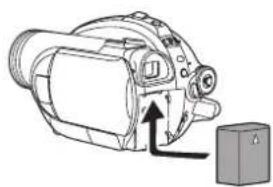
BATTERY kolunu kaydırırken pili kaydırarak çıkartınız.
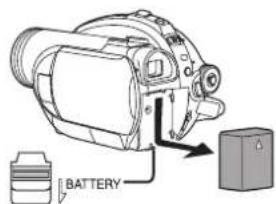
- Pili elinizle tutarak düşmesini önleyiniz.
- Pili çıkartmadan önce, OFF/ON düğmesini OFF ayarına getirdiğinizden emin olunuz ve durum göstergesinin kapalı olduğundan emin olunuz.
DİKKAT
Pil yanlış bir şekilde değiştirildiğinde patlama tehlikesi vardır. Yalnızca üretici tarafından önerilen türün aynıyla veya eşdegeriyle değiştiriniz. Kullanılmış pilleri daima üreticilerin talimatlarına uygun bir şekilde imha ediniz.


Şarj süresi ve kayıt süresi
Aşağıdaki tablolarda gösterilen süreler, sıcaklığın 25 °C ve nemin %60 olduğu zamanlar içindir. Sıcaklık, 25 °C'nin üstünde veya altında olduğunda şarj süresi uzar.
■ Şarj süresi
- Tabloda gösterilen şarj süreleri yaklaşık verilerdir.
- "2 h 25 min", 2 saat 25 dakika anlamina gelir.
VDR-D310:
| Pil modeli numarası | Voltaj/kapasite | Şarj süresi |
| Beraberinde verilen pil/CGA-DU12 (isteğe bağlı) | 7,2 V/1150 mAh | 2 h 25 min |
| CGA-DU14 (isteğe bağlı) | 7,2 V/1360 mAh | 2 h 45 min |
| CGA-DU21 (isteğe bağlı) | 7,2 V/2040 mAh | 3 h 55 min |
VDR-D220:
| Pil modeli numarası | Voltaj/kapasite | Şarj süresi |
| Beraberinde verilen pil/ CGR-DU06 (isteğe bağlı) | 7,2 V/640 mAh | 1 h 40 min |
| CGA-DU12 (isteğe bağlı) | 7,2 V/1150 mAh | 2 h 25 min |
| CGA-DU14 (isteğe bağlı) | 7,2 V/1360 mAh | 2 h 45 min |
| CGA-DU21 (isteğe bağlı) | 7,2 V/2040 mAh | 3 h 55 min |
■ Kaydedilebilir süre (Bir DVD-RAM diski kullanıldığında)
- Süreler, vizör kullanıldığındaki kayıt süresini belirtir. Parantez içindeki süreler, LCD ekranı kullanıldığındaki kayıt süresini belirtir.
- Geçerli kayıt süresi, kayıt sürekli olarak başlatıldığı/durdurulduğu, kamera açılıp kapatıldığı, zum kolu kaydırıldığı vs. gibi durumlarda bir diskteki kayıt süresi anlamına gelir.
- "1 h 25 min", 1 saat 25 dakika anlamina gelir.
VDR-D310:
| Pil modeli numarası | Voltaj/ kapasite | Kayıt modu | Maksimum sürekli kayıt süresi | Geçerli kayıt süresi |
| Beraberinde verilen pil/ CGA-DU12 (isteğe bağlı) | 7,2 V/ 1150 mAh | XP | 1 h 25 min(1 h 20 min) | 35 min(35 min) |
| SP | 1 h 40 min(1 h 30 min) | 45 min(40 min) | ||
| LP | 1 h 45 min(1 h 40 min) | 45 min(45 min) | ||
| CGA-DU14 (isteğe bağlı) | 7,2 V/ 1360 mAh | XP | 1 h 45 min(1 h 40 min) | 45 min(45 min) |
| SP | 2 h(1 h 50 min) | 50 min(50 min) | ||
| LP | 2 h 5 min(1 h 55 min) | 55 min(50 min) | ||
| CGA-DU21 (isteğe bağlı) | 7,2 V/ 2040 mAh | XP | 2 h 50 min(2 h 40 min) | 1 h 15 min(1 h 10 min) |
| SP | 3 h 10 min(3 h) | 1 h 25 min(1 h 20 min) | ||
| LP | 3 h 20 min(3 h 5 min) | 1 h 30 min(1 h 20 min) |
VDR-D220:
| Pil modeli numarası | Voltaj/ kapasite | Kayıt modu | Maksimum sürekli kayıt süresi | Geçerli kayıt süresi |
| Beraberinde verilen pil/ CGR-DU06 (isteğe bağlı) | 7,2 V/ 640 mAh | XP | 1 h 5 min(1 h) | 30 min(25 min) |
| SP | 1 h 20 min(1 h 10 min) | 35 min(30 min) | ||
| LP | 1 h 25 min(1 h 15 min) | 35 min(30 min) | ||
| CGA-DU12 (isteğe bağlı) | 7,2 V/ 1150 mAh | XP | 2 h(1 h 50 min) | 55 min(50 min) |
| SP | 2 h 20 min(2 h 10 min) | 1 h(55 min) | ||
| LP | 2 h 30 min(2 h 15 min) | 1 h 5 min(1 h) |

Ayar
| Pil modeli numarası | Voltaj/ kapasite | Kayıt modu | Maksimum sürekli kayıt süresi | Geçerli kayıt süresi |
| CGA-DU14(isteğe bağlı) | 7,2 V/ 1360 mAh | XP | 2 h 35 min(2 h 20 min) | 1 h 5 min(1 h) |
| SP | 3 h(2 h 40 min) | 1 h 20 min(1 h 10 min) | ||
| LP | 3 h 10 min(2 h 50 min) | 1 h 25 min(1 h 15 min) | ||
| CGA-DU21(isteğe bağlı) | 7,2 V/ 2040 mAh | XP | 3 h 50 min(3 h 30 min) | 1 h 40 min(1 h 35 min) |
| SP | 4 h 30 min(4 h 5 min) | 2 h(1 h 50 min) | ||
| LP | 4 h 45 min(4 h 20 min) | 2 h 5 min(1 h 55 min) |
- Gösterge, pilin kapasitesi azaldıkça değişir.

Pil boşaldığında ( ) yanıp söner.
- Kayıt süreleri, kullanım durumuna bağlı olarak değişir. Bu süreler, tahminidir. Kendinizi çekmek vs. için LCD ekranını öne çevirirken aynı anda vizörle LCD ekranını birlikte kullandığınızda kayıt süresi kısalır.
- Kullanımdan veya şarjdan sonra piller ısınır. Bu kamera kullanıldığında da ısınır. Bu bir arıza değildir.
- Pilin çalışma süresinin düşük sıcaklıklarda kısalacağını unutmayınız. Kayıt esnasında kullanılmak üzere bir yedek pil şarj etmenizi tavsiye ederiz.
AC adaptörü bağlandığında cihaz, bekleme durumundadır. AC adaptörü bir elektrik prizine bağlı olduğu sürece birincil devre daima "elektrik taşır".
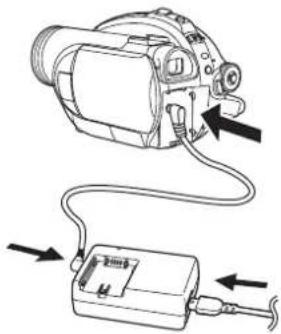
1 AC kablosunu AC adaptörüne ve AC prizine takınız.
2 DC kablosunu AC adaptörüne takınız.
3 DC kablosunu bu kameraya takınız.
- AC kablosu sadece bu kamerayla birlikte kullanılmak üzere tasarlandığından, diğer herhangi bir ekipmanla kullanmayınız. Diğer herhangi bir ekipmanın AC kablosunu bu kamerayla kullanmayınız.
- DC kablosu AC adaptörüne bağlıyken pil şarj olmaz.
Kamerayı açma/kapama
- Kayıt esnasında kamerayı açmadan önce merceğin kapağını çıkartınız. Kamera, mercek kapağı takılıyken çalıştırıldığında, otomatik beyaz dengelemesi ayarı (→ 228) düzgün bir biçimde çalışmayabilir.
Gücü açma
A düğmesi basılı olarak OFF/ON düğmesini ON ayarına getiriniz.
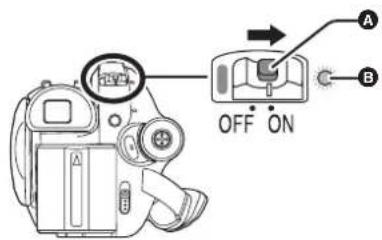
Durum göstergesi B yanar ve güç açılır. - Kamera ilk kez çalıştırıldığında, sizden tarih ve saati ayarlamanızı isteyen bir mesaj belirir. Tarih ve saati ayarlamak için [EVET] seçeneğini seçiniz. (→ 162)
Gücü kapatma
A düğmesi basılı olarak OFF/ON düğmesini OFF ayarına getiriniz.
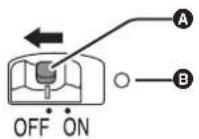
Durum göstergesi Ⓑ söner ve güç kapanır.

Disk veya pili değiştirdikten sonra ilk defa çalıştırıldığında kamera, diskte hiçbir sorun olmadığından emin olmak için bir tanıma prosedürünü gerçekleştirilir.
Bu, DVD-RAM'da yaklaşık 25 saniye sürer. Kamerayı çalıştırır çalıştırmaz kullanmak istiyorsanız, aşağıdakikeri yapınız.
1) Gücü açınız.
2) "DİSK OKUNUYOR..." ekrandan kaybolduktan sonra gücü kapatınız. Gücü tekrar açıktan yaklaşık 8 saniye sonra kayda başlayabilirsiniz.
- Bu süre, diskin durumuna bağlı olarak biraz uzayabilir.
- Tarih ve saat ayarlanmamışsa, kayda başlamanız normalden biraz daha fazla sürebilir.
LCD ekranı/vizör ile gücü açıp kapama
OFF/ON düğmesi ON ayarında olduğunda, kamera video kaydı modunda veya görüntü kaydı modunda iken gücü LCD ekranı ve vizör ile açıp kapayabilirsiniz.
■ Gücü açmak için
LCD ekranını açınız veya vizörü uzatınız.
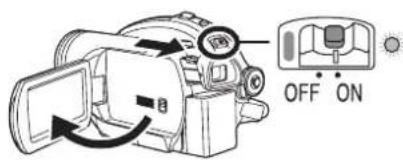
Durum göstergesi yanar ve güç açılır.
■ Gücü kapatmak için
LCD ekranını kapatınız ve vizörü geri çekiniz.
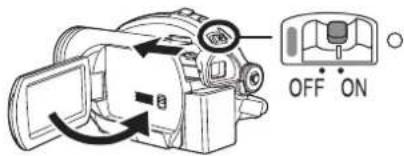
Durum göstergesi söner ve güç kapanır.
- LCD ekranı kapanıp vizör geri çekilmediği sürece güç kapanmaz.
- LCD ekranı kapanıp vizör geri çekildiği halde bir diske kayıt yapıldığı sürece güç kapanmaz.
Kamera kullanılmadığında OFF/ON düğmesini OFF ayarına getiriniz.
Bir diski takma/çıkarma
Diski takarken veya çıkartırken, kameraya şarlı pili takınız veya AC adaptörünü bağlayınız. Kamerada güç olmadığı sürece disk bölmesinin kapağı açılmaz.
1 Pili takınız veya AC adaptörünü bağlayınız.
2 DISC EJECT kolunu bir kez kaydırınız ve bırakınız.
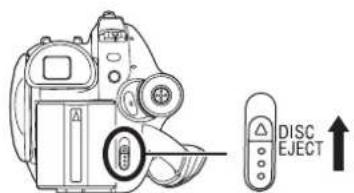
ACCESS/PC lambası yanıp söndükten biraz sonra, disk bölmesinin kapağı biraz açılır.
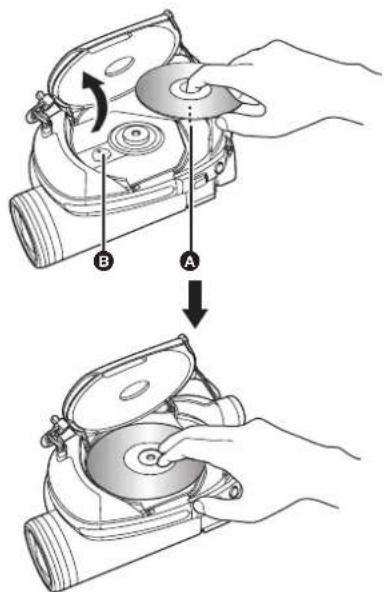
3 Disk bölmesinin kapağını elinizle açınız ve diski takınız/çıkartınız.
Diski, ortadaki mile takınız ve ardından tıklama sesiyle yerine oturana kadar diski aşağıya doğru bastırınız.
A Kayıt/çalma tarafı
B Kaldırma merceği
Mili aşağı bastırarak diskin kenarını tutunuz ve dikkatli bir şekilde diski kaldırarak çıkartınız.
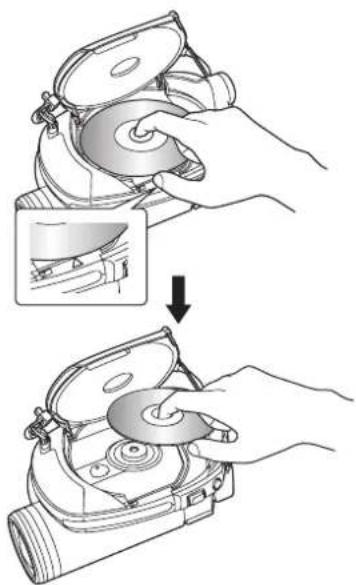
- Diski takarken veya çıkartırken, diskin kayıt/çalma taraflarına dokunmamaya özen gösteriniz.
4 Kapağını kapatmak için disk bölmesinin kapağındaki PUSH CLOSE ile işaretli kısma basınız.
- Yeni bir DVD-RW kullanıyorsanız, diski biçimlendirmeniz gerekir. (→ 145)
■ Diskin kayıt/çalma taraflarını tanımlama Tek taraflı disk:
Kayıt/çalma tarafı, etiketli tarafından karşısında taraftır.
Çift taraflı disk:
"SIDE A" kayıt/çalma tarafı, "SIDE A" işareti bulunan tarafından karşısında taraftır. "SIDE B"
kayıt/çalma tarafı, "SIDE A" işareti bulunan taraftır.
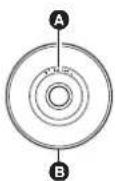
A "SIDE A" işareti
B Karşı taraf, "SIDE A" kayıt/çalma tarafından.
- Kapağı açarken aşırı güç kullanmayınız.
- Kaldırma merceğine veya diskin kayıt/çalma tarafına dokunmayınız. Bu, kayıt ve çalmayı olumsuz etkileyebilir.
- Hasarların önlenmesi için diski güvenli bir biçimde takınız.
- Kapağı açtığınızda ACCESS/PC lambası kırmızı olarak yanıp söner. Kapağı açık bırakmayınız.
- Kapak açık olduğunda, OFF/ON düğmesi OFF ayarına getirilmiş olsa dahi güç kapanmaz.
- Disk, düzgün bir biçimde takılmadığında kapağı kapanmaz. Asla kapağı zorla kapatmaya çalışmayınız. Bu, hasara yol açabilir. Diski düzgün bir biçimde yeniden takınız.
- Kameraya tek taraflı bir disk, basılı etiketi içeriye doğru bakacak şekilde takıldığında bir hata mesajı belirir. Diski çıkartınız ve kayıt/çalma taraflı içeriye doğru bakacak şekilde yeniden takınız.
- Diskin kayıt/çalma tarafından kirlenmesine veya çizilmesine izin vermeyiniz.
- Diski çıkartırken veya güç tamamen kapatılana kadar pilini çıkartmayınız veya AC adaptörünün bağlantısını kesmeyiniz. Aksi takdirde kapak açılmaz. Bu durumda pili yeniden takınız veya AC adaptörünü yeniden bağlayınız, DISC EJECT kolunu bir kez kaydırınız ve ardından bırakınız. Güç tekrar açıldığında bir diski onar mesajı görüntülenebilir. (→ 218, Kurtarma hakkında)
- Disk bölmesine 8 cm'lik DVD-RAM, DVD-RW, DVD-R veya DVD-R DL diskinin dışında hiçbir şey takmayınız. Aksi takdirde arızaya neden olabilirsiniz. (→ 144, Bu kamera üzerinde kullanılamayan disklerin örnekleri)
- Kaldırma merceğine veya disk bölmesinin içindeki diğer hiçbir parçaya dokunmayınız.
Aşırı ısındığından dolayı, kaldırma merceğinin etrafındaki alana dokunmamaya dikkat ediniz.
Bir diski taktıktan/kayıt bittikten sonra ACCESS/PC lambası yanırken disk döner ve disk bilgileri kaydedilir. Bu esnada güç kaynağı kesildiğinde disk kullanılamaz hale gelebilir. AC adaptörünün bağlantısını kesmeyiniz veya pili çıkartmayınız. Ayrıca kamerayı çok şiddetli sarsmayınız veya ona herhangi bir darbe gelmesini önleyiniz.
Bir SD kartını takma/ çıkarma
Bir SD kartını takmadan/çıkarmadan önce, OFF/ON düğmesini OFF ayarına getirdiğinizden emin olunuz.
SD kartı, OFF/ON düğmesi ON ayarındayken takıldığında veya çıkartıldığında bu kamera arızalanabilir veya SD kartında kayıtlı bulunan veriler kaybolabilir.
1 Gücü kapatmak için OFF/ON düğmesini OFF ayarına getiriniz.
- Durum göstergesinin sönmüş olduğundan emin olunuz.
2 Açmak için kart yuvası kapağını kaydırınız.
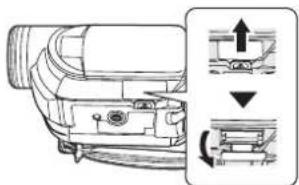
3 SD kartını kart yuvasına takınız/kart yuvasından çıkartınız.
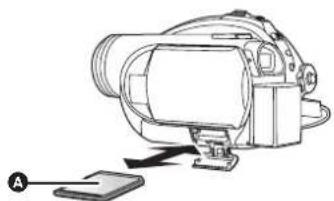
- Bir SD kartını taktığınızda, etiket tarafını A yukarıya gelecek şekilde ayarlayınız ve tam içeri sürünüz.
- SD kartını çıkartırken, SD kartının ortasına basınız ve tam dışarı çıkartınız.
4 Kart yuvası kapağını güvenli bir şekilde kapatınız.
■ SD kartıyla ilgili
- Elektrik gürültüsü, statik elektrik veya bu kameranın veya SD kartının arızalanması, SD kartında saklı olan verilere zarar verebilir veya bunları silebilir. Önemli verileri bir bilgisayara kaydetmenizi tavsiye ederiz.
■ Kart erişim lambası
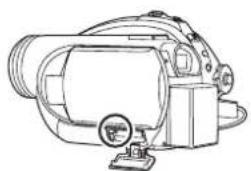
- Bu kamera, SD kartına (okuma, kayıt, çalma, silme, vs.) ile eriştiginde, erişim lambası yanar.
- Aşağıdaki işlemler, erişim lambası yanırken gerçekleştirilde, SD kartı veya kayıtlı bulunan veriler zarar görebilir veya bu kamera arızalanabilir.
-SD kartını çıkartma
—OFF/ON düğmesini veya mod tekerleğini kullanma
—Pili çıkarma veya AC adaptörünün bağlantısını kesme
Bir modu seçme
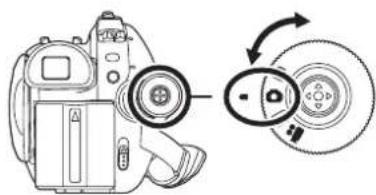
Mod tekerleği, kayıt ile çalma modları arasında geçiş yapmak için kullanılır. Mod tekerleğini yavaş, ancak sağlam bir şekilde çeviriniz.
Mod tekerleğini çeviriniz ve istediğiniz mod resmini, şekilde gösterilen konuma göre ayarlayınız.
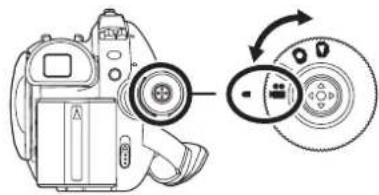
Video kaydı modu (→ 167) Bunu, hareketli görüntüleri bir diske kaydetmek için kullanınız.

Video çalma modu (→ 186) Bunu, bir diskteki hareketli görüntüleri çalmak için kullanınız.

Görüntü kaydı modu (→ 170) Bunu, sabit görüntüleri bir SD kartına kaydetmek için kullanınız.

Görüntü çalma modu (→ 190) Bunu, bir SD kartındaki sabit görüntüleri çalmak için kullanınız.
- Tekerleği zorla çevirmeyiniz.
Kumanda çubuğunu kullanma
Bu kameranın işlevleri seçmek, işlemleri gerçekleştirmek vs. için bir kumanda çubuğu vardır ve bu sayede bu kamerayı tek elle çalıştırmak çok kolaydır.


Menü ekranındaki işlemler ve küçük resim görüntüleme ekranındaki dosyaların seçimi vs. Bir öğe veya ekranı seçmek için kumanda çubuğunu yukarı, aşağı, sağa veya sola doğru hareket ettiriniz ve ardından bunu ayarlamak için kumanda çubuğuna basınız.
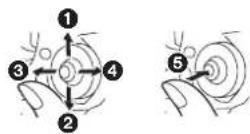
① Yukarı doğru hareket ettirerek seçiniz.
② Aşağı doğru hareket ettirerek seçiniz.
③ Sola doğru hareket ettirerek seçiniz.
④ Saga doğru hareket ettirerek seçiniz.
⑤ Öğeyi seçmek için kumanda çubuğuna basınız.
- Menü ekranı işlemleri (→ 161)
Kayıt sırasındaki işlemler
◇ veya ⚙️ seçeneğini seçmek için mod tekerleğini çeviriniz.
1 Kumanda çubuğunun ortasına bastığınızda, ekranda simgeler görüntülenir.
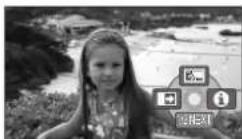

- Kumanda çubuğunun ortasına tekrar basıldığında belirtilen gösterge kaybolur.
- Kumanda çubuğu aşağıya doğru hareket ettirildiği her defasında belirtilen gösterge değişir.
2 Bir öğeyi seçmek için kumanda çubuğunu yukarı, sağa veya sola doğru hareket ediniz.
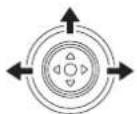
Çalma sırasındaki işlemler
◇ veya seçeneğini seçmek için mod tekerleğini çeviriniz.
1 Çalmak istediğiniz görüntü seçmek için kumanda çubuğunu yukarı, aşağı, sağa veya sola doğru hareket ettiriniz ve kumanda çubuğuna basınız.
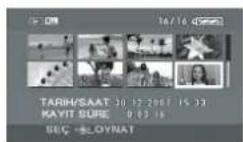
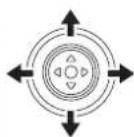

Seçilen görüntü tam ekranda çalınır. İşlem simgesi ekranda otomatik olarak görüntülenir.
2 Çalıştırmak için kumanda çubuğu yukarı, aşağı, sağa veya sola doğru hareket ettiriniz.
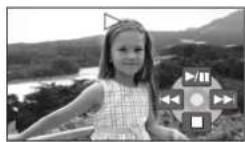
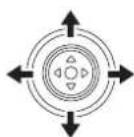
- Kumanda çubuğunun ortasına bastığınız her defasında işlem simgesi görünür veya kaybolur.
Her modda görüntülenen işlem simgeleri hakkında
Otomatik mod ve manüel mod hakkında (→ 166)

Video kaydı modu
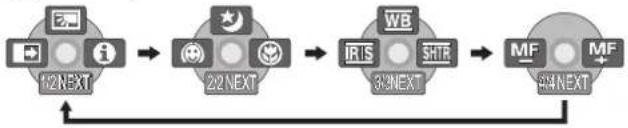
flowchart
graph LR
    A["12 NEXT"] --> B["22 NEXT"]
    B --> C["33 NEXT"]
    C --> D["494 NEXT"]
    D --> A
| Simge Yön İşlev Sayfa | ||||
| (1/2) | ▲ | Arkaplan ışığı dengelemesi | 175 | |
| ◀ Geçiş 176 | ||||
| ▶ | Yardım modu | 160 | ||
| (2/2) | ▲ Renkli gece görünümü 178 | |||
| ◀ | Yumuşak cilt modu | 177 | ||
| ▶ Uzak makrosu (VDR-D310) 177 | ||||
| Manüel modda (3/3) | WB | ▲ Beyaz dengesi | 183 | |
| IRIS | ◀ | İris veya kazanç değeri | 184 | |
| SHTR | ▶ | Deklanşör hızı | 184 | |
| Manüel odak modunda (4/4) | MF MF- + | ◀▶ | Manüel odak ayarı | 182 |
- Kayıt esnasında gölgeli işletim simgeleri görüntülenmez.

Video çalma modu
| Simge | Yön | İşlev | Sayfa |
| ▶/II | ▲ | Çalma/bekletme | 186 |
| ■ | ▼ | Çalmayı durdur ve küçük resimleri göster | 186 |
| ◀◀ | ◀ | Atla | 186 |
| ◀◀ | Geri Sar | 187 | |
| ◀II | Yavaş geri/kare çal (bekletme sırasında) | 187 | |
| ▶▶ | ▶ | Atla | 186 |
| ▶▶ | İleri Sar | 187 | |
| III▶ | Yavaş ileri/kare çal (bekletme sırasında) | 187 |
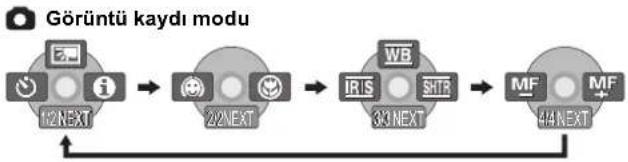
flowchart
graph LR
    A["12 NEXT"] --> B["22 NEXT"]
    B --> C["33 NEXT"]
    C --> D["44 NEXT"]
    D --> E["MF"]
    style A fill:#f9f,stroke:#333
    style E fill:#bbf,stroke:#333
| Simge Yön İşlev $ayfa | ||||
| (1/2) | ▲ | Arkaplan ışığı dengelemesi | 175 | |
| ◀ | Zamanlayıcı | 179 | ||
| ▶ Yardım modu 160 | ||||
| (2/2) | ◀ Yumuşak cilt modu 177 | |||
| ▶ Uzak makrosu (VDR-D310) 177 | ||||
| Manüel modda(3/3) | ▲ Beyaz dengesi 183 | |||
| ◀ Iris veya kazanç değeri | 184 | |||
| ▶ Deklanşör hızı | 184 | |||
| Manüel odakmodunda (4/4) | ◀▶ Manüel odak ayarı | 182 | ||
Görüntü çalma modu
| Simge Yön İşlev Sayfa | |||
| ▶/II | ▲ | Slayt gösterisini başlatma/bekletme | 190 |
| ■ | ▼ | Çalmayı durdur ve küçük resimleri göster | 190 |
| ◀ | ◀ | Önceki görüntüyü çal (bekletme sırasında) | 190 |
| ▶ | ▶ | Sonraki görüntüyü çal (bekletme sırasında) | 190 |
Yardım modu, AUTO/MANUAL/FOCUS düğmesi video/görüntü kaydı modunda AUTO ayarına getirildiğinde görüntülenen işlem simgelerini açıklar.
◇ veya ⚙️ seçeneğini seçmek için mod tekerleğini çeviriniz.
1 Kaydı bekletme esnasında simgeyi görüntülemek için kumanda çubuğuna basınız.
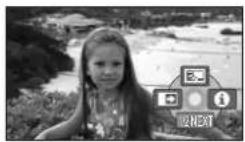
2 [Θ] öğesini seçmek için kumanda çubuğunu sağa doğru hareket ettiriniz.
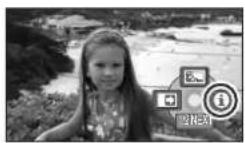
3 İstediğiniz simgeyi seçmek için kumanda çubuğunu yukarı, sağa veya sola doğru hareket ettiriniz.
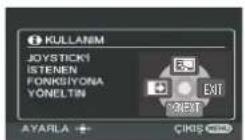
- Ekranda, seçilen simgenin bir açıklaması görüntülenir.
- Kumanda çubuğu aşağıya doğru hareket ettirildiği her defasında belirtilen gösterge değişir.
Yardım modundan çıkmak için
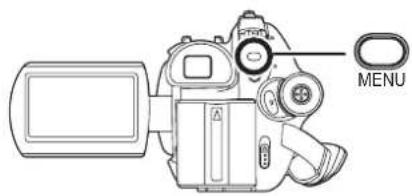
MENU düğmesine basınız veya [EXIT] seçeneğini seçiniz.
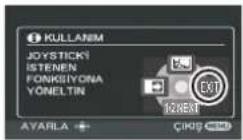
- Yardım modu kullanıldığında işlevler ayarlanamaz.
- Yardım modu kullanıldığında, hareketli görüntüler ve sabit görüntüler kaydedilemez.
Dili değiştirme
Ekran göstergesindeki veya menü ekranındaki dili değiştirebilirsiniz.
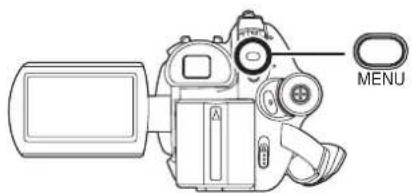
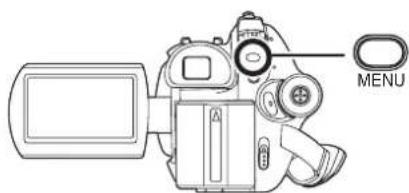
1 MENU düğmesine basınız, ardından [LANGUAGE] seçeneğini seçiniz ve kumanda çubuğuna basınız.
2 [Türkçe] seçeneğini seçiniz ve kumanda çubuğuna basınız.


Menü ekranını kullanma
Menüler hakkındaki bilgiler için bakınız "Menü listesi" ( 212).
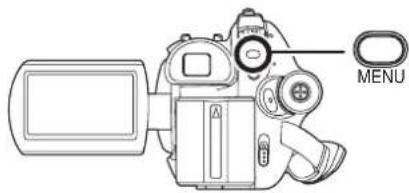
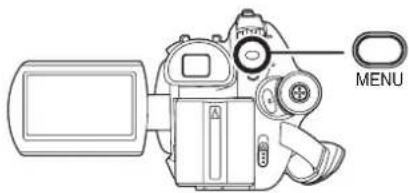
1 Durdurulmuşken MENU düğmesine basınız.
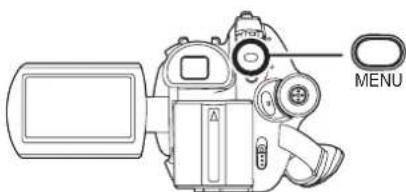
Görüntülenen menü, mod tekerleğinin konumuna bağlı olarak farklılık gösterir.
- Menü görüntülendiğinde mod tekerleğini değiştirmeyiniz.
2 İstediğiniz üst menüyü seçmek için kumanda çubuğunu yukarı veya aşağı doğru hareket ettiriniz.
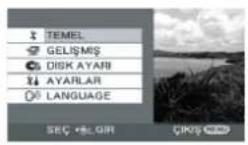
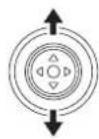
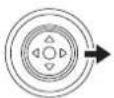
3 Kumanda çubuğunu sağa doğru hareket ettiriniz veya kumanda çubuğuna basınız.

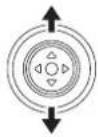
4 İstediğiniz alt menüyü seçmek için kumanda çubuğunu yukarı
veya aşağı doğru hareket ettiriniz.
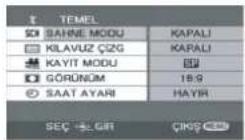
5 Kumanda çubuğunu sağa doğru hareket ettiriniz veya kumanda çubuğuna basınız.
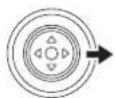

6 İstediğiniz öğeyi seçmek için kumanda çubuğunu yukarı veya aşağı doğru hareket ettiriniz.
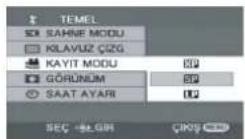
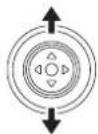
7 Seçtiğiniz öğeye giriş yapmak için kumanda çubuğuna basınız.

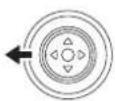
Önceki ekrana dönmek için Kumanda çubuğunu sola doğru hareket ettiriniz.
Ayar
Menü ekranından çıkmak için MENU düğmesine basınız.

- Menü ekranı, kayıt veya çalma esnasında belirmez. Menü ekranı belirdiğinde diğer işlemleri başlatamazsınız.
Uzaktan kumandayla kullanma (VDR-D310)
Menü ekranı geçişi, ana kameradaki düğmeler kullanıldığı zamankiyle aynıdır.
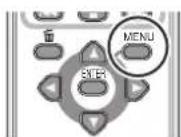
1 MENU düğmesine basınız.
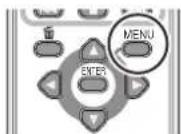
2 Bir menü öğesi seçiniz.
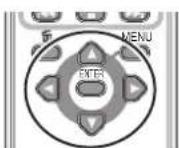
- Ana kameradaki kumanda çubuğu yerine yön düğmelerini (▲,▼,◀,▶) ve ENTER düğmesini kullanınız.
3 Menü ekranından çıkmak için MENU düğmesine basınız.
Tarih ve saati ayarlama
Kamera ilk kez çalıştırıldığında, sizden tarih ve saati ayarlamanızı isteyen bir mesaj belirir.
- [EVET] seçeneğini seçiniz ve kumanda çubuğuna basıniz. tarih ve saati ayarlamak için aşağıdaki 2 ve 3 adımlarını gerçekleştiriliriniz.
Ekran, yanlış tarih ve saati gösterdiği takdirde bunları ayarlayınız.
◇ veya ⚙️ seçeneğini seçmek için mod tekerleğini çeviriniz.
1 MENU düğmesine basınız, ardından [TEMEL] → [SAAT AYARI] → [EVET] seçeneklerini seçiniz ve kumanda çubuğuna basınız.
2 Ayarlamak istediğiniz öğeyi seçmek için kumanda çubuğunu sağa veya sola doğru hareket ettiriniz. Ardından istediğiniz değeri ayarlamak için kumanda çubuğunu yukarı veya aşağı doğru hareket ettiriniz.
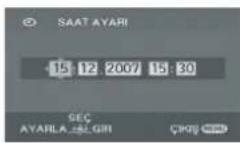
- Yıl, aşağıdaki şekilde değişir: 2000, 2001, ..., 2099, 2000, ...
- Saati görüntülemek için 24-saat sistemi kullanılır.


3 Seçtiğiniz öğeye giriş yapmak için kumanda çubuğuna basınız.
- Saat işlevi, kumanda çubuğuna basıldığında [00] saniyeden başlar.
- Ayarı tamamlamak için MENU düğmesine bastıktan sonra tarih ve saat göstergesini kontrol ediniz.
■ Tarih ve saati görüntüleme stilini değiştirme
MENU düğmesine basınız, ardından [AYARLAR] → [TARİH/SAAT] → ile istediğiniz görüntüleme stilini seçiniz ve kumanda çubuğuna basınız.
- İsterseniz uzaktan kumandadaki DATE/TIME düğmesine art arda basarak da tarih ve saat göstergesini gösterebilir veya değiştirebilirsiniz. (VDR-D310)
[TARİH] [T/S]
15.12.2007
15.12.2007 15:30
[KAPALI]
■ Görüntüleme stilini değiştirme MENU düğmesine basıniz, ardından [AYARLAR] → [TARİH FORMATI] → ile istediğiniz görüntüleme stilini seçiniz ve kumanda çubuğuna basıniz.
| Görüntüleme stili Ekran görüntüsü |
| [Y/M/D] 2007.12.15 |
| [M/D/Y] 12.15.2007 |
| [D/M/Y] 15.12.2007 |
- Tarih ve saat işlevi, tümleşik bir lityum pille çalıştırılır.
- Kayıttan önce saati kontrol ettiğinizden emin olunuz.
- Saat göstergesi [- -] olduğunda tümleşik lityum pili bitmiştir. Pili şarj etmek için aşağıdaki adımları izleyiniz. Şarjdan sonra gücü ilk kez çalıştırdığınızda, sizden tarih ve saati ayarlamanızı isteyen bir mesaj belirir. Tarih ve
saati ayarlamak için [EVET] seçeneğini seçiniz. Tümleşik lityum pilini şarj etmek için Kameraya AC adaptörünü bağlayınız veya pili takınız; tümleşik lityum pili şarj olmaya başlar. Kamerayı yaklaşık 24 saat boyunca olduğu gibi bırakınız; pil, yaklaşık 6 aylık tarih ve saatleri kaydeder. (OFF/ON düğmesi OFF ayarına getirilmiş olsa bile pil halen şarj olmaya devam eder.)
LCD ekranını/vizörü ayarlama
Parlaklık ve renk düzeyini ayarlama
1 MENU düğmesine basınız, ardından [AYARLAR] → [LCD AYARI] veya [VİZÖR AYARI] → [EVET] seçeneğini seçiniz ve kumanda çubuğuna basınız.
2 Ayarlanması istediğiniz öğeyi seçmek için kumanda çubuğunu yukarı veya aşağı doğru hareket ettiriniz. Ardından ayarı yapmak için kumanda çubuğunu sağa veya sola doğru hareket ettiriniz.

Çubuk göstergesi hareket eder.
[PARLAKLIK]: LCD ekranının parlaklığı
[RENK]: LCD ekranının renk düzeyi
■ [VIZÖR AYARI]
[PARLAKLIK]: Vizörün parlaklığı
- Vizörün parlaklığını ayarlamak için, vizörü uzatınız ve vizörü devreye sokmak için LCD ekranını kapatınız.
- LCD ekranı 180° merceğe doğru çevrildiğinde, LCD ekranının parlaklık ve renk düzeyi ayarlanamaz.
- Bu ayarlar, gerçekte kaydedilen görüntüleri etkilemez.
Görüntü alanını ayarlama
Oküler düzeltme düğmesini kaydırmak suretiyle odağı ayarlayınız.
Temel kamera yerleştirme
1
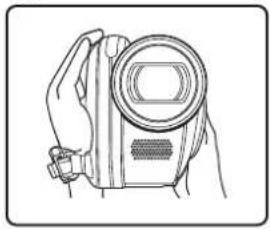
① Kamerayı iki elinizle tutunuz.
② Elinizi tutma kayışından geçiriniz.
③ Mikrofon veya sensörleri ellerinizle örtmeyiniz.
④ Kollarınızı vücudunuza yakın tutunuz.
⑤ Bacaklarını hafif açınız.
- Dışarıda olduğunuzda görüntüleri güneşi arkanıza alacak şekilde kaydediniz. Çektiğiniz nesne arkadan aydınlatılmışsa, kayıta koyu görünür.
- kayıt esnasında, ayaklarının sabit bir yerde durduğundan ve başka herhangi bir kişi, top vs. ile çarpışma tehlikenizin bulunmadığından emin olunuz.
■ Otomatik mod hakkında
AUTO/MANUAL/FOCUS düğmesini AUTO ayarına getirdiğinizde renk dengelemesi (beyaz dengesi) ve odaklama otomatik olarak ayarlanır.
-Otomatik beyaz dengelemesi (→ 228)
-Otomatik odaklama ( 229)
Çektiğiniz nesnenin vs. parlaklığına bağlı olarak diyafram ve deklanşör hızı ideal bir parlaklık için otomatik olarak ayarlanır.
(Video kaydı moduna ayarlandığında: Deklanşör hızı maksimum 1/250 olarak ayarlanır.)
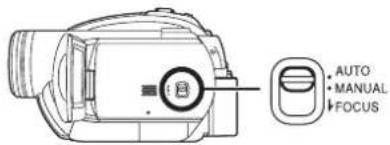
- Renk dengelemesi ve odak, ışık kaynakları ve görüntülere bağlı olarak otomatik olarak ayarlanamayabilir. Bu durumda bu ayarları manüel olarak ayarlayınız.
-Görüntü modu (→ 181)
-Beyaz dengelemesi ( 183)
– Deklanşör hızı (→ 184)
-İris/kazanç değeri (→ 184)
-Odak (→ 182)
■ Anti-Ground-Shooting (Yerden Uzak Kayıt - AGS) (VDR-D310)
Bu işlev, kaydı bekletmeye almayı unutup, kayıt devam ederken kamera ters çevrilmiş bir şekilde yürüdüğünüzde gereksiz yere kayıt yapılmasını önler.
- Bir diske kayıt yaparken kamera normal yatay konumdan, üstü yere bakacak şekilde ters çevrili kaldığında otomatik olarak kaydı bekletmeye alır.
◇ seçeneğini seçmek için mod tekerleğini çeviriniz.
MENU düğmesine basınız, ardından [AYARLAR] → [AGS] → [AÇIK] seçeneğini seçiniz ve kumanda çubuğuna basınız.
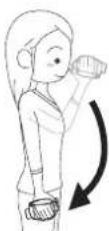
- Hemen üstünüzde veya hemen altınızda olan bir nesneyi çektiğinizde AGS işlevi devreye girebilir ve kameranın kaydı bekletmeye almasını sağlayabilir. Bu durumlarda [AGS] ayarını [KAPALI] ayarına getirip, ardından kayda devam ediniz.
- Kaydı bekletmeye almak için kaydı başlat/durdur düğmesini kullanınız. AGS işlevi sadece kaydı bekletmeyi unuttuğunuz zamanlar için bir yedekleme işlevidir.
- Kameranın ters çevrildikten sonra kaydı bekletmeye alması için geçen süre, çalışma koşullarına bağlı olarak değişir.


Hareketli görüntüleri kaydetme
RAM -RW(VR) -RW(V) -R
Hareketli görüntüleri bir diske kaydediniz.
- Kamera satın alındığında, geniş ekranlı bir televizyonla uyumlu görüntüler kaydetmek için en boy oranı [16:9] olarak ayarlanmıştır. Görüntüleri normal bir televizyonda (4:3) izlemek için, görüntüleri kaydetmeden önce veya bunları bağlı televizyonda (→ 206) izlerken en boy oranı ayarını (→ 180) değiştiriniz.
- Kamerayı açmadan önce merceğin kapağını çıkartınız. Kamera, mercek kapağı takılıyken çalıştırıldığında, otomatik beyaz dengelemesi ayarı düzgün bir biçimde çalışmayabilir.
1 Kamerayı devreye sokunuz.
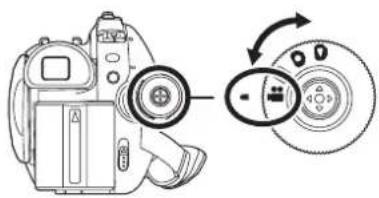
2 seçeneğini seçmek için mod tekerleğini çeviriniz.
3 LCD ekranını açınız veya vizörü uzatınız.
4 Kaydı başlatmak için kaydı başlat/durdur düğmesine basınız.
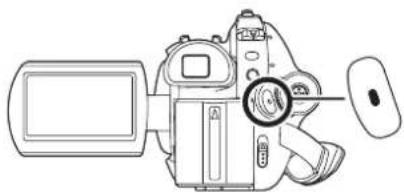
Kaydı sona erdirmek için
Kaydı beklemeye almak için kaydı başlat/durdur düğmesine tekrar basınız.
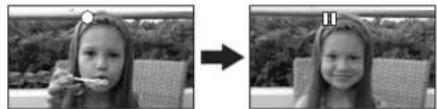
- [●] ve [■■], kayıt esnasında kırmızıdır. [■■] yeşil olmadan bu kamerayı hareket ettirmeyiniz.
- Kaydı başlatmak için kaydı başlat/durdur düğmesine basmayla kaydı beklemeye almak için bu düğmeye yeniden basma arasında kaydedilen görüntüler bir görüntü olur.
- Kayıt beklemedeyken hiçbir işlem yapılmaksızın yaklaşık 5 dakika geçtiğinde, pilin bitmesini önlemek için kamera otomatik olarak kapanır. Kamerayı kullanmak istediğiniz bunu yeniden açınız. Bu ayar aynı zamanda [KAPALI] olarak da ayarlanabilir. (→ 213, [PİL TASARRUF])
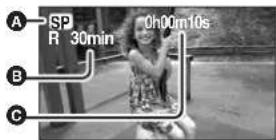
Video kaydı modundaki ekran göstergeleri
A Kayit modu
B Kayıt için kalan süre
(Kalan süre 1 dakikadan az olduğunda, [R 0min] kırmızı olarak yanıp söner.)
© Geçen kayıt süresi
- Bir diskteki maksimum görüntü sayısı
(taraf başına): 999 (Bir diskte kayıt için bir boşluk kalmış olsa bile, 999 görüntü kaydedemeyebilirsiniz.) - Bir diskteki maksimum tarih sayısı (her tarafı için): 99 (Görüntüler aynı gün kaydedilse bile, farklı bir kayıt tarihinde gruplandırılabilirler.) (→ 189)
- Sesler, kameranın önündeki dahili stereo mikrofonla Dolby Digital olarak kaydedilir. Bu mikrofonun önünü kapamadığınızdan emin olunuz.
- Kameranın kaydı bekletme moduna geçtiği her defasında sayaç göstergesi "0h00m00s" olarak sıfırlanır.
- Hareketli görüntü kaydı yürütülüyorken kayıt, LCD ekranı kapandığında ve vizör geri çekildiğinde bile durmaz.
- "DİSKE BİLGİ YAZILIYOR. KAMERAYI SARSMAYIN." görüntülenirken AC adaptörünün bağlantısını kesmeyiniz veya pilini çıkarmayınız, aksi takdirde disk kullanılamaz hale gelebilir.
- Hareketli görüntü kaydı yürütülüyorken AC adaptörünün bağlantısını kesmeyiniz veya pilini çıkarmayınız. Aksi takdirde güç tekrar açıldığında bir diski onar mesajı görüntülenebilir. (→ 218, Kurtarma hakkında)
Kayıt biter bitmez ACCESS/PC lambası yanar. Lamba yanırken disk döner ve disk bilgileri kaydedilir. Kamerayı tutarken koştuğunuzda veya onu salladığınızda, kaydedilen görüntüler bulanık olabilir, dolayısıyla onu fazla sarsmayınız veya ona darbe gelmesini önleyiniz.
Kayıt modları veya hareketli görüntü için kullanılabilir kayıt süresi
Hareketli görüntün kayıt modunu değiştirme.
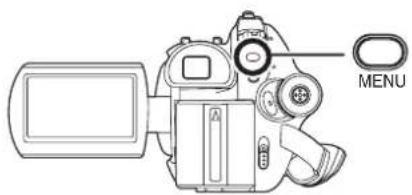
MENU düğmesine basınız, ardından [TEMEL] → [KAYIT MODU] → istediğiniz öğeyi seçiniz ve kumanda çubuğuna basınız.
■ 1 disk için yaklaşık kaydedilebilir süre (tek taraflı)
| Disk tipi | Kayıt modu | ||
| XP(Yüksek kalite) | SP(Normal) | LP(Uzun çalma) | |
| DVD-RAM | Yaklaşık 18 dak | Yaklaşık 37 dak | Yaklaşık 75 dak |
| DVD-R DL | Yaklaşık 35 dak | Yaklaşık 69 dak | Yaklaşık 138 dak |
Görüntü kalitesi öncelikli

Kayıt süresi öncelikli
- Bu kamera, VBR olarak kayıt yapar. VBR, Değişken Bit Oranının kısaltılışıdır. VBR kaydı, bit oranını (sabit bir süre içindeki veri miktarını), kaydedilen nesneye bağlı olarak otomatik olarak değiştirir. Bu, ani hareketleri bulunan bir nesne kaydedildiğinde, kayıt süresinin azaldığı anlamına gelir.
- Aşağıdaki durumlarda bir çalma görüntüsünde mozaik desenli gürültü belirebilir.
– Arkaplanda karmaşık bir desen olduğunda
- Kamera çok fazla veya çok hızlı hareket ettirildiğinde
— Ani hareketleri bulunan bir nesne kaydedildiğinde
(Özellikle de [LP] modunda kaydedilmişse.)
Sabit görüntüleri (JPEG sabit görüntüleri) kaydetme
SD
Sabit görüntüyü bir SD kartına kaydediniz.
- Bu kamera satın alındığında, geniş ekranlı bir televizyon (16:9) ile uyumlu görüntüler kaydetmek için [RESİM BOYUTU] [[2M]] (VDR-D310)/[0.2M] (VDR-D220) olarak ayarlanır. En boy oranı 4:3 olan görüntüler kaydetmek için, kayıttan önce [RESİM BOYUTU] ayarını değiştiriniz (→ 173).
- Kamerayı açmadan önce merceğin kapağını çıkartınız. Kamera, mercek kapağı takılıyken çalıştırıldığında, otomatik beyaz dengelemesi ayarı düzgün bir biçimde çalışmayabilir.
1 Kamerayı devreye sokunuz.
2 ⚙ seçeneğini seçmek için mod tekerleğini çeviriniz.
3 LCD ekranını açınız veya vizörü uzatınız.
VDR-D310
4 Odaklamayı ayarlamak için düğmesini yarıya kadar basınız. (Sadece otomatik odaklama içindir)
Deklanşör hızı ve iris/kazanç değeri sabittir ve kamera otomatik olarak nesne üzerinde odaklanır.
• [O.I.S.] (→ 180), [AÇIK] olarak ayarlandığında, düğmesi yarıya kadar basıldığında görüntü sabitleyici işlevi daha etkili olur. ([JEMEGA optik görüntü sabitleyici) görüntülenir.)
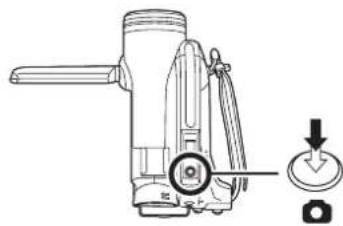
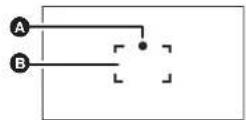
A Deklanşörü değiştirme işareti
○ (Beyaz lamba yanıp söner.): Odaklama
● (Yeşil lamba yanar.): Odaklandığında
İşaret yok: Odaklanma başarısız olduğunda.
- düğmesi yarıya kadar basılmadığında deklanşörü değiştirme işareti aşağıdaki şekilde belirtilir. Lütfen bunu kayıt için bir rehber olarak kullanınız.
● (Yeşil lamba yanar.): Odaklandığında ve iyi bir görüntü kaydedilebildiğinde.
○ (Beyaz lamba yanar.): Neredeyse odaklanmış
B Odak alanı
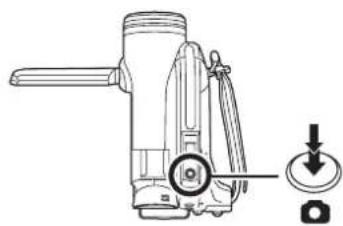
5 Görüntüyü almak için düğmesini tam basınız.
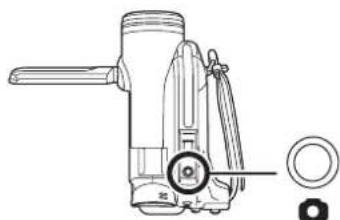
4 düğmesine basınız.
(Otomatik odak seçildiğinde) kamera otomatik olarak ekranın ortasındaki nesne üzerinde odaklanır.
- Bir SD kartına kaydedilebilecek sabit görüntülerin sayısı hakkındaki bilgiler için (→ 233)
- Ses, kaydedilemez.
- SD kartındaki kayıt koruması düğmesi LOCK ayarında olduğunda, kart kayıt için kullanılamaz.
- Uzaktan kumandadaki düğmesi yarıya kadar basılamaz. (VDR-D310)
- [RESİM KALİTE], [...] olarak ayarlandığında, görüntünen içeriğine bağlı olarak bir çalma görüntüsünde mozaik deseni gürültüsü belirebilir.
- Bu kamera, SD kartına eriştiğinde ( ☑ görüntülendiğinde/erişim lambası yanık olduğunda), aşağıdaki işlemleri gerçekleştirmeyiniz. SD kartı veya kaydedilmiş olan veriler bozulmuş olabilir.
-Kamerayı kapatınız.
-SD kartını çıkartınız.
- Mod tekerleğini kullanınız.
- Diğer ürünler bozulabilir veya bu kamera üzerine kaydedilen sabit görüntüleri çalamayabilir.
■ Sabit görüntüleri net bir şekilde kaydetmek için
- 4× veya daha yüksek bir büyütme oranıyla nesneye zumlama yaptığınızda, bu kamerayı elinizle tutarken hafif bir titremenin azaltılması zordur. Kayıt esnasında zum büyütmesini azaltmanızı ve nesneye yaklaşmanızı tavsiye ederiz.
- Sabit görüntüleri kaydederken kamerayı ellerinizle sıkı bir şekilde tutunuz ve kamerayı sarsmamak için kollarınızı sabit bir şekilde iki yanınızda tutunuz.
- Sarsmadan sabit görüntüler kaydetmek için bir üçlü ayak ve uzaktan kumandayı kullanabilirsiniz.
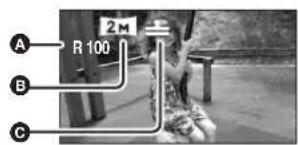
Görüntü kaydı modundaki ekran göstergeleri
A Kalan sabit görüntü sayısı
([R 0] göründüğünde kırmızı olarak yanıp söner.)
B Sabit görüntülerin boyutu
© Sabit görüntülerin kalitesi
■ Deklanşörü değiştirme işareti hakkında (VDR-D310)
- Deklanşörü değiştirme işareti manüel odak modunda görünmez.
- Kolay odaklanamadığında bir nesne üzerinde manüel olarak odaklanınız.
- Deklanşörü değiştirme işareti görünmese bile sabit görüntüleri karta kaydedebilirsiniz, ancak görüntüler odaklama yapılmadan kaydedilebilir.
- Aşağıdaki durumlarda deklanşörü değiştirme işareti belirmez veya görüntülenmede zorlanır.
–Zum büyütmesi yüksek olduğunda.
-Kamera sarsildiğında.
– Nesne hareket ettiğinde.
— Nesne bir ışık kaynağının önünde durduğunda.
— Aynı görüntüün içinde yakın nesnelerle uzak nesneler birlikte bulunduğunda.
– Görüntü karanlık olduğunda.
—Bir görüntüde parlak bir bölüm olduğunda.
— Görüntü sadece yatay çizgilerle dolu olduğunda.
– Görüntüde karşitlik olmadığında.
■ Odaklama alaniyla ilgili olarak (VDR-D310)
Odaklanan alandaki nesnenin önünde veya arkasında karşitlik oluşturan bir nesne olduğunda, çekilen nesneye odaklanılamayabilir. Bu durumda karşitlik oluşturan nesneyi odaklanan alanın dışına taşıyınız. Odaklama halen zor olsa bile, odağı manüel olarak ayarlayınız.
Bir deklansör çalışma etkisiyle kayıt
Sabit görüntüler kaydederken bir deklanşör sesi ekleyebilirsiniz.
MENU düğmesine basınız, ardından [GELİŞMİŞ] → [DEKLNŞR SESİ] → [AÇIK] seçeneklerini seçiniz ve kumanda çubuğuna basınız.
- Bu işlevin varsayılan ayarı [AÇIK] şeklindedir.
Sabit görüntü kaydı için piksel sayısı ve görüntü kalitesi
■ [RESİM BOYUTU]
Kayıt boyutunu değiştirme.
MENU düğmesine basınız, ardından [TEMEL] → [RESİM BOYUTU] → istediğiniz öğeyi seçiniz ve kumanda çubuğuna basınız.
![PANASONIC VDR D 220 EG - ■ [RESİM BOYUTU] - 1](/content/2026/05/768264/images/6367901382321611cd530c5fef8e533b4402dae6831741a8202b816fc4711917.jpg)
- Bu kamera satın alındığında, [RESİM BOYUTU] [2M] (VDR-D310)/[0.2M] (VDR-D220) olarak ayarlanır. 16:9 en boy oranında kaydedilen görüntülerin yanları, baskı sırasında kesilebilir. Baskıdan önce kontrol ediniz.
■ [RESİM KALİTE]
Görüntü kalitesini seçme.
MENU düğmesine basınız, ardından [TEMEL] → [RESİM KALİTE] → istediğiniz öğeyi seçiniz ve kumanda çubuğuna basınız.
:Sabit görüntüler yüksek görüntü kalitesinde kaydedilir.
- : Öncelik, kaydedilen sabit görüntülerin sayısına verilir. Sabit görüntüler, normal görüntü kalitesinde kaydedilir.
![PANASONIC VDR D 220 EG - ■ [RESİM KALİTE] - 1](/content/2026/05/768264/images/1c7bfd9a82b3f86299ac81f443e42b305e72aa36f6294939f0336f2b316735b6.jpg)
![PANASONIC VDR D 220 EG - ■ [RESİM KALİTE] - 2](/content/2026/05/768264/images/27ff17bd5bd09f7d0cea2849832ae8672777aca03f431d99a13d88909be1f86e.jpg)
![PANASONIC VDR D 220 EG - ■ [RESİM KALİTE] - 3](/content/2026/05/768264/images/74259908370418c6e5095a2b7c166902727c85d218a86d5936eeb4963cf795d0.jpg)
Çeşitli kayıt işlevleri
Zumla yakınlaştırma/uzaklaştırma işlevi
RAM -RW(VR) -RW(V) -R SD
VDR-D310:
Optik olarak 10× değerine kadar zumla yakınılaştırabilirsiniz.
VDR-D220:
Optik olarak 32× değerine kadar zumla yakınlaştırabilirsiniz.
◇ veya seçeneğini seçmek için mod tekerleğini çeviriniz.
Zum kolunu hareket ettiriniz.
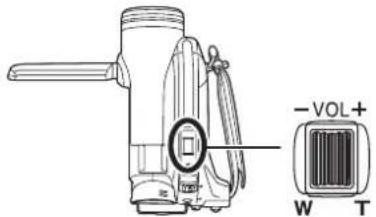
T tarafı: Yakından kayıt (zuma yakınlaşma)
W tarafı: Geniş açılı kayıt (zumla uzaklaştırma)
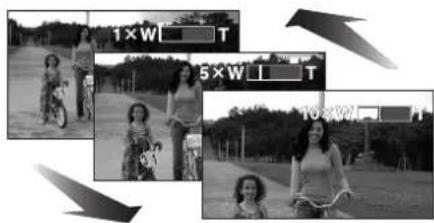
- Bu kamerayı elinizle tutarken zumla yakınlaştırma yaptığınız takdirde, görüntü sabitleyici işlevini kullanmanızı tavsiye ederiz. (→ 180)
- Uzak nesneler yakınlaştırıldığında, bunlar yaklaşık 1 m (VDR-D310)/1,3 m (VDR-D220) veya daha fazla mesafede odaklanır.
- Zum büyütmesi 1× olduğunda, bu kamera mercekten yaklaşık 3,5 cm (VDR-D310)/2 cm
(VDR-D220) uzakta olan bir nesne üzerinde odaklanabilir. (Makro işlevi)
- Zum hızı, zum kolunun hareket ettirildiği aralığa bağlı olarak değişir. (Zum hızı, uzaktan kumandayla çalıştırıldığında değişmez.)
- Zum hızı yüksek olduğunda, nesne kolay odaklanamayabilir.
- Zum işlemleri esnasında parmaklarını zum kolundan kaldırdığınızda çalışma sesi kaydedilebilir. Zum kolunu orijinal konumuna geri getirdiğinizde bunu sessiz bir şekilde hareket ettiriniz.
Dijital zum işlevi
RAM -RW(VR) -RW(V) -R
Zum büyütmesi 10× (VDR-D310)/32× (VDR-D220) üstünde olduğunda, dijital zum işlevi devreye girer. Dijital zum tarafından sağlanan maksimum büyütme değiştirilebilir.
◇ seçeneğini seçmek için mod tekerleğini çeviriniz.
MENU düğmesine basınız, ardından [GELİŞMİŞ] → [DİJİTAL ZUM] → istediğiniz öğeyi seçiniz ve kumanda çubuğuna basınız.
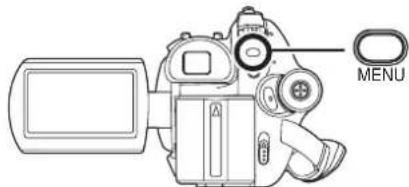
[KAPALI]: Sadece optik zum (en fazla 10×)
[25×]: En fazla 25×
[700×]: En fazla 700×
- [25×] veya [700×] seçildiğinde, zumlama esnasında dijital zum aralığı görüntülenir.
VDR-D220:
[KAPALI]: Sadece optik zum (en fazla 32×)
[50×]: En fazla 50×
[1000×]: En fazla 1000×
- [50×] veya [1000×] seçildiğinde, zumlama esnasında dijital zum aralığı görüntülenir.


- Dijital zum büyütmesi ne kadar büyük olursa, görüntü kalitesi de o kadar bozulur.
- Bu işlev, görüntü kaydı modunda kullanılamaz.
Zum mikrofonu işlevini kullanmak için
RAM -RW(VR) -RW(V) -R
Zum mikrofonu, zumlama işlemine bağlıdır, dolayısıyla uzaktaki sesler bir uzak kaydı ile ve yakındaki sesler de geniş açılı bir kayıt ile daha net bir şekilde kaydedilir.
◇ seçeneğini seçmek için mod tekerleğini çeviriniz.
MENU düğmesine basınız, ardından [GELİŞMİŞ] → [ZUM MİKROFN] → [AÇİK] seçeneklerini seçiniz ve kumanda çubuğuna basınız.
- Zum mikrofonu işlevi, harici bir mikrofonla çalışmaz. (VDR-D310)
Kendinizi kaydetme
RAM -RW(VR) -RW(V) -R SD
LCD ekranını izlerken kendinizi de kaydedebilirsiniz. Görüntüyü izletirken kameranın önündeki insanları kaydedebilirsiniz.
◇ veya seçeneğini seçmek için mod tekerleğini çeviriniz.
LCD ekranını mercek tarafına doğru çeviriniz.
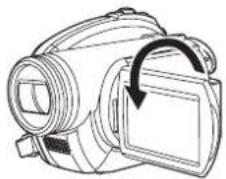
Görüntü, aynadaki bir görüntüyü görüyormuşunuz gibi, yatay olarak çevrilir. (Ancak kaydedilen görüntü, normal kayıttakiyle aynıdır.)
- Kayıt esnasında görüntü yü görmek için vizörü uzatınız.
-
Kaydın en boy oranı 16:9 olduğunda, vizörde görüntülenen görüntü yatay olarak sıkıştırılır, ancak bu normal olup, herhangi bir sorun olduğunu göstermez.
-
LCD ekranı mercek tarafına doğru çevrildiğinde, kumanda çubuğuna bassanız bile simge görüntülenmez.
- Ekranda sadece bir takım göstergeler görünür. [[!] göründüğünde, LCD ekranının yönünü normal konuma çeviriniz ve uyarı/alarm göstergesini kontrol ediniz. (→ 217)
Arka ışık dengeleme işlevi Bu, arkadan aydınlanan bir nesnenin kararmasını önlemek içindir.
RAM -RW(VR) -RW(V) -R SD
Nesnenin arkasından ışık yayıldığında ve nesne koyu görünüğünde bu işlevi kullanınız.
◇ veya seçeneğini seçmek için mod tekerleğini çeviriniz.
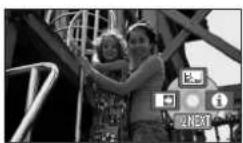
1 Kumanda çubuğuna basınız. Ardından resimde gösterilen simgeyi görüntülemek için
kumanda çubuğunu aşağıya doğru hareket ettiriniz.
2 [☐] öğesini seçmek için kumanda çubuğunu yukarıya doğru hareket ettiriniz.
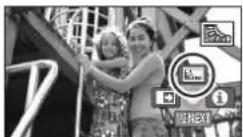
Ekrandaki görüntü daha parlak hale gelecektir.
Normal kayda dönmek için
[☐] öğesini tekrar seçiniz.
- Gücü kapattığınızda veya mod tekerleğini çalıştırdığınızda, arka ışık dengeleme işlevi iptal edilir.
Açılma/kararma işlevi
RAM -RW(VR) -RW(V) -R
Açılma: Görüntü ve ses derece derece belirir.
Kararma: Görüntü ve ses derece derece kaybolur.
◇ seçeneğini seçmek için mod tekerleğini çeviriniz.
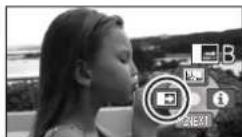
1 Kumanda çubuğuna basınız. Ardından resimde gösterilen simgeyi görüntülemek için
kumanda çubuğunu aşağıya doğru hareket ettiriniz.
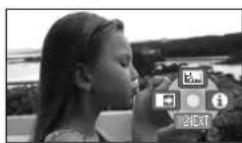
2 [☐] öğesini seçmek için kumanda çubuğunu sola doğru hareket ettiriniz.
3 Kaydı başlat/durdur düğmesine basınız.
Kaydı başlatınız. (Açılma)
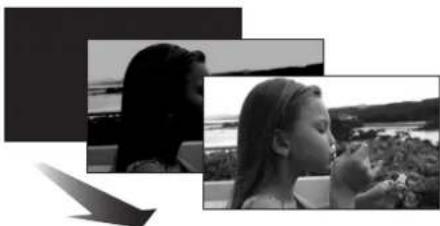
Kaydı başlattığınızda, görüntü/ses derece derece belirir.
Kaydı bekletiniz. (Kararma)
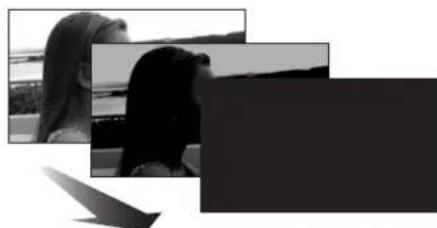
Görüntü/ses derece derece kaybolur. Görüntü/ses tamamen kaybolduktan sonra kayıt durur.


- Kayıttan sonra açılma/kararma ayarı iptal edilir.
Açılmayı/kararmayı iptal etmek için

ö Ğesini tekrar seçiniz.
Açılma/kararma rengini seçmek için
Açılan/kararan görüntülerde beliren renk seçilebilir.
MENU düğmesine basınız, ardından [GELİŞMİŞ] → [GEÇİŞ RENGİ] → [BEYAZ] veya [SİYAH] seçeneğini seçiniz ve kumanda çubuğuna basınız.
- Gücü kapattığınızda açılma/kararma işlevi iptal edilir.
- Açılma/kararma işlevi seçildiğinde, kaydı başlattığınızda görüntünen görüntülenmesi birkaç saniye sürer. Kaydı bekletmek de birkaç saniye sürer.
- Açılma kullanılarak kaydedilen görüntülerin küçük resimleri siyah (veya beyaz) olur.
Yumuşak cilt modu
Bu, daha çekici bir görünüm için cilt renklerinin daha yumuşak görünmesini sağlar.
RAM -RW(VR) -RW(V) -R SD
Bir kişinin üst görünümünü kaydettiğinizde bu çok daha etkilidir.
◇ veya ⚙️ seçeneğini seçmek için mod tekerleğini çeviriniz.
1 Kumanda çubuğuna basıniz. Ardından resimde gösterilen simgeyi görüntülemek için kumanda çubuğunu aşağıya doğru hareket ettiriniz.
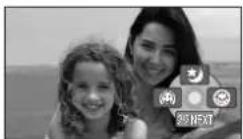
2 [💡] öğesini seçmek için kumanda çubuğunu sola doğru hareket ettiriniz.
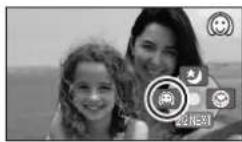
Yumuşak cilt modunu iptal etmek için
[😊] ö şesini tekrar seçiniz.
- Görüntüdeki arkaplan veya diğer herhangi bir şeyin, cilt rengine benzer bir renkte olması durumunda bunlar da yumuşatılır.
- Parlaklık yetersiz olduğu takdirde etki net olmayabilir.
- Uzaktaki bir kişiyi kaydettiğinizde yüzünü net bir şekilde göremeyebilirsiniz. Bu durumda yumuşak cilt modunu iptal ediniz veya yüze zumla yakınlaştırınız.
Uzak makrosu işlevi (VDR-D310)
Bu, yakın çekimler yapmak için sadece istediğiniz şeylere odaklanmanız içindir.
RAM -RW(VR) -RW(V) -R SD
Sadece nesneye odaklanıp, arkaplanı bulanıklastırdığınızda görüntü daha etkileyici olabilir.
Kamera, yaklaşık 50 cm mesafe uzaklıktaki bir nesneye odaklanabilir.
◇ veya seçeneğini seçmek için mod tekerleğini çeviriniz.
1 Kumanda çubuğuna basınız. Ardından resimde gösterilen simgeyi görüntülemek için


Kayıt
kumanda çubuğunu aşağıya doğru hareket ettiriniz.
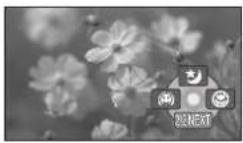
2 [💡] öğesini seçmek için kumanda çubuğunu sağa doğru hareket ettiriniz.

- Büyütime 10× veya daha az olduğunda, otomatik olarak 10× olarak ayarlanır.
Uzak makrosu işlevini iptal etmek için

ö şesini tekrar seçiniz.
- Daha net bir odak elde edilemediğinde, odağı manüel olarak ayarlayınız. (→ 182)
- Aşağıdaki durumlarda uzak makrosu işlevi iptal edilir.
-Zum büyütmesi 10×’den daha az olur.
– Güç kapatılır veya mod tekerleği kullanılır.
Renkli gece görünümü işlevi Bu, karanlık konumlarda kayıt yapma imkanı sunar.
RAM -RW(VR) -RW(V) -R
Bu işlev, karanlık konumlardaki renkli nesneleri, arkaplanın önünde belli olacak şekilde kaydetmenizi sağlar. Bu kamerayı bir üçlü ayağa taktığınızda, görüntüleri sarsıntısız bir şekilde kaydedebilirsiniz.
- Gerekli minimum aydınlatma: yaklaşık 1 lx (VDR-D310)/yaklaşık 2 lx (VDR-D220)
- Kaydedilen görüntü, sanki kareler atlanmış gibi görünür.
◇ seçeneğini seçmek için mod tekerleğini çeviriniz.
1 Kumanda çubuğuna basıniz. Ardından resimde gösterilen simgeyi görüntülemek için kumanda çubuğunu aşağıya doğru hareket ettiriniz.
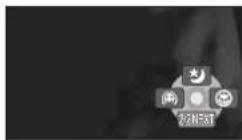
2 [★] öğesini seçmek için kumanda çubuğunu yukarıya doğru hareket ettiriniz.
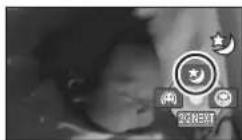
- Odaklama zor olduğunda, odağı manüel olarak ayarlayınız. (→ 182)
Renkli gece görünümü işlevini iptal etmek için

ğesini tekrar seçiniz.
- Renkli gece görünümü işlevi, CCD'nin sinyal şarji süresinin normalden yaklaşık 25× kadar daha uzun olmasını sağlayarak, karanlık görüntülerin de aydınlık olarak kaydedilebilmesini sağlar. Bu nedenle, normalde görünmez olan parlak noktalar görünebilir, ancak bu bir arıza değildir.
- Gücü kapattığınızda veya mod tekerleğini çalıştırdığınızda, renkli gece görünümü işlevi iptal edilir.
- Aydınlık bir yerde ayarlandığında, ekran bir süre için beyazımsı hale gelebilir.


Bu, kendinizi kaydetmeniz için de geçerlidir.
SD
Zamanlayıcıyı kullanarak halen sabit görüntüleri bir SD kartına kaydedebilirsiniz.
◇ seçeneğini seçmek için mod tekerleğini çeviriniz.
1 Kumanda çubuğuna basınız. Ardından resimde gösterilen simgeyi görüntülemek için kumanda çubuğunu aşağıya doğru hareket ettiriniz.
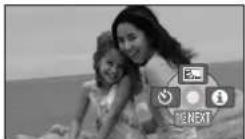
2 [◎] öğesini seçmek için kumanda çubuğunu sola doğru hareket ettiriniz.
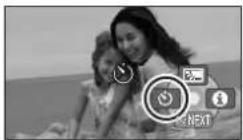
3 düğmesine basınız.
[Ş] göstergesi yaklaşık 10 saniye boyunca yanıp söndükten sonra bir sabit görüntü kaydedilir.
- Kayıttan sonra otomatik deklansör iptal edilir.
- düğmesini yarım ve ardından tam bastığınızda, düzme yarı basılıyken nesne odaklanır. (VDR-D310)
- düğmesini otomatik odaklama modunda tam bastığınızda, kayıttan hemen önce nesne odaklanır. (VDR-D310)
Zamanlayıcıyı ortada durdurmak için
MENU düğmesine basınız. (Otomatik deklanşör ayarı iptal edilir.)
- Gücü kapattığınızda otomatik deklanşörün bekleme modu iptal edilir.
- Nesneye odaklanmak için geçen süreye bağlı olarak, kayıt, başlaması ayarlandığından daha uzun sürebilir.
Kayıt ilkesi işlevi
Görüntünün düz olup olmadığını kontrol etme.
RAM -RW(VR) -RW(V) -R SD
Ekranda görüntülenen çizgileri kullanarak kayıt esnasında görüntünün düz olup olmadığını kontrol edebilirsiniz.
◇ veya seçeneğini seçmek için mod tekerleğini çeviriniz.
MENU düğmesine basınız, ardından [TEMEL] → [KILAVUZ ÇİZG] → [AÇIK] seçeneklerini seçiniz ve kumanda çubuğuna basınız.
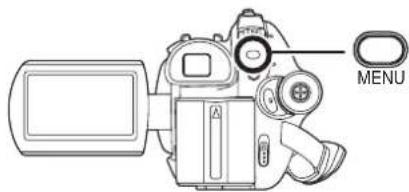
Kayıt ilkesi işlevini iptal etmek için
MENU düğmesine basınız, ardından [TEMEL] → [KILAVUZ ÇİZG] → [KAPALI] seçeneklerini seçiniz ve kumanda çubuğuna basınız.
- Bu ilkeler, gerçekte kaydedilen görüntülerde görünmez.
- Kendinizi çekmek için LCD ekranını öne çevirirken bu ilkeler görüntülenmez.
Bu, hareketli görüntüler kaydederken ekranın en boy oranını seçmek içindir.
RAM -RW(VR) -RW(V) -R
Bu, geniş ekranlı televizyonlar (16:9) ve normal televizyonlar (4:3) ile uyumlu görüntüler kaydetmenize iizn verir.
■ 16:9 en boy oranına sahip görüntüler kaydetme
◇ seçeneğini seçmek için mod tekerleğini çeviriniz.
MENU düğmesine basınız, ardından [TEMEL] → [GÖRÜNÜM] → [16:9] seçeneğini seçiniz ve kumanda çubuğuna basınız.
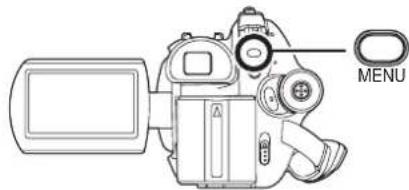
■ 4:3 en boy oranına sahip görüntüler kaydetme
◇ seçeneğini seçmek için mod tekerleğini çeviriniz.
MENU düğmesine basınız, ardından [TEMEL] → [GÖRÜNÜM] → [4:3] seçeneğini seçiniz ve kumanda çubuğuna basınız.
- Varsayılan ayar, [16:9] şeklindedir.
Görüntü sabitleyici işlevi Bu, kayıt esnasında görüntünün titremesini azaltmak içindir.
RAM -RW(VR) -RW(V) -R SD
Kayıt esnasında ellerinizin hareketlerinden dolayı görüntüntün titremesini azaltır.
◇ veya ⚙️ seçeneğini seçmek için mod tekerleğini çeviriniz.
MENU düğmesine basınız, ardından [GELİŞMİŞ] → [O.I.S.] → [AÇIK] seçeneklerini seçiniz ve kumanda çubuğuna basınız.
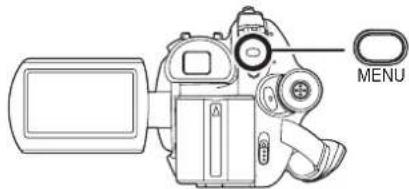
Görüntü sabitleyici işlevini iptal etmek için
MENU düğmesine basınız, ardından [GELİŞMİŞ] → [O.I.S.] → [KAPALI] seçeneklerini seçiniz ve kumanda çubuğuna basınız.
- Bu işlevin varsayılan ayarı [AÇİK] şeklindedir.
- Görüntü kaydı modunda düğmesi yarıya kadar basıldığında, görüntü sabitleyici işlevinin etkisi artırılır. (MEGA optik görüntü sabitleyici) (VDR-D310)
- Aşağıdaki durumlarda görüntü sabitleyici işlevi etkili bir şekilde çalışmayabilir.
– Dijital zum kullanıldığında
– Kamera çok fazla sarsıldığında
– Hareketli bir nesneyi izlerken kaydettiğinizde
Rüzgar gürültüsünü azaltma işlevi
Bu, kayıt esnasında mikrofona gelen rüzgar gürültüsünü azaltmak içindir.
RAM -RW(VR) -RW(V) -R
◇ seçeneğini seçmek için mod tekerleğini çeviriniz.
MENU düğmesine basınız, ardından [GELİŞMİŞ] → [RÜZ SESİ KES] →


[AÇIK] seçeneklerini seçiniz ve kumanda çubuğuna basınız.
![PANASONIC VDR D 220 EG - [AÇIK] seçeneklerini seçiniz ve kumanda çubuğuna basınız. - 1](/content/2026/05/768264/images/34c45f9c0e265e24a919cf556620d4daad854ebe08048052c4c7e63b78dca1aa.jpg)
Rüzgar gürültüsünü azaltma işlevini iptal etmek için
MENU düğmesine basınız, ardından [GELİŞMİŞ] → [RÜZ SESİ KES] → [KAPALI] seçeneklerini seçiniz ve kumanda çubuğuna basınız.
- Bu işlevin varsayılan ayarı [AÇIK] şeklindedir.
- Rüzgar gürültüsünü azaltma, rüzgarın gücüne bağlıdır. (Bu işlev, şiddetli rüzgarlarda devreye sokulduğunda stereo etkisi azaltılabilir. Rüzgar azaldığında stereo etkisi tekrar devam eder.)
- Rüzgar gürültüsünü azaltma işlevi, harici bir mikrofonla çalışmaz. (VDR-D310)
Manüel kayıt işlevleri
Görüntü modu
Bu, çeşitli durumlarda kayıt yapmak içindir.
RAM -RW(VR) -RW(V) -R SD
Görüntüleri farklı durumlarda kaydettiğinizde, bu mod, ideal deklansör hızlarını ve diyaframları otomatik olarak ayarlar.
◇ veya ⚙ seçeneğini seçmek için mod tekerleğini çeviriniz.
1 AUTO/MANUAL/FOCUS düğmesini MANUAL ayarına getiriniz.
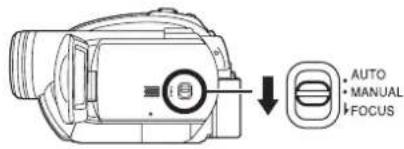
2 MENU düğmesine basınız, ardından [TEMEL] → [SAHNE MODU] → istediğiniz öğeyi seçiniz ve kumanda çubuğuna basınız.
![PANASONIC VDR D 220 EG - MENU düğmesine basınız, ardından [TEMEL] → [SAHNE MODU] → istediğiniz öğeyi seçiniz ve kumanda çubuğuna basınız. - 1](/content/2026/05/768264/images/f2c440ee64a111bd9e1f893472d1bf24cbcbd4cda28ce57d63e4f7bbdf940866.jpg)
Spor görüntülerini veya hızlı hareketlerin olduğu görüntüleri kaydetmek için
[Portre
İnsanların arkaplanlarına karşı net bir şekilde görünmleri için
[+] Kısık ışık
Karanlık ortamlarda görüntü yü daha da açmak için
[spot lambasi
Bir spot lambasının altındaki nesneyi daha çekici hale getirmek için
[Sörf ve kar
Kayak pistleri ve kumsallar gibi parlak yerlerde görüntü kaydetmek için
Görüntü modu işlevini iptal etmek için
MENU düğmesine basınız, ardından [TEMEL] → [SAHNE MODU] → [KAPALI] seçeneklerini seçiniz ve kumanda çubuğuna basınız.
- AUTO/MANUAL/FOCUS düğmesini AUTO olarak ayarlamak suretiyle görüntü modu işlevini iptal da edebilirsiniz.
- Yavaş hareketli çalma veya kaydedilen görüntüleri çalmayı bekletme için bu mod, kameranın sarsılmasını azaltmaya yardımcı olur.
- Normal çalma esnasında görüntü hareketi düzgün görün meyebilir.
- Flüoresan ışığı, civa ışığı veya sodyum ışığı altında kayıt yapmaktan kaçınız, çünkü calınan görüntünen renk ve parlaklığı değişebilir.
- Güçlü bir ışıkla aydınlatılan bir nesneyi veya çok yansıtcı bir nesneyi kaydettiğinizde dikey çizgiler belirebilir.
- Parlaklık yetersiz olduğunda, spor modu çalışmaz. [ ] göstergesi yanıp söner.
- Bu mod içeride kullanıldığında ekran titreşebilir.
Portre modu
- Bu mod içeride kullanıldığında ekran titreşebilir. Bu durumda görüntü modu ayarını [KAPALI] olarak değiştiriniz.
Kisik ışık modu
- Çok aşırı karanlık görüntüler hassas bir şekilde kaydedilemeyebilir.
Spot lambasi modu
- Kaydedilen nesne çok aşırı aydınlıksa, kaydedilen görüntü beyazlaşabilir ve kaydedilen görüntünün çevresi çok aşırı karanlık olabilir.
Sörf ve kar modu
- Nesne aşırı aydınlık olduğunda, kaydedilen görüntü beyazlaşabilir.
Manüel odak ayarı
RAM -RW(VR) -RW(V) -R SD
Otomatik odaklama, koşullardan dolayı zorsa, o zaman manüel odaklama kullanılabilir.
◇ veya ⚙️ seçeneğini seçmek için mod tekerleğini çeviriniz.
1 AUTO/MANUAL/FOCUS düğmesini MANUAL ayarına getiriniz.
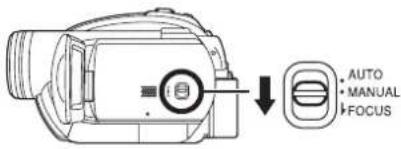
2 Düğmeyi aşağıya doğru basınız ve FOCUS konumuna ayarlayınız.
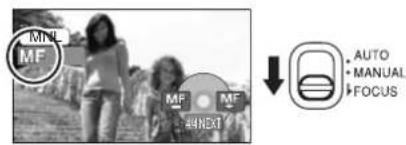
Manüel odak göstergesi [MF] ve şekilde gösterilen simge belirir.
3 Nesneye odaklanmak için kumanda çubuğunu sağa veya sola doğru hareket ettiriniz.
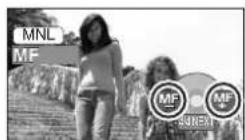
- Bir geniş açıyla odaklama yapıldığında zumlama yapıldığında nesneye odaklanmış olmayabilir. Önce nesneye zumla yakınlaştırma yapınız ve ardından ona odaklanınız.
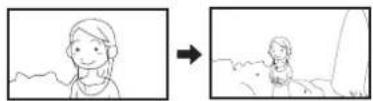
Otomatik ayara geri yüklemek için AUTO/MANUAL/FOCUS düğmesine tekrar basarak, FOCUS konumuna ayarlayınız.
- AUTO/MANUAL/FOCUS düğmesini AUTO ayarına getirerek otomatik odaklamayı da geri yükleyebilirsiniz.


Bu, doğal renklerde kayıt yapmak içindir.
RAM -RW(VR) -RW(V) -R SD
Otomatik beyaz dengelemesi işlevi, görüntülere veya aydınlatma koşullarına bağlı olarak doğal renkleri vermeyebilir. Bu durumda beyaz dengelemesini manüel olarak ayarlayabilirsiniz.
◇ veya ⚙️ seçeneğini seçmek için mod tekerleğini çeviriniz.
1 AUTO/MANUAL/FOCUS düğmesini MANUAL ayarına getiriniz.
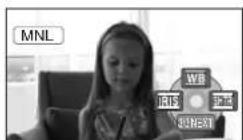
Şekilde gösterilen simge otomatik olarak görüntülenir.
2 [WB] öğesini seçmek için kumanda çubuğunu yukarıya doğru hareket ettiriniz.
![PANASONIC VDR D 220 EG - [WB] öğesini seçmek için kumanda çubuğunu yukarıya doğru hareket ettiriniz. - 1](/content/2026/05/768264/images/53f8acb66dfb2677a8b9d0f739ff9eac8acb944073c2acd47ab58e7cf7cc871f.jpg)
3 Beyaz dengelemesi modunu seçmek için kumanda çubuğunu sağa veya sola doğru hareket ettiriniz.
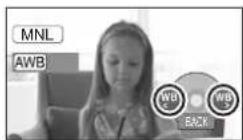
[AWB] Otomatik beyaz dengelemesi ayarı
[-✿] iç mekan modu (akkor lambalar altında kayıt yapmak için)
• Akkor lambalar, halojen lambalar
[⚙️] Dış mekan modu - Açık bir gökyüzü altında dış mekan
[■] Manüel ayarlama modu
• Civa buharlı lambalar, sodyum lambalar, bazı flüoresan lambalar
- Otellerdeki düğün resepsiyonları için kullanılan lambalar, tiyatrolardaki spot lambaları
- Şafak, günbatımı, vs.
Otomatik ayara geri yüklemek için Beyaz dengelemesi modunu [ˌʌvərəna getiriniz.
- AUTO/MANUAL/FOCUS düğmesini AUTO ayarına getirerek otomatik ayarlamayı da geri yükleyebilirsiniz.
Beyaz dengelemesini manüel olarak ayarlamak için
1 [■] seçeneğini seçiniz ve ekranı beyaz bir nesneyle doldurunuz.
![PANASONIC VDR D 220 EG - [■] seçeneğini seçiniz ve ekranı beyaz bir nesneyle doldurunuz. - 1](/content/2026/05/768264/images/931409e327a1f958ff21491ad1fa10ddea397a3f2e7a8b96774c85040ebc97dd.jpg)
2 [■] öğesini seçmek için kumanda çubuğunu yukarıya doğru hareket ettiriniz.
![PANASONIC VDR D 220 EG - [■] öğesini seçmek için kumanda çubuğunu yukarıya doğru hareket ettiriniz. - 1](/content/2026/05/768264/images/4dc7e761e1ce77e5f5bb254fb3b388cc652034b6b9009ec3e0bec24e01ba394e.jpg)
[■] göstergesi yanıp sönmeden yanık şeklinde değiştiğinde ayar tamamlanmıştır.
![PANASONIC VDR D 220 EG - [■] öğesini seçmek için kumanda çubuğunu yukarıya doğru hareket ettiriniz. - 2](/content/2026/05/768264/images/1eacba672f6c8c3a391bc2edccb968f2efd7c674774b12da3109b98f4991bf0f.jpg)
![PANASONIC VDR D 220 EG - [■] öğesini seçmek için kumanda çubuğunu yukarıya doğru hareket ettiriniz. - 3](/content/2026/05/768264/images/9d1ad7ebe493acf115d723d833129962beb82e820c47611ed79c5c8478db4165.jpg)
![PANASONIC VDR D 220 EG - [■] öğesini seçmek için kumanda çubuğunu yukarıya doğru hareket ettiriniz. - 4](/content/2026/05/768264/images/84f669f535d5568d6c90b9e681b6c569f2e1a7e7e88e46ea1b2718d0803e520d.jpg)
• [■] göstergesi yanıp sönmeye devam ettiği takdirde, yerin karanlık olmasından vs. dolayı beyaz dengelemesi ayarlanamaz. Bu durumda otomatik beyaz dengelemesini kullanınız.
■ Beyaz dengelemesi sensörü hakkında Ⓐ
![PANASONIC VDR D 220 EG - [■] öğesini seçmek için kumanda çubuğunu yukarıya doğru hareket ettiriniz. - 5](/content/2026/05/768264/images/bfe09711942884f7e256e6c1dbacd6f3e1136f471e748babd6e91879ef4e57cb.jpg)
Beyaz dengelemesi sensörü, kayıt esnasında ışık kaynağının tipini algılar. Beyaz dengelemesi sensörünü kayıt esnasında örtmeyiniz, aksi takdirde düzgün bir biçimde çalışmayabilir.
■ Siyah dengelemesi ayarı hakkında (VDR-D310)
Bu, beyaz dengelemesi manüel ayarlama modunda ayarlandığında siyahı otomatik olarak ayarlayan 3CCD sistem işlevlerinden birdir. Siyah dengelemesi ayarlandığında, ekran geçici olarak siyah olur. (Siyah dengelemesi manüel olarak ayarlanamaz.)
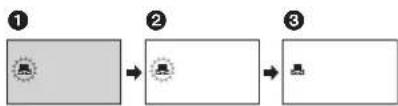
flowchart
graph LR
    A["①"] --> B["②"]
    B --> C["③"]
① Siyah dengelemesi ayarlaması yürütülüyor. (Yanıp söner.)
② Beyaz dengelemesi ayarlaması yürütülüyor. (Yanıp söner.)
③ Ayarlama tamamlandı. (Yanar.)
- Kamera, mercek kapağı takılıyken çalıştırıldığında, otomatik beyaz dengelemesi ayarı düzgün bir biçimde çalışmayabilir. Lütfen mercek kapağını çıkarttıktan sonra kamerayı devreye sokunuz.
[■] göstergesi yanıp söndüğünde, daha önce ayarlanan manüel beyaz dengelemesi saklanır. Kayıt koşulları değiştiğinde doğru ayarlama için beyaz dengelemesini yeniden ayarlayınız.
- Beyaz dengelemesiyle iris/kazancın her ikisini de ayarladığınızda, önce beyaz dengelemesini ayarlayınız.
Manüel deklanşör hızı/diyafram ayarı
RAM -RW(VR) -RW(V) -R SD
Deklanşör Hızı:
Hızlı hareket eden nesneleri kaydederken bunu ayarlayınız.
Diyafram:
Ekran çok aydınlık veya çok karanlık olduğunda bunu ayarlayınız.
◇ veya ⚙️ seçeneğini seçmek için mod tekerleğini çeviriniz.
1 AUTO/MANUAL/FOCUS düğmesini MANUAL ayarına getiriniz.
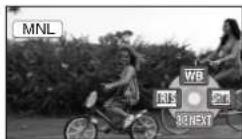
Şekilde gösterilen simge otomatik olarak görüntülenir.
2 [IRIS] (diyaframı) veya [SHTR] (deklansör hızını) seçmek için kumanda çubuğunu sağa veya sola doğru hareket ettiriniz.
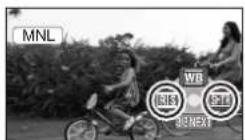


3 Ayarı yapmak için kumanda çubuğunu sağa veya sola doğru hareket ettiriniz.
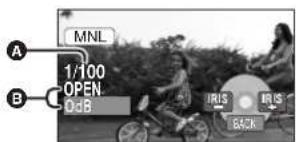
A Deklanşör hızı:
1/50 ile 1/8000
1/25 ile 1/2000 (VDR-D310)
1/50 ile 1/500 arasında (VDR-D220)
- 1/8000 değerine daha yakın olan deklansör hızı daha hızlıdır.
B Iris/Kazanç değeri:
CLOSE → (F16 ila F2.0) → OPEN → (0dB ila 18dB)
- [CLOSE] değerine daha yakın olan değer, görüntüyü karartır.
- [18dB] değerine daha yakın olan değer, görüntüyü aydınlatır.
- Iris değeri [OPEN] aydınlığından daha aydınlık olarak ayarlandığında, kazanç değeri olarak değişir.
Otomatik ayara geri yüklemek için
AUTO/MANUAL/FOCUS düğmesini AUTO ayarına getiriniz.
- Deklanşör hızıyla iris/kazanç değerini her ikisini de ayarladığızda, deklansör hızını ayarlayınız ve ardından iris/kazanç değerini ayarlayınız.
■ Manüel deklansör hızı ayarı
- Flüoresan ışığı, civa ışığı veya sodyum ışığı altında kayıt yapmaktan kaçınız, çünkü çalınan görüntünen renk ve parlaklığı değişebilir.
- Deklanşör hızını manüel olarak artırdığınızda, duyarlılığın azalmasına bağlı olarak kazanç değeri otomatik olarak artar ve ekrandaki gürültü artabilir.
- Çok aydınlık ve parlak bir nesnenin veya yansıtma özelliği çok yüksek olan bir nesnenin çalınan görüntüsünde dikey ışık çizgileri görebilirsiniz, ancak bu bir arıza değildir.
- Normal çalma esnasında görüntü hareketi düzgün görüneyebilir.
- Çok aşırı aydınlık bir yerde kayıt yaparken ekran rengi değişebilir veya ekran titreşebilir. Bu durumda deklanşör hızını manüel olarak [1/50] veya [1/100] ayarına getiriniz.
■ Manüel iris/kazanç ayarı
- Kazanç değeri artırıldığında, ekrandaki gürültü artar.
- Zum büyütmesine bağlı olarak, görüntülenmeyen iris değerleri vardır.

Çalma
Hareketli görüntü çalması
RAM -RW(VR) -RW(V) -R
Diskte kayıtlı bulunan hareketli görüntüleri çalınız.
1 ▶ seçeneğini seçmek için mod tekerleğini çeviriniz.
Diskte kayıtlı bulunan hareketli görüntüler, küçük resimler olarak görüntülenir.
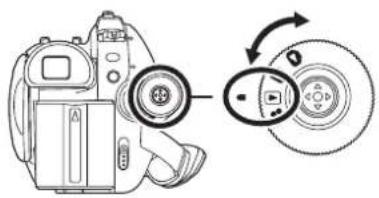
2 Çalınmasını istediğiniz görüntüyü seçiniz.
A Görüntü numarası
B Kaydırma çubuğu göstergesi
Seçilen görüntü, sarı bir kareyle sarılır.
- 9 veya daha fazla görüntü kaydedildikten sonra, kumanda çubuğu hareket ettirilerek bir sonraki (veya bir önceki) sayfa görüntülenir.
- Kumanda çubuğunu yukarıya veya aşağıya doğru hareket ettirip bastırırsanız, her defasında 8'er görüntü ileri atlayabilirsiniz. Ekran bu sırada değişmez, ancak görüntü numaraları ve kaydırma çubuğu göstergesi değişir, dolayısıyla görüntülemek istediğiniz görüntün bulunduğu sayfaya ulaştığınızda kumanda çubuğunu bırakınız.
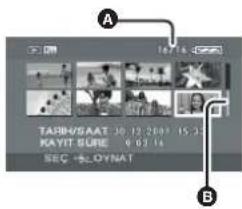
3 Kumanda çubuğuna basıniz.
Seçilen görüntü tam ekranda çalınır.
İşlem simgesi ekranda otomatik olarak görüntülenir.
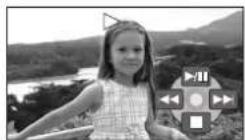
4 Çalıştırmak için kumanda çubuğunu hareket ettiriniz.
▶/II: Çalma/bekletme
◀◀: Atlamalı çalma (geri)
▶▶: Atlamalı çalma (ileri)
■: Çalmayı durdurur ve küçük resimleri gösterir.


- Normal çalma haricinde hiçbir ses duyulmaz.
- Bekletme çalmasına 5 dakika boyunca devam edildiğinde ekran bu küçük resimlere döner.
- Görüntüde kaydedilen süre kısa olduğunda çalma mümkün olmayabilir.
- Bir görüntü, küçük resim göstergesinde [!] olarak görüntülendiğinde çalma mümkün değildir.
- LCD ekranı ve vizör kapalı ve geri çekili olduğunda güç kapanmaz.
- Başka ürünlerle kaydedilmiş olan bir hareketli görüntü bu kamerada çaldığınızda veya bu kamerayla kaydedilmiş olan bire hareketli görüntü başka ürünlerde çaldığınızda, görüntü kalitesi bozulabilir ve çalınamaz hale gelebilir. ("OYNATILAMIYOR." mesajı görünür.)
- Görüntülenen süre, kayıt süresinden farklı olabilir ve başka bir üründe kaydedilen hareketli görüntüleri çalarken küçük resim göstergesini görüntülemek zaman alabilir.
Çalma sırasında kayıt tarihini görüntülemek için
MENU düğmesine basınız, ardından [AYARLAR] → [TARİH/SAAT] → [T/S] veya [TARİH]
seçeneklerini seçiniz ve kumanda çubuğuna basıniz.
- İsterseniz uzaktan kumandadaki DATE/TIME düğmesine art arda basarak da tarih ve saat göstergesini gösterebilir veya değiştirebilirsiniz. (VDR-D310)
- Diğer ürünlerde kaydedilen görüntüleri çalma sırasında kayıt süresi ekranda görüntülenmez.
Hızlı ileri/geri çalma
Hızlı ileri sarma başlayana kadar çalma sırasında kumanda çubuğunu sağa doğru hareket ettiriniz ve basılı tutunuz.
(Geri sarmak için kumanda çubuğunu sola doğru hareket ettiriniz ve basılı tutunuz.)
- Hızı artırmak için kumanda çubuğunu tekrar hareket ettiriniz.
- Kumanda çubuğunu yukarı doğru hareket ettirdiğinizde normal çalma geri yüklenir.
■ Uzaktan kumandayla çalışma (VDR-D310)
◀◀ veya ▶▶ düğmesine basınız.
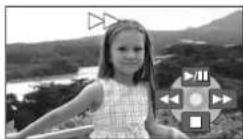
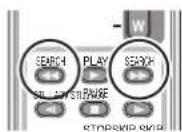
Yavaş hareketli çalma
1 Çalmayı bekletmek için çalma sırasında kumanda çubuğunu yukarı doğru hareket ettiriniz.
2 Kumanda çubuğunu sağa doğru hareket ettiriniz ve basılı tutunuz.
(Kumanda çubuğunu sola doğru hareket ettirdiğinizde ve basılı tuttuğunuzda yavaş hareketli görüntüler tersine doğru oynatılır.)
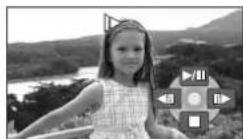
187
LSQT1153
- Kumanda çubuğunu yukarı doğru hareket ettirdiğinizde normal çalma geri yüklenir.
■ Uzaktan kumandayla çalışma (VDR-D310)
◀ veya ▶ düğmesine basınız.
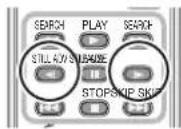
Kare kare çalma
Hareketli görüntü her defasında birer kare ilerletilir.
1 Çalmayı bekletmek için çalma sırasında kumanda çubuğunu yukarı doğru hareket ettiriniz.
2 Kumanda çubuğunu sağa doğru hareket ettiriniz. (Kumanda çubuğunu sola doğru hareket ettirdiğinizde kareler her defasında birer kare geriye doğru ilerletilir.)
- Kumanda çubuğunu yukarı doğru hareket ettirdiğinizde normal çalma geri yüklenir.
■ Uzaktan kumandayla çalışma (VDR-D310)
1 II düğmesine basınız.
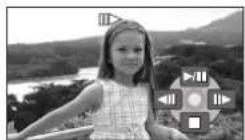
2 ◀ veya ▶ düğmesine basınız.
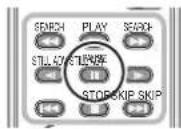
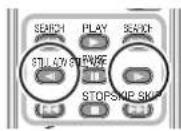
Ses düzeyini ayarlamak için
Çalma sırasında hoparlörün sesini ayarlayınız.
Ses düzeyini değiştirmek için ses düzeyi kolunu hareket ettiriniz.
“+” yönünde: Ses düzeyini artırır
“—” yönünde: Ses düzeyini azaltır
- [☐] göstergesi ne kadar sağa doğru hareket ederse, ses düzeyi de o kadar artar.
- Ayarlama tamamlandığında, ses düzeyi ayarı göstergesi kaybolur.
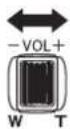
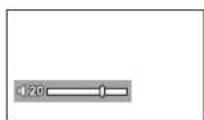


Hareketli görüntüleri tarihine göre çalma
Bu kamerada kayıtlı görüntüler tarihlerine göre gruplandırılır. Aynı gün kaydedilen görüntüler art arda çalınabilir.
1 MENU düğmesine basınız, ardından [OYNTM AYARI] → [OYNATM MODU] → [TARİH SIRA] seçeneklerini seçiniz ve kumanda çubuğuna basınız.
- [OYNATM MODU] [TÜMÜ İZLE] olarak ayarlandığında, kayıtlı tüm hareketli görüntüler artarda oynatılır.
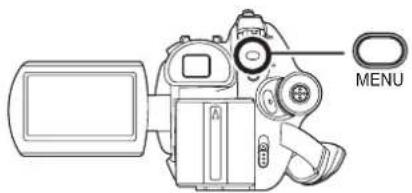
2 Çalma tarihini seçiniz, ardından kumanda çubuğuna basınız.
Aynı gün içinde kaydedilen görüntüler, küçük resimler olarak görüntülenir.
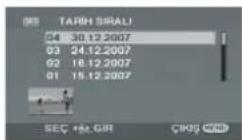
3 Çalınmasını istediğiniz görüntü yü seçiniz.
- Görüntüler aynı gün kaydedilmiş olsa bile, aşağıdaki durumlarda ayrı olarak gruplandırılırlar.
– Görüntü sayısı 99'u aştığında RAM -RW(VR) -RW(V) -R
- Disk çıkartıldığında -RW(V) -R
- [GÖRÜNÜM] ayarı değiştirildiğinde -RW(V) -R
- Disk onarıldığında -RW(V) -R
-Bir DVD-R DL üzerindeki kaymanlar geçiş yaptığında -R
Önceki çalmaya devam etme
MENU düğmesine basınız, ardından [OYNTM AYARI] → [OYNATM DEVAM] → [AÇIK] seçeneklerini seçiniz ve kumanda çubuğuna basınız.
Bir hareketli görüntü yü çalma durdurulduğunda, durdurulan görüntünün küçük resim görünümünde [R] görünür.
- [OYNATM DEVAM] [KAPALI] ayarındayken bir hareketli görüntünen herhangi bir anında çalma durdurulduğunda, hareketli görüntünen çalındığı bir sonraki defa başından başlar.
- Ezberlenen devam etme konumu, disk kapağını açtığınızda veya mod tekerleğini vs. çalıştırdığınızda silinir. ([OYNATM DEVAM] ayarı ise saklanır.)
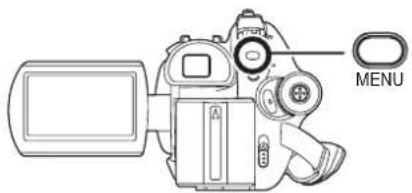
Sabit görüntüleri (JPEG sabit görüntüleri) oynatma
SD
Kartın üzerine kaydedilen sabit görüntüleri calınız.
1 seçeneğini seçmek için mod tekerleğini çeviriniz.
SD kartında kayıtlı bulunan sabit görüntüler, küçük resimler olarak görüntülenir.
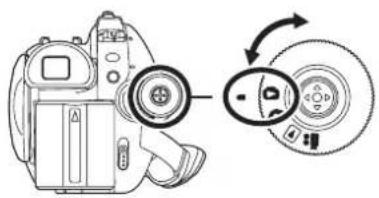
2 Çalınmasını istediğiniz dosyayı seçiniz.
A Dosya numarasi
B Kaydırma çubuğu göstergesi
Seçilen dosya, sarı bir kareyle sarılır.
- 9 veya daha fazla dosya kaydedildikten sonra, kumanda çubuğu hareket ettirilerek bir sonraki (veya bir önceki) sayfa görüntülenir.
- Kumanda çubuğunu yukarıya veya aşağıya doğru hareket ettirip bastırırsanız, her defasında 8'er görüntü ileri atlayabilirsiniz. Ekran bu sırada değişmez, ancak dosya numaraları ve kaydırma çubuğu göstergesi değişir, dolayısıyla görüntülemek istediğiniz dosyanın bulunduğu sayfaya ulaştığınızda kumanda çubuğunu bırakınız.
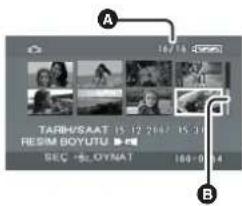
3 Kumanda çubuğuna basıniz.
Seçilen dosya tam ekranda oynatılır.
İşlem simgesi ekranda otomatik olarak görüntülenir.
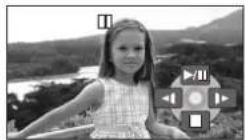
4 Çalıştırmak için kumanda çubuğunu hareket ettiriniz.
▶/III: Slayt gösterisini (SD kartındaki sabit görüntüleri sayısal sıraya göre çalma) başlat/beklet.
◀: Bir önceki görüntüyü çalar.
▶: Bir sonraki görüntü yü çalar.
■: Çalmayı durdurur ve küçük resimleri gösterir.
■ Sabit görüntü uyumluluğu hakkında
- Bu kamera, JEITA (Japan Electronics and Information Technology Industries Association) tarafından tesis edilen birleştirilmiş standarda DCF (Design rule for Camera File system) uygundur.
- Bu kameranın desteklediği dosya biçimi, JPEG'dir. (Tüm JPEG biçimli dosyalar çalınmaz.)
- Standart olmayan bir dosya çalındığında, klasör/file numarası görüntülenmeyebilir.
- Bu kamera, başka bir üründe kaydedilen veya oluşturulan verileri bozabilir veya çalmayabilir ve başka bir ürün de bu kamerada kaydedilen verileri bozabilir veya çalmayabilir.
- Slayt gösterisi esnasında mod tekerleğini çalıştırmayınız.
- Bu kamera SD kartına erişirken (erişim lambası yanırken), SD kartını çıkartmayınız.
- Dosyanın piksel sayısına bağlı olarak dosyayı görüntülemek zaman alır.
- Bir dosya, küçük resim göstergesinde [!] olarak görüntülendiğinde çalma mümkün değildir.
- Farklı bir biçimde kaydedilen dosyayı çalmayı denediğinizde veya dosya verileri arızalı olduğunda bir hata mesajı belirebilir.
- Görüntülenen süre, kayıt süresinden farklı olabilir ve başka bir üründe kaydedilen sabit görüntüleri çalarken küçük resim göstergesini görüntülemek zaman alabilir.
- LCD ekranı ve vizör kapalı ve geri çekili olduğunda güç kapanmaz.
Görüntüleri düzenleme
Görüntüleri silme
Bu, disklere kaydedilen görüntüleri silmek içindir.
RAM -RW(VR)
Silinen görüntüler geri yüklenemez.
- DVD-RW (Video biçimi) ve DVD-R üzerindeki görüntüler silinemez.
Görüntüleri birer birer silme
◇▶ seçeneğini seçmek için mod tekerleğini çeviriniz.
1 Çalma sırasında düğmesine basınız.
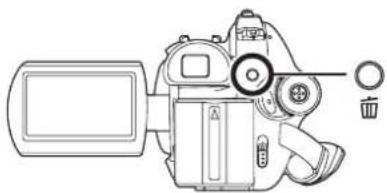
2 Onay mesajı görünüğünde [EVET] seçeneğini seçiniz, ardından kumanda çubuğuna basınız.
Küçük resim ekranından birden fazla görüntüyü silme
◇▶ seçeneğini seçmek için mod tekerleğini çeviriniz.
1 Küçük resim ekranında düğmesine basınız.
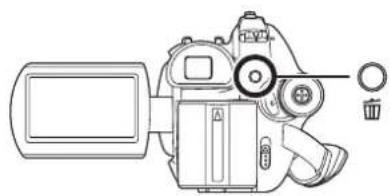
2 [SEÇ] veya [TÜMÜ] seçeneğini seçiniz ve kumanda çubuğuna basınız.
- [TÜMÜ] seçildiğinde aşağıdaki görüntüler silinir. 5 adımdan devam ediniz. - [OYNATM MODU], [TÜMÜ İZLE] olarak ayarlandığında: Diskteki tüm görüntüler - [OYNATM MODU], [TARİH SIRA] olarak ayarlandığında: Tarihine göre seçilen tüm görüntüler
3 (Sadece 2 adımında [SEÇ] seçildiğinde) Silinmesini istediğiniz görüntü yü seçiniz, ardından kumanda çubuğuna basınız.
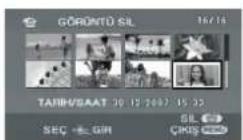
Seçilen görüntü, kırmızı bir kareyle sarılır.
- Kumanda çubuğuna yeniden basıldığında, seçilen görüntü iptal edilir. - Bir sayfada görüntülenen en fazla 8 görüntü art arda ayarlanabilir.
4 (Sadece 2 adımında [SEÇ] seçildiğinde) düğmesine basınız.
5 Onay mesajı görünüğünde [EVET] seçeneğini seçiniz, ardından kumanda çubuğuna basınız.


(Sadece 2 adımında [SEÇ] seçildiğinde)
Diğer görüntüleri silmeye devam etmek için
3-5 arasındaki adımları tekrarlayınız.
Düzenlemeyi tamamlamak için
MENU düğmesine basınız.
- Ayrıca MENU düğmesine basıp, [GÖRNT DÜZEN] → [SİL] seçeneğini seçip ve ardından [SEÇ] veya [TÜMÜ] seçeneklerini seçip görüntüleri silebilirsiniz.
- Bir görüntüün istemediğiniz bir parçasını silmek için, önce görüntüyü bölünüz ve ardından gereksiz parçayı siliniz. (→ 193)
- [TÜMÜ] durumunda silme işlemi, diskte birden fazla görüntü varsa biraz zaman alabilir.
- Silme işlemi sürerken bu kamerayı kapatmayınız.
- Görüntüleri silerken, yeterli pil gücü olan bir pil veya AC adaptörünü kullanınız.
- Bölünmüş olan görüntüler silinemeyebilir. Bölünmüş görüntüleri birleştiriniz ve ardından bunları siliniz.
Bir görüntüyü bölme Bu, bir görüntüyü ikiye bölmek içindir.
RAM -RW(VR)
Bir görüntüün gereksiz bir kısmını silmek için önce görüntüyü bölünüz ve ardından da gereksiz kısmını siliniz.
◇ seçeneğini seçmek için mod tekerleğini çeviriniz.
1 MENU düğmesine basınız, ardından [GÖRNT DÜZEN] → [BÖL] → [EVET] seçeneklerini seçiniz ve kumanda çubuğuna basınız.
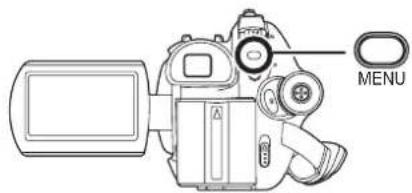
2 Bölünmesini istediğiniz görüntü seçiniz, ardından kumanda çubuğuna basınız.
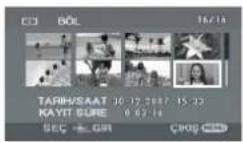
Seçilen görüntü çalınır.
3 Görüntüyü bölmek istediğiniz alan geldiğinizde, bölme noktasını ayarlamak için kumanda çubuğunu aşağıya doğru hareket ettiriniz.
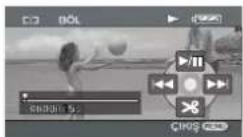
- Yavaş hareketli çalmayı veya kare kare çalmayı kullanarak, görüntübü bölmek istediğiniz noktayı aramak kolaylaşır. (→ 187)
4 Onay mesajı görünüğünde [EVET] seçeneğini seçiniz, ardından kumanda çubuğuna basınız.
Diğer görüntüleri bölmeye devam etmek için
2-4 arasındaki adımları tekrarlayınız.
Düzenlemeyi tamamlamak için MENU düğmesine basınız.
Düzenle
Görüntüleri birleştirme Bu işlev sadece art arda iki görüntüyü bir görüntü olarak birleştirmek içindir.
RAM -RW(VR)
◇ seçeneğini seçmek için mod tekerleğini çeviriniz.
1 MENU düğmesine basınız, ardından [GÖRNT DÜZEN] → [BİRLEŞTİR] → [EVET] seçeneklerini seçiniz ve kumanda çubuğuna basınız.
![PANASONIC VDR D 220 EG - Onay mesajı görünüğünde [EVET] seçeneğini seçiniz, ardından kumanda çubuğuna basınız. - 1](/content/2026/05/768264/images/0b52e2ba96b5c17740550f3fb792d7207ac867d9da0f45f18868e319731617ff.jpg)
2 Birleştirilmesini istediğiniz görüntü yü seçiniz, ardından kumanda çubuğuna basınız.
![PANASONIC VDR D 220 EG - Onay mesajı görünüğünde [EVET] seçeneğini seçiniz, ardından kumanda çubuğuna basınız. - 2](/content/2026/05/768264/images/9a4868bcddc74b27ae58b5b1ce7ca31f01dc7284369fbd3752121f9ddb3179f7.jpg)
- Seçilen görüntüyle bir sonraki görüntü birleştirilir.
- Birbirine göre art arda gelmeyen görüntüleri veya farklı kayıt tarihi bulunan görüntüleri birleştirmek istiyorsanız, önce bir parça listesi oluşturunuz ve ardından parça listesindeki görüntüleri birleştiriniz. (→ 195, 199)
3 Onay mesajı görünüğünde [EVET] seçeneğini seçiniz, ardından kumanda çubuğuna basınız.
Diğer görüntüleri birleştirmeye devam etmek için
2-3 arasındaki adımları tekrarlayınız.
Düzenlemeyi tamamlamak için MENU düğmesine basınız.
Parça listelerini kullanma
Bir parça listesi nedir?
Kaydedilen görüntülerin arasından en çok sevdiklerinizi toplayarak bir parça listesi oluşturabilirsiniz. Parça listesi, veriler kopyalanarak oluşturulmadığından, bir parça listesi oluşturarak disk kapasitesinin az bir miktarını tüketmiş olursunuz.
- Parça listeleri oluşturduğunuzda veya sildiğinizde, orijinal görüntüler değişmez. Bir parça listesindeki görüntüleri düzenlemek, orijinal görüntüleri etkilemez.
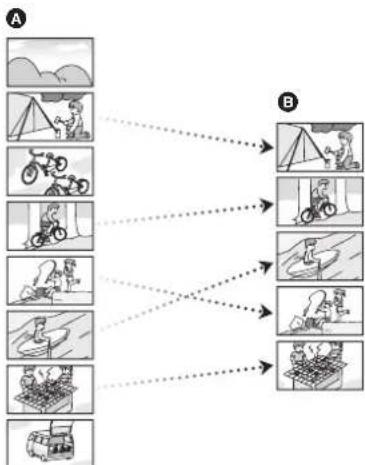
A Kaydedilen görüntüler
B Parça listesi
- Bir diskteki maksimum öğe sayısı (taraf başına)
-Parça listeleri: 99
-Parça listesi görüntüleri: 999


- Orijinal görüntüler silindiğinde, parça listelerinin bu görüntülerle oluşturulan kısmı da silinir.
Yeni bir parça listesi oluşturma
RAM -RW(VR)
◇ seçeneğini seçmek için mod tekerleğini çeviriniz.
1 MENU düğmesine basınız, ardından [OYNTM AYARI] → [PLAYLIST] → [YENİ] seçeneğini seçiniz ve kumanda çubuğuna basınız.
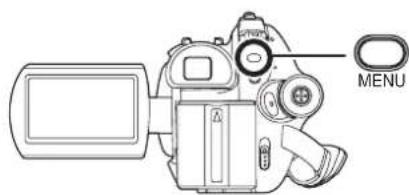
2 Parça listesine eklenecek olan görüntüyü seçiniz, ardından kumanda çubuğuna basınız.
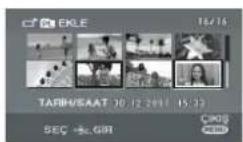
Seçilen görüntü, kırmızı bir kareyle sarılır.
- Kumanda çubuğuna yeniden basıldığında, seçilen görüntü iptal edilir.
- Art arda en fazla 50 görüntü ayarlanabilir.
- Görüntüler parça listesine, seçildikleri sıraya göre kaydedilir. Bir parça listesini oluşturduktan sonra, içindeki görüntülerin sırası [SIRALA] işleviyle değiştirilebilir. (→ 197)
3 MENU düğmesine basınız.
4 Onay mesajı görünüğünde [EVET] seçeneğini seçiniz, ardından kumanda çubuğuna basıniz.
Oluşturulan parça listesinin küçük resim görünüm ekranı görüntülenir.
Aynı parça listesine başka bir görüntü eklemek için
[EKLE] seçiniz. (→ 197)
Bir parça listesini çalmak için
Çalmak istediğiniz bir görüntü yü seçiniz, ardından kumanda çubuğuna basıniz.
Bir parça listesini çalma
RAM -RW(VR)
◇ seçeneğini seçmek için mod tekerleğini çeviriniz.
1 MENU düğmesine basınız, ardından [OYNTM AYARI] → [PLAYLIST] → [LİSTELE] seçeneğini seçiniz ve kumanda çubuğuna basınız.
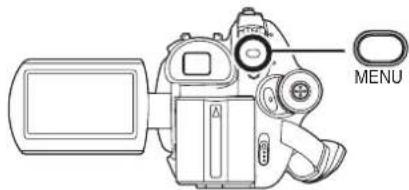
2 Çalmak istediğiniz parça listesini seçiniz, ardından kumanda çubuğuna basınız.
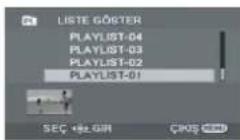
Seçilen parça listesindeki görüntüler, küçük resim olarak görüntülenir.
3 Çalmak istediğiniz bir görüntüyü seçiniz, ardından kumanda çubuğuna basınız.
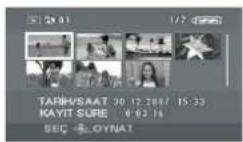
Farklı bir parça listesi seçmek için
MENU düğmesine basınız, ardından [LİSTE GÖSTER] seçeneğini seçiniz ve kumanda çubuğuna basınız.
Orijinal görüntüleri göstermeye dönmek için
MENU düğmesine basınız, ardından [SON] seçeneğini seçiniz ve kumanda çubuğuna basınız.
Bir parça listesini düzenleme
RAM -RW(VR)
Bir parça listesindeki görüntüleri düzenlemek, orijinal görüntüleri etkilemez.
Görüntüleri silme
- Bir parça listesindeki görüntüleri silmek, orijinal görüntüleri etkilemez.
■ Görüntüleri birer birer silme
◇Parça listesini çalma modunu seçiniz. (→ 195, adımlar 1 ve 2)
1 Çalma sırasında düğmesine basınız.
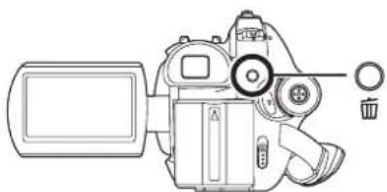
2 Onay mesajı görünüğünde [EVET] seçeneğini seçiniz, ardından kumanda çubuğuna basınız.
■ Küçük resim ekranından birden fazla görüntüyü silme
◇Parça listesini çalma modunu seçiniz. (→ 195, adımlar 1 ve 2)
1 Küçük resim ekranında düğmesine basınız.
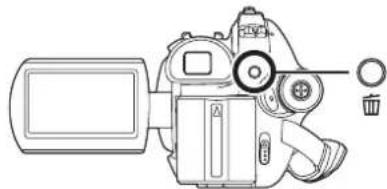
2 [SEÇ] veya [TÜMÜ] seçeneğini seçiniz ve kumanda çubuğuna basınız.
- [TÜMÜ] seçili olduğunda, seçilen parça listesi silinir. 5 adımdan devam ediniz.
3 (Sadece 2 adımında [SEÇ] seçildiğinde) Silinmesini istediğiniz görüntü yü seçiniz, ardından kumanda çubuğuna basınız.
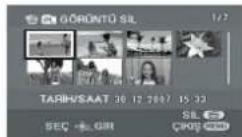
Seçilen görüntü, kırmızı bir kareyle sarılır.
- Kumanda çubuğuna yeniden basıldığında, seçilen görüntü iptal edilir.
- Bir sayfada görüntülenen en fazla 8 görüntü art arda ayarlanabilir.
4 (Sadece 2 adımında [SEÇ] seçildiğinde) düğmesine basınız.


5 Onay mesajı görünüğünde [EVET] seçeneğini seçiniz, ardından kumanda çubuğuna basınız.
(Sadece 2 adımında [SEÇ] seçildiğinde) Diğer görüntüleri silmeye devam etmek için 3-5 arasındaki adımları tekrarlayınız.
Düzenlemeyi tamamlamak için MENU düğmesine basınız.
- Ayrıca MENU düğmesine basıp, [DÜZENLE] → [SİL] seçeneğini seçip ve ardından [SEÇ] veya [TÜMÜ] seçeneklerini seçip görüntüleri silebilirsiniz.
- Bir parça listesindeki görüntüleri silmek, kayıt için kalan kapasiteyi artırmaz.
- Üzerindeki tüm görüntüleri sildiğinizde parça listesinin kendisi silinir.
- Bir parça listesi silindiğinde, onu takip eden her parça listesinin numarası bir artar.
- Bölünmüş olan görüntüler silinemeyebilir. Bölünmüş görüntüleri birleştiriniz ve ardından bunları siliniz.
Parça listesine görüntü ekleme
◇Parça listesini çalma modunu seçiniz. (→ 195, adımlar 1 ve 2)
1 MENU düğmesine basınız, ardından [DÜZENLE] → [EKLE] → [EVET] seçeneğini seçiniz ve kumanda çubuğuna basınız.
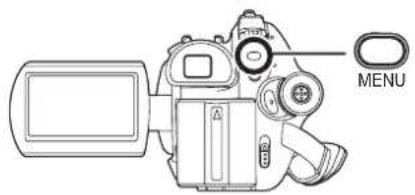
2 Eklenecek olan görüntüyi seçiniz, ardından kumanda çubuğuna basınız.
Seçilen görüntü, kırmızı bir kareyle sarılır.
- Kumanda çubuğuna yeniden basıldığında, seçilen görüntü iptal edilir.
- Art arda en fazla 50 görüntü ayarlanabilir.
- Görüntüler parça listesine, seçildikleri sıraya göre eklenir. Parça listesindeki görüntülerin sırası [SIRALA] işleviyle değiştirilebilir. (→ 197)
3 MENU düğmesine basınız.
4 Onay mesajı görünüğünde [EVET] seçeneğini seçiniz, ardından kumanda çubuğuna basınız.
Görüntülerin eklendiği parça listesinin küçük resim görünümü ekranı görüntülenir.
Parça listesine görüntü eklemeye devam etmek için
1-4 arasındaki adımları tekrarlayınız.
Görüntüleri taşıma
Bir parça listesindeki görüntüler taşınabilir.
◇Parça listesini çalma modunu seçiniz. (→ 195, adımlar 1 ve 2)
1 MENU düğmesine basınız, ardından [DÜZENLE] → [SIRALA] → [EVET] seçeneklerini seçiniz ve kumanda çubuğuna basınız.
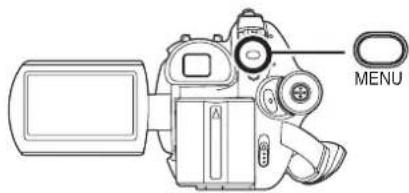
2 Taşınmasını istediğiniz görüntü seçiniz, ardından kumanda çubuğuna basınız.
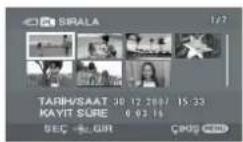
Seçilen görüntü, kırmızı bir kareyle sarılır ve eklenecek olan konum, sarı bir çubukla gösterilir.
3 Görüntünün ekleneceği konumu seçiniz, ardından kumanda çubuğuna basınız.
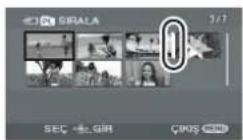
Parça listesindeki diğer görüntüleri kaydırmaya devam etmek için 2-3 arasındaki adımları tekrarlayınız.
Düzenlemeyi tamamlamak için MENU düğmesine basınız.
Bir görüntüyü bölme
Bir görüntüyü iki parçaya bölebilirsiniz.
- Bir parça listesindeki görüntüleri bölmek, orijinal görüntüleri etkilemez.
◇Parça listesini çalma modunu seçiniz. (→ 195, adımlar 1 ve 2)
1 MENU düğmesine basınız, ardından [DÜZENLE] → [BÖL] → [EVET] seçeneklerini seçiniz ve kumanda çubuğuna basınız.
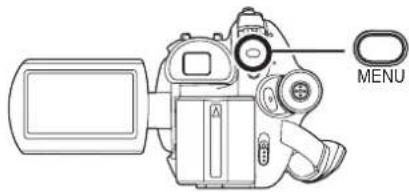
2 Bölünmesini istediğiniz görüntü seçiniz, ardından kumanda çubuğuna basınız.
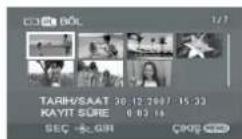
Seçilen görüntü çalınır.
3 Görüntüyü bölmek istediğiniz alan geldiğinizde, bölme noktasını ayarlamak için kumanda çubuğunu aşağıya doğru hareket ettiriniz.
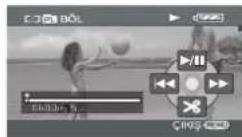
- Yavaş hareketli çalmayı veya kare kare çalmayı kullanarak, görüntübü bölmek istediğiniz noktayı aramak kolaylaşır. (→ 187)
4 Onay mesajı görünüğünde [EVET] seçeneğini seçiniz, ardından kumanda çubuğuna basıniz.
Diğer görüntüleri bölmeye devam etmek için
2-4 arasındaki adımları tekrarlayınız.
Düzenlemeyi tamamlamak için
MENU düğmesine basınız.


Görüntüleri birleştirme
Art arda iki görüntü tek bir tane olarak birleştirilebilir.
- Bir parça listesindeki görüntüleri birleştirmek, orijinal görüntüleri etkilemez.
◇Parça listesini çalma modunu seçiniz. (→ 195, adımlar 1 ve 2)
1 MENU düğmesine basınız, ardından [DÜZENLE] → [BİRLEŞTİR] → [EVET] seçeneklerini seçiniz ve kumanda çubuğuna basınız.
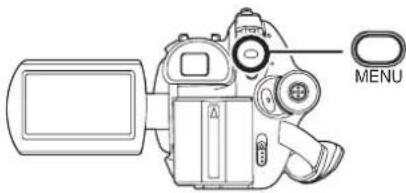
2 Birleştirilmesini istediğiniz görüntü seçiniz, ardından kumanda çubuğuna basınız.
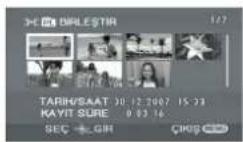
- Seçilen görüntüyle bir sonraki görüntü birleştirilir.
3 Onay mesajı görünüğünde [EVET] seçeneğini seçiniz, ardından kumanda çubuğuna basınız.
Diğer görüntüleri birleştirmeye devam etmek için
2-3 arasındaki adımları tekrarlayınız.
Düzenlemeyi tamamlamak için
MENU düğmesine basınız.
Sabit görüntüleri düzenleme
Sabit görüntüleri silme Bu, SD kartlarına kayıtlı olan sabit görüntüleri silmek içindir.
SD
Silinen dosyalar geri yüklenemez.
Dosyaları birer birer silme
◇ seçeneğini seçmek için mod tekerleğini çeviriniz.
1 Çalma sırasında düğmesine basınız.
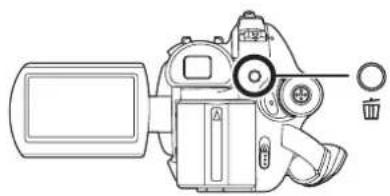
2 Onay mesajı görünüğünde [EVET] seçeneğini seçiniz, ardından kumanda çubuğuna basıniz.
Küçük resim ekranından birden fazla dosyayı silme
◇ seçeneğini seçmek için mod tekerleğini çeviriniz.
1 Küçük resim ekranında düğmesine basınız.
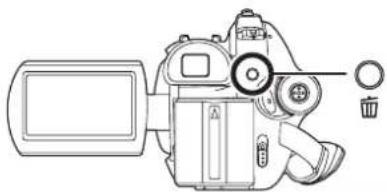
2 [SEÇ] veya [TÜMÜ] seçeneğini seçiniz ve kumanda çubuğuna basınız.
- [TÜMÜ] seçili olduğunda, kilitli dosyalar hariç, SD kartındaki tüm dosyalar silinir. 5 adımdan devam ediniz.
3 (Sadece 2 adımında [SEÇ] seçildiğinde) Silinmesini istediğiniz dosyayı seçiniz, ardından kumanda çubuğuna basınız.
![PANASONIC VDR D 220 EG - (Sadece 2 adımında [SEÇ] seçildiğinde) Silinmesini istediğiniz dosyayı seçiniz, ardından kumanda çubuğuna basınız. - 1](/content/2026/05/768264/images/106492de0acb38e74572dcb83d800ec3dfb86dd0eec35493a8620b7063b3edc9.jpg)
Seçilen dosya, kırmızı bir kareyle sarılır.
- Kumanda çubuğuna yeniden basıldığında, seçilen dosya iptal edilir.
- Bir sayfada görüntülenen en fazla 8 dosya art arda ayarlanabilir.
4 (Sadece 2 adımında [SEÇ] seçildiğinde) düğmesine basınız.
5 Onay mesajı görünüğünde [EVET] seçeneğini seçiniz, ardından kumanda çubuğuna basınız.
(Sadece 2 adımında [SEÇ] seçildiğinde) Diğer dosyaları silmeye devam etmek için
3-5 arasındaki adımları tekrarlayınız.
Düzenlemeyi tamamlamak için
MENU düğmesine basınız.
■ Diğer ürünler tarafından SD kartlarına kayıtlı olan sabit görüntüleri silme
Bu kamerada çalınamayan (JPEG dışındaki) bir sabit görüntü dosyası silinebilir.
- Ayrıca MENU düğmesine basıp, [RESİM AYAR] → [SİL] seçeneğini seçip ve ardından [SEÇ] veya [TÜMÜ] seçeneklerini seçip dosyaları silebilirsiniz.
- [TÜMÜ] durumunda silme işlemi, SD kartında birden fazla dosya varsa biraz zaman alabilir.
- Silme işlemi sürerken bu kamerayı kapatmayınız.
- Dosyaları silerken, yeterli pil gücü olan bir pil veya AC adaptörünü kullanınız.
- Silme esnasında SD kartını çıkartmayınız.
- DCF standardına uygun dosyalar silindiğinde, dosyalarla ilgili tüm veriler silinir.
Sabit görüntüleri kilitleme Bu, sabit görüntü dosyalarının vanlışlıkla silinmesini önlemek içindir.
SD
Bir SD kartına kaydedilen sabit görüntü dosyaları kilitlenerek, yanlışlıkla silinmeleri önlenir. (Ancak bir SD kartına bazı dosyaları kilitleseniz bile, kartı biçimlendirmek tüm dosyaları siler.)
◇ seçeneğini seçmek için mod tekerleğini çeviriniz.
1 MENU düğmesine basınız, ardından [RESİM AYAR] → [KİLİTLE] → [EVET] seçeneklerini seçiniz ve kumanda çubuğuna basınız.
![PANASONIC VDR D 220 EG - MENU düğmesine basınız, ardından [RESİM AYAR] → [KİLİTLE] → [EVET] seçeneklerini seçiniz ve kumanda çubuğuna basınız. - 1](/content/2026/05/768264/images/18239ac2d43debc0dbf9d0f210d7cf208002274d7393cecb6cfb45ada171f2ea.jpg)
2 Korunmasını istediğiniz dosyayı seçiniz, ardından kumanda çubuğuna basınız.
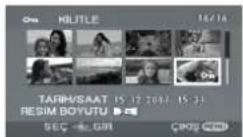
[Ögöstergesi görünür ve seçilen dosya kilitlenir.
- Kilit ayarını bırakmak için kumanda çubuğuna tekrar basınız.
- Ayrıca art arda birden fazla dosyayı da seçebilirsiniz.
Ayarları tamamlamak için
MENU düğmesine basınız.
DPOF ayari
Bu, baskı verilerini bir SD kartına yazmak içindir.

Yazdırılmasını istediğiniz sabit görüntülerin verilerini ve baskıların sayısını (DPOF verileri) SD kartına yazabilirsiniz.
◇ seçeneğini seçmek için mod tekerleğini çeviriniz.
1 MENU düğmesine basınız, ardından [RESİM AYAR] → [DPOF AYARI] → [AYARLA] seçeneklerini seçiniz ve kumanda çubuğuna basınız.
![PANASONIC VDR D 220 EG - MENU düğmesine basınız, ardından [RESİM AYAR] → [DPOF AYARI] → [AYARLA] seçeneklerini seçiniz ve kumanda çubuğuna basınız. - 1](/content/2026/05/768264/images/4e3fc12c6bcb89e07d5b077fbb6f20b833ce9f0d327a3cdd17b42383cde0d151.jpg)
2 Ayarlanması istediğiniz dosyayı seçiniz ve ardından kumanda çubuğuna basınız.
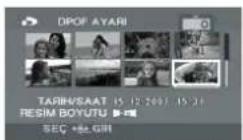
DPOF altında olacak şekilde ayarlanan baskıların sayısı görüntülenir.
3 Baskıların sayısını seçmek için kumanda çubuğunu yukarı veya aşağı doğru hareket ettiriniz ve ardından kumanda çubuğuna basınız.
- 0 ile 999 arasından birini seçebilirsiniz. (Seçilen görüntülerin sayısı, DPOF desteği olan bir yazıcıyla yazdırılabilir.)
- Ayarı iptal etmek için, baskı sayısını [0] olarak ayarlayınız.
- Ayrıca art arda birden fazla dosyayı da seçebilirsiniz.
Ayarları tamamlamak için
MENU düğmesine basınız.
Tüm DPOF ayarlarını iptal etmek için MENU düğmesine basınız, ardından [RESİM AYAR] → [DPOF AYARI] → [TÜMÜ İPTAL] seçeneğini seçiniz ve kumanda çubuğuna basınız.
- Onay mesajı görünüğünde [EVET] seçeneğini seçiniz, ardından kumanda çubuğuna basıniz.
■ DPOF nedir?
DPOF, Digital Print Order Format ifadesinin kısaltmasıdır. Bu, görüntü yazdırma bilgilerinin bir SD kartına yazılmasını ve bu şekilde DPOF özelliğini destekleyen bir sistemde kullanılabilmesini sağlar.
- DPOF ayarı en fazla 999 dosya için oluşturulabilir.
- Diğer cihazlarda yapılan DPOF ayarı bu kamera tarafından tanınmayabilir. Lütfen DPOF ayarlarını bu kamerada gerçekleştiriniz.
- Kayıt tarihini, DPOF ayarlarıyla yazdırılacak olan görüntülere ekleyemezsiniz.
Bir diski sonlandırma
Diskin başka bir cihazda çalınmasını sağlar.
-RW(VR) -RW(V) -R
Bu kamerada kaydedilmiş (ve henüz sonlandırılmamış) olan bir DVD-RW veya DVD-R diskini DVD kaydedicisi, bilgisayar, vs. gibi başka bir cihaza taktığınızda disk kullanılamaz hale gelebilir. Başka bir cihaza takmadan önce diski bu kamerada sonlandırdığınızdan emin olunuz.
DVD-RAM:
• DVD-RAM'i sonlandırmak gerekmez.
DVD-RW (VR biçimi):
- Sonlandırmadan sonra DVD-RW (VR biçimi), aynı sonlandırmadan önce DVD-RW (VR biçimi) gibi kaydedilebilir ve düzenlenebilir.
- Bir DVD-RW (VR biçimi) bir kez sonlandırıldıktan sonra bunu tekrar sonlandıramazsınız. (Sonlandırmadan sonra bir DVD-RW (VR biçimi) üzerine kayıt yapsanız ve bunu düzenlenzeniz bile, bunu tekrar sonlandırmanız gerekmez.)
DVD-RW (Video biçimi), DVD-R:
- Sonlandırdıktan sonra disk, salt çalınır olur ve artık bunun üzerine kayıt yapamazsınız.
- Bir DVD-RW'yi (video formatı) kayıta açtıktan sonra disk tekrar üzerine kayıt yapmak için kullanılabilir. (→ 203)
◇ seçeneğini seçmek için mod tekerleğini çeviriniz.
1 Bu kamerayı AC adaptörüne bağlayınız.
- Bir pil kullanıldığınızda sonlandırma gerçekleştirilemez. Sonlandırma esnasında elektrik girişi durduğunda, sonlandırma başarısız olur ve veriler hasar görebilir. AC adaptörünü kullanınız.
2 MENU düğmesine basınız, ardından [DİSK AYARI] → [KAYDA KAPAT] → [EVET] seçeneklerini seçiniz ve kumanda çubuğuna basınız.
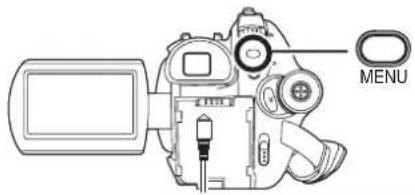
3 Onay mesajı görünüğünde [EVET] seçeneğini seçiniz, ardından kumanda çubuğuna basınız.
Bir DVD-RW (Video biçimi) veya DVD-R sonlandırıldığında, küçük resimleri içeren bir üst menü oluşturulur.
- Sonlandırma tamamlandığında, mesaj ekranından çıkmak için MENU düğmesine basınız.
- Bu kamera üzerinde kaydedilen bir diski, başka herhangi bir cihazı kullanarak sonlandırmayınız.
- Çift taraflı disklerde her iki tarafını da sonlandırınız.
- Sonlandırma esnasında oluşturulan üst menüsü bu kamerada görünüyor. Diski bir DVD çalarda çalınız. Parçalar, kayıt tarihine göre üst menüde görüntülenir. Ancak görüntüleri kayıt tarihine göre görüntülemek için [OYNATM MODU], [TARİH SIRA] ayarına getirildiği takdirde, ayrı tarihte kaydedilen bazı görüntüler ayrılabilir. (→ 189) Bu görüntüler üst menüde ayrı parçalar olarak görüntülenir.
- Bir diski sonlandırmak biraz zaman alabilir.
- Sonlandırma esnasında bu kamera ısınırsa veya çok şiddetli sarsılırsa veya darbe alırsa, sonlandırma başarısız olur ve disk başka cihazlarda çalınamaz hale gelebilir.
- Sonlandırma esnasında elektrik girişi durduğunda, sonlandırma başarısız olur ve disk onarımı gerçekleştirilse bile disk, başka cihazlarda çalınamaz hale gelebilir.
![PANASONIC VDR D 220 EG - Onay mesajı görünüğünde [EVET] seçeneğini seçiniz, ardından kumanda çubuğuna basınız. - 1](/content/2026/05/768264/images/77bb8fd5b04410cdde6381b7ce5a99fc7201864d222bcd9095c3e7eef86afd06.jpg)
![PANASONIC VDR D 220 EG - Onay mesajı görünüğünde [EVET] seçeneğini seçiniz, ardından kumanda çubuğuna basınız. - 2](/content/2026/05/768264/images/ad4d5c68470d3e52325a39f9d6bc5652dba002a648ee7785e6757b5ada464ff7.jpg)
![PANASONIC VDR D 220 EG - Onay mesajı görünüğünde [EVET] seçeneğini seçiniz, ardından kumanda çubuğuna basınız. - 3](/content/2026/05/768264/images/9240ca2ebdbc8042dd2dbb6d539f724917bf1adc8f62bef10b10be5af5d1bfa3.jpg)
![PANASONIC VDR D 220 EG - Onay mesajı görünüğünde [EVET] seçeneğini seçiniz, ardından kumanda çubuğuna basınız. - 4](/content/2026/05/768264/images/8522f1986db4714d1714fe84c9344821c59c20645193b94c306c391eec97865b.jpg)
![PANASONIC VDR D 220 EG - Onay mesajı görünüğünde [EVET] seçeneğini seçiniz, ardından kumanda çubuğuna basınız. - 5](/content/2026/05/768264/images/26bebf582fd1aa400dbdec93c1fa518e6a0fb3b70b21f152fd24e4340b993dcb.jpg)
![PANASONIC VDR D 220 EG - Onay mesajı görünüğünde [EVET] seçeneğini seçiniz, ardından kumanda çubuğuna basınız. - 6](/content/2026/05/768264/images/b943bbf68b76f0d77db40f6c058250fd246c467cd856ccdbf0fee4ed59ca9ca6.jpg)
![PANASONIC VDR D 220 EG - Onay mesajı görünüğünde [EVET] seçeneğini seçiniz, ardından kumanda çubuğuna basınız. - 7](/content/2026/05/768264/images/95aefc0869ea99a0680f13a96607e5bf2a721b133b11123f90ca39af58ec2405.jpg)
Bir DVD-RW'yi kayna açma Bu, kayıt için kullanılabilmesi için bir DVD-RW'yi (Video biçimi) kayna açmak içindir.
-RW(V)
◇ seçeneğini seçmek için mod tekerleğini çeviriniz.
1 MENU düğmesine basınız, ardından [DİSK AYARI] → [KAYDA AÇ] → [EVET] seçeneklerini seçiniz ve kumanda çubuğuna basınız.
![PANASONIC VDR D 220 EG - Onay mesajı görünüğünde [EVET] seçeneğini seçiniz, ardından kumanda çubuğuna basınız. - 8](/content/2026/05/768264/images/839dbb7ce98e32a49d8c8ebf4d564449322b1866520b822a5ae96a7877012f35.jpg)
2 Onay mesajı görünüğünde [EVET] seçeneğini seçiniz, ardından kumanda çubuğuna basınız.
- Kayıta açma tamamlandığında, mesaj ekranından çıkmak için MENU düğmesine basınız.
- DVD-RW (VR biçimi) kayıta açılamıyor. Sonlandırmadan sonra DVD-RW (VR biçimi), aynı sonlandırmadan önce DVD-RW (VR biçimi) gibi kaydedilebilir ve düzenlenebilir.
• DVD-R kayıta açılamıyor. - Diski kayıta açarken, yeterli pil gücü olan bir pil veya AC adaptörünü kullanınız.
Bir diski koruma
RAM -RW(VR)
Bu, kayıtlı içeriğin yanlışlıkla silinmesini veya düzenlenmesini önlemek içindir. Korumalı disklerde, koruma kaldırılmadığı sürece başka kayıt veya düzenleme işlemleri yapılamaz.
◇ seçeneğini seçmek için mod tekerleğini çeviriniz.
1 MENU düğmesine basınız, ardından [DİSK AYARI] → [DİSK KORUMA] seçeneğini seçiniz ve kumanda çubuğuna basınız.
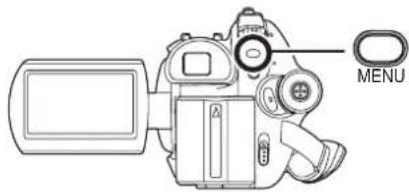
2 Onay mesajı görünüğünde [EVET] seçeneğini seçiniz, ardından kumanda çubuğuna basınız.
Disk korumasını kaldırmak için
1) MENU düğmesine basınız, ardından [DİSK AYARI] → [DİSK KORUMA] seçeneğini seçiniz ve kumanda çubuğuna basınız.
2) Onay mesajı göründüğünde [EVET] seçeneğini seçiniz, ardından kumanda çubuğuna basınız.
- Disk, başka bir cihazda korunmuşsa, korumasını bu kamerada kaldırmak mümkün olmayabilir. Bu durumda korumayı kaldırmak için, korumayı oluştururken kullandığınız cihazı kullanınız.
Diskleri biçimendirme Bu, diskleri başlatmak içindir.
RAM -RW(VR) -RW(V)
Disk biçimlendirildiğinde, diskte kaydedilmiş olan tüm verilerin silineceğini unutmayınız.
◇ veya ▶ seçeneğini seçmek için mod tekerleğini çeviriniz.
Disk ve kart yönetimi
1 MENU düğmesine basınız, ardından [DİSK AYARI] → [DİSK FORMTL] → [EVET] seçeneklerini seçiniz ve kumanda çubuğuna basınız.
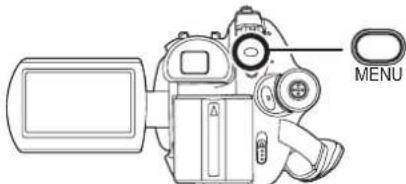
- Bir DVD-RAM'İ biçimlendirdiğinizde, 3 adıma geçiniz.
2 (Sadece bir DVD-RW'yi biçimlendirdiğinizde) Biçim tipini seçiniz (→ 144), ardından kumanda çubuğuna basınız.
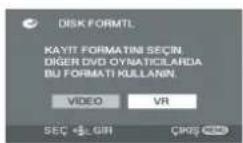
3 Onay mesajı görünüğünde [EVET] seçeneğini seçiniz, ardından kumanda çubuğuna basınız.
- Biçimlendirme tamamlandığında, mesaj ekranından çıkmak için MENU düğmesine basınız.
- Çift taraflı disklerde her iki tarafını da biçimlendiriniz.
- Çok fazla çizilmiş veya kirlenmiş bir diski biçimlendirmek mümkün olmayabilir. Bu tür diskler kullanılamaz.
- Biçimlendirme esnasında bu kamerayı kapatmayınız.
- Diski biçimlendirirken, yeterli pil gücü olan bir pil veya AC adaptörünü kullanınız.
- Bu kamerayı, diskleri biçimlendirmek için kullanınız. Bu kamera, bir bilgisayar veya bu kameranın dışındaki herhangi bir cihaz
kullanılarak biçimlendirilmiş olan bazı diskleri tanıyamayabilir.
Disk bilgilerini görüntüleme
RAM -RW(VR) -RW(V) -R
Kaydedilen görüntülerin sayısı, kalan boşluk ve diskin sonlandırılmış veya korunmuş olup olmadığı gibi bilgileri görüntülenir.
◇ veya ▶ seçeneğini seçmek için mod tekerleğini çeviriniz.
MENU düğmesine basınız, ardından [DİSK AYARI] → [BİLGİ] → [EVET] seçeneklerini seçiniz ve kumanda çubuğuna basınız.
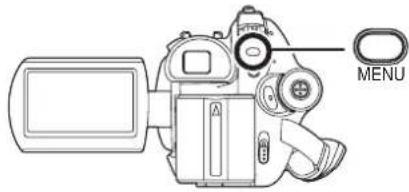
Bilgi ekranından çıkmak için MENU düğmesine basınız.
Disk yönetimi
Bir SD kartını biçimlendirme Bu, kartları başlatmak içindir.
SD
Bir SD kartı biçimlendirildiğinde, karta kaydedilmiş olan tüm verilerin silineceğini unutmayınız. Önemli verileri bir bilgisayarda vs. saklayınız.
◇ veya seçeneğini seçmek için mod tekerleğini çeviriniz.


1 MENU düğmesine basınız, ardından [AYARLAR] → [KART FORMATL] → [EVET] seçeneklerini seçiniz ve kumanda çubuğuna basınız.
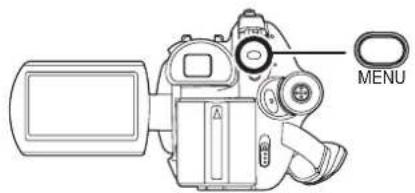
2 Onay mesajı görünüğünde [EVET] seçeneğini seçiniz, ardından kumanda çubuğuna basınız.
- Biçimlendirme tamamlandığında, mesaj ekranından çıkmak için MENU düğmesine basınız.
- Bu kamerayı, SD kartlarını biçimlendirmek için kullanınız. Herhangi bir SD kartı, (bir bilgisayar gibi) diğer ürünlerde biçimlendirildiğinde, kayıt için harcanan süre uzayabilir ve SD kartını kullanamayabilirsiniz.
- Kullanılan SD kartının türüne bağlı olarak, biçimlendirme biraz zaman alabilir.
- Biçimlendirme esnasında bu kamerayı kapatmayınız.
- SD kartını biçimlendirirken, yeterli pil gücü olan bir pil veya AC adaptörünü kullanınız.
- Biçimlendirme esnasında SD kartını çıkartmayınız.
Bu kamera tarafından kaydedilen hareketli görüntüler ve sabit görüntüler bir televizyonda çalışabilir.
- Pilin bitmesini dert etmekten kurtulmak için AC adaptörünü kullanınız.
1 Bu kamerayı bir televizyona bağlayınız.
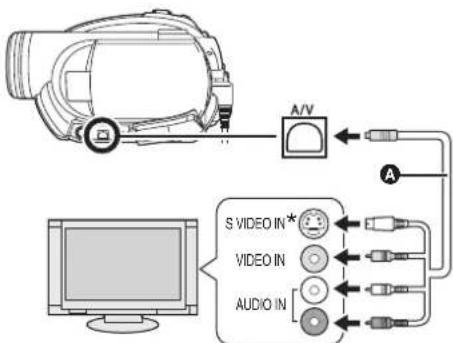
flowchart
graph TD
    A["Camera"] -->|A/V| B["Audio IN"]
    B --> C["S VIDEO IN*"]
    B --> D["VIDEO IN"]
    B --> E["Audio IN"]
    C --> F["External Connection"]
    D --> G["External Connection"]
    E --> H["External Connection"]
- Fişlerini tam takınız.
* Televizyonun bir S Video terminali varsa, S Video fişini de buna takınız. Bu, daha güzel görüntüler almanızı sağlar.
2 Bu kamerayı çalıştırınız, ardından mod tekerleğini çevirerek ▶ ile arasından birini seçiniz.
3 Televizyondaki giriş kanalını değiştiriniz.
- Ayarlanan kanal, kameranın bağlandığı terminale bağlı olarak değişir.
4 Bu kamerada çalmayı başlatınız.
Görüntü ve ses, televizyona verilir.
■ Bu kameradan gelen görüntü veya ses, televizyona verilmediğinde
- Fislerin tam takılmış olup olmadığını kontrol ediniz.
- Bağlı terminali kontrol ediniz.
- Televizyonun giriş ayarını (giriş düğmesi) kontrol ediniz. (Daha ayrıntılı bilgiler için lütfen televizyonun kullanım talimatlarını okuyunuz.)
- Görüntüler geniş ekranlı bir televizyonda düzgün bir biçimde görüntülenmediğinde, televizondaki en boy ayarını ayarlayınız. (Ayrıntılar için televizyonun kullanım talimatlarına başvurunuz.) Görüntüler, normal bir televizyonda (4:3) yatay olarak sıkıştırılmış olarak görünüğünde, bu kameranın [EKRAN FORMAT] ayarını değiştiriniz. (→ aşağıda)
■ Görüntüleri normal (4:3) bir televizyonda 16:9 en boy oranında izlemek için
En boy oranı 4:3 olan bir televizyonda, 16:9 en boy oranında kaydedilen hareketli görüntüleri ([GÖRÜNÜM], [16:9] olarak ayarlanmış) veya 16:9 en boy oranında kaydedilen sabit görüntüleri [[RESİM BOYUTU], [[2M] (VDR-D310)/[HWR-D220] olarak ayarlanmış] caldıgınızda, görüntüler yatay olarak sıkışabilir. Bu durumda, görüntüleri orijinal en boy oranında çalmak için menü ayarını değiştiriniz. (Televizyon ayarına bağlı olarak görüntüler düzgün bir biçimde görüntülenmeyebilir. Daha ayrıntılı bilgiler için lütfen televizyonunuzun kullanım talimatlarını okuyunuz.)
MENU düğmesine basınız, ardından [AYARLAR] → [EKRAN FORMAT] → [4:3] seçeneklerini seçiniz ve kumanda çubuğuna basınız.
16:9 en boy oranındaki normal bir televizyonun (4:3) görüntüleri için örnek
![PANASONIC VDR D 220 EG - MENU düğmesine basınız, ardından [AYARLAR] → [EKRAN FORMAT] → [4:3] seçeneklerini seçiniz ve kumanda çubuğuna basınız. - 1](/content/2026/05/768264/images/a85d5a10eecee1ed72e61130ebc385c3fa412660dc33a399d1e49a46bf33d6ec.jpg)
![PANASONIC VDR D 220 EG - MENU düğmesine basınız, ardından [AYARLAR] → [EKRAN FORMAT] → [4:3] seçeneklerini seçiniz ve kumanda çubuğuna basınız. - 2](/content/2026/05/768264/images/accd5ecaea08e3c53c51591df0b993c9114dc03052d5acf27117bbf8a161804c.jpg)
![PANASONIC VDR D 220 EG - MENU düğmesine basınız, ardından [AYARLAR] → [EKRAN FORMAT] → [4:3] seçeneklerini seçiniz ve kumanda çubuğuna basınız. - 3](/content/2026/05/768264/images/2a146c1312d95225aa478abe66143c62c006f0171cf518e66e12c8b7d81f904a.jpg)
![PANASONIC VDR D 220 EG - MENU düğmesine basınız, ardından [AYARLAR] → [EKRAN FORMAT] → [4:3] seçeneklerini seçiniz ve kumanda çubuğuna basınız. - 4](/content/2026/05/768264/images/2a7997885271daf299426408941b8917d212d2c2c5b28d343fa8948ecca08235.jpg)
![PANASONIC VDR D 220 EG - MENU düğmesine basınız, ardından [AYARLAR] → [EKRAN FORMAT] → [4:3] seçeneklerini seçiniz ve kumanda çubuğuna basınız. - 5](/content/2026/05/768264/images/6f17c331ca8898e5aa44f294f061a0f58d19828331973173310218d48ed07b42.jpg)
![PANASONIC VDR D 220 EG - MENU düğmesine basınız, ardından [AYARLAR] → [EKRAN FORMAT] → [4:3] seçeneklerini seçiniz ve kumanda çubuğuna basınız. - 6](/content/2026/05/768264/images/f61b82121d4f0a49937d2e39611d8d6892e262b09c5d298754a86152e9921d7f.jpg)
![PANASONIC VDR D 220 EG - MENU düğmesine basınız, ardından [AYARLAR] → [EKRAN FORMAT] → [4:3] seçeneklerini seçiniz ve kumanda çubuğuna basınız. - 7](/content/2026/05/768264/images/e783d82a6846d5de08fcd34e8a6edae87875220af6d12a49f28b7b396d07b024.jpg)
- Bu işlevin varsayılan ayarı [16:9] şeklindedir.
■ Ekranda beliren mesajları televizyonda görüntülemek için (VDR-D310)
Ekranda görüntülenen bilgiler (işlem simgesi ve saat kodu, vs.), televizyonda görüntülenebilir.
Uzaktan kumandada EXT DISPLAY düğmesine basınız.
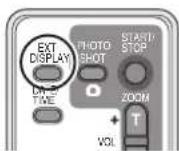
- Bilgileri silmek için düğmeye tekrar basınız.
- Bu kameradaki ekran değişmez.
Bir DVD kaydedici/çalar ile
DVD kaydedici, DVD çalar, bilgisayar vs. üzerinde çalma
- Bu kamerada kaydedilmiş (ve henüz sonlandırılmamış) olan bir DVD-RW veya DVD-R diskini DVD kaydedicisi, DVD çalar, bilgisayar, vs. gibi başka bir cihaza takmayınız, aksi takdirde disk kullanılamaz hale gelebilir.
- Bu kamerada kaydedilmiş (ve henüz sonlandırılmamış) olan bir DVD-RW diskini DVD kaydedicisi, bilgisayar, vs. gibi başka
bir cihaza taktığınızda, bir biçimlendirme mesajı belirebilir. Diski biçimlendirmeyiniz, aksi takdirde diskte kayıtlı bulunan önemli tüm veriler silinir ve kurtarılamaz.
- Bir diski bir DVD kaydedici/çalar üzerinde çalarken cihazı diskler düz duracak şekilde yerleştiriniz.
Bir DVD-RAM veya DVD-RW'yi (VR biçimi) çalma
RAM -RW(VR)
1 [Sadece bir DVD-RW'yi (VR biçimi) çalarken] Bu kameradaki diski sonlandırınız. (→ 202)
2 Diski çalma cihazına takınız ve ardından çalınız.
- Çalma sadece 8 cm DVD-RAM veya DVD-RW (VR biçimi) destekleyen cihazlarda yapılabilir. Çalma cihazının kullanım talimatlarına başvurunuz.
- 8 cm'lik bir diskte "Sadece bir defalık kayda" izin veren görüntüleri kaydedemezsiniz.
Bir DVD-RW (Video biçimi) veya DVD-R'yi çalma
-RW(V) -R
1 Bu kameradaki diski sonlandırınız. (→ 202)
2 Diski çalma cihazına takınız ve ardından çalınız.
207
LSQT1153
- Çalma, 8 cm DVD-Video desteği olan cihazlarda gerçekleştirilebilir, ancak tüm DVD çalarlarda çalışacağı garanti edilmez.
- DVD-R DL sadece 8 cm DVD-R DL desteği olan cihazlarda çalınabilir. Çalma cihazının kullanım talimatlarına başvurunuz.
- Kayıt süresi görüntülenmez.
Kayıtları bir DVD kaydedicinin sabit diskine kopyalama
RAM -RW(VR) -RW(V) -R
Sabit diski olan bir DVD kaydediciniz varsa, bu kamera tarafından kaydedilen görüntüler, sabit diskte saklanabilir.
- Bu kamerada kaydedilmiş (ve henüz sonlandırılmamış) olan bir DVD-RW veya DVD-R diskini DVD kaydedicisine takmayınız, aksi takdirde disk kullanılamaz hale gelebilir.
- Bu kamerada kaydedilmiş (ve henüz sonlandırılmamış) olan bir DVD-RW diskini DVD kaydedicisine taktığınızda bir biçimlendirme mesajı belirebilir. Diski biçimlendirmeyiniz, aksi takdırde diskte kayıtlı bulunan önemli tüm veriler silinir ve kurtarılamaz.
- DVD kaydedici ile uyumlu olmayan bir diski kopyalamak istediğinizde, bu kamerayla DVD kaydedicisini AV/S kablosuyla bağlayınız ve ardından diski kopyalayınız. (→ 209)
1 [Sadece bir DVD-RW veya DVD-R'yi kopyaladığınızda] Kameradaki diski sonlandırınız. (→ 202)
2 Diski DVD kaydedicisine takınız, ardından içindekileri sabit diske kopyalayınız.
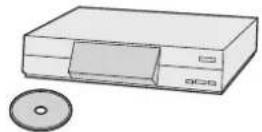
- Görüntüleri sabit diske nasıl kopyalayacağınıla ilgili ayrıntılar için, DVD kaydedicisinin kullanım talimatlarına bakınız.
- DVD kaydedicinizin bir SD kartı yuvası varsa, bu kamerayla bir SD kartına kaydedilen sabit görüntü dosyalarını bir diske veya sabit diske yazabilirsiniz.
- 8 cm'lik bir diskte "Sadece bir defalık kayda" izin veren görüntüleri kaydedemezsiniz.
- Bir DVD-RW (Video biçimi) veya DVD-R diskine kaydedilen görüntüleri kopyaladığınızda, kopyaladıktan sonra görüntülerin başlık adı, kopyalandıkları tarih olur.
Görüntüleri doğrudan diskten veya AV/S kablosuyla kopyaladığınızda ve ardından bunları geniş ekranlı bir televizyonda çaldığınızda, bunlar yatay olarak sıkıştırılabilir. Bu durumda, üzerine kopyalama yaptığınız cihazın kullanım talimatlarına bakınız veya geniş ekranlı televizyonun kullanım talimatlarını okuyunuz ve en boy ayarını 16:9 (Tam) olarak ayarlayınız.


Bir VCR ile
Görüntüleri başka video cihazlarına kopyalama
RAM -RW(VR) -RW(V) -R
Bu kamerada çalınan görüntüleri başka video cihazlarına kopyalayabilirsiniz. Kopyalamak istediğiniz görüntüleri toplayarak bir parça listesi oluşturabilir, ardından sadece bu parça listesindeki görüntüleri başka cihazlara kopyalayabilirsiniz. (→ 195)
- Pilin bitmesini dert etmekten kurtulmak için AC adaptörünü kullanınız.
1 Bu kamerayı bir video cihazına bağlayınız.
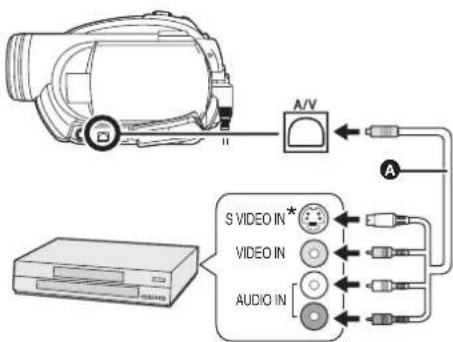
flowchart
graph TD
    A["Speaker with CD"] -->|A/V| B["Audio In"]
    B --> C["Video In"]
    C --> D["Audio IN"]
    D --> E["Video IN"]
    E --> F["Audio IN"]
    F --> G["Video IN"]
    G --> H["Audio IN"]
    H --> I["Video IN"]
    I --> J["Audio IN"]
    J --> K["Video IN"]
    K --> L["Audio IN"]
    L --> M["Video IN"]
    M --> N["Audio IN"]
    N --> O["Video IN"]
    O --> P["Audio IN"]
    P --> Q["Video IN"]
    Q --> R["Audio IN"]
    R --> S["Video IN"]
    S --> T["Audio IN"]
    T --> U["Video IN"]
    U --> V["Audio IN"]
    V --> W["Video IN"]
    W --> X["Audio IN"]
    X --> Y["Video IN"]
A AV/S kablosu (beraberinde gelir) - Fislerini tam takınız.
* Video cihazınızın bir S Video terminali varsa, S Video fişini de buna takınız. Bu, daha güzel görüntüler almanızı sağlar.
2 Bu kamerayı çalıştırınız, ardından mod tekerleğini çevirerek ▶ seçeneğini seçiniz.
3 Video cihazı ve televizyondaki giriş kanalını değiştiriniz.
- Ayarlanan kanal, kameranın bağlandığı terminale bağlı olarak değişir.
4 Bu kamerada çalmayı başlatınız. Ardından bağlı cihazdaki kaydı başlatınız.
- Ayrıntılar için video cihazının kullanım talimatlarına başvurunuz.
Kopyalamayı durdurmak için
Bağlı cihazdaki kaydı durdurunuz. Ardından bu kameradaki çalmayı durdurunuz.
- Tarih ve saat göstergesi ve işlev göstergesi gerekmediğinde, kopyalamadan önce bunları iptal ediniz. (VDR-D310) (→ 163, 207)
Bir yazıcı ile (PictBridge)
SD
Görüntüleri doğrudan bu kamerayı yazıcıya bağlayarak basmak, PictBridge ile uyumlu bir yazıcı kullanınız. (Yazıcının kullanım talimatlarını okuyunuz.)
- Pilin bitmesini dert etmekten kurtulmak için AC adaptörünü kullanınız.
◇Kameraya kaydedilen görüntüleri bulunan bir SD kartı takınız, ardından kamerayı çalıştırınız.
1 Bu kamerayı bir yazıcıya bağlayınız.
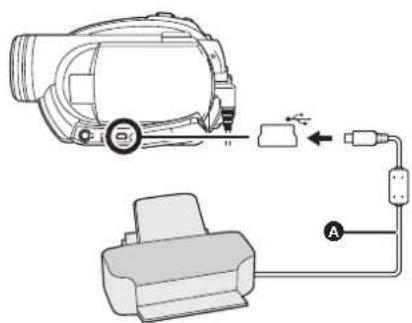
USB kablosu [beraberinde gelir (VDR-D310)] • Fislerini tam takınız.
- Beraberinde gelen dışında başka hiçbir USB kablosu kullanmayınız. (Diğer herhangi bir USB kablosuyla çalışacağı garanti edilmez.) (VDR-D310)
USB işlevi seçim ekranı belirir.
2 [PictBridge] seçeneğini seçiniz ve kumanda çubuğuna basınız.
Bu kameranın ekranında [PictBridge] göstergesi görünür.
3 Yazdırılmasını istediğiniz bir dosyayı seçiniz, ardından kumanda çubuğuna basınız.
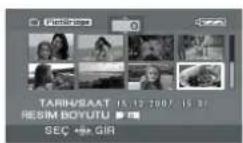
Ayarlanan görüntülerin sayısı görüntülenir.
4 İstediğiniz sayıda baskı seçmek için kumanda çubuğunu yukarı veya aşağı doğru hareket ettiriniz ve ardından kumanda çubuğuna basınız.
- En fazla 9 baskı ayarlayabilirsiniz.
- Ayarı iptal etmek için, baskı sayısını [0] olarak ayarlayınız.
- Bir sayfada görüntülenen en fazla 8 dosyayı art arda ayarlamak için, 3 ile 4 arasındaki adımları tekrarlayınız.
5 PictBridge menülerini görüntülemek için MENU düğmesine basınız.
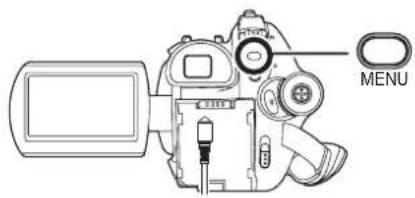
6 [TARİH BAS] üzerindeki tarih yazdırma ayarını seçiniz.
- Yazıcının tarih yazdırma özelliği yoksa, bu ayar kullanılamaz.
7 [KAĞIT BOYUTU] üzerindeki kağıt boyutu ayarını seçiniz.
![PANASONIC VDR D 220 EG - [KAĞIT BOYUTU] üzerindeki kağıt boyutu ayarını seçiniz. - 1](/content/2026/05/768264/images/ad9c231792504d9b05755caf31daba7a01d01fc4e0debbc3d011005db7912823.jpg)
[STANDART]: Yazıcıya özel boyut
[10×12 CM]: L boyutu
[12×17 CM]: 2L boyutu
[10×15 CM]: Kartpostal boyutu
A4: A4 boyutu
- Yazıcının desteklemediği kağıt boyutlarını ayarlayamazsınız.
8 [SAYFA DÜZENİ] üzerindeki düzen ayarını seçiniz.
![PANASONIC VDR D 220 EG - [SAYFA DÜZENİ] üzerindeki düzen ayarını seçiniz. - 1](/content/2026/05/768264/images/25a2cadc219aaf271d667905fce951d34030d0a7e11faba57a0fa705dfc864bd.jpg)
[STANDART]: Yazıcıya özel düzen
![PANASONIC VDR D 220 EG - [SAYFA DÜZENİ] üzerindeki düzen ayarını seçiniz. - 2](/content/2026/05/768264/images/b8d0134391dd417ab1e2accf270abd5bf600872f7651ed37b22e5eb7cc998888.jpg)
Çerçevesiz baskı
![PANASONIC VDR D 220 EG - [SAYFA DÜZENİ] üzerindeki düzen ayarını seçiniz. - 3](/content/2026/05/768264/images/1f6b5674ea4b9d589cded42f1a32f4a1bdd18bebb880c2e962e3793a608e16d5.jpg)
Çerçeveli baskı
- Yazıcının desteklemediği sayfa düzenlerini ayarlayamazsınız.
9 [BASKI] → [EVET] seçeneğini seçiniz ve kumanda çubuğuna basınız.
Görüntüler bazılır.
- PictBridge'den çıkmak için, görüntüler yazdırıldıktan sonra USB kablosunu ayırınız.
![PANASONIC VDR D 220 EG - [BASKI] → [EVET] seçeneğini seçiniz ve kumanda çubuğuna basınız. - 1](/content/2026/05/768264/images/da3992b337659910cb630dfa182b19a746b27be75f9939a5091f2e641683f64e.jpg)
![PANASONIC VDR D 220 EG - [BASKI] → [EVET] seçeneğini seçiniz ve kumanda çubuğuna basınız. - 2](/content/2026/05/768264/images/63e25794564b8446d2afccfe2c015c03289c51d79a4d996d67140ba4d10a9e69.jpg)
![PANASONIC VDR D 220 EG - [BASKI] → [EVET] seçeneğini seçiniz ve kumanda çubuğuna basınız. - 3](/content/2026/05/768264/images/922e94aec97364c4ba79f0128d629e558fd3bc3c5f39052792493a231da8d2b7.jpg)
![PANASONIC VDR D 220 EG - [BASKI] → [EVET] seçeneğini seçiniz ve kumanda çubuğuna basınız. - 4](/content/2026/05/768264/images/3d42f47f72463240adaac9348cfb2a8f666bab4d01243cbd7f2c50af97477faf.jpg)
![PANASONIC VDR D 220 EG - [BASKI] → [EVET] seçeneğini seçiniz ve kumanda çubuğuna basınız. - 5](/content/2026/05/768264/images/0b9ebc27a2784a976ec698248225f7fad606fae89f882d9313f63fc7c2782e63.jpg)
![PANASONIC VDR D 220 EG - [BASKI] → [EVET] seçeneğini seçiniz ve kumanda çubuğuna basınız. - 6](/content/2026/05/768264/images/db6665da37a8bde0d5f999d66de250c64251afeba2be7946fffd238f024319bc.jpg)
Yazdırmayı yarıda durdurduğunuzda
Kumanda çubuğunu aşağı doğru hareket ettiriniz.
Bir onay mesajı görünür. [EVET] seçildiğinde, ayarlanan baskı sayısı iptal edilir ve ekran, 3. adıma döner. [HAYIR] seçildiğinde, tüm ayarlar saklı kalır ve ekran, 3. adıma döner.
- Yazdırma esnasında aşağıdaki işlemlerden kaçınınız. Bu işlemler, yazdırmanın düzgün bir şekilde yapılmasını engeller.
-USB kablosunu ayırma
-SD kartını çıkartma
- Mod tekerleğini değiştirme
-Gücü kapama
- Yazıcıdaki kağıt boyutu, yazdırma kalitesi, vs. ayarlarını kontrol ediniz.
• 2/[ ] (VDR-D220) ayarlandığında, yazdırma sırasında görüntülerin yanları kesilebilir. Baskıdan önce kontrol ediniz.
Kırpma veya kenarsız yazdırma işlevi bulunan bir yazıcı kullandığınızda, yazdırmadan önce bu işlevi iptal ediniz. (Ayrıntılar için yazıcının kullanım talimatlarına başvurunuz.)
- Diğer ürünlerle kaydedilen sabit görüntüleri yazdıramayabilirsiniz.
- Kamera, doğrudan yazıcıya bağlandığında, DPOF ayarları kullanılamaz.
- Yazıcıyı doğrudan bu kameraya takınız. Bir USB göbeği kullanmayınız.



Menüler
Menü listesi
Hareketli görüntü kaydetme menüleri
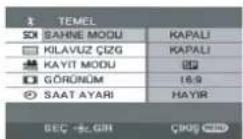
[TEMEL]
[SAHNE MODU] (→ 181)
[KILAVUZ ÇİZG] (→ 179)
Sabit görüntü kaydetme menüleri
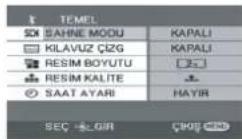
[TEMEL]
[SAHNE MODU] ( 181)
[KILAVUZ ÇİZG] (→ 179)
Hareketli görüntü çalması menüleri
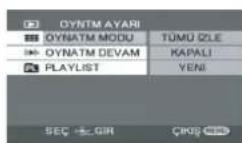
■ [OYNTM AYARI]
Sabit görüntü çalması menüleri
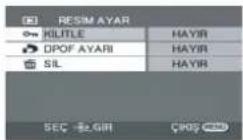
[RESİM AYAR]
[KiLiTLE] (→ 200)
[DPOF AYARI] ( 201)
[Sil] (→ 199)
■ [AYARLAR]
[EKRAN] ( 213)
Ekran göstergeleri, aşağıdaki şekilde gösterildiği gibi seçilir.
[KAPALI]
[AÇIK]
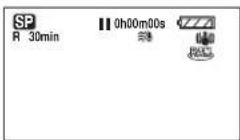
■ [PİL TASARRUF]
• [KAPALI]
• [5 DAKİKA]
[KAPALI]:
Enerji tasarrufu işlevi devreye sokulmamış.
[5 DAKİKA]:
Hiçbir işlem yapılmaksızın yaklaşık 5 dakika geçtiğinde, pilin bitmesini önlemek için kamera otomatik olarak kapanır. Bu kamerayı kullandığınızda bunu yeniden açınız.
- Aşağıdaki durumlarda kamera, bunu [5 DAKİKA] ayarına getirdiğinizde bile kapanmayabilir.
- AC adaptörünü kullandığınızda
-Kamerayı bir bilgisayar veya yazıciya USB kablosu üzerinden bağladığınızda


Diğerleri
[BiP SESi]
• [KAPALI] • [AÇIK]
Bu, kaydı başlatma ve sona erdirme gibi işlemlerin bir bip sesiyle sinyallerinin gönderilmesini sağlar.
[KAPALI] ayarında, kaydın başlatılması veya sona erdirilmesi gibi işlemlerde hiçbir bip sesi duyulmaz.
1 bip
Kaydı başlattığınızda
Gücü açtığınızda
Bu kamera, bilgisayar veya yazıcı, vs. tarafından tanındığında
2 bip
Kaydı beklemeye aldığınızda
Gücü kapattığınızda
4 kez 2 bip
Bir hata oluştuğunda, örneğin kayıt
başlamadığında. Ekranda görüntülenen cümleyi kontrol ediniz. (→ 217)
[VARS AYARLAR]
• [EVET] • [HAYIR]
Başka herhangi bir işlev veya modun devrede olmasından dolayı seçilemeyen bir menü olduğunda, menü ayarlarını teslimattaki fabrika ayarlarına geri çevirmek için [EVET] olarak ayarlayınız.
(Dil ayarı, teslimattaki duruma geri çevrilemez.)
[TANITIM MODU]
• [KAPALI] • [AÇIK]
Bu öğe, kameranın tanıtımını başlatmak için kullanılır.
(Sadece AC adaptörünü kullandığınızda ve mod tekerleği veya konumunda olduğunda) Herhangi bir disk veya bir SD kartı takmadan bunu [AÇIK] ayarına getirdiğinizde, bu kamera işlevlerini tanıtmak için otomatik olarak tanıtım moduna geçer. Herhangi bir düğmeye basıldığında, tanıtım modu iptal edilir. Yaklaşık 10 dakika boyunca hiçbir işlem yapılmadığında tanıtım modu otomatik olarak başlar. Tanıtım modunu sona erdirmek için bir disk veya bir SD kartı takınız veya bunu [KAPALI] ayarına getiriniz. Normal kullanım için bu işlevi [KAPALI] ayarına getiriniz.
Göstergeler
Göstergeler
Kayıt belirtileri
Hareketli görüntüleri kaydetme
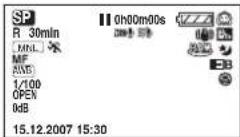
Sabit görüntü kaydı
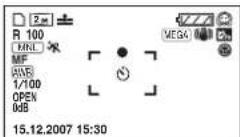
| Kalan pil gücü | |
| R 0 min | Kayıt için kalan süre |
| 0h00m00s | Geçen kayıt süresi |
| 15.12.200715:30 | Tarih/saat göstergesi |
| ●/II(Kırmızı) | Bir diske kaydetme/yazma |
| II (Yeşil) | Kaydı bekletme |
| 16:9 | Geniş mod |
| AUTO | Otomatik mod |
| MNL | Manüel mod |
| MF Manüel odak | |
| 2× | Zum büyütme göstergesi |
| Arkaplan ışığı modu | |
| Görüntü sabitleyicisi | |
| 1/100 | Deklanşör hızı |
| OPEN, F2.0 | F numarası |
| 0dB | Kazanç değeri |
| Yumuşak cilt modu | |
| Uzak makrosu | |
| W, B | Geçiş (Beyaz), Geçiş (Siyah) |
| Renkli gece görünümü işlevi | |


| ZOOM | Zum mikrofonu |
| Rüzgar gürültüsünü azaltma | |
| XP, LP, ■ | Hareketli görüntü kayıt modu |
| Spor moduPortre moduKısık ışık moduSpot lambası moduSörf ve kar modu | |
| AWB | Otomatik beyaz dengelemeİç mekan modu (akkor lamba altında kayıt yapma)Dış mekan moduManüel ayarlama modu |
| Disk tipiDVD-RAMDVD-RW (VR biçimi)DVD-RW (Video biçimi)DVD-RW (biçimlendirilmemiş)DVD-RDVD-R DL | |
| ○ (Beyaz)● (Yeşil) | Deklanşörü değiştirme işareti |
| Zamanlayıcı kaydı | |
| MEGA | MEGA OIS |
| VDR-D310:8.1m2m1m0.3mVDR-D220:0.3m0.2m | Sabit görüntüler için kayıtpiksellerinin sayısı 2048 × 1512 1920 × 1080 1280 × 960 640 × 480 640 × 480 640 × 360 |
| ☐ (Beyaz)☐ (Yeşil)☐ (Kırmızı) | Karta kayıt yapılabiliyorKart tanınıyorKarta kayıt yapıyor/erişiliyor |
| Sabit görüntü kalitesi | |
| R 100 | Kalan sabit görüntü sayısı |
■ Çalma göstergeleri
Hareketli görüntü çalması
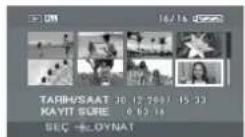
Hareketli görüntü çalması
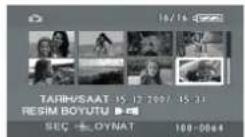
| ▶Çalma | |
| ■Beklet | |
| ▶▶, ▶▶/◀◀, ◀◀◀ | Hızlı ileri sar/geri sar |
| ▶I/◀ Son/ilk görüntü beklemede | |
| ▶▶|/◀◀ | Atlamalı çalma |
| ▶/-◀ | Yavaş hareketli çalma |
| ■▶/◀◀Kare | kare çalma |
| 0h00m00s | Hareketli görüntü çalması süresi |
| ALLDATE 01PL 01 | Çalma moduDiskteki tüm görüntüler görüntülenirSeçilen tarihte kaydedilen görüntüler görüntülenirSeçilen parça listesindeki görüntüler görüntülenir |
| No.10 Görüntü | numarası |
| Ses ayarı | |
| R | Çalmaya devam et |
| Başka bir cihazda korunan içerikler. | |
| 100-0001 | Sabit görüntü klasörü/dosya numarası göstergesi |
| PictBridge | PictBridge ile uyumlu bir yazıcı bağlandığında |
| Karla erişiyor (Bir bilgisayara bağlı olduğunda) | |
| 1 | DPOF zaten ayarlanmış(1'den fazla olarak) |
| On | Kilitlenmiş sabit görüntüler |
| VDR-D310:3.1w2M1M0.3wVDR-D220:0.3w0.2M | Sabit görüntüler için kayıtpiksellerinin sayısı 2048 × 1512 1920 × 1080 1280 × 960 640 × 480 640×480640×360 |
| Görüntü boyutu, yukarıda gösterilenboyutlardan farklı görüntü boyutlarına sahipolan başka ürünlerle kaydedilen sabitgörüntüler için görüntülenmez. | |
■ Onaylama göstergeleri
| -- (Süregöstergesi) | Tümleşik pilin şarji azalmış. (→ 163) |
| ! | LCD ekranı mercek tarafına doğru çevrildiğinde, uyarı/alarm göstergesi belirir. LCD ekranının yönünü normal konuma çeviriniz ve uyarı/alarm göstergesini kontrol ediniz. |
| NODISC | Disk takılı değil. |
| Disk kullanılamaz | |
| SD kartı takılı değil/kart kullanılamaz. |


Mesajlar
| DİSK OKUNAMIYOR. DİSK ÜZERİNDE ÇİZİK VEYA LEKE OLUP OLMADIĞINI KONTROL EDİN. | Disk çizik veya kirli. Diski çıkartınız ve temizleyiniz. (→ 147) Diskte herhangi bir çizik varsa, yeni bir disk kullanınız. |
| VERİ YOK. | Disk veya kartta kayıtlı hiçbir görüntü yok. |
| UYUMSUZ DİSK. | Uyumsuz bir disk taktınız (kopyalamaya karşı korunmuş diskler, vs.). |
| LÜTFEN DİSKİ KONTROL EDİNİZ. | Bu kamerada okunamayan bir disk (uyumsuz veri biçiminde vs. kaydedilen bir disk) taktınız. |
| EN İYİ PERFORMANS İÇİN PANASONIC DISK KULLANINIZ. | DVD kalite ve performans standardına uygun olmayan bir disk taktınız, dolayısıyla normal kayıt yapamayabilirsiniz. Panasonic tarafından uyumlu oldukları onaylanan diskler hakkında bilgi edinmek için aşağıdaki destek sitesine başvurun.http://panasonic.co.jp/pavc/global/cs/e_cam(Bu web sitesi sadece İngilizce dilindedir.) |
| AGS MODUNDA KAYIT YAPILAMIYOR. | AGS işlevi devrede. (→ 166) |
| KAYIT YAPILAMIYOR. (BU DİSK SONLANDIRILMIŞ) | Sonlandırılmış bir DVD-RW (Video biçimi) veya DVD-R takıldı. Sonlandırıldıktan sonra diskler salt çalınır olur ve kayıt yapamaz. Bir DVD-RW'yi (video formatı) kayna açtıktan sonra, üzerine kayıt yapmak için kullanılabilir. (→ 203) |
| KAYIT YAPILAMIYOR. DİSK DOLU. | Disk dolu veya görüntü sayısı maksimum sınırına ulaştı, dolayısıyla başka veri kaydedilemez. Gereksiz görüntüleri siliniz (→ 192) veya yeni bir disk takınız. |
| KAYIT YAPILAMIYOR. GÖRÜNTÜ SAYISI MAKSİMUM SINIRI AŞTİ. | |
| DAHİLİ SICAKLIK ÇOK YÜKSEK. LÜTFEN KAMERAYI KAPATINIZ VE BİR SÜRE BEKLEYİNİZ. | Kameranın sıcaklığı yüksek, dolayısıyla çalıştırılamaz. Gücünü kapatınız, kamera soğuyana kadar bekleyiniz ve ardından gücünü tekrar açınız. |
| DİSKİ BAŞKA BİR CİHAZDA OYNATMA İÇİN SONLANDIRINIZ. | Bu kamerada kaydedilmiş (ve henüz sonlandırılmamış) olan bir DVD-RW veya DVD-R diskini DVD kaydedicisi, bilgisayar, vs. gibi başka bir cihaza taktığınızda disk kullanılamaz hale gelebilir. Başka bir cihaza takmadan önce diski bu kamerada sonlandırdığınızdan emin olunuz. |
| BU DİSK KAYITA AÇILAMIYOR. | DVD-R kayna açılamıyor. |
| KARTI KONTROL EDİNİZ. | Bu kart uyumlu değil veya kamera tarafından tanınamıyor. |
Diğerleri
| KART KİLİTLİ. | SD kartındaki yazma koruması düğmesi LOCK ayarına ayarlanmış. (→ 146) |
| KART DOLU. | SD kartı dolu, dolayısıyla başka veri kaydedilemez. Gereksiz dosyaları siliniz (→ 199) veya yeni bir SD kartı takınız. |
| SIFIRLAMA TUŞUNA BASINIZ. | Kamerada bir düzensizlik algılandı. Kamerayı yeniden başlatmak için RESET düğmesine basınız. (→ 224) |
| ONARMAK İÇİN SIFIRLAMA TUŞUNA BASTIKTAN SONRA DİSKİ KONTROL EDİNİZ. | |
| MANÜEL MODA GEÇİNİZ. | Aynı anda kullanılamayan bir işlevi kullanmaya çalışıyorsunuz. |
| GECE GÖRÜNÜMÜ MODUNU İPTAL EDİNİZ | |
| AYARLAYAMIYOR. | DVD-RW (Video biçimi) ve DVD-R ile, [OYNATM MODU], [TARİH SIRA] olarak ayarlandığında görüntülenen verilerin sayısı 99 olduğunda, en boy ayarını 16:9'dan 4:3'e veya tam tersine değiştiremezsiniz. |
| LÜTFEN AC ADAPTÖRÜNÜ BAĞLAYINIZ | Bir pil kullanıldığınızda sonlandırmalar gerçekleştirilemez ve kamera bilgisayara bağlanamaz. AC adaptörünü kullanınız. |
| USB KABLOSUNU AYIRINIZ. | Kamera, bilgisayar veya yazıcıyla düzgün bir biçimde bağlantı kuramıyor. USB kablosunu ayırınız ve yeniden bağlayınız ve ardından istediğiniz USB işlevini tekrar seçiniz. |
| USB BAĞLIYKEN ÇALIŞTIRILAMIYOR. | Kameranın gücü, kamera bilgisayara bağlıyken kapatılamaz. |
Kurtarma hakkında
Örneğin kayıt veya düzenleme esnasında güç kapatıldığından dolayı sistem bir dosyayı yazmayı tamamlayamayabilir.
Bir diske erişildiğinde hatalı yönetim bilgileri bulunduğunda, aşağıdaki mesaj belirebilir. Mesajlara uyduğunuzdan emin olunuz. (Hataya bağlı olarak onarım uzun sürebilir.)
DİSK HATASI OLUŞTU. DİSK ONARILIYOR.
- Diski onarırken, yeterli pil gücü olan bir pil veya AC adaptörünü kullanınız. Disk onarılmadan güç kapansa bile, gücü tekrar açtığınızda diski onarabilirsiniz.
- Verilerin durumuna bağlı olarak, verileri tamamen onarmak mümkün olmayabilir.
- Başka bir cihazda kaydedilmiş olan bir diski onarmayınız. Bu, verilerin veya diskin kaybına neden olabilir.
Aynı anda kullanılamayan işlevler
Bu kameradaki bazı işlevler, devre dışı bırakılmıştır veya kameranın özelliklerinden dolayı seçilemez. Aşağıdaki tablo, çeşitli koşullardan dolayı sınırlanan işlevlerin örneklerini gösterir.
| İşlevler | İşlevleridevre dışı bırakan koşullar |
| Dijital zum | Görüntü kaydı modunda |
| Geçiş | |
| Renkli gece görünümü | Bir diske kayıt yaparken (Ayarlanamaz veya iptal edilemez)Görüntü kaydı modunda |
| Arkaplan ışığı dengelemesi | Renkli gece görünümü işlevi kullanıldığındaİris/kazanç ayarlandığında |
| Yumuşak cilt modu (Ayarlama ve iptal) | Bir diske kaydetme esnasında |
| Uzak makrosu (Ayarlama ve iptal) | |
| Yardım modu | |
| Zum mikrofonu | Harici bir mikrofon kullanıldığında |
| Rüzgar gürültüsünü azaltma | |
| Görüntü modu | AUTO/MANUAL/FOCUS düğmesi AUTO olarak ayarlandığındaRenkli gece görünümü işlevi kullanıldığında |
| Beyaz dengelemesini değiştirme | Dijital zum kullanıldığındaRenkli gece görünümü işlevi kullanıldığında |
| Deklanşör hızını, iris/kazancı ayarlama | Renkli gece görünümü işlevi kullanıldığındaGörüntü modu kullanıldığında |
Diğerleri
Sik sorulan sorular

Hangi tür disk kullanılabilir?

8 cm'lik boş diskler olduğunda DVD-RAM, DVD-RW, DVD-R ve DVD-R DL kullanılabilir. (→ 142)

Kartuşlu diskler kullanılabilir mi?

Kartuş çıkartıldığında bunlar kullanılabilir.

Çift taraflı diskler kullanılabilir mi?

Kullanılabilir.
Ancak sürekli olarak diskin bir tarafından diğer tarafına kaydetme veya çalma yapamazsınız. Diski çıkartmanız ve çevirmeniz gerekir.

Çift taraflı bir diskte sürekli olarak diskin bir tarafından diğer tarafına kaydetme yapabilir miyim?

Ancak sürekli olarak diskin bir tarafından diğer tarafına kaydetme yapamazsınız. Disk paketinde belirtilen kayıt süresi, her iki taraf için de geçerli olan toplam süredir. Her iki tarafına da kayıt yapmak için diski çıkartmanız ve çevirmeniz gerekir.

DVD-R üzerine sadece bir kez kayıt mı yapılabilir?

Disk dolana kadar kayıt başlatılıp durdurulabilir. Ancak DVD-R'ye kaydedilen veriler silinemez.

Bir DVD çalar üzerinde çalma yapılabilir mi?

Bu kamerada bir DVD-RW (VR biçimi/Video biçimi) veya DVD-R'yi sonlandırdığınızda, bunun bir DVD çalarda çalınmasını sağlayabilirsiniz. Bir DVD-RAM'i, DVD-RW'yi (VR biçimi) veya DVD-R DL'yi çalmak için, DVD-RAM'i, DVD-RW'yi (VR biçimi) veya DVD-R DL'yi destekleyen bir DVD kaydedicisi veya bir DVD çalar gerekir. DVD kaydedicisinin veya DVD çaların kullanım talimatlarına başvurunuz.
Sorun giderme
| Sorun Kontrol noktaları | |
| Bu kamera çalıştırılamaz. | Pilin şarçı tam dolu mu?→ AC adaptörünü kullanarak pili şarj ediniz. (→ 148)Pili koruma devresi çalışmış olabilir. Pili 5 ile 10 saniye için AC adaptörüne takınız. Kamera halen kullanılamıyorsa pili arızalıdır.LCD ekranı açık mı veya vizör uzatılmış mı? |
| Bu kamera otomatik olarak kapanır. | Kamerayı yaklaşık 5 dakika kullanmadığınızda, pilin şarjını muhafaza etmek için gücü otomatik olarak kapanır. Kayda devam etmek için gücü tekrar açınız.Güç tasarrufu işlevi (→ 213), [KAPALI] olarak ayarlandığı takdirde gücü otomatik olarak kapanmaz. |
| Bu kamera yeterince uzun süre açık kalmıyor. | Pili mi zayıflamış?→ Kalan pil gücü göstergesi yanıp söndüğünde veya “PİL ZAYIF.” mesajı görüntülendiğinde, pili bitmiştir. Pili şarj ediniz. (→ 148) |
| Gücü kapandığında bir tıklama sesi duyulur. | Bu, hareket eden merceğin sesidir ve bir arıza değildir. |
| Pili çok hızlı bitiyor. | Pilin şarçı tam dolu mu?→ Onu, AC adaptörünü kullanarak şarj ediniz. (→ 148)Pili çok soğuk bir yerde mi kullanıyorsunuz?→ Pil, ortam sıcaklıklarından etkilenir. Soğuk yerlerde pilin çalışma süresi kısalır.Pilin ömrü mü tükenmlş?→ Pilin sınırlı bir ömrü vardır. Pil tam şarj edildikten sonra da çalışma süresi çok kısaysa, pilin ömrü bitmiştir ve pil artık kullanılamaz. |
| Bu kamera, açık olmasına rağmen çalıştırılamıyor.Bu kamera normal çalışıyor. | LCD ekranını açmadığınız veya vizörü uzatmadığınız sürece kamera kullanılamaz.RESET düğmesine basınız. (→ 224) Normal koşullar henüz tekrar sağlanmadıysa, pili veya AC adaptörünü çıkartınız, yaklaşık 1 dakika bekleyiniz ve ardından pili veya AC adaptörünü tekrar takınız. Ardından yaklaşık 1 dakıka sonra gücü tekrar açınız. (Üstteki işlemi erişim lambası yanırken yaptığınızda, disk veya karttaki veriler bozulabilir.) |
| Ekran aniden değişti. | Tanıtım başladı mı?→ Video kaydı modunda veya görüntü kaydı modunda hiçbir disk veya kart takmadan [TANITIM MODU] ayarını [AÇIK] konumuna getirdiğinizde, kamera işlevlerini tanıtmak için otomatik olarak tanıtım moduna geçer. Normalde bunun [KAPALI] ayarına getirilmesi gerekir. MENU düğmesine basınız, ardından [AYARLAR] → [TANITIM MODU] → [KAPALI] seçeneklerini seçiniz ve kumanda çubuğuna basınız. |
Diğerleri
| Sorun Kontrol noktaları | |
| Uzaktan kumanda calusmiyor. | Uzaktan kumandanın düğme tipi pili bitmiş mi?→ Yeni, düğme türündeki bir pille değiştiriniz. (→ 140) |
| DISC EJECT kolu calusmiyor. | Kamerada güç olmadığı sürece disk kapağı açılmaz.→ Şarji dolu bir pili veya AC adaptörünü takınız.Kamera bilgisayara bağlıyken DISC EJECT kolu calusmaz.(VDR-D310) (Bilgisayar bağlantısı için kullanım talimatlarına bakınız.) |
| Disk okunamıyor. | Diskin yüzeyinde parmak izleri veya kir var mı?→ Diskte parmak izi veya kir varsa bunları silerek temizleyiniz. (→ 147) |
| Kalan süre göstergesi veya geçen süre göstergesi gibi bir işlev göstergesi gösterilmemiştir. | [AYARLAR]→[EKRAN]→[KAPALI] ayarını ayarladığınızda,uyarı ve tarih göstergeleri dışındaki göstergeler kaybolur. |
| Bu kameraya güç sağlandığı ve disk veya kart düzgün bir biçimde takılı olduğu halde kayıt başlamıyor. | DVD-RAM veya DVD-RW (VR biçimi) yazmaya karşı korumalı mı?→ Korumayı kaldırınız. (→ 203) DVD-RAM veya DVD-RW (VR biçimi) başka bir cihazda korunduğunda, korumayı aynı cihazda kaldırınız.DVD-RW (Video biçimi) veya DVD-R sonlandırılmış mı?→ Sonlandırıldıktan sonra diskler salt çalınır olur ve kayıt yapamaz.Bir DVD-RW'yi (video formatı) kayıta açıktan sonra, üzerine kayıt yapmak için kullanılabilir. (→ 203)SD kartının yazma koruması düğmesi LOCK ayarına ayarlanmış mı?→ Yazma koruması düğmesi LOCK ayarına ayarlanmışken hiçbir kayıt yapılamaz. (→ 146)Disk veya kartın belleği dolmuş mu?→ Disk veya kartta kullanılabilir bellek kalmadığında, gereksiz görüntüleri (→ 192, 199) silerek biraz bellek boşaltınız veya yeni bir disk veya kart kullanınız.Kamera, video kaydı moduna veya görüntü kaydı moduna ayarlanmış mı?→ Mod tekerleği veya ayarında olmadığı sürece hiçbir kayıt yapılamaz.Disk kapağı açık mı?→ Kapak açık olduğunda bu kamera normal çalışmayabilir. Disk kapağını kapatınız. |
| Kayıt başlar, ancak derhal durur.Çalınan görüntü bir an için bozulur. | Disk çizik veya kirli mi?→ Diski temizleyiniz. (→ 147) Diskte herhangi bir çizik varsa, yeni bir disk kullanınız.Kamera sıcak. Ekrandaki mesajlara uyunuz.Kamerayı tekrar kullanmak için, kamerayı kapatınız ve bir süre kapalı bırakınız. |
Diğerleri
| Sorun Kontrol noktaları | |
| Kamera kaydı rasgele durdurur. | AGS işlevi devrede mi?→ Normal yatay konumda kayıt yapınız veya [AGS] ayarını [KAPALI] ayarına getiriniz. (→ 166) |
| Kaydedilen sabit görüntüler net değil. | [RESİM KALİTE], [...] ayarında olarak küçük veya çok hassas ayrıntılı nesneleri kaydetmeye mi çalışıyorsunuz?→ [RESİM KALİTE], [...] olarak ayarlanmış bir şekilde küçük veya çok hassas ayrıntılı nesneleri kaydetmeye çalıştığınız takdirde, görüntüleri mozaige benzer bir desene bölünebilir. Onun yerine [RESİM KALİTE], [...] ayarındayken kayıt yapınız. (→ 173) |
| Otomatik odaklama işlevi çalışmıyor. | Manüel odaklama modu seçili mi?→ AUTO/MANUAL/FOCUS düğmesini AUTO ayarına getiriniz.Otomatik odaklama modunda odaklanması zor olan bir görüntüyü kaydetmeye mi çalışıyorsunuz?→ Otomatik odaklamanın düzgün bir biçimde çalışmadığı bazı kayıt nesneleri ve çevreleri vardır. (→ 229) Bu durumda odağı ayarlamak için manüel odaklama modunu kullanınız. (→ 182) |
| Bu kameranın tümleşik hoparlöründen ses çalınmaz. | Ses düzeyi çok mu düşük?→ Çalma sırasında ses düzeyi kolunu, ses düzeyi göstergesini görüntülemek için kaydırınız ve ayarlayınız. (→ 188) |
| Bu kamera düzgün bir biçimde bir televizyona bağlı olduğu halde, çalma görüntüleri görünüyor.Çalma görüntüleri yatay olarak sıkıştırılmış. | Televizyonda video girişini seçtiniz mi?→ Lütfen televizyonunuzun kullanım talimatlarını okuyunuz ve bağlantı için kullanılan girişle eşleşen kanalı seçiniz.[EKRAN FORMAT] ayarı doğru mu?→ Ayarı, televizyonun en boy oranıyla eşleşecek şekilde değiştiriniz.MENU düğmesine basınız, ardından [AYARLAR] → [EKRAN FORMAT] → [16:9] veya [4:3] seçeneğini seçiniz ve kumanda çubuğuna basınız. |
| Görüntüler silinemez veya düzenlenemez. | DVD-RAM veya DVD-RW (VR biçimi) yazmaya karşı korumalı mı?→ Korumayı kaldırınız. (→ 203)Disk veya diskin içeriği başka bir cihazda korunmuşsa, korumayı aynı cihazda kaldırınız.Bölünmüş olan görüntüler silinemeyebilir.→ Bölünmüş görüntüleri birleştiriniz ve ardından bunları siliniz. (→ 194)Küçük resim göstergesinde [[+] şeklinde görüntülenen görüntüler silinemeyebilir. Görüntüler gerekmediği takdirde, verileri silmek için disk veya kartı biçimlendiriniz. (→ 203, 204)Lütfen bir disk veya kart biçimlendirildiğinde, bu disk veya kart üzerinde kayıtlı bulunan tüm verilerin silineceğini unutmayınız.SD kartındaki dosya kilitlenmiş mi?→ Kilitli dosyalar silinemez. Kilit ayarını açınız. (→ 200)SD kartının yazma koruması düğmesi LOCK ayarına ayarlanmışsa, silme işlemi devre dışı bırakılmıştır. (→ 146) |
Diğerleri
| Sorun Kontrol noktaları | |
| SD kartındaki görüntüler normal görünüyor. | Veriler bozulabilir. Statik veya elektromanyetik dalgalar tarafından bozulmuş olabilir. Önemli verileri bir bilgisayar veya başka ürünlerin üzerinde de saklayınız. |
| Bir disk veya kart biçimlendirilmiş olsa bile kullanılamaz. | Ya bu kamera, ya da disk veya kart bozulabilir. Lütfen bir satıcıya danışınız. Bu kameranın yanında 8 MB ile 4 GB arasında bir SD kartı kullanınız. |
| Gösterge kaybolur.Ekran donmuş.Hiçbir işlem gerçekleştirilemiyor. | Bu kamera bir bilgisayara bağlanmış mı?→ Bir bilgisayara bağlı olduğunda bu kamerada hiçbir işlem yapılamaz. (VDR-D310) (Bilgisayar bağlantısı için kullanım talimatlarına bakınız.)Bu kameraya gelen gücü kapatınız. Güç kapatılamadığı takdirde, RESET düğmesine basınız veya pili veya AC adaptörünü çıkartıp ardından tekrar takınız. Ardından gücü tekrar açınız. Halen normal çalışmaya dönmediği takdirde, bağlı gücü kesiniz ve bu kamerayı satın almış olduğunu satıcıya danışınız. |
| “SIFIRLAMA TUŞUNA BASINIZ.” veya “ONARMAK İÇİN SIFIRLAMA TUŞUNA BASTIKTAN SONRA DİSKİ KONTROL EDİNİZ.” görüntülenir. | Disk çizik veya kirli mi?→ Kamerayı yeniden başlatmak için aşağıdaki yöntemi kullandıktan sonra, diski çıkartınız ve temizleyiniz. (→ 147) Diskte herhangi bir çizik varsa, yeni bir disk kullanınız.Kamera otomatik olarak bir hata algıladı. Mercek kapağının Α yansıtma kısmıyla RESET düğmesine basınız. Bu, kamerayı yeniden başlatır.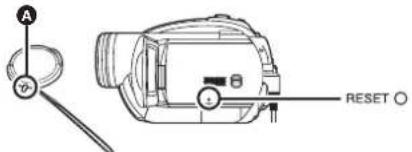 RESET düğmesine basmadığınız takdirde, bu kameraya gelen güç yaklaşık 1 dakika sonra otomatik olarak kesilir.RESET djimesine bastıktan sonra bile gösterge halen art arda görünebilir. Bu durumda bu kameranın onarılması gerekir. Bağlı gücü kesiniz ve bu kamerayı satın almış olduğunu satıcıya danışınız. Cihazı kendiniz onarmaya çalışmayınız. RESET düğmesine basmadığınız takdirde, bu kameraya gelen güç yaklaşık 1 dakika sonra otomatik olarak kesilir.RESET djimesine bastıktan sonra bile gösterge halen art arda görünebilir. Bu durumda bu kameranın onarılması gerekir. Bağlı gücü kesiniz ve bu kamerayı satın almış olduğunu satıcıya danışınız. Cihazı kendiniz onarmaya çalışmayınız. |
| SD kartı başka bir cihaza takıldığında tanınmaz. | Cihazın, taktığınız SD kartının (SD Bellek Kartı/SDHC Bellek Kartı) kapasitesi veya tipiyle uyumlu olup olmadığını kontrol ediniz.→ Daha ayrıntılı bilgiler için cihazın kullanım talimatlarına başvurunuz. |
Kullanım sırasında dikkat edilmesi gerekenler
Bu kamera hakkında
- Uzun süre çalıştığında kamera, disk ve kart ısınabilir, ancak bu bir arıza değildir.
DVD Video Camera cihazını (mikrodalga fırınlar, televizyonlar, video oyunları vs. gibi) elektromanyetik ekipmandan olabildiğince uzak tutunuz.
- DVD Video Camera cihazını bir televizyonun üstünde veya yakınında kullandığınız takdirde, DVD Video Camera cihazındaki görüntüler ve ses, elektromanyetik dalga yayımı tarafından bozulabilir.
- DVD Video Camera cihazını cep telefonlarının yakınında kullanmayınız, aksi takdirde gürültü, görüntü ve sesi olumsuz etkileyebilir.
- Hoparlörlerin veya büyük motorların oluşturduğu güçlü manyetik alanlardan dolayı, kaydedilen veriler veya görüntüler bozulabilir.
- Mikroişlemciler tarafından oluşturulan elektromanyetik dalga yayımı, DVD Video Camera cihazını olumsuz olarak etkileyebilir ve görüntü ve sesi bozabilir.
- DVD Video Camera cihazı elektromanyetik ekipmandan olumsuz etkilendiği ve düzgün bir biçimde çalışmamaya başladıği takdirde, DVD Video Camera cihazını kapatınız ve pilini çıkartınız veya AC adaptörü bağlantısını kesiniz. Ardından pili tekrar takınız veya AC adaptörü bağlantısını tekrar kurunuz ve DVD Video Camera cihazını açınız.
DVD Video Camera cihazını radyo vericilerinin veya yüksek gerilim katlarının yakınında kullanmayınız.
- Radyo vericilerinin veya yüksek gerilim hatlarının yakınında kayıt yaptığınız takdirde, kaydedilen görüntü veya sesler olumsuz bir şekilde etkilenebilir.
Beraberinde gelen kabloları kullandığınızdan emin olunuz. İsteğe bağlı aksesuarları kullandığınızda, bunlarla beraber gelen kabloları kullanınız.
Kabloları uzatmayınız.
Kameranın üzerine böcek ilacı veya uçucu kimyasallar püskürtmeyiniz.
- Kameranın üzerine bu tür kimyasallar püskürtüldüğünde, gövdesi bozulabilir ve yüzey kaplaması soyulabilir.
- Lastik veya plastik ürünlerin uzun süre kameraya temas etmesine izin vermeyiniz.
Kamerayı bir kumsal gibi kumlu veya tozlu bir yerde kullandığınızda, kameranın gövdesine veya terminallerine kum veya toz girmesine izin vermeyiniz.
Aynı şekilde kamerayı deniz suyundan uzak tutunuz.
- Kum veya toz, kameraya zarar verebilir. (Bir disk veya kart takılırken veya çıkartılırken dikkat edilmesi gerekir.)
- Kameranın üzerine deniz suyu sıçradığında, suyu iyice sıkılmış bir bezle siliniz. Ardından kamerayı tekrar kuru bir bezle siliniz.
Kamerayı taşırken düşürmeyiniz veya çarpmayınız.
- Sert bir darbe, kameranın kutusunu kırıp, arızaya neden olabilir.
Kamerayı temizlemek için benzin, boya tineri veya alkol kullanmayınız.
- Temizlemeden önce pilini çıkartınız veya AC kablosunu AC prizinden çekiniz.
- Kameranın gövdesi solmuş olabilir ve yüzey kaplaması soyulabilir.
- Kamerayı yumuşak ve kuru bir bezle silerek, toz ve parmak izlerini temizleyiniz. Zor çıkan lekeleri gidermek için, bir bezi sulandırılmış nötr bir deterjana batırp iyice sıkınız ve kamerayı bununla siliniz. Ardından onu kuru bir bezle siliniz.
- Kimyasal bir toz bezi kullandığınızda, bezle birlikte gelen talimatlara uyunuz.
Lazer kaldırma merceğine dokunmayınız.
- Lazer kaldırma merceğine doğrudan dokunduğunuzda arızaya neden olabilirsiniz.
Piyasadaki 8 cm'lik DVD video kamerası mercek temizleyicisi hariç başka hiçbir mercek temizleyicisi kullanmayınız.
- 8 cm'lik DVD video kamerasının mercek temizleyicisi hariç başka herhangi bir mercek

Diğerleri
temizleyicisini kullanmak, bu cihazın bozulmasına neden olabilir.
Kamerayı gözetim amaçları veya diğer iş amaçları için kullanmayınız.
- Kamerayı uzun bir süre kullandığınızda içindeki ısı artar ve bu da bir arızaya neden olabilir.
- Bu kamera, iş kullanımına uygun değildir.
Kamerayı uzun bir süre boyunca kullanmayacağını zda
- Kamerayı bir çekmece veya dolapta sakladığınızda, yanında bir kurutucu (silikon jel) da bırakmanız tavsiye edilir.
Pil hakkında
Bu kamerada kullanılan pil, şarj edilebilir bir lityum iyon pildir. Nem ve sıcaklığa karşı duyarlıdır ve sıcaklığın artmasına veya düşmesine bağlı olarak etkisi artar. Soğuk alanlarda tam dolu göstergesi görün meyebilir veya kullanıma başlanıldıktan yaklaşık 5 dakika sonra pil zayıf göstergesi görünebilir. Yüksek sıcaklıklarda koruma işlevi tetiklenebilir ve kameranın kullanılmasını im kansız hale getirebilir.
Kullanımdan sonra pili çıkartmayı unutmayınız.
- Pili takılı biraktığınızda, kameranın gücü kapalı olsa bile az bir miktar akım akmaya devam eder. Kameranın bu durumda kalması, pilin aşırı boşalmasına neden olabilir. Bu ise, pili şarj olduktan sonra bile kullanamamanıza neden olabilir.
- Pilin vinil poşetinde saklanması ve bu sayede uçlarına metal temas etmesine engel olunması gerekir.
- Pilin, nemden uzak, serin ve sıcaklığı olabildiğinde sabit bir yerde saklanması gerekir. (Tavsiye edilen sıcaklık: 15 °C ile 25 °C arasında, Tavsiye edilen nem: %40 ile %60 arasında)
- Aşırı yüksek sıcaklıklar veya düşük sıcaklıklar, pilin ömrünü kısaltır.
-
Pil, sıcaklık veya nem oranı yüksek yerlerde veya yağlı, dumanlı yerlerde saklandığında uçları paslanabilir ve arızaya neden olabilir.
-
Pili uzun süre saklamak için, onu her yıl bir defa şarj etmenizi ve şarj kapasitesini tamamen kullandıktan sonra tekrar saklamanızı tavsiye ederiz.
- Pilin uçlana yapılan toz ve diğer maddelerin temizlenmesi gerekir.
Kayda giderken yedek pilleri hazırlayınız.
- Görüntüleri kaydetmek istediğiniz sürenin 3 ila 4 katı kadar süre için yeterli olacak piller hazırlayınız. Kayak merkezleri gibi soğuk yerlerde, görüntü kaydedebileceğiniz süre kısalır.
- Seyahat ettiğinizde, yanınızda bir AC adaptörü götürmeyi unutmayınız, bu sayede gittiğiniz yerde pillerinizi yeniden şarj edebilirsiniz.
Pili yanlışlıkla düşürdüğünüz takdirde, uçların hasar görüp görmediğini kontrol ediniz.
- Uçları hasar görmüş bir pili taktığınızda, kameraya veya AC adaptörüne zarar verebilirsiniz.
Eski pilleri ateşe atmayınız.
- Bir pili ısıtmak veya ateşe atmak, patlamaya neden olabilir.
- Pil yeniden şarj edildikten sonra bile çalışma süresi çok kısaysa, pilin kullanım ömrü tükenmiştir. Lütfen yeni bir pil satın alınız.
AC adaptörü hakkında
- Pil sıcaksa, şarj işlemi normalden daha uzun sürer.
- Pilin sıcaklığı çok aşırı yüksek veya düşük olduğunda, CHARGE lambası yanıp sönmeye devam edebilir ve pil şarj olmayabilir. Pili tekrar şarj etmeden önce, uygun sıcaklığa dönmesini bekleyiniz. Pil halen şarj olmuyorsa, pil veya AC adaptöründe herhangi bir arıza vardır. Satıcınıza başvurunuz.
- AC adaptörünü bir radyonun yakınında kullandığında, alınan radyo yayınları bozulabilir. AC adaptörünü radyonun 1 m veya daha uzağında tutunuz.
- AC adaptörünü kullanırken pir diye bir ses duyulur. Ancak bu normaldir.
- Kullanımdan sonra AC adaptörünü çıkartmayı unutmayınız. (Bağlı kaldığında, az bir miktarda akım tüketilir.)


- AC adaptörüyle pilin elektrotlarını daima temiz tutunuz.
Kesme cihazının (fiş) buna ulaşmasını kolaylaştırmak için bu kamerayı prizin yakınına koyunuz.
Disk hakkında
- Diskin üzerinde toz, çizik veya kir varsa veya disk yamuksa, aşağıdaki durumlar gözlenebilir:
- Çalınan görüntülerde blok gürültüsü
- Çalınan görüntünen anlık olarak durması
-Çalma esnasında sesin kesilmesi veya anormal sesler
– Görüntüler, küçük resim göstergesinde [『!] şeklinde görüntülenir
– Disk düzgün bir biçimde tanınamıyor
– Video ile ses arasında gecikme
Erişim lambası yanık olduğunda (diske erişim esnasında) disk kapağını aşmayınız, gücü kapatmayınız veya herhangi bir sarsıntı veya darbeye neden olmayınız.
DVD-R/DVD-R DL
- DVD-R diskleri üzerindeki en uygu kayıt için, bu kamera, kayıt için kullanılan bir DVD-R takıldığında ve çıkartıldığında üzerine kumanda verilerini yazar. Diskin kumanda verilerinin yazılabileceği hiçbir alanı yoksa, kayıt yapılamaz. Bunu önlemek için, üzerine 50 defadan fazla kayıt yapılmış olan bir DVD-R takmayınız.
- Bu kamerada kaydedilen ve henüz sonlandırılmamış olan bir DVD-R'yi, bir DVD kaydedicisi gibi kaydedilebilir bir cihaza takmayınız. Kaydedilen veriler bozulabilir.
SD kartı hakkında
- Bir SD kartının etiketinde belirtilen bellek kapasitesi, telif hakkı koruması ve yönetim kapasitesinin toplamı ve kamerada, bir bilgisayarda vs. kullanılabilecek kapasitedir
- Uzun süre kullanıldığında, kameranın yüzeyleri ve SD kartı biraz ısınabilir. Bu normaldir.
- Yutmalarını önlemek için Bellek Kartını çocukların ulaşamayacakları yerde saklayınız.
SD kartını takıp çıkarırken, OFF/ON düğmesini daima OFF ayarına getiriniz.
Bu kamera SD kartına erişirken ( / görüntülendiğinde/erişim lambası yanık olduğunda), SD kartını çıkartmayınız, mod tekerleğini kullanmayınız, gücü kapatmayınız veya kamerayı sarsmayınız veya üzerine herhangi bir darbe gelmesine izin vermeyiniz.
■ miniSD Kartı hakkında
- miniSD Kartları kullanmadan önce atanmış kart adaptörüne taktığınızdan emin olunuz. Bu kameraya adaptör olmaksızın bir kart takmak, kameraya veya karta zarar verebilir.
- Bu niteye boş bir kart adaptörü takmayınız. miniSD Kartlarını takarken veya çıkartırken adaptörü bu kameranın içinde bırakmayınız. Bu, kameranın arızalanmasına neden olabilir.
LCD ekranı/vizörü
- LCD ekranı kirlendiğinde, kuru ve yumuşak bir bezle siliniz.
- Aşırı sıcaklık değişiklikleri olan yerlerde, LCD ekranının üzerinde yoğuşma oluşabilir. Bunları yumuşak, kuru bir bezle siliniz.
- Kamera, örneğin soğuk bir alanda saklandığından dolayı çok soğuduğunda, LCD ekranı güç açıldıktan hemen sonra normalden biraz daha karanlık olur. Kameranın dahili sıcaklığı arttığıında normal parlaklık geri gelir.
Toplam yaklaşık 123.000 piksel özelliğindeki LCD Ekranını üretmek için çok ileri hassas bir teknoloji kullanılmıştır. Sonuç, piksellerin sadece %0,01 kadarı devre dışı veya her zaman yanık olan %99,99'u aşkın verimli pikseldir. Ancak bu bir arıza değildir ve kaydedilen görüntüyü etkilemez.
Toplam yaklaşık 113.000 piksel özelliğindeki LCD Ekranını üretmek için çok ileri hassas bir teknoloji kullanılmıştır. Sonuç, piksellerin sadece %0,01 kadarı devre dışı veya her zaman yanık olan %99,99'u aşkın verimli pikseldir. Ancak bu bir arıza değildir ve kaydedilen görüntüyü etkilemez.
Kameranın üzerinde yoğuşma oluştuğunda, mercek buharlaşır ve kamera düzgün bir biçimde çalışmayabilir. Yoğuşma oluşmamasını sağlamak için elinizden gelen her şeyi yapınız. Oluşmadığı taktirde, aşağıda açıklanan işlemleri yapınız.
Yoğuşmanın nedenleri
Yoğuşma, ortam sıcaklığı veya nem aşağıdaki şekilde değiştiğinde oluşur.
- Bu kamera soğuktan (örneğin bir kayak yamacından) sıcak bir odaya alındığında.
- Bu kamera klimalı bir araçtan dışarıya çıkartıldığında.
- Soğuk bir oda çok hızlı bir şekilde ısıtıldığında.
- Bir klimadan çıkan soğuk bir rüzgar doğrudan bu kameranın üzerine püskürtüldüğünde.
- Yazın yağmurlu öğleden sonralarından sonra.
- Bu kamera, havada buhar bulunan aşırı nemli bir yerde olduğunda. (örneğin ısıtılmış bir yüzme havuzunda)
Bu kamera, büyük bir sıcaklık farkı olan bir yere, örneğin soğuk bir yerden sıcak bir yere alındığında.
Bu kamerayı, örneğin bir kayak yamacında kayıt yapmak için kullandığınızda ve ısıtlılmış bir odaya götürdüğünüzde, kamerayı plastik bir torbanın içine koyunuz, torbanın içindeki havayı olabildiğince çıkartınız ve ardından torbayı kapatınız. Kamerayı yaklaşık bir saat boyunca odada bırakınız ve bu sayede kameranın sıcaklığının, odanın ortam sıcaklığına yaklaşmasını sağlayınız, ardından onu kullanınız.
Merceği buharlaştığında ne yapılması gerekir.
Pili veya AC adaptörünü çıkartınız ve kamerayı yaklaşık 1 saat bekletiniz. Kamera, ortam sıcaklığına yaklaştığında sis doğal olarak kaybolur.
Terimlerin açıklaması
Otomatik beyaz dengesi
Beyaz dengelemesi ayarı, ışığın rengini tanır ve beyaz rengin daha saf bir beyazlığa kavuşması için kendini ayarlar. Kamera, mercekten ve beyaz dengeleme sensöründen geçen ışığın renk tonunu belirler ve bu sayede kayıt durumunu değerlendirir ve en yakın renk tonu ayarını seçer. Buna otomatik beyaz dengelemesi ayarı denir. Ancak kamera birden fazla ışık kaynağı altında sadece beyaz renk bilgilerini sakladığından, otomatik beyaz dengeleme ayarı diğer ışık kaynaklarının altında normal çalışmaz.
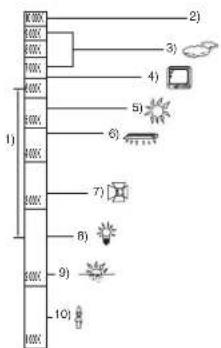
Üstteki şekil, otomatik beyaz dengelemesinin çalıştığı aralığı gösterir.
1) Bu kameradaki otomatik beyaz dengeleme ayarının etkili aralığı
2) Mavi gökyüzü
3) Bulutlu gökyüzü (yağmur)
4) Televizyon ekranı
5) Güneş ışığı
6) Beyaz flüoresan lamba
7) Halojen lamba ampulü
8) Akkor lamba ampulü
9) Şafak veya günbatımı
10) Mum ışığı
Otomatik beyaz dengeleme ayarının etkili aralığının dışında görüntü kırmızı veya mavimsi görünür. Otomatik beyaz dengeleme ayarının etkili aralığında bile, birden fazla ışık kaynağı olduğunda otomatik beyaz dengeleme ayarı düzgün bir biçimde çalışmayabilir. Çalışan otomatik beyaz dengeleme ayarı aralığının


dışındaki ışıklar için, manüel beyaz dengeleme ayarı modunu kullanınız.
Beyaz dengelemesi
Kamera tarafından kaydedilen görüntüler, bazı ışık kaynaklarının etkisi altında mavimsi veya kırmızımsı olarak görünebilir. Bu tür durumları engellemek için, beyaz dengelemesini ayarlayınız.
Beyaz dengeleme ayarı, farklı ışık kaynakları altında beyaz rengi belirler. Güneş ışığı altında hangisinin beyaz renk olup, bir flüoresan altında hangisinin beyaz renk olduğunu tanıyarak, kamera diğer renklerin arasında dengelemeyi ayarlayabilir.
Beyaz renk, (ışıgı oluşturan) tüm renklerin referansı olduğundan, kamera referans renk olan beyazı tanıdiceğında görüntüleri doğal bir renk tonunda kaydedebilir.
Otomatik odaklama
Kişiye odaklanmak için mercek otomatik olarak ileri veya geri kaydırılır.
Otomatik odaklamanın aşağıdaki özellikleri bulunur.
- Çekilen bir kişinin dikey çizgilerinin daha net bir şekilde görünmesi için ayarlanır.
- Daha fazla karşılıkla bir nesneye odaklanmaya çalışır.
- Sadece ekranın ortasına odaklanır.
Bu özelliklerden dolayı aşağıdaki durumlarda otomatik odaklama düzgün bir biçimde çalışmayabilir. Görüntüleri manüel odaklama modunda kaydediniz.
Uzak ve yakın çekim nesnelerini aynı anda kaydetme
Kamera, ekranın ortasında ne varsa ona odaklandırığından dolayı, yakın çekim nesnelerine odaklanıldığında arkaplana da odaklanmak zordur. Arkaplanda uzak dağlar bulunurken insanları kaydettiğinizde, hem yakın çekimdeki kişiye hem de uzaktaki nesnelere odaklanamazısınız.
Kirli veya tozlu bir pencerenin arkasındaki bir kişiyi kaydetme
Odak, kirli pencerede olduğundan, pencerenin arkasındaki kişiye odaklanılmaz.
Benzer şekilde, yoğun trafik olan bir yolun karşısındaki bir şeyi kaydederken, tam o sırada önünden geçen bir araç odağa girebilir.
Parlak yüzeyleri olan nesnelerle veya yansıtma özelliği yüksek olan nesnelerle çevrilmiş bir kişiyi kaydetme
Parlayan veya parıdayan şeylere odaklanıldığından, kaydedilmesi istenen kişiye odaklanılması zordur. Kişileri deniz kenarlarında, gece görünümlerinde veya havai fişekler veya özel ışıklar olan görüntülerde kaydederken odak bulanabilir.
Karanlık ortamlarda bir kişiyi kaydetme
Kamera düzgün bir biçimde odaklanamaz, çünkü mercekten geçen ışık bilgileri çok fazla azalır.
Hızlı hareket eden bir kişiyi kaydetme
İçerideki odaklama merceği mekanik bir şekilde hareket ettiğinden dolayı, hızlı hareket eden bir kişiye yetişemez.
Örneğin hızlı hareket eden kişilerin bulunduğu bir spor etkinliğini kaydederken odak, netliğini yitirebilir.
Çok düşük karşitliği bulunan bir kişiyi kaydetme
Keskin bir netliği veya dikey çizgileri veya şeritleri bulunan kişilere odaklanmak kolaydır. Bu, örneğin beyaz bir duvar gibi çok az karşitliği bulunan bir kişinin, kameranın odaklamayı bir görüntünün dikey çizgilerine dayalı olarak gerçekleştirdiğinden dolayı bulanık görünebileceği anlamına gelir.
Güvenliğinizle ilgili bilgiler
| Güç kaynağı: | DC 7,9 V/7,2 V |
| Güç tüketimi: | VDR-D310:Kayıt 7.0 WVDR-D220:Kayıt 6.0 W |
| Sinyal sistemi | CCIR: 625 satır, 50 alanlar PAL renkli sinyal |
| Kaydetme biçimi | DVD Video Kaydı biçimi (DVD-RAM, DVD-RW)DVD-Video biçimi (DVD-RW, DVD-R, DVD-R DL) |
| Görüntü sensörü | VDR-D310:1/6" 3CCD görüntü sensörüToplam: 800 K×3Etkin pikseller:Hareketli görüntü: 630 K×3 (4:3), 540 K×3 (16:9)Sabit görüntü: 710 K×3 (4:3), 540 K×3 (16:9)VDR-D220:1/6" CCD görüntü sensörüToplam: 800 KEtkin pikseller:Hareketli görüntü: 400 K (4:3), 540 K (16:9)Sabit görüntü: 410 K (4:3), 550 K (16:9) |
| Mercek | VDR-D310:Otomatik İris, F1.8 ile F2.8 arasındaOdak uzunluğu:3,0 mm ile 30,0 mm arasındaMakro (Tam AF mesafesi)VDR-D220:Otomatik İris, F1.8 ile F3.7 arasındaOdak uzunluğu:2,3 mm ile 73,6 mm arasındaMakro (Tam AF mesafesi) |
| Filtre çapı37 mm | |
| Zum | VDR-D310:10× optik zum, 25/700× dijital zumVDR-D220:32× optik zum, 50/1000× dijital zum |
| Ekran | 2,7" geniş LCD ekranı (yaklaşık 123 K piksel) |
| Vizör | Renkli elektrikli vizör (yaklaşık 113 K piksel) |
| Mikrofon | Stereo (zum işleviyle) |
| Hoparlör | 1 yuvarlak hoparlör ∅ 20 mm |

| Standart aydınlatma | 1.400 lx |
| Gerekli minimum aydınlatma | 12 lx (Kısık ışık modu: 1/50)[yaklaşık 1 lx (VDR-D310)/yaklaşık 2 lx (VDR-D220) renkli gece görünümü işleviyle] |
| Video çıkış düzeyi | 1,0 Vp-p, 75 Ω |
| S Video çıkış düzeyi | Y: 1,0 Vp-p, 75 ΩC: 0,3 Vp-p, 75 Ω |
| Ses çıkış düzeyi (satır) | 316 mV, 600 Ω |
| Mik girişi (VDR-D310) | Mik duyarlılığı -50 dB (0 dB=1 V/Pa, 1 kHz)(∅ 3,5 mm stereo mini jak) |
| USB | Kart okuyucusu/yazıcısı işlevi (Telif hakkını koruma desteği yok)Hi-Speed USB (USB 2.0) uyumluPictBridge uyumlu |
| Boyutlar(yansıtılan parçalar hariç) | 66,7 mm (G) × 91,1 mm (Y) × 142,7 mm (D) |
| Kütle(pilsiz, mercek kapaksız ve bir disksiz) | Yaklaşık 510 g |
| Çalışma sıcaklığı | 0 °C ile 40 °C arasında(0 °C ile 30 °C arasında, bilgisayara bağlı olduğunda) |
| Çalışma neml | %10 ile %80 arasında |
Hareketli görüntüler
| Kayıt ortamı | 8 cm DVD-RAM Ver. 2.18 cm DVD-RW Ver. 1.1/2X-SPEED (2X/1X)8 cm DVD-R for General Ver. 2.08 cm DVD-R for DL Ver. 3.0 |
| Sıkıştırma | MPEG2 |
| Kayıt modu ve aktarma oranı | XP: 10 Mbps (VBR)(Tek taraflı bir DVD-RAM’de yaklaşık 18 dak. kayıt süresi)SP: 5 Mbps (VBR)(Tek taraflı bir DVD-RAM’de yaklaşık 37 dak. kayıt süresi)LP: 2,5 Mbps (VBR)(Tek taraflı bir DVD-RAM’de yaklaşık 75 dak. kayıt süresi) |
| Ses sıkıştırması | Dolby Digital, 16 bit (48 kHz/2 ch) |
Diğerleri
Sabit görüntüler
| Kayıt ortamı | SD Bellek Kartı:8 MB/16 MB/32 MB/64 MB/128 MB/256 MB/512 MB/1 GB/2 GB(FAT12 ve FAT16 biçimine uygun)SDHC Bellek Kartı:4 GB (FAT32 biçimine uygun) |
| Sıkıştırma | JPEG (Design rule for Camera File system, Exif 2.2 standardına dayalı), DPOF uygun |
| Görüntü boyutu | VDR-D310: 2048 × 1512 , 1920 × 1080 (16:9), 1280 × 960 , 640 × 480 VDR-D220: 640 × 480 , 640 × 360 (16:9) |
AC adaptörü
Güvenliğinizle ilgili bilgiler
| Güç kaynağı: | AC 110 V ila 240 V, 50/60 Hz |
| Güç tüketimi: | 19 W |
| DC çıkışı: | DC 7,9 V, 1,4 A (Kamera işletimi) |
| DC 8,4 V, 0,65 A (Pil şarji) |
| Boyutlar | 61 mm (G) × 32 mm (Y) × 91 mm (D) |
| Kütle | Yaklaşık 110 g |
Özellikler, önceden haber verilmeksizin değiştirilebilir.


Diğerleri
Bir SD kartına kaydedilebilecek görüntülerin sayısı
VDR-D310:
| Görüntü boyutu | 31w (2048×1512) | 2M (1920×1080) | ||
| Görüntü kalitesi | ||||
| 8 MB 3 | 5 | 4 | 7 | |
| 16 MB 8 | 1 | 3 | 1 | 0 |
| 32 MB 18 29 24 39 | ||||
| 64 MB 39 61 51 81 | ||||
| 128 MB 75 120 98 | 155 | |||
| 256 MB 160 250 21 | 0 330 | |||
| 512 MB 320 490 41 | 0 650 | |||
| 1 GB 630 990 82 | 0 1290 | |||
| 2 GB 1290 2010 | 1680 2630 | |||
| 4 GB 2520 3950 | 3290 5170 | |||
1
7

| Görüntü boyutu | 1m (1280×960) | 0.3m (640×480) | ||
| Görüntü kalitesi | ||||
| 8 MB 8 | 1 | 4 | 4 | 2 |
| 16 MB 21 34 97 195 | ||||
| 32 MB 47 75 210 420 | ||||
| 64 MB 97 155 430 870 | ||||
| 128 MB 185 300 820 1650 | ||||
| 256 MB 390 620 1710 3430 | ||||
| 512 MB 780 1230 3400 6790 | ||||
| 1 GB 1550 2470 6800 | 13600 | |||
| 2 GB 3160 5030 | 13830 | 27660 | ||
| 4 GB 6210 9870 | 27150 | 54310 | ||
8
- Kaydedilebilecek görüntülerin sayısı, [■■■] ile [■■■] öğelerinin birlikte kaydedilip kaydedilmeyeceğine ve kaydedilen kişiye bağlıdır.
- Tabloda gösterilen sayılar, yaklaşık değerlerdir.