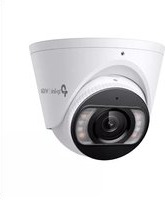
VIGI C485 - Güvenlik kamerası TP-LINK - Ücretsiz kullanım kılavuzu
Cihazın kılavuzunu ücretsiz bulun VIGI C485 TP-LINK PDF formatında.


| Ürün Tipi | IP Ağ Gözetleme Kamerası |
| Marka | TP-Link |
| Model | VIGI C485 |
| Çözünürlük | 4 Mpx (2560 x 1440) |
| Görüş Açısı | Yatay 90°, dikey 50° |
| Gece Görüşü | Evet, IR LED ile 30 m'ye kadar |
| Güç Kaynağı | 12 V DC veya PoE (802.3af/at) |
| Güç Tüketimi | Maks 7 W |
| Boyutlar (braketsiz) | 10,5 x 8,5 x 8,5 cm |
| Ağırlık | 350 g |
| Koruma Sınıfı | IP67 (su geçirmez) |
| Montaj | Duvara veya tavana, braket dahil |
| Depolama | Uyumlu NVR, MicroSD kart 256 GB'a kadar |
| Bağlantı | Ethernet RJ45 10/100 Mbps, Wi-Fi yok |
| Temel İşlevler | Hareket algılama, gece görüşü, çift yönlü ses, e-posta uyarısı |
| NVR Uyumluluğu | TP-Link VIGI NVR (Tak ve Çalıştır) ve ONVIF ile diğer markalar |
| Mobil Uygulama | VIGI (iOS/Android) |
| Web Yönetimi | Evet, tarayıcı üzerinden (HTTPS) |
| Bakım ve Temizlik | Lensi kuru ve yumuşak bir bezle temizleyin. Çözücülerden kaçının. |
| Güvenlik | Akış şifreleme, parola ile erişim, düzenli yazılım güncellemesi |
| Yedek Parçalar ve Tamir Edilebilirlik | Harici güç kaynağı mevcut. Yetkili servis tarafından onarım. |
| Genel Bilgiler | 2 yıl garanti. Çin'de üretilmiştir. |
Sık sorulan sorular - VIGI C485 TP-LINK
Kullanıcıların soruları hakkında VIGI C485 TP-LINK
0 soru bu cihaz hakkında. Bildiklerinizi cevaplayın veya kendinizinki sorun.
Bu cihaz hakkında yeni bir soru sor
Cihazınız için talimatları indirin Güvenlik kamerası PDF formatında ücretsiz! Kılavuzunuzu bulun VIGI C485 - TP-LINK ve elektronik cihazınızı yeniden ele alın. Bu sayfada cihazınızın kullanımı için gerekli tüm belgeler yayınlanmaktadır. VIGI C485 markasının TP-LINK.
KULLANIM KILAVUZU VIGI C485 TP-LINK
Kameranızı Monte Edin
Pakette bulunan Hızlı Başlangıç Kılavuzundaki şemalara göre kameranızı monte edin.
Kameranızı bir NVR ile Kullanın
Daha kolay toplu erişim ve yönetim için kamera bir NVR ile çalışır. Burada örnek olarak bir VIGI NVR kullanıyoruz.
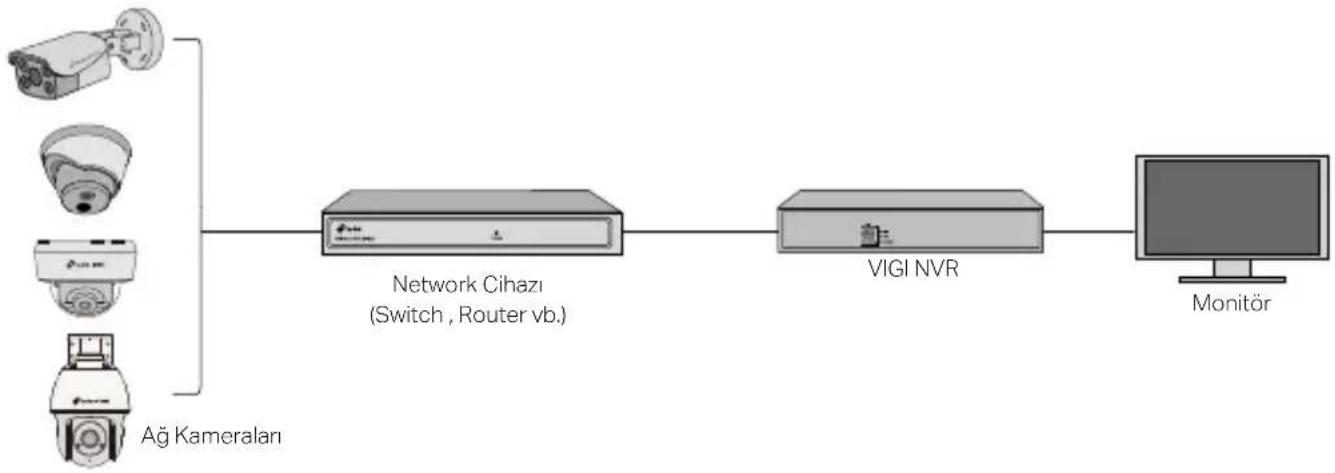
flowchart
graph LR
    A["Camera"] --> B["Network Cihazı (Switch, Router vb.)"]
    C["Camera"] --> B
    D["Camera"] --> B
    E["Ağ Kameraları"] --> B
    B --> F["VIGI NVR"]
    F --> G["Monitor"]
1 Kameralarınızı NVR'nizle aynı ağa bağlayın (yukarıda gösterildiği gibi).
2 PoE güç kaynağı veya harici bir güç kaynağı ile kameralarınızı açın.
Türkçe
Not: Kameranın standart güç kaynağı 12V DC veya PoE'dir (802.3af/at). Güç kaynağı, IEC 62368-1'in Güç Kaynağı Sınıf 2 (PS2) veya Sınırlı Güç Kaynağı (LPS) ile uyumlu olmalıdır. Bazı modeller DC güç kaynağını desteklemez. Detaylı özelliklerini https://www.tp-link.com/ adresindeki ürün sayfasından inceleyebilirsiniz.
3 NVR ile kameralarınızı ekleyin.
Başlamadan önce NVR'nin düzgün çalıştığından emin olun.
1) NVR yönetim sayfasına gidin, ekrana sağ tıklayın ve Kamera Ekle'ye tıklayın.
2) Kameranızı seçin ve kameranızı doğrudan eklemek için + işaretine tıklayın. NVR'nizde Tak ve Kullan özelliğini devre dışı biraktiysanız, bir şifre oluşturun veya kameranız için önceden ayarlanmış bir şifre kullanın.

Bitti!
Artık canlı video izleyebilir ve kameraları yönetebilirsiniz.
Kameralarınızı diğer NVR markalarıyla kullanma
1 Kameralarınızı açın ve ağa bağlayın.
2 VIGI Güvenlik Yöneticisi veya VIGI uygulamasını kullanarak kamerayı etkinleştirin (sonraki bölüme bakın).
3 Kamera eklemek için NVR Kullanıcı Kılavuzuna bakın.
Diğer Yönetim Metodları
Ayrıca, aşağıdaki yöntemlerden herhangi biriyle kameralarınıza erişebilir ve bunları yönetebilirsiniz.
Yöntem 1: VIGI Uygulaması aracılığıyla
Uzaktan canlı video izleyin, kameraları yönetim ve anında uyarı alın.
1 VIGI uygulamasını indirin ve yükleyin.

2 VIGI uygulamasını açın ve TP-Link ID'nizle giriş yapın. Hesabınız yoksa, önce kaydolun.
3 Sağ üstteki + düğmesine dokunun ve kameralarınızı etkinleştirmek ve eklemek için uygulama talimatlarını izleyin.
Yöntem 2: Bir Web Tarayıcısı üzerinde
Not: Bazı modeller web yönetimini desteklemez. Detaylı özelliklerini https://www.tp-link.com/adresindeki ürün sayfasından inceleyebilirsiniz.
Bir web tarayıcısı aracılığıyla canlı videoyu izleyin ve kamera ayarlarını değiştirin.
1 Router cihazınızın istemci sayfasında kameranın aldığı IP adresini bulun.
Türkçe
2 Yerel bilgisayarınızda bir web tarayıcısı açın ve https://kameranın IP adresini girin (varsayılan olarak https://192.168.0.60).
3 Ülke/Bölge ve Saat Dilimi'nizi seçin.
4 Kamerayı etkinleştirmek için bir şifre belirleyin.
Tamamlandı. Canlı videoyu Önizleme sayfasında görüntüleyebilir ve kamera ayarlarını değiştirmek için Ayarlar sayfasına gidebilirsiniz.
Sık sorulan sorular için, bakınız https://www.tp-link.com/support/faq/2850/

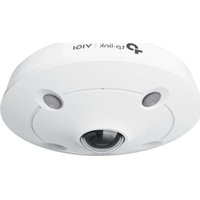
Marka : TP-LINK
Model : VIGI C485
Kategori : Güvenlik kamerası