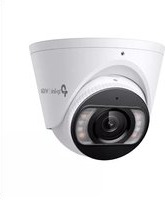
VIGI C485 - Cámara de vigilancia TP-LINK - Manual de uso y guía de instrucciones gratis
Encuentra gratis el manual del aparato VIGI C485 TP-LINK en formato PDF.


| Tipo de producto | Cámara de vigilancia de red IP |
| Marca | TP-Link |
| Modelo | VIGI C485 |
| Resolución | 4 Mpx (2560 x 1440) |
| Ángulo de visión | Horizontal 90°, vertical 50° |
| Visión nocturna | Sí, hasta 30 m con LED IR |
| Alimentación | 12 V CC o PoE (802.3af/at) |
| Consumo eléctrico | Máx. 7 W |
| Dimensiones (sin soporte) | 10,5 x 8,5 x 8,5 cm |
| Peso | 350 g |
| Índice de protección | IP67 (estanco) |
| Montaje | Pared o techo, soporte incluido |
| Almacenamiento | NVR compatible, tarjeta MicroSD hasta 256 GB |
| Conectividad | Ethernet RJ45 10/100 Mbps, Wi-Fi no |
| Funciones principales | Detección de movimiento, visión nocturna, audio bidireccional, alerta por correo electrónico |
| Compatibilidad NVR | TP-Link VIGI NVR (Plug & Play) y otras marcas a través de ONVIF |
| Aplicación móvil | VIGI (iOS/Android) |
| Gestión web | Sí, a través del navegador (HTTPS) |
| Mantenimiento y limpieza | Limpiar la lente con un paño suave y seco. Evitar disolventes. |
| Seguridad | Cifrado de flujos, acceso por contraseña, actualización periódica del firmware |
| Piezas de repuesto y reparabilidad | Alimentación externa disponible. Reparación por centro autorizado. |
| Información general | Garantía 2 años. Fabricado en China. |
Preguntas frecuentes - VIGI C485 TP-LINK
Preguntas de los usuarios sobre VIGI C485 TP-LINK
0 pregunta sobre este aparato. Responde a las que conoces o haz la tuya.
Hacer una nueva pregunta sobre este aparato
Descarga las instrucciones para tu Cámara de vigilancia en formato PDF gratis! Encuentra tus instrucciones VIGI C485 - TP-LINK y toma tu dispositivo electrónico nuevamente en la mano. En esta página están publicados todos los documentos necesarios para el uso de su dispositivo. VIGI C485 de la marca TP-LINK.
MANUAL DE USUARIO VIGI C485 TP-LINK
Monte su cámara de acuerdo con los diagramas de la Guía rápida incluida en el paquete.
Use su cámara con un NVR
La cámara funciona con un NVR para facilitar el acceso y la administración. Aquí usamos un VIGI NVR como ejemplo.
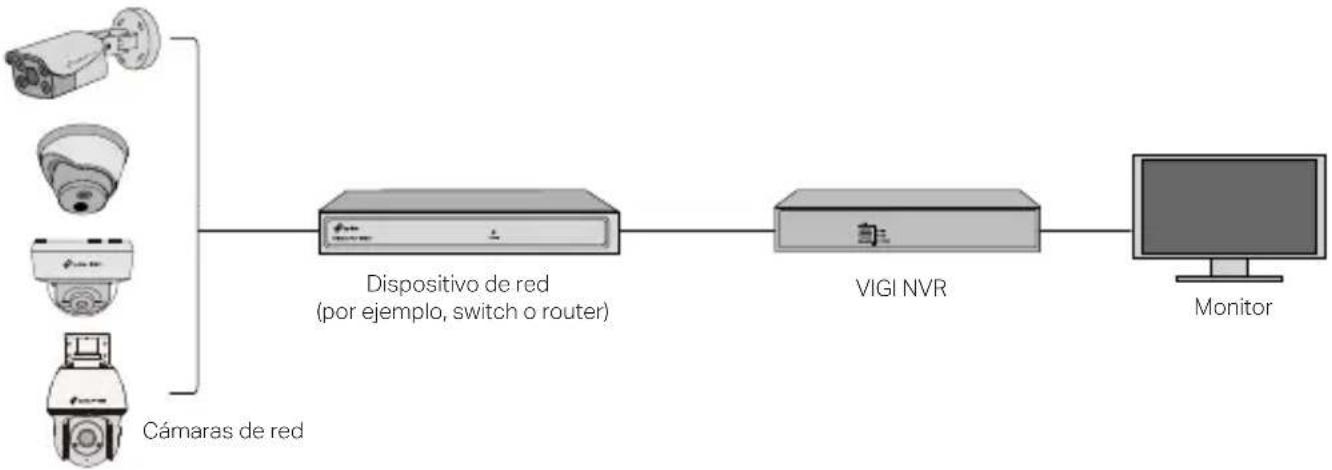
flowchart
graph LR
    A["Cámaras de red"] --> B["Dispositivo de red (por ejemplo, switch o router)"]
    B --> C["VIGI NVR"]
    C --> D["Monitor"]
1 Conecte sus cámaras a la misma red que su NVR (como se muestra arriba).
2 Encienda sus cámaras con la fuente de alimentación PoE o una fuente de alimentación externa.
Español (Latinoamérica)
Nota: La fuente de alimentación estándar de la cámara es de 12V DC o PoE (802.3af/at). La fuente de alimentación debe cumplir con la clase de fuente de alimentación 2 (PS2) o la fuente de alimentación limitada (LPS) de la norma IEC 62368-1. Algunos modelos no son compatibles con la fuente de alimentación DC. Puede consultar las especificaciones detalladas en la página del producto en https://www.tp-link.com/.
3 Antes de comenzar, asegúrese de que el NVR funcione correctamente.
1) Vaya a la página de administración de NVR, haga clic derecho en la pantalla y haga clic en Agregar Cámara.
2) Seleccione su cámara y haga clic en + para agregar su cámara directamente. Si ha deshabilitado Plug & Play en su NVR, cree una contraseña o use una contraseña preestablecida para su cámara.

¡Hecho! Ahora puede ver videos en vivo y administrar las cámaras.
Usando sus cámaras con otras marcas de NVR
1 Encienda sus cámaras y conéctelas a la red.
2 Active la cámara usando la aplicación VIGI (consulte la siguiente sección).
3 Consulte el Manual de usuario del NVR para agregar cámaras.
Más métodos de gestión
También puede acceder y administrar sus cámaras a través de cualquiera de los métodos a continuación.
Método 1: A través de la app VIGI
Vea de forma remota videos en vivo, administre cámaras y reciba alertas instantáneas.
1 Descargue e instale la app VIGI.

2 Abra la aplicación VIGI e inicie sesión con su ID de TP-Link. Si no tiene una cuenta, regístrese primero.
3 Toque el botón + en la esquina superior derecha y siga las instrucciones de la aplicación para activar y agregar sus cámaras. cameras.
Método 2: A través de un navegador web
Nota: Algunos modelos no admiten la gestión web. Puede consultar las especificaciones detalladas en la página del producto en https://www.tp-link.com/.
Vea el vídeo en directo y modifique la configuración de la cámara a través de un navegador web.
1 Busque la dirección IP de la cámara en la página de cliente de su router.
2 En su ordenador local, abra un navegador web e introduzca la dirección IP de https://camera (https://192.168.0.60 por defecto).
3 Seleccione su país/región y zona horaria.
Español (Latinoamérica)
4 Establezca una contraseña para activar la cámara.
Listo. Puede ver el vídeo en directo en la página de Vista Previa, e ir a la página de Configuración para cambiar los ajustes de la cámara.
Para preguntas frecuentes, consulte
https://www.tp-link.com/support/faq/2850/
Montez votre caméra
Método 2: Via Navegador Web
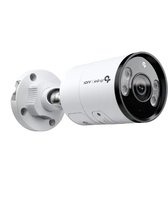
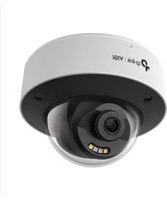
Marca : TP-LINK
Modelo : VIGI C485
Categoría : Cámara de vigilancia