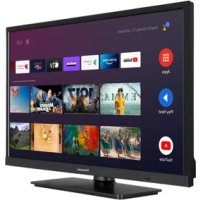
TX24LSW484 - Televizyon PANASONIC - Ücretsiz kullanım kılavuzu
Cihazın kılavuzunu ücretsiz bulun TX24LSW484 PANASONIC PDF formatında.



| Ürün Türü | 24 inç LED Televizyon |
| Marka ve Model | Panasonic TX24LSW484 |
| Ekran Boyutu | 24 inç (61 cm) |
| Ekran Çözünürlüğü | 1920 x 1080 piksel (Full HD) |
| İşletim Sistemi | Android TV |
| Ayaklı Boyutlar (G x Y x D) | 553 x 372 x 134 mm |
| Ayaksız Boyutlar (G x Y x D) | 553 x 334 x 63 mm |
| Ayaklı Ağırlık | 3,75 kg |
| Güç Kaynağı | 220-240 V AC, 50 Hz |
| Elektrik Tüketimi (maks) | 45 W |
| Bekleme Modunda Tüketim | < 2 W |
| Temel Özellikler | Karasal HD, Kablo, Uydu (DVB-T2/C/S2), Google Cast, HDR/HLG, Wi-Fi, Ethernet, HDMI ve USB portları |
| Dahili Hoparlörler | 2 x 2,5 W (stereo) |
| Bakım ve Temizlik | Yumuşak ve kuru bez; aşındırıcı veya solvent ürünlerden kaçının |
| Güvenlik | Duvara montaj önerilir, havalandırma boşluğu 5 cm, sıvılara maruz bırakmayın |
| Dahil Olan Aksesuarlar | Uzaktan kumanda, AAA piller, stand, montaj vidaları |
| Duvar Montaj Uyumluluğu | VESA 75 x 75 mm standardı, M4 vidalar (uzunluk 7-10 mm) |
| Ağ Bağlantısı | Wi-Fi 802.11 a/b/g/n, Ethernet RJ45 |
| Desteklenen USB Formatları | Video: MPEG, H.264, HEVC vb.; Ses: MP3, AAC, WMA; Resim: JPEG, PNG, BMP |
Sık sorulan sorular - TX24LSW484 PANASONIC
Kullanıcıların soruları hakkında TX24LSW484 PANASONIC
0 soru bu cihaz hakkında. Bildiklerinizi cevaplayın veya kendinizinki sorun.
Bu cihaz hakkında yeni bir soru sor
Cihazınız için talimatları indirin Televizyon PDF formatında ücretsiz! Kılavuzunuzu bulun TX24LSW484 - PANASONIC ve elektronik cihazınızı yeniden ele alın. Bu sayfada cihazınızın kullanımı için gerekli tüm belgeler yayınlanmaktadır. TX24LSW484 markasının PANASONIC.
KULLANIM KILAVUZU TX24LSW484 PANASONIC
TV'nizin özellikleri hakkinda aciklamalar E-Kilavuz da bulabilirsiniz. E-Kilavuz a erisim saglamak icin Ayarlar menu'süne giriniz, Kilavuzlar semini yapiniz ve OK tuşuna basiniz. Hizl erisim icin Home/Menu tuşuna ve ardindan Info tuşuna basiniz.
Table of Contents
Safety Information 2
Güvenlik Bilgileri 118
ÖNEMLI - Kurulum veya calistirma öncesinde butalimatlari tam olarak okuyunuz. 118
Urun uzerindeki Isaretler 118
Bakim 120
Gösterge paneli, Kabin, Sehpa 120
Elektrik fisi 120
Sehpanin Takilmasi / Sökülmesi 120
Duvara aski aparati kullanildigi zaman. 121
Giris 121
Dahil olan aksesuarlar. 121
Özellikler 121
Anten Baglantisi 122
Diger Baiglantilar 123
TV'nin acilmasi/kapatilmasi 124
TV Kontrolü ve Çalıması 124
Uzaktan Kumanda. 125
Baslangic Ayarli Sihirbazi 126
Aciis Ekrani 128
Canli TV Modu Menu iceriigi. 129
Kanallar 129
TV Seçenekleri 129
Ayarlar. 130
Aig & Internet. 130
Kanal 131
Hesaplar & Oturum AÇma. 133
Uygulamalar 133
Cihaz Tercihleri 134
Uzaktan Kumanda ve Akesesarlar 136
KanalListesi. 137
Program Rehberi 137
Internete baglanma 138
Multi Medya Oynatici 139
USB Baglantisindan. 141
DMR araciligyla bir Mobil Cihazdan.141
CEC. 141
Google Cast 142
HBBTV Sistemi 142
Hizli Bekleme Arama. 143
Yazilim Guncellemesi. 143
Sorun Giderme ve Ipuçlari 143
VGA Girişi Tipik Ekran Modlari 144
AV ve HDMI sinyal uyumu. 144
USB Modunda Desteklenen Dosya Formatlari. 145
Video 145
Ses 146
Goruntu 148
Alt yazi 148
Desteklenen DVI Czünurlukleri 149
Özellikler 150
Uyari 151
Lisanslar. 151
Eski Ekipmanlarin ve Pillerin Bertaraf Edilmesi 152
Uygunluk Beyani (DoC) 152
Güvenlik Bilgileri

DIKKAT
ELEKTRIK CARPMASI RISKI AÇMAYINIZ

DIKKAT: ELEKTRIK CARPMASI RISKINI AZALTMAK iCIN

KAPAGI (VEYA ARKA KISMI) CIKARMAYINIZ. ICINDE KULLANICI TARAFINDAN BAKIM YAPILABILECEK HERHANGI BIR PARCA BULUNMAMAKTADIR. SERVIS ISLEMLERINI UZMAN SERVIS PERSONELINE YAPTIRIN.
Asiri hava kosullarinda (firtinalar, yildirimlar) ve uzun surekullanilmama durumunda (tatil), TV'nin fisini seksiniz.
Elektrik kablosu TV setinin elektrik sebekesi ile olan baglantisin kesismesi icin kullanilir, dolayisi ile hali hazirda isleyebilir kalacaktir. Eger TV seti elektrik sebekesinden ayrilmazsa, bekleme modunda oldugunda ve hatta kapatildiginda dahi her durumda halen energji cekmeye devam edecektir.
Not: Özellikleri kullanmak ilekanda verilen talimatlari izleyiniz.
ÖNEMLİ - Kurulum veya çalıstirma öncesinde bu talimatları tam olarak okuyunuz.
UYARl: Bu cihaz, guvenliklerinden sorumlubir kisi tarafindan cihazin kullanimi hakinda talimat veya gozetim saglandigi surece, bu cihazi gozetimsiz olarak kullanabilecek / bu konuda deneyimli alan (cocuklar dahil) kisiler tarafindankullanilmak uzere tasarlanmistir.
- Bu TV setini deniz seviyesinden 5000 metreden Düşuk bir rakımda, kuru yerlerde ve ortalama ya da tropikal iklimlere sahip bölgelerde kullanınüz.
- Bu TV seti ev ve benzeri ic mekan kullanimlar icin uygundur, ancak topluma açik alanlarda da kullanilabilir.
- Havalandirma amaciyla, TV'nin cevresinde en az 5cm açıklik birakilmasi gereklidir.
- Havalandirma açikliklari, gazete, mata ortusü, perde gibi nesneler ile kapatilmamalı veya engellenmemelidir.
Guc kablosu kolaylikla erisilebilar olmalidir. Guc kablosu uzerine TV, mobilya, vs. yerlestirmeyiniz veya kabloyu bukmeyiniz. Hasar gormus bir guc kablosu/fis yangina veya elektrik carpmasina neden olabilir. Guc kablosunu fiisten tutunuz, kablodan cekerek prizden cikarmayiniz. Guc kablosuna/fise asla islak ellere dokunmayiniz; bunu yapmak kisa devreye veya elektrik carpmasina neden olabilir. Elektrik kablosunu asla dugumlemyiniz veya baska kabolarla birlikte baglamayiniz. Hasar gordugunde, yalinizca yetkili personel tarafindan degistilmelidir.
TV'nin damlayan veya sigrayan sivilara maruz kalmasina veya vazo, kupa, vb. gibi ici sivi dolu
kaplarin TV üzerine yerleştilmesine (orn. üntenin üzerindeki raflara) izin vermeyiniz.
TV'ninogrudan gunesisigina maruz kalmasina izin vermeyiniz veya yanan mumlar gibi aqik alevleri TV'nin uzerine veya yakinarina yerlestirmeyiniz.
- TV setinin yanina elektrikli isiticlar, radyatörler, vb. gibi isi kaynakları yerlestirmeyiniz.
TV'yi yere veya egimli yüzeylere yerleşirmeyiniz.
- Bogulma tehlikesine karşi, plastik ambalaj malzemelerini bebeklerin, kılıçık;cocuklarin ve evcil hayvanlarin ulasamayacagi yerlerde saklayiniz.
- Standi TV'ye dikkatli bir sekilde monte ediniz. Eger stand ile birlakte vidalar verilmisse, TV'nin herhangi bir yone egimli durmaması icin vidaları sikıniz. Vidaları aşiri sikmayıniz ve sadece stand kauçuklarıduzgün bir sekilde takıniz.
- Pilleri atese veya tehlikeli ya da yanici maddelerin icine atmayiniz.
UYARI
- Pillerin güneş ɪsɪgɪ, ateş veya benzeri turde aşiri isiya maruz birakilmaması gerekmektedir.
- Kulakliklardan gelen aşiris ses basinci duyma kaybina yol acabilir.
HEPSINDEN ONEMLISI - ASLA kimsenin, özilikle;cocuklarin ekrani itmesine veya vurmasina, deliklere, yuvalara veya muhafazadaki diger açıkliklara herhangi birsey sukmasina izin vermeyiniz.
| Dikkat | Ciddi yaralanma veya olüm sehlikesi |
| Elektrik Çarpması riski | Tehlikeli gerilim riski |
| Bakım | Önmli bakım bileşeni |
Urun uzerindeki lvarsetler
Asağidaki semboller ürün üzerinde sinirlamalar ve onlemler ile güvenlik talimatlari,—çın—isaretçi olarak kullanilmaktadır. Buradaki)—çıklamalarin her biri, sadece ürünün ilgili—isareti)—taşiması durumundadehyerlendirilmelidir. Bu bilgilere güvenlik"—ç,isindan dikkat ediniz.
Sinif II Ekipman: Bu cihaz, elektriksel topraklamaya bir emniyet baglantisi yapilmasin gerektirmeyeck sekilde tasarlanmistir.

Tehlikeli Elektrikli Klemens: Isaretlenmis klemens(ler) normal calisma kosullari altinda elektrik icerdigi icin tehlikelidir.

Dikkat, Bakiniz Kullanim Açıklamaları: Üşaretli alan(lar) kullanı tarafindan velegantirilebilecek pul veya duğme tiplileri iledir.
UYARI
Pili yutmayiniz, Kimyasal Yanma tehlikesi
Bu urun veya birlikte verilen aksesuarlar bir pul/dugme tipi pil icerebilir. Eger dugme tipi pil yutulursa, sadece 2 staat icerisinde vucudunuzun icinde ciddi yanmalarava ve olume neden olabilir.
Yeni ve kullanilmis pilleri增長kardan uzak tutunuz.
Eger pil yuvasi dizgün bir sekilde kapanmiyorsa, ürünü kullanmayiniz ve;cocuklardan uzak tutunuz.
Eger pillerin yutuldugunu veya vucudunuzda bulundugunu duusunuyorsaniz, derhal tibbi destek aliniz.
Dikkat Denge Uyarisi
Televizyon duşmesi durumunda ciddi yaralanmalarayeva olüme neden olabilir. Özellikle çocuklarin maruz olabileçgi birçok yaralanma asaqidakiler gibi basit tedbirler alinarak onlenebilir:
DAIMA televizyonun üreticisi tarafindan önerilen kabinleri veya sehpaları veya montaj yontemlerini kullanin.
DAIMA televizyonu guvenli bir sekilde destekleyebilecek mobilyalar kullanin.
DAIMA televizyonun destek aldigi mobilyanin kena rindan sarkmamasini saglayin.
DAIMA televizyona veya baska kontrl aygitlarina ulasmak icin mobilyarin ustune cikmanin tehlikeleri hakkinda tocuklari bilgilendirin.
DAIMATElevizyona bagli kabolarin uzerine basilmayacak, cekilmeyercek veya tutulamayacak sekildeyerleistirildiginden emin olun.
ASLA televizyonu sabit olmayan bir yere yerleştimeyiniz.
ASLA televizyonu yuksek mobilyalar (ornegin dolaplar veya kitaplkar) ustune hem mobilyayi hem de televizyonu uygun bir destege monte etmeden yerlestirmeyin.
ASLA televizyonu televizyon ile taşiyan mobilyaarasina yerleşirilmis kiyafetlerin veya böcka malzemelerin ustune koymayin.
ASLA oyuncaklar veya uzaktan kumandalar gibi;cocuklarda tirmanma isteigi uyandiran nesneleri televizyon veya televizyonun uzerine yerleştiligi mobilyanin uzerine yerleşirmeyin.
- Ekipman sadece 2 m'nin altindaki yüksekliklereme monte edilmeye uygundur.
Eger mevcut televizyonunuz yerinden sökulecek veya yeridehyigişirilecekse, yukarida belirtilen tedbirlerin aynilarinin uygulanması gereklidir.
ELEKTRIK böglantisi yoluyla veya koruyucu topraklamaya böglantisi bulunan baska bir cihaz araciligiyla binanin koruyucu topraklamasina böglanan ve koaksiyel kablo kullanilarak bir televizyon dagitim sistemine böglanan cihaz, bazi kosullarda yangin tehlikesi
olusturabilir. Bu nedenle belirli bir frekans araliginin altinda elektriksel izolasyon saglayan bir aygit yoluyla bir televizyon dagitim sisteme böglanti saglanmalidir (galvanik izolator).
DUVARAMONTAJUYARILARI
TV'nizi duvara monte etmeden once, bu aqklamalarokuyunuz.
Duvara montaj seti opsiyoneldir. Eger TV'niz ile birlikte verilmemisse, bolgenizdeki bayiden temin edebilirsiniz.
TV'yi tavana ya da egimli bir duvara monte etmeyiniz.
- Belirtilen duvara montaj vidalarini ve diger aksesuarlari kullaniniz.
- TV'nin Düşmemesi,—çın duvara montaj vidaları gerekti)—kadar sɪkiniz. Vidualari—asiri sikmayıniz.
UYARI
- Farkl duvara asma braketleri kullanmak veya kendi basiniza bir duvara asma braketi monte etmek kisiel yaralanmaya ve urunun hasar gormesine neden olabilir. Üntenin guvenligini ve performansini saglamak uzere duvara asma braketi edinemek icin kesinlikle saticinizla veya yetkili yukleniciyle gorusün. Nitelikli bir montal personeli olmadan gerekleştiliren montajlarda olusan hasarlar garantinizin geleçersiz olmasina neden olacaktir.
- Istegé bagli aksesuarlarla gelen talimatlari dikkatle okuyun ve TV'nizin Düşmesini engellemek yüz gerekkli onlemleri aldiginiza kesinlikle emin olun.
Darbe veya carpma gibi etkiler urune hasa verebilecegi icin montaj sirasinda TV'ye ozer gosterin. - Duvar braketlerini duvara monte ederken dikkatli olun. Braketi asmadan once duvara elektrik kablosu veya boru olmadigiindan daima emin olun.
- Düşme veya yaralanmayi engellemek üzere TV'nizi kullanmadügeniz donemlerde duvardaki sabit konumundan indirin.
Bu Kullanim Kilavuzunda verilen sekiller ve cizimler sadece referans amaciyla saglanmistrove urunn gerecek görtuntusunden farkl olabilir. Ürün tasarimi ve teknik özellikleri onceden bildirim yapilmaksizin degistirilebilir.
Eger mevcut televizyonunuz yerinden sökulecek veya yeri degişirilecekse, yukarıda belirtilen tedbirlerin ayınlarınu uygulanması gereklidir.
ELEKTRIK böglantisi yoluyla veya koruyucu topraklamaya böglantisi bulunan baska bir cihaz araciligiyla binanin koruyucu topraklamasina böglanan ve koaksiyel kablo kullanilarak bir televizyon dagitim sistemine böglanan cihaz, bazi kosullarda yangin tehlikesi
Bakim
Öncé, elektrik fişini prizden Çekın.
Kirleri ve parmak izlerini temizlemek icin gosterreich panelinin, kabinin ve sehpanin yüzeylerini yumusak bir bez kullanarak nazikçce siliniz.
Inatci kirler iin:
- Once yüseydeki tozlari temizleyiniz.
- Yumusak bir bezi temiz su veya seyrelilmis notr deterjan ile islatiniz (1 ölcek deterjana 100 ölcek su).
- Bezi iyice sikiniz. (Urünün arizalanmasina neden olabilecegi icin TV'nin icine herhangi bir sivir girmesine luffen dikkat ediniz.)
- Inatci kirleri temizlemek icin dikkatli bir sekilde islak bezle silin ve kurulayiniz.
- Son olarak, rutubeti tamamen siliniz.
Dikkat
Sert bezler kullanmayiniz veya yüzeyi çok sert ovmayiniz, aksi takdirde yüzeylerin Çizilmesine neden olabilirsiniz.
- Yüzeylerin bocek ilaci, solvent, tiner veyaaska uçucu maddelere maruz kalmaması icin özen gosteriniz. Bunlar yüzey kalitesinin bozlmasina veya boyanın dokülmesine neden olabilir.
- Ekran panelin yüzeyine özel ilelem yapilması gereklidir, bu yüzey kolayıkla zarar gürebilir. Ekran yüzeyini tarnaklarinizla veya sert cisimlerleçmemeye özen gosteriniz.
Kabinin ve sehpanin uzun sureyle kauçuk vya PVC bir maddeye temas etmesine izin vermeyiniz. Aksi takdirde yüzey kalitesi bozulabilir.
Elektrik fisi
Elektrik fişini duzenli aralıklarla kuru bir bezle siliniz. Rutubet ve toz yangina veya elektrik seksuna neden olabilir.
Sehpanin Takilmasi / Sökülmesi
Hazirliklar
Sehpa(lar) ve TV'yi ambalajdan cikariniz ve TV'yi ekran panei temiz ve yumusak bir beze (battaniye, vb.) gelecek sekilde bir calisma masasina koyunuz.
TV'den daha buyuk diz ve saglam bir masakullaniniz.
- Ekran panelini ucundan tutmayiniz.
TV ekranini cizmemeye veya kirmamaya dikkat ediniz.
Sehpanin Takilmasi
- TV'nin standi iki parçadan olusuyor. Bu parçaları birlikte kurun.
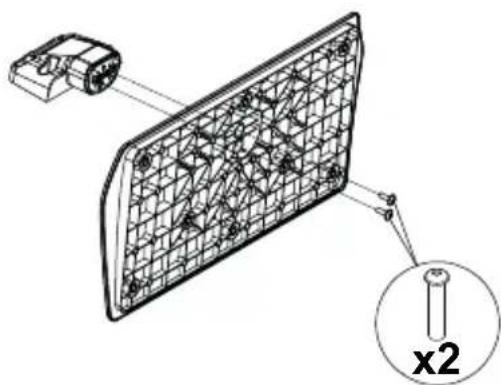
- Sehpa(lar)TV'nin arkasindaki sehpa montaj sablon(lar)ina yerleştiniz.
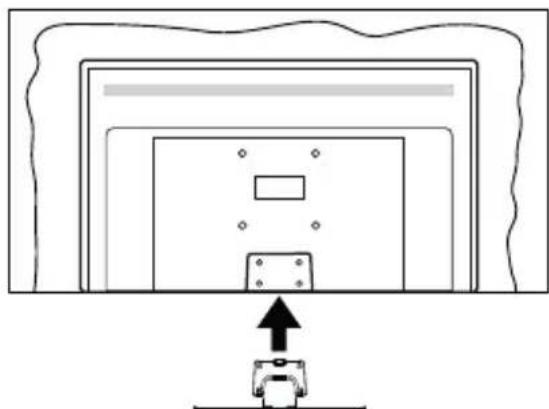
- Saglanan dört vidayi(M4 x 12) yerleştiniz ve sehpa tamamen takilana kadar vidaları yavaşa sickeniz.
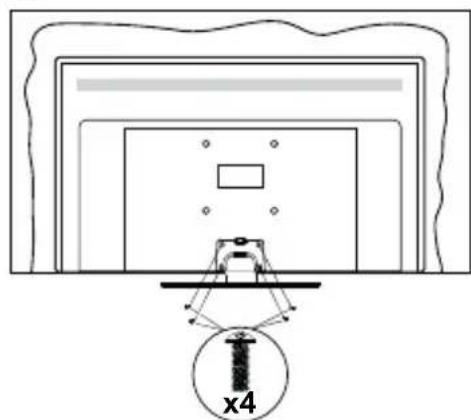
Sehpanin TV'den sökülmesi
Duvara aski aparati kullanilmasi veya TV'nin yeniden ambalajina konulmasi durumunda sehpanin soskilmesi gereklidir.
- Ekran paneli asaigi bakacak sekilde TV'yi temiz ve yumusak bir bez uzerine koyunuz. Sehpa(lar)i yüzeyin kekarindan cikacad sekilde birakiniz.
- Sehpa(lar) sabitleyen vidaları dokunuz.
- Sehpa(lar) i qikariniz.
Duvara aski aparati kullanildigi zaman
Tavsiye edilen bir duvara aski aparati satin almak icin, lüften bölgenzdeki Panasonic bayisine basvurunuz.
Duvara aski aparatinin montaji icin delikler;
TV'nin yan tarafi
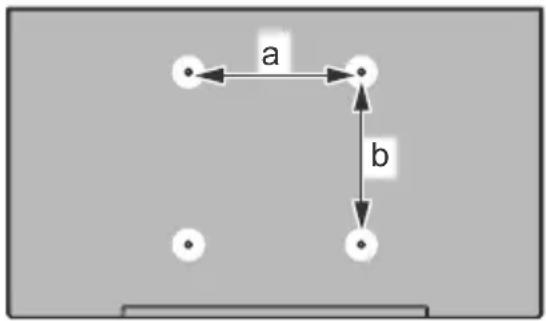
| a (mm) | 75 |
| b (mm) | 75 |
Yandan görünüm
VESA
Sabitleme
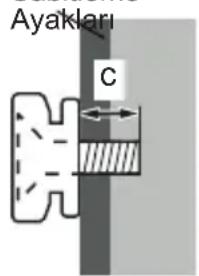
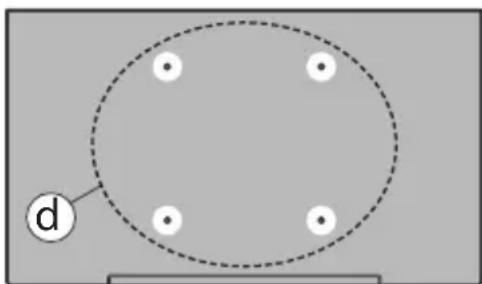
Not: TV'nin duvara aski aparatina sabitlenmesi增長 kullanilacak vidalar TV ile birlikte verilmez.
Giris
Urünümüz satin aldgüniz icin teşekür ederiz. Kisa zamanda yeti TV'nizin keyfini Çikaracaksını. Lüftfen bu açıklamaları dikkatli bir sekilde okuyunuz. TV'nizden en iyisini alabilmeniz ve kurulum ile kullanim sirasinda güvenli ve.Doğru islemler yapilmasin Güvence alta almak üzere onemli bilgiler icerilmektedir.
Dahil olan aksesuarlar
Uzaktan Kumanda
- Piller: 2X AAA
- Kullanim Talimatlari
- Ayrilabilir stand
- Stand montaj vidalari (M4 x 12)
Özellikler
Uzaktan kumandali renkli TV
AndroidTM isletim sistemi
- Google Cast
- Ses Arama
Tam entegre djital karasal yayin/kablolu yayin/uydu yayini alicili TV (DVB-T-T2/C/S-S2).
- HDMI doketli diğer cihazları baglayabilmek icin HDMI girileri
- USB girisi
- Harici cihazlar icin kompozit girisler (DVD Oynaticilar, PVR, video oyumlari vb.)
- Stereo ses sistemi
- Teletekst
Kulaklik baglantisi
- Otomatik Programlama Sistemii
- Manuel ayarlama
- Otomatik Kapanma
- Açilma/Kapanma zamanlayicisi
- Kapatma zamanlayicisi
- Resim Kapali fonksiyonu
- Sinyal yok otomatik kapanma fonksiyonu
VGA girisi
- Internet baglantisi ve hizmeti icin Ethernet (LAN)
802.11 a/b/g/n/ac tümleşik WLAN Desteşi
HbbTV
Yüksek Dinamik Aralık (HDR) / Hibrit Kayit-Gama (HLG):
Bu ozelligin kullanilmasıyla, TV birkaç farkı poz yakalayarak ve bunlari birleşirerek TV daha genişbir dinamik aralıkta parlaklik uretebilir. HDR/HLG daha parlak, dahaGPCEKCI vurgular, dahaGPCEKCI renkler ve dioer iyileşirmeler ile daha iyi resim kalitesi vaat eder. Film yapimcilarin elde etmek istedikleri görünümü-SAğlar, karanlık gölgerin gizli bölgelerini Güneş isigini tam netlke, renkte ve detayl biçimdegösterir. HDR/HLG icerikler ozgün uygulamalar veya piyasu uygulamaları, HDMI, USB girisleri ve DVB Yayınlari üzerinden desteklenir.
Anten Baglantisi
"Anten" veya "kablolu TV" uçunu TV'nin arkasindaki ANTEN GIRIS I (ANT) soketine ya da uydu girisini TV'nin arka tarafinda bulunan UYDU GIRISINE (LNB) soketine baglayiniz.
TV'nin arka tarafi
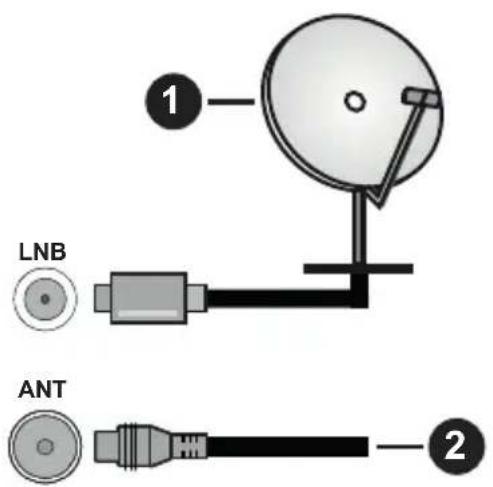
- Uydu
- Anten veya kablo

Eger TV'nize bir cihaz baglamak isterseniz,
herhangi bir baglanti yapmadan once hem TV'nin
hem de cihazin kapali oldugundan emin olunuz
Baglanti yapildiktan sonra, uniterleri acabilitir ve kullanabilirsiniz.
Düger Baçlantılar

TV'nize bir cihaz baglamak isterseniz, herhangi bir baglanti yapmadan once hem TV'nin hem de cihazin kapali oldugundan emin olunuz. Baglanti yapildiktan sonra, uniterleri acabilir ve kullanabilirsiniz.
| Konektör Tip | Kablolar Cihaz | ||
| YPbPr | YPbPr Video Bağlantı (arya) | VGA'dan YPbPr'ye Bağlanti Kablosu | |
| HDMI Bağlantı (arya ve yan) | |||
| VGA Bağlantı (arya) | |||
| SESGIRİşi | VGA/YPbPr Ses Bağlantı (arya) | YPbPr/VGA Ses Kablosu | |
| SPDIF | SPDIF (Koaksiyel Çkış) Bağlantı (arya) | ||
| AV | AV (Ses/Video) Bağlantı (arya) | Ser Video Kablosu | |
| KULAKLIK | Kulaklik Bağlantı (yan) | ||
| USB Bağlantı (yan) | |||
| CI Bağlantı (yan) | CAM module | ||
| LAN | Ethernet Bağlantı (arya) | LAN/Ethernet Kablosu |
VGA/YPbPr sesini etkinlestirmek icin, arka ses girislerini ses baglantisi icin VGA/YPbPr ses kablosuya kullanmaniz gerekir. Duvara montaj kiti (eger birlikte verilmemisse, bir tane satin almak icin bayinize basvurun) kullanlrken, duvara montaj yapmadan once tum kabolarinizi TV'nin arkasinaka takmanizi oneririz. CI modulunu sadece TV KAPALI konumdayken takiniz vya cikartiniz. Ayarlarla ilgili ayrintilar icin modul talimatlari kilavuzuna basvurunuz TV'deki USB girisleri 500mA'ya kadar cihazlari destekler. 500mA üzeri akima sahip cihazlarin baglanmasi televizyonununa zarar verebilir. TV'nize bir HDMI kablosu kullanarak ekipman baglarken, parazit frekans radyasyonuna karsin yeteri koruma ve 4K gibi yuksek tanimli sinyallerin sorunsuz bir sekilde aktarilmasini saglamak icin ferritli yuksek hizli, korumali (yuksek seviye) bir HDMI kablosu kullanin.
TV'nin acilması/kapatilmasio
Guc baglantisinipyapiniz
ÖNEMLI: TV seti, 220-240V AC, 50 Hz prizde calisacak sekilde tasarlanmistr.
Kutuyu aktiktan sonra elektrik sebekesine baglamadan once TV'nin oda sicutigi naka kadar cikmasini bekleyiniz. Guc kablosunu, ana Soket cikisina takiniz. TV otomatik olarak acilacaktir.
TV üzerinde bulunan "I"anahtarin "I" konumuna alınüz. TV beklememoduna gelececek ve beklemELD'i yanacaktır.
Not: Menu anahtarinin konumu modele baglil olarak farklik gosterebilir.
TV'nin bekleme konumundan açilmasi
Eger TV bekleme modunda ise bekleme LED işi yanar. Bekleme konumundan Çiçip TV'yi acabilmek icin asagidakilerden birini yapıniz:
Uzaktan kumandadaki Bekleme tuşuna basiniz.
TV'deki kontrl dugmesinin ortasina bastirin.
Televizyon açilacaktir.
TV'yi bekleme moduna gezirmek icin
TV, kontrol Düğmesiyle bekleme moduna alinamaz. Uzaktan kumandadaki Bekleme Düğmesine basili tutun. Gücu kepada diyalog penceresi ekranda görtüntülenecektrl. OK seçeneğini vurgulayin ve OK tusuna basin. TV bekleme moduna gelecektir.
TV'yi kapatmak icin
TV üzerinde bulunan "I"anahtarini 2 konumuna aliniz. TV kapanacaktir.

Televizyonu tamamen kapatmak icin elektrik fisini prizden cekiniz.
Hizli Bekleme Modu
TV'yi hizli bekleme moduna gezirmek icin;
Uzaktan kumandadaki Bekleme tuşuna basiniz.
Calisma moduna geri donmek icin tuça yeniden basiniz.
- TV'de kontrl kolunun merkezine basiniz ve birkac saniye basili tutunuz.
Calisma moduna geri donmek icin tuça yeniden basiniz.
Not: TV bekleme moduna getirildiginde, bekleme LED' Bekleme Modunda Arama veya Zamanlayici gibi ozelliklerin aktif oldugunu belirtmek icin yanip soner. LED, TV'yi bekleme modundan actiginizda da yanip sonebilir.
TV Kontrolü ve Çalışması

Kontrol dugmesi, TV'nin Program ve Hizli Bekleme islevlerini kontrol etmenizi saglar.
Not: Kumanda tuşunun konumu modele®,olarak farklilik gosterebilir.
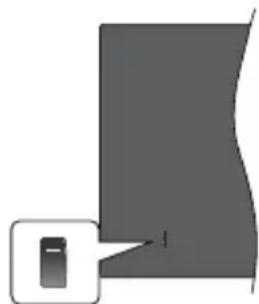
tu su TV'yi acmak ya da kapatmak icin kullanilir.
Not: Açma-Kapama tusunun konumu modele bögli olarak farklilik gõsterebilir.
Canli TV modunda kanal degiistirmek icin: Kontrol anahtarin in ortasina bastiginizda, bilgi basligi ekranda goruncektir. Kontrol cubugunu asagi ve yukari iterek kayitll kanallararasinda gezinin.
TV'yi kapatmak icin (Hizli Bekleme): Kontrol cubuğunun ortasina basiniz ve birkaç saniye basili tutunuz, TV bekleme moduna gelecektir.
TV'yi kapatmak icin (Hizli Bekleme): TV, kontrol Düɡmesiyle bekleme moduna alınamaz.
TV'yi açmak icin: Kontrol Çubuğunun ortasina basıniz, TV açilacaktır.
Not: Canli TV ayarlarinda Canli TV ayarlari menusü OSD kontrol dugmesi uzerindenGORuntulenemez.
Uzaktan Kumandayla Çalıstirma
Canli TV modunda Canli TV Ayarleri menu ekranı gormek icin, uzaktan kumandada bulunan Menu tusuna basiniz. Android TV'nin Açilis EkranıGORuntülemek vya bu ekrana geri donmek icin Home tusuna basiniz. Yön tuşlarini istediginiz ayarleri seçmek, ilerlemek, bazı ayarları yapmak icin kullaniniz ve degisiklikleri yapmak icin OK tusuna basiniz, agrica tercihlerinizi ayarlayabilir, bir alt menüye girebilir, bir uygulama baslatabilir vb. islemler yapabilirsiniz. Onceki menu ekranı geri donmek icin Return/Back tusuna basiniz.
Giris Seçimi
Harici sistemleri TV'nize®, bagladıktan sonra farklı giriç kaynaklarınce®, ceşebilirsiniz. Üzaktan kumandanın Source tuşuna ardı ardina basiniz veya Canl TV modunda ilken farklı kaynaklara®, geleç yapmak®, icin yön tuşlarınce®, kullanız ve ardindan OK tuşuna basiniz. Veya Giriş Ekranindaki Girisler~, menüne girin, listeden istedigiiniz kaynagi®, seçin ve Tamam tuşuna basin.
Kanal Deigistirme ve Ses Düzeyi Ayarlama
Ses dizeyini ayarlamak icin uzaktan kumandanin Volume+/- tuşlarini kullanabilir ve Canl TV modunda iken Program +/- tuşlarini kullanarak kanalidehyistirebilirsiniz.
Uzaktan Kumanda
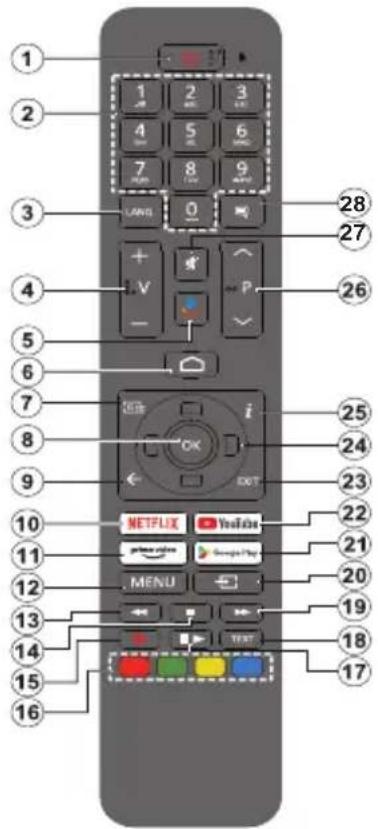
Not: Diger Panasonic cihazlari bu uzaktan kumanda ile calistirilamaz.
Pilleri Uzaktan Kumandaniza Yerleştiniz
Once uzaktan kumandanin arka tarafinda bulunan pil yuvasinin kapagini sabitleyen vidayi dokunuz. Kapagini yavaşca kaldiriniz. Iki adet 1,5 V'uk AAA pil yerleştiniriz. (+) ve (-) isaretlerinin eşlestigiinden emin olunuz (doğan kutuplara dikkat ediniz). Eski ve yeti pilleri karişirmayin. Pilleri sadece ayni veya dengitiür pilleredehyiğistiriniz. Kapagini yerine takiniz. Sonrakapagini vidasini yeniden sikiniz.
Uzaktan kumandayi TV ile eşleşirmek icin
TV ilk kez acildiginda, baslangi ayarlarindan once aksesuarlar icin bir arama yapilacaktir. Bu adimda uzaktan kumandaniz TV'nizle eslestirmeniz gerekir.
Uzaktan kumanda üzerindeki Kaynak tusuna basin ve kumandadaki LED yanıp sonmeye baslayana kadar basili tutun, daha sonra Kaynak tusunu serbest birakin. Bu, uzaktan kumandanin esleşirme modunda oldugu anlamina gelir.
Simdi uzaktan kumandayi bulmasi icin TV'yi beklemelisiniz. Kumandanizin adini segin ve TV ekraninda gorundugunde OK dugmesine basin.
Eşleşirme ilemi.Beforei oludugunda,uzaktan kummandadaki LED sonecektir. Eşleşirme ilemi.Beforeisiz olursa,uzaktan kumanda 30 saniye sonra uyku moduna gelecektir.
Kumandanizi daha sonra eşleşirmek ilen, Ayarlar menüsune giderek Kumandalar ve Aksesuarlar seçeneğini vurguladiktan sonra OK tuşuna basarak aksesuar araması baslatabilirsiniz.
-
Bekleme Modu: Hizli Bekleme / Bekleme / Açma
-
Sayisal tuşlar: Canli TV modunda kanal要考虑ir, ekrandaki bir metin kutusuna rakam veyaayo,girişi:yapar.
-
Dil: Ses modlari (analog TV)arasinda gecis yapar ve ses dilini goruntuler ve degistirir (dijital TV, mevcut oldugu durumlarda)
-
Ses Düzeyi +/-
-
Mikrofon: Uzaktan kumandadaki mikrofonu etkinleşirir
-
Home: Ana Ekranı açın
-
Rehber: Canli TV modunda elektronik program rehberini görtüntüler
-
OK: Segimleri onaylar, alt menülere girer, kanal listedini görtüntüler (Canli TV modunda)
-
Geri/Geri Don: Onceki menu ekranina geri doner, bir adim geri gider, aik pencereleri kapatir, teletekti kapatir (Canli TV-Teleteks modunda)
-
Netflix: Netflix uygulamasınası baslatir
-
Prime Video: Amazon Prime Video uygulamasini baslatir
-
Menu (Menu): Canli TV Ayarleri menuşün Gürontüler (Canli TV modunda), ses ve resim gibi mevcut ayan seçeneklerini güntüler
-
Geri Sarma: Film gibi medyalarda kareleri geri sarar
-
Durdur: Oynatilmakta olan medyayi durdurur
-
Calismiyor
-
Renkli Tuşlar: Renkli tuşlarin fonksiyonlari icin ekran üzerindeki acijklamaları izleyiniz
-
Duraklat: Oynatilmakta olan medyayi duraklatir Oynat: Secilen medyayi oynatmaya baslar
-
Metin: Teleteksi acar ve kapatir (Canli TV modunda mevcut oldugu durumlarda)
-
Hizli ileri sarma: Film gibi medyalarda kareleri ileri sarar
-
Source (Kaynak): Mevcut tum yayin ve icerik kaynaklarini gosterir, Ana Ekranı kapatir ve ayarlanan son kaynaga geri doner
-
Google Play: Google Play Store uygulamasini baslatir
-
YouTube: YouTube uygulamasini baslatir.
-
Exit (Cikis): Cani TV Ayarli menusünü kapatir ve menüden Çikar, Aci Ş Ekranine kapatir, Türmenüderden, OSD basliklarindan ya da calisan uygulamalardan Çikis/APAR, son belirlenen kaynagaGPCİYAPAR
-
Yon tuşlari: Menüler, ayar seçenekleriarasinda gezinir, odağı veya imleci hareket ettirir ve Săg veya Sola basildigianda Canli TV-Teletext modundaki alt sayfaları görtünler. Ekrandaki talimatlari takip edin Not: Yon tuşlari, OK tuşunun etrafinda dairesel olarak yerleştinilmistir.
-
Bilgi: Ekrandaki icerik hakkinda bilgi görtüntüler
-
Program +/-: Canli TV modunda kanal sayisini artirir/ azaltir
-
Sessiz: TV'nin sesini tamamen kapatir
-
Altyazilar: Altyazilari açar ve kapatir (mevcut olan durumlarda)
Bekleme Tusu
Uzaktan kumandadaki Bekleme dugmesine basili tutun. Gucu dapat diyalog penceresi ekrandaGORuntulenecktir. OK seconeigi vurgulayin ve OK tusuna basin. TV bekleme moduna gelecektir. TV'yi hizl bekleme moduna almak veya TV hizl bekleme vya bekleme modundayken açmak icin bekleme tusuna kisa sure basip birakiniz.
Baslangic Ayarları Sihirbazi
Not: lik kurulum islemini tamamlamak icin ekrandaki verilen aciklamalaru uygulayin. Seçim yapmak, ayarlamak, onaylamak ve ilerlemek icin yön tuşlarini ve OK tuşunu kullanıniz.
Ilk defa acildiginda, karilama ekrani goruntulencektir. Dilinizi secin ve Tamam'a basin. TV'nizi ayarlamak ve kanallari kurmak icin ekrandaki talimatlari takip edin. Kurulum sihirbazi kurulum surecince size rehberlik edecektir. Ayarlar>Cihaz Tercihleri menusundeki Sifirla secenegini kullanarak istediginiz zaman ilk kurulumuGPCkelestirebilirsiniz. Ayarlar menusune Ana Ekrandan veya Canli TV modunda TV secenekleri menusunden erisebilirsiniz.
1. Karşilama Mesaji ve Dil Şeçimi
Ekranda listelenen dil seçim secenekleriyle birlikte "Hoş Geldiniz" mesaji görtüntülenecektir. Listed cihazi seçiniz ve devam etmek icin OK tuşuna basıniz.
2. Ik Kurulum
Dil seçiminden sonra, ilk kurulum sihirbazini baslatabilirsiniz. Devam et seçeneğini isaretleyin ve devam etmek icin OK tusuna basin. Devam etttikten sonra geri donup dili degistiremezsiniz. Bu adimdansonra dili degistirmeniz gerekirse, TV'yi beklememoduna gezirmeniz gerekir, boylece TV'yi bir sonraki açisinizda kurulum islemi baslar. Bunu yapmak icin Beklet tusuna basili tutun. Bir diyalogGORuntülenir. OK tusunu vurgulayiniz ve OK tusuna basiniz.
3. Akseuar arayin
Irk kurulum bestehtiktan sonra bir aksesuar araması yapilacaktır. Uzaktan kumandanizl (uzaktan kumanda modeline baglir) ve diger kablosuz aksesuarlari TV'nizle eylestirmek icin ekran üzerindeki talimatlari takip edin. Aksesuar eklemeyi sonlandirmak ve devam etmek icin Geri/Geri Don tuşuna basin.
4. Hizli Kurulum
TV'nizi daha once Ethernet uzerinden Internet'e baglamadiysaniz, Android Telefonunuzun WLAN agün ve Google Hesabiniz TV'nize aktarabileceginiz bir ekranGORuntulenir. Devam et seçeneğini isaretleyin ve devam etmek icin OK tuşuna basin. İslemi tamamlamak icin TV'nizdeki ve Telefonunuzdaki ekran talimatlarini takip edin. Atla seçeneğini seçerek bu adimi atlayabilirsiniz. Bu adimda yapilan ayarlara böglı olarak bazı adınlar atlanabilir.
TV'nizi daha once Ethernet uzerinden internet'e bagladiysaniz, baglandiginizi belirten bir mesaj görtülenir. Kablolu baglantiya devam etmeyi veya angi degistirmeyi secebilirsiniz. Angi degistir seçeneğini isaretleyin ve kablolu baglanti yerine kablosuz baglanti kullanmak istiyorsaniz, OK duğmesine basin.
5. Ağ Baglantı
TV'nizi burada Ethernet üzerinden internete baglarsaniz otomatik olarak bir sonraki adima yönlordirilirsiniz.
Eger kullanilamiyorsa, cevrede kullanilabilir kablosuz aclar aranacak ve bir sonraki ekranda listelencektir. Listed WLAN aginizi seziniz ve baglanmak icin OK tusuna basiniz. Eger aig parola korumali ise sanal klavyeyi kullanarak parolayi giriniz. Eger baglanmak istediginiz aig gizli bir SSID'ye sahipse, listeden Diger aog psoiyonunu seziniz.
Eger bu noktada internet baglantisi kurmayi tercih etmezseniz, Atla opsiyonunu kullanarbu adimi atlayabilirsiniz. Daha sonra Ana Ekrandan Ayarlar menusundeki Ag ve Internet menusu seceneklerini veya Canli TV modunda TV secenekleri menusunden internete baglanabilirsiniz.
Önceki adımda bir internet baglantı kurulduysa, bu adı atlanacaktı.
6. Google hesabinizda oturuminceton
Eger böglanti bisheril olursa, bir sonraki ekranda Google hesabinizda oturum acabilirsiniz. Google servislerini kullanmak icinb bir Google hesabinda oturum açmaniz gereklidir. Onceki adimda internet böglantisi kurulmadiya veya Hizli Kurulum adminda Google hesabiniza daha once giriş yaptiysaniz, bu adim atanacaktir.
Oturum açarak, Google Play'de video,MZIK ve oyunlar icin yeti uygulamalar keşfedebilir; YouTube gibi uygulamalardan kisiselleştilirmis Öneriler alabilir; Google Play Filmer ve TV'den en yeti filmleri ve sovlari satin alabilir veya kiralayabilir;eglenceli icerikere erisebilir, medyanizl kontrl edebilirsiniz. Oturum A'1 secin ve devam etmek icin OK duğmesine basin. Oturum acma seçenekleri asagidaki gibidir:
- Telefonunuzu veya bilgisayarinizi kullanin: Oturum açmak icin Telefonunuzu veya bilgisayarinizdaki tarayiciy i kullanabilirsiniz. Bu seçeneşi areletyin ve OK tusuna basin. TV ekraninda bir kodGORuntulenecektir. Telefonunuzun veya bilgisayarinizin TV'iz ile ayni agda olmasi gerekir. Verilen web sitesini (androidtv.com/setup guncel web sitesi URL'si icin ekrandaki talimatlari takip edin) Telefonunuzun veya bilgisayarinizin tarayicisindan acin ve TV ekraninda gordugunuz kodu ilgili alana girin. Ardindan cihazinizdaki talimatlari takip edin ve islemi tamamlayin.
- Uzaktan kumandanizi kullanin: Bu seçeneği kullanarak e-posta adresinizi veya Telefon numaranı ve Şifrenizi girerek Google hesabiniza giriş yapabilirsiniz.
Eger bu noktada Google hesabinizda oturum açmayi tercih etmezseniz, Atlapopsiyonunu kullanarak bu adimi atlayabilirsiniz.
7. Hizmet Şartlari
Ardindan Hizmet Şartlari ekranıGORuntülenecekir. Devam ederek, Google Hizmet Şartlarini, Google Gizlik Politikasini ve Google Play Hizmet Şartlari kabul edersiniz. Kabul et seçeneginci vurgulayin ve
onaylamak ve devam etmek icin uzaktan kumandadaki OK tusuna basin. Ayrica bu ekranda Hizmet Kosullarini, Gizlilik Politikasini ve Play Hizmet Kosullarini da görtüleyebilirsiniz. Bu icerikleri görtütulemek icin bir internet böglantisi gereklidir. Eger internet böglantisi bulunmuyorsa, bu bilgilerin görtütulene bilecegi internet adresini belirten bir mesaj görtütulenecekir.
8. Konum
Sonraki ekranda, Google ve üçuncu taraf uygulamalarin TV'nizin konum bilgilerini kullanmasina izin verebilir veya bu izni vermeyebilirsiniz. Onaylamak icin Evet seçimini yapıniz ve OK tusuna basiniz. Onaylamadan bu adimi atlamak icin, Hayir seçimini yapıniz ve OK tusuna basarak ilerleyiniz. Daha sonra, Ana Ekranda bulunan Ayarlar>Cihaz Tercihleri>KonumMarcusunkullanarak bu ayarlar degistirebilirsiniz.
9. Android'in gelsetilmesine yardimci olun
Cihazinizdaki ve uygulamalarinizdaki kilitlenme rapof Iari ve kullanim verileri gibi tanilama bilgilerini otomatik olarak Google'a gonderin. Bu bilgi sizi tanilmamak icin kullanilmayacaktir. Onaylamak icin Evet secomini yapiniz ve OK tusuna basiniz. Onaylamadan bu adimi atlamak icin, Hayir secomini yapiniz ve OK tusuna basarak ilerleyiniz. Bu ayari daha sonra Ana Ekrandaki Ayarlar>Cihaz Tercihleri>Kullanim ve Tanilama menusunu kullanarak degistirebilirsiniz.
Daha sonra Google hizmetleri ve TV'nizin bazı ozellikleri ile ilgili bilgilerGORuntulenecekir. Istendiginde ilgili seceneigi belirleyerek Asistan icin kisesel sonuclari acabilirsiniz. Devam etmek icin art arda OK tuşuna basin.
10. Ulke
Bir sonraki adimda listeden Ülkenizi seks ve devam etmek icin OK tusuna basin.
11. Sifre
Bir.Onceki adimda yaptiginiz ülke seçime baglı olarak, bu adimda bir parola (PIN) tanilmamaniz istenebilir.llerlemek icin OK tusuna basiniz. Seçilen PIN 0000 olamaz. Bu PIN, bazı menülere ve iceriklerereişmek veya kilitli kanalları, kaynak;lı vb. açmak icin gerekli olacaktır. Daha sonra da herhangi bir menu ilemi icin PIN girmeniz istenirse gerekli olacaktır.
12. TV Modunu Seçme
Irk kurulumun sonraki adimlarinda, TV'nin calisma modunu Ev veya Magaza olarak secebilirsiniz. Magaza seceneigi TV'nizin ayarlarini magaza ortamina gore yapilandiracaktir. Bu secenek sadece magazada kullanilmak icin tasarlanmistr. Evde kullanim icin Ev secenegini semeniz tavsiye edilir.
13. Dahili Chromecast her zaman mevcut
Chromecast bulunabilirlik tercihinizi seksin. Bu seçenek Açık olarak/seçilirse, TV'niz bir Google Cast cihazi olarak tespit edilebilecek ve Google Asistani ve diger hizmetlerin beklememodunda olsa ve ekran kapali
olsa bile TV'nizi Cast komutlarina yanit vermek icin uyandirmalarimumkun olacaktir.
14. Alici Modu
Not: Eger bir alici araması yapmak istemiyorsanı, her durumda kullanilabilir bir opsiyonu seçıniz. Kurulum sihirbazın sonraki adınlarinda aramayı atlayabilirsiniz. Bu adimi atlarsaniz, daha sonra ilgili Kanllar menu seçeneklerini kullanarak kanal araması yapabilirsiniz.
Sonraki adim, alici modunun seilmesidir. Canli TV fonksiyonu icin kanallarin kurulumunu yapmak üzere alici tercihinizi seginiz. Anten, Kablo ve Uydu secenekleri kullanilabilir. Ortaminiza karilik gelen secenei isaretleyiniz ve ilerlemek icin OK veya Sag yön tuşuna basiniz.
Anten
Eger Anten seçimi yapilirsa, TV'niz djital karasal ve analog yayinlari arayacaktir. Bir sonraki ekranda, Arama seçenegini isaretleyiniz ve aramayi baslatmak icin OK tuşuna basiniz ya da bir arama yapmadan devam etmek icin Aramayi Atla seçimini yapiniz.
Not: Segilen ülkede analog:yayin bulunmuyorsa, analog arama secenegi olmayabilitir.
Kablo
Eger Kablo seçimi:yapilirsa,TV'niz djital uydu ve analog yayinlari arayacaktir.Eger varsa, kullanilabilir operatör seçenekleri Operatör Seçimi ekranindo listelenecektir.Aksi takdirde bu adim atanacaktir.Listeden sadece bir operatör seçebilirsiniz. Istediginiz operatöru seçiniz ve ilerlemek icin OK veya Sag yön tuşuna basiniz.Bir sonraki ekranda,bir arama yapmak icin Arama seçimini yapiniz ya da bir arama yapmadan devam etmek icin Aramayi Atla seçmini yapiniz.Eger Arama seçilirse, bir konfigürasyon ekrani görtuntilenecektir.Arama Modu, Frekans (KHz),Modulasyon,Sembol Orani (Ksym/s),Ag Kimligi seçeneklerinin ayarlanması gerekebilir.Tam arama yapmak icin,eger kullanilabiliyorsa, Arama Modu ayarini Tam/Gelismis olarak yapiniz.Seçilen operatore ve/veya Arama Moduna gore bazı seçenekler ayarlama yapmak icin kullanilamayibilir.Not:Seçilen ülke analog yayin bulunmuyorsa,analog arama seçenegi olmayibilir.
Ayarlanabilir secenekleri tamamladiktan sonra, ilerlemek icin Sag yon tusuna basiniz. TV, kullanilabilir Yayinlari aramaya baslayacaktir.
Uydu
Eger Uydu seçimi yapilirsa, daha sonra Uydu Tipi ekraniGORuntulenecktir. Tercih Edilen Uydu ve Genel Uydu seçimleri yapilabilir. Birini seksin ve devam etmek icin OK tusuna basin.
Not: Seçilen ülkeye®,�� Olarak Tercih Edilen Uydu ve Genel Uydu seçenekleri kullanilamayabilir. Bu durumda, radyo modunu Uydu olarak seştkten sonra DVBS Yapilandirma Ayari ekranı,görüntülenecektrl.
Eger Tercih Edilen Uydu seçimi yapilirsa, sonrak ekran Operatör Seçimi ekrani olacaktir. Listed sadece bir operatör seçebilirsiniz. Istediginiz operatüru seçiniz ve ilerlemek icin OK veya Sag yon tusuna basiniz. Bu adimda, seçilen operatore bögli olarak asagidaki seceneklerden bazilari onceden tanımlanmı olabilir. Ilerlemeden once parametreleri kontrol ediniz ve eger gerekirse ayarlayiniz.
Daha sonra DVBS Yapilandirma Ayarlierekrani görtunjulencektir. Ilk olarak Anten tipi (^*) ayarlanmalidir. Universal, Tek Kablo ve JessTek Kablo secenekleri mevcuttur. Anten Turunu Direkt ve DiSEqC uydu sistemleri icin Universal olarak ayarlayin. Eger anten tipini Universal olarak seçerseniz, bir sonraki adima gelemek icin Sag yon tusuna basiniz. Anten tipi Tek Kablo veya Jess TekKablo olarak ayarlandiya, DVBS Yapilandirma Ayari ekraninda ic secenek daha olacaktir: Alici, Bant frekansi ve Kullanici Tanimli. Bant frekansi Kullanici Taniml olarak ayarlandiya, Kullanici Taniml seceneigi kullanilabilir. Varsa bu secenekleri ayarlayin ve devam etmek icin Sag yon tusuna basin.
(*) Bu seçenek, ülke seçimine baglı olarak Uydu tipi olarak adlandirilabilir.
Irk kurulum isleminin onceki adimlarinda yaptiginiz ülke ve uydu turu sejmlerine bagl olarak, daha sonra On Ayar Listsini Yukle ekrani goruntulenebilir. On Ayar Listsini Yukle'yi vurgulayin ve SatcoDX kurulumuna devam etmek icin OK veya Sag yon dugmesine basin. Atla secenegini segerek bu adimi atlayabilirsiniz.
DVBS Yapilandirma Ayarleri ekranindaki parametreler ortaminiza uygunbicimde yapilandirldiktan ve on ayar listesi kurulum tercihi secildikten sonra, sonraki adim Uydu Seçimi ekrani olabilir. Onceki adimlarda seçilen anten tipine ve operatore baglı olarak farkli uydulari kurabilirsiniz. Istediğiniz uydu seçeneğini vurgulayin ve parametreleri ayarlamak icin OK tusuna basin*).llk uydu seçiminde Uydu Durumu seçimini Aık olarak yapıniz. Diger uydu ayarlarinin konfigürasyonunu yapmak ve aramayi etkin duruma getirmek icin, once bu seçeneğin Aık durumuna getirilmesis gereklidir. Back tusuna basiniz ve ayarlamak istediğiniz bir sonraki uyduyu seçiniz. Konfigürasyon degisiklikerini tamamladiktan sonra, ilerlemek icin Sag yön tusuna basiniz.
(*) Doğrudan uydu sisteminiz varsa, DiSEqC Set seçeneşi DiSEqC A olarak ayarlanmalidir.
Önceki adımda On Ayar Listsini Yükle seçeneği seçilirse, sonraki adımlar atanacak ve on ayarlıkanl istesi kurulumu baslayacaktır. SatcoDX kurulumu icin.Doğru uydu seçilmemissé, ekranda bir uyari diyalogugöruntülenecekbir. Seçilebilecek uydu / uydularlistelenecektir. Diyalogu kapatmak icin OK tuşunabasin ve arindan uyduyu buna gore ayarlayin.
Sonra Kanal Arama ekrani görtüntulenekeitir. Arama seçimini yapınüz ve arama konfigürasyonularnda
ilerlemek icin OK tuşuna veya Sag yön tuşuna basiniz. Bir arama yapmadan ilerlemek icin Aramayl Atla seçimini yapiniz ve ilk kurulumu tamamlayiniz.
Eger Arama seçimi yapilirsa, daha onra DVBS Arama Konfigürasyonu ekranıGORuntulenecekbir. Asagidaki seçenekler yapilabilecekbir: Arama Modu ve Kanallar. Tam arama veya bir ağaramasi yapmayi seçebilirsiniz. Arama Modu seçimini uygün bicomde ayarlayiniz. Bir ağ taramasindan gelecekeseniz, Uydu Kurulumu ekraninda Uydu Alici-Vericisi seçeneeginin altinda Frekans, Sembol Hizi (Ksym / s) ve Polarizasyon parametreleriniDOGru ayarladiginizdan emin olun. Onceki seçimlere bagl Olarak Arama modu ayarini degistiremeyebilirsiniz. Eger Kanallar seçeneigi Şifresiz olarak yapilmıssa, sifreli kanaların kurulumu yapilmayacaktir. Seçili operatore bagl Olarak ek seçenekler de mevcut olabilir, bu ayarlanı tercihlerinize gore yapilandirn. Kullanilabilir seçenekleri ayarlamaniz tamamlandiktan sonra, aramayı baslatmak icin Arama Modu veya Kanallar isaretlenmis durumda ileken Saş yön tuşuna basiniz. Arama devam ederken, aramayıiptal etmek icin Back tuşuna basabilirsiniz. Arama sirasinda bulunan kanallar, kanal listedine kaydedilecekbir.
llk kurulum tamamlandiginda sonumlargoruntulenecekir. Kurulumu tamamlamak icin OKtu Suna basiniz.
Ana Ekran görtüntülenecektir. Canli TV uygulaması nı vurgulayabilitir ve Canli TV moduna gezemek ve TV kanalları izlemek icin OK tuşuna basabilirsiniz.
Açilis Ekrani
Android TV'nizin avantajlarinin tadini cikarmak icin TV'nizin internete baglantisina gereklidir. TV'nizi yuksek hizli internet baglantisina sahip bir ev ağına baglayiniz. TV'nizi modeme/yönlendiriciye kablosuz veya kablolu olarak baglayabilirsiniz. TV'nizin internete征求意见baglanacagihakkinda detayl bilgiler icin A& Internet ve Internet Baglantisi bolumlmerine bakiniz.
Açilis ekrani TV'nizin merkez noktasidir. Açilis Ekranı gürntlülemek icin Home tusuna basıniz. Açilis Ekranı.), miru uygulamaları baslatabilir, bir TV kanalı gecis yapabilir, bir film izleyebilir veya baglanmis olan bir cihaza geleş yapabilirsiniz. Ilk kurulum sirasında yaptıgüniz TV ayarlarıniza ve ülke seçiminize®, Açilis Ekranı.), miru farkl ögeler icerebilir.
Açilis Ekranınin kullanı bilir seçenekleri siralar halindeyerleşirilm壁纸. Açilis Ekranı seçenekleriarasinda dolasmak icin uzaktan kumandan yön tuşlarini kulaniniz.Uygulamalar,YouTube,Google Play Filmer ve TV,Google Play Muzik ve Google Play ile ilgili satirlar ve yüklediginiz uygulamalarin satirlari bulunabilir.Bir sira seksiniz ve sirada bulunan istediginiz bir ögeye
odaklanmak icin hareket ediniz. Bir seçim yapmaki veya bir alt menüye girmek icin OK tuşuna basıniz.
Ekranin sol ust koseinde, arama araclari bulunacaktir. Sanal klavye araciligiyla bir kelime girerek bir arama baslatabilir ya da eger uzaktan kumandanizda tumleik bir mikrofon bulunuyorsa,aramayi baslatmak icin sesli arama seceneigni kullanabilirsiniz. Istediginiz ogeye odaklanmak icin hareket ediniz ve ilerlemek icin OK tusuna basiniz.
Ekranin sag ust koseinde, Bildirimler, Girisler, Aglar ve Internet (mevcut baglanti durumuna gore Bagli veya Bagl Degil olarak adlandirilir) secenekleri bulunur veGPCerli saat goruntulenir. Ayarlar>Cihaz Tercihleri menusunden Tarih ve Saat menu seceneklerini kullanarak tarih ve saat tercihlerinizi yapilandirabilirsiniz.
Irk satir Uygulamalar satiri olacaktir. Diger uygulamalarla birlikte Canli TV ve Multi Media Oynatici uygulamaları da bulunacaktir. Canli TV'yi seksin ve Canli TV moduna gezemek icin OK dugmesine basin. Kaynak daha once TV disinda bir seçeneğ ayarlandiysa, canli TV kanllarini izlemek icin Kaynak dugmesine basin ve TV olarak ayarlayin. Baglanan USB cihazlarina veya medya sunucularina goz atmak ve yüklü medya icerigiini TV'de oynatmak/goruntulemek icin Multi Medya Oynaticişi seksin ve OK dugmesine basin. Ses dosyalari TV'nin hoparlörleri araciligiyla veya TV'ye baglanmis olan hoparlör sistemi araciligiyla oynatilabilir. Ses Çişi tercihinizi Ayarlar>Cihaz Tercihleri>Ses menusündeki Hoparlör seçeneğinden yapilandirabilirsiniz. Internette arama yapmak icin bir internet tarayici uygulaması gereklidir. Arama yapın veya Google Play uygulaması calistırın, bir tarayicip bilun ve indirin.
Canli TV menu seceneklerini gormek icin once TV'yi Canli TV modunaGPCiriniz ve arindan Menu tusuna basiniz. Canli TV modunaGPCmikicikis duğmesine basabilir veya Uygulamalar satirindan Canli TV uygulamasini secebilir ve Ana Ekranda Tamam duğmesine basabilirsiniz.
Kanallar
Favorilerime Ekle: Izlenen kanali daha once seçilen favori listesine ekler.
Program Rehberi: Elektronik program rehberini açar.
Ayrintil bilgi icin Program Rehberi böllumüne bakıniz.
Mevcut Yeni Kanallar: Yeni kanallar icin aramayi baslatir. Kanal kaynagl uygulamasini veya alicisini secin. Ardindan ortama ve gerekirse tercihlerinize gore ayarlari yapin. Yayin kanallarini aramak icin Kanai menusu seceneklerini kullanabilirsiniz. Daha fazla bilgi icin Kanal bolumune bakiniz. Tamamlandiginda Tamamlandi seceneğini secin ve Tamam tuşuna basin.
TV Seçenekleri
Source (Kaynak): Giris kaynakları listediniGPCİNTUÇER. Istediginiz birinci seçın ve bu kaynagaGPCİN OK tuşuna basin.
Göruntü Modu: Tercihlerinize ya da gereklilikere uymasi icin resim modunu ayarlayabilirsiniz. Göruntü modu asagidaki seceneklerden herhangi birisine ayarlanabilir: Kullanici, Standart, Canli, Spor, Film ve Oyun. Özelleşirilmis ayarlar olusturmak icin Kullanici modunu kullanabilirsiniz. Ayrintili ayar secenekleri icin Ayarlar>Cihaz Tercihleri> Göruntü'ye gidin.
Ekran Modu: Ekranin en-boy orangini ayarlar. Tercihinize gore onceden tanimlanmis seceneklerden birini seksin.
Hoparlörler: TV sesini bögli bir uyumlu ses cihazindan almak icin Harici Ses Sistemi olarak ayarlayin. TV'nizin hoparlörlerini ses cikisi olarak kullanmak icin TV Hoparlörleri olarak ayarlayin.
Guc: Bu menu Ayarlar> Cihaz Tercihleri> Guc menusu'ndeki seceneklerin aynisina sahiptir. Ayarlar>Cihaz Tercihleri menusu altindan Zamanlayici, Ekran Koruyucu ve Otomatik Uyku seceneklerini ve enerji ile ilgili diger ayarlar icin TV Secenekleri>Gelismi Secenekler menusu kontrol edin.
Uyku Zamanlayici: TV'nizin otomatik olarak uyku moduna girmesini istediginiz bir bekleme (boşta kalma) suresi tanımlayın.
Göruntü kapal: Bu seçeneği seksin ve ekrani kapatmak icin OK Düğmesine basin. Ekranı yeniden açmak icin uzaktan kumanda veya TV üzerindeki bir tuşa basiniz. Ekranı Ses Düzyi +/-, Sessiz ve Bekleme tuşlari ile acamayacınüz unutmayın. Bu Düğmeler normal sekilde calisacaktır.
Sinyal Yok Otomatik Kapanma: Ayarlanan giris kaynagindan hiçbir sinyal gelmediginde, TV'nin davranisini ayarlayin. TV'nizin kendini kapatmasini veya devre dişi birakmak icin Kapali olarak ayarlamasini istediginiz bir zaman tanimlayin.
Cl Karti: Kullananan Cl kartinin kullanilabilir menu seceneklerini görtüntüler. Bu öge giris kaynagi ayarina®,�� olarak kullanilamayabilir.
Gelismis Secenekler
Ses Dili: Ses icin dil tercihinizi ayarlayin. Bu oge giriş kaynagi ayarina®, Olak kullanilamayabilir.
Mavi Sessiz: Bu fonksiyonu tercihinize gore açın/ kapatın. Açikken, sinal alinmadında ekranda mavi arka planGORuntülenir.
Varsayilan Kanal: Varsayilan baslangic kanali tercihinizi ayarlayin. Seçim Modu Kullanı Seçimi olarak ayarlandiğnda, Kanallari Göster seçeneği kullanilabilir duruma gelir. Kanal listedini görmek icinSECTION ve OK tuşuna basin. Bir kanali isaretleyin
ve seçim yapmak icin OK tusuna basin. Seçilen kanal, TV herhangi bir bekleme modundan Çıkip her acıldüzinda gürüntilenir. Seçim Modu Son Durum olarak ayarlanmıssa, izlenen son kanal gürüntilenecekbir.
Etkileşim Kanali: Etkileşim Kanali fonksiyonunu,açın veya kapatın. Bu Özellik yalinizca ingiltere ve,Irlanda'da kullanıslidir.
MHEG PIN Koruması: MHEG PIN koruma fonksiyonunu,açın veya,kapatın. Bu ayar MHEG uygulamalarin bazilarina erisimi etkinleşirir veya devre di birakir.Devre di birakilan uygulamalarDOGRU PIN girilerek serbestbirakilabilir.Bu ozellik yalinizca ingiltere ve lrlanda'da kullanlisidir.
HBBTV Ayarli
HBBTV Destegi: HBBTV fonksiyonunu açın veya kapatin.
Izlem: HBBTV servisleri icin izlemedeavransina iliskin tercihinizi ayarlayin.
Çerez Ayarlari: HBBTV servisleri,—çın"—cerez ayar tercihinizi ayarlayin.
Kalici Depolama: Kalici Depolama fonksiyonunu,. acin veya kapatin. Acik olarak ayarlanirsa, cerezler TV'nin kalici belleginde son tarihi ile birlikte saklanir.
Izleyen Siteleri Engelle: Izleyen Siteleri Engelle fonksiyonunu açın veya kapatin.
Cihaz Kimligi: Cihaz Kimligi fonksiyonunu açın veya kapatin.
Cihaz Kimligini Sifirla: HBBTV servisleri icin cihaz kimligini sifirlayin. Onay diyalogu görtülenir. Devam etmek icin OK'e,iptal etmek icin Gerijye basin.
Alt yazi
Analog Altyazi: Bu seçeneği Kapali, Açık veya Sessiz olarak ayarlayiniz. Eger Sessiz seçimi yapilirsa, ekranda analog altyazi görtüntülenecek, ancak bu sirada hoparlörlerden ses gelmeyecektir.
Dijital Altyazi: Bu secenegi Kapali veya Açık olarak ayarlayiniz.
Altyazi Parçalari: Varsa, altyazi parçasi tercihinizi ayarlayin.
Dijital Altyazi Dili: lk djital altyazi dili tercihi olarak, listelenmis dil seceneklerinden birini ayarlar.
Ikinci Dijital Altyazl Dili: Ikinci dijital altyazl dili tercihi olarak, listelenmis dil seceneklerinden birini ayarlar. Eger Dijital Altyazl Dili seceneinde segilen dil kullanilamiyorsa, altyazilar bu dilde görtuntulenecekir.
Altyazi Tipi: Bu seçeneği Normal veya lsitme Engelli olarak yapınüz. Eger lsitme Engelli seçimi yapilırsa, hic isitmeyen veya isitmede
güçlük Çeken izleyiciler icin, altyazı hizmetleri ek açıklamalar ile saglanir.
Teletekst
Dijital Teletekst Dili: Dijital yüzınlar ilenin teletekst dilini ayarlar.
Kod Czozme Sayfası Dili: Teletekst gosterimi icin
kod cüzme sayfasın dilini ayarlar.
BISS Anahtari: "Biss Şifresi Eklemek icin Tɪklayiniz" mesaji görtüntülenecektir. Bir biss Şifresi eklemek icin OK tusuna basiniz. Frekans, Sembol Orani (KSym/s), Polarizasyon, Program Kimligi ve CW Şifresi parameterleri ayarlanabilecektir. Ayarlar tamamlandıktan sonra, Şifreyi Kaydet seçeneğini isaretleyiniz ve Biss Şifresini kaydetmek ve eklemek icin OK tusuna basiniz. Bu seçenek, Ayarlar> Kanal menüsu altindaki Kanal Kurulum Modu Tercih Edilen Uydu, Genel Uydu veya Uydu olarak ayarlanmadında kullanilamaz.. Kullanilabilir seçenekler, ilk kurulum ilemi sirasinda seçilen ülkeye Göre degiscektir.
Otomatik Uyku: TV'nizin otomatik olarukuyk moduna girmesini istediginiz bir bekleme (bosta kalma)suresi tanimlayin.4 Saat,6 Saat ve 8 Saat secenekleri kullanilabilir.Hicbir zaman devre di birakma olarak ayarlayiniz.
Sistem Bilgileri: Mevcut kanalda Sinyal Seviyesi, Sinyal Kalitesi, Frekans vb. ayrintili systemd bilgilerini görtüleyin.
Sürüm Bilgisi: Burada Model Adı ve Sürüm gibi systemd bilgileri:görtülenir.
Ayarlar: Ayrintili bilgi icin Ayarlar bolumne bakin.
Ayarlar
Ayarlar menüne Ana Ekrandan veya Canli TV modunda TV seçenekleri menusunden erişebilirsiniz.
Ag & Internet
TV'nizin ağ ayarlarini bu��ün seçeneklerini kullanarak yapilandirabilirsiniz. Ayni zamanda Ana ekranda Bağl/Bağl Degil simgesini isaretleyebilir ve bu��ye erismek icin OK duğmesine basabilirsiniz.
Wi-Fi: Kablosuz LAN (WLAN) fonksiyonunu kapatir ve açar.
Kullanilabiları ağlar
WLAN fonksiyonu açldiginda, kullanilabilir kablosuz ağlar listelenir. Tüm ağlariGORuntülemek icin Tumunugör ögesini isaretleyin ve OK dugmesine basin. Birini seçiniz ve baglanmak icin OK tuşuna basiniz. Seçilen agin parola korumlali olmasi durumunda, bu aga bag lanmak icin bir parola girmeniz istenebilir.
Diger secenekler
Yeni ag ekleme: SSID'si gizli olan ağlari ekleyin.
Tarama her zaman kullanilabilir: WLAN islevi kapali olsa bile konum hizmetinin ve diger uygulamalarin ag lari taramasina izin verebilirsiniz. Acmak ve kapatmak icin OK dugmesine basin.
Wow: Bu islevi acin ve kapatin. WLAN üzerinden uyandirma fonksiyonu TV'nizin kablosuz ağ araciligiyla acilmasina veya uyandirilmasina olanak saglar.
Wol: Bu islevi açın ve kapatin. Bu fonksiyon, TV'ni-zin ağ araciligiyla acilmasina veya uyandinlmasina olanak saglar.
Ethernet
- Baglı/Baglı degil: Ethernet, IP ve MAC adresleri araciliğiyla internet baglantınin durumunu görtüntüler.
Proxy ayarlari: Tarayici icin manuel HTTP proxy ayarlamanizi saglar. Bu proxy diger uygulamalar tarafindan kullanilamaz.
IP ayarları: TV'nizin IP ayarlarını yapilalandırı.
Kanal
Kanallar
Bu menüdeki seçenekler Kanal Kurulum Modu se -cimine®, Olarak degişebilir veya aktif olmayabilir.
Kanal Kurulum Modu - Anten
Otomatik Kanal Arama: Analog ve/DDjital kanallari ara maya baslayin. Aramayi phtal etmek icin Gerituuna basabilirsiniz. Arama sirasinda bulunan kanallar, kanal listesine kaydedilecektir.
Guncelleme Araması: Guncellemeleri arayın. Önceden eklenmişkanallar silinmeyecek,ancak yeti bulunan kanallar kanal listesine eklenecektir.
Analog Manuel Arama: Analog kanallar icin manuel arama baslatin. Baslangic Frekansini giriniz ve ardindan Yukari Arama veya Asagi Arama secomini yapiniz. Bir kanal bulundugu zaman, arama tamamlanacak ve bulunan kanal, kanal listesine kaydedilecektir.
Tek RF Arama: Sag/Sol yön tuşların kullanarak RF Kanali seçıniz. Seçilen kanalin Sinyal Seviyesi ve Sinyal Kalitesi gosterilecektir. Seçilen RF kanalinda arama baslatmak icin OK tusuna basıniz. Bulunan kanallar kanal listesine kaydedilecektir.
Manuel Hizmet Güncellemesi: Manuel hizmet güncellemesini böslatin.
LCN: LCN tercihinizi ayarlayin. LCN, mevcut yayinlari taninabilir bir kanal numarası sirasina (varsa) gore duzenleyen Mantikli Kanal Numarası sistimidir.
Kanal Tarama Turu: Arama turu tercihinizi ayarlayin.
Kanal Hafizasi Turu: Hafiza turu tercihinizi ayarlayin.
Favori Ag Seçimi: Favori aginizi seçin. Bu menu seçeneşi, eger birden fazla sebeke bulunuyorsa kullanilabilecekir.
Kanal Atlama: Uzaktan kumandanin Program +/-tuşlari araciligiyla kanallari degistirken atanacak kanallari ayarlar. Listed istenilen kanali/kanallari seçıniz ve seçim yapmak/seçimi kaldirmak icin OK tusuna basıniz.
Kanal Değistirme: Kanal listedesinde seçilen iki kanalin yerlerinidehyşirir.Listeden istenilen kanallari seçiniz ve seçim yapmak icin OK tuşuna basiniz. Ikinci kanal seçildigi zaman, bu kanalin yi birinci kanalin yeri iledehyşirilecektir.Bu fonksiyonu etkinleşirmek icin LCN seçeneğini Kapali ya da Varsayilan olarak ayarlamaniz gereklidir.
Kanal Tasima: Bir kanali baska bir kanalin konumuna tasiyin. Tasimak istediginiz kanali secin ve secmek icin OKduugmesine basin. Ardindan ikinci bir kanal icin ayini sini yapin. Ikinci kanal seildiginde, ilk seilen kanal o kanalin konumuna tasinir. Bu fonksiyonu etkinlestirmek icin LCN seceneigni Kapali ya da Varsayilan olarak ayarlamaniz gereklidir.
Kanal Düzenleme: Kanal listedeki kanallari)duzen ler. Seçilen kanalin adini ve kanal numarasini duzenleyebilir ve varsa bu kanalin Sebeke Adi, Frekans, Renk Sistemi ve Ses Sistemi bilgilerini goruntuleyebilirsiniz. Kanala bagli olarak diger secenekler de duzenlenebilir. Seçilen kanali silmek icin Mavi dugmeye basabilirsiniz.
Analog Kanal Ince Ayari: Analog bir kanalinince ayarini yapar. Kullanilabilir analog kanallarin bir listesi görtülenir. Listed istediginiz birini seçiniz ve OK tu suna basiniz. Ardindan, Sol/Sag yön tuşlarina basarak kanalin frekansinidehyi frekansi kaydetmek icin OK tuuna basiniz. Iptal etmek icin Back tuşuna basiniz. Bu öge, en son izlenen kanalin analog olup olmamasina baglı olarak görtunmeyebilir.
Kanal Listesini Silme: Seçilen kanal kurulum mo dunun kanal listesindeki kayıltı:tüm kanalları siler. Onay icin bir diyalog:görtüntulenecekbir. OK seçene - gini isaretleyiniz ve ilerlemek icin OK tusuna basiniz. Iptal seçenegini isaretleyiniz veiptal etmek icin OK tusuna basiniz.
Kanal Kurulum Modu - Kablo
Otomatik Kanal Arama: Analog ve/DDjital kablo kanallarini aramaya baslayin. Eger varsa, operatorensekenleri listelencektir. Dilediginiz birini seciniz ve OK tusuna basiniz. Arama Modu, Kanal Arama Tipi, Frekans ve Ag Kimligi secenekleri bulunabilir. Bu secenekler, operatorev Arama Modu sejmilerine baglil olarak degisklik gosterebilir.Diger seceneklerin nasil ayarlanacagini bilmiyorsaniz, Arama Modu ayarini Tam olarak yapiniz. Arama segenegini isaretleyiniz ve aramayi baslatmak icin OK tusuna basiniz. Aramayiptal etmek icin Geritusuna basabilirsiniz. Arama sirasinda bulunan kanallar,kanal listesine kaydedilecektir.
Tek RF Arama: Frekans degerini girin. Seçilen Frekansin Sinyal Seviyesi ve Sinyal Kalitesi göste
rilecekir. Arama seceneğini isaretleyiniz ve aramayi baslatmak icin OK tusuna basiniz. Bulunan kanllar kanal listesine kaydedilecekir.
LCN: LCN tercihinizi ayarlayin. LCN, mevcut yayınlari tanınabilir bir kanal numarası sirasina (varsa) Göre duzenleyen Mantikl Kanal Numarası sistimidir.
Kanal Tarama Turu: Arama turu tercihinizi ayarlayin.
Kanal Hafizasi Turu: Hafiza turu tercihinizi ayarlayin.
Favori Ag Seçimi: Favori aginizi seçin. Bu menu seçeneşi, eger birden fazla sebeke bulunuyorsa kullanilabilecekir. Ilk kurulum islemi sirasinda seçilen ülkeye baglı olarak bu seçenek kullanilamayabilir..
Kanal Atlama: Uzaktan kumandanin Program +/-tuşlari araciliğiyla kanallari degistirken atanacak kanallari ayarlar. Listed istenilen kanali/kanallari seçıniz ve seçim yapmak/seçimi kaldirmak icin OK tusuna basıniz.
Kanal Değistirme: Kanal listede seçilen iki kanalin yerlerinidehyşirir.Listeden istenilen kanallari seçiniz ve seçim yapmak icin OK tuşuna basiniz. Ikinci kanal seçildigi zaman, bu kanalin yeri birinci kanalin yeri iledehyşirilecektir.Bu fonksiyonu etkinleşirmek icin LCN seçeneğini Kapali ya da Varsayilan olarak ayarlamaniz gereklidir.
Kanal Tasima: Bir kanalı baska bir kanalın konumuna tasıyan. Tasimak istedgüniz kanalı seksin ve seçmek icin OKduğmesine basın. Ardınan ikinci bir kanal icin ayin sini yapın. Ikinci kanal secildiginde, ilk seçilen kanal o kanalın konumuna tasınir. Bu fonksiyonu etkinlestirmek icin LCN seçeneşini Kapali ya da Varsayilan olarak ayarlamaniz gereklidir.
Kanal Düzenleme: Kanal listedeki kanallaridehyenler. Seçilen kanalin adini ve kanal numarasinduzenleyebilir ve bu kanalin Şebeke Adi, Frekans,Renk Sistemi, Ses Sistemi, Modulasyon ve SembolOrani bilgilerini goruntüleyebilirsiniz. Kanala bagli olarak diger secenekler de duzenlenebilir. Seçilen kanali silmek icin Mavi dugmeye basabilirsiniz.
Analog Kanal Ince Ayari: Analog bir kanalinince ayarini yapar. Kullanilabilir analog kanallarin bir listedis görtülenir.Listeden istediginiz birini seçiniz ve OK tu suna basiniz.Ardindan, Sol/Sag yön tuşlarina basarak kanalin frekansini degişiriniz.Bu kanalin=yeni frekansi kaydetmek icin OK tuşuna basiniz.lptal etmek icin Back tuşuna basiniz.Bu öge,en son izlenen kanalin analog olup olmamasina baglı olarak görünmeyebilir.
Kanal Listsini Silme: Segilen kanal kurulum medunun kanal listedeki kayitl tum kanallari siler. Onay icin bir diyalog goruntulenecekir. OK seceneigni isaretleyiniz ve ilerlemek icin OK tuşuna basiniz. Iptal seceneigni isaretleyiniz ve iptal etmek icin OK tuşuna basiniz.
Kanal Kurulum Modu - Tercih Edilen/Genel Uydu/Uydu
Yeniden Uydu Arama: Tercih Edilen Uydu kanalikurulum modu icin operatör seksim ekrani veya GenelUydu veya Uydu kanali kurulum modu icin uydu secemekrani ile bir uydu taramasi baslatin. Bu arama seceneigi tercih edildigi zaman, baz i arama konfigurusonylarikullanilamayacak ve bu nedenle ilk kurulum islemisirasinda yaptiginiz tercihler degistirilemeyecektir.
Uydu Ekleme: Uydu ekler ve bir uyduaramasi yapar.
Uydu Guncelleme: Onceki aramayi ayni ayarlar ile tekrarlayarak guncellemeri arar. Bu ayarlarin konfigurasyonunu arama oncesinde de yapabilirsiniz. Eger Kanal Kurulum Modu Tercih Edilen Uydu olarak ayarlandiya, mevcut servislere bagli olarak bu secenek farkli adlandirilabilir. Uyduyu isaretleyiniz ve detayli uydu parametrelerinin konfigurasyonu icin OK tusuna basiniz. Ilerlemek icin Saç yön tusuna basiniz.
Uydu Manuel Ayarlama: Manüel bir uydu araması baslatir.
Favori Ag Seçimi: Favori aginizi seçin. Bu menu seçeneği, eger birden fazla sebeke bulunuyorsa kullanilabilecekir. Ilk kurulum islemi sirasinda seçilen ülkeye baglı olarak bu seçenek kullanilamayabilir..
Kanal Atlama: Uzaktan kumandanin Program +/-tuşlari araciligiyla kanallari degistirken atanacak kanallari ayarlar. Listed istenilen kanali/kanallari seçıniz ve seçim yapmak/seçimi kaldirmak icin OK tusuna basıniz.
Kanal Deigiistirme: Kanal listede secilen iki kanalin yerlerini degiistirir. Listeden istenilen kanallari seziniz ve secim yapmak icin OK tusuna basiniz. Ikinci kanal seildigi zaman, bu kanalin yeri birinci kanalin yeri ile deigiistirilecektir.
Kanal Tasima: Bir kanalı baska bir kanalı konumuna taşıyın. Tasımak istediginiz kanalı seksin ve seçmek icin OKduğmesine basin. Ardindan ikinci bir kanal icin ayinisini yapın. Ikinci kanal seçildigiinde, ilk seçilen kanal o kanalı konumuna taşıyın.
Kanal Düzenleme: Kanal listedeki kanallari)duzen ler. Seçilen kanalin adini ve kanal numarasini dizenleyebilir ve varsa bu kanalin Şebeke Adi, Frekans, Renk Sistemi ve Ses Sistemi bilgilerini goruntüleyebilirsiniz. Kanala baglı olarak diger secenekler de dizenlenebilir. Seçilen kanali silmek icin Mavi dugmeye basabilirsiniz.
Kanal Listesini Silme: Seçilen kanal kurulum mo dunun kanal listesindeki kayitli:tum kanallari siler. Onay icin bir diyalog görtüntülenecekir. OK seçeneğini isaretleyiniz ve ilerlemek icin OK tusuna basiniz. Iptal seçeneğini isaretleyiniz ve iptal etmek icin OK tusuna basiniz.
Not: Operatör seçime ve operatörle ilgili ayarlara®,對於 bazı seçenekler mevcut olmayabilir ve griGORUNebilir.
Kanal Kurulum Modu
Bu secenei Anten, Kablo, Tercih Edilen Uydu, Genel Uydu veya Uydu olarak ayarlayabilirsiniz.
Otomatik Kanal Guncelleme
Otomatik kanal guncelleme fonksiyonunu acar veya kapatir.
Kanal Guncelleme Mesaji
Kanal guncelleme mesaji fonksiyonunu acar veya kapatir. Kanal Kurulum Modu sekimine bagli olarak bu oge gorunmeyebilir.
Yeti skin Kontrolleri
(*) Bu menüye girmek icin, once PIN girilmelidir. Varsayilan PIN 1234'dir. Eger ilk kurulum islemleri sirasinda yeni bir PIN tanımladysaniz, tanımladügeniz bu PIN'i kullanıniz. Ilk kurulum sirasinda yaptıgüniz seçiminize®, olarak bazı seçenekler kullanilamayabilitir veya farklı seçenekler bulunabilir.
Kanal Engelleme: Kanal listeden engellenecek kanali/kanallari seciniz. Bir kanali isaretleyiniz ve secim yapmak/secimi kaldirmak icin OK tusuna basiniz. Engellenmis bir kanali izlemek icin, once PIN girilmesi gereklidir.
Program Kisitlamari: Programlar ile=yayinlanan yasiniflandirmasi bilgilerine gore programlari engeller. Bu menüdeki seçenekleri kullanarak kisi tlama getirebilir veya kisi tlamarili kaldirabilir, derecelendirme sistemlerini, kisi tlama seviyelerini ve yas sinirlarini ayarlayabilirsiniz.
Giris Engelleme: Seçilen girişi kayıngün iceriklerine erişimi engeller. Istediginiz girişi seçeneşini isaretleyin ve OK tuşuna basarakSECTION yapın/sezimi kaldırın. Engellenmişbir,girise gecis yapmak icinònce PIN girilmesigereklidir.
PIN Deigistirme: Varsayilan PIN'i degiistirir. Bu secene gi isaretleyiniz ve OK tusuna basiniz. Once eski PIN'girmeniz gerekir. Yeni PIN giris ekrani goruntulencektir. Onaylamak icin yeti PIN'i iki kez giriniz.
Ses Kanali
Varsa ses kanali tercihini ayarlar. Bu oge, en son izlenen kanalin analog olup olmamasina bagli olarak görünmeyebilir.
Ses Dili
Ilk ses dili tercihi olarak, listelenmis dil seceneklerinden birini ayarlar. Bu oge, en son izlenen kanalin djital olup olmamasina bagli olarak görünmeyebilir.
Ikincil Ses Dili
Ikinci ses dili tercihi olarak, listelenmiş dil seçenekle -rinden birini ayarlar. Eger Ses Dili ayarinda seçilen dil desteklenmiyorsa, bu dil tercihi dikkate alınacaktır. Bu öge, en son izlenen kanalin djital olup olmamasina,—bagl olarak gürünmeyebilir.
Açık Kaynak Lisanslari
Açık Kaynak Yazilimi lisans bilgileriniGORuntüler.
Sürüm
Sistem surumumarasini grotuler.
Hesaplar & Oturum Açma
Google: Bu seçenek, eger Google hesabiniz ile oturum açmīssaniz kullanilabilecekir. Veri senkronizasyonu tercihlerinizi yapilandirabilir veya kayṭlī hesabiniz TV'den kaldirmayi secebilirsiniz. Senkronize edilen uygulamaları sec böllumunde listelenen bir servisi vurgulayin ve veri senkronizasyonunu etkinlestirmek/ devre disi birakmak icin OK tusuna basin. Etkin duruma alinmiş:tüm servisleri bir seferde senkronize etmek icin Simdi senkronize et seçeneğini isaretleyiniz ve OK tusuna basin.
Hesap ekleme: Oturum açarak mevcut hesaplara=yi bir tane ekleyin.
Uygulamalar
Bu menüde bulunan seçenekleri kullanarak, TV'nizin uygulamalarini yönetebilirsiniz.
Son acilan uygulamalar
Son açilan uygulamaları görtüntüleyebilirsiniz. TV'nizde yüklü olan:tüm uygulamaları görmek icin Tum uygulamaları gör seçeneğini seks ve OK Düğmesine basin. İhtiç duydukları depolama alanı miktari da görtüntenecektir. Uygulamanın surümün Gürebilir, uygulamayı acabilir vya calismasıni durdurabilir, indirilen bir uygulamayı kaldırabilir, izinleri gore bilir ve açip kapatabilir, bildirmleri açip kapatabilir ve verileri ve on beligi temizleyebilirsiniz. Mevcut seçenekleri görmek icin uygulamayı isaretleyin ve OK'e basin.
Izinler
Uygulama izinlerini ve diger bazı ozelliklerini yonetir.
Uygulama izinleri: Uygulamalar izin Türkategorilerine,gore siralanacaktir. Uygulamalar icin izinleri bu kategorilerden etkinlestirebilir veya devre di birakabilirsiniz.
Özel uygulama erişimi: Bazı uygulama özelliklerini ve özel izinleri yapil兰花n.
Güvenlik ve kılıṭlamalar: Bu menünün seçenekleri kullanılarak;
- Google Play Store disindaISTA kaynaklardan uygulamalarin kurulumuna izin verebilir veya kist - layabilirsiniz.
- Zarar verebilecek uygulamaları izin vermemesi veya bunların kurulumundan.Once uyari vermesi icin TV'yi ayarlayabilirsiniz.
Cihaz Tercihleri
Hakkinda: Sistem减免lemelerini kontrol edin, cihazın adini degişirin, TV'yi yaniden baslatin ve ağ adresleri, seri numaraları, surümler gibi system bilgileriniGORuntüleyin. Ayrıca yasal bilgileri goruntüleyebilir, reklamlarıyonetebilir, reklam kimliginizi goruntüleyebilir ve sifirlayabilir ve ilgi alanlariniza gore kisișleștirilmis reklamları acabilir/kapatabilirsiniz.
Netflix ESN: ESN numaranizi görtüller. ESN numarası, Netflix icin essiz bir kimlik numarasıdir, TV'nizin tanınması icin Özellikle olusturulur.
Tarih ve Saat: TV'nizin tarih ve saat seceneklerini ayarlar. TV'nizin ağ ya da yayınlar üzerinden tarih ve saat bilgisini otomatik olarak güncellemesini ayarla -yabilirsiniz. Ortaminiza ve tercihlerinize uygun ayarlar yapıniz. Eger tarih ve saat ayarlarini elle degişirmek isterseniz, Kapali olarak ayarlayip devre disi biraki niz. Ardindan tarih, saat, saat dilimi ve saat formati seceneklerini ayarlayin.
Zamanlayici
Açilma Zamanı Turu: TV'nizi kendi kende açilacak sekilde ayarlayın. Açma zaman ayarinin yapilabilmesi icin, bu seçeneği Acık veya Bir kez olarak, devre disi birakmak icin ise Kapali olarak ayarlayıniz. Eger Bir kez seçeneği ayarlanırsa, TV asagida açiklanan Zaman ayari seçeneğinde tanımlanan zamanda sadece bir kez açilacaktır.
Otomatik Açilma Zamanı: Sadece Açilma Zaman Ayari etkin duruma getirilmse kullanilabilir. Yön tuşkınlı kullanarak TV'nizin bekleme modundan açilmasi icin istediginiz zamanı ayarlayıniz ve yeti ayarlanan bu zamanı kaydetmek icin OK tusuna basınüz.
Kapanma Zamanı Turu: TV'nizi kendi kende kapanacak sekilde ayarlayin. Kapatma zaman ayarın yapilabilmesi icin, bu seçeneği Açık veya Bir kez olarak, devre Dennis birakmak icin ise Kapali olarak ayarlayiniz. Eger Bir kez seçeneği ayarlanırsa, TV asagida açiklanan Zaman ayari seçeneğinde tanımlanan zamanda sadece bir kez kapanacaktir.
Otomatik Kapanma Zamanı: Sadece Kapanma Zaman Ayari etkin duruma getirilmisse kullanilabilir. Yön tuşlarıni kullanarak TV'nizin beklememoduna gezymesi icin istediginiz zamanı ayarlayiniz ve yeti ayarlanan bu zamanı kaydetmek icin OK tuşuna basıniz.
Dil: Dil tercihinizi ayarlar.
Klavye: Klavye türünseçin ve klavye ayarlarini yonetin.
Girisler: Bir giris terminali goisterin veya gizleyin, bir giris terminali icin etiketi degistirin ve HDMI CEC (Tuketici Elektronigi Kontrolu) fonksiyonu icin secenekleri yapilandirin ve CEC cihazi listedini goruntuleyin.
Güç: Bu menu TV Seçenekleri > Güçumnişün -deki seçeneklerinayoınsa sahiptir. Ayarlar>Cihaz Tercihleriumnişü altindan Zamanlayıci, Ekran Koruyucu ve Otomatik Uyku seçeneklerini ve enerji ile ilgili dioer ayarlar icin TV Seçenekleri>Gelismis Seçeneklerumnişü kontrol edin.
Uyku Zamanlayici: TV'nizin otomatik olarak uyku moduna girmesini istediginiz bir bekleme (boşaka kalma) suresi tanımlayın.
Goruntu kapali: Bu seceneigi seksin ve ekrani ka -patmak icin OK dugmesine basin. Ekrani yeniden açmak icin uzaktan kumanda veya TV üzerindeki bir tuşa basiniz. Ekranı Ses Düzeyi +/-, Sessiz ve Bekleme tuşlari ile açamayacagini unutmayın. Bu dugmeler normal sekilde calisacaktır.
Sinyal Yok Otomatik Kapanma: Ayarlanan giri kaynagindan hiçbir sinyal gelmedigiinde, TV'nin davranisini ayarlayin. TV'nizin kendini kapatmasini veya devre dişi birakmak icin Kapali olarak ayarla masini istediginiz bir zaman tanimlayin.
Görüntü
Göruntü Modu: Tercihlerinize ya da gereklilikere uyması icin resim modunu ayarlayabilirsiniz. Görun tu modu asagidaki seçeneklerden herhangi birisine ayarlanabilir: Kullanı, Standart, Canl, Spor, Film ve Oyun. Özelleşirilmı ayarlar olusturmak icin Kullanı modunu kullanabilirsiniz.
Arka Işik, Parlaklik, Kontrast, Renk, Ton, Keskinlik ayarları seçilen resim moduna gore yapilacaktir. Eşer bu ayarlardan biri elle degistirilirse, zaten Kullanic olarak ayarlanmami olması halinde, Resim Modu, Kullanic olarak degistirilecekbir.
Otomatik Arka Isik: Otomatik arka isik tercihinizi ayarlayin. Kapali, Düşuk, Orta ve Eko seçenekleri mevcut olacaktı. DevreDMI birakmak icin Kapali olarak ayarlayiniz.
Arka Isik: Ekranin arka isik seviyesini manuel ayar layin. Bu oge, Otomatik Arka Isik Kapali olarak ayarlanmadigi nda kullanilamaz.
Parlaklik: Ekranin parlaklik degelerini ayarlar.
Kontrast: Ekranin kontrast degerlerini ayarlar.
Renk: Ekranin renk doygunlu gegerlerini ayarlar.
Renk tonu: Ekranin Renk tonu degerlerini ayarlar.
Keskinlik: Ekranda görtülenen cismlerin keskinlikdehyerini ayarlar.
Gama: Gama terciginizi ayarlayin. Koyu, Orta ve Parlak secenekler mevcut olacaktir.
Renk Sicakligi: Renk sicutigi tercihinizi ayarlayin.
Kullanici, Soguk, Standart ve Sicak secenekleri mevcut olacaktir. Manuel olarak kirmizı, yesil ve mavi kazanim degerlerini ayarlayabilirsiniz. Bu degerlerden birn manuel olarak degistirilse, daha once
Kullanici olarak ayarlanmadiysa, Renk Sicakligi seconeigi Kullanici olarak degistirilecekbir.
Ekran Modu: Ekranin en-boy orangini ayarlar. Tercihinize gore onceden tanimlanmis seceneklerden birini seksin.
HDR: HDR fonksiyonunu açar veya kapatir. HDR icerişi algilanırsa bu öğe kullanilabilir.
Gelismis Video
DNR: Dinamik Gürültü Azaltma (Dynamic Noise Reduction, DNR)/DDjital veya analog sinyaldeki gürültüyüz altma islemidir. DNR tercihinizi Du -suk,Orta,Guclu, Otomatik olarak ayarlayin veya Kapali olarak ayarlayarak kapatin.
MPEG NR: MPEG Gürültü Azaltma hatlar etafin daki blok gürültusün ve arka plandaki gürültüytemizler. MPEG NR tercihinizi Düşuk, Orta, Güçlü olarak ayarlayin veya Kapali olarak ayarlayarak kapatin.
Uyarlamalı Luma Kontrolü: Uyarlamalı Luma Kontrolü daha derin siyah ve daha parlak beyaz algisi sekslamak icin kontrast ayar alanı icerik historogramina gore genel olarak ayarlar. Adaptive Luma Control tercihinizi Düşuk, Orta, Güçlü olarak ayarlayin veya Kapali olarak ayarlayarak kapatin.
DI Film Modu: 24 fps film icerikleri icin 3:2 veya 2:2 olcu tespitini saglayan islevdir ve bu kucultme yontemlerinin neden oldugu yan etkileri (geçmeli tarama etkisi veya titresim) iyileşirir. DI Film Modu tercihinizi Otomatik olarak ayarlayin veya Kapali olarak ayarlayarak kapatin. Oyun Modu veya PC Modu açiksabü öge kullanilamaz.
Mavi Uzatma: Insan gozu daha soğuk Beyazlari daha parlak beyaz olarak algilar, Mavi Uzatma özelliigi orta-yüksek gri seviyelerindeki Beyaz dengesini daha soğuk bir renk sicutligina getirir. Mavi Streç fonksiyonunu açın veya kapatin.
Oyun Modu: Oyun modu yüzsek;cereve hizlar na sahip olan oyunlarin hijina yetismek icin baziresim isleme algoitrimalini kapatir. Oyun Modu fonksiyonunu açın veya kapatin.
PC Modu: PC Modu sinyal tipinin oldugu gib kalmasini saglamak icin bazı resim isleme algoit malarini kapatir. Özellikle RGB girisler icin yararl olabilir. PC Modu fonksiyonunu acın veya kapatin.
HDMI RGB Gami: Bu ayar, HDMI kaynagindaki giris RGB sinyali araligina gore ayarlanmaldir. Si niri arabik (16-235) veya tam arabik (0-255) olarak seilebilir. HDMI RGB araligi tercihinizi ayarlayin. Otomatik, Tam ve Siniri secenekleri mevcuttur. Giris kaynagi HDMI olarak ayarlanmadiysa bu oge kullanlamaz.
Renk Ayarlayi: Daha canl ve dahaDOGAL bir görtü elde etmek icin kirmizi, yesil, mavii cyan,
magenta, sari ve cilt rengi (ten rengi) icin renk doygunlugu, ton, parlaklar degerleri ayarlanabilir. Ton, Renk, Parlaklik, Ofset ve Kazan degerlerini manuel olarak ayarlayin. Etkinleşir seçeneğini vurgulayin ve bu islevi acmak icin OK tusuna basin.
11 Noktali Beyaz Dengesi Düzelme: Beyaz dengesi Özelligi ayrintili gri seviyelerinde TV renk sicutligi degerlerini kalibre eder. Gorsel olar ke vya olçüm yoluyla, gri olçeginin homojenligi iy -lestirilebilir. Kirmizi, Yesil, Mavi renklerin gücunj ve Kazanc degerini manuel olarak ayarlayin. Etkinlestir seceneğini vurgulayin ve bu islevi açmak icin OK tusuna basin.
Varsayilanlara Sifirla: Video ayarlarini fabrika
varsayilan ayarlarina sifirlar.
Not: Ayarlanan giris kaynagina bagh olarak bazi menu sektekleri mevcut olmayabilir.
Ses
Sistem sesleri: Sistem sesleri, TV ekrani üzerinde gezirken ya da nesneleri seçerken Çikan seslerdir. Bu seçeneşi vurgulayin ve bu fonksiyonu açmak ya da kapatmak icin OK dügmesine basin.
Ses Stili: Kolay ses ayari增長 ayarlan -mis bir ayar secebilirsiniz. Kullanici, Standart, Canli, Spor, Film, Muzik vya Haber secenekleri mevcuttur. Ses ayarlari, secilen ses stiline gore ayarlanacaktir. Seçime baglı olarak bazı diger ses secenekleri kullanilamayabilir.
Balans: Hoparlörler ve kulakliklar,—in sol ve sages dengesini ayarlar.
Ekolayer Detaylari: Ekolayer degerlerini tercih-lerinize gore ayarlayin.
Hoparlörler: TV sesini®, bir uyumlu ses cihazin dan almak icin Harici Ses Sistemi olarak ayarlayin. TV'nizin hoparlörerini ses cikisi olarak kullanmak icin TV Hoparlörleri olarak ayarlayin.
Dijital Cikis: Dijital ses cikisi tercihini ayarlayin. Otomatik, Bypass, PCM, Dolby Digital Plus ve Dolby Digital secenekleri mevcut olacaktir. Tercih ettiniz secenei vurgulayin ve ayarlamak icin OK tusuna basin.
SPDIF Gecikmesi: SPDIF gecikme degerini ayarlar.
Otomatik Ses Düzyi Kontrolü: Otomatik Ses Kontrolü ile, TV'yi ani ses seviyesi farkliliklarin otomatik olarak ayarlayacak sekilde ayarlayabilirisi niz. Genellikle reklamlarin baslarken vya kanallaridehyigi sirken. OK tuşuna basarak bu seçeneşi acın/ kapatın.
Alt Karma Modu: Cok kanalli ses sinyallerini iki kanalli ses sinyallerine donuusturmek icin tercihinizi ayarlayin. Secenekleri gormek ve ayarlamak icin OK tusuna basin. Stereo ve Surround secenekleri mevcut olacaktir. Tercih ettiiginiz secenegi vurgula yin ve ayarlamak icin OK tusuna basin.
Dolby Ses lsleme: Dolby Ses lsleme ile TV'nizin ses kalitesini yukseltebilirsiniz. Seçenekleri gormek ve ayarlamak icin OK tusuna basin. Diger bazi ses seçenekleri kullanilamayabilir ve burada yapilan ayarlara bagli olarak gri renkte gorunebilir.
Dolby Ses lsleme: Bu secenei vurgulayin ve bu fonksiyonu açmak/kapatmak icin OK dugmesine basin.
Ses Modu: Dolby Ses lsleme secenei aiksa, Ses Modu seenei ayarlanabilecekir. Ses Modu seeneigni vurgulayin ve onceden ayarlanmis ses modlarini gormek icin OK tusuna basin. Akili,
Film, Muzik, Haberlsersecenekleri mevcuttur. Tercih ettiiniz secenei vurgulayin ve ayarlamak icin OK tusuna basin.
Varsayilanlara Sifirla: Ses ayarlarini fabrika ayarlarina sifirlar.
Depolama: TV'nin ve varsa bagl i cihazlarin toplam depolama alani durumunu görtüleyin. Kullanim bilgileriyle ilgili ayrintil bilgileri gormek icin Vurgulayin ve OK tusuna basin. Ayrica bagl depolama aygtilarini cikarma ve bicimlendirme secenekleri de olacaktir.
Açilis ekrani: Ana ekraninizi Özelleşirin. Ana ekranda görtüntülenecek kanllari seks. Uygulamaları ve oyumlari duzenleyin, siralarini degişirin veya daha fazlasini alin.
Mağaza modu: Mağaza modu seçeneğini vurgu layin ve OK Düğmesine basin. Devam'ı vurgulayin ve devam etmek istiyorsaniz OK Düğmesine basin. Ardınan etkinleşirmek,—içı, devre"—birakmak,—içn Kapali'yi vurgulayin ve OK tusuna basin. Mağaza modunda, TV'nizin ayarlı)—mağaza ortam,—içn yapilandırilacık ve desteklenen"—zellikler ekranda görtüntülenecekir. Etkinleşirildigiinde, Mağaza mesaji ayarlı)—geçerli olacaktır. Tercihlerimize,—gore ayarlayin. Ev kullanimi,—içn mağaza modunun etkinleşirilmemesisi—"inerilir.
Google Asistani: Aktif hesabinizl segin, izinleri görtun tuleyin, arama sonuclarina hangi uygulamari dahil edeceginizi segin, güvenli arama filtresini etkinleşirin, rahatsiz edici kelime engellemeyi etkinleşirin ve acik kaynak lisanslarini görtuntüleyin.
Ekran koruyucu: TV'nizin ekran koruyucusunu ve uyku modu seceneklerini ayarlar. Bir ekran koruyucu secebilar, ekran koruyucu icin beklemeseresini ayar -layabilir, TV'nin ne zaman uyku moduna geleceğini veya ekran koruyucunun baslatilacagini segebilirsiniz.
Konum: Konumu tahmin etmek icin kablosuz böglantin kullanimina izin verebilir, son konum isteklerini gorebilir ve listelenen uygulamalarin konum bilgilerinizi kullanmasina izin verebilir veya ksitlayabilirsiniz.
Kullanim ve Tanilama: Kullanim verilerini ve tanilama bilgilerini Google'a otomatik olarak gonderin. Tercihinize gore ayarlayin.
Uretici Kullanim ve Tanilama: Kabul ederseniz, TV'niz cihazinizdan Irlanda'da bulunan bir sunucuya tanilama bilgileri (MAC adresi, ülke, dil, yazilm ve aygit yazilm sürumleri, bootloader derumleri ve TV kaynagibi) ve anonym kullanim verileri gonderir. Biz sizi tanimlayamayiz, yalnizca cihazinizin dizgün sekilde calismasini saglamak icin bu tanilama bilgilerini ve anonym kullanim verilerini toplayip sakclariz.
Erisilebilirlik: Gorme Engelli,伟大复兴 of India, Duyma Engelli, Konusma altyazisi, Yüksek kontrastl metin seçeneğini açip kapatın Bazı伟大复兴 of India, Uygulanamayabilir.
Görme Engeli: Dijital TV kanallari, görme engelli kisiler icin ekran üzerindeki hareketleri, vucut dilini, ifadeleri ve insanlarin hareketlerini açıklayan Özel sesli açıklamalar:yayinlayabilmektedir.
Hoparlor: Sesli anlatimlari TV hoparlorleri araciligiyla dinlemek isterseniz, bu secenegi aci durumuna aliniz.
Kulaklik: Sesli anlatimlari TV kulaklik seksi araciligiyla dinlemek isterseniz, bu secenegi acik durumuna aliniz.
Ses duzeyi: Sesli anlatimlarin ses duzeyini ayarlar.
Kaydirma ve Karartma: Yayin üzerinde sesliyorum oldugunda daha net duyabilmek icin bu seceneşi;.
Görme Engelliler icin Ses: Görme engelliler icin ses turunu ayarlayin. Kullanilabilir secenekler seçilen yayina®, olacaktı.
Kaydirma Kontrolü: Ana TV sesi (Ana) ve sesliyorum (AD)arasindaki ses dengesini ayarlayin.
Sifirla: Tum TV ayarlarini fabrika varsayilan degerleri ne sifirlar. Sifirla ögesini vurgulayin ve OK dugmesine basin. Bir onay mesaji görtülenir; sifirlama islemine devam etmek icin Her seyi sil seceneğini seks. Once TV kapanı yeniden açilacak ve ilk kurulum baslatilacaktir. Çikmak icin İptalı seks.
Not: Sifirlama islemine devam etmek icin bir PIN girmeniz istenebilir. Ilk Kurulum islemleri sirasinda tanimladiiginz PIN kodunu giriniz. Ilk kurulum sirasinda bir PIN ayarlamadiysaniz, varsayilan PIN'i kullanabilirsiniz. Varsaylan PIN 1234'tur.
Uzaktan Kumanda ve Aksesuarlar
Android TV'nizde uzaktan kumandaniz (uzaktan kumandanizin modeline baglidi), kulaklik, klavye veya oyun kumandasigi gibi kablosuz aksesuarleri kullanabilirsiniz. TV'niz ile birlke kullanmak icin cihazlar ekleyebilirsiniz. Bu seçimi yapıniz ve TV'niz ile eşlestirmek icin kullanilabilir cihazlar aramak üzere OK tusuna basiniz. Varsa Aksesuar ekle seçeneğini isaretleyin ve aramayi baslatmak icin OK dugmesine basin. Cihazi eşlestirme moduna ayarlayiniz. Mevcut cihazlar tanınacak ve listelenecek veya eşlestirme isteki güruntülenecektir. Cihazınizl listeden seçin ve
OK Düğmesine basin vya OK seçeneğini isaretleyin ve eşleşirmeye tatsächamak ilen OK Düğmesine basin.
Baglci hazlar da burada listelenecektir. Bir cihazin elesistirmesini sonlandirmak icin, bu cihazi isaretleyiniz ve OK tusuna basiniz. Ardindan Elesistirmeyi Kaldir secenegini isaretleyin ve OK duğmesine basin. Ardindan OK secomini yapiniz ve cihazin TV ilearasindaki eslestirmeyi sonlandirmak icin OK tusuna yeniden basiniz. Baglbir cihazin adini da degistirebilirsiniz. Cihazi vurgulayin ve OK duğmesine basin, ardindan Adi degistir'vurgulayin ve tekran OK duğmesine basin. Aygitin adini degistirmek icin sanal klavyeyi kullanarak tekrar OK duğmesine basin.
Kanal Listesi
TV Kanal Listesinde yer alan kaydedilmis tem kanallari siralar. Canli TV modunda Kanal Listesini açmak icin OK tusuna basiniz. Listeyi sayfa sayfa kaydirmak icin Kirmizi tuça veya asaşi kaydirmak icin Yesil tuça basabilirsiniz.
Isterseniz, kanllari ftiltreleyebilir veya siralayibilir ya da kanal listesinden bir kanal bulabilirsiniz. Daha Fazla Sec seceneklerini goruntulemek icin Sari dugmeye basin. Kullanilabilir secenekler Tur Sec, Sirala ve Bul secenekleridir. Siralama secenei ilk kurulum islemi sirasinda secilen ükeye baglı olarak kullanilamayabilir..
Kanallari filtrelemek icin Tur Seg ogesini isaretleyin ve OK tusuna basin. Kanal listedesini filtrelemek icin Kategoriler, Dijital, Radyo, Ücretsiz, Şifreli, Analog, Favori ve Aş secenekleri arasindan seçim yapabilir veya kanal listedeki kurulu:tüm kanallari gormek icin Yayin seçeneğini seçebilirsiniz. Kullanilabilir secenekler, operatör seçime baglı olarak farkl olabilir.
Kanallari siralamak icin Sirala ogesini isaretleyin ve OK tusuna basin. Mevcut seceneklerden birini segin ve tekrar OK'e basin. Kanallar seginimize gore siralanacaktir.
Bir kanal bulmak icin Bul ogesini isaretleyin ve OK tuşuna basin. Sanal klavyeGORuntulenecekbir. Bulmak istediğiniz kanalin adinin veya numarasın tamamini veya bir kismini girin,klavyedeki onay isaretini seçin ve OK'e basin. Eslesen sonuclar listelenenecekbir.
Not: Tur Seg menusände Yayin disinda herhangi bir secenek seciilyse, uzaktan kumandadaki Program +/- duğmelerini kullanarak yalinizca kanal listede listelenen kanllararasinda gezebilirsiniz.
Kanallarin ve Kanal Listesinin Düzenlenmesi
Kanallari ve Kanal Listsini, Ayarlar>Kanal>Kanallarmenusundeki Kanal Atlama, Kanal Siralama, KanalTaıma ve Kanal Düzenleme seçeneklerini kullanarakduzenleyebilirsiniz. Ayarlar menüne Ana Ekrandan
veya Canli TV modunda TV segenekleri menusunden erişebilirsiniz.
Not: Operatör seçimine ve operatörle ilgili ayarla baglī olarak, Kanal Sirlama, Kanal Taşima ve Kanal Düzenlemeseçenekleri kullanilamayabilir ve gri olarak gürünebilir. Kanal duzenlemesini engellediginden, LCN ayarini Ayarlar>Kanal menüsunden kapatabilirsiniz. Ilk kurulum islemi sirasinda seçilen ülkeye baglī olarak bu seçenek varsayilan olarak Açık olarak ayarlanmīs olabilir.
Favori Kanallar Listsini Yonetme
Favori kanallariniz icin dort farkli liste olusturabilirsiniz. Bu listeler sadece sizin tarafinizdan belirtilen kanallari icerir. Kanal listedesini görtuntulemek icin OK tusuna basin. Ardindanfavori listelerine erismek icin Mavi tusa basin.Listelerden biri ekranda görtuntuleniyorsa, bir listeden digerine gezemek icin Sol veya Saig yon tuslarina basarak bir listeden digerine gecis yapabilirsiniz. Bir kanalin pozisyonunu degistirmek icin kanali vurgulayiniz ve Sari dugmeye basiniz. Ardindan Yukari ve Asagi yon tuslarina basarak kanali istediginiz pozisyona getiriniz ve OK tusuna basiniz.Listeden bir kanali isaretleyin ve izlemek icin OK tusuna basin.
Oanda izlenen kanali favors listelerinizden birine eklemek icin yukarida açiklandigi gibi istediginiz favors listedini segin ve uzaktan kumandadaki Menu tusuna basin. Ardindan Kanallar menusüne girin, Favorilerime Ekle seceneğini segin ve OK dugmesine basin. Kanal, seilen favoriler listedine eklenecektir.
Yalnizca suanda izlemekte oldugunuz kanal bir favori listesine eklenebilir. Bir kanali favori listeden cikarmak icin favori listesini acin, kanali isaretleyin ve Mavi tuasa basin.
Favori kanal listelerinizden birini ana kanal listedesi olarak belirlemek isterseniz, istediginizfavori listedini yukarida tarif edildigi sekilde seçmelisiniz. Ardindan Seçim Turu seçeneğini Favori olarak ayarlayin. Kanal listedini acin ve seçenekleri gormek icin Sarışa basın. Operatör seçime bagl olarak bu özellik engellenmiş ve dizgün calismiyor olabilir.
Program Rehberi
TV'nizin Elektronik Program Rehberi (EPG) fonksiyonu araciligiyla, kanal listenizde kurulumu yapilmis olan kanallarin program saatlerini araşirabilirsiniz. Bu Özelligin desteklenmesi ilgili yayına baglvdir.
Ana Ekrandaki Elektronik Program Rehberine erismek icin uzaktan kumandadaki Guide dugmesine basin. Elektronik Program Rehberi, ayrica Canli TV modunda kullanilabilir. Ayrica, Canli TV moduna girmek icin Aciis Ekraninda Canli TV uygulamasini baslatabilir veya Aciis Ekraninda bulunan Girisler menusunden Kanallar giris kaynagini da kullanabilirsiniz. Canli TV modunda program rehberine ulasmak icin, uzaktan kumananin Guide tusuna basiniz.
Program rehberinde gezimek icin yön tuşları nı kullanınz. Listede bir önceki/sonraki kanala geleçis yapmak icin Yukari/Aşaqi yön tuşlarıya da Program +/- tuşları ve halihazirda isaretlenmişkanalda istenilen bir programı seçmek icin Sol/Sağ yön tuşları nı kullanabilirsiniz. Eger kullanilabilir durumdase isaretlenmişprogramı tam adı, baslangı-c-bitis zamanı, Türve program hakkında kisa bir bilgi ekranın alt kisminda görüntülenecektrl.
Programlari filtrelemek icin Mavi tuça basiniz. Cok Çeşitli filtre seçenekleri sayesinde, istenilen tipte programlari dahaçabuk bulabilirsiniz. Vurgulanan olaylar hakkinda ayrintili bilgi gormek icin Sarıduğmeye basin. Onceki ve sonraki跑去 onlayarini gormek icin Kirmizi ve Yeşil duğmelerini de kullanabilirsiniz. Fonksiyonlar, kullanilabilir hare geldiginde uzaktan kummandadaki renkli duğmelere atanir.Doğru tus fonksiyonlari hakkinda bilgiler icin ekran üzerinde verilen açiklamaları izleyiniz.
TV giris kaynagi Canli TV modunda veya Ana Ekranda Ayarlar>Kanal>Ebeveyn Kontrolleri>Engellenen Girisler menusunden engellendiyse, rehber görtuntilenemez.
internetebaglanma
Bir genis bant sistemine baglayarak, TV'niz araciligiyla internet erisimi saglayabilirsiniz. Ceşitli canl içeriklerin ve internet uygulamaların tadini Çiçarmak icin ag ayarlarinizin konfigürasyonunu yapmaniz gerekir. Bu ayarlar Ayarlar>Ag ve Internet menusunden yapilandirilabilir. Ayni zamanda Ana ekranda Baglu/Bagl Degil simgesini isaretleyebilir ve bu menüye erismek icin OK Düğmesine basabilirsiniz. Daha fazla bilgi icin, Ayarlar basligi altindaki Ag ve Internet bolümüne bakin.
Kablolu baglanti
Bir ethernet kablosu araciligiyla TV'nizi modeminize/ yönlendiricinize baglayiniz. TV'nizin arka tarafinda bir LAN baglantisi portu bulunmaktadir.
Ağ ve Internet menusündeki Ethernet böllumünün altindaki baglanti durumu, Baglık ile'll'den Baglandi'yadehyeşecektir.
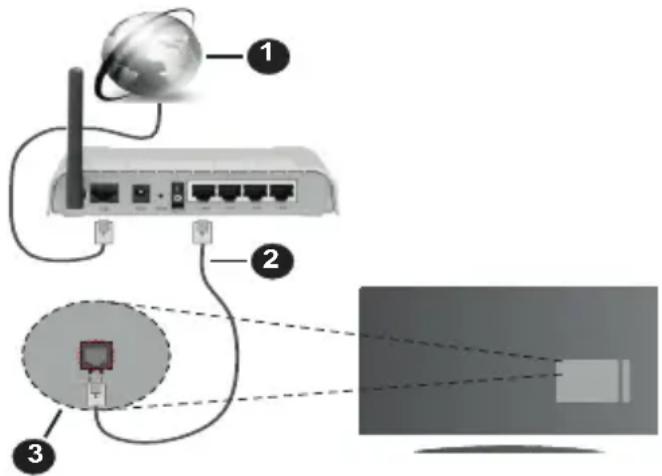
- Genis Bant ISP baglantisi
- LAN (Ethernet) kablosu
- TV'nin arka tarafinda bulunan LAN girisi
Aginizin konfigirasyonuna bagli olarak TV'nizi bir aq prisine baglayabilirsiniz. Bu durumda, bir Ethernet kablosu kullanarak, TV'niziogrudan aaga baglayabilirsiniz.
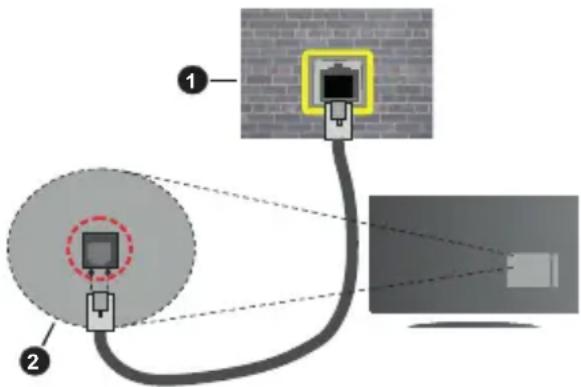
- Aş duvar soketi
- TV'nin arka tarafinda bulunan LAN girisi
Kablosuz Baglanti
TV'yi kablosuz LAN araciligiyla internete baglamak 参数 bir kablosuz LAN modem/yönlendirici gereklidir.
Ağ ve internet mensündeki Wi-Fi seçeneğini vurgulayin ve kablosuz böglantiyi etkinleşirmek icin OK tusuna basin. Kullanilabilir ağlar listelencektir. Birini seçiniz ve böglanmak icin OK tusuna basiniz. Daha fazla bilgi icin, Ayarlar basligi altindaki Ağ ve internet bolümüne bakın.
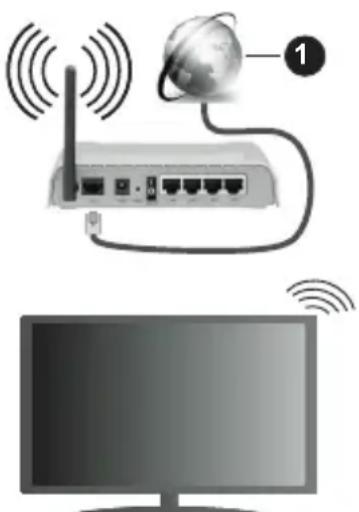
1. Genis Bant ISP baglantisi
SSID gizlenmis bir ağ, diger cihazlar tarafindan algilanamaz. Gizli SSID'ye sahip bir aça baglanmak istiyorsaniz, Ana Ekrandaki Ayarlar>Ag ve Internet menusü altindaki Yeni ağ ekle seçeneği vurgulayin ve OK Düɡmesine basin. Ilgili seçeneği kullanarak agün adini elle ekleyiniz.
Is yeri gibi yerlerdeki bazı ağlar ikinci kez giris yapmaniz gerektiren bir kimlik onay sistemi kullanıyor
olabilir. Boyle bir durumda, baglanmak istediğiniz kablosuz aça baglandıktan sonra Ana Ekran'in sag üstunde yer alan Bildirimlerı vurgulayın ve OK'a'a basın. Ardindan Kablosuz Aça Giriş Yapın bildirimi bilgilerinizi gırın.
Bant genisligini artirmak icin aynianda 2.4 ve 5 GHz bantlarina sahip bir Kablosuz-N yonlendirici (IEEE 802.11a/b/g/n/ac) tasarlanmistir.Daha dizgün ve hizli HD video akisi dosya transferleri ve kablosuz oyunlar icin optimize edilmistir.
Bilgisayar gibi diger cihazlararasinda daha hizli veri aktarimi icin LAN baglantisini kullaniniz.
Aktarim hizlari, aktarim yapan urunlerin sayinase ve bu urunlerarasindaki mesafelere, bu urunlerinyapilandirmalarina, radyo dalgasi kosullarina, hattrafiigine ve kullandiginiz urunlere gore farklikgosterebilir. Aktarimlar ayrica radyo dalgosi kosullarina, DECT telefonlara ya da diger WLAN 11b cihazlarina bagli olarak kesilebilir. Aktarim hizlarinin standart degerleri, kablosuz standartlar icin teorik maksimum degerlerdir. Bunlar veri aktarimininGPCek hizlari degildir.
Aktarimin en etkili oldugu konum, kullanim ortamina gore degisiir.
TV'nin Kablosuz Özelliigi 802.11 a,b,g,n ve ac tip modemleri destekler. Video izlerken sorun Yaşamamak icin IEEE 802.11n iletişim protokolün kullanmaniz onerilir.
Etrafta SSID'si ayni olan baska modemler varsa modeminizin SSID'sini degistirmelisiniz. Aksi durumda böglanti sorunlariyla karşilasabilirsiniz. Eger kablosuz böglantida sorunlar yaşarsaniz bunun yerine kablolu böglantı kullaniniz.
Canl iceriklerin oynatilmasi icin kararl bir baglanti hizi gereklidir. Kablosuz LAN hizi kararl degilse, bir Ethernet baglantisi kullaniniz.
Multi Medya Oynatici
Ana Ekrandan Uygulamalar satirina ilerleyin, Multi Medya Player (MMP) seceneğini seksin ve baslatmak icin OK Düğmesine basin.
Ana medya oynatici ekraninda medya turunu seksin. Odak bir klasorde veya bir medya dosyasindayken, bir sonraki ekranda, menu secenekleri listesine erismek icin Menu dugmesine basabilirsiniz. Bu menüde bulunan secenekleri kullanarak medya tipini degistirebilir, dosyalari siralayibilir, kucuk resin boyutunu degistirebilir ve TV'nizi djital bir fotograf cerevesine donusturebilirsiniz. TV'ye FAT32 bicimli bir USB depolama cihazi baglilysa, bu menün bilgili seceneklerini kullanarak medya dosyalarini kopyalayabilir, yapistirabilir ve silebilirsiniz. Ayrica izleme bicimini ya Normal Ayristirma ya da
Tekrarlanan Ayristirma olarak secebilirsiniz. Normal Ayristirma modunda, eger mumkunse, dosyalar klasorler ile grotulenecekir. Boylece kok klasorde vya seilen klasorde bulunan sadece seilen medya dosyalari grotulenecekir. Eger seilen tipe herhangi bir medya dosyas bulunmuyorsa, klasor bos olarak varsayilacaktir. Tekrarlanan Ayristirma modunda, seilen tipte kullanilabilir tum medya dosyalari inc kaynak aranacak ve bulunan dosyalar listelenecektir. Bu menüdençikmak inc Back/Return tuşuna basiniz.
Fotograf karesi Özelligini etkinleşirmek icin medya türü olarak Photo ögesini seksin. Ardınan Menu Düğmesine basin, Fotograf Karesi ögesini vurgulayin ve OK Düğmesine basin. One Photo mode seçeneğini seçip OK tusuna basarsaniz, fotograf karesi Özelligi etkinleşirildigiinde daha once fotograf karesiGORuntusu olarak ayarladınizgoruntu goruntuluñir. USB depolama aygiti seçeneğini seçerseniz, ilk dosya (Recursive Parser (Ozyineli Ayrıstirma) modunda) goruntuluñir. Fotograf karesi goruntusünu ayarlamak icin, seçtiniz fotograf dosyası goruntulenirken Menu Düğmesine basin, Fotograf Karesi Goruntusunu vurgulayin ve OK Düğmesine basin.
Eger izleme biçimi listenede Görünümü olarak ayarlamşsa, video dosyaları ararken isaretlenen videonun bir on izlemesi ekranın sol tarafinda kükbir pencerede güruntulenecekbir. Liste Görünümü ile Izgara Görünümüarasinda geleç yapmak icin Mavi tuşa basiniz. Göruntuleme tarzi Grid View olarak ayarlanmşsa,ogrudan ilk ve son klasore vya dosyaya atlamak icin Programme +/- Düğmelerini de kullanabilirsiniz.
Video Dosyalari
Vurgulanan video dosyasini oynatmak icin OK dugmesine basin.
Bilgi: Bilgi Çubuğunu,göruntüleyin. Genişletilmis bilgileri ve sonraki dosyayı,göruntülemek icin iki kez basin.
Oynat/Duraklat: Oynatmayi duraklatir ve devam ettirir.
Geri Sarma: Geriyounatmayi baslatir. Gerisarma hizinayarlamak icin arka arkaya basin.
Hizli ileri Sarma: Hizli ileri oynatmayi baslatir. Hizli ileri sarma hizini ayarlamak icin arka arkaya basin.
Durdur: Oynatmayi durdurun ve medya oynatici ekranina geri donun.
Program+: Sonraki dosyaya geleçın.
Program -: Onceki dosyaya geleçin.
Geri/Geri Don: Medya oynatici ekranina geri donun.
Müzik Dosyalari
Vurgulanan muzik/ ses dosyasini oynatmak icin OK duğmesine basin.
Bilgi: Genisletilmis bilgileri ve sonraki dosyayi görtüleyin.
Oynat/Duraklat: Oynatmayi duraklatir ve devam ettirir.
Geri Sarma: Gerisarmak icin basin ve basili tutun.
Hizli Ileri Sarma: Hizli ileri sarmak icin basin ve basili tutun.
Durdur: Oynatmayi durdurun.
Program+: Sonraki dosyaya gezin.
Program -: Onceki dosyaya geleçın.
Geri/Geri Don: Medya oynatici ekranina geri donun.
Önce oynatmayı durdurmadan Back/Return duğmesine basarsanız, multimediay oynaticidogezinirken oynatma devam eder. Oynatmayı kontrol etmek icin medya oynatici duğmelerini kullanabilirsiniz. Medya oynaticidan Çikarsanı veya medya TürunVideo olarak degistirseniz oynatma durur.
Fotograf Dosyalari
Vurgulanan fotograf dosyasini oynatmak icin OK duğmesine basin. Play duğmesine bastıgünizda, slayt gosterisi beschir ve mevcut klasördeki veya depolama aygitimdaki:tüm fotograf dosyalari,göruntüleme stiline bagl olarak sirayla gourtülenir. Repeat (Tekrarlama) seçeneşi None (Yok) olarak ayarlanırsa,yalınizca vurgulanan ile son listelenenarasindaki dosyalar gourtülenir. En son listelenen dosya gourtülendikten sonra slayt gosterisi durur.
Bilgi: Bilgi cubugunu goruntuleyin. Genisletilmis bilgileri goruntulemek icin iki kez basin.
Oynat/Duraklat: Slayt gosterisini duraklatin veya devam ettin.
Yeşilduğme (Rotate/Duration):Görüntüyu dondürün/slaytlararasindaki gecis suresini ayarlayin.
Sari duğme (Zoom/Effect): Göruntüyu yakinlăşirin/slayt gosterisine ceşitli efektler uygulayın.
Program+: Sonraki dosyaya seks.
Program -: Onceki dosyaya geleçın.
Geri/Geri Don: Medya oynatici ekranina geri donun.
Metin Dosyalari
OK duğmesine bastgünizda, slayt gosterisi bisher ve mevcut klasördeki veya depolama aygütimdaki:tüm metin dosyalari, görtuntüleme stiline baglı olarak sirayla goörtunülenir. Repeat (Tekrarlama) seçeneği None (Yok) olarak ayarlanırsa, yalınizca vurgulanan ile son listelenenarasindaki dosyalar goörtünülenir. En son listelenen dosya goörtünülendikten sonra slayt gosterisi durur.
Bilgi: Bilgi cubugunu goruntuleyin. Genisletilmis bilgileri goruntulemek icin iki kez basin.
Oynat/Duraklat: Slayt gosterisini duraklatin veya devam ettin.
Program+: Sonraki dosyaya seks.
Program -: Onceki dosyaya geleçın.
Yön Düğmeleri (Aşaqı veya Saq/ Yukari veya Sol): Sonraki sayfaya gezın. /Önceki sayfaya gezın.
Geri/Geri Don: Slayt gosterisini durdurun ve medya oynatici ekranina geri donun.
Menu Seçenekleri
Medya dosyaları oynatırken veyaGORuntülerken kullanilabileceginiz secenekleri gormek icin Menu dugmesine basin. Bu menünün icerişi medya dosyası turune gore degisir.
Pause/Play: Oynatmayi veya slayt gosterisini duraklatin veya devam ettirin.
Repeat: Tekrarlama seçeneğini ayarlayin. Bir seçeneği vurgulayin ve ayarlarıdehyigitirmek icin OK dügmesine basin. Birini Tekrarlama seçeneği seçilirse, mevcut medya dosyası tekrar tekrar oynatılır veyaGORuntülenir.
Tümunü Tekrarlama seçeneği seçilirse, mevcut klasördeki veya depolama aygünindaki ayni turdeki:tüm medya dosyaları,görtüleme stiline®,olarak, tekrar tekrar oynatilir veya,görtülenir.
Shuffle On/Off: Karisik oynatma ozelligini acin veya kapatin. Ayari degistirmek icin OK tuşuna basin.
Duration: Slaytlararasindaki gecisuresini ayarlayin. Bir seceneigi vurgulayin ve ayarlan degistirmek icin OK dugmesine basin. Ayarlamak icin Yesil dugmeye de basabilirsiniz. Slayt gosterisi duraklatilmissa bu secenek kullanilamaz.
Rotate: Görtüyu dondürün. OK dugmesine her bastıgünizda görtü saat yönunde 90 dereced dondürülur. Dondürmek icin Yeşil dugmeye de basabilirsiniz. Slayt österisi duraklatilmamissa bu seçenek kullanilamaz.
Effect: Slayt gosterisine ceşitli efektler uygulayin. Bir seçeneşi vurgulayin ve ayarlan雎igkeitmek icin OK duğmesine basin. Ayarlamak icin Sarduğmeyede basabilirsiniz. Slayt gocterisi duraklatilmıssa bu seçenek kullanilamaz.
Zoom: Oanda görtunlenmekte olan görtunjuy yakinlaşirin. Bir seçeneşi vurgulayin ve ayarlanıdehyi degişirmek icin OK Düğmesine basin. Yakinlaşirmak icin Sari dügmeye de basabilirsiniz. Slayt gosterisi duraklatilmamissa bu seçenek kullanilamaz.
Font: Yazi tipi seçeneklerini ayarlayin. Boyut, stil ve renk, tercihlerinize gore ayarlanabilir.
Show Info: Genisletilmis bilgileri görtüller
Photo Frame Image: Görtunlümekte olan görtunüyü fotograf karesi görtunusu olarak ayarlayin. Fotoğraf karesi Özelliigi etkinleşirilirken baglı depolama aygün yerine One Photo mode Özelliigi seçilirse bu görtunü görtunlüenir. Aksi takdirde, PHOTO karesi Özelliigi etkinleşirildiginde:tum dosyalar slayt gosterisi olarak oynatılır.
Hide/Show Spectrum: Varsa spektrumu gizleyin veya gosterin.
Lyric Options: Varsa Şarkı四周 seçeneklerin Gürontüleyin.
Göruntü kapalı: TV'nizin güç menüsune girin. Ekrani kapatmak ilen buradaki Picture off (Resim kapalı) seçeneğini kullanabilirsiniz. Ekrani yaniden açmak ilen uzaktan kumanda veya TV üzerindeki bir tuşa basıniz.
Picture Settings: Resim ayarleri��sunu görtüleynin.
Sound Settings: Ses ayarleri menuşün,göruntüleyin.
Audio Settings: Birden fazla mevcutsa filmMZigi seceneğini ayarlayin.
Last Memory: Ayni video dosyasinin bir sonraki aciinizdaki oynatimini durduruldugu konumdan devam ettirmek istiyorsaniz Time olarak ayarlayin. Kapali olarak ayarlanirsa oynatma en bastan baslar. Bir seceneigi vurgulayin ve ayarleri degistirmek icin OK dugmesine basin.
Seek: Video dosyasinin belirli bir zamanina atlayin. Saati girmek icin sayisal ve yon duğmelerini kullanin ve OK duğmesine basin.
Altyazi: Varsa, altyazi tercihinizi ayarlayin. Altyazilari kapatmak icin Off (Kapali) olarak ayarlayin.
Altyazl Kodlamasi: Varsa altyazl kodlama seceneklerini goruntuleyin.
USB Baglantisindan
ÖNEMLI: TV'nize baglamadan once USB depolama ayginitizda bulunan dosyalari yedekleyiniz. Üretici herhangi bir dosya hasarindan veya veri kaybindan sorumlu tutulamaz. Beliri USB cihazi türlerinin bu TV ile uyumlu olası bir durumdur (ör. MP3 Çalarlar). TV FAT32 ve NTFS disk formatarı destekler. 192 TB'tan daha��k bir depolama kapasitesine sahip FAT32 formatı cihazlar desteklenmez. 2TB'tan daha��k bir depolama kapasitesine sahip NTFS formatı cihazlar desteklenmez.
Baglanmis olan bir USB depolama cihazinda bulunan fotograflarinizi ve metin dosyalarinizi TV'nizde izleyebilir veya muzik ve video dosyalarinizi oynatabilirsiniz. USB depolama cihazini TV'nin USB girislerinden birine takiniz.
Ana medya oynatici ekraninda istediginiz medya türünü seksin. Sonraki ekranda, kullanilabilir medya dosyalari listeden bir dosyanin adini seksiniz ve OK tusuna basiniz. Kullanilabilir tuşlarin ilevleri haknda bilgi icin ekran üzerinde verilen açiklamaları izleyiniz.
Not: Oynatici halen dosyalari okuyor olabilecegi icin, her sokup takma oncesinde bir sure bekleyiniz. Aksi takdirde, USB oynaticida ve USB cihazin kendisinde fiziksel hasara yol açabilirsiniz. Bir dosayi oynatirken suducunuzi sikarmayin.
DMR araciligiyla bir Mobil Cihazdan
Mobil cihazin TV'niz ile ayni aaga baglanmis oldugundan emin olunuz. Televizyonda, Ana Ekrandaki Uygulamalar satirina gidin, Multi Medya Oynatici (MMP) ögesini seksin ve baslatmak icin OK dugmesine
basin. Ana medya oynatici ekraninda medya turunu secin. Bir sonraki ekranda, Liste Görünümü duzenini değistirmek icin Mavi düzmeye basin. Ardınan Geri tusuna basin. Medya tipl secenekleri arasinda DMR (Dijital Medya lseyici) seçeneşi gürunecektir. DMR seçeneşi vurgulayin ve OK düzmesine basin. TV'niz mobil bir cihazdan gonderilecek medya dosyası almaya hazirdir. Mobil cihazda paylasmak istediginiz dosyayi aciniz ve paylasmasya ya da mobil cihazın;zin seçenekler.) ilmigi seçeneğe dokununuz. Kullanilabilir cihazlar listelenecektir. Listed TV'nizi seçiniz. TV'nizin cihaz adini, Açilis ekraninda Ayarlar>Cihaz>Hakkindamenu' menünden alabilirsiniz. Eger isterseniz, TV'nin adini onceden tanımlanmisi bir ad ya da Cihaz adi menü seçeneklerini kullanarak özel bir ad girerek deşistirebilirsiniz. Eger baglanti basariyla yapilırsa, seçilen medya TV'nizde oynatilacaktir/ gorüntülenecektir.
CEC
TV'nizin CEC fonksiyonu ile TV'nin uzaktan kumandasini kullanarak baglanmis bir cihazi calistirabilirsiniz. Bu fonksiyon, baglanmis cihazlar ile iletisim kurmak icin HDMI CEC (Tuketici Elektronigi Kontrolü) kullanir. Cihazlarin HDMI CEC desteklemesi ve bir HDMI baglantisi ile baglanmis olmaları gereklidir.
CEC islevinden yararlanmak icin��eki ilgili secenek acilmalir. CEC islevini kontrl etmek, acmak veya kapatmak icin asagidaki adimlari takip edin:
Ana Ekrandaki Ayarlar>Cihaz Tercihleri>Girisler menusüne veya Canli TV modunda TV seçenekleri>Ayarlar>Cihaz Tercihleri>Girisler menusüne girin.
- Asagi kaydirarak Tuketici Elektronik Kontrolü (CEC) böllumüne gidin. HDMI kontrol seçeneğinin erfolık olup olmadıyını kontrol edin.
- HDMI kontrol seçeneğini vurgulayin, açmak veya kapatmak icin OK tusuna basin.
Baglanmis olan CEC cihazda tum CEC ayarlarininduzgün yapildigiindan emin olunuz. CEC islevi, farkl markalarda degisik isimlerle anilmaktadir. CEC fonksiyonu tum cihazlar ile calismayabilir. TV'nize HDMI CEC destekli bir cihaz baglarsaniz, ilgili HDMI giris kaynagibaglcihazin adileyeniden adlandirilr.
Baglilan CEC cihazinci calistirmak icin Ana Ekranda bulunan Girisler menusunden ilgili HDMI girisi kaynaginci seciniz. Veya TV Canli TV modunda ise Kaynak dugmesine basin ve listeden ilgili HDMI girisi kaynaginci secin. Bu islemi sonlandirmak ve TV'yi yeniden uzaktan kumanda ile calistirmak icin uzaktan kumandada halen calisir durumda alan Source tuşuna basiniz ve baska bir kaynagaGPCINZ.
Baglanmis olan HDMI kaynagi seçildikten sonra TV uzaktan kumandası otomatik olarak bu cihazi kontrol edebilir. Ancak:tüm tuşlarin islevleri cihazayönlendirilmeyecktir. Sadece CEC Uzaktan Kumanda fonksiyonunu destekleyen cihazlar TV uzaktan kumandasina yanit verecektir.
TV, ARC (Ses Donus Kanali) ozelligini de desteklemektedir. Bu ozellik, TV ile ses sistemleri (A/V alici veya hoparlor sistemi)arasindaki kablo böglantilarin inyine kullanlan bir ses böglantisdir. ARC ozelligini etkin duruma getirmek icin ses sistemi TV'nin HDMI2 giricine baglayiniz.
ARC ozelligini etkinlestirmek icin Hoparlorler se ceneeginin Harici Ses Sistemi olarak ayarlanmasi gerekir. Bu secenege, TV seceneklerinden veya canli TV modunda TV secenekleri>Ayarlar>Cihaz Tercihleri>Ses menusunden veya Ana Ekrandaki Ayarlar>Cihaz Tercihleri>Ses menusunden erisebilirsiniz. ARC aktif oldugunda, TV diger ses cikislarini otomatik olarak sessiz moda alir. Böylece sadece®,®,®,®,®,®,®,®,®,®,®,®,®,®,®,®,®,®,®,®,®,®,®,®,®,®,®,®,®,®,®,®,®,®,®,®,®,®,®,®,®,®,®,®,®,®,®,®,®,®,®,®,®,®,®,®,®,®,®,®,®,®,®,®,®,®,®,®,®,®,®,®,®,®,®,®,®,®,®,®,®,®,®,®,®,®,®,®,®,®,®,®,®,®,®,®,®,®,®,®,®. Uzaktan kumandanin ses kontrol Düğmeleri®, baglì ses cihazina yönlendirilecek ve baglì cihazın ses seviyesini TV'nizin uzaktan kumandasıyla kontrol edbineceksiniz.
Not: ARC sadece HDMI2 girisi araciligiyla desteklenir.
Google Cast
Tümleşik Google Cast teknoljisi ile mobil cihazınizda bulunan icerikleri.Doğrudan TV'nizde)yayinlayabilirsiniz. Eger mobil cihazıniz Google Cast ozelligine sahipse, cihazınizn ekranız TV'nize kablosuzbir sekilde yansitabilirsiniz. Android cihazınizda Ekran yansitma seçimini yapıniz.Kullanilabilir cihazlar algilanacak ve listelencektir. TV'nizi listeden/seçiniz ve yansitma islemini baslatmak 参数üzerine dokununuz. TV'nizin ag adini,Giris ekranindan Ayarlar>Cihaz Tercihleri>Hakkinda menusunden alabilirsiniz.Cihaz adi gosterilen baslijklardan biri olacaktir. TV'nizin adini da degistirebilirsiniz.Cihaz adini isaretleyin ve OK tuşuna basin.Ardindan Degisti isaretleyiniz veyeniden OK tuşuna basin.Onceden tanımlanmigi bir adi secebilir vya özel bir ad girebilirsiniz.
Cihazinizin ekranini TV ekranina yansitmak icin...
- Android cihazinizda, bildirim panelinden veya ana ekrandan 'Ayarlar'a gidiniz
- 'Cihaz Baglantisi'na dokunun
- 'Kolay yansıtmaya dokunun ve 'Kablosuz yansıtmaya etkinleşirin. Kullanilabilir cihazlar listelencektir
- Ekrani yansitmak istediginiz TV'yi secin veya
- Bildirim panelini aşaği kaydirin
- Kablosuz yansitma'ya dokunun
- Ekrani yansitmak istediginiz TV'yi secin
YouTube, Dailymotion, Netflix gibi yansitmayi destekleyen mobil uygulamalari TV ekraniniza yansitabilirsiniz. Mobil uygulamada, Google Cast simgesini arayiniz ve uzerine dokununuz. Kullanilabilir cihazlar algilanacak ve listelencektir. TV'nizi listeden seciniz ve yansitma islemini baslatmak icin uzerine dokununuz.
Bir uygulamanin TV ekranina yansitilmasi...
- Akilli Telefonunuz veya tabletinizde, Google Cast destekleyen bir uygulama açıniz
- Google Cast simgesine dokunun.
- Ekrani yansitmak istediginiz TV'yi segin
- Seçmis olduğunuz uygulama TV ekranindo oynatilmaya baslayacaktı
Notlar:
Google Cast, Android ve iOS ile calisir. Mobil cihazin TV'niz ile ayni aga baglanmis oldugundan emin olunuz.
Android cihazinizdaki Google Cast fonksiyonu icin menu segenekleri ve isimler markadan markaya farkilik gosterreich bilir ve zamanla degisebilir. Google Cast fonksiyonu hakkinda en son bilgiler icin cihazinizin kullanim kilavuzuna bakin.
HBBTV Sistemi
HbbTV (Hibrit Yayin Genis Bant TV) yayinarla saglanan TV servislerini genis bantla saglanan servislerle kusursuz bir sekilde birlestiren ve ayni zamanda TV ve set ustu kutu kullan tu keticiler icin sadece internet servislerine erisim saglayan bir standartir. HbbTV araciligiyla saglanan servisler geleneksel yayinli TV kanallarini, bilgilendirme servislerini, talebe bagli video goruntulemeyi, elektronik program rehberini, etkilesimli reklami, kisisellestirmeyi, oylamayi, oyunları, sosyal ağlari ve diger yoklu ortam uygulamalarini kapsar.
HbbTV uygulamalari Yayinci tarafindan sinyallerini verildigi kanallarda kullanilabilir.
HbbTV uygulamaları genellikle uzaktan kumandadaki renkli bir Düğmeye basilarak baslatilir. Genel olarak, kullanıciya bu kanalda HbbTV uygulaması olduguṇu bildirmek ilekranda kılık bir kırkıduğme simgesi gürünür. Uygulamayı baslatmak ilekranda gürünendüğmeye basın.
HbbTV uygulamaları, kullanıciyla etkileşim icin uzaktan kummandadaki tuşlari kullanır. Bir HbbTV uygulaması baslatildıyinda bazı tuşların kontrlü uygulamayaGPCER.Örçın rakamlarin teletekst sayfalarini Güsterdişi bir teletekst uygulamasindo sayisal kanal seçimi calismayabilir.
HbbTV, platform icin AV akis özelligine sahiptir. VOD (talebe bagli video görtüleme) ve TV bilgilendirme servisleri saglayan cok sayida uygulama vardir. AV iceriğiyle etkileşime girmek icin uzaktan kumandadaki OK (oynat ve duraklat), Durdur, ileri Sar ve Geri Sar tuşlari kullanilabilir.
Not: Bu ozelli Canli TV modunda TV Secenekleri>Gelismis Secenekler> HBBTV Ayarli menusunden etkinlestirebilir veya devre dişi birakabilirsiniz.
Hizli Bekleme Arama
Eger daha onceden bir otomatik arama yapilmissa, TV'niz hijli bekleme modunda iken her sabah saat 05:00'te yen iyea eksik dijital kanllar icin arama yapacaktir.
Ayarlar>Kanal menusundeki Otomatik Kanal Guncelleme secenei etkinlestirildiyse TV hizl beklememodunaGPCtiktenvekanaradiktansonra5dakikaicinde uyanacaktir.Busurecte beklemLEDiyanip sonecektir.Bekleme LEDiyanip sonmeyi biraktigindaaramasureci tamamlmistr.Bulunan yeni kanallarkanal listesine eklenir.Kanal listesi guncellendiyse,televizyonu tekrar aigtinizda degisiklikler belirtilecekrtir.
Yazilim Guncellemesi
TV'niz Internet überinden otomatik olarak aygit yazilimi bulma veGPCelleme ozelligine sahiptir.
TV'nizi en iyi sekilde kullanmak ve en yeti iyileşirmel erden faydalanmak icin sisteminizinGPCel olmasini saglayiniz.
Android systemd sürümünüz Güncellemek icin Ana Ekranda Ayarlar>Cihaz Tercihleri>Hakkinda menüsse girin. Sistem güncelleme seçeneğine odaklanmak icin hareket ediniz ve OK tusuna basi-niz. Sistem durumu hakkinda bilgilendirileceksiniz ve cihazın bir güncelleme konrolün en son ne zaman yaptı görtunlenecekbir. Guncellemeyi kontrol et seçeneşi areletlenecetir, eger kullanilabilir bir güncelleme olup olmadıgünikontrol etmek istiyorsaniz OK tusuna basiniz.
Not: Yeniden beschatma islemisirasinda enerji kablosunun fisini prisden cekmeyiniz. Eger yuksaltme sonrasinda TV'niz acilmazsa, fisini cekin, iki dakika bekleyin ve sonra fisi yeniden takiniz.
Sorun Giderme ve ipuçlari
TV açilm;yor
- Elektrik kablosunun prizine tam takilmigi oldugundan emin olunuz.
- Güç kablosunu prizden Çiakin. Bir dakika bekledikten sonra tekrar takın.
TV'nin Standby/On tusuna basiniz.
TV uzaktan kumandaya yanit vermiyor
TV'nin calismaya baslamasi icin biraz zamana ihtiyaçvardir. Bu sure icerisinde, TV uzaktan kumanda sinyallerine veya TV kumanda tuşlarına yanitvermez. Bu normal bir durumdur.
Bir mobil Telefon kamerasi ile uzaktan kumandanin calistigini kontrol ediniz. Telefonu camera moduna aliniz ve uzaktan kumandayi kamera lensine yonlendiriniz. Eger uzaktan kumandanin herhangi bir tusuna basildigianda kameradan kizilotesi LED'in yanip sondugunu gürseniz, uzaktan kumanda calisiyor demektir. TV'nin kontrol edilmesi gerekir.
Eger yanip sondere gormezseniz, piller bitmis olabilir. Pilleri degistiriniz. Eger uzaktan kumanda halen calismiyorsa, uzaktan kumandanin kontrol unitesi arizalanmis olabilir ve kontrol edilmesi gerekir.
Eger uzaktan kumanda kablosuz olarak TV ile elesistirilmisse, uzaktan kumananin bu kontrl yontemi kullanilamaz.
Kanal bulunmuyor
- Tüm kabolarin dizgün bir sekilde baglandigi ve dokru淀粉 seçilmis oludgundan emin olunuz.
- Doğru kanal listesinin seçilmış oludgünandan emin olunuz.
- Eger manuel ayarlama yapmişsaniz, kanal frekansı饨ogr girdiginizden emin olunuz.
Resim yok/resimbozuk
Antenin TV'ye duzgün takilmiş olduguundan emin olunuz.
- Anten kablosunun hasar gormemi öldugundan emin olunuz.
Giris kaynagi olarak dokru cihazin seçilmisi oldugundan emin olunuz.
- Harici cihaz veya kaynaginDOGRU baglanmis oldugundan emin olunuz.
- Resim ayarlarinin.Doğru yapilmış olduguundan emin olunuz.
- Hoparlörler, topraklama yapilmamış ses cihazlari, neon lambalar, yüksek binalar ve diger buyük nesneler algilama kalitesini etkileyebilir. Eger mumkünse, ante yönunj degişrirerek veya cihazlari TV'den uzaklustirarak algilama kalitesini iyileşirmeyi deneyiniz.
- Eger resin ekrana uygun degilse, farkl bir resin formatinaGPCINIZ.
- PC'nin desteklenenoczūnūrlügū ve yenileme oranini kullandīgindan emin olunuz.
Ses yok/ sesbozuk
- Ses ayarlarinin doitru ayarlanmis oldugundan emin olunuz.
- Tüm kablolarin.Doğru baglanmis oldugundan emin olunuz.
TV'nin sessize alinmadigindan veya ses duzeyinin sifira dusurulmemis oldugundan emin olunuz, kontrl etmek icin ses duzeyini yikseltiniz.
TV'nin ses cikisinin harici ses sisteminin ses girisine baglanmis oldugundan emin olunuz.
- Ses, hoparlörlerin sadece birinden geliyor. Ses menusünden dengeleme ayarlarini kontrol ediniz.
Giriş kaynaklıripsecilemez
Cihazin TV'ye duzgün takilmiş oldugundan emin olunuz.
- Tüm kabolarin.Doğru baglanmış olduğundan emin olunuz.
- Baglanmis cihaza ait olanogruguirskaynagin secmis oldugunuzdan emin olunuz.
- Doğru giriş kaynakınin Girişler menusünde gizlenmediğinden emin olun.
VGA Girişi Tipik Ekran Modlari
Aşaqidaki tablo bazı tipik video ekran konumlarin bilbir ortogidir. TV'niz:tüm;cüzünurlükleri desteklemiyor olabilir.
| Dizin Çüzünurlük Frekans | |
| 1 640x480 60Hz | |
| 2640x480 72Hz | |
| 3640x480 75Hz | |
| 4*.800x600 56Hz | |
| 5*.800x600 60Hz | |
| 6*.800x600 72Hz | |
| 7*.800x600 75Hz | |
| 8*.1024x768 60Hz | |
| 9*.1024x768 70Hz | |
| 10*.1024x768 75Hz | |
| 11 1152x864 75Hz | |
| 12*.1280x768 60Hz | |
| 13*.1280x768 75Hz | |
| 14*.1280x960 60Hz | |
| 15*.1280x960 75Hz | |
| 16*.1280x1024 | 60Hz |
| 17*.1280x1024 | 75Hz |
| 18*.1360x768 60Hz | |
| 19*.1366x768 60Hz | |
| 20*.1400x1050 | 59Hz |
| 21*.1400x1050 | 60Hz |
| 22*.1400x1050 | 75Hz |
| Dizin Prozentzūnūrlük Frekans | |
| 23*.1440x900 60Hz | |
| 24*.1440x900 75Hz | |
| 25*.1600x1200 | 60Hz |
| 26*.1680x1050 | 59Hz |
| 27*.1680x1050 | 60Hz |
| 28*.1920x1080 | 60Hz |
AV ve HDMI sinyal uyumu
| Kaynak | Desteklenen Sinyaller | |
| Kompozit / Arka AV | PAL | |
| SECAM | ||
| NTSC4.43 | ||
| NTSC3.58 | ||
| Bileşen / YPbPr | 480i, 480p | 60Hz |
| 576i, 576p | 50Hz | |
| 720p 50Hz,60Hz | ||
| 1080i 50Hz,60Hz | ||
| HDMI | 480i 60Hz | |
| 480p 60Hz | ||
| 576i, 576p | 50Hz | |
| 720p 50Hz,60Hz | ||
| 1080i 50Hz,60Hz | ||
| 1080p | 24Hz, 25Hz, 30Hz, 50Hz, 60Hz | |
Bazi durumlarda TV sinyali dizgünGORuntu lenemeyebilir. Sorun, kaynak ekipmandaki standartlarla uyumsuzluk olabilir (DVD, Uydu-alicisi, vb.). Eger boyle bir sorun yaşarsaniz, saticiinizla ve de kaynak cihazın üretici firmasiyla irtibataGPCINZ.
USB Modunda Desteklenen Dosya Formatlari
Video
| Video Şifrelemesi | Çozünurlük Bit değeri Profil Yaşıci | ||
| VP9 1920x1080@60fps 40Mbps Profil 0,2 | MKV (.mkv)WebM (.webm) | ||
| HEVC/H.265 1920x1080@60fps 50Mbps | MP4 (.mp4, .mov), 3GPP (.3gpp, .3gp), MPEG taşa maşi (.ts, .trp, .tp), MKV (.mkv), WebM (.webm), FLV (.flv), AVI (.avi), H265 (.265) | ||
| MPEG1/2 1920x1080@60fps 80Mbps MP@HL | MPEG program akışı (.DAT, .VOB, .MPG, .MPEG), MPEG transport stream (.ts, .trp, .tp), MP4 (.mp4, .mov), 3GPP (.3gpp, .3gp), AVI (.avi), MKV (.mkv), WebM (.webm), ASF (.asf), WMV (.wmv), OGM (.ogm) | ||
| MPEG4 1920x1080@60fps 40Mbps | MP4 (.mp4, .mov), 3GPP (.3gpp, .3gp), AVI (.avi), MKV (.mkv), WebM (.webm), ASF (.asf), WMV (.wmv), FLV (.flv), OGM (.ogm), MPEGtaşa maşi (.ts, .trp, .tp), MPEG program akışı (.DAT, .VOB, .MPG, .MPEG) | ||
| Sorenson H.263 1920x1080@60fps 40Mbps | FLV (.flv)AVI (.avi) | ||
| H.263 1920x1080@60fps 40Mbps | FLV (.flv), MP4 (.mp4, .mov), 3GPP (.3gpp, .3gp), AVI (.avi), ASF (.asf), WMV (.wmv) | ||
| H.264 1920X1080@30fps 62.5Mbps | FLV (.flv), MP4 (.mp4, .mov), 3GPP (.3gpp, .3gp), MPEG taşa maşi (.ts, .trp, .tp), ASF (.asf), WMV (.wmv), AVI (.avi), MKV (.mkv), WebM (.webm), OGM (.ogm), MPEG program akışı (.DAT, .VOB, .MPG, .MPEG), H264 (.264) | ||
| AVS 1920x1080@60fps 40Mbps | Jizhun profili @Seviye 6.0 | ||
| AVS+ 1920x1080@60fps 50Mbps | Yayınçalık profil - seviye 6.0.1.08.60 | ||
| WMV3 1920x1080@60fps 40Mbps | ASF (.asf), AVI (.avi), MKV (.mkv), WebM (.webm), WMV (.wmv), 3GPP (.3gpp, .3gp), MP4 (.mp4, .mov), OGM (.ogm) | ||
| VC1 | 1920x1080@60fps 40Mbps | Gelişmiş Profil@Seviye 3Basit ProfilAna Profil | MPEG taşa maşi (.ts, .trp, .tp), ASF (.asf), WMV (.wmv), AVI (.avi), MKV (.mkv), WebM (.webm), 3GPP (.3gpp, .3gp), MP4 (.mp4, .mov), VC1 (.vc1) |
| Video Şifrelemesi | Çözünurlük Bit değeri Profil Yaşıyı | ||
| Hareketli JPEG 640x480@30fps 10Mbps | AVI (.avi), 3GPP (.3gpp, .3gp), MP4 (.mp4, .mov), MKV (.mkv), WebM (.webm), FLV (.flv), OGM (.ogm) | ||
| VP8 1920x1080@60fps 20Mbps | MKV (.mkv), WebM (.webm), FLV (.flv), 3GPP (.3gpp, .3gp), MP4 (.mp4, .mov), AVI (.avi), OGM (.ogm) | ||
| RV30/RV40 1920x1080@60fps 40Mbps | RM (.rm, .rmvb), MKV (.mkv), WebM (.webm) | ||
Ses
| Seis Şifrelemesi | Ornek orani Kanal | Bit değeri | Taşkıçı Not | |||
| MPEG1/2 Katman 1 | 16KHz ~ 48KHz 2'ya kadar | 32Kbps~ 448Kbps | MP3 (.mp3), AVI (.avi), ASF (.asf), WMV (.wmv), MKV (.mkv, .mka), WebM (.webm), 3GPP (.3gpp, .3gp),MP4 (.mp4, .mov, m4a), MPEG taşa akışı (.ts, .trp, .tp), MPEG program akışı (.DAT, .VOB, .MPG, .MPEG), FLV (.flv), WAV (.wav), OGM (.ogm) | |||
| MPEG1/2 Katman 2 | 16KHz ~ 48KHz 2'ya kadar | 8Kbps ~ 384Kbps | MP3 (.mp3), AVI (.avi), ASF (.asf), WMV (.wmv), MKV (.mkv, .mka), WebM (.webm), 3GPP (.3gpp, .3gp),MP4 (.mp4, .mov, m4a), MPEG taşa akışı (.ts, .trp, .tp), MPEG program akışı (.DAT, .VOB, .MPG, .MPEG), FLV (.flv), WAV (.wav), OGM (.ogm) | |||
| MPEG1/2/2.5 Katman 3 | 8KHz ~ 48KHz 2'ya kadar | 8Kbps ~ 320Kbps | MP3 (.mp3), AVI (.avi), ASF (.asf), WMV (.wmv), MKV (.mkv, .mka), WebM (.webm), 3GPP (.3gpp, .3gp),MP4 (.mp4, .mov, m4a), MPEG taşa akışı (.ts, .trp, .tp), MPEG program akışı (.DAT, .VOB. .MPG, .MPEG), FLV (.flv), WAV (.wav), OGM (.ogm) | |||
| AC3/DD) | 32KHz, 44.1KHz, 48KHz | 5,1'ya kadar | 32Kbps ~ 640Kbps | AC3 (.ac3), AVI (.avi), MKV (.mkv, .mka), WebM (.webm), 3GPP (.3gpp, .3gp), MP4 (.mp4, .mov, m4a), MPEG taşa ak,— (.ts, .trp, ,tp), MPEG program ak,— (.DAT, .VOB, .MPG, .MPEG), WMV (.wmv), ASF (.asf), OGM (.ogm) | ||
| EAC3/DDP) | 32KHz, 44.1KHz, 48KHz | 5,1'ya kadar | 32Kbps ~ 6Mbps | EAC3 (.ec3), AVI (.avi), MKV (.mkv, .mka), WebM (.webm), 3GPP (.3gpp, .3gp), MP4 (.mp4, .mov, m4a), MPEG taşa ak,— (.ts, .trp, ,tp), MPEG program ak,— (.DAT, .VOB, .MPG, .MPEG), WMV (.wmv), ASF (.asf), O GM (.ogm) |
| Ses Şifrelemesi | Ornek oranı Kanal | Bit değeri | Taşkıncı Not | ||
| AAC-LC, HEAAC 8KHz ~ 48KHz | 5,1'ya kadar | AAC-LC:12kbps~576kbpsV1 6kbps~288kbpsV2: 3kbps~144kbps | AAC(Lac), AVI(.avi), MKV(.mkv,.mka), WebM(.webm), 3GPP(.3gp, .3gp), MP4(.mp4, .mov,m4a), MPEG taşima akışı(.ts, .trp,tp), MPEG program akışı(.DAT, .VOB, .MPG, .MPEG), FLV(.flv), RM(.rm, .rmvb, .ra), WAV(.wav), WMV(.wmv), ASF(.asf), OGM(.ogm) | ||
| WMA 8KHz ~ 48KHz z 2'ya kadar | 128bps~320Kbps | ASF(.asf), WMV(.wma, .wmv), AVI(.avi), MKV(.mkv, .mka), WebM(.webm), 3GPP(.3gpp, .3gp), MP4(.mp4, .mov) | WMA 7, WMA 8, WMA 9 Standart | ||
| WMA 10 ProM0 | 8KHz ~ 48KHz 2'ya kadar < 19 | 2kbps | ASF(.asf), WMV(.wma, .wmv), AVI(.avi), 3GPP(.3gpp, .3gp), MP4(.mp4, .mov) | ||
| WMA 10 ProM1 | 8KHz ~ 48KHz | < 384kbps | ASF(.asf), WMV(.wma, .wmv), AVI(.avi), 3GPP(.3gpp, .3gp), MP4(.mp4, .mov) | ||
| WMA 10 ProM2 | 8KHz ~ 96KHz | < 768kbps | ASF(.asf), WMV(.wma, .wmv), AVI(.avi), 3GPP(.3gpp, .3gp), MP4(.mp4, .mov) | ||
| VORBIS 48KHz'e kadar 2'ya kadar | MKV(.mkv, .mka), WebM(.webm), 3GPP(.3gpp, .3gp), MP4(.mp4, .mov, m4a), Ogg(.ogg), WMV(.wmv), ASF(.asf), AVI(.avi) | Yalinizca stereokod yüzme desteklenir | |||
| DTS 48KHz'e kadar | < 1.5Mbps(Pure DTScore) | MPEG taşima (.ts, .trp, .tp), MPEG program akışı(.DAT, .VOB, .MPG, .MPEG), WAV(.wav), MKV(.mkv,.mka), WebM(.webm), 3GPP(.3gpp, .3gp), MP4(.mp4, .mov,m4a), AVI(.avi), OGM(.ogm), DTS(.dts) | |||
| DTS LBR | 12KHz, 22KHz,24KHz, 44.1KHz,48KHz | 5,1'ya kadar | 2Mbps'ye kadar | MP4(.mp4, .mov), 3GPP(.3gpp, .3gp) MPEG taşima ak,—(.ts, .trp,tp) | |
| DTS XLL 96KHz'e kadar 6'ya kadar | MPEG taşima ak,—(.ts, .trp, .tp, .mts, .m2ts), MP4(.mp4, .mov), 3GPP(.3gpp, .3gp) | ||||
| LPCM 8KHz ~ 48KHz | Mono, Stereo,5.1 | 64Kbps~1.5Mbps | WAV(.wav), AVI(.avi), MKV(.mkv,.mka), WebM(.webm), 3GPP(.3gpp, .3gp), MP4(.mp4, .mov,m4a), MPEG taşima ak,—(.ts, .trp,tp), MPEG program ak,—(.DAT, .VOB, .MPG, .MPEG), WMV(.wmv), ASF(.asf), FLV(.flv), OGM(.ogm) | ||
| IMA-ADPCMMS-ADPCM | 8KHz ~ 48KHz 2'ya kadar | 2Kbps~384Kbps | WAV(.wav), AVI(.avi), MKV(.mkv,.mka), WebM(.webm), OGM(.ogm) | ||
| G711 A/mu-law 8KHz 1 | 64Kbps | WAV(.wav), AVI(.avi), MKV(.mkv,.mka), WebM(.webm), FLV(.flv) | |||
| Ses Şifrelemesi | Ornek orani Kanal | Bit değeri | Taşkıci Not | ||
| LBR (cook) | 8KHz11.025KHz,22,05KHz,44,1KHz | 5,1'ya kadar | 6Kbps ~128Kbps | RM (.rm, .rmvb, .ra) | |
| FLAC 8KHz~96KHz | 7,1'ya kadar | < 1.6Mbps | MKV (.mkv, .mka), WebM (.webm), FLAC (.flac) | ||
| OPUS 8KHz ~ 48KHz | Hz 6'ya kadar | 6Kbps ~510Kbps | MKV (.mkv, .mka)WebM (.webm) | ||
| AMR-NB 8KHz 1 | 4,75 ~12,2Kbps | 3GPP (.3gpp, .3gp)MP4 (.mp4, .mov, m4a) | |||
| AMR-WB 16KHz 1 | 6,6 ~23,85Kbps | 3GPP (.3gpp, .3gp), MP4 (.mp4, .mov, m4a) |
Göruntü
Alt yazi
| Resim Fotoğraf Çozünurlük (genişlik x:yükseklik) | ||
| JPEG | Taban-*çigisi 15360x8640 | |
| Kademeli tarama | 1024x768 | |
| PNG | 9600x6400 | |
| BMP | 9600x6400 | |
| GIF | 6400x4800 | |
| WebP | 3840x2160 | |
| HEIF | 4000x3000 | |
Dahili
| Dosya Uzantı | Taşkıci | Altyazı Codec |
| ts, trp, tp | TS | DVB Altyazı Teletekst CC(EIA608) PGS |
| mp4 | MP4 | Vobsub PGS TX3G |
| mkv | MKV | ASS SSA SRT VobSub PGS |
Harici
| Dosya Uzantı Altyaz | Ayrıştıncı Not | |
| .srt SubRip | ||
| .ssa/.ass | SubStation AlphaGeligioni Alt İstasyon Alfa | |
| .smi SAMI | ||
| .sub | MicroDVDSubIdx(VobSub) | |
| .txt TMPlayer |
Desteklenen DVI Çozünurlükleri
Cihazi DVI donuusturme kablosu (DVI - HDMI kablosu - tedarik edilmemistir) ile TV'nizin konektoruine bagladiginzda, asagidaki czulum bilgilerine basvurabilirsiniz.
| TV Yayın | PAL BG/1/DK/ SECAM BG/DK |
| Alınan Kanallar | VHF (BANT I/III) - UHF (BANT U) - HİPERBANT |
| Dijital Alı | Tam entegre/DDjital karasal-kablolu-uydu yayoinalari alan TV (DVB-T-C-S) (DVB-T2, DVB-S2 uyumlu) |
| Kaytlı Kanallarin Sayı | 12 200 |
| Kanal Göstergesi Ekran Görüntüsu | |
| RF Anten Girişi 75 Ohm (dengesiz) | |
| Çalıkma voltaj 220-240V | AC, 50Hz. |
| Ses German+Nicam Stereo | |
| Kulakkı 3.5 mm mini stereo jak | |
| Ses Çkış Güçü (WRMS.) (%10 THD) | 2 x 2,5 W |
| Güç Tüketimi (W) | 45 W |
| Ağa Bağlı Bekleme Konumunda Elektrik Tüketimi (W) | < 2 |
| Ağırkık (Kg) | 3,75 Kg |
| TV Boyutlari DxUxY (ayak ile) (mm) | 134 x 553 x 372 |
| TV Boyutlari DxUxY (ayak olmadan) (mm) | 63 x 553 x 334 |
| Ekran | 16/9 24" |
| İşletim sıçakkı ve nemi | 0 °C ile 40 °C arasi, maksimum %85 nem |
Daha fazla urun bilgisi增長 luften EPREL'ziyaret edin: https://eprel.ec.europa.eu.
EPREL kayit numarası
https://eprel.panasonic.eu/product/adresinde mevcuttur.
Kablosuz LAN Iletici Özellikleri
| Frekans Aralijklari | Maksimum Çalık Güçü |
| 2400 - 2483,5 MHz (Kanal 1-Kanal 13) | < 100 mW |
| 5150 - 5250 MHz (Kanal 36-Kanal 48) | < 200 mW |
| 5250 - 5350 MHz (Kanal 52-Kanal 64) | < 200 mW |
| 5470 - 5725 MHz (Kanal 100-Kanal CH140) | < 200 mW |
Ulke Kisitlamalari
Bu cihaz, asagida belirtilen ullker diinda, tum AB ülkerinde (ve ilgili AB yonetmeliklerini uygulayan diger ullkerde), herhangi bir kistlama olmadan, evde ve ofiste kullanima yoneliktir.
| Ülke Kılıtlama | |
| Bulgarian | Bina dhenda ve kamu hizmetinde kullanım:içın genel yetkilendirme gereklidir |
| Italya | Kendi mLkünüz dhenda kullan(manız durumunda genel yetkilendirme gereklidir |
| Yunanistan | Sadece 5470 MHz ile 5725 MHz bandı aralıNGTHinda bina:içnde kullanım:içindir |
| Lükbamburg | Ağ ve hizmet tedariki:içın genel yetkilen -dirme gereklidir (yayın:içındehyil) |
| Noravec | Nyar-Ålesund merkezinden 20 km:yarıçapinda bir alanda radyo iletimi yapilmazysaktır |
| Rusya Federasyonu | Sadece bina:içinde kullanım:içindir |
| Ismail | Yalinizca 5180 MHz-5320 MHz araliNGTHinda 5 GHz bandı |
Herhangi bir ülke icin gereklilikler bazı zamanlardadehyigişehir. Kullanıın, 5 GHz kablosuz LAN'lar hakindaki kendi ulusal dizenlemelerinin mevcut durumu icin yerel yetkililerle,görüşmesi onerilir.
Standart
IEEE 802.11.a/b/g/n
Ana Makine Arayuzu
USB (2.0)
Güvenlik
DVB / Veri Yayini / IPTV fonksiyonlari
- Bu TV (Mart 2021 itibariyle) DVB-T / T2 (MPEG2, MPEG4-AVC(H.264) ve HEVC(H.265)) djital karasal hizmetler, DVB-C (MPEG2, MPEG4-AVC(H.264) ve HEVC(H.265)) djital kablo hizmetleri ve DVB-S (MPEG2, MPEG4-AVC(H.264) ve HEVC(H.265)) djital uydu hizmetleri standartlarini karşilamak üzere tasarlanmistir.
Bolgenizde DVB-T / T2 veya DVB-S yayinlarinin mevcudiyeti icin yetkili saticilarimizdan bilgi alabilirsiniz.
Bu TV ile DVB-C:yayinlarin izlenebilmesi hakkinda kabloluyayin saglayicinizdan bilgi alabilirsiniz.
- Bu TV, DVB-T / T2, DVB-C veya DVB-S standartlarin karsilamayan sinyaller ile duzgün calismayabilir.
- Ülke, bölgge ve:yayin saglayici,hizmet saglayici, uydu ve ag ortamina bagli olarak,tum özellikler kullanilamayabilir.
- Tüm CI modüller, bu TV ile dizgün calişmayabilir. Kullanılabilecek CI modüller hakkında:yayin-SAğlayıçınizdan bilgi alabilirsiniz.
- Bu TV, yüzin säglicharice tarafindan onaylanmayan bir CI modul ile dizgün calismayabilir.
- Yayin saglayiciya bagli olarak ek ücretler alinabilir.
- Gelecekteki Yayinlara uygunluk garanti edilemez.
- Internet uygulamaları ilgili hizmet-SAglayicilar tarafindan sunulmaktadir ve herhangi biranda uzerlerinde degisiklik yapilabilir, kesintiye ugrayabilir veya iptal edilebilirler.
Panasonic bu hizmetlerin sunulmasi veya surekligi
ile ilgili hiçbir sorumluluk kabul etmez ve hiçbir garantii
vermez.
- Panasonic diger üreticiler tarafindan üretilen cevre birimlerin calismasini ve performansini garanti etmez; baska üreticiler tarafindan üretilen bu tur cevre birimlerin calistirilmasi ve/veya isletilmesinden kaynaklanan hiçbir hasari veya yükumlulugü kabul etmiyoruz.
Lisanslar
HDMI ve HDMI High-Definition Multimedia Interface terimleri ve HDMI Logosu, HDMI Licensing Administrator, Inc. Şirketinin ticari markaları veya tescilli ticari markalarıdır.

Dolby Laboratories'in lisansi ile uretilmişir. Dolby, Dolby Audiove Çift D-sembolü, Dolby Laboratories Licensing Corporation firmasin ticari markalaridir.
Dolby Audio
Google, Android, Android TV, Chromecast, Google Play ve YouTube, Google LLC ticari markalaridir.
Bu urun, Microsoft'un bazi fikri mulkiyet haklarina tabi teknooji icermektedir. Microsoft'un yazil izni olmadan bu teknojinin bu urun disinda kullanilmasi veya dagitimin napilmasin izin verilmez.
Icerik sahipleri, telif hakki bulunan icerikler dahil olmak uzere, kendi fikri mulkiyet haklarini korumak icin Microsoft PlayReadyTM icerik erisimi teknolojisini kullanir. Bu cihaz PlayReady korumali icerik ve/veya WMDRM korumali icerikleri okumak PlayReady teknolojisini kullanir. Eger bu cihaz, icerik kullanimi uzerindeki kistlamari uygulamada basarisiz olursa, icerik sahiplerinin Microsoft'tan cihazin PlayReady korumali icerikleri oynatma yeteneşini geri almasini talep etmeleri gerekebilir. Bu geri alma korunmayan icerikler veya bska icerik erisimi teknolojileri ile korunan icerikleri etkilemeyecektir. Icerik sahipleri, icerige erisim是我国PlayReady yükseltmesi yapmaniz gerekli kilabilir. Eger bir yükseltmeyi kabul etmezseniz, yükseltmeyi gerektiren iceriklere erisim是我国Playableanziniz.
"CI Plus" Logosu, CI Plus LLP ticari markasidir.
Bu urun, bazı Microsoft Corporation fikri haklar olinda korunmaktadır. Microsoft veya yetkili bir Microsoft istirakinin yazili izni olmadan bu teknoojinin bu urundışı kullanilmasi veyaDAQİTIMIN yapilmasina izin verilmez.

Eski Ekipmanlarin ve Pillerin Bertaraf Edilmesi

Sadece Avrupa Ülkeleri ile geridönösüm systemlerine sahip ülkeler icin
Urunlerin, ambalajlarin ve/veya birlikte verilen dokumanlarin uzerinde bulunan bu semboller, kullananan elektrikli ve elektronik bileşenler ile pillerin genel evsel atiklar ile karistirilmaması gerektigi anlamina gelmektedir.
Eski ürünlere uygun,islemler, geri kazanim ve geri donusum yapilabilmesi icin, lutfen bu tur malzemeleri ulusal mevzuata uygun biçimde uygun toplama merkezlerineGoturunuz.
Uygun bir sekilde bertaraf edilmelerini saglayarak, kymetli kaynaklarimizin korunmasina yardimci olursunuz ve insan sagligi ile cevreye olasi olumsuz etkileri onlersiniz.
Toplama ve geri donusum icin, luften bolgenizdeki belediye yetkilileri ile iletisime -:
Ulusal kanunlar dokrultusunda, bu atigin yanlis sekilde elden cikarilmasi ceza teşkil edebilir.
Pil sembolü ilen uyari (alttaki sembol):
Bu sembol bir kimyasal sembol ile birlikte kullanilabilir. Eger boyle ise icindeki kimyasallara yonelik Yonetmelik tarafindan belirtilen gereklilikleri karilamaktadir.
Uygunjuk Beyani (DoC)
Panasonic Marketing Europe GmbH, bu TV'nin temel gerekliliklere ve 2014/53/EU Yonetmeligiin diger ilgili hukumlmerine uygun oldugunu bayan eder.
Eger bu TV'nin original DoC kopyasini almak isterseniz, lutfen asagidaki internet sitesini ziyaret ediniz:
http://www.ptc.panasonic.eu/compliance-documents
Yetkili Temsilci:

- Table of Contents
- Güvenlik Bilgileri
- DIKKAT
- ELEKTRIK CARPMASI RISKI AÇMAYINIZ
- ÖNEMLİ - Kurulum veya çalıstirma öncesinde bu talimatları tam olarak okuyunuz.
- UYARI
- Urun uzerindeki lvarsetler
- Sinif II Ekipman: Bu cihaz, elektriksel topraklamaya bir emniyet baglantisi yapilmasin gerektirmeyeck sekilde tasarlanmistir.
- Dikkat Denge Uyarisi
- DUVARAMONTAJUYARILARI
- Bakim
- Inatci kirler iin:
- Elektrik fisi
- Sehpanin Takilmasi / Sökülmesi
- Hazirliklar
- Sehpanin Takilmasi
- Sehpanin TV'den sökülmesi
- Duvara aski aparati kullanildigi zaman
- TV'nin yan tarafi
- Yandan görünüm
- Giris
- Dahil olan aksesuarlar
- Özellikler
- Yüksek Dinamik Aralık (HDR) / Hibrit Kayit-Gama (HLG):
- Anten Baglantisi
- TV'nin arka tarafi
- Düger Baçlantılar
- TV'nin acilması/kapatilmasio
- Guc baglantisinipyapiniz
- TV'nin bekleme konumundan açilmasi
- TV'yi bekleme moduna gezirmek icin
- TV'yi kapatmak icin
- Hizli Bekleme Modu
- TV Kontrolü ve Çalışması
- Uzaktan Kumandayla Çalıstirma
- Giris Seçimi
- Kanal Deigistirme ve Ses Düzeyi Ayarlama
- Uzaktan Kumanda
- Pilleri Uzaktan Kumandaniza Yerleştiniz
- Uzaktan kumandayi TV ile eşleşirmek icin
- Bekleme Tusu
- Baslangic Ayarları Sihirbazi
- Karşilama Mesaji ve Dil Şeçimi
- Ik Kurulum
- Akseuar arayin
- Hizli Kurulum
- Ağ Baglantı
- Google hesabinizda oturuminceton
- Hizmet Şartlari
- Konum
- Android'in gelsetilmesine yardimci olun
- Ulke
- Sifre
- TV Modunu Seçme
- Dahili Chromecast her zaman mevcut
- Alici Modu
- Anten
- Kablo
- Uydu
- Açilis Ekrani
- Kanallar
- TV Seçenekleri
- Gelismis Secenekler
- HBBTV Ayarli
- Alt yazi
- Teletekst
- Ayarlar
- Ag & Internet
- Kullanilabiları ağlar
- Diger secenekler
- Ethernet
- Kanal
- Kanal Kurulum Modu - Anten
- Kanal Kurulum Modu - Kablo
- Kanal Kurulum Modu - Tercih Edilen/Genel Uydu/Uydu
- Kanal Kurulum Modu
- Otomatik Kanal Guncelleme
- Kanal Guncelleme Mesaji
- Yeti skin Kontrolleri
- Ses Kanali
- Ses Dili
- Ikincil Ses Dili
- Açık Kaynak Lisanslari
- Sürüm
- Hesaplar & Oturum Açma
- Uygulamalar
- Son acilan uygulamalar
- Izinler
- Cihaz Tercihleri
- Zamanlayici
- Görüntü
- Gelismis Video
- Ses
- Uzaktan Kumanda ve Aksesuarlar
- Kanal Listesi
- Kanallarin ve Kanal Listesinin Düzenlenmesi
- Favori Kanallar Listsini Yonetme
- Program Rehberi
- internetebaglanma
- Kablolu baglanti
- Kablosuz Baglanti
- Genis Bant ISP baglantisi
- Multi Medya Oynatici
- Video Dosyalari
- Müzik Dosyalari
- Fotograf Dosyalari
- Metin Dosyalari
- Menu Seçenekleri
- USB Baglantisindan
- DMR araciligiyla bir Mobil Cihazdan
- CEC
- Google Cast
- Cihazinizin ekranini TV ekranina yansitmak icin...
- Bir uygulamanin TV ekranina yansitilmasi...
- Notlar:
- HBBTV Sistemi
- Hizli Bekleme Arama
- Yazilim Guncellemesi
- Sorun Giderme ve ipuçlari
- TV açilm;yor
- TV uzaktan kumandaya yanit vermiyor
- Kanal bulunmuyor
- Resim yok/resimbozuk
- Ses yok/ sesbozuk
- Giriş kaynaklıripsecilemez
- VGA Girişi Tipik Ekran Modlari
- AV ve HDMI sinyal uyumu
- USB Modunda Desteklenen Dosya Formatlari
- Desteklenen DVI Çozünurlükleri
- Ulke Kisitlamalari
- Standart
- Ana Makine Arayuzu
- Güvenlik
- DVB / Veri Yayini / IPTV fonksiyonlari
- Lisanslar
- Dolby Audio
- Eski Ekipmanlarin ve Pillerin Bertaraf Edilmesi
- Sadece Avrupa Ülkeleri ile geridönösüm systemlerine sahip ülkeler icin
- Pil sembolü ilen uyari (alttaki sembol):
- Uygunjuk Beyani (DoC)
Marka : PANASONIC
Model : TX24LSW484
Kategori : Televizyon