UE32C8000XW - Televizyon SAMSUNG - Ücretsiz kullanım kılavuzu
Cihazın kılavuzunu ücretsiz bulun UE32C8000XW SAMSUNG PDF formatında.



Kullanıcıların soruları hakkında UE32C8000XW SAMSUNG
0 soru bu cihaz hakkında. Bildiklerinizi cevaplayın veya kendinizinki sorun.
Bu cihaz hakkında yeni bir soru sor
Cihazınız için talimatları indirin Televizyon PDF formatında ücretsiz! Kılavuzunuzu bulun UE32C8000XW - SAMSUNG ve elektronik cihazınızı yeniden ele alın. Bu sayfada cihazınızın kullanımı için gerekli tüm belgeler yayınlanmaktadır. UE32C8000XW markasının SAMSUNG.
KULLANIM KILAVUZU UE32C8000XW SAMSUNG
Bu Kullanic Kilavuzundaki sekiller ve resimler yalnizca referans amaçli verilmistir veGPCEK urunun gRonumunden farkl olabilir. Ürün tasarimi ve teknik özeklker bildirim yapilmaksizin degistirilebilir.
Dijital TV uyarilari
- Digital TV(DVB) ile ilgili alan iglevler, yalniz DVB-T (MPEG2 ve MPEG4 AVC) dijtial yer uti sinyallerin yayinlandigi ya da uyumu bir DVB-C(MPEG2 ve MPEG4 AAC) kabolu TV servisine erisiminizin oldugu ukeleri de/alanlarda kulla bilir. Lufen bolgenizdeki DVB-T ya da DVB-C sinyallerin alina olasligi hakinda yerel bayiniz ile gorusunuz.
- DVB-T; dijital yer ustu televizyonlar yayin icin bir DVB Avrupa Birigi standardir ve DVB-C iske, kabolu dijital TV'lerin yayini icindir. Ancak, EPG (Electric Programme Guide), VOD (Video On Demand) ve digerleri gibi baz iynistrilmis ozellikler, bu spesifikasyona dahil edilmemistir. Bu nedenle, suanda desteklenmemektedirler.
- Bu TV seti [Ağustos, 2008] itibanyla geçerli DVB-T ve DVB-C standartlarni karslasa bile, gelecekteki DVB-T dijital karasal Yayin ve DVB-C dijital kablo,—yayınlan ile uyumluluğu garantı edilemez.
- Bu TV setin kullanildigi ükelere/alanlara baglı olarak bazı kablolu TV saglayiclan, bu tür bir hizmet icin ek odeme talep edebilirler ve onlarin kosullarna ve Şartlarina uymaniz gerekebilir.
- Bazi Dijital TV islevleri, bazı ülkederde ya da bölgelerde kullanimda olmayabilir ve DVB-C, kablolu hizmet-SAglayclarindan bazilan ile.Doğru sekilde calismayabilir.
- Daha fazla bilgi icin, lütfen yerel Samsung musteri hizmetleri merkeziniz ile itenisim kurun.
D den saglanan kalite uikelerarasindaki yayin yontemlerinin farklligindan etkilenebilir. Luften TV performansin TV ayarizizi yeniden yaplandirarak iyilestirlip iylestirlmeyecagini gormek icin, yerel SAMSUNG Yetkili Bayinizde veya SAMSUNG Cagn Merkezinde kontrl edin.
Sabit görtü uyarisi
Ekranda sabit görtündü (jpeg resin dosyalan gibi) vya sabit görtündü ögesi (TV programl logosu, panorama vya 4:3 görtündu formati, ekran Düɡmesindeki stok vya haber cuben) görtündulemekten kacinin. Sabit görtündün surekli görtündelenmesi LED ekranin gölgenmesine neden olarak görtündu kalitesini etkiler. Bu etkinin gerekteleme riskini azaltmak icin, lüften asağidaki oneriler izleyin:
Uzun sure ayni TV kanalini görtülemekten seksin.
Herhangi bir goruntuyu her zaman tam ekran goruntulemeye calisin, mumkun en iyisleme icin TV'de ayarlanmis resim formatini kullanin.
Istediginiz resim kalitesini elde etmek icin, parlaklik ve kontrast degerlerini en dusuk duzeye indirin, cok yuksek degerler yanma surecini hizlandirabilir.
Goruntu alikonmasini ve ekran yanmasini azaltmak icin tum TV ozelliklerini sik sik kullanin, ayrinti bilgi icin uygun kullanim kilavuzu bolumune bakir.
Kurulum Alanin Sabitlenmesi
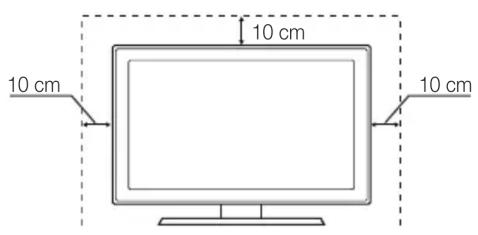
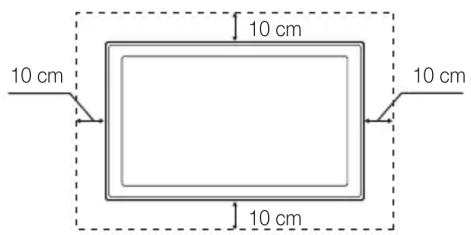
Uygun havalandirma icin, urun ve diiger nesneler (duvar gibi)arasinda gerekli mesafeyi birakin.
Buna dikkat edilmemesi urunun dahili sicutliginda gerkelesecek artis nedeniyle yangina veya urunde bir soruna neden olabilir.
stand vya duvar montaji kullanirken, yalnizca Samsung Electronics tarafindan saglanan parcalan kullanin.
Basta bir ureticara fandan saqlanan parcalarin kullanimasirunun dumsesi nedeniyle urunde bir soruna veya yaralanmaya neden olabilir.
Gürünüm urüne baglı olarak要考虑klik österebilir.
Bir standla monte etme. Bir duvar montajiyla monte etme.
icindekiler
Baslarken
4
4 Aksesuarlar
5 Kontrol Paneline Bakis
6 Uzaktan Kumandaya Bakis
7 Bir Antene baglanma
7 Plug & Play (Başlangı Kurulumu)
Baglantilar
8 AV Cihazina Baglama
10 Bir Ses Cihazina Baglama
11 Giris Kaynagini Değistirme
Temel Özellikler
12 Menülerde Nasil Gezilir
12 duğmesini kullanma (Şimdiki ve Sonraki klavuz)
12 Izlemenizi Planlama
14 Kanal Menusu
16 Goruntu Menusu
21 Ses Menüsu
23 Kurulum Menusu
25 Destek Menusu
Gelismis Özellikler
27 Bir PC'ye baglama
28 Ağ Baglantisi
35 Media Play
44 Anynet+
48 Internet@TV
51 AllShare
Diger Bilgiler
53 Analog Kanal Teletekst Özelliği
54 Kabololarin Montaji
55 Duvara Montajinin Takilmasi
57 Hirsiza Karşı Kensington Kilidi
57 TV'yi Duvara Sabitleme
58 Sorun Giderme
62 Teknik Özellikler
63 Index
C
Sembolü Kontrol Edin!
TOOLS
Bu islev uzaktan kumanda uzerindeki
TOOLS dügmesine basilarak
kullanilabilir.

Not Tek Basmail Düğme

Akesesarlar
TV'nzle birlikte asagidaki ogelerin verildiginden emin olun. Ogelerden herhangi biri eksikse, bayinizle gorusün.
Ögelerin rengi ve seksli modele baglı olarık farkllik österebilir.
DKKAT: SETTEN AYRILMAYACAK SEKILDE GUVENLI BIR SEKILDE SABITLEYIN
Uzaktan Kumanda ve Piller (AAA x 2)
Temizleme Bezi
Kullanim Kilavuzu
- Garanti Karti / Güvenlik Kilavuzu (Bazi yerlerde yokitur)
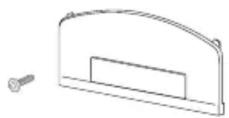
- Kapatma Braketi

Tutucu-Halka (4EA)

Tutucu-Halka standi
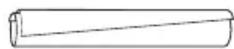
Kablo baig
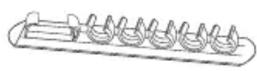
Tutucu-Tel (3EA)
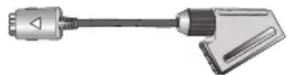
SCARTAdaptor(2EA)

- LANAdaptörü
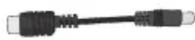
Anten Adaptörü

Optik Adaptör
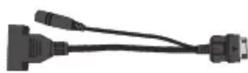
PCAdaptoru
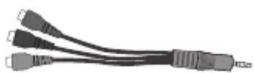
- Komponent Adaptörü
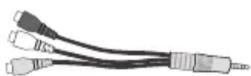
AVAdaptoru
Standi monte etmek icin, ayri kilavuza bakin.
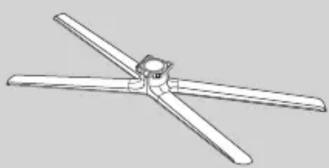
- Stand (1EA)
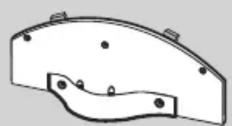
- Kilavuz Stand (1EA)

M4X L8
Vidalar (9EA)
Büürüne en iyi kablo böglantisi,—in, asagida belirtilen maksimum kaliniiga sahip bir kablo kullandiginizdan emin olun.
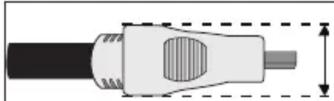
- Maksimum kalinlik - 0,55 inç (14mm)
Kontrol Paneline Bakis
Urenun rengi ve sekli, modele bagli olarak farklik gosterebilir.
Parmaginiz disinda bska nesnelerle vya alelerle temas etmeniz LED isini acabilir.
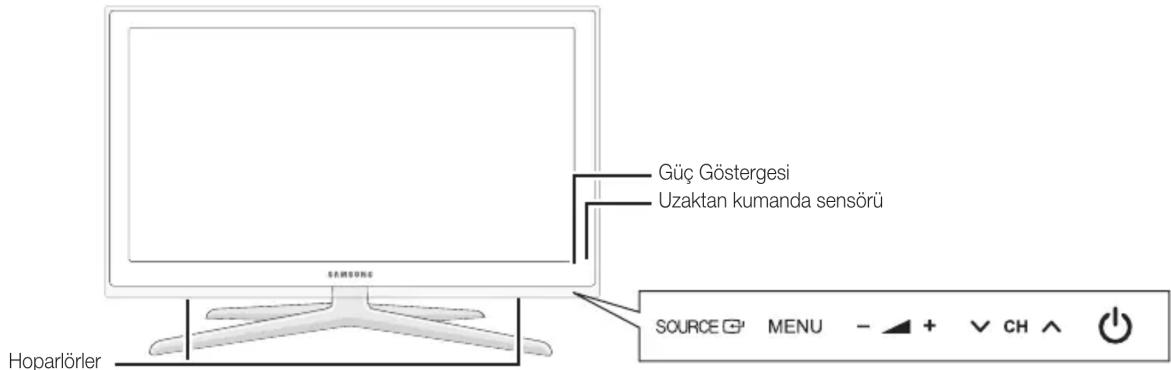
Güç Göstergesi Güç aıkken yanıp söner ve kapanır ve beklemé modunda surekli yanar.
Uzaktan kumanda sensörü Uzaktan kumandayi TV üzerindeki bu noktayaDOGRU tutun.
SOURCE
Mevcut tum giriş kaynaklariarasinda geçis yapar. Ekran mensünde, bu dugmeyi uzaktan kumanda uzerindeki ENTER duğmesini kullandiginiz gibi kullanin.
MENUTVÖzeliklerizin ekran menusünu yani OSD'yi (on screen display) görtüntüler.

Ses düzeyini ayarlar. OSD'de, uzaktan kumandada ve Düğmelerini kullandiğiniz gibi - + düğmelerini kullanin.

Kanallari degistirir. OSD'de, uzaktan kumandada ve dugmelerini kullandiginiz gibi CH dugmelerini kullanin.

TV'yi açar veya kapatir.
Bekleme modu
TV'nizi uzun sure (örneğin, tatile gittiğinizde) bekleme modunda birakmayin. Güç dügmesi kapatilsa bile, az miktarda güç tuketimi hala devam eder. Fisi prisden Çikarmak en iyi yoldur.
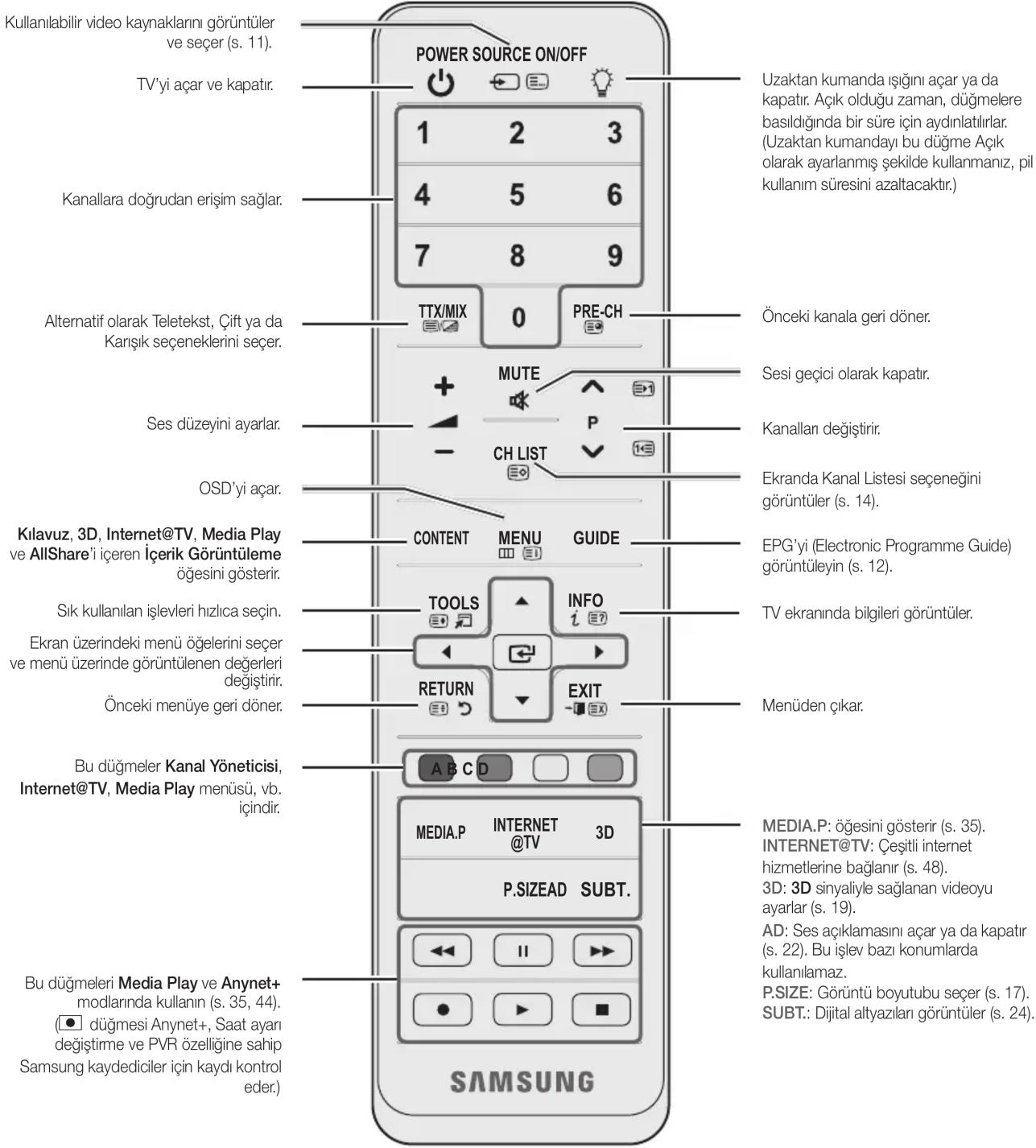
Uzaktan Kumandaya Bakis
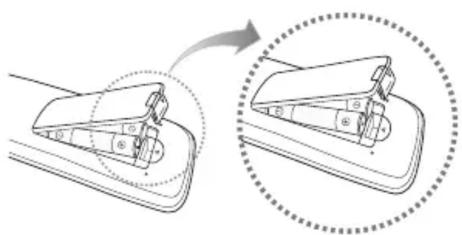
Pillerin takilmasi (Pil boyutu: AAA)
NOT
Uzaktan kumandayi TV'den en fazla 7 m uzaklikta kullanin.
Parlak isik uzaktan kumandanin performansini etkileyebilir. Yakinlarda özel floresan lambasi vya neon isaretleri kullanmaktan kaçınin.
Renk ve sekil, modele bagl olarak farkllik gosterebiril.
Bir Antene baglanma
TV ilk kez acildiginda, temel ayarlar otomatik olarak devam eder.
Onayar: Elektrik kabolari ve anten baglama.
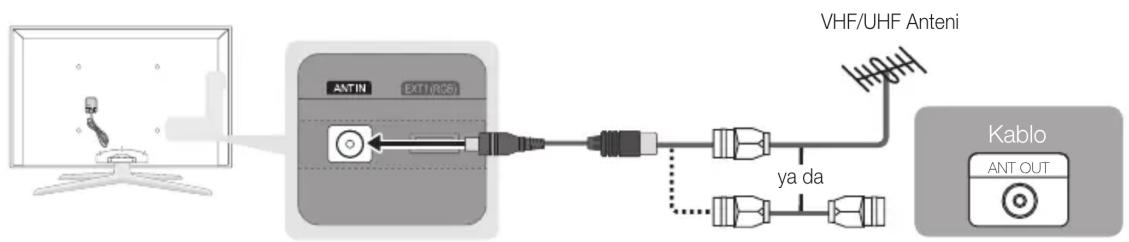
Plug & Play (Başlangıç Kurulumu)
TV ilk kez açildiğnda, sirali ekran uyarili temel ayarlin yapilandirilmasa yardimci olur. Yeşil Düğmeye basin.POwERo Plug & Play yalnizca Giris kaynagi TV olarak ayarlandigianda kullanilabilir.
Öreki adima geri donmek ici, Kirmizi duğmeye basin.
| 1 | Bir dil seçme | ▲ veya ▼ Düğmesine basin, arindan ENTER ▲ Düğmesine basin. lstedügeniz OSD (On Screen Display) dilini/seçin. |
| 2 | Dükkan Demosu veya Evde Kullanim modunu seçme | ▲ veya ▲ Düğmesine basin, arindan ENTER ▲ Düğmesine basin. • Evde Kullanim modunu/seçin. Dükkan Demosu Modu yalinizca satış ortamlari icindir. • Cihazın ayar alanı Düsseldorf demosu modundan Evde Kullanim (standart) moduna geri getirin: TV'deki ses Düğmesine basin. OSD ses:görüntüleinde MENU Düğmesine basin ve 5 saniye boyunca basili tutun. |
| 3 | Bir ülke seçme | ▲ veya ▲ Düğmesine basin, arindan ENTER ▲ Düğmesine basin. Uygung ülkeyi seçin. Ülke menüsunden ülkeyi seçtikten sonra, bazı modeller pin numarası ayarlamak icin ek bir seçenek icerebilir. numarası girdiğinizde, 0-0-0-0 kullanilabilirdehyildir. |
| 4 | Bir anten seçme | ▲ veya ▲ Düğmesine basin, arindan ENTER ▲ Düğmesine basin. Dis Ante veya Kablo seçeneğini seçin. |
| 5 | Bir kanal seçme | ▲ veya ▲ Düğmesine basin, arindan ENTER ▲ Düğmesine basin. Hatılanacak kanal kaynagini seçin. Anten kaynagini Kablo olarak ayarladiğinizda, kanllara sayısal bir deleş (kanal frekanslari) atamanı saqlayan bir adım:görüntülenir. Daha fazla bilgi iocin, Kanal → Otomatik kayit kırkına basin (s. 14). Kayda alma ilemini herhangi biranda kesmek icin, ENTER ▲ Düğmesine basin. |
| 6 | Saat Modu seçeneğini ayarlama | Saat Modu seçeneğini otomatik veya manuel olarak ayarlayın. Otomatik seçimi yapmak icin ▲ veya ▼ Düğmesine, adindan ENTER ▲ Düğmesine basin. |
| 7 | Saat Dilimi | Saat diliminizi seçmec icin, ▲ veya ▲ Düğmesine basin, arindan ENTER ▲ Düğmesine basin. (ülkeye BAgli olarak) |
| 8 | HD Bağlantı Kilavuz'u Görüntüleme. | En iyi HD ekran kalitesi icin bağlanti yöntemi,görüntülenir. |
| 9 | TV'nizden keyif alın. | Yeşil Düğmeye basin.ENTER |
Bu Özelligi Sifirlamak İstiyorsanı...
Kurulum -Plug & Play (Basilangic Kurulumu) seconeğini seksin. 4 basamakl PIN numaranizi girin. Varsayilan PIN numarası "0-0-0-0"dir. PIN numarasin degistirmek istiyorsaniz, PIN Değistir ilevini kullanin.
AV Cihazina Baglama
Bir HDMI or HDMI/DVI kablosu kullanma (1080p'ye kadar)
Kullanilabilir cihazlar: DVD, Blu-ray oynaticisi, HD kablo kutusu, HD STB (Set-Top-Box) uydu alicisi, kablo kutusu, STB uydu alicisi
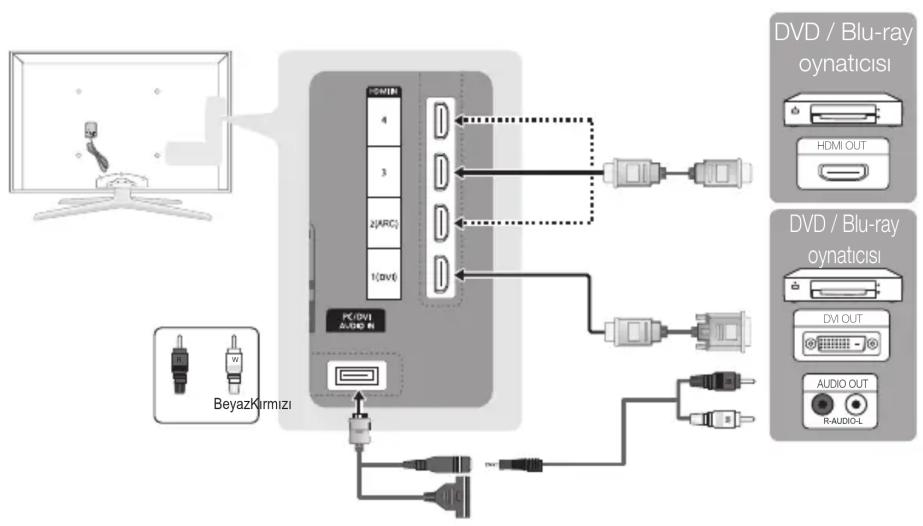
HDMI IN 1(DVI), 2(ARC), 3, 4, PC/DVI AUDIO IN
HDMI / DVI kablo böglantisi kullanirken HDMI IN 1(DVI) jakini kullanmalisiniz. Bir DVD, Blu-ray oynaticisi, HD kablo kutusu, HD STB uydu alcisi, kablo kutusu veya STB uydu alcisi bir DVI-HDMI (DVI to HDMI) kablo veya DVI-HDMI (DVI to HDMI) adaptor gerektirebilir. Ses icin PC/DVI AUDIO IN jaki gerekir.
1,4'ten eski HDMI surumlerini destekleyen DVD / Blu-ray oynaticisi / kablo kutusu / STB uydu alcisi gibi harici cihazlar bagliysa, TV anormal sekilde calisabilir (orn. ekran goruntus olmamasi / ses olmamasi / sinir bozucu yanip sonmeler / anormal renk).
HDMI kablosu baglandiktan sonra ses yoksa, harici cihazin HDMI surumunu kontrl edin. Surumun 1,4'ten eski oldugundan suheleniyorsaniz, HDMI surumunu onaylamak ve bir yuktme istemek icin cihaz saglayiciniza basvurun.
Samsung TV'er HDMI 1.4' (3D ve Ses Geri Düns Kanali) destekler. Ancak, ARC (Ses Geri Düns Kanali) islevi yalnizca HDMI IN 2(ARC)'de desteklenir.
- 3B Oto Görtunüleme Açık durumdaysa, Internet@TV gibi bazı ilevler devreDMI birakilir. Bu bir sorunsa, 3B Oto Görtunüleme ve 3B Modu özelliklerini Kapali olarak ayarlayin.
ARC islevi HDMI IN 2(ARC) böglanti noktasini kullanarak dijital ses qikisi saglar ve yalnizca TV ARC islevini destekleyen bir ses alcisina bagllysa calistirililir.
- ARC Tek modu, yalnizca TV bir HDMI Standart kablo, HDMI Yüksek Híz kablosu, Ethernet kablolu HDMI Standart kablo, Ethernet kabolu HDMI Yüksek Híz kablosu ile bagländiginda etkinleşirilir.
- Giriş Kaynagl, TV ise ARC ilevi sesin bir alcidan duyulmasina izin verir. Ses, ayn bir optik kabloya gerek duyulmaksizin bir HDMI kablosu ile TV'den bir aliciya gonderilir.
HDMI onayl bir kablo satin almaniz onerilir. Aksi takdirde, ekran boş olarak görtüntülenebilir veya bir baglanti hatasi meydana gelebilir.
Bir Component (1080p'ye kadar) veya Ses/Video (yalnizca 480i) ve Scart Kablosu Kullanma
Kullanilabilir cihazlar: VCR, DVD, Blu-ray oynaticisi, kablo kutusu, STB uydu alcisi
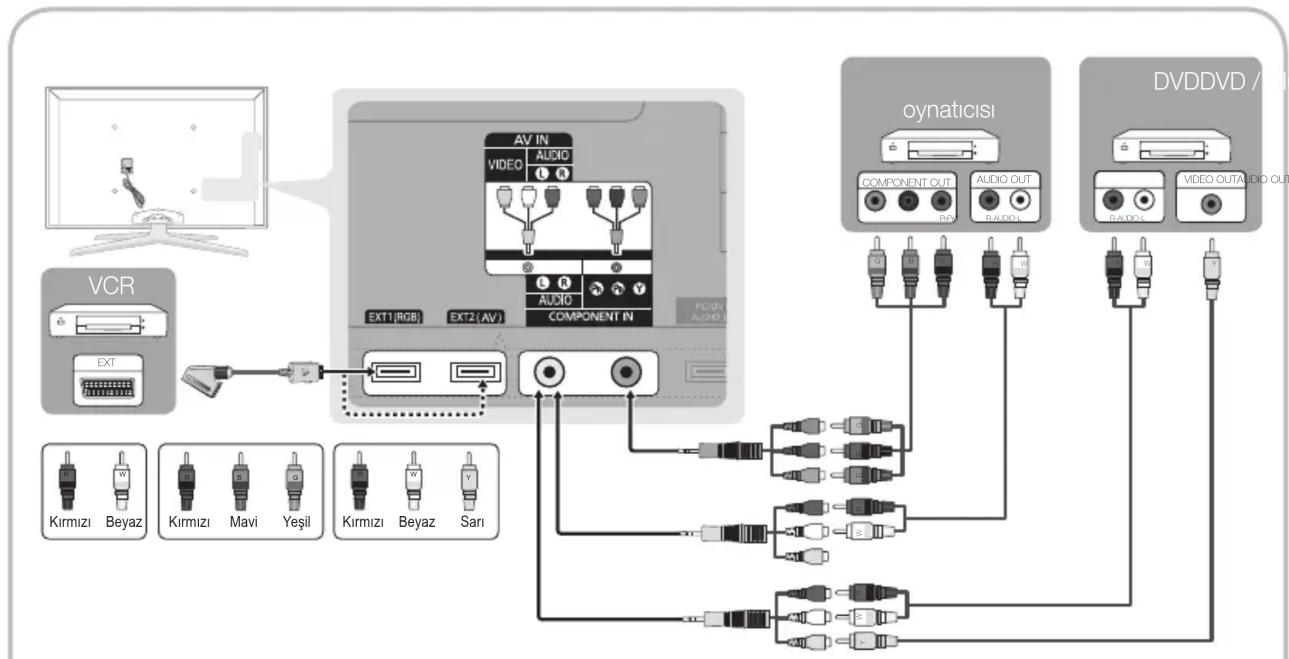
Harici1, Harici2 modda, DTV Out yalnizca MPEG SD Video ve Sesi destekler.
Euyi grotu kalitesini elde etmek icin, Komponent baigtantisinn A/V baigtantisi uzerinden yapilmasi onerilir.
Optik (Dijital) veya Ses (Analog) Kablosu veya Kulaklik Baglantilarini Kullanma
Kullanilabilir cihazlar: djital ses sistemi, amplifikator, DVD ev sinemasi
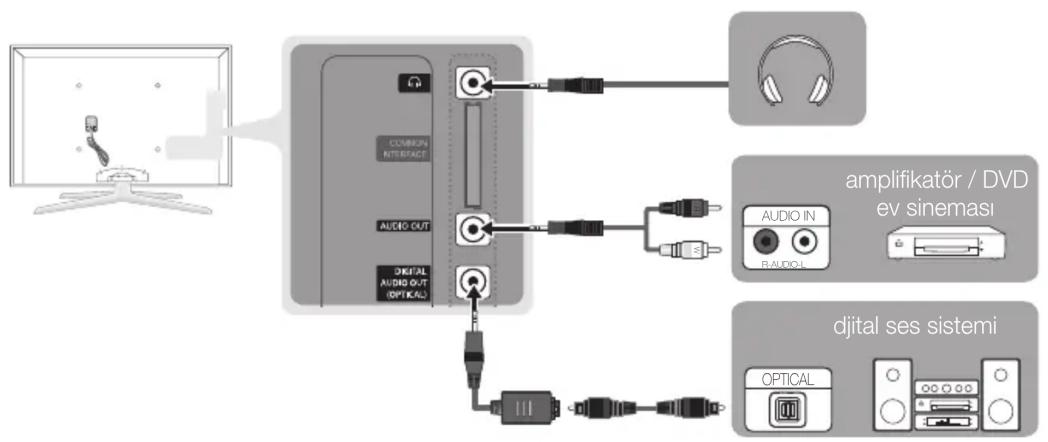
5.1 CH (kanal) sesi, TV 5.1 CH'yi destekleyen bir harici cihaza baglandiginda kullanilabilir.
Alici (ev sinemasi) Açık olarak ayarlandınde, TV'nin optik jakindan Çikan sesi duyabilirsiniz. TV bir DTV sinyali aldınde, TV, 5.1 CH sesi ev sineması alicsina gonderir. Kaynak, DVD / Blu-ray oynaticisi / kablo kutusu / STB (Set Ütü Kutusu) uydu alicsı olugunda ve HDMI ile TV'ye baglardınde, yalınzca 2 CH ses ev sineması alicsından duyulur. 5.1 CH ses dinlemek istiyorsaniz, DVD / Blu-ray oynaticisi / kablo kutusu / STB uydu alicsındaki dilejital ses Çkış seksi dinodruan bir amplifikatore ya da ev sinemasina baglayin.
Kulakliklar: Kulakliklarinizi cihazinizdaki kulaklik Çişına baglayabilirsiniz. Kulakliklar takiliyken, dahili hoparlörlerden gelen ses kapatilacaktir.
Kulakliklar TV'ye baglandiinda ses islevi kistlanabilir.
Kulaklik ses duzeyi ve TV ses duzeyi ayr olarak ayarlanir.
AUDIO OUT: Amplifikator/DVD ev sinemanizdaki ses girş jakarina baglanir.
Baglanirken uygun konektoru kullanin.
Bir ses amplifikatoru AUDIO OUT jaklarina baglandiginda: TV'nin sesini kisin ve ses seviyesini amplifikatorun ses kontrolü ile ayarlayin.
Ucretli kanallar izlemek icin, "CI veya CI+ CARD" takili olmaldir.
- "CI veya CI+ CARD" karti takmazsaniz, bazı kanllar "Karıışı Sinyal" mesajyla birkış,görüntülenir.
- Bir Telefon numarası, "CI veya CI+ CARD" Kimligi, Ana Makine Kimligi ve dioer bilgileri iceren eşleşirme bilgileri yaklaşık 2~3 dakika icindeGORuntulenecekbir. Bir hata mesaji goruntulenirse, lutfen servis saglayicinizla görtün.
- Kanal bilgileri yapilandirmasi tamamlandigianda, kanal listesinin guncelleştilidigiini belirten "Guncelleme Tamamlandi" mesajiGORuntulener.
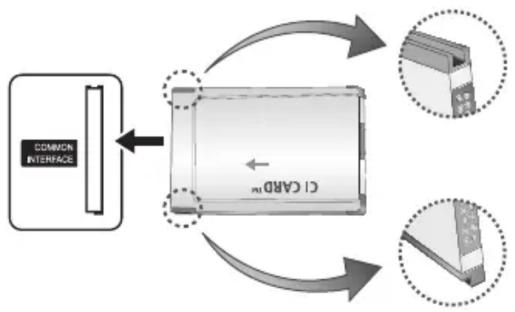
NOT
Yerel bir kablo hizmet违法违规sindan bir "CI veya CI+ CARD" edinmeniz gerekir.
“CI veya CI+ CARD”i Çiçarirken, “CI veya CI+ CARD” kartinin Düşmesi hasar görmesine neden olabileşci:için ellerinizle dikkatli bir seksilde cekin.
"CI veya CI+ CARD" Ikart uzerinde isaretli yonde takin.
COMMON INTERFACE yuvasinin konumu, modele bagl olarak farklik gosterebiril.
“CI veya CI+ CARD” bazü ülkelerde ve bölgelerde desteklenmez, yetkili bayinize damitin.
Herhangi bir sorun yaşarsaniz, lüften servis saglayiciniz ile irtibat kurun.
Geerli anten ayarlarini destekleyen "CI veya CI+ CARD" takin. Ekran bozulur ve gürülmaz.
Giriş Kaynagıni Değıstirme
Kaynak Listesi
TV'yi veya TV'ye bagli DVD / Blu-ray oynaticisi / kablo kutusu / STB uydu alicisi gibi diger harici giris kaynaklarini kullanin.
TV / Harici1 / Harici2 / PC / AV / Component / HDMI1/DVI / HDMI2 / HDMI3 / HDMI4 / USB
Kaynak Listesi ögesinde, baglı gırister vurgulanir.
Harici1, Harici2 ve PC her zaman etkin olarak kalir.
İsim Değistir
Video / DVD / Kablolu Alici / Kablolu Alici / PVR Setustu Kutusu / AV Alicisi / Oyun / Video Kamera / PC / DVI PC / DVI Cihazlar / TV / IPTV / Blu-ray / HD DVD / DMA: Giris kaynagi seçiminizi kolaylaşirmak yüzir giris jaklarna baglì cihazlara isim verin.
Güzünurlugu 1920 x 1080 @ 60Hz olan bir PC HDMI IN 1(DVI) böglanti noktasına böglıya, böglanti noktasınlısim Değistir kisminda DVI PC moduna ayarlamalisiniz.
Bip HDMI/DVI kablosunu HDMI IN 1(DVI) baglanti noktasina baglarken, Isim Değistir kisminda DVI PC veya DVI Cihazlari moduna ayarlamalisınüz.
Menülerde Nasil Gezilir
TV'yi kullanmadan önce, menüde)nasil dolaşilabileceğini ve değisik islevlerin nasil seçileceğini ve ayarlanacagini ögrenmek amaciyla asaqidaki adimlan izleyin.
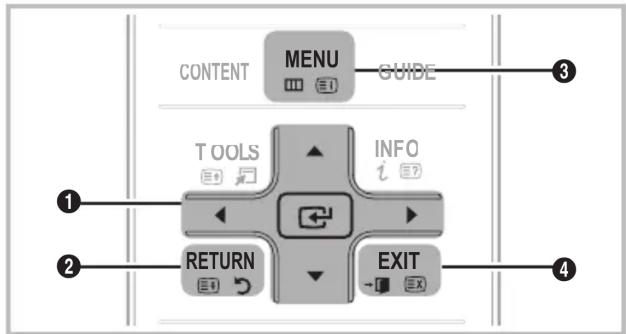
ENTER / Yön Düɡmesi: Imleci hareket ettirin ve bir öge",&. Ayari onaylayin.
RETURN duğmesi: Ünceki menüye geri döner.
3 MENU Düğmesi: Ana ekranda bösterimli��systemi,görtüntüler.
EXIT duğmesi: Ekran menusunden Çikar.
OSD (Ekran Menüsu) Nası Çalışir
Erisim adimi seçilen menüye gore farklilik österebilir.
| 1 | MENU III | Ekranda ana menu seksenkleri,görünür:Göruntü, Ses, Kanal, Kurulum,Giris, Uygulama, Destek. |
| 2 | ▲/▼▲ veya ▼duğmesiyle bir simge seçın. | |
| 3 | ENTER ☐ | Alt��e erişmek icin, ENTERduğmesine basın. |
| 4 | ▲/▼▲ veya ▼duğmesiyle istedgüniz altmenüyü seçın. | |
| 5 | ▲/▼▲ veya ▲duğmesiyle bir ögenindeğerini ayarlayin. OSD ayarlama,islemi seçilen��e güre farkılı,gösterebilir. | |
| 6 | ENTER ☐ | Yapılandırmayı tamamlamak icin,ENTER ☐duğmesine basın. |
| 7 | EXIT ☐ | EXIT duğmesine basın. |
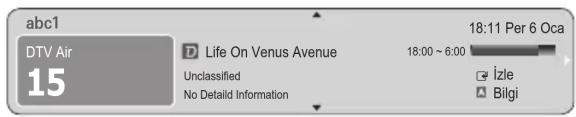
INFO duğmesini kullanma (Simdiki ve Sonraki kilavuz)
Ekran, geleçleri kanali ve bazı belirli ses-video ayarlyingin durumunu tanımlar. Şimdiki ve Sonraki klavuz yüzgün süresine,göre günlük TV program bilgilerini göründüler.
- Mevcut kanali izlerken istediginiz programa ait bilgileri görtülemek icin, , duğmeleri kayirın.
- Diger kanallarin bilgilerini görtuntulemek ici, ▲, ◆ dügmelerini kaydirin. Geçerli durumda seçili kanala gitmek istedügenizde, ENTER dügmesine basin.
Izlemenizi Planlama
Kilavuz
EPG (Electronic Programme Guide) bilgileri yayincilar tarafindan saglanir. Yayincilar tarafindan saglanan programi kullanarak izlemek istediginiz programlari onceden belirtebilirsiniz, boylece kanal belirtilen surede otomatik olarak secili programa gecer. Program girisleri kanal durumuna bagli olarak bos veya gunuGPCmi olarak goruntulenebilir.

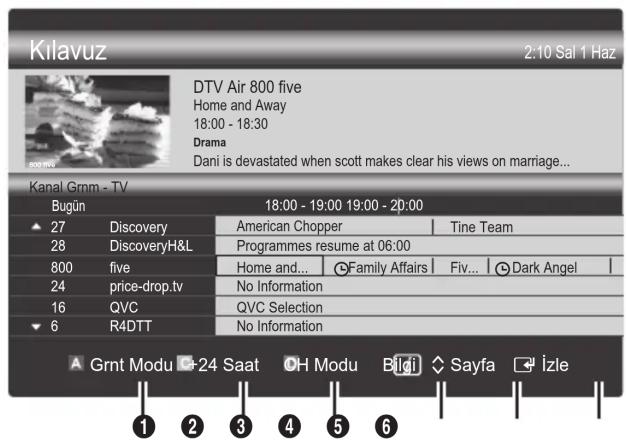
Kanal Gorunumunu Kullanma
Programlanmis Gorunumu Kullanma
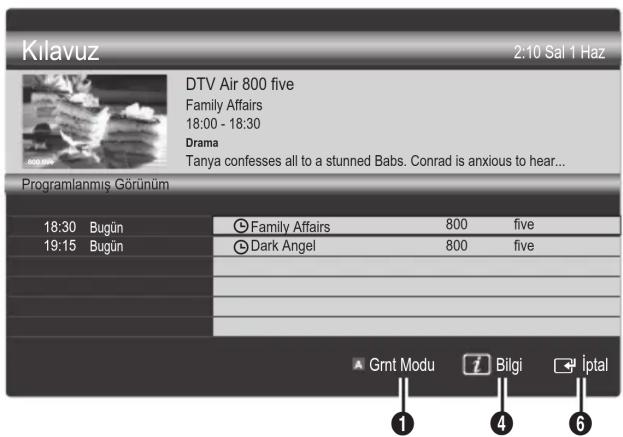
Kirmizi (Grnt Modu): Suanda oynatilan veya gelecekte oynatilacak programlarin listedini görtüller.
Sari (+24 Saat): 24 saat sonra Yayinlanacak programlarin listedini görtüler.
3 Mavi (CH Modu): Kanal Grnm penceresinde görtülemek istediginiz kanallarin Türün雎in. (Tümü, TV, Radyo, Veri/Diger, Kanalim 1~4)
4 Bilgi: Seçilen programin ayrintilarin进展情况.
(Sayfa): Sonraki ya da onceki sayfaya gider.
6 ENTERdugmesi
-Mevcut programı/seçerken,seçili programı izleyebilirsiniz.
- Gelecekteki programı/seçerken, seçili programı izlemeyi rezerve edebilirsiniz. Programıiptal etmek icin, tekrar ENTERü düzmesine basin ve Programlari Değistirme seçeneğini/seçın.
Kanal Yönesticisi
Sik kullanilan kanallari silebilir ya da ayarlayabilir ve lijital yayinlar icin program kilavuzunu kullanabilirsiniz. Kanallar, Kanallarim veya Programlanan ekraninda bir kanal seksin.
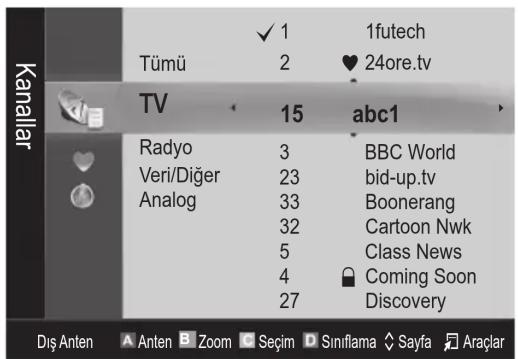

Kanallar: Kanal türüne gore kanal listedesini görtüntüler.

Kanallarim: Kanal grubunu görtüller.

Programlanan: Mevcut durumda rezerv edilmiş:tümallari gÖsterir.
Kanal Yoneticisi ögesiyle renk Düğmelerinin kullanilmasi
Kirmizi (Anten Tipi): Dis Anten vya Kabloarasinda gecis yapar.
Yesil (Zoom): Bir kanal numarasini buyutur ya da kucultur.
San (Secim): Tüm seçilmiş kanallari aynìanda ayarlamak,—in istediginiz kanali,—sein ve San)—dügenmeye basin. Seçilen kanallarin solunda ✓—isareti görünür.
Mavi (Siniflama): Kanal adina veya kanal numarasina gore siralanmis listeyi degistirir.
(Sayfa): Sonraki ya da-onceki sayfaya gider.
(Araclar): Kanal Yöneticisi secenek menüsunü görtüntüler. (Seçenekler menüsu duruma güredehyigitsebilir.)
Kanal Durum Ekrani Simgeleri
| Simgeler ilelemler | |
| A | Analog bir kanal. |
| ✓ | Bir kanal seksili. |
| ♥ | Favori olarak ayarlanmışı bir kanal. |
| ♂ | Oanda:yayınlanmakta erfol bil program. |
| ♀ | Kilitlenmiş bir kanal. |
| ◎ | Rezerv edilmiş bil program. |
Kilavuz Tipi (Samsung / Guide Plus+)
(ülkeye baglì olarak)
Farkli turde bir Kilavuz secebilirsiniz.
Samsung: Samsung tarafindan saglanan kilavuz programi kullanir.
Guide Plus+: Rovi International Solutions tarafindan For more information, saglanan kilavuz programi kullanir. Daha fazla bilgi icin, "www.europe.guidelplus.com"
Sik Kullanilan Kanallar' Kullanma
♥ Kanallarim
(Kanal Yöneticisi ögesinde)
Tüm+favori kanllan gösterir.
■ Kanallarimi Düzenle TOOLS: Seçilen kanallari estediniz kanallam grubuna ayarlayabilirsiniz.

sembolü görtülenir ve kanal bir kanalim olarak anir.
- Bir kanal seçin ve TOOLS Düɡmesine basin.
- 1, 2, 3 ve 4arasinda istediginiz kanal grubuna bir kanal ekleyin veya gruptaki bir kanali silin.
Bir ya da daha fazla grup segilebiril.
Temel Özellikler
- Ayarlan degiistirdikten sonra, her bir grubun kanal listesi Kanallarim ögesindeGORuntulenir.
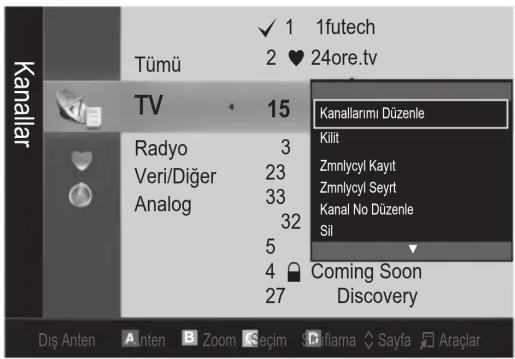
Kanal Listesi
Aranmş tum kanallari seçebilirsiniz.
Kanal Menusu
Kanallarin Yeniden Ayarlanmasi
Anten Tipi (DiS Anten / Kablo)
Televizyonunuz mevcut kanallari beligte almadan once, TV'ye要考虑kan yal kaynagi turi nü (orn. Dis Anten vya bir Kablo Systemi) belirtmelisiniz.
Ulke
PIN giriş ekrani görünür. 4 basamakl PIN numaranizi girin.
Dijital Kanal:Dijital kanallar içn ülkeyi degişirir.
■ Analog Kanal: Analog kanallar icin ülkeyi degistirir.
Otomatik kayit
Bir kanali otomatik olarak tarar ve bunu TV'ye kaydeder.
Otomatik olarak yerleştinilen program numaralanı,GPCek ya da istenen program numaralanı olmayabilir. Bir kanal Cocuk Kilidi ilevili kullanilaram kilitlenmisse, PIN giris penceresi görünür.
■Anten Kaynag (Di Anten / Kablo) TOOLS
Haturlanacak anten kaynagini seksin.
Kanal Kaynag (Dijital ve Analog / Dijital / Analog): Hatirlanacak kanal kaynagini seksin.
Kablo Dijital & Analog veya Dijital seçildigiende: Kablo kanallarini taramak icin bir deger girin.
Arama Modu (Tam / Ağ / Hizli): Etkin Yayın istasyonlan olan:tüm kanlları tarar ve bunlari TV'ye kaydeder.
Hizl seconeğini sectiyseniz, uzaktan kumandadaki dugmeye basarak
Ağ, Şebeke Kimligi, Frekans, Modulasyon ve Simge Hizi ögelerini manuel olarak ayarlayabilirsiniz.
Ağ (Otomatik / Manuel): Otomatik veya Manuelarasindan Sebeke Kimligi ayar modunu/seçer.
Sebeke Kimligi: Ağ Manuel olduğunda,says üdümeleri kullanarak Sebeke Kimligi ögesini ayarlayabilirsiniz.
Frekans: Kanalin frekansini görtüller. (her ülkede farklilik goesterir)
Modulasyon: Kullanilabilir modulasyon degelerini görtüler.
Simge Hizi: Kullanilabilir simge hizlarini görtüller.
Elle kayit
Bir kanali manuel olarak tarar ve bunu TV'ye kaydeder.
Birkanal Cocuk Kilidi islevi kullanilarak kilitlenmissse, PIN giris penceresi görünür.
Dijital Kanal: Tarama tamamlandiginda, kanal listesindeki kanallar guncellenir.
Anten Tipi Dis Anten secenegini secerken: Kanal, Frekans, Bant genisligi
Anten Tipi Kablo seçeneğini/seçerken: Frekans, Modulasyon, Simge Hizi
■Analog Kanal (Program, Renk Sistemi, Ses Sistemi, Kanal, Ara): Normal olmayan bir ses vara saya ses yoksa, gerekli ses standardini yeniden seksin.
Kanal modu
(program modu): Ayarlama tamamlandiği zaman, bolgenizdeki yasin istasyonları, P0 ile P99arasindaki konum numaralarına atanırlar. Bu modda ilken konum numarasini girerek bir kanalı seçebilirsiniz.
C (anten kanali modu) / S (kablolu kanal modu): Bu iki mod, her bir anten yayin istasyonu veya kablolu kanal icin atanmis bir numarayi girerek kanal seçmenizi saglar.
Kanallari Düzenleme
Kanal Yöneticisi Seçeneşi Menüsu
(Kanal Yöneticisi ögesinde)
- Bir kanal segin ve TOOLS duğmesine basin.
- Kanal Adi Düzenleme veya Kanal No Düzenle menusün kullanarak kanal adini veya numarasini Düzenleyin.
■ Kanal Adi Düzenleme (yalnizca analog kanallar): Kendi kanal adinizi atayin.
■ Kanal No Düzenle (yalnizca djitial kanallar): Istediginiz sayi Dügmelerine basarak numarayi Düzenleyin.
Diger Ozellikler
Kablolu Arama Seçeneği
(ülkeye baglì olarak)
Bir kablolu Şebeke aramasi icin frekans ve simge hizi gibi ek arama seçeneklerini ayarlar.
■ Bāslangiç Siklīgī / Bītī Sīkliːgī: Bāslangiç veya bītī sīkliːgīni ayarlar (her ülkede farklilik gosterir).
Modulasyon: Kullanilabilir modulasyon degerlerini görtüller.
Simge Hizi: Kullanilabilir simge hizlarini görtüller.
Kanal Yöneticisi
Kanal Yöneticisi Seçeneşi Menüsu
Kanal Yöneticisi menu seçeneklerini kullanarak herbir kanali ayarlar (Kilit / Kilit aç, Zmnlycyl Kayit, Zmnlycyl Seyrt, Sinflama, Sil, Tümunü Seç / Tüm/seçimleri kaldir). Seçenek menü üğeleri kanal durumuna gündeşişehir. Deselect All
- Bir kanal seçin ve TOOLS Düğmesine basin.
- Bir islev seit ve ayaralarin degistirin.
■ Kilit / Kilit ac: Bir kanali kilitleyin, boylece kanal seçilemez ve izlenemez.
NOT
Bu islev yalnizca Cocuk Kilidi ögesi Açık olarak ayarlandüzinda kullanilabilir.
PIN girş ekrani进展情况. 4 haneli PIN'inizi girin, varsayilan PIN numarasi "0-0-0-0"dir. PIN Değistir seçeneğinci kullanarak PIN'i değistirin.
Zmnlycyl Kayit (yalnizca dijital kanallar): Mevcut durumda yayinlanan bir programi kaydetmenizi vya yayin icin zamanlanmis bir programi kaydetmek icin bir rezervasyon yapmanizi saglar.
Blik veda buyuk bir USB aygiti TV'ye bagl olmaldir.
Bin USB depolama aygiti Aygit Performans Testi tamamlanincaya kadar kayit yapamaz.
Zmnlycyl Seyrt: Planlanan zamanda otomatik olarak görtüntulennmesi,—in istediginiz kanali ayarlayabilirsiniz. Bu—islevi kullanmak,—in once geleeri saati ayarlayin.
Digital bir kanal ayarlandiginda, djital Programi görtülemek icin Düɡmesine basin.
■ Sinflama(yalnizca analog kanallar): Bu islem, kayitli kanallarin program numarasini degistirmenizi saglar. Bu islem otomatik kaydetme kullanildiktan sonra gerekli olabilir.
■ Sil: listediginiz kanallari görtülemek icin bir kanali silebilirsiniz.
Tümünü Sec / Tüm seçimleri kaldir: Kanal yöneticisindeki:tüm kanallar seçer veya seçili:tüm kanallarin seçimi bilkdirr.
Kanal Listesi Transferi
PIN giriş ekrani görünür. 4 basamaklı PIN numaranı girin.
Kanal eşlemesini alir veya verir. Bu ilevi kullanmak icin bir USB depolama aygün baglamalisiniz.
USB'den alin: Kanal listesini USB'den alin.
USB'ye gonder: Kanal listedesini USB'ye gonderin. Bu islev USB bagli oldugunda etkindir.

Programlanan
(Kanal Yoneticisi ögesinde)
Izlemek icin rezerv ettiiginiz bir sovu görtüleyebilir, degistirebilar ya da silebilirsiniz.
■ Bilgileri Değistirme: İzlemek icin rezerv ettiğiniz bir sovudehyegristirir.
■ Prgrmlr Dgstrm: izlemek icin rezerv ettijiniz bir sovu iptal eder.
■ Bilgi: izlemek ici rezerv ettiğiniz bir sovu görtüller. (Aynica rezervasyon bilgisini de degistirebilirsiniz.)
Tümünü Seg / Tüm seçimleri caldir: Tüm rezerv edilmis programlari seçer veya seçimlerini caldirir.
Ince Ayar
(yalnizca analog kanallar) Sinyal zayif ya da bozuksa, kanala manuel olarak ince ayar yapin.
inse ayar yapilan kanallar bir yildiz isaretitle ** isaretlenir.
ayari sifrlamak icin,Sifirla secenegini secin.
Göruntü Menüsu
Önceden Ayarl Göruntü Modunun Değistirilmesi
Modu TOOLS
Tercih ettiiniz groti tipini segn.
Dinamik: Aydinlik bir oda icin uygundur.
■Standart: Normal bir ortam icin uygundur.
Dogal: Goz zorlanmasini azaltmak icin uygundur.
Bogal PC modunda kullanilamaz.
■ Film: Karanlik bir odada film izlemek seks uygundur.
Görüntü Ayarlarınin Yapilması
Arka Aydinlatma / Kontrast / Parlaklik / Netlik / Netlik / Ton (G/R)
Televizyonunuzda, görtü kalitesi kontrolü:için çeştlı ayar secenekleri bulunmaktadir.
NOT
PAL systemin analog TV, Harici, AV modlarnda Ton (G/R) Islevi kullanilamaz.
PC modunda, yalnizca Arka Aydinlatma, Kontrast ve Parlaklik ayarlarinda degisiklik yapabilirsiniz.
Ayarlar, TV'ye baglir herbir harici cihaz icin ayarlanabilir ve kaydedilebilir.
Ekonomik Czözümler
Eko Czozumu
Enrj. Tasarrufu (Kapali / Düşuk / Orta / Yüksek / Resim Kapali / Otomatik) TOOLS: Bu, Güç tüketimi azaltmak icin TV'nin parlakiğıni ayarlar. Resim Kapali seçeneğini seçerseniz, ekran kapanir veyalınzca sesi duyabilirsiniz. Ekranı açmak icin sesduğmesi herhangi birduğmeyebasin.
Eko Sensor (Kapali / Açık): Güç tasarrufunuzu artirmak icin, resim ayarlın odanın parlakiğına güre otomatik olarak ayarlanır.
Aka Aydinlatma ozelligini ayarlarsaniz, Eko Sensor, Kapali olarak ayarlanacaktir.
Min Arka Isik: Eko Sensor Aci durumunda oldugunda, minimum ekran parlakiigi manuel olarak ayarlanabilir.
Eko Sensor Aqik durumdaysa, ekran parlakligi ortam isik yogunluuguna baglı olarak degisebilir (hafif daha aqik veya koyu olabilir).
■Sinyal Yok Askida (Kapali / 15 dak / 30 dak / 60 dak): Gereksiz enerji tuketimini onlemek icin, herhangi bir sinyal alinmadigianda TV'nizin ne kadar aqik durumda kalacağinci ayarlayin.
guc tasarrufu modunda oldugunda devre disi birakilir.
Resim Seçeneklerinin Değistirilmesi
Gelismis Ayarlar
(Standart / Film modunda kullanilabilir)
Ekranda renk ve kontrast da dahil olmak üzere ayrintili ayar yapabilirsiniz.
Modunda, yalnizca Dinamik Kontrast, Gamma, Beyaz Dengesi ve LED Motion Plus ayarlarinda degisiklik yapabilirsiniz.
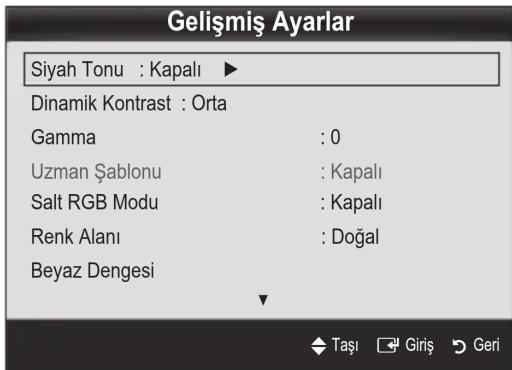
Siyah Tonu (Kapali / Koyu / Daha Koyu / En Koyu): Ekran derinligini ayarlamak icin siyah dizeyini ayarlar.
Dinamik Kntrast (Kapali/Dusuk/Orta/Yuksek): Ekran kontrastini ayarlar.
■Gamma: Öncelikli renk yogunluğunu ayarlar.
Uzman Şablonu (Kapali / Şablon1 / Şablon2): Uzman Şablonu ilelvini calistirarak,GORuntü bir jenerator veyafiltrre olmadan ayarlanabilir. OSD menusuy kaybolursa veya Goruntu menusu disinda bir menu acilirsa,ayar kaydedilir ve Uzman Şablonu penceresi kaybolur.
Uzman Şablonu calisirken, disari ses verilmez.
Yalnizca DTV / Component / HDMI'de etkinleştilir.
Salt RGB Modu (Kapali / Kirmizi / Yeşil / Mavi): Harici bir cihazdan alinan (DVD oynatici, ev sineması, vb.) resin icin Kirmizi, Yeşil veya Mavi renklerinin Renk veya Ton ögelerini ayarlayabilirsiniz.
■ Renk Alani (Otomatik / Dogal / Özel): Görüntü olusturmak icin mevcut renklerin araligiñi ayarlar. Renk, Kirmizi, Yesil, Mavi ve Sifirla seceneklerini ayarlamak icin, Renk Alani seçeneğinci Kisisel olarak ayarlayin.
Beyaz Dengesi: DahaDOGAL bir resim icin renk sICAKLIgINI ayarlar.
R-Ofseti / G-Ofseti / B-Ofseti: Herbir rengin (kirmizi, yesil, mavi) koyuluğunu ayarlar.
R-Kazanimi / G-Kazanimi / B-Kazanimi: Herbir rengin (kirmizi, yesil, mavi) parlakligini ayarlar.
Sifirla: Beyaz Dengesi seçeneğini varsayilan ayarlarina sifirlar.
10p White Balance (Kapali / Açık): Kırkı, yesil ve mavi parlakiğıni ayarlayarak Beyaz dengesini 10 birimlik bir aralikta kontrol eder.
Resim modu Film olarak ayarlandiginda ve harici giriş HDMI ya da Komponent olarak ayarlandiginda kullanilabilir.
Bazi harici cihazlar bu islevi desteklemeyebilir.
Aralik: Ayarlamak icin aralik seksin
Kirmizi: Kirmizi duzeyini ayarlar.
Yesil: Yesil duzeyini ayarlar.
Mavi: Mavi duzeyini ayarlar.
Sifirla: 10n Beyaz Dengesi seçenegini varsayilan ayarlarina sifirlar.
Ten Tonu: Pembe "Ten Tonu" ögesini vurgular.
■ Kenar Geliistirme (Kapali/ Açık): Nesne sinirları vurgular.
- xvYCC (Kapali / Açık): xvYCC modunun açık ayarina getirilmesi, HDMI ya da Component IN jaklarina®, harici bir cihazdan (örn. DVD oynatici) film seyrederken ayrinti ve renk alanini artirir.
Resim modu Film olarak ayarlandiğinda ve harici giris HDMI ya da Component olarak ayarlandiğnda kullanilabilir.
Bazi harici cihazlar bu islevi desteklemeyebilir.
■LED Motion Plus (Kapali/ Normal / Sinema /
Kayan yazi): Daha net resimler elde etmek icin bircok hareket iceren hizl sahnelerden yavaş hareketleri kaldirir.
Resim Seçenekleri
Pmodunda, yalnizca Renk Tonu ve Boyut ve Oto Koruma Suresi ayarlarindadehyisiklik yapabilirsiniz.
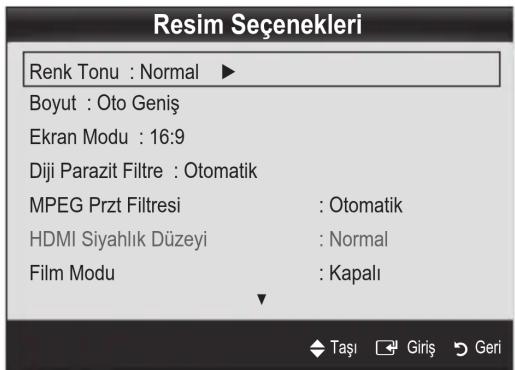
■Renk Tonu (Mavi / Normal / Kirmiz1 / Kirmiz2)
Kirmizi1 veya Kirmizi2 görtunj modu Dinamik olarak ayarlandigianda devre disi birakilir.
Ayarlar, TV'deki bir girige baglir herbir harici cihaz icin ayarlanabilir ve kaydedilebilir.
Boyut: Kablo TV alciniz/uydu alcinizin da kendi ekran boyutu ayarlar olabilir. Ancak,çoğu zaman 16:9 modunu kullanmani zi oneririz.
Oto Genis: Resim boyutunu otomatik olarak 16:9 en-boy oranina ayarlar.
16:9: Resim boyutunu, DVD'er ya da genis yayinlar icin 16:9 oranina getirr.
Genis Zoom: Resmin boyutunu 4:3'ten daha fazla buyutur.
dugmelerini kullanarak Konum ayarlar.
Zoom: 16:9 genisligindeki resmi dikey olarak buyuterek ekran boyutuna siğdirr.
dugmelerini kullanarak Konum veya Boyut ogelerini ayarlar.
4:3 : Film ya da normal yayinicens varsayilan ayardir.
Bzun bir sure 4:3 formatinda izlemeyin. Ekranine solunda, saginda ve ortasinda görtütulennençizgi séklindeki izler garantı kapsaminda olmayan görtü alikoymasina (ekran yanması) neden olabilir.
Ekrana Sigdir: HDMI (720p / 1080i / 1080p) veya
Komponent (1080i / 1080p) sinyalleri girilirken herhangi
bir yerini kesmeden tamGORuntuyu goruntuler.
NOT
Giris kaynagina bagli olarak, resim boyutu farklik gosterebilir.
Kullanilabilir ögeler, seçilen moda bögli olarak farkl olabilir.
PC modunda, yalnizca 16:9 ve 4:3 modari ayarlanabilir.
Ayarlar, TV'deki bir girise baglir herbir harici cihaz icin ayarlanabilir ve kaydedilebilir.
HDMI (1080i / 1080p) veya Component (1080i / 1080p) modunda Ekrana Sigdir secildikten sonra:
, , , duigmelerinikullanarakKonumveya Boyut ogelerini ayarlar.
HDMI 720p girişyle Ekrana Sigtir islevini kullanırsaniz, asir tarama islevinde oldugu gibi 1 satir üstten, alttan, soldan ve sagdan kesilir.
Ekran Modu (16:9 / Genis Zoom / Zoom / 4:3):
Yalinizca resim boyutu Oto Genis olarak ayarlandiginda kullanilabilir. Istediiniz resim boyutun 4:3 WSS (Genis Ekran Hizmeti) boyutunda veya orijinal boyutta belirleyebilirsiniz. Herbir Avrupa ülkesi farkli bir resim boyutu gerektirir.
, Komponent veya HDMI modunda kullanilamaz.
Temel Özellikler
Diji Parazit Filtre (Kapali / Düşuk / Orta / Yüksek / Otomatik / Oto Görtunüleme): Yayın sinyali güçüz olduğunda, bazı parazit ya da gölgelem,görulebilir. En iyi resim,görtunülenceye kaddiriger secenekleri demeyin.
Oto Goruntuleme: Analog kanallari degistirken, gecerli sinyalin yogunluğunu goruntuler ve ekran parazit filtresini tanimlar. Yalnizca analog kanallar icin kullanilabilir.
■MPEG Przt Filtresi (Kapali / Düşuk / Orta / Yüksek /
Otomatik): Gelifismis resim kalitesi saglamak icin MPEG parazitini azaltir.
HDMI Siyahlik Düzeyi (Normal / Düşuk): Ekran derinligini ayarlamakccountekrandaki siyahlik)düzeyini相亲.
Yamizca HDMI modunda kullanilabilir (RGB sinyalleri).
■ Film Modu (Kapali / Oto1 / Oto2): TV'yi tum kaynaklardan film sinyallerini otomatik olarak algilayacak ve isleyecek ve en iyi kalite icin resmi ayarlayacak sekilde ayarlar.
COMPONENT (480i / 1080i) ve HDMI (480i / 1080i) modlarinda kullanilabilir.
200Hz Motion Plus (Kapali / Netleşir / Standart / Dükleşir / Kisisel / Demo): Daha net resimler elde etmek ilebirçok hareket iceren yüzı sahnelerden yavaş hareketleri kaldır.
Ekranda parazit meydana gelirse, lütfen 200Hz Motion Plus'i Kapali olarak ayarlayin. 200Hz Motion Plus Kisisel durumda ise, Bulaniklik Azaltma, Titreme Azaltma veya Sifirla özelliklerini manuel olarak ayarlayabilirsiniz.
200Hz Motion Plus Demo ise, açık ve kapalı modlararasindaki farki karsilastirabilirsiniz.
Oto Koruma Suresi (2 saat / 4 saat / 8 saat / 10 saat / Kapali): Kullanici tarafindan belirlenen bir sure boyunca ekran sabit bir görtüyle boşa kalirsa, ekran üzerinde gölgenme meydana gelmesini engellemek.Information ekran koruyucu etkinleşirilir
Smart LED (Kapali / Düşuk / Standart / Yüksek / Demo): Resim netligini en yüksek duzeye çikarmak icin LED arka aydinlatmayi kontrol eder.
Demo: Smart LED'in污染防治 ve kapali modlariarasindaki farki görtüntüler.
3B islevini kullanarak TV izleme
ÖNEMLI GÜVENLIK BILGISİ 3B İSLEVINI SIZ YA DA ÇOCUGUNUZ KULLANMADAN ÖNCE AŞAGIDAKİ UYARILARI OKUYUN
WARING
ocuklar veya gençler 3B görtüller izlerken,
ebeveynlerin dikkatki denetimi gerekir.
Isiga Duyarli Felç Uyarisi ve Diger Sağlik Riskleri
-
Bazı izleyiciler, belirli televizyonGORuntülerinde veya video oyunlarinda yer alan bir takim yanıpnoten gʊruntülere veya ilegama maruz kaldiklarnda epileptik felç veya inme Yaşayabilir. Siz veya herhangi bir akrabaniz epilepsi veya felç geleçmisine sahipse, 3B ilevini kullanmadan öncé tibbi bir uzmana danistgünizdan emin olun.
-
Kendinizi huzursuz, uykulu, yorgun veya hasta hissediyorsaniz, 3B resinler izlemeyin. 3B resinleri uzun sure izlemekten kaçınin.
-
Epilepsi veya felç geçmisi olmayan kiseler veya aileler bile "işiga duyarlı felce" neden olabilecek tanılanmamış bir duruma sahip olabilir.
-
Asağidaki semptomlardan herhangi birini yaşarsaniz, hemen 3B görtunjüy izlemeyi durdurun ve tibi bir uzmana dinşin: (1) gormede değisiklik; (2) dengesizlik; (3) bas DONmesi; (4) göz veya kas seyirmesi gibi istemsiz hareketler; (5) kafa karişikligi; (6) mide bulantusi; (7) farkindalık kayib; (8) kasilma; (9) kramp; ve/veya (10) konsantrile olamama. Ebeveynlerin Çocuklarna yukaridaki semptomlarin olup olmadıgün sorması gerekir, Çocukların ve gençlerin yetişkinlere kıyasla bu semptomları yasa olasligi daha yüzsekbir.
Cok uzunSure boyunca ekran cok yakin bir sekilde TV izlemenin gorme duyunuzu sayiflatacagini unutmayin.
B Etkin Gozlukle cok uzun sure TV izlemenin bas aigrisna veya yorgunluga yol acabilecegini unutmayin. Bas aigrisi, yorgunluk veya bas donmesi hissederseniz, TV izlemeyi hemen durdurun ve dinlenin.
Bazi 3B görtüller izleyiciler seksirtabilir. Hamile kadınlar, Yaşlı insanlar, epileptik hastalar veya ciddi fiziksel hastaligi olan kılılerin üntenin 3B ilevselligini kullanmaktan kaçınması onerilir.
Uykusuzluk yaşayan veya alkol kullanan,isilerin, yani kotü fiziksel durumda olan isilerin 3B görtüller izlememesini oneriyoruz.
Lütfen etrafinizdaki)dūnyänin farkinda olun. Bu urün üç boylutl olarak tasarlanmistr. Bu urünu açık merdiven bosluklarina, kablolara, balkonlarava veya devrilebilecek, carpisabilecek, kirlabilecek veya dusbeilecek diger nesnelere yakin yerlerde KULLANMAYIN. Saşirarak veya 3B göruntülerinGPCek oldugu hissine kapilarak yakininizdaki nesneleri kirabilirsiniz veya vucudunuzu hareket ettirmeye calisirken yaralanabilirsiniz.
3B Etkin Gözlukleri tasarlandıkları amaç disinda,bara herhangi bir amaç icin kullanmayın. Herhangi bir amaçla (genel进展情况,güneys gozlugu,koruyucu gozluk gibi) 3B Etkin Gözlukleri takmaniz fiziksel olarak zarar verebilir veya görme duyunuzu zayiflatabilir.
boyutlu videonun hareket rahatsizligi, algisal etkiler, konsandre bozukluugu, goz yorgunluu duusuk postural denge de dahil olmak uzere kullanici uzerinde yan etkileri vardir. Sabitlenmenizi yeva konsandre olmanizi gerektiren klavye yeva bilgisayar gibi diger ogelerde de sik sik onerildigi gibi, bu gibi olasi etkileri azaltmak icin sik sik mola verin. Gozleriniz yorgunluk yeva kuruluk belirtisi ortaya koyuyarsa yeva yukandaki semptomlardan herhangi birini yaqiyorsaniz, hemen bu cihazi kullanmayi birakin ve semptomlar geztcikten sonra en az otuz dakika boyunca yeniden kullanmaya baslamayin.
ideal izleme mesafesi ekran yuksekliginin uç katī veyadaḥa fazla olmalidir. Izleyicinin gozleriyle ekran ayniḥiza olacak sekilde oturmasini öneririz.
3B
Bu heyecan verici yeti özellikler, 3B iceriigi görtuntulemenizi saglar. Bu özelliğin tadini doya doya çikarmak üzere 3B video izlemek ilen, bir Çift Samsung 3B Etkin Gözluk (SSG-2100AB, SSG-2200AR, SSG-2200KR) satin almaniz gerekir. Samsung 3B Etkin Gözlukleri ayn olarak satlir. Daha ayrintilii satin alma bilgileri ilen, bu TV'yi satin aldiginiz yere basvurun.
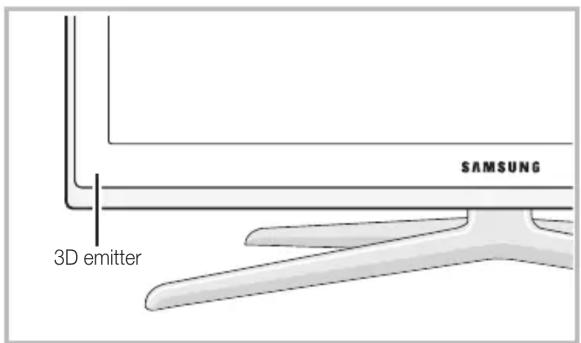
Yacci ve 3B Etkin Gozluklerarasinda herhangi bir engel oldugunda, ilgili 3B efekti elde edilemeyebilir.
3B Modu: 3B giris formatini segin.
3yi etkili bir sekilde hissetmek istiyorsaniz, luffen once 3D gozlukleri takin ve ardindan asagida oldugu gibi listeden 3B Modu增長.
| 3B Modu Çalıstirma | ||
| Kapali 3D ilelevini kapatır. | ||
| 2B → 3B | 2D,göruntüyü 3D olarakdehyşirir. | |
| Yan Yana | Bir,göruntüyü digerinin yaninda görtütüler. | |
| Üst ve Alt | Bir,göruntüyü digerinin üzerinde görtütüler. | |
| Satir Satira | Sol ve sag yüz,göruntülerinSATIRlar halinde görtütüler. | |
| Dikey Şerit | Sol ve sag yüz,göruntülerinSUTUNlar halinde görtütüler. | |
| Denetleyici Panosu | Sol ve sag yüz,göruntülerinpikseller halinde görtütüler. | |
| Frekans | Sol ve sag yüz,göruntülerinçereveiler halinde görtütüler. | |
Yana"ve "Ust ve Alt"oczunurluk DTV, HDMI ve USB modlarinda 720p, 1080i ve 1080p oldugunda veya HDMI/DVI kablosu ile baglanan PC olarak ayarlandigianda kullanilabilir.
Dkey Serit", Satir Satira ve "Denetleyici Panosu" gezunurluk HDMI/DVI kablosuya bagl PC olarak ayarlandigianda kullanilabilir.
"Frekans"oczūnūrlūk PC olarak ayarlandīgindafrekansi (yalnizca 60Hz) görūntüler.
3B 2B (Kapali / Açık): Yalınizca sol goz ilein gıruntüyu,göruntüler.
B islev 3B Modu "2B 3B" veya Kapali olarak ayarlandiğnda devre disi birakilir.
Derinlik: Odaği / derinligi in “2B → 3B” modunda ayarlar.
B islev yalnizca 3B Modu "2B 3B"olarak ayarlandiginda etkinlestirlir.
Göruntü Düzelme: Sol ve sag goz icin görtüller i ayarlar.
3B Oto Goruntuleme (Kapali / Açık): 3B Oto Goruntuleme Açık olarak ayarlanmıssa, asağidaki,—ozünurlük değerlerinin birisyle birlke "Yan Yana" formati HDMI sinyali otomatik olarak 3B'yeGPCer. Burada,.Doğru 3B bilgilerinin HDMI 1.3 vericisine gonderilmesi gerekir.
Temel Özellikler
Bir 3D bilgi hatasi nedeniyle bir 3D arizasi meydana gelirse, 3B Oto Goruntuleme ögesini Kapali olarak ayarlayin ve 3B Modu 3D Düğmesini veya ilgili menuyü kullanar manuel olarak seksin. Desteklenenoczünurluk (yalnizca 16:9)
| Çozünurlük Frekans (Hz) |
| 1280 x 720p 50 / 60 Hz |
| 1920 x 1080i 50 / 60 Hz |
| 1920 x 1080p 24 / 30 / 50 / 60 Hz |
HDMI PC modu icin desteklenen czunurluk
HDMI PC modu icinoczūnūrluk 1920 x 1080 girisi icin en iyi duruma getirilmistir.
1920 x 1080 disinda bir giris czünurlügu 3D ekranda veya tam ekran modunda duzgün goruntulmenyebilir.
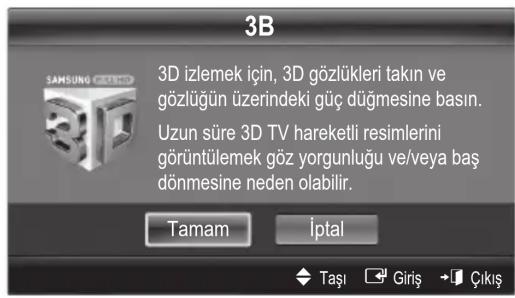
3D görtü izleme
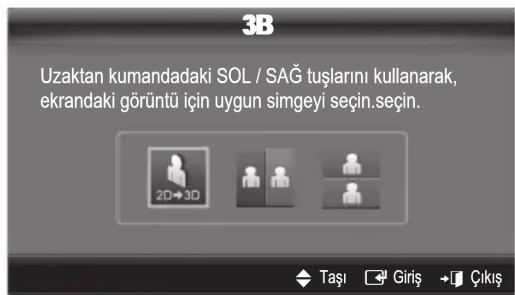
- CONTENT Düɡmesine basin, böylece icerik Görtuntüleme menusu görtuntülenir.
- veya duğmesine basin, ardindan 3B seçeneğini,. segin. 3B izlemek icin, 3B Etkin Gözlukleri takin ve gozlüg uzerindekiGPCduğmesine basin.
- Tamam seconejini segin, ardindan ENTER duğmesine basin.
- Uzaktan kumandanizdaki veya duğmelerine basarak, izlemek istediginiz görtünün 3B Modu secin. Bazi 3D modlari görtü kayneginin formatina baglı olarak kullanlamayibilir.
HDMI 1.4 ici in desteklenen formatlar ve calisma ozellikleri
| Kanyak sinyal formati Standart HDMI 1.4 3D | |
| 1920x1080p@24Hz x 2 1920x2205p@24Hz | |
| 1280x720p@60Hz x 2 1280x1470p@60Hz | |
| 1280x720p@50Hz x 2 1280x1470p@50Hz |
Mod yukaridaki formatlarda 3B video girisi oldugunda otomatik olarak 3B moduna geleçr.
HDMI 1.4@24Hz formati ici, asaigidaki sekilde TV en iyi duruma getirilir:
- Resolution First Display Mode: 200Hz Motion Plus Kapali, Netlestir veya Standart olarak ayarlanmissa, videoyu kaynak videonun yüzünurlügüne getirilmigi yuksek bir yüzünurlükke izleyebilirsiniz.
- Judder Reduction Display Mode: 200Hz Motion Plus Dülestir veya Kisisel olarak ayarlanmissa, titreme olmaksizin dizgün bir görtüti izleyebilirsiniz.
3B islevini kullanmadan once...
NOT
3B görtütüleri, bir fluoresan lamba (50Hz ~ 60Hz) veya 3 dalga boylu bir lamba altinda izliyorsaniz, az miktarda ekran titremesi fark edebilirsiniz. Eger boyle olursa, isigi azaltin veya lambayi kapatin.
B modu, asagidaki durumlarda otomatik olarak devre disdir: kanal veya giris kaynagi degistirken veya Media Play ya dalInternet@TV ogelerine erisirken.
3B modunda bazizilevlerdevredisidir.
3B modunda PIP ve veri Yayini desteklenmez.
3B modunda Otomatik kayit ve Elle kayit devre disdir.
Veri yayinlar (MHEG/MHP) 3B modunda desteklenmez.
Diger ureticilerden alinan 3B Etkin Gölukler desteklenmeyebilir.
- TV baslangiça açık degilse, 3B'nin en iyi duruma gelmesi biraz zaman alabilir.
PDP veya LCD TV gibi elektronik cihazlar veya yakinlardaki kablosuz iletisim cihazlanı gibi巴斯ka herhangi bir 3B ürün varsa, ortak etkileşim nedeniyle 3B gozlukler dizgün calismayabilir. Bir sorun olursa, dioer elektronik aygritlanı 3B Etkin Gozluklerden olabildigince uzak tutun.
Oyun Modu, Aqik durumdayken resimleri bir 50Hz 3B kaynagindan izlerken, gorsel olarak duyarli izleyiciler parlak görtüntüderde bazı titresimler,görebilir.
Media Play Fotoğraf'yalnizca ^ 一 2 B 3 B ^ modunda gosterilir.
Sizin tarafinizda ise, 3B efektleri görtüntülenmeyebilir.
3B resimler izlerken, görtus açisi ve en fazla TV izlemesafesini dahilinde kaldiginizdan emin olun.
-Aksi halde,3Befeklerin tadini sikaramayabilirsiniz.
Resim Sifirlama (Tamam /iptal)
Mevcut resim modunu varsaylan ayarlarina sifirlar.
TV'nizin PC'nizle Ayarlanmasi
Girş kaynagını PC olarak ayarlayın.
Otomatik Ayarlama TOOLS
Frekans degerlerini/konumlarin ve ince ayarlan otomatik olarak ayarlar.
HDMI/DVI kablosuya baglandiginda kullanilamaz.
Ekran
Kaba /ince: Resim parazitini kaldirir veya azaltir. Parazitler yalnizcaince ayarla ortadan kaldirilamaz, bu nedenle frekans ayarlarin en iyi sekilde ayarlayin (Kaba) ve yenidenince ayar islemi yapin. Parazit azaldiginda, resmi ekranin ortasina gelecek sekilde yeniden ayarlayin.
■ Konum: Yön Dügmeleriyle (▲ /▼ /▲ /▲) PC ekran konumunu ayarlayin.
Göruntü Sifirla: Göruntüyü varsayilan ayarlarina sifirlar.
TV'nizi Bir Bilgisayar (PC) Ekrani Olarak Kullanma
PC Yaziliminizin Ayarlanması (Windows XP'ye gore) Windows ve videokartı sürümqne®,(PC'nizdekiGPCEK ekran her zaman uygulanan ayin temel kurulum bilgisinden farklilik,gösterebilir. (Degilse, bilgisayar üreticinizye da Samsung Bayiine basvurun.)
- Windows不准 menüände “Denetim Masasi” Düğmesini tiklatin.
- "Denetim Masasi" perversinde "Görünüm ve Temalar" duğmesini tklatin, bir ekran iletüm sem kutusu görtüntülenir.
- Ekran üzerine tiklatin, böylece bir ekran iletşim kutusu açilir.
-
Iletisim kutusunda "Ayarlar" seçeneğine gidin.
-
Doğru boyut ayari (çözünurlük) [En iyi: 1920 x 1080 pikel]
- Ekran ayarlan iletişim kutusunda dikey frekans seçeneği vara,.Doğru deleger "60" veya "60 Hz"dir. Yoksa, "Tamam"ı tiklatin ve iletişim kutusundan Çın.
Ses Menüsu
Önceden Ayarlanmş Ses Modunun Değistirilmesi
■Standart: Normal ses modunu/seger.
Müzik: Muzigi diger seslerin ustunde vurglar.
■Film: Filmer ici en iyi sesi saglar.
Sesi Netleşir: Konusma seslerini,çişer seslere,gre Güçlendirir.
Yüksek: İsitme engelli kılıre dah a iyi bir dinleme deneyimi sunmak icin yüksek frekansl ses yogunluğunu artirir.
Ses Ayarlinin Yapilmasi
Ekolayzer
Ses modunu ayarlar (yalnizca standart ses modu).
Balans Sol/Sag: Sag ve sol hoparlörarasindaki dengeyi ayarlar.
100Hz / 300Hz / 1kHz / 3kHz / 10kHz (Bant Genişi Apari): Belirli bant genisişi frekanslarin seviyelerini ayarlar.
Sifirla: Ekolayziri varsayilan ayarlara sifirlar.
Ses Sistemi Vb.
Bu islev HRTF (Baśla ilgili Aktarim iSlevi) teknolojisi kullanan bir Çift hoparlör veya kulaklikla sanal 5.1 kanal surround ses deneyimi sunar.
SRS TruDialog (Kapali / Açık)
(yalnizca standart ses modu)
Bu islev fon muzigindeki ses yogunluğunu ve ses efektlerini artirmanizi saglar, böylece konusma daha net duyulabilir.
Temel Özellikler
Ses Dili
(yalnizca djital kanllar)
Ses dillerin in varsaylan ayarini degistirir.
Kattanlabilir dil yayina gore degisebilir.
Ses Biçimi
(yalnizca djitai kanllar)
Hem ana hoparlörden hem ses alicisindan ses verildiginde, ana hoparlör ve ses alicisiarasindaki sifreçozmehizi farkindan dolayi ses yankisi olusabilir. Bu durumda, TV Hoparlörü islevini kullanin.
SeBicimi secenei yayina gore degisebilir. 5.1ch Dolby djital sesyalnizca optik bir kabloyla harici bir hoparloe baglanldignda kullaibilir.
Sesli Açıklama
(her yerde yoktur) (yalnizca djitjal kanallar) Bu islev yayincidan gelen Ana sesle birlikte gonderilen AD (Sesli Açiklama) icin Ses Akisi seceneğini kullanir.
■Sesi Açıklama (Kapali / Açık): Ses açıklamasi ilelvini acar ya da kapatir.
■SeS Düzyi: Sesli açıklama ses Düzyini ayarlar.

Oto ses ayar (Kapali / Normal / Gece)
Her kanaldaki ses duzeyini esitlemek icin, Normal seceneğini [.
Gece: Bu mod Normal moduna kiyasla gelismis bir ses deneyimi sunarak neredeyse hiç ses qikarmaz. Geceleri uygundur.
Hoparlörü Seçin (Harici Hoparlör / TV Hoparlörü)
Ana hoparlör ve ses alcisiarasindaki sifreçozmehizi farkindan dolayis yankisi olusabilir. Bu durumda, TV'yi Harici Hoparlör olarak ayarlayin.
Hoparlou Secin Harici Hoparlor olarak ayarlandiğnda, ses ve MUTE Düğmeleri calismaz ve ses ayarleri sinirlandirir.
Heparlro Sein ogesi Harici Hoparlor olarak ayarlandiginda.
TV Hoparlörü: Kapali, Harici Hoparlör: Açık
Hoparlörü Seçin ögesi TV Hoparlörü olarak ayarlandüzinda.
TV Hoparlur: Aqik, Harici Hoparlor: Aqik
Hivideo sinyali yoksa, her iki hoparlör de sessizdir.
Ek Ayarlar
(yalnizca djitgal kanallar)
DTV Ses Düzeyi (MPEG / HE-AAC): Bu islev bir ses sinyalinin (bir djitai TV yayini sirasinda alinan sinyallerin biri) istenen Düzeye azaltimasinı saglar.
ayin sinyalinin türüne gore, MPEG / HE-AAC -10dB ve 0dBarasinda ayarlanabilir.
Se duizeyini artirmak veya azaltmak icin, sirasiyla 0 ve -10 araliginda bir deger ayarlayin.
SPDIF Çişi: SPDIF (Sony Philips Dijital Arayüz) djitial ses saglayarak hoparlörlere ve DVD oynatı gibi çeşti dijital cihazlara giden paraziti azaltir.
- Ses Biçimi: Dijital TV:yayı alınirken, PCM veya Dolby Digital seçeneklerinden Dijital Seskışi (SPDIF) biçimini seçebilirsiniz.
Ses Gecikmesi: TV veya video izlerken ve AV alicişi (0ms ~ 250ms) gibi harici bir cihaz kullanarak djital sesişi dinlerken, ses-video yanilş eşleşmesini)düzeltin.
Dolby Digital Comp (Line / RF): Bu islev bir dolby djital sinyal ve bir ses sinyaliarasindaki sinyal farkini en duşuk duzeye indirir (orn. MPEG Audio, HE-AAC, ATV Sound).
Dinamik ses elde etmek icin Line seceneğini ve gece gurultu ve yumusak seslerarasindaki farki azaltmak icin RF seceneğini seçın.
Line: -31dB'den (referans) daha buyuk veya daha kucuk sinyallerin cikis duzeyini -20dB veya -31dB'ye ayarlar.
RF: -20dB'den (referans) daha buyuk veya daha kucuk sinyallerin cikiş düzeyini -10dB veya -20dB'ye ayarlar.
Ses Sifirlama (Tamam / Iptal)
Túm ses ayarlarini fabrika varsayilanlarina sifirlar.
Ses Modunun Seilme HOLS
Dual I-II konumuna ayarladiginizda geleeri ses modu ekranda görtülenenektir.
| Ses Türü | Dual 1/2 Varsayilan | ||
| A2 Stereo | Mono | Mono | Otomatikdehy習ime |
| Stereo | Stereo ↔ Mono | ||
| Dual | Dual I ↔ Dual II | Dual 1 | |
| NICAM Stereo | Mono | mono | Otomatikdehy習ime |
| Stereo | Mono ↔ Stereo | ||
| Dual | Mono ↔ Dual I\N Dual II | Dual 1 |
Stereo sinyali zayfsa ve otomatik geleçis meydana geliyorsa mono moduna geleçin.
Yatizca stereo ses sinyalinde etkinlestirilr.
Yamizca Giris kaynagi TV olarak ayarlandiginda kullanilabilir.
Kurulum Menusu
Saati Ayarlama
Zaman
■ Saat: Saatin ayarlanmasi TV'nin çeşitli-SAATÖZELLIKLERINI kullanabilmek icindir.
cerli saat her INFO dugmesine basisinizda görtüntenir.
Elektrik kablosunun baglantisini keserseniz, saati yeniden ayarlamaniz gerekir.
Saat Modu (Otomatik / Manuel)
ayin istasyonuna ve sinyale bagli olarak, otomatik saatogruy ayarlanmayabilir. Bu durumda, saati manuel olarak ayarlayin.
Saati otomatik olarak ayarlamak icin ante nbagl olmaldir.
Saat Ayari: Gun, Ay, Yil, Saat ve Dakika seçeneklerini manuel olarak ayarlayin.
Zinizca Saat Modu Manuel olarak ayarlandiginda kullanilabilir.
Saat Dilimi (ülkeye®, olarak): Saat diliminizi seçın.
Uike Digerleri olarak ayarlandiğindà, bu islevi kullanabilirsiniz.
Bislev yalnizca Saat Modu ögesi Otomatik olarak ayarlandiginda kullanilabilir.
Kapanis Ayarinin Kullanilmasi
■Kapanis Ayan TOOLS: Onceden ayarlanmig bir surenin sonunda, TV'yi otomatik olarak kapatir. (30, 60, 90, 120, 150 ve 180 dakika).
Kapanis Ayari ögesini iptal etmek icin, Kapali seçeneğini seksin.
Açma / Kapama Zamanlayicisini Ayarlama
Zamanlayici 1 / Zamanlayici 2 / Zamanlayici 3: Üç farklı açık/kapalı zamanlayi ci ayari yapilabilir. Once saati ayarlamaniz gerekir.
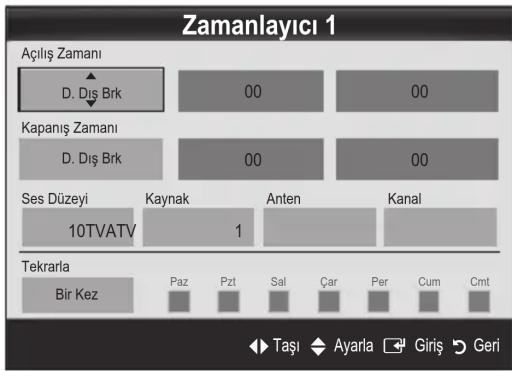
Açilis Zamani / Kapanis Zamani: Saati, dakikayi ve etkinleşir/devre disi birak ayarini yapin. (Zamanlayici seçtiğiniz ayara gö rek etkinleşirmek icin Etkinleşir ayarina getirin.)
Ses Düzyi: Istenilen ses Düzyini��.
Kaynak: TV otomatik olarak açildüzinda oynatilacak TV veya USB iceriğinci seksin. (USB yalnizca bir USB aygiti TV'ye®, olduğunda seçilebilir)
Anten Tipi (Kaynak TV olarak ayarlandigiunda): ATV veya DTV seceneğini seksin.
Anten Tipi (Kaynak TV olarak ayarlandigianda): Istediginiz kanali seksin.
Içindekiler (Kaynak USB olarak ayarlandiğnda): TV otomatik olarak acildigianda oynatilacak muzik veya fotograf dosyaları iceren USB aygitinda bir klasör/seçın.
NOT
USB aygitinda hiç muffik dosyası veya bir muffik dosyası iceren klasör yoksa, Zamanlayici islevi duzgün seksilde calismaz.
USB aygtinda yalniz bir görtü dosyası varsa, Slayt Gösterisi yırütülmez.
Klasör adi;cok uzunsa, seçilemeyebilir.
Kullandiginiz herbir USB kendi klasörüne atanir. Ayni turde birden fazla USB kullanyorsaniz, her bir USB'ye atanan klasörlerin farkli adrara sahip oldugundan emin olun.
Tekrarla: Size en uygun olacak seksilde, Bir Kez, Her gün, Pts~Cum, Pts~Cts, Cts~Paz vya Manuel seçeneğini/seçenersiz, zamanlayiciyi etkinleşirmek istediginiz yüz ayarlayabilirsiniz.
iaretigiunsecildiginigösterir.
Auro Power Off (yalnizca TV Zamanlayici ile acildiginda kullanilabilir): TV asiri isinmayi onlemek icin, hic kullanilmadişi sure 3 saati doldurunca otomatik olarak kapatilir.
Programlari Kilitleme
Güvenlik
Korulum ekranindan once, PIN giris ekrani görünür.
Paneli PIN'inizi girin, varsayilan PIN numarasi "0-0-0-0"dir. PIN Değistir seçeneğini kullanarak PIN'i değistirin.
Cocuk Kilidi (Kapali / Açık): Cocuklar gibi istenmeyen kullanıclarin uygun olmayan programlari izlemesini engellemek icin, Kanal Yöneticisi ögesindeki kanallan kilitler.
Kalinizca Giris kaynagi TV olarak ayarlandiginda, kullanilabilir.
Ebeveyn Kilidi (ülkeye®, Olarak): Kullanı tanımlı 4 haneli PIN koduyla®,次会议lar gibi istenmeyen kullanıçınu gun olmayan programlari ilemesini onler. Seçilen kanal kilitlenirse, "®" sembolü®,进展情况. - 10000000000000000000000000000000000000000000000000000000000000000000000000000000000000000
Tmn izn Vr: Tum TV derecelendirmelerinin kilidini kaldirn (Fransa'da desteklenmez).
Ebeveyn Kilidi 18 olarak ayarlandiginda, PIN giris ekrani kanllari degistirmeden once goruntulenir (yalnizca Fransa).
programlari nerecelendirmey Ebeveyn Kilidi ögesinde I (cocuklar), T (Tümü genel), SC (Siniflandirilmamı) ve X (X dereci) olarak ayarlayarak engelleyebilirsiniz. Ebeveyn Kilidi X olarak ayarlandiğnda, PIN giris ekrani her zaman kanllari degişirmeden once gürünülenir (yalnizca Fransa).
PIN Değistir: TV'nin kurulum icin gereken kişisel kimlik numaranizdeğistirir (Fransa'da desteklenmez).
kodunu unutursaniz, PIN'in '0-0-0-0' olarak sifirlanmasi ici uzaktan kumanda duğmelerine asağidaki sirayla basin: POWER (kapali) → MUTE → 8 → 2 → 4 → POWER (aqik).
Diger Ozellikler
Dil
■Menu Dili: Menu dilini ayarlar.
Teletekst Dili: Teletekst icin istenen dili ayarlar.
Secilen dilin Yayinda kullanilabilir olmaması durumunda ingilizce varsayilan dildir.
■Tercih (Birinci Yayin Dili / Ikinci Yayin Dili / Birinci Altyazl Dili / Ikinci Altyazl Dili / Birinci Teletekt Dili / Ikinci Teletekt Dili): Kanal seçildüzinde varsaylan dil olması,—ün bil,—seçer.
Altyazl
Altyazl modunu ayarlamak icin bu menyukullanin.
Altyaz (Kapali / Açık): Altyaziliç ançar ya da kapatir.
Modu (Normal / İsitme Engelli):
Altyazi islevi modunu ayarlar.
Altyazi Dili: Altyazi dilini ayarlar.
Sayrettiginiz program İsitme Engelli,islevini desteklemiyorsa, İsitme Engellı modu seçilse bile otomatik olarak Normal ayan etkinliesir.
Secilen dilin yayinda kullanilabilir olmaması durumunda ingilizce varsayilan dildir.
Dijital Metin (Devre Disl / Etkinleşir)
(Sadece Inglitere ici)
Program djitai metinle yayinlanirsa bu ozellik etkinlestirilir.
Ağ (Ağ Türü / Ağ Kurulumu / Ağ Testi / SWL(Samsung Wireless Link) / SWLimentary)
Seçeneklerin ayarlanması hakkindaki ayrintili bilgi icin, "Ağ Bağlantı" yönergelerine bakin (s. 28).
Genel
Oyun Modu (Kapali / Açık): PlayStation™ ya da Xbox™ gibi bir oyun konsoluna bagladigünizda, oyun modunu/seçerek dahaGPCEKCI bir oyun deneyiminin keyfini Çikartabillisirsiniz.

Oyun modu icin onlemler ve sinirlamalar
- Oyun konsolunun baglantisinikesmek ve baska bir harici cihaz baglamak icin setup (ayar) menusunde Oyun Modu ögesini Kapali olarak ayarlayin.
- Oyun Modu ögesinde TV menusün Gürontülediginizde ekranda haffi bir titremeydana gelir.
Oyun Modu giris kaynagi TV ya da PC modunda oldugunda kullanilabilir.
Oyun konsoluna baglandiktan sonra, Oyun Modu ögesini Açık olarak ayarlayin. Maalesef, Düşük resim kalitesi Yaşayabilirsiniz.
Oyun Modu ögesi Açık durumda ise:
- Resim modu Standart olarak ayarlanir ve Ses modu Film olarak ayarlanir.
-Ekolayzer kullanilamaz.
BD Wise (Kapali / Açık): Samsung DVD, Blu-ray ve BD Wise' destekleyen Ev Sinemasi ürünleri icin en iyi görtü kalitesini-SAğlar. BD Wise öğesi Açık olarak ayarlandiğinda, resim modu otomatik olarak optimum Çozünurlüge getirilir.
Bidi HDMI kablosuyla BD Wise ozelligini destekleyen Samsung urunlerini baglarken kullanilabilir.
■ Menu Saydamligi (Parlak / Koyu): Menünün seffafligini ayarlar.
Melodi (Kapali / Düşuk / Orta / Yüksek): TV açildığnda veya kapatildığnda, bir melodi calacak seksilde ayarlar.
Melodi FastStart Açık olarak ayarlandığindadevreDMIbirakilir.
FastStart (Kapali / Açık): TV açildığnda, ekranlı bil sekilde bu özelliğe gelir.
■ Isik Etkisi (Kapali / Bki Modunda / TV Seyrdrkn / Daima): TV'nin on tarafindaki LED'i acabilir/kapatabilirsiniz. Güç tasarrufu icin ya da LED size çok parlak geliyorsa kapatin.
Gac tuketimini azaltmak icin Isik Etkisi ogesini Kpal olarak ayarlayin.
rengi modelle bagli olarak degisiklik gosterreich.
Genel Arayuz
■ Cl Menüsu: Bu, kullanin CAM ile saglanan menüden seçim yapmasina olanak saglar. Menu PC KartinaGRE Cl Menu'yu seksin.
Uygulama Bilgisi: CI yuvasina takilmis CAM'a ve CAM'a takilmis "CI veya Cl+ CARD"a iliskin bilgileri görtüntüler. TV açık ya da kapali da olsa istediginiz zaman CAM ögesini yüklebye bilirsiniz.
- En yakin bayinizden veya Telefonla arayarak CI CAM modülü satin aln.
- "CI veya CI+ CARD"! CAM'a ok yönunde sikica takin.
- "CI veya CI+ CARD" a sahip CAM'1 genel arayuz yuvasina ok yönunde takin, böylece yuvayla paralel sekilde hizalanir.
- Kanismis sinyal kanalinda bir resim görtup görtemedigünizikontrl edin.
Kablosuz Uzaktan Kumanda
Kablosuz uzaktan kumandalari aqin veya kapatin veya kablosuz uzaktan kumandalara izin verin.
Resim icinde Resim (PIP)
PIP TOOLS
TV ayarcisini ve bir harici video kaynagini eszamanl olarak izleyebilirsiniz. PIP (Picture-in-Picture) ayni modda calismaz.
NOT
PIP sesi icin, Ses Seçimi talimatlarna bakin.
- TV'yi PIP modunda izlerken kapatirsaniz, PIP penceresi kaybolur.
Ana ekrani bir oyun veya karaoke icin kullandiginizda
PIP penceresindeki görtünün biraz bozuldugunu
fark edbilirsiniz.
Internet@TV özelliği calisiyyorken, PIP islevi kullanilamaz.
PIP ayarlan
| Ana resin Alt resin | |
| Component, HDMI1/DVI, HDMI2, HDMI3, HDMI4, PC | TV |
■ PIP (Kapali / Açık): PIP ilevini etkinleşirir ya da devre disi birakir.
■Kanal: Alt ekran icin kanal seger.
Boyut (□/□/□): Alt resim icin bir boyut seçer.
■Konum (□/□/□/□): Alt resim icin bir konum seçer.
InCift(,)modu,Konumseçilemeyebilir.
- Ses Seçimi (ANA / ALT): PIP modunda istediginiz sesi (ANA / ALT) seçebilirsiniz.
Destek Menüsu
Kendi Kendini Tanima
Kendi Kendini Teshis birkac saniye surebilir, bu TV'nin normal calisma kismidir.
Göunjü Testi (Evet / Hayir): Resim sorunlärin kontrol etmek icin kullanin.
■ Ses Testi (Evet / Hayir): Ses sorunlarini kontrol etmek icin, yerleşik melodi sesi kullanin.
Se testini gerekteklestirmeden once TV hoparlorlerinden ses isitmezseniz, Ses menusundeki Hoparloru Sein degerin TV Hoparloru oldugunden emin olun.
Hoparlör Seçin, Harici Hoparlor olarak ayarlansa veya MUTE Düğmesine basilarak ses kapatlsa bile melodi test sirasinda duyulacaktir.
Sinyal Bilgileri: (yalizca dijital kanllar) HDTV kanalinim alim kalitesi ya mukemeldir ya da kanllar kullanlamiyordur. Sinyal kuvetini artirmak icin anteninizi ayarlayin.
Sorun Giderme: TV'de bir sorun var gibi görünüyorsa, bu açıklamaya bakın.
Serun giderme ipuclarindan hiçbirisi İse yaramiyorsa, Samsung muncheri hizmetleri merkeziyle temasa.Since.
Temel Özellikler
Yazilim Yükseltme
Yazilim Yükseltme)yayinlanan bir sinyalaraciliğiyla veya en son yerlesik bellek samsung.com adresinden bir USB bellek aygitina yuklenerek gerçekleştrilebilir.
Geçerli Sürüm, TV'nizde yüklü olarak gelen yazilimdir.
Yilm "Yil / Ay / Gun_Surum" olarak görtülenir.
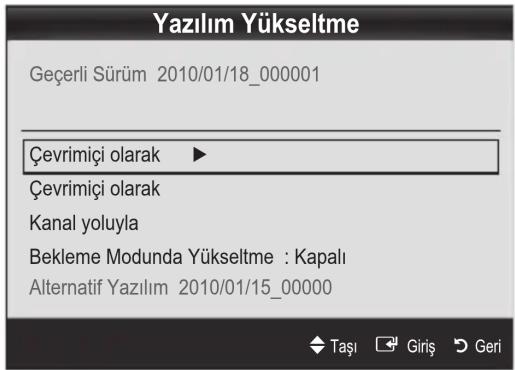
En Son Sürümü Yükleme
Cevrimi olarak: "www.samsung.com" adresinden TV'ye indirilmis yerlesik bellek yükseltme dosyasini iceren bir USB surucusutakin. Yükseltmer tamamlanincaya
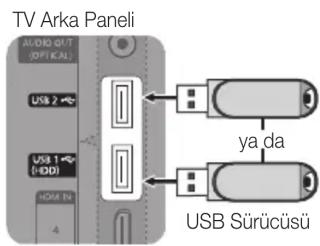
kadar, lüftern güç böglantisin:i ksememeye ya da USB sürucusünüçikarmamaya dikkat edin. Yerleşik bellek yükseltmesi tamamlandiktan sonra TV otomatik olarak kapanip açilir. Yazilim yükseltildiginde yaptiginiz görtü ve ses ayarleri varsayilan ayarlarina geri-donecektir. Ayarlarinizi bir yere yazmaniz iÖneririz, bu sayede yükseltmeden sonra kolayca sifirlayabilirsiniz.
Cevrimi olarak: Yazilimi Internet kullanar yükseltin.
Once, aginizi yapilandirin. A Kurulumu kullanimina iliskin ayrintili yordamlar icin "A Baqlantisi" yonergelerine bakin.
Internet baglantisi duzgün calismiyorsa, baglanti duşműs olabilir. Lüften tekrar yüklemeye calsin. Sorun devam ederse, USB ile indirin ve yükseltin.
■ Kanal yoluyla: Yazilimi Yayin sinyalini kullanarak yükseltin.
Isev yazilim iletimi suresinde segilre, yazilim otomatik olarak aranir ve yuklenir.
Azilimin indirlmesi icin gereken sre sinyal durumuna gore belirlenir.
■ Bekleme Modunda Yükseltme: Seçilen staat otomatik olarak manuel bir yükseltmeGPCkeleşirilir. Cihazın Gücü icerden açldigün, LED ürünün ekranı hafınce acılabilir. Yazilim yükseltmesi tamamlanincaya kadar, 1 saatten uzun surebu durum devam edebilir.
■ Alternatif Yazilim (yedek): Cevrimiçi olarak indirilen Yazilim surumun Güsterir. Yazilim yükseltme sirasinda, Yükseltme son adimda varim birakilacaksa, bu ilev etkinleşträilir.
HD Baglantisi Kilavuzu
TV'ye harici cihazlar baglarken buradaki bilgilere basvurun.
Samsung'a Băsvurun
TV'niz.Doğru calismadiğindya da yazilim yükseltmesi istediginizde bu bilgilere goz atin.Çağr merkezlerimize ve urünlerin ve yazilimin)nasil yükleneçngine ilşkin bilgileri bulabilirsiniz.
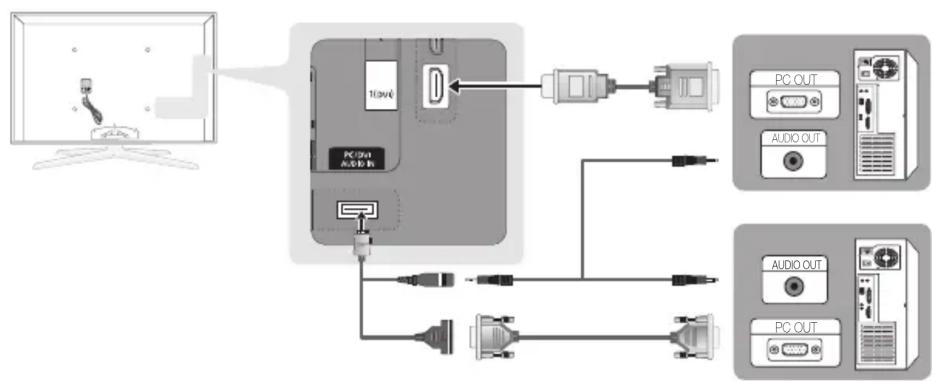
Bir PC'ye baglama
Bir HDMI/DVI Kablosu / D-sub Kablosu kullanma
Ekran Modlari (D-Sub ve HDMI/DVI Girişi)
Optimal gozunurluk 1920 X 1080 @ 60 Hz'dir.
| Modu Çozünurlük Yatay Frekansi (KHz) Dikey Frekans (Hz) | Piksel Saati Frekansi (MHz) | Senkronizasyon Polaritesi (Y/D) | |||
| IBM | 640 x 350 | 31,469 | 70,086 | 25,175 | +/- |
| 720 x 400 | 31,469 | 70,087 | 28,322 | -/+ | |
| MAC | 640 x 480 | 35,000 | 66,667 | 30,240 | -/- |
| 832 x 624 | 49,726 | 74,551 | 57,284 | -/- | |
| 1152 x 870 | 68,681 | 75,062 | 100,000 | -/- | |
| VESA CVT | 720 x 576 | 35,910 | 59,950 | 32,750 | -/+ |
| 1152 x 864 | 53,783 | 59,959 | 81,750 | -/+ | |
| 1280 x 720 | 56,456 | 74,777 | 95,750 | -/+ | |
| 1280 x 960 | 75,231 | 74,857 | 130,000 | -/+ | |
| VESA DMT | 640 x 480 | 31,469 | 59,940 | 25,175 | -/- |
| 640 x 480 | 37,861 | 72,809 | 31,500 | -/- | |
| 640 x 480 | 37,500 | 75,000 | 31,500 | -/- | |
| 800 x 600 | 37,879 | 60,317 | 40,000 | +/+ | |
| 800 x 600 | 48,077 | 72,188 | 50,000 | +/+ | |
| 800 x 600 | 46,875 | 75,000 | 49,500 | +/+ | |
| 1024 x 768 | 48,363 | 60,004 | 65,000 | -/- | |
| 1024 x 768 | 56,476 | 70,069 | 75,000 | -/- | |
| 1024 x 768 | 60,023 | 75,029 | 78,750 | +/+ | |
| 1152 x 864 | 67,500 | 75,000 | 108,000 | +/+ | |
| 1280 x 1024 | 63,981 | 60,020 | 108,000 | +/+ | |
| 1280 x 1024 | 79,976 | 75,025 | 135,000 | +/+ | |
| 1280 x 720 | 45,000 | 60,000 | 74,250 | +/+ | |
| 1280 x 800 | 49,702 | 59,810 | 83,500 | -/+ | |
| 1280 x 800 | 62,795 | 74,934 | 106,500 | -/+ | |
| 1280 x 960 | 60,000 | 60,000 | 108,000 | +/+ | |
| 1360 x 768 | 47,712 | 60,015 | 85,500 | +/+ | |
| 1440 x 900 | 55,935 | 59,887 | 106,500 | -/+ | |
| 1440 x 900 | 70,635 | 74,984 | 136,750 | -/+ | |
| 1600 x 1200 | 75,000 | 60,000 | 162,000 | +/+ | |
| 1680 x 1050 | 65,290 | 59,954 | 146,250 | -/+ | |
| VESA GTF | 1280 x 720 | 52,500 | 70,000 | 89,040 | -/+ |
| 1280 x 1024 | 74,620 | 70,000 | 128,943 | -/- | |
| VESA DMT / DTV CEA | 1920 x 1080p 67,500 60,000 148,500 +/- | ||||
NOT
HDMI / DVI kablo böglantisi icin, HDMI IN 1(DVI) jakini kullanmalisiniz.
Geçmeli tarama modu desteklenmemektedir.
Standartlara uymayan bir video biçimi seçilirse, cihaz normal olarak calismayabilir.
Ayri ve Kompozit modalr desteklenir. SOG (Sync On Green) desteklenmez.
Ağ Baçlantisı
TV'nizi kablolu veya kablosuz böglanti kullanarak yerel alan ağl (LAN) ile Internete eriçeck sekilde ayarlayabilirsiniz.
Kablolu bir Aça Bağlanma
TV'nizi üç yol kullanarak LAN'inı za baglayabilirsiniz:
- TV'nizin arkasindaki LAN böglanti noktasini Cat 5 kablo ile harici bir modeme böglayarak TV'nizi LAN'a baglayabilirsiniz. Asa'idaki sekle bakin.
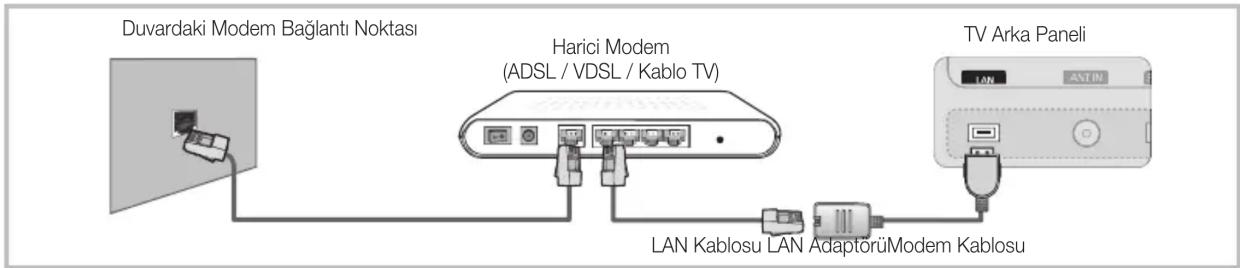
- TV'nizin arkasindaki LAN böglanti noktasini harici bir modeme®, IP Paylastıciya®, baglayarak TV'nizi LAN'a®, baglayabilirsiniz. Baglanti,—çın Cat 5 kablo kullanin. Aşaqidaki,—şekle bakın.

Duvardaki Modem Baglanti Noktas TV Arka Paneli Harici Modem
Dinamik Aça sahipseniz, Dinamik Ana Bilgisayar Yapilandirma Protokolün (DHCP) destekleyen bir ADSL modem kullanmallisiniz. DHCP'yi destekleyen modemler ve yönlendiriciler IP adresini, alt ağ maskesini, ağ gezidini ve TV'nizin Internet'e erişmek,—çın gereksinim duyduğu DNS değerlerini otomatik olarak destekler, böylece bunlari elle girmeniz gerekmez. Pek Çok ev ağ Dinamik APräsident.
Bazi ağlar Statik IP adresi gerektirir. Agüniz Statik bir IP adresi gerektiryorsa, IP adresini, alt ağ maskesini, ağ gezidini ve DNS degerlerini ağ baglantisi kuruldugunda TV'nizin Kablo Kurulum Ekranıma manuel olarak girmelisiniz. IP adresi, alt ağ maskesi, ağ gezidi ve DNS degerleri almak icin, Internet Hizmet Saçlay Ticinla (ISP) iletişiGPCn. Bir Windows bilgisayarıniz varsa, bu degerleri bilgisayarla da alabilirsiniz.
Aniz Statik IP adresi gerektiriyorsa, DHCP'yi destekleyen ADSL modemleri kullanabilirsiniz. DHCP'yi destekleyen ADSL modemleri de Statik IP adresi kullanmaniza izin verir.
Ağ Kurulumu (Otomatik)
TV'nizi DHCP'yi destekleyen bir aga baglarken, Otomatik
Ağ Kurulumu kullanin. TV'nizin kablo ağ baglantisini otomatik olarak kurken, Şu adilmani izleyin:
Otomatik olarak{nasil kurulur
- TV'nizi LAN'iniza onions biölüme污染防治 gibi baglayin.
- TV'nizi,açın,uzaktan kumandanizdaki MENU Düğmesine basin, Kurulum seçeneşini seçmek icin▲ veya düğmelerini kullanı ve ardashen ENTERduğmesine basin.
- Kurulum menusünde Åg seçeneğini seçmek,— in▲ veya▼ Düɡmelerini kullanin ve ardindan ENTER düɡmesine basin. Åg ekranı进展情况.
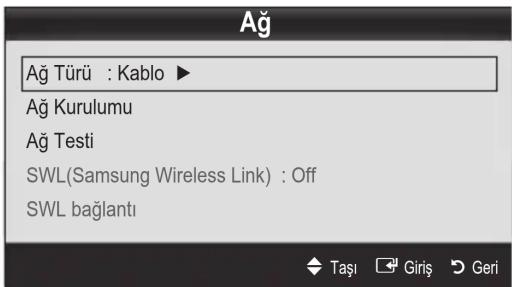
- Ağ ekranında, Ağ Türü seçeneğinci seksin.
- Ag Turu ögesini Kablo olarak ayarlayin.
- Ağ Kurulumu seçeneğini/segin. Ağ Kurulumu ekrani görtüntülir.
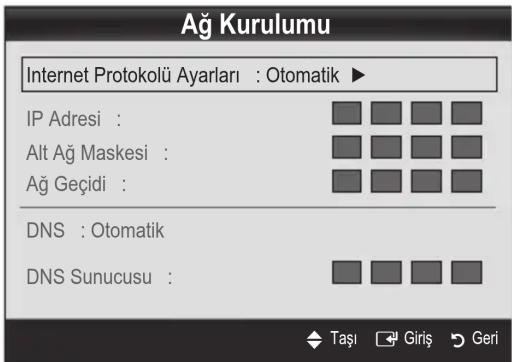
- Internet Protokolü Ayarlı Üğesini Otomatik olarak ayarlayin.
- Otomatik elde edilir ve Internet degerlerinin otomatik olarak girillesini gerektirir.
- Bitince, uzaktan kumandanizdaki RETURN Düğmesine basin.
- Internet böglanlabiliriğini kontrol etmek icin Aş Testi öGESini seksin.
- Ağ ilelevi ağ böglanti degelerini alamazsa, Manuel yönergelerine gidin.
Ağ Kurulumu (Manuel)
TV'nizi Statik IP adresi gerektiren bir aaga baglarken, Manuel A'g Kurulumu ögesini kullanin.
Ağ Baglanti Değerlerini Alma
Ağ böglanti degerlerini pek Çok Windows bilgisayarda almak,—çın,)—su adımları izleyin:
- Ekranin sag alt kismindaki Ag simgesini sag tiklatin.
- Görtunlenen aceilr menüde, Durum ögesini tiklatin.
- Görtütlenden iletisim kutusunda, Destek sekmesini tiklatin.
- Destek Sekmesinde, Ayrintilar duğmesini tiklatin. Ağ böglanti değerleri görtülenir.
Manuel olarak)nasil kurulur
TV'nizin kablo ağ böglantınlı manuel olarak kurarken, Türkiye adimlan izleyin:
TV'nizi kablosuz olarak ağaimentaryin, bir kablosuz yönlendirici veya modem ve TV'nizin arkasina veya yan panel USB jakına baglamş oldugünuzbir Samsung Kablosuz LAN Adaptörü (WIS09ABGN) gerekir. Aşaqidaki sekle bakın.
SWL (Samsung Kablosuz Baglanti) islevini kullanmak icin, USB 1 (HDD) baglanti noktasina baglayin.
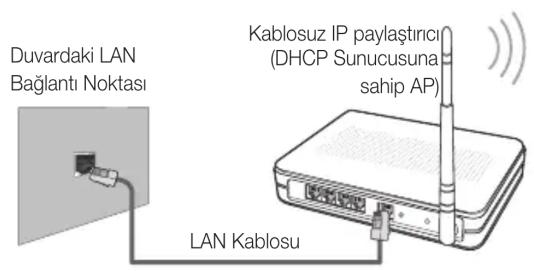
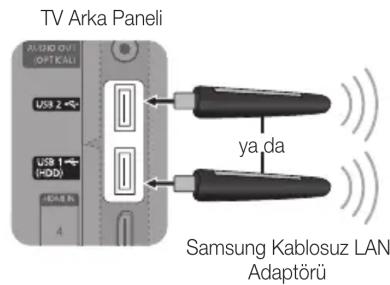
Samsung'un Kablosuz LAN adaptörü ayrì olarak satilir ve seçkin bayiler, E-ticaret siteleri ve Samsungparts.com sitesi tarafindan saglanir. Samsung'un Kablosuz LAN adaptörü IEEE 802.11A/B/G ve N iletşim protokollerini destekler. Samsung IEEE 802.11N kullanmanişi onerir. IEEE 802.11B/G baglantisi üzerinden video oynattıninizda video dizgün bir sekilde oynatilmayabilir.
NOT
Bir kablosuz ağ kullanmak iar "Samsung Kablosuz LAN Adaptörü" (WIS09ABGN) kullanmaniz gerekir.
Samsung Kablosuz LAN Adaptoru ayri satilir. WIS09ABGN Kablosuz LAN adaptoru seçkin bayiler, E-ticaret siteleri ve Samsungparts.com tarafindan sunulmaktadir.
Bir kablosuz ağ kullanmak icin TV'nizin bir kablosuz IP paçaştricişa baglanmş olmasi gerekir. Kablosuz IP paçaştrici DHCP'yi destekliyorsa, TV'niz kablosuz ağa baçlamak icin bir DHCP ya da statik IP adresi kullanabilir.
Kablosuz IP paylastirici isin o anda kullanilmayan bir kanal secin. Kablosuz IP paylastrici icin secilen kanal o anda yakindaki baska bir cihaz tarafindan kullanilyorsa, bu parazite ve baglanti sorununa neden olur.
Asagida listelenenler disinda bir guvenlik sistemi uygularsaniz, TV ile calismayacaktir.
Tamamen Yüksek Yayilma (Greenfield) 802.11n modu seçiliyse ve Şifreleme Tür'u AP'niz yüz WEP, TKIP vya TKIP-AES (WPS2Mixed) olarak ayarlanmissa, Samsung TV'ler yeni Wi-Fi onay Özellikinerine uygun bir baglantiyi desteklemez.
AP'niz WPS (Wi-Fi Korumali Kurulum) özelliğini destekliyorsa, PBC (Push Düğmesi YapilandirImasi) vya PIN (Kişisel Kimlik Numarası) araciliğyla ağa baglanel bilirsiniz. WPS; SSID ve WPA anahtarlarini her modda otomatik olarak yapilandirir.
Yönlendiriciniz, modern veya aygit onayli degilse, TV'ye "Samsung Kablosuz LAN Adaptörü" üzerinden böglanamayabilir.
Baglanti Yontemleri: Kablosuz ağ baglantinizi alti sekilde kurabilirsiniz.
Samsung Otomatik Yapilandirma
PBC (WPS)
- Otomatik Kurulum (Otomatik Ağ Arama ilevi kullanarak)
- Manuel Kurulum
- SWL(Samsung Wireless Link)
- Ad-Hoc
Samsung Kablosuz LAN Adaptörü Samsung tarafindan saglanan bir kablo disinda bir USB hubuyla veya bir USB uzatma kablosuya geleçekleşirilmisbir baglanti kullanildianda taninmayibilr vya duzgün calismayibilir.
Uyari
TV Samsung Kablosuz LAN Adaptörüne®, Oldugunda, görtündüzkanallarda bozuk,görulebilir vya statik olabilir. Böyle bir durumda, asağidaki,yontemlerden birisini kullanarak bir®,olusturun veya radyo parazitinden etkilenmeyen bir yerde USB kablosunu kullanarak Samsung Kablosuz LAN Adaptörü®, baglayin.
Yöntem 1 Yöntem 2
USB sag acili adaptoru kullanarak baglayin
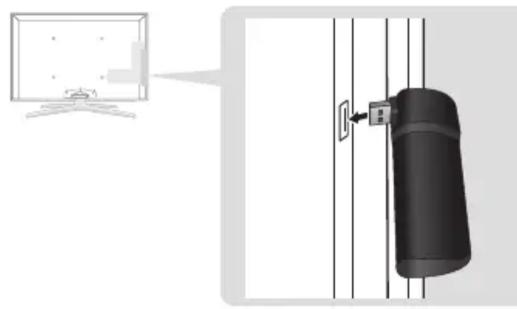
Ağ Kurulumu (Samsung Otomatik Yapılandirma)
Bu islev Samsung Otomatik Yapilandirmayi destekleyen
AP'lerde (Erisim Noktari) kullanilabilir. AP'niz
desteklemiyorsa, PBC (WPS), otomatik veya manuel dalam\
bağlanabilirsiniz.
Burslev SWL (Samsung Wireless Link) Kapali olarak ayarlandiğnda kullanilabilir.
Otomik Yapilandirmayi destekleyen donanimi www. samsung.com adresinden kontrl edbilirsiniz.
Otomatik Yapilandirma kullanilarak{nasil kurulur
- AP ve TV'yi yan yana koyun ve bunlari acin.
Egulamalarin baslatma sayilan farkli oldugu icin, yaklaik 2 dakika beklemeniz gerekebilir.
Samsung Otomatik Yapilandirma sirasinda LAN kablosu AP'nin WAN böglanti noktasina böglıya, internet böglanti testini otomatik olarak tamamlayabilirsiniz. Baglamadiysaniz, Samsung Otomatik yapilandirma yalinizca AP'ye böglı aygiti (internet kontrol etmez) kontrol eder.
- 2 dakika sonra, Samsung Kablosuz LAN AdaptörünTV'ye baglayin. Samsung Kablosuz LAN Adaptörkurulduğunda, açilir pencinge görtülenir.
- Baglanti olusturulur olusturulmaz, AP'yi en fazla 25 cm uzakta olacak sekilde Samsung Kablosuz LAN Adaptörüyle paralle bir yere yerleşirin.
Bir uzatma kablosu kullanarak baglayin
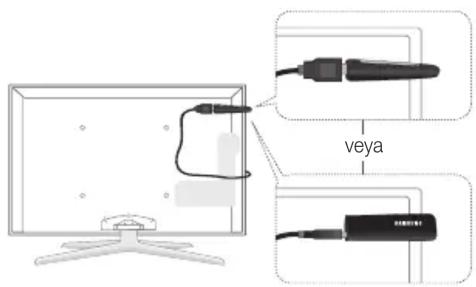
- Baglanti otomatik olarak kuruluncaya kadar bekleyin.
Baglanti巴斯risiz olursa, AP'yi sifirlayin ve yeniden deneyin.
Samsung Otomatik Yapilandirma TV'nizi AP'nize baglamazsa, ekranda size hatay bildirilen bir acilir pencere görtülenir. AP'yi sifirlayin ve yeniden deneyin. Baglanti tekrar basansiz olursa, PBC (WPS), otomatik veya manuel olmak üzere dhebaglanti kurulum yontemlerinden birini deneyin.
- Baglanti tesis edildikten sonra,PAYLSTIRCiy istediginiz konuma yerlesterin.
ayarlan degistirilmisse veya satin aldiktan sonra yeti AP'yi ilk kez kullaniyorsaniz, Adim 1'den baslayarak tekrar kurmaniz gerekebilir.
Ağ Kurulumu (PBC (WPS))
PBC (WPS) kullanilarak :(
Yönlendiriciniz bir PBC (WPS) Düğmesine sahipse, su adımlan izleyin:
- TV'nizi LAN'iniza onions boliume aqiklandigi gibi baglayin.
- TV'nizi,açın,uzaktan kumandanizdaki MENU Düğmesine basin, Kurulum seçeneşini seçmek icin▲ veya▼ Düğmelerini kullanı ve ardindan ENTERü)dügmesine basin.
- Kurulum menusünde Aş seçeneğini/seçmek,— in ▲ veya▼ Düğmelerini kullanin ve ardashen ENTER düğmesine basin.
- Ağ ekranında, Ağ Türü seçeneğinci seksin.
- Ağ Türü ögesini Kablosuz olarak ayarlayin.
- Āg Kurulumu seçeneğini seksin. Āg Kurulumu ekranı görtüntülenir.
Gelişmiş Özellikler
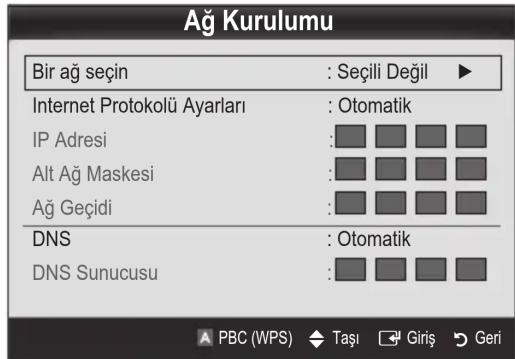
- Uzaktan kumandadaki kirmizi duğmeye basin.
- 2 dakika icinde uzaktan kumandanin PBC (WPS) Düğmesine basin. TV oynaticıniz gerek duyduğu ağ ayar değerlerini otomatik olarak alir ve ağıniza baglar.
- Āğ baglantiniz tamamlandiktan sonra, Āg Kurulumu ekranindan Çikmak icin RETURN Düɡmesine basin.
Ağ Kurulumu (Otomatik)
Pek seks kablosuz agg Erisim veya Güvenlik Anahtari adi verilen sifrelenmigi güvenlik kodunu iletmek icin aga erisen aygünlar gerektiren isteğe baglì bir güvenlik sisteme sahiptir. Güvenlik Sistemi, genel olarak kablosuz agginiz icin güvenligi kurarken girmeniz istenen bir kelime veya belirlu uzunlukta harflderden ve rakamlardan olusan bir kombinasyon olan Geçis Ifadesidir. Ag böglantinizikurarken bu yontemi kullanırsaniz ve kablosuz agginiz icin Güvenlik Anahtarıniz varsa, kurulum islemi sirasinda Geçis Ifadesini girmeniz gerekir.
Otomatik olarak{nasil kurulur
Kablosuz ağ böglantisıni otomatik olarak kurken,leases adimlanı izleyin:
- Yukaridaki "PBC (WPS) kullanilarak{nasil kurulur" böllumunde (s. 31) bulunan 1 - 6arasindaki Adimlan izleyin.
- Internet Protokolü AyarlıkıGESini seçmek icin dügmesine basin ve ardashen ENTER dugmesine basin. Otomatik seçimini yapmak icin▲ veya dügmesine, adindan ENTER dugmesine basin.
- Bir ağ seksin öğesine gitmek icin ▲ Düğmesine basin ve ardindan ENTER düğmesine basin. Ağ ilevi kullanilabilir kablosuz ağlan arar. Tamamlandında, kullanilabilir ağlann bir listesiniGORuntüler.
- Ağ listedesinde bir aş/seçmek icin ▲ veya ❖ düɡmesine basin ve ardindan ENTER ☐ düɡmesine basin.
Gizli (Görünmez) olarak ayarlanmüsseldorf,
Ağ Ekle seçeneginci girmeniz ve böglantiyor kırmak
iocin.Doğru Ağ Adi(SSID)ve Güvenlik Anahtan
girmeniz gerekir.
- Güvenlik/PIN açirl penceresi:gürünlüenirse, Adim 6'ya gidin. Ag Baglanti Ekranı:gürünlüenirse, Adim 10'a gidin.
- Güvenlik seçeneğini seçmek icin ▲ veya ▼ Düɡmesine basin. Pek Çok ev aşi icin, (Güvenlik Anahtari icin) Güvenlik seçeneğini seçersiniz. Güvenlik EkraniGPCruntülenir.
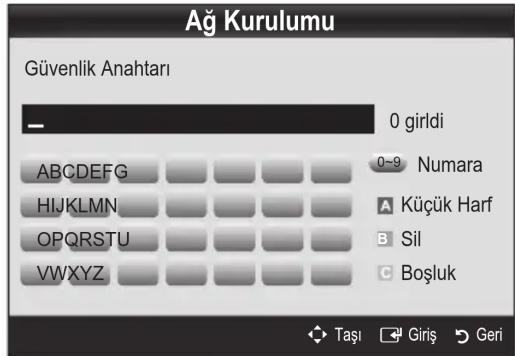
- Güvenlik ekranında, agünizin Geçın Ifadesini girin.
flendiriciyi veya modemi kırmak icin
kullandınüz kurulum ekran;larin birinde Geçın
ifadesini bulabilirsiniz. -
Geçis İfadesini girmek icin, asağidaki genel yordamları izleyin:
-
Sayilari girmek icin, uzaktan kumandanin sayi dugmesine basin.
- Güvenlik Anahtari ekraninda Düğmeden Düğmeyehareket etmek,—uzaktan kumandadaki yön Düğmelerini kullanin.
- Buyuk/kucuk harfi degişirmek vya sembolleri/ karakterleri güruntülemek,—çın, Kırkıduğmeye basin.
- Bir harf veya sembol girmek icin, harfe veya sembole geçin ve ardindan ENTERü dügmesine basin.
-
Girdiginiz son harf veya sayi silmek icin, uzaktan kumandadaki Yesil dugmeye basin.
-
Bitince, uzaktan kumandanizdaki Mavi duğmeye basin. Ağ Baglanti ekraniGORUNUR.
-
Baglanti onay mesaji görtüleninceye kadar bekleyin ve ardindan ENTER duğmesine basin. Ag Kurulumu ekrani yeniden görtülenir.
- Baglanti test etmek üzere Aş Testi seçeneğini seçmek,—çın RETURN Düğmesine basin ve ardindan ENTER düğmesine basin.
Ağ Kurulumu (Ad-Hoc)
Bir mobil aygiti bir erisim noktas olmadan, "Samsung Kablosuz LAN Adaptoru" uzerinden, esler arasi bir ağ kullanarak baglayabilirsiniz.
Breslev SWL(Samsung Wireless Link) Kapali olarak ayarlandiğnda kullanilabilir.
Yeni Ad-hoc aygitina{nasil baglanilir
- Yukandaki "PBC (WPS) kullanilarak{nasil kurulur" böllumunde (s. 31) bulunan 1 - 6arasindaki Adimlari izleyin.
- Bir ağ seksin seçeneğini seksin. Aygünların/ağların bir listedisi görtunjelenir.
- Cihaz listesi icerisinde iken kumanda üzerinden Mavi dügmeye basin.
Mesaj Ad-hoc cep Telefonlu veya PC'li Wi-Fi böglantisdir. Varolan ağ sistemasinirlislevsellige sahip olabilir. Ag böglantisini degistirmek istiyor musunuz? mesaj görtülenir.
- Olusturulan Ağ Adi (SSID) ve Güvenlik Anahtarı öğelerini baglanmak istediginiz cihaza girin.
Mevcut Ad-hoc cihazina)nasil baglanilir
- Yukandaki "PBC (WPS) kullanilarak{nasil kurulur" böllumunde (s. 31) bulunan 1 - 6arasindaki Adimlan izleyin.
- Bir ağ seksin seçeneğini��. Aygit/Ag listesi görtüntülir.
- Cihaz listesinden tercih ettiqiniz cihazi segin.
- Güvenlik kodu gerekiyorsa, güvenlik anahtarini girin.
A normal sekilde calismazsa, A' Adi (SSID) ve Güvenlik Anahtarı ögelerini tekral kontrl edin. Yanlış bir Güvenlik Anahtarı bir anizaya neden olabilir.
Ağ Kurulumu (Manuel)
Düger yontemler ileyaramazsa, Ağ ayar değerlerini manuel olarak girmeniz gerekebilir.
Ağ Baglanti Değerlerini Alma
Ağ böglanti degerlerini pek Çok Windows bilgisayarda almak,—çin,)—su adımları izleyin:
- Ekranin sag alt kismindaki Aş simgesini sag tiklatin.
- Açilir menüde, Durum ögesini tiklatin.
- Görtülenen iletisim kutusunda, Destek sekmesini tiklatn.
- Destek sekmesinde, Ayrintilar duğmesini tiklatin. Ağ ayarlıarı gürüntülenir.
Manuel olarak面目 kurulur
Ağ böglanti degelerin'i manuel olarak girmek yüz, seks adamlari izleyin:
- Yukandaki "PBC (WPS) kullanilarak{nasil kurulur" böllumunde (s. 31) bulunan 1 - 6arasindaki Adimlan izleyin.
- Internet Protokolü Ayarlı öğesini seçmek icin Düğmesine basin ve ardashen ENTER dügmesine basin. Manuel seçeneşini seçmek icin veya dügmesine basin ve ardashen ENTER dügmesine basin.
- Ilk giris alanina (IP Adresi) gitmek icin, duğmesine basin.
- Numaralanir girmek icin sayi dugmelerini kullanin.
- Her bir alan tamamlandiginda, hemen bir sonraki alana geçmek icin dügmesine basin. Yukari, asaği ve gerigiymek icin diger ok dügmerini de kullanabilirsiniz.
- IP Adresi, Alt Maskesi ve Geçidi degerlerini girin.
- DNS'ye gitmek icin veya dugmelerine basin.
- Ilk DNS giris alanina gitmek icin, duğmesine basin. Yukaridaki gibi sayilar girin.
- amamlandiginda, Bir aş��in seçeneğine gitmek icin▲ Düğmesine basin. Agünizi��in ve arldindan ENTERdüğmesine basin.
- "Otomatik olarak{nasil kurulur" (S. 32) kismindaki Adim 4'e gidin ve o noktadan itibaren yongergeleri izleyin.
Gelişmiş Özellikler
SWL(Samsung Wireless Link)
Bu islev PBC (WPS) Özelligini destekleyen bir Samsung aygünı TV'nize®, BirpaylşiriciTV'nize®, Olmasa bile, cihazlarTV'ye®, baglayabilirsiniz.
Internet@TV'yi kullanmak icin, AP (erisim noktas) kablosuz aga bagli olmaldir.
USB 2 böglanti noktasina bir Samsung Kablosuz LAN Adaptörü böglammiṣa, Āg normal seksilde calismayabilir. USB 1 (HDD) böglanti noktasina böglamanizi oneririz.
Ysinzca 2.4 Ghz bant kullanan paylastricilar desteklenir. 5 Ghz bant kullanan paylastricilar desteklenmez.
SWL baglantisi
PBC (WPS) özelliğini destekleyen bir aygünTV'nizedoğan baglayabilirsiniz.
Büsing SVL(Samsung Wireless Link) Açık olarak ayarlandığnda kullanilabilir.
Samsung Kablosuz Baglanti面目 baglanir
Bir baglanti olusturma yordamlari jcin, asaigiya bakin:
- Yukandaki "PBC (WPS) kullanilarak{nasil kurulur" böllumunde (s. 31) bulunan 1 - 6arasindaki Adimlan izleyin.
- Düɡmesini kullanarak SWL(Samsung Wireless Link) seçeneşini,—seçin ve Açık duruma getirmek,—çın ENTER dʒugmesine basin.
- Düğmesini kullanarak SWL böglanti seçeneğini seksin ve ENTER düğmesine basin.
- "120 saniye icinde baglanmak icin PBC(WPS) destekli cihazın üstündeki PBC tuşuna basn." mesaj进展情况, baglanmak icin aygit üzerindeki PBC düzmesine basn.
Daha fazla bilgi icin, baglanacak cihazin kablosuz ag kurulum kilavuzuna bakin.
- Mesaj kutusundaki sayim baslatildiktan sonra, cihaz TV'ye dizgün sekilde baglanirsa, mesaj kutusu otomatik olarak kaybolur.
Baglanti basansiz olursa, lütfen 2 dakika sonra tekrar deneyin.
TV'niz Internete Baglanamazsa
TV'niz Internete baglanamami olabilir,*cunku ISP'niz PC veya modeminizin MAC adresini (benzersiz bir tanimlama numarasi) kalici olarak kaydetmi olabilir, bu daha sonra yetkisiz erisi imlemenin bir yolu olarak siz Internete her baglandiginzda kimlik doitulaması yapar. TV'niz farkli bir MAC adresine sahip oldugu icin, ISP MAC adresinin kimlik doitulaması yapamaz ve TV'niz baglanamaz.
Bu sorunuoczmek iar, ISP'nize PC'niz disindaki cihazlar (TV'niz gibi) Internet'e baglamak iar gerekli yordamlari sorun.
Internet servis saglayiciniz Internet先进技术 icin bir kullanici adi ve parola istiyorsa, TV'iz Internet'e先进技术 beglanamayabilir. Bu durumda, Internete先进技术 beglanirken kimliginizi veya parolanizi girmeniz gerekir. Internet先进技术 beglantisi bir guvenlik duvarı sorunu nedeniyle basansiz olabilir. Bu durumda, Internet servis saglayiciniz ile iletşim kurun.
Bir USB Yigin Depolama Sinifi (MSC) cihazinda ve/veya PC'nizde kaytl tv, fotograf, muzik ve/veya fi Im dosyalarinin tadini
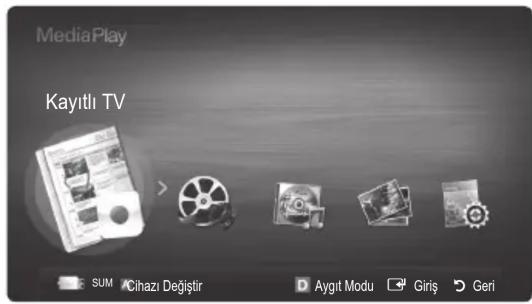
Bir USB Aygütini Baglama
- Televizyonunuzu acin.
- Fotoğraf, güzik ve/veya fi lm dosyaları iceren bir USB aygünı TV'nin yan tarafindaki USB 1 (HDD) veya USB 2 jakına baglıyan.
- USB TV'ye baglandiktan sonra, açilir pencereGORuntülenir. Ardindan, Media Play seçeneğini seçebilirsiniz.
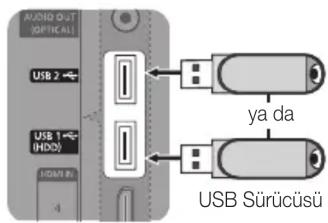
TV Arka Paneli
PC'ye A uzerinden Baglanma
Media Play modunda bir ağ böglantı araciligiyla, PC'nizde veya TV'nizde kay;tı resim,;müz ve videolari oynatabilirsiniz.
Media Play seçeneğini PC'nizde kaytlbir dosya aracilignyla kullaniyorsaniz, "www.samsung.com" adresinden "PC Share Manager" programimi ve kullancı kilavuzunu yüklemelisiniz.
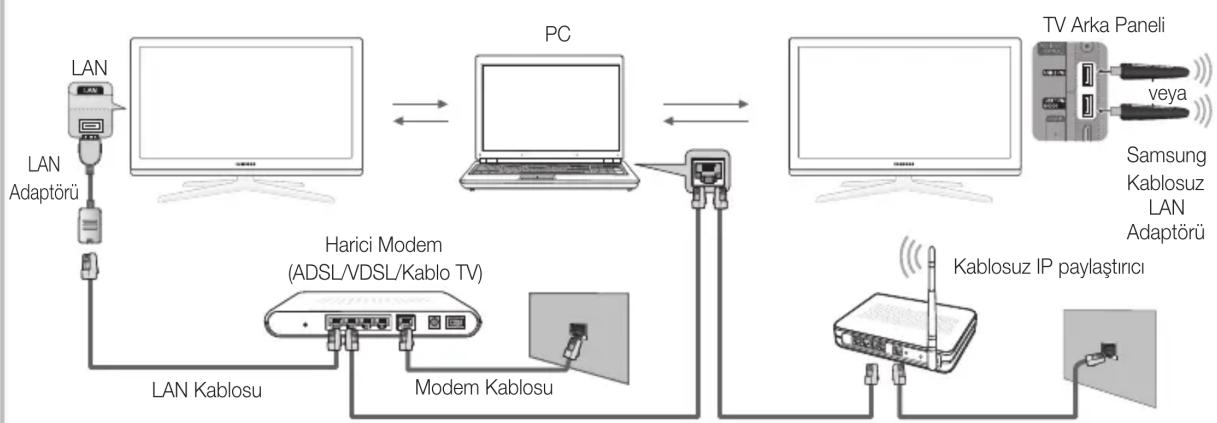
LAN Kablosu LAN Kablosu
LAN Kablosu
-
Aigneri yapilandirma hakkinda daha fazla bilgi icin "Aig Baglantisi" kismina bakin. (p. 28).
-
TV ve PC'yi ayni alt ağda bulundurmaniz tavsiye edilir. TV ve PC IP alt ağ adresinin ilk 3 böllumü ayni olmalidir ve yalınizca son böllumü (ana makine adresi)'dehyşmelidir. (örnek; IP Adresi: 123.456.789.**)
-
Bir LAN kablosu kullanarak, PC Share Manager programinin yuklenceghi harici modem ve PCarasinda baglanti kurun.
-
TV'yi bir Paylastrici (Yönlendirici) uzerinden baglamadanDOGRADAN PC'ye baglayabilirsiniz.
Gelişmiş Özellikler
Agile PC'ye baglandiginda desteklenmeyen özellikler:
Fon Muzigi ve Fon Muzigi Ayari islevleri.
Fotolar, Muzik ve Videolar klasorlderdeki dosyalari tercihe gore sirala.
Film oynatilirken (REW) veya (FF) dügmesi.
DRM, Coklu ses, katistirim altyazi desteklenmez.
Piznizdeki guvenlik duvar programi, Samsung PC Share manager'a izin verir.
Media Play modunu bir ağ böglantisi araciligiyla kullaniyorsaniz, saglanan sunucunun islevlerine gore:
Siralama yontemi degisebilir.
Sahe n arama islevi desteklenmeyebilir.
Bir videon oynatilmasin devam ettiren Srkl oyn islevi desteklenmeyebilir.
- Srkl oyn islevi birden fazla kullaniciyi desteklemez. (Yalnizca en son kullaninin oynatmayi durdurdugu noktayi belgine alabilir.)
icerik bilgisine bagli olarak, vya duğmesi calismayabilir.
Kablosuz bir ağ üzerinde bir video oynatürken dosya kesintisi sorunu yasarsaniz, kablolu bir ağ kullanmanı Öneririz.
Lisansl olmayan multimediaya dosyalari ile duzgün calismayabilir.
Media Play' kullanmadan once Bilinmesi Gerekenler Listesi
MTP (Media Transfer Protocol) desteklenmez.
Dosya systemd FAT16, FAT32 ve NTFS'yi destekler.
Bazi USB Dijital fotograf makinesi ve ses aygitlan bu TV ile uyumlu olmayabilir.
Media Play yalinizca USB Yigin Depolama Sinifi (MSC) aygtilarini destekler. MSC, bir Yigin Depolama Sinifi Salt Yigin Aktarma aygtdir. MSC'ye ornek olarak, Thumb suruculer, Flash Kart Okuyucular ve USB HDD (USB HUB desteklenmemektedir) verilebilir. Aygtilar dogrudan TV'nin USB baglanti noktasina baglanmalidir.
Aygitinizi TV'nize baglamadan once, verilerin hasar gormesini ya da kaybolmasini onlemek icin luffen verilerinizi yedekleyin. SAMSUNG, veri dosyasi hasari ve veri kaybindan sorumlu degildir.
USB HDD'yi özel bir baglanti noktası olan USB 1 (HDD) baglanti noktasina baglayin.
Yükleme islemdevam ederken,USBaygitiniçikarmayin.
Göruntününçozunūrlügū arttikça ekranda göruntulne me suresi de artacaktir.
DesteklenemaksimumJPEGczunurlugu15360X8640pikseldir.
D Desteklenmeyen ya da bozuk dosyalar icin, "Desteklenemeyen Dosya Formati" mesaji goruntulener.
Dosyalar Temel Görünüm olarak siralandlysa, her bir klasörde 1000 adede kadar dosya görtünlenebiril.
Ucretli bir siteden indirilen DRM'li MP3 dosyalari yurutulemez. Dijital Haklar Yonetimi (DRM) faturalandirma ve odemeleri yonetmenin yanı sira icerik sağlayicilarin hak veçikarlarin korunması ve iceriklerin yasa disi yollarla kopyalanmasinin engellenmesi ile birlikte icerigün tumleşik ve kapsamlbir sekilde olusturulmasini,dağilmasini ve yonetilmesini destekleyen bir teknoljidir.
2'den fazla PTP aygiti bagliysa, aynianda yalnizca birini kullanabilirsiniz.
†kiden fazla MSC aygiti bögliya, bazilan taninmayabilir. Yüksek güç gerektiren bir USB aygiti (500mA veya 5V'den fazla) desteklenmeyebilir.
Bir USB aygiti baglanirken veya kullanilirken asiriGPC uyari mesaji görtülenirse, aygit taninmayibilir veya yanlis calisabilitir.
Oto Koruma Suresi ögesinde zaman ayarlanirken TV'ye hiç giris yapilmazsa, Ekran Koruyucu calisir.
Bazi harici sabit disk sürucülerin guç tasarruf modu TV'ye baglandiğinda otomatik olarak acilabilir.
Bir USB uzatma kablosu kullanilyorsa, USB aygiti taninmayibilr veya aygittaki dosyalar okunamayabilir.
TV'ye baglanan bir USB aygit ti tanimazsa, aygittaki dosyalarin listesi bozulur veya listedeki bir dosya oynatilmaz, USB aygitini PC'ye baglayin, aygit biçimlendirin ve baglantiy i kontrl edin.
PC'den silinen dosya Media Play calistirilrken halo mevcutsa, dosyayl kalici olmak silmek icin PC'deki "Geri Donusum Kutusunu Bo salt" iglevini kullanin.
Yukari/asaig/saig/sol duugmelerini kullanarak istediigin dosyaya gadin ve arindan ENTER veya (Oynat) duugmesine basin. Dosya oynatilir.
Media Play ana sayfasindaki Cihazlar Göster ve Ana Syfa özelliklerini destekler.
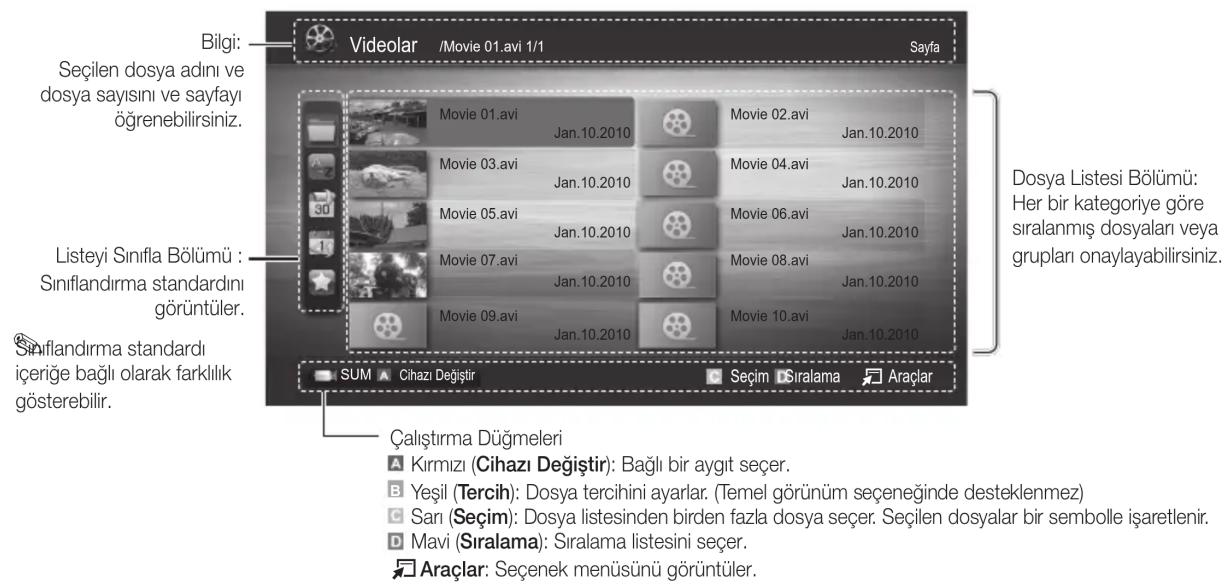
(REW) veya (FF) duğmesini kullanarak dosya listesi sonraki veya önceki sayfaya tasınabilir.
Kayitli TV
Kaydetme vya Sure kayirma islevini kullanmak icin, bagl USB aygit kayit icin kullanilabilir durumda olmalidir. USB HDD kullanmak icin Cihaz Formati onerilir.
Cihazl formatlarken, formatlama devam ederken cihazin baglantisini kesmeyin. Aygit bicimlendirirseniz, tum dosyalar silinir.
Kayitli TV Programimi Oynatma
- Recorded TV seçeneğini seçmek icin
veya duğmesine basin, ardindan ENTER
Media Play menusnde ENTER duğmesine basin.
- Dosya listesinde istedigüniz dosyayi seçmek icin, / / Düğmesine basin.
-
ENTER duğmesine veya (Oynat) duğmesine basin.
-
Seçili dosya calma zamaniyla birlikte en üstteGORuntulenir.
-
Video oynatilirken, ve dügmesini kullanarak arama yapabilirsiniz.
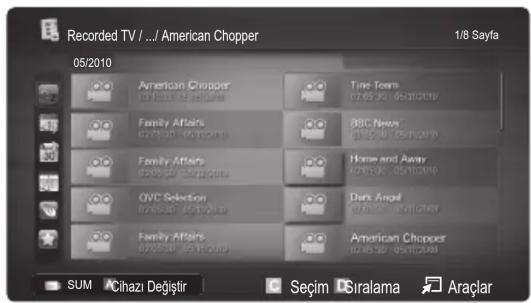
Gelişmiş Özellikler
Timeshift Modu islevini kullanma
Canl bir yayini kaçirdiysaniz, bu Özelligi kullanarak kaytli yayindan izleyebilirsiniz.
Timeshift Modu, Otomatik olarak ayarlandiginda, TV, o an izlediginiz kanali otomatik olarak kaydetmek icin saklar.
Timeshift Modu, Elle olarak ayarlandiginda, (Oynat) duğmesine bastıgünizda TV, kanali sizin kaydetmek istedgünizGPCIsindan sakclar.
NOT
Kayitli videolar DRM (digital rights management) korumaldir ve bir PC'de vya baska TV'lerde oynatlamaz ve TV'nin ana karti degistirildiginde oynatlamaz
Veri yayinlar kaydedilemez.
Hem kayit hem de Timeshift Modu islevi resim kalitesine ve sabit disk sürucusundeki boş alana®, alarak farklilik gosterebilir.
- veya Dügmesine basarsaniz, karasal yayin uzerindeki mevcut kanali gorebilirsiniz veya kaydedilen yayinin baslangic noktasini gorebilirsiniz.
Timeshift Modu maksimum 90 dakika calisir.
Timeshift Modu islevi(Maximum sure boyunca calistinldiktan sonra, sure bilgisi "00:00:00" olarak sabitlenir.Kaydir duraklatrsaniz, TV'nin oynatmayi otomatik olarak devam ettirecegini unutmayin.
USB depolama aygitinin %5'lik boş bellek alanina erişgünizde, geleçleri kayit islemi durdurulur.
Kayit islemi hem PVR (Kişisel Video Kaydedici) hem de HDMI-CEC özelliğin destekleyen bir aygtla gerçekleşirildigiinde, PVR ilevi ile gerçekleşirilen kayit önceliği alir.
Bir oynatma veya Timeshift Modu sirasinda, resim TV'nin ekran ayarlarina gore goruntulenir.
Kayit sirasinda giris kaynagini degistirseniz, ekran degisiklik tamamlanincaya kadar boş kalir.
Kayit veya Timeshift Modu islevini desteklemetem bir uygulama islevi kullanirken kullanmaya calisirsaniz otomatik olarak kapanir.
Uygulama penceresinin onunde kayit veya Timeshift Modu islevinin kapatilacagini gosteren bir mesaj goruntulenir.
Timeshift Modu islevi radyo kanallari incn desteklenmez.
Kayit ve Timeshift Modu islevleri Cocuk Kilidi ile kilitlenmis kanallar icin devre disidir.
Bir USB aygit Aygit Performans Testi sirasinda basarisiz olursa, USB aygit Cihaz Formati veya
Aygit Performans Testi ile kayit yapmadan önce tekrar Kilavuz ve Kanal Yöneticisi.
Kayit ve Timeshift Modu ilevleri yalnizca Aygir Performans Testi ögesinin tamamlandişi USB depolama aygitlariyla kullanilabilir.
Kayit veya Timeshift Modu islevlerini Aygit Performans Testi ögesini tamamlamamş bir aygitla kullanmaya calisirsaniz, islev baslatilmaz.
Kanal Yöneticisi ekrani görtüleniyorken veya Zmnlycyl Kayit kayit yapiyorken uzaktan kumanda üzerinde
(REC) duğmesine basarsaniz, komutun isleme alinmasi biraz zaman aldigi icin TV kaydi planladiğinizdan 1 veya 2 saniye daha sonra baslatabilir veya durdurabilir.
<ayit icin ozel bir USB aygiti bagllysa, varolan Timeshift Modu ogesi veya anormal sekilde kaydedilmis kayit dosyalar otomatik olarak silinir.
Kayit sirasinda harici giris moduna geçerseniz, kayit devam eder, ancak (REC) dugmesi devre disi birakllr.
TV'yi kapatan herhangi bir islev (Kapanis Ayari , Kapatma zamanlayicisi, vb.) kayitla cakisan bir saate ayarlanmissa, TV kayit tamamlandiktan sonra kapatilir.
Videolar
Video oynatma
-
Videolar seçeneğini/seçmek,—veya▶duğmesine basin, ardindan Media Play menünde ENTER▶duğmesine basin.
-
Dosya listesinde istediiginiz dosyayi seçmek icin, / / dügmesine basin.
-
ENTER duğmesine veya (Oynat) duğmesine basin.
-
Seçili dosya calma zamaniyla birlikte en üsteGORuntulenir.
-
Video suresi bilgisii bilinmiyorsa, oynatma suresi ve ilerleme cubugu görtülenmez.
-
Video oynatilirken, ve duğmesini kullanarak arama yapabilirsiniz.
Bemodda bir Oyun icinde yer alan film kliplerinin keyfini cikarabilirsiniz, ancak Oyunun kendisini oynayamazsiniz.
- Desteklenen Altyazı Biçimleri
| İsm Dosya uzantı Biçim | ||
| MPEG-4 zaman tabanlı metin | . txtXML | |
| SAMI .smi HTML | ||
| SubRip .srt dize-tabanlı | ||
| Subscriber | .sub | dize-tabanlı |
| Mikro DVD | .sub ya da .txt | dize-tabanlı |
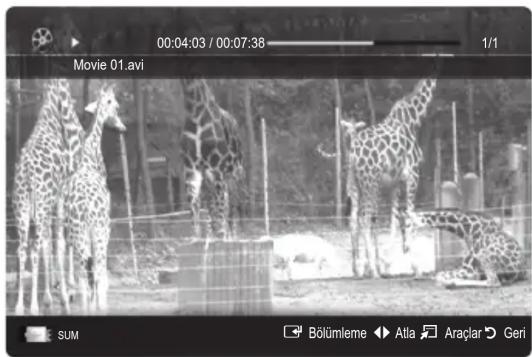
- Desteklenen Video Formlari
| Dosya uzantisi | Kapsayüncü | Video Codec'i | Çozünurlük | Çerç VEhilli(f/s) | Bithilli(Mb/s) | Ses Codec'i |
| *.avi*.mkv | AVIMKV | Divx 3.11 / 4.x / 5.1 / 6.0 | 1920x1080 | 6 ~ 30 | 8 | MP3/AC3/LPCM/ADPCM/DTS Core |
| XviD | 1920x1080 | 6 ~ 30 | 8 | |||
| H.264 BP / MP / HP | 1920x1080 | 6 ~ 30 | 25 | |||
| MPEG4 SP / ASP | 1920x1080 | 6 ~ 30 | 8 | |||
| Motion JPEG | 800x600 | 6 ~ 30 | 8 | |||
| *.asf | ASF | Divx 3.11 / 4.x / 5.1 / 6.0 | 1920x1080 | 6 ~ 30 | 8 | MP3/AC3/LPCM/ADPCM/WMA |
| XviD | 1920x1080 | 6 ~ 30 | 8 | |||
| H.264 BP / MP / HP | 1920x1080 | 6 ~ 30 | 25 | |||
| MPEG4 SP / ASP | 1920x1080 | 6 ~ 30 | 8 | |||
| Motion JPEG | ||||||
| *.wmv | ASF | Window Media Video v9 | 1920x1080 | 6 ~ 30 | 25 | WMA |
| *.mp4 | MP4 | H.264 BP / MP / HP | 1920x1080 | 6 ~ 30 | 25 | MP3/ADPCM/AAC |
| MPEG4 SP / ASP | 1920x1080 | 6 ~ 30 | 8 | |||
| XVID | 1920x1080 | 6 ~ 30 | 8 | |||
| *.3gp | 3GPP | H.264 BP / MP / HP | 1920x1080 | 6 ~ 30 | 25 | ADPCM/AAC/HE-AAC |
| MPEG4 SP / ASP | 1920x1080 | 6 ~ 30 | 8 | |||
| *.vro | VROVOB | MPEG1 | 1920x1080 | 24 / 25 / 30 | 30 | AC3/MPEG/LPCM |
| MPEG2 1920x1080 | 24 / 25 / 30 | 30 | ||||
| *.mpg*.mpeg | PS | MPEG1 1920x1080 | 24 / 25 / 30 | 30 | AC3/MPEG/LPCM/AAC | |
| MPEG2 | 1920x1080 | 24 / 25 / 30 | 30 | |||
| H.264 | 1920x1080 | 6 ~ 30 | 25 | |||
| *.ts*.tp*.trp | TS | MPEG2 1920x1080 | 24 / 25 / 30 | 30 | AC3/AAC/MP3/DD+/HE-AAC | |
| H.264 | 1920x1080 | 6 ~ 30 | 25 | |||
| VC1 | 1920x1080 | 6 ~ 30 | 25 |
Gelişmiş Özellikler
Diger Kisitlamalar
NOT
Bir codec'in iceriigyle ilgili bir sorun oldugunda, codec desteklenmez.
Bir Kapsayicinin bilgileri yanlissa ve dosya hatallya, Kapsayici duzgün sekilde oynatilmaz.
Cerik yukaridaki tabloda listelenen uyumlu Çerçeve/saniyinen üzerinde standart bir bit hizina/Çerçeve hizina sahipse, ses veya video calşmayabilir.
Dizin Tablosu hatalya, Seek (Jump) islevi desteklenmez.
| Video Dekoderi Ses Dekoderi | |
| • H.264, Düzy 4.1'e kadar destekler • H.264 FMO / ASO / RS, VC1 SP / MP / AP L4 ve AVCHD desteklenmez. • XVID, MPEG4 SP, ASP : - 1280 x 720 Altı: Maks. 60 Çerç VE - 1280 x 720 Üstü: Maks. 30 Çerç VE • GMC 2 üstü desteklenmez. • H.263 desteklenmemektedir. • Yalınizca Samsung Techwin MJPEG desteklenir. | • WMA 7, 8, 9, STD'ye kadar destekler • WMA 9 PRO 2 kanal aşır çoklu kanal vya yītimsiz ses Özelliklerini desteklemez. • WMA örnek alma:hizi 22050Hz mono desteklenmez. |
Kayitli TV'yi veya film dosyasini kaldiigi yerden oynatma (Yurutme Devam)
Kaytli TV veya Video oynatma islevinden cikarsaniz, daha sonra durduruldugu yerden oynatilabilir.
Doyayi oynatirken ENTER duğmesine (Bolümleme) basarsaniz, sahneyi istedüziniz sekilde 5'ya bolunmş halde arastrabilirsiniz.
- Dosya Listesi Bölümünden seçmek,—veya—duğmesine basarak surekli oynatmak istediginiz film dosyasini,—sein.
- (Oynat) / ENTER duğmesine basin.
- Mavi duğmeye basarak Srkl oyn seçeneğini seksin. Film durdurulduğu yerden itibaren oynatilmaya stellt.
Mavi duğme oynatma devam ederken kullanilabilir.
Fimi dvml oyntm hatrtcs islevi Ayarla menusunde
Açık olarak ayarlanirsa, bir film dosyasini oynatmayi sürdurdugünuzde bir açilir mesajGORuntülenecektr.
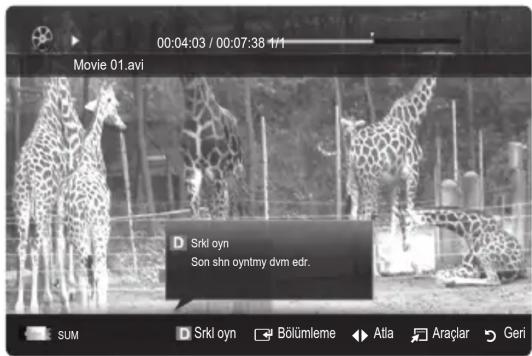
Müzik
Muzik Calma
- Muzik seceneğini seçmek,—veya düɡmesine basin, ardindan Media Play menüände ENTER düɡmesine basin.
- Dosya listesinde istediginiz dosyayi segmek icin, / / / duğmesine basin.
-
ENTER duğmesine veya (Oynat) duğmesine basin.
-
Muziigi oynatilirken, ve dügmesini kullanarak arama yapabilirsiniz.
- (REW) ya da (FF) Düğmeleri, oynatma ilemi sirasinda calismaz.
Yahuzca MP3 ve PCM dosya uzantili dosyalari görtüller. Düzler dosya uzantlar, ayın USB aygünı kaydedilmışı olşalar bile görtüntenmez.
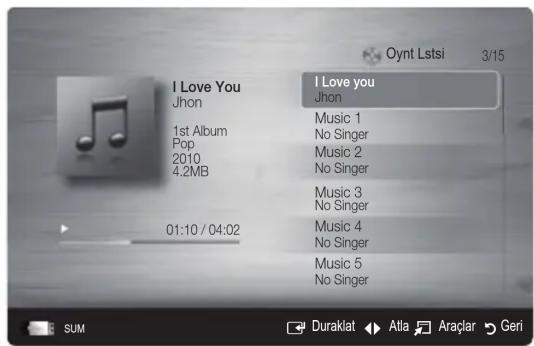
MP3 dosyalarini calarken ses garip geliyorsa, Ses menusünde Ekolayzer ayarini yapin. (Aşirıdehyişirilmiş MP3 dosyalarnda ses sorunu olabilir.)
istediiginiz muzik dosyasini secerek Oynatma Listem ögesi olusturabilir, ardindan Oynatma Listem ögesini oynatabilirsiniz.
Fotolar
Fotograf (ya da Slayt Gösterisi) Üzielme
- Fotolar seceneğini seçmek,— veya — Düğmesine basin, ardindan Media Play menünde ENTER— Düğmesine basin.
- Dosya listesinde istediginiz dosyayi segmek icin, / / / duğmesine basin.
- ENTER duğmesine veya (Oynat) duğmesine basin.
-Bir fotograf listesi görtuntilenirken, slayt gosterisini baslatmak icin (Oynat) / ENTER duğmesine basin.
- Slayt gosterisi icin dosya listesi bolumundeki tum dosyalar kullanlir.
- Slayt gõsterisi sirasinda, dosyalar geleçeri olarak gõsterilenden baslayarak sira ile görtülenir.
Fen Muzigi ayari Aci k olarak ayarlandiysa, Slayt Gosterisi sirasinda muzik dosyalari otomatik olarak oynatilir.
BGM Modu, BGM yüklemyi bitirene kadar degistirilemez.
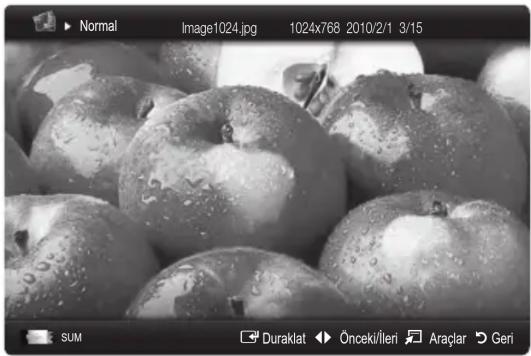
Kayithi/video/muzik/fotograf dosyalarini oynatma
- listediğiniz dosyayı seçmek icin, dosya listede Şari Düğmeye basin.
- Birden cok dosya secmek icin yukardaki islemi tekrar edin.
NOT
Segilen dosyalarin solunda ✓ isareti görünür.
Bir seçimi iptal etmek icin, Sari duğmeye tekrar basin.
Tum dosya segimlerini iptal etmek icin TOOLS
duğmesine basin ve Tüm seçimleri kaldır ögesini seçın.
- TOOLS duğmesine basin ve Seçilen Üçerikleri Oynat seçeneğinı,) seçın.
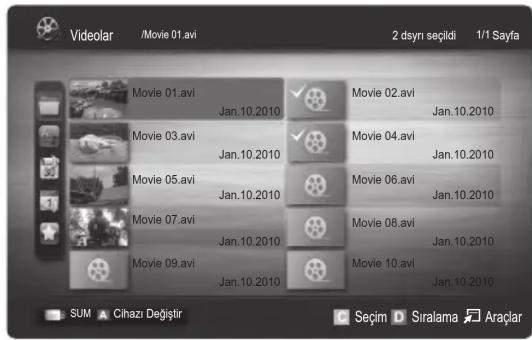
Seçili kayitli/video/müzik/fotograf dosya grubunu oynatma
- Bir dosya listesi görtündigiinde, istediginiz grupta herhangi bir dosyaya gadin.
- TOOLS Düğmesine basin ve Geçerli Grubu Oynat seçeneğini,—se"—
Dosya listesini siralama
Dosyalari siralamak icin, dosya listesinde Mavi duğmeye basin.
| Kategori ilelemler Kaylı TV Videolar Muzik Fotolar | |||||
| Temel Gırkıncı | Tüm klasör ügsterir. Klasör üççocak fotografi gırkıncüleyebilirsiniz. | ✓ | ✓ | ||
| Başkık | Simge/Numara/Alfabetik/Ozel siraya,göre dosya baslıkıncı siralar ve gırkıncı. | ✓ | ✓ | ✓ | |
| Tercih | Dosyayı tercihe,göre siralar ve gırkıncı.Yeosilduğmeyi kullanarak dosya listedesinde dosya tercihinidehyigustirebilirsiniz. | ✓ | ✓ | ✓ | |
| En Son Tarih | Dosyalan enGPCarihe,göre siralar ve gırkıncı. | ✓ | ✓ | ✓ | |
| En Erken Tarih | Dosyalan en erken tarihe,göre siralar ve gırkıncı. | ✓ | ✓ | ✓ | |
| Sanatçı | Müzik dosyaları sanatçıya,göre alfabetik sirada siralar. | ✓ | |||
| Albüm | Müzik dosyaları albümegöre alfabetik sirada siralar. | ✓ | |||
| Tür | Müzik dosyaları ture,göre siralar. | ✓ | |||
| Atmosfer | Müzik dosyaları atmospere,göre siralar.Müzik atmosfer bilgilerinideğiftirebilirsiniz. | ✓ | |||
| Aylık | Fotograf dosyaları aya,göre siralar ve gırkıncı.Yildanbağımsiz olarak yalinizcaaya(OçaktanAralı)göre siralar. | ✓ | ✓ | ||
| Kanal | Kaytıdioysalarıkanadina,göre siralar. | ✓ | |||
KaytlTv/Video/Muzik/Fotograf Oynatma Seçeneşi menusu
Bir dosya oynatirlen, TOOLS duğmesine basin.
| Kategori ilelemler Kayit | TV Videolar Muzik Fotolar | ||||
| Başlik Doğrudan Dennis dosyaya gidebilirsiniz. | ✓ | ✓ | |||
| Tekrar Modu Kaytli, film veMZIK dosyalannı tekrar tekrar Çalabilirsiniz. | ✓ | ✓ | ✓ | ||
| Resim Boyutu Resim bo yutunu terciheGXe hareayalayibilirsiniz. | ✓ | ✓ | |||
| Resim Ayan Resim ayanı yapabilirsiniz.(s. 16~21) | ✓ | ✓ | ✓ | ||
| Ses Ayarlani Ses ayarını yapabilirsiniz.(s. 21, 22) | ✓ | ✓ | ✓ | ✓ | |
| Altyazii Ayan Video dosyasi n Altyazyla oynatabilirsiniz. Bu ilev yalnizca altyazilar video dosyasiyla aynı dosya adina sahip olduğunda kullanlabilir. | ✓ | ✓ | |||
| Ses | Gerekkışkilde desteklenen dillerden biryle videonun tadini Çikarabilirsiniz.Islev yalnizca Çoklu ses biçimlerini destekleyen akı üncü dosylar oynatildışı etkinleştilir. | ✓ | ✓ | ||
| Sesli Acıklama | Ses Çiklamasıni ayarlayabilirsiniz (s. 22). | ✓ | |||
| Slayt GösterisiniDurdur / SlaytGösterisini Başlat | Bir Slayt Gösterisini baslatabilir ya da durdurabilirsiniz. | ✓ | |||
| Slayt Gösterisi Hizi | Slayt Güsterisi sirasinda slayt Güsterisi hizin seçebilirsiniz. | ✓ | |||
| Slayt Gösterisi Efektı Çeşilili slayt Güsterisi efektleri seçebilirsiniz. | ✓ | ||||
| Fon Muziği | Bir Slayt Gösterisini izlerken, fonMZiğinı ayarlayabilir ve seçebilirsiniz. | ✓ | |||
| Zoom | Resimleri tam ekran modunda)yakınlaştrabilirsiniz. | ✓ | |||
| Döndür | Resimleri tam ekran modunda)dondürebilirsiniz. | ✓ | |||
| Ana Arkaplan | Doshayı.Doğrudan Media Play masaustüne taşiyabilirsiniz. | ✓ | |||
| Bilgi | Oynatlan dosya hakinda agrüt bilgileri gorebilirsiniz. | ✓ | ✓ | ✓ | ✓ |
Ayarlar
Kurulum Menusunu Kullanma
■ Fon Ayan: Istediginiz arkaplani görtunülemek icin seçın.
■ Filmi dvml oyntm hatrlcs (Yurutme Devam) (Açik / Kapali): Filmi kaldigi yerden oynatma islevi icin açilan yardim mesajini görtüntulemek icin seksin.
DivX® VOD kayit kodunu alin: TV'nin onayl kayit kodunu gosterir. DivX web sitesine baglanir ve kisiel bir hesapla kayit kodunu kaydederseniz, VOD kayit dosyasini indirebilirsiniz. Media Play'i kullanarak VOD kaydini oynatirsaniz kayit tamamlanir.
DivX® VOD hakkinda daha fazla bilgi icin "www.DivX.com" adresini ziyaret edin.
DivX® VOD devre di sibirakma kodunu alin: DivX® VOD kayitli degilkten, kayit devre di sibirakma kodu görtülenir. DivX® VOD kaydedildigiinde bu islevi yurutürseniz,GPCERI DivX® VOD kaydi devre di sibirilir.
■ Bilgi: Bagli aygitn bilgileriniGORuntulemek icin secin.
Anynet+
Anynet+nedir? TOOLS
Anynet+, Anynet+ özelliğin destekleyen baglı:tüm Samsung cihazları Samsung TV'nizin uzaktan kumandası ile kumanda etmenizı saglar. Anynet+ sistemi yalinizca Anynet+ özelliği olan Samsung cihazlan ile kullanilabilir. Samsung cihazınizda bu özelliğin olup olmadigiindan emin olmak icin üstunde bir Anynet+ logosu olup olmadigiin kontrol edin.
Ev Sinemasina baglamak icin
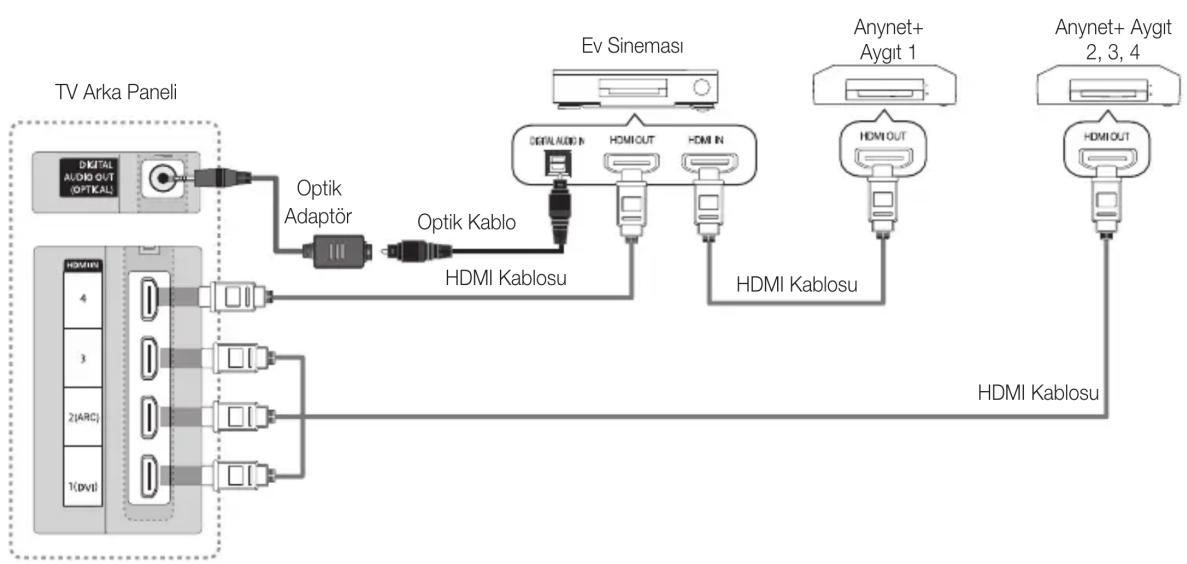
- Bir HDMI kablosu kullanarak TV'nin HDMI IN (1(DVI), 2(ARC), 3 veya 4) jakini karşilik gelen Anynet+ cihazınn HDMI OUT jakina baglayın.
- HDMI kablosunu kullanarak ev sinemasinin HDMI IN jakini ve karstlik gelen Anynet+ cihazinin HDMI OUT jakini baglayin.
NO
TV'nizdeki DIGITAL AUDIO OUT (OPTICAL) jakile Ev Sinemasindaki Dijital Ses Girişi arasina optik kablo baglayin.
ARC islevi HDMI IN 2(ARC) böglanti noktasini kullanarak dijital ses cikisi sekslar ve yalnizca TV ARC islevini destekleyen bir ses alicisina bagllysa calistirilabilir.
Yukaridaki baglantiyi izlerken Optik jak yalnizca 2 kanal ses cikişi verir. Yalnizca Ev Sinemasi'nin Öl Sol ve Sağ hoparlörleri ile subwoofer'dan ses duyacaksıniz. 5.1 kanal ses dinlemek istiyorsaniz, DVD / Uydu Alicisindaki (örn. Anynet Cihazi 1 ya da 2) DIGITAL AUDIO OUT (OPTICAL) jakini TV'ye degilogrudan Amplifikator ya da Ev Sinemasina baglayin.
Yalnizca bir Ev Sinemasi baglayin.
Bir Anynet+ cihazini HDMI kablosu kullanarak baglayabilirsiniz. Bazi HDMI kablolari Anynet+ islevlerini desteklemeyebilir.
Anynet+ sistemiini destekleyen AV cihazi, Bekleme ya da Aqik durumdayken Anynet+ calisiir.
Anynet+ toplamda en fazla 12 AV cihazlar destekler. Ayni turden en fazla 3 cihazi baglayabileceginizi unutmayin.
Anynet+ Menusü
Anynet+ menusu, TV'ye bagl Anynet+ cihazlarin türüne ve durumuna bagl olarakdehyisiklik gosterir.
| Anynet+ Menüss Üçalıkı | |
| TV'yi:görtüdle Anynet+ modunu TV)yayın modu olarakdehyegrilmir. | |
| Cihaz Listesi Anynet+ cihaz listedini,görtüller. | |
| (cihaz_adi) MENU | Bağlı cihaz menülerini gÖsterir. Örn, bir DVD kaydediciaconslanmışıSSa DVD kaydedicinin diskmenüş,görtünecekbir. |
| (cihaz_adi) INFO | Bağlı cihazın oynatma menüsun Güsterir. Örn, bir DVD kaydediciaconslanmışıSSa DVD kaydedicinin oynatma menüsun,görtünecekbir. |
| Kaydediliyor: (*kaydedici) | Hemen kaydediciyi kullanarak kaykı baslatir. (Bu yalnizca kayit,islevini destekleyen cihazlar�能gerelidir.) |
| Kaydağ Durdur: (*kaydedici) Kaydağ durdurur. | |
| Alica Ses alicedan galir. | |
Birden fazla kayit cihazi baglì ise, bunlar (kaydedici) olarak goösterilir ve yalnizca bir kayit cihazi baglīysa (cihaz_adi) seklinde temsil edilir.
Anynet+ Kurulumu
■Kurulum
Anynet+ (HDMI-CEC) (Kapali / Açık): Anynet+ İslevini kullanmak icin, Anynet+ (HDMI-CEC) Açık olarak ayarlanmadir.
Anynet+ (HDMI-CEC) islevi devre disi birakildiginda, tum Anynet+ ile ilgili islemler devre disi kalir.
Otomatik Kapatma (Hayir / Evet): TV kapaninca bir Anynet+ Cihazini otomatik olarak kapanacak sekilde ayarlar.
aynet+ islevinin kullanlmasi iciin etkin kaynagin TV'nin TV olarak ayarlanmasi gerekir.
harici cihaz kayit yapmaya hala devam etse bile, kapatilabilir.
Anynet+ Cihazlariarasinda geciṣ yapma
- TV'ye bagli Anynet+ cihazlari listelenir.
stediginiz bir cihazi bulamiyorsaniz, listeyi yenilemek icin Kirmizi duğmeye basin.
- Bir cihaz seginve ENTER duğmesine basin. Seçilen cihaza gelebilirsiniz.
Valnizca Anynet+ (HDMI-CEC) Uygulama menünde Açık olarak ayarlandiğnda, Cihaz Listesi menüsu görtülenir.
- Seçilen cihaza geleçis yapilmasi 2 dakika kadarSurebilir. Geçis ilemi sirasinda ilemiiptal edemeziniz.
- Harici giris modunu SOURCE Düğmesine basarak seçtiyseniz, Anynet+ islevini kullanamazsiniz. Cihaz Listesi seçeneğinizi kullanarak bir Anynet+ cihazina geleçı yaptıgünizdan emin olun.
Kaydediliyor
Bir Samsung kaydedici kullanarak bir TV Programin kaydini yapabilirsiniz.
- Kaydediliyor seceneğinci.Since.
Fiden fazla kayit cihazi oldugunda
Birden cok kayit cihazi baglandiginda, kayit cihazlar listelenir. Cihaz Listesi seceneiginde bir kayit cihazi segin.
Kayit cihazi görtüntülenmediğinde Cihaz Listesi seçeneğini în ve cihazlar aramak,—in Kirmizi)—duğmeye basin.
- Cikmak icin EXIT dugmesine basin.
Kayit akislarini Kaydediliyor: (cihaz_adi) seçimini yaparak kaydedebilirsiniz.
EC) duğmesine basildüznda oanda izledgüniz sey kaydedilecekbir. Basta bir cihazdan video izliyoransiz cihazdaki video kaydedilir.
Kaydetmeden once anten jakin n kayit cihazina duzgün baglanip baglanmadigi n kontrl edin. Bir ante ni bir kayit cihazina dokrsekilde baglamak icin kayit cihazinin kullanici kilavuzuna basvurun.
Bir Aličí uzerinden dinleme
TV Hoparlörü yerine bir alici (orn. Ev Sineması) yoluyla ses dinleyebilirsiniz.
- Alici seconeigi sein ve Aqik olarak ayarlayin.
- Qikmak icin EXIT dugmesine basin.
Ainiz yalnizca sesi destekliyorsa cihaz listesinde gorunmeyebilir.
Aci, alicinin optik giris jakini TV'nin DIGITAL AUDIO OUT (OPTICAL) jakina dogru sekilde bagladiginizda calisacaktir.
(orn. Ev Sinemasi) Açık olarak ayarlandiğinda TV'nin Optik jakindan Çikan sesi duyabilirsiniz. TV bir DTV (anten) sinyali gürntülediğinde, TV, 5.1 kanal sesini alciya gonderir. Kaynak, DVD gibi bir djital bileşen olduğunda ve TV'ye HDMI araciligiyla baglandiğnda, alcidan yalinizca 2 kanal sesduyulur.
NOT
Anynet+ cihazlarini, yalnizca TV uzaktan kumandasiyla kontrol edebilirsiniz, TV'nin uzerindeki Dügmeleri kullanarak kontrol edemeziniz.
TV uzaktan kumandasi belli kosullar altinda calismayabilir. Bu durumda, Anynet+ cihazini yeniden segin.
Anynet+ islevleri diger ureticilerin urunleri icin calismaz.
Mesaj I\$levini Kullanma
Ayn bir kabloya gerek olmaksizin, HDMI kablosuyla bagli bir alici ile ses dinleyebilirsiniz.
- Alici seconeigi sein ve Aqik olarak ayarlayin.
- Çikmak icin EXIT Düğmesine basin.
ARC islevini kullanmak icin, HDMI-CEC ve ARC özelliklerini destekleyen bir alcınin HDMI IN 2 (ARC) böglanti noktasina böglı olması gerekir.
AIC islevini devre di sbrakmak icin, Alici Kapali olarak ayarlayin. TV ARC sinyallerini surekli olarak iletse bile, Alici sinyallerin alinmasini bloke edebilir.
| Sorum Olasi Çozüm | |
| Anynet+ çalşmyor. | • Cihazın bir Anynet+ cihazi olup olmadıyın kontrl edin. Anynet+, yalinzca Anynet+ cihazlari nistekler. • Yalinzca bir alçı (ev sineması) böglanabilir. • Anynet+ cihazını güç kablosunun)düzgün takilp takilmadiıyın kontrl edin. • Anynet+ cihazını Video/Ses/HDMI kablo).(bç.)bç.)bç.)bç.)bç.)bç.)bç.)bç.)bç.)bç.)bç.)bç.)bç.)bç.)bç.)bç.)bç.)bç.)bç.)bç.)bç.)bç.)bç.)bç.)bç.)bç.)bç.)bç.)bç.)bç.)bç.)bç.)bç.)bç.) bç.)bç.)bç.)bç.)bç.)bç.)bç.)bç.)bç.)bç.)bç.)bç.)bç.)bç.)bç.)bç.)bç.)bç.)bç.)bç.)bç.)bç.)bç.)bç.)bç.)bç.)bç.)bç.)bç.)bç.)bç.)bç.)bç.)bcr. |
| Anynet+ (HDMI-CEC) seçeneşın Anynet+ kurulum menüssende Aşkı ayarnda olup olmadıyın kontrl edin. • TV uzaktan kumandasınin TV modunda olup olmadıyın kontrl edin. • Cihazın Anynet+ uyumu uzaktan kumandasın olup olmadıyın kontrl edin. • Anynet+ belirli kosullarda calismaz. (Kanallar aranırken, Media Play veya Plug & Play (Başlangç Kürulum) calisirken, vb.) • HDMI kablosunu takken veya Çikanırken, cihazlari tekrar arattignizdan emin olun veya TV'nizi yeniden baslatin. • Anynet+ cihazını Anynet+ İslavinin aşkı olduğunu kontrl edin. | |
| Anynet+ sistemini baslatmak istiyorum. | • Anynet+ cihazını TV'ye dizgün baglanı;pbaglanmadiıyın ve Anynet+(HDMI-CEC) öğesinin Anynet+ Kurulum menusünde Aşkı ayarnda olup olmadıyın kontrl edin. • Anynet+ menusün Güróntülemek ve diledgüziz menüyseşmek icin TOOLS düzmesine basin. |
| Anynet+ sisteminden Çikmak istiyorum. | • Anynet+ menusünde TV'yi görtüle seçimiyan yapın. • TV uzaktan kumandasinda SOURCE düzmesine basin ve Anynet+ cihazlari disinda bir cihaz seçın. • TV modunodehygustirmek icin P √/▲ ve PRE-CH düzmelereine basin. (Kanal düzmesinin yalinzca kanal ayarcı gömülü Anynet+ cihazi böglı olmadıynda calistşkı unutmayın.) |
| Ekranda "Anynet+ cihazına baglanliliyor..." mesaji,görüntülenir. | • Anynet+ yapilandirken ya da izleme moduna geleçnaparken uzaktan kumandayll kullanamazsiniz. • Anynet+ ayan ya da izleme moduna geleçnaptamlandiğnda uzaktan kumandayll kullanin. |
| Anynet+ cihazi oynatilmyor. | • Plug & Play (Başlangç Kurulum)yırütilüyorken oynatma islevini kullanamazsiniz. |
| Başlanmılıc ihaz,görüntülenmiyor. | • Cihazın Anynet+ islevlerini destekleyip desteklemediğinci kontrl edin. • HDMI kablosunu dizgün baglanı;pbaglanmadiğinci kontrl edin. • Anynet+ (HDMI-CEC) seçeneşın Anynet+ kurulum menusünde Aşkı ayarnda olup olmadıyın kontrl edin. • Anynet+ cihazlanni tekrar arayın. • Bir Anynet+ cihazlini yalinzca HDMI kablosu kullanarak baçlayabilirsiniz. Bazı HDMI kabolari Anynet+ islevlerini desteklemeyebilir. • Bir,isç basintisi olduğundan veya HDMI kablosunu baglantisi kesildiginden ötürü baglantı sonalandirilrsa, lüftern aygit taramasın tekrarlayin. |
| TV Programi kaydedilemiyor. • Kayit cihazindaki anten jakin dinuzgün baglanı;pbaglanmadiğinci kontrl edin. | |
| TV sesi alcidan Çikmiyor. • TV ve aliciarası optik kabloyu).(BAC islevi HDMI IN 2(ARC) baglanti nokta nini kullanarık digital ses,iskışi sağlar ve yalinzca TV ARC islevini destekleyenbir ses alicsina).(BAC islevi HDMI IN 2(ARC) baglanti nokta nini kullanarık digital ses,iskışi sağlar ve yalinzca TV ARC islevini destekleyenbir ses alicsina).(BAC islevi HDMI IN 2(ARC) baglanti nokta nini kullanarık digital ses,iskışi sağlar ve yalinzca TV ARC islevinidestekleyenbir ses alicsina).(BAC islevi HDMI IN 2(ARC) baglanti nokta nini kullanarık digital ses,iskışi sağlar ve yalinzca TV ARC islevinidestekleyenbir ses alicsina).(BAC islevi HDMI IN 2(ARC) baglanti nokta nini kullanarık digital ses,iskışi sağlar ve yalinZCA TV ARC islevinidestekleyenbir ses alicsina).(BAC islevi HDMI IN 2(ARC) baglanti nokta nini kullanarık digital ses,iskışi sağlar ve yalinZCA TV ARC islevinidestekleyenbir ses alicsina).(BAC islevi HDMI IN 2(ARC) baglanti nokta nini kullanarık digital ses,iskıçi sağlar ve yalinZCA TV ARC islevinidestekleyenbir ses alicsina).(BAC islevi HDMI IN 2(ARC) baglanti nokta nini kullanarık digital ses,iskıçi sağlar ve yalinZCA TV ARC islevinidestekleyenbir ses alicsina).(BAC islevi HDMI IN 2(ARC) baglanti nokta nini kulanarık digital ses,iskıçi sağlar ve yalinZCA TV ARC islevinidestekleyenbir ses alicsina).(BAC islevi HDMI IN 2(ARC) baglanti nokta nini kulanarık digital ses,iskıçi sağlar ve yalinZCA TV ARC islevinidestekleyenbir ses alicsina).(BAC islevi HDMI IN 2(ARC) baglgiri nokta nini kulanarık digital ses,iskıçi sağlar ve yalinZCA TV ARC islevinidestekleyenbir ses alicsina).(BAC islevi HDMI IN 2(ARC) baglgiri nokta nini kulanarık digital ses,iskıçi sağlar ve yalinZCA TV ARC islevinidestekleyenbir ses alicsina).(BAC islevi HDMIIN 2(ARC) baglgiri nokta nini kulanarık digital ses,iskıçi sağlar ve yalinZCA TV ARC islevinidestekleyenbir ses alicsina).(BAC islevi HDMI IN 2(ARC) baglgiri nokta nini kulanarık digital ses,iskıçi sağlar ve yalinZCA TV ARC islevinidestekleyenbir ses alicsinalnngkodimakdir. | |
Internet@TV'ye Başlarken
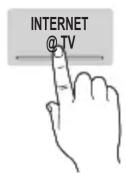
Internet@TV, web'den TV'nize faydali ve eglenceli icerikler ve hizmetleri dokrudan taşyabilir.
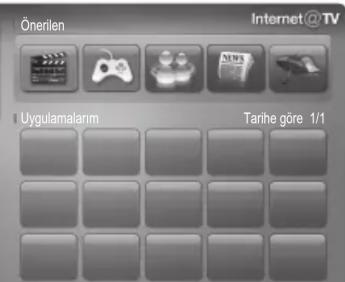
A Oturum A C Favori Isarele Sralama kriter Gerj
NOT
Internet@TV'yi kullanmadan once ağ ayaraları yapilandırın. Daha fazla bilgi icin, "Ağ Baglantisi" bolümüne bakin (s. 28).
Saglayicinin iceriigi dahlinde desteklenmeyen yazi tipleri normalormal goruntulmenez.
Ağ durumunuza®, Olarak, yavş yanıllar ve/veya kesintiler meydana gelebilir.
Bölgeye bagl olarak uygulama hizmeti icin yalinizca ingilize destekleniyor olabilir.
Bu ozellik bazi konumlarda kullanilamaz.
Bir uygulamayi kullanirken sorun yaşarsaniz, icerik saglayicisiyla ileşimeGPC.
erik saqlayicinin durumuna gore, bir uygulamanin guncellemeleri veya uygulamanin kasintisi kasintiye ugrayabilir.
Ulkenizin yonetmeliklerine bagli olarak, bazu uygulamalar siniri hizmete sahip olabilir veya desteklenmeyebilir.
Ekran Gorunumu
TV Ekrani: Gezerli kanali gosterir.
Bilgi: Samsung üruntantimlan ile size sunulanbildirlimeri, yeti uygulamalarve reklamlar goruntuler.
Uygulama hizmeti: Samsung tarafindan saglanan ceşitli hizmetleri kullanabilirsiniz.
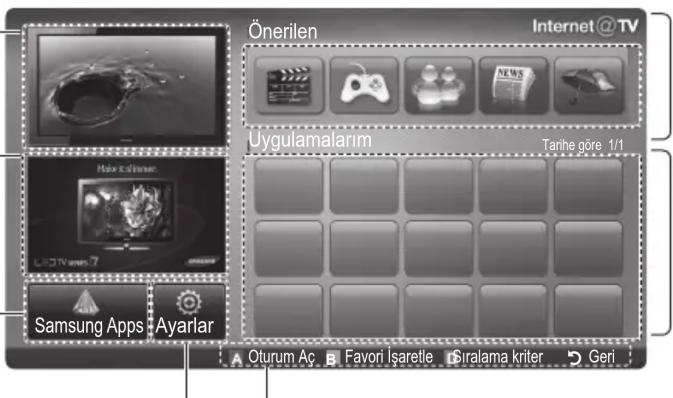
Önerilen Uygulamalar: Samsung tarafindan önerilen hizmeti görtüntüler. Bu listeye bir hizmet ekleyemeziniz vya mevcut bir hizmeti silemeziniz.
Yüklenen Uygulamalar: Samsung Apps ile yüklenen uygulamaları görtüller.
Internet@TV Ayarlan:
Uygulamalan ve Internet@TV ayarlarinduzenleyin ve yaplendarirn.
Kontroller:
A Kirmizi (Oturum Ac) Internet@TV'de oturum acmak icin kullanir.
- B Yesil (Favori Isaretle): Uygulamalari favors olarak isaretlemek icin kullanlir.
Mavi (Siralamaka kriter): Uygulamaları siralamak icin kullanilir.
Geri: Onceki menüye geri donmek icin kullanir.
Renk dugmeleri uygulamaya baglil orak farkli calisabilir.
Hesap Girişi
Birden fazla hesaba sahip bir uygulamada, farkli hesaba erismek icin ve dugmelerini kullanin.

Keyfili bir uyugulama deneyimi icin, hesabinizi kaydedin ve oturum acin.
Birchesap olusturmaya iliskin talimatlar icin, Ayarlar Internet@TV ID Olustur kismina bakin.
- Internet@TV ana sayfasindaki kirmizi Düğmeye basin.
- istediginiz Kullanici Hesabi segin ve arindan ENTER duğmesine basin.
Bir hesap olusturmak istiyorsaniz, Kirmizi duğmeye basin ve ardashan görtülenen OSD penceresinde bir hesap olusturun.
- Parola girin.
Gis basariliysa, Kullanici Hesabi ekranda goruntulenecektir.
Internet@TV'yi Ayarlama
Ayarlar
Kimlikleri olusturun ve Internet@TV ayarlarini bu ekranda yapilandirn. ▲ ve▼ Düğmelerini kullanarak Ayarları vurgulayin ve ENTER□ dügmesine basin.
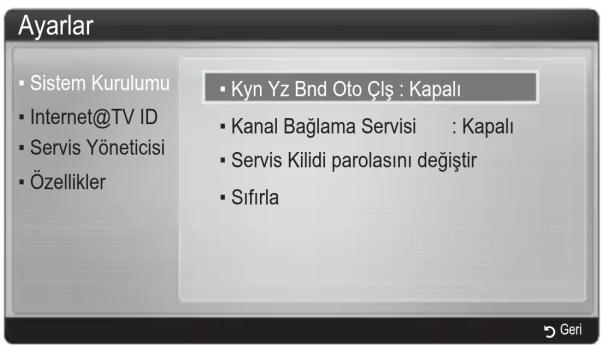
■Sistem Kurulumu
Kyn Yz Bnd Oto CiS (Kapali / Tamam): TV'yi actiktan sonra ticker autorun (kayan yazi bandi oto calistirma) Özelligi etkinlestirin/devre disi birakin.
Kayan yazi uygulaması faydali Haberler, Hava Durumu ve Borsa Bilgileri sunar. Bu özelliği kullanmak icin, Internet@TV'deki Kayan yazi uygulaması yüklenmelidir.
Skenize baglì olarak, Kayan yazi uygulamasi farkli olabilir veya desteklenmeyebilir.
Kanal Bağlama Servisi (Kapali / Tamam): Bazı kanallar uygulamaları Internet veri hizmeti olarak destekleyerek siz TV izlerken Internet hizmetlerine erişmenizi,&algar.
Yalinizca Yayinci tarafindan desteklendiğinde kullanilabilir.
Servis Kilidi parolasini degistir
Varsayilan parola "0-0-0-0"dir.
Parolayi unutursaniz, parolanin 0-0-0-0 olarak sifirlanması ilen uzaktan kumanda Düğmelerine asagidaki sirayla basin: POWER (kapali) MUTE 8 2 4 POWER (açık).
Sifirla: Internet@TV ayarlarini fabrika varsayilan ayarlarina sifirlar.
Internet@TVID
Bu menüyü, hesap yaratirken ya da silerken kullanabilirsiniz. icerik sahasinin hemsap bilgileri de dahil olmak üzere hesabinizi kontrol edbilirsiniz.
Fiasap, yalniz internet@TV icindir.
Oluştur: Bir hesap olusturun ve istedgüniz hizmet uygulamasina baglayin.
NOT
Hesap sayisi, 10'dan az olmalidir.
Maksimum karakter sayisi 8'dur.
Yönetici
- Servis Sitiye Önetimi: Servis siteleri icin oturum açma bilgilerini kaydedin.
- Parolayi Değistir: Hesap parolasini değistirir.
- Sil: Hesabi siler.
■ Servis Yöneticisi: Internet@TV'dyükliuyugulamalar siler ve kilitler.
Kilit: Uygulamayi kilitleyin.
Kittli bir uygulamaya erisim parola gerektirir.
Sil: Uygulamayi silin.
Özellikler: Internet@TV'ye iliskin bilgileriGORuntüler. Ag böglantinizi kontrol etmek icin, Internet böglantinizin hizini kontrol edin seceneğini kullanin.
Samsung Apps
Samsung Apps Samsung TV/AV cihazi üzerinde kullanilacak uygulamalarin indirildigi bir depodur.
Kullanicar yüklenen uygulamalari kullanarak video, güzik, fotograf, oyun, faydali bilgiler vb. gibi çesitli iceriklerin keyfini Çikarabilir.
Ek uygulamalar bundan sonra kullanilabilir olacaktir.
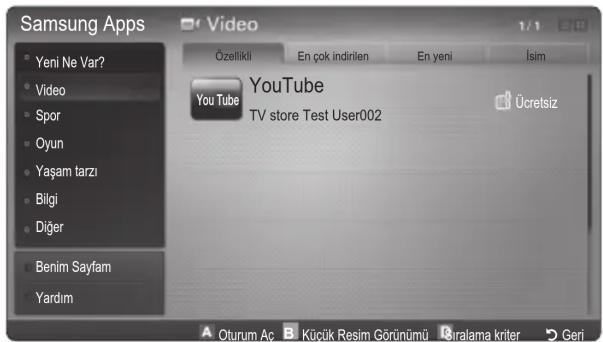
Samsung Apps ögesiyle renkli Düğmelerin kullanilmasi.
Kirmizi (Oturum Ac) Internet hizmetinde oturum acmak icin kullanilir.
Yesil Green (Kucuk Resim Gorunmu): Gorunum modunu degistirmek icin kullanilir.
Mavi (Siralama kriter): Uygulamalari Ozellikli, En cok indirilen, En yeti vya Ad durumuna gore siralamak icin kullanilir.
Geri: Önceki menüye gider.
Samsung Apps' kategoriye gore kullanma
Secile bilir kategoriler asagida gosterilmistir:
- Yeni Ne Var?: Yeni kaydedilmis uygulamalarıGORuntüler.
Video: Film, TV sov ve kisa uzunlukta video gibi ceşitli video ortamlarini进展情况. - Spor: Maç bilgisi,GORuntüler ve kisa uzunlukta video gibi Çeşiti spor ortamları goruntüler.
- Oyun: Situdu ve satranc gibi cesisll oyunlar görtüntüler.
- Yaşam tarzi: Muzik, kisesel fotograf yönetim araçlan ve Facebook ve Twitter gibi sosyal Accepted gibiypressam tarzi ortam hizmetlerini icerir.
- Bilgi: Haberler, hisse senetleri ve hava durumu gibi Çeşti bilgi hizmetlerini icerir.
- Diger: Diger ceştih hazmetleri icerir.
Benim Sayfam: Sayfam ayrintuli bilgi, yükleme icerikleri vb. gibi TV üzerinde halihazirda yükliu uygulamalara iliskin bilgiler sunar. Uygulamarin silinmesini veya kilitlenmesini saglar. - Yardim: Internet@TV'e ilşkin herhangi bir sorunuz olursa, once bu böümü kontrol edin.
Skype
Skype, dhe capinda atanlararasindaki iletisimi kolay ve eglenceli hale getiren kucuk bit yazilm olusturdu. Skype saysinde, herhangi bir yerdeki herhangi birine merhaba diyebilir, kahkahalarinizi paylaşabilirsiniz. Ver her ikiniz de Skype'taysaniz, ücretsizdir. Tüm dhe nyadaki atanlarla iletisim kurun!
Daha fazla bilgi icin, "www.samsung.com" adresinden. Skype kullanim kilavuzunu indirin.
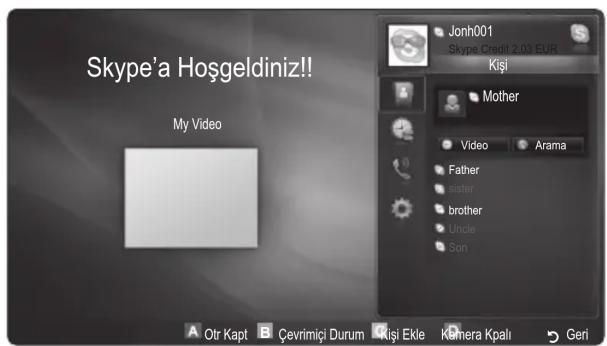
AllShare
AllShare Hakkinda
AllShare TV'nizi,cem Telefonarini ve uygun diiger aygittlan bir aig uzerinden baglar. TV'izde,tum aramalari, SMS mesajlarini ve cep Telefonarinizda ayarlanmis tum programlan görtüntyebilirsiniz.Ayrica, video, fotograf ve muzik de dahil olmak uzere cep Telefonunuzda veya diiger aygittarda (PC'niz gibi) kaytlı ortam iceriklerini aig araciligiyla TV'de kontrl ederek oynatabilirsiniz.Bunun yanı sira,TV'nizi bir web sayfasina gozatarken cep Telefonunuzun monitoru olarak da kullanabilirsiniz.
Daha fazla bilgi icin, "www.samsung.com" adresini ziyaret edin veya Samsung cagri merkeziyle iletisime gecin. Mobil aygtlar icin ek yazilik yuklemesi gerekebilir. Ayrintilar icin, her bir cihazin kullanici kilavuzuna bakin.
AllShare Kurulumu
Kurulum
Mesaj (Açık / Kapalı): Mesaj ilevini etkinleştirir veya devre disi birakir (aramalar, SMS mesajlar ve ceptelefonlarinizda ayarlanmış:tüm programlar).
Medya (Açık / Kapali): Medya ilevini etkinleşirir veya devreDMI birakir. Medya ilevi acildiginda, bir cep Telefonundan veya AllShare özelligini destekleyen baska bir cihazdan video, fotograf, muzik oynatir.
ScreenShare (Açık / Kapali): Cep Telefonunu uzaktan kumandaormalk kullanmak 参数 ScreenShare islevini etkinleşirir veyàdevredlisi birakir.
TV adi: TV adini ayarlar, böylece mobil bir cihazda kolayca bulabilirsiniz.
Kilnc Girişi seçeneğini seçerseniz, TV adini OSK (On Screen Keyboard) ile yazabilirsiniz.
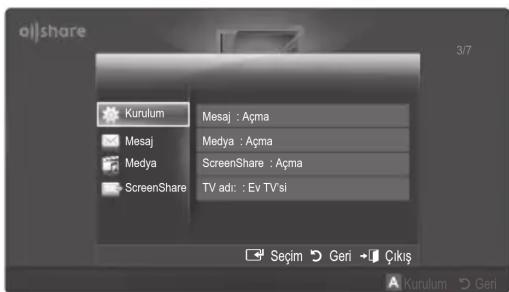
Mesaj / Medya / ScreenShare
Mesaj, Medya veya ScreenShare islevini kullanmak icin bu TV ile ayarlanmisi cep Telefonlartin veya bagli aygirtlarin bir listesiniGORuntuler.
Medya iglevi, AllShare özelligini destekleyen diger cep telefonlarinda da mevcuttur.
■ iz vrdl / Rddedid: Cep Telefonuna izin verir veya cep Telefonunu engeller.
■Sil: Cep Telefonunu listeden siler.
Be islev yalinizca cep Telefonunun adini listeden siler. Seçilen mobil cihaz açilirsa vety TV'ye baglanmaya calisilirsa, listede tekrar görtüntülenebilir.
Mesaj Iselevini Kullanma
Bu islevi kullanarak, TV izlerken gelen aramaları, SMS mesajlarini ve cep Telefonunda ayarlı zamanlamaları alarm penceresinden gorebilirsiniz.
NOT
Alarm penceresini devre disi birakmak icin, Mesaj islevini AllShare Kurulum Kapali olarak ayarlayin.
Tamam seçildiyse vya mesaj üç kez
goruntulendikten sonra Tamam seçilmezse, mesaj silinir. Mesaj cep Telefonundan silinmez.
Media Play vb. bazı uygulamaları kullanırken bir alarm penceresi,görtünlenebilir.Mesajın iceriğini,görtünlemekıncı,TV,görtünleme modunaGPCIN.
Bilinmeyen bir cep Telefonundan bir mesaj görtülenirken, cep Telefonunu AllShare özelligindeki mesaj menösunde seçin ve Telefonu engellemek icin Rddedid seçeneğini seçin.
Mesaj Gorunumu
TV seyrederken yeti bir SMS mesaji gelirse alarm penceresi görünür. OK Düğmesini tklatirsaniz, mesajin icerişi görtüntülenir.
cp Telefonunuzdaki SMS mesajlartin görtülenme ayaralarini yapilandirabilirsiniz. Yontemler icin, cep Telefonunuzun kilavuzuna bakin.
Bazi karakter türleri boş olarak veya bozuk olarak görtüntülenebilir.
Gelişmiş Özellikler
Arama Geldi Alarmi
TV seyrederken aranirsaniz alarm penceresi görünür.
Program Alarmi
TV seyrederken, alarm penceresi kayitli olayi gostermek icin görünür.
Cep Telefonunuzdaki program iceriklerinin görtülenme ayaraları yaplalandirabilirsiniz. Yöntemler,—in, cep Telefonunuzun kilavuzuna bakın.
Bazi özel karakterler bóş olarak veya bozuk olarak görtüntülenebilir.
Medya Işlevini Kullanma
Cep Telefonundan gonderilen ortam iceriginin (videolar, fotograflar, muzik) TV'nizde goruntulenecegini kullaniciya bildiren bir alarm penceresi gorunur. icerik alarm penceresigorundukten 3 saniye sonra otomatik olarak oynatilir. Alarm penceresi gorunurken RETURN veya EXIT duğmesine basarsaniz, ortam icerikleri oynatilmaz.
NOT
Ortam islevi ilk kez calistirilyorsa, uyari aqlir pencereleri görtüntülir. Izin ver seçeneğini seçmek icin ENTER dugmesine basin, ardindan bu aygit uzerinde Ortam islevini kullanabilirsiniz.

Cep Telefonundan ortam igerigi aktarimini kapatmak icin, Medya secenegini AllShare kurulmada Kapaliolarak ayarlayin.
Icerik czünūrüge ve formata®, Olarak TV'nizde oynatilamayabilir.
ENTERve /dugmeleri ortam icerigine baI I Olarak calismayabilir.
Mobil cihazi kullanarak ortam oynatmayi kontrol edebilirsiniz. Aynntilar icin, her bir cep Telefonunjun kullanici kilavuzuna bakin.
Ortam iceriklerini PC'nizden oynatmak istiyorsaniz, ana AllShare ekranindaki PC simgesini tiklatin. Ardindan, TV'nin Media Play menusu otomatik olarak degisir. Daha fazla bilgi icin "Media Play" kismina bakin (s. 35).
ScreenShare İslevini Kullanma
Sreenshare bazı web sayfaların cep Telefonunda
saglandmiş gibiGORuntüler. ScreenShare ilevini kullanarı,
bir cep Telefonunda kay;tıçselestı icerikleri acabilirsiniz.
Örneğim, sag tarafaki gorunTÜ bir cep Telefonundan iceriklere erisim sayfası gonırntüler. Cep Telefonunjuncselestti dosyaları okuyabilir, rehberi ve takvimi TV üzerindegorun,tüleyebilirsiniz. Ayrıca, rehberde bir kisiyi arayabilir vyaSMS gonderebilirsiniz.
NOT
Samsung cep Telefonunda, ScreenShare yüklü olmalidir ve destekleyici uygulama calistinImalidir; böylece ScreenShare ilevini kullanabilirsiniz.
Uzaktan kumanda üzerinde kullanilabilir Düğmeler her bir sayfada farklik österebilir.
Doc Viewer doc formatindaki dosyalari okuyabilir, ancak degistiremez.
Ekran görünümü®, baglıcihaza®, olarak farklilik®, goztebilir.
TV'nizi basit bir sekilde kontrol etmek icin Samsung Telefonunuzu kullanma
Bu Özelligi kullanmadan önce, ScreenShare ilevlerini destekleyen bir Samsung cep Telefonu baglamalisiniz. TV'yi cep Telefonunuzla calistiriren, yalinizca POWER, - +, PAVVE MUTE Düğmeleri desteklenir.
telefonunda herhangi bir kumada duğmesine (kanal veya ses düzeyi) basili tutsaniz bile, değer bir birim yukari veya aşaqı gider.
Analog Kanal Teletekst Özelliği
Teletekst hizmetinin dizin sayfasinda dapat kullanilacağnya ilgili bilgiler bulunur. Teletekst bilgilerinin.Doğru gürünmesi icin kanal alşınin duzenl olması gerekir. Aksi takdirde bilgiler eksik olabilir ya da bazı sayfalar:gürünlümeneyebilir.
Uzaktan kumandanin saysal tuşlarina basarak Teletekt sayfalarinidehyigistirebilirsiniz.
1 (Teletekst açık/karı,) Geçerli kanal,—in Teletekst modunu etkinlestirir. Teleteksti, normal,—yayin ekran—in üzerinde görtülemek,—in iki kez.—basin.
2 (kayit): Teletekt sayfalarini kaydeder.
3 (boyut): Ekranin üst yarisinda Çift boyutta teleteksti görtüntüler. Metni ekranin alt yarisina tasımak icin, yeniden basin. Normal进展情况 icin, bir kez daha basin.
4 (tut): Otomatik olarak izlenen birkac ikincil sayfalar olmasi durumunday ekrani geleerli sayfada tutar. Ger almak icin, yeniden basin.
5 Renkli Dügmeler (kirmizi, yesil, sari, mavi): Yayin sirketi FASTEKST systemini kullaniyorsa, Teletekst sayfasindaki Çesitli konularin renkleri farkldir ve bu konular renk Dügmeler basilarak seçilebilir. Tercih ettigüniz konuya karşlik gelen renge basin. Yeni bir renk kodlu sayfaGORuntülenir. Ögeler ayni sekilde seçilebilir. Onceki ya da sonraki sayfayi goruntülemek icin, ilgili renkli Düɡmeye basin.
6 (mod): Teletekst modunu (LIST/FLOF) seçer.
LIST modunda basilirsa, modu
Liste kaydetme modu olarakdehyşirir. Lste kaydetme modunda, (kydet) dügmesine basarak teletekst sayfasini listye kaydedebilirsiniz.
(alt sayfa): Mevcut alt sayfalar görtuntulemek icin kullanilir.
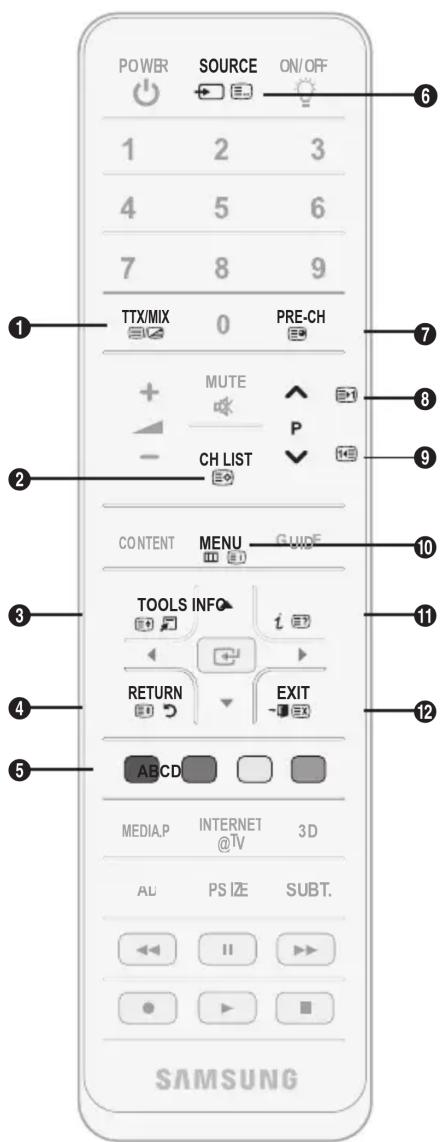
(sayfa yukari): Sonraki Teletekst sayfasini görtüntüler.
(sayfa aṣaḥ): Onceki Teletekst sayfasini görtüller.
(i) (dizin): Teleteksti görtüntülerken istediginiz zaman dizin (icindekiler) sayfasini görtüntüler.
(αçíkla): Gizli metinleri (örneğin, yarışma oyumlari yanıltrani) görtüTLer. Normal ekran görtüntülemek ilen, yeniden basin.
(x) (iptal): Teletekst ekranin normak yayinla birlestirmek icin kucultur.
8
9
10
11
12
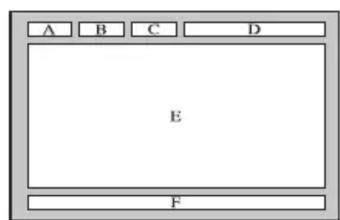
Tipik Teletekst sayfasi
Bolum icindekiler
| A Seçügen sayfa numarasi. |
| B Yaşın yapan kanalı ad|. |
| C Geçeri sayfa numarası ya da arama göstergeleri. |
| D Tariḥ ve-SAat. |
| E Metin. |
| F Durum bilgileri. FASTEKST bilgileri. |
Kablolarin Montaji
Stand Tipi
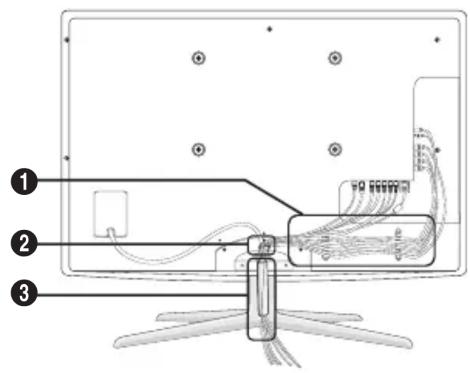
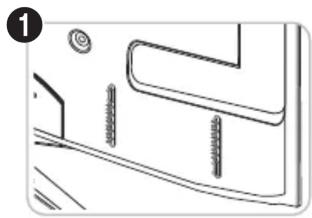
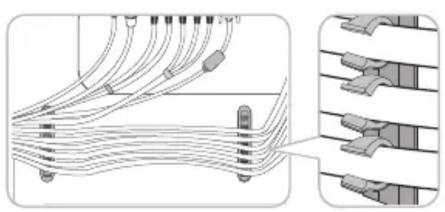
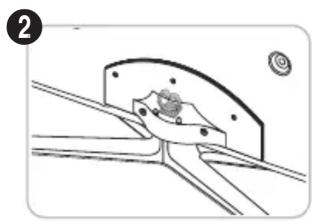
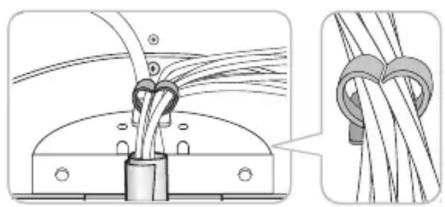
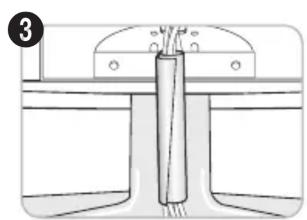
Duvara Monteli Tip
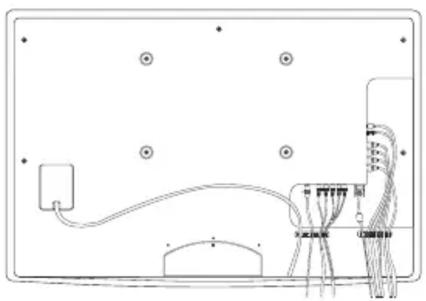
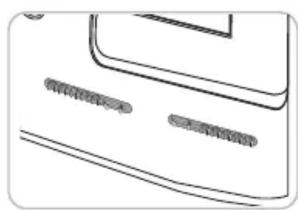
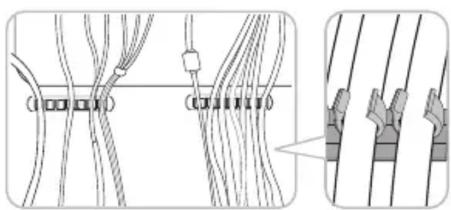
Kabolari duzenlerken yok sert bir sekilde cekmeyin. Aksi halde urunn baglanti terminallerine hasar verebilirsiniz.
Duvara Montajinin Takilmasi
Kapatma Braketinin Montaji
TV'yi duvara monte ederken, Kapatma Braketini gosterildigi gibi takin.
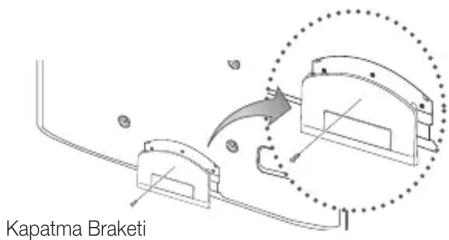
Duvara Montaj Kitinin Takilmasi
Duvara montaj kiti (ayri satllir) TV'nin duvara monte edilmesini saglar. Duvara montaj kitinin takilmasyla ilgili daha fazla bilgi,. duvara montaj ile birlikte verilen talimatlara bakin. Duvara montaj braketini takarken yardim icin bir tekniyenle gorusun. Samsung Electronics, TV'yi kendiniz monte etmeyi segtiginizde kendinize ya da baskalarina vereceginiz hasarlardan sorumludegildir.
Duvara Montaj kitini takmadan öncéki hazirlik
Durum A. SAMSUNG Duvara Montaj Kitinin takilmasi Durum B. Diger sirketin Duvar Askisinin takilmasi
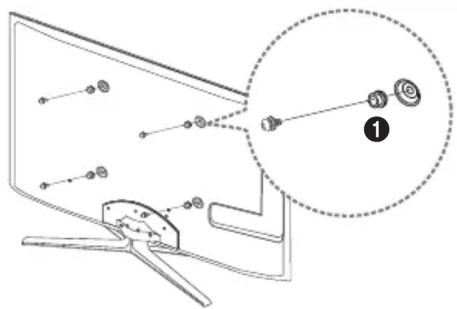
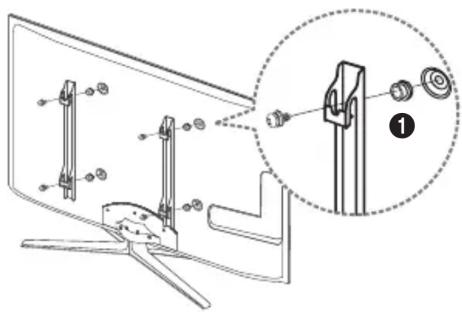
Bir duvara montaj kiti takmak icin Tutucu Halkayi kullanin 1.
Düger Bilgiler
Duvar Montaj Kiti Teknik Özellikleri (VESA)
Desara montaj kiti tedarik edilmez, ayr olarak satilir.
Duvara montajinizi zemine dik olacak sekilde saqlam bir duvara monte edin. Diger bina malzemelerine takarken lutfen en yakinizdaki bayi ile gorusun Havana veya eigik bir duvara monte edilirse, dusebilir ve ciddi kisiel yaralanmaya neden olabilir.
NOT
Duvara montaj kiterinin standart boyutlari asagidaki tabloda gosterilmistir.
Duvara montaj kitimizi satin alirken, ayrntili bir kurulum kilavuzu ve montaj icin gerekli tum parçalar saglanir.
VESA standart vida teknik özelliklerine uymayan vidalar kullanmayin.
Standart boyuttan daha uzun olan veya VESA standart vida teknik özelliklerine uymayan vidalar kullanmayin. Cok uzun vidaral TV setinin ic kisminin hasar görmesine neden olabilir.
- VESA standardi vida Özelliklerine uymayan duvar montaji icin, vidalarin uzunluğu duvara montaj teknik Özelliklerine®, olarak degisebilir.
Vidalari cok fazla sikmayin, bu urune hasar verebilir ve urunun duserek kisiel yaralanmaya neden olmasina yol acabilir. Samsung bu tur kazalardan sorumlu degildir.
ESA olmayan veya belirtilmemi duvar montaji kullanildiginda veya musteri yukleme yongelerine uymadiiginda, Samsung, urunun zarar gormesinden veya yaralanmalardan sorumlu degildir.
TV'yi 15 derecelik eigimden daha fazla eigimde monte etmeyin.
| Ürün Alesi inc. VESA Tek. Öz. (A * B) Standart Vida Adet | ||
| LED-TV [Aşırı Ince] | 19~22 75 X 75 M4 | |
| 23~29 200 X 100 | M8 | |
| 32~37 200 X 200 | ||
| 40~55 400 X 400 | ||
| 56~65 600 X 400 | ||
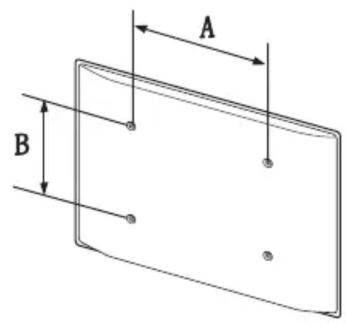

Duvara Montaj Kitinizi TV'niz açıkken kurmayın. Elektrik Çarpması sonucunda kılısel yaralanmaya neden olabilir.
Hirsiza Karşı Kensington Kilidi
Kensington Kilidi Samsung tarafindan saglanmaz. Kensington kilidi, televizyonu halka açık bir ortamda kullaniyorsaniz, sistemi fiziksel olarak sabitlemek icin kullanilan bir aygittir. Üreticiye baglı olarak,GORUNüm ve kilitleme yontemi resimde gosterilenden farkl olabilir. Doğru kullanim ek bilgiler icin, Kensington Kilidiyle birlikte verilen kilavuza basvurun.
Lutten TV'nin arkasindaki " R" simgesini bulun. Kensington yuvasi " R" simgesinin yanindadir.
- Kilitleme cihazini LED TV'deki Kensington yuvasina takin (1) ve aşaqidaki sekil 2'de gosterildigi gibi dondürün.
- Kensington kilidi kablosunu 3 takin.
- Kensington Kilidini masa veya agir bir sabit nesneye sabitleyin.
Kiteleme cihazinin ayrica satin alinmasi gerekmektedir.
Kensington yuvasinin konumu, TV modeline baglig olarak farklilik gosterebiril.
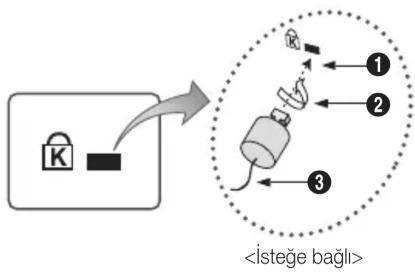
TV'yi Duvara Sabitleme

Dikkat: TV'yi Çekme, itme veya Üzerine Çıkma TV'yi Düşurebilir. Özellikle Çocuklarınizin TV'ye asilmamasina veya TV'nin dengesini bozmamasina özen gosterin; böyle bir durumda, TV devrilebilir ve ciddi yaralanmalarafa veya olüme neden olabilir. Güvenlik Notundaki:tüm güvenlik onlemlerine uyun. Birimin daha dengeli ve güvenli durması�能,dusmeyi onleyici cihazı asagida oldugu gibi takın.
TV'nin Düşmesini Önlemek icın:
- Vidalari sikistirici parcalara yerlestitin ve duvara siki bir sekilde sabitleyin.
Vidalarin, duvara saqlam bir sekilde takildiklarini onaylayin.
Dwar tipine bagli olarak dubel gibi ek malzemelere ihtiyaciniz olabilir.
Sarekli sikistinci parçalar, vidalar ve bag ürünle birlikte,... saglanmadigi,... lütfen bunlari ayr olarak satin aln.
- TV'nin arkasinda ortadaki vidalari sikarin, sikistirici parcalarin icindenGPCIRIN ve daha sonra, yeniden TV'ye takip sikistirin.
Vidalar urunle birlikte verilmemis olabilir. Bu durumda, luften asagidaki ozelliklere uygun vidaları alin.
Vida Ozellikleri
19~22 inc injin: M4
23~65 inc injin: M8
- TV'ye ve duvara sabitlenmis sikistinci parcalari是我国的名城。
NOT
TV'yi arkayaDOGRUduSmemesiçinduvara yakinbir yere yerleştin.
Bagi, duvardaki sikistinci parçalar, TV'ye sabitlenen sikistinci parçalarla ayni hizada veya daha asagida olacak sekilde baglayabilirsiniz.
TV'yi tāsimadan once bóqi Özün.
- Tüm böglantilarin uygün sekilde sabitlendiğini.Doğrulayin. Belirli araliklarla böglantilarda yorgunluk belirtisi olup olmadigi n kontrl edin. Bäglantilarinizn güvenligiyle ilgili herhangi bir süpheniz varsa, bir kurulum uzmaniyla görün.
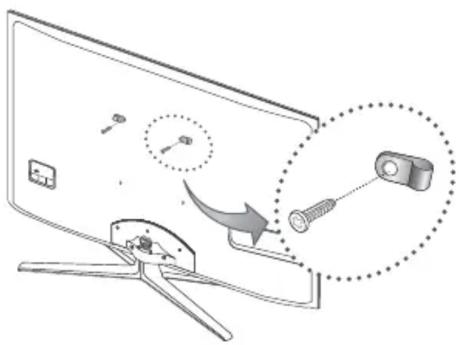
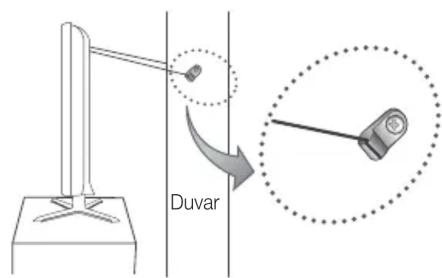
Sorun Giderme
TV'ye iliskin herhangi bir sorunuz varsa, oncelikle bu listeye basvurun. Bu sorun giderme ipuclarin hiçbiri işyaramazsa, lütfen 'www.samsung.com' sitesini ziyaret edin ve ardindan Destek Düğmesini tiklatin veya bu kilavuzun arka sayfasinda listelenen cagr merkezi ile iletisimeGPCn.
| Sorunlar Çozümler ve Açıklamalar | |
| Göruntü Kalitesi | Öncelilkfe, lüften TV'nizin test,göruntüduzgün bir sekilde,göruntüledüzini onaylamak icin,Göruntü Testi ileminiGPCleştin.(MENUP- Destek - Kendi Kendini Tanima - Göruntü Testi öğesine gidin) (p. 25)Test,göruntüduzgün bir sekilde,göruntüleniyorsa,bozuk resmin nedeni kaynak vya sinyal olabilir. |
| TV,göruntüsu mağazada olduğu kadar iyi görünmunyor. | · Bir analog kablo/setustututututututututututututututututututututututututututututututututututututututututututututututututututututututututututututututututututututututututututututututututututututututututututututututututututututul |
| Resim bozuk: makro blok hatasi, küçükblok, noktaralar, piksellenme | · Video iceriklerinin sikişrlmasıözellilede spor programlan ve aksyon filmleri gibi hizl hareket edengöruntüüderinde resim bozumlasna yol acabilir.Dusük sinyal duzeyi vya kottu kalite, resim bozumlasna yol acabilir. Bu TV'yle ilgili bir sorun degildir.TV'yi (1m'e kadar cca) kapatmak icin kullanan cep Telefonlar analog vya djitai TV üzerindeki,göruntüdeparazite neden olabilir. |
| Renk yanlş veya eksk. | · Bir component,baçlantisi kullanyorsanz, component kabolarnoğru jaklarbağlandigindan eminolun.Yanlş veya gvşek bɑşlantilar renk sorunarina ve boşbir ekrana neden olabilir. |
| Yetersiz renk veya parlaklik mevcut. | · TV menünde Göruntüseceneklerini ayarlayn.(Göruntü modu / Renk / Parlaklik / Netlik) (s.16)· TV menünde Enj. Tasarrufu seceneklerini ayarlayn.(MENU - Göruntü - Eko Çüzum -Enj. Tasarrufu) öğesine gidin (s.16)Varsaylan,göruntü ayarllnni,göruntülemek icin,göruntüyufsflramayi deneyin.(MENU - Göruntü - Resim Sifrlama öğesine gidin) (s.21). |
| Ekraninekenannda noktali satir var. | · Resim boyu Ekrana Sigtdir olarak ayarlandlya, 16:9 olarak degistirin (s.17).Kablo/setustutututututututututututututututututututututututututututututututututututututututututututututututututututututututututututututututututututututututututututututututututututututututututututututututututUT |
| Göruntüsiyahayaz. | · AV komposit girigi kullanyorsanz, video kablosunu(sar) TV üzerindeki component girigi 1'in Yeşiljakna baglayin. |
| Kanallar,duguhirliklen, resim donuyor veyabozluyor yda resim gecikiyor. | · Kablo kutusuya birlikte,baçlandlya, lüften kabol kutsunu,sifrlamayi deneynin. AC kablosunu tekrarbaglayin ve kablo kutsunyu yeniden yükleninceye kadakbekleyin. Bu 20 dakika kadar sürebilir.Kablo kutsunun,cılış,cözunurlügün 1080i vya 720p olarak ayarlayn. |
| Se Haltesi | Öncelilkfe, lüften TV'nizin ses seviyesinin duzgün bir sekilde caliştrigni onaylamak icin, Ses Testi islemigengegelesterin.(MENU - Destek - Kendi Kendini Tanima - Ses Testi öğesine gidin) (s.25)Se seviyesi Tamamsa, ses sorunu kaynakatan vya sinyalden kaynaklanyor olabilir. |
| Hic ses yoy veya maksimum sesduzeyinde sesdüzuk. | · Lüften TV'nize baglharicihici cihazin ses duzeyini kontrl edin. |
| Göruntüi,ancak ses yok. | · Hoparlür Üçınseçeneşimi ses menünderne TV Hoparlür Olak arayarlayn (s.22).· Harici bir cinzak kullanyorsanz, ses kabolariin TV'deki dokuy sesirjaklarma baki oludundan emin olun.Harici bir cinzak kullanyorsanz, cinazin ses cikşseçeneşini kontrl edin (orn. TV'nize baglgi bir HDMI'ye sahipseniz,kablo kutunuzun ses;cseçeneşini HDMI olak degistimeniz gereke bilir.DVI-HDMI kablosu kullanyorsanz,ayir bis ses kablosu gerekir.TV'niz bir kulaklik jacuna sahipse,taklil bir kulaklik olmadigiendan emin olun. |
| Hoparlür garipbir,gürültuyapyr. | · Kablo,baçlantlari nontrol edin.Ses giresinbir video kablosu,baçlanmadigiendan emin olun.Anten vaya kablo,baçlantlari icin,sinyal kuvetini kontrl edin.Dusük sinyal seviyesis sesozukluğuna yol acabilir. |
| Resim Yok,Video Yok | |
| TV açilmuyor. ·AC Güç kablosu fisiin undvardaki prizereve TV'ye duzgün bir sekilde takldigiendan emin olun.Prizin caliştrigindan emin olun.Soruun uzaktan kumanda lyiligi olmadiğin onaylamak icin,TV'deki POWER düzmesine basmaya demeyin.TV açırılsa,asağidaki"Uzaktan kumanda calismyor"bolümünebakın. | |
| TV otomatik olarak kapaniyor. | · KapanisAyanarynn Kurulummenündere Kapali olak araylandigiendan emin olun (s.23).PC'nzTV'ye,baçlisya,PC Güçaryarllncontrol edin.AC Güç kablosu fisiin undvardaki prizerevTV'ye duzgün bir sekilde takldigiendan emin olun.Bir anten vaya kablo,baçlantsiendan TV izlerken,TV hiz sinyal olmadigienda 10~15 dakiKA sonra kapanir. |
| Resim/Video yok. | Kablo böglantilarni kontrl edin (TV'ye ve harici cihazlara böglı:tüm kabolariçkann ve tekrar takın).Harici cihazinizin (Kablo/Set Üstü Kutu, DVD, Blu-ray vb.) video;cikisini TV girişine yapilan böglantilara eşlesecek seksilde ayarlayn. Ömeğin, bir harici cihaz;cikisi HDMI ise, TV'deki bir HDMI girişine böglıomaldir.Bagliulan cihazlarn aşkı Olduğundan emin olun.TV uzaktan kumandasınSOURCE düzmesine basarak TV'nin.Doğru kaynagini seçkıziden emin olun. |
| RF(Kablo/Anten) Bağlantisi | |
| TV:tüm kanallan almyor. • Anten kablosunun | doğrubir sekilde次会议召开地开东 emin olun.Kanal istesine mevcut kanallan eklemek icin, lüften Plug & Play (Balogc Kurulum) ilemini demeyin.MENU - Kurulum - Plug & Play (Balogc Kurulum) bolümune gadin ve mevcut:tüm kanallar kaydedilinceye kadar bekleyin (s.7).Antenin düzgün bir sekilde konumlandinldigi onaylayn. |
| Resim bozk: makro bloc hatasi, kılıçbklok, noktaralar, piksellenme | Video iceriklerinin sikişrlirmasi özelliade spor programlan ve aktiyon filmeri gibizzle hareket eden görtürtuler üzerinde resim bozulmasina yol acabilir.Düşük sinyal resim bozukluğuna yol acabilir. Bu TV'yle ilgili bir sorun degildir. |
| PC Bağlantisi | |
| "Desteklenmeyen Mod" mesaj,görüntüleniyor. | PC'nizin;cikis;cözünurlügünü ve frekansinl TV tarafindan desteklenen;cözünurlüklere uygun olacak sekilde ayarlayn (s.27). |
| "PC",bir PC bögl olmasa bile her zaman kaynak istesinde gõsterilir. | Bu normaldir; "PC",bir PC'nin bögl olup olmasasindan次会议举行时的郑克立尔。 |
| Video var, ancak ses yok. • Bir HDMI bağlantisi kullanyorsanz, PC'nizdeki ses;cikis ayanni kontrl edin. | |
| Ağ Bağlantisi (Modellere®, alarak) | |
| Kablosuz ağ bağlanamadi. • Kablosuz ağ kullanmak icin, Samsung Kablosuz USB Güvenlik cihazi gerekiyor.Ağ Bağlantisin Nkablosuz olakar ayarlandi gändan emin olun (s.30).TV'nin kablosuzbir IP paylaştrincisina(yönlcindire) baglandi gändan emin olun. | |
| Kaydedileryor / Saat ayari degistirme | |
| USB aygtı tanımladi yeta Cihaz Formati,Aygit Testi yeta Aygit Performans Testi basarisiz. | USB aygtın raporlamayı destekleyip desteklemediigi kontrl etmek üzere USB aygtı icin silavuza baked.NUSB aygtın bilii varsta,kapali olduğundan emin olun.PC'ye次会议举行时,USB aygtı bilgi bilgigi kontrl edin.USB'yi TV'ye次会议举行时,biclmendirin.(Biciplendirme,ara sira ksesilebilir.)Bir Aygt Performans Testi yeta boglendirme basarsiz olursa,USB donanimi ile ilgili bir sorun var veya USB donanminn performansıçok,dusuk demektir. |
| Bir mesaj,iyi calisanbir USB aygtınbicanibl,ciklendirme baseligi imelidigi soruyor. | USB aygtın bilii varsta,kapali olduğundan emin olun.Cihaz Kontrolü ögesinde geri kazanı iglevini kullanar USB aygtınbı geri kazanin. |
| Kayit ilevi calismiyor. • USB aygtınbı baslolduguunu kontrl edin.Kanalin kaydidebilar dirjitalbir kanal olduğunu kontrl edin.Sinyal zayfya vaya yoksa, kayit,isli otomatik olarak kapatilir.USAB aygtı bos bellek alanina sahip degilise,TV kaydedilmez. Bu durumn geleçeri olmadigi kontrl edin. | |
| Timeshift Modu calismiyor. • USB aygtınbı | BAgI olduğunu kontrl edin.Radyo kanallan ve analog,yayinar desteklenmiyor.Veri,yayni kanallan desteklenmiyor.Sinyal zayfya vaya yoksa,Timeshift Modu isgli otomatik olarak kapatilr.USAB aygtı bos bellek alanina sahip degilise,Timeshift Modu islemiGPCeleksteilmez. Bu durumn geçeri olmadigi kontrl edin. |
| Bir mesajperformans test hatasın,gósteririve kayı ve Saat ayan degiştime,islevleriçalşmaz. | Kaydi desteklemeyen duşk kapisitelirbir USB aygtı kullanyorsaniz, bu sorunlar meydana gelebilir.USBD HDD kullanmani ziÖneririz. |
Düger Bilgiler
| Sorunlar Çozümler ve Açıklamalar | |
| Zamanlanım bir kayit basansiz Oldu. | Zamanlanım bir kayit (bici mlendirme, performans testi, hata kontrlü, silme) USB aygitinin dosya sistemine erişen belirli ilemler icin devreDMI birakilir.Baqi bir USB aygi t yoksla, TV zamanlanan saat gelse bile kaydedimez. USB aygi boş bellek alanı sahipdehyile, TV kaydedimez. Bu durumun geleeri olamadigün contro edin.Ebeveyn Kılıdi ile kilitlenmbris bir kanali kaydediyorsanz. kaydi oynatmaya calisirken PIN giris penceresi güruntülenir. |
| Birden;cok kayit cihazi baglundi, ancak TV kaydi durdurdu. | Birden fazla kayit cihazi bagllysya ve Varsayilan kayit cihazi olarak ayarlanan cihazda boş bellek alanı yoksla, kayit iglevi kapatilir. Tekrar kayit ilgmi erfolgkelestirmeyi deneyin. En fazla boş bellek alanı sahip cihaz otomatik olarak Varsaylan kayit cihazi durumuna ayarlanir ve TV kayda baslar. |
| Düzleri | |
| Resim tam ekranda,güruntulerniyor. | HD kanallari yüksek kalitede (4:3)içerek,güruntulerten ekranin her iki tarafinda siyahçubkara sahip olur.TV'nizden farklaki ori ranlanna sahip filmerde üst ve alt kismda siyahçubklar,güruntulenir.Harici cihazinizdaki ve TV'nzdeki resim boyutu seçeneklereini tam ekran olak ayarlayin. |
| Uzaktan kumanda calismiyor. • Uzaktan kumanda pillerini kutuplar (+/-) doğru yondere olacak seksilde değistirin.Sensörün iletim penceresini uzaktan kumanda üzerinde temizleyin.Uzaktan kumandayi TV'den 1,5-2 m uzaktayken kullanmayi deneyin. | |
| Kablo/set üstü kutu uzaktan kumandasati TV'yi acip kapatmyor vya se duzyeyini ayarlamiyor. | Kablo/Set üstü kutusu uzaktan kumandasini TV'yi calistiracak seksilde programlayin. SAMSUNG TV kodu icin, Kablolu TV/Uydu kullanı bilavuzuna bakin. |
| "Desteklenmeyen Mod" mesaji,güruntuleniyor. | TV'nin desteklenen,cözünurlügün,urol control edin ve harici cihazın,Qigi,cözünurlügün,yugun,selide ayarlayin. Bu klavuzun 27. sayfasindaki,cözünurlük ayarlanna bakin. |
| TV'den plastik kokusu gelyor. • Bu koku normaldir ve zaman,isinde gecektir. | |
| TV Sinyal Bilgileri, Kendi Kendini Teshis Testi menusünde mevcut degildir. | Bu islevyalnizca Anten/RF/Koaks baglantili dijitalkanallar icin mevcuttur (s. 25). |
| TV yana eğilior. • Taban standini TV'den olkarn ve tekrar takin. | |
| Kanal menusü gri.(mevcut degil) | Kanal menusüyalnizca TV kaynagl seçili olduğunda mevcuttur. |
| Ayarlarnizher 30 dakikada bir veya her TV kapatildiginda kaybolur. | TV Dükkan Demosu modundaya, ses ve resim ayarllani her 30 dakikada bir sifilar.Dukkan Demosu modunu, Plug & Play (Başlangc kurulum) yordamindaki Evde Kullanı moduya,dengistrin. TV modunu seçmek icin SOURCE düzmesine basin ve MENU → Kurulum → Plug & Play (Başlangc kurulum) → ENTERdlü,düzmesine basin (s. 7). |
| Geçici ses veya,güruntü kaybiniz var. • Kablo | boğlantlari nontrol edin ve tekrar boglayin.Ses veya video kaybi,cok siki veya ince kablo kullanı nedeniyle meydana gelebilir. Kablolarin uzun sūreli kullanı icin yeterince esnek oludʒundan emin olun. TV duvara monte edilmşse, 90 derecelik konektörlere sahip kablolar kullanmani Üneriz. |
| TV;cerevesinin kenarlanna yakindan baktınlizda,kılık partüller,güruyorsunuz. | Bu urün tasanminin bir parçasdir ve kusur degildir. |
| PIP menusü mevcut degil. | PIP islevi,yalizca bir HDMI,PC veya componentler kaynagl kullaniyorsaniz mevcuttur (s. 25). |
| "Kanşmş sinaly" veya "Sinyal yok/Gücsüz sinaly" mesaji,güruntuleniyor. | Bir CAM CARD (CI/CI+) kullanyorsaniz,genel arayüz yuvasina takldigi nikel control edin.Sorun devam ederse, CAM CARD'i TV'den,Qikarin ve yuvaya tekrar takin. |
| TV'yi 45 dakika once kapattiniz ve tekrar açylor. | Bu normaldir TV siz TV izlerken,yüklenen,güncellemek icin OTA (Over The Air) islevini kendligiinden calistirir. |
| Tekrarlanan resin/sssorun var. • Sinyali | Kaynagl kontrl edin ve degistirin. |
| Taban standindaki lastik minded pedleri ve bazı eşalariün üst kismı arasıbir reaksiyon,gerelelese bilir. | Bunu onlemek icin,TV'nin.Doğrudan esyayla temas eden yüzeyleri üzerinde keçpepedler kullanı. |
LED paneli, karmasik bir uretim teknojisi gerektiren ic piksellerden olusan bir panel kullanmaktadir. Bununla birlikte, ekranda birkaç parlak veya karanlık piksel bulunabilir. Bu piksellerin, ürünün performansina olumsuz etkisi olmaz.

Dolby Laboratories lisansi.altinda uretilmişir. Dolby veçift D sembolü, Dolby Laboratories'in ticari markalarird.

dt's 2.0+Digital Out
Açık Kaynak Lisans Bildirimi
Açık kaynak yazilimi kullanilmasi durumunda, Açık Kaynak Lisanslari urün menusünde mevcuttur.
Açık Kaynak Lisans Bildirimi yalinizca ingilizce yazilmıstir.
Teknik Özellikler
| Doğal panel 1920 x 1080 @ 60 Hz | |||
| Çevre Koşulları Çalıkın Sıçakkı Çalıkın Nem Oranı Saklama Sıçakkı Salıkın Nem Oranı | 10°C to 40°C (50°F to 104°F) 10% to 80%, arasi,:yogunlışmayan -20°C to 45°C (-4°F to 113°F) 5% to 95%, arasi,yogunlışmayan | ||
| TV Sistemi Analog: B/G, D/K, L, I (Ülke seminize®, Olarak) Dijital: DVB-T/DVB-C | |||
| Renk/Video Sistemi Analog: PAL, SECAM, | NTSC-4.43, NTSC-3.58, PAL60 Dijital: MPEG-2 MP@ML, MPEG-4, H.264/AVC MP@L3, MP@L4.0, HP@L4.0 | ||
| Ses Sistemi BG. OK NICAM. MPEGI | |||
| HDMI IN 1 ~ 4 Video: 1080 24p, 1080p, 1080i, 720p, 576p, 576i, 480p, 480i Ses: 2Ch Doğrusal PCM 32/44.1/48kHz, 16/20/24bit. Analog ses girisi (yalnizca HDMI IN1) PC girisi (yalnizca HDMI IN1) | |||
| Döner Altlik (Sol / Sağ) -20° ~ 20° | |||
| Model Adı UE40C8000XWXXC UE46C8000XWXXC | XWXXC UE55C8000XWXXC | ||
| Ekran Boyutu 40 inc 46 inc 55 inc | |||
| Sound (Output) 10 W X 2 15 W X 2 | |||
| Boyutlar (GxDY) Gövde Standla | 957,4 X 26,5 X 578,7 mm 957,4 X 267,7 X 648,4 mm | 1092,3 X 26,5 X 653,2 mm 1092,3 X 302,9 X 724,3 mm | 1283,4 X 26,5 X 762,3 mm 1283,4 X 302,2 X 833,4 mm |
| Ağırlik Stand Olmadan Standla | 13,2 kg 15,4 kg | 16,8 kg 19,1 kg | 22,2 kg 24,5 kg |

Tasarim ve özellikler önceden haber verilmedendehyegristirilebilir.

Güç kaynagi ve Güç tüketimi hakinda daha fazla bilgi icin, ürün uzerindeki etikete bakın.
Dizin
A
Ağ Baçlantisı 28
Ag Kurulumu 29
Alici 46
AllShare 51
Altyaz 24
Anten 14
Anynet+ 44
Araclar 3
AUDIO OUT 10
B
Balans Sol / Saç 21
Basilik 42
Bekleme modu 5
Beyaz Dengesi 17
Bir PC'ye baglama 27
Bir Ses Cihazina Bağlama 10
D
DIGITAL AUDIO OUT 10,44
Dil 24
Dinamik 16
Dinamik Kontrast 16
DivX® VOD 43
Dondur 43
D-sub 27
Duvara Montaj 55
E
EkoSensor 16
Ekolayzer 21
Enerji Tasarrufu 16
Kanal Görünümün Kullanma 12
Kanal Menusu 14
Kanal Yoneticisi 13
Kanallari Düzenleme 15
Kapanis Ayari 23
Kapatma Braketi 55
Kaydediliyor 46
Kaynak Listesi 11
Kendi Kendini Tanima 25
Kilit 15
Component 9
Kulakliklar 10
L
Lisans 61
M
Media Play 35
Melodi 25
Menü Seffafliigi 25
Montaj Bosluugu 2
Muzik 41
N
Netlik 16
0
ON/OFF duğmesi 6
Optimal ozunurluk 27
Otomatik Ayarlama 21
Otomatik Ses Seviyesi 22
P
Parlaklik 16
Parola 49
Piller 6
PIN Deigistir 24
PIP (Resim icinde Resim) 25
Plug & Play 7
Programlanmis Görünümü Kullanma 13
R
Renk Tonu 17
Resim Boyutu 17,43
S
Saat 23
Sembol 3
5
Sicak 17
Simdiki ve Sonraki klavuz 12
Sinyal Bilgileri 25
Siyah Tonu 16
Slayt Gosterisi 41
Sorun Giderme 58
Sik Kullanilan Kanalları Kullanma 13
T
Teknik Özellikler 62
Tekrar Modu 43
TemelGorunum 42
Ten Tonu 17
Tumunu Seg 15
TV Hoparlörü 22
U
USB Surucusu 26,35
Uzaktan Kumanda 6
V
VCR 9
Video Formatlari 39
Videolar 39
Y
Yalnizca RGB Modu 16
EEE Yonetmeligiune Uygundur.
Bu urunun ortalama yaşam suresi 10 yildir.
| İmalatmiş SAMSUNG ELECTRONICS CO., LTD.416 Maetan-3 Dong, Yeongtong-Gu, Suwon City Gyeonggi-Do, Korea, 443-742Tel: +82-2-2255-0114 / Fax: +82-2-2255-0117 | |
| LVD KTL (Korea Testing Laboratory) | |
| NEMKO Korea Co.,Ltd | |
| EMC DIGITAL EMC CO., LTD. | |
| CTK Co., Ltd. | |
| Samsung Electronics Co., Ltd. | |
| NEMKO Korea Co.,Ltd 296, Osan-Ri, Mohyeon-Myeon, Cheoin-Gu, Yongin-Si, Gyeonggi-Do, Korea 449-582Tel: +82-31-322-2333 / Fax: +82-31-322-2332 | |
| KTL(Korea Testing Laboratory) 222-13, Guro-3dong, Guro-gu, Seoul, 152-718, KoreaTel: +82-2-860-1114 / Fax: +82-2-838-2675 | |
| DIGITAL EMC CO., LTD. 683-3, Yubang-Dong, Yongin-Si, Kyunggi-Do, Korea. 449-080Tel: +82-31-321-2664 / Fax: +82-31-321-1664 | |
| CTK Co., Ltd. 386-1, Ho-dong, Cheoin-gu, Yongin-si, Gyeonggi-do, 449-100, KoreaTel: +82-31-339-9970 / Fax: +82-31-339-9855 | |
| Samsung Electronics co., Ltd. Suwon EMC test Lab 416 Maetan-3 Dong, Yeongtong-Gu, Suwon-City Gyeonggi-Do,Korea, 443-742Tel: +82-31-200-2185 / Fax: +82-31-200-2189 | |