UE65C8000XW - Televizyon SAMSUNG - Ücretsiz kullanım kılavuzu
Cihazın kılavuzunu ücretsiz bulun UE65C8000XW SAMSUNG PDF formatında.



Sık sorulan sorular - UE65C8000XW SAMSUNG
Kullanıcıların soruları hakkında UE65C8000XW SAMSUNG
0 soru bu cihaz hakkında. Bildiklerinizi cevaplayın veya kendinizinki sorun.
Bu cihaz hakkında yeni bir soru sor
Cihazınız için talimatları indirin Televizyon PDF formatında ücretsiz! Kılavuzunuzu bulun UE65C8000XW - SAMSUNG ve elektronik cihazınızı yeniden ele alın. Bu sayfada cihazınızın kullanımı için gerekli tüm belgeler yayınlanmaktadır. UE65C8000XW markasının SAMSUNG.
KULLANIM KILAVUZU UE65C8000XW SAMSUNG
Bu Kullanıcı Kılavuzundaki şekiller ve resimler yalnızca referans amaçlı verilmiştir ve gerçek ürünün görünümünden farklı olabilir. Ürün tasarımı ve teknik özellikler bildirim yapılmaksızın değiştirilebilir.
Dijital TV uyarıları
- Digital TV(DVB) ile ilgili olan işlevler, yalnız DVB-T (MPEG2 ve MPEG4 AVC) dijital yer üstü sinyallerinin yayınlandığı ya da uyumlu bir DVB-C(MPEG2 ve MPEG4 AAC) kablolu TV servisine erişiminizin olduğu ülkelerde/alanlarda kullanılabilir. Lütfen bölgenizdeki DVB-T ya da DVB-C sinyallerinin alınma olasılığı hakkında yerel bayiiniz ile görüşünüz.
- DVB-T; dijital yer üstü televizyonların yayını için bir DVB Avrupa Birliği standardıdır ve DVB-C ise, kablolu dijital TV'lerin yayını içindir. Ancak, EPG (Electric Programme Guide), VOD (Video On Demand) ve diğerleri gibi bazı ayrıştınlmış özellikler, bu spesifikasyona dahil edilmemiştir. Bu nedenle, şu anda desteklenmemektedirler.
- Bu TV seti [Ağustos, 2008] itibanya geçerli DVB-T ve DVB-C standartlarını karşılasa bile, gelecekteki DVB-T dijital karasal yayın ve DVB-C dijital kablo yayınları ile uyumluluğu garanti edilemez.
- Bu TV setinin kullanıldığı ülkelere/alanlara bağlı olarak bazı kablolu TV sağlayıcılan, bu tür bir hizmet için ek ödeme talep edebilirler ve onların koşullarına ve şartlarına uymanız gerekebilir.
- Bazı Dijital TV işlevleri, bazı ülkelerde ya da bölgelerde kullanımda olmayabilir ve DVB-C, kablolu hizmet sağlayıcılarından bazılan ile doğru şekilde çalışmayabilir.
- Daha fazla bilgi için, lütfen yerel Samsung müşteri hizmetleri merkeziniz ile iletişim kurun.
^25 D’den sağlanan kalite ülkeler arasındaki yayın yöntemlerinin farklılığından etkilenebilir. Lütfen TV performansının TV ayarınızı yeniden yapılandırarak iyileştirilip iyileştirilmeyeceğini görmek için, yerel SAMSUNG Yetkili Bayinizde veya SAMSUNG Çağrı Merkezinde kontrol edin.
Sabit görüntü uyarısı
Ekranda sabit görüntü (jpeg resim dosyaları gibi) veya sabit görüntü öğesi (TV programı logosu, panorama veya 4:3 görüntü formatı, ekran düğmesindeki stok veya haber çubuğu) görüntülemekten kaçının. Sabit görüntünün sürekli görüntülenmesi LED ekranın gölgelenmesine neden olarak görüntü kalitesini etkiler. Bu etkinin gerçekleşme riskini azaltmak için, lütfen aşağıdaki önerileri izleyin:
- Uzun süre aynı TV kanalını görüntülemekten kaçının.
- Herhangi bir görüntüyü her zaman tam ekran görüntülemeye çalışın, mümkün en iyi eşleme için TV'de ayarlanmış resim formatını kullanın.
- İstediğiniz resim kalitesini elde etmek için, parlaklık ve kontrast değerlerini en düşük düzeye indirin, çok yüksek değerler yanma sürecini hızlandırabilir.
- Görüntü alkonmasını ve ekran yanmasını azaltmak için tüm TV özelliklerini sık sık kullanın, ayrıntılı bilgi için uygun kullanım kılavuzu bölümüne bakın.
Kurulum Alanının Sabitlenmesi
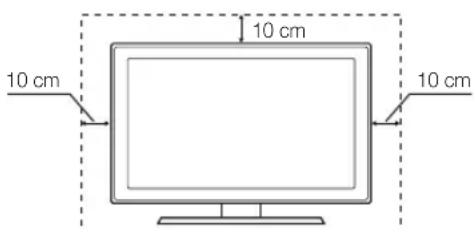
Uygun havalandırma için, ürün ve diğer nesneler (duvar gibi) arasında gerekli mesafeyi bırakın.
Buna dikkat edilmemesi ürünün dahili sıcaklığında gerçekleşecek artış nedeniyle yangına veya üründe bir soruna neden olabilir.
Stand veya duvar montajı kullanırken, yalnızca Samsung Electronics tarafından sağlanan parçaları kullanın.
Başka bir üretici tarafından sağlanan parçaların kullanılması, ürünün düşmesi nedeniyle üründe bir soruna veya yaralanmaya neden olabilir.
Sarünüm ürüne bağlı olarak değişiklik gösterebilir.
Bir standla monte etme. Bir duvar montajıyla monte etme.
text_image
10 cm 10 cm 10 cm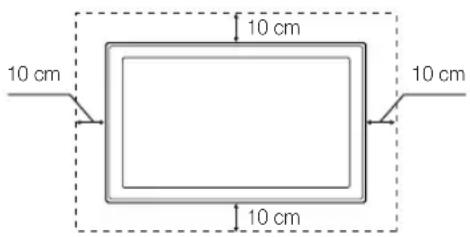
text_image
10 cm 10 cm 10 cm 10 cmİçindekiler
Başlarken
4
4 Aksesuarlar
5 Kontrol Paneline Bakış
6 Uzaktan Kumandaya Bakış
7 Bir Antene bağlanma
7 Plug & Play (Başlangıç Kurulumu)
Bağlantılar
8
8 AV Cihazına Bağlama
10 Bir Ses Cihazına Bağlama
11 Giriş Kaynağını Değiştirme
Temel Özellikler
12
12 Menülerde Nasıl Gezilir
12 düğmesini kullanma (Şimdiki ve Sonraki kılavuz)
12 İzlemenizi Planlama
14 Kanal Menüsü
16 Görüntü Menüsü
21 Ses Menüsü
23 Kurulum Menüsü
25 Destek Menüsü
Gelişmiş Özellikler
27
27 Bir PC'ye bağlama
28 Ağ Bağlantısı
35 Media Play
44 Anynet+
48 Internet@TV
51 AllShare
Diğer Bilgiler
53
53 Analog Kanal Teletekst Özelliği
54 Kabloların Montajı
55 Duvara Montajının Takılması
57 Hırsıza Karşı Kensington Kilidi
57 TV'yi Duvara Sabitleme
58 Sorun Giderme
62 Teknik Özellikler
63 Index
CE
Sembolü Kontrol Edin!
TOOLS
Bu işlev uzaktan kumanda üzerindeki
TOOLS düğmesine basılarak
kullanılabilir.

Not Tek Basmalı Düğme

Aksesuarlar
L'ED TV'nizle birlikte aşağıdaki öğelerin verildiğinden emin olun. Öğelerden herhangi biri eksikse, bayinizle görüşün.
Ögelerin rengi ve şekli modele bağlı olarak farklılık gösterebilir.
DKKAT: SETTEN AYRILMAYACAK ŞEKİLDE GÜVENLİ BİR ŞEKİLDE SABİTLEYİN
| • Uzaktan Kumanda ve Piller (AAA x 2)• Kullanım Kilavuzu• Garanti Kartı / Güvenlik Kilavuzu (Bazı yerlerde yoktur) | • Temizleme Bezi | ||
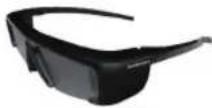 | 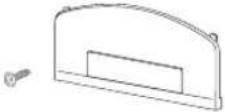 |  |  |
| • Samsung 3B Etkin Gözlük | • Kapatma Braketi | • Tutucu-Halka (4EA) | • Tutucu-Halka standı |
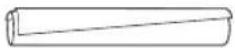 | 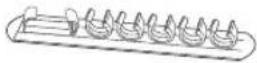 | 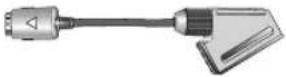 | |
| • Kablo bağı | • Tutucu-Tel (3EA) | • SCART Adaptörü (2EA) | |
 |  |  | |
| • LAN Adaptörü | • Anten Adaptörü | • Optik Adaptör | |
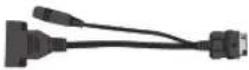 | 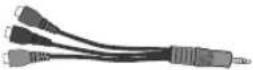 | 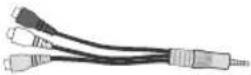 | |
| • PC Adaptörü | • Komponent Adaptörü | • AV Adaptörü | |
Standı monte etmek için, ayrı kılavuza bakın.
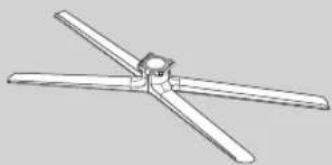
Bezürüne en iyi kablo bağlantısı için, aşağıda belirtilen maksimum kalınlığa sahip bir kablo kullandığınızdan emin olun.
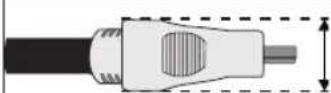
• Maksimum kalınlık - 0,55 inç (14mm)
Kontrol Paneline Bakış
Ürünün rengi ve şekli, modele bağlı olarak farklılık gösterebilir.
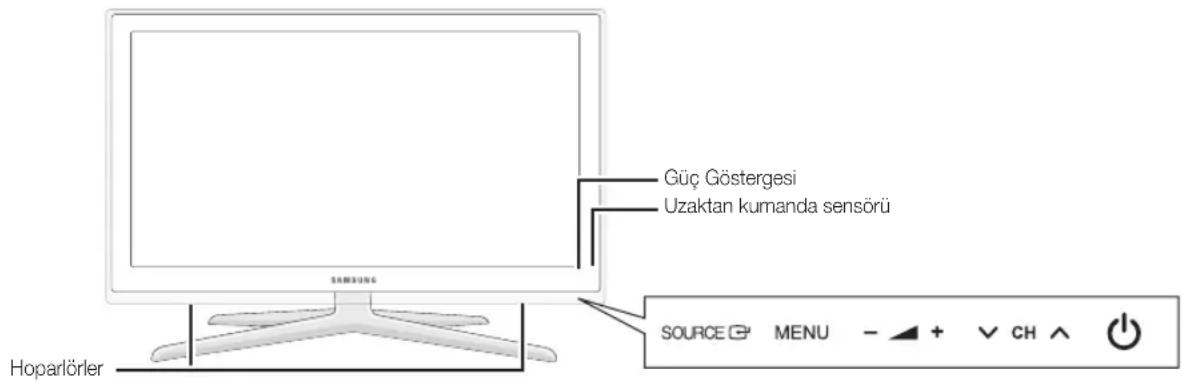
text_image
Güç Göstergesi Uzaktan kumanda sensörü SOURCE MENU - + CH ↑Güç Göstergesi Güç açıklken yanıp söner ve kapanır ve bekleme modunda sürekli yanar.
Uzaktan kumanda sensörü Uzaktan kumandayı TV üzerindeki bu noktaya doğru tutun.
SOURCE Mevcut tüm giriş kaynakları arasında geçiş yapar. Ekran menüsünde, bu düğmeyi uzaktan kumanda üzerindeki ENTER düğmesini kullandığınız gibi kullanın.
MENU TV özelliklerinizin ekran menüsünü yani OSD'yi (on screen display) görüntüler.
- ▲ + Ses düzeyini ayarlar. OSD'de, uzaktan kumandada ◀ ve ▶ düğmelerini kullandığınız gibi - ▲ + düğmelerini kullanın.
√ CH ∧ Kanalları değiştirir. OSD'de, uzaktan kumandada ▼ ve ▲ düğmelerini kullandığınız gibi √ CH ∧ düğmelerini kullanın.
(Güç) TV'yi açar veya kapatır.
Bekleme modu
TV'nizi uzun süre (örneğin, tatile gittiğinizde) bekleme modunda bırakmayın. Güç düğmesi kapatılsa bile, az miktarda güç tüketimi hala devam eder. Fışı prizden çıkarmak en iyi yoldur.
Uzaktan Kumandaya Bakış

text_image
Kullanılabilir video kaynaklarını görüntüler ve seçer (s. 11). TV'yi açar ve kapatır. Kanallara doğrudan erişim sağlar. Alternatif olarak Teletekst AÇIK, Çift, Kanşık VEYA kapalı seçin. Ses düzeyini ayarlar. OSD'yi açar. Kilavuz, 3D, Internet@TV, Media Play ve AllShare'i içeren İçerik Görüntüleme öğesini gösterir. Sık kullanılan işlevleri hızlica seçin. Ekran üzerindeki menü öğelerini seçer ve menü üzerinde görüntülenen değeri değiştirir. Önceki menüye geri döner. Bu düğmeler Kanal Yöneticisi, Internet@TV, Media Play menüsü, vb. içindir. Bu düğmeleri Media Play ve Anynet+ modlarında kullanım (s. 35, 44). düğmesi Anynet+, Saat ayarı değiştirme ve PVR özelliğine sahip Samsung kaydediciler için kaydı kontrol eder.) POWER SOURCE ON/OFF Uzaktan kumandaisiğini açar ya da kapatır. Açık olduğu zaman, düğmelere basıldığında bir süre için aydınlatılırlar. (Uzaktan kumandayı bu dispme Açık olarak ayarlanmış şekilde kullanı, pil kullanım süresini azaltacaktır.) TTX/MIX 0 PRE-CH MUTE + - CH LIST CONTENT MENU GUIDE TOOLS INFO RETURN EXIT A B C D MEDIA.P INTERNET @TV P.SIZEAD SUBT. SAMSUNG Önceki kanala geri döner. Sesi geçici olarak kapatır. Kanallan değiştirir. Ekranda Kanal Listesi seçeneğini görüntüler (s. 14). EPG'yi (Electronic Programme Guide) görüntüleyin (s. 12). TV ekranında bilgileri görüntüler. Menüden çıkar. MEDIA.P: Media Play öğesini gösterir (s. 35). INTERNET@TV: Çeşitli internet hizmetlerine bağlanır (s. 48). 3D: 3D sinyaliyle sağlanan videoyu ayarlar (s. 19). AD: Ses açıklamasını açar ya da kapatır (s. 22). Bu işlev bazı konumlarda kullanılamaz. P.SIZE: Görüntü boyutubu seçer (s. 17). SUBT.: Dijital altyazılan görüntüler (s. 24).Pillerin takılması (Pil boyutu: AAA)
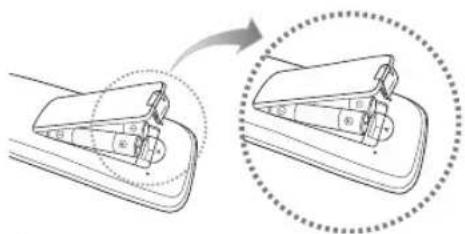
Uzaktan kumandayı TV'den en fazla 7 m uzaklıkta kullanın.
Parlak ışık uzaktan kumandanın performansını etkileyebilir.
Yakınlarda özel flüoresan lambası veya neon işaretleri
kullanmaktan kaçının.
Renk ve şekil, modele bağlı olarak farklılık gösterebilir.
Bir Antene bağlanma
TV ilk kez açıldığında, temel ayarlar otomatik olarak devam eder.
On ayar: Elektrik kabloları ve anten bağlama.
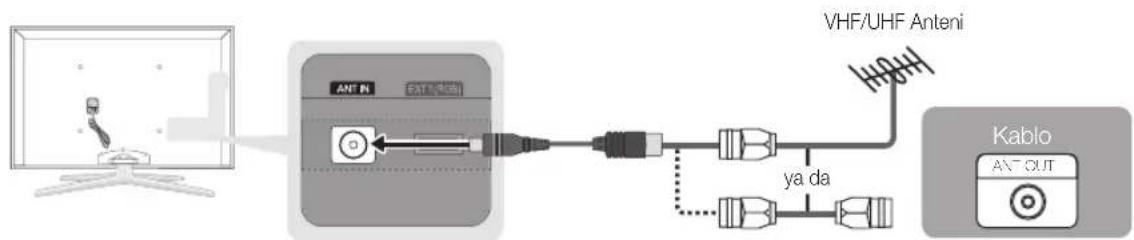
flowchart
graph LR
    A["Monitor"] --> B["Antenna"]
    B --> C["VHF/UHF Anteni"]
    C --> D["Kablo Device"]
    D --> E["Ant-OUT"]
Plug & Play (Başlangıç Kurulumu)
TV ilk kez açıldığında, sıralı ekran uyarıları temel ayarların yapılandırılmasına yardımcı olur. Yeşil düğmeye basın.POWER Plug & Play yalnızca Giriş kaynağı TV olarak ayarlandığında kullanılabilir.
Önceki adıma geri dönmek için, Kırmızı düğmeye basın.
| 1 | Bir dil seçme | ▲ veya ▼ düğmesine basın, ardından ENTER ▼ düğmesine basın.İstediğiniz OSD (On Screen Display) dilini seçin. |
| 2 | Dükkan Demosu veya Evde Kullanım modunu seçme | ◀ veya ▶ düğmesine basın, ardından ENTER ▼ düğmesine basin.Evde Kullanım modunu seçin.Dükkan Demosu Modu yalnızca satış ortamları içindir.Cihazın ayarlarını Dükkan Demosu modundan Evde Kullanım(standart) moduna geri getirin: TV’deki ses düğmesine basın.OSD ses görüntülendiğinde MENU düğmesine basın ve 5 saniye boyunca basılı tutun. |
| 3 | Bir ülke seçme | ▲ veya ▼ düğmesine basın, ardından ENTER ▼ düğmesine basin.Uygun ülkeyi seçin.Ülke menüsünden ülkeyi seçtikten sonra, bazı modeller pin numarasını ayarlamak için ek bir seçenek içerebilir.Pin4 numarasını girdiğinizde, 0-0-0-0 kullanılabilir değildir. |
| 4 | Bir anten seçme | ▲ veya ▼ düğmesine basın, ardından ENTER ▼ düğmesine basin.Diş Anten veya Kablo seçeneğini seçin. |
| 5 | Bir kanal seçme | ▲ veya ▼ düğmesine basın, ardından ENTER ▼ düğmesine basin.Hatırlanacak kanal kaynağını seçin. Anten kaynağını Kablo olarak ayarladığınızda, kanallara sayısal bir değer (kanal frekansları) atamanızı sağlayan bir adım görüntülenir. Daha fazla bilgi için, Kanal → Otomatik kayıt kısmına bakın (s. 14).Kayda alma işlemini herhangi bir anda kesmek için, ENTER ▼ düğmesine basın. |
| 6 | Saat Modu seçeneğini ayarlama | Saat Modu seçeneğini otomatik veya manuel olarak ayarlayın.Otomatik seçimini yapmak için ▲ veya ▼ düğmesine, adından ENTER ▼ düğmesine basın. |
| 7 | Saat Dilimi | Saat diliminizi seçmek için, ▲ veya ▼ düğmesine basın, ardından ENTER ▼ düğmesine basın. (ülkeye bağlı olarak) |
| 8 | HD Bağlantısı Kılavuzu’nu Görüntüleme. | En iyi HD ekran kalitesi için bağlantı yöntemi görüntülenir. |
| 9 | TV’nizden keyif alın. | Yeşil düğmeye basın.ENTER□ |
Bu Özelliği Sıfırlamak İstiyorsanız...
Kurulum -Plug & Play (Başlangıç Kurulumu) seçeneğini seçin. 4 basamaklı PIN numaranızı girin. Varsayılan PIN numarası "0-0-0-0"dir. PIN numarasını değiştirmek istiyorsanız, PIN Değiştir işlevini kullanın.
AV Cihazına Bağlama
Bir HDMI or HDMI/DVI kablosu kullanma (1080p'ye kadar)
Kullanılabilir cihazlar: DVD, Blu-ray oynaticısı, HD kablo kutusu, HD STB (Set-Top-Box) uydu alıcısı, kablo kutusu, STB uydu alıcısı
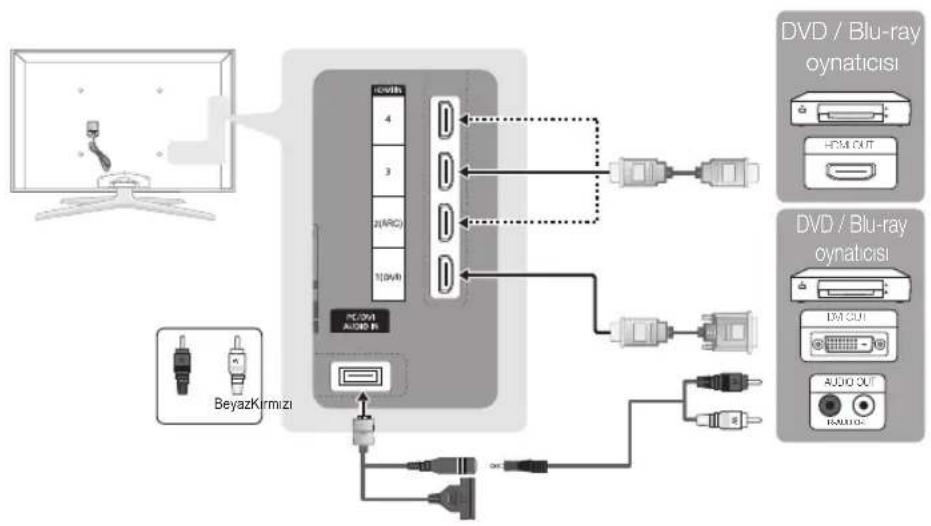
flowchart
graph TD
    A["Computer monitor"] --> B["Monitor"]
    B --> C["4 Audio Pin"]
    B --> D["3 Audio Pin"]
    B --> E["2 Audio Pin"]
    B --> F["1 Audio Pin"]
    B --> G["PC/O/U AUDIO I/B"]
    G --> H["Switch"]
    H --> I["Switch"]
    I --> J["Switch"]
    J --> K["Switch"]
    K --> L["Switch"]
    L --> M["Switch"]
    M --> N["Switch"]
    N --> O["Switch"]
    O --> P["Switch"]
    P --> Q["Switch"]
    Q --> R["Switch"]
    R --> S["Switch"]
    S --> T["Switch"]
    T --> U["Switch"]
    U --> V["Switch"]
    V --> W["Switch"]
    W --> X["Switch"]
    X --> Y["Switch"]
    Y --> Z["Switch"]
    Z --> AA["Switch"]
    AA --> AB["Switch"]
    AB --> AC["Switch"]
    AC --> AD["Switch"]
    AD --> AE["Switch"]
    AE --> AF["Switch"]
    AF --> AG["Switch"]
    AG --> AH["Switch"]
    AH --> AI["Switch"]
    AI --> AJ["Switch"]
    AJ --> AK["Switch"]
    AK --> AL["Switch"]
    AL --> AM["Switch"]
    AM --> AN["Switch"]
    AN --> AO["Switch"]
    AO --> AP["Switch"]
    AP --> AQ["Switch"]
    AQ --> AR["Switch"]
    AR --> AS["Switch"]
    AS --> AT["Switch"]
    AT --> AU["Switch"]
    AU --> AV["Switch"]
    AV --> AW["Switch"]
    AW --> AX["Switch"]
    AX --> AY["Switch"]
HDMI IN 1(DVI), 2(ARC), 3, 4, PC/DVI AUDIO IN
Daha iyi görüntü ve ses kalitesi için, bir HDMI kablosu kullanarak dijital bir cihaza bağlayın.
Bir HDMI kablosu dijital video ve ses sinyallerini destekler ve bir ses kablosu gerektirmez.
- TV'yi HDMI çıkışını desteklemeyen bir dijital cihaza bağlamak için HDMI/DVI ve ses kablolarını kullanın.
•TV'ye daha eski HDMI modu sürümü kullanan bir harici cihaz bağlanırsa görüntü normal şekilde (herhangi bir açıdan) gösterilmeyebilir ya da ses çalışmayabilir. Böyle bir sorun oluşursa, harici cihaz üreticisinden HDMI sürümü hakkında bilgi alın ve güncel değilse bir yükseltme talep edin.
En fazla 14 mm kalınlığı olan bir HDMI kablosu kullandığınızdan emin olun.
- Sertifikalı bir HDMI kablosu satın aldığınızdan emin olun. Aksi halde, görüntü gösterilmeyebilir veya bir bağlantı hatası meydana gelebilir.
- Temel bir yüksek hızlı HDMI kablosu ya da ethernet özellikleri bir kablo önerilir. Bu ürün HDMI üzerinden ethernet işlevini desteklemez.
Bu ürün, bir HDMI kablosu aracılığıyla 3B ve ARC (Audio Return Channel) işlevlerini desteklemektedir. ARC işlevinin yalnızca HDMI IN 2(ARC) bağlantı noktası tarafından desteklendiğine dikkat edin.
- 3B Otomatik Görüntüleme öğesi Açık olarak ayarlandıysa, Internet@TV gibi bazı işlevler devre dışı kalabilir. Bu durumda, 3B Otomatik Görüntüleme ya da 3B Modu Kapalı olarak ayarlayın.
ARC işlevi dijital sesin HDMI IN 2(ARC) bağlantı noktasından çıkılmasına izin verir. Bu yalnızca TV, ARC işlevini destekleyen ses alicısına bağlandığında etkinleştirilebilir.
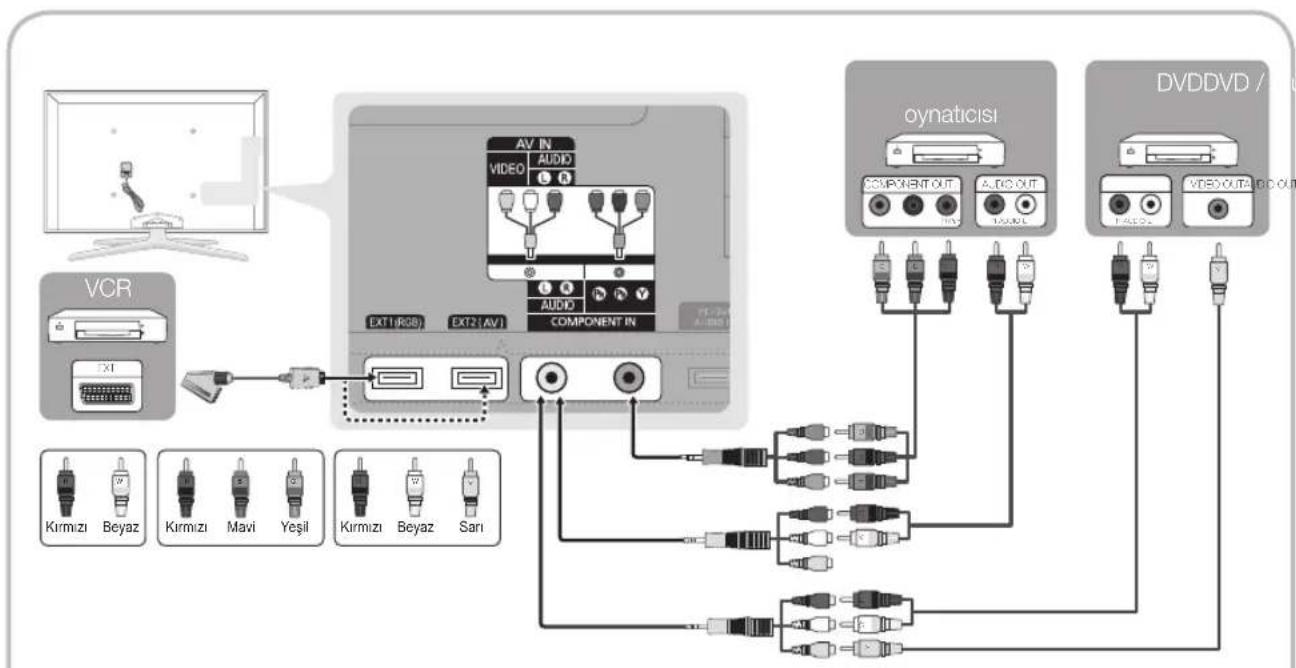
Bir Komponent (1080p'ye kadar) veya Ses/Video (yalnızca 480i) ve Scart Kablosu Kullanma
Kullanılabilir cihazlar: VCR, DVD, Blu-ray oynaticısı, kablo kutusu, STB uydu alicısı
flowchart
graph TD
    A["Video"] --> B["AV IN"]
    B --> C["COMPONENT IN"]
    C --> D["Oynaticisi"]
    D --> E["DVDDVD /"]
    F["VCR"] --> G["EXT1(RGB)"]
    G --> H["EXT2(AV)"]
    H --> I["Component In"]
    I --> J["Oynaticisi"]
    J --> K["DVDDVD /"]
    L["Kırmızı Beyaz"] --> M["Kırmızı Mavi Yeşil"]
    M --> N["Kırmızı Beyaz Sarı"]
    O["IN"] --> P["Component OUT"]
    Q["IN"] --> R["Audio OUT"]
    S["DAVID"] --> T["Component OUT"]
    U["DAVID"] --> V["Audio OUT"]
Harici1, Harici2 modda, DTV Out yalnızca MPEG SD Video ve Sesi destekler.
En-ivi görüntü kalitesini elde etmek için, Komponent bağlantısının A/V bağlantısı üzerinden yapılması önerilir.
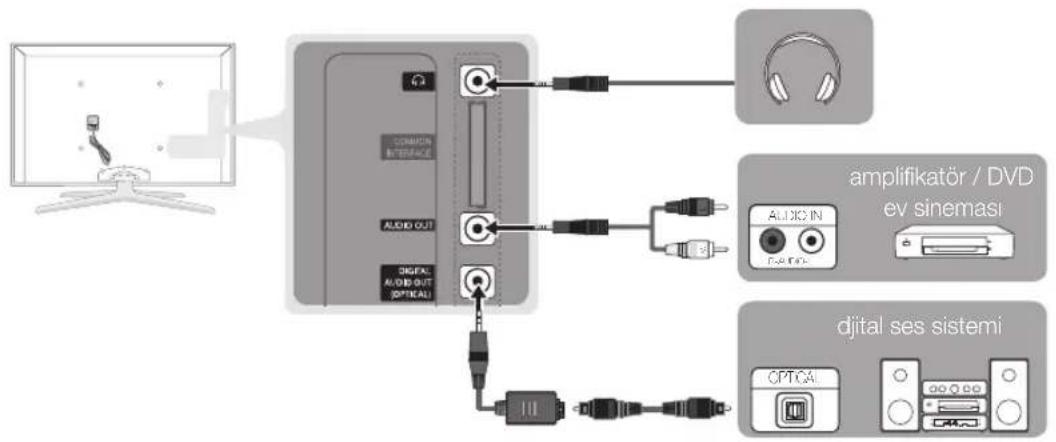
Bir Ses Cihazına Bağlama
Optik (Dijital) veya Ses (Analog) Kablosu veya Kulaklık Bağlantılarını Kullanma
Kullanılabilir cihazlar: dijital ses sistemi, amplifikatör, DVD ev sineması
flowchart
graph TD
    A["Monitor"] --> B["Audio OUT"]
    B --> C["11"]
    C --> D["OPTICA"]
    B --> E["2000 Audio OUT"]
    E --> F["Amplifikatör / DVD ev sineması"]
    F --> G["2000 Audio IN"]
Bir dijital ses sistemi DIGITAL AUDIO OUT (OPTICAL) jakına bağlandığında, hem TV'nin hem de sistemin sesini azaltın.
5.1 CH (kanal) sesi, TV 5.1 CH'yi destekleyen bir harici cihaza bağlandığında kullanılabilir.
Alici (ev sineması) Açık olarak ayarlandığında, TV'nin optik jakından çıkan sesi duyabilirsiniz. TV bir DTV sinyali aldığında, TV, 5.1 CH sesi ev sineması alicısına gönderir. Kaynak, DVD / Blu-ray oynaticısı / kablo kutusu / STB (Set Üstü Kutusu) uydu alicısı olduğunda ve HDMI ile TV'ye bağlandığında, yalnızca 2 CH ses ev sineması alicısından duyulur. 5.1 CH ses dinlemek istiyorsanız, DVD / Blu-ray oynaticısı / kablo kutusu / STB uydu alicısındaki dijital ses çıkış jakını doğrudan bir amplifikatöre ya da ev sinemasına bağlayın.
Kulaklıklar: Kulaklıklarınızı cihazınızdaki kulaklık çıkışına bağlayabilirsiniz. Kulaklıklar takılıyken, dahili hoparlörlerden gelen ses kapatılacaktır.
Kulaklıklar TV'ye bağlandığında ses işlevi kısıtlanabilir.
Kulaklık ses düzeyi ve TV ses düzeyi ayrı olarak ayarlanır.
AUDIO OUT: Amplifikatör/DVD ev sinemanızdaki ses giriş jaklarına bağlanır.
Bağlanırken uygun konektörü kullanın.
Bir ses amplifikatörü AUDIO OUT jaklarına bağlandığında: TV'nin sesini kısın ve ses seviyesini amplifikatörün ses kontrolü ile ayarlayın.
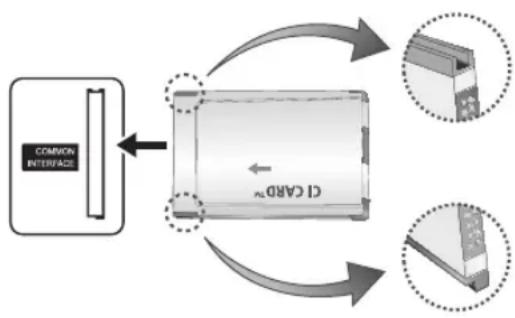
Ücretli kanallar izlemek için, "CI veya CI+ CARD" takılı olmalıdır.
- “CI veya CI+ CARD” kartı takmazsanız, bazı kanallar “Karışmış Sinyal” mesajıyla birlikte görüntülenir.
- Bir telefon numarası, “CI veya CI+ CARD” Kimliği, Ana Makine Kimliği ve diğer bilgileri içeren eşleştirme bilgileri yaklaşık 2\~3 dakika içinde görüntülenecektir. Bir hata mesajı görüntülenirse, lütfen servis sağlayıcınızla görüşün.
- Kanal bilgileri yapılandırması tamamlandığında, kanal listesinin güncelleştirildiğini belirten “Güncelleme Tamamlandı” mesajı görüntülenir.
flowchart
graph TD
    A["COMMON INTERFACE"] --> B["C1 CARD"]
    B --> C["Cross-sectional view"]
    C --> D["Top view"]
    C --> E["Bottom view"]
NOT
Yerel bir kablo hizmet sağlayıcısından bir "CI veya CI+ CARD" edinmeniz gerekir.
•CI veya CI+ CARD”ı çıkarırken, “CI veya CI+ CARD” kartının düşmesi hasar görmesine neden olabileceği için ellerinizle dikkatlı bir şekilde çekin.
“CI veya CI+ CARD”ı kart üzerinde işaretli yönde takın.
COMMON INTERFACE yuvasının konumu, modele bağlı olarak farklılık gösterebilir.
“CI veya CI+ CARD” bazı ülkelerde ve bölgelerde desteklenmez, yetkili bayinize danışın.
Herhangi bir sorun yaşarsanız, lütfen servis sağlayıcınız ile irtibat kurun.
Geçerli anten ayarlarını destekleyen "CI veya CI+ CARD" takın. Ekran bozulur ve görülmez.
Giriş Kaynağını Değiştirme
Kaynak Listesi
TV'yi veya TV'ye bağlı DVD / Blu-ray oynaticısı / kablo kutusu / STB uydu alicısı gibi diğer harici giriş kaynaklarını kullanın.
■TV / Harici1 / Harici2 / PC / AV / Komponent / HDMI1/DVI / HDMI2 / HDMI3 / HDMI4 / USB
Kaynak Listesi ögesinde, bağlı girişler vurgulanır.
Harici1, Harici2 ve PC her zaman etkin olarak kalır.
İsim Değiştir
■Video / DVD / Kablolu Alici / Kablolu Alici / PVR Setüstü Kutusu / AV Alicısı / Oyun / Video Kamera / PC / DVI PC / DVI Cihazları / TV / IPTV / Blu-ray / HD DVD / DMA: Giriş kaynağı seçiminizi kolaylaştırmak için giriş jaklarına bağlı cihazlara isim verin.
Özünürlüğü 1920 x 1080 @ 60Hz olan bir PC HDMI IN 1(DVI) bağlantı noktasına bağlıysa, bağlantı noktasını İsim Değiştir kısmında DVI PC moduna ayarlamalisınız.
Bir HDMI/DVI kablosunu HDMI IN 1(DVI) bağlantı noktasına bağlarken, İsim Değiştir kısmında DVI PC veya DVI Cihazları moduna ayarlamalısınız.
Bir HDMI kablosu, HDMI IN 1(DVI) bağlantı noktasına bağlanırsa, ses çalışmayabilir. Bu durumda, PC/DVI AUDIO IN bağlantı noktasına bağlayın.
Temel Özellikler
Menülerde Nasıl Gezilir
TV'yi kullanmadan önce, menüde nasıl dolaşılabileceğini ve değişik işlevlerin nasıl seçileceğini ve ayarlanacağını öğrenmek amacıyla aşağıdaki adımları izleyin.
flowchart
graph TD
    A["CONTENT"] --> B["MENU"]
    B --> C["GUIDE"]
    D["TOOLS"] --> E["←"]
    F["INFO"] --> G["→"]
    H["RETURN"] --> I["→"]
    J["EXIT"] --> K["→"]
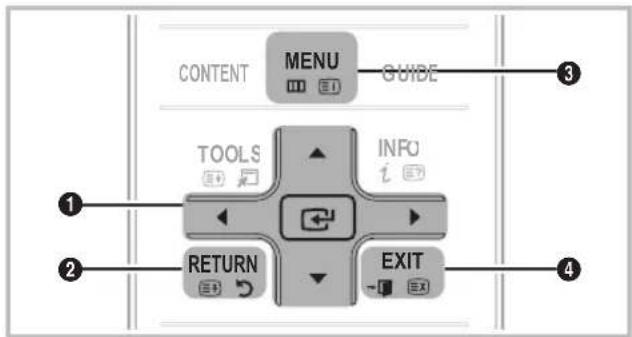
① ENTER/ Yön düğmesi: İmleci hareket ettirin ve bir öğe seçin. Ayarı onaylayın.
② RETURN düğmesi: Önceki menüye geri döner.
3 MENU düğmesi: Ana ekranda gösterimli menü sistemini görüntüler.
④ EXIT düğmesi: Ekran menüsünden çıkar.
OSD (Ekran Menüsü) Nasıl Çalışır
Erişim adımı seçilen menüye göre farklılık gösterebilir.
| 1 | MENU | Ekranda ana menü seçenekleri görünür: Görüntü, Ses, Kanal, Kurulum, Giriş, Uygulama, Destek. |
| 2 | ▲ / ▼ ▲ veya ▼ düğmesiyle bir simge seçin. | |
| 3 | ENTER | Alt menüye erişmek için, ENTER◀ düğmesine basın. |
| 4 | ▲ / ▼ ▲ veya ▼ düğmesiyle istediğiniz alt menüyü seçin. | |
| 5 | ◀ / ▶ ◀ veya ▶ düğmesiyle bir ögenin değerini ayarlayın. OSD ayarlama işlemi seçilen menüye göre farklılık gösterebilir. | |
| 6 | ENTER | Yapılandırmayı tamamlamak için, ENTER◀ düğmesine basın. |
| 7 | EXIT → | EXIT düğmesine basin. |
INFO düğmesini kullanma (Şimdiki ve Sonraki kılavuz)
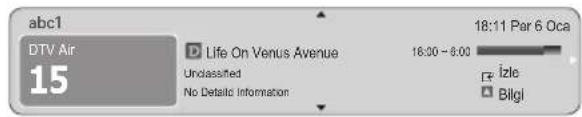
Ekran, geçerli kanalı ve bazı belirli ses-video ayarlarının durumunu tanımlar. Şimdiki ve Sonraki kılavuz yayın süresine göre günlük TV program bilgilerini görüntüler.
- Mevcut kanalı izlerken istediğiniz programa ait bilgileri görüntülemek için, ◀, ▶ düğmelerini kaydırın.
- Diğer kanalların bilgilerini görüntülemek için, ▲, ▼ düğmelerini kaydırın. Geçerli durumda seçili kanala gitmek istediğinizde, ENTER ☐ düğmesine basın.
text_image
abc1 DTV Air 15 Life On Venus Avenue Unclassified No Details Information 18:11 Per 6 Oca 16:00 - 6:00 izle Bilgi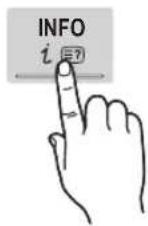
İzlemenizi Planlama
Kilavuz
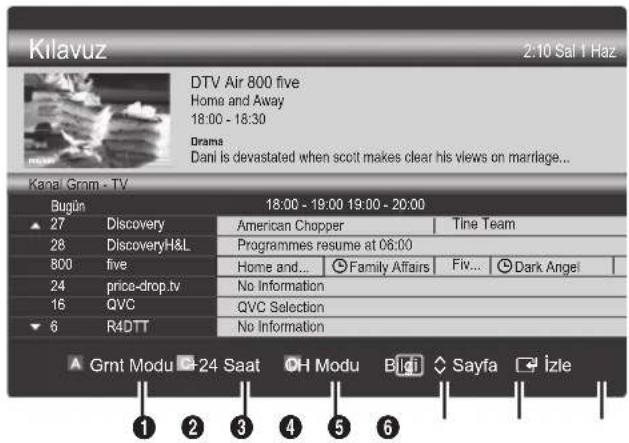
EPG (Electronic Programme Guide) bilgileri yayıncılar tarafından sağlanır. Yayıncılar tarafından sağlanan programı kullanarak izlemek istediğiniz programları önceden belirtebilirsiniz, böylece kanal belirtilen sürede otomatik olarak seçili programa geçer. Program girişleri kanal durumuna bağlı olarak boş veya günü geçmiş olarak görüntülenebilir.

Kanal Görünümünü Kullanma
Programlanmış Görünümü Kullanma
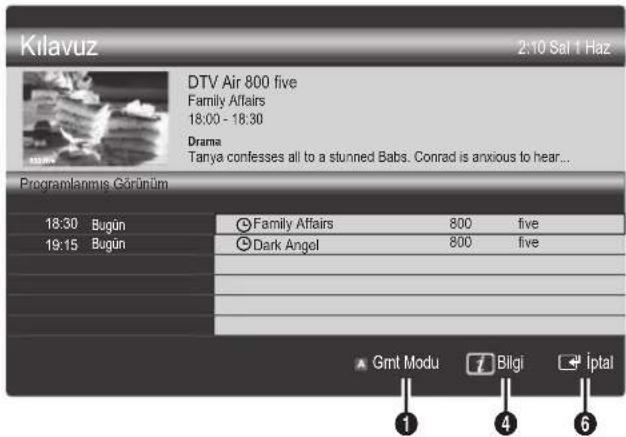
1 A Kırmızı (Grnt Modu): Şu anda oynatılan veya gelecekte oynatılacak programların listesini görüntüler.
2 Sarı (+24 Saat): 24 saat sonra yayınlanacak programların listesini görüntüler.
3 D Mavi (CH Modu): Kanal Grnm penceresinde görüntülemek istediğiniz kanalların türünü seçin. (Tümü, TV, Radyo, Veri/Diğer, Kanalım 1\~4)
④ Bilgi: Seçilen programın ayrıntılarını görüntüler.
⑤ ◇(Sayfa): Sonraki ya da önceki sayfaya gider.
6 ENTER düğmesi
- Mevcut programı seçerken, seçili programı izleyebilirsiniz.
– Gelecekteki programı seçerken, seçili programı izlemeyi rezerve edebilirsiniz. Programı iptal etmek için, tekrar ENTER ☑ düğmesine basın ve Programları Değiştirme seçeneğini seçin.
Kanal Yöneticisi
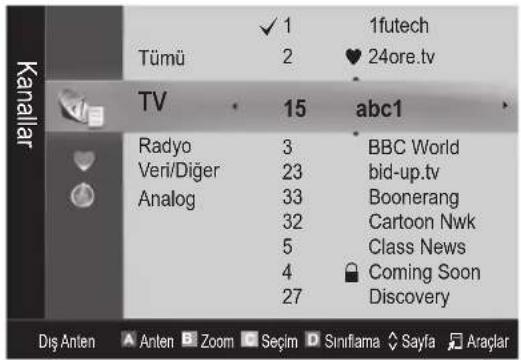
Sık kullanılan kanalları silebilir ya da ayarlayabilir ve dijital yayınlar için program kılavuzunu kullanabilirsiniz. Kanallar, Kanallarım veya Programlanan ekranında bir kanal seçin.
text_image
Tümü 1 futech 2 24ore.tv TV 15 abc1 Radyo 3 BBC World Veri/Diger 23 bid-up.tv Analog 33 Boonerang 32 Cartoon Nwk 5 Class News 4 Coming Soon 27 Discovery Dis Anten Anten Zoom Seçim Sinifama Sayla Araplar■ Kanallar: Kanal türüne göre kanal listesini görüntüler.
■ ♥ Kanallarım: Kanal grubunu görüntüler.
Programlanan: Mevcut durumda rezerv edilmiş tüm kanalları gösterir.
Kanal Yöneticisi ögesiyle renk düğmelerinin kullanılması
Kırmızı (Anten Tipi): Dış Anten veya Kablo arasında geçiş yapar.
■ Yeşil (Zoom): Bir kanal numarasını büyütür ya da küçültür.
- Sarı (Seçim): Tüm seçilmiş kanalları aynı anda ayarlamak için istediğiniz kanalı seçin ve Sarı düğmeye basın. Seçilen kanalların solunda √ işareti görünür.
Mavi (Sınıflama): Kanal adına veya kanal numarasına göre sıralanmış listeyi değiştirir.
(Sayfa): Sonraki ya da önceki sayfaya gider.
(Araçlar): Kanal Yöneticisi seçenek menüsünü görüntüler. (Seçenekler menüsü duruma göre değişebilir.)
Kanal Durum Ekranı Simgeleri
| Simgeler islemler | |
| A | Analog bir kanal. |
| √ | Bir kanal seçili. |
| ♥ | Favori olarak ayarlanmış bir kanal. |
| O anda yayınlanmakta olan bir program. | |
| Kilitlenmiş bir kanal. | |
| Rezerv edilmiş bir program. | |
Kılavuz Tipi (Samsung / Guide Plus+)
(ülkeye bağlı olarak)
Farklı türde bir Kılavuz seçebilirsiniz.
Samsung: Samsung tarafından sağlanan kılavuz programı kullanır.
■ Guide Plus+: Rovi International Solutions tarafından For more information, sağlanan kılavuz programı kullanır. Daha fazla bilgi için, "www.europe.guideplus.com"
Sik Kullanılan Kanallar'ı Kullanma
❤ Kanallarım
(Kanal Yöneticisi öğesinde)
Tüm favori kanalları gösterir.
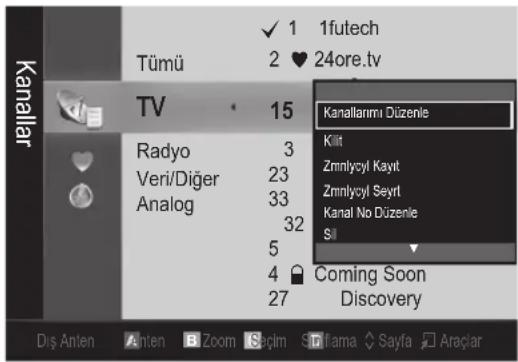
■Kanallarımı Düzenle TOOLS : Seçilen kanalları istediğiniz kanallarım grubuna ayarlayabilirsiniz.
sembolü görüntülenir ve kanal bir kanalım olarak ayarlanır.
- Bir kanal seçin ve TOOLS düğmesine basın.
- 1, 2, 3 ve 4 arasında istediğiniz kanal grubuna bir kanal ekleyin veya gruptaki bir kanalı silin.
Bir ya da daha fazla grup seçilebilir.
Temel Özellikler
- Ayarları değiştirdikten sonra, her bir grubun kanal listesi Kanallarım ögesinde görüntülenir.
text_image
Tümü 1futech 2 24ore.tv TV 15 Kanallarımı Düzenle Klit Zmnlycyl Kayit Zmnlycyl Seyrl Kanal No Düzenle SII Radyo 3 Veri/Diger 23 Analog 33 32 5 4 Coming Soon Discovery 27 Diş Anten Anten Zoom Seçim Frama Sayla AraçıarKanal Listesi
Aranmış tüm kanalları seçebilirsiniz.

Kanal Menüsü
Kanalların Yeniden Ayarlanması
Anten Tipi (Dış Anten / Kablo)
Televizyonunuz mevcut kanalları belleğe almadan önce, TV'ye bağlanan sinyal kaynağı türünü (örn. Dış Anten veya bir Kablo Sistemi) belirtmelisiniz.
Ülke
PIN giriş ekranı görünür. 4 basamaklı PIN numaranızı girin.
Dijital Kanal: Dijital kanallar için ülkeyi değiştirir.
■ Analog Kanal: Analog kanallar için ülkeyi değiştirir.
Otomatik kayıt
Bir kanalı otomatik olarak tarar ve bunu TV'ye kaydeder.
Ötematik olarak yerleştirilen program numaraları, gerçek ya da istenen program numaraları olmayabilir. Bir kanal Çocuk Kilidi işlevi kullanılarak kilitlenmişse, PIN giriş penceresi görünür.
■Anten Kaynağı (Dış Anten / Kablo) TOOLS :
Hatırlanacak anten kaynağını seçin.
■ Kanal Kaynağı (Dijital ve Analog / Dijital / Analog): Hatırlanacak kanal kaynağını seçin.
Kablo → Dijital & Analog veya Dijital seçildiğinde: Kablo kanallarını taramak için bir değer girin.
Arama Modu (Tam / Ağ / Hızlı): Etkin yayın istasyonları olan tüm kanalları tarar ve bunları TV'ye kaydeder.
Hızlı seçeneğini seçtiyseniz, uzaktan kumandadaki düğmeye basarak
Ağ, Şebeke Kimliği, Frekans, Modülasyon ve Simge Hızı öğelerini manuel olarak ayarlayabilirsiniz.
Ağ (Otomatik / Manuel): Otomatik veya Manuel arasından Şebeke Kimliği ayar modunu seçer.
Şebeke Kimliği: Ağ Manuel olduğunda, sayısal düğmeleri kullanarak Şebeke Kimliği öğesini ayarlayabilirsiniz.
Frekans: Kanalın frekansını görüntüler. (her ülkede farklılık gösterir)
Modülasyon: Kullanılabilir modülasyon değerlerini görüntüler.
Simge Hızı: Kullanılabilir simge hızlarını görüntüler.
Elle kayıt
Bir kanalı manuel olarak tarar ve bunu TV'ye kaydeder.
Birkanal Çocuk Kilidi işlevi kullanılarak kilitlenmişse, PIN giriş penceresi görünür.
Dijital Kanal: Tarama tamamlandığında, kanal listesindeki kanallar güncellenir.
Anten Tipi → Dış Anten seçeneğini seçerken: Kanal, Frekans, Bant genişliği
Anten Tipi → Kablo seçeneğini seçerken: Frekans, Modülasyon, Simge Hızı
■Analog Kanal (Program, Renk Sistemi, Ses Sistemi, Kanal, Ara): Normal olmayan bir ses varsa veya ses yoksa, gerekli ses standardını yeniden seçin.
Kanal modu
P (program modu): Ayarlama tamamlandığı zaman, bölgenizdeki yayın istasyonları, P0 ile P99 arasındaki konum numaralarına atanırlar. Bu modda iken konum numarasını girerek bir kanalı seçebilirsiniz.
C (anten kanalı modu) / S (kablolu kanal modu): Bu iki mod, her bir anten yayın istasyonu veya kablolu kanal için atanmış bir numarayı girerek kanal seçmenizi sağlar.
Kanalları Düzenleme
Kanal Yöneticisi Seçeneği Menüsü
(Kanal Yöneticisi ögesinde)
-
Bir kanal seçin ve TOOLS düğmesine basın.
-
Kanal Adı Düzenleme veya Kanal No Düzenle menüsünü kullanarak kanal adını veya numarasını düzenleyin.
■ Kanal Adı Düzenleme (yalnızca analog kanallar): Kendi kanal adınızı atayın.
■ Kanal No Düzenle (yalnızca dijital kanallar): İstediğiniz sayı düğmelerine basarak numarayı düzenleyin.
Diğer Özellikler
Kablolu Arama Seçeneği
(ülkeye bağlı olarak)
Bir kablolu şebeke araması için frekans ve simge hızı gibi ek arama seçeneklerini ayarlar.
■ Başlangıç Sıklığı / Bitiş Sıklığı: Başlangıç veya bitiş sıklığını ayarlar (her ülkede farklılık gösterir).
■ Simge Hızı: Kullanılabilir simge hızlarını görüntüler.
■ Modülasyon: Kullanılabilir modülasyon değerlerini görüntüler.
Kanal Yöneticisi
Kanal Yöneticisi Seçeneği Menüsü
Kanal Yöneticisi menü seçeneklerini kullanarak herbir kanalı ayarlar (Kilit / Kilit aç, Zmnlycyl Kayıt, Zmnlycyl Seyrt, Sınıflama, Sil, Tümünü Seç / Tüm seçimleri kaldır). Seçenek menüsü öğeleri kanal durumuna göre değişebilir. Deselect All
-
Bir kanal seçin ve TOOLS düğmesine basın.
-
Bir işlev seçin ve ayarlarını değiştirin.
Kilit / Kilit aç: Bir kanalı kilitleyin, böylece kanal seçilemez ve izlenemez.

Bu işlev yalnızca Çocuk Kilidi öğesi Açık olarak ayarlandığında kullanılabilir.
PIN giriş ekranı görünür. 4 haneli PIN'inizi girin, varsayılan PIN numarası "0-0-0-0"dır. PIN Değiştir seçeneğini kullanarak PIN'i değiştirin.
Zmnlycyl Kayıt (yalnızca dijital kanallar): Mevcut durumda yayınlanan bir programı kaydetmenizi veya yayın için zamanlanmış bir programı kaydetmek için bir rezervasyon yapmanızı sağlar.
En az 5.400 rpm'lik bir USB HDD kullanıları öneririz, ancak RAID tipi USB HDD desteklenmez.
Bn USB depolama aygiti Aygit Performans Testi tamamlanıncaya kadar kayıt yapamaz.
Kaydetmek için, kumanda üzerindeki (REC) düğmesine basın. Kaydetme süresini ayarlamak için (REC) düğmesine iki kez basın.
Zmnlycyl Seyrt: Planlanan zamanda otomatik olarak görüntülenmesi için istediğiniz kanalı ayarlayabilirsiniz. Bu işlevi kullanmak için önce geçerli saati ayarlayın.
Dijital bir kanal ayarlandığında, dijital Programı görüntülemek için ▶ düğmesine basın.
■ Sınıflama(yalnızca analog kanallar): Bu işlem, kayıtlı kanalların program numarasını değiştirmenizi sağlar. Bu işlem otomatik kaydetme kullanıldıktan sonra gerekli olabilir.
Sil: İstediğiniz kanalları görüntülemek için bir kanalı silebilirsiniz.
■Tümünü Seç / Tüm seçimleri kaldır: Kanal yöneticisindeki tüm kanalları seçer veya seçili tüm kanalların seçimini kaldırır.
Kanal Listesi Transferi
PIN giriş ekranı görünür. 4 basamaklı PIN numaranızı girin. Kanal eşlemesini alır veya verir. Bu işlevi kullanmak için bir USB depolama aygıtı bağlamalisınız.
USB'den alın: Kanal listesini USB'den alın.
USB'ye gönder: Kanal listesini USB'ye gönderin. Bu işlev USB bağlı olduğunda etkindir.

Programlanan
(Kanal Yöneticisi ögesinde)
İzlemek için rezerv ettiğiniz bir şovu görüntüleyebilir, değiştirebilir ya da silebilirsiniz.
Bilgileri Değiştirme: İzlemek için rezerv ettiğiniz bir şovu değiştirir.
■ Prgrmlr Dğştrm: İzlemek için rezerv ettiğiniz bir şovu iptal eder.
Bilgi: İzlemek için rezerv ettiğiniz bir şovu görüntüler. (Ayrıca rezervasyon bilgisini de değiştirebilirsiniz.)
- Tümünü Seç / Tüm seçimleri kaldır: Tüm rezerv edilmiş programları seçer veya seçimlerini kaldırır.
ince Ayar
(yalnızca analog kanallar) Sinyal zayıf ya da bozuksa, kanala manuel olarak ince ayar yapın.
İnce ayar yapılan kanallar bir yıldız işaretiyle “*” işaretlenir.
İnce ayarı sıfırlamak için, Sıfırla seçeneğini seçin.
Görüntü Menüsü
Önceden Ayarlı Görüntü Modunun Değiştirilmesi
Modu TOOLS
Tercih ettiğiniz görüntü tipini seçin.
■Dinamik: Aydınlık bir oda için uygundur.
■Standart: Normal bir ortam için uygundur.
■ Doğal: Göz zorlanmasını azaltmak için uygundur.
Doğal PC modunda kullanılamaz.
Film: Karanlık bir odada film izlemek için uygundur.
Görüntü Ayarlarının Yapılması
Arka Aydınlatma / Kontrast / Parlaklık / Netlik / Netlik / Ton (G/R)
Televizyonunuzda, görüntü kalitesi kontrolü için çeşitli ayar seçenekleri bulunmaktadır.
NOT
PAL sisteminin analog TV, Harici, AV modlarında Ton (G/R) İşlevi kullanılamaz.
PC modunda, yalnızca Arka Aydınlatma, Kontrast ve Parlaklık ayarlarında değişiklik yapabilirsiniz.
Ayarlar, TV'ye bağlı herbir harici cihaz için ayarlanabilir ve kaydedilebilir.
Ekonomik Çözümler
Eko Çözümü
Enrj. Tasarrufu (Kapalı / Düşük / Orta / Yüksek / Resim Kapalı / Otomatik) TOOLS: Bu, güç tüketimini azaltmak için TV'nin parlaklığını ayarlar. Resim Kapalı seçeneğini seçerseniz, ekran kapanır ve yalnızca sesi duyabilirsiniz. Ekranı açmak için ses düğmesi hariç herhangi bir düğmeye basın.
Eko Sensör (Kapalı / Açık): Güç tasarrufunuzu arttırmak için, resim ayarları odanın parlaklığına göre otomatik olarak ayarlanır.
Arka Aydınlatma özelliğini ayarlarsanız, Eko Sensör, Kapalı olarak ayarlanacaktır.
Min Arka Işık: Eko Sensör Açık durumunda olduğunda, minimum ekran parlaklığı manuel olarak ayarlanabilir.
Eko Sensör Açık durumdaysa, ekran parlaklığı ortam ışık yoğunluğuna bağlı olarak değişebilir (hafif daha açık veya koyu olabilir).
■Sinyal Yok Askıda (Kapalı / 15 dak / 30 dak / 60 dak): Gereksiz enerji tüketimini önlemek için, herhangi bir sinyal alınmadığında TV'nizin ne kadar açık durumda kalacağını ayarlayın.
PG güç tasarrufu modunda olduğunda devre dışı bırakılır.
Resim Seçeneklerinin Değiştirilmesi
Gelişmiş Ayarlar
(Standart / Film modunda kullanılabilir)
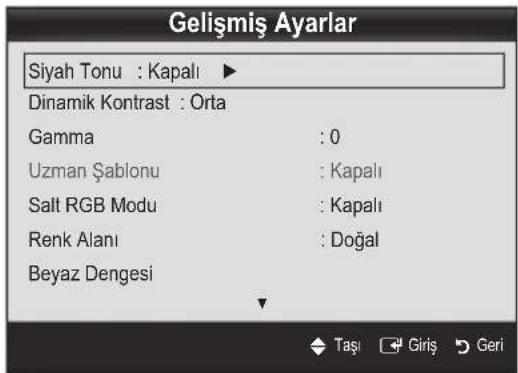
Ekranda renk ve kontrast da dahil olmak üzere ayrıntılı ayar yapabilirsiniz.
Fmodunda, yalnızca Dinamik Kontrast, Gamma, Beyaz Dengesi ve LED Motion Plus ayarlarında değişiklik yapabilirsiniz.
text_image
Gelişmiş Ayarlar Siyah Tonu : Kapalı Dinamik Kontrast : Orta Gamma : 0 Uzman Şablonu : Kapalı Salt RGB Modu : Kapalı Renk Alanı : Doğal Beyaz Dengesi Taşı Giriş GeriSiyah Tonu (Kapalı / Koyu / Daha Koyu / En Koyu): Ekran derinliğini ayarlamak için siyah düzeyini ayarlar.
Dinamik Kntrast (Kapalı / Düşük / Orta / Yüksek): Ekran kontrastını ayarlar.
■Gamma: Öncelikli renk yoğunluğunu ayarlar.
Uzman Şablonu (Kapalı / Şablon1 / Şablon2): Uzman Şablonu işlevini çalıştırarak, görüntü bir jeneratör veya filtre olmadan ayarlanabilir. OSD menüsü kaybolursa veya Görüntü menüsü dışında bir menü açılırsa, ayar kaydedilir ve Uzman Şablonu penceresi kaybolur.
Uzman Şablonu çalışırken, dışarı ses verilmez. Talnızca DTV / Komponent / HDMI'de etkinleştirilir.
Salt RGB Modu (Kapalı / Kırmızı / Yeşil / Mavi): Harici bir cihazdan alınan (DVD oynatıcı, ev sineması, vb.) resim için Kırmızı, Yeşil veya Mavi renklerinin Renk veya Ton öğelerini ayarlayabilirsiniz.
Renk Alanı (Otomatik / Doğal / Özel): Görüntü oluşturmak için mevcut renklerin aralığını ayarlar. Renk, Kırmızı, Yeşil, Mavi ve Sıfırla seçeneklerini ayarlamak için, Renk Alanı seçeneğini Kişisel olarak ayarlayın.
■ Beyaz Dengesi: Daha doğal bir resim için renk sıcaklığını ayarlar.
R-Ofseti / G-Ofseti / B-Ofseti: Herbir rengin (kırmızı, yeşil, mavi) koyuluğunu ayarlar.
R-Kazanımı / G-Kazanımı / B-Kazanımı: Herbir rengin (kırmızı, yeşil, mavi) parlaklığını ayarlar.
Sifirla: Beyaz Dengesi seçeneğini varsayılan ayarlarına sıfırlar.
■ 10p White Balance (Kapalı / Açık): Kırmızı, yeşil ve mavi parlaklığını ayarlayarak beyaz dengesini 10 birimlik bir aralıkta kontrol eder.
Resim modu Film olarak ayarlandığında ve harici giriş, tüm girişler olarak ayarlandığında kullanılabilir.
Bazı harici cihazlar bu işlevi desteklemeyebilir.
Aralık: Ayarlamak için aralık seçin
Kırmızı: Kırmızı düzeyini ayarlar.
Yeşil: Yeşil düzeyini ayarlar.
Mavi: Mavi düzeyini ayarlar.
Sifirla: 10n Beyaz Dengesi seçeneğini varsayılan ayarlarına sıfırlar.
■ Ten Tonu: Pembe “Ten Tonu” öğesini vurgular.
■ Kenar Geliştirme (Kapalı/ Açık): Nesne sınırlarını vurgular.
■ xvYCC (Kapalı / Açık): xvYCC modunun açık ayarına getirilmesi, HDMI ya da Component IN jaklarına bağlı harici bir cihazdan (örn. DVD oynatici) film seyrederken ayrıntı ve renk alanını artırır.
Resim modu Film olarak ayarlandığında ve harici giriş HDMI ya da Komponent olarak ayarlandığında kullanılabilir.
Bazı harici cihazlar bu işlevi desteklemeyebilir.
■LED Motion Plus (Kapali/ Normal / Sinema /
Kayan yazı): Daha net resimler elde etmek için birçok hareket içeren hızlı sahnelerden yavaş hareketleri kaldırır.
Resim Seçenekleri
Pömodunda, yalnızca Renk Tonu ve Boyut ve Oto Koruma Süresi ayarlarında değişiklik yapabilirsiniz.
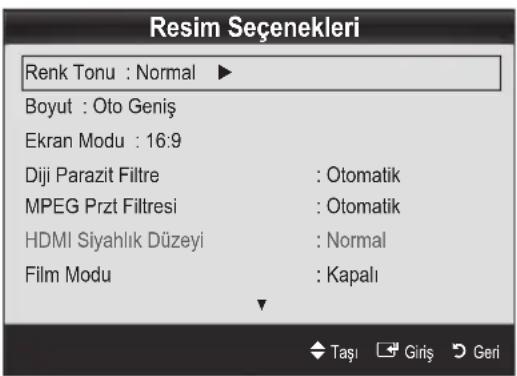
text_image
Resim Seçenekleri Renk Tonu : Normal ▶ Boyut : Oto Geniş Ekran Modu : 16:9 Diji Parazit Filtre : Otomatik MPEG Przt Filtresi : Otomatik HDMI Siyahlık Düzeyi : Normal Film Modu : Kapalı Taşı Giriş Geri■Renk Tonu (Mavi / Normal / Kırmızı1 / Kırmızı2)
Kırmızı1 veya Kırmızı2 görüntü modu Dinamik olarak ayarlandığında devre dışı bırakılır.
Ayarlar, TV'deki bir girişe bağlı herbir harici cihaz için ayarlanabilir ve kaydedilebilir.
■Boyut: Kablo TV alıcınız/uydu alıcınızın da kendi ekran boyutu ayarları olabilir. Ancak, çoğu zaman 16:9 modunu kullanmanızı öneririz.
Oto Geniş: Resim boyutunu otomatik olarak 16:9 en-boy oranına ayarlar.
16:9: Resim boyutunu, DVD'ler ya da geniş yayınlar için 16:9 oranına getirir.
Geniş Zoom: Resmin boyutunu 4:3'ten daha fazla büyütür.
▲ ▼ düğmelerini kullanarak Konum ayarlar.
Zoom: 16:9 genişliğindeki resmi dikey olarak büyüterek ekran boyutuna sığıdırır.
▲, ▼ düğmelerini kullanarak Konum veya Boyut öğelerini ayarlar.
4:3 : Film ya da normal yayın için varsayılan ayardır.
Özun bir süre 4:3 formatında izlemeyin. Ekranın solunda, sağında ve ortasında görüntülenen çizgi şeklindeki izler garanti kapsamında olmayan görüntü alıkoymasına (ekran yanması) neden olabilir.
Ekrana Sığdır: HDMI (720p / 1080i / 1080p) veya Komponent (1080i / 1080p) sinyalleri girilirken herhangi bir yerini kesmeden tam görüntü yü görüntüler.
NOT
Çift (☐☐, ☐☐) modu PIP'de ayarlandığında, Resim Boyutu ayarlanamaz.
Giriş kaynağına bağlı olarak, resim boyutu farklılık gösterebilir.
Kullanılabilir öğeler, seçilen moda bağlı olarak farklı olabilir.
PC modunda, yalnızca 16:9 ve 4:3 modları ayarlanabilir.
Ayarlar, TV'deki bir girişe bağlı herbir harici cihaz için ayarlanabilir ve kaydedilebilir.
HDMI (1080i / 1080p) veya Komponent (1080i / 1080p) modunda Ekrana Sığıdır seçildikten sonra:
▲, ▼, ◀, ▶ düğmelerini kullanarak Konum veya Boyut öğelerini ayarlar.
HDMI 720p girişiyle Ekrana Sığdır işlevini kullanırsanız, aşırı tarama işlevinde olduğu gibi 1 satır üstten, alttan, soldan ve sağdan kesilir.
Ekran Modu (16:9 / Geniş Zoom / Zoom / 4:3): Yalnızca resim boyutu Oto Geniş olarak ayarlandığında kullanılabilir. İstediğiniz resim boyutunu 4:3 WSS (Geniş Ekran Hizmeti) boyutunda veya orijinal boyutta belirleyebilirsiniz. Herbir Avrupa ülkesi farklı bir resim boyutu gerektirir.
, Komponent veya HDMI modunda kullanılamaz.

Temel Özellikler
■Diji Parazit Filtre (Kapalı / Düşük / Orta / Yüksek / Otomatik / Oto Görüntüleme): Yayın sinyali güçsüz olduğunda, bazı parazit ya da gölgeler görülebilir. En iyi resim görüntüleninceye kadar diğer seçenekleri deneyin.
Oto Görüntüleme: Analog kanalları değiştirirken, geçerli sinyalin yoğunluğunu görüntüler ve ekran parazit filtresini tanımlar.
Çalnızca analog kanallar için kullanılabilir.
■MPEG Przt Filtresi (Kapalı / Düşük / Orta / Yüksek / Otomatik): Gelişmiş resim kalitesi sağlamak için MPEG parazitini azaltır.
HDMI Siyahlık Düzeyi (Normal / Düşük): Ekran derinliğini ayarlamak için ekrandaki siyahlık düzeyini seçer. Yalnızca HDMI modunda kullanılabilir (RGB sinyalleri).
Film Modu (Kapalı / Oto1 / Oto2): TV'yi tüm kaynaklardan film sinyallerini otomatik olarak algılayacak ve işleyecek ve en iyi kalite için resmi ayarlayacak şekilde ayarlar.
AV, COMPONENT (480i / 1080i) ve HDMI (480i / 1080i) modlarında kullanılabilir.
■Motion Plus (Kapalı / Netleştir / Standart / Düzleştir / Kişisel / Demo): Daha net resimler elde etmek için birçok hareket içeren hızlı sahnelerden yavaş hareketleri kaldırır.
TV'nizdeki Bilgi ekranı gelen sinyalin (60Hz) çözünürlüğünü ve frekansını görüntüler, ancak Motion Plus işlevi kullanılarak elde edilen görüntü için TV frekansını görüntülemez.
Ekranda parazit meydana gelirse, lütfen Motion Plus'ı Kapalı olarak ayarlayın. Motion Plus Kişisel durumda ise, Bulanıklık Azaltma, Titreme Azaltma veya Sifırla özelliklerini manuel olarak ayarlayabilirsiniz.
Motion Plus Demo ise, açık ve kapalı modlar arasındaki farkı karşılaştırabilirsiniz.
■Oto Koruma Süresi (2 saat / 4 saat / 8 saat / 10 saat / Kapalı): Kullanıcı tarafından belirlenen bir süre boyunca ekran sabit bir görüntüyle boşta kalırsa, ekran üzerinde gölgelenme meydana gelmesini engellemek için ekran koruyucu etkinleştirilir.
■Smart LED (Kapalı / Düşük / Standart / Yüksek / Demo): Resim netliğini en yüksek düzeye çıkarmak için LED arka aydınlatmayı kontrol eder.
Demo: Smart LED'in açık ve kapalı modları arasındaki farkı görüntüler.
3B işlevini kullanarak TV izleme
3B GÖRÜNTÜLER İÇİN ÖNEMLİ SAĞLIK VE GÜVENLİK BİLGİLERİ
TV'nin 3B işlevini kullanmadan önce aşağıdaki güvenlik bilgilerini okuyun ve anlayın.
⚠️ UYARI
Bazı izleyiciler 3B TV izlerken baş dönmesi, mide bulantısı veya baş ağrısı gibi bazı rahatsızlıklar yaşayabilir. Bu gibi belirtilerden herhangi birisini yaşarsanız, 3B TV izlemeyi durdurun ve 3B Etkin Gözlükleri çıkarıp dinlenin.
Üzun bir süre boyunca 3B görüntüler izlemek göz yorgunluğuna neden olabilir. Göz yorgunluğu yaşarsanız, 3B TV izlemeyi durdurun ve 3B Etkin Gözlüklerinizi çıkarıp dinlenin.
Sorumluluk sahibi bir yetişkinin 3B işlevini kullanan çocukları sık sık kontrol etmesi gerekir. Herhangi bir göz yorgunluğu, baş ağrısı, baş dönmesi veya mide bulantısı şikayeti aldığında, çocuğun 3B TV izlemeyi durdurmasını ve dinlenmesini sağlamalıdır.
•3B Etkin Gözlükleri başka amaçlar (genel güneş gözlüğü, güneş gözlüğü veya koruyucu gözlük vb. gibi) için kullanmayın.
8B işlevini veya 3B Etkin Gözlükleri yürürken veya etrafta dolanırken kullanmayın. 3B işlevinin veya 3B Etkin Gözlüklerin etrafta gezinirken kullanılması nesnelere çarpma, devrilme ve/veya düşme nedeniyle yaralanmalara neden olabilir.
3B
Bu heyecan verici yeni özellikler, 3B içeriği görüntülemenizi sağlar. Bu özelliğin tadını doya doya çıkarmak üzere 3B video izlemek için, bir çift Samsung 3B Etkin Gözlük (SSG-2100AB, SSG-2200AR, SSG-2200KR) kullanmanız gerekir. TV'nizle birlikte bir çift Samsung 3B Etkin Gözlük verilir. Ek 3B Etkin Gözlükleri ayrı olarak satılır. Daha ayrıntılı satın alma bilgisi için, bu TV'yi satın aldığınız bayiyle temasa geçin.
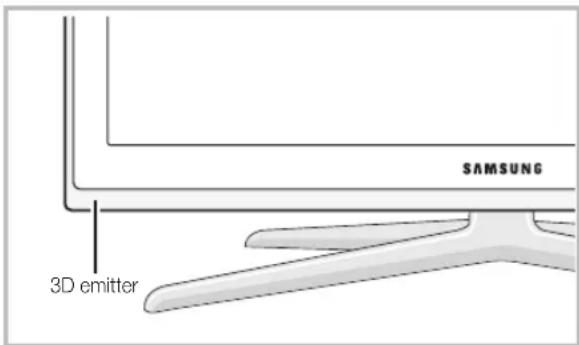
text_image
SAMSUNG 3D emitterYayıcı ve 3B Etkin Gözlükler arasında herhangi bir engel olduğunda, ilgili 3B efekti elde edilemeyebilir.
■3B Modu: 3B giriş formatını seçin.
3B'yi etkili bir şekilde hissetmek istiyorsanız, lütfen önce 3D gözlükleri takın ve ardından aşağıda olduğu gibi listeden 3B Modu seçin.
3B görüntüler izlerken, 3B Etkin Gözlükleri açın.
| 3B Modu Çalıştırma | ||
| Kapalı 3D işlevini kapatır. | ||
| 2B → 3B | 2D görüntüyü 3D olarak değiştirir. | |
| Yan Yana | Bir görüntüyü diğerinin yanında görüntüler. | |
| Üst ve Alt | Bir görüntüyü diğerinin üzerinde görüntüler. | |
| Satır Satıra | Sol ve sağ göz görüntülerini satırlar halinde görüntüler. | |
| Dikey Şerit | Sol ve sağ göz görüntülerini sütunlar halinde görüntüler. | |
| Denetleyici Panosu | Sol ve sağ göz görüntülerini pikseller halinde görüntüler. | |
| Frekans | Sol ve sağ göz görüntülerini çerçeveler halinde görüntüler. | |
"Pan Yana" ve "Üst ve Alt" çözünürlük DTV, HDMI ve USB modlarında 720p, 1080i ve 1080p olduğunda veya HDMI/DVI kablosu ile bağlanan PC olarak ayarlandığında kullanılabilir.
“Dikey Şerit”, “Satır Satıra” ve “Denetleyici Panosu” çözünürlük HDMI/DVI kablosuyla bağlı PC olarak ayarlandığında kullanılabilir.
"Frekans" çözünürlük PC olarak ayarlandığında frekansı (yalnızca 60Hz) görüntüler.
■ 3B → 2B (Kapalı / Açık): Yalnızca sol göz için görüntüyü görüntüler.
Bulşlev 3B Modu "2B → 3B" veya Kapalı olarak ayarlandığında devre dışı bırakılır.
■ 3B İzleme açısı: 3B perspektifinin genel ayarı.
Bislev, 3B Modu "2B → 3B" veya Kapalı olarak ayarlandığında devre dışı bırakılır.
Derinlik: Odağı / derinliği in "2B → 3B" modunda ayarlar.
Bu işlev yalnızca 3B Modu "2B → 3B" olarak ayarlandığında etkinleştirilir.
Görüntü Düzeltme: Sol ve sağ göz için görüntüleri ayarlar.
3B Oto Görüntüleme (Off / On): 3B Oto Görüntüleme Açık olarak ayarlanmışsa, aşağıdaki çözünürlük değerlerinin birisiyle birlikte "Yan Yana" formatı HDMI sinyali otomatik olarak 3D'ye geçer. Burada, doğru 3B bilgilerinin Standart HDMI 3B Formatından gönderilmesi gerekir.
Bir 3D bilgi hatası nedeniyle bir 3D arızası meydana gelirse, 3B Oto Görüntüleme öğesini Açma olarak ayarlayın ve 3B Modu 3D düğmesini veya ilgili menüyü kullanarak manuel olarak seçin.
Desteklenen çözünürlük (yalnızca 16:9)
| Çözünürlük Frekans (Hz) |
| 1280 x 720p 50 / 60 Hz |
| 1920 x 1080i 50 / 60 Hz |
| 1920 x 1080p 24 / 30 / 50 / 60 Hz |
■3D Optimum: 3D efektinin genel ayarı.
HDMI PC modu için desteklenen çözünürlük
HDMI PC modu için çözünürlük 1920 x 1080 girişi için en iyi duruma getirilmiştir.
1920 x 1080 dışında bir giriş çözünürlüğü 3D ekranda veya tam ekran modunda düzgün görüntülenmeyebilir.
Temel Özellikler
3D görüntü izleme
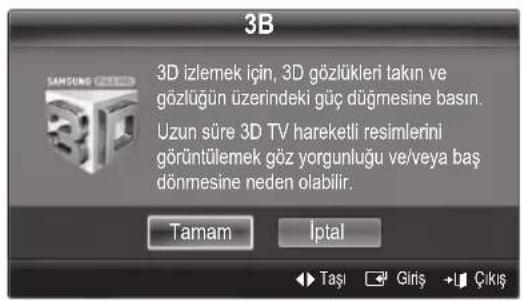
text_image
3B 3D izlermek için, 3D gözlükleri takın ve gözlüğüün üzerindeki güç düğmesine basın. Uzun süre 3D TV hareketli resimlerini görüntülemek göz yorgunluğu ve/veya baş dönmesine neden olabilir. Tamam İptal Taşı Giriş Çıkış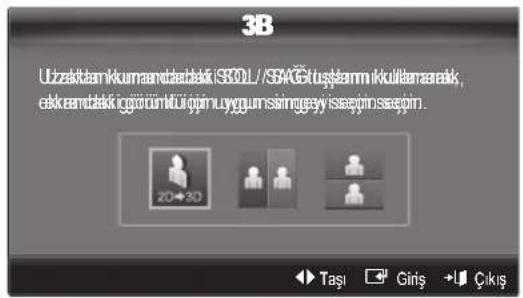
text_image
3B Uzbekistan kuman and Turk (SQL / SAG kit usage ikullamarak, elkand Turk iggürin Mugin uygur simingeyi saeşin saeşin. 2D+3D Taşı Giriş ➕ Ü Çıkış- CONTENT düğmesine basın, böylece İçerik Görüntüleme menüsü görüntülenir.
- ◀ veya ▶ düğmesine basın, ardından 3B seçeneğini seçin.
3B izlemek için, 3B Etkin Gözlükleri takın ve gözlüğün üzerindeki güç düğmesine basın.
- Tamam seçeneğini seçin, ardından ENTER düğmesine basın.
- Uzaktan kumandanizdaki ◀ veya ▶ düğmelerine basarak, izlemek istediğiniz görüntüün 3B Modu seçin.
Bazı 3D modları görüntü kaynağının formatına bağlı olarak kullanılamayabilir.
Standart HDMI 3B için desteklenen formatlar ve çalışma özellikleri
Aşağıda belirtilen 3B formatlar HDMI birliğince önerilir ve desteklenmelidir.
Kanyak sinyal format Standart HDMI 1.4 3D
| 1920x1080p@24Hz x 2 1920x2205p@24Hz |
| 1280x720p@60Hz x 2 1280x1470p@60Hz |
| 1280x720p@50Hz x 2 1280x1470p@50Hz |
Mod yukarıdaki formatlarda 3B video girişi olduğunda otomatik olarak 3B moduna geçer.
24 Hz Standart HDMI 3B formatı için, aşağıdaki şekilde TV en iyi duruma getirilir:
- Resolution First Display Mode: Motion Plus Kapalı, Netleştir veya Standart olarak ayarlanmışsa, videoyu kaynak videonun çözünürlüğüne getirilmiş yüksek bir çözünürlükte izleyebilirsiniz.
- Judder Reduction Display Mode: Motion Plus Düzleştir veya Kişisel olarak ayarlanmışsa, titreme olmaksızın düzgün bir görüntü izleyebilirsiniz.
3B işlevini kullanmadan önce...
NOT
8B görüntüleri yetersiz ışık koşullarında (örneğin, bir strob ışığından) veya bir flüoresan lamba (50Hz \~ 60Hz) veya 3 dalga boyutlu lamba altında izlerken, küçük ekran titreşimleri farkedebilirsiniz. Bu gerçekleşirse, ışığı kapatın veya lambayı söndürün.
SB modu, aşağıdaki durumlarda otomatik olarak devre dışıdır: kanal veya giriş kaynağı değiştirirken veya Media Play ya dalInternet@TV öğelerine erişirken.
8B modunda bazı işlevler devre dışıdır.
Touch Control, 3B resimleri desteklemez.
PIP ve Veri yayınları (MHEG / MHP) 3B modunda desteklenmez.
Diğer üreticilerden alınan 3B Etkin Gözlükler desteklenmeyebilir.
Gözlüklerin veya TV'nin yakınında 3B ürün veya elektronik cihazlar varsa, 3B Etkin Gözlükler düzgün çalışmayabilir. Bir sorun olursa, diğer elektronik aygıtları 3B Etkin Gözlüklerden olabildiğince uzak tutun.
Öyun Modu, Açık durumdayken resimleri bir 50Hz 3B kaynağından izlerken, görsel olarak duyarlı izleyiciler parlak görüntülerde bazı titreşimler görebilir.
Media Play Fotoğrafları yalnızca "2B→3B" modunda gösterilir.
8B etkin gözlüklerle uzanarak TV izliyorsanız, resim koyu görünebilir veya görünür olmayabilir.
8B resimler izlerken, görüş açısı ve en fazla TV izleme mesafesini dahilinde kaldığınızdan emin olun.
– Aksi halde, 3B efeklerin tadını çıkaramayabilirsiniz.
- Ideal izleme mesafesi ekran yüksekliğinin üç katı veya daha fazla olmalıdır. İzleyicinin gözleriyle ekran aynı hizada olacak şekilde oturmasını öneririz.
Resim Sıfırlama (Tamam / İptal)
Mevcut resim modunu varsayılan ayarlarına sıfırlar.
TV'nizin PC'nizle Ayarlanması
Giriş kaynağı nı PC olarak ayarlayın.
Otomatik Ayarlama TOOLS
Frekans değerlerini/konumlarını ve ince ayarları otomatik olarak ayarlar.
HDMI/DVI kablosuyla bağlandığında kullanılamaz.
Ekran
Kaba / İnce: Resim parazitini kaldırır veya azaltır. Parazitler yalnızca İnce ayarla ortadan kaldırılamaz, bu nedenle frekans ayarlarını en iyi şekilde ayarlayın (Kaba) ve yeniden İnce ayar işlemi yapın. Parazit azaldığında, resmi ekranın ortasına gelecek şekilde yeniden ayarlayın.
■ Konum: Yön düğmeleriyle (▲ / ▼ / ◀ / ▶) PC ekran konumunu ayarlayın.
■ Görüntü Sifirla: Görüntüyü varsayılan ayarlarına sıfırlar.
TV'nizi Bir Bilgisayar (PC) Ekranı Olarak Kullanma
PC Yazılıminızın Ayarlanması (Windows XP'ye göre) Windows ve video kartı sürümüne bağlı olarak, PC'nizdeki gerçek ekran her zaman uygulanan aynı temel kurulum bilgisinden farklılık gösterebilir. (Değilse, bilgisayar üreticinize ya da Samsung Bayiine başvurun.)
- Windows başlat menüsünde "Denetim Masası" düğmesini tıklatın.
- "Denetim Masası" penceresinde "Görünüm ve Temalar" düğmesini tıklatın, bir ekran iletişim kutusu görüntülenir.
-
Ekran üzerine tıklatın, böylece bir ekran iletişim kutusu açılır.
-
İletişim kutusunda "Ayarlar" seçeneğine gidin.
-
Doğru boyut ayarı (çözünürlük) [En iyi: 1920 x 1080 piksel]
- Ekran ayarları iletişim kutusunda dikey frekans seçeneği varsa, doğru değer "60" veya "60 Hz"dir. Yoksa, "Tamam"ı tıklatın ve iletişim kutusundan çıkın.
Ses Menüsü
Önceden Ayarlanmış Ses Modunun Değiştirilmesi
■Standart: Normal ses modunu seçer.
■ Müzik: Müziği diğer seslerin üstünde vurgular.
■Film: Filmler için en iyi sesi sağlar.
■ Sesi Netleştir: Konuşma seslerini, diğer seslere göre güçlendirir.
■ Yüksek: İşitme engelli kişilere daha iyi bir dinleme deneyimi sunmak için yüksek frekanslı ses yoğunluğunu arttırır.
Ses Ayarlarının Yapılması
Ekolayzer
Ses modunu ayarlar (yalnızca standart ses modu).
Balans Sol/Sağ: Sağ ve sol hoparlör arasındaki dengeyi ayarlar.
100Hz / 300Hz / 1kHz / 3kHz / 10kHz (Bant Genişliği Ayarı): Belirli bant genişliği frekanslarının seviyelerini ayarlar.
■ Sifirla: Ekolayzirı varsayılan ayarlara sıfırlar.
Ses Sistemi Vb.
(yalnızca standart ses modu)
Bu işlev HRTF (Başla İlgili Aktarım İşlevi) teknolojisi kullanan bir çift hoparlörle sanal 5.1 kanal surround ses deneyimi sunar.
SRS TruDialog (Kapalı / Açık)
(yalnızca standart ses modu)
Bu işlev fon müziğindeki ses yoğunluğunu ve ses efektlerini arttırmanızı sağlar, böylece konuşma daha net duyulabilir.
Temel Özellikler
Ses Dili
(yalnızca dijital kanallar)
Ses dillerinin varsayılan ayarını değiştirir.
Kullanılabilir dil yayına göre değişebilir.
Ses Biçimi
(yalnızca dijital kanallar)
Hem ana hoparlörden hem ses alıcısından ses verildiğinde, ana hoparlör ve ses alıcısı arasındaki şifre çözme hızı farkından dolayı ses yankısı oluşabilir. Bu durumda, TV Hoparlörü işlevini kullanın.
Ses Biçimi seçeneği yayına göre değişebilir. 5.1ch Dolby dijital ses yalnızca optik bir kabloyla harici bir hoparlöre bağlanıldığında kullanılabilir.
Sesli Açıklama
(her yerde yoktur) (yalnızca dijital kanallar) Bu işlev yayıncıdan gelen Ana sesle birlikte gönderilen AD (Sesli Açıklama) için Ses Akışı seçeneğini kullanır.
■Sesli Açıklama (Kapalı / Açık): Ses açıklaması işlevini açar ya da kapatır.
■Ses Düzeyi: Sesli açıklama ses düzeyini ayarlar.
Oto ses ayar (Kapalı / Normal / Gece)
Her kanaldaki ses düzeyini eşitlemek için, Normal seçeneğini seçin.
■ Gece: Bu mod Normal moduna kıyasla gelişmiş bir ses deneyimi sunarak neredeyse hiç ses çıkarmaz. Geceleri uygundur.
Hoparlörü Seçin (Harici Hoparlör / TV Hoparlörü)
Ana hoparlör ve ses alıcısı arasındaki şifre çözme hızı farkından dolayı ses yankısı oluşabilir. Bu durumda, TV'yi Harici Hoparlör olarak ayarlayın.
Hoparlörü Seçin Harici Hoparlör olarak ayarlandığında, ses ve MUTE düğmeleri çalışmaz ve ses ayarları sınırlandırılır.
Hoparlörü Seçin öğesi Harici Hoparlör olarak ayarlandığında.
TV Hoparlörü: Kapalı, Harici Hoparlör: Açık
Hoparlörü Seçin öğesi TV Hoparlörü olarak ayarlandığında.
TV Hoparlörü: Açık, Harici Hoparlör: Açık
Hiğvideo sinyali yoksa, her iki hoparlör de sessizdir.
Ek Ayarlar
(yalnızca dijital kanallar)
■ DTV Ses Düzeyi (MPEG / HE-AAC): Bu işlev bir ses sinyalinin (bir dijital TV yayını sırasında alınan sinyallerin biri) istenen düzeye azaltılmasını sağlar.
Tayın sinyalinin türüne göre, MPEG / HE-AAC -10dB ve 0dB arasında ayarlanabilir.
Ses düzeyini arttırmak veya azaltmak için, sırasıyla 0 ve -10 aralığında bir değer ayarlayın.
■ SPDIF ÇIKIŞI: SPDIF (Sony Philips Dijital Arayüz) dijital ses sağlayarak hoparlörlere ve DVD oynaticı gibi çeşitli dijital cihazlara giden paraziti azaltır.
Ses Biçimi: Dijital TV yayını alınırken, PCM veya Dolby Digital seçeneklerinden Dijital Ses çıkışı (SPDIF) biçimini seçebilirsiniz.
Ses Gecikmesi: TV veya video izlerken ve AV alıcısı (0ms \~ 250ms) gibi harici bir cihaz kullanarak dijital ses çıkışı dinlerken, ses-video yanlış eşleşmesini düzeltin.
Dolby Digital Comp (Line / RF): Bu işlev bir dolby dijital sinyal ve bir ses sinyali arasındaki sinyal farkını en düşük düzeye indirir (örn. MPEG Audio, HE-AAC, ATV Sound).
Dinamik ses elde etmek için Line seçeneğini ve gece gürültü ve yumuşak sesler arasındaki farkı azaltmak için RF seçeneğini seçin.
Line: -31dB'den (referans) daha büyük veya daha küçük sinyallerin çıkış düzeyini -20dB veya -31dB'ye ayarlar.
RF: -20dB'den (referans) daha büyük veya daha küçük sinyallerin çıkış düzeyini -10dB veya -20dB'ye ayarlar.
Ses Sifirlama (Tamam / İptal)
Tüm ses ayarlarını fabrika varsayılanlarına sıfırlar.
Ses Modunun Seçilme TOOLS
Dual I- II konumuna ayarladığınızda geçerli ses modu ekranda görüntülenecektir.
| Ses Türü Dual 1/2 Varsayilan | |||
| A2 Stereo | Mono Mono | Otomatik değiştirme | |
| Stereo | Stereo ↔ Mono | ||
| Dual | Dual I ↔ Dual II | Dual I | |
| NICAM Stereo | Mono Mono | Otomatik değiştirme | |
| Stereo | Mono ↔ Stereo | ||
| Dual | Mono ↔ Dual I ↘ Dual II ↙ | Dual I | |
Stereo sinyali zayıfsa ve otomatik geçiş meydana geliyorsa mono moduna geçin.
Yahızca stereo ses sinyalinde etkinleştirilir.
Yahızca Giriş kaynağı TV olarak ayarlandığında kullanılabilir.
Kurulum Menüsü
Saati Ayarlama
Zaman
■ Saat: Saatin ayarlanması TV'nin çeşitli saat özelliklerini kullanabilmek içindir.
Geçerli saat her INFO düğmesine basınızda görüntülenir.
Elektrik kablosunun bağlantısını keserseniz, saati yeniden ayarlamanız gerekir.
Saat Modu (Otomatik / Manuel)
Rayın istasyonuna ve sinyale bağlı olarak, otomatik saat doğru ayarlanmayabilir. Bu durumda, saati manuel olarak ayarlayın.
Saati otomatik olarak ayarlamak için anten bağlı olmalıdır.
Saat Ayarı: Gün, Ay, Yıl, Saat ve Dakika seçeneklerini manuel olarak ayarlayın.
Yalnızca Saat Modu Manuel olarak ayarlandığında kullanılabilir.
Saat Dilimi (ülkeye bağlı olarak): Saat diliminizi seçin.
Ülke Diğerleri olarak ayarlandığında, bu işlevi kullanabilirsiniz.
Bu işlev yalnızca Saat Modu öğesi Otomatik olarak ayarlandığında kullanılabilir.
Kapanış Ayarının Kullanılması
■Kapanış Ayarı TOOLS 只 : Önceden ayarlanmış bir sürenin sonunda, TV'yi otomatik olarak kapatır. (30, 60, 90, 120, 150 ve 180 dakika).
Kapanış Ayarı öğesini iptal etmek için, Kapalı seçeneğini seçin.
Açma / Kapama Zamanlayıcısını Ayarlama
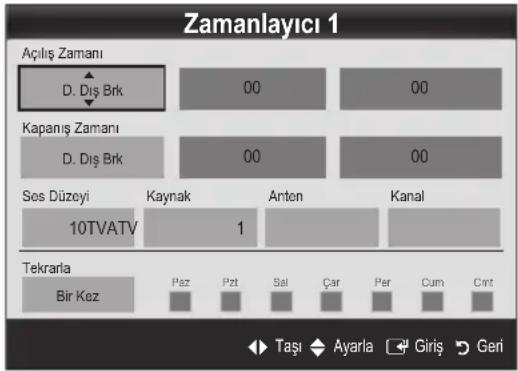
Zamanlayıcı 1 / Zamanlayıcı 2 / Zamanlayıcı 3: Üç farklı açık/kapalı zamanlayıcı ayarı yapılabilir. Önce saati ayarlamanız gerekir.
text_image
Zamanlayıcı 1 Açılış Zamanı D. Dış Brk 00 00 Kapanış Zamanı D. Dış Brk 00 00 Ses Düzeyi Kaynak Anten Kanal 10TVATV 1 Tekrarla Bir Kez Psz Pst Sal Car Per Cum Cmt Taşı Ayarla Giriş GeriAçılış Zamanı / Kapanış Zamanı: Saati, dakikayı ve etkinleştir/devre dışı bırak ayarını yapın. (Zamanlayıcıyı seçtiğiniz ayara göre etkinleştirmek için Etkinleştir ayarına getirin.)
Ses Düzeyi: İstenilen ses düzeyini seçin.
Kaynak: TV otomatik olarak açıldığında oynatılacak TV veya USB içeriğini seçin. (USB yalnızca bir USB aygı TV'ye bağlı olduğunda seçilebilir)
Anten Tipi (Kaynak TV olarak ayarlandığında):
ATV veya DTV seçeneğini seçin.
Anten Tipi (Kaynak TV olarak ayarlandığında): İstediğiniz kanalı seçin.
İçindekiler (Kaynak USB olarak ayarlandığında): TV otomatik olarak açıldığında oynatılacak müzik veya fotoğraf dosyalarını içeren USB aygıtında bir klasör seçin.
NOT
USB aygıtında hiç müzik dosyası veya bir müzik dosyası içeren klasör yoksa, Zamanlayıcı işlevi düzgün şekilde çalışmaz.
USB aygıtında yalnız bir görüntü dosyası varsa, Slayt Gösterisi yürütülmez.
Klasör adı çok uzunsa, seçilemeyebilir.
Kullandığınız herbir USB kendi klasörüne atanır. Aynı türde birden fazla USB kullanıyorsanız, her bir USB'ye atanan klasörlerin farklı adlara sahip olduğundan emin olun.
Tekrarla: Size en uygun olacak şekilde, Bir Kez, Her gün, Pts\~Cum, Pts\~Cts, Cts\~Paz veya Manuel seçeneğini seçin. Manuel seçeneğini seçerseniz, zamanlayıcıyı etkinleştirmek istediğiniz günü ayarlayabilirsiniz.
isareti günün seçildiğini gösterir.
Asto Power Off (yalnızca TV Zamanlayıcı ile açıldığında kullanılabilir): TV aşırın ısınmayı önlemek için, hiç kullanılmadığı süre 3 saati doldurunca otomatik olarak kapatılır.
Programları Kilitleme
Güvenlik
Kurulum ekranından önce, PIN giriş ekranı görünür.
4 haneli PIN'inizi girin, varsayılan PIN numarası "0-0-0-0"dir. PIN Değiştir seçeneğini kullanarak PIN'i değiştirin.
Çocuk Kilidi (Kapalı / Açık): Çocuklar gibi istenmeyen kullanıcıların uygun olmayan programları izlemesini engellemek için, Kanal Yöneticisi öğesindeki kanalları kilitler.
Yalnızca Giriş kaynağı TV olarak ayarlandığında kullanılabilir.
Ebeveyn Kilidi (ülkeye bağlı olarak): Kullanıcı tanımlı 4 haneli PIN koduyla çocuklar gibi istenmeyen kullanıcıların uygun olmayan programları izlemesini önler. Seçilen kanal kilitlenirse, “☐” sembolü görüntülenir.
Tmn İzn Vr: Tüm TV derecelendirmelerinin kilidini kaldırır (Fransa'da desteklenmez).
^2 Ebeveyn Kilidi 18 olarak ayarlandığında, PIN giriş ekrani kanalları değiştirmeden önce görüntülenir (yalnızca Fransa).
programlarını derecelendirmeyi Ebeveyn Kilidi ögesinde I (çocuklar), T (Tümü genel), SC (Sınıflandırılmamış) ve X (X dereceli) olarak ayarlayarak engelleyebilirsiniz. Ebeveyn Kilidi X olarak ayarlandığında, PIN giriş ekranı her zaman kanalları değiştirmeden önce görüntülenir (yalnızca Fransa).
PIN Değiştir: TV'nin kurulumu için gereken kişisel kimlik numaranızı değiştirir (Fransa'da desteklenmez).
^49 PIN kodunu unutursanız, PIN'in '0-0-0-0' olarak sıfırlanması için uzaktan kumanda düğmelerine aşağıdaki sırayla basın: POWER (kapali) → MUTE → 8 → 2 → 4 → POWER (açık).
Diğer Özellikler
Dil
■Menü Dili: Menü dilini ayarlar.
■ Teletekst Dili: Teletekst için istenen dili ayarlar.
Seçilen dilin yayında kullanılabilir olmaması durumunda İngilizce varsayılan dildir.
■Tercih (Birinci Yayın Dili / İkinci Yayın Dili / Birinci Altyazı Dili / İkinci Altyazı Dili / Birinci Teletekst Dili / İkinci Teletekst Dili): Kanal seçildiğinde varsayılan dil olması için bir dil seçer.
Altyazı
Altyazı modunu ayarlamak için bu menüyü kullanın.
■Altyazı (Kapalı / Açık): Altyazıları açar ya da kapatır.
■Modu (Normal / İşitme Engelli): Altyazı işlevi modunu ayarlar.
■Altyazı Dili: Altyazı dilini ayarlar.
Seyrettiğiniz program İşitme Engelli işlevini desteklemiyorsa, İşitme Engelli modu seçilse bile otomatik olarak Normal ayarı etkinleşir.
Seçilen dilin yayında kullanılabilir olmaması durumunda İngilizce varsayılan dildir.
SUBT.

Dijital Metin (Devre Dışı / Etkinleştir)
(Sadece İngiltere için)
Program dijital metinle yayınlanırsa bu özellik etkinleştirilir.
Ağ (Ağ Türü / Ağ Kurulumu / Ağ Testi / SWL(Samsung Wireless Link) / SWL bağlantısı)
Seçeneklerin ayarlanması hakkındaki ayrıntılı bilgi için, “Ağ Bağlantısı” yönergelerine bakın (s. 28).
Genel
Oyun Modu (Kapalı / Açık): PlayStation™ ya da Xbox™ gibi bir oyun konsoluna bağladığınızda, oyun modunu seçerek daha gerçekçi bir oyun deneyiminin keyfini çıkartabilirsiniz.
NOT
Oyun modu için önlemler ve sınırlamalar
– Oyun konsolunun bağlantısını kesmek ve başka bir harici cihaz bağlamak için setup (ayar) menüsünde Oyun Modu öğesini Kapalı olarak ayarlayın.
– Oyun Modu ögesinde TV menüsünü görüntülediğinizde ekranda hafif bir titreme meydana gelir.
Oyun Modu giriş kaynağı TV ya da PC modunda olduğunda kullanılabilir.
Oyun konsoluna bağlandıktan sonra, Oyun Modu öğesini Açık olarak ayarlayın. Maalesef, düşük resim kalitesi yaşayabilirsiniz.
Oyun Modu öğesi Açık durumda ise:
- Resim modu Standart olarak ayarlanır ve Ses modu Film olarak ayarlanır.
- Ekolayzer kullanılamaz.
BD Wise (Kapalı / Açık): Samsung DVD, Blu-ray ve BD Wise'ı destekleyen Ev Sineması ürünleri için en iyi görüntü kalitesini sağlar. BD Wise öğesi Açık olarak ayarlandığında, resim modu otomatik olarak optimum çözünürlüğe getirilir.
Bn HDMI kablosuyla BD Wise özelliğini destekleyen Samsung ürünlerini bağlarken kullanılabilir.
■ Menü Saydamlığı (Parlak / Koyu): Menünün şeffaflığını ayarlar.
■ Melodi (Kapalı / Düşük / Orta / Yüksek): TV açıldığında veya kapatıldığında, bir melodi çalacak şekilde ayarlar.
Melodi FastStart Açık olarak ayarlandığında devre dışı bırakılır.
■ FastStart (Kapalı / Açık): TV açıldığında, ekran hızlı bir şekilde bu özelliğe gelir.
Işık Etkisi (Kapalı / Bkl Modunda / TV Seyrdırkın / Daima): TV'nin ön tarafından LED'i açabilir/kapatabilirsiniz. Güç tasarrufu için ya da LED size çok parlak geliyorsa kapatın.
Süç tüketimini azaltmak için Işık Etkisi öğesini Kpalı olarak ayarlayın.
İşik rengi modelle bağlı olarak değişiklik gösterebilir.
Genel Arayüz
CI Menüsü: Bu, kullanıcıının CAM ile sağlanan menüden seçim yapmasına olanak sağlar. Menü PC Kartına göre CI Menü'yü seçin.
Uygulama Bilgisi: CI yuvasına takılmış CAM'a ve CAM'a takılmış "CI veya CI+ CARD" a ilişkin bilgileri görüntüler. TV açık ya da kapalı da olsa istediğiniz zaman CAM öğesini yükleyebilirsiniz.
- En yakın bayinizden veya telefonla arayarak CI CAM modülü satın alın.
- "CI veya Cl+ CARD"1 CAM'a ok yönünde sıkıca takın.
- “CI veya CI+ CARD”’a sahip CAM’ı genel arayüz yuvasına ok yönünde takın, böylece yuvayla paralel şekilde hizalanır.
- Karışmış sinyal kanalında bir resim görüp göremediğinizi kontrol edin.
Kablosuz Uzaktan Kumanda
Kablosuz uzaktan kumandaları açın veya kapatın veya kablosuz uzaktan kumandalara izin verin.
Resim İçinde Resim (PIP)
PIP TOOLS
TV ayarcısını ve bir harici video kaynağını eşzamanlı olarak izleyebilirsiniz. PIP (Picture-in-Picture) aynı modda çalışmaz.
NOT
PIP sesi için, Ses Seçimi talimatlarına bakın.
TV'yi PIP modunda izlerken kapatırsanız, PIP penceresi kaybolur.
Ana ekranı bir oyun veya karaoke için kullandığınızda PIP penceresindeki görüntü'n biraz bozulduğunu fark edebilirsiniz.
Internet@TV özelliği çalışıyorken, PIP işlevi kullanılamaz.
PIP ayarları
| Ana resim Alt resim | |
| Komponent, HDMI1/DVI, HDMI2, HDMI3, HDMI4, PC | TV |
- PIP (Kapalı / Açık): PIP işlevini etkinleştirir ya da devre dışı bırakır.
■Kanal: Alt ekran için kanal seçer.
■Boyut (☐ / ☐ / ☐/ ☐): Alt resim için bir boyut seçer.
■Konum (☐ / ☐ / ☐ / ☐): Alt resim için bir konum seçer.
Hiv Çift ( ■, ■) modu, Konum seçilemeyebilir.
■ Ses Seçimi (ANA / ALT): PIP modunda istediğiniz sesi (ANA / ALT) seçebilirsiniz.
Destek Menüsü
Kendi Kendini Tanima
Kendi Kendini Teşhis birkaç saniye sürebilir, bu TV'nin normal çalışma kismıdır.
■ Görüntü Testi (Evet / Hayır): Resim sorunlarını kontrol etmek için kullanın.
■ Ses Testi (Evet / Hayır): Ses sorunlarını kontrol etmek için, yerleşik melodi sesi kullanın.
Ses testini gerçekleştirmeden önce TV hoparlörlerinden ses işitmezseniz, Ses menüsündeki Hoparlörü Seçin değerinin TV Hoparlörü olduğundan emin olun.
Heparlörü Seçin, Harici Hoparlör olarak ayarlansa veya MUTE düğmesine basılarak ses kapatılsa bile melodi test sırasında duyulacaktır.
Sinyal Bilgileri: (yalnızca dijital kanallar) HDTV kanalının alım kalitesi ya mükemmeldir ya da kanallar kullanılamıyordu. Sinyal kuvvetini arttırmak için anteninizi ayarlayın.
■ Sorun Giderme: TV'de bir sorun var gibi görünüyorsa, bu açıklamaya bakın.
Serun giderme ipuçlarından hiçbirisi işe yaramıyorsa, Samsung müşteri hizmetleri merkeziyle temasa geçin.
Temel Özellikler
Yazılım Yükseltme
Yazılım Yükseltme yayınlanan bir sinyal aracılığıyla veya en son yerleşik bellek samsung.com adresinden bir USB bellek aygıtına yüklenerek gerçekleştirilebilir.
Geçerli Sürüm, TV'nizde yüklü olarak gelen yazılımdır.
Yazılım "Yıl / Ay / Gün_Sürüm" olarak görüntülenir.
text_image
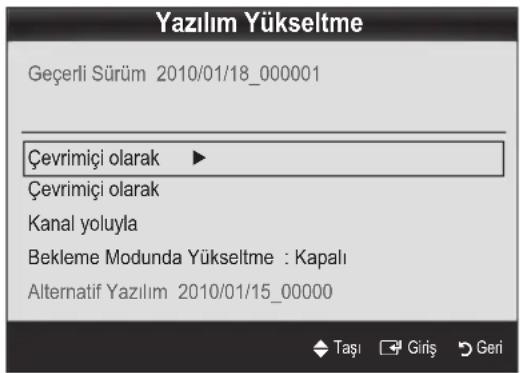
Yazılım Yükseltme Geçerli Sürüm 2010/01/18_000001 Çevrimiçi olarak ▶ Çevrimiçi olarak Kanal yoluyla Bekleme Modunda Yükseltme : Kapalı Alternatif Yazılım 2010/01/15_00000 Taşı Giriş GeriEn Son Sürümü Yükleme
■Çevrimiçi olarak:
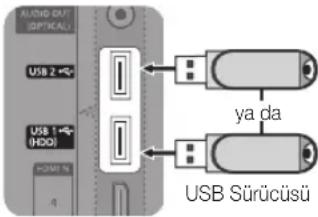
"www.samsung.com" adresinden TV'ye indirilmiş yerleşik bellek yükseltme dosyasını içeren bir USB sürücüsü takın. Yükseltmeler tamamlanıncaya
TV Arka Paneli
text_image
AUTOMO DRAFT (OPTICALL) USB 2 → USB 1 → (HDD) HDMI % 4 ← USB → → ya da USB Sürücüsükadar, lütfen güç bağlantısını kesmemeye ya da USB sürücüsünü çıkarmamaya dikkat edin. Yerleşik bellek yükseltmesi tamamlandıktan sonra TV otomatik olarak kapanıp açılır. Yazılım yükseltildiğinde yaptığınız görüntü ve ses ayarları varsayılan ayarlarına geri dönecektir. Ayarlarını bir yere yazmanızı öneririz, bu sayede yükseltmeden sonra kolayca sıfırlayabilirsiniz.
■ Çevrimiçi olarak: Yazılımı Internet kullanarak yükseltin.
Once, ağınızı yapılandırın. Ağ Kurulumu kullanımına ilişkin ayrıntılı yordamlar için “Ağ Bağlantısı” yönergelerine bakın.
Internet bağlantısı düzgün çalışmıyorsa, bağlantı düşmüş olabilir. Lütfen tekrar yüklemeye çalışın. Sorun devam ederse, USB ile indirin ve yükseltin.
■ Kanal yoluyla: Yazılımı yayın sinyalini kullanarak yükseltin.
İşev yazılım iletimi süresinde seçilirse, yazılım otomatik olarak aranır ve yüklenir.
İazılımlın indirilmesi için gereken süre sinyal durumuna göre belirlenir.
Bekleme Modunda Yükseltme: Seçilen saatte otomatik olarak manuel bir yükseltme gerçekleştirilir. Cihazın gücü içerden açıldığı için, LED ürünün ekranı hafifçe açılabilir. Yazılım yükseltmesi tamamlanıcaya kadar, 1 saatten uzun süre bu durum devam edebilir.
Alternatif Yazılım (yedek): Çevrimiçi olarak indirilen Yazılım sürümünü gösterir. Yazılım yükseltme sırasında, Yükseltme son adımda yarım bırakılacaksa, bu işlev etkinleştirilir.
HD Bağlantısı Kılavuzu
TV'ye harici cihazlar bağlarken buradaki bilgilere başvurun.
Samsung'a Başvurun
TV'niz doğru çalışmadığında ya da yazılım yükseltmesi istediğinizde bu bilgilere göz atın. Çağrı merkezlerimize ve ürünlerin ve yazılımlın nasıl yükleneceğine ilişkin bilgileri bulabilirsiniz.
Bir PC'ye bağlama
Bir HDMI/DVI Kablosu / D-sub Kablosu kullanma
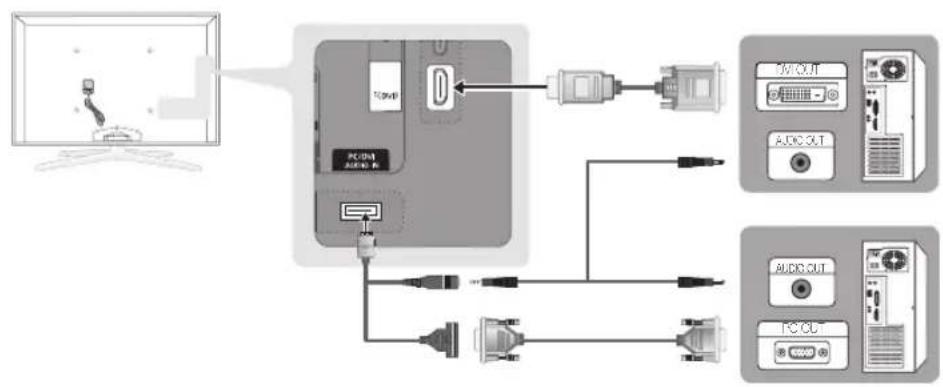
flowchart
graph TD
    A["Computer monitor"] --> B["Audio jack"]
    B --> C["Switch"]
    B --> D["USB"]
    B --> E["Analog port"]
    B --> F["Audio output"]
    B --> G["PC/PCI"]
Ekran Modları (D-Sub ve HDMI/DVI Girişi)
Optimal çözünürlük 1920 X 1080 @ 60 Hz'dir.
| Modu Çözünürlük | Yatay Frekans (KHz) | Dikey Frekans (Hz) | Piksel Saati Frekansı (MHz) | Senkronizasyon Polaritesi (Y/D) | |
| IBM | 640 x 350 | 31,469 | 70,086 | 25,175 | +/- |
| 720 x 400 | 31,469 | 70,087 | 28,322 | -/+ | |
| MAC | 640 x 480 | 35,000 | 66,667 | 30,240 | -/- |
| 832 x 624 | 49,726 | 74,551 | 57,284 | -/- | |
| 1152 x 870 | 68,681 | 75,062 | 100,000 | -/- | |
| VESA CVT | 720 x 576 | 35,910 | 59,950 | 32,750 | -/+ |
| 1152 x 864 | 53,783 | 59,959 | 81,750 | -/+ | |
| 1280 x 720 | 56,456 | 74,777 | 95,750 | -/+ | |
| 1280 x 960 | 75,231 | 74,857 | 130,000 | -/+ | |
| VESA DMT | 640 x 480 | 31,469 | 59,940 | 25,175 | -/- |
| 640 x 480 | 37,861 | 72,809 | 31,500 | -/- | |
| 640 x 480 | 37,500 | 75,000 | 31,500 | -/- | |
| 800 x 600 | 37,879 | 60,317 | 40,000 | +/+ | |
| 800 x 600 | 48,077 | 72,188 | 50,000 | +/+ | |
| 800 x 600 | 46,875 | 75,000 | 49,500 | +/+ | |
| 1024 x 768 | 48,363 | 60,004 | 65,000 | -/- | |
| 1024 x 768 | 56,476 | 70,069 | 75,000 | -/- | |
| 1024 x 768 | 60,023 | 75,029 | 78,750 | +/+ | |
| 1152 x 864 | 67,500 | 75,000 | 108,000 | +/+ | |
| 1280 x 1024 | 63,981 | 60,020 | 108,000 | +/+ | |
| 1280 x 1024 | 79,976 | 75,025 | 135,000 | +/+ | |
| 1280 x 720 | 45,000 | 60,000 | 74,250 | +/+ | |
| 1280 x 800 | 49,702 | 59,810 | 83,500 | -/+ | |
| 1280 x 800 | 62,795 | 74,934 | 106,500 | -/+ | |
| 1280 x 960 | 60,000 | 60,000 | 108,000 | +/+ | |
| 1360 x 768 | 47,712 | 60,015 | 85,500 | +/+ | |
| 1440 x 900 | 55,935 | 59,887 | 106,500 | -/+ | |
| 1440 x 900 | 70,635 | 74,984 | 136,750 | -/+ | |
| 1600 x 1200 | 75,000 | 60,000 | 162,000 | +/+ | |
| 1680 x 1050 | 65,290 | 59,954 | 146,250 | -/+ | |
| VESA GTF | 1280 x 720 | 52,500 | 70,000 | 89,040 | -/+ |
| 1280 x 1024 | 74,620 | 70,000 | 128,943 | -/- | |
| VESA DMT / DTV CEA | 1920 x 1080p 67,500 | 60,000 148,500 +/+ |
NOT
HDMI / DVI kablo bağlantısı için, HDMI IN 1(DVI) jakını kullanmalısınız.
Geçmeli tarama modu desteklenmemektedir.
Standartlara uymayan bir video biçimi seçilirse, cihaz normal olarak çalışmayabilir.
Ayrı ve Kompozit modlar desteklenir. SOG (Sync On Green) desteklenmez.
Ağ Bağlantısı
TV'nizi kablolu veya kablosuz bağlantı kullanarak yerel alan ağı (LAN) ile Internete erişecek şekilde ayarlayabilirsiniz.
Kablolu bir Ağa Bağlanma
TV'nizi üç yol kullanarak LAN'ınıza bağlayabilirsiniz:
- TV'nizin arkasındaki LAN bağlantı noktasını Cat 5 kablo ile harici bir modeme bağlayarak TV'nizi LAN'a bağlayabilirsiniz. Aşağıdaki şekilde bakın.
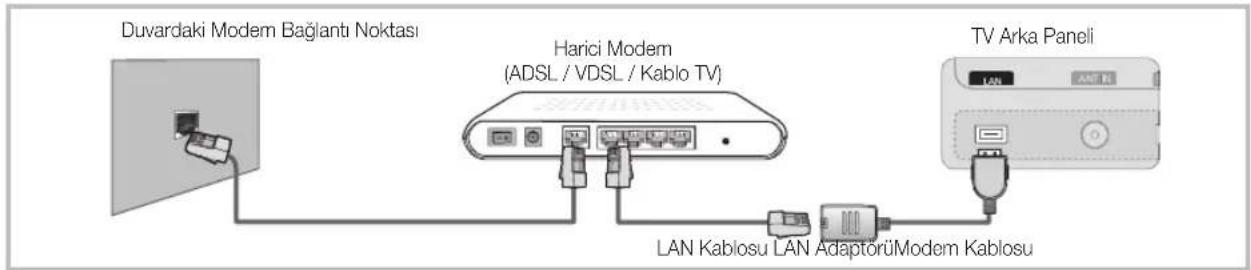
text_image
Duvardaki Modem Bağlantı Noktası Harici Modem (ADSL / VDSL / Kablo TV) TV Arka Paneli LAN Kablosu LAN AdaptorüModem Kablosu- TV'nizin arkasındaki LAN bağlantı noktasını harici bir modeme bağlı IP Paylaştırciya bağlayarak TV'nizi LAN'a bağlayabilirsiniz. Bağlantı için Cat 5 kablo kullanın. Aşağıdaki şekle bakın.
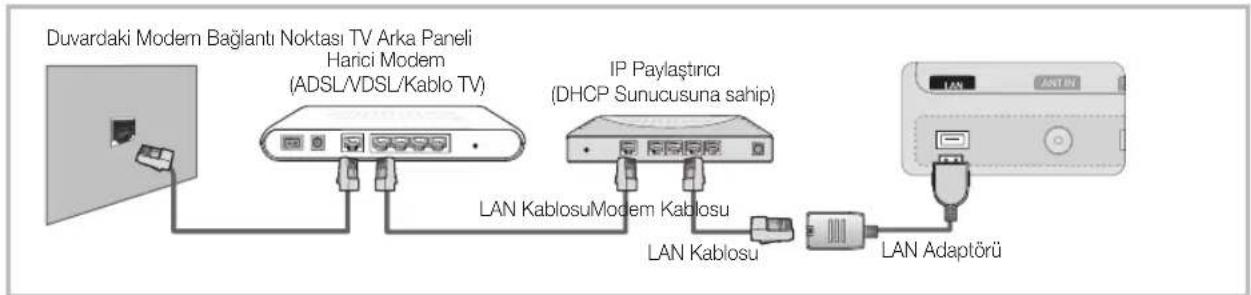
text_image
Duvardaki Modem Bağlantı Noktası TV Arka Paneli Harici Modem (ADSL/VDSL/Kablo TV) IP Paylaştırıcı (DHCP Sunucusuna sahip) LAN KablosuModem Kablosu LAN Kablosu LAN Adaptörü- Ağınızın nasıl yapılandırıldığına bağlı olarak, TV'nizin arkasındaki LAN bağlantı noktasını Cat 5 kablo ile ağ duvar çıkışına doğrudan bağlayarak TV'nizi LAN'ınıza bağlayabilirsiniz. Aşağıdaki şekilde bakın. Duvar çıkışının evinizin herhangi bir yerinde bir modeme veya yönlendiriciye bağlı olduğunu unutmayın.

text_image
Duvardaki LAN Bağlantı Noktası LAN Kablosu LAN Adaptörü TV Arka PaneliDinamik Ağa sahipseniz, Dinamik Ana Bilgisayar Yapılandırma Protokolünü (DHCP) destekleyen bir ADSL modem kullanmalısınız. DHCP'yi destekleyen modemler ve yönlendiriciler IP adresini, alt ağ maskesini, ağ geçidini ve TV'nizin Internet'e erişmek için gereksinim duyduğu DNS değerlerini otomatik olarak destekler, böylece bunları elle girmeniz gerekmez. Pek çok ev ağı Dinamik Ağdır.
Bazı ağlar Statik IP adresi gerektirir. Ağıınız Statik bir IP adresi gerektiriyorsa, IP adresini, alt ağ maskesini, ağ geçidini ve DNS değerlerini ağ bağlantısı kurulduğunda TV'nizin Ağ Kurulum Ekranına manuel olarak girmelisiniz. IP adresi, alt ağ maskesi, ağ geçidi ve DNS değerleri almak için, Internet Hizmet Sağlayıcınızla (ISP) iletişime geçin. Bir Windows bilgisayarınız varsa, bu değerleri bilgisayarla da alabilirsiniz.
Ajiniz Statik IP adresi gerektiriyorsa, DHCP'yi destekleyen ADSL modemleri kullanabilirsiniz. DHCP'yi destekleyen ADSL modemleri de Statik IP adresi kullanmanıza izin verir.
Ağ Kurulumu (Otomatik)
TV'nizi DHCP'yi destekleyen bir ağa bağlarken, Otomatik Ağ Kurulumu kullanın. TV'nizin kablo ağ bağlantısını otomatik olarak kurarken, şu adımları izleyin:
Otomatik olarak nasıl kurulur
- TV'nizi LAN'ınıza önceki bölümde açıklandığı gibi bağlayın.
- TV'nizi açın, uzaktan kumandanızdaki MENU düğmesine basın, Kurulum seçeneğini seçmek için ▲ veya ▼ düğmelerini kullanın ve ardından ENTER ☑ düğmesine basın.
- Kurulum menüsünde Ağ seçeneğini seçmek için ▲ veya ▼ düğmelerini kullanın ve ardından ENTER□ düğmesine basın. Ağ ekranı görünür.
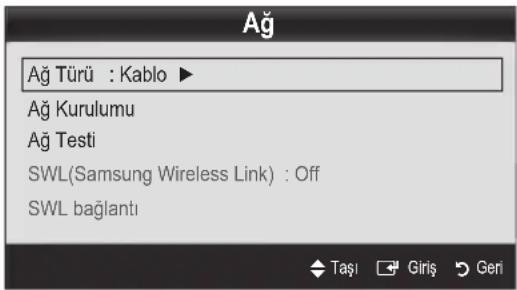
text_image
Ağ Ağ Türü : Kablo ▶ Ağ Kurulumu Ağ Testi SWL(Samsung Wireless Link) : Off SWL bağlantı Taşı Giriş Geni- Ağ ekranında, Ağ Türü seçeneğini seçin.
- Ağ Türü öğesini Kablo olarak ayarlayın.
- Ağ Kurulumu seçeneğini seçin. Ağ Kurulumu ekranı görüntülenir.
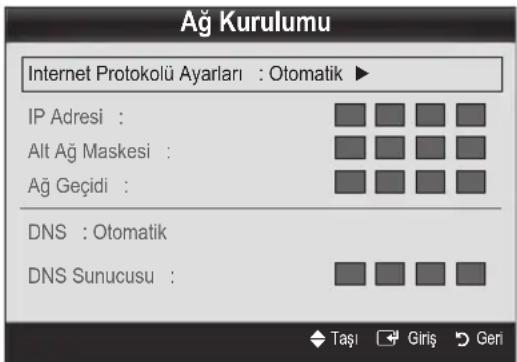
text_image
Ağ Kurulumu Internet Protokolü Ayarları : Otomatik ▶ IP Adresi : Alt Ağ Maskesi : Ağ Geçidi : DNS : Otomatik DNS Sunucusu : Taşı Giriş Geri- Internet Protokolü Ayarları öğesini Otomatik olarak ayarlayın.
- Otomatik elde edilir ve Internet değerlerinin otomatik olarak girilmesini gerektirir.
- Bitince, uzaktan kumandanızdaki RETURN düğmesine basın.
- Ağ İşlevi ağ bağlantı değerlerini alamazsa, Manuel yönergelerine gidin.
Ağ Kurulumu (Manuel)
TV'nizi Statik IP adresi gerektiren bir ağa bağlarken, Manuel Ağ Kurulumu öğesini kullanın.
Ağ Bağlantı Değerlerini Alma
Ağ bağlantı değerlerini pek çok Windows bilgisayarda almak için, şu adımları izleyin:
- Ekranın sağ alt kısmındaki Ağ simgesini sağ tıklatın.
- Görüntülenen açılır menüde, Durum öğesini tıklatın.
- Görüntülenen iletişim kutusunda, Destek sekmesini tıklatın.
- Destek Sekmesinde, Ayrıntılar düğmesini tıklatın. Ağ bağlantı değerleri görüntülenir.
Manuel olarak nasıl kurulur
TV'nizin kablo ağ bağlantısını manuel olarak kurarken, şu adımları izleyin:
- "Otomatik olarak nasıl kurulur" yordamında bulunan 1 - 6 arasındaki Adımları izleyin.
- Internet Protokolü Ayarları öğesini Manuel olarak ayarlayın.
-
İlk giriş alanına gitmek için, uzaktan kumandanızda düğmesine basın.
-
IP Adresi, Alt Ağ Maskesi, Ağ Geçidi ve DNS Sunucusu değerlerini girin. Numaraları girmek için uzaktan kumandadaki sayı düğmelerini, bir giriş alanından diğerine geçmek için ok düğmelerini kullanın.
-
Bitince, uzaktan kumandanızdaki RETURN düğmesine basın.
-
Internet bağlanılabilirliğini kontrol etmek için Ağ Testi öğesini seçin.
TV'nizi kablosuz olarak ağa bağlamak için, bir kablosuz yönlendirici veya modem ve TV'nizin arkasına veya yan panel USB jakına bağlamış olduğunuz bir Samsung Kablosuz LAN Adaptörü (WIS09ABGN, WIS09ABGN2, WIS10ABGN) gerekir. Aşağıdaki şekle bakın.
SWL (Samsung Kablosuz Bağlantı) işlevini kullanmak için, USB 1 (HDD) bağlantı noktasına bağlayın.
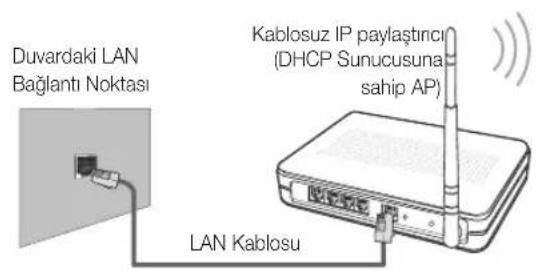
text_image
Duvardaki LAN Bağlantı Noktası Kablosuz IP paylaştıncı (DHCP Sunucusuna sahip AP) LAN Kablosu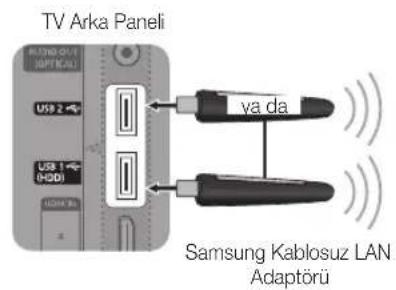
text_image
TV Arka Paneli RUTRO-01 OPTICAL USB 2 USB 1 HDMI VDDI va da Samsung Kablosuz LAN AdaptörüSamsung'un Kablosuz LAN adaptörü ayrı olarak satılır ve seçkin bayiler, E-ticaret siteleri ve Samsungparts.com sitesi tarafından sağlanır. Samsung'un Kablosuz LAN adaptörü IEEE 802.11A/B/G ve N iletişim protokollerini destekler. Samsung IEEE 802.11N kullanmanızı önerir. IEEE 802.11B/G bağlantısı üzerinden video oynattığınızda video düzgün bir şekilde oynatılamayabilir.
NOT
Bir kablosuz ağ kullanmak için "Samsung Kablosuz LAN Adaptörü" (WIS09ABGN, WIS09ABGN2, WIS10ABGN) kullanmanız gerekir.
Samsung Kablosuz LAN Adaptörü ayrı satılır. Samsung Kablosuz LAN adaptörü seçkin bayiler, E-ticaret siteleri ve Samsungparts.com tarafından sunulmaktadır.
Bir kablosuz ağ kullanmak için TV'nizin bir kablosuz IP paylaştırcısına bağlanmış olması gerekir. Kablosuz IP paylaştırcı DHCP'yi destekliyorsa, TV'niz kablosuz ağa bağlanmak için bir DHCP ya da statik IP adresi kullanabilir.
Kablosuz IP paylaştırıcısı için o anda kullanılmayan bir kanal seçin. Kablosuz IP paylaştırıcı için seçilen kanal o anda yakındaki başka bir cihaz tarafından kullanılıyorsa, bu parazite ve bağlantı sorununa neden olur.
Aşağıda listelenenler dışında bir güvenlik sistemi uygularsanız, TV ile çalışmayacaktır.
Tamamen Yüksek yayılma (Greenfield) 802.11n modu seçiliyse ve Şifreleme türü AP'niz için WEP, TKIP veya TKIP-AES (WPS2Mixed) olarak ayarlanmışsa, Samsung TV'ler yeni Wi-Fi onay özelliklerine uygun bir bağlantıı desteklemez.
AP'niz WPS (Wi-Fi Korumalı Kurulum) özelliğini destekliyorsa, PBC (Push Düğmesi Yapılandırılması) veya PIN (Kişisel Kimlik Numarası) aracılığıyla ağa bağlanabilirsiniz. WPS; SSID ve WPA anahtarlarını her modda otomatik olarak yapılandırır.
Yönlendiriciniz, modem veya aygıt onaylı değilse, TV'ye "Samsung Kablosuz LAN Adaptörü" üzerinden bağlanamayabilir.
Bağlantı Yöntemleri: Kablosuz ağ bağlantınızı altı şekilde kurabilirsiniz.
– Samsung Otomatik Yapılandırma
- PBC (WPS)
– Otomatik Kurulum (Otomatik Ağ Arama işlevi kullanarak)
- Manuel Kurulum
- SWL(Samsung Wireless Link)
- Ad-Hoc
Samsung Kablosuz LAN Adaptörü Samsung tarafından sağlanan bir kablo dışında bir USB hubuyla veya bir USB uzatma kablosuyla gerçekleştirilmiş bir bağlantı kullanıldığında tanınmayabilir veya düzgün çalışmayabilir.
Uyarı
TV Samsung Kablosuz LAN Adaptörüne bağlı olduğunda, görüntü bazı kanallarda bozuk görülebilir veya statik olabilir. Böyle bir durumda, aşağıdaki yöntemlerden birisini kullanarak bir bağlantı oluşturun veya radyo parazitinden etkilenmeyen bir yerde USB kablosunu kullanarak Samsung Kablosuz LAN Adaptörü bağlayın.
Yöntem 1 Yöntem 2
USB sağ açılı adaptörü kullanarak bağlayın
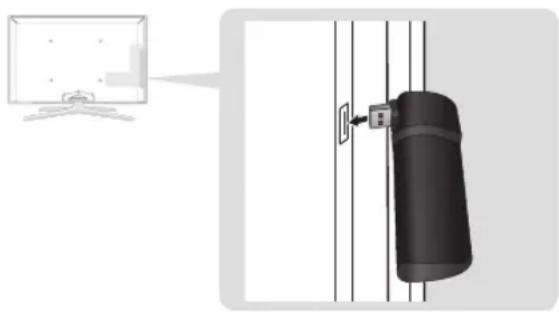
Bir uzatma kablosu kullanarak bağlayın
Samsung Kablosuz LAN Adaptörü, adaptör ve kanal ayarcısı arasındaki etkileşimi önlemek için etkileşimsiz bir alanda kurulmalıdır.
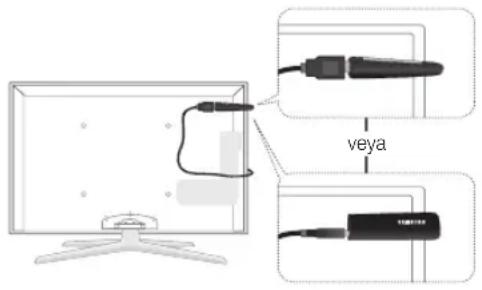
text_image
veyaAğ Kurulumu (Samsung Otomatik Yapılandırma)
Bu işlev Samsung Otomatik Yapılandırmayı destekleyen AP'lerde (Erişim Noktaları) kullanılabilir. AP'niz desteklemiyorsa, PBC (WPS), otomatik veya manuel olarak bağlanabilirsiniz.
Büşlev SWL (Samsung Wireless Link) Kapalı olarak ayarlandığında kullanılabilir.
Ötomatik Yapılandırmayı destekleyen donanımı www.samsung.com adresinden kontrol edebilirsiniz.
Otomatik Yapılandırma kullanılarak nasıl kurulur
- AP ve TV'yi yan yana koyun ve bunları açın.
Üygulamaların başlatma sayıları farklı olduğu için, yaklaşık 2 dakika beklemeniz gerekebilir.
Samsung Otomatik Yapılandırma sırasında LAN kablosu AP'nin WAN bağlantı noktasına bağlıysa, internet bağlantı testini otomatik olarak tamamlayabilirsiniz. Bağlamadıysanız, Samsung Otomatik yapılandırma yalnızca AP'ye bağlı aygıtı (interneti kontrol etmez) kontrol eder.
2. 2 dakika sonra, Samsung Kablosuz LAN Adaptörünü TV'ye bağlayın. Samsung Kablosuz LAN Adaptörü kurulduğunda, açılır pencere görüntülenir.
3. Bağlantı oluşturulur oluşturulmaz, AP'yi en fazla 25 cm uzakta olacak şekilde Samsung Kablosuz LAN Adaptörüyle paralel bir yere yerleştirin.
- Bağlantı otomatik olarak kuruluncaya kadar bekleyin.
Samsung Otomatik Yapılandırma TV'nizi AP'nize bağlamazsa, ekranda size hatayı bildirilen bir açılır pencere görüntülenir. AP'yi sıfırlayın ve yeniden deneyin. Bağlantı tekrar başarısız olursa, PBC (WPS), otomatik veya manuel olmak üzere diğer bağlantı kurulum yöntemlerinden birini deneyin.
- Bağlantı tesis edildikten sonra, paylaştırıcıyı istediğiniz konuma yerleştirin.
AP ayarları değiştirilmesse veya satın aldıktan sonra yeni AP'yi ilk kez kullanıyorsanız, Adım 1'den başlayarak tekrar kurmanız gerekebilir.
Ağ Kurulumu (PBC (WPS))
PBC (WPS) kullanılarak nasıl kurulur
Yönlendiriciniz bir PBC (WPS) düğmesine sahipse, şu adımları izleyin:
- TV'nizi Samsung Kablosuz LAN Adaptörüne önceki bölümde açıklandığı gibi bağlayın.
- TV'nizi açın, uzaktan kumandanızdaki MENU düğmesine basın, Kurulum seçeneğini seçmek için ▲ veya ▼ düğmelerini kullanın ve ardından ENTER ▶ düğmesine basın.
- Kurulum menüsünde Ağ seçeneğini seçmek için ▲ veya ▼ düğmelerini kullanın ve ardından ENTER□ düğmesine basın.
- Ağ ekranında, Ağ Türü seçeneğini seçin.
- Ağ Türü öğesini Kablosuz olarak ayarlayın.
- Ağ Kurulumu seçeneğini seçin. Ağ Kurulumu ekranı görüntülenir.
Gelişmiş Özellikler
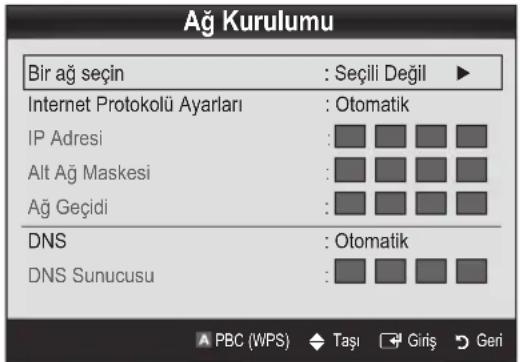
text_image
Ağ Kurulumu Bir ağ seçin : Seçili Değil ▶ Internet Protokolü Ayarları : Otomatik IP Adresi : Alt Ağ Maskesi : Ağ Geçidi : DNS : Otomatik DNS Sunucusu : PBC (WPS) Taşı Giriş Geri- Uzaktan kumandadaki kırmızı düğmeye basın.
- 2 dakika içinde uzaktan kumandanın PBC (WPS) düğmesine basın. TV oynaticınız gerek duyduğu ağ ayar değerlerini otomatik olarak alır ve ağınıza bağlar.
- Ağ bağlantınız tamamlandıktan sonra, Ağ Kurulumu ekranından çıkmak için RETURN düğmesine basın.
Ağ Kurulumu (Otomatik)
Pek çok kablosuz ağ Erişim veya Güvenlik Anahtarı adı verilen şifrelenmiş güvenlik kodunu iletmek için ağa erişen aygıtlar gerektiren isteğe bağlı bir güvenlik sistemine sahiptir. Güvenlik Sistemi, genel olarak kablosuz ağınız için güvenliği kurarken girmeniz istenen bir kelime veya belirli uzunlukta harflerden ve rakamlardan oluşan bir kombinasyon olan Geçiş İfadesidir. Ağ bağlantı nızı kurarken bu yöntemi kullanırsanız ve kablosuz ağınız için Güvenlik Anahtarınız varsa, kurulum işlemi sırasında Geçiş İfadesini girmeniz gerekir.
Otomatik olarak nasıl kurulur
Kablosuz ağ bağlantısını otomatik olarak kurarken, şu adımları izleyin:
- Yukandaki "PBC (WPS) kullanılarak nasıl kurulur" bölümünde (s. 31) bulunan 1 - 6 arasındaki Adımları izleyin.
- Internet Protokolü Ayarları öğesini seçmek için ▼ düğmesine basın ve ardından ENTER ▶ düğmesine basın. Otomatik seçimini yapmak için ▲ veya ▼ düğmesine, adından ENTER ▶ düğmesine basın.
- Bir ağ seçin öğesine gitmek için ▲ düğmesine basın ve ardından ENTER ▼ düğmesine basın. Ağ işlevi kullanılabilir kablosuz ağları arar. Tamamlandığında, kullanılabilir ağların bir listesini görüntüler.
- Ağ listesinde bir ağ seçmek için ▲ veya ▼ düğmesine basın ve ardından ENTER◀ düğmesine basın.
AP Gizli (Görünmez) olarak ayarlanmışsa, Ağ Ekle seçeneğini girmeniz ve bağlantı kurmak için doğru Ağ Adı (SSID) ve Güvenlik Anahtarı girmeniz gerekir.
- Güvenlik/PIN açılır penceresi görüntülenirse, Adım 6'ya gidin. Ağ Bağlantı Ekranı görüntülenirse, Adım 10'a gidin.
- Güvenlik seçeneğini seçmek için ▲ veya ▼ düğmesine basın. Pek çok ev ağı için, (Güvenlik Anahtarı için) Güvenlik seçeneğini seçersiniz. Güvenlik Ekranı görüntülenir.
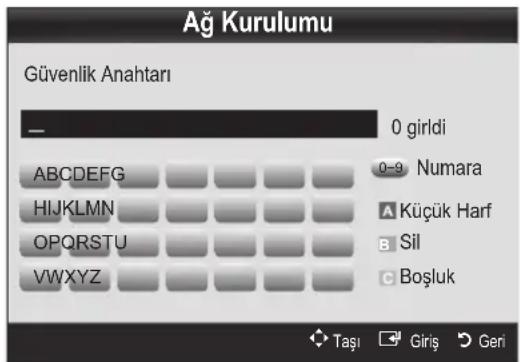
text_image
Ağ Kurulumu Güvenlik Anahtarı — 0 girldi ABCDEFGHIJKLMNOPQRSTUVWXYZ 0-9 Numara A Küçük Harf B Sil C Boşluk Taşı Giriş Geri- Güvenlik ekranında, ağınızın Geçiş İfadesini girin.
Önlendiriciyi veya modemi kurmak için kullandığınız kurulum ekranlarının birinde Geçiş İfadesini bulabilirsiniz.
- Geçiş İfadesini girmek için, aşağıdaki genel yordamları izleyin:
– Sayıları girmek için, uzaktan kumandanın sayı düğmesine basın.
– Güvenlik Anahtarı ekranında düğmeden düğmeye hareket etmek için, uzaktan kumandadaki yön düğmelerini kullanın.
– Büyük/küçük harfi değiştirmek veya sembolleri/karakterleri görüntülemek için, Kırmızı düğmeye basın.
– Bir harf veya sembol girmek için, harfe veya sembole geçin ve ardından ENTER ☐ düğmesine basın.
– Girdiğiniz son harfi veya sayıyı silmek için, uzaktan kumandadaki Yeşil düğmeye basın.
- Bitince, uzaktan kumandanızdaki Mavi düğmeye basın. Ağ Bağlantı ekranı görünür.
- Bağlantı onay mesajı görüntüleninceye kadar bekleyin ve ardından ENTER ☐ düğmesine basın. Ağ Kurulumu ekranı yeniden görüntülenir.
- Bağlantıyı test etmek üzere Ağ Testi seçeneğini seçmek için RETURN düğmesine basın ve ardından ENTER ☑ düğmesine basın.
Ağ Kurulumu (Ad-Hoc)
Bir mobil aygıtı bir erişim noktası olmadan, "Samsung Kablosuz LAN Adaptörü" üzerinden, eşler arası bir ağ kullanarak bağlayabilirsiniz.
Büislev SWL(Samsung Wireless Link) Kapalı olarak ayarlandığında kullanılabilir.
Yeni Ad-hoc aygıtına nasıl bağlanılır
- Yukandaki "PBC (WPS) kullanılarak nasıl kurulur" bölümünde (s. 31) bulunan 1 - 6 arasındaki Adımları izleyin.
- Bir ağ seçin seçeneğini seçin. Aygıtların/ağların bir listesi görüntülenir.
- Cihaz listesi içerisinde iken kumanda üzerinden Mavi düğmeye basın.
Mesaj Varolan ağ sistemi sınırlı işlevselliğe sahip olabilir. Ağ bağlantısını değiştirmek istiyor musunuz? mesajı görüntülenir. - Oluşturulan Ağ Adı (SSID) ve Güvenlik Anahtarı öğelerini bağlanmak istediğiniz cihaza girin.
Mevcut Ad-hoc cihazına nasıl bağlanılır
- Yukandaki "PBC (WPS) kullanılarak nasıl kurulur" bölümünde (s. 31) bulunan 1 - 6 arasındaki Adımları izleyin.
- Bir ağ seçin seçeneğini seçin. Aygıt/Ağ listesi görüntülenir.
- Cihaz listesinden tercih ettiğiniz cihazı seçin.
- Güvenlik kodu gerekiyorsa, güvenlik anahtarını girin.
Ağ normal şekilde çalışmazsa, Ağ Adı (SSID) ve Güvenlik Anahtarı öğelerini tekrar kontrol edin. Yanlış bir Güvenlik Anahtarı bir arızaya neden olabilir.
Ağ Kurulumu (Manuel)
Diğer yöntemler işe yaramazsa, Ağ ayar değerlerini manuel olarak girmeniz gerekebilir.
Ağ Bağlantı Değerlerini Alma
Ağ bağlantı değerlerini pek çok Windows bilgisayarda almak için, şu adımları izleyin:
- Ekranın sağ alt kısmındaki Ağ simgesini sağ tıklatın.
- Açılır menüde, Durum öğesini tıklatın.
- Görüntülenen iletişim kutusunda, Destek sekmesini tıklatın.
- Destek sekmesinde, Ayrıntılar düğmesini tıklatın. Ağ ayarları görüntülenir.
Manuel olarak nasıl kurulur
Ağ bağlantı değerlerini manuel olarak girmek için, şu adımları izleyin:
- Yukandaki "PBC (WPS) kullanılarak nasıl kurulur" bölümünde (s. 31) bulunan 1 - 6 arasındaki Adımları izleyin.
- Internet Protokolü Ayarları ögesini seçmek için ▼ düğmesine basın ve ardından ENTER ▶ düğmesine basın. Manuel seçeneğini seçmek için ▲ veya ▼ düğmesine basın ve ardından ENTER ▶ düğmesine basın.
- İlk giriş alanına (IP Adresi) gitmek için, ▼ düğmesine basın.
- Numaraları girmek için sayı düğmelerini kullanın.
- Her bir alan tamamlandığında, hemen bir sonraki alana geçmek için ▶ düğmesine basın. Yukarı, aşağı ve geri gitmek için diğer ok düğmelerini de kullanabilirsiniz.
- IP Adresi, Alt Ağ Maskesi ve Ağ Geçidi değerlerini girin.
- DNS'ye gitmek için ▲ veya ▼ düğmelerine basın.
- İlk DNS giriş alanına gitmek için, ▼ düğmesine basın. Yukarıdaki gibi sayıları girin.
- amamlandığında, Bir ağ seçin seçeneğine gitmek için ▲ düğmesine basın. Ağınlızı seçin ve ardından ENTER ▼ düğmesine basın.
- "Otomatik olarak nasıl kurulur" (S. 32) kısmındaki Adım 4'e gidin ve o noktadan itibaren yönergeleri izleyin.
Gelişmiş Özellikler
SWL(Samsung Wireless Link)
Bu işlev PBC (WPS) özelliğini destekleyen bir Samsung aygıtnı TV'nize bağlar. Bir paylaştırıcı TV'nize bağlı olmasa bile, cihazları TV'ye bağlayabilirsiniz.
Internet@TV'yi kullanmak için, AP (erişim noktası) kablosuz ağa bağlı olmalıdır.
USB 2 bağlantı noktasına bir Samsung Kablosuz LAN Adaptörü bağlanmışsa, ağ normal şekilde çalışmayabilir. USB 1 (HDD) bağlantı noktasına bağlamanızı öneririz.
Yalnızca 2.4 Ghz bant kullanan paylaştıricılar desteklenir. 5 Ghz bant kullanan paylaştıricılar desteklenmez.
SWL bağlantısı
PBC (WPS) özelliğini destekleyen bir aygıtı TV'nize doğrudan bağlayabilirsiniz.
Büşlev SWL(Samsung Wireless Link) Açık olarak ayarlandığında kullanılabilir.
Samsung Kablosuz Bağlantı nasıl bağlanır
Bir bağlantı oluşturma yordamları için, aşağıya bakın:
-
Yukandaki "PBC (WPS) kullanılarak nasıl kurulur" bölümünde (s. 31) bulunan 1 - 6 arasındaki Adımları izleyin.
-
düğmesini kullanarak SWL(Samsung Wireless Link) seçeneğini seçin ve Açık duruma getirmek için ENTER ☐ düğmesine basın.
-
düğmesini kullanarak SWL bağlantı seçeneğini seçin ve ENTER ☑ düğmesine basın.
-
“120 saniye içinde bağlanmak için PBC(WPS) destekli cihazın üstündeki PBC tuşuna basın.” mesajı görüntülenirse, bağlanmak için aygıt üzerindeki PBC düğmesine basın.
Daha fazla bilgi için, bağlanacak cihazın kablosuz ağ kurulum kılavuzuna bakın.
- Mesaj kutusundaki sayım başlatıldıktan sonra, cihaz TV'ye düzgün şekilde bağlanırsa, mesaj kutusu otomatik olarak kaybolur.
Bağlantı başarısız olursa, lütfen 2 dakika sonra tekrar deneyin.
TV'niz Internete Bağlanamazsa
TV'niz Internete bağlanamamış olabilir, çünkü ISP'niz PC veya modeminizin MAC adresini (benzersiz bir tanımlama numarası) kalıcı olarak kaydetmiş olabilir, bu daha sonra yetkisiz erişimi önlemenin bir yolu olarak siz Internete her bağlandığınızda kimlik doğrulaması yapar. TV'niz farklı bir MAC adresine sahip olduğu için, ISP MAC adresinin kimlik doğrulamasını yapamaz ve TV'niz bağlanamaz.
Bu sorunu çözmek için, ISP'nize PC'niz dışındaki cihazları (TV'niz gibi) Internet'e bağlamak için gerekli yordamları sorun.
Internet servis sağlayıcınız Internet bağlantısı için bir kullanıcı adı ve parola istiyorsa, TV'niz Internet'e bağlanamayabilir. Bu durumda, Internete bağlanırken kimliğinizi veya parolanızı girmeniz gerekir. Internet bağlantısı bir güvenlik duvarı sorunu nedeniyle başarısız olabilir. Bu durumda, Internet servis sağlayıcınız ile iletişim kurun.
Internet servis sağlayıcınızın yordamlarını izledikten sonra hala Internet'e bağlanamıyorsanız, lütfen 1-800-SAMSUNG'dan Samsung Electronics ile iletişim kurun.
Media Play

Bir USB Yiğın Depolama Sınıfı (MSC) cihazında ve/veya PC'nizde kayıtlı tv, fotoğraf, müzik ve/veya fi Im dosyalarının tadını
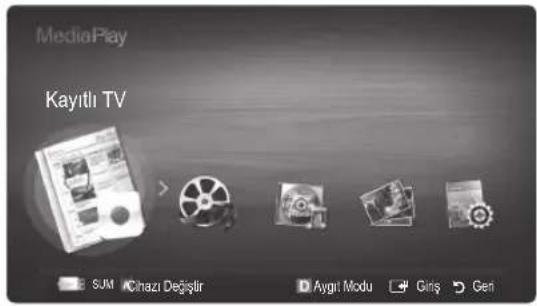
text_image
MediaPlay Kayıtlı TV SUM AChazı Değişlir Aygıt Modu Gins GenBir USB Aygıtını Bağlama
- Televizyonunuzu açın.
- Kayıtlı tv, fotoğraf, müzik ve/veya fi Im dosyalarını içeren bir USB aygıtını TV'nin arka veya yan panelindeki USB 1 veya USB 2 bağlantı noktasına bağlayın.
- USB TV'ye bağlandıktan sonra, açılır pencere görüntülenir. Ardından, Media Play seçeneğini seçebilirsiniz.
İtenin USB bağlantı noktasına bağlı harici USB aygıtı bağlantı noktasından aşırı miktarda akım çekerse, ekranda "USB Güç aşırı yükleme hatası" görüntülenir. Bu kendi USB bağlantı noktalarından standart akım sağlayan TV için bir sorun değildir, ancak harici aygıt için bir sorundur. Destek almak için, lütfen aygıtin üreticisiyle temasa geçin.
TV Arka Paneli
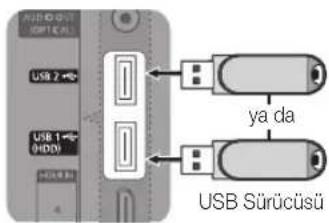
text_image
USB 2 USB 1 (HDD) 4 ya da USB SürücüsüPC'ye Ağ üzerinden Bağlanma
Media Play modunda bir ağ bağlantısı aracılığıyla, PC'nizde veya TV'nizde kayıtlı resim, müzik ve videoları oynatabilirsiniz.
Media Play seçeneğini PC'nizde kayıtlı bir dosya aracılığıyla kullanıyorsanız, "www.samsung.com" adresinden "PC Share Manager" programını ve kullanıcı kılavuzunu yüklemelisiniz.
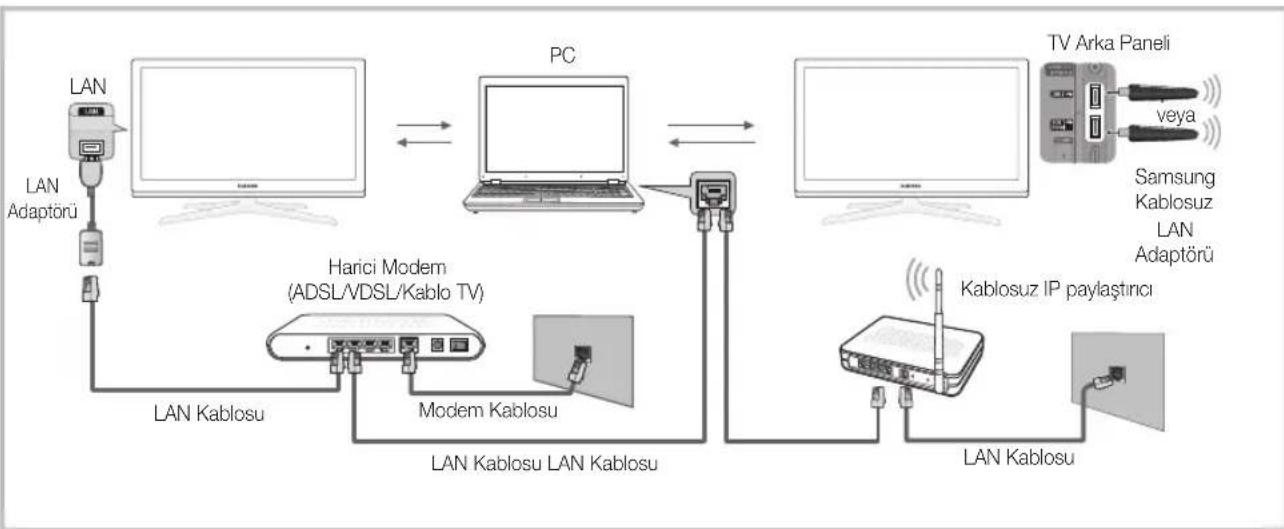
flowchart
graph TD
    A["LAN"] --> B["LAN Adaptörü"]
    B --> C["LAN Kablosu"]
    C --> D["Harici Modem (ADSL/VDSL/Kablo TV)"]
    D --> E["Modem Kablosu"]
    E --> F["LAN Kablosu LAN Kablosu"]
    F --> G["PC"]
    G --> H["TV Arka Paneli"]
    H --> I["Samsung Kablosuz"]
    H --> J["LAN Adaptörü"]
    G --> K["Kablosuz IP paylaştınci"]
    K --> L["LAN Kablosu"]
- Ağınızı yapılandırma hakkında daha fazla bilgi için "Ağ Bağlantısı" kısmına bakın. (p. 28).
- TV ve PC'yi aynı alt ağda bulundurmanız tavsiye edilir. TV ve PC IP alt ağ adresinin ilk 3 bölümü aynı olmalıdır ve yalnızca son bölümü (ana makine adresi) değişmelidir. (örnek; IP Adresi: 123.456.789.**)
- Bir LAN kablosu kullanarak, PC Share Manager programının yükleneceği harici modem ve PC arasında bağlantı kurun.
- TV'yi bir Paylaştırıcı (Yönlendirici) üzerinden bağlamadan doğrudan PC'ye bağlayabilirsiniz.
Gelişmiş Özellikler
Agile PC'ye bağlandığında desteklenmeyen özellikler:
Fon Müziği ve Fon Müziği Ayarı işlevleri.
Fotolar, Müzik ve Videolar klasörlerdeki dosyaları tercihe göre sıralama.
Film oynatılırken (REW) veya (FF) düğmesi.
DRM, Çoklu ses, katıştırılmış altyazı desteklenmez.
PGnizdeki güvenlik duvarı programı, Samsung PC Share manager'a izin verir.
Media Play modunu bir ağ bağlantısı aracılığıyla kullanıyorsanız, sağlanan sunucunun işlevlerine göre:
Sıralama yöntemi değişebilir.
Sahne arama işlevi desteklenmeyebilir.
Bir videonun oynatılmasını devam ettiren Srkl oyn işlevi desteklenmeyebilir.
- Srkl oyn işlevi birden fazla kullanıcıyı desteklemez. (Yalnızca en son kullanıcıının oynatmayı durdurduğu noktayı belleğine alabilir.)
İçerik bilgisine bağlı olarak, ◀ veya ▶ düğmesi çalışmayabilir.
Kablosuz bir ağ üzerinde bir video oynatırken dosya kesintisi sorunu yaşarsanız, kablolu bir ağ kullanmanızı öneririz.
Lisanslı olmayan multimedya dosyaları ile düzgün çalışmayabilir.
Media Play'i kullanmadan önce Bilinmesi Gerekenler Listesi
MTP (Media Transfer Protocol) desteklenmez.
Dosya sistemi FAT16, FAT32 ve NTFS'yi destekler.
Bazı USB Dijital fotoğraf makinesi ve ses aygıtları bu TV ile uyumlu olmayabilir.
Media Play yalnızca USB Yiğin Depolama Sınıfı (MSC) aygıtlarını destekler. MSC, bir Yiğin Depolama Sınıfı Salt Yiğin Aktarma aygıtidir. MSC'ye örnek olarak, Thumb sürücüler, Flash Kart Okuyucular ve USB HDD (USB HUB desteklenmemektedir) verilebilir. Aygıtlar doğrudan TV'nin USB bağlantı noktasına bağlanmalıdır.
Aygıtınızı TV'nize bağlamadan önce, verilerin hasar görmesini ya da kaybolmasını önlemek için lütfen verilerinizi yedekleyin. SAMSUNG, veri dosyası hasarı ve veri kaybindan sorumlu değildir.
USB HDD'yi özel bir bağlantı noktası olan USB 1 (HDD) bağlantı noktasına bağlayın.
Yükleme işlemi devam ederken, USB aygıtını çıkarmayın.
Görüntünün çözünürlüğü arttıkça ekranda görüntülenme süresi de artacaktır.
Desteklenen maksimum JPEG çözünürlüğü 15360X8640 pikseldir.
Desteklenmeyen ya da bozuk dosyalar için, "Desteklenemeyen Dosya Formatı" mesajı görüntülenir.
Dosyalar Temel Görünüm olarak sıralandıysa, her bir klasörde 1000 adede kadar dosya görüntülenebilir.
Ücretli bir siteden indirilen DRM'li MP3 dosyaları yürütülemez. Dijital Haklar Yönetimi (DRM) faturalandırma ve ödemeleri yönetmenin yanı sıra içerik sağlayıcıların hak ve çıkarlarının korunması ve içeriklerin yasa dışı yollarla kopyalanmasının engellenmesi ile birlikte içeriğin tümleşik ve kapsamlı bir şekilde oluşturulmasını, dağıtılmasını ve yönetilmesini destekleyen bir teknolojidir.
2'den fazla PTP aygıtı bağlıysa, aynı anda yalnızca birini kullanabilirsiniz.
İkiden fazla MSC aygıtı bağlıysa, bazıları tanınmayabilir. Yüksek güç gerektiren bir USB aygıtı (500mA veya 5V'den fazla) desteklenmeyebilir.
Bir USB aygıtı bağlanırken veya kullanılırken aşırı güç uyarı mesajı görüntülenirse, aygıt tanınmayabilir veya yanlış çalışabilir.
Oto Koruma Süresi öğesinde zaman ayarlanırken TV'ye hiç giriş yapılmazsa, Ekran Koruyucu çalışır.
Bazı harici sabit disk sürücülerin güç tasarruf modu TV'ye bağlandığında otomatik olarak açılabilir.
Bir USB uzatma kablosu kullanılıyorsa, USB aygıtı tanınmayabilir veya aygıttaki dosyalar okunamayabilir.
TV'ye bağlanan bir USB aygıtı tanınmazsa, aygıttaki dosyaların listesi bozulur veya listedeki bir dosya oynatılmaz, USB aygıtını PC'ye bağlayın, aygıtı biçimlendirin ve bağlantıyı kontrol edin.
PC'den silinen dosya Media Play çalıştırılırken hala mevcutsa, dosyayı kalıcı olmak silmek için PC'deki "Geri Dönüşüm Kutusunu Boşalt" işlevini kullanın.
Yukan/aşağı/sağ/sol düğmelerini kullanarak istediğiniz dosyaya gidin ve ardından ENTER◀ veya ▶ (Oynat) düğmesine basın. Dosya oynatılır.
Media Play ana sayfasındaki Cihazları Göster ve Ana Syfa özelliklerini destekler.
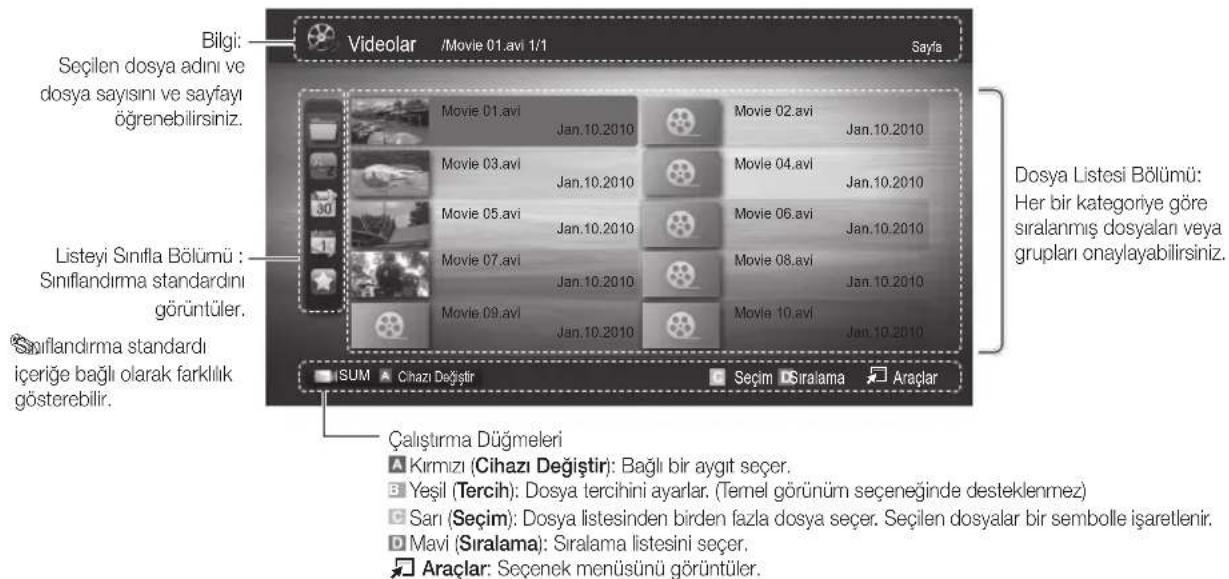
text_image
Bilgi: Seçilen dosya adını ve dosya sayısını ve sayfayı öğrenebilirsiniz. Listeyi Sınıfla Bölümü : Sınıflandırma standardını görüntüler. Sınıflandırma standardı içeriğe bağlı olarak farklılık gösterebilir. Dosya Listesi Bölümü: Her bir kategoriye göre sıralanmış dosyaları veya grupları onaylayabilirsiniz. SUM Čihazı Değiştir Seçim Sıralama Araçlar Çalıştırma Düğmeleri Kırmızı (Cihazı Değiştir): Bağlı bir aygıt seçer. Yeşil (Tercih): Dosya tercihini ayarlar. (Temel görünüm seçeneğinde desteklenmez) Sarı (Seçim): Dosya listesinden birden fazla dosya seçer. Seçilen dosyalar bir sembolle işaretlenir. Mavi (Sıralama): Sıralama listesini seçer. Araçlar: Seçenek menüsünü görüntüler.(REW) veya ▶ (FF) düğmesini kullanarak dosya listesi sonraki veya önceki sayfaya taşınabilir.
Kayıtlı TV
Kaydetme veya Süre kaydırma işlevini kullanmak için, bağlı USB aygıtı kayıt için kullanılabilir durumda olmalıdır. USB HDD kullanmak için Cihaz Formatı önerilir.
Cihazı formatlarken, formatlama devam ederken cihazın bağlantısını kesmeyin. Aygıtı biçimlendirirseniz, tüm dosyalar silinir.
Kayıtlı TV Programını Oynatma
- Recorded TV seçeneğini seçmek için
◀ veya ▶ düğmesine basın, ardından ENTER
Media Play menüsünde ENTER ↩ düğmesine basın. - Dosya listesinde istediğiniz dosyayı seçmek için, ◀/▶/▲/▼ düğmesine basın.
- ENTER ▶ düğmesine veya ▶ (Oynat) düğmesine basın.
– Seçili dosya çalma zamanıyla birlikte en üstte görüntülenir. - Video oynatılırken, ◀ ve ▶ düğmesini kullanarak arama yapabilirsiniz.
Çalıştırma Düğmeleri
3 Yeşil (Bölüm Tekrarla): Bir bölümün tekrarlaması için işlevi ayarlayabilirsiniz. Ayrıca istediğiniz bir bölümü izleyebilirsiniz.
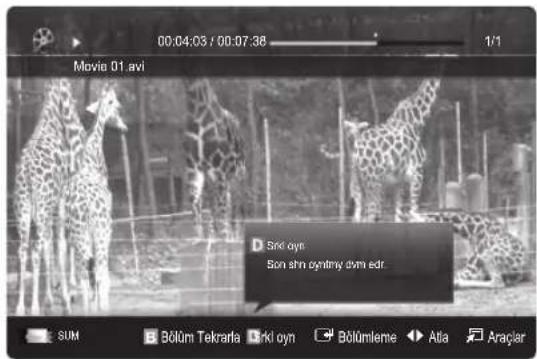
text_image
Movie 01.avi Sine oyn: Son shn cyntiny oym edi. SUM Bölüm Tekrarla Turki oyn Bölümleme Alta AraçlarGelişmiş Özellikler
Timeshift Modu işlevini kullanma TOOLS
Canlı bir yayını kaçırdıysanız, bu özelliği kullanarak kayıtlı yayından izleyebilirsiniz.
Timeshift Modu, Otomatik olarak ayarlandığında, TV, o an izlediğiniz kanalı otomatik olarak kaydetmek için saklar.
Timeshift Modu, Elle olarak ayarlandığında, ▶ (Oynat) düğmesine bastığınızda TV, kanalı sizin kaydetmek istediğiniz görüş açısından saklar.
Kayıtlı videolar DRM (dijital haklar yönetimi) korumalıdır ve bir PC'de veya başka TV'lerde oynatılamaz. TV'de kaydedilen dosyaların ana kart değiştirildikten sonra kullanılamayacağına dikkat edin.
NOT
En az 5.400 rpm'lik bir USB HDD kullanımızı öneririz, ancak RAID tipi USB HDD desteklenmez.
Veri yayınları kaydedilemez.
Hem kayıt hem de Timeshift Modu işlevi resim kalitesine ve sabit disk sürücüsündeki boş alana bağlı olarak farklılık gösterebilir.
•▲ veya ▼ düğmesine basarsanız, karasal yayın üzerindeki mevcut kanalı görebilirsiniz veya kaydedilen yayının başlangıç noktasını görebilirsiniz.
Timeshift Modu maksimum 90 dakika çalışır.
Timeshift Modu işlevi maksimum süre boyunca çalıştırıldıktan sonra, süre bilgisi "00:00:00" olarak sabitlenir.Kaydı duraklatırsanız, TV'nin oynatmayı otomatik olarak devam ettireceğini unutmayın.
USB depolama aygıtının %5'lik boş bellek alanına eriştiğinizde, geçerli kayıt işlemi durdurulur.
Kayıt işlemi hem PVR (Kişisel Video Kaydedici) hem de HDMI-CEC özelliğini destekleyen bir aygıtla gerçekleştirilldiğinde, PVR işlevi ile gerçekleştirililen kayıt önceliği alır.
Bir oynatma veya Timeshift Modu sırasında, resim TV'nin ekran ayarlarına göre görüntülenir.
Kayıt sırasında giriş kaynağıni değiştirirseniz, ekran değişiklik tamamlanıncaya kadar boş kalır.
Kayıt veya Timeshift Modu işlevini desteklemetem bir uygulama işlevi kullanırken kullanmaya çalışırsanız otomatik olarak kapanır.
Uygulama penceresinin önünde kayıt veya Timeshift Modu işlevinin kapatılacağını gösteren bir mesaj görüntülenir.
Timeshift Modu işlevi, analog kanallar için desteklenmez.
Kayıt ve Timeshift Modu işlevleri Çocuk Kilidi ile kilitlenmiş kanallar için devre dışıdır.
Bir USB aygıtı Aygıt Performans Testi sırasında başarısız olursa, USB aygıtı Cihaz Formatı veya
Aygıt Performans Testi ile kayıt yapmadan önce tekrar Kılavuz ve Kanal Yöneticisi.
Kayıt ve Timeshift Modu işlevleri yalnızca Aygıt Performans Testi öğesinin tamamlandığı USB depolama aygılarıyla kullanılabilir.
Kayıt veya Timeshift Modu işlevlerini Aygıt Performans Testi öğesini tamamlamamış bir aygıtla kullanmaya çalışırsanız, işlev başlatılmaz.
Kanal Yöneticisi ekranı görüntüleniyorken veya Zmnlycyl Kayıt kayıt yapıyorken uzaktan kumanda üzerinde
● (REC) düğmesine basarsanız, komutun işleme alınması biraz zaman aldığı için TV kaydı planladığınızdan 1 veya 2 saniye daha sonra başlatabilir veya durdurabilir.
Kayıt için özel bir USB aygıtı bağlıysa, varolan Timeshift Modu öğesi veya anormal şekilde kaydedilmiş kayıt dosyaları otomatik olarak silinir.
Kayıt sırasında harici giriş moduna geçerseniz, kayıt devam eder, ancak (REC) düğmesi devre dışı bırakılır.
TV'yi kapatan herhangi bir işlev (Kapanış Ayarı, Kapatma zamanlayıcısı, vb.) kayıtlə çakışan bir saate ayarlanmışsa, TV kayıt tamamlandıktan sonra kapatılır.
Video oynatma
- Videolar seçeneğini seçmek için ◀ veya ▶ düğmesine basın, ardından Media Play menüsünde ENTER ▶ düğmesine basın.
- Dosya listesinde istediğiniz dosyayı seçmek için, ◀/▶/▲/▼ düğmesine basın.
- ENTER ☑ düğmesine veya ▶ (Oynat) düğmesine basın.
- Seçili dosya çalma zamanıyla birlikte en üstte görüntülenir.
– Video süresi bilgisi bilinmiyorsa, oynatma süresi ve ilerleme çubuğu görüntülenmez.
- Video oynatılırken, ◀ ve ▶ düğmesini kullanarak arama yapabilirsiniz.
Bu modda bir Oyun içinde yer alan film kliplerinin keyfini çıkarabilirsiniz, ancak Oyunun kendisini oynayamazsiniz.
- Desteklenen Altyazı Biçimleri
| İsim Dosya uzantısı Biçim | ||
| MPEG-4 zaman tabanlı metin | .txt XML | |
| SAMI .smi HTML | ||
| SubRip .srt dize-tabanlı | ||
| SubViewer | .sub | dize-tabanlı |
| Mikro DVD | .sub ya da .txt | dize-tabanlı |
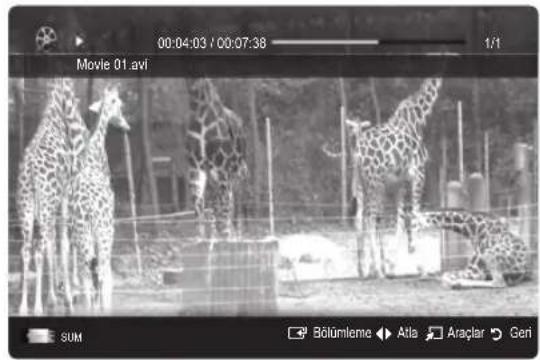
- Desteklenen Video Formatları
| Dosya uzantısı | Kapsayıcı | Video Codec'i | Çözünürlük | Çerçeve hızı (f/s) | Bit hızı (Mb/s) | Ses Codec'i |
| *.avi*.mkv | AVI MKV | Divx 3.11 / 4.x / 5.1 / 6.0 | 1920x1080 | 6 ~ 30 | 8 | MP3 / AC3 / LPCM / ADPCM / DTS Core |
| XviD | 1920x1080 | 6 ~ 30 | 8 | |||
| H.264 BP / MP / HP | 1920x1080 | 6 ~ 30 | 25 | |||
| MPEG4 SP / ASP | 1920x1080 | 6 ~ 30 | 8 | |||
| Motion JPEG | 800x600 | 6 ~ 30 | 8 | |||
| *.asf | ASF | Divx 3.11 / 4.x / 5.1 / 6.0 | 1920x1080 | 6 ~ 30 | 8 | MP3 / AC3 / LPCM / ADPCM / WMA |
| XviD | 1920x1080 | 6 ~ 30 | 8 | |||
| H.264 BP / MP / HP | 1920x1080 | 6 ~ 30 | 25 | |||
| MPEG4 SP / ASP | 1920x1080 | 6 ~ 30 | 8 | |||
| Motion JPEGG | 800x600 | 6 ~ 30 | 8 | |||
| *.wmv | ASF | Window Media Video v9 | 1920x1080 | 6 ~ 30 | 25 | WMA |
| *.mp4 | MP4 | H.264 BP / MP / HP | 1920x1080 | 6 ~ 30 | 25 | MP3 / ADPCM / AAC |
| MPEG4 SP / ASP | 1920x1080 | 6 ~ 30 | 8 | |||
| XVID | 1920x1080 | 6 ~ 30 | 8 | |||
| *.3gp | 3GPP | H.264 BP / MP / HP | 1920x1080 | 6 ~ 30 | 25 | ADPCM / AAC / HE-AAC |
| MPEG4 SP / ASP | 1920x1080 | 6 ~ 30 | 8 | |||
| *.vro | VRO VOB | MPEG1 | 1920x1080 | 24 / 25 / 30 | 30 | AC3 / MPEG / LPCM |
| MPEG2 1920x1080 | 24 / 25 / 30 | 30 | ||||
| *.mpg*.mpeg | PS | MPEG1 1920x1080 | 24 / 25 / 30 | 30 | AC3 / MPEG / LPCM / AAC | |
| MPEG2 | 1920x1080 | 24 / 25 / 30 | 30 | |||
| H.264 | 1920x1080 | 6 ~ 30 | 25 | |||
| *.ts*.tp*.trp | TS | MPEG2 1920x1080 | 24 / 25 / 30 | 30 | AC3 / AAC / MP3 / DD+ / HE-AAC | |
| H.264 | 1920x1080 | 6 ~ 30 | 25 | |||
| VC1 | 1920x1080 | 6 ~ 30 | 25 |
Gelişmiş Özellikler
Diğer Kısıtlamalar
NOT
Bir codec'in içeriğiyle ilgili bir sorun olduğunda, codec desteklenmez.
Bir Kapsayıcının bilgileri yanlışsa ve dosya hatalıysa, Kapsayıcı düzgün şekilde oynatılmaz.
İçerik yukarıdaki tabloda listelenen uyumlu Çerçeve/saniyenin üzerinde standart bir bit hızına/çerçeve hızına sahipse, ses veya video çalışmayabilir.
Dizin Tablosu hatalıysa, Seek (Jump) işlevi desteklenmez.
| Video Dekoderi Ses Dekoderi | |
| H.264, Düzey 4.1'e kadar desteklerH.264 FMO / ASO / RS, VC1 SP / MP / AP L4 ve AVCHD desteklenmez.XVID, MPEG4 SP, ASP :- 1280 x 720 Altı: Maks. 60 çerçeve- 1280 x 720 Üstü: Maks. 30 çerçeveGMC 2 üstü desteklenmez.H.263 desteklenmemektedir.Yalnızca Samsung Techwin MJPEG desteklenir. | WMA 7, 8, 9, STD'ye kadar desteklerWMA 9 PRO 2 kanal aşın çoklu kanal veya yitimsiz ses özelliklerini desteklemez.WMA örnek alma hızı 22050Hz mono desteklenmez. |
Kayıtlı TV'yi veya film dosyasını kaldığı yerden oynatma (Yürütme Devam)
Kayıtlı TV veya Video oynatma işlevinden çıkarsanız, daha sonra durdurulduğu yerden oynatılabilir.
Dosyayı oynatırken ENTER ☐ düğmesine (Bölümleme) basarsanız, sahneyi istediğiniz şekilde 5'ya bölünmüş halde araştırabilirsiniz.
Dizin bilgisi hasar görmüşse veya desteklenmiyorsa, Bölümleme işlevini kullanamazsınız.
- Dosya Listesi Bölümü'nden seçmek için, ◀ veya ▶ düğmesine basarak sürekli oynatmak istediğiniz film dosyasını seçin.
- ▶ (Oynat) / ENTER ← düğmesine basın.
- Mavi düğmeye basarak Srkl oyn seçeneğini seçin. Film durdurulduğu yerden itibaren oynatılmaya başlar.
Mavi düğme oynatma devam ederken kullanılabilir.
Fırmı dvml oyntm hatrltcs işlevi Ayarlar menüsünde Açık olarak ayarlanırsa, bir film dosyasını oynatmayı sürdürdüğünüzde bir açılır mesaj görüntülenecektir.
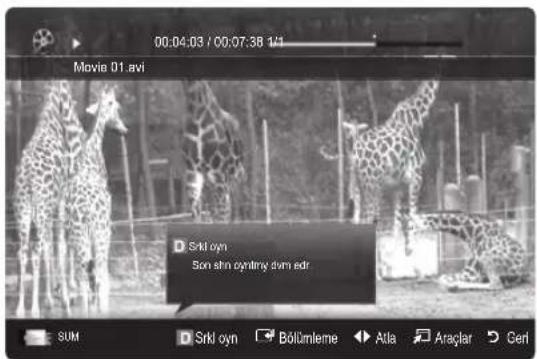
text_image
00:04:03 / 00:07:38 1/4 Movie 01.avi D Srik oyn Son ahn cyntiny dvm edr SUM D Srik oyn Bölümleme Atla Araçlar CeriMüzik
Müzik Çalma
-
Müzik seçeneğini seçmek için ◀ veya ▶ düğmesine basın, ardından Media Play menüsünde ENTER ▼ düğmesine basın.
-
Dosya listesinde istediğiniz dosyayı seçmek için, ◀ / ▶ / ▲ / ▼ düğmesine basın.
-
ENTER □ düğmesine veya ▶ (Oynat) düğmesine basın.
- Müziği oynatılırken, ◀ ve ▶ düğmesini kullanarak arama yapabilirsiniz.
- (REW) ya da (FF) düğmeleri, oynatma işlemi sırasında çalışmaz.
Yalnızca MP3 ve PCM dosya uzantılı dosyaları görüntüler. Diğer dosya uzantıları, aynı USB aygıtna kaydedilmiş olsalar bile görüntülenmez.
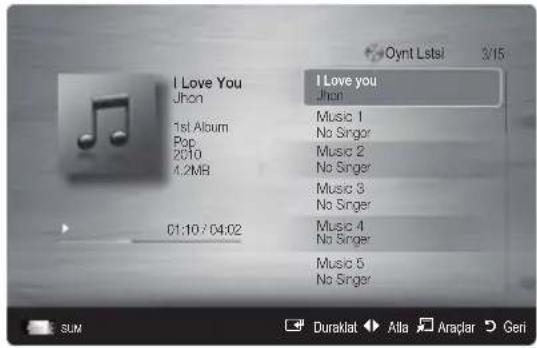
MP3 dosyalarını çalarken ses garip geliyorsa, Ses menüsünde Ekolayzer ayarını yapın. (Aşırı değiştirilmiş MP3 dosyalarında ses sorunu olabilir.)
istediğiniz müzik dosyasını seçerek Oynatma Listem öğesi oluşturabilir, ardından Oynatma Listem öğesini oynatabilirsiniz.
Fotolar
Fotoğraf (ya da Slayt Gösterisi) İzleme
- Fotolar seçeneğini seçmek için ◀ veya ▶ düğmesine basın, ardından Media Play menüsünde ENTER ▼ düğmesine basın.
- Dosya listesinde istediğiniz dosyayı seçmek için, ◀ / ▶ / ▲ / ▼ düğmesine basın.
-
ENTER ☐ düğmesine veya ▶ (Oynat) düğmesine basın.
-
Bir fotoğraf listesi görüntülenirken, slayt gösterisini başlatmak için ▶ (Oynat) / ENTER ◀ düğmesine basın.
- Slayt gösterisi için dosya listesi bölümündeki tüm dosyalar kullanılır.
– Slayt gösterisi sırasında, dosyalar geçerli olarak gösterilenden başlayarak sıra ile görüntülenir.
Fon Müziği ayarı Açık olarak ayarlandiysa, Slayt Gösterisi sırasında müzik dosyaları otomatik olarak oynatılır.
BGM Modu, BGM yüklemeyi bitirene kadar değiştirilemez.
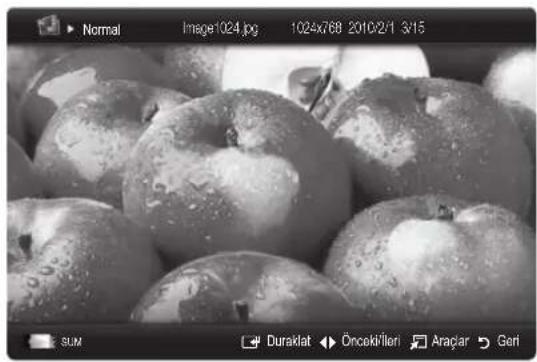
Kayıtlı/video/müzik/fotoğraf dosyalarını oynatma
- İstediğiniz dosyayı seçmek için, dosya listesinde Sarı düğmeye basın.
- Birden çok dosya seçmek için yukarıdaki işlemi tekrar edin.

Seçilen dosyaların solunda √ işareti görünür.
Bir seçimi iptal etmek için, Sarı düğmeye tekrar basın.
Tüm dosya seçimlerini iptal etmek için TOOLS düğmesine basın ve Tüm seçimleri kaldır ögesini seçin.
- TOOLS düğmesine basın ve Seçilen İçerikleri Oynat seçeneğini seçin.
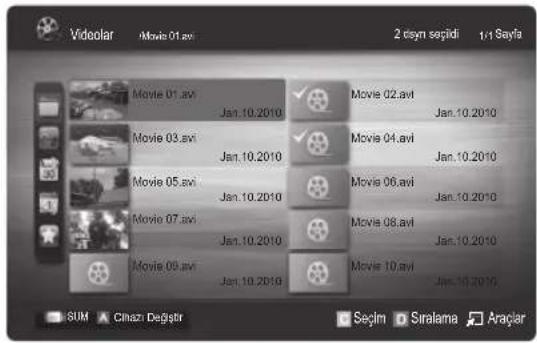
Seçili kayıtlı/video/müzik/fotoğraf dosya grubunu oynatma
- Bir dosya listesi görüntülendiğinde, istediğiniz grupta herhangi bir dosyaya gidin.
- TOOLS düğmesine basın ve Geçerli Grubu Oynat seçeneğini seçin.
Media Play Ek İşlevi
Dosya listesini sıralama
Dosyaları sıralamak için, dosya listesinde Mavi düğmeye basın.
| Kategori İşlemler Kayıtlı TV Videolar Müzik Fotolar | |||||
| Temel Görünüm | Tüm klasörü gösterir. Klasörü seçerek fotoğrafı görüntüleyebilirsiniz. | √ √ | √ | ||
| Başlık | Simge/Numara/Alfabetik/Özel sıraya göre dosya başlığını sıralar ve görüntüler. | √ √ | √ √ | ||
| Tercih | Dosyayı tercihe göre sıralar ve görüntüler. Yeşil düğmeyi kullanarak dosya listesinde dosya terciğini değiştirebilirsiniz. | √ √ | √ √ | ||
| En Son Tarih | Dosyaları en geç tarihe göre sıralar ve görüntüler. | √ √ | √ | ||
| En Erken Tarih | Dosyaları en erken tarihe göre sıralar ve görüntüler. | √ √ | √ | ||
| Sanatçı | Müzik dosyalarını sanatçıya göre alfabetik sırada sıralar. | √ | |||
| Albüm | Müzik dosyalarını albürme göre alfabetik sırada sıralar. | √ | |||
| Tür | Müzik dosyalarını türe göre sıralar. | √ | |||
| Atmosfer | Müzik dosyalarını atmosfere göre sıralar. Müzik atmosfer bilgilerini değiştirebilirsiniz. | √ | |||
| Aylık | Fotoğraf dosyalarını aya göre sıralar ve görüntüler. Yıldan bağımsız olarak yalnızca aya (Öcaktan Araliğa) göre sıralar. | √ | √ | ||
| Kanal | Kayıtlı dosyaları kanal adına göre sıralar. | √ | |||
Kayıtlı TV/Video/Müzik/Fotoğraf Oynatma Seçeneği menüsü
Bir dosya oynatirlen, TOOLS düğmesine basın.
| Kategori İşlemler Kayıtlı TV Videolar Müzik Fotolar | ||||
| Başlık Doğrudan diğer dosyaya gidebilirsiniz. | √ √ | |||
| Tekrar Modu Kayıtlı, film ve müzik dosyalarını tekrar tekrar çalabilirsiniz. | √ √ | √ | ||
| Resim Boyutu Resim boyutunu tercihe göre ayarlayabilirsiniz. | √ | √ | ||
| Resim Ayarı Resim ayarını yapabilirsiniz. (s. 16~21) | √ √ | √ | ||
| Ses Ayarları Ses ayarını yapabilirsiniz. (s. 21, 22) | √ √ | √ √ | ||
| Altyazı Ayan Video dosyasını Altyazıyla oynatabilirsiniz. Bu işlev yalnızca altyazılar video dosyasıyla aynı dosya adına sahip olduğunda kullanılabilir. | √ √ | |||
| Ses Gerektiği şekilde desteklenen dillerden biriyle videonun tadını çıkarabilirsiniz. İşlev yalnızca çoklu ses biçimlerini destekleyen akış türü dosyalar oynatıldığında etkinleştirilir. | √ √ | |||
| Sesli Açıklama Ses çıklamasını ayarlayabilirsiniz (s. 22). | √ | |||
| Slayt Gösterisini Durdur / Slayt Gösterisini Başlat Bir Slayt Gösterisini başlatabilir ya da durdurabilirsiniz. | √ | |||
| Slayt Gösterisi Hızı Slayt gösterisi sırasında slayt gösterisi hızını seçebilirsiniz. | √ | |||
| Slayt Gösterisi Efekti Çeşitli slayt gösterisi efektleri seçebilirsiniz. | √ | |||
| Fon Müziği Bir Slayt Gösterisini izlerken, fon müziğini ayarlayabilir ve seçebilirsiniz. | √ | |||
| Zoom Resimleri tam ekran modunda yakınlaştırabilirsiniz. | √ | |||
| Döndür Resimleri tam ekran modunda döndürebilirsiniz. | √ | |||
| Ana Arkaplan Dosyayı doğrudan Media Play masaüstüne taşıyabilirsiniz. | √ | |||
| Bilgi Oynatılan dosya hakkında ayrıntılı bilgileri görebilirsiniz. | √ √ | √ √ |
Ayarlar
Kurulum Menüsünü Kullanma
■ Fon Ayarı: İstediğiniz arkaplanı görüntülemek için seçin.
■ Filmi dvml oyntm hatırlts (Yürütme Devam) (Açık / Kapalı): Filmi kaldığı yerden oynatma işlevi için açılan yardım mesajını görüntülemek için seçin.
DivX® VOD kayıt kodunu alın: TV'nin onaylı kayıt kodunu gösterir. DivX web sitesine bağlanır ve kişisel bir hesapla kayıt kodunu kaydederseniz, VOD kayıt dosyasını indirebilirsiniz. Media Play'i kullanarak VOD kaydını oynatırsanız kayıt tamamlanır.
DivX® VOD hakkında daha fazla bilgi için "www.DivX.com" adresini ziyaret edin.
DivX® VOD devre dışı bırakma kodunu alın: DivX® VOD kayıtlı değilken, kayıt devre dışı bırakma kodu görüntülenir. DivX® VOD kaydedildiğinde bu işlevi yürütürseniz, geçerli DivX® VOD kaydı devre dışı bırakılır.
Bilgi: Bağlı aygıtin bilgilerini görüntülemek için seçin.
Anynet+
Anynet+ nedir? TOOLS
Anynet+, Anynet+ özelliğini destekleyen bağlı tüm Samsung cihazlarını Samsung TV'nizin uzaktan kumandası ile kumanda etmenizi sağlar. Anynet+ sistemi yalnızca Anynet+ özelliği olan Samsung cihazları ile kullanılabilir. Samsung cihazınızda bu özellikin olup olmadığından emin olmak için üstünde bir Anynet+ logosu olup olmadığını kontrol edin.
Ev Sinemasına bağlamak için
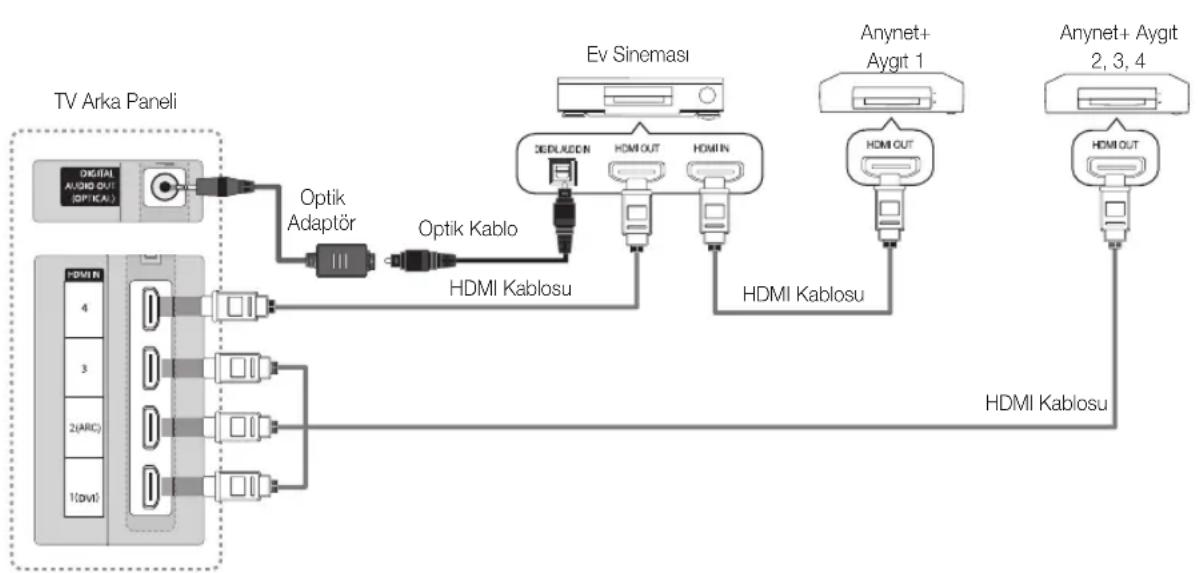
flowchart
graph LR
    A["TV Arka Panel"] --> B["Optik Adaptör"]
    A --> C["HDMI Kablosu"]
    B --> D["Optik Kablo"]
    C --> D
    D --> E["Ev Sinemas"]
    E --> F["Anynet+ Aygit 1"]
    E --> G["Anynet+ Aygit 2,3,4"]
    F --> H["HDMI Kabelosu"]
    G --> H
    H --> I["HDMI OUT"]
    style A fill:#f9f,stroke:#333
    style I fill:#ccf,stroke:#333
- Bir HDMI kablosu kullanarak TV'nin HDMI IN (1(DVI), 2(ARC), 3 veya 4) jakını karşılık gelen Anynet+ cihazının HDMI OUT jakına bağlayın.
- HDMI kablosunu kullanarak ev sinemasının HDMI IN jakını ve karşılık gelen Anynet+ cihazının HDMI OUT jakını bağlayın.

TV'nizdeki DIGITAL AUDIO OUT (OPTICAL) jaki ile Ev Sinemasındaki Dijital Ses Girişi arasına optik kablo bağlayın.
ARC işlevi HDMI IN 2(ARC) bağlantı noktasını kullanarak dijital ses çıkışı sağlar ve yalnızca TV ARC işlevini destekleyen bir ses alicısına bağlıysa çalıştırılabilir.
Yukarıdaki bağlantıı izlerken Optik jak yalnızca 2 kanal ses çıkışı verir. Yalnızca Ev Sineması'nın Ön Sol ve Sağ hoparlörleri ile subwoofer'dan ses duyacaksınız. 5.1 kanal ses dinlemek istiyorsanız, DVD / Uydu Alicısındaki (örn. Anynet Cihazı 1 ya da 2) DIGITAL AUDIO OUT (OPTICAL) jakını TV'ye değil doğrudan Amplifikatör ya da Ev Sinemasına bağlayın.
Yalnızca bir Ev Sineması bağlayın.
Bir Anynet+ cihazını HDMI kablosu kullanarak bağlayabilirsiniz. Bazı HDMI kabloları Anynet+ işlevlerini desteklemeyebilir.
Anynet+ sistemini destekleyen AV cihazı, Bekleme ya da Açık durumdayken Anynet+ çalışır.
Anynet+ toplamda en fazla 12 AV cihazları destekler. Aynı türden en fazla 3 cihazı bağlayabileceğinizi unutmayın.
Anynet+ Menüsü
Anynet+ menüsü, TV'ye bağlı Anynet+ cihazlarının türüne ve durumuna bağlı olarak değişiklik gösterir.
| Anynet+ Menüsü Açıklama | |
| TV’yi görüntüle Anynet+ modunu TV yayın modu olarak değiştirir. | |
| Cihaz Listesi Anynet+ cihaz listesini görüntüler. | |
| (cihaz_adı) MENU | Bağlı cihaz menülerini gösterir. Örn, bir DVD kaydedici bağlanmışsa DVD kaydedicinin disk menüsü görünecektir. |
| (cihaz_adı) INFO | Bağlı cihazın oynatma menüsünü gösterir. Örn, bir DVD kaydedici bağlanmışsa DVD kaydedicinin oynatma menüsü görünecektir. |
| Kaydediliyor: (*kaydedici) | Hemen kaydediciyi kullanarak kaydı başlatır. (Bu yalnızca kayıt işlevini destekleyen cihazlar için geçerlidir.) |
| Kaydı Durdur: (*kaydedici) Kaydı durdurur. | |
| Alici Ses alıcıdan galınır. | |
Birden fazla kayıt cihazı bağlı ise, bunlar (*kaydedici) olarak gösterilir ve yalnızca bir kayıt cihazı bağlıysa (*cihaz_adı) şeklinde temsil edilir.
Anynet+ Kurulumu
■Kurulum
Anynet+ (HDMI-CEC) (Kapalı / Açık): Anynet+ İşlevini kullanmak için, Anynet+ (HDMI-CEC) Açık olarak ayarlanmalıdır.
Anynet+ (HDMI-CEC) işlevi devre dışı bırakıldığında, tüm Anynet+ ile ilgili işlemler devre dışı kalır.
Otomatik Kapatma (Hayır / Evet): TV kapanınca bir Anynet+ Cihazını otomatik olarak kapanacak şekilde ayarlar.
Ötomatik Kapatma, Evet olarak ayarlanırsa, TV kapatıldığında harici cihazlar da kapatılacaktır. Ancak kayıt sürüyorsa bir cihaz kapatılamayabilir.
Ghaza bağlı olarak etkinleştirilemeyebilir.
Anynet+ Cihazları arasında geçiş yapma
- TV'ye bağlı Anynet+ cihazları listelenir.
istediğiniz bir cihazı bulamıyorsanız, listeyi yenilemek için Kırmızı düğmeye basın.
- Bir cihaz seçin ve ENTER ☑ düğmesine basın. Seçilen cihaza geçebilirsiniz.
Yatnızca Anynet+ (HDMI-CEC) Uygulama menüsünde Açık olarak ayarlandığında, Cihaz Listesi menüsü görüntülenir.
- Seçilen cihaza geçiş yapılması 2 dakika kadar sürebilir. Geçiş işlemi sırasında işlemi iptal edemezsiniz.
- Harici giriş modunu SOURCE düğmesine basarak seçtiyseniz, Anynet+ işlevini kullanamazısınız. Cihaz Listesi seçeneğini kullanarak bir Anynet+ cihazına geçiş yaptığınızdan emin olun.
Kaydediliyor
Bir Samsung kaydedici kullanarak bir TV Programının kaydınl yapabilirsiniz.
- Kaydediliyor seçeneğini seçin.
İkiden fazla kayıt cihazı olduğunda
Birden çok kayıt cihazı bağlandığında, kayıt cihazları listelenir. Cihaz Listesi seçeneğinde bir kayıt cihazı seçin.
Kayıt cihazı görüntülenmediğinde Cihaz Listesi seçeneğini seçin ve cihazları aramak için Kırmızı düğmeye basın.
- Çıkmak için EXIT düğmesine basın.
Kayıt akışlarını Kaydediliyor: (cihaz_adı) seçimini yaparak kaydedebilirsiniz.
EC) düğmesine basıldığında o anda izlediğiniz şey kaydedilecektir. Başka bir cihazdan video izliyorsanız cihazdaki video kaydedilir.
Kaydetmeden önce anten jakının kayıt cihazına düzgün bağlanıp bağlanmadığını kontrol edin. Bir anteni bir kayıt cihazına doğru şekilde bağlamak için kayıt cihazının kullanıcı kılavuzuna başvurun.
Bir Alici üzerinden dinleme
TV Hoparlörü yerine bir alicı (örn. Ev Sineması) yoluyla ses dinleyebilirsiniz.
-
Alici seçeneğini seçin ve Açık olarak ayarlayın.
-
Çıkmak için EXIT düğmesine basın.
Ainciniz yalnızca sesi destekliyorsa cihaz listesinde görün meyebilir.
Aci, alıcının optik giriş jakını TV'nin DIGITAL AUDIO OUT (OPTICAL) jakına doğru şekilde bağladığınızda çalışacaktır.
^2 Aci (öm. Ev Sineması) Açık olarak ayarlandığında TV'nin Optik jakından çıkan sesi duyabilirsiniz. TV bir DTV (anten) sinyali görüntülediğinde, TV, 5.1 kanal sesini alıcıya gönderir. Kaynak, DVD gibi bir dijital bileşen olduğunda ve TV'ye HDMI aracılığıyla bağlandığında, alıcıdan yalnızca 2 kanal ses duyulur.
NOT
Anynet+ cihazlarını, yalnızca TV uzaktan kumandasıyla kontrol edebilirsiniz, TV'nin üzerindeki düğmeleri kullanarak kontrol edemezsiniz.
TV uzaktan kumandası belli koşullar altında çalışmayabilir. Bu durumda, Anynet+ cihazını yeniden seçin.
Anynet+ işlevleri diğer üreticilerin ürünleri için çalışmaz.
Mesaj İşlevini Kullanma
Ayrı bir kabloya gerek olmaksızın, HDMI kablosuyla bağlı bir alıcı ile ses dinleyebilirsiniz.
-
Alici seçeneğini seçin ve Açık olarak ayarlayın.
-
Çıkmak için EXIT düğmesine basın.
ARC işlevini kullanmak için, HDMI-CEC ve ARC özelliklerini destekleyen bir alıcının HDMI IN 2 (ARC) bağlantı noktasına bağlı olması gerekir.
ARC işlevini devre dışı bırakmak için, Alici Kapalı olarak ayarlayın. TV ARC sinyallerini sürekli olarak iletse bile, alici sinyallerin alınmasını bloke edebilir.
| Sorun Olası Çözüm | |
| Anynet+ çalışmıyor. | Cihazın bir Anynet+ cihazı olup olmadığını kontrol edin. Anynet+, yalnızca Anynet+ cihazlarını destekler.Yalnızca bir alıcı (ev sineması) bağlanabilir.Anynet+ cihazının güç kablosunun düzgün takılıp takılmadığını kontrol edin.Anynet+ cihazının Video/Ses/HDMI kablo bağlantılarını kontrol edin.Anynet+ (HDMI-CEC) seçeneğinin Anynet+ kurulum menüsünde Açık ayarında olup olmadığını kontrol edin.TV uzaktan kumandasının TV modunda olup olmadığını kontrol edin.Cihazın Anynet+ uyumlu uzaktan kumandası olup olmadığını kontrol edin.Anynet+ belirli koşullarda çalışmaz. (Kanallar aranırken, Media Play veya Plug & Play (Başlangıç Kurulum) çalışırken, vb.)HDMI kablosunu takarken veya çıkarırken, cihazları tekrar arattığınızdan emin olun veya TV'nizi yeniden başlatın.Anynet+ cihazının Anynet+ İşlevinin açık olduğunu kontrol edin. |
| Anynet+ sistemini başlatmak istiyorum. | Anynet+ cihazının TV'ye düzgün bağlanıp bağlanmadığını ve Anynet+ (HDMI-CEC) öğesinin Anynet+ Kurulum menüsünde Açık ayarında olup olmadığını kontrol edin.Anynet+ menüsünü görüntülemek ve dilediğiniz menüyü seçmek için TOOLS düğmesine basın. |
| Anynet+ sisteminden çıkmak istiyorum. | Anynet+ menüsünde TV'yi görüntüle seçimini yapın.TV uzaktan kumandasında SOURCE düğmesine basın ve Anynet+ cihazları dışında bir cihaz seçin.TV modunu değiştirmek için P / ve PRE-CH düğmelerine basin. (Kanal düğmesinin yalnızca kanal ayarcısı gömülü Anynet+ cihazı bağlı olmadığına çalıştığını unutmayın.) |
| Ekranda “Anynet+ cihazına bağlanılıyor...” mesajı görüntülenir. | Anynet+ yapılandırırken ya da izleme moduna geçiş yaparken uzaktan kumandayı kullanamazısınız.Anynet+ ayarı ya da izleme moduna geçiş tamamlandığında uzaktan kumandayı kullanın. |
| Anynet+ cihazı oynatılmış. | Plug & Play (Başlangıç Kurulum) yürütülüyorken oynatma işlevini kullanamazısınız. |
| Bağlanmış cihaz görüntülenmıyor. | Cihazın Anynet+ işlevlerini destekleyip desteklemediğini kontrol edin.HDMI kablosunun düzgün bağlanıp bağlanmadığını kontrol edin.Anynet+ (HDMI-CEC) seçeneğinin Anynet+ kurulum menüsünde Açık ayarında olup olmadığını kontrol edin.Anynet+ cihazlarını tekrar arayın.Bir Anynet+ cihazını yalnızca HDMI kablosu kullanarak bağlayabilirsiniz. Bazı HDMI kablolan Anynet+ işlevlerini desteklemeyebilir.Bir güç kesintisi olduğundan veya HDMI kablosunun bağlantısı kesildiğinden ötürü bağlantı sonlandırılmışa, lütfen aygıt taramasını tekrarlayın. |
| TV Programı kaydedilemiyor. • Kayıt cihazındaki anten jakının düzgün bağlanıp bağlanmadığını kontrol edin. | |
| TV sesi alıcıdan çıkmıyor. • TV ve alıcı arasına optik kabloyu bağlayın.ARC işlevi HDMI IN 2(ARC) bağlantı nokta sını kullanarak dijital ses çıkışı sağlar ve yalnızca TV ARC işlevini destekleyen bir ses alcısına bağlıysa çalıştırılabilir. | |
Internet@TV
Internet@TV'ye Başlarken
Internet@TV, web'den TV'nize faydalı ve eğlenceli içerikler ve hizmetleri doğrudan taşıyabilir.
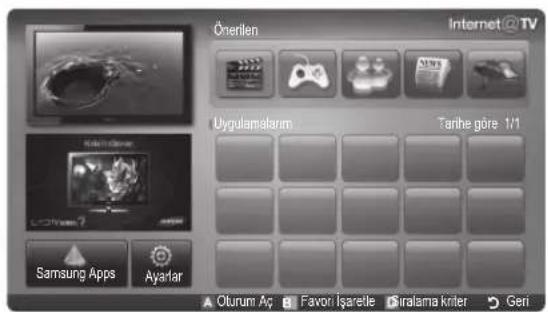
text_image
Önerilen Internet@TV Uygulamalarım Tanhe göre 1/1 Samsung Apps Ayarlar Oturum Aç Favor İşaretle Urulama kriter GeriNOT
Internet@TV'yi kullanmadan önce ağ ayarlarını yapılandırın. Daha fazla bilgi için, "Ağ Bağlantısı" bölümüne bakın (s. 28).
- Sağlayıcının içeriği dahilinde desteklenmeyen yazı tipleri normal olarak görüntülenmez.
•Ağ durumunuza bağlı olarak, yavaş yanıtlar ve/veya kesintiler meydana gelebilir.
Bölgeye bağlı olarak uygulama hizmeti için yalnızca İngilizce destekleniyor olabilir.
Bu özellik bazı konumlarda kullanılamaz.
Bir uygulamayı kullanırken sorun yaşarsanız, içerik sağlayıcısıyla iletişime geçin.
İçerik sağlayıcısının durumuna göre, bir uygulamanın güncellemeleri veya uygulamanın kesintisi kesintiye uğrayabilir.
Ülkenizin yönetmeliklerine bağlı olarak, bazı uygulamalar sınırlı hizmete sahip olabilir veya desteklenmeyebilir.
Ekran Görünümü
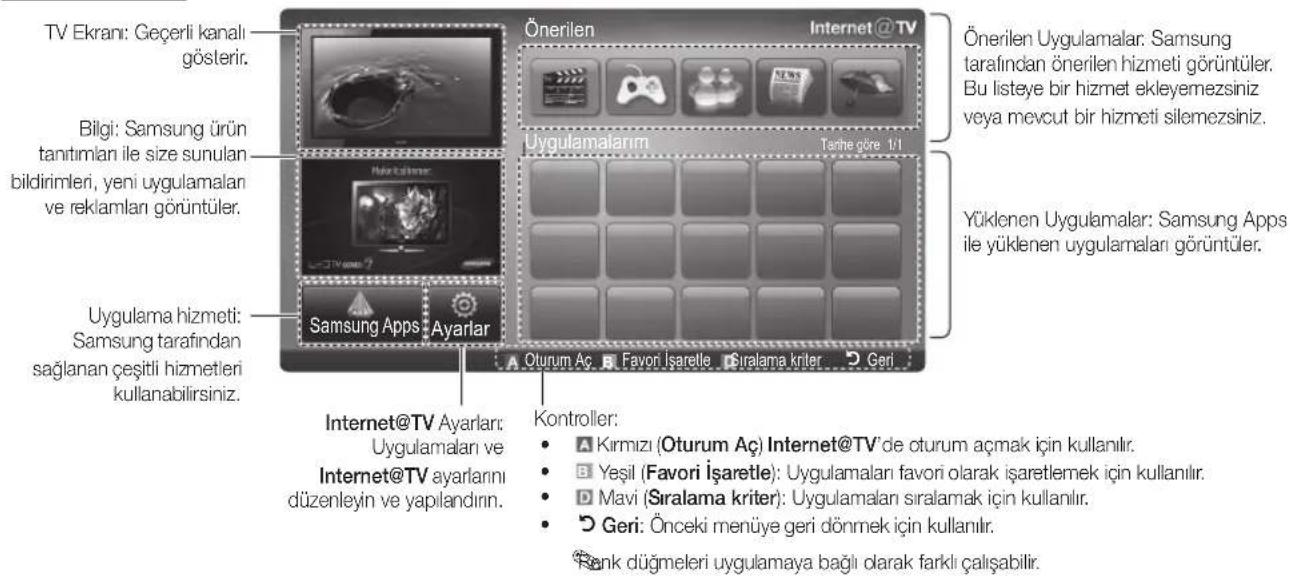
text_image
TV Ekranı: Geçerli kanalı gösterir. Bilgi: Samsung ürün tanıtından ile size sunulan bildirimleri, yeni uygulamaları ve reklamları görüntüler. Uygulama hizmeti: Samsung tarafından sağlanan çeşitli hizmetleri kullanabilirsiniz. Önerilen Internet @ TV Üygulamalarım Tarhe göre 1/1 Samsung Apps : Ayarlar Yüklenen Uygulamaları: Samsung Apps ile yüklenen uygulamaları görüntüler. Internet@TV Ayarları: Uygulamaları ve Internet@TV ayarlarını düzenleyin ve yapılandırın. Kontroller: Kırmızı (Oturum Aç) Internet@TV de oturum açmak için kullanılır. Yeşil (Favori İşaretle): Uygulamaları favori olarak işaretlemek için kullanılır. Mavi (Sıralama kriter): Uygulamaları sıralamak için kullanılır. Geri: Önceki menüye geri dönmek için kullanılır. Rank düğmeleri uygulamaya bağlı olarak farklı çalışabilir.Hesap Girişi
Birden fazla hesaba sahip bir uygulamada, farklı hesaba erişmek için ◀ ve ▶ düğmelerini kullanın.
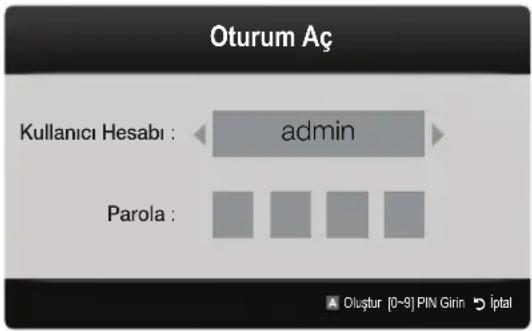
text_image
Oturum Aç Kullanıcı Hesabı : admin Parola :Keyifli bir uygulama deneyimi için, hesabınızı kaydedin ve oturum açın.
Birhesap oluşturmaya ilişkin talimatlar için, Ayarlar → Internet@TV ID → Oluştur kısmına bakın.
-
Internet@TV ana sayfasındaki kırmızı düğmeye basın.
-
İstediğiniz Kullanıcı Hesabı seçin ve ardından ENTER ↻ düğmesine basın.
Bir hesap oluşturmak istiyorsanız, Kırmızı düğmeye basın ve ardından görüntülenen OSD penceresinde bir hesap oluşturun.
- Parola girin.
Giriş başarılıysa, Kullanıcı Hesabı ekranda görüntülenecektir.
Internet@TV'yi Ayarlama
Ayarlar
Kimlikleri oluşturun ve Internet@TV ayarlarını bu ekranda yapılandırın. ▲ ve ▼ düğmelerini kullanarak Ayarları vurgulayın ve ENTER ▶ düğmesine basın.
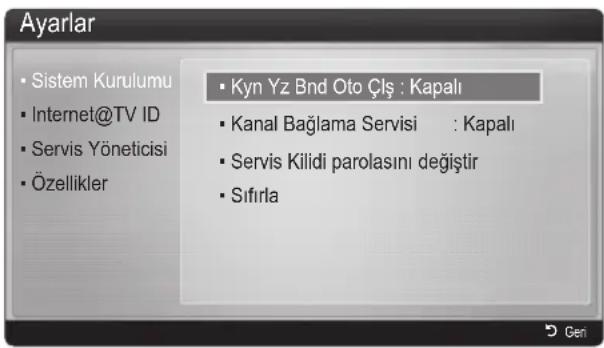
text_image
Ayarlar • Sistem Kurulumu • Internet@TV ID • Servis Yöneticisi • Özellikler • Kyn Yz Bnd Oto Çlş : Kapalı • Kanal Bağlama Servisi : Kapalı • Servis Kilidi parolasını değiştir • Sifirla■Sistem Kurulumu
Kyn Yz Bnd Oto Çlş (Kapalı / Tamam): TV'yi açtıktan sonra ticker autorun (kayan yazı bandı oto çalıştırma) özelliğini etkinleştirin/devre dışı bırakın.
Kayan yazı uygulaması faydalı Haberler, Hava Durumu ve Borsa Bilgileri sunar. Bu özelliği kullanmak için, Internet@TV'deki Kayan yazı uygulaması yüklenmelidir.
Ükenize bağlı olarak, Kayan yazı uygulaması farklı olabilir veya desteklenmeyebilir.
Kanal Bağlama Servisi (Kapalı / Tamam): Bazı kanallar uygulamaları Internet veri hizmeti olarak destekleyerek siz TV izlerken Internet hizmetlerine erişmenizi sağlar.
Kalnızca yayıncı tarafından desteklendiğinde kullanılabilir.
Servis Kilidi parolasını değiştir
Varsayilan parola "0-0-0-0"dir.
Parolayı unutursanız, parolanın 0-0-0-0 olarak sıfırlanması için uzaktan kumanda düğmelerine aşağıdaki sırayla basın: POWER (kapalı) → MUTE → 8 → 2 → 4 → POWER (açık).
Sifirla: Internet@TV ayarlarını fabrika varsayılan ayarlarına sıfırlar.
Internet@TV ID
Bu menüyü, hesap yaratırken ya da silerken kullanabilirsiniz. İçerik sahasının hesap bilgileri de dahil olmak üzere hesabınızı kontrol edebilirsiniz.
Hesap, yalnız internet@TV içindir.
Oluştur: Bir hesap oluşturun ve istediğiniz hizmet uygulamasına bağlayın.
NOT
Hesap sayısı, 10'dan az olmalıdır.
Maksimum karakter sayısı 8'dur.
Yönetici
– Servis Sitesi Yönetimi: Servis siteleri için oturum açma bilgilerini kaydedin.
- Parolayı Değiştir: Hesap parolasını değiştirir.
– Sil: Hesabı siler.
■ Servis Yöneticisi: Internet@TV'de yüklü uygulamaları siler ve kilitler.
Kilit: Uygulamayı kilitleyin.
Kıtlı bir uygulamaya erişim parola gerektirir.
Sil: Uygulamayı silin.
Özellikler: Internet@TV'ye ilişkin bilgileri görüntüler. Ağ bağlantınızı kontrol etmek için, Internet bağlantınızın hızını kontrol edin seçeneğini kullanın.
Samsung Apps
Samsung Apps Samsung TV/AV cihazı üzerinde kullanılacak uygulamaların indirildiği bir depodur.
Kullanıcılar yüklenen uygulamaları kullanarak video, müzik, fotoğraf, oyun, faydalı bilgiler vb. gibi çeşitli içeriklerin keyfini çıkarabilir.
Ek uygulamalar bundan sonra kullanılabilir olacaktır.
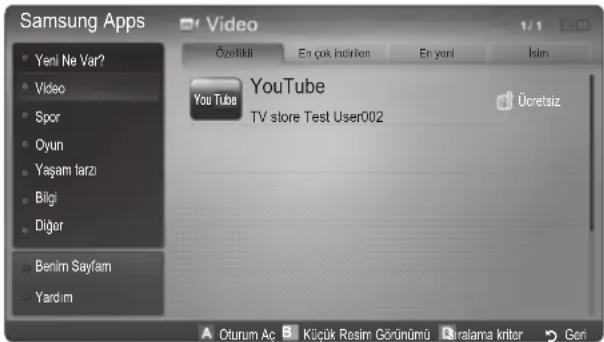
text_image
Samsung Apps Video Yeni Ne Var? Video Spor Oyun Yaşam farzı Bilgi Diğer Benim Sayfam Yardım Özetlilik En çok indirilen En yeri İslin YouTube TV store Test User002 Ücretsiz Oturum Ac Kılıçük Resim Görünümüralama kriter GeriSamsung Apps öğesiyle renkli düğmelerin kullanılması.
A Kırmızı (Oturum Aç) Internet hizmetinde oturum açmak için kullanılır.
3 Yeşil Green (Küçük Resim Görünümü): Görünüm modunu değiştirmek için kullanılır.
D Mavi (Sıralama kriter): Uygulamaları Özellikli, En çok indirilen, En yeni veya Ad durumuna göre sıralamak için kullanılır.
Geri: Önceki menüye gider.
Skype
Skype, dünya çapında insanlar arasındaki iletişimi kolay ve eğlenceli hale getiren küçük bit yazılım oluşturdu. Skype sayesinde, herhangi bir yerdeki herhangi birine merhaba diyebilir, kahkahalarınızı paylaşabilirsiniz. Ver her ikiniz de Skype'taysanız, ücretsizdir. Tüm dünyadaki insanlarla iletişim kurun!
Dana fazla bilgi için, "www.samsung.com" adresinden Skype kullanım kılavuzunu indirin.
Samsung Apps'ı kategoriye göre kullanma
Seçilebilir kategoriler aşağıda gösterilmiştir:
- Yeni Ne Var?: Yeni kaydedilmiş uygulamaları görüntüler.
- Video: Film, TV şov ve kısa uzunlukta video gibi çeşitli video ortamlarını görüntüler.
- Spor: Maç bilgisi, görüntüler ve kısa uzunlukta video gibi çeşitli spor ortamlarını görüntüler.
- Oyun: Sudoku ve satranç gibi çeşitli oyunlar görüntüler.
- Yaşam tarzı: Müzik, kişisel fotoğraf yönetim araçları ve Facebook ve Twitter gibi sosyal ağ gibi yaşam tarzı ortam hizmetlerini içerir.
- Bilgi: Haberler, hisse senetleri ve hava durumu gibi çeşitli bilgi hizmetlerini içerir.
- Diğer: Diğer çeşitli hizmetleri içerir.
- Benim Sayfam: Sayfam ayrıntılı bilgi, yükleme içerikleri vb. gibi TV üzerinde halihazırda yüklü uygulamalara ilişkin bilgiler sunar. Uygulamarin silinmesini veya kilitlenmesini sağlar.
- Yardım: Internet@TV'e ilişkin herhangi bir sorunuz olursa, önce bu bölümü kontrol edin.
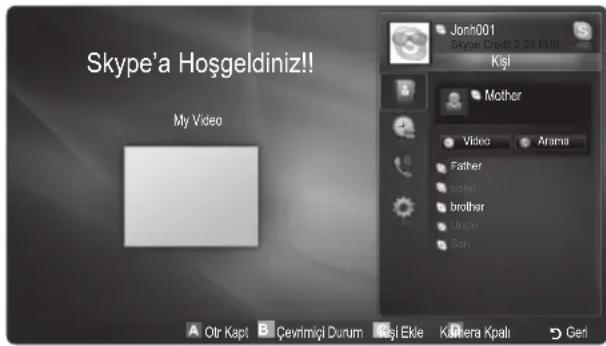
text_image
Skype'a Høsgeldiniz!! My Video Jonh001 Skysr Credit 2.03 EUR Kılı Mother Video Aramai Father Brother Uncle Son Otr Kapı B Çevrimiçi Durum Kılı Elde Kılıtera Kpali Geni[Yasal Açıklama]
Samsung Internet@TV - İçerik Servisi özelliklerine sahip ürünlerin çeşitli kapasitelerinden ve ayrıca mevcut içerikteki sınırlamalardan ötürü, bazı özellikler, uygulamalar ve servisler tüm aygıtlarda ve bölgelerde bulunmayabilir. Internet@TV'nin bazı özellikleri bazı ek çevresel aygıtlar veya ayrı olarak satılan üyelik ücretleri gerektirebilir. Belirli aygıt bilgileri ve içerik kullanılabilirliği hakkında daha fazla bilgi için, lütfen http://www.samsung.com adresini ziyaret edin. Bu servisler ve Internet@TV ile sağlanan içerik zaman zaman öncesinde bildirim yapılmaksızın değişikliğe tabidir.
AllShare
AllShare Hakkinda
AllShare TV'nizi, cem telefonlarını ve uygun diğer aygıtları bir ağ üzerinden bağlar. TV'nizde, tüm aramaları, SMS mesajlarını ve cep telefonlarınızda ayarlanmış tüm programları görüntüleyebilirsiniz. Ayrıca, video, fotoğraf ve müzik de dahil olmak üzere cep telefonunuzda veya diğer aygıtlarda (PC'niz gibi) kayıtlı ortam içeriklerini ağ aracılığıyla TV'de kontrol ederek oynatabilirsiniz. Bunun yanı sıra, TV'nizi bir web sayfasına gözatarken cep telefonunuzun monitorü olarak da kullanabilirsiniz.
Daha fazla bilgi için, "www.samsung.com" adresini ziyaret edin veya Samsung çağrı merkeziyle iletişime geçin. Mobil aygıtlar için ek yazılık yüklemesi gerekebilir. Ayrıntılar için, her bir cihazın kullanıcı kılavuzuna bakın.
AllShare Kurulumu
Kurulum
Mesaj (Açık / Kapalı): Mesaj işlevini etkinleştirir veya devre dışı bırakır (aramalar, SMS mesajları ve cep telefonlarınızda ayarlanmış tüm programlar).
■ Medya (Açık / Kapalı): Medya işlevini etkinleştirir veya devre dışı bırakır. Medya işlevi açıldığında, bir cep telefonundan veya AllShare özelliğini destekleyen başka bir cihazdan video, fotoğraf, müzik oynatır.
ScreenShare (Açık / Kapalı): Cep telefonunu uzaktan kumanda olarak kullanmak için ScreenShare işlevini etkinleştirir veya devre dışı bırakır.
■ TV adı: TV adını ayarlar, böylece mobil bir cihazda kolayca bulabilirsiniz.
Kınc Girişi seçeneğini seçerseniz, TV adını OSK (On Screen Keyboard) ile yazabilirsiniz.
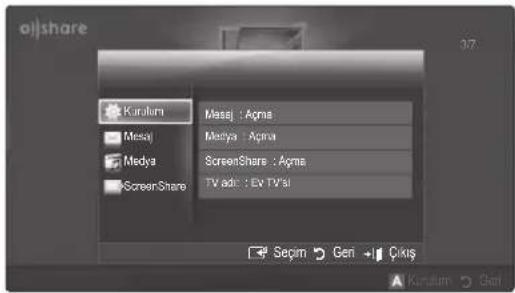
text_image
a)share Kurulum Mesaj Menya Medya ScreenShare Masaj : Agma Menya : Agma ScreenShare : Agma TV ad: EV TV'si Sepim Geni Çıktış Kurulum GeniMesaj / Medya / ScreenShare
Mesaj, Medya veya ScreenShare işlevini kullanmak için bu TV ile ayarlanmış cep telefonlarının veya bağlı aygıtların bir listesini görüntüler.
Medya işlevi, AllShare özelliğini destekleyen diğer cep telefonlarında da mevcuttur.
■ İz vrld / Rddedid: Cep telefonuna izin verir veya cep telefonunu engeller.
■Sil: Cep telefonunu listeden siler.
Bü işlev yalnızca cep telefonunun adını listeden siler. Seçilen mobil cihaz açılırsa veya TV'ye bağlanmaya çalışılırsa, listede tekrar görüntülenebilir.
Mesaj İşlevini Kullanma
Bu işlevi kullanarak, TV izlerken gelen aramaları, SMS mesajlarını ve cep telefonunda ayarlı zamanlamaları alarm penceresinden görebilirsiniz.
NOT
Alarm penceresini devre dışı bırakmak için, Mesaj işlevini AllShare Kurulum Kapalı olarak ayarlayın.
Tamam seçildiyse veya mesaj üç kez görüntülendikten sonra Tamam seçilmezse, mesaj silinir. Mesaj cep telefonundan silinmez.
Media Play vb. bazı uygulamaları kullanırken bir alarm penceresi görüntülenebilir. Mesajın içeriğini görüntülemek için, TV görüntüleme moduna geçin.
Bilinmeyen bir cep telefonundan bir mesaj görüntülenirken, cep telefonunu AllShare özelliğindeki mesaj menüsünde seçin ve telefonu engellemek için Rdedid seçeneğini seçin.
Mesaj Görünümü
TV seyrederken yeni bir SMS mesajı gelirse alarm penceresi görünür. OK düğmesini tıklatırsanız, mesajın içeriği görüntülenir.
Cep telefonunuzdaki SMS mesajlarının görüntülenme ayarlarını yapılandırabilirsiniz. Yöntemler için, cep telefonunuzun kilavuzuna bakın.
Bazı karakter türleri boş olarak veya bozuk olarak görüntülenebilir.
Gelişmiş Özellikler
Arama Geldi Alarmı
TV seyrederken aranırsanız alarm penceresi görünür.
Program Alarmi
TV seyrederken, alarm penceresi kayıtlı olayı göstermek için görünür.
Sep telefonunuzdaki program içeriklerinin görüntülenme ayarlarını yapılandırabilirsiniz. Yöntemler için, cep telefonunuzun kilavuzuna bakın.
Bazı özel karakterler boş olarak veya bozuk olarak görüntülenebilir.
Medya İşlevini Kullanma
Cep telefonundan gönderilen ortam içeriğinin (videolar, fotoğraflar, müzik) TV'nizde görüntüleneceğini kullanıcıya bildiren bir alarm penceresi görünür. İçerik alarm penceresi göründükten 3 saniye sonra otomatik olarak oynatılır. Alarm penceresi görünürken RETURN veya EXIT düğmesine basarsanız, ortam içerikleri oynatılmaz.
NOT
Ortam işlevi ilk kez çalıştırılıyorsa, uyarı açılır pencereleri görüntülenir. İzin ver seçeneğini seçmek için ENTER düğmesine basın, ardından bu aygıt üzerinde Ortam işlevini kullanabilirsiniz.
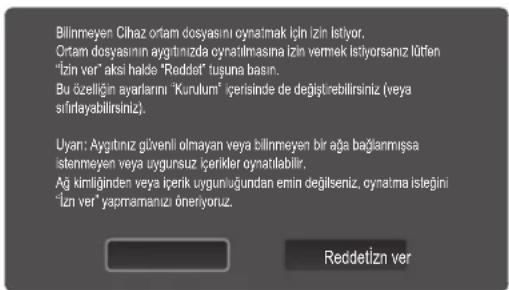
text_image
Bilnmeyen Cihaz ortam dosyasını cynatmak için İzin istiyor. Ortam dosyasının aygıtinizda cynatılmasına İzin vermek istyorsanız lütfen "İzin ver" aksi halde "Redet" tuşuna basin. Bu özellikin ayarlarını "Kurulum" içerisinde de değiştirbilirsiniz (veya sifirlayabilirsiniz). Uyan: Aygıtiniz güvenil olmayan veya bilnmeyen bir ağa bağlanmışaa istenmeyen veya uygunsuz içerikler cynatılabilir. Ağ kimliğinde veya içerik uygungüğundan emin değişleniz, cynatma istegini "İzin ver" yapramanızı öneriyoruz. Redetlizn verCep telefonundan ortam içeriği aktarımını kapatmak için, Medya seçeneğini AllShare kurulumda Kapalıolarak ayarlayın.
İçerik çözünürlüğe ve formata bağlı olarak TV'nizde oynatılamayabilir.
ENTER □ ve ◀ / ▶ düğmeleri ortam içeriğine bağlı olarak çalışmayabilir.
Mobil cihazı kullanarak ortam oynatmayı kontrol edebilirsiniz. Ayrıntılar için, her bir cep telefonunun kullanıcı kılavuzuna bakın.
Ortam içeriklerini PC'nizden oynatmak istiyorsanız, ana AllShare ekranındaki PC simgesini tıklatın. Ardından, TV'nin Media Play menüsü otomatik olarak değişir. Daha fazla bilgi için "Media Play" kısmına bakın (s. 35).
ScreenShare İşlevini Kullanma
Screenshare bazı web sayfalarını cep telefonunda sağlandığı gibi görüntüler. ScreenShare işlevini kullanarak, bir cep telefonunda kayıtlı çeşitli içerikleri açabilirsiniz. Örneğim, sağ taraftaki görüntü bir cep telefonundan içeriklere erişim sayfasını görüntüler. Cep telefonunun çeşitli dosyalarını okuyabilir, rehberi ve takvimi TV üzerinde görüntüleyebilirsiniz. Ayrıca, rehberde bir kişiyi arayabilir veya SMS gönderebilirsiniz.
NOT
Samsung cep telefonunda, ScreenShare yüklü olmalıdır ve destekleyici uygulama çalıştırılmalıdır; böylece ScreenShare işlevini kullanabilirsiniz.
Üzaktan kumanda üzerinde kullanılabilir düğmeler her bir sayfada farklılık gösterebilir.
Doc Viewer doc formatındaki dosyaları okuyabilir, ancak değiştiremez.
Ekran görünümü bağlı cihaza bağlı olarak farklılık gösterebilir.
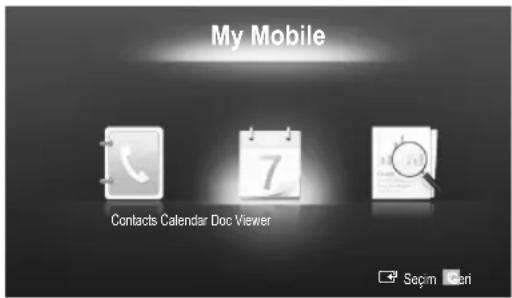
text_image
My Mobile Contacts Calendar Doc ViewerTV'nizi basit bir şekilde kontrol etmek için Samsung telefonunuzu kullanma
Bu özelliği kullanmadan önce, ScreenShare işlevlerini destekleyen bir Samsung cep telefonu bağlamalısınız. TV'yi cep telefonunuzla çalıştırırken, yalnızca POWER, -▲+, P∧/∨ ve MUTE düğmeleri desteklenir.
Cep telefonunda herhangi bir kumada düğmesine (kanal veya ses düzeyi) basılı tutsanız bile, değer bir birim yukarı veya aşağı gider.
Analog Kanal Teletekst Özelliği
Teletekst hizmetinin dizin sayfasında nasıl kullanılacağıyla ilgili bilgiler bulunur. Teletekst bilgilerinin doğru görünmesi için kanal alışının düzenli olması gerekir. Aksi takdirde bilgiler eksik olabilir ya da bazı sayfalar görüntülenmeyebilir.
Uzaktan kumandanın sayısal tuşlarına basarak Teletekst sayfalarını değiştirebilirsiniz.
1 (Teletekst açık/karışık/kapalı): Geçerli kanal için Teletekst modunu etkinleştirir. Teleteksti, normal yayın ekranının üzerinde görüntülemek için iki kez basın. Teletekstten çıkmak için bir kez daha basın.
2 (kayit): Teletekst sayfalarını kaydeder.
3 (Boyut): Ekranın üst yarısında çift boyutta teleteksti görüntüler. Metni ekranın alt yarısına taşımak için, yeniden basın. Normal görünüm için, bir kez daha basın.
4 (tut): Otomatik olarak izlenen birkaç ikincil sayfalar olması durumundai ekranı geçerli sayfada tutar. Geri almak için, yeniden basın.
5 Renkli düğmeleri (kırmızı, yeşil, sarı, mavi): Yayın şirketi FASTEKST sistemini kullanıyorsa, Teletekst sayfasındaki çeşitli konuların renkleri farklıdır ve bu konular renk düğmeleri basılarak seçilebilir. Tercih ettiğiniz konuya karşılık gelen renge basın. Yeni bir renk kodlu sayfa görüntülenir. Öğeler aynı şekilde seçilebilir. Önceki ya da sonraki sayfayı görüntülemek için, ilgili renkli düğmeye basın.
6 (mod): Teletekst modunu (LIST/FLOF) seçer.
LIST modunda basılırsa, modu Liste kaydetme modu olarak değiştirir. Liste kaydetme modunda, (kaydet) düğmesine basarak teletekst sayfasını listeye kaydedebilirsiniz.
⑦ (alt sayfa): Mevcut alt sayfaları görüntülemek için kullanılır.
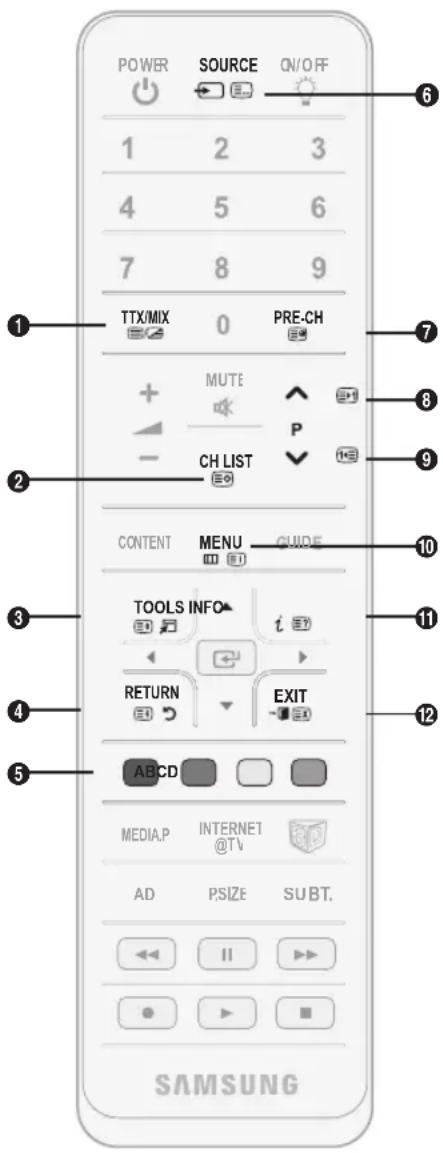
text_image
POWER SOURCE ON/OFF 1 2 3 4 5 6 7 8 9 TTX/MIX 0 PRE-CH + MUTE - CH LIST CONTENT MENU GUIDE TOOLS INFO i RETURN EXIT ABCD MEDIA.P INTERNET @TV AD PSIZE SUBT. SAMSUNG(=1) (sayfa yukarı): Sonraki etekst sayfasını görüntüler.
1-3 (sayfa aşağı): Önceki Teletekst sayfasını görüntüler.
(i) (dizin): Teleteksti görüntülerken 10
istediğiniz zaman dizin (içindekiler)
sayfasını görüntüler.
(ə?)(açıkla): Gizli metinleri (örneğin, yarışma oyunları yanıtlarını)
görüntüler. Normal ekranı
görüntülemek için, yeniden basın.
☒ (iptal): Teletekst ekranını normak yayınla birleştirmek için küçültür.
Tipik Teletekst sayfası

text_image
A B C D E F| Bölüm İçindekiler | |
| A Seçilen sayfanumarası. | |
| B Yayın yapan kanalınadı. | |
| C Geçerli sayfanumarası ya da aramagöstergeleri. | |
| D Tarih ve saat. | |
| E Metin. | |
| F Durum bilgileri.FASTEKST bilgileri. |
Kabloların Montajı
Stand Tipi
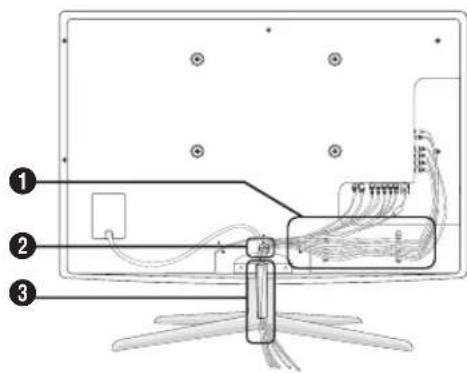
Kabloları düzenlerken çok sert bir şekilde çekmeyin. Aksi halde ürünün bağlantı terminallerine hasar verebilirsiniz.
Duvara Montajının Takılması
Kapatma Braketinin Montaji
TV'yi duvara monte ederken, Kapatma Braketini gösterildiği gibi takın.
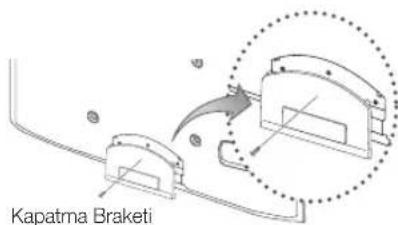
text_image
Kapatma BraketiDuvara Montaj Kitinin Takılması
Duvara montaj kiti (ayrı satılır) TV'nin duvara monte edilmesini sağlar. Duvara montaj kitinin takılmasıyla ilgili daha fazla bilgi için, duvara montaj ile birlikte verilen talimatlara bakın. Duvara montaj braketini takarken yardım için bir teknisyenle görüşün. Samsung Electronics, TV'yi kendiniz monte etmeyi seçtiğinizde kendinize ya da başkalarına vereceğiniz hasarlardan sorumlu değildir.
Duvara Montaj kitini takmadan önceki hazırlık
Durum A. SAMSUNG Duvara Montaj Kitinin takılması Durum B. Diğer şirketin Duvar Askısının takılması
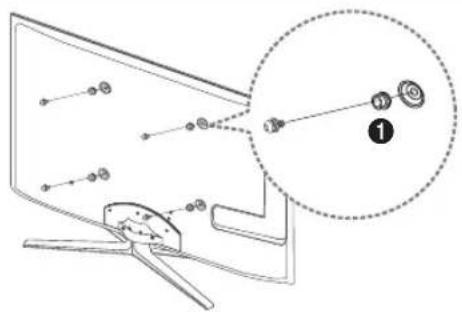
Bir duvara montaj kiti takmak için Tutucu Halkayı kullanın ①.
Diğer Bilgiler
Duvar Montaj Kiti Teknik Özellikleri (VESA)

ara montaj kiti tedarik edilmez, ayrı olarak satılır.
Duvara montajınızı zemine dik olacak şekilde sağlam bir duvara monte edin. Diğer bina malzemelerine takarken lütfen en yakınızdaki bayi ile görüşün Tavana veya eğik bir duvara monte edilirse, düşebilir ve ciddi kişisel yaralanmaya neden olabilir.
NOT
Duvara montaj kitlerinin standart boyutları aşağıdaki tabloda gösterilmiştir.
Duvara montaj kitimizi satın alırken, ayrıntılı bir kurulum kılavuzu ve montaj için gerekli tüm parçalar sağlanır.
VESA standart vida teknik özelliklerine uymayan vidalar kullanmayın.
Standart boyuttan daha uzun olan veya VESA standart vida teknik özelliklerine uymayan vidalar kullanmayın. Çok uzun vidalar TV setinin iç kısmının hasar görmesine neden olabilir.
VESA standardı vida özelliklerine uymayan duvar montaj için, vidaların uzunluğu duvara montaj teknik özelliklerine bağlı olarak değişebilir.
Vidalari çok fazla sıkmayın, bu ürüne hasar verebilir ve ürünün düşerek kişisel yaralanmaya neden olmasına yol açabilir. Samsung bu tür kazalardan sorumlu değildir.
√ESA olmayan veya belirtilmemiş duvar montajı kullanıldığında veya müşteri yükleme yönergelerine uymadığında, Samsung, ürünün zarar görmesinden veya yaralanmalardan sorumlu değildir.
TV'yi 15 derecelik eğimden daha fazla eğimde monte etmeyin.
| Ürün Ailesi inç VESA Tek. Öz. (A * B) Standart Vida Adet | |||
| LED-TV [Aşırı İnce] | 19~22 75 X 75 M4 | 4 | |
| 23~29 200 X 100 | M8 | ||
| 32~37 200 X 200 | |||
| 40~55 400 X 400 | |||
| 56~65 600 X 400 | |||
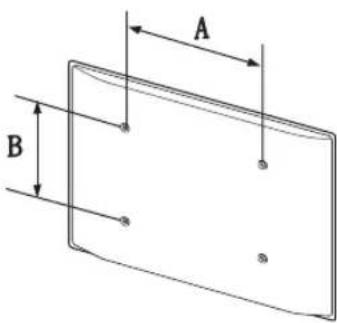
text_image
A B s s
Duvara Montaj Kitinizi TV'niz açıkken kurmayın. Elektrik çarpması sonucunda kişisel yaralanmaya neden olabilir.
Hırsıza Karşı Kensington Kilidi
Kensington Kilidi Samsung tarafından sağlanmaz. Kensington kilidi, televizyonu halka açık bir ortamda kullanıyorsanız, sistemi fiziksel olarak sabitlemek için kullanılan bir aygıttır. Üreticiye bağlı olarak, görünüm ve kilitleme yöntemi resimde gösterilenden farklı olabilir. Doğru kullanım ek bilgiler için, Kensington Kilidiyle birlikte verilen kılavuza başvurun.
Lüten TV'nin arkasındaki “ ☑” simgesini bulun. Kensington yuvası “ ☑” simgesinin yanındadır.
Ürünü kilitlemek için, aşağıdaki adımları izleyin:
- Kensington kilidi kablosunu, masa veya sandalye gibi büyük ve sabit bir nesneye sarın.
- Kilidin takılı olduğu kablo ucunu, Kensington kilidi kablosunun kıvrımlı ucuna doğru kaydırın.
- Kilitleme aygıtını, ürün üzerindeki Kensington kilidine takın ①.
- Kilidi kilitleyin.
Bunlar genel yönergelerdir. Kesin yönergeler için, kilitleme aygıtı ile birlikte sağlanan Kullanıcı kılavuzuna bakın.
Küleme cihazının ayrıca satın alınması gerekmektedir.
Kensington yuvasının konumu, TV modeline bağlı olarak farklılık gösterebilir.
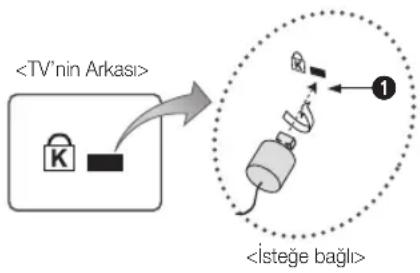
flowchart
graph TD
    A["<TV'nin Arkası>"] --> B["Lock Icon"]
    B --> C["İsteğe bağlı"]
    C --> D["Device with Sensor Icon"]
    style A fill:#f9f,stroke:#333
    style D fill:#ccf,stroke:#333
TV'yi Duvara Sabitleme

Dikkat: TV'yi çekme, itme veya üzerine çıkma TV'yi düşürebilir. Özellikle çocuklarınızın TV'ye asılmamasına veya TV'nin dengesini bozmamasına özen gösterin; böyle bir durumda, TV devrilebilir ve ciddi yaralanmalara veya ölüme neden olabilir. Güvenlik Notundaki tüm güvenlik önlemlerine uyun. Birimin daha dengeli ve güvenli durması için, düşmeyi önleyici cihazı aşağıda olduğu gibi takın.
TV'nin Düşmesini Önlemek için:
- Vidaları sıkıştırıcı parçalara yerleştirin ve duvara sıkı bir şekilde sabitleyin. Vidaların, duvara sağlam bir şekilde takıldıklarını onaylayın.
Der var tipine bağlı olarak dübel gibi ek malzemelere ihtiyacınız olabilir.
Gerekli sıkıştırıcı parçalar, vidalar ve bağ ürünle birlikte sağlanmadığı için, lütfen bunları ayrı olarak satın alın.
- TV'nin arkasında ortadaki vidaları çıkarın, sıkıştırıcı parçaların içinden geçirin ve daha sonra, yeniden TV'ye takıp sıkıştırın.
Vidalar ürünle birlikte verilmemiş olabilir. Bu durumda, lütfen aşağıdaki özelliklere uygun vidaları alın.
Vola Özellikleri
19 \~ 22 inç için: M4
23 \~ 65 inç için: M8
- TV'ye ve duvara sabitlenmiş sıkıştırıcı parçaları sağlam bir bağ ile birleştirin ve daha sonra, bağlı sıkı bir şekilde bağlayın.
NOT
TV'yi arkaya doğru düşmemesi için duvara yakın bir yere yerleştirin.
Bağı, duvardaki sıkıştırıcı parçalar, TV'ye sabitlenen sıkıştırıcı parçalarla aynı hizada veya daha aşağıda olacak şekilde bağlayabilirsiniz.
TV'yi taşımadan önce bağlı çözün.
- Tüm bağlantıların uygun şekilde sabitlendiğini doğrulayın. Belirli aralıklarla bağlantılarda yorgunluk belirtisi olup olmadığını kontrol edin. Bağlantılarının güvenliğiyle ilgili herhangi bir şüpheniz varsa, bir kurulum uzmanıyla görüşün.
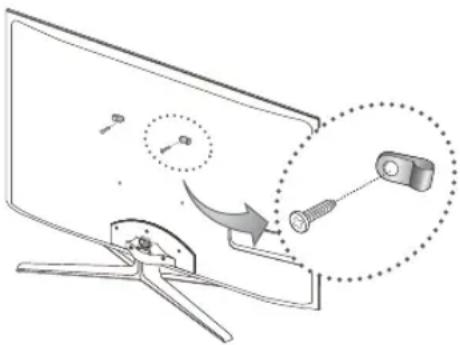
TV'ye ilişkin herhangi bir sorunuz varsa, öncelikle bu listeye başvurun. Bu sorun giderme ipuçlarının hiçbirı işe yaramazsa, lütfen 'www.samsung.com' sitesini ziyaret edin ve ardından Destek düğmesini tıklatın veya bu kılavuzun arka sayfasında listelenen çağrı merkezi ile iletişime geçin.
| Sorunlar Çözümler ve Açıklamalar | |
| Görüntü Kalitesi | Öncelike, lütfen TV'nizin test görüntüyü düzgün bir şekilde görüntülediğini onaylamak için, Görüntü Testi işlemini gerçekleştirin.(MENU - Destek - Kendi Kendini Tanıma - Görüntü Testi ögesine gidin) (p. 25)Test görüntü düzgün bir şekilde görüntüleniyorsa, bozuk resmin nedeni kaynak veya sinyal olabilir. |
| TV görüntüsü mağazada olduğu kadar iyi görünüyor. | Bir analog kablo/set üstü kutuya sahipseniz, dijital set üstü kutuyu yükseltin. HD (high definition) görüntü kalitesi elde etmek için, HDMI veya Komponent kablolar kullanın.Kablolu TV/Uydu abonelikleri : Kanal hattındaki HD istasyonlarını deneyin.Anten bağlantısı: Otomatik program işlemi gerçekleştirdikten sonra HD istasyonlarını deneyin.Bek çok HD kanali SD (Standard Definition) içeriğinden daha yüksek kalitededir.Kablo/Set üstü kutu video çıkış çözünürlüğünü 1080i veya 720p olarak ayarlayın.TV'yi görüntülemekte olduğunu sinyalin boyutuna ve tanımına bağlı olarak önerilen minimum mesafede izlediğinizden emin olun. |
| Resim bozuk: makro blok hatası, küçük blok, noktaralar, piksellenme | Video içeriklerinin sıkıştırılması özellikle de spor programlan ve aksiyon filmleri gibi hızlı hareket eden görüntüler üzerinde resim bozulmasına yol açabilir.Düşük sinyal düzeyi veya kötü kalite, resim bozulmasına yol açabilir. Bu TV'yle ilgili bir sorun değildir.TV'yi (1m'e kadar cca) kapatmak için kullanılan cep telefonları analog veya dijital TV üzerindeki görüntüde parazite neden olabilir. |
| Renk yanlış veya eksik. | Bir komponent bağlantı sullanyırsanız, komponent kablolann doğru jaklara bağlandığından emin olun. Yanlış veya gevşek bağlantılar renk sorunlarına ve boş bir ekrana neden olabilir. |
| Yetersiz renk veya parlaklık mevcut. | TV menüsünde Görüntü seçeneklerini ayarlayın. (Görüntü modu / Renk / Parlaklık / Netlik) (s.16)TV menüsünde Enrj. Tasarrufu seçeneklerini ayarlayın. (MENU - Görüntü - Eko Çözüm - Enrj. Tasarrufu) ögesine gidin (s.16)Varsayılan görüntü ayarlarını görüntülemek için görüntüyü sıfırlamayı deneyin. (MENU - Görüntü - Resim Sıfırlama ögesine gidin) (s. 21). |
| Ekranın kenarında noktali satır var. | Resim boyutu Ekrana Sigdir olarak ayarlandıysa, 16:9 olarak değiştirin (s. 17).Kablo/set üstü kutu çözünürlüğünü değiştirin. |
| Görüntü siyah beyaz. | AV komposit giriş kullanıyorsanız, video kablosunu (sarı) TV üzerindeki komponent girişi 1'in Yeşil jakına bağlayın. |
| Kanallar değiştirilirken, resim donuyor veya bozuluyor ya da resim gecikiyor. | Kablo kutusuyla birlikte bağlandıysa, lütfen kablo kutusunu sıfırlamayı deneyin. AC kablosunu tekrar bağlayın ve kablo kutusu yeniden yükleninceye kadar bekleyin. Bu 20 dakika kadar sürebilir.Kablo kutusunun çıkış çözünürlüğünü 1080i veya 720p olarak ayarlayın. |
| Ses Kalitesi | Öncelikle, lütfen TV'nizin ses seviyesinin düzgün bir şekilde çalıştığını onaylamak için,Ses Testi işlemini gerçekleştirilir.(MENU - Destek - Kendi Kendini Tanıma - Ses Testi ögesine gidin) (s. 25)Ses seviyesi Tamamsa, ses sorunu kaynaktan veya sinyalden kaynaklanıyor olabilir. |
| Hiç ses yok veya maksimum ses düzeyinde ses çok düşük. | Lütfen TV'nize bağlı harici cihazın ses düzeyini kontrol edin. |
| Görüntü iyi, ancak ses yok. | Hoparlörü Seçin seçeneğini ses menüsünde TV Hoparlörü olarak ayarlayın (s. 22).Harici bir cihaz kullanıyorsanız, ses kablolarının TV'deki doğru ses giriş jaklarına bağlı olduğundan emin olun.Harici bir cihaz kullanıyorsanız, cihazın ses çıkış seçeneğini kontrol edin (örn. TV'nize bağlı bir HDMI'ye sahipseniz, kablo kutunuzun ses seçeneğini HDMI olarak değiştirmeniz gerekebilir).DVI - HDMI kablosu kullanıyorsanız, aynı bir ses kablosu gerekir.TV'niz bir kulaklık jakına sahipse, takılı bir kulaklık olmadığından emin olun. |
| Hoparlörler garip bir gürültü yapıyor. | Kablo bağlantılarını kontrol edin. Ses girişine bir video kablosu bağlanmadığından emin olun.Anten veya kablo bağlantıları için, sinyal kuvvetini kontrol edin. Düşük sinyal seviyesi ses bozukluğuna yol açabilir. |
| Resim Yok, Video Yok | |
| TV açılmışyor.• AC güç kablosu fişinin duvardaki prize ve TV'ye düzgün bir şekilde takıldığından emin olun.Prizin çalıştığından emin olun.Sorunun uzaktan kumandayla ilgili olmadığını onaylamak için, TV'deki POWER düğmesine basmayı deneyin. TV açılırsa, aşağıdaki "Uzaktan kumanda çalışmıyor" bölümüne bakın. | |
| TV otomatik olarak kapanıyor. | Kapanış Ayarı ayarının Kurulum menüsünde Kapalı olarak ayarlandığından emin olun (s. 23).PC'niz TV'ye bağıysa, PC güç ayarlarını kontrol edin.AC güç kablosu fişinin duvardaki prize ve TV'ye düzgün bir şekilde takıldığından emin olun.Bir anten veya kablo bağlantısından TV izlerken, TV hiç sinyal olmadığında 10 ~ 15 dakika sonra kapanır. |
| Sorunlar Çözümler ve Açıklamalar | |
| Resim/Video yok. | Kablo bağlantılarını kontrol edin (TV'ye ve harici cihazlara bağlı tüm kabloları çıkarın ve tekrar takın).Harici cihazınızın (Kablo/Set Üstü Kutu, DVD, Blu-ray vb.) video çıkışı TV girişine yapılan bağlantılarla eşleşecek şekilde ayarlayın. Örneğin, bir harici cihaz çıkışı HDMI ise, TV'deki bir HDMI girişine bağlı olmalıdır.Bağlanan cihazların açık olduğundan emin olun.TV uzaktan kumandasının SOURCE düğmesine basarak TV'nin doğru kaynağıını seçtiğinizden emin olun. |
| RF(Kablo/Anten) Bağlantısı | |
| TV tüm kanallan almıyor. • Anten kablosunun doğru bir şekilde bağlandığından emin olun.Kanal listesine mevcut kanallan eklemek için, lütfenPlug & Play(Başlangıç Kurulum) işlemini deneyin.MENU - Kurulum - Plug & Play(Başlangıç kurulum) bölümüne gidin ve mevcut tüm kanallar kaydedilinceye kadar bekleyin (s. 7).Antenin düzgün bir şekilde konumlandırıldığı onaylayın. | |
| Resim bozuk: makro blok hatası, küçük blok, noktaralar, piksellenme | Video içeriklerinin sıkıştırılması özellikle de spor programlan ve aksiyon filmleri gibi hızı hareket eden görüntüler üzerinde resim bozulmasına yol açabilir.Düşük sinyal resim bozukluğuna yol açabilir. Bu TV'yle ilgili bir sorun değildir. |
| PC Bağlantısı | |
| "Desteklenmeyen Mod" mesaji görüntüleniyor. | PC'nizin çıkış çözünürlüğünü ve frekansını TV tarafından desteklenen çözünürlüklere uygun olacak şekilde ayarlayın (s. 27). |
| "PC", bir PC bağlı olmasa bile her zaman kaynak listesinde gösterilir. | Bu normaldir; "PC", bir PC'nin bağlı olup olmamasından bağımsız olarak her zaman kaynak listesinde gösterilir. |
| Video var, ancak ses yok. • Bir HDMI bağlantısı kullanıyorsanız, PC'nizdeki ses çıkış ayannı kontrol edin. | |
| Ağ Bağlantısı (Modellere bağlı olarak) | |
| Kablosuz ağ bağlanamadı. • Kablosuz ağı kullanmak için, Samsung Kablosuz USB güvenlik cihazı gerekiyor.Ağ BağlantısınınKablosuzolarak ayarlandığından emin olun (s. 30).TV'nin kablosuz bir IP paylaşıcısına (yönlendirici) bağlandığından emin olun. | |
| Kaydediliyor / Saat ayarı değiştirme | |
| USB aygıtı tanınmadı veyaCihaz Formatı,Cihaz Kontrolü veyaAygıt PerformansTesti başarısız. | USB aygıtının raporlamayı destekleyip desteklemediğini kontrol etmek üzere USB aygıtı için kilavuza bakın.USB aygıtının kilidi varsa, kapalı olduğundan emin olun.PC'ye bağlandığında, USB aygıtının biçimlendirilebileceğini kontrol edin. USB'yi TV'ye bağlayın ve biçimlendirin. (Biçimlendirme, ara sıra kesilebilir.)BirAygıt PerformansTestiveya biçimlendirme başarısız olursa, USB donanımı ile ilgili bir sorun var veya USB donanımının performansı çok düşük demektir. |
| Bir mesaj, iyi çalışan bir USB aygıtını biçimlendirmek isteyip istemediğimi soruyor. | USB aygıtının kilidi varsa, kapalı olduğundan emin olun.Cihaz KontrolüUGHesinde geri kazanma işlevini kullanarak USB aygıtını geri kazanın. |
| Kayıt ilevi çalışmıyor. • USB aygıtının bağlı olduğunu kontrol edin.Kanalın kaydedilebilir dijital bir kanal olduğunu kontrol edin.Sinyal zayıfsa veya yoksa, kayıt işlevi otomatik olarak kapatılır.USB aygıtı boş bellek alanına sahip değilse, TV kaydedilmez. Bu durumun geçerli olmadığını kontrol edin. | |
| Timeshift Modu çalışmıyor. • USB aygıtının bağlı olduğunu kontrol edin.Radyo kanalları ve analog yayınlar desteklenmıyor.Veri yayını kanallan desteklenmiyor.Sinyal zayıfsa veya yoksa,Timeshift Moduislevi otomatik olarak kapatılır.USB aygıtı boş bellek alanına sahip değilse,Timeshift Moduislemi gerçekleştirilmez. Bu durumun geçerli olmadığını kontrol edin. | |
| Bir mesaj performans test hatasını gösterir ve kayıt veTimeshift Moduislevleri çalışmaz. | Kaydı desteklemeyen düşük kapasiteli bir USB aygıtı kullanıyorsanız, bu sorunlar meydana gelebilir. En az 5.400 rpm'lik bir USB HDD kullanmanızı öneririz, ancak RAID tipi USB HDD desteklenmez. |
Diğer Bilgiler
| Sorunlar Çözümler ve Açıklamalar | |
| Zamanlanmış bir kayıt başarısız oldu. | Zamanlanmış bir kayıt (biçimlendirme, performans testi, hata kontrolü, silme) USB aygıtının dosya sistemine erişen belirli işlemler için devre dışı bırakılır.Bağı bir USB aygıtı yoksa, TV zamanlanan saat gelse bile kaydedilmez. USB aygıtı boş bellek alanına sahip değilse, TV kaydedilmez. Bu durumun geçerli olmadığını kontrol edin.Ebeveyn Kilidi ile kilitlenmiş bir kanalı kaydediyorsanzı, kaydı oynatmaya çalışırken PIN giriş penceresi görüntülenir. |
| Birden çok kayıt cihazı bağlandı, ancak TV kaydı durdurdu. | Birden fazla kayıt cihazı bağlılya veVarsayılan kayıt cihazı olarak ayarlanan cihazda boş bellek alanı yoksa, kayıt işlevi kapatılır. Tekrar kayıt işlemi gerçekleştirmeyi deneyin. En fazla boş bellek alanına sahip cihaz otomatik olarakVarsayılan kayıt cihazı durumuna ayarlanır ve TV kayda başlar. |
| Diğerleri | |
| Resim tam ekranda görüntülenmiyor. | HD kanallan yüksek kalitede (4:3) içerik görüntülerken ekranın her iki tarafından siyah çubuklara sahip olur.TV'nizden farklı açı oranlarına sahip filimlerde üst ve alt kısımda siyah çubuklar görüntülenir.Harici cihazınızdaki ve TV'nizdeki resim boyutu seçeneklenni tam ekran olarak ayarlayın. |
| Uzaktan kumanda çalışıyor. • Uzaktan kumanda pillerini kutuplar (+/-) doğru yönde olacak şekilde değiştirin.Sensörün iletim penceresini uzaktan kumanda üzerinde temizleyin.Uzaktan kumandayı TV'den 1,5-2 m uzaktayken kullanmayı deneyin. | |
| Kablo/set üstü kutu uzaktan kumandası TV'yi açıp kapatmıyor veya ses düzeyini ayarlamıyor. | Kablo/Set üstü kutusu uzaktan kumandasını TV'yi çalıştıracak şekilde programlayın. SAMSUNG TV kodu için, Kablolu TV/Uydu kullanıcı kılavuzuna bakın. |
| "Desteklenmeyen Mod" mesajı görüntüleniyor. | TV'nin desteklenen çözünürlüğünü kontrol edin ve harici cihazın çıktı çözünürlüğünü uygun şekilde ayarlayın. Bu kılavuzun 27. sayfasındaki çözünürlük ayarlarına bakın. |
| TV'den plastik kokusu geliyor. • Bu koku normaldir ve zaman içinde geçecektir. | |
| TV Sinyal Bilgileri, Kendi Kendini Teşhis Testi menüsünde mevcut değildir. | Bu işlev yalnızca Anten/RF/Koaks bağlantı dijital kanallar için mevcuttur (s. 25). |
| TV yana eğiliyor. • Taban standını TV'den çıkarın ve tekrar takın. | |
| Kanal menüsü gri. (mevcut değil) | Kanal menüsü yalnızca TV kaynağı seçili olduğunda mevcuttur. |
| Ayarlarının her 30 dakikada bir veya her TV kapatıldığında kaybolur. | TV Dükkan Demosu modundaysa, ses ve resim ayarlarını her 30 dakikada bir sıfırlar. Dükkan Demosu modunu, Plug & Play (Başlangıç kurulum) yordamındaki Evde Kullanım moduyla değiştirin. TV modunu seçmek için SOURCE düğmesine basın ve MENU → Kurulum → Plug & Play (Başlangıç kurulum) → ENTER düğmesine basın (s. 7). |
| Geçici ses veya görüntü kaybınız var. • Kablo bağlantılanny kontrol edin ve tekrar bağlayın.Ses veya video kaybı çok sıkı veya ince kablo kullanımı nedeniyle meydana gelebilir. Kablolann uzun süreli kullanım için yeterince esnek olduğundan emin olun. TV duvara monte edilmişse, 90 derecelik konektörlere sahip kablolar kullanmanızı öneririz. | |
| TV çerçevesinin kenarlarına yakından baktığınızda küçük partiküller görüşyorsunuz. | Bu ürün tasarımının bir parçasıdır ve kusur değildir. |
| PIP menüsü mevcut değil. | PIP işlevi, yalnızca bir HDMI, PC veya komponentler kaynağı kullanıyorsanız mevcuttur (s. 25). |
| "Karışmış sinyal" veya "Sinyal yok/Güçsüz sinyal" mesajı görüntüleniyor. | Bir CAM CARD (CI/CI+) kullanıyorsanız, genel arayüz yuvasına takıldığını kontrol edin.Sorun devam ederse, CAM CARD'ı TV'den çıkarın ve yuvaya tekrar takın. |
| TV'yi 45 dakika önce kapattınız ve tekrar açılıyor. | Bu normaldir TV siz TV izlerken yüklenen güvenlik duvarını güncellemek için OTA (Over The Air) işlevini kendiliğinden çalıştırır. |
| Tekrarlanan resim/ses sorunu var. • Sinyali kaynağı kontrol edin ve değiştirin. | |
| Taban standındaki lastik minden pedleri ve bazı eşyaların üst kısmı arasına bir reaksiyon gerçekleşebilir. | Bunu önlemek için, TV'nin doğrudan eşyayla temas eden yüzeyleri üzerinde keçe pedler kullanın. |
LED paneli, karmaşık bir üretim teknolojisi gerektiren iç piksellerden oluşan bir panel kullanmaktadır. Bununla birlikte, ekranda birkaç parlak veya karanlık piksel bulunabilir. Bu piksellerin, ürünün performansına olumsuz etkisi olmaz.

Dolby Laboratories lisansı altında üretilmiştir. Dolby ve çift D sembolü, Dolby Laboratories'in ticari markalarıdır.

GUIDE Plus+ Gemstar-TV Guide International, Inc.'e ait (1) tescilli ticari marka ya da markadır, (2) bu şirketin lisansıyla üretilmiştir ya da (3) bu şirkete ya da bağlı kuruluşlarına ait çeşitli uluslararası patent ve patent uygulamalarına tabidir.
GEMSTAR-TV GUIDE INTERNATIONAL, INC. VE/VEYA İLGİLİ BAĞLI KURULUŞLARI, GUIDE PLUS+ SİSTEMİNİN SAĞLADIĞI PROGRAM AKIŞI BİLGİLERİNİN DOĞRULUĞUNDAN HİÇBİR ŞEKİLDE SORUMLU DEĞİLDİR. GEMSTAR-TV GUIDE INTERNATIONAL, INC. VE/VEYA İLGİLİ BAĞLI KURULUŞLARI, GUIDE PLUS+ SİSTEMİYLE İLGİLİ HERHANGİ BİR BİLGİ, EKİPMAN YA DA HİZMET TEMİNİ YA DA KULLANIMINDAN KAYNAKLANAN HER TÜRLÜ GELİR, İŞ YA DA DOLAYLI, ÖZEL YA DA BAĞLANTILI KAYIPLARDAN HİÇBİR ŞEKİLDE SORUMLU DEĞİLDİR.
Açık Kaynak Lisans Bildirimi
Açık kaynak yazılımı kullanılması durumunda, Açık Kaynak Lisansları ürün menüsünde mevcuttur. Açık Kaynak Lisans Bildirimi yalnızca İngilizce yazılmıştır.
Teknik Özellikler
| Ekran Çözünürlüğü 1920 x 1080 | ||
| Çevre KoşullarıÇalışma SıcaklığıÇalışma Nem OranıSaklama SıcaklığıSaklama Nem Oranı | 10°C to 40°C (50°F to 104°F)10% to 80%, arası, yoğunlaşmayan-20°C to 45°C (-4°F to 113°F)5% to 95%, arası, yoğunlaşmayan | |
| TV Sistemi Analog: B/G, D/K, L, I (Ülke seçiminize bağlı olarak) Dijital: DVB-T/DVB-C | ||
| Renk/Video Sistemi Analog: PAL, SECAM, | NTSC-4.43, NTSC-3.58, PAL60Dijital: MPEG-2 MP@ML, MPEG-4, H.264/AVC MP@L3, MP@L4.0, HP@L4.0 | |
| Ses Sistemi BG. OK NICAM. MPEGI | ||
| HDMI IN 1 ~ 4 Video: 1080 24p, 1080p, 1080i, 720p, 576p, 576i, 480p, 480iSes: 2Ch Doğrusal PCM 32/44.1/48kHz, 16/20/24bit.Analog ses girişi (yalnızca HDMI IN1)PC girişi (yalnızca HDMI IN1) | ||
| Döner Altlık (Sol / Sağ) -20° ~ 20° | ||
| Model Adı UE40C8000XWXTK UE46C8000XWXTK | ||
| Ekran Boyutu 40 inç 46 inç | ||
| Sound(Output) 10 W X 2 | ||
| Boyutlar (GxDxY)GövdeStandla | 957.4 X 26.5 X 578.7 mm957.4 X 267.7 X 648.4 mm | 1092.3 X 26.5 X 653.2 mm1092.3 X 302.9 X 724.3 mm |
| AğırlıkStand OlmadanStandla | 13.2 kg15.4 kg | 16.8 kg19.1 kg |
| Model Adı UE55C8000XWXTK UE65C8000XWXTK | ||
| Ekran Boyutu 55 inç 65 inç | ||
| Sound(Output) 15 W X 2 | ||
| Boyutlar (GxDxY)GövdeStandla | 1283.4 X 26.5 X 762.3 mm1283.4 X 302.2 X 833.4 mm | 1519.0 X 29.3 X 911.7 mm1519.0 X 347.4 X 991.4 mm |
| AğırlıkStand OlmadanStandla | 22.2 kg24.5 kg | 36.2 kg39.2 kg |
Tasarım ve özellikler önceden haber verilmeden değiştirilebilir.
Güç kaynağı ve güç tüketimi hakkında daha fazla bilgi için, ürün üzerindeki etikete bakın.
Dizin
A
Ağ Bağlantısı 28
Ağ Kurulumu 29
Alici 46
AllShare 51
Altyazı 24
Anten 14
Anynet+ 44
Araçlar 3
AUDIO OUT 10
B
Balans Sol / Sağ 21
Başlık 42
Bekleme modu 5
Beyaz Dengesi 17
Bir PC'ye bağlama 27
Bir Ses Cihazına Bağlama 10
D
DIGITAL AUDIO OUT 10,44
Dil 24
Dinamik 16
Dinamik Kontrast 16
DivX® VOD 43
Döndür 43
D-sub 27
Duvara Montaj 55
E
Eko Sensör 16
Ekolayzer 21
Enerji Tasarrufu 16
Kanal Görünümünü Kullanma 12
Kanal Menüsü 14
Kanal Yöneticisi 13
Kanalları Düzenleme 15
Kapanış Ayarı 23
Kapatma Braketi 55
Kaydediliyor 46
Kaynak Listesi 11
Kendi Kendini Tanima 25
Kilit 15
Komponent 9
Kulaklıklar 10
L
Lisans 61
M
Media Play 35
Melodi 25
Menü Şeffaflığı 25
Montaj Boşluğu 2
Müzik 41
N
Netlik 16
0
ON/OFF düğmesi 6
Optimal çözünürlük 27
Otomatik Ayarlama 21
Otomatik Ses Seviyesi 22
P
Parlaklik 16
Parola 49
Piller 6
PIN Değiştir 24
PIP (Resim içinde Resim) 25
Plug & Play 7
Programlanmış Görünümü Kullanma 13
R
Renk Tonu 17
Resim Boyutu 17,43
S
Saat 23
Sembol 3
Ses Düzeyi 5
Sıcak 17
Şimdiki ve Sonraki kılavuz 12
Sinyal Bilgileri 25
Siyah Tonu 16
Slayt Gösterisi 41
Sorun Giderme 58
Sik Kullanılan Kanallar'ı Kullanma 13
T
Teknik Özellikler 62
Tekrar Modu 43
Temel Görünüm 42
Ten Tonu 17
Tümünü Seç 15
TV Hoparlörü 22
U
USB Sürücüsü 26, 35
Uzaktan Kumanda 6
V
VCR 9
Video Formatları 39
Videolar 39
Y
Yalnızca RGB Modu 16
Yazılım Yükseltme 26
Yüksek 21
Z
Zamanlayıcı 23
İthalatçı Firma
SAMSUNG
SAMSUNG Electronics İstanbul Pazarlama ve Ticaret LTD.ŞTİ. Fiatofi s İstanbul İş Merkezi, Otakçılar Cad. Bina No: 78, Kat:3, No: B3, 34050, Eyüp, İstanbul /Türkiye Tel: (0212) 467 06 00

EEE Yönetmeliğine Uygundur.
Bu ürünün ortalama yaşam süresi 10 yıldır.
| İmalatçı SAMSUNG ELECTRONICS CO., LTD. | |
| LVD KTL (Korea Testing Laboratory) | |
| NEMKO Korea Co.,Ltd | |
| EMC DIGITAL EMC CO., LTD. | |
| CTK Co., Ltd. | |
| Samsung Electronics Co., Ltd. | |
| NEMKO Korea Co.,Ltd 296, Osan-Ri, Mohyeon-Myeon, Cheoin-Gu, Yongin-Si, Gyeonggi-Do, Korea 449-582 | |
| KTL(Korea Testing Laboratory) 222-13, Guro-3dong, Guro-gu, Seoul, 152-718, Korea | |
| DIGITAL EMC CO., LTD. 683-3, Yubang-Dong, Yongin-Si, Kyunggi-Do, Korea. 449-080 | |
| CTK Co., Ltd. 386-1, Ho-dong, Cheoin-gu, Yongin-si, Gyeonggi-do, 449-100, Korea | |
| Samsung Electronics co., Ltd. Suwon EMC test Lab 416 Maetan-3 Dong, Yeongtong-Gu, Suwon-City Gyeonggi-Do, Korea, 443-742 | |