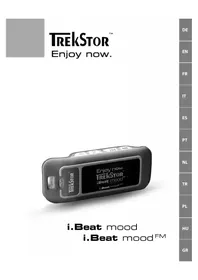
I.Beat mood FM - Mp3 çalar TrekStor - Ücretsiz kullanım kılavuzu
Cihazın kılavuzunu ücretsiz bulun I.Beat mood FM TrekStor PDF formatında.


| Marka | TrekStor |
| Model | I.Beat mood FM |
| Kategori | MP3 çalar |
| Ürün tipi | MP3 çalar, FM radyo ve ses kaydedici |
| Güç kaynağı | 1 adet AAA pil (dahil değil) |
| Ekran | Monokrom OLED |
| Dahili hafıza | Belirtilmemiş (sürüme bağlı) |
| Desteklenen ses formatları | MP3, WMA (DRM9 dahil) |
| FM radyo | Evet, 30 ön ayarlı |
| Ses kaydı | Evet, dahili mikrofon ile |
| FM radyo kaydı | Evet |
| Bağlantı | USB 2.0 (USB bağlantısı) |
| Kulaklık girişi | 3,5 mm |
| Tuş kilidi | Kilit sürgüsü |
| Ekolayzır | Evet (ön ayarlar) |
| Klasör gezintisi | Evet |
| A-B tekrar işlevi | Evet (bölüm tekrarı) |
| Uyku zamanlayıcısı | Evet |
| Otomatik kapanma | Evet |
| Uyumlu işletim sistemi | Windows 98 SE, 2000, ME, XP |
| Bakım ve temizlik | Yumuşak, kuru bir bezle silin; çözücü kullanmayın |
| Güvenlik | Yüksek sesle uzun süre dinlemekten kaçının; araç kullanırken kullanmayın; uygun empedanslı kulaklık kullanın |
| Genel bilgiler | 32 ohm kulaklık için optimize edilmiştir; 3 m'den uzun USB kablosu kullanmayın |
Sık sorulan sorular - I.Beat mood FM TrekStor
Kullanıcıların soruları hakkında I.Beat mood FM TrekStor
0 soru bu cihaz hakkında. Bildiklerinizi cevaplayın veya kendinizinki sorun.
Bu cihaz hakkında yeni bir soru sor
Cihazınız için talimatları indirin Mp3 çalar PDF formatında ücretsiz! Kılavuzunuzu bulun I.Beat mood FM - TrekStor ve elektronik cihazınızı yeniden ele alın. Bu sayfada cihazınızın kullanımı için gerekli tüm belgeler yayınlanmaktadır. I.Beat mood FM markasının TrekStor.
KULLANIM KILAVUZU I.Beat mood FM TrekStor
A ▶ II düğmesi (Açma / Kapama / Başlatma / Duraklatma / Stop)
B M tuşu
C tuşu
D tuşu
E Askı bandı kopçası
F Mikrofon
G OLED ekran
H Kulaklık bağlantısı
| - tuşu
J + tuşu
K A-B tuşu
L /sürgüsü (tuş kilidi)
M USB bağlantısı
N Pil yuvası kapağı
2) TrekStor i.Beat mood'un bilgisayara bağlanması
Windows® 98 kullanıcıları için uyarı: Lütfen önce http://www.trekstor.de adresindeki internet sayfamızdan gerekli sürücüyü indirin. i.Beat mood'u bilgisayarınıza bağlamadan önce, sürücüyü bilgisayaraya kurun.
i.Beat mood'u bilgisayarınızın USB girişlerinden birine bağlayın. Bilgisayar işletme sisteminiz i.Beat mood'u otomatik olarak tanıyacak ve "BILGISAYARIM" penceresine bir "KALDIRILABILIR VERI ORTAMI" ekleyecektir.
3) TrekStor i.Beat mood ile veri değiştokuşu
Kopyalamaya karşı korunmamış dosyalar
a) Seçtiğiniz verileri (örn. MP3) fare ile işaretleyin. Ardından bunları sağ fare tuşundaki ("KOPYALA") komutu ile kopyalayın.
b) "BILGISAYARIM" penceresinde "TREKSTOR I.BEAT MOOD" dönüşümlü veri ortamını seçin.
c) Kopyalama işlemini başlatmak üzere, sağ fare tuşuna basın ve "EKLE" menüsünü seçin. Kopyalama işleminin bitiminden sonra veriler, i.Beat mood'a kaydedilmiş olur.
WMA-DRM9 korumalı dosyalar
DRM9 korumalı verileri kopyalamayı Windows Media® Player üzerinden (Windows Media® Player 9) gerçekleştirmeniz gerekir.
a) MP3 çaları bilgisayarınıza bağlayın ve Windows Media® Playerı başlatın.
b) Görev çubuğunda solda yer alan "CD'YE VEYA AYGITA KOPYALA" menüsüne tıklayın.
c) Seçtiğiniz müzik dosyalarını (WMA) sol taraftaki "KOPYALANACAK NESNELER" listesine sürükleyin.
d) Sağda yukarıdaki açılır menüde "AYGITTAKI ÖGELER" altında MP3 çaları seçin.
e) Ardından sağ yukarıda yer alan "KOPYALA" tuşuna tıklayın. Seçtiğiniz müzik dosyası böylece otomatik olarak MP3 çalarınıza kopyalanacaktır.
4) Oturumun kapatılması ve TrekStor i.Beat mood'un bilgisayardan ayrılması
Windows® 98 (SE) "AYGIT YÖNETICISI" menüsünde ("SÜRÜCÜLER" menüsü altında) i. Beat mood'u bulun ve sol fare tuşu ile üzerine tıklayın. "KALDIR" komutunu seçin. Şimdi i. Beat mood'u bilgisayardan ayırabilirsiniz.
Windows® 2000/ME/XP Sağ fare tuşu ile "GÖREV ÇUBUĞUNDA" aşağıda sağda yer alan "DONANIMI GÜVENLI BIR ŞEKILDE KALDIR" sembolüne tıklayın. Ekrana gelen menüden "USB – YİĞIN DEPOLAMA AYGITINI - SÜRÜCÜYÜ KALDIR" menüsünü sol fare tuşunu tıklayarak seçin. Şimdi i.Beat mood'u bilgisayardan ayırabilirsiniz.
Uyarı: Aygitta hasara veya veri kaybına yol açmamak için lütfen tavsiye edilen oturum kapatma yöntemini izleyin!
5) TrekStor i.Beat mood'u kullanma
Açma-Kapama
i.Beat mood'u açmak için ▶II tuşuna dokunun. i.Beat mood'u tekrar kapatmak için, ▶II tuşunu yaklaşık 3 saniye basılı tutun.
Uyarı: 📄/纖 sürgüsünün sağ tarafta, yani tuş kilidinin devre dışı olmasına dikkat edin. Tuş kilidinin devrede olması halinde, tuş kilidi sembolü veya buna uygun bir uyarı belirir.
Modül çeşitleri
i.Beat mood, çeşitli modüllere sahiptir. Bir modèle ulaşmak için M tuşunu yaklaşık bir saniye basılı tutun. ◀◀ veya ▶▶I tuşlarını kullanarak istediğiniz modülü seçin ve seçiminizi ▶II tuşu ile onaylayın. M düğmesine basarak menüden tekrar çıkabilirsiniz.
Modül: Müzik
Lütfen "Music" modülüne geçiş yapın.
- Çalma
Ses dosyasını başlatmak için ▶tuşuna dokunun.
- Duraklatma
Çalma işlemini bir süre duraklatmak için ▶II tuşuna dokunun. ▶II tuşuna yeniden basılması halinde, çalma işlemi kaldığı yerden devam eder.
- Stop
Çalma işlemini tamamen durdurmak için ▶II tuşunu yaklaşık bir saniye basılı tutun. ▶II tuşuna yeniden basılması halinde, çalma işlemi parçanın en başından başlar.
- Müzik parçasını değiştirme
Bir sonraki parçaya geçmek için ➤ tuşuna basın. ➕ tuşuna çalma işleminin başlamasından itibaren 5 saniye içinde basmanız halinde, bir önceki parçaya geçilir. Çalma işleminin başlamasından ve aradan en az 5 saniye geçtikten sonra ➕ tuşuna basarsanız, i.Beat mood çalmakta olan parçanın başına atlar.
- Parçanın içinde ileri geri sarmak
◀◀ veya ▶▶▶ tuşlarına uzunca basarak parça içerisinde ileri veya geri gidebilirsiniz. İleri veya geri sarmak için ▶▶▶ veya ▶◀▶ tuşunu basılı tutun.
Uyari: ◀◀ veya ▶▶▶ tuşunu ne kadar uzun süre basılı tutarsanız, aygıtin sarma hızı dao oranda artar.
- Sesi açmak ve kısmak
Sesi açmak ya da kısmak için + veya - tuşuna dokunun.
Uyarı: + veya - tuşuna uzunca basmanız halinde, ses ayarı sürekli değişir.
Dosya navigasyonu
M tuşuna dokunarak, "Music" modülünde dosya navigasyonuna ulaşırsınız. ▶▶▶ veya ◀◀ tuşuna basmak suretiyle bir sonraki ya da bir önceki dosya işaretlenir.
Seçilen dosyayı çalmak için ▶tuşuna basın.
Bir alt dosyaya geçmek için dosyayı işaretleyerek, ▶II tuşuna basın. Yeniden ana listeye dönmek için M tuşuna basın. Ana dizinde bulunuyorsanız dosya navigasyonundan çıkmak için M tuşuna basın.
- Dosya navigasyonu üzerinden bir dosyanın silinmesi
Dosya navigasyonu üzerinden silinecek dosyayı seçin ve kısaca A-B tuşuna basın. Silme komutunu onaylamak için ◀◀ veya ▶▶◆ tuşu ile "Yes"'i seçin ve ardından ▶■ tuşuna basın.
Modül: FM Radyo (isteğe bağlı)
Lütfen "FM RADIO" modülüne geçiş yapın.
Uyarı: Lütfen kulaklığınızı her zaman i. Beat mood FM 'e bağlayın, çünkü kulaklık kablosu entegre radyo için anten vazifesi görmektedir.
M tuşuna basarak menüyü çağırabilirsiniz. Bu menüde otomatik kanal arama fonksiyonunu başlatabilir, kanalları kaydedebilir ya da silebilirsiniz. FM Radyo modülünden çıkmak için M tuşunu yaklaşık 1 saniye basılı tutun ve ana menü görüntülenir.
- Otomatik hafızaya alma / Otomatik kanal arama
Otomatik kanal arama fonksiyonunu başlatmak için menüde "AUTO SCAN" fonksiyonuna geçin ve bu komutu ▶tuşuna basarak onaylayın. Böylelikle i.Beat mood FM otomatik olarak en güçlü çeken radyo kanalını aramaya başlar ve bulduğunda bunu 30 hafıza yerinden birine kaydeder.
- Manüel kanal seçimi ile hafıza yeri modülü arasında seçim
"MANUAL" manüel kanal seçimi ile "STATION" hafıza yeri modülü arasında seçim yapmak için tuşuna basın.
- Hafızaya alınmış kanallar arasında seçim
"STATION" hafıza yeri modülünde ◀◀ veya ▶▶ tuşuna kısa süreli basarak mevcut hafıza yerleri arasından seçim yapabilirsiniz.
- Manüel frekans değişimi / Manüel arama
Manüel kanal seçimi modülünde "MANUAL", ◀◀ veya ▶▶▶ tuşuna kısa süreli basarak alış frekansını her iki yönde 0,1 MHz değiştirebilirsiniz. ◀◀ veya ▶▶▶ tuşuna yeterince uzun süre basmanız durumunda, i.Beat mood FM otomatik olarak alt veya üst frekanslardaki sinyali kuvvetli yayınları tarar.
- Kişisel kanalların hafızaya alınması
Manüel kanal seçimi "MANUAL" a geçin. İstediğiniz frekansı ayarlayın ve menü üzerinden "SAVE STATION" komutunu çağırın. ◀◀ veya ▶▶▶ tuşları üzerinden bir hafıza yeri seçin ve kanalı hafızaya almak için ▶▶▶ tuşuna basın.
- Hafızaya alınmış kanalların silinmesi
Menüde "DELETE STATION" komutunu seçin. ◀◀ veya ▶▶️ tuşlarını kullanarak kayıtlı bir kanalı seçin ve silme işlemini ▶▶▶️ tuşu ile onaylayın.
• FM Radyo kaydı
Radyo kayıt işlemini başlatmak için A-B tuşuna dokunun. A-B tuşuna yeniden dokunarak, kaydı bitirebilirsiniz.
Uyarı: Tüm radyo kayıtları, i.Beat mood FM "FM" dosyasına kaydedilir.
Modül: Ses kaydı
Lütfen "VOICE" modülüne geçiş yapın.
Aletin içine yerleştirilmiş olan mikrofon sayesinde ses kaydı yapabilirsiniz. Ses kayıt işlemini başlatmak için Ⓐ-B tuşuna dokunun. Ⓐ-B tuşuna yeniden dokunarak, kaydı bitirebilirsiniz.
Uyarı: Tüm ses kayıtları, i.Beat mood "VOICE" dosyasına kaydedilir.
Modül: Ayarlar
Lütfen "SETTINGS" modülüne geçiş yapın.
Bu modülde i.Beat mood'un ekolayzerini, çeşitli çalma işlevlerini, kayıt kalitesini, kontrastını, ekran gösterge süresini, enerji tasarruf modülünü (otomatik kapanma), uyku zamanlayıcısını ve ID3-Tags için yazı şeridi hızını ayarlayabilirsiniz.
◀◀ veya ▶▶▶ tuşlarını kullanarak istediğiniz ayarı seçin ve seçiminizi ▶▶▶ tuşu ile onaylayın.
Modül: Sistem
Lütfen "SYSTEM" modülüne geçiş yapın.
Bu modülde güncel Firmware versiyonunu ve i.Beat mood'un toplam hafıza kapasitesi ile kullanılabilir geri kalan hafızasını görebilirsiniz. Ayrıca dili ve fabrika ayarlarını belirleyebilir veya yükleyebilirsiniz.
◀◀ veya ▶▶▶ tuşlarını kullanarak istediğiniz ayarı seçin ve seçiminizi ▶▶▶▶ tuşu ile onaylayın.
Uyarı:
- Bu MP3 çalar, beraberinde verilen kulaklık için (32 Ohm impedans) optimize edilmiştir. Daha düşük impedanslı başka kulaklıkları kullanılması, özellikle iki kulaklık çıkışı MP3 çalarlarda, MP3 çaların veya kulaklığın arızalanmasına yol açabilir.
- Dikkat: Bu cihaz yüksek seviyede ses üretebilir. İşitme duyunuzun zarar görmesini önlemek için, uzun süre yüksek sesli müzik dinlemekten kaçınmanız gerekir. Kulağınızda çinlamalar meydana geldiğinde derhal sesi kısın veya MP3 çaları artık kullanmayın. Yüksek ses seviyesinde kulaklık (kulak içine veya başa takılan tip) kullanımının kalıcı işitme bozukluğuna yol açabileceğini lütfen dikkate alın. Zamanla yüksek ses seviyesine alışşanız ve bundan bir rahatsızlık duymasanız bile, işitme yetiniz zarar görebilir. Ses seviyesini ne kadar yüksek ayarlarsanız, işitme duyunuz da o kadar hızla zarar görebilir.
- Dikkat: Araç kullanırken kulak içinde taşınan kulaklıkların kullanılması tavsiye edilmez ve bazı ülkelerde yasaktır. Daima dikkatli ve trafiğe yoğunlaşarak araç kullanın. Araç kullanımı sırasında veya tüm dikkatinizi gerektiren başka işlerde dikkatiniz dağılıyor veya rahatsız oluyorsanız MP3 çaları durdurun.
- 3 m'den uzun USB kablolarının kullanılmaması tavsiye edilir.
Üretici firma, ürünü sürekli geliştirme hakkını elinde tutar. Bu değişiklikler, bu kısa kullanım kılavuzunda doğrudan açıklanmadan yapılabilir. Bu nedenle, bu kısa kullanım kılavuzunda yer alan bilgilerin teknik özellikleri aynen yansıtması beklenemez.
Üretici firma, sadece, ürünün öngörüldüğü amaca uygunluğunu garanti eder. Üretici firma, meydana gelebilecek hasar ya da veri kaybindan veya ileride bunlar doğabilecek zararlardan sorumlu tutulamaz.
Copyright © 2006 TrekStor GmbH & Co. Tüm hakları mahfuzdur. Burada adı geçen diğer ürün ve şirket isimleri, ilgili mal sahiplerinin ticari markaları ya da ticari isimleri olabilir.
KRÓTKA INSTRUKCJA OBSŁUGI


- KOPYALAMAYA KARŞI KORUNMAMIŞ DOSYALAR
- WMA-DRM9 KORUMALI DOSYALAR
- TREKSTOR I.BEAT MOOD'U KULLANMA
- AÇMA-KAPAMA
- MODÜL ÇEŞITLERI
- MODÜL: MÜZIK
- ÇALMA
- DURAKLATMA
- STOP
- MÜZIK PARÇASINI DEĞIŞTIRME
- PARÇANIN IÇINDE ILERI GERI SARMAK
- SESI AÇMAK VE KISMAK
- DOSYA NAVIGASYONU
- DOSYA NAVIGASYONU ÜZERINDEN BIR DOSYANIN SILINMESI
- MODÜL: FM RADYO (ISTEĞE BAĞLI)
- OTOMATIK HAFIZAYA ALMA / OTOMATIK KANAL ARAMA
- MANÜEL KANAL SEÇIMI ILE HAFIZA YERI MODÜLÜ ARASINDA SEÇIM
- HAFIZAYA ALINMIŞ KANALLAR ARASINDA SEÇIM
- MANÜEL FREKANS DEĞIŞIMI / MANÜEL ARAMA
- KIŞISEL KANALLARIN HAFIZAYA ALINMASI
- HAFIZAYA ALINMIŞ KANALLARIN SILINMESI
- FM RADYO KAYDI
- MODÜL: SES KAYDI
- MODÜL: AYARLAR
- MODÜL: SISTEM
- UYARI
- KRÓTKA INSTRUKCJA OBSŁUGI
Marka : TrekStor
Model : I.Beat mood FM
Kategori : Mp3 çalar