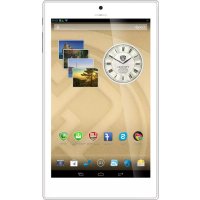
MultiPad Color 8.0 - Tablet PRESTIGIO - Ücretsiz kullanım kılavuzu
Cihazın kılavuzunu ücretsiz bulun MultiPad Color 8.0 PRESTIGIO PDF formatında.


| Ürün Tipi | Tablet |
| Marka | Prestigio |
| Model | MultiPad Color 8.0 |
| Ekran | 8 inç IPS, 1280 x 800 piksel, çok noktalı kapasitif dokunmatik ekran (5 nokta) |
| İşlemci | Dört Çekirdekli ARM Cortex A7 1,3 GHz |
| Grafik İşlemci | Mali 400 MP, 500 MHz |
| RAM Bellek | 1 GB DDR3 |
| Dahili Depolama | 16 GB Flash |
| Genişletilebilir Depolama | 32 GB'a kadar Micro SD |
| İşletim Sistemi | Android 4.2.2 Jelly Bean |
| Mobil Ağ | 3G (WCDMA 900/2100), GSM 850/900/1800/1900 |
| Wi-Fi Bağlantısı | Wi-Fi 802.11 b/g/n |
| Bluetooth | Bluetooth 3.0 |
| GPS | Evet |
| NFC | Evet |
| İvmeölçer | Evet |
| Ön Kamera | 0,3 megapiksel |
| Arka Kamera | 2,0 megapiksel |
| Pil | Lityum-polimer 4400 mAh |
| Boyutlar | 217 x 126 x 9,5 mm |
| Ağırlık | 348 g (pille birlikte) |
| Arayüzler | Micro USB 2.0, 3,5 mm kulaklık girişi, micro SD, SIM kart |
| Hoparlör | Dahili |
| Ana İşlevler | İnternet gezintisi, telefon, kamera, medya oynatma, NFC, GPS |
| Bakım ve Temizlik | Yumuşak ve kuru bir bezle temizleyin; sıvıdan kaçının |
| Güvenlik | Suya maruz bırakmayın; darbelerden kaçının; sökmeyin |
| Yedek Parçalar ve Tamir Edilebilirlik | Üretici tarafından sağlanmamaktadır; satış sonrası servisle iletişime geçin |
| Genel Bilgiler | Seyahat şarj cihazı, USB kablosu, OTG kablosu, taşıma kılıfı dahil |
Sık sorulan sorular - MultiPad Color 8.0 PRESTIGIO
Kullanıcıların soruları hakkında MultiPad Color 8.0 PRESTIGIO
0 soru bu cihaz hakkında. Bildiklerinizi cevaplayın veya kendinizinki sorun.
Bu cihaz hakkında yeni bir soru sor
Cihazınız için talimatları indirin Tablet PDF formatında ücretsiz! Kılavuzunuzu bulun MultiPad Color 8.0 - PRESTIGIO ve elektronik cihazınızı yeniden ele alın. Bu sayfada cihazınızın kullanımı için gerekli tüm belgeler yayınlanmaktadır. MultiPad Color 8.0 markasının PRESTIGIO.
KULLANIM KILAVUZU MultiPad Color 8.0 PRESTIGIO
Prestigio MultiPad Seyahat Sarj Unitesi
- Taşima Kilifi - USB kablosu
OTG kablosu Hizli baslangic kilavuzu
- Yasal ve güvenlik uyarilari - Garanti kartı
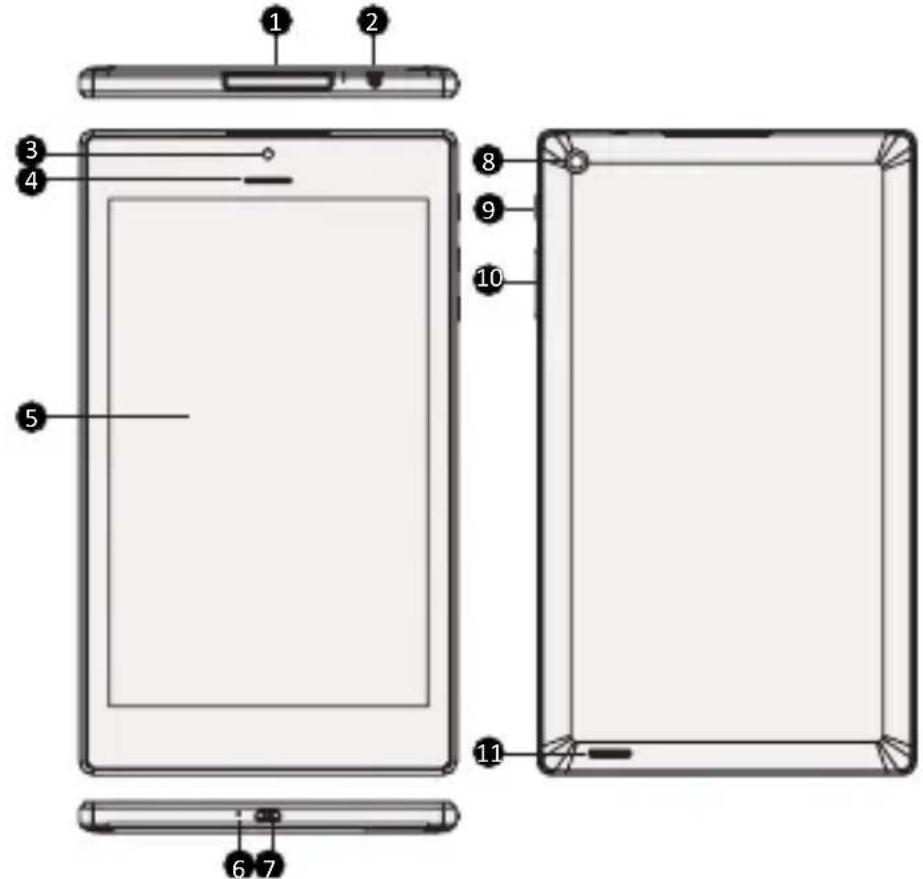
Bir Bakista Tabletiniz
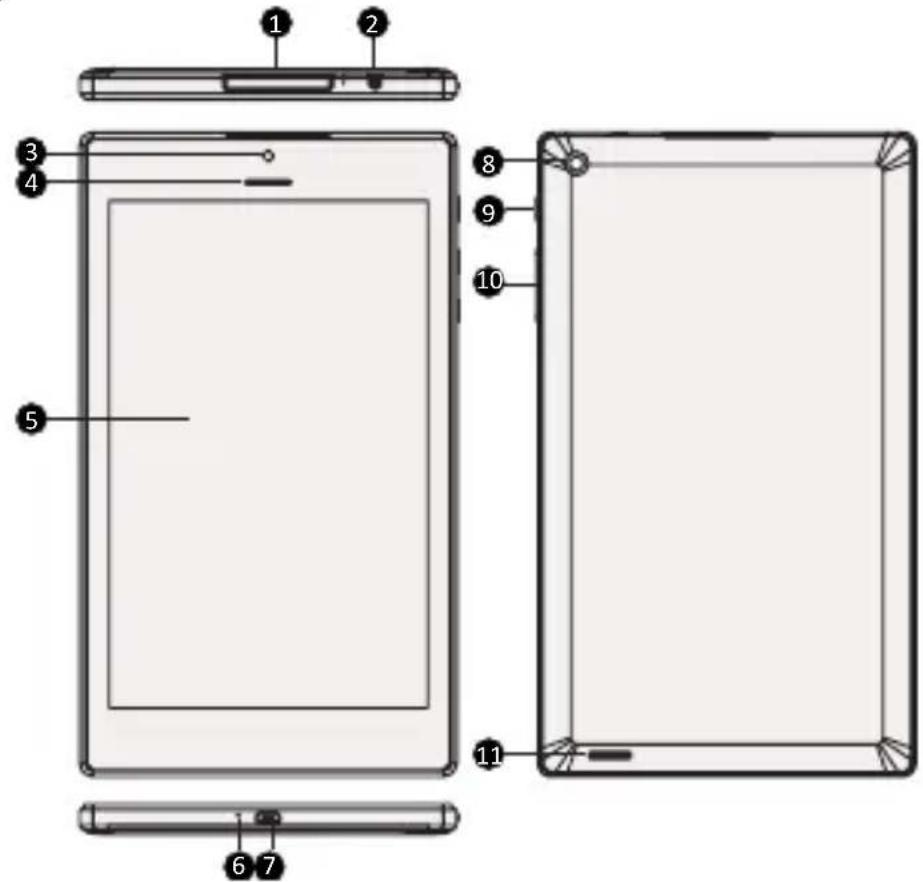
1 Hafiza Kartı ve SIM Kart Yuvasi
7 Mikro USB Baglanti Noktasi
2 Kulaklik Girişi
8 Arka Kamera
3 On Kamera
9 AÇma/Kapama Tuşu
4 Kulaklik
10 Ses Tuşu
5 Dokunma Ekrani
11 Hoparlor
6 Mikrofon
Tuşlar
Tuş Tanım İslev
| Açma / Kapama | • Tabletinizi,açmak veya kapatmak icin basılı tutun. • Ekrani kitlemek veya,açmak icin basın. |
| Sesi• Sesi ayarlamak icin basın. | |
| Geri | • Bir önceki ekrana,dönmek icin dokunun. • Açildıyinda ekran üstü klavyeyi gizlemek icin dokunun |
| Ana Ekran | • Ana ekrana,dönmek icin dokunun. |
| Son kullanıan uygulamalar | • Son kullanıan uygulamalar listedini,açmak icin dokunun. |
| Liste menüsse | • Liste menüsunu,açmak icin dokunun. |
Giriş
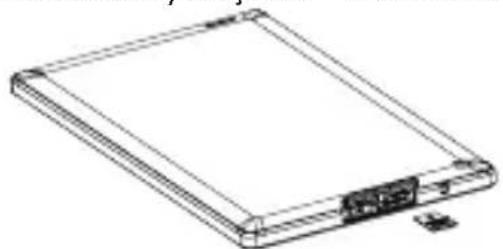
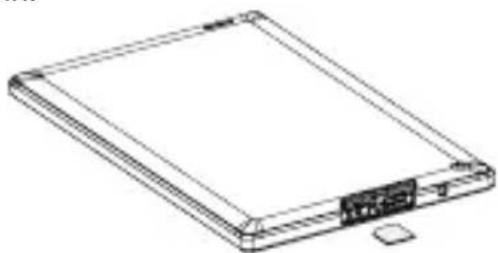
- Bir hafiza kartı yerleşirin. 2. Sim kartınüz yerleşirin.
- Tabletinizi açmak icin açma/kapama tusuna basili tutun.
Tabletinizin Şarj Edilmesi
Paket icerisinde bulunan USB kablosunu ve seyahat sarj cihazini kullanarak tabletinizi birGPCikisina baglayin.
Bir arama yapma
Asgidaki yontemlerden birini kullanin:
» Arama tuşlarini açmak icin seçeneğine dokunun, direkt olarak numarayi girin. seçeneğine dokunun.

» Kisi listesini açmak icin seçeneğine dokunun, bir kişi.Sectionin. Arama yapmak icin numaraya dokunun.
Uygulamalarin kullanı
Bir uygulamayi açmak
Ana ekranda veya ana menüde, bir uygulamayi açmak icin uygulama simgesini seçin.
internetebaglianova
Tabletiniz gerektiginde Wi-Fi böglantisi (varsa) veya cep Telefonu operatorenuzün veri böglantisini kullanarak internete böglanir.
Veri baglantisinin açmak veya kapatmak
Cep Telefonu operatörünüzün veri böglantisin kullanabilirsiniz. Bazı uygulamalar ve hizmetler cep Telefonu operatörünhücresel sebekesi üzerinden veri transferi yapabilir ve bu ek Ücretlere sebep olabilir. Ayrntlar icin cep Telefonu operatörünüzle iletişi gezın.
- Ana ekranda veya liste menösände, Ayarlar seceneğine dokunun.
- Tap Diger... > Mobil sebekeler > Veri Etkin seconeigne dokunun.
- Veri böglantisini acmak veya kapatmak icin dokunun.
Kablosuz bir aça baglanma
Internete baglanmak veya medya dosyalarini diger cihazlarla paylasmak icin cihazi bir kablosuz internet agin (Wi-Fi) baglayin. Kablosuz internet agin kullanmak icin bir kablosuz baglanti noktasina veya kablosuz baglanti alanina (hotspot) erismeniz gereklidir.
- Ana ekranda veya liste menüände, Ayarlar'a dokunun ve daha sonra Wi-Fi Özelligini açmak,—ün Wi-Fi seçeneğine dokunun.
- Tespit edilen Wi-Fi aglari Wi-Fi aglari bolumnde listeleneneaktivir.
- Baglanmak istediginiz Wi-Fi ağına dokunun.
Güvenli bir aş seçmeniz halinde, sizden bir aş anahtarı veya Şifresi girmeniz istenecekbir.
NFC
Yakin Saha iletişi (NFC) kisa mesafeli kablosuz bir teknooji olmakla beraber hizli bir sekilde veri aktarimi yapmak icin tasarlanmistir. Sadece Telefonunuzun arkasini diger cihaza dokundurarak, Telefonunuz ve NFC özelli etkinleştilmiş olan cihazlarla dosya alş verisinde bulunmak icin NFC teknolojisini kullanabilirisiniz.
NFC ozelliginin etkinleşirilmesi
- Uygulamalar ekranindo, Ayarlar > Diger Ayarlar > NFC seçeneğine dokunun. NFC'yi açmak icin dokunun.
- Cihazi NFC etiketine yaklaşirin, bu sayede etiketteki bilgiGORuntülenecektir.
Android Beam ile veri gonderimi
NFC Özelliği etkinleşirilmigi olan cihzlara internet sayfası ve rehberden kişi bilgisi gibi çeşitli ve ricerler gondermek icin Android Beam Özelligini kullanin.
- Uygulamalar ekranindo, Ayarlar > Diger Ayarlar > NFC > Android Beam seconeigne dokunun. Android Beam'i açmak icin dokunun.
- Bir öge seçin, cihazınin arka kılımini böcka bir cihazinkiyle birbirine dokundurun ve ardindan cihazınizin ekranına dokunun.
Teknik Özellikler
Öge Özellik
| İşlemci Dört Çekirdekli ARM Cortex A7 | |
| Hafıza 16GB Flaş+1GB DDR3, mikro SD kart yuvası 32GB’a kadar destekler | |
| İşletim Sistemi Android 4.2.2, Jelly Bean | |
| Frekans 1.3GHz | |
| GPUMali 400 MP, 500Mhz | |
| Ekran 8 inc Oran 16:10 IPS, kapasitif;coklu dokunmatik panel (5 farklı dokunma noktasına kadar destekler) | |
| Çozünürlük 1280*800 Pikel | |
| Bant WCDMA + GSM (WCDMA: 900/2100; GSM: 850/900/1800/1900) | |
| Ara:yüzler Mikro USB 2.0, mikro SD (mikro SDHC uyumlu) | |
| İletişim Wi-Fi (802.11 b/g/n) | |
| Bluetooth Bluetooth 3.0’ndeşekler | |
| Kamera Ön 0.3MP, Arka 2.0MP | |
| G-sensör Destekler | |
| GPSDestekler | |
| Pil 4400mAh Lityum polymer pil | |
| Boyutlar 217*126*9.5mm | |
| Ağırlik 348gr (pille birlikte) |

Prestigio ürünleriSurekli olarak güncellendişi ve geleşirildigi icin, cihazınüz donanım ve yazilimi bu Hzli Başlangıç Kilavuzunda belirtilmiş olandan biraz farklı görünüm veyadehyi degişirilmisi ilevselleşahip olabilir.
Prestigio bu Multipad'in 1999/5/ECayoIAB Direktifi tarafindan belirtilmis olan temel gereksinimler ve diger ilgili yonetmeliklere uygun oldugunu bylan eder. Uygunluk Bemanatini n tam kopyasi aagidaki adreste bulunulabilir: http://www.prestigio.com/compliance.

Muhtemel bir isitme hasarini onüneGPCmek icin, uzun sure yuksek ses seviyesinde dinlemyin.
BidkpHTe KOMPJIeKT NOCTaBKn
Prestigio MultiPad 3apnnpctpi
- 0x01 - USB-ka6eIb
OTG-ka6eIb KopoTkn noci6nK
- IobiDomJIeHHIpoIopnIuHy - TapaHTiHn TaHOB BIDNOIdaIbHiCTb i 6e3neKy
3OBHiHiBnIaHseTa
1 CnotdIaKaptnnam'atITaSIM-kaPTn
7 Micro USB-nopt
2 Po3'EmДЯ rapHITypn
8 3aHnKaMepa
3 Ipeendna kamepa
9 KhoNka XnBHeHHa
4 DnHaMik
10 KhoNka ryuHocTi
5 CeHcOpHn eKpaH
11 DnHaMik
6 MikpofoH
KhoPkn
Khonka OnncФуннкця
