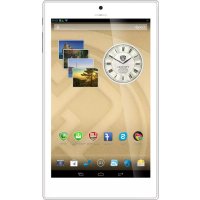
MultiPad Color 8.0 - Planšetinis kompiuteris PRESTIGIO - Nemokama naudojimo instrukcija
Raskite įrenginio instrukciją nemokamai MultiPad Color 8.0 PRESTIGIO PDF formatu.


| Produkto tipas | Planšetė |
| Prekės ženklas | Prestigio |
| Modelis | MultiPad Color 8.0 |
| Ekranas | 8 colių IPS, 1280 x 800 pikselių, talpinis daugialypis jutiklinis ekranas (5 taškai) |
| Procesorius | Quad Core ARM Cortex A7 1,3 GHz |
| Grafikos procesorius | Mali 400 MP, 500 MHz |
| RAM atmintis | 1 GB DDR3 |
| Vidinė atmintis | 16 GB Flash |
| Išplėstinė atmintis | Micro SD iki 32 GB |
| Operacinė sistema | Android 4.2.2 Jelly Bean |
| Mobilusis tinklas | 3G (WCDMA 900/2100), GSM 850/900/1800/1900 |
| Wi-Fi ryšys | Wi-Fi 802.11 b/g/n |
| Bluetooth | Bluetooth 3.0 |
| GPS | Taip |
| NFC | Taip |
| Pagreičio jutiklis | Taip |
| Priekinė kamera | 0,3 megapikselių |
| Galinė kamera | 2,0 megapikselių |
| Baterija | Ličio polimerinė 4400 mAh |
| Matmenys | 217 x 126 x 9,5 mm |
| Svoris | 348 g (su baterija) |
| Sąsajos | Micro USB 2.0, 3,5 mm ausinių lizdas, micro SD, SIM kortelė |
| Garsiakalbis | Integruotas |
| Pagrindinės funkcijos | Interneto naršymas, telefonas, fotoaparatas, multimedijos atkūrimas, NFC, GPS |
| Priežiūra ir valymas | Valyti minkšta, sausa šluoste; vengti skysčių |
| Saugumas | Nelaikyti vandenyje; vengti smūgių; neišardyti |
| Atsarginės dalys ir remontas | Nėra prieinamos iš gamintojo; kreiptis į aptarnavimo centrą |
| Bendra informacija | Įtrauktas kelioninis įkroviklis, USB laidas, OTG laidas, transportavimo dėklas |
Dažnai užduodami klausimai - MultiPad Color 8.0 PRESTIGIO
Naudotojų klausimai apie MultiPad Color 8.0 PRESTIGIO
0 klausimas apie šį prietaisą. Atsakykite į tas, kurias žinote, arba užduokite savo.
Užduokite naują klausimą apie šį prietaisą
Atsisiųskite instrukciją savo Planšetinis kompiuteris PDF formatu nemokamai! Raskite savo instrukciją MultiPad Color 8.0 - PRESTIGIO ir vėl perimkite savo elektroninį įrenginį. Šiame puslapyje skelbiami visi dokumentai, reikalingi jūsų įrenginio naudojimui. MultiPad Color 8.0 prekės ženklo PRESTIGIO.
NAUDOJIMO INSTRUKCIJA MultiPad Color 8.0 PRESTIGIO
Prestigio MultiPad Kelioninis jkroviklis
- Nesiojimo déklas - USB kabelis
OTG kabelis Trumpas vadovas
Teisiniai ir saugos jspejimai Garantijos kortelé
Trumpai apie jusu plansete
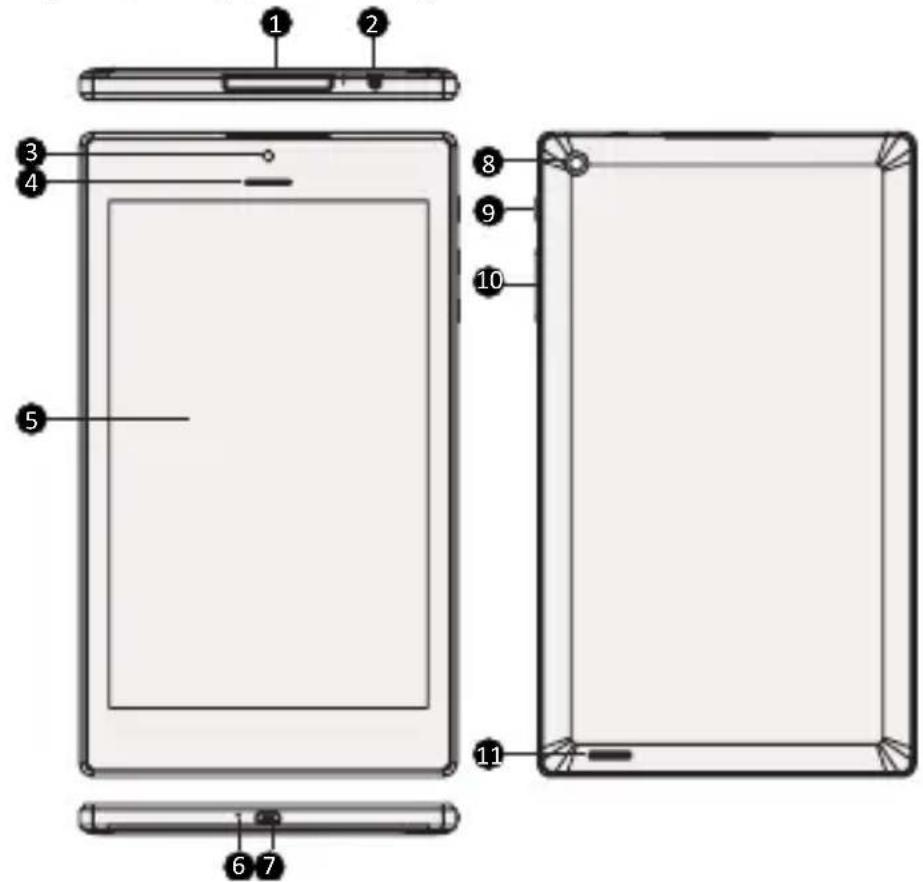
1 Atminties ir SIM korteliq lizdas
7 Micro USB lizdas
2 Ausiniu lizdas
8 Galine kamera
3 Priekine kamera
9 Maitinimo mygtukas
4 Ausiné
10 Garso mygtukas
5 Jutiklinis ekranas
11 Garsiakalbis
6 Mikrofonas

Mygtukai
Mygtukas Apibrezimas Funkcija
| I | Maitinimas | ·Noredami jjungti arba išjungti planşete, paspauskite ir palaikykite. ·Paspauskite, norèdami užrakinti arba atrakinti ekranç. |
| I | Garsas | ·Paspauskite, norèdami reguliuoti garsa. |
| ← | Atgal | ·Bakstelëkite, norèdami gržti j ankstesnj ekranç. ·Bakstelëkite, norèdami paslëpti ekrane atidarytā klaviatūrā. |
| → | Pagrindinis | ·Bakstelëkite, norèdami gržti j pagrindinj ekranç. |
| → | Neseniai naudotos programos | ·Bakstelëkite, norèdami atidaryti neseniai naudotu programu sāraša. |
| → | Meniu sārašas | ·Bakstelëkite, norèdami atidaryti meniu sāraša. |
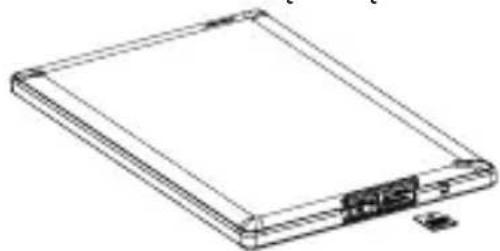
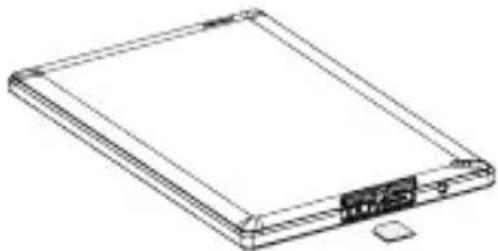
Darbo pradžia
- Jdékite atminties kortele. 2. Jdékite SIM kortele.
- Paspauskite ir palaiky kite plansetes maitinimo mygtuka.
Plansetes ikrovimas
Prijunkite plansete prie maitinimo lizdo, naudokite pridedama USB kabelj ir kelioninj jkroviklj.
Skambinimas
Skambinti galima šiais budais:
Bakstelekite, noredami jjungti numero rinkimo fungcija, ir tiesiogiaj jveskite numeri.
Bakstelékite

» Bakstelëkite, norëdami atidaryti kontaktu saraša, ir pasirinkite kontakta. Bakstelëkite numeri, norëdami skambinti.
Programu naudiojimas
Programos paleidimas
Noredami paleisti programa, pagrindiniame menui arba pagrindiniame ekrane pasirinkite programos piktograma.
Prisijungimas prie interneto
Su savo plansetiniu kompiuteriu galite prisijungti prie interneto, kai tik to reikia, naudokite Wi-Fi rysj (jeigu yra) arba savo mobiliojo rysio operatoriaus duomeny rysj.
Duomeny rysio jjungimas ir ijsjungimas
Galite naudotis savero mobiliojo rysio operatoriaus duomenu rysiu. Kai kurios programos ir paslaugos gali perduoti daug duomenu per jusu mobiliojo rysio operatoriaus tinkla, todel gali reiketi moketi papildomus mokescius operatiui. Issamesne informacija gausite susisiekse su savero operatoriumi.
- Pagrindiniame ekrane arba menui sarasebakstelkite „Nustatymai".
- Bakstelékite Daugiau... > Mobilieji tinklai > Duomenu perdavimas.
- Bakstelëkite, noredami jiungti arba išjungti.
Prisijungimas prie bevielio tinklo
Prijunkite jrenginj prie Wi-Fi tinklo ir naudokités internetu arba dalinkités skaitmeniniais failais su kitais prietaisais. Norédami naudotis Wi-Fi turite turéti prieigä prie bevielio tinklo arba kito bevielio prietaiso.
- Pagrindiniame ekrane arba meniu saraše bakstelëkite „Nustatymai“, tada bakstelëkite Wi-Fi, galesite jiungti arba išiungti.
- Aptikti Wi-Fi tinklai bus jtraukti j Wi-Fi tinklu skyriu.
- Bakstelëkite Wi-Fi tinkla, prie kurio norite prisijungti.
Jeigu pasirinkote apsaugot tinkla, jusp paprasys jvesti tinklo raktarba slaptaodj.
NFC
Artimojo lauko komunikacijos technologija (NFC) yra skirta greitam duomenu perdavimui. Naudodami NFC technologija galite keistis failais tarp savo plansete ir kito NFC technologija palaikancio jrenginio, tiesiog suglaude prietaisus.
NFC fungcijos jjungimas
- Programu ekrane bakstelèkite Nustatymai > daugiau... > NFC. Bakstelèkite, noredami jjungti NFC.
- Suglauskite savo prietaisa su NFC zyme. Pasirodys zymelès informacija.
Duomenu siuntimas per Android Beam
Noredami nusiusti duomenis, tokius kaip tinklalapiai arba kontaktai, j NFC palaikanti jrenginj, naudokite Android Beam fungcij.
- Programu ekrane bakstelekite Nustatymai > daugiau... > NFC > Android Beam. Bakstelekite, noredami jiungti Android Beam.
- Pasirinkite pranesima, priglauskite savo jrenginio nagarele prie kito jrenginio nagareles in bakstelekite jrenginio ekrana.
Techniques specifikacijos
Kadangi Prestigio gaminiai yra nuolatos tobulinami ir atnaujinami, jusu prietaiso programine ir aparatine jranga gali siek tiek skirtis saver isvaizda arba pakeistomis funkcjomis nuo tu, kurios nurodytos siame trumpame pradzios vadove.
Prestigio pareiskia, kad sis Multipad atitinka pagrindinius reikalavimus ir kitus atitinkamus reglamentus, išděstytus ES direktyvoje 1999/5/EB. Pilná atitikties deklaracijos versija galite rasti Čiža:
http://www.prestigio.com/compliance.
Atveriet iefakojumu
Prestigio MultiPad Celojuma lidetajs
- Somina - USB kabelis
OTG kabelis Isa pamaciba
Tiesiskie und drośibas pazinojumi Garantijas karte
Tss plansetdatora apskats
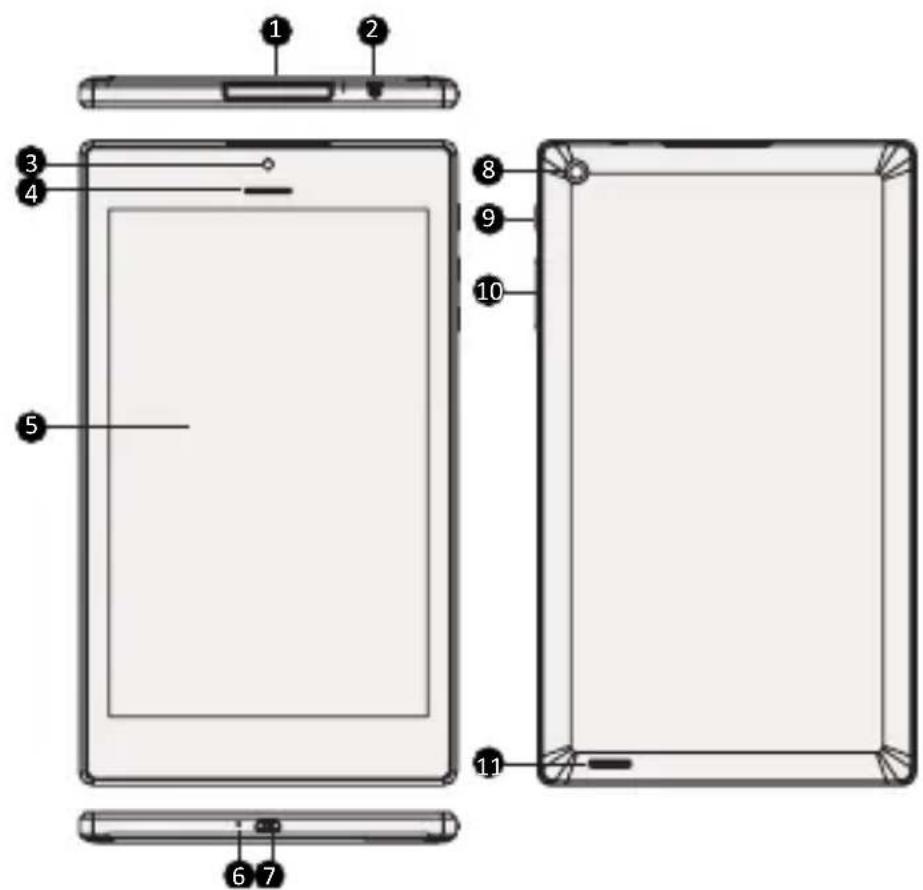
1 Atminaskartes un SIMkartes ligzda
2 Austiunuligzda
3 Prieksejākamera
4 Skalrunis
5 Skarienekrans
6 Mikrofons
7 Mikro USB pieslēgvieta
8 Aizmugures kamera
9 Stravaspoga
10 Skajuma poga
11 Skalrunis