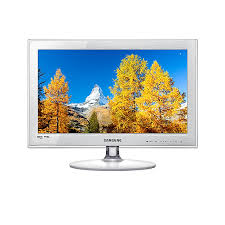
KULLANIM KILAVUZU UE-22C4010PW SAMSUNG
Bu Kullanici Kilavuzundaki sekiller ve resimler yalnizca referans amacli verilmistir veGPCk urunun gRonumunden farkl olabilir. Urun tasarimi ve teknik ozelikler bildirim yapilmaksizin degistirilebilar.
Dijital TV uyanlari
- Digital TV(DVB) ile ilgili alan islevler, yalniz DVB-T (MPEG2 ve MPEG4 AVC) dijital yer uti sinyallerin yayinlandigi ya da uyumlu bir DVB-C(MPEG2 ve MPEG4 AAC) kablolu TV servisine erisiniminizin oldugu uikelde/alanlarda kullanilabilir. Lutfen bolgenizdekci DVB-T ya da DVB-C sinyallerin alina olasligi haknda yerel bayiniz ile gorusunuz.
- DVB-T; djutl yer ustu televizyonllaymi icin bir DVB Avrupa Birigi standardir ve DVB-C ise, kablolu djlal TV'lerin yayini icindir. Ancak, EPG (Elektriki Program Kilavuzu), VOD (Talep Uzerine Video) ve digerleri gibi bazı aynşrlim,iszellikler, bu spefikasyona dadil edilmernistir. Bu nedenle, suanda desteklenmemektedir.
- Bu TV seti [Augustos, 2008] itibaryla gecerli DVB-T ve DVB-C standartlarni karilasa bile, gelecekteki DVB-T dijtal karasal yayin ve DVB-C dijital kablo yaynlar ile uyumluluğu garanti edilemez.
- Bu TV setin kullaigi ükelere/alanlara bagli olarak bazi kabolu TV saglaycian, bu tur bir hizmet icin ek odeme talep edbilir ve onlarin kosullarna ve sartlanu uymaniz gerekebilir.
- Bazi Dijital TV islevleri, bazı ülkederde ya da bölgelerde kullanında olmayabilir ve DVB-C, kablolu hizmet-SAglayiclarindan bazlan ile dokru sekilde calismayibilir.
- Daha fazla bilgi icin, lüften yerel Samsung muncheri hizmetleri merkeziniz ile iletüm kurun.
TV'den saglanan kalite uikelerarasindaki yayin yontemlerin farkiligndan etkilenebilr. Luften TV performansinn TV ayarinizi yeniden yapilandirak iyilestrilip iyilestilmeyecigi gormek icin, yerel SAMSUNG Yetkili Bayinizde veya SAMSUNG Cagri Merkezinde contro edin.
Sabit görtü uyarsi
Ekranda sabit görtun (jpeg resim dosyalari gib) veya sabit görtun ögesi (TV programi logosu, panorama veya 4:3 görtun formati, ekran Düɡmesindeki stok veya haben;cubugu) görtunulemekten kagınin. Sabit görtunun sūrelü görtunülenmesi LED ekramı gölgenmesine neden olarak görtün kalitesini etkiler. Bu etkinin gerekeleyşme riskinalzaltimick u, lüfter asagidtan ünerileri izleyin:
Uzun sure ayni TV kanalini görtümtlemekten kaçın.
Herhangi bir grotuuy her zaman tam ekran grottulemeye calsin, mumkun en iyi esleme icin TV'de ayarlanmis resim formatini kullanin.
Istediginiz resim kalitesini elde etmek icin, parlaklik ve kontrast degerlerini en dusuk duzeye indirin, cok yuksek degerler yanma surecini hizlandaribilr.
Goruntu alikonmasini ve ekran yanmasini azaltmak icin tum TV özeliklerini sik sik kullanin, ayrintil bilgi icin uygun kullanim kilavuzu bolümente bakin.
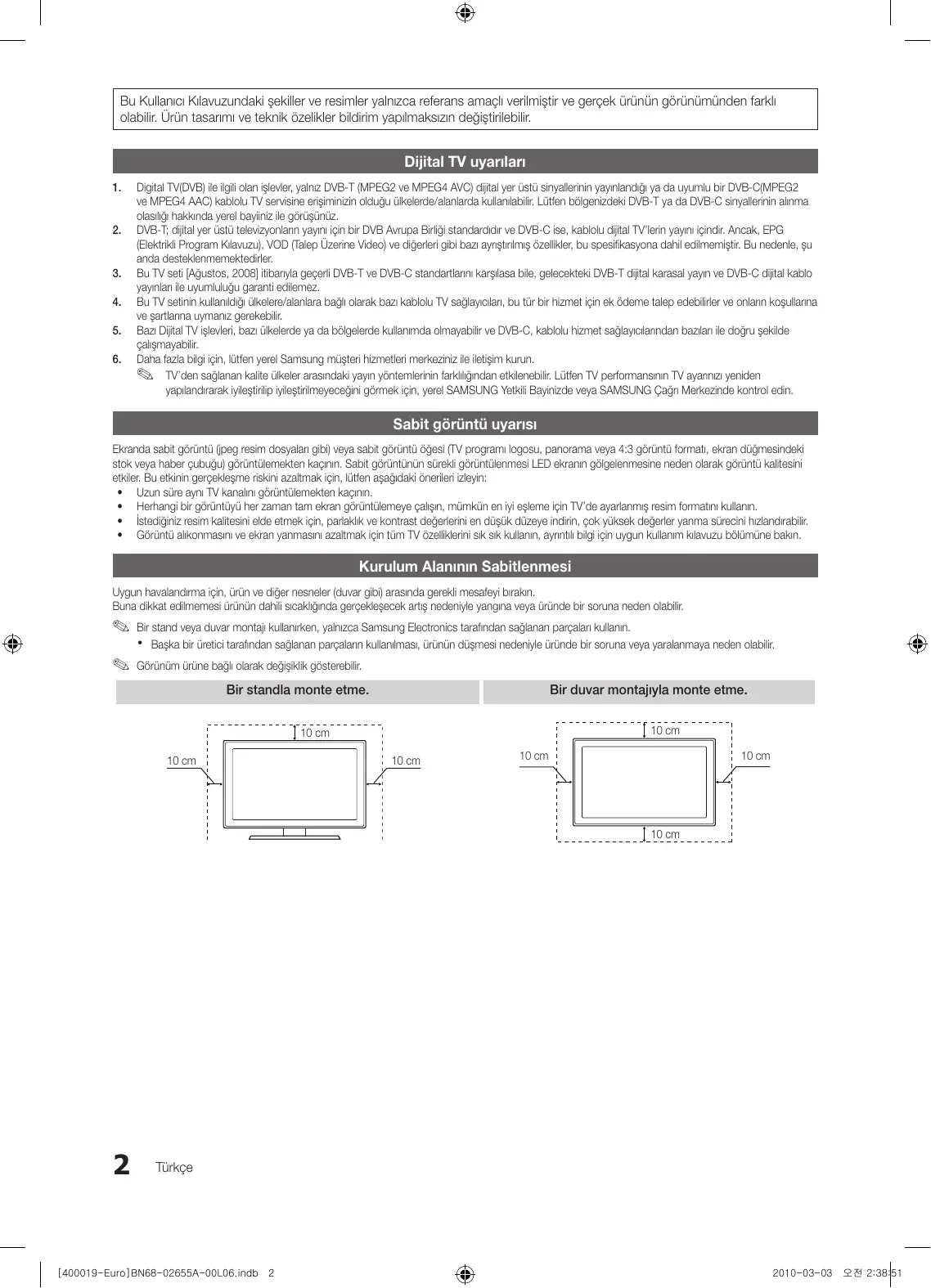
Kurulum Alanin Sabitlenmesi
Uygun havalandirmaicin,urunve digernesneler (duvar gibj)arasinda gerekli mesafeyi birakin.
Buna dikat edilmemesi urunun dahili sicakliginda gereklesecek artg nedeniyle yangina veya urunde bir soruna neden olabilir.
Bir stand vya duvar montaji kullanirken, yalizca Samsung Electronics tarafindan saglanan parcalan kullann.
- Baska bir ureticaraifandanaqalanparcalinnkullinmasirunundumsesi nedenyile urunde bir soruna veya yaralanmaya neden olabilir.
Görünüm urüneacceptableğ;lakdegisiklikgösterebilir.
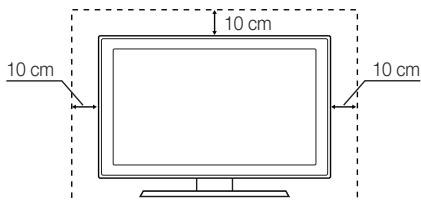
Bir standla monte etme.
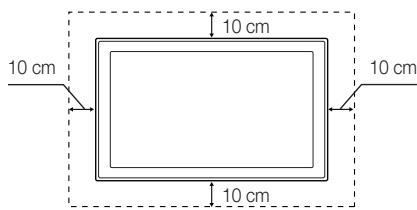
Bir duvar montajiyla monte etme.
Başlarken

4 Aksesuarlar
5 Kontrol Paneline Bakis
6 Uzaktan Kumandaya Bakis
7 Bir Antene baglanma
7 Plug & Play (Başlangıç Kurulumu)
Baglantilar

8 AV Cihazina Bağlama
9 Bir Ses Cihazina Bağlama
10 Giriş Kaynagıni Değistirme
Temel Özellikler

11 Menüldernde Nasil Geziril
11 INFO Düğmesini kullanma (Şimdiki ve Sonraki kilavuz)
11 izlemenizi Planlama
13 Kanal Menusu
15 Görtü Menü
17 Ses Menusu
19 Kurulum Menusu
21 Destek Menusu
Gelismis Özellikler

23 Bir PC'ye baglama
24 Media Play
30 Anynet+
Diger Bilgiler

34 Analog Kanal Teletekst Özellişi
35 Kablolarin Montaji
35 Duvara Montajinin Takilmasi
37 Hirsiza Karst Kensington Kilidi
37 TV'yi Duvara Sabitleme
38 Sorun Giderme
41 Teknik Özellikler
42 Dizin
C E
Sembolü Kontrol Edin!
Bu islev uzaktan kumanda uzerindeki
TOOLS duğmesine baslarak
kullanilabilir.

Not

Tek Basmail Dügme
Akesesarlar
LED TV'nizle birlkke asagidaki ogelerin verildiginden emin olun. Ogelerden herhangi biri eksikse, bayinizle gorusun.
Ögelerin rengi ve seksli modele baglı olarak farklilik bösterebilir.
Paket iceriiginde bulunmayan kablolar ayri olarak satin alnabilir.
Uzaktan Kumanda ve Piller (AAA x 2)
Temizleme Bezi
Kullanim Kilavuzu
Guc Kablosu
- Garanti Karti / Güvenlik Kilavuzu (Bazi yerderde yokitur)


- Kapatma Braketi & Vida (X1) (yalnizca 26 inc modeli)
Tutucu-Halka (4EA) (yalnizca 26 inc modeli)
Tutucu-Halka standi (yalnizca 26 inc modeli)


Kablo Baigi
Tutucu-Tel (3EA)

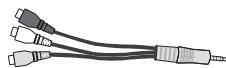
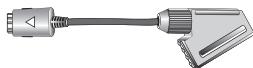
AV Cinsi
SCART Cinsi
UE19C4000, UE22C4000 / UE22C4010
Standi monte etmek icin, ayri kilavuza bakin.


Altlik Góvdesi
UE26C4000
Standi monte etmek icin, ayri kilavuza bakin.


(A)

5EA (M4 X L12)
(B)

5EA (M4 X L8)
Vidalar (10EA)
Bu urune en iyi kablo baglantisi incin, asagida belirtilen maksimum kalinliga sahip bir kablo kullandiiginizdan emin olun.

- Maksimum kalinlik - 0,55 inç (14mm)
Kontrol Paneline Bakis

Urünun rengi ve seksli, modele bögli olarak farklik gösterebilir.

| Uzaktan kumanda sensörü | Uzaktan kumundayi TV üzerindeki bu noktaya.Doğru tutun. |
| SOURCE | Mevcut:tüm,girgisçaynaklararasinda geç,is yapar.Ekranmenünde,bu duğmeyi uzaktan kumanda üzerindeki ENTERduğmesini kullandügeniz gibi kullanin. |
| MENU | TV özelliklerinizin ekran menüsunu yani OSD'yi (ekran menüsu) görtuntüler. |
| -▲+ | Sesduzeyini ayarlar. OSD'de,uzaktan kumanda deve duğmelerini kullandügeniz gibi -▲+duğmelerini kullanin. |
| ✓CH▲ | Kanallari değistirir. OSD'de,uzaktan kumanda▼ve▲duğmelerini kullandügeniz gibi ✓CH▲duğmelerini kullanin. |
| GüçGöstergesi | Güç aşkıken yanip sönere ve kapanir ve bekleme modundaSurekli yanar. |
| (Güç) | TV'yi acar veya kapatir. |
Bekleme modu
TV'nizi uzun sure (örneğin, tatile gittiğinizde) beklemode modunda birakmayin. Güç Düğmesi kapatilsa bile, az miktarda güç tuketimi halahedam eder. Fisi prizden Çikarmak en iyildur.
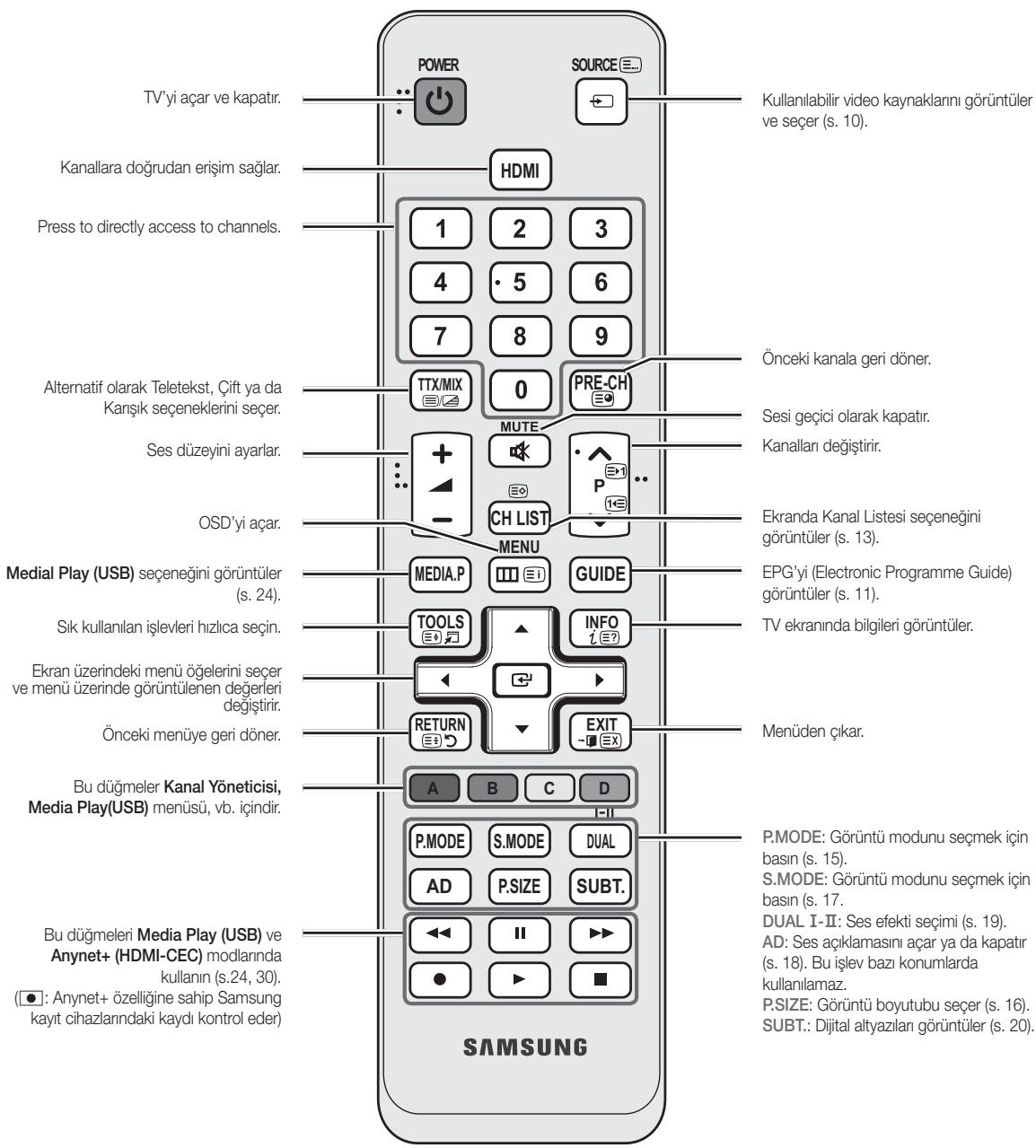
Uzaktan Kumandaya Bakis

Bu uzaktan kumanda, gorme sorunu akan kisiler icin özel dalamak tasaranmistr. Güç, Kanal ve Ses seviyesi Düğmelerinin üzerinde Braille noktilari bulunmaktadir.
Pillerin takilmasi (Pil boyutu: AAA)
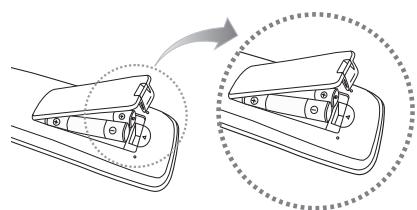
NOT
- Uzaktan kumandayi TV'den en fazla 7 m uzaklikta kullanin.
- Parlak isik uzaktan kumandanin performansini etkileyebilir. Yakinlarda özel fluoresan lambasi veya neon isaretleri kullanmaktan kaçınin.
- Renk ve seksil, modele bagl olarak farklik österebilir.
Bir Antene baglanma
TV ilk kez acildiginda, temel ayarlar otomatik olarak devam eder.
Ön ayar: Elektrik kabolari ve anten baglama.
Kablo kalip parcasinin anormal bir sekli varsa, parca giris baglanti noktasina duzgün baglanmayabillir.

Plug & Play (Basilangic Kurulumu)
TV elk kez açildiğnda, sirali ekran uyanlan temel ayarlin yapilandirilmasina yardimci olur. POWER dügmesine basin.
Plug & Play yalnizca Giriç kaynagi TV olarak ayarlandigianda kullanilabilir.
Öncekı adima geri:dönkek icin, Kirmizi düzmeye basin.
| 1 | Bir dil seçme | ▲ veya ▼ Düğmesine basin, ardindan ENTER□ Düğmesine basin.
lstediginiz OSD (On Screen Display) dilini seçin. |
| 2 | Dükkan Demosu veya
Evde Kullanim modunu
seçme | ▲ veya ▲ Düğmesine basin, ardindan ENTER□ Düğmesine basin.
• Evde Kullanim modunu seçin. Dükkan Demosu Modu yalnizca
satis ortamlari icindir.
• Cihazın ayarlınni Dükkan Demosu modundan Evde Kullanim (standart)
moduna geri getirin: TV'deki ses Düğmesine basin. Ses OSD'sini
gözgünuznde, MENU Düğmesine basin ve 5 saniye boyunca basili tutun. |
| 3 | Bir ülke seçme | ▲ veya ▼ Düğmesine basin, ardindan ENTER□ Düğmesine basin.
Uygun ülkeyi seçin. lstediginiz ülke menüde yoksa, Dgüer seçeneşini seçin.
ülke menüsunden ülkeyi seçtikten sonra, bazı modeller pin numarasınyaylamak icin
ek bir seçenek icerebilir.
PIN numarası ngcdüzinde, 0-0-0-0 kullanilabilirdehyildir. |
| 4 | Bir anten seçme | ▲ veya ▲ Düğmesine basin, ardindan ENTER□ Düğmesine basin.
lstediginiz ülke menüde yoksa, Dgüer seçeneşini seçin. |
| 5 | Bir kanal seçme | ▲ veya ▲ Düğmesine basin, ardindan ENTER□ Düğmesine basin.
Hatirlanacak kanal kaynagıni seçin. Anten kaynagıni Kablo olarak ayarlıdignizda, kanallara
sayisal birdehyer (kanal frekanslar) atamanı sağlayan bir adim gürüntilenir. Daha fazla bilgi
icin, Kanal → Otomatik kayit kismina bakin (s. 13).
Kayda alma ileminci herhangi biranda kesmek icin, ENTER□ Düğmesine basin. |
| 6 | Saat Modu seçeneşini
ayarlama | Saat Modu seçeneşini otomatik veya manuel olarak ayarlayin.
▲ ▼ Otomatik seçimi yapmak icin ▲ veya ▼ Düğmesine, adindan ENTER□ Düğmesine basin. |
| 7 | Saat Dilimi | Saat diliminizi seçmec icin, ▲ veya ▼ Düğmesine basin, ardindan ENTER□ Düğmesine basin.
(ülkeye baglı olarak) |
| 8 | HD Bağlantı
Kilavuzu'ı Görtüntüleme. | En iyi HD ekran kalitesi icin baglanti)yontemi görtüntüleiner. |
| 9 | TV'nizin tadini çikan. | Yeşil Düğmeye basin.ENTER□ |
Bu Özelliigi Sifrlamak Istiyorsaniz...
Kurulum - Plug & Play (Basilic Kurulumu) seçeneğini seçin. 4 basamakl PIN numaranizi girin. Varsaylan PIN numarası "0-0-0-0"dir. PIN numarasıdehyşirmek istiyorsaniz, PIN Değistir islevini kullanin.
Bir HDMI or HDMI/DVI kablosu kullanma: HDimentaryi (720p/1080i'ye kadar)
Kullanilabilir cihazlar: DVD, Blu-ray oynaticisi, HD kablo kutusu, HD STB (Set Üstü Cihazi) uydu alicisi, kablo kutusu, uydu alicisi (STB)


HDMI IN 1(DVI), 2, PC/DVI AUDIO IN
- HDMI / DVI kablo böglantisi kullanirken HDMI IN 1(DVI) jakini kullanmalisiniz. DVI kablo böglantisi icin, bir DVI - HDMI kablosu veya video böglantisi ve sesin PC/DVI AUDIO IN jakari icin DVI-HDMI (DVI - HDMI) adaptörk kullanin.
- 1,3'ten eski HDMI surumiherini destekleyen DVD / Blu-ray oynaticisi / kablo kutusu / STB uydu alicisi gibi harici cihazlar bagliya, TV anormal sekilde calisabilir (orn. ekran görtuntus olmaması / ses olmaması / sinir bozucu yanip sönmeler / anormal renk).
- HDMI kablosu baglandiktan sonra ses yoksa, harici cihazin HDMI surumunü kontrl edin. Sürümün 1,3'ten eski oldugundan süpheleniyorsaniz, HDMI surumunü onaylamak ve bir yükseltme istemek icin cihaz sağlayiciniza basvurun.
- HDMI onayl bir kablo satin almaniz onerilir. Aksi takdirde, ekran boş olarak görtünlenebilir vya bir baglanti hatasi meydana gelebilir.
Bir Component (720p/1080i'ye kadar) veya Ses/Video (yalnizca 480i) ve Scart Kablosu Kullanma
Kullanilabilir cihazlar: VCR, DVD, Blu-ray oynaticisi, kablo kutusu, STB uydu alcisi


Harici modda, DTV Out yalnizca MPEG SD Video ve Sesi destekler.

En iy goruntu kalitesini elde etmek icin, Komponent baiglantisin A/V baiglantisi uzerinden yapilmasi oerilir.

Kablo kalip parcasinin anormal bir sekli varsa,parca giri baglanti noktasina duzgün baglanmayabilir.
Optik (Dijital) Baglantiyi veya Kulaklik Baglantilarini Kullanma
Kullanilabilir cihazlar: dijital ses sistemi, amplifikator, ev sinemasi

- Bir djital ses sistemi DIGITAL AUDIO OUT (OPTICAL) jakina baglandiginda, hem TV'nin hem de sistemn sesini azaltun.
- 5.1 CH (kanal) sesi, TV 5.1 CH'yi destekleyen bir harici cihaza baglandiginda kullanilabilir.
- Alici (amplifikator vya DVD ev sineması) Açık olarak ayarlandiğinda, TV'nin optik jakindan Çikan sesi duyabilirsiniz. TV bir DTV sinyali aldiğinda, TV, 5.1 CH sesi amplifikatore vya DVD ev sineması alcınisa gonderir. Kaynak, DVD / Blu-ray oynaticı / kablo kutusu / STB (Set Üstū Kutusu) uydu alcını Olduğunda ve HDMI ile TV'ye bagländiginda, yalınizca 2 CH ses amplifikatörden vya DVD ev sinemasindan duyulur. 5.1 CH ses dinlemek istiyorsanz, DVD / Blu-ray oynaticı / kablo kutusu / STB uydu alcını dijital ses Çkış seksin bogrudan bir amplifikatore ya da ev sinemasina baglayın.
Kulakliklar: Kulakliklarinizi cihazinizdaki kulaklik qikisina baglayabilirsiniz. Kulakliklar takiliyken, dahili hoparlorlerden gelen ses kapatilacaktir.
- Kulakliklar TV'ye baglandiginda ses islevi kisitlanabilir.
- Kulaklik ses duzeyi ve TV ses duzeyi ayr olarak ayarlanir.
BAGLANTILAR COMMON INTERFACE Yuvasi
Ucretli kanallar izlemek icin, "CI veya CI+ CARD" takli olmalir.
- "CI veya CI+ CARD" kartı takmazsaniz, bazı kanallar "Kanım Şinyal" mesajylı birlikteGORuntülenir.
- Bir Telefon numarasi, "Cl veya Cl+ CARD" Kimligi, Ana Makine Kimligi ve diger bilgiler iceren eslestirme bilgileri yaklasik 2~3 dakika icinde goruntulenecekir. Bir hata mesaji goruntulenirse, luffen servis saglayicinizla gorusün.
- Kanal bilgileri yapilandirmasi tamamlandiginda, kanal listesinin guncelleşirildigi belirten "Guncelleme Tamamlandi" mesaji görtüntenir.

NOT
- Yerel bir kablo hizmet-SAglayicisindan bir "CI veya CI+ CARD" edinmeniz gerekir.
- "CI veya CI+ CARD" içikarirken, "CI veya CI+ CARD" kartinin Düşmesi hasar görmesine neden olabileşigi ilin ellerinizle dikkatli bir sekilde çekin.
- "Cl veya Cl+ CARD"1 cart uzerinde isaretli yonde takin.
- COMMON INTERFACE yuasinin konumu, modele bagl olarak farklik bösterebiril.
- "CI vya CI+ CARD" bazü ülkederve boğelerde desteklenmez, yetkili bayinize大家可以
- Herhangi bir sorun yaşarsaniz, lütfen servis saglayiciniz ile irtibat kurun.
- Geçerli anten ayaraları destekleyen "CI vya CI+ CARD" takın. Ekran bozulur ve gürülmaz.
Giriç Kaynagini Değistirme
Kaynak Listesi
TV'yi veya DVD / Blu-ray oynaticisi / kablo kutusu / STB uydu alcisi gibi harici giri kaynaklarini seqmek icin kullanin.
TV/Harici/PC/AV/Komponent/HDMI1/DVI/HDMI2/USB

Kaynak Listesi ögesinde,®, girişler vurgulanir.

Ext. ve PC her zaman etkin olarak kalir.

Isim Değistir
VCR / DVD / Kablo STB / Uydu STB / PVR STB / AV Alicisi / Oyun / Video Kamera / PC / DVI PC / DVI Cihazlar / TV / IPTV / Blu-ray / HD DVD / DMA: Giriç kaynagi seksiminizi kolaylaşirmak icin giriç jaklanna,... biğlci hizlara isim verin.
Bir HDMI/DVI kablosunu HDMI IN 1(DVI) böglanti noktasina baglarken, İsir Değistir kisminda DVI PC veya DVI Cihazları moduna ayarlamalisınüz.
Menüderde Nasil Gezilir
TV'yi kullanmadan once, menüde nasil dolasilabileceğini ve deşigkeit islevlerin nasil seçileceğini ve ayarlanacagini ögrenmek amacyla asagidaki adimi alan izleyin.
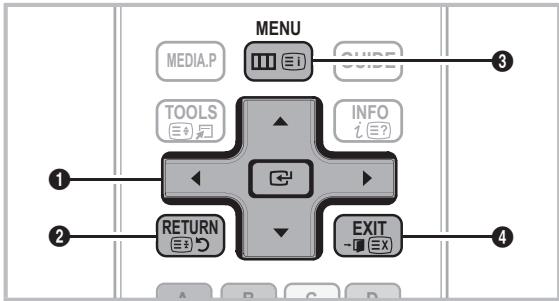
ENTER / Yön duğmesi: Imleci hareket ettin ve bir öge segin. Ayari onaylayin.
RETURN dugmesi: Onceki menüye geridoner.
3 MENU Düɡmesi: Ana ekranda gosterimli menu:i sstemini görtüntüler.
4 EXIT duğmesi: Ekran menüsunden Çikar.
Erisim adimi secilen menüye gore farklik gõsterebilir.
| 1 | MENU |
| 2 | ▲/▼ |
| 3 | ENTER |
| 4 | ▲/▼ |
| 5 | ▲/▼ |
| 6 | ENTER |
| 7 | EXIT→ |
Ekranda ana menu secenekleri görünür:
Göruntü, Ses, Kanal, Kurulum, Giris, Uygulama, Destek.
veya dugmesyle bir simgesecin.
Alt menüye erişmek icin, ENTER duğmesine basin.
veya duigmesyle istediginiz alt menuyu segin.
veya dugmesylebir ogenin degerini ayarlayin. OSD ayarlama islemi secilen menye gore farklik gosterebilir.
Yaplandirmayi tamamlamak icin, ENTER duğmesine basin.
EXIT Düɡmesine basin.
INFO duğmesini kullanma (Simdiki ve Sonraki kilavuz)
Ekran,GPCerli kanali ve bazibeliri sesvideo ayararlirn durumunu tanimlar.
Simdiki ve Sonraki klavuz yayin suresine
gore gniluk TV program bilgilerini
goruntuler.
- Mevcut kanali izlerken istediginiz programa ait bilgileri görtuntulemek icin, , dügmelerini kaydirin.
- Diger kanallarin bilgilerini görtülemek icin, ▲, ◆ dügmelerini kaydirin. Geçerli durumda seçili kanala gitmek istediğinizde, ENTER ◆ düɡmesine basin.
EPG (Elektronik Program Kilavuzu) bilgileri:yayincilar tarafindan saglanir. Yayincilar tarafindan saglanan programl kullanarak izlemek istediginiz programlan onceden belirtebilirsiniz, boylece kanal belirtilen surede otomatik olarak secili programaGPCr. Program girisleri kanal durumuna bagl olarak bos vya gunu gezmis olarak görtüntünebilir.


Programlanmis Görünümü Kullanma
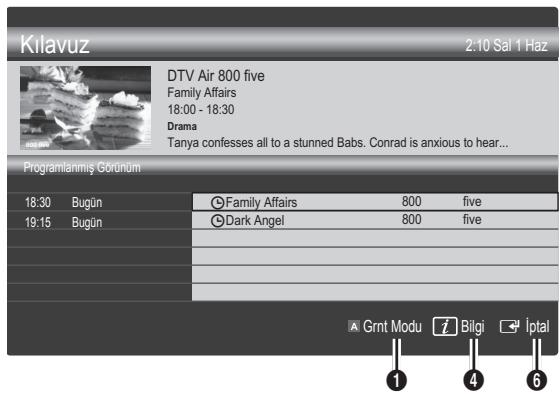
1 Kirmizi (Grnt Modu): Suanda oynatilan veya gelecekte oynatilacak programlarr listedini görtüntüler.
San (+24 Saat): 24 saat sonra yayinlanacak programlann listedisi görtüller.
3 Mavi (CH Modu): Kanal Grmn penceresinde görtuntülemek istediginiz kanallarin türün��in. (Tümü, TV, Radyo, Veri/Diger, Kanalim 1~4)
4 Bilgi: Secilen programin ayrintilarin görtüntüler.
(Sayfa): Sonraki ya da onceki sayfaya gider.
6 ENTER dugmesi.
- Mevcut programı/seçerken, seçili programı izleyebilirsiniz.
- Gelecekteki programı/seçerken, seçili programı izlemeyi rezerve edebilirsiniz. Programı iptal etmek icin, tekrar ENTERü düzmesine basin ve Prgrmlr Dşstrm seçeneğini seksin.
Kanal Yöneticisi
Sik kullaniler kanallari silebilir ya da ayarlayabilir ve dijital yayinlar icin program kilavuzunu kullanabilirsiniz. Kanallar, Kanallarim veya Programlanan ekraninda bir kanal seksin.

Kanallar: Kanal türüne gore kanal listesini görtüller.
Kanallarim: Kanal grubunu görtüller.
Programanan: Mevcut durumda rezerv edilmiş:tümkanalları gosterir.
Kanal Yöneticisi ögesiyle renk Düğmelerin kullanilmasi.
- Kirmizi (Anten Tipi): Dis Anten vya KabloarasindaGPCISyapar.
- Yesil (Zoom): Bir kanal numarasini��ür ya da küçultür.
- Sari (Secim): Tüm seçilmişkanallari ayınanda ayarlamak,—in istedüzianakişi ve Sari)—dügmeye basin. Seçilen kanallarin solunda✓işareti görünür.
- Mavi (Siniflama): Kanal adina veya kanal numarasina gore siralanmis listeyi degistirir.
(Sayfa): Sonraki ya da onceki sayfaya gider.
(Araçlar): Kanal Yöneticisi seçenek menüsunu görtüntüler. (Seçenekler menü duruma güdeşebilir.)
Kanal Durum Ekrani Simgeleri
| Simgel er | Islemler |
| A | Analog bir kanal. |
| ✓ | Bir kanal seçili. |
| ● | Favori olarak ayarlanmışı bir kanal. |
| ◇ | Oanda:yayınlanmakta erfol bil program. |
| ● | Kilitlenmiş bir kanal. |
| ● | Rezerv edilmiş bil program. |
♥ Kanallarim
(Kanal Yöneticisi ögesinde)
Tüm+favori kanllar,gösterir.
■ Kanallarimi Düzenle TOOLS : Secilen kanallari istediginiz kanallarim grubuna ayarlayabilirsiniz.
“♥” sembolü görtülenir ve kanal bir kanalim olarak ayarlanir.
- Bir kanal segin ve TOOLS duğmesine basin.
-
1, 2, 3 ve 4arasinda istediğiniz kanal grubuna bir kanal ekleyin veya gruptaki bir kanali silin.
-
Bir ya da daha fazla grup seçilebilir.
-
Ayarlan degiistirdikten sonra, her bir grabun kanal listesi Kanallarim ögesinde görtüntenir.

Channel List
Aranmītūm kanallār secebilirsiniz.

Kanal Menüsu
Kanallarin Yeniden Ayarlanmasi
Anten Tipi (DiS Anten / Kablo)
Televizyonunuz mevcut kanallan bellenge almadan once, TV'ye要考虑 ninyal kaynagir turun (orn. Dis Anten veya bir Kablo Sistemi) belirtmelisiniz.
Ulke
PIN girä ekrani görünür. 4 basamaklı PIN numaranizi girin.
Dijital Kanal: Dijital kanallar icin ulkeyi degistirir.
■ Analog Kanal: Analog kanallar icin ükeyi degistirir.
Otomatik kayit
Bir kanali otomatik olarak tarar ve bunu TV'ye kaydeder.
Otomatik olarak yerlesteirilen program numaralari,GPCK ya da istenen program numaralari olmayabilir. Bir kanal Cocuk Kilidi islevi kullanilarak kilitlenmisse, PIN giris penceresi görünür.
Anten Kaynagi (DiS Anten / Kablo): Haturlanacak antenkaynagini seciin.
Kanal Kaynagi (Dijital ve Analog / Dijital / Analog): Haturlanacadkanal kaynagini segin.
Kablo Dijital & Analog veya Dijital segildiginde: Kablo kanallarni taramak icin bir deger girin.
Arama Modu (Tam / Ağ / Hizl): Etkin=yin istasyonlan olan:tüm kanallari tarar ve bunlari TV'ye kaydeder.
Hizli seceneğini seçtiyseniz, uzaktan kumandadaki Düğmeye basarak Ağ, Şebeke Kimligi, Frekans, Modülasyon ve Simge Hizl öğelerin manuel olarak ayarlayabilirsiniz.
Ağ (Otomatik / Manuel): Otomatik veya Manuelarasindan Şebeke Kimligi ayar modunu/seçer.
Network ID: Ag Manuel oldugunda, sayasil dugmeleri kullanarak Sebeke Kimligi ogesini ayarlayabilirsiniz.
Modulasyon: Kullanilabilir modulasyon degerlerini görtüntüler.
Simge Hizi: Kullanilabilir simge hizlarini görtüller.
Elle kayit
Bir kanali manuel olarak tarar ve bunu TV'ye kaydeder.
Bir kanal Cocuk Kilidi islevi kullanilarak kilitlenmisse, PIN giris penceresi görünür.
Dijital Kanal: Tarama tamamlandiginda, kanal listesindeki kanallar guncellenir.
Anten Tipi DiS Anten seconeigni secerken: Kanal, Frekans, Bant genisligi
Anten Tipi Kablo seconeigni secerken: Frekans, Modulasyon, Simge Hizi
■ Analog Kanal (Program, Renk Sistemi, Ses Sistemi, Kanal, Ara): Normal olmayan bir ses varsa veya ses yoksa, gerekli ses standardini yeniden seksin.
Temel Özellikler
Kanal modu
- P (program modu): Ayarlama tamamlandi zaman, bolgenizdeki)yayin istasyonlar, P0 ile P99arasindaki konum numaralarina atanirlar. Bu modda ileken konum numarasini girerekbir kanali secebilirsiniz.
- C (anten kanali modu) / S (kablolu kanal modu): Bu iki mod, her bir anten yayin istasyonu veya kablolu kanal icin atanmis bir numarayi girerek kanal seçmenizi saglar.
Kanallari Düzenleme
Kanal Yöneticisi Seçeneşi Menüsu
(Kanal Yöneticisi ögesinde)
- Bir kanal seçin ve TOOLS Düğmesine basin.
- Kanal Adi Düzenleme veya Kanal No Düzenle menusunu kullanarak kanal adini veya numarasini Düzenleyin.
■ Kanal Adi Düzenleme (yalnizca analog kanallar): Kendi kanal adinizi atayin.
■ Kanal No Düzenle (yalnizca dijital kanallar): istediginiz sayi Dügmelerine basarak numarayi Düzenleyin.
Diger Özellikler
Kablolu Arama Seçeneği
(ülkeye baglì olarak)
Bir kablolu sebeke araması icin frekans ve simge hizı gibi ek arama seçeneklerini ayarlar.
■ Bāslangiç Siklīgī / Bitiš Siklīgī: Bāslangiç veya bitis siklīgīni ayarlar (her ülkede farklilik gösterir)
Simge Hizi: Kullanilabilir simge hizlarini görtüller.
Modulasyon: Kullanilabilir modulasyon degerlerini görtüller.
Kanal Yoneticisi
Kanal Yöneticisi Seçeneşi Menüsu
Kanal Yöneticisi menu seçeneklerini kullanarak herbir kanali ayarlar (Kilit / Kilit ac, Zmnlycyl Seyrt, Siniflama, Sil, Tümunü Sec / Tüm seçimleri kaldir). Seçenek menusü öğeleri kanal durumuna gore degisebilir.
- Bir kanal segin ve TOOLS duğmesine basin.
- Bir islev segin ve ayaralarin degistirin.
■ Kilit / Kilit ac: Bir kanali kiliteyin, böylece kanal seçilemez ve izlenemez.

NOT
- Bu islev yalnizca Cocuk Kilidi ögesi Açık olarak ayarlandüzinda kullanilabilir.
PIN girş ekrani进展情况. 4 haneli PIN'inizi girin, varsayilan PIN numarası "0-0-0-0"dir. PIN Değistir seçeneğini kullanarak PIN'idehyegristir.
Zmnlycyl Seyr: Plananan zamanda otomatik olarak görtülenmesi icin istediginiz kanali ayarlayabilirsiniz. Bu islevi kullanmak icin once geleeri saati ayarlayin.

Dijital bir kanal ayarlandiginda, dijital Programi görtüntulemek icin dugmesine basin.
■ Sinflama: (yalinizca analog kanallar): Bu islem, kaytli kanallarin program numarasini degistirmenizi saglar. Bu islem otomatik kaydetme kullanildiktan sonra gerekli olabilir.
Sil: Istediginiz kanallari görtülemek icin bir kanali silebilirsiniz.
Tümünü Sec / Tüm seçimleri caldir: Kanal yöneticisindeki tüm kanallari�� vya seçili tüm kanallarin seçimi bil caldir.
Kanal Listesi Transferi
PIN giris ekrani görünür. 4 basamakl PIN numaranizi girin.
Kanal eslemesini alir veya verir. Bu islevi kullanmak icin bir
USB depolama aygiti baglamalisiniz.
USB'den alin: Kanal listesini USB'den alin.
USB'ye genders: Kanal listesini USB'ye gendersin. But islev USB bagli oldugunda etkindir.

Programlanan
(Kanal Yönetici ögesinde)
Izlemek icin rezerv ettiginiz bir sovu görtüleyebilir, degistirebilir ya da silebilirsiniz.
■ Bilgileri Değistirme: İzlemek ilen rezerv ettinjiniz bir sovudegistirir.
■ Prgrmlr Dgstrm: Izlemek icin rezerv ettiiginiz bir sovu iptal eder.
■ Bilgi: izlemek icin rezerv ettiginiz bir sov u görtüller. (Ayrica rezervasyon bilgisini de degistirebilirsiniz.)
Tümünü Seç / Tüm seçimleri kaldır: Tüm rezerv edilmis programlarippeç veya seçimlerini kaldır.
Ince Ayar
(yalnizca analog kanallar) Sinyal zayif ya da bozuksa, kanala manuel olarak ince ayar yapin.

ince ayar yapilan kanllar bir yildiz isaretyle **i saretlenir.

ince ayari sifrlamak icin, Sifirla seceneğini seksin.
Önceden Ayarl Göruntü Modunun Değistirilmesi
Modu
Tercih ettiŋiniz görtü tipini seksin.
Dinamik: Aydinlik bir oda icin uygundur.
Standart: Normal bir ortam icin uygundur.
Film: Karanlik bir odada film izlemek icin uygundur.
Görüntü Ayarlarınin Yapilmasi
Arka Aydinlatma / Kontrast / Parlaklik / Netlik / Renk / Ton (G/R)
Televizyonunuzda, görtündü kalitesi kontrolü icin çeşitli ayar seçenekleri bulunmaktadir.

NOT
PAL systemin analog TV, Harici, AV modlarinda Ton (G/R) islevi kullanilamaz.
- PC modunda, yalnizca Arka Aydinlatma, Kontrast ve Parlaklik ayarlarindadehyisiklik yapabilirsiniz..
- Ayarlar, TV'ye®, baglı herbir harici cihaz®, icin ayarlanabilir ve kaydedilebilir.
Ekonomik Çozümler
Eko Czumu
Enr. Tasarrufu (Kapali / Düşuk / Orta / Yüksek / Resim Kapali / Otomatik) TOOLS: Bu, Güç tüketimimi azaltmak,—in TV'nin parlakiğıni ayarlar. Resim Kapali seçene)—ini seçerseniz, ekran kapanir veyalınica sesi duyabilirsiniz. Ekran)—açmak,—in ses düşmesi hari herhangi bir düşmeye basin.
Sinyal Yok Askida (Kapali/ 15 dak / 30 dak / 60 dak): Gereksiz enerji tuketimini onlemek icin, herhangi bir sinyal alinmadigianda TV'nizin ne kadar açık durumda kalacagini ayarlayin.

PC guçtasarrufu modunda oldugunda devre disi birakilir.
Resim Seçeneklerinin Değistirilmesi
Gelismis Ayarlar
(Standart / Film modunda kullanilabilir)
Ekranda renk ve kontrast da dahil olmak üzere ayrintili ayar yapabilirsiniz.

PC modunda, yalnizca Dinamik Kontrast, Gamma ve Beyaz Dengesi ayarlarinda degisiklik yapabilirsiniz.
Gelismis Ayarlar
| Siyah Tonu | : Kapali | ▶ |
| Dinamik Kontrast | : Orta | |
| Gölge Ayrntlari | : 0 | |
| Gamma | : 0 | |
| Salt RGB Modu | : Kapali | |
| Renk Alani | : Doğal | |
| Beyaz Dengesi | | |
| ✓ | |


Siyah Tonu (Kapali / Koyu / Daha Koyu / En Koyu): Ekran derinligini ayarlamak icin siyah duzeyini ayarlar.
Dinamik Kontrast (Kapali / Düşuk / Orta / Yüksek): Ekran kontrastini ayarlar.
Gölge Ayrintilari (-2~+2): Koyu görtüntülerin parlakiğını artirir
Gamma: Öncelikli renk yogunluğunu ayarlar.
Salt RGB Modu (Kapali / Kirmizi / Yeşil / Mavi): Harici bir cihazdan alinan (DVD oynatici, ev sineması, vb.) resin,—in Kirmizi, Yeşil veya Mavi renklerinin Renk veya Ton(G/R) öğelerini ayarlayabilirsiniz.
■ Renk Alani (Otomatik / Dogal): Görtü olusturmak ici mevcut renklerin araligni ayarlar.
Beyaz Dengesi: DahaDOGAL bir resim icin renk sicakligin ayarlar.
R-Ofseti / G-Ofseti / B-Ofseti: Herbir rengin (kirmizi, yesil, mavi) koyuluğunu ayarlar.
R-Kazanimi / G-Kazanimi / B-Kazanimi: Herbir rengin (kirmizi, yesil, mavi) parlakiğıni ayarlar.
Sifirla: Beyaz Dengesi seçeneğini varsayilan ayarlarina sifirlar.
Ten Tonu: Pembe "Ten Tonu" ögesini vurgular.
■ Kenar Gelişirme (Kapali/ Açık): Nesne siniraları vurgular.
Resim Seçenekleri

PC modunda, yalnizca Renk Tonu, Boyut, ve Oto Koruma Suresi ayarlarinda degisiklik yapabilirsiniz.
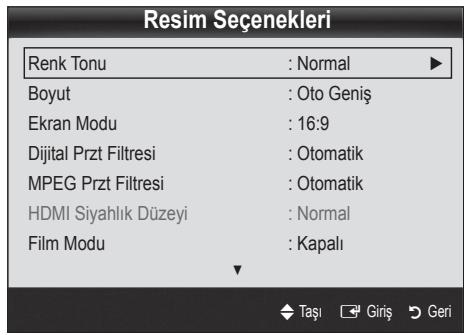
■ Renk Tonu (Mavi / Normal / Kirmizi1 / Kirmizi2)

Kirmiz1 veya Kirmiz2 görtü modu Dinamik olarak ayarlandiginda devre disi birakllr.

Ayarlar, TV'deki bir girise bagli herbir harici cihaz icin ayarlanabilir ve kaydedilebilir.
Boyut: Kablo TV alciniz/uydu alcinizin da kendi ekran boyutu ayarleri olabilir. Ancak,çoğu zaman 16:9 modunu kullanmaniz Öneririz.
Oto Genis: Resim boyutunu otomatik olarak 16:9 en-boy oranina ayarlar.
16:9: Resim boytunu, DVD'er ya da genis yayinlar icin 16:9 oranina getir.
Genis Zoom: Resmin boyutunu 4:3'ten daha fazla buyutur.

, duğmelerini kullanarak Konum ayarlar.
Zoom: 16:9 genisligindeki resmi dikey olarak buyuterek ekran boyutuna siğdirir.

, duğmelerini kullanarak Konum veya Boyut Öğelerini ayarlar.
4:3 : Film ya da normal Yayin icin varsayl an ayadir.

Uzun bir sure 4:3 formatinda izlemeyin. Ekrinin solunda, seksinda ve ortasinda görtütuleniçizgi seklindeki izler garantı kapsaminda olmayan görtü alikoymasina (ekran yanması) neden olabilir.
Ekrana Sigdir: HDMI (720p / 1080i / 1080p) veya
Komponent (1080i / 1080p) sinyalleri girilirken herhangi
bir yerini kesmeden tamGORuntuyu goruntuler.

NOT
- Giriş kayınalık为大家,... resim boylut farklilik,...)... gõsterebilir.
- Kullanilabilir öğeler, seçilen moda bögli olarak farklil olabilir.
- PC modunda, yalnizca 16:9 ve 4:3 modari ayarlanabilir.
- Ayarlar, TV'deki bir girise®, herbir harici cihaz,—ayarlanabilir ve kaydedilebilir.
- HDMI (1080i / 1080p) veya Komponent (1080i / 1080p) modunda Ekrana Sigdir seçildikten sonra: ▲, ▼, ▶ duğmelerini kullanarak Konum veya Boyut ögelerini ayarlar.
- HDMI 720p girisyle Ekrana Sigtdir islevini kullanirsaniz, asiri tarama islevinde oldugu gibi 1 satir üstten, alttan, soldan ve sagdan kesilir.
Ekran Modu (16:9 / Genis Zoom / Zoom / 4:3):
Yalnizca resim boyutu Oto Genis olarak ayarlandiginda kullanilabilir. Istediiniz resim boyutunu 4:3 WSS (Genis Ekran Hizmeti) boyutunda veya orijinal boyutta belirleyebilirsiniz. Herbir Avrupa ükesi farkli bir resin boyutu gerektirir.

PC, Komponent veya HDMI modunda kullanilamaz.
Dijital Przt Filtresi (Kapali / Düşuk / Orta / Yüksek / Otomatik / Oto Göruntüleme): Yayın sinyali güçsu oldugunda, bazı parazit ya da gölgeiler görulebilir. En resim görtündeniceye kadat dioşeneklere dene
Oto Görtüleme: Analog kanallandehyegröntirken, geçerli sinyalin yogunluğunu görtüller ve ekran parazit filtresini tanımlar.

Yalinizca analog kanallaricine kullanilabilir.


MPEG Przt Filtresi (Kapali / Düşuk / Orta / Yüksek / Otomatik): Gelifmş resim kalitesi sekslamak icin MPEG parazitini azaltür.
HDMI Siyahlik Düzyi (Normal / Düşük): Ekran derinligini ayarlamak icin ekrandaki siyahlik Düzyeini/seçer.
Yalnizca HDMI modunda kullanilabilir (RGB sinyalleri).
■ Film Modu (Kapali / Oto1 / Oto2): TV'yi tum kaynaklardan film sinyallerini otomatik olarak algilayacak ve isleyecek ve en iyi kalite icin resmi ayarlayacak sekilde ayarlar.
TV, AV, COMPONENT (480i / 1080i) ve HDMI (480i / 1080i) modlarinda kullanilabilir.
Oto Koruma Suresi (2 saat / 4 saat / 8 saat / 10 saat / Kapali): Kullanici tarafindan belirlenen bir sure boyunca ekran sabit bir görtüyle boşa kalirsa, ekran üzerinde gölgenme meydana gelmesini engellemek icin ekran koruyucu etkinleştilir.
Resim Sifirlama (Tamam / iptal)
Mevcut resim modunu varsayilan ayarllana sifirlar.
TV'nizin PC'nizle Ayarlanmasi
Giriş kaynakıncı PC olarak ayarlayın.
Frekans deg'erlini/konumlanni ve ince ayarlan otomatik olarak ayarlar.
HDMI/DVI kablosuyla baglandiginda kullanilamaz.
Ekran
Kaba /ince: Resim parazitini kaldirr veya azaltir. Parazitler yalinizcaince ayarla ortadan kaldirlamaz, bu nedenle frekans ayararlini en iyi sekilde ayarlayin (Kaba) ve yenidenince ayar islemi yapin. Parazit azaldiginda, resmi ekranin ortasina gelecek sekilde yeniden ayarlayin.
Konum: Yon dugmeleriyle (▲ /▼ /▲ /▲) PC ekran konumunu ayarlayin.
Görntü Sifrla: Görntüyü varsayilan ayarliana sifrlar.
TV'nizi Bir Bilgisayar (PC) Ekrani Olarak Kullanma
PC Yaziliminizin Ayarlanmasi (Windows XP'ye gore)
Windows ve video kartı sürümüne®, alarık, PC'nizdéki,—çerek ekran her zaman uygulanan,—ayi temel kurulum bilgisinden fark)—lik,—gösterebilir. (De)—ilse, bilgisayar"—ureticinize.—ya da Samsung Bayine)—basvurun.)
- Windows besteht menusünde “Denetim Masasi” Düğmesini tiklatin.
- "Denetim Masasi" penceresinde "Görünüm ve Temalar" Düğmesini tklatin, bir ekran iletşim kutusu görtüntülir.
- Ekran üzerine tiklatin, böylece bir ekran iletümim kutusu açilir.
-
lletisim kutusunda "Ayarlar" seçeneğine gidin.
-
Doğru boyut ayan (çozünurlük) [En iyi: 1920 x 1080 piksel]
- Ekran ayarlan iletişim kutusunda dikey frekans seçeneşi vara,.Doğru deleger "60" veya "60 Hz"dir. Yoksa, "Tamam"ı tiklatin ve iletişim kutusundan,Qixin.
Ses Menüsu
Önceden Ayarlanmş Ses Modunun Değistirilmesi
Modu
Standart: Normal ses modunu secer.
Müzik: Muzigi diger seslerin üstunde vurgular.
■ Film: Filmer ici en iy iesi saglar.
Sesi Netleşir: Konusma seslerini,\
diger seslere gore güçlendirir.
Yüksek: İsitme engelli kılışere deducta iyi bir dinleme deneyimi sunmak icin yüksek frekanslı ses yüzunjugu artınr.
Ses Ayarlinin Yapilmasi
Ekolayzer
Ses modunu ayarlar (yalnizca standart ses modu).
Balans Sol/Sag: Sag ve sol hoparlörarasindaki dengeyi ayarlar.
100Hz / 300Hz / 1kHz / 3kHz / 10kHz (Bant Genişi Ayari): Belirli bant genisişi frekanslarin seviyelerini ayarlar.
Sifirla: Ekolayziri varsayilan ayarlara sifirlar.
Ses Sistemi Vb.
Virtual Surround (Kapali / Açık)
(yalnizca standart ses modu)
Bu islev HRTF (Basta ilgili Aktanim lselevi) teknolojisi kullanan bir cift hoparlor veya kulaklikla sanal 5.1 kanal surround ses deneyimi sunar.
Konusma Netligi (Kapali / Açık)
(yalnizca standart ses modu)
Bu islev fon muziigindeki ses yogunlugunu ve ses efektlerini artirmanizi saglar, boylece konusma daha net duyulabilir.
Temel Özellikler
Ses Dili
(yalnizca djital kanallar)
Ses dillerin varsaylan ayarni degistirir.
Kullanilabilir dil yayina gore degisebilir.
Ses Biçim
(yalnizca djital kanallar)
Hem ana hoparlörden hem ses aliçisündan ses verildiginde, ana hoparlör ve ses aliçisi arasindaki Şifre çozme Higgins farkindan dolayi ses yankisi olusabilir. Bu durumda, TV Hoparlörü İsvlini kullanin.
Ses Biçimi seçeneşi Yayına gore degişebilir. 5.1ch Dolby dijital ses yalinizca optik bir kabloyla harici bir hoparlöre baglanildüzinda kullanilabilir.
Sesli Açıklama
(her yerde yoktur) (yalnizca djital kanallar)
Bu islev yayincidan gelen Ana sesle birlikte gonderilen AD (Sesi Aciklama) icin Ses Aksi secenegini kullanir.
Sesli Açıklama (Kapali / Açık): Ses açıklaması ilevini和地区 ya da kapatir.
- Ses Düzyi: Sesli açıklama ses düzeyini ayarlar.

Oto ses ayar (Kapali / Normal / Gece)
Her kanaldaki ses duzeyini esitlemek icin, Normal seceneğini seçin.
Gece: Bu mod Normal moduna kiyasla gelismis bir ses deneyimi sunarak neredeyse hiç ses Çikarmaz. Geceleri uygundur.
Hoparlör Seçimi (Harici Hoparlör / TV Hoparlörü)
Ana hoparlor ve ses alcisiarasindaki sifre cozme hizi farkindan dolayi ses yanksi olusabilir. Bu durumda, TV'yi Harici Hoparlor olarak ayarlayin.
Hoparloru Seçin Harici Hoparlor olarak ayarlandiğnda, ses ve MUTE Düğmeleri calismaz ve ses ayarleri sinirlandirilir.
Hoparlur Sein ogesi Harici Hoparlor olarak ayarlandiginda.
- TV Hoparlör: Kapali, Harici Hoparlör: Açık
Hoparlörü Seçın öğesi TV Hoparlörü olarak ayarlandiğinda.
- TV Hoparlör: Açık, Harici Hoparlör: Açık
Hiç video sinyali yoksa, her iki hoparlör de sessizdir.
Ek Ayarlar
(yalnzca djitjal kanallar)
- DTV Ses Düzyi (MPEG / HE-AAC): Bu islev bir ses sinyalinin (bir djitjal TV yayimi sirasinda alinan sinyallerin biri) istenen düzeye azaltilmasinı sekslar.
Yayin sinyalinin türüne gore, MPEG / HE-AAC -10dB ve 0dBarasinda ayarlanabilir.
Ses duzeyini artirmak veya azaltmak 参数, sirasiyla 0 ve -10 araligiinda bir deger ayarlayin.
SPDIF Cikisi: SPDIF (Sony Philips Dijital Arayuz) dijital ses saglayarak hoparlorlere ve DVD oynatici gibi cesisli dijital cihazlara giden paraziti azaltir.
Ses Biçimi: Dijital TV:yayı alınırken, PCM vya Dolby Digital seçeneklerinden Dijital Sesçkışi (SPDIF) biçimi ne seçebilirsiniz.
Bir Dolby Digital kurulumundaki 5.1ch hoparlörleri baglayarak, etkileşimi 3D ses deneyimin maksimumreuseyican.
Ses Gecikmesi: TV veya video izlerken ve AV alcisi (0ms ~ 250ms) gibi harici bir cihaz kullanarak dijital ses seksisi dinlerken, ses-video yanlş eslesmesini)düzeltin.
Dolby Digital Comp (Line / RF): Bu islev bir dolby djitai sinyal ve bir ses sinyaliarasindaki sinyal farkini en duusuk duzeye indirir (orn. MPEG Audio, HE-AAC, ATV Sound).
Dinamik ses elde etmek icin Line seceneigni ve gece gurultu ve yumusak seslerarasindaki farki azaltmak icin RF seceneigni secin.
Line: -31dB'den (referans) daha buyuk veya daha kucuk sinyallerin cikis duzeyini -20dB veya -31dB'ye ayarlar.
RF: -20dB'den (referans) daha buyuk veya daha kucuk sinyallerin cikiş dizeyini -10dB veya -20dB'ye ayarlar.
- Ses Sifirlama (Tamam / İptal)
Tüm ses ayaralarini fabrika varsayilanlarina sifirlar.
Ses Modunun Seçilmesi
Dual I-II konumuna ayarladiginizda gecerli ses modu ekranda görtülenecektir.
| Ses Türü | Daul I-II | Varsayilan |
| A2 Stereo | Mono | Mono | Otomatikdehy習irme |
| Stereo | Stereo ↔ Mono |
| Dual | Daul I ↔ Daul II | Daul I |
| NICAM Stereo | Mono | Mono | Otomatikdehy習irme |
| Stereo | Mono ↔ Stereo |
| Dual | Mono ↔ Daul I\N Daul II✓ | Daul I |
Stereo sinyali zayifsa ve otomatik geleçis meydana geliyorsa mono modunaGPCIN.
Yalinizca stereo ses sinyalinde etkinlestirilir.
Yalinizca Giriş kaynabr TV olarak ayarlandiğnda kullanilabilir.
Kurulum Menüü
Saati Ayarlama
Zaman
■ Saat: Saatin ayarlanmasi TV'nin seksti saat özelliklerini kullanabilmek icindir.

Geçerli saat her INFO Düğmesine basisinizda görtüntülir.

Elektrik kablosun un baglantisini keserseniz, saati yeniden ayarlanamiz gerekir.
Saat Modu (Otomatik / Manuel)
Yayin istasyonuna ve sinyale bagliormalak, otomatik saat dokru ayarlanmayabilir. Bu durumda, saati manuelormalak ayarlayin.

Saati otomatik olarak ayarlamak icin anten bagli olmalidir.
Saat Ayari: Gun, Ay, Yil, Saat ve Dakika ögelerini manuel olarak ayarlayin.

Yalinizca Saat Modu Manuel olarak ayarlandigianda kullanilabilir.
Saat Dilimi (ülkeye®, ügli olarak): Saat diliminizi seksin.

Ulke Digerleri olarak ayarlandiğinda, bu ilevi kullanabilirsiniz.

Bu islev yalnizca Saat Modu ögesi Otomatik olarak ayarlandiginda kullanilabilir.
Kapanis Ayarinin Kullanilmasi
Kapanis Ayari TOOLS: Onceden ayarlanmisi bir surenin sonunda, TV'yi otomatik olarak kapatir. (30, 60, 90, 120, 150 ve 180 dakika).

Kapanis Ayari ögesini iptal etmek icin, Kapali seceneğini seçın.
Açma/Kapama Zamanlayicisini Ayarlama
Zamanlayici 1 / Zamanlayici 2 / Zamanlayici 3: Üç farklıçık/kapalı zamanlayiçı ayan yaplabilir. Üçonce-SA ti ayarlamaniz gerekir.

Aciis Zamani / Kapanis Zamani: Saati, dakikayi ve etkinlestir/devre disi birak ayarini yapin. (Zamanlayiciy seciiginiz ayara gore etkinlestirmek icin Ekinlestir ayarina getirin.)
Ses Düzyi: Istenilen ses Düzyini seksin.
Kaynak: TV otomatikormalaçildiginda oynatilacak TV veya USB icerigni secin. (USB yalnizca bir USB aygiti TV'ye bagli oldugunda secilebilir)
Anten Tipi (Kaynak TV olarak ayarlandigianda): ATV veya DTV seçeneğini seksin.
Anten Tipi (Kaynak TV olarak ayarlandigianda): Istediginiz kanali seksin.
Içindekiler (Kaynak USB olarak ayarlandiğnda): TV otomatik olarak açildiğnda oynatilacak muzik veya fotograf dosyaları iceren USB ayigitnda bir klasör seksin.

NOT
- USB aygtinda hiçMZIK dosyasi veya birMZIK dosyasi iceren klasor yoksa, Zamanlayici islevi duzgün sekilde calismaz.
- USB aygitinda yaliniz bir görtündu dosyası varsa, Slayt Gösterisi yırütülmez.
- Klasör adiçok uzunsa, seçilemeyebilir.
Kullandiginiz herbir USB kendi klasorune atanir. Ayni turde birden fazla USB kullanyorsaniz, her bir USB'ye atanan klasorlerin farkli adrara sahip oldugundan emin olun.
Temel Özellikler
Tekrarla: Size en uygun olacak seksilde, Bir Kez, Her gün, Pts~Cum, Pts~Cts, Cts~Paz vya Manuel seçeneğini în. Manuel seçeneğini seçerseniz, zamanlayiciyetkinleşirmek istedigiiniz yüzayarlayabilirsiniz.
√isareti günun seçildigi gosterir.
Auto Power Off (yalnizca TV Zamanlayici ile acildiginda kullanilabilir): TV asiri isinmayi onlemek icin, hiç kullanilmadişi sure 3 saati doldurunca otomatik olarak kapatilir.
Programlari Kilitleme
Güvenlik
Kurulum ekranindan-once, PIN giris ekrani görünür.
4 haneli PIN'inizi girin, varsayilan PIN numarasi "0-0-0-0"dir. PIN Değistir seçeneğini kullanarak PIN'i değistirin.
Cocuk Kilidi (Kapali / Açık): Çocuklar gibi istenmeyen kullanıclarin uygun olmayan programlari izlemesini engellemek icin, Kanal Yöneticisi öşesindeki kanallan kilitler.
Yalnizca Giris kaynagi TV olarak ayarlandiinda kullanilabilir.
Ebeveyn Kilidi (ülkeye®, bagl olarak): Kullanici tanimi 4 haneli PIN koduyla Çocuklar gibi istemmenyen kullanıllinn uygun olmayan programlanı izlemesini onler. Seçilen kanal kilitlenirse, “” sembolu görtünülenir.
Tmn Izn Vr: Tum TV derecelendirmelerin kinidini kaldirr.

Ebeveyn Kilidi 18 olarak ayarlandiginda, PIN giris ekrani kanallari degistirmeden once grotuntlenir (yalizca Fransa).

TV programlarini derecelendirmeyi
Ebeveyn Kilidi ögesinde ben (çocuklar), T (Tümü genel), SC (Sinflandirilmamişi) ve X (X derecieli) olarak ayarlayarak engelleyebilirsiniz. Ebeveyn Kilidi X olarak ayarlandigiinda, PIN giriş ekrani kanallaridehyşimi帽子 once,görüntilenir (yalınizca ispanya).
PIN Değistir: TV'nin kurulumıçın gereken kılısel kimlik numaranizideğistirir.

PIN kodunu unutursaniz, PIN'in '0-0-0-0' olarak sifrlanmasi icin uzaktan kumanda duğmelerine asagidaki sirayla basin: POWER (kapali) MUTE 8 2 4 POWER (açık).
Diger Özellikler
Dil
■ Menu Dili: Menu dilini ayarlar.
Teletekst Dili: Teletekst icin istenen dili ayarlar.
Segilen dilin Yayinda kullanilabilir olmaması durumunda ingilizce varsayilan dildir.
Tercih (Birinci Yayin Dili / Ikinci Yayin Dili / Birinci Altyazl Dili / Ikinci Altyazl Dili / Birinci Teletekst Dili / Ikinci Teletekst Dili): Kanal seildigiinde varsaylan dil olmasi icin bir dil secer.
Altyazi
Altyazi modunu ayarlamak icin bu menuyu kullanin.
Altyazi (Kapali / Aqik): Altyaziliar
agar ya da kapatir.
Modu (Normal / İsitme Engellı): Altyazi ilevimi modunu ayarlı.
Altyazili: Altyazili dilini ayarlar.
Seyrettiginiz programismane Engelli islevini desteklemiyorsa, isitme Engell modu seilse bile otomatik olarak Normal ayari etkinleir.
Segilen dilin Yayinda kullanilabilir olmaması durumunda ingilizce varsayilan dildir.
Dijital Metin (Devre Dişi / Etkinleşir):
(Sadece ingilitericin)
Program djital metinle yayinlanirsa bu ozellik etkinlestiiril.
VeriHzmtn Oto. Çlştr (Kapali / Açık)
Veri hizmetinin otomatik olarak calistirlip calistirilmayacagini ayarlar.
Auto Run Data Service (VeriHzmtn Oto. CIstr) veri servisini kullanici budahalesi olmadan calistirir.

Diger bir irkinci islev calismak üzere iken, Auto Run Data Service (VeriHzmtn Oto. Clstr) calismayabilir.
Genel
Oyun Modu (Kapali / Açık): PlayStation™ ya da Xbox™ gibi bir oyun konsoluna bagladiğınizda, oyun modunu/seçerek dahaGPCEKCIbir oyun deneyiminin keyfiniçkartabilirsiniz.

NOT
-
Oyun modu icin onlemler ve sinirlamalar.
-
Oyun konsolunun bagintisini kesmek ve baska bir harici cihaz bagilamak 参数 ayar menusunde Oyun Modu ögesini Kapali olarak ayarlayin.
-
Oyun Modu ögesinde TV menusün Gürontülediğinizde ekranda hafif bir titremeydana gelir.
-
Oyun Modu giris kaynagi TV ya da PC modunda oldugunda kullanilabilir.
- Oyun konsoluna bagländiktan sonra, Oyun Modu ögesini Açık olarak ayarlayin. Maalesef, Düşük resim kalitesi Yaşayabilirsiniz.
-
Oyun Modu ögesi Açık durumda ise:
-
Resim modu Standart olarak ayarlanir ve Ses modu Film olarak ayarlanir.
- Ekolayzer kullanilamaz.
■ Menu Saydamligi (Parlak / Koyu): Menünün seffafligi ayarlar.
■ Melodi (Kapali / Düşuk / Orta / Yüksek): TV açildüznde veya kapatildüznde, bir melodi calacak seksilde ayarlar.
Genel Arayüz
■ CI Menüü: Bu, kullançınin CAM ile saglananumnişim yapması olanak saglar. Menu PC Kartina进展情况CI Men'yuşin.
Uygulama Bilgisi: CI yuvasina takilmis CAM'a ve CAM'a takilmis "CI vya CI+ CARD"a iliskin bilgileri görtüntüler. TV açık ya da kapali da olsa istedgüniz zaman CAM ögesini yükleyebilirsiniz.
- En yakin bayinizden veya Telefonla arayarak Cl CAM modulü satin alin.
- "CI veya CI+ CARD" I CAM'a ok yönunde sikica takin.
- "CI veya CI+ CARD" a sahip CAM'1 genel arayuz yuvasina ok yönunde takin, böylece yuvayla paralle sekilde hizalanir.
- Karismis sinyal kanalinda bir resim görtup goremediçınizi kontrol edin.
Resim Içinde Resim (PIP)
TV ayarcisini ve bir harici video kaynaginci eszamanl olarak izleyebilirsiniz. PIP (Resim icinde Resim) ayni modda calismaz.

NOT
- PIP sesi icin, Ses Secimi talimatlarina bakin.
TV'yi PIP modunda izlerken kapatirsaniz, PIP penceresi kaybolur.
Ana ekrani bir oyun veya karaoke icin kullandiğinizda
PIP penceresindeki görtünün biraz bozulduguṇu
fark edebilirsiniz.
- PIP ayarli
| Ana resin | Alt resin |
| Component, HDMI1/DVI, HDMI2, HDMI3, HDMI4, PC | TV |
PIP (Kapali / Açık): PIP islevini etkinleşirir ya da devre disi birakir.
■ Kanal: Alt ekran icin kanal seger.
Boyut ( / ) : Alt resimicine boyut seger.
■ Konum (□/□/□/□): Alt resim ici bir konum seçer.
- Ses Seçimi (ANA / ALT): PIP modunda istediginiz sesi (ANA / ALT) secebilirsiniz.

Kendi Kendini Teshis birkac saniye surebilir, bu TV'nin normal calisma kismidir.
Kendi Kendini Tanima
Göruntü Testi (Evet / Hayir): Resim sorunlärni kontrol etmek icin kullanin.
■ Ses Testi (Evet / Hayir): Ses sorunlarini kontrol etmek icin, yerlesik melodi sesi kullanin.
Ses testini gereckleistirmeden once TV hoparlorlinden ses isitmezseniz, Ses menusundeki Hoparlur Secin degerinin TV hoparlur oldugundan emin olun.
Hoparlór Seçin, Harici Hoparlör olarak ayarlansa veya MUTE Düğmesine basilarak ses kapatilsa bile melodi test sirasinda duyulacaktir.
Sinyal Bilgileri (yalnizca djilal kanllar): HDTV kanalinin alim kalitesi ya mukemmeldir ya da kanllar kullanilamiyordur. Sinyal kuvetini artirmak icin anteninizi ayarlayin.
Sorun Giderme: TV'de bir sorun var gibi görünüyorsa, bu açıklamaya bakın.
Sorun giderme ipuçlarindan hiçbirisi ile yaramiyorsa, Samsung muncheri hizmetleri merkeziyle temasaGPC.
Temel Özellikler
Yazilim Yükseltme
Yazilim Yükseltme)yayinlanan bir sinyal araciliğiyla veya en son yerleşik bellek samsung.com adresinden bir USB bellek aygtina yüklenerekGPCkeleşirilebilir.
Gecerli Surum, TV'nizde yüklü olarak gelen yazilmdir.

Yazilim "Yil / Ay / Gun_Sürüm" olarakGORuntülenir.

En Son Sürümü Yükleme
Cevrimi olarak: "www.samsung.com" adresinden TV'ye indirilmis yerleşk bellek yükseltme dosyasini iceren bir USB sürucusu takin. Yükseltmeler tamamlanincaya
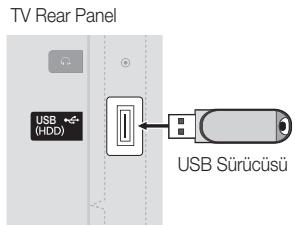
kadar, lütfen Güç böglantisini kesmemeye ya da USB surucusünçıkarmamaya dikkat edin. Yerleşik bellek yükseltmesi tamamlandiktan sonra TV otomatik olarak kapanıp açilir. Yazilmü yükseltildiginde yaptıgüniz görtündu ve ses ayarlanı varsayilan ayarlanna geri-donecktir. Ayarlanınüz bir yere yazmanı Öneririz, bu sayede yükseltmeden sonra kolayca sifirlayabilirsiniz.
■ Kanal yoluyla: Yazilimi:yayin sinyalini kullanarak yükseltin.

İslev yazilm iletişi suresinde seçilirse, yazilm otomatik olarak aranir ve yüklenir.

Yazilimin indirilmesi ici gereken sure sinyal durumuna gore belirlenir.
■ Bekleme Modunda Yükseltme: Seçilen-SAATTE otomatik olarak manuel bir yükseltme gerekleştilir. Cihacin Günci icerden acldigi,—, LED ürünun ekrani haffıce aqlabilir. Yazilim yükseltmesi tamamlanincaya kadar, 1 saatten uzun)—süre bu durum devam edebilir.
Alternative Yazilim (yedek): Yeni yerleşik bellek ile ilgili bir sorun olusursa ve bu calismayi engelliyorsa, yazilimi onceki surumü ile degistirebilirsiniz.
Yazilim degistirilmisse, mevcut yazilim görtülenir.
HD Baglantisi Kilavuzu
TV'ye harici cihazlar baglarken buradaki bilgilere basvurun.
Samsung'a Băsvurun
TV'niz.Doğru calismadiğinda ya da yazilm yükseltmesi istediginizde bu bilgilere goz atin.Cağr merkezlerimize ve urünlerin ve yazilimin{nasil yüklenecgine iliskin bilgiler bulabilirsiniz.
Bir HDMI/DVI Kablosu veya D-sub Kablosu kullanma

Ekran Modlan (D-Sub ve HDMI/DVI Girişi)
Optimal Özünurlük 1360 X 768 @ 60 Hz'dir.
| Modu | Çozünalık | Yatay Frekans (KHz) | Dikey Frekans (Hz) | Piksel Saati Frekansi (MHz) | Senkronizasyon Polaritesi (Y/D) |
| IBM | 640 x 350 | 31.469 | 70.086 | 25.175 | +/- |
| 720 x 400 | 31.469 | 70.087 | 28.322 | -/+ |
| MAC | 640 x 480 | 35.000 | 66.667 | 30.240 | -/- |
| 832 x 624 | 49.726 | 74.551 | 57.284 | -/- |
| VESA CVT | 720 x 576 | 35.910 | 59.950 | 32.750 | -/+ |
| 1280 x 720 | 56.456 | 74.777 | 95.750 | -/+ |
| VESA DMT | 640 x 480 | 31.469 | 59.940 | 25.175 | -/- |
| 640 x 480 | 37.500 | 75.000 | 31.500 | -/- |
| 640 x 480 | 37.861 | 72.809 | 31.500 | -/- |
| 800 x 600 | 37.879 | 60.317 | 40.000 | +/+ |
| 800 x 600 | 46.875 | 75.000 | 49.500 | +/+ |
| 800 x 600 | 48.077 | 72.188 | 50.000 | +/+ |
| 1024 x 768 | 48.363 | 60.004 | 65.000 | -/- |
| 1024 x 768 | 56.476 | 70.069 | 75.000 | -/- |
| 1024 x 768 | 60.023 | 75.029 | 78.750 | +/+ |
| 1280 x 720 | 45.000 | 60.000 | 74.250 | +/+ |
| 1360 x 768 | 47.712 | 60.015 | 85.500 | +/+ |
| VESA GTF | 1280 x 720 | 52.500 | 70.000 | 89.040 | -/+ |

NOT
- HDMI / DVI kablo böglantisi icin, HDMI IN 1(DVI) jakini kullanmalisiniz.
- Geçmeli tarama modu desteklenmemektedir.
- Standartlara uymayan bir video biçimi seçilirse, cihaz normal olarak calşmayabilir.
- Ayri ve Kompozit modlar desteklenir. SOG (Yesilde Senk.) desteklenmez.

Bir USB Yigin Depolama Sinifi (MSC) aygirtinda ve/veya PC'nizde kaytlfoograf, muzik ve/veya film dosyalarinin tadini cikanin.

Bir USB Agyitini Bağlama
- Televizyonunuzu胆固醇
- Fotograf, muzik ve/veya film dosyalanni iceren bir USB aygitini TV'nin yan tarafindaki USB (HDD) jakna baglayin.
- USB TV'ye bögländektan sonra, açilir pencereGORuntülenir. Ardindan, Media Play seçeneğini seçebilirsiniz.

TV Arka Paneli
Lisansl olmayan multimediay dosyalari ile duzgün calismayabilir.
Media Play (USB) özelliğinı kullanmadanònce Bilinmesi Gerekenler Listesi
MTP (Media Transfer Protocol) desteklenmez.
- Dosya sistemi FAT16, FAT32 ve NTFS'yi destekler.
- Bazi USB Dijital fotograf makinesi ve ses aygittari bu TV ile uyumlu olmayabilir.
- Media Play yalnizca USB Yigin Depolama Sinifi (MSC) aygitlarini destekler. MSC, bir Yigin Depolama Sinifi Salt Yigin Aktarma aygitdir. MSC'ye ornek olarak, Thumb suruculer, Flash Kart Okuyucular ve USB HDD (USB HUB desteklenmemektedir) verilebilir. Aygitlarogrudan TV'nin USB baglanti noktasina baglanmalidir.
- Aygitinizi TV'nize baglamadan önce, verilerin HASAR görmesini ya da kaybolmasini Önlemek icin lütfen verilerinizi yedekleyin. SAMSUNG, veri dosyası hasari ve veri kaybindan sorumludehyildir.
- USB HDD'yi özel bir baglanti noktasi olan USB (HDD) baglanti noktasa baglayin.
Yükleme islemidevam ederken,USBaygitincikarmayin.
Görüntününçozunurlugu artikça ekranda görüntulenme suresi de artacaktir.
- Desteklenen maksimum JPEG Özünurluğ 15360X8640 pikseldir.
- Desteklenmeyen ya da bozuk dosyalar icin, "Desteklenemeyen Dosya Formati" mesaji görtülenir.
- Dosyalar Temel Görünüm olarak siralandiysa, her bir klasörde 1000 adede kadar dosya görtülenebilir.
- Ücretli bir siteden indirilen DRM'li MP3 dosyalaria yurutulemez. Dijital Haklar Yonetimi (DRM) faturalandirma ve odemeleri yonetmenin yanı sira icerik seksluyicilarin hak ve;cikarlarinin korunması ve iceriklerin yasaDMI yollarla kopyalanmasinin engellenmesi ile birlikte icerigin tumleşik ve kapsamlbir sekilde olusturulmasini,dagilimmasini ve yonetilmesini destekleyen bir teknoj odorir.
- 2'den fazla PTP aygiti bagllysa, aynianda yalnizca birini kullanabilirsiniz.
- Ikiden fazla MSC aygiti bagllysa, bazilari taninmayabilir. Yüksek Güç gerektiren bir USB aygiti (500mA veya 5V'den fazla) desteklenmeyebilir.
- Bir USB aygiti böghanirken veya kullanilirken asiri güç uyari mesaji görtülenirse, aygit taninmayibilir veya yanlis calisabilitir.
- Oto Koruma Suresi ögesinde zaman ayarlanirken TV'ye hiç giris yapilmazsa, Ekran Koruyucu calisir.
- Bazi harici sabit disk sürucülerin yüz tasarruf modu TV'ye baglandiğnda otomatik olarak acilabilir.
- Bir USB uzatma kablosu kullanilyorsa, USB aygit tanimayabilir veya aygittaki dosyalar okunamayabilir.
TV'ye baglanan bir USB aygiti tanimazsa, aygittaki dosyalir listesi bozulur vya listedeki bir dosya oynatilmaz, USB aygitini PC'ye baglayin, aygiti bucimlendirin ve baglantiyi kontrol edin.
- PC'den silinen dosya Media Play calistirlirken halo mevcutsa, dosyayi kalici olmak silmek icin PC'deki "Geri Donusum Kutusunu Bosalt" islevini kullanin.
Yukari/asaagi/saig/sol duugmelerini kullanarak istediginiz dosyaya gadin ve ardindan ENTER veya (Oynat) duugmesine basin. Dosya oynatlir.

Media Play ana sayfasindaki Cihazlari Göster ve Ana Syfa özelliklerini destekler.


← (REW) veya → (FF) dügmesini kullanarak dosya listesi sonraki veya önceki sayfaya tatsäch bilir.
Videolar
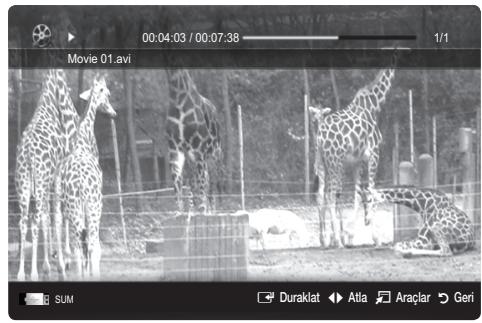
Video oynatma
- Videolar seçeneğini/seçmek icin < veya > Düğmesine basin, ardindan ENTER Media Play menusünde ENTER Düğmesine basin.
- Dosya listesinde istediginiz dosayi secmek icin, / / duigmesine basin.
-
ENTER Düɡmesine veya (Oynat) Düɡmesine basin.
-
Seçili dosya calma zamaniyla birlikte en üsseGORuntulenir.
- Video sūresi bilgisi bilinmiyorsa, oynatma sūresi ve ilerleme cūbuğu gürüntülenmez.
- Video oynatilirken, ve duğmesini kullanarak arama yapabilirsiniz.

Bu modda bir Oyun icinde yer alan film kiplerin keyfini cikarabilirsiniz, ancak Oyunun Kendisini oynayamazsiniz.
- Desteklenen Altyazı Biçimleri
| Ad | Dosya uzantisi | Biçim |
| MPEG-4 zaman tabanlı metin | .txt | XML |
| SAMI | .smı | HTML |
| SubRip | .srt | dize-tabanlı |
| Subscriber | .sub | dize-tabanlı |
| Mikro DVD | .sub ya da .txt | dize-tabanlı |
Gelişmis Özellikler
- Desteklenen Video Formatli
| Dosya uzantı | Kapsaycı | Video Codec'ı | Çozünurlük | Çerçeve Higgins (f/s) | Bit Higgins (Mb/s) | Ses Codec'ı |
| *.avi*.mkv | AVIMKV | Divx 3.11 / 4.x / 5.1 / 6.0 | 1920x1080 | 6 ~ 30 | 8 | MP3 / AC3 / LPCM / ADPCM / DTS Core |
| XviD | 1920x1080 | 6 ~ 30 | 8 |
| H.264 BP / MP / HP | 1920x1080 | 6 ~ 30 | 25 |
| MPEG4 SP / ASP | 1920x1080 | 6 ~ 30 | 8 |
| *.asf | ASF | Divx 3.11 / 4.x / 5.1 / 6.0 | 1920x1080 | 6 ~ 30 | 8 | MP3 / AC3 / LPCM / ADPCM / WMA |
| XviD | 1920x1080 | 6 ~ 30 | 8 |
| H.264 BP / MP / HP | 1920x1080 | 6 ~ 30 | 25 |
| MPEG4 SP / ASP | 1920x1080 | 6 ~ 30 | 8 |
| *.wmv | ASF | Window Media Video v9 | 1920x1080 | 6 ~ 30 | 25 | WMA |
| *.mp4 | MP4 | H.264 BP / MP / HP | 1920x1080 | 6 ~ 30 | 25 | MP3 / ADPCM / AAC |
| MPEG4 SP / ASP | 1920x1080 | 6 ~ 30 | 8 |
| XVID | 1920x1080 | 6 ~ 30 | 8 |
| *.3gp | 3GPP | H.264 BP / MP / HP | 1920x1080 | 6 ~ 30 | 25 | ADPCM / AAC / HE-AAC |
| MPEG4 SP / ASP | 1920x1080 | 6 ~ 30 | 8 |
| *.vro | VROVOB | MPEG1 | 1920x1080 | 24 / 25 / 30 | 30 | AC3 / MPEG / LPCM |
| MPEG2 | 1920x1080 | 24 / 25 / 30 | 30 |
| *.mpg*.mpeg | PS | MPEG1 | 1920x1080 | 24 / 25 / 30 | 30 | AC3 / MPEG / LPCM / AAC |
| MPEG2 | 1920x1080 | 24 / 25 / 30 | 30 |
| H.264 | 1920x1080 | 6 ~ 30 | 25 |
| *.ts*.tp*.trp | TS | MPEG2 | 1920x1080 | 24 / 25 / 30 | 30 | AC3 / AAC / MP3 / DD+/HE-AAC |
| H.264 | 1920x1080 | 6 ~ 30 | 25 |
| VC1 | 1920x1080 | 6 ~ 30 | 25 |
Diger Kisitlamalar

NOT
- Bir codec'in iceriigyle ilgili bir sorun oldugunda, codec desteklenmez.
- Bir Kapsayicinin bilgileri yanlissa ve dosya hatalysa, Kapsayici duzgün sekilde oynatilmaz.
- IcERik yukaridaki tabloda listelenu uyumlu Çerçevı/saniyin üzerinde standart bir bit hizina/Çerçevı hizina sahipse, ses veya video calismayabilir.
- Dizin Tablosu hataliysa, Seek (Jump) islevi desteklenmez.
| Video Dekoderi | Ses Dekoderi |
| • H.264, Düzy 4.1'e kadarlestekler
• H.264 FMO / ASO / RS, VC1 SP / MP / AP L4 ve AVCHD
desteklenmez.
• GMC desteklenmemektedir.
• H.263 desteklenmemektedir. | • WMA 7, 8, 9, STD'ye kadarlestekler
• WMA 9 PRO 2 kanal aşınçoklu kanal veya yitimsiz ses özelliklerini
desteklemez.
• WMA örnek alma yüz 22050Hz mono desteklenmez. |
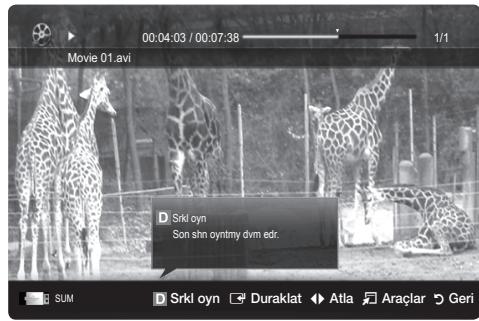
Film dosyasini kaldi yi deren oynatma (Calmayi Surdur)
Video oynatma islevinden cikarsaniz, daha sonra durduruldugu yerden oynatilabilir.
- Dosya Listesi Böümünden seçmek icin, < veya > Düğmesine basarak surekli oynatmak istediginiz film dosyasini seksin.
- (Oynat)/ENTER duğmesine basin.
- Mavi dugmeye basarak Srkl oyn seceneğini seksin. Film durdurulduğu yerden itibaren oynatilmaya beschär.
Mavi dugme oynatma devam ederken kullanilabilir.
Filmi dvml oyntm hatrltc islevi Ayarlar menusunde Aclar對於 ayarlanirsa, bir film dosyasini oynatmayi surdurduunzde bir aigr mesaj goruntulenecekir.
Müzik
Muzik Calma
- Muzik seceneğinci seçmıkentriesdugmesine basin, ardindan Media Play menusünde ENTER dugmesine basin.
- Dosya listesinde istediğiniz dosyayi seçmek icin, / / / Düğmesine basin.
-
ENTER dugmesine veya (Oynat) dugmesine basin.
-
Mūzǐ jiōynatlirken, ◆ ve ◆ Düɡmesini kullanarak arama yapabilirsiniz.
- (REW) ya da (FF) duğmeleri, oynatma ilemi sirasinda calismaz.
Yalinizca MP3 ve PCM dosya uzantili dosyalari goruntuler. Diger dosya uzantilari, ayir USB aygitina kaydedilmis olsalar bile goruntulmenez.
MP3 dosyalarini calarken ses garip gelyorsa, Ses menusünde Ekolayzer ayarini yapin. (Aşirıdehyşirilmiş MP3 dosyalarindo ses sorunu olabilir.)

Fotolar
Fotograf (ya da Slayt Gösterisi) İzleme
- Fotolar seçeneğini seçmek,—veya▶duğmesine basin, ardindan Media Play menusünde ENTER□duğmesine basin.
- Dosya listesinde istediğiniz dosyayi seçmek icin, / / / duğmesine basin.
-
ENTER dugmesine veya (Oynat) dugmesine basin.
-
Bir fotograf listesi görtüntenirken, slayt goesterisini baslatmak,—çin (Oynat) / ENTER dügmesine basin.
- Slayt gosterisi icin dosya listesi bolumundeki tum dosyalar kullanir.
- Slayt österisi sirasinda, dosyalar geleçeri olarak goesterilenden baslayarak sira ile görtüntenir.
Fon Muzigi ayar Aci k olarak ayarlandiysa, Slayt Gosterisi sirasinda muzik dosyalari otomatik olarak oynatilir.
BGM Modu, BGM yuklemeyi bitirene kadagdeigstirilemez.

Seçili video/muzik/fotoğraf dosyaları oynatma
- Istediginiz dosayi seçmek,—in, dosya listesinde Sar Düğmeye basin.
- Birden增長 dosya segmek icin yukandaki islemi tekrar edin.

NOT
- Seçilen dosyalarin solunda ✓ işaretiGPCUNUR.
- Bir seçimi iptal etmek icin, Sari Düğmeye tekrar basin.
-
Tüm dosya seçimlerini iptal etmek icin TOOLS Düğmesine basin ve Tüm seçimleri kaldir ögesini seksin.
-
TOOLS Düğmesine basin ve Seçilen icerikleri Oynat seçeneğini,—seçın.

Seçili video/muzik/fotograf dosya grubunu oynatma
- Bir dosya listesi görtüntülendiğinde, istediginiz grupta herhangi bir dosyaya gidin.
- TOOLS duğmesine basin ve Geçerli Grubu Oynat seçeneğini seksin.
Dosya listesini siralama
Dosyalari siralamak icin, dosya listesinde Mavi duğmeye basin.
| Kategori | İşlemler | Videoar | Müzik | Fotolar |
| Temel Gırkıncı | Tüm klasörü gostaşirir. Klasörü/seçerek fotografi:gırkıleyebilirsiniz. | ✓ | ✓ | ✓ |
| Başkık | Simge/Numara/Alfabetik/Özel siraya,göre dosya baslıkın siralar ve,görende倾斜. | ✓ | ✓ | ✓ |
| Tercih | Dosyayı tercihe,göre siralar ve,görende倾斜.Yeoslduğmeyi kullanarak dosya listede dosya tercihindeğistirebilirsiniz. | ✓ | ✓ | ✓ |
| En Son Tarih | Dosyalari enGPC tarihoge,göre siralar ve,görende倾斜. | ✓ | | ✓ |
| En Erken Tarih | Dosyalari en erken tarihoge,göre siralar ve,görende倾斜. | ✓ | | ✓ |
| Sanatkı | Müzik dosyaları,sanatçaya,göre alfabetik sirada siralar. | | ✓ | |
| Albüm | Müzik dosyaları,albümegöre alfabetik sirada siralar. | | ✓ | |
| Tür | Müzik dosyaları,türe,göre siralar. | | ✓ | |
| Atmosfer | Müzik dosyaları,atmosfere,göre siralar.Müzik atmosfer bilgilerini,dengistirebilirsiniz. | | ✓ | |
| Aylık | Fotoğraf dosyaları,aya,göre siralar ve,görende倾斜.Yildanbaşmsiz olarak,yalınzca,aya(Ocaktan,Aralı)göre siralar. | | | ✓ |
Bir dosya oynatrlen, TOOLS dugmesine basin.
Video/Müzik/Fotograf Oynatma SeçeneşiMarcus
| Kategori | İşlemler | Videoar | Müzik | Fotolar |
| Başkık | Dogrudan/DDer dosyaya gidebilirsiniz. | ✓ | | |
| Tekrar Modu | Film veMZiK dosyaları tekrar tekrar Çalabilirsiniz. | ✓ | ✓ | |
| Resim Boyutu | Resim boylutunu tercihe).(s. 15, 16, 17) | ✓ | | |
| Resim Ayan | Resim ayarını yapabilirsiniz.(s. 15, 16, 17) | ✓ | | ✓ |
| Ses Ayarlan | Ses ayarlanı yapabilirsiniz.(s. 17, 18, 19) | ✓ | ✓ | ✓ |
| Altyazi Ayan | Video dosyasıl Altyazıyla oynatabilirsiniz. Bu ilev yalinizca altyazilar video dosasyla,ayni dosya adina sahip oludunda kullanilabilir. | ✓ | | |
| Slayt GösterisiniDurdur / SlaytGösterisini Başa | Bir Slayt Gösterisini BAşlatabilir ya da durdurabilirsiniz. | | | ✓ |
| Slayt Gösterisi Hizi | Slayt).(s. 17, 18, 19) | | | ✓ |
| Fon Muzişi | Bir Slayt Gösterisini izlerken,fon muzişi ayarlayabilir ve seçbilirsiniz. | | | ✓ |
| Zoom | Resimleri tam ekran modunda yakınląstırtilbirsiniz. | | | ✓ |
| Döndür | Resimleri tam ekran modunda döndüre bilirsiniz. | | | ✓ |
| Bilgi | Oynatlan dosya hakinda ayntlil bilgileri).(s. 18, 19, 20) | ✓ | ✓ | ✓ |
Ayarlar
■ Filmi dvml oyntm hatrlcs (Yurutme Devam) (Açık / Kapalı): Filmi kaldı geldi yerden oynatma ilevi icin açlan yarımsajini,göruntülemek icin,)cinc.
DivX® VOD kayit kodunu alin: TV'nin onayli kayit kodunu gosterir. DivX web sitesine baglanir ve kisesel bir hesapla kayit kodunu kaydederseniz, VOD kayit dosyasini indirebilirsiniz. Media Play'i kullanarak VOD kaydini oynatirsaniz kayit tamamlanir.
DivX® VOD hakkinda daha fazla bilgi icin "www.DivX.com" adresini ziyaret edin.
DivX® VOD devre di sì birakma kodunu alin: DivX® VOD kayṭṭl değilken, kayit devre di sì birakma kodu görtülenir. DivX® VOD kaydedildiğinde bu islevi yürütürseniz, geleeri DivX® VOD kaydi devre di sì birakilir.
■ Bilgi: Bağlı aygün bilgilerini).(şiruntülemek,) ,(seçın).
Anynet+, Anynet+ özelliğin destekleyen baglüm tum Samsung cihazlanni Samsung TV'nizin uzaktan kumandası ile kumanda etmenizi saglar. Anynet+ systemdı yalınzca Anynet+ özelliği alan Samsung cihazlari ile kullanilabilir. Samsung cihazinizda bu özelliğin olup olmadigiindan emin olmak icin üstunde bir Anynet+ logosu olup olmadigiin contro edin.
Ev Sinemasina baglamak icin

- Bir HDMI kablosu kullanarak TV'nin HDMI IN (1(DVI) veya 2) jakini karşilik gelen Anynet+ cihazınin HDMI OUT jakina要考虑。
- HDMI kablosunu kullanarak ev sinemasinin HDMI IN jakini ve karstlik gelen Anynet+ cihazinin HDMI OUT jakini baglaysia.

NOT
TV'izdekigDlTAL AUsOUT (OPTICAL) jaki ile Ev Sinemasindaki Dijtal Ses Girisi arasina optik kablo baglayin.
- Yukaridaki böglantiyi izlerken Optik jak yalinizca 2 kanal ses cikişi verir. Yalinizca Ev Sinemasin'n On Sol ve Sağ hoparlörleri ile subwoofer'dan ses duyacaksiniz. 5.1 kanal ses dinlemek istiyorsaniz, DVD / Uydu Alicisndaki (orn. Anynet Cihazi 1 ya da 2) DIGITAL AUDIO OUT (OPTICAL) jakini TV'ye degilDOGRADAN Amplifikator ya da Ev Sinemasina böglayin.
- Yalnizca bir Ev Sinemasi baglayin.
- Bir Anynet+ cihazini HDMI kablosu kullanarak baglayabilirsiniz. Bazi HDMI kablolari Anynet+ islevlerini desteklemeyebilir.
- Anynet+ sistemi dinestekleyen AV cihazi, Bekleme ya da Acik durumdayken Anynet+ calisir.
- Anynet+ toplamda en fazla 12 AV cihazlari destekler. Ayni turden en fazla 3 cihazi baqlayableceginizi unutmayin.
Anynet+menusu,TV'ye bagli Anynet+cihazlarinin turune ve durumuna bagl olarak degisiklik gosterir.
| Anynet+ Menüssü | Açıklama |
| TV'yiGPCıntüle | Anynet+ modunu TV)yayin modu olarak ileşirir. |
| Cihaz Listesi | Anynet+ cihaz listedesiniGPCıntüler. |
| (cihaz_adl) MENU | Bağlı cihaz menüleriniGPCınter. Örn, bir DVD kaydedicibaçlanmışıSSa DVD kaydedicinin disk menüssüGPCıntecktir. |
| (cihaz_adl) INFO | Bağlı cihazın oynatma menüsunıGPCınter. Örn, bir DVD kaydedicibaçlanmışıSSa DVD kaydedicinin oynatma menüssüGPCıntecktir. |
| Kaydediliyor: (*kaydedici) | Hemen kaydediciyikullanarak kaykıGPCıntir. (Bu yalcınzca可视 ilevini destekleyen cihazlar icinGPCınter.) |
| Kaydağ Durdur: (*kaydedici) | Kaydağ durdurur. |
| Alici | Ses alcidan Çalınir. |
Birden fazla kayit cihazi baglì ise, bunlar (kaydedici) olarak gosterilir ve yalnizca bir kayit cihazi bagllysa (cihaz_adi) seklinde temsil edilir.
Anynet+ Kurulumu
Kurulum
Anynet+ (HDMI-CEC) (Kapali / Açık): Anynet+ İslevini kullanmak icin, Anynet+ (HDMI-CEC) Açık olarak ayarlanimaldir.
Anynet+ (HDMI-CEC) islevi devi disi birakildiginda, tum Anynet+ ile ilgili islemler deve di si kalir.
Otomatik Kapatma (Hayir / Evet): TV kapaninca bir Anynet+ Cihazini otomatikormalak kapanacak sekilde ayarlar.
Anynet+ islevinin kullanlmasi icin etkin kaynagin TV'nin TV olarak ayarlanmasi gerekir.
Bir harici cihaz kayit yapmaya hala devam etse bile, kapatilabillir.
Anynet+ Cihazlariarasinda geciyapma
- TV'ye bagli Anynet+ cihazlar listelenir.
stediginiz bir cihazi bulamiyorsaniz, listeyi yenilemek icin Kirmizi duğmeye basin.
- Bir cihaz segin ve ENTER duugmesine basin. Seilen cihaza gebebilirsiniz.
Yalnizca Anynet+ (HDMI-CEC) Uygulama menünde Açık olarak ayarlandiğnda, Cihaz Listesi menüsu görtüntenir.
- Seçilen cihaza geleş yapilmasi 2 dakika kadar surebilir. Geçis ilemi sirasinda ilemi iptal edemeziniz.
- Harici giris modunu SOURCE duğmesine basarak seçtiyseniz, Anynet+ islevini kullanamazsiniz. Cihaz Listesi seçeneğinii kullanarak bir Anynet+ cihazina geleç yaptıgünizdan emin olun.
Kaydediliyor
Bir Samsung kaydedici kullanarak bir TV Programinin kaydini yapabilirsiniz.
- Kaydediliyor seceneğinci seksin.
ikiden fazla kayit cihazi oldugunda
- Birdençok kayit cihazi baglandiginda, kayit cihazlar listelenir. Cihaz Listesi seceneğinde bir kayit cihazi seksin.
Kayit cihazi grotunlenmediginde Cihaz Listesi secenegeini segin ve cihazlan aramak icin Kirmizi duğmeye basin.
- Cikmak icin EXIT dugmesine basin.
Kayit akıclarini Kaydediliyor: (cihaz_adi) seçimi yapar kaydedebilirsiniz.
(REC) duğmesine basildüznda oanda izledgüniz sey kaydedilecektir. Baska bir ci hazdan video izliyoransiz cihazdaki video kaydedilir.
Kaydetmeden once anten jakin kayit cihazina dizgün baglanip baglanmadigün kontrl edin. Bir anteini bir kayit cihazina.Doğru sekilde baglamak icin kayit cihazinin kullanici kilavuzuna basvurun.
Bir Ali ci uzerinden dinleme
TV Hoparlóru yerine bir alici (orn. Ev Sinemasi) yoluyla ses dinleyebilirsiniz.
- Ali ci secene gini secin ve Aqik olarak ayarlayn.
- Cikmak icin EXIT dugmesine basin.
Alicizn yalnizca sesi destekliyorsa cihaz listesinde gorunmeyebilir.
Alici, alcinin optik giris jakini TV'nin DIGITAL AUDIO OUT (OPTICAL) jakina doğru sekilde bagladigünizda calisacaktir.
Alici (orn. Ev Sinemasi) Aqik olarak ayarlandigianda TV'nin Optik jakindan cikan sesi duyabilirsiniz. TV bir DTV (anten) sinyali görtüntüledigiende, TV, 5.1 kanal sesini aliciya gonderir. Kaynak, DVD gibi bir dijital bileşen olduğunda ve TV'ye HDMI araciligiyla baglandigianda, alcidan yalnizca 2 kanal ses duyulur.
NOT
- Anynet+ cihazlarini, yalnizca TV uzaktan kumandasiyla kontrol edebilirsiniz, TV'nin üzerindeki Düğmeleri kullanarak kontrol edemeziniz.
- TV uzaktan kumandası belli kosullar altinda calismayabilir. Bu durumda, Anynet+ cihazinci yeniden seksin.
- Anynet+islevleri diger ureticilerin urunleri icin calismaz.
| Sorun | Olası Çozüm |
| Anynet+ çalşmyor. | • Cihazın bir Anynet+ cihazi olup olmadiğinci kontrol edin. Anynet+, yalinizca Anynet+ cihazlarnı destekler.
• Yalinizca bir alci (ev sinemasi)®,®,®, Anynet+ cihazınin®,®,®, kablosunun®,®, taklip takilmadiğinci kontrol edin.
• Anynet+ cihazınin Video/Ses/HDMI kablo®,®, kiblantilarnı kontrol edin.
• Anynet+ (HDMI-CEC)®,®, seçenegrün in Anynet+ kurulum menu:işnde A®,®, ayarnda olup olmadiğinci kontrol edin.
• TV uzaktan kumandasınin TV modunda olup olmadiğinci kontrol edin.
• Cihazın Anynet+®,®, üzel uzaktan kumandasın olup olmadiğinci kontrol edin.
• Anynet+ belirli kosullarda®,®, calismaz. (Kanallar aranırken, Media Play(USB) veya Plug & Play (Başlangç Kurulum), calisirken, vb.)
• HDMI kablosunu takarken veya®,®, cikarırken, cihazlan tektrar arattıgünizdan emin olun veya TV'nizi yeniden baslıtin.
• Anynet+ cihazınin Anynet+®,®, lşlevinin,A®, Olduğunu kontrol edin. |
| Anynet+ sistemi bilatmak istiyorum. | • Anynet+ cihazınin TV'ye®,®,®,®,®,®,®,®,®,®,®,®,®,®,®,®,®,®,®,®,®,®,®,®,®,®,®,®,®,®,®,®,®,®,®,®,®,®,®,®,®,®,®,®,®,®,®,®,®,®,®,®,®,®,®,®,®,®,®,®,®,®,®,®,®,®,®,®,®,®,®,®,®,®,®,®,®,®,®,®,®,®,®,®,®,®,®,®,®,®,®,®,®,®,®,®,®,®,®,®,® |
| Anynet+ sisteminden®,çıkmak istiyorum. | • Anynet+ men:işüntülemeke ve dildehyüz meyu®,®, seçmek®,®, toolo®,®,®,®,®,®,®,®,®,®,®,®,®,®,®,®,®,®,®,®,®,®,®,®,®,®,®,®,®,®,®,®,®,®,®,®,®,®,®,®,®,®,®,®,®,®,®,®,®,®,®,®,®,®,®,®,®,®,®,®,®,®,®,®,®,®,®,®,®,®,®,®,®,®,®,®,®,®,®,®,®,®,®,®,®,®,®,®,®,®,®,®,®,®,®,®,®,®,®,-, |
| Ekranda "Anynet+ cihazina®,®, bahliliyor..." mesaj®,®, gürkınciyler. | • Anynet+ yapilendirken va da izlemede moduna®,®,®, yaparken uzaktan kumanda,y kullanamazsiniz.
• Anynet+ ayan va da izlemede moduna®,®,®, tamamlandıyinda uzaktan kumanda,y kullanin. |
| Anynet+ cihazi oynatilmyor. | • Plug & Play (Başlangç Kurulum) yırütulüyorken oynatma,islevini,ykullanamazsiniz. |
| Başlanmılıc hizgörkınciylernyor. | • Cihazın Anynet+ islevlereini destekleyip desteklemediğinci kontrol edin.
• HDMI kablosunu,düzgün,başlanp,başlamadiğinci kontrol edin.
• Anynet+ (HDMI-CEC)®,seçeneğınin Anynet+ kurulum menu:işnde A®,%,ayarnda olup olmadiğinci kontrol edin.
• Anynet+ cihazlari niTektrar arayn.
• Bir Anynet+ cihazıni yalinizca HDMI kablosu kullanar,başlayabilirsiniz. Bazı HDMI kablolar Anynet+ islevlereini desteklemeyebilir.
• HDMI kablosu veya®,®, kablosu,başlantisinin,kesilmesi,yea elektrik kesintisi,gibi normal olmayanbir durumlansonlanmılısa,lüften cihaz taraması nTekrarlayin. |
| TV Programi kaydedilemiyor. | • Kayit cihazindaki anten jakin,düzgün,başlanp,başlamadiğinci kontrol edin. |
| TV sesi alcidan,Qkmiyor. | • TV ve alcı alanı optik kabloyu®,®, |
Analog Kanal Teletekst Özelliği
Teletekt hizmetinin dizin sayfasinda{nsl kullanlacaigyla ilgili bilgiler bulunur. Teletekt bilgilerinin dogru gurunmesi icin kanal alisin duzenli olmasi gerekir. Aksi takdirde bilgiler eksik olabilir ya da bazisayfalar goruntulmenyebilir.

Uzaktan kumandanin saysal tuşlarina basarak Teletekst sayfalarinidehyistirebilirsiniz.
1 (Teletekst açık/karı,) Geçerli kanal,—in Teletekst modunu etkinleşirir. Teleteksti, normal,—yayin ekran)—üzerinde görtüntülemek,—iç in—Ike kez.—basin.
2 (kayit): Teletekst sayfalarini kaydeder.
3 (boyut): Ekranin üst yarisinda Çift boyutta teleteksti görtüller. Metni ekranin alt yarisina tasimak icin, yeniden basin. Normal görtünüm icin, bir kez daha basin.
(tut): Otomatik olarak izlenen birkac ikincil sayfalar olmas durumundai ekranı geleçeri sayfada tutar. Gerim almak icin, yeniden basin.
5 Renkli dugmeleri (kimizi, yesil, sarı, mavi): Yayın sirketi FASTEKST systemini kullanyorsa, Teletekst sayfasindaki Çeştili konularin renkleri farklırd ve bu konular renk dügmeleri basilarak seçilebilir. Tercih ettiğiniz konuya karsilk gelen renge basin. Yeni bir renk kodlu sayfa:gürntülenir. Ögeler ayni seksilde seçilebilir. Üncelki ya da sonraki sayfayı:gürntülemek icin, ilgili renkli dugmeye basin.
6 (mod): Teletekst modunu (LIST/FLOF)/seçer. LIST modunda basilirsa, modu Liste kaydetme modu olarakdehyşirir. Lese kaydetme modunda, (kaydet)duğmesine basarak teletekst sayfasini listye kaydedebilirsiniz.
(alt sayfa): Mevcut alt sayfalan görtüntülemek icin kullanilir.

(1) (sayfa yukan): Sonraki etekt sayfasini görtüller.
(sayfa aṣaği): Onceki Teletekst sayfasini görtüller.
(1) (dizin): Teleteksti görtüllerken
istediginiz zaman dizin (icindekkeriler)
sayfasini görtüller.
(ayikla):Gizli metinleri (orneigin, yarisma oyunlar yantilarini) görtüller. Normal ekrani görtütlemek icin, yeniden basin.
Ex (iptal): Teletekst ekranin normak yayinla birleistirmek icin kucultur.


Tipik Teletekt sayfası
| Bölüm | İçındekiler |
| A | Secilen sayfa numarası. |
| B | Yayın yapan kanalık adı. |
| C | Geçerli sayfa numarası ya da arama güstergeleri. |
| D | Tarih ve-SAat. |
| E | Metin. |
| F | Durum bilgileri. FASTEKST bilgileri. |
Kablolarin Montaji
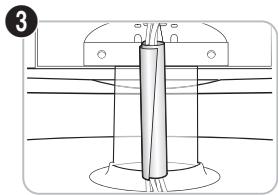
Stand Tipi
Kablo böglantisi icindeki kabolari, saydam standdan gʊrilmeyece sekilde sarin.


Duvara Monteli Tip


Kablolari duzenlerken cok sert bir sekilde cekmeyin. Aksi halde urunun baglanti terminalerine hasar verebilirsiniz.
Duvara Montajinin Takilmasi
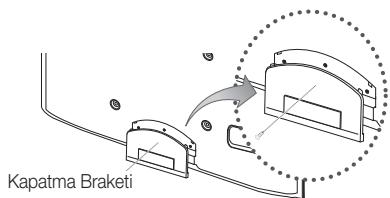
Kapatma Braketinin Montaji
TV'yi duvara monte ederken, Kapatma Braketini gosterildigi gibi takin.
Duvara Montaj kitini takmadan-onceki hazirlik
Bir duvara montaj kiti takmak için Tutucu Halkayi kullanin 1.

Durum A. SAMSUNG Duvara Montaj Kitinin takilmasi
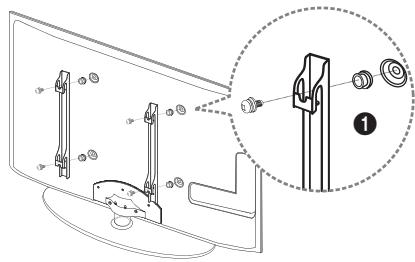
Durum B. Diger Şirketin Duvar Askınin takilması
Duvara Montaj Kitinin Takilmasi
Duvara montaj kiti (ayn satilir) TV'nin duvara monte edilmesini saglar.
Duvara montaj kitinin takilmasiya ilgili daha fazla bilgi ici, duvara montaj ile birlikte verilen talimatlara bakin. Duvara montaj braketini takarken yardim ici bir tekniysenle görtsun.
Samsung Electronics, TV'yi kendiniz monte etmeyi seçtiğinizde kendinize ya da baskalarina vereceğiniz hasarlardan sorumludegildir.
Duvar Montaj Kiti Teknik Özellikleri (VESA)
Duvara montaj kiti tedarik edilmez, ayn olarak satirl.
Duvara montajinizi zemine dik olacak sekilde saglam bir duvara monte edin. Diger bina malzemelerine takarken luften en yakinizdaki bayi ile gorusun Tavana veya eigik bir duvara monte edilirse, dusebilir ve ciddi kisesel yaralanmaya neden olabilir.

NOT
- Duvara montaj kitlerinin standart boyutlari asaigidaki tabloda gosterilmistir.
- Duvara montaj kitimizi satin alirken, ayrintil bir kurulum kilavuzu ve montaj icin gerekli tum parçalar saglanir.
- VESA standart vida teknik özelliklerine uymayan vidalar kullanmayin.
- Standart boyuttan daha uzun akan veya VESA standart vida teknik özelliklerine uymayan vidalar kullanmayin. Çok uzun vidar TV setinin ic kismın hasar görmesine neden olabilir.
- VESA standardi vida özelliklerine uymayan duvar montaji icin, vidalarin uzunluğu duvara montaj teknik özelliklerine®,转载请注明出处的引用。
Vidalarci cok fazla sikmayin, bu urune hasar verebilir ve urunun duserek kisisel yaralanmaya neden olmasina yol acabilir. Samsung bu tur kazalardan sorumlu degildir.
- VESA olmayan veya belirtilmemis duvar montaji kullanildiginda veya musteri yukleme yonergelerine uymadiiginda, Samsung, urunun zarar gormesinden veya yaralanmalardan sorumldegildir.
TV'yi 15 derecelik eigimden daha fazla eigimde monte etmeyin.
| Ürün Ailesi | içç | VESA Tek. Öz. (A * B) | Standart Vida | Adet |
| LED-TV [Aşırınce] | 19~22 | 75 X 75 | M4 | 4 |
| 23~29 | 200 X 100 | M8 |
| 32~37 | 200 X 200 |
| 40~55 | 400 X 400 |
| 56~65 | 600 X 400 |
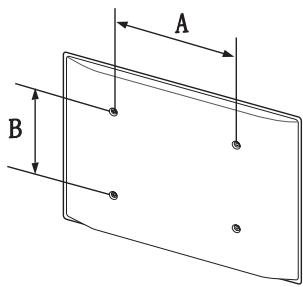

Duvara Montaj Kitinizi TV'niz污染防治 Kurmayin. Elektrik carpması sonucunda kılısel yaralanmaya neden olabilir.
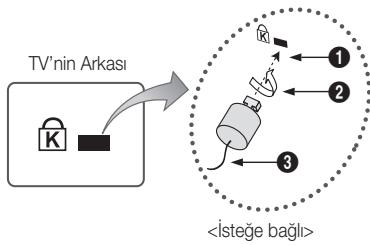
Kensington Kilidi Samsung tarafindan saglanmaz. Kensington kilidi, televizyonu halka aqik bir ortamda kullanyorsanz, sistemi fizikselormal sabitlemek icin kullanilan bir aygittur. Üreticiye bagli olarak, görünüm ve kilitmente yontemi resimde gosterilenden farkl olabilir. Doğru kullanim ek bilgiler icin, Kensington Kilidiyle birlkke verilen kilavuza basvurun.
Lütfen TV'nin arkasindaki "®" simgesini bulun. Kensington yuvasi "®" simgesinin yanindadir.
1. Kilitleme cihazini LED TV'deki Kensington yuvasina takin 1 ve asagidaki sekil 2'de gosterildigi gibi dondurun.
2. Kensington kilidi kablosunu 3 takin.
3. Kensington Kilidini masa veya aigr bir sabit nesneye sabitleyin.
Kilitleme cihazinin ayrica satin alinmasi gerekmektedir.
Kensington yuasinin konumu, TV modeline baglì olarak farklik bösterebilir.
TV'yi Duvara Sabitleme

Dikkat: TV'yi seksme, itme veya üzerineçikma TV'yi Düşurebilir. Özellekçocuklarinizin TV'ye asilmamasina veya TV'nin dengesini bozmamasina özen goisterin; boyle bir durumda, TV devrilebilir ve ciddi yaralanmalara veya olüme neden olabilir. Güvenlik Notundaki:tüm güvenlik onlemlerine uyun. Birimin daha dengeli ve güvenli durmasi,—n, Düş Meyi onleyici cihazi asagida oldugu gibi takın.
TV'nin Dümsini Onlemek icin:
- Vidalan siki stiri ci parcalara yerlesterin ve duvara siki bir sekilde sabitleyin. Vidalarinn, duvarasaaglambir sekilde takildiklarini onaylayin.
Duvar tipine bagli olarak dubel gibi ek malzemelere intiyaciniz olabilir.
Gerekli sikistinci parçalar, vidarve bag ürünle birlikte,...saglanmadiği,...içın, lütfen bunlari ayı,...olarak satin aln.
- TV'nin arkasinda ortadaki vidalariçkarin, sikistinci parçalarin icindenGPCirin ve daha sonra, yeniden TV'ye takip sikistirin.
Vidalar urunle birlikte verilmemis olabilir. Bu durumda, lufen asagidaki ozelliklere uygun vidaları aln.
Vida Özellikleri
19~22 inc qin: M8
23~65 inc iin: M8
- TV'ye ve duvara sabitlenmis sikstirici parcalari saglam bir bag ile birlestitin ve daha sonra, bagi siki bir sekilde baglayin.
NOT
TV'yi arkaya doitu dusmemesi icin duvara yakin bir yere yerleşirin.
- Bagi, duvardaki sikistirici parçalar, TV'ye sabitlenen sikistirici parçalarla ayni hizada veya daha asağida olacak seksilde baglayabilirsiniz.
TV'yi tasimadan once bagioczun.
- Tüm böglantilarin uygun seksilde sabitendiğinci.Doğrulayin. Belirli araliclarla böglantilarda yorgunluk belirtisi olup olmadigi n kontrl edin. Bäglantilarinizin Güvenligiyle ilgili herhangi bir sūpheniz varsa, bir kurulum uzmanıla görün.
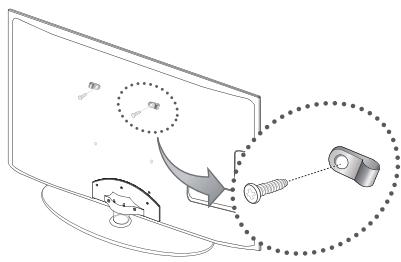

Sorun Giderme
TV'ye iliskin herhangi bir sorunuz varsa, oncelikle bu listeye basvurun. Bu sorun giderme ipuclarinin hiçbir iye yaramazsa, luften 'www.samsung.com' sitesini ziyaret edin ve ardindan Destek duğmesini tiklatin vya bu kilavuzun arka sayfasinda listelenen cagr merkezi ile letisimeGPCn.
| Sorunlar | Çozümler ve Açıklamalar |
| Göruntü Kalitesi | Öncelilke, lüften TV'nizin test,göruntüyü,düzgün bir sekilde,göruntüledigi onaylamak icin,Göruntü Testi ileminiGPCkeleştin.(MENU - Destek - Kendi Kendini Tanima - Göruntü Testi öğesine gidin) (p. 21)Test,göruntü,düzgün bir sekilde,göruntüleniyorsa,bozuk resmin nedeni kaynak vaya sinal olabilir. |
| TV,göruntüsumağazada oldugu kadari iyi,görünmunyor. | · Bir analog kablo/set üstukutuya sahipseniz,dljital set üstukutuya yükseltin.HD(yüksek tanıml)göruntü kalitesi elde etnek icin,HDMI veya Component kabolar kullanin.Kablolu TV/Uydu abonelikleri:Kanal hatindaki HD istasyonlanni deneyni.Antenbaçlanisi: Otomatik program,islemiGPCleşteirdiktensonraHDI istasyonlanni deneyni.Pekçok HD kanali SD(Standart Taniml)iceriçinden daha yüksek kaliteddir.Kablo/Set üstukutu video;cikş;cözunurlügün1080i veya 720p olarak ayarlayin.TV'yi,göruntulemenke oldugenuz sinyalin boylutana ve tanımina bisher开朗 minimum mesafe de izliginizden emin olun. |
| Resim bozuk:makroblok hatasi,küçukblok,noktaralar,piksellenme | · Video iceriklerinin sikştrilmasi özkülle de sporprogramlan ve aksiyon filmeri gibizhil hareket edengöruntüllerüderinde resim bozlumasna yol acâbilir.Düşük sinal,düzeyi vya kôtulalite,resim bozlumasna yol acâbilir.Bu TV'yle ilgili bir sorun degildir. |
| Renk yanlşvya eksik. | · Bir component baçlantıskullanyorsanz,komponent kabolarnn.DoğruJaklaraBaçlandigindan emin olun.Yanlşvya geşek baçlantilar renk sorunlanna ve bóşbir ekran neden olabilir. |
| Yetersiz renk vya parlaklik mevcut. | · TV menüsumeGöruntüseçenelekleriaryarlayin.(Göruntü modu/Renk/Parlaklik/Netlik)(s.15)· TV menüsumedeEnj.Tasarrufusecenelekleriaryarlayin.(MENU-Göruntü-Eko Çozüm-Enj.Tasarrufu)ögesinegidin(s.15)Varsaylan,göruntüaryarlannigöruntülemek icin,göruntüyufsifrlamayldenyin.(MENU-Göruntü-Resim Sifrlama Öğesinegidin)(s.17) |
| Ekranin kenannda noktali satir var. | · Resim boyutuEkranaSüdDIRolarakayarlandlya,16:9olardeğistirin(s.16).Kablo/set üstukutu;cüzünurlügündeğistirin. |
| Göruntüsiyah beyaz. | · AV komposit girişkullanyorsanz,video kablosunu(san)TVüzerindeki component girişi1'inYeşiljakna baglayin. |
| Kanallardeğistirilrken,resim donuyor vya bozuluyor ya da resim gecikiyor. | · Kablo kutusuya bilirke bāglandyla,süfkenbokutsunu sifrlamayldenyin.AC kablosunu tekrarbaçlayin ve kablo kutsusu yeniden yükdeninceye kadakbekleyin.Bu 20 dokika kadak süre bilir.Kablo kutusunun;cikş;cüzünurlügün1080i veya 720p olarak ayarlayin. |
| SeKalitesi | Öncelilke,lüften TV'nizin ses seviyesinin,düzgünbir sekildeçalışkıny onaylamak icin,Ses Testiileminigeçleştin.(MENU-Destek-Kendi Kendini Tanima-Ses Testiöğesinegidin)(s.21)SevesiyyaTamamsa,sesorunu kaynakatan vaya sinalden kaynaklanyior olabilir. |
| Hiçssesokvya maksimum ses,düzeyinde ses,cokdusuk. | · LüfternTV'nizebaglharicihazin ses,düzeyini kontrl edin. |
| Göruntüiyi,ancak sesyok. | · HoparlöruSecinseçeneşimiessmenünderndeTV Hoparlöruolarakayarlayin(s.18).Haricibir cihaz kullanyorsanz,ses kabolarninTV'deki.Doğru sesgisjakkanna bagloldoʊndan eminolun.Haricibir cihaz kullanyorsanz,cihazin sescikşseçeneşigiunkont edin(orn.TV'nizebaglbirHDMI'ye sahipseniz,kablokutunuzuseseceneşigiHDMI olarakdeğistirmenizgereke bilir.DVI-HDMI kablosu kullanyorsanz,aybir ses kablosugerekir.TV'nzbir kulaklikakira sahipse,takilbir kulaklikolmadigindan eminolun. |
| Hoparlörgaripbir,gürultuyapyr. | · Kablo baglantilarnicontrol edin.Ses,girisebir video kablosu,gulamadigindan eminolun.Anten vya kablo baglantilariçin,sinyal kuvetini kontrl edin.Düşuksinyal seviyesi sesbozukluğuna yol açâbilir. |
| Resim Yok, Video Yok |
| TV açaşimiyor. | • ACgressive kablosuforcesin duvardaki prize ve TV'ye dizgün bir seksilde takldiğindan emin olun.
• Prizin calistığindan emin olun.
• Sorunun uzaktan kumanda olgili olmadiğin onaylamak icin, TV'deki POWER düzmesine basmayi demeyin. TV açaşirsa, açaşidaki "Uzaktan kumanda calismyor" böllumüne bakin. |
| TV otomatik olarak kapanyor. | • Kapanş Ayanınyan Kurulum��sunde Kapali olak ayarlandiğindan emin olun (s. 19).
• PC'niz TV'ye caliglysa, PCgressive kayalari nontrol edin.
• ACgressive kablosuforcesin duvardaki prize ve TV'ye dizgün bir seksilde takldiğindan emin olun.
• Bir anten vya kablo bağlantisindan TV izlerken, TV İç sinyal olmadiğnda 10 ~ 15 dakka sonra kapanir. |
| Resim/Video yok. | • Kablo bağlantlarni nontrol edin (TV'ye ve harici cihazlara.Boldi timum kablolan olçkarn ve tekrar takın).
• Harici cihazinizin (Kablo/Set Üstü Kutu, DVD, Blu-ray vb.) video課程TV girişi yaplan BAglantlarla eşlesecek seksilde ayarlayın. Ön�能, bir harici cihaz課程HDMI ise, TV'deki bir HDMi課程bağl olmaldir.
• Baçlanan cihazlann acik oludundan emin olun.
• TV uzaktan kumandasinin SOURCE düzmesine basarak TV'nin扭矩 kaynagini seçtiniziden emin olun. |
| RF(Kablo/Anten) Baçlantsı |
| TV:tüm kanallan almyor. | • Anten kablosunoodırıbir seksilde balağländiğindan emin olun.
• Kanal listedesine mevcut kanallan eklemek icin, lüften Plug & Play (Başlangç Kurulum) iglemini demeyin.MENU - Kurulum - Plug & Play (Başlangç Kurulum) bolümüne gadin ve mevcut:timum kanallar kaydedilinceye kadak bekleyin (s. 7).
• Antenin dizgün bir seksilde konumlandinlrdigi nontaylayin. |
| Resim bozuk: makroblok hatasi, kılıçık blok, noktaralar, piksellenme | • Video içerlikinerin sikişrlimmasi özellile de spor programlan ve aksyon filmeri gibi hizl hareket eden görtürller uzerinde resim bozulması yol acabilir.
• Düşük sinaliyasim bozkluğuna yol acabilir. Bu TV'yle ilgili bir sorun degildir. |
| PC Baçlantı |
| "Desteklenmeyen Mod" mesaj,gırkınlerniyor. | • PC'nizin,isikocozünurlügün ve frekansinTV tarafindan desteklenenoczünurlüklere uygun olacak seksilde ayarlayin (s. 23). |
| "PC",bir PC boldly olmasa bile her zaman kaynak listedesinde gosterilir. | • Bu normaldir, "PC",bir PC'ninBoldi olup olmamasindanbaşmsiz olak her zaman kaynak listedesinde gosterilir. |
| Video var, ancak ses yok. | • Bir HDMI baçlantsi kullanyorsanz, PC'nizdeki ses,iskş ayanni nontrol edin. |
| Düzleri |
| Resim tam ekranda:gırkınlerniyor. | • HD kanallan yüksek kalitede (4:3)içerek gırkınlertenken ekranin her iki tarafinda siyah;cubuklara sahip olur.
• TV'nizden farkli,aç oralanna sahip filmerde üst ve alt kismda siyah;cubuklar:gırkınlener.
• Harici cihazinzdaki ve TV'nizdeki resim boyutu seçeneklerini tam ekran olak ayarlayin. |
| Uzaktan kumanda calismyor. | • Uzaktan kumanda pillerin kituplar (+/-)扭矩 yondere olacak,iskilde degistirin.
• Sensörün lletim penceresini uzaktan kumanda üzerinde temizleyin.
• Uzaktan kumandayi TV'den 1,5-2 m uzaktayken kullanmayi deneyin. |
| Kablo/set üstü kutu uzaktan kumandasıTV'yi,açp kapatmýor vya se duzeyini ayarlamyor. | • Kablo/Set üstü kutusu uzaktan kumandasıTV'yi calistracak,iskilde programlayin.SAMSUNG TV kodu icin, Kablolu TV/Uydu kullanı klavuzuna bakin. |
| "Desteklenmeyen Mod" mesaj,gırkınlerniyor. | • TV'nindesteklenenoczünurlügünncontrol edin ve harici cihazin,isktcoczünurlügünuygun,iskilde ayarlayin. Bu kilavuzun 24. sayfasindakioczünurlükoayarlarinabakin. |
| TV'den plastik kokusu geliyor. | • Bu koku normaldir ve zaman icinde gecektir. |
| TV Sinyal Bilgisi, Kendi Kendini Tşehis Testi menünde mevcut değildir. | • Bu islevyalnizca Anten/RF/Koaks bağlantili djitialkanallar icin mevcuttur (s. 21). |
| TV yana eigilyer. | • Taban standinTV'den,iskannve tektrar takin. |
| Kanal menüsu gri.(mevcutdeğil) | • Kanal menüsu yalinizca TV kaynagisceiii olduğunda mevcuttur. |
Düger Bilgiler
| Sorunlar | Çozümler ve Açıklamalar |
| Ayarlarnüz her 30 dakikada bir veya her TV kapatildında kaybolor. | TV Dükan Demo modundaya, ses ve resim ayarlarnı her 30 dakikada bir sifırhtar. Dükan Demo modunu, Plug & Play (Başlangış Kurulum) yordamindaki Evde Kullanım moduyla要考虑irin. SOURCE:TV modunu seçmek®,SOURCE düzmesine basin,→Setup→Plug & Play→MENU→ Kurulum→ Plug & Play (Başlang筍 Kurulum) → ENTER bölümüne gidin (s. 7). |
| Geçici ses veya:gözkı kaybiriz var. | Kablo要考虑lariın kontrl edin ve tekrar要考虑irin. Ses veya video kaykıççok siki veya ince kablo kulanimi nedeniyle Meydana gelebilir. Kablolarn uzun s urel kulanım~,çın yeterince esnek oludgün dan emin olun. TV duvara monte edilimize,90 derecelik konektörlige sahip kablolar kulanmanı üneririz. |
| TV;cşerevesinin kenarlarna yakindan bak;ligrizda küçül partiküller gürüyorsunuz. | Bu urün tasanminin bir parçasdir ve kusur要考虑irin. |
| PIP menüss mevcut要考虑il. | PIP ilevi,yalınzca bir HDMI,PC veya componentler kaynagl kullanysansiz mevcuttur (s. 21). |
| "Kanışmş sinyal" veya "Sinyal yok/Güçşüz sinyal" mesaji,gözkıleniyor. | Bir CAM CARD (CI/CI+) kullanyorsaniz,genel arayüz yuvasina takildınlı kontrl edin. Sorun devam ederse,CAM CARD'ti TV'dençikann ve yuvaya tekrar takin. |
| TV'yi 45 dakika.Once kapattiniz ve tekrar açılıyor. | Bu normaldir TV szı TV izlerken:yüklenen duvanniGPCellemek~,ünOTA (Over The Air)islevini Kendiligiindençalıkir. |
| Tekrarlanan resim/sess sorunu var. | Sinyali/kaynagl kontrl edin ve要考虑irin. |
| Taban standindaki lastik minded pedleri ve bazı eşyları,,üst kılımıarasina bir reaksiyon erfolgkeleğibir. | Bunu onlemek~,tinTV'nin.Doğrudan eşylaya temas eden:yüzelileri üzerinde keçpedler kullanin. |

TFT LED paneli, karmasik bir uretim teknojisi gerektiren ic piksellerden olusan bir panel kullanmaktadir. Bununla birlikte, ekranda birkac parlak veya karanlik piksel bulunabilir. Bu pikselerin, urünün performansina olumsuz etkisi olmaz.
Lisans
DOLBY
DIGITAL PLUS
PULSE
Dolby Laboratories lisansi-altinda ureilmistir. Dolby ve double-D (cift D) sembolü, Dolby Laboratories'in ticari markalarirdir.


2.0+Digital Out
Tasarim ve özellikler önceden haber verilmedendehyegristirilebilar.

Güç kaynagi ve Güç tuketimi hakinda dahazafla bilgi,—ürün uzerindeki etikete bakin.
Dizin
A
Alici 32
Altyaz1 20
Anten 13
Anynet+ 30
Araclar 3
B
Balans Sol / Sağ 17
Basilik 28
Bekleme modu 5
Beyaz Dengesi 15
Bir PC'ye baglama 23
Bir Ses Cihazina Baglama 9
D
DIGITAL AUDIO OUT 9,30
Dil 20
Dinamik 15
Dinamik Kontrast 15
DivX® VOD 29
Dondur 29
D-sub 23
Duvara Montaj 35
E
Ekolayzer 17
Enerji Tasarrufu 15
EPG (Electronic Programme Guide)11
Ev Sinemasi 9,30
F
KanalGorunumunu Kullanma 12
Kanal Menusu 13
Kanal Yoneticisi 12
Kanallari Düzenleme 14
Kapanis Ayari 19
Kapatma Braketi 35
Kaydediliyor 32
Kaynak Listesi 10
Kendi Kendini Tanima 21
Kilit 14
Component 8
Kulakliklar 9
L
Lisans 40
M
Media Play 24
Melodi 21
Menu Seffafliigi 21
MontajBostrup 2
Muzik 27
N
Netlik 15
0
Optimal ozünurluk 23
Otomatik Ayarlama 17
Otomatik Ses Seviyesi 18
P
Parlaklik 15
Piller 6
PIN Deigistir 20
PIP (Resim icinde Resim) 21
Plug & Play 7
Programlanmis Görünümü Kullanma 12
R
Renk Tonu 16
Resim Boyutu 16,29
S
Saat 19
Sembol 3
Ses Düzeyi 5
Sicak 16
Sik Kullanan Kanallar'1 Kullanma 13
Simdiki ve Sonraki kulavuz 11
Sinyal Bilgileri 21
Siyah Tonu 15
Slayt GÖsterisi 27
Sorun Giderme 38
T
Teknik Özellikler 41
Tekrar Modu 29
TemelGorunum 28
Ten Tonu 15
Tumunu Sec 14
TV Hoparloru 18
U
USB Sürucusu 22, 24
Uzaktan Kumanda 6
V
VCR 8
Video Formatlan 26
Videolar 25
Virtual Surround 17
Y
Yalinzca RGB Modu 15
EEE Yönetmelügine Uygundur.
Bu urunun ortalama yaam suresi 10 yildir.
| Imalatçi | SAMSUNG ELECTRONICS CO., LTD.
416 Maetan-3 Dong, Yeongtong-Gu, Suwon City Gyeonggi-Do, Korea, 443-742 |
| Tel: +82-2-2255-0114 / Fax: +82-2-2255-0117 |
|
| LVD | KTL (Korea Testing Laboratory) |
| NEMKO Korea Co.,Ltd |
| EMC | DIGITAL EMC CO., LTD. |
| CTK Co., Ltd. |
| Samsung Electronics Co., Ltd. |
|
| NEMKO Korea Co.,Ltd | 296, Osan-Ri, Mohyeon-Myeon, Cheoin-Gu, Yongin-Si, Gyeonggi-Do, Korea 449-582 |
| Tel: +82-31-322-2333 / Fax: +82-31-322-2332 |
| KTL(Korea Testing Laboratory) | 222-13, Guro-3dong, Guro-gu, Seoul, 152-718, Korea |
| Tel: +82-2-860-1114 / Fax: +82-2-838-2675 |
| DIGITAL EMC CO., LTD. | 683-3, Yubang-Dong, Yongin-Si, Kyunggi-Do, Korea. 449-080 |
| Tel: +82-31-321-2664 / Fax: +82-31-321-1664 |
| CTK Co., Ltd. | 386-1, Ho-dong, Cheoin-gu, Yongin-si, Gyeonggi-do, 449-100, Korea |
| Tel: +82-31-339-9970 / Fax: +82-31-339-9855 |
| Samsung Electronics co., Ltd. | Suwon EMC test Lab 416 Maetan-3 Dong, Yeongtong-Gu, Suwon-City Gyeonggi-Do, Korea, 443-742 |
| Tel: +82-31-200-2185 / Fax: +82-31-200-2189 |