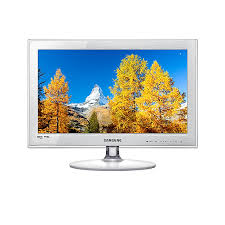
NAVODILA ZA UPORABO UE-22C4010PW SAMSUNG
Slike in ilustracije v tem uporabnišekem priročniku so sono za reference. Dejanski izdelek je lahko videti drugačen. Obliko in tehnčne lastnosti lahko spremenimo brez predhodnega obvestila.
Obvestilo o digitalni televiziji
- Funkcije, ki so povezane z digitalim tevizijskim signalom (DVB), so na voljo samo v državah/na območijh, kjer se oddajao digitalni prizemn signali (MPEG2 in MPEG4 AVC) ali kjer je mogoč dostop do združjive storitve kabelske tevizije DVB-C (MPEG2 in MPEG4 AAC). Pri lokalmem trgovcu preverite, ali imate dostop do signala DVB-T ali DVB-C.
- DVB-T je standard DVB evropskega konzorcija za oddajanje digitalne prizemne tevizije, DVB-C pa je standard za oddajanje digitalne tevizije prek kabla. V tej specifikacijpa niso vkjučene nekatere funkcije, kot so EPG (elektronski programski vodnik), VOD (video na zahtevo) itd. Torej jih zaenkrat še ni mogoce uporabljati.
- Čeprav je televizor v skladu z najnovojšima standardoma DVB-T in DVB-C [avgust 2008], ni mogoče jamčiti združljivosti s prihodnjimi sistemi digitalne prizemne televizije in digitalne kabelske televizije.
- Nekateri ponudniki kabelske televizije morda takšno storitev dodatno zaračunavoj in se boste zato morda morali strinjati z dolocbami in pogoji njihovega poslovanja. Ovisno od države/območa, kjer uporabljate tevizor.
- Vnekaterih drzavah ali regijah nekatere funkcije digitalne televizije morda niso na voljo in digitalna kabelska televizija morda ne bo delovala pravlino pri nekaterih ponudnikih kabelskih storitev.
- Za dodatne informacione se obrnite na lokalni Samsungov center za pomoč strankam.
Na sprejem televizjskih signalov lahko vplivoa Razike v naclinu oddajanva drzavah. Pri pooblašenem zastopniku za SAMSUNG ali Samsungovem klicnem cetru preverite, ali je delovanje televizije mogoce izboljatsi s ponovno konfiguraciono nastivitev televizorja.
Opozorilo o mirujuoich slikah
Izogajte se priakovanju miruojcih sik (npr. silkovinah datotek jpeg) ali miruojcih silkovniv elementov (npr. logotip televizjskega programa, panorama, silkovna oblka zapisa 4:3, vrtsta za borze novie ali novice nau nda zaslona itd.) na zaslonu. Nenehno priukazovanje miruojce sike lahko povrozci odse na zaslonu LED, kar vplva na kakovost silka. Da preprecitne nevarnost takega učinka, sledet spodnjim praporocilom:
- Izogibaje se daljsemu prikazovanju istega televizijskega kanala.
- Slide vedno skušajte prikazati celozaslonsko, uporabljaje meni televizjskega sikovega formata za njobljse ujemanje.
Zmanjsajte vrednosti svetosti in kontrasta na najnizjo potrebno stopnjo, da dosezete zeleno kakovost silek, pretirane vrednosti lahko namre pospejsjo nestajanje vzgane slike.
- Redno uporabljate vse fukcijte televizije, ki sozasnovane za zmanjsevanje zadrzevanja silek in vzganih sik; za podrobnosti si oglefte ustrezne razdelke uporabniškega priročnika.
Zašćita prostora za namestitev
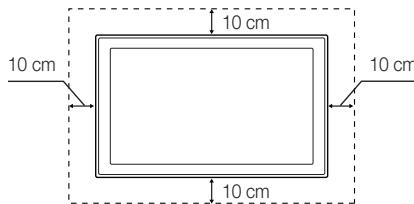
Izdelek mora biti ustrezno oddaljen od ostalih predmetov (npr. sten), da zagotovite ustrezno prezačevanje.
Sicer lahko pride do požara ali težave z izdelkom zaradi povishanja notranje temperature izdelka.

Če Želite uporabiti stojalo ali opremo za pritrditev na steno, uporabite samo dele, ki jih nudi podjetje Samsung Electronics.
- Cer uporabite dele drugih proizvajalcev, lahko pride do tezav izdelkom ali do telesne postkodbe zaradi padca izdelka.

Videz se lahko razlikuje gledo na izdelek.

Namestitev s stojalom.
Namestitev z opremo za pritrditev na steno.

13/14
Ustrezno odstranjevanje tega izdelka (odpadna elektricna in elektronska oprema)
Oznaka na izdelku, dodatni opremi ali dokumentaciji pomeni, da izdelka in njegove elektronske dodatne opreme (npr. elektrichi polinilnik, sulšalke, kabel USB) ob koncu dobe uporabe ni dovoljeno odvreči med gospodinjske odpadke. Te izdelke ločite od drugih vrst odpadkov in jh odgovorno predajte v recikiranje ter takto spodbudite trajnostno vnovici no uporabo materialnih virov. Tako boste preprečili morebitno tveganje za okolje ali zdravje ljudi zaradi nenadzoro vaega odstranjevanja odpadkov. Uporabnikovi gospodjinstvih naj se za podrobnosti o tem, kam in kako lahko te izdelke predaje v okolju prijazno recikiranje, obrnejo na trgovino, kjer so izdelek kupili, ali na krajevni upravni organ. Poslovni uporabniki naj se obrnejo na dobavitelja in preverijo pogoje kupne pogodbe. Tega izdelka in njegove elektronske dodatne opreme pri odstranjevanju ni dovoljeno mešati z drugimi gospodarskimi odpadki.

Ustrezno odstranjevanje baterij v tem izdelku
(Uporabno v EU in ostalih evropskih državah s sistemi ločenega odstranjevanja baterij)
Ta oznaka na bateriji, v navodilih ali na embalazi pomeni, da baterij ob izteku njihove ziviljenjske dobe v tem izdelku ne smete odstraniti skupaj z ostalimi gospodjinskim i odpadki. Oznake za kemiksje elemente Hg, Cd al Pb pomenjo, da baterija vsebuje zivo srebro, kadmij ali svinec v kolicinah, ki presegajo referencne nivoje v direktiv EC 2006/66. Ce te baterije niso ustrezno odstranjene, te snovi lahko škodujezo zdravju ljudi oziroma okolju. Za zašcit o naravniv virov in za vzpodbujanje ponevne uporabe materialov prosimo, ločite te baterij od ostailh odpadkov in jih oddaje n previdenih lokalnih zbrinh reciklaznih mestih.
Začetak uporabe

4 Dodatna oprema
5 Ogled nadzorne plošće
6 Ogled daljinskega upravljalnika
7 Povezava antene
7 Plug & Play (začetna nastavitev)
Povezave

8 Povezava z napravo AV
9 Povezava z avdio napravo
10 Spreminjanje vhdnega vira
Osnovne funkcije

11 Krmarjenje po menijh
11 Uporaba gumba INFO (vodnik po trenutnem in naslednjem programu)
11 Načrtovanje gledanja
13 Meni Channel
15 Men slike
17 Meni zvoka
19 Meni Setup
21 Meni Support
Napredne funkcije

23 Povezava z računalmikom
24 Media Play
30 Anynet+

34 Funkoja teleteksta analogega kanala
35 Zdruzitev kablov
35 Namestitev opreme za pritrditev na steno
37 Klučavnica Kensington proti kraji
37 Pritrditev televizorja na steno
38 Odpravljanje težav
41 Specifikacao
42 Stvarno kazalo
Bodite pozorni na simbole!

To fungckoj lohko izberete s pritiskom gumba TOOLS na daljinskem upravjalniku.

Opomba

Gumb na dotik
Dodatna oprema
Preverite, ali ste s televizorjem LED prejeli naslednje predmete. Če kateri predmet manjka, sie obrnite na prodajalca.
Barva in oblika predmetov sta odvisni od modelov.
Kabli, ki niso v paketu, so na prodaj posebej.
Daljinski upravljalnik in baterji (AAA x 2)
- Uporabnikova navodila
- Garancijska kartica/varnotni priročnik (ponekod ni na voljo)
Cistilna krpa
- Napajalni kabel
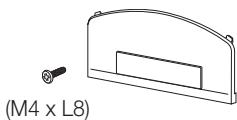
- Pokrovček za stojalo & vijak (X1) (samo 26-palčni model)

Držalni obroč (4) (samo 26-palčni model)

- Držalno stojalo za kable (samo 26-palčni model)

Kabelska gezica

- Držalo za kable (3)

- Komponentni priključek
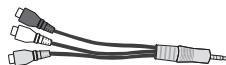
Prikluček AV
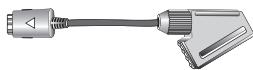
- Prikluček SCART
UE19C4000, UE22C4000 / UE22C4010
Zanamestitev stojala si oglejte ločena navodila.

- Spodnji del stojala
Zanamestitev stojala si oglejte ločena navodila.

Stojalo (1)

Vodilo stojala (1)
(A)

5EA (M4 X L12)
(B)

5EA (M4 X L8)
Vijaki (10)
Za njbjoljso povezavo izdelka s kablom uporabite kable, debele njveč toliko, kot je navedeno spodaj:

- Največja debelina - 0,55 Palci (14 mm)
Ogled nadzorne plosce

Barva in oblika izdelka sta odvisni od modela.
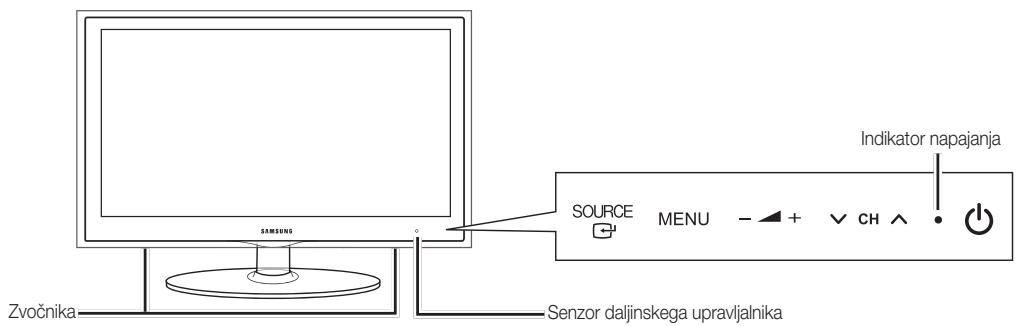
| Senzor daljinskega upravljalnika | Daljinski upravljalnik usmerite proti teji točki na televisionjru. |
| SOURCE | Za preklapljanje med vsemi razpoložljivimi vchodnimi viri. Na meniju na zaslonu ta gumb uporablajte kot gumb ENTER na daljinskem upravljalniku. |
| MENU | Za prikazMMC na zaslonu, prikaza na zaslonu, s funkcjami televizorja. |
| -▲+ | Za prilagajanje glasnosti. V prikazu na zaslonu uporablajte gumba -▲+, kot uporabljate gumba ▲ in ▲ na daljinskem upravljalniku. |
| ✓CH▲ | Za preklapljanje kanalov. V prikazu na zaslonu uporablajte gumba ✓ CH▲, kot uporabljate gumba ▼ in ▲ na daljinskem upravljalniku. |
| Indikator napajanja | Utripa in se izklopi, ko je napajanje vklopljeno, in začne svetiti v stanju pripravljenosti. |
| (napajanje) | Vklopi ali izklopi televizor. |
Stanje pripravljenosti
Televizorja ne pusčajte v stanju pripravlenosti dlje Časa (na primer, ko greste na dopust). Tudi ko je gumb za napajanje izklopljen, se porablja manjsa količina elektricne energije. Priporočamo, da izklopite napajalni kabel.
Ogled daljinskega upravljalnika
To je poseben dalinski upravljalnik za slabovidne; gumbi za napajanje, kanale in glasnost so opremljeni z Braillovo pisavo.
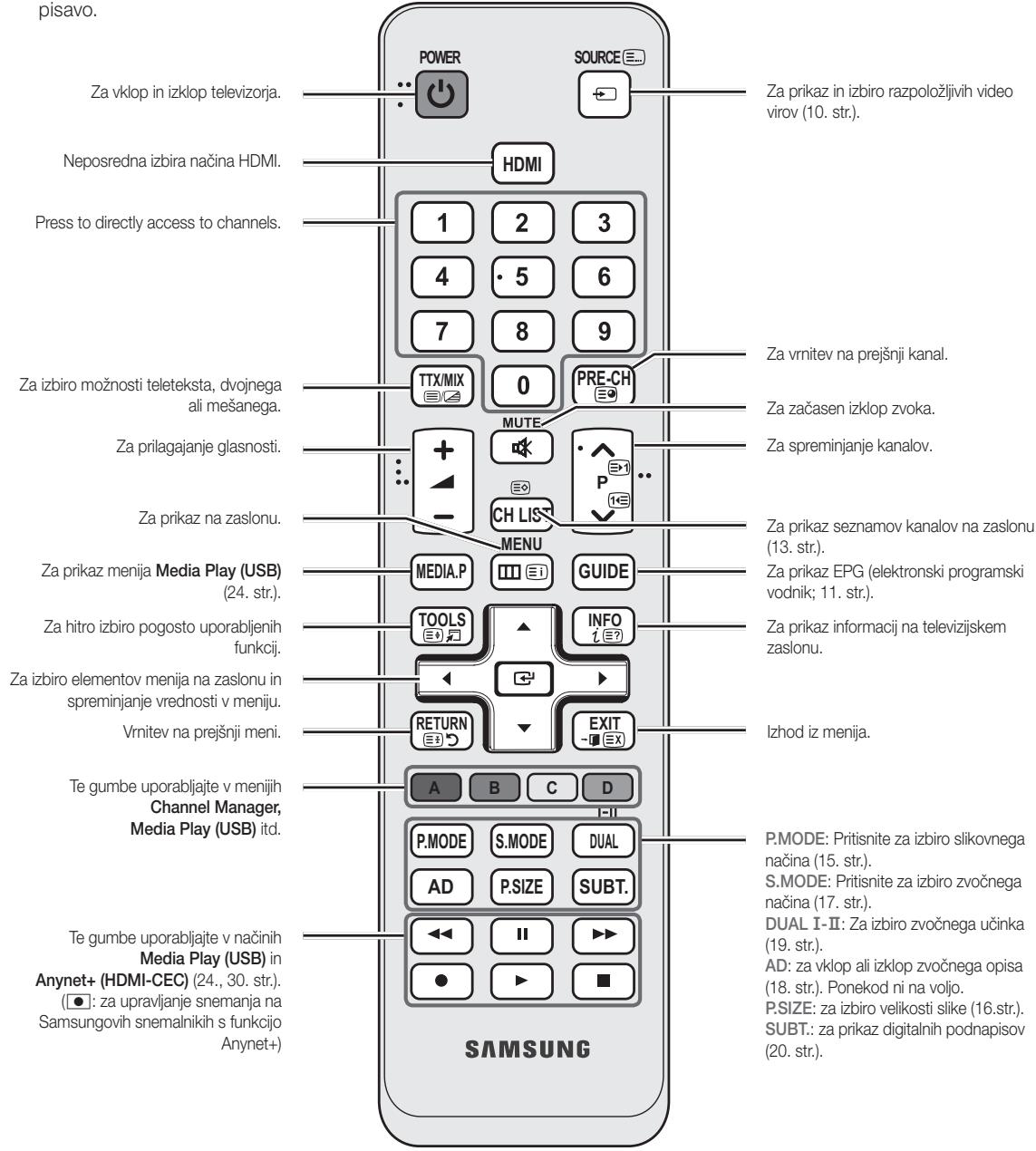
Vstavljanje baterij (velikost baterije: AAA)
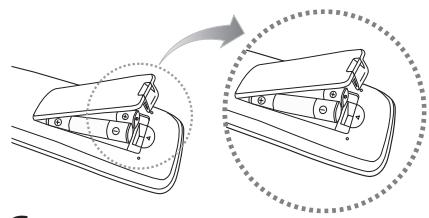
OPOMBA
- Daljinski upravljalnik uporabljajte na oddaljenosti do 7 m od televizorja.
- Na delovanje daljinskega upravljalnika lahko vpliva močna svetloba. Izogibajte se uporabi upravljalnika v blizini posebnih fluorescentnih luči ali neonskih tabel.
- Barva in oblika sta odvisni od modela.
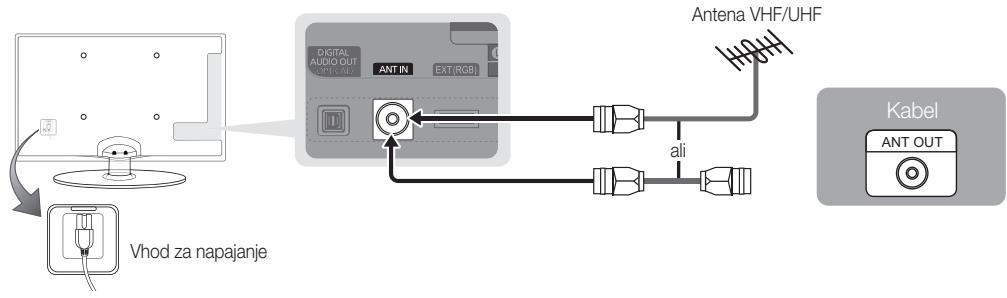
Povezava antene
Pri prvm vklopu televizorja se samodejno prikazejio osnovne nastavitve.
Prednastavitev: prikljucitev napajanja in antenna.
Če je vtič kabla neobicajne oblike, ga morda ni mogoče pravilno prikljuciti na vhodna vrata.
Plug & Play (začetna nastavitev)
Pri pvem vklopu televizorja si lahko pri konfiguraciji osnovnih nastavitev pomagate z zaporedjem pozivov. Pritisnite gumb POWER . Funkcija Plug & Play je na voljo samo,Če je vir Input nastavljen na televizor.
Za vrnitev na prejsnji korak pritisnite rdeci gumb.
| 1 | Izbira jezika | Pritisnite gumb ▲ ali ▼ in nato pritsnite gumb ENTER□.
Izberite Želeni jezik za prikaz na zaslunu. |
| 2 | Izbira možnosti
Store Demo ali
Home Use | Pritisnite gumb ▲ ali ▲ in nato pritsnite gumb ENTER□.
• Izberite način Home Use. Način Store Demo je namejten uporabi v trgovinah.
• Za vrnitev nastavitev enote iz načina Store Demo v način Home Use (standardno): na televizorju pritsnite gumb za glasnost. Ko na zaslunu vidite prikaz glasnosti, pritsnite gumb MENU in ga držite 5 sekund. |
| 3 | Izbira države | Pritisnite gumb ▲ ali ▼ in nato pritsnite gumb ENTER□.
Izberite ustrezno državo. Če Želene države ni v meniju, izberite možnost Others.
• Ko uporabnik izbere državo v meniju Country, se pri nikaterih modelih prikaže dodatna možnost za nastavitev številke PIN.
• Ko vnašate številko PIN, 0-0-0-0 ni na voljo. |
| 4 | Izbira antene | Pritisnite gumb ▲ ali ▼ in nato pritsnite gumb ENTER□. Izberite Air ali Cable. |
| 5 | Izbira kanala | Pritisnite gumb ▲ ali ▼ in nato pritsnite gumb ENTER□.
Izberite vir kanala, ki ga Želite shraniti. Ko vir ante nastavljate na Cable, pridete do koraka pri katerem lahko kanalom dodelite številčne vrednosti (frekvence kanalov). Za več informac si oglejie Channel → Auto Store (13. str.).
• Če Želite shranjevanje kadarkoli prekiniti, pritsnite gumb ENTER□. |
| 6 | Nastavitev načina
Clock Mode | Način Clock Mode je mogoče nastaviti samodejno ali ročno.
S pritiskanjem gumba ▲ ali ▼ izberite Auto in nato pritsnite gumb ENTER□. |
| 7 | Time Zone | S pritiskanjem gumba ▲ ali ▼ izberite Časovni pas in nato pritsnite gumb ENTER□.
(Odvisno od države.) |
| 8 | Ogled navodil
HD Connection Guide. | Prikaže se način povezave za njaboljišo kakovost zaslona v visoki ločljivosti. |
| 9 | Enjoy your TV. | Pritisnite gumb ENTER□. |
Za ponastavitev te funkcije ...
Izberite Setup - Plug & Play (začetna nastavitev). Vnesite 4-mestno kodo PIN. Privzeta koda PIN je "0-0-0-0". Čeželite spremeniti stevilko PIN, uporabite funkcijo Change PIN.
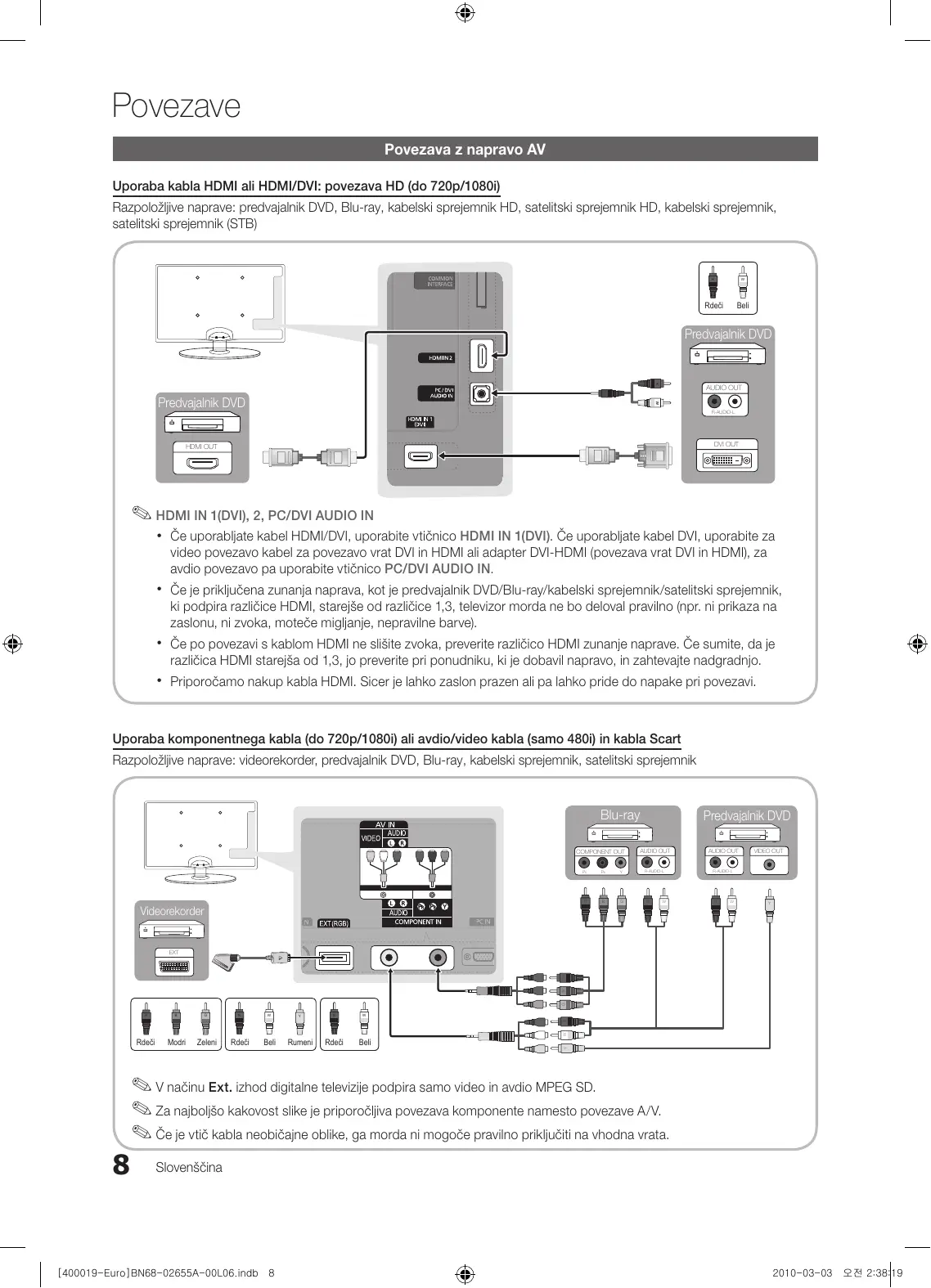
Uporaba kabla HDMI ali HDMI/DVI: povezava HD (do 720p/1080i)
Razpoložljive naprave: predvajalnik DVD, Blu-ray, kabelski sprejemnik HD, satelitski sprejemnik HD, kabelski sprejemnik, satelitski sprejemnik (STB)


HDMI IN 1(DVI), 2, PC/DVI AUDIO IN
- Ce uporabljate kabel HDMI/DVI, uporabite vticnico HDMI IN 1(DVI). Ce uporabljate kabel DVI, uporabite za video povezavo kabel za povezavo vrat DVI in HDMI ali adapter DVI-HDMI (povezava vrat DVI in HDMI), za avdio povezavo pa uporabite vticnico PC/DVI AUDIO IN.
- Če je prikljucena zunanja naprava, kot je predvajalnik DVD/Blu-ray/kabelski sprejemnik/satelitski sprejemnik, ki podpira razlicice HDMI, starejse od razlicice 1,3, televizor morda ne bo deloval pravilno (npr. ni prikaza nazaslonu, ni zvoka, motece migljanje, nepravilne barve).
- Če po povezavi s kablom HDMI ne slište zvoka, preverite razlìčico HDMI zunanje naprave. Če sumite, da je razlìčica HDMI starejá od 1,3, jo preverite pri ponudniku, ki je dobavit napravo, in zahevajte nadgradnjo.
- Priporočamo napuk kabla HDMI. Sicer je lahko zaslon prazen ali pa lahko pride do napake pri povezavi.
Uporaba componentnega kabla (do 720p/1080i) ali avdio/video kabla (samo 480i) in kabla Scart
Razpoložljive naprave: videorekorder, predvajalnik DVD, Blu-ray, kabelski sprejemnik, satelitski sprejemnik


V načinu Ext. izhod digitalne televizije podpira samo video in avdio MPEG SD.

Za njajboljso kakovost slike je priporočljiva povezava komponente namesto povezave A/V.

Če je vtč kabla neobičajne oblike, ga morda ni mogoče pravilno prkličiti na vchodna vrata.
Uporaba opticne (digitalne) povezave ali slusalk
Razpoložljive naprave: digitalni avdo system, ojačevalnik, systemd za domači kino


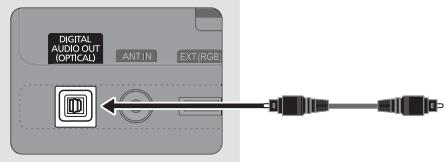
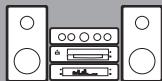
Digitalni audio system

- Ce je digitalni avdio system povezan z vtičnico DIGITAL AUDIO OUT (OPTICAL), znižajte glasnost televizorjá inSYSTEMA.
- 5.1-kanalni zvok je podprt, Če je televizor povezan z zunanjo napravo, ki podpira 5.1-kanalni zvok.
- Če je sprejemnik (ojačevalnik aliystem DVD za domači kino) vklopljen, zvok prihaja iz optične vtičnic na televizorju. Kadar televizor sprejema signal DTV, posilja 5.1-kanalni zvok v ojačevalnik aliystem DVD za domači kino. Če je vir digitalna componenta, kot je prevdajnak DVD/Blu-Ray/kabelski sprejemnik/satelitski sprejemnik, in je s televizorjem povezan prek vhoda HDMI, bo ojačevalnik aliystem DVD za domači kino prevdajal samo 2-kanalni zvok. Za 5.1-kanalni zvok povežite vtičnico za digitalni avdio izhod na prevdajnaku DVD/Blu-ray/kabelskem sprejemniku/satelitskem sprejemniku neposredno z ojačevalnikom ali domačim kinom.
Slusalke : slusalke lahko povezete z izhodom za slusalke na televizorju. Ko so priključene slusalke, je zvok iz vgrajenih zvočnikov onemogocen.
- Ce imate na televizor priklučene slušalke, je uporaba funkcjie zvoka lahko omejena.
- Glasnost slušalk se nastavlja ločeno od glasnosti televizorja.
Reza COMMON INTERFACE za povezave
Za gledanje plačljivih kanalov mora biti vstavljena kartica "CI ali CI+ CARD".
- Če ne vystavite kartice "Cl ali Cl+ CARD", se na zaslonu prikaže sporočilo "Scrambled Signal".
V 2-3 minutah se prikazejo informacione o zdruzitvi telefonsko stevilko, ID-jem kartice "CI ali CI+ CARD", ID-jem gostitelja in druge informacione. Ce se prikaze sporocilo o napaki, se obrnite na ponudnika storitev.
- Ko je konfiguracija informaci o kanalih dokonçana, se prikaže sporocilo "Posodobitev konçana", kar pomeni, da jeseznam kanalov posodobljen.

OPOMBA
- Kartico "Cl ali Cl+ CARD" dobite pri lokalmem ponudniku kabelske televizije.
- Kartico "Cl ali Cl+ CARD" odstranite takto, da jo previdno izvlecte z rokami, saj se pri padcu laho poškoduje.
- Kartico "Cl ali Cl+ CARD" vstavite v smeri, ki je označena na nnej.
- Kje se nahaja reza COMMON INTERFACE, je odvisno od modela.
- Kartica "Cl ali Cl+ CARD" v nekaterih državah in regijah ni podphta. Preverite pri pooblaščenem prodajalcu.
- Če ste naleteli na kakrsne koli težave, se obrnite na ponudnika storitve.
Vstavite cartico "Cl ali Cl+ CARD", ki podpira trenutne nastavitve antene. Slika nazaslonu bo popačena ali ne bo vidna.
Spreminanje vchodega vira
Source List
Za izboiro televizorja ali zunanjih vchodnih virov, na primer predvajalnika DVD/Blu-Ray/kabelskega/satelitskega sprejemnika.
Naseznamu virov Source List so oznaceni povezani vhodi.

Možnosti Ext. in PC sta vedno aktivirani.

Edit Name
VCR / DVD / Cable STB / Satellite STB / PVR STB / AV Receiver / Game / Camcorder / PC / DVI PC / DVI Devices / TV / IPTV / Blu-ray / HD DVD / DMA: poimenujte napravo, ki je prikljucena na vchodne vticnice, da boste lazte izbrali vchodne vire.
Pri povezavi kabla HDMI/DVI z vrati HDMI IN 1(DVI) nastavite vrata na nacin DVI PC or DVI Devices v moznosti Edit Name.
Osnovne funkcije
Krmarjenje po menijih
Pred uporabo televizorja sledite spodnjim korakom, da se naučite krmariti po meniju in izbrati in preragoditi razlîne funkcije.

ENTER / Smerni gumb: za premikanje kazalca in izbiro elementa. Za potrivatev nastavitve.
Gumb RETURN: Vrnitev na prejsnji meni.
Gumb MENU: za prikaz glavnega menija na zaslonu.
Gumb EXIT: za izhod iz menija nazaslonu.
Uporaba prikaza na zaslonu
Korak za dostop se lahko razlikuje glede na izbrani meni.
| 1 | MENU |
| 2 | ▲/▼ |
| 3 | ENTER |
| 4 | ▲/▼ |
| 5 | ▲/▼ |
| 6 | ENTER |
| 7 | EXIT→ |
Nazaslonu se prikazejo moznosti glavnega menija:
Za izbiro ikone prittiskajte gumb Ali
Zadostopdo podmenija pritsnite ENTER
Za izbiro zeelenega podmenija pritiskajte gumb ali .
Zanastaviteglasnosti elementapritiskajte gumb ali
Nastavitev prikaza na zaslunu se lahko razlikuje glede na izbrani meni.
Pritisnite gumb ENTER, da dokoncate konfiguracao.
Pritisnite EXIT.
Uporaba gumba INFO (vodnik po trenutem in naslednjem programu)
Prikaz označuje trenutni kanal in stanje dolocenih zvočnih in silkovnih nastavitev.
Vodnik po trenutnem in naslednjem programu prikazuje dnevne informacije o programu za vsak kanal v skladu s Časom oddajanja.

- Za ogled informacij zaŽeleni program med gledanjem trenutega kanala se pomikajte z gumboma , .
- Za ogled informacij za druge kanale se pomikajte zgumboma , . Ce se zeilite pomakniti na trenutno izbran kanal, pritisnite gumb ENTER.


Načrtovanje gledanja
Guide
Informacije EPG (elektronski programski vodnik) posredujejo izdajateli televizjskega programa. Z razporedi programov, ki jih posredujejo izdajateli televizjskega programa, lahko vnaprej izbereteprograme,ki si jih zelite ogledati, in kanal se ob dolocenem czasu samodejno preklopi na kanal z izbranim programom. Informacije
o programu so lahko zastarele ali jih ni, odvisno od stanja kanala.

Osnovne funkcije
Uporaba moznosti Channel View

Uporaba moznosti Scheduled View

1 Rdece(View Mode): za ogled seznama programov, ki se ali se todo predvajali.
2 Rumeno (+24 hours): za ogledseznama programov, ki se Bodies predvajali cez 24 ur.
Modri (Ch. Mode): za izbiro vrste kanalov, za katere zeilite, da se prikazejio v oknu Channel View. (All, TV, Radio, Data/Other, My Channel 1~4)
4 Information: za prikaz podrobnosti izbranega programa.
5 (Page): za pomik na naslednjo ali prejsno stran.
Gumb ENTER
- Med izbiranjem trenutnega programa lahko gledate izbrani program.
- Med izbiranjem prihodnega programa lahko rezervirate ogled izbranega programa. Za preklic razporeda znova pritsnite gumb ENTER in izberite moznost Cancel Schedules.
Channel Manager
Za brisanje ali nastavitev priljubljenih kanalov in za uporabo programskega vodnika za digitalne prenose. Izberite kanal nazaslonu Channels, My Channels ali Scheduled.

Channels: za prikaz seznama kanalov glede na vrsto kanala.
My Channels: za prikaz skupine kanalov.
Scheduled: za prikaz vseh trenutno rezerviranih programov.
Uporaba barvnih gumboz moznostjo Channel Manager.
A Rdeci (Antenna): za preklaplanje med moznostma Air in Cable.
Zeleni (Zoom): za povečanje ali povomljanje stevilke kanala.
- Rumeni (Select): Čeželite istorcasno nastaviti vse izbrane kanale, izberite Želene kanale in pritsnite rumeni gumb. Levo od izbranih kanalov se prikaze oznaka ✓.
- Blue (Sort): za spreminanje seznama glede na ime kanala ali stevilko kanala.
- (Page): za pomik na naslednjo ali prejnsno stran.
- (Tools): za prikaz menija z możnostoj Channel Manager. (Meniji możnosti so lahko drugačni, odvisno od okolisičin.)
Ikone stanja kanala
| Ikona | Delovanje |
| A | Analogni kanal. |
| ✓ | Izbrani kanal. |
| ♥ | Kanal, ki je nastavljen kot priljubljeni. |
| ◎ | Program, ki se trenutno predvaja. |
| ◎ | Zaklenjen kanal. |
| ◎ | Rezerviran program. |
My Channels
(v moznosti Channel Manager)
Prikaz vseh priljubljenih kanalov.
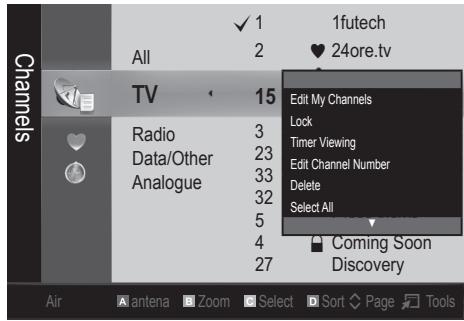
Edit My Channels TOOLS: izbrane kanale lahkonastavite naŽeleno skupino mojih kanalov.
Prikaze se symbol “♥” in kanal bo nastavlen kot priljubljeni.
- Izberite canal in pritsinite gumb TOOLS.
-
Dodajte ali izbrišite kanal vŽeleni skupini mojih kanalov 1, 2, 3 in 4.
-
Izberete lahko eno ali več skupin.
-
Ko spremenite nastavitve, si lahko ogledateseznam kanalov za vsako skupino v moznosti My Channels.
Channel List
Za ogled vseh iskanih kanalov.

Meni Channel
Ponovna naravnava kanalov
Preden začnete s shranjevanjem kanalov, ki so na voljo, v vaš televizor, morate dolociti vrsto vira signala, ki je priključen na televizor (npr. zračni ali kabelski system).
Country
Prikaže se zaslon za vnos kode PIN. Vnesite 4-mestno kodo PIN.
Digital Channel: za spremembo države digitalnihkanalov.
Analogue Channel: za spremembo države analognihkanalov.
Auto Store
Za samodejno iskanje kanalov in shranjevanje v televizorju.
Samodejno dodeljene stevilke programov mogoce ne ustrezajo dejanskim ali zeelenim stevilkam programov. Ce je kanal zaklenjen s fungcijo Child Lock, se prikaze okno za vnos kode PIN.
Antenna Source (Air / Cable): za izbiro vira antene, ki ga zelite shraniti.
■ Channel Source (Digital & Analogue / Digital / Analogue): Izberite vir kanala, ki ga zeilite shraniti.
Ce izberete Cable Digital & Analogue ali Digital: vnesite vrednost za iskanje kabelskih kanalov.
Search Mode (Full / Network / Quick): s to moznostj poiscete vse kanale aktivnih tevizijskih postaj in jih shranite v televator.
Ce nastavite na Quick, lahko ročno nastavite možnosti Network, Network ID, Frequency, Modulation in Symbol Rate tak, da pritisnete gumb na daljinskem upravljaniku.
Network (Auto / Manual): za izbiro načina nastavitve Network ID med Auto ali Manual.
Network ID: ce je moznost Network nastavljena na Manual, lahko nastavite Network ID s stevilskimi gumbi. Frequency: za prikaz frekvence kanala. (Razlikuje se od države do države.)
Modulation: za prikaz razpoložljivih vrednosti modulacije.
Symbol Rate: za prikazrappolozljivih simbolnih hitrosti.
Manual Store
Zarocno iskanje kanalov in shranjevanje v televitorju.
Če je kanal zaklenjen s funkcijo Child Lock, se prikaže okno za vnos kode PIN.
Digital Channel: ko se iskanje zakljuci, se posodobjo kanali naseznamu kanalov.
Ce izberete moznost Antenna Air: Channel, Frequency, Bandwidth
Ce izberete moznost Antenna Cable: Frequency, Modulation, Symbol Rate
■ Analogue Channel (Programme, Colour System, Sound System, Channel, Search): Če ni zvoka ali ta ni normalen, znova izberite zahtevani zvočni standard.
Osnovne funkcije
Naacin kanala
- P (programski način): po končani naravnavi so oddajnim postajam na vašem območju dodeljene stevilke položajev od P0 do P99. Kanal lahko izberete z vnosom stevilke položaja v tem načinu.
C (način zunanje antene) / S (način kabelskega kanala): ta dva načina omogocata izbiro kanala z vnosom dodeljene številke za posamezno oddajno postajo ali kabelski kanal.
Urejanje kanalov
Meni moznosti Channel Manager
(v moznosti Channel Manager)
- Izberite kanal in pritsinite gumb TOOLS.
- Uredite ime ali stevilko kanala z menijem Edit Channel Name ali Edit Channel Number.
Edit Channel Name (samo pri analognih kanalih): za poimenovanje kanala.
Edit Channel Number (samo pri digitalnih kanaih): za urejanje stevilke s pritiskanjem zeneleni stevilsikh gumbov.
Druge fungkijie
Cable Search Option
(odvisno od drzave)
Za nastavitev dodatnih moznosti iskanja za kabelsko omrezej, kot sta frekvenca in hitrost simbolov.
Freq.Start / Freq.Stop: za nastavitev končne frekvence (se razlikuje glede na državo).
Symbol Rate: za prikaz razpoložljivih simbolnih hitrosti.
Modulation: za prikaz razpoložljivih vrednosti modulacije.
Channel Manager
Meni moznosti Channel Manager
Za nastavitev vsakega kanala z možnostmi menija Channel Manager (Lock / Unlock, Timer Viewing, Sort, Delete, Select All / Deselect All). Elementi menija z možnostmi se lahko razlikujeo, odvisno od stanja kanala.
- Izberite kanal in pritsinite gumb TOOLS.
- Izberite fungcijo in spremenite njene nastavitve.
Lock/Unlock:kanal lahko zaklenete,tako da ga ni mogoce izbrati in gledati.
OPOMBA
- Ta funkcjja je na voljo samo, Če je možnost Child Lock nastavljena na On.
- Prikaže sezaslon za vnos kode PIN. Vnesite 4-mestno kodo PIN. Privzeta koda PIN je "0-0-0-0". Kodo PIN spremenite z možnostjo Change PIN.
Timer Viewing: Želeni kanal lahko nastavite takó, da se začne samodejno predvajati ob dolocenem Času. Za uporabo te funkcjë mora biti majprej nastavljen trenutni Čas.
Ce je izbran digitalni kanal, pritisnite gumb ▷, da si ogledate digitalni program.
Sort: (samo pri analognih kanalih): ta postopek omogoča spreminjanje števik programov shranjenih kanalov. Ta postopek boste morda morali izvesti po uporabi funkcjije samodejnega shranjevanja.
Delete: lahko izbrišete kanal, da prikazete zelene kanale.
Select All / Deselect All: za izbiro ali preklic izbire vseh izbranih kanalov v moznosti Channel Manager.
Prikaže sezaslon za vnos kode PIN. Vnesite 4-mestno kodo PIN. Za uvoz ali izvoz sheme kanalov. Za uporabo te funkcjije priključite pomnilnik USB.
Import from USB: za uvoz seznama kanalov iz pomnilnika USB
Export to USB: za izvoz seznama kanalov v pomnilnik USB. Funkcija je na voljo, ce je priključen pomnilnik USB.
Scheduled
(v moznosti Channel Manager)
Za ogled, spremembo ali brisanje oddaje, ki ste jo rezervirali za ogled.
Change Info: za spremembo oddaje, ki ste jo rezervirali za ogled.
■ Cancel Schedules: za preklic oddaje, ki ste jo rezervirali za ogled.
Information: za prikaz oddaje, ki ste jo rezervirali za ogled. (Spremenite lahko tudi podatke o rezervaciji.)
■ Select All / Deselect All: izbira ali preklic izbire vseh rezerviranih programov.
Fine Tune
(samo pri analognih kanalih) Ce je signal šibak ali popačen, boste morda morali kanal ročno fino naravnati.
Fatancho nastavljeni kanali so označeni z zvezdico "*.
Ce zeIte ponastaviti fino naravnavo, izberite Reset.
Spreminjanje prednastavljenega slikovnega načina
Mode
Izberite Želeno vrsto slide.
Dynamic : primerno za svetel prostor.
Standard: primerno za obiciajno okolje.
Movie: primerno za gledanje filmov v temnem prostoru.

Prilagoditev slikovnih nastavitev
Televizor ima na voljo več nastavitev za nadzor kakovosti slike.
OPOMBA
- Funkcija Tint (G/R) ni na voljo v analognih nacinih TV, Ext., AVsystema PAL.
V načinu računalnika je mogoce spreminjati samo možnosti Backlight, Contrast in Brightness.
- Prilagodite in shranite lahko nastavitve za vse zunanje naprave, ki so povezane s televizorjem.
Varne resitve
Rešitev Eco
Energy Saving (Off / Low / Medium / High / Picture Off / Auto) TOOLS: ta funkcija prerlagodi svetlost televizorja, takao se zmanjsa poraba energia. Ce izberete moznost Picture Off, sezaslon izklopi, zvok pa ostane vklopljen. Za vklop za SLona pritisnite kateri koli gumb razen gumba za glasnost.
No-Signal Power Off (Off / 15 min / 30 min / 60 min): Da se izognete nepotrebni rabi energia, nastavite, kakodolgo naj televizor ostane vklopljen, ce ne prejema signala.

Funkcija je onemogocena, ko je računalnik v načinu varčevanja z energoj.
Za preragajanpe podrobnih nastavitev zaslona, vklučno za barvo in kontrastom.

V načinu računalnika je mogоće spreminjati samo možnosti Dynamic Contrast, Gamma in White Balance.

Black Tone (Off / Dark / Darker / Darkest) : izbira ravni crne za prilagoditev globinezaslona.
Dynamic Contrast (Off / Low / Medium / High) : za nastavitev kontrasta zaslona.
- Shadow Detail (-2 +2) : za povečanje svetlosti temnih sik.
Gamma: za prilagoditev intenszivnosti primarnih barv.
RGB Only Mode (Off / Red / Green / Blue) : za prilagoditev možnosti Colour ali Tint (G/R) barv Red, Green ali Blue slide pri gledanju iz zunanje naprave (predvajalnik DVD, domači kino itd.).
Colour Space (Auto / Native): za prilagoditev razpona barv, ki so na voljo za ustvarjenje slide.
■ White Balance : prilagoditev barvine temperature za naravnejso silko.
R-Offset / G-Offset / B-Offset: za prilagoditev temnosti posamezne barve (rdeča, zelena, modra).
R-Gain / G-Gain / B-Gain: za prilagoditev svetlosti posamezne barve (rdeča, zelena, modra).
Reset: za ponastavitev moznosti White Balance na privzete nastavitve.
Flesh Tone: za poudaranje roznatega koznega tona.
■ Edge Enhancement (Off / On): za poudarjanje robov predmetov.
Osnovne funkcije
Picture Options

V načinu računalnika je mogoće spreminjati samo možnosti Colour Tone, Size, ter Auto Protection Time
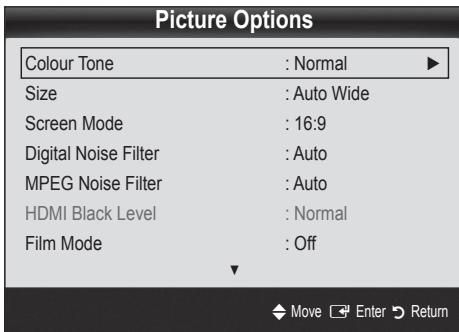
Colour Tone (Cool / Normal / Warm1 / Warm2)

Možnosti Warm1 ali Warm2 bosta deaktivirani, Če je sikovni način nastvljen na Dynamic.

Prilagodite in shranite lahko nastavitze za vse zunanje naprave, ki so povezane s televizorjem.
Size : tudi kabelski/satelitski sprejemnik ima lahko na voljo več možnosti velikosti załona. Vendor je priporočljivo, da večinoma uporabljate način 16:9.
Auto Wide: velikost slike se samodejno prilagodi razmerju stranic 16:9.
16:9: velikost slike se prilagodi razmerju stranic 16:9 za DVD-je in sirokozaslonsko oddajanje.
Wide Zoom: povečava slike nad 4:3.

Prilagoditev Position z gumboma
Zoom: povečava slide, široke 16:9, da se navpično prilagodi velikosti zaslona.

Prilagoditev moznosti Position ali Size z gumbi ▲, ▼.
4:3: privzeta nastavitev za film ali obicajne prenose.
Dolgoročno gledanje televizorja pri razmerju stranic 4:3 ni priporočljivo. Sledi okvirja na levi in desni strani ter na sredini zaslona lahko povzročijo zadrževanje slike (vžgano silko), Česar garancija ne krije.
Screen Fit: za prikaz celotne slike brez prirezovanja pri vchodnem signalu HDMI (720p / 1080i / 1080p) ali Component (1080i / 1080p).


OPOMBA
- Možnosti velikosti slike se lahko razlikujejo glide na vchodni vir.
Razpoložljivi elementi se lahko razlikujugo glide na izbrani način.
V načinu računalnika lahko prilagodite samo načina 16:9 in 4:3.
- Prilagodite in shranite lahko nastavitve za vse zunanje naprave, ki so povezane s televizorjem.
- Po izbirı moznosti Screen Fit v naçınu HDMI (1080i/1080p) ali naçınu Component (1080i/1080p): Prilagoditev moznosti Position ali Size z gumbi ▲, ▼, ▶.
- Če funkcjio Screen Fit uporabite pri vhodu HDMI 720p, bo odrezana po 1 vrstica zgoraj, spodaj, levo in desno, kot pri funkcjiji zmanjsanja prevelike slike.
Screen Mode (16:9 / Wide Zoom / Zoom / 4:3): na voljoismo,cejevelikostsliqinstavljena na Auto Wide.Zelenovelikost silelahko dolocite vvelikosti 4:3 WSS (Wide Screen Service) ali izvirni velikosti.V posameznih evropsikh drzavah so zahtevane razlilne velikosti slike.

Ni na voljo v načinu računalnika, componente in HDMI.
Digital Noise Filter (Off / Low / Medium / High / Auto / Auto Visualisation): Če je signal prenosa šibak, lahko pride do staciñih motenj in odsevov. Izberite eno od možnosti, takdo je slika prikazana z najvećjo kakovostjo.
Auto Visualisation : pri preklaplanju analognih kanalov prikaže moč trenutnega signala in dolovi filter šuma zazaslon.

Na voljoismo pri analognih kanalih.
MPEG Noise Filter (Off / Low / Medium / High / Auto): zmanjša šum MPEG za zagotovitev izboljsane kakovosti slike.
HDMI Black Level (Normal / Low): za izbiro ravni crne na zaslonu, da prilagodite globino zaslona.

Na voljo samo v načinu HDMI (signali RGB).
■ Film Mode (Off / Auto1 / Auto2): za nastavitev televizorja takto, da samodejno zazna in obdela filmske signale iz vseh virov in preragodi sliko na optimalno kakovost.

Na voljo v načinih televizorja, AV, komponente (480i/1080i) in HDMI (480i/1080i).
■ Auto Protection Time (2 hours / 4 hours / 8 hours / 10 hours / Off): Če zaslon za določen Čas, ki ga dolovi uporabnik, ostane nedejaven z mirujučo sliko, se vklopi ohranjevalnik za SLona, da prepreči nestajanje vžganih vzorcev na zaşlonu.
Picture Reset (OK/Cancel)
Ponastavitev trenutega sikovega načina na privzete nastavitve.
Nastavitev televizorja z računalnikom
Zanastavitevvhodnegarana raucunalnik.
Samodejna prilagoditev vrednosti/položajev frekvence in fina naravnava nastavitev.
Ni na voljo pri povezavi s kablom HDMI/DVI.
Screen
Coarse / Fine: odpravi ali zmanjsha šume slide. Če šum ni odstrjen z natančno nastavitvijo, Čim bolje prilagodite frekvenco (Coarse) in znova natančno nastavite. Po zmanjšanju šumov znova nastavite sliko takó, da bo poravnana na sredino zaślona.
Position: prilagoditev polożaja računalniškega zaslona s smernim gumbom (▲ /▼ /▲/▶).
■ Image Reset : ponastavitev slike na privzete nastavitve.
Uporaba televizorja kot računalniškega zaślona
Nastavitev programske opreme računalnika (v okolju Windows XP)
Dejanski prikazi na računalnišekem zaslonu so lahko drugačni, odvisno od razlicice operacijskegaSYSTEMa Windows in graficne kartice. V tem primuru skoraj vedno veljajo iste osnovne nestavitvene informacije. (Sicer se obrnite na proizvajalca računalnika ali prodajalca Samsungovih izdelkov.)
- Najprej kliknite możnost "Nadzorna plośc" v meniju Start v operacijskem systemd Windows.
- Kliknite "Videz in teme" v oknu "Nadzorna plošča" in prikazalo se bo pogovorno okno zaslona.
- Kliknite "Zaslon" in odprlo se bo pogovorno okno zaslona.
-
Pomaknite se na zavihek "Nastavitve" v pogovornem oknuzaslona.
-
Ustrezna nastavitev velikosti (ločljivost) [optimalna: 1920 x 1080 slikovnih pik]
- Ce je v pogovornem oknu nastavitev zaslona na voljo moznost za navpično frekvenco, je njena ustrezna vrednost "60" ali "60 Hz". Sicerramento kliknite "V redu" in zaprite pogovorno okno.
Menizvoka
Spreminjanje prednastavljenega načina zvoka
Mode
Standard: za izbiro obicajnega zvočnega načina.
Music: glasba je bolj poudarjena kot glasovi.
Movie: Najboljsci zvok za这部电影.
Clear Voice: glasovi so bolj poudarjeni kot drugi zvoki.
Amplify : povečanje intensznosti visoko frekvenčega zvoka za boljše zvočno doživetje za osebe z okvaro sluha.

Prilagoditev zvočnih nastavitev
Equalizer
Prilagoditev načina zvoka (samo standardni zvočni način).
Balance L/R: za prilagoditev ravnovesja med desnim in levim zvočnikom.
100Hz / 300Hz / 1kHz / 3kHz / 10kHz (nastavitev pasovne širine): za nastavitev stopnje frekventa določenih pasovnih širin.
Reset: ponastavitev izenačevalnika na privzetenastavitve.
Zvočni systemd itd.
Virtual Surround (Off / On)
(samo standardni zvočni način)
Ta funkcjja omogoca 5.1-kanalni navidezn prostorski zvok prek para zvočnikov ali slušalk s tehnologijo HRTF (Head Related Transfer Function).
Dialog Clarity (Off / On)
(samo standardni zvočni način)
S to funkcijo lahko povecate intenzivosti glasu v primerjavi z glasbo ali zvočnimi učinki v ozadju, da boste razločneje slišali pogovore.
Osnovne funkcije
Audio Language
(samo pri digitalnih kanalih)
Spreminanje privzete vredosti za jezik avdia.
Razpoložljivi jezik je lahko drug, odvisno od prenosa.
(samo pri digitalnih kanalih)
Pri istočasnem oddajanju zvoka iz glavnega zvočnika in avdio sprejemnika lahko pride do odmeva zaradi razlǐčne hitrosti dekodiranja za glavni zvočnik in avdio sprejemnik. V tem primerus uporabite funkcijo zvočnika televizorja.
Možnost Audio Format je lahko drugačna, odvisno od prenosa. 5.1-kanalni zvok Dolby Digital je na voljo samo pri povezavi zunanjega zvočnika z opticnim kablon.
Audio Description
(samo pri digitalnih kanalih; ponekod ni na voljo)
Ta funkcija je namenjena zvočnemu toku za AD (Audio Description), ki ga ponudnik signalov posilja skupaj z glavnim zvokom.

Audio Description (Off / On): vklop ali izklop funkcije zvočnega opisa.
Volume: za nastavitev glasnosti zvočnega opisa.
Za izenačitev glasnosti na vseh kanaih nastavite na Normal.
Night: ta način zagotavlja boljši zvok, v primerjavi z načinom Normal, skoraj brez Šumov. Koristen je predvsem ponoči.
DTV Audio Level (MPEG / HE-AAC): ta funkocija omogoča zmanjsanje neenakosti zvočnegа signala (ki je eden od signalov, prejetih med digitalnim televizijskim oddajanjem) na Želeno raven.
Možnost MPEG/HE-AAC je mogoče nastaviti med -10 in 0 dB, odvisno od vrste signala prenosa.
Za zvišanje ali znižanje glasnosti nastavite med 0 in -10.
SPDIF Output : SPDIF (Sony Philips Digital InterFace) se uporablja za digitalni zvok z zmanjsanjem motenj v zvočnikih in različnih digitalnih napravah, kot je predvajalnik DVD.
Audio Format : med sprejemanjem digitalnegatelevizjskega prenosa lahko izberete format izhodadigitalnegafavdia (SPDIF) v moznostihPCM ali
Dolby Digital.
S povezavo 5.1-kanalinh zvočnikov v nastavitvi Dolby Digital se poveča interaktivni 3D-zvok.
Audio Delay: za popravek neskladnosti med zvočnimi in video signali med gledanjem tevizijskega programa ali videoposnetkov in poslušanjem zvoka digitalnegá avdio izhoda iz zunanje naprave, kot je sprejemnik AV (0 ms~250 ms).
Dolby Digital Comp (Line / RF): ta funkocija zmanjsha neskladnosti med signalom Dolby Digital in glasovnim signalom (npr. MPEG Audio, HE-AAC, ATV Sound).
Za dinamični zvok izberite možnost Line, za zmanjšanje razlik med glasnimi in tihimi zvoki ponoči pa izberite možnost RF.
Line: za nastavitev ravni izhoda signalov, ki so visji ali nizji kot -31 dB (referenca), na -20 dB ali -31 dB.
RF:za nastavitev ravni izhoda signalov,ki so vijsi ali nizji kot -20 dB (reference), na -10 dB ali -20 dB.
Sound Reset (OK/Cancel)
Ponastavitev vseh zvočnih nastavitev na tovarníško privzete vrednosti.
Izbira načina zvoka
Ce nastavite na Dual I-II, se na zaslunu prikaze trenutni zvočni način.

| Vrsta zvoka | Daul I-II | Privzeto |
| A2 Stereo | Mono | Mono | Samodejen preklop |
| Stereo | Stereo ↔ Mono |
| Dual | Daul I ↔ Daul II | Daul I |
| NICAM Stereo | Mono | Mono | Samodejen preklop |
| Stereo | Mono ↔ Stereo |
| Dual | Mono ↔ Daul I Daul II ↙ | Daul I |
Ce je stereo signal šibak in pride do samodejnga preklopa, preklopite na mono.
Aktivirano samo v stereo zvočnem signalu.
Na voljoismo,cejevhodni vir Inputnastavljen na TV.
Meni Setup
Nastavitevčasa
Cas
Clock: uro morate nastaviti, da lahko uporabljate razliche funkcjie chasovnika televizorja.

Ob vsakem pritisku gumba INFO se prikaze trenutni cas.

Če izkljucite napajalni kabel, morate uro znova nastaviti.
Clock Mode (Auto/Manual)
Samodejni ācas morda ne bo pravilen, odvisno od oddajne postaje in signala. V tem primeru ācas nastavite ročno.
Da je mogoča samodejna nastavitev časa, morabiti povezana antenna.
Clock Set: za ročno nastavitev možnosti Day, Month, Year, Hour in Minute.
Na voljo samo, ce je moznost Clock Mode nastavljena na Manual.
Time Zone (odvisno od drzave): za izbiro chasovnegaspasu.

Ta funkcija je na voljo, ce je moznost Country
nastavljena na Others.

Ta funkcija je na voljo samo, ce je moznost Clock Mode nastavljena na Auto..
Uporaba izklopnega Czechovnika
Sleep Timer TOOLS: samodejno izklopi televizor po prednastavljenem Času (30, 60, 90, 120, 150 in 180 minut).

Čeželite preklicati delovanje funkcjije Sleep Timer, izberite Off.
Nastavitev vklopa / izklopa chasovnika
Timer 1 / Timer 2 / Timer 3: opravite lahko tri razljenne nastavitve vklopa/izklopa chasovnika. Najprej morate nastaviti uro.
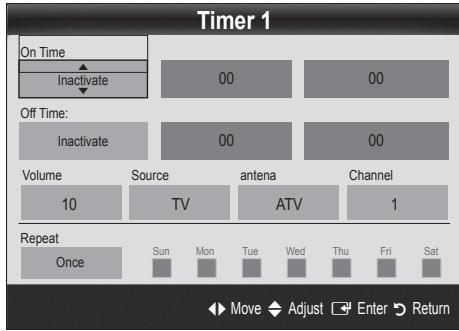
On Time / Off Time: nastivitev ure, minut in aktiviranje/deaktiviranje. (Če Želite aktivirati Časovnik z izbrano nastavitvijo, nastavite na možnost Activate.)
Volume: za nastavitevŽelene glasnosti.
Source: izberite vsebino TV ali USB za predvajanje ob samodejnem vklopu televizorja. (Moznost USB lahko izberete samo, ce je naprava USB povezana s televizorjem.)
Antenna (ce je moznost Source nastavljena na TV): za izbiro moznosti ATV ali DTV.
Channel (Če je možnost Source nastavljena na TV): za izbiro Želenega kanala.
Contents (ce je moznost Source nastavljena na USB): izbira mape v napravi USB, ki vsebuje glasbene ali slikovne datoteke za predvajanee ob samodejnem vklopu tevizorja.

OPOMBA
- Če v napravi USB ni glasbene datoteke ali Če mapa z glasbeno datoteko ni izbrana, funkcija Časovnika ne deluje pravilno.
- Če je v napravi USB samo ena slikovna datoteka, se diaprojekija ne predvaja.
- Če je ime mape predolgo, mape ni mogoče izbrati.
- Vsaka naprava USB, ki jo uporabljate, imadodeljeno svjo mapo. Ce uporabljate večnaprav USB iste vrste, morajo imeti vsakapnaprava mapo s svojim imenom.
Osnovne funkcije
Repeat: Izberite Once, Everyday, Mon-Fri, Mon-Sat, Sat-Sun ali Manual za nastavitev po meri. Ce izberete Manual, lahko nastavite dan, ko zeelite, da se casovnik vklopi.
Oznaka označuje, da je bil izbran dan.
Auto Power Off (na voljo samo, Če je Časovnik izklopil televizor): televizor se samodejno izklopi po 3 urah nedejavosti, da se prepreči pregrevanje.
Zaklep programov
Security
Preden se pojavni nastavitveni zaslon, se prikaze zaslon za vnos kode PIN.
Vnesite 4-mestno kodo PIN. Privzeta koda PIN je "0-0-0-0". Kodo PIN spremenite z możnostjo Change PIN.
Child Lock (Off / On): za zaklep kanalov v moznosti Channel Manager, s Čimer lahko nepooblašćenim uporabnikom, na primer otrokom, preprećite gledanje neprimernih programov.
Na voljo samo, Če je vchodni vir Input nastavljen na TV.
Parental Lock(odvisno od države): funkcjena nepooblašćem im uporabnikom, na primer otrokom, preprećuje gledanje neprimerënega programa, in sicer s 4-mestno kodo PIN, ki jo določi uporabnik. Če je izbrani kanal zaklenjen, se prikaže simbol “ Ⓒ ”
Allow All: za odklepanje vseh oznak televizorja.
Ce je moznost Parental Lock nastavljena na 18, se, preden lahko preklopite kanal, prikazezaslon za vnos kode PIN (samo Francija)
Televizijskiège programe lahko blokirate takó, da nastavite oznako v możnosti Parental Lock: I (za otroke), T (za celotno publiko), SC (brez oznake) ali X (samo za odrasle). Če je możnost Parental Lock nastavljena na X, se, preden lahko preklopite kanali, prikaź ezaslon za vnos kode PIN (samo Śpanija).
Change PIN : sprememba osebne identifikacjske stevilke, ki je potrebna za nastavitev tevizorja.
Ce PIN pozabite, pritisnite gumbe na daljinskem upravljalniku v naslednjem zaporedju, s cimer PIN ponastavite na "0-0-0-0": POWER (off) MUTE 8 2 4 POWER (on).
Druge funkcije
Language
■ Menu Language: za nastavitev jezika menija.
Teletext Language: za nastavitevŽelenega jezika teleteksta.
Ce program ne omogoça izbranega jezika, je privzeti jezik anglescina.
■ Preference (Primary Audio Language / Secondary Audio Language / Primary Subtitle Language / Secondary Subtitle Language / Primary Teletext Language / Secondary Teletext Language): za izbiro jezika, ki bo privzeti jezik ob izbiri kanala.
Subtitle
S tem menijem nastavite nacin podnapisov Subtitle.
Subtitle (Off / On): za vklop ali izklop podnapisov.
Mode (Normal / Hearing Impaired): za nastavitev načina podnapisov.
Subtitle Language: za nastavitev jezika podnapisov.
Ce program, ki ga gledate, ne podpira funkcije Hearing Impaired, se samodejno vklopi naacin Normal, ceprav je izbran naacin Hearing Impaired.
Ce program ne omogoca izbranega gezika, je privzeti gezik anglešcina.
Za nastavitev, ali raj se samodejno zažene podatkovna storitve.
Auto Run Data Service samodejno zažene podatkovnostoritev, brez posredovanja uporabnika.

Če se izvaja še kaksna funkcija, funkcija Auto Run Data Service morda ne bo delovala.
General
Game Mode (Off / On): Če prikljucite igralno konzolo, kot je PlayStation™ ali Xbox™, lahko uzivate v bolj realistični izkusnjigre, Če izberete način iger.

OPOMBA
-
Varnostni ukrepi in omejitve za način iger.
-
Da izklopite igralno konzolo in povežete drugo zunanjo napravo, v meniju nastavitve nastavite Game Mode na Off.
- Če meni televizorja prikažete v načinu Game Mode, zaslon rahlo miglia.
- Način Game Mode je na voljo,Če je vchodni vir nastavljen na televizor ali računalnik.
- Ko prikljucite igralno konzolo, nastavite način Game Mode na On. Žal se lahko kakovost slike zniža.
-
Ce je nacin Game Mode nastvlogen na On:
-
način Picture je nastavljen na Standard in način Sound je nastavljen na Movie.
Equalizer ni na voljo.
■ Menu Transparency (Bright / Dark): za nastavitev prosojnosti menija.
Melody (Off / Low / Medium / High): za nastavitev predvajanja melodjie ob vklopu ali izklopu televizorja.
Common Interface
Cl Menu: uporabniku omogoca izbiro moznosti iz menija, ki ga omogoca CAM. Meni splošega vmesnika izberite glede na računalniško kartico.
Application Info: ogled informacij na CAM-u, ki je vstavljen v rezo za splošni vmesnik in informacij na kartici "CI ali Cl+ CARD", ki je vstavljena v CAM. CAM lahko namestite kadar koli, ne glede na to, ali je televizor vklopljen ali izklopljen.
- Modul CI CAM kupite pri njbližjem trgovcu ali po telefonu.
- Kartico "CI ali CI+ CARD" trdno vstavite v CAM v smeri puščice.
- CAM s kartico "Cl ali Cl+ CARD" vstavite v rezo za splošni vmesnik v smeri puščice takto, da je poravnan vzporedno z režo.
- Preverite, ali na kanalu z motenim signalom vidite sliko.
Slika v sliki (PIP)
Istočasno lahko gledate slide iz televizijskega sprejemnika in enega zunanjega video vira. PIP (slika v sliki) ne deluje vistem načinu.

OPOMBA
- Za zvok pri funkcjiji PIP si oglejte navodila Sound Select.
- Če televizor izklopite, ko je v načinu PIP, okno PIP izgine.
- Ko na glavnem zaslonu gledate igro ali karaoke, lahko slika v oknu PIP postane malce nentaravna.
- Nastavitve funkcjie PIP
| Glavna slika | Podslika |
| Component, HDMI1/DVI, HDMI2, HDMI3, HDMI4, PC | TV |
PIP (Off/On): za aktiviranje ali deaktiviranje funkcjte PIP.
Channel: za izbiro kanala za podzaslon.
Size ( / ) : za izbiro velikosti podslike.
Position ( / / / ) : za izbiro polożaja podslike.
Sound Select (Main/Sub): za izbiro Želenega zvoka (Main/Sub) v načinu PIP.
Meni Support
Self Diagnosis
Samodiagnostika lahkoTRAJA nekaj sekund, to je za televizor normalno.
Picture Test (Yes / No): za preverjanje, ali obstajajo težave s silko.
Sound Test (Yes / No): težave z zvokom lahko preverite s predvajanjem melodije.
Če iz zvočnikov televizorja ne prihaja zvok, pred preizkušanjem zvoka preverite, ali je možnost Speaker Select nastavljena na TV Speaker v meniju Sound.
Med preskusom se melodija predvaja tudi, ce je moznost Speaker Select nastavljena na External Speaker ali ce je bil zvok izklopljen s pritiskom gumba MUTE.
■ Signal Information (samo pri digitalnih kanaih): Kakovost sprejetega signala HDTV je popolna ali pa kanali niso na voljo. Nastavite anteno, da povecate moš signala.
Troubleshooting: Če imate s televizorjem težave, si oglejte ta opis.
Ce noben od nasvetov za odpravljanje težav ni ustrezen, se obrnite na Samsungov center za pomoč strankam.
Osnovne funkcije
Software Upgrade
Funkcijo Software Upgrade lahko opravite prek oddajnega signala ali s prenosom majnovejse vdelane programske opreme s spltnega mesta samsung.com v pomnilniško napravo USB.
Current Version je programska oprema, ki je ze namešcena v televizorju.

Programska oprema je zapisana v obliki "leto/mesec/ dan_različica".

Namestitev najnovejse različice
By USB: pogon USB, v katerem je nadgradnja vdelane programske opreme, prenesena s spltnega mesta "www.samsung. com," vstavite v televizor. Pazite, da med posodobitvijo

ne odklopite napajanja ali odstranite pogona USB. Ko bo posodobitev vdelane programske opreme koncana, se bo televizor samodejno izklopil in znova vklopil. Ko je programska oprema nadgrajena, se uporabnišek nestavitve video in zvoka vrnejo na privzete vrednosti. Priporocamo, da si svoje nestavitve zapišete, takao da jih boste po nadgradnji brez težav ponastavili.
By Channel: nadgradnja programske opreme z oddajnim signalom.

Ce med prenašanjem programske opreme izberete to funkcijo, zaženete samodejno iskanje in prenos programske opreme.

Cas prenosa programske opreme je odvisen od stanja signala.
Standby Mode Upgrade: ob izbranem Času se samodejno izvede ročna posodobitev. Ker je napajané enote vklopljeno notranje, lahko zaslon izdelka LED rahlo sveti. Ta pojav lahko traja več kot 1 uro, dokler se nadgradnja programske opreme ne dokonça.
Alternative Software (varnostna kopija): Ce imate težave z novo vdelano programsko opremo in ta vpliva na delovanje, lahko obstojelo programsko opremo zamenjate s prejsnjo razligico.

Če ste zamenjali programsko opremo, je prikazana trenutna.
HD Connection Guide
Te informacije si oglejte, ce na televizor povezujete zunanje naprave.
Te informacao se ogleje, che televizor ne deluje pravilno ali che zeilite nadgraditi programsko opremo. Tu lahko najdete informacao o naish klicnih centrih in o prenosu izdelkov in programske opreme.
Optimalna ločljivost je 1360 X 768 pri 60 Hz.
| Način | Ločljivost | Vodoravna frekvenca (kHz) | Navpična frekvenca (Hz) | Točkovna ura (MHz) | Polariteta sinhr. (V/N) |
| IBM | 640 x 350 | 31.469 | 70.086 | 25.175 | +/- |
| 720 x 400 | 31.469 | 70.087 | 28.322 | -/+ |
| MAC | 640 x 480 | 35.000 | 66.667 | 30.240 | -/- |
| 832 x 624 | 49.726 | 74.551 | 57.284 | -/- |
| VESA CVT | 720 x 576 | 35.910 | 59.950 | 32.750 | -/+ |
| 1280 x 720 | 56.456 | 74.777 | 95.750 | -/+ |
| VESA DMT | 640 x 480 | 31.469 | 59.940 | 25.175 | -/- |
| 640 x 480 | 37.500 | 75.000 | 31.500 | -/- |
| 640 x 480 | 37.861 | 72.809 | 31.500 | -/- |
| 800 x 600 | 37.879 | 60.317 | 40.000 | +/+ |
| 800 x 600 | 46.875 | 75.000 | 49.500 | +/+ |
| 800 x 600 | 48.077 | 72.188 | 50.000 | +/+ |
| 1024 x 768 | 48.363 | 60.004 | 65.000 | -/- |
| 1024 x 768 | 56.476 | 70.069 | 75.000 | -/- |
| 1024 x 768 | 60.023 | 75.029 | 78.750 | +/+ |
| 1280 x 720 | 45.000 | 60.000 | 74.250 | +/+ |
| 1360 x 768 | 47.712 | 60.015 | 85.500 | +/+ |
| VESA GTF | 1280 x 720 | 52.500 | 70.000 | 89.040 | -/+ |

OPOMBA
- Ce uporabljate kabel HDMI/DVI, uporabite vticnico HDMI IN 1(DVI).
- Način prepletanja ni podprt.
- Če izberete nestandardno obliko video zapisa, televator morda ne bo deloval pravilno.
- Podprta sta načina za ločeno in kompozitno. SOG (sinhr. z zeilenim) ni podprto.

Uživajte v slikovnih, glasbenih in/ali filmskih datotekah, ki so shranjene v napravi USB MSC (Mass Storage Class) in/ali v računalniku.

Prikljucitev naprave USB
- Vklopite televator.
- Napravo USB, na kateri so silkovne, glasbene in/ali filmske datoteke, priključite v vtčnico USB (HDD) ob strani televizorja.
- Ko USB prikljucite na televizor, se prikaze pojavno okno. Nato lahko izberete Media Play.

Hrbtna plošča televizorjá
Morda ne bo mogoce predvajati večpredstavnostnih datotek brez veljavnih licenc.
Seznam informacij, ki jih morate poznati pred uporabo funkcije Media Play (USB)
- Protokol MTP (Media Transfer Protocol) ni podprt.
- Datotečni system podpira FAT16, FAT32 in NTFS.
- Nekatere vrste digitalnih Fotoaparatov in avdio naprav s standardom USB morda ne Bodies združljive s televizorjem.
- Predvajanje predstavnosti podpira samo naprave USB MSC (Mass Storage Class). MSC je samo masovna prenosna naprava. MSC-ji so kluovi, bralniki pomniliniskih kartic, trdi diski USB itd. (zvezdišca USB niso podphta). Napravemorajo biti povezane neposredno z vrati USB na televizorju.
- Preden napravo prikljucite na televizor, naredite varnostno kopijo datotek, da se ne poškodujejo ali izgubijo. Podjetje SAMSUNG ne odgovarja za poškodbe ali izgubo datotek.
- Priključite trdi disk USB na namenska vrata USB (HDD).
- Naprave USB ne izklučujte med nalaganjem.
- Višja kot je ločljivost slike, dalj Časa se bo slika nalagala nazaslon.
- Največja podprta ločljivost datotek JPEG je 15360 x 8640 silkovnih pik.
- Pri nepodprith ali poškodovanih datotekah se prikaže sporocilo "Not Supported File Format".
- Ce so datoteke razvršcene po osnovnem pogledu, je v posamezni mapi mogoće prikazati do 1000 datotek.
- Datotek MP3 z DRM-jem, prenesenih z mesta, ki ni brezplačno, ni mogoce predvajati. Upravljanje digitalnih pravic (DRM) je tehnologija, ki omogoca ustvaranje, posredovanje in upravljanje vsebine v neokrnjeni in celoviti obliki, vkljucno z zašcitro pravic in interesov ponudnikov vsebine, preprečevanjem nezakonitega kopiranja ter upravljanjem zaracunavanja in obracunavanja.
- Če je povezanih več kot dve naprvi PTP, je mogoče naenkat uporabljati samo eno.
- Če sta povezani več kot dve napravi MSC, nekatere od njih morda ne Bodies prepoznane. Naprava USB, ki potrebujeveliko energije (več kot 500 mA ali 5 V), morda ne bo podrta.
- Ce se med priključevanjem ali uporabo naprave USB prikaže opozorilo o previsoki moši, naprava morda ne bo prepoznana ali ne bo delovala pravilno.
- Če prikaz na televizorju miruje tolkoČasa, kot je nastavljeno v možnosti Auto Protection Time, se zažene ohranjevalnik zaslona.
- Pri povezavi nekaterih zunanjih trdih diskov na televizor se lahko samodejno sprosti način varčevanja z energhijo.
- Če boste uporabili podaljšek kabla USB, naprava USB morda ne po prepoznana ali pa datoteke v napravi ne bodo prebrane.
- Če naprava USB, povezana s tevizorjem, ni prepoznana, Če jeseznam datotek v napravi poškodovan ali Če se datoteka sseznama ne predvaja, prikrlujcite napravo USB na računalnik, formatirajte napravo in preverite povezavo.
- Če je datoteka, ki ste jo izbrisali iz računalnika, vseeno njdena ob zagonu funkcjje predvajanja predstavnosti, datoteko trajno izbršite s funkcijo računalnika "lzpržnite kos".
Pomaknite se naŽeleno datoteko z gumbi navzgor/navzdol/desno/levo in nato pritisnite gumb ENTER al. Datoteka se začne predvajati.
Na domaci strani Media Play podpira View Devices in Home.

Rdeci (Change Device): za izbro priključene naprave.
Zeleni (Preference): za nastavitev pomembnosti datotek (ni podprto v moznosti osnovnega pogleda).
Rumeni (Select): za izbiro več datotek sseznama datotek. Izbrane datotek so označene s simbolom.
D Blue (Sorting): za izbiroseznama razvrščanje.
Tools: za prikaz menija z moznostmi.
Z gumbom (REW) ali (FF) se poseznamu datotek lahko premaknete na naslednjo ali prejsnjno stran.
Videos
Predvajanje video
- Pritiskajte gumb ali , da izberete moznost Videos, nato pa pritsnite gumb ENTER v meniju Media Play.
-
S pritiskanjem gumba / / izberite zeeleno datoteko naseznamu datotek.
-
Pritisnite gumb ENTER ali gumb (predvajanje).
-
Izbrana datoteka je prikazana na vrhu, skupaj s Časom predvajanja.
- Če dolžina videa ni znana, Čas predvajanja in vrstica napredovanja nista prikazana.
- Med predvajanem video lahko išcete z gumboma in .
V tem načinu lahko uživate v filmskih izrezkih, ki so na voljo v možnosti igre, ni pa mogoče predvajati same igre.
- Podprte oblike zapisa podnapisov
| Ime | Datotečna pripona | Oblika zapisa |
| Časovno dolovičeno besedilo MPEG-4 | .txt | XML |
| SAMI | .smì | HTML |
| SubRip | .srt | Na osnovi niza |
| SubViewer | .sub | Na osnovi niza |
| Mikro DVD | .sub ali .txt | Na osnovi niza |

Napredne funkcije
- Podprte oblike video zapisa
| Datotečna pripona | Vsebnik | Video kodek | Ločljivost | Hitrost sličic (sličic/s) | Bitna hitrost (Mb/s) | Zvočni kodek |
| *.avi*.mkv | AVIMKV | Divx 3.11/4.x/5.1/6.0 | 1920 x 1080 | 6 ~ 30 | 8 | MP3/AC3/LPCM/ADPCM/DTS Core |
| XviD | 1920 x 1080 | 6 ~ 30 | 8 |
| H.264 BP/MP/HP | 1920 x 1080 | 6 ~ 30 | 25 |
| MPEG4 SP/ASP | 1920 x 1080 | 6 ~ 30 | 8 |
| *.asf | ASF | Divx 3.11/4.x/5.1/6.0 | 1920 x 1080 | 6 ~ 30 | 8 | MP3/AC3/LPCM/ADPCM/WMA |
| XviD | 1920 x 1080 | 6 ~ 30 | 8 |
| H.264 BP/MP/HP | 1920 x 1080 | 6 ~ 30 | 25 |
| MPEG4 SP/ASP | 1920 x 1080 | 6 ~ 30 | 8 |
| *.wmv | ASF | Window Media Video v9 | 1920 x 1080 | 6 ~ 30 | 25 | WMA |
| *.mp4 | MP4 | H.264 BP/MP/HP | 1920 x 1080 | 6 ~ 30 | 25 | MP3/ADPCM/AAC |
| MPEG4 SP/ASP | 1920 x 1080 | 6 ~ 30 | 8 |
| XVID | 1920 x 1080 | 6 ~ 30 | 8 |
| *.3gp | 3GPP | H.264 BP/MP/HP | 1920 x 1080 | 6 ~ 30 | 25 | ADPCM/AAC/HE-AAC |
| MPEG4 SP/ASP | 1920 x 1080 | 6 ~ 30 | 8 |
| *.vro | VROVOB | MPEG1 | 1920 x 1080 | 24 / 25 / 30 | 30 | AC3/MPEG/LPCM |
| MPEG2 | 1920 x 1080 | 24 / 25 / 30 | 30 |
| *.mpg*.mpeg | PS | MPEG1 | 1920 x 1080 | 24 / 25 / 30 | 30 | AC3/MPEG/LPCM/AAC |
| MPEG2 | 1920 x 1080 | 24 / 25 / 30 | 30 |
| H.264 | 1920 x 1080 | 6 ~ 30 | 25 |
| *.ts*.tp*.trp | TS | MPEG2 | 1920 x 1080 | 24 / 25 / 30 | 30 | AC3/AAC/MP3/DD+/HE-AAC |
| H.264 | 1920 x 1080 | 6 ~ 30 | 25 |
| VC1 | 1920 x 1080 | 6 ~ 30 | 25 |
Druge omejitve
OPOMBA
- Če se pojavijo težave z vsebino kodeka, ta ne bo podprt.
- Če so informacije za vsebnik nepravilne in je datoteka poškodovana, se vsebnik ne bo mogel pravlno predvajati.
- Zvok in slika morda ne bosta delovala, Če je standardna bitna hitrost/hitrost sličic vsebina višja od podprte hitrosti sličic/s, ki je navedena v zgornji tabeli.
- Če je kazalo poškodovano, funkcija iskanja (skoka) ni podphta.
| Video dekoder | Avdio dekoder |
| • Podpira do H.264, raven 4.1
• H.264 FMO/ASO/RS, VC1 SP/MP/AP L4 in AVCHD niso podprt.
• GMC ni podrt.
• H.263 ni podprt. | • Podpira do WMA 7, 8, 9, STD
• WMA 9 PRO podpira do 2-kanalni zvok in ne podpira zvoka brez izgub.
• Frekvenca vtorčenja WMA 22050 Hz mono ni podprta. |
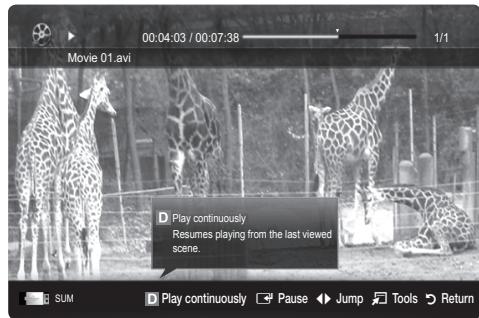
Neprekinjeno predvajanje filmske datoteke (nadaljevanje predvajanja)
Če zapustite funkcijo predvajanja video, je video mogoče pozneje predvajati od mesta, kjer ste ga ustavili.
- Z gumbom ali v razdelku sseznamom datotek izberite film, ki ga zeilite predvajati neprekinjeno.
- Pritisnite gumb (Predvajaj)/ENTER
- S pritiskanjem modrega gumba izberite moznost Play Continuously (nadaljevanje predvajanja). Film se začne predvajati na mestu, kjer ste ga ustavili.
Modri gumb je na voljo, ko nadalujete s predvajanjem.
Če je funkcija Cont. movie play help nastvljena na On v meniju Settings, se ob nadaljevanju predvajanja filmske datotek prikaže pojavno sporocilo.
Music
Predvajanje glasbe
- Pritisnite gumb ali in izberite moznost Music, nato pa pritisnite gumb ENTER v meniju Media Play.
- S pritiskanjem gumba / / / izberite zeeleno datoteko na seznamu datotek.
-
Pritisnite gumb ENTER ali gumb (predvajanje).
-
Med predvajanem glasbene lahko išcete z gumboma in .
- Gumba (REW) in (FF) med predvajanem ne delujeta.
Prikazane soismo datoteke s priconama MP3 in PCM. Datoteke z drugimi prigonami niso prikazane, tudi ce so shranjene vistnapravi USB.
Ce imajo datoteke MP3 med predvajanjem nenavaden zvok, prilagodite moznost Equalizer v meniju Sound. (Preveč modulirana datoteka MP3 lahko povzroči težave z zvokom.)

Photos
- Pritiskajte gumb ali da izberite moznost Photos, nato pa pritisnite gumb ENTER v meniju Media Play.
- S pritiskanjem gumba / / / izberite zeeleno datoteko na seznamu datotek.
-
Pritisnite gumb ENTER ali gumb (predvajanje).
-
Ko je prikazanseznam fotografiaj, za začetak diaprojekcije pritisnite gumb (predvajanje) / ENTER na daljinskem upravljalniku.
- V diaprojekcjo bodo vkljucene vse datoteke iz razdelka sseznamom datotek.
- Med diaprojekcijo so datoteke prikazane v zaporedju od trenutno prikazane datoteke naprej.
Med diaprojekcijo se lahko samodejno predvajajo glasbene datoteke, ce je moznost Background Music nastavljena na On.
Načina BGM Mode ni mogće spremeniti, dokler se glasba za ozadje ne naloži.

Napredne funkcije
Predvajanje več datotek
Predvajanje izbranih video/glasbenih/slikovnih datotek
- Naseznamu datotek pritisnite rumeni gumb, da izbereteŽeleno datoteko.
- Če Želite izbrati vec datotek, ponovite zgornji postopek.

OPOMBA
Levo od izbranih datotek se prikazeznak ✓.
- Za preklic izbire znova pritisnite rumeni gumb.
- Če Želite preklicati izbiro vseh izbranih datotek, pritisnite gumb TOOLS in izberite Deselect All.
| Kategorija | Delovanje | Videos | Music | Photos |
| Basic View | Za prikaz celotne mape. Fotografijo si lahko ogledate talok, da izberete mapo. | ✓ | ✓ | ✓ |
| Title | Za razvrstitev in prikaz naslovov datotek po simbolih/števikah/abecedi/v posebnem vrstnem redu. | ✓ | ✓ | ✓ |
| Preference | Za razvrstitev in prikaz datotek po pomembnosti. Pomembnost datotek lahko spremenite v razdelku s seznamom datotek z uporabo zelenega gumba. | ✓ | ✓ | ✓ |
| Latest Date | Za razvrstitev in prikaz datotek glede na majnovejši datum. | ✓ | | ✓ |
| Earliest Date | Za razvrstitev in prikaz datotek glede na majstarejši datum. | ✓ | | ✓ |
| Artist | Za razvrstitev glasbenih datotek po abecednem redu izvajalcev. | | ✓ | |
| Album | Za razvrstitev glasbenih datotek po abecednem redu albumov. | | ✓ | |
| Genre | Za razvrstitev glasbenih datotek po Žanru. | | ✓ | |
| Mood | Za razvrstitev glasbenih datotek po vzdušju. Informacije o glasbenem vzdušju lahko spremenite. | | ✓ | |
| Monthly | Za razvrstitev in prikaz foto datotek po mesecih. Razvrsti jih le po mesecih (od januarja do decembrà), ne glede na leto. | | | ✓ |
Meni z moznostmi za predvajanje videov/glasbe/fotografij
Med predvajanem datoteke pritisnite gumb TOOLS.
| Kategorija | Delovanje | Videos | Music | Photos |
| Title | Za neposredno premikanje druge datoteke. | ✓ | | |
| Repeat Mode | Za ponavljoaje se predevajanje filmskih in glasbenih datotek. | ✓ | ✓ | |
| Picture Size | Za prilagoditev velikosti slike po vaših Željah. | ✓ | | |
| Picture Setting | Za preragoditev nastavitev slike (15, 16, 17str.). | ✓ | | ✓ |
| Sound Setting | Za preragoditev zvočnih nastavitev (17, 18, 19str.). | ✓ | ✓ | ✓ |
| Subtitle Setting | Za predevajanje video datoteke s podnapisi. Ta funkcjja deluje samo, Če ima datoteka s podnapisi enak naslov kot video datoteka. | ✓ | | |
| Stop Slide Show / Start Slide Show | Za zagon ali zaustavitev diaprojekcije. | | | ✓ |
| Slide Show Speed | Za izbiro hitrosti diaprojekcije med ogledom diaprojekcije. | | | ✓ |
| Background Music | Za nastavitev in izbiro glasbe za ozadje med ogledom diaprojekcije. | | | ✓ |
| Zoom | Za povečavo slick v celozaslonskem načinu. | | | ✓ |
| Rotate | Zazasuk slick v celozaslonskem načinu. | | | ✓ |
| Information | Za ogled podrobnih informacij o predevajani datoteki. | ✓ | ✓ | ✓ |
Settings
Uporaba menija Setup
Cont. movie play help (nadaljevanje predvajanja) (On/Off): za prikaz pojavnih sporošil s pomočjo za neprekinjeno predvajanje filmov.
Get the DivX® VOD registration code : za prikaz registracijskke kode, ki je dodeljena televizorju. Če se povežete s spltnim mestom podjetja DivX in prek osebnega računa registrirate registracijsko kodo, lahko prenesete registracijsko datoteko za video na zahtevo. Če zaženate registracijo video na zahtevo z uporabo funkcjie Media Play, se izvede registracija.
Za več informacić o videu na zahtevo DivX® obišcîte "www.DivX.com".
Get the DivX® VOD deactivation code: Če video na zahtevo DivX® ni registriran, se prikaže koda za deaktiviranje registracije. Če to funkcijo izvedete, ko je video na zahtevo DivX® registriran, se trenutna registracija video na zahtevo DivX® deaktivira.
Information: za ogled informacij o priključeni napravi.
Anynet+
Anynet+ je funkcija, ki omogoča upravljane vseh povezanih Samsungovih naprav, ki podpirajo Anynet+, z daljinskim upravjalnikom televizorja Samsung. Sistem Anynet+ lahko uporabljate pri Samsungovih napravah, ki imajo funkcijo Anynet+. Prepričajte se, da ima vaša Samsungova naprava to funkcijo, in sicer takto, da preverite, ali je na njej logotip Anynet+.
Povezava z domačim kinom

- Vtičnico HDMI IN (1(DVI) ali 2) na televizorju in vtičnico HDMI OUT na ustrezni napravi, ki podpira Anynet+, povežite s kablom HDMI.
- Vtičnico HDMI IN na domačem kinu in vtičnico HDMI OUT na ustrezni naprvi v sistemas Anynet+ povežite s kabliom HDMI.
OPOMBA
- Z opticnim kablom povezite vtičnico DIGITAL AUDIO OUT (OPTICAL) na televizorju in digitalni avdio vchod na domačem kinu.
- Ce uporabite zgornjo povezavo, omogoča opticna vtičnica samo izhod 2-kanalnega zvoka. Slišali boste samo zvok iz sprednjega, levega in desnegla zvočnika domačega kina in globokotonca. Za 5.1-kanalni zvok povežite vtičnico DIGITAL AUDIO OUT (OPTICAL) na predvajalniku DVD / satelitskem sprejemniku (npr. naprava, ki podpira Anynet, 1 ali 2) reposredno za ojačevalnikom ali domačim kinom in ne s televizorjem.
- Povežiteismo en domaci kino.
- Napravo, ki podpira Anynet+, lahko povežete s kablom HDMI. Nekateri kabli HDMI morda ne podpirajo funkcjij sistemas Anynet+.
- Anynet+ deluje, Če je naprava AV, ki podpira Anynet+, v stanju pripravljenosti ali je vklopljena.
- Anynet+ podpira skupno največ 12 naprav AV. Povežete lahko do tri naprave iste vrste.
Meni Anynet+
Vsebina menija Anynet+ je odvisna od vrste in stanja naprav, ki podpirajo Anynet+ in ki so povezane s televizorjem.
| Meni Anynet+ | Opis |
| View TV | Način Anynet+ se preklopi v način televizjskega oddajanja. |
| Device List | Za prikaz seznama naprav, ki podpirajo Anynet+. |
| ime_naprave) MENU | Za prikaz menijev povezane naprave. Npr. Če je priklučen snemalnik DVD, se prikaže meni diska snemalnika DVD. |
| ime_naprave) INFO | Za prikaz menija predvajanja povezane naprave. Npr. Če je priklučen snemalnik DVD, se prikaže meni predvajanja snemalnika DVD. |
| Recording : (*snemalnik) | Za takojšen začetak snemanja s snemalnikom. (Na voljo samo za naprave, ki podpirajo snemanje.) |
| Stop Recording: (*snemalnik) | Za ustavitev snemanja. |
| Receiver | Zvok se predvaja prek sprejemnika. |
Če je povezanih več snemalinih naprav, so prikazane kot (snemalnik), Če pa je povezana samo ena snemalna naprava, je prikazana kot (ime_naprave).
Nastavitev problema Anynet+
Setup
Anynet+ (HDMI-CEC) (Off / On): ēe Želite uporabljiati funkcjioSYSTEMAynet+, mora biti moznost
Anynet+ (HDMI-CEC) nastavljena na On.
Ko je funkcija Anynet+ (HDMI-CEC) onemogocena, so deaktivirane vse moznosti, povezane s systemom Anynet+.
Auto Turn Off (No / Yes): nastavitev samodejnegia izklopa naprave, ki podpira Anynet+, ob izklopu televizorja.
Da lahko uporabljate funkcijo Anynet+, mora biti aktivni vir na televizorju nastavljen na TV.
Tudi Če zunanja naprava še snema, se bo morda izklopila.
Preklaplanje med napravami, ki podpirajo Anynet+
- Prikaže seseznam naprav v sintemu Anynet+, ki so povezane stevizorjem.
Če ne najdete Želene naprave, pritisnite rdeči gumb za osvežitev seznama.
- Izberite napravo in pritisnite gumb ENTER. Preklopite lahko na zeeleno napravo.
Meni Device List se prikazeismo,ce nthastavite Anynet+ (HDMI-CEC) na On v meniju Application.
- Preklop na izbrano napravo lahko traja največ 2 minuti. Operacije ni mogće preklicati med preklapljanjem.
- Če ste način zunanjega vhoda izbrali z gumbom SOURCE, ne morete uporabiti funkcjije Anynet+. Ne pozabite preklopiti na napravo, ki podpira Anynet+, z uporabo možnosti Device List.
Napredne funkcije
Recording
S Samsungovim snemalnikom lahko posnamete televiziji sk program.
- Izberite Recording.
Če obstajata vec kot dve snemalni napravi
- Če je povezanih več snemalnih naprav, so navedene. Izberite snemalno napravo naseznamu Device List.
Ce snemalna naprava ni prikazana, izberite Device List in pritisnite rdeci gumb za iskanje naprav.
- Za izhod pritsinite gumb EXIT.
Tokove vira lahko posnamete takto, da izberete moznost Recording: (ime_naprave).
S pritiskom gumba (REC) posnamete, kar trenutno gledate. Ce gledate video vsebino iz druge naprave, se posname ta vsebina.
Pred snemanjem preverite, ali je vtičnica za anteno ustrezno povezana s snemalno napravo. Za prvilno povezavo antene s snemalno napravo si oglejte uporabniški priročnik za snemalno napravo.
Posluşanje prek sprejemnika
Zvok lahko poslušate prek sprejemnika (npr. domačega kina) namesto uporabe možnosti TV Speaker.
- Izberite Receiver in nastavite na On.
- Za izhod pritisnite gumb EXIT.
Če snemalnik podpira samo zvok, morda ni prikazan naseznamu naprav.
Sprejemnik bo deloval, ce ste ustrezno povezali opticno vchodno vticnico sprejemnika in vticnico DIGITAL AUDIO OUT (OPTICAL) na televizorju.
Če je sprejemnik (npr. domaci kino) vklopljen, zvok prihaja iz optične vtichnice na televizorju. Kadar tevizor prikazuje obicijne signale DTV (antenna), posilja 5.1-kanalni zvok v sprejemnik. Če je vir digitalna componenta, kot je predvajalnik DVD, in je s televizorjem povezana prek vhoda HDMI, bo sprejemnik prevdjal samo 2-kanalni zvok.
OPOMBA
- Naprave, ki podpirajo Anynet+, lahko nadzorujete samo z daljinskim upravljalnikom televizorja, in ne z gumbi na televizorju.
- Daljinski upravljalnik televizorja v dolocenih razmerah morda ne bo deloval. V tem primeru znova izberite napravo, ki podpira Anynet+.
- Funkcijeistema Anynet+ niso zdruzljive z izdelki drugih proizvajalcev.
| Težava | Mоžna rešitev |
| Anynet+ ne deluje. | Preverite, ali naprava podpira Anynet+. Sistem Anynet+ podpiraismo naprave, ki podpirajo Anynet+.Povežite sono en sprejemnik (domači kino).Preverite, ali je napajalni kabel naprave, ki podpira Anynet+, pravilno nameščen.Preverite povezave naprave v sistemu Anynet+ s kablon video/avcio/HDMI.Preverite, ali je v meniju nastavitveSYSTEMA Anynet+ možnost Anynet+(HDMI-CEC) nastavljena na On.Preverite, ali je daljinskupravljalinik tevizorja nastavljen način tevizorjaprverite, ali daljinski upravljalinik podpira Anynet+.V določenih razmerah Anynet+ ne deluje. (Iskanje kanalov, uporaba načina Media Play (USB) ali Plug & Play (začetna nastavitev) itd.)Ko povezujete ali odstranjujete kabel HDMI, znova poščite naprave ali izklopite in znova vklopite tevizor.Preverite, ali je funkcjja Anynet+ naprave, ki podpira Anynet+, vklopljena. |
| Želim zagnati Anynet+. | Preverite, ali sta naprava, ki podpira Anynet+, in televizor pravilno povezana in ali je FunkcjayAnynet+(HDMI-CEC) v menju za nastavitveSYSTEMA Anynet+ nastavljena na On.Pritisnite gumb TOOLS, da se prikaže meni Anynet+, in izberite Želeni meni. |
| Želim zapreti Anynet+. | V meniju Anynet+ izberite View TV.Na tevizijskem daljinskem upravljaliniku pritisnite gumb SOURCE in izberite napravo, ki ne podpirasystemaAnynet+.Pritisnite P V/▲, in PRE-CH da preklopite način tevizorjia. (Gumb za kanale deluje samo, Če naprava vsistemu Anynet+, ki je vdelena v kanalnik, ni prikljćena.) |
| Nazaslonu se prikaže sporošilo“Connecting to Anynet+ device...”. | Med konfiguriranjemsystema Anynet+ ali preklapljanjem način gledanja ne morete uporabljiati daljinskegaupravljalinka.Daljinski upravljalinik lahko uporabite potem, ko nestavite system Anynet+ ali preklopite način gledanja. |
| Naprava, ki podpira Anynet+, nepredvaja. | Funkcjje predvajanje ne morete uporabljati, ko se izvaja funkcjja Plug & Play (začetna nastavitev). |
| Povezana naprava ni prikazana. | Preverite, ali naprava podpira funkcjje Anynet+.Preverite, ali je kabel HDMI pravilno nameščen.Preverite, ali je v meniju nastavitveSYSTEMA Anynet+ možnost Anynet+(HDMI-CEC) nastavljena na On.Ponovite iskanje naprav, ki podpirajo Anynet+.Napravo, ki podpira Anynet+, je mogće povezati samo s kablam HDMI. Nekateri kabli HDMI morda nepodpirajo funkcjsi sistema Anynet+.Če pride do prekinitve zaradi nepredvidljivih okolišcin, kot je izključitev kabla HDMI, napajalnega kabla aliokvarapojanja, ponovite iskanje naprav. |
| Televizjskega programa ni mogoče posneti. | Preverite, ali je vtčnica za anteno na smelnii napravi pravilno povezana. |
| Zvok televizorjne prihaja izsprejmnika. | Televizor in sprejemnik pavežite z optićnim kablom. |
Funkcija teleteksta analogega kanala
Na začetni stran teleteksta boste dobili informacije o tem, kako uporablji storiev. Za pravilen prikaz informacij teleteksta mora biti sprejem kanala stabilen. Sicer lahko manjkajo informacije ali pa nekatere strani ne morejo biti prikazane.

Strani teleteksta lahko spremenite s pritiskom stevilsikh gumbov na daljinskem upravljalniku.
1 (teletekst vklopljen/ mešano): za vklop načina teleteksta za trenutni kanal. Pritisnite dvakrat, da s teletekstom prekrijete trenutno silko.
2 (shrani): za shranjevanje strani teleteksta.
3 (velikost): za prikaz teleteksta v dvojni velikosti na zgornji polovicizaslona. Za pomik besedila na spodnjo polovicozaslona pritsnite znova. Za obicajni prikaz pritsnite še enkrat.
4 (zadrži): Če je več sekundarnih strani, ki si samodejno sledijo, s tem gumbom zadržite prikaz trenutne strani. Če Želite izbor razveljaviti,znova pritisnite gumb.
5 Barvni gumbi (rdeci, zeleni, rumeni, modri): ce televizija postaja uporablja system FASTEXT, so razliche teme na strani teleteksta označene z razlichnimi barvami, izberete pa jih lahko s prittiskom na barvne gumbe. Pritisnite gumb, ki je enake barve kotŽelena tema. Prikaže se nova stran, označena z barvami. Elemente izberete na enak način. Za prikaz prejsnej ali naslednje strani pritsnite ustrezni barvni gumb.
6 (način): za izbiro načina teleteksta (LIST/FLOF). Če ga pritsinete v načinu LIST, preklopite v način shranjevanjaseznama. V načinu shranjevanjaseznama lahko z gumbom (shrani) shranite stran teleteksta na beznam.
7 (podstran): za prikaz razpoložljive podstrani.

(3-1) (naslednja stran): za prikaz ③ naslednje strani teleteksta.
( prejsnja stran): za prikaz 9 prejsnje strani teleteksta.
( kazalo): za prikaz strani s kazalom kadar koli med prikazom teleteksta.
(?) (razkrij): za prikaz skritega besedila (na primer odgovorov na vprasnja iz kviza). Za prikaz obicajnega zaslona pritsinite znova.
( preklič): za pomanjišanje prikaza teleteksta takado, da prekriva trenutni program.
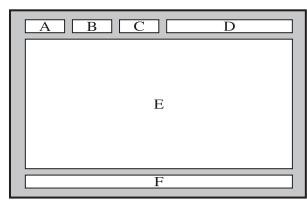
Tipčna stran teleteksta
| Del | Kazalo |
| A | Števlka izbrane strani. |
| B | Identiteta televizjskega kanala. |
| C | Števlka trenutne strani ali indicatorji iskanja. |
| D | Datum in Čas. |
| E | Besedilo. |
| F | Informacije o stanju. Informacije FASTEXT. |
Zdruzitev kablov
Stojeci
Kable ovijte s kabelsko vezico, takdo jih ni mogoče videti skozi prozorno stojalo.

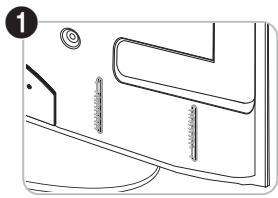


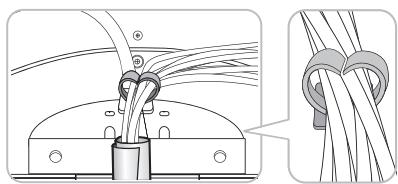

Zanamestitev na steno

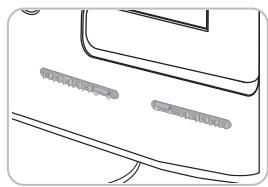


Ko urejate kable, jih ne VLCeite premočno. S tem lahko poškodujete preključke izdelka.
Namestitev opreme za pritrditev na steno
NamestitevPokrovčka v odprtino za stojalo
Pri nameščanju televizorja na steno, pritrditePokrovček, kot je prikazano.
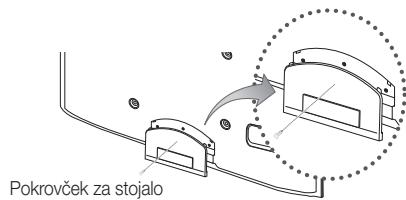
Priprava na namestitev opreme za pritrditev na steno
Zanamestitev stenskega nosilica uporabite drzalni obroc 1

Primer A. Namestitev stenskega nosilca SAMSUNG

Primer B. Namestitev stenskega nosilac drugega proizvajalca
Namestitev kompleta opreme za pritrditev na steno
Z opremo za pritrditev na steno (naprodaj posebej) laho televizor pritrdite na steno.
Za podrobne informacione o prritditi na steno si oglejte navodila, ki so prilozena opremi za prritditev na steno. Ce namescate nosilec za prritditev na steno, se za pomoč obrnite na tehnika.
Samsung Electronics ne odgovarja za poškodovanje izdelka ali telesne poškodbe,Če se odločite, da boste sami namestiti televizor.
Specifikacja opreme za pritrditev na steno (VESA)
Oprema za pritrditev na steno ni priložena, na prodaj je posebej.
Opremo za pritrditev na steno namestite na trdno steno, pravokotno na tla. Pri pritjevanju na druge gradbene materiale se obrinite na najblizjega prodajalca. Če jo namestite na strop ali poševno steno, lahko pade in povzroči hude telesne poškodbe.
OPOMBA
- Standardne dimenzije opreme za pritrditev na steno so navedene v spodnji tabeli.
- Pri nakupu naše opreme za pritrditev na steno so prilozena podrobna navodila za namestitev in vsi potrebni deli.
- Ne uporabljaite vijakov, ki ne ustrezajo specifikacijam za vijake standarda VESA.
- Ne uporabljate vijakov, daljsh od standardnih dimenzij ali ne ustrezajo specifikacijam za vijake standarda VESA. Predolgi vijaki lahko poškodujejo notranjost televizorja.
- Pri opremi za pritrditev na steno, ki ne ustreza specifikacijam za vijake standarda VESA, se lahko dolžina vijakov razlikuje glede na njene specifikacije.
Vijakov ne privijajte premočno, saj lahko poškodujete izdelek ali povzročite, da ta pade, in takо poškodujete sebe ali druge. Samsung ni odgovoren za take nasreče.
- Samsung ni odgovoren za poškodovanje izdelka ali telesne poškodbe,Če stranka uporablja opre mo za pritrditev na steno,ki ni VESA,ali ki ni odobrena,ali Če ne upošteva navodil za namestitev izdelka.
- Pri nameščanju televizorja ga ne nagnite za več kot 15 stopinj.
| Družina izdelkov | Palci | Spec. VESA (A * B) | Standardni vijak | Število |
| Televizor LED [izjemno tanek] | 19~22 | 75 x 75 | M4 | 4 |
| 23~29 | 200 x 100 | M8 |
| 32~37 | 200 x 200 |
| 40~55 | 400 x 400 |
| 56~65 | 600 x 400 |


Opreme za pritrditev na steno ne nameščajte, ko je televator vklopljen. To lahko povzroči telesne poskodbe zaradi elektricnega udara.
Kljucavnica Kensington proti kraji
Kljucavnice Kensington ne dobavlja podjetje Samsung. To je naprava, ki se uporablja za fizično pritrditevSYSTEMA, ko se ta uporablja na javnem mestu. Videz in način zaklepanja se lahko razlukujeta od slike, odvisno od proizvajalca. Za dodatne informacije o pravilni uporabi si oglejte priročnik, ki je priložen kljucavnici Kensington.
Poišcite ikono "R" na hrbstni strani televizorja. Reža Kensington je poleg ikone "R".
1. Napravo za zaklepanje vstavite v režo Kensington 1 na televizorju LCD in jo obnite, kot je prikazano 2.
2. Povežite kabel klučavnice Kensington 3.
3. Klučavnico Kensington pritrdite mizo ali težak nepremićen predmet.
Napravo za zaklep je treba kupiti posebej.
Kje se nahaja reza za ključavnico Kensington, je odvisno od modela televizorja.

Pritrditev televizorja na steno

Pozor: televizorj ni dovoljeno vleci, potiskati ali nanj plezati, saj lahko pade. Posebno bodite pozorni na to, da se na televizor ne nagibajo ali ga premikajo otroci, saj se lahko prevrne, kar lahko povzroci tezej poškodbe ali smrt. Upostevajte varnostne ukrepe, navedene na prilozemem letaku z varnostimiukrepi. Da zagotovite več stabilosti in varnosti, namestite pripomoček za preprečevanje padcev, kot je opisano v nadaljevanju.
Da preprečite padec televizorja
- Namestite vijaka v objemki in ju trdno privije na steno. Preverite, ali sta vijaka trdno privita na steno.
Morda boste potrebovali dodaten material, kot je sidrnvi vlozek, odvisno od vrste stene.
Ker potrebna vijaka, objemki in vrvica niso priloženi, jih kupite posebej.
- Odstranite vijaka iz osrednjega dela hrbtne strani televizorja, namestite ju v objemki in privijte nazaj na televizor.
Vijaka morda nista priložena izdelku. V tem primerus kupite vijaka z naslednjimi specifikacijami.
Specifikacije vijakov
Za 19-22-palcneme modele: M4
Za 23-65-palcnemodele:M8
- Objemki, nameščeni na televizorju, in objemki, pritrjeni na steno, povežite z močno vrvico in jo zavežite.
OPOMBA
- Televizor namesite blizu stene, takao da ne more pasti nazaj.
- Vrvico je varno privezati takto, da sta objemki na steni v visini objemk na televizorju ali nizje.
-
Preden televator premaknete, odvezite rvvico.
-
Preverite, ali so vsi spoji trdni. Redno preverjaje, ali so spoji poškodovani. Če niste prepričani o varni namestitvi, se obrnite na strokovnjaka za namestitev.


Odpravljanetezav
Če imate vprašanja glede televizorja, si njajpre oglejte taseznam. Če noben od nasvetov za odpravljanje težav ni ustrezen, obišcite spltetno mesto "www.samsung.com" in nato kliknite Support ali paPokličite klicni center, ki je naven den na hrbtri strani tega priročnika.
| Težava | Rešitve in razlaga |
| Kakovost slike | Najprej izvedite funckijo Picture Test, da preverite, ali televizor pravilno prikazuje preskusno sliko. (Pojdite na MENU - Support - Self Diagnosis - Picture Test) (21. str.)
Če je preskusna slika pravilno prikazana, je slika morda slabe kakovosti zaradi vira ali signala. |
| Televisiona slika ni videti takoto dobro kot v trgovini. | Če imate analogni kabelski/obiciajni sprejemnik, ga nadgradite na digitalni sprejemnik. Za sliko visoke ločljivosti (HD) uporabite kabel HDMI ali componentnki kabel.
Naročniki na kabelsko/satelitsko tevizijo: poskusite s postajami visoke ločljivosti od kanala navgor.
Povezava antene: izvedite samodejni program in nato poskusite s postajami visoke ločljivosti.
Številni kanali visoke ločljivosti prikazujejo izboljsano vsebino standardne ločljivosti.
Prilagodite ločljivost video izhoda kabelskega/obiciajnega sprejemnika na 1080i ali 720p.
Prepričaje se, da tevizijo gledate vsaj z najmanjiše priporočene razdalje glede velikost in ločljivost signala. |
| Slika je popačena: napake velikh blokov, majhni bloki, slikovne pike | Pri stiskanju video vsebine lahko pride so popačenja silek, še posebej pri hitro gibljivih silkah, kot so pri športu ali akcijskin filmih.
Slika je lahko popačena zaradi nizke stopnje signala ali slabe kakovosti. Ne gre za okvaro televizora. |
| Barva je napačna ali je ni. | Če uporabliate povezavo component, se prepričaje, da so componentnki kabl prvezani z ustreznimi vtičnicami. Nepravina ali slaba povezava lahko povzroči težave z barvami ali prazenzaslon. |
| Blede barve ali šibka svetlost. | V meniju televizora prilagodite možnosti Picture. (Pojdite na način Picture / Colour / Brightness / Sharpness; 15.str.)
V meniju televizora prilagodite možnost Energy Saving. (Pojdite na MENU - Picture - Eco solution - Energy Saving) (15.str.)
Poskusite ponastavitii silko, da si ogladate privzete nestavitve silke. (Pojdite na MENU - Picture - Picture Reset) (17.str.) |
| Na robu załona je pikćasta Črta. | Če je velikost slike nestavljena na Screen Fit, jo spremenite na 16:9 (16.str).
Spremenite ločljivost kabelskega/obiciajnega sprejemnika. |
| Slika je Črno-bela. | Če uporabliate kompozitni VHod AV, povežite video kabel (rumeni) z z zelenimi vrati componentnega VHoda 1 na tevizorju. |
| Pri preklaplanju kanalov silka zamrzne ali je popačena ali pa je zakasnjena. | Če je priklučen kabelski sprejemnik, ga ponastavite. Znova požežte kabel za izmenični tok in počakajte, da se kabelski sprejemnik znova zažene. To lahko traja do 20 minut.
Nastavite ločljivost izhoda kabelskega sprejemnika na 1080i ali 720p. |
| Kakovost zvoka | Najprej izvedite Sound Test, da preverite, ali zvok televizora pravilno deluje. (Pojdite na MENU - Support - Self Diagnosis - Sound Test) (21.str.)
Če je zvok v redu, težavo z zvokom morda povzroča vir ali signal. |
| Ni zvoka ali zvok je pri največji glasnosti pretih. | Preverite glasnost zunanje naprave, ki je povezana s televizorjem. |
| Slika je dobra, vendar ni zvoka. | V meniju zvoka nestavite možnost Speaker Select na TV speaker (18.str).
Če uporabliate zunanjo napravo, se prepričaje, da so avdlo kabl priklučeni na ustrezne avdlo vtičnice na televizorju.
Če uporabliate zunanjo napravo, preverite možnost avdlo izhoda naprave (ce imate na primer na televizor priklučen HDMI, je potrebno možnost zvoka kabelskega sprejemnika spremeniti na HDMI).
Če uporabliate kabel za povezavo vrat DVI in HDMI, potrebujete ločeni avdlo kabel.
Če ima televizor vtičnico za slušalke, se prepričaje, da vanjo ni priklučena nobena naprava. |
| Zvočniki oddajajo nenavaden šum. | Preverite, ali so kabli ustrezno povezani. Prepričaje se, da video kabel ni priklučen na avdlo vchod.
Pri povezavi antei ali kabelske televizije preverite moč signala. Zaradi nizke stopnje signala je lahko popačen zvok. |
| Ni slike, ni video |
| Televizorja ni mogoće vklopi. | • Poskrbite, da je napajalni kabel za izmenični tok trdno prikljće na stensko vtičnico in tevizor.
• Preverite, ali stenska vtičnica delije.
• Pritisnite gumb POWER na tevizorjù, da preverite, da težave ne povzroča daljinski upravljnik. Če se tevizor vklopi, si oglejie spodnjī razdelek "Daljinski upravljnik ne deluje." |
| Televizor se samodejno izklopi. | • Preverite, ali je možnost Sleep Timer nestavljena na Off v meniju Setup (19. str).
• Če je računalnik povezan s tevizorjem, preverite nastavitve napajanja v računalniku.
• Poskrbite, da je napajalni kabel za izmenični tok trdno prikljće na stensko vtičnico in tevizor.
• Pri gledanjte tevizorjá prek antene ali kabelske povezave se tevizor izklopi po 10-15 minutah, Če ni signala. |
| There is no picture/Video. | • Preverite povezavo kablov (izkjičite in znova prikljčite vse kable, povezane s tevizorjem in zunanjimi napravami).
• Nastavite video izhode zunanjih naprav (kabelskega/običajnegа sprejemnika, predvajalnika DVD, Blu-ray itd.) tako, da ustrezajo povezavam vhoda tevizorjá. Če je na primer izhod zunanje naprave HDMI, mora biti povezan z vchodom HDMI na tevizorjú.
• Preverite, ali se povezane naprave napajajo.
• S pritiskom gumba SOURCE na daljinskem upravljnaku izberite ustrezen vir tevizorjá. |
| Povezava RF (kabelska tevizija/antenna) |
| Televizor ne sprejema vseh kanalov. | • Poskrbite, da je kabel ante estrezno prikljćen.
• Uporabite funckjo Plug & Play (začetna nestavitev), da dodate raspolojžiljekanale na seznam kanalov. Pojdite na MENU - Setup - Plug & Play (začetna nestavitev) in počakaje, da se vsi razpólovžijvi kanali shranijo (7. str).
• Preverite, ali je antenna ustrezno postavljena. |
| Slika je popačena: napake ve likih blokov, majhni bloki, silkovne pike | • Pri stiskanje video vsebine lahko pride so popačenijsa slike, še posebej pri hitro gibljih sikah, kot so pri športu ali akcjiskih filmih.
• Zaradi šibkega signala je lahko silka popačena. Ne gre za okvaro tevizorjá. |
| Povezava računalnika |
| Prikaže se sporocilo "Mode Not Supported". | • Nastavite ločljivost in frekvencio izhoda računalnika takto, da ustrezata ločljivostim, ki jih podpira tevizor (23. str). |
| "Računalnik" je ves ēs prikazan na seznamu virov, tudi Če ni povezan. | • To je normalno; "računalnik" je ves ēs prikazan na seznamu virov, tudi Če ni povezan. |
| Video je v redu, vendar ni zvoka. | • Če uporabljate povezavo HDMI, preverite nestavitev avdio izhoda v računalniku. |
| Drugo |
| Slika se noče prikazati v celozaslonskem načinu. | • Na kanailh visoke ločljivosti je pri prikazu izboljšane vsebine standardne ločljivosti (4:3) na obeh straneh zaslona Črnabroja.
• Pri filmih z drugačnim razmerjem stranic slike, kot je razmerje na tevizorjú, je nad silko in pod njo prikazana Črnabroja.
• Prilagodite možnosti velikosti slike na zunani napravii al tevizorjú na celozaslonsko. |
| Daljinski upravljelnik ne deluje. | • Zamenjaite baterije daljinskega upravljarnika in pri tem bodite pozorni na pravlno polarnost (+/-).
• Očistite oddajno okno senzorja na daljinskem upravljarniku.
• Poskusite zu usmeritvjν daljinskega upravljarnika neposredno v tevizor na oddjalenosti 1,5-1,8 metra. |
| Daljinski upravljelnik kabelskega/običajnega sprejemniki ne vklopi ali izklopi tevizorjá ali pralogodi glasnosti. | • Daljinski upravljelnik kabelskega/običajnega sprejemniki programiraje tako, da bo z njim mogoće upravljati tevizor. V uporabnišekm priročniku kabelskega/običajnega sprejemniki pošišite kodo tevizorjá SAMSUNG. |
| Prikaže se sporocilo "Mode Not Supported". | • Preverite, katere ločljivosti podpira tevizor, in ustrezno prilagodite ločljivost izhoda zunanje naprave. Oglefte si nestavite vočljivosti na 23. str. tega priročnika. |
| Televizor oddaja vonj po plastiki. | • Ta vonj je normalen in bo šcasoma izginil. |
| Mоžnost tevizorja Signal Information ni va voljo v meniju samodignostřega preskusa. | • Ta funkcjja je na voljo smao pri digitalnih kanalih s povezavo anteNT/koaksialni kabel (21. str.). |
| Televizor je nagnjen vstran. | • Odstranite osnovno stojalo s tevizorjá in ga znova sestavite. |
| Meni kanalov je siv (ni va voljo). | • Meni Channel je na voljo smao, Če je izbran vir tevizorjá. |
| Težava | Rešitve in razlaga |
| Nastavitve se izbrišejo po 30 minutah ali ob vsakem izklopu televizorja. | Če je tevditor v načinu Store Demo, seBODY nastavitve zvoka in slike ponastavile vsakh 30 minut. Način Store Demo preklopite v Home Use v postopku Plug & Play (začetna nastavitve). Pritsnite gumb SOURCE in izberite način TV, nato pa izberite MENU → Setup → Plug & Play (začetna nastavitve) → ENTER (7. str.). |
| Ponavljacoa se izguba avdlo ali video signala. | Preverite, ali so kabli ustrezno povezani, in jih znova povežite.Razlog za zgubo avdlo ali video signala so lahko premalo upogljivi ali predebeli kabli. Zagotovite, da so kabli dovolji upogljivi za dolgotrajno uporabo. Pri stenski namestitvi tevdizora je priporočljiva uporaba kablov z 90-stopinski preliminary uporabakablov z 90-stopinski preliminary uporabakablov z 90-stopinski preliminary uporabakablov z 90-stopinski preliminary uporabakablov z 90-stopinski preliminary uporabakablov z 90-stopinski preliminary uporabakablov z 90-stopinski preliminary uporabakablov z 90-stopinski preliminary uporabakablov z 90-stopinski preliminary |
| Če od blizu pogledate rob okvirja televizorja, se vidijo delci. | To je del zasnove izdelka in ni napaka. |
| Meni PIP ni na voljo. | Funkcija PIP je na voljo sam pri uporabi vira HDMI, računalnika alikomponente (21.str.). |
| Prikaže se sporočilo "Moten signal" ali "Šibek signal/ni signala". | Če uporabljate kartico CAM CARD (CI/CI+), preverite, ali je vstavljena v režo za splošni vmesnik.Ce je težava še vedno prisotna, Kartico CAM CARD izvlecite iz tevdizora in jo znova vstavite v režo. |
| Televizor se 45 minut po izklopu znova vklopi. | To je občajen pojav. Televizor sam upravljia funkcjio OTA (Over The Aerial), da nadgradi vdelano programsko opremo, ki se je prenesla med gledanjem. |
| Ponavljacoa se težava s silko/zvokom. | Preverite in spremenite signal/vir. |
| Med gumijasto podlago stojalina in zgornjo plastjo nekateregaa pohištva lahko pride do trenja. | To se prepreči z uporabo klobučevinastih podstavkov na kateri koli površini tevdizora, ki pride v stik s pohištvom. |

Ta plošča TFT LED uporablja plošćo, ki je sestavljena iz osnovnih silkovnih pik, za izdelavo katerih je potrebna posebna tehnologija. Kljub temu je lahko na zaslonu nekaj svetlih ali temnih silkovnih pik. Te silkovne pike ne vplivajo na delovanje izdelka.
Licenza
DOLBY
DIGITAL PLUS
PULSE
Izdelano pod licenco podjetja Dolby Laboratories. Dolby in simbol DD sta blagovni znamki podjetja Dolby Laboratories.

dtst
2.0+Digital Out
Zasnova in spefikacja se lahko spremenijo brez prehodnega obvestila.
Za informacije o napajanju in vec o porabi energije si oglejte nalepko na izdelku.
Stvarno kazalo
A
Amplify 17
Antenna 13
Anynet+ 30
Auto Adjustment 17
Auto Volume 18
B
Background Music 29
Balance L/R 17
Basic View 28
Baterije 6
Black Tone 15
Brightness 15
C
Change PIN 20
Channel Manager 12
Clock 19
Colour Tone 16
Component 8
D
Daljinski upravljalnik 6
DIGITAL AUDIO OUT 9,30
DivX® VOD 29
Domači kino 9,30
D-Sub 23
Dynamic 15
Dynamic Contrast 15
E
Edit Name 10
Energy Saving 15
EPG (Electronic Programme Guide)11
Equalizer 17
External Speaker 18
F
Oprema za pritrditev na steno 35
Optimalna locljivost 23
P
Photos 27
Picture Size 16,29
Pokrovček za stojalo 35
Povezava z avdio napravo 9
Prostor za namestitev 2
R
Receiver 32
Recording 32
Repeat Mode 29
RGB Only Mode 15
Rotate 29
s
Select All 14
Self Diagnosis 21
Sharpness 15
Signal Information 21
Simbol 3
Sleep Timer 19
Slide Show 27
Slusalke 9
Software Upgrade 22
Source List 10
Speaker Select 18
Specifikacije 41
Stanje priapravljenosti 5
Subtitle 20
T
Timer 19
Title 28
Tools 3
TV Speaker 18
U
Uporaba moznosti Channel View 12
Uporaba moznosti Scheduled View12
Uporaba priljublenih kanalov 13
Urejanekanalov 14
V
Videorekorder 8
Videos 25
Virtual Surround 17
Volume 5
W
Warm 16
White Balance 15