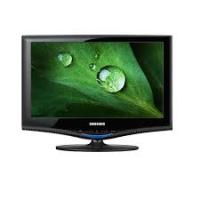
LE22B350F2W - Televizyon SAMSUNG - Ücretsiz kullanım kılavuzu
Cihazın kılavuzunu ücretsiz bulun LE22B350F2W SAMSUNG PDF formatında.



| Ürün Tipi | 22 inç LCD Televizyon |
| Marka | Samsung |
| Model | LE22B350F2W |
| Ekran Boyutu (Diyagonal) | 22 inç |
| Optimal PC Çözünürlüğü | 1360 x 768 @ 60 Hz |
| Ses (Çıkış) | 3 W x 2 |
| Ayaklı Boyutlar (G x D x Y) | 558 x 203 x 425 mm |
| Ayaklı Ağırlık | 4 kg |
| Güç Kaynağı | Şebeke (ürün etiketine bakın) |
| Bağlantı | HDMI, Komponent, AV, PC (D-Sub), anten, optik ses, CI, kulaklık |
| Ana Fonksiyonlar | Teletekst, EPG, ebeveyn kilidi, oyun modu, enerji tasarrufu, Tak ve Çalıştır |
| Görüntü Ayarları | Mod (Dinamik, Standart, Sinema), arka ışık, kontrast, parlaklık, keskinlik, renk, ton, gelişmiş ayarlar |
| Ses Ayarları | Mod (Standart, Müzik, Sinema, Net Ses, Kişisel), ekolayzır, SRS TruSurround HD |
| Bakım ve Temizlik | Yumuşak bir bez kullanın. Kalıcı görüntü yanmasını önlemek için uzun süre sabit görüntü bırakmaktan kaçının. |
| Güvenlik | Kensington kilidi, duvar montajı, kurulum önlemleri (minimum 10 cm mesafe) |
| Çalışma Sıcaklığı | 10°C - 40°C |
| Çalışma Nemi | %10 - %80 (yoğuşmasız) |
Sık sorulan sorular - LE22B350F2W SAMSUNG
Kullanıcıların soruları hakkında LE22B350F2W SAMSUNG
0 soru bu cihaz hakkında. Bildiklerinizi cevaplayın veya kendinizinki sorun.
Bu cihaz hakkında yeni bir soru sor
Cihazınız için talimatları indirin Televizyon PDF formatında ücretsiz! Kılavuzunuzu bulun LE22B350F2W - SAMSUNG ve elektronik cihazınızı yeniden ele alın. Bu sayfada cihazınızın kullanımı için gerekli tüm belgeler yayınlanmaktadır. LE22B350F2W markasının SAMSUNG.
KULLANIM KILAVUZU LE22B350F2W SAMSUNG
Bu Kullanıcı Kılavuzundaki şekiller ve resimler yalnızca referans amaçlı verilmiştir ve gerçek ürünün görünümünden farklı olabilir. Ürün tasarımı ve belirtimleri herhangi bir bildirim yapılmaksızın değiştirilebilir.
Dijital TV Uyarısı
- Digital TV(DVB) ile ilgili olan fonksiyonellikler, yalnız DVB-T (MPEG2 ve MPEG4 AVC) dijital yer üstü sinyallerinin yayınlandığı ya da uyumlu bir DVB-C(MPEG2 ve MPEG4 AAC) kablolu TV servisine erişiminizin olduğu ülkelerde/alanlarda kullanılabilir. Lütfen bölgenizdeki DVB-T ya da DVB-C sinyallerinin alınma olasılığı hakkında yerel bayiiniz ile görüşünüz.
- DVB-T; dijital yer üstü televizyonların yayını için bir DVB Avrupa Birliği standardıdır ve DVB-C ise, kablolu dijital TV'lerin yayını içindir Ancak, EPG (Elektrikli Program Kılavuzu), VOD (Talep üzerine video) ve diğerleri gibi bazı ayrıştırılmış özellikler, bu spesifikasyona dahil edilmemiştir. Bu nedenle, şu anda desteklenmemektedirler.
- Bu TV seti [Ağustos, 2008] itibariyla geçerli DVB-T ve DVB-C standartlarını karşılasa bile, gelecekteki DVB-T dijital karasal yayın ve DVB-C dijital kablo yayınları ile uyumluluğu garanti edilemez.
- Bazı kablolu TV sağlayıcıları, bu tür bir hizmet için ek ödeme talep edebilirler ve onların koşullarına ve durumlarına uymanız gerekebilir.
- Bazı Dijital TV fonksiyonları, bazı ülkelerde ya da bölgelerde kullanımda olmayabilir ve DVB-C, tüm sağlayıcılar ile doğru şekilde çalışmayabilir.
- Daha fazla bilgi için lütfen yerel Samsung müşteri hizmetleri merkeziniz ile iletişim kurun.
Sabit Görüntünün Gösterilmesiyle ilgili Önlemler
Sabit görüntü TV ekranında kalıcı hasara neden olabilir
- Ekranda görüntü takılmasına neden olabileceğinden LCD panelde tamamı veya bir bölümü sabit bir görüntüyü 2 saatten fazla tutmayın. Bu görüntü takılmasına 'ekran yanması' da denir. Bu tür bir görüntü takılmasını önlemek için hareketsiz bir görüntü ekrandayken parlaklık ve kontrast değerlerini düşük bir seviyeye ayarlayın.
LCD televizyonu uzun süre 4:3 formatında izlemek, farklı ışık emisyonundan dolayı ekranın solunda, sağında ve ortasında çizgi şeklinde izler bırakabilir. DVD ya da oyun konsolunu oynatmak da ekranda benzer etkiye yol açabilir. Yukarıdaki etkinin neden olduğu hasarlar Garanti kapsamında değildir.
- Video oyunlarından ve bilgisayardan uzun süre durağan resimlerin görüntülenmesi kısmı görüntü izi oluşturabilir. Bu etkiyi önlemek için, durağan görüntüleri görüntülerken 'parlaklık' ve 'kontrast' derecelerini azaltın.
İÇINDEKILER
GENEL BİLGİ
■Kontrol Paneline Bakış 2
■ Aksesuarlar....3
■ Bağlantı Paneline Bakış 4
■Uzaktan Kumanda 6
■ Uzaktan Kumandaya Pil Takma....6
ÇALIŞTIRMA
■ Menülere bakış 7
■ Televizyonunuzun Bekleme Moduna Alınması 8
■ Plug & Play Özelliği 8
■ Monitöre Bakış....9
KANAL KONTROLÜ
■ Kanal Menüsünü Yapılandırma....9
■ Kanalları Yönetme 12
RESİM KONTROLÜ
■ Resim Menüsünü Yapılandırma.... 14
■ TV'nizi Bilgisayar (PC) Ekranı Olarak Kullanma 16
■ TV'nizin PC'nizle Ayarlanması 17
SES KONTROLÜ
■ Ses Menüsünü Yapılandırma.... 18
■ Ses Modunun Seçilmesi 19
KURULUM
■ Kurulum Menüsünün Yapılandırılması 20
GİRİŞ / DESTEK
■ Giriş Menüsünü Yapılandırma 23
■ Destek Menüsünü Yapılandırma....23
KULLANIM ÖNERİLERİ
■ Teletekst Özelliği....25
■ Standı Takma....26
■ Standın Çıkarılması 26
■ Hırsıza Karşı Kensington Kilidini Kullanma 27
■ Kurulum Alanının Sabitlenmesi....27
■ TV'yi Duvara Sabitleme 28
■ Sorun Giderme 29
■ Teknik Özellikler....32
CE
Lisans

TruSurround HD, SRS ve (●) sembolü SRS Labs, Inc.'in ticari markalarıdır. TruSurround HD teknolojisi SRS Labs, Inc. lisansı ile bu cihaza dahil edilmiştir.

Dolby Laboratories lisansı altında üretilmiştir. Dolby ve double-D (çift D) sembolü, Dolby Laboratories'in ticari markalarıdır.
Sembol
Ürünün rengi ve şekli, modele bağlı olarak farklılık gösterebilir.
Ön panel düğmeleri parmağınızla dokunarak etkinleştirilebilir.
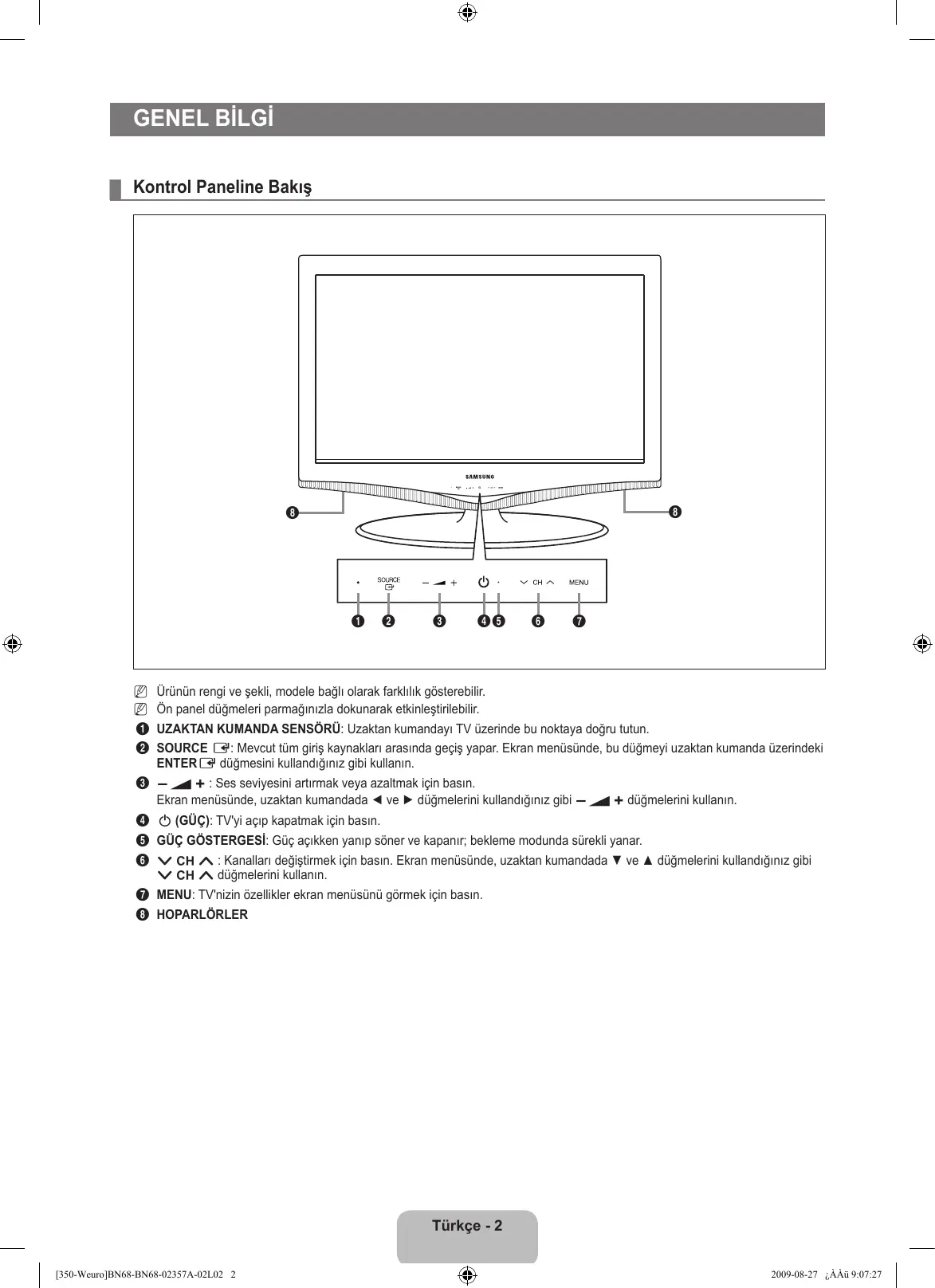
① UZAKTAN KUMANDA SENSÖRÜ: Uzaktan kumandayı TV üzerinde bu noktaya doğru tutun.
② SOURCE ☑: Mevcut tüm giriş kaynakları arasında geçiş yapar. Ekran menüsünde, bu düğmeyi uzaktan kumanda üzerindeki ENTER ☑ düğmesini kullandığınız gibi kullanın.
③ - ▲ + : Ses seviyesini artırmak veya azaltmak için basın.
Ekran menüsünde, uzaktan kumandada ◀ ve ▶ düğmelerini kullandığınız gibi — ▶ + düğmelerini kullanın.
④ ⏻ (GÜÇ): TV'yi açıp kapatmak için basın.
⑤ GÜÇ GÖSTERGESİ: Güç açıkken yanıp söner ve kapanır; bekleme modunda sürekli yanar.
6 √ CH ∧ : Kanalları değiştirmek için basın. Ekran menüsünde, uzaktan kumandada ▼ ve ▲ düğmelerini kullandığınız gibi √ CH ∧ düğmelerini kullanın.
⑦ MENU: TV'nizin özellikler ekran menüsünü görmek için basın.
8 HOPARLÖRLER
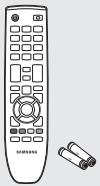 |  |  |
| Uzaktan Kumanda ve Piller (AAA x 2) | Güç Kablosu | Temizleme Bezi |
 |  |  |
| (M4 X L16) | ||
| Stand Vida X 2 | Garanti kartı / Güvenlik Kılavuzu | Kullanıcı Talimatları |
LCD TV'nizle birlikte aşağıdaki öğelerin verildiğinden emin olun. Öğelerden herhangi biri eksikse bayinizle görüşün.
Garanti kartı / Güvenlik Kılavuzu (Her yerde yoktur)
Öğelerin rengi ve şekli modele bağlı olarak farklılık gösterebilir.
![[TV Arka Paneli] HDMI / PC IN HDMI (DVI) AUDIO PC EXT (RGB) R -AUDIO - L R Y / VIDEO COMPONENT IN / AV IN DIGITAL AUDIO OUT (OPTICAL) ANT IN [TV Yan Paneli] COMMON INTERFACE Güç Girişi](/content/2020/05/25961/images/ac2dbdb44835e19f6d45e914782d312890b1f8e56cc7fbfd9b5862f41f4547ff.jpg)
Ürünün rengi ve şekli, modele bağlı olarak farklılık gösterebilir.
TV'nize harici bir cihaz bağladığınızda, birimdeki gücün kapatıldığından emin olun.
Harici bir cihaza bağlarken, bağlantı terminalinin rengiyle kablonun rengini eşleştirin.
① HDMI/PC IN [HDMI(DVI)]
– HDMI çıkışı bir cihazın HDMI jakına bağlanır.
HDMI - HDMI bağlantıları için ek Ses bağlantısı gerekmez.
HDMI nedir?
'High Definition Multimedia interface', yüksek tanımlı dijital görüntü verileri ve çok kanallı dijital ses aktarımını sağlar. HDMI/DVI terminali, uygun kabloyla (ürün ile verilmez) ek cihazlara DVI bağlantısını destekler.
HDMI ve DVI arasındaki fark, HDMI cihazının daha küçük olması ve HDCP (High Bandwidth Digital Copy Protection – Yüksek Bant Genişliği Dijital Kopyalama Koruma) kodlama özelliğinin yüklü olmasıdır.
Harici bir cihaza DVI bağlantısı yapmak için HDMI/PC IN [HDMI(DVI)] jakını kullanın. Video bağlantısı için bir DVI - HDMI kablosu ya da DVI - HDMI adaptörü (DVI'dan HDMI'a) kullanın, ses için ise HDMI/PC IN [AUDIO] jaklarını kullanın. HDMI/DVI kablo bağlantısı kullanırken, HDMI/PC IN [HDMI(DVI)] jakını kullanmalısınız.
HDMI/PC IN [AUDIO]
- PC'nizin üzerindeki ses çıkış jakına bağlayın.
– Harici cihazlar için DVI ses çıkışları.
HDMI/PC IN [PC]
PC'nizin üzerindeki video çıkış jakına bağlayın.
PC'niz bir DVI bağlantısını destekliyorsa, bunu HDMI/PC IN [HDMI(DVI)] terminaline bağlayabilirsiniz.
PC'niz bir DVI bağlantısını destekliyorsa, bunu HDMI/PC IN [HDMI(DVI)] / [AUDIO] terminaline bağlayabilirsiniz.
- Ev sineması alıcısı gibi bir Dijital Ses bileşenine bağlanır.
HDMI IN jakları bağlıyken TV'deki DIGITAL AUDIO OUT (OPTICAL) jaki yalnızca 2 kanallı ses çıkışı verir. 5.1 kanal ses duymak istiyorsanız, DVD/Blu-ray oynaticısı veya Kablo/Uydu Kutusundaki Optik jaki doğrudan Amplifikatör veya Ev Sinemasına bağlayın, TV'ye bağlamayın.
③ ANT IN
— Bir antene ya da kablolu TV sistemine bağlanır.
4 COMMON INTERFACE Yuvası
– Bazı kanallara 'CI KARTI' yerleştirilmediğinde, ekranda 'Karışmış Sinyal' görüntülenir.
- Bir telefon numarası, CI KART Kimliği, Ana Makine Kimliği ve diğer bilgileri içeren eşleştirme bilgileri yaklaşık 2\~3 dakika içinde görüntülenecektir. Bir hata iletisi görüntülenirse, lütfen hizmet sağlayıcınızla görüşün.
- Kanal bilgileri yapılandırması tamamlandığında, kanal listesinin artık güncellendiğini belirten 'Güncelleme Tamamlandı' mesajı görüntülenir.
Yerel bir kablo hizmet sağlayıcısından bir CI KARTI edinmeniz gerekir. CI KARTI'nı düşürürseniz zarar görebileceğinden elinizle dikkatlice çıkarın.
CI-Kartı'nı, üzerinde belirtilen yönde yerleştirin.
COMMON INTERFACE Yuvasının yeri, modeline bağlı olarak farklılık gösterebilir.
CAM bazı ülkelerde ve bölgelerde desteklenmez, yetkili satıcınızla görüşün.
⑤ KENSINGTON KİLİDİ (modele bağlıdır)
- Kensington kilidi, (isteğe bağlı) ortak bir ortamda kullanıldığında sistemi fiziksel olarak sabitlemek için kullanılan bir aygıttır. Bir kilitleme cihazı kullanmak isterseniz, TV'yi satın aldığınız bayi ile görüşün.
Kensington Kilidinin konumu, modeline bağlı olarak farklılık gösterebilir.
⑥ Kulaklık jaki
- Kulaklık, cihazınızın kulaklık çıkışına takılabilir. Kulaklık takılıyken, dahili hoparlörlerden gelen ses kapatılacaktır.
Kulaklıklar TV'ye bağlandığında ses işlevi kısıtlanır.
Yüksek ses seviyesinde uzun süre kulaklık kullanmak, işitmenize zarar verebilir.
TV'ye kulaklık taktığınızda, hoparlörlerden ses duymazsınız.
Kulaklık ses düzeyi ve TV ses düzeyi ayrı olarak ayarlanır.
⑦ COMPONENT IN / AV IN
- Parça video kablolarını (isteğe bağlı) cihazınızın arkasındaki parça konektörüne (P_R, P_B, Y) takın ve kabloların diğer uçlarını DTV ya da DVD'nin karşılık gelen parça video çıkış konektörlerine takın.
- Set Üstü cihazını ve DTV'yi (ya da DVD'yi) aynı anda bağlamak istiyorsanız, Set Üstü Cihazını DTV'ye (ya da DVD'ye) ve DTV'yi (ya da DVD'yi) cihazınızdaki parça konektörüne (P_R, P_B, Y) bağlayın.
- Parça cihazlarınınzdaki (DTV veya DVD) P_R , P_B ve Y konektörleri bazen Y, B-Y ve R-Y ya da Y, Cb ve Cr şeklinde etiketlenebilir.
- RCA ses kablolarını (isteğe bağlı) cihazınızın arkasındaki [R-AUDIO-L] girişlerine takın ve kabloların diğer uçlarını A/V cihazınızın karşılık gelen ses çıkış konektörlerine takın.
- COMPONENT IN jaki AV IN jaki olarak da kullanılır.
Video kablosunu COMPONENT IN / AV IN [Y/VIDEO] jakına ve ses kablosunu COMPONENT IN [R-AUDIO-L] jakına bağlayın.
8 EXT
| Konektör | Giriş | Çıkış | ||
| Video | Ses (Sol / Sağ) | RGB | Video + Ses (Sol / Sağ) | |
| Harici | O | O | O | Yalnızca TV veya DTV çıkışı kullanılabilir. |
- VCR, DVD, video oyun cihazları ya da video disk çalarlar gibi harici cihazlar için giriş ya da çıkış bağlantıları.
Uzaktan kumandayı TV'den en fazla 23 fit kadar uzakta kullanabilirsiniz.
Uzaktan kumandanın performansı parlak ışıktan etkilenebilir.
Ürünün rengi ve şekli, modele bağlı olarak farklılık gösterebilir.
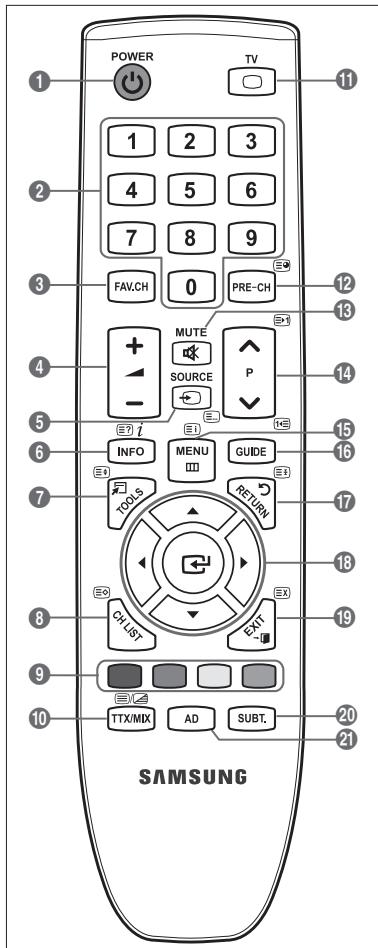
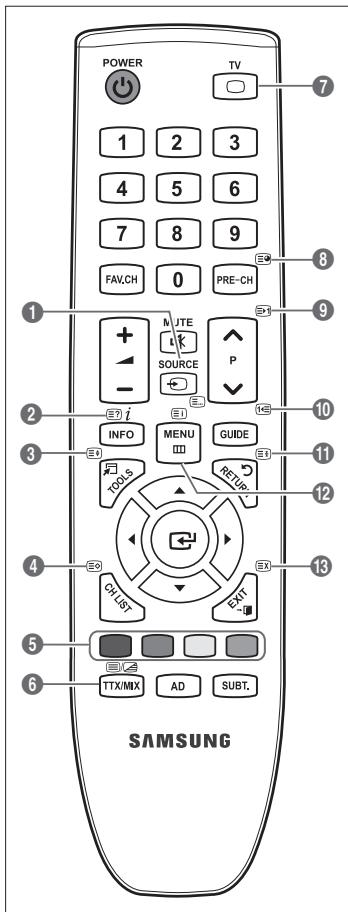
① POWER: Televizyon Beklemede düğmesidir.
② SAYISAL DÜĞMELER: Kanalı değiştirmek için basın.
3 FAV.CH: Ekranda Sık Kullanılan Kanal Listelerini görüntülemek için kullanılır.
4 - + : Ses seviyesini artırmak veya azaltmak için basın.
5 SOURCE: Kullanılabilir video kaynaklarını görüntülemek ve seçmek için basın.
⑥ INFO: TV ekranında bilgi görüntülemek için basın.
⑦ TOOLS: Sık kullanılan işlevleri hızla seçmek için kullanın.
⑧ CH LIST: Ekranda Kanal Listesini görüntüler
⑨ RENKLİ DÜĞMELER: Bu düğmeleri Kanal listesi menülerinde vb. kullanın.
TV: Doğrudan TV modunu seçer.
12 PRE-CH: Önceki izlediğiniz kanala dönmenizi sağlar.
13 MUTE 📣: Sesi geçici olarak kesmek için basın.
14 P ∧/P ∨: Kanalları değiştirmek için basın.
15 MENU: Ana ekran menüsünü görüntüler
16 GUIDE: Elektronik Program
Kılavuzu (EPG) ekranı
17 RETURN: Önceki menüye geri döner
18 YUKARI ▲ / AŞAĞI ▼ / SOL ▲ / SAG ▶ / ENTER ☑: Ekran üzerindeki menü öğelerini seçmek ve menü değerlerini değiştirmek için kullanın.
19 EXIT: Menüden çıkmak için basın.
20 SUBT.: Dijital altyazı görünümü
21 AD: Sesli Açıklama seçimi.
Teletekst İşlevleri
5 : Teletekst modu seçimi (LIST / FLOF)
6 ☐?: Teletekst gösterimi
7 : Teletekst boyutu seçimi
8 : Teletekst hafızaya alma
⑨ Fastekst konu seçimi
10 : Alternatif olarak Teletekst, Çift ya da Karışık seçin.
11 □: Teletekst gösteriminden çıkış
12: Teletekst alt sayfası
14 ☐: Teletekst sonraki sayfa
1☐: Teletekst önceki sayfa
15 ☐i: Teletekst dizini
17: Teletekst tutma
19 ☒: Teletekst iptal
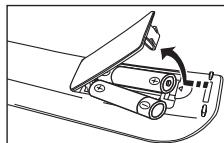
Uzaktan Kumandaya Pil Takma
- Resimde gösterildiği gibi uzaktan kumandanın arkasındaki kapağı kaldırın.
- İki AAA boyutunda pil takın.
Pil uçlarındaki '+' ve '-' işaretlerinin bölme içindeki şekilde eşleşmesine dikkat edin.
- Kapağı çıkarın.
Uzaktan kumandayı uzunca bir süre kullanmayacaksanız, pilleri çıkarın ve serin, kuru bir yerde saklayın.
Uzaktan kumanda çalışmazsa, aşağıdaki kileri kontrol edin:
- TV açık mı?
- Pillerin artı ve eksi uçları ters olarak mı takılmış?
- Piller bitmiş mi?
– Elektrik kesintisi veya güç kablosunun çıkması gibi bir durum var mı? - Yakınlarda özel flüoresan lambası veya neon işareti var mı?
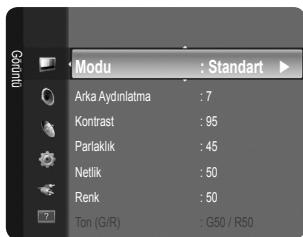
TV'yi kullanmadan önce, değişik fonksiyonları seçmek ve ayarlamak için menüde nasıl dolaşılabileceğini öğrenmek amacıyla aşağıdaki adımları izleyin.
- MENU düğmesine basın.
Ana menü ekranda görüntülenir. Solunda şu simgeler vardır: Görüntü, Ses, Kanal, Kurulum, Giriş, Destek. - Simgelerden birini seçmek için ▲ ya da ▼ düğmesine basın.
Simgelerin alt menülerine gitmek için ◀ ya da ▶ düğmesine basın. -
Öğeleri menüye taşımak için ▲ ya da ▼ düğmesine basın.
Menüye öğe girmek için ENTER ↩ düğmesine basın. -
Seçilmiş öğeleri değiştirmek için ▲/▼/◀/▶ düğmelerine basın.
Önceki menüye dönmek için RETURN düğmesine basın.
- Menüden çıkmak için EXIT düğmesine basın.
Uzaktan kumanda düğmelerinin kullanımı
| Düğme | İşlemler | Düğme | İşlemler |
| MENUIII | Ana ekran menüsünü görüntüler. | ▲/▼/◄/►/ENTER | İşaretçiyi hareket ettirir ve bir öğe seçer.Geçerli olarak seçili öğeyi seçer.Ayarları onaylar. |
| RETURNŞ | Önceki menüye geri döner. | ||
| EXIT→☐ | Ekran menüsünden çıkar. |
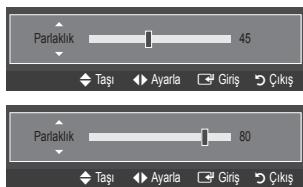
Örnek: Resim Menüsünde TV'nin Parlaklık özelliğini ayarlama
- Parlaklık özelliğini 80 olarak ayarlama
-
Menüyü görüntülemek için MENU düğmesine basın.
-
Görüntü öğesini seçmek için ENTER ↩ düğmesine basın.
-
Parlaklık öğesini seçmek için ▲ ya da ▼ düğmelerine basın.
-
ENTER ← düğmesine basın.
-
Parlaklık 80'e gelene kadar ◀ ya da ▶ düğmesine basın.
-
ENTER ☑ düğmesine basın. ☐ Menüden çıkmak için EXIT düğmesine basın.

Cihazınız, güç tüketimini azaltmak için bekleme moduna alınabilir. Bekleme modu izlemeyi geçici olarak (örneğin yemek sırasında) kesmek istediğinizde yararlı olur.
- Uzaktan kumandadaki POWER ⏻ düğmesine basın.
Ekrandaki görüntü kapanır ve cihazınızın üzerinde bir bekleme göstergesi yanar.
2. Ayarınızı eski durumuna getirmek için sadece POWER ⏻ yeniden basın.
Cihazınızı uzun süre (örneğin, tatile gittiğinizde) bekleme modunda bırakmayın. Seti elektrik şebekesinden ve anten bağlantılarından ayırmak en doğru işlemdir.
Plug & Play Özelliği
TV ilk kez açıldığında, temel ayarlar otomatik olarak başlar ve birbiri ardına devam eder.
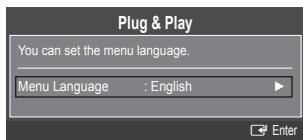
- Uzaktan kumandadaki POWER düğmesine basın. You can set the menu language. mesajı görüntülenir.
- ▲ veya ▼ düğmesine basarak uygun dili seçin. Seçiminizi onaylamak için ENTER □ düğmesine basın.
- ◀ veya ▶ düğmesine basarak Dükkan Demo veya Evde Kullanım seçimini yapın, ardından ENTER □ düğmesine basın.
Ev ortamınızda en iyi resim için TV'yi Evde Kullanım moduna ayarlamanızı öneririz.
Dükkan Demo modu yalnızca satış ortamlarında kullanmak içindir.
Cihaz kazara Dükkan Demo moduna ayarlanmışa ve siz Evde Kullanım (Standart) moduna dönmek istiyorsanız: Televizyon üzerindeki Volume düğmesine basın. Ses OSD görüntülendiğinde televizyon üzerindeki MENU düğmesini 5 saniye boyunca basılı tutun.
- ENTER ☐ düğmesine basın. ▲ veya ▼ düğmesine basarak uygun ülkeyi seçin. Seçiminizi onaylamak için ENTER ☐ düğmesine basın.
- Dış Anten veya Kablo seçimini yapmak için ▲ veya ▼ düğmesine ve ardından ENTER ↙ düğmesine basın.
Diş Anten: Diş anten sinyalidir.
Kablo: Kablolu anten sinyalidir.
- ▲ veya ▼ düğmesine basarak hafızaya alınacak kanal kaynağını seçin. Başlama öğesini seçmek için ENTER ↩ düğmesine basın.
Dijital ve Analog: Dijital ve Analog kanallardır.
Dijital: Dijital kanallardır.
Analog: Analog kanallardır.
Anten kaynağını Kablo olarak ayarladığınızda, dijital kanal araması için bir değer ayarlamanızı sağlayan bir adım belirir. Daha fazla bilgi için, Kanal → Otomatik kayıt kısmına bakın.
Kanal arama otomatik olarak başlatılır ve sonlandırılır.
Kayda alma işlemini herhangi bir anda kesmek için ENTER ← düğmesine basın.
Kullanılabilir tüm kanallar hafızaya alındıktan sonra, Saat Modunu ayarlayın mesajı gösterilir.
- ENTER ☑ düğmesine basın. Oto seçimini yapmak için ▲ veya ▼ düğmesine ve adından ENTER ☑ düğmesine basın.
☐ Manuel seçeneğini seçerseniz Geçerli tarih ve zamanı ayarlayın gösterilir.
Bir dijital sinyal alırsanız, zaman otomatik olarak ayarlanacaktır. Almazsanız, saati ayarlamak için Manuel seçimini yapın. (bkz. sayfa 20)
- En iyi HD kalitesini sunacak bağlantı yöntemi önerilmektedir. Yöntemi onayladıktan sonra ENTER ☑ düğmesine basın.
- TV'nizden keyif alın. mesajı görüntülenir. Bitirdiğinizde ENTER ↩ düğmesine basın.
Bu özelliği sıfırlamak istiyorsanız...
- Menüyü görüntülemek için MENU düğmesine basın. Kurulum seçimini yapmak için ▲ ya da ▼ düğmesine, ardından ENTER ☑ düğmesine basın.
- Plug & Play seçimini yapmak için ENTER ← düğmesine yeniden basın.
- 4 basamaklı PIN numaranızı girin. Yeni bir TV'nin varsayılan PIN numarası 0-0-0-0 dir.
PIN numarasını değiştirmek istiyorsanız, PIN Değiştir işlevini kullanın. (bkz. sayfa 22)
Plug & Play özelliği yalnızca TV modunda kullanılabilir.
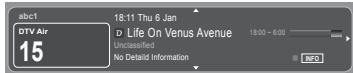
Ekran, geçerli kanalı ve bazı belirli ses-video ayarlarının durumunu tanımlar.
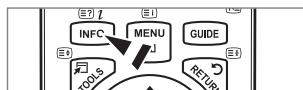
Bilgileri görüntülemek için INFO düğmesine basın.
Uzaktan kumandadaki INFO düğmesine basın. TV; kanalı, sesin türünü ve belirli görüntü ve ses ayarlarının durumunu görüntüleyecektir.
- ▲, ▼: Diğer kanal bilgilerini görüntüleyebilirsiniz. Geçerli durumda seçili kanala gitmek istediğinizde, ENTER ← düğmesine basın.
- ◀, ▶: Geçerli kanalda istenen programın bilgilerini görüntüleyebilirsiniz.
INFO düğmesine bir kez daha basın veya yaklaşık 10 saniye bekleyin, ekran otomatik olarak kaybolur.
KANAL KONTROLÜ
Kanal Menüsünü Yapılandırma
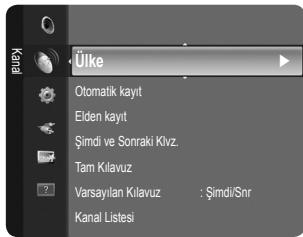
Ülke
PIN numarası giriş ekranı görünür. 4 basamaklı PIN numaranızı girin.
Analog Kanal
Analog kanallar için ülkeyi değiştirebilirsiniz.
Dijital Kanal
Dijital kanallar için ülkeyi değiştirebilirsiniz.
Otomatik kayıt
Kullanabileceği refekans aralıklarını tarayabilirsiniz (ve kullanılabilirlik ülkenize göre değişir). Otomatik olarak yerleştirilen program numaraları, gerçek ya da istenen program numaralarına uymayabilir.
Bir kanal Çocuk Kilidi işlevi kullanılarak kilitlenmişse, PIN giriş penceresi görünür.
Dijital ve Analog
Dijital ve Analog kanallardır.
Dijital
Dijital kanallardır.
Analog
Analog kanallardır.
'Kablo → Dijital ve Analog' ya da 'Kablo → Digital' seçeneklerini yaparken
Kablo kanallarını taramak için bir değer girin.
• Arama Modu → Tam / Ağ / Hızlı
Hizli
– Network ID: Ağ kimliği kodunu görüntüler.
- Frekans: Kanalın frekansını görüntüler. (Her ülkede farklıdır)
- Modülasyon: Kullanılabilir modülasyon değerlerini görüntüler.
- Simge Hızı: Kullanılabilir sembol hızlarını görüntüler.
Etkin yayın istasyonları olan tüm kanalları tarar ve bunları TV'nin hafızasına kaydeder.
Otomatik Kayıt işlemini durdurmak istiyorsanız, ENTER ☑ düğmesine basın.
Otomatik kayıt durdurulsun mu? mesajı gösterilecektir.
◀ ya da ▶ düğmesine basarak Yes seçeneğini seçin, ardından ENTER ↻ düğmesine basın.
□ Elden kayıt
Bir kanalı elle tarar ve bunu TV'nin hafızasına kaydeder.
Bir kanal Çocuk Kilidi işlevi kullanılarak kilitlenmişse, PIN giriş penceresi görünür.
Dijital Kanal
Dijital kanalların elle kaydedilmesi.
Dijital Kanal sadece DTV modunda geçerlidir.
- Kanal: ▲, ▼ ya da sayı (0\~9) düğmelerini kullanarak Kanal numarasını ayarlayın.
- Frekans: Sayı düğmelerini kullanarak frekansı ayarlayın.
- Bant genişliği: ▲, ▼ ya da sayı (0\~9) düğmelerini kullanarak bant genişliğini ayarlayın.
Tamamlandığında, kanal listesindeki kanallar güncellenir.
Analog Kanal
Analog kanalların elle kaydedilmesi.
- Program (Kanala atanacak program numarası): ▲, ▼ ya da sayı (0\~9) düğmelerini kullanarak program numarasını ayarlar.
- Renk Sistemi → Oto / PAL / SECAM / NTSC4.43: ▲ veya ▼ düğmesini kullanarak renk sistemi değerini ayarlar.
- Ses Sistemi → BG / DK / I / L: ▲ veya ▼ düğmesini kullanarak ses sistemi değerini ayarlar.
- Kanal (Kaydedilecek kanal numarasını biliyorsanız): ▲ veya ▼ düğmesine basarak C (Karasal kanal) ya da S (Kablo kanalı) seçimini yapın. ▶ düğmesine basın, ardından gerekli numarayı seçmek için ▲, ▼ ya da sayı (0\~9) düğmelerine basın.
Kanal numarasını, numara (0\~9) düğmelerine basarak doğrudan seçebilirsiniz.
Normal olmayan bir ses varsa veya ses yoksa, gerekli ses standardını yeniden seçin.
- Ara (Kanal numaralarını bilmediğinizde): Aramayı başlatmak için ▲ veya ▼ düğmesine basın. Kanal ayarcısı ilk kanal ya da sizin seçtiğiniz kanal ekranda görüntülenene kadar frekans aralığını tarar.
- Kayıt (Kanal ve ilgili program numarasını kaydettiğinizde): ENTER ☐ düğmesine basarak OK olarak ayarlayın.
Kanal modu
- P (Program modu): Ayarlama tamamlanırken, bölgenizdeki yayın istasyonları, P00 ile P99 arasındaki konum numaralarına atanırlar. Bu modda iken konum numarasını girerek bir kanalı seçebilirsiniz.
- C (Karasal kanal modu): Bu modda iken, antenle alınan her bir istasyona atanmış numarayı girerek bir kanal seçebilirsiniz.
- S (Kablo kanalı modu): Bu modda iken, kablo ile alınan her bir istasyona atanmış numarayı girerek bir kanal seçebilirsiniz.
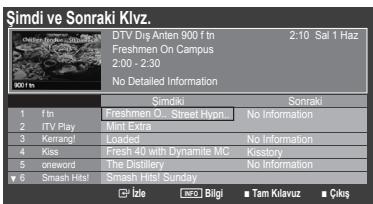
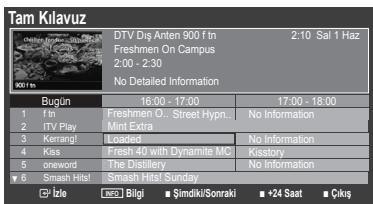
Şimdi ve Sonraki Klvz. / Tam Kılavuz
EPG (Elektronik Program Kılavuzu) bilgileri yayıncılar tarafından sağlanır. Herhangi bir kanalda bilgi yayını sebebiyle boş veya güncelliğini yitirmiş program girişleri görünebilir. Yeni bilgiler gelir gelmez ekran dinamik şekilde güncellenir.
Şimdi ve Sonraki Klvz. ve Tam Kılavuz kullanımı hakkındaki ayrıntılı prosedürler için sayfa 11'daki açıklamalara bakın.
Kılavuz menüsünü görüntülemek için GUIDE düğmesine basmanız da yeterlidir. (Varsayılan Kılavuz öğesini yapılandırmak için açıklamalara bakın.)
Şimdi ve Sonraki Klvz.
Sol sütunda gösterilen altı kanal için, Geçerli program ve Sonraki program bilgileri görüntülenir.
Tam Kılavuz
Program bilgilerini zamana göre sıralanmış Bir saatlik dilimler şeklinde görüntüler. Zamana göre ileri ya da geri kaydırılabilen iki saatlik program bilgileri görüntülenir.
□ Varsayılan Kılavuz → Şimdi ve Sonraki Klvz. / Tam Kılavuz
Uzaktan kumandadaki GUIDE düğmesi basıldığında Şimdi ve Sonraki Klvz. ya da Tam Kılavuz görüntülemeyi seçebilirsiniz.
Kanal Listesi
Kanal Listesi kullanma hakkında ayrıntılı prosedürler için 'Kanalları Yönetme' talimatlarına bakın.
Uzaktan kumanda üzerindeki CH LIST düğmesine basarak bu seçenekleri belirleyebilirsiniz.
Kanal Modu
P √/∧ düğmesine basıldığında, Kanallar seçilen kanal listesi dahilinde değişecektir.
Eklenen Kanallar
Kanallar kaydedilmiş kanal listesi içinde geçiş yapacaktır.
Favori Kanallar
Kanallar favori kanal listesi içinde geçiş yapacaktır.
□ Ince Ayar
Alınan görüntü netse, arama ve kaydetme işlemi sırasında otomatik olarak yapılmış olduğu için kanalın ince ayarını yapmanıza gerek yoktur. Ancak sinyal zayıf ya da bozuksa, kanalın ince ayarını elle yapmanız gerekebilir.
İnce ayarlanan kanalların, kanal etiketindeki kanal numarasının sağ tarafından bir yıldız ‘*’ işareti bulunur.
İnce ayarı sıfırlamak için, ▲ veya ▼ düğmesine basarak Sıfrl seçeneğini seçin ve ardından ENTER ↙ düğmesine basın.
Yalnızca Analog TV kanallarında ince ayar yapılabilir.
Şimdi ve Sonraki Klvz. / Tam Kılavuz Kullanımı
| Amaç... | işlem... |
| EPG listesindeki bir programı seyretmek | ▲, ▼, ◀, ► düğmesine basarak bir program seçin. |
| Kılavuzdan çıkmak | Mavi düğmeye basın |
| Sonraki program seçilirse, saat simgesi görüntülenerek program zamanlanır. ENTER düğmesine tekrar basılırsa, ◀, ► düğmesine basarak Programları Değiştirme seçeneğini seçin, saat simgesinin kaybolması ile zamanlama işlemi iptal edilir. | |
| Program bilgilerini izlemek | ▲, ▼, ◀, ► düğmesine basarak istediğiniz bir programı seçin.Ardından istediğiniz program vurgulandığında INFO düğmesine basın.Program başlığı, ekran merkezinin üst kısmındadır. |
| Ayrıntılı bilgi için INFO düğmesine basın. Ayrıntılı bilgi içinde Channel Number, Running Time, Status Bar, Parental Level, Video Quality Information (HD / SD), Sound Modes, Subtitle ya da Teletext, Subtitle veya Teletext dilleri ve vurgulanan programın kısa bir özeti bulunur. ‘...’ özet uzunsa görüntülenecektir. | |
| Şimdi ve Sonraki Kılvz. ya da Tam Kılavuz arasında geçiş yapmak. | Kırmızı düğmeye art arda basın. |
| Tam Kılavuz'daGeriye hızlı hareket (24 saat).İleriye hızlı hareket (24 saat). | Yeşil düğmeye art arda basın.Sarı düğmeye art arda basın. |
Bu menüyü kullanarak Favori kanalları Ekleyebilir / Silebilir ya da ayarlayabilir ve dijital yayınlar için program kılavuzunu kullanabilirsiniz.
Tüm Kanallar
O anda mevcut tüm kanalları gösterir.
Eklenen Kanallar
Tüm eklenmiş kanalları gösterir.
Sik Kullanılanlar
Tüm favori kanalları gösterir.
Ayarladığınız favori kanalları seçmek için uzaktan kumandadaki FAV.CH düğmesine basın.
Programlandı
Tüm geçerli rezerv edilmiş kanalları gösterir.
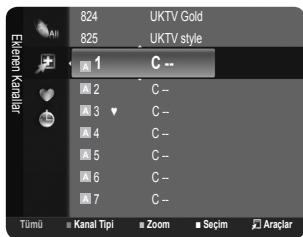
Tüm Kanallar, Eklenen Kanallar veya Sık Kullanılanlar ekranında ▲ / ▼ düğmelerine ve ENTER ☐ düğmesine basarak bir kanal seçin. Ardından seçilen kanalı izleyebilirsiniz.
Kanal Listesinde Renk düğmelerinin kullanılması
- Kırmızı (Kanal Tipi): TV, Radyo, Veri / Diğerleri ve Tümü seçenekleriniz arasında geçiş yapar.
– Yeşil (Zoom): Bir kanal numarasını büyütür ya da küçültür. - Sarı (Seçim): Birden fazla kanal listesi seçer. Aynı anda birden fazla kanal için ekleme / silme, Favorilere ekleme / Favorilerden silme ya da kilitleme / kilit açma işlevlerini gerçekleştirebilirsiniz. Tüm seçilmiş kanalları aynı anda ayarlamak için gerekli kanalı seçin ve sarı düğmeye basın. Seçilen kanalların solunda √ işareti görünür.
- TOOLS (Araçlar): Sil (veya Ekle), Sık Kullanılanlara Ekle (veya Sık Kullanılanlardan Sil), Kilit (veya Kilit aç), Zamanlayıcıyla Seyretme, Kanal Adı Düzenleme, Sınıflama, Kanal Numarası Düzenleme, Tümünü Seç (veya Tüm seçimleri kaldır), Otomatik kayıt menüsünü görüntüler. (Seçenekler menüleri duruma göre değişebilir.)
Kanal Durum Ekranı Simgeleri
• A : Bir analog kanal.
- ✓ : Sarı düğmeye basılarak seçilen bir kanal.
• ♥ : Favori olarak ayarlanmış bir kanal.
- Geçerli olarak yayınlanmakta olan bir kanal.
• 🔒 : Kilitlenmiş bir kanal.
• 📋 : Rezerv edilmiş bir program
Kanal Listesi Seçenek Menüsü (Tüm Kanallar / Eklenen Kanallar / Sık Kullanılanlar)
Seçenek menüsünü kullanmak için TOOLS düğmesine basın.
Seçenek menüsü öğeleri kanal durumuna göre değişebilir.
Ekle / Sil
İstediğiniz kanalları görüntülemek için bir kanalı silebilir ya da ekleyebilirsiniz.
Silinen tüm kanallar Tüm Kanallar menüsünde gösterilecektir.
Gri renkli bir kanal, kanalın silindiğini gösterir.
Ekle menüsü yalnızca silinmiş kanallar için görünür.
Ayrıca bir kanalı Eklenen Kanallar veya Sık Kullanılanlar menüsünde de aynı şekilde silebilirsiniz.
Sık Kullanılanlara Ekle / Sık Kullanılanlardan Sil
Sık seyrettiğiniz kanalları favoriler olarak ayarlayabilirsiniz.
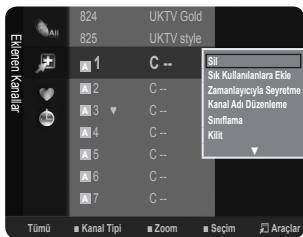
Araçlar menüsünü görüntülemek için TOOLS düğmesine basın. Ayrıca Favorilerde yapılan ekleme (ya da silme) işlemini Araçlar → Sık Kullanılanlara Ekle (ya da Sık Kullanılanlardan Sil) öğelerini seçerek de yapabilirsiniz.
'♥' sembolü gösterilecek ve kanal bir favori olarak ayarlanacaktır.
Tüm favori kanallar Sık Kullanılanlar menüsünde gösterilecektir.
Zamanlayıcıyla Seyretme
İzlemek istediğiniz bir programı rezerv ettiyseniz, başka bir kanal izliyor olsanız bile kanal otomatik olarak Kanal Listesindeki rezerv edilmiş kanala geçecektir. Bir programı rezerv etmek için önce geçerli zamanı ayarlayın. (Bkz. sayfa 20.)
Yalnızca hafızaya alınmış kanallar rezerv edilebilir.
Uzaktan kumanda üzerindeki numara düğmelerine basarak kanal, gün, ay, yıl, saat ve dakika ayarlarını doğrudan yapabilirsiniz.
Bir programın rezerv edilmesi Program menüsünde gösterilecektir.
Dijital Program Kılavuzu ve İzleme Rezervasyonu
Bir dijital kanal seçildiğinde ve ▶ düğmesine bastığınızda kanalın Program Kılavuzu görünür. Yukarıda anlatılan prosedürlere göre bir programı rezerve edebilirsiniz.
Kanal Adı Düzenleme (yalnızca analog kanallar)
Kanallar çağrı harfleri kanal seçildiğinde görünecek şekilde etiketlenebilir.
Dijital yayın kanallarının adları otomatik olarak atanır ve etiketlenemez.
Kanal Numarası Düzenleme (yalnızca dijital kanallar)
Uzaktan kumanda üzerindeki numara düğmelerine basarak da kanal numarasını düzenleyebilirsiniz.
Sınıflama (yalnızca analog kanallar)
Bu işlem, kayıtlı kanalların program numarasını değiştirmenize olanak verir. Bu işlem otomatik kaydetme kullanıldıktan sonra gerekli olabilir.
Kilit / Kilit aç
Bir kanalı kilitleyebilirsiniz, böylece kanal seçilemez ve izlenemez. Bu işlev yalnızca Çocuk Kilidi öğesi Açık olarak ayarlandığında kullanılabilir. (bkz. sayfa 21)
PIN numarası giriş ekranı görünür. 4 basamaklı PIN numaranızı girin.
Yeni bir TV'nin varsayılan PIN numarası 0-0-0-0 dır. Menüden PIN Değiştir seçimini yaparak PIN'i değiştirebilirsiniz.
' 🔒' sembolü gösterilecek ve kanal kilitlenecektir.
Tümünü Seç / Tüm seçimleri kaldır
- Tümünü Seç: Kanal listesindeki tüm kanalları seçebilirsiniz.
- Tüm seçimleri kaldır: Seçilmiş kanalların hepsini seçilmemiş konuma getirebilirsiniz.
Ancak seçilmiş bir kanal olduğunda Tüm seçimleri kaldır seçimini yapabilirsiniz.
Otomatik kayıt
Ayarlama seçenekleri hakkında daha fazla bilgi için sayfa 9'e bakın.
Bir kanal Çocuk Kilidi işlevi kullanılarak kilitlenmişse, PIN giriş penceresi görünür.
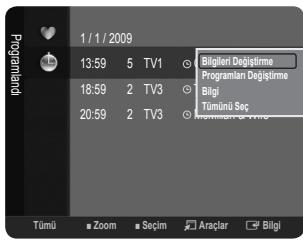
Kanal Listesi Seçenek Menüsü (Programlandı menüsünde)
Bir rezervasyonu görüntüleyebilir, değiştirebilir ya da silebilirsiniz.
Seçenek menüsünü kullanmak için TOOLS düğmesine basın.
Bilgileri Değiştirme
Bir izleme rezervasyonunu değiştirmek için seçin.
Programları Değiştirme
Bir izleme rezervasyonunu iptal etmek için seçin.
Bilgi
Bir izleme rezervasyonunu izlemek için seçin. (Ayrıca rezervasyon bilgisini de değiştirebilirsiniz.)
Tümünü Seç
Tüm rezerv edilmiş programları seçin.
Resim Menüsünü Yapılandırma
Modu
İzleme gereksinimlerinize en uygun resim türünü seçebilirsiniz.
Araçlar menüsünü görüntülemek için TOOLS düğmesine basın. Ayrıca Araçlar → Resim Modu seçimini yaparak resim modunu da ayarlayabilirsiniz.
Dinamik
Aydınlık bir odada yüksek tanımlamalı görüntü için resim türünü seçer.
Standart
Normal bir odada en iyi görüntü için resim türünü seçer.
Sinema
Karanlık bir odada film izlemek için resim türünü seçer.
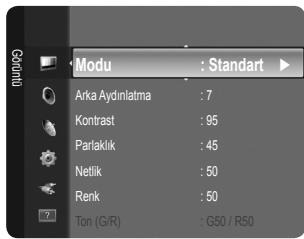
Televizyonunuzda, resim kalitesini kontrol etmenizi sağlayacak çeşitli ayar seçenekleri bulunmaktadır.
- Arka Aydınlatma: LCD arka aydınlatmanın parlaklığını ayarlar.
- Kontrast: Resmin kontrast seviyesini ayarlar.
- Parlaklık: Resmin parlaklık seviyesini ayarlar
- Netlik: Resmin kenar tanımlamasını ayarlar.
- Renk: Resmin renk doygunluğunu ayarlar.
• Ton (G/R): Resmin renk tonunu ayarlar.
Once ayarlanacak bir resim modu seçin. Ayarlanan değerler her resim modu için kaydedilecektir.
Arka Aydınlatma, Kontrast, Parlaklık, Netlik, Renk veya Ton (G/R) ayarlarında değişiklik yaptığınızda OSD de uygun şekilde ayarlanacaktır.
PAL sistemin analog TV, Ext., AV modlarında Ton (G/R) İşlevini kullanamazsınız.
PC modunda, yalnızca Arka Aydınlatma, Kontrast ve Parlaklık ayarlarında değişiklik yapabilirsiniz.
Ayarlar, TV'nin bir girişine bağladığınız her harici cihaz için ayarlanabilir ve saklanabilir.
Resmin parlaklık düzeyi azaltılırsa kullanım süresince tüketilen enerji önemli ölçüde azaltılabilir ve bu, toplam çalışma maliyetini düşürür.
□ Gelişmiş Ayarlar
Samsung'un yeni TV'leri önceki modellere göre daha hassas resim ayarları yapmanıza izin verir. Ayrıntılı resim ayarlarını yapmak için aşağıya bakın.
Gelişmiş Ayarlar menüsü, Standart veya Sinema modunda kullanılabilir.
PC modunda Gelişmiş Ayarlar öğeleri arasından yalnızca Gamma ve Beyaz Dengesi ayarlarını değiştirebilirsiniz.
Siyah Tonu → Kpalı / Koyu / Daha Koyu / En Koyu
Ekran derinliğini ayarlamak için ekrandaki siyahlık düzeyini seçebilirsiniz.
Dinamik Kontrast → Kpalı / Düşük / Orta / Yüksek
En iyi kontrast sağlanacak şekilde ekran kontrastını ayarlayabilirsiniz.
Gamma
Ana Renk (Kırmızı, Yeşil, Mavi) Yoğunluğunu ayarlayabilirsiniz.
Renk Alanı
Renk Alanı kırmızı, yeşil ve mavi renklerden oluşan bir renk tablosudur. En doğal renkleri yaşamak için beğendiğiniz Renk Alanı seçimini yapın.
- Doğal: Doğal Renk Alanı, derinliği olan zengin bir renk tonu sunar.
- Oto: Oto Renk Alanı, program kaynaklarına dayalı en doğal renk tonunu otomatik olarak ayarlar.
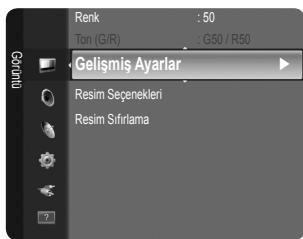
Beyaz Dengesi
Daha doğal resim renkleri için renk sıcaklığını ayarlayabilirsiniz.
- R-Ofseti / G-Ofseti / G-Ofseti / R-Kazanımı / G-Kazanımı / B-Kazanımı: Açık alanlarda Renk ‘sicaklığını’ R, G, B değerleri değiştirerek ayarlayabilirsiniz. Yalnızca ileri düzey kullanıcılar için önerilmektedir.
- Sifrl: Daha önce ayarlanmış beyaz dengesi fabrika ayarlarına dönecektir.
Ten Tonu
Resimdeki pembe 'cilt tonu'nu vurgulayabilirsiniz.
Ayar değerinin değiştirilmesi ayarlanmış ekranı yenileyecektir.
Kenar Geliştirme → Kpalı / Açık
Resimdeki nesne sınırlarını vurgulayabilirsiniz.
Resim Seçenekleri
PC modunda Resim Seçenekleri öğeleri arasından yalnızca Renk Tonu ve Boyut ayarlarında değişiklik yapabilirsiniz.
Renk Tonu → Mavi / Normal / Kırmızı1 / Kırmızı2
Gözlerinize en uygun renk tonunu seçebilirsiniz.
Ayarlar, TV'nin bir girişine bağladığınız her harici cihaz için ayarlanabilir ve saklanabilir.
Kırmızı1 ya da Kırmızı2 yalnızca resim modu Sinema olduğunda etkinleştirilir.
Boyut
İzleme gereksinimlerinize en uygun resim boyutunu seçebilirsiniz.
Araçlar menüsünü görüntülemek için TOOLS düğmesine basın. Boyutu ayrıca Araçlar → Resim Boyutu ayarı ile de ayarlayabilirsiniz.
- Oto Geniş: Resim boyutunu otomatik olarak 16:9 en-boy oranına ayarlar.
- 16:9: Resim boyutunu, DVD'ler ya da geniş yayınlar için uygun 16:9 oranına getirir.
- Geniş Yknlıştrm: Resmin boyutunu 4:3'ten daha fazla büyütür.
- Zoom: 16:9 geniş resmi büyüterek (dikey yönde) ekran boyutuna sığıdırır.
- 4:3: Video filmleri ya da normal yayın için bu varsayılan ayardır.
- Ekrana Sığdır: HDMI (720p / 1080i) veya Parça (1080i) sinyalleri girişi alınırken herhangi bir yerini kesmeden tam resmi görmek için bu işlevi kullanın.
Giriş kaynağına bağlı olarak, resim boyutu farklılık gösterebilir.
Kullanılabilir öğeler, seçilen moda bağlı olarak farklı olabilir.
PC Modunda, yalnızca 16:9 ve 4:3 modu ayarlanabilir.
Ayarlar, TV'nin bir girişine bağladığınız her harici cihaz için ayarlanabilir ve saklanabilir.
Cihazda iki saatten fazla durağan bir görüntü izlediğinizde geçici görüntü takılması oluşabilir.
Geniş Yknlıştrm: ▶ düğmesine basarak Konum seçeneğini seçin ve ardından ENTER ↩ düğmesine basın. Resmi yukarı / aşağı hareket ettirmek için ▲ veya ▼ düğmesine basın. Ardından ENTER ↩ düğmesine basın.
Zoom: ▶ düğmesine basarak Konum seçeneğini seçin ve ardından ENTER ▶ düğmesine basın. Resmi yukarı ve aşağı hareket ettirmek için ▲ veya ▼ düğmesine basın. Ardından ENTER ▶ düğmesine basın. ▶ düğmesine basarak Boyut seçeneğini seçin ve ardından ENTER ▶ düğmesine basın. Resim boyutunu dikey yönde büyütmek ya da küçültmek için ▲ veya ▼ düğmesine basın. Ardından ENTER ▶ düğmesine basın.
HDMI (1080i) veya Parça (1080i) modunda Ekrana Sığdır seçildikten sonra: ◀ veya ▶ düğmesine basarak Konum seçeneğini belirleyin. Resmi hareket ettirmek için ▲, ▼, ◀ veya ▶ düğmesini kullanın.
Sifrl: ◀ veya ▶ düğmesine basarak Sifrl seçeneğini seçin ve ardından ENTER ➕ düğmesine basın. Ayarları başlatabilirsiniz.
HDMI 720p girişiyle Ekrana Sığdır işlevini kullanırsanız, Overscan işlevinde olduğu gibi 1 satır üstten, alttan, soldan ve sağdan kesilir.
Ekran Modu → 16:9 / Geniş Yknlıştrm / Zoom / 4:3
Resim boyutunu 16:9 geniş açı TV'de Oto Geniş ayarına getirirken, 4:3 WSS (Geniş Ekran Hizmeti) görüntü görmek istediğiniz görüntü boyutuna karar verebilir ya da hiçbir şey yapmayabilirsiniz. Her Avrupa ülkesi farklı resim boyutu gerektirir, dolayısıyla bu işlev kullanıcıların seçmesi için tasarlanmıştır.
• 16:9: Resmi 16:9 geniş moduna ayarlar.
- Geniş Yknlıştrm: Resmin boyutunu 4:3'ten daha fazla büyütür.
- Zoom: Resmin boyutunu ekranda dikey olarak büyütür.
• 4:3: Resmi 4:3 normal moduna ayarlar.
Bu işlev Oto Geniş modunda kullanılabilir.
Bu işlev PC, Parça veya HDMI modunda kullanılamaz.
Dijital azal → Kpalı / Düşük / Orta / Yüksek / Oto
TV'nizin aldığı yayın sinyali zayıfsa, ekranda görülebilecek parazit ya da gölgeleri gidermek için Dijital Gürültü Azaltma özelliği kullanılabilir.
Sinyal zayıfsa, en iyi resmi elde edinceye kadar diğer seçenekleri deneyin.
HDMI Siyahlık Düzeyi → Normal / Düşük
Ekran derinliğini ayarlamak için doğrudan ekrandaki siyahlık düzeyini seçebilirsiniz.
Bu işlev yalnızca harici giriş HDMI'ya (RGB sinyalleri) bağlandığında etkindir.
Film modu → Kpalı / Oto
TV, tüm kaynaklardan film sinyallerini otomatik olarak algılamak ve işlemek ve en iyi kalite için resmi ayarlamak üzere ayarlanabilir. Film modu TV, AV, Parça (480i / 1080i) ve HDMI (480i / 1080i) tarafından desteklenir.
☐ Resim Sıfırlama → Resim Modunu Sıfırla / İptal
Tüm resim ayarlarını varsayılan değerlere sıfırlar.
Sifırlanacak bir resim modu seçin. Her resim modu için sıfırlama gerçekleştirilir.
- Resim Modunu Sifirla: Mevcut resim değerleri varsayılan ayarlara döner.
TV'nizi Bilgisayar (PC) Ekranı Olarak Kullanma
PC Yazılımınızın Ayarlanması (Windows XP'ye göre)
Tipik bir bilgisayarın Windows ekran ayarları aşağıda gösterilmektedir. Kullandığınız Windows'un sürümüne ve video kartınıza bağlı olarak PC'nizin gerçek ekranı büyük olasılıkla bundan farklıdır. Ancak, sizin bilgisayarınızda açılan ekranlar farklı görünse de, çoğu durumda aynı temel ayar bilgileri geçerli olacaktır. (Değilse, bilgisayar üreticinize ya da Samsung Bayiine başvurun.)
- İlk olarak Windows başlat menüsünden 'Denetim Masası'ni tıklatın.
- Denetim masası penceresi görünüğünde, 'Görünüm ve Temalar' öğesini tıklatın, bir iletişim kutusu açılır.
- Denetim masası penceresi görünüğünde, 'Ekran'ı tıklatın, bir ekran iletişim kutusu açılır.
- Ekran iletişim kutusunda 'Ayarlar' sekmesine gidin.
Doğru boyut ayarı (çözünürlük) - En iyi: 1360 x 768 piksel
Ekran ayarları iletişim kutunuzda düşey frekans seçeneği varsa, doğru değer '60' ya da '60 Hz'dir. Yoksa, 'TAMAM' düğmesini tıklatın ve iletişim kutusundan çıkın.
Ekran Modları
PC monitörünün türüne ve çözünürlüğüne bağlı olarak hem ekran konumu hem de boyutu farklı olabilir. Tablodaki çözünürlükler önerilmektedir.
D-Sub ve HDMI/DVI Girişi
| Modu | Çözünürlük | Yatay Frekans (KHz) | Dikey Frekans (Hz) | Piksel Saati Frekansı (MHz) | Senkronizasyon Polaritesi (Y/D) |
| IBM | 640 x 350 | 31,469 | 70,086 | 25,175 | +/- |
| 720 x 400 | 31,469 | 70,087 | 28,322 | -/+ | |
| MAC | 640 x 480 | 35,000 | 66,667 | 30,240 | -/- |
| 832 x 624 | 49,726 | 74,551 | 57,284 | -/- | |
| VESA CVT | 720 x 576 | 35,910 | 59,950 | 32,750 | -/+ |
| 1280 x 720 | 44,772 | 59,855 | 74,500 | -/+ | |
| 1280 x 720 | 56,456 | 74,777 | 95,750 | -/+ | |
| VESA DMT | 640 x 480 | 31,469 | 59,940 | 25,175 | -/- |
| 640 x 480 | 37,500 | 75,000 | 31,500 | -/- | |
| 640 x 480 | 37,861 | 72,809 | 31,500 | -/- | |
| 800 x 600 | 37,879 | 60,317 | 40,000 | +/+ | |
| 800 x 600 | 46,875 | 75,000 | 49,500 | +/+ | |
| 800 x 600 | 48,077 | 72,188 | 50,000 | +/+ | |
| 1024 x 768 | 48,363 | 60,004 | 65,000 | -/- | |
| 1024 x 768 | 56,476 | 70,069 | 75,000 | -/- | |
| 1024 x 768 | 60,023 | 75,029 | 78,750 | +/+ | |
| 1360 x 768 | 47,712 | 60,015 | 85,500 | +/+ | |
| VESA GTF | 1280 x 720 | 52,500 | 70,000 | 89,040 | -/+ |
HDMI/DVI kablo bağlantısı kullanırken HDMI/PC IN [HDMI(DVI)] jakını kullanmalısınız.
Geçmeli tarama modu desteklenmemektedir.
Standartlara uymayan bir video biçimi seçilirse cihaz normal olarak çalışmayabilir.
Ayrı ve Kompozit modlar desteklenmektedir. SOG desteklenmemektedir.
TV'nizin PC'nizle Ayarlanması
Ön ayar: PC modunu seçmek için SOURCE düğmesine basın.
Otomatik Ayarlama
Otomatik Ayarlama, cihazın PC ekranının, gelen PC video sinyaline göre kendini otomatik olarak ayarlamasını sağlar. İnce, kaba ve konum değerleri otomatik olarak ayarlanır.
Bu işlev DVI-HDMI modunda çalışmaz.
Araçlar menüsünü görüntülemek için TOOLS düğmesine basın. Otomatik Ayarlama değerini ayrıca Araçlar → Otomatik Ayarlama öğesini seçerek de ayarlayabilirsiniz.
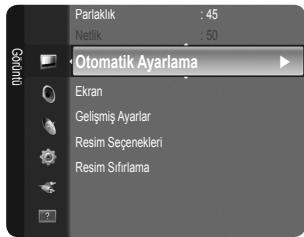
Ekran
Kaba / İnce
Resim kalitesi ayarının amacı, resimdeki parazitleri ortadan kaldırmak veya azaltmaktır. Parazitleri yalnızca İnce ayarıyla ortadan kaldıramazsanız, frekans ayarlarını en iyi şekilde ayarlayın (Kaba) ve yeniden İnce ayar işlemi yapın. Parazit azaldığında, görüntüyü ekranın ortasına gelecek şekilde yeniden ayarlayın.
PC Konumu
TV ekranına sığmıyorsa, PC'nin ekran konumunu ayarlayın. Dikey Konum ayarlaması için ▲ veya ▼ düğmesine basın. Yatay Konum ayarlaması için ◀ veya ▶ düğmesine basın.
Görüntü Sıfırla
Tüm görüntü ayarlarını, fabrika standart değerlerine getirebilirsiniz.
Ses Menüsünü Yapılandırma
Modu → Standart / Müzik / Sinema / Sesi Netleştir / Kişisel
Kişisel tercihlerinize uygun bir ses modu seçebilirsiniz.
Araçlar menüsünü görüntülemek için TOOLS düğmesine basın. Ses modunu ayrıca Araçlar → Ses Modu öğesini seçerek de yapılandırabilirsiniz.
Standart
Normal ses modunu seçer.
Müzik
Müziği diğer seslerin üstünde vurgular.
Sinema
Filmler için en iyi sesi sağlar.
Sesi Netleştir
İnsan sesini diğer seslerin üstünde vurgular.
Kişisel
Kişiselleştirilmiş ses ayarlarını zı geri çağırır.
Ekolayzer
Ses ayarları kişisel tercihlerinize göre değiştirilebilir.
Modu
Kişisel tercihlerinize uygun bir ses modu seçebilirsiniz.
Balans
Sağ ve sol hoparlörler arasındaki dengeyi kontrol eder.
100Hz / 300Hz / 1KHz / 3KHz / 10KHz (Bant Genişliği Ayarı)
Farklı bant genişliği frekanslarının seviyelerini ayarlamak için
Sifrl
Ekolayzır ayarlarını varsayılan değerlere sıfırlar.
SRS TruSurround HD, 5.1 çok kanallı içeriği iki hoparlör üzerinden oynatma sorununu çözen patentli bir SRS teknolojisidir. TruSurround özelliği, televizyonun içinde bulunan sabit televizyon hoparlörleri dahil olmak üzere, her tür iki hoparlörlü yeniden oynatma sistemi üzerinden şaşırtıcı düzeyde gerçek surround ses deneyiminin elde edilmesini sağlar. Tüm çok kanallı formatlarla tam uyumludur.
Araçlar menüsünü görüntülemek için TOOLS düğmesine basın. Ayrıca Araçlar → SRS TS HD öğesini seçerek de SRS TruSurround HD'yi ayarlayabilirsiniz.
Ses dillerinin varsayılan ayarını değiştirebilirsiniz. Gelen akışın dil bilgilerini görüntüler.
Yalnızca gerçekte yayınlanan diller arasından dil seçebilirsiniz.
□ Ses Biçimi→ MPEG / Dolby dijital (yalnızca dijital kanallar)
Hem ana hoparlörden hem ses alıcısından ses verildiğinde, ana hoparlör ve ses alıcısı arasındaki şifre çözme hızı farkından dolayı ses yankısı oluşabilir. Bu durumda, TV Hoparlörü işlevini kullanın.
Yayın sinyaline göre Ses Biçimi görüntülenir.
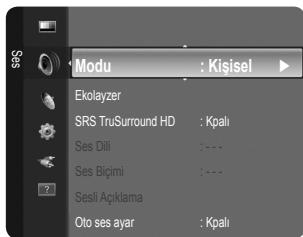
□ Sesli Açıklama (yalnızca dijital kanallar)
Bu, görme özürlü kişilere ilave ses bandı kanalı sağlayan yardımcı bir ses işlevidir. Bu işlev AD (Sesli Açıklama) için, yayıncıdan gelen ana sesle birlikte gönderildiğinde Audio Stream'i kullanır. Kullanıcılar Sesli Açıklama değerini Açık veya Kpalı konumlarına getirebilirler ve sesi kontrol edebilirler.
Kpalı or Açık ayarına getirmek için uzaktan kumandadaki AD düğmesine basın.
Sesli Açıklama → Kpalı / Açık
Ses açıklaması işlevini açar ya da kapatır.
Düzey
Ses açıklama seviyesini ayarlayabilirsiniz.
Düzey ayarı, Sesli Açıklama öğesi Açık olarak ayarlandığında etkindir.
☐ Oto ses ayar → Kpalı / Açık
Her yayın istasyonunun kendi sinyal koşulları vardır ve kanal her değiştiğinde ses seviyesini ayarlamak kolay değildir. Bu özellik modülasyon sinyali yüksekse ses çıkışını düşürerek ya da modülasyon sinyali çok zayıfsa ses çıkışını yükselterek, istenen kanalın ses düzeyini otomatik olarak ayarlamanızı sağlar.
Oto ses ayar, Komponent ve HDMI modunda kullanılamaz.
☐ Hoparlörü Seçin → Harici Hoparlör / TV Hoparlörü
Sesi ayrı hoparlörlerden duymak istediğiniz takdirde dahili amplifikatörü iptal edin.
Ses düğmeleri ve MUTE düğmeleri, Hoparlörü Seçin öğesi Harici Hoparlör olarak ayarlandığında çalışmaz.
Hoparlörü Seçin menüsünde Harici Hoparlör seçimini yaptıysanız ses ayarları sınırlanacaktır.
□ Ses Sıfırlama → Tümünü Sıfırla / Ses Modunu Sıfırla / İptal
Ses ayarlarını fabrika varsayılan değerlerine geri yükleyebilirsiniz.
Ses Modunu Sifirla: Mevcut ses değerleri varsayılan ayarlara döner.
Ses Modunun Seçilmesi
Araçlar menüsünde ses modunu ayarlayabilirsiniz. Dual I II konumuna ayarladığınızda geçerli ses modu ekranda görüntülenecektir.
| Ses Türü | Çift 1 / 2 | Varsayılan | |
| A2 Stereo | Mono | MONO | Otomatik değiştirme |
| Stereo | STEREO ↔ MONO | ||
| Çift | DUAL 1 ↔ DUAL 2 | DUAL 1 | |
| NICAM Stereo | Mono | MONO | Otomatik değiştirme |
| Stereo | MONO ↔ STEREO | ||
| Çift | MONO ↔ DUAL 1 → DUAL 2 ← | DUAL 1 |
Stereo sinyali zayıfsa ve otomatik geçiş meydana geliyorsa mono moduna geçin.
Bu işlev yalnızca stereo ses sinyalinde etkinleştirilir. Mono ses sinyalinde devre dışı bırakılır.
Bu işlev sadece TV modunda kullanılabilir.
Kurulum Menüsünün Yapılandırılması
Menü Dili
Menü dilini ayarlayabilirsiniz.
Zaman
Saat
TV'nin çeşitli saat özelliklerini kullanabilmek için saatin ayarlanması gereklidir.
INFO düğmesine her basisınızda geçerli zaman görüntülenecektir.
Elektrik kablosunun bağlantısını keserseniz, saati yeniden ayarlamanız gerekir.
- Saat Modu
Geçerli saati elle ya da otomatik olarak ayarlayabilirsiniz.
- Oto: Geçerli saati, dijital yayından gelen saat ile otomatik olarak ayarlayın.
- Manuel: Geçerli saati belirli bir saate elle ayarlayın.
Saati otomatik olarak ayarlamak için anten veya kablo bağlı olmalıdır.
Yayın istasyonuna ve sinyale bağlı olarak, otomatik saat doğru olarak ayarlanabilir. Bu durumda saati elle ayarlayın.
- Saat Ayari
Geçerli saati elle ayarlayabilirsiniz.
Saat Modu öğesini Manuel olarak ayarladıysanız bu öğeyi ayarlayın.
Uzaktan kumanda üzerindeki sayı düğmelerine basarak gün, ay, yıl, saat ve dakika ayarlarını doğrudan yapabilirsiniz.
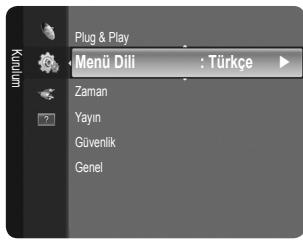
Kapanış Ayarı → Kpalı / 30 dak / 60 dak / 90 dak / 120 dak / 150 dak / 180 dak
Önceden ayarlanan zaman (30, 60, 90, 120, 150 ve 180 dakika) geçtiğinde uyku zamanlayıcısı TV'yi otomatik olarak kapatır.
Zamanlayıcı 0'a geldiği zaman TV otomatik olarak bekleme moduna geçer.
Kapanış Ayarı işlevini iptal etmek için Kpalı seçimini yapın.
Araçlar menüsünü görüntülemek için TOOLS düğmesine basın. Uyku zamanlayıcısını ayrıca Araçlar → Kapanış Ayarı öğesini seçerek de ayarlayabilirsiniz.
Zamanlayıcı 1 / Zamanlayıcı 2 / Zamanlayıcı 3
Üç farklı açık/kapalı zamanlayıcı ayarı yapılabilir. Önce saati ayarlamanız gerekir.
- Açılış Zamanı: Saati, dakikayı ve etkinleştir/devre dışı bırak ayarını yapın. (Zamanlayıcıyı seçtiğiniz ayara göre etkinleştirmek için Activate ayarına getirin.)
- Kapanış Zamanı: Saati, dakikayı ve etkinleştir/devre dışı bırak ayarını yapın. (Zamanlayıcıyı seçtiğiniz ayara göre etkinleştirmek için Activate ayarına getirin.)
- Düzey: İstenen açma ses seviyesini seçin.
- Anten Tipi: Dış Anten veya Kablo seçimini yapın.
- Kanal: İstediğiniz kanalı seçin.
- Tekrarla: Bir Kez, Her gün, Pts\~Cum, Pts\~Cts, Cts\~Paz veya Manuel seçimini yapın.
☐ Manuel seçildiğinde, haftanın istenilen gününü seçmek için ▶ düğmesine basın. İstenilen gün üstünde ENTER □ düğmesine basın, √ işareti görünecektir.
Uzaktan kumanda üzerindeki numara düğmelerini kullanarak saat, dakika ve kanalı ayarlayabilirsiniz.
Otomatik Kapanma
Zamanlayıcıyı Açık olarak ayarlandığınızda, zamanlayıcı tarafından açılmasından sonra 3 saat boyunca herhangi bir kumanda kullanılmadığında televizyon kapatılır. Bu işlev yalnızca zamanlayıcı Açık modundayken kullanılabilir ve TV'nin çok uzun süre açık kalmasından kaynaklanabilecek aşırı isınmayı önler.
Yayin
Altyazı
Altyazıları etkinleştirebilir veya devre dışı bırakabilirsiniz. Altyazı Modunu ayarlamak için bu menüyü kullanın. Menü altındaki Normal, temel altyazı, İşitme engelli seçeneği ise işitme engelli kişilere yönelik altyazıdır.
- Altyazı → Kpalı / Açık
Altyazıları açar ya da kapatır. - Modu → Normal / İşitme engelli
Altyazı modunu ayarlar. - Altyazı Dili
Altyazı dilini ayarlar.
Seyrettiğiniz program İşitme engelli fonksiyonunu desteklemiyorsa, İşitme engelli modu seçilse bile otomatik olarak Normal etkinleşir.
Seçilen dilin yayında kullanılabilir olmaması durumunda İngilizce varsayılan dildir.
Uzaktan kumanda üzerindeki SUBT. düğmesine basarak da bu seçenekleri seçebilirsiniz.
Dijital Metin → Devre Dışı / Etkinleştir (Yalnızca İngiltere)
Program dijital metinle yayınlanırsa bu özellik etkinleştirilir.
Çoklu ortam ve hiper ortamda kullanılan veri kodlama sistemlerinin Uluslararası bir standardıdır. Bu, hareketsiz görüntü, karakter hizmeti, animasyon, grafik ve video dosyaları gibi veri birleştiren hiper ortam ve çoklu ortam verilerini içeren MPEG sisteminden daha yüksek düzeydedir. MHEG, kullanıcı çalışma süresi etkileşim teknolojisi olup aralarında VOD (İsteğe Bağlı Video), ITV (Etkileşimli TV), EC (Elektronik Ticaret), tele-eğitim, tele-konferans, dijital kitaplıklar ve ağ oyunlarının bulunduğu çeşitli ortamlara uygulanır.
Teletekst Dili
Dil türünü seçerek teletekst dilini ayarlayabilirsiniz.
Seçilen dilin yayında kullanılabilir olmaması durumunda İngilizce varsayılan dildir.
Tercih
- Birinci Yayın Dili / İkinci Yayın Dili / Birinci Altyazı Dili / İkinci Altyazı Dili / Birinci Teletekst Dili / İkinci Teletekst Dili Bu özelliği kullanarak kullanıcılar dillerden birini seçebilir. Kullanıcı bir kanal seçtiğinde, burada seçilen dil varsayılan olarak kullanılır.
Dil ayarını değiştirirseniz, Language menüsünün Altyazı Dili, Ses Dili ve Teletekst Dili ayarları otomatik olarak seçilen dile geçer.
Dil menüsünün Altyazı Dili, Ses Dili ve Teletekst Dili öğeleri, geçerli kanalın desteklediği dillerin bir listesini gösterir ve seçim vurgulanır. Bu dil ayarını değiştirirseniz, yeni seçim sadece o anki kanal için geçerlidir. Değiştirilen ayar, Tercih menüsünün Birinci Altyazı Dili, Birinci Yayın Dili veya Birinci Teletekst Dili ayarını değiştirmez.
Genel Arayüz
- CI Menüsü
Bu, kullanıcıının CAM sağlanan menüden seçim yapmasına olanak sağlar.
Menü PC Kartına göre CI Menüsü seçin.
• Uygulama Bilgisi.
Bu, Cl'ya takılı CAM hakkındaki bilgileri içerir ve görüntüler.
Uygulama Bilgisi ekleme CI KARTI hakkındadır. TV Açık ya da Kpalı da olsa her an CAM öğesini yükleyebilirsiniz.
-
En yakın bayinizi ziyaret ederek veya telefonla arayarak CI CAM modülünü satın alın.
-
CI CARD'ı yerine oturana kadar CAM birimine ok yönünde yerleştirin.
-
CI CARD takılı olan CAM birimini genel arayüz yuvasına yerleştirin. (CAM'ı yuvayla paralel olacak şekilde ucuna doğru ok yönünde yerleştirin.)
-
Karışmış sinyal kanalında bir resim görüp göremediğinizi kontrol edin.
CAM bazı ülkelerde ve bölgelerde desteklenmez, yetkili satıcınızla görüşün.
Sebeke
☑ Kurulum penceresi görünmeden önce PIN numarası giriş ekranı görünür. 4 basamaklı PIN numaranızı girin.
Yeni bir TV'nin varsayılan PIN numarası 0-0-0-0 dır. Menüden PIN Değiştir seçimini yaparak PIN'i değiştirebilirsiniz.
Çocuk Kilidi → Kpalı / Açık
Bu özellik çocuklar ve benzeri yetkisiz kullanıcıların uygunsuz programları izlemesini ses ve görüntüyü kapatarak önleyebilmenizi sağlar.
Kanal Listesi içindeki bazı kanalları kilitleyebilirsiniz.
Çocuk Kilidi yalnızca TV modunda kullanılabilir.
Ebeveyn Kilidi
Bu özellik, kullanıcıının belirlediği 4 haneli PIN (Kişisel Kimlik Belirleme Numarası) kodu sayesinde çocuklar gibi izin verilmeyen kullanıcıların uygunsuz programları izlemesini engellemenizi sağlar.
Ebeveyn Kilidi öğesi ülkeye göre değişir.
Ebeveyn Kilidi ayarlandığında, ‘☐’ sembolu görüntülenir.
Tmn İzn Vr: Tüm TV derecelendirmelerinin kilidini kaldırmak için basın.
Tmn Engl: Tüm TV derecelendirmelerini kilitlemek için basın.
PIN Değiştir
TV'nin kurulumu için gereken kişisel kimlik numaranızı değiştirebilirsiniz.
PIN kodunu unutursanız, PIN'in 0-0-0-0 olarak sıfırlanması için uzaktan kumanda düğmelerine aşağıdaki sırayla basın: POWER (Kapalı) → MUTE → 8 → 2 → 4 → POWER (Açık).
Genel
Oyun Modu → Kpalı / Açık
PlayStation™ ya da Xbox™ gibi bir oyun konsoluna bağladığınızda, oyun menüsünü seçerek daha gerçekçi bir oyun deneyiminin keyfini çıkarabilirsiniz.
Oyun modundaki kısıtlamalar (Dikkat)
- Oyun konsoluyla bağlantı kesip başka bir harici cihaza bağlanmak için, ayar menüsünde Oyun Modu öğesini Kpalı olarak ayarlayın.
- Oyun Modu'da TV menüsünü görüntülediğinizde ekranda hafif bir titreme meydana gelir.
Oyun Modu, normal TV, PC ve Ext modunda kullanılamaz.
Harici cihaz TV'ye bağlandığında resim kalitesi çok kötüyse Oyun Modu işlevinin Açık olarak ayarlanıp ayarlanmadığını kontrol edin. Oyun Modu öğesini Kpalı olarak ayarlayın ve harici aygıtları bağlayın.
Oyun Modu Açık ise:
- Resim modu otomatik olarak Standart olarak değişir ve kullanıcılar modu değiştiremez.
- Ses modu otomatik olarak Kişisel olarak değişir ve kullanıcılar modu değiştiremez. Ekolayzırı kullanarak sesi ayarlayın.
Sesi Sıfırla işlevi etkinleştirilir. Ekolayzırı ayarladıktan sonra Sıfırla işlevinin seçilmesi, ekolayzırı fabrika ayarlarına getirir.
Enrj. Tasarrufu → Kpalı / Düşük / Orta / Yüksek / Resim Kapalı / Oto
Bu özellik, güç tüketimini azaltmak için TV'nin parlaklığını ayarlar. Gece TV izlerken Enrj. Tasarrufu modu seçeneğini Yüksek ayarına getirerek, gözlerinizin yorulmasını engelleyebilir ve güç tüketimini azaltabilirsiniz.
Resim Kapalı seçeneğini seçerseniz, ekran kapanır ve yalnızca sesi duyabilirsiniz. Resim Kapalı'dan çıkmak için herhangi bir düğmeye basın.
Tools menüsünde, Resim Kapalı işlevi desteklenmez..
Araçlar menüsünü görüntülemek için TOOLS düğmesine basın. Enerji Tasarrufu seçeneğini ayrıca Araçlar→Enrj. Tasarrufu öğesini seçerek ayarlayabilirsiniz.
Melodi → Kpalı / Düşük / Orta / Yüksek
TV Açıldığında veya Kapandığında bir melodi sesi çıkması sağlanabilir.
Melodi aşağıdaki durumlarda çalışmaz
- MUTE düğmesine basıldığı için TV'den hiç ses çıkışı olmadığında.
— Ses, ses (−) düğmesi ile minimuma düşürüldüğünden TV'den hiç ses gelmediğinde.
– TV, Uyku Zamanlayıcısı işlevi yoluyla kapatıldığında.
Giriş Menüsünü Yapılandırma
Kaynak Listesi
TV'yi ya da DVD / Blu-ray oynaticılar veya Uydu alıcıları (Set Üstü Kutu) gibi TV'ye bağlanacak diğer harici giriş kaynaklarını seçmek için kullanın. Tercih ettiğiniz giriş kaynağını seçmek için kullanın.
Bir harici sinyal kaynağınlı izlemek için uzaktan kumandadaki SOURCE düğmesine basın. TV modu, TV düğmesine basılarak seçilebilir.
TV / Ext. / AV / Parça / PC / HDMI/DVI
Yalnızca TV'ye bağlı harici aygıtları seçebilirsiniz. Kaynak Listesi listesinde bağlanan girişler vurgulanacak ve üstte sıralanacaktır. Bağlanmamış girişler altta sıralanacaktır.
Ext. ve PC her zaman etkin durumda kalır.
TOOLS (Araçlar): İsim Değiştir ve Bilgi menülerini görüntüler.
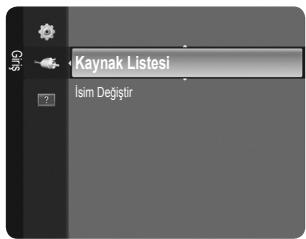
İsim Değiştir
Giriş kaynağı seçiminizi kolaylaştırmak için giriş jaklarına bağlı cihazlara isim verin.
Video / DVD / Kablolu Alici / Uydu Alicisi / PVR Setüstü Kutusu / Receiver / Oyun / Video Kamera / PC / DVI PC / DVI / TV / IPTV / Blu-ray / HD DVD / DMA
HDMI/PC IN [HDMI(DVI)] bağlantı noktasına bir HDMI/DVI kablosu bağladığınızda, Giriş modunun İsim Değiştir'inde HDMI/DVI modunu DVI veya DVI PC olarak ayarlamalısınız. Bu durumda, ayrı bir ses bağlantısı gereklidir.
Destek Menüsünü Yapılandırma
Kendi Kendini Tanima
Görüntü Testi
Resim sorunu olduğunu düşünüyorsanız, resim testini gerçekleştirin. Sorunun devam edip etmediğini görmek için ekrandaki renk desenini kontrol edin.
- Evet: Test deseni görünümüyorsa veya test deseninde parazit varsa, Evet öğesini seçin. TV'de bir sorun olabilir. Yardım almak için Samsung'un çağrı merkezine başvurun.
- Hayır: Test deseni düzgün olarak görüntülenirse, Hayır seçimini yapın. Harici ekipmanınızda sorun olabilir. Bağlantılarını zı kontrol edin. Sorun devam ederse, harici cihazın kullanıcı kılavuzuna bakın.
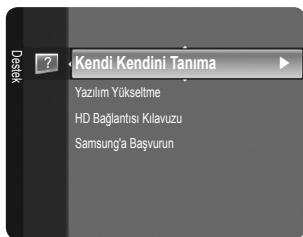
Ses Testi
Ses sorunu olduğunu düşünüyorsanız, ses testini gerçekleştirilir. TV'nizde yerleşik melodi sesini çalarak sesi kontrol edebilirsiniz. Ekranda 'Bu ses testinde sorun hala devam ediyor mu?' görünür.
Ses testini gerçekleştirmeden önce TV hoparlörlerinden ses işitmezseniz, Sound menüsündeki Hoparlör Seçimi değerinin TV Hoparlörü olduğundan emin olun.
☑ Hoparlörü Seçin, Harici Hoparlör olarak ayarlansa veya MUTE düğmesine basılarak ses kapatılsa bile melodi test sırasında duyulacaktır.
- Evet: Ses testi sırasında sesi tüm hoparlörlerden değil de yalnızca bir hoparlörden duyuyorsanız, Evet seçimini yapın. TV'de bir sorun olabilir. Yardım almak için Samsung'un çağrı merkezine başvurun.
- Hayır: Hoparlörlerden ses duyabiliyorsanız, Hayır seçimini yapın. Harici ekipmanınızda sorun olabilir. Bağlantılarını zı kontrol edin. Sorun devam ederse, harici cihazın kullanıcı kılavuzuna bakın.
Sinyal Bilgileri (yalnızca dijital kanallar)
'Net olmayan'dan nete alış kalitesi değişebilen analog kanallardan farklı olarak, dijital (HDTV) kanallar mükemmel alım kalitesine sahiptir veya hiç almazısınız. Analog kanallardan farklı olarak, bir dijital kanala ince ayar yapamazısınız. Ancak, kullanılabilir dijital kanalların alımını artırmak için anteninizi ayarlayabilirsiniz.
Sinyal gücü ölçer sinyalin zayıf olduğunu gösteriyorsa, sinyal gücünü artırmak için anteninizi fiziksel olarak ayarlayın. En güçlü sinyale sahip en iyi konumu bulundcaya kadar anteninizi ayarlamaya devam edin.
□ Yazılım Yükseltme
Ürününüzü yeni Dijital Televizyon özelliklerine uygun şekilde güncel tutmak için, normal Televizyon sinyalinin bir parçası olarak yazılım yükseltmeleri periyodik şekilde yayınlanır. Bu sinyaller otomatik olarak algılanır ve yazılım yükseltme etiketi görüntülenir. Yükseltmeyi yükleme seçeneği sunulur.
Kanal yoluyla
Yazılımı yayın sinyalini kullanarak yükseltir.
İşlev, yazılım iletimi süresinde seçilirse, bu fonksiyon mevcut yazılımı arar ve yazılımı indirir.
Yazılımin indirilmesi için gereken süre siyal durumuna göre belirlenir.
Bekleme Modunda Yükseltme
Ana güç açıkken yazılım güncellemesine devam etmek isterseniz, ▲ veya ▼ düğmesine basarak On seçeneğini belirleyin. Bekleme moduna girildikten 45 dakika sonra elle yükseltme otomatik olarak yürütüdür. Cihazın gücü içerden açıldığı için, LCD ürünün ekranı hafifçe açık olabilir. Yazılım yükseltmesi tamamlanıcaya kadar 1 saatten uzun süre bu durum devam edebilir.
Alternatif Yazılım
Yazılım sürümü bilgilerini göstermek için.
HD Bağlantısı Kılavuzu
Bu menü, HD TV'de en yüksek kaliteye ulaşmak için gereken bağlantı yöntemini sunar. TV'ye harici cihazlar bağlarken buradaki bilgilere başvurun.
Samsung'a Başvurun
TV'niz doğru çalışmadığında ya da yazılım yükseltmesi istediğinizde bu bilgilere göz atın. Çağrı merkezi, ürün ve yazılım dosyası indirme yöntemi konusundaki bilgilere göz atabilirsiniz.
Teletekst Özelliği
Televizyon istasyonlarının çoğu, Teletekst aracılığı ile yazılı bilgi hizmeti sunar. Teletekst hizmetinin dizin sayfasında nasıl kullanılacağıyla ilgili bilgiler bulunur. Ayrıca uzaktan kumanda düğmelerini kullanarak gereksinimlerine uygun seçenekleri belirleyebilirsiniz.
Teletekst bilgilerinin doğru görünmesi için kanal alınının düzenli olması gerekir. Aksi takdirde bilgiler eksik olabilir ya da bazı sayfalar görüntülenmeyebilir.
Uzaktan kumandanın sayısal tuşlarına basarak Teletekst sayfalarını değiştirebilirsiniz.
① ≡... (modu)
Teletekst modunu seçmek için basın (LIST/FLOF). LIST modundayken basarsanız, Liste kaydetme moduna geçer. Liste kaydetme modunda, (kaydet) düğmesine basarak teletekst sayfasını listeye kaydedebilirsiniz.
② ≡? (göster)
Gizli metinleri (örneğin test oyunları yanıtlarını) göstermek için kullanılır. Normal ekranı görüntülemek için yeniden basın.
3 (boyut)
Ekranın üst yarısında çift boyutlu harfleri görüntülemek için basın. Ekranın alt yarısı için yeniden basın. Normal ekranı görüntülemek için bir kez daha basın.
4 (kaydet)
Teletekst sayfalarını kaydetmek için kullanılır.
⑤ Renk düğmeleri (kırmızı/yeşil/sarı/mavi)
Yayın şirketi FASTEKST sistemini kullanıyorsa, Teletekst sayfasında yer alan çeşitli konuların renkleri farklıdır ve bu konular renk düğmeleri basılarak seçilebilir. İstediğiniz sayfaya karşılık gelen renk düğmesine basın. Görünen sayfa, aynı biçimde seçilebilecek diğer renklere ayrılmış bilgiler içerir. Önceki ya da sonraki sayfayı görüntülemek için ilgili renk düğmesine basın.
6 (Teletekst açık/karışık)
Teletekst hizmeti sağlayan kanalı seçtikten sonra Teletekst modunu etkinleştirmek için bu düğmeye basın. Teleteksti, normal yayın ekranının üzerine bindirmek için iki kez basın.
⑦ □ (çıkış)
Teletekst gösteriminden çıkış.
8 (alt sayfa)
Varsa alt sayfayı görüntülemek için kullanılır.
9 ≡1 (sayfa yukarı)
Bir sonraki Teletekst sayfasını görüntülemek için kullanılır.
10 1-≡ (sayfa aşağı)
Bir önceki Teletekst sayfasını görüntülemek için kullanılır.
11 ≡ (tut)
Seçilen sayfada, otomatik olarak takip eden başka sayfalar bağlıysa, bulunduğunuz sayfayı tutmak için kullanılır. Devam ettirmek için yeniden basın.
12 ≡ i (dizin)
Teleteksti görüntülerken istediğiniz zaman dizin (içindekiler) sayfasını görüntülemek için kullanılır.
13 ≡x (iptal)
Sayfa aranırken yayını göstermek için kullanılır.
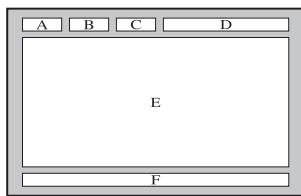
Teletekst sayfaları altı kategoriye göre düzenlenmiştir:
| Bölüm | İçindekiler |
| A | Seçilen sayfa numarası. |
| B | Yayın yapan kanalın adı. |
| C | Geçerli sayfa numarası ya da arama göstergeleri. |
| D | Tarih ve saat. |
| E | Metin. |
| F | Durum bilgileri.FASTEKST bilgileri. |
Teletekst bilgileri çoğunlukla art arda sıralanmış birden çok sayfaya bölünmüştür ve bunlara:
— Sayfa numarasını girerek
– Listeden bir konu seçerek
- Renklere göre ayrılmış başlık seçerek (FASTEKST sistemi) erişilebilir
TV'nin desteklediği Teletekst düzeyi ek grafik ve metin de görüntüleyebilen sürüm 2.5'tir.
Aktarıma bağlı olarak, Teletekst görüntülenirken boş yan paneller oluşabilir.
Bu gibi durumlarda, ek grafik veya metin aktarılmaz.
Sürüm 2.5'i desteklemeyen eski TV'lerin Teletekst aktarımına bakılmaksızın ek grafik veya metin görüntüleme özelliği yoktur.
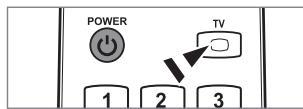
Teletekst ekranından çıkmak için TV düğmesine basın.
Teletekst 16:9, resim 16:9.
Standı Takma
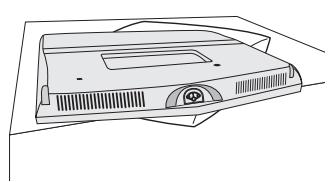
- TV'nin ön tarafını masada yumuşak bir bez veya minder üzerine yerleştirin.
– TV'nin altını masa kenarıyla hizalayın.
- Standın altınaki vidaları sıkın.
- Ürünü dik tutun ve vidaları sıkıştırın. Vidaları LCD TV aşağı doğru yerleştiği sırada sıkıştırırsanız, bir tarafa doğru eğilebilir.
Standın Çıkarılması
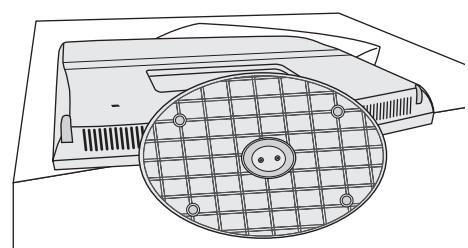
- TV'nin ön tarafını masada yumuşak bir bez veya minder üzerine yerleştirin.
– TV'nin altını masa kenarıyla hizalayın.
- Standın altınaki vidaları çıkarın.
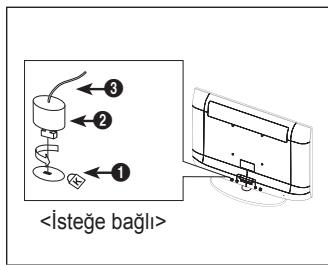
Kensington Kilidi, televizyonu halka açık bir ortamda kullanıyorsanız, sistemi fiziksel olarak sabitlemek için kullanılan bir cihazdır. Üreticiye bağlı olarak, görünüm ve kilitleme yöntemi resimde gösterilenden farklı olabilir. Doğru kullanım için Kensington Kilidiyle birlikte verilen kılavuza başvurun. Kilitleme cihazının ayrıca satın alınması gerekmektedir. Kensington Kilidinin konumu, modeline bağlı olarak farklılık gösterebilir.
- Kilitleme cihazını LCD TV'deki Kensington yuvasına takın (①) ve kilitleme yönünde döndürün (②).
- Kensington Kilidi kablosunu (③).
- Kensington Kilidini masa veya ağır bir sabit nesneye sabitleyin.
Kurulum Alanının Sabitlenmesi
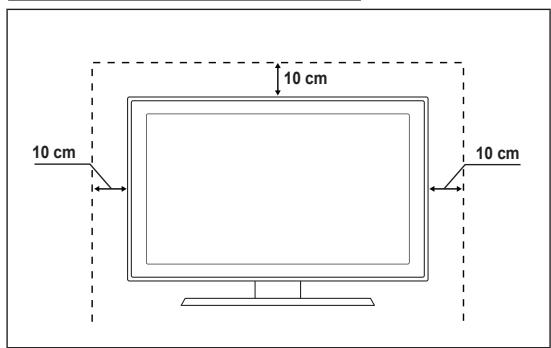
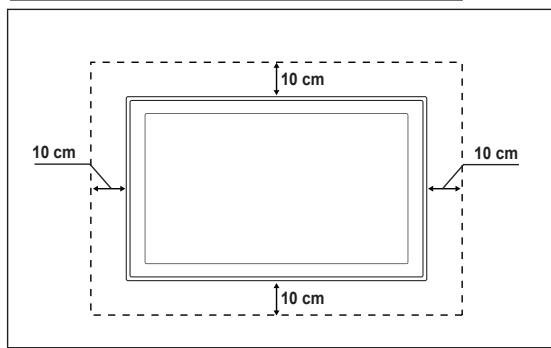
Uygun havalandırma için, ürün ve diğer nesneler (duvar gibi) arasında gerekli mesafeyi bırakın.
Buna dikkat edilmemesi ürünün dahili sıcaklığında gerçekleşecek artış nedeniyle yangına veya üründe bir soruna neden olabilir.
Ürünü şekilde gösterildiği mesafeyi bırakarak monte edin.
Bir stand veya duvar montajı kullanırken, yalnızca Samsung Electronics tarafından sağlanan parçaları kullanın.
- Başka bir üretici tarafından sağlanan parçaların kullanılması, ürünün düşmesi nedeniyle üründe bir soruna veya yaralanmaya neden olabilir.
- Başka bir üretici tarafından sağlanan parçaların kullanılması, yetersiz havalandırma nedeniyle ürünün dahili sıcaklığı artacağını üründe bir soruna veya yangına neden olabilir.
Görünüm ürüne bağlı olarak değişiklik gösterebilir.
Ürünü bir standla monte ederken
Ürünü bir duvar montajıyla monte ederken

Dikkat: TV'yi çekme, itme veya üzerine çıkma TV'yi düşürebilir. Özellikle çocuklarınızın TV'ye asılmamasına veya TV'nin dengesini bozmamasına özen gösterin; böyle bir durumda, TV devrilebilir ve ciddi yaralanmalara veya ölüme neden olabilir. Güvenlik Notundaki tüm güvenlik önlemlerine uyun. Birimin daha dengeli durması için, güvenlik amacıyla aşağıdaki talimatları uygulayarak düşmeyi önleyici cihazı takın.
TV'nin düşmesini önlemek için:
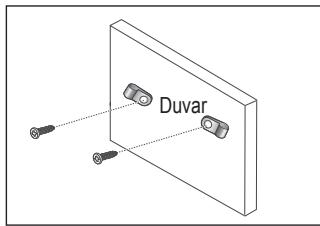
- Vidaları sıkıştırıcı parçalara yerleştirin ve duvara sıkı bir şekilde sabitleyin. Vidaların, duvara sağlam bir şekilde takıldıklarını onaylayın.
Duvar tipine bağlı olarak dübel gibi ek malzemelere ihtiyacınız olabilir.
Gerekli sıkıştırıcı parçalar, vidalar ve bağ ürünle birlikte sağlanmadığı için, lütfen bunları ayrı olarak satın alın.
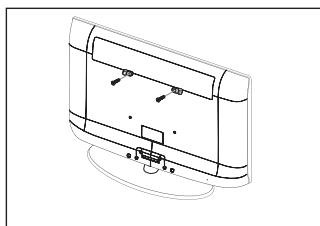
- TV'nin arkasında ortadaki vidaları çıkarın, sıkıştırıcı parçaların içinden geçirin ve daha sonra, yeniden TV'ye takıp sıkıştırın.
Vidalar ürünle birlikte verilmemiş olabilir. Bu durumda, lütfen aşağıdaki özellikleri uygun vidaları alın.
Vida Özellikleri
- 17 \~ 29 İnc LCD TV için: M4 X L15
- 32 \~ 40 İnc LCD TV için: M6 X L15
- TV'ye ve duvara sabitlenmiş sıkıştırıcı parçaları sağlam bir bağ ile birleştirin ve daha sonra, bağı sıkı bir şekilde bağlayın.
TV'yi arkaya doğru düşmemesi için duvara yakın bir yere yerleştirin.
Bağı, duvardaki sıkıştırıcı parçalar, TV'ye sabitlenen sıkıştırıcı parçalarla aynı hizada veya daha aşağıda olacak şekilde bağlayabilirsiniz.
TV'yi taşımadan önce bağlı çözün.
- Tüm bağlantıların uygun şekilde sabitlendiğini doğrulayın. Belirli aralıklarla bağlantılarda yorgunluk belirtisi olup olmadığıni kontrol edin. Bağlantılarının güvenliğiyle ilgili herhangi bir şüpheniz varsa, bir kurulum uzmanıyla görüşün.
TV'ye ilişkin herhangi bir sorunuz varsa, öncelikle bu listeye başvurun. Bu sorun giderme ipuçlarının hiçbir işe yaramazsa, lütfen 'www.samsung.com' sitesini ziyaret edin ve ardından Destek düğmesini tıklatın veya son sayfa listesindeki Çağrı Merkezi ile iletişime geçin.
☑ TFT LCD paneli, karmaşık bir üretim teknolojisi gerektiren iç piksellerden oluşan bir panel kullanmaktadır. Bununla birlikte, ekranda birkaç parlak veya karanlık piksel bulunabilir. Bu piksellerin ürünün performansına olumsuz etkisi olmaz.
| Sorun | Çözüm |
| Görüntü Kalitesi | Öncelikle, lütfen TV'nizin test görüntübü düzgün bir şekilde görüntülediğini onaylamak için, Görüntü Testi işlemini gerçekleştirilirin.MENU - Destek - Kendi Kendini Tanıma - Görüntü TestiTest görüntü düzgün bir şekilde görüntüleniyorsa, bozuk resmin nedeni kaynak veya sinyal olabilir. |
| TV görüntüsü mağazada olduğu kadar iyi görünüyor. | Analog bir Kablo/Set üstü kutuya sahipseniz, Kutuya yükseltin. HD resim kalitesi elde etmek için HDMI veya Komponent kabloları kullanın.Kablolu TV/Uydu aboneliği : Kanal hattındaki HD (Yüksek Tanımlı) istasyonlarını deneyin.Anten bağlantısı: Otomatik program işlemi gerçekleştirdikten sonra HD istasyonlarını deneyin.Pek çok HD kanalı SD (Standart Tanımlı) içeriğinden daha yüksek kalitededir.Kablo/Set üstü kutu video çıkış çözünürlüğünü 1080i veya 720p olarak ayarlayın.TV'yi görüntülemekte olduğunuz sinyalin boyutuna ve tanımına bağlı olarak önerilen minimum mesafede izlediğinizi onaylayın. |
| Resim bozuk : makroblok, küçük blok, noktalar, piksellenme | Video içeriklerinin sıkıştırılması özellikle de spor programları ve aksiyon filmleri gibi hızlı hareket eden görüntüler üzerinde resim bozulmasına yol açabilir.Düşük sinyal düzeyi veya kötü kalite, resim bozulmasına yol açabilir. Bu TV'yle ilgili bir sorun değildir. |
| Komponent bağlantısında yanlışlık veya kayıp renk. | Komponent kablolarının doğru jaklara takıldığından emin olun. Yanlış veya gevşek bağlantılar renk sorunlarına yol açabilir veya ekran boş olur. |
| Bozuk renk veya parlaklık. | TV menüsünde Görüntü seçeneklerini ayarlayın. (Görüntü modu, Renk, Parlaklık, Netlik)Kurulum menüsünde Enrj. Tasarrufu seçeneğini ayarlayın.Varsayılan resim ayarını görüntülemek için resmi sıfırlamayı deneyin.(MENU - Görüntü - Resim Sifirlama bölümüne gidin) |
| Ekranın kenarında noktalı satır. | Resim boyutu Ekrana Sığıdır olarak ayarlandıysa, 16:9 olarak değiştirin.Kablo/set üstü kutu çözünürlüğünü değiştirin. |
| Resim yalnızca AV (Kompozit) girişi sırasında siyah beyaz. | Video kablosunu (Sarı) TV'nin 1 numaraları Yeşil komponent girişi jakına takın. |
| Kanallar değiştirilirken resim donuyor veya bozuluyor ya da resim gecikiyor. | Kablo kutusuyla birlikte bağlandıysa, lütfen kablo kutusunu sıfırlamayı deneyin. (AC kablosunu tekrar bağlayın ve kablo kutusu yeniden yükleninceye kadar bekleyin. Bu 20 dakika kadar sürebilir)Kablo kutusunun çıkış çözünürlüğünü 1080i veya 720p olarak ayarlayın. |
| Ses Kalitesi | Öncelikle, lütfen TV'nizin ses seviyesinin düzgün bir şekilde çalıştığını onaylamak için, Ses Testi işlemini gerçekleştirilirin.Ses seviyesi Tamamsa, ses sorunu kaynaktan veya sinyalden kaynaklanıyor olabilir. |
| Hiç ses yok veya maksimum ses düzeyinde ses çok düşük. | Lütfen TV'nize bağlı harici cihazın ses düzeyini kontrol edin ve ardından TV ses düzeyini uygun şekilde ayarlayın. |
| Resim iyi ancak ses yok. | Hoparlörü Seçin seçeneğini ses menüsünde TV Hoparlörü olarak ayarlayın.Harici cihazdaki ses kablolarının TV'deki doğru ses giriş jaklarına bağlandığından emin olun.Bağı cihazın ses çıkış seçeneğini kontrol edin. (örn: TV'nize bağlı bir HDMI varsa, kablo kutunuzun ses seçeneğini HDMI olarak ayarlamanız gerekebilir.DVI - HDMI kablosu kullanıyorsanız, ayrı bir ses kablosu gerekir.Ses seviyesini 30 değerinin üzerine ayarlıyorsanız, SRS işlevini devre dışı bırakın.Fişi kulaklık jakından çıkarın. (TV'nizde mevcutsa) |
| Hoparlörden ses geliyor. | Kablo bağlantılarını kontrol edin. Ses girişine bir video kablosu bağlanmadığından emin olun.Anten/Kablo bağlantısı için, sinyal kuvvetini kontrol edin. Düşük sinyal seviyesi ses bozukluğuna yol açabilir. |
| Resim Yok, Video Yok | |
| TV açılmıyor. | AC güç kablosu fişinin duvardaki prize ve TV'ye düzgün bir şekilde takıldığından emin olun.Prizin çalıştığından emin olun.Uzaktan kumandanın düzgün bir şekilde çalıştığından emin olmak için, TV'deki POWER düğmesine basın. TV açılırsa, bu durum Uzaktan Kumandadan kaynaklanıyor olabilir. Uzaktan Kumanda sorununu çözmek için, aşağıdaki 'Uzaktan kumanda çalışmıyor' bölümüne bakın. |
| TV otomatik olarak kapanıyor. | Kapanış Ayarı ayarının Kurulum menüsünde Açık olarak ayarlanıp ayarlanmadığını kontrol edin.TV, PC'nize bağlanmışsa PC güç ayarlarını zı kontrol edin.AC güç kablosu fişinin duvardaki prize ve TV'ye düzgün bir şekilde takıldığından emin olun.Anten/Kablo bağlantısından yaklaşık 10 ~ 15 dakika boyunca hiçbir sinyal alınmazsa, TV kapatılır. |
| Resim/Video yok. | Kablo bağlantılarını kontrol edin (TV'nin ve harici cihazların tüm kablolarını çıkarın ve tekrar takın).Harici cihazınızın (Kablo/Set Üstü Kutu, DVD, Blu-ray vb.) video çıkışı nı TV girişine yapılan bağlantılarla eşleşecek şekilde ayarlayın. Örneğin, harici cihazın çıkışı: HDMI, TV'nin girişi: HDMI.Bağlanan cihazınızın açık olduğundan emin olun.TV uzaktan kumandasının SOURCE düğmesine basarak TV'nin doğru kaynağını seçtiğinizden emin olun. |
| RF (Kablo/Anten) Bağlantısı | |
| Tüm kanalları alamıyor. | Anten kablosunun doğru bir şekilde bağlandığından emin olun.Kanal listesine mevcut kanalları eklemek için, lütfen Plug & Play işlemini deneyin. MENU - Kurulum - Plug & Play bölümüne gidin ve mevcut tüm kanallar kaydedilinceye kadar bekleyin.Antenin düzgün bir şekilde konumlandırıldığı nı onaylayın. |
| Resim bozuk : makroblok, küçük blok, noktaralar, piksellenme | Video içeriklerinin sıkıştırılması özellikle de spor programları ve aksiyon filmleri gibi hızlı hareket eden görüntüler üzerinde resim bozulmasına yol açabilir.Düşük sinyal resim bozukluğuna yol açabilir. Bu TV'yle ilgili bir sorun değildir. |
| PC Bağlantısı | |
| 'Desteklenmeyen Mod' mesajı. | PC'nizin çıkış çözünürlüğünü ve frekansını TV tarafından desteklenen çözünürlüklere uygun olacak şekilde ayarlayın. |
| PC bağlı olmasa bile her zaman kaynak listesinde gösterilir. | Bu normaldir; PC, bir PC bağlı olmasa bile her zaman kaynak listesinde gösterilir. |
| HDMI bağlantısıyla video düzgün, ancak hiç ses yok. | PC'nizdeki ses çıkış ayarını kontrol edin. |
| Diğerleri | |
| Resim tam ekran olarak görüntülenmiyor. | Yüksek kalitede SD (4:3) içerikleri görüntülenirken, HD kanallarında her bir kenar üzerinde siyah çubuklar görüntülenir.TV'nizden farklı açı oranlarına sahip filmlerde Üst ve Alt kısımda siyah çubuklar görüntülenir.Harici cihazınızdaki ve TV'nizdeki resim boyutu seçeneğini tam ekran olarak ayarlayın. |
| Uzaktan kumanda çalışmıyor. | Uzaktan kumanda pillerini doğru polaritede (+ -) olacak şekilde değiştirin.Uzaktan kumandanın üzerinde bulunan iletim penceresini temizleyin.Uzaktan kumandayı TV'den 1,5-2 m uzaktayken kullanmayı deneyin. |
| TV gücü veya ses düzeyi Kablo/Set üstü kutusu uzaktan kumandasıyla kontrol edilemiyor. | Kablo/Set üstü kutusu uzaktan kumandasını TV'yi çalıştıracak şekilde programlayın.SAMSUNG TV kodu için, Kablolu TV/Uydu kullanıcı kılavuzuna bakın. |
| 'Desteklenmeyen Mod' mesajı. | TV'nin desteklenen çözünürlüğünü kontrol edin ve harici cihazın çıktı çözünürlüğünü uygun şekilde ayarlayın. Bu kılavuzdaki çözünürlük ayarlarına bakın. |
| TV'den gelen plastik kokusu. | Bu koku normaldir ve zaman içinde geçecektir. |
| TV Sinyal Bilgileri, Self Diagnostic Test menüsünde mevcut değil. | Bu işlev yalnızca Anten (RF/Koaks) bağlantı dijital kanallar için mevcuttur. |
| TV sağ veya sol tarafa eğiliyor. | Stand tabanını TV'den çıkarın ve tekrar takın. |
| Stand tabanı taklamıyor. | TV'nin düzgün bir yüzeyde konumlandırıldığından emin olun. Vidalar TV'den çıkarılamıyorsa, lütfen miknatislı tornavida kullanın. |
| Kanal menüsü gri. (mevcut değil) | Kanal menüsü yalnızca TV kaynağı seçili olduğunda mevcuttur. |
| Ayarlarınız her 30 dakikada bir veya her TV kapatıldığında kaybolur. | TV Dükkan Demo modundaysa, ses ve resim ayarlarını her 30 dakikada bir sıfırlar. Lütfen Dükkan Demo modunu, Plug & Play prosedüründeki Evde Kullanım moduyla değiştirin. TV modunu seçmek için, SOURCE düğmesine basın, MENU → Kurulum → Plug & Play → ENTER bölümüne gidin. |
| Geçici ses veya görüntü kaybı. | Kablo bağlantılarını kontrol edin ve tekrar bağlayın.Çık sıkı veya ince kablo kullanımı nedeniyle olabilir. Kabloların uzun süreli kullanım için yeterince esnek olduğundan emin olun. Duvar montajıysa, 90 derecelik konektörlere sahip kablolar kullanmanızı öneririz. |
| TV ekranını çevreleyen çerçevenin kenarlarına yakından baktığınızda küçük partiküller görebilirsiniz. | Bu ürün tasarımının bir parçasıdır ve kusur değildir. |
| CAM CARD(CI) ile 'Karışmış sinyal' veya 'Sinyal yok/Güçsüz sinyal'. | CAM'ın genel arayüz yuvasına takılı CI Kartı olduğundan emin olun.CAM'ı TV'den çekin ve yuvaya tekrar takın. |
| Kapatıldıktan 45 dakika sonra, TV kendiliğinden açılıyor. | Bu normaldir, TV izleme sırasında yüklenen güvenlik duvarını güncellemek için OTA (Over The Air) işlevini kendiliğinden çalıştırır. |
| Tekrarlanan resim/ses sorunu. | Sinyali/kaynağı kontrol edin ve değiştirin. |
| Model Adı | LE22B350F2WXXC |
| Ekran Boyutu(Çapraz) | 22 inç |
| PC Çözünürlüğü(En iyi) | 1360 x 768 @ 60Hz |
| Ses(Çıkış) | 3 W X 2 |
| Boyutlar (GxDxY) | |
| Gövde | 558 x 89 x 388 mm |
| Standla | 558 x 203 x 425 mm |
| Ağırlık | |
| Standla | 4 kg |
| Çevre Koşulları | |
| Çalışma Sıcaklığı | 10°C ile 40°C arası (50°F ile 104°F) |
| Çalışma Nem Oranı | %10 ile %80 arası, yoğunlaşmayan |
| Saklama Sıcaklığı | -20°C ile 45°C arası (-4°F ile 113°F) |
| Saklama Nem Oranı | %5 ile %95 arası, yoğunlaşmayan |
| Döner Stand | |
| Sol / Sağ | 0° |
Tasarım ve özellikler önceden haber verilmeden değiştirilebilir.
Bu cihaz, bir Sınıf B dijital cihaz aparatıdır.
Güç kaynağı ve Güç Tüketimi için ürün üzerindeki etikete bakın.
İthalatçı Firma

ANADOLU
ELEKTRONiK
ANADOLU ELEKTRONİK ALETLER PAZARLAMA VE TİCARET A.Ş.
Esentepe Mah. Anadolu Cad. No: 5 PK38 34870 Kartal-İstanbul/TÜRKİYE
Tel: +90 (216) 586 78 00 Fax: +90 (216) 473 60 32
bilgi@anadoluelektronik.com.tr

EEE Yönetmeliğine Uygundur.
Bu ürünün ortalama yaşam süresi 10 yıldır.
| İmalatçı | SAMSUNG ELECTRONICS CO., LTD.416 Maetan-3 Dong, Yeongtong-Gu, Suwon City Gyeonggi-Do, Korea, 443-742 | ||
| Tel: +82-2-2255-0114 / Fax: +82-2-2255-0117 | |||
| Model code | LVD | EMC | |
| LE22B350F2WXXC | NEMKO Korea Co.,Ltd Co.,Ltd | CTK Co., Ltd. Co., Ltd. | |
| NEMKO Korea Co.,Ltd | 296, Osan-Ri, Mohyeon-Myeon, Cheoin-Gu, Yongin-Si, Gyeonggi-Do, Korea 449-582 | ||
| Tel: +82-31-322-2333 / Fax: +82-31-322-2332 | |||
| KTL(Korea Testing Laboratory) | 222-13, Guro-3dong, Guro-gu, Seoul, 152-718, Korea | ||
| Tel: +82-2-860-1114 / Fax: +82-2-838-2675 | |||
| DIGITAL EMC CO., LTD. | 683-3, Yubang-Dong, Yongin-Si, Kyunggi-Do, Korea. 449-080 | ||
| Tel: +82-31-321-2664 / Fax: +82-31-321-1664 | |||
| CTK Co., Ltd. | 386-1, Ho-dong, Cheoin-gu, Yongin-si, Gyeonggi-do, 449-100, Korea | ||
| Tel: +82-31-339-9970 / Fax: +82-31-339-9855 | |||
| Samsung Electronics co., Ltd. | Suwon EMC test Lab 416 Maetan-3 Dong, Yeongtong-Gu, Suwon-City Gyeonggi-Do, Korea, 443-742 | ||
| Tel: +82-31-200-2185 / Fax: +82-31-200-2189 | |||

- Dijital TV Uyarısı
- Sabit Görüntünün Gösterilmesiyle ilgili Önlemler
- İÇINDEKILER
- GENEL BİLGİ
- ÇALIŞTIRMA
- KANAL KONTROLÜ
- RESİM KONTROLÜ
- SES KONTROLÜ
- KURULUM
- GİRİŞ / DESTEK
- KULLANIM ÖNERİLERİ
- Lisans
- Sembol
- ① HDMI/PC IN [HDMI(DVI)]
- HDMI/PC IN [AUDIO]
- HDMI/PC IN [PC]
- ③ ANT IN
- COMMON INTERFACE Yuvası
- ⑤ KENSINGTON KİLİDİ (modele bağlıdır)
- ⑥ Kulaklık jaki
- ⑦ COMPONENT IN / AV IN
- EXT
- Teletekst İşlevleri
- Uzaktan Kumandaya Pil Takma
- Örnek: Resim Menüsünde TV'nin Parlaklık özelliğini ayarlama
- - Parlaklık özelliğini 80 olarak ayarlama
- Plug & Play Özelliği
- Bu özelliği sıfırlamak istiyorsanız...
- Kanal Menüsünü Yapılandırma
- Ülke
- Analog Kanal
- Dijital Kanal
- Otomatik kayıt
- Dijital ve Analog
- Dijital
- Analog
- 'Kablo → Dijital ve Analog' ya da 'Kablo → Digital' seçeneklerini yaparken
- □ Elden kayıt
- Şimdi ve Sonraki Klvz. / Tam Kılavuz
- □ Varsayılan Kılavuz → Şimdi ve Sonraki Klvz. / Tam Kılavuz
- Kanal Listesi
- Kanal Modu
- Eklenen Kanallar
- Favori Kanallar
- □ Ince Ayar
- Şimdi ve Sonraki Klvz. / Tam Kılavuz Kullanımı
- Izle #ltig # Sımdiki/Sonraki # +24 Saat # Çkış
- Tüm Kanallar
- Sik Kullanılanlar
- Programlandı
- Kanal Listesi Seçenek Menüsü (Tüm Kanallar / Eklenen Kanallar / Sık Kullanılanlar)
- Ekle / Sil
- Sık Kullanılanlara Ekle / Sık Kullanılanlardan Sil
- Zamanlayıcıyla Seyretme
- Kanal Adı Düzenleme (yalnızca analog kanallar)
- Kanal Numarası Düzenleme (yalnızca dijital kanallar)
- Sınıflama (yalnızca analog kanallar)
- Kilit / Kilit aç
- Tümünü Seç / Tüm seçimleri kaldır
- Kanal Listesi Seçenek Menüsü (Programlandı menüsünde)
- Bilgileri Değiştirme
- Programları Değiştirme
- Bilgi
- Tümünü Seç
- Resim Menüsünü Yapılandırma
- Modu
- Dinamik
- Standart
- Sinema
- □ Gelişmiş Ayarlar
- Siyah Tonu → Kpalı / Koyu / Daha Koyu / En Koyu
- Dinamik Kontrast → Kpalı / Düşük / Orta / Yüksek
- Gamma
- Renk Alanı
- Beyaz Dengesi
- Ten Tonu
- Kenar Geliştirme → Kpalı / Açık
- Resim Seçenekleri
- Renk Tonu → Mavi / Normal / Kırmızı1 / Kırmızı2
- Boyut
- Ekran Modu → 16:9 / Geniş Yknlıştrm / Zoom / 4:3
- Dijital azal → Kpalı / Düşük / Orta / Yüksek / Oto
- HDMI Siyahlık Düzeyi → Normal / Düşük
- Film modu → Kpalı / Oto
- ☐ Resim Sıfırlama → Resim Modunu Sıfırla / İptal
- TV'nizi Bilgisayar (PC) Ekranı Olarak Kullanma
- PC Yazılımınızın Ayarlanması (Windows XP'ye göre)
- Ekran Modları
- TV'nizin PC'nizle Ayarlanması
- Otomatik Ayarlama
- Ekran
- Kaba / İnce
- PC Konumu
- Görüntü Sıfırla
- Ses Menüsünü Yapılandırma
- Modu → Standart / Müzik / Sinema / Sesi Netleştir / Kişisel
- Müzik
- Sesi Netleştir
- Kişisel
- Ekolayzer
- Balans
- 100Hz / 300Hz / 1KHz / 3KHz / 10KHz (Bant Genişliği Ayarı)
- Sifrl
- □ Ses Biçimi→ MPEG / Dolby dijital (yalnızca dijital kanallar)
- □ Sesli Açıklama (yalnızca dijital kanallar)
- Sesli Açıklama → Kpalı / Açık
- Düzey
- ☐ Oto ses ayar → Kpalı / Açık
- ☐ Hoparlörü Seçin → Harici Hoparlör / TV Hoparlörü
- □ Ses Sıfırlama → Tümünü Sıfırla / Ses Modunu Sıfırla / İptal
- Ses Modunun Seçilmesi
- Kurulum Menüsünün Yapılandırılması
- Menü Dili
- Zaman
- Saat
- - Saat Modu
- - Saat Ayari
- Kapanış Ayarı → Kpalı / 30 dak / 60 dak / 90 dak / 120 dak / 150 dak / 180 dak
- Zamanlayıcı 1 / Zamanlayıcı 2 / Zamanlayıcı 3
- Otomatik Kapanma
- Yayin
- Altyazı
- Dijital Metin → Devre Dışı / Etkinleştir (Yalnızca İngiltere)
- Teletekst Dili
- Tercih
- Genel Arayüz
- Sebeke
- Ebeveyn Kilidi
- PIN Değiştir
- Genel
- Oyun Modu → Kpalı / Açık
- Enrj. Tasarrufu → Kpalı / Düşük / Orta / Yüksek / Resim Kapalı / Oto
- Melodi → Kpalı / Düşük / Orta / Yüksek
- Giriş Menüsünü Yapılandırma
- Kaynak Listesi
- TV / Ext. / AV / Parça / PC / HDMI/DVI
- İsim Değiştir
- Video / DVD / Kablolu Alici / Uydu Alicisi / PVR Setüstü Kutusu / Receiver / Oyun / Video Kamera / PC / DVI PC / DVI / TV / IPTV / Blu-ray / HD DVD / DMA
- Destek Menüsünü Yapılandırma
- Kendi Kendini Tanima
- Görüntü Testi
- Ses Testi
- Sinyal Bilgileri (yalnızca dijital kanallar)
- □ Yazılım Yükseltme
- Kanal yoluyla
- Bekleme Modunda Yükseltme
- Alternatif Yazılım
- HD Bağlantısı Kılavuzu
- Samsung'a Başvurun
- Teletekst Özelliği
- Standı Takma
- Standın Çıkarılması
- Kurulum Alanının Sabitlenmesi
- TV'nin düşmesini önlemek için:
- İthalatçı Firma
- ANADOLU
- ELEKTRONiK
- EEE Yönetmeliğine Uygundur.
Marka : SAMSUNG
Model : LE22B350F2W
Kategori : Televizyon