LE22B350F2W - Televizor SAMSUNG - Brezplačna navodila za uporabo
Brezplačno poiščite navodila za napravo LE22B350F2W SAMSUNG v formatu PDF.

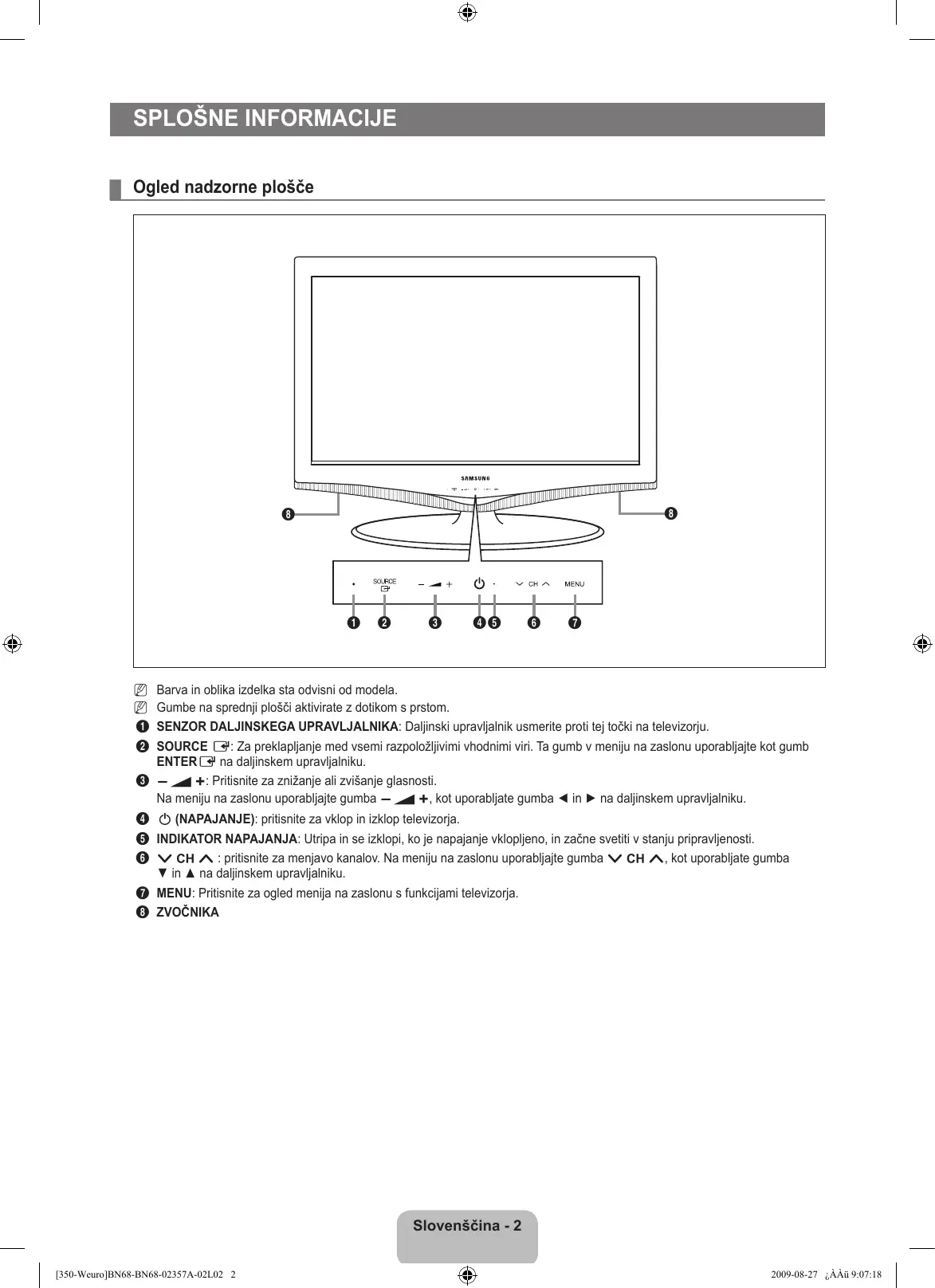


| Vrsta izdelka | LCD televizor 22 palcev |
| Znamka | Samsung |
| Model | LE22B350F2W |
| Velikost zaslona (diagonala) | 22 palcev |
| Optimalna ločljivost za računalnik | 1360 x 768 pri 60 Hz |
| Zvok (izhod) | 3 W x 2 |
| Mere s podstavkom (Š x G x V) | 558 x 203 x 425 mm |
| Teža s podstavkom | 4 kg |
| Napajanje | Električno omrežje (glejte nalepko izdelka) |
| Povezljivost | HDMI, Komponentni, AV, PC (D-Sub), antena, optični audio, CI, slušalke |
| Glavne funkcije | Teletekst, EPG, starševski nadzor, igralni način, varčevanje z energijo, Plug & Play |
| Nastavitve slike | Način (Dinamični, Standardni, Kino), osvetlitev ozadja, kontrast, svetlost, ostrina, barva, odtenek, napredne nastavitve |
| Nastavitve zvoka | Način (Standardni, Glasba, Kino, Jasni glas, Osebni), izenačevalnik, SRS TruSurround HD |
| Vzdrževanje in čiščenje | Uporabite mehko krpo. Izogibajte se dolgotrajnemu prikazovanju mirujočih slik, da preprečite vtisnjenost slike. |
| Varnost | Kensington ključavnica, stenska montaža, varnostni ukrepi pri namestitvi (minimalna razdalja 10 cm) |
| Delovna temperatura | 10°C do 40°C |
| Delovna vlažnost | 10% do 80% (brez kondenzacije) |
Pogosto zastavljena vprašanja - LE22B350F2W SAMSUNG
Vprašanja uporabnikov o LE22B350F2W SAMSUNG
0 vprašanje o tej napravi. Odgovorite na tiste, ki jih poznate, ali zastavite svoje.
Zastavite novo vprašanje o tej napravi
Prenesite navodila za vaš Televizor v formatu PDF brezplačno! Poiščite svoja navodila LE22B350F2W - SAMSUNG in vzemite svojo elektronsko napravo nazaj v roke. Na tej strani so objavljeni vsi dokumenti, potrebni za uporabo vaše naprave. LE22B350F2W znamke SAMSUNG.
NAVODILA ZA UPORABO LE22B350F2W SAMSUNG
Slike in ilustracije v tem uporabniškem priročniku so samo za referenco: Dejanski izdelek je lahko videti drugačen. Obliko in tehnične lastnosti lahko spremenimo brez predhodnega obvestila.
Obvestilo o digitalni televiziji
- Funkcije, ki so povezane z digitalnim televizijskim signalom (DVB), so na voljo samo v državah/na območjih, kjer se oddajajo digitalni prizemni signali (MPEG2 in MPEG4 AVC), ali kjer je mogoč dostop do združljive storitve kabelske televizije DVB-C (MPEG2 in MPEG4 AAC). Pri lokalnem trgovcu preverite, ali imate dostop do signala DVB-T ali DVB-C.
- DVB-T je standard DVB evropskega konzorcija za oddajanje digitalne prizemne televizije, DVB-C pa je standard za oddajanje digitalne televizije prek kabla. V tej specifikaciji pa niso vključene nekatere funkcije, kot so EPG (elektronski programski vodnik), VOD (video na zahtevo) itd. Torej jih zaenkrat še ni mogoče uporabljati.
- Čeprav je televizor v skladu z najnovejšima standardoma DVB-T in DVB-C [avgust 2008], ni mogoče jamčiti združljivosti s prihodnjimi sistemi digitalne prizemne televizije in digitalne kabelske televizije.
- Nekateri ponudniki kabelske televizije morda takšno storitev dodatno zaračunavajo in se boste zato morda morali strinjati z določbami in pogoji njihovega poslovanja. To je odvisno od države/območja, kjer uporabljate televizor.
- V nekaterih državah ali regijah nekatere funkcije digitalne televizije morda niso na voljo in digitalna kabelska televizija morda ne bo delovala pravilno pri nekaterih ponudnikih kabelskih storitev.
- Za dodatne informacije se obrnite na lokalni center Samsung za pomoč strankam.
□ Varnostni ukrepi pri prikazu mirujoče slike
Mirujoča slika lahko trajno poškoduje televizijski zaslon
- Mirujoče in delno mirujoče slike ne prikazujte na zaslonu LCD dlje kot 2 uri, saj lahko povzroči zadrževanje slike na zaslonu. Tako zadrževanje slike se imenuje tudi 'ožig zaslona'. Da bi se izognili takemu zadrževanju slike, pri prikazovanju mirujoče slike zmanjšajte stopnjo svetlosti in kontrasta zaslona.
- Dolgotrajno gledanje slike z razmerjem stranic 4:3 na televizorju LCD lahko na levi in desni strani ter na sredini zaslona povzroči sledi okvirja zaradi različnega svetlobnega oddajanja na zaslonu. Predvajanje DVD- ja ali uporaba igralne konzole ima lahko podobne učinke. Garancija ne vključuje poškodb, ki so nastale na tak način.
- Če je na zaslonu dlje časa prikazana mirujoča računalniška slika ali slika iz video igrice, to lahko povzroči delni prikaz zakasnele slike. Ta učinek preprečite tako, da pri prikazovanju mirujočih slih zmanjšate svetlost in kontrast.
VSEBINA
SPLOŠNE INFORMACIJE
■ Ogled nadzorne plošče....2
■ Dodatna oprema....3
■ Ogled plošče s priključki 4
■ Daljinski upravljalnik 6
■ Vstavljanje baterij v daljinski upravljalnik....6
UPRAVLJANJE
■ Ogled menijev....7
■ Preklop televizorja v stanje pripravljenosti....8
■ Funkcija Plug & Play....8
■ Ogled prikaza 9
UPRAVLJANJE KANALOV
■ Konfiguriranje menija Channel 9
■ Upravljanje kanalov 12
UPRAVLJANJE SLIKE
■ Konfiguriranje menija Picture.... 14
■ Uporaba televizorja kot računalniškega zaslona 16
■ Nastavitev televizorja z računalnikom 17
UPRAVLJANJE ZVOKA
■ Konfiguriranje menija Sound .... 18
■ Izbira zvočnega načina....19
NASTAVITEV
■ Konfiguriranje menija Setup 20
VHOD/PODPORA
■ Konfiguriranje menija Input....23
■ Konfiguriranje menija Support 23
PRIPOROČILA ZA UPORABO
■ Funkcija teleteksta....25
■ Namestitev stojala 26
■ Odstranjevanje stojala 26
■ Uporaba ključavnice Kensington proti kraji....27
■ Zaščita prostora za namestitev....27
■ Pritrditev televizorja na steno 28
■ Odpravljanje težav 29
■ Specifikacije....32
Licenca

TruSurround HD, SRS in simbol (●) so blagovne znamke podjetja SRS Labs, Inc. Tehnologija TruSurround HD je vgrajena pod licenco podjetja SRS Labs, Inc.

Izdelano pod licenco podjetja Dolby Laboratories. Dolby in simbol DD sta blagovni znamki podjetja Dolby Laboratories.
Simbol
Ogled nadzorne plošče
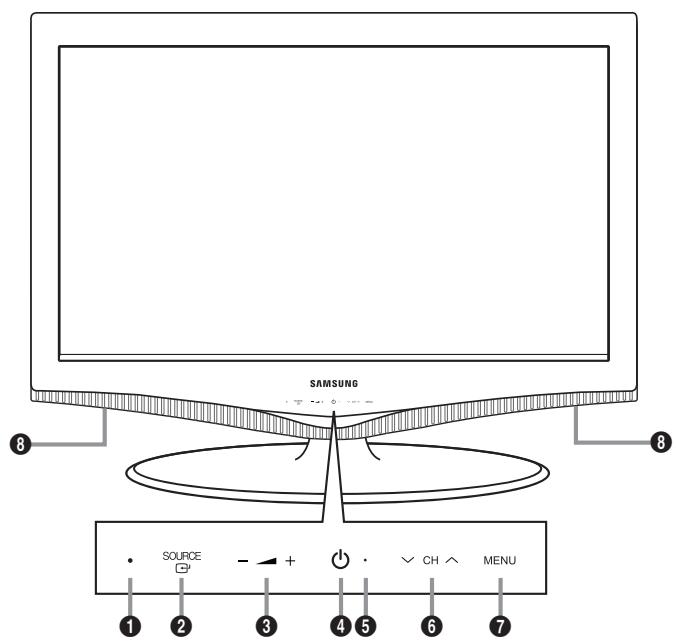
Barva in oblika izdelka sta odvisni od modela.
Gumbe na sprednji plošči aktivirate z dotikom s prstom.
① SENZOR DALJINSKEGA UPRAVLJALNIKA: Daljinski upravljalnik usmerite proti tej točki na televizorju.
② SOURCE ☐: Za preklapljanje med vsemi razpoložljivimi vhodnimi viri. Ta gumb v meniju na zaslonu uporabljajte kot gumb ENTER ☐ na daljinskem upravljalniku.
③ - ▲ +: Pritisnite za znižanje ali zvišanje glasnosti.
Na meniju na zaslonu uporabljajte gumba — ▲ +, kot uporabljate gumba ◀ in ▶ na daljinskem upravljalniku.
④ ⏻ (NAPAJANJE): pritisnite za vklop in izklop televizorja.
⑤ INDIKATOR NAPAJANJA: Utripa in se izklopi, ko je napajanje vklopljeno, in začne svetiti v stanju pripravljenosti.
6 √ CH ∧ : pritisnite za menjavo kanalov. Na meniju na zaslonu uporabljajte gumba √ CH ∧, kot uporabljate gumba ▼ in ▲ na daljinskem upravljalniku.
⑦ MENU: Pritisnite za ogled menija na zaslonu s funkcijami televizorja.
8 ZVOČNIKA
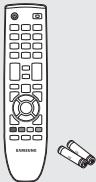 |  |  |
| Daljinski upravljalnik in bateriji (AAA x 2) | Napajalni kabel | Čistilna krpa |
 |  |  |
| (M4 X L16) | ||
| Vijak za stojalo X 2 | Garancijska kartica / Varnostni priročnik | Uporabnikova navodila |
Preverite, ali so televizorju LCD priloženi naslednji predmeti. Če kateri predmet manjka, se obrnite na prodajalca.
Garancijska kartica, varnostni priročnik (ni na voljo na vseh lokacijah)
Barva in oblika predmetov sta odvisni od modela.
![[Hrbtna plošča televizorja] HDMI / PC IN HDMI (DVI) AUDIO PC EXT (RGB) R -AUDIO - L P3 Y / VIDEO COMPONENT IN / AV IN DIGITAL AUDIO OUT (OPTICAL) ANT IN [Stranska plošča televizorja] COMMON INTERFACE Vhod za napajanje](/content/2020/05/25961/images/7c2069eb96f2d789dc28e2ea4debcf67680c64d19dd6fd9f9ef58b49a543db94.jpg)
Barva in oblika izdelka sta odvisni od modela.
Vsakič ko na televizor priključite zunanjo napravo, mora biti napajanje enote izklopljeno.
☑ Ko priključujete zunanjo napravo, mora biti barva priključka enaka barvi kabla.
① HDMI/PC IN [HDMI(DVI)]
- Za povezavo z vtičnico HDMI naprave z izhodom HDMI.
Za povezavo HDMI s HDMI ne potrebujete dodatne avdio povezave.
Kaj je HDMI?
'High Definition Multimedia interface' omogoča prenos digitalnih video podatkov z visoko razločljivostjo in večkanalni digitalni avdio.
HDMI in DVI se razlikujeta v tem, da je naprava HDMI manjša in da ima vgrajeno funkcijo kodiranja HDCP (zaščita pred kopiranjem za širokopasovno digitalno vsebino).
Vtičnico HDMI/PC IN [HDMI(DVI)] uporabite za povezavo DVI z zunanjo napravo. Za video povezavo uporabite kabel za povezavo vrat DVI in HDMI ali adapter DVI-HDMI (povezava vrat DVI in HDMI), za avdio povezavo pa uporabite vtičnici HDMI/PC IN [AUDIO]. Ko uporabljate kabel HDMI/DVI, morate uporabiti vtič HDMI/PC IN [HDMI(DVI)].
HDMI/PC IN [AUDIO]
- Za povezavo z vtičnico za avdio izhod na računalniku.
– Avdio izhodi DVI za zunanje naprave.
HDMI/PC IN [PC]
- Za povezavo z vtičnico za video izhod na računalniku.
Če vaš računalnik podpira povezavo HDMI, ga lahko povežete s priključkom HDMI/PC IN [HDMI(DVI)].
Če vaš računalnik podpira povezavo DVI, ga lahko povežete s priključkom HDMI/PC IN [HDMI(DVI)] / [AUDIO].
- Za povezavo z digitalno avdio komponento, kot je sprejemnik domačega kina.
Če so povezane vtičnice HDMI IN, potem vtičnica DIGITAL AUDIO OUT (OPTICAL) na televizorju omogoča samo izhod 2-kanalnega zvoka. Za 5.1-kanalni zvok povežite optično vtičnico na predvajalniku DVD/Blu-ray ali kabelskem/satelitskem sprejemniku neposredno z ojačevalnikom ali domačim kinom in ne s televizorjem.
③ ANT IN
- Za povezavo z antenskim ali kabelskim televizijskim sistemom.
4 Reža COMMON INTERFACE
– Če pri nekaterih kanalih ni vstavljena ‘kartica za splošni vmesnik’, se na zaslonu prikaže sporočilo ‘Scrambled Signal’.
- V 2–3 minutah se prikažejo informacije o združitvi s telefonsko številko, ID-jem kartice za splošni vmesnik, ID-jem gostitelja in druge informacije. Če se prikaže sporočilo o napaki, se obrnite na ponudnika storitev.
- Ko je konfiguracija informacij o kanalih končana, se prikaže sporočilo 'Updating Completed', kar pomeni, da je seznam kanalov posodobljen.
☑ Kartico za splošni vmesnik dobite pri lokalnem ponudniku kabelske televizije. Kartico za splošni vmesnik odstranite tako, da jo previdno izvlečete z rokami, saj se pri padcu lahko poškoduje.
Kartico za splošni vmesnik vstavite v smeri, ki je označena na njej.
Kje se nahaja reža COMMON INTERFACE, je odvisno od modela.
CAM ni podprt v nekaterih državah in regijah. Preverite pri pooblaščenem prodajalcu.
⑤ KLJUČAVNICA KENSINGTON (odvisno od modela)
- Ključavnica Kensington (izbirno) je naprava, ki se uporablja za fizično pritrditev sistema pri uporabi na javnem mestu. Če želite uporabljati napravo za zaklepanje, se obrnite na trgovca, pri katerem ste kupili televizor.
Kam se namesti ključavnico Kensington, je odvisno od modela.
⑥ Vtič za slušalke
- Slušalke lahko priključite na izhod za slušalke na televizorju. Ko so priključene slušalke, je zvok iz vgrajenih zvočnikov onemogočen.
Če imate na televizor priključene slušalke, je uporaba funkcije zvoka je omejena.
Daljša uporaba slušalk pri večji glasnosti lahko poškoduje sluh.
Če na televizor priključite slušalke, zvok ne bo prihajal iz zvočnikov.
Glasnost slušalk se nastavlja ločeno od glasnosti televizorja.
⑦ COMPONENT IN / AV IN
- Priključite komponentne video kable (izbirno) na spojnik komponente (PR,PB,Y) na hrbtni strani televizorja in druge konce na ustrezne spojnike video izhoda komponente na DTV ali predvajalniku DVD.
– Če želite priključiti tako sprejemnik kot DTV (ali predvajalnik DVD), priključite sprejemnik na DTV (ali predvajalnik DVD) ter DTV (ali predvajalnik DVD) priključite na spojnik komponente ( P_R , P_B , Y) na televizorju. - Spojniki P_R , P_B in Y na komponentnih napravah (DTV ali predvajalnik DVD) imajo včasih oznako Y, B-Y in R-Y ali Y, Cb in Cr.
- Priključite avdio kabla RCA (izbirno) na [R-AUDIO-L] na hrbtni strani televizorja in druga konca na ustrezne spojnike avdio izhoda na DTV ali predvajalniku DVD.
- Vtičnica COMPONENT IN se uporablja tudi kot vtičnica AV IN.
Video kabel priključite v vtičnico COMPONENT IN / AV IN [Y/VIDEO], avdio kabel pa v vtičnici COMPONENT IN [R-AUDIO-L].
8 EXT
| Spojnik | Vhod | Izhod | ||
| Video | Avdio (L/D) | RGB | Video + avdio (L/D) | |
| EXT | O | O | O | Na voljo je samo izhod televizorja ali DTV. |
- Vhodi oziroma izhodi za zunanje naprave, kot so videorekorder, predvajalnik DVD, video igralna naprava ali predvajalnik video plošč.
Daljinski upravljalnik lahko uporabljate do oddaljenosti približno 7 m od televizorja.
Na delovanje daljinskega upravljalnika lahko vpliva močna svetloba.
Barva in oblika izdelka sta odvisni od modela.
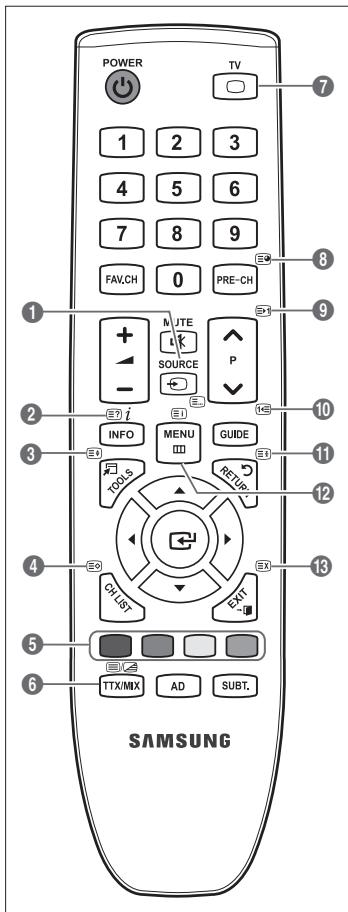
① POWER: Gumb za televizor v stanju pripravljenosti.
② ŠTEVILSKI GUMBI : Pritisnite za menjavo kanala.
3 FAV.CH: Za prikaz seznamov priljubljenih kanalov na zaslonu.
4 - ▲ +: Pritisnite za znižanje ali zvišanje glasnosti.
⑤ SOURCE: Pritisnite za prikaz in izberite video vire, ki so na voljo.
6 INFO: Pritisnite za prikaz informacij na televizijskem zaslonu.
⑦ TOOLS: Za hitro izbiro pogosto uporabljenih funkcij.
⑧ CH LIST: Za prikaz seznama kanalov na zaslonu
⑨ BARVNI GUMBI: Te gumbe uporabite v menijih s seznamom kanalov itd.
TV: Za neposredno izbiro načina televizorja.
12 PRE-CH: Za vrnitev na prej gledani kanal.
13 MUTE 📣: Pritisnite za začasen izklop zvoka.
14 P ∧/P ∨: Pritisnite za menjavo kanalov.
15 MENU: Za prikaz glavnega menija na zaslonu
16 GUIDE: Prikaz elektronskega programskega vodnika (EPG)
17 RETURN: Za vrnitev na prejšnji meni
18 NAVZGOR ▲/NAVZDOL ▼/LEVO ◀/DESNO ▶/ENTER □: Uporabite za izbiranje elementov menija na zaslonu in spreminjanje vrednosti menija.
19 EXIT: Pritisnite za izhod iz menija.
20 SUBT.: Prikaz digitalnih podnapisov
21 AD: Izbira zvočnega opisa.
Funkcije teleteksta
5 ☐: izbira načina teleteksta (SEZNAM/FLOF)
6 ☑?: prikaz teleteksta
7: izbira velikosti teleteksta
11 ☐: izhod iz teleteksta
12: podstran teleteksta
14 ☑: naslednja stran teleteksta 1: prejšnja stran teleteksta
15 ≡i: kazalo teleteksta
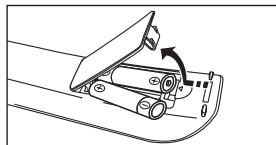
Vstavljanje baterij v daljinski upravljalnik
- Odprite pokrovček na hrbtni strani daljinskega upravljalnika, kot je prikazano na sliki.
- Vstavite dve bateriji AAA.
☑ Poskrbite, da sta pola ‘+’ in ‘-’ baterije usmerjena skladno s prikazom v predelu za baterije.
- Pokrovček namestite nazaj.
Če daljinskega upravljalnika ne boste uporabljali dalj časa, odstranite baterije in jih shranite na hladnem in suhem mestu.
Če daljinski upravljalnik ne deluje, preverite naslednje:
– Ali je televizor vklopljen?
– Ali so poli baterij ‘plus’ in ‘minus’ zamenjani?
– Ali sta bateriji prazni?
— Ali je prišlo do izpada napajanja oziroma je napajalni kabel izključen?
— Ali je v bližini posebna fluorescentna luč ali neonska tabla?
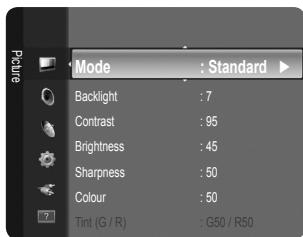
Pred uporabo televizorja sledite spodnjim korakom, da se naučite krmariti po meniju in izbrati in prilagoditi različne funkcije.
- Pritisnite gumb MENU.
Na zaslonu se prikaže glavni meni. Na levi strani so ikone: Picture, Sound, Channel, Setup, Input, Support. -
Za izbiro ene od ikon pritiskajte gumb ▲ ali ▼.
Za dostop do podmenija ikone pritiskajte gumb ◀ ali ▶. -
Pritiskajte gumb ▲ ali ▼ za pomik na menijske elemente.
Za odprtje elementov v meniju pritisnite gumb ENTER ↙.
- Pritiskajte gumb ▲/▼/◄/►, da spremenite izbrane elemente.
Za vrnitev na prejšnji meni pritisnite gumb RETURN.
- Pritisnite gumb EXIT za izhod iz menija.
Uporaba gumbov na daljinskem upravljalniku
| Gumb | Delovanje | Gumb | Delovanje |
| MENUIII | Za prikaz glavnega menija na zaslonu. | ▲/▼/◄/►/ENTER | Za premikanje kazalca in izbiro elementa.Za izbiro trenutno izbranega elementa.Za potrditev nastavitve. |
| RETURN◇ | Za vrnitev v prejšnji meni. | ||
| EXIT→I | Za izhod iz menija na zaslonu. |
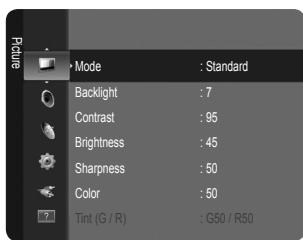
Primer: nastavitev možnosti Brightness za televizor v slikovnem meniju
Nastavitev možnosti Brightness na 80
-
Za prikaz menija pritisnite gumb MENU.
-
Pritisnite gumb ENTER ↩, da izberete Picture.
-
S pritiskom gumba ▲ ali ▼ izberite Brightness.
-
Pritisnite gumb ENTER ↙.
-
Pritiskajte gumb ◀ ali ▶, da svetlost nastavite na 80.
-
Pritisnite gumb ENTER □. ☑ Pritisnite gumb EXIT za izhod iz menija.
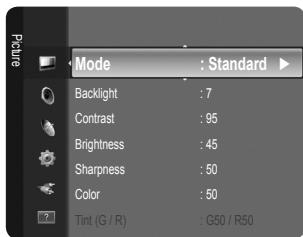
Televizor lahko preklopite v stanje pripravljenosti in s tem zmanjšate porabo energije. Stanje pripravljenosti je uporabno, če želite začasno prekiniti gledanje (na primer med jedjo).
- Pritisnite gumb POWER ⏻ na daljinskem upravljalniku.
Zaslon se izklopi in na televizorju začne svetiti indikator stanja pripravljenosti.
- Za ponoven vklop televizorja enostavno znova pritisnite gumb POWER ⏻.
Televizorja ne puščajte v stanju pripravljenosti dlje časa (na primer, ko greste na dopust). Priporočamo tudi, da izključite napajanje in anteno.
Funkcija Plug & Play
Pri prvem vklopu televizorja se samodejno prikažejo osnovne nastavitve.
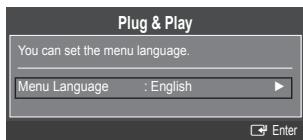
- Pritisnite gumb POWER na daljinskem upravljalniku. Prikaže se sporočilo You can set the menu language..
- Z gumbom ▲ ali ▼ izberite ustrezen jezik. Za potrditev izbire pritisnite gumb ENTER ↙.
- Z gumbom ◀ ali ▶ izberite Store Demo ali Home Use, nato pritisnite gumb ENTER ↙.
Priporočamo, da televizor nastavite na način Home Use, saj to zagotavlja najboljšo sliko v domačem okolju.
Store Demo je namenjen samo uporabi v trgovinah.
Če je naprava po pomoti nastavljena na način Store Demo in se želite vrniti na Home Use (Standard): Na TV-ju pritisnite gumb za glasnost. Ko je na zaslonu prikaz glasnosti, 5 sekund držite pritisnjen gumb MENU na televizorju.
-
Pritisnite gumb ENTER ▶. S pritiskanjem gumba ▲ ali ▼ izberite ustrezno državo. Za potrditev izbire pritisnite gumb ENTER ▶.
-
S pritiskanjem gumba ▲ ali ▼ izberite Air ali Cable in nato pritisnite gumb ENTER ↙.
Air: signal običajne antene.
Cable: signal kabelske antene.
- S pritiskanjem gumba ▲ ali▼ izberite kanal, ki ga želite shraniti. Pritisnite gumb ENTER ☐, da izberete Start.
Digital & Analogue: digitalni in analogni kanali.
Digital: digitalni kanali.
☑ Ko vir antene nastavljate na Cable, pridete do koraka, pri katerem lahko nastavite vrednost za iskanje digitalnih kanalov. Za več informacij si oglejte Channel → Auto Store.
Iskanje kanalov se bo samodejno začelo in končalo.
Če želite shranjevanje kadar koli prekiniti, pritisnite gumb ENTER
☑ Ko so shranjeni vsi kanali, ki so na voljo, se prikaže sporočilo Set the Clock Mode..
- Pritisnite gumb ENTER ↩. Z gumbom ▲ ali ▼ izberite Auto, nato pritisnite gumb ENTER ↩.
Če izberete Manual, se prikaže Set current date and time.
Če ste prejeli digitalni signal, se bo čas samodejno nastavil. Če se ne, izberite Manual, da nastavite uro. (Oglejte si 20. stran.)
-
Na voljo je način povezave za najboljšo kakovost visoke ločljivosti. Ko potrdite način, pritisnite gumb ENTER
-
Prikaže se sporočilo Enjoy your TV. Ko končate, pritisnite gumb ENTER ☐.
Za ponastavitev te funkcije...
- Za prikaz menija pritisnite gumb MENU. S pritiskanjem gumba ▲ ali ▼ izberite Setup, nato pritisnite gumb ENTER.
- Znova pritisnite gumb ENTER ↩, da izberete Plug & Play.
- Vnesite 4-mestno kodo PIN. Privzeta koda PIN novega televizorja je 0-0-0-0.
Če želite spremeniti številko PIN, uporabite funkcijo Change PIN. (Oglejte si 22. stran.)
Funkcija Plug & Play je na voljo samo v načinu televizorja.
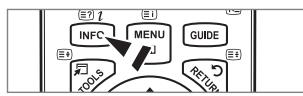
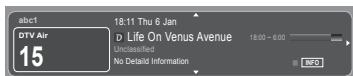
Pritisnite gumb INFO na daljinskem upravljalniku. Na televizorju se bodo prikazali kanal, vrsta zvoka in stanje določenih slikovnih in zvočnih nastavitev.
- ▲, ▼: Za ogled drugih informacij o kanalu. Če se želite pomakniti na trenutno izbran kanal, pritisnite gumb ENTER ↙.
- ◀, ▶: Ogledate si lahko informacije o želeni oddaji na trenutnem kanalu.
Znova pritisnite gumb INFO ali počakajte približno 10 sekund, da prikaz samodejno izgine.
UPRAVLJANJE KANALOV
Konfiguriranje menija Channel
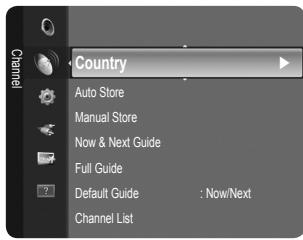
Country
Prikaže se zaslon za vnos kode PIN. Vnesite 4-mestno kodo PIN.
Analogue Channel
Spremenite lahko državo analognih kanalov.
Digital Channel
Spremenite lahko državo digitalnih kanalov.
Auto Store
Poiščete lahko razpoložljive frekvenčne razpone (razpoložljivost je odvisna od države).
Samodejno dodeljene številke programov mogoče ne ustrezajo dejanskim ali želenim številkam programov.
Če je kanal zaklenjen s funkcijo Child Lock, se prikaže okno za vnos PIN-a.
Digital & Analogue
Digitalni in analogni kanali.
Digital
Digitalni kanali.
Analogue
Analogni kanali.
Če izberete ‘Cable → Digital & Analogue’ ali ‘Cable → Digital’
Vnesite vrednost za iskanje kabelskih kanalov.
• Search Mode → Full / Network / Quick
Quick
- Network ID: Za prikaz identifikacijske kode omrežja.
– Frequency: Za prikaz frekvence kanala. (Razlikuje se od države do države.) - Modulation: Za prikaz vrednosti modulacije, ki so na voljo.
– Symbol Rate: Za prikaz razpoložljivih simbolnih hitrosti.
Poišče vse kanale aktivnih televizijskih postaj in jih shrani v pomnilnik televizorja.
Če želite ustaviti izvajanje funkcije samodejnega shranjevanja, pritisnite gumb ENTER.
Prikaže se sporočilo Stop Auto Store?.
S pritiskanjem gumba ◀ ali ▶ izberite Yes in nato pritisnite gumb ENTER ☐.
Manual Store
Ročno poišče kanal in ga shrani v pomnilnik televizorja.
Če je kanal zaklenjen s funkcijo Child Lock, se prikaže okno za vnos PIN-a.
Digital Channel
Ročno shranjevanje digitalnih kanalov.
Digital Channel je na voljo samo v načinu DTV.
- Channel: Z gumboma ▲, ▼ ali številskimi gumbi (0–9) nastavite številko kanala.
- Frequency: s številskimi gumbi nastavite frekvenco.
- Bandwidth: Z gumboma ▲, ▼ ali številskimi gumbi (0–9) nastavite pasovno širino.
☑ Ko se iskanje dokonča, so posodobljeni kanali v seznamu kanalov.
Analogue Channel
Ročno shranjevanje analognega kanala.
- Programme (številka programa, ki naj bo dodeljena kanalu): z gumbom ▲, ▼ ali številskimi gumbi (0\~9) nastavite številko programa.
- Colour System → Auto / PAL / SECAM / NTSC4.43: z gumbom ▲ ali ▼ nastavite vrednost barvnega sistema.
- Sound System → BG / DK / I / L: z gumbom ▲ ali ▼ nastavite vrednost zvočnega sistema.
- Channel (če poznate številko kanala za shranjevanje): S pritiskanjem gumba ▲ ali ▼ izberite C (običajna antena) ali S (kabelski kanal). Pritisnite gumb ▶ in nato z gumbom ▲, ▼ ali številskimi gumbi (0\~9) izberite želeno številko.
Številko kanala lahko izberete tudi neposredno s pritiskom številskih gumbov (0\~9).
Če ni zvoka ali le-ta ni normalen, znova izberite zahtevani zvočni standard. - Search (če ne poznate številk kanalov): za začetek iskanja pritisnite gumb ▲ ali ▼. Kanalnik pregleda frekvenčni razpon, dokler se na zaslonu ne prikaže prvi kanal ali izbrani kanal.
- Store (če shranite kanal in z njim povezano številko programa): Nastavite na OK s pritiskanjem gumba ENTER.
Kanalni način
- P (programski način): Po končani naravnavi so oddajnim postajam na vašem območju dodeljene številke položajev od P00 do P99. Kanal lahko izberete z vnosom številke položaja v tem načinu.
– C (način zunanje antene): Kanal lahko izberete z vnosom dodeljene številke za posamezno oddajno postajo v tem načinu. - S (način kabelskega kanala): Kanal lahko izberete z vnosom dodeljene številke za vsak kabelski kanal v tem načinu.
Now & Next Guide / Full Guide
Informacije EPG (elektronski programski vodnik) posredujejo izdajatelji televizijskega programa. Informacije o programu so lahko zastarele ali jih ni, kar je posledica oddajanja informacij določene televizijske postaje. Zaslon se bo dinamično posodobil takoj, ko bodo na voljo nove informacije.
Za podrobne postopke uporabe funkcij Full Guide in Now & Next Guidee si oglejte opise na 11. strani.
Meni vodnika lahko prikažete tudi enostavno s pritiskom gumba GUIDE. (Za konfiguriranje funkcije Default Guide si oglejte opise.)
Now & Next Guide
Za šest kanalov, ki so navedeni v levem stolpcu, prikaže informacije o trenutnem in naslednjem programu.
Full Guide
Informacije o programu so prikazane za eno uro. Prikazane so informacije o dveh urah programa, po katerih se lahko pomikate naprej ali nazaj glede na čas.
☐ Default Guide → Now & Next Guide / Full Guide
Odločite se lahko, ali želite prikazati Now & Next Guide ali Full Guide, ko pritisnete gumb GUIDE na daljinskem upravljalniku.
Channel List
Za podrobne postopke uporabe možnosti Channel List si oglejte navodila 'Upravljanje kanalov'.
Te možnosti lahko enostavno izberete s pritiskom gumba CH LIST na daljinskem upravljalniku.
Channel Mode
Ko pritisnete gumb P √/∧, preklopite med kanali, ki so na seznamu izbranih kanalov.
Added Ch.
preklop med kanali, ki so na seznamu shranjenih kanalov.
Favourite Ch.
preklop med kanali, ki so na seznamu priljubljenih kanalov.
Fine Tune
Če je sprejem jasen, fina naravnava kanala ni potrebna, ker se samodejno izvede med iskanjem in shranjevanjem. Če je signal šibak ali popačen, boste kanal mogoče morali ročno fino naravnati.
Shranjeni fino naravnani kanali so označeni z zvezdico ‘*’ na desni strani številke kanala na traku s kanalom.
Če želite ponastaviti fino naravnavo, izberite Reset s pritiskanjem gumba ▲ ali ▼ in nato pritisnite gumb ENTER ↙.
Fino naravnavo je mogoče uporabiti samo pri analognih TV-kanalih.
Uporaba Now & Next Guide / Full Guide
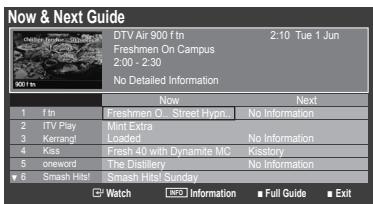
| Za ... | Storite naslednje ... |
| Gledanje programa s seznama EPG | S pritiskanjem gumbov ▲, ▼, ◀, ► izberite program. |
| Izhod iz vodnika | Pritisnite modri gumb |
| Če je izbran naslednji program, je dodan na razpored s prikazano ikono ure. Če znova pritisnete gumb ENTER ☐, s pritiskanjem gumbov ◀, ► izberite Cancel Schedules. Določanje razporeda se prekliče in ikona ure izgine. | |
| Ogled informacij o programu | S pritiskanjem gumbov ▲, ▼, ◀, ► izberite želeni program.Ko je označen želeni program, pritisnite gumb INFO.Naslov programa je na zgornjem osrednjem delu zaslona. |
| Za podrobne informacije kliknite gumb INFO. Podrobne informacije vključujejo številko kanala, čas predvajanja, informacije o statusni vrstici, starševskem nadzoru, kakovosti videoa (HD/SD), zvočnih načinih, podnaslovih ali teletekstu, jeziku podnaslovov ali teleteksta ter kratek povzetek označenega programa. ‘...’ se prikaže, če je povzetek dolg. | |
| Preklapljanje med možnostma Now & Next Guide in Full Guide | Pritiskajte rdeči gumb. |
| V možnosti Full Guide | |
| Hiter pomik nazaj (24 ur). | Pritiskajte zeleni gumb. |
| Hiter pomik naprej (24 ur). | Pritiskajte rumeni gumb. |
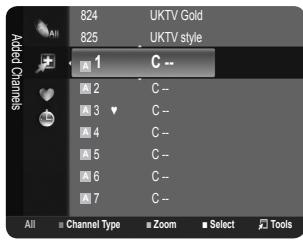
S tem menijem lahko dodate/izbrišete ali nastavite priljubljene kanale in uporabljate programski vodnik za digitalne prenose.
All Channels
Prikaže vse trenutno razpoložljive kanale.
Added Channels
Prikaz vseh dodanih kanalov.
Favourites
Prikaz vseh priljubljenih kanalov.
Če želite izbrati priljubljene kanale, ki ste jih nastavili, pritisnite gumb FAV.CH na daljinskem upravljalniku.
Programmed
Prikaz trenutno rezerviranih oddaj.
☑ Izberite kanal na zaslonu All Channels, Added Channels ali Favourite s pritiskanjem gumba ▲ / ▼ in pritiskom gumba ENTER ☑. Nato lahko gledate izbrani kanal.
Uporaba barvnih gumbov skupaj z možnostjo Channel List
– Rdeči (Channel Type): preklapljanje med možnostmi TV, Radio, Data/Other in All.
– Zeleni (Zoom): Povečanje ali pomanjšanje številke kanala.
- Rumeni (Select): Izbira več seznamov kanalov. Istočasno lahko dodate/izbrišete več kanalov, jih dodate priljubljenim/izbrišete izmed priljubljenih ali jih zaklenete/odklenete. Če želite istočasno nastaviti vse izbrane kanale, izberite želene kanale in pritisnite rumeni gumb. Levo od izbranih kanalov se prikaže znak √.
- TOOLS (Tools): Za prikaz menija Delete (ali Add), Add to Favourite (ali Delete from Favourite), Lock (ali Unlock), Timer Viewing, Edit Channel Name, Sort, Edit Channel Number, Select All (ali Deselect All), Auto Store. (Meniji možnosti so lahko drugačni, odvisno od okoliščin.)
Ikone stanja kanala
• A : analogni kanal.
- ✓ : kanal, izbran s pritiskom rumenega gumba.
• ♥ : kanal, ki je nastavljen kot priljubljeni.
• ☎ : oddaja, ki se trenutno predvaja.
• 🔒 : zaklenjen kanal.
- 📊 : rezervirana oddaja.
Meni z možnostmi seznama kanalov (v možnosti All Channels / Added Channels / Favourites)
Če želite uporabljati meni z možnostmi, pritisnite gumb TOOLS.
Elementi menija z možnostmi se lahko razlikujejo, odvisno od stanja kanala.
Add / Delete
Lahko izbrišete ali dodate kanal, da prikažete želene kanale.
Vsi izbrisani kanali bodo prikazani v meniju All Channels.
Če je kanal obarvan sivo, to pomeni, da je bil izbrisan.
☐ Meni Add se prikaže samo pri izbrisanih kanalih.
Na enak način lahko izbrišete kanal v meniju Added Channels ali Favourite.
Kanale, ki jih pogosto gledate, lahko nastavite kot priljubljene.
Pritisnite gumb TOOLS, da prikažete meni Tools. Nastavite lahko tudi dodajanje (ali brisanje izmed) priljubljenih, tako, da izberete Tools → Add to Favourite (ali Delete from Favourite).
Prikazan bo simbol ‘♥’ in kanal bo nastavljen kot priljubljeni.
Vsi izbrisani kanali bodo prikazani v meniju Favourite.
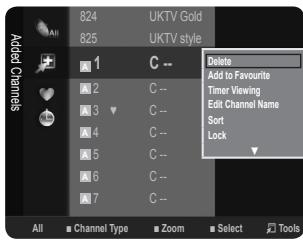
Timer Viewing
Če rezervirate oddajo, ki si jo želite ogledati, se kanal na seznamu kanalov samodejno preklopi v rezerviranega, tudi će gledate drug kanal. Če želite rezervirati oddajo, najprej nastavite trenutni čas. (Oglejte si 20. stran.)
Rezervirati je mogoče samo shranjene kanale.
Kanal, dan, mesec, leto, uro in minute lahko nastavite neposredno s pritiskanjem številskih gumbov na daljinskem upravljalniku.
Rezerviranje programa bo prikazano v meniju Programmed.
Programski vodnik za digitalne kanale in rezerviranje oddaj
Če je izbran digitalni kanal in pritisnete gumb ▶, se prikaže programski vodnik za ta kanal. Oddajo lahko rezervirate po zgoraj opisanih postopkih.
Edit Channel Name (samo pri analognih kanalih)
Kanale lahko označite, tako da se vsakič, ko izberete določen kanal, prikaže njegovo ime.
Digitalnim kanalom so imena samodejno dodeljena in jih ni mogoče določiti.
■ Edit Channel Number (samo pri digitalnih kanalih)
Urejate lahko tudi številke kanalov, in sicer s pritiskanjem številskih gumbov na daljinskem upravljalniku.
Sort (samo pri analognih kanalih)
Ta postopek omogoča spreminjanje številk programov shranjenih kanalov. To postopek boste mogoče morali izvesti po uporabi funkcije samodejnega shranjevanja.
Lock / Unlock
Kanal lahko zaklenete, tako da ga ni mogoče izbrati in gledati. Ta funkcija je na voljo samo, će je možnost Child Lock nastavljena na On. (Oglejte si 21. stran.)
Prikaže se zaslon za vnos kode PIN. Vnesite 4-mestno kodo PIN.
Privzeta koda PIN novega televizorja je 0-0-0-0. Kodo PIN lahko spremenite tako, da v meniju izberete Change PIN.
Prikazan bo simbol ‘☐’ in kanal bo zaklenjen.
- Select All: izberete lahko vse kanale na seznamu kanalov.
- Deselect All: prekličete lahko izbor vseh izbranih kanalov.
Možnost Deselect All lahko izberete samo, će je kateri kanal izbran.
Auto Store
Za podrobnosti o nastavitvah možnosti si oglejte 9. stran.
Če je kanal zaklenjen s funkcijo Child Lock, se prikaže okno za vnos PIN-a.
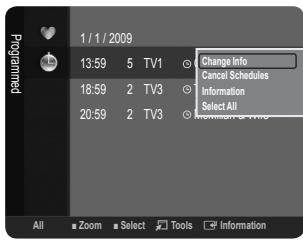
Meni z možnostmi seznama kanalov (v možnosti Programmed)
Rezervacijo si lahko ogledate, jo spremenite ali izbrišete.
Če želite uporabljati meni z možnostmi, pritisnite gumb TOOLS.
Change Info
Za spremembo rezervacije oddaje.
Cancel Schedules
Za preklic rezervacije oddaje.
Information
Za ogled rezervacije oddaje. (Lahko tudi spremenite podatke o rezervaciji.)
Select All
Za izbiro vseh rezerviranih oddaj.
Konfiguriranje menija Picture
Mode
Izberete lahko vrsto slike, ki najbolj ustreza vašim zahtevam.
Pritisnite gumb TOOLS, da prikažete meni Tools. Slikovni način lahko nastavite tudi z izbiro možnosti Tools → Picture Mode.
Dynamic
Za izbiro slike za visoko ločljivost v svetlem prostoru.
Standard
Za izbiro slike za optimalen prikaz v normalnem okolju.
Movie
Za izbiro slike za gledanje filmov v temnem prostoru.
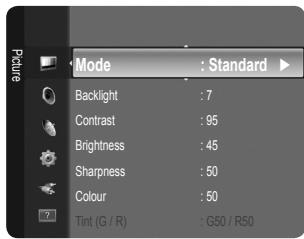
Televizor ima več možnosti nastavitev za nadzor kakovosti slike.
- Backlight: za prilagoditev svetlosti osvetlitve LCD-ja.
- Contrast: za prilagoditev ravni kontrasta slike.
- Brightness: za prilagoditev ravni svetlosti slike.
- Sharpness: za prilagoditev nastavitve robov slike.
• Colour: za prilagoditev nasičenosti barv slike. - Tint (G/R): za prilagoditev barvnega odtenka slike.
☑ Izberite slikovni način, ki ga želite najprej prilagoditi. Prilagojene vrednosti se shranijo za vse slikovne načine.
Če spremenite možnosti Backlight, Contrast, Brightness, Sharpness, Colour ali Tint (G/R), se prikaz na zaslonu ustrezno prilagodi.
V analognih načinih sistema PAL TV, Ext. in AV funkcije Tint (G/R) ni mogoče uporabiti.
V načinu računalnika je mogoče spreminjati samo možnosti Backlight, Contrast in Brightness.
☑ Spreminjate in shranjujete lahko nastavitve vseh zunanjih naprav, ki so povezane na vhod televizorja.
Količino porabljene energije lahko opazno zmanjšate, će znižate raven svetlosti slike, s čimer boste tudi znižali celotne tekoče stroške.
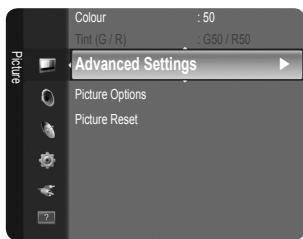
Advanced Settings
Novi Samsungov televizor omogoča še natančnejše slikovne nastavitve kot prejšnji modeli. Če želite prilagoditi podrobne slikovne nastavitve, si oglejte spodnje besedilo.
Advanced Settings je na voljo v načinu Standard ali Movie.
V načinu računalnika je med elementi Advanced Settings mogoče spreminjati samo možnosti Gamma in White Balance.
Black Tone → Off / Dark / Darker / Darkest
Na zaslonu lahko izberete raven črne in tako prilagodite globino zaslona.
■ Dynamic Contrast → Off / Low / Medium / High
Prilagodite lahko kontrast zaslona, tako da je optimalen.
Gamma
Nastavite lahko intenzivnost primarnih barv (rdeče, zelene, modre).
Colour Space
Barvni prostor je barvna matrika, ki je sestavljena iz rdeče, zelene in modre barve. Izberite najljubši barvni prostor za prikaz najnaravnejših barv.
- Native: nastavitev naravnega barvnega prostora omogoča globoke in bogate barvne tone.
- Auto: samodejni barvni prostor se samodejno prilagodi na najnaravnejši barvni ton glede na programske vire.
White Balance
Prilagodite lahko barvno temperaturo za naravnejše barve slike.
- R-Offset / G-Offset / B-Offset / R-Gain / G-Gain / B-Gain: Prilagodite lahko barvno ‘temperaturo’ na svetlih območjih, tako, da spremenite vrednosti R, G in B. Priporočljivo samo za napredne uporabnike.
- Reset: predhodno prilagojena izravnava belin bo ponastavljena na tovarniške vrednosti.
Flesh Tone
Poudarite lahko rožnati ton slike.
Če spremenite vrednost nastavitve, se osveži prilagojeni zaslon.
■ Edge Enhancement → Off / On
Poudarite lahko robove predmetov na sliki.
Picture Options
V načinu računalnika je med elementi Picture Options mogoče spreminjati samo Colour Tone in Size.
Colour Tone → Cool / Normal / Warm1 / Warm2
Izberete lahko barvni ton, ki je najudobnejši za vaše oči.
Spreminjate in shranjujete lahko nastavitve vseh zunanjih naprav, ki so povezane na vhod televizorja.
Warm1 ali Warm2 je aktivna samo, če je slikovni način nastavljen na Movie.
Size
Izberete lahko velikost slike, ki najbolj ustreza vašim zahtevam.
Pritisnite gumb TOOLS, da prikažete meni Tools. Velikost lahko nastavite tudi z izbiro možnosti Tools → Picture Size.
• Auto Wide: velikost slike se samodejno prilagodi razmerju stranic 16:9.
• 16:9: velikost slike prilagodi razmerju stranic 16:9, ki je primerno za DVD-je in širokozaslonsko oddajanje.
- Wide Zoom: Povečava slike nad 4:3.
- Zoom: povečava široke slike z razmerjem stranic 16:9, da jo prilagodi velikosti zaslona (v navpični smeri).
• 4:3: privzeta nastavitev za video film in običajno oddajanje.
- Screen Fit: to funkcijo uporabite za ogled celotne slike brez prirezovanja pri vhodnem signalu HDMI (720p/1080i) ali Component (1080i).
Možnosti velikosti slike se lahko razlikujejo glede na vhodni vir.
Razpoložljivi elementi se lahko razlikujejo glede na izbrani način.
V načinu računalnika je mogoče prilagajati samo načina 16:9 in 4:3.
Spreminjate in shranjujete lahko nastavitve vseh zunanjih naprav, ki so povezane na vhod televizorja.
Če je na televizorju več kot dve uri prikazana negibna slika, se lahko pojavi začasno zadržanje slike.
Wide Zoom: S pritiskanjem gumba ▶ izberite Position, nato pritisnite gumb ENTER 📄. S pritiskanjem gumba ▲ ali ▼ pomaknite sliko navzgor/navzdol. Nato pritisnite gumb ENTER 📄.
Zoom: S pritiskanjem gumba ▶ izberite Position, nato pritisnite gumb ENTER. S pritiskanjem gumba ▲ ali ▼ pomaknite sliko navzgor ali navzdol. Pritisnite gumb ENTER. S pritiskanjem gumba ▶ izberite Size, nato pritisnite gumb ENTER. Pritiskajte gumb ▲ ali ▼, da povečate ali zmanjšate velikost slike v navpični smeri. Pritisnite gumb ENTER.
☑ Po izbiri možnosti Screen Fit v načinu HDMI (1080i) ali Component (1080i): s pritiskanjem gumba ◀ ali ▶ izberite Position. Z gumbom ▲, ▼, ◀ ali ▶ pomaknite sliko.
Reset: S pritiskanjem gumba ◀ ali ▶ izberite Reset, nato pritisnite gumb ENTER ↩ . Nastavitev lahko inicializirate.
Če funkcijo Screen Fit uporabite pri vhodu HDMI 720p, bo odrezana po 1 vrstica zgoraj, spodaj, levo in desno, kot pri funkciji zmanjšanja prevelike slike.
Screen Mode → 16:9 / Wide Zoom / Zoom / 4:3
Ko pri širokozaslonskem televizorju 16:9 velikost slike nastavite na Auto Wide, lahko določite velikost za sliko 4:3 WSS ali pa ne določite teh nastavitev. V posameznih evropskih državah so zahtevane različne velikosti slike, zato to funkcijo izbere uporabnik.
• 16:9: nastavitev slike na široki način 16:9.
- Wide Zoom: povečava slike nad 4:3.
- Zoom: navpična povečava slike na zaslonu.
• 4:3: nastavitev slike na običajni način 4:3.
Ta funkcija je na voljo v načinu Auto Wide.
Funkcija ni na voljo v načinih PC, Component in HDMI.
Digital NR → Off / Low / Medium / High / Auto
Če je sprejeti televizijski signal šibak, lahko aktivirate funkcijo digitalnega odpravljanja šumov za zmanjšanje statičnih motenj in odsevov na zaslonu.
Če je signal šibak, izberite eno od ostalih možnosti, tako da je slika prikazana z največjo kakovostjo.
HDMI Black Level → Normal / Low
Neposredno lahko na izberete raven črne na zaslonu, da prilagodite globino zaslona.
Funkcija je aktivna samo, kadar je zunanji vhod povezan s HDMI (signali RGB).
Film Mode → Off / Auto
Televizor lahko nastavite tako, da samodejno zazna in obdela filmske signale iz vseh virov in prilagodi sliko na optimalno kakovost.
Film Mode je podprta v načinih TV, AV, COMPONENT (480i/1080i) in HDMI (480i/1080i).
☐ Picture Reset → Reset Picture Mode / Cancel
Ponastavitev vseh slikovnih nastavitev na privzete vrednosti.
☑ Izberite slikovni način, ki ga želite ponastaviti. Ponastavitev se izvede za vse slikovne načine.
- Reset Picture Mode: trenutne slikovne vrednosti se vrnejo na privzete nastavitve.
Uporaba televizorja kot računalniškega zaslona
Nastavitev programske opreme računalnika (v okolju Windows XP)
Spodaj so prikazane nastavitve zaslona za tipični računalnik v OS Windows. Dejanski prikazi na računalniškem zaslonu bodo najbrž drugačni, odvisno od različice operacijskega sistema Windows in grafične kartice. Četudi se dejanski prikazi razlikujejo, v večini primerov veljajo iste osnovne nastavitvene informacije. (Sicer se obrnite na proizvajalca računalnika ali Samsungovega prodajalca.)
- Najprej kliknite možnost 'Nadzorna plošča' v meniju Start v OS Windows.
- Ko se prikaže okno nadzorne plošče, kliknite 'Videz in teme' in prikazalo se bo pogovorno okno zaslona.
- Ko se prikaže okno nadzorne plošče, kliknite 'Zaslon' in prikazalo se bo pogovorno okno zaslona.
- Pomaknite se na zavihek 'Nastavitve' v pogovornem oknu zaslona.
Pravilna nastavitev velikosti (ločljivost) - Optimalno: 1360 x 768 slikovnih pik
Če je v pogovornem oknu nastavitev zaslona na voljo možnost za navpično frekvenco, je njena ustrezna vrednost '60' ali '60 Hz'. Sicer samo kliknite 'V redu' in zaprite pogovorno okno.
Načini zaslona
Položaj in velikost zaslona se razlikujeta glede na vrsto računalniškega monitorja in njegovo ločljivost. Priporočene so ločljivosti v tabeli.
Vhod D-Sub in HDMI/DVI
| Mode | Ločljivost | Vodoravna frekvenca (kHz) | Navpična frekvenca (Hz) | Točkovna ura (MHz) | Polariteta sinhr. (V/N) |
| IBM | 640 x 350 | 31,469 | 70,086 | 25,175 | +/- |
| 720 x 400 | 31,469 | 70,087 | 28,322 | -/+ | |
| MAC | 640 x 480 | 35,000 | 66,667 | 30,240 | -/- |
| 832 x 624 | 49,726 | 74,551 | 57,284 | -/- | |
| VESA CVT | 720 x 576 | 35,910 | 59,950 | 32,750 | -/+ |
| 1280 x 720 | 44,772 | 59,855 | 74,500 | -/+ | |
| 1280 x 720 | 56,456 | 74,777 | 95,750 | -/+ | |
| VESA DMT | 640 x 480 | 31,469 | 59,940 | 25,175 | -/- |
| 640 x 480 | 37,500 | 75,000 | 31,500 | -/- | |
| 640 x 480 | 37,861 | 72,809 | 31,500 | -/- | |
| 800 x 600 | 37,879 | 60,317 | 40,000 | +/+ | |
| 800 x 600 | 46,875 | 75,000 | 49,500 | +/+ | |
| 800 x 600 | 48,077 | 72,188 | 50,000 | +/+ | |
| 1024 x 768 | 48,363 | 60,004 | 65,000 | -/- | |
| 1024 x 768 | 56,476 | 70,069 | 75,000 | -/- | |
| 1024 x 768 | 60,023 | 75,029 | 78,750 | +/+ | |
| 1360 x 768 | 47,712 | 60,015 | 85,500 | +/+ | |
| VESA GTF | 1280 x 720 | 52,500 | 70,000 | 89,040 | -/+ |
Če uporabljate kabel HDMI/DVI, uporabite vtičnico HDMI/PC IN [HDMI(DVI)].
Način prepletanja ni podprt.
Če izberete nestandardno obliko video zapisa, televizor morda ne bo deloval pravilno.
Podprta sta načina za ločeno in kompozitno. SOG ni podrt.
Nastavitev televizorja z računalnikom
Prednastavitev: Pritisnite gumb SOURCE, da izberete način računalnika.
Auto Adjustment
Samodejna prilagoditev omogoča računalniškemu zaslonu, da se samodejno prilagodi vhodnemu video signalu računalnika. Vrednosti za fino, grobo in položaj se samodejno prilagodijo.
Ta funkcija ne deluje v načinu DVI-HDMI.
Pritisnite gumb TOOLS, da prikažete meni Tools. Samodejno prilagoditev lahko nastavite tudi z izbiro možnosti Tools → Auto Adjustment.
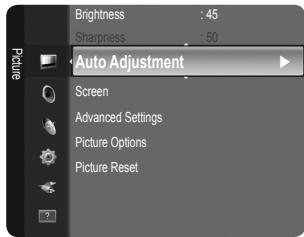
nastavite položaj računalniškega zaslona, če se ta ne prilega televizijskemu zaslonu. S pritiskanjem gumba ▲ ali ▼ prilagodite navpični položaj. S pritiskanjem gumba ◀ ali ▶ prilagodite vodoravni položaj.
Image Reset
vse slikovne nastavitve lahko zamenjate s tovarniškimi vrednostmi.
Konfiguriranje menija Sound
Mode → Standard / Music / Movie / Clear Voice / Custom
Izberete lahko zvočni način, ki vam najbolj ustreza.
Pritisnite gumb TOOLS, da prikažete meni Tools. Zvočni način lahko nastavite tudi z izbiro možnosti Tools → Sound Mode.
Standard
Za izbiro običajnega zvočnega načina.
Music
Glasba je bolj poudarjena kot glasovi.
Movie
Za najboljši zvok za filme.
Clear Voice
Glas je bolj poudarjen kot drugi zvoki.
Custom
Za priklic zvočnih nastavitev po meri.
Equalizer
Zvočne nastavitve lahko prilagodite, kot vam najbolj ustreza.
Mode
Izberete lahko zvočni način, ki vam najbolj ustreza.
Balance
Nadzor ravnovesja med desnim in levim zvočnikom.
100Hz / 300Hz / 1KHz / 3KHz / 10KHz (nastavitev pasovne širine)
Nastavitev ravni frekvenc različnih pasovnih širin.
Reset
Ponastavitev nastavitev izenačevalnika na privzete vrednosti.
SRS TruSurround HD je patentirana tehnologija SRS za predvajanje 5.1-večkanalne vsebine preko dveh zvočnikov. TruSurround proizvaja odličen, navidezni prostorski na katerem koli sistemu z dvema zvočnikoma, tudi prek notranjih zvočnikov televizorja. Tehnologija je popolnoma združljiva z vsemi večkanalnimi oblikami zapisa.
Pritisnite gumb TOOLS, da prikažete meni Tools. Funkcijo SRS TruSurround HD lahko nastavite tudi z izbiro možnosti Tools → SRS TS HD.
☐ Audio Language (samo pri digitalnih kanalih)
Spremenite lahko privzeto vrednost za jezik avdia. Prikaže informacije o jeziku za dohodni tok.
☑ Izbirate lahko samo med jeziki, ki so dejansko oddajani.
☐ Audio Format → MPEG / Dolby Digital (samo pri digitalnih kanalih)
Pri istočasnem oddajanju zvoka iz glavnega zvočnika in avdio sprejemnika lahko pride do odmeva zaradi različne hitrosti odkodiranja za glavni zvočnik in avdio sprejemnik. V tem primeru uporabite funkcijo zvočnika televizorja.
Možnost Audio Format je prikazana v skladu z oddajanim signalom.
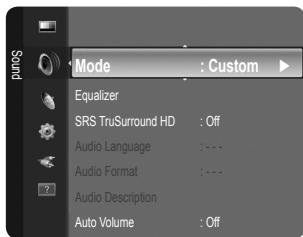
☐ Audio Description (samo pri digitalnih kanalih)
To je dodatna funkcija za zvok, ki omogoča dodatne zvočne posnetke za slabovidne. Ta funkcija je namenjena zvočnemu toku za AD (Audio Description), če jo oddajnik pošlje skupaj z glavnim zvokom. Uporabniki lahko zvočni opis vklopijo in izklopijo ter upravljajo glasnost.
Pritisnite gumb AD na daljinskem upravljalniku, da izberete Off ali On.
■ Audio Description → Off / On
Vklop ali izklop funkcije zvočnega opisa.
Volume
Prilagodite lahko glasnost zvočnega opisa.
Stanje signalov posameznih postaj se razlikuje, zato ni enostavno prilagajati glasnosti ob vsaki zamenjavi kanala. Ta funkcija omogoča samodejno prilagajanje glasnosti želenega kanala z znižanjem glasnosti v primeru visokega modulacijskega signala ali zvišanjem glasnosti v primeru nizkega modulacijskega signala.
Auto Volume ni na voljo v načinih Component in HDMI.
Če želite slišati zvok iz ločenih zvočnikov, izklopite notranji ojačevalnik.
Gumba za glasnost in gumb MUTE ne delujejo, će je možnost Speaker Select nastavljena na External Speaker.
Če izberete External Speaker v meniju Speaker Select, bodo zvočne nastavitve omejene.
☐ Sound Reset → Reset All / Reset Sound Mode / Cancel
Zvočne nastavitve lahko obnovite na tovarniške vrednosti.
Reset Sound Mode: za vrnitev trenutnih zvočnih vrednosti na privzete nastavitve.
Izbira zvočnega načina
Način zvoka lahko nastavite v meniju Tools. Če nastavite na Dual I II, se na zaslonu prikaže trenutni zvočni način.
| Vrsta zvoka | Dual 1/2 | Privzeto | |
| A2 Stereo | Mono | MONO | Samodejen preklop |
| Stereo | STEREO ↔ MONO | ||
| Dual | DUAL 1 ↔ DUAL 2 | DUAL 1 | |
| NICAM Stereo | Mono | MONO | Samodejen preklop |
| Stereo | MONO ↔ STEREO | ||
| Dual | MONO ↔ DUAL 1 → DUAL 2 ← | DUAL 1 |
Če je stereo signal šibak in pride do samodejnega preklopa, preklopite na Mono.
Ta funkcija je aktivirana samo v stereo zvočnem signalu. V mono zvočnem signalu je deaktivirana.
Ta funkcija je na voljo samo v načinu televizorja.
Konfiguriranje menija Setup
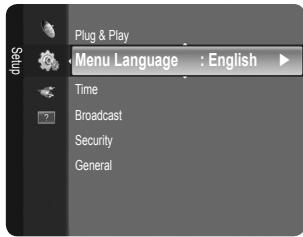
Menu Language
Nastavite lahko jezik menija.
Time
Clock
Uro morate nastaviti, da lahko uporabljate različne funkcije časovnika televizorja.
Ob vsakem pritisku gumba INFO se bo prikazal trenutni čas.
Če izključite napajalni kabel, morate uro znova nastaviti.
- Clock Mode
Trenutni čas lahko nastavite ročno ali samodejno.
— Auto: samodejna nastavitev trenutnega časa z uporabo digitalno oddajanega časa.
- Manual: ročna nastavitev trenutnega časa.
Samodejni čas morda ne bo pravilen, odvisno od oddajne postaje in signala. V tem primeru čas nastavite ročno.
Da je mogoča samodejna nastavitev časa, mora biti povezana antena ali kabel.
- Clock Set
Trenutni čas lahko nastavite ročno.
Ta element nastavite, će ste možnost Clock Mode nastavili na Manual.
Dan, mesec, leto, uro in minute lahko nastavite neposredno s pritiskanjem številskih gumbov na daljinskem upravljalniku.
Sleep Timer → Off / 30 min / 60 min / 90 min / 120 min / 150 min / 180 min
Izklopní časovnik samodejno izklopi televizor po prednastavljenem času (30, 60, 90, 120, 150 in 180 minut).
☑ Ko časovnik doseže 0, se televizor samodejno preklopi v stanje pripravljenosti.
Če želite preklicati delovanje funkcije Sleep Timer, izberite Off.
Pritisnite gumb TOOLS, da prikažete meni Tools. Izklopní časovnik lahko nastavite tudi z izbiro možnosti Tools → Sleep Timer.
Timer 1 / Timer 2 / Timer 3
Opravite lahko tri različne nastavitve vklopa/izklopa časovnika. Najprej morate nastaviti uro.
- On Time: nastavitev ure, minut in aktiviranje/deaktiviranje. (Če želite aktivirati časovnik z izbrano nastavitvijo, nastavite na možnost Activate.)
- Off Time: nastavitev ure, minut in aktiviranje/deaktiviranje. (Če želite aktivirati časovnik z izbrano nastavitvijo, nastavite na možnost Activate.)
• Volume: Izberite želeno raven glasnosti.
• Antenna: izberite Air ali Cable.
• Channel: za izbiro želenega kanala. - Repeat: Izberite Once, Everyday, Mon\~Fri, Mon\~Sat, Sat\~Sun ali Manual.
Če je izbrana možnost Manual, s pritiskanjem gumba ▶ izberite želeni dan v tednu. Za želeni dan pritisnite gumb ENTER in prikazala se bo oznaka √.
Uro, minute in kanal lahko nastavite s pritiskanjem številskih gumbov na daljinskem upravljalniku.
Samodejni izklop
Če vklopite časovnik, se bo televizor izkloplil, če tri ure potem, ko je časovnik vkloplil televizor, ni bila pritisnjena nobena kontrola. Ta funkcija je na voljo samo, ko je vklopljen časovnik, in preprečuje pregrevanje, do katerega lahko pride, če je televizor predolgo vklopljen.
Broadcast
Subtitle
Aktivirate in deaktivirate lahko podnapise. S tem menijem nastavite način podnapisov. Menijska možnost Normal predstavlja osnovne podnapise, Hard of hearing pa podnapise za osebe z okvaro sluha.
- Subtitle → Off / On
vklop ali izklop podnapisov.
nastavitev načina podnapisov.
- Subtitle Language
nastavitev jezika podnapisov.
Če program, ki ga gledate, ne podpira funkcije Hard of hearing, se samodejno vklopi način Normal, čeprav je izbran način Hard of hearing.
Če program ne omogoča izbranega jezika, je privzeti jezik angleščina.
Te možnosti lahko enostavno izberete s pritiskom gumba SUBT. na daljinskem upravljalniku.
Digital Text → Disable / Enable (samo v VB)
Ta funkcija je omogočena, će je program oddajan z digitalnim besedilom.
Mednarodni standard za sisteme za kodiranje podatkov, ki se uporablja za večpredstavnost in hiperpredstavnost. Je na višjem nivoju kot sistem MPEG in vključuje hiperpredstavnost s povezanimi podatki, kot so slike, znakovne storitve, animacije, grafike in video datoteke ter večpredstavnostne podatke. MHEG je tehnologija, ki omogoča sodelovanje uporabnika med delovanjem, in se uporablja na različnih področjih, kot so VOD (video na zahtevo), ITV (interaktivna TV), EC (elektronsko poslovanje), teleizobraževanje, telekonference, digitalne knjižnice in omrežne igre.
Teletext Language
Nastavite lahko jezik teleteksta, in sicer tako, da izberete vrsto jezika.
Če program ne omogoča izbranega jezika, je privzeti jezik angleščina.
Preference
S to funkcijo lahko uporabnik izbere enega od jezikov. Tukaj izbrani jezik je privzeti jezik, ko uporabnik izbere kanal.
Če spremenite nastavitev jezika, se možnosti menija Language Subtitle Language, Audio Language in Teletext Language samodejno spremenijo v izbrani jezik.
Možnosti menija Language Subtitle Language, Audio Language in Teletext Language prikazujejo seznam jezikov, ki jih podpira trenutni kanal; označen je izbor. Če spremenite to nastavitev jezika, nov izbor velja samo za trenutni kanal. S spremembo nastavitve se ne spremenijo nastavitve menija Preference: Primary Subtitle Language, Primary Audio Language in Primary Teletext Language.
Common Interface
- CI Menu
Uporabniku omogoča, da lahko izbira iz menija, ki ga omogoča CAM. Meni splošnega vmesnika izberite glede na računalniško kartico.
• Application Info.
Prikaže informacije o CAM-u, ki je vstavljen v režo za splošni vmesnik.
Informacije o aplikaciji se nanašajo na kartico splošnega vmesnika. CAM lahko namestite kadar koli, ne glede na to, ali je televizor VKLOPLJEN ali IZKLOPLJEN.
- Modul kartice za splošni vmesnik kupite pri najbližjem prodajalcu ali po telefonu.
- Kartico za splošni vmesnik vstavite v CAM v smeri puščici, da se zaskoči na mestu.
- CAM z nameščeno kartico za splošni vmesnik vstavite v režo za splošni vmesnik. (CAM vstavite v smeri puščice do konca, tako da je vzpoređen z režo.)
- Preverite, ali na kanalu z motenim signalom vidite sliko.
CAM ni podprt v nekaterih državah in regijah. Preverite pri pooblaščenem prodajalcu.
□ Security
Preden se prikaže nastavitveni zaslon, se prikaže zaslon za vnos kode PIN. Vnesite 4-mestno kodo PIN.
Privzeta koda PIN novega televizorja je 0-0-0-0. Kodo PIN lahko spremenite tako, da v meniju izberete Change PIN.
Ta funkcija preprečuje gledanje neprimernega programa nepooblaščenim uporabnikom (na primer otrokom) tako, da prepreči predvajanje slike in zvoka.
Zaklenete lahko nekatere kanale na seznamu kanalov.
Child Lock je na voljo samo v načinu televizorja.
Parental Lock
Ta funkcija nepooblaščenim uporabnikom, na primer otrokom, preprečuje gledanje neprimernega programa, in sicer s 4- mestno kodo PIN (osebna identifikacijska številka), ki jo določi uporabnik.
Element Parental Lock se razlikuje od države do države.
☑ Ko je vklopljena funkcija starševskega nadzora Parental Lock, je prikazan znak ‘☐’.
Allow All: pritisnite, da odklenete vse oznake televizorja.
Block All: pritisnite, da zaklenete vse oznake televizorja.
Change PIN
Spremenite lahko osebno identifikacijsko številko, ki je potrebna za nastavitev televizorja.
Če PIN pozabite, pritisnite gumbe na daljinskem upravljalniku v naslednjem zaporedju, s čimer PIN ponastavite na 0-0-0-0: POWER (Izklop) → MUTE → 8 → 2 → 4 → POWER (Vklop).
General
Game Mode → Off / On
Če priključite igralno konzolo, kot je PlayStation™ ali Xbox™, lahko uživate v bolj realistični izkušnji igre, če izberete meni iger.
Omejitve v načinu iger (pozor)
- Da izklopite igralno konzolo in povežete drugo zunanjo napravo, v meniju nastavitve nastavite Game Mode na Off.
- Če meni televizorja prikažete v načinu Game Mode, zaslon rahlo miglja.
Game Mode ni na voljo v običajnem načinu TV, PC in Ext.
Če je takrat, ko je na televizor povezana zunanja naprava, slika slabe kakovosti, preverite, ali je možnost Game Mode nastavljena na On. Način Game Mode nastavite na Off in povežite zunanje naprave.
Če je možnost Game Mode vklopljena:
– slikovni način se samodejno spremeni v Standard in uporabniki ne morejo spremeniti načina.
- zvočni način se samodejno spremeni v Custom in uporabniki ne morejo spremeniti načina. Z izenačevalnikom prilagodite zvok.
Aktivira se funkcija ponastavitve zvoka. Če po nastavitvi izenačevalnika izberete funkcijo ponastavitve, se nastavitve izenečevalnika ponastavijo na tovarniške vrednosti.
Ta funkcija prilagodi svetlost televizorja, tako da se zmanjša poraba energije. Če televizor gledate ponoči, nastavite možnost načina Energy Saving na High, da zmanjšate utrujanje oči in tudi porabo energije.
Če izberete Picture Off, se izklopi slika in predvaja se samo zvok. Za izklop funkcije Picture Off pritisnite kateri koli gumb.
V meniju Tools funkcija Picture Off ni podprta.
Pritisnite gumb TOOLS, da prikažete meni Tools. Možnost varčevanja energije lahko nastavite tudi z izbiro možnosti Tools → Energy Saving.
Nastavite lahko, da se ob vklopu ali izklopu televizorja predvaja melodija.
Melodija se ne predvaja
- Ko iz televizorja ne prihaja zvok, ker ste pritisnili gumb MUTE.
– Ko iz televizorja ne prihaja zvok, ker ste z gumbom za glasnost (−) znižali glasnost na najnižjo vrednost.
– Ko se televizor izklopi s funkcijo izklopnega časovnika.
Konfiguriranje menija Input
Source List
Za izbiro televizorja ali drugih zunanjih vhodnih virov, ki so povezani s televizorjem, na primer predvajalnikov DVD/Blu-ray/satelitskih sprejemnikov. Uporabite za izbiro želenega vhodnega vira.
Če si želite ogledati zunanji signalni vir, pritisnite gumb SOURCE na daljinskem upravljalniku. Način TV lahko izberete s pritiskom gumba TV.
TV / Ext. / AV / Component / PC / HDMI/DVI
☑ Izberete lahko samo zunanje naprave, ki so povezane s televizorjem. Na seznamu Source List se bodo povezani vhodi označili in pomaknili na vrh. Nepovezani vhodi pa se bodo pomaknili na dno.
Možnosti Ext. in PC sta vedno aktivirani.
TOOLS (Tools): prikaz menijev Edit Name in Information.
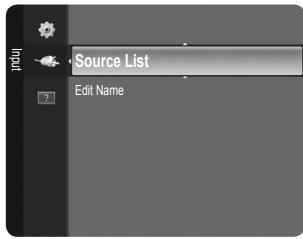
Poimenujte napravo, ki je priključena na vhodne vtičnice, da boste lažje izbrali vhodne vire.
VCR / DVD / Cable STB / Satellite STB / PVR STB / AV Receiver / Game / Camcorder / PC / DVI PC / DVI / TV / IPTV / Blu-ray / HD DVD / DMA
Če na vrata HDMI/PC IN [HDMI(DVI)] priključite kabel HDMI/DVI, nastavite način HDMI/DVI na DVI ali DVI PC v možnosti Edit Name načina Input. V tem primeru je potrebna ločena avdio povezava.
Konfiguriranje menija Support
Self Diagnosis
Picture Test
Če menite, da imate težave s sliko, izvedite preskus slike. Oglejte si barvni vzorec na zaslonu, da preverite, ali težava še vedno obstaja.
- Yes: Če se poskusni vzorec ne prikaže ali pa je na njem šum, izberite Yes. Vzrok težave je morda televizor. Za pomoč pokličite Samsungov klicni center.
- No: Če je poskusni vzorec pravilno prikazan, izberite No. Vzrok težave je morda zunanja oprema. Preverite povezave. Če težave niste odpravili, si oglejte uporabniški priročnik za zunanjo napravo.
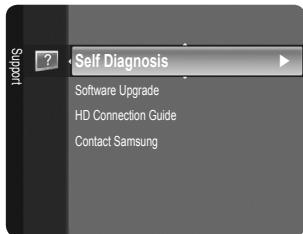
Če menite, da imate težave z zvokom, izvedite preskus zvoka. Zvok lahko preverite s predvajanjem vgrajene melodije prek televizorja. Na zaslonu se prikaže 'Does the problem still exist with this sound test?'.
Če iz zvočnikov televizorja ne prihaja zvok, pred izvedbo preskusa zvoka preverite, ali je možnost Speaker Select nastavljena na TV speaker v meniju zvoka.
Med preskusom se melodija predvaja tudi, će je možnost Speaker Select nastavljena na External Speaker ali će je bil zvok izklopljen s pritiskom gumba MUTE.
- Yes: Če med preskusom zvoka slišite zvok samo iz enega zvočnika ali pa ga ne slišite, izberite Yes. Vzrok težave je morda televizor. Za pomoč pokličite Samsungov klicni center.
- No: će slišite zvok iz zvočnikov, izberite No. Vzrok težave je morda zunanja oprema. Preverite povezave. Če težave niste odpravili, si oglejte uporabniški priročnik za zunanjo napravo.
■ Signal Information (samo pri digitalnih kanalih)
Za razliko od analognih kanalov, pri katerih lahko kakovost sprejetega signala sega od 'sneženja' do jasne slike, je kakovost sprejetih digitalnih kanalov (HDTV) popolna ali pa sploh ni slike. Zato digitalnega kanala ni mogoče fino naravnati, kot je to mogoče pri analognem. Lahko pa prilagodite anteno, da izboljšate sprejem digitalnih kanalov, ki so na voljo.
Če merilnik jakosti signalov kaže, da je signal šibek, fizično prilagodite anteno, da povečate jakost signalov. Nadaljujte s prilagajanjem antene, dokler ne najdete najboljšega položaja z najmočnejšim signalom.
Software Upgrade
Da bi bil izdelek opremljen z najnovejšimi funkcijami digitalne televizije, so nadgradnje programske opreme redno oddajane kot del običajnega televizijskega signala. Televizor samodejno zazna take signale in prikaže obvestilo o nadgradnji programske opreme. Imate možnost namestitve nadgradnje.
BY Channel
Nadgradnja programske opreme z uporabo oddajnega signala.
Če med časom prenosa programske opreme izberete to funkcijo, zaženete iskanje in prenos razpoložljive programske opreme.
Koliko časa se prenaša programska oprema, je odvisno od stanja signala.
Če želite nadaljevati nadgradnjo programske opreme z vklopljenim glavnim napajanjem, s pritiskanjem gumba ▲ ali ▼ izberite On. 45 minut po preklopu v stanje pripravljenosti se samodejno izvede ročna nadgradnja. Ker je napajanje enote vklopljeno notranje, lahko zaslon izdelka LCD rahlo sveti. Ta pojav lahko traja več kot 1 uro, dokler se nadgradnja programske opreme ne dokonča.
Alternative Software
Prikaz informacij o različici programske opreme.
HD Connection Guide
Ta meni predstavlja način povezave za optimalno kakovost televizorja visoke ločljivosti.
Ogledate si lahko informacije o klicnih centrih, izdelku in načinu prenosa datoteke s programsko opremo.
Funkcija teleteksta
Večina televizijskih postaj nudi informacije v pisni obliki prek teleteksta. Na začetni stran teleteksta boste dobili informacije o tem, kako uporabljati storitev. Poleg tega lahko z gumbi na daljinskem upravljalniku izbirate različne možnosti, ki bodo zadovoljile vaše potrebe.
Za pravilen prikaz informacij teleteksta mora biti sprejem kanala stabilen. Sicer lahko manjkajo informacije ali pa nekatere strani ne morejo biti prikazane.
Strani teleteksta lahko spremenite s pritiskom številskih gumbov na daljinskem upravljalniku.
① ③... (način)
Pritisnite za izbiro načina teleteksta (LIST/FLOF). Če ga pritisnete v načinu LIST, bo preklopil v način List save. V načinu List save lahko z gumbom 📄 (shrani) shranite stran teleteksta na seznam.
2 ≡? (razkrij)
Uporabite za prikaz skritega besedila (na primer odgovori na vprašanja iz kviza). Za prikaz običajnega zaslona pritisnite znova.
③ (velikost)
Pritisnite za prikaz črk dvojne velikosti na zgornji polovici zaslona. Za spodnjo polovico zaslona pritisnite znova. Za prikaz običajnega zaslona pritisnite še enkrat.
4 (shrani)
Uporabite za shranjevanje strani teleteksta.
⑤ Barvni gumbi (rdeči/zeleni/rumeni/modri)
Če televizijska postaja uporablja sistem FASTEXT, so različne teme na strani teleteksta označene z različnimi barvami, izberete pa jih lahko s pritiskom na barvne gumbe. Pritisnite enega od njih, odvisno od vaših želja. Prikaže se stran z ostalimi obarvanimi informacijami, ki jih lahko izberete na isti način. Za prikaz prejšnje ali naslednje strani pritisnite ustrežni barvni gumb.
6 (teletekst vklopljen/mešano)
Ko ste izbrali kanal, ki omogoča storitev teleteksta, pritisnite ta gumb, da aktivirate teletekst. Pritisnite dvakrat, da teletekst prekrijete s trenutno sliko.
⑦ (izhod)
Izhod iz prikaza teleteksta.
8 (podstran)
Za prikaz podstrani, ki je na voljo.
9 ≡1 (stran gor)
Za prikaz naslednje strani teleteksta.
10 1≡ (stran dol)
Za prikaz prejšnje strani teleteksta.
11 ≡ (zadrži)
Uporabite, da zadržite prikazano stran, če je izbrana stran povezana z več drugimi stranmi, ki sledijo samodejno. Za nadaljevanje gumb znova pritisnite.
12 ≡i (kazalo)
Za prikaz strani s kazalom kadar koli, ko gledate teletekst.
13 ≡x (prekliči)
Za prikaz oddaje med iskanjem strani.
Strani teleteksta so organizirane v šestih kategorijah:
Del Vsebina
| A | Številka izbrane strani. |
| B | Identiteta televizijskega kanala. |
| C | Številka trenutne strani ali indikatorji iskanja. |
| D | Datum in čas. |
| E | Besedilo. |
| F | Informacije o stanju. |
| Informacije FASTEXT. |
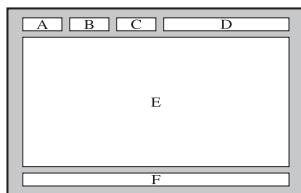
Informacije teleteksta so pogosto razdeljene na več zaporednih strani, do katerih imate dostop z:
– Vnosom številke strani
– Izbiro naslova na seznamu
– Izbiro obarvanega naslova (sistem FASTEXT)
Televizor podira različico teleteksta 2.5, v kateri je mogoče prikazati dodatne grafike ali besedilo.
Teletekst je lahko prikazan s praznimi deli strani, odvisno od prenosa.
V teh primerih dodatne grafike ali besedilo ni oddajano.
Starejši televizorji, ki ne podpirajo različice 2.5, ne morejo prikazati dodatnih grafik ali besedila, ne glede na to, ali se le-to oddaja.
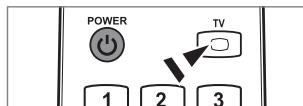
Pritisnite gumb TV za izhod iz teleteksta.
Pri teletekstu z razmerjem stranic 16:9 je prikazana slika z razmerjem stranic 16:9.
Namestitev stojala
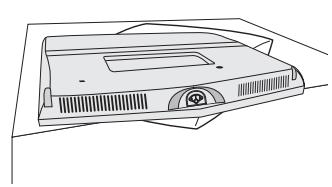
— Izdelek postavite pokonci in privijte vijake. Če vijake privijete na ležečem televizorju LCD, se le-ta lahko nagne v eno stran.
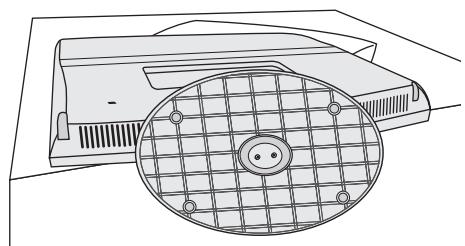
Odstranjevanje stojala
Uporaba ključavnice Kensington proti kraji
Ključavnica Kensington je naprava, ki se uporablja za fizično pritrditev sistema, ko se ta uporablja na javnem mestu. Videz in način zaklepanja se lahko razlikujeta od slike, odvisno od proizvajalca. Za pravilno uporabo si oglejte priročnik, ki je priložen ključavnici Kensington. Napravo za zaklep je treba kupiti posebej. Kam se namesti ključavnico Kensington, je odvisno od modela.
- Napravo za zaklepanje vstavite v režo Kensington na televizorju LCD (①) in jo obrnite v smeri zaklepanja (②).
- Povežite kabel ključavnice Kensington (③).
- Ključavnico Kensington pritrdite na mizo ali težak nepremičen predmet.
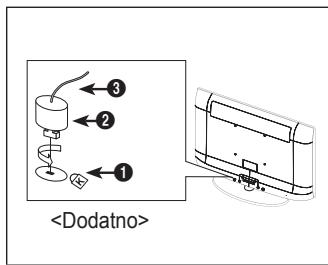
Zaščita prostora za namestitev
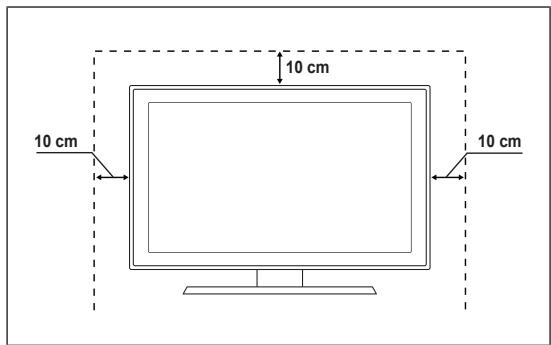
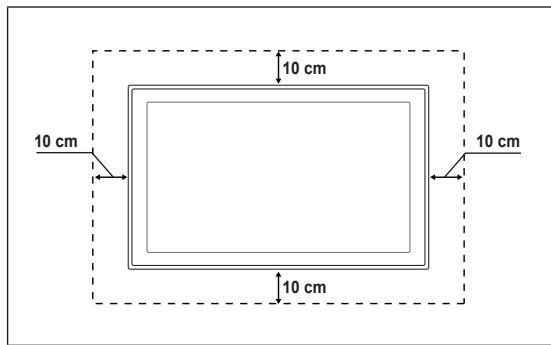
Izdelek mora biti na zahtevani oddaljenosti od ostalih predmetov (npr. sten), da zagotovite ustrezno prezračevanje.
Sicer lahko pride do požara ali težave z izdelkom zaradi povišanja notranje temperature izdelka.
Izdelek namestite na zahtevani oddaljenosti, ki je navedena na sliki.
Če želite uporabiti stojalo ali opremo za pritrditev na steno, uporabite samo dele, ki jih nudi podjetje Samsung Electronics.
- Čer uporabite dele drugih proizvajalcev, lahko pride do težav z izdelkom ali do telesne poškodbe zaradi padca izdelka.
- Če uporabite dele drugih proizvajalcev, lahko pride do težav z izdelkom ali do požara zaradi povišanja notranje temperature izdelka, ki je posledica slabega prezračevanja.
Videz se lahko razlikuje glede na izdelek.
Namestitev izdelka s stojalom
Namestitev izdelka z opremo za pritrditev na steno

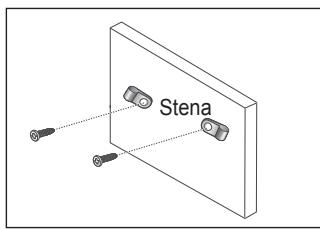
Pozor: Televizorja ni dovoljeno vleči, potiskati ali nanj plezati, saj lahko pade. Posebno bodite pozorni na to, da se na televizor ne nagibajo ali ga premikajo otroci, saj se lahko prevrne, kar lahko povzroči težje poškodbe ali smrt. Upoštevajte varnostne ukrepe, navedene na priloženem letaku z varnostnimi ukrepi. Da zagotovite več stabilnosti, namestite varnostni pripomoček za preprečevanje padcev, kot je opisano v nadaljevanju.
Da preprečite padec televizorja:
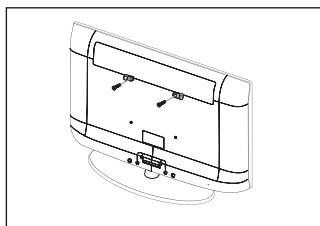
- Namestite vijaka v objemki in ju trdno privijte na steno. Preverite, ali sta vijaka trdno privita na steno.
Morda boste potrebovali dodaten material, kot je sidrni vložek, odvisno od vrste stene.
Ker vijaka, objemki in vrvica, ki so potrebni za to, niso priloženi, jih kupite posebej.
- Odstranite vijaka iz osrednjega dela hrbtne strani televizorja, namestite ju v objemki in privijte nazaj na televizor.
Vijaka morda nista priložena izdelku. V tem primeru kupite vijaka z naslednjimi specifikacijami.
Specifikacije vijakov
– Za 17–29-palčni televizor LCD: M4 x L15
- za 32–40-palčni televizor LCD: M6 x L15
- Objemki, nameščeni na televizorju, in objemki, pritrjeni na steno, povežite z močno vrvico in jo zavežite.
Televizor namestite blizu stene, tako da ne more pasti nazaj.
Vrvico je varno privezati tako, da sta objemki na steni v višini objemk na televizorju ali nižje.
☑ Preden televizor premaknete, odvežite vrvico.
- Preverite, ali so vsi spoji trdni. Redno preverjajte, ali so spoji poškodovani. Če niste prepričani o varni namestitvi, se obrnite na strokovnjaka za namestitev.
Če imate vprašanja glede televizorja, si najprej oglejte ta seznam. Če noben od nasvetov za odpravljanje težav ni ustrezen, obiščite spletno mesto ‘www.samsung.com’ in nato kliknite Support ali pa pokličite klicni center, ki je na seznamu na zadnji strani.
Ta plošča TFT LCD uporablja ploščo, ki je sestavljena iz osnovnih slikovnih pik, za izdelavo katerih je potrebna posebna tehnologija. Kljub temu je lahko na zaslonu nekaj svetlih ali temnih slikovnih pik. Te svetlobne pike ne bodo vplivale na delovanje izdelka.
| Težava | Rešitev |
| Kakovost slike | Najprej izveditePicture Test, da preverite, ali televizor pravilno prikazuje preskusno sliko.Pojdite naMENU - Support - Self Diagnosis - Picture testČe je preskusna slika pravilno prikazana, je slika morda slabe kakovosti zaradi vira ali signala. |
| Televizijska slika ni videti tako dobro kot v trgovini. | Če imate analogni kabelski/običajni sprejemnik, nadgradite na sprejemnik. Za slikovisoke ločljivosti uporabite kabel HDMI ali komponentni kabel.Naročnik na kabelsko/satelitsko televizijo: Poskusite s postajami visoke ločljivosti (HD (High Definition)) od kanala navzgor.Povezava antene: Izvedite samodejni program in nato poskusite s postajami visoke ločljivosti.Številni kanali visoke ločljivosti prikazujejo izboljšano vsebino standardne ločljivosti.Prilagodite ločljivost video izhoda kabelskega/običajnega sprejemnika na 1080i ali 720p.Prepričajte se, da televizijo gledate vsaj z minimalne razdalje, priporočene glede velikosti in ločljivosti prikazanega signala. |
| Slika je popačena: veliki bloki,majhni bloki, slikovne pike | Pri stiskanju video vsebine lahko pride so popačenja slike, še posebej pri gibljivih slikah, kot so pri športu ali akcijskih filmih.Slika je lahko popačena zaradi nizke stopnje signala ali slabe kakovosti. Ne gre za okvaro televizorja. |
| Ko je povezana komponenta, jeparva napačna ali pa je ni. | Preverite, ali so komponentni kabli priključeni na ustrezne vtičnice. Nepravilna ali slabapovezava povezava lahko povzroči težave z barvami ali prazen zaslon. |
| Blede barve ali šibka svetlost. | V meniju televizorja prilagodite možnostiPicture. (načinPicture, Color, Brightness, Sharpness)Prilagodite možnostEnergy Savingv meniju Setup.Poskusite s ponastavitvijo slike, da si ogledate privzeto nastavitev slike. (Pojdite naMENU - Picture - Picture Reset.) |
| Na robu zaslona je pikčasta črta. | Če je velikost slike nastavljena naScreen Fit, jo spremenite na16:9.Spremenite ločljivost kabelskega/običajnega sprejemnika. |
| Samo pri vhodnem signalu AV(kompozitnem) je slika črno-bela. | Povežite video kabel (rumeni) na zelena vrata komponentnega vhoda 1 na televizorju. |
| Slika zmrzne ali je popačena pri preklapljanju kanalov ali pa je zakasnjena. | Če je priključen kabelski sprejemnik, ga ponastavite. (Znova povežite kabel za izmeničnitok in počakajte, da se kabelski sprejemnik znova zažene. To lahko traja do 20 minut.)Nastavite ločljivost izhoda kabelskega sprejemnika na 1080i ali 720p. |
| Kakovost zvoka | Najprej izvediteSound Test, da preverite, ali zvok televizorja pravilno deluje.Pojdite naMENU - Support - Self Diagnosis - Sound TestČe je zvok v redu, težavo z zvokom morda povzroča vir ali signal. |
| Ni zvoka ali zvok je pri največjiglasnosti pretih. | Preverite glasnost zunanje naprave, ki je povezana na televizor, nato ustreznoprilagodite glasnost televizorja. |
| Slika je dobra, vendar ni zvoka. | V meniju zvoka nastavite možnostSpeaker Selectna TV speaker.Prepričajte se, da so avdio kabli zunanje naprave priključeni na ustrezne avdio vtičnicena televizorju.Preverite možnost avdio izhoda povezane naprave. (Npr.: če imate na televizor priključen HDMI, je potrebno možnost zvoka kabelskega sprejemnika spremeniti na HDMI.)Če uporabljate kabel za povezavo vrat DVI in HDMI, potrebujete ločeni avdio kabel.Če je glasnost višja od vrednosti 30, izklopite funkcijo SRS.Izključite vtič iz vtičnice za slušalke. (Če je ta na televizorju.) |
| Iz zvočnika prihaja hrup.Ni slike, ni video | Preverite, ali so kabli ustrezno povezani. Preverite, ali je video kabel priključen na avdio vhod.Pri povezavi antene/kabelske televizije preverite moč signala. Zaradi nizke stopnjesignala je lahko popačen zvok. |
| Televizorja ni mogoče vklopiti. | Poskrbite, da je napajalni kabel za izmenični tok trdno priključen na stensko vtičnico in televizor.Preverite, ali stenska vtičnica deluje.Pritisnite gumb POWER na televizorju, da preverite, ali daljinski upravljalnik deluje pravilno. Če se televizor vklopi, je morda razlog daljinski upravljalnik. Za odpravo težave z daljinskim upravljalnikom si oglejte spodnji razdelek ‘Daljinski upravljalnik ne deluje’. |
| Televizor se samodejno izklopi. | Preverite, ali je možnost Sleep Timer nastavljena na On v meniju Setup.Če je televizija povezana z računalnikom, preverite nastavitve napajanja v računalniku.Poskrbite, da je napajalni kabel za izmenični tok trdno priključen na stensko vtičnico in televizor.Če pri povezavi antene/kabelske televizije 10–15 minut ni signala, se televizor izklopi. |
| Ni slike/video. | Preverite povezavo kablov (izključite in znova priključite vse kable televizorja in zunanjih naprav.)Nastavite video izhod zunanje naprave (kabelskega/običajnega sprejemnika, predvajalnika DVD, Blu-ray itd.) tako, da ustreza povezavam vhoda televizorja. Na primer: izhod zunanje naprave: HDMI, izhod televizorja: HDMI.Preverite, ali se povezana naprava napaja.S pritiskom gumba SOURCE na daljinskem upravljalniku izberite ustrezen vir televizorja. |
| Povezava RF(kabelska televizija/antena) | |
| Sprejem vseh signalov ni mogoč. | Poskrbite, da je kabel antene ustrezno priključen.Poskusite z uporabo funkcije Plug & Play, da dodate razpoložljive kanale na seznam kanalov. Pojdite na MENU - Setup - Plug & Play in počakajte, da se shranijo vsi razpoložljivi kanali.Preverite, ali je antena ustrezno postavljena. |
| Slika je popačena: veliki bloki,majhni bloki, slikovne pike | Pri stiskanju video vsebine lahko pride so popačenja slike, še posebej pri gibljivih slikah, kot so pri športu ali akcijskih filmih.Zaradi nizke stopnje signala je lahko popačena slika. Ne gre za okvaro televizorja. |
| Povezava računalnika | |
| Sporočilo ‘Način ni podprt’. | Nastavite ločljivost in frekvenco izhoda računalnika tako, da ustrezata ločljivostim, ki jih podpira televizor. |
| Računalnik je ves čas prikazan na seznamu virov, tudi će ni povezan. | To je normalno, računalnik je prikazan na seznamu virov, tudi će ni povezan. |
| Pri povezavi HDMI je video v redu, vendar ni zvoka.Drugo | Preverite nastavitev avdio izhoda v računalniku. |
| Slika ni prikazana celozaslonsko. | Na kanalih visoke ločljivosti je pri prikazu izboljšane vsebine standardne ločljivosti (4:3) na obeh straneh zaslona črna obroba.Pri filmih z drugačnim razmerjem stranic slike, kot je razmerje na televizorju, je nad sliko in pod njo prikazana črna obroba.Prilagodite možnost velikosti slike na zunanji napravi ali televizorju na celozaslonsko. |
| Daljinski upravljalnik ne deluje. | Znova namestite bateriji v daljinski upravljalnik tako, da je polariteta (+ -) pravilna.Očistite oddajno okno na zgornjem delu daljinskega upravljalnika.Poskusite z usmeritvijo daljinskega upravljalnika neposredno v televizor na oddaljenosti 1,5–1,8 metra. |
| Z daljinskim upravljalnikom kabelskega/običajnega sprejemnika ne morem upravljati napajanja ali glasnosti televizorja. | Daljinski upravljalnik kabelskega/običajnega sprejemnika TV programirajte tako, da bo z njim mogoče upravljati televizor. V uporabniškem priročniku kabelskega/satelitskega sprejemnika poiščite kodo televizorja SAMSUNG. |
| Sporočilo ‘Način ni podprt’. | Preverite, katere ločljivosti podpira televizor, in ustrezno prilagodite ločljivost izhoda zunanje naprave. V tem priročniku si preberite o nastavitvah ločljivosti. |
| Televizor oddaja vonj po plastiki. | Ta vonj je normalen in bo sčasoma izginil. |
| Možnost televizorjaSignal Informationni na voljo v meniju preskusa samodiagnostike. | Ta funkcija je na voljo samo pri digitalnih kanalih s povezavo antene (RF/koaksialni kabel). |
| Televizor je nagnjen desno ali levo. | Odstranite spodnji del stojala s televizorja in ga znova sestavite. |
| Spodnjega dela stojala ni mogoče sestaviti. | Zagotovite, da je televizor na ravni površini. Če ne uspete odstraniti vijakov s televizorja, uporabite magnetizirani izvijač. |
| Meni kanalov je siv (ni na voljo). | Meni Channelje na voljo samo, će je izbran vir televizorja. |
| Nastavitve se izbrišejo po 30 minutah ali ob vsakem izklopu televizorja. | Če je televizor v načinuStore Demo, se bodo nastavitve zvoka in slike ponastavile vsakih 30 minut. NačinStore Demopreklopite v načinHome Usev postopku Plug & Play. S pritiskanjem gumbaSOURCEizberite načinTV, nato pojdite na MENU → Setup → Plug & Play → ENTER. |
| Ponavljajoča se izguba avdio ali video signala. | Preverite, ali so kabli ustrežno povezani, in jih znova povežite.Razlog so lahko premalo upogljivi ali predebeli kabli. Zagotovite, da so kabli dovolj upogljivi za dolgotrajno uporabo. Pri stenski namestitvi priporočamo uporabo kablov z 90-stopinjskimi priključki. |
| Če od blizu pogledate rob okvirja televizijskega zaslona, boste morda videli delce. | To je del zasnove izdelka in ni napaka. |
| Pri uporabi kartice CAM-a za splošni vmesnik je prikazano ‘Kodiran signal’ ali ‘Šibek signal ali ni signala’. | Preverite, ali je v reži CAM-a za splošni vmesnik nameščena kartica za splošni vmesnik.Izvlecite CAM iz televizorja in ga znova vstavite v režo. |
| Televizor se 45 minut po izklopu znova vklopi. | To je normalno. Televizor sam upravlja funkcijo OTA (Over The Air), da nadgradi vgrajeno programsko opremo, ki se je prenesla med gledanjem. |
| Ponavljajoča se težava s sliko/ zvokom. | Preverite in spremenite signal/vir. |
| Ime modela | LE22B350 |
| Velikost zaslona(diagonala) | 22 palcev |
| Ločljivost računalnika(optimalno) | 1360 x 768 pri 60 Hz |
| Zvok(Izhod) | 3 W X 2 |
| Dimenzije (ŠxGxV) | |
| Osrednji delS stojalom | 558 x 89 x 388 mm558 x 203 x 425 mm |
| TežaS stojalom | 4 kg |
| Okoljski vidiki | |
| Delovna temperatura | 10 °C do 40 °C (50°F do 104°F) |
| Delovna vlažnost | 10 % do 80 %, brez kondenzacije |
| Temperatura shranjevanja | -20 °C do 45 °C (-4°F do 113°F) |
| Vlažnost pri shranjevanju | 5 % do 95 %, brez kondenzacije |
| Vrtenje stojala | |
| levo/desno | 0° |
Zasnovo in specifikacije lahko spremenimo brez obvestila.
Naprava je digitalni aparat razreda B.
Za napajanje in porabo energije si oglejte nalepko na izdelku.
Ta stran je namerno puščena prazna.
Ustrezno odstranjevanje tega izdelka (odpadna električna in elektronska oprema)
Oznaka na izdelku, dodatni opremi ali dokumentaciji pomeni, da izdelka in njegove elektronske dodatne opreme (npr. električni polnilnik, slušalke, kabel USB) ob koncu dobe uporabe ni dovoljeno odvreči med gospodinjske odpadke. Te izdelke ločite od drugih vrst odpadkov in jih odgovorno predajte v recikliranje ter tako spodbudite trajnostno vnovično uporabo materialnih virov. Tako boste preprečili morebitno tveganje za okolje ali zdravje ljudi zaradi nenadzoro vanega odstranjevanja odpadkov. Uporabniki v gospodinjstvih naj se za podrobnosti o tem, kam in kako lahko te izdelke predajo v okolju prijazno recikliranje, obrnejo na trgovino, kjer so izdelek kupili, ali na krajevni upravni organ. Poslovni uporabniki naj se obrnejo na dobavitelja in preverijo pogoje kupne pogodbe. Tega izdelka in njegove elektronske dodatne opreme pri odstranjevanju ni dovoljeno mešati z drugimi gospodarskimi odpadki.
[Slovenščina]

- Obvestilo o digitalni televiziji
- □ Varnostni ukrepi pri prikazu mirujoče slike
- VSEBINA
- SPLOŠNE INFORMACIJE
- UPRAVLJANJE
- UPRAVLJANJE KANALOV
- UPRAVLJANJE SLIKE
- UPRAVLJANJE ZVOKA
- NASTAVITEV
- VHOD/PODPORA
- PRIPOROČILA ZA UPORABO
- Licenca
- Simbol
- Ogled nadzorne plošče
- ① HDMI/PC IN [HDMI(DVI)]
- HDMI/PC IN [AUDIO]
- HDMI/PC IN [PC]
- ③ ANT IN
- Reža COMMON INTERFACE
- ⑤ KLJUČAVNICA KENSINGTON (odvisno od modela)
- ⑥ Vtič za slušalke
- ⑦ COMPONENT IN / AV IN
- EXT
- Funkcije teleteksta
- Vstavljanje baterij v daljinski upravljalnik
- Primer: nastavitev možnosti Brightness za televizor v slikovnem meniju
- Nastavitev možnosti Brightness na 80
- Funkcija Plug & Play
- Za ponastavitev te funkcije...
- Konfiguriranje menija Channel
- Country
- Analogue Channel
- Digital Channel
- Auto Store
- Digital & Analogue
- Digital
- Analogue
- Če izberete ‘Cable → Digital & Analogue’ ali ‘Cable → Digital’
- Manual Store
- Kanalni način
- Now & Next Guide / Full Guide
- Now & Next Guide
- Full Guide
- ☐ Default Guide → Now & Next Guide / Full Guide
- Channel List
- Channel Mode
- Added Ch.
- Favourite Ch.
- Fine Tune
- Uporaba Now & Next Guide / Full Guide
- All Channels
- Added Channels
- Favourites
- Programmed
- Meni z možnostmi seznama kanalov (v možnosti All Channels / Added Channels / Favourites)
- Add / Delete
- Timer Viewing
- Edit Channel Name (samo pri analognih kanalih)
- ■ Edit Channel Number (samo pri digitalnih kanalih)
- Sort (samo pri analognih kanalih)
- Lock / Unlock
- Meni z možnostmi seznama kanalov (v možnosti Programmed)
- Change Info
- Cancel Schedules
- Information
- Select All
- Konfiguriranje menija Picture
- Mode
- Dynamic
- Standard
- Movie
- Advanced Settings
- Black Tone → Off / Dark / Darker / Darkest
- ■ Dynamic Contrast → Off / Low / Medium / High
- Gamma
- Colour Space
- White Balance
- Flesh Tone
- ■ Edge Enhancement → Off / On
- Picture Options
- Colour Tone → Cool / Normal / Warm1 / Warm2
- Size
- Screen Mode → 16:9 / Wide Zoom / Zoom / 4:3
- Digital NR → Off / Low / Medium / High / Auto
- HDMI Black Level → Normal / Low
- Film Mode → Off / Auto
- ☐ Picture Reset → Reset Picture Mode / Cancel
- Uporaba televizorja kot računalniškega zaslona
- Nastavitev programske opreme računalnika (v okolju Windows XP)
- Načini zaslona
- Nastavitev televizorja z računalnikom
- Auto Adjustment
- Image Reset
- Konfiguriranje menija Sound
- Mode → Standard / Music / Movie / Clear Voice / Custom
- Music
- Clear Voice
- Custom
- Equalizer
- Balance
- 100Hz / 300Hz / 1KHz / 3KHz / 10KHz (nastavitev pasovne širine)
- Reset
- ☐ Audio Language (samo pri digitalnih kanalih)
- ☐ Audio Format → MPEG / Dolby Digital (samo pri digitalnih kanalih)
- ☐ Audio Description (samo pri digitalnih kanalih)
- ■ Audio Description → Off / On
- Volume
- ☐ Sound Reset → Reset All / Reset Sound Mode / Cancel
- Izbira zvočnega načina
- Konfiguriranje menija Setup
- Menu Language
- Time
- Clock
- - Clock Mode
- - Clock Set
- Sleep Timer → Off / 30 min / 60 min / 90 min / 120 min / 150 min / 180 min
- Timer 1 / Timer 2 / Timer 3
- Samodejni izklop
- Broadcast
- Subtitle
- Digital Text → Disable / Enable (samo v VB)
- Teletext Language
- Preference
- Common Interface
- □ Security
- Parental Lock
- Change PIN
- General
- Game Mode → Off / On
- Konfiguriranje menija Input
- Source List
- TV / Ext. / AV / Component / PC / HDMI/DVI
- VCR / DVD / Cable STB / Satellite STB / PVR STB / AV Receiver / Game / Camcorder / PC / DVI PC / DVI / TV / IPTV / Blu-ray / HD DVD / DMA
- Konfiguriranje menija Support
- Self Diagnosis
- Picture Test
- ■ Signal Information (samo pri digitalnih kanalih)
- Software Upgrade
- BY Channel
- Alternative Software
- HD Connection Guide
- Funkcija teleteksta
- Namestitev stojala
- Odstranjevanje stojala
- Uporaba ključavnice Kensington proti kraji
- Zaščita prostora za namestitev
- Da preprečite padec televizorja:
- Ta stran je namerno puščena prazna.
- Ustrezno odstranjevanje tega izdelka (odpadna električna in elektronska oprema)
Znamka : SAMSUNG
Model : LE22B350F2W
Kategorija : Televizor