
UAG4100 - Ağ erişim denetleyicisi ZYXEL - Ücretsiz kullanım kılavuzu
Cihazın kılavuzunu ücretsiz bulun UAG4100 ZYXEL PDF formatında.


| Ürün Tipi | Ağ Erişim Denetleyicisi / Hotspot Ağ Geçidi |
| Marka | Zyxel |
| Model | UAG4100 |
| Boyutlar (G x D x Y) | 186 x 125 x 30 mm |
| Ağırlık | 400 g |
| Güç Kaynağı | 12 V DC, 1 A |
| Ağ Arayüzleri | 5 adet 10/100/1000 Mbps Ethernet bağlantı noktası (1 WAN, 4 LAN), 1 adet USB 2.0 bağlantı noktası |
| Ana Özellikler | Ağ erişim yönetimi, web portalı aracılığıyla kimlik doğrulama (dahili/harici), SP350E termal baskı, kablosuz erişim noktası yönetimi, VPN desteği (PPPoE, PPTP), dinamik/statik kullanıcı hesapları, fatura profilleri |
| Kullanıcı Kapasitesi | (Lisans ile) 150'ye kadar eşzamanlı kullanıcı |
| Güvenlik | Entegre güvenlik duvarı, MAC filtreleme, Web kimlik doğrulama politikası, yönetilen AP'ler için WPA2 şifreleme desteği |
| Yönetim | Web Arayüzü (HTTP/HTTPS), myZyXEL üzerinden yönetim, donanım yazılımı güncellemesi, yapılandırma yedekleme/geri yükleme |
| Dahili Modem | Hayır |
| Bakım ve Temizlik | Yumuşak ve kuru bir bezle temizleyin. Sıvı veya aşındırıcı ürünler kullanmayın. Havalandırma deliklerini tozdan uzak tutun. |
| Yedek Parçalar ve Onarılabilirlik | Harici güç kaynağı dahildir, Ethernet kablosu verilir. Kullanıcı tarafından onarılabilir parça yoktur. Herhangi bir onarım için Zyxel desteğiyle iletişime geçin. |
| Çalışma Sıcaklığı | 0°C ila 40°C |
| Çalışma Nemi | %10 ila %90 yoğuşmasız |
| Sertifikalar | CE, FCC |
Sık sorulan sorular - UAG4100 ZYXEL
Kullanıcıların soruları hakkında UAG4100 ZYXEL
0 soru bu cihaz hakkında. Bildiklerinizi cevaplayın veya kendinizinki sorun.
Bu cihaz hakkında yeni bir soru sor
Cihazınız için talimatları indirin Ağ erişim denetleyicisi PDF formatında ücretsiz! Kılavuzunuzu bulun UAG4100 - ZYXEL ve elektronik cihazınızı yeniden ele alın. Bu sayfada cihazınızın kullanımı için gerekli tüm belgeler yayınlanmaktadır. UAG4100 markasının ZYXEL.
KULLANIM KILAVUZU UAG4100 ZYXEL
Port 1-2'ye baglanan cihazlar UAG4100'den IP alacaklardir.
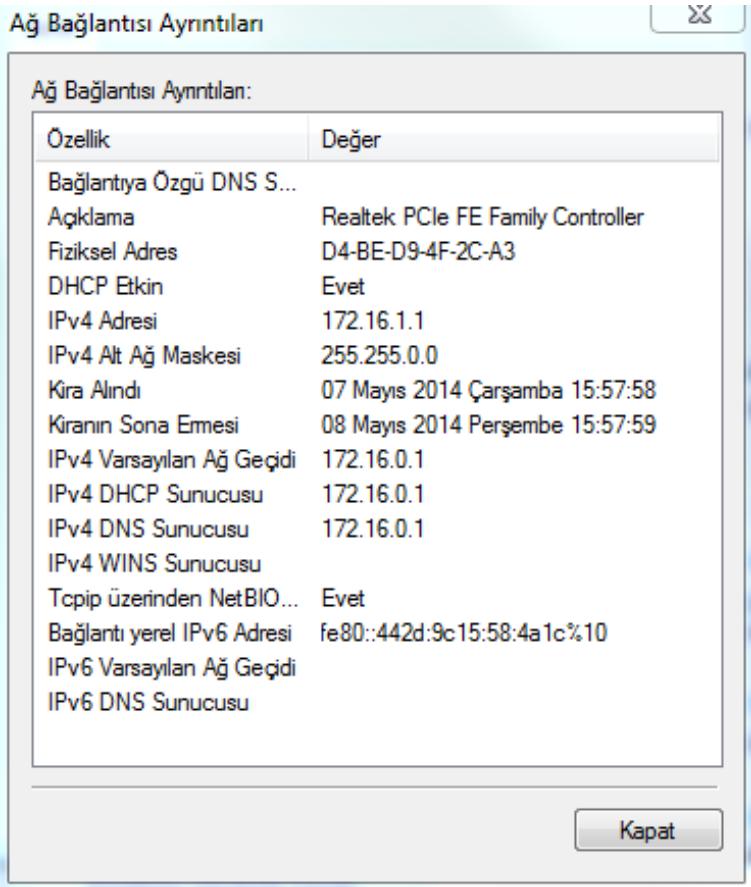
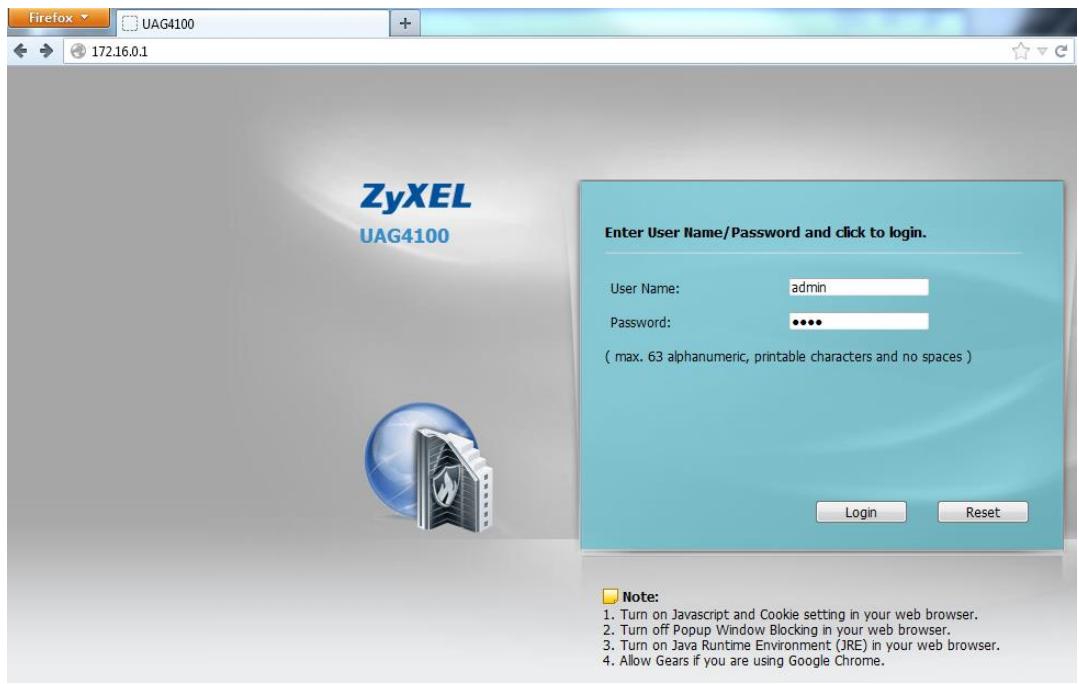
Cihaza LAN tarafindan 172.16.0.1 IP adresinden veya WAN tarafindan ise otomatik olarak almiş oldugu IP adresinden erişbilirsiniz.
Kullanici adi : admin
Sifresi: 1234
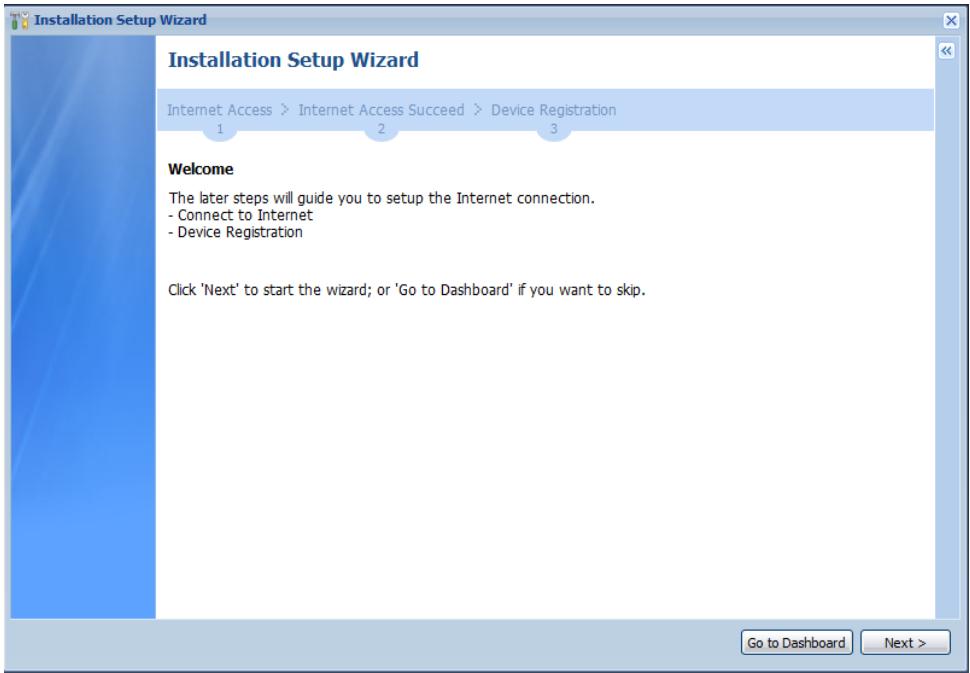
Gelen ekranda sizden mevuct Şifrenizidehyigişirmenizi isteyecekir.isterse bu böümnde Şifredehyigişim ilemini yaparak (Yeni Şifrenizi girerek) "Apply"tuşuna basiniz.
UAG4100 yeti sifre ile girmenizi isteyecktir. Tekrar giriş yaparak kuruluma devam ediniz.
Cihaz Ana Menüsu karsiniza Çiakacktir.
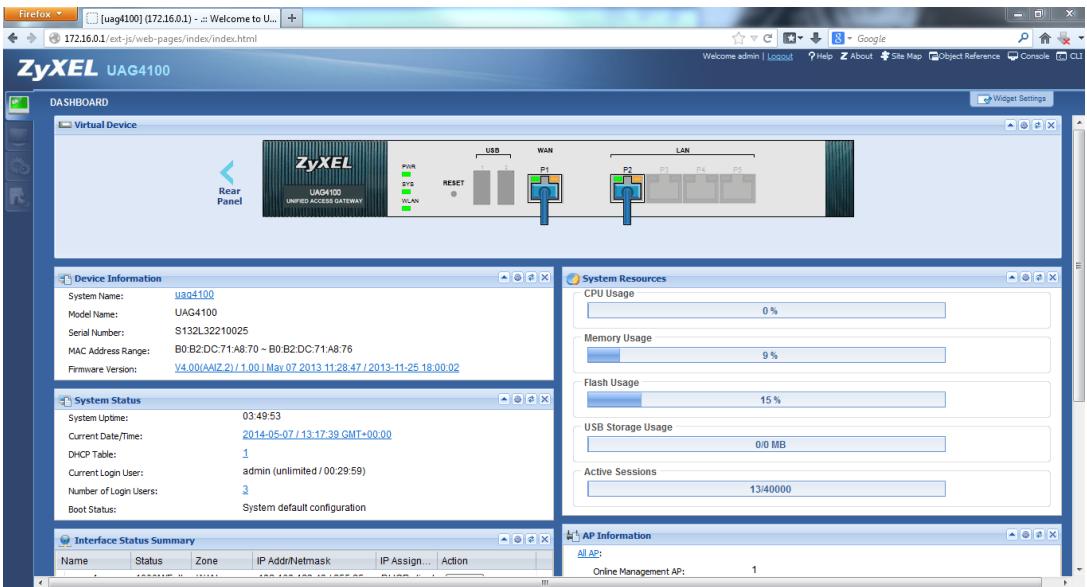
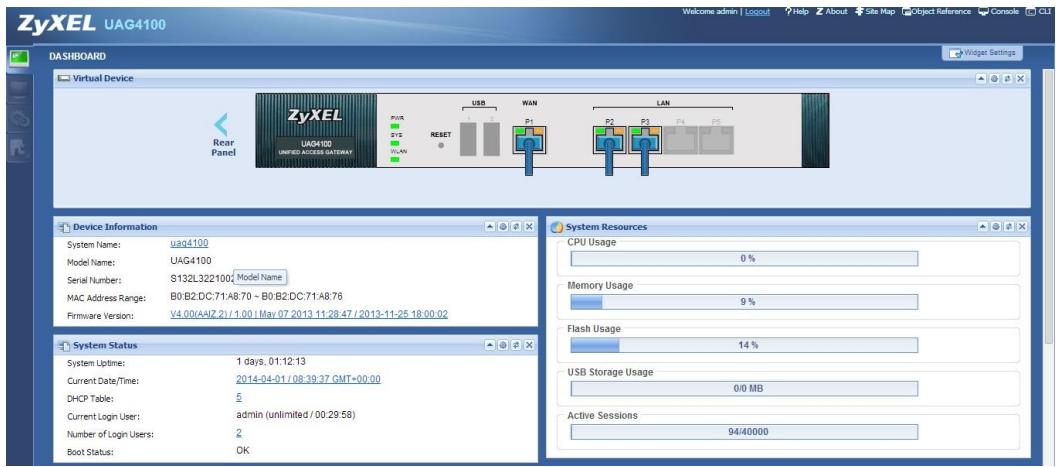
1. UAG 4100 Üzerinde Internet'i sonlandirmak yüz:
***Modeminizi Bridge Mod'a aldiginizi ve DHCP Server Özelligini kapattiginiza emin olunuz.
"Configuration > Object > ISP Account" adimlarini takip ediniz.
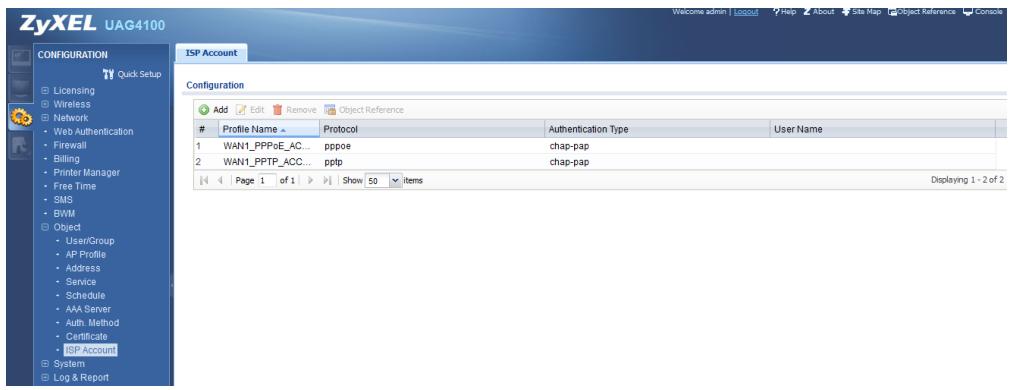
"WAN1_PPoE_Account" üzerine Çift Türkiye. Açilir�� ile Üçerisine internet servis saglayıniz veymi Oldugu kullanı bilgilerini giriniz.
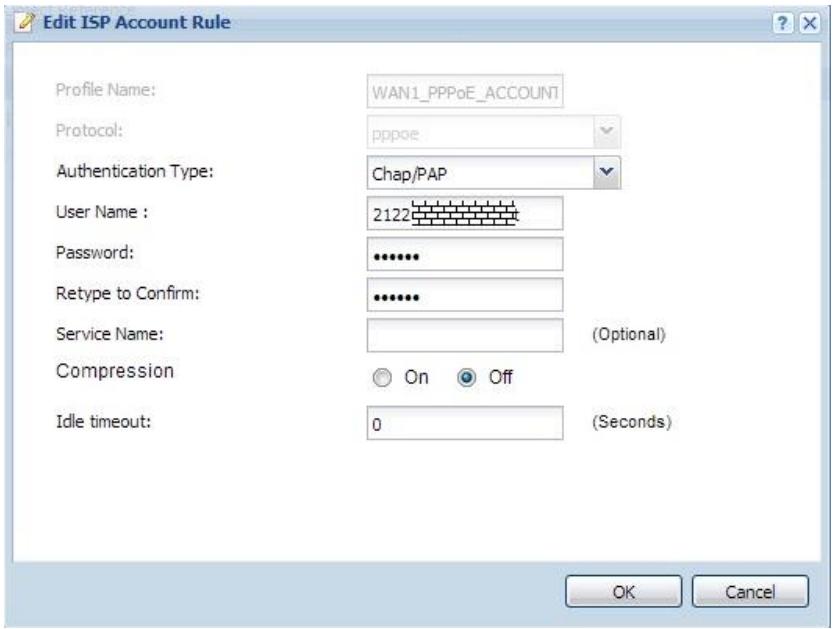
"Configuration > Network > Interface > PPP" sekmesi.altinda "wan1_ppp" uzerine Çift Türkiye.
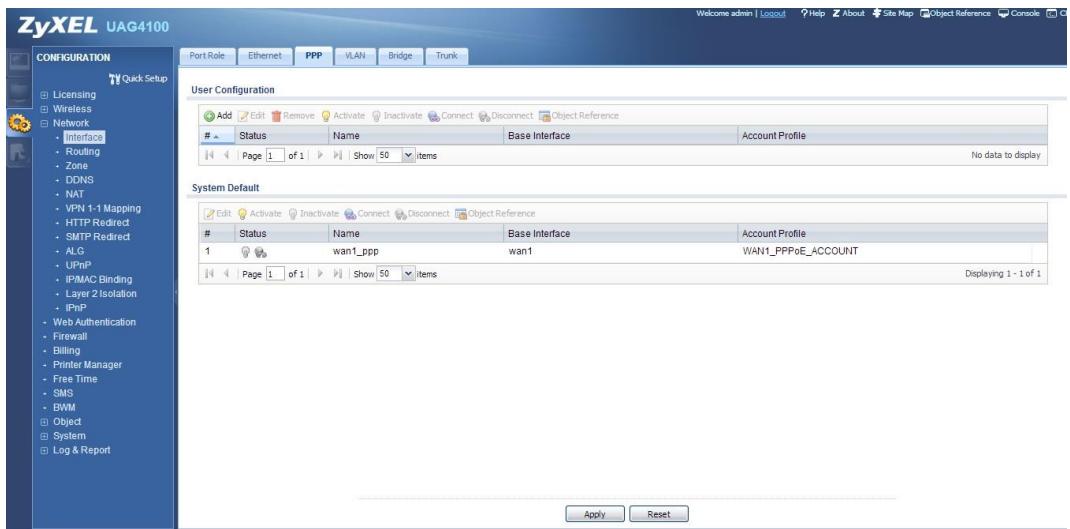
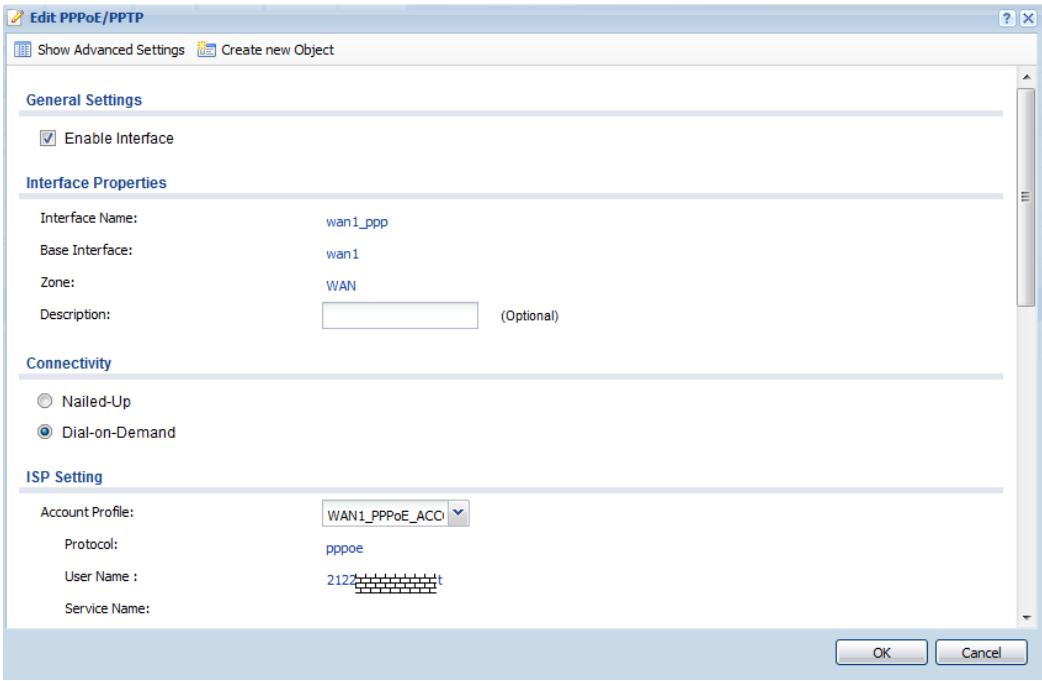
Açilir�� icerisinde; Account Profile alanı "WAN1_PPPoE_Account" olarak seçıniz. Enable Interface'i aktif duruma getiriniz. Internet servis saplayicine tarafindan verilmigi kullanı alanı User Name sekmesinde yazılı olduğunu gozlemleyiniz.
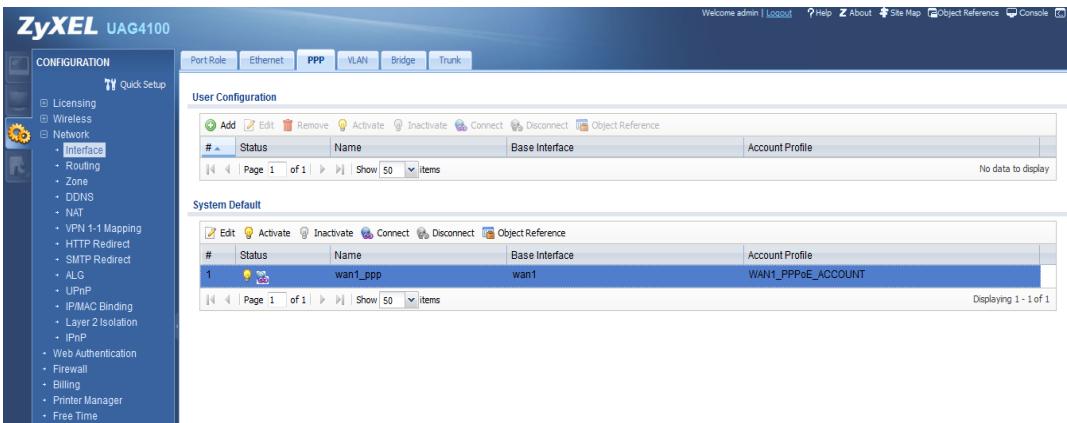
Tüm ayarlar yapil'diktan sonra "wan1_ppp" böglant:i aktif olacak ve internet trafişi UAG4100 üzerinde sonlacaktir.
2. UAG 4100 Üzerinde VPN Baglantınsı sonlandirmak icın:
***Modeminizi Bridge Mod'a aldiginizi ve DHCP Server özelliğinı kapattgüniza emin olunuz.
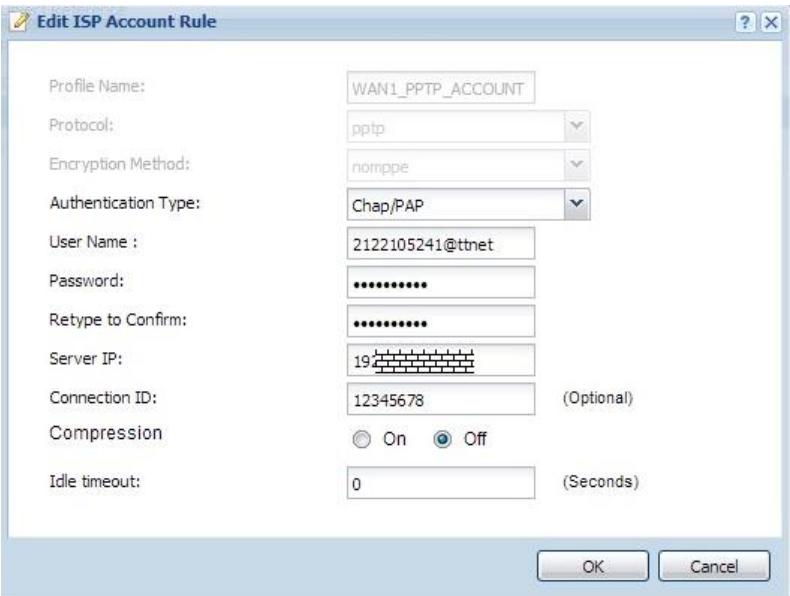
"Configuration > Object > ISP Account" adimlarini takip ediniz.
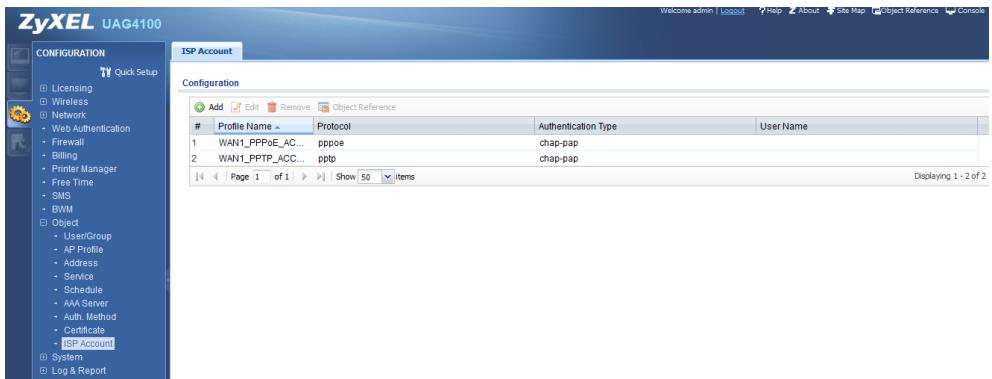
"WAN1_PPTP_Account" üzerine Çift Türkiye.
Açilir menu icerisine Internet servis saglayiciniz vermiş oldugu kullanı bilgileri ve VPN böglantısina ait bilgileri giriniz.
"Configuration > Network > Interface > PPP" sekmesi.altinda "wan1_ppp" uzerine Çift Türkiye.
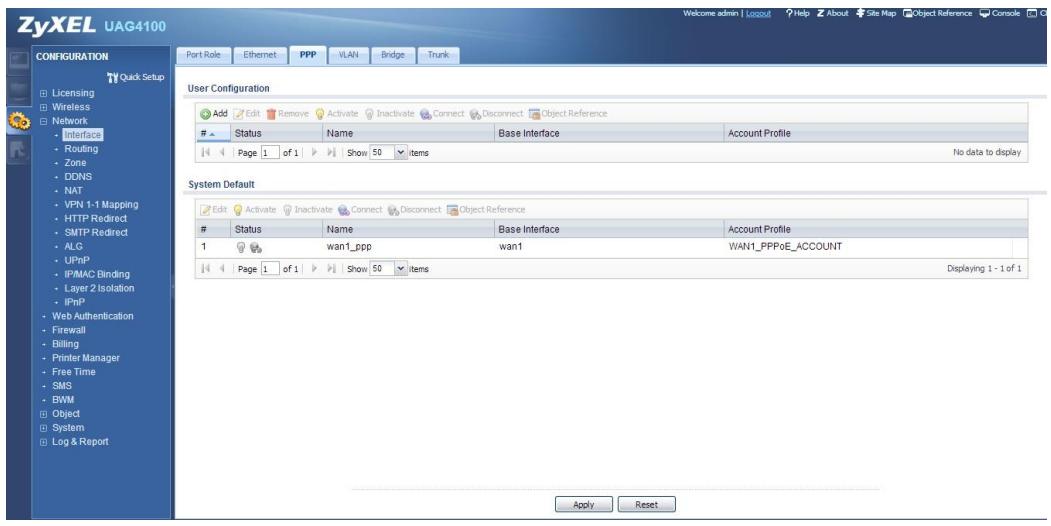
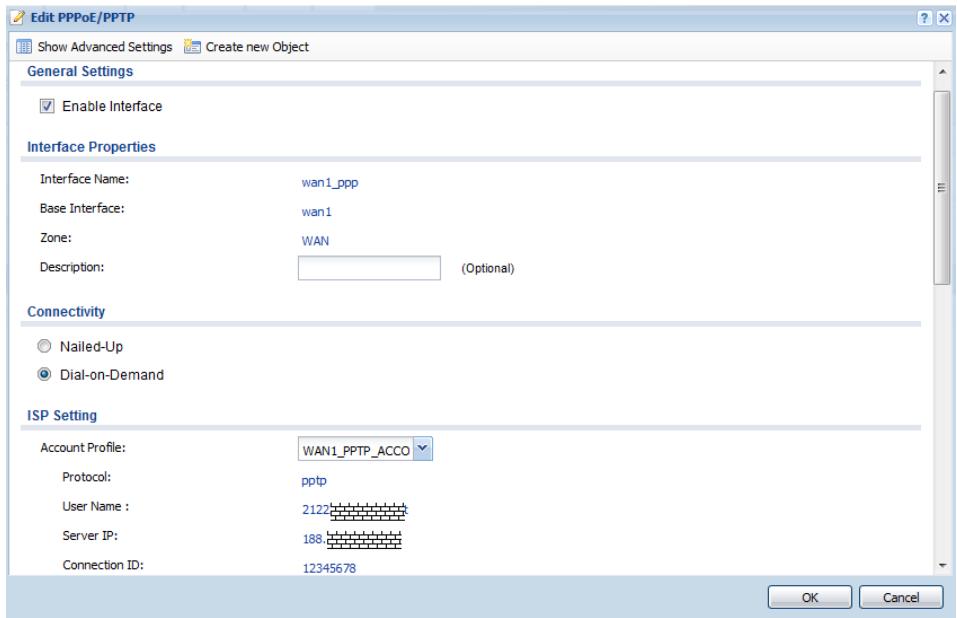
Açilir�� icerisinde; Account Profile alanı "WAN1_PPPTE_Account" olarak seçıniz. Enable Interface'i aktif duruma getiriniz. Internet servis saplayicine tanafindan verilmigi kullanı alanı User Name sekmesinde yazılı olduğunjʊ gozlemleyiniz.
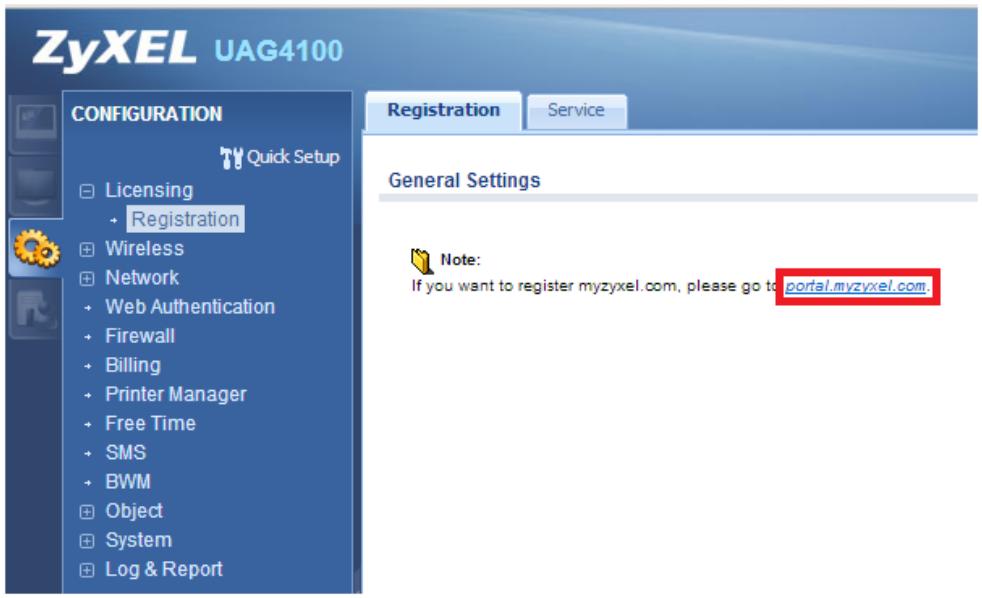
UAG4100 üzerindeki Kullanıçısaysin artirilması ve AP)yönetime ait lisanslarin yonetimesi icin myZyXEL hesabi kullanilmaktadır. Ayrıca cihaza detaylı kay thereof myZyXEL hesabinda tutulmaktadır.
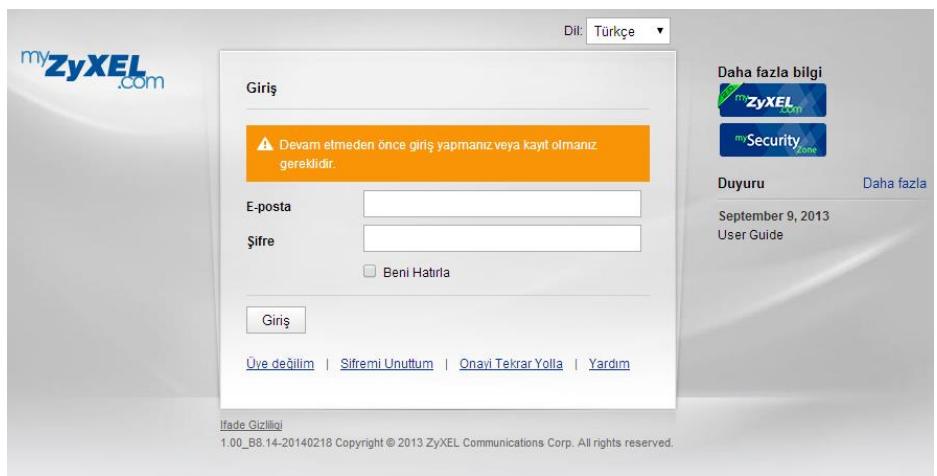
"Configurations > Licensing > Registration > Registration" sekmesi.altinda myxel'e erisim icin verilen link'e tiklayiniz. (www.myzyxel.com)
Açilan Web sayfasindan myZyXEL.com 2.0 üzerine tıklayiniz.


www.myzyxel.com


myZyXEL.com
myZyXEL 2.0 üyeliğiniz yoksa “Üye degilim” seçeneğini/seçiniz ve açilan form da iletişim bilgilerinizi doldurarak kayit olunuz.
myZyXEL 2.0 üyeliğiniz varsa kullanı adı / Şifrenizi sisteme giriniz.
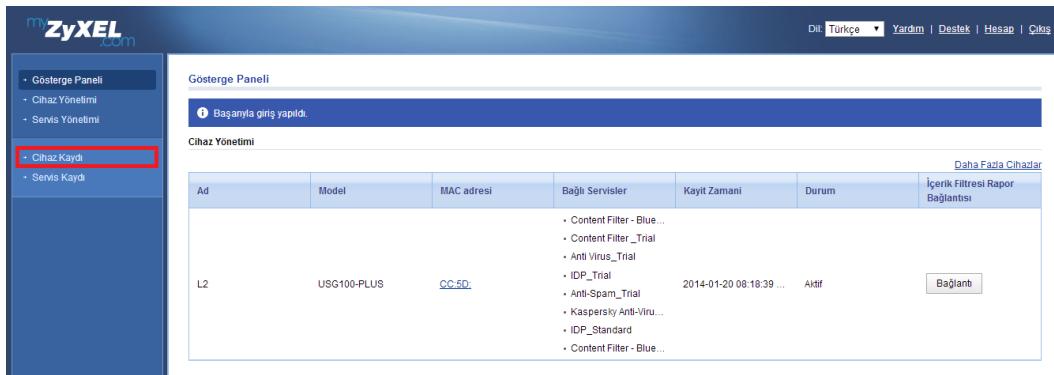
"Cihaz Kaydi" secenigini seciniz.
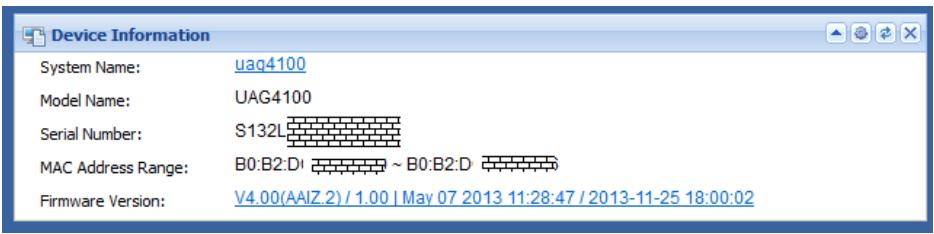
Cihaz'a ait bilgileri giriniz.
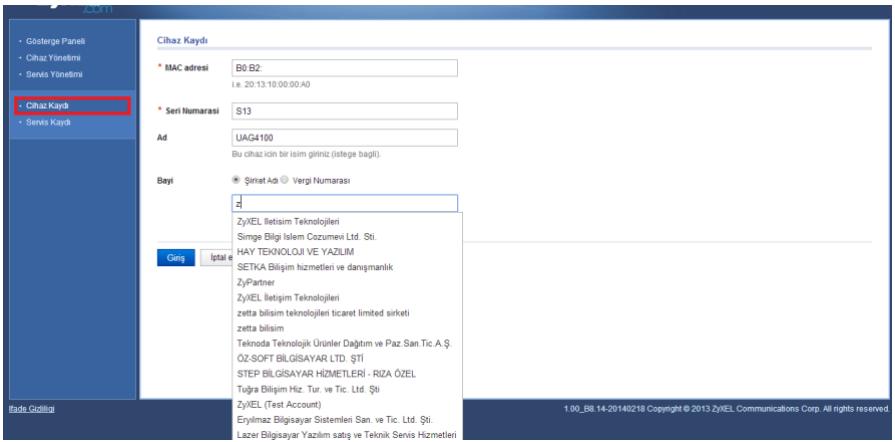
Bayi kisminda UAG4100'ü tedarik ettiginiz bayi'nin adini seçiniz.
Kayit islemini tamamladiktan sonra "Gösterge Paneli" ne geliniz. UAG4100 basarili bir sekilde kayit edildi ise kayitli cihazlar listede yer alacaktir.
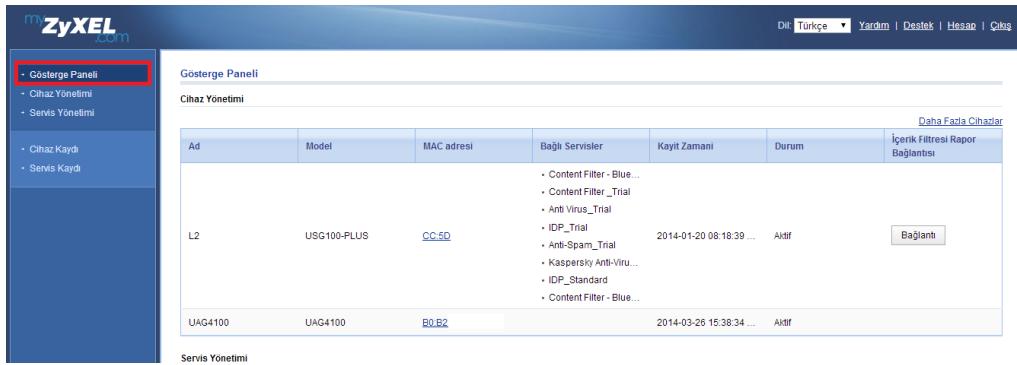
UAG4100 Lisans ekleme:
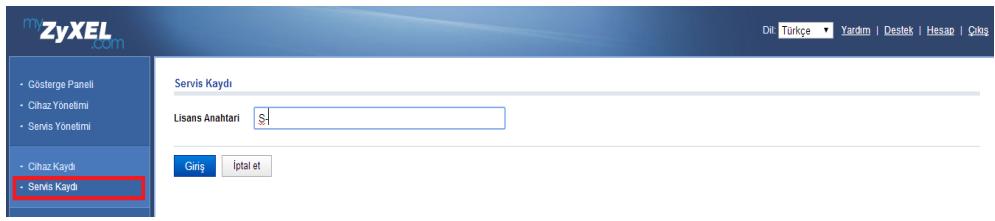
"Servis Kaydi" sekmesine geliniz. Lisans Anahtarı kismına AP veya Kullanısaysı artirmak icin almı oldugunuz "S" ile baslayan lisansları giriniz.
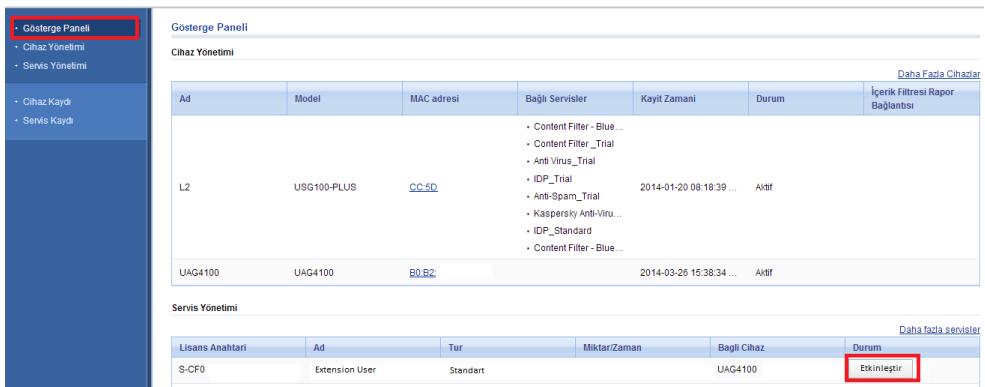
Lisans ekleme islemini tamamladiktan sonra "Gösterge Paneli" ne geliniz. Servis Yönetimi.altinda yer alanda lisansi "Etkinleşir" butonu ile etkinleşiriniz.
SP350E Termal Yaziciin WAN ve LAN tarafindan yapilandirmasi.
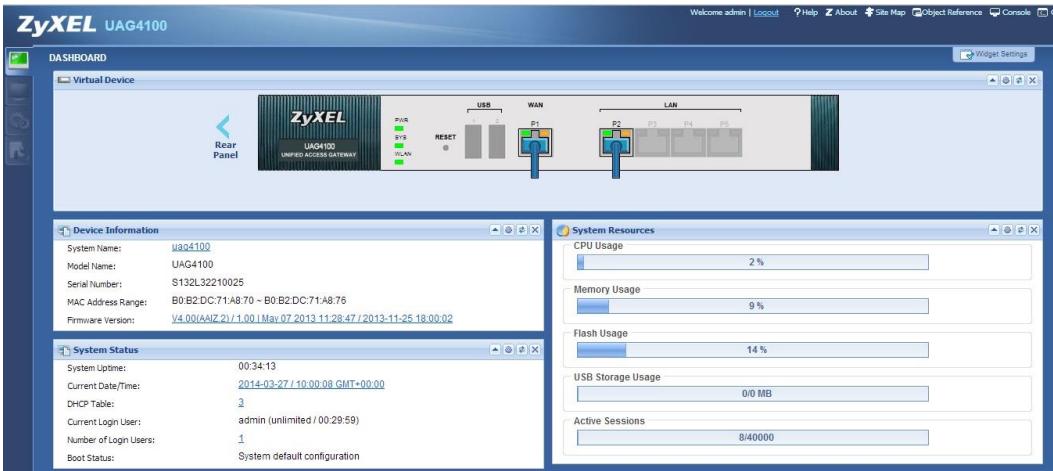
SP350E LAN Baglanti Ayarli:
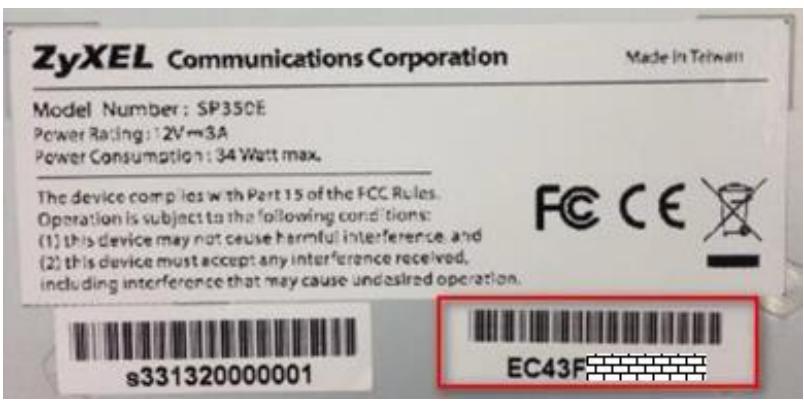
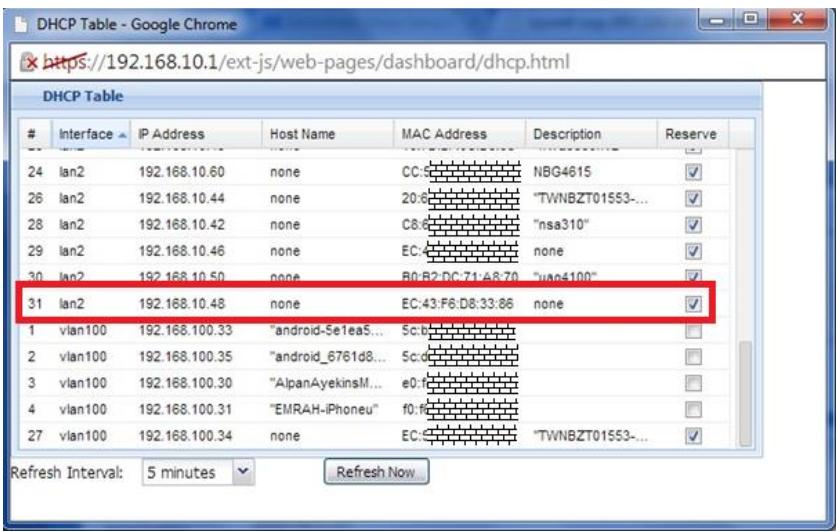
SP350E Termal yazicişi network'e LAN tarafindan baglanmisi ise SP350E'ye ait MAC adres bilgisini cihazin altindan kontrl ediniz.
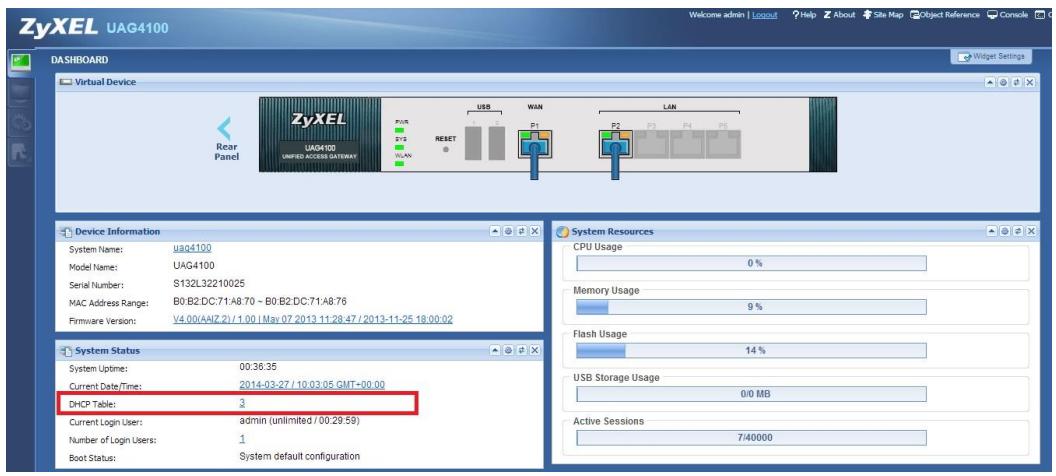
UAG4100 arayüzunde DHCP Table alanini acontenz.
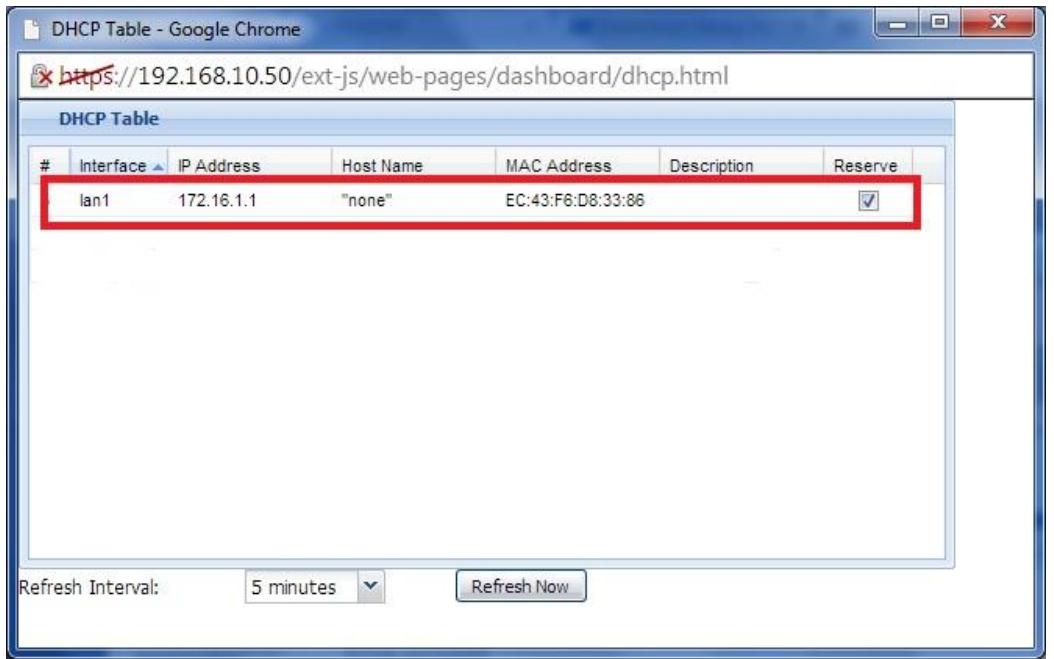
SP350E otomatik olarak almiş Oldugu IP adresini "Reserve" ediniz. Böylece SP350E devamlı�能i IP adresini alacaktır.
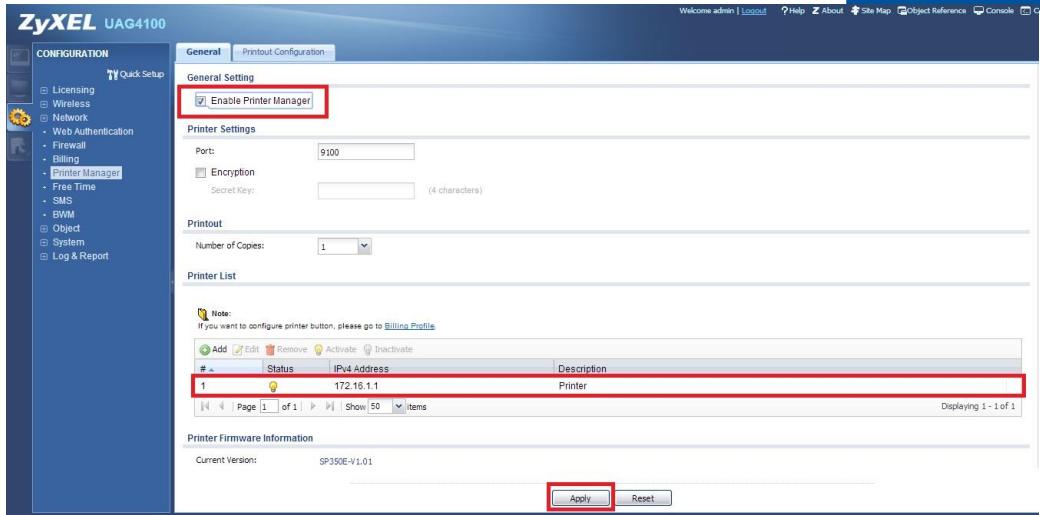
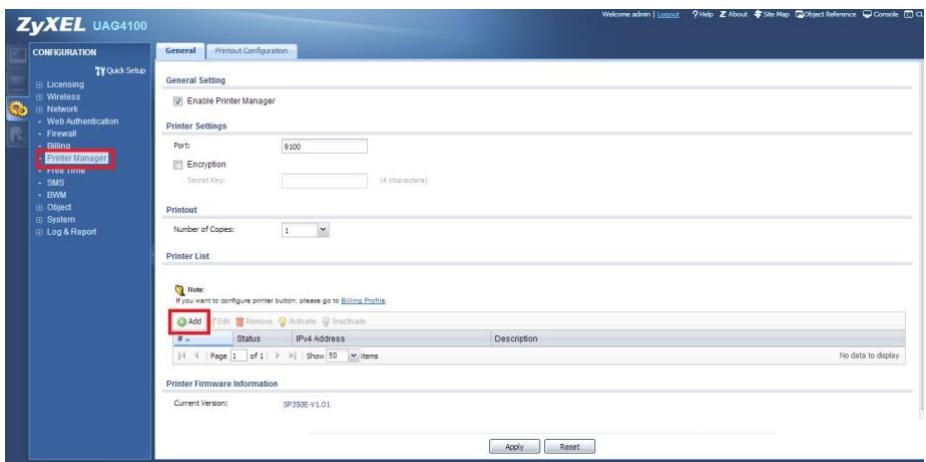
"Configuration > Printer Manager > General" sekmesi.altinda; Printer List alaninda "Add" ile UAG4100'e SP350E'yi tanimlayiniz.
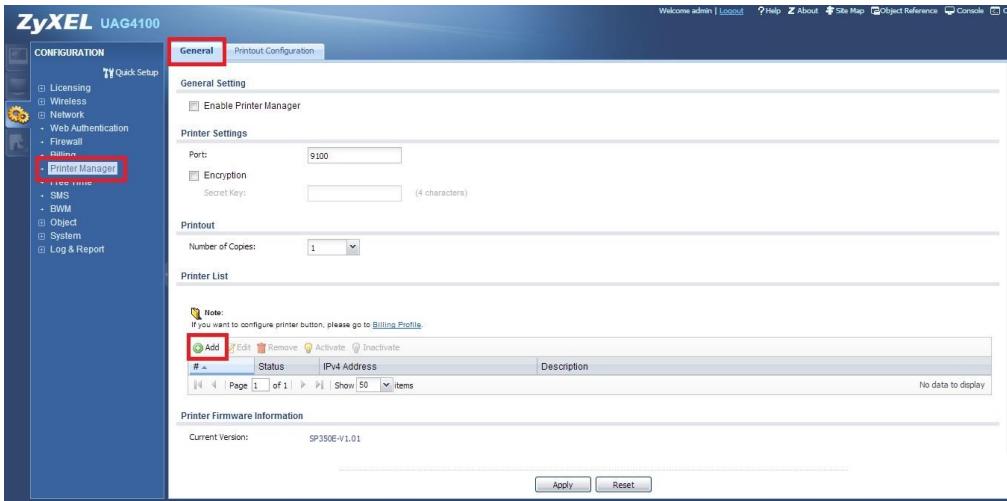
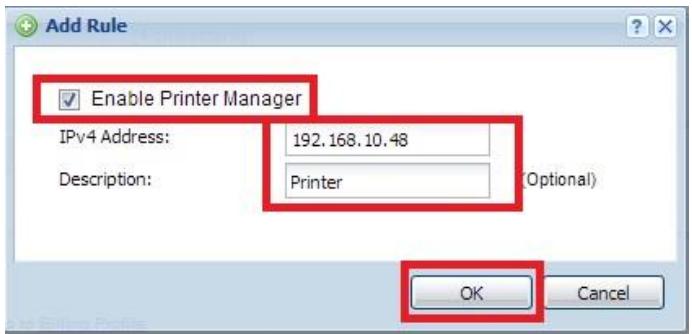
"Enable Printer Manager"¹ aktif duruma getirdikten sonra SP350E'nin almiş oldugu IP adresiniz yazıniz.
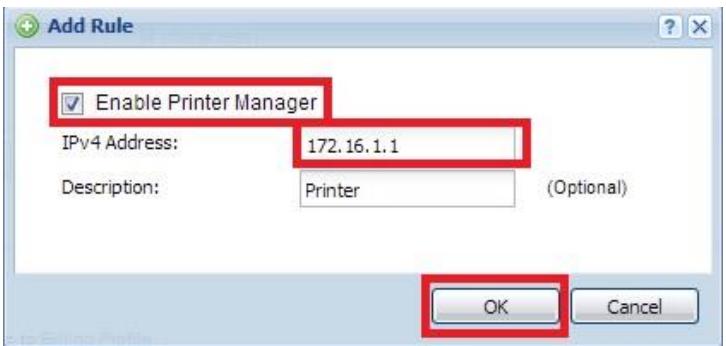
"Enable Printer Manager" seçeneğini aktif duruma getirerek "Apply" überine tɪklayınlz.
Kontrol:
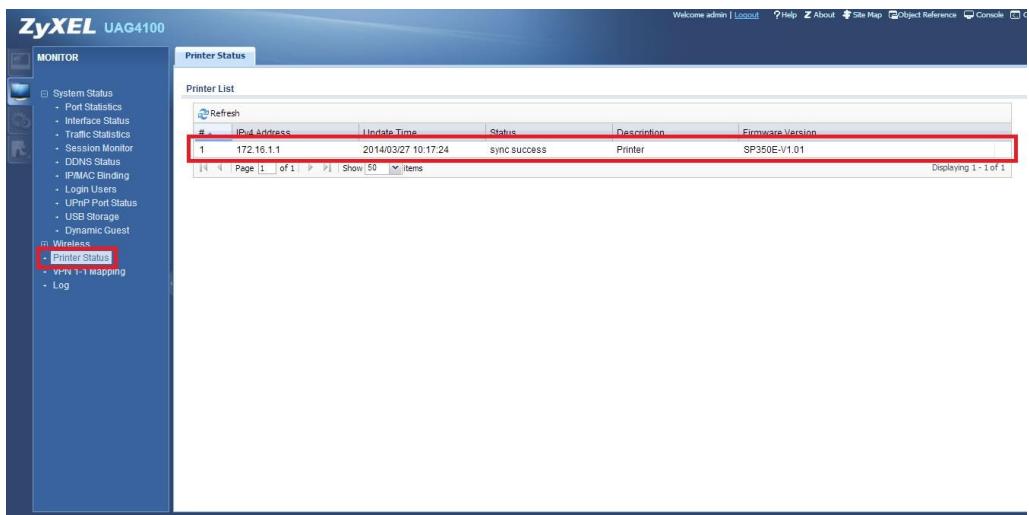
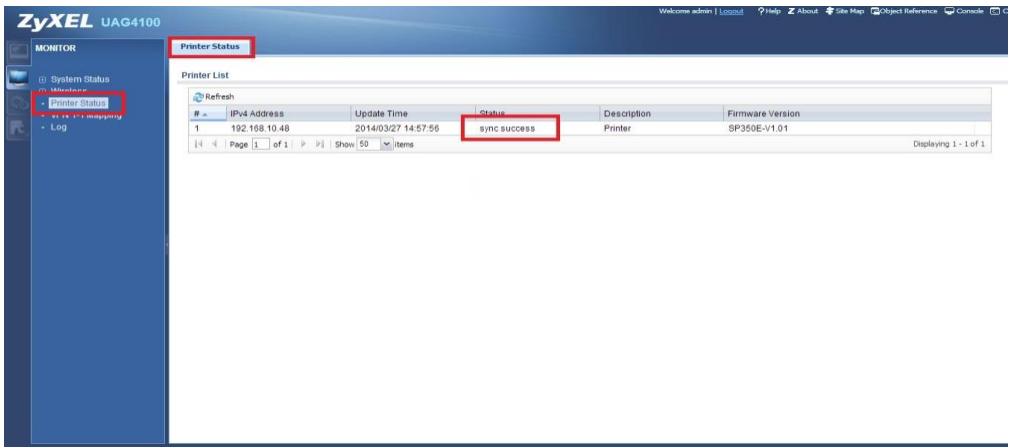
"Monitor > Printer Status > Printer List" sekmesi.altinda SP350E'ye ait baglanti bilgilerini gorebilirsiniz.
Status: "sync success" SP350E'nin bestehtir seksilde UAG4100'e tanitildigrin göstermektedir.
SP350E WAN Baglanti Ayarli:
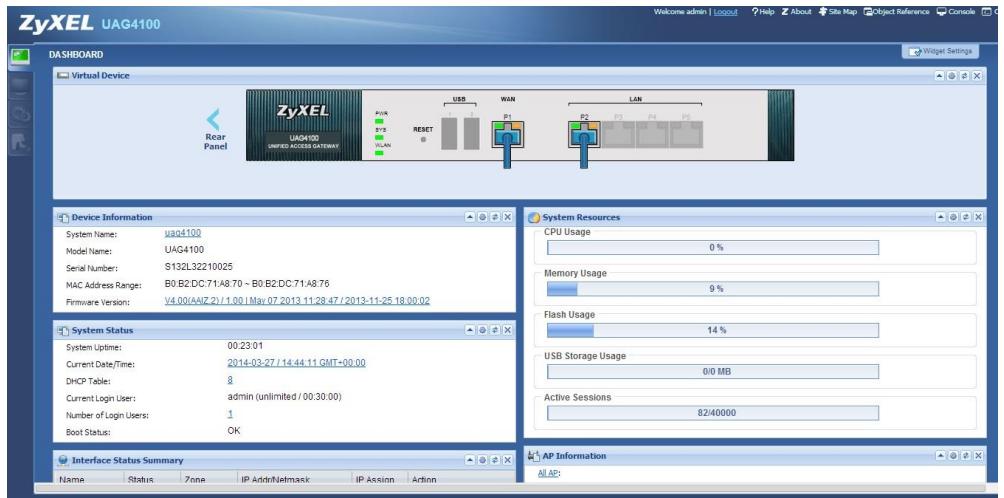
SP350E Termal Printer'UAG4100'un WAN portunun takili oldugu network'e dahil ediniz.
Ortamdaki DHCP Server'i kontrol ediniz. SP350E'nin IP adresi aldigindan emin olunuz. Mümkürse SP350E'nin IP adresinizi "Reserve" ediniz.
"Configuration > Printer Manager > General" sekmesi.altinda; Printer List alaninda "Add" ile UAG4100'e SP350E'yi tanimlayiniz.
"Enable Printer Manager"aktif duruma getirdikten sonra SP350E'nin almiş oldugu IP adresiniz yazıniz.
"Enable Printer Manager" seçeneğini aktif duruma getirerek "Apply" überine tɪklayınlz.
Kontrol:
"Monitor > Printer Status > Printer List" sekmesi.altinda SP350E'ye ait baglanti bilgilerini gorebilirsiniz.
Status: "sync success" SP350E'nin bestehtir sekilde UAG4100'e tanitildigrin gÖstermektedir.
Ziyaretçilerin network'e erişim kurmaları,—çın kimlik.Doğrulamaya zorlanması ve SP350E, SMS, Web Arayüz ile olusturulan kullanı"—hesaplarınin network'ekurallar dahilinde erişim yapması)—salık.
Ziyaretçilerin network'e erişim-SAğlayabilmeleri icin 3 seçenek mevcuttur.
None: Kullanici dokrulasimi olmaksizin network erişimi saglar.
Web Portal: Kullanıclarinystem)yöneticisin belirledigi kurllar dahilinde network'e erişimlerini saglar.
User Agreement: Kullanıçın system)yöneticisin belirledigi ve doldurulması zorunlu olan formun doldurulması ile network'e erişimlerini-SAğlar.
Ziyaretçi erişimlerini Düzenlemek ilein "Configuration > Web Authentication" adımları takip ediniz.
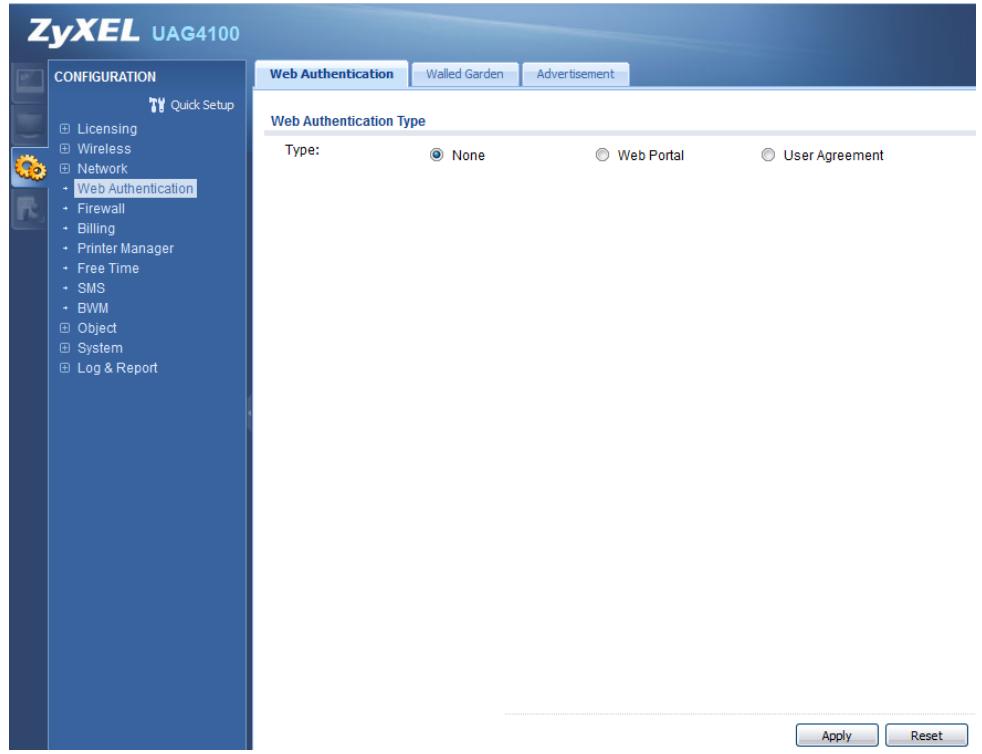
Ziyaretçilerin kimlik.Doğrulamaya zorunlu duruma getirilmesi icin Web Authentication Policy Summary征求意见指南“Add”butonuna tɪklayını.
Web Authentication Policy Summary

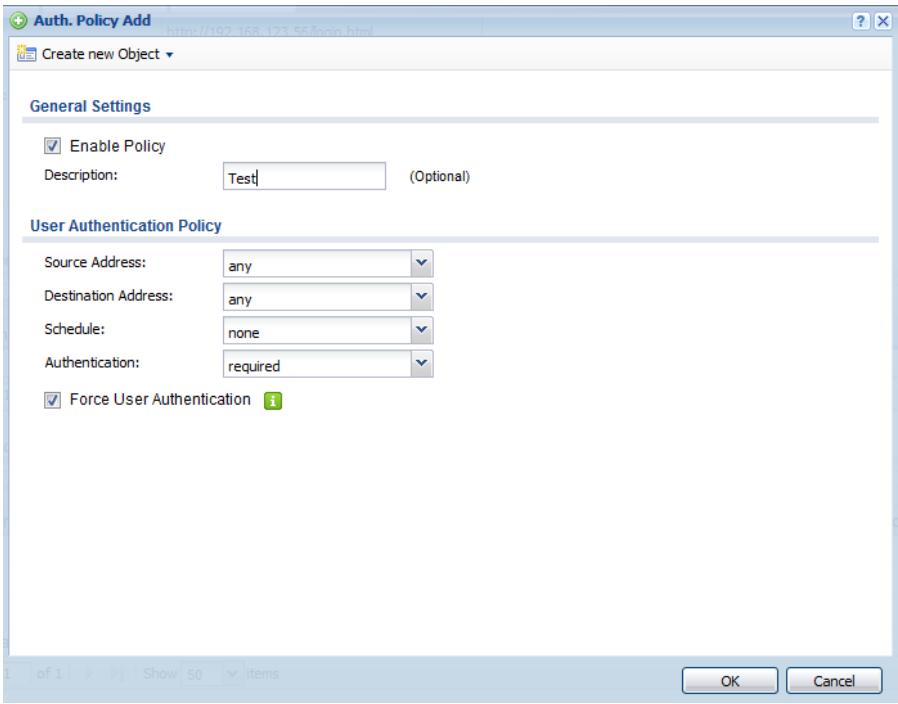
Açilan Pencerede;
Source Address:
Any: UAG4100'den IP alan buttun kullanicilar oturum açmaya zorunlu duruma getirilir.
LAN1_SUBNET: Sadece LAN1 subnetinden IP alan kullaniciar oturum açmaya zorunlu duruma getirilir. LAN Portlari: P2-P3
LAN2_SUBNET: Sadece LAN1 subnetinden IP alan kullaniciar oturum açmaya zorunlu duruma getirilir. LAN Portlari: P4-P5
Destination Address: Bu kism genellikle any olarak yapilandirilir.
Schedule: Ziyaretçilerin ne zaman hangi zaman dilimlerinde oturum açmaya zorlanacağı sorgulanir.
Örncegin: Sadece 08:00 -17:00arasinda ziyaretçiler oturum açarak girsin. Diger zamanlarda herhangi bir oturum açilmasın isteşi karsiligianda kullanı bilir.
Authentication:
Unnecessary: Oturum açilmasi istenilmaz
Required: Ziyaretçilerden oturum açması istenir.
Force User Authentication: Ziyaretçiler oturum açmaya zorlanilir.
Web Authentication Policy Summary


Yazmiş olduguñunuz kural 1. Sirada yerini alacaktir. Değişiklik yaptıktan sonra "Apply" butonuna basınüz.
Yazilian kural dahilinde UAG4100 üzerinden network'e baglanan herkez oturum açmaya zorunlu duruma gelecekir.
UAG4100 Web dogrulama giriş ekranlarınin Özelleştinirilmesi :
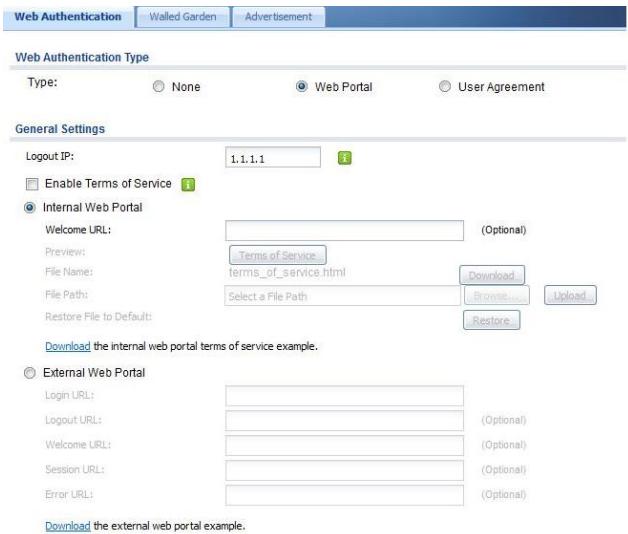
Ziyaretçilerin erişim saglayacàgì girş sayfaları dahili ve harici olmak üzere web sayfalarınduzenlenmesi ile Özelleştinirilebilir.
Logout IP: Kullanicidoğanmak ilen ziyaretçilerin web browser'larinda görtmögoldugu IP adresi
Enable Terms of Service: Bu seçenek ile ziyaretçiler network'e katilmadan.Once kullanım kosullarini okumasi icin zorlanir.
Internal Web Portal
Welcome URL:
Preview:
File Name:
File Path:
- Ziyaretçilerin okuması istediğiniz kullanı kosulları Download ile bilgisayariniza indiriniz.
- HTML davonleyicisi ile yapmiş olduğunuzdehyşiklikleri tekrarayoı isimle "terms_of_service.html" kayıtdiniz.
- "Browse" ve "Upload" ile UAG4100'e yükleyiniz
- Belirlediginiz kullanim kosullari ziyaretçiler tarafindan görtüntülenekeitir.
Internal Web Portal: Bu seçenek ile ziyaretçilerin,giriş yaptıgün sayfa belirlenir. Varsaylan olarak UAG4100'ün,giriş sayfası gelmektedir. Bu seçenek ardashan; "Configuration > System > WWW > Login Page" sekmesi ultinda UAG4100,giriş sayfası üzerinde要考虑klikler yapilabilir.
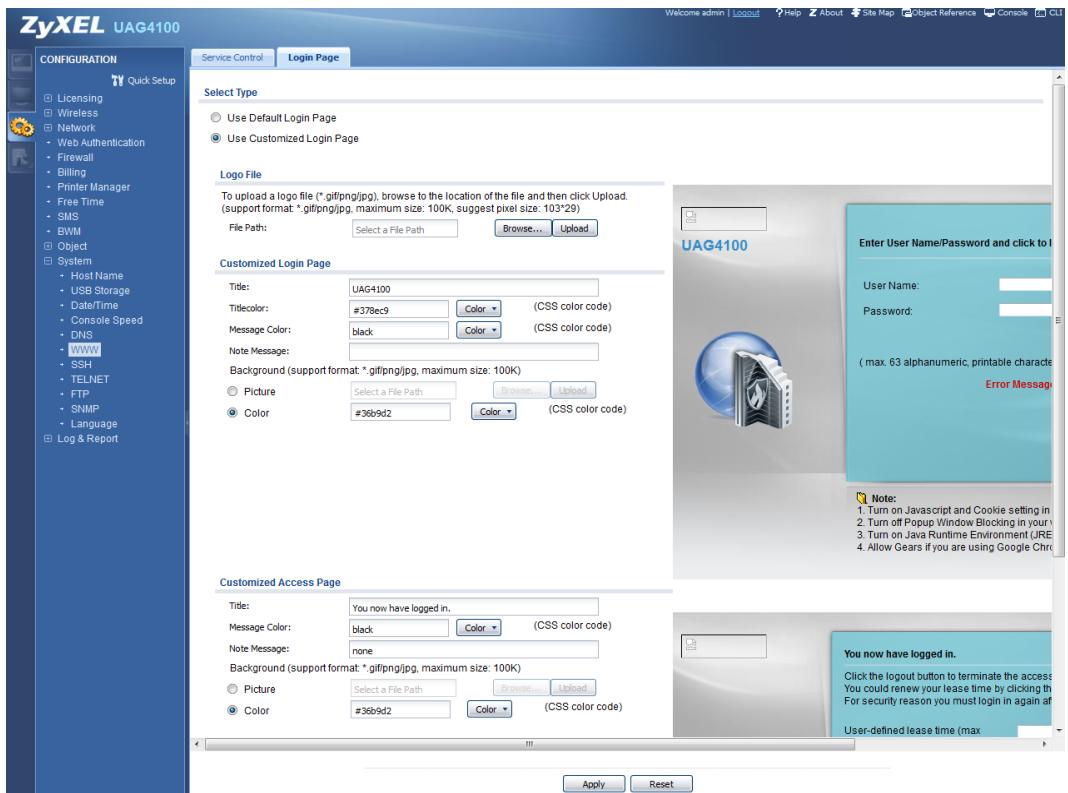
External Web Portal: Bu seçenek ile ziyaretçilerin,giris yaptısi sayfa özelleşirilebilir. Download ile benzer sayfayı indirilebilir veya download ile indirilen html sayfalarına benzer sayfalar yapabilirsiniz. Bu sayfaları local'den veya internet üzerinde calişan bir Web Server'a)yükleyiniz.Yüklediğiniz sayfaların linklerini uygün alanlara giriniz.
External Web Portal
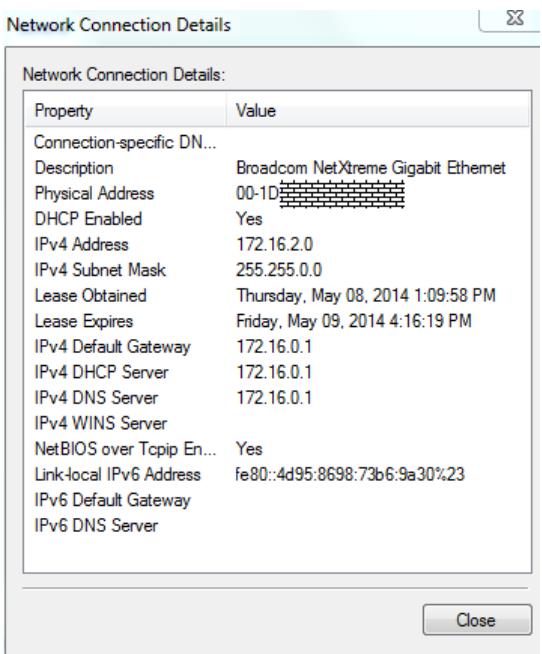
Network'e kablolu yada kablosuz olarak baglanan cihaz UAG4100'den IP alacaktir.
| Property | Value |
| Connection-specific DN... | |
| Description | Broadcom NetXtreme Gigabit Ethernet |
| Physical Address | 00-1D |
| DHCP Enabled | Yes |
| IPv4 Address | 172.16.2.0 |
| IPv4 Subnet Mask | 255.255.0.0 |
| Lease Obtained | Thursday, May 08, 2014 1:09:58 PM |
| Lease Expires | Friday, May 09, 2014 4:16:19 PM |
| IPv4 Default Gateway | 172.16.0.1 |
| IPv4 DHCP Server | 172.16.0.1 |
| IPv4 DNS Server | 172.16.0.1 |
| IPv4 WINS Server | |
| NetBIOS over Tcpip En... | Yes |
| Link-local IPv6 Address | fe80::4d95:8698:73b6:9a30%23 |
| IPv6 Default Gateway | |
| IPv6 DNS Server |
Kullanici herhangi bir web browser uzerinden Internet'e gitmek istediginde;

UAG4100'ün,—giris yosfasi yönlendirilecek ve"—gis yapması istenecektir.
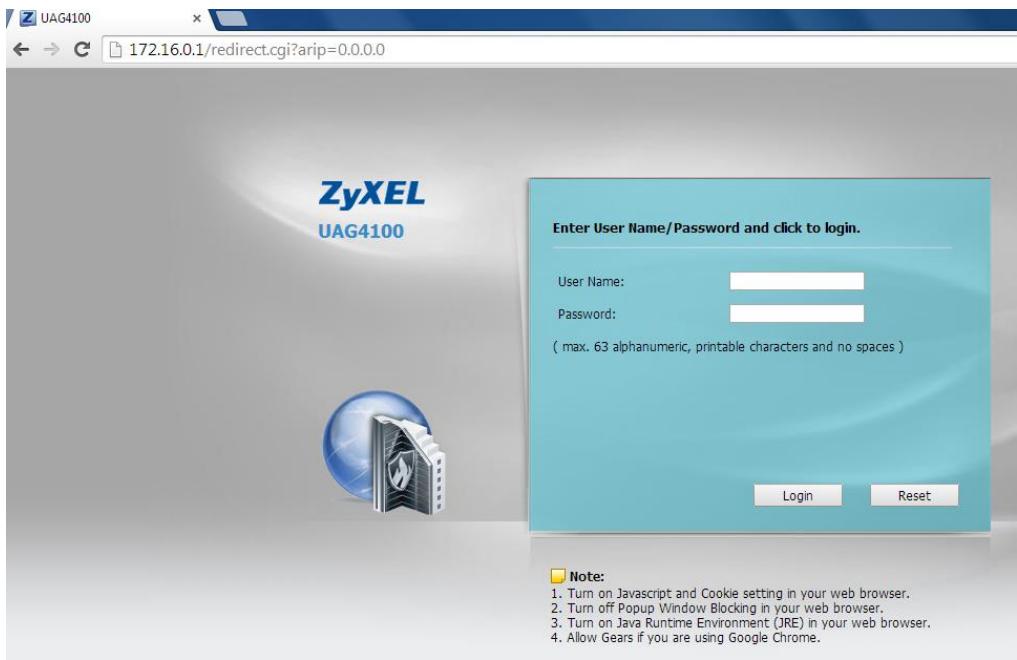
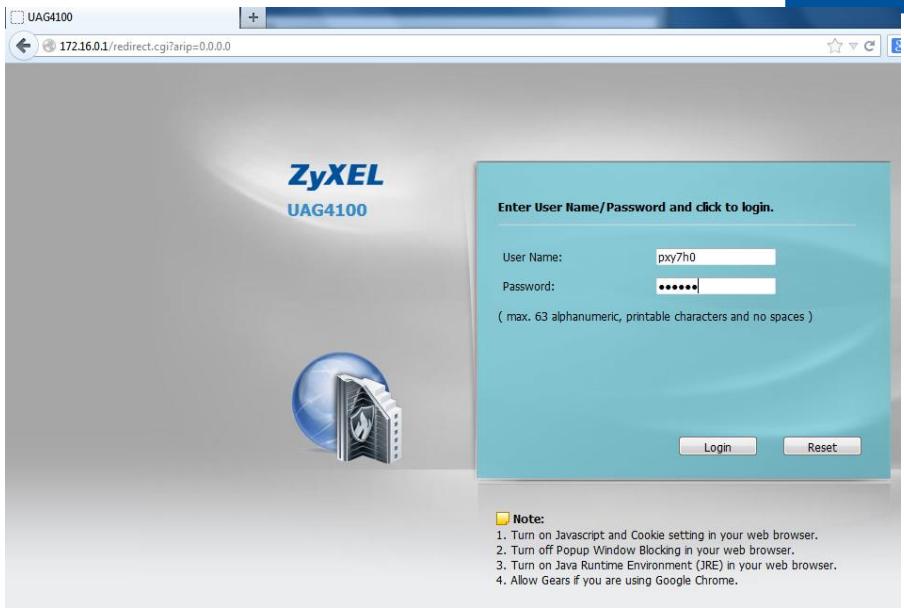
Ziyaretci SP350E, SMS, Dinamik ve Statik olarak olusturulmugas kullanici hesaplarindan biri ile giris yapiniz.
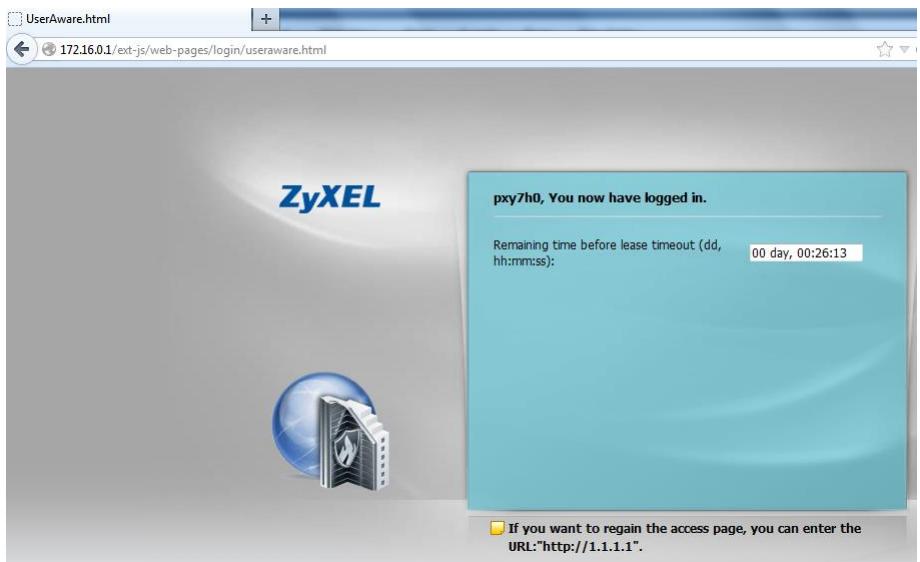
Login isleminden sonra kullaniciin oturum suresi ekranda görunmektedir.
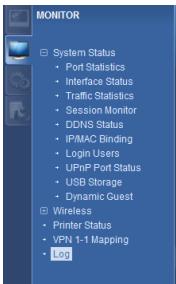
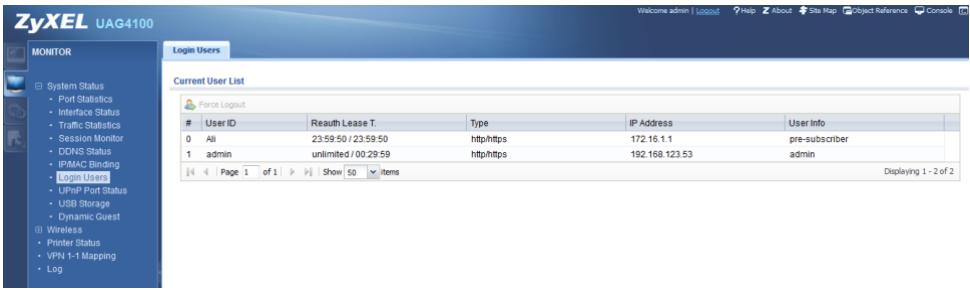
Network'e giris yapan ziyaretçiler "Monitor > System Status>Login Users" sekmesi.altinda görtüntülenmektedir.
ZyXEL
UAG4100
Welcome admin | Logout
中
Z
学
Map
ence
cle

System Status
- Port Statistics
- Interface Stat
Traffic Statistics
Session Monitor
DDNS Status
-IPMAG Pindor
IFNACBINDING - Login Users
UPnP Port Status
USB Storage
Dynamic Guest
Wireless
- Printer Status
VRN1.1Hanning
V11-11-11-11-11-11-11-11-11-11-11-11-11-11-11-11-11-11-11-
Log
Login Users
Current User List
User Agreement: Kullanıclarin/system)yöneticisin bilirledigi ve doldurulması zorunlu olan formun doldurulması ile network'e erişimlerini-SAğlar.
Web Authentication
Walled Garden
Advertisement
Web Authentication Type
Type:
None
Web Portal
Ziyaretçilerin kimlik.Doğrulamaya zorunlu duruma getirilmesi icin Web Authentication Policy Summary征求意见指南“Add”butonuna tɪklayını.
Web Authentication Policy Summary
| Add Edit Remove Activate Inactivate Move | ||||||
| Status | Priority | Source | Destination | Schedule | Authentication | Description |
| 1 | LAN1_SUBNET | any | none | unnecessary | ||
| 2 | any | LAN1_SUBNET | none | unnecessary | ||
| 3 | any | any | none | force | ||
| Default | any | any | none | unnecessary | n/a | |
Açilan Pencerede;
Source Address:
Any: UAG4100'den IP alan buttün kullanılar oturum açmaya zorunlu duruma getirilir.
LAN1_SUBNET: Sadece LAN1 subnetinden IP alan kullaniciar oturum açmaya zorunlu duruma getirilir. LAN Portlari: P2-P3
LAN2_SUBNET: Sadece LAN1 subnetinden IP alan kullaniciar oturum açmaya zorunlu duruma getirilir. LAN Portlari: P4-P5
Destination Address: Bu kism genellikle any olarak yapilandirilir.
Schedule: Ziyaretçilerin ne zaman hangsi zaman dilimlerinde oturum açmaya zorlanacağı sorgulanir.
Örncegin: Sadece 08:00 -17:00arasinda ziyaretçiler oturum açarak girsin. Diger zamanlarda herhangi bir oturum açilmasın isteşi karşiligianda kullanı bilir.
Authentication:
Unnecessary: Oturum açilmasi istenilmaz
Required: Ziyaretçilerden oturum açması istenir.
Force User Authentication: Ziyaretçiler oturum açmaya zorlanilir.
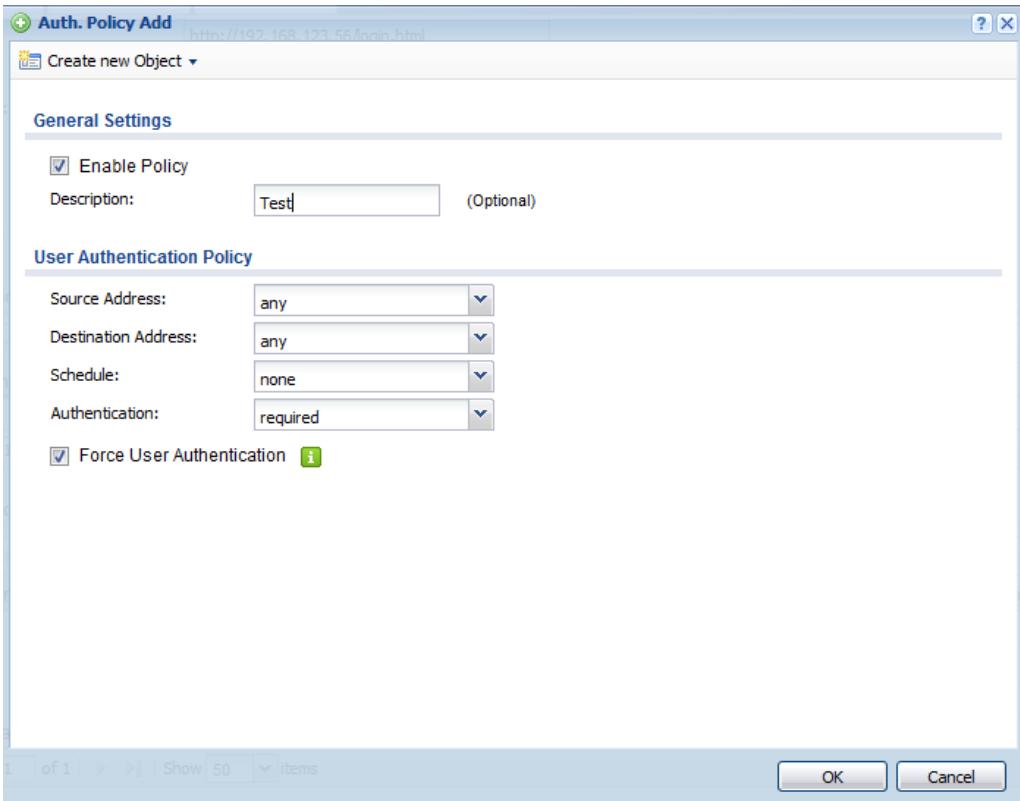
Gerekli ayarleri yaptiktan sonra "OK" ile üst menüye DONUNUZ.
Web Authentication Policy Summary
| Add Edit Remove Activate Inactivate Move | ||||||
| Status | Priority | Source | Destination | Schedule | Authentication | Description |
| 1 | any | any | none | force | Test | |
| 2 | LAN1_SUBNET | any | none | unnecessary | ||
| 3 | any | LAN1_SUBNET | none | unnecessary | ||
| 4 | any | any | none | force | ||
| Default | any | any | none | unnecessary | n/a | |
Apply Reset
Yazmiş olduguṇuz kural 1. Sirada yerini alacaktır. Değ,isiklik yaptıktan sonra "Apply" butonuna basınüz.
Yazilian kural dahilinde UAG4100 üzerinden network'e baglanan herkez oturum açmaya zorunlu duruma gelecekbir.
UAG4100 Kullanici sözleşmesi:giriş ekranlarinin özelleştinirilmesi:
Enable Idle Detection: Ziyaretçilerin networkten ayrildiklarıdenetleyip oturumlartin kapatilmasin)...
Idle Timeout: Ziyaretçınin networkten ayrildiktan ne kadar sure sonrasindo oturumunun kapatilacagini belirler.
Reauthentication Time: Networkten ayrilan ziyaretçınin bir sonraki böglantışı icin ne kadar bir surenin gezmesi gerektıgün belirtir.
Internal User Aggreement: UAG4100 icerisinde hazir bulunan kullanici sözleşmesinin kullanilmasoni saglar.
User Customized Web Pages: Kullanıüncü次会议içınystemyöneticisin Özelleşirigi web sayfasınin kullanımasınlşalar.
Download seçeneği ile mevcut kullanızsözşmesi sayfası bilgisayariniza indirebilir vedehyşisiklikleri yaptıktan sonra Browse seçeneği ile UAG4100 icerisine Upload seçeneği ile yükleyebilir ve Use Customized Web Pages seçeneği ile özelleşirmiş oldalıkunuz kullanızsözşmesini kullanabilirsiniz.
Kullanici soslezmesini sayfalarini tamamen kisiellestirmek icin kullanilr.
Kişiselleşirilmış web sayfalarına ait harici web server'da bulunan sayfaları kullanmak ilen External User Aggrement seçeneğini/seçiniz ve ardindan
Agreement ve Welcome URL alanlarina yaziniz.
Yazilian kural dahilinde UAG4100 üzerinden network'e baglanan herdez oturum
açmaya zorunlu duruma gelecektir.
Network'e kablolu yada kablosuz olarak baglanan cihaz UAG4100'den IP alacaktir.
Kullanici herhangi bir web browser üzerinden internet'e gitmek istedigiinde

UAG4100'ün,—giris yosfasi yönlendirilecek ve"—gis yapması istenecektir.
ZyXEL
Internet Access Policy
"Monitor > Log > View Log" sekmesiALTHinda Kullanici sozleşmesi ile giriç yapan ziyaretçiler,görüntülenebilir.
Özelleşirilmiş Log aramasi în Display aclilr menusunden "User" seçilebilir.
UAG4100 cihazını za ve network'ünüze birden fazla erişim saglanabilir. Örneğin Şirket calşanları icin on tanımlamalı statik hesap olusturur ve tanımladıyıniz kullanı hesapları ile girş yapmasını saglarken,;müsterilerinizin icin sure bazlı gez;cı hesaplar olusturabilirsiniz. Ayrıca UAG4100 üzerindedehyşigkeitlik yapabilecekystem)yöneticilerini ve bunları sifrelerini belirleyebilirsiniz.
"Configuration > Object > User/Group > User" adimlarini takip ediniz.
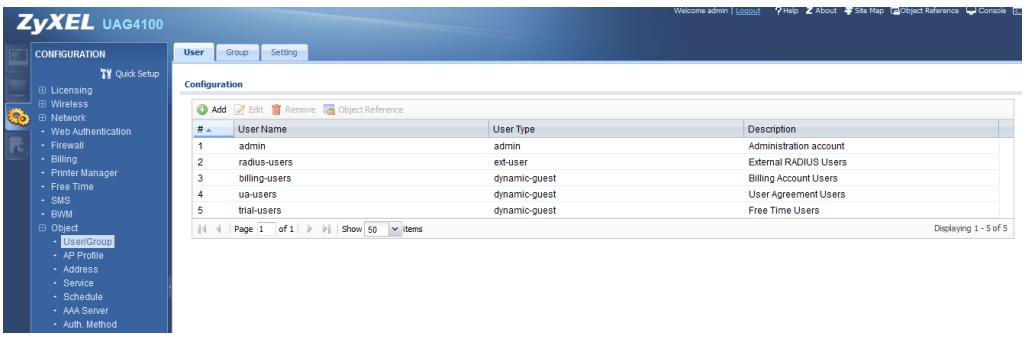
1. Sistem Yöneticisi:
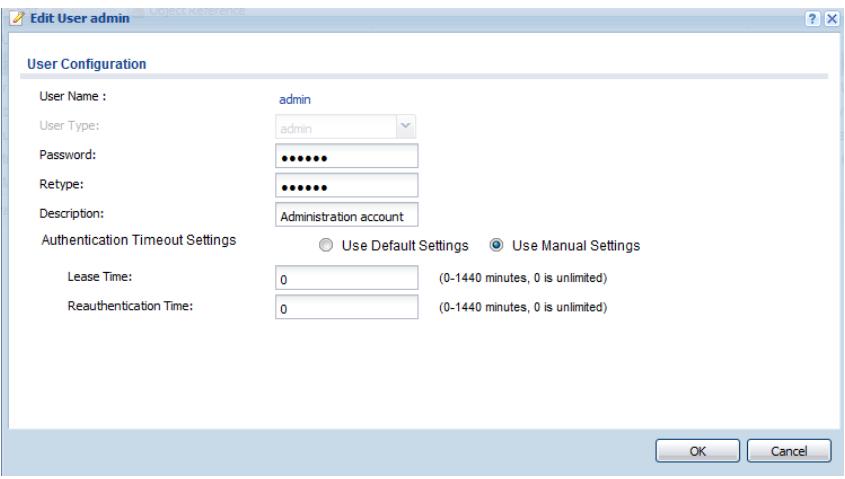
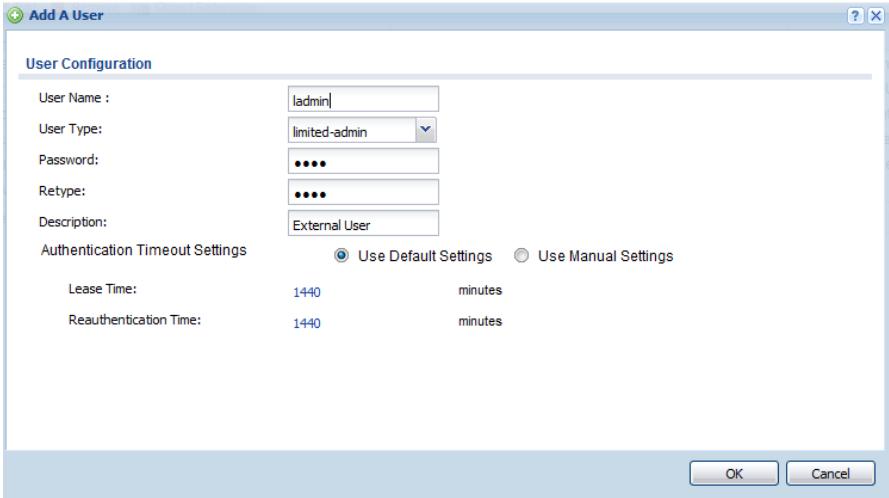
2. Kisitli Sistem Yöneticisi:
Cihaz arayuzü uzerinde degisiklik yapilmadan sadece mevcut ayarleri izlemesi icin olusturulan hesaptir.
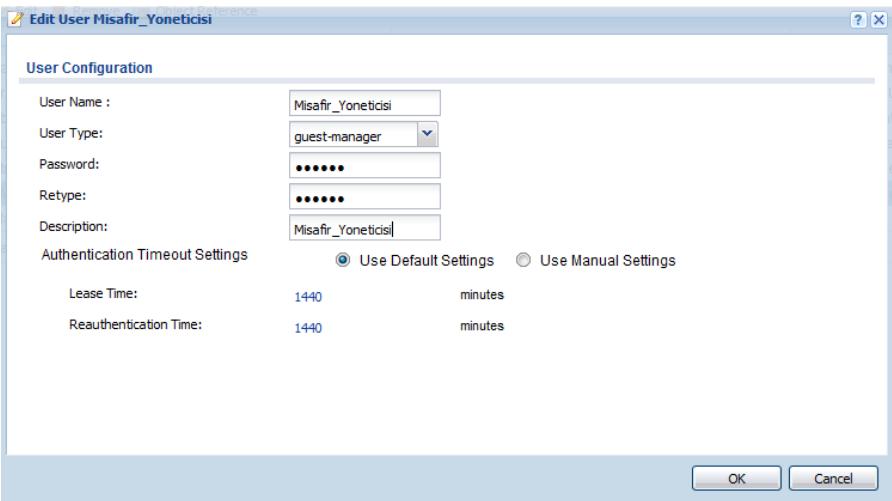
3. Misafir Yoneticisi:
Cihaz arayüzene girmeden ziyaretçilere kullanı adı ve Şifrelerinin web browser üzerinden verilmesini ve mevcut ziyaretçileri,göruntülemek icin kullanır.
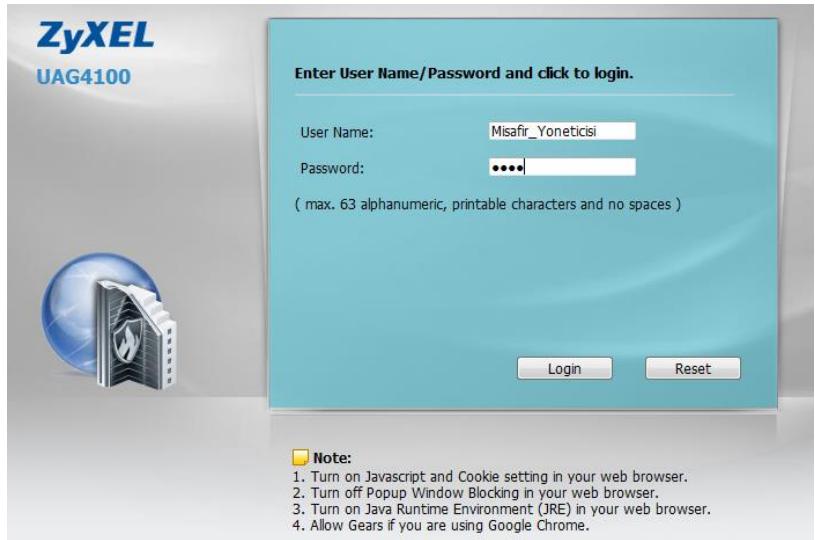
UAG4100'e Misafir Yoneticisi olarak girildiginde;
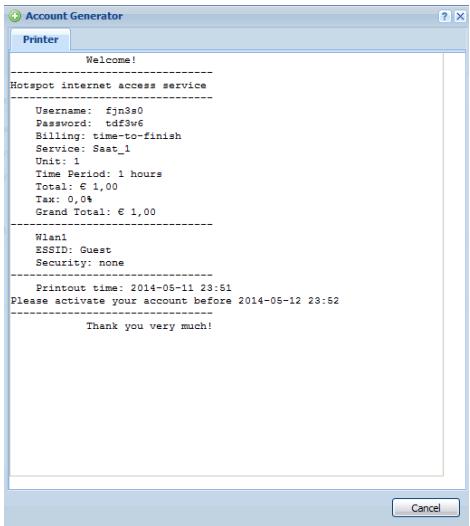
Billing Profilalaninda olusturulan surreler bu ekranda seçilebilir ve "Generate" ile dinamik hesaplar olusturulabilir.
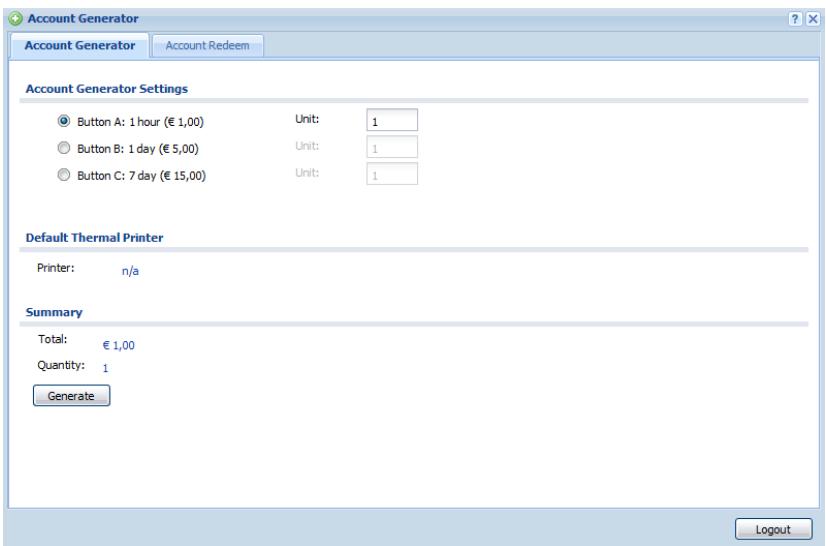
Termal yazici olmaksizin bir cihaz ile Web arayuzü uzerinden dinamik hesap aşagidaki gibi olusturulabilir.
4. On tanimlamali kullanici:
Sirket calisan ve personel gibi devamli aga erisimi olacak kisiler icin kullanici hesabinin olusturulmasi.

"Monitor > System Status > Login Users" sekmesiALTHinda sisteme networke erisim:yapan kullanicilar gozlemenebilir.
Billing: Ziyaretçilerin network'e baglanma surelereine ait profillerin olusturulmasi ve kullanim zamanlarinin)duzenlenmesini ifade eder.
"Configuration > Billing" adimlarini takip ediniz.
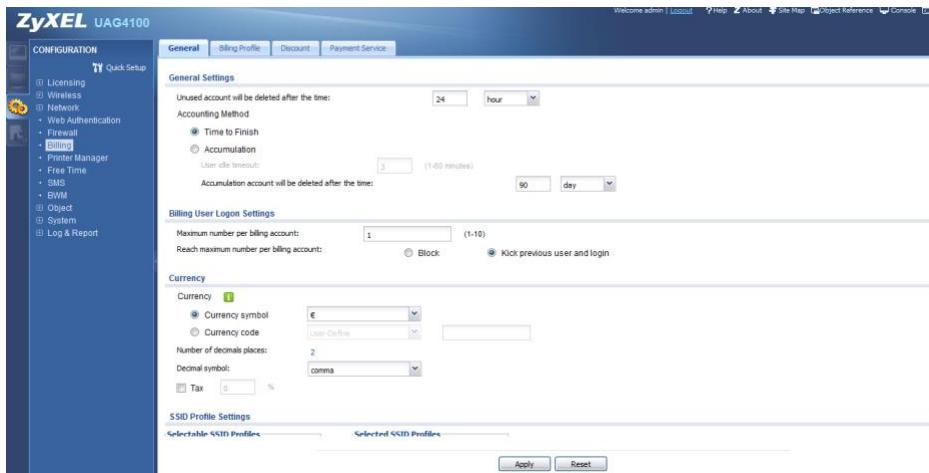
Unused account will be deleted after the time : Kullanımayan hesapların UAG4100 üzerinden ne kadar sure sonrasinda silineceğini belirler.
Accumulation: Ziyaretçilerin network'u aktif olarak kullandiklari zamani baz alir.Ziyaretçiler kullanı adı/şifresi ile network'e erişip sureleri böladıktan sonra User Idle timeout ile belirlenen sure icerisinde transfer yapmaz iseler sureleri donar ve ziyaretçi tekrar network'e erişgünde kalan sureyi kullanmaya devam eder.
User Idle timeout: Kullanicin networkken ayrilma suresini tutar.
Maximum number per billing account: Bir hesabi seks kisinin kullanabileceğini belirler.
Reach maximum number per billing account: Bir hesabi belirlenen sayidan fazla ziyaretçinin kullanması durumunda ne yapilacagini belirler.
Block: Ziyaretçınin erişimini engeller.
Kick previous user and login: Ünckeki kullanıci ile networkten çıkartarak yenil kullanı�能in erişmesini-SAğlar.
Currency: Kullanilacak semboller ve ifadeler belirlenir.
SSID Profile Setting: Billing profillerinin hangi SSD'ye uygulanacagini belirler.
Ziyaretçilerin kullanacoği zaman profillerinin olusturulması icin; "Configuration > Billing > Billing Profile" adımları takip ediniz.
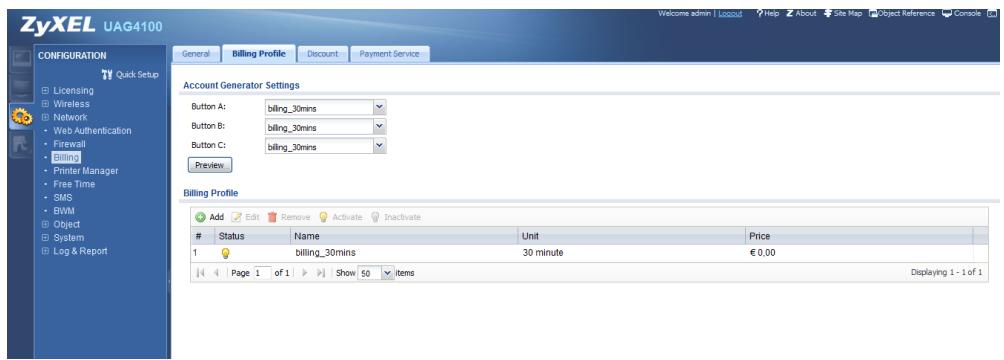
Billing Profile sekmesi.altinda "Add" ile yenibir profil ekleyiniz.Örnek:Dakika

Billing Profile sekmesi.altinda "Add" ile yenibir profil ekleyiniz.Örnek:Saat

Billing Profile sekmesi.altinda“Add"ile yenbir profil ekleyiniz.“Ornek:Gunluk
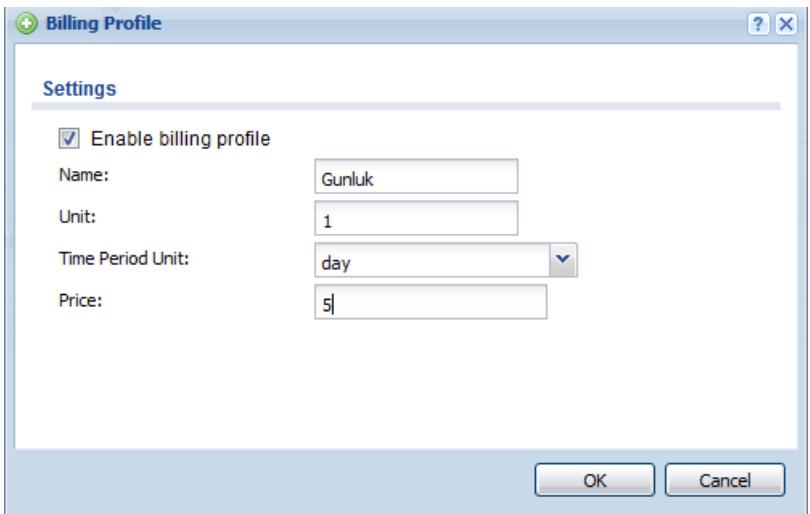
Oluşturmuş olduğunuz profilleri Termal yüzüncü üzerindeki tuşlardan ve Web arayüzü üzerinden oturum acilması durumlari icin atayıniz.
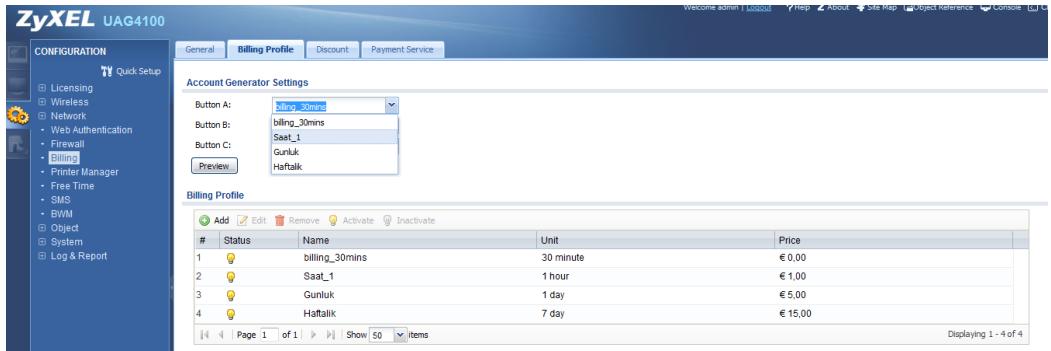
Atama islemi sonrasi profiler aşagidaki gibi olacaktır.
Account Generator Settings
Button A:
Yarim_saat

Button B:
Saat_1

Button C:
Gunluk

Preview
SP350E FIS ÖZELLESTIRILMESİ:
"Configuration > Printer Manager > Prinout Configuration" sekmesini açınüz.
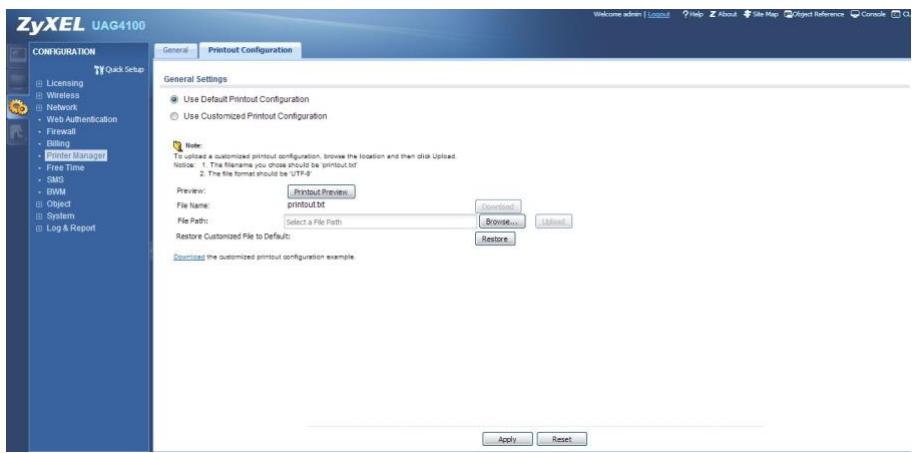
Mevcut fiş üzerindedehyegrisiklik yapmak icin "download" ile mevcut fişi bilgisayariniza indiriniz. Indirmiş oludgünuz dosya üzerinde %...% harici alanlardadehyegrisiklik yapıniz.
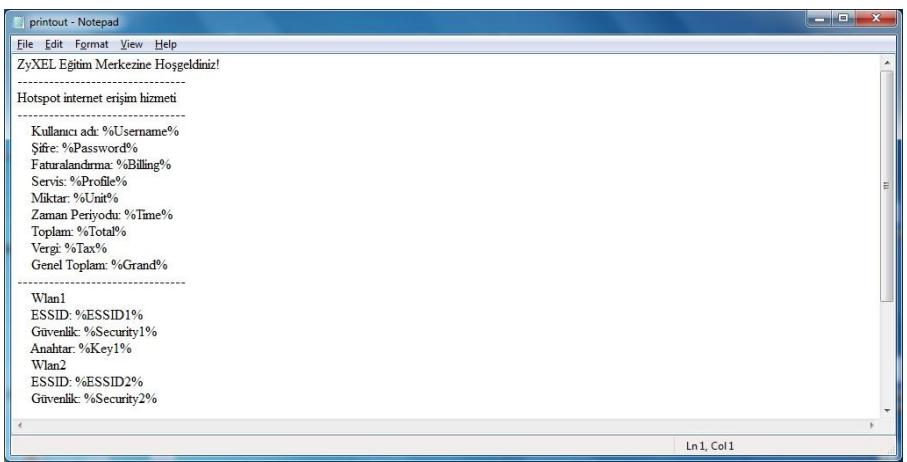
Degisiklik yaptiktan sonra dosyayi tekrar "printout" ad ve UTF-8 kodu ile kayit ediniz.
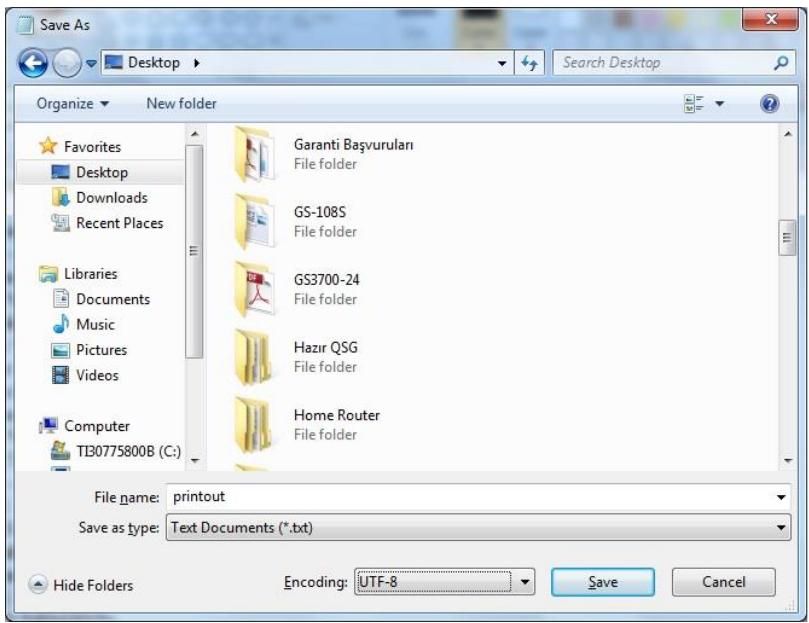
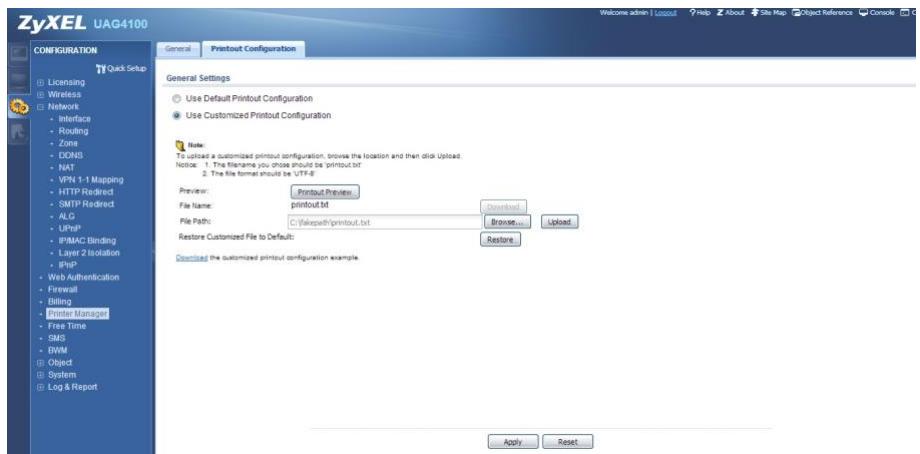
"Configuration > Printer Manager > Prinout Configuration" sekmesi.altinda
"Browse" seçeneği ile printout'u/seçiniz ve "Upload" ile UAG4100'e yükleyiniz.
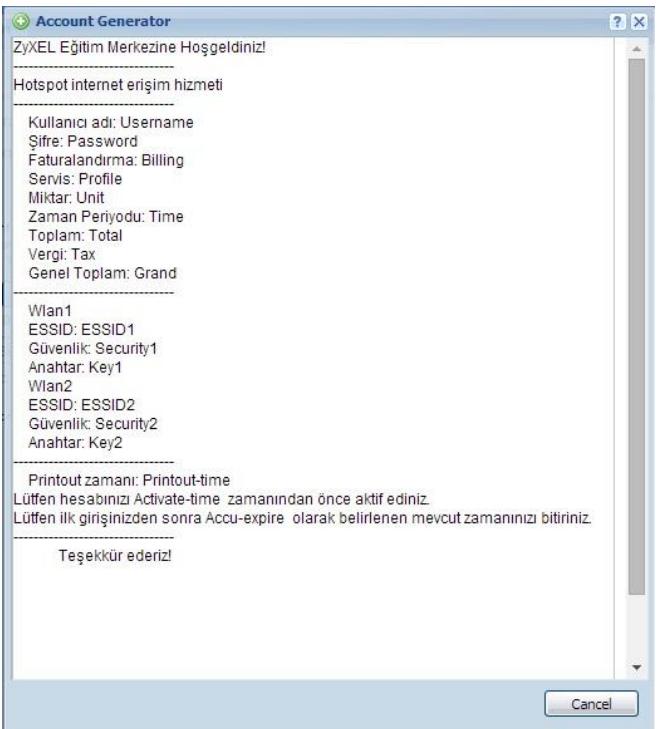
"Printout Preview" butonuna basarak yapmiş olduğunuzdehyişiklikleri gozlemleyiniz.
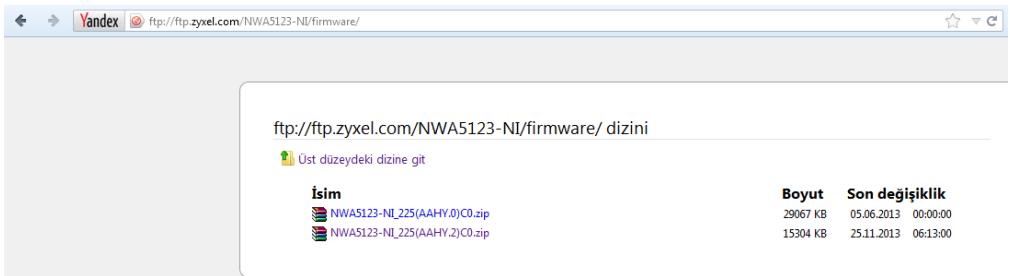
1.Firmware Upgrade:
Öncelikle NWA Serisi Access Point'lerin yazilimarıninGPCellenmesi gerekmektedir.
ftp://ftp.zyxel.com/ adresinden Access Point'e ait son tarihli firmware'i indiriniz.
NWA 3160N ici: ftp://ftp.zyxel.com/NWA3160-N/firmware/
NWA 3560N écin: ftp://ftp.zyxel.com/NWA3560-N/firmware/
NWA 5121NI ici: ftp://ftp.zyxel.com/NWA5121-NI/firmware/
NWA 5123NI için: ftp://ftp.zyxel.com/NWA5123-NI/firmware/
- IP Adresi: Bilgisayariniza elle 192.168.1.0/24 subnetinden IP veriniz.:
IP: 192.168.1.11
Mask: 255.255.255.0
- Erişim: NWA Serisi cihaza 192.168.1.2 IP adresinden erişiniz. (admin / 1234)
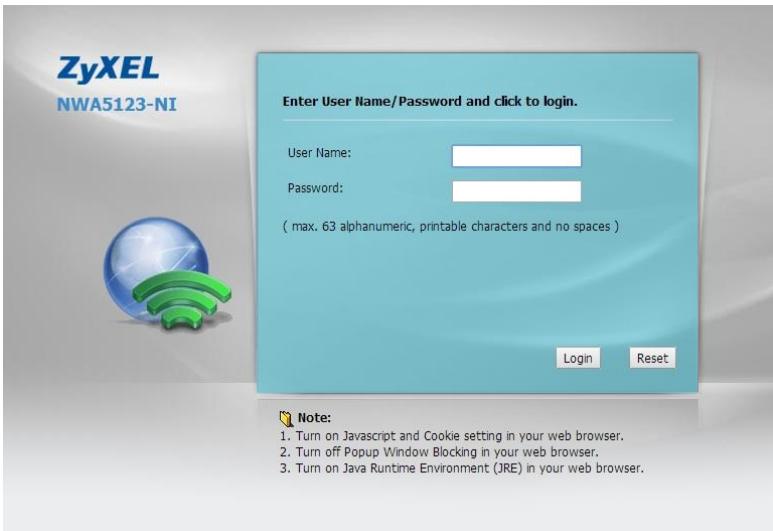
4. Sifre:
Şifredehyşilmek icin gelen pencereyi (Ignore) ileGPCINIZ.
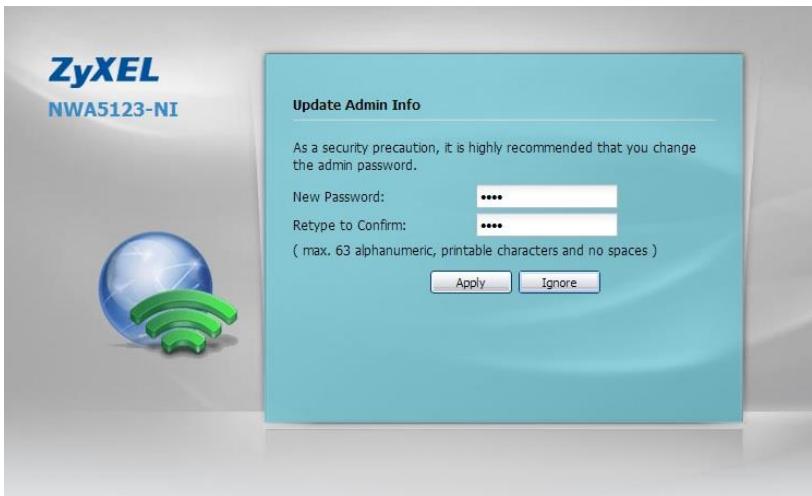
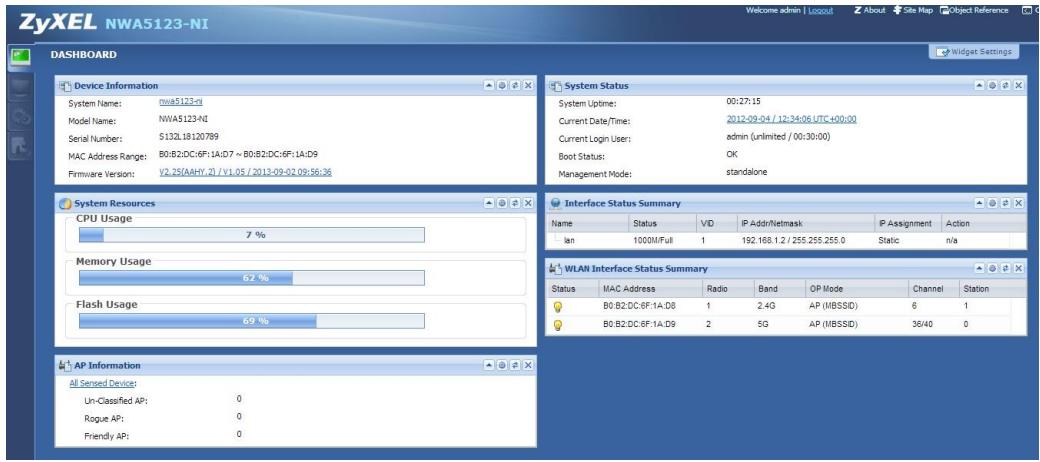
5.Yazilim Guncelleme:
indirmis oldugunuz klasoru sikistirilmis dosyadan
çikartiniz. "Maintenance > File Manager > Firmware Package"ALTHDA "Browse" seçeniigi ile indirmiş oldugunuz klasörcastle bulunan .bin uzantili dosyayi/seçiniz ve "Upload" tuşuna basiniz.
NOT: Firmware upgrade islemi yaklaşık olarak 5 dakika icerisinde sonlanacaktı. Cihaza tekrar 192.168.1.2 IP adresinden erişiniz.
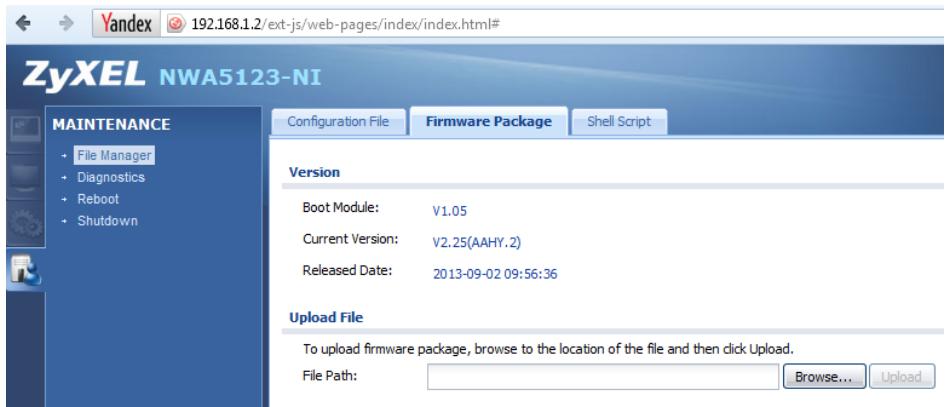
6.Mod Değişirme: Cihaza tekrar erişikten sonra "Configuration > MGMT Mode" sekmesi.altında Managed AP modunu/seçıniz.
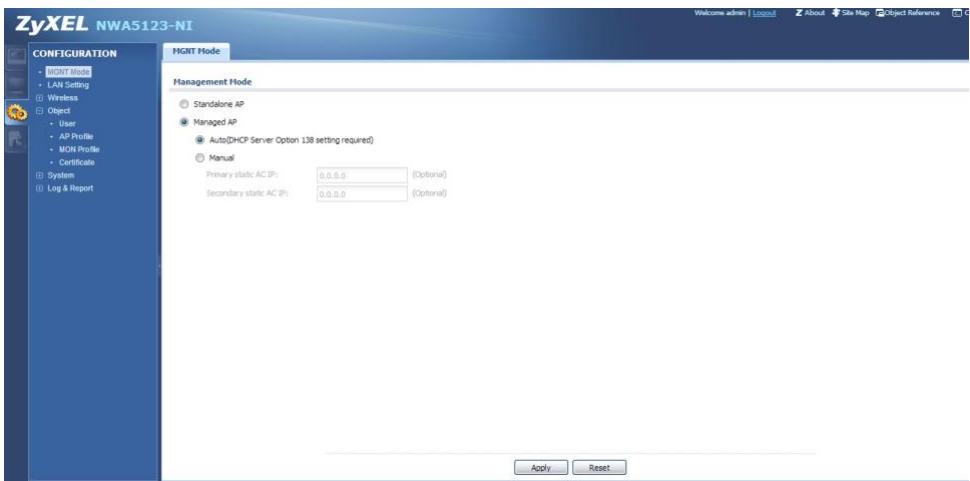
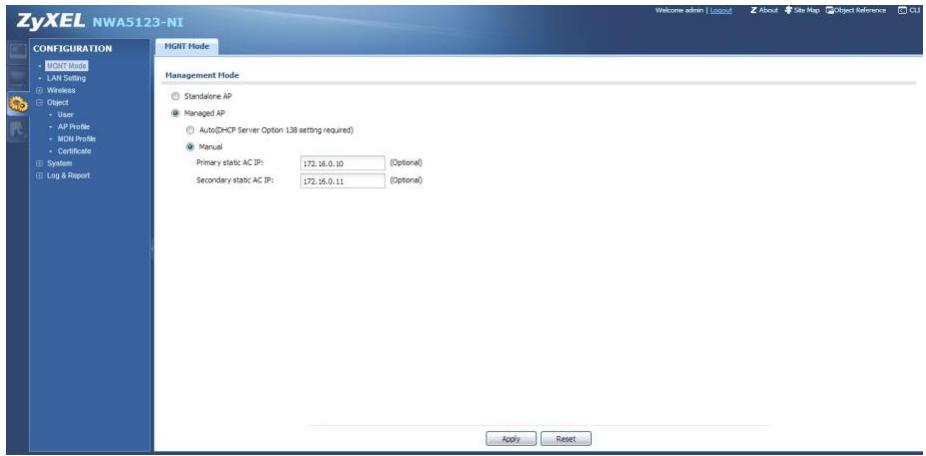
Auto DHCP : Cihaz IP'sini ortamda bulunan DHCP Server'dan alacaktir. Ayni zamanda cihaz Kontrol cihazi akan NXC2500, UAG4100, NXC5200, NXC5500 tarafindan otomatik olarak bulunacaktir.
Manuel: Kontrol cihazinip adresi manuel olarak belirlenebilir.
Manuel kullanim Örnégi: Uzak lokasyonlar, farklı subnet'tler, ortamda birden fazla Kontrol cihazınin bulunması durumu
NOT: Manuel ile cihazin sadece Kontrol cihazina ait IP adresi belirlenir.
NWA Serisi AP'nin IP adresi bu alanda belirlenemez.
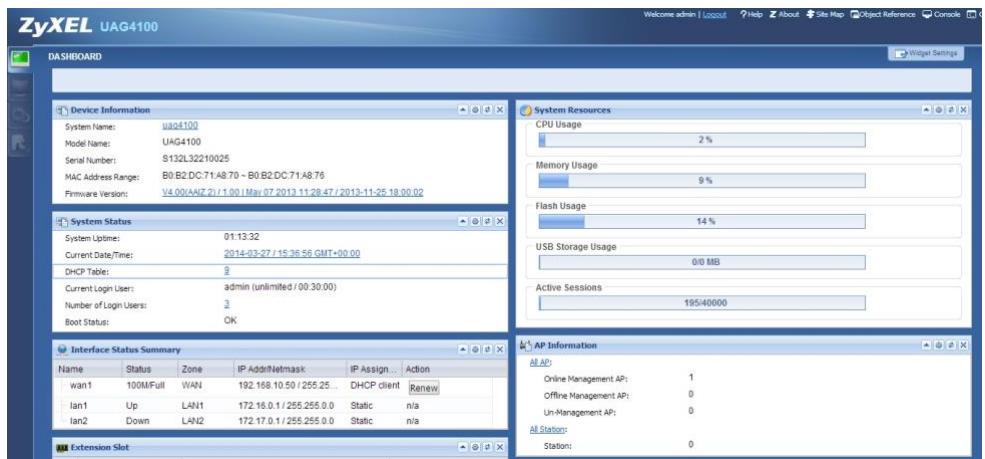
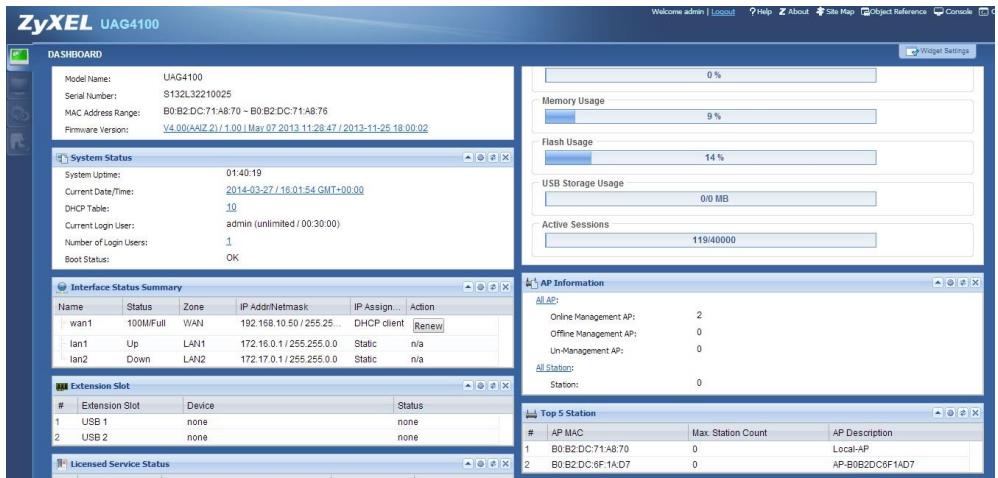
7.Monitor: Kontrol cihazina dondugunuzde "Online Management AP" sayisin arttigin gorebilirsiniz.
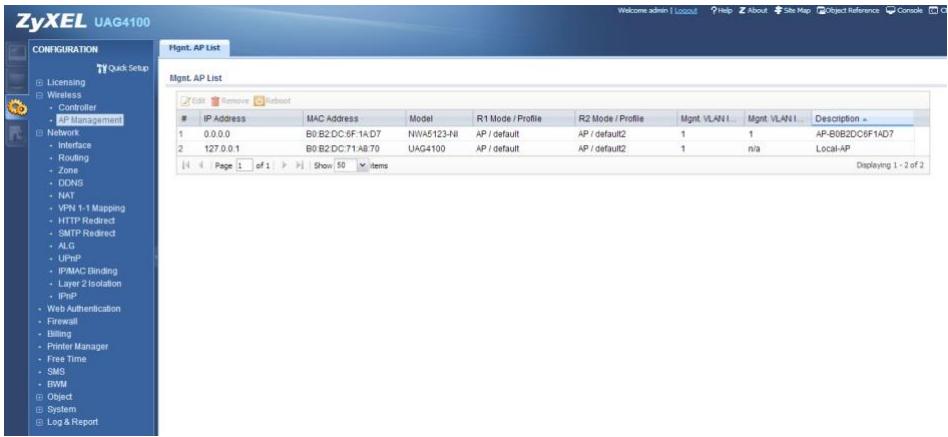
- Yönetim: Kontrol cihazi üzerinde" Configuration > Wireless > AP Management" sekmesi.altinda yeti cihazi gorebilirsiniz.
NOT: NWA serisi AP, Kontrol cihazı tarafı tarafindan otomatik olarak firmware güncellemesi yapilacak bu esnada kisa sureligine AP ip adresi 0.0.0.0 olacak kalacaktır.
- Yönetim-2: Firmware upgrade islemi sonunda sonrası NWA serisi cihazi AP Management sekmesi.altinda gorebilirsiniz.
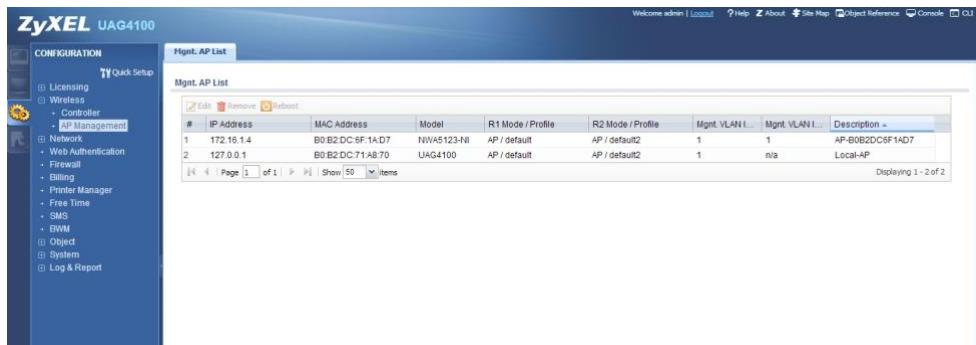
- SSID: "Configuration > Object > AP Profile > SSID" sekmesiALTHDA "Add" ile'yayin yapacak SSID 'ye iliskin bilgileri giriniz.
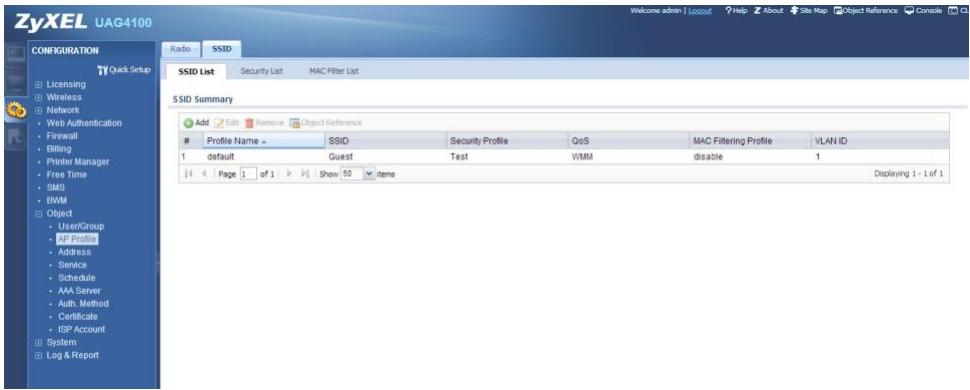
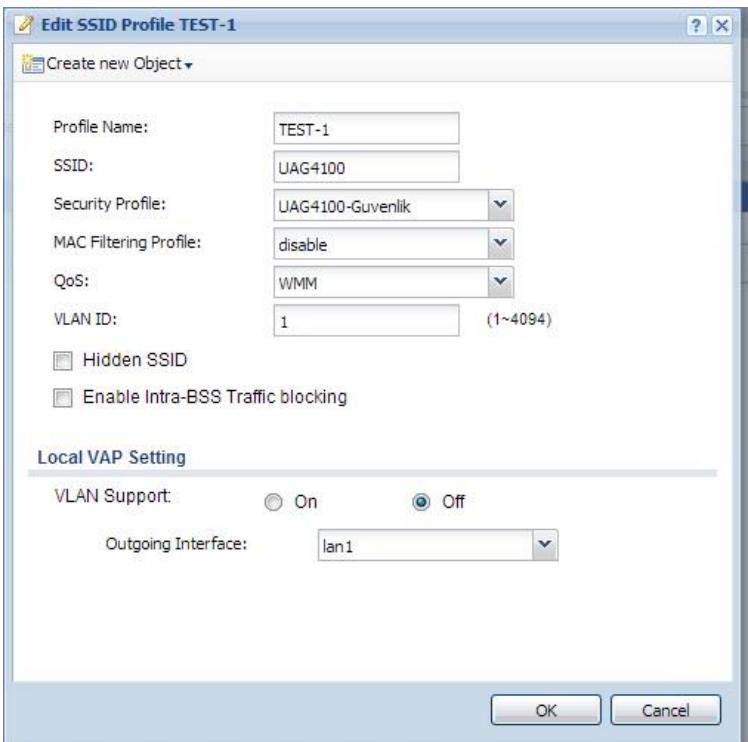
11. §ifreleme:
sifre belirleyiniz.
"Create New Object > Add Security Profile" ile SSD胆固醇
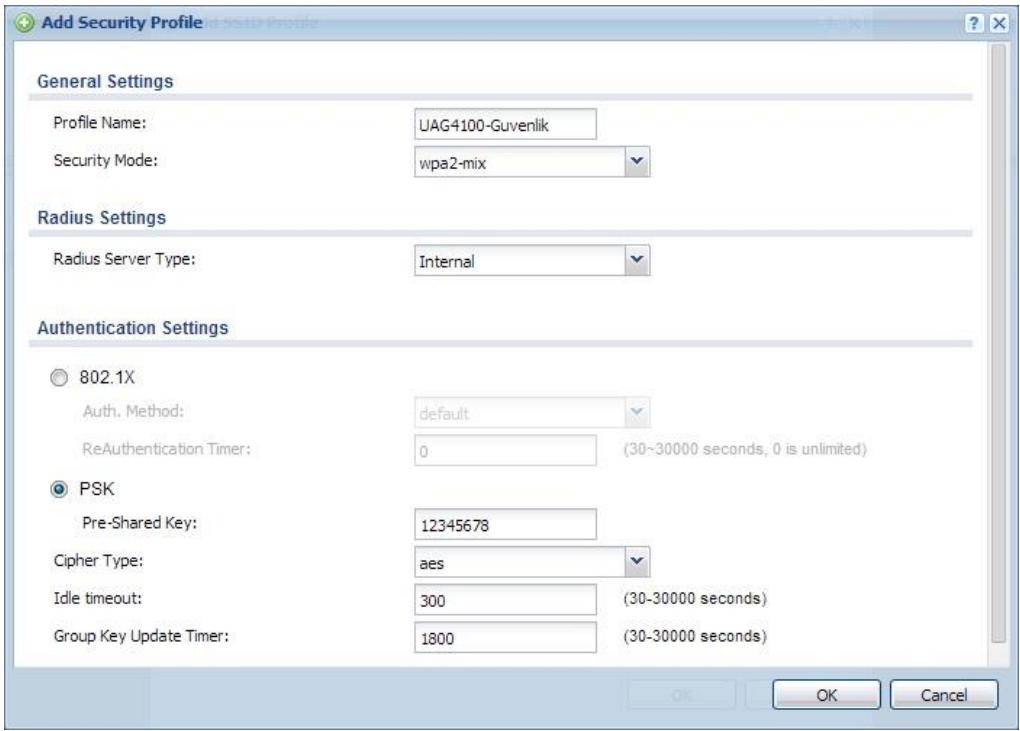
- Radyo: "Configuration > AP Profile > Radio" sekmesi.altinda "default" uzerinde Çift:tɪklayın;z.
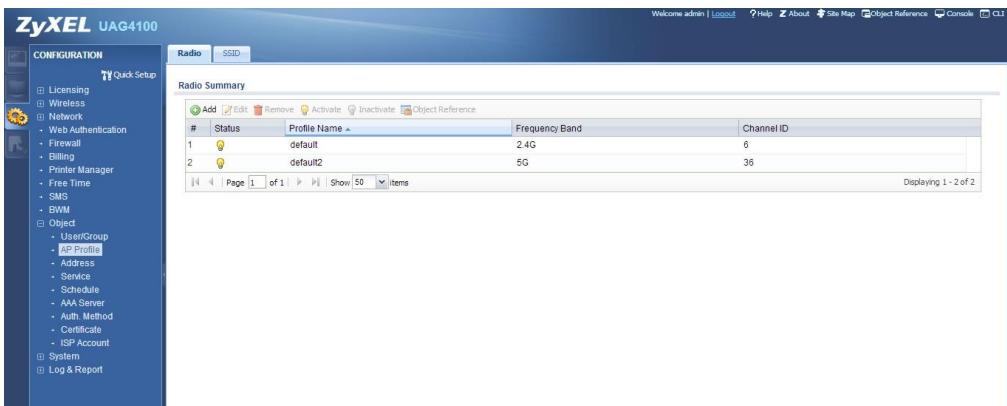
13. MSSID: Olusturmus oldugunuz SSID'yi SSID Profile alteinda seciniz.
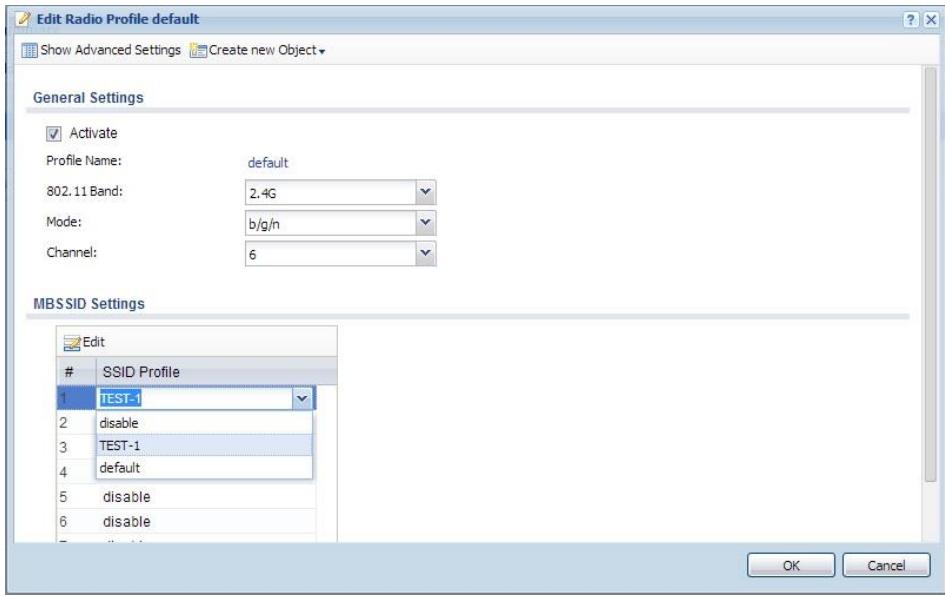
14. Radyo-5GHz Ayni islemi 5 GHz bandi icinde yapiniz.
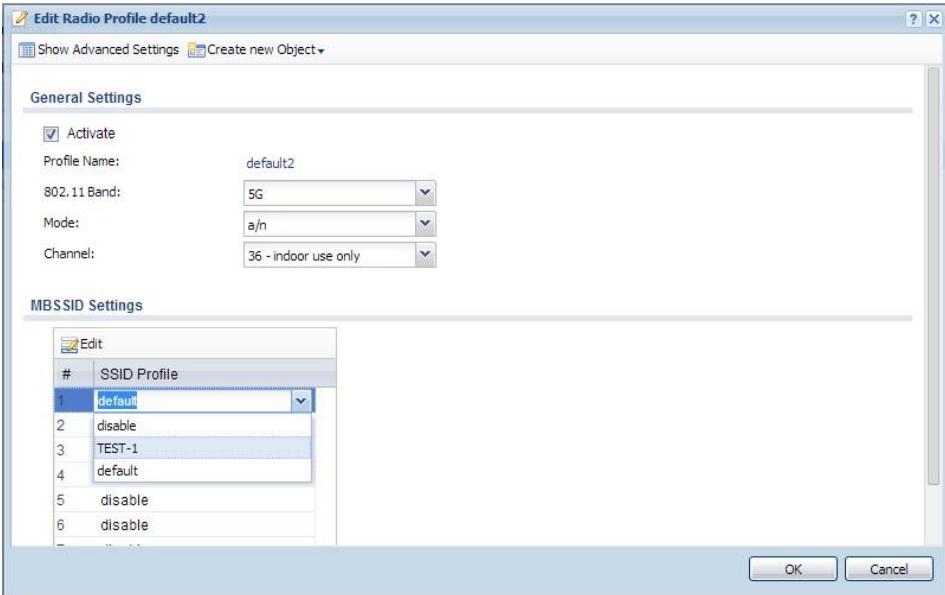
** Kullanılan cihaz Çift rady oise (NWA 3560-N, 5123N, 3550-N) 2.4GHz ve 5GHz bandlarinda:yayın yapilabilitir.
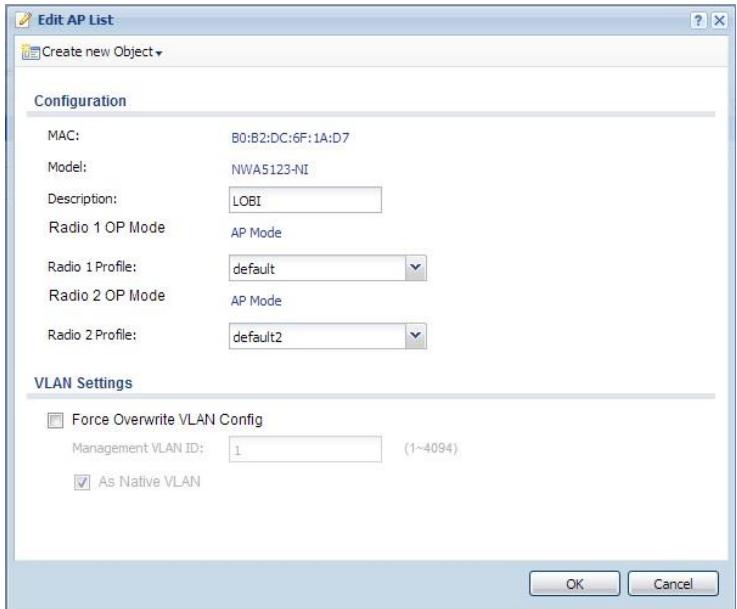
15. AP Yönetimi:
"Configuration > Wireless > AP Management" sekmesi-altinda NWA Serisi cihaz uzerinde Çift tiklayınüz.
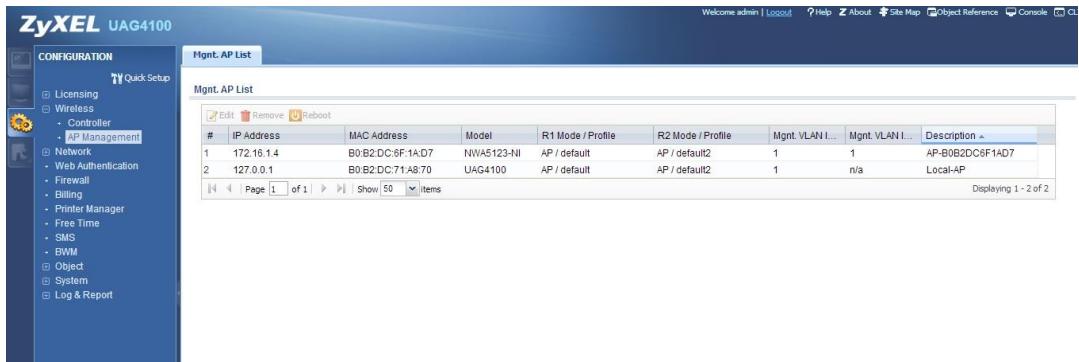
16.Radyo Seçimi:
NWA Serisi cihaziniza isim veriniz (*istegbe bagli) Radyo profillerinin uygulandigina emin olunuz.
- Monitor: CihazinYeahyaptigini ve kullanicilarin baglandigini ana ekran Dashboard'dan gozlemleyebilirsiniz.
- UAG 4100 Üzerinde Internet'i sonlandirmak yüz:
- UAG 4100 Üzerinde VPN Baglantınsı sonlandirmak icın:
- UAG4100 Lisans ekleme:
- SP350E LAN Baglanti Ayarli:
- Kontrol:
- SP350E WAN Baglanti Ayarli:
- Web Authentication Policy Summary
- Açilan Pencerede;
- Source Address:
- Authentication:
- UAG4100 Web dogrulama giriş ekranlarınin Özelleştinirilmesi :
- Internal Web Portal
- External Web Portal
- ZyXEL
- UAG4100
- System Status
- Login Users
- Current User List
- User Agreement: Kullanıclarin/system)yöneticisin bilirledigi ve doldurulması zorunlu olan formun doldurulması ile network'e erişimlerini-SAğlar.
- Web Authentication
- Walled Garden
- Advertisement
- Web Authentication Type
- UAG4100 Kullanici sözleşmesi:giriş ekranlarinin özelleştinirilmesi:
- Internet Access Policy
- Sistem Yöneticisi:
- Kisitli Sistem Yöneticisi:
- Misafir Yoneticisi:
- On tanimlamali kullanici:
- Account Generator Settings
- SP350E FIS ÖZELLESTIRILMESİ:
- 1.Firmware Upgrade:
- Sifre:
- 5.Yazilim Guncelleme:
- §ifreleme:
- MSSID: Olusturmus oldugunuz SSID'yi SSID Profile alteinda seciniz.
- Radyo-5GHz Ayni islemi 5 GHz bandi icinde yapiniz.
- AP Yönetimi:
- 16.Radyo Seçimi:
Marka : ZYXEL
Model : UAG4100
Kategori : Ağ erişim denetleyicisi