
KX-MC6020TK - Yazıcı PANASONIC - Ücretsiz kullanım kılavuzu
Cihazın kılavuzunu ücretsiz bulun KX-MC6020TK PANASONIC PDF formatında.


| Ürün Tipi | Çok Fonksiyonlu Renkli Yazıcı |
| Marka | Panasonic |
| Model | KX-MC6020TK |
| Baskı Teknolojisi | Renkli Lazer |
| Baskı Hızı (Renkli) | 20 ppm |
| Baskı Hızı (Siyah) | 20 ppm |
| Baskı Çözünürlüğü | 600 x 600 dpi |
| Kopyalama Hızı | 20 cpm (renkli ve siyah) |
| Tarama Hızı | 20 ipm'ye kadar (tek renkli, 300 dpi) |
| Kağıt Besleme Kapasitesi | 250 sayfa (standart), 50 sayfalık ADF |
| Kağıt Çıkış Kapasitesi | 100 sayfa |
| Otomatik Belge Besleyici | Evet, 50 sayfa |
| Çift Taraflı Baskı | Otomatik |
| Bağlantı | USB 2.0, Ethernet 10/100 Base-TX |
| Ekran | 4.3 inç renkli dokunmatik ekran |
| Güç Tüketimi | 700 W (baskı), 80 W (bekleme) |
| Boyutlar (G x D x Y) | 420 x 430 x 380 mm |
| Ağırlık | 20 kg |
| Desteklenen İşletim Sistemleri | Windows, macOS, Linux |
| Garanti | 1 yıl sınırlı |
Sık sorulan sorular - KX-MC6020TK PANASONIC
Kullanıcıların soruları hakkında KX-MC6020TK PANASONIC
0 soru bu cihaz hakkında. Bildiklerinizi cevaplayın veya kendinizinki sorun.
Bu cihaz hakkında yeni bir soru sor
Cihazınız için talimatları indirin Yazıcı PDF formatında ücretsiz! Kılavuzunuzu bulun KX-MC6020TK - PANASONIC ve elektronik cihazınızı yeniden ele alın. Bu sayfada cihazınızın kullanımı için gerekli tüm belgeler yayınlanmaktadır. KX-MC6020TK markasının PANASONIC.
KULLANIM KILAVUZU KX-MC6020TK PANASONIC
Renkli Lazer Çok Fonksiyonlu Yazıcı
Multi-Function Station (CD-ROM) tarafından belirtilmeden, USB kablosu ile birimi bilgisayara BAĞLAMAYINIZ.
1

Yalnızca Türkiye'de kullanılmak üzere tasarlanmıştır.
FOR ENGLISH USERS:
- Bu ünite Arayan ID özelliğiyle uyumludur. Servis sağlayıcınız/telefon şirketiniz tarafından sunulan ilgili servisine abone olmalısınız.
- TK ibaresi Türkiye için üretilen modellere konmaktadır.
Panasonic Renkli Lazer Çok Fonksiyonlu Yazıcı satın aldığınız için teşekkür ederiz.
Türkçe veya İngilizce dillerinden birini seçebilirsiniz.
Ekran mesajları ve raporlar seçilen dilde olacaktır. Varsayılan Türkçe olarak yapılmıştır. Bu ayarı değiştirmek için, sayfa 57'deki #110 özelliğine bakınız.
Dikkat:
- Kayıt kağıdının baskılı yüzeyini ovmayınız veya silgi ile silmeyiniz, aksi takdirde baskı kabarır.
Ticari markalar:
- Microsoft, Windows, Windows Vista ve Internet Explorer, Microsoft Corporation' in Amerika Birleşik Devletlerinde ve/veya başka ülkelerde tescilli markaları veya ticari markalarıdır.
- Pentium, Intel Corporation'ın Amerika Birleşik Devletlerinde ve/veya başka ülkelerde tescilli markaları veya ticari markalarıdır.
- Ekran görüntülerinin basılması Microsoft Corporation'ın izniyle gerçekleştirilmiştir.
- Adobe ve Reader, Adobe Systems Incorporated'ın Amerika Birleşik Devletlerinde ve/veya başka ülkelerde tescilli markaları veya ticari markalarıdır.
- 3M, 3M Şirketinin ticari veya tescilli ticari markasıdır.
- Avery, Avery Dennison Corporation'ın tescilli ticari markasıdır.
- PCL, Hewlett-Packard Company'nin ticari markasıdır.
- Burada belirtilen diğer tüm ticari markalar sahiplerinin malıdır.
Telif hakkı:
- Bu materyalin telif hakkı Panasonic Communications Co., Ltd.'ye aittir ve sadece dahili kullanım için çoğaltılabilir. Panasonic Communications Co., Ltd.'nin yazılı izni olmadan başka herhangi bir şekilde kısmen veya tamamen çoğaltılması yasaktır.
© 2008 Panasonic Communications Co., Ltd. Tüm Hakları Saklıdır.
Güvenliğiniz için
Lazer radyasyonu
SINIF 1 LAZER ÜRÜN

Bu ünite yazıcısında lazer kullanılır. Burada belirtilenler dışında kontrol veya ayar yapılması veya performans prosedürleri uygulanması durumunda tehlikeli lazer radyasyonuna maruz kalınabilir.
Lazer diyotu özellikleri
Lazer çıkışı: Maks. 6,5 mW
Dalga boyu: 770 nm – 800 nm
Emisyon süresi: Sürekli
Fuzer ünitesi

Yazdırma sırasında veya yazdırma işleminden hemen sonra, fuzer ünitesi (①) isinir. Bu normaldir. Füzer birimine dokunmayın.
Not:
- Ünitenin sol tarafı (②) ve kağıt çıkışının yakınındaki alan (③) da ısınır. Bu normaldir.

En iyi performans için
Toner kartuşu ve drum kartuşu
- Toner kartuşunu veya drum kartuşunu değiştirirken toz, su veya herhangi bir sıvının drum ünitesiyle temas etmesini engelleyiniz. Aksi takdirde, baskı kalitesi bundan etkilenebilir.
- En iyi performans için orijinal Panasonic toner kartuşları ve drum kartuşları önerilir. Panasonic dışındaki toner kartuşu veya drum kartuşu nedeniyle oluşabilecek sorunlardan sorumlu olamayız:
- Unitede arıza
- Kötü baskı kalitesi
– Uygun olmayan çalışma
Toner kartuşu
- Toner kartuşunu koruyucu kılıfın dışında uzun süre bırakmayınız. Bu, toner ömrünü azaltır.
Drum kartuşu
- Drum kartuşunu takmadan önce, sayfa 10'deki talimatları okuyunuz. Bunları okuduktan sonra, drum kartuşu koruyucu kılıfını açınız. Drum kartuşu içinde ışığa duyarlı drum yer alır. ışığa maruz bırakılması drum ünitesinde hasara yol açabilir. Koruyucu kılıfı açtıktan sonra:
- Drum kartuşunu 45 saniyeden daha fazla süre ile ışığa maruz bırakmayınız.
- Drum yeşil yüzeyine dokunmayınız veya çizmeyiniz.
– Drum kartuşunu tozlu, kirli veya nemli alanlarda tutmayınız.
- Drum kartuşunu doğrudan güneş ışınlarına maruz bırakmayınız.
- Drum kartuşunun ömrünü uzatmak için, elektrik anahtarı asla baskıdan hemen sonra kapatılmamalıdır. Cihazı, baskıdan sonra yaklaşık 30 dakika açık tutunuz.
Konumları
- Arızaları önlemek için üniteyi manyetik alan yaratan TV veya hoparlör gibi cihazların yakınına yerleştirmeyiniz.
Statik elektrik
- Bağlantı konektörlerinin veya ünitenin içindeki diğer elektrikli bileşenlerin statik elektrikten zarar görmemesi için, bu parçalara dokunmadan önce topraklanmış bir metal yüzeye dokununuz.
Ortam
- Cihazı floresan lamba veya elektrik motoru gibi elektrik paraziti yayan cihazlardan uzak tutunuz.
- Cihazın tozlu, yüksek sıcaklıkta ve titreşimli ortamlarda bulundurulmaması gerekir.
- Cihazın doğrudan güneş ışınlarına maruz bırakılmaması gerekir.
- Cihazın üzerine ağır cisimler konulmamalıdır. Üniteyi uzun bir süre kullanmadan bekletmeniz gerektiği durumlarda fişini prizden çekiniz.
- Cihaz, ıstıcılar ve mutfak fırınları gibi ısı kaynaklarından uzak tutulmalıdır. Rutubetli zeminlerde kullanılmamalıdır.
- Baskı sırasında, tonerin kağıda yapıştırılmasında ısı kullanılır. Bu nedenle, baskı sırasında ve sonrasında kısa bir süre için bir koku duyulması normaldir. Ünitenin kullanıldığı ortamda havalandırmanın iyi olması gerekmektedir.
- Ünitenin sağ, sol ve arka tarafından 10 cm yakınına hiçbir nesne yerleştirmeyiniz.
- Ünite üzerindeki yuvaları ya da açıklıkları örtmeyiniz. Havalandırma kanallarını düzenli olarak kontrol ediniz ve biriken tozları elektrik süpürgesi ile temizleyiniz (①).
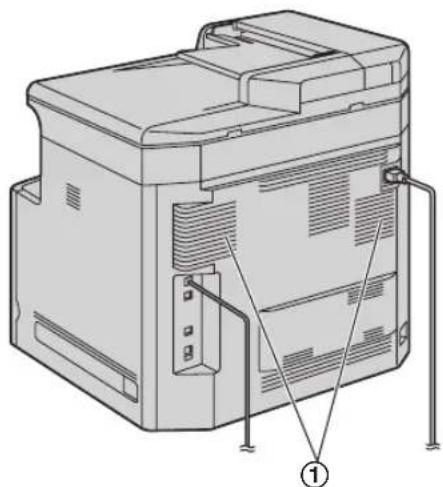
- Cihazın dış yüzeyini yumuşak bir bezle temizleyiniz. Benzin, tiner veya herhangi bir aşındırıcı toz kullanmayınız.
Üniteyi taşıma
Ünite yaklaşık olarak 30 kg ağırlığındadır. Üniteyi iki kişinin taşıması önemli önerilir.
Ünite taşınırken her iki yandaki saplardan tutun (②).

Yasadışı fotokopiler
- Bazı dokümanların fotokopisinin çekilmesi yasal değildir. Bazı dokümanların fotokopisini almak ülkenizde yasadışı olabilir. Bunlardan suç olarak görülenlere para ve/veya hapis cezası uygulanabilir. Aşağıdakiler ülkenizde suç teşkil edebilecek bazı fotokopi örnekleridir.
- P a r a
- Banknot ve çek
– Banka ve devlet bonosu ve tahvili
– Pasaport ve nüfus cüzdanı
– Sahibinin izni olmadan telif hakkı olan malzeme veya ticari marka - Posta pulu ve ciro edilebilir diğer araçlar
Bu listenin tam veya doğru olması hakkında hiçbir yükümlülük yoktur ve kapsamlı değildir. Şüpheli bir durumda hukuk danışmanınızla görüşünüz.
Dikkat:
- Makineyi, yasadışı fotokopi çekimini engellemek için kontrol altında tutulabilecek bir yere kurunuz.
1. Giriş ve Kurulum
Aksesuarlar
1.1 Cihazla birlikte verilen aksesuarlar 7
1.2 Aksesuar bilgileri.... 7
Kontrol Paneli
1.3 Tuş açıklamaları......8
1.4 Genel Bakış 9
Kurulum
1.5 Toner kartuşu ve drum kartuşu 10
1.6 Kayıt kağıdı 14
2. Hazırlık
Bağlantılar ve Kurulum
2.1 Bağlantılar....17
2.2 Elektrik anahtarını AÇMA 18
2.3 Tuşlama modu 18
2.4 Çalışma modunun seçilmesi (Tarama/Fotokopi/Faks) 19
Doküman Gereksinimleri
2.5 Orijinali ayarlama 19
Yardm
2.6 Yardım Fonksiyonu 21
Zil sesi ayarı
2.7 Ses ayarları 21
Başlangıç ayarları
2.8 Tarih ve saat 22
2.9 Logonuz.... 22
2.10 Faks numaranız 23
2.11 Üniteyi LAN'a erişmek üzere yapılandırma......23
2.12 Çok Fonksiyonlu Yazılım Grubunu (Multi-Function Station) yükleme 24
2.13 Çok Fonksiyonlu Yazılım Grubunu (Multi-Function Station) başlatma....26
3. Yazici
Yazıcı
3.1 Windows uygulamalarından yazdırma....28
3.2 Alınan bir e-posta ekini otomatik olarak yazdırma (yalnızca LAN bağlantısı)....30
4. Tarayıcı
Tarayıcı
4.1 Üniteden tarama (Push Scan özelliği) 32
4.2 Bilgisayardan tarama (Pull Scan özelliği) 34
5. Kopya Alma
Fotokopi
5.1 Fotokopi çekme 35
5.2 Diğer Kopyalama Özellikleri....36
6. Faks
Faks Gönderme
6.1 Manuel faks gönderme 42
6.2 Öğelerin tek dokunmalı arama ve kolay arama rehberine kaydedilmesi....43
6.3 Tek dokunmalı arama özelliği ve kolay arama rehberini kullanarak faks gönderme....44
6.4 Çoklu gönderim (yayın)......45
6.5 Bilgisayar dokümanını faks mesajı olarak bilgisayarınızdan gönderme....47
Faks Alma
6.6 Üniteyi kullanma şeklinin seçilmesi....47
6.7 Otomatik faks alımı – Auto answer AÇIK......48
6.8 Manuel faks alma – Auto answer KAPALIDIR ..... 49
6.9 Cihazı bir telesekreter cihazı ile birlikte kullanma .....51
6.10 Polling (başka bir faks cihazından faks alma)......51
6.11 Faks yasaklama özelliği (istenmeyen kişilerden faks alımının önlenmesi) 52
6.12 Bilgisayarınıza faks alma 53
7. Arayan ID
Arayan ID
7.1 Arayan Kişi Kimliği (ID) servisi....54
7.2 Arayan bilgilerini görüntüleme ve çağırma....54
7.3 Geri aramadan/hafızaya kaydetmeden önce arayan kişinin telefon numarasının değiştirilmesi 54
7.4 Çağrı Bilgisinin silinmesi 55
7.5 Arayan bilgilerinin kaydedilmesi.... 55
8. Programlanabilir Özellikler
Özellikler Özeti
8.1 Programlama 56
8.2 Temel özellikler 57
8.3 Faks özelliği 60
8.4 Fotokopi özellikleri 64
8.5 Bilgisayar baskı özellikleri....65
8.6 Tarama özellikleri.... 67
8.7 LAN özellikleri 69
8.8 Ağ özellikleri (yalnızca LAN bağlantısı) .....71
9. Yararlı Bilgiler
Yararlı Bilgiler
9.1 Karakter girişi....73
9.2 Ünitenin durumu 74
9.3 İşlemlerin iptal edilmesi....75
9.4 Renk ayarını değiştirme....75
Seçenek
9.5 İsteğe bağlı otomatik çift yönlü ünite....76
9.6 İsteğe bağlı girdi tablası....76
9.7 İsteğe bağlı girdi tablası /isteğe bağlı otomatik çift yönlü ünitenin ayarlanması....77
10. Yardım
Hata Mesajları
10.1 Hata mesajlari – Raporlar....78
10.2 Hata mesajlari – Ekran 79
Sorun giderme
10.3 Bir fonksiyon çalışmadığında....82
11. Kağıt Sıkışmaları
Kağıt sıkışması
11.1 Kayıt kağıdı sıkışması....90
11.2 Doküman sıkıştı (Otomatik doküman besleyici)......95
12. Temizleme
Temizleme
12.1 Beyaz levhaların ve camın temizlenmesi....96
12.2 Doküman besleme rulolarını temizleme .....97
12.3 Kağıt kanalının temizlenmesi....98
13. Genel Bilgiler
Basılan Raporlar
13.1 Referans listesi ve raporlar.... 99
Teknik Özellikler
13.2 Teknik Özellikler.... 100
Telif hakları
13.3 Telif hakkı ve lisans bilgileri....103
14. indeks
14.1 indeks 113
1.1 Cihazla birlikte verilen aksesuarlar
① Toner kartuşu (başlangıç) (Mavi/Kırmızı/Sarı/Siyah) ^*1
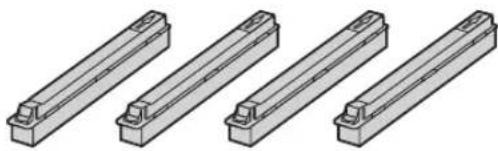
② Renkli Drum Ünitesi
③ Siyah-beyaz drum ünitesi
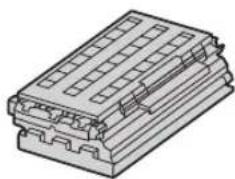
④ Atık toner kutusu (cihazın içine önceden takılmıştır)
⑤ CD-ROM


⑥ Kullanım Klavuzu
⑦ Kolay kurulum kılavuzu


⑧ Elektrik kablosu
⑨ Telefon hat kablosu


⑩ Yedek fiş

*1 Yaklaşık 1.000 adet %5 yoğunluklu A4 sayfası basar (sayfa 101).
Not:
- Cihazın ileride herhangi bir şekilde taşınması için orijinal kutu ve paketleme malzemelerini saklayınız.
- Ürünün ambalajını açtıktan sonra, elektrik fişi ve/veya ambalaj malzemelerini uygun şekilde çıkarın.
- Üniteyi sevkiyat ve taşıma amacıyla tekrar ambalajlama yaparken drum kartuşlarını ve toner kartuşlarını çıkarmayın.
1.2 Aksesuar bilgileri
Ünitenin gerektiği gibi çalışmasını sağlamak için, Panasonic toner kartuşu ve drum kartuşu kullanılmasını öneririz.
■ Yedek aksesuar
- Toner kartuşu
- %5 yoğunlukla KX-FATC501X/KX-FATM502X/KX-FATY503X kullanarak A4 ebadında yaklaşık 2.000 kağıdı ve KX-FATK504X kullanarak 2.500 kağıdı yazdırır.
- Toner kartuşu (yüksek kapasite)
- %5 yoğunlukla yaklaşık 4.000 A4-boyutlu sayfayı yazdırabilir.
- Renkli drum kartuşu
- Tek renkli drum kartuşu
- Atık toner kartuşu
■ İsteğe bağlı aksesuar
- İsteğe bağlı girdi tablası
• Model No. (Parça No.): KX-FAP317X
- Otomatik çift yönlü ünite
1.3 Tuş açıklamaları
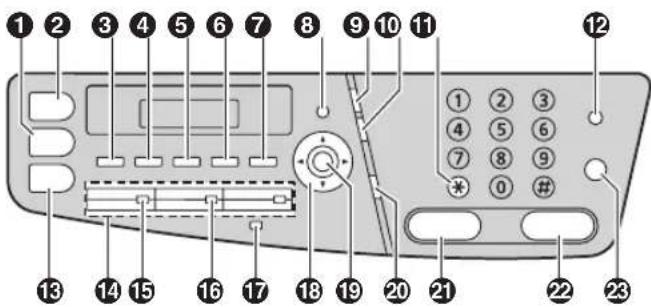
- Fotokopi moduna geçmek için (sayfa 19, 35).
② [Scan]
- Tarama moduna geçmek için (sayfa 19, 32).
- Sıralı fotokopi çekmek (sayfa 37).
- Kolay arama rehberini başlatmak için (sayfa 44, 46).
4 [Contrast]
- Fotokopi sırasında kontrast seçmek için (sayfa 35).
- Faks gönderirken kontrast seçmek için (sayfa 42).
⑤ [Resolution]
- Fotokopi sırasında çözünürlük seçmek için (sayfa 35).
- Faks gönderirken çözünürlük seçmek için (sayfa 42).
- Fotokopi sırasında dokümanı büyütmek veya küçültmek için (sayfa 36).
- Taranmış bir dokümanı hafızaya kaydettikten sonra gönderme (sayfa 43).
⑦ [Page Layout][Caller ID]
- Değişik sayfa düzeni kopyalarını oluşturmak için (sayfa 38).
- Arayan ID özelliklerinin kullanımı (sayfa 54).
⑧ [Menu]
- Programı başlatmak ya da çıkmak için kullanılır.
⑨ [Redial][Pause]
- En son aranan numarayı tekrar arama. Faks gönderirken hat meşgulse, ünite numarayı otomatik olarak 2 ya da daha çok kere tekrar arayacaktır.
- Arama sırasında numaralar arasında boşluk verme.
10 [Flash]
- Çağrı bekletme veya telefon aktarma gibi özel telefon servislerine ulaşma.
11 [Tone]
- Hattınızda döner / pals servisi varken, arama sırasında geçici olarak palstan tona geçmek için.
⑫【Fax Auto Answer】
- Otomatik cevaplama özelliğinin açılmasını/kapatılmasını sağlar (sayfa 48).
⑬ [Fax]
- Faks moduna geçmek için (sayfa 19, 42).
14 Tek dokunmalı arama
- Tek dokunmalı arama tuşlarını kullanma (sayfa 43, 44).
15 [Broadcast]
- Dokümanı birden fazla tarafa göndermek için (sayfa 45).
16 [Manual Broad]
- Bir dokümanı tuş takımı ile kaydederek birden fazla tarafa göndermek için (sayfa 45).
17 [Lower]
- Tek dokunmalı arama özelliği için 4–6 arasındaki numaraların seçilmesini sağlar (sayfa 43, 44).
18 Kolay arama tuşu
- İstenen ayarları seçmek için.
- Ses ayarı (sayfa 21).
- Hafızadaki bir maddeyi arama (sayfa 44).
19 [Set]
- Programlama sırasında yapılan bir ayarı kaydetme.
20 [Monitor]
- Ahizeyi kaldırmadan arama. Gelen arama sırasında [Monitor] tuşuna basarsanız, karşı tarafı duyabilirsiniz, ancak karşı taraf sizi duyamaz.
21 [Black]
- Bir dokümanı tek renkli olarak kopyalamak için (sayfa 35).
- Bir dokümanı tek renkli olarak taramak için (üniteden tarama özelliği) (sayfa 32).
- Faks göndermek ya da almak için (sayfa 42).
22【Colour】
- Bir dokümanı renkli olarak kopyalamak için.
- Bir dokümanı renkli olarak taramak için (üniteden tarama özelliği).
23 [Stop]
- İşlemin veya program oturumunun durdurulması.
- Bir karakteri/numarayı silmek için.
1.4 Genel Bakış
1.4.1 Önden Görünüş

① ADF (Otomatik Doküman Besleyici) kapağı
② Doküman kılavuzları
③ Doküman tablası
④ Doküman kapağı
⑤ Doküman çıkışı
⑥ Doküman girişi
⑦ Elektrik anahtarı
⑧ Sol kapak
⑨ Sol kapak açma kolu
⑩ Standart girdi tablası
⑪ Ön kapak
⑫ Kayıt kağıdı çıkışı*1

⑬ Atık toner kutusu (cihazın içine önceden takılmıştır) ^*2
*1 Unite yaklaşık 100 basılı kağıt sayfası taşıyabilir. Kağıtların kayıt kağıdı çıkışında aşırı birikmemesine özen gösteriniz.
*2 Atık toner kartuşu baskı sırasında boşalan toneri biriktirir. Atık toner kartuşuna ilişkin daha ayrıntılı bilgi için, bkz. sayfa 102.
1.4.2 Arkadan görünüş

① Hoparlör
② Elektrik kablosu girişi
③ Telefon jaki
④ Harici telefon jaki
⑤ LAN arabirim konektörü
6 LED
⑦ USB bağlantı konektörü
⑧ Otomatik çift yönlü ünite (isteğe bağlı) konektörü
Bandın çıkarılması
Bandı çıkarınız (①).

- Sevkiyat bant konumları önceden haber verilmeksizin değiştirilebilir.
1.5 Toner kartuşu ve drum kartuşu
Cihazla gelen toner kartuşu bir başlangıç toner kartuşudur. Dikkat:
- Takma işlemine başlamadan önce aşağıdaki talimatları okuyunuz. Bunları okuduktan sonra, drum kartuşu koruyucu kılıfını açınız. Drum kartuşu içinde ışığa duyarlı drum yer alır. Işığa maruz bırakılması drum ünitesinde hasara yol açabilir. Koruyucu kılıfı açtıktan sonra:
- Drum kartuşunu 45 saniyeden daha fazla süre ile ışığa maruz bırakmayınız.
- Drum kartuşunun altında bulunan yeşil drum yüzeyine dokunmayınız veya çizmeyiniz.
– Drum kartuşunu tozlu, kirli veya nemli alanlarda tutmayınız.
- Drum kartuşunu doğrudan güneş ışınlarına maruz bırakmayınız.
- Toner kartuşunu koruyucu kılıfın dışında uzun süre bırakmayınız. Bu, toner ömrünü azaltır.
- Panasonic marka olmayan toner kartuşu ve drum kartuşu kullanılmasından kaynaklanabilecek herhangi bir hasar veya düşük baskı kalitesinden sorumlu tutulamayız.
- Toner kartuşuna toner eklemyiniz.
1 Orta kısmından (①) tutarak ön kapağı açınız.

2 Etiketleri ok yönünde iterek ②) drum kartuşunun kilidini açınız.

3 Kolları kaldırıp (③) drum kartuşu kapağını açınız (④).

4 Turuncu koruyucuyu (⑤) kendinize doğru çekerek sökünüz ve ardından üniteden çıkarınız.
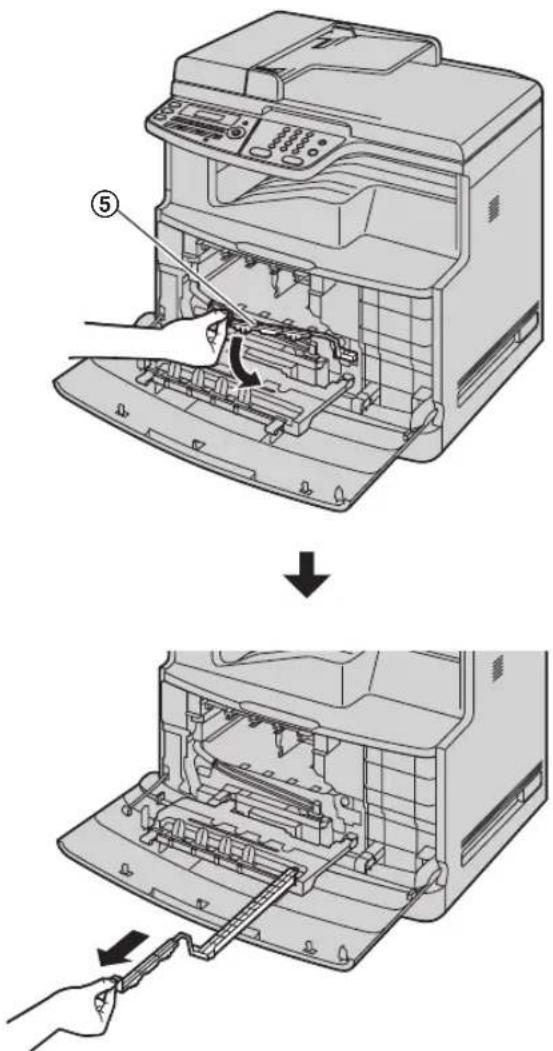
5 Renkli drum kartuşunu koruyucu kılıfından çıkarınız.
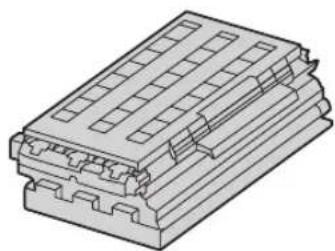
- Bandı çıkarınız.
- Renkli drum kartuşunu adım 8.'de takmadan önce, tek renkli drum kartuşunu koruyucu kılıfından çıkarmayınız.
- Drum kartuşunu tutarken, yüksek bir yerden düştüğünde meydana gelebilecek hasarları önlemek için bir masanın üzerinde tutmaya dikkat ediniz.
6 Koruyucu kapakları sökünüz (⑥) ve ardından etiketi tutarak üst yapışkan kapağı sökünüz (⑦).

7 Renkli drum kartuşunu sıkıca tutunuz (⑧) ve kendinize doğru çekerek koruyucu tablayı (⑨) çıkarınız.

- Drum kartuşunun altında bulunan yeşil drum yüzeyine (⑩) dokunmayınız veya çizmeyiniz.

8 Renkli drum kartuşunun (12) yeşil kolunu sol elinizle (11) ve ön kısmı sağ elinizle tutunuz. Ardından drum kartuşunu ünitenin sol kısmına takınız.
- Drum kartuşunun düzgün takılması için okların (⑬) eşleştiğinden emin olunuz.
1. Giriş ve Kurulum
- Toplayıcı üniteye dokunmayınız veya çizmeyiniz (⑭).

9 Tek renkli drum kartuşunu koruyucu kılıfından çıkarınız.

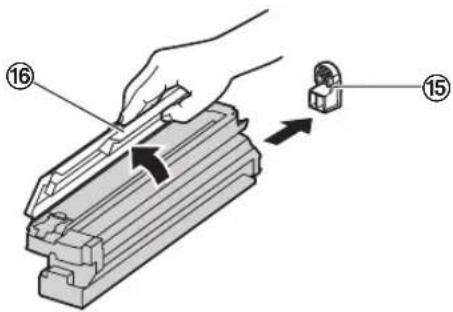
10 Koruyucu kapağı çıkarınız (15) ve ardından etiketi tutarak üst yapışkan kapağı sökünüz (16).
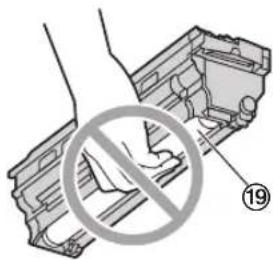
11 Tek renkli drum kartuşunu sıkıca tutunuz (⑰) ve kendinize doğru çekerek koruyucu tablayı (⑱) çıkarınız.
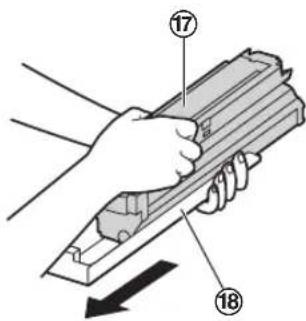
- Drum kartuşunun altında bulunan yeşil drum yüzeyine (19) dokunmayınız veya çizmeyiniz.
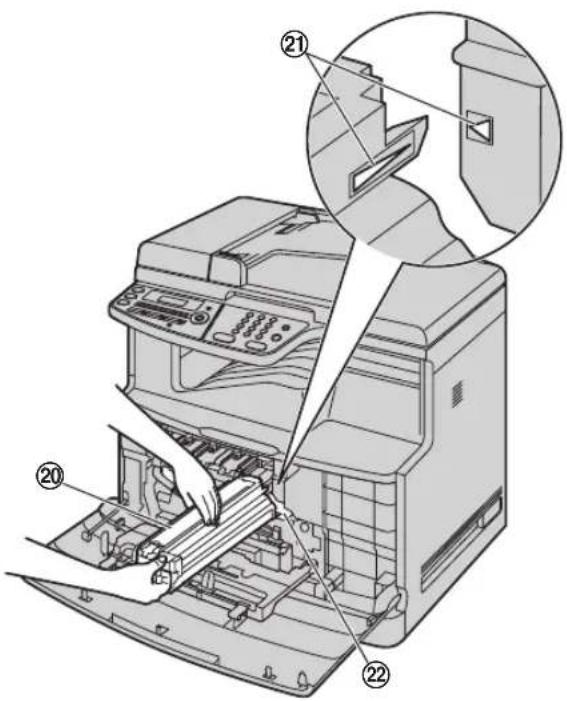
12 Tek renkli drum kartuşunu (20) ünitenin sağ tarafına takınız.
- Drum kartuşunun düzgün takılması için okların (②1) eşleştiginden emin olunuz.
- Toplayıcı üniteye dokunmayınız veya çizmeyiniz (②).
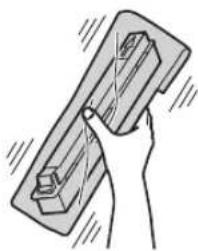
13 Yeni toner kartuşlarının koruyucu torbasını açmadan önce, yatay olarak en az 10 defa sallayınız.
14 4 adet toner kartuşunu koruyucu kılıfından çıkarınız.

15 Toner kartuşunu (24) yukarı doğru kaldırarak koruyucu tablaları (23) çıkarınız.

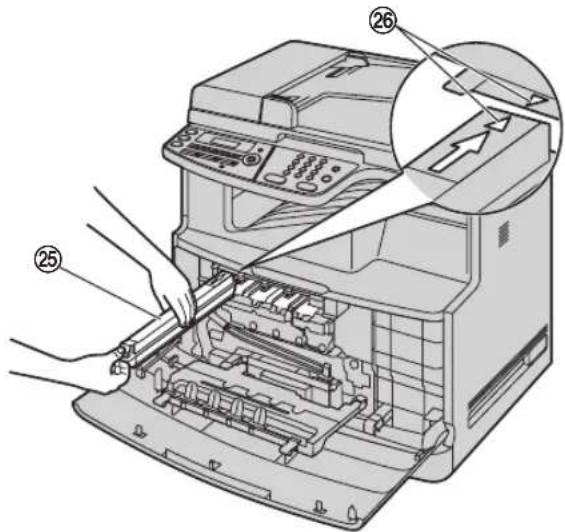
16 Toner kartuşlarını (25) ilgili renk yuvalarına takınız. Renk yuvaları soldan sağa doğru şu şekildedir: sarı, macenta, camgöbeği, siyah.
- Toner kartuşunun düzgün takılması için okların (②6) eşleştiginden emin olunuz.
- Toner kartuşunun altında bulunan toner kartuşu kapağına dokunmayınız. Toner kartuşundan toner sıçrayabilir.
17 Drum kartuş kapağını kaldırınız (⑳) ve kapatmak için kolları (㉑) aşağı doğru itiniz.
- Kapağın kilitlendiğinden emin olmak için klik sesi duyuncaya kadar kolları itiniz.

18 Ön kapağı kapatınız.

Toner kartuşu ve drum kartuşu ne zaman değiştirilir Ekranda aşağıdaki mesajlar görüntülendiğinde, toner kartuşunu değiştiriniz.
- "SIYAH TONER AZALDI"
- "MAVI TONER AZALDI"
- "KIRMIZI TONER AZALDI"
-
"SARI TONER AZALDI"
-
"SIYAH TONER BOS"
- "MAVI TONER BOS"
- "KIRMIZI TONER BOS"
- "SARI TONER BOS"
Ekranda aşağıdaki mesajlar görüntülendiğinde, drum kartuşunu değiştiriniz.
- Toner kartuşunu değiştirirken, kullanılan toner kartuşunun plastik bir torbada veya toner kartuşunun dökülmemesini sağlayacak başka bir kapta olduğundan emin olunuz.
- Renkli drum kartuşunu değiştirirken, yeşik kolu tıpkı takarken yaptığınız gibi sol elinizle tutunuz. Talimatlar için bkz. sayfa 11, adım 8..
- Ünitenin gerektiği gibi çalışmasını sağlamak için, Panasonic toner kartuşu ve drum kartuşu kullanılmasını öneririz. Aksesuarlarla ilgili bilgiler için sayfa 7'e bakınız.
- Toner ömrü ve drum ömrü hakkında daha ayrıntılı bilgi için, bkz. sayfa 101.
Atık atma yöntemi
Atık maddeler ulusal ve yerel çevre düzenlemelerine uygun olarak atılmalıdır.
Toner tasarruf özelliği
Tonerin daha az tüketilmesini istiyorsanız, toner tasarruf ayarlamasını aktif konuma (ON) getiriniz (sayfa 59'deki #482 özelliği). Toner kartuşu yaklaşık %40 daha fazla dayanacaktır. Ancak bu özellik, baskı kalitesini düşürür.
1.6 Kayıt kağıdı
Standart besleme ünitesi aşağıdakileri taşıyabilir:
- 7 5 ^2 ijk en fazla 250 yaprak.
- 8 0 ^2 gik en fazla 230 yaprak.
- 9 0 ^2 ijk en fazla 200 yaprak.
- 1 0 25lik gn fazlam180 yaprak.
- En fazla 25 asetat. *1
- En fazla 25 etiket. *1
- En fazla 10 zarf.
- En fazla 10 kart stoğu. *1
*1 Yalnızca ünite yazıcı olarak kullanıldığında. Ayrıntılı bilgi için, bakınız sayfa 29.
- Kayıt kağıdı ile ilgili bilgiler için, bkz sayfa 100.
- Ünite fabrikada A4 ebadına düz kağıt yazdırmak üzere ayarlanmıştır.
- Kayıt kağıdı ile ilgili bilgiler için, bkz sayfa 100. - Ünite fabrikada A4 ebadına düz kağıt yazdırmak üzere ayarlanmıştır.
- Mektup veya yasal kağıt kullanmak için, kayıt kağıdı ebat ayarını (sayfa 58'daki #380 özelliği) değiştiriniz.
– İnce veya kalın kağıt kullanmak için, kayıt kağıdı tür ayarını (sayfa 58'daki #383 özelliği) değiştiriniz.
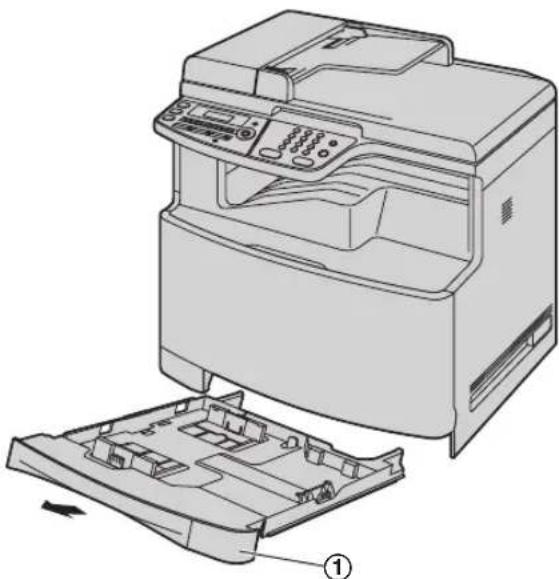
1 Standart besleme tablasını (①) yerine oturana kadar çekiniz; ardından tablanın ön bölümünü kaldırarak tamamen dışarı çekiniz.
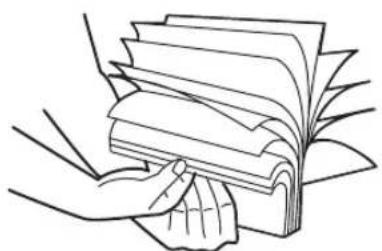
2 Kağıt istifini yerleştirmeden önce sıkışmalarını önlemek için kağıtları sallayarak havalandırınız.
3 Baskı yapılacak yüzü yukarıya gelecek şekilde kağıdı yerleştiriniz (②).
Önemli:
- Levha kalkmışsa, levhayı (③) standart girdi tablasına itip kilitleyiniz.

4 Kayıt kağıdı kılavuzunu sağ taraftan tutup (④) kağıt ebadı işaretiyle eşleşene kadar kaydırınız. Kayıt kağıdı kılavuzlarının önünü ve arkasını tutup (⑤) kağıt ebadı işaretiyle eşleşene kadar kaydırınız.
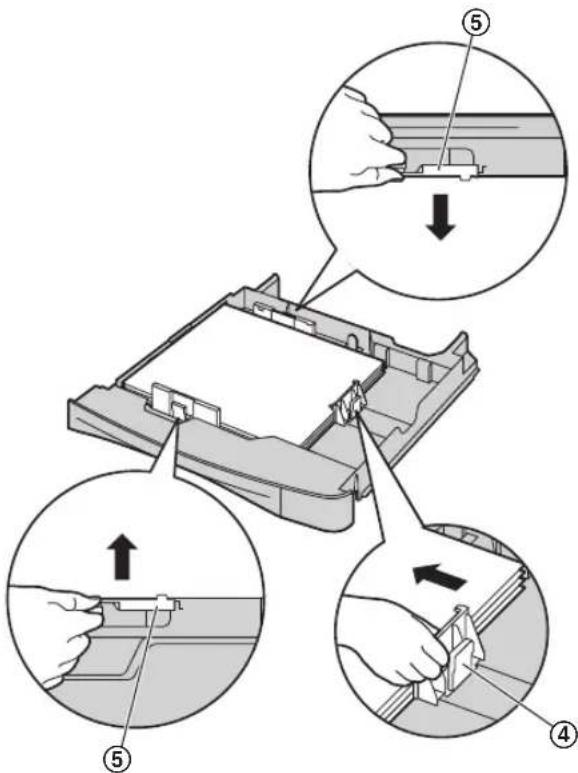
- Kayıt kağıdı kılavuzlarının (⑥) kağıt ebadı işaretinde ve kayıt kağıdının kağıt limiti işaretinin (⑦) altında
olduğundan emin olunuz. Kağıtların sekmenin üzerinden taşacak şekilde yüklenmemesi gerekir (⑧).

5 Tablanın ön bölümünü kaldırarak standart girdi tablasını üniteye takınız. Sonra da tamamen ünitenin içine itiniz.

- Kağıt düzgün yerleştirilmediyse kağıt kılavuzlarını yeniden ayarlayınız; aksi takdirde kağıt sıkışabilir.
- Standart girdi tablası kapanmıyorsa, standart girdi tablasındaki levha yükselmiş olabilir. Kağıdın üstüne bastırınız ve kağıdın standart girdi tablasına düz şekilde yerleştirildiğinden emin olunuz.
Standart girdi tablası için uyarı
- Standart girdi tablasını düşürmeyiniz.
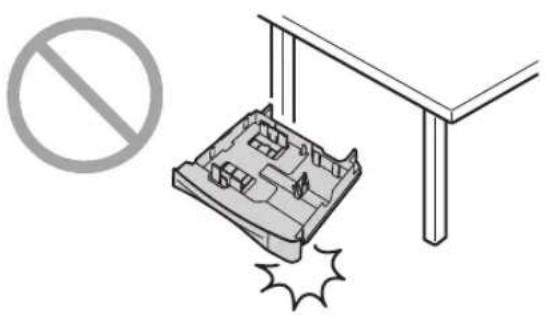
- Sökerken ve takarken standart girdi tablasını iki elinizle tutunuz. Kayıt kağıdı tam olarak takıldığında standart girdi tablasının ağırlığı yaklaşık 2,9 kg'dır. Standart girdi tablasının sol tarafındanı levhaya (①) dokunmayınız.

- Cihazın çalıştırılması sırasında, elektrik prizinin cihazın yakınlarında ve rahatlıkla erişilebilir olması gerekir.
- Bu cihazla birlikte verilen telefon hattı kablosunu kullandığınızdan emin olunuz.
- Telefon hattı kablosuna uzatma kablosu takmayınız.

① Elektrik kablosu
- Bir elektrik prizine bağlayınız (220–240 V, 50/60 Hz).
② Telefon hat kablosu
- Tekli telefon hattı girişine bağlayınız.
③ [EXT] jak
- Telesekreter veya paralel telefon bağlayabilirsiniz. Takılı ise kapağı çıkarınız.
④ Telesekreter cihazı (ayrıca temin edilmelidir)
⑤ Internet'e
⑥ Ağ yönlendiricisi/Ağ hubı (verilmez)
- Ayrıca ağa bağlı bilgisayarlara takın.
⑦ LAN kablosu (ayrica temin edilmelidir)
- Emisyon limitine uyum sağlamak amacıyla, sadece korumalı LAN kablosu (kategori 5 düz kablo) kullanınız.
⑧ Otomatik çift yönlü ünite (isteğe bağlı) konektörü
USB ARABİRİMİ İLE İLGİLİ ÖNEMLİ BİLGİ
- MULTI-FUNCTION STATION (sayfa 24) TARAFINDAN BELIRTILMEDEN, USB KABLOSU ILE BIRIMI BILGISAYARA BAĞLAMAYINIZ.
Not:
- Aynı telefon hattına başka bir cihaz bağlıysa, bu ünite cihazın şebeke durumunu bozabilir.
- Üniteyi bilgisayarla birlikte kullandığınızda ve internet sağlayıcınız bir filtre (⑨) takmanızı istediğinde, bağlantıları aşağıdaki gibi yapınız.
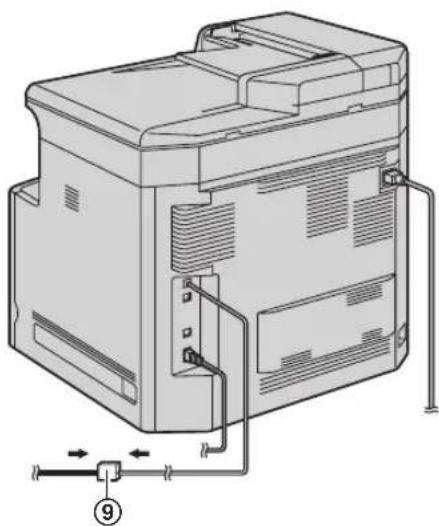
- Bir telefon ahizesi doğrudan bu üniteye bağlanamaz. Karşı tarafla konuşmak için lütfen bir paralel telefon bağlayınız.
Ağ yönlendiricisi/ağ hub kullanılması
- Ağ yönlendiricilerinin/ağ hub'larının (⑥) güvenli ağ ortamları altında kullanılmasını öneriyoruz. Güvenlik duvarı, vb. ayarları için ağ yöneticinize danışınız.
- Garanti, güvenlik sorunlarından kaynaklanan hasarları veya diğer sorunları kapsamamaktadır.
2.2 Elektrik anahtarını AÇMA
Elektrik anahtarını AÇIK konuma getiriniz (①).

Telefon numarasını giremiyorsanız (sayfa 42), bu ayarı telefon hattı servisinizin özelliklerine göre değiştiriniz.

1 [Menu]
2 "ARAMA MODU" opsiyonunu görüntülemek için[☐][1][2][0] tuşuna basınız.
3 İstediğiniz ayarı seçmek için [1] veya [2] düğmesine basınız.
[1] "PULSE": Çevirmeli/darbeli arama servisi için.
[2] "TONE" (varsayılan): Arama servisi tonu için.
4 [Set]
5 Çıkmak için [Menu] tuşuna basınız.
2.4 Çalışma modunun seçilmesi (Tarama/Fotokopi/Faks)
Aşağıdaki düğmelerden birine basarak istediğiniz modu seçebilirsiniz.

- 【Scan】: Ünite tarayıcı olarak kullanıldığında bu modu seçin (sayfa 32).
- 【Copy】: Ünite fotokopi makinesi olarak kullanıldığında bu modu seçin (sayfa 35).
- 【Fax】: Ünite faks makinesi olarak kullanıldığında bu modu seçin (sayfa 42).
Not:
- Fabrikada ayarlanan çalışma modu fotokopi modudur.
- Fabrikada ayarlanan çalışma modunu (sayfa 59, #463 özelliği) ve fabrikada ayarlanan çalışma moduna dünmeden önce zamanlayıcıyı (sayfa 59, #464 özelliği) değiştirebilirsiniz.
2.5 Orijinali ayarlama
2.5.1 Tarayıcı camı kullanarak

1 Doküman kapağını açınız (①).
2 Dokümanı YAZILI YÜZÜ ALTA gelecek şekilde tarayıcı camı (②) üzerine yerleştiriniz, dokümanın sol üst kenarını ↓ işaretinin bulunduğu kenarla aynı hizaya getiriniz.
3 Doküman kapağını kapatınız.
Not:
- Otomatik doküman besleyici içinde doküman bulunmadığını teyit ediniz.
- Orijinali tarayıcı camına dikkatlice yerleştiriniz. Arızaları önlemek için, aşırı kuvvet uygulayarak basmayınız.
- Eğer orijinal kalın bir kitapsa, doküman kapağını kapatmayınız.
- Mürekkep, yapışkan veya daksilin tamamen kurumuş olduğunu kontrol ediniz.
- Efektif tarama alanı aşağıda belirtilmektedir:
Efektif tarama alanı
• Gölgeli alan taranacaktır.
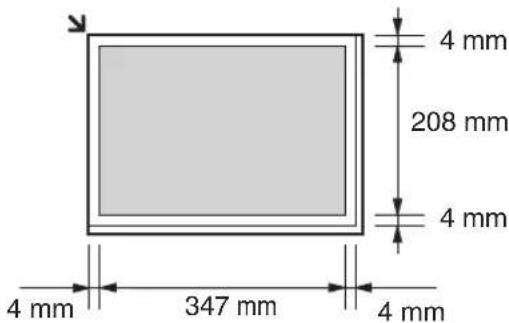
2.5.2 Otomatik doküman besleyiciyi kullanma

1 Dokümanı (50 sayfaya kadar) YAZILI YÜZ YUKARI bakacak biçimde, tek bir bip sesi duyana kadar besleyiciye yerleştiriniz.
2 Doküman kılavuzlarının genişliğini (①) dokümanın gerçek boyutuna göre ayarlayınız.
Not:
- Tarayıcı camı üzerinde doküman bulunmadığını teyit ediniz.
- Mürekkep, yapışkan veya daksilin tamamen kurumuş olduğunu kontrol ediniz.
- Klips, zimba vs şeyleri çıkarınız.
-
Aşağıdaki doküman türlerini yerleştirmeyiniz: (Bunun yerine tarayıcı camını kullanarak dokümanın fotokopisini çekerek bu fotokopiyi yerleştiriniz.)
-
Karbon kopya kağıdı veya karbonsuz kopya kağıdı gibi kimyasal işlemlerden geçirilmiş kağıt
– Elektrostatik yüklü kağıt -
Çok kıvrılmış, kırışmış veya yırtık kağıt
– Yüzeyinde kaplama olan kağıt
– Gazete gibi, ön yüzündeki yazıları arka yüzünden görünen kağıt -
Dokümanların toplam yüksekliği yatık yerleştirildiklerinde 5 mm'den az olmalıdır. Dokümanlar otomatik doküman besleyicinin kapasitesini aşarsa düşebilir ya da besleyicide kağıt sıkışmasına neden olabilir.
- Genişliği 210 mm'den küçük olan dokümanı ayarlamak için, tarayıcı camını kullanarak orijinal dokümanın A4 veya letter ebadına getirilmesin, ardından da fotokopisi alınan dokümanın ayarlanması öneririz.
- Boyut ve ağırlık özelliklerine uymayan dokümanları yerleştirmeyiniz. Tarayıcı camını kullanarak dokümanın fotokopisini alıp fotokopiyi ayarlayınız.
- Kullanılabilir doküman boyutu, doküman ağırlığı ve etkin tarama alanı bilgileri aşağıda verilemektedir:
Minimum doküman boyutu

Maksimum doküman boyutu
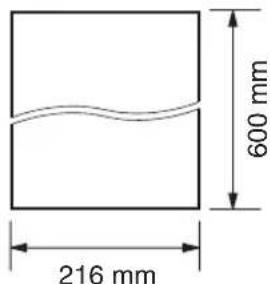
Efektif tarama alanı
• Gölgeli alan taranacaktır.

Doküman ağırlığı
- Tek kağıt:
- Çoklu kağıtlar:
$$ 4 5 \mathrm{g} / \mathrm{m} ^ {2} - 9 0 \mathrm{g} / \mathrm{m} ^ {2} $$
$$ 6 0 \mathrm{g} / \mathrm{m} ^ {2} - 8 0 \mathrm{g} / \mathrm{m} ^ {2} $$
2.6 Yardım Fonksiyonu
Cihaz kolay kullanımınız için istediğinde bastırılmak üzere Yardım Bilgisi içermektedir.
- "TEMEL AYARLAR"
- "ÖZELLİK LISTESİ"
- "REHBER"
- "FAKS ALIMI"
- "FOTOKOPI"
- "RAPORLAR"
- "ARAYAN ID"
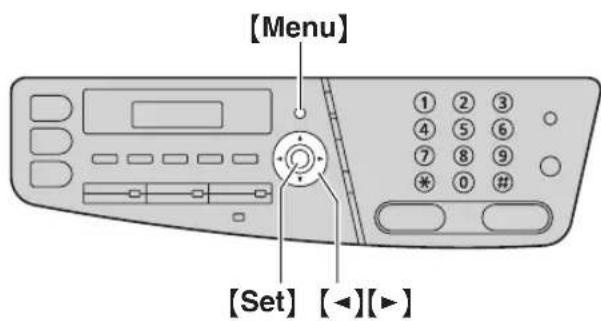
1 "YARDIM" opsiyonunu görüntülemek için [Menu] tuşuna artarda basınız.
2 İstediğiniz maddeyi görmek için [◀] veya [▶] tuşuna art arda basınız. → [Set]
3 Çıkmak için [Menu] tuşuna basınız.
2.7 Ses ayarları
Önemli:
- Sesi ayarlamadan önce, çalışma modunu faks modu olarak ayarlayınız. [Fax] ışığı KAPALIYSA [Fax] düğmesine basarak AÇINIZ.

Cihaz bekleme konumunda olduğunda, [▼] veya [▲] tuşlarına basıniz.
- Zil sesi yalnızca doküman girişinde doküman bulunmadığında ayarlanabilir.
Zil sesini kapatmak için
"ZİL KAP.= OK?" opsiyonunu görüntülemek için [▼] tuşuna art arda basınız. → [Set]
- Ünite zili çalmaz.
- Zil sesini tekrar açmak için, [▲] tuşuna basınız.
Monitör sesi
Monitör kullanılırken, [▼] veya [▲] tuşlarına basıniz.
2.8 Tarih ve saat
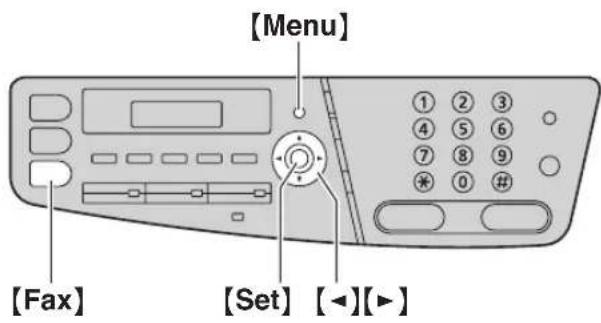
2 Her biri için 2 hane seçerek gün/ay/yıl/saat/dakika ayarını yapınız. "AM" veya "PM" seçmek veya 24 saatlik giriş yapmak için [★] tuşuna basınız.
Örnek: 10 Ağustos, 2008 10:15 PM (12 saat biçimi)
- [1][0] [0][8] [0][8] [1][0] [1][5] tuşuna basıniz.
G:10/A:08/Y:08
SAAT: 10:15
- “PM” i seçmek için [★] tuşuna art arda basınız.
3 [Set]
4 Çıkmak için [Menu] tuşuna basınız.
Not:
- Karşı tarafından faks makinesi, gönderdiğiniz her bir belgenin üst kısmına, ünitenizin tarih ve saat ayarına göre tarih ve saati yazdıracaktır.
- Tarih ve saati ayarladıktan sonra, ünite fotokopi modundaysa [Fax] düğmesine basarak faks moduna geçiniz. Ünitenizin tarih ve saat ayarını ekrandan kontrol edebilirsiniz.
Bir hatanın düzeltilmesi
İmleci yanlış girilen rakam üzerine getirmek için [◀] veya [▶] tuşlarını kullanınız ve düzeltiniz.
2.9 Logonuz
Logonuzu (ad, şirket adı, vb.) gönderilen her sayfanın üzerinde görüntülenecek şekilde programlayabilirsiniz.

2 En fazla 30 karaktere kadar logonuzu giriniz (karakter girişi için sayfa 73'e bakınız). → [Set]
3 Çıkmak için [Menu] tuşuna basınız.
Bir hatanın düzeltilmesi
İmleci yanlış girilen karakter üzerine getirmek için [◀] veya [▶] tuşlarını kullanınız ve düzeltiniz.
- Tüm karakterleri silmek için [Stop] tuşuna basınız ve basılı tutunuz.
2.10 Faks numaranız
Faks numaranızı, gönderilen her sayfanın üzerinde görüntülenecek şekilde ayarlayabilirsiniz.
![[Menu] [Flash] 1 2 3 4 5 6 7 8 9 * 0 # [Set] [◀][▶] [Stop]](/content/2026/06/1251013/images/400d5be4dc35b82782054fc086ea383e98cd4b0d14a30abf6598fa9ff69c0ebd.jpg)
1 [Menu] → [☐][1][0][3] → [Set]
NO.=
2 Faks numaranızı giriniz (en fazla 20 rakam).
- “+” karakteri girmek için [★] tuşuna basınız.
- Boşluk girmek için [☐] tuşuna basınız.
- Tire girmek için [Flash] düğmesine basınız.
- Bir numarayı silmek için [Stop] tuşuna basınız.
3 [Set]
4 Çıkmak için [Menu] tuşuna basınız.
Bir hatanın düzeltilmesi
İmleci yanlış girilen rakam üzerine getirmek için [◀] veya [▶] tuşlarını kullanınız ve düzeltiniz.
- Tüm karakterleri silmek için [Stop] tuşuna basınız ve basılı tutunuz.
2.11 Üniteyi LAN'a erişmek üzere yapılandırma
LAN üzerindeki bir bilgisayarı kullanarak dokümanları basabilir, tarayabilir, faks alabilir ve faks gönderebilirsiniz. Bu özellikleri etkinleştirmek üzere ünite için IP adresi, alt ağ maskesi ve varsayılan ağ geçidi ayarlarını yapmanız gerekir.
Önemli:
- IP adresi, alt ağ maskesi ve varsayılan ağ geçidi ayarlarını yaparken ağ yöneticinize başvurunuz.
2.11.1 Bir DHCP sunucusu ile otomatik olarak ayar yapma
Durumunuz:
— LAN'a yalnızca bir ünite bağlandığında.
Ağ yöneticiniz ağı bir DHCP (Dinamik Sunucu Yapılandırma Protokolü) sunucusu ile yönetiyorsa, sunucu üniteye otomatik olarak bir IP (Internet Protokolü) adresi, alt ağ maskesi ve varsayılan ağ geçidi atayacaktır.
1 LAN kablosunu üniteye ve bilgisayara bağladıktan sonra, elektrik anahtarını AÇIK konuma getiriniz.
- IP adresi, alt ağ maskesi ve varsayılan ağ geçidi otomatik olarak ayarlanacaktır.
2 Bilgisayara Multi-Function Station uygulamasını yükleyiniz. Ayrıntılı bilgi için, bakınız sayfa 24.
Not:
- İki veya daha fazla ünite bağlayabilir ve bir DHCP sunucusu ile otomatik olarak IP adresi atayabilirsiniz, ancak olası sorunları önlemek için her üniteye manuel olarak statik IP adresleri atanmasını öneririz.
2.11.2 Manuel ayar yapma
Durumunuz:
– Ağ yöneticiniz ağı bir DHCP sunucusuyla yönetmiyorsa.
- LAN'a iki veya daha fazla ünite bağlandığında.
IP adresi, alt ağ maskesi ve varsayılan ağ geçidini manuel olarak atamanız gerekir.
1 [Menu]
2 “DHCP” opsiyonunu görüntülemek için【☐】【5】【0】【0】tuşuna basınız.
3 "YETKİ VERME" i seçmek için [0] tuşuna basıniz. → [Set]
4 Her öğeyi ayarlayınız.
IP adresi için:
- "IP ADRESI" opsiyonunu görüntülemek için [5][0][1] tuşuna basınız.
- [Set] → Ünitenin IP adresini giriniz. → [Set]
Alt ağ maskesi için:
- "ALT AG MASKESI" opsiyonunu görüntülemek için [5][0][2] tuşuna basıniz.
- [Set] → Ağın alt ağ maskesini giriniz. → [Set]
Varsayılan ağ geçidi için:
-
"VRSYLAN AG GECIT" opsiyonunu görüntülemek için [5][0][3] tuşuna basınız.
-
【Set】→ Ağın varsayılan ağ geçidini giriniz. → 【Set】
5 Çıkmak için [Menu] tuşuna basınız.
6 Bilgisayara Multi-Function Station uygulamasını yükleyiniz. Ayrıntılı bilgi için, bakınız sayfa 24.
IP adresi, alt ağ maskesi veya varsayılan ağ geçidindeki bir hatayı düzeltmek için
İmleci yanlış girilen rakam üzerine getirmek için [◀] veya [▶] tuşlarını kullanınız ve düzeltiniz.
2.11.3 Bilgisayarı bilgisayar faks alımı için ayarlama
Faks almak için kullanılacak bilgisayarı seçmeniz gerekir.
- Öncelikle bilgisayar faks ayarının AÇIK konumda olduğundan emin olunuz (sayfa 62'deki #442 özelliği).
1 [Menu] → [#][4][4][3] → [Set]
2 İstediğiniz bilgisayarı seçmek için [▼] veya [▲] tuşlarına artarda basınız. → [Set]
3 Çıkmak için [Menu] tuşuna basınız.
Not:
- Ünite LAN'a bağlı değilse, bilgisayar faks alımı için varsayılan bilgisayar olarak USB ile üniteye bağlı bilgisayar atanır.
- İstediğiniz bilgisayarı kolay bir şekilde seçmek için, öncelikle bilgisayar adını değiştiriniz (sayfa 27).
2.12 Çok Fonksiyonlu Yazılım Grubunu (Multi-Function Station) yükleme
2.12.1 Gerekli bilgisayar ortamı
Panasonic Çok Fonksiyonlu Yazılım Grubu (Multi-Function Station) ünitenin aşağıdaki fonksiyonları elde etmesini sağlar:
- Düz kağıda, ince ve kalın kağıda, asetatlara, etiketlere, zarflara ve kart stoklarına yazdırma
- Dokümanların taranması ve görüntülerin Readiris OCR yazılımı ile metin haline getirilmesi
- TWAIN taramayı ve WIA taramayı destekleyen Microsoft® Windows® için diğer uygulamaları tarama (yalnızca Windows XP/Windows Vista®, USB bağlantısı)
- Bilgisayarınızı kullanarak rehberde maddeleri sıralama, düzenleme veya silme
– Bilgisayarı kullanarak özellikleri programlama
– Bilgisayarınızı kullanarak faks dokümanlarını gönderme, alma
Çok Fonksiyonlu Yazılım (Multi-Function Station) bilgisayarınızda kullanmak için aşağıdakiler gerekir:
İşletim Sistemi:
Windows 98/Windows Me/Windows 2000/Windows XP/Windows Vista
CPU:
Windows 98/Windows Me/Windows 2000: Pentium ^® II veya daha üstü bir işlemci
Windows XP: Pentium III veya daha üstü bir işlemci
Windows Vista: Pentium 4 veya daha yüksek nitelikli işlemci
RAM:
Windows 98/Windows Me: 64 MB (128 MB veya üstü önerilir) Windows 2000/Windows XP: 128 MB (256 MB veya üstü önerilir) Windows Vista: 512 MB (1.024 MB veya üzeri önerilir)
Diğer Donanımlar:
CD-ROM sürücüsü
En az 150 MB kullanılabilir alanı olan sabit disk sürücüsü USB bağlantısı
LAN arabirimi (10Base-T/100Base-TX)
Diğer:
Internet Explorer® 5.0 veya üstü
Uyari:
- Emisyon sınırı uyumluluğunun sürekliliğini sağlamak için;
- yalnızca korumalı USB kablosu kullanınız (Örnek: Hi-Speed USB 2.0 onaylı kablo).
- yalnızca korumalı LAN kablosu kullanınız (kategori 5 düz kablo).
- Üniteyi korumak için, fırtınalı alanlarda yalnızca korumalı USB kablosu kullanınız.
Not:
- Bir USB kablosu dahil değildir. Lütfen kılıflı A Tipi erkek/B Tipi erkek USB kablosu satın alınız.
2.12.2 Çok Fonksiyonlu Yazılım Grubunu (Multi-Function Station) bilgisayara yükleme
- Çok Fonksiyolu Yazılım (Multi-Function Station) (CD-ROM) üniteyi USB kablosuyla bilgisayara bağlamadan önce yükleyiniz. Ünite Multi-Function Station yüklenmeden önce USB kablosuyla bilgisayara
bağlanırsa [Found New Hardware Wizard] iletişim kutusu görüntülenir. Kapatmak için [Cancel] seçeneğine tıklayınız.
- Bu talimatlarda gösterilen ekran görüntüleri Windows XP içindir ve yalnızca referans için kullanırlar.
- Talimatlardaki ekranlar gerçek üründekilerden biraz farklı olabilir.
- Yazılım özellikleri ve görünümü haber verilmeden değiştirilebilir.
- KX-MB200/KX-MB700/KX-FLB880 serisi kullanıyorsanız, bkz. sayfa 89.
1 Windows'u başlatıp diğer tüm uygulamalardan çıkınız.
- Windows 2000, Windows XP ve Windows Vista kullanıcılarının Çok Fonksiyonlu Yazılım Grubunu (Multi-Function Station) yükleyebilmeleri için yönetici olarak oturum açmaları gerekir.
2 Ürünle birlikte gelen CD-ROM'u, CD-ROM sürücünüze yerleştiriniz.
- [Select Language] iletişim kutusu görüntülenirse, bu yazılım için kullanmak istediğiniz dili seçiniz. [OK]'ı tıklayınız.
- Kurulum işlemi otomatik olarak başlamazsa: [Start]ı tıklayınız. [Run...]ı seçiniz. "D:\Install" yazınız ("D" CD-ROM sürücünüzün sürücü harfidir). [OK]ı tıklayınız.
(CD-ROM sürücünüzün sürücü harfinin ne olduğunu bilmiyorsanız, Windows Explorer'i kullanarak CD-ROM sürücünüzü arayınız.)
- Kurulum işlemi otomatik olarak başlayacaktır.
4 Kurulum programı başladığında ekrandaki talimatları izleyiniz.
- Readiris OCR yazılımı (sayfa 33) ve Device Monitor da (sayfa 74) yüklenecektir.
5 [Connect Type] iletişim kutusu görüntülenir.
USB bağlantısı için:
- [Connect Device] iletişim kutusu görüntülenecektir.
- Üniteyi USB kablosuyla (①) bilgisayara bağlayınız ve [Next] düğmesini tıklayınız.

- Ünite bilgisayarınıza bağlıysa, model ismi otomatik olarak algılanacaktır.
- Gerekirse ünitenin adını değiştirebilirsiniz.
- [Install] düğmesini tıklayıp ekrandaki talimatları izleyiniz.
- Dosyalar bilgisayarınıza kopyalanacaktır.
LAN bağlantısı için:
- [Select a Network Device] iletişim kutusu görüntülenecektir.
- [Select in the searched list] seçeneğini işaretleyiniz ve listeden üniteyi seçiniz.
- İstenen ünite listede yoksa ve ünite için IP adresi atanmışsa, [Direct input] seçeneğini işaretleyiniz ve IP adresini giriniz.
- [Next]
- Gerekirse ünitenin adını değiştirebilirsiniz.
- [Install] düğmesini tıklayıp ekrandaki talimatları izleyiniz.
- Dosyalar bilgisayarınıza kopyalanacaktır.
Önemli bilgi
Windows XP ya da Windows Vista kullanıyorsanız, üniteyi USB kablosuyla bağladıktan sonra bir mesaj görüntülenebilir. Bu normaldir ve yazılım işletim sisteminizde sorunlara neden olmaz. Yüklemeye sorunsuzca devam edebilirsiniz. Bu tür bir mesaj görüntülenir:
- Windows XP kullanıcıları için
"Bu donanım için yüklediğiniz yazılım Windows XP ile uyumluluğunu doğrulamak için Windows Logo sınamasından geçmedi."
- Windows Vista kullanıcıları için
"Bu aygıtin yazılımını yüklemek ister misiniz?"
Kullanım talimatları verilerini görüntülemek veya yüklemek için
-
Windows'u başlatınız ve ürünle birlikte verilen CD-ROM'u CD-ROM sürücünüze yerleştiriniz.
-
[Operating Instructions] seçeneğine tıklayınız, ardından kullanım talimatlarını PDF formatında görüntülemek veya yüklemek için ekrandaki talimatları izleyiniz.
- Kullanım talimatlarını görüntülemek için Adobe® Reader® gerekmektedir.
Not:
- Multi-Function Station yüklenirken ekranda işletim sistemi CD-ROM'unu takmanız istenirse, CD-ROM sürücünüze diski takınız.
- İşletim talimatlarını yüklerseniz, talimatları Multi-Function Station uygulaması üzerindeki[?] tuşunu tıklayarak istediğiniz zaman görüntüleyebilirsiniz.
Bilgisayarla başka bir ünite kullanmak için
Her ünite için aşağıda belirtilen şekilde yazıcı sürücüsü ilave etmeniz gerekir.
-
Windows'u başlatınız ve ürünle birlikte verilen CD-ROM'u CD-ROM sürücünüze yerleştiriniz.
-
[Modify]→[Add Multi-Function Station Driver].
Ardından ekrandaki talimatları izleyiniz.
Not:
- Aynı bilgisayara aynı anda birden fazla ünite bağlayamazsınız (yalnızca USB bağlantısı).
Yazılımı değiştirme (Bileşenleri ekleme veya kaldırma)
Yüklemenin ardından herhangi bir zamanda yüklemek veya kaldırmak üzere bileşen seçebilirsiniz.
Windows 2000, Windows XP ve Windows Vista kullanıcılarının Çok Fonksiyonlu Yazılım (Multi-Function Station) değiştirebilmeleri için yönetici olarak oturum açmaları gerekir.
- Windows'u başlatınız ve ürünle birlikte verilen CD-ROM'u CD-ROM sürücünüze yerleştiriniz.
- [Modify]→[Modify Utilities]. Ardından ekrandaki talimatları izleyiniz.
Yazılımin kaldırılması
Windows 2000, Windows XP ve Windows Vista kullanıcılarının Çok Fonksiyonlu Yazılım (Multi-Function Station) kaldırabilmeleri için yönetici olarak oturum açmaları gerekir.
[Start] → [All Programs] veya [Programs] → [Panasonic] → ünitenin adı → [Uninstall]. Ardından ekrandaki talimatları izleyiniz.
2.13 Çok Fonksiyonlu Yazılım Grubunu (Multi-Function Station) başlatma
[Start] → [All Programs] veya [Programs] → [Panasonic] → ünitenin adı → [Multi-Function Station]
- Çok Fonksiyonlu Yazılım (Multi-Function Station) görüntülenir.

- Tarama yapmak ve taranan resimleri görüntülemek için.
- Tarama yapmak ve bir resim dosyası oluşturmak için.
- Taramak ve e-postayla göndermek için.
- Tarama yapmak ve bir resmi düzenlenebilir metin verisine dönüştürmek için.
[PC FAX]
- Bilgisayarda oluşturulan dokümanı bir faks mesajı olarak göndermek için (sayfa 47).
- Alınan faks dokümanını bilgisayarda görüntülemek için (sayfa 53).
[Remote Control] (sayfa 74)
- Özellikleri programlamak için.
- Rehberlerdeki maddeleri saklamak, düzenlemek ve silmek için.
- Maddeleri faaliyet raporunda veya Arayan ID listesinde görüntülemek için.
- Arayan bilgilerinin tek dokunmalı ve kolay arama rehberlerine kaydedilmesi.
- Çoklu gönderim öğelerini saklamak ya da silmek için.
[Utilities]
- Multi-Function Viewer'ı başlatmak için (sayfa 34).
- Device Monitor'ü başlatmak için (sayfa 74).
- OCR uygulamasını başlatmak için (sayfa 33).
- Yapılandırma web sayfasını başlatmak için (sayfa 56, 74) (yalnızca LAN bağlantısı).
[Settings] (sayfa 27)
- Genel ayarları değiştirmek için.
- Tarama ayarlarını değiştirmek için.
[?]
- Çok Fonksiyonlu Yazılım Grubu (Multi-Function Station) ile ilgili detaylı talimatlar için.
- Kullanım talimatlarını görüntülemek için.
[ ]
- Kullanım ipuçlarını görüntülemek için.
[i]
- Çok Fonksiyonlu Yazılım Grubu (Multi-Function Station) hakkındaki bilgileri görüntülemek için.
Not:
- Ünitenin bilgisayarınıza bağlanıp bağlanmadığını Device Monitor'ü kullanarak onaylayabilirsiniz (sayfa 74).
-
Bilgisayar özellikleri (baskı, tarama, vb.) aşağıdaki durumlarda düzgün çalışmayabilir:
-
Ünite, kullanıcı tarafından özel yapılandırılmış bilgisayara bağlandığında.
- Ünite bilgisayara PCI kartı veya başka bir uzatma kartı aracılığıyla bağlandığında.
- Ünite doğrudan bilgisayara değil de, farklı bir donanım parçasına (USB hub'i veya bağlantı adaptörü gibi) bağlandığında.
Ayarları değiştirmek için
Çok Fonksiyonlu Yazılım (Multi-Function Station) ayarlarını önceden değiştirebilirsiniz.
- Çok Fonksiyonlu Yazılım (Multi-Function Station) uygulamasından [Settings] seçeneğini belirleyiniz.
- İstediğiniz sekmeye tıklatınız ve ayarları değiştiriniz. → [OK]
[General]
- [Launcher display setting]: Giriş ekranı tipini seçmek için kullanılır.
- [OCR Path]: OCR yazılımını seçmek için kullanılır.
- [PC name list up on device] (yalnızca LAN bağlantısı): Bilgisayar adınızın ünitede görüntülenip görüntülenmeyeceğini seçmek için kullanılır.
- [PC name] (yalnızca LAN bağlantısı): Bilgisayar adı ünitede görüntülenir.
[Scan]
- [Save to]: Taranan görüntünün kaydedileceği klasörü seçmek için kullanılır.
- [Viewer][File][E-Mail][OCR][Custom]: Çok Fonksiyonlu tarama uygulamasının tarama ayarlarını değiştirmek için kullanılır.
Not:
- Çakışmayı önlemek üzere [PC name] için benzersiz bir ad atayın, aksi taktirde taranan görüntü istenmeyen bir bilgisayara gönderilebilir.
Varsayılan E-posta yazılımını seçmek için
"4.1.3 E-postaya Tarama", sayfa 32 kullanılırken varsayılan E-posta yazılımı kullanılır.
Varsayılan E-posta yazılımını aşağıda açıklandığı şekilde seçebilirsiniz.
Windows 98/Windows Me/Windows 2000:
- [Start] → [Settings] → [Control Panel] → [Internet Options] → [Programs] → [E-mail]
- [Outlook Express] vs. gibi istediğiniz MAPI uyumlu E-posta yazılımını seçiniz. → [OK]
Windows XP:
- [Start] → [Control Panel] → [Internet Options] → [Programs] → [E-mail]
- [Outlook Express] vs. gibi istediğiniz MAPI uyumlu E-posta yazılımını seçiniz. → [OK]
Windows Vista:
- [Start] → [Control Panel] → [Internet Options] → [Programs] → [Set programs] → [Set program access and computer defaults]
- [User Account Control] iletişim kutusu görüntülenirse, [Continue] düğmesini tıklayınız.
- [Custom]
- [Choose a default e-mail program] seçeneğinden [Windows Mail] vs. gibi istediğiniz MAPI uyumlu E-posta yazılımını seçiniz. → [OK]
3.1 Windows uygulamalarından yazdırma
Windows uygulamalarından birinde hazırlanmış bir dosyayı yazdırabilirsiniz. Örneğin, WordPad uygulamasından yazdırmak için aşağıdaki işlemleri yapınız.
1 Yazdırmak istediğiniz dosyayı açınız.
2 [File] menüsünden [Print...]ı seçiniz.
- [Print] iletişim kutusu görüntülenecektir. [Print] iletişim kutusu ile ilgili detaylar için, [?] seçeneğini daha sonra istenen öğeyi tıklatınız.

3 Ünitenin adını etkin yazıcı olarak seçiniz.
- Yüklediğinizde ünite ismini değiştirdiyseniz, listeden bu ismi seçiniz.
- Gri tonlamalı baskıları daha kolay yapmak için ünite adını seçerken ünitenin adına [B/W] ekleyiniz.
- Yazıcı ayarlarını değiştirmek için aşağıdaki dakeri uygulayınız.
Windows 98/Windows Me:
Sırasıyla [Properties] seçeneğini ve istediğiniz sekmeyi tıklayınız. Yazıcı ayarlarını değiştiriniz, sonra [OK] seçeneğine tıklatınız.
Windows 2000:
İstediğiniz sekmeye tıklatınız ve yazıcı ayarlarını değiştiriniz.
Windows XP/Windows Vista için:
Sırasıyla [Preferences] seçeneğini ve istediğiniz sekmeyi tıklayınız. Yazıcı ayarlarını değiştiriniz, sonra [OK] seçeneğine tıklatınız.
4 [Print] veya [OK] tuşuna tıklayın.
- Unite baskıya başlar.
Not:
- Baskı işlemini üniteden durdurmak için bkz. sayfa 75.
- Kağıt koymak için, sayfa 14, 29'e bakınız.
- Kağıt özellikleri ile ilgili detaylar için, sayfa 100'e bakınız.
- Baskı hatası oluşursa, Aygıt İzleme (sayfa 74) otomatik olarak başlatılacak ve hata bilgilerini görüntüleyecektir.
Yazıcı özelliklerini ayarlama
Yazıcı ayarını 3. adımda değiştirebilirsiniz. Büyük miktarda satın almadan önce kağıdı (özellikle özel ebatlarda ve tipte olan kağıtlar) ünitede test etmenizi öneririz.
Ayarları aşağıdaki sekmelerden değiştirebilir ya da görüntüleyebilirsiniz.
[Basic]: Kağıt ebadı, ortam tipi, kağıt başına sayfa, vb.
[Output]: Baskı sayısı, sıraya koyma vb.
[Quality]: Renk modu, renk yönetimi, toner tasarruf özelliği vb.
[Effects]: Filigran, kaplama.
[Profile]: istenen ayarları kaydetme, kaydedilen ayarları seçme, vb.
[Support] : Sürüm bilgileri.
Not:
- Kayıt kağıdına göre istenen ortam türünü [Basic] sekmesi üzerinde seçiniz.
| Kayıt kağıdı türü | Ortam türü |
| Düz kağıt 75 g/m^2 - 105 g/m^2 | [Plain Paper] |
| Düz kağıt 60 g/m^2 - 74 g/m^2 | [Thin Paper] |
| Düz kağıt 106 g/m^2 - 165 g/m^2 | [Thick Paper] |
| Saydam | [Transparency] |
| Etiket | [Label] |
| Zarf*1 | ____ |
| Kart stoğu 163 g/m^2 | [Card Stock] |
*1 Kağıt boyutu için [Envelope #10] veya [Envelope DL] seçeneğini seçiniz.
- Yazdırma işlemi bir bilgisayardan yapıldığında, yazıcı özellikleri ayarı aşağıdaki ünite programlama özelliklerini kaldırır:
- Ortam tipi ayarı (sayfa 58'taki #383 özelliği)
- Toner tasarruf ayarı (sayfa 59'deki #482 özelliği)
- Yazdırma işlemi zarf üzerine yapıldığında, adım 4.ü gerçekleştirdikten sonra ünitenin [Black]/[Colour] tuşuna basıniz. Öncelikle [Quality] sekmesinde renk modunu değiştiriniz.
3.1.1 Özel ortamda yazdırma
Sadece düz kağıda değil, özel ortamlar üzerine de yazdırabilirsiniz (asetat / etiket / zarf / kart stoğu).
- Kayıt kağıdı ile ilgili bilgiler için, bkz sayfa 100.
- Kağıt koymak için, sayfa 14'e bakınız.
Asetat üzerine yazdırma
Lazer baskı için üretilmiş asetat kullanınız.
Aşağıdaki zarfların kullanılmasını öneririz:
3M®CG3300/PP2500
- Aynı anda 25'ten fazla asetat yerleştirmeyiniz.
- Baskı işleminden sonra, asetatları soğuması ve kıvrılmamasını için düz bir yüzeyin üzerine koyunuz.
- Unite içine beslenen asetatları tekrar kullanmayınız. Faks cihazına beslendikten sonra basılmadan çıkartılan asetatlar da buna dahildir.
- Bazı asetat tipleri, hangi yüzüne baskı yapılması gerektiği ile ilgili talimatları içerir. Baskı kalitesi kötüyse, yeni bir asetatın diğer yüzüne yazdırmayı deneyiniz.
Etiket üzerine yazdırmak için
Lazer baskı için üretilmiş etiketleri kullanınız. Aşağıdaki zarfların kullanılmasını öneririz:
Avery®
5160/5163/5660/5663/L7159/L7164
- Aynı anda 25'ten fazla etiket yerleştirmeyiniz.
- Aşağıdaki etiket tiplerini kullanmayınız:
- Kirişmiş, hasarlı veya alt kağıdından ayrılmış etiketler.
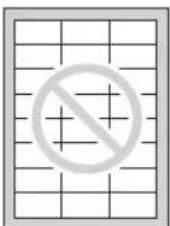
- Etiketlerden bazılarının çıkartıldığı, üzerinde boşluklar bulunan etiket yaprakları.
- Aşağıdakine benzer biçimde, alt kağıdını tamamen kapatmayan etiketler.


Zarf üzerine yazdırma
Lazer baskı için üretilmiş zarfları kullanınız. Aşağıdaki zarfların kullanılmasını öneririz:
- 9 0 ^2 gramajınkağıttan üretilmiş kaliteli zarflar,
– İnce, üniteye girecek kenarı keskin bir şekilde katlanmış zarflar, - Çapraz katlanıp yapıştırılmış zarflar.
- Ağırlığının %4 - %6'sı oranında nem içeren zarflar.
- Zarfları yapışkan kenarı AŞAĞI BAKACAK ŞEKİLDE yerleştiriniz.

- Aynı anda 10'dan fazla zarf yerleştirmeyiniz.
Not:
- Kaliteli zarf kullanılsa bile, bazı durumlarda kırışma ve buruşma olabilir.
- Yüksek nemde baskıdan kaçınınız. Yüksek nem zarfın kıvrılmasına veya yapışmasına neden olabilir.
- Zarfları kuru bir yerde, kenarları kıvrılmayacak ve bozulmayacak şekilde yatay durumda muhafaza ediniz.
Aşağıdaki özellikleri sahip zarfları kullanmayınız (aksi takdirde kağıt sıkışması olabilir):
- Düzgün biçimli olmayan zarflar
• Yandan zamkli zarflar - Aşırı dokulu zarflar veya çok düzgün veya parlak zarflar
- Kendiliğinden yapışır şeritli zarflar
- Birden fazla kenari yapıştırılan zarflar
- Kendiliğinden yapışır zarflar
- Torba şeklinde veya ince katlanmamış zarflar
- Kabartmalı zarflar
- Daha önce yazıcıyla üzerine yazılmış zarflar
- Pamuk ve/veya elyaf malzeme içeren zarflar
- Kıvrılmış, kırışmış, kalkmış, burulmuş, köşesi katlanmış veya başka hasarı olan zarflar

Yandan zamkli

Kendiliğinden yapışır
şeritli

Çift kapaklı

Burulmuş

Kivrilmiş

Kenari katlanmış

Kirişmiş

Ucu kivrılmış

Kendiliğinden yapışır
Aşağıdaki zarf tipleri üzerine baskı yapmaya çalışmayınız (üniteye zarar verebilirler):
- Toka, kopça veya ipli bağlı olan zarflar
- Şeffaf pencereli zarflar
- Yapışması için ıslatılmak yerine üzerine baskı uygulanması gereken tipte yapıştırıcı kullanılarak yapılmış zarflar

Kopça Şeffaf pencere

3.1.2 Çift yönlü baskı (isteğe bağlı)
İsteğe bağlı otomatik çift yönlü üniteyi bağlama, çift yönlü baskının gerçekleştirilmesini sağlar (sayfa 76). Örneğin, WordPad uygulamasından yazdırmak için aşağıdaki işlemleri yapınız.
1 Yazdırmak istediğiniz dosyayı açınız.
2 [File] menüsünden [Print...]ı seçiniz.
3 Ünitenin adını etkin yazıcı olarak seçiniz.
- Windows 2000 kullanıcıları için, 5. adımına geçiniz.
4 Windows 98/Windows Me:
[Properties]
Windows XP/Windows Vista için:
[Preferences]
5 [Basic] sekmesini tıklayınız.
6 İstenen çift yönlü yerleşimi seçiniz. → [OK]
- Bu özelliği devre dışı bırakmak için, [None] seçeneğini seçiniz.
- Ayrıca, çift yönlü kenar boşluğunu da değiştirebilirsiniz.
7 [Print] veya [OK] tuşuna tıklayın.
Kitap sayfası özelliği
Dokümanı yazdırabilir, ardından kitap sayfası oluşturmak için ikiye katlayabilirsiniz. Dokümanlar kayıt kağıdına uyacak şekilde küçültülür.
Bu özelliği kullanmak için, adım 5.'i gerçekleştirdikten sonra yazdırma yerleşimi için [Booklet] simgesini seçiniz.
3.2 Alınan bir e-posta ekini otomatik olarak yazdırma (yalnızca LAN bağlantısı)
Öncelikle POP sunucusunu ayarladıysanız, ünite uyumlu bir üniteden gönderilen e-postaya eklenmiş dosyaları otomatik olarak yazdıracaktır(e-postaya tarama baskısı). Bu özellik e-posta mesajlarını kontrol etmeden yalnızca ek dosyayı yazdırmak istiyorsanız kullanışlıdır.
Önemli:
- Ünite e-posta mesajlarını yazdırmaz.
- Ünite doğrudan e-posta gönderme özelliğine sahip (bir bilgisayar kullanmadan) uyumlu bir üniteden gönderilen eklenmiş dosyaları yazdıracaktır.
- Yazdırılabilen ek dosya formatları aşağıdaki gibidir.
- T I F F
- J P E G
– PDF (üniteden veya Çok Fonksiyonlu Görüntüleyici kullanılarak taranan dosyalar)
- Alınan e-postalar ve ekli dosyalar yazdırmanın ardından otomatik olarak silinecektir.
1

① Uyumlu bir çok fonksiyonlu üniteden (Ömek: "4.1.5 E-posta sunucusuna tarama (sadece LAN bağlantısı)", sayfa 33) gönderme
② Internet aracılığıyla (e-posta sunucusu)
③ Ünite eklenmiş bir doyayı yazdıracaktır
1 Çok Fonksiyonlu yazılım grubu (Multi-Function Station) programını başlatınız.
2 [Utilities] → [Configuration Web Page] → [Ağ Konfigürasyonu]
3 Kullanıcı adı olarak "root" yazınız ve ardından şifre giriniz (sayfa 57'daki özellik #155). → [OK]
4 [E-MAIL BASKI] sekmesini tıklayınız.
5 Her öğeyi ayarlayınız.
Bu özelliği etkinleştirmek için:
[E-MAIL BASKI] seçeneğinin yanındaki [YETKİ VER] ayarını seçiniz. → [Teslim ]
E-posta sunucu bilgisini ayarlamak için:
- [E-POSTA SERVER] seçeneğinin yanındaki [Düzenle] düğmesini tıklayınız.
- E-posta sunucu ve POP sunucu bilgilerini giriniz. → [Teslim]
6 Web tarayıcısını kapatınız.
Not:
- 【Stop】tuşuna bassanız bile baskı işlemi durmaz.
- Bu özellik yalnızca web tarayıcısı arabirimi ile programlanabilir (sayfa 56).
- Son e-postaya tarama baskısı bilgilerini görüntülemek için, [E-MAIL BASKI LOG] (sayfa 72) seçeneğinin yanındaki [Liste] tuşuna basınız.
- Eklenen dosya çok büyükse veya desteklenmeyen bir formata sahipse, gerektiği şekilde yazdırılmayacaktır.
- E-posta kontrol aralığını (sayfa 71) veya sayfa başlığı yazdırma ayarını (sayfa 71) değiştirebilirsiniz.
- Daha ayrıntılı bilgi için, servis sağlayıcınızla veya ağ yöneticinizle görüşün.
4.1 Üniteden tarama (Push Scan özelliği)
Dokümanı ünitenin üzerindeki kumanda panelini kullanarak kolay bir şekilde tarayabilirsiniz. Taranan görüntünün kullanım amacına bağlı olarak aşağıdaki tarama modlarını seçiniz.
- Multi-Function Viewer (Viewer) kullanarak görüntüleme
- Dosya olarak bilgisayarınıza kaydetme (File)
- Bilgisayarınızdan e-postaya dosya olarak ekleyip gönderme (E-Mail)
- OCR yazılımı kullanma (OCR)
- Sunucunuzdan doğrudan bir ekli dosyayı e-posta hedefine gönderme (E-posta sunucusu)
- Bir FTP sunucusuna gönderme (FTP)
Not:
- Push scan özelliği için istenilen tarama modunu önceden ayarlayabilirsiniz (sayfa 67'deki #493 özelliği).
- Tek renkli taramaya (siyah/beyaz veya gri ölçek) bir tarama türü seçmek için, öncelikle istenen türü ayarlayınız (sayfa 67'daki özellik #495).
- Taranan resim otomatik olarak [Settings] penceresinde seçilen klasörün içine kaydedilecektir.
- Doküman tararken, daha iyi sonuç için otomatik doküman besleyici yerine tarayıcı camını kullanmanız önerilir.
- Dokümanı otomatik doküman besleyiciyle tararken doküman kapağını açmayınız.
Tek dokunmalı arama

4.1.1 Çok Fonksiyonlu Görüntüleyiciye Tarama
1 Orijinali yerleştiriniz (sayfa 19).
2 [Scan]
3 "GOSTERICI" seçeneğini seçmek için [▼] veya [▲] tuşuna art arda basınız. → [Set]
4 USB bağlantısı için:
"USB HOST" seçeneğini seçmek için [▼] veya [▲] tuşuna artarda basıniz. → [Set]
LAN bağlantısı için:
Taranan resmi göndermek istediğiniz bilgisayarı seçmek için [▼] veya [▲] tuşlarına art arda basınız. → [Set]
5 Gerekiyorsa, tarama ayarlarını değiştiriniz. [▶] tuşuna basınız, istediğiniz ayarı seçmek için [▼] veya [▲] tuşuna art arda basınız. → [Set] → [Black]/[Colour]
- Tarama işlemi sonrasında, taranan görüntü [Multi-Function Viewer] penceresinde görüntülenecektir. Bununla birlikte, dosya biçimi olarak PDF seçerseniz, PDF dosyasının açılması için gerekli yazılım açılacaktır.
Not:
- Tarama işlemini durdurmak için bkz. sayfa 75.
- Resimleri TIFF, JPEG, BMP veya PDF biçimlerinde kaydedebilirsiniz.
4.1.2 Dosya olarak kaydetmek için tarama
1 Orijinali yerleştiriniz (sayfa 19).
2 [Scan]
3 "DOSYA" seçeneğini seçmek için [▼] veya [▲] tuşuna art arda basıniz. → [Set]
4 USB bağlantısı için:
"USB HOST" seçeneğini seçmek için [▼] veya [▲] tuşuna artarda basıniz. → [Set]
LAN bağlantısı için:
Taranan resmi göndermek istediğiniz bilgisayarı seçmek için [▼] veya [▲] tuşlarına art arda basınız. → [Set]
5 Gerekiyorsa, tarama ayarlarını değiştiriniz. [▶] tuşuna basınız, istediğiniz ayarı seçmek için [▼] veya [▲] tuşuna artarda basınız. → [Set] → [Black]/[Colour]
- Taranan resim otomatik olarak[Settings] penceresinde seçilen klasörün içine kaydedilecektir. Klasörü değiştirmek için, sayfa 27'e bakınız.
Not:
- Tarama işlemini durdurmak için bkz. sayfa 75.
- Resimleri TIFF, JPEG, BMP veya PDF biçimlerinde kaydedebilirsiniz.
4.1.3 E-postaya Tarama
Taranan görüntüy e-postaya ek olarak ekleyip bilgisayarınızdaki e-posta yazılımını kullanarak gönderebilirsiniz.
1 Orijinali yerleştiriniz (sayfa 19).
2 [Scan]
3 "E-POSTA" seçeneğini seçmek için [▼] veya [▲] tuşuna art arda basıniz. → [Set]
4 USB bağlantısı için:
"USB HOST" seçeneğini seçmek için [▼] veya [▲] tuşuna art arda basıniz. → [Set]
LAN bağlantısı için:
Taranan resmi göndermek istediğiniz bilgisayarı seçmek için [▼] veya [▲] tuşlarına art arda basınız. → [Set]
5 Gerekiyorsa, tarama ayarlarını değiştiriniz. [▶] tuşuna basınız, istediğiniz ayarı seçmek için [▼] veya [▲] tuşuna artarda basınız. → [Set] → [Black]/[Colour]
- E-posta yazılımı otomatik olarak başlar ve taranan görüntü yeni bir e-posta mesajına eklenir.
Not:
- Varsayılan E-posta yazılımını seçmek için, bkz. sayfa 27.
- Tarama işlemini durdurmak için bkz. sayfa 75.
- Görüntüleri TIFF, JPEG veya PDF biçiminde kaydedebilirsiniz.
4.1.4 OCR'ye Tarama
OCR yazılımı ile, bir görüntüyü kelime işlem yazılımı ile düzenlenebilecek metin verisine dönüştürebilirsiniz. Readiris OCR yazılımı Multi-Function Station kurulumu sırasında yüklenebilir.
1 Orijinali yerleştiriniz (sayfa 19).
2 [Scan]
3 “OCR” seçeneğini seçmek için[▼] veya [▲] tuşuna art arda basıniz. → [Set]
4 USB bağlantısı için:
"USB HOST" seçeneğini seçmek için [▼] veya [▲] tuşuna artarda basıniz. → [Set]
Taranan resmi göndermek istediğiniz bilgisayarı seçmek için
[▼] veya [▲] tuşlarına art arda basınız. → [Set]
5 Gerekiyorsa, tarama ayarlarını değiştiriniz. [▶] tuşuna basınız, istediğiniz ayarı seçmek için [▼] veya [▲] tuşuna art arda basınız. → [Set] → [Black]/[Colour]
- Tarama işlemi sonrasında, taranan görüntü OCR penceresinde görüntülenecektir.
LAN bağlantısı için:
Not:
- Görüntüleri TIFF, JPEG veya BMP biçiminde
kaydedebilirsiniz. - OCR ile ilgili detaylı talimatlar için, [Help]’i seçin.
4.1.5 E-posta sunucusuna tarama (sadece LAN bağlantısı)
Taranan görüntüü e-posta yazılımı kullanmadan ek olarak gönderebilirsiniz. E-posta adresini kolay bir şekilde seçmek için, öncelikle e-posta adreslerini web tarayıcısı arayüzünü kullanarak kaydediniz (sayfa 67).
Önemli:
- Öncelikle e-posta sunucusu ve SMTP sunucusu ayarlarını programlayınız (sayfa 67).
1 Orijinali yerleştiriniz (sayfa 19).
2 [Scan]
3 "E-POSTA SERVER" seçeneğini seçmek için [▼] veya [▲] tuşuna art arda basınız. → [Set]
4 Hedef e-posta adresini giriniz.
Tek dokunmalı arama 1-3 için:
İstenen tek dokunmalı arama tuşuna basıniz.
Tek dokunmalı arama 4-6 için:
[Lower] tuşuna basınız, sonra istenen tek dokunmalı arama tuşuna basınız.
Kolay arama tuşu kullanılarak:
İstediğiniz adresi seçmek için [▼] veya [▲] tuşlarına art arda basınız.
Tuş takımı kullanılarak:
【Set】tuşuna basınız, ardından tuş takımını kullanarak e-posta adresini giriniz (sayfa 73).
5 [Set]
6 Gerekiyorsa, tarama ayarlarını değiştiriniz. [▶] tuşuna basınız, istediğiniz ayarı seçmek için [▼] veya [▲] tuşuna art arda basınız. → [Set] → [Black]/[Colour]
- Taranan görüntü e-posta sunucusu aracılığıyla ek olarak gönderilecektir.
Not:
- Bir e-posta adresini baş harfleri ile arayabilirsiniz.
Örnek: "LISA"
- "4.1.5 E-posta sunucusuna tarama (sadece LAN bağlantısı)", sayfa 33 bölümünde, 1. ve 3. arasındaki adımları uygulayınız.
- “I” harfi ile başlayan herhangi bir ismi görüntülemek için [5] tuşuna art arda basınız (karakter girişi için bkz. sayfa 73).
-
Sembolleri aramak için [★] tuşuna basınız.
-
"LISA" opsiyonunu görüntülemek için [▼] veya [▲] tuşuna art arda basınız.
- Arama işlemini bitirmek için [Stop] tuşuna basınız.
- Tek dokunmalı arama tuşlarını kullanarak taranan resimleri istediğiniz adreslere kolayca gönderebilirsiniz. Bu özelliği kullanmak için, öncelikle e-posta adreslerini tek dokunmalı arama tuşlarına kaydediniz (sayfa 67).
- Orijinali yerleştiriniz (sayfa 19).
- [Scan]
- Tek dokunmalı arama 1-3 için:
İstenen tek dokunmalı arama tuşuna basıniz.
Tek dokunmalı arama 4-6 için:
[Lower] tuşuna basınız, sonra istenen tek dokunmalı arama tuşuna basınız.
- [Set] → [Black]/[Colour]
- Görüntüleri TIFF, JPEG veya PDF biçiminde kaydedebilirsiniz.
4.1.6 FTP sunucusuna tarama (Yalnızca LAN bağlantısı)
Taranan görüntüy FTP sunucusu üzerindeki bir klasöre gönderebilirsiniz.
Önemli:
- Öncelikle FTP sunucusu ayarlarını programlayınız (sayfa 68).
1 Orijinali yerleştiriniz (sayfa 19).
2 [Scan]
3 "FTP SERVER" seçeneğini seçmek için [▼] veya [▲] tuşuna art arda basıniz. → [Set]
4 Taranan resmi göndermek istediğiniz adresi seçmek için [▼] veya [▲] tuşlarına art arda basınız. → [Set]
5 Gerekiyorsa, tarama ayarlarını değiştiriniz. [▶] tuşuna basıniz, istediğiniz ayarı seçmek için [▼] veya [▲] tuşuna art arda basıniz. → [Set] → [Black]/[Colour]
Not:
- Görüntüleri TIFF, JPEG veya PDF biçiminde kaydedebilirsiniz.
4.2 Bilgisayardan tarama (Pull Scan özelliği)
Not:
- Doküman tararken, daha iyi sonuç için otomatik doküman besleyici yerine tarayıcı camını kullanmanız önerilir.
- Dokümanı otomatik doküman besleyiciyle tararken doküman kapağını açmayınız.
4.2.1 Çok Fonksiyonlu tarama uygulamasını kullanma
Bir uygulama simgesine tıklandığında seçilen uygulama tarama işleminden sonra otomatik olarak başlar.
1 Orijinali yerleştiriniz (sayfa 19).
2 Çok Fonksiyonlu yazılım grubu (Multi-Function Station) programını başlatınız. → [Scan]
3 İstenen uygulama simgesine tıklayınız.
- [Custom] seçeneğine tıkladığınızda önceden programlanan uygulama başlar.
- Dokümanlar taranırken tarama işlemini iptal etmek için [Cancel] tuşuna tıklayınız.
Not:
- Her uygulamanın tarama ayarlarını önceden değiştirebilirsiniz (sayfa 27).
- Bir uygulama simgesinin üzerine geldiğinizde tarama ayarları ipucu olarak görüntülenir.
4.2.2 Çok İşlevli Görüntüleyicinin Kullanılması
1 Orijinali yerleştiriniz (sayfa 19).
2 Çok Fonksiyonlu yazılım grubu (Multi-Function Station) programını başlatınız.
3 [Utilities] → [Viewer]
• [Multi-Function Viewer] görüntülenecektir.
4 [Multi-Function Viewer] penceresinde [Scan] simgesini tıklayınız.
- Unite adı iletişim kutusu görüntülenir.
5 Gerekiyorsa, bilgisayarınızda tarama ayarlarını değiştiriniz.
- Taranan resmi önlizlemede görmek için [Preview] seçeneğini tıklayınız. Taranan alanı belirtmek için çerçeveyi sürükleyebilirsiniz. Tarama ayarlarını değiştirirseniz, taranan resmi yenilemek için [Preview] seçeneğini tıklayınız. Otomatik doküman besleyici kullanırsanız, yalnızca ilk sayfaya önlizleme yapılır. Taranan resmi yenilemeniz gerektiğinide, dokümanı tekrar önlizleme yapılacak şekilde ayarlayınız.
6 [Scan]
-
- adımda otomatik doküman besleyiciyi kullanarak taranan resmin önizlemesine bakıyorsanız dokümanı tekrar ayarlayıp [Scan] seçeneğini tıklayınız.
- Tarama işlemi sonrasında, taranan görüntü [Multi-Function Viewer] penceresinde görüntülenecektir.
- Taranan görüntüyü kaydetmek için, [File] menüsünden [Save As ...]'i seçiniz.
- Doküman taranmakta iken tarama işlemini iptal etmek için, [Cancel]’i tıklayınız.
Not:
- Resimleri TIFF, JPEG, PCX, DCX ve BMP formatlarını destekleyen uygulamalarda görüntüleyebilirsiniz.
- Resimleri TIFF, JPEG, PCX, DCX, BMP veya PDF biçimlerinde kaydedebilirsiniz.
- [Target Device] sekmesinde [Select...] düğmesi görüntüleniyorsa, üniteyi listeden seçmek için [Select...] seçeneğini seçiniz ve [OK] tuşuna tıklayınız. Sadece bir yazıcı sürücüsü kuruluyken [Select...] düğmesi gösterilmeyecektir.
- Bir dosyayı veya sayfayı taşıyabilir, kopyalayabilir ve silebilirsiniz.
4.2.3 Başka uygulama programlarının kullanılması
Çok Fonksiyonlu Yazılım Grubu (Multi-Function Station), TWAIN ve WIA uyumlu bir tarayıcı sürücüsünü içermektedir. TWAIN veya WIA tarama desteği olan başka programları kullanarak da tarama yapabilirsiniz. Tarama örneği için, aşağıdaki işlemleri yapınız.
1 Orijinali yerleştiriniz (sayfa 19).
2 TWAIN veya WIA taramayı destekleyen uygulamayı başlatınız.
3 TWAIN tarama için:
[File] menüsünden [Acquire Image...]’ı seçiniz.
WIA tarama için:
[File] menüsünden [From Scanner or Camera...]ı seçiniz.
- Unite adı iletişim kutusu görüntülenir.
4 Gerekiyorsa, bilgisayannızda tarama ayarlarını değiştiriniz. → [Scan]
- Tarama işlemi sonrasında, taranan görüntü uygulama penceresinde görüntülenecektir.
- Doküman taranmakta iken tarama işlemini iptal etmek için, [Cancel]'i tıklayınız.
Not:
- WIA uyumlu uygulamalardan tarama yapmak, yalnızca Windows XP ve Windows Vista için ve bir USB bağlantısı aracılığıyla mümkündür.
- Kullanılan uygulamaya bağlı olarak görüntüde çok az farklılık olabilir.
- TWAIN taraması gerçekleştirirken, [Target Device] sekmesinde [Select...] düğmesi görüntüleniyorsa, üniteyi listeden seçmek için [Select...] seçeneğini seçiniz ve [OK] tuşuna tıklayınız.
Sadece bir yazıcı sürücüsü kuruluyken [Select...] düğmesi gösterilmeyecektir.
5.1 Fotokopi çekme
5.1.1 Tarayıcı camı kullanarak

1 【Copy】 ışığı KAPALIYSA 【Copy】 düğmesine basarak AÇINIZ.
2 Orijinali yerleştiriniz (sayfa 19).
3 Doküman tipine bağlı olarak, gerekiyorsa çözünürlük ve kontrastı değiştiriniz.
- Çözünürlük seçmek için bakınız: sayfa 35.
- Kontrast seçmek için bakınız: sayfa 35.
4 Gerektiğinde, fotokopi sayısını giriniz (en fazla 99 adet).
5 [Black]/[Colour]
- Unite, fotokopi işlemine başlar.
6 Kopyalamayı bitirdikten sonra, 3. ve 4. adımlarda yaptığınız ayarları sıfırlamak için [Stop] düğmesine basınız.
Not:
- Kopyalama işlemini durdurmak için bkz. sayfa 75.
- Fabrikada ayarlanan çalışma modunu (sayfa 59, #463 özelliği) ve fabrikada ayarlanan çalışma moduna dönmeden önce zamanlayıcıyı (sayfa 59, #464 özelliği) değiştirebilirsiniz.
- 【Fax Auto Answer】lambası AÇIKSA, ünite fotokopi modundayken bile otomatik olarak faks alabilir.
Çözünürlük seçimi
-
[Resolution] tuşuna art arda basınız.
-
"YAZI/RESİM": Metin ve fotoğraflar için.
- "YAZI": Yalnızca metin için.
- "RESİM": Fotoğraflar, resimler, vb. için.
2. [Set]
Not:
- Fabrikada ayarlanan çözünürlüğü (sayfa 64'deki #461 özelliği) değiştirebilirsiniz.
Kontrast seçmek için
Bu ayarı belgenin koyuluğuna veya açıklığına göre değiştirebilirsiniz. 5 seviyede (düşükten yüksekse) ayar yapılabilir.
[Contrast] tuşuna art arda basınız. → [Set]
Not:
- Önceki kontrast ayarını (sayfa 59'deki #462 özelliği) tutabilirsiniz.
5.1.2 Otomatik doküman besleyiciyi kullanma

1 [Copy] ışığı KAPALIYSA [Copy] düğmesine basarak AÇINIZ.
2 Orijinali yerleştiriniz (sayfa 20).
3 Doküman tipine bağlı olarak, gerekiyorsa çözünürlük ve kontrastı değiştiriniz.
- Çözünürlük seçmek için bakınız: sayfa 35.
- Kontrast seçmek için bakınız: sayfa 35.
4 Gerektiğinde, fotokopi sayısını giriniz (en fazla 99 adet).
5 [Black]/[Colour]
- Ünite, fotokopi işlemine başlar.
6 Kopyalamayı bitirdikten sonra, 3. ve 4. adımlarda yaptığınız ayarları sıfırlamak için [Stop] düğmesine basınız.
Not:
- Kopyalama işlemini durdurmak için bkz. sayfa 75.
5.2 Diğer Kopyalama Özellikleri
• [Copy] ışığının AÇIK olduğundan emin olunuz.
5.2.1 Fotokopyi yakınlaştırma (büyütme / küçültme)
1 Orijinali yerleştiriniz (sayfa 19).
2 Doküman ve kayıt kağıdınızın boyutuna uygun yakınlaştırma oranını seçmek için [Zoom] tuşuna art arda basınız.
$$ \begin{array}{l} - \quad " Z O O M = \% 1 0 0" ^ {1} \ - \quad \text { “ } 5 0 ^ {\prime \prime} \ - \quad \% 2 0 0 ^ {\prime \prime} \ - \quad " M E K T U P \blacktriangleright A 4" ^ {2} \ - \quad " A 4 \triangleright M E K T U P" ^ {3} \ - \quad " Y A S A L \blacktriangleright A 4" ^ { 2} \ - \quad " Y A S A L \triangleright M E K T U P" ^ { 3} \ \end{array} $$
*1 Yakınlaştırma oranını “%25” - “%400” arasında bir seferde %1 oranında değiştirmek için [▼] veya [▲] tuşuna art arda basınız. İstenen yüzde oranını çevirme tuşlarını kullanarak da girebilirsiniz.
*2 A4 ebadında kayıt kağıdı takılı olduğundan emin olunuz.
*3 Letter ebadında kayıt kağıdı takılı olduğundan emin olunuz.
3 [Set]
4 Gerektiğinde, fotokopi sayısını giriniz (en fazla 99 adet). → [Black] [Colour]
5 Fotokopi çekmeyi tamamladıktan sonra, özelliği sıfırlamak için [Stop] düğmesine basınız.
Not:
- Fotokopyiya yakınlaştırma aşağıdaki özellikler için mevcut değildir:
- Hızlı kimlik fotokopisi özelliği (sayfa 38)
– Kolay tekrar özelliği (sayfa 38) - Poster özelliği (sayfa 39)
- N in 1 özelliği (sayfa 39)
– Ayrı N in 1 özelliği (sayfa 40) -
Kitap sayfası özelliği (sayfa 40)
-
Önceki yakınlaştırma ayarını (sayfa 64'deki #468 özelliği) tutabilirsiniz.
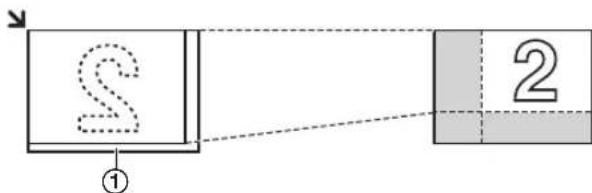
- Tarayıcı camı kullanıldığında, ünite ↓ işaretinden başlayarak dokümanın sadece sağ üst köşesini büyütür.
- Otomatik doküman besleyici kullanıldığında, ünite dokümanın sadece orta üst kısmını büyütür. Dokümanın alt kısmının büyütülmüş fotokopisini elde etmek için, dokümanı 180 derece çeviriniz ve daha sonra fotokopi alınız.
Örnek: %150 büytülmüş fotokopi Tarayıcı camını kullanma (①):
Orijinal belge Büyütlümüş fotokopi

Otomatik doküman besleyicinin kullanılması:
Orijinal belge Büyütlümüş fotokopi

Örnek: %70 küçültülmüş fotokopi Tarayıcı camını kullanma (①):
Orijinal belge Küçültülmüş fotokopi
Otomatik doküman besleyicinin kullanılması:
Orijinal belge Küçültülmüş fotokopi

5.2.2 Sirali fotokopi
Ünite ile, orijinal belge sayfaları ile aynı sıra ile birden fazla sayıda fotokopi yapılabilir.
1 Orijinali yerleştiriniz (sayfa 19).
2 "AÇIK" opsiyonunu görüntülemek için[Collate] tuşuna artarda basınız.
3 [Set]
4 Fotokopi sayısını giriniz (en fazla 99 adet).
5 Tarayıcı camını kullanırken:
- [Black]/[Colour]
- Unite 1 sayfayı tarayacaktır.
- Sonraki dokümanı tarayıcı camına yerleştiriniz ve [Set] tuşuna basınız. Tüm dokümanlar taranana kadar bu işlemi tekrarlayınız ve [Black]/[Colour] tuşuna basınız.
- Unite, fotokopi işlemine başlar.
Otomatik doküman besleyiciyi kullanırken: [Black] [Colour]
6 Fotokopi çekmeyi tamamladıktan sonra, özelliği sıfırlamak için [Stop] düğmesine basınız.
Örnek: 4 sayfadan oluşan bir belgeden 2 adet fotokopi alma

Not:
- Sıralı fotokopi işlemi sırasında ünite, belge görüntülerini hafızasına yükler. Yükleme sırasında hafıza dolarsa, ünite ancak yüklenen sayfaları basar.
- Önceki sıralama ayarını (sayfa 64'deki #469 özelliği) tutabilirsiniz.
Deneme seti özelliği
Önce 1 takım sıralı fotokopi yapmak için "RAPOR AYARI" seçeneğini görüntülemek üzere [Collate] tuşuna art arda basınız (adım 2., sayfa "5.2.2 Sıralı fotokopi", sayfa 37). Ünite 1 takım sıralı fotokopi çeker ve geçici olarak durur; bu sırada fotokopinin istediğiniz gibi olup olmadığını kontrol edebilirsiniz. Fotokopi düzgünse, kopyalama işlemine devam etmek için
[Black]/[Colour] tuşuna basıniz.
Fotokopi düzgün değilse, [Stop] tuşuna basınız ve işleme baştan başlayınız.
5.2.3 Hızlı kimlik fotokopisi özelliği / Kolay tekrar özelliği (Yalnızca tarayıcı camı)
Hızlı kimlik fotokopisi özelliği: 2 taraflı dokümanları bir sayfaya kopyalamak için.
Kolay tekrar özelliği: Tek bir dokümanı bir sayfa tekrarlayarak kopyalamak için.
Not:
- Kopyalanan dokümanlar kayıt kağıdına uyacak şekilde küçültülmez ve kartvizit gibi küçük boyutlu dokümanları kopyalamak için kullanışlıdır.
1 Orijinali yerleştiriniz (sayfa 19).
- Yatay kopyalama yapmak için orijinali yatay yönde yerleştiriniz. Dikey kopyalama yapmak için orijinali dikey yönde yerleştiriniz.
- Tarama alanı 4. adımda seçilen ayara göre değişiklik gösterir. Ayrıntılar için aşağıdaki tabloya bakınız. Gölgeli alan taranacaktır.
2 [Page Layout]
3 "KART BASKI" veya "KOLAY TEKRAR" seçeneğini seçmek için [▼] veya [▲] tuşuna art arda basıniz. → [Set]
4 "2 SAYFA 1'DE", "4 SAYFA 1'DE" veya "8 SAYFA 1'DE" seçeneklerinden orijinal doküman sayısını seçmek için [▼] veya [▲] tuşuna art arda basınız. → [Set]
- Hızlı kimlik fotokopisi özelliği için, bir sonraki basamağa geçiniz.
- Kolay tekrar özelliği için, 6. adıma geçiniz.
5 Sayfa yerleşimi için "MANZARA" veya "PORTRE" seçeneklerinden birini seçmek üzere【▼】 veya【▲】 tuşuna art arda basınız. → 【Set】
6 Gerektiğinde, fotokopi sayısını giriniz (en fazla 99 adet).
7 Hızlı kimlik fotokopisi özelliği:
- [Black]/[Colour]
- Unite 1 sayfayı tarayacaktır.
-
Sonraki dokümanı tarayıcı camına yerleştiriniz ve [Set] tuşuna basınız. Tüm dokümanlar taranana kadar bu işlemi tekrarlayınız.
-
Ünite, fotokopi işlemine başlar.
- Fotokopi işlemini başlatmak için herhangi bir zamanda [Black]/[Colour] tuşuna basabilirsiniz.
Kolay tekrar özelliği:
[Black]/[Colour]
8 Fotokopi çekmeyi tamamladıktan sonra, özelliği sıfırlamak için [Stop] düğmesine basınız.
Hızlı kimlik fotokopisi özelliği için
| Orijinal belge | Sayfa yerleşimi |
“2 SAYFA 1'DE”   | “MANZARA” “PORTRE” “PORTRE” |
“4 SAYFA 1'DE” | “MANZARA”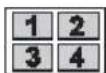 “PORTRE” “PORTRE” |
“8 SAYFA 1'DE” | “MANZARA”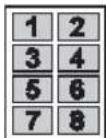 “PORTRE” “PORTRE” |
Kolay tekrar özelliği için
| Orijinal belge | Sayfa yerleşimi |
“2 SAYFA 1'DE” |   |
“4 SAYFA 1'DE” “8 SAYFA 1'DE” “8 SAYFA 1'DE” |    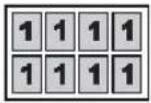 |
Not:
- Önceki sayfa yerleşim ayarını (sayfa 64'deki #467 özelliği) kaydedebilirsiniz.
5.2.4 Poster özelliği (Yalnızca tarayıcı camı)
Her bölümün büyütülmüş olarak ayrı ayrı fotokopilerini çekmek için belgeyi 4 ("2 × 2") ya da 9 ("3 × 3") bölüme ayırarak fotokopilerini kekebilirsiniz. Poster oluşturmak için bu bölümleri yapıştırıcıyla birbirine yapıştırabilirsiniz.

1 Orijinali yerleştiriniz (sayfa 19).
2 [Page Layout]
3 "POSTER" seçeneğini seçmek için [▼] veya [▲] tuşuna art arda basıniz. → [Set]
4 “2 × 2” veya “3 × 3” seçeneğini seçmek için [▼] veya [▲] tuşuna art arda basıniz. → [Set]
5 Gerektiğinde, fotokopi sayısını giriniz (en fazla 99 adet). → [Black]/[Colour]
6 Fotokopi çekmeyi tamamladıktan sonra, özelliği sıfırlamak için [Stop] düğmesine basınız.
Not:
- Önceki sayfa yerleşim ayarını (sayfa 64'deki #467 özelliği) kaydedebilirsiniz.
5.2.5 N in 1 özelliği
2, 4 veya 8 sayfayı 1 sayfa üzerine kopyalayarak kağıttan tasarruf edebilirsiniz. Dokümanlar kayıt kağıdına uyacak şekilde küçültülür.
1 Orijinali yerleştiriniz (sayfa 19).
- Dikey kopyalama yapmak için orijinali dikey yönde yerleştiriniz. Yatay kopyalama yapmak için orijinali yatay yönde yerleştiriniz.
2 【Page Layout】
3 "N SAYFA 1'DE" seçeneğini seçmek için [▼] veya [▲] tuşuna art arda basıniz. → [Set]
4 "2 SAYFA 1'DE", "4 SAYFA 1'DE" veya "8 SAYFA 1'DE" seçeneklerinden orijinal doküman sayısını seçmek için [▼] veya [▲] tuşuna art arda basıniz. → [Set]
5 Yerleşim için "PORTRE" veya "MANZARA" seçeneklerinden birini seçmek üzere [▼] veya [▲] tuşuna art arda basıniz. → [Set]
6 Gerektiğinde, fotokopi sayısını giriniz (en fazla 99 adet).
7 Tarayıcı camını kullanırken:
- [Black]/[Colour]
- Unite 1 sayfayı tarayacaktır.
- Sonraki dokümanı tarayıcı camına yerleştiriniz ve [Set] tuşuna basınız. Tüm dokümanlar taranana kadar bu işlemi tekrarlayınız.
- Ünite, fotokopi işlemine başlar.
- Fotokopi işlemini başlatmak için herhangi bir zamanda [Black]/[Colour] tuşuna basabilirsiniz.
Otomatik doküman besleyiciyi kullanırken:
[Black]/Colour
8 Fotokopi çekmeyi tamamladıktan sonra, özelliği sıfırlamak için [Stop] düğmesine basınız.
| Orijinal belge | Sayfa yerleşimi |
“2 SAYFA 1'DE” | “PORTRE” “MANZARA” “MANZARA” |
“4 SAYFA 1'DE” | “PORTRE” “MANZARA” “MANZARA”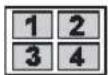 |
“8 SAYFA 1'DE” | “PORTRE” “MANZARA” “MANZARA” |
Not:
- Önceki sayfa yerleşim ayarını (sayfa 64'deki #467 özelliği) kaydedebilirsiniz.
Ayrı N in 1 özelliği (Yalnızca tarayıcı camı)
N in 1 özelliği ile kopyalanan dokümanı ayrı sayfalar olarak orijinalinden ayırabilirsiniz. Bu özellik "2 SAYFA 1'DE" ve "4 SAYFA 1'DE" fotokopisinde kullanılabilir.
- Orijinali yerleştiriniz (sayfa 19).
- [Page Layout]
- “AYIRINIZ N sf 1” seçeneğini seçmek için [▼] veya [▲] tuşuna art arda basıniz. → [Set]
- “2 SAYFA 1'DE” veya “4 SAYFA 1'DE” seçeneklerinden orijinal doküman sayısını seçmek için [▼] veya [▲] tuşuna art arda basıniz. → [Set]
- Orijinal dokümanın sayfa yerleşimi için "PORTRE" veya "MANZARA" seçeneklerinden birini seçmek üzere [▼] veya [▲] tuşuna art arda basınız. → [Set]
- Gerektiğinde, doküman sayısını giriniz (en fazla 99 adet). → [Black]/[Colour]
- Fotokopi çekmeyi tamamladıktan sonra, özelliği sıfırlamak için [Stop] düğmesine basınız.
5.2.6 Fotokopi bekletme
Kopyanızı aşağıdaki durumlarda ayırabilirsiniz;
– ünite dokümanları bilgisayarınızdan yazdırırken.
– Ünite alınan faks dokümanlarını yazdırırken.
1 Orijinali yerleştiriniz (sayfa 19).
2 "PC BASIYOR" ya da "BASIYOR" görüntülendiğinde [Copy] tuşuna basıniz.
3 Kopya sayısı, çözünürlük, yakınlaştırma özellikleri ve sayfa düzeni özellikleri gibi gerekli ayarları yapınız. → [Black]/[Colour]
- "BASKI REZERVE" mesajı görüntülenecektir. Ünite, geçerli baskı işini tamamladıktan sonra fotokopi işlemine başlayacaktır.
5.2.7 Çift yönlü fotokopi (isteğe bağlı)
İsteğe bağlı otomatik çift yönlü üniteyi bağlama, çift yönlü fotokopinin gerçekleştirilmesini sağlar (sayfa 76). 1 taraflı dokümanların 2 taraflı fotokopilerini kekebilirsiniz.
1 Orijinali yerleştiriniz (sayfa 19).
2 【Page Layout】
3 “DUPLEKS” seçeneğini seçmek için [◀] veya [▶] tuşuna artarda basınız.
4 İstenen ciltlemeyi seçmek için [▼] veya [▲] tuşuna art arda basıniz.
- "UZUN KENAR"

- "KISA KENAR"


- Bu özelliği devre dışı bırakmak için, “KAPALI” seçeneğini seçiniz.
5 [Set]
6 Gerektiğinde, doküman sayısını giriniz (en fazla 99 adet).
7 Tarayıcı camını kullanırken:
- 【Black】/【Colour】
- Unite 1 sayfayı tarayacaktır.
- Sonraki dokümanı tarayıcı camına yerleştiriniz ve [Set] tuşuna basınız.
- Ünite, fotokopi işlemine başlar.
Otomatik doküman besleyiciyi kullanırken:
[Black]/[Colour]
8 Fotokopi çekmeyi tamamladıktan sonra, özelliği sıfırlamak için [Stop] düğmesine basınız.
Not:
- Çift yönlü fotokopi hızlı kimlik fotokopisi özelliği (sayfa 38), kolay tekrar özelliği (sayfa 38) veya poster özelliği (sayfa 39) için kullanılamaz.
- Önceki çift yön ayarını (sayfa 64'deki #470 özelliği) kaydedebilirsiniz.
Kitap sayfası özelliği
Fotokopi ćekebilir ve ardından kitap sayfası oluşturmak üzere bunları ikiye katlayabilirsiniz. Dokümanlar kayıt kağıdına uyacak şekilde küçültülür.
- Orijinali yerleştiriniz (sayfa 19).
- [Page Layout]
- “KITAPCIK” seçeneğini seçmek için [▼] veya [▲] tuşuna artarda basıniz. → [Set]
- İstenen ciltleme yönü için "SOLDAN CILT" veya "SAGDAN CILT" seçeneklerinden birini seçmek üzere[▼] veya [▲] tuşuna art arda basıniz. → [Set]
-
İstediğiniz ciltleme sayfasını seçmek için [▼] veya [▲] tuşlarına art arda basınız.
-
“1”: 4 dokümanı ayrı bloklar olarak yazdırmak için.
- “TUMU”: Tüm dokümanları 1 blok olarak yazdırmak için (yalnızca tek renkli yazdırma).
6. [Set]
- Gerektiğinde, doküman sayısını giriniz (en fazla 99 adet).
- Birden fazla fotokopi otomatik olarak sıraya konur.
8. Tarayıcı camını kullanırken:
1. [Black]/[Colour]
- Unite 1 sayfayı tarayacaktır.
-
Sonraki dokümanı tarayıcı camına yerleştiriniz ve [Set] tuşuna basınız. Tüm dokümanlar taranana kadar bu işlemi tekrarlayınız.
-
Adım 5.'de "1" seçeneği seçildiyse, ünite fotokopi işlemine başlayacaktır.
-
Fotokopi işlemini başlatmak için herhangi bir zamanda [Black]/[Colour] tuşuna basabilirsiniz.
- Birden fazla fotokopi için, kopyalamayı başlatmak üzere [Black]/[Colour] tuşuna basınız.
Adım 5.'te "TUMU" seçeneği seçildiyse, kopyalamayı başlatmak için [Black] tuşuna basıniz.
Otomatik doküman besleyiciyi kullanırken:
[Black]/[Colour]
- Fotokopi çekmeyi tamamladıktan sonra, özelliği sıfırlamak için [Stop] düğmesine basınız.
Not:
- Adım 5. 'te "TUMU" seçeneği seçildiyse, yalnızca tek renkli fotokopi kullanılabilir, dolayısıyla adım 8. 'de [Black] tuşuna basınız. [Colour] tuşuna basarsanız, 2. - 7. arasındaki adımlar sıfırlanır.
- Önceki sayfa yerleşim ayarını (sayfa 64'deki #467 özelliği) kaydedebilirsiniz.
6.1 Manuel faks gönderme
Önemli:
- Faksları yalnızca tek renkli olarak gönderebilirsiniz.
6.1.1 Tarayıcı camı kullanarak
Tarayıcı camını kullanarak, otomatik doküman besleyici ile gönderilemeyecek kitap sayfalarını ve küçük ebatlı kağıtları gonderebilirsiniz.

1 [Fax] ışığı KAPALIYSA [Fax] düğmesine basarak AÇINIZ.
2 Orijinali yerleştiriniz (sayfa 19).
3 Doküman tipine bağlı olarak, gerekiyorsa çözünürlük ve kontrastı değiştiriniz.
- Çözünürlük seçmek için bakınız: sayfa 42.
- Kontrast seçmek için bakınız: sayfa 42.
4 Faks numarasını giriniz.
- Tek sayfa göndermek için, 7. adıma geçiniz.
- Birden fazla sayfa göndermek için, bir sonraki basamağa geçiniz.
5 Dokümanı hafızaya almak için[Quick Scan] tuşuna basıniz.
- "TARA: SET BASINIZ" "GÖNDER: START BAS" görüntüleninceye kadar bekleyiniz.
6 Gönderilecek ikinci sayfayı tarayıcı camı üzerine yerleştiriniz.
→[Set]
- Daha fazla sayfa göndermek için bu adımı tekrarlayınız.
7 [Black]
Not:
- Gönderme işlemini durdurmak için bkz. sayfa 75.
- Fabrikada ayarlanan çalışma modunu (sayfa 59, #463 özelliği) ve fabrikada ayarlanan çalışma moduna dünmeden önce zamanlayıcıyı (sayfa 59, #464 özelliği) değiştirebilirsiniz.
Çözünürlük seçimi
-
【Resolution】tuşuna art arda basıniz.
-
"STANDART": Normal boyutlu karakterler için.
- "HASSAS": Küçük boyutlu karakterler için.
- “ÇOK HASSAS”: Çok küçük boyutlu karakterler için.
- "RESIM": Fotoğraflar, resimler, vb. için.
2. [Set]
- "HASSAS", "ÇOK HASSAS" ve "RESİM" ayarlarını kullanmak iletim süresini artıracaktır.
Kontrast seçmek için
Bu ayarı belgenin koyuluğuna veya açıklığına göre değiştirebilirsiniz. 5 seviyede (düşükten yüksekfe) ayar yapılabilir.
[Contrast] tuşuna art arda basınız. → [Set]
Not:
- Önceki kontrast ayarını (sayfa 59'deki #462 özelliği) tutabilirsiniz.
Son aranan numarayı tekrar arama
【Redial】
- Hat meşgulse, cihaz numarayı otomatik olarak 2 ya da daha çok kere tekrar arayacaktır.
Not:
- Gönderme işlemini durdurmak için bkz. sayfa 75.
Faks gönderim rezervasyonu yapma (İkili Kullanım)
Ünite faks mesajı alırken veya hafızadan faks gönderirken bile faks gönderim rezervasyonu yapabilirsiniz.
– Gönderirken 3 rezervasyona kadar
- A I irken 4 rezervasyona kadar
- Faks alma veya hafızadan faks gönderme işlemi sırasında orijinali yerleştiriniz.
- Tuş takımını, tek dokunmalı arama tuşlarını veya kolay arama rehberini kullanarak faks numarasını giriniz.
- Tarayıcı camını kullanırken, [Quick Scan] tuşuna basınız. Ünite 1 sayfayı tarayacaktır. Sonraki dokümanı tarayıcı camına yerleştiriniz ve [Set] tuşuna basınız. Tüm dokümanlar taranana kadar bu işlemi tekrarlayınız ve [Black] tuşuna basınız.
Otomatik doküman besleyiciyi kullanırken,[Black] tuşuna basınız. - Doküman yoğunluğu cihazın hafızasından büyükse, gönderim işlemi iptal edilir. Bütün dokümanı elle göndermelisiniz.
Gönderim raporu yazdırma
Bir gönderim raporu, iletim sonuçlarının yazılı kaydını sunar. Gönderim raporlarını yazdırmak için #401 özelliğinin etkinleştirilmiş olduğundan emin olunuz (sayfa 60). Hata mesajı açıklamaları için, bakınız sayfa 78.
Faaliyet raporu yazdırma
Faaliyet raporu, en son 30 faksın bir yazılı kaydını sunar. Raporu manuel olarak yazdırmak için, bakınız sayfa 99. Her 30 yeni faks gönderimi ve alımından sonra raporu otomatik olarak yazdırmak için #402 özelliğinin etkinleştirilmiş olduğundan emin olunuz (sayfa 60). Hata mesajı açıklamaları için, bakınız sayfa 78.
6.1.2 Otomatik doküman besleyiciyi kullanma

1 [Fax] ışığı KAPALIYSA [Fax] düğmesine basarak AÇINIZ.
2 Orijinali yerleştiriniz (sayfa 20).
3 Doküman tipine bağlı olarak, gerekiyorsa çözünürlük ve kontrastı değiştiriniz.
- Çözünürlük seçmek için bakınız: sayfa 42.
- Kontrast seçmek için bakınız: sayfa 42.
4 [Monitor]
5 Faks numarasını giriniz. → [Black]
Not:
- Gönderme işlemini durdurmak için bkz. sayfa 75.
- Otomatik doküman besleyici ile faks gönderdiğinizde doküman kapağını açmayınız.
Bir faks numarasının ön aranması
- Faks numarasını giriniz.
- Orijinali yerleştiriniz (sayfa 20). → [Black]
Hafızadan faks gönderme özelliği (Hızlı tarama özelliği)
- Orijinali yerleştiriniz (sayfa 20).
- Faks numarasını giriniz. → [Quick Scan]
6.2 Öğelerin tek dokunmalı arama ve kolay arama rehberine kaydedilmesi
Ünitede tek dokunmalı arama (6 öğe) ve kolay arama rehberi (300 öğe) bulunmaktadır.
- Tek dokunmalı arama tuşlarından 1 ve 2 tuşları çoklu gönderim tuşları olarak kullanılabilir (sayfa 45).
- [Fax] ışığının AÇIK olduğundan emin olunuz.
![[Directory] [Menu] [Stop] [Fax][▼][▲][►] [Set] Tek dokunmalı [Lower] arama](/content/2026/06/1251013/images/9fafc177c57739f024c530de9b32a900fd07aa190a59e9107229146cc4332784.jpg)
6.2.1 Tek dokunmalı arama numaralarının kaydedilmesi
1 "REHBER HAZIRLAMA" opsiyonunu görüntülemek için 【Menu】tuşuna art arda basınız.
2 İstenen tek dokunmalı arama tuşunu seçiniz.
Tek dokunmalı arama 1–2 için:
- Tek dokunmalı arama tuşlarından birine basınız.
Örnek: İSTASYON 1 ARAMA MODU [▼▲]
- [Set]
İstasyon 3 için:
Tek dokunmalı arama tuşuna basıniz.
Tek dokunmalı arama 4–6 için:
[Lower] tuşuna ve daha sonra da tek dokunmalı arama tuşlarından birine basıniz.
3 En fazla 16 karaktere kadar bir isim giriniz (talimatlar için sayfa 73'e bakınız). → [Set]
4 Telefon numaranızı giriniz (en fazla 32 rakam). → [Set]
- Başka maddeleri programlamak için, 2. ve 4. adımlarını tekrarlayınız.
5 [Stop]
Not:
- Bir telefon numarası içinde yer alan bir tire veya boşluk 2 basamak olarak kabul edilir.
6.2.2 Kolay arama rehberi numaralarının kaydedilmesi
1 "REHBER HAZIRLAMA" opsiyonunu görüntülemek için [Menu] tuşuna art arda basınız. → [▶]
2 En fazla 16 karaktere kadar bir isim giriniz (talimatlar için sayfa 73'e bakınız). → [Set]
3 Telefon numaranızı giriniz (en fazla 32 rakam). → [Set]
- Başka maddeleri programlamak için, 2. ve 3. adımlarını tekrarlayınız.
4 【Menu】
Not:
- Bir telefon numarası içinde yer alan bir tire veya boşluk 2 basamak olarak kabul edilir.
6.2.3 Hafızadaki bir maddeyi değiştirme
1 【Directory】
2 İstediğiniz maddeyi görmek için [▼] veya [▲] tuşuna art arda basıniz. → [Menu] → [★]
3 Gerekirse ismi düzenleyiniz. → [Set]
4 Gerekirse telefon numarasını düzenleyiniz. → [Set]
6.2.4 Hafızadaki bir maddenin silinmesi
1 [Directory]
2 İstediğiniz maddeyi görmek için [▼] veya [▲] tuşuna art arda basınız. → [Menu] → [‡]
- Silme işlemini iptal etmek için [Stop] tuşuna basınız.
3 [Set]
6.3 Tek dokunmalı arama özelliği ve kolay arama rehberini kullanarak faks gönderme
Bu özelliği kullanmadan önce, tek dokunmalı arama özelliği ve kolay arama rehberine istenen isim ve telefon numaralarının kaydediniz (sayfa 43).
- 【Fax】 ışığının AÇIK olduğundan emin olunuz.
6.3.1 Tarayıcı camı kullanarak
1 Orijinali yerleştiriniz (sayfa 19).
2 Gerekiyorsa, istediğiniz çözünürlük (sayfa 42) ve kontrastla (sayfa 42) değiştiriniz.
3 Faks numarasını giriniz.
Tek dokunmalı arama 1–3 için:
İstenen tek dokunmalı arama tuşuna basıniz.
Tek dokunmalı arama 4–6 için:
[Lower] tuşuna basınız, sonra istenen tek dokunmalı arama tuşuna basınız.
Kolay arama rehberi kullanılarak:
İstediğiniz maddeyi görüntülemek için [Directory]
düğmesine, ardından da art arda [▼] veya [▲] tuşuna basıniz.
- Tek sayfa göndermek için, 6. adıma geçiniz.
- Birden fazla sayfa göndermek için, bir sonraki basamağa geçiniz.
4 Dokümanı hafızaya almak için [Quick Scan] tuşuna basınız.
5 Sonraki sayfayı yerleştiriniz. → [Set]
- Daha fazla sayfa göndermek için bu adımı tekrarlayınız.
6 [Black]
İsim baş harfleri ile arama
Örnek: "LISA"
- [Directory]
- Kolay arama rehberini başlatmak için [▼] veya [▲] tuşuna basıniz.
- “L” harfi ile başlayan herhangi bir ismi görüntülemek için [5] tuşuna art arda basınız (karakter girişi için bkz. sayfa 73).
- Sembolleri aramak için [★] tuşuna basınız.
- “LISA” opsiyonunu görüntülemek için[▼] veya [▲] tuşuna artarda basınız.
- Arama işlemini bitirmek için [Stop] tuşuna basınız.
Faks otomatik yeniden arama
Hat meşgulse veya cevap verilmiyorsa, cihaz aynı numarayı 2 ya da daha çok kere otomatik olarak arar.
Not:
- Gönderme işlemini durdurmak için bkz. sayfa 75.
6.3.2 Otomatik doküman besleyiciyi kullanma
1 Orijinali yerleştiriniz (sayfa 20).
2 Gerekiyorsa, istediğiniz çözünürlük (sayfa 42) ve kontrastla (sayfa 42) değiştiriniz.
3 Tek dokunmalı arama tuşlarını veya kolay arama rehberini kullanarak faks numarasını giriniz.
4 [Black]
6.4 Çoklu gönderim (yayın)
Birden fazla tarafa (20'ye kadar) aynı dokümanı gönderebilirsiniz. Bu özelliği kullanmak için, faks numaralarını aşağıdaki gibi yayın hafızasına kaydediniz.
Yayın: Öğeleri tek dokunmalı arama veya kolay arama rehberini kullanarak kaydediniz (sayfa 43).
Manuel yayın: Öğeleri tek dokunmalı arama veya kolay arama rehberini kullanarak kaydediniz (sayfa 43). Öğeleri manuel olarak kaydetmek için tuş takımını da kullanabilirsiniz.
Programladığınız maddeler yayın hafızasında kalır ve tekrar tekrar kullanılabilir.
- Yayın fonksiyonu 1–2 istasyonlarını kullanır. Tek dokunmalı arama özelliği iptal edilecektir.
• [Fax] ışığının AÇIK olduğundan emin olunuz.
6.4.1 Maddelerin yayın hafızasına programlanması
1 "REHBER HAZIRLAMA" opsiyonunu görüntülemek için [Menu] tuşuna art arda basınız.
2 İstenen yayın tuşunu seçiniz.
YAYIN için:
- 【Broadcast】
- "YAYIN" seçeneğini seçmek için [▼] veya [▲] tuşuna art arda basıniz.
MANUEL YAYIN için:
- 【Manual Broad】
- "MANUEL YAYIN" seçeneğini seçmek için [▼] veya [▲] tuşuna art arda basınız.
3 [Set]
4 Telefon numaralarını programlayın.
Tek dokunmalı arama 1–3 için:
İstenen tek dokunmalı arama tuşuna basıniz.
Tek dokunmalı arama 4–6 için:
【Lower】tuşuna basınız, sonra istenen tek dokunmalı arama tuşuna basınız.
Kolay arama rehberi kullanılarak:
İstediğiniz maddeyi görmek için [▼] veya [▲] tuşuna art arda basınız. → [Set]
Tuş takımı kullanılarak (sadece manual broad için):
Faks numarasını giriniz. → [Set]
- Parantez içindeki rakam kayıtlı madde sayısını gösterir.
- Diğer telefon numaralarını programlamak için bu işlemi tekrarlayınız (en fazla 20 istasyon giriniz).
- Yanlış maddeyi programlarsanız, [Stop] tuşuna basarak numarayı siliniz.
5 [Set]
- Bir başka yayın tuşunun programlanması için, 2. ila 5. basamakları tekrarlayınız.
6 [Stop]
6.4.2 Yayın hafızasına yeni bir madde ekleme
1 [Directory]
2 İstediğiniz yayın hafızasını görmek için [▼] veya [▲] tuşuna art arda basın ("
3 Eklemek istediğiniz öğeyi görüntülemek için [▼] veya [▲] tuşuna art arda basınız. → [Set]
- Diğer öğeleri eklemek için bu adımı tekrarlayınız (20 öğeye kadar).
4 [Stop]
Not:
- MANUEL YAYIN hafızasına yeni maddeler eklerken sadece kayıtlı maddeleri seçebilirsiniz.
6.4.3 Yayın hafızasındaki bir maddeyi silme
1 [Directory]
2 İstediğiniz yayın hafızasını görmek için [▼] veya [▲] tuşuna art arda basın (“
3 Silmek istediğiniz maddeyi görüntülemek için [▼] veya [▲] tuşuna art arda basınız.
- Silme işlemini iptal etmek için [Stop] tuşuna basınız.
4 [Set] → [Set] → [Stop]
6.4.4 Önceden programlanmış taraflara aynı dokümanın gönderilmesi
Tarayıcı camı kullanılarak aynı dokümanın gönderilmesi
-
Orijinali yerleştiriniz (sayfa 19).
-
Gerekiyorsa, istediğiniz çözünürlük (sayfa 42) ve kontrastla (sayfa 42) değiştiriniz.
-
【Broadcast】 veya 【Manual Broad】 tuşuna basıniz.
- Tek sayfa göndermek için, 5. adıma geçiniz.
- Birden fazla sayfa göndermek için, bir sonraki basamağa geçiniz.
- Sonraki sayfayı yerleştiriniz. → [Set]
- Daha fazla sayfa göndermek için bu adımı tekrarlayınız.
5.【Black】
Not:
- Gönderme işlemini durdurmak için bkz. sayfa 75.
- "HASSAS", "ÇOK HASSAS" veya "RESİM" çözünürlüğü seçmek için, cihazın gönderebileceği sayfa sayısı azalacaktır.
- Doküman yoğunluğu cihazın hafızasından büyükse, gönderim işlemi iptal edilir.
- Gönderilen taraflardan biri meşgulse veya cevap vermiyorsa, sırası atlanır ve daha sonra 2 ya da daha çok kere tekrar aranır.
- Gönderdikten sonra, ünite otomatik olarak bir rapor yazdırir (yayın raporu).
Aynı dokümanın otomatik doküman besleyici kullanılarak gönderilmesi
-
Orijinali yerleştiriniz (sayfa 20).
-
Gerekiyorsa, istediğiniz çözünürlük (sayfa 42) ve kontrastla (sayfa 42) değiştiriniz.
- [Broadcast] veya [Manual Broad] tuşuna basıniz.
6.5 Bilgisayar dokümanını faks mesajı olarak bilgisayarınızdan gönderme
Multi-Function Station uygulamasını kullanarak, Windows uygulamasından faks fonksiyonuna erişebilirsiniz. Örneğin, WordPad uygulamasında yaratılan dokümanı göndermek için aşağıdaki işlemleri yapınız:
1 Göndermek istediğiniz dosyayı açınız.
2 [File] menüsünden [Print...]ı seçiniz.
• [Print] iletişim kutusu görüntülenecektir.
3 PCFAX ünitesinin adını etkin yazıcı olarak seçiniz.
4 [Print] veya [OK] tuşuna tıklayın.
- [Send a Fax] iletişim kutusu görüntülenecektir.
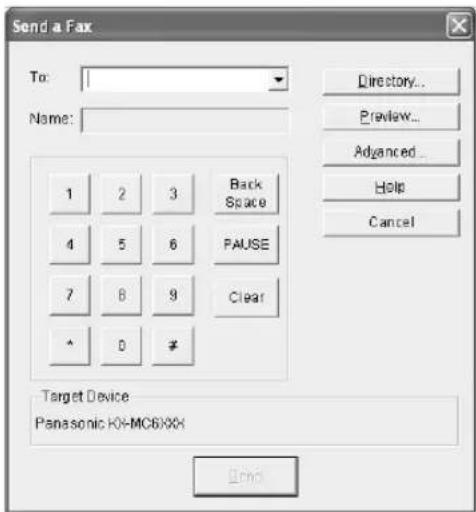
5 Faks numarasın ekran veya rehber tuş takımını kullanarak giriniz.
- İşlemi durdurmak için [Cancel]'e basınız.
6 [Send]
- Doküman ünite aracılığıyla bilgisayarınızdan gönderilecektir.
Not:
- Gönderme işlemini durdurmak için bkz. sayfa 75.
- Doküman yoğunluğu ünite hafıza kapasitesinden büyükse gönderme işlemi iptal edilir.
- Ayrıntılı bilgi için, Çok Fonksiyonlu grup yazılımı (Multi-Function Station) uygulamasından [☐] seçeneğini belirleyerek yardım dosyasına bakınız.
- Etkin üniteyi değiştirmek için [Select...] tuşuna tıklayınız.
6.6 Üniteyi kullanma şeklinin seçilmesi
Duruma bağlı olarak, üniteyi kullanma şeklinizi seçebilirsiniz.
- Sadece faks olarak kullanınız (FAKS modu)
- Çoğunlukla telefon olarak kullanınız (TEL modu)
– Telefon ve/veya faks olarak kullanınız (TEL/FAKS modu) - Telesekreter olarak kullanma
6.6.1 Sadece faks olarak kullanınız (FAKS modu)
Durumunuz
Yalnızca faks için ayrı bir telefon hattınız var ya da üniteyi yalnızca faks almak için kullanmak istiyorsunuz.
Kurulum
[Fax Auto Answer] tuşuna art arda basarak üniteyi FAKS moduna ayarlayınız (sayfa 48).

Faks alma
Bütün aramalara faks mesajı kabul edilerek cevap verilir.
6.6.2 Çoğunlukla telefon olarak kullanınız (TEL modu)
Durumunuz
Çağrıları kendiniz cevaplamak istiyorsunuz. Bir faks çağrısı alınırsa, faksi manuel olarak almalısınız.
Kurulum
[Fax Auto Answer] tuşuna art arda basarak üniteyi TEL moduna ayarlayınız (sayfa 49).

Not:
- #404 özelliğinin önceden "TEL" olarak ayarlandığından emin olunuz (sayfa 60).
Sesli çağrıları ve faksları alma
Telefonlara manuel cevap vermeniz gerekir.
Faks almak için [Black] tuşuna basınız.
6.6.3 Telefon ve/veya faks olarak kullanınız (TEL/FAKS modu)
Durumunuz
Sesli çağrılara kendiniz cevap vermek ve faks dokümanlarını zil çalmadan almak istiyorsunuz.
Kurulum
【Fax Auto Answer】tuşuna art arda basarak üniteyi TEL/FAKS moduna ayarlayınız (sayfa 49).

Not:
- #404 özelliğinin önceden "TEL/FAKS" olarak ayarlandığından emin olunuz (sayfa 60).
Sesli çağrıları ve faksları alma
Çağrı bir telefon çağrısıysa, ünite çalacaktır. Bir faks sinyali algılanırsa, ünite çalmadan faksi otomatik olarak alır.
6.6.4 Telesekreter olarak kullanma
Durumunuz
Üniteyi bir telesekreter ile birlikte kullanmak istiyorsunuz.
Kurulum
Harici bir telesekreter bağlayınız ve telesekreterin zil sayacını 4'ten az bir değere ayarlayınız.
- Otomatik cevaplama özelliğini açık olarak kullandığınızda, ünitenin FAKS modunda zil sesini 4'ten yüksek bir değere ayarlayınız.
Çağrıların alınması
Telefon çağrilarını alırken, telesekreter sesli mesajları kaydedecektir.
6.7 Otomatik faks alımı – Auto answer AÇIK
Önemli:
- Faksları sadece tek renkli alabilirsiniz.
6.7.1 FAKS modunun etkinleştirilmesi
"FAKS MODU" opsiyonunu görüntülemek için [Fax Auto Answer] tuşuna art arda basınız.
• [Fax Auto Answer] lambası YANAR.

Faks alma
Ünite otomatik olarak gelen tüm çağrıları yanıtlar ve yalnız faks dokümanlarını alır.
Not:
- FAKS modunda bir çağriya yanıt vermeden önce çalacak zil sayısı değiştirilebilir (sayfa 58'deki #210 özelliği).
6.8 Manuel faks alma – Auto answer KAPALIDIR
Önemli:
- Bu modu dahili telefonda kullanın.
- Faksları sadece tek renkli alabilirsiniz.
6.8.1 TEL modunun etkinleştirilmesi
1 #404 özelliğinin önceden "TEL" olarak ayarlandığından emin olunuz (sayfa 60).
2 "TEL MODU" opsiyonunu görüntülemek için [Fax Auto Answer] tuşuna art arda basınız.
• 【Fax Auto Answer】lambası SÖNER.

Not:
- Zil 10 kere calldığında çağrıyı yanıtlamazsanız, ünite geçici olarak faks alma durumuna geçer. Karşı taraf o zaman faks gönderebilir.
Paralel telefonla faks alma
[EXT] jakına veya aynı hatta bağlı başka bir telefonunuz (paralel telefon) varsa faksları almak için paralel telefonu kullanabilirsiniz.
- Paralel telefon çaldığında, paralel telefonun ahizesini kaldırınız.
-
Aşağıda belirtilen durumlarda, yani:
-
faks mesajı beklediğinizde,
— bir faks sinyali (yavaş bip sesi) duyulduğunda, veya - herhangi bir ses duyulmazsa,
[*][‡][9] tuşlarına (varsayılan faks etkinleştirme kodu) iyice basınız.
- Ahizeyi yerine yerleştiriniz.
Not:
- Alım işlemini durdurmak için bkz. sayfa 75.
- Paralel telefonu kullanarak faks dokümanlarını almak için, uzaktan faks etkinleştirme özelliğini önceden açık (ON) konumuna getirildiğinden emin olun (#434 özelliği, sayfa 62). Varsayılan AÇIK'tır.
6.8.2 TEL/FAKS modunun etkinleştirilmesi
1 #404 özelliğinin önceden "TEL/FAKS" olarak ayarlandığından emin olunuz (sayfa 60).
2 "TEL/FAKS MODU" opsiyonunu görüntülemek için [Fax Auto Answer] tuşuna art arda basınız.
3 Zil sesi açık (ON) konumuna ayarlanmış olmalıdır (sayfa 21).

Sesli çağrıları ve faksları alma
- "GELEN ARAMA" mesajı görüntülenecek ancak ünite çalmayacaktır.
- Cihaz, çağriya cevap vermeden önce 2 zil süresince bekleyecektir.
- Zil çalma sayısı "TEL/FAKS zil sesi gecikme ayarı" ile belirlenir (sayfa 60'deki özellik #212).
-
Bu süre zarfında, bir paralel telefon çalar.
-
Ünite çağrıyı cevaplar ve bir faks sinyali duymaya çalışır. Bir faks sinyali duyulduğunda
Ünite faksi zil çalmadan otomatik olarak alır.
Bir faks sinyali duyulmadığında
① Cihaz 3 kez çalar. Çağriyi cevaplayabilirsiniz.
- Bu ünitenin (②) [EXT] jakına bağlı başka bir telefon (①) kullanarak cevap vermek için, ahizeyi kaldırınız, ardından diğer tarafla konuşmak için ünitenin üzerindeki [Stop] tuşuna basınız.

- Ünitenin ahizesini (bağlıysa) kullanarak veya bu üniteyle (④) aynı telefon hattına bağlı başka bir telefon (③) kullanarak cevap vermek için, ahizeyi kaldırınız ve diğer tarafla konuşunuz.

- Ünitenizde bir ahize varsa veya isteğe bağlı bir ahize mevcutsa bakınız: "1.1 Cihazla birlikte verilen aksesuarlar", sayfa 7 ve "1.2 Aksesuar bilgileri", sayfa 7.
- Zil çalma sayısı "Sessiz faks algılama zil ayarı" ile belirlenir (sayfa 62, #436 özelliği). - Arayan kişi, telefon şirketininkinden farklı bir sinyal verme uyarısı duyar.
② Çağriyi cevaplamazsanız, ünite faks fonksiyonunu etkinleştirir.
- Bazı faks makineleri faks gönderirken faks sinyali oluşturmaz, bu nedenle ünite bir faks sinyali algılanmasa bile bir faks almaya çalışacaktır.
6.9 Cihazı bir telesekreter cihazı ile birlikte kullanma
6.9.1 Ünite ve telesekreteri kurma
1 Telesekreteri bağlayınız (①).
- Telesekreter ayrıca temin edilmelidir.
- Takılı ise kapağı (②) çıkarınız.

2 Telesekreter zil çalma sayısını 4 veya daha az olarak ayarlayınız.
- Böylelikle ilk önce telesekreter cihazının cevap vermesi sağlanır.
3 Telesekreter cihazında kendi karşılama mesajınızı kaydetme.
- 10 saniye uzunluğunda bir mesaj kaydetmenizi ve mesaj sırasında 4 saniyeden fazla durdurmamanızı tavsiye ederiz. Aksi takdirde karşılıklı her iki cihazda sorun çıkabilir.
4 Telesekreter cihazını devreye sokunuz.
5 Üniteyi istediğiniz alma moduna ayarlayınız (sayfa 48).
- FAKS moduna ayarlarsanız, FAKS modu zil çalma sayısını 4'ten daha yüksek bir değere ayarlayınız (sayfa 58, #210 özelliği).
6 Aşağıdakilerin birbirinden farklı olduğundan emin olunuz:
– telesekreterin uzaktan erişim kodu
- faks etkinleştirme kodu (sayfa 62'teki #434 özelliği)
Not:
- Çağrı telefonla aramaysa, telesekreter cihazı sesli mesajları kaydeder.
Faks sinyali duyulursa, faks cihazı faksi otomatik olarak alır. - Telesekreterin uzaktan erişim koduyla ilgili bilgi için telesekreterin kullanım kılavuzuna bakınız.
Tek bir görüşme sırasında telefon görüşmesi yapılması ve faks alınması
Arayan, bir seferde hem sesli mesaj bırakabilir hem de faks gönderebilir. Ancak bunun için arayana bu konuda daha önceden bilgi verilmesi gerekir.
- Çağrı yapan kişi üniteyi arar.
-
Telesekreter çağriyi cevaplayacaktır.
-
Arayan, karşılama mesajı ve sinyal sesinden sonra bir sesli mesaj bırakabilir.
-
Arayan, [∗][#][9] tuşlarına basar (önceden seçilebilir faks devreye sokma kodu).
- Unite faks fonksiyonunu etkinleştirecektir.
- Arayan, start tuşuna basar ve dokümanı gönderir.
Not:
- Bu özelliği kullanmak için, uzaktan faks etkinleştirmenin AÇIK (sayfa 62'deki özellik #434) olduğundan emin olun. Faks çalıştırma kodu da değiştirilebilir.
- Telesekreterinizin belleğinde yer kalmamışsa, ünite dokümanları alamayabilir. Telesekreterin kullanım kılavuzuna bakıp gereksiz mesajları siliniz.
6.10 Polling (başka bir faks cihazından faks alma)
Bu özellik başka bir uyumlu faks cihazından faks alınmasını sağlar. Bu durumda ücreti siz ödersiniz.
Cihazınızda herhangi bir dokümanın yüklü olmadığından ve karşı tarafından sizin aramanız için hazır olduğundan emin olun.
1 "POLLING" opsiyonunu görüntülemek için [Menu] tuşuna artarda basınız. → [Set]
2 Faks numarasını giriniz. → [Black]
6.11 Faks yasaklama özelliği (istenmeyen kişilerden faks alımının önlenmesi)
Eğer arayan kişinin kimlik (ID) servisine (sayfa 54) abone olursanız bu özellik, arayan kişinin bilgileri görün meyen çağrılara karşı faks alımını yasaklar.
Buna ek olarak, programlanabilir istenmeyen faks önleyici listesine uyan numaralardan gelen fakslar ünite tarafından kabul edilmeyecektir.
Önemli:
- Bu özellik manuel alım yapıldığında çalışmaz.
6.11.1 Faks yasaklama özelliğini etkinleştirme
1 "İSTEN.FAKS ENGEL" opsiyonunu görüntülemek için [Menu] tuşuna art arda basıniz. → [▶]
2 "AÇIK" seçeneğini seçmek için [▼] veya [▲] tuşuna art arda basıniz. → [Set]
3 Çıkmak için [Stop] tuşuna basınız.
6.11.2 İstenmeyen kişilerin kaydedilmesi
Kendilerinden faks almak istemediğinizde, arayanlar listesinden (sayfa 54) yaklaşık 20 istenmeyen numara kaydedebilirsiniz.
1 "İSTEN.FAKS ENGEL" opsiyonunu görüntülemek için [Menu] tuşuna art arda basınız.
2 "İSTEN.LİSTE GİR" opsiyonunu görüntülemek için [▶] tuşuna art arda basınız. → [Set]
3 Yasaklamak istediğiniz numara görününceye kadar[▼] veya [▲] tuşuna art arda basınız. → [Set]
4 Çıkmak için 2 kere [Stop] tuşuna basınız.
İstenmeyen faks yasaklama listesini görüntüleme
- "İSTEN.FAKS ENGEL" opsiyonunu görüntülemek için [Menu] tuşuna art arda basınız.
- “İSTEN.FAKS LIST.” opsiyonunu görüntülemek için [▶] tuşuna art arda basınız. → [Set]
- Listedki maddeleri görüntülemek için [▼] veya [▲] tuşuna basıniz.
- Çıkmak için [Stop] tuşuna basınız.
Faks yasaklama listesini yazdırma
- "İSTEN.FAKS ENGEL" opsiyonunu görüntülemek için [Menu] tuşuna art arda basınız.
- “İSTEN.FAKS BAS” opsiyonunu görüntülemek için [▶] tuşuna art arda basınız. → [Set]
- Çıkmak için [Stop] tuşuna basınız.
Faks yasaklama listesindeki bir maddeyi silme
- "İSTEN.FAKS ENGEL" opsiyonunu görüntülemek için [Menu] tuşuna art arda basınız.
- “İSTEN.FAKS LİST.” opsiyonunu görüntülemek için [▶] tuşuna art arda basınız. → [Set]
- İstediğiniz maddeyi görmek için [▼] veya [▲] tuşuna art arda basıniz. → [◀]
- Silme işlemini iptal etmek için [Stop] tuşuna, sonra da [Menu] tuşuna basınız.
- [Set] [Menu]
6.12 Bilgisayarınıza faks alma
Bilgisayarınıza faks dokümanı alabilirsiniz. Alınan faks dokümanı resim dosyası (TIFF-G4 biçiminde) olarak kaydedilir.
Bilgisayarınızı kullanarak faks dokümanı almak için aşağıdaki özelliklerin önceden ayarlanmış olduğundan emin olunuz.
- PC faks alımı (sayfa 62, #442 özelliği)
- Bilgisayardan faks almak için bilgisayar ayarı (sayfa 24'deki özellik #443)
1 Auto Answer ayarını AÇMAK için art arda [Fax Auto Answer] düğmesine basınız (sayfa 48).
2 Çok Fonksiyonlu yazılım grubu (Multi-Function Station) programını başlatınız. → [PC FAX]
3 Faks çağrısı alındığında, bilgisayarınız dokümanı ünite aracılığıyla alacaktır.
Not:
- Bilgisayarınızı kullanarak dokümanı görüntüleyebilir, yazdırabilir veya yönlendirebilirsiniz.
Alınan dokümanı görüntüleme
-
Çok Fonksiyonlu Yazılım (Multi-Function Station) uygulamasından [PC FAX] seçeneğini belirleyiniz.
-
[Communication Log] penceresinde [Received Log] seçeneğini belirleyiniz.
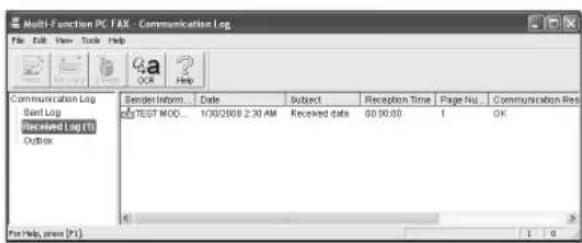
-
Görüntülemek istediğiniz maddeyi tıklayınız.
-
Menü çubuğunda [File] seçeneğini tıklayıp [View] seçeneğini belirleyiniz veya araç çubuğunda [View] simgesini tıklayınız.
- Alınan faks görüntülenecektir.
Birim hafızası alınan faks dokümanını saklıyorsa
Dokümanı bilgisayarınıza yükleyebilirsiniz.
-
Çok Fonksiyonlu Yazılım (Multi-Function Station) uygulamasından [PC FAX] seçeneğini belirleyiniz.
-
[Communication Log] penceresinde [Received Log] seçeneğini belirleyiniz.
-
Menü çubuğundaki [File] sekmesine tıklayınız. → [Receive a Fax]
- #442 özelliği etkinleştirilmişse, alınan faks dokümanı otomatik olarak bilgisayara yönlendirilecektir.
7.1 Arayan Kişi Kimliği (ID) servisi
Bu cihaz, telefon şirketiniz tarafından sağlanan Arayan ID servisi ile uyumludur. Bu cihazın Arayan ID özelliklerini kullanmak için Arayan ID servisine abone olmanız gerekir.
Önemli:
- Bu cihaz ETS (Avrupa Telekomünikasyon Standardı) ile uyumludur ve sadece temel CLIP (Arayan Hat Tanıma Sunumu) özelliklerini destekler.
- Bu ünite üzerinde yalnız arayanın telefon numarası ve ismi görüntülenir.
- Bu ünite, daha sonra ilave edilecek telefon hattı servislerini desteklemez.
- Bulunduğunuz yerdeki telefon şirketi servisine bağlı olarak, aramanın tarih/zaman bilgileri veya arayanın adı görüntülenmeyebilir.
Önce aşağıdaki zil çalış sayısının 2 veya daha yüksek bir değere ayarlandığından emin olunuz.
- FAKS zili çalma sayısı (sayfa 58'deki özellik #210)
- TEL/FAKS zil çalma sayısı (sayfa 60'deki özellik #212)
- Ad görüntüleme hizmeti bazı bölgelerde bulunmayabilir. Daha fazla bilgi için telefon şirketinize başvurunuz.
7.1.1 Arayan ID bilgisi görüntüleme
Arayan taraf ismi veya telefon numarası 1. zilin çalmasının ardından görüntülenir. Bundan sonra, arayana bağlı olarak, telefonu açmayı veya açmamayı seçebilirsiniz.
Ünite, en son 30 çağrının arayan bilgilerini (isim, telefon numarası, arama tarihi ve saati) otomatik olarak hafızaya alır. Arayan bilgilerini ekranda tek tek görüntülemek (sayfa 54) ya da tüm Arayan ID listesini yazdırmak (sayfa 99) mümkündür.
- Arayan bilgileri alınır ve cihazın tek dokunmalı arama veya kolay arama rehberinde kayıtlı bir telefon numarası ile eşleşirse kayıtlı ad görüntülenecektir.
- Cihaz, PBX (Özel Şube Santralı) sistemi ile bağlantı ise, arayan bilgilerine erişilmesi mümkün olmayabilir. Bunun için PBX teslimatçı firmasına başvurunuz.
- Cihaz arayan bilgilerine erişemiyorsa, cihaz üzerinde aşağıdaki mesajlar görüntülenir:
"ALANIN DISINDA": Telefon, Arayan ID servisi olmayan bir yerden açılmıştır.
"ÖZEL ARAYAN": Arayan, arayıcı bilgilerini iletme fonksiyonunu devre dışı bıraktırmıştır.
"UZUN MESAFE": Telefon çok uzak bir bölgeden açılmıştır.
Arayan ID listesini yazdırarak arayan bilgisi teyidi
- Manuel olarak yazdırmak için, bakınız sayfa 99.
- Her yeni 30 arama sonrasında otomatik yazdırma için #216 özelliğini açık konuma getiriniz (sayfa 58).
7.2 Arayan bilgilerini görüntüleme ve çağırma
Önemli:
- Alınan telefon numarasının alan kodu sizinkiyle aynı ise geri aramadan önce alan kodunun silinmesi gerekebilir. Bu sadece bazı bölgelerde geçerli olabilir. Numarayı değiştirmek için, bakınız sayfa 54.
1 [Fax] ışığı KAPALIYSA [Fax] düğmesine basarak AÇINIZ. → [Caller ID]
2 Son arayan bilgisinden başlayarak arama yapmak için[▼] tuşuna basınız.
- [▲] tuşuna basarsanız görüntülenme sıralaması tersine çevrilecektir.
- Bir faks göndermek için bkz. sayfa 42.
Arayan bilgisinin görüntülenme şeklini değiştirme
Ad/telefon bilgilerini değiştirmek için adım 2. 'den sonra [Caller ID] tuşuna art arda basınız.
7.2.1 Arayan bilgileri ile ilgili semboller ve işlemler
“√” sembolünün anlamı
"Ekranda " v" ibaresinin görüntülenmesi aramanın görüntülendiğini veya cevaplandığını gösterir.
Görüntüleme işlemini bitirmek için
[Stop] sayılarına basınız.
7.3 Geri aramadan/hafızaya kaydetmeden önce arayan kişinin telefon numarasının değiştirilmesi
1 【Caller ID】
2 İstediğiniz numarayı görmek için [▼] veya [▲] tuşuna art arda basınız.
3 Telefon numarasını görüntülemek için [Caller ID] tuşuna basınız.
4 (0 ile 9) arasındaki tuşlardan herhangi birine veya [ ^* ] tuşuna basarak telefon numarası düzenleme moduna giriniz.
- Bir faks göndermek için bkz. sayfa 42.
Not:
- Değiştirilen telefon numarası, arayan kişi bilgi rehberine kaydedilmeyecektir. Rehbere kaydetmek için sayfa 55'e bakınız.
Bir hatanın düzeltilmesi
- İmleci hatalı numaraya getirmek için [◀] veya [▶] tuşuna basıniz.
- Numarayı silmek için [Stop] tuşuna basın.
- Doğru numarayı giriniz.
Bir numaranın iptal edilmesi
İmleci silmek istediğiniz numaraya getirmek için [◀] veya [▶] tuşuna basıniz ve [Stop] tuşuna basıniz.
7.4 Çağrı Bilgisinin silinmesi
7.4.1 Tüm arayan bilgilerinin silinmesi
1 "ÇAĞRI AYARI" opsiyonunu görüntülemek için [Menu] tuşuna art arda basınız. → [Set]
- “ÇAĞRI LISTE SIL” mesajı görüntülenecektir.
2 [Set]
- Silme işlemini iptal etmek için [Stop] tuşuna, sonra da [Menu] tuşuna basınız.
3 [Set] → [Stop]
7.4.2 Beli bir arayan kişinin bilgilerini silme
- [Fax] ışığının AÇIK olduğundan emin olunuz.
1 [Caller ID]
2 İstediğiniz maddeyi görmek için [▼] veya [▲] tuşuna art arda basınız. → [◀] → [Set] → [Stop]
7.5 Arayan bilgilerinin kaydedilmesi
7.5.1 Tek dokunmalı arama özelliğinde ve kolay arama rehberinde saklama
• [Fax] ışığının AÇIK olduğundan emin olunuz.
1 【Caller ID】
2 İstediğiniz maddeyi görmek için [▼] veya [▲] tuşuna art arda basınız.
3 [Menu]
4 İstasyon tuşunu veya kolay arama rehberini seçiniz.
Tek dokunmalı arama 1–2 için:
- İstenen tek dokunmalı arama tuşuna basıniz.
- “ARAMA MODU” seçeneğini seçmek için [▼] veya [▲] tuşuna art arda basıniz. → [Set] → [Set]
Tek dokunmalı arama tuşuna basıniz. → [Set]
[Lower] tuşuna basıniz, sonra istenen tek dokunmalı arama tuşuna basıniz. → [Set]
[◀] veya [▶] tuşuna basınız. → [Set]
İstasyon 3 için:
Tek dokunmalı arama 4–6 için:
Kolay arama rehberi için:
5 [Set]
Not:
- İsmi veya numarayı değiştirmek için sayfa 44'ye bakınız.
- Zaten bir madde içeren bir tek dokunmalı arama tuşuna bir madde atarsanız, önceki madde değiştirilecektir.
- Tek dokunmalı arama tuşlarından 1 ve 2 tuşları çoklu gönderim tuşları olarak kullanılabilir (sayfa 45).
8.1 Programlama
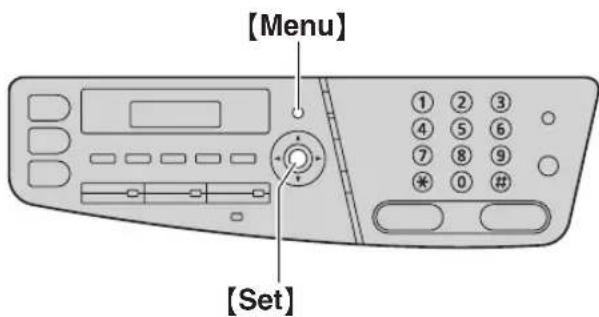
1 [Menu]
2 【‡】tuşuna ve 3 haneli kod numarasına basınız (sayfa 57-sayfa 70).
3 İstediğiniz ayarı görüntülemek için istediğiniz seçime basınız.
- Bu basamak, ünitenin özelliklerine bağlı olarak belli ölçüde değişebilir.
4 [Set]
5 Çıkmak için [Menu] tuşuna basınız.
Özellikleri web tarayıcısı kullanarak seçmek için (yalnızca LAN bağlantısı)
Özellikleri, ünite yerine web tarayıcısı arabirimini kullanarak değiştirebilirsiniz.
- Çok Fonksiyonlu yazılım grubu (Multi-Function Station) programını başlatınız. → [Utilities] → [Configuration Web Page]
- Uniteye, web tarayıcısına IP adresi girerek de erişebilirsiniz.
- Menü çubuğundan istenen kategoriyi seçiniz. [Cihaz Konfigürasyonu]: ünitenin özellikleri [Ağ Konfigürasyonu]: ağ özellikleri
- Kullanıcı adı olarak "root" yazınız ve ardından şifre giriniz (sayfa 57'daki özellik #155). → [OK]
- Sağ çerçevenin üstünden istediğiniz özellik sekmesini seçiniz.
- Ayarları değiştiriniz veya bilgileri düzenleyiniz.
- Bu basamak, ünitenin özelliklerine bağlı olarak belli ölçüde değişebilir.
- [Teslim]
- Yeni veriler üniteye aktarılacaktır.
- Web tarayıcısını kapatınız.
Not:
- Web tarayıcısında görüntülenen ayarları [Yeniden yükle] tuşuna tıklayarak güncelleyebilirsiniz.
8.2 Temel özellikler
| Özellik/Kod Seçim | |
| Tarih ve saat ayarı【‡】[1][0][1] | Tuş takımını kullanarak tarih ve saati giriniz. Ayrıntılı bilgi için, bakınız sayfa 22. |
| Logo ayarlama【‡】[1][0][2] | Tuş takımını kullanarak logonuzu giriniz. Ayrıntılı bilgi için, bakınız sayfa 22. |
| Faks numarasının ayarlanması【‡】[1][0][3] | Tuş takımını kullanarak faks numaranızı giriniz. Ayrıntılı bilgi için, bakınız sayfa 23. |
| Dil seçme【‡】[1][1][0] | Ekran mesajları ve raporlar seçilen dilde olacaktır.[1] “İNGİLİZCE”: İngilizce kullanılır.[2] “TÜRKÇE” (varsayılan): Türkçe kullanılır.1. [Menu] → [‡][1][1][0]2. İstediğiniz dili seçmek için [1] veya [2] tuşuna basınız. → [Set] → [Menu]FOR ENGLISH USERS:If you want to change the language setting to English, proceed as follows.1. [Menu] → [‡][1][1][0]2. Press [1] to select English. → [Set] → [Menu] |
| Arama modunu ayarlama【‡】[1][2][0] | [1] “PULSE”[2] “TONE” (varsayılan)Ayrıntılı bilgi için, bakınız sayfa 18. |
| Tekrar arama/flash süresinin ayarlanması【‡】[1][2][1] | Tekrar arama/flash süresi telefon santralına veya ana PBX’e bağlıdır.[0] “900ms”[1] “700ms”[2] “600ms”[3] “400ms”[4] “300ms”[5] “250ms”[6] “200ms” (varsayılan)[7] “160ms”[8] “110ms”[9] “100ms”[*] “90ms”[‡] “80ms”Not:Ünite PBX aracılığıyla bağlanmışsa, PBX fonksiyonları (arama yönlendirme vb.) düzgün çalışmayabilir. Doğru ayar için PBX sağlayıcınızla görüşünüz. |
| LCD ekran kontrastını değiştirme【‡】[1][4][5] | [1] “NORMAL” (varsayılan)[2] “KOYU” |
| Uzaktan işlem özelliğiyle özellik programla için parolanın değiştirilmesi【‡】[1][5][5] | 1. [Menu] → [‡][1][5][5] → [Set]2. Geçerli parolayı giriniz. → [Set]Varsayılan parola “1234”tür.3. 0–9 rakamlarını kullanarak 4 basamaklı yeni bir parola giriniz. → [Set]4. Yeni parolayı tekrar giriniz. → [Set] → [Menu]Not:Bu parolayı, varsayılan farklı bir parolayla değiştirmeniz önerilir.Bu parola web tarayıcısı ile özellik programlama için de kullanılır. |
| Toner bakım süresinin ayarlanması [‡][1][5][8] | Ünite 24 saatte bir bakım için otomatik olarak etkinleştirilir. Bu, tonerin katılaşmasını önlemek içindir, böylece bakım sırasında ünitenin çıkardığı ses durdurulamaz. Ancak ünitenin çıkardığı ses sizi rahatsız ediyorsa, başlatma süresini değiştirebilirsiniz.1. [Menu] → [‡][1][5][8] → [Set]2. Bakım başlatma süresini giriniz.12 saatlik girişi (sayfa 22) seçtiyseniz, varsayılan saat “12:00AM” dir. AM veya PM seçeneğini seçmek için [★] tuşuna art arda basınız.24 saatlik girişi (sayfa 22) seçtiyseniz, varsayılan saat “00:00” dir.3. [Set] → [Menu] |
| Zil melodisi ayarlama [‡][1][6][1] | [1] “A” (varsayılan)[2] “B”[3] “C” |
| FAKS modunda zil sayısını değiştirme [‡][2][1][0] | [1] “1”[2] “2” (varsayılan)[3] “3”[4] “4”[5] “5”[6] “6”[7] “7”[8] “8”[9] “9”Ünitenin telesekreter ile birlikte kullanılması durumunda zil sayısı 4 değerinin üzerinde olmalıdır (sayfa 51). |
| Arayan ID listesini otomatik olarak yazdırma [‡][2][1][6] | [0] “KAPALI” (varsayılan): Ünite Arayan ID listesini yazdırmaz, ancak arayan son 30 kişi bilgilerinin bir kaydını tutar.[1] “AÇIK”: Her 30 faks iletimi sonrasında ünite Arayan ID listesini otomatik olarak yazdırır (sayfa 54). |
| Standart girdi tablasında kayıt kağıdı ebadını ayarlama [‡][3][8][0] | [1] “MEKTUP”: Letter ebadında kağıt[2] “A4” (varsayılan): A4 ebadında kağıt[3] “YASAL”: Legal ebadında kağıt |
| İsteğe bağlı girdi tablasında kayıt kağıdı ebadını ayarlama [‡][3][8][2] | Bu özellik yalnızca isteğe bağlı girdi tablası takılı olduğunda görüntülenir.[1] “MEKTUP”: Letter ebadında kağıt[2] “A4” (varsayılan): A4 ebadında kağıt[3] “YASAL”: Legal ebadında kağıt |
| Kayıt kağıdı tipinin ayarlanması [‡][3][8][3] | [1] “DUZ KAGIT” (varsayılan): 75 g/m^2 ila 105 g/m^2 lik kağıt .[2] “INCE KAGIT”: 60 g/m^2 ila 74 g/m^2 lik kağıt .[3] “KALIN KAGIT”: \( 106 \text{ g/m}^{2} \text{ ila } 165 \text{ g/m}^{2} \text{ lik kağıt}.Not:· Bu ayar hem standart girdi tablası için hem de isteğe bağlı girdi tablası için geçerlidir.· “KALIN KAGIT”, yalnızca aşağıdaki için “#1” seçildiğinde görüntülenir:- Faks için kağıt girdi tablası ayarı (sayfa 62’daki #440 özelliği).- Fotokopi için kağıt girdi tablası ayarı (sayfa 64’daki #460 özelliği).- PCL®deki kağıt girdi tablası (sayfa 65’deki #760 özelliği).- E-postaya tarama baskı özelliği için kağıt girdi tablası ayarını (sayfa 70’deki #565 özelliği). |
| Güç tasarruf modu için beklemesüresini ayarlama [‡][4][0][3] | Ünite güç tasarrufu moduna girmeden önce sürenin uzunluğunu ayarlamak için.[1] “5dk”: 5 dakika[2] “15dk” (varsayılan): 15 dakika[3] “30dk”: 30 dakika[4] “1saat”: 1 saatNot:· Güç tasarruf modu sırasında, ünitenin baskı yapmadan önce fuzer ünitesine ön ısıtma yapması gerekir. |
| Önceki kontrast ayarını saklama [‡][4][6][2] | [0] “YETKİ VERME” (varsayılan): Bu özelliği kapatır.[1] “YETKİ VER”: Ünite önceki ayarı saklayacaktır.Not:• Önceki ayar, fotokopi ve faks gönderme işlemleri için ayrı olarak tutulacaktır. |
| Fabrikada ayarlanan çalışma modunu ayarlama [‡][4][6][3] | Mod zamanlayıcısının (#464 özelliği) seçili süresi geçtiğinde fabrikada ayarlanan çalışma modunu seçmek için.[1] “KOPYA” (varsayılan): Fotokopi modu varsayılan olarak seçilmiştir.[2] “FAKS”: Faks modu varsayılan olarak seçilmiştir.Not:• Bu ayarı kullanarak tarama modunu seçemezsiniz. |
| Fabrikada ayarlanan çalışma modu zamanlayıcısını ayarlama [‡][4][6][4] | Fabrikada ayarlanan çalışma moduna dönmeden önce zamanlayıcıyı ayarlamak için (#463 özelliği).[0] “KAPALI”: Bu özelliği kapatır.[1] “30sn.”: 30 saniye[2] “1dk” (varsayılan): 1 dakika[3] “2dk”: 2 dakika[4] “5dk”: 5 dakika |
| Drum ünitesinin temizlenmesi [‡][4][8][0] | Drum kartuşunu otomatik olarak temizleyin. Ayrıntılı bilgi için, bakınız sayfa 99. |
| Toner tasarrufu özelliğini ayarlama [‡][4][8][2] | [0] “KAPALI” (varsayılan): Bu özelliği kapatır.[1] “AÇIK”: Toner kartuşu daha uzun süre dayanır.Not:• Bu özellik toner tüketimini azaltarak baskı kalitesini düşürebilir. |
| Tüm renklerin renk ayarını değiştirme (camgöbeği, macenta, sarı ve siyah)[‡][4][8][5] | Baskı rengi çok koyuysa veya çok açıksa, renk ayarını değiştiriniz. Ayrıntılı bilgi için, bakınız sayfa 75. |
| Camgöbeği renginin renk ayarının değiştirilmesi [‡][4][8][6] | Baskı rengi çok koyuysa veya çok açıksa, renk ayarını değiştiriniz. Ayrıntılı bilgi için, bakınız sayfa 75. |
| Macenta renginin renk ayarının değiştirilmesi [‡][4][8][7] | Baskı rengi çok koyuysa veya çok açıksa, renk ayarını değiştiriniz. Ayrıntılı bilgi için, bakınız sayfa 75. |
| Sarı renginin renk ayarının değiştirilmesi [‡][4][8][8] | Baskı rengi çok koyuysa veya çok açıksa, renk ayarını değiştiriniz. Ayrıntılı bilgi için, bakınız sayfa 75. |
| Siyah renginin renk ayarının değiştirilmesi [‡][4][8][9] | Baskı rengi çok koyuysa veya çok açıksa, renk ayarını değiştiriniz. Ayrıntılı bilgi için, bakınız sayfa 75. |
8.3 Faks özelliği
| Özellik/Kod Seçim | |
| TEL/FAKS zil sesi gecikme ayarını değiştirme[‡][2][1][2] | TEL/FAKS modunda bir paralel telefon kullanırsanız, ünite çağrıya cevap vermeden önce paralel telefonun kaç kez çalacağını seçiniz.[1] “1”[2] “2” (varsayılan)[3] “3”[4] “4”[5] “5”[6] “6”[7] “7”[8] “8”[9] “9”Not:● Ayrıntılı bilgi için, bakınız sayfa 49. |
| Gönderim raporu yazdırma[‡][4][0][1] | [0] “KAPALI”: İletim raporu yazılmayacaktır.[1] “AÇIK”: Her faks gönderiminden sonra gönderim raporu yazdırılacaktır.[2] “HATA” (varsayılan): Sadece faks iletimi başarısız olduğunda bir iletim raporu yazılacaktır. |
| Faaliyet raporunun otomatik olarak yazdırılmasını ayarlama[‡][4][0][2] | [0] “KAPALI”: Ünite bir faaliyet raporu yazdırmayacaktır, fakat en son 30 faks iletiminin ve alımının bir kaydını tutacaktır.[1] “AÇIK” (varsayılan): Ünite, her 30 yeni faks iletiminden ve alımından sonra otomatik olarak bir faaliyet raporu yazdıracaktır (sayfa 42). |
| Manuel yanıtlama sırasında alma modunu değiştirme[‡][4][0][4] | [1] “TEL” (varsayılan): Telefon modu (sayfa 49)[2] “TEL/FAKS”: Telefon/Faks modu (sayfa 49) |
| Deniz aşırı doküman gönderme[‡][4][1][1]Belli bir zamanda faksi otomatik olarak gönderme[‡][4][1][2] | Numara doğru ve telefon hattı bağlı olmasına rağmen deniz aşırı faks gönderemiyorsanız, göndermeye başlamadan önce bu özelliği etkinleştiriniz.Bu özellik, iletim hızını düşürerek güvenilirliği arttırır.[0] “KAPALI”: Bu özelliği kapatır.[1] “ALICI FAKSI”: Ayar yalnız bir sonraki faks iletimi girişimi için etkilidir. Gönderim işleminden sonra ünite önceki ayara dönecektir.[2] “HATA” (varsayılan): Önceki faks gönderimi başarısız olduğunda ve dokümanı yeniden göndermek istediğinizde.Not:● Bu özellik, yayın iletimi için kullanılamaz.● Arama ücretleri her zamankinden yüksek olabilir.Bu özellik, telefon şirketinin belli saatlerde sunduğu düşük tarife ile faks iletimi olanağı sağlar. Bu özellik, istenen zamandan 24 saat önce ayarlanabilir.[0] “KAPALI” (varsayılan)[1] “AÇIK” Bir belge göndermek için:1. [Fax] ışığı KAPALIYSA [Fax] düğmesine basarak AÇINIZ.2. Orijinali yerleştiriniz (sayfa 19).3. Gerekiyorsa, istediğiniz çözünürlük (sayfa 42) ve kontrastla (sayfa 42) değiştiriniz.4. [Menu] → [‡][4][1][2]5. “AÇIK” i seçmek için [1] tuşuna basınız. → [Set]6. Faks numarasını giriniz.Tek dokunmalı arama ve kolay arama rehberini kullanarak madde girmek için “6.3.1 Tarayıcı camı kullanarak”, sayfa 44 bölümündeki adım 3.’e bakınız. (Kolay arama rehberi kullanıldığında, [▼] veya [▲] tuşuna basmadan önce [Directory] tuşuna basmanız gerekmez.)7. [Set]8. Faks iletim zamanını giriniz.12 saatlik girişi (sayfa 22) seçtiyseniz, AM veya PM seçmek için [★] tuşuna art arda basınız.24 saatlik girişi (sayfa 22) seçtiyseniz, saat 24 saatlik zaman girişi kullanılarak ayarlanır.9. Tarayıcı camını kullanırken, [Set] tuşuna basınız. → [Black] Otomatik doküman besleyiciyi kullanırken, [Set] tuşuna basınız.Doküman üniteye beslenir ve taranarak hafızaya alınır. Ünite artık belirtilen sürede verileri gönderecektir. Bu özelliği başka bir faks için önceki gönderme işlemi tamamlanıcaya kadar kullanamazısınız.Not:Programlama işlemi sonrasında iptal etmek için ünite bekleme konumundayken [Stop] tuşuna ve ardından [Set] tuşuna basınız. |
| Hata Düzeltme Modu (ECM) Seçme[‡][4][1][3] | Gönderen / alan faks makinesi ECM uyumlu olduğunda bu özellik kullanılabilir.[0] “KAPALI”: Bu özelliği kapatır.[1] “AÇIK” (varsayılan): Faks gönderme veya alma sırasında bir hata oluşursa ünite iletişimi destekler. |
| Bağlantı tonunu ayarlama[‡][4][1][6] | Bir faks gönderilmesi sırasında sık sık sorunlarla karşılaşıldığında, bu özellik faks uyarısı, sinyal verilmesi uyarısı ve meşgul sesi gibi bağlantı sinyallerini duymanıza olanak sağlar. Diğer tarafından makinesinin durumunu teyit etmek için bu sinyal seslerini kullanabilirsiniz.[0] “KAPALI”: Bu özelliği kapatır.[1] “AÇIK” (varsayılan): Bağlantı sinyal sesini alacaksınız.Not:Sinyal verme uyarısı devam ediyorsa, karşı tarafta bir faks cihazı yoktur veya kağıdı bitmiştir. Karşı tarafı kontrol ediniz.Bağlantı uyarı sesi ayarı yapılamaz. |
| Azami faks hızını ayarlama[‡][4][1][8] | [1] “14.4Kbps”[2] “33.6Kbps” (varsayılan)Not:Faks hızı hattınıza bağlı olarak seçilen hızdan daha düşük olabilir. |
| Otomatik küçültme özelliğinin ayarlanması[‡][4][3][2] | Faks ünitesi baskı kağıdı kapasitesinden daha fazla faks belgesi alma.[0] “KAPALI”: Ünite, orijinal büyüklükte basacaktır.[1] “AÇIK” (varsayılan): Cihaz, alınan dokümanları kayıt kağıdırınız a uygun hale getirecektir. |
| Faksi devreye sokma kodunu değiştirme[1][4][3][4] | Faksları almak için bir paralel telefon kullanmak istiyorsanız, bu özelliği etkinleştirerek etkinleştirme kodunu programlayınız.Önemli:• Faks etkinleştirme kodu telesekretere programladığınız koddan farklı olmalıdır.[0] “KAPALI”[1] “AÇIK” (varsayılan)1. [Menu] → [1][4][3][4]2. “AÇIK” i seçmek için [1] tuşuna basınız. → [Set]3. 0–9, [∗] ve [1][1] girerek 2 ila 4 basamaklı kodunuzu giriniz.• Varsayılan kod “*#9” dir.• “0000” girmeyiniz.4. [Set] → [Menu] |
| Sessiz faks algılama zil ayarını değiştirme[1][4][3][6] | Ünitenin TEL/FAKS modunda çalma sayısını değiştirme.[3] “3” (varsayılan)[4] “4”[5] “5”[6] “6”[7] “7”[8] “8”[9] “9”Not:• Ayrıntılı bilgi için, bakınız sayfa 50. |
| Hafızadan alma uyarısını ayarlama[1][4][3][7] | Herhangi bir sorun nedeniyle alınan dokümanın hafızaya yüklendiğini bildiren sesli uyarı.[0] “KAPALI”. Bu özelliği kapatır.[1] “AÇIK” (varsayılan): Bir sinyal sesi duyacaksınız.Not:• Yazdırma sorununu giderinceye kadar yavaş bip sesleri devam edecektir ve hafızaya alınan dokümanların yazdırılması için cihazda yeterince kağıt olduğundan emin olunuz. |
| Kolay almayı ayarlama[1][4][3][8] | Bir çağrıya cevap verdiğinizde bir faks sinyali (yavaş bip sesi) duyduğunuzda gelen faksi otomatik olarak alma.[0] “KAPALI”. Faks almak için [Black] tuşuna basmanız gerekir.[1] “AÇIK” (varsayılan): Faks al m için, [Black] tuşuna basmanıza gerek yoktur. |
| Alınan faksları yazdırmak üzere kullanmak için kağıt girdi tablasını ayarlama[1][4][4][0] | Bu özellik yalnızca isteğe bağlı girdi tablası takılı olduğunda görüntülenir.[1] “#1” (varsayılan): Standart girdi tablası[2] “#2”: İsteğe bağlı girdi tablası[3] “#1+#2”Not:• “#1+#2” seçeneğini seçtiyseniz, kağıt ebadının aşağıdakile uygung olarak seçildiğinden emin olunuz:– Standart girdi tablası (sayfa 58’daki #380 özelliği)– İsteğe bağlı girdi tablası (sayfa 58’daki #382 özelliği)Herhangi bir değiştirilirse, “#1” otomatik olarak seçilecektir. |
| Bilgisayara faks alma[1][4][4][2] | Bilgisayara faks almak isterseniz bu özelliği etkinleştiriniz ve Multi-Function Station uygulamasından [PC FAX] seçeneğini çalıştırınız.[0] “KAPALI”. Bu özelliği kapatır.[1] “HER ZAMAN”: Ünite bilgisayar bağlantısını tanırsa alınan bir dokümanı bilgisayara yönlendirecektir. Ünite bağlantı tanıyamazsa, alınan dokümanı önce hafızada saklayacak, sonra da bağlantı tanındıktan sonra verileri yönlendirecektir.[2] “BAĞLANDI” (varsayılan): Ünite bilgisayar bağlantısını tanırsa alınan bir dokümanı bilgisayara yönlendirecektir. Ünite bağlantı tanıyamazsa verilerin çıktısını alacaktır. |
| Bilgisayaru bilgisayar faks alımı için ayarlama[1][4][4][3] | Faks almak için kullanılacak bilgisayarı seçmek için kullanılır. Ayrıntılı bilgi için, bakınız sayfa 24. |
| Tarayıcı camı kullanılarak legal ebadında dokümanların kullanılması【‡】【4】【4】【5】 | 【0】“KAPALI” (varsayılan): Bu özelliği kapatır.【1】“ALICI FAKSI”: Legal ebadında dokümanlar tarayıcı cam kullanılarak bir sonraki faks gönderiminde gönderilebilir. Faks iletimi sonrasında, bu ayar otomatik olarak KAPANIR.【2】“HER ZAMAN”: Legal ebadında dokümanlar tarayıcı cam kullanılarak herhangi bir zamanda gönderilebilir. |
| Faks özelliklerini fabrika ayarlarına sıfırlama【‡】【4】【5】【9】 | 【0】“HAYIR” (varsayılan)【1】“EVET”Faks özelliklerini sıfırlamak için:1. 【Menu】→【‡】【4】【5】【9】2. “EVET” i seçmek için【1】tuşuna basınız. →【Set】→【Set】→【Menu】Not:● Bilgisayar faks alımı (sayfa 24'teki #443 özelliği) sıfırlanmaz. |
8.4 Fotokopi özellikleri
| Özellik/Kod Seçim | |
| Fotokopi için kullanmak üzere kağıt girdi tablasını ayarlama [‡][4][6][0] | Bu özellik yalnızca isteğe bağlı girdi tablası takılı olduğunda görüntülenir.【1】“#1” (varsayılan): Standart girdi tablası【2】“#2”: İsteğe bağlı girdi tablası【3】“#1+#2”Not:● “#1+#2” seçeneğini seçtiyseniz, kağıt ebadının aşağıdakile uygun olarak seçildiğinden emin olunuz:- Standart girdi tablası (sayfa 58'daki #380 özelliği)- İsteğe bağlı girdi tablası (sayfa 58'daki #382 özelliği)Herhangi biri değiştirilirse, “#1” otomatik olarak seçilecektir. |
| Fabrikada ayarlanan fotokopi çözünürlüğünü değiştirme [‡][4][6][1] | Fotokopinin fabrika çözünürlük ayarlarını değiştirmek için.【1】“YAZI/RESİM” (varsayılan): Fotoğraf ve metin içeren dokümanların her ikisi için.【2】“YAZI”: Yalnızca metin içeren dokümanlar için.【3】“RESİM”: Fotoğraf, çizim vb resim içeren dokümanlar için. |
| Önceki sayfa yerleşim ayarını saklama [‡][4][6][7] | 【0】“YETKİ VERME” (varsayılan): Bu özelliği kapatır.【1】“YETKİ VER”: Ünite önceki ayarı saklayacaktır. |
| Önceki yakınlaştırma ayarını saklama [‡][4][6][8] | 【0】“YETKİ VERME” (varsayılan): Bu özelliği kapatır.【1】“YETKİ VER”: Ünite önceki ayarı saklayacaktır. |
| Önceki harmanlama ayarını saklama [‡][4][6][9] | 【0】“YETKİ VERME” (varsayılan): Bu özelliği kapatır.【1】“YETKİ VER”: Ünite önceki ayarı saklayacaktır. |
| Önceki çift yönlü ayarı saklama [‡][4][7][0] | Bu özellik yalnızca otomatik çift yönlü tabla takılı olduğunda görüntülenir.【0】“YETKİ VERME” (varsayılan): Bu özelliği kapatır.【1】“YETKİ VER”: Ünite önceki ayarı saklayacaktır. |
8.5 Bilgisayar baskı özellikleri
| Özellik/Kod Seçim | |
| PCL'de kağıt girdi tablasını ayarlama[‡][7][6][0] | Bu özellik yalnızca isteğe bağlı girdi tablası takılı olduğunda görüntülenir.【1】“#1”(varsayılan): Standart girdi tablası【2】“#2”: İsteğe bağlı girdi tablası【3】“#1+#2”Not:● “#1+#2” seçeneğini seçtiyseniz, kağıt ebadının aşağıdakile uygun olarak seçildiğinden emin olunuz:- Standart girdi tablası (sayfa 58'daki #380 özelliği)- İsteğe bağlı girdi tablası (sayfa 58'daki #382 özelliği)Herhangi biri değiştirilirse, “#1” otomatik olarak seçilecektir. |
| PCL'de kopya sayısını ayarlama[‡][7][6][2] | 1. [Menu]→【‡][7][6][2]→【Set】2. Tuş takımını kullanarak “001” -“999” arasında kopya sayısı giriniz.● Varsayılan ayar “001” dir.3. [Set]→【Menu】 |
| PCL'de kayıt kağıdı boyutunu ayarlama[‡][7][6][3] | 【1】“MEKTUP”: Letter ebadında kağıt【2】“A4”(varsayılan): A4 ebadında kağıt【3】“YASAL”: Legal ebadında kağıt |
| PCL'de görüntü küçültme özelliğini ayarlama[‡][7][6][4] | 【0】“KAPALI”: Bu özelliği kapatır.【1】“AÇIK”(varsayılan): Doküman çözünürlüğü veri ebadı baskı için çok büyük olduğunda otomatik olarak küçültülür.Not:● Bu özellik çözünürlüğü azaltarak baskı kalitesini düşürebilir. |
| PCL'de kayıt kağıdı yönünü ayarlama[‡][7][6][5] | 【1】“PORTRE”(varsayılan): Doküman dikey yönde yazdırılır.【2】“MANZARA”: Doküman yatay yönde yazdırılır. |
| PCL'de A4 genişliği özelliğini ayarlama[‡][7][6][6] | A4 ebadındaki kayıt kağıdının kenar boşluğunu ve yazdırılabilir alanını değiştirebilirsiniz, böylece bir satırda 10 cpi yazı tipinde 80 karakter yazdırılabilir.【0】“KAPALI”(varsayılan): Bu özelliği kapatır.【1】“AÇIK”: A4 ebadındaki kayıt kağıdının kenar boşluğu ve yazdırılabilir alanı değiştirilir. |
| PCL'de sayfa başına satırı ayarlama[‡][7][6][7] | Sayfa başına satır sayısını PCL baskısında ayarlamak için kullanılır.1. [Menu]→【‡][7][6][7]→【Set】2. Tuş takımını kullanarak “005” -“128” arasında sayfa başına satır sayısı giriniz.● Varsayılan ayar “064” dir.3. [Set]→【Menu】 |
| PCL'de yazı tipi kaynağını ayarlama[‡][7][6][8] | Bu özellik yalnızca yüklenen yazı tipi üniteye kaydedildiğinde kullanılabilir.【1】“YERLESIK”(varsayılan): Doküman mevcut yazı tipine uygun olarak yazdırılır.【2】“FONT YUKLE”: Doküman yüklenen yazı tipine uygun olarak yazdırılır. |
| PCL'de yazı tipi numarasını ayarlama[‡][7][6][9]PCL’de yazı tipi karakter sıklığı/puntosunu ayarlama [☐][7][7][0] | PLC baskısında kullanılacak yazı tipi numarasını ayarlamak için kullanılır. Ünite her bir yazı tipine bir numara atar.1. [Menu]→【‡][7][6][9]→【Set】2. Tuş takımını kullanarak “000” -“054” arasında yazı tipi numarası giriniz.● Varsayılan ayar “000” dir.3. [Set]→【Menu】Not:● #768 özelliği “FONT YUKLE” olarak ayarlandıysa, varsayılan ayar “001”dir.● Yazı tipi listesini yazdırmak için, bkz. sayfa 99.PLC baskısında kullanılacak yazı tipi karakter sıklığını/puntosunu ayarlamak için kullanılır.1. [Menu] → [☐][7][7][0] → [Set]2. Tuş takımını kullanarak yazı tipi karakter sıklığını “00 . 44” - “99 . 99” arasında veya puntoyu “004 . 00 ” - “999 . 75” giriniz.● Varsayılan karakter sıklığı “10 . 00 ”, punto “012 . 00 ”’dır.3. [Set] → [Menu] |
| PCL’de sembol setini ayarlama [☐][7][7][1] | PLC baskısında kullanılacak sembol ayarını ayarlamak için kullanılır.1. [Menu] → [☐][7][7][1]2. İstediğiniz sembol ayarını görmek için [▼] veya [▲] tuşuna art arda basınız. → [Set]→ [Menu] |
| PCL’de satır sonlarını ayarlama [☐][7][7][2] | Her bir davranışı CR, LF ve FF kodları alındığında ayarlamak için kullanılır.[1] “CR/LF/FF” (varsayılan): CR=CR, LF=LF, FF=FF[2] “CR+LF/LF/FF”: CR=CR+LF, LF=LF, FF=FF[3] “CR/CR+LF/CR+FF”: CR=CR, LF=CR+LF, FF=CR+FF |
| Otm. devam modu için beklemesüresini ayarlama [☐][7][7][3] | Bir bellek dolduğunda ünite kurtarılmadan önceki sürenin uzunluğunu ayarlamak için kullanılır.[1] “KAPALI” (varsayılan): Bu özelliği kapatır.[2] “20sn.”: 20 saniye[3] “30sn.”: 30 saniye[4] “60sn.”: 60 saniye[5] “90sn.”: 90 saniye[6] “120sn.”: 120 saniye |
| Veri zaman aşımı ayarının değiştirilmesi [☐][7][7][4] | Bilgisayar ayarlanan sürede üniteye veri göndermediğinde, ünite otomatik olarak hafızadakalan verileri basacaktır.1. [Menu] → [☐][7][7][4] → [Set]2. Tuş takımını kullanarak, veri zaman aşımı ayarını “005” ila “600” saniye arasındaayarlayınız.● Varsayılan ayar “060” saniyedir.3. [Set] → [Menu] |
| Tek renkli sayfaların algılanması [☐][7][7][5] | [0] “KAPALI”: Renkli bir yazdırma işlemi yaptığınızda, tek renkli sayfalar da dahil tümsayfalar renkli toner kartuşu ve renkli drum kartuşu kullanılarak yazdırılır. Bu renkli tonerkartuşunun ve renkli drum kartuşunun tüketimini arttırır.[1] “AÇIK” (varsayılan): Renkli bir yazdırma işlemi yaptığınızda, bu özellik dokümanınızdakitek renkli sayfaları otomatik olarak algılar ve yalnızca siyah toner kartuşunu ve tek renkli drumkartuşunu kullanarak yazdırır. Bu renkli toner kartuşunun ve renkli drum kartuşununtüketimini azaltır, ancak tek renkli baskı ve renkli baskı arasında otomatik olarak geçişyapması biraz zaman alır.Not:● Dokümanın türüne bağlı olarak bu özellik “AÇIK” seçili olsa bile etkinleştirilemeyebilir. |
| Çift taraflı A4/letter baskısınıayarlama [☐][7][7][6] | Bu özellik, letter boyutunda kayıt kağıdı, vb. takılsa bile A4-boyutunda baskıya izin verir.[0] “KAPALI”: Bu özelliği kapatır.[1] “AÇIK” (varsayılan): Yazdırma A4/letter-boyutu arasında yapılabilir. |
8.6 Tarama özellikleri
| Özellik/Kod Seçim | |
| Push Scan özelliği için tarama modunu ayarlama [1][4][9][3] | [1] “GOSTERICI” (varsayılan): Taranan görüntü [Multi-Function Viewer] penceresinde görüntülenecektir.[2] “DOSYA”: Taranan görüntü dosya olarak kaydedilecektir.[3] “E-POSTA”: Taranan görüntü e-postaya eklenmek üzere kaydedilecektir.[4] “OCR”: Taranan görüntü OCR penceresinde görüntülenecektir.[5] “E-POSTA SERVER”: Taranan görüntü e-posta yazılımı kullanılmadan ek olarak gönderilir.[6] “FTP SERVER”: Taranan görüntü FTP sunucusunda önceden programlanmış klasöre gönderilir.Not:Aşağıdaki seçimler yalnızca sunucu ayarı web tarayıcısı arabirimiyle gelişmiş olarak programlandığında görüntülenir.- E-posta sunucu ayarı programlandığında, “E-POSTA SERVER” görüntülenir (sayfa 67).FTP sunucu ayarı programlandığında, “FTP SERVER” görüntülenir (sayfa 68). |
| Push Scan özelliği için önceki tarama parametresini saklama [1][4][9][4] | [0] “YETKİ VERME” (varsayılan): Bu özelliği kapatır.[1] “YETKİ VER”: Ünite her push scan modu için tarama boyutu, çözünürlük, dosya biçimi, parlaklık, renk kontrastı/kontrast gibi önceki tarama ayarlarını saklayacaktır. |
| Tek renkli tarama tipini ayarlama [1][4][9][5] | [1] “SIYAH/BEYAZ” (varsayılan): Siyah satırları taramak üzere metin içerikleri için bu ayarı seçiniz.[2] “GRI SKALA”: Siyah satırları ve gri gölgeleri taramak üzere resimler için bu ayarı seçiniz. |
| E-posta olarak taramak için bilgileri ayarlama (bir e-posta sunucusu aracılığıyla) (yalnızca LAN bağlantısı)Bu özellik yalnızca web tarayıcısı arabirimi ile programlanabilir. | Taranan dosyaları bir e-posta sunucusu aracılığıyla göndermek için, öncelikle e-posta sunusunu ve SMTP sunucusunu ayarlamanız gerekir. Daha ayrıntılı bilgi için, servis sağlayıcınızla veya ağ yöneticinizle görüşün.Çok Fonksiyonlu yazılım grubu (Multi-Function Station) programını başlatınız.[3] [Utilities] → [Configuration Web Page] → [Cihaz Konfigürasyonu]Kullanıcı adı olarak “root” yazınız ve ardından şifre giriniz (sayfa 57’daki özellik #155).→ [OK][4] [ÖZELLİĞI TARAYIN] sekmesini seçiniz.[5] [E-POSTA SERVER] seçeneğinin yanındaki [Düzenle] düğmesini tıklayınız.[6] E-posta sunucusu ve SMTP sunucusu bilgilerini giriniz. → [Teslim]Web tarayıcısını kapatınız. |
| Taramayı e-posta adresleri olarak kaydetme (bir e-posta sunucusu aracılığıyla) (yalnızca LAN bağlantısı)Bu özellik yalnızca web tarayıcısı arabirimi ile programlanabilir. | Taranan dosyaları bir e-posta ile gönderdiğinizde, e-posta adreslerini (en fazla 300 adres) web tarayıcı arabirimini kullanarak üniteye kaydedebilirsiniz.Çok Fonksiyonlu yazılım grubu (Multi-Function Station) programını başlatınız.[3] [Utilities] → [Configuration Web Page] → [Cihaz Konfigürasyonu]Kullanıcı adı olarak “root” yazınız ve ardından şifre giriniz (sayfa 57’daki özellik #155).→ [OK][4] [ÖZELLİĞI TARAYIN] sekmesini seçiniz.Kullanıcıya gönder] seçeneğinin yanındaki [Düzenle] düğmesini tıklayınız.Tarama yapmak istediğiniz e-posta kullanıcıısının yanındaki [Düzenle] düğmesini tıklayınız.Adı ve e-posta adresini giriniz, ardından gerekirse açılan listeden tek dokunmalı arama tuşunu seçiniz. → [Teslim]Web tarayıcısını kapatınız. |
| FTP'ye taramak için bilgileri ayarlama (yalnızca LAN bağlantısı)Bu özellik yalnızca web tarayıcısı arabirimi ile programlanabilir. | Taranan dosyaları bir FTP sunucusuna gönderdiğinizde, FTP adreslerini (en fazla 6 adres) web tarayıcı arabirimini kullanarak üniteye kaydedebilirsiniz.Çok Fonksiyonlu yazılım grubu (Multi-Function Station) programını başlatınız.[Utilities] → [Configuration Web Page] → [Cihaz Konfigürasyonu]Kullanıcı adı olarak “root” yazınız ve ardından şifre giriniz (sayfa 57'daki özellik #155).→ [OK][ÖZELLİĞİ TARAYIN] sekmesini seçiniz.[FTP SERVER] seçeneğinin yanındaki [Düzenle] düğmesini tıklayınız.İstediğiniz FTP sunucusu adresinin yanındaki [Düzenle] tuşuna tıklayınız.Sunucu adını, IP adresini, klasör dizinini, vb. girin → [Teslim]Web tarayıcısını kapatınız.Not:7. adımında klasör rehberini girmezseniz, taranan görüntüler ana klasörekaydedilecektir. |
8.7 LAN özellikleri
| Özellik/Kod Seçim | |
| DHCP sunuculu LAN ayarı[‡][5][0][0] | [0] “YETKİ VERME”: Bu özelliği kapatır.[1] “YETKİ VER” (varsayılan): DHCP (Dinamik Ana Makine Yapılandırma protokolü) sunucusu kullanarak, aşağıdaki otomatik olarak ayrılacaktır.- I P a d r e s i- A l t a ğ maskesi- Fabrikada ayarlanan ağ geçidi |
| LAN bağlantısı için IP adresi ayarlama[‡][5][0][1] | Bu özellik #500 özelliği devreden çıktığında kullanılabilir.1. [Menu] → [‡][5][0][1] → [Set]2. Tuş takımını kullanarak LAN üzerindeki ünitenin IP adresini giriniz. → [Set] → [Menu] |
| LAN bağlantısı için Alt ağ maskesi ayarlama[‡][5][0][2] | Bu özellik #500 özelliği devreden çıktığında kullanılabilir.1. [Menu] → [‡][5][0][2] → [Set]2. Tuş takımını kullanarak LAN üzerindeki ağın alt ağ maskesini giriniz. → [Set] → [Menu] |
| LAN bağlantısı için varsayılan ağ geçidinin ayarlanması[‡][5][0][3] | Bu özellik #500 özelliği devreden çıktığında kullanılabilir.1. [Menu] → [‡][5][0][3] → [Set]2. Tuş takımını kullanarak LAN üzerindeki ağın fabrikada ayarlanan ağ geçidini giriniz. → [Set] → [Menu] |
| LAN bağlantısı için birincil DNS sunucusun ayarlanması[‡][5][0][4] | Bu özellik #500 özelliği devreden çıktığında kullanılabilir.1. [Menu] → [‡][5][0][4] → [Set]2. Tuş takımını kullanarak LAN üzerindeki ağın birincil DNS sunucusunu giriniz. → [Set] → [Menu] |
| LAN bağlantısı için ikincil DNS sunucusun ayarlanması[‡][5][0][5] | Bu özellik #500 özelliği devreden çıktığında kullanılabilir.1. [Menu] → [‡][5][0][5] → [Set]2. Tuş takımını kullanarak LAN üzerindeki ağın ikincil DNS sunucusunu giriniz. → [Set] → [Menu] |
| Makine ismini ayarlama[‡][5][0][7] | 1. [Menu] → [‡][5][0][7] → [Set]2. LAN üzerinde tanınması için, İngilizce alfabe ve rakamları kullanarak en fazla 15 karakter uzunluğunda bir ünite ismi giriniz. (karakter girişi için, bkz. sayfa 73). → [Set] → [Menu]Not:• Üniteyi LAN üzerinde tanımak için ünitenin varsayılan adı otomatik olarak atanır. İsmi değiştirirseniz çakışmayı önlemek için benzersiz bir isim atayınız. |
| Ünitenin MAC adresinin görüntülenmesi[‡][5][0][8] | 1. [Menu] → [‡][5][0][8] → [Set]2. Ünitenin MAC adresi görüntülenir. → [Menu] |
| LAN bağlantısı için IP filtreleme [‡][5][3][2] | [0]“YETKİ VERME” (varsayılan): Bu özelliği kapatır. [1]“YETKİ VER”: Ünite, önceden programlanan IP şablonlarından erişimi reddeder/onaylar. Reddetmek ya da onaylamak üzere web tarayıcısı arabirimi kullanılarak 4 şablona kadar programlanabilir.1. Çok Fonksiyonlu yazılım grubu (Multi-Function Station) programını başlatınız.2. [Utilities] → [Configuration Web Page] → [Ağ Konfigürasyonu]3. Kullanıcı adı olarak “root” yazınız ve ardından şifre giriniz (sayfa 57'daki özellik #155). → [OK]4. [HAT ÖZELLİĞI] sekmesini seçiniz.5. [IP FILTRELEME] seçeneğinin yanındaki [Düzenle] düğmesini tıklayınız.6. [FILTRE] seçeneğinin yanındaki [Düzenle] düğmesini tıklayınız.7. Modu değiştiriniz ve IP filtre bilgilerini düzenleyiniz. → [Teslim]8. Web tarayıcısını kapatınız. |
| LAN bağlantısı için otomatik olarak IP adresi ayarlanması [‡][5][3][3] | Bu özellik yalnızca #500 özelliği etkinleştirildiğine görüntülenir. [0]“YETKİ VERME” (varsayılan): Bu özelliği kapatır. [1]“YETKİ VER”: IP adresi, DHCP (Dinamik Ana Makine Yapılandırma Protokolü) sunucusu kullanılmadan otomatik olarak atanacaktır. |
| LAN bağlantısı için HTTPD ayarlanması [‡][5][3][4] | [0]“YETKİ VERME”: Web tarayıcısına erişimi reddeder. [1]“YETKİ VER” (varsayılan): Web tarayıcısına erişime izin verir. |
| IPv6 protokolü [‡][5][3][5] | [0]“YETKİ VERME” (varsayılan): Bu özelliği kapatır. [1]“YETKİ VER”: IPv6 protokolü kullanılabilir. Yazıcı sürücüsü yüklendikten sonra, girişi IPv6 protokolü olarak değiştirdiğinizden emin olunuz. IPv6 protokol adresini “AYAR LISTESİ” yazdırarak kontrol edebilirsiniz (sayfa 99).Not:● Bu özelliği etkinleştirmek için, ünitenin elektrik anahtarını KAATMALI ve ardından tekrar AÇMALISINIZ. |
| E-posta tarama baskısı özelliği için kullanım amacıyla kağıt girdi tablasının ayarlanması [‡][5][6][5] | Bu özellik yalnızca isteğe bağlı girdi tablası takılı olduğunda görüntülenir. [1]“#1” (varsayılan): Standart girdi tablası [2]“#2”: İsteğe bağlı girdi tablası [3]“#1+#2”Not:● “#1+#2” seçeneğini seçtiyseniz, kağıt ebadının aşağıdaki uygung olarak seçildiğinden emin olunuz: - Standart girdi tablası (sayfa 58'daki #380 özelliği) - İsteğe bağlı girdi tablası (sayfa 58'daki #382 özelliği) Herhangi biri değiştirilirse, “#1” otomatik olarak seçilecektir. |
8.8 Ağ özellikleri (yalnızca LAN bağlantısı)
Bu özellikler yalnızca web tarayıcısı arabirimi ile programlanabilir.
| Özellik Tırnak Seçim | ||
| Topluluk adını SNMP için ayarlama | [SNMP] | SNMP topluluk adını giriniz. Daha ayrıntılı bilgi için, servis sağlayıcınızla veya ağ yöneticinizle görüşün. |
| Üniteyi kullanacağını konumun ayarlanması | [SNMP] | Ünitenin konum bilgilerini giriniz. |
| Yerel bağlantı adresini görüntüleme | [IPv6] | Yerel bağlantı adresi görüntülenecektir. |
| IP adresini otomatik yapılandırma için görüntüleme | [IPv6] | IP adresi otomatik yapılandırma için görüntülenecektir. |
| IP adresini IPv6 için ayarlama | [IPv6] | IP adresini IPv6 için giriniz. Daha ayrıntılı bilgi için, servis sağlayıcınızla veya ağ yöneticinizle görüşün. |
| IPv6 için varsayılan yönlendiriciyi ayarlama | [IPv6] | Varsayılan yönlendiriciyi IPv6 için giriniz. Daha ayrıntılı bilgi için, servis sağlayıcınızla veya ağ yöneticinizle görüşün. |
| FTP'ye tarama için bilgileri ayarlama | [FTP ÖZELLİK ] | Taranan görüntüleri üniteden bir FTP sunucusuna göndermek için FTP sunucu bilgilerini giriniz. Ayrıntılı bilgi için, bakınız sayfa 68. |
| E-posta olarak taramak için bilgileri ayarlama (e-posta sunucusu aracılığıyla) | [E-Posta Özellikler] | Taranan görüntüleri üniteden e-posta aracılığıyla göndermek için e-posta sunucu bilgilerini ve SMTP sunucu bilgilerini giriniz. Ayrıntılı bilgi için, bakınız sayfa 67. |
| Taramayı e-posta adresleri olarak kaydetme (e-posta sunucusu aracılığıyla) | [E-Posta Özellikler] | E-posta adreslerini (en fazla 300 adres) ünite için kaydediniz. Ayrıntılı bilgi için, bakınız sayfa 67. |
| Hata bildirim özelliğini ayarlama | [Hata Bildirim] | [YETKİ VER]: Bir problem meydana geldiğinde, ünite kayıtlı adreslere bir e-posta gönderir.[YETKİ VERME] (varsayılan): Bu özelliği kapatır. |
| Hata bildirim özelliği için bilgileri ayarlama | [Hata Bildirim] | Hata bildirim e-postaları göndermek için e-posta sunucu bilgilerini ve SMTP sunucu bilgilerini giriniz. |
| Hata bildirim özelliği için hedefleri kaydetme | [Hata Bildirim] | Hata bildirim e-postalarının gönderileceği e-posta adreslerini giriniz ve sorunların tipini seçiniz.[Acil Uyarı]: Toner kartuşunun, drum kartuşunun veya atık toner kartuşunun en kısa zamanda değiştirilmesi gerektiğini belirten bir uyarıdır.[Medya Uyarısı]: Kağıt girdi tablasında bir problem olduğunu belirten bir uyarıdır.[Acil Hata]: Toner kartuşunun, drum kartuşunun veya atık toner kartuşunun değiştirilmesi gerektiğini belirten bir uyarıdır. |
| E-postaya tarama baskısı özelliğini ayarlama | [E-MAIL BASKI] | [YETKİ VER]: Ünite aldığı e-posta ekini otomatik olarak yazdırır.[YETKİ VERME] (varsayılan): Bu özelliği kapatır.Daha ayrıntılı bilgi için, bkz. sayfa 30. |
| E-postaya tarama baskısı özelliği için e-posta kontrol aralığını ayarlama | [E-MAIL BASKI] | İstediğiniz e-posta kontrol aralığını giriniz. |
| E-postaya tarama baskısı özelliği için başlık yazdırma seçeneğini ayarlama | [E-MAIL BASKI] | [YETKİ VER] (varsayılan): Ünite alınan e-posta ekini başlık bilgisi ile birlikte yazdırır.[YETKİ VERME]: Bu özelliği kapatır. |
| E-postaya tarama baskısı özelliği için bilgileri ayarlama | [E-MAIL BASKI] | E-postaya tarama baskısı özelliğini kullanırken, öncelikle POP sunucu ayarını programlamanız gerekir. Ayrıntılı bilgi için, bakınız sayfa 30. |
| Özellik | Tırnak | Seçim |
| E-postaya tarama baskısı bilgilerinin gösterimi | [E-MAIL BASKI] | En son alınan 30 e-postaya ilişkin bilgiler görüntülenir. |
Not:
- Bu özelliklerle ilgili ayrıntılar için aşağıdaki bölümlere bakınız:
– DHCP modu (sayfa 69'deki özellik #500)
- IP adresi (sayfa 69'deki özellik #501)
- A I t a ğ maskesi (sayfa 69'deki özellik #502)
- Varsayılan ağ geçidi (sayfa 69'deki özellik #503)
- DNS sunucusu #1 (sayfa 69'deki özellik #504)
– DNS sunucusu #2 (sayfa 69'deki özellik #505)
- Makine adı (sayfa 69'teki özellik #507)
- IP filtreleme (sayfa 70'teki özellik #532)
– Otomatik IP (sayfa 70'teki özellik #533)
- HTTPD (sayfa 70'teki özellik #534)
- IPv6 protokolü (sayfa 70'deki #535 özelliği)
– E-postaya tarama baskı özelliği için kağıt girdi tablası ayarını (sayfa 70'deki #565 özelliği).
9.1 Karakter girişi
Harf ve numara girmek için arama tuş takımı kullanılmaktadır.
- İmleci hareket ettirmek için 【◀】 ya da [▶] tuşuna basınız.
- Karakterleri ve numaraları gimek için çevirme tuşlarına basıniz.
- İmleç tarafından işaretlenmiş karakteri ya da numarayı silmek için [Stop] tuşuna basınız. Tüm numaraları ya da karakterleri silmek için [Stop] tuşuna basınız ve basılı tutunuz.
- Aynı çevirme tuşu üzerinde bulunan diğer bir karakteri girmek için, imleci bir sonraki boşluğa hareket ettirmek için [▶] tuşuna basınız ve daha sonra uygun çevirme tuşuna basınız.
| Tuş takımı | Karakterler |
| [1] | 1 . _ - [ ] { / = , ` : ; ? | |
| [2] | A B C 2 |
| a b c 2 | |
| [3] | D E F 3 |
| d e f 3 | |
| [4] | G H l 4 |
| g h i 4 | |
| [5] | J K L 5 |
| j k l 5 | |
| [6] | M N O 6 |
| m n o 6 | |
| [7] | P Q R S 7 |
| p q r s 7 | |
| [8] | T U V 8 |
| t u v 8 | |
| [9] | W X Y Z 9 |
| w x y z 9 | |
| [0] | 0 @ ( ) < > ! $ % & ¥ * ^ ' → |
| [*] | Büyük ve küçük harfler arasında geçiş yapmak için. |
| [Flash] | Tire |
| [Zoom] | Boşluk bırakmak için kullanılır. |
| [Stop] | Bir karakterin silinmesi. |
[▼] veya [▲] tuşları kullanılarak karakter seçimi
Tuş takımının kullanılması yerine, karakter seçimi için [▼] veya
【▲】tuşları kullanılabilir.
- İstediğiniz karakteri görmek için [▼] tuşuna art arda basınız.
Karakterler, aşağıdaki sıralamada görüntülenecektir:
① Büyük harfler
② Sayılar
③ Sembol
④ Küçük harfler
• [▲] tuşuna basarsanız sıralama tersine çevrilecektir.
- Görüntülenen karakteri girmek için [▶] tuşuna basınız.
- Bir başka karakter girmek için 1. basamağa geri dönünüz.
} +
#
9.2 Ünitenin durumu
9.2.1 Uzaktan Kumandayı Kullanma
Aşağıdaki fonksiyonları kolayca bilgisayarınızdan kullanabilirsiniz.
– Özelliklerin programlanması (sayfa 57)
– Maddeleri rehberlerde saklama, düzenleme veya silme (sayfa 43)
- Çoklu gönderim öğelerinin saklanması ya da silinmesi (sayfa 45)
– Maddeleri faaliyet raporunda görüntüleme (sayfa 42)
- Bir faaliyet raporunu bilgisayarınıza kaydetme
- Arayan ID listesindeki isim ve numaraları görüntüleme (sayfa 54)
- Arayan bilgilerini tek dokunmalı ve kolay arama rehberlerine kaydetme (sayfa 55)
- Arayan ID listesini bilgisayarınıza kaydetme
1 Çok Fonksiyonlu yazılım grubu (Multi-Function Station) programını başlatınız. → [Remote Control]
• [Multi-Function Remote Control] penceresi açılacaktır.
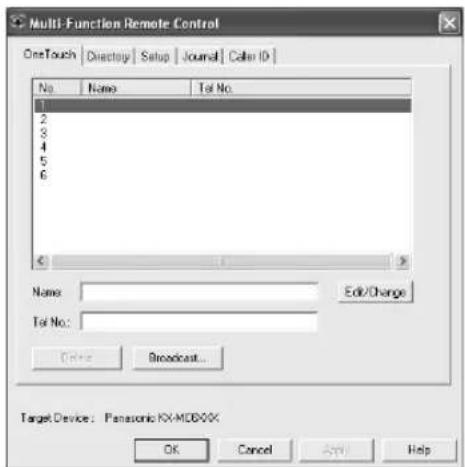
2 Istenen sekmeyi seçiniz.
- Unitedeki son bilgiler görüntülenecektir.
3 İstenen işlemi gerçekleştiriniz.
- Her fonksiyonun detayları için, [Help]’i tıklayınız.
- İşlemi durdurmak için [Cancel]'e basınız.
4 [OK]
- Pencereyi kapatmadan bir sonraki işleme geçmek için [Apply]ı da tıklayabilirsiniz.
5 Parolayı giriniz (sayfa 57'daki #155 özelliği). → [OK]
- Yeni veriler üniteye yönlendirilecek ve pencere kapanacaktır.
Not:
- Özelliklerden bazıları bilgisayarınızdan programlanamaz.
- Ayrıntılı bilgi için, Çok Fonksiyonlu grup yazılımı (Multi-Function Station) uygulamasından [☐] seçeneğini belirleyerek yardım dosyasına bakınız.
- Başka bir kişi ünitede saklanan verileri ayarladığında, verilerin üzerine yazılabilir. Ünitenin, aynı anda aynı işlev için kullanılmadığından emin olun.
9.2.2 Device Monitor'ü Kullanma
Üniteye ait ayar bilgilerini ve geçerli durumu bilgisayardan onaylayabilirsiniz.
1 Çok Fonksiyonlu yazılım grubu (Multi-Function Station) programını başlatınız.
2 [Utilities] → [Device Monitor]
• [Device Monitor] penceresi açılacaktır.
3 Ünite durumunu onaylayınız.
[Status]: Ünitenin geçerli durumu
Not:
- Ilave bilgiler (toner ve kayıt kağıdı durumu, ünite bilgileri, vb.) [Advanced Information] seçeneğine tıklandığında [Status] sekmesinde görüntülenecektir.
- Ünitenin durumunu [Refresh] tuşuna basarak güncelleştirebilirsiniz.
- Baskı hatası oluşursa, Aygıt İzleme otomatik olarak başlayacak ve hata bilgilerini görüntüleyecektir.
- Ayrıntılı bilgi için, Çok Fonksiyonlu grup yazılımı (Multi-Function Station) uygulamasından [?] seçeneğini belirleyerek yardım dosyasına bakınız.
9.2.3 Web tarayıcısını kullanma (yalnızca LAN bağlantısı)
Ayar bilgilerini ve ünite durumunu web tarayıcısından onaylayabilirsiniz.
1 Çok Fonksiyonlu yazılım grubu (Multi-Function Station) programını başlatınız. → [Utilities] → [Configuration Web Page]
- Üniteye, herhangi bir web tarayıcısında IP adresini girerek de erişebilirsiniz.
2 Menü çubuğundan bir kategori seçiniz.
[Status]: Toner ve kağıt bilgileri, vb.
[Cihaz]: Ünitenin geçerli durumu, vb.
[Şebeke (Network)]: Ağ bilgileri, vb.
- [Cihaz] veya [Şebeke (Network)] seçeneğini seçtiğinizde, sağ çerçevenin üstündeki özellik sekmelerine tıklayarak görüntülenecek özellikleri değiştirebilirsiniz.
3 Ünite durumunu onaylayınız.
Not:
- Ünitenin durumunu [Yeniden yükle] tuşuna basarak güncelleştirebilirsiniz.
9.3 İşlemlerin iptal edilmesi
Geçerli işlemi üniteden iptal edebilirsiniz. İstediğiniz işlemi iptal etmeyi seçebilirsiniz.
1 [Stop]
- "DURDURDUNUZ" görüntülenir.
- “DURDURDUNUZ” görüntülenmeze 2. adıma geçiniz.
2 Baskı işlemini iptal etmek için:
"BASKI DURDUR ?" opsiyonunu görüntülemek için [Stop] tuşuna art arda basınız.
Tarama işlemini iptal etmek için:
"TARAMA DURDUR?" opsiyonunu görüntülemek için [Stop] tuşuna art arda basınız.
Kopyalama işlemini iptal etmek için:
"BASKIYI DURDUR?" opsiyonunu görüntülemek için [Stop] tuşuna art arda basınız.
Faks gönderimini ya da alımını iptal etmek için:
"FAKSI DURDUR?" opsiyonunu görüntülemek için [Stop] tuşuna art arda basınız.
Çoklu gönderim işlemini iptal etmek için:
"YAYIN DURDURULDU" opsiyonunu görüntülemek için [Stop] tuşuna art arda basınız.
Faks tekrar aramasını iptal etmek için:
"GÖNDERİM İPTAL?" opsiyonunu görüntülemek için [Stop] tuşuna art arda basınız.
3 【Set】
9.4 Renk ayarını değiştirme
Baskı rengi çok koyuysa veya çok açıksa, renk ayarını değiştiriniz.
1 Ayarı değiştirmek için istediğiniz rengi seçiniz.
- Camgöbeği, macenta, sarı ve siyah renklerinin yoğunluğunu değiştirmek için [Menu] tuşuna basınız. → [#][4][8][5]
- Camgöbeği renginin ayarını değiştirmek için, [Menu] tuşuna basıniz. → [‡][4][8][6]
- Macenta renginin ayarını değiştirmek için, [Menu] tuşuna basınız. → [☐][4][8][7]
- Sarı renginin ayarını değiştirmek için, [Menu] tuşuna basıniz. → [#][4][8][8]
- Siyah renginin ayarını değiştirmek için, [Menu] tuşuna basınız. → [☐][4][8][9]
2 İstediğiniz renk ayarını seçiniz.
[0]“-5”
[1]“-4”
[2]“-3”
[3]“-2”
[4]“-1”
[5] "0" (varsayılan)
[6] "1"
[7] "2"
[8] "3"
[9] "4"
【*】“5”
3 [Set]
4 Çıkmak için [Menu] tuşuna basınız.
Renk testi yazdırma
Her bir rengin renk yoğunluğunu kontrol etmek için, renk testi yazdırabilirsiniz (sayfa 99).
9.5 İsteğe bağlı otomatik çift yönlü ünite
İsteğe bağlı otomatik çift yönlü ünite ekleyebilirsiniz. Aksesuarlarla ilgili bilgiler için sayfa 7'e bakınız.
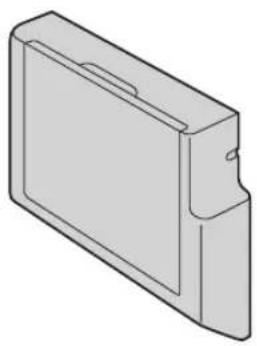
A4, letter ve legal ebadında kayıt kağıdı (düz ve ince) kullanılabilir.
Önemli:
- İsteğe bağlı otomatik çift yönlü üniteyi takmaya başlamadan önce elektrik anahtarını KAPALI konuma getirdiğinizden emin olunuz. Takmayla ilgili ayrıntılı bilgi için lütfen isteğe bağlı otomatik çift yönlü üniteye ait takma kılavuzuna bakınız.
- İsteğe bağlı otomatik çift yönlü üniteyi bilgisayarınızla birlikte kullanmak için yazıcı özelliklerini değiştirmeniz gerekir. Ayrıntılı bilgi için, bakınız sayfa 77.
9.6 İsteğe bağlı girdi tablası
İsteğe bağlı girdi tablası ekleyebilirsiniz. Aksesuarlarla ilgili bilgiler için sayfa 7'e bakınız.

A4, letter ve legal ebadında kayıt kağıdı (düz ve ince) kullanılabilir. İsteğe bağlı girdi tablasına şunlar yerleştirilebilir:
- 7 5 ^2 tik en famla 520 yaprak.
- 8 0 ^2 tijk en fanta 470 yaprak.
- 9 0 ^2 ijk en fazla 410 yaprak.
- 105 g/m ^2 lik en fazla 360 yaprak.
- Ünite fabrikada A4 ebadına düz kağıt yazdırmak üzere ayarlanmıştır.
Letter veya legal kağıt kullanmak için, kayıt kağıdı ebat ayarını (sayfa 58'daki #382 özelliği) değiştiriniz.
– İnce kağıt kullanmak için, kayıt kağıdı tür ayarını (sayfa 58'daki #383 özelliği) değiştiriniz.
Önemli:
- İsteğe bağlı girdi tablasını takmaya başlamadan önce elektrik anahtarını KAPALI konuma getirdiğinizden emin
olunuz. Takmayla ilgili ayrıntılı bilgi için lütfen isteğe bağlı girdi tablasına ait takma kılavuzuna bakınız.
- Takıldıktan sonra, isteğe bağlı girdi tablasını aşağıdaki için seçebilirsiniz:
- Faks için kağıt girdi tablası ayarı (sayfa 62'daki #440 özelliği).
- Fotokopi için kağıt girdi tablası ayarı (sayfa 64'daki #460 özelliği).
- PCL'deki kağıt girdi tablası (sayfa 65'deki #760 özelliği).
- E-postaya tarama baskı özelliği için kağıt girdi tablası ayarını (sayfa 70'deki #565 özelliği).
- İsteğe bağlı girdi tablasını bilgisayarınızla birlikte kullanmak için yazıcı özelliklerini değiştirmeniz gerekir. Ayrıntılı bilgi için, bakınız sayfa 77.
İsteğe bağlı girdi tablası için uyarı
- İsteğe bağlı girdi tablasını düşürmeyiniz.
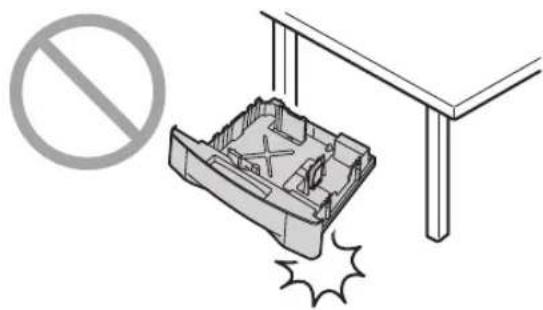
- Sökerken ve takarken isteğe bağlı girdi tablasını iki elinizle tutunuz. Kayıt kağıdı tam olarak takıldığında isteğe bağlı girdi tablasının ağırlığı yaklaşık 4,8 kg'dır. İsteğe bağlı girdi tablasının sol tarafından levhaya (①) dokunmayınız.

- Uniteyi sağlam olmayan veya titreşime maruz kalan bir yere yerleştirmeyiniz. İsteğe bağlı girdi tablası ve kayıt kağıdı tamamen takılı olduğunda, ünitenin ağırlığı yaklaşık 40 kg'dir.
9.7 İsteğe bağlı girdi tablası /isteğe bağlı otomatik çift yönlü ünitenin ayarlanması
İsteğe bağlı girdi tablasını/isteğe bağlı otomatik çift yönlü üniteyi bilgisayarınızla birlikte kullanmak için aşağıdakikeri yapınız.
1 [Start]
2 Yazıcı penceresini açınız.
Windows 98/Windows Me/Windows 2000:
[Settings] → [Printers]
Windows XP Professional:
3 Ünitenin adını seçiniz.
4 Windows 98/Windows Me/Windows 2000/Windows XP:
[File] menüsünden[Properties]'ı seçiniz.
- Yazıcı özellikleri penceresi açılacaktır.
Windows Vista:
[Organize] menüsünden [Properties]'ı seçiniz.
- Yazıcı özellikleri penceresi açılacaktır.
5 [Device] sekmesinde [Auto Configuration] seçeneğini tıklayınız. → [OK]
- İsteğe bağlı girdi tablası ve/veya isteğe bağlı otomatik çift yönlü ünite otomatik olarak tespit edilir.
- [Number of Input Tray] için [2] seçilecektir.
- [Automatic Duplex Unit] için [Installed] seçilecektir.
Ayar otomatik olarak değiştirilmezse, manuel olarak değiştirin.
6 [OK]
10.1 Hata mesajları – Raporlar
Faks gönderme ve alma işlemi sırasında bir sorun oluştuğunda, iletim ve faaliyet raporlarında aşağıdaki mesajlardan birisi yazdırılacaktır (sayfa 42).
| Mesaj Kod Nedeni ve Çözümü | ||
| İLETİŞİM HATASI | 40-4246-72FF | Bir faks gönderme ve alma hatası oluştu. Yeniden deneyiniz veya karşı taraf faks ünitesini kontrol ediniz. |
| 4344 | Telefon hattı ile ilgili bir sorun oluştu. Telefon hattı kablosunu farklı bir girişe takarak yeniden deneyiniz.Bir deniz aşırı iletim hatası oluştu. Deniz aşırı modunu kullanmayı deneyiniz (#411 özellik, sayfa 60). | |
| DOKÜMAN SIKIŞTI | ---- | Sıkışan dokümanı çıkartınız (sayfa 95). |
| HATA-FAKSINIZDA DEĞİL | 53545970 | Karşı taraf faks ünitesi ile ilgili bir sorun nedeniyle faks gönderme veya alma ile ilgili bir sorun ortaya çıktı. Karşı tarafı kontrol ediniz. |
| İSTEN. FAKS LİST. ÇIKART | ---- | Bu ünitedeki faks yasaklama özelliği, faks alımını reddetti. |
| HAFIZA DOLU | ---- | Kayıt kağıdı yetersizliği veya kayıt kağıdı sıkışması nedeniyle ünite hafızası dolmuş. Kağıt yerleştiriniz (sayfa 14) veya sıkışmış kağıtları çıkartınız (sayfa 90).Özellik #442 “HER ZAMAN” (sayfa 62) olarak ayarlanırsa, bilgisayar ile ünite arasındaki bağlantıyı kontrol ediniz. |
| DOKÜMAN YOK / KAĞIDI DÜZELTİN | ---- | Doküman ünite içine normal olarak verilemiyor. Yeniden yerleştiriniz ve tekrar deneyiniz. |
| CEVAP YOK | ---- | Karşı taraf faks ünitesi meşgul veya kayıt kağıdı bitmiş. Yeniden deneyiniz.Karşı taraf faks ünitesi çok uzun süre calıyor. Faksi manuel olarak gönderiniz (sayfa 42).Diğer tarafından makinesi bir faks makinesi değil. Karşı tarafı kontrol ediniz.Çevirdiğiniz numara kullanım dışı. |
| ‘Stop’ TUŞUNA BASILDI | ---- | 【Stop】tuşuna basılarak haberleşme bağlantısı kesilmiş. |
| KAPAK AÇILDI | ---- | Ön ve arka kapak açık. Kapağı kapatarak yeniden deneyiniz. |
| TAMAM | ---- | Faks iletimi veya alımı başarılıdır. |
10.2 Hata mesajları – Ekran
Ünite bir sorun belirlediğinde, ekran üzerinde aşağıda yer alan mesajlardan biri veya birkaçı görüntülenir.
| Ekran Nedeni ve Çözümü | |
| “SİYAH TONER BOS”“MAVİ TONER BOS”“KIRMIZI TONER BOS”“SARI TONER BOS” “SARF MALZ.DEGİŞ” | ● Toner kartuşunun servis ömrü sona ermiş. Toner kartuşunu hemen değiştiriniz. |
| “SİYAH TONER AZALDI”“MAVİ TONER AZALDI”“KIRMIZI TONER AZALDI”“SARI TONER AZALDI” “SARF MALZ.DEGİŞ” | ● Toner kartuşu bitmek üzere. Toner kartuşunu en kısa zamanda değiştiriniz. |
| “SERVİSİ ARAYİN” | ● Ünite ile ilgili bir sorun var. Servisinize başvurunuz. |
| “DÖKÜMAN YOK” | ● Doküman ünite içine normal olarak verilemiyor. Kağıdı çıkarınız, ardından mesajı silmek için【Stop】tuşuna basınız. Dokümanı yeniden yerleştiriniz. Doküman girişinde sık sık sorun yaşanıyorsa, doküman besleyici rulolarını temizleyiniz (sayfa 97) ve yeniden deneyiniz. |
| “KASET KONTROL ET KAĞIT KOY #1” | ● Kağıt girdi tablası düzgün takılmamış. Kağıt girdi tablasını çekip yeniden takınız.Not:● “#1”: Standart girdi tablası● “#2”: İsteğe bağlı girdi tablası● “#1+#2”: Standart girdi tablası ve isteğe bağlı girdi tablası |
| “KAĞIDI KONTEDİN” | ● Zarf üzerine baskı yapıyorsunuz. Zarfların yerleştirildiğinden emin olmak için standart girdi tablasını kontrol edip【Black】/【Colour】tuşuna basınız.● Kayıt kağıdı boyutu fotokopi için seçilen kağıt boyutuyla aynı değil. Kayıt kağıdı ebat ayarını değiştirip (sayfa 58’daki #380 özelliği veya sayfa 58’daki #382 özelliği) uygun boyutta kayıt kağıdı yerleştiriniz.● Kayıt kağıdı boyutu, faks alımı için seçilen kağıt boyutuyla aynı değil. Kayıt kağıdı ebat ayarını değiştirip (sayfa 58’daki #380 özelliği veya sayfa 58’daki #382 özelliği) uygun boyutta kayıt kağıdı yerleştiriniz.● Kayıt kağıdı boyutu, faks alımı için seçilen kağıt boyutuyla aynı değil. Kayıt kağıdı ebat ay arını değiştirip (sayfa 58’daki #380 özelliği veya sayfa 58’daki #382 özelliği) ilgili ebatta kayıt kağıdı yerleştiriniz. |
| “KAĞIDI KONTROL ET KAĞIT KOY #1” | ● Kayıt kağıdı üniteye doğru yerleştirilmemiş. Kayıt kağıdını yeniden yerleştiriniz (sayfa 94).Not:● “#1”: Standart girdi tablası● “#2”: İsteğe bağlı girdi tablası |
| “RENKLİ DRUM YENİLEYİNİZ”“SİYAH BEYAZ DRUM YENİLEYİNİZ” “SARF MALZ.DEGİŞ” | ● Drum kartuşunun servis ömrü sona ermiş. Drum kartuşunu hemen değiştiriniz.Not:● Eski drum kartuşunun sürekli kullanımı arızaya neden olabilir. Bunu önlemek için, drum kullanımı ömrü tamamlandığında, yazıcı bir süre sonra baskıyı durduracak ve yeni drum kartuşu takılana dek yazdırma mümkün olmayacaktır. |
| “RENKLİ DRUM DRUM BITIYOR”“SİYAH BEYAZ DRUM DRUM BITIYOR” “SARF MALZ.DEGİŞ” | ● Drum kartuşu bitmek üzere. Drum kartuşunu en kısa zamanda değiştiriniz. |
| “FUSER SOGUYOR” | ● Ünite fuzer ünitesini soğutuyor. Biraz bekleyiniz. |
| “REHBER DOLU” | Kolay arama rehberinde yeni isim kaydetmek için yeterli yer yok. Gereksiz isimleri siliniz (sayfa 44). |
| “DRUM TAKILI DEGİL” | Renkli drum kartuşu veya tek renkli drum kartuşu takılı değil. Filmi takınız (sayfa 10). |
| “E-POSTA BÜYÜK” | E-posta sunucusuna tarama yaparken, taranmış verinin toplam dosya boyutu dosya boyutu sınırını aştı. Belgeyi bölümlere ayırınız. |
| “HAFZ`DA MSJ.VAR” | Ünite hafızasına yüklenmiş bir doküman var. Doküman baskısı alınması için diğer ekran mesajlarına bakınız. Hafıza kapasitesi için, bakınız sayfa 100.#442 özelliği (sayfa 62) “HER ZAMAN” olarak ayarlanmışsa,- bilgisayar ve ünite arasındaki bağlantı y kontrol ediniz.- bilgisayarın AÇIK olduğunu kontrol ediniz. |
| “DOSYA COK BUYUK” | FTP sunucusuna tarama yaparken, taranmış verinin toplam dosya boyutu dosya boyutu sınırını aştı. Belgeyi bölümlere ayırınız. |
| “ÖN VEYA SOL KAPAK AÇIK” | Ön ve arka kapak açık. Kapatınız. |
| “KOPYA SAKLAMAK” | Fotokopi işlemi herhangi bir sorun nedeniyle (örnek: kayıt kağıdının olmaması veya kayıt kağıdının sıkışması nedeniyle) durdu. Fotokopiye devam etmek için görüntülenen diğer mesaj talimatlara bakınız. |
| “DÜŞÜK ISI” | Cihazın içi çok soğuk ve çalıştırılamaz. Cihazı daha sıcak bir yerde kullanınız. |
| “BELLEK DOLU” | Hafızadan faks gönderme sırasında, hafızaya yüklenen belge ünitenin hafıza kapasitesinden daha büyük. Bütün dokümanı manuel olarak gönderiniz.Bir fotokopi işlemi sırasında, hafızaya yüklenen belge ünitenin hafıza kapasitesinden daha büyük.【Stop】tuşuna basarak mesajı siliniz. Belgeyi bölümlere ayırınız. |
| “MODEM HATASI” | Ünitenin modemi ile ilgili bir sorun var. Servisinize başvurunuz. |
| “CEVAP VERMİYOR” | Karşı taraf faks ünitesi meşgul veya kayıt kağıdı bitmiş. Yeniden deneyiniz. |
| “KAĞIT YOK KAĞIT KOY #1” | Kayıt kağıdı konmamış veya kağıt girdi tablanızda kağıt bitmiş. Kağıt yerleştiriniz (sayfa 14, 29).Kayıt kağıdı üniteye doğru yerleştirilmemiş. Kağıtları yeniden yerleştiriniz (sayfa 14, 29).Not:“#1”: Standart girdi tablası“#2”: İsteğe bağlı girdi tablası“#1+#2”: Standart girdi tablası ve isteğe bağlı girdi tablası |
| “KAĞIT SIKİŞTİ” | Kayıt kağıdı sıkışmış. Sıkışmış kağıdı çıkarmak için görüntülenen diğer mesaj talimatlarına bakınız (sayfa 90). |
| “PC HATASI/MEŞG.” | Kablo veya bilgisayarın elektrik kablosu bağlantısı doğru yapılmamış. Bağlantıları kontrol ediniz (sayfa 17, 25).Bilgisayarda yazılım programı çalışıyor. Programı yeniden başlatın ve bir kez daha deneyiniz. |
| “LÜT. BEKLEYİN” | Ünite çok ısınmış. Biraz bekleyiniz. |
| “POLLING HATASI” | Diğer tarafından makinesi polling fonksiyonunu sunmuyor. Karşı tarafı kontrol ediniz. |
| “ARAMA BİTTİ” | Karşı taraf faks ünitesi meşgul veya kayıt kağıdı bitmiş. Yeniden deneyiniz. |
| “KAĞIDI ÇIKARIN” | Doküman sıkıştı. Sıkışan dokümanı çıkartınız (sayfa 95).Otomatik doküman besleyiciyi kullanarak 600 mm’den uzun bir dokümanı göndermeye ya da fotokopisin almaya çalışıyorsunuz. Dokümanı çıkartmak için【Stop】tuşuna basınız. Dokümanı iki veya daha fazla sayfalara ayırarak göndermeye çalışınız. |
| “RX HAFIZA DOLU” | Kayıt kağıdı yetersizliği veya kayıt kağıdı sıkışması nedeniyle ünite hafızası dolmuş. Kağıt yerleştiriniz (sayfa 14) veya sıkışmış kağıtları çıkartınız (sayfa 90).#442 özelliği (sayfa 62) “HER ZAMAN” olarak ayarlanmışsa,- bilgisayar ve ünite arasındaki bağlantı y kontrol ediniz.- bilgisayarın AÇIK olduğunu kontrol ediniz. |
| “TARAYICI DURUMU HATA” | Tarayıcı konumu ile ilgili bir sorun var. Elektrik anahtarını KAPATINIZ ve sonra tekrar AÇINIZ. Sorun çözülemezse, servisinize başvurunuz. |
| “AYARLIYOR” | Ünite renk ayarını değiştiriyor. Biraz bekleyiniz. |
| “GÖNDERİM HATASI” | Bir iletim hatası oluştu. Yeniden deneyiniz. |
| “TONER KUTUSU TAKILI DEGİL” | Toner kartuşu takılı değil. Filmi takınız (sayfa 10). |
| “KASET 2 SOL KAPAK AÇIK” | İsteğe bağlı girdi tablasının sol kapağı açık. Kapatınız. |
| “ATIK TONER DOLU” “SARF MALZ.DEĞİŞ” | Atık toner kartuşunun servis ömrü bitmek üzere. Atık toner kartuşunu en kısa zamanda değiştiriniz. |
| “ATIK TONER TAKILI DEGİL” | Atık toner kartuşu takılı değil. Filmi takınız (sayfa 9). |
| “ATIK TONER YENİLEYİNİZ” “SARF MALZ.DEĞİŞ” | Atık toner kartuşunun servis ömrü sona ermiş. Atık toner kartuşunu hemen değiştiriniz (sayfa 9, 102). |
10.3 Bir fonksiyon çalışmadığında
10.3.1 Genel
| Sorun Nedeni ve Çözümü | |
| Ünite çalışmıyor. | ● Bağlantıları kontrol ediniz (sayfa 17, 25). |
| Kayıt kağıdı çıkışı çok hızlı doluyor veya kayıt kağıdı kayıt kağıdı çıkışına istiflenmiyor. | ● Çok fazla nem kayıt kağıdının kıvrılmasına neden olabilir. Kağıdı çevirip yeniden takmayı deneyiniz. Kağıt çok fazla kıvrılmışsa, lütfen kayıt kağıt çıkışından çıkartınız. Sorun devam ederse servisimizle görüşünüz. |
| Sesi ayarlayamıyorum, tek dokunmalı aramada ve kolay arama rehberinde saklanan öğeleri görüntüleyemiyorum veya Arayıcı ID bilgisini görüntüleyemiyorum. | ● Ünite tarama moduna ya da fotokopi moduna ayarlanmış. Modlar arasında geçiş yapmak için [Fax] tuşuna basınız. Sorun devam ederse servisimizle görüşünüz. |
| PC FAKS ve Uzaktan Kumanda kullanılırken bir baskı hatası görüntülendi. | ● Yazıcı sürücüsü PC FAKS ve Uzaktan Kumanda için kullanılıyor. Gönderme hataları baskı hataları olarak görüntülenecektir. |
| Çok Fonksiyonlu grup yazılımı (Multi-Function Station) normal çalışıyor. | ● USB kablosunu USB hub'ına bağladığısanız, kabloyu doğrudan bilgisayarınızın USB girişine bağlayınız.● Bilgisayarınızda yüklü Windows sürümüne ait kullanılabilir en son Service Pack'i yüklediğinizden emin olunuz. Ayrıntılı bilgi için Microsoft web sitesine bakınız.● Eğer bilgisayarınızda başka çok işlevli yazılım programı kuruluysa, bu programı kaldırınız.● Bilgisayarınızda yeterli hafıza ve sabit disk alanı olup olmadığını kontrol ediniz. Bilgisayarınız yeterli hafıza yok uyarısı veriyorsa diğer uygulamaları kapatınız. Sabit sürücüde yeterli disk alanı yoksa gereksiz dosyaları siliniz.● Çok Fonksiyonlu grup yazılımı (Multi-Function Station) kaldırınız ve yeniden yükleyiniz. |
| Çok Fonksiyonlu grup yazılımı (Multi-Function Station) uygulamasını ne yükleyebiliyor, ne de kaldırabiliyorum. | ● Çok Fonksiyonlu grup yazılımı (Multi-Function Station) uygulamasını yüklemek veya kaldırmak için gerekli bazı dosyalar bozulmuş olabilir. Sorunu çözmek için MfsCleaner hizmet programını kullanınız (birlikte verilen CD-ROM'da bulunur).1. Ürünle birlikte gelen CD-ROM'u, CD-ROM sürücünüze yerleştiriniz.● Kurulum programı otomatik olarak başlayacaktır.2. [Tools] → [Cleanup Tool]● [MfsCleaner] penceresi açılacaktır.3. Bilgisayarı yeniden başlatmak için sırasıyla [Clean] ve [Yes] düğmesini tıklayınız.Not:● Çok Fonksiyonlu grup yazılımı (Multi-Function Station) uygulamasını tekrar yüklemek için bakınız: sayfa 24. |
| Kullanım talimatlarını Çok Fonksiyonlu grup yazılımı (Multi-Function Station) kullanarak görüntüleyemiyorum. | ● Öncelikle kullanım talimatlarını bilgisayarınıza yükleyiniz (sayfa 25). |
| Aşağıdaki işlevleri çalıştırırken [Target Device] veya [Device Select] iletişim kutusunda üniteyi bulamıyorum.- Tarama- Uzaktan Kumanda (Remote Control)- PC FAKS (PC FAX)- Aygıt İzleme (Device Monitor) | ● Yazıcı sürücüsü yüklenmemiş. Sürücüyü bilgisayarınıza yükleyiniz (sayfa 24). |
| Uzaktan işlem özelliğiyle özellik programlama parolasını unuttum. | Özellik programlama parolasını değiştirmiş olabilirsiniz. Parolayı hatırlamıyorsanız, #155 (sayfa 57) özelliğini kullanarak yeni bir parola belirleyin. Geçerli parolayı girmeniz istendiğinde, parola yerine “0101” girin. |
10.3.2 Baskı sorunları
| Sorun Nedeni ve Çözümü | ||
| Tek renkli baskı yapamıyorum.VEYARenkli baskı yapamıyorum. | Üniteyi yazıcı olarak kullanırken, renk modunu [Quality] sekmesinden değiştiriniz (sayfa 28).Zarf üzerine baskı yaparken [Black]/[Colour] tuşuna bassanız bile, baskı rengi renk modu ayarına uyar.Üniteyi fotokopi makinesi olarak kullanırken;– tek renkli kopyalamak için [Black] düğmesine basınız.– renkli kopyalamak için [Colour] düğmesine basınız.Üniteyi bir faks olarak kullanırken, renkli faksların alınması/gönderilmesi mümkün olmaz.Bir veya daha fazla toner kartuşu boş. Toner kartuşunu görüntülenen mesaja uygun olarak değiştiriniz. Camgöbeği, macenta veya sarı kartuşlar bitse bile, tek renkli baskı yapılabilir. | |
| Baskı rengi çok koyu veya çok açık. | Renk ayarını değiştiriniz (sayfa 75). | |
| Basılı dokümanlarda dikey, beyaz çizgiler görünekte. | Bunun nedeni drum kartuşu olabilir. Drum kartuşlarını temizlemek için renk testi ve ardından yazıcı test sayfaları yazdırınız (sayfa 99'deki #480 özelliği). | |
Baskı kalitesi kötü (örneğin lekeli, silik noktalar ya da çizgiler var). | Bazı kağıtlarda hangi tarafına baskı yapılacağı belirtilmiştir. Kayıt kağıdının diğer yüzünü kullanmayı deneyiniz.Antetli kağıt veya özgeçmiş yazmak için kullanılan özel kağıtlar gibi, içinde %20'nin üzerinde pamuk ve/veya elyaf bulunan kağıt kullanmış olabilirsiniz.Kayırt kağıdı çok nemli. Yeni kağıt kullanınız. | |
| Kayıt kağıdını değiştirdim, ama baskı kalitesi hala kötü. | Cam veya rulolar tipeks vs ile kirlenmiştir. Temizleyiniz (sayfa 96, 97). Tipeks iyice kurumadan doküman yerleştirmeyiniz.Kağıt kanalı toner, vb. ile kirlenmiş. Temizleyiniz (sayfa 98).#482 özelliği ile sağlanan toner tasarrufu modu AÇIK (sayfa 59).Ünite bu sorunun kaynağı olamaz. Sorunu tespit etmek için yazıcı test listesini yazdırınız (sayfa 99). | |
| Boş kağıt çıkıyor. | Fotokopi özelliğini kullanırken dokümanı yanlış yöne bakacak şekilde yerleştirmişsiniz.Karşı taraf faks ünitesi üzerinde kağıt yerleşimi yanlış yapılmış. Karşı tarafı kontrol ediniz. | |
| PCL sürücüsünü bulamıyorum. | PCL sürücüsü tedarik edilen CD-ROM üzerinde aşağıdaki klasörde bulunabilir. | |
| İşletim sistemi Klasör yolu | ||
| Windows 98/Windows Me “D:\Drivers\Object\Printer\Win98\PCL” | ||
| Windows 2000/Windows XP Home/Windows Vista x32 | “D:\Drivers\Object\Printer\x32\PCL” | |
| Windows XP Professional x64 Edition/Windows Vista x64 | “D:\Drivers\Object\Printer\x64\PCL” | |
| ('D' CD-ROM sürücünüzün sürücü harfidir)Daha ayrıntılı bilgi için, bkz.:http://panasonic.co.jp/pcc/cs/en/telecom/mfp-faq.htm | ||
| Yazıcı sürücüsünü kullanarak otomatik çift yönlü yazdırmayı belirttim, ancak dokümanlar tek yönlü olarak yazdırılıyor. | İsteğe bağlı otomatik çift yönlü ünite kapağını (sayfa 76) açınız. | |
10.3.3 Tarayıcı
| Sorun Nedeni ve Çözümü | |
| Tarama işlemi yapamıyorum. | Yüksek çözünürlükte tarama yapılırken, büyük miktarda kullanılabilir hafıza gereklidir.Bilgisayarınız yeterli hafıza yok uyarısı veriyorsa diğer uygulamaları kapatınız ve tekrar deneyiniz.Ünite kullanımda. Daha sonra yeniden deneyiniz.Sabit sürücüde yeterli disk alanı yok. Gerekli olmayan dosyaları siliniz ve yeniden deneyiniz.Bilgisayar ver ünite arasındaki bağlantıyı kontrol ediniz (sayfa 17, 25).Bilgisayarı yeniden başlatıp yeniden deneyiniz.Ayarladığıınız kağıt ebadından daha uzun bir belgeyi taramaya çalışıyorsunuz. Ayarı değiştiriniz veya belgeyi uygun kağıt ebadına göre bölünüz ve yeniden deneyiniz. |
| Tek renkli tarama yapamıyorum.VEYARenkli tarama yapamıyorum. | Tek renkli tarama yapmak için,【Black】tuşuna basınız. Renkli tarama yapmak için,[Colour]tuşuna basınız. |
| Ünite tarayıcı olarak kullanılırken doküman üniteye yüklenemedi. | Otomatik doküman besleyicideki dokümanı çıkarıp yeniden yerleştiriniz. |
| Tarama işlemi [Cancel]tıklandıktan sonra da devamediyor. | Lütfen bekleyiniz. İptal isteğinin kabul edilmesi zaman alabilir. |
| Üniteden doküman tararken istenen bilgisayarın adı ünitede görüntülenmiyor (yalnızca LANbağlantısı). | Yazıcı sürücüsü yüklenmemiş. Sürücüyü bilgisayarınıza yükleyiniz (sayfa 24).Bilgisayar adı listeleme özelliği [Off] olarak ayarlanmış. [PC name list up on device] ayarını [On] olarak ayarlayın (sayfa 27).Üniteye LAN üzerinden maksimum sayıda bilgisayar bağlanmış (30 bilgisayara kadar). Diğer bilgisayarlardaki [PC name list up on device] ayarını [Off] olarak ayarlayınız (sayfa 27).Ünitenin IP adresi değiştirilmiş olabilir. IP adresini tespit etmek için aşağıdaki uygulayınız.[Start] → [All Programs] veya [Programs] → [Panasonic] → ünitenin adı →[IP Address Checker]Ünitenin IP adresi tespit edilecektir. |
10.3.4 Kopya Alma
| Sorun Nedeni ve Çözümü | |
| Cihaz kopyalama işlevini yerine getiremiyor. | Programlama sırasında fotokopi yapılamaz. Fotokopii programlamadan sonra çekiniz.Doküman ünite içine normal olarak verilemiyor. Dokümanı yeniden yerleştiriniz.Kayıt kağıdı yerleşmemiş veya kağıt bitmiş. Kağıt yerleştiriniz (sayfa 14). |
| Kopyalanan dokümanlardaki harfler net değil. | Orijinal doküman çok koyu veya çok açık. Kontrastı değiştirip (sayfa 35) tekrar deneyiniz. |
| Kopyalanan dokümanlar çok koyu ve okunmuyor. | Doküman olarak renkli bir kağıt kullanmışınız. Kontrastı değiştiriniz (sayfa 35) ve “YAZI” çözünürlüğünü kullanarak (sayfa 35) dokümanın daha açık bir kopyasını alınız. |
10.3.5 Faks
| Sorun Nedeni ve Çözümü | |
| Belge gönderemiyorum. | Telefon hattı kablosu ünitedeki [EXT] jakına bağlanmış. [LINE] jakına bağlayınız (sayfa 17).Karşı taraf faks ünitesi meşgul veya kayıt kağıdı bitmiş. Yeniden deneyiniz.Diğer tarafından makinesi bir faks makinesi değil. Karşı tarafı kontrol ediniz.Karşı tarafından faks makinesi gönderilen faksa otomatik olarak cevap vermedi. Faksi manuel olarak gönderiniz (sayfa 42).Azami faks hızını “14 . 4Kbps” olarak ayarlayınız (sayfa 61'teki #418 özelliği). |
| Deniz aşırı faks gönderemiyorum. | Deniz aşırı faks iletimi modunu kullanmayı deneyiniz (#411 özelliği, sayfa 60).Telefon numarasının sonuna iki aralık veriniz veya numarayı manuel olarak giriniz. |
| Karşı taraf aldığı dokümanda harflerin bozuk olduğunu ileri sürüyor. | Telefon servisinde çağrı bekletme fonksiyonu varsa, faks iletimi sırasında bu özellik etkinleşmiş olabilir. Üniteyi bu servislerin olmadığı bir hatta bağlayınız.Aynı hattaki bir paralel telefonun ahizesi kaldırılmış olabilir. Paralel telefonu kapatınız ve yeniden deneyiniz. |
| Karşı taraf aldığı dokümanların kalitesinden memnun değil. | Belgenin kopyasını almayı deneyiniz. Fotokopi netse, karşı taraf faks ünitesi ile ilgili bir sorun olabilir.Kopyalanan resim net değilse ve çok koyuysa, siyah ve beyaz çizgiler ya da lekeler görülebilir, bkz “10.3.2 Baskı sorunları”, sayfa 83.Orijinal doküman çok koyu veya çok açık. Kontrastı değiştirip (sayfa 42) tekrar deneyiniz. |
| Karşı taraf aldığı dokümanların çok koyu olduğunu ve okunmadığını belirtiyor. | Doküman olarak renkli bir kağıt kullanmışsınız. Kontrastı değiştiriniz (sayfa 35), “YAZI ” çözünürlüğünü kullanarak (sayfa 35) dokümanın daha açık bir kopyasını alınız ve tekrar deneyiniz. |
| Faks alamıyorum. | Telefon hattı kablosu ünitedeki [EXT] jakına bağlanmış. [LINE] jakına bağlayınız (sayfa 17).#442 özelliği etkin; alınan faks dokümanı otomatik olarak bilgisayara yönlendirilecek. Bilgisayarı kullanarak alınan dokümanlara bakınız (sayfa 53).Azami faks hızını “14 . 4Kbps” olarak ayarlayınız (sayfa 61'teki #418 özelliği). |
| Otomatik faks alamıyorum. | Alma modu TEL moduna getirilmiş. FAKS modu (sayfa 48) veya TEL/FAKS modu (sayfa 49) olarak ayarlayınız.Çağrıyı cevaplama süresi çok uzun. Ünite bir çağrıya cevap vermeden önceki zil sayısını azaltınız (#210 özelliği, sayfa 58). |
| Göstergede “BAĞLANIYOR....” mesajı görünüyor ancak faks alınmıyor. | Gelen çağrı faks değil. Alma modunu TEL moduna (sayfa 49) veya TEL/FAKS moduna (sayfa 49) çeviriniz. |
| Alınan dokümanların baskı kalitesi kötü. | Dokümanların fotokopisi doğru bir şekilde çekilebiliyorsa cihaz normal çalışıyor demektir. Karşı taraf, silik bir doküman göndermiş olabilir veya karış tarafından bir sorun olabilir. Dokümanın daha okunaklı bir kopyasını göndermelerini veya faks cihazlarını kontrol etmelerini söyleyiniz.Dokümanların fotokopisi düzgün şekilde çekilemiyorsa, bkz. “10.3.2 Baskı sorunları”, sayfa 83. |
| Karşı taraf faks gönderemediğini söylüyor. | Kayıt kağıdı yetersizliği veya kayıt kağıdı sıkışması nedeniyle ünite hafızası dolmuş. Kağıt yerleştiriniz (sayfa 14) veya sıkışmış kağıtları çıkartınız (sayfa 90).Özellik #442 “HER ZAMAN” (sayfa 62) olarak ayarlanırsa, bilgisayar ile ünite arasındaki bağlantı controller ediniz.Cihaz FAKS modundadır.【Fax Auto Answer】isiğini yakmak için【Fax Auto Answer】tuşuna art arda basınız. |
| İstediğim alma modunu seçemiyorum. | FAKS modunu seçmek için:- 【Fax Auto Answer】isiğini yakmak için【Fax Auto Answer】tuşuna art arda basınız.TEL modu veya TEL/FAKS modunu seçmek istiyorsanız:- #404 özelliğini (sayfa 60) kullanarak istediğiniz modu seçip,【Fax Auto Answer】göstergesini KAPATMAK için art arda【Fax Auto Answer】 düğmesine basınız. |
| Bir paralel telefon bağlandığında,【*】【++】【9】tuşuna basarak faks alamıyorum. | Önce, uzaktan faks etkinleştirme özelliğini AÇMALISINIZ (sayfa 62 deki #434 özelliği).[ * ] 【 9】tuşuna basınız.[ * ] 【 9】(varşayılan) düğmesinden uzaktan faksi devreye sokma kodunu değiştirmiş olabilirsiniz. Uzaktan faksi devreye sokma kodunu doğrulayın (sayfa 62, #434 özelliği). |
| Çevir sesi duyamıyorum. | Telefon hattı kablosu ünitedeki [EXT] jakına bağlanmış. [LINE] jakına bağlayınız (sayfa 17).Enerji kablosu bağlantısında çoklu uç/kavrama kullanırsanız, bunu çıkartıp enerji kablosunu doğrudan prize takınız. Ünite doğru çalışıyorsa, çoklu ucu/kavramayı kontrol ediniz.Üniteyi telefon hattından ayırınız ve çalışır durumda olduğu bilinen bir telefon bağlayınız. Eğer çalışan telefon düzgün bir şekilde çalışıyorsa, ünitenin tamiri için yetkili servise başvurunuz. Bağlanan telefon normal çalışmıyorsa, o zaman telefon şirketine başvurunuz.Enerji kablosu veya telefon hattı kablosu bağlantısı yapılmamış. Bağlantıları kontrol ediniz (sayfa 17).Ünite bağlantısı bilgisayar modemi üzerinden yapılmışsa, üniteyi doğrudan telefon hattı girişine takınız. |
| Telefon görüşmesi yapamıyorum. | Arama modu ayarı yanlış. Ayar işlemi (sayfa 18'deki #120 özelliği). |
| Ünite zil çalmıyor. | Zil sesi kapalı. Gerekli ayarı yapınız (sayfa 21). |
| Karşı taraf faks sinyali duyduğunu, ancak görüşme yapamadığını söylüyor. | FAKS modu seçilmiş (sayfa 48). Karşı tarafa, numaranın faks için kullanılmakta olduğunu bildiriniz. |
| 【Redial】ya da【Pause】tuşu düzgün çalışmıyor. | Arama sırasında bu tuşa basılırsa, bir bekleme verilir. Çevir sesi alındıktan hemen sonra bu tuşa basılırsa, bir önceki numara yeniden aranır. |
| Bilgisayar ile faks dokümanı alamıyorum. | Önce şu özelliklerin ayarlandığından emin olunuz.- PC faks alımı (sayfa 62, #442 özelliği)- Bilgisayardan faks almak için bilgisayar ayarı (sayfa 24'teki #443 özelliği) |
10.3.6 Ağ
| Sorun Nedeni ve Çözümü | |||
| Aşağıdaki işlevleriCalıştıramıyorum.- Bilgisayardan yazdırma- Tarama- Uzaktan Kumanda (Remote Control)- PC FAKS (PC FAX)- Aygıt İzleme (Device Monitor) | Ana kartın LAN bağlantı noktasından LED göstergesini onaylayınız. LED göstergesi yanıyorsa veya yanıp sönüyorsa, bu ağ erişiminin doğru çalıştığı anlamına gelir.LED yanmıyorsa veya yanıp sönmüyorsa, LAN kablosunun (kategori 5 düz kablo) ana kartın LAN bağlantı noktasına düzgün şekilde bağlandığını kontrol ediniz.LED yanıp sönüyorsa ve istenen işlemi gerçekleştiremiyorsanız, ünitenin IP adresi değiştirilmiş olabilir.IP adresini tespit etmek için aşağıdakileri uygulayınız.[Start] → [All Programs] veya [Programs] → [Panasonic] → ünitenin adı →[IP Address Checker]Ünitenin IP adresi tespit edilecektir.Not:IP adresi tespit edilemezse, adresi manuel olarak giriniz (özellik #501, sayfa 69).Bilgisayar ve ünitenin IP adresi aşağıda gösterilenle aynı yerel IP adresi sınıfında olmalıdır. IP adresini yerel ağ ölçeğinizle ilgili sınıfta belirtilen numara aralığında ayarlayınız. | ||
| Sınıf | Alt ağ maskesi | IP adresi | |
| Sınıf A 255.0.0.0 10.0.0.1 | - | 10.255.255.254 | |
| Sınıf B 255.255.0.0 172.xx.0.1 - | 172.xx.255.254^*1 | ||
| Sınıf C 255.255.255.0 192.168.xx.1 - | 192.168.xx.254^*2 | ||
| *1 Aşağıdaki ömekte de görüldüğü gibi “xx” değeri hem ünite, hem de bilgisayar için aynı olmalıdır.Örnek: 172.16.0.1 - 172.16.255.254(“xx” değeri için kullanılabilecek aralık 16 - 31’dir)*2 Aşağıdaki ömekte de görüldüğü gibi “xx” değeri hem ünite, hem de bilgisayar için aynı olmalıdır.Örnek: 192.168.0.1 - 192.168.0.254(“xx” değeri için kullanılabilecek aralık 0 -255’dir)Güvenlik duvarı yazılımınız bağlantıyı engelliyor. Multi-Function Station yazılımını doğru şekilde çalıştırmak için güvenlik duvarı yazılımını devreden çıkarınız veya güvenlik duvarı ayarlarını değiştiriniz.LAN özellikleri yalnızca ünite ve bilgisayar aynı ağ segmentine bağlandığında kullanılabilir. Ağın doğru bir şekilde yapılandırıldığından emin olunuz. Ağ yöneticinize danışın. | |||
| Multi-Function Station yüklenirken ünite [Select a Network Device] iletişim kutusunda görüntülenmiyor. | Güvenlik duvarı yazılımınız bağlantıyı engelliyor ve kurulum programı herhangi bir üniteyi listeleyemiyor. Yöneticinize başvurunuz ve güvenlik duvarı yazılımını geçici olarak devreden çıkarınız.Ünite başka bir ağ segmentine bağlı ve kurulum programı herhangi bir üniteyi listeleyemiyor. Ağın doğru bir şekilde yapılandırıldığından emin olunuz. Ağ yöneticinize danışın. | ||
| [Windows Security Alert] iletişim kutusu görüntüleniyor ve [PCCMFLPD] öğesinin engellenmek istenip istenmediğini soruyor ve Microsoft Windows XP Service Pack 2 yüklendikten sonra aşağıdaki işlevler kullanılamıyor. – Bilgisayardan yazdırma – Tarama – Uzaktan Kumanda (Remote Control) – PC FAKS (PC FAX) – Aygıt İzleme (Device Monitor) | • [Keep Blocking] öğesini tıklayın ve Multi-Function Station'ın veri iletişimi yapmasına izin vermek üzere Windows Güvenlik Duvarı Ayar Aracını çalıştırın (sayfa 88). | ||
10.3.7 Bir telesekreter cihazının kullanılması
| Sorun Nedeni ve Çözümü | |
| Otomatik faks alamıyorum. | Telesekreter sunuş konuşması çok uzun. Mesajı kısaltınız. En fazla 10 saniye süreli bir mesaj kaydediniz.Telesekreter çok fazla çalıyor. 1 veya 2 defa çalması için ayarlayınız. |
| Telefon mesajları alamıyorum. | Telesekreterin AÇIK olduğunu ve düzgün bağlanıp bağlanmadığını kontrol ediniz (sayfa 51).Telesekreter zil çalma sayısını 1 veya 2 olarak ayarlayınız. |
| Telesekretere uzaktan ulaşmak için uzaktan erişim kodunu giriyorum, ama hat kesiliyor. | Bu kod içinde, telefon şirketleri tarafından sağlanan belli özellikler için kullanılan “#” karakteri bulunuyor olabilir. Telesekreter üzerindeki kodu, “#” işaretini içermeyen başka bir numaraya değiştiriniz. |
| Arayanlar, belge gönderemediklerini söylüyorlar. | Telesekreterin sesli mesajları kaydetmesi için hafızada hiç yer yok. Telesekreterin kullanım kılavuzuna bakıp gereksiz mesajları siliniz.Telesekreteriniz yalnız sunuş konuşması yapması için ayarlanmış. |
10.3.8 Enerji gelmemesi
- Unite çalışmaz.
- Hafızada saklanan dokümanlar varsa (örn. fotokopi, bilgisayardan yazdırma, faks iletimi veya faks alımı sırasında) bu dokümanlar kaybolacaktır.
- Ünite enerji kesildiğinde acil telefon konuşmaları yapılacak şekilde tasarlanmamıştır. Acil servislere ulaşabilmek için başka düzenlemeler yapılmalıdır.
- Faks gönderme ve alma işlemleri kesintiye uğramış durumdadır.
- Güç yeniden sağlandığında, hafızadaki hangi faks öğelerinin silindiğini bildiren bir elektrik kesintisi raporu basılacaktır.
10.3.9 Microsoft Windows XP Service Pack 2/Windows Vista kullanıcıları için güvenlik duvarı ayarlama aracı (yalnızca LAN bağlantısı)
Microsoft Windows XP Service Pack 2/Windows Vista'yi yükledikten sonra, Windows Güvenlik Duvarı devreye girerek bağlantıyı engelleyeceğinden aşağıdaki işlevleri kullanamazsınız.
– Aygıt İzleme (Device Monitor)
- LPD Manager (Ağ iletişim aracı)
Windows Güvenlik Duvarı ayar aracı Windows Güvenlik Duvarı güvenlik ayarlarını değiştirmenizi ve üstte belirtilen işlevleri gerektiği gibi kullanmanızı sağlar.
1 Üniteyle birlikte verilen CD-ROM'u CD-ROM sürücünüze takınız.
- [Select Language] iletişim kutusu görüntülenirse, bu yazılım için kullanmak istediğiniz dili seçiniz. [OK]'ı tıklayınız.
2 [Tools] → [Windows Firewall Setting]
- [Windows Firewall Setting Tool] penceresi açılacaktır.
3 [Add to the exceptions list] → [OK] → [OK]
Güvenlik ayarlarını onaylamak için (Windows XP kullanıcıları için)
- [Start] → [Control Panel] → [Security Center]
-
[Windows Security Center] penceresi açılacaktır.
-
[Windows Firewall]
- [Windows Firewall] iletişim kutusu görüntülenecektir.
-
[Exceptions] sekmesini tıklayınız.
-
[Panasonic Trap Monitor Service] ve [PCCMFLPD] öğelerinin görüntülendiğini ve [Programs and Services] listesinden kontrol edildiğini onaylayınız.
Güvenlik ayarlarını doğrulamak için (Windows Vista kullanıcıları için)
- [Start] → [Control Panel] → [Security Center]
-
[Windows Security Center] penceresi açılacaktır.
-
[Windows Firewall]
- [Windows Firewall] iletişim kutusu görüntülenecektir.
- [Change settings]
- [User Account Control] iletişim kutusu görüntülenecektir.
-
[Continue]
-
[Exceptions] sekmesini tıklayınız.
-
[Panasonic Trap Monitor Service], [PCMFSMLM] ve [PCCMFLPD] öğelerinin görüntülendiğini ve [Program or port] listesinden kontrol edildiğini onaylayınız.
10.3.10 KX-MB200/KX-MB700/KX-FLB880 serisini kullananlar için bilgiler
Daha önce KX-MB200/KX-MB700/KX-FLB880 serisi Çok Fonksiyonlu Yazılım Grubunu (Multi-Function Station) bilgisayarınıza yüklediyseniz, yazıcı sürücüsünü değiştirme veya ekleme talimatları KX-MC6000 serisi Çok Fonksiyonlu Yazılım Grubu (Multi-Function Station) yüklendikten sonra değişir.
Yazıcı sürücüsünü aşağıdaki gibi değiştirebilir veya ekleyebilirsiniz.
1 Windows'u başlatıp KX-MB200/KX-MB700/KX-FLB880 serisinin CD-ROM'unu CD-ROM sürücüsüne takınız.
- [Select Language] iletişim kutusu görüntülenirse, bu yazılım için kullanmak istediğiniz dili seçiniz. [OK]'ı tıklayınız.
4 [Modify Utility] veya [Add Printer Driver] seçeneğini seçiniz. → [Next]. Ardından ekrandaki talimatları izleyiniz.
Önemli:
- 1.12'den önceki sürümleri kullananlar, en yeni yazılımı aşağıdaki gibi yükleyip etkinleştirebilirler. [Start] → [All Programs] veya [Programs] → [Panasonic] → ünitenin adı → [Support Web Page]. Ardından ekrandaki talimatları izleyiniz.
11.1 Kayıt kağıdı sıkışması
Dikkat:
- Sol kapağı açmadan önce sıkışan kağıdı zorlayarak çekmeyiniz.

- Sıkışan kağıt yırtılabileceğinden ve sıkışma daha kötü bir hal alacağından dolayı kağıt girdi tablasını açmayınız.
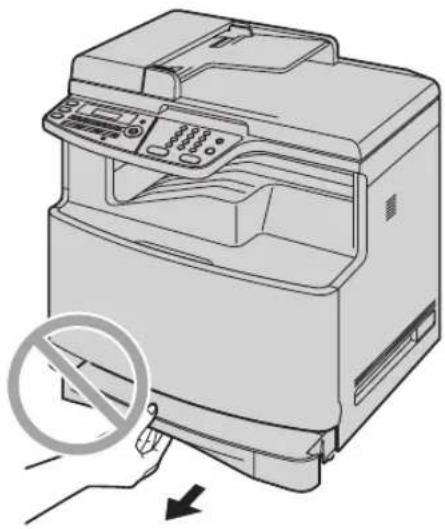
11.1.1 Ünitede kayıt kağıdı sıkıştiğında
Ekranda aşağıdaki mesajlar görüntülenir.
"KAĞIT SIKIŞTI"
↓ "SOL KAPAGI AÇIN DIKKAT SICAK"
1 Sol açma kolunu (①) yukarı doğru itiniz, ardından sol kapağı (②) çekerek açınız.
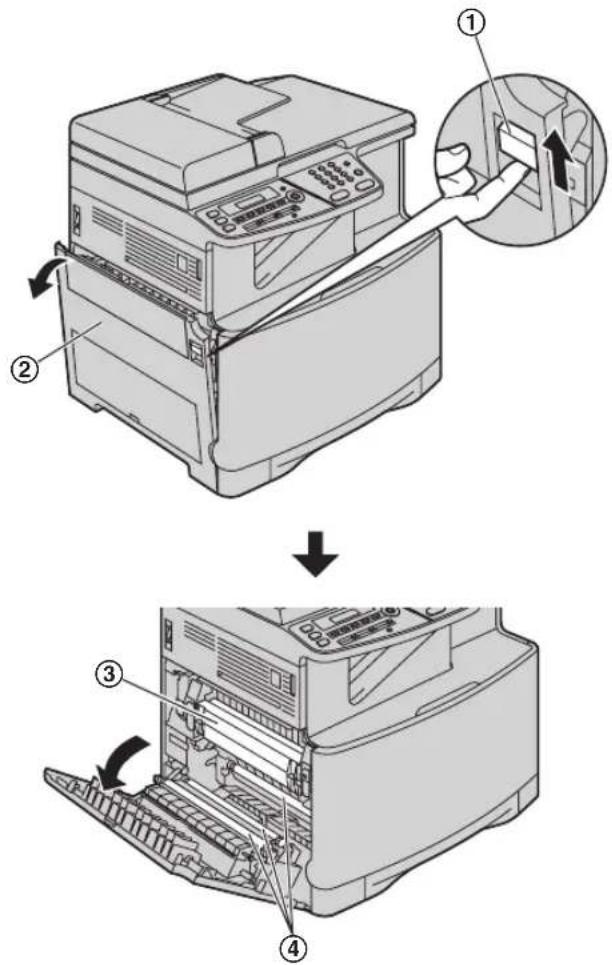
- Yazdırma sırasında veya yazdırma işleminden hemen sonra, fuzer ünitesi (③) ısınır. Sıkışmış kağıdı çıkarmadan önce, fuzer ünitesi soğuyuncaya kadar bekleyiniz.
Not:
- Makaralara (④) dokunmayınız.
2 Sıkışan kağıdı çıkartınız.
Durum 1:
Kayıt kağıdı makaraların yanında sıkıştiğında:
- Kendinize doğru çekerek sıkışmış kağıdı (⑤) dikkatlice çıkarınız.
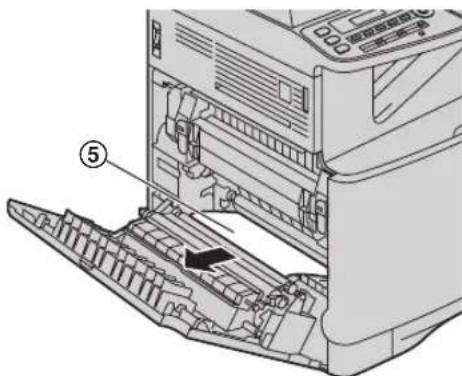
- Sol kapağı kapatınız.

Kayıt kağıdı fuzer ünitesinin yakınlarında sıkıştiğında:
- Duruncaya kadar her iki yeşil kolu da ⑥) kaldırınız.
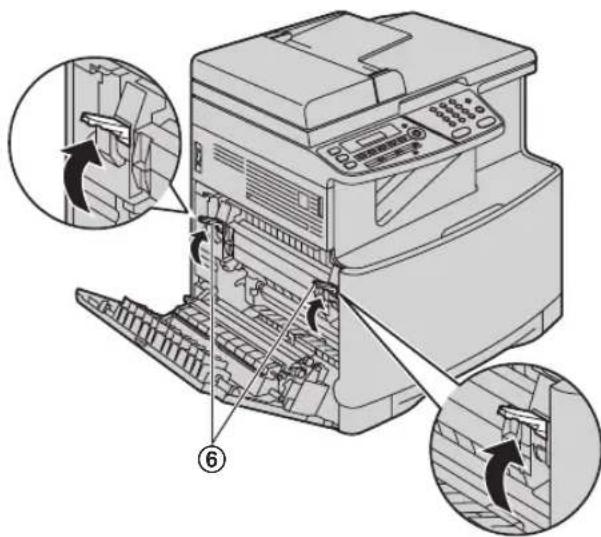
- Kendinize doğru çekerek sıkışmış kağıdı (⑦) dikkatlice çıkarınız.
Örnek 1:

- Yeşil kolları (⑧) eski konumuna itiniz.

- Sol kapağı kapatınız.

Durum 3: Kayıt kağıdı isteğe bağlı otomatik çift yönlü ünitinin içine sıkıştığında:
- Sol kapağı kapatınız.
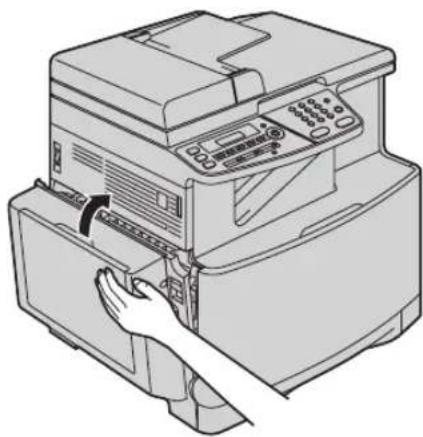
- Otomatik çift yönlü ünite kapağını (⑨) açınız.

- Doküman makaranın yakınlarında sıkıştığı:
Otomatik çift yönlü ünite kapağını tutunuz ve sıkışmış kağıdı (10) yukarı doğru çekerek dikkatlice çıkarınız.
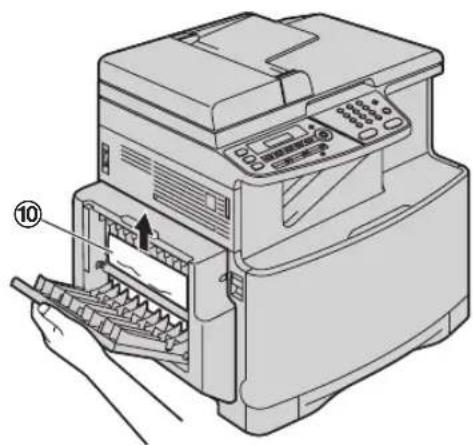
Doküman otomatik çift yönlü ünitenin kağıt çıkışı yakınlarında sıkıştiğında:
Otomatik çift yönlü ünite kapağını tutunuz ve sıkışmış kağıdı (⑪) kendinize doğru çekerek dikkatlice çıkarınız.

- Otomatik çift yönlü ünite kapağını kapatınız.

11.1.2 Kayıt kağıdı isteğe bağlı girdi tablasının yakınlarında sıkıştığında
Ekranda aşağıdaki mesajlar görüntülenir.
"KAĞIT SIKIŞTI"
↑↓
"KASET#2 ACINIZ SOL KAPAK"
1 İsteğe bağlı girdi tablasının sol tarafından kapağı (①) açınız.
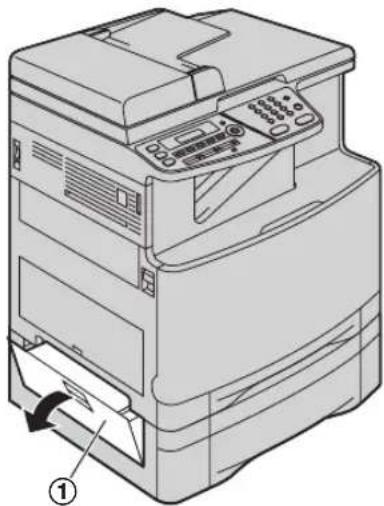
2 Sıkışan kağıdı çıkartınız (②).
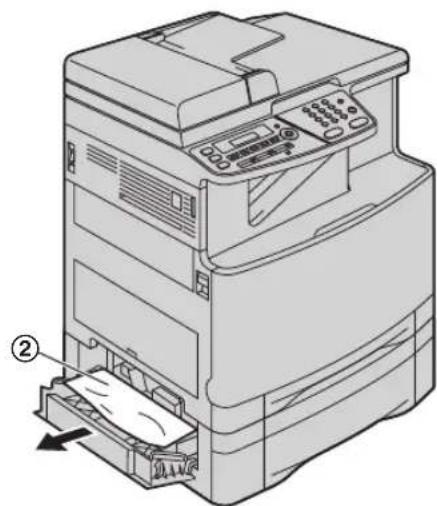
3 İsteğe bağlı girdi tablasının sol tarafından kapağı kapatınız.

11.1.3 Kayıt kağıdı üniteye yanlış yerleştirilmiş olduğunda
Ekranda aşağıdaki mesajlar görüntülenir.
- "KAĞIDI KOTROL ET KAĞIT KOY #1" (standart girdi tablası)
- "KAĞIDI KOTROL ET KAĞIT KOY #2" (isteğe bağlı girdi tablası)
1 Kağıt girdi tablasını tıklayıp yerine oturana kadar çekiniz; ardından tablanın ön bölümünü kaldırarak tamamen dışarı çekiniz. Kayıt kağıdını çıkarıp düzeltiniz.
2 Kayıt kağıdını yeniden yerleştiriniz.
Standart girdi tablası:

İsteğe bağlı girdi tablası:

3 Kasetin ön bölümünü kaldırarak kağıt girdi tablasını üniteye takınız. Sonra da tamamen ünitenin içine itiniz.
Not:
- Hata mesajı hala görüntüleniyorsa, kayıt kağıdının teknik özelliklerini inceleyiniz ve yeniden yerleştiriniz. Ayrıntılı bilgi için bakınız: sayfa 14 ve sayfa 76.
11.2 Doküman sıkıştı (Otomatik doküman besleyici)
Dikkat:
- ADF kapağını kaldırmadan önce sıkışan belgeyi zorlayarak çekmeyiniz.

1 Doküman kapağını tutarken (②) ADF kapağını (①) açınız.

2 Sıkışan dokümanı (③) dikkatle çıkartınız.
Doküman, doküman girişi yakınında sıkıştığında:
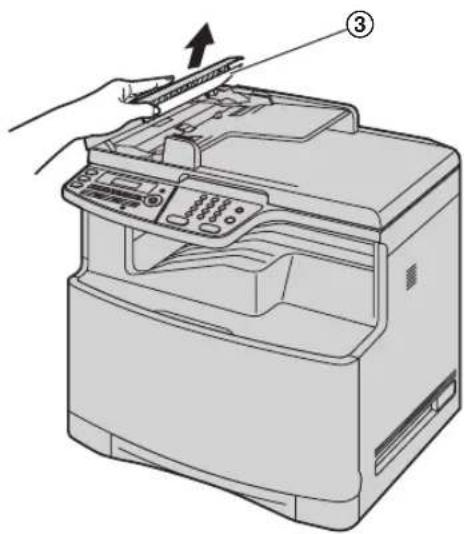
Doküman, doküman çıkışı yakınında sıkıştığında:

3 ADF kapağını kapatınız.

12.1 Beyaz levhaların ve camın temizlenmesi
Aşağıdaki ortamlarda siyah çizgi, beyaz çizgi veya kirli lekeler görünüğünde beyaz levhaları ve camı temizleyiniz:
- kayıt kağıdınız,
- orijinal doküman,
- taranan veriler veya
- karşı tarafından aldığı faks dokümanı.
Dikkat:
- Temizlemek için kağıt havlu veya mendil gibi kağıt ürünler kullanmayınız.
1 Doküman kapağını açınız (①).
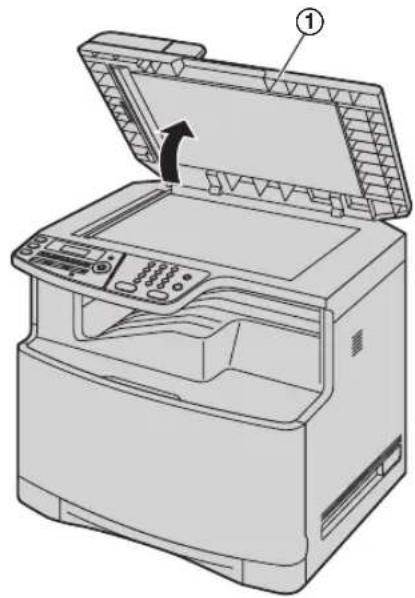
2 Beyaz levhalar (③) ve tarayıcı camını (④) temizlerken doküman kapağını (②) tutunuz.
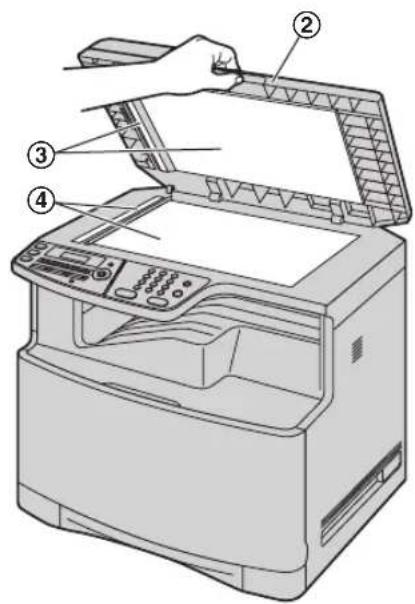
3 Doküman kapağını (⑤) kapatınız.
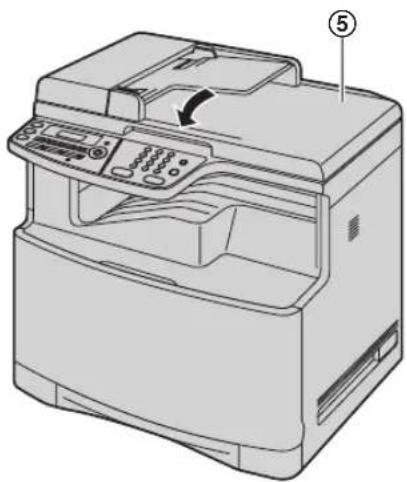
12.2 Doküman besleme rulolarını temizleme
Doküman sık sık takıldığında ruloları temizleyiniz.
Dikkat:
- Temizlemek için kağıt havlu veya mendil gibi kağıt ürünler kullanmayınız.
1 Elektrik anahtarını KAPATINIZ.
2 Doküman kapağını tutarken (②) ADF kapağını (①) açınız.

3 Belge besleme rulolarını (③) suyla ıslatılmış bir bezle temizleyiniz ve bütün parçaları tamamen kurumaya bırakınız.

4 ADF kapağını kapatınız.
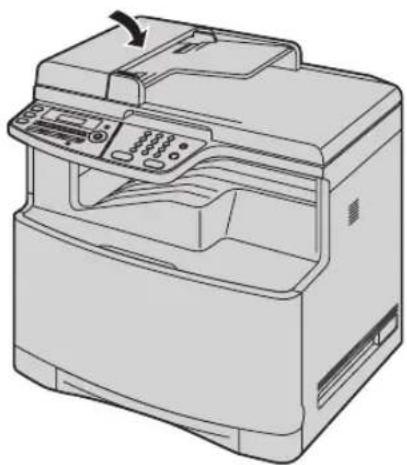
5 Elektrik anahtarını AÇINIZ.
12.3 Kağıt kanalının temizlenmesi
Kayıt kağıdınızın üstünde veya altında bir çizgi veya kirli bir desen varsa ünite içerisindeki kağıt kanalını temizleyin.
1 Elektrik anahtarını KAPATINIZ.
2 Sol açma kolunu (①) yukarı doğru itiniz, ardından sol kapağı (②) çekerek açınız.
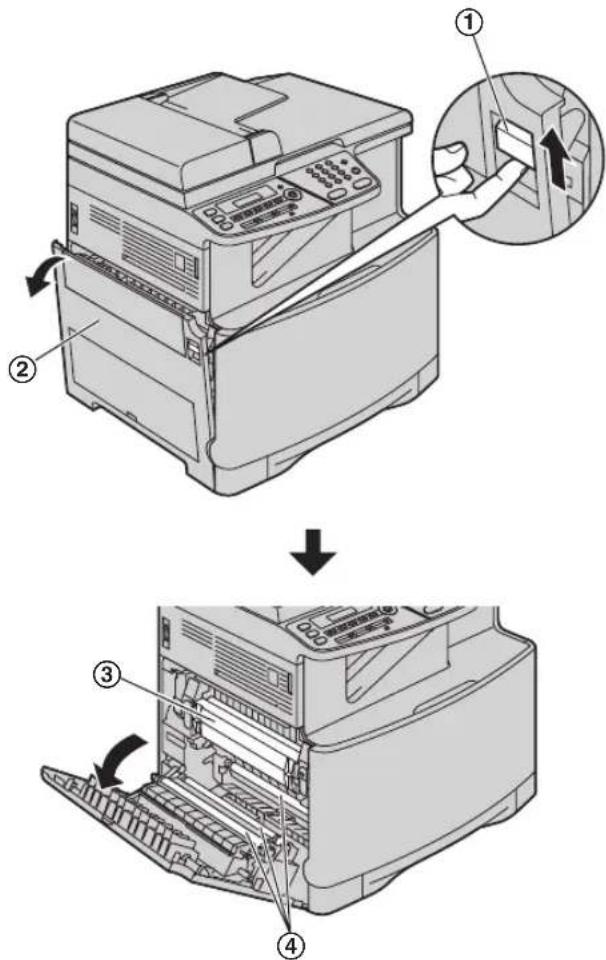
- Yazdırma sırasında veya yazdırma işleminden hemen sonra, fuzer ünitesi (③) ısınır. Kağıt yuvasını temizlemeden önce fuzer ünitesinin soğumasını bekleyiniz.
Not:
- Makaralara (④) dokunmayınız.
3 Kağıt kanalını (⑤) kuru bir havlu ya da mendil ile temizleyin.
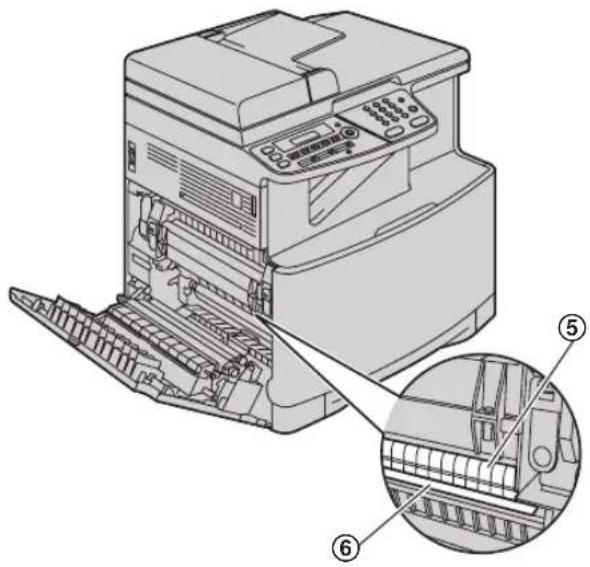
- Siyah kayışa (⑥) dokunmayın ya da sert şekilde ovmayın.
4 Sol kapağı kapatınız.

5 Elektrik anahtarını AÇINIZ.
13.1 Referans listesi ve raporlar
Referans amacıyla aşağıda yer alan liste ve raporların yazdırılması mümkündür.
- "AYAR LİSTESİ"
- "TEL NO.LİSTESİ"
- "FAALİYET RAPORU"
- "YAYIN LISTESİ"
- "YAZICI TESTI"
- "RENK TEST"
- "ARAYAN ID LIST."
- "PCL FONT LISTESI"
- "ADRES LISTESI"
- "FTP SERVER LIST"
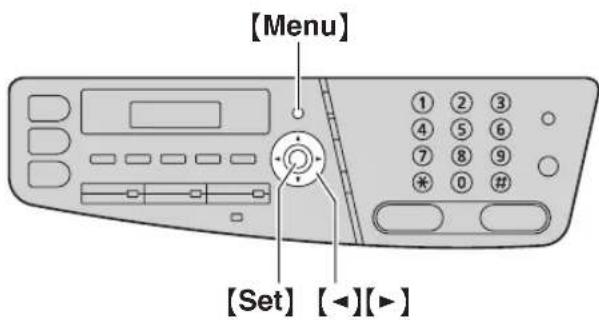
1 "RAPORU YAZDIR" opsiyonunu görüntülemek için [Menu] tuşuna art arda basınız.
2 Istediğiniz maddeyi görmek için [◀] veya [▶] tuşuna art arda basınız.
3 [Set] tuşuna basıniz ve baskıyı başlatınız. → [Menu]
Renk testi
Ünite, siyah, mavi, kırmızı ve sarı çizgilerden oluşan bir renk testi sayfası yazdıracaktır, böylece hangi drum kartuşunun sorunlu olduğunu belirleyebilirsiniz.
Dikey, beyaz satırlar renk testi sayfasında görüntülenirse, sorunu gidermek için aşağıdakikeri deneyiniz.
Çözüm 1: Drum kartuşunun temizlenmesi
Önemli:
- Bu çözüm, en az 3 adet kayıt kağıdı kullanır. Öncesinde, standart girdi tablasında yeterince kayıt kağıdının bulunduğundan emin olun.
- [Menu] → [#][4][8][0]
- Renk testi sayfasında üzerinde dikey, beyaz çizgiler olan rengi seçiniz.
【1】“SIYAH”(varsayılan)
[2] "MAVI"
【3】“KIRMIZI”
[4] "SARI"
3. 【Set】
- Seçili renk ile 3 sayfa yazdırılarak drum kartuşu otomatik olarak temizlenecektir.
- Tüm dikey, beyaz çizgiler için 1. ila 3. adımlarını tekrarlayınız.
- Renk testi listesini tekrar yazdırınız. Dikey, beyaz satırlar giderilemezse, sonraki çözümü deneyiniz.
Çözüm 2: Drum kartuşunun değiştirilmesi
- Siyah test sayfasında dikey, beyaz çizgiler varsa, tek renkli drum kartuşunu değiştiriniz.
- Mavi, kırmızı veya sarı test sayfasında dikey, beyaz çizgiler varsa, renkli drum kartuşunu değiştiriniz.
- Renk testini tekrar yazdırınız. Dikey, beyaz satırlar giderilemezse, servis personeli ile irtibat kurunuz.
13.2 Teknik Özellikler
■ Kullanılabilen hatlar:
Şehir Telefon Şebekesi
■ Belge boyutu:
Genişlik azami 216 mm, boy azami 600 mm
■ Etkili tarama genişliği:
208 mm
■ Etkili baskı genişliği:
A4: 202 mm
Mektup/Legal: 208 mm
Yaklaşık. 4 saniye/sayfa (ECM-MMR) *2
■ Tarama Yoğunluğu:
Tarama çözünürlüğü:
En çok 600 × 1.200 dpi (Optik)
En çok 9.600 × 9.600 dpi (Ara Değer)
Fotokopi çözünürlüğü:
En çok 600 × 600 dpi
Faks çözünürlüğü:
Yatay: 8 pels/mm
Dikey: 3,85 satır/mm - standart çözünürlükte,
7,7 satır/mm - fine/foto çözünürlüğünde,
15,4 satır/mm - super fine çözünürlüğünde
■ Foto çözünürlüğü:
64 seviyeli
Tarayıcı tipi:
Renkli Kontak Göruntu Sensoru
■ Yazıcı tipi:
Lazer Yazici
■ Veri sıkıştırma sistemi:
Otomatik Geri Çekilme
■ Çalışma Koşulları:
10 °C - 32,5 °C, %20 - %80 Bağil nem
■ Ölçüleri:
Yaklaşık genişlik 520 mm × derinlik 438 mm × yükseklik 546 mm
■ Ağırlığı (Ağırlık):
Yaklaşık 30 kg
■ Güç tüketimi:
Bekleme: Yaklaşık 16 W
Ön ıslıtmə: Yaklaşık 35 W
Fotokopi: Yaklaşık 550 W
Azami: Yaklaşık 1.100 W (Fuser lambası yandığı zaman)
■ Enerji besleme:
220–240 V AC, 50/60 Hz
■ Hafıza kapasitesi
(çalıştırma ve depolama hafızası için):
192 MB
■ Faks hafıza kapasitesi:
Toplam 10 MB
Yaklaşık 630 sayfa hafızadan alım
(bir alım başına maks. 255 sayfa)
Yaklaşık 150 sayfa hafızadan gönderim
(Standart çözünürlükteki ITU-T No.1 Test Tablosu temel alınarak,
Hata Düzeltme Modu kullanılmadan.)
■ E-postaya tarama sunucusu bellek kapasitesi:
Toplam 5 MB (e-posta mesaji dahil)
■ FTP'ye tarama sunucusu bellek kapasitesi:
Toplam 20 MB
■ Lazer Diyot Özellikleri:
Lazer gücü: Azami 6,5 mW
Dalga boyu: 770 nm – 800 nm
Emisyon süresi: Sürekli
■ Baskı Hızı:
Renk:
A4: Yaklaşık 20 ppm (sayfa/dakika)
Mektup: Yaklaşık 21 ppm (sayfa/dakika)
B/W:
A4: Yaklaşık 20 ppm (sayfa/dakika)
Mektup: Yaklaşık 21 ppm (sayfa/dakika)
■ Baskı Çözünürlüğü:
En çok 1.200 ×1.200 dpi
*1 İletim hızı sayfa içeriğine, çözünürlüğe, telefon hattı kapasitesine ve karşı taraf faks ünitesi özelliklerine bağlıdır.
*2 Gönderme hızı, ITU-T No. 1 Test Çizelgesindeki orijinal mod esas alınarak belirlenmiştir. Karşı tarafından kullandığı ünite sizinkinden daha düşük modelse, gönderme süresi daha uzun olabilir.
ITU-T No.1 Test Çizelgesi
- Tasarım ve teknik özellikler, haber verilmeden değiştirilebilir.
- Bu kullanım kitabında yer alan resim ve şekiller, gerçek üründen belli ölçüde farklılıklar gösterebilir.
- Saat hassasiyeti, bir ay içinde yaklaşık ±60 saniyedir.
Kayıt kağıdı teknik özellikleri
Düz kağıt/İnce kağıt:
A4: 210 mm × 297 mm
Mektup: 216 mm × 279 mm
Legal: 216 mm × 356 mm
Kalın kağıt/Asetat/Etiket/Kart stoğu boyutu:
A4: 210 mm × 297 mm
Mektup: 216 mm × 279 mm
Zarf ebadi:
10: 105 mm ×241 mm
DL: 110 mm × 220 mm
Kayıt kağıdı ağırlığı:
60g / m^2 - 165g / m^2
Kart stoğu ağırlığı:
163 g/m²
Kayıt kağıdı hakkında not:
- Büyük miktarda satın almadan önce kağıdı (özellikle özel ebatlarda ve tipte olan kağıtlar) ünitede test etmenizi öneririz.
-
Aşağıdaki kağıt türlerini kullanmayınız:
-
Antetli kağıt veya özgeçmiş yazmak için kullanılan özel kağıtlar gibi, içeriğinde %20'nin üzerinde pamuk ve/veya elyaf bulunan kağıtlar
- Çok fazla yüzey işlemlerine tabi tutulmuş çok düzgün veya parlak kağıtlar veya aşırı dokulu kağıtlar
- Kaplanmış, hasarlı veya buruşuk kağıtlar
- Etiket veya zimba gibi cisimlerin takılı olduğu kağıt
– Üzerinde toz, elyaf veya yağ lekesi bulunan kağıtlar - 200 °C civarında eriyebilecek, buharlaşabilecek, rengi bozulabilecek veya tehlikeli buhar çıkarabilecek tirşe taklidi kağıt türünden kağıtlar. Bu malzemeler fuzer rulosuna aktarılarak hasara yol açabilir.
– Nemli kağıt
- Mürekkep püskürtmeli yazıcı kağıdı
- Bazı kağıtlar yalnızca bir yüzeye baskı yapılacak şekilde tasarlanmıştır. Baskı kalitesi iyi değilse veya kağıt iyi beslenmiyorsa, kağıdın diğer yüzüne yazdırmayı deneyiniz.
- Kağıdırın doğru beslenmesi ve iyi baskı kalitesi için, uzun elyaflı kağıt kullanmanızı öneririz.
- Aynı zamanda farklı tip veya kalınlıkta kağıt kullanmayınız. Bu, kağıt sıkışmasına yol açabilir.
- Bu cihazda basılmış bir kağıdı başka bir fotokopi makinesinde veya yazıcıda iki yüzlü baskı için kullanmayınız. Bu, kağıt sıkışmasına yol açabilir.
- Kağıtların kıvrılmaması için, kağıt paketlerini kağıdı kullanacağını zamandan önce açmayınız. Kullanılmayan kağıtları orijinal ambalajında, serin ve kuru bir yerde saklayınız.
Toner ömrü
Toner ömrü, yazdırılan doküman içeriğinin miktarına bağlıdır. Aşağıdaki, toner kartuşunun değiştirilmesi için, kanvertür ile toner ömrü arasındaki yaklaşık ilişkidir. Toner ömrü, gerçek kullanma miktarı ile orantılıdır.
- Aşağıdaki sayfa ve resim alanı sayısı baskı tek renk yapıldığında geçerlidir. Gerçek renkli yazdırma bir kaç rengin birleşimi olduğu için, sayfa sayısı orijinal belgenin içeriğine bağlı olarak değişebilir.
%5 yoğunluk
A4 ebadındaki yaklaşık 2.000
kağıt aşağıdaki kullanır:
Yaklaşık 2.500 kağıt
aşağıdakileri kullanır:
- KX-FATK504X
Yaklaşık 4.000 kağıt
aşağıdakileri kullanır:
A4 ebadındaki yaklaşık 1.000
kağıt aşağıdaki kullanır:
Yaklaşık 1.250 kağıt
aşağıdakileri kullanır:
- KX-FATK504X
Yaklaşık 2.000 kağıt
aşağıdakileri kullanır:
A4 ebadındaki yaklaşık 650 kağıt
aşağıdakileri kullanır:
Yaklaşık 800 kağıt aşağıdakileri kullanır:
- KX-FATK504X
Yaklaşık 1.400 kağıt
aşağıdakileri kullanır:
- Yoğunluk, harf genişliği, kalınlığı ve font değerine bağlıdır.
- Toner tasarruf özelliğini aktif hale getirirseniz, toner kartuşunun ömrü yaklaşık olarak %40 oranında uzayacaktır.


Drum kartuşunun düzenli olarak değiştirilmesi gerekir. Sıcaklık, nem, kağıt tipi ve baskı işi başına sayfa sayısı için kullandığınız toner miktarı gibi, gerçek drum ömrünü saptayan çeşitli etkenler vardır. Maksimum drum ömrü yaklaşık 10.000 sayfadır. Üniteniz sıklıkla baskı işi başına az sayıda sayfa basmak için kullanılıyororsa, drum ünitesinin basacağı geçerli sayfa sayısı tahmin edilenden belirgin şekilde daha az olabilir. Drum ömrünü saptayan pek çok etken kontrol edilemediğinden, drumınız tarafından basılacak minimum sayfa sayısı için garanti veremiyoruz.
Not:
- Eski drum kartuşunun sürekli kullanımı arızaya neden olabilir. Bunu önlemek için, drum kullanımı ömrü tamamlandığında, yazıcı bir süre sonra baskıyı durduracak ve yeni drum kartuşu takılana dek yazdırma mümkün olmayacaktır.
Atık toner kartuşu ömrü
Atık toner kartuşunun düzenli olarak değiştirilmesi gerekir. Maksimum atık toner kartuşu ömrü tek renkli baskı için %5 kapsamla yaklaşık 32.000 sayfa ve renkli baskı için %5 camgöbeği, macenta, sarı ve siyah kapsamla yaklaşık 8.000 sayfadır. Gerçek sayfa sayısı orijinal belgenin içeriğine bağlı olarak belirgin derecede değişmektedir.
Atık atma yöntemi
Atık maddeler ulusal ve yerel çevre düzenlemelerine uygun olarak atılmalıdır.
13.3 Telif hakkı ve lisans bilgileri
- Bu ürün NetBSD Kernel'in bir parçasını kullanır.
NetBSD Kernel parçasının kullanımı aşağıdaki genel BSD stilinde lisansa dayanır.
Copyright (c)
Ancak, NetBSD Kernel parçaları aşağıdaki telif hakkı uyarlarıyla sağlanır.
NetBSD Kernel parçaları yukarıdaki Berkeley biçimli lisanstan çok az farklı olan lisanslarla sağlanır. Ayrıntılı bilgi için lütfen NetBSD Kernel kaynak koduna bakınız.
NetBSD Kernel kaynak kodu NetBSD CVS Repositories (http://cvsweb.netbsd.org/bsdweb.cgi/) tarafından sağlanır ve bu üründe aşağıdaki dizinlerde yer alan kaynak kodu parçaları vardır.
http://cvsweb.netbsd.org/bsdweb.cgi/src/sys/kern/
http://cvsweb.netbsd.org/bsdweb.cgi/src/sys/net/
http://cvsweb.netbsd.org/bsdweb.cgi/src/sys/netinet/
- Bu üründe Net-SNMP yazılımı içerir ve aşağıdaki lisans koşulları temelinde bunu kullanır.
---- Part 1: CMU/UCD copyright notice: (BSD like) ----
Ayrıca ürün bünyesinde aşağıdaki uyarı ve lisansları kapsayan bir yazılım da bulundurur.
- Bu üründe NetBSD yazılımı vardır ve aşağıdaki lisans koşulları temelinde bunu kullanır.
/*-
- Bu üründe NetBSD yazılımı vardır ve aşağıdaki lisans koşulları temelinde bunu kullanır.
/*
- Bu üründe NetBSD yazılımı vardır ve aşağıdaki lisans koşulları temelinde bunu kullanır.
/*
- Bu üründe NetBSD yazılımı vardır ve aşağıdaki lisans koşulları temelinde bunu kullanır.
/*-
- Bu üründe ACMELabs tarafından geliştirilen thttpd yazılımı bulunur ve bu yazılım aşağıdaki lisans koşulları temel alınarak kullanılır.
Copyright 1995,1998,1999, 2000 by Jef Poskanzer jef@acme.com.
- Bu üründe NetBSD yazılımı vardır ve aşağıdaki lisans koşulları temelinde bunu kullanır.
/*-
- Bu üründe NetBSD yazılımı vardır ve aşağıdaki lisans koşulları temelinde bunu kullanır.
/*-
- Bu üründe NetBSD yazılımı vardır ve aşağıdaki lisans koşulları temelinde bunu kullanır.
/*
Bu yazılım, kısmen Independent JPEG Group'un çalışmasını temel almaktadır.
14.1 indeks
# #101 Tarih ve saat: 22
102 Logonuz: 22
103 Faks numaranız: 23
110 Dil: 57
120 Arama modu: 57
121 Çağrı/flaş süresi: 57
145 LCD ekran kontrasti: 57
155 Parola değiştirme: 57
158 Bakım süresi: 58
161 Zil melodisi: 58
210 FAKS zil sayısı: 58
212 TEL/FAKS zil sayısı: 60
216 Otomatik Arayan ID listesi: 58
380 Standart girdi tablasındaki kağıt ebadı: 58
382 İsteğe bağlı girdi tablasındaki kağıt ebadı: 58
383 Kağıt türü: 58
401 Gönderim raporu: 42, 60
402 Otomatik faaliyet raporu: 42, 60
403 Güç tasarrufu: 58
404 Manuel cevaplama modu: 60
411 Deniz aşırı modu: 60
412 Geciktirilmiş gönderim: 61
413 Hata düzeltme modu: 61
416 Bağlantı uyarı sesi: 61
418 Azami faks hızı: 61
432 Otomatik küçültme: 61
434 Faks etkinleştirme kodu: 62
436 Sessiz faks zil sayısı: 62
437 Hafıza alım ikazı: 62
438 Kolay alma: 62
440 Faks için kağıt girdi tablası ayarı: 62
442 PC faks ayarı: 62
443 Bilgisayar faks alımı: 24
445 Legal ebatta faks gönderme: 63
459 Faks özelliklerini fabrika ayarına getirme: 63
460 Fotokopi için kağıt girdi tablası ayarı: 64
461 Fabrikada ayarlanan fotokopi çözünürlüğü: 64
462 Kontrast saklama: 59
463 Fabrikada ayarlanan çalışma modu: 59
464 Mod zamanlayıcı: 59
467 Sayfa yerleşimi saklama: 64
468 Yakınlaştırma saklama: 64
469 Harmanlama saklama: 64
470 Çift yönlü tutma: 64
480 Drum temizliği: 59
482 Toner tasarrufu: 14, 59
485 Tüm renkler için renk ayarı: 75
486 Camgöbeği için renk ayarı: 75
487 Macenta için renk ayarı: 75
488 Sarı için renk ayarı: 75
489 Siyah için renk ayarı: 75
493 Tarama modu: 67
494 Tarama parametresini saklama: 67
495 Tek renkli tarama tipi: 67
500 DHCP modu: 69
501 IP adresi: 69
502 Alt ağ maskesi: 69
503 Fabrikada ayarlanan ağ geçidi: 69
504 DNS sunucusu #1: 69
505 DNS sunucusu #2: 69
507 Makine adı: 69
508 MAC adresi: 69
532 IP filtreleme: 70
533 Otomatik IP: 70
534 HTTPD: 70
535 IPv6 protokolü: 70
565 E-postaya tarama baskı özelliği için kağıt girdi tablası ayarı: 70
760 PCL'deki kağıt girdi tablası: 65
762 PCL'deki fotokopi sayısı: 65
763 PCL'deki kağıt ebatı: 65
764 PCL'deki görüntü küçültme oranı: 65
765 PCL'deki kayıt kağıdı yönü: 65
766 PCL'de A4 ebatında yazdırma: 65
767 PCL'de kağıt başına satır: 65
768 PCL'deki yazı tipi kaynağı: 65
769 PCL'deki yazı tipi numarası: 65
770 PCL'deki yazı tipi karakter sıklığı/puntosu: 66
771 PCL'deki sembol ayarı: 66
772 PCL'de satir sonu: 66
773 Otomatik devam modu: 66
774 Veri zaman aşımı: 66
775 Tek renkli sayfa tespiti: 66
776 İki taraflı A4/letter baskısı: 66
A Adres listesi: 99
Ağ özellikleri: 71
Alt ağ maskesi (#502 Özelliği): 69
Arama modu (#120 Özelliği): 57
Arayan ID
Dizin içine yükleme: 55
Yeniden arama: 54
Arayan ID listesi (#216 Özelliği): 58
Atık toner kartuşu: 9
Atık toner kartuşu ömrü: 102
Azami faks hızı (#418 Özelliği): 61
B Bağlantılar: 17
LAN: 17
USB: 24
Bağlantı tonu (#416 Özelliği): 61
Bakım süresi (#158 Özelliği): 58
Baski
Çift yönlü: 30
E-posta eki: 30
Özel ortam: 29
Belge boyutu: 19
Bilgisayar baskı özellikleri: 65
Bilgisayardan tarama özelliği: 34
Görüntüleyici: 34
Tarama uygulaması: 34
Ç Çağrı süresi (#121 Özelliği): 57
Çift yönlü saklama (#470 Özelliği): 64
Çok Fonksiyonlu grup yazılımı (Multi-Function Station)
Etkinleştirme: 26
Kaldırma: 26
Kurulum: 24
Çoklu gönderim (dağıtım): 45
Çözünürlük: 35, 42
D Deniz aşırı mod (#411 Özelliği): 60
DHCP modu (#500 Özelliği): 69
Dil (#110 Özelliği): 57
DNS sunucusu #1 (#504 Özelliği): 69
DNS sunucusu #2 (#505 Özelliği): 69
Drum kartuşu: 10
Drum ömrü: 102
Drum temizliği (Özellik #480): 59
E Ekran
Hata mesajları: 79
Kontrast (#145 Özelliği): 57
Elektrik anahtarı: 18
Enerji gelmemesi: 88
E-postaya tarama baskısı: 30
Etiket: 29
F Fabrika ayarlarına getirme (#459 Özelliği): 63
Fabrikada ayarlanan ağ geçidi (#503 Özelliği): 69
Fabrikada ayarlanan çalışma modu (#463 Özelliği): 59
Fabrikada ayarlanan fotokopi çözünürlüğü (#461 Özelliği): 64
Faks alma
Bilgisayar: 53
Manuel: 49
Otomatik olarak: 48
Faks etkinleştirme kodu (#434 Özelliği): 62
Faks gönderme
Bilgisayar dokümanı: 47
Dağıtım: 46
Hafızadan: 43
Kolay arama rehberi: 44
Manuel: 42
Tek dokunmalı arama: 44
FAKS modu: 48
Faks numarası (#103 Özelliği): 23
Faks özellikleri: 60
Faks özelliklerini sıfırlama (#459 Özelliği): 63
Fotokopi: 35
Bekletme: 40
Çift yönlü: 40
Deneme seti: 37
Hızlı kimlik: 38
Kitap sayfası: 40
Kolay tekrar: 38
N in 1:39
N in 1 (Ayrı): 40
Poster: 39
Siralama: 37
Yakınlaştırma: 36
Fotokopi özellikleri: 64
FTP sunucu listesi: 99
G Geciktirilmiş iletim (#412 Özelliği): 61
Girdi tablası (isteğe bağlı): 76
Gönderim raporu (#401 Özelliği): 42, 60
Güç tasarrufu (#403 Özelliği): 58
H Hafıza alım ikazı (#437 Özelliği): 62
Harmanlama saklama (#469 Özelliği): 64
Hata Düzeltme Modu (#413 Özelliği): 61
Hata mesajları: 78, 79
Hızlı tarama: 43
HTTPD (#534 Özelliği): 70
I IP adresi (#501 Özelliği): 69
IP filtreleme (#532 Özelliği): 70
IPv6 protokolü (#535 Özelliği): 70
i İki taraflı A4/letter baskısı (#776 özelliği): 66
İsteğe bağlı girdi tablası: 76
İsteğe bağlı otomatik çift yönlü ünite: 76
İstenmeyen faks önleyici: 52
K Kağıt ebadı
İsteğe bağlı girdi tablası (#382 Özelliği): 58
Standart girdi tablası (#380 Özelliği): 58
Kağıt girdi tablası ayarı
E-postaya tarama baskısı (#565 Özelliği): 70
Faks (#440 Özelliği): 62
Fotokopi (#460 Özelliği): 64
PLC (#760 Özelliği): 65
Kağıt sıkışmaları
Doküman: 95
Kayıt kağıdı: 90
Kağıt türü (#383 Özelliği): 58
Karakter girişi: 73
Kayıt kağıdı: 14
Kayıt kağıdı boyutu: 100
Kolay alma (#438 Özelliği): 62
Kolay arama rehberi
Faks gönderme: 44
Yükleme: 43
Kontrast saklama (#462 Özelliği): 59
Kurulum listesi: 99
L LAN özellikleri: 69
Legal ebatta faks gönderme (#445 Özelliği): 63
Logo (#102 Özelliği): 22
M MAC adresi (#508 Özelliği): 69
Makine adı (#507 Özelliği): 69
Manual yanıt modu (#404 Özelliği): 60
Mod zamanlayıcı (#464 Özelliği): 59
OCR yazılımı: 33
Otomatik çift yönlü ünite (isteğe bağlı): 76
Otomatik devam modu (#773 Özelliği): 66
Otomatik doküman besleyici: 20, 36, 43
Otomatik IP (#533 Özelliği): 70
Otomatik küçültme (#432 Özelliği): 61
P Paralel telefon: 49
Parola (#155 Özelliği): 57
PC faks alma (#443 Özelliği): 24
PC faks ayarı (#442 Özelliği): 62
PCL
A4 ebadında yazdırma (#766 Özelliği): 65
Fotokopi sayısı (#762 Özelliği): 65
Görüntü küçültme oranı (#764 Özelliği): 65
Kağıt ebadı (#763 Özelliği): 65
Kağıt girdi tablası (#760 Özelliği): 65
Kayıt kağıdı yönü (#765 Özelliği): 65
Satır sonları (#772 Özelliği): 66
Sayfa başına satır (#767 Özelliği): 65
Sembol ayarı (#771 Özelliği): 66
Yazı tipi karakter sıklığı/puntosu (#770 Özelliği): 66
Yazı tipi kaynağı (#768 Özelliği): 65
Yazı tipi numarası (#769 Özelliği): 65
PCL yazı tipi listesi: 99
Polling: 51
Programlama: 56
R Raporlar
Adres: 99
Arayan ID: 58, 99
Çoklu gönderim: 46
Enerji kesilmesi: 88
FTP sunucusu: 99
Gönderme: 42, 60
Kurulum: 99
PCL yazı tipi: 99
Renk testi: 99
Telefon numarası: 99
Teyit: 42, 99
Yayın programlama: 99
Yazıcı testi: 99
Rehber: 43
Renk ayarı
Baskı (#485 Özelliği): 75
Camgöbeği (#486 Özelliği): 75
Macenta (#487 Özelliği): 75
Sari (#488 Özelliği): 75
Siyah (#489 Özelliği): 75
Renk testi: 99
S Saydam: 29
Sayfa yerleşimi saklama (#467 Özelliği): 64
T Tarama modu (#493 Özelliği): 67
Tarama özellikleri: 67
Tarama parametresini saklama (#494 Özelliği): 67
Tarayıcı camı: 19, 35, 42
Tarih ve saat (#101 Özelliği): 22
Tek dokunuşlu arama
Faks gönderme: 44
Yükleme: 43
Tek renkli sayfa tespiti (#775 Özelliği): 66
Tek renkli tarama tipi (#495 Özelliği): 67
Telefon numarası listesi: 99
Telesekreter: 51
TEL modu: 49
Temel özellikler: 57
Temizleme: 96, 97, 98
Teyit listesi (#402 Özelliği): 42, 60
Toner k artuşu: 10
Toner ömrü: 101
Toner tasarrufu (#482 Özelliği): 14, 59
Ü Üniteden tarama özelliği: 32
Dosya: 32
E-posta: 32
E-posta sunucusu: 33
FTP: 33
Görüntüleyici: 32
OCR: 33
V Veri zaman aşımı (#774 Özelliği): 66
Y Yakınlaştırma saklama (#468 Özelliği): 64
Yanıp sönme süresi (#121 Özelliği): 57
Yardım: 21
Arayan ID: 21
FAKS alma: 21
Fotokopi: 21
Özellik listesi: 21
Raporlar: 21
Rehber: 21
Temel ayarlar: 21
Yayın programlama listesi: 99
Yazıcı testi: 99
Yeniden arama: 42, 44
Yükleme
Dağıtım: 45
Kolay arama rehberi: 43
Tek dokunmalı arama: 43
Z Zarf: 29
Zil melodisi (#161 Özelliği): 58
Zil sayısı
FAKS (#210 Özelliği): 58
Sessiz faks (#436 Özelliği): 62
TEL/FAKS (#212 Özelliği): 60
Zil sesi ayarı: 21
- Panasonic Renkli Lazer Çok Fonksiyonlu Yazıcı satın aldığınız için teşekkür ederiz.
- Türkçe veya İngilizce dillerinden birini seçebilirsiniz.
- Dikkat:
- Ticari markalar:
- Telif hakkı:
- Güvenliğiniz için
- Lazer radyasyonu
- SINIF 1 LAZER ÜRÜN
- Lazer diyotu özellikleri
- Fuzer ünitesi
- Not:
- En iyi performans için
- Toner kartuşu ve drum kartuşu
- Toner kartuşu
- Drum kartuşu
- Konumları
- Statik elektrik
- Ortam
- Üniteyi taşıma
- Yasadışı fotokopiler
- Giriş ve Kurulum
- Aksesuarlar
- Kontrol Paneli
- Kurulum
- Hazırlık
- Bağlantılar ve Kurulum
- Doküman Gereksinimleri
- Yardm
- Zil sesi ayarı
- Başlangıç ayarları
- Yazici
- Yazıcı
- Tarayıcı
- Tarayıcı
- Kopya Alma
- Fotokopi
- Faks
- Faks Gönderme
- Faks Alma
- Arayan ID
- Arayan ID
- Programlanabilir Özellikler
- Özellikler Özeti
- Yararlı Bilgiler
- Yararlı Bilgiler
- Seçenek
- Yardım
- Hata Mesajları
- Sorun giderme
- Kağıt Sıkışmaları
- Kağıt sıkışması
- Temizleme
- Temizleme
- Genel Bilgiler
- Basılan Raporlar
- Teknik Özellikler
- Telif hakları
- indeks
- Cihazla birlikte verilen aksesuarlar
- Aksesuar bilgileri
- ■ Yedek aksesuar
- Tuş açıklamaları
- ② [Scan]
- [Contrast]
- ⑤ [Resolution]
- ⑦ [Page Layout][Caller ID]
- ⑧ [Menu]
- ⑨ [Redial][Pause]
- [Flash]
- [Tone]
- ⑫【Fax Auto Answer】
- ⑬ [Fax]
- Tek dokunmalı arama
- [Broadcast]
- [Manual Broad]
- [Lower]
- Kolay arama tuşu
- [Set]
- [Monitor]
- [Black]
- 22【Colour】
- [Stop]
- Genel Bakış
- Önden Görünüş
- Arkadan görünüş
- Toner kartuşu ve drum kartuşu
- Atık atma yöntemi
- Toner tasarruf özelliği
- Kayıt kağıdı
- Önemli:
- Standart girdi tablası için uyarı
- USB ARABİRİMİ İLE İLGİLİ ÖNEMLİ BİLGİ
- Ağ yönlendiricisi/ağ hub kullanılması
- Elektrik anahtarını AÇMA
- Çalışma modunun seçilmesi (Tarama/Fotokopi/Faks)
- Orijinali ayarlama
- Tarayıcı camı kullanarak
- Efektif tarama alanı
- Otomatik doküman besleyiciyi kullanma
- Minimum doküman boyutu
- Maksimum doküman boyutu
- Doküman ağırlığı
- Yardım Fonksiyonu
- Ses ayarları
- Zil sesini kapatmak için
- Monitör sesi
- Tarih ve saat
- Bir hatanın düzeltilmesi
- Logonuz
- Faks numaranız
- Üniteyi LAN'a erişmek üzere yapılandırma
- Bir DHCP sunucusu ile otomatik olarak ayar yapma
- Durumunuz:
- Manuel ayar yapma
- Bilgisayarı bilgisayar faks alımı için ayarlama
- Çok Fonksiyonlu Yazılım Grubunu (Multi-Function Station) yükleme
- Gerekli bilgisayar ortamı
- İşletim Sistemi:
- CPU:
- RAM:
- Diğer Donanımlar:
- Diğer:
- Uyari:
- Çok Fonksiyonlu Yazılım Grubunu (Multi-Function Station) bilgisayara yükleme
- USB bağlantısı için:
- LAN bağlantısı için:
- Önemli bilgi
- Kullanım talimatları verilerini görüntülemek veya yüklemek için
- Bilgisayarla başka bir ünite kullanmak için
- Yazılımı değiştirme (Bileşenleri ekleme veya kaldırma)
- Yazılımin kaldırılması
- Çok Fonksiyonlu Yazılım Grubunu (Multi-Function Station) başlatma
- [PC FAX]
- [Remote Control] (sayfa 74)
- [Utilities]
- [Settings] (sayfa 27)
- [?]
- [ ]
- [i]
- Ayarları değiştirmek için
- [General]
- [Scan]
- Varsayılan E-posta yazılımını seçmek için
- Windows 98/Windows Me/Windows 2000:
- Windows XP:
- Windows Vista:
- Windows uygulamalarından yazdırma
- Windows 98/Windows Me:
- Windows 2000:
- Windows XP/Windows Vista için:
- Yazıcı özelliklerini ayarlama
- Özel ortamda yazdırma
- Asetat üzerine yazdırma
- 3M®CG3300/PP2500
- Etiket üzerine yazdırmak için
- Avery®
- 5160/5163/5660/5663/L7159/L7164
- Zarf üzerine yazdırma
- Aşağıdaki özellikleri sahip zarfları kullanmayınız (aksi takdirde kağıt sıkışması olabilir):
- Aşağıdaki zarf tipleri üzerine baskı yapmaya çalışmayınız (üniteye zarar verebilirler):
- Çift yönlü baskı (isteğe bağlı)
- Kitap sayfası özelliği
- Alınan bir e-posta ekini otomatik olarak yazdırma (yalnızca LAN bağlantısı)
- Üniteden tarama (Push Scan özelliği)
- Çok Fonksiyonlu Görüntüleyiciye Tarama
- Dosya olarak kaydetmek için tarama
- E-postaya Tarama
- OCR'ye Tarama
- E-posta sunucusuna tarama (sadece LAN bağlantısı)
- Tek dokunmalı arama 1-3 için:
- Tek dokunmalı arama 4-6 için:
- Kolay arama tuşu kullanılarak:
- Tuş takımı kullanılarak:
- [Set]
- Örnek: "LISA"
- FTP sunucusuna tarama (Yalnızca LAN bağlantısı)
- Bilgisayardan tarama (Pull Scan özelliği)
- Çok Fonksiyonlu tarama uygulamasını kullanma
- Çok İşlevli Görüntüleyicinin Kullanılması
- [Scan]
- Başka uygulama programlarının kullanılması
- Fotokopi çekme
- Tarayıcı camı kullanarak
- Çözünürlük seçimi
- [Set]
- Kontrast seçmek için
- Otomatik doküman besleyiciyi kullanma
- Diğer Kopyalama Özellikleri
- Fotokopyi yakınlaştırma (büyütme / küçültme)
- [Set]
- Sirali fotokopi
- Deneme seti özelliği
- Hızlı kimlik fotokopisi özelliği / Kolay tekrar özelliği (Yalnızca tarayıcı camı)
- Poster özelliği (Yalnızca tarayıcı camı)
- N in 1 özelliği
- Ayrı N in 1 özelliği (Yalnızca tarayıcı camı)
- Fotokopi bekletme
- Çift yönlü fotokopi (isteğe bağlı)
- Tarayıcı camını kullanırken:
- [Black]/[Colour]
- [Set]
- Tarayıcı camını kullanırken:
- [Black]/[Colour]
- Otomatik doküman besleyiciyi kullanırken:
- Manuel faks gönderme
- Tarayıcı camı kullanarak
- [Black]
- Son aranan numarayı tekrar arama
- 【Redial】
- Faks gönderim rezervasyonu yapma (İkili Kullanım)
- Gönderim raporu yazdırma
- Faaliyet raporu yazdırma
- Otomatik doküman besleyiciyi kullanma
- Bir faks numarasının ön aranması
- Hafızadan faks gönderme özelliği (Hızlı tarama özelliği)
- Öğelerin tek dokunmalı arama ve kolay arama rehberine kaydedilmesi
- Tek dokunmalı arama numaralarının kaydedilmesi
- Kolay arama rehberi numaralarının kaydedilmesi
- Hafızadaki bir maddeyi değiştirme
- Hafızadaki bir maddenin silinmesi
- Tek dokunmalı arama özelliği ve kolay arama rehberini kullanarak faks gönderme
- Tarayıcı camı kullanarak
- İsim baş harfleri ile arama
- Faks otomatik yeniden arama
- Otomatik doküman besleyiciyi kullanma
- Çoklu gönderim (yayın)
- Maddelerin yayın hafızasına programlanması
- YAYIN için:
- MANUEL YAYIN için:
- Tek dokunmalı arama 1–3 için:
- Tek dokunmalı arama 4–6 için:
- Kolay arama rehberi kullanılarak:
- Tuş takımı kullanılarak (sadece manual broad için):
- Yayın hafızasına yeni bir madde ekleme
- Yayın hafızasındaki bir maddeyi silme
- Önceden programlanmış taraflara aynı dokümanın gönderilmesi
- Tarayıcı camı kullanılarak aynı dokümanın gönderilmesi
- Aynı dokümanın otomatik doküman besleyici kullanılarak gönderilmesi
- Bilgisayar dokümanını faks mesajı olarak bilgisayarınızdan gönderme
- Üniteyi kullanma şeklinin seçilmesi
- Sadece faks olarak kullanınız (FAKS modu)
- Durumunuz
- Çoğunlukla telefon olarak kullanınız (TEL modu)
- Sesli çağrıları ve faksları alma
- Telefon ve/veya faks olarak kullanınız (TEL/FAKS modu)
- Telesekreter olarak kullanma
- Çağrıların alınması
- Otomatik faks alımı – Auto answer AÇIK
- FAKS modunun etkinleştirilmesi
- Manuel faks alma – Auto answer KAPALIDIR
- TEL modunun etkinleştirilmesi
- Paralel telefonla faks alma
- TEL/FAKS modunun etkinleştirilmesi
- Bir faks sinyali duyulmadığında
- Cihazı bir telesekreter cihazı ile birlikte kullanma
- Ünite ve telesekreteri kurma
- Tek bir görüşme sırasında telefon görüşmesi yapılması ve faks alınması
- Polling (başka bir faks cihazından faks alma)
- Faks yasaklama özelliği (istenmeyen kişilerden faks alımının önlenmesi)
- Faks yasaklama özelliğini etkinleştirme
- İstenmeyen kişilerin kaydedilmesi
- İstenmeyen faks yasaklama listesini görüntüleme
- Faks yasaklama listesini yazdırma
- Faks yasaklama listesindeki bir maddeyi silme
- Bilgisayarınıza faks alma
- Alınan dokümanı görüntüleme
- Birim hafızası alınan faks dokümanını saklıyorsa
- Arayan Kişi Kimliği (ID) servisi
- Arayan ID bilgisi görüntüleme
- Arayan ID listesini yazdırarak arayan bilgisi teyidi
- Arayan bilgilerini görüntüleme ve çağırma
- Arayan bilgisinin görüntülenme şeklini değiştirme
- Arayan bilgileri ile ilgili semboller ve işlemler
- Geri aramadan/hafızaya kaydetmeden önce arayan kişinin telefon numarasının değiştirilmesi
- Bir numaranın iptal edilmesi
- Çağrı Bilgisinin silinmesi
- Tüm arayan bilgilerinin silinmesi
- Beli bir arayan kişinin bilgilerini silme
- Arayan bilgilerinin kaydedilmesi
- Tek dokunmalı arama özelliğinde ve kolay arama rehberinde saklama
- Tek dokunmalı arama 1–2 için:
- İstasyon 3 için:
- Kolay arama rehberi için:
- Programlama
- Özellikleri web tarayıcısı kullanarak seçmek için (yalnızca LAN bağlantısı)
- Temel özellikler
- Faks özelliği
- Fotokopi özellikleri
- Bilgisayar baskı özellikleri
- Tarama özellikleri
- LAN özellikleri
- Ağ özellikleri (yalnızca LAN bağlantısı)
- Karakter girişi
- Ünitenin durumu
- Uzaktan Kumandayı Kullanma
- Device Monitor'ü Kullanma
- Web tarayıcısını kullanma (yalnızca LAN bağlantısı)
- İşlemlerin iptal edilmesi
- [Stop]
- Baskı işlemini iptal etmek için:
- 【Set】
- Renk ayarını değiştirme
- Renk testi yazdırma
- İsteğe bağlı otomatik çift yönlü ünite
- İsteğe bağlı girdi tablası
- İsteğe bağlı girdi tablası /isteğe bağlı otomatik çift yönlü ünitenin ayarlanması
- Hata mesajları – Raporlar
- Hata mesajları – Ekran
- Bir fonksiyon çalışmadığında
- Bir telesekreter cihazının kullanılması
- Enerji gelmemesi
- Microsoft Windows XP Service Pack 2/Windows Vista kullanıcıları için güvenlik duvarı ayarlama aracı (yalnızca LAN bağlantısı)
- Güvenlik ayarlarını onaylamak için (Windows XP kullanıcıları için)
- Güvenlik ayarlarını doğrulamak için (Windows Vista kullanıcıları için)
- KX-MB200/KX-MB700/KX-FLB880 serisini kullananlar için bilgiler
- Kayıt kağıdı sıkışması
- Ünitede kayıt kağıdı sıkıştiğında
- Sıkışan kağıdı çıkartınız.
- Durum 1:
- Kayıt kağıdı makaraların yanında sıkıştiğında:
- Kayıt kağıdı fuzer ünitesinin yakınlarında sıkıştiğında:
- Doküman otomatik çift yönlü ünitenin kağıt çıkışı yakınlarında sıkıştiğında:
- Kayıt kağıdı isteğe bağlı girdi tablasının yakınlarında sıkıştığında
- Kayıt kağıdı üniteye yanlış yerleştirilmiş olduğunda
- Doküman sıkıştı (Otomatik doküman besleyici)
- Beyaz levhaların ve camın temizlenmesi
- Doküman besleme rulolarını temizleme
- Kağıt kanalının temizlenmesi
- Referans listesi ve raporlar
- Renk testi
- Çözüm 1: Drum kartuşunun temizlenmesi
- 【Set】
- Çözüm 2: Drum kartuşunun değiştirilmesi
- Teknik Özellikler
- Kayıt kağıdı teknik özellikleri
- Düz kağıt/İnce kağıt:
- Kalın kağıt/Asetat/Etiket/Kart stoğu boyutu:
- 10: 105 mm ×241 mm
- Kart stoğu ağırlığı:
- Kayıt kağıdı hakkında not:
- Toner ömrü
- %5 yoğunluk
- Atık toner kartuşu ömrü
- Telif hakkı ve lisans bilgileri
- Copyright (c)
- indeks
- Logonuz: 22
- Faks numaranız: 23
- Dil: 57
- Arama modu: 57
- Çağrı/flaş süresi: 57
- LCD ekran kontrasti: 57
- Parola değiştirme: 57
- Bakım süresi: 58
- Zil melodisi: 58
- FAKS zil sayısı: 58
- TEL/FAKS zil sayısı: 60
- Otomatik Arayan ID listesi: 58
- Standart girdi tablasındaki kağıt ebadı: 58
- İsteğe bağlı girdi tablasındaki kağıt ebadı: 58
- Kağıt türü: 58
- Gönderim raporu: 42, 60
- Otomatik faaliyet raporu: 42, 60
- Güç tasarrufu: 58
- Manuel cevaplama modu: 60
- Deniz aşırı modu: 60
- Geciktirilmiş gönderim: 61
- Hata düzeltme modu: 61
- Bağlantı uyarı sesi: 61
- Azami faks hızı: 61
- Otomatik küçültme: 61
- Faks etkinleştirme kodu: 62
- Sessiz faks zil sayısı: 62
- Hafıza alım ikazı: 62
- Kolay alma: 62
- Faks için kağıt girdi tablası ayarı: 62
- PC faks ayarı: 62
- Bilgisayar faks alımı: 24
- Legal ebatta faks gönderme: 63
- Faks özelliklerini fabrika ayarına getirme: 63
- Fotokopi için kağıt girdi tablası ayarı: 64
- Fabrikada ayarlanan fotokopi çözünürlüğü: 64
- Kontrast saklama: 59
- Fabrikada ayarlanan çalışma modu: 59
- Mod zamanlayıcı: 59
- Sayfa yerleşimi saklama: 64
- Yakınlaştırma saklama: 64
- Harmanlama saklama: 64
- Çift yönlü tutma: 64
- Drum temizliği: 59
- Toner tasarrufu: 14, 59
- Tüm renkler için renk ayarı: 75
- Camgöbeği için renk ayarı: 75
- Macenta için renk ayarı: 75
- Sarı için renk ayarı: 75
- Siyah için renk ayarı: 75
- Tarama modu: 67
- Tarama parametresini saklama: 67
- Tek renkli tarama tipi: 67
- DHCP modu: 69
- IP adresi: 69
- Alt ağ maskesi: 69
- Fabrikada ayarlanan ağ geçidi: 69
- DNS sunucusu #1: 69
- DNS sunucusu #2: 69
- Makine adı: 69
- MAC adresi: 69
- IP filtreleme: 70
- Otomatik IP: 70
- HTTPD: 70
- IPv6 protokolü: 70
- E-postaya tarama baskı özelliği için kağıt girdi tablası ayarı: 70
- PCL'deki kağıt girdi tablası: 65
- PCL'deki fotokopi sayısı: 65
- PCL'deki kağıt ebatı: 65
- PCL'deki görüntü küçültme oranı: 65
- PCL'deki kayıt kağıdı yönü: 65
- PCL'de A4 ebatında yazdırma: 65
- PCL'de kağıt başına satır: 65
- PCL'deki yazı tipi kaynağı: 65
- PCL'deki yazı tipi numarası: 65
- PCL'deki yazı tipi karakter sıklığı/puntosu: 66
- PCL'deki sembol ayarı: 66
- PCL'de satir sonu: 66
- Otomatik devam modu: 66
- Veri zaman aşımı: 66
- Tek renkli sayfa tespiti: 66
- İki taraflı A4/letter baskısı: 66
- R Raporlar
- S Saydam: 29
- T Tarama modu (#493 Özelliği): 67
- Ü Üniteden tarama özelliği: 32
- V Veri zaman aşımı (#774 Özelliği): 66
- Y Yakınlaştırma saklama (#468 Özelliği): 64
- Z Zarf: 29
Marka : PANASONIC
Model : KX-MC6020TK
Kategori : Yazıcı