
SWV5550 - Bilgisayar Kabloları ve Aksesuarları PHILIPS - Ücretsiz kullanım kılavuzu
Cihazın kılavuzunu ücretsiz bulun SWV5550 PHILIPS PDF formatında.


Kullanıcıların soruları hakkında SWV5550 PHILIPS
0 soru bu cihaz hakkında. Bildiklerinizi cevaplayın veya kendinizinki sorun.
Bu cihaz hakkında yeni bir soru sor
Cihazınız için talimatları indirin Bilgisayar Kabloları ve Aksesuarları PDF formatında ücretsiz! Kılavuzunuzu bulun SWV5550 - PHILIPS ve elektronik cihazınızı yeniden ele alın. Bu sayfada cihazınızın kullanımı için gerekli tüm belgeler yayınlanmaktadır. SWV5550 markasının PHILIPS.
KULLANIM KILAVUZU SWV5550 PHILIPS
4 Ürününüzün kullanılması 9
TV'nizin açılıp kapanması veya bekleme moduna geçirilmesi 9
Kanal değiştirme 9
TV ses seviyesini ayarlama 10
Bağlı cihazların izlenmesi 11
Teletext kullanımı 12
5 Ürününüzün daha etkin kullanılması 13
Dil ayarlarını değiştirme 13
Giriş menüsü erişimi 14
Teletext seçenekleri menüsüne erişim 14
Ayar menüsü erişimi 15
Görüntü ve ses ayarlarının değiştirilmesi 15
Gelişmiş teletext özelliklerinin kullanımı 20
Favori kanal listesi oluşturulması ve kullanılması 21
Kanalları yeniden sıralama ve yeniden adlandırma 22
Kanalları gizleme ve gösterme 23
Elektronik Program Kılavuzunun Kullanımı 24
Zamanlayıcıları kullanma 25
Çocuk ve derecelendirme kilitlerinin kullanılması 26
Alt yazıların kullanımı 27
TV saatinin kullanılması 28
USB depolama cihazından fotoğraf görüntülenmesi, müzik çalınması ve video izlenmesi 29
Dijital radyo kanallarını dinleme 31
Scenea özelliğinin kullanılması 31
TV yazılımını güncelleme 32
TV tercihlerinin değiştirilmesi 33
Bir TV demosu başlatılması 33
TV'yi fabrika ayarlarına sıfırlama 33
6 Kanalları kurma 34
Kanalların otomatik olarak ayarlanması 34
Kanalların manuel olarak ayarlanması 35
Kanal listesinin manuel olarak
güncellemesi
Dijital alımı test etme 37
Başlangıç mesajı ayarlarının değiştirilmesi 37
7 Cihazların bağlanması 38
Arka konektörler 38
Yan konektörler 40
Bilgisayar bağlanması 41
Koşullu Erişim Modülünün kullanımı 43
Bir kanal kod çözücü atama 43
Philips Easylink kullanımı 44
Kensington kilidinin kullanımı 45
8 Ürün bilgileri 46
Desteklenen ekran çözünürlükleri 46
Multimedya 46
Radyo/Alım/İletim 46
Uzaktan kumanda 46
Güç 46
Desteklenen TV montaj üniteleri 47
EPG bilgileri 47
9 Sorun giderme 48
Genel TV sorunları 48
TV kanalı sorunları 48
Görüntü sorunları 48
Ses sorunları 49
HDMI bağlantı sorunları 49
USB bağlantısı sorunları 50
Bilgisayar bağlantı sorunları 50
Bize ulaşın 50
10 Dizin 51
1 Bildirim
2009 © Koninklijke Philips Electronics N.V. Tüm hakları saklıdır.
Teknik özellikler önceden bildirilmeksizin değiştirilebilir. Ticari markalar Koninklijke Philips Electronics N.V şirketinin veya sahiplerinin malıdır. Philips, daha önceden gerekli tedarikleri sağlamak zorunda olmadan istediği zaman ürünleri değiştirme hakkını saklı tutmaktadır.
Bu kılavuzda bulunan içeriğin, sistemin kullanım amacına uygun olduğu düşünülmektedir. Ürünün veya ürüne ait ayrı modüllerin ya da prosedürlerin burada belirtilen amaçların dışında kullanılması halinde, söz konusu kullanıma yönelik geçerlilik ve uygunluk onayının alınması gerekir. Philips, içeriğin ABD patent yasalarını ihlal etmediğini garanti etmektedir. Başka herhangi bir açık ya da zımni garanti verilmemektedir.
Garanti
Yaralanma, TV'nin zarar görmesi veya • garantinin geçersiz hale gelmesi riski! TV'yi kendi kendinize onarmaya çalışmayın.
TV'yi ve aksesuarlarını yalnızca üretim • amacına uygun olarak kullanın.
TV'nin arkasındaki dikkat uyarısı, elektrik • şoku tehlikesini belirtir. TV kapağını asla açmayın. Servis veya onarım gerektiğinde her zaman için Philips Müşteri Desteğine başvurun.

- Bu kılavuzda açıkça yasaklanmış her türlü işlem, tavsiye edilmeyen ve izin verilmeyen tüm ayar veya montaj prosedürleri garantinin geçersiz olmasına neden olacaktır.
Piksel özellikleri
Bu LCD üründe çok sayıda renkli piksel vardır. Etkin piksel oranı %99,999 olsa da ekranda sabit olarak siyah veya parlak ışık (kırmızı, mavi, yeşil) noktaları görünebilir. Bu, ekranın yapısal özellikidir (yaygın sektör standartlarına uygundur) ve bir arıza değildir.
Philips Electronics Singapore Pte Ltd, ilgili lisanslar uyarınca bu tür bir teklifi n yapılması gereken bu üründe kullanılan telif hakkı korumalı açık kaynak yazılım paketlerinin tam bir kopyasını talep üzerine sunmayı teklif etmektedir. Bu teklif, bu bilgiyi alan herkes için ürünün satın alınmasından sonra üç yıla kadar geçerlidir. Kaynak kodu edinmek için lütfen open.source@philips.com adresine e-posta gönderin. E-posta kullanmayı tercih etmiyorsanız ya da bu adrese e-posta gönderdikten sonra bir hafta içinde alındı onayı size ulaşmadıysa, lütfen “Open Source Team, Philips Intellectual Property & Standards, P.O. Box 220, 5600 AE Eindhoven, The Netherlands” adresine yazın. Mektubunuzun alındı onayı size zamanında ulaşmazsa, lütfen yukarıda belirtilen e-posta adresine bir e-posta gönderin. Bu üründe kullanılan açık kaynak yazılımlarının lisans ve onay metinleri ayrı bir sayfada verilmiştir.
EMF uyumluluğu
Koninklijke Philips Electronics N.V. herhangi bir elektronik alet gibi, genel anlamda elektromanyetik sinyaller yayma ya da alma yeteneğine sahip tüketicileri hedefl eyen birçok ürün üretir ve satar.
Philips'in en önemli Çalışma Prensiplerinden biri, ürünleri için gerekli tüm sağlık ve güvenlik tedbirlerini almak, yasal gerekliliklerle uyum içinde olmak ve ürünlerin üretim tarihinde geçerli olan EMF standartlarına uymaktır.
Philips, sağlık açısından zararlı etkileri bulunmayan ürünler geliştirmekte, üretmekte ve pazarlamaktadır. Philips, tüm ürünlerinin kullanım amaçları doğrultusunda kullanılmaları durumunda, günümüzdeki bilimsel verilere göre güvenli olarak kullanılabileceklerini onaylar.
Philips uluslararası EMF ve güvenlik standartlarının geliştirilmesinde etkin bir rol oynadığından, standartlaşma konusundaki gelişmeleri ürünlerine hızlı bir şekilde yansıtabilmektedir.
Şebeke sigortası (yalnızca BK)
Bu TV onaylı döküm fi şle donatılmıştır. Şebeke sigortasının değiştirilmesi gerektiğinide, prizde belirtilenle eş değerde bir sigortayla değiştirilmelidir (ömek 10A).
1 Sigorta kapağını ve sigortayı çıkarın.
2 Yedek sigortanın BS 1362 ile uyumlu ve ASTA onay markasının olması gerekir. Sigorta yoksa, doğru tipi öğrenmek için satıcınızla görüşün.
3 Sigorta kapağını yeniden takın.
EMC direktifi ne uyumu korumak için bu üründeki şebeke sigortasının şebeke kablosundan çıkarılmaması gerekir.
Telif Hakki

VESA, FDMI ve VESA Montaj Uyumluluk logosu Video Elektronik Standartları Birliğinin ticari markalarıdır.
Windows Media, Microsoft Corporation'ın Birleşik Devletler'de ve/veya diğer ülkelerdeki tescilli ticari markası veya ticari markasıdır.
Kensington ve Micro Saver, ACCO World Corporation'ın ABD'de kayıtlı ticari markaları ve diğer ülkelerde kayıt başvurusu yapılmış ve beklemede olan ticari markalarıdır.
Diğer tüm tescilli veya tescilsiz ticari markalar ilgili sahiplerinin mülküdür.
BBE®
BBE Sound, Inc. lisansıyla üretilmektedir. BBE, Inc tarafından 5510752.5736897 patent numaralarıyla lisansı alınmıştır. BBE ve BBE simgeleri, BBE Sound Inc. şirketinin tescilli ticari markalarıdır.
2 Önemli
TV'nizi kullanmadan önce tüm talimatları okuyun ve anlayın. Talimatlara uyulmamasından dolayı hasar meydana geldiğinde, garanti geçersiz olacaktır.
Güvenlik
Elektrik çarpması veya yangın riski!
- TV'yi asla yağmur veya suya maruz bırakmayın. TV'nin yakınına asla vazo gibi sıvı içeren nesneler yerleştirmeyin. TV üzerine veya içine sıvı dökülürse, hemen TV ile elektrik prizi arasındaki bağlantı kesin. Yeniden kullanmadan önce TV'nin Philips Müşteri destek birimi tarafından kontrol edilmesini sağlayın.
• TV, uzaktan kumanda veya pilleri asla çıplak alevlerin veya doğrudan güneş ışını dahil diğer ısı kaynaklarının yakınına yerleştirmeyin.
Kıvılcım sıçramasını önlemek için mum ve diğer alev türlerini TV'den, uzaktan kumandadan ve pillerden daima uzak tutun.

- TV'nin havalandırma açıklıklarından veya diğer açıklıklarından içeri asla nesne sokmayın.
- TV döndürüldüğünde, güç kablosunun gerilmemesine dikkat edin. Güç kablosu gerildiğinde bağlantılar gevşeyebilir ve bu da kıvılcıma neden olabilir.
Kısa devre veya yangın riski!
- Uzaktan kumanda veya pilleri yağmura, suya veya aşırı sıcağa maruz bırakmayın.
- Fiş pimlerine yük binmesini önleyin. Gevşek fiş pimleri kıvılcım atlamasına veya yangına neden olabilir.
Yaralanma veya TV'de hasar oluşması riski vardır!
25 kilodan (55 lb) fazla bir ağırlığa sahip • bu TV'yi kaldırmak ve taşımak için iki kişi gerekmektedir.
TV'yi standa monte ederken yalnızca • urünle birlikte verilen standı kullanın. Standı TV'ye sıkıca sabitleyin. TV'yi, TV ile standın toplam ağırlığını taşıyabilecek düz ve yatay bir yüzey üzerine yerleştirin.
TV'yi duvara monte ederken, yalnızca • TV'nin ağırlığını taşıyabilecek nitelikte bir duvar montaj sistemi kullanın. Duvar montajını, TV ve duvar montaj grubunun toplam ağırlığını taşıyabilecek nitelikteki bir duvara yapın. Koninklijke Philips Electronics N.V. hatalı yapılan duvar montajları nedeniyle meydana gelen kaza, yaralanma veya zararlardan sorumlu değildir.
Çocuklar için yaralanma riski bulunur!
TV'nin devrilerek çocukları yaralamasını önlemek için bu önlemleri uygulayın:
TV'yi asla örtü veya çekilebilecek • başka bir malzemeyle kaplı bir yüzeye yerleştirmeyin.
TV'nin herhangi bir parçasının, • yerleştirildiği yüzeyin kenarlarından sarkmadığından emin olun.
Mobilyayı ve TV'yi duvara sabitlemeden • veya uygun bir destek düzeni oluşturmadan, TV'yi kitaplık gibi büyük mobilyaların üzerine asla yerleştirmeyin.
Çocuklara mobilyaların üzerine çıkarak • TV'ye ulaşmaya çalışmanın tehlikelerini anlatın.
Aşırınma riski!
TV'yi asla her tarafı kapalı bir yere • yerleştirmeyin. Havalandırma için TV'nin çevresinde her zaman en az 4 inç veya 10 cm boş alan bırakın. TV'nin havalandırma açıklıklarının asla perde veya başka nesnelerle kapatılmadığından emin olun.
TV'nin zarar görme riski vardır!
- TV'nizi güç çıkışına bağlamadan önce, şebeke voltajının TV'nin arkasında belirtilen değerle uyumlu olduğundan
emin olun. Şebeke voltajı belirtilen değerden farklıysa, TV'nizi asla şebekeye bağlamayın.
Yaralanma, yangın veya güç kablosunda hasar riski!
TV'yi veya başka nesneleri hiçbir zaman • güç kablosunun üzerine yerleştirmeyin.
TV güç kablosunu prizden kolayca • çıkartabilmek için güç kablosunun daima erişilebilir bir yerde bulunduğundan emin olun.
- Güç kablosunu çıkartırken, her zaman fi şten tutarak çekin, kablodan çekmeyin.
- Şimşekli fırtınalarda TV'nin elektrik prizi ve anten bağlantılarını çıkarın. Şimşekli fırtınalarda TV'nin hiçbir kısmına, elektrik kablosuna veya anten kablosuna dokunmayın.
İşitmede duyusunda hasar meydana gelme riski!
- Yüksek sesle kulaklık dinlemekten veya kulaklıkları uzun süre takmaktan kaçının.
Düşük sıcaklıklar
- TV 5°C'den daha soğuk hava koşullarında nakliyesi yapıldıktan sonra, TV ambalajını açın ve TV'yi şebekeye bağlamadan önce TV'nin ortam sıcaklığına ulaşmasını bekleyin.
Ekran bakımı
- Mümkün olduğunca hareketsiz görüntülerden kaçının. Hareketsiz görüntüler, ekranda uzun süre kalan görüntülerdir. Örnekler olarak şunlar sayılabilir: ekran üstü menüler, siyah çubuklar ve zaman gösterimleri. Hareketsiz görüntüleri kullanmanız gerekiyorsa, ekranın zarar görmesini engellemek için ekran kontrastını ve parlaklığını azaltın.
• Temizlik öncesinde TV'nin fişini çıkarın. - TV'yi ve çerçevesini yumuşak ve nemli bir bezle silin. TV için asla alkol, kimyasal maddeler veya ev temizlik ürünleri kullanmayın.
TV ekranının zarar görme riski vardır! • Ekranın hiçbir zaman herhangi bir nesne ile dokunulmaması, itilmemesi, sürtülmemesi veya çizilmemesini sağlayın.
Şekil bozukluğu oluşmasını ve renk • solmasını engellemek için su damlacıklarını olabildiğince çabuk silin.
Eski ürününüzün ve pillerin atılması

Ürününüz geri dönüştürülebilen ve yeniden kullanılabilen yüksek kaliteli malzeme ve bileşenler kullanılarak üretilmiştir.

Bir ürüne, çarpi işaretli tekerlekli çöp arabası işaretli etiket yapıştırılması, söz konusu ürünün 2002/96/EC sayılı Avrupa Yönergesi kapsamında olduğu anlamına gelir. Lütfen, elektrikli ve elektronik ürünlerin toplanması ile ilgili bulunduğunuz yerdeki sistem hakkında bilgi edinin.
Lütfen, yerel kurallara uygun hareket edin ve eskiyen ürünlerinizi, normal evsel atıklarınızla birlikte atmayın.
Eskiyen ürününüzün atık işlemlerinin doğru biçimde gerçekleştirilmesi, çevre ve insan sağlığı üzerinde olumsuz etki oluşturulmasını önlemeye yardımcı olur.

Ürününüzde 2006/66/EC sayılı Avrupa Direktifi kapsamında düzenlenen ve normal evsel atıklarla atılmaması gereken piller kullanılmaktadır.
Atık işleminin düzgün biçimde gerçekleştirilmesi, çevre ve insan sağlığı üzerinde olumsuz etki oluşturulmasını önlemeye yardımcı olduğundan, lütfen pillerin ayrıca toplanması hakkındaki yerel kurallar hakkında bilgi edinin.
ECO-Green

Yüksek enerji verimliliği•
Beklemede düşük güç•
Geri dönüşümü kolaylaştıracak şekilde •
tasarlanmıştır
Philips, yenilikçi tüketici ürünlerinin çevre üzerindeki etkilerinin azaltılmasına her zaman dikkat etmektedir. Çabalarımızı üretim, zararlı maddelerin azaltılması, enerjinin verimli kullanımı, kullanım ömrü sonu talimatları ve ürün geri dönüşümü sırasında çevre üzerindeki etkilerin azaltılmasına odaklamış durumdayız.
Çevre ile ilgili çalışmalarımız sayesinde bu TV, European Ecolabel –çiçek– www.ecolabel.eu işaretini almıştır.
Beklemede enerji tüketimi, garanti politikası, yedek parça ve geri dönüşüm ile ilgili ayrıntılı bilgilere www.philips.com adresindeki Philips web sitesinden ulaşabilirsiniz.
Bu TV, enerjinin verimli kullanımına katkıda bulunan özellikleri sahiptir. Bu TV, çevre ile ilgili nitelikleri sayesinde European Ecolabel etiketine sahiptir.
Enerji verimliliği özellikleri
- Ortam ışık sensörü
Enerji tasarruf etme amaçlı dahili Ambient ışık sensörü, etrafındaki ışık karardığında TV ekranının parlaklığını azaltır.
- Enerji tasarrufu
TV'nin [Standart] ayarı, birden fazla TV ayarını bir araya getirerek enerji tasarrufu sağlar. [Kurulum] menüsündeki [Smart settings] işlevine bakın.
- Beklemede düşük güç tüketimi
Sınıfının lideri ve son derece gelişmiş devreler TV'nin güç tüketimini, sabit bekleme işlevselliginde herhangi bir kayıp olmadan son derece düşük bir seviyeye indirir.
Güç yönetimi
TV'nin gelişmiş güç yönetimi, enerjinin en verimli şekilde kullanılabilmesini sağlar. Kişisel TV ayarlarının, geçerli ekran resimlerinde parlaklık seviyesinin ve çevreleyen ışık koşullarının göreli güç tüketimini nasıl belirlediğini kontrol edebilirsiniz.
Philips, yenilikçi tüketici ürünlerinin çevre üzerindeki etkilerinin azaltılmasına her zaman dikkat etmektedir. Çabalarımızı üretim, zararlı maddelerin azaltılması, enerjinin verimli kullanımı, kullanım ömrü sonu talimatları ve ürün geri dönüşümü sırasında çevre üzerindeki etkilerin azaltılmasına odaklamış durumdayız.
Çevre ile ilgili çalışmalarımız sayesinde bu TV, European Ecolabel –çiçek– www.ecolabel.eu işaretini almıştır.
Beklemede enerji tüketimi, garanti politikası, yedek parça ve geri dönüşüm ile ilgili ayrıntılı bilgilere www.philips.com adresindeki Philips web sitesinden ulaşabilirsiniz.
Bu TV, enerjinin verimli kullanımına katkıda bulunan özellikleri sahiptir. Bu TV, çevre ile ilgili nitelikleri sayesinde European Ecolabel etiketine sahiptir.
Enerji verimliliği özellikleri
- Ortam ışık sensörü
Enerji tasarruf etme amaçlı dahili Ambient ışık sensörü, etrafındaki ışık karardığında TV ekranının parlaklığın ı azaltır.
- Enerji tasarrufu
TV'nin [Standart] ayarı, birden fazla TV ayarını bir araya getirerek enerji tasarrufu sağlar. [Kurulum] menüsündeki [Smart settings] işlevine bakın.
- Beklemede düşük güç tüketimi
Sınıfının lideri ve son derece gelişmiş devreler TV'nin güç tüketimini, sabit bekleme işlevselliginde herhangı bir kayıp olmadan son derece düşük bir seviyeye indirir.
3 Ürününüz
Bu ürünü satın aldığınız için teşekkür ederiz; Philips dünyasına hoş geldiniz! Philips tarafından verilen destekten tam olarak yararlanabilmek için www.philips.com/welcome adresinden ürün kaydınızı yaptırın.
TV'ye genel bakış
Bu bölümde sık kullanılan TV kumandaları ve fonksiyonları hakkında genel bilgiler sağlanmaktadır.
Yan kontroller ve göstergeler

① POWER: TV'yi açar veya kapatır. Ürün, fi ziksel olarak fi ş bağlantısı kesilmediği sürece tamamen kapatılmış sayılmaz.
② P/CH +/- : Önceki veya sonraki kanala geçer.
③ → SOURCE : Bağlı aygıtları seçer.
④ VOLUME +/-: Ses seviyesini artırır veya azaltır.
⑤ Ön LED göstergesi
⑥ LightGuide : Yalnızca PFL7864H modellerde bulunur.
Uzaktan kumanda
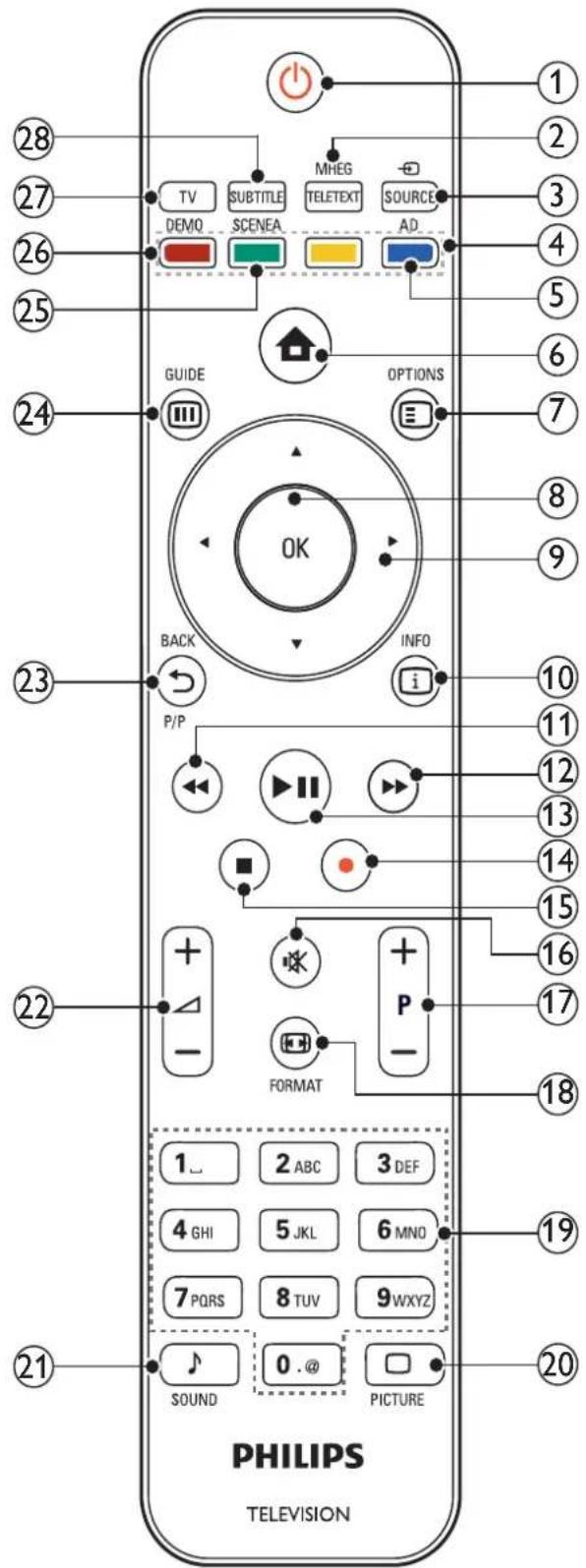
① ⏻ ( Bekleme )
Açık durumdaysa TV'yi bekleme • konumuna getirir.
Bekleme modundaysa TV'yi açar.
② MHEG/TELETEXT
Teletext özelliğini açar veya kapatır.
③ → SOURCE
Bağlı aygıtları seçer.
④ Renkli düğmeler
Görevleri veya seçenekleri belirler.
⑤ AD (Ses Tanımlayıcısı)
Yalnızca Birleşik Krallık için: Görsel engelliler için sesli yorum özelliğini etkinleştirir. Tüm modellerde desteklenmez.
⑥ (Ev modu)
Giriş menüsünü açar veya kapatır.
⑦ Ⓞ OPTIONS
Geçerli etkinlik veya seçimle ilgili seçeneklere erişim sağlar.
⑧ OK
Bir girişi veya seçimi onaylar.
⑨ ▲▼◀▶ ( Gezinme düğmeleri )
Menüler arasında gezinir.
⑩ i INFO
Varsa program bilgilerini görüntüler.
⑪ ◀◀ ( Geri doğru )
*Geriye doğru arar.
⑫ ▶▶ (İleriye doğru)
*İleriye doğru arar.
⑬ ▶II (Oynat/Duraklat)
*Kayıttan yürütmeyi başlatır, duraklatır veya sürdürür.
⑭ ● (Kaydet)
*Video kaydını başlatır veya durdurur.
⑮ ■ (Durdur)
*Kayıttan yürütmeyi durdurur.
⑯ ※ (Mute)
Mutes or restores volume.
⑰ P +/- (Program +/-)
Önceki veya sonraki kanala geçer.
⑱ FORMAT
Bir resim formatı seçer.
⑲ 0-9 (Numeric buttons)
Kanal veya ayar seçer.
⑳ □ PICTURE
Resim menüsünü görüntüler. Tüm modellerde desteklenmez.
②1 SOUND
Ses menüsünü görüntüler. Tüm modellerde desteklenmez.
②2 △ +/- ( Ses düzeyi +/- )
Ses seviyesini artırır veya azaltır.
②3 ⇔ BACKP/P (Önceki kanal)
Önceki menü ekranına döner.
Önceki kanala döner. (Yalnızca •
Birleşik Krallık: MHEG kanallarında desteklenmez).
24 GUIDE
Elektronik Program Kılavuzu (EPG) menüsüne gider veya bu menüden çıkar.
②5 SCENEA (Duvar Kağıdı)
TV ekranınızda duvar kağıdını görüntüler. Tüm modellerde desteklenmez.
②6 DEMO
Demo menüsünü açar veya kapatır.
⑳ TV
Yeniden anten kaynağına geçiş yapar.
⑳ SUBTITLE
Altyazı işlevini etkinleştirir veya devre dışı bırakır.
*Bağlı EasyLink uyumlu cihazı kumanda eder.
4 Ürününüzün kullanılması
Bu bölümde, temel işlemleri (bkz. 'Ürününüzün daha etkin kullanılması' sayfa 13) gerçekleştirme konusunda size yardım sağlanmaktadır.
TV'nizin açılıp kapanması veya bekleme moduna geçirilmesi

- Ön LED göstergesi kapalıysa, TV'nin yan tarafından ⭕ POWER düğmesine basın.
- Ön LED göstergesi kırmızıysa, uzaktan kumandada ⏻ (Bekleme) tuşuna basın.
Bekleme moduna getirmek için
- Uzaktan kumandad (Bekleme) tuşuna basin.
Ön LED göstergesi kırmızıya döner.
Kapatmak için
- TV'nin yanindak POWER düğmesine basın.
→ Ön LED göstergesi söner:

ipucu
TV'niz beklemede çok düşük güç • tüketmesine karşın, yine de bir enerji tüketimi söz konusudur. Uzun bir süre için çalıştırmayacağını zaman, TV güç kablonuzun fi şini prizden çekin.

Not
Uzaktan kumandanızı bulamıyor ve TV'yi • bekleme modundan çıkarmak istiyorsanız, TV'nin yanındaki P/CH +/- düğmesine basın.
Kanal değiştirme


- Uzaktan kumandadaki P +/- tuşuna veya TV'nizin yan tarafından P/CH +/- düğmesine basın.
- Numeric buttons ile bir kanal numarası girin.
- Kanal kılavuzunu (bkz. 'Kanal kılavuzuyla kanallar arasında geçiş yapılması' sayfa 10) kullanın.

Not
- Bir favori listesi kullandığınızda, yalnızca listedeki kanalları seçebilirsiniz.
Kanal kılavuzuyla kanallar arasında geçiş yapılması
Kanal kılavuzu, tüm kullanılabilir kanalları bir kılavuz formatında görüntülemenize olanak tanır.

1 OK tuşuna basın. Kanal kılavuzu görüntülehi.

2 Kanal seçmek için Gezinme düğmeleri tuşuna basın.
3 Seçiminizi onaylamak için OK tuşuna basın.
Seçilen kanal görüntülenir:
TV ses seviyesini ayarlama


Ses seviyesini artırmak veya azaltmak için △• +/- tuşuna basın.
TV'nin yanındaki • VOLUME +/- düğmesine basın.
Sesi kapatmak veya açmak için
Sesi kapatmak için tuşuna basın.
Sesi açmak için tekrak tuşuna basın.

Not
- Kulaklık ses düzeyini (bkz. 'Ses ayarlarının manuel olarak yapılması' sayfa 19) ayarlamak için [Ses] menüsünü kullanın.
Bağlı cihazların izlenmesi

Not
- Kolay erişim için seçmeden önce yeni cihazları giriş menüsüne ekleyin.
Bir cihazın giriş menüsüne eklenmesi
Giriş menüsüne eklemeden önce cihazları bağlayın ve açın.

1
(Ev modu) tuşuna basın. Giriş menüsü görüntülenir.

2 [Cihaz ekleyin] seçeneğini belirlemek için Gezinme düğmeleri tuşuna basın.
3 OK tuşuna basın.
→ [Başlat] öğesinin seçili olduğu ve yeni cihaz ekleme kılavuzunu başlatmanızı isteyen bir mesaj görüntülenir.
4 OK tuşuna basın.
Cihaz tipini ve bağlanacağı yeri seçmek için ekrandaki talimatları uygulayın. Kılavuzdaki işlemler tamamlandığında, yeni cihaz simgesi giriş menüsüne eklenir.

ipucu
Ekranda karışıklığa neden olmaması için • bağlı (bkz. 'Cihazları giriş menüsünden kaldırır' sayfa 14) olmayan cihazları giriş menüsünden kaldırın.
Giriş menüsünü kullanarak bir cihaz seçin
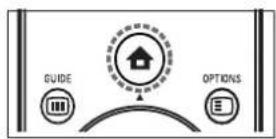
1 (Ev modu) tuşuna basın. Giriş menüsü görüntülenir.
2 Bir cihaz seçmek için Gezinme düğmeleri tuşuna basın. 3 Seçiminizi onaylamak için OK tuşuna basın. ☑, seçilen cihaza geçiş yapar.
Kaynak listesini kullanarak cihaz seçilmesi

1 SOURCE düğmesine basın. Haynak listesi görüntülenir.
2 Gezinme düğmeleri ile bir cihaz seçin. 3 Seçiminizi onaylamak için OK tuşuna basın. ☑, seçilen cihaza geçiş yapar.
Teletext kullanımı

1 MHEG/TELETEXT tuşuna basın.
Teletext ekranı görüntülenir.
2 Aşağıdakini yaparak bir sayfa seçin:
- Numeric buttons ile bir sayfa numarası girin.
- P +/- veya Gezinme düğmeleri düğmesine basarak sonraki veya önceki sayfayı görüntüleyin.
- Renkli düğmeler düğmesine basarak renkli kodlanmış bir öge seçin.
→·BACK tuşuna basarak daha önce izlenmiş bir sayfaya gidin.
3 Teletextten çıkmak için MHEG/
TELETEXT tuşuna basın.
5 Ürününüzün daha etkin kullanılması
Dil ayarlarını değiştirme

Not
Dil ayarlarınız doğruysa bu adımı atlayın. •
1 TV izlerken ⬆ (Ev modu) tuşuna basın.
Giriş menüsü görüntülenir.
2 [Kurulum] seçeneğini belirlemek için Gezinme düğmeleri tuşuna basın. → [Kurulum] menüsü görüntülenir.
3 [Kurulum] > [Lisanlar] > [Menü dili] seçeneğini belirlemek için Gezinme düğmeleri tuşuna basın.
Dillerin bir listesi görüntülenir.
4 Bir menü dili seçmek için Gezinme düğmeleri tuşuna basın.
5 Seçiminizi onaylamak için OK tuşuna basın.
→ Seçilen dil, menüye uygulanır.
[Menü dili] öğesinin yanı sıra, [Lisanlar]
menüsü aracılığıyla aşağıdaki dil ayarlarını yapılandırabilirsiniz (sadece dijital kanallar):

• [Birincil ses]/[İkincil ses]
Dijital kanallar için birincil ve ikincil ses dilini seçin.
• [Birincil altyazı]/[İkincil altyazı]
Dijital kanallar için birincil ve ikincil alt yazı dilini seçin.
• [Birincil teletekst]/[İkincil teletekst]
Dijital kanallar için birincil ve ikincil teletext dilini seçin.
- [İşitme engelli]
Birincil ve ikincil ses dilleriyle birlikte alt yazı görüntülemek için [Açık] öğesini seçin.
• [Görme engelliler]
kullanılabiliyorsa; [Hoparlörler], [Kulaklık] veya [Hoparlörler + kulaklık] seçenekleri aracılığıyla görsel engelli kişiler için sunulan ek sesli açıklamaları dinlemeyi tercih edebilirsiniz. Özelliği devre dışı bırakmak için [Kapalı] öğesini belirleyin.
• [Tercih edilen ses formatı]
Ev sinema sistemlerinden en iyi ses özelliklerini elde etmek için [Gelişmiş] öğesini seçin. TV hoparlörlerinden ve temel ses sistemlerinden en iyi ses özelliklerini elde etmek için [Standart] öğesini seçin.
Giriş menüsü erişimi
Giriş menüsü; bağlı cihazlara, görüntü ve ses ayarlarının yanı sıra diğer yararlı özellikleri kolay erişim olanağı sağlar.
1
(Ev modu) tuşuna basın. Giriş menüsü görüntülenir.

2 Bir giriş menüsü öğesi seçmek için Gezinme düğmeleri tuşuna basın:
• [TV İzleme] Başka bir kaynak seçilmişse, anten kaynağına geçiş yapar.
- [Kurulum] Resim, ses ve diğer ayarları değiştirmek için menü erişimi sağlar.
• [Cihaz ekleyin] Yeni cihazları giriş menüsüne ekler.
- [USB'ye gözat] Bir USB depolama cihazı bağlıysa, USB içerik tarayıcısına erişim sağlar.
3
Seçiminizi onaylamak için OK tuşuna basın.

Ipucu
- Giriş menüsünden çıkmak için istediğiniz zaman (Ev modu) tuşuna basın.
- [Kurulum] menüsünden çıkmak için istediğiniz zaman → BACK tuşuna basın.
- Bir seçenekler menü ögesinden çıkmak için istediğiniz zaman Ⓞ OPTIONS tuşuna basın.
Cihazları giriş menüsünden kaldırır
Bir cihaz artık TV'ye bağlı durumda değilse, giriş menüsünden kaldırın.
1
(Ev modu) tuşuna basın. Giriş menüsü görüntülenir.
2 Kaldırılacak bir cihaz seçmek için Gezinme düğmeleri tuşuna basın.
3
OPTIONS tuşuna basın. → [Bu cihazı kaldır] öğesinin seçili olduğu bir liste görüntülenir.
4
OK tuşuna basın. Cihazı kaldırmanızı isteyen bir mesaj görüntülenir.
5
OK tuşuna basın. Giriş menüsü, cihaz kaldırılmış biçimde ↩ görüntülenir.
Teletext seçenekleri menüsüne erişim
Seçenekler menüsü; görüntü ve ses deneyimi çubuğu ve [Durum] gibi diğer yararlı özellikleri hızlı erişim olanağı sağlar. [Durum] menüsü geçerli TV bilgilerine genel bir bakış sağlar.
1
TV izlerken Ⓔ OPTIONS tuşuna basın. Seçenekler menüsü görüntülenir.

2 Bir seçenek belirlemek için Gezinme düğmeleri tuşuna basın.
3
OK tuşuna basın. Belirlenen seçeneğin menüsü görüntülenir.
Ayar menüsü erişimi
[Kurulum] menüsü görüntü, ses ve diğer TV ayarlarına erişim sağlar.
1 (Ev modu) tuşuna basın.
Giriş menüsü görüntülenir.
2 [Kurulum] seçeneğini belirlemek için Gezinme düğmeleri tuşuna basın.
3 OK tuşuna basın.
→ [Kurulum] menüsü görüntülenir.
Görüntü ve ses ayarlarının değiştirilmesi
Görüntü ve ses ayarlarını tercihlerinize uygun biçimde değiştirin. Önceden tanımlanmış ayarları uygulayabilir veya ayarları manuel olarak değiştirebilirsiniz.

Not
- TV konumu [Shop] moduna ayarlandığında, ayarları değiştirme esnekliği kısıtlanır. Tüm TV ayarlarına (bkz. 'TV tercihlerinin değiştirilmesi' sayfa 33) erişmek için TV konumunu [Anasayfa] moduna ayarlayın.
Akıllı ayarları kullanma
Önceden tanımlanmış resim ve ses ayarlarını uygulamak için akıllı ayarlar özelliğini kullanın.
1 TV izlerken ⚠ (Ev modu) tuşuna basın.
L Giriş menüsü görüntülenir:
2 [Kurulum] seçeneğini belirlemek için Gezinme düğmeleri tuşuna basın.
3 OK tuşuna basın.
→ [Kurulum] menüsü görüntülenir.
4 [Smart settings] seçeneğini belirlemek için Gezinme düğmeleri tuşuna basın.
5 OK tuşuna basın.
→ Akıllı ayarların listesi görüntülenir.
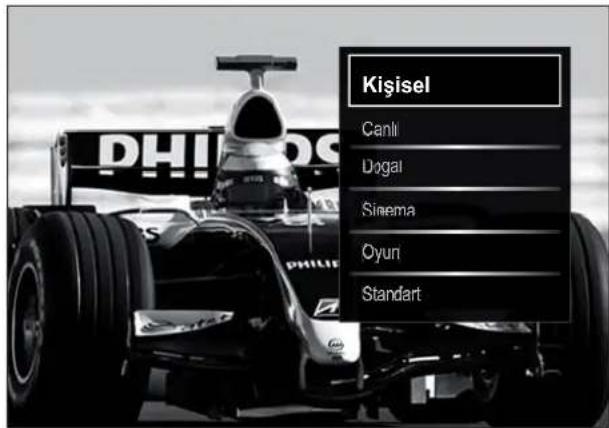
6 Aşağıdaki seçeneği belirlemek için Gezinme düğmeleri tuşuna basın:
- [Kişisel] TV'yi [Kurulum] içindeki [Görüntü] ve [Ses] menülerinde belirlenmiş olan kişisel tercihlerinize göre ayarlar.
- [Canlı] Gün ışığında kullanım için ideal, zengin ve dinamik ayarlar uygular.
• [Doğal] Doğal ayar uygular.
• [Sinema] Film izleme ayarlarını uygular.
• [Oyun] Oyun ayarlarını uygular.
• [Standart] En yüksek enerji verimliliğine sahip ayarları uygular. Fabrika standart ayarları.
7 Seçiminizi onaylamak için OK tuşuna basın.
Akıllı ayar uygulanır.
8 Çikmak için ➔ BACK tuşuna veya giriş menüsüne geri dönmek için ⬆ (Ev modu) tuşuna basın.

Not
- [Smart settings] ögesine ayrıca [Görüntü ve ses] deneyim çubuğu (bkz. 'Görüntü ve ses deneyim çubuğunun kullanılması' sayfa 16) ile de erişilebilir.
Ayarlar asistanını kullanma
En uygun resim ve ses ayarları için size kılavuzluk yapmak üzere ayarlar yardımcısinı kullanın.
1 TV izlerken ▲ (Ev modu) tuşuna basın.
◀ Giriş menüsü görüntülenir.
2 [Kurulum] seçeneğini belirlemek için Gezinme düğmeleri tuşuna basın.
3 OK tuşuna basın.
→ [Kurulum] menüsü görüntülenir.
4 [Görüntü] tuşuna basarak Gezinme düğmeleri > [Ayarlar asistanı] seçeneğini belirleyin.
5 OK tuşuna basın.
→ Ayarlar asistanını başlatmanızı isteyen bir mesaj görüntülenir.
6 [Başlat] seçeneğini belirlemek için Gezinme düğmeleri tuşuna basın.
7 OK tuşuna basın.
→ Tercih ettiğiniz görüntü ve ses ayarlarını seçmek için ekrandaki talimatları uygulayın.
Görüntü ve ses deneyim çubuğunun kullanılması
Sık kullanılan görüntü ve ses ayarlarına erişim için [Görüntü ve ses] deneyim çubuğunu kullanın.

Not
- Tüm görüntü ayarları [Görüntü] menüsü (bkz. 'Görüntü ayarlarının manuel ayarlanması' sayfa 17) aracılığıyla kullanılabilir.
- Tüm ses ayarları [Ses] menüsü (bkz. 'Ses ayarlarının manuel olarak yapılması' sayfa 19) aracılığıyla kullanılabilir.
1 TV izlerken OPTIONS tuşuna basın.
Seçenekler menüsü görüntülenir.
2 [Görüntü ve ses] seçeneğini belirlemek için Gezinme düğmeleri tuşuna basın.
→ [Görüntü ve ses] deneyim çubuğu görüntülenir.

3 Ayarlanacak görüntü veya ses ayarı seçmek için Gezinme düğmeleri tuşuna basın.
4 OK tuşuna basın. Görüntü veya ses ayarı menüsü ↗ görüntülenir.
5 Görüntü veya ses ayarını yapmak için Gezinme düğmeleri tuşuna basın.
6 Seçiminizi onaylamak için OK tuşuna basın.
Görüntü veya ses ayarı uygulanır ve [Görüntü ve ses] deneyim çubuğu yeniden görüntülenir.
7 Çikmak için ➔ BACK tuşuna basın.
Aşağıdaki ayarlar, [Görüntü ve ses] deneyim çubuğu aracılığıyla yapılandırılabilir.
• [Smart settings] Önceden tanımlanan görüntü ve ses ayarlarını uygular.
• [Renk] Renk doygunluğunu ayarlar.
• [Kontrast] Koyu alanları değiştirmeden, parlak alanların yoğunluğunu ayarlar.
• [Bas] Bas seviyesini ayarlar.
• [Tiz] Tiz seviyesini ayarlar.
- [TV hoparlörleri] TV hoparlörlerini açar veya kapatır. [Otomatik (EasyLink)] seçilirse, bir EasyLink uyumlu ev sinema sistemi algılandığında TV hoparlörleri kapatılır.

Not
• [TV hoparlörleri] öğesi [Kapalı] olarak ayarlanırsa, [Bas] ve [Tiz] kullanılamaz.
Görüntü ayarlarının manuel ayarlanması
1 ☐ PICTURE tuşuna basın.
→ [Görüntü] menüsü görüntülenir.
| Smart settings | Ayarlar asistanı |
| Görüntü | Kontrast |
| Ses | Parlaklık |
| özel ikler | Renk |
| Kurulum | Renkomu |
| Yazılım güncelleme | Netlik |
| Parazlazalima | |
| Renk sıcaklığı |
2 Bir görüntü ayarını seçmek ve ayarlamak için Gezinme düğmeleri ve OK tuşlarına basın.
3 Çikmak için ➔ BACK tuşuna basın.

ipucu
- [Görüntü] menüsüne ayrıca [Kurulum] menüsü (bkz. 'Ayar menüsü erişimi' sayfa 15) aracılığıyla da erişilebilir.
Aşağıdaki görüntü ayarları yapılandırılabilir. Görüntü kaynağının formatına bağlı olarak bazı görüntü ayarları kullanılamayabilir.
- [Ayarlar asistanı] En uygun görüntü ve ses ayarları için size kılavuzluk yapmak üzere ayarlar asistanını kullanın.
• [Kontrast] Koyu alanları değiştirmeden, parlak alanların yoğunluğunu ayarlar.
• [Parlaklık] Koyu alanların yoğunluğunu ve ayrıntılarını ayarlar.
• [Renk] Renk doygunluğunu ayarlar. - [Renk tonu] NTSC kodlu aktarımlardaki renk değişimlerini dengeler.
• [Netlik] Resimdeki keskinliği ayarlar.
• [Parazit azaltma] Görüntüdeki gürültüyü fi İtreler ve azaltır. - [Renk sıcaklığı] Görüntüdeki renk dengesini ayarlar.

Not
- [Kişisel renk tonu] ayarını yapmadan önce, seçeneği etkinleştirmek için [Renk sıcaklığı] > [Kişisel] öğesini belirleyin, ardından OK tuşuna basın.
- [Kişisel renk tonu] Renk tonu ayarını özelleştirir.
• [Pixel Plus HD]/[Pixel Precise HD] Gelişmiş ayarlara erişir:
• [Dinamik kontrast] Kontrastı iyileştirir.
• [Dinamik arka ışık] TV arka aydınlatma parlaklığını, ortam ışıklandırma koşullarına uygun hale getirir.
• [MPEG parazit azaltma] Dijital görüntülerdeki geçişleri yumuşatır. Bu özelliği etkinleştirebilir veya devre dışı bırakabilirsiniz.
- [Renk geliştirme] Renkleri daha canlı hale getirir ve parlak renklerde ayrıntıları iyileştirir. Bu özelliği etkinleştirebilir veya devre dışı bırakabilirsiniz.
- [PC modu] Bir bilgisayar TV'ye HDMI ile bağlandığında, görüntü ayarları yapılandırmasını etkinleştirir. Etkinleştirildiğinde, bilgisayar içeriğinin en üst ayrıntı düzeyinde görüntülenmesini sağlayan [Görüntü formatı] > [Uymayan] seçeneğini belirleyebilirsiniz.
- [Işık sensörü] Dinamik olarak aydınlatma koşullarıyla eşleşecek biçimde ayar değerlerini belirler.
- [Görüntü formatı] Görüntü formatını değiştirir.
- [Otomatik format modu] Görüntü formatını otomatik olarak ekranı dolduracak biçimde veya ekranda otomatik olarak büyütülecek şekilde ayarlar.

ipucu
- [Otomatik format modu] devre dışı bırakılırsa, seçeneği etkinleştirmek için [Görüntü formatı]
[Oto.format] öğesini belirleyin.
• [Görüntü değiştirme] Görüntü konumunu ayarlar.

Not
- [Renk] ve [Kontrast] ayarlarına, ayrıca [Görüntü ve ses] deneyim çubuğu (bkz. 'Görüntü ve ses deneyim çubuğunun kullanılması' sayfa 16) aracılığıyla da erişilebilir.
Görüntü formatının değiştirilmesi
1
FORMAT tuşuna basın.
Görüntü formatlarının bir listesi görüntülenir:

2 Bir görüntü formatı seçmek için Gezinme düğmeleri tuşuna basın.
3 Seçiminizi onaylamak için OK tuşuna basın.
Seçilen görüntü formatı etkinleştirilir.

Ipucu
- Görüntü formatlarına [Kurulum] menüsü (bkz. 'Ayar menüsü erişimi' sayfa 15) aracılığıyla da erişebilir.
Aşağıdaki görüntü formatları seçilebilir.

Not
Görüntü kaynağına bağlı olarak bazı • resim formatları kullanılamaz ve ekranda görüntülenmez.
- [Uymayan] ayarını yapmadan önce, seçeneği etkinleştirmek için [Görüntü] > [PC modu] > [Açık] ögesini belirleyin, ardından OK tuşuna basın.
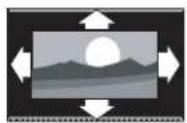
[Oto. format] Resmi, ekranı dolduracak şekilde büyütür (alt yazılar görünür kalır). Olası en düşük ekran bozulması için önerilir (HD veya PC için önerilmez).

[Süper büyütme] 4:3 yayınların kenarlarındaki siyah çubukları kaldırır. HD veya PC için önerilmez.

[Sinema açılımı 16:9] Klasik 4:3 formatını 16:9 olarak ölçeklendirir. HD veya PC için önerilmez.

[Geniş ekran] Klasik 4:3 formatını 16:9 ölçeğinde büyütür.

[Uymayan] Bilgisayar içeriği hakkında en fazla ayrıntıyı sağlar. Yalnızca [PC modu] öğesi, [Görüntü] menüsünden etkinleştirildiğinde kullanılabilir.
Ses ayarlarının manuel olarak yapılması
1 SOUND tuşuna basin.
→ [Ses] menüsü görüntülenir.

2 Bir ses ayarı seçmek ve ayarlamak için Gezinme düğmeleri ve OK tuşlarına basın.
3 Çikmak için ➔ BACK tuşuna basın.

ipucu
- [Ses] menüsüne ayrıca [Kurulum] menüsü (bkz. 'Ayar menüsü erişimi' sayfa 15 ) aracılığıyla da erişilebilir.
Aşağıdaki ses ayarları yapılandırılabilir. Yayına bağlı olarak bazı ses ayarları kullanılamayabilir.
• [Bas] Bas seviyesini ayarlar.
• [Tiz] Tiz seviyesini ayarlar.
• [Ses şiddeti] Ses seviyesini ayarlar.

Not
- [Ses Seviyesi - Görme engelliler] ayarını yapmadan önce [Görme engelliler] özelliğini etkinleştirin. TV izlerken Ⓔ OPTIONS düğmesine basın ve [Görme engelliler] ögesini seçin. Tercih edilen bir seçenek belirleyin ve OK tuşuna basın.
- [Ses Seviyesi - Görme engelliler] Görsel engellilere özel ses ve normal ses karışımını ayarlar. İşlev kullanılabilir olduğunda, görsel engellilere özel ses içinde ekranda eylemleri anlatan sesli açıklamalar bulunur. Söz konusu işlevi AD ( Ses Tanımlayıcısı ) tuşuna basarak da etkinleştirebilirsiniz.
- [Ses dili] (Yalnızca dijital kanallar için) Birden çok dilde yayın yapılması durumunda, ses dilleri arasında seçim yapar.
• [Lisan I-II] (Yalnızca analog kanallar için) İki dilde yayın yapıldığı durumda, ses dilleri arasında geçiş yapar.
• [Mono/Stereo] Stereo yayın yapıliyorsa, mono veya stereo ayarını seçer.
- [TV hoparlörleri] TV hoparlörlerini açar veya kapatır. [Otomatik (EasyLink)] seçilirse, bir EasyLink uyumlu ev sinema sistemi algılandığında TV hoparlörleri kapatılır.
• [Surround] Derinlikli ses özelliğini etkinleştirir.
• [Kulaklık ses şid.] Kulaklık ses seviyesini ayarlar.
- [Delta ses ayarı] Kanallar veya bağlı cihazlar arasındaki ses düzeyi farklılıklarını aynı seviyeye getirir. Delta ses düzeyini değiştirebilmek için bağlı cihaza geçmeniz gerekir.
• [Balans] Sağ ve sol hoparlörlerin dengesini ayarlar.
• [Oto. ses seviyelendirme] Kanal geçişlerindeki gibi ani ses seviyesi değişikliklerini otomatik olarak azaltır.

Not
- [Bas], [Tiz] ve [TV hoparlörleri] ayarlarına ayrıca [Görüntü ve ses] deneyim çubuğu (bkz. 'Görüntü ve ses deneyim çubuğunun kullanılması' sayfa 16) ile de erişilebilir. Desteklenmesi durumunda, [Ses dili] ve [Ses Seviyesi - Görme engelliler] öğelerine doğrudan seçenekler menüsünden erişilebilir.
Gelişmiş teletext özelliklerinin kullanımı
Teletext seçenekleri menüsüne erişim
Teletext özelliklerine teletext seçenekleri menüsünden erişin.
1 MHEG/TELETEXT tuşuna basın.
→ Teletext ekranı görüntülenir.
2 OPTIONS tuşuna basın.
→ Teletext seçenekleri menüsü görüntülenir.
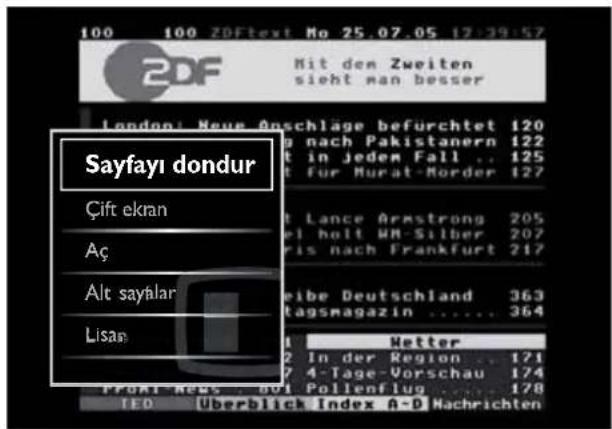
3 Bir seçenek belirlemek için Gezinme düğmeleri tuşuna basın:
- [Sayfayı dondur] Geçerli sayfayı dondurur.
- [Çift ekran]/[Tam ekran] İki dilde ekran teletexti özelliğini etkinleştirir ve devre dışı bırakır.
• [Aç] Bilmece veya bulmaca çözümleri gibi bir sayfada yer alan gizli bilgileri gizler veya gösterir. - [Alt sayfalar] Alt sayfalar kullanılabilir durumdaysa, otomatik olarak alt sayfalar arasında dolaşır.
• [Lisan] Farklı bir karakter seti kullanılıyorsa, dili doğru görüntülemek için farklı bir dil grubuna geçiş yapar.
4 Seçiminizi onaylamak için OK tuşuna basın.
→ Teletext ekranı görüntülenir.

ipucu
Seçenekler menüsünden çıkmak için istediğiniz zaman Ⓞ OPTIONS tuşuna basın.
Teletext alt sayfalarının seçilmesi
Teletext sayfasında birçok alt sayfa olabilir. Alt sayfalar ana sayfa numarasının yanındaki bir çubukta görüntülenir.

Not
- Alt sayfaları (bkz. 'Teletext seçenekleri menüsüne erişim' sayfa 20) seçmeden önce alt sayfa döngüsü özelliğini etkinleştirin.
1 MHEG/TELETEXT tuşuna basın.
→ Teletext ekranı görüntülenir.
2 Bir teletext sayfası seçin.
3 Bir alt sayfa seçmek için ◀ veya ▶ tuşuna basın.
Alt sayfa görüntülenir.
T.O.P. seçimi teletekst yayınlarının seçilmesi
Sayfa Tablosu (T.O.P.) teletext yayınları sayfa numaralarını kullanmadan bir konudan diğerine geçmenizi sağlar. T.O.P. teletext, tüm TV kanallarında yayınlanmamaktadır.
1 MHEG/TELETEXT tuşuna basın.
→ Teletext ekranı görüntülenir.
2 INFO tuşuna basın.
T.O.P. genel bilgileri görüntülenir.
3 Konu seçmek için Gezinme düğmeleri tuşuna basın.
4 Seçiminizi onaylamak için OK tuşuna basın.
→ Teletext sayfası görüntülenir:
Teletext sayfasını konuya veya sözcüğe göre arayın.
1 MHEG/TELETEXT tuşuna basın.
¶eletext ekranı görüntülenir.
2 İlk sözcük veya numarayı vurgulamak için OK tuşuna basın.
3 Aranacak sözcüğü veya numarayı atlamak için Gezinme düğmeleri tuşuna basın.
4 Aramayı başlatmak için OK tuşuna basın.
5 Arama modundan çıkmak için vurgulu sözcük veya numara kalmayıncaya kadar
▲ tuşuna basın.
Teletext sayfalarının büyültülmesi
Daha rahat bir okuma için teletext sayfalarını büyültebilirsiniz.
1 MHEG/TELETEXT tuşuna basın. ▶Teletext ekranı görüntülenir.
2 FORMAT tuşuna basın. Teletext ekranı büyütülür.
3 Şu tuşa basın:
- ▲▼, büyütilen ekran yukarı veya aşağı kaydırılır.
- FORMAT, normal ekran boyutuna dönülür.
Teletext 2.5 Kullanımı
Teletext 2.5, normal teletexte göre daha fazla renk ve daha iyi grafi k özellikler sağlar. Bir kanal Teletext 2.5 yayını yapıyorsa, özellik varsayılan olarak etkinleştirilir.
1 TV izlerken Ⓔ OPTIONS tuşuna basın. Seçenekler menüsü görüntülenir.
2 [Kurulum] seçeneğini belirlemek için Gezinme düğmeleri tuşuna basın.
3 OK tuşuna basın. → [Kurulum] menüsü görüntülenir.
4 Gezinme düğmeleri tuşuna basarak [Kurulum] > [Tercihler] > [Teletext 2.5] > [Açık] veya [Kapalı] seçeneğini belirleyin.
→ Teletext 2.5 etkin veya devre dışı olabilir.
5 Çikmak için ➔ BACK tuşuna veya giriş menüsüne geri dönmek için ⚠ (Ev modu) tuşuna basın.
Favori kanal listesi oluşturulması ve kullanılması
Daha kolay bulabilmek için tercih ettiğiniz TV kanallarının listesini oluşturabilirsiniz.

Not
Desteklendiği takdirde, dijital radyo istasyonları da favori listelerine eklenebilir.
Yalnızca favori listesindeki kanalları görüntüleyin veya bir favori listesi seçili durumdaysa tüm kanalları görüntüleyin.
1 TV izlerken OK tuşuna basın. 4 kanal kılavuzu görüntülenir.
2 OPTIONS tuşuna basın. Seçenekler menüsü görüntülenir.

3 [Seçim list.] seçeneğini belirlemek için Gezinme düğmeleri tuşuna basın.
4 OK tuşuna basın. → [Seçim list.] menüsü görüntülenir.
5 Aşağıdaki seçeneği belirlemek için Gezinme düğmeleri tuşuna basın:
• [Tümü] Tüm kanalları görüntüler.
• [Favori programlar] Seçilen favori listesindeki kanalları görüntüler.
• [Radyo] Yalnızca radyo kanallarını görüntüler.
• [Dijital] Yalnızca dijital kanalları görüntüler.
• [Analog] Yalnızca analog kanalları görüntüler.
6 Seçiminizi onaylamak için OK tuşuna basın. → Seçilen liste, kanal kılavuzuna uygulanır:
Favori listesine kanal eklenmesi veya listeden kanal çıkarılması

ipucu
- Favori listesine bir kanal eklemeden önce tüm [Tümü] kanalları görüntüleyin.
1 TV izlerken favori listesine eklemek veya listeden çıkarmak istediğiniz kanala geçin.
Alternatif olarak kanal kılavuzuna girmek için OK tuşuna basın ve eklenecek veya çıkarılacak kanalı seçmek için Gezinme düğmeleri tuşuna basın.
2 OPTIONS tuşuna basın.
Seçenekler menüsü görüntülenir:
3 Gezinme düğmeleri tuşuna basarak [Favori olarak işaretle] veya [Favori seçim işaretini kaldır] ögesini seçin.
Kanal kılavuzunda kanalın favori listesine eklendiğini belirten bir yıldız görüntülenir. Kanalı favori listesinden çıkarmayı seçtiğinizde yıldız kaybolur.
Kanalları yeniden sıralama ve yeniden adlandırma
Kanalları yeniden sıralama/adlandırma
Kılavuzdaki kanalları yeniden adlandırın/istediğiniz konuma ayarlayın.
1 TV izlerken OK tuşuna basın. Kanal kılavuzu görüntülenir.
2 OPTIONS tuşuna basın. Seçenekler menüsü görüntülenir.
3 Gezinme düğmeleri tuşuna basarak [Yeniden sırala] öğesini seçin ve ardından OK tuşuna basın. Bir ekran mesajı görüntülenir. Devam etmek için 4. adıma gidin. İptal etmek ve çıkmak için OPTIONS tuşuna basın ve ekrandaki talimatları uygulayın.
4 Kılavuzda yeniden sıralanacak kanalı seçmek için Gezinme düğmeleri tuşuna basın. Seçilen kanalın etrafında bir kutu → görüntülenir.

5 Kanalı kılavuz içinde istediğiniz konuma taşımak için Gezinme düğmeleri tuşuna basın.
6 Seçiminizi onaylamak için OK tuşuna basın. İkanal belirlenen konuma taşınır.
7 Kanal kılavuzundan çıkmak için ➔ BACK tuşuna basın.
Kanalların yeniden adlandırılması
TV kanal listesindeki kanalların yeniden adlandırın.
1 TV izlerken OK tuşuna basın.
Kanal kılavuzu görüntülenir.
2 Yeniden adlandırılacak kanalı seçmek için Gezinme düğmeleri tuşuna basın.
3 OPTIONS tuşuna basın.
Seçenekler menüsü görüntülenir.
4 [Yen. adlandır] seçeneğini belirlemek için Gezinme düğmeleri tuşuna basın.
Bir giriş ekranı görüntülenir.
5 Adı düzenlemek için Gezinme düğmeleri veya Numeric buttons tuşuna basın, ardından OK tuşuna basın.
6 Tamamlandığında Gezinme düğmeleri tuşuna basarak [Bitti] öğesini seçin.
- Girilen adı temizlemek için [Sil] öğesini belirleyin.
- İptal etmek için [İptal] öğesini seçin.
7 Seçiminizi onaylamak için OK tuşuna basın.
8 Kanal kılavuzundan çıkmak için ➔ BACK tuşuna basın.
6 Kanal kılavuzundan çıkmak için ➔ BACK tuşuna basın.
Kanalların gösterilmesi
Gizli kanalları gösterin.
1 TV izlerken OK tuşuna basın.
Kanal kılavuzu görüntülenir.
2 OPTIONS tuşuna basın.
Seçenekler menüsü görüntülenir.
3 [Gizli kanalları göster] seçeneğini belirlemek için Gezinme düğmeleri tuşuna basın.
4 OK tuşuna basın.
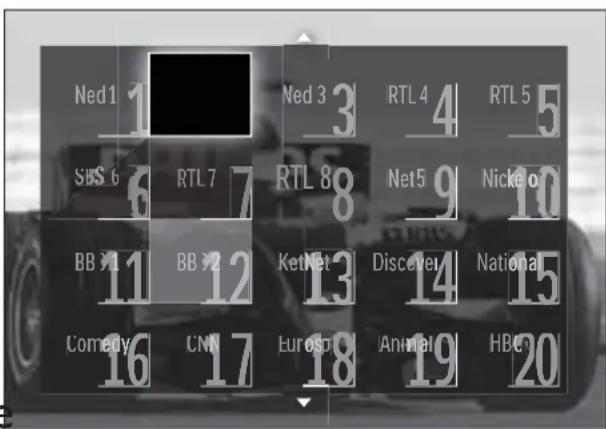
→ Gizli kanallar, kanal bilgileri olmaksızın kanal kılavuzunda görüntülenir. Siyah bir kutu olarak görüntülenir.
Kanalları gizleme ve gösterme
Kanalların gizlenmesi
Yetkisiz erişimi önlemek için kılavuzdan kanalları gizleyin.
1 TV izlerken OK tuşuna basın.
Kanal kılavuzu görüntülenir.
2 Gizlenecek kanalı seçmek için Gezinme düğmeleri tuşuna basın.
3 OPTIONS tuşuna basın.
Seçenekler menüsü görüntülenir.
4 [Kanal gizle] seçeneğini belirlemek için Gezinme düğmeleri tuşuna basın.
5 Seçiminizi onaylamak için OK tuşuna basın.
İkanal gizlenir.
5 Gizlenecek kanalı seçmek için Gezinme düğmeleri tuşuna basın.
6 OPTIONS tuşuna basın.
Seçenekler menüsü görüntülenir.
7 Gezinme düğmeleri tuşuna basarak [Kanal gizliliğini kaldır] öğesini seçin ve ardından OK tuşuna basın.
→ Kanal gizliliği kaldırılır.

Not
- Diğer kanalların gizliliğini kaldırmak için 5. ve 7. adımlar arasındaki işlemleri yineleyin.
Elektronik Program Kılavuzunun Kullanımı

Not
- EPG işlevi, tüm ülkelerde kullanılmayabilir. Kullanılabilir durumdaysa, [Şimdi]/[Sonraki] veya 8 günlük EPG kullanımı edinirsiniz.
EPG, dijital kanallar için kullanılan ve ekranda görüntülenen bir kılavuzdur. EPG aşağıdakileri yapmanıza olanak tanır:
- Yayınlanmakta olan dijital programların listesini görüntüleme
• Gelecek programları görüntüleme
• Programları türlere göre gruplama - Programların başlama saatleri için hatırlaticılar ayarlama
• Tercih edilen EPG kanallarını ayarlama
EPG'nin açılması

Not
- EPG'yi ilk kez kullandığınızda güncelleme işlemi yapmanız istenebilir. Güncelleme işlemini gerçekleştirmek için ekrandaki talimatları uygulayın.
1 TV izlerken GUIDE tuşuna basın.
→ EPG menüsü görüntülenir.
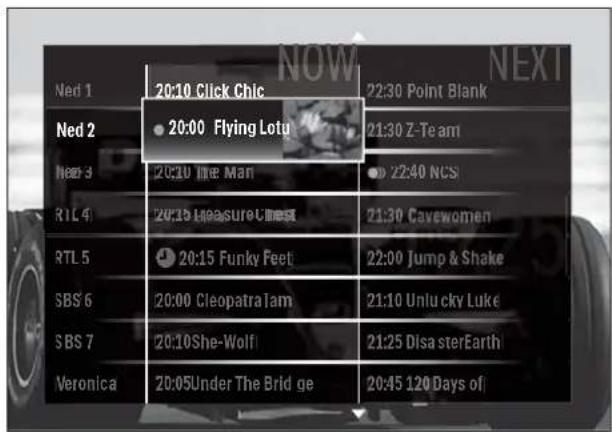
2 Şu tuşa basın:
- Gezinme düğmeleri, ekranda dolaşma olanağı sağlanır. ☐ INFO, bir program (bkz. 'Kanal/program bilgilerinin görüntülenmesi' sayfa 24) hakkında daha fazla bilgi görüntülenir. ☐ OPTIONS, seçenekler menüsü (bkz. 'EPG seçenekleri menüsünü kullanma' sayfa 24) görüntülenir.
3 Orijinal kanaldan çıkmak için ➔ BACK tuşuna, seçilen kanaldan çıkmak için OK tuşuna basın.
Kanal/program bilgilerinin gorüntülenmesi
1 TV izlerken veya EPG içindeyken INFO tuşuna basın.
→ Program bilgileri ekranı görüntülenir.
2 Ekranlarda dolaşmak için Gezinme düğmeleri tuşuna basın.
3 Çıkış yaparak orijinal kanala dönmek için INFO tuşuna, EPG menüsüne dönmek için ise BACK tuşuna basın.
EPG seçenekleri menüsünü kullanma
EPG seçenekleri menüsünü kullanarak hatırlaticıları ayarlayabilir veya silebilir, günü değiştirebilir diğer yararlı EPG seçeneklerine erişebilirsiniz.

Not
- EPG seçeneklerine, yalnızca 8 günlük kanal bilgileri için erişilebilir.
1 EPG içindeyken Ⓔ OPTIONS tuşuna basın.
→ EPG seçenekleri menüsü görüntülenir.

2 Şunu seçmek ve ayarlamak için Gezinme düğmeleri ve OK tuşuna basın:
• [Hatırlaticıyı ayarla] Program hatırlaticılarını ayarlar.
• [Hatırlaticıyı Sil] Program hatırlaticılarını siler.
- [Günü değiştir] EPG gününü ayarlar. [Bugün], [Sonraki gün] veya [Önceki gün] seçeneğini belirleyin.
• [Daha fazla bilgi] Program bilgilerini görüntüler.
• [Türüne göre ara] TV programlarını türe göre arar.
• [Saatli hatırlatma]Program anımsaticılarını listeler.
• [Tercih edilen kanallar] Tercih edilen EPG kanallarını ayarlar.
3 EPG seçenekleri menüsünden çıkmak için OPTIONS tuşuna basın.
Zamanlayıcıları kullanma
TV'yi belirtilen saatte bekleme moduna getirmek için zamanlayıcıları ayarlayabilirsiniz.
TV'nin otomatik olarak bekleme moduna geçmesi (uyku zamanlayıcısı)
Uyku zamanlayıcısı, TV'nin önceden belirlenen bir saatte bekleme moduna geçmesini sağlar.

ipucu
Geri sayım sırasında TV'nizi daha erken • kapatabilir veya uyku zamanlayıcısını sıfırlayabilirsiniz.
1 TV izlerken ⬆ (Ev modu) tuşuna basın.
Giriş menüsü görüntülenir.
2 [Kurulum] seçeneğini belirlemek için Gezinme düğmeleri tuşuna basın.
3 OK tuşuna basın.
→ [Kurulum] menüsü görüntülenir.
4 [Özellikler] tuşuna basarak Gezinme düğmeleri > [Uyku zamanlayıcısı] seçeneğini belirleyin.
→ [Uyku zamanlayıcısı] menüsü görüntülenir.
5 Uyku saatini ayarlamak için Gezinme düğmeleri tuşuna basın.
Uyku zamanlayıcısı, beş dakikalık adımlarla 180 dakikaya kadar ayarlanabilir. Sifir dakika olarak ayarlandığında uyku zamanlayıcısı kapatılır.
6 Uyku zamanlayıcısını etkinleştirmek için OK tuşuna basın.
İTV, ayarlanan süre sonunda bekleme moduna geçer.
7 Çikmak için ➔ BACK tuşuna veya giriş menüsüne geri dönmek için ⚠ (Ev modu) tuşuna basın.
Çocuk ve derecelendirme kilitlerinin kullanılması
TV'yi kilitleyerek ve yaş derecelendirmelerini kullanarak çocuklarınızın uygun bulmadığınız TV yayınlarını izlemesini engelleyebilirsiniz.
Çocuk kilidi kodunu ayarlamak veya değiştirmek için
1 TV izlerken ⚠ (Ev modu) tuşuna basın. ◀ Giriş menüsü görüntülenir.
2 [Kurulum] seçeneğini belirlemek için Gezinme düğmeleri tuşuna basın.
3 OK tuşuna basın. →[Kurulum] menüsü görüntülenir.
4 [Özellikler] > [Kod gir]/[Kodu değiştir] seçeneğini belirlemek için Gezinme düğmeleri tuşuna basın. → [Kod gir]/[Kodu değiştir] menüsü görüntülenir.
5 Kodu Numeric buttons ile girin.
6 OK tuşuna basın. Kodunuzun ayarlandığını onaylayan bir mesaj görüntülenir.
7 Çikmak için ➔ BACK tuşuna veya giriş menüsüne geri dönmek için ⚠ (Ev modu) tuşuna basın.

Ipucu
- Kodu unutursanız geçerli kodları iptal etmek için '8888' kodunu kullanın.
TV'nin kilitlenmesi veya kilidinin açılması
Tüm kanallara ve bağlı cihazlara erişimi engellemek için TV'yi kilitleyin.
1 TV izlerken ⚠ (Ev modu) tuşuna basın. ◦ Giriş menüsü görüntülenir.
2 [Kurulum] seçeneğini belirlemek için Gezinme düğmeleri tuşuna basın.
3 OK tuşuna basın.
→[Kurulum] menüsü görüntülenir.
4 Gezinme düğmeleri tuşuna basarak [Özellikler] > [Çocuk kilidi] > [Kilit]/[Kilidi aç] seçeneğini belirleyin.
Çocuk kilidi kodunu girmenizi isteyen → bir mesaj görüntülenir.
5 Çocuk kilidi kodunu Numeric buttons ile girin.
→[Çocuk kilidi] menüsü görüntülenir.
6 [Kilit]/[Kilidi aç] öğesini seçmek için Gezinme düğmeleri tuşuna basın.
7 Seçiminizi onaylamak için OK tuşuna basın.
→ Kanalların ve bağlı cihazların tümü kilitlenir veya açılır.
8 Çikmak için ➔ BACK tuşuna veya giriş menüsüne geri dönmek için ⚠ (Ev modu) tuşuna basın.
Ebeveyn denetimlerinin etkinleştirilmesi

Not
- Ebeveyn kontrolü, tüm ülkelerde kullanılamayabilir.
Bazı dijital yayıncılar, programlarını yaşlara göre sınıflandınırlar. Ebeveyn denetimlerini ayarlayabilmek için ilgili özelliği etkinleştirmeniz gerekir.
1 TV izlerken ⚠ (Ev modu) tuşuna basın. ◀ Giriş menüsü görüntülenir.
2 [Kurulum] seçeneğini belirlemek için Gezinme düğmeleri tuşuna basın.
3 OK tuşuna basın. →[Kurulum] menüsü görüntülenir.
4 Gezinme düğmeleri tuşuna basarak[Özellikler] > [Çocuk kilidi] öğesini seçin ve ardından ▶ tuşuna basın. Çocuk kilidi kodunu girmenizi isteyen ↻ bir mesaj görüntülenir.
5 Çocuk kilidi kodunu Numeric buttons ile girin.
6 Gezinme düğmeleri tuşuna basarak bir üst menü düzeyi olan [Özellikler] > [Aile oranlaması] menüsüne dönebilirsiniz.
→ [Aile oranlaması] menüsü şimdi kullanılabilir.
Ebeveyn derecelendirmelerini ayarlama
TV'nizi sadece çocuğunuzun yaşına uygun yaş derecelendirmelerine ait programları görüntüleyecek şekilde ayarlayabilirsiniz.

Not
- Ebeveyn denetimlerini ayarlayabilmek için ilgili özelliği (bkz. 'Ebeveyn denetimlerinin etkinleştirilmesi' sayfa 26) etkinleştirmeniz gerekir.
1 TV izlerken ⬆ (Ev modu) tuşuna basın.
Giriş menüsü görüntülenir.
2 [Kurulum] seçeneğini belirlemek için Gezinme düğmeleri tuşuna basın.
3 OK tuşuna basın.
→ [Kurulum] menüsü görüntülenir.
4 [Özellikler] tuşuna basarak Gezinme düğmeleri > [Aile oranlaması] seçeneğini belirleyin.
Çocuk kilidi kodunu girmenizi isteyen bir mesaj görüntülenir.
5 Çocuk kilidi kodunu Numeric buttons ile girin.
6 Bir yaş derecelendirmesi seçmek için Gezinme düğmeleri öğesine basın, ardından ayarı uygulamak için OK tuşuna basın.
Seçilen yaş sınıfının dışında kalan tüm programlar engellenir.
7 Çikmak için ➔ BACK tuşuna veya giriş menüsüne geri dönmek için ⬆ (Ev modu) tuşuna basın.
Alt yazıların kullanımı
Her bir TV kanalı için alt yazıyı etkinleştirebilirsiniz. Alt yazılar, teletext veya DVB-T dijital yayınlarla yayınlanır. Dijital yayınlarda bir alt yazı dili seçebilirsiniz.
Analog TV kanallarında alt yazıların etkinleştirilmesi veya devre dışı bırakılması
1 Bir analog TV kanalına geçin.
2 MHEG/TELETEXT tuşuna basın.
3 Alt yazı sayfasının üç basamaklı sayfa numarasını Numeric buttons ile girin.
4 Teletexti kapatmak için MHEG/TELETEXT tuşuna basın.
5 SUBTITLE tuşuna basın.
→[Altyazı] menüsü görüntülenir.

Not
- [Altyazı] menüsüne ayrıca. [Kurulum] menüsü ile de erişilebilir.
6 Aşağıdaki seçeneği belirlemek için Gezinme düğmeleri tuşuna basın:
• [Açık] Alt yazıları etkinleştirir.
• [Kapalı] Alt yazıları devre dışı bırakır.
• [Sessizde aktif] Alt yazıları yalnızca ses kapatıldığında görüntüler.
7 Seçiminizi onaylamak için OK tuşuna basın.
Alt yazılar etkin veya devre dışı olabilir.
8 Çikmak için ➔ BACK tuşuna veya giriş menüsüne geri dönmek için ⚠ (Ev modu) tuşuna basın.

Not
- Her bir analog kanalda alt yazıyı etkinleştirmek için bu işlemi tekrarlayın.
- EasyLink etkin durumdaysa, [Sessizde aktif] özelliği seçildiğinde (bkz. 'EasyLink'in etkinleştirilmesi ve devre dışı bırakılması' sayfa 45) alt yazılar görüntülenmez.
Dijital TV kanallarında alt yazıların etkinleştirilmesi veya devre dışı bırakılması
1 SUBTITLE tuşuna basın.
→ [Altyazı] menüsü görüntülenir.

Not
- [Altyazı] menüsüne ayrıca [Kurulum] menüsü (bkz. 'Ayar menüsü erişimi' sayfa 15) aracılığıyla da erişilebilir.
2 Aşağıdaki seçeneği belirlemek için Gezinme düğmeleri tuşuna basın:
• [Açık] Alt yazıları etkinleştirir.
• [Kapalı] Alt yazıları devre dışı bırakır.
• [Sessizde aktif] Alt yazıları yalnızca ses kapatıldığında görüntüler.
3 OK tuşuna basın.
→ Alt yazılar etkin veya devre dışı olabilir.
4 Çikmak için ➔ BACK tuşuna veya giriş menüsüne geri dönmek için ⬆ (Ev modu) tuşuna basın.
Dijital TV kanallarında bir alt yazı dilinin seçilmesi

Not
- Aşağıda anlatıldığı gibi dijital bir TV kanalında alt yazı dili seçtiğinizde kurulum menüsünde seçili tercih edilen alt yazı dili geçici olarak geçersiz olacaktır.
1 TV izlerken ▲ (Ev modu) tuşuna basın.
◀ Giriş menüsü görüntülenir.
2 [Kurulum] seçeneğini belirlemek için Gezinme düğmeleri tuşuna basın.
3 OK tuşuna basın.
→ [Kurulum] menüsü görüntülenir.
4 [Özellikler] tuşuna basarak Gezinme düğmeleri > [Altyazı dili] seçeneğini belirleyin.
Bir alt yazı dili listesi görüntülenir.
5 Dil seçmek için Gezinme düğmeleri tuşuna basın.
6 Seçiminizi onaylamak için OK tuşuna basın.
Alt yazı dili uygulanır The subtitle → language is applied.

Not
Tercih ettiğiniz alt yazı dillerini •
[Lisanlar]menüsünden seçin.
Etkinleştirildiğinde, alt yazılar tercih edilen dillerde otomatik olarak görüntülenir.
TV saatinin kullanılması
TV ekranında saat görüntüleyebilirsiniz. Saat, TV servis operatörünüzden aldığı zaman verilerini kullanarak geçerli saati görüntüler.
TV saatini görüntüleme
TV ekranında geçerli zamanı gösteren bir saat görüntüleyebilirsiniz.
1 TV izlerken Ⓔ OPTIONS tuşuna basın.
Seçenekler menüsü görüntülenir.
2 [Saat] seçeneğini belirlemek için Gezinme düğmeleri tuşuna basın.
3 Seçiminizi onaylamak için OK tuşuna basın.
'Saat TV ekranında görüntülenin

Not
- Saati devre dışı bırakmak için yukarıdaki işlemi yineleyin.

Ipucu
- Saate, [Kurulum] menüsü (bkz. 'Ayar menüsü erişimi' sayfa 15) aracılığıyla da erişilebilir.
Saat modunu değiştirme
Varsayılan olarak saat modu [Otomatik] biçiminde ayarlanmıştır, bu şekilde TV saati Evrensel Zaman Saati (UTC) ile senkronize çalışır. TV'niz UTC iletimlerini alamıyorsa, saat modunu [El ile] olarak ayarlayın. Saat modu [El ile] ise, zaman verileri geçerli saat diliminize (bkz. 'Adım 1 Sisteminizin seçilmesi' sayfa 35) ve gün ışığından yararlanma ayarlarına (bkz. 'Gün ışığından yararlanma özelliğinin etkinleştirilmesi veya devre dışı bırakılması' sayfa 29) bağlıdır.
1 TV izlerken ⬆ (Ev modu) tuşuna basın.
Giriş menüsü görüntülenir.
2 [Kurulum] seçeneğini belirlemek için Gezinme düğmeleri tuşuna basın.
3 OK tuşuna basın.
→ [Kurulum] menüsü görüntülenir.
4 [Kurulum] > [Saat] > [Otomatik saat modu] seçeneğini belirlemek için Gezinme düğmeleri tuşuna basın.
→ [Otomatik saat modu] menüsü görüntülenir.
5 Gezinme düğmeleri tuşuna basarak [Otomatik] veya [El ile] öğesini seçin.
6 Seçiminizi onaylamak için OK tuşuna basın.
→ Saat modu ayarlanır.
Gün ışığından yararlanma özelliğinin etkinleştirilmesi veya devre dışı bırakılması
Saat modu [El ile] olarak ayarlandığında, saat diliminiz için gerekliyse gün ışığından yararlanma özelliğini etkinleştirin veya devre dışı bırakın.
1 [Saat] menüsünden [Yaz saati programı] öğesini seçmek için Gezinme düğmeleri tuşuna basın.
→ [Yaz saati programı] menüsü görüntülenir.
2 Gezinme düğmeleri tuşuna basarak [Gün ışığı tasarrufu] veya [Standart saat] öğesini seçin.
3 Seçiminizi onaylamak için OK tuşuna basın.
Gün ışığından yararlanma özelliği, saat diliminiz için etkinleştirilir veya devre dışı bırakılır.
USB depolama cihazından fotoğraf görüntülenmesi, müzik çalınması ve video izlenmesi

Dikkat
Philips, USB depolama cihazının • desteklenmemesinden veya cihazdaki verilerin bozulmasından veya silinmesinden sorumlu değildir.
TV'nizde bir USB cihazında saklanan fotoğrafl anı görüntülemenize, müziği dinlemenize veya fi lmleri izlemenize olanak sağlayan bir USB konnektörü bulunur.
USB depolama cihazının bağlanması ve içerik tarayıcısına girilmesi
1 TV açık durumdayken, USB depolama aygıtını TV'nizin yan tarafındani USB portuna bağlayın.
USB içerik tarayıcısı görüntülenir.
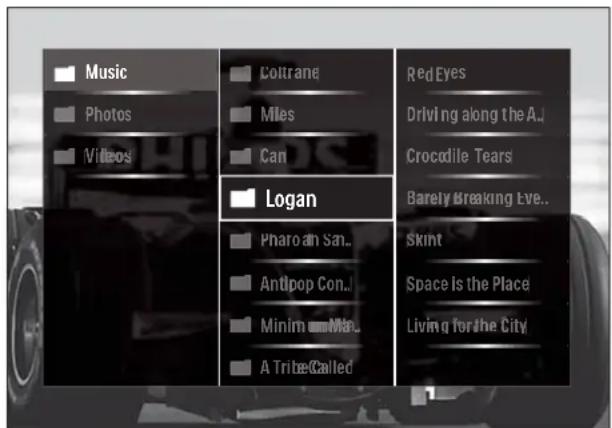
- USB içerik tarayıcısına, giriş menüsünden [USB'ye gözat] öğesi seçilerek de erişilebilir.
- Bir USB hub ögesini kullanarak birden çok USB depolama cihazı bağlarsanız, cihaz seçmenizi isteyen bir mesaj görüntülenir. Cihaz seçmek için Gezinme düğmeleri tuşuna basın, ardından OK tuşuna basarak seçiminizi onaylayın.
2 USB içerik tarayıcısından çıkmak için (HOME) tuşuna basın.
Giriş menüsü görüntülenir.
Fotoğrafl arınızın slayt gösterisi olarak izlenmesi
1 USB içerik tarayıcısından bir fotoğraf seçmek için Gezinme düğmeleri tuşuna basın.
2 ▶▶▶ veya OK tuşlarına basın. Seçilen görüntüden itibaren bir slayt gösterisi başlatılır.
3 Sesi tekrar açmak için ▶III•, slayt gösterisi duraklatılır. ◀/▶•, ◀◀/▶▶ veya P +/- tuşuna basarak bir sonraki veya önceki görüntüye gidebilirsiniz. ■ , slayt gösterisi durdurulur ve USB tarayıcısına geri dönülür.
Slayt gösterisi ayarlarının değiştirilmesi
1 Slayt gösterisini izlerken OPTIONS tuşuna basın.
Seçenekler menüsü görüntülenir.
2 Aşağıdakini seçmek ve ayarlamak için Gezinme düğmeleri tuşuna basın:
• [Döndür] Görüntüyü döndürür.
• [Tekrarla] Slayt gösterisini yineler.
• [Rasgele açık] Slayt gösterisindeki resimleri rasgele biçimde görüntüler.
• [Rasgele kapalı] Slayt gösterisindeki resimlerin rasgele görüntülenmesini devre dışı bırakır.
- [Slayt gösterisi hızı] Bir resmin gösterileceği süreyi ayarlar.
- [Slayt gösterisi geçişi] Bir resimden erine geçişi ayarlar.
3 Seçiminizi onaylamak için OK tuşuna basın.
→ Slayt gösterisi ayarı uygulanır.
Müzik dinleme
1 USB içerik tarayıcısından bir şarkı seçmek için Gezinme düğmeleri tuşuna basın.
2 OK tuşuna basın.
→ Şarkı, müzik çalarda çalınmaya başlar.
3 Şu tuşa basın:
- P +/-, bir sonraki veya önceki şarkıya atlanır.
◀◀▶▶, şarkıda hızlı ileri veya geri gidilir.
▶II; şarkı çalınır veya duraklatılır.
4 Çalmayı durdurmak ve USB içerik tarayıcısından çıkmak için ■ veya OK tuşuna basın.
Müzik ayarlarının değiştirilmesi
1 Müzik çalar içindeyken OPTIONS tuşuna basın.
Seçenekler menüsü görüntülenir.
2 Aşağıdakini seçmek ve ayarlamak için Gezinme düğmeleri tuşuna basın:
• [Tekrarla] Bir şarkı ya da albümü yineler.
• [Rasgele açık]/[Rasgele kapalı]
Şarkıların rasgele çalınmasını etkinleştirir veya devre dışı bırakır.
3 Seçiminizi onaylamak için OK tuşuna basın.
4 Müzik ayarı uygulanır.
Video izlenmesi
1 USB içerik tarayıcısından bir video seçmek için Gezinme düğmeleri tuşuna basın.
2 OK tuşuna basın.
Video, video oynaticısında oynatılmaya başlar.
3 Şu tuşa basın:
- P +/-, bir sonraki veya önceki videoya atlanır.
• ◀◀◀▶, videoda hızlı ileri veya geri gidilir.
• ▶II, video oynatılır veya duraklatılır.
4 Çalmayı durdurmak ve USB içerik tarayıcısından çıkmak için ■ veya OK tuşuna basın.
Video ayarlarını değiştirilmesi
1 Video oynaticısı içindeyken OPTIONS tuşuna basın.
Seçenekler menüsü görüntülenir.
2 Aşağıdakini seçmek ve ayarlamak için Gezinme düğmeleri tuşuna basın:
• [Küçük ekran] Videoyu küçük ekranda oynatır.
• [Tam ekran] Videoyu tam ekran boyutunda oynatır.
• [Tekrarla] Bir videoyu yineler.
• [Rasgele açık] /[Rasgele kapalı]
Videoların rasgele oynatılmasını etkinleştirir veya devre dışı bırakır.
3 Ayar değişikliğini onaylamak için OK tuşuna basın.
USB depolama cihazı bağlantısının kesilmesi

Dikkat
- USB depolama cihazınıza zarar vermemek için bu işlem adımlarını uygulayın.
1 USB içerik tarayıcısından çıkmak için (HOME) tuşuna basın.
2 USB depolama cihazını çıkarmadan önce beş saniye bekleyin.
Dijital radyo kanallarını dinleme
Dijital yayın varsa dijital radyo kanalları kurulum sırasında otomatik olarak kurulur.
1 TV izlerken OK tuşuna basın.
Kanal kılavuzu görüntülenir.
2 OPTIONS tuşuna basın.
Seçenekler menüsü görüntülenir.
3 [Seçim list.] seçeneğini belirlemek için Gezinme düğmeleri tuşuna basın.
→[Seçim list.] menüsü görüntülenir.
4 [Radyo] seçeneğini belirlemek için Gezinme düğmeleri tuşuna basın.
5 OK tuşuna basın.
→ Kullanılabilir dijital radyo kanallarının listesi kanal kılavuzunda görüntülenir.
6 Radyo kanalı seçmek için Gezinme düğmeleri tuşuna basın.
7 OK tuşuna basın.
→ Seçilen dijital radyo kanalı, TV hoparlörlerinden yayınlanır.
Scenea özelliğinin kullanılması
Scenea Özelliğini Etkinleştirilmesi
Scenea özelliğini kullanarak bir resmi TV'nizde duvar kağıdı yapabilirsiniz. TV'nizin [Anasayfa] moduna ayarlandığından emin olun.
1 tuşuna basın.
2 [Scenea] seçip, sonra da OK tuşuna basın.
Warsayılan veya önceden yüklenen
resim gösterilir.

Not
- Not: Uyku zamanlayıcısı kapalıysa, duvar kağıdı 240 dakika boyunca gösterilir. Açıksa, uyku zamanlayıcısının (bkz. 'TV'nin otomatik olarak bekleme moduna geçmesi (uyku zamanlayıcısı)' sayfa 25) süresi kadar gösterilir.
Bir resmi Scenea olarak ayarlamak

Not
- Fotoğrafin dosya boyutu en fazla 1MB olmalı.
1 USB saklama cihazını TV'ye takın.
2 [USB'ye gözat] seçeneğini belirleyin, ardından OK tuşuna basın
3 Bir resim seçin ve ☐ tuşuna basın.
4 [Scenea olarak ayarla] seçeneğini belirleyin, ardından OK tuşuna basın
5 [Evet] seçeneğini belirleyin, ardından OK tuşuna basın
6 Scenea'dan çıkmak için herhangi bir tuşa basın.
TV yazılımını güncelleme
Philips, sürekli olarak ürünlerini geliştirmeye çalışmaktadır ve güncellemeler çıktığında TV yazılımını güncellemenizi önemlile tavsiye ederiz. Kullanılabilirlik için www.philips.com/support adresini denetleyin.
Geçerli yazılım sürümünü kontrol etme
1 TV izlerken ⬆ (Ev modu) tuşuna basın.
Giriş menüsü görüntülenir.
2 [Kurulum] seçeneğini belirlemek için Gezinme düğmeleri tuşuna basın.
3 OK tuşuna basın.
→ [Kurulum] menüsü görüntülenir.
4 [Yazılım güncelleme] tuşuna basarak Gezinme düğmeleri > [Geçerli yazılım bilgileri] seçeneğini belirleyin.
5 OK tuşuna basın.
Seçerli yazılım sürümü görüntülenir.
Güncelleme yazılımı (web sitesinden)
Bu prosedürü uygulamadan önce aşağıdakilerden emin olun:
Tüm güncellemeyi tamamlamak için bir • süre bekleyin.
En az 256 MB depolama alanına sahip bir • USB depolama cihazını hazır bulundurun.
USB portu ve Internet erişimi olan bir • bilgisayara erişiminiz olmalı.
1 TV izlerken ⬆ (Ev modu) tuşuna basın.
Giriş menüsü görüntülenir.
2 [Kurulum] seçeneğini belirlemek için Gezinme düğmeleri tuşuna basın.
3 OK tuşuna basın.
→ [Kurulum] menüsü görüntülenir.
4 [Yazılım güncelleme] tuşuna basarak Gezinme düğmeleri > [Şimdi güncelle] seçeneğini belirleyin.
5 OK tuşuna basın.
Güncelleme asistanı başlatılır.
Güncelleme işlemini tamamlamak için
ekrandaki talimatları uygulayın.
Yazılımın güncellenmesi (dijital yayınlar)
(Yalnızca bazı ülkeler için geçerlidir) Geçerli olması durumunda, TV'niz dijital yayınlar aracılığıyla yazılım güncellemelerini alabilir.
Bir güncelleme yayınlandığında, yazılımı güncellemenizi isteyen bir mesaj görüntülenir. Sizden istendiğinde yazılımı mutlaka güncellemeniz önerilir.
Yazılımı daha sonra güncellemek için aşağıdaki talimatları uygulayın.
1 TV izlerken ⚠ (Ev modu) tuşuna basın.
Giriş menüsü görüntülenir.
2 [Kurulum] seçeneğini belirlemek için Gezinme düğmeleri tuşuna basın.
3 OK tuşuna basın.
→ [Kurulum] menüsü görüntülenir.
4 [Yazılım güncelleme] tuşuna basarak Gezinme düğmeleri > [Yerel güncellemeler] seçeneğini belirleyin.
5 OK tuşuna basın.
→ TV, dijital yayınlarla mevcut yazılım güncellemelerini arar.
TV tercihlerinin değiştirilmesi
1 TV izlerken ⬆ (Ev modu) tuşuna basın.
Giriş menüsü görüntülenir.
2 [Kurulum] seçeneğini belirlemek için Gezinme düğmeleri tuşuna basın.
3 OK tuşuna basın.
→ [Kurulum] menüsü görüntülenir.
4 [Kurulum] tuşuna basarak Gezinme düğmeleri > [Tercihler] seçeneğini belirleyin.
→ [Tercihler] menüsü görüntülenir.
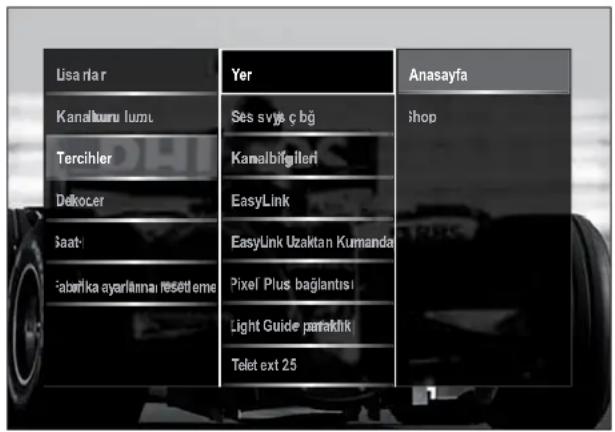
5 Aşağıdakini seçmek ve değiştirmek için Gezinme düğmeleri tuşuna basın:
• [Yer] Ev veya mağaza olarak bulunduğunuz yere göre TV ayarlarını en uygun duruma g
• [Ses çubuğu] Ses düzeyi ayarlanırken ses düzeyi ayar çubuğunu görüntüler.
- [Kanal bilgileri] Kanallar arasında her geçiş yaptığınızda TV kanalı hakkında bilgi görüntüler.
• [EasyLink] EasyLink uyumlu cihazlar arasında tek dokunuşla oynatma ve tek dokunuşla bekletme özelliğini etkinleştirir.
• [EasyLink Uzaktan Kumanda]
EasyLink etkinleştirildiğinde, uzaktan kumanda tuşuyla aktarmaya izin verir.
[Pixel Plus bağlantısı] EasyLink etkinleştirildiğinde, birden fazla ayar olması durumunda (örneğin, hem TV'niz hem de DVD oynaticınız Pixel Plus özelliğini destekliyorsa), en iyi Pixel Plus ayan otomatik olarak uygulanır.
- [LightGuide parlaklık] Ön LED göstergesinin veya Işık Kılavuzu'nun parlaklığını ayarlar. - [Teletext 2.5] Teletext 2.5 özelliğini etkinleştirir veya devre dışı bırakır.
6 OK tuşuna basın. TV tercihi uygulanır.
Bir TV demosu başlatılması
(MHEG kanallarda desteklenmez)
1 TV izlerken DEMO tuşuna basın.
Demo menüsü görüntülenir.
2 Demo seçmek için Gezinme düğmeleri tuşuna basın.
3 Demoyu başlatmak için OK tuşuna basın.
4 Demodan çıkmak için DEMO veya BACK tuşuna basın.
TV'yi fabrika ayarlarına sifirlama
TV'nizin fabrika ayarlarına sıfırlanması, varsayılan görüntü ve ses ayarlarını geri yükler. Kanal ayarları değişmez.
1 TV izlerken ⬆ (Ev modu) tuşuna basın.
Giriş menüsü görüntülenir.
2 [Kurulum] seçeneğini belirlemek için Gezinme düğmeleri tuşuna basın.
→ [Kurulum] menüsü görüntülenir:
3 [Kurulum] tuşuna basarak Gezinme düğmeleri > [Fabrika ayarlarına resetleme] seçeneğini belirleyin.
4 OK tuşuna basın.
→ TV ayarları, fabrika varsayılanlarına sıfırlanır.
6 Kanalları kurma
TV'nizi ilk kez ayarlarken bir menü dili seçmeniz ve TV ve dijital radyo kanallarının (varsa) otomatik olarak ayarlanması gerçekleştirmeniz istenir. Bu bölümde, kanalları nasıl yeniden ayarlayacağını ve hassas ayar yapacığınız açıklanmaktadır:
Kanalların otomatik olarak ayarlanması
Bu bölümde kanalların nasıl otomatik olarak aranacağı ve depolanacağı anlatılmaktadır.
Kanalları kurma
TV'niz tüm dijital ve analog TV kanalları ve ayrıca dijital radyo kanallarını arar ve kaydeder.
1 [Kanal kurulumu] menüsünden [Otomatik kurulum] ögesini seçmek için Gezinme düğmeleri tuşuna basın.
2 OK tuşuna basın. → Kanal kurulumunu başlatmanızı isteyen bir mesaj görüntülenir.

3 [Başlat] seçeneğini belirlemek için Gezinme düğmeleri tuşuna basın.
4 OK tuşuna basın. → [Kanalları yeniden yükle] öğesinin seçili olduğu kanal güncelleme ekranı görüntülenir.


Dikkat
- DVB-C sağlayıcınız [Ağ frekansı], [Ağ kimliği] veya [Simge oranı] için değerler sağlamadıkça [Ayarlar] değerlerini değiştirmeden bırakın.
- [Frekans taraması] ayarının [Tam tarama] olarak ayarlanması, yükleme süresini önemli ölçüde uzatabilir.

Not
DVB-T ve DVB-C erişimine sahipseniz ve her iki şebekedeki kanalları izlemek istiyorsanız, biri DVB-T ve diğeri de DVB-C için olmak üzere kanal kurulumu işlemini iki kez yapmalısınız. [Anten] öğesi ile DVB-T kanallarını, [Kablo] öğesiyle de DVB-C kanallarını kurmayı seçebilirsiniz.
- DVB-Târve (DVB-DVB-C ve DVB-T kanal şebekelerine erişim' sayfa 35) arasında geçiş yapın.
1 OK tuşuna basın.
Kanal kurulumunu tamamlamak için ekrandaki talimatları uygulayın. Kanal kurulumu tamamlandığında, [Bitti] seçilir ve kurulan kanalların bir listesi görüntülenir.
2 Seçiminizi onaylamak için OK tuşuna basın.
TV [Kanal kurulumu] menüsüne çıkar.

ipucu
- Dijital TV kanalları bulunduğunda ayarlanmış kanallar listesi boş kanal numaraları gösterebilir. Kayıtlı kanalları aşağıda açıklandığı biçimde yeniden adlandırabilir, yeniden sıralayabilir veya kaldırabilirsiniz.
DVB-C ve DVB-T kanal şebekelerine erişim
Bu seçenek, yalnızca DVB-C (Dijital Video Yayını - Kablo) özelliği ülkenizde destekleniyorsa görünür. DVB-C ve DVB-T kanallarının her ikisi de kurulu durumdaysa, kanalları izleyebilmek için ilgili şebekeye geçiş yapmanız gerekir.

1 TV izlerken ▲ (Ev modu) tuşuna basın.
Giriş menüsü görüntülenir.
2 [Kurulum] seçeneğini belirlemek için Gezinme düğmeleri tuşuna basın.
→ [Kurulum] menüsü görüntülenir.
3 Gezinme düğmeleri tuşuna basarak [Kurulum] > [Kanal kurulumu] > [Anten veya Kablo DVB] > [Anten] veya [Kablo] seçeneğini belirleyin.
- [Anten] ögesini DVB-T (Diijital Video Yayını - Yerüstü) kanallarına erişmek için kullanın. - [Kablo] ögesini DVB-C (Diijital Video Yayını - kablolu) kanallarına erişmek için kullanın.
4 Seçiminizi onaylamak için OK tuşuna basın.
5 Çıkmak için ← BACK tuşuna basın.
→, seçilen şebekeye geçiş yapar.
Kanalların manuel olarak ayarlanması
Bu bölümde TV kanallarının manuel olarak nasıl aranıp hafızaya alındığı açıklanmaktadır.
Adım 1 Sisteminizin seçilmesi

Not
Sistem ayarlarınız doğruysa bu adımı atlayın.
1 TV izlerken ▲ (Ev modu) tuşuna basın.
Giriş menüsü görüntülenir.
2 [Kurulum] seçeneğini belirlemek için Gezinme düğmeleri tuşuna basın.
→ [Kurulum] menüsü görüntülenir.
3 Gezinme düğmeleri tuşuna basarak [Kurulum] > [Kanal kurulumu] > [Analog: Elle kurulum] > [Sistem] seçeneğini belirleyin.
4 OK tuşuna basın.
Bölgesel sistemlerin listesi görüntülenir.
Ülkenizi veya bölgenizi seçmek için nme düğmeleri tuşuna basın.
6 Seçiminizi onaylamak için OK tuşuna basın. Seçilen ülke veya bölge uygulanır.
Adım 2 Yeni TV kanalları aranması ve kaydedilmesi
1 [Analog: Elle kurulum] menüsünden [Kanal bul] öğesini seçmek için Gezinme düğmeleri tuşuna basın.
2 OK tuşuna basın.
→ [Kanal bul] menüsü görüntülenir.

3 Şu tuşa basın:
- Gezinme düğmeleri veya Numeric buttons, kanal frekansına manuel olarak girilir.
- Gezinme düğmeleri, [Arama] öğesi seçilir, ardından OK, otomatik olarak bir sonraki kanal aranır.
4 Doğru kanal frekansı seçildiğinde, Gezinme düğmeleri tuşuna basarak [Bitti] öğesini seçin.
5 OK tuşuna basın.
→[Analog: Elle kurulum] menüsü görüntülenir.
6 Gezinme düğmeleri tuşuna basarak yeni kanalı geçerli kanalda saklamak için [Geçerli kanalı kaydet] öğesini veya yeni kanalı yeni bir kanal numarasında saklamak için ise [Yeni kanal olarak kaydet] öğesini seçin.
7 Seçiminizi onaylamak için OK tuşuna basın.
4kanal hafizaya alınır.
Analog kanalların ince ayarı
Sinyal alımı zayıf olduğunda analog kanalların ince ayarını manuel olarak yapabilirsiniz.
1 TV izlerken ince ayarı yapılacak kanalı seçin.
2 ⬆ (Ev modu) tuşuna basın.
Giriş menüsü görüntülenir.
3 [Kurulum] seçeneğini belirlemek için Gezinme düğmeleri tuşuna basın.
4 OK tuşuna basın.
→[Kurulum] menüsü görüntülenir.
5 Gezinme düğmeleri tuşuna basarak [Kurulum] > [Kanal kurulumu] > [Analog: Elle kurulum] > [Ince ayar] seçeneğini belirleyin.
6 OK tuşuna basın.
→ [Ince ayar] menüsü görüntülenir.
7 Kanal frekansını manuel olarak girmek için Gezinme düğmeleri veya Numeric buttons tuşuna basın.
8 Doğru kanal frekansı seçildiğinde, Gezinme düğmeleri tuşuna basarak [Bitti] öğesini seçin, ardından OK tuşuna basın.
→[Analog: Elle kurulum] menüsü görüntülenir.
9 Yeni kanalı, geçerli kanalda hafızaya almak için Gezinme düğmeleri tuşuna basarak [Geçerli kanalı kaydet] öğesini seçin.
10 Seçiminizi onaylamak için OK tuşuna basın.
Kanal listesinin manuel olarak güncellemesi
TV, bekleme modundaysa her sabah bir güncelleme gerçekleştirilir. Bu güncelleme, kanal listenizde depolanan kanalları yayıncınızda bulunan kanallarla eşleştirir.
Bu otomatik güncellemeye ek olarak kanal listesini manuel olarak güncelleyebilirsiniz.

ipucu
Otomatik güncellemeyi devre dışı bırakmak • için [Kurulum] menüsünde Gezinme düğmeleri tuşuna basarak [Kanal kurulumu] > [Kanal güncelleme beklemede] ögesini, ardından[Kapalı] ögesini seçin.
1 [Kurulum] menüsünden [Kanal kurulumu] > [Otomatik kurulum] öğesini seçmek için Gezinme düğmeleri tuşuna basın.
2 OK tuşuna basın.
→ [Başlat] öğesinin seçili olduğu bir mesaj görüntülenerek, kanal güncellemesini başlatmanız istenir.
3 OK tuşuna basın.
İkanal güncelleme ekranı görüntülenir.
4 [Kanalları güncelle] seçeneğini belirlemek için Gezinme düğmeleri tuşuna basın.

5 OK tuşuna basın.
4kanal güncelleme işlemini tamamlamak için ekrandaki talimatları uygulayın. Güncelleme tamamlandığında, [Bitti] seçilir ve eklenen kanalların bir listesi görüntülenir:
6 OK tuşuna basın.
→ [Kurulum] menüsü görüntülenir.
Dijital alımı test etme
Dijital kanalların kalitesini ve sinyal gücünü kontrol edebilirsiniz. Bu, anten ve çanak anteninizi yeniden konumlandırmanızı ve test etmenizi sağlar.
1 [Kurulum] menüsünden [Kanal kurulumu] > [Dijital: Alım testi] > [Arama] öğesini seçmek için Gezinme düğmeleri tuşuna basın.
2 OK tuşuna basın.
→ [Arama] menüsü görüntülenir.
3 \tuşa basin: \
- Gezinme düğmeleri veya Numeric buttons, kanal frekansına manuel olarak girilir.
- Gezinme düğmeleri, [Arama] öğesi seçilir, ardından OK, otomatik olarak bir sonraki kanal aranır. Sinyal kalitesi ve gücü zayıfsa anten veya çanağı yeniden konumlandırın ve testi tekrarlayın.
4 Tamamlandığında Gezinme düğmeleri tuşuna basarak [Bitti] öğesini seçin.
5 OK tuşuna basın.
→[Kurulum] menüsü görüntülenir.

Not
Dijital yayınla ilgili başka sorununuz varsa uzman bir teknisyenle iletişim kurun.
Başlangıç mesajı ayarlarının değiştirilmesi
Bir kanal veya kurulum güncellemesinin gerekli olup olmadığını belirtmek üzere başlangıçta görüntülenen mesajları etkinleştirin veya devre dışı bırakın.
1 [Kurulum] menüsünden [Kanal kurulumu] > [Kanal güncelleme mesajı] öğesini seçmek için Gezinme düğmeleri tuşuna basın.
2 OK tuşuna basın.
3 Gezinme düğmeleri tuşuna basarak [Açık] veya [Kapalı] öğesini seçin. → Başlangıç mesajları etkinleştirilir veya devre dışı bırakılır.
7 Cihazların bağlanması
En iyi görüntü kalitesi için aşağıda en yüksek kaliteden temel olana doğru listelenen bağlantı tiplerini kullanmanızı öneririz:
1 HDMI
2 Y Pb Pr (bileşen)
3 SCART
4 VIDEO (kompozit)

Not
- Bu bölümde verilen bağlantı diyagramları yalnızca ömek amaçlı olarak sunulmuştur. Başka bağlantı tiplerinin kullanılması da mümkündür.
Arka konektörler


Not
19-22" modellerindeki arka konektörler • diyagrama göre bazı farklılıklar gösterir.
- Kullanılabilir HDMI konnektörü sayısı TV modeline göre değişir.
① EXT 1/EXT 2 (SCART)
DVD çalarlar veya oyun konsolları gibi analog veya dijital cihazlardan gelen analog ses ve video girişi.

Ev sinema sistemlerine ve diğer dijital ses sistemlerine giden dijital ses çıkışıdır.

③ AUDIO OUT L/R
Ev sinema sistemlerine veya diğer ses sistemlerine giden analog ses çıkışıdır.

Bir bilgisayardan gelen video girişidir.

⑤ AUDIO IN
Bilgisayar gibi aynı bir ses bağlantısı gerektiren cihazlardan gelen ses girişi.
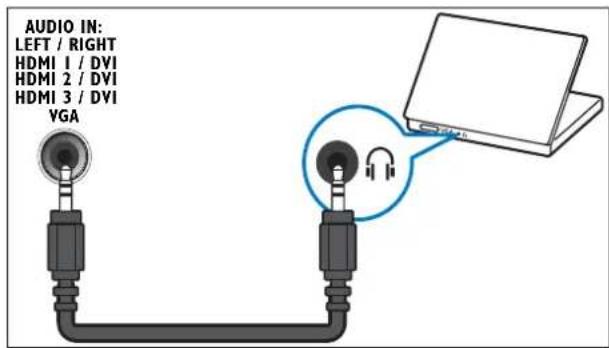
⑥ EXT 3 (Y Pb Pr ve AUDIO L/R)
DVD çalarlar veya oyun konsolları gibi analog veya dijital cihazlardan gelen analog ses ve video girişi.

Blu-ray oynaticılar gibi yüksek çözünürlüklü dijital cihazlardan gelen dijital ses ve video girişi.
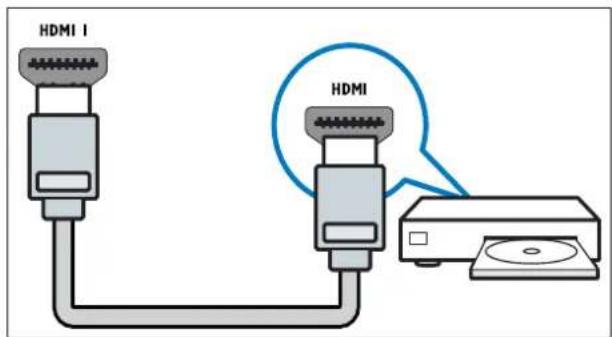

Not
19/22" modellerde yalnızca bir HDMI • konektörü bulunur. Bu modellerdeki HDMI konektörü, HDMI 1 yerine HDMI ile etiketlenir.
⑧ TV ANTENNA
Anten, kablo veya uydudan gelen sinyal girişi.

Yan konektörler
TV ekranınızın boyutuna uygun olan konektör diyagramına bakın:
26-52"
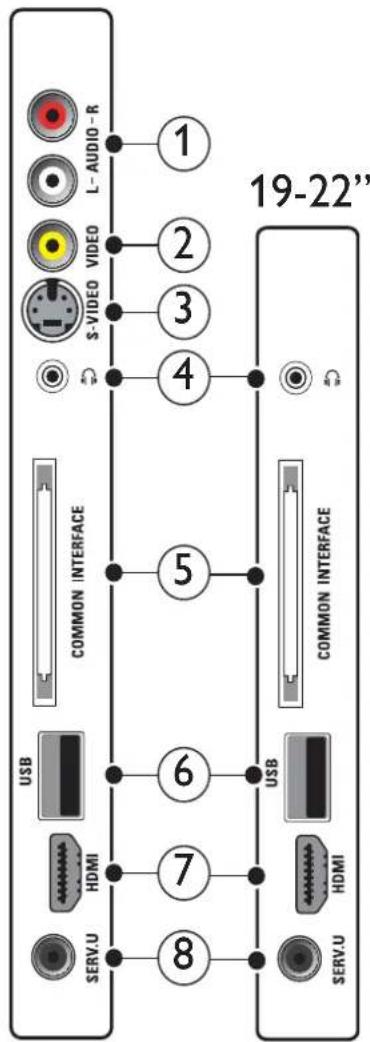
flowchart
graph TD
    A["L-Audio-R"] -->|1| B["19-22""]
    C["L-Audio-R"] -->|2| D["2"]
    E["S-Video"] -->|3| F["3"]
    G["S-Video"] -->|4| H["4"]
    I["COMMON INTERFACE"] -->|5| J["COMMON INTERFACE"]
    K["USB"] -->|6| L["USB"]
    M["HDMI"] -->|7| N["HDMI"]
    O["SERV.U"] -->|8| P["SERV.U"]
① AUDIO IN L/R
Analog cihazlardan gelen ses girişi VIDEO veya S-VIDEO ögesine bağlanır.

VCR gibi analog cihazlardan gelen kompozit video girişi.

③ S-VIDEO
Uydu alicısı gibi analog cihazlardan gelen video girişleridir.

Hoparlör veya kulaklıklara giden stereo ses çıkışıdır.
⑤ COMMON INTERFACE
Koşullu Erişim Modülü (CAM) yuvasıdır.
⑥ USB
USB depolama cihazlarından gelen veri girişidir.

⑦ HDMI
Blu-ray oynaticılar gibi yüksek çözünürlüklü dijital cihazlardan gelen dijital ses ve video girişi.
⑧ SERV. U
Yalnızca servis personelinin kullanımı içindir.
Bilgisayar bağlanması
TV'ye bilgisayar bağlamadan önce:
Bilgisayarınızın ekran yenileme hızını 60Hz • değerine ayarlayın.
Bilgisayarınızın desteklediği bir ekran • çözünürlüğü seçin.
• [PC modu] özelliğini [Görüntü]
menüsünden (bkz. 'Görüntü ayarlarının manuel ayarlanması' sayfa 17) etkinleştirin ve görüntü formatını [Uymayan] olarak ayarlayın.
Bilgisayarı aşağıdaki konnektörlerden biriyle bağlayın:
![PHILIPS SWV5550 - • [PC modu] özelliğini [Görüntü] - 1](/content/2026/06/1250740/images/2216615ffc20dd689119c937083e7d78746e33106360f6c1e3123c96350d89dd.jpg)
Not
DVI veya VGA üzerinden yapılan bağlantılar ek bir ses kablosu gerektirir.
- HDMI kablosu

• DVI-HDMI kablo (arka HDMI ve AUDIO IN )

• DVI-HDMI kablo (yan HDMI ve AUDIO IN L/R )

- HDMI kablo ve HDMI-DVI adaptörü (arka HDMI ve AUDIO IN)

- HDMI kablo ve HDMI-DVI adaptörü (yan HDMI ve AUDIO IN L/R)

- VGA kablo
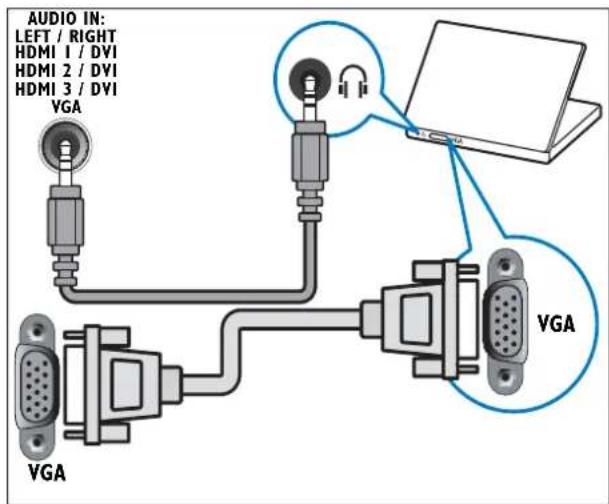
Koşullu Erişim Modülünün kullanımı
Dijital TV servis operatörleri, dijital TV kanalı kodlarının çözülebilmesi için bir Koşullu Erişim Modülü (CAM) sağlar.

Not
- Koşullu Erişim Modülü'ne bir akıllı kart yerleştirilmesi hakkında operatörünüz tarafından sağlanan belgeleri inceleyin.
CAM takma ve etkinleştirme

Dikkat
- Aşağıda anlatılan talimatları mutlaka uygulayın. CAM'ın hatalı takılması CAM ve TV'nize zarar verebilir.
1 TV'yi kapatın.
2 CAM üzerinde basılı talimatlara uygun olarak CAM öğesini TV'nizin yan tarafından COMMON INTERFACE içine yavaşça takın.

3 CAM öğesini gittiği yere kadar itin.
4 TV'yi açın ve CAM ögesinin etkinleştirilmesini bekleyin. Bu işlem birkaç dakika sürebilir. Kullanımdayken CAM ögesini yuvasından çıkarmayın — CAM ögesinin çıkarılması dijital servisleri devre dışı bırakır.
CAM servislerine erişim
1 CAM ögesini taktıktan ve etkinleştirdikten sonra Ⓔ OPTIONS tuşuna basın. Seçenekler menüsü görüntülenir.
2 [Ortak arayüz] seçeneğini belirlemek için Gezinme düğmeleri tuşuna basın.
3 OK tuşuna basın.
CAM uygulamalarının bir listesi → görüntülenir.
4 Bir CAM uygulaması için Gezinme düğmeleri tuşuna basın.
5 Seçiminizi onaylamak için OK tuşuna basın.
Seçilen CAM uygulaması etkinleştirilir.
Bir kanal kod çözücü atama
Bir SCART dijital kanal dekoderi kullanmadan önce, kodu çözülecek kanalı seçin ve dekoderi EXT 1 veya EXT 2 moduna ayarlayın.
1 TV izlerken ⚠ (Ev modu) tuşuna basın.
Giriş menüsü görüntülenir.
2 [Kurulum] seçeneğini belirlemek için Gezinme düğmeleri tuşuna basın.
3 OK tuşuna basın.
→ [Kurulum] menüsü görüntülenir.
4 [Kurulum] > [Dekoder] > [Kanal] seçeneğini belirlemek için Gezinme düğmeleri tuşuna basın.
5 Gezinme düğmeleri tuşuna basarak [Durum] öğesini, ardından da dekoderin konumunu belirleyin (örneğin; EXT 1 veya EXT 2).
6 Seçiminizi onaylamak için OK tuşuna basın.
→ Dekoder kanala atanır.
Philips Easylink kullanımı
TV'niz, HDMI CEC (Tüketici Elektroniği Kontrolü) protokolü kullanan Philips EasyLink özelliğini destekler. HDMI konektörleriyle bağlanan EasyLink uyumlu cihazlar, bir tek uzaktan kumanda ile kontrol edilebilir.

Not
Philips, tüm HDMI CEC cihazlarıyla %100 birlikte çalışabilme garantisi sağlamaz.

Not
- EasyLink uyumlu cihaz açık olmalı ve kaynak olarak seçilmelidir.
EasyLink özellikleri
Tek dokunuşta oynatma
TV'nizi tek dokunuşta oynatma özelliğini destekleyen cihazlara bağladığınızda, TV ve cihazları tek bir uzaktan kumanda ile kontrol edebilirsiniz.
Tek dokunuşta beklemeye alma
TV'nizi bekleme özelliğini destekleyen cihazlara bağladığınızda, TV uzaktan kumandanızı kullanarak TV ve bağlı olan tüm HDMI cihazlarını bekleme moduna geçirebilirsiniz.
Sistem ses kontrolü
TV'nizi HDMI CEC uyumlu cihazlara bağladığınızda, TV'niz otomatik olarak bağlı cihazdan ses çalmak üzere geçiş yapabilir.
Tek dokunuşta ses özelliğini kullanmak için bağlı cihazdaki ses girişini TV'niz ile eşlemelisiniz.
Bağlı cihazın uzaktan kumandasını kullanarak ses seviyesini ayarlayabilirsiniz.
Uzaktan kumanda (RC) tuşuyla aktarma
RC tuşuyla aktarma özelliği, TV'nizin uzaktan kumandasını kullanarak EasyLink uyumlu cihazları kontrol etmenize olanak tanır.
EasyLink düğmeleri
EasyLink uyumlu cihazları, TV'nizin uzaktan kumandasında bulunan aşağıdaki tuşlarla kontrol edebilirsiniz.
| Düğme: | EasyLink işlevi |
| ▶II( Oynat/Duraklat ) | EasyLink cihazınızda kayıttan yürütmeyi başlatır, duraklatır veya yeniden başlatır. |
| ■( Durdur ) | EasyLink cihazınızda kayıttan yürütmeyi durdurur. |
| ●( Kaydet ) | EasyLink cihazınızda video kaydına başlatır veya durdurur. |
| ◀◀( Önceki ) | EasyLink cihazınızda geriye doğru arama yapar. |
| ▶I( Sonraki ) | EasyLink cihazınızda ileri doğru arama yapar. |
| 0-9( Numeric buttons ) | EasyLink özelliği etkinleştirildiğinde; bir başlık, bölüm veya parça seçer. |
| ▲▼◀▶( Gezinmedüğmeleri ) | EasyLink cihazlarının menüleri içinde dolaşır. |
| OK Bir seçimi etkinleştirir veya EasyLink cihazınızın menüsüne erişim sağlar. | |
| ◎OPTIONS | EasyLink cihazınızın menülerini görüntüler. ▲ ( Ev modu ) basılıyken, TV menüsünün görüntülendiğini unutmayın. |
| TV EasyLink modundan yeniden anten kaynağına geçiş yapar. | |
| ◎( Bekleme ) | EasyLink etkinleştirildiğinde, TV'yi ve tüm EasyLink cihazlarını bekleme durumuna geçirir. ◎( Bekleme ) en az 3 saniye basılı tutun. |
EasyLink'in etkinleştirilmesi ve devre dışı bırakılması

Not
- Kullanmayı düşünmüyorsanız, EasyLink özelliğini etkinleştirmeyin.
1 TV izlerken ⬆ (Ev modu) tuşuna basın.
Giriş menüsü görüntülenir.
2 [Kurulum] seçeneğini belirlemek için Gezinme düğmeleri tuşuna basın. → [Kurulum] menüsü görüntülenir.
3 [Kurulum] > [Tercihler] > [EasyLink] seçeneğini belirlemek için Gezinme düğmeleri tuşuna basın. EasyLink menüsü görüntülenir.
4 [Açık] veya [Kapalı] seçeneğini belirleyin. 5 Seçiminizi onaylamak için OK tuşuna basın. → EasyLink etkinleştirilir veya devre dışı bırakılır.
Uzaktan kumanda tuşuyla aktarma özelliğinin etkinleştirilmesi veya devre dışı bırakılması

Not
- Uzaktan kumanda tuşuyla aktarmayı etkinleştirmeden önce EasyLink özelliğini etkinleştirin.
1 TV izlerken ⬆ (Ev modu) tuşuna basın.
Giriş menüsü görüntülenir.
2 [Kurulum] seçeneğini belirlemek için Gezinme düğmeleri tuşuna basın. → [Kurulum] menüsü görüntülenir.
3 [Kurulum] > [Tercihler] > [EasyLink Uzaktan Kumanda] seçeneğini belirlemek için Gezinme düğmeleri tuşuna basın.
4 [Açık] seçeneğini belirleyin, ardından OK tuşuna basın Uzaktan kumanda tuşuyla aktarma özelliği, seçilen HDMI konektöründe etkinleştirilir veya devre dışı bırakılır.

Not
- Bir cihaz menüsünden çıkamazsanız, önce OPTIONS, ardından OK tuşuna basın.
TV hoparlörlerinin EasyLink moduna ayarlanması
EasyLink uyumlu ev sinema sisteminde içerik çaldığınızda, TV hoparlörleri otomatik olarak sessize alınır.
1 Bir EasyLink cihazından gelen içeriği izlerken Ⓔ OPTIONS tuşuna basın. Seçenekler menüsü görüntülenir.
2 [TV hoparlörleri] seçeneğini belirlemek için Gezinme düğmeleri tuşuna basın. → [TV hoparlörleri] menüsü görüntülenir.
3 [Otomatik (EasyLink)] seçeneğini belirlemek için Gezinme düğmeleri tuşuna basın.
4 Seçiminizi onaylamak için OK tuşuna basın. →V hoparlörleri EasyLink moduna ayarlanır.
5 Çikmak için Ⓞ OPTIONS tuşuna basın.
Kensington kilidinin kullanımı
TV'nin arkasında bir Kensington güvenlik yuvası bulunur.Yuva ile ağır bir masa gibi sabit bir nesne arasına bir Kensington kilidi asarak ürünün çalınmasını önleyebilirsiniz.
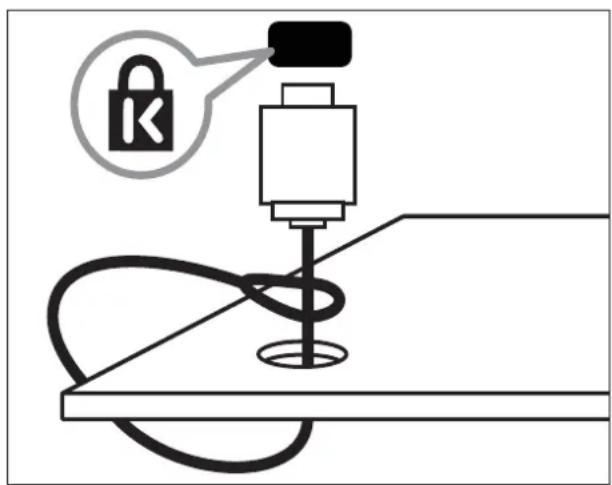
Ürün bilgileri, bildirimde bulunulmadan değiştirilebilir. Aynıntılı ürün bilgileri için www.philips.com/support web sitesine gidin.
Desteklenen ekran çözünürlükleri
Bilgisayar formatları
- Çözünürlük – yenileme hızı:
- 640 × 480 - 60Hz
- 800 × 600 - 60Hz
• 1024 × 768 - 60Hz
• 1280 × 1024 - 60 Hz (yalnızca tam HD TV'lerde desteklenir)
• 1360 × 768 - 60Hz
• 1600 x 1200 - 60 Hz (yalnızca tam HD TV'lerde desteklenir)
• 1920 × 1080 - 60Hz
Video formatları
- Çözünürlük – yenileme hızı:
480i - 60Hz
• 480p - 60Hz - 576i - 50Hz
- 576p - 50Hz
- 720p - 50Hz, 60Hz
• 1080i - 50Hz, 60Hz
• 1080p - 24Hz, 25Hz, 30Hz, 50Hz, 60Hz
Multimedya
- Desteklenen depolama cihazı: USB (FAT veya DOS formatlı; yalnızca Toplu Depolama Sınıfı (MSC) uyumlu)
- Desteklenen multimedya dosyası formatları:
- Görüntü: JPEG
- Ses: MP3, LPCM
• Video: MPEG1, MPEG2, H.264/MPEG-4 AVC

Not
Multimedya dosyası adları 128 karakteri • aşmamalıdır.
Radyo/Alım/İletim
Anten girişi: 75ohm koaksiyel (IEC75)• TV sistemi: DVB COFDM 2K/8K• Video oynatma: NTSC, SECAM, PAL• DVB-T (Dijital Video Yayını - Anten) ve • DVB-C (Dijital Video Yayını - Kablo). TV'nin arkasında liste olarak verilen ülkeleri kontrol edin
Uzaktan kumanda
- Şebeke gücü: AC 220-240; 50Hz
• Bekleme gücü: < 0,15W - Ortam sıcaklığı: 5 - 35 derece Celsius
Desteklenen TV montaj üniteleri
TV'yi monte etmek için bir Philips TV montaj ünitesi veya VESA uyumlu TV montaj ünitesi satın alın. Kablo ve konnektörlerin zarar görmesini önlemek için TV'nin arka tarafından en az 2,2 inç veya 5,5 cm boşluk bırakıldığından emin olun.

Uyarı
- TV montaj ünitesiyle birlikte verilen tüm talimatlara uyun. Koninklijke Philips Electronics N.V. hatalı yapılan TV montajları nedeniyle meydana gelen kaza, yaralanma veya zararlardan sorumlu değildir.
| TV ekranı boyutu | Önerilen VESA montaj aparatı |
| 19 inç/ 48 cm | VESA MIS-D 75, 4 |
| 22 inç/ 56 cm | VESA MIS-D 100, 4 |
| 26 inç/ 69 cm | VESA MIS-E 200, 100, 4 |
| 32 inç/ 81 cm | VESA MIS-F 200, 200, 6 |
| 37 inç/ 94 cm | VESA MIS-F 200, 200, 6 |
| 42 inç/ 107 cm | VESA MIS-F 400, 400, 6 |
| 47 inç/ 119 cm | VESA MIS-F 400, 400, 8 |
| 52 inç/ 132 cm | VESA MIS-F 400, 400, 8 |
EPG bilgileri
8 günlük EPG bilgileri yalnızca bazı ülkeler için geçerlidir
| Ülke 8 günlük EPG | |
| Birleşik Krallık Evet | |
| Fransa Hayır | |
| Finlandiya Evet | |
| İsveç Evet | |
| Danimarka Evet | |
| Norveç Evet | |
| İspanya Evet | |
| Almanya Evet | |
| İtalya Evet | |
| Yunanistan | Hayır |
| Hollanda | Evet |
| Çek Cumhuriyeti | Evet |
| Belçika | Hayır |
| Avusturya | Evet |
| İsviçre | Evet |
| Estonya | Evet |
| Litvanya | Evet |
| Hırvatistan | Hayır |
| Macaristan | Hayır |
| İrlanda | Hayır |
| Lüksemburg | Hayır |
| Polonya Hayır | |
| Portekiz | Hayır |
| Rusya | Hayır |
| Slovakya Hayır | |
| Slovenya | Hayır |
| Romanya | Hayır |
| Sırbistan Hayır | |
| Letonya | Hayır |
| Ukrayna | Hayır |
| Bulgaristan | Hayır |
| Kazakistan | Hayır |
9 Sorun giderme
Bu bölümde sık karşılaşılan sorunlar ve bunların çözümleri açıklanmaktadır.
Genel TV sorunları
TV neden açılmıyor:
- Güç kablosunun fişini prizden çekin. Bir dakika bekleyin ve yeniden takın.
- Güç kablosu bağlantılarının yeterince sıkı olduğundan emin olun.
TV açıldığında, uzaktan kumanda veya yan kumandalara yanıt vermiyor
TV açıldığında, ön LED göstergesi 20 ila 25 saniye yanıp sönüyor. Bu normal bir davranıştır. Bu süre boyunca, TV uzaktan kumanda veya yan kumandalara yanıt vermez. Ekranda bir resim görüntülendiğinde, TV ilk birkaç saniye için yalnızca aşağıdaki uzaktan kumanda düğmelerine tepki veriyor:
+ / - (VOLUME + / -), P + / - (Program + / -),
✿ (MUTE) ve ⭕(Bekleme-Açık). ön LED göstergesi yanıp sönmeyi durdurduğunda tüm düğmeler kullanılabilir.
Uzaktan kumanda düzgün çalışıyor:
- Uzaktan kumanda pillerinin +/- yönlerine göre uygun şekilde takılmış olduğundan emin olun.
- Boş veya zayıf uzaktan kumanda pillerini değiştirin.
- Uzaktan kumanda ve TV sensör merceğini temizleyin.
TV üzerindeki bekleme ışığı kırmızı olarak yanıp söner:
- Güç kablosunun fışini prizden çekin. Güç kablosunu yeniden takmadan önce TV'nin soğumasını bekleyin. Yanıp sönme yeniden oluşursa, Philips Destek Hattı'na başvurun.
Çocuk kilidi özelliğini açma kodunu unuttunuz
• '8888 kodunu girin.
TV menüsü dili hatalı.
- TV menüsünü tercih ettiğiniz dile (bkz. 'Dil ayarlarını değiştirme' sayfa 13) dönüştürün.
TV'niz açıldığında/kapandığında/bekleme moduna geçtiğinde, TV kasasında bir çatlama sesi duyuluyor:
- Herhangi bir işleme gerek yoktur. Bu çatlama sesi, TV'nin soğuması ve ısınması sırasında gerçekleşen normal bir genleşme ve küçülmeden kaynaklanır. Bu, performansı etkilemez.
TV bekleme modundayken, bir başlama ekran görüntüsü görüntülenir, ardından bekleme moduna dönülür.
Bu, normal davranıştır. TV'nin fi şi • çekildikten ve ardından yeniden takıldıktan sonra başlama ekranı görüntülenir.
TV kanalı sorunları
Daha önceden ayarlanmış kanallar, kanal listesinde görünüyor:
- Doğru kanalın seçildiğinden emin olun.
- TV'nizin ülkenizde DVB-T, DVB-T Lite veya DVB-C özelliklerini desteklediğinden emin olun. TV'nin arkasında liste olarak verilen ülkeleri kontrol edin.
Ayar sırasında dijital kanal bulunamadı:
Görüntü sorunları
TV açık ama görüntü yok:
- Antenin TV'ye düzgün şekilde bağlanmış olduğundan emin olun.
• TV kaynağı olarak doğru cihazın seçildiğinden emin olun.
Ses var ama görüntü yok:
• Görüntü ayarlarının düzgün biçimde ayarlandığından emin olun.
Anten bağlantısından gelen TV alım sinyali zayıf:
- Antenin TV'ye düzgün şekilde bağlanmış olduğundan emin olun.
- Hoparlörler, topraklanmamış ses cihazları, neon lambaları, yüksek binalar ve diğer büyük nesneler sinyal alı m kalitesini olumsuz etkileyebilir. Mümkünse, anten yönünü değiştirerek veya cihazları TV'den uzaklaştırarak sinyal alım kalitesini yükseltin.
- Sadece bir kanaldaki yayın alımı kötüyse, bu kanalın ince ayarını yapın.
Bağlı cihazlardan gelen görüntü kalitesi düşük:
- Cihazların düzgün şekilde bağlanmış olduğundan emin olun.
• Görüntü ayarlarının düzgün biçimde ayarlandığından emin olun.
TV görüntü ayarlarını kaydetmemiştir:
- TV konumunun ev ayarına getirilmiş olduğundan emin olun. Bu mod, size ayarları değiştirme ve kaydetme esnekliği sunar.
Resim ekrana sığmıyor, çok büyük veya çok küçük:
- Farklı bir görüntü formatı kullanmayı deneyin.
Görüntü konumu hatalıdır:
- Bazı cihazlardan gelen görüntü sinyalleri ekrana tam siğmayabilir. Cihazın sinyal çıkışını kontrol edin.
Yayın görüntüleri şifreli:
- İçeriği izleyebilmek için bir Koşullu Erişim Modülü kullanmanız gerekebilir. Operatörünüze danışın.
TV ekranında bilgi görüntüleyen bir “elektronik etiket” şeridi görüntülenir: TV, [Shop] modundadır. TV'yi [Anasayfa] moduna ayarlayarak elektronik etiketi kaldırabilirsiniz. [Anasayfa] menüsünden [Kurulum] > [Kurulum] > [Tercihler] > [Yer] menüsünü belirleyin. TV'nin [Shop] modundan tam olarak çıktığından emin olmak için TV'nin bekleme moduna geçirilmesi gerekir.
Ses sorunları
TV'de görüntü var ama ses yok:

Not
- Ses sinyali algılanmazsa, TV otomatik olarak ses çıkışı kapalı ayarına geçiş yapar, bu durum herhangi bir arıza belirtisi değildir.
- Tüm kabloların düzgün şekilde bağlanmış olduğundan emin olun.
- Ses düzeyinin 0 olarak ayarlanmamış olduğundan emin olun.
- Ses düzeyinin tamamen kapatılmamış olduğundan emin olun.
• TV hoparlörü ayarının ses menüsünde bulunduğundan emin olun.
TV ses çıkışının HDMI CEC etkin/ • EasyLink uyumlu HTS cihazındaki ses girişine bağlandığından emin olun. Ses, HTS hoparlörlerinden duyulmalıdır.
Görüntü var ama ses kalitesi çok düşük:
Ses ayarlarının düzgün biçimde • yapıldığından emin olun.
Görüntü var ama ses sadece bir hoparlörden geliyor:
- Ses dengesinin orta konuma ayarlandığından emin olun.
HDMI bağlantı sorunları
HDMI cihazlarında sorun var:
- HDCP (Yüksek Bant Genişliğinde Dijital İçerik Koruması) desteği, bir TV'nin HDMI cihazından aldığı içeriği oynatması için gereken süreyi uzatabilir.
- TV, HDMI cihazını tanımıyor ve herhangi bir görüntü oluşmuyorsa, kaynağı bir cihazdan başka birine geçirin, ardından geçişi geri alın.
- Zaman zaman ses kesintisiyle karşılaşıyorsanız, HDMI cihazındaki ses ayarlarının doğru olup olmadığını kontrol edin.
HDMI-DVI adaptör veya HDMI - DVI • kablosu kullanırsanız, AUDIO L/R veya AUDIO IN girişine ek bir ses kablosu (yalnızca mini jak) bağlı olup olmadığını kontrol edin.
EasyLink özelliklerini kullanamazsınız:
- HDMI cihazlarının HDMI-CEC uyumlu olup olmadığını kontrol edin. EasyLink özellikleri, yalnızca HDMI-CEC uyumlu olan cihazlarla çalışır.
Bir HDMI CDC/EasyLink uyumlu ses cihazı TV'ye bağlıyken; TV, ses kapatıldığında, açıldığında veya kısıldığında herhangi bir sessiz veya ses seviyesi simgesi görüntülemiyor.
- Bir HDMI CEC/EasyLink uyumlu cihaz bağlı durumdayken bu davranışı ş normaldir.
USB bağlantısı sorunları
USB cihazı görüntülenmiyor:
- USD depolama cihazının, cihazın belgelerinde açıklandığı şekilde 'Toplu Depolama Sınıfı' uyumlu olarak ayarlandığından emin olun.
- USD depolama cihazının TV ile uyumlu olduğundan emin olun.
- Ses ve resim dosya formatlarının TV tarafından desteklendiğinden emin olun.
Ses ve görüntü dosyaları oynatılamıyor veya düzgün görüntülenmiyor
- USD depolama cihazının aktarım performansı, TV'ye veri aktarma hızını sınırlandırarak, zayıf oynatıma neden olabilir.
Bilgisayar bağlantı sorunları
TV'deki bilgisayardan gelen görüntü sabit değil:
- Bilgisayarınızın desteklenen çözünürlük ve yenileme oranlarını kullandığından emin olun.
• TV görüntü formatını ölçeksiz olarak ayarlayın.
Bize ulaşın
Sorununuzu çözemezseniz www.philips.com/support adresinde bu TV hakkındaki SSS'lere başvurun.
Sorun devam ederse, bu kullanıcı kılavuzunda belirtilen ülkenizdeki Philips Müşteri Destek birimine başvurun.

Uyarı
TV'yi kendiniz onarmaya çalışmayın. Bu; • yaralanma, TV'nizde onarılmaz hasar veya garantinizin geçersiz olmasına neden olabilir.

Not
Philips ile iletişim kurmadan önce TV model • ve seri numaralannızı hazır bulundurun. Bu numaralar, TV'nizin arkasında ve ambalajda basılı durumdadır.
10 Dizin
A
açma zamanlayıcısı 25
akıllı ayarlar
alım 37,48
altyazılar
analog kanalda 27
dijital kanalda 28
dil 28
analog
ince ayar 36
ayar menüsü 15
ayarlar
resim 17
ses 19
ayarlar 17
ayarlar yardımcı 16
C
çocuk kilidi
TV kilidi 26
C
çevreyi koruma 5
B
bağlama
genel bakış 38
HDMI 40
kalite 38
komponent 38
kompozit 40
PC 50
SCART 38
sorun giderme 50
S-video 40
teknik özellikler 46
USB 29
bas 19
bekleme
sorun giderme 48
bilgisayar
teknik özellikler 46
C
cihazlar
bağlama 15 giriş menüsünden kaldırma 14 giriş menüsüne ekleme 11 izleme
D
demo
dijital kanal
alt yazı dili 28
test alımı 37
dijital radyo
dijital servisler
CAM (Koşullu Erişim Modülü) 43 eletext 21, 12, 20
dil
sorun giderme 48
devre dışı bırakma 45
DÜĞMELER: 44
etkinleştirme 45
özellikler 44
TV hoparlörleri 45
Uzaktan kumanda tuşuyla aktarma 45
ekran
çözünürlük 46
ev modu 33
F
Fabrika ayarları 33
favori listesi
oluşturma 21
sorun giderme 48
fotoğraflar
desteklenen formatlar 46
slayt gösterisi 30
G
Genel Arabirim 43, 40
Giriş menüsü
cihaz kaldırma 14
erişim 14
görme engelliler 19
görüntü formatı
değiştirme 18
sorun giderme 48
görüntü ve ses deneyim çubuğu 16
güç 46,48
Gürültü azaltma 17
güvenlik
H
HDMI
konnektörler 40,38
sorun giderme 49
|
iletim
sorun giderme 48
ışık sensörü 17
K
kablolar
kalite 38
kanal dekoderi 43
kanal kılavuzu
kanal erişimi ve değişimi 10
kanallar
ayarlama 36,35
favori listesi 21
kanal kılavuzu
kanalları gizleme 23
yeniden adlandırma 23
yeniden sıralama/yeniden düzenleme 22
kurulum
manuel 35
otomatik 34
test alımı (dijital kanallar) 37
kanalları kurma
manuel 35
otomatik 34
Kensington kilidi 45
keskinlik
kilitleme
Kensington
Kişisel Tanımlama Numarası veya PIN kodu
48
kompozit kablo
konnektörler
genel bakış 38
USB
USB
kontrast
konum
Koşullu Erişim Modülü 4 43, 40
Koşullu Erişim Modülü
kulaklık ses şiddeti
L
Lisan I-II
M
mağaza modu 33
menü
ayar menüsü 15
dil 13
giriş menüsü 14
sorun giderme 48
teletext 20
Mono/Stereo 19
Multimedya
desteklenen formatlar 46
USB
multimedya
müzik dinleme 30
video izleme 30
müzik
desteklenen formatlar 46
dijital radyo 31
USB
O
otomatik ses seviyesi: 19
P
Parlaklık 17
PC modu
piller 46,5,48
Pixel Plus
R
radyo 46
renk 17
renk sıcaklığı 17
renk tonu 17
S
saat 28, 28, 29
Sayfa Tablosu 20
SCART 38
ses ayarları 19
ses dengesi 19
ses dili 19
ses seviyesi
ayarlama 10
görme engelliler 19
kulaklıklar 19
sessiz 10,45
sorun giderme 48
SPDIF 38
surround ses 19
S-Video 40
T
teknik özellikler 46
teletext
alt sayfalar 20
arama 21
ikili ekran 20
kullanımı 12
menü 20
özellikler 20
Sayfa Tablosu 20
sayfaları büyütme 21
Teletext 2.5 21
tiz 19
TV
açma 9
bekleme 9
DVB-C ve DVB-T şebekelerine erişim 35
ekran bakımı 5 17
hoparlörler
kanal değiştirme 9 17
kapatma
konnektörler 40,38
menü
radyo teknik özellikleri 46
ses düzeyi ayarı 10
sorun giderme 48
taşima 4
yazılım 32
U
uyku zamanlayıcısı 25
uzaktan kumanda
genel bakış 7
sorun giderme 48
teknik özellikler 46
tuşla aktarma 45
Uzaktan kumanda tuşuyla aktarma 45
V
VGA 38
videolar
desteklenen formatlar 46
izleme 30
Y
yazılım
güncelleme
sürüm 32
Z
zamanlayıcı
uyku zamanlayıcısı 25


- Ürününüzün kullanılması 9
- Ürününüzün daha etkin kullanılması 13
- Kanalları kurma 34
- Cihazların bağlanması 38
- Ürün bilgileri 46
- Sorun giderme 48
- Dizin 51
- Bildirim
- Garanti
- Piksel özellikleri
- EMF uyumluluğu
- Şebeke sigortası (yalnızca BK)
- Telif Hakki
- BBE®
- Önemli
- Güvenlik
- Elektrik çarpması veya yangın riski!
- Kısa devre veya yangın riski!
- Çocuklar için yaralanma riski bulunur!
- Aşırınma riski!
- TV'nin zarar görme riski vardır!
- Düşük sıcaklıklar
- Ekran bakımı
- Eski ürününüzün ve pillerin atılması
- ECO-Green
- Enerji verimliliği özellikleri
- - Beklemede düşük güç tüketimi
- Güç yönetimi
- Ürününüz
- TV'ye genel bakış
- Ürününüzün kullanılması
- TV'nizin açılıp kapanması veya bekleme moduna geçirilmesi
- Bekleme moduna getirmek için
- Kapatmak için
- ipucu
- Not
- Kanal değiştirme
- Kanal kılavuzuyla kanallar arasında geçiş yapılması
- Bağlı cihazların izlenmesi
- Bir cihazın giriş menüsüne eklenmesi
- Giriş menüsünü kullanarak bir cihaz seçin
- Kaynak listesini kullanarak cihaz seçilmesi
- Teletext kullanımı
- MHEG/TELETEXT tuşuna basın.
- Aşağıdakini yaparak bir sayfa seçin:
- Teletextten çıkmak için MHEG/
- Ürününüzün daha etkin kullanılması
- Dil ayarlarını değiştirme
- Giriş menüsü erişimi
- Cihazları giriş menüsünden kaldırır
- Teletext seçenekleri menüsüne erişim
- Ayar menüsü erişimi
- Görüntü ve ses ayarlarının değiştirilmesi
- Akıllı ayarları kullanma
- Ayarlar asistanını kullanma
- Görüntü ve ses deneyim çubuğunun kullanılması
- Görüntü ayarlarının manuel ayarlanması
- Görüntü formatının değiştirilmesi
- 1
- Ses ayarlarının manuel olarak yapılması
- SOUND tuşuna basin.
- Gelişmiş teletext özelliklerinin kullanımı
- Teletext alt sayfalarının seçilmesi
- T.O.P. seçimi teletekst yayınlarının seçilmesi
- Teletext sayfalarının büyültülmesi
- Teletext 2.5 Kullanımı
- Favori kanal listesi oluşturulması ve kullanılması
- Favori listesine kanal eklenmesi veya listeden kanal çıkarılması
- Kanalları yeniden sıralama ve yeniden adlandırma
- Kanalları yeniden sıralama/adlandırma
- Kanalların yeniden adlandırılması
- Kanalların gösterilmesi
- Kanalları gizleme ve gösterme
- Kanalların gizlenmesi
- Elektronik Program Kılavuzunun Kullanımı
- EPG'nin açılması
- Kanal/program bilgilerinin gorüntülenmesi
- EPG seçenekleri menüsünü kullanma
- Zamanlayıcıları kullanma
- TV'nin otomatik olarak bekleme moduna geçmesi (uyku zamanlayıcısı)
- Çocuk ve derecelendirme kilitlerinin kullanılması
- Çocuk kilidi kodunu ayarlamak veya değiştirmek için
- TV'nin kilitlenmesi veya kilidinin açılması
- Ebeveyn denetimlerinin etkinleştirilmesi
- Ebeveyn derecelendirmelerini ayarlama
- Alt yazıların kullanımı
- Analog TV kanallarında alt yazıların etkinleştirilmesi veya devre dışı bırakılması
- Dijital TV kanallarında alt yazıların etkinleştirilmesi veya devre dışı bırakılması
- Dijital TV kanallarında bir alt yazı dilinin seçilmesi
- TV saatinin kullanılması
- TV saatini görüntüleme
- Saat modunu değiştirme
- Gün ışığından yararlanma özelliğinin etkinleştirilmesi veya devre dışı bırakılması
- USB depolama cihazından fotoğraf görüntülenmesi, müzik çalınması ve video izlenmesi
- Dikkat
- USB depolama cihazının bağlanması ve içerik tarayıcısına girilmesi
- Fotoğrafl arınızın slayt gösterisi olarak izlenmesi
- Slayt gösterisi ayarlarının değiştirilmesi
- Müzik dinleme
- Müzik ayarlarının değiştirilmesi
- Video izlenmesi
- Video ayarlarını değiştirilmesi
- USB depolama cihazı bağlantısının kesilmesi
- Dijital radyo kanallarını dinleme
- Scenea özelliğinin kullanılması
- Scenea Özelliğini Etkinleştirilmesi
- Bir resmi Scenea olarak ayarlamak
- TV yazılımını güncelleme
- Geçerli yazılım sürümünü kontrol etme
- Güncelleme yazılımı (web sitesinden)
- Yazılımın güncellenmesi (dijital yayınlar)
- TV tercihlerinin değiştirilmesi
- Bir TV demosu başlatılması
- TV'yi fabrika ayarlarına sifirlama
- Kanalları kurma
- Kanalların otomatik olarak ayarlanması
- Kanalları kurma
- DVB-C ve DVB-T kanal şebekelerine erişim
- Kanalların manuel olarak ayarlanması
- Adım 1 Sisteminizin seçilmesi
- Adım 2 Yeni TV kanalları aranması ve kaydedilmesi
- Analog kanalların ince ayarı
- Kanal listesinin manuel olarak güncellemesi
- Dijital alımı test etme
- Başlangıç mesajı ayarlarının değiştirilmesi
- Cihazların bağlanması
- ① EXT 1/EXT 2 (SCART)
- ③ AUDIO OUT L/R
- ⑤ AUDIO IN
- ⑥ EXT 3 (Y Pb Pr ve AUDIO L/R)
- ⑧ TV ANTENNA
- Yan konektörler
- ① AUDIO IN L/R
- ③ S-VIDEO
- ⑤ COMMON INTERFACE
- ⑥ USB
- ⑦ HDMI
- ⑧ SERV. U
- Bilgisayar bağlanması
- TV'ye bilgisayar bağlamadan önce:
- • [PC modu] özelliğini [Görüntü]
- Koşullu Erişim Modülünün kullanımı
- CAM takma ve etkinleştirme
- CAM servislerine erişim
- Bir kanal kod çözücü atama
- Philips Easylink kullanımı
- EasyLink özellikleri
- Tek dokunuşta oynatma
- Tek dokunuşta beklemeye alma
- Sistem ses kontrolü
- Uzaktan kumanda (RC) tuşuyla aktarma
- EasyLink düğmeleri
- TV hoparlörlerinin EasyLink moduna ayarlanması
- Kensington kilidinin kullanımı
- Desteklenen ekran çözünürlükleri
- Bilgisayar formatları
- Video formatları
- Multimedya
- Radyo/Alım/İletim
- Uzaktan kumanda
- Desteklenen TV montaj üniteleri
- Uyarı
- EPG bilgileri
- Sorun giderme
- Genel TV sorunları
- TV neden açılmıyor:
- TV açıldığında, uzaktan kumanda veya yan kumandalara yanıt vermiyor
- Uzaktan kumanda düzgün çalışıyor:
- TV üzerindeki bekleme ışığı kırmızı olarak yanıp söner:
- Çocuk kilidi özelliğini açma kodunu unuttunuz
- TV menüsü dili hatalı.
- TV'niz açıldığında/kapandığında/bekleme moduna geçtiğinde, TV kasasında bir çatlama sesi duyuluyor:
- TV bekleme modundayken, bir başlama ekran görüntüsü görüntülenir, ardından bekleme moduna dönülür.
- TV kanalı sorunları
- Daha önceden ayarlanmış kanallar, kanal listesinde görünüyor:
- Ayar sırasında dijital kanal bulunamadı:
- Görüntü sorunları
- TV açık ama görüntü yok:
- Ses var ama görüntü yok:
- Anten bağlantısından gelen TV alım sinyali zayıf:
- Bağlı cihazlardan gelen görüntü kalitesi düşük:
- TV görüntü ayarlarını kaydetmemiştir:
- Resim ekrana sığmıyor, çok büyük veya çok küçük:
- Görüntü konumu hatalıdır:
- Yayın görüntüleri şifreli:
- Ses sorunları
- TV'de görüntü var ama ses yok:
- Görüntü var ama ses kalitesi çok düşük:
- Görüntü var ama ses sadece bir hoparlörden geliyor:
- HDMI bağlantı sorunları
- HDMI cihazlarında sorun var:
- EasyLink özelliklerini kullanamazsınız:
- USB bağlantısı sorunları
- USB cihazı görüntülenmiyor:
- Ses ve görüntü dosyaları oynatılamıyor veya düzgün görüntülenmiyor
- Bilgisayar bağlantı sorunları
- TV'deki bilgisayardan gelen görüntü sabit değil:
- Bize ulaşın
- Dizin
- A
- C
- B
- D
- F
- G
- H
- |
- K
- L
- M
- O
- P
- R
- S
- T
- U
- V
- Y
- Z
Marka : PHILIPS
Model : SWV5550
Kategori : Bilgisayar Kabloları ve Aksesuarları