
SWN1111 - Bilgisayar Kabloları ve Aksesuarları PHILIPS - Ücretsiz kullanım kılavuzu
Cihazın kılavuzunu ücretsiz bulun SWN1111 PHILIPS PDF formatında.


Kullanıcıların soruları hakkında SWN1111 PHILIPS
0 soru bu cihaz hakkında. Bildiklerinizi cevaplayın veya kendinizinki sorun.
Bu cihaz hakkında yeni bir soru sor
Cihazınız için talimatları indirin Bilgisayar Kabloları ve Aksesuarları PDF formatında ücretsiz! Kılavuzunuzu bulun SWN1111 - PHILIPS ve elektronik cihazınızı yeniden ele alın. Bu sayfada cihazınızın kullanımı için gerekli tüm belgeler yayınlanmaktadır. SWN1111 markasının PHILIPS.
KULLANIM KILAVUZU SWN1111 PHILIPS
Güvenlik önlemleri ve bakım 2
Bildirim
Telif haklarına saygı gösterin 2
Kullanım ömrü sonunda ürünün atılması 2
Müşteriler için Geri dönüşüm Bilgileri 3
Çevresel bilgiler 3
North Europe Information
Yasak madde Bildirimi 3
2 PhotoFrame'iniz 4
PhotoFrame hakkında genel bilgiler 4
Giriş 5
Kutuda neler var 5
3 Başlarken 6
Standı kurun 6
Gücü bağlayın 6
PhotoFrame'i açın 6
4 Fotoğrafları görüntüleme 9
Slayt gösterilerini ve fotoğrafları yönetim 9
Slayt gösterisi hızını seçme 10
Slayt gösterisi sırasını seçme 10
Fotografin döndürülmesi 10
Fotoğraf kopyalama 10
Bir fotografi silme 11
Bir fotoğraf efekti seçme 11
Saat/takvim seçin 12
Fotoğrafi yakınlaştırın ve fotografia
gezinin 12
5 Gözat 13
Albüm/klasör oluşturun 13
Albümün yeniden adlandırılması 14
Birden fazla fotoğraf seçin 14
6 Saat ve takvim 15
7 Alarm 16
2
8 Hızlı menü 17
2
9 Ayarlar 18
Ekran dilini seçin. 18
Ekran parlaklığını ayarlama 18
Saat ve tarih ayarlama 18
Ekran otomatik açma/kapamayı ayarlama 19
PhotoFrame'i hazırda beklemeye alın 20
Otomatik yönlendirmeyi ayarlama 20
Düğme sesi ayarlama 21
Hafıza kartının içeriğini koruma/korumayı kaldırma 21
Demoyu açın/kapatın 22
Slayt gösterisi ayarı 22
Slayt gösterisi geçiş efekti seçme 22
Fotoğraf arka planı seçme 22
Kolaj fotoğraf görüntüleme 23
PhotoFrame'in durumunu görüntüleme 24
Fabrika varsayılanlarını geri yükleyin 24
PhotoFrame'i biçimlendirin 25
10 PhotoFrame'in yükseltilmesi 26
11 Ürün bilgileri 27
12 Sıkça sorulan sorular 28
13 Sözlük 29
Yardıma ihtiyaç mı duyuyorsunuz?
Kullanım kılavuzu, en yeni yazılım güncellemeleri ve sık sorulan sorulara yanıtlar gibi destek konularını bulabileceğiz www.philips.com/welcome adresini ziyaret edin.
1 Önemli
Güvenlik
Güvenlik önlemleri ve bakım
Ekranda kalıcı hasar bırakma riski • taşıdığı için asla ekrana sert nesnelerle dokunmayın, vurmayın ve ekranı itmeyin, ovalamayın.
Ürün uzun süre kullanılmadığı zaman fi şini • çekin.
Ekranı temizlemeden önce kapatın ve güç • kablosunu sökün. Ekranı yalnızca yumuşak, nemli bir bezle silin. Ürünü temizlemek için kesinlikle alkol, kimyasal veya ev temizlik malzemesi gibi maddeler kullanmayın.
Ürünü kesinlikle çıplak alev veya doğrudan • güneş ışığı gibi ısı kaynaklarına yakın konuma yerleştirmeyin.
Ürünü kesinlikle yağmur veya suya maruz • bırakmayın. Ürünün yakınına asla vazo gibi sıvı içeren nesneler yerleştirmeyin.
Ürünü kesinlikle düşürmeyin. Ürün • düşürüldüğünde hasar görür.
- Yalnızca güvenilir kaynaklardan, virüs veya zararlı yazılım içermeyen servis ve yazılımları kurun ve kullanın.
- Bu ürün yalnızca iç mekanlarda kullanım için tasarlanmıştır.
- Yalnızca ürünle birlikte verilen güç adaptörünü kullanın.
Bildirim
CE
Bu ürün, 2006/95/EC (Alçak Gerilim) ve 2004/108/EC (EMC) Yönergelerinin temel gerekliliklerine ve ilgili diğer hükümlerine uygundur.
Telif haklarına saygı gösterin

Bilgisayar programları, dosyalar, yayınlar ve ses kayıtları da dahil olmak üzere kopyalamaya karşı korumalı malzemenin yetkilendirilmemiş kopyalarının hazırlanması, telif hakkı ihlali anlamına gelebilir ve suç teşkil edebilir. Bu cihaz, bu tür amaçlarla kullanılmamalıdır.
Kullanım ömrü sonunda ürünün atılması
- Yeni ürününüz geri dönüştürülebilen ve tekrar kullanılabilen malzemeler içerir. Uzmanlaşmış şirketler, yeniden kullanılabilir malzeme miktarını artırmak ve atılacak malzeme miktarını minimuma indirmek için ürününüzü geri dönüştürebilirler.
- Lütfen yerel Philips bayinizden, eski monitörünüzün atılmasıyla ilgili yerel yönetmelikler hakkında bilgi alın.
- (Kanada ve ABD'deki müşteriler için) Eski ürünü yerel eyalet yasalarına ve federal yasalara uygun şekilde atın.
Geri dönüşüm hakkında daha fazla bilgi için www.eia.org ile iletişim kurun (Consumer Education Initiative - Tüketici Eğitim İnisiyatifı)
Müşteriler için Geri dönüşüm Bilgileri
Philips, kuruluşun ürün, hizmet ve etkinliklerinin çevresel performansının optimize edilmesi için teknik ve ekonomik açıdan uygulanabilir hedefl er koyar.
Planlama, tasarım ve üretim aşamasından itibaren Philips, kolayca geri dönüştürülebilen ürünler ortaya koymanın önemini vurgular. Philips'te kullanım ömrü sonu yönetimi birincil olarak, ulusal geri kazanım inisiyatıfl eri ve geri dönüşüm programlarına mümkün olduğunca, tercihen rakiplerle iş birliği halinde katılmayı gerektirir.
Şu anda Hollanda, Belçika, Norveç, İsveç ve Danimarka gibi Avrupa ülkelerinde kurulmuş ve çalışır durumda bir geri dönüşüm sistemi bulunmaktadır.
Philips Consumer Electronics North America, ABD'de Elektronik Endüstrisi Birliği (Electronic Industries Alliance - EIA) Elektronik Geri dönüşüm Projesine ve ürün ömrünü tüketen ev kaynaklı elektronik ürünlerin geri dönüşümü için devlet geri dönüşüm girişimlerine bağışta bulunmuştur. Ek olarak geri dönüşüm pazarının gelişimini desteklemeye odaklanan, çok eyaletli, kar amacı gütmeyen bir organizasyon olan Kuzeydoğu Geri dönüşüm Konseyi (Northeast Recycling Council - NERC) bir geri dönüşüm programı uygulamayı planlamaktadır.
Asya Pasifi k ve Tayvan'da, BT ürünü geri dönüşüm yönetim sürecinin uygulanması için, ürünler Çevre Koruma Yönetimi (EPA) tarafından geri alınabilmektedir; ayrıntılı bilgi www.epa.gov.tw adresindeki İnternet sitesinde bulunabilir.
Çevresel bilgiler

Ürününüz, geri dönüşüme tabi tutulabilen ve yeniden kullanılabilen, yüksek kalitede malzeme ve parçalardan tasarlanmış ve üretilmiştir.
Üzerinde çarpı işaretli tekerlekli çöp kutusu işaretli etiket bulunması, söz konusu ürünün 2002/96/EC sayılı Avrupa Yönergesi kapsamında olduğu anlamına gelir.

Bu ürünü kesinlikle diğer evsel atıklarla birlikte atmayın. Lütfen, elektrikli ve elektronik ürünlerin aynı toplanması ile ilgili yerel kurallar hakkında bilgi edinin. Eskiyen ürününüzün atık işlemlerinin doğru biçimde gerçekleştirilmesi, çevre ve insan sağlığı üzerinde olumsuz etkilere yol açılmasını önlemeye yardımcı olur.
Yasak madde Bildirimi
Bu ürün RoHS gerekliliklerine uygundur. Sınıf II ekipman simgesi:

Bu simge, cihazın çift yalıtım sistemine sahip olduğunu gösterir.
2 PhotoFrame'iniz
Bu ürünü satın aldığınız için tebrikler, Philips'e hoş geldiniz! Philips tarafından verilen destekten tam olarak yararlanabilmek için www.philips.com/welcome adresinden ürün kaydınızı yaptınn.
PhotoFrame hakkında genel bilgiler

①
PhotoFrame'i açmak/kapatmak için • basılı tutun Mod değiştirmek için basın: slayt • gösterisi/saat/takvim
品

Geriye gitmek için basın• Ana ekrana gitmek için basılı tutun•
▲

Üst/alt/sağ/sol seçeneğini seçmek için • basin
▶

- Slayt gösterisi oynatmak/duraklatmak için basın Bir seçimi onaylamak için basın
目

- Menüye girmek/çıkmak için basın ⑥ Sesli alarm
67
Kensington kilidi
8
SD/MMC/MS/MS Pro
• SD/MMC/MS/MS Pro kart yuvası
⑨ DC
AC-DC güç adaptörü için yuva•
⑩ Stand deligi
⑪ Duvara montaj deliği
Giriş
Philips Dijital Fotoğraf Çerçevesiyle, JPEG fotoğrafl an yüksek kalitede doğrudan hafıza kartlarınızdan görüntüleyebilirsiniz.
Kutuda neler var

Philips Dijital PhotoFrame•

- Stand

• AC-DC güç adaptörü

• CD-ROM, dijital kullanım kılavuzlu

- Hızlı başlangıç kılavuzu
3 Başlarken

Dikkat
Kontrolleri yalnızca bu kullanım kılavuzunda belirtilen • şekilde kullanın.
Bu bölümdeki talimatları her zaman sırasıyla takip edin.
Philips ile iletişim kurduğunuzda, cihazın seri ve model numaraları istenir. Model numarası ve seri numarası, cihazın arka kısmındadır. Numaraları buraya yazın:
Model No. ____
Seri No. ____
Standı kurun
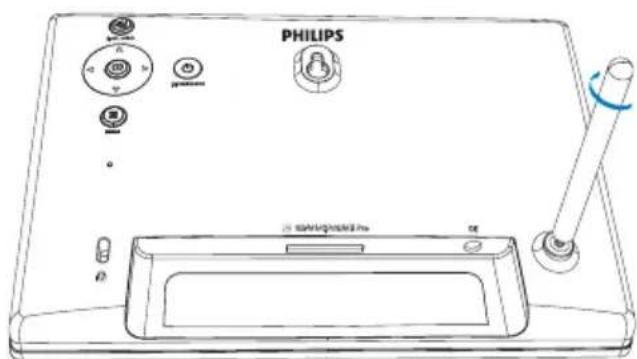
PhotoFrame'i düz bir yüzeye yerleştirmek için birlikte gelen standı PhotoFrame'in arkasına takın.
1 Standı PhotoFrame'e yerleştirin.

2 Standı, stand deliğine sıkı bir şekilde vidalayın.
- PhotoFrame'i yerleştirirken, güç fışı ve prizinin kolayca erişilebilir olduğundan emin olun.
1 Güç fişini PhotoFrame'in DC soketine takın.

2 Güç fi şini bir elektrik prizine takın.

Birkaç saniye sonra PhotoFrame otomatik olarak kapanır.
PhotoFrame'i açın

Not
• PhotoFrame, güç kaynağına bağladığınızda otomatik olarak açılır.
1 PhotoFrame kapatıldığında ve güç kayınğına bağlandığında, açmak için ⏻ tuşunu basılı tutabilirsiniz.
Birkaç saniye sonra ana ekran görüntülenir.

PhotoFrame'i ilk kez açtığınızda :
Ekranda dili seçmeniz istenir.
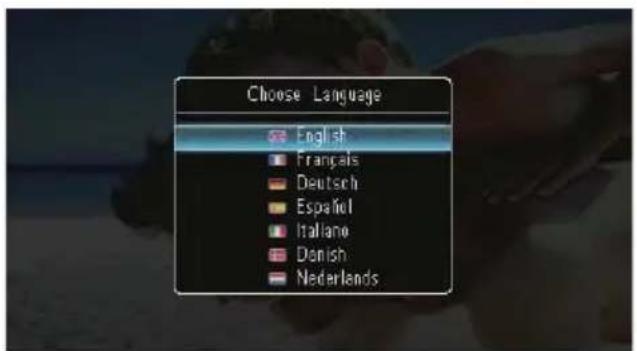
Bir dil seçin ve ardından onaylamak • için ▶ düğmesine basın.

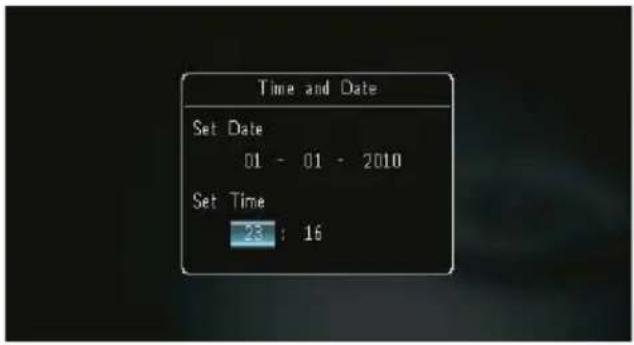
Ekranda saat ve tarihi ayarlamanız • istenir.

- Saat ve tarihi ayarlamak için ▲/▼/◀▶, onaylamak için ise ▶ tuşuna basın.

ipucu
- PhotoFrame'in güç kaynağı bağlantısı uzun süre kesik kaldığında, PhotoFrame açıldığında saat ve tarihi tekrar ayarlanmanız gerekecektir.
- PhotoFrame'i yalnızca tüm kopyalama ve kaydetme işlemleri tamamlandıktan sonra kapatabilirsiniz.
- PhotoFrame'i kapatmak için düğmesini yaklaşık 2 saniye basılı tutun.
Fotoğraf aktarın

Dikkat
- Depolama cihazından veya cihaza fotoğraf aktanlıırken depolama cihazını PhotoFrame'den çıkarmayın.
PhotoFrame'e bağlanan aşağıdaki depolama cihazlarında bulunan JPEG fotoğrafları görüntüleyebilirsiniz:
- Secure Digital (SD)
• Secure Digital High Capacity (SDHC)
• Multimedia Card (MMC)
• Multimedia Card Plus (MMC+)
• Memory Stick (MS)
• Memory Stick Pro (MS Pro, adaptörle)
Ancak, her tür depolama kartı ortamının çalışacağını dair bir garanti verilmemektedir.
1 Yuvaya bir depolama cihazı takın.
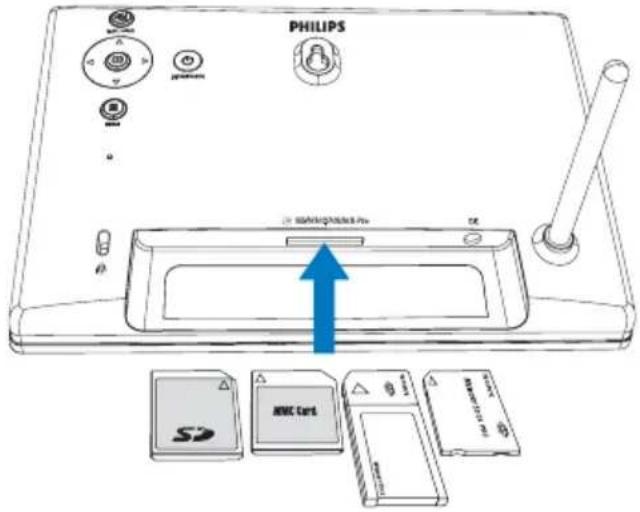
Seçenekler menüsü görüntülenir.

[Play Inserted Content] : Depolama cihazındaki fotoğrafl an görüntüleyin
[Browse] : Depolama cihazındaki fotoğrafl ara göz atın
[Transfer] : Depolama cihazındaki fotoğrafl anı PhotoFrame'e aktarın
2 [Transfer] seçeneğini seçin ve ardından onaylamak için ▶ düğmesine basın.
Onay mesajı görüntülenir.

Tüm fotoğrafları seçmek için:
1 [Yes] seçeneğini seçin ve ardından onaylamak için düğmesine basın.
2 PhotoFrame'de fotoğrafl an depolamak için bir albüm seçin, ardından ▶ tuşuna basarak onaylayın.

Belirli bir fotoğraf seçmek için :
1 [No] seçeneğini seçin, ardından onaylamak için ▶ tuşuna basın.
2 Bir album yapın ve ▶ tuşuna basın.
3 Önce ▲ / ▼ / ◀ / ▶, ardından fotoğraf seçmek/seçimi kaldırmak için ▶ tuşuna basın.

4 Aktarım işlemine devam etmek için tuşuna basın.
5 PhotoFrame'de fotoğrafl an depolamak için bir albüm seçin, ardından ▶ tuşuna basarak onaylayın.
- Depolama cihazını çıkarmak için dışarıya doğru çekin.
4 Fotoğrafları görüntüleme
1 Ana ekranda [Play] seçeneğini seçin ve onaylamak için ▶ düğmesine basın.
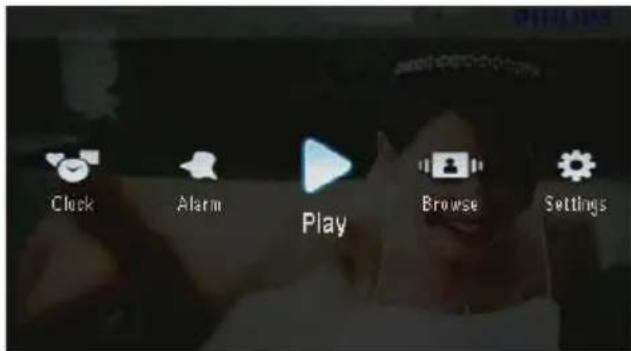
Fotoğrafl ar slayt gösterisi modunda ↩ görüntülenir.

Slayt gösterisi sırasında önceki/sonraki • fotoğrafı görüntülemek için ◀▶ tuşuna basın.
Slayt gösterisi modu, saat modu ve takvim • modu arasında geçiş yapmak için ⏻ tuşuna basın.
Slayt gösterilerini ve fotoğrafl arı yönetim
Slayt gösterisindeki bir fotoğrafı veya slayt gösterisi ayarlarını yönetmek için şu işlemleri gerçekleştirebilirsiniz :
1 Slayt gösterisi sırasında ☐ tuşuna basın. Seçenekler menüsü görüntülenir.
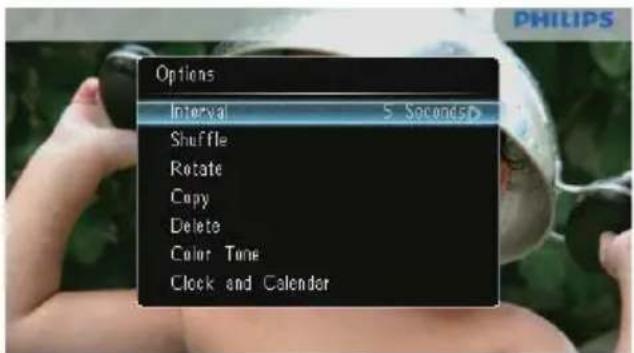
2 Bir seçenek seçin ve ardından onaylamak için ▶ düğmesine basın.
• [Interval]: Slayt gösterisi frekansını seçin
• [Shuffle]: Fotoğrafları rastgele görüntüleyin veya görüntülemeyin
• [Rotate]: Fotoğrafin döndürüleceği açıyı seçin
• [Copy]: Fotoğrafi başka bir albüme kopyalayın
• [Delete] : Fotoğrafi silin
• [Color Tone]: Fotoğrafin rengini seçin
• [Clock and Calendar]: Bir saat/takvim şablonu seçin veya kapatın
• [Zoom and Pan]: Fotoğrafı yakınlaştırmak ve uzaklaştırmak için ▲
tuşuna basın
- Fotoğraftan çıkmaliciiņušuna tekrar basın.
Slayt gösterisi hızını seçme
1 [Interval] öğesini seçin ve ardından tuşuna basın.
2 Bir aralık seçin ve onaylamak için düğmesine basın.

Slayt gösterisi sırasını seçme
Slayt gösterisini sırayla veya rasgele görüntüleyebilirsiniz.
1 [Shuffle] öğesini seçin ve ardından tuşuna basın.
2 Bir seçenek seçin ve ardından onaylamak için düğmesine basın.

• [On] : Rastgele oynatmak için
• [Off] : Sirayla oynatmak için
Fotoğrafın döndürülmesi
1 [Rotate] öğesini seçin ve ardından tuşuna basın.
2 Yön seçmek için ▼ / tuşuna, ardından için tuşuna basın.

- Kopyalama veya silme işlemi tamamlanmadan depolama cihazını kesinlikle çıkarmayın.
1 [Copy] öğesini seçin ve ardından ➤ tuşuna basın.
2 Fotoğrafın kaydedileceği cihazı seçin, ardından tuşuna basın.

3 Fotoğrafin kaydedileceği albümü seçin, ardından ▶ tuşuna basın.

Daha fazla görüntü depolamak için yeterli hafıza yoksa bir hata mesajı görüntülenir.
Bir fotoğrafı silme

Dikkat
Kopyalama veya silme işlemi tamamlanmadan depolama cihazını kesinlikle çıkarmayın.
1 [Delete] öğesini seçin ve ardından tuşuna basın.

2 [Yes] seçeneğini seçin ve ardından onaylamak için düğmesine basın.

Bir fotoğraf efekti seçme
1 [Color Tone] öğesini seçin ve ardından tuşuna basın.
2 Bir seçim yapın ve tuşuna basın.

Slayt gösterisinde görüntülenecek bir saat veya takvim seçebilirsiniz.
1 [Clock and Calendar] öğesini seçin ve ardından ➤ tuşuna basın.
2 Bir seçim yapın ve tuşuna basın.

Saat veya takvimi gizlemek için • [Off] seçeneğini seçin ve ▶ tuşuna basın.
Fotoğrafi yakınlaştırın ve fotografia gezinin
1 [Zoom and Pan] öğesini seçin ve ardından tuşuna basın.
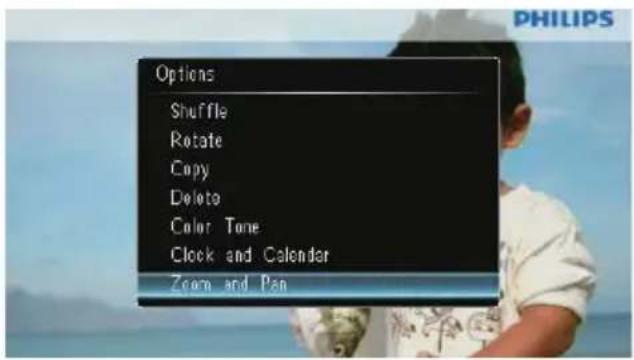
2 Bir fotoğrafı yakınlaştırmak için düğmesine, ardından ▶ düğmesine basın. Bir fotoğrafı uzaklaştırmak için • düğmesine, ardından ▶ düğmesine basın.
3 Fotoğrafta gezinmek için ▲/▼/◀/▶ düğmesine basın.
- Slayt gösterisi moduna dönmek için tuşuna art arda basın.

ipucu
- Yakınlaştırma ve gezinme işlevi yalnızca 432 x 234 piksel üzeri fotoğraflara uygulanır.
5 Gözat
Albüm ve fotoğrafl ara göz atabilir ve bunları yönetibilirsiniz.
1 [Browse] öğesini seçin ve ardından tuşuna basın.

Albüm modu görüntülenir.

1 Bir albüm yapın ve tuşuna basın. Albüm menüsü görüntülenir.

• [Create New Album]: Eğer hafıza kartındaki bir klasör seçilirse, burada [Create New Folder] görüntülenir.
1 Bir album yapın ve ◀ tuşuna basın.
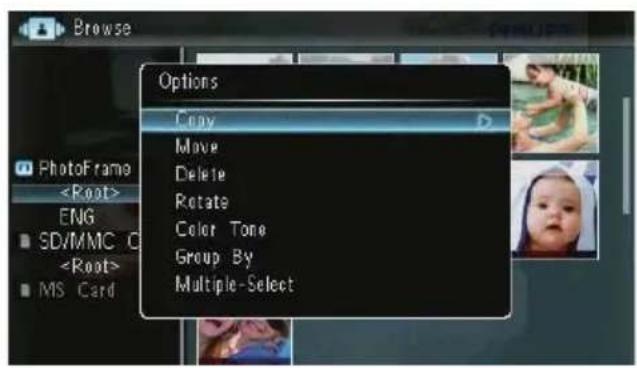
2 Bir fotoğraf seçin ve tuşuna basın. Fotoğraf menüsü görüntülenir.
Albüm/klasör oluşturun
1 [Create New Album] / [Create New Folder] ögesini seçin ve tuşuna basın.

Bir tuş takımı görüntülenir.
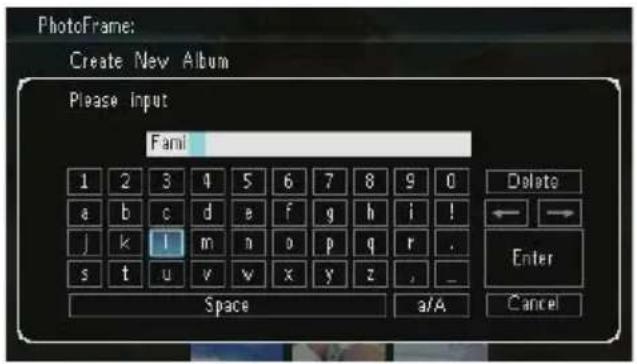
2 Ad girmek için (31 karaktere kadar), bir harf/rakam seçin ve ▶ tuşuna basın.
Büyük harf ve küçük harf arasında • geçiş yapmak için, görüntülenen tuş takımında [a/A] seçeneğini seçin vé tuşuna basın.
3 Ad girişi tamamlandığında, [Enter] (Gir) seçeneğini seçin ve onaylamak için düğmesine basın.
Albümün yeniden adlandırılması
1 [Rename] öğesini seçin ve ardından tuşuna basın.

Bir tuş takımı görüntülenir.

2 Ad girmek için (31 karaktere kadar), bir harf/rakam seçin ve ▶ tuşuna basın.
Büyük harf ve küçük harf arasında • geçiş yapmak için, görüntülenen tuş takımında [a/A] seçeneğini seçin ve tuşuna basın.
3 Ad girişi tamamlandığında, [Enter] (Gir) seçeneğini seçin ve onaylamak için düğmesine basın.
Birden fazla fotoğraf seçin
Tek seferde düzenlemek için birden fazla fotoğraf seçebilirsiniz.
1 [Multiple-Select] öğesini seçin ve ardından tuşuna basın.

2 Fotoğraf seçmek/seçimini kaldırmak için /▼/◄►, ardından ▶ tuşuna basın.
tuşuna basın. Seçenek menüsü görüntülenir.

Slayt gösterisinde görüntülenecek bir saat veya takvim seçebilirsiniz.
1 [Clock] öğesini seçin ve ardından tuşuna basın.

2 [Clock] / [Calendar] öğesini seçin ve tuşuna basın.

Saat veya takvimi gizlemek için • [Off] seçeneğini seçin ve ▶ tuşuna basarak onaylayın.
3 Bir seçenek seçin ve ardından onaylamak için ▶ düğmesine basın.
7 Alarm
1 [Alarm] öğesini seçin ve ardından tuşuna basın.

2 Bir alarm seçin 📄 tuşuna basın.
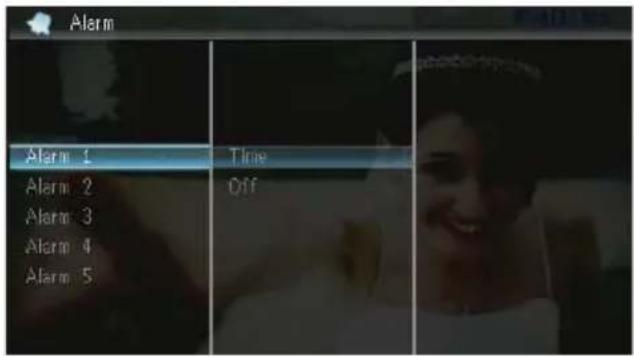
3 [Time] öğesini seçin ve ardından ☐ tuşuna basın.
Bir alarmi iptal etmek için • [Off] seçeneğini seçin ve ▶ tuşuna basın.
4 Saati ayarlamak için ▲/▼/◀/▶, ardından ▶ tuşuna basın.
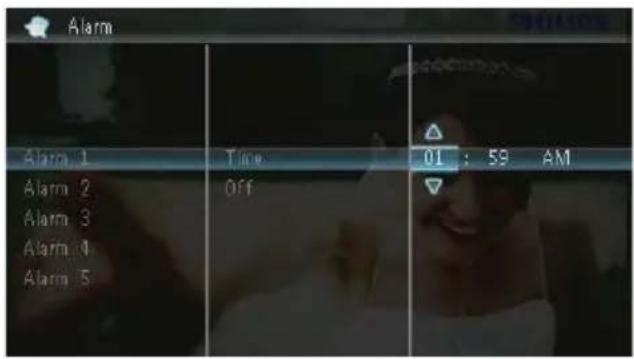
Alarm çalarken, durdurmak için herhangi • bir tuşa basın.
8 Hızlı menü
Hızlı menüde ekran parlaklığını ayarlayabilir ve PhotoFrame durumunu görüntüleyebilirsiniz.
1 Ana ekranda tuşuna basın.
Hızlı menü görüntülenir.
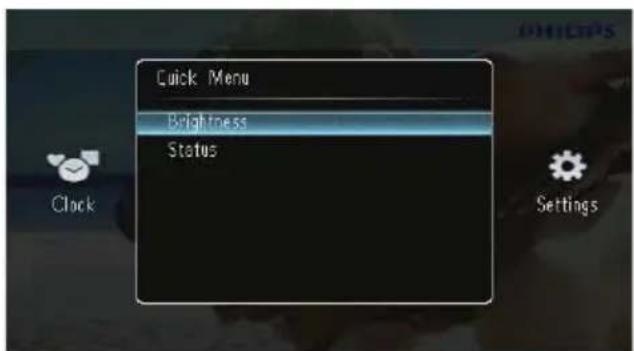
2 Bir seçenek seçin ve ardından onaylamak için ▶ düğmesine basın.
- [Status] : PhotoFrame bilgilerini görüntülemek için
- [Brightness] : Parlaklığı ayarlamak için ▲▼ düğmesine, ardından düğmesine basın.

- Hızlı menüden çıkmalı için tuşuna tekrar basın.
9 Ayarlar
Ekran dilini seçin.
1 [Settings] öğesini seçin ve ardından tuşuna basın.

2 [Languages] öğesini seçin ve ardından ▶ tuşuna basın.

3 Bir dil seçin ve tuşuna basın.
Ekran parlaklığını ayarlama
1 [Settings] öğesini seçin ve ardından tuşuna basın.
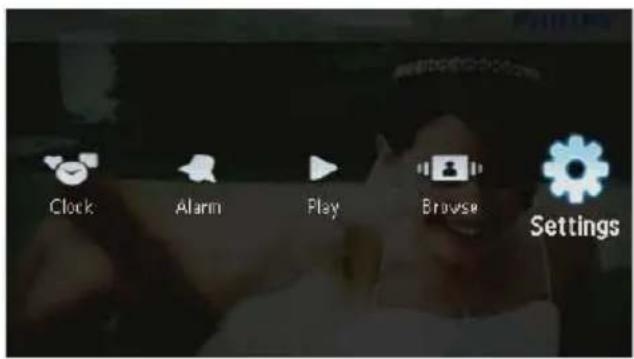
2 [Brightness] öğesini seçin ve ardından tuşuna basın.

3 Parlaklık seviyesini ayarlamak için ▼ / tuşuna, ardından ▶ tuşuna basın.

Saat ve tarih ayarlama
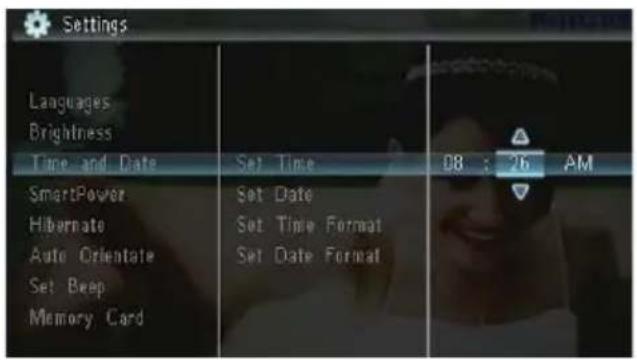
1 [Settings] öğesini seçin ve ardından tuşuna basın.

2 [Time and Date] öğesini seçin ve ardından tuşuna basın.
3 Önce [Set Time] / [Set Date] / [Set Time Format] / [Set Date Format] seçin, ardından ▶ tuşuna basın.

4 Saati ve tarihi ayarlamak veya formak seçmek için ▲/▼/◄/►, ardından▷ tuşuna basın.
Ekran otomatik açma/ kapamayı ayarlama
SmartPowee özelliği ile PhotoFrame'in saatini ekranı otomatik olarak açıp kapatacak zamanı yapılandırabilirsiniz.

Not
PhotoFrame'in otomatik açma/kapama işlevini • ayarlamadan önce, geçerli saat ve tarihi ayarladığınızdan emin olun.
1 [Settings] öğesini seçin ve ardından tuşuna basın.

2 [SmartPower] öğesini seçin ve ardından tuşuna basın.
3 [Timer] öğesini seçin ve ardından tuşuna basın.
- Otomatik açma/kapama işlevini devre dışı bırakmak için [Off] seçeneğini seçin ve tuşuna basın.
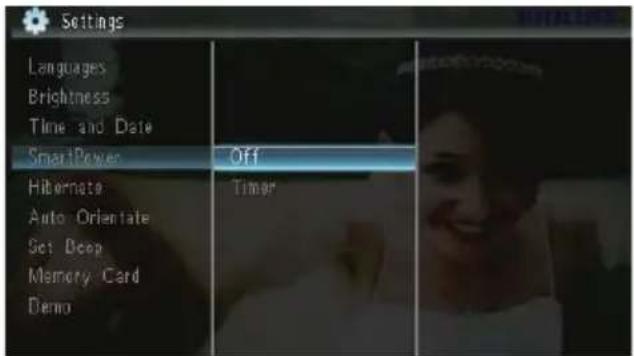
4 [Set on Timer] / [Set off Timer] öğesini seçin ve tuşuna basın.

5 Saati ayarlamak için ▲/▼/◀/▶, ardından ▶ tuşuna basın.
PhotoFrame'i hazırlda beklemeye alın
1 [Settings] öğesini seçin ve ardından tuşuna basın.

2 [Hibernate] öğesini seçin ve ardından tuşuna basın.
3 Bir seçim yapın tuşuna basın. Seçilen sürenin ardından PhotoFrame → hazırda beklemeye geçer.
- Hazırda bekleme işlevini devre dışı bırakmak için [Never] seçeneğini seçin ve tuşuna basın.

- PhotoFrame'i hazırda beklemeden çıkarmak için tuşunu basılı tutun.
Otomatik yönlendirmeyi ayarlama
PhotoFrame'in dikey/yatay yönlendirmesine bağlı olarak, fotoğrafl anı doğru yönde görüntüleyebilirsiniz.
1 [Settings] öğesini seçin ve ardından tuşuna basın.

2 [Auto Orientate (Portrait/Landscape)] öğesini seçin ve ardından ■ tuşuna basın.

3 [On] öğesini seçin ve ardından ☐ tuşuna basın.
- Otomatik yönlendirme işlevini devre dışı bırakmak için [Off] seçeneğini seçin ve tuşuna basın.
Düğme sesi ayarlama
1 [Settings] öğesini seçin ve ardından tuşuna basın.
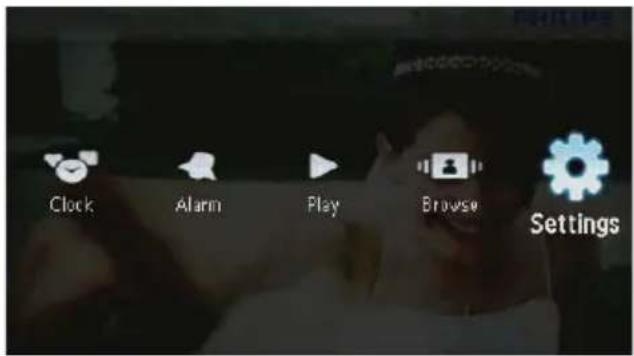
2 [Set Beep] öğesini seçin ve ardından tuşuna basın.
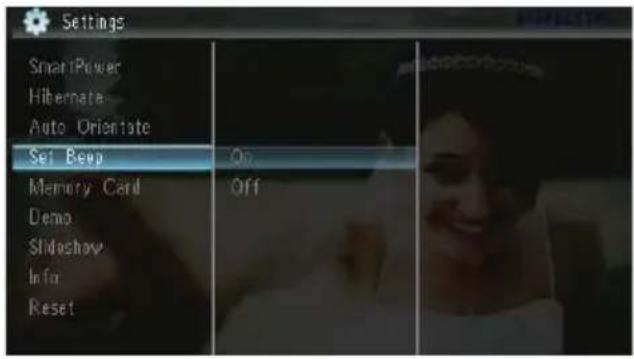
3 Düğme sesini açmak için [On] seçeneğini seçin ve düğmesine basın. - Düğme sesini kapatmak için [Off] seçeneğini seçin ve düğmesine basın.
Hafıza kartının içeriğini koruma/korumayı kaldırma
PhotoFrame ürününde bulunan depolama aygıtında silme işlevini etkinleştirebilirsiniz. Depolama aygıtındaki fotoğrafl arın silinmesini engellemek için depolama aygıtında silme işlevini devre dışı da bırakabilirsiniz.
1 [Settings] öğesini seçin ve ardından tuşuna basın.
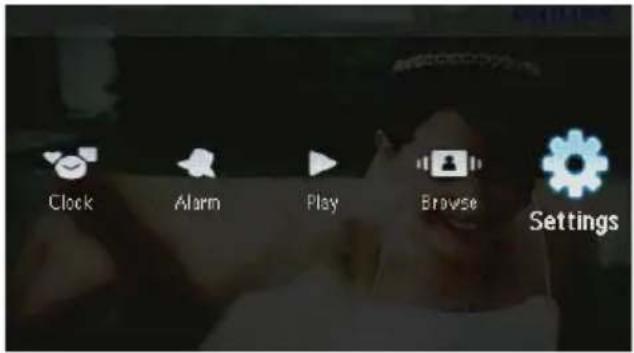
2 [Memory Card] öğesini seçin ve ardından tuşuna basın.

3 Silme devre dışı bırakmak için [Disable Deleting] seçeneğini seçin ve tuşuna basın.
Silme devreye almak için • Deleting] seçeneğini seçin ve tuşuna basın.
Demoyu açın/kapatın
1 [Settings] öğesini seçin ve ardından tuşuna basın.

2 [Demo] öğesini seçin ve ardından tuşuna basın.
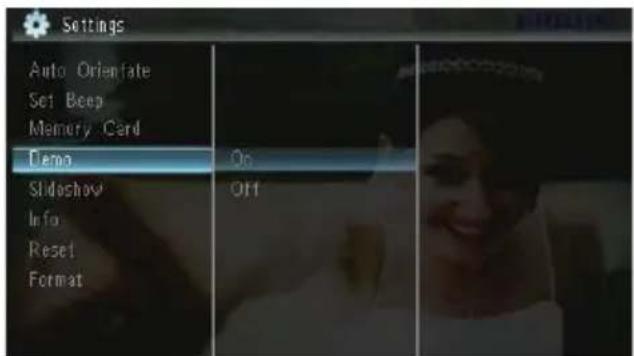
3 Demo göstermeyi devreye almak için [On] seçeneğini seçin ve ☐ tuşuna basın.
Demo modu AÇIK iken, güç → kablosu güç kaynağına bağlandığında PhotoFrame otomatik olarak demo slayt gösterisini görüntüler.
- Çalıştırmada demo gösterisini devreduş Fotograf arka planı seçme
bırakmak için [Off] seçeneğini seçin ve tuşuna basın.
Slayt gösterisi ayarı
Slayt gösterisi geçiş efekti seçme
1 [Settings] öğesini seçin ve ardından tuşuna basın.

2 [Slideshow] öğesini seçin ve ardından tuşuna basın.
3 [Transition Effect] öğesini seçin ve ardından ▶ tuşuna basın.

4 Bir seçim yapın ve tuşuna basın.
Fotograf arka planı seçme
1 [Settings] öğesini seçin ve ardından tuşuna basın.
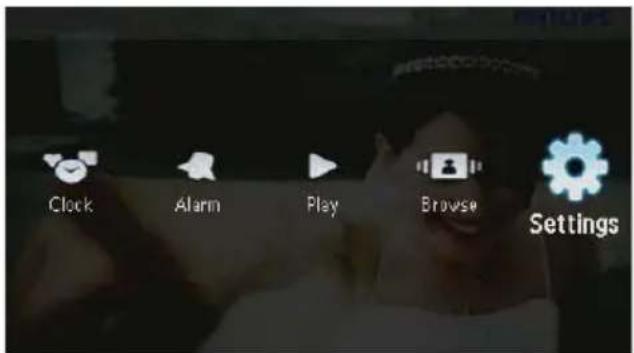
2 [Slideshow] öğesini seçin ve ardından ▶ tuşuna basın.
3 [Background Color] ögesini seçin ve ardından ▶ tuşuna basın.

4 Bir seçim yapın ve tuşuna basın. Bir arka plan rengi seçerseniz, → PhotoFrame fotoğrafı bir arka plan rengiyle görüntüler.
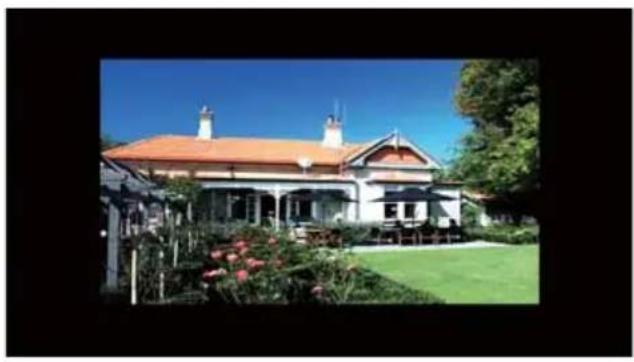
→ [Auto Fit] seçeneğini seçerseniz, PhotoFrame fotografi ekrana siğacak şekilde, görüntübü bozarak genişletir.

→ [RadiantColor] öğesini seçerseniz PhotoFrame, tam ekrandan küçük olan fotoğrafların kenarlarındaki rengi genişleterek, siyah çubuklar veya en-boy oranı bozulması olmadan ekranı doldurmalarını sağlar.

Kolaj fotoğraf görüntüleme
1 [Settings] öğesini seçin ve ardından tuşuna basın.

2 [Slideshow] öğesini seçin ve ardından tuşuna basın.
3 [Collage] öğesini seçin ve ardından tuşuna basın.
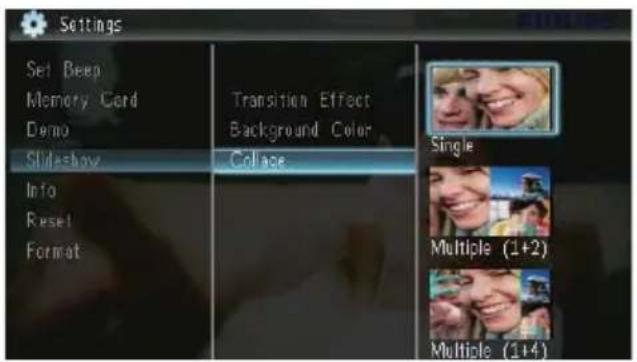
4 Bir kolaj seçeneği seçin ve düğmesine basın.
- Kolaj işlevini devre dışı bırakmak için [Single] seçeneğini seçin ve tuşuna basın.
PhotoFrame'in durumunu görüntüleme
1 [Settings] öğesini seçin ve ardından tuşuna basın.

2 [Info] öğesini seçin.

PhotoFrame bilgileri ekranın sağ tarafından görüntülenir: dahili hafıza, kullanılan hafıza, boş alan ve yazılım sürümü.
Fabrika varsayılanlarını geri yükleyin
1 [Settings] öğesini seçin ve ardından tuşuna basın.
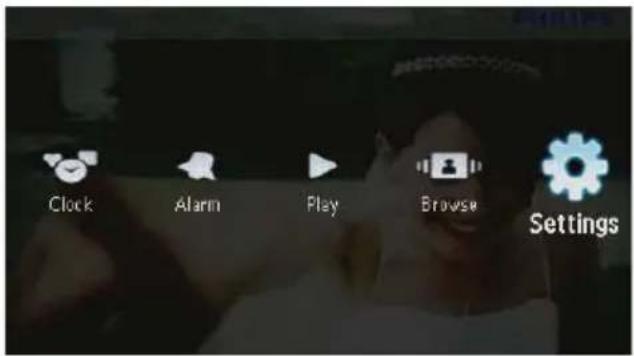
2 [Reset] öğesini seçin ve ardından ☐ tuşuna basın.
3 [Yes] öğesini seçin ve ardından ▶ tuşuna basın.
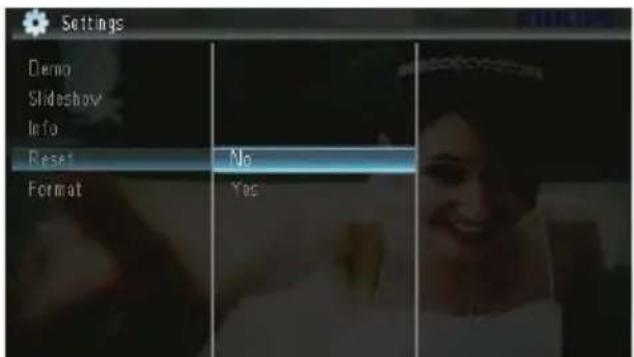
Onay mesajı görüntülenir.

4 [Yes] öğesini seçin ve ardından ▶ tuşuna basin.
PhotoFrame'i biçimlendirin

Dikkat
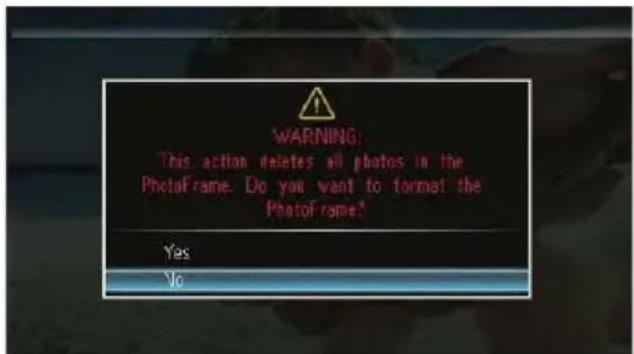
PhotoFrame'in biçimlendirilmesinin ardından • PhotoFrame'deki tüm fotoğrafl ar kaybedilecektir.
1 [Settings] öğesini seçin ve ardından tuşuna basın.

2 [Format] öğesini seçin ve ardından tuşuna basın.

3 [Yes] öğesini seçin ve ardından ▶ tuşuna basın.
10 PhotoFrame'in yükseltilmesi

Dikkat
Yükseltme sırasında PhotoFrame'i kapatmayın.
Bir yazılım güncellemesi varsa www.philips.com/support adresinden en yeni yazılımı yükleyerek PhotoFrame'i yükseltebilirsiniz. Eski yazılım çevrimiçi olarak bulunmamaktadır.
1 www.philips.com/support adresini ziyaret edin.
2 PhotoFrame'i arayın ve yazılım bölümüne gidin.
3 En yeni yazılımı, SD kartın kök dizinine yükleyin.
4 SD kartı PhotoFrame'e takın.
5 PhotoFrame'i açın
Onay mesajı görüntülen!
6 [Yes] seçeneğini seçin ve ardından onaylamak için düğmesine basın.
→ Yükseltme tamamlandığında PhotoFrame yeniden başlar.
11 Ürün bilgileri

Not
- Ürün bilgileri, önceden bildirilmeden değiştirilebilir.
Görüntü/Ekran
• Görüntüleme açısı: @C/R > 10, 120° (H)/100° (V)
- Kullanım ömrü, %50 parlaklıkta: 20000saate kadar
• En/boy oranı: 16:10
• Panel görülür çözünürlüğü: 432 x 234
• En uygun fotoğraf çözünürlüğü: 440 × 270
• Parlaklık (minimum): 160cd/m²
• Kontrast oranı (tipik): 300:1
Depolama ortami
• Hafıza kartı tipleri:
- Secure Digital (SD)
- Secure Digital (SDHC)
• Multimedia Card (MMC)
• MMC plus (MMC+)
• Memory Stick (MS)
• Memory Stick Pro (MS Pro)
• Dahili hafıza kapasitesi: 128 MB
Boyular ve Ağırlık
- Standsiz boyutlar (Gx Y xD): 206 x 139 x 25 mm
- Standla boyutlar (G× Y ×D): 206 × 139 × 104 mm
• Standsığıalık: 0,334 kg
Güç
- Desteklenen güç modu: AC güç
• Verimlilik seviyesi: V
- Ortalama tüketim (sistem açık): 3,65 W
- Güç adaptörü:
- Üretici: Philips Consumer Lifestyle International B.V.
• Model numarası: SSW-1918xx-y (xx=EU, UK, AU, BR; Y=1, 3)
• Giriş: AC 100-240V\~50-60Hz 0,3A - Çıkış: DC 971,1A
Adaptör Bölge
SSW-1918EU Avrupa, Rusya ve Singapur
SSW-1918UK İngiltere ve Hong Kong
SSW-1918AU Avustralya ve Yeni Zelanda
SSW-1918CN Çin
Sıcaklık
Çalışma: 0°C - 40°C/32°F - 104°F •
Depolama: -10°C - 60°C/14°F - 140°F•
Aksesuarlar
AC-DC güç adaptörü•
Stand•
CD-ROM, dijital kullanım kılavuzlu•
- Hızlı başlangıç kılavuzu
Kullanılabilirlik
- Kart Okuyucu: Dahili
• Desteklenen fotoğraf formatları: - JPEG fotoğraf (10MB JPEG dosyalarına kadar, 64 megapiksele kadar)
- Progressive JPEG fotoğraf (1024 x 768 piksele kadar)
- Desteklenen yerleştirme: Otomatik fotoğraf yönü, Manzara, Portre
-
Düğmeler ve kontroller: 3 düğme, 4 yönlü gezinti tuşu ve enter tuşu
• Oynatma modu: Slayt gösterisi, saat, takvim -
Fotoğraf düzenleme: Kopyala, sil, döndür, fotoğraf efekti, zoom ve gezinme
- Slayt gösterisi ayarı: Slayt gösterisi sırası, geçiş efekti, frekans, kolaj, arka plan rengi
- Ekran arka planı: Siyah, beyaz, gri, otomatik uydur, Canlı Renk
- Ayar işlevi: Parlaklık ayarlama, dil, bilgiler, sinyal sesi açık/kapalı, saat ve tarih ayarla, SmartPower
Sistem durumu: Dahili hafıza, kullanılan • hafıza, boş alan ve bellenim sürümü
- Yasal Onaylar: BSMI, C-Tick, CCC, CE, GOST, PSB
• Diğer kolaylıklar: Kensington kilit uyumlu - Ekran Görüntüsü dilleri: İngilizce, Danca, Flamanca, Fransızca, Almanca, İtalyanca, Portekizce, Rusça, Basitleştirilmiş Çince, İspanyolca, Klasik Çince
12 Sıkça sorulan sorular
LCD ekran dokunmatik mi?
LCD ekran dokunmatik değildir. PhotoFrame ürününü kontrol etmek için arkadaki düğmeleri kullanın.
Farklı hafıza kartları kullanarak farklı slayt gösterisi fotoğrafl arını değiştirebilir miyim?
Evet. PhotoFrame ürününe hafıza kartı bağlayarak o karttaki fotoğraflari slayt gösterisi modunda oynatabilirsiniz.
Aynı fotoğrafı uzun süre göstermeye devam edersem, LCD ekran zarar görür mü?
Hayır. PhotoFrame, aynı fotoğrafı, LCD ekran hiçbir hasar görmeden 72 saat boyunca görüntüleyebilir.
PhotoFrame neden bazı fotoğrafl arımı görüntülemiyor?
PhotoFrame yalnızca JPEG fotoğrafl ari destekler. Bu JPEG fotoğrafl am bozuk olmadığından emin olun.
PhotoFrame ürününü otomatik kapanma süresi içinde kullanabilir miyim?
Evet. PhotoFrame'i açmak içi ^D düğmesine basabilirsiniz.
PhotoFrame neden ben ayarladıktan sonra Otomatik kapanma durumuna geçmiyor?
Geçerli saati, otomatik kapatma saatini ve Otomatik açma saatini doğru olarak ayarladığınıza emin olun. PhotoFrame, tam olarak Otomatik kapatma saatinde ekranını kapatır. O gün için saat geçtiyse, ertesi gün için ayarlanan saatte Otomatik kapatma durumuna geçecektir.
PhotoFrame ürününde daha fazla fotoğraf saklamak için hafıza boyutunu artırabilir miyim?
Hayır. PhotoFrame ürününün dahili hafızası sabittir ve artınlamaz. Ancak, PhotoFrame ürününde farklı depolama cihazları kullanarak farklı fotoğrafl ar arasında değiştirme yapabilirsiniz.
Hafıza kartını takıp içeriği PhotoFrame'e aktardıktan sonra PhotoFrame'de kayıtlı klasör yapısının hafıza kartındaki yapıdan farklı olduğunu görüyorum. Niçin?
PhotoFrame yalnızca 3 seviyeye kadar klasör yapısını okuyabilir ve 1 seviyeye kadar yazabilir. Bu durumda, hafıza kartında aynı adlı ancak farklı seviyelerdeki klasörlerde bulunan fotoğrafl ar PhotoFrame'de aynı klasöre kaydedilecektir. Örneğin, hafıza kartında “\AA”, “\01\AA” ve “\02\AA” klasöründeki fotoğrafların tamamı PhotoFrame'de “\AA” klasörüne kaydedilecektir.
PhotoFrame'de görüntülenecek fotoğrafl ar için en iyi çözünürlük nedir?
En iyi çözünürlük 440 × 270, 880 × 540 veya aynı en-boy oranlı bir çözünürlüktür.
PhotoFrame niçin otomatik olarak kapanıyor?
Hazırda bekleme işleevi veua SmartPower işlevini devreye aldığınızda PhotoFrame, ayarlanan sürede otomatik olarak kapanır. Ayrıntılı bilgi almak için “PhotoFrame hazırlda bekletme” ve “Otomatik görüntüleme açma/kapatma” bölümlerine bakın.
13 Sözlük
G
Görüntü oranı
Görüntü oranı, TV ekranının en değerinin boy değerine oranını ifade eder. Standart TV'de 4:3 olan bu oran, yüksek çözünürlüklü veya geniş TV'lerde ise 16:9'dur. Letter box yöntemi, standart bir 4:3 ekranda daha geniş bir görüntü açısı elde etmenize olanak tanır.
J
JPEG
Çok bilinen bir dijital hareketsiz resim biçimidir. Joint Photographic Expert Group (Birleşik Fotoğrafçılık Uzmanları Grubu) tarafından önerilen ve yüksek sıkıştırma oranına karşın görüntü kalitesinde çok küçük azalma olmasını sağlayan bir hareketsiz resim veri sıkıştırma sistemidir. Dosyalar, '.jpg' veya '.jpeg' dosya uzantısıyla tanınır.
K
Küçük Resim
Küçük resim, tanınmasını kolaylaştırmak amacıyla resmin küçültülmüş boyutlu sürümüdür. Küçük resimler, normal metin dizininin sözcükler için yaptığını görüntüler için gerçekleştirir.
Kb/s
Saniyedeki kilobit sayısı (Kilobit/s). Genellikle AAC, DAB, MP3, vb. gibi yüksek sıkıştırmalı formatlarla kullanılan bir dijital veri hızı ölçme sistemidir. Miktar ne kadar yüksek olursa, genellikle kalite de o kadar iyidir.
Kensington kilidi
Kensington Güvenlik Yuvası (K-Yuvası veya Kensington kilidi olarak da bilinir). Hırsızlık önleyici sistemin bir parçasıdır. Bu, başta pahalı ve/veya nispeten daha hafı f olan dizüstü bilgisayarlar, bilgisayar monitorleri, oyun konsolları ve video projektörler olmak üzere
hemen hemen tüm küçük taşınabilir bilgisayar ve elektronik cihazlarda bulunan küçük, meta takviyeli bir boşluktur. Bu, özellikle Kensington tarafından üretilen bir kilit ve kablo aparatının takılması için kullanılır.
M
Memory Stick
Memory Stick. Fotoğraf makineleri, kameralar ve diğer el cihazları için dijital depolama olanağı sağlayan bir fl ash bellek kartıdır.
MMC Kartı
MultiMedia Kartı. Cep telefonları, PDA'lar ve diğer el cihazları için depolama olanağı sağlayan bir fl ash bellek kartıdır. Kart, okuma/yazma işlemleri için fl ash bellek veya hareketsiz bilgiler için ROM çiplerini (ROM-MMC) kullanır, bu çipler bir Palm PDA'ya uygulama eklemek için yaygın biçimde kullanılır.
S
SD kartı
Secure Digital Bellek Kartı. Dijital fotoğraf makineleri, cep telefonları, PDA'lar için depolama olanağı sağlayan bir fl ash bellek kartıdır. SD Kartları, MultiMediaCard (MMC) ile aynı 32 x 24 mm'lik formatı kullanır ancak biraz daha incedir (2,1 mm'ye karşı 1,4 mm) ve SD Kart okuyucular her iki formatı da kabul eder. 4GB'a kadar kartlar bulunmaktadır.




- PhotoFrame'iniz 4
- Başlarken 6
- Fotoğrafları görüntüleme 9
- Gözat 13
- Saat ve takvim 15
- Alarm 16
- Hızlı menü 17
- Ayarlar 18
- PhotoFrame'in yükseltilmesi 26
- Ürün bilgileri 27
- Sıkça sorulan sorular 28
- Sözlük 29
- Yardıma ihtiyaç mı duyuyorsunuz?
- Önemli
- Güvenlik
- Güvenlik önlemleri ve bakım
- Bildirim
- CE
- Telif haklarına saygı gösterin
- Kullanım ömrü sonunda ürünün atılması
- Müşteriler için Geri dönüşüm Bilgileri
- Çevresel bilgiler
- Yasak madde Bildirimi
- PhotoFrame'iniz
- PhotoFrame hakkında genel bilgiler
- ①
- 品
- ▲
- ▶
- 目
- 67
- 8
- Giriş
- Kutuda neler var
- Başlarken
- Dikkat
- Standı kurun
- PhotoFrame'i açın
- Not
- PhotoFrame'i ilk kez açtığınızda :
- ipucu
- Fotoğraf aktarın
- Tüm fotoğrafları seçmek için:
- Belirli bir fotoğraf seçmek için :
- Fotoğrafları görüntüleme
- Slayt gösterilerini ve fotoğrafl arı yönetim
- Slayt gösterisi hızını seçme
- Slayt gösterisi sırasını seçme
- Fotoğrafın döndürülmesi
- Bir fotoğrafı silme
- Bir fotoğraf efekti seçme
- Fotoğrafi yakınlaştırın ve fotografia gezinin
- Gözat
- Albüm/klasör oluşturun
- Albümün yeniden adlandırılması
- Birden fazla fotoğraf seçin
- Alarm
- Hızlı menü
- Ayarlar
- Ekran dilini seçin.
- Ekran parlaklığını ayarlama
- Saat ve tarih ayarlama
- Ekran otomatik açma/ kapamayı ayarlama
- PhotoFrame'i hazırlda beklemeye alın
- Otomatik yönlendirmeyi ayarlama
- Düğme sesi ayarlama
- Hafıza kartının içeriğini koruma/korumayı kaldırma
- Demoyu açın/kapatın
- Slayt gösterisi ayarı
- Slayt gösterisi geçiş efekti seçme
- Fotograf arka planı seçme
- Kolaj fotoğraf görüntüleme
- PhotoFrame'in durumunu görüntüleme
- Fabrika varsayılanlarını geri yükleyin
- PhotoFrame'i biçimlendirin
- PhotoFrame'in yükseltilmesi
- Ürün bilgileri
- Görüntü/Ekran
- Depolama ortami
- Boyular ve Ağırlık
- Güç
- Adaptör Bölge
- Sıcaklık
- Aksesuarlar
- Kullanılabilirlik
- Sıkça sorulan sorular
- Sözlük
- G
- Görüntü oranı
- J
- JPEG
- K
- Küçük Resim
- Kb/s
- Kensington kilidi
- M
- Memory Stick
- MMC Kartı
- S
- SD kartı
Marka : PHILIPS
Model : SWN1111
Kategori : Bilgisayar Kabloları ve Aksesuarları