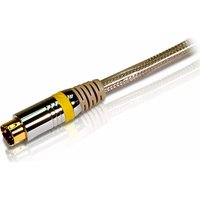
SWV3513 - Bilgisayar Kabloları ve Aksesuarları PHILIPS - Ücretsiz kullanım kılavuzu
Cihazın kılavuzunu ücretsiz bulun SWV3513 PHILIPS PDF formatında.


Kullanıcıların soruları hakkında SWV3513 PHILIPS
0 soru bu cihaz hakkında. Bildiklerinizi cevaplayın veya kendinizinki sorun.
Bu cihaz hakkında yeni bir soru sor
Cihazınız için talimatları indirin Bilgisayar Kabloları ve Aksesuarları PDF formatında ücretsiz! Kılavuzunuzu bulun SWV3513 - PHILIPS ve elektronik cihazınızı yeniden ele alın. Bu sayfada cihazınızın kullanımı için gerekli tüm belgeler yayınlanmaktadır. SWV3513 markasının PHILIPS.
KULLANIM KILAVUZU SWV3513 PHILIPS
TR Kullanım kılavuzu
19PFL3405/12
22PFL3405/12
26PFL3405/12

Österreich 0810 000 205 €0.07 pro Minute
België/Belgique 078250145 €0.03 Per minuut/Par minute
Yan kontroller ve göstergeler 8
Uzaktan kumanda 8
4 TV'nizin kullanımı 10
TV'nizin açılıp kapanması veya bekleme moduna geçirilmesi 10
Kanal değiştirme 10
Bağlı cihazların izlenmesi 11
TV ses seviyesini ayarlama 11
Teletext kullanımı 11
5 TV'nizin diğer özelliklerinden yararlanma 12
TV menülerine erişme 12
Görüntü ve ses ayarlarının değiştirilmesi 12
Gelişmiş teletext özelliklerinin kullanımı 15
Favori kanal listesi oluşturma ve kullanma 16
TV saatinin kullanılması 17
Zamanlayıcıları kullanma 17
TV kilitlerini kullanma 18
TV yazılımını güncelleme 19
TV tercihlerinin değiştirilmesi 20
Dekoder kanalına erişim 20
TV'yi fabrika ayarlarına sıfırlama 20
6 Kanalları kurma 21
Kanalların otomatik olarak ayarlanması 21
Kanalların manuel olarak ayarlanması 21
Kanalların yeniden adlandırılması 23
Kanalların yeniden düzenlenmesi 23
7 Cihazların bağlanması 24
Arka konektörler 24
Yan konnektörler 26
Bilgisayar bağlanması 27
Philips Easylink kullanımı 28
Kensington kilidinin kullanımı 28
8 Ürün bilgileri 29
Desteklenen ekran çözünürlükleri 29
Radyo / Alım / İletim 29
Uzaktan kumanda 29
Güç 29
Desteklenen TV montaj üniteleri 29
Ürün spesifikasyonu 30
9 Sorun giderme 31
Genel TV sorunları 31
TV kanalı sorunları 31
Görüntü sorunları 31
Ses sorunları 32
HDMI bağlantı sorunları 32
Bilgisayar bağlantı sorunları 32
Bize ulaşın 32
10 Dizin 33
1 Bildirim
2010 © Koninklijke Philips Electronics N.V. Tüm hakları saklıdır.
Teknik özellikler önceden bildirilmeksizin değiştirilebilir. Ticari markalar Koninklijke Philips Electronics N.V şirketinin veya sahiplerinin malıdır. Philips, daha önceden gerekli tedarikleri sağlamak zorunda olmadan istediği zaman ürünleri değiştirme hakkını saklı tutmaktadır. Bu kılavuzda bulunan içeriğin, sistemin kullanım amacına uygun olduğu düşünülmektedir. Ürünün veya ürüne ait ayrı modüllerin ya da prosedürlerin burada belirtilen amaçların dışında kullanılması halinde, söz konusu kullanıma yönelik geçerlilik ve uygunluk onayının alınması gerekir. Philips, içeriğin ABD patent yasalarını ihlal etmediğini garanti etmektedir. Başka herhangi bir açık ya da zımni garanti verilmemektedir.
Garanti
Yaralanma, TV'nin zarar görmesi veya • garantinin geçersiz hale gelmesi riski! TV'yi kendi kendinize onarmaya çalışmayın.
TV'yi ve aksesuarlarını yalnızca üretim • amacına uygun olarak kullanın.
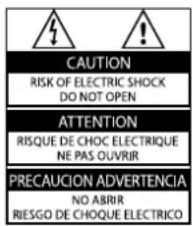
TV'nin arkasındaki dikkat uyanısı, elektrik • şoku tehlikesini belirtir. TV kapağını asla açmayın. Servis veya onarım gerektiğinde her zaman için Philips Müşteri Desteğine başvurun.
Bu kılavuzda açıkça yasaklanmış her • türlü işlem, tavsiye edilmeyen ve izin verilmeyen tüm ayar veya montaj prosedürleri garantinin geçersiz olmasına neden olacaktır.
Piksel özellikleri
Bu LCD üründe çok sayıda renkli piksel vardır. Etkin piksel oranı %99,999 olsa da ekranda sabit olarak siyah veya parlak ışık (kırmızı, mavi, yeşil) noktaları görünebilir. Bu, ekranın yapısal özellikidir (yaygın sektör standartlarına uygundur) ve bir arıza değildir.
EMF uyumluluğu
Koninklijke Philips Electronics N.V. herhangi bir elektronik alet gibi, genel anlamda elektromanyetik sinyaller yayma ya da alma yeteneğine sahip tüketicileri hedefleyen birçok ürün üretir ve satar. Philips'in en önemli Çalışma Prensiplerinden biri, ürünleri için gerekli tüm sağlık ve güvenlik tedbirlerini almak, yasal gerekliliklerle uyum içinde olmak ve ürünlerin üretim tarihinde geçerli olan EMF standartlarına uymaktır. Philips, sağlık açısından zararlı etkileri bulunmayan ürünler geliştirmekte, üretmekte ve pazarlamaktadır. Philips, tüm ürünlerinin kullanım amaçları doğrultusunda kullanılmaları durumunda, günümüzdeki bilimsel verilere göre güvenli olarak kullanılabileceklerini onaylar. Philips uluslararası EMF ve güvenlik standartlarının geliştirilmesinde etkin bir rol oynadığından, standartlaşma konusundaki gelişmeleri ürünlerine hızlı bir şekilde yansıtabilmektedir.
Şebeke sigortası (yalnızca BK)
Bu TV onaylı döküm fişle donatılmıştır. Şebeke sigortasının değiştirilmesi gerektiğinide, prizde belirtilenle eş değerde bir sigortayla değiştirilmelidir (ömek 10A).
1 Sigorta kapağını ve sigortayı çıkarın.
2 Yedek sigortanın BS 1362 ile uyumlu ve ASTA onay markasının olması gerekir. Sigorta yoksa, doğru tipi öğrenmek için saticınızla görüşün.
3 Sigorta kapağını yeniden takın. EMC direktifine uyumu korumak için bu üründeki şebeke sigortasının şebeke kablosundan çıkarılmaması gerekir.
Telif Hakki
® Kensington ve Micro Saver, ACCO World Corporation'ın ABD'de kayıtlı ticari markaları ve diğer ülkelerde kayıt başvurusu yapılmış ve beklemede olan ticari markalarıdır.
HDMI ^TM
HIGH-DEFINITION MULTIMEDIA INTERFACE
HDMI ve HDMI logosu ve High-Definition Multimedia Interface (Yüksek Çözünürlüklü Multimedya Arabirimi) HDMI lisanslama LLC'nin ticari markaları veya tescilli ticari markalandır. Diğer tüm tescilli veya tescilsiz ticari markalar ilgili sahiplerinin mülküdür.
2 Önemli
TV'nizi kullanmadan önce tüm talimatları okuyun ve anlayın. Talimatlara uyulmamasından dolayı hasar meydana geldiğinde, garanti geçersiz olacaktır.
Güvenlik
Elektrik çarpması veya yangın riski!
TV'yi asla yağmur veya suya maruz • bırakmayın. TV'nin yakınına asla vazo gibi sıvı içeren nesneler yerleştirmeyin. TV üzerine veya içine sıvı dökülürse, hemen TV ile elektrik prizi arasındaki bağlantı kesin. Yeniden kullanmadan önce TV'nin Philips Müşteri destek birimi tarafından kontrol edilmesini sağlayın.
• TV, uzaktan kumanda veya pilleri asla çıplak alevlerin veya doğrudan güneş ışını dahil diğer ısı kaynaklarının yakınına yerleştirmeyin.
Kıvılcım sıçramasını önlemek için mum ve diğer alev türlerini TV'den, uzaktan kumandadan ve pillerden daima uzak tutun.

- TV'nin havalandırma açıklıklarından veya diğer açıklıklarından içeri asla nesne sokmayın.
- TV döndürüldüğünde, güç kablosunun gerilmemesine dikkat edin. Güç kablosu gerildiğinde bağlantılar gevşeyebilir ve bu da kıvılcıma neden olabilir:
Kısa devre veya yangın riski!
- Uzaktan kumanda veya pilleri yağmura, suya veya aşırı sıcağa maruz bırakmayın.
- Fiş pimlerine yük binmesini önleyin. Gevşek fiş pimleri kıvılcım atlamasına veya yangına neden olabilir.
Yaralanma veya TV'de hasar oluşması riski vardır!
25 kilodan (55 lb) fazla bir ağırlığa sahip • bu TV'yi kaldırmak ve taşımak için iki kişi gerekmektedir.
TV'yi standa monte ederken yalnızca • ürünle birlikte verilen standı kullanın.
Standı TV'ye sıkıca sabitleyin. TV'yi, TV ile standın toplam ağırlığını taşıyabilecek düz ve yatay bir yüzey üzerine yerleştirin.
TV'yi duvara monte ederken, yalnızca •
TV'nin ağırlığını taşıyabilecek nitelikte bir duvar montaj sistemi kullanın. Duvar montajını, TV ve duvar montaj grubunun toplam ağırlığını taşıyabilecek nitelikteki bir duvara yapın. Koninklijke Philips Electronics N.V. hatalı yapılan duvar montajları nedeniyle meydana gelen kaza, yaralanma veya zararlardan sorumlu değildir.
Çocuklar için yaralanma riski bulunur!
TV'nin devrilerek çocukları yaralamasını önlemek için bu önlemleri uygulayın:
TV'yi asla örtü veya çekilebilecek • başka bir malzemeyle kaplı bir yüzeye yerleştirmeyin.
TV'nin herhangi bir parçasının, • yerleştirildiği yüzeyin kenarlarından sarkmadığından emin olun.
Mobilyayı ve TV'yi duvara sabitlemeden • veya uygun bir destek düzeni oluşturmadan, TV'yi kitaplık gibi büyük mobilyaların üzerine asla yerleştirmeyin.
Çocuklara mobilyaların üzerine çıkarak • TV'ye ulaşmaya çalışmanın tehlikelerini anlatın.
Aşırı ısınma riski!
TV'yi asla her tarafı kapalı bir yere • yerleştirmeyin. Havalandırma için TV'nin çevresinde her zaman en az 4 inç veya 10 cm boş alan bırakın. TV'nin havalandırma açıklıklarının asla perde veya başka nesnelerle kapatılmadığından emin olun.
TV'nin zarar görme riski vardır!
TV'nizi güç çıkışına bağlamadan önce, • şebeke voltajının TV'nin arkasında belirtilen değerle uyumlu olduğundan emin olun. Şebeke voltajı belirtilen değerden farklıysa, TV'nizi asla şebekeye bağlamayın.
Yaralanma, yangın veya güç kablosunda hasar riski!
TV'yi veya başka nesneleri hiçbir zaman • güç kablosunun üzerine yerleştirmeyin. TV güç kablosunu prizden kolayca • çıkartabilmek için güç kablosunun daima erişilebilir bir yerde bulunduğundan emin olun. Güç kablosunu çıkartırken, her zaman • fişten tutarak çekin, kablodan çekmeyin. Şimşekli fırtınalarda TV'nin elektrik prizi • ve anten bağlantılarını çıkarın. Şimşekli fırtınalarda TV'nin hiçbir kısmına, elektrik kablosuna veya anten kablosuna dokunmayın.
İşitmede duyusunda hasar meydana gelme riski!
- Yüksek sesle kulaklık dinlemekten veya kulaklıkları uzun süre takmaktan kaçının.
Düşük sıcaklıklar
- TV 5°C'den daha soğuk hava koşullarında nakliyesi yapıldıktan sonra, TV ambalajını açın ve TV'yi şebekeye bağlamadan önce TV'nin ortam sıcaklığına ulaşmasını bekleyin.
Ekran bakımı
Mümkün olduğunca hareketsiz • görüntülerden kaçının. Hareketsiz görüntüler, ekranda uzun süre kalan görüntülerdir. Örnekler olarak şunlar sayılabilir: ekran üstü menüler, siyah çubuklar ve zaman gösterimleri.
Hareketsiz görüntüleri kullanmanız gerekiyorsa, ekranın zarar görmesini engellemek için ekran kontrastını ve parlaklığını azaltın.
Temizlik öncesinde TV'nin fışini çıkarın.
TV'yi ve çerçevesini yumuşak ve nemli • bir bezle silin. TV için asla alkol, kimyasal maddeler veya ev temizlik ürünleri kullanmayın.
TV ekranının zarar görme riski vardır! • Ekranın hiçbir zaman herhangi bir nesne ile dokunulmaması, itilmemesi, sürtülmemesi veya çizilmemesini sağlayın.
Şekil bozukluğu oluşmasını ve renk • solmasını engellemek için su damlacıklarını olabildiğince çabuk silin.
Eski ürününüzün ve pillerin atılması

Ürününüz, geri dönüşüme tabi tutulabilen ve yeniden kullanılabilen, yüksek kalitede malzeme ve parçalardan tasarlanmış ve üretilmiştir.

Bir ürüne, çarpı işaretli tekerlekli çöp arabası işaretli etiket yapıştırılması, söz konusu ürünün 2002/96/EC sayılı Avrupa Yönergesi kapsamında olduğu anlamına gelir. Lütfen, elektrikli ve elektronik ürünlerin toplanması ile ilgili bulunduğunuz yerdeki sistem hakkında bilgi edinin.
Lütfen, yerel kurallara uygun hareket edin ve eskiyen ürünlerinizi, normal evsel atıklarınızla birlikte atmayın.
Eskiyen ürününüzün atık işlemlerinin doğru biçimde gerçekleştirilmesi, çevre ve insan sağlığı üzerinde olumsuz etki oluşturulmasını önlemeye yardımcı olur.

Ürününüzde 2006/66/EC sayılı Avrupa Direktifi kapsamında düzenlenen ve normal evsel atıklarla atılmaması gereken piller kullanılmaktadır.
Atık işleminin düzgün biçimde gerçekleştirilmesi, çevre ve insan sağlığı üzerinde olumsuz etki oluşturulmasını önlemeye yardımcı olduğundan, lütfen pillerin ayrica toplanması hakkındaki yerel kurallar hakkında bilgi edinin.
ECO-Green

Yüksek enerji verimliliği•
Beklemede düşük güç•
Geri dönüşümü kılaylaştıracak şekilde • tasarlanmıştır
Philips, yenilikçi tüketici ürünlerinin çevre üzerindeki etkilerinin azaltılmasına her zaman dikkat etmektedir. Çabalarımızı üretim, zararlı maddelerin azaltılması, enerjinin verimli kullanımı, kullanım ömrü sonu talimatlan ve ürün geri dönüşümü sırasında çevre üzerindeki etkilerin azaltılmasına odaklamış durumdayız. Çevre ile ilgili çalışmalarımız sayesinde bu TV, European Ecolabel – çiçek– www.ecolabel.eu işaretini almıştır.
Beklemede enerji tüketimi, garanti politikası, yedek parça ve geri dönüşüm ile ilgili ayrıntılı bilgilere www.philips.com adresindeki Philips web sitesinden ulaşabilirsiniz.
Bu TV, enerjinin verimli kullanımına katkıda bulunan özellikleri sahiptir. Bu TV, çevre ile ilgili nitelikleri sayesinde European Ecolabel etiketine sahiptir.
Enerji verimliliği özellikleri
- Enerji tasarrufu
TV'nin enerji tasarrufu ayarı, birden fazla TV ayarını bir araya getirerek enerji tasarrufu sağlar. Ayarlar menüsündeki akıllı ayarlara bakın.
- Beklemede düşük güç tüketimi
Sınıfının lideri ve son derece gelişmiş devreler TV'nin güç tüketimini, sabit bekleme işlevselliginde herhangı bir kayıp olmadan son derece düşük bir seviyeye indirir.
Güç yönetimi (Yalnızca seçilen modellerde sunulmaktadır)
TV'nin gelişmiş güç yönetimi, enerjinin en verimli şekilde kullanılabilmesini sağlar. Kişisel TV ayarlarının, geçerli ekran resimlerinde parlaklık seviyesinin ve çevreleyen ışık koşullarının göreli güç tüketimini nasıl belirlediğini kontrol edebilirsiniz.
Kullanım sonu
TV'nin ve pillerin düzgün atılması hakkında bilgi edinmek için kullanıcı kılavuzu (bkz.
'Eski ürününüzün ve pillerin atılması' sayfa 6) içindeki 'Eski ürününüzün ve pillerin atılması' bölümüne bakın.
3 TV'niz
Bu ürünü satın aldığınız için tebrikler, Philips'e hoş geldiniz! Philips tarafından verilen destekten tam olarak yararlanabilmek için www.philips.com/welcome adresinden TV kaydınızı yaptınn.
Bu bölümde sık kullanılan TV kumandaları ve fonksiyonları hakkında genel bilgiler sağlanmaktadır.
Yan kontroller ve göstergeler
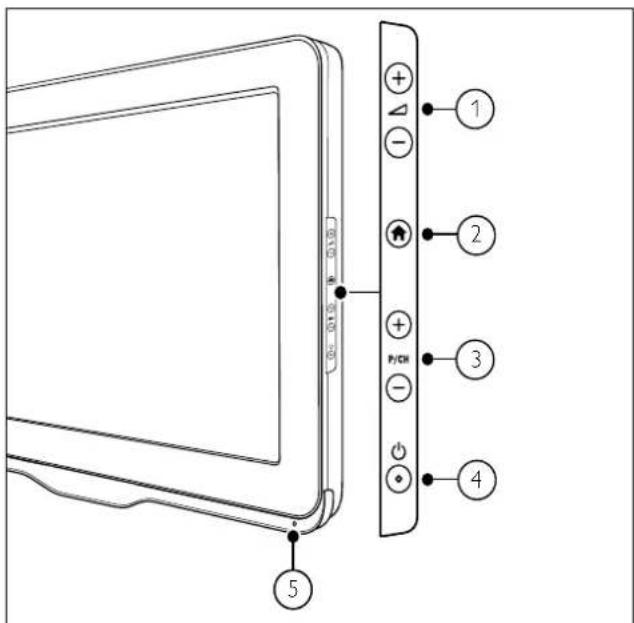
① : Ses seviyesini artırır veya azaltır.
② ⬆ (Ev modu): Giriş menüsünü açar veya kapatır.
③ P/CH +/-: Önceki veya sonraki kanala geçer.
④ ⏻ (Güç): TV'yi açar veya kapatır. Ürün, fiziksel olarak fiş bağlantısı kesilmediği sürece tamamen kapatılmış sayılmaz.
⑤ Uzaktan kumanda sensörü.
Uzaktan kumanda
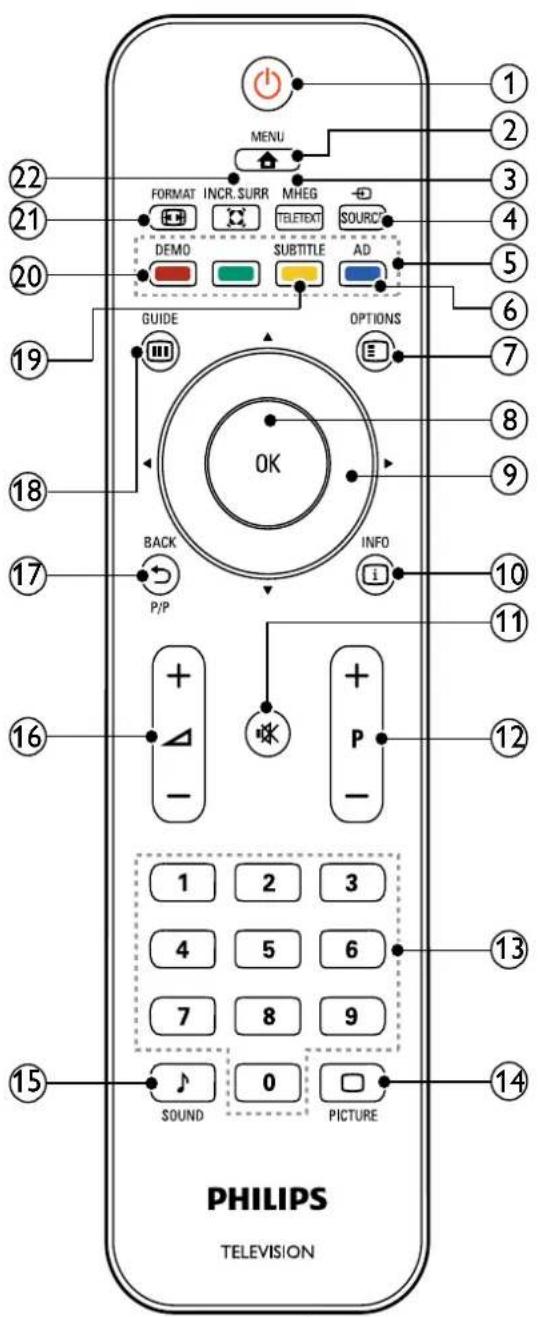
① (Bekleme)
Açık durumdaysa TV'yi bekleme •
konumuna getirir.
Bekleme durumundaysa TV'yi açar.
② ⬆ MENU
Ana menüyü açar veya kapatır.
③ MHEG/TELETEXT
Teletext özelliğini açar veya kapatır.
④ SOURCE
Bağlı aygıtları seçer.
⑤ Renkli düğmeler
Görevleri veya seçenekleri belirler.
⑥ AD (Ses Tanımlayıcısı) (Yalnızca RF Dijital TV için)
Yalnızca Birleşik Krallık için: Görsel engelliler için sesli yorum özelliğini etkinleştirir.
⑦ OPTIONS
Geçerli etkinlik veya seçimle ilgili seçeneklere erişim sağlar.
⑧ OK
Bir girişi veya seçimi onaylar ve TV izlenirken kanal kılavuzunu görüntüler.
⑨ ▲▼◀▶ (Gezinme düğmeleri)
Menüler arasında gezinir.
⑩ i INFO
Varsa program bilgilerini görüntüler. Bilgiler birden çok sayfadaysa, bir sonraki sayfaya gitmek için OPTIONS tuşuna basın.
⑪ ✉ (Sessiz)
Sesi kapatır veya tekrar açar.
⑫ P +/- (Program +/-)
Önceki veya sonraki kanala geçer. TV menüsü açık durumdayken, bu işlev Sayfa Yukarı / Aşağı tuşu gibi çalışır.
⑬ 0-9 (Sayı tuşları)
Kanal veya ayar seçer.
⑭ □ PICTURE (Resim ön ayarı)
Resim menüsünü görüntüler.
⑮ SOUND (Ses Ön Ayarı)
Ses menüsünü görüntüler.
⑯ △ +/- (Ses düzeyi +/-)
Ses seviyesini artırır veya azaltır.
⑰ BACK P/P (Önceki kanal)
Önceki bir ekrana döner. İzlenen önceki kanala döner.
⑱ GUIDE
Kanal kılavuzu ve program listesi arasında geçiş yapar.
⑲ SUBTITLE (Yalnızca RF Dijital TV için)
Altyazı işlevini etkinleştirir veya devre dışı bırakır.
⑳ DEMO (Yalnızca seçilen modellerde kullanılır)
Demo menüsünü açar veya kapatır.
②1 FORMAT
Bir resim formatı seçer.
⑳ INCR. SURR
Stereo kaynaklar için Incredible Surround özelliğini açar. Mono kaynaklar için derin ses modunu açar.
Uzaktan kumanda kullanımı
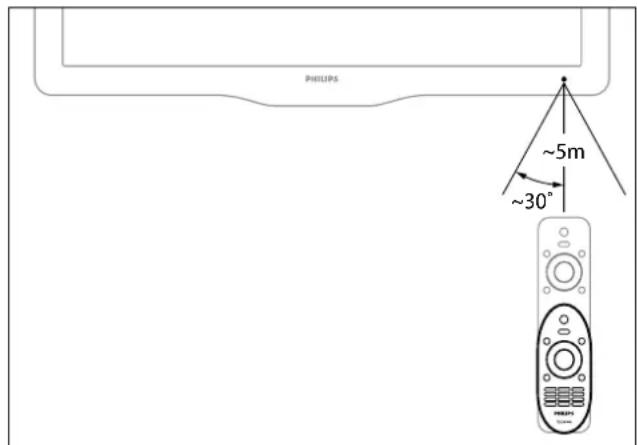
Uzaktan kumandayı kullanırken, cihazı TV'ye yakın ve uzaktan kumanda sensörüne doğru tutun. Uzaktan kumanda ve TV arasındaki görüş alanının mobilya, duvar veya başka cisimler tarafından kapatılmadığından emin olun.
4 TV'nizin kullanımı
Bu bölümde, temel TV işlemlerini gerçekleştirilme konusunda size yardım sağlanmaktadır.
TV'nizin açılıp kapanması veya bekleme moduna geçirilmesi
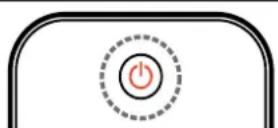

- Bekleme göstergesi kapalıysa, TV'nin yan tarafından ⭕ (Güç) düğmesine basın.
- Bekleme göstergesi kırmızıysa, uzaktan kumandada (Bekleme) tuşuna basın.
Bekleme moduna getirmek için
- Uzaktan kumandada ⭕ (Bekleme) tuşuna basın.
→ Gösterge kırmızı olarak yanar.
Kapatmak için
• TV'nin yanındaki ⭕ (Güç) düğmesine basın.
Bekleme göstergesi söner.

Ipucu
- TV'niz beklemede çok düşük güç tüketmesine karşın, yine de bir enerji tüketimi söz konusudur. Uzun bir süre için çalıştırmayacağını zaman, TV güç kablonuzun fisiini prizden çekin.

Not
Uzaktan kumandanızı bulamıyor ve TV'yi • bekleme modundan çıkarmak istiyorsanız, TV'nin yanındaki P/CH +/- düğmesine basın.
Kanal değiştirme
- Uzaktan kumandadaki P +/- tuşuna veya TV'nizin yan tarafından P/CH +/- düğmesine basın.
- Sayı tuşları ile bir kanal numarası girin. Kanal kılavuzunu kullanmak için • OK tuşuna basın. İzlenen önceki kanala dönmek için • uzaktan kumandadaki ➔ BACK P/P tuşuna basın.

Not
Bir favori listesi kullandığınızda, yalnızca • listedeki (bkz. 'Favori listesi seçilmesi' sayfa 16) kanalları seçebilirsiniz.
Kanal kılavuzuyla kanallar arasında geçiş yapılması
Kanal kılavuzu, tüm kullanılabilir kanalları bir kılavuz formatında görüntülemenize olanak tanır.

1 OK tuşuna basın. Kanal kılavuzu görüntüleri.
2 Kanal kılavuzunda gezinmek için tuşuna basın.
3 Kanal seçmek için OK tuşuna basın.
Bağlı cihazların izlenmesi

Not
TV'de bir kaynak olarak seçebilmek için cihazı • açmanız gerekir.
Source (Kaynak) düğmesinin kullanılması
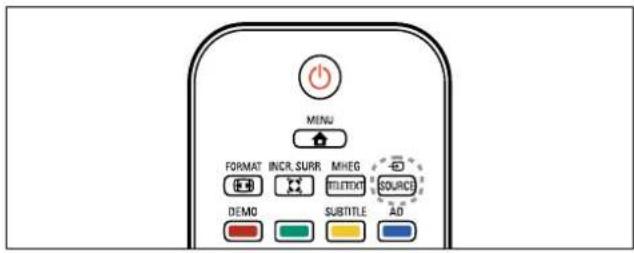
1 SOURCE düğmesine basın.
Kaynak listesi görüntülenir.
2 ▲▼ ile bir cihaz seçin.
3 Seçiminizi onaylamak için OK tuşuna basın.
TV, seçilen cihaza geçiş yapar.
TV ses seviyesini ayarlama
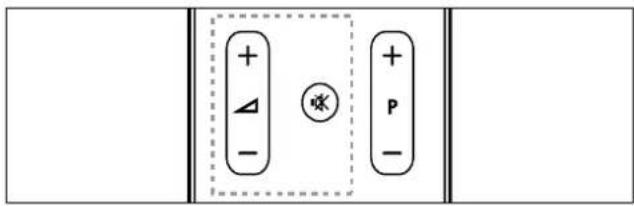
Ses seviyesini artırmak veya azaltmak için • △ +/- tuşuna basın.
Sesi kapatmak veya açmak için Sesi kapatmak için ✕ tuşuna basın. Sesi açmak için tekrar ✕ tuşuna basın.
Teletext kullanımı
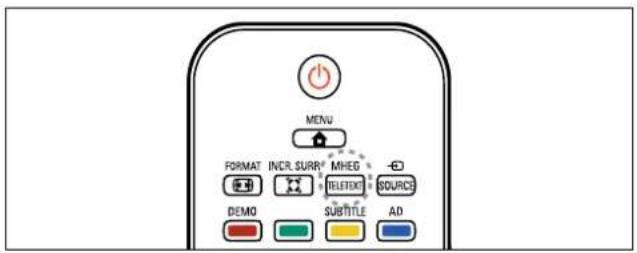
1 MHEG/TELETEXT tuşuna basın.
Ana dizin sayfası görüntülenir.
2 Aşağıdaki biçimde bir sayfa seçin:
- Sayı tuşları ile bir sayfa numarası girin Önceki veya sonraki sayfayı görmek
- için P +/- tuşuna basın.
- Renkli düğmeler ile renkle kodlanmış bir öge seçin
- BACK tuşuna basarak daha önce görüntülenen bir sayfaya gidin
3 Teletextten çıkmak için MHEG/TELETEXT tuşuna basın.
5 TV'nizin diğer özelliklerinden yararlanma
TV menülerine erişme
Menüler kanalları ayarlamanıza, görüntü ve ses ayarlarını değiştirmenize ve diğer özelliklere erişmenize olanak tanır.
1 MENU tuşuna basın. 4 Menü ekranı görüntülenir.
| Resim | Akıllı resim |
| Video kontrastı | |
| Ses | Kontrast |
| Özellikler | Dnmk kontrast |
| Renk | |
| Kurulum | Renk tonu |
| Keskinlik | |
| Yaz güncel | Gürültü azlt |
2 Aşağıdaki menülerden birini seçmek ve içinde dolaşmak için ▲▼◀▶ tuşuna basın.
- [Resim] : Resim ayarını en uygun görüntüleme değerine getirir.
• [Ses] : Ses ayarını yapar. - [Özellikler] : Kronometre ve TV kilidi gibi farklı özellikleri erişim sağlar.
- [Kurulum] : Kanal ayarlama menüsünü seçer, tercihleri ayarlar ve TV'yi fabrika ayarlarına sıfırlar.
• [Yaz güncel] : TV yazılımını günceller.
3 Seçiminizi onaylamak için OK tuşuna basın.
4 Çikmak için ⚠ MENU tuşuna basın.
Görüntü ve ses ayarlarının değiştirilmesi
Görüntü ve ses ayarlarını tercihlerinize uygun biçimde değiştirin. Önceden tanımlanmış ayarları uygulayabilir veya ayarları manuel olarak değiştirebilirsiniz.

Not
TV izlerken veya harici cihaz kullanırken, resim ve ses ayarlarına hızlı biçimde erişmek için OPTIONS tuşuna basın, ardından [Resim ve ses] seçeneğini belirleyin.
Akıllı görüntü özelliğini kullanma
Önceden tanımlanan görüntü ayarlarını uygulamak için akıllı görüntü özelliğini kullanın.
1 PICTURE tuşuna basın.
→[Akıllı resim] menüsü görüntülenir.
2 Aşağıdaki ayarlardan birini seçmek için
▲▼ tuşuna basın.
- [Canlı]: Zengin ve dinamik ayarları uygular.
- [Standart]: Görüntü ayarlarını, video ortamlarının ve tiplerinin pek çoğuna uygun hale getirir.
- [Sinema]: Film izleme ayarlarını uygular.
• [Oyun]: Oyun ayarlarını uygular.
- [Enrj tsrrfu]: Enerji tasarrufu sağlayan ayarları uygular.
• [Doğal]: En iyi resim kalitesini uygular.
- [Özel]: Özelleştirilen görüntü ayarlarını listeler.
3 Seçiminizi onaylamak için OK tuşuna basın.
Seçilen akıllı görüntü ayarı uygulanır.
Görüntü ayarlarının manuel ayarlanması
1 MENU tuşuna basın.
2 [Resim] seçeneğini seçin ve OK tuşuna basın.
3 Aşağıdaki ayarları seçmek için tuşuna basın.
- [Akıllı resim]: Önceden tanımlanmış akıllı görüntü ayarlarına erişim sağlar.
- [Video kontrastı]: Arka aydınlatmayı sabit tutarak video içeriğinin yoğunluğunu ayarlar.
- [Kontrast]: Video içeriğini sabit tutarak alanların aydınlatma yoğunluğunu ayarlar.
- [Dnmk kontrast]: Koyu alanların yoğunluğunu ve ayrıntılarını ayarlar.
• [Renk]: Renk doygunluğunu ayarlar.
- [Renk tonu]: Renk varyasyonlarını dengeler.
- [Keskinlik]: Resimdeki keskinliği ayarlar.
- [Gürültü azlt]: Görüntüdeki gürültüyü filtreler ve azaltır.
• [Ton]: Görüntüdeki renk dengesini ayarlar.
- [Özel ton kontrolü]: Renk tonu ayarını özelleştirir. (Yalnızca [Ton] > [Özel] seçili durumdaysa kullanılabilir)
- [Dijital Kristal Netlik]: Her bir pikselin etrafındaki piksellere uyum sağlaması için ince ayar yapar. Bu, mükemmel ve yüksek tanımlı bir görüntü sağlar.
- [Dnmk kontrast]: Kontrastı iyileştirir. Bir [Orta] ayarı önerilir.
- [Dnmk ark ışık]: TV arka aydınlatma parlaklığını, ortam ışıklandırma koşullarına uygun hale getirir.
- [Renk geliş.]: Renkleri daha canlı hale getirir ve parlak renklerde ayrıntıları iyileştirir. Bu özelliği etkinleştirebilir veya devre dışı bırakabilirsiniz.
- [Bilg modu]: Bir bilgisayar TV'ye HDMI veya DVI ile bağlandığında görüntü ayarlar.
• [Rsim frmtı]: Görüntü formatını değiştirir.
- [Resim boyutu]: Görüntüleme alanını ayarlar. (maksimum değere ayarlandığında, resim köşelerinde bozulma veya bulanıklık görebilirsiniz.)
- [Yatay kayd]: PC-VGA veya HDMI girişi için görüntü yü dikey olarak ayarlar.
- [Dikey kayd]: PC-VGA veya HDMI girişi için görüntü yü dikey olarak ayarlar.
Görüntü formatının değiştirilmesi
1 FORMAT tuşuna basın.
Bir görüntü format çubuğu görüntülenir.
2 Bir görüntü formatı seçmek için tuşuna basın.
Seçilen görüntü formatı etkinleştirilir.
3 Seçiminizi onaylamak için OK tuşuna basın.
Görüntü formatları özeti
Aşağıdaki görüntü ayarları yapılandırılabilir.

Not
Görüntü kaynağının formatına bağlı olarak bazı görüntü ayarları kullanılamayabilir.

[Otomatik form]: (Bilgisayar modu için değil.) Görüntüyü ekrana en iyi uyacak biçimde otomatik olarak büyütür. Alt yazılar görünür kalır.

[Süper yakın]: (HD ve PC modu için değil). 4:3 en-boy oranına sahip yayınlarda yandaki siyah şeritleri kaldırır. Görüntüdeki bozulma en düşük düzeydedir.

[4:3]: Klasik 4:3 formatını görüntüler.

[Alt yazı yak]: (HD ve PC modu için değil) 4:3 oranındaki görüntüleri, altyazılar görünecek şekilde, ekran alanının tamamı boyunca görüntüler. Görüntü üst kenarının bir bölümü kırpılır.
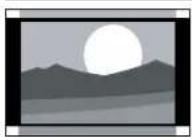
[Film gen 14:9]: (HD ve PC modu için değil). 4:3 formatını 14:9 olarak ölçekler.
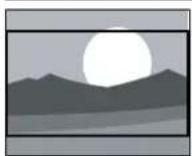
[Film gen 16:9]: (HD ve PC modu için değil). 4:3 formatını 16:9 olarak ölçekler.

[Geniş ekran]: 4:3 formatını 16:9 olarak ölçeklendirir.

[Ölçeksiz]: Yalnızca HD ve PC modları için ve belirli modellerde. Maksimum keskinlik sağlar. Yayıncının sistemleri nedeniyle görüntüde düşük oranda bozulma olabilir. En iyi sonuçlar için bilgisayarınızın çözünürlüğünü geniş ekran moduna ayarlayın.
Akıllı ses özelliğinin kullanılması
Önceden tanımlanan ses ayarlarını uygulamak için akıllı ses özelliğini kullanın.
1 SOUND tuşuna basın.
→[Akıllı ses] menüsü görüntülenir.
2 Aşağıdaki ayarları seçmek için tuşuna basın.
- [Standart] : Ses ayarlarını, sesli ortamların ve ses tiplerinin pek çoğuna uygun hale getirir.
- [Haberler] : Haberler gibi konuşma sesi ayarlarını uygular.
• [Film] : Film ayarlarını uygular.
• [Özel] : Ses menüsünde özelleştirilmiş olan ayarları uygular.
3 Seçiminizi onaylamak için OK tuşuna basın.
Seçilen akıllı ses ayarı uygulanır.
Ses ayarlarının manuel ayarlanması
1 MENU tuşuna basın.
2 ▲▼ tuşuna basarak [Ses] seçeneğini belirleyin ve OK tuşuna basın.
3 Aşağıdaki ayarları seçmek için ▲▼◀▶ tuşuna basın.
- [Akıllı ses] : Önceden tanımlanmış akıllı ses ayarlarına erişim sağlar.
• [Kanal yardm] : Bas seviyesini ayarlar.
• [Tiz] : Tiz seviyesini ayarlar.
• [Ses sviys] : Ses seviyesini ayarlar. - [Kanal kurulm] : Sağ ve sol hoparlörlerin dengesini ayarlar.
- [Ses I-II] : İkili ses yayını yapıliyorsa, ses dilleri arasından seçim yapar.
- [Mono/Stereo] : Stereo yayın yapiliyorsa, mono veya stereo ayarını seçer.
- [Surround] : Derinlikli ses özelliğini etkinleştirir.
- [Kulk ses svys] : Kulaklık ses seviyesini ayarlar. (Yalnızca kulaklık TV'ye takıldığında kullanılabilir).
- [Otom. ses dzy ayarlama] : Kanal geçişlerindeki gibi ani ses seviyesi değişikliklerini otomatik olarak azaltır.
- [Dlt ses svys] : Kanallar veya bağlı cihazlar arasındaki ses düzeyi farklılıklarını aynı seviyeye getirir. Delta ses düzeyini değiştirebilmek için bağlı cihaza geçmeniz gerekir.
Gelişmiş teletext özelliklerinin kullanımı
Teletext seçenekleri menüsüne erişim
Teletext özelliklerine teletext seçenekleri menüsünden erişin.
1 MHEG/TELETEXT tuşuna basın.
Teletext ekranı görüntülenir.
2 OPTIONS tuşuna basın.
Teletext seçenekleri menüsü → görüntülenir.
3 Aşağıdaki seçeneklerden birini seçmek için ▲▼ tuşuna basın.
- [Syf dondur] : Geçerli sayfayı dondurur.
- [Göster] : Bilmece veya bulmaca çözümleri gibi bir sayfada yer alan gizli bilgileri gizler veya gösterir.
- [Alt syf döng] : Alt sayfalar kullanılabilir durumdaysa, otomatik olarak alt sayfalar arasında dolaşır.
• [Dil] : Farklı bir karakter seti kullanılıyorsa, dili doğru görüntülemek için farklı bir dil grubuna geçiş yapar.
4 Seçim yapmak için şüşüla, ardından onaylamak için OK tuşuna basın.
5 Teletext seçenekleri menüsünden çıkmak için ← BACK tuşuna basın.
Teletext alt sayfalarının seçilmesi
Teletext sayfasında birçok alt sayfa olabilir. Alt sayfalar ana sayfa numarasının yanındaki bir çubukta görüntülenir.
1 MHEG/TELETEXT tuşuna basın.
Teletext ekranı görüntülenir.
2 Teletext sayfası seçmek için P +/- tuşuna basın.
3 Bir alt sayfa girmek için toşana basın.
T.O.P. seçimi teletekst yayınlarının seçilmesi
Sayfa Tablosu (T.O.P.) teletext yayınları sayfa numaralarını kullanmadan bir konudan diğerine geçmenizi sağlar. T.O.P. teletext, tüm TV kanallarında yayınlanmamaktadır.
1 MHEG/TELETEXT tuşuna basın. Teletext ekranı görüntülenir.
2 INFO tuşuna basın. → T.O.P. genel bilgileri görüntülenir.
3 Bir konu seçmek için ▲▼◀▶ tuşuna basın.
4 Sayfayı görüntülemek için OK tuşuna basın.
Favori kanal listesi oluşturma ve kullanma
Daha kolay bulabilmek için tercih ettiğiniz TV kanallarının listesini oluşturabilirsiniz.
Favori listesi seçilmesi
1 TV izlerken kanal kılavuzunu görüntülemek için OK tuşuna basın.
2 OPTIONS tuşuna basın. Kanal seçenekleri menüsü görüntülenir.
3 [Liste seç] öğesini seçmek için ▲▼ düğmesine basın ve girmek için OK düğmesine basın. Kanal listesi seçenekleri görüntülenir.
4 [Favori] seçeneğini belirleyin, ardından OK tuşuna basın 4 kanal kılavuzunda yalnızca favori listesindeki kanallar görüntülenir.

Not
- Favori listelerine kanal ekleninceye kadar favori kanal kılavuzu boştur.
Tüm kanalların görüntülenmesi
Bir favori listesinden çıkabilir ve ayarlı tüm kanalları görüntüleyebilirsiniz.
1 TV izlerken OK tuşuna basın. Kanal kılavuzu görüntülenir.
2 OPTIONS tuşuna basın. Kanal seçenekleri menüsü görüntülenir.
3 [Liste seç] öğesini seçmek için ▲▼ düğmesine basın ve girmek için OK veya ▶ düğmesine basın.
4 [Tümü] seçeneğini belirleyin, ardından OK tuşuna basın Tüm kanallar, kanal kılavuzunda → görüntülenir.

Not
Kanal kılavuzu görüntülenirken tüm favori kanallar yıldız ile işaretli olarak gösterilir.
Favori listesine kanal eklenmesi
1 TV izlerken OK tuşuna basın. Kanal kılavuzu görüntülenir.
2 Bir favori listesine eklemek istediğiniz kanalı seçmek için ▲▼◀▶ tuşuna basın.
3 OPTIONS tuşuna basın. Kanal seçenekleri menüsü görüntülenir.
4 [Fav olr işrt] seçeneğini belirleyin, ardından OK tuşuna basın Kanal favori listesine eklenir.

Not
Favori kanalların tümü, kanal kılavuzunda yıldız işaretiyle belirtilir.
Kanalın favori listesinden çıkarılması
1 TV izlerken OK tuşuna basın.
Kanal kılavuzu görüntülenir
2 Kaldırılacak bir kanal seçmek için ▲▼◀▶ tuşuna basın.
3 OPTIONS tuşuna basın.
4 [Favori işaretini kaldır] seçeneğini belirleyin, ardından OK tuşuna basın Kanal kaldırılır.
TV saatinin kullanılması
TV ekranında saat görüntüleyebilirsiniz.
TV saatinin ayarlanması
1 MENU tuşuna basın.
2 taşunâbasarak [Özellikler] >
[Saat] öğesini seçin
→[Saat] menüsü görüntü
3 Saati girmek için ▲▼◀▶ tuşuna basın.
4 [Bitti] ögesini seçin ve onaylamak için OK düğmesine basın.
5 Çikmak için ⚠ MENU tuşuna basın.
TV saatini görüntüleme
1 TV izlerken OPTIONS tuşuna basın. ▶V seçeneği menüsü görüntülenir.
2 [Saat] öğesini seçin.
3 OK tuşuna basın.
Zamanlayıcıları kullanma
TV'yi belirtilen saatte bekleme moduna getirmek için zamanlayıcıları ayarlayabilirsiniz.

ipucu
Zamanlayıcıları kullanmadan önce TV saatini • ayarlayın.
TV'nin otomatik olarak bekleme moduna geçmesi (uyku zamanlayıcısı)
Uyku zamanlayıcısı, TV'nin önceden belirlenen bir saatte bekleme moduna geçmesini sağlar.

Ipucu
Geri sayım sırasında TV'nizi daha erken kapatabilir veya uyku zamanlayıcısını sıfırlayabilirsiniz.
1 MENU tuşuna basın.
2 taşurâbasarak [Özellikler] >
[Uyku zamanlyc] seçeneğini belirleyin.
↔[Uyku zamanlyc] menüsü görüntülenir.
3 Sifir ve 180 dakika arasında bir değer seçmek için ◀ tuşuna basın.
Uyku zamanlayıcısı, beş dakikalık → adımlar biçiminde ayarlanabilir.
Sifir dakika olarak ayarlanırsa uyku zamanlayıcısı kapatılır.
4 Uyku zamanlayıcısını açmak için OK tuşuna basın.
Belirlenen sürenin sonunda TV bekleme moduna geçer.
TV'nin otomatik olarak açılması (açma zamanlayıcısı)
TV'nin bekleme konumundan belirli bir saatte belirlenen bir kanalı görüntüleyecek biçimde açılmasını sağlayabilirsiniz.
1 ▲ MENU tuşuna basın.
2 tuşunibasarak [Özellikler] >
[Açma zamanl.] seçeneğini belirleyin.
3 [Açma zamanl.] menüsüne girmek için ▶ tuşuna basın.
• [Etkinleştir]: TV'nin hangi sıklıkta açılacağını belirler.
• [Saat]: TV'nin açılma saatini ayarlar.
- [Program no.]: Kanalı veya bağlı aygıtı seçer.
4 Çikmak için ⬆ MENU tuşuna basın.

Ipucu
- Bu özelliği devre dışı bırakmak için [Açma zamanl.] > [Etkinleştir] > [Kapalı] seçeneğini belirleyin.
- [Açma zamanl.] kapatıldığında, yalnızca [Etkinleştir] seçeneği kullanılabilir.
TV kilitlerini kullanma
TV denetimlerini kilitleyerek çocuklarının belirli programları veya kanalları izlemesini önleyebilirsiniz.
PIN kodunuzu ayarlama veya değiştirme
1 ▲ MENU tuşuna basın.
2 taşunâbasarak [Özellikler] >
[Kodu ayarla] / [Kodu değiştir] ögesini belirleyin.
→ [Kodu ayarla] / [Kodu değiştir] menüsü görüntülenir.
3 Sayı tuşları tuşunu kullanarak kodunuzu girin.
4IN kodunuzu oluşturmak veya değiştirmek için ekrandaki talimatları uygulayın.

Ipucu
Kodu unutursanız geçerli kodları iptal etmek • için '8888' kodunu kullanın.
TV'nin kilitlenmesi veya kilidinin açılması
Tüm kanallara ve bağlı cihazlara erişimi engellemek için TV'yi kilitleyin.
1 MENU tuşuna basın.
2 ▲▼◀▶ tuşuna basarak [Özellikler] > [TV kilidi] seçeneğini belirleyin.
PIN kodunuzu girmeniz istenir.
3 Sayı tuşları öğesini kullanarak kodunuzu girin.
→[TV kilidi] menüsü görüntülenir.
4 ▲▼ tuşuna basarak [Kilit] veya [Kilidi aç] seçeneğini belirleyin.
5 Onaylamak için OK tuşuna basın.
Kanalların ve bağlı cihazların tümü →
kilitlenir veya açılır.
6 Çıkmak için ⚠ MENU tuşuna basın.

Not
- Değişikliğin etkili olması için TV'yi kapatın ve yeniden açın.
- [Kilit] seçeneğini belirlerseniz, TV'nizi her açtığınızda kodunuzu girmeniz gerekir.
Bir veya birkaç kanalın kilitlenmesi veya açılması
1 TV izlerken kanal kılavuzunu görüntülemek için OK tuşuna basın.
2 Kilitlenecek veya kilidi açılacak bir kanal seçmek için ▲▼◀▶ tuşuna basın.
3 OPTIONS tuşuna basın.
4 ▲▼ tuşuna basarak [Kanalı kilitle] veya [Kanal kilidini aç] seçeneğini belirleyin.
5 Her seçilen kanal için OK tuşuna basarak kanalı kilitleyebilir veya kilidini kaldırabilirsiniz.
PIN kodunuzu girmeniz istenir.
6 Kodunuzu girin ve OK tuşuna basın. Kanal kilitliyse, bir kilit simgesi → görüntülenir.
7 Başka kanalları kilitlemek veya kanalların kilidini kaldırmak amacıyla işlemi tekrarlayın.

Not
Değişikliğin etkili olması için TV'yi kapatın ve yeniden açın.
Uzaktan kumandadaki P +/- tuşuna basarak veya kanal kılavuzundan kilitli kanallara geldiğinizde, PIN kodunuzu girmeniz istenir.
TV yazılımını güncelleme
Philips, sürekli olarak ürünlerini geliştirmeye çalışmaktadır ve güncellemeler çıktığında TV yazılımını güncellemenizi önemlile tavsiye ederiz. Kullanılabilirlik için www.philips.com/support adresini denetleyin.
Geçerli yazılım sürümünü kontrol etme
1 MENU tuşuna basın.
2 ▲▼◀▶ tuşuna basarak [Yaz güncel] > [Gçrli yaz bilg] seçeneğini belirleyin.
▶V, geçerli yazılım bilgilerini görüntüler.
Yazılımı indirme
1 Bilgisayannızda bir web tarayıcısı açın ve www.philips.com/support adresine gidin.
2 En yeni yazılım sürüm yükseltme dosyasını bilgisayarınıza indirin.
3 ZIP dosyasını açın.
4 Autorun.upg dosyasını USB cihazınızın kök dizinine kopyalayın.
USB aygıtı kullanarak güncelleme
1 USB cihazınızı TV'nizin yan tarafından
USB bağlantı noktasına takın.
2 MENU tuşuna basın.
3 ▲▼◀▶ tuşuna basarak [Yaz güncel] > [Yerel güncel] > [USB] seçeneğini belirleyin.
4 TV yazılımını manuel olarak güncellemek için OK tuşuna basın.
5 Güncelleme işlemini tamamlamak için ekrandaki talimatları uygulayın.

Not
Yazılım güncellemesi tamamlandıktan sonra TV • yeniden çalıştırılır.
USB depolama cihazı bağlantısının kesilmesi

Dikkat
USB depolama cihazınıza zarar vermemek için • bu işlem adımlarını uygulayın.
1 USB depolama cihazını çıkarmadan önce beş saniye bekleyin.
TV tercihlerinin değiştirilmesi
TV ayarlarını özelleştirmek için tercihler menüsünü kullanın.
1 MENU tuşuna basın.
2 ▲▼◀▶ tuşuna basarak [Kurulum] > [Tercihler] seçeneğini belirleyin.
- [Ses svys çbğ]: Ses düzeyi ayarlanırken ses düzeyi ayar çubuğunu görüntüler.
- [EasyLink]: EasyLink uyumlu cihazlar arasında tek dokunuşla oynatma ve tek dokunuşla bekletme özelliğini etkinleştirir.
3 Tercihinizi belirlemek için şuşufa basın.
4 OK tuşuna basın.
5 Çikmak için ⚠ MENU tuşuna basın.
Dekoder kanalına erişim
Bir dekoder veya kod çözücü ile sağlanan kanalları TV kanalı seçiminize yansıtabilirsiniz. Bu şekilde TV'nizin uzaktan kumandasını kullanarak söz konusu kanalları seçebilirsiniz. Dekoder veya kod çözücü EXT 1 (SCART) ögesine bağlanmalıdır.
Dekoder veya kod çözücüden görüntülenen kanalları yansıtır.
1 MENU tuşuna basın.
2 ▲▼◀▶ tuşuna basarak [Kurulum] > [Kod çözücü] seçeneğini belirleyin.
3 [Kod çözücü] menüsüne girmek için ▶ tuşuna basın.
4 [Kanal] ögesini seçmek için ▲▼ düğmesine basın ve girmek için ▶ düğmesine basın.
5 Dekodere / kod çözücü sü kanalına bir kanal eşlemek için seçim yapın ve seçiminizi onaylamak için OK tuşuna basın.
6 [Durum] öğesini seçin, ardından girmek için ▶ tuşuna basın.
7 Dekoder / kod çözücü tarafından kullanılan konnektör olan [EXT 1] (SCART) öğesini seçin.
8 OK tuşuna basın.
9 Çikmak için ⬆ MENU tuşuna basın.

Not
Dekoder / kod çözücü kanalını eşlemek • istemezseniz, [Yok] seçeneğini belirleyin.
TV'yi fabrika ayarlarına sifirlama
TV'nizin varsayılan görüntü ve ses ayarlarını geri yükleyebilirsiniz. Kanal kurulum ayarları değişmez.
1 MENU tuşuna basın.
2 ▲▼◀▶ tuşuna basarak [Kurulum] > [Fabrika ayar] seçeneğini belirleyin.
3 ▶ tuşuna basarak [Fabrika ayar] öğesine girin.
4 Yeniden ayarlamayı başlatmak için [Sifirla] tuşuna basın.
5 OK tuşuna basın.
6 Çikmak için ⚠ MENU tuşuna basın.
6 Kanalları kurma
TV'nizi ilk kez ayarlarken bir menü dili seçmeniz ve TV ve dijital radyo kanallarının (varsa) otomatik olarak ayarlanması gerçekleştirmeniz istenir. Bu bölümde, kanalları nasıl yeniden ayarlayacağını ve hassas ayar yapacığınız açıklanmaktadır.
Kanalların otomatik olarak ayarlanması
Bu bölümde kanalların nasıl otomatik olarak aranacağı ve depolanacağı anlatılmaktadır.
Adım 1 Menü dilinin seçilmesi

Not
- Dil ayarlarınız doğruysa bu adımı atlayın.
1 MENU tuşuna basın.
2 ▲▼◀▶ tuşuna basarak [Kurulum] > [Menü dili] seçeneğini belirleyin.
3 ▶ tuşuna basarak [Menü dili] ögesine girin.
4 Bir dil belirlemek için ▲▼ tuşuna basın.
5 Onaylamak için OK tuşuna basın.
6 Çikmak için ⬆ MENU tuşuna basın.
Adım 2 Bulunduğunuz ülkenin seçilmesi
TV'yi kurduğunuz ülkeyi seçin. Ülkede kullanılabilen kanallar TV'ye kurulur.
1 MENU tuşuna basın.
2 ▲▼◀▶ tuşuna basarak [Kurulum] > [Kanal kurulumu] > [Kanal yardm] seçeneğini belirleyin.
↔ [Kanal yardm] menüsü görüntülenir.
3 [Evet] öğesini seçin, ardından girmek için OK tuşuna basın.
4 tuşuna basarak ülkenizi seçin, ardından ▶ tuşuna basarak bir sonraki adıma geçin.
5 Kanalları yeniden ayarlamak için [Başlat] seçeneğini belirleyin ve OK tuşuna basın.
- Aramayı durdurmak için [Durdur] seçeneğini belirleyin ve OK tuşuna basın.
6 Kurulum tamamlandığında OK tuşuna basın.
Kanalların manuel olarak ayarlanması
Bu bölümde TV kanallarının manuel olarak nasıl aranıp hafizaya alındığı açıklanmaktadır.
Adım 1 Sisteminizin seçilmesi

Not
Sistem ayarlarınız doğruysa bu adımı atlayın. •
1 MENU tuşuna basın.
2 taşunlâbasarak [Kurulum] >
[Kanal kurulumu] > [Analog: manuel
kurulum] öğesini seçin.
→ [Analog: manuel kurulum] menüsü
görüntülenir.
3 [Sistem] öğesini seçin, ardından girmek için OK tuşuna basın.
4 Ülkenizi veya bölgenizi seçmek için ▲▼ tuşuna basın.
5 Onaylamak için OK tuşuna basın.
6 Çikmak için ⬆ MENU tuşuna basın.
Adım 2 Yeni TV kanalları aranması ve kaydedilmesi
1 MENU tuşuna basın.
2 ▲▼◀▶ tuşuna basarak [Kurulum] > [Kanal kurulumu] > [Analog: manuel kurulum] seçeneğini belirleyin. →[Analog: manuel kurulum] menüsü görüntülenir.
3 [Ara] öğesini seçmek için ▲▼ düğmesine basın ve girmek için ▶ düğmesine basın.
4 Üç basamaklı frekans değerini manuel olarak girmek için Sayı tuşları tuşuna basın.
5 Aramayı başlatmak için OK tuşuna basın. Seçilen frekansta kanal yoksa, sistem bir sonraki mevcut kanalı arar.
6 Yeni kanal görünüğünde, [Yeni knl olrk sakla] ögesini seçmek için ▲▼tuşuna basın. Bu, kanalı yeni bir kanal numarasının altına kaydeder.
7 taşuna basarak [Yeni knl olırk sakla] ögesine girin.
8 Yeni kanalı saklamak için [Evet] seçeneğini belirleyin, ardından OK tuşuna basın.
9 Çikmak için ⬆ MENU tuşuna basın.
Adım 3 Analog kanalların hassas ayarının yapılması
1 MENU tuşuna basın.
2 ▲▼◀▶ tuşuna basarak [Kurulum] > [Kanal kurulumu] > [Analog: manuel kurulum] seçeneğini belirleyin. →[Analog: manuel kurulum] menüsü görüntülenir.
3 [ince ayar] ögesini seçmek için ▲▼ düğmesine basın ve girmek için ▶ düğmesine basın.
4 Frekansı ayarlamak için ▲▼ tuşuna basın.
5 Onaylamak için OK tuşuna basın.
6 Kanal numarasını hafızaya almak için ▲▼ tuşuna basarak [Geçerli kanalı sakla] seçeneğini belirleyin.
7 ▶ tuşuna basarak [Geçerli kanalı sakla] ögesine girin.
8 Geçerli kanalı saklamak için [Evet] seçeneğini belirleyin, ardından OK tuşuna basın.
9 Çikmak için ⚠ MENU tuşuna basın.
Kanal atlama
1 TV izlerken atlamak istediğiniz kanala geçin.
2 MENU tuşuna basın.
3 ▲▼◀▶ tuşuna basarak [Kurulum] > [Kanal kurulumu] > [Analog: manuel kurulum] seçeneğini belirleyin. ↔[Analog: manuel kurulum] menüsü görüntülenir.
4 [Kanal atla] ögesini seçmek için ▲▼ düğmesine basın ve girmek için ▶ düğmesine basın.
5 Geçerli kanalı atlamak için tuşuna basarak [Evet] seçeneğini belirleyin ve OK tuşuna basın. Uzaktan kumandanızdaki →P +/- tuşuna bastığınızda veya kanal kılavuzunu görüntülediğinizde, seçilen kanal atlanır.
6 Daha fazla kanal atlamak için işlemi yineleyin.

Ipucu
- Atlanan kanallara gitmek için Sayı tuşları tuşuna basın.
- Atlanan bir kanalı geri yüklemek için 1 ve 4 arasındaki adımları yineleyin, daha sonra adım 5'te [Hayır] seçeneğini belirleyin.
Kanalların yeniden adlandırılması
Kanalları yeniden adlandırabilirsiniz. Kanalı seçtiğinizde, kanalın adı görüntülenir.
1 TV izlerken kanal kılavuzunu görüntülemek için OK tuşuna basın.
2 Yeniden adlandırılacak kanalı seçmek için ▲▼◀▶ tuşuna basın.
3 OPTIONS tuşuna basın.
Kanal seçenekleri menüsü görüntülenir.
4 [Kanı yen adl] öğesini seçmek için ▲▼ düğmesine basın ve ardından OK düğmesine basın. Bir metin giriş kutusu görüntülenir.
5 Karakterleri seçmek için tuşurâbasın.
6 Her karakteri onaylamak için OK tuşuna basın.
7 [Bitti] seçeneğini belirleyin ve kanalları yeniden adlandırmayı tamamlamak için OK tuşuna basın.

Ipucu
- Cihaz adı en fazla altı karakter uzunluğunda olabilir.
- Büyük harfı küçük ya da tersini yapmak için [Aa] tuşuna basın.
Kanalların yeniden düzenlenmesi
Kanal kurulumunu yaptıktan sonra, kanalların görüntülenme sırasını yeniden düzenleyebilirsiniz.
1 TV izlerken kanal kılavuzunu görüntülemek için OK tuşuna basın.
2 OPTIONS tuşuna basın.
Kanal seçenekleri menüsü görüntülenir.
3 [Tekrar sırala] öğesini seçmek için ▲▼ düğmesine basın ve ardından OK düğmesine basın.
4 Yeniden düzenleyeceğiniz kanalı seçin, ardından OK tuşuna basın. Seçilen kanal vurgulanır.
5 Vurgulanan kanalı istenen konuma taşımak için ▲▼◀▶ tuşuna basın, ardından OK tuşuna basın.
6 OPTIONS tuşuna basın. Ekranda →[Yndn srlma tm] görüntülenir.
7 Onaylamak için OK tuşuna basın.
8 Kanal kılavuzundan çıkmak için ➔ BACK tuşuna basın.
7 Cihazların bağlanması
Bu bölümde cihazların farklı konnektörlere nasıl bağlandığı açıklanmaktadır. Hızlı Başlangıç kılavuzunda örnek verilmektedir.

Not
TV'nize cihaz bağlarken farklı tipte konnektör • kullanabilirsiniz.
Arka konektörler
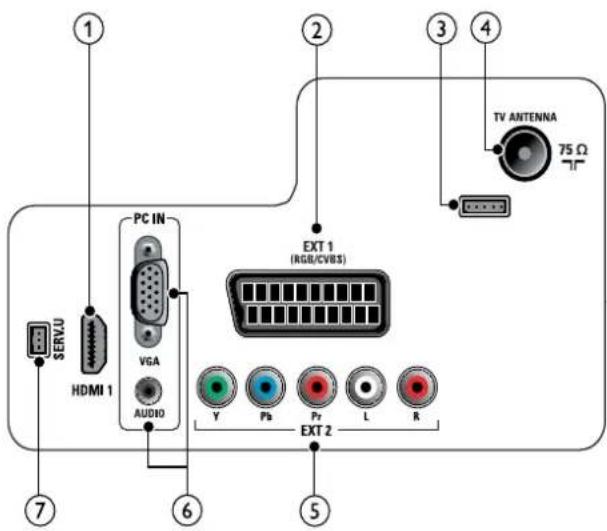
① HDMI 1
Blu-ray oynaticılar gibi yüksek çözünürlüklü dijital cihazlardan gelen dijital ses ve video girişi.
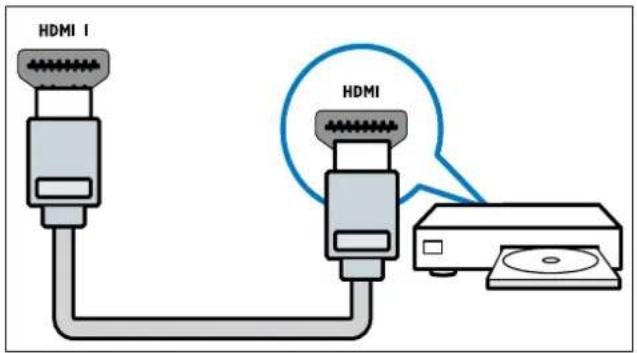
DVI veya VGA üzerinden yapılan bağlantılar ek bir ses kablosu (bkz.
'Bilgisayar bağlanması' sayfa 27) gerektirir.
② EXT 1 (RGB / CVBS)
DVD çalarlar veya oyun konsolları gibi analog veya dijital cihazlardan gelen analog ses ve video girişi.

③ Yalnızca servis personelinin kullanımı içindir.
④ TV ANTENNA
Anten, kablo veya uydudan gelen sinyal girişi.

⑤ EXT 2 (Y Pb Pr ve AUDIO L/R)
DVD çalarlar veya oyun konsolları gibi analog veya dijital cihazlardan gelen analog ses ve video girişi.

Bilgisayardan gelen ses ve video girişi.

⑦ SERV. U
Yalnızca servis personelinin kullanımı içindir.
Yan konnektörler

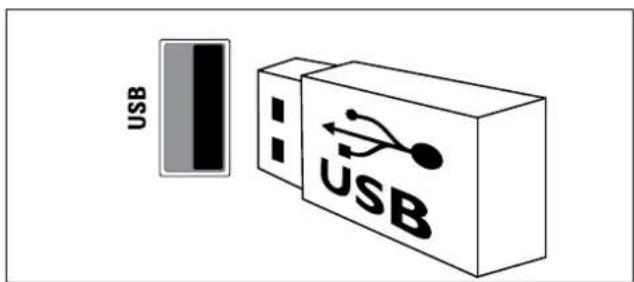
① USB (Yalnızca yazılım sürüm yükseltmesi için kullanılır)
USB depolama cihazlarından gelen veri girişidir.
② Hoparlör veya kulaklıklara giden stereo ses çıkışıdır.
③ AUDIO L/R VIDEO ögesine bağlı analog cihazlardan gelen ses girişi.

④ VIDEO VCR gibi analog cihazlardan gelen kompozit video girişi.

Bilgisayar bağlanması
TV'ye bilgisayar bağlamadan önce
Bilgisayarınızın ekran yenileme hızını 60Hz • değerine ayarlayın. Bilgisayarınızın desteklediği bir ekran • çözünürlüğü seçin.
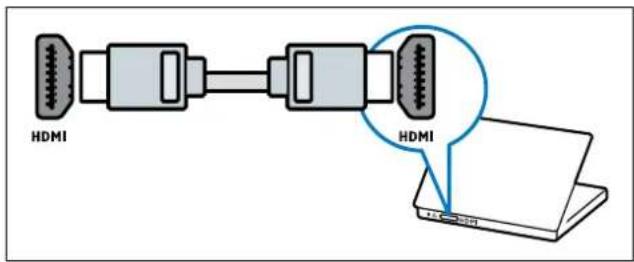
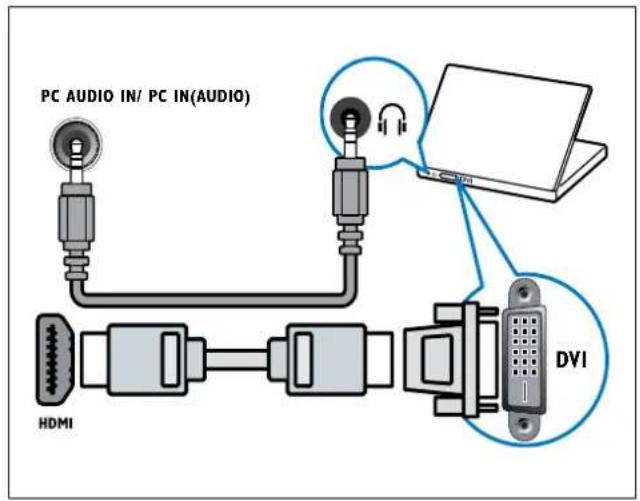
Bilgisayarı aşağıdaki konnektörlerden biriyle bağlayın:

Not
DVI veya VGA üzerinden yapılan bağlantılar ek bir ses kablosu gerektirir.
- HDMI kablosu
• DVI-HDMI kablo

• HDMI kablo ve HDMI-DVI adaptörü
- VGA kablo

Philips Easylink kullanımı
TV'niz, HDMI CEC (Tüketici Elektroniği Kontrolü) protokolü kullanan Philips EasyLink özelliğini destekler. HDMI konektörleriyle bağlanan EasyLink uyumlu cihazlar, bir tek uzaktan kumanda ile kontrol edilebilir.

Not
EasyLink uyumlu cihaz açık olmalı ve kaynak • olarak seçilmelidir.
- Philips, tüm HDMI CEC cihazlarıyla %100 birlikte çalışabilme garantisi sağlamaz.
EasyLink'in etkinleştirilmesi ve devre dışı bırakılması

Not
Kullanmayı düşünmüyorsanız, EasyLink • özelliğini etkinleştirmeyin.
1 MENU tuşuna basın.
2 taşurâbasarak [Kurulum] > [Kurulum] > [Tercihler] > [EasyLink]seçeneğini belirleyin.
3 [Açık] veya [Kapalı] seçeneğini belirleyin.
Tek dokunuşta oynatmanın kullanımı
1 EasyLink'i etkinleştirdikten sonra cihazınızdaki oynat tuşuna basın. TV otomatik olarak doğru kaynağa geçiş yapar.
Tek dokunuşta bekletmenin kullanımı
1 TV'nin veya cihazın uzaktan kumandasındaki ⏻ (Bekleme) tuşuna basın. → TV ve bağlı tüm HDMI cihazları beklemeye geçer.
Kensington kilidinin kullanımı
TV'nin arkasında bir Kensington güvenlik yuvası bulunur. Yuva ile ağır bir masa gibi sabit bir nesne arasına bir Kensington kilidi asarak ürünün çalınmasını önleyebilirsiniz.

Ürün bilgileri, bildirimde bulunulmadan değiştirilebilir. Ayrıntılı ürün bilgileri için www.philips.com/support web sitesine gidin.
Desteklenen ekran çözünürlükleri
Bilgisayar formatları
- Çözünürlük – yenileme hızı:
- 640 × 480 - 60Hz
- 800 × 600 - 60Hz
• 1024 × 768 - 60Hz
• 1280 × 768 - 60Hz
• 1360 × 768 - 60Hz
Video formatları
- Çözünürlük – yenileme hızı:
480i - 60Hz - 480p - 60Hz
576i - 50Hz - 576p - 50Hz
• 720p - 50Hz, 60Hz
• 1080i - 50Hz, 60Hz
• 1080p - 24Hz, 25Hz, 30Hz, 50Hz, 60 Hz.
Radyo / Alım / İletim
• Anten girişi: 75ohm koaksiyel (IEC75)
• TV sistemi: PAL I, B/G, D/K; SECAM B/G, D/K, L/L'
• Video oynatma: NTSC, SECAM, PAL
• Radyo Bantları: Hyperband, S-channel, UHF, VHF
Uzaktan kumanda
Beklemede güç: < 0,3W•
Ortam sıcaklığı: 5 - 40 derece Celsius•
Desteklenen TV montaj üniteleri
TV'yi monte etmek için bir Philips TV monte ünitesi satın alın. Kablo ve konnektörlerin zarar görmesini önlemek için TV'nin arka tarafından en az 2,2 inç veya 5,5 cm boşluk bırakıldığından emin olun.

Uyarı
TV montaj ünitesiyle birlikte verilen tüm • talimatlara uyun. Koninklijke Philips Electronics N.V. hatalı yapılan TV montajları nedeniyle meydana gelen kaza, yaralanma veya zararlardan sorumlu değildir.
| TV ekran boyutu (inç) | Gereken aralık (mm) | Gereken montaj civataları (≤ 10mm) |
| 19 75 × 75 4 × M4 | ||
| 22 | 75 × 75 4 × M4 | |
| 26 | 75 × 75 4 × M4 | |
Ürün spesifikasyonu
Tasarım ve teknik özellikler önceden bildirilmeksizin değiştirilebilir.
19PFL3405
TV standı yok•
Boyutlar (GxYxD): 455 × 303,7 × 56 •
(mm)
Ağırlık: 3,16 kg•
TV standı var•
Boyutlar (GxYxD): 455 × 328,7 × •
137,9 (mm)
Ağırlık: 3,32 kg•
22PFL3405
TV standı yok•
Boyutlar (GxYxD): 526,02 × 343,5 × •
55,79 (mm)
Ağırlık: 4,0 kg•
TV standı var•
Boyutlar (GxYxD): 526,02 × 369,5 × •
148,96 (mm)
Ağırlık: 4,2 kg•
26PFL3405
TV standı yok•
Boyutlar (GxYxD): 637,4 × 410,8 × •
63 (mm)
Ağırlık: 5,21 kg•
TV standı var•
• Boyutlar (GxYxD): 637,4 × 447,25 ×
170 (mm)
Ağırlık: 5,5 kg•
9 Sorun giderme
Bu bölümde sık karşılaşılan sorunlar ve bunların çözümleri açıklanmaktadır.
Genel TV sorunları
TV neden açılmıyor:
- Güç kablosunun fışini prizden çekin. Bir dakika bekleyin ve yeniden takın.
- Güç kablosu bağlantılarının yeterince sıkı olduğundan emin olun.
Uzaktan kumanda düzgün çalışıyor:
- Uzaktan kumanda pillerinin +/- yönlerine göre uygun şekilde takılmış olduğundan emin olun.
- Boş veya zayıf uzaktan kumanda pillerini değiştirin.
- Uzaktan kumanda ve TV sensör merceğini temizleyin.
TV üzerindeki bekleme ışığı kırmızı olarak yanıp söner:
- Güç kablosunun fişini prizden çekin. Güç kablosunu yeniden takmadan önce TV'nin soğumasını bekleyin. Yanıp sönme yeniden oluşursa, Philips Destek Hattı'na başvurun.
TV kilidi özelliğini açma kodunu unuttunuz
• '8888' kodunu girin.
TV menüsü dili hatalı.
- TV menüsünü tercih ettiğiniz dile dönüştürün.
TV'yi açmak / kapamak / bekleme moduna geçirmek sırasında TV şasisinden bir çatırdama sesi geliyor:
- Herhangi bir işleme gerek yoktur. Bu çatlama sesi, TV'nin soğuması ve ısınması sırasında gerçekleşen normal bir genleşme ve küçülmeden kaynaklanır. Bu, performansı etkilemez.
TV kanalı sorunları
Daha önceden ayarlanmış kanallar, kanal listesinde görünüyor:
Doğru kanalın seçildiğinden emin olun. •
Bazı kanallar TV'imde otomatik olarak kurulmuyor:
Kurulum sırasında • TV (bkz. 'Adım 2 Bulunduğunuz ülkenin seçilmesi' sayfa 21) 'nizin kullanılacağı ülkeyi ayarladığınızdan emin olun.
Görüntü sorunları
TV açık ama görüntü yok:
Antenin TV'ye düzgün şekilde bağlanmış • olduğundan emin olun. TV kaynağı olarak doğru cihazın • seçildiğinden emin olun.
Ses var ama görüntü yok:
Görüntü ayarlarının düzgün biçimde • ayarlandığından emin olun.
Anten bağlantısından gelen TV alım sinyali zayıf:
Antenin TV'ye düzgün şekilde bağlanmış • olduğundan emin olun. Hoparlörler, topraklanmamış ses cihazları, • neon lambaları, yüksek binalar ve diğer büyük nesneler sinyal alım kalitesini olumsuz etkileyebilir. Mümkünse, anten yönünü değiştirerek veya cihazları TV'den uzaklaştırarak sinyal alım kalitesini yükseltin.
- Sadece bir kanaldaki yayın alımı kötüyse, bu kanalın ince ayarını yapın.
Bağlı cihazlardan gelen görüntü kalitesi düşük:
- Cihazların düzgün şekilde bağlanmış olduğundan emin olun.
Görüntü ayarlarının düzgün biçimde • ayarlandığından emin olun.
TV görüntü ayarlarını kaydetmemiştir:
• TV konumunun ev ayarına getirilmiş olduğundan emin olun. Bu mod, size ayarları değiştirme ve kaydetme esnekliği sunar.
Resim ekrana sığmıyor, çok büyük veya çok küçük:
Farklı bir görüntü formatı kullanmayı • deneyin.
Görüntü konumu hatalıdır:
Bazı cihazlardan gelen görüntü sinyalleri • ekrana tam siğmayabilir. Cihazın sinyal çıkışını kontrol edin.
Ses sorunları
TV'de görüntü var ama ses yok:

Not
- Ses sinyali algılanmazsa, TV otomatik olarak ses çıkışı kapalı ayarına geçiş yapar, bu durum herhangi bir arıza belirtisi değildir.
- Tüm kabloların düzgün şekilde bağlanmış olduğundan emin olun.
- Ses düzeyinin 0 olarak ayarlanmamış olduğundan emin olun.
- Ses düzeyinin tamamen kapatılmamış olduğundan emin olun.
Görüntü var ama ses kalitesi çok düşük:
- Ses ayarlarının düzgün biçimde yapıldığından emin olun.
Görüntü var ama ses sadece bir hoparlörden geliyor:
- Ses dengesinin orta konuma ayarlandığından emin olun.
HDMI bağlantı sorunları
HDMI cihazlarında sorun var:
- HDCP (Yüksek Bant Genişliğinde Dijital İçerik Koruması) desteği, bir TV'nin HDMI cihazından aldığı içeriği oynatması için gereken süreyi uzatabilir.
- TV, HDMI cihazını tanımıyor ve herhangi bir görüntü oluşmuyorsa, kaynağı bir cihazdan başka birine geçirin, ardından geçişi geri alın.
Zaman zaman ses kesintisiyle • karşılaşıyorsanız, HDMI cihazındaki ses ayarlarının doğru olup olmadığını kontrol edin. HDMI-DVI adaptör veya HDMI - DVI • kablosu kullanırsanız, AUDIO girişine ek bir ses kablosu (yalnızca mini jak) bağlı olup olmadığını kontrol edin.
Bilgisayar bağlantı sorunları
TV'deki bilgisayardan gelen görüntü sabit değil: Bilgisayarınızın desteklenen çözünürlük ve yenileme oranlarını kullandığından emin olun. TV görüntü formatını ölçeksiz olarak ayarlayın.
Bize ulaşın
Sorununuzu çözemezseniz www.philips.com/support adresinde bu TV hakkındaki SSS'lere başvurun.
Sorun devam ederse, bu kullanıcı kılavuzunda belirtilen ülkenizdeki Philips Müşteri Destek birimine başvurun.

Uyarı
TV'yi kendiniz onarmaya çalışmayın. Bu; • yaralanma, TV'nizde onarılmaz hasar veya garantinizin geçersiz olmasına neden olabilir.

Not
Philips ile iletişim kurmadan önce TV model ve seri numaralarınızı hazır bulundurun. Bu numaralar, TV'nizin arkasında ve ambalajda basılı durumdadır.
10 Dizin
A
açma zamanlayıcısı 18,
akıllı ayarlar 12, 14
alım 31
analog
hassas ayar 22
anten 24
atma 6
ayarlar
resim 13
ses 15
Ö
ömür sonu 6
özellikler 29
C
çocuk kilidi
bağlı cihazları kilitleme 18
kanalları kilitleme 18
PIN kodu 18
çözünürlük 29
çevreyi koruma 5
Ü
ülke 21
ürün kaydı 8
ürün özellikleri 29
B
bağlama
anten 24
PC 32,27
bakım 5
bekleme 10
bilgisayar
bağlama 32, 27
ekran çözünürlüğü 29
C
cihazlar 11
cihazlar
bağlama 24
giriş menüsüne ekleme 12
izleme 17 11
D
dijital servisler
teletext 11,
dil
sorun giderme 31
devre dışı bırakma 28 etkinleştirme 28
tek dokunuşta bekletme 28
tek dokunuşta oynatma 28
ekran
çözünürlük 29
ekran bakımı 5
elektronik etiket 20
ev modu 20
F
fabrika ayarları 20
favori listesi
liste oluştur 16
listeyi görüntüle 16
G
geçis
açık ve kapalı 10 kanallar 10
kaynak 11
geri dönüşüm 6
güç 29
güç tüketimi 29
güvenlik 4
H
HDMI 32
|
iletim 29,
K
kanal atlama 22
kanal kılavuzu 10
kanallar
ayarlama 22
favori listesi 16
geçiş 10
hassas ayar 22
kanal atlama 22
kilavuz 10
kilitleme
kurulum manuel 21
otomatik 21
listeleme 16
sorun giderme 31
yeniden adlandırma 23
yeniden sıralama / yeniden düzenleme 23
kanallara ince ayar yapma 22
kanalları kurma
manuel 21
otomatik 21
kanalları yeniden adlandırma 23
kanalları yeniden düzenleme 23
kanalları yeniden sıralama 23
Kensington kilidi 28
kilitleme
bağlı cihazları kilitleme 18
kanalları kilitleme 18
Kensington kilidi 28
PIN kodu 18
konnektörler
genel bakış 24
HDMI 32,24
konum
ev veya mağaza 20
ülke 21
L
listeleme
favori listesi 16
M 31
mağaza modu 20
menü
ana menü 12 teletext 15
MHEG teletext 11
MPEG artefakt giderme 13
P
PC
bağlama 27, çözünürlük 29
piller 18 29,
PIN kodu 18
pixel plus bağlantısı 20
R
resim ayarları 12
resim formati
değiştirme 14
sorun giderme 31
resim önayarı 12
S
Sayfa Tablosu 16
ses ayarları 15
ses önayarı 14
ses seviyesi
ayarlama 11
delta 15
otomatik seviyelendirme 15
sessiz 11
sorun giderme 31
T
taşima 4
tek dokunuşta bekletme 28
tek dokunuşta oynatma 28
teknik özellikler 29
teletext
alt sayfalar 15
Kullanımı 11
menü 15
özellikler 15
Sayfa Tablosu 16
teletext alt sayfaları 15
tercihler 20
TV kilidi
bağlı cihazları kilitleme 18
kanalları kilitleme 18
PIN kodu 18
TV'ye genel bakış 8
U
USB
USB bağlantısını çıkarma 19
USB bağlantısını çıkarma 19
uzaktan kumanda
genel bakış 8
piller 29,
teknik özellikler 29
V
varsayılan ayarlar 20
varsayılanı geri yükleme 20
video formati
teknik özellikler 29
Y
yazılım
sürüm 19
Z
zamanlayıcı
açma zamanlayıcısı 18
bekleme 17
uyku zamanlayıcısı 17
6


- Bildirim
- Garanti
- Piksel özellikleri
- EMF uyumluluğu
- Şebeke sigortası (yalnızca BK)
- Telif Hakki
- HDMI TM
- Önemli
- Güvenlik
- Elektrik çarpması veya yangın riski!
- Kısa devre veya yangın riski!
- Yaralanma veya TV'de hasar oluşması riski vardır!
- Çocuklar için yaralanma riski bulunur!
- Aşırı ısınma riski!
- TV'nin zarar görme riski vardır!
- Yaralanma, yangın veya güç kablosunda hasar riski!
- İşitmede duyusunda hasar meydana gelme riski!
- Düşük sıcaklıklar
- Ekran bakımı
- Eski ürününüzün ve pillerin atılması
- ECO-Green
- Enerji verimliliği özellikleri
- - Enerji tasarrufu
- - Beklemede düşük güç tüketimi
- Güç yönetimi (Yalnızca seçilen modellerde sunulmaktadır)
- Kullanım sonu
- TV'niz
- Uzaktan kumanda kullanımı
- TV'nizin kullanımı
- TV'nizin açılıp kapanması veya bekleme moduna geçirilmesi
- Bekleme moduna getirmek için
- Kapatmak için
- Ipucu
- Not
- Kanal değiştirme
- Kanal kılavuzuyla kanallar arasında geçiş yapılması
- Bağlı cihazların izlenmesi
- Source (Kaynak) düğmesinin kullanılması
- TV ses seviyesini ayarlama
- Teletext kullanımı
- TV'nizin diğer özelliklerinden yararlanma
- TV menülerine erişme
- Görüntü ve ses ayarlarının değiştirilmesi
- Akıllı görüntü özelliğini kullanma
- Görüntü ayarlarının manuel ayarlanması
- Görüntü formatının değiştirilmesi
- Görüntü formatları özeti
- Akıllı ses özelliğinin kullanılması
- Ses ayarlarının manuel ayarlanması
- Gelişmiş teletext özelliklerinin kullanımı
- Teletext seçenekleri menüsüne erişim
- Teletext alt sayfalarının seçilmesi
- T.O.P. seçimi teletekst yayınlarının seçilmesi
- Favori kanal listesi oluşturma ve kullanma
- Favori listesi seçilmesi
- Tüm kanalların görüntülenmesi
- Favori listesine kanal eklenmesi
- Kanalın favori listesinden çıkarılması
- TV saatinin kullanılması
- TV saatinin ayarlanması
- TV saatini görüntüleme
- Zamanlayıcıları kullanma
- TV'nin otomatik olarak bekleme moduna geçmesi (uyku zamanlayıcısı)
- TV'nin otomatik olarak açılması (açma zamanlayıcısı)
- TV kilitlerini kullanma
- PIN kodunuzu ayarlama veya değiştirme
- TV'nin kilitlenmesi veya kilidinin açılması
- Bir veya birkaç kanalın kilitlenmesi veya açılması
- TV yazılımını güncelleme
- Geçerli yazılım sürümünü kontrol etme
- Yazılımı indirme
- USB aygıtı kullanarak güncelleme
- USB depolama cihazı bağlantısının kesilmesi
- Dikkat
- TV tercihlerinin değiştirilmesi
- Dekoder kanalına erişim
- TV'yi fabrika ayarlarına sifirlama
- Kanalları kurma
- Kanalların otomatik olarak ayarlanması
- Adım 1 Menü dilinin seçilmesi
- Adım 2 Bulunduğunuz ülkenin seçilmesi
- Kanalların manuel olarak ayarlanması
- Adım 1 Sisteminizin seçilmesi
- Adım 2 Yeni TV kanalları aranması ve kaydedilmesi
- Adım 3 Analog kanalların hassas ayarının yapılması
- Kanal atlama
- Kanalların yeniden adlandırılması
- Kanalların yeniden düzenlenmesi
- Cihazların bağlanması
- Arka konektörler
- ① HDMI 1
- ② EXT 1 (RGB / CVBS)
- ④ TV ANTENNA
- ⑤ EXT 2 (Y Pb Pr ve AUDIO L/R)
- ⑦ SERV. U
- Yan konnektörler
- Bilgisayar bağlanması
- TV'ye bilgisayar bağlamadan önce
- - HDMI kablosu
- • DVI-HDMI kablo
- • HDMI kablo ve HDMI-DVI adaptörü
- - VGA kablo
- Philips Easylink kullanımı
- EasyLink'in etkinleştirilmesi ve devre dışı bırakılması
- Tek dokunuşta oynatmanın kullanımı
- Tek dokunuşta bekletmenin kullanımı
- Kensington kilidinin kullanımı
- Desteklenen ekran çözünürlükleri
- Bilgisayar formatları
- Video formatları
- Radyo / Alım / İletim
- Uzaktan kumanda
- Desteklenen TV montaj üniteleri
- Uyarı
- Ürün spesifikasyonu
- 19PFL3405
- 22PFL3405
- 26PFL3405
- Sorun giderme
- Genel TV sorunları
- TV neden açılmıyor:
- Uzaktan kumanda düzgün çalışıyor:
- TV üzerindeki bekleme ışığı kırmızı olarak yanıp söner:
- TV kilidi özelliğini açma kodunu unuttunuz
- TV menüsü dili hatalı.
- TV'yi açmak / kapamak / bekleme moduna geçirmek sırasında TV şasisinden bir çatırdama sesi geliyor:
- TV kanalı sorunları
- Daha önceden ayarlanmış kanallar, kanal listesinde görünüyor:
- Bazı kanallar TV'imde otomatik olarak kurulmuyor:
- Görüntü sorunları
- TV açık ama görüntü yok:
- Ses var ama görüntü yok:
- Anten bağlantısından gelen TV alım sinyali zayıf:
- Bağlı cihazlardan gelen görüntü kalitesi düşük:
- TV görüntü ayarlarını kaydetmemiştir:
- Ses sorunları
- HDMI bağlantı sorunları
- HDMI cihazlarında sorun var:
- Bilgisayar bağlantı sorunları
- Bize ulaşın
- Dizin
- A
- Ö
- C
- Ü
- B
- D
- F
- G
- H
- |
- K
- kanallar
- kanalları kurma
- kilitleme
- konnektörler
- konum
- L
- listeleme
- M 31
- menü
- P
- PC
- R
- resim formati
- S
- ses seviyesi
- T
- teletext
- TV kilidi
- U
- USB
- V
- video formati
- Y
- yazılım
- Z
- zamanlayıcı
Marka : PHILIPS
Model : SWV3513
Kategori : Bilgisayar Kabloları ve Aksesuarları