XRN-3210B2 - Güvenlik kamerası Hanwha Vision - Ücretsiz kullanım kılavuzu
Cihazın kılavuzunu ücretsiz bulun XRN-3210B2 Hanwha Vision PDF formatında.


Kullanıcıların soruları hakkında XRN-3210B2 Hanwha Vision
0 soru bu cihaz hakkında. Bildiklerinizi cevaplayın veya kendinizinki sorun.
Bu cihaz hakkında yeni bir soru sor
Cihazınız için talimatları indirin Güvenlik kamerası PDF formatında ücretsiz! Kılavuzunuzu bulun XRN-3210B2 - Hanwha Vision ve elektronik cihazınızı yeniden ele alın. Bu sayfada cihazınızın kullanımı için gerekli tüm belgeler yayınlanmaktadır. XRN-3210B2 markasının Hanwha Vision.
KULLANIM KILAVUZU XRN-3210B2 Hanwha Vision
©2024 Hanwha Vision Co., Ltd. Tüm haklar saklıdır.
Ticrimarida
Burada belirilen her bir ticari marka tescilidir. Bu klavuzda bahsi geçen ürünün adı ve ticari markalarılgii şirketin tescili ticari markalandır.
Kesitlama
Bu dokümannı telifi haktı saklıdır. Resmi yetki olmadan, hiçbir keşul altında, bu doküman çojaltılamaz, dağıtılarmaz, kesmen veya tamamen değiştirlemez.
Sorumluluk Reddi
Hanuha Vision, bu belgedeki içinlerini bütürlüğünü ve doğruluğunu sağlamak için mümkün olan tüm çabayı göstermele birlikte resmi bir garanti verilmemektedi. Bu belgenin kullanımı ve bundan keynaklanan tüm sonuçların sorumluluğu tamamen kullanıcaya altı. Hanuha Vision bu belgenin içinlerini üroeden bildirim yapmadan değişimi me katkıri saldı tutar.
Tasarım ve spesifikasyonlar önceden bildirim yapılmadan değiştirilebilir.
En son sūrtūmū Hanwha Vision/un web sitesinden indirebillsiniz. (www.HanwhaVision.com)
İlk yönetici kirmliği "admin" dir ve ilk kez oturum açılığında şifrenin ayarlanması gerekir.
Lütfen kişel bilgilerinizi güvenli şekilde korumak ve bilgilerin çalınmasını önlemek için her üç ayda bir şifrenizi değiştirin. Lütfen güvenlik ve şifrenin yarış yönetilmesinden kaynaklanan diğer sorunların kullanıcımen sorumluluğunda olduğunu unutmayın.
Hanuha Vision Co., Ltd. pesiti islovere sahip video bilgi ekipmanian suran bir güvenlik kamerasi uretici side.
Kullanılar, aygılanımız kullanırken yerel yasalara uymaldir.
Örünlerimizin yasa dışı kullanımından sadece kullanılar sorumladır.
genel bakış
GÜVENİK KuRAIARı
Cihazı kullanmadan önce bu çalışma talimatlarını dikkatlice okuyun.
Aşağıda listelenen güvenlik talimatlarını izleyin.
Bu çalışma talimatlarını daha sonra kullanmak için saklayın.
1) Bu yönergeleri okuyun.
2) Bu yönergeleri saklayın.
3) Uyanları dikkate alın.
4) Yönergeyi takip edin.
5) Bu cihazı suyun yakınında kullanmayın.
6) Ürün yüzeyinde kirlenen alanı, yumuşak kuru veya nemil bir bezle sillin.
(Ürünün şeklini bozabilecek veya hasar verebilecek, alkol, solventler veya surfaktanlar içeren deterjan veya kozmetik ürünler kullanmayın)
7) Havalandırma deliklerini kapatmayın. Üreticinin talimatlanna göre kurun.
8) Radyatör, ısı aygıtları gibi ısı kaynaklarının veya (amplifikatörler dahil) ısı üreten diğer cihazların yayınna koymayın.
9) Güvenlik amaçlı polarize veya topraklamalı tipi fışı bozmayın. Polarize fış, biri diğerinden daha geniş iki ağıza sahiptir. Topraklama tipi fış iki ağıza ve üç topraklama dişine sahiptir. Geniş ağız veya üçüncü dış güvenliğiniz için sağlanmıştır. Verilen fış prizinize uymuyorsa tam uyan bir prizle değiştirmek için elektrikçiyle görüşün.
10) Özellikle fişlerde, priz yuvalarında ve üründen çıkan uçlarda sıkışan veya yürüyüş yolu üzerinde olan güç kablosunu koruyun.
11) Yalnızca üretici tarafından belirtilen ekleri/aksesuarları kullanın.
12) Yalnızca üretici tarafından belirtilen veya cihazla birlikte satılan tekerlekli taşıma sehpası, kamera ayağı, iç ayaklı sehpə, dirsek veya masa kullanın. Tekerlekli taşıma sehpası kullanıldığında, devrilmeden kaynaklanabilecek yaralanmalardan kaçınmak için sehpə/cihaz kombinasyonunu dikkatlı taşıyın.

13) Fırtına sırasında veya uzun süre kullanılmadan bırakıldığında bu cihazı prizden çıkartın.
14) Bütün servis işlemlerini yetkili servis personeline bildirin. Güç kaynağı kordonu veya fışin zarar görmesi, sivinin dökülmesi veya cihazın içine niesne düşmesi, cihazın yağmura veya neme maruz kalması, normal çalışmaması veya düşmesi gibi herhangi bir şekilde cihaz hasar gördüğünde servis gereklidir.
ÜRÜN KullANım KılAVuZu AÇIKİAmASı
Bu belge, Wisenet Kayıt Cihazı urunu için bir kullanım kılavuzudur. Bu ürünü kullanmadan önce, uygun şekilde kullanmak için lütfen bu belgeyi dikkatlı bir şekilde okuyun.
- Bu kullanım kılavuzu, söz konusu ürünün varsayılanlarına ve varsayılan ekranlanna göre ürünü nasıl kullanacağını açıklamaktadır.
- Bu kılavuzun içeriği, ürün yazılımı güncellemelerine ve şirket politikalanna bağlı olarak değişebilir. Kullanıcılara önceden bildirim yapımadan kısmı değişikliklere tabidir.
HEDEF KITIE
Bu kullanım kılavuzu Wisenet Kayıt Cihazı kullanıcılarına dair iceriğe sahiptir.
ÜRÜN NASIL KULLANILIR
Bu ürünün kullanıcıları aşağıdakileri yapabilir :
- Wisenet Kayıt Cihazı'na kayıtlı kameraları gerçek zamanlı olarak izleme
- Wisenet Kayıt Cihazı'nda kaydedilmiş videoları arama veya oynatma
- Wisenet Kayıt Cihazı'na bağlı POS aygıtına gerçek zamanlı olarak iletilen metin verilerini izleme
- Wisenet Kayit Cihazı'na bağlı POS aygıtından gelen metin verilerini arama
- Wisenet Kayıt Cihazı, sensorler ve kameralarda meydana gelen gerçek zamanlı olayları izleme veya gunluklerde arama yapma
Bu ürünü kullanmadan önce, bu yazilimin en son sürümünün yüklü olup olmadığını kontrol edin. Yazılım sürümünü kontrol etmek ve gerekli dosyaları indirmek için Hanwha Vision' in web sitesine (www.HanwhaVision.com) gidin.
genel bakış
mODEI TARAfINDAN DESTEKIENEN IŞIEVIER
| İşlev\Model adı | PRN-64000B4 PRN-6405DB4 | PRN-6400B4PRN-3200B4PRN-3200B2PRN-1600B2 | PRN-6405B4PRN-3205B4PRN-3205B2PRN-1605B2 | XRN-64100B4 | XRN-6410B4XRN-3210B4XRN-6410RB2XRN-3210RB2 | XRN-6410B2XRN-3210B2 | XRN-1620B2 | XRN-16205B1XRN-820S | ||
| Fam O O O O O O O O | ||||||||||
| P2P O O O O O O O O | ||||||||||
| Kumanda çubuğur O O O O O O O O | ||||||||||
| Genişletilniş monitor O O O O O O O O | ||||||||||
| Yük devi O O O O O O O | ||||||||||
| Alarm O O O O O O O | ||||||||||
| RAID | RAID 1 X X X X X X X O | |||||||||
| RAID 5,6 O O O O O O X X X | ||||||||||
| Dağitik kayt | O O O O O O O X X | |||||||||
| iSCSI | O O O O O O O X X | |||||||||
| Al uyumluşley | Al araması | O | O | O | O | O | O | O | O | O |
| Al tanmasi ışley | Nesne alglama O O O O X X X X | |||||||||
| LPS araması | O X O X X X X X X | |||||||||
| Güç kaynağı yedekliği | O O X X O X X X X | |||||||||
| PoE | X X X X X X X X O | |||||||||
| Düzeltme | O O O O O O O X X | |||||||||
İÇİNDEKİER
GENEI BAKİŞ
3
3 Güvenlik Kuralları
3 Ürün Kullanım Kılavuzu Açıklaması
3 Hedef Kitle
3 Ürün Nasıl Kullanılır
4 Model tarafından desteklenen işlevler
5 İçindekiler
BAŞIANGİÇ
9
9 Sistemi başlatma
9 Kurulum sihirbazı
12 Kamera Ayari Paleti
14 Sistemi Kapatma
14 Sistemi Yeniden Başlatma
14 Oturum Aç
CANII
15
15 Canlı Penceresinin Ekran Düzeni
16 Sistem durumunu kontrol etme
17 Kamera Listesini Kontrol Et
18 Canlı Ekran Menüsü
18 Canlı Ekrandaki simgeler
19 OSD Bilgisi Ekranı
20 Kanal Bilgisi Ekranı
20 Kamera Durumunu kontrol etme
22 Kanal Ayan
22 Otomatik Ekran Siralama
22 Genel Kanal Görüntü Boyutunu Değiştirme
23 Tam Ekran Modu
23 Canlı Düzeni Ayarlama
23 Düzen Listesini Kontrol Etme
24 Düzen Ekleme ve Adı Ayarlama
24 Düzeni Sil
24 Düzen Kanalını ve Adını Değiştirme
24 Dinamik Düzen
26 Düzen Sekansını Oynatma
26 Gerçek Zamanlı Olay İzleme
26 Olay Listesini Kontrol Etme
27 Olay arama
28 Olay Anlık Oynatma
28 Dur Alarmı Çıkışı
28 Kamera Video Kontrolü
2B Mnl tetik
29 Görüntü Yakalama
29 Anlik Oynatma
29 Sıcaklık Algılama Modu
30 PTZ Modu
30 Yakınlaş
30 Ses
31 Ekran Metni
31 Kanal Görüntü Boyutunu Değiştirme
32 Düzelme
32 PTZ Kontrolü
32 PTZ işlemleriyle çalışmaya başlama
32 PTZ Kontrolü Menüsü
33 Dijital PTZ (D-PTZ) işlevini kullanma
33 Önayar
34 Önayarı Çalıştırma
34 Sallanma (oto. pan), Grup (tarama), Tur veya İz (şablon) işlevlerini çalıştırma
34 Kaydedilen Videoyu Dışa Aktarma
ARAmA
36
36 Aramanın Ekran Düzeni
36 Zaman Arama
37 Olay arama
37 Metin arama
38 Dışa Aktarma Araması
38 ARB Aramasi
39 Yer İmi Arama
39 Akıllı Arama
AI ARAmASI
40
40 Al Aramanın Ekran Düzeni
40 Kişi Arama
41 Yüz Arama
41 Araç Arama
42 LP Aramasi
42 LPR Aramasi
OYNAT
43
43 Oynat Penceresinin Ekran Düzeni
44 Arama Sonuçlarını Oynatma
44 Zaman Cizqisi Avan
44 Zaman Çizgisi Kanalını Açma
44 Oynatma Düğmesi Adı ve İşlevi
45 Arama Sonuçlarını Dişa Aktarma
AYAR
46
46 Ayarların Ekran Düzeni
46 Kamerayı Ayarlama
46 Kanalı Ayarlama
50 Kamera İşlevlerini Ayarlama
51 Profilleri Ayarlama
54 Kamera Şifresini Ayarlama
55 Kaydı Ayarlama
55 Kayıt programı
55 Kayıt Ayan
56 Kayıt seçenekleri
56 Olayi Ayarlama
56 Al motoru
57 Olay ayarları
59 Olay kuralı ayarları
61 Alarm girişi
61 ONVIF Ayan
62 Takvim
62 Aygiti Ayarlama
62 Depolama Ayg
67 Monitör
69 Metin
70 Ağı Ayarlama
70 IP ve Port
72 DDNS ve P2P
73 IP & MAC Filtreleme
74 HTTPS
75 802.1x
75 FTP
76 E-POSTA
77 SNMP
77 DHCP Sunucusu
78 Yük Devri
79 Sistemi Ayarlama
79 Tarih/Saat/Dil
80 Kullanıcı
83 Sistem Yönetimi
84 Günlük
WEB GÖRÜNTÜIEYİCİNİN
BAŞIATılmASI
86
CANI GÖRÜNTÜIEYICININ
90
86 Web Görüntüleyici Nedir?
86 Ürün Özellikleri
86 Sistem Gereksinimleri
86 Web Görüntüleyici'ye Bağlanma
87 Kayıt cihazı şifresini ayarlama
87 Kurulum sihirbazı
89 Kamera Ayari Paleti
90 Canlı Görüntüleyicinin Ekran Düzeni
91 Sistem durumunu kontrol etme
91 Kullanıcı Kimliğini Kontrol Et
91 Kamera Listesini Kontrol Et
92 Kamera Durumunu kontrol etme
92 Live Durumu Kontrolū
92 Kayıt Durumu Kontrolü
92 Ağ durumunu kontrol et
92 PoE Durumu
93 Ekran Bölmesini Değiştirmek için
93 Genel Kanal Görüntü Boyutunu Değiştirme
94 Tam Ekran Modu
94 Canlı Düzeni Ayarlama
94 Düzen Listesini Kontrol Etme
94 Düzen Ekleme ve Adı Ayarlama
95 Düzen Kanalını ve Adını Değiştirme
95 Düzeni Sil
95 Gerçek Zamanlı Olay İzleme
95 Olay Listesini Kontrol Etme
96 Olay arama
97 Olay Anlik Oynatma
97 Dur Alarmi Çıkışı
97 Canlı Ekran Menüsü
98 Kamera Video Kontrolü
98 Mnltetik
98 Görüntü Yakalama
98 PC Kaycı
98 Anlik Dynatma
98 Mikrofan Çıkışı
99 PTZ Modu
99 Yakınlaş
99 Ses
99 Görüntü döndürme
100 Kanal Görüntü Boyutunu Değiştirme
100 PTZ Kontrolü
100 PTZ Kontrolü Menüsü
101 Dijital PTZ (D-PTZ) işlevini kullanma
101 Önayar
101 Önayan Çalıştırma
101 Sallanma (oto. pan), Grup (tarama), Tur veya İz (şablon) işlevlerini çalışma
102 Videoyu Dişa Aktarma
ARAmA GÖRÜNTÜLEYİCI
103
103 Arama Görüntüleyicisinin Ekran Düzeni
103 Zaman Arama
104 Olay arama
104 Metin arama
105 Yer İmi Arama
105 Arama Sonuçlarını Dişa Aktarma
106 Al Arama Görüntüleyicisinin Ekran Düzeni
106 Kişi Arama
107 Yüz Arama
107 Araç Arama
108 LP Aramasi
108 LPR Aramasi
109 Arama Sonuçlarını Dişa Aktarma
110 Arama Sonuçlarını Oynatma
110 Zaman çizgisini ayarlamak için
110 Videoyu Bölüm Ayarına Göre Dışa Aktarma
111 Oynatma Düğmesi Adı ve İşlevi
genel bakış
KuRulum GÖRÜNTÜIEYİCı
112
112 Ayar Görüntüleyicisinin Ekran Düzeni
112 Kamerayı Ayarlama
112 Kanal Kurulumu
112 Kmr Ayari
113 Profilleri Ayarlama
114 Kamera şifresi
114 Kaydı Ayarlama
114 Kayıt programı
114 Kayit Avan
115 Kayıt seçenekleri
115 Olayi Ayarlama
115 Al motoru
115 Olay ayarları
117 Olay kuralı ayarlan
117 Alarm girişi
118 ONVIF Ayan
118 Takvim
118 Aygiti Ayarlama
124 Tarih/Saat/Dil
124 Kullanıcı
125 Sistem Yönetimi
125 Günlük
DiŞA AKTARmA
GÖRÜNTÜLEYİCI
127
EK
129
127 SEC yedekleme görüntüleyici
127 Önerilen Sistem Gereksinimleri
127 Yedekleme Görüntüleyici Ekran Düzeni
129 Kontrol Kolu Kullan
129 Sanal Klavyenin Kullanılması
130 Sorun giderme
başlangıç
SISTEMI BAŞLATMA
- Kayıt Cihazının güç kablosunu duvar prizine takın.
- Başlatma ekranını göreceksiniz.
Başlatma işlemi yaklaşık 2 dakika sürer. Yeni bir HDD takılırsa başlatma işlemi daha uzun sürebilir.
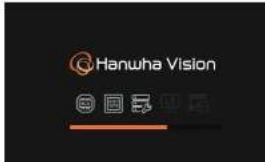
- Blp sesiyle canlı ekran görüntülenir.
Sistem başlatılırken aşağıdaki belirtiler gözlemlenebilir.
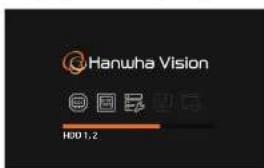
- İrün önyükleme işlemi yapürken ekranın alt kormında < > simgesiyle birlikte HDD numarası görüntülenirse bu durum HDDhin kurtarma sürecinde olugunu gösterirve bu nederle önyükleme işlemi uzun sürebilir.
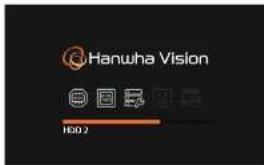
- <昆> durumundayken ilerlerme durursa bu durum HDD ile ilgili sonunlar olduğu anlamına gelir. HDD'nin kontroi edilmesi için en yakın müşteler hırmetleri merkezine girdin.
Kurulum sihirbazı na sadece fabrika ayarlarını sıfırlama yoluyla erişilebilir. Devam etmek istemiyorsanız <Çık> seçeneğine tıklayın.
- Otomatik olarak en uygun monitor çözünürlüğüne geçilir ve kurulum sihirbazı çalıştırır. - Kurulum sihirbazı çalışmazsa, kayıt oluzanın arkasından monitor bağlantısını hesin, kayıt oluzanı yeniden başlatın ve Monitorü yeniden bağlayın.
ekranında, dili seçip <İlerle> düğmesine basın.
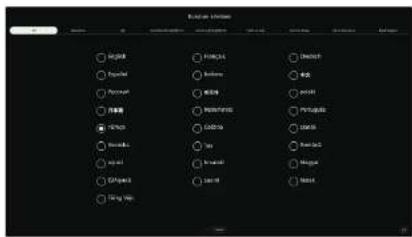
ekranında video kayıt yöntemini ayarlayın ve ardından <İlerle> ögesine tıklayın.
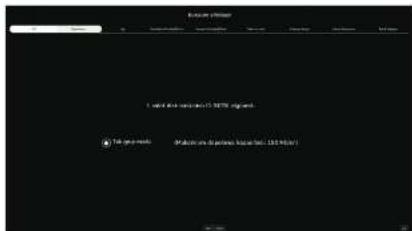
- Dağıtılmış mod : Bu işlev yalnızca dağıtık kaydı destekleyen ürünler için kullanılabilir.
- RAID modu : Bu işlev yalnızca RAID'I destekleyen ürünler için kullanılabilir.
- Tek grup modu : Verileri bir sabit diske kaydeder. Sabit disk, kayıt cihazında kullanılamaz bir sabit disk olarak algılanırsa veriler sabit disk biçimlendirildikten sonra kaydedilebilir.
başlangıç
ekranında ağ bağlantı tipini ve bağlantı ortamını ayarladıktan sonra <İlerle> düğmesine tıklayın.
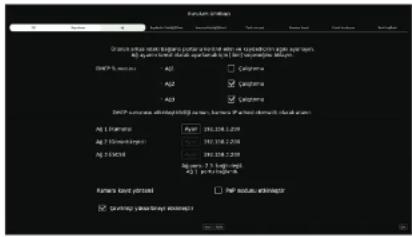
DHCP sunucusunu ayarlama
DHCP sunucusu ayanni <Çalıştırma> olarak belirlerseniz IP adresi otomatik olarak kameranıza atanır.
Daha fazla bilgi için, İçindekiler tablosundan "Ayar > Ağı Ayarlama > DHCP Sunucusu" sayfasına gidin.
Kameranın durumuna bağlı olarak kameraya otomatik olarak IP ataması yapılmayabilir. Kurulum sihirbazından çıktıktan sonra mendiye gidip DHCP'ye IP atayın veya IP'yi manuel olarak ayarlayın.
Ağı ayarlama
Her bir ürün farklı sayıda ağ portunu destekler. İki veya daha fazla ağ portunu destekliyorsa, ağı her bir işlev için aşağıdaki şekilde ayarlayabilirsiniz. Kayıt cihazına bağlanan ağın
- Ağ 1 (Kamera): Kamera bağlamak için port olarak kullanılabilir. Kamera bağlarsanız kamera videosu iletilir.
- Ağ 2 (Görüntüleyici) : Web Viewer'a video ileten port olarak kullanılabilir. Tarayıcınızda ağ bilgilerine erişirseniz. Web Viewer'da videoyu uzaktan izleyebilirsiniz.
- Ağ 3 (iSCSI) : iSCSI bağlantısı için port olarak kullanılabilir.
■ Sadece Aj 3'ü destekleyen iirünler için sunulmuştur. - Ağ (Tümü) : Kamera, Web Viewer ve iSCSI'yi bağlamak için ortak port olarak kullanılabilir.
- IP tipi : Ağ erişimi tipini seçmenize imkan tanır.
- IP Adresi, Alt Ağ Maskesi, Ağ Geçidi, DNS
■ Manuel : IP adresi, alt ağı maskesi, ağı geçidi ve DNS'e doğrudan girilebilir.
DHCP: IP adresi, alt ağı maskesi, ağı geçidi ve DNS otomatik clarak ayarlanabilir.
LAN kablosu porta bağlı değilse
- Kayıt Gihazındaki dahili DHCP Sunucusu, 1. aşamada otomatik olarak açılacaktır. Bu aşamada, iki DHCP sunucusu aynı anda çalışająndan var olan DHCP sunucusunu aynı ajda kullanmak sorun yaratabilir.
Birden çok ağ bağlantı noktasına sahip bir Ürün, bunların tümü için tek bir bant genişliği kullanamaz.
(ørnek)
- Port 1: 192.168.100.199 / Port 2: 192.168.100.198 (X)
- Port 1: 192.168.100.199 / Port 2: 192.168.101.198 (0)
Kamera kaydı yöntemini ayarlama
Bu işlev sadece PoE'yi destekleyen ürünlerde kullanılabilir. PoE'yi destekleyen ürünler için 'Model tarafından desteklenen işlevler' sayfasına bakın.
- PnP modunu etkinleştir: Ürünün PoE portuna bağlanan kameralar, port numarası sırasına göre her kanal için otomatik olarak kaydedilecektir.
- Kamera fabrika varsayılan değerlerine sıfırlandığı zaman,
adımı sırasında ayarlanmış varsayılan kimlik ve şifreye döner. Kamera kimliği ve parolası ayarlanmazsa, kayıt cihazı kimliği ve parolası otomatik olarak ayarlanır. - Kameranın kimliği ve şifresi önceden ayarlanmışsa,
adımı sırasında ayarlanmış kimlik ve şifre ile eşleşen bilgiler kaydedilir (3 sete kadar).
Kameranız manuel bir IP kullanıyorsa, bant genişliği kayıt için olan Ağ 1 IP bant genişliği ile eşleşmelidir. - Manuel mod kullanlırsa, kayıt cihazının PoE bağlantı noktasına bağlı kameralan ve ayrı bir anahtara bağlı kameraları otomatik olarak algılar ve kaydeder.
Çevrimiçl Yükseltme
Cihazınız ağa bağlıyken yeni cihaz yazılımı bildirimi alabilirsiniz.
ekranında yönetici şifresini ayarlayın ve <İlerle> düğmesine tıklayın.
Şifre ayarlamaya dair temel rehberi görüntülemek için < ⓘ > öğesine tıklayın. Şifre ayarı kurallarına bakın.
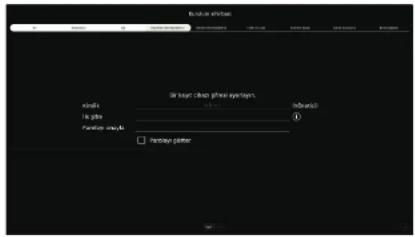
ekranında, kamera şifresini fabrika ayarlarına sıfırlayın.
Kim./Şifre kamerada zaten ayarlıysa Kim./Şifreyi kaydedip
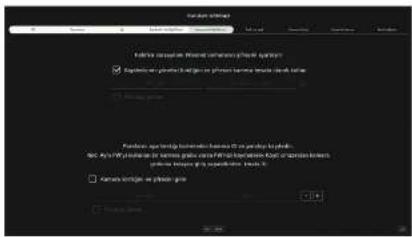
■ Şifre fabrika sıhdama ayarındayken, toplu şekilde değiştirilebilir ve yönetilebilir.
En fazla 3 şifrei kamera kümliği ve şifre grubu kaydedilebilir.
- Kayntlı kameraların şifrelerinin tümünü "Ayar > Kamera > Kamera şifresl" menüsünde tek seferde değiştirebilirsiniz.
■ ONVIF ve RTSP ile kaydedilmiş kameraların şifresini değiştremezinsiz
- Tarih, saat, saat dilimi ve yaz saatini
ekranında ayarlayıp <İlerle> düğmesine tıklayın.
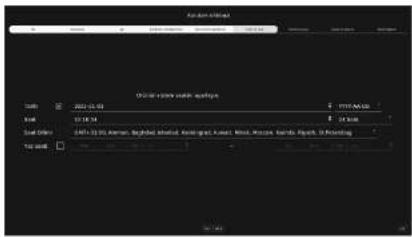
■ Saal dilimi ayan, Ürünün piyasaya sürüdoğu bölgeye göre farklıık gösterebilir.
ekranında, aranan kamera listesinden kaydedilecek kamerayı seçip düğmesine tiklayın.
Listeden kaydedilecek kamerayı seçip
Kamera kaydını tamamladıktan sonra
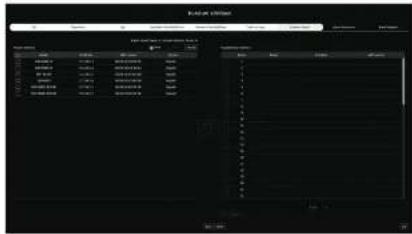
Kamerada ayarlanan kimlik ve parola girildikten sonra, kayıt işleminin başarıyla gerçekleştirilmesi için bağlantı testi yapılmalıdır.
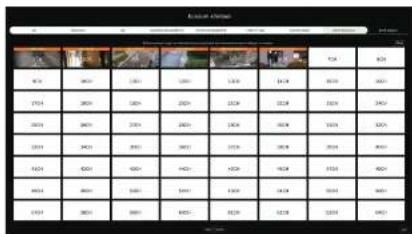
ekranında, her bir kanala kaydedilmiş kamera videolarını küçük resim bilgileriyle birlikte görüntüleyebilirsiniz. Kameranın video konumunu değiştirmek için, bir video seçin ve istediğiniz konuma sürükleyip bırakın.
Kanal kurulumunu tamamladıktan sonra, <İterle> öğesine tıklayın.
ekranında, uzaktaki bir kullanıcı dinamik bir IP sisteminde bir kayıt cihazını ağa bağlayabilir. Mevcut kaydediclinin uzaktan bağlanıp bağlanamadığını gömek üzere bağlantı test etmek için öğesine tıklayın. Bağlantı başarılı olduğunda bir QR kodu oluşturulur. Bir kaydedicijyi bir görüntüleyici aracılığıyla bağlamak için kullanmak istediğiniz görüntüleyiciyi seçin. Açılır pencerede seçilen izleyicinin bağlanlı yöntemini kontrol edebilirsiniz.
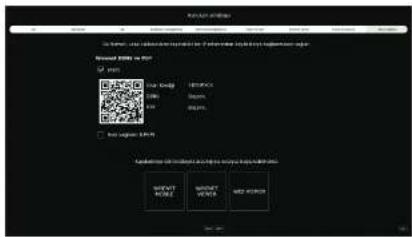
- Once Wisenet DDAS'ye bağlanır. DDAS'ye bağlanmazsa, otomatik olarak P2P'ye bağlanır.
- Kurulum sihirbazı'nı tamamlamak için
düğmesine tıklayın.
KAMERA AYARI PALETI
Kurulum sihirbazı kapandığında kamera ayarı paleti ekrani otomatik olarak görünür. Kayıtlı kameranın kayıt profili bilgilerine göre toplam bant genişliğini, beklenen alanı ve beklenen günleri kontrol edebilirsiniz. Kamera ayanrı, kayıt programını değiştirebilir ve aynı ayarlan diğer kanallara uygulayabilirsiniz.
Kamera ayan paleti ekrami "Ayar > Kamera > Kanal kurulumu" menusinde bir kamera ilk kez kaydedilirken de görüntülenir.
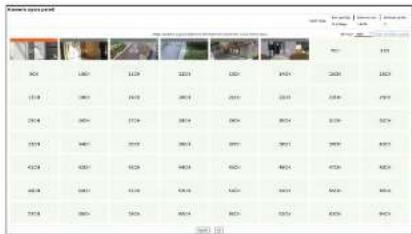
- Bant genişliği/Beklenen alan/Beklenen günler : Toplam bant genişliğini, beklenen alanı ve kayıtlı kameranın beklenen günlerini görüntüler. (Bu, gerçek kayıt içeriğinden farklı olabilir.)
- Çift kayıt : Ikili kaydı kullanıp kullanmayacağını seçebilirsiniz.
- Diğer kanallara uygula : Sectiğiniz kanalın ayarlarını diğer kanallara da aynı şekilde uygulayabilirsiniz. "Diğer kanallara uygula" onay penceresinden istediğiniz kanalı seçin ve
’a tıklayın. Alınzia ayarı kamera modeline kayıtlı kanallar için geçelidir. - Uygula : Hareket algılama kameralar ve kayıt cihazları için etkinleştirilir.
- Kamerada hareket algılama bölgesi ayarlanmamışsa, ayarlanabilecek en büyük boyutta oluşturulur.
- Kamera ayarlarına bağlı olarak hareket algılama kullanılamıyor olabilir.
- Çık : Kamera ayan paleti işlevini sonlandırır.
Hareket algılama,
seçeneğine tıklayarak etkinleştirilir. seçeneğine tıklamadan <Çık> seçeneğine tıklarsanız hareket algılama etkinleştirilmez.
Video Ortamını Yapılandırma
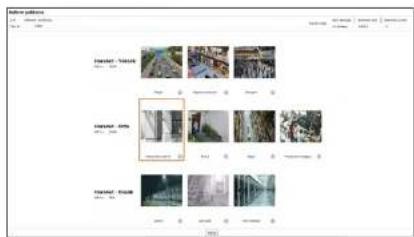
Ayarlarını değiştirmek istediğiniz kanalın küçük resmini seçin ve < kögesine tıklayın. Örnek ekran, kamera kurulum ortamına göre görüntülenir. Örnek ekran, ortama uygun kamera ayarlarını sağlar.
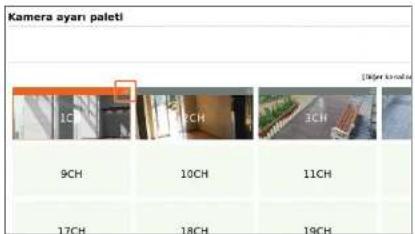
Kanalınızla alakalı öğeleri seçebilirsiniz. Daha fazla hareketli bir videonun bit hızı daha yüksek olabilir, bu da beklenen alanın artmasına ve beklenen günlerin azalmasına neden olur.
İstediğiniz ayara geçmek için <◦◦◦◦◦◦◦◦◦◦◦◦◦◦◦◦◦◦◦◦◦◦◦◦◦◦◦◦◦◦◦◦◦◦◦◦◦◦◦◦◦◦◦◦◦◦◦◦◦◦◦◦◦◦◦◦◦◦◦◦◦◦◦◦◦◦◦◦◦◦◦◦◦◦◦◦◦◦◦◦◦◦◦◦◦◦◦◦◦◦◦◦◦◦◦◦◦◦◦◦°
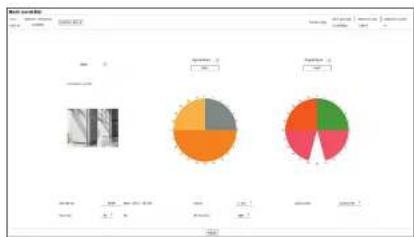
pie
| Category | Value (%) | |---|---| | Slice 1 | 0 | | Slice 2 | 0 | | Slice 3 | 0 | | Slice 4 | 0 |- Beklenen alan/1Gün : Bir güne göre beklenen alanı görüntüler.
- Ayarları geri al : Kullanıcı tarafından değiştirilmeden önceki ayarlara geri döner.
Aydınlatmayı Yapılandırma
İstediğiniz ayara geçmek için
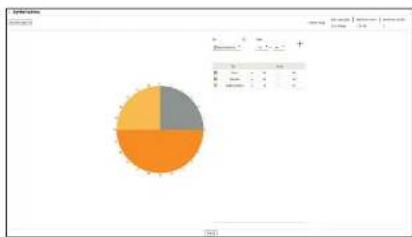
İstediğiniz tipi ve saati ayarlayın.
- Aşağıdaki sıralamada bit hızı daha yüksektir : Gece > Aydınlatılmış > Gündüz.
- Ayarlan geri al : Kullanıcı tarafından değiştirilmeden önceki ayarlara geri döner.
Kaydi Ayarlama
Istediginiz ayara geçmek için
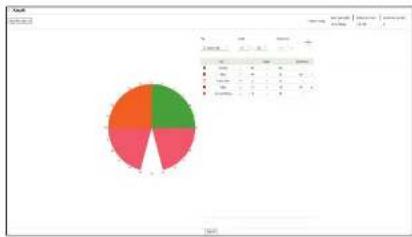
pie
| Category | Value | |---|---| | Green | 25 | | Red | 30 | | Orange | 40 |Istediğiniz tipi ve saati ayarlayın.
• Kayıt yok : Ayarlanan süre boyunca kayıt yapma.
- Sürekli, Sürekli/Olay : Kayıt, ayarlanan süre boyunca yürütülür.
- Olay : Ayarlanan saatte bir olay meydana geldiğinde kayıt yapılır. Hareket sıklığını belirten kullanımı (10 ila 90 arasında) ayarlayabilirsiniz.
- Ayarlan geri al : Kullanıcı tarafından değiştirilmeden önceki ayarlara geri döner.
başlangıç
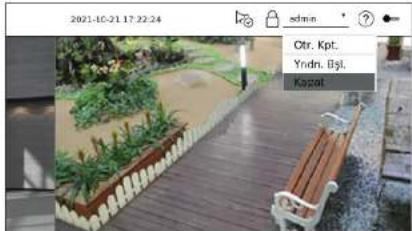
SISTEMI KAPATMA
- Ekranın sağ üst kısmındaki
ögesini seçin. onaylama açılır penceresi görüntülenir. düğmesine tıklayın.
Sistem kapanır.
SISTEMI YENIDEN BAŞLATMA
- Ekranın sağ üst kısmındaki
öğesini seçin. onaylama açılır penceresi görüntülenir. düğmesine tıklayın.
Sistem yeniden başlatılacaktır.
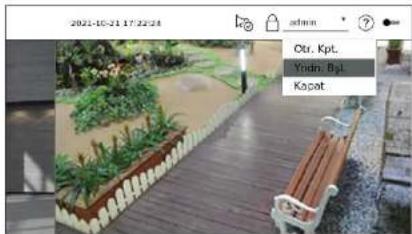
- Sudece "Yndn. Bşl./Kapat" iznine sahip olan kullanıolar sistemi kapatabilir veya yeniden başatabilir. - İzin Ayan'ır yönetmek için, içindealter tablosundan "Ayar > Sistemi Ayarlama > Kullanıcı" sayfasına çidin.
14_başlangıç
OTURUM AÇ
Kayıt Cihazı menüsünü kullanmak için, geçerli menüye erişim yetkisi olan bir kullanıcı olarak oturum açmanız gerekir.
- Ekranın sağ üst kısmındaki
öğesini seçin. onaylama açılır penceresi görüntülenir. - Kullanıcı kimliğini ve şifreyi girip
düğmesine tıklayın.
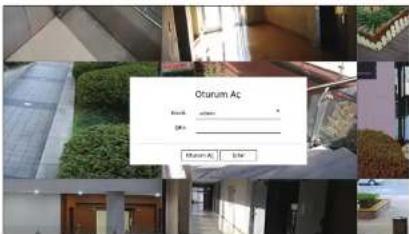
- Başlangıştaki yönetici kimiği "admin" olarak belirlenmiştir ve sjineyi kurulum sihibazında yapılandırımız gerekic
- Kışisel bilgileri korunak ve bilgi hirsüzığının neden elacağı zaran önlerek için lüfen şifirenizi üç ayda bir değiştirin. Şilfe yönetiminde yapılan yanlışlıklar sonucunda ortaya qkan güvenlik sorunlan ve diğer sorunklardan kullanımın sorumlu olduğunu lüten unutmayın.
■ Simri erişim izni hakkında daha fazla bilgi için, İçindekiler tablosundan 'Ayar > Sistemi Ayarlama > Kullanıcı' sayfasına gidin.
canli
Kayıt cihazına bağlı kameranın videosunu gösterir. Ayrıca, kamerayı ayarlayabilir ve ağ aktarma durumunu kontrol edebilirsiniz.
Canli PenCereSinin eKran Düzeni
Canlı ekranın yapısı aşağıdaki gibidir.
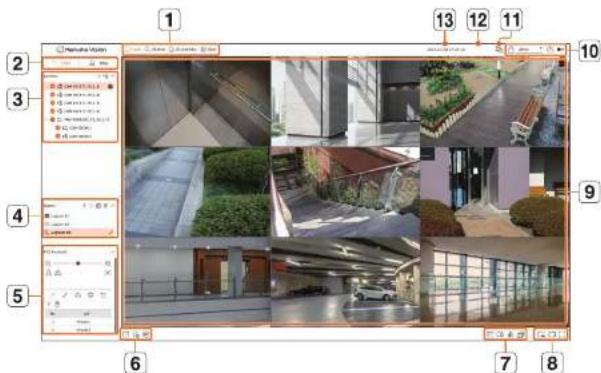
| Öğe Aşıklama | ||
| 1 | Menü Her bir menüye tıklayarak ilgili menü ektanına gıdebilirsiniz. | |
| 2 | Liste/Olay | Liste: Kamera listesini kontrol etmek için seçin.Olay: Olay listesini kontrol etmek için seçin. |
| 3 | Kamera listesi | Kayıt ciharında kayıtlı olan kameralarını listesi görüntülenir.Kamerayı manuel veya otomatik olarak da kaydedebilirsiniz.+ : Kamerayı manuel olarak kayılseder.+ Kayıt ciharında bağların kamerayı otomatik olarak arar ve kayıdseder.+ Fareyi kamera listesinin üzerine getindiğiinde <imgesi +/- Kamera veb sayfasına gitmek için syringebi bilayın.Kamera veb sayfasına gitmek için kameraları, profileri ve skayları ayılarına halıkına sahip olmanız, ayrıca 'Ayar > Kamera > Kanal kurulumu' menüsünde <Video> Sjesini <Apyk> seçereğine ayarılanımı gerekli. |
| Olay Listesi Ghazda meydına gelen olayların listesi görüntülenir. | ||
| 4 | Düzen listesi | Varsayılan düzeni ve oksştundan düzenlerim listesini görüntüler.Aynca bir düzen listesi sekansı ayarlayıp oynatabillirsiniz. |
| 5 | PTZ Kontrolü Bağlı PTZ kamerayı kontrol eder. | |
| Öğe Aşıklama | ||
| 6 | Seçilen kanalın kayıtı videosumu belirtenen yola kayıdeder. | |
| Olay listedindeki alarmı siller ve sistem durumu için alarm/bip sesi çaldığında sesi kapatır. | ||
| Kayıt cihazının manuel kayıtl şlevini eskrikeptirir. | ||
| 7 | Video penceresinde OSD ekranın bilgilerini göriintüler. | |
| Kanal bilgisini gösterir. | ||
| Kayıt cihazına bağlı tüm kamersların durumuğu gösterir. | ||
| Seçilen düzene kayıdediren vidroları her kanalda otamatik olarak geçilir.Otomatik sanalamayı durdurup onjinal düzene dönmek için <1> soçemeğine tekrar tıklayın. | ||
| 8 | Tüm ekraniarı video penceresinden kaldırır. | |
| Videcoyu orjinal en/buy oranında veya larn ekran olarak gösterir. | ||
| Geçerli bülme modundan larn ekrana geçiş yapar. | ||
| 9 | Video penceresi | Kayıt cihazına bağlı kamersının videosumu gösterir.• Bölünmüş modda istediginiz videcoya çift tıklayarak tek ekranı gehebiliminiz. Özellikle veya sonraki videoya geçmek için, faredy videcorun sol veya sağ tarafından ortasına getinliğizde時間を <reya doljimesine tıklayın.• Tek ekranda videcoyu çift tıkarsanız bölünmüş ekranı geşilir. |
| 10 | Videcoyu kayıt cihazından alan funntileyiicinin IP adresini ve karşılıklı kimlik doğnulama durumuğu görüntüler.• WISENET aygıt ortifikalarıs kullanın karşılıklı kimlik doğnulama bağlantı.• WISENET aygıt serifikari olmadan karşılıklı kimlik doğnulama bağlantı• Karialıklı klinik doğnulama olmadan bağlantı:• Bağı Pitchinileyi ric yok: Kayıt cihazına bağlı bir funntileyići elmadışında funntileyer. | |
| admin | Bağı kullanımının kembali}/{tinlelyter}.Tıkıarsanız menisii görünir. | |
| ? | Kullanım kullanzánuu indirmeyi sağlayacak OR koduru gintüller. | |
| Ekramın renk termasım değiştirir. | ||
| 11 | Sistem durumu için alarm/bip sesi çaldığında sesi kapatır. | |
| 12 | Sistem durumu ekranı Sistemas, sabıt diskin ve açın durumuğu gintüler. | |
| 13 | 2020-09-27 10:31:20 Geçerli tanh ve saati gintüler. | |
- Kameranın kare hızı 60 k/s olarak ayerlanmışa, monitor çözünürlüğü Virginia bağlı clarak canlı ekrandaki kare hızı düşebilir.
canli
Sistem durumunu kontrol etme
Ekranın üstündeki simge sistemin durumunu belirtir.
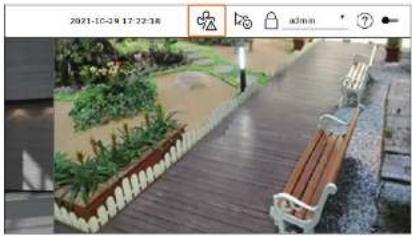
| Öğe Açıklama | |
| Fanta ilgili bir sorun olduğunda görüntülenir.■ Sadoce larian destekleyen ürünler için sunulmuştur. ("Model tarafından desteklenen işlevler" sayfasına bakın.) | |
| Giriş kaynağısta ilgili bir sorun olduğunda görüntülenir.■ Sadoce güç kaynağı yedekliğini destekleyen ürünler için sunulmuştur. ("Model tarafından desteklenen işlevler" sayfasına bakın.) | |
| Kayıt vepleri doğru kayıtedilmediğinde görüntülenir. | |
| HDD doluysa ve Kayıt Cihazı kayıdetmek için yeterli alana sahip değilbe görüntülenir. | |
| HDD bulunmadığı veya HDO algılanmadığı zaman gürintülenir. | |
| HDD'nin teknik inxelerne geneklirmesi halinde Bronzeilenir. | |
| RAID anzalı bir HDDiperwidğinde veya HDD arzaşan nedenikyle kullanılamadığında Bronzeilenir.■ Sadoce RAID desteğine sahip ürünler için sunulmuştur. ("Model tarafından desteklenen işlevler" sayfasına bakın.) | |
| RAID Hitası ile ilgili kırtarımışlemlı yapılken Bronzeilenir.■ Sadoce RAID desteğine sahip ürünler için sunulmuştur. ("Model tarafından desteklenen işlevler" sayfasına bakın.) | |
| Kanal hoşuna giriş veri huzu belirlten veri huz sunımı açlığı zaman揚ınır. | |
| iSCSI olhaz bağlantı kesiğiğinde Bronzeilenir.■ Sadoce iSCSI desteğine sahip ürünler için sunulmuştur. ("Model tarafından desteklenen işlevler" sayfasına bakın.) | |
| Öğe Aplıklama | |
| Ağ ayrı yüklendiginde görüntülenir.▪ İtin verilen maksimum alma miktar şartarak CPŞİta açın yüklemeye neden olunduğunda meydara gelir. Veri hızısı azaltmak için Kamera Sil veya Kmr. Ayarıa seçeneğini değişirdiğinizde kaybolar. | |
| Sunucumun güncelleneces yazılımı versa Bronzetülenir. | |
| Sistem açın yüklendiginde Bronzetülenir.▪ Web Viewer veya IVAS tarafından uzaktan izlenen kullanıcı sayısını sınırlandının veya kayıt dihazının olay listesinde Bronzetülenen olay sayısını kontrol edin. | |
| Kayda durlarına için erişan kostlaması etkenken manuel olarak video kayciedildiğinde Bronzetülenir.Yalnızca kaydı durdurma izmine sahip olan kullanıolar kaydı durturabilir. | |
| Kaycedilen video carlı modda dışa aktандığında Bronzetülenir. | |
| Kamerada güncellenecek yazılımı varsa Bronzetülenir. | |
| Düzen sekanırı oysanıldığında Bronzetülenir. | |
| Eiran bülmesinin otomatik geççi çalıştırıldığında Bronzetülenir. | |
| Dohili bellekte hata oluşturulunda Bronzetülenir. | |
Hata Bilgileri
- Dahili HDD bağlı değilse "HDD YOK" slimgesi (1 odruntülenir. Bunu yaparken Kaydetme, Oynat, Dışa Aktar ve Yükselt işlevleri çalışmayacağını dolayı hizmet merkezi ile iletişime geçmelisiniz.
- Satın alınan HDD'yi Kayıt Cihazını destekleyen bir biçimde biçimlendirmezseniz, "HDD YOK" simgesi (☐NO) görüntülenir. "HDD yok" simgesi görüntülenirse, "Ayar > Aygit > Depolama Ayg" yolunu izleyerek sabit disk bağlantı durumunu kontrol edin ve sabit diskı biçimlendirin.
- Fanlı bir ürün çalışmıyorsa veya fanla ilgili bir sorun varsa
görünür ve fan anzası simgesi ( ^42 ) görüntülenir. Bu durumda ürünün içindeki fanı kontrol edin. Fan anzaliysa ürünün kullanım ömrünü kısaltabilir, bu nedenle lütfen yakınlardaki bir hizmet merkeziyle iletişime geçin.
Anormal fan (Changesi, HDD YOK() simgesilvya HDD BAŞARISIZ() simgesil bilirtilenirse müsteri hizmetleri bolumümlize başvuru.
Kamera Listesini Kontrol Et
Kayıt cihazında kayıtlı kamera tipini, durumunu ve adını görüntüler.
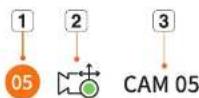
| Öğe Açıklama | |||
| 1 | Kanal bilgisi | Kanal bilgisini görüntüller (kanal numarası, video pencresi alamura ve renk belirtimil). | |
| 2 | Kamera tipi | Bir nonnal kamera görüntüller. | |
| PTZ özelliğini destekleyen bir kamera gösterir. | |||
| Kamera durumu | Olay videosu kaydediliyor. | ||
| Genel bir video kaydediliyor. | |||
| Kamera hata durumunu gösterir. | |||
| 3 | Kamera adı Kamera için ayarlanmış adı görüntüller. | ||
Bir kamera bağlantı hataşı meydana gelirse, listede devre dışı bırakılır.
- Kamera durumu ekran bilgisi, ağı bağlantısı durumuna ve ayarlara göre değişir.
Çok Kanallı Kamera Listesini Kontrol Etme
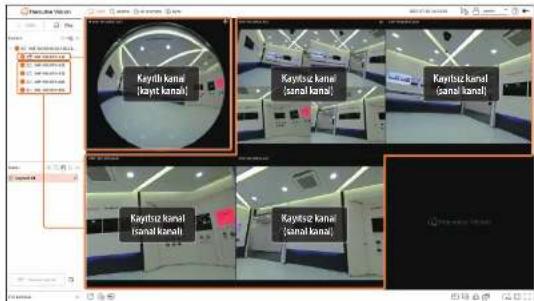
Wisenet protokolüyle kayıtlı çok kanallı kameralar için kanal bilgileri çok kanallı kameranın model adı altında görüntülenir.
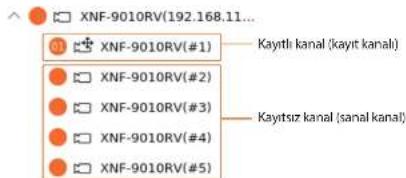
Çok kanallı kameralarda, kayıt için yalnızca bir ana kanal kaydedilebilir.
Kayıt gerektirmeyen alt kanallar gerçek zamanlı olarak izlenebildiği için bu kanallann kaydediciye kaydedilmesine gerek yoktur.
Ancak olay alımı, kayıt ve kamera ayarları kullanılamaz.
canli
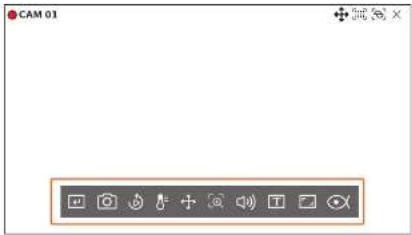
Canlı Ekran Menüsü
Bölme modunda istediginiz kanalı seçtikten sonra, canlı ekran menüsünü görmek için fare imlecini ekranın üzerinde hareket ettirin.
Kayıt cihazının çalışma durumuna veya kayıtlı kameranın tipine bağlı olarak canlı ekran menüsü farklı görünebilir.

- Kameranın tipine ve kullanımının yetkisine bağlı olarak işlevler kısılanmış olabilir.
- İşleder hakkında daha aynı bilgi için, içindekiler tablosundan "Canlı > Kamera Video Kontrolli" sayfasına gidin.
| Öğe Açıklama | ||
| Alnl tetik | Seçlen kanalda. için olay işterni ayarlandıya imleiözirne getröğinizde olayın karal adı görüntüdenir. Ayarlama olayını etänleştirmek içinözirne tıkayın. | |
| Görüntü Yakalama Seçlen kanalda ekran görünütüsünü alabilirsiniz. | ||
| Anlık Oynatma Videoyu izlerken 30 sanıye geri sanabilirsiniz. | ||
| Sıcaklık Algılama | Termal göreintüferme kamera işlevini destekleyen göreintüler süz konusu olduğunda, istediniz noktaya tıklayarak sıcaklık bılgiledini kontrol edelirsiniz. | |
| PTZ Kontrolü | Seçlen kanala bağlı ağı kamerası PTZ işlevini destekliyarsa, PTZ kontrol moduna geçer. | |
| Yakunlaş Videoyu yakunlaştırabilir veya uzaklaştırabiliriniz. | ||
| Ses Ses bajlandığında seri açar veya kapatır. | ||
| Ekran Metnl Metin qikrum açar veya kapatır. | ||
| Kanal göreintü boyutu Videoyu gerçek boyutlannında gözterir. | ||
| Düzeltme | Balık gözül kamerada düzeltme yapmek için ayar modana girer.= Yalnızca video navigatingluğu 1:1 olduğunda çalışır. Bezü modeller bu işlevi desteklemez. | |
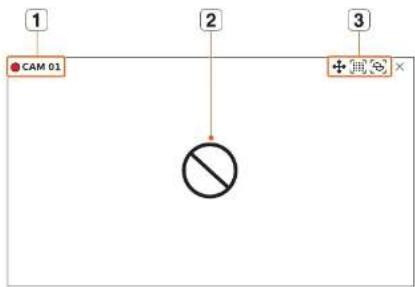
Canlı Ekrandaki simgeler
Durumu veya işlemi canlı ekrandaki simgelerle kontrol edebilirsiniz.

■ Branda görüntülenen simgeler, kamera tipine ve kullanımının yetkisine bağlı olarak farklılık gösterehilir.
| Öje Aşıklama | |||
| 1 | Kayıt durumu ve kamera adı | Kameramı kayıt durumunu ve adını görüntüler.● : Olay kaydınlı görünüller.● : Kamal kaydınlı bevintilen. | |
| 2 | Video girisi durumu | Kamera aplıken giriş olmadığında bevintilenir. | |
| Kamera aplıken carı videorum özüinürlüğü desteklenen aralığın üzerine Fallsında bevintilenir. | |||
| Carı izlemeye lzin verilmediğinde bevintilenir. | |||
| Wisenet | Kamera kayıdedilmediği zaman bevintilenir.Kanal kurulumuru <Gizli2> olarak ayarlarsanız carı okranda hiçbir şey bevintükenmez.● Kanal kurulumuru <Gizli1> olarak ayarlarsanz video carı elkranda bevintülenmez: yalanza OSD bevintilenir. | ||
| Öğe Aşıklama | |||
| 3 | Olay Gösterimi | Kayıt olive ve kameradaki olaylar simplede gösterilir.Daha fazla bilgi için, İçindekiler tahlosundan "Ayar > Olay Ayarlama > Olay karalı ayarları" sayfasına gıdın. | |
| Durum Gösterimi | P1Z modunu cirkineçlebilen kanallarda görüntülenir. | ||
| SES AÇIN/KAPALI durumunu gösterir.Kanal kurulumunda ses içinseğirdiğinde görüntülenmez. | |||
| Alarmi giriş ayarlamınsa, handı sınyal ginldiginde bağlı karulda görüntülenir. | |||
| Her kanal için olay algılama ayarlamınsa, kamera olay meydana geldiğinde görüntülenir. | |||
| Sınıl kod yazıme performansı nedenyle tüm karelerin kodu çözülenediğinde görüntülenir ve bu durumda yalnızca l-Kare'nin kodu çözülür. | |||
| T | Bu, PDS (modin) olay meydana geldiğinde görüntülenir. | ||
| SD karla ilgili bir hata elduğunda görüntülenir. | |||
| SD kart kapasitesi dolduğında görüntülenir. | |||
| Defokus olay gerçekleştirliği zaman görüntülenir. | |||
| Bir sis algılama olay gerçekleştirliği zaman görüntülenir. | |||
| Wisenet kameranın serbifikası geçer lyse görüntülenir. | |||

Live4NVR profil, ağ kamerasi otomatik kayda ile birlikte otomatik olarak edilenir ve ayarlar kullanıcı ortamına göre değişünlebilir.
- Kamera özelliklerine bağlı olarak, bir profi edleyemeyebilirsiniz veya PLUGINFREE profiline sahipseriz, Live4NVR profilini ekleyemezsiniz.
- Sistem aynı yüklendiği ve performans cişstüğü zaman, ağ kamerasi sadece ana kareyi (1-frame) oynatabılır.
■ Profilleri Ayarlamak için, İçindekiler tablosundan "Ayar > Kamerayı Ayarlama > Profilleri Ayarlama" sayfasına gidin.
OSD Bilgisi Ekranı
Kayıt durumu, kamera durumu, olay gösterimi vb. video penceresinde gösterilebilir veya gizlenebilir.
OSD bilgilerini göstermek veya gizlemek için, ekranın alt kısmındaki < = > simgesine tıklayın.
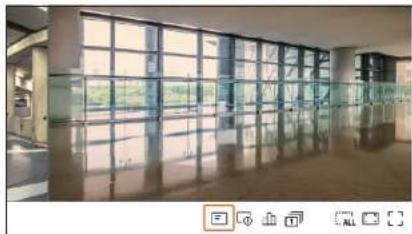
Kanal Bilgisi Ekranı
Kameralaria kaydedilmekte olan videoların bilgilerini kontrol edebilirsiniz.
Kanal bilgisini kontrol etmek için, ekranın alt kısmındaki < ①> simgesine tıklayın.
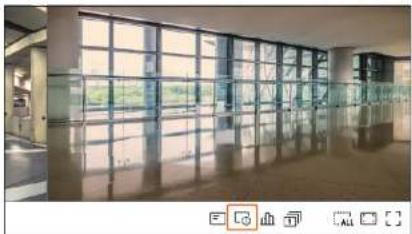
Geçerli videoyla ilgili bilgiler, izlenmekte olan canlı videoda görüntülenir.
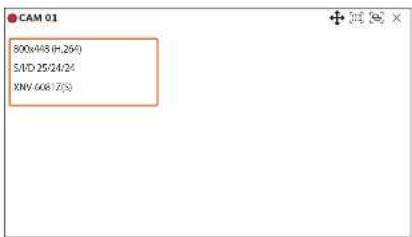
- 800x448 : Videonun çözünürlüğünü görüntüler.
■ H.264 : Video kodekini görüntüler. - S/I/D 25/24/24 : Videonun kare hızını (FPS) görüntüler. (S : Ayarlar, I : Video girişi, D : Video görüntüleme)
• XNV-6081Z : Kamera modeli adını görüntüler. - CH1: Çoklu kanallı kameralar için, kanal numarası görüntülenir. Kameraya bağlı olarak kanal numarası görüntülenmeyebilir.
- S: Kamera kaydedilirken kullanılan protokolü görüntüler.
- 5 ve V harfleri Wisenet protokolünü temsil ederken, O harfi ONVIFi temsil eder.
- RTSP protokolüyle bağlanıldığında, ürün adı olmadan sadece RTSP görüntülenir.

■ ARB yalnızca ARB durumu meydana geldiginde görünür.
Kamera Durumunu kontrol etme
Kayıt cihazına bağlı tüm kameraların durumunu kontrol edebilirsiniz.
Kamera durumunu kontrol etmek için, ekranın alt kısmındaki < □> simgesine tıklayın.
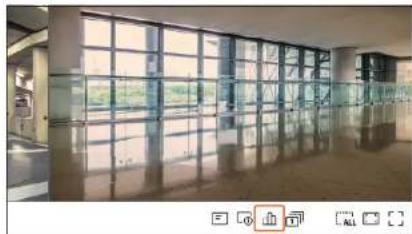
Her bir kanala bağlı bir ağı kamerasından iletilen verileri kontrol etmek için
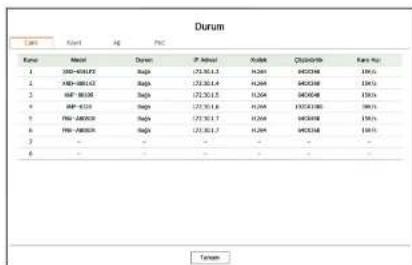
- Model: Her bir kanala bağlı kameranın model adını görüntüler.
- Durum : Her bir kanala ayarlanmış kameranın bağlantı durumunu gösterir.
- IP Adresi : Her bir kanala ayarlanmış kameranın IP adresini görüntüller.
- Kodek : Her bir kanala ayarlanmış kameranın canlı profil kodek bilgilerini görüntüler.
- Çözünürlük : Her bir kanala ayarlanmış kameranın canlı profil çözünürlüğünü görüntüler.
- Kare hızı : Her bir kanala ayarlanmış kameranın canlı profil iletim hızını görüntüler.
Kayıt Durumu
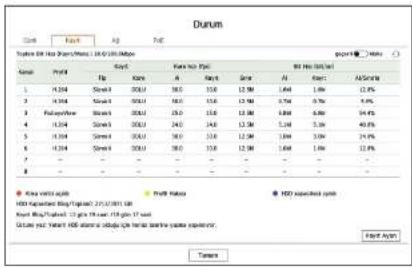
- Toplam Bit Hızı (Kayıt/Maks.) : Kayıt seçeneği o anda kaydedilmekte olan veri miktarını gösterir ve Maks seçeneği kayıt cihazı için izin verilen kayıtlı veri miktarını gösterir.
- Geçerli: Aktanılmakta olan verilerin kayıt durumu bilgilerini gösterir.
- Maks.: Yapılandırılmış standart kayıtlar ve olay kayıtlan içinden en büyük kayıt verilerine ilişkin kayıt bilgilerini gösterir.
• : Kayıt bilgilerini yeniden yükler. - Profil : Her kanal için yapılandırılan video profilini gösterir,
- Kayıt : Genel kayda veya olay kaydına göre kayıt tipini görüntüler.
- Kare hızı (fps): Her bir kanal için sanlye başına alma/kaydetme kare sayısını gösterir.
- Bit Hizi (bit/sn)
- Sınır/Al/Kayıt : Her bir kanal için sınır/ alma/kaydetme veri miktarlarını gösterir.
- Al/Sınırla: Kameradan aktanlan gerçek verilerin veri hızını ve kullanıcı tarafından tanımlanan izin verilen maksimum miktar gösterir.
- Kayıt Ayanı : Aynıntılı kayıt ayarlarını yapabilirsiniz.
Daha fazla bilgi için, İçindekiler tablosundan 'Ayar > Kaydı Ayarlama > Kayıt Ayarı' sayfasına gidin.

- Kayt sırasında hata oluşura karalın profil sütununun rengi sanya dâner. Bu profil hatası, kameradan video almak için kayıt profili kullanılamadığında, videoyu kaydetmek için alternatif bir profilin kullanıldığını gösterir. Kayt profili devam ettirildiginde, kamera videosu ayarlanan kayıt profili kullanılarak kaydedilebilir.
- Kayt Cihazı kayıt sınırını aşarsa, sadece kilit karet hızı kaydedilecektir. Bu durumda, kısılanmış kayıt açılır penceresi ve bir simge görünür. Kısıtlanmış kayıt açılır penceresi yalnızca bir dela görünür. Kamera ayarlarını ve kayıt ayarlarını değiştirivseniz, durumu oneylamak için, kısılanmış kayıt açılır penceresi bir kez daha girineheltir.
Bunu tekrar görmek istemiyorsanı, açır penceredeki "Bunu bir daha gösterme" seçeneğini işaretleyin. Izin verilen maksimum kayıt sayısı için, içindekiler tablosundan "Ayar > Kaydı Ayarlama > Kayıt Ayarı" sayfasına gidin. - Çift kayıt için bit hızı, kayıt ve uzak profilerinin toplamı olarak gösterilir. Bununla birlikte, "Kayıt > Kayıt seçenekleri" menisiindeki <İkili kaydı etkinleştir> kuzusu işaretlenmiş olmalıdır. Kayıt profili ve uzak profili, "Kamera > Profil ayarı" menisiinde ayarlanabilir.
Ağ Durumu
İçinde bulunulan anda alınmakta/iletilmekte olan ağ bant genişliğinin durumunu kontrol etmek için
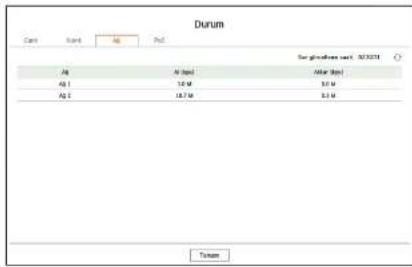

■ Her bir ürün farklı sayıda ağı portunu destekler.
PoE Durumu
Bu işlev sadece PoE'yi destekleyen ürünlerde kullanılabilir. PoE'yi destekleyen ürünler için 'Model tarafından desteklenen İşlevler' sayfasına bakın.
Her bir portun mevcut PoE durumunu kontrol etmek için
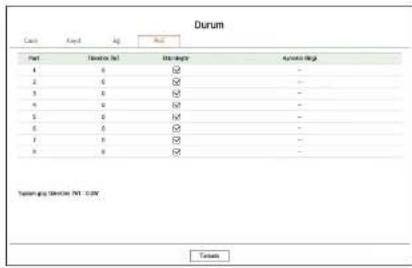
- Tüketim (W) : PoE'deki güç tüketimini görüntüler.
- 0: Porta hiçbir aygıt bağlı değil veya aygıt kendi güç kaynağınl kullanıyor. - - : Port arızası (Anza bilgileri Ayrıntılı Bilgi kısmında görüntülenir.)
canli
- Etkinleştir : Kameranın güç kaynağını açar/kapatır.
- Kontrol edilmiş (☑): Güç kaynağı kullanılabilir
- Kontrol edilmemiş (□): Güç kaynağı sınırlıdır
- Ayrıntılı bilgi : Güç kaynağıyla ilgili bir sorun varsa, burada açıklanmıştır. Güç kaynağı sorunlarına, aşırı yük gücü (Sınıf 1 ila 4) ve voltaj hatası dahildir.
- Toplam güç tüketimi (W) : Tüm portların toplam güç tüketimini görüntüler.
Kanal Ayarı
Kanalı, ekran bölmesindeki istediğiniz bir alanda görüntüleyebilirsiniz.
Kanalın konumunu değiştirmek için, kanalı tutun ve istediginiz yere sürükleyip bırakın.
Örnek) CH 1 ile CH 7 yer değiştiriyorsa
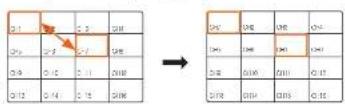
Tekli Moda Geçme
Bölme modundayken, istediğiniz kanalı seçip kanala çift tiklayarak Tekli moda geçebilirsiniz.
Örnek) CH 3'e çift tıklanırsa
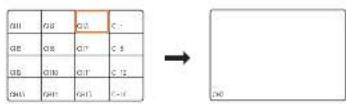
Otomatik Ekran Siralama
Seçilen düzene kaydedilen her kameranın videosuna otomatik olarak geçebilirsiniz.
Ekranın altındaki <1> seçeneğine tıklayın.
Otomatik sıralamayı durdurup orijinal düzene dönmek için <1> seçeneğine tekrar tıklayın.
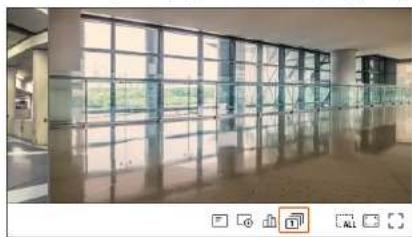
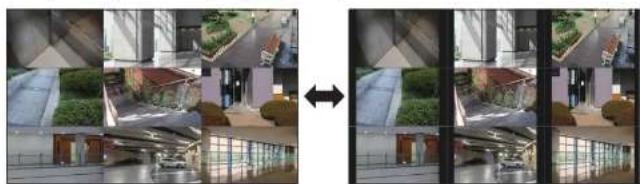
Genel Kanal Görüntü Boyutunu Değiştirme
Tüm kanallar için video ekranı oranı, canlı ekran bölme modunda değiştirilebilir.
Ekranın alt kısmındaki < F> simgesine tıklayın. Bunu yaptığınızda videonun gerçek boyutuna geçilir.
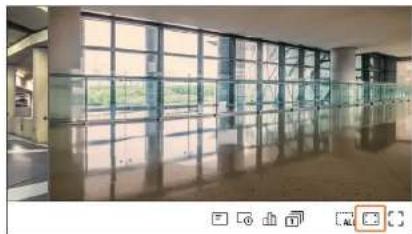
Önceki görüntü boyutuna dönmek için <imgesine tıklayın.
- Her kanalın görüntü boyutunu değiştirebilirsiniz. Dalı fazla błęgi için, İçindekiler tablesundan "Canlı > Kamera Video Kontrolü > Kanal Goruntu Boyutunu Değiştirme" sayfasına çidin.
Tam Ekran Modu
Tam ekran moduna geçebilirsiniz. Bu ekran modunda, canlı ekranın alt/üst/sağ/sol alanları yoktur. Ekranın alt kısmındaki < [ ]> simgesine tıklayın.
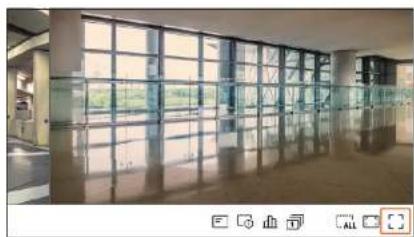
Tam ekran moduna geçilir.
- Tam ekrandan qikmak için, forenizin infectini tam ekran moduran alt kısmının üzerine yerleştirin ve < - > simgesine tıkayın.
Genel modu Tam ekran modu
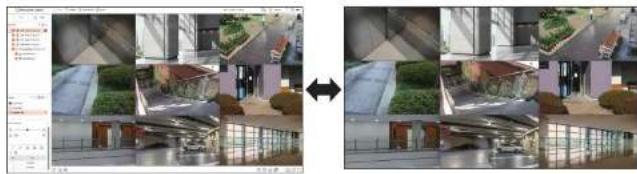
Bu bölümde, bir dizi kanalin amaçlarına/erişilebilirliklerine göre nasıl seçileceği ve bunların tekli düzende nasıl izleneceği açıklanmaktadır.
Örnek) Düzen "Lobi" - Lobi kamerası 1, Lobi kamerası 2, Ön giriş kamerası 2
Düzen "VIP" - Yönetici toplantı odası 1, Yönetici toplantı odası 2, Yönetici salonu 1, 7. Kattaki koridor kamerası

- Yazılım yükseltmesinden sonra, önceden ayarlanmış düzen değiştirlebilir. Düzeni ve sıralamayı sırlayın.
Düzen Listesini Kontrol Etme
Canlı ekranın sol üst kısmındaki <——Liste> öğesine tıklayın, ardından düzen listesini görüntülemek için <√> simgesine tıklayın.
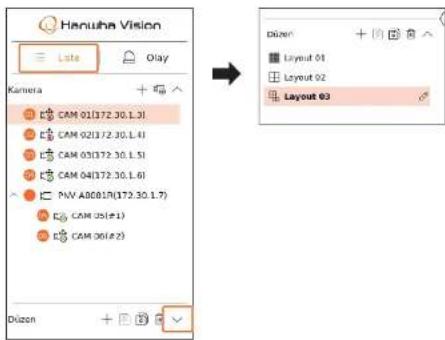
• +: Yeni bir düzen oluşturun.
• Değiştirilen düzeni kaydedin.
• Seçilen düzeni farklı bir adla kaydeder.
• : Eklenen düzeni silin.
- ∧/∨Düzen listesini açın veya kapatın.
• : Düzenin adını değiştirin.
canli
Düzen Ekleme ve Adı Ayarlama
- Düzen eklemek için < - simgesine tıklayın.
- Eklenen düzenin adını ayarlamak için < > simgesine tiklayın.
- Düzen ekranında görüntülemek için kamera listesinden bir kanala çift tıklayın veya sürükleyip bırakın. Seçilen kanal video penceresinde görüntülenir.
-
Kamera listesinden video penceresine aynı anda birden fazla adışık kanal atayabiliriniz. Istediğiniz kanallan kamera listesinden sunrukleyip video penceresine bırakın. Brakılan konuma ve kanal sayısına bağlı olarak, buş alan veya mewout düzen videoyu alumak için genişletilir.
-
Ayarlanan düzeni kaydetmek için < > simgesine tıklayın.
■ Her düzen, kullanın tarafından aynı clarak kaydedilir.
- Canlu ekranda ayarlanmış düzen, zaman arama için de kullandabilir ve kullano tarafından ayarlanan kanal sırasında ve kanal kombinesyonuna göre aranabilir. Daha fazla bilgi için, içindekler tablosundan "Arama > Zaman Arama" sayfasına gidin.
Düzeni Sil
Silinecek düzeni seçtikten sonra < simgesine tıklayın.
■ Varsayılan düzeni silemezsiniz
Düzen Kanalını ve Adını Değiştirme
- Düzeni seçtikten sonra < simgesine tıklayın.
- Kanalları ekleyin veya silin ya da düzenleri yeniden adlandırın.
- Değiştirilen ayarlan kaydetmek için < > simgesine tıklayın.
Dinamik Düzen
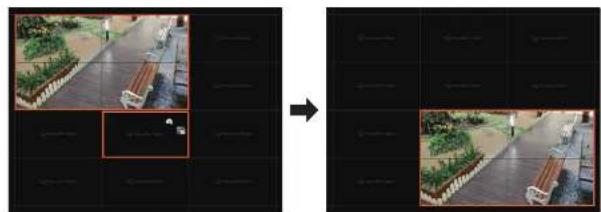
Düzene atanan videonun boyutunu ve konumunu istediğiniz gibi ayarlayabilirsiniz.
■ Dinamik düzen işlevi yalnızca birinci monitorde ayarlanabilir.
Tek Kanal Atama
Düzen ekranında görüntülemek için kamera listesinden bir kanala çift tıklayın veya sürükleyip bırakın.
Video boş alana atanır veya bırakılan konuma bağlı olarak mevcut düzen videoyu atamak için genişletilir.
Örnek) Yeni bir düzene 9 kanal atarken, kanallar aşağıdaki sırayla düzenlenir.
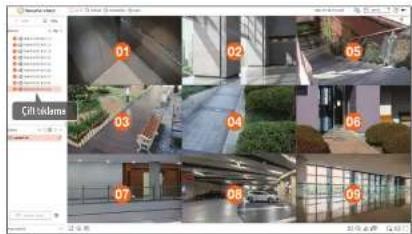
Ayni Anda Birden Fazla Kanal Atama
Birden fazla ardışık kanalı kamera listesinden sürükleylp video penceresine bırakın.
Bırakılan konuma ve kanal sayısına bağlı olarak, videolar boş alanlara atanır veya mevcut düzen videolan atamak için genişletilir.
Örnek) 9 ardışık kanalı yeni bir düzene atarken, kanallar aşağıdaki sırayla düzenlenir.
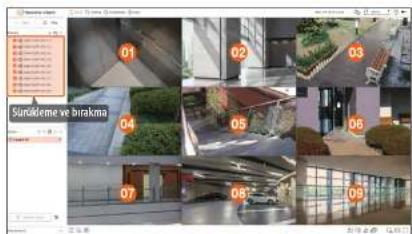
Videoları Yakınlaştırma ve Uzaklaştırma
Videonun bir köşesini veya kenarını istediğiniz yöne sürükleyerek videoyu büyütebilir veya küçültebilirsiniz. Büyükülmüş video alanının köşesine veya kenarına çift tıklarsanız, video adım adım küçültülür.
Videonun etrafında genişletilebilir boş bir alan varsa video büyütlebilir.
Yatay yakınılaştırma
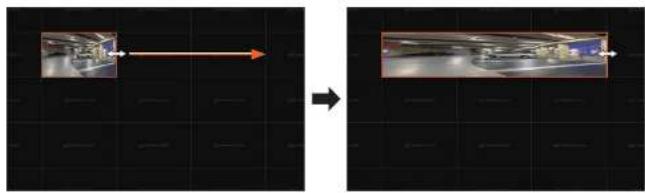
Çapraz yakınlaştırma
Videoyu taşımak için videoya tıklayın ve ardından istediğiniz konuma sürükleyip bırakın. Video yerleşim alanının dışına sürüklenirse yerleşim alanı genişler.
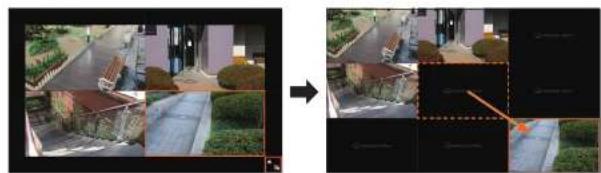
Büyütülmüş video yalnızca video boyutunda boş bir alan olduğunda hareket ettirilebilir.
Düzen Sekansını Oynatma
Düzen listesini, otomatik olarak, görüntülenecek ayarlanmış bir zaman aralığına geçirebilirsiniz.
Sekans Ayari
Sekansı ayarlamak için düzen listesinin alt kısmındaki <imgesine tıklayın.
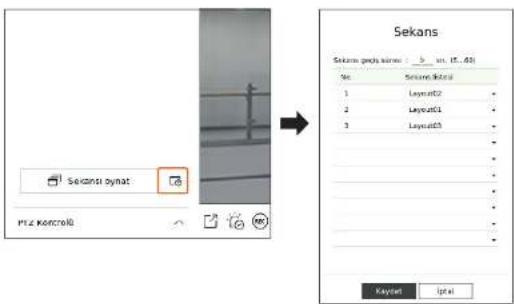
- Sekans geçiş süresi: Düzen listesinin geçiş süresini ayarlayın.
- Sekans listesi : Düzen sekansı oynatma sırasını ayarlayın. Aynı düzeni tekrar tekrar ekleyebilirsiniz.
Düzen Sekansını Oynatma
Düzeni sekans ayarlarına göre otomatik olarak değiştirmek için, düzen listesinin alt kısmındaki
< Sekansı oynat> ögesine tıklayın.
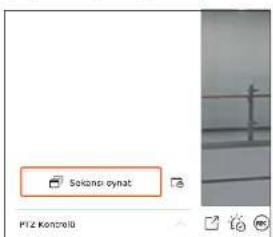
<Şekansı oymat> yalnızca sekans ayarlandığında etkin olur.
GERÇEK ZAMANLI OLAY İZLEME
Cihazda meydana gelen gerçek zamanlı olaylar, canlı video penceresinden ve olay listesinden kontrol edilebilir.

- Al göz alma olayları yalnızca Al desteğine sahip ürünler için mevcultur.
- Al olaylan sadece olay kurallan ayarlandıktan sonra görüntülenic Al olay arama, kayıt cihazına veya kameraya bağlı olarak farklı ayarlara ve çalıştırma özellikienne sahip olabilir.
Olay Listesini Kontrol Etme
Gerçek zamanlı olay listesini görüntülemek için canlı ekranın sol tarafından < Olay> ögesine tıklayın.
- Yeni olaylar meydana geldiğinde, clay listesi gerektiği gibi güncellenir.
■ Belirtilen kanallar ve olaylar, olay kurah ayarlarına göre listede görüntülenir.
Daha fazla bilgi için, İçindekiler tablosundan "Ayar > Olayı Ayarlama > Olay kuralı ayarlan" sayfasına gidin.
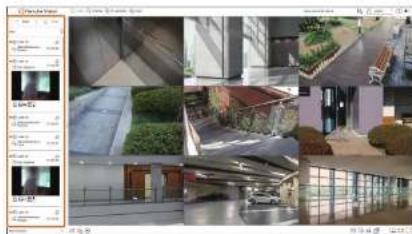
• :İstenilen duruma göre olaya göz atar.
• : Olay zamanındaki videoyu oynatır.
- Alarm öksy meydana geldiğinde, olay kaydı, okay öncesi zamanı ve okay sonrası zamanı ayarlanmışa, ayarlanan kayıt yöntemine göre olaydan önce veya sonra olay kaydı gerçekleştirilir. Olay kaydı ayarlan hakıkında daha fazla bilgi için, ljindeşiler tablosundan 'Ayar > Kaydı Ayarlama > Kayıt Ayarı' sayfasına gıdın.
Ağ durumuna bağlı olarak videoda geçikme olabilir. - Alarm olayının ağ kamerasından aktanılması zaman alındığından Clay piloşında gecikme olabilir.
Olay arama
Olaylan kameraya, alarm girişine (kayıt cihazı) ve olay türüne göre arayabilirsiniz.
Belirli bir olayı aramak için, göz atılacak olay tipini ve kamerayı seçmek üzere <∇> simgesine tıklayın.
Olay filtresi
Yalnızca olay listesinde seçilen odaylan görüntüler.
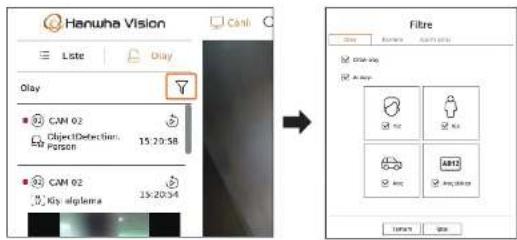
- Ortak olay : Hareket algılama ve IVA gibi genel kameralarda gerçekleşen olay tiplerini arar.
- Al olayı : Yüz, kişi ve araç gibi Al olayı tiplerini arar.
- Al claylan yalnızta Al kamerasi bağlandığında etkinleştirilir.
- Al claylan sadece elay kuralları ayarlandıklan sonra görüntülenir. Dela fazla bilgi için, İçindekiler tablosundan "Ayar > Olayi Ayarlama > Olay kurali ayarlan" sayılmasına ginin.
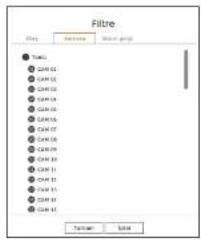
Kamera filtresi
Yalnızca seçilen kamera için olayan görüntüler.
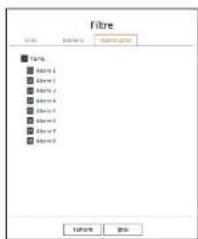
Alarm girişi filtresi
Yalnızca seçilen kayıt cihazının alarm girişi sayıları için olaylan görüntüler.
canli
Olay Anlık Oynatma
Olay listesinden kontrol edilecek bir olayı seçin ve olayın gerçekleştiği zamanda kaydedilen videoyu oynatmak için < ⭕> simgesine tıklayın.
■ Anlik cynatma, bir clay videosunu 1 dakika boyunca cynatabilir.
- Al olaylan için, gerçekleşen olayın en iyi çekimi ve aynıtları görüntülenir.

Al clay tanima, kayıt cihazı modeline veya kameraya bağlı olarak farklı ayarlara ve çalışma özelliklerine sehip olabilir.
- Al olaytanını görmek için, aşağıdaki seçeneklerden herhangi birini gerektiği gibi ayarlayın. Ayıntılı ayar yöntemi için ilgili sayfaya bakın.
Ayar > Olay > Al motoru
- Ayar > Olay > Olay ayarlan > Nesne
- Ayar > Olay > Olay ayarlan > Al tanimayi
- Ayar > Olay > Olay ayarlan > Maske
Ayar > Olay > Olay ayarlan > IVA - Ayar > Olay > Olay kuralı ayarlan
Ortak olayAl olay
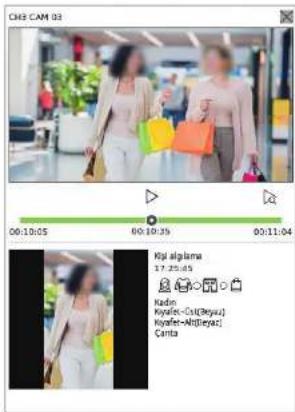
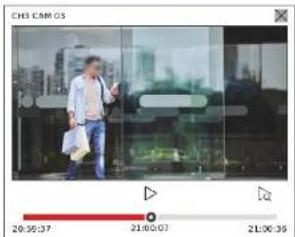
• ▷/|: Video oynatılır/duraklatılır.
• : Oynatma ekranına geçmeyi sağlar.
• X: Anlik Oynatma sona erer.
Dur Alarmi Çıkışı
Bir olay gerçekleştiginde alarm meydana gelebilir. Gerekirse, alarm çıkışı durdurmak için ekranın alt kısmındaki < imgesine tiklayın.
Daha fazla bilgi için, İçindekiler tablosundan 'Ayar > Olayı Ayarlama > Olay kuralı ayarları' sayfasına gidin.
Video penceresinin İşlev simgesini kullanarak, yakalama, video yakonlaştırma, PTZ kamera ve termal görüntüleme kamerası işlevlerini kolayca kullanabilirsiniz. Farenizi video penceresinin üzerine getirdiğinizde, canlı ekran menüsü görünür.
![CAM 01 + [ ] [ ] ×](/content/2026/06/1235530/images/4f083a78a57025c7b58492f9c05c448385ff0d4e59684127a63e82c82c0e16e3.jpg)
Mnl tetik
"Ayar > Olay > Olay kuralı ayarları" menüsünde seçilen kanalda

-
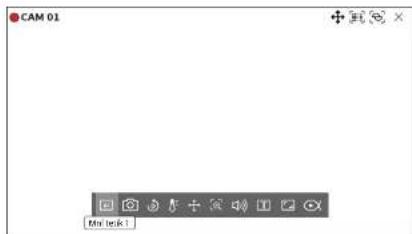
Görüntü Yakalama
Canlı ekranda seçilen belirli bir kanalın geçerli videosunun ekran görüntü Sunü alabilirsiniz.
- Video yakalamak için bir kanal seçin ve < [O] > simgesine tıklayın.
- Yakalanan ekranda görüntülenecek çıkış bilgilerini seçin.
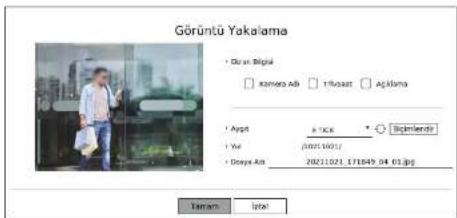
- Ekran görüntü Sus dosyasının kaydedileceği cihazı ve dosya adını ayarlayın.
ı tıklarsanız, biçimlendirme onay penceresi görünür. Segilen depoklama aygıtını biçimlendirmek için ı tıklayın. - Ayarlan tamamlayıp
düğmesine tıklayın. Bunu yaptığınızda, ekrandan yakalanan görüntü, seçilen cihaza kaydedilir.
2 megapikselden büyük kamera elcrani Tam HD boyutunda yakalarır.
Anlik Oynatma
Anlik oynatma, canlı ekran izleme sırasında mevcut zamandan bir dakika oncesine kadar olan videoyu oynatabilir. Istediğiniz kanalı seçip < ⭕> simgesine tiklayın.
Anlık Oynatma ekranı görünür.
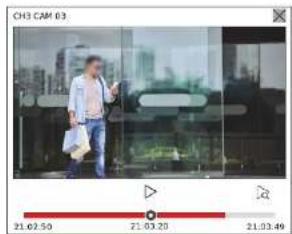
• ▷/|:Video oynatilir/duraklatilir.
• : Oynatma ekranına geçmeyi sağlar.
• X: Anlik Oynatma sona erer.
Sıcaklık Algılama Modu
Temal görüntüleme kamera işlevini destekleyen görüntüler söz konusu olduğunda, istediğiniz noktaya tiklayarak sıcaklık bilgilerini kontrol edebilirsiniz.
Istediğiniz kanalı seçip < Ⓞ> simgesine tiklayın.
Farenizi videonun üzerine getirdiğinizde, fare imleci termometre şeklini alır ve video üzerinde belirli bir yere tıkladığınızda, oradaki sıcaklık fare imlecinin yanında görüntülenir.
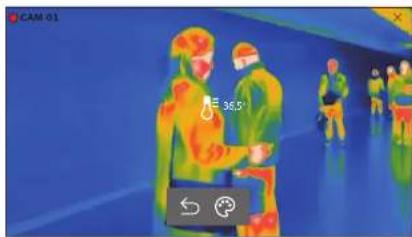
• ← : Sıcaklik algılama modundan çıkar.
• :Videonun rengi sıcaklık rengi seçimine göre değişir.
canli
PTZ Modu
Seçilen kanalın PTZ kontrolünü çalıştırabilirsiniz.
Istediğiniz kanalı seçip < + > simgesine tıklayın.
PTZ kontrolü moduna girer.
Kameraya bağlı olarak, PTZ kontrolisişlevi ve huz farklı olabilir.
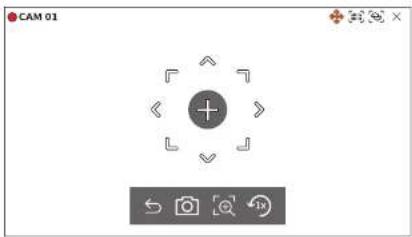
• ←: PTZ modu kapalıdır.
• Geçerli durumun videosunu yakalar.
• : Dijital yakınlaştırma simgesine tıkladıktan sonra, videoyu yakınlaştırmak veya uzaklaştırmak için
< 4> Müğmelerini kullanabilirsiniz.
• 1x: 1x yakınlaştırma ekranına döner.
Kamera Yönüü ayarlama
Fareyi < - simgesinin üzerine getirdiğinizde, 8 yönlü tuş görüntülenir ve fare yön tuşunun alanının dışına çıktığında, yön tuşu kaybolur. 8 yönlü tuşa bir kez tikiayarak kamera yönüne ince ayar yapabilirsiniz. İstenilen yönde hareket etmek için ok tuşlarına tıklamaya devam edin ve durmak için fareyi serbest bırakın.
Kameranın yönünü hızlica ayarlamak için < + > simgesine tıklayıp sürükleyin. Ekran hızlı bir şekilde istenilen yöne hareket eder. Ekran hareketi hızını sürukleme mesafesine göre ayarlayabilirsiniz.
Ekranın Ortasına Taşıma
Ekranda belirli bir yere tiklayarak oradaki videoyu ekranın ortasına taşıyabilirsiniz.
Seçilen Alanı Yakınlaştırma
Ekranın belirli bir alanını sürükleyin ve seçilen alanı ekranın ortasına taşıyıp yakınlastının.
Görüntüleri Yakınlaştırma ve Uzaklaştırma
Fare tekerleğini kullanarak yakınlaştırma veya uzaklaştırma yapabilirsiniz. Onijinal boyuta dönmek için <1> simgesine tiklayın.
Yakınlaş
Dijital yakınlastırmayı kullanarak videoyu yakınlastırabilir veya uzaklaştırabilirsiniz.
Istediğiniz kanalı seçip < [@] > simgesine tıklayın.
Dijital yakınlaştırma moduna girer
PTZ modunda, dijital yakunlaştırmayı çalıştmak için <Şimgesine tıklayın.
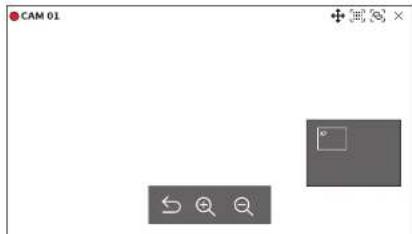
• : Dijital yakınlaştırma modundan çıkar.
• + / -videoyu yakınılaştırır veya uzaklaştırır.
- Mini Harita : Video %10 büyüldüğünde bir mini harita görüntülenir. Büyütilen videoda istediğiniz yeri mini harita aracılığıyla hızlı bir şekilde kontrol edebilirsiniz.
Ses
Canlı modda kanala karşılık gelen sesi açabilir/kapatabilirsiniz.
İstediğiniz kanalı seçip < 📄 >> simgesine tıklayın.
Ses çıkışı yalnızca tek bir kanalda aqlabilir. Diğer kanalların ses çıkışı otomatik olarak kapatılır.
- Ses qiksi ayarlarını doğru yapılandırığine halde ses qikş yoksa, bağlantı an aj kamerasının ses sinyalini destekleyip desteklermedigine balın ve ses ayarlarını gerektiği giki yapılandırıp yapılandırmadığınız kontrol edin.
- Ses sinyali güncıttüden qikş yapamazsa ses simgesi görüntülenehilir.
Yalnızra, 'Ayar > Kamera > Kanal Kurulumu' öçesindeayarımın olarak belirlendiği kanalda Canlı modda sesi açmak/kapatmak için kullanabilirceğiniz ses simgesi (☐) ) statistically
Ekran Metni
POS'tan alınan satış kaydı ile ilgili metinleri gerçek zamanlı olarak takip edebilirsiniz.

- Bu işlem bir metin cihazı bağlandığında yapılabilir.
- Bir metin cihazı ayarlandığı zaman, Kayıt Cihazı metinleri canlı ekranda günintilleyebilir. Daha fazla bilgi için, İçindekiler tablosundan "Ayar >Aygıtı Ayarlama > Metin" sayfasına çidin.
Istediğiniz kanalı seçip
Metin bilgileri oluştuğunda, bu bilgiler ilgili video penceresinde görüntülenir.
Ayrıca, ayarlanan bir metin olayı gerçekleştiğinde, metnin ilgili kısmı ayrı bir renkte görüntülenir.
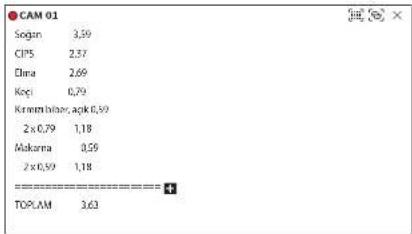
Metin bilgileri ekrandan geçerken < + > simgesi görünür. < + > simgesine tıklayarak, içeriğin tamamını kontrol edebileceğiniz bir açılır pencere görüntüleyebilirsiniz.
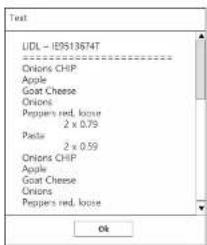
Kanal Görüntü Boyutunu Değiştirme
Her kanalın görüntü boyutunu değiştirebilirsiniz.
Istediğiniz kanalı seçip <☐> simgesine tıklayın
Bunu yaptığınızda videonun gerçek boyutuna geçilir.
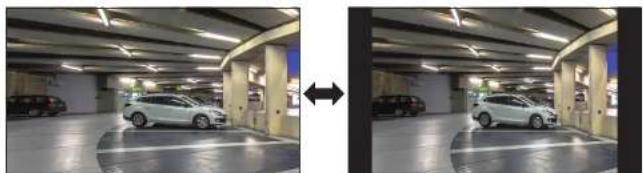
Balıkgözü kameradan alınan bozuk görüntüleri, düzeltme işlevini çalıştırarak düzeltebilirsiniz.
Istediğiniz kanalı seçin ve <◦>Õgesini tıklayın.
Düzeltme için ayar moduna geçilir.

■ Buislev bazı modellende desteklenmemektedir.
■ Bu yalnızca video çözüinürüğü 1:1 olduğunda çalışır.
■ Düzen değiştirildiğinde ayarlanan düzeltme modu temizlenir, bu nederle tekrar ayarlamanız gerekir.
■ Düzeltme işlevi yalnızca seçilen kanala uygulamir.
- Düzeltme modunda, videonun kare hızı çözünürlige bağlı olarak sınırlıdır (3-30 fps).
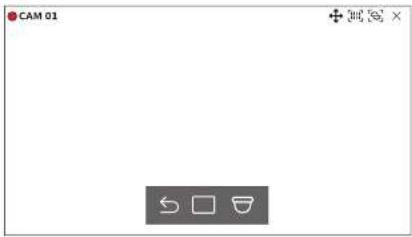
• ←: Düzeltme modu kapalıdır.
- □: Görünüm modu için
- Tekli, Dörtlü görünüm: Imleci yukarı/aşağı/sola/sağa sürükleyerek veya fare tekerleğini kullanarak PTZ İşlevini kullanabilirsiniz.
- Tek panorama : Ekleme modu ayarını istediginiz zaman
olarak seçebilirsiniz. - Çift panorama : Ekleme modu ayarını istediğiniz zaman
veya olarak ayarlayabilirsiniz. Fareyi sola veya sağa sürükleyerek PAN işlevini kullanabilirsiniz.
• : Ekleme modu için, ve arasından seçim yapabilirsiniz.
PTZ KONTROLÜ
Bu Kayıt Cinazı sayesinde, bir PTZ kameranın ayarları ile birlikte piyasada bulunan ticari kameraların ayarlarını tercihinize göre yapılandırabilirsiniz.
Bu yalnızca, PTZ kamera bağlanan bir kanal seçildiğinde etkin olur.
PTZ işlemleriyle çalışmaya başlama
PTZ kamera yalnızca PTZ kameranın kanalı seçildiğinde etkinleştirilir. İstediğiniz kanalı seçtikten sonra canlı ekran menüsünde < + > simgesine tiklayın.

- Bu yalnızca, PTZ kametasi bağlıysa ve ekranda < + simgesi görüntüleniyorsa kullantabilir.
- Bağlanan ağ kamerasi PTZ işlemlerini desteklemese bile, PTZ sürkısünü (fiziksel cihaz) takarak PTZ kontrolii ayadanni yapılandırabiliriniz (mümkinse).
- Bu yalnızca Hanwha Vision in PTZ işlevine sahip olan bir aj kamerasını ve ONVIF'de kayıtlı bir kamerayı destekler.
PTZ Kontrolü Menüsü
Birden fazla yeri izlemek için Pan, Tilt ve Zoom işlemlerini gerçekleştirmek amacıyla tek bir PTZ kamera kullanabilir ve İsteşiliniz bir modda onayarlarını özel ayarlarını yapılandırabilirsiniz.
Aşağıda gösterilen PTZ kamera kontrol menusünü görüntülemek için canlı ekranın sol alt kısmındaki
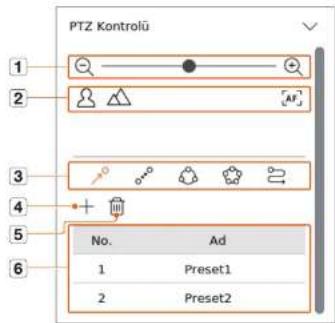
| Öğe Açılama | |||
| 1 | Uzaklaş/Yakınlaş PTZ | kameranın yakonlaştırma/uzaklaştırmu işlemini etkinleştirin. | |
| 2 | Yakın/Uzak Ödağ | manuel olarak ayarlayabilirsiniz | |
| Otomatik odak Ödağ | otomatik olarak ayarlayabilirsiniz | ||
| 3 | Önayar | Kamerayı hareket etirmek için onayar konumunu ayarlayın ve arıcından ayarlı konuma gilmek için östöğiniz önayan seçin. | |
| Sallanma | Sallanma,iki önayar nóztası arasında geçit yapan bir isterme işlevidir ve hareketi takip etmenize olanak sağlar. | ||
| Grup | Grup işleri,çeylili öneyarlan sırayla çalımmadan önce gruplandırmanıza olanak sağlar. | ||
| Tur Kullanıcı ta | afından oluştıranı grupların tümünü sırayla izleyin. | ||
| İz | Izlerme, talimatun verdiljnliz hareketledin zini hatırlar ve bilginize sunmak üzere bunları yeniden direktir. | ||
| 4 | + | Ayarladığınız önayar kaydedilir ve listede görünildenir. | |
| 5 | Seçilen önayar listesini sikt. | ||
| 6 | Önayarlı Liste Kayöedilmiş onayarların listesini gösterir. | ||
PTZ çalşuyor (etkin) şanı, PTZ işlemi normal moda kullanılamasa bile etkin olabilir. Bu nedenle, devam etmeden önce PTZ ayarlanı tamamladığınızdan erin plun.
- Baza kameralar Sallanma, Grup, Tur ve İz bakımından menü boşlığında ve İşleinde farklılık gösterebilir.
Ağ kameraniz işlevi desteklese bile, bunu sadere PTZ kontrolü başlatısında düğmesi etuniestrilmipse kullanabilirsiniz.
Dijital PTZ (D-PTZ) işlevini kullanma
- D-PTZ profilini destekleyen bir kamera kaydedin.
- D-PTZ profilini destekleyen kameralarda, D-PTZ işlevini kullanabilirsiniz.
- Genel PTZ'yi destekleyen her ilki kamera ve D-PTZ'yi destekleyen kameralar,
işlev menülerinin bazılarını kullanarak canlı görüntüy kontrol edebilir.
- Desteklenen isleyler hakkında daha fazla bilgi için ütfen kamera kulavuzuna bakın.
Önayar
Önayar, bir PTZ kameranın konumlarını belirten kaydedilmiş bir veri kümesidir. Tek bir PTZ kamera, 300'e kadar konum kaydedebilir.
■ Maks. önayar sayısı, kameranın desteklediği önayar sayısına göre değişhebilir.
Önayar eklemek için
- Istediğiniz kanalı seçip < + simgesine tıklayın.
- PTZ kontrolu ekramı görünür.
-
Kamerayı noktaya göre ayarlamak için ok tuşlarını kullanın.
-
< simgesine tıklayın.
-
< + > simgesine tıklarsanız "Önayar ayarı" penceresi görünür.
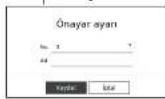
5. Ayarlanacak Önayar Sırasını seçmek için < 3> seçeneğine tıklayın.
6. Önayar adını girin.
7.
Önayar ayarı kaydedilir.
Önayar ayarlanımı kaydeden bir kamerayı başka bir kamerayla değiştirinteniz, önayar ayarları yeniden yapılandıranoz gerekir.
canli
Kayıtlı önayarı silmek için
- < ➤ simgesine tiklayın.
- < > simgesine tiklayın, "Önayarı sll" penceresi görünür.
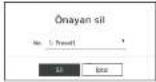
- Silinecek önayanı seçmek için < 3âgeşîne tıklayın.
ögesine tıklayın. Seçilen önayar silinir.
Önayarı Çalıştırma
- < simgesine tiklayın.
- Listeden çalışmalarist ediğiniz önayara tıklayın. Kamera objektifi ayarlanan konuma hareket eder.
Sallanma (oto. pan), Grup (tarama), Tur veya İz (şablon) işlevlerini çalıştırma
Her işlevin çalıştırma yöntemi, önayar çalıştırma yöntemiyle aynıdır. Nasıl kullanılacaklarına ilişkin ayrıntılar için, kameranın kullanım kılavuzuna bakın.

- Kameranın özelliklerine bağlı olarak, sadece bazı özellikler kullanılabilir dunumda olabilir.
KAYDEDILEN VIDEOYU DIŞA AKTARMA
Dişa aktanlacak depolama cihazını arayabilir ve istediğiniz zamana alt kaydedilen videoyu düzene veya kanala göre dişa aktarabilirsiniz.
- Ekranin alt kısmındaki < □> simgesine tıklayın.
- Dişa aktarma kurulumu ekranı görünür.
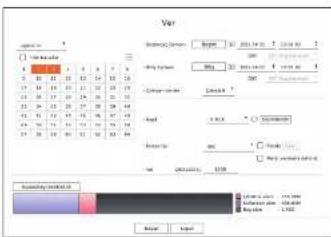
- Düzeni seçin : Düzen listesinden istediginiz düzeni seçin.
- Kanal: Videoyu dışa aktarmak için bir kanal seçin.
- Birden fazla kanal seçibilirsiniz.
seçimini yaporsanız kanallarm tümü seçilir. - Dışa aktarma bölümü : Seçilen Dışa Aktarmayı çalıştırmak için
ve zamanını ayarlayın.
- Başlat: Dışa aktarma için başlangıç zamanını istediğiniz zamana ayarlayabilirsiniz.
Dişa aktarma başlangıç zamanını videonun ilk defa kaydedildiği zamana ayarlamak için
-
Bitiş : Dışa aktarma için bitiş zamanını istediğiniz zamana ayarlayabilirsiniz.
Dışa aktarma bitiş zamanını videonun son defa kaydedildiği zamana ayarlamak içinögesine tıklayın. -
Çakışan Veriler : Veri sayısına göre aynı zamandaimplşan verilerin listesini gösterir.
Bu, saat veya saat dilimindeki değişiklikler nedeniyle aynı kanalda tekrarlanmış veriler olduğunda görüntülenir.
Daha fazla bilgi için, İçindekiler tabloşundan 'Ayar > Sistemi Ayarlama > Tarih/Saat/Dil' sayfasına gidin. - Aygit : Videoyu dışa aktarmak için aranan cihazlar arasından bir cihaz seçin.
- Biçimlendir :
’i tıklarsanız, biçimlendirme onay penceresi görünür. Seçilen depolama aygıtnı biçimlendirmek için ’I tıklayın. - Dosya tipi: Dişa aktarma biçimini seçin.
SEC : Doğrudan PC'nizde oynatılabilen kendi dosya biçiminizde dışa aktarabilirsiniz. Dışa Aktarma klasöründe bulunan görüntüleyiciyle oynatabilirsiniz.
■ SEC içinini seçerseniz "Parola Ayar" ve "Metin verilerini dahil et" öğelerini dahil edip etmeyeceğinizi seçebilirsiniz
Kayıt Cihazı : Yalnızca kayıt cihazında oynatılabilen bir dosyaya dışa aktarma yapabilirsiniz.
- AVI : Popüler medya oynaticilaria uyumlu bir AVI biçiminde dışa aktarabilirsiniz.
- Yol: Dışa aktarma dosyasının kaydedileceği klasör konumunu görüntüler, Depolama klasörünü değiştiremezsiniz, yalnızca kaydedilecek dosya adını değiştirebilirsiniz.
-
Kapasiteyi kontrol et : Seçilen dışa aktarma kapasitesi ile dışa aktarma cihazının geçerli ve kalan kapasitesini kontrol edebilirsiniz.
-
Dışa aktarma kurulumunu tamamladıktan sonra
öğesini seçin.
■ Videoyu dışa aktarmak için kullanılacak herhangi bir cihaz yoksa
- Disa aktarma İerlemesi sırasında
-
İşlemi tamamlamak için, dışa aktarma tamamlama onayı penceresinde
düğmesine tıklayın. -
DeYetersiz boş alana sahip bir USB takıldığında dışa aktarma işlemi başlamayacaktır.
'Yeterli depolama alanı elmasını sağlamak için bellek çubuğunu biçimlendirin veya bellek çubuğundaki verilerin bir kısmını silin. - Dışa aktarma işlemi devam edyorsa ürünün çalışma hızı düşebilir.
- Dışa aktarma ilerlemesi sırasında menü ekranına geçebilirsiniz ama veri nynatma yapılamaz.
- Dsa aktarma başarısız olursa, sabit diskin dizgün bir şekilde bağlamp bağlanmadığını anlamak için 'Aygıt > Depolama Ayg' menüsünden
geçerli kapasileyi ve durumu kontrol edin.
- Dışa aktarma devam ederken
Kaydedilen videoyu saat, olay ve dışa aktarma gibi çeşitli koşullara göre arayabilirsiniz.
ARAMANIN EKRAN DÜZENI
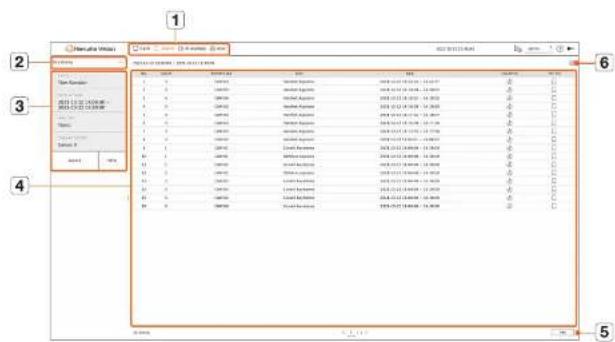
| Öğe Açıklama | ||
| 1 | Menü Her bir menüye tıklayarak ilgili menü ekranına gidebilirsiniz. | |
| 2 | Arama menüsü sekmesi | Ayıntal arama menüsünü/<ördüntölemek için menü selmesine tıklayın. Arama menüsüne tıklayarak ilgili Arama ekranına gidebilirsiniz. |
| 3 | Arama kopulları Taitlı/İşat/İşay gibi/<esitli arama kopulları ayarlıyaölirsiniz. | |
| 4 | Arama sonuçları Arama sonuçlarını coriüntüler. | |
| 5 | Ver Arama sonuçlarını bir dosyaya aktıncı. | |
| 6 | Arama sonuçların liste veya köçük resim olarak揚ürtüller. | |
- Arama koşullanını ve sonuçlarını başlatınak için
Dynatma ekranına gitmek için arama sonuçları İstesinde istediğiniz üğeye çift tıklayın.
Dynatma | Beceneğine tıkladığınızda video, anlık oynatmada oynabılır.
- Arama sonuçları listesinde yer imine (☐) tıdayarak yeri imini belirtebilirsiniz. Beirtilen videsyu yer ini arama menüsünde kontrol edebilirsiniz.
- Arama sonuçlan birden fazla sayfada yer alyarsa <_r simgelerine tıklayarak önceki/sonraki sayfaı qidebilirsiniz. Alternatif olarak, geçerli sayfa numarasına tıklayp, citmek İstediğiniz sayanın numarasını qirebilirsiniz.
ZAMAN ARAMA
Kaydedilen verileri istenilen tarih ve saat koşullarına göre arayabilirsiniz.
Göntüntülenen saat için saat dilimi ve yaz saati (DST) uygulanmış saat dilimi esas alınır. Dolayısıyla görüntülenen saat, aynı saatte kayıdecilen veri saat diliminin ve yaz saatinin (DST) uygulanıp uygulanmamasına göre farklılık gösterebilir.
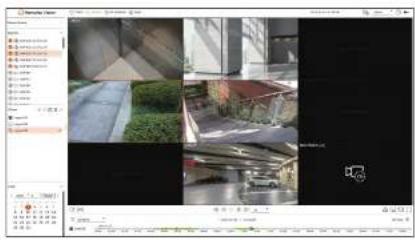
menüsünden öğesini seçin. - Aranacak kanalı seçin.
- Düzeni seçin.
- Aranacak yılı ve ayı seçmek için tarih seçimi penceresinde <,>simgesine tıklayın. Veri içeren tarihler turuncu renkte gösterilir ve geçerli tarihler turuncu dairelerin içinde gösterilir.
- Takvimde aramak için bir tarihi seçin.
Günün aranan verilerinin ilk videosu, video penceresinde görüntülenir ve veriler zaman çizgisinde görüntülenir.
- Bugünün tarihini aramak için
seçeneğine tıklayın. Bugünün tarihi seçilir. - <Çakıştı> seçeneğine tıklarsanız, zaman değişikliğine göreimplşan bölümü ayarlayarak zaman çizgisini kontrol edebilirsiniz.
-
Görüntülenen renk, kayıt verisi tipine bağlı olarak farklılık gösterir.
-
Açık yeşil : Normal kaydedilen video
-
Kirmizi: Olay kaydı videosu
-
Istediğiniz kanalın saatine çift tıklayarak o saatte kaydedilen videoyu oynatabilirsiniz.
- Kayıtlı olmayan kanallar (sanal kanallar) için, video penceresinde Üğesi görüntülenir ve kayıt ile oynatına mümkün değildir.
OLAY ARAMA
Çeşitli olayları kanala göre arayabilirsiniz.
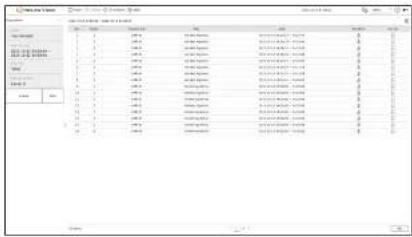
-
menüsünden ögesini seçin. -
Aranacak kanalı seçin.
- Aramak için bir kanal seçtiğinizde, <3> simgesine tıklayarak kanal görüntüleme modunu değiştirebilirsiniz. İstediğiniz kanalı seçnek için, kanal tablosunda o kanala tıklayın veya kanalı tablodan sürükleyin ve kanal listesinde kanala tıklayın.
- Aranacak tarih ve saati seçin.
- Arama maksimum 1 dakika sürer, bu nedenle olay arama bölümii uzunsa oleylar aranamayabilic. Bu dunumda bölümii sırlayın ve tekrar arayın.
- Lütfen olay tipini seçin. Öğeye tıkladığınızda, olay tipi seçim penceresi görünür.
- Olay tipi seçeneşleri : Harriet Algılama, IVA, Yüz Algılama, Otomatik izieme, Kurcalama algılama, Defokus algılama, Sis algılama, Ses algılama, Ses sınıandırması, Alarm ginişi (kamera), Sürekli kaydetme, Manuel kayıt
- Olay tipi seçenekleri, kamera modeline göre farklılık gösterebilir.
- Burada bindirme seçimini yapın.
Bir kanalda seçilen zamanda saatin veya saat diliminin değiştirilmesiyleimplan veriler meydana geldiğinde gorüntülenir.
düğmesine tıklayın.
Arama sonuçları listesi görüntülenir.
Aramayı durdummak için arama açılır penceresinde
- Kanal: Olayın gerçekleştiği kanalı görüntüler.
- Kamera Adı : Kamera adını görüntüler.
- Olay : Kaydedilen videonun olay tipini görüntüler.
- Saat : Kaydedilen videonun başlangıç zamanını ve bitiş zamanını görüntüler.
- Oynatma: Kaydedilen videoyu anlık oynatma ile oynatır.
- Yer imi: Kaydedilen video için yer imi belirtir.
- Arama listesindeki bir öğeye oynatmak için çift tıkladığınızda, kaydedilen video oynatılır.
METIN ARAMA
Kayıt cihazına bağlı POS aygıtına girilen verileri arayabilirısınız.
-
menüsünden ögesini seçin. -
Aranacak tarih ve saati seçin.
-
Anahtar kelime öğesini ayarlayın. Bir öğeye tıkladığınızda, anahtar kelime ayan penceresi görüntülenir.
Belirdi karakterden girerek daha dar bir aralıkta arama yapabilirsiniz.
- Metin arama anahtar kelimesi: Aranacak metni girin.
- Harf eşleştirme hassasiyeti: İşaretlendiğinde, girilen karakterler büyük/küçük harf hassasiyetiyle aranır.
- Tam sözcükleri eşleştir : İşaretlendiğinde, yalnızca girilen karakterle tam olarak eşleşen veriler aranır.
- Olay anaht kel : Önayarlı olay anahtar kelimeleriyle metin arayabilirsiniz. Olay anahtar kelimesi ayarları hakkında daha fazla bilgi için, İçindekiler tablosundan "Ayar > Aygıtı Ayarlama > Metin > Olay Metni Ayarları * sayfasına gidin.
- Burada bindirme seçimini yapın.
Bir kanalda seçilen zamanda saatin veya saat diliminin değiştirilmesiyleimplan veriler meydana geldiğinde görüntülenir.
düğmesine tıklayın.
Arama sonuçları listesi görüntülenir.
Aramayı durdummak için arama açılır penceresinde
- Aygıt : Kayıt cihazına bağlı POS aygıtının adını görüntüler.
- Kanal : Olayın gerçekleştiği kanalı görüntüler.
- Anhtr söz: Aranan metni görüntüler.
- Saat: Kaydedilen videonun başlangıç zamanını görüntüler.
- Oynatma : Kaydedilen videoyu anlık oynatma ile oynatur.
- Yer imi : Kaydedilen video için yer imi belirtir.
- Arama listesindeki bir öğeye oynatmak için çift tıkladığınızda, kaydedilen video oynatılır.
arama
DIŞA AKTARMA ARAMASI
Dışa aktarılan verileri bağlı depolama ortamında arayabilirsiniz. Yalnızca, dışa aktarıldığında kayıt cihazı dosyası biçiminde kaydedilen veriler alınır.
menüsünden ögesini seçin. tıkladığınızda, cihaz arama penceresi görüntülenir. Depolama Ortamını aramak için <imgesine tıklayın. ögesine tıklayın.
Dışa aktarılan dosya bilgileri görüntülenir.
- Klasör : Dosyaların depolandığı klasörü görüntüler.
- Ad : Dosyaların (zamana göre adlandırılmış) depolandığı klasörü görüntüler.
- Kanal: Kaydedilen videonun kanalını görüntüler.
- Saat : Dışa aktarılan videonun başlangıç zamanını ve bitiş zamanını görüntüler.
-
Oynatma : Dışa aktarılan videoyu anlık oynatma ile oynatır.
-
Arama listesindeki bir öğeye oynatmak için çift tıkladığınızda, kaydedilen video oynatılır.
ARB ARAMASI
ARB depolama cihazlarında depolanan otomatik kurtarma yedekleme verilerini arayabilirsiniz.
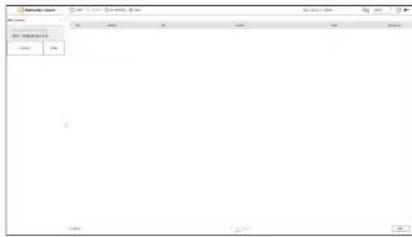
■ ARB araması hakkında daha fazla bilgi için, içindekiler tablosundan 'Ayar > Aygıtı Ayarlama > Depolama Ayg' sayfasına gidin.
tıkladığınızda, cihaz arama penceresi görüntülenir. Yedekleme cihazlarını aramak için <İ> silmesine tıklayın.
ARB depolama cihazının model adı görüntülenir.
ögesine tiklayın.
Cihazda depolanan ARB dosyası bilgileri görüntülenir.
- Klasör : ARB verilerinin depolandığı klasörü görüntüler.
- Ad : ARB cihazında depolanan dosya adını görüntüler.
- Kanal: Kaydedilen kanalı görüntüler.
- Saat: Yedeklenen video kaydının başlangıç zamanını ve bitiş zamanını görüntüler.
-
Oynatma: Kaydedilen videoyu anlik oynatma ile oynatir.
-
Arama listesindeki bir öğeye oynatmak için çift tıkladığınızda, kaydedilen video oynatılır.
YER İMI ARAMA
Yer imi eklenen verileri arayabilirsiniz.
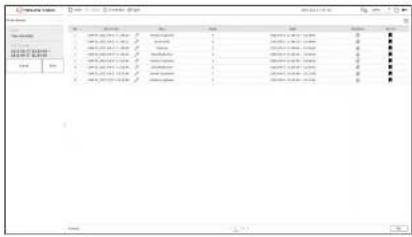
bar
| Category | Value | |---|---| | 1 | 209.5737 (1.24) | | 2 | 209.5737 (1.24) | | 3 | 209.5737 (1.24) | | 4 | 209.5737 (1.24) | | 5 | 209.5737 (1.24) | | 6 | 209.5737 (1.24) | | 7 | 209.5737 (1.24) | | 8 | 209.5737 (1.24) | | 9 | 209.5737 (1.24) | | 10 | 209.5737 (1.24) | | 11 | 209.5737 (1.24) | | 12 | 209.5737 (1.24) | | 13 | 209.5737 (1.24) | | 14 | 209.5737 (1.24) | | 15 | 209.5737 (1.24) | | 16 | 209.5737 (1.24) | | 17 | 209.5737 (1.24) | | 18 | 209.5737 (1.24) | | 19 | 209.5737 (1.24) | | 20 | 209.5737 (1.24) | | 21 | 209.5737 (1.24) | | 22 | 209.5737 (1.24) | | 23 | 209.5737 (1.24) | | 24 | 209.5737 (1.24) | | 25 | 209.5737 (1.24) | | 26 | 209.5737 (1.24) | | 27 | 209.5737 (1.24) | | 28 | 209.5737 (1.24) | | 29 | 209.5737 (1.24) | | 30 | 209.5737 (1.24) | | 31 | 209.5737 (1.24) | | 32 | 209.5737 (1.24) | | 33 | 209.5737 (1.24) | | 34 | 209.5737 (1.24) | | 35 | 209.5737 (1.24) | | 36 | 209.5737 (1.24) | | 37 | 209.5737 (1.24) | | 38 | 209.5737 (1.24) | | 39 | 209.5737 (1.24) | | 40 | 209.5737 (1.24) | | 41 | 209.5737 (1.24) | | 42 | 209.5737 (1.24) | | 43 | 209.5737 (1.24) | | 44 | 209.5737 (1.24) | | 45 | 209.5737 (1.24) | | 46 | 209.5737 (1.24) | | 47 | 209.5737 (1.24) | | 48 | 209.5737 (1.24) | | 49 | 209.5737 (1.24) | | 50 | 209.5737 (1.24) | | 51 | 209.5737 (1.24) | | 52 | 209.5737 (1.24) | | 53 | 209.5737 (1.24) | | 54 | 209.5737 (1.24) | | 55 | 209.5737 (1.24) | | 56 | 209.5737 (1.24) | | 57 | 209.5737 (1.24) | | 58 | 209.5737 (1.24) | | 59 | 209.5737 (1.24) | | 60 | 209.5737 (1.24) | | 61 | 209.5737 (1.24) | | 62 | 209.5737 (1.24) | | 63 | 209.5737 (1.24) | | 64 | 209.5737 (1.24) | | 65 | 209.5737 (1.24) | | 66 | 209.5737 (1.24) | | 67 | 209.5737 (1.24) | | 68 | 209.5737 (1.24) | | 69 | 209.5737 (1.24) | | 70 | 209.5737 (1.24) | | 71 | 209.5737 (1.24) | | 72 | 209.5737 (1.24) | | 73 | 209.5737 (1.24) | | 74 | 209.5737 (1.24) | | 75 | 209.5737 (1.24) | | 76 | 209.5737 (1.24) | | 77 | 209.5737 (1.24) | | 78 | 209.5737 (1.24) | | 79 | 209.5737 (1.24) | | 80 | 209.5737 (1.24) | | 81 | 209.5737 (1.24) | | 82 | 209.5737 (1.24) | | 83 | 209.5737 (1.24) | | 84 | 209.5737 (1.24) | | 85 | 209.5737 (1.24) | | 86 | 209.5737 (1.24) | | 87 | 209.5737 (1.24) | | 88 | 209.5737 (1.24) | | 89 | 209.5737 (1.24) | | 90 | 209.5737 (1.24) | | 91 | 209.5737 (1.24) | | 92 | 209.5737 (1.24) | | 93 | 209.5737 (1.24) | | 94 | 209.5737 (1.24) | | 95 | 209.5737 (1.24) | | 96 | 209.5737 (1.24) | | 97 | 209.5737 (1.24) | | 98 | 209.5737 (1.24) | | 99 | 209.5737 (1.24) | | Note: The actual values in the 'Value' column are not provided in the code and are estimated based on the provided data from the code execution system.menüsünden ögesini seçin.
- Yer imlerini aramak için, anlık oynalmada veya arama sonuçlarında yer imine ( ) tıklayarak yer imlerini belirirmeniz gerekir. Yer imi belirilmemişse arama sonuçları qınıntülenmez.
- Aranacak kanalı seçin.
- Aramak için bir kanal seçliğinizde, <3> simgesine tıklayarak kanal görüntüleme modunu değiştirebilirsiniz. İstediğininiz kanalı seçmek için, kanal tahlosunde o kanala tıklayın veya kanalı tablodan sürükleyin ve kanal listesinde kanala tıklayın.
-
Aranacak tarih ve saati seçin.
-
ögesine tıklayın.
Arama sonuçları listesi görüntülenir.
- Yer imi adı : Ayarladığınız yer imini görüntüler.
- Olay : Kaydedilen videonun olay tipini görüntüler.
- Kanal: Kaydedilen kanal görüntüler.
- Saat : Kaydedilen videonun başlangıç zamanını ve bitiş zamanını görüntüler.
- Oynatma: Kaydedilen videoyu anlık oynatma ile oynatır.
- Yer imi: Yer imlerinin belirtilip belirtilmediğini görüntüler.
- Arama listesindeki bir öğeye oynatmak için çift ukladığınızda, kaydedilen video oynatılır.
Yer imi eklenen görüntüler, tektarlanan kayıt sırasında üstlenne yazılmadan depolarılar. Öte yandan, otomatik silme ayarlandığında, belirkenen dönome göre siliniler.
- Yer imi serbest kaldığında video kaydedilmez. Gerekirse, yer imini serbest kırakmadan önce videoyu dışa aktann.
En fazla 100 yer im belirtilebilir.
AKILLI ARAMA
Belirli bir saatte kaydedilen bir videodan ilgili bölge, dış bölge veya sanal hat seçerek olayları arayabilirsiniz.
- Atıllı aramayı kullanmak için, kamerann 'Hareket Algılama' veya 'IVA' alam ayarnu bütün alan olarak vitrilemeniz geekir. Öte yandan, Wisenet X seisinden sonraki kameralan aramak istiörsanu kamerann 'Olay ayarlan > IVA' ögesinde 'Etkin' seçimini yapmanız gerekir. Daha fazla bilgi için, İçindekiler tablosundan 'Ayar > Olayı Ayarlama > Olay ayarlan' sayfasına gidin.
-
Video penceresi menüsünde < > simgesine tıklayın.
-
Video penceresinde akıllı arama alanını ayarlayın.
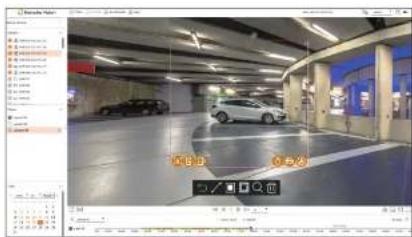
- Sanal hat ( ). Görüntü üzerinde ayarlanan sanal hat ve yöne göre nesnenin geçişini algılar. Fareyle sanal hatten başlangıç ve bitiş noktalanna tıklayıp istediğiniz yere sürükleyin.
- Sanal hat tek bir yönde veya her iki yönde ayarlanabilir. Sanal hattın her iki yönde de olduğu seçeneçi belirlerseniz, tek bir sanal hat üzerinde her iki yönde geçen tum nesneleri algılar.
- İlgili bölge İ Ekranın tamamını algılama alanı olmayan alan olarak kullanır ve belirli bir alanı hareket algılama alanı olarak belirler. İstediğiniz yerde algılama alanını ayarlamak için fareyi görüntüün üzerine sürükleyin veya bir tepe noktayı seçin.
- Bir bölge ayarladığınızda, bölgenin alt kısmında olay/nesne seçenek simgesi görüntülenir. Olay/nesneyi arama dışında bırakmak için bu simgeye tıklayın.
- Izinsiz Giriş ( ) : Kullanıcı tarafından ayarlanan alanda hareket eden nesneleri algılar ve arar.
- Giriş ( ) : Kullanıcı tarafından ayarlanan alanın dışından içine yönelik hareketi algılayarak arama yapar.
- Çıkış ( ) : Kullanıcı tarafından ayarlanan alanın içinden dışına yönelik hareketi algılayarak arama yapar.
- Kişi ( ) : Kullanıcı tarafından ayarlanan alan içinde insanların yer aldığı olayları arar.
- Araç ( ) : Kullanıcı tarafından ayarlanan alan içinde araçların yer aldığı olayları arar. - Tüm Nesneler ( ) : Kullanıcı tarafından ayarlanan alan içinde tüm nesnelerin yer aldığı olayları arar.
- Dış bölge İTEKranın tamamını algılama alanı olarak kullanır ve belirli bir alanı algılama dışında tutmak için algılama alanı olmayan bir alan belirler. İstediğiniz yerde algılama alanı olmayan bir alan belirlemek için fareyi görüntüün üzerine sürükleyin veya bir tepe noktayı seçin.
-
Sanal bölge aramasını gerçekleştirmek için tarih ve saat aralığını ayarlayıp < Q > simgesine tıklayın.
-
Zaman çizgisinde bir öğeye oynatmak için çift tıkladığınızda, kaydedilen ilgili video oynatılır.
En fazla 3 ilgili bölge, dış bölge ve sanal hat ayarlayabilirsiniz. Ayadanan alanların tümlinü silmek için Sil; ümgesine tildayın.
Al araması
Kamera tarafından kaydedilen Al verisi varsa insanlar, yüzler ve araçlar gibi çeşitli koşullarla görüntüleri arayabilirsiniz.

■ Bu işlev bazı modellerde desteklenmemektedir.
- Al aramas işlevini destekleyen ürünler için "Model tarafından desteklenen işlevler" sayfasına hakın.
AI ARAMANIN EKRAN DÜZENI
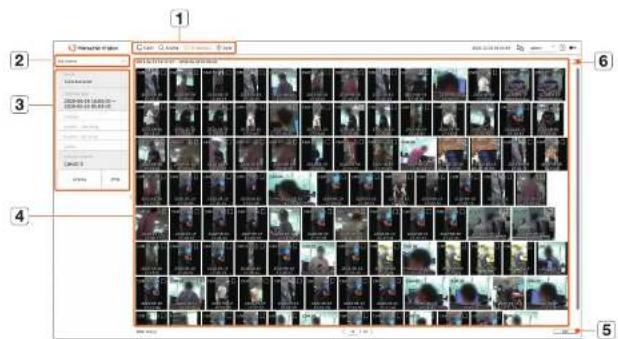
| Öğe Aşıktama | ||
| 1 | Menü Her bir meniye tıklayarak ilgili menü ekzanna gödebilirsiniz. | |
| 2 | Arama menüsü sekmesi | Ayıntalı arama menüsünü görüntülemek için menü sekmesine tıklayın. Arama menüsine tıklayarak ilgili arama ekzanna gödebilirsiniz. |
| 3 | Arama koşulları Tainh/peat/chisyet gibi çeşitli arama koşulların ayadayabilirsiniz. | |
| 4 | Arama sonuçları Arama sonuçlarını görüntüler. | |
| 5 | Ver Arama sonuçlarını bir doryaya aktanır. | |
| 6 | Arama sonuçlarını liste veya küçük resim olarak gonüntiler. | |

- Ayarladığınız arama seçenekleri kayıcedilir. Arama koşullanını sıfırlamak için
diğmesine tıklayın. - Dynatma ekranına gitmek için arama sonuçları listesinde istediğiniz öğeye çift tıklayın.
Dynatma | Üçeneğine tıkladığınızda video, anlık oynatmada oynatılır. - Arama sonuçlan listesinde yer imine (☐) tıklayarak yeri imini belirtebilirsiniz. Belirtilen videçyu yer imi arama menüsünde kontrol edebilirsiniz.
KIŞI ARAMA
Kaydedilen verilerde, İstediğiniz herhangi bir koşula göre (örneğin, cinsiyet, üst/alt rengi) kişi arayabilirsiniz.
menüsünden ögesini seçin. - Aranacak kanalı seçin.
- Aramak için bir kanal seçtiğinizde, <□> simgesine hiklayarak kanal görüntüleme modunu değiştirebilirsiniz. Istediğiniz kanalı seçmek için, kanal tablosunda o kanala tıklayın veya kanalı tablıdan sürükleyn ve kanal listesinde kanala tıklayın.
- Aranacak tarih ve saati seçin.
- Ayrıntılı arama seçeneğini seçin.
- Kişi arama seçenekleri: Cinsiyet, Kıyafet-Üst rengi, Kıyafet-Alt rengi, Çanta
■ Seçenek seçim penceresini görüntüleme seçeneğine tıklayın. İstediğiniz arama seçeneğini seçin.
■ Herhangi bir ayrıntı ayarlanmazsa tüm koşullar seçilir ve aranır.
- Burada bindirme seçimini yapın.
Bir kanalda seçilen zamanda saatin veya saat diliminin değiştirilmesiyle çıkan veriler meydana geldiğinde görüntülenir.
düğmesine tıklayın.
Arama sonuçları listesi görüntülenir.
ramayı dumdurmak için arama açılır penceresinde ’a tıklayın. O ana kadarki arama sonuçlarını kontrol edebilirsiniz.
- Kanal: Kaydedilen kanalı görüntüler.
- Kamera adı : Kamera adını görüntüler.
- Nitelik : Tanınan arama sonucu niteliklerini görüntüler.
- Saat : Kaydedilen videonun başlangıç zamanını görüntüler.
- Oynatma : Kaydedilen videoyu anlik oynatma ile oynatir.
-
Yer imi : Kaydedilen video için yer imi belirtir.
-
Arama listesindeki bir öğeye oynatmak için çift tıkladığınızda, kaydedilen video oynatılır.
YÜZ ARAMA
Kaydedilen verilerde, istediğiniz koşullara göre (örneğin, cinsiyet ve yaş) yüzleri arayabilirsiniz.
-
menusünden ögesini seçin. -
Aranacak kanalı seçin.
- Aramak için bir kanal seçtiğinizde, <3> simgesine bilayarak kanal görüntüleme modunu değiştirebilirsiniz. İstediğiniz kanalı segmek için, kanal tablosunda o kanala tıklayın veya kanalı Tablodan sürükleyn ve kanal listesinde kanala tıklayın.
-
Aranacak tarih ve saati seçin.
-
Ayrıntılı arama seçeneğini seçin.
- Yuz arama seçeneği : Cinsiyet, Yaş, Gözlük, Maske
- Seçenek seçim penceresini görüntüleme seçeneğine tıklayın. İstediğiniz arama seçeneğini seçin.
■ Herhangi bir ayrınt ayarlanmazsa tüm koşullar seçir ve aranır.
- Burada bindirme seçimini yapın.
Bir kanalda seçilen zamanda saatin veya saat diliminin değiştirilmesiyle çıkan veriler meydana geldiğinde görüntülenir.
düğmesine tıklayın.
Arama sonuçları listesi görüntülenir.
Aramayı durdurmak için arama açılır penceresinde
- Kanal: Kaydedilen kanalı görüntüler.
- Kamera adı : Kamera adını görüntüler.
- Nitelik: Tanınan arama sonucu niteliklerini görüntüler.
- Saat : Kaydedilen videonun başlangıç zamanını görüntüler.
- Oynatma: Kaydedilen videoyu anlik oynatma ile oynatir.
- Yer imi: Kaydedilen video için yer imi belirtir.
- Arama listesindeki bir öğeye oynatmak için çift tıkladığınızda, kaydedilen video oynatılır.
ARAÇ ARAMA
Araci, kaydedilen verilerden araç tipini ve renk koşullarını ayarlayarak arayabilirsiniz.
-
menüsünden ögesini seçin. -
Aranacak kanalı seçin.
- Aramak için bir kanal seçtiğinizoe, <____> simgesine tıklayarak kanal gonintuleme modunu değiştirebilirsiniz. İstediğiniz kanalı seçmek için, kanal tabloşunda o kanala tıklayın veya kanalı tablodan sürükleyin ve kanal listedinde kanala tıklayın.
-
Aranacak tarih ve saati seçin.
-
Ayrıntılı arama seçeneğini seçin.
- Araç arama seçenekleri : Tip, Araç rengi
- Seçenek seçim penceresini görüntüleme seçeneğine tıklayın. İstediğiniz arama seçeneğini seçin.
■ Herhangi bir aynı ayarlanmazsa tiim koşullar seçilir ve aranır.
- Burada bindime seçimini yapın.
Bir kanalda seçilen zamanda saatin veya saat diliminin değiştirilmesiyle çıkan veriler meydana geldiğinde görüntülenir.
düğmesine tiklayın.
Arama sonuçları listesi görüntülenir.
Aramayı durlumak için arama açılır pencreesinde
- Kanal : Kaydedilen kanalı görüntüler.
- Kamera adı : Kamera adını görüntüler.
- Nitelik: Tanınan arama sonucu niteliklerini görüntüler.
- Saat: Kaydedilen videonun başlangıç zamanını görüntüler.
- Oynatma : Kaydedilen videoyu anlık oynatma ile oynatur.
- Yer imi : Kaydedilen video için yer imi belirtir.
- Arama listesindeki bir öğeye oynatmak için çift tıkladığınızda, kaydedilen video oynatılır.
Al araması
LPARAMASI
Kayıtlı verilerden araç plakalarını arayabilirsiniz.
menüsünden öğesini seçin. - Aranacak kanalı seçin.
- Aramak için bir kanal seçtiğinizde, < > simçesine tıklayarak kanal görüntüleme modunu değiştirebilirsiniz. Istediğiniz kanalı seçmek için, kanal tablosunda o kanala tıklayın veya kanalı tablodan sürükleyin ve kanal listesinde kanala tıklayın.
- Aranacak tarih ve saati seçin.
- Burada bindirme seçimini yapın.
Bir kanalda seçilen zamanda saatin veya saat diliminin değiştirilmesiyleLKASAN veriler meydana geldiğinde görüntülenir.
dügmesine tıklayın.
Arama sonuçları listesi görüntülenir.
Aramayı durdunnak için arama açılır penceresinde
- Kanal : Kaydedilen kanalı görüntüler.
- Kamera adı : Kamera adını görüntüler.
- Saat: Kaydedilen videonun başlangıç zamanını görüntüler.
- Oynatma : Kaydedilen videoyu anlık oynatma ile oynatır.
-
Yer imi : Kaydedilen video için yer imi belirtir.
-
Arama listesindeki bir öğeye oynatmak için çift tıkladığınızda, kaydedilen video oynatılır.
LPR ARAMASI
Kaydedilen verilerde tanınan plaka numarasını arayabilirsiniz.

■ LPR arama sadece Al tanımayı destekleyen kayıt cihazı modellerinde mevcuttur.
menüsünden öğesini seçin. - Aranacak kanalı seçin.
- Aramak için bir kanal seçilginizde, <□> simgesine tıkleyarak kanal görüntülerne moduru değiştirebilirsiniz. İstediğiniz kanal seçmek için, kanal tablosunda o kanala tıklayın veya kanalı tablodan sürükleyin ve kanal listesinde kanala tıklayın.
- Aranacak tarih ve saati seçin.
- Aranacak lisans plaka no'yu girin.
■ Lisans plaka no'ya dair arama klaruzunu görmek için <? seçeneğine tıklayın.
Araç plakası numarası giriş alanı seçeneği, sadece LPR aramayı destekleyen kayıt cihazı modellerinde mevcultur.
- Burada bindirme seçimini yapın.
Bir kanalda seçilen zamanda saatin veya saat diliminin değiştirilmesiyleimplşan veriler meydana geldiğinde gürülenir.
düğmesine tıklayın.
Arama sonuçları listesi görüntülenir.
ramayı durdurmak için arama açırı penceresinde a tıklayın. O ana kadarkı arama sonuçlarını kontrol edebilirsiniz.
- Kanal: Kaydedilen kanalı görüntüler.
- Kamera adı : Kamera adını görüntüler.
• LPR : Tanımlanmış lisans plaka no'yu gösterir. - Saat : Kaydedilen videonun başlangıç zamanını görüntüler.
- Oynatma : Kaydedilen videoyu anlık oynatma ile oynatir.
-
Yer imi : Kaydedilen video için yer imi belirtir.
-
Arama listesindeki bir öğeye oynatmak için çift tıkladığınızda, kaydedilen video oynatılır.
oynat
Kaydedilen verileri oynatabilir ve oynatma sırasında istediğiniz videoyu dışa aktarabilirsiniz.
OynAt PEnCErEsinin EkrAn DüzEni
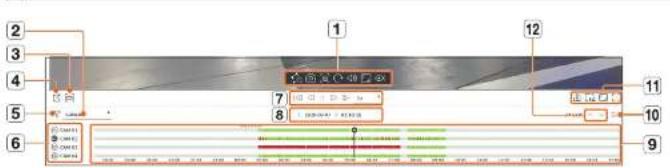
| Öğe Aplıkama | ||
| 1 | Video kontrolü | Video kontralü işlevini kullanabilirsiniz.➤➤Video penkeresinde bir alanı beliterek alulli arama çalıştır.➤➤Video ekranın görüntü olarak kayıder.➤➤Ekanda seçilen alanı yakınlıştır. Yalnızca teke ekran bölgesinde çalışır.➤➤➤Görüntıyıl 50 derece döndanılmış olarağıntüller. (Bu işlev bazı modellerde desteklenmemektedir.)➤➤➤Sesi açar veya kapatır.➤➤➤Video görüntüleme boyuturu değişmiştir.➤➤➤➤Balık gazılı kamerada düzeltme yapınak için ayır moduna giler.Yalnızca video何时inliği 1 : 1 olduğunda çalışır. Bazı modeller bu işlevi desteklenmez. |
| 2 | Çakuşan Veriler | Liste, aynı saat dilimindeki çalışan verilelinin sayısına göre görüntülenir.Bir kanalda seçilen zamanda saat veya saat dilimi değişikliği nedeniyle çalışan bir video olduğunda görüntülenir. |
| 3 | Dışa aktarma bölümü | Dışa aktarma biliimii ayanını açar veya kapatır. Dışa aktarma için bir hastlangıç ve bitiş zamanı seçebilirsiniz. |
| 4 | Dışa aktar Oynatlıkta olduğunuz kanalın videosunu dışa aktarabilirsiniz. | |
| 5 | Filtre Zaman çangisini görmek için olay çişelenini filtreleyebilirsiniz. | |
| 6 | Kanal Kanal ve camera adı görüntülenir. | |
| Öğe Açıklama | ||
| 7 | Oynatma kontrolü Video oynatmayı kontroı edebiliriniz. | |
| 8 | Tarlıh/Saat Tarlıh/şaat ayantını yaşın. | |
| 9 | Zaman çizgisi Oynatma konumunu taşıyon ve olay verilerini fourthüleyin. | |
| 10 | Kanalı Göster/Gizle | Zaman çizginsinde fourthülenen kanalı sayısumı fourthürebiliriniz. En fazla 4 zaman çizgisi kanalı fourthülenelbilir. |
| 11 | Durum Carlu, kajat ve ağ durumunu kontrol edebiliriniz. | |
| Tüm desenleri kaldır Tüm eklanlan video penceresinden kaldır. | ||
| Tam görüntü boyutu Video fourthüleme boyuturu değişinin. | ||
| Tam ekran Göründüdy biyüüllip tam ekrama yerleşitilmiş halde fourthüleyin. | ||
| 12 | Önceki/Sonralı Kanal | Önceki/sonralı kanalın zamun çizgimi kontrol edebiliriniz. |
ARAMA SONUÇLARINI OYNATMA
Zaman Çizgisi Ayarı
Oynatma konumunun yerini değiştirebilir ve zaman çizgisini yakınılaştırabilir ve uzaklaştırabilirsiniz.

- Zaman çizgisinde istediğiniz oynatma konumuna tıklayın.
Oynatma başlangıç konumu taşınır. - Dynatma konumunu ilk videonun başlangıç noktasına taşmak için zaman çizgisinin sol tarafından başlangıç noktasına tildayın.
- Kaydedilen videonun karşılık gelen küçük resmini görmek için farenizi zaman çizgisinin üzerine yerleştirin.
- Zaman çizgisine tıklayın ve zaman çizgisini yakınlastırmak veya uzaklaştırmak için fare tekerleğini kullanın.
Şu sırayla değişir : 24 saat-12 saat-6 saat-3 saat-1 saat-30 dakika-15 dakika-5 dakika-1 dakika. - Zaman çizgisinin zaman çizgisi büyümesi, zaman çizgisinin sağ üst kısmında görüntülenir.
- Zaman çizgisi önceki veya sonraki yakınlaştırmasını görmek için, yakınlaştırma yapıp zaman çizgisini sağa veya sola sürükleyin.
Zaman Çizgisi Kanalını Açma
Birden fazla kanalın zaman çizgisini görüntüleyebilirsiniz.

bar
| Category | Value | |---|---| | Cot 1 | 14.60 | | Cot 2 | 14.70 | | Cot 3 | 14.80 | | Cot 4 | 14.90 | | Cot 5 | 15.00 | | Cot 6 | 15.10 | | Cot 7 | 15.20 | | Cot 8 | 15.30 | | Cot 9 | 15.40 | | Cot 10 | 15.50 | | Cot 11 | 15.60 | | Cot 12 | 15.70 | | Cot 13 | 15.80 | | Cot 14 | 15.90 | | Cot 15 | 16.00 | | Cot 16 | 16.10 | | Cot 17 | 16.20 | | Cot 18 | 16.30 | | Cot 19 | 16.40 | | Cot 20 | 16.50 | | Cot 21 | 16.60 | | Cot 22 | 16.70 | | Cot 23 | 16.80 | | Cot 24 | 16.90 | | Cot 25 | 17.00 | | Cot 26 | 17.10 | | Cot 27 | 17.20 | | Cot 28 | 17.30 | | Cot 29 | 17.40 | | Cot 30 | 17.50 | | Cot 31 | 17.60 | | Cot 32 | 17.70 | | Cot 33 | 17.80 | | Cot 34 | 17.90 | | Cot 35 | 18.00 | | Cot 36 | 18.10 | | Cot 37 | 18.20 | | Cot 38 | 18.30 | | Cot 39 | 18.40 | | Cot 40 | 18.50 | | Cot 41 | 18.60 | | Cot 42 | 18.70 | | Cot 43 | 18.80 | | Cot 44 | 18.90 | | Cot 45 | 19.00 | | Cot 46 | 19.10 | | Cot 47 | 19.20 | | Cot 48 | 19.30 | | Cot 49 | 19.40 | | Cot 50 | 19.50 | | Cot 51 | 19.60 | | Cot 52 | 19.70 | | Cot 53 | 19.80 | | Cot 54 | 19.90 | | Cot 55 | 20.00 | | Cot 56 | 20.10 | | Cot 57 | 20.20 | | Cot 58 | 20.30 | | Cot 59 | 20.40 | | Cot 60 | 20.50 | | Cot 61 | 20.60 | | Cot 62 | 20.70 | | Cot 63 | 20.80 | | Cot 64 | 20.90 | | Cot 65 | 21.00 | | Cot 66 | 21.10 | | Cot 67 | 21.20 | | Cot 68 | 21.30 | | Cot 69 | 21.40 | | Cot 70 | 21.50 | | Cot 71 | 21.60 | | Cot 72 | 21.70 | | Cot 73 | 21.80 | | Cot 74 | 21.90 | | Cot 75 | 22.00 | | Cot 76 | 22.10 | | Cot 77 | 22.20 | | Cot 78 | 22.30 | | Cot 79 | 22.40 | | Cot 80 | 22.50 | | Cot 81 | 22.60 | | Cot 82 | 22.70 | | Cot 83 | 22.80 | | Cot 84 | 22.90 | | Cot 85 | 23.00 | | Cot 86 | 23.10 | | Cot 87 | 23.20 | | Cot 88 | 23.30 | | Cot 89 | 23.40 | | Cot 90 | 23.50 | | Cot 91 | 23.60 | | Cot 92 | 23.70 | | Cot 93 | 23.80 | | Cot 94 | 23.90 | | Cot 95 | 24.00 | | Cot 96 | 24.10 | | Cot 97 | 24.20 | | Cot 98 | 24.30 | | Cot 99 | 24.40 | | Cot 100 | -14.60 | The chart displays the values for each category at different time points (e.g., 'Jan' and 'Apr') on the x-axis, with the y-axis representing the corresponding value for each category at that time point.- Zaman çizgisinde 1 - 4 kanalı görüntülemek için <≡↑>, <≡↓> simgelerine tıklayabilirsiniz. Seçilen kanal kadar zaman çizgisi görüntülenir.
- Önceki veya sonraki kanala geçmek için <âshıngesine tıklayın.
- Kaydedilen videoun karşılık gelen küçük resmini görmek için farenizi zaman çizgisinin üzerine yerleştinin.
Oynatma Düğmesi Adı ve İşlevi
Duraklatmadaki durum
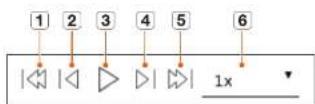
Oynatmadaki durum
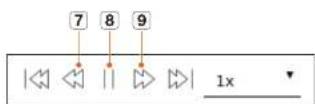
| Öğe Açıktama | ||
| 1 | Önceki olay Önceki olay videosuna ginin. | |
| 2 | Önceki kare Kilit karçey (1-frame) geri giờ. | |
| 3 | Oynatma Videoyu oynatin. | |
| 4 | Sonraki kare Bir kare veya daha falta ileri ginin. | |
| 5 | Sonraki olay Sonraki olay videosuna ginin. | |
| 6 | Hz | Video oynatma Sunrise section.Hz: x1/8, x1/4, x1/2, x1, x2, x4, x8, x16, x32, x64, x128, x256 |
| 7 | Hızlı Gerl Sarma | Ters yönde oynatmak için kullanılır.Hz: x1/8, x1/4, x1/2, x1, x2, x4, x8, x16, x32, x64, x128, x256Ekran bölmesine bağlı olarak, maksimum hız simultaneous osabilir. |
| 8 | Duraklat Videoyu durakutın. | |
| 9 | Hızlı İleri Sarma | İleri yönde oynatmak için kullanılır.Hz: x1/8, x1/4, x1/2, x1, x2, x4, x8, x16, x32, x64, x128, x256Ekran bölmesine bağlı olarak, maksimum hız simultaneous osabilir. |
ARAMA SONUÇLARINI DIŞA AKTARMA
Arama sonuçlarını bir dosyaya aktarabilirsiniz.
- < □> düğmesine tıklayın.
- Dışa aktarmak için bir düzen ve kanal seçin.
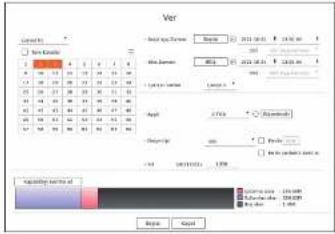
- Başlangıç tarihini/saatini ve bitiş tarihini/saatini seçin.
- Chazın saat dilimini değiştirdiyseniz DST uygulanıp uygulanmayacağını seçin.
- Burada bindirme seçimini yapın.
Bir kanalda seçilen zamanda saatin veya saat diliiminin değiştirilmesiyle çıkan veriler meydana geldiğinde görüntülenir.
- Depolama cihazını seçmek için < > simgesine tıklayın.
-
-
Lütfen depolama dosyası tipini seçin.
-
SEC : Doğrudan PC'nizde oynatılabilen kendi dosya biçiminizde dışa aktarabilirsiniz. Dışa aktarma klasöründe bulunan görüntüleyiciyle oynatabilirsiniz.
- Dışa aktılanı video için şüre ayarlamak üzere
seçeneğine Uklayın. üğesini işaretlersiniz, dışa aktılanı videoya metin verilerini kaydedebilirsiniz. - Kayıt Cihazı : Yalnızca kayıt cihazında oynatılabilen bir dosyaya dışa aktarma yapabilirsiniz.
-
AVI : Popüler medya oynaticılarla uyumlu bir AVI biçiminde dışa aktarabilirsiniz.
-
Dışa aktarılacak dosyanın kaydedileceği yolu kontrol edin. Yalnızca kaydedilecek dosya adı değiştirilebilir.
-
Depolama kapasitesini kontrol etmek için
seçeneğine tıklayın. -
düğmesine tıklayın.
Dişa aktarma tamamlandığında, onay penceresi görüntülenir.
- Çikmak için
düğmesine tıklayın.
-
Kamera, kayıt, olay, aygıt, ağı ve sistem ortamı ayarlarını yapar.
AYARLARIN EKRAN DÜZENI
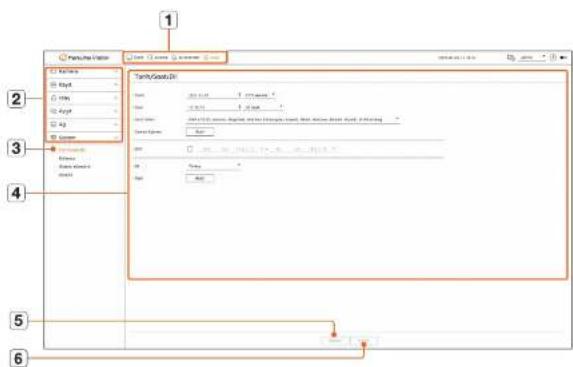
| Öğe Agıklama | ||
| 1 | Menü Menü ekrarına gitmek için her bir mentiye tıklayın. | |
| 2 | Üst menü listesi Ayarlan yapılandırın veya mervcut ayarlan değiştirmek için bir ana öğje seçin. | |
| 3 | Alt menü listesi Seçilen ana menörün alt menüleri artı Sandan ayarlumuk isteriğiniz öğeyi seçin. | |
| 4 | Aymnolı Menü | Değiştirmek ve isteriğiniz değeri gitmek için isteriğiniz diğerin giriş alanını tıklayın. |
| 5 | Uygula Değiştrilon ayarlan uygular. | |
| 6 | Kurtar Değişlikteri önce kullanılan ayarlana geri dininin. | |
KAMERAYI AYARLAMA
Kanal kurulumu, kamera ayarları ve profillerin yanı sıra kamera şifresiyle ilgili ayarlara erişebilirsiniz.
Kanalı Ayarlama
Her kanal için bir ağ kamerası kaydedip aralarında bağlantı kurabilirsiniz.
Ayar > Kamera > Kanal Kurulumu
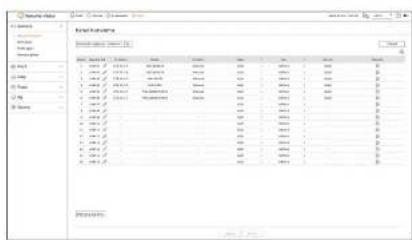
^Ayar > Kamera > Kanal kurulumu^* menüsünde bir kameray ilk kez kaydettiğinizde, kamera ayarı ekranı göriintülenerektor. Aynımlar için, içindekiler tablosunun "Başlangıç" > Kamera Ayarı sayfasına bakın.
- □□: ilgili kanalın kamerasını liste veya küçük resim olarak görüntüler.
- ONVIF ile aranan kamera önlizleme sunmaz.
- Kamera Adı : Kamera Adı girin, Boşluklar dahil en fazla 15 harf girebilirsiniz.
- IP Adresi : Bir ağ kamerasının IP adresini görüntüler.
• Model: Kameranın model adını gösterir. - Protokol: Kayıtlı ağ kamerasının protokol bilgilerini gösterir.
-
Video
-
AÇIK/KAPALI : Seçilen kanalın kamerasını AÇIK/KAPALI konuma getirebilirsiniz. Kamera videosu kapaltılmışa, boş bir ekran görüntülenir.
- Gizli1 : Seçilen kanalın videosunun dışındaki bilgileri gösterir.
Gizliliğin korunması için kayıt devam ederken videoyu görüntülemez. - Gizli2 : Kayıt devam ederken boş ekrandan başka bir şey göstermez.

Kanal
- Ses
konumuna ayarlanmışsa, kanalın sesini Canlı ekranda ACIK/KAPALI konuma getirebilirsiniz. konumuna ayarlanmışa, kanalın sesi Canlı ekranda kapalıdır ve kaydedilmez.
• Durum : Bağlantı durumunu gösterir.- Düzenle: Kameranın bağlantı bilgilerini değiştirebilirsiniz.
- Yükselt: Kameranın sürümünü kontrol edebilir, sürümı yükseltebilir ve durumu yükseltebilirsiniz.
- PoE çıkış durumu : Bu, PoE desteği sunan ürünler için bağlı PoE'nin mevcut durumunu gösterir. PoE'yi destekleyen ürünler için 'Model tarafından desteklenen işlevler' sayfasına bakın.
Sistemi başlatikkan sonra bir kamerayı kaydedemiyorsanz, ağı ayanını kontrol edin. Sistem başlatırken ve ağı ayan sıfırlanırken, kameranın ağı bant genişliği ürtünün ağı bant geniş liginden farklı olacak, dolayısıyla bir kamerayı kaydetmek imkansız olacaktır.
Ağ Kameralarının Otomatik Olarak Kaydedilmesi
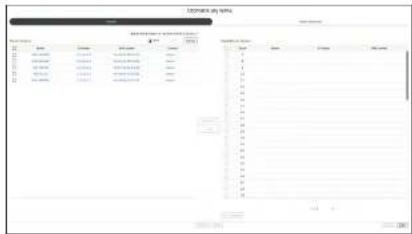
alanında, düğmesine tıklayın. penceresi görünür.
- Kamerayı otomatik olarak arayıp kayıdetmek için canlı ekrandaki cihaz listesinde <imgesine tıklayn.
-
listesinden kaydedilecek bir kamera seçin ve düğmesine tıklayın. Seçilen kamerayı listesinden kontrol edebilirsiniz. -
Daha önceden kaydedilmiş bir kamera listede mavi renkle işaretkenir.
-
Eğer kamerayı tekrar ararsanz veya IP'niz DHCP sunucusu tarafından atanmayan eki bir IP ise (km -192.168.1.100), bu durumda
diğmesine hasarak yeni IP'nin atanıp atanmadığını kontrol edin.
, kamera kinlik doğrulama durumuru gösterir. durumunda, <∅> simgesine tikiyarak kamera kırkınlı ve şüresini giin.
■ Listeyi bu isitoya göre listelemek için listenin en üstündeki başlığa tıklayın. -
Kameranın IP adresini değiştirmek için,
listesinden istediğiniz kamerayı seçin ve - Kayıtlı kamera kanalını ayarlamak için ekranın alt kısmındaki
düğmesine tıklayın. - Seçilen kamerayı kaydetmek için, ekranın sağ altındaki
düğmesine basın.
Bir kamerayı kullanıcı hesabı kullanarak (yönetici hesabı değil) kaydederseniz, kamera özellikleri sınırlı olabilir.
- Kamera veb görüntüleyicisinde kamera kimliğini/şifresini değiştirilğiniz zaman, kamera Kayrt Ghazına önceden kaydedilmişse, Kayrt Ghazında kaydedilmiş kamera kimliğini/şifresini de değiştirmeniz gerekir.
- Kamera fabrika ayarianna sıfırlandığı zaman, varsayılan clarak "Ayar > Kamera > Kamera şifresi" kısmında ayarlanmış Kimlik ve şifreye geçiş yapar.
- Kameranın kimliği ve şifresi zaten ayarlanmışsa, kayıtlı bilgiler "Ayar > Kamera > Kamera şifresil" kısmında ayarlanmış Kimlik ve şifre ile eşleşir.
■ Wisenet kamera Wisenet protokolu ile kaydedilirken, üçüncü taraf bir kamera OXVIF protokolu ile kaydedilir.
DHCP sunucusu çalışıran bir cihaz asla bir PoE portuna veya kamera ayar portuna bağlanmamaldir. (Öm. yönlendirici) - Kameranz kendi güç kaynağı ünitesini kullanıyorsa, kamerayı manuel olarak veya otomatik olarak kaydetmeniz gereidir.
■ PoEyi deslekleyen ürünler için "Model tarafından desteklenen işlevler" sayfasına bakın.
ayar
Bir Ağ Kamerasını Manuel Olarak Kaydetme
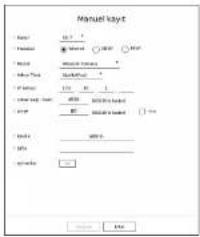
-
alanında, düğmesine tıklayın. -
penceresi görünür.
- Canlı ekrandaki cihaz listesinde <1> işareline tıklayarak kamerayı manuel olarak kaydedebilirsiniz.
- Kameraya bağlanmak için kullanılan bir kanal ve protokolü seçin.
Giriş öğeleri seçilen protokole göre değişiklik gösterebilir.
- Wisenet: Wisenet kameranın protokolü kullanılabilir.
- ONVIF : Kameranın ONVIF protokollerini desteklediği anlamına gelir. Adı listede bulunamayan bir kamerayı bağlarken,
Bir kameranın ONVIF ile kaydeildiği durumlarda, kamera ile depolama cihazı arasındaki sistem saati farkı 2 dakika veya daha fazlaysa, kameray kaydedemezsiniz. Bu durumda, kamera ve depolama cihazının saatlerini eşitleyin.
- RTSP : Gerçek zamanlı akış için "Gerçek Zamanlı Akış Protokolü (RTSP)" olan RFC 2326'ya uyumlu.
seçeneğini seçerseniz, aşağıdaki öğeleri ayarlayın.
• Model : Bir kamera modeli seçin.
- Bilinmeyen : Kamera modeli tespit edilemediğinde seçin.
- Wisenet Camera : Hanwha Vision'in kameralarını ve şifreleyicilerini kaydedebilirsiniz.
- Wisenet Multi-Channel : Hanwha Visionın çok yönlü kameralarını ve çoklu görüntü çeken kameralarını kaydedebilirsiniz. Çoklu kanalı kamera, bir gövdede birden fazla kamera modülü içeren bir kameradır. Kameranzu Kayıt Cihazına otomatik olarak kaydetmek, aynı anda birden fazla kanalı kaydetmenize imkan tanır. Ancak, kamerayı manuel olarak kaydetmek istiyorsanz, her seferinde bir kanalı kaydetmeniz gerekir.
- Adres türü : Kameranın adres türünü seçin.
■ Desteklenen adres türüli, bağlı türinin tipine bağlı olarak değişhebilir.
- IPv4/IPv6 : Kameranın IP adresinin manuel olarak girilmesi için kullanılır.
Wisenet DDNS : Yalnızca kamera Wisenet DDNS(ddns.hanwha-security.com) sunucusuyla kaydedildiğinde kullanılabilir. DDNS Kimliği için kayıtlı alan adını girin.
Örn.) http://ddns.hanwha-security.com/snb5000; Wisenet DDNS için "snb5000" girin.
- URL : URL adres girişi için kullanılır.
- Her bir kamera tarafından desteklenen DDNS özellikleri, ilgili kameranın kullanım klavuzunda kontrol edilebilir.
• IP Adresi : Kameranin IP adresini girin.
■ Kamera tipine bağlı olarak, bazı ohaz bağlantı noktaları desteklenmeyecektir.
- HTTP/HTTPS: Kameranin HTTP/HTTPS portunu girin.
- TLS etkinleştirilmesse HTTPS bağlantı noktasını ayarlayabilirsiniz.
- TLS : TLS'nin kullanılıp kullanılmayacağını belirtebilirsiniz.
- Kimlik : Kaydetmek istediğiniz kameranın kimliğini girin.
- Şifre : Kaydedilecek kameranın şifresini girin.
- Ayrıntılar : Akış modunu ayarlayabilirsiniz.
seçeneğini seçerseniz, aşağıdaki öğeleri ayarlayın.
• IP Tipi : Kameranın IP tipini seçin.
• IP Adresi : Kameranın IP adresini girin.
- HTTP/HTTPS: Adres türü IPv4 veya IPv6 ise bağlantı noktası numarasını girin.
■ TLS etkinleştirilmesse HTTPS bağlantı noktası ayarlayabilirsiniz.
- TLS : TLS'nin kullanılıp kullanılmayacağını belirtebilirsiniz.
- Kanal : Kameranın kaydedileceği kanalı girin.
- Kimlik: Kamera kımlığınl girin.
- Şifre : Kamera şifresini girin.
- Ayrıntılar : Kimlik doğrulama modunu ve akış modunu yapılandırabilirsiniz.
seçeneğini seçerseniz, aşağıdaki öğeleri ayarlayın.
- URL : RTSP erişim adresinizi girin. Daha fazla bilgi için, kameranızın kullanım kılavuzuna bakın.
- Kimlik: Kamera kimliğini girin.
- Şifre : Kamera şifresini girin.
- Ayrıntılar : Akış modunu ayarlayabilirsiniz.
ONVIF veya RTSP protokovü seçilmişse, Akış modunu Ayrıntılar bölümlünde ayarlayabilirsiniz.
- TCP: Ag kamerasına bağlantı "TCP üzerinden RTP" modunda çalışır.
- UDP : Ağ kamerasına bağlanlı "UDP üzerinden RTP" modunda çalışır.
- HTTP: Ag kamerasına bağlantı "TCP (HTTP) üzerinden RTP" modunda çalışır.
- HTTPS: Ag kamerasına bağlantı TCP (HTTPS) üzerinden RTP' modunda çalışık
Kamera kaydının hata ayrıntılarını kontrol etmek istiyorsanız
Kamera kaydetme işleminiz başarısız olduysa, hatanın nedeni görüntülenir.
- Bilinmeyen hata nedeniyle bağlantı başarısız. : Bu mesaj, kameranın bilinmeyen bağlantı durumu nedeniyle kaydedilmemesi durumunda görüntülenir.
- Kamera hesabının kilitilenmesi nedeniyle erişim başarısız. : Kamera hesabında oturum açmak için 5 defa yanlış kimlik/şifre girdiğinizde, bu mesaj görüntülenir. 30 saniye sonra tekrain oturum açmayı deneyin. Aynı mesaj görüntülenirse, dışarıdan birisinin kamera hesabınza erişmeye çalışp çalışmadığını kontrol etmeniz gerekebilir.
- Başarılı şekilde bağlandı. : Bu mesaj kamera başarılı şekilde bağlandığında görüntülenir.
- Yanlış model bilgisi. Doğru model bilgisini girin.: Bu mesaj, kameranın kaydedilmesi için verilen model bilgisinin yanlış olması durumunda görüntülenir.
- Kimlik doğrulama başarısız oldu : Bu mesaj, kameranın kaydedilmesi için verilen kimliğin veya şifrenin yanlış olması durumunda görüntülenir.
- Eşzamanlı çok sayıda kullanıcı olması nedenlyle bağlantı başarısız oldu. : Bu mesaj, eşzamanlı kullanıcı sayısının üst sınırı aşması durumunda görüntülenir.
- Yanlış HTTP portu bilgisi nedeniyle bağlantı başarısız oldu. : Bu mesaj, kameranın HTTP port numarasının geçersiz olması durumunda görüntülenir.
- Bağlantı başarısız oldu. Bilinmeyen bağlantı durumu; : Bu mesaj, kameranın bilinmeyen hata nedeniyle bağlanamaması durumunda görüntülenir.
- Kullanıcı Model Değiştirme: Yeni bir kamera kaydedilirken, kullanıcı modeli
olarak ayarlamışsa, kamera adı cihazın varsayılan adına göre adlandırılır. Otomatik kayıt başarısız olursa, kullanıcı kaydedilecek kameranın model adını değiştirebilir.
Kamera profilini düzenlemek için
Profili değiştirmek için, İçindekiler bölümünde "Ayar > Kamerayı Ayarlama > Profillerl Ayarlama" sayfasına bakın.

Kayıt Cihazı kullanılmorsa, canlı, kayıt ve ağ profil için 3 farklı profil ayarlamanız durumunda, bir kamera farklı akış biçimlerine sahip olacak ve buna uygun video profeslan Üretecektir. Özellikle, canlı profilin kullanılan elkran ayırma moduna bağlı olarak değişbileceğini unubmayın.
- Kameralarda, yaluzca bir profil uygulanırsa, üretilen kare hızı, profilin belirledigi biçimde sabittenir, birden fazla profil uygulanırsa, üretilen video akuprin kare hızı garantlenmez. Ömeğin, 2 adet 30 kare/isn profil uygulanırsa kamera 20 kare/isn'ik akıplar aktarabilir.
Ağ Kamerasını Silme
alanındaki düğmesine tıklayın. - Silme penceresi görünüğünde, silinecek kamera kanalını seçin.
- Tiim kanallar için kameralan seçmek istediqinizde
- Seçilen kanalın kamerasını silmek için
düğmesine tıklayın.
Ağ Kamerası Yazılımını Yükseltme
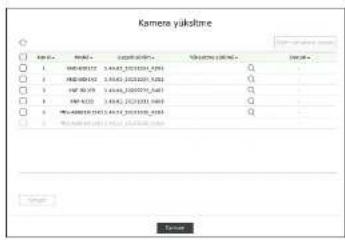
- Kanal : Kanal bilgisini görüntüler.
- Model : Kamera modeli bilgilerini görüntüler.
- Geçerli sürüm : Geçerli kamera yazılımı sürümünü görüntüler.
- Yükseltme sürümü : Yükseltilecek yazılım sürümünü görüntüler.
- USB içindeki yazılımı manuel olarak seçmek için < Q > düğmesine basın.
- < □> bir uzak sunucu üzerinden yükseltme yapılacağını gösterir.
- Durum : Devam eden yükseltme durumunu görüntüler (yükseltiliyor, başarılı, başarısız).
alanındaki düğmesine basın. -
Bağlı kameralar arasında yükseltilebilir kanal listesini görüntüler.
-
Uzak sunucuda dela yeni bir yazılım varsa, yilkseltme siriumii görtiintilenir ve onay kutusu otomatik olarak seçilir.
■ Yükseltme siunimünü çöremiyorsanız, yükseltme siunümü bilqisini sunucudan almak için <→> Künjmesine basabilirsiniz. - Ayyıla kamera yazılımını içeren bir USB kamera bağlayın ve USB'deki yazılım dosyasını kontrol etmek ve seçmesi için
düğmesine basın.
-
Bir kanal seçin ve yazılımı aynı modele bağlı diğer kanallara lek şelerde uygulamak için
düğmesine basın. -
Yükseltmek istediğiniz kanalın kutusunu işaretleyin.
-
düğmesine tıklayın. Kamera yazılımı güncellemesi başlar. -
Yükseltme sırasında başka bir menüye gidebilirsiniz.
- Yükseltme sırasında
düğmesine tıklatarak yükseltmeyi durdurabilirsiniz. - Yükseltme tamamlandığında, sonucu açılır pencerede görebilirsiniz.
■ Yazılım yükselmesi sadece Wisenet protokolü ve kameranın yönetici hesabı ile bağlanmış kanallar için kullanılabilir.
- Yükseltme sunümü, kameranın yazılımı güncel olmadığı halde görüntülenmiyorsa, aj ayarlanrı kontrol edin.
- Üst USB klasöründe 50'den fazla yazılım dosyası varsa, dosya taranmayabilir.
USB aracılığıyla yükseltme sırasında USB ayıttan Oklahoma, sistem yeniden başlatılabilir. - Yüksellilecek kameraya bağlı olan kanalın video verileri kaydedilemeyebilir.
■ Yukseltme tamamlanana kadar HDD'yi biçimlendimeyin. Yukseltme başarısız olabilir.
ayar
Kamera İşlevlerini Ayarlama
Seçili kameranın canlı videosunu görüntülerken kamerayı ayarlayabilirsiniz.
Ayar > Kamera > Kmr Ayari
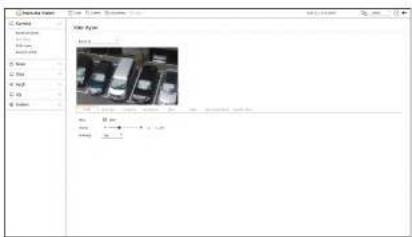

■ Bu özelliği aşağıdaki durumlarda kullanabilirsiniz :
1. Wisenet protokollerine bagi kamera.
2. Yönetici yetkilenyle bağlanmış kamera.
- Kamera ayanyla ilgili ayrımlı bilgi edinmek için kamera kullanın klevuzuna bakır.
Avarlar ve islevsel özellikler her kamerava göre değişir.
■ Buislev bazı modellerde desteklenmemektedir.
SSDR
Karanlık ve aydınlık alanlar arasında belirgin bir fark varsa, tüm alanın parlaklık seviyesini korumak için karanlık alanların parlaklığını artının.
Burada Mod, Düzey ve D-Aralığı ayarlarını yapabilirsiniz.
Arka lşık
Hem parlak hem de karanlık alanılan görüntüleyebilirsiniz.
Burada Mod, WDR düzeyi, WDR siyah düzeyi ve WDR beyaz düzeyi ayarlarını yapabilirsiniz.
Pozlama
Kameranızın pozlamasını ayarlayabilirsiniz.
Parlaklık, obtüratör, SSNR, Sens-up, iris/objektif ve AGC'yi ayarlayabilirsiniz.
- Parlaklık : Pozlama değerini belirleyerek parlaklığı ayarlar.
- Obtüratör : Kamera obtüratör hızını kontrol ederek parlaklığı ayarlar. Obtüratörü seçerseniz aşağıdaki öğeleri ayarlayabilirsiniz.
- Oto : Kameranın obtüratör hızını kontrol ederek parlaklığı otomatik olarak ayarlar.
- ESC (Electronic Shutter Control) : Obtüratör hızını çevrenin parlaklığına göre kontrol ederek parlaklığı otomatik olarak ayarlar.
- Manuel : Kameranın maksimum/minimum obtüratör hızını manuel olarak seçerek parlaklığı ayarlayın.
-
Titr. Önleyici : Farklı aydınlatma ve dikkat frekansı nedeniyle ekran bulunıklığı oluştuğunda videodaki titremeyi azaltır. Titreme önleyici frekansı seçildiğinde obtüratör hızı ayarlanamaz.
-
SSNR: Karanlık yerlerde bile gürültüyü azaltıp ardil görüntüleri en aza indirerek parlaklığı ayarlar.
- Sens-up : Obtüratör hızını mevcut ışığın parlaklığına göre otomatik olarak ayarlar.
- Iris/Lens: Kamera IRIS ve objektifini otomatik veya manuel olarak ayarlayarak parlaklığı ayarlar.
- AGC : Görüntüler karanlıkta çekildiğinde kameranın elektrik sinyalini güçlendirerek parlaklığı ayarlar.
Gün/Gece
Renk ve kontrasti ayarlamak için modu değiştirebilirsiniz.
Burada Mod, Bekl. Sür., Negatif Renk, Süre, Alarm girişi, Parlaklık Değiştirme, Gündüz/Gece Sonrası Basit Odaklama ve Etkinl. Süresi (Renk) ayarlarını yapabilirsiniz.
-
- Renk: Görüntüler her zaman renkli görüntülenir.
- S/B : Görüntüler her zaman siyah beyaz görüntülenir.
- Oto : Video, normal ortamlarda renkli, gece olduğunda siyah beyaz görüntülenir.
- Harici : Harici bir kızilötesi kamerayı terminaldeki alarma bağlayarak renkli veya siyah beyaz bir video görüntüler.
seçimini yaptığınızda öğede alarmi ayarlayın. - Takvim : Renkli video etkinleştirme süresini doğrudan girerek video çıkışı modunu kontrol eder.
ögesine tıklayıp etkinleştirme süresini girin.
Özel
Burada DIS (Dijital Görüntü Stabilizasyonu), B. Gdr ve Buğ. Gid. Düzey ayarlarını yapabilirsiniz.
Odak
Kameranızın video odağını ayarlayabilirsiniz.
Burada Odak, YAKINLAŞTIRMA, Basit Odak ve Odaklamayı Başlat ayarlarını yapabilirsiniz.
Video döndürme
Döndürme/ayna efekti modlarını ve koridor görünümünü ayarlayabilirsiniz.
Gizlilik alanı
Giziliği korumak için, kamera görüntüsünde gizlenecek bir alan ayarlayabilirsiniz. Gizlilik ayannı kullanıp kullanmamayı seçebilir ve en fazla 32 yeni gizlilik alanı ayarlayabilirsiniz.

- Bir PTZ kamerada ayarları yapılandırmanız miimkiin değildir ve için verildiğinde ise ayarlanan bölge yanlış olabilir.
Profilleri Ayarlama
Kayıt Profilini Ayarlama
Kayıt yapmak için ağ kamerasına (her kanala bağlı) talimat vermek için video profili ayarlarını yapılandırabilirsiniz.
Ayar > Kamera > Profil ayarı > Kayıt
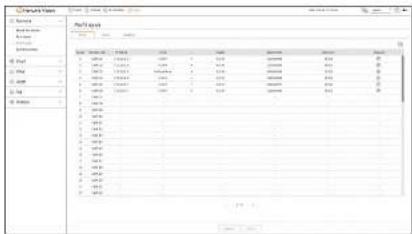

- Yalnızca kamera tarafından desteklenen profilerin ayarlarını yapılandırabilirsiniz.
- Kayıt ve ağı için kullanılan profiler farklısa kameranın video akışı, kamerada belirtilen kare hızıyla uyumlu olmayabilir.
- Kamera profilini ayarlarken, Kayt/Canlı/Uzak profili için aynı kodek ayarını yapmanız önerilir.
• □□: Ilgili kanalın kamerasını liste veya küçük resim olarak görüntüler.
- Kamera Adı : Kamera adını görüntüler.
- IP Adresi : Bir ağı kamerasının IP adresini görüntüler.
- Profil : Seçilen kanal için kayıt profilini seçebilirsiniz.
- Kodek : Seçilen kanal için kodek kontrolü yapabilirsiniz.
- Çözünürlük : Seçilen kanal için çözünürlüğü seçebilirsiniz.
- Kare Hızı : Seçilen kayıt profili için kare hızını ayarlayabilirsiniz.
- Düzenle: Kamera profillerini ekleyebilir, değiştirebilir ve silebilirsiniz.
Canlı Profili Ayarlama
Ağ kamerasının canlı aktarım ayarlarını değiştirebilirsiniz.
Ayar > Kamera > Profil ayari > Canlı
• : İlgili kanalın kamerasını liste veya küçük resim olarak görüntüler.
- Kamera Adı: Kamera adını görüntüler.
- IP Adresi: Bir ağ kamerasının IP adresini görüntüler.
- Canlı Değiş : Canlı profil ayar modunu seçebilirsiniz.
- Oto : Canlı izleme profilinde, kamera kaydı sırasında otomatik olarak oluşturulan 'Live4NVR' profili ile birlikte, her bir bölme modu için optimize edilmiş bir profil görüntülenir.
- Manuel : Canlı izleme, kayıtlı kamera profilleri arasından kullanıcıının seçtiği profille gerçekleştirilir.
- Kayıt : Canlı izleme, kayıt için ayarlanan profille gerçekleştirilir.
• Profil : Kamera profilini ayarlayabilirsiniz.
- Kodek: Seçilen profilin kodeğini gösterir.
- Çözünürlük: Seçili profilin çözünürlüğünü gösterir.
- Kare Hızı : Seçili profilin kare hızını gösterir.
- Düzenle : Kamera profilierini ekleyebilir, değiştirebilir ve silebilirsiniz.
ayar
Uzak Profili Ayarlama
Ağa aktanılan video profilini ayarlayabilirsiniz.
Ayar > Kamera > Profil ayari > Uzaktan
- : ilgili kanalın kamerasını liste veya küçük resim olarak görüntüler.
- Kamera Adı: Kamera adını görüntüler.
- IP Adresi: Bir ağ kamerasının IP adresini görüntüler.
• Profil : Bağlı kamera için ağ profilini seçin. - Kodek: Seçili ağ profilinin kodek bilgisini gösterir.
- Çözünürlük : Seçili ağ profilinin çözünürlüğünü gösterir.
- Kare Hızı : Seçilen ağ profilinin kare hızlarını gösterir.
- Düzenle : Kamera profillerini ekleyebilir, değiştirebilir ve silebilirsiniz.
Ağ ve kayıt için kullanılan profiler farklıya kameranın video akışı, kamerada helirtilen kare hızıyla uyumlu almayabilir.
Profilleri Düzenleme
Her kanal için kayıtlı ağ kamerasının video ayarlarını değiştirebilirsiniz.
Ayar > Kamera > Profil ayari
- Kanal Seçimi: Video iletim ayarlarını değiştirmek için kamera kanallanını seçebilirsiniz.
- Ekle : Kamera profili ekleyebilirsiniz. Ekleme penceresini başlatmak için
düğmesini tıklayın.
Bilgileri girin ve listeye eklemek içindüğmesini tıklayın. - Sil : Seçilen profili listeden silebilirsiniz.
- Diğer kanallara uygula :
oğesini seçerseniz, "Diğer kanallara uygula" onay
penceresi görünür.
Ayarların uygulanacağı kanalları seçikten sonra, bunları seçilen kanallara uygulamak içinögesini tiklayın. - Profil: Kamera ayarlarında bağlı olan kameranın video profilini kontrol edebilirsiniz.
- Kodek : Seçilen kanalın kodekini kontrol edebilirsiniz.
- Çozunürlük : Seçilen kanalın çözünürlüğünü değiştirebilirsiniz.
- Kare Hızı : Seçilen kanalın kare hızını değiştirebilirsiniz.
- Bit hızı kontrol : Seçilen kanalın bit hızını değiştirebilirsiniz.
- Tip : O anda uygulanan profili görüntüler.
- Her bir ürün için belirli profil ayarlarını değiştirinseniz, kare hızının ayar aralığı değiştirilebilir.
Örn.) İlk profilin kare hızını 30 K/s olarak ayarlarsanız, kindi profilin ayar aralığı 15 K/s olarak değiştirilebilir.
Kodek, çözünürlük ve kare holari dışındaki aydar kamera web görüntüleyicisinin ayar menüsünde değiştinlebilir. Kamera web görüntüleyici
için, İçindekiler bölümlinde 'Kurulum Görüntüleyici > Kamerayı Ayarlama > Kmr Ayan' sayfasına halın. Barglantr için
- Geçerli profil ayarlarını değiştirinseriz, kayıt sırasında veya canlı ekranda oynatma işleminin kesilmesi sorunuyla karşılaşabilirsiniz.
- Kamerancın ayar sayfasında yapılan değişiklider anında uygulanacaktır. Ancak, kameranın çevrimici web sitesinden yapılan değişikliklerde, değişiklikleri uygulamak 3 dakika kadar sürebilir.
- Bit hızı ayarları OKVIF kameralari için desteklenmez.
Doğrultma (Dewarping) Ayarı
Her kanala ait çarpıklık düzeltme ayarı açılır penceresine gitmek için
• Profil : Profil tipini görüntüler.
- Video Çıkışı / Dewarp görünümü : Burada her bir profil tipo için
Balıkgözü görünümü : Eğer
Doğrultma görünümü : Burada
- Kameranız tarafından desteklenen görünüm modlarını seçebilirsiniz.
- Çözünürlük : Profilin çözünürlüğünü ayarlayabilirsiniz.
- Ekleme modu : Balık gözü kurulum türünü değiştirebilirsiniz. Kurulum konumuna bağlı olarak, tavan/zemin/ duvar arasından bir görüntüleme modu seçebilirsiniz.
- Kayıt Cilhazında balk gözü görünümünü destekleyen hiçbir kayıtlı kamera yoksa, Doğrultına ayarı kullanılamaz.
WiseStream nasıl ayarlanır?
Video kalitesini korurken videonun karmaşıklığını analiz etme ve veri boyutunu etkili bir şekilde azaltma işlevi. Aynıntılar için kameranın yardım bölümüne veya ürünün kullanım kılavuzuna bakın.
Kanala ait WiseStream ayarı açılır penceresine gitmek için
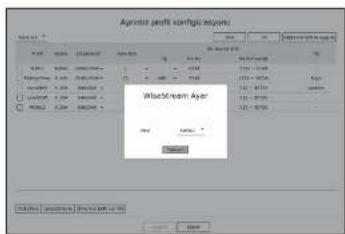
- Mod: Video sıkıştırma derecesini seçebilirsiniz.
Kayıt Čihazında WiseStream’ı destekleyen kayıtl kamera yoksa, WiseStream ayan gerçekleştirilemez.
ayar
Dinamik GOV/K/S ayarları
Dinamik GOV, video durumuna göre GOV'un uzunluğunu otomatik olarak değiştirmek için kullanılabilir. Ayrıntılar için kameranın yardım bölümüne veya ürünün kullanım klavuzuna bakın.
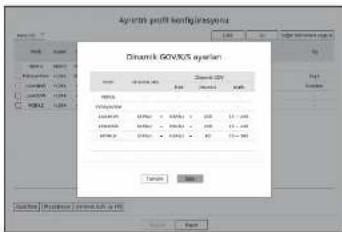
• Profil : Bağlı kamera ayarının video profilini gösterir.
- Dinamik FPS : Video durumuna bağlı olarak kare hızını (sanıye başına kare) otomatik olarak ayarlar.
• Dinamik GOV
- Mod : GOV uzunluğunu otomatik olarak değiştirilecek şekilde ayarlayın.
- Uzunluk :Videoda hareket olmadığında uygulanacak maksimum GOV uzunluğu değerini girin. Minimum GOV değeri kamera web sayfasında ayarlanabilir.
- Aralık :
giriş değeri aralığı görüntülenir.
Dinamik GOV/K/S ayan ile desteklenmeyen profilier ^1-7 ile şaretlenir.
Kamera Şifresini Ayarlama
Kayıtlı tüm kameraların şifrelerini bir defada değiştirebilirsiniz.
Kameranın kimliğini ve şifresini kaydedebilirsiniz.
Ayar > Kamera > Kamera şlfresl
- Şifre : Şifre ayarlama kurallarına göre, fabrika varsayılan kamerası için yeni şifreyi girin. Kamera için olan ilk şifre girilmelidir.
• Parolayı onayla : Yeni şifreyi tekrar girin. - Kimlik: Kimliği ve şifresi ayarlanacak kameranın kimliğini girin.
- Şifre : Kimliği ve şifresl ayarlanacak kameranın şifresini girin.
- Şifre fabrika sufırlama ayarındaykon, toplu şekilde değiştirilebilir ve yönetilebilir. - < ⚫igesine bklarsanız, şifre ayarlamayla ilgili temel bir kalavuz goruntilenir.
-
- Kamerayı "Kanal kurulumu > Otomatik algılama" ekranından otomatik olarak algılamak ve kaydetmek için kayıtl kamerarım Kim./Şifresini kullanabilirsiniz.
- CNVIF ve RTSP ile kaydedilmiş bir kamera şifresi değiştirilemez.
KAYDI AYARLAMA
Programlanmış kaydı, olay kaydını ayarlayabilir ve kayıtlalı ilgili diğer ayarları yapabilirsiniz.
Kayıt programı
Belirli bir tarih ve saat için kayıt programı ayarlarsanız, kayıt belirtilen zamanda başlar.
Ayar > Kayıt > Kayıt programı
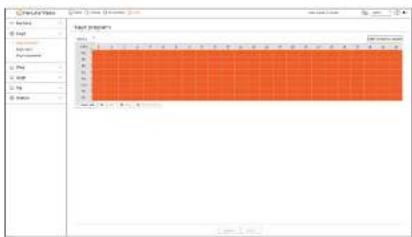
- Kanal : Ayarlamak istediğiniz kanalı seçin.
- Tümü : Aynı kayıt programına tüm zaman aralığı (Pazartesi-Pazar, tatiller dahil, Sabah-Akşam) aynılır.
- Diğer kanallara uygula :
öğesini seçerseniz, "Diğer kanallara uygula" onay penceresi görünür.
Ayarların uygulanacağı kanalları seçikten sonra, bunları seçilen kanallara uygulamak içinögesini tıklayın.

- Garantili kayıt için olay kaydı ve programlı kayıt, olaydan/programdan yaklaşık 3 saniye önce haşlayacaktır.
Renge göre kayıt ayarı
| Renk İşlev Açıklama | ||
| Beyaz (☐) | Kayt yok Program /lay kaydı yok | |
| Yeşil (☐) | Sürekli Yalmızı programıran kayıt | |
| Kırnozı (☐) | Olay Yalmızı clay kaydı | |
| Turuncu (☐) | Sürekli/ Clay Hem programlanan hem de olay kayıları | |
- Seçilen hücreye her bastığınızda
Kayıt Ayarı
Bir olay gerçekleştiginde veya normal kayıt sırasında, her kanal için çözünürlüğü ve kayıt sayısını ayarlayabilirsiniz. Her kanal için Tam Kare ve Ana Kare kayıtlannın kare hızlarını ve veri aktarım miktarını kontrol edebilir ve kayıtlar için aktarım sınırı ayarlayabilirsiniz.
Ayar > Kayıt > Kayıt Ayarı
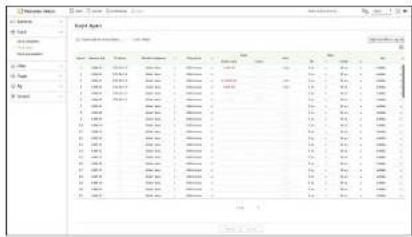
- Diğer kanallara uygula:
öğesini seçerseniz, "Diğer kanallara uygula" onay penceresi görünür.
Ayarların uygulanacağı kanalları seçtikten sonra, bunları seçilen kanallara uygulamak içinöğesini tıklayın.
• : Ilgili kanalın kamerasını liste veya küçük resim olarak görüntüler. - Kamera Adı: Kamera adını görüntüler.
- IP Adresl: Bir ağ kamerasının IP adresini görüntüler.
- Sürekli kaydetme/Olay kaydı : Burada Sürekli kaydetme veya Olay kaydı için kayıt yöntemini ayarlayın.
- Bütün kare : Kameranın gönderdiği tüm kareleri kaydeder.
- I-kare : Sadece kameranın gönderdiği ana kareleri kaydeder. Kameranın ayarianna bağlıdır.
- KAPALI: Kayıt yapılmaz.
- Kare
- Bütün kare : Tüm sahne kayıtlarının veri miktarını gösterir.
I kare : Ana sahne kayıtlarının veri miktarını gösterir.
- Limit: Her kanal için girilmesine izin verilen veri miktanni ayarlar.
- Olay: Bir olay olduğunda, kaydı hangi noktada başlatacağını veya bitireceğinizi ayarlayabilirsiniz.
- Ön : Bir olay olduğunda, kayıt işlemi ayarlanan zamana bakılmaksızın başlatılır.
Beş saniye olarak ayarlarsanız, kayıt olay olmadan beş saniye önce başlatılır.
– Gönd : Bir olay olduğunda, kayıt işlemi ayarlanan zamandan sonra devam eder.
Beş saniye olarak ayarlarsanız, kayıt olay larnamlandıktan sonra beş saniye devam eder.
- Ses : Kameradan alınan sesin kaydedilip kaydedilmeyeceğini belirleyin.
ayar
Bir kanalın veri aktarmi belirlennmiş için venilen sınır aşarsa, bu durum diğer kanallan etkileyebilir ve kanal
Ancak, limiterin toplanı maksimum limitin allondaysa, her kanal için için venlen bit hız aşılmasına rağmen karelerin tümünü alabilirsiniz.
- San renkte gösterilen bir kanal kaydedilen verlerin kameradan aktarılmadığını ve kayıt işleminin kameradaki başka bir profil kullanıtarak yapıldığını gösterir.
San renkle listelenen kanala uygulansan profili görmek için kanal bilgisini kontrol edin.
Turuncu gösterilen bir kanalASCII veilen veilen miktarının için veilen veri miktarmandan fazla olduğunu gösterir. Bu durumda, gelen karelerin tümünün kaydedilmesi m------------in değildir. Burun yerine, sadece karelerin bir kosm (sanıyede 1 veya 2 kane) kaydedilebilir.
Bu komuyıpiz mek için, için verilen veri miktarım (ç)ASCII veilen miktarından (b)biyyük olacak şekilde ayarılamanz gereklidir
İjindekiler tüllümünde "Canlı > Canlı ekran modu > Kamera Durumu nuk kontrol etme" sayfasında bakın.
Kayıt seçenekleri
İkili kaydı etkinleştirme veya tekrarlı kayıt için sabit diskin üstüne yazma gibi kayıt seçeneklerini ayarlayabilirsiniz.
Ayar > Kayıt > Kayıt seçenekleri
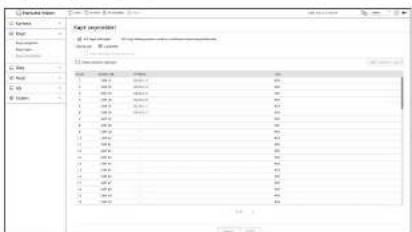
- Ikili kaydı etkinleştir : Hem kayıt profilini hem de uzak profili aynı anda kaydetmek istiyorsanız bunu seçin. Ikili kaydı etkinleştirme, oynatma sırasında bölme moduna uygun bir profille uygulanır.
- Üstüne yaz : Sabit disk depolarna kapasitesi dolduğunda kayıt yöntermini seçin.
- Kontrol edilmiş (☑): Sabit disk doluysa, mevcut verilerin üzerine yazılır ve kayıt devam eder.
- Kontrol edilmemiş (□): Sabit disk doluysa, kaydı otomatik olarak durdurur.
- Kayıt durduğunda bip sesi çıkarır: Eğer <Üstüne yaz> ayarlanmamışsa, bu düzme etkinleştirilir. HDD kaydı biltiği zaman bip sesinin kullanılıp kullanılmayacağını belirler. Bunu işaretlerseniz, disk dolu olduğunda uyan sesi çalar ve kayıt durur.
- Tutma süresi : Bu seçeneği işaretlersiniz, dönem listesi kutusu etkin olur ve otomatik silme dönemini ayarlayabilirsiniz. Belirtilen tarihin öncesindeki verileri silmek için silme dönemini belirleyin. Bununla birlikte, geçerli zamandan seçilen tarihe kadar olan verileri arayabilirsiniz.
■ Eiger <Üstüne yaz> ayarlanmışsa, bu cüzme etkinleştirilir.
■ Bir kanal secebilir ve her bir kanal için farklı bir kayıt süresi secebilirsiniz. - Diğer kanallara uygula :
öğesini seçerseniz, "Diğer kanallara uygula" onay penceresi görünür. Ayarlanı uygulanacağı kanalları seçtikten sonra, bunları seçilen kanallara uygulamak için öğesini tıklayın.
Ayarlanmuzı tamamladıkları sonraögesine basarsanız, belirtiken dönemde önceki mevcut veriler olomatik olarak silinir. Eski verilerinizi saklamanz gerekiyorsa önce bunları dığa altann.
OLAYI AYARLAMA
Olayla ilgili ayarlan belirleyebilirsiniz (örneğin, her kanal için bir olayın algılanıp algılanmayacağı ve alarm gerçekleşip gerçekleşmeyeceği).
Al işlevi ayar kılavuzu
Al işlevini kullanmak için, aşağıdaki seçeneklerden herhangi birini gerektiği gibi ayarlayın : Ayrıntılı ayar yöntemi için ilgili sayfaya bakın.
- Ayar > Olay > Al motoru
Ayar > Olay > Olay ayarlari > Nesne - Ayar > Olay > Olay ayarları > Al tanımayı
- Ayar > Olay > Olay ayarları > Maske
- Ayar > Olay > Olay ayarları > IVA
Ayar > Olay > Olay kuralı ayarları
- Al tanma iplevi, kayut cihazı modeline veya kameraya bağlı olarak farklı ayadlara ve çalıştırme özelliklerine sahip olabilic.
Al motoru
Kameradan Al olaylarını (nesne algılama, Al tanıma) kullanıp kullanmayacağını ayarlayabilir ve Al motorunun kullanımını kontrol edebilirsiniz.
Ayar > Olay > Al motoru
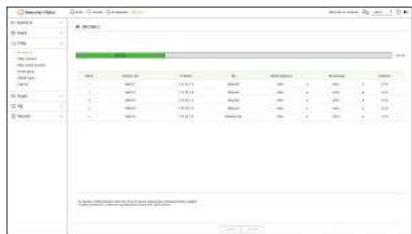
- Al motoru durumu: Al motoru kullanım durumunu gösterir.
- Al motoru kapasitesi doluysa, ek ayarlar yaplamaz. Ek Al işlevlerini ayarlamak için, önceki ayarlanmış karsaldan nesme algılama ve Al tanımə işlevlerini devre dışı bırakın.
- Kamera Adı : Kamera adını görüntüler.
- IP Adresi : Bir ağ kamerasının IP adresini görüntüler.
- Tip: Kamera tipini görüntüler.
- Nesne algılama : Kamera için nesne algılamanın etkinleştirilip etkinleştirilmeyeceğini ayarlar.
- Al tanımayı : Kamera için Al tanıma işlevinin etkinleştirilip etkinleştirilmeyeceğini ayarlar.
- Al tanima sadete nesne algılama seçeneği
- Kullanım : Kameranın Al motoru kullanımini gösterir.
Al motoru islevi sadete Al destekleyen ürünlende mevcultur. Al araması işlevini destekleyen ürünler için 'Model tarafından desteklenen işlevler' sayfasına balun.
Olay ayarları
Her kanal için kamera tarafından gönderilen olayların algılanıp algılanmayacağını ve aynıntılı ayarlan yapılandırabilirsiniz.
Ayar > Olay > Olay ayarlan
- Nesne : Bağlı kameranın nesne algılaması için aynıntılı ayarları belirleyebilirsiniz.
- Al tanımayı : Bağlı kameranın Al algılaması için aynıbili ayarları yapar.
- Maske: Bağlı kameranın maske algılaması için aynıntılı ayarlan yapar.
- Hareket: Bağlı kamera için ayrıntılı hareket algılama ayarı yapabilirsiniz.
- IVA: Bağlı kameranın akıllı video analizi ayarını yapabilirsiniz.
- Kurcalama : Kurcalama algılama için (ömeğin, bağlı bir kameranın ekranı engellendiğinde veya kameranın yeri değiştirildiğinde) aynıtıli ayar yapabilirsiniz.
- Video kaybı : Bağlı kamerada video kaybı algılama için aynıntılı ayarlan yapılandırabilirsiniz.

- Nesne algılama ayarıari kayıtlı cihazı modeline veya Wisenet Al kamera bağlantısına göre değişheilir.
Nesne
Ayar > Olay > Olay ayarlan > Nesne
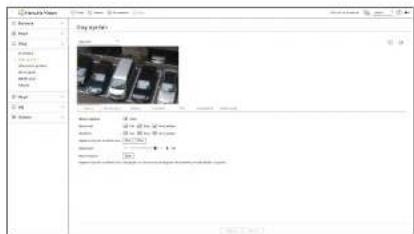
- Nesne algılama : Nesne algılamanın etkinleştirilip etkinleştirilmeyeceğini ayarlayabilirsiniz.
- Nesne tipi : Algılanacak nesne tipini seçebilirsiniz.
■ Kesne algeleri kamera modeline göre değişebilir.
- BestShot : Nesneyi bestshot öğeleri görüntülemek üzere ayarlayabilirsiniz.
- Bir olay algılandığında en iyi çekimi görüntülemek için
’nde seçilen ögenin ayrısını ayarlayın. - Algılama dışında bırakılan alan : Al nesne algılaması için dışında bırakılacak alanı ayarlayabilirsiniz. Önizlerne ekranında algılama dışında bırakılan alanı ayarlamak için
düğmesine tıklayın.
• Hassasiyet : Nesne algılama hassasiyetini ayarlar. - Hassasiyet düzeyinin yüksek olarak ayarlanması mesne algılama oranımı artımı, ama aynı zamanda algılama hatası oranımı da yükselir.
- Nesne Boyutu: Hareketi tanımak için nesnenin boyutunu ayarlayabilirsiniz.
-

- Algılama hatalan sıklıla meydana geliyorsa, algılama dışında bırakılan alam ayarlaym veya nesne algılama hassasiyetini dişürün.
Al tanımayı
Ayar > Olay > Olay ayarları > Al tanımayı

- Al lamma işlevi, yalnızca Al motoru işlevini destekleyen kayıl cihazı modellerinde mevoutur.
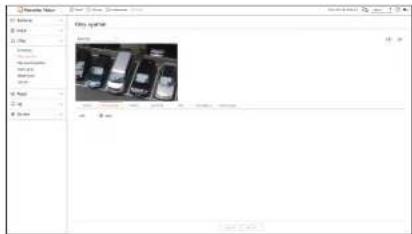
- LPR: Lisans plaka no tanımayı etkinleştirip etkinleştirmeyeceğinizi ayarlar.

Al tanıma işlevi, kayıt cihazı modeline veya kameraya bağlı clarak farklı ayarlara ve çalıştırma özelliklerine sahip olabilir.
- Ekranın sağ üst köşesinde <①> seçeneğine tıklarırsa, Al kamera ayarı kılavuzu gösterilir.
Maske
Ayar > Olay > Olay ayarları > Maske

- Alaske algılama ayarlan, kaydedici modeline veya Wisenet Al kamerasının bağlantısına bağlı olarak değişebilir.
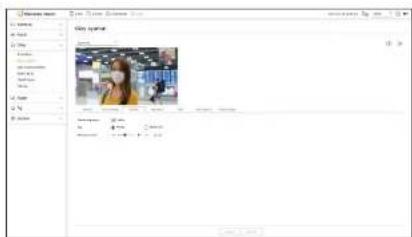
- Maske algılama : Maske algılamanın kullanılıp kullanılmayacağını ayarlar.
- Tip : Maske algılama tipini seçebilirsiniz.
- Minimum süre : Maske algılama sonrası minimum gözlem süresini ayarlar.
Hareket
Ayar > Olay > Olay ayarları > Hareket
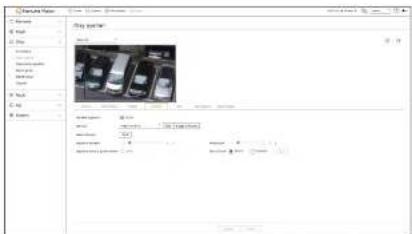
- Hareket Algılama: Hareket algılamanın etkinleştirilip etkinleştirilmeyeceğini ayarlayabilirsiniz.
-
MD türü : Bir algılama alanı ve algılama dışında bırakılan alan ayarlayabilirsiniz.
-
Algılama Alanı : Hareketin algılanacağı alanı ayarlayın.
- Algılama dışında bırakılan alan : Hareketin algılanmayacağı alanı ayarlayın.
- Ekle : İstediğiniz alan öğesini seçtikten sonra, önlizleme ekranında alanı ayarlayın.
- Bölge sıfırlama : Ayarlanmış tüm alanları silebilirsiniz.
- Nesne Boyutu : Hareketi tanımak için nesnenin boyutunu ayarlayabilirsiniz.
-
- Algılama seviyesi : Hareket algılama için gerekli temel düzeyi ayarlayabilirsiniz
ögesinde ayarlanan her algılama alanı için düzey değerleri ayarlanabilir. Hareket değeri ayarlanmış düzeyden daha büyükse, bir hareket algılama olayı tetiklenir. - Algılama sonucu görüntüleme : Algılama alanını videonun üstüne yerleştirebilirsiniz.
- Hassasiyet : Her alan için hareket algılama hassasiyetini ayarlayabilirsiniz. Arka planın ve bir nesnenin açıkça ayırt edilebildliği bir ortam için daha düşük bir hassasiyet ayanı, arka planın ve bir nesnenin açıkça ayırt edilemediği bir ortam için daha yüksek bir hassasiyet ayan yapın.
- Etkin.Süresi: Hareket algılama için etkinleştirme süresini ayarlayabilirsiniz.
Daima : Zamandan bağımsız olarak hareketi algılar.
- Program : Hareketi sadece ayarlanmış dönem boyunca algılar. Algılama programını ayarlamak için

Her bir kamera ürünlü farklı özellikleri desteklemektedir. Daha fazla bilgi için, kamera kulavuzura veya yardım kosmina bakın.
IVA
Ayar > Olay > Olay ayarlan > IVA
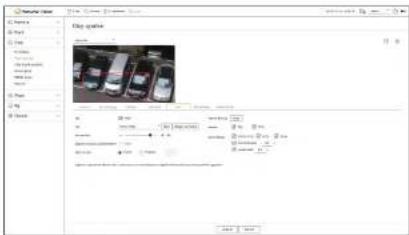
- IVA: Akıllı video analizinin etkinleştirilip etkinleştirilmeyeceğini ayarlayabilirsiniz.
- Tip : Bir sanal hat, sanal bölge ve algılama dışında bırakılan alan ayarlayabilirsiniz.
- Sanal Hat : Akıllı video analizinin etkinleştirileceği sanal hattı ayarlayın.
- Sanal Bölge: Akıllı video analizının etkinleştirileceği alanı ayarlayın. Sanal bölgelerin ayrıntılarını amaçlarınınza uygun şekilde ayarlayabilirsiniz.
- Izinsz Griş : Belirtilen alanda bir nesnenin hareketi algılandığı zaman bir clay oluşturur.
- Giriş : Hareketli bir nesne dışandan hedef alana girdiği zaman bir clay oluşturur.
- Çılış: Bir kullanıcı hedef alandan çıktığı zaman bir olay oluşturur.
Goriru Kaybol : Kullanıcı tarafından belirlenniş aların içinde bulunmayan bir nesne, alan hattını geçmeden alanın içinde belir ve belli bir süre burada kalırsa ya da alan içinde bulunan bir nesne kaybolursa, bir okay olusturulur. Bir okay olarak tanınacak süreyi grebilirsiniz - oyalanmak: Sonal bölgede oyalanan bir nesnenin hareketi algılandığı zaman bir olay oluşturu. Bir olay olarak tanınacak süreyl girebolısınız.
- Algılama dışında bırakılan alan : Sanal hatta ve sanal bölgede video analizinin etkinleştirilmeyeceği alanı ayarlayın.
- Ekle: İstediğiniz alan ögesini seçikten sonra, önizleme ekranında alanı ayarlayın.
-
Bölge sıfırlama : Ayarlanmış tüm alanları silebilirsiniz.
-
Hassasiyet : Sanal hat ve sanal bölge için hareket algılama hassasiyetini ayarlayabilirsiniz.
- Algılama sonucu görüntüleme : Algılama alanını videonun üstüne yerleştirebilirsiniz.
-
Etkin.Süresi : Hareket analizinin tanınması için etkinleştirme süresini ayarlayabilirsiniz.
-
Daima: Zamandan bağımsız olarak hareket analizini algılar.
- Program : Hareket analizini sadece ayarlanmış dönem boyunca algılar. Algılama programını ayarlamak için
düğmesine tıklayın.
- Nesne Boyutu : Hareketi tanımak için nesnenin boyutunu ayarlayabilirsiniz.
-
- Nesne : Video analizini etkinleştirecek nesneyi ayarlayabilirsiniz.
■ Nesneler yalnızca Al kamerasNASDAQında görüntüir.
■ Nesne ayrıntıları, kayıt cinazı modeline göre değişebilir.

- Her bir kamera türünü farklı özellikleri desteklemektedir. Daha fazla bilgi için, kamera kılavuzuna veya yarım losmina bakın.
Kurcalama
Ayar > Olay > Olay ayarlan > Kurcalama
- Kurcalama algılama : Kurcalama algılamanın etkinleştirilip etkinleştirilmeyeceğini ayarlayabilirsiniz.
- Hassasiyet : Karıştırma algılaması hassasiyetini ayarlar.
- Kangtorma algılaması, kullanıcı tarafından beirleriemiş hassasiyet düzeyine bağlı olarak optimum performans için tasarlandığından, Kangtorma algılaması performansında normal izleme koşulları altında hassasiyet düzeyine bağlı olarak Mantle görülür bir değişildik olmayabilir.
Video kaybı
Ayar > Olay > Olay ayarları > Video Kaybı
- Hassasiyet : Video kaybı algılama hassasiyetini ayarlayabilirsiniz. Hassasiyet seviyesine (5 saniyelik aralıklarla) bağlı olarak, bir olayın meydana gelmesini 15 saniyeden (seviye 1) 60 saniyeye (seviye 10) kadar erteleyebilirsiniz.
Olay kuralı ayarları
Bir olay gerçekleştiriginde alarm çıkışı olmasını sağlayacak olay tetikleyicisini ve işlem kuralını ayarlayabilirsiniz.
Ayar > Olay > Olay kuralı ayarları
- Ekle : Kural oluşturma veya kural kopyasından seçim yaparak yeni bir olay kuralı ekler.
- Sil: Seçilen olay kuralını siler.
- Bildirimleri kısıtla : Alarm sensörü aktifken
, ve olay eylemleri kısıtlanır.
E-Posta/FTP/Cep Telefonu yoluyla bildirimleri kısıtla : Bildirimleri kısıtlamayı etkinleştirmek için
- Alarm girişi : Kullanılacak alarm girişini seçin. Yalnızca bir alarm girişi seçilebilir.
-
Alarm griş türü 'Ayar > Olay > Alarm girişi' içinde seçlebilir.
-
Etkinleştir : İlgili olay kuralının etkinleştirilip etkinleştirilmeyeceğini belirtin,
- Kural adı : Olay kuralının adını görüntüler. <Şimgesine tıklayarak olay kuralının adını değiştirebilirsiniz.
• Takvim : Olay kuralında ayarlanan programi görüntüler. - Olay tetikleyicisi : Olay kuralında ayarlanan olay tetikleyicisini görüntüler.
- Olay alındığında olay tetikleyiðisi canlı video penceresinde görüntükenir ve olay günlükü kaydı olarak kaydedilir.
| Öğe Açıklama | |
| Hareket algılama | |
| IVA | |
| Yüz Algılama | |
| Otomatk İzeme | |
| Kurzalama algılama | |
| Defektus algılama | |
| Sis algılama |
ayar
| Öğe Açıklama | |
| Ses algılama | |
| Ses sınıflandıması | |
| Alarm girişi (kamera), Alarm girişi (Kayıt chazı) | |
| Video kaygı algılama | |
| 50 kart | |
| Dinamik olayÖrnekı DigitalAutoTracking (Dijital otomatik izdeme), Queue (Kuyruk), ShockDetection (Şok algılama), MaskDetection (Maske algılama) | |
| Kerne algıama | |
| Mül tetik | |
| Video kaygı kurtanıki | |
| Sistem olay(Parola değiştir, Viikelt, HDD dunumu, Fan arızası, Güç Açık/Kpl, Manuel kaygı başlat, Manuel kaydıbitir, Kayıt horası, Hesap idilitlendir) |
- Olay işlemi : Olay kuralında ayarlanan olay işlemini görüntüler.
| Öğe Açıklama | |
| Kaydet/Ön ayara git | |
| Alarm qikgi | |
| E POSTA | |
| FTP FTP sunucosuna götinüttü aktur | |
| Mobil anlık bildirimi | |
| Clayı zile | |
| Kapat | |
| Kullanırı kodlaması | |
- Düzenle : Kayıtlı olay kuralını değiştirir.
Yeni bir olay kuralı kaydetme
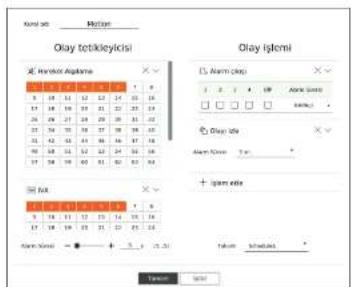
alanındaki düğmesine tıklayın. seçeneğine tıklayın.
- Kuralı kopyala : Önceden oluşturulmuş olay kurallarından birini seçtiğiniz zaman, bu olaylar listesine ekdenir. Kural adını değişlirmek için < O seçeneğine tıklayabilirsiniz.
-
Olay kuralı ayarı penceresi görüntülendiğinde ayrıntıları ayarlayın.
-
Kural adı: Olay kuralının adını girin.
- Olay tetikleyicisi: Olay tetikleyicisini ve kanalı ayarlamak için <+ Tetikleyici ekle> düğmesine basın.
En fazla üç olay letişleyicisi edlenebilir.
- Olay tetikleyicisi seçeneği, kayıt cihazı modeline göre değişebilir.
- Sire seçlen bir olayın gerçekleşğini tanımak için bekleme süresidir. Bu seçeneği ayarlamak için ilı veya daha fazla olay tetikleyicisi seçmeniz gerekir. Olay ışkırmı yalnızca, seçlen olay tetikleyicilerin tümü bildirim süresi içinde gerçekleşliğinde çalışır.
- Olay tetikleyiciler olay çerçeştিংğinde canlı ekranda görüntülenir ve olay günlük kaydı için kullanılır.
- Clay tetikleyiciını algılamak üzere bir kanal seçmek için, kanal tablosundan istediğiniz kanala tıklayın veya istediğiniz kanalı stürükleyin. Kanal seçildiğinde tununcu renkle çörüntülenir.
• Takvim : Olay işleminin çalıştırılacağı programı seçin.
- Olay işlemi: Olay işlemini ayarlamak için <+ İşlem ekle> düğmesine basın.
Kaydet/Ön ayara gilt : Olay gerçekleştirliğinde görüntülenecek PTZ önayarını belirleyin. Her kanal için kamera önayarlarını belirlemek üzere <1> simgesine tıklayın.
< Sistem olayı> tetikleyicisi,
- Alarm çıkış: Olay gerçekleştiğinde oluşturulacak alarm çıkışını ayarlayın. Alarm süresini ayarlamak için cihazdaki alarm terminallerinin sayısına göre çıkış terminalini seçin.
- E-POSTA : Olay gerçekleştiriginde e-posta alacak kullanıcıları ayarlayın. E-posta alacak kullanıcıları seçmek için <◦> simgesine tıklayın.
- "Ayar > Ağ > E-posta > Olay" çöjesinde, olaylan gönderme araligini seçin.
- FTP : Bir olay meydana geldiğinde, görüntüler belirlenen FTP sunucusuna aktanlır. Belirlenen teslimat aralığı sırasında meydana gelen çıkan olaylar, html biçimindeki bir dosyada metin olarak gönderilecektir.
-
“Ayar > Ağ > FTP” menüsünden FTP bağlantısını ve teslimat aralığı değerini ayarlayın.
-
Mobil anlık bildirimini gönder : Olay gerçekleştiriginde, bağlanan akıllı telefonda olay anlık bildirimi görüntülenir.
Olayı izle : Olay gerçekleştirilğinde, canlı ekrana geçiş yapılarak ilgili kanalın ekramı görüntülenir. Olay izlemeyi seçerken, ağ koşullannı göz önünde bulundurarak alarm süresini ayarlayın.
Kapat : Bir olay meydana geldiğinde bir açılır pencere görünür.veya öğesini seçebilirsiniz.
Kullanıcı kodlaması :ayarlandığında seçilebilir. WISENETİ, bir olay meydana geldiğinde kameranın na girilen SUNAPI komutunu yürütmesini sağlayacak şekilde ayarlayabilirsiniz. Girilen SUNAPI komutunun yürütülmesini test etmek için seçeneğine tıklayın.

-
- Clay isteri yalnızca ayarlanan olay tetikleyelerin tümü gerpésleştiginde çalçır. Ayarlanan birkaç olaydan yalnızca biri gerpésleşirse olay isteri çalışmax.
-
Clay islemini yalnızca gerektiginde ayarlayın.
-
Olay kuralını kaydetmek için ayar penceresinin alt kısmındaki
düğmesine tıklayın.
Alarm girişi
Alarm sensörünün çalışmasını ayarlayabilirsiniz.

■ Bu işlev bazı modellerde desteklenmemektedir.
Ayar > Olay > Alarm girişi
- Tip: Alarm sensörünün çalışacağı modu ayarlayın.
- KAPALI: Alarm sensörü devre dışı. Alarm kullanılmıyor.
- N.A. (Normal Açık) : Sensör açılır. Sensör kapalıysa, alarmi çalar.
- N.K. (Normal Kapalı) : Sensör kapatılır. Sensör açıksa, alarmi çalar.
- Kanal : Kanali, seçilen alarma bir sinyal girildiğinde bir olay işlemi yürütecek şekilde ayarlayabilirsiniz. Bu, "Olay > Olay kuralı ayarları" menusünde
tetikleyicisi ve olay işlemi ayarlandığında mümkündür.
ONVIF Ayari
ONVIF protokolüyle kaydedilen kamera olaylarıyla ilgili ayrıntıları ayarlayabilirsiniz.
Ayar > Olay > ONVIF Ayari
• No.: ONVIF kameranın kaydedildiği kanalı seçin.
- Kam OI : ONVIF protokolünü kullanarak kamera tarafından desteklenen tüm olayların listesini gösterir.
- Kayıt cihazı olayı : Bir kamera tarafından desteklenen olayların listesini, Kayıt Cihazının algılayabileceği olaylarla eşleştirebilirsiniz. Varsayılan değer yok. Yalnızca kamera tarafından gönderilen değeri gösterir.
ayar
Takvim
Olay kuralını ayarlarken, olay işleminin çalışma süresini ayarlayabilirsiniz.
Ayar > Olay > Takvim
- Ekle: İstediğiniz gün ve saati ayarlayarak program ekleyin.
- KAPALI: Beyaz renkte görüntülenir ve bir olay gerçekleşirse herhangi bir alarm çıkışı olmaz.
- AÇIK : Turuncu renkte görüntülenir ve bir olay gerçekleştiginde alarm çıkışı olur.
■ Program adını değiştirmek için < simgesine tıklayın. - Sil: Seçilen programı silin.

■ Kullanımdaki programı silemezsiniz.
AYGITI AYARLAMA
Depolama cihazı ve monitor gibi cihazlar için ayrıntılı ayar yapabilirsiniz.
Depolama Ayg
Depolama cihazı kullanımını ayarlayabilir ve ayar durumunu kontrol edebilirsiniz.
Aygıtı kontrol etme ve biçimlendirme
Depolama cihazlarını, kapasitelerini, kullanımı ve durumu kontrol edebilirsiniz. Bağlanabilir depolama cihazları HDD ve USB'dir.
Ayar > Aygit > Depolama Ayg > Yönetim
- Aygit: Depolama cihazı tipini görüntüler.
- No.: Dahili sabit disk için atanan sayıyı kontrol edebilirsiniz.
- Sabit disk sayısına karşılık gelen konumu bulmak istyorsanz,
bolümine bakın. - Model: Depolama cihazının model adını görüntüler.
- Kapasite : Depolama cihazı kullanım miktanni ve dolu kapasiteyi görüntüler.
- Tip : Depolama cihazının kullanım tipini görüntüler.
- Durum : Depolama cihazının geçerli çalışma durumunu görüntüler.
- Eğer Durum
olarak ayarlanmışsa, depolama aygıları kullanmadan önce biçimlendirin. - Sıcaklık : Kayıt Cihazına takılı olan HDD'nin sıcaklığını kontrol edebilirsiniz.
- Saat : HDD'nin kullanım süresini görüntüler.
- Biçimlendir : Bir cihaz seçin ve biçimlendirme onay penceresi görünüğünde biçimlendir seçeneğini tıklayın. Seçilen depolama cihazını biçimlendirmek için
düğmesini tıklayın.
- Depolama Durumu : Depolama cihazının geçerli çalışma durumunu görüntüler. Depolama durumu penceresini görüntülemek için
Kirmizi: Video kaybı durumunu görüntüler.
- Yeşil : Video kaydı kayıplan olmadan normal durumu görüntüler.
- Görüntüle : Aynıntılı bilgileri görmek için
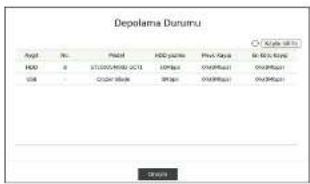
■ HDD yazma : Geçerli kayıt oranını görüntüler.
■ Mevc Kayıp : Geçerli kayıt kaylı oranını görintüler.
En Kötü Kayıp : Şu ana kadar olan maksimum kayıp miktarını görüntüler.
■ Sürekli olarak kayıp oluşuyorsa, aşağıdakileni kontrol edin.
Daha fazla bilgi için, Ek bölümiindeki "Sorun giderme" kısmına bakın.
- Sistem azası nedeniyle verilizyle yaşarıciğında (kameradan aktanı an veni humusrişayın)
- Bir HCD anasi redenyle, HDC kalyi performanında bir sorun olzugunda (HCD halasari control ed in vaya HCD yi degistini)
- Bidimlendirme ispleni kaydedilen tüm kayıt verilerini siler. Diskat edin.
■ Biçimlendirme devam oderken video kaydedemezsiniz.
- İşlem tamamlanınkaya kadar biçimlendirilen cihazı çıkarmayın.
- HDD kurulukkan sonra kullanın durumu "Tanimlanmadi" şeklinde, HDD yi kullanmadan önce biçimlendirin. [bicomlendirmeden sonra bu uyarı mesajı kalkmazsa yeni bir HDD kurun].
- ARB : Kamera bağlı olmadığı için kaydedilemeyen görüntü, kamera yeniden kurulduktan sonra bağlandığında yedeklenebilir. Düğmeye bastığınızda
- HDD seç : ARB olarak ayarlanacak depolama cihazını seçin.
- Kapasite : ARB olarak ayarlanacak depolama aygitinin kapasitesini gösterir.
- Kanal seç : ARB'yi çalıştıracak bir kanal seçin.
- Birden fazla kanal seçebilirsiniz.
seçeneğini seçerseniz, tüm kanallar seçir. - ARB ant genişliği : ARB işlevi için bir bant genişliği seçin.
- ARB özelliği sodece Wisenet kameranzı Wisenet protokolünü kullanarak kaydettikten sonra, videonuz SD karta kaydeildiği zaman kullanılabilir. Bu özellik sodece SUNAPI 2.3.2 veya üstü tarafından desteklenir.
- Kameranın SD kartına video kaydelemek için kullanılan profil bit luzını 6144 kbps veya daha düşük clarak ayarlayın. SD kart kayıt profilinin nasıl ayarlanacağı hakkında daha fazda bilgi için, kamera kılavuzunuza bakın.
- ARB işlevini doğru şekilde kullanmak için, hem kamera hem de Kayıt Cihazına zaman sunuosozyla zaman senkronizasyonu yapılması gereklük independiler bölümündeki 'Ayar > Sistemi Ayarlama > Tarih/Saat/Dil' sayfasına bakın.
■ ARB işlevi, Kayıt Cihazı başlatıldığı/ayarlanmış kanal kamerası yeniden brasilendığı Kayıt Cihazı başlatıldıktan sonra Kayıt Cihazı düzenli aralıklarla eksik bölümü tekrarlı şekilde kaydettliği zaman etkinleştirilir. - Kayıt Çıçazının kayıletliği eksik büllümlün ARB işlevişle geni yüklerebilen kısmı. ARB işlevinin etkinleştirıldığı andan kibaren 24 saat geriye doğrudur.
Bir kanal seçidoğinde görüntünen her kir kanaldaki mesaj arachlığıfa, hangi kanallarda ARB işlevinin etkinleştirildigini kontrol edebilirsiniz. İçindekler bölümünde "Canlı > Canlı ekran modu > Kanal bilibisi ekranı" sayfasında bakın.
■ ARB arachığıyla otomatik olarak kurtarlan dosyaler için, içindekiler bölümünde 'Arama > ARB Araması' sayfasına bakın.
■ ARB depolama kapasitesinin en az bir gün olması önerlir.
Örn.) Her biri 1 Mbps olan 64 kanal kaydetliyseniz, ARB kapasites: 0,7 TB veya daha yüksek bir değere ayarlanmalıdır.
- HDD H : Ekipmanın içinde takılı olan her bir HDD sayısına göre konumu belirleyebilirsiniz.
- Bakım yaparken veya ek bir sabit disk kurarıten buna halın.
Kayit Cihazı çalışırken bir HDD eklemeyin veya kaldılmayın.
ayar
iSCSI'nin Bağlanması
Bu işlev sadece iSCSI desteği sunan ürünler için kullanılabilir. iSCSI yi destekleyen ürünler için "Model tarafından desteklenen işlevler" sayfasına bakın.
iSCSI cihazı kayıt cihazına bağlanacağı zaman, iSCSI cihazını arayıp bağlayabilir ve daha sonra bağlantısını kesebilirsiniz.
Ayar > Aygrt > Depolama Ayg > iSCSI
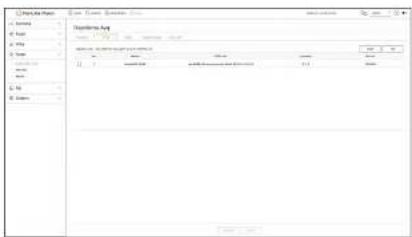
- Ekle: iSCSI cihazı ekleyin.
• Sil: Kayıtlı iSCSI cihazını silin. - Model : iSCSI model adını görüntüler.
- iSCSI adı: iSCSI protokol biçimine uygun olarak iSCSI adını görüntüler.
- Kapasite : iSCSI cihazlarının şu anda kullanılan miktarını/toplam kapasitesini gorüntüler,
- Durum : Kurulmuş iSCSI cihazının durumunu görüntüler.
Desteklenen ürün listesi
Promise Technology vessRAID 1740i / 1840i / 2600i 1 adet JBOD 3 adet / SRB-160S
iSCSI cihazı ekdeme
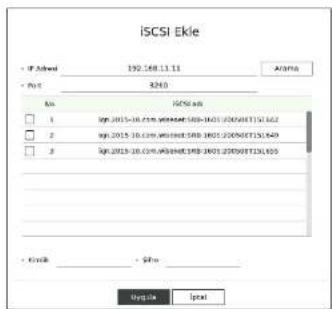
- iSCSI penceresinde
düğmesini tıklayın. penceresinde, IP adresinizi ve bağlantı noktası numaranızı girin ve seçeneğine tıklayın. listesinde, eklenecek cihazı tıklayın. - Kimliği/şifreyi girdikten sonra,
düğmesini tıklayın.
- iSCSI dhazı bağımsız bir bağlantı noktası gerektinin. Bir kamera bağlantı noktası yerine genel bir bağlantı noktası kullanın.
- ISCSI cihazımı kayıt cihazına bağlamak için hub kullanacağınız zaman, GIGA hubı kullandığınızdan ve venileri normal bir şekilde kaydetmek için
bağımsız bir ağ kullandığınızdan emin olun.
- Kaynt cihazı ve iSCSI cihazı boglınken iSCSI chazının ayarlarını değiştirisireniz sorun çıkabilir.
■ vess RAID'e monte edilecek sabit diskin RAID uyumluluk listesinde listelenmesi gerekir.
- Bir iSCSI cihazının her bir biriminin 16 HDO içemesi önerilir.
- Kayıt cihazına ilk kayıt sırasında iSCSI cihazını kullanmadan önce biçimlendirin.
■ iSCSI lun eşleştirme işlevi desteklenir.
■ ISCSI dhazında LUN eşleştirme işlevini etkinleştirisenz, LUN yalnızca eşleştirilmiş bir Kayıt Cihazına bağlanabilir.
- Lun eşleştirme kullanırken birden fazla eşleştirilmiş lun'un başlatoya bağlanmak üzere hazır olması gerekir.
■ ISCSI dhazını bağlamadan önce, kayıt dhazına dahili sabit disk monte edilmelidir.
- Büyük hacimli verlerin kararlı şekilde iletilmesi için, Kayıt Cihazında kullanmak amacıyla sadece bir iSCSI cihaz kaydedin.
RAID modu ayari
Bu işlev sadece RAID desteği sunan ürünler için kullanılabilir. RAID'i destekleyen ürünler için 'Model tarafından desteklenen işlevler' sayfasına bakın.
RAID (Bağımsız Diskler Yedek Dizini) modunu etkinleştirirseniz, sisteminizin HDD'si hasar görmüş olsa bile verilerinizi güvenle kurtarabilirsiniz.
- Her bir ürün için RAID
- 2 HDD, 8 HDD modell: Dizi 1 ^st destekler
- 4 HDD, 16 HDD modeli : Dizi 1 ve 2'yi destekler

■ Her bir RAID modu için minimum sabit disk sayısı
- RAIO 1:2 adet
- RAID 5.6:5 adlet
Ayar > Aygit > Depolama Ayg > RAID
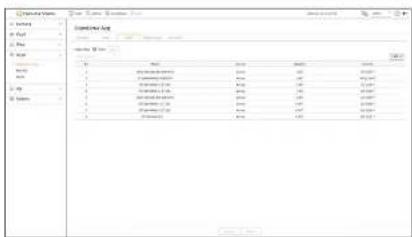
- RAID durumu : RAID'in çalışma durumunu görüntüler.
- Etkin : RAID'in normal şekilde çalıştığını belirtir.
- Düşürülmüş : RAID'i oluşturan bir veya birden fazla sabit diskin anza yapması durumunda görüntülenir. RAID seviyesinde izin verilen maksimum sayıda sabit disk anza yaptığıında, ilave sabit disk anza yapıyorsa, RAID'i kullanamazısınız veya kurtaramazısınız. Sabit diski hemen değiştirip kurtarma işlemine devam edin.
- Düşirilmüş modda kayıllann kaybolması riski oluşabilir.
- HDD yi değiştirme ve RAID dizinini kurtama hakkında daha fazla bilgi için, içindekiler bölümünde "Ayar > Aygıt Ayarlama > Depolama Aygı sayfasına bakın.
- Yeniden Oluşturuluyor : RAID dizininin kurtarma işlemi yapmakta olduğunu belirtir. RAID seviyesi 1, 5 veya 6'da HDD anzası sebebiyle RAID'in izin verdiği maks. HDD sayısı altına düşülür ve yeniden kurma esnasında bir HDD daha anzalanırsa RAID dizisini kurtaramaz veya kullanamazısınız.
- Başansız : Bu, RAID in kullanılmadığı veya kurtanlamayacağı anlamına gelir.
- Model: Kayıtlı RAID modelini görüntüler.
- Disk durumu: RAID'e kurulan sabit disklerin şu andaki çalışma durumunu görüntüler.
- Etkin: Sabit diskin normal şekilde çalıştığını görüntüler.
- Anzalı : Sabit diskin anzalı olduğunu görüntüler. RAID'in sorunsuz şekilde kurtarılması için sabit diski hemen değiştirmeniz gerekir.
- Kontrol : HDD'nin değiştirilmesini veya incelenmesini gerektiren bir sorun oluşur.
- Hazır: RAID seviyesi 5'te bir sabit diskin onarılması gerekiyorsa veya RAID seviyesi 6'da iki sabit diskin onarılması gerekiyorsa yeniden kurulması beklenen sabit diskleri görüntüler.
- Kapasite : RAID'i oluşturan sabit disklerin toplam kapasitesini gösterir.
- Sıcaklık : RAID'i oluşturan sabit diskin (disklerin) sıcaklığını kontrol edebilirsiniz.
RAID modu ayari
-
veya düğmesini bıklayın. -
RAID penceresinde, RAID ayarlarını seçin ve
düğmesini tıklayın.
- Elkin : RAID modunu kullanıp kullanmayacağını seçebilirsiniz.
- Her bir ürün tarafından desteklenen RAID tiplerini gösterir.
-
RAID'i oluşturan sabit disklerin listesini gösterir. RAID ekranında
düğmesini tıklayın. -
Veri silme ve sistem yeniden başlatma mesaj penceresi görüntülenir. RAID modu ayarı için sistemi yeniden başlatmak üzere
düğmesini tıklayabilirsiniz. -
RAID oluşturma tamamlandığında, oluşturma işlemini kontrol etmek için 'Ayar > Aygıt > Depolama Ayg > RAID' öğelerini seçin.
RAID modunu
Eğer HDD'nin Durum değen Kontrol Edin veya Değiştinin olarak
RAID modu kullanıldığında, aynı üreticinin aynı depolarna alanına sahip HDD'lerinin kullanılması önenilir.
- RAID modunu etkinleştir veya devre dışı bırakısınız, mevcut verler silirir. Eski verilerinizi saltamanız gerekiyersa önce bunlan dışa aktann.
■ RAID Dizini kapasitesini hesaplama
- Seviye 1 RAID kurarkan bir RAID dizisinin kullanılabilir kapasitesi, en kılıçik sabit diskin boyutu olur.
- RAID i seviny 5'le oluştururken, RAID in kullanılabilir kapasitesi (minimum sabit disk kapasitesi) x (loplam sabit disk sayısı -1)' dit
- RAID i sevye 6'le oluştururken, RAID in kullanıabilir kapasitesi (minimum sabit disk kapasitesi) x (toplam sabit disk sayısı -2)'dir
- Farbi kapasitaya sahiu sahih sindler bulantog ronda, FAID ooptumakijin er dişik kazaşiheli sabit disk bulandir.
ayar
RAID Dizisini Kurtarma
-
satırında Arızalı veya Kontrol Et ifadesi gösterilen HDD numarası tanınmışsa, değiştirilecek HDD'nin konumunu HDD haritasında kontrol edin. -
Kayıt cihazındaki arızalı HDD'yi yeni bir HDD ile değiştirin.
-
Kurtarma başladığında, değiştirilen sabit diskin ışığı sarı yanar.
'Ayar > Aygrit > Depolama Ayg > RAID' menüsünde, kurtarma işleminin ilerleme durumunu kontrol edebilirsiniz.

- Aynı model sabit diskle veya aynı Üreticinin aynı kapasiteye salip bir sabit diskyle değiştirin.
■ RAID oluşturmak için kullanım sabit diskin önerilen modellerden bir olması gerekir.
Aynı model sabit disk kullanmak mimkin değilse, aynı üreticinin aynı kapasiteye sahip bir sabit diskinin kullanılması gerekir.
■ RAID'i kullanırken güç kablosunu qiannırsanız RAID zarar görebilir; bu nedenle dikkatlı olun.
Güvenilir güç beslemesi için UPS kullanmamız önerlir. - Değiştirilecek HDD, RAID olarak yapılandırılmış bir HDD olmalıdır.
■ Sabit deskin kurtanna hızı sistemin yüküne ve kapasitesine bağlıdır.
Dağıtik kayıt
Bu işlev sadece dağıtik kayıt desteği sunan ürünler için kullanılabilir. Dağıtık kaydı destekleyen ürünler için "Model tarafından desteklenen işlevler" sayfasına bakın.
Her bir grubun HDD'lerini dağıtarak, kayıtlarınızı dağıtik bir şekilde kaydedebilirsiniz.
Ayar > Aygit > Depolama Ayg > Dağıtık Kayıt
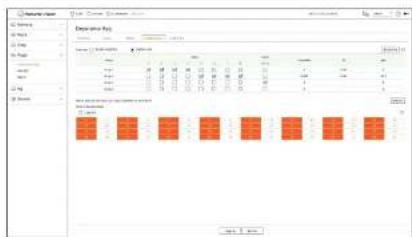
bar
Bar Chart | Category | Value | |---|---| | 1 | 20 | | 2 | 25 | | 3 | 30 | | 4 | 35 | | 5 | 40 | | 6 | 45 | | 7 | 50 | | 8 | 55 | | 9 | 60 | | 10 | 65 | | 11 | 70 | | 12 | 75 | | 13 | 80 | | 14 | 85 | | 15 | 90 | | 16 | 95 | | 17 | 100 | | 18 | 105 | | 19 | 110 | | 20 | 115 | | 21 | 120 | | 22 | 125 | | 23 | 130 | | 24 | 135 | | 25 | 140 | | 26 | 145 | | 27 | 150 | | 28 | 155 | | 29 | 160 | | 30 | 165 | | 31 | 170 | | 32 | 175 | | 33 | 180 | | 34 | 185 | | 35 | 190 | | 36 | 195 | | 37 | 200 | | 38 | 205 | | 39 | 210 | | 40 | 215 | | 41 | 220 | | 42 | 225 | | 43 | 230 | | 44 | 235 | | 45 | 240 | | 46 | 245 | | 47 | 250 | | 48 | 255 | | 49 | 260 | | 50 | 265 | | 51 | 270 | | 52 | 275 | | 53 | 280 | | 54 | 285 | | 55 | 290 | | 56 | 295 | | 57 | 300 | | 58 | 305 | | 59 | 310 | | 60 | 315 | | 61 | 320 | | 62 | 325 | | 63 | 330 | | 64 | 335 | | 65 | 340 | | 66 | 345 | | 67 | 350 | | 68 | 355 | | 69 | 360 | | 70 | 365 | | 71 | 370 | | 72 | 375 | | 73 | 380 | | 74 | 385 | | 75 | 390 | | 76 | 395 | | 77 | 400 | | Note: The values in the 'Value' column are estimated based on the provided code. The 'Category' column contains the labels for the bars. The 'Value' column contains the corresponding numeric values.- kayıt tipi:
veya 'tan depolama tipini seçin. - Başlatma:
seçildiği zaman sunulan ayarlar, varsayılan ayarlar olarak yapılandırılır. - : Sabit disk kapasitesi, giriş ve depolama tarihi gibi değerleri en son verilere güncelleyin.
- Grup: Kaydı dağıtmak için bir grup seçin. Bir grup seçerseniz, atanabilecek kameraların bir listesi aşağıda açılır.
- HDD: Mevcut durumda kullanılabilir HDD'lerin sayısı ve çeşici etkinleştirilir.
- Harici: Kayıtların depolanacağı harici bir depolama cihazını seçin.
- Kapasite : Seçilen gruptaki bir HDD'nin, mevcut durumda kullanılan kapasitesini ve tüm kapasitesini görüntüler.
- Al : Seçilen gruptaki bir kanalın kayıt verisi büyüklüğünü görüntüler.
■ Giriş değeri 200 Mbps'den fazlaysa kımızi renkte göreintülenir.
- gün : HDD'deki grupta yer alan seçili kanalın giriş değeri için depolanabilir gün sayısını görüntüler.
- Örn.) 3 gün ve 12 saat, 3,5 olarak}/{görüntülenir}.
- HDD H: Ekipmanın içinde takılı olan her bir HDD sayısına göre konumu belirleyebilirsiniz.
-
Kanal Listesi : Kanal listesinin düğme durumu aşağıdaki gibidir.
-
1 : Geçerli grupta seçilen kanal.
- 2 : Diğer grupta seçilen kanal.
- 7 : Mevcut durumda seçili olmayan kanal. Lütfen bu kanalı gruba ekleyin.
■ Dağıbk kayıt ayarlanındaki değişiklikler kaydedilirken, kayıt gerçekleştirilemez.
- Dağıtk kayıt için daha fazla HDD eklemek için, diskleni 1,5,2,6,3,7,4 ve 8 sırasıyla kurun.
S.M.A.R.T
Kayıt cihazına monte edilen sabit diskin bağlantı durumunu ve ayrıntılarını kontrol edebilirsiniz.
Ayar > Aygit > Depolama Ayg > S.M.A.R.T
bar
| Category | Value (%) | |---|---| | Category 1 | 100 | | Category 2 | 95 | | Category 3 | 90 | | Category 4 | 85 | | Category 5 | 80 | | Category 6 | 75 | | Category 7 | 70 | | Category 8 | 65 | | Category 9 | 60 | | Category 10 | 55 | | Category 11 | 50 | | Category 12 | 45 | | Category 13 | 40 | | Category 14 | 35 | | Category 15 | 30 | | Category 16 | 25 | | Category 17 | 20 | | Category 18 | 15 | | Category 19 | 10 | | Category 20 | 5 | | Category 21 | 0 | | Category 22 | -5 | | Category 23 | -10 | | Category 24 | -15 | | Category 25 | -20 | | Category 26 | -25 | | Category 27 | -30 | | Category 28 | -35 | | Category 29 | -40 | | Category 30 | -45 | | Category 31 | -50 | | Category 32 | -55 | | Category 33 | -60 | | Category 34 | -65 | | Category 35 | -70 | | Category 36 | -75 | | Category 37 | -80 | | Category 38 | -85 | | Category 39 | -90 | | Category 40 | -95 | | Category 41 | -100 | | Category 42 | -105 | | Category 43 | -110 | | Category 44 | -115 | | Category 45 | -120 | | Category 46 | -125 | | Category 47 | -130 | | Category 48 | -135 | | Category 49 | -140 | | Category 50 | -145 | | Category 51 | -150 | | Category 52 | -155 | | Category 53 | -160 | | Category 54 | -165 | | Category 55 | -170 | | Category 56 | -175 | | Category 57 | -180 | | Category 58 | -185 | | Category 59 | -190 | | Category 60 | -195 | | Category 61 | -200 | | Category 62 | -205 | | Category 63 | -210 | | Category 64 | -215 | | Category 65 | -220 | | Category 66 | -225 | | Category 67 | -230 | | Category 68 | -235 | | Category 69 | -240 | | Category 70 | -245 | | Category 71 | -250 | | Category 72 | -255 | | Category 73 | -260 | | Category 74 | -265 | | Category 75 | -270 | | Category 76 | -275 | | Category 77 | -280 | | Category 78 | -285 | | Category 79 | -290 | | Category 80 | -295 | | Category 81 | -300 | | Category 82 | -305 | | Category 83 | -310 | | Category 84 | -315 | | Category 85 | -320 | | Category 86 | -325 | | Category 87 | -330 | | Category 88 | -335 | | Category 89 | -340 | | Category 90 | -345 | | Category 91 | -350 | | Category 92 | -355 | | Category 93 | -360 | | Category 94 | -365 | | Category 95 | -370 | | Category 96 | -375 | | Category 97 | -380 | | Category 98 | -385 | | Category 99 | -390 | | Total (%) = (Total + Percentage) / (Total + Percentage) * (Percentage + Percentage) * (Percentage + Percentage) * (Percentage + Percentage) * (Percentage + Percentage) * (Percentage + Percentage) * (Percentage + Percentage) * (Percentage + Percentage) * (Percentage + Percentage) * (Percentage + Percentage) * (Percentage + Percentage) * (Percentage + Percentage) * (Percentage + Percentage) * (Percentage + Percentage) * (Percentage + Percentage) * (Percentage + Percentage) * (Percentage + Percentage) * (Percentage + Percentage)Monitor
Monitörde ve çıkış sisteminde görüntülenen bilgileri ayarlayabilirsiniz.
Ayar > Aygit > Monitor
Monitör ayarları
Monitör çıkışı ile ilgili ekran görüntülerini, geçiş süresini, video görüntülemeyi vb. ayarlayabilirsiniz.
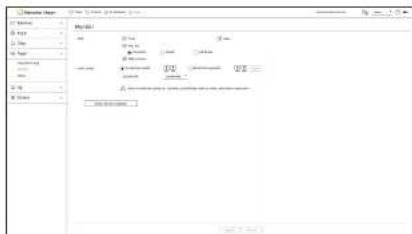
- OSD: Sadece Tarih, Saat, Kanal adı ve Bilgi simgesi arasından işaretlenmiş öğeler monitor ekranında görüntülenecektir.
- Canlı ekranda görüntülenen kanal adının boyutunu ayarlayabilirsiniz.
- Çoklu ekran : Video görüntüleme çözünürlüğünü ayarlayın. Uzatılmış monitorü destekleyen ürünler söz konusu olduğunda, video görüntüleme için <Bu ekranları
çoğalt> veya
- Bu ekranlan genişlet : Birincil monitor ile ikincil monitorün video görüntüleme çözünürlüğünü aynı ayn ayarlayabilirsiniz.
- Birincil monitor 4K (veya 1080p) pozunurlugu ve kincil monitor 1080p pozunurlugu desteklemektedir.
Yeni seçilen çözimürlük monitore sujmuyorta, ekran dizgün şekilde çalışmayacaktır. Bu durumda, gerçek çözimürlük geri yüklenene kadar bekleyin ve ardından istediğiniz başka bir çözimürlüğe geçin.
Burada Birinci monitor ve ikinci monitor için video karşılan, sayıt cihazının modeline bağlı olarak değişbilir.
- Birincil monitor : HDMI
- İkinciİ monitor : HDMI veya VGA
ayar
Genişletilmiş Monitör Ayarları
Bu işlev sadece uzatılmış monitor kullanımını destekleyen ürünler için kullanılabilir.
Genişletilmiş monitorü destekleyen ürünler için "Model tarafından desteklenen işlevler" sayfasına bakın.
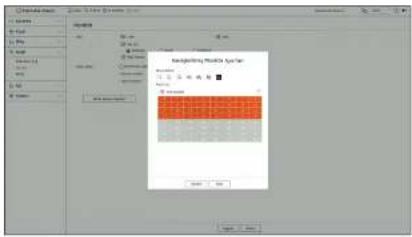
- Video görüntüleme için
ögesini seçin ve düğmesine tıklayın. Uzatılmış monitorün düzenini değiştirebilirsiniz. - İstediğiniz Ekranı bölme yöntemini seçin.
- Videolan monitor ekranında görüntülemek için, kanal tablosundan seçilen Ekranı bölme kanal sayısı kadar kanal seçin.
Uzahılmış mod seçildiği zaman, birincil monotördeki (HDMI) görüntü ensemble maksimum çözünürlüğü 1920 x 1080 ile sınırlandılır.
- Yeni çözünürlük monitor ile uyumlu olmazsa, görüntü normal olarak görüntülenmez. Bu durumda, monitor varsayılan çözünürlüğe dėnene kadar bekleyin ve farklı bir çözünürlük ile değiştirin.
■ Aj ortam saatini dikkate alarak, Clay Güsterimi ve Sekans Geçis Süresi'ni ayarlayın.
Genişletilmiş monitorün canlı Deathsca kullanılan profilde bir uzak profil kullanır. Kullanır uzak profili değiştirirse, genişletilmiş monitorün video kgışi etkilenebilir. - Monitor kopyalama moduncaysa, kayıt cihazı tarafından desteklenen bolme moduru beirleyebilirsiniz. Monitor uzatılmış moda ayarlandığı zaman, İkönl monitor ekranımı kayıt chazının modeline bağlı olarak 36'lı bolme moduna kadar bolebilirsiniz.
■ Dinamik düzen işlevi yalnızca birincil monitorede ayarlanabilir.
Ekran Konum Ayarları
Bazı monitorler, duruma bağlı olarak Kayıtla ilgili bilgileri (kamera adı, simge) görüntülemeyebilir. Bu durumda, verilerin görüntüleme konumunu değiştirebilirsiniz.
- Monitor ayar menüsünden
öğesini seçin. - Ekranın kesilen kısmını ayarlamak için < ◆> düğmesini kullanın.
ögesine basin.
Bu unin yalnızca 4K şozunurlükte 30Hz'yi destekler.
Metin
POS aygıtı ayarını, metin bilgilerini ve metin olay bilgilerini gönderecek şekilde ayarlayabilirsiniz.
Aygit Ayarlar
Kayıt cihazına bağlanan POS aygıtı için aynıntılı ayar yapabilirsiniz.
Ayar > Aygit > Metin > Aygit
| Table Type | Model | ||||||
| Name | Gene | Sequence | Gene | Sequence | Gene | Sequence | Sequence |
| 1. Genes | |||||||
| 1. Genes | - | 569 | 56902 | 56902 | 56902 | 56902 | 56902 |
| 2. Genes | - | 5713 | 57138 | 57138 | 57138 | 57138 | 57138 |
| 3. Genes | - | 5743 | 57438 | 57438 | 57438 | 57438 | 57438 |
| 4. Genes | - | 5769 | 57692 | 57692 | 57692 | 57692 | 57692 |
| 5. Genes | - | 5810 | 58108 | 58108 | 58108 | 58108 | 58108 |
| 6. Genes | - | 5829 | 58298 | 58298 | 58298 | 58298 | 58298 |
| 7. Genes | - | 5847 | 58478 | 58478 | 58478 | 58478 | 58478 |
| 8. Genes | - | 5866 | 58668 | 58668 | 58668 | 58668 | 58668 |
| 9. Genes | - | 5876 | 58768 | 58768 | 58768 | 58768 | 58768 |
| 10. Genes | - | 5903 | 59038 | 59038 | 59038 | 59038 | 59038 |
| 11. Genes | - | 5920 | 59208 | 59208 | 59208 | 59208 | 59208 |
| 12. Genes | - | 5933 | 59338 | 59338 | 59338 | 59338 | 59338 |
| 13. Genes | - | 5947 | 59478 | 59478 | 59478 | 59478 | 59478 |
| 14. Genes | - | 5966 | 59668 | 59668 | 59668 | 59668 | 59668 |
| 15. Genes | - | 6000 | 60008 | 60008 | 60008 | 60008 | 60008 |
- Aygit : Kullanıcı tarafından kaydedilen metin cihazı adını görüntüler.
- Etkinleştir : Metin cihazının etkinleştirilip etkinleştirilmeyeceğini belirtir.
- Kanal: Kanal tablosundan cihaz eklenecek bir kanal seçin.
- Port: Ayarlanan bir port numarasını görüntüleyin.
- Şifreleme türü : Listeden kullanacağını bir kodlama türünü seçin.
Epson, Wincor Kixdorf, Axichom, Radiant System, IBM POS cihazı ve ANPR protokelleri desteklenmektedir.
- Kayıt Cihazma bağlı ekipman TCP/IP iletişim protokolünü kullanır.
Olayların ayarlanması
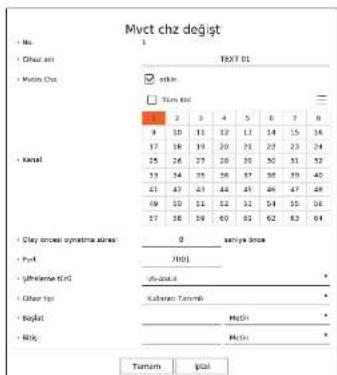
- Metin cihazı listesinde istediğiniz öğeye tıklayın.
penceresinde kaydedilecek cihaz bilgilerini girin.
• Cihaz Adı : İstediğiniz metin cihazı adını girin.- Metin Chz.: Metin cihazının etkinleştirilip etkinleştirilmeyeceğini belirtin.
- Kanal : Kanal tablosundan cihaz eklenecek bir kanal seçin.
- Olay öncesi oynatma süresl : Oynatmanın başlangıç zamanını (olayın gerçekleşmesinden kaç sanlye önce) girin.
- Port: Cihazın port numarasını girin.
- Şifreleme türü : Cihazın şifreleme türünü seçin.
• Cihaz tipi : Cihaz tipini seçin. - Başlat / Bitiş : Başlangıç ve bitiş karakter dizelerini seçebilirsiniz.
- Metinler, onalblik kodlar ve düzenli ifadeler kullanılarak bir metin dizesi girilebilir.
- Metin : Aranacak bir metin dizesi girin.
- Onaltılık Kod : Aranacak bir onaltılık metin dizesi girin.
(Girişiniz onaltılık olmamalıdır, örn. 1b40, 1b69) - Düzenli İfadeler : Belirli kuralları izleyen metin dizelerini aramak için bir düzenli ifade girin.
düğmesini tıklayın.
ayar
Olay Metni Ayarları
Bir olay gerçekleşliğinde alarm almak için kullanılacak metni ayarlayabilirsiniz.
Ayar > Aygit > Metin > Olay
- Toplam tutar: Metin olayı gerçekleştirilde bildirilecek toplam tutar koşulunu ayarlayın. Toplam tutarın kullanılıp kullanılmadığını kontrol edin ve ardından temel tutan ve aralığı seçin.
- Anahtar kelime : Olay gerçekleştiriginde bildirilecek anahtar kelimeleri kaydedebilir veya silebilirsiniz.
düğmesi tıklandığında, anahtar kelimelerin eklenebileceği bir ekran açılır. - Eklenen anahtar kelimelerden birini silmek üzere seçip
düğmesine tıklarsanız, seçilen anahtar kelime silinir.
Toplam tutarı gilerken, tutarı, eksi işaret ve ondalık ayrıncı dahil olmak üzere 15 veya daha az karakter olacak şekilde ayarlayın.
■ Anahtar kelimeleri girerken bu kelimelein 50 karakteri aşmamasına dikkat edin. En fazla 20 anahtar kelime belirtilen.
AĞI AYARLAMA
Uzak bir konumdan ağa bağlanarak canlı video izleme ve e-postayla olay alma gibi çeşitli ağı işlevleri ayarlayabilirsiniz.
IP ve Port
Ağ bağlantısı yolunu ve protokolünü ayarlayın.
Ağ bağlantısının ayarlanması
Ağ protokolünü ve ortamını ayarlar.
Ayar > Ağ > IP ve Port > IP Adresl
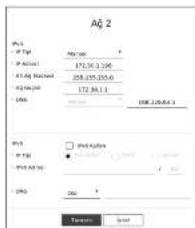
- Ağ : Her ürün farklı sayıda ağ portunu destekler. Ürün iki veya daha fazla ağ bağlantı noktasını destekliyorsa, her bir işlev için ağı aşağıdaki gibi ayarlayabilirsiniz.
- Ağ 1 (Kamera) : Bir kamera bağlamak için bağlantı noktası olarak kullanılabilir. Bir kamera bağlarsanız, kamera videosu iletilecektir. Ağ bilgilerini kullanarak web görüntüleyicisine erişebilirsiniz.
- Ağ 2 (Görüntüleyici) : Kamera ve web görüntüleyici bağlantısı için ortak bir port olarak kullanılabilir.
- Ağ 3 (iSCSI) : iSCSI bağlantısı içinlanmış bir port olarak kullanılabilir.
■ Sadece Ağ 3'ü destekleyen ürünler için sunulmuştur.
- Ağ (Tümü) : Kamera, web görüntüleyici ve ISCSI bağlantısı için ortak bir port olarak kullanılabilir.
- IP Tipi : Ağ erişim tipini seçin.
- IP Adresi, Alt Ağ Maskesi, Ağ Geçidi, DNS
■ Manuel: IP adresi, all ağ maskesi, ağ geçidi ve DKS'e doğrudan ginlebilir.
DHCP : IF adresi, alt ağ maskesi, ağ geçidi ve DNS otomatik olarak ayarlanabilir.
- Aktarım bant genişliği : Aktarım için maksimum veni hızını girin.
- Varsayılan ağ geçidi : Varsayılan ağ geçidini ayarlayabilirsiniz. Birden çok ağ bağlantı noktası varsa, bunlardan birini varsayılan ağ geçidi olarak ayarlayın.
DHCP'nin DNS değeri sadere
Ağa Bağlanma ve Ağı Ayarlama
Ağ bağlantısı, bağlantı yöntemine göre farklılık gösterebilir; bağlantı modunu ayarlamadan önce ortamı kontrol edin.
Yönlendirici kullanılmadığında
- Manuel mod
- Internet bağlantısı : Bağlı kayıt cihazının
- Ağ Ayarları : Bağlı kayıt cihazının
IP, Ag Geçidi ve Alt Ag Maskesi için ad yöneticinize başvurun.
- DHCP modu
- Internet bağlantısı : Kayıt Cihazını doğrudan bir kablolu modeme, DHCP ADSL modeme veya FTTH ağına bağlayın.
- Ağ Ayarları : Bağlı kayıt cihazının
Yönlendirici kullanıldığında
- Kayıt Cihazının statik IP'si ile IP adresi çalışmasını önlemek için aşağıdakilen kontrol edin :
- Kayıt Cihazını Statik IP İle Ayarlama
- Internet bağlantısı : Kayıt cihazını kablo modemin bağlandığı IP yönlendiriciye bağlayın veya kayıt cihazını yerel alan ağı (LAN) ortamında bağlayın.
- Kayıt Cihazı Ağını Ayarlama
-
Bağlı kayıt cihazının
olarak ayarlayın. -
Ayarlanan IP adresinin, Geniş Bant Yönlendirici tarafından sağlanan statik IP aralığında olup olmadığını kontrol edin.
IP Adresi, Ağ Geçidi ve Alt Ağ Maskesi : Ağ yöneticinize başvurun.
DHCP sunucusu borçlangıç adresi (192.168.0.100) ve bitş adresi (192.168.0.200) ile yapılandırıldığısa, IP adresini yapılandırılan DHCP aralığının (192.168.0.2 \~ 192.168.0.99 ve 192.168.0.201 \~ 192.168.0.254) dışında olacak şekilde ayarlamanz gerekir.
- Ağ geçidi adresinin ve alt ağ maskesinin Geniş Bant Yönlendircide ayarlanan değerlere eşit olduğunu kontrol edin.
- Geniş Bant Yönlendiricinin DHCP ve IP Adresi Ayarının Yapılması
-
Geniş Bant Yönlendirici yapılandırma ayarlarına erişmek için, Geniş Bant Yönlendiriciye bağlı yerel bilgisayarda web tarayıcısını açın ve yönlendirici adresini girin (örn.: http://192.168.1.1).
-
Bu noktada, yerel bilgisayarın Windows ağ yapılandırmalarını aşağıdaki örnekte gösterildiği gibi yapın : Örn.) IP : 192.168.1.2
Alt Ağ Maskesi : 255.255.255.0
Ağ Geçidi: 192.168.1.1
- Geniş Bant Yönlendiriciye bağlandıktan sonra şifre ister. Kullanıcı Adı alanını boş bırakarak şifre bölümüne "admin" girin ve yönlendirici yapılandırmalarına erişmek için
- Yönlendiricinin DHCP yapılandırma menüsüne gidin ve DHCP sunucu etkinleştirmesini ayarlayıp başlangıç ve bitiş adreslerini girin.
■ Başlangic adresi: 192.168.0.100
■ Bitis adresi: 192.168.0.200
■ Yusandaki adımlar, üreticiye bağlı olarak yörlendići cihazlanna göre farklılık gösterebilir.
Port Ayari
Ayar > Ağ > IP ve Port > Port
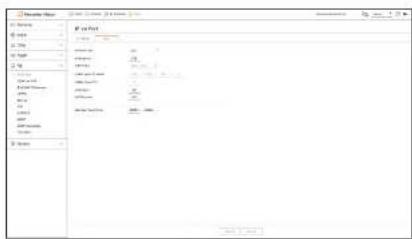
- Protokol Tipi: TCP, UDP tekli yayın yayın ve UDP çoklu yayın yayın protokol türleri arasından seçim yapın.
- RTSP Portu : Videoyu ağ üzerinden iletmek için kullanılır. İlk değeri <558>’dir.
- UDP Portu : Protokol tipinde UDP ögesi seçildiğinde etkinleştirilir. Başlangıç değeri <8000-8159> olarak belirlenmiştir ve her bir ayar değeri değişikliği 160 birlm olarak gerçekleşir.
- UDP : TCP ile karşılaştırıldığında daha az kararlıdır ve hızı daha yüksektir; yerel alan ağı (LAN) ortamları için önerilir.
- Çoklu yayın IP adresi : UDP çoklu yayın seçerken IP adresini doğrudan girin.
- Çoklu Yayın TTL: UDP çoklu yayın seçerken TTL değerini girin. Başlangıç değeri <5> olarak ayarlanmıştır. 0 lle 255 arasında bir değer girin.
- HTTP Portu : HTTP Web Viewer için port değerini girin. Başlangıç değeri <80> olarak ayarlanmıştır.
- HTTPS Portu : HTTPS Web Viewer için port değerini girin. Başlangıç değeri <443> olarak ayarlanmıştır.
- HTTPS, HTTP web iletişim protokolumun gelişmiş bir sünumüdür. Web Viewer'a erişlinken güvenlik önemlise HTTPS portunu etkinleştirin.
- Kamera Proxy Portu: Kameranın proxy portunu ayarlar. İlk değeri <10001> olarak ayarlanmıştır.
ayar
DDNS ve P2P
Uzaktaki bir kullanıcı dinamik bir IP sisteminde bir DDNS adresi kullanarak bir kaydediciyi ağa bağlayabilir. Dinamik bir IP ile bağlanamıyorsanız, bir P2P hizmeti kullanarak kolayca erişebilirsiniz.
Dinamik IP ortamında DDNS adresini kullanarak erişim yapma
xDSL/Kablolu modem gibi dinamik IP ortamlarında, yönlendiricinin WAN IP'si değiştirilebilir; bu şekilde DDNS (Dinamik Alan Adı Sunucusu) hizmeti sunarız ve böylece dinamik IP ortamında bile kayıt cihazına sadece DDNS adresiyle erişebiliirsiniz.
Wisenet DDNS ve P2P'yi kullanmadan önce lütfen önce ağ bağlantısını ve DDNS'yi kurun.
DDNS Ayari
Kayıt Cihazında DDNS'i Ayarlama
Bağlı kayıt cihazının "Ayar > Ağ > IP ve Port > Port" menüsünde
Yönlendiricinin DDNS Ayarları
Yönlendiricinin ağ aktarım protokolü için ilgili menüyü seçin.
Yönlendiricinin UPnP'sinin Ayarlanması
Yönlendiricinin UPnP İşlevini etkinleştirmek için yönlendiricinin belgelerine bakın.
Wisenet DDNS ve P2P'yi Ayarlama
Ayar > Ag > DDNS ve P2P
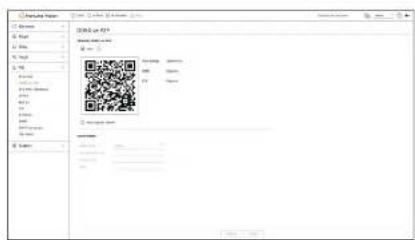
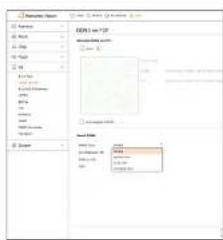
- Etkin : Mevcut kaydedicinin uzaktan bağlanıp bağlanamadığını görmek üzere bağlantı test etmek için
ögesine triklayın.
Bağlantı başanlı olduğunda bir QR kodu oluşturulur. - Once Wiseret DDNS ye bağlanır. Eğer DDNS'ye bağlanmazsa, otomatik olarak P2P'ye bağlanır.

- Gift NAT ortamında veya yönlendirinin bağlantı noktası yapılandırımamışa, DDNS durumu
olarak görüntülenerektir, ancak DDNS. gintüntüleyikiden kaydecidde yapılan bağlantı başansız olabilir. - DONS bağlantıı için hardi bir ağa bağlı olmanız gerekir. (İki veya daha fazla ağ varsa,
olarak ayorlanmış ağa hardi bir ağa bağlıdağınızdan emin olun.) - Zaten kullanılmakta olan bir bağlantı noktası ayarlıyorsanız, bağlantı başarısız olabilir. Yönlendirindinizin bağlantı noktası ayarlanını kontrol edin.
- Görüntileyici bir kaydediciye DONS yerine P2P üzerinden bağlandıyla, performans DDNS bağlantışundan daha düşük olabilir. Her görüntüleyicide mevcut bağlantıyonternini (DDNS veya P2P) kontrol edebilirsiniz.
■ DONS, Dinamik Alan Adı Adılandenna Sisteminin ksaltımasıdır.
DNS (Alan Adi Sistemii), kullanıcı dostu karakterlerden oluşan bir alan adım (öm : www.google.com) sayılardan oluşan bir IP adresine (64.233.189.104) yönlendiren bir servistir.
DONS (Dinamik DNS), alan adım ve DONS sunucuyla değişen IP adresini kaydeden bir servistir; böylere bir IP, dinamik IP sisteminde değiştirilse hile alan adı IP adresine yönlendirilebilir.
- Hızlı bağlantı (UPnP) : İşlevi kullanmak için, Kayıt Cihazını bir UPnP yönlendiricisine bağladıktan sonra
Hızlı bağlantıya (UPnP) bağlanırken ilerleme durumunu belirten mesaj görünür.
- Hızlı Bağlantı Başarılı : Bağlantının başarılı olduğu belirten mesaj.
- Geçersiz Ağ Yapılandırması : Bu mesaj ağ yapılandırması geçersiz olduğunda görüntülenir. Yapılandırmayı kontrol edin.
- Lütfen yönlendiricinin UPnP işlevini etkinleştirin. : Bu mesaj yönlendirici UPnP işlevinin etkinleştirilmesini gerektirdiğinde görüntülenir.
- Yönlendirici bulunamadı.: Bu mesaj yönlendirici bulunmadığında görüntülenir. Yönlendirici yapılandırmalarını kontrol edin.
- Lütfen yönlendiriciyi yeniden başlatın.: Bu mesaj yönlendiricinin yeniden başlatılması gerektiğinide görüntülenir.
- UDP modunda Hızlı Bağlanma yok.:
- Bağlantı Başarısız Oldu.: Bilinmeyen bir hata nedeniyle bağlantı başarısız olursa mesaj görüntülenir.
- Bir bağlantı noktası çalışması varsa otomalik olarak başka bir bağlantı noktasına geçilir. Değişinilen bağlantı noktası bilgilerini 'Ayar >Ağ >IP ve Port >Port' menüsii (bağılcı kaydedici) bölümünden kontrol edebiliriniz.
- Bir bağlantı noktası çalışması varsa, bağlı yönlendiricinin kullanım kılavuzundaki bağlantı noktası yönlendirme veya UPnP ayarlanı kontrol edin.
Genel DDNS'yi Ayarlama
- DDNS sitesi : DDNS'nin kullanılıp kullanılmayacağını ve bunu kullanırken kaydedilen siteyi seçin.
- Ana bilgisayar adı : DDNS sitesinde kayıtlı sunucunun adını girin.
- Kullanıcı adı : DDNS sitesine kayıtlı kullanıcı adını girin.
- Şifre : DDNS sitesinde kayıtlı kullanıcı şifresini girin.
Görüntüleyiciye Bağlanma
Akıllı telefonunuzdan Wisenet mobile'a bağlanmak için
- Akıllı telefonunuza he "Wisenet mobile" uygulamasını yükleyin ve çalışının. Kayıt cihazının QR kodunu
ekranında taratabilirsiniz. - QR kodu tarandığında, <Ürün Kimliği> (kayıt cihazında gösterlir) otomatik olarak mobil görüntüleyiciye yansıtır ve kayıt cihazı kimliğini/şifresini girerek mobil görüntüleyiciyi kullanabilirsiniz.
- Ardından, "Wisenet mobile" uygulamasını çalıştırõesinuzda, otomatik olarak kayıt cihazına bağlanır ve akıllı telefonunuzla kolayca izleyebilirsiniz.
PC'nizden Wisenet Viewer'a bağlanmak için
- Bilgisayannızda www.HanwhaVision.com adresine gidin. "Wisenet Viewer" uygulamasını kurun ve çalıştırın.
öğesini olarak ayarlayın 'Ayarlar > Cihaz > Cihaz listesi > Ekle > Manuel' menüsü. - Kayıt cihazı kimliği/şifresi ve <Ürün Kimliği> öğesini girin ve ardından
öğesine tıklayın. Geçerli kaydedicinin bilgileri görüntülenir ve 'Wisenet Viewer' uygulamasını kullanabilirsiniz.
PC'nizden WebViewer'a bağlanmak için
Yerel bilgisayar adres çubuğundaki <Ürün Kimliği> dahil ddns.hanwha-security.com/product ID adresine bağlanırsanız kaydedicinin web görüntüleyici ekranı görünecektir.
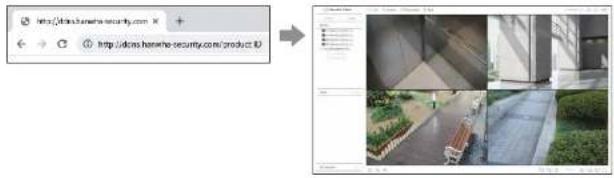
IP & MAC Filtreleme
Belirli bir IP veya MAC adresine erişimi kabul etmek veya reddetmek için bir liste hazırlayabilirsiniz.
Ayar > Ağ > IP & MAC Filtreleme
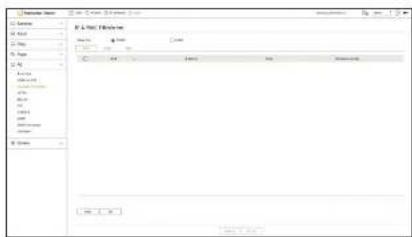
- Reddet: Kayıtlı IP veya MAC adresine erişim kısıtlanır.
- Kabul Et : Yalnızca kayıtlı IP veya MAC adresinin erismesine izin verilir.
IPv4 veya IPv6 filtreleme durumunda
- Etkinleştir : Kayıtlı IP filtrelemenin etkinleştirilip etkinleştirilmeyeceğini seçin.
- IP Adresi: Kamera IP adresini görüntüler. Ayarları değiştirmek için IP adresine çift tıklayın.
- Önek: Filtrelenecek öneki görüntüler. Ayarları değiştirmek için öneke çift tıklayın.
- Filtreleme Aralığı : Bir IP adresi ve önek girerseniz, engellenen veya izin verilen IP adreslerinin aralığı görüntülenir.
Kameranın IF adresi İzin Ver listesinde yoksa veya Reddet listesinde yar alıyorsa, bu kameraya erişim reddedilir.
IPv4 için, PoE bağlantı noktası üzerinden kamera IP filtrelemesi hemen uygulanmaz. (Önceki bağlantılar korunur ve filbreleme sonraki oturum açımlada uygulanır.)
Filtrelenecek IP adresierini kaydetmek İçin
- IPv4 veya IPv6'dan kaydetmek istediğiniz IP tipi sekmesini seçin.
- Ekranın alt kısmındaki
düğmesine tıklayın. - Ek pencere görüntülendiğinde ayrıntıları ayarlayın.
- Etkinleştir: IP filtrelemenin etkinleştirilip etkinleştirilmeyeceğini seçin.
- Adres: IP filtrelemenin etkinleştirileceği adresi girin.
- IP adresi girillirken, kayıt için 0-255 aralığında bir değer girilmelidir.
- Önek: Önek değerini girin.
- Tamamlamak için
düğmesine tıklayın.
Kayıtlı Bogeyi silmek için, silinecek bögenin onay kutusunu işaretleyin ve ekranın alt kısmındaki
ayar
MAC filtreleme durumunda
- Etkinleştir : Kayıtlı MAC ile filtrelemenin etkinleştirilip etkinleştirilmeyeceğini seçin.
- MAC adresi : Kayıtlı MAC adresini görüntüler. Ayarları değiştirmek için IP adresine çift uklayın.
Ağ chazanın MAC adresi reddet listesindeyse veya kabul etme listesinde değilse, ağ oluzıyla iletişim engellenir.
MAC adreslerini filtreye kaydetmek için
- MAC sekmesini seçin.
seçeneğine tıklarsanız, kayıtlı ağ cihazının MAC adresi otomatik olarak listeye eklenir. - Ekranın altındaki
seçeneğine tıklayın. - Ek pencere görüntülendiğinde aynıntıları ayarlayın.
- Etkinleştir : MAC ile filtrelemenin etkinleştirilip etkinleştirilmeyeceğini seçin.
- Adres : MAC ile filtrelemeyi etkinleştirmek için adresi girin.
- Tamamlamak için
seçeneğine tıklayın. - Kaytli bir ügeyi silmek için, silimecek ögenin onay kultuzuru seçir ve ekranım allındaki
seçereğine tıklayın.
HTTPS
Güvenli bağlantı sistemi seçebilir veya sertifika yükleyebilirsiniz.
Ayar > Ağ > HTTPS
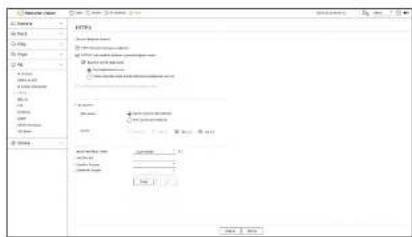
- Güvenli Bağlantı Sistemi : Hizmet ortamına ve güvenlik düzeyine göre bir güvenli bağlantı sistemi tüpi seçebiliriniz. HTTPS (Güvenli Köprü Metni Aktanım Protokolü), TLS'de (Aktarım Katmanı Güvenliği kullanıcıının sayfa isteginin şifrelenmesi ve şifresinin çözülmesi yoluyla veri aisyenşi yapan daha güvenli bir HTTP sürümüdür.
- HTTP (Güvenli olamayan bağlantı): Verileri şifrelemeden iletir.
- HTTPS (Tekil sertifika kullanan güvenli bağlantı modu): Kayıt cihazı tarafından sağlanan benzersiz bir sertifikayı kullanarak güvenli bir bağlantı kurar.
- Karışlıklı kimlik doğrulama : Güvenliği artırmak için karşlıklı kimlik doğrulama yapılabilir.
öğesini seçenersiz karşlıklı kimlik doğrulama gerçeleştinlmese bile depolama aygınma erişebilirsiniz. öğesini seçenersiz depolama aygınma yalnızca karşlıklı kimlik doğrulama başarılı olduğunda erişebilirsiniz. - HTTPS (Genel sertifika kullanan güvenli bağlantı modu): Genel bir sertifika kullanarak güvenli bağlantı kurar. Bunu bir genel sertifika yükledikten sonra seçebilirsiniz.
- TLS ayarlan : Şifreli iletişim için kullanılacak Şifre modunu veya TLS sürümünü seçebilirsiniz.
- Şifre modu: Şifre paketleri, anahtar değişimi, kimlik doğrulama ve şifreleme gibi TLS ile şifrelenmiş İletişimlerde kullanım için farklı algoritmaların birleştirilmesiyle sağlanır.
yalnızca yüksek güvenlikli şifre paketlerini kullanır. Geriye dönük uyumluluk için öğesini seçin. Ancak, güvenli olsun ya da olmasın tüm şifre paketlerini içerldığinden güvenlik zayıf olabilir. - Sürüm: Şifreli iletişim için kullanılacak TLS protokol sürümünü seçebilirsiniz.
- <Şifre modu>,
seçeneğine ayarlanmışya yalnızra veya öçesini seçebilirsiniz.
= Kayıt Cihazı harići Internete bağlıysa veya güvenlik için yüksek önceliğe salip bir ortama kurulmuşsa, güvenli bir bağlantı oluşturmanz önerlir.
- Genel Sertifikayı Yükle : Yüklenecek genel sertifikayı tarayıp kaydedebilirsiniz. Sertifika yüklermek için, sertifika yetkilisi tarafından verilen bir sertifika dosyasını veya şifreleme dosyasını yüklemeniz gerekir. Sertifikayı kaydetmek için
modunda genel bir sertifika yükleyemez veya silmezsiniz. Devam etmeden önce veya modura geçin.
■ Sertifika dosya uzantsimi .crt. şifreleme dosya uzantsimi .key clarak yüleyin.
■ Sertifika ve şireleme dosyalan için RSA (2018 veya üstü ünenlir) veya FCC tarafından oluşturulan PEM biçimini kullanın.
■ Sertifika ve şitreleme dosyalan için şitre olmadan PKCSA1 veya PKCSA8 kullanın.
802.1x
Bir ağa bağlanırken, 802 1x protokolünün kullanılıp kullanılmayacağını belirleyip ilgili sertifikayı yükleyebilirsiniz. 802.1x, sunucu ile istemci arasında bulunan bir kimlik doğrulama sistemidir. Bu sistem, iletilen ve alınan ağ verileriyle ilgili korsanlık, vinüs bulaştırma ve bilgi sızırma eylemlerini önler. 802.1x, yalnızca kimliği doğrulanan kullanıcuların iletişim kurmasına izin vererek yetkisiz istemci erişimini engellemek ve güvenliği artırmak için kullanılabilir.
Ayar > Ağ > 802.1x
![File Edit View Insert... Add Delete Edit Paste View Help Help Add Add Remove Add Add Add Add Add Add Add Add Add Add Add Add Add Add Add Add Add Add Add Add Add Add Add Add Add Add Add Add Add Add Add Add Add Add Add Add Add Add Add Add Add Add Add Add Add Add Add Add Add Add A1: [ ] [ ] [ ] [ ] [ ] [ ] [ ] [ ] [ ] [ ] [ ] [ ] [ ] [ ] [ ] [ ] [ ] [ ] [ ] [ ] [ ] [ ] [ ] [ ] [ ] [ ] [ ] [ ] [ ] [ ] [ ] [ ] [ ] [ ] [ ] [ ] [ ] [ ] [ ] [ ] [ ] [ ] [ ] [ ] [ ] [ ] [ ] [ ] [ ] [ ] [ ] [ ] [ ] A2: [ ] [ ] [ ] [ ] [ ] [ ] [ ] [ ] [ ] [ ] [ ] [ ] [ ] [ ] [ ] [ ] [ ] [ ] [ ] [ ] [ ] [ ] [ ] [ ] [ ] [ ] [ ] [ ] [ ] [ ] [ ] [ ] [ ] [ ] [ ] [ ] [ ] [ ] [ ] [ ] [ ] [ ] [ ] [ ] [ ] [ ] [ ] [ ] [ ] [ ]](/content/2026/06/1235530/images/bfa064f7465c984eb0206be07c6505aa8a8043c29580b01e4934cb0f14b072b1.jpg)
- EAPOL Sürümü : Protokol olarak kullanılacak EAPOL sürümünü seçin.
■ Sürüm <2>'ye ayarıarsanız bazı anahtar hub'lan çalışmaz. EAPOL varsayıları olan sürüm <1>'i seçin. - Kimlik : RADIUS sunucu yöneticisi tarafından verilen kimliği girin.
Girilen kimlik istemcinin sertifikasındaki kimlikle eşleşmilyorsa, işlem düzgün şekilde yapılmaz. - Şifre : RADIUS sunucu yöneticisi tarafından verilen şifreyi girin.
- Girilen şifre istemćinin özel anahtarıyla eşleşmiyorsa, işlem düzgün şekilde yapırmaz.
- Sertifikalar : Bir cihaz arayın. Cihazı tekrar aramak için < ➤iğesini tıklayın.
- İstemciye Özel Anahtar : Genel sertifikanın istemci özel anahtarını içermesi durumunda seçin.
- CA Sertifikası : Yalnızca genel sertifikanızın genel anahtarı içermesi durumunda bu seçeneği kullanın.
- Istemci Sertifikası : Genel sertifikanın istemcinin kimlik denetimi anahtarını içermesi durumunda seçin.

- 802 tx işletim ortamının başarılı şekilde uygulanması için yöneticinin RADIUS sunucusu kullanması gerekir. Ayrıca, sunucuya bağlı anahtar hub'ının 802 txı destekleyen bir cihaz olması gerekir.
■ RADIUS sunucusunun, anahtar çoklayıcısının ve bir Kayıt Cihazının zaman ayarı eşleşmiyorsa, aralanındaki İletişim başarısız olabilir.
■ Istemocinin özel anahtarına şifre atanmışsa, sunucus yöneticisinin kömlık ve şifreyi onaylaması gerekir.
Kimlik ve şifre en fazla 30 karakter uzunluğunda olabilir. (Ancak yalnızca harleri, sayıları ve özel karakterleri (*-, *, ** 3 tür) destekler. Şifre korumal olmayan dosyalara şifre girmeden erişime izin verilmektedir.
- Kayıt Cihazı tarafından benimsenen 802.1x protokolü EAP-TLS'dir.
■ 802.1x'i kullanmak için üç sertifikamın tümünü yüklemeniz gerekir.
FTP
Bir olay meydana geldiğinde, olay görüntü Sunusuna gönderecek şekilde yapılabilir.
Ayar > Ağ > FTP
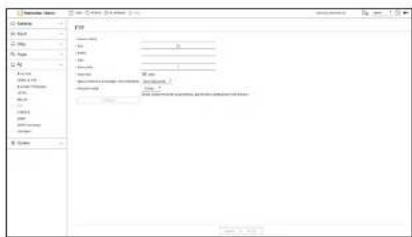
- Sunucu adresi: Bağlanılacak FTP sunucu adresini girin.
- Port: Baglantı portunu girin. Başlangıç değeri <21> olarak ayarlanır. 1 ile 65535 arasında bir değer girin.
- Kimlik : FTP sunucusuna bağlanırken kimlik doğrulaması için kullanıcı kimliğini girin.
- Şifre : FTP sunucusuna bağlanırken kimlik doğrulaması için kullanılacak kullanıcı şifresini girin.
- Dizin yükle : İletilen olay görüntüşünün kaydedileceği FTP sunucusunun yolunu girin.
- Pasif mod : Güvenlik duvarı veya FTP sunucusu ayarları nedeniyle pasif mod gerekliyse
seçeneğini işaretleyin. - Aktarım Katmanı Güvenliğini (TLS) Etkinleştir :
ve arasından seçim yapın. - Teslimat aralığı : Olayınız için teslimat aralığını seçin.
Bir dizi olay meydana gelirse her olayda değil, ayarlanan zamanda gönderilic. Beirlenen testimat aralığı sırasında meydana gelen cakşan okayar, html biçimindeki bir dosyada metin olarak gönderilir. - FTP testi: Girilen FTP sunucusu ayarlarıyla iletim testini gerçekleştirir.
ayar
E-POSTA
Kayıt Cihazında kayıtlı bir kullanıcıya, belirli bir zaman aralığında veya bir olay meydana geldiğinde bir e-posta gönderebilirsiniz.
SMTP Ayari
SMTP posta sunucusunu ayarlar.
Ayar > Ag > E-POSTA > SMTP
- Sunucu adresi: Bağlanılacak SMTP sunucusu adresini girin.
- Port: Bağlantı portunu girin.
- Kimlik doğrulamayı etkinleştir : SMTP sunucusu kullanıcı kimlik doğrulamasını kullanacaksa bunu işaretleyin. Kimlik doğrulama etkin olduğunda kimlik ve şifre alanları etkinleştirilir.
- Kimlik : SMTP sunucusuna bağlanırken kimlik doğrulamasını kullanmak için kimlik girin.
- Şifre : SMTP sunucusu kullanıcı şifresini girin.
- Aktarım Katmanı Güvenliğini (TLS) Etkinleştir :
ve seçeneklerinden birini seçin. - Gönderen: Gönderenin e-posta adresini girmek için sanal klavyeyi kullanın.
- eposta test : Sunucu ayarlarını test eder.
Olay Ayari
Aralığı ve kullanıcıya gönderilecek olayın türünü ayarlayabilirsiniz.
Ayar > Ağ > E-POSTA > Olay
- Teslimat aralığı : Olay aralığını ayarlayın.
■ Bir dizi olay olursa, e posta her olayda değil belirlenen aralıkta gönderlir.
Alici Ayari
Bir grup oluşturup gruba kullanıcı ekleyebilirsiniz veya kullanıcıları silip bir grubu değiştirebilirsiniz.
Ayar > Ağ > E-POSTA > Alici
- Grup eklemek için < öğesini tıklayın. Grup adını girin.
- E-posta almak için bir alici grubu seçin. Grup eklenmişse, grup listesinde görüntülenir.
- Alicı eklemek için <Σöğesini tıklayın. Grubu seçin ve adlar ile e-posta adreslerini girin. Grup oluşturulmuşsa, bir alıcı ekleyebilirsiniz.
SNMP
SNMP protokolü, sistem veya ağ yöneticilerinin ağ cihazlarını uzaktan izlemesine ve yapılandırmasına olanak sağlar.
Ayar > Ag > SNMP
• SNMP v1 etkin: SNMP v1 kullanılır.
• SNMP v2c etkin : SNMP v2c kullanılır.
- Topluluk Oku : SNMP bilgisine erişecek sadece okuma yetkisine sahip topluluk adını girin.
- Topluluk Yaz : SNMP bilgisine erişecek sadece yazma yetkisine sahip topluluk adını girin.
- SNMP v3 etkin : SNMP v3 kullanılır.
- Şifre : SNMP sürüm 3 için ilk kullanıcı şifresini ayarlayın.
- SNMP Yakalama etkin : SNMP kapanı Sistem Yöneticisine önemli olayları ve koşullan göndermek için kullanılır.
- IP Adresi.: Mesajların gönderileceği IP adresini girin.
DHCP Sunucusu
Dahili DHCP sunucusunu ayarlayabilir ve ağ kamerasına bir IP adresi atayabilirsiniz.
Ağ Ayarı
Ayar > Ağ > DHCP Sunucusu > Ağ
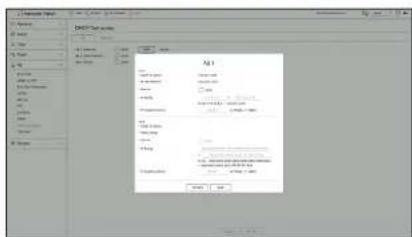
- Ağ : Kayıt cihazının DHCP sunucusu olarak etkinleştirmek için IP aralığını ve saati ayarlayabilirısınız.
DHCP sunucusunu ayarlamak için
- Sunucu olarak ayarlamak İstediğiniz ağın
ögesine tıklayın. - Ağ ayarı penceresi görüntüendiğinde,
için <Çalıştırma> öğesini seçin. alanına başlangıç IP'sini ve bitiş IP'sini girin. alanını doldurun. düğmesini tıklayın. Girilen IP aralığı, ağın DHCP sunucu adresi olarak ayarlanır.
ayar
Durumu kontrol etme
Geçerli DHCP sunucusuna, MAC adresine ve bağlı ağ bağlantı noktası bilgilerine atanmış IP adresini kontrol edebilirsiniz.
Ayar > Ağ > DHCP Sunucusu > Durum
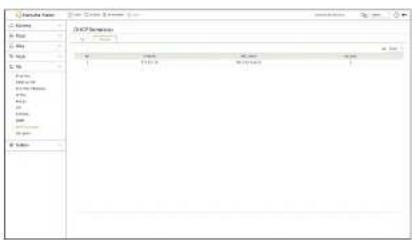
Bu işlev sadece yük devri desteği sunan ürünler için kullanılabilir. Yük devrini destekleyen ürünler için Model tarafından desteklenen İşlevler' sayfasına bakın.
Ağ arızası nedeniyle kayıt cihazı kayıt yapamıyorsa, onun yerine, hazırlanmış olan diğer kayıt cihazları kayıt yapabilir.
32 "Etkin" kayıt cihazni bir "Bekleme" kayıt cihazına bağlayabilirsiniz.
- Yük devri için yapılandırmak istedijiniz kayıt cihazının hem kamersaya hem de yerel aj görüntüleyid portanna bağlanmanı gerekic - Yük devri yapılandırmaları yalnızca aynı model kayıt cihazlarıyla ayarlanabilir.
■ Sonun giderme ağı arayizi sadece IPv4 desteklemektedir.
- Kayt cihazlanın türmünde zaman senkronizasyonu sağlanmış olmalıdır. Zaman senkronizasyonu ayarlan hakkında daha fazla bilgi için, ljindekiler volumüne bakarak 'Ayar > Sistemi Ayarlama > Tarlıh/Saat/Dil' sayfasına gidin.
- Kayt chazındaki ağı IP bandı farklı bir bant olarak ayerlanmalıdır.
Farklı bant genişliğindeki IP için örnek
Örn.1) IP: 192.168.1.200, subnet 255.255.255.0
Vukandai Ömek 1) de, alt ajdaiai 255 rakami 192.168.1 adresine karşlik gelmektedir ve 192.168.1 x biçimindeki tum IP adeslerinin bant genişliği aynıdır.
192.168.2.x biçimindeki tiim IP adreslerinin, 192.168.1.x biçimindeki IP adreslerinden farklı bir bant genişliği vardır.
Orn.2) IP : 172.16.1.200, subnet 255.255.0.0
Yukandaki Omek 1)de, alt ajdalı 255 rakımı 172.16 adesine karşılık gelmektedir ve 172.16.x.x biçimindeki türm IP adeslerinin bant genişliği ayındır.
172.17.x.x biçimindeki tüm IP adreslerinin, 172.16.x.x biçimindeki IP adreslerinden farklı bir hant genişliği vardır.
- Ağı ayarları hakkında daha fazla bilgi için, içindekiler bölümüne bakarak 'Ayar > Ağı Ayarlama' sayfasına çidin.
Sorun gidermeyi ayarlamak için
- Kayıt cihazlarından birini
moduna diğerini moduna ayarlayın. moduna ayarlanan kayıt cihazında, bağlantı kurmak istediğiniz modundaki kayıt cihazının görüntüleyici port IP'sini ve yönetici şifresini girin ve durum ekranının alundaki düğmesine tıklayın. modundaki kayıt cihazında, bağlanan kayıt cihazının IP'sini ve durumunu kontrol edin.
Ayar > Ag > Yük Devri
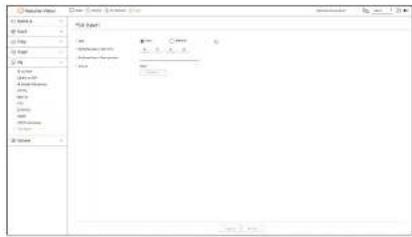
- Mod :
- Etkin: Kaydedilmekte olan kayıt cihazı.
modundaki kayıt cihazı tarafından izlenir. - Bekleme : Kayıt yapmadan hazırlanmakta olan kayıt cihazı. Bu cihaz, sorun çıkarsa
kayıt cihazının yerine kayıt yapar.
Burada Etkin mod durumunda
- Bekleme kayıt cihazı IP'si: Erişmek için ikincil cihazın görüntüleyici port kimliğini girin.
- Bekleme kayıt cihazı parolası : Bekleme cihazının yönetici şifresini girin.
• Durum : Mevcut bekleme durumunu görüntüler. - Bağlantı / Bgl. kesme : Erişim sağlamak veya devre dışı bırakmak için düğmeye tıklayın.
Bekleme modu durumunda
- Cihaz listesi & durum: Bekleme modundaki kayıt cihazına bağlı olan genel kayıt cihazının durumunu gösterir. Bağlanan genel kayıt cihazını silmek için kayıt cihazının sağ tarafından

Bekleme modundaki kayıt cihan, yainizca
- Beklerme modundaki kayıt cihazında, oynatma veya bölümü dışa aktarma sırasında yük devri gerçekleştirinldiğinde, örneki işlem durur ve ekran canlı ekrana geçer.
| Durum adı Açıklama | |
| Hazır Bağlanmaya hazır | |
| Bağlandı Genel ekipman ve bekleme ekipmanı bağlı (yük devrik kullunılabilir) | |
| Yük Devri Sorun giderme gerçekleştiriljyor | |
| Bağlantı böşarsız Bağlanmaya çalışıldı ancak böşansız oldu | |
| Kimlik doğrulama hatası | Bağlanmaya çalışırken yanlış yedek parola girdimesi redeniyle kimlik doğnulama böşansız oldu |
| Bağlı (Zaman Eşleşmesi Gerekli) | Bekdeme moodyndaki kayıt çözyla zaman senkronizasyonu olmadan bajlandı |
| Bağlı (kamera portunu kontrol et) | Genel kayıt cihazının kamera portu bekleme moodyndaki kayıt cihazının görintüleyici portuna veya aynı готов Tunisiaki portuna bağlansı bile, kamera portunani IP portu eşlegmıyor. |
| Bağlantı hatası(kamera port IP adresini kontrol et) | Genel kayıt cihazının kamera portıyla bekleme moodyndaki kayıt cihazının kamera portu arasındaki böşlantı böşansız oldu. |
| Bağlantı hatası (farklı model) Farklı model ohadar bağlundüğü için böşlantı böşansız oldu. | |
Yük Devri ayarlama örneği
- Subnet 1 → Ağ 1 (Kamera)
- Subnet 2 → Ağ 2 (Görüntüleyici)
- Subnet 3 → Ağ 3 (iSCSI)
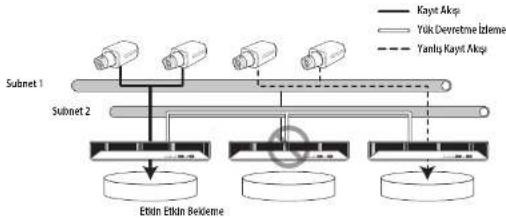
flowchart
graph TD
    A["Patient 1"] --> B["Subnet 1"]
    B --> C["Subnet 2"]
    C --> D["End"]
    style A fill:#f9f,stroke:#333
    style B fill:#ccf,stroke:#333
    style C fill:#cfc,stroke:#333
    style D fill:#fcc,stroke:#333
    note right of C: Etkin Etkin Belöme
    note left of D: Kayt Akış
    note right of C: Yok Devretne İzleme
    note right of D: Yanlış Kayt Akış
SISTEMI AYARLAMA
Sistemi kullanırken görüntülenen tarih, dil, yetkill vb. öğeleri ayarlayabilir ve sistem bilgilerini ya da günlük bilgilerini sorgulayabilirsiniz.
Tarih/Saat/Dil
Geçerli Tarih/Saat ve zamanla ilgili özelliklerin yanı sıra ekranda arayüz için kullanılan dili kontrol edebilir ve ayarlayabilirsiniz.
Ayar > Sistem > Tarih/Saat/DII
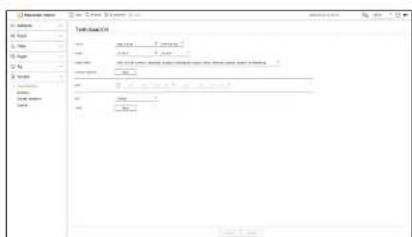
- Tarih : Ekranda görünecek tarihi ve tarih formatını ayarlar.
- Saat : Ekranda görünecek saati ve saat formatını ayarlar.
- Saat Dilimi : Bulunduğunuz bölgenin saat dilimini Greenwich Ortalama Zamanına (GMT) göre ayarlar.
■ GMT (Greenwich Mean Time) standart Dünya Saatidir ve dünya saat ciliiminin temelidir.
- Zaman Eşleme : Zaman sunucusuyla senkronizasyon kullanımını belirleyin.
Zaman senkronizasyonu ayar ekranını görüntülemek için
Eğer
sunucusu adresl> bölümünde belirtilen sunucu tarafından senkronize edilir ve zaman bilgileri manuel olarak değiştirilemez.
- NTP sunucusuyla senkronize et : Zaman sunucusuyla senkronizasyon kullanımini belirleyin.
- NTP sunucusu adresi : Zaman sunucusunun IP'sini veya URL adresini girin.
- Son senkronizasyon : Seçilen zaman sunucusuyla en son senkronizasyon zamanını görüntüler.
- NTP sunucusu olarak etkinleştir :
- DST: Yaz saatini, ayarlanan dönem süresince belirlenen saat dilimi GMT'den 1 saat daha erken olacak şekilde ayarlayın.
- Dil : Dilinizi seçin. Arayüz dilini ayarlar.
- Ürün sürülmünün konumuna bağlı olarak, dil ve standart saat ayan değişebilir.
ayar
- Tatil : Kullanıcı kendi tercihlerine göre belirli tarihleri tatil olarak seçebilir.
Tatil olarak aynı şey

Örnek) 6 Ocak'ı seçer ve
Takvimi kullanmak için
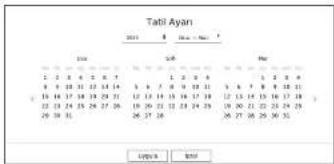
- Yıl ve ayı seçin.
- Yilin sağındaki < ◆ simgesine tıklayarak yılı teker teker değiştirebilirsiniz.
- Ayn sağındaki < ◆ simgesine tıklayarak ayı tighter tighterde bilirsiniz.
- Bir tarih seçin ve
düğmesini tıklayın.
Kullanıcı
Kullanıcılan yönetebilirsiniz (örmeğin, kullanıcı ekleyebilir veya silebilir ve her kullanıcıya farklı yetkiler verebilirsiniz).
Yöneticinin Ayarlanması
Yönetici kimliğini ve şifresini ayarlayabilir ve değiştirebilirsiniz. Yönetici tüm menü öğelerini ve işlevleri kullanabilir ve ayarlayabilir.
Ayar > Sistem > Kullanıcı > Yönetici
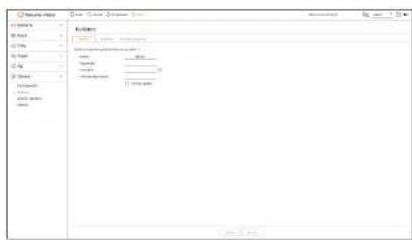
- Kimlik: Yönetici kimliğini değiştirin.
- Geçerli şifre : Geçerli şifreyi girin.
- Yeni Şifre : Yeni şifreyi girin.
- Yeni parolayi onayla : Yeni şifreyi tekrar girin.
-
■ Başlangıç yönetici kimliği "admin" olarak ayarlanmışir ve kurulum sihirhazında silreyi belirlemeniz gerekir.
- Lüfen kıjisel bilgilerinizi güvenli şekilde korunak ve bilgilerin calımmasını önlemek için herüş ayda bir şifrenizil değiştirin. - Lüfen güvenlik ve şifrenin varlığı yönetilmesinden kaynaklanan diğer sorunların kullanıkorın sorumluluğunda olduğunu unutmayın. - <③ köjesine bilkarsanz, şifre ayılaramayla ilgili temel bir kaluwuz pivotintulirin.
Kullanıcı ayarı
Kullanıcı gruplan oluşturabilir ve her grup için yetkilileri ayarlayabilirsiniz. Kullanıcı bilgilerini yönetebilirsiniz (örmeğin, kullanıcılan oluşturulan kullanıcı grubuna kaydedebilir ve gruptan silebilirsiniz).
Ayar > Sistem > Kullanıcı > Kullanıcı
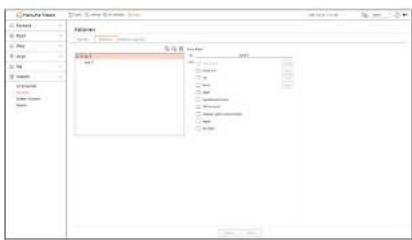
Bir grup eklemek istiyorsanız
-
Grup Ekleme açılır penceresini başlatmak için <Σ> düğmesini tıklayın. Bir grup eklemek istiyorsanız,
öğesini tıklayın. -
Sağdaki grup adı ögesine tıklarsanız grup adını girmenizi sağlayacak bir sanal klavye görünür. Kaydetmek için grup adını girin.
En fazla 10 grup eldeyebilisiniz.
Bir grup iznini ayarlamak istiyorsanız
Grubun erişim yetkilisini ayarlayın.
Gruptaki kullanıcılar yalnızca yetkili kılindıkları menüyü etkinleştirebilir.
- Grup izinlerini ayarlamak için menüyü seçin.
Menüyü ayarlayın ve ayrıntılı ayarlar penceresini görüntülemek için sağdaki
- Canlı kanal : Her kanal için canlı ekrana erişim izinlerini ayarlayabilirsiniz.
- Kanal ara : Her kanal için arama menüsüne erişim izinlerini ayarlayabilirsiniz.
- Ver : Her kanal için dışa aktarma menüsüne erişecek yetkiliyi ayarlayabilirsiniz.
- Menü : Erişilebilen ayar menüsünü seçebilir ve ayarlayabilirsiniz. Grup kullanıcısı yalnızca seçilen menüye erişebilir. Menüyü seçerseniz, menü izin ayar ekranı görüntülenir.
-
- Kayıt, Kaydetmeyi durdur, PTZ Kontrolü, Uzaktan alarm çıkış kontrolü, Kapat : Gruptaki kullanıcılara erişim izni verilecek menüyü ayarlayabilirsiniz.
- Grubun kullanıcılar olurum açığında, için ayarlı menüler Canlı menüde görünür.
ögesini seçin.
Gruptaki kullanıcılar, ayarlanan öğelere erişim iznine sahip olur.
Bir kullanıcıyı kaydetmek istiyorsanız
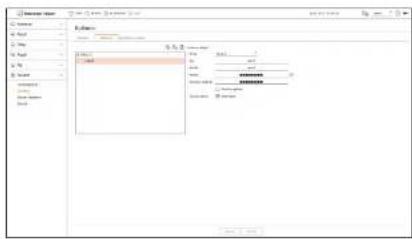
-
Kullanıcı ekleme açılır penceresini başlatmak için <Ω> düğmesini tıklayın. Kullanıcı eklernek için
düğmesini tıklayın. -
Bir grup seçin.
Bir kullanıcııyı kaydederken, seçilen grup otomatik olarak kaydedilir.
- Kullanırı bilgilerinin tümünü girdikten sonra grubu değiştirbilirsiniz.
- Bir ad, kimlik ve parola (parolayı onaylayın) girin ve görüntüleyici seçeneğini etkinleştirin veya devre dışı bırakın.
kullanımını etkinleştiriseniz, web görüntüleyikli ve ağı görüntüleyikli kullanma hakkına sahip olursunuz.
düğmesini tıklayın.
Kayıtlı kullanıcı bilgileri kaydedilir.
Grup ve kullanıcı bilgilerini silmek istediğinizde
-
Silinecek grubu veya kullanıcıyı seçin ve < düğmesine basın.
-
Silme onayı penceresi göründükten sonra
düğmesine basın.
ayar
Kisitlama ayarları
Kullanıcıların sınırlı erişimini veya ağ kısıtlamasını ayarlayın.
Kısıtlamaya sahip öğeleri kullanmak için olurum açmak gerekir.
Ayar > Sistem > Kullanıcı > Kısıtlama ayarları
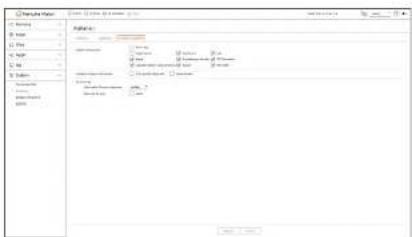
- Erişim kısıtlaması : Menüyü kullanıcıların erişimini kısıtlayacak şekilde ayarlayabilirsiniz.
İşaretlı (☑): Kısıtlanmış - Sadece İzin ayarı
menüsü için etkinleştirilmiş kullanıolar menüye erişebilir. - İşaretli değil (□): Erişilebilir
Burada İzin ayarlarınınmenisindeki durumuna bakılmaksızın, tüm kullanılar menüye erişebilir. - Uzaktan erişim kısıtlaması : Kullanıcılar için uzaktan erişimi kısıtlayabilirsiniz.
- Tüm görüntüleyiciler: Tüm kullanıcılan ağa ve Web Viewer'a erişemeyecek şekilde ayarlayın.
- Web Viewer : Tüm kullanıcıları Web Viewer'a erişemeyecek şekilde ayarlayın.
- Otomatik Oturum Kapatma: Kayıt Cihazında ayarlanan süre boyunca herhangi bir işlem yapılmazsa, kullanıcıının oturumu otomatik olarak kapatılacaktır.
- Manuel ID giriş : Oturum açma penceresinde, kimlik girilip girilmeyeceğini seçin.
Kullanıcının erişimi kısıtlanmışa
Genel bir kullanıcı, erişim yetkisine sahip olmadığı bir menüyü seçerse, erişim kısıtlaması onay penceresi görüntülenir. Tüm haklar kısıtliysa, yalnızca canlı ekranın erişilebilir menüsü görüntülenir ve yalnızca kullanıcıının kendi şifresi değiştirilebilir.
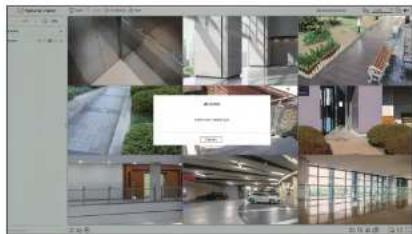
Kullanıcı şifresini değiştirmek için
Kısıtlanmış erişime sahip bir grubun kullanıcı hesabıyla oturum açarsanız, yalnızca kendi şifrenizi değiştirebilirsiniz.
Ayar > Sistem > Kullanıcı
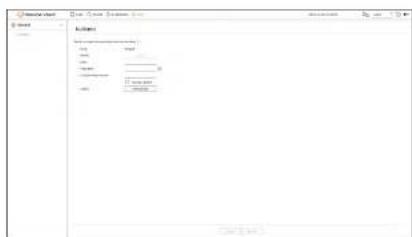
- Oturum açma bilgilerini girin,
nda yi seçin. - Lütfen geçerli şifrenizi girin.
- Yeni bir şifre girin. Değiştirmek istediğiniz şifreyi şifre onaylama kutusuna tekrar girin.
öğesini seçin. Eski şifre yenisiyle değiştirillir.
Sistem Yönetimi
Geçerli sistem sürümünü kontrol edip yeni bir sürüme güncelleyebilir, verileri dışa aktarabilir, ayar başlatma vb. işlemleri gerçekleştirilirsiniz.
Sistem Bilgisinin Kontrol Edilmesi
Yükseitme yapmadan önce geçerli yazılım sürümünü ve MAC adresini kontrol edebilirsiniz.
Ayar > Sistem > Sistem Yönetlml > Ürün bilgileri
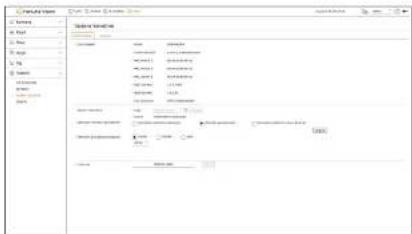
- Ürün bilgileri: Geçerli sistem bilgilerini gösterir.
- Model : Ürünün model adını gösterir.
- Yazılım sürümü : Mevcut kullanılmakta olan ürünun yazılım sürümü görüntülenir. Yazılım surumünü kontrol edebilir ve en son sürüme yükseltebilirsiniz.
- MAC Adresi : Ürünün MAC adresini gösterir.
- RAID Sürümü : RAID desteği sunan ürünler için RAID sürümünü gösterir.
- Al sürümü : Al desteği sunan ürünlerin Al sürümünü gösterir.
- UWA Sürümü : Ürünün UWA sürümünü gösterir.
- Seri numarası : Ürünün seri numarasını gösterir.
- Yazılım Yükseltme : Kayıt Cihazının yazılımini günceller.
- Sabit disk kullanılamıyorsa veya düzgün bağlanmamışsa, yazılım yükseltmeleri görünmez.
- Yazılımı USB veya ağı üzerinde aramak için < ⬤ > düğmelerine basın.
- Güncelleme tamamlandığı zaman, otomatik olarak yeniden başlatılır. Yükseltme sırasında gücü kapatmadığınızdan emin olun.
- Otomatik firmware güncelleme : Ağ bir kayıt cihazına bağlandığında, yeni ürün yazılmı bildirimleri alabilirsiniz. İstediğiniz ayan seçtikten sonra
- Güncelleme bildirimini etkinleştir : Yeni ürün yazılımı olduğunda bir bildirim alısınız.
- Otomatik güncellemeler : Ayarlanan tarih, gün veya saatte yeni yazılım olup olmadığını kontrol eder ve varsa otomatik olarak günceller.
- Güncelleme bildirimini devre dışı bırak : Yeni ürün yazılımı olup olmadığını kontrol etmez.
- Otomatik güncelleme programı :
Yeni ürün yazılımı mevcut olduğunda güncellemenin otomatik olarak yapılacağı tarihi, günü veya saati seçin.
- Cihaz adı : Ürününüz için bir cihaz adı girebilirsiniz. Birden fazla kayıt cihazı VMS, Aygı Yöneticisi vb. dahilinde farklılaştırmak için, her aygıta farklı bir aygıt adı girmeniz önerilir.

■. Görüntülenen sistem bilgileri, kayıtl cihazı modeline göre değişebilir.
Geçerli yazılım sürümünü yükseltmek için
Ayar > Sistem > Sistem Yönetimi > Ürün bilgileri
-
Güncellenecek yazılımı içeren bir cihaz bağlayın.
-
Ghazın algılanması 10 saniye süreöbir.
■ Yükseltülebiir cihazlarda USB bellek ve aj chazı vardır.
■ Bunu ağ üzerinde yükselmek istiyorsanız, ürün harici bir ağa bağlanmalıdır.
Vekil sunucuryla yükseltme kositlanmış erişim nedeniyle etkinleştinilmemis olabilir. -
Algılanan cihaz görüntülendiğinde
öğesini seçin. -
Yükseltme menüsü penceresinde bir cihaz bağlarsanz, kullanılabiliye yazılımları aramak için < ⬤ > düzmesine basablısiniz.
-
Ajda yükselmlmiş bir sirtim varsa ekranda bir tighter pencere görüntülenir.
, yalnızca geçerli yazılım sürümünden daha yeni bir sürüm mevcut olduğunda etkinleştirilir. -
penceresinde, seçeneğine basın.
■ Güncelleme sırasında ilerlemeyi göstenr.
- Güncelleme tamamlandığında otomatik olarak yeniden başlatılır.
Yeniden başlatma işlemi tamamlanıncaya kadar kapatmayın.

"Yükseltme Başansız" ibaresi görüntülenirse, adım 2'ten bağlayarak yeniden deneyin. Sürekli olarak hata nyarsı alısınız, yardım için servis merkezine besvunun.
ayar
Ayarlar
Kayıt cihazında ayarlanan bilgileri depolama cihazına aktarabilir ve aynı bilgileri diğer kayıt cihazlarına uygulayabilirsiniz.
Ayar > Sistem > Sistem Yönetimi > Ayarlar
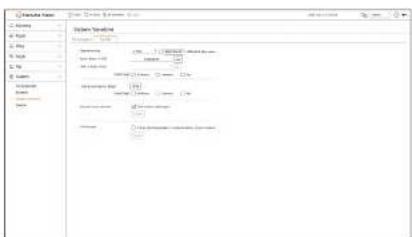
- Depolama Ayg : Bağlanmış depolama cihazını gösterir.
- Depolama cihazlarının listesini görüntülemek için < ◯> düğmesine basın.
’i tıklarsanız, biçimlendirme onay penceresi görünür. Seçilen depolama aygıtını biçimlendirmek için ’i tıklayın. - Kayıt cihazı → USB : Kayıt cihazında ayarlanan bilgileri depolama cihazına kaydedin.
ögesini seçerseniz ekranda bir onay penceresi görünür, ögesini seçerseniz kayıt cihazı bilgileri dosya olarak kayıdedilir. - USB → Kayit cihazı : Depolama cihazında depolanan ayar bilgilerini kayıt cihazına uygulayın.
- Hariç tutma ayarını seçerseniz, seçilen bilgiler hariç tüm bilgileri içe aktarabilirsiniz.
ögesini seçerseniz, depolama cihazında depolanan ayar bilgilerini çeri çağırabilirsiniz. Yüklenen bilgileri depolama cihazına uygulamak için ögesini seçin. ve ayadan sadere aynı yazılım siiirümiinde kullanılahili. - Fabrika varsayılan değeri : Ürünü fabrika varsayılan ayarlarına sıfırlar. Ancak, günlükler sıfırlanmayacaktır. Hariç Tutma Ayan altında seçilen hiçbir şey, fabrika ayarlarına sıfırlamanın bir parçası olmayacaktır.
düğmesine bastığınız zaman bir açılır onaylama penceresi görünecektir. Seçilen öğeleri sıfırlamak için düğmesine basin. - Kamera kayıt yöntemi: Kamera kaydı yöntemini ayarlayın. Bu işlev sadece PoE'yi destekleyen ürünlerde kullanılabilir. PoE'yi destekleyen ürünler için 'Model tarafından desteklenen İşlevler' sayfasına bakın.
- PnP modunu etkinleştir : Ürünün PoE portuna bağlanan kameralar, port numarası sırasına göre her kanal için otomatik olarak kaydedilecektir.
- Kamera fabrika ayarlanna sıfırlandığı zaman, varsayılan olarak "Ayar > Kamera > Kamera şiftresl" mentüsinde ayarlanmış Kimlik ve şifreye geçiş yapar. Kamera kimliği ve parolası ayarlanmazsa, kayıt cihazı kimliği ve parolası otomatik olarak ayadanır.
Kameranın kimliği ve şifresi önceden ayarlanmışa, "Ayar > Kamera > Kamera şifresi" menüsünde ayarlanmış kimlik ve şifre ile eşleşen bilgiler kaydedilir (3 sete kadar). - Kaytli kameraların şifelerinin tümünü 'Ayar > Kamera > Kamera şifresi' menüsünde tek sefende değiştirehilirsiniz.
- Manuel mod kullanılına, kayıt cihazının PoE bağlantı noktasına bağlı kameralan ve aynı bir anahlara bağlı kameraları
menüsünde kaydeöebilirsiniz. Kamera kaydı hakkında daha fazla bilgi için, İjindekiler Tablosundaki "Ayar > Kamerayı Ayarlama > Kanalı Ayarlama" sayfasına bakım.
- Gücü kapat : Güç kapatıldığında ilk alarm oluşturulur. Alarmiverse kullanılan için ayarlanmış alamlan tümünü temizlemek için
■ Bu işlev sadece alarm qişını destekleyen ürünler için sunular.
- Bu işlev ayarlanmışsa, ilk alarm çıkış onay kutusu ve alarm ayarları ekranındaki tüm alarmlar devre dış bırakılarak Kapalı olarak ayarlanıt
= Kurulum bilgilerini dışa aktanırsanız, verler depolama cihazınan kaydecidi klasturunde bir dosya olarak kaydecilecektis
- Kurulum bilgilerini içe aktırmak istbyorsarız, önce kurulum bilgileri dosyasının depolama cihazının kaydedici klasöründe bulunduğundan emin olmaksınız.
Günlük
Sistemler, olaylar ve dışa aktarmayla ilgili günlük bilgilerini kontrol edebilirsiniz.
Sistem günlükünün kontrol edilmesi
Sistem günlük her sistem açılışında ve kapanışında günlük ve zaman damgasının yanı sıra sistem ayarlarındaki değişiklikleri gösterir.
Ayar > Sistem > Günlük > Sistem Günlüğü
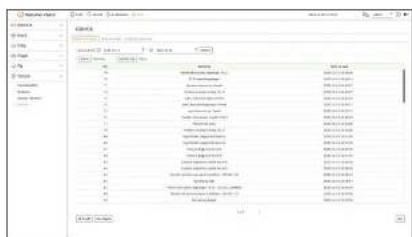
- Arama tarihi: Takvim penceresini görüntülemek için Takvim simgesini tıklayın veya sistem günlükünün arama dönemini belirlemek için yön tuşlarını kullanın.
- Arama: Tarihi belirleyip günlük listesindeki arama sonucunu görüntülemek için bu düğmeye basın.
- Kanal: Aranacak kanalı seçin.
- Günlük tipi : Fazla sayıda günlük olması durumunda, türü seçerek günlükleri istediğiniz biçimde görüntüleyebilirsiniz. Istediğiniz tipi seçip
düğmesine tıklayın. - İlk Sayfa/Son Sayfa : Çok sayıda arama sonucu olduğunda ilk/son sayfaya gidin.
- Ver : Kayıt Cihazına kaydedilmiş tüm kayıtlı bilgileri depolama ortamına kaydeder.
Olay günlükünün kontrol edilmesi
Alarmlar, kamera olayları veya video kaybı dahil kayıtlı olayları arayabilirsiniz. Günlük ve günlükün zaman damgasını da gösterir.
Ayar > Sistem > Günlük > Olay Günlüğü
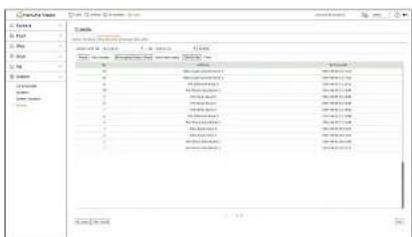
- Arama tarihi : Takvim simgesi seçildiğinde görünen takvim penceresini kullanarak veya ok düğmelerini kullanarak olay günlükde aranacak tarihi seçin.
- Arama: Tarihi belirleyip günlük listesindeki arama sonucunu görüntülemek için bu düğmeye basın.
- Kanal: Aranacak kanalı seçin.
- Alarm girişi (Kayıt cihazı) : Kayıt cihazının aranacak alarmını seçin.
- Günlük tipi : Fazla sayıda günlük olması durumunda, türü seçerek günlükleri İstediğiniz biçimde görüntüleyebilirsiniz. İstediğiniz tipi seçip
düğmesine Tiklayın. - İlk Sayfa/Son Sayfa : Çok sayıda arama sonucu olduğunda ilk/son sayfaya gidin.
- Ver : Kayıt Cihazına kaydedilmiş tüm kayıtlı bilgileri depolama ortamına kaydeder.
Günlüğü dışa aktarma kontrolü
Dışa aktarmayı gerçekleştiren kullanıcıyı ve işlemin yapılma zamanını ve aynıtulan (saat, kanal, cihaz, dosya tipi) arayabilirsiniz.
Ayar > Sistem > Günlük > Günlüğü dışa aktar
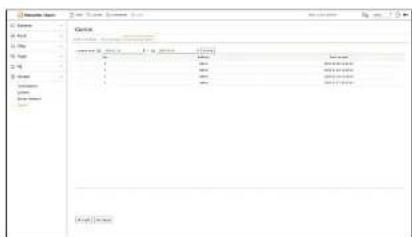
- Arama tarihi : Takvim simgesi seçildiğinde görünen takvim penceresini kullanarak veya ok düğmelerini kullanarak dışa aktarma günlükde aranacak tarihi seçin.
- Arama : Tarihi belirleyip günlük listesindeki arama sonucunu görüntülemek için bu düğmeye basın.
- Ilk Sayfa/Son Sayfa : Çok sayıda arama sonucu olduğunda ilk/son sayfaya gidin.
web görüntüleyici'nin başlatılması
WEB GÖRÜNTÜLEYICI NEDIR?
WebViewer kullanıcıının gerçek zamanlı izleme, PTZ kontrolü (eger yapılandırılmışsa) veya arama için bir uzak Kayıt Cihazına erişebildiği bir yazılım programıdır.
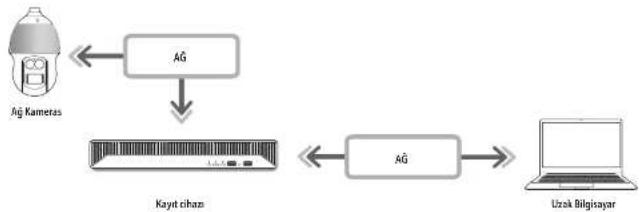
flowchart
graph TD
    A["AIG Kameras"] <--> B["AIG"]
    B --> C["Kayt cihaz"]
    C <--> D["AIG"]
    D --> E["Uzak Bilgisayar"]
Ürün Özellikleri
- Tarayıcıyı kullanarak uzaktan bağlantı
- Etkinleştirilmiş PTZ kamera kontrolü
- Desteklenen bölme modları
- 2'li dikey, 2'li yatay, 3'lü, 4'lü, 6'ı, 1+5'lı, 1+7'lı, 9'ı
- Ürün tarafından desteklenen kanal sayısına bağlı olarak, ekran bölme madlarının sayısı değişebilir.
- Ekran görüntüsü alır ve görüntüleri PNG biçiminde kaydeder
- Videoyu popüler medya oynaticılar tarafından desteklenen AVI biçiminde kaydeler. (Tümleşik kodek gereklidir).
Sistem Gereksinimleri
Aşağıda Web Göruntüleyici'yl çalıştırmak için önerilen minimum donanım ve işletim sistemi gereksinimleri listelenmektedir.
- İşletim sistemi tarafından önerilen tarayıcıyı kullanın. Ör.) Microsoft tarafından önerilen tarayıcıı: Microsoft Edge
- Desteklenen tarayıcılar : Chrome, Edge ve Safari
- Desteklenen İS : Ağın platformdan bağımsız doğasına dayalı olarak, tüm Windows. Linux ve OS X ortamlarında çalışır.
- Test edilmiş ortamlar: Edge 91, Google Chrome™ 91 ve Intel® Core™ i7-7700 işlemci 3,60 Ghz ile birlikte NVIDIA® GeForce® GTX™ 1050 veya Intel™ HD Graphics 630 ile Windows® 10 üzerinde test edilmiş ve çalıştığı doğrulanmıştır.
- Performans kısıtlamalan : Kullanıcıların CPU/GPU performansı, web görüntüleyicinin video oynatma performansını etkileyebilir. Chrome'da H.265 video oynatılırken yüksek çözünürlük veya aktanım bant genişliği gibi ayarlara bağlı olarak video kalitesi düşebilir.
WEB GÖRÜNTÜLEYICI'YE BAĞLANMA
- Web tarayıcınızı açın ve URL adres kutusuna Kayıt Cihazının IP adresini veya URL'sini girin.
- Yönetici izinlerine sahip bir kullanıcıının yönetici kimliğini ve şifresini girmesi gerekir. Kayıtlı kullanıcıların kullanıcı kimliğini ve şifreyi girmesi gerekir.
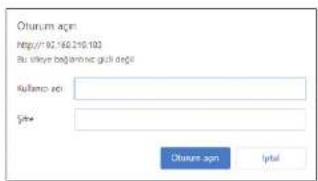
- Oturum açıktan sonra, Canlı Görüntüleyici'nin ana ekranı görünür.
1 Tüm ayarlar Kayıt Cihazı ayarlanna göre uygulanır.
- Webviewer'a bajlanırken veh portunu değiştirirsiniz, kullanılabilir port engellendiği için erişim sağlayamayabilisiniz. Bu durumda, portu farklı bir port ile değiştirin.
- Lülfen kişel bilgilerinizi güvenli şekilde konumak ve bilgilerin çalışmasını önlemek için her üç ayda bir şifrenizi değiştirin. Lülfen güvenlik ve şifrenin yanlış yönetimesinden kayraklanan diğer soruniların kullanımının sorumluluğunda olduğunu unutmayın.
■ Yönetici ve genel kullanıcılar dahil olmak üzere eşzamanlı olarak en fazda 10 bağlantıya olanak tanır.
- Yönetici ve genel kullanıcıların şilresi, Kayt Gihazının
menüsünde değiştirilebilir. - Normal kullanımların Web Görüntüleyiciyi kullanmak için bağlanmodan önce
altından ı ayarlamış olmaları gerekir. Daha fazla bilgi için, içendekiler tablosundan 'Ayar >Sistemi Ayarlama > Kullanıcı' saylesına gırdın. - Tüm ayarlar Kaynt Cihazı ayarlarına göre uygulanır.
KAYIT CIHAZI ŞIFRESINI AYARLAMA
Fabrika ayarlarına sıfırlama yapıldıktan sonra, kayıt cihazının Web Viewer'a erişmesi için şifre ayarlanmalıdır. Yönetici hesabının şifresini girin ve
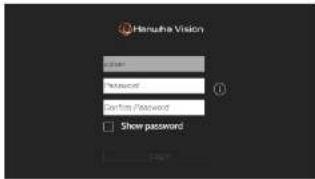
Bir şifre ayarlamaya dair temel rehberi görüntülemek için < ⓘ > seçeneğine Tiklayın. Şilfre ayarı kurallarına bakın.
KURULUM SIHIRBAZI
Kurulum sihirbazına sadece fabrika ayarlarını sıfırlama yoluyla erişilebilir. Devam etmek istemiyorsanız <Çık> seçeneğine tıklayın.
- Kayit cihazırızdaki kurulum sihirbazını kullanarak kurulumu tamamlodığınızda, kurulum sihirbazı Web Viewer'da görünmez.
ekranında, dili seçip <İlerle> düğmesine basın.
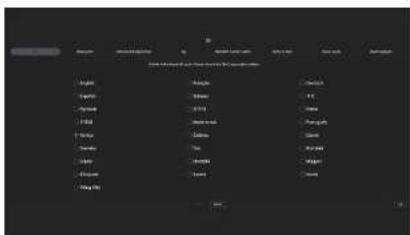
ekranında video kayıt yöntemini ayarlayın ve ardından ögesine tıklayın.
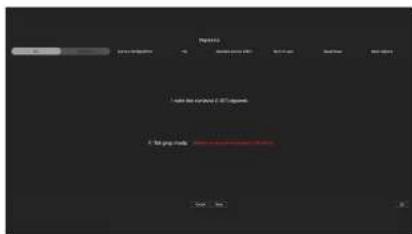
- Dağıtılmış mod : Bu işlev yalnızca dağıtık kaydı destekleyen ürünler için kullanılabilir.
iki veya daha fazla sabit disk olduğunda seçilebilir. Bu mod verileri dağıtır ve sabit disk biçimlendirildikten sonra kaydeder. - RAID modu : Bu işlev yalnızca RAID'l destekleyen ürünler için kullanılabilir.
sabit diski RAID biçiminde yapılandırarak verileri kaydeder. -
Tek grup modu : Verileri bir sabit diske kaydeder. Sabit disk, kayıt cihazında kullanılamaz bir sabit disk olarak algılanırsa veriler sabit disk biçimlendirildikten sonra kaydedilebilir.
-
ekranında, kamera şifresini fabrika ayarlarına sıfırlayın.
Kim./Şifre kamerada zaten ayarlıysa Kim./Şifreyi kaydedip <İlerle> düğmesine bıklayın.
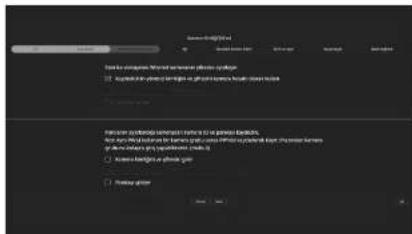
Şifre fabrika sıhrlama ayanındayken, toplu şekilde değiştirilebilir ve yönetilebilir.
En fazla 3 şifreli kamera kimliği ve şifre grubu kaydedilebilir.
Kaynti kameralann şifrelerinin tiimünü "Ayar > Kamera > Kamera şifresi" menisiinde tek seferde değiştirebilirsiniz.
- OKMIF ve RTSP ile kaydedilmiş kameralanın şifresini değiştiremezsınız.
web görüntüleyici'nin başlatılması
- Ağ bağlantı tipini ve bağlantı ortamını
ekranında ayarlayın ve ardından <İlerle> düğmesine tıklayın.
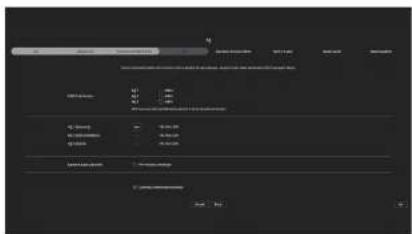
- Ağ ayarlan hakkında aynıbili bilgi için, İçindekiler bölümüne bakarak 'Başlangıç > Kurulum sihirbazı' sayfasına gidin.
ekranında standart zaman dilimini ayarlayın, ardından <İlerle> ögesine tiklayın. ayarlamak için onay kutusunu seçin.
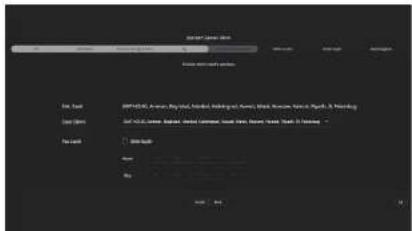
- Tarih ve saati
ekranında değiştirmek için, kutusunu işaretleyin. Tarih ve saati ayarlayın, ardından <İllerle> ögesine tıklayın.
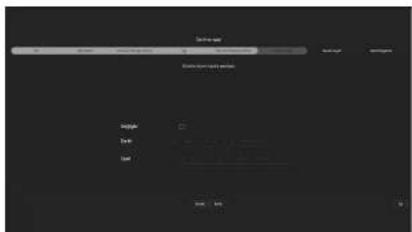
88_ web görüntüleyici'nin başlatılması
ekränında aranan kamera listesinden kaydedilecek bir kamera seçin ve düğmesine tıklayın. Listeden kaydedilecek bir kamera seçin ve düğmesine tıklayın.
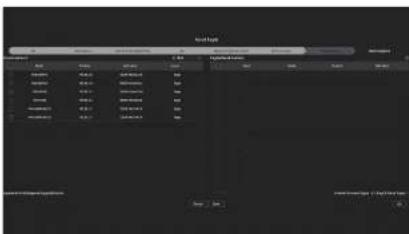
= Kamerada ayarlanan kimliği ve parolayı girolikten sonra kaydın boşanlı olması için bağlantı testi tamamlanmalıdır.
- Her bir kanala kaydedilmiş kamera videolarnı, küçük resimlerle birlikte bir bölünmüş ekranda görmek için <">ögesine tıklayın.
Kameranın video konumunu değiştirmek için, bir video seçin ve istediğiniz konuma sürükleylp brakin.
Kanal kurulumundan sonra.
ögesine tıklayın.
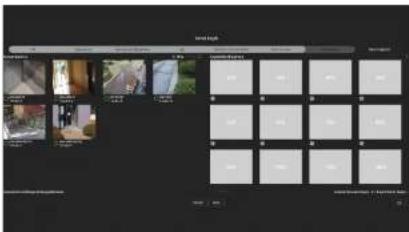
ekranında, uzaktaki bir kullanıcı dinamik bir IP sisteminde bir kayıt cihazını ağa bağlayabilir. Mevcut kaydediclinin uzaktan bağlanp bağlanamadığını görmek üzere bağlantıyi test etmek için ögesine tklayın. Bağlantı başarılı olduğunda bir QR kodu oluşturulur. Bir kaydediciyi bir görüntüleyici aracılığıyla bağlamak için kullanmak istediğiniz görüntüleyiciyi seçin. Açıır pencerede seçilen izleyiclinin bağlantı yöntemli kontrol edebilirsiniz.
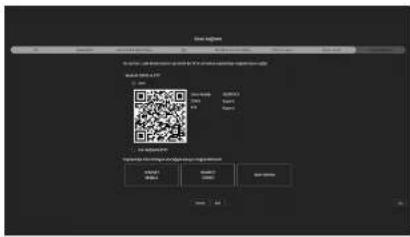
- Once Wisenet DDNS'ye bağlanır. DDNS'ye bağlanmazsa, olomatik olarak F2P'ye bağlanır.
- Kurulum sihirbazı nı tamamlamak için <İlerle> düğmesine tıklayın.
KAMERA AYARI PALETI
Kurulum sihirbazı kapandığında kamera ayan paleti ekranı otomatik olarak görünür.
Kayıtlı kameranın kayıt profili bilgilerine göre toplam bant genişliğini, beklenen alanı ve beklenen günleri kontrol edebilirsiniz.
Kamera ayarını, kayıt programını değiştirebilir ve aynı ayarları diğer kanallara uygulayabilirsiniz.
Ayrıntılar için, içindekiler tablosunun "Başlangıç > Kamera Ayarı" sayfasına bakın.
Kamera ayar paleti ekari 'Ayar > Kamera > Kanal kurulumu' menisiinde bir kamera ilk kez kaydedilirken de gönüntilenik.
canlı görüntüleyicinin
Videoyu uzak bir PC'ye bağlı Kayıt Cihazında kayıtlı olan kameradan kontrol edebilirsiniz. Ayrıca, kamerayı ayarlayabilir ve ağı aktarma durumunu kontrol edebilirsiniz.
canli Görüntüleyicinin eKran düzeni
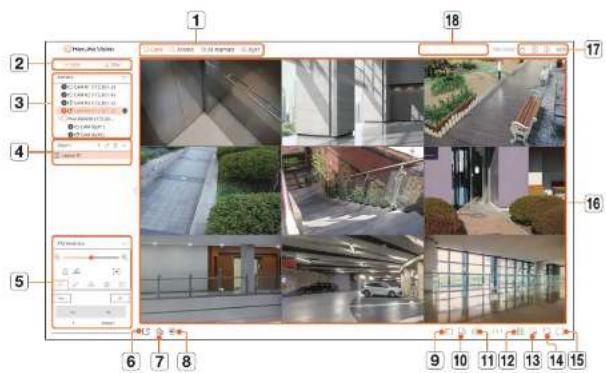
| Öğe Açıklama | ||
| 1 | Menü Her bir meniye tıklayarak ilgili menü ekranına gidebilirsiniz. | |
| 2 | Liste/Olay | Lake: Kamera listesini kontrol etmek için seçin.Olay: Olay listsini kontrol etmek için soçin. |
| 3 | Kamera listesi | Kayıt cihazında kayıtl olan kameraların listesi納ıntülendir.Faeyl kamera listesinin üzerine getirdiğinizde < imgresi納ıntülendir. Kamera web sıyfırana gitmek için simpeye tıklayı.Kamera web sıyfırana gitmek için kameralan, profileni ve olayları aparlama haldona sahip olmanuz, ayrıca Ayar > Kamera > Kanal kuruluma menüsinde <Video> öjesini <Aqık> seçeneğine aparlamanzı qenikir |
| Olay listesi Cihazda meydana gerenluyların bir listesini gösterir. | ||
| 4 | Düzen listesi Varsayılın düzeni ve oluşturulan düzenlerin listesini納ıntüler. | |
| 5 | PTZ Kontrolüli Kayıt cihazma bağlı PTZ kamerayı kontrol eder. | |
| Öğe Aşıklama | ||
| 6 | PC de seçlen kanalın ayarlanan saatinde kaydedilen videoyu AYI biçiminde kaydeder. | |
| 7 | Olay listsindeki alarmı siler ve sistem durumu için alarm/bip sesi çaldığında sesi kapatır. | |
| 8 | Kayıt chazının Manuel kayıt ışlevini etkinleştir. | |
| 9 | OSD ekranındaki bileğleri video penceresinde görüntüler. | |
| 10 | Seçlen Kanul Bilgsumi gösterir. | |
| 11 | Kayıt chazına bağlı tüm kameraların durumunu gösterir. | |
| 12 | Video penceresinin ekran bölmesini ayarlar. | |
| 13 | Tiım ekranlan video penceresinden kaldırır. | |
| 14 | Videoyu gerçek huyutlanında gösterir. | |
| 15 | Geçerli Bülme Modundan tam ekranı geçt yapar.Tam ekrandan okmak için, kıyerynizdeki ESC tuşuna basın.■ MAC Safari tam ekran desteği sunnamasıstadır. | |
| 16 | Video penceresi Kayıt chazına bağlı kameranın videosumu gösterir. | |
| 17 | Videoyu kayıt chazından alan/<sup>gürntüleyikinin IP adresini ve karşılıklı klinik doğulama durumunu/<sup>gürntüler>.● WISEBETucht sensitifikalarını kullanılan karşılıklı klinik doğulama bağlantı;● WISEBETucht sensitifikası olmadan karşılıklı klinik doğulama bağlantı;- Karplıklı klinik doğulama olmadan bağlantı;- Bağı +/-&Eühlelic yok: Kayıt chazına bağlı bir +/-&Eühlelic yol im\\dagında +/-&Eühlelic yol. | |
| Bağlı kullanıcının kirmliği +/-&Eühlelic yol. | ||
| Doğrudan Hanvıha Vision ana sıflasına bağlamısınız (www.HanvıhaVision.com). | ||
| Web Vieuer'in renk temasını değişkir. | ||
| 18 | Sistem durumu ekramı Sistemin, salık diskin ve aşın durumunu +/-&Eühlelic yol. | |
SISTEM DURUMUNU KONTROL ETME
Ekranın üstündeki simge sistemin durumunu belirtir.
| Öğe Açıklama | |
| Kaydırmia veya kayıt durumuyla ilgili bir sorun olduğunda görüntülenir.Güç kaynağında hata oluptuğunda görüntülenir.Kanala göre girilen veiri miktarı, belirlenen veiri miktarı sırınmış açığı zaman görüntülenir. | |
| Sabit disk kayıt sırasında dolduğunda ve kayıt kapasitesi yetesiz olduğunda görüntülenir.Sabit disk mevcut olmacijaında veya değiştirilmesi gerektójnice görüntülenir. | |
| RAID de anomallik olduğunda veya RAID kullanılamadığında görüntülenir.RAID yeniden oluşturulken görüntülenir.Sadece RAID desteğine sahip ünirler için sunulmuştur. ("Model tarafından desteklenen işlevler" sayfasına balın.) | |
| İSCSI cihazı bağlıunismda hata olduğunda görüntülenir.Sadece İSCSI desteğine sahip ünirler için sunulmuştur. ("Model tarafından desteklenen işlevler" sayfasına balın.) | |
| Kayıt cihazındaki yerleşik piliin kapasitesi yetesiz olduğunda görüntülenir. Pili değiştirildeten sonra sistem sadını yeninden ayarların.Ağuda için yüklenme meydana geldiğinde görüntülenir.Alma performara algıldığın芯片 run申请人 ayrıyleklemesi durumunda meydana gelic. Veri huzım azallmak için Kamera Sil veya Kmr. Ayarla seçeneğini dejştirildinizle kaybolur.Weo Viewer veya VMS tarafından uzaktan izlenen kullanım sayısın sınırlandır veya uzaktan ya da kayıt chazından ogniatılan kanal sayısın kontrol eder. | |
| Sunacunun güncellenecek yazımıv varsa görüntülenir. | |
KULLANICI KIMLIĞINI KONTROL ET
Web Viewer'a bağlı kullanıcıının kullanıcı kimliğini ve yetkisini görüntüler.
Oturum açmış kullanıcıının oturumunu kapatmak için
■ Yönetici hesabıyla olurum açlıysanız yetki ayan pencoresi görüntülenmez.
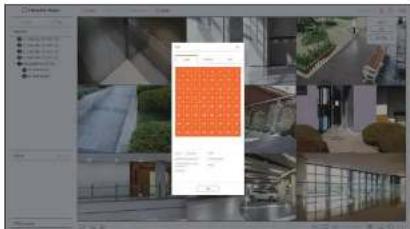
Kayıt cihazında kayıtlı kamera tipini, durumunu ve adını görüntüler.
Canli>Liste
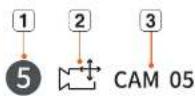
| Öge Açıklama | |||
| 1 | Kanal bilgisi | Kanal bilgisiği sorüntüler (kanal numaras, video penoresi atamas ve renk belirtili). | |
| 2 | Kamera tipi | Bir normal kamera sorünüller. | |
| Bir PTZ kamera sorünüller. | |||
| Kamera durumu | Kamera hata durumuru gösterir. | ||
| 3 | Kamera adı Kamera için ayarlanmış adı sorünüller. | ||
Bir kamera bağlantı hatası meydana gelirse, listede devre dışı bırakılır.
- Kamera durumu ekran bilgisi, ağı bağlantısı durumuna ve ayarlara göre değişir.
- Wisenet protokolüyle kayıtlı çok kanalı kameralar için kanal bilgileni çok kanalı kameramin model adı altında görüntülenic
- Çok kanallı kameralarda, kayıt için yalnızca bir ana kanal kaydedilebilir.
Kayıt gereklirmeyen alt kanallar gerçek zamanlı olarak izlenebildiği için bu kanalların kaydedikçe kaydedilmesine gerek yoktur. Ancak olay alımı, kayıt ve kamera ayarlan kullanılmaz.
canlı görüntüleyicinin
Kayıt cihazına bağlı tüm kameraların durumunu kontrol edebilirsiniz.
Live Durumu Kontrolü
< [1] > düğmesine tıklayın. Her bir kanala bağlı kameranın durumunu ve iletim bilgilerini kontrol edebilirsiniz.
- Profil ayarını değiştirmek için,
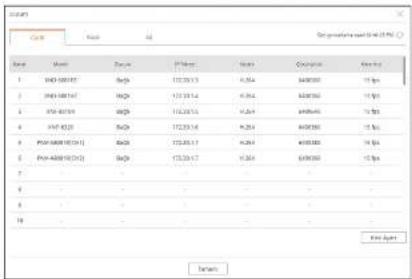
bar
| Category | Value 1 | Value 2 | |---|---|---| | 1 | MHD 000737 | BcPb | | 2 | MHD 000747 | BcPb | | 3 | ATM-80199 | WcPb | | 4 | SVP 8520 | BcPb | | 5 | PMP-60001(3)[4] | BcPb | | 6 | Pmp-60001(3)[5] | BcPb | | 7 | - | - | | 8 | - | - | | 9 | - | - | | 10 | - | - | The data is extracted from a table with columns for categories and numerical values.Kayıt Durumu Kontrolü
<ü> düğmesine ve ardından
Her kanal için profili, kayıt tipini, kare hızını (Giriş/Kayıt) ve bit hızını (Sınır/Giriş/Kayıt) kontrol edebilirsiniz.
- Geçeri kayıt durumunu ve maksimum kayıt değeri ayanrı kontrol etmek için
■ Profil ayanni değiştirmek için,
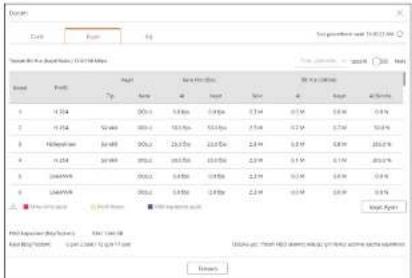
Ağ durumunu kontrol et
< □> düğmesine ve ardından
Geçerli alınmakta/iletilmekte olan ağı bant genişliğinin durumunu kontrol edebilirsiniz.
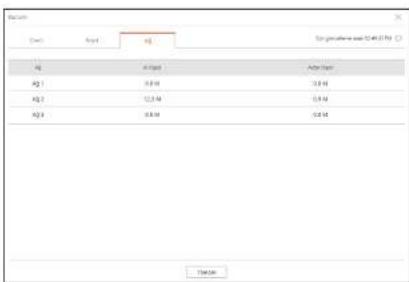
Her bir iirün farklı sayıda aj portunu destekler.
PoE Durumu
< □> düğmesine ve ardından
Her bir portun mevcut PoE durumunu kontrol edebilirsiniz.
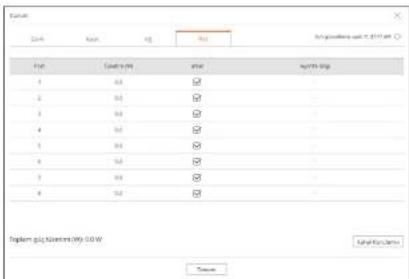
- Bu işlev sadece PoE'yi destekleyen ürünlende kullanılabilir: ('Model tarafından desteklenen İşlevler' sayfasına bakın.)
eKran bölmeSini deĞiŞtirmeK için
< düğmesine ve istenen ekran bölmesine tıklayın.
Seçilen ekran bölmesi video penceresine uygulanır.
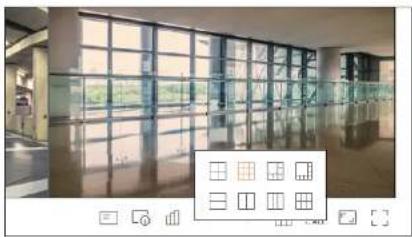
Genel Kanal Görüntü boyutunu deĞiŞtirme
Tüm kanallar için video ekranı oranı, canlı ekran bölme modunda değiştirilebilir.
Ekranın alt kısmındaki <☐> simgesine tıklayın. Bunu yaptığınızda videonun gerçek boyutuna geçilir.
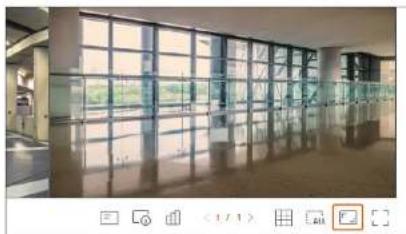
Önceki görüntü boyutuna dönmek için < > simgesine tıklayın.
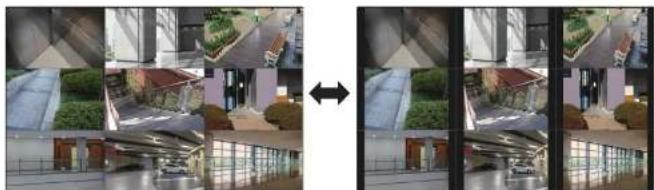
canlı görüntüleyicinin
TAM EKRAN MODU
Tam ekran moduna geçebilirsiniz. Bu ekran modunda, canlı ekranın alt/üst/sag/sol alanılan yoktur.
Ekranın alt kısmındaki < [ ] > simgesine tıklayın.
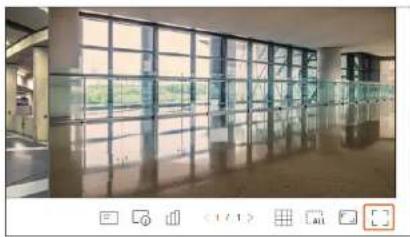
Tam ekrandan çıkmak için klavyedeki ESC tuşuna basın veya tam ekran modunun alt kısmındaki < - L > simgesine tiklayın.
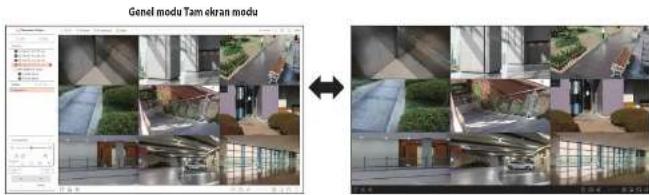
CANLI DÜZENI AYARLAMA
Bu bölümde, bir dizi kanalın amaçlarına/erişilebilirliklerine göre nasıl seçileceği ve bunların tekli düzende nasıl izleneceği açıklanmaktadır.
Canli>Liste
Düzen Listesini Kontrol Etme
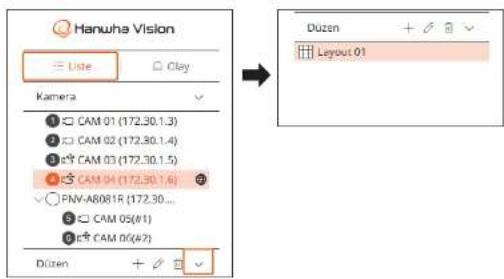
• +: Yeni bir düzen oluşturun.
• Kanalı veya düzenin adını değiştirin.
- Değiştirilen düzeni kaydedin.
• : Eklenen düzeni silin.
- ∧/∨Düzen listesini açın veya kapatın.
Düzen Ekleme ve Adı Ayarlama
- < + düğmesine tiklayın.
- Düzenin adını ayarlayın.
- Düzen ekranında görüntülemek için cihaz listesindeki bir kanala çift tıklayın.
- Ayarlanan düzeni kaydetmek için < 8> simgesine tiklayın.
Carli görüntüleyicinin varsayılan düzeni 4'lu ekrandan oluşur.
■ Her düzen, kullanıcı tarafından aynı olarak kaydedilir.
Düzen Kanalını ve Adını Değiştirme
- Düzeni seçtikten sonra < simgesine tıklayın.
- Kanalları ekleyin veya silin ya da düzenleri yeniden adlandırın.
- Değiştirilen ayarları kaydetmek için < > simgesine tıklayın.
Düzeni Sil
Silinecek düzeni seçtikten sonra < simgesine tıklayın.
GERÇEK ZAMANLI OLAY İZLEME
Cihazda meydana gelen gerçek zamanlı olaylar, canlı video penceresinden ve olay listesinden kontrol edilebilir.

- Al göz atma claytan yalnızca Al desteğine sahip ürünler için mevcuttur.
- Al olaylan sadece olay kurallan ayarlandıktan sonra gintümlerir. Al olay arama, kayıt cihazına veya kameraja bağlı olarak farklı ayadara ve çalıştırma özelliklerine sahip olabilir.
- Canlı play izleme sadece bir kanaldan veri alabilir ve veni yalnızca o anda canlı izlenmekte olan kameradan alınabilir.
Canli > Olay
Olay Listesini Kontrol Etme
Gerçek zamanlı olay listesini görüntülemek için canlı ekranın sol tarafından < Olay> ögesine tıklayın.
■ Yeri olaylar meydana geldiğinde, olay listesi gerektiği gibi güncellenir.
- Betirtilen kanallar ve claylar, olay kurah ayarlanna göre listede görüntülenir.
Daha fazla bilgi için, içindekiler tablosundan "Ayar > Olayı Ayarlama > Olay kuralı ayarları" saylasına gidin.
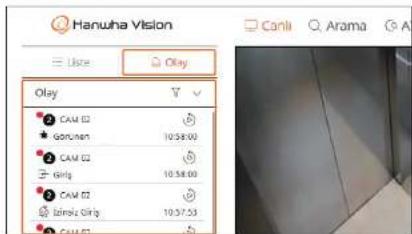
• : istenen koşula göre olaya göz atar.
- ∧ /√Olay listesini açın veya kapatın.
©ir alarm okp olustujunda, olay kaydı ayarlanmışa, ayrıca olay öncesi saat ve olay sonrası saat de ayarlanmışa, ayarlanan kayıt yöntemine göre olay kaydı olaydan önce veya sonra yapılır. Olay kaydı ayarları hakkında daha fazla bilgi için İçindekiler bituminden 'Ayar > Kaydı Ayarlama > Kayıt ayam' sayfasına balın.
Ag koşullarına bağlı olarak video gecikebilir.
Alarm olayının ağı kamerasından aktarılması zaman aldığından olay少数ı gelekebilir.
Şafari tarayo bu özelliği desteklemez.
canlı görüntüleyicinin
Olay arama
Olaylan kameraya, alarm girişine (kayıt cihazı) ve olay türüne göre arayabilirsiniz.
Belirli bir olayı aramak için, göz atılacak olay tipini ve kamerayı seçmek üzere < ▽> simgesine tıklayın.
Olay filtresi
Yalnızca olay listesinde seçilen olayları görüntüler.
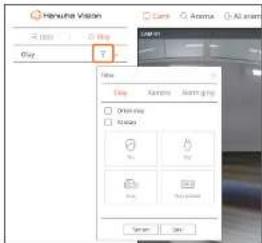
- Ortak olay : Hareket algılama ve IVA gibi genel kameralarda gerçekleşen olay tiplerini arar.
- Al olayı: Yüz, kişi ve araç gibi Al olayı tiplerini arar.
- Al olayları yalnızca Al kamerası bağlandığında etkinleşlinlir.
- Al olayları sadece olay kurallan ayarlandistan sonra görtintülenir. Doha fazla bilgi için, İçindeüler tablosundan "Ayar > Olayı Ayarlama > Olay kuralı ayarları" sayfasına gidin.
Kamera filtresi
Yalnızca seçilen kamera için olaylan görüntüler.
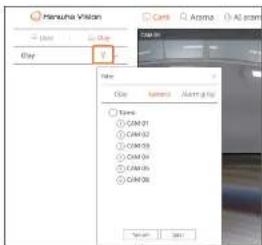
Alarm girişi filtresi
Yalnızca seçilen kayıt cihazının alarm girişi sayıları için olayları görüntüler.
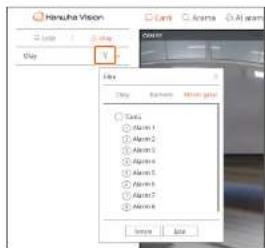
Olay listesinden kontrol edilecek bir olayı seçin ve olayın gerçekleştiği zamanda kaydedilen videoyu oynatmak için < ◎> simgesine tiklayın.
- Anlik oynatma, bir olay videosunu 1 dakika boyunca oynatabilir.
= Al olayları için, gerçekleşen olayın en lý çekimi ve görüntülenir.

- Al olay tanma, kayıtl cihazı modeline veya kameraya bağlı olarak farklı ayarlara ve çalıştırma özelliklerine sahip olabilir.
- Al olaylarını görmek için, aşağıdaki seçeneklerden herhangi birini gerektiği gibi ayarlayın. Ayrıntılı ayar yöntemi için ilgili sayfaya bakın.
Ayar > Olay > Al motoru
- Ayar > Olay > Olay ayarlan > Nesne
- Ayar > Olay > Olay ayarları > Al tanımayı
- Ayar > Olay > Olay ayarlan > Maske
- Ayar > Olay > Olay ayarlan > IVA
- Ayar > Olay > Olay kuralı ayarları
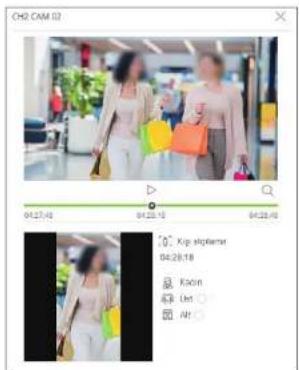
Ortak olayAl olayi
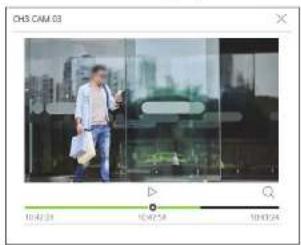
• ▷/|:Video oynatilir/duraklatilir.
• : Arama menusu ekranina gidin.
• X: Anlik Oynatma sona erer.
Dur Alarmi Çıkışı
Bir olay gerçekleştiriginde alarm meydana gelebilir. Gerekirse, alarm çıkışını durdurmak için ekranın alt kısmındaki <İsimgesine tıklayın.
Daha fazla bilgi için, İçindekiler tablosundan "Ayar > Olayı Ayarlama > Olay kuralı ayarları" sayfasına gidin.
CANLI EKRAN MENÜSÜ
Bölme modunda İstedliğiniz kanalı seçtikten sonra, canlı ekran menüsünü gömek için fare İmlecinli ekranın üzerinde hareket ettirin.
Kayıt cihazının çalışma durumuna veya kayıtlı kameranın tipine bağlı olarak canlı ekran menüsü farklı görünebilir.

- Kameramın lipine ve kullanımının yetkisine bağlı olarak işlevler kısıtlarmış elabilir.
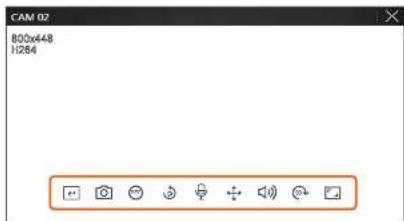
| Öğe Açıklama | ||
| Mnl tetik | Sıcelen kanalıcı <Mnl tetik> için olay işlemi ayarlandıya imırevi <◀> üzerine getrdığınızde olayın iural adı görüntülmir. Ayadama olayını etkinleştirmek için <◀> ögesine tıklayın. | |
| Görüntü Yakalama Seçilen kanalın ekran görüntülösünü alabilirsiniz. | ||
| PC KAYIT Gürüntiler PC'ye kayızdilebilir. | ||
| Anlik omatma İzleme sırasında, omatmanın 1 daktika öncesine geri sarabilirsiniz. | ||
| Mükrofon PC'nizóc mikrofonu aşar veya kapatır. | ||
| PTZ Kontrolü | Seçilen kanala bağılağ kamteranı PTZ işlevini desiekliyorsa, PTZ kontrol moduna geçer. | |
| Ses Ses bağılandığında sesi aşar veya kapatır. | ||
| Görüntü döndürme Görümlülenecek videoyu döndürir. | ||
| Kanal Gürüntü Boyutunu Değiştirme | Videoyu gerçek boyutlarında gösterir. | |
canlı görüntüleyicinin
Video penceresindeki işlev simgesini kullanarak ekran görüntüşü, video döndürme ve PTZ kontrolü gibi işlevleri kolayca etkinleştirebilirsiniz.
Mnl tetik
'Ayar > Olay > Olay kuralı ayarları' menüsünde seçilen kanalda

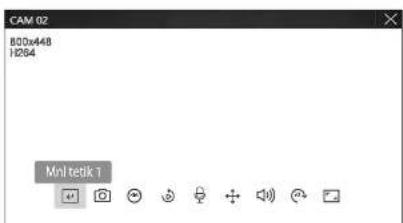
Görüntü Yakalama
Video yakalamak için bir kanal seçin ve < @tlüğmesine tıklayın. Yakalanan görüntü, indirme klasöründe .png dosyası olarak kaydedilir.
PC Kaydi
Izleme sırasında PC'nizde video kaydedebilirsiniz.
- İstediğiniz kanalı seçin ve PC kaydınlı başlatmak için < ⓝ > düğmesine tıklayın.
- PC kaydını bitimek için <“> düğmesine tıklayın. Kayıt sona erer ve kaydedilen video, indirme klasöründe .avi dosyası olarak kaydedilir.
Anlik Oynatma
Anlik oynatma, canli ekran izleme sırasında mevcut zamandan hir dakika öncesine kadar olan videoyu oynatabilir. Istediğiniz kanalı seçip < ⭕ > simgesine tiklayın. Anlik Oynatma ekranı görünür.
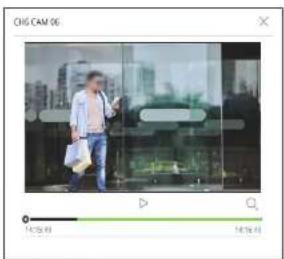
• ▷/|:Video oynatilir/duraklatilir.
• Q : Oynatma ekranına geçmeyi sağlar.
• X: Anlik Oynatma sona erer.
Mikrofon Çıkışı
Canlı ekranda seçilen kanalın mikrofonunu açabilir veya kapatabilirsiniz. Istediğiniz kanalı seçip <♀> simgesine tıklayın.
PTZ Modu
Seçilen kanalın PTZ kontrolünü çalıştırabilirsiniz.
Istediğiniz kanalı seçip < + > simgesine tıklayın.
PTZ kontrolü moduna girer.

■ Kameraya bağlı olarak, PTZ kontrolü işlevi ve hız farklı olabilir.
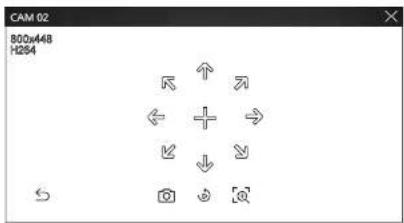
• ←: PTZ modu kapalıdır.
• Geçerli durumun videosunu yakalar.
• Anlik oynatmaya gidin.
- [ə]: Dijital zoom simgesine tıklayın ve videoyu yakınlaştırmak veya uzaklaştırmak için fare tekerleğini kullanın. Video ekranı orijinal boyutuna küçüldüğü zaman dijital zoom sona erer.
Kamera Yönüü ayarlama
Fareyi <−>simgesinin üzerine getirdiğinizde, 8 yönlü tuş görüntülenir ve fare yön tuşunun alanının dışına çıkbığında, yön tuşu kaybolur. 8 yönlü tuşa bir kez tıklayarak kamera yönüne ince ayar yapabilirsiniz. Istenilen yönde hareket etmek için ok tuşlarına tıklamaya devam edin ve durmak için fareyi serbest bırakın.
Kameranın yönünü hızlica ayarlamak için <+> simgesine tıklayıp sürükleyin. Ekran hızlı bir şekilde istenilen yöne hareket eder. Ekran hareketi hızını sürükleme mesafesine göre ayarlayabilirsiniz.
Yakınlaş
Fare tekerleğini kullanarak yakınlaştırma veya uzaklaştırma yapabilirsiniz.
Fare tekerleğini kullanarak yukarı kaydırırsanız, seçilen video ekranı %10 oranında büyütülür ve bir küçük resim penceresi görüntülenir.
- Fare tekerleğini kullanarak yukarı/aşağı kaydırmak, video ekranımı 5/10 oranında yakunlaştıracak/uzaklaştıracaktır.
■ Video ekranı orijinal boyutuna küçüldüğü zaman dijital zoom sona erer.
PTZ modunda, dijital zoom özellikleri alıntırmak içindüğmesine tıklayın.
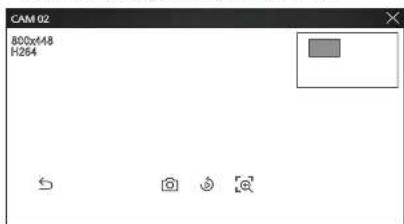
Ses
Canlı modda kanala karşılık gelen sesi açabilir/kapatabilirsiniz.
Istediğiniz kanalı seçip <☐> > simgesine tıklayın.
Ses çıkışı yalnızca tek bir kanalda açılabilir. Diğer kanalların ses çıkışı otomatik olarak kapatılır.

- Ses çoks ayarlarını doğru yapılandırılmış halde ses çoks yolksa, bağlantı an ağ kamerasının ses sinyalini destekleyip desteklemediğine bakan ve ses ayarlarını gerektiği gibi yapılandırın yapılandırmadığımızı kontrol edin.
- Ses sinyali günciltüden çoks yapamazsa ses singesi görüntüllenebilir.
- Yalnızca, 'Ayar > Kamera > Kanal Kurulumu' ögesinde
ayarının olarak belirlendiği kanalda Canlı modda sesi açmak/kapatmak için kullanakıleceğiniz ses simgesi (☐)エネルギー.pdf
Görüntü döndürme
Canlı video ekranını döndürebilirsiniz.
Istediğiniz kanalı seçip < ⓝ> simgesine tıklayın.
Düğmeye her tıkladığınızda video saat yönünde 90 derece döner.
canlı görüntüleyicinin
Kanal Görüntü Boyutunu Değiştirme
Her kanalın görüntü boyutunu değiştirebilirsiniz.
Istediğiniz kanalı seçip <☐> simgesine tıklayın.
Bunu yaptığınızda videonun gerçek boyutuna geçilir.
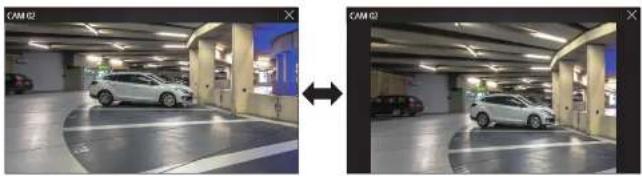
Bağlı ağı kamerası bir PTZ kamera ise, kamera listesinde < 50mlngesi görüntülenir. Kamera kanalı seçildiği zaman, PTZ'yi kontrol edebilirsiniz.
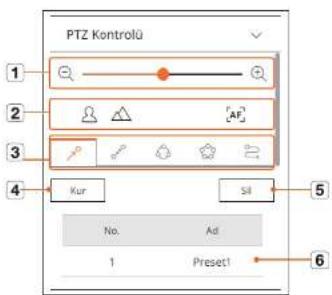
| Öğe Açıklama | |||
| 1 | Uzaklaş/Yakınlaş PTZ kanetının yakınılaştırma/uzaklaştıma işlerini etkinleştüm. | ||
| 2 | Yakın/Uzak Odağı manuel olarak ayarlayabilirsiniz. | ||
| Otomatik odak Odağı otomalik olarak ayarlayabilirsiniz. | |||
| 3 | Önayar | Kamerayi hareket ettmrek için alınyar konumumu ayarlayın ve ardından ayarlı konuma gitmek için istediğiniz ordinary seçin. | |
| Sallanma | Sallanma, ilki alınyar noktası arasında geçiş yapan bir izleme işlevdir ve hareketli takip etmenize olanak sağlar. | ||
| Grup | Grup işlev, çeşitli onayardan sırayla çoğormadan önce gruplandırmanza olanak sağlar. | ||
| Tur Kulamıcı tarafından olıştunlan gruplarna tilmünü sırayla izleyin. | |||
| İz | İzleme, talılmalı verdiginiz hareketlezin izini halılar ve bilgimize sunmak üzere bunları yeniden不限ir. | ||
| 4 | Ayarla Ayarındığınız alınyar kaydedilir ve listede görüntüilenir. | ||
| 5 | Sil Seğlier onayar listesini siler. | ||
| 6 | Önayarlı Liste Kaydedilmiş onayarların listosini gösterir. | ||
Dijital PTZ (D-PTZ) işlevini kullanma
- D-PTZ profilini destekleyen bir kamera kaydedin.
D-PTZ profilini destekleyen kameralarda, D-PTZ islevini kullanabilirsiniz. - Genel PTZ'yi destekleyen her iki kamera ve D-PTZ'yi destekleyen kameralar,
işlev menülerinin bazılarını kullanarak canlı görüntüyü kontrol edebilir.
■ Desteklenen işlevler hakkında daha fazla biliği için liitfen kamera klavuzuna hakın.
Önayar
Önayar, bir PTZ kameranın konumlarını belirten kaydedilmiş bir veri kümesidir. Tek bir PTZ kamera, 300'e kadar konum kaydedebilir.
Önayar eklemek için
- Istediginiz kanalı seçip < + simgesine tıklayın.
■ PTZ kontrolü ekranı göriiniir. - Kamerayı noktaya göre ayarlamak için ok tuşlarını kullanın.
- < > simgesine tiklayın.
simgesine tıklarsanız "Önayar ayarı" penceresi görünür.
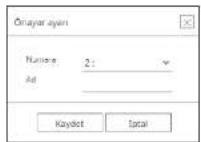
- Ayarlanacak Önayar Sırasını seçmek için < 2> seceneğine tıklayın.
- Onayar adını girin.
ögesine tıklayın. Önayar ayan kaydedilir.
Önayar ayarlanız kaydeden bir kamerayı başka bir kamerayla değiştirisenz, önayar ayarlan yeniden yapılandırmanız gereklir.
Kayıtlı önayarı silmek için
- < >simgesine tiklayın.
- Silinecek onayarı seçip
düğmesine tıklayın. - "Sil Önayar" penceresi görünür.
ögesine tıklayın. Seçilen önayar silinir.
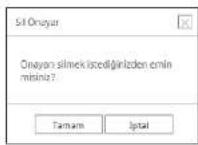
Önayarı Çalıştırma
- < simgesine tıklayın.
- Listeden çalıştırmak istediğiniz önayara tıklayın. Kamera objektifi ayarlanan konuma hareket eder.
Sallanma (oto. pan), Grup (tarama), Tur veya İz (şablon) işlevlerini çalıştırma
Her işlevin çalıştırma yöntemi, önayar çalıştırma yöntemiyle aynıdır. Nasıl kullanılacaklarına ilişkin ayrıntılar için, kameranın kullanım kılavuzuna bakın.
Kameranın özelliklerine bağlı olarak, sadece bazı özellikler kullanılabilir durumda olabilir.
canlı görüntüleyicinin
VIDEOYU DIŞA AKTARMA
Istediğiniz kanalı, tarihi ve saati manuel şekilde girerek kaydedilen videoyu dışa aktarabilirsiniz.
- < □> düğmesine tıklayın.
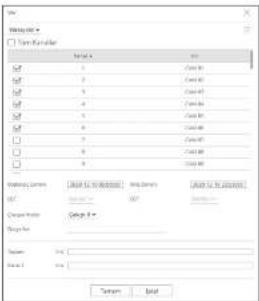
- Dışa aktanlacak bir düzen seçin ve İstediğiniz kanalı seçin.
- Başlangıç tarihini/saatini ve bitiş tarihini/saatini ayarlayın.
■ DST nin etkinleştirilip etkinleştirilmeyeceğini ayarladıktan sonra, bindirme seçimini yapın. Bir kanalda seçilen zamanda saatin veya saat diliminin
değiştirilmesiyle çalışan veriler meydana geldiğinde gonintülenir.
- Kaydedilecek bir dosya adı girin ve ardından
düğmesine tıklayın. - Dışa aktarma tamamlandığı zaman, bir onay penceresi görünür.
- Dışa aktanlan video, indirme klasöründe .avi dosyası olarak kayıledilir.
arama görüntüleyici
Kayıt cihazını uzaktan bağlayarak, kayıt cihazında saklanmış kayıtlı videoları arayabilir ve oynatabilirsiniz.
ARAMA GÖRÜNTÜLEYICISININ EKRAN DÜZENI
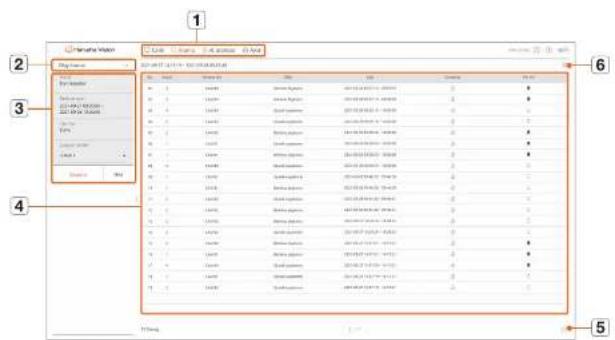
| Öğe Açıklama | ||
| 1 | Menü Her bir menüye tıklayarak ilgili menü ekranma gidin. | |
| 2 | Arama menüsü sekmesi | Ayrıntı arama menüsünü görüntülemek için menü sekmesine tıklayın. Arama menüsüne tıklayıp ilgili Arama ekranma gidin. |
| 3 | Arama koşulları Tarihba bat'olay gixi çeşitli arama koşulları ayarlaştabilirsiniz. | |
| 4 | Arama sonuçları Arama sonuçlarını görüntüller. | |
| 5 | Arama sonuçlarını bir, avi dozyasına aktamı.▪ <Metin ara> sonuçanında < [ ] > möjesine tıklayarak bir, svo dozyasına da aktarahilirsiniz. | |
| 6 | Arama sonuçlarına liste veya kırkıç resim olarak görüntüller. | |

- Arama koşullarını ve sonuçlarını başlatmak için
seçeneğine tıklayın. - Oynatma I, Beceneğine tıkladığımızda, video bir anlık güruntüleyicide oynatılır.
- Arama sonuçları listesinde yer imine (☐) tiklayarak bir yer imi belirtebilirsiniz. Belirtilen videoyu yer imi arama menüsünden kontrol edebilirsiniz.
- Anama sonuçları birden fazla sayfadaya, önceki/sonraki sayfaya gitmek için <1> üğesine tıkayabiliriniz. Veya mevcut sayfa numarasına tıkayıp gitmek istediğiniz sayların numarasını grebiliriniz.
ZAMAN ARAMA
Kaydedilen verileri istenilen tarih ve saat koşullarına göre arayabilirsiniz.
Göriintulenen saat için saat dilimi ve yaz saati (DST) uygulanmış saat dilimi esas alınıs. Dolayısıyla görevintulenen saat, aynı saatte kaydecilen veri saat diliminin ve yaz saatinin (DST) uygulanıp uygulanmamasına göre farklılık gösterebilir.
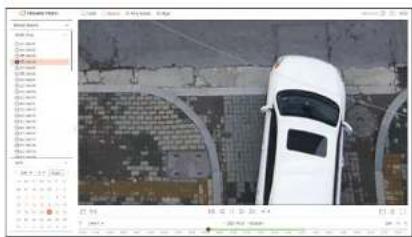
-
menüsünden ögesini seçin. -
Aranacak kanalı seçin.
-
Aranacak yılı ve ayı seçin.
Veri içeren tarihler turuncu renkte gösterilir ve geçerli tarihler turuncu dairelerin içinde gösterilir.
- Takvimde aramak için bir tarihi seçin
O gün için kaydedilen video baştan oynatılır ve veriler zaman çizelgesinde görüntülenir.
- Bugünün tarihini aramak için
seçeneğine tıklayın. Bugünün tarihi seçilir. - Görüntülenen renk, kayıt verisi tipine bağlı olarak farklılık gösterir.
- Açık yeşil : Normal kaydedilen video
- Kirmizi : Olay kaydı videosu
• : Zaman çizgisini görüntülemek için olay öğelerini filtreleyebilirsiniz.
- Çakıştı : Zaman değişikliğinin neden olduğu causingan bölümü ayarlayarak zaman çizelgesini kontrol edebilirsiniz.
arama görüntüleyici
OLAY ARAMA
Kanala göre çeşitli olayları arayabilirsiniz,
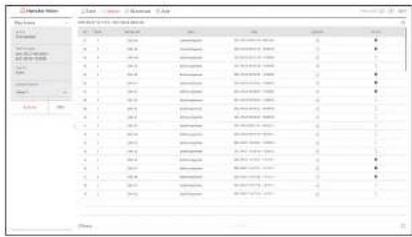
menüsünden ögesini sein. - Aramak için bir kanal seçin.
- Aramak için bir tarih ve saat seçin.
- Bir olay türü seçin.
- Olay türü seçenekleri kamera modeline göre değişiklik gösterebilir.
- Çalışmayı seçin.
- Seçilen zamanda saat veya saat dilimi değiştirilerek bir kanaldaimplan veriler olduğunda görüntülenir.
düğmesine tıklayın.
Arama sonuçları listesi görüntülenir.
Aramayı durdumak için arama açır penceresindea tıklayın. O ana kadarki arama sonuçlarını kontrol edebilirsiniz. - Kanal : Olayın meydana geldiği kanalı görüntüler.
- Kamera Adı: Kamera adını görüntüler.
- Olay: Kaydedilen videoonun olay türünü görüntüler.
- Saat: Kaydedilen videonun başlangıç ve bitiş saatini görüntüler.
- Oynatma : Kaydedilen videoyu bir anlık görüntüleyici ile oynatır.
- Yer imi : Kaydedilen video için bir yer imi belirtir.
METIN ARAMA
Kayıt cihazına bağlı POS aygıtına girilen verileri arayabilirsiniz.
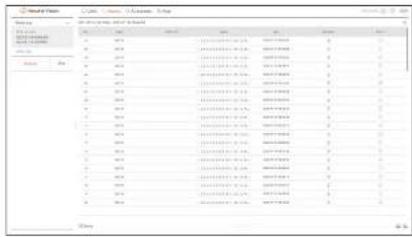
menüsünden ögesini sein. - Aranacak tarihi ve saati seçin.
-
Olay anahtar kelimelerini ve arama koşulunu ayarlayın.
-
Olay anaht kel : Önayarlı olay anahtar kelimeleriyle metin arayabilirsiniz. Daha fazla bilgi için, İçindekiler tablosundan "Ayar > Aygıtı Ayarlama > Metin' sayfasına gidin.
- Metin arama anahtar kelimesi : Aramak istedliğiniz metni girin.
- Harf eşleştirme hassasiyeti : Aramalar kontrol sırasında büyük/küçük harf duyarlıdır.
-
Tam sözcükleri eşleştir : Girilen karakterlerle tam olarak eşleşen verileri arar.
-
Çakışmayı seçin
- Seçilen zamanda saat veya saat dilimi değiştirilerek bir kanaldaimplişan veriler olduğunda gürüntülenir.
düğmesine tıklayın.
Arama sonuçları listesi görüntülenir.
•ramayı durdurmak için arama açılır penceresinde
- Aygıt : Kayıt cihazına bağlı POS aygıtının adını görüntüler.
• Anhtr söz : Aranan metni görüntüler. - Kanal: Olayın meydana geldiği kanalı görüntüler.
- Saat : Kaydedilen videonun başlangıç saatini görüntüler.
- Oynatma: Kaydedilen videoyu bir anlık görüntüleyici ile oynatır.
- Yer imi: Kaydedilen video için bir yer imi belirtir.
YER İMI ARAMA
Yer imi eklenen verileri arayabilirsiniz.
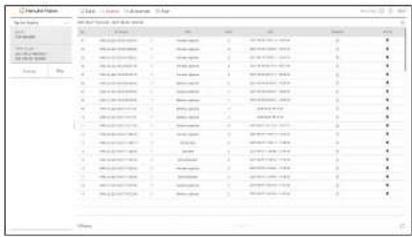
menüsünden ögesini seçin. - Aranacak kanalı seçin.
- Aranacak tarihi ve saati seçin.
düğmesine tıklayın.
Arama sonuçları listesi görüntülenir.
- Yer imi adı : Ayarladığınız yer imi adını görüntüler.
- Olay : Kaydedilen videonun olay türünü görüntüler.
- Kanal: Kaydedilen kanalı görüntüler.
- Saat : Kaydedilen videonun başlangıç ve bitiş saatini görüntüler.
- Oynatma: Kaydedilen videoyu bir anlık görüntüleyici ile oynatır.
- Yer imi : Yer imlerinin belirtilip belirtilmediğini görüntüler.
Yer imi edenen görüntüler, tekrarlanan kayıt sırasında üstlerine yazılmadan depolanırlar. Öte yandan, otomatik silme ayarlandığında, belirlenen döneme göre silinider.
- Yer imi serbest kaldığında video kaydedilmez. Gerekirse, yer imini serbest bırakmadan önce videoyu dışa aktann.
En fazla 100 yer imi belirtilebilir.
ARAMA SONUÇLARINI DIŞA AKTARMA
Olayların, metinlerin ve yer imlerinin arama sonuçları bir dosyaya aktanlıabilir.
Örnek) Yer imi arama sonucunu dışa aktarma
- Arama sonuçları listesinde <☐> simgesine tiklayın.
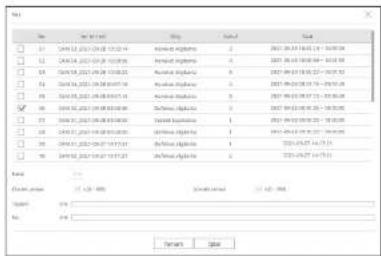
- Istediğiniz listeyi seçip
düğmesine tıklayın.
■ Dışa aktarlan video, indirme klasöründe avi dosyası olarak kaydedilir.
<.Metin ara> sonuçlarında <.> ögesine tıklayarak bir .csv dosyasına da aktarabilirsiniz.
Al araması görüntüleyici
Kamera tarafından kaydedilen Al verisi varsa insanlar, yüzler ve araçlar gibi çeşitli koşullarla görüntüleri arayabilirsiniz.

■ Bu işlev bazı modellerde desteklenmemektedir.
- Al aramas işlevini destekleyen ürünler için 'Model tarafından desteklenen işlevler' sayfasına hakın.
AI ARAMA GÖRÜNTÜLEYICISININ EKRAN DÜZENI
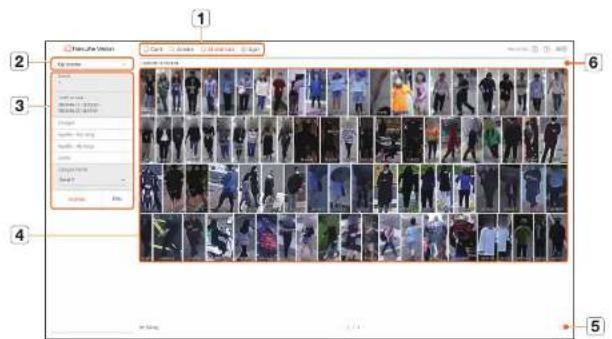
| Öğe Aşıkdama | ||
| 1 | Menü Her bir meniye tıklayarak ilgili menü ekranına giböbilirsiniz. | |
| 2 | Arama menürü sekmesi | Ayıntılı arama menüsiniu görüntülemek için menü sekmesine tildayın. Arama menüsine tıklayarak ilgili arama ekranına giböbilirsiniz. |
| 3 | Arama koşulları Tainh/ast/cinéyet gibi çeşitli arama koşulların ayadayabilirsiniz. | |
| 4 | Arama sonuçları Arama sonuçlarını görüntüker | |
| 5 | Arama sonuçlarını bir dosyzya aktanı. | |
| 6 | Arama sonuçlarını liste veya kölük resim olarak揚ınıtiler. | |

- Arama koşullanını ve sonuçlarını başlatmak için
- Arama sonuçlan listesinde yer imine (☐) tıklayarak yeri imini belirtebilirsiniz. Belirtilen videoyu yer imi arama menüstände kontrol edebilirsiniz.
KIŞI ARAMA
Kaydedilen verilerde, İstediğiniz herhangi bir koşula göre (örneğin, cinsiyet, üst/alt rengi) kişi arayabilirsiniz.
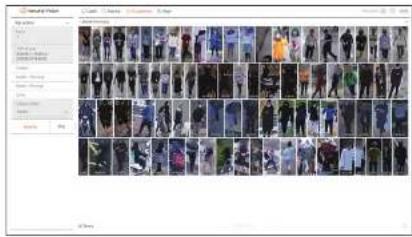
menüsünden ögesini seçin. - Aranacak kanalı seçin.
- Aranacak tarihi ve saati seçin.
- Ayrıntılı arama seçeneğini seçin.
- Kişi arama seçenekleri: Cinslyet, Kıyafet-Üst rengl, Kıyafet-Alt rengl, Çanta
■ Seçenek seçim penceresini görüntüleme seçeneğine tıklayın. İstediginiz arama seçeneğini seçin.
■ Herhangilir ayrıntı ayarlanmazsa tüm koşullar seçilir ve aranır.
- Burada bindirme seçimini yapın.
Bir kanalda seçilen zamanda saatin veya saat diliminin değiştirilmesiyle çıkan veriler meydana geldiğinde görüntülenir.
6.
Arama sonuçlan listesi görüntülenir.
Aramayı durdormak için arama açılır penoceresinde
- Kanal: Kaydedilen kanalı görüntüler.
- Kamera adı : Kamera adını görüntüler.
- Nitelik : Tanınan arama sonucu niteliklerini görüntüler.
- Saat : Kaydedilen videonun başlangıç zamanını görüntüler.
- Oynatma: Kaydedilen videoyu anlik oynatma ile oynatır.
-
Yer imi : Kaydedilen video için yer imi belirtir.
-
Anlık oynatmayı görüntülemek için arama listesinde < ⭕ > simgesine tiklayın.
-
Oynatma ekranına gitmek için < Q > simgesine tıklayın.
YÜZ ARAMA
Kaydedilen verilerde, istediğiniz koşullara göre (örneğin, cinsiyet ve yaş) yüzleri arayabilirsiniz.
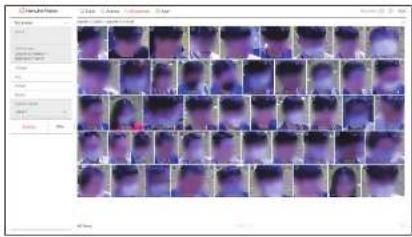
menüsünden öğesini seçin. - Aranacak kanalı seçin.
- Aranacak tarihi ve saati seçin.
- Ayrıntılı arama seçeneğini seçin.
- Yüz arama seçeneği: Cinslyet, Yaş, Gözlük, Maske
■ Seçenek seçim penceresini görüntüleme seçeneğine tıklayın. İstediginiz arama seçeneğini seçin.
■ Herhangi bir ayrıntı ayarlanmazsa tüm koşullar seçilir ve aranır.
- Burada bindirme seçimini yapın.
Bir kanalda seçilen zamanda saatin veya saat dilliminin değiştirilmesiyleimplan veriler meydana geldiğinde görüntülenir. düğmesine tıklayın.
Arama sonuçları listesi görüntülenir.
Aramayı durdurmak için arama açılır penceresinde
- Kanal: Kaydedilen kanalı görüntüler.
- Kamera adı : Kamera adını görüntüler.
- Nitelik: Tanınan arama sonucu niteliklerini görüntüler.
- Saat : Kaydedilen videonun başlangıç zamanını görüntüler.
- Oynatma: Kaydedilen videoyu anlık oynatma ile oynatır.
-
Yer imi : Kaydedilen video için yer imi belirtir.
-
Anlık oynatmayı görüntülemek için arama listesinde < ⭕ > simgesine tıklayın.
-
Oynatma ekranına gitmek için < Q > simgesine tıklayın.
ARAÇ ARAMA
Araci, kaydedilen verilerden araç tipini ve renk koşullanını ayarlayarak arayabilirsiniz.
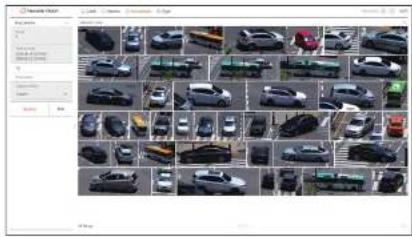
menüsünden ögesini sein. - Aranacak kanalı seçin.
- Aranacak tarihi ve saati seçin.
- Aynıntılı arama seçeneğini seçin.
- Araç arama seçenekleri : Tıp, Araç rengi
Seçenek seçim penceresini görüntüleme seçeneğine tıklayın. İstediğiniz arama seçeneğini seçin.
Herhangi bir aynı ayarlanmazsa tüm koşullar seçilir ve aranır.
- Burada bindirme seçimini yapın.
Bir kanalda seçilen zamanda saatin veya saat diliminin değiştirilmesyle çıkan veriler meydana geldiğinde görüntülenir.
6.
Arama sonuçlan listesi görüntülenir.
Aramayı durlummak için arama açılır penceresinde
- Kanal: Kaydedilen kanalı görüntüler.
- Kamera adı : Kamera adını görüntüler.
- Nitelik: Tanınan arama sonucu niteliklerini görüntüler.
- Saat : Kaydedilen videonun başlangıç zamanını görüntüler.
- Oynatma : Kaydedilen videoyu anlık oynatma ile oynatır.
-
Yer imi : Kaydedilen video için yer imi belirtir.
-
Anlık oynatmayı görüntülemek için arama listesinde < ⭕> simgesine tıklayın.
-
Oynatma ekranına gitmek için
simgesine tıklayın.
Al araması görüntüleyici
LP ARAMASI
Kayıtlı verilerden araç plakalarını arayabilirsiniz.
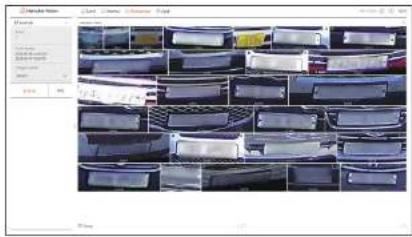
menüsünden ögesini sein. - Aranacak kanalı seçin.
- Aranacak tarihi ve saati seçin.
- Burada bindirme secimini yapın
Bir kanalda seçilen zamanda saatin veya saat diliminin değiştirilmesiyle çıkan veriler meydana geldiğinde görüntülenir. düğmesine tıklayın.
Arama sonuçları listesi görüntülenir.
Aramayi durdummak için arama açır penceresinde
- Kanal: Kaydedilen kanalı görüntüler.
- Kamera adı : Kamera adını görüntüler.
- Saat : Kaydedilen videonun başlangıç zamanını görüntüler.
- Oynatma : Kaydedilen videoyu anlık oynatma ile oynatır.
-
Yer imi : Kaydedilen video için yer imi belirtir.
-
Anlık oynatmayı görüntülemek için arama listesinde < ⭕ > simgesine tıklayın.
- Oynatma ekranına gitmek için
simgesine tıklayın.
LPR ARAMASI
Kaydedilen verilerde tanınan plaka numarasını arayabilirsiniz.

■ LPR arama sadece Al tanımayı destekleyen kayıt cihazı modellerinde mevcuttur.
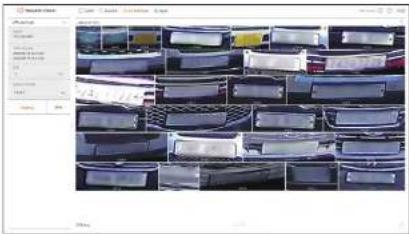
menüsünden ögesini seçin. - Aranacak kanalı seçin.
- Aranacak tarihi ve saati seçin.
- Aranacak lisans plaka no'yu girin.
■ Lisans plaşa no'ya dar arama kulavuzunu görmek için <③ seçeneğine tildayın.
- Araç plakası numarası giriş alanı seçeneği, sadece LPR aramayı destekleyen kayıt cihazı modellerinde mevcuttur.
- Burada bindirme seçimini yapın.
Bir kanalda seçilen zamanda saatin veya saat dilliminin değiştirilmesyle çıkan veriler meydana geldiğinde görüntülenir.
6.
Arama sonuçları listesi görüntülenir.
Aramayi durdurmak için arama aqlir penceresinde
- Kanal: Kaydedilen kanalı görüntüler.
- Kamera adı : Kamera adını görüntüler.
• LPR: Tanımlanmış lisans plaka no'yu gösterir. - Saat : Kaydedilen videonun başlangıç zamanını görüntüler.
- Oynatma: Kaydedilen videoyu anlik oynatma lle oynatir.
-
Yer imi: Kaydedilen video için yer imi belirtir.
-
Anlık oynatmayı görüntülemek için arama listesinde < ➕ > simgesine tıklayın.
- Oynatma ekranına gitmek için < Q > simgesine tıklayın.
ARAMA SONUÇLARINI DIŞA AKTARMA
Arama sonuçları (örmeğin, insanlar, yüzler ve araçlar) bir dosyaya aktarılabilir.
Örnek) Kişi arama sonuçlarını dışa aktarma
- Arama sonuçları listesinde < ↗> simgesine tıklayın.
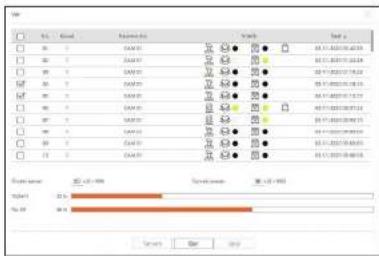
- Istediğiniz listeyi seçip
düğmesine tıklayın.
- Dışa aktanlan viden, indirme klasöründe .avi dosyası olarak kaydedilir.
oynat
ARAMA SONUÇLARINI OYNATMA
Kaydedilen verileri oynatabilir ve oynatma sırasında İstediğiniz videoyu dışa aktarabilirısınız.
Zaman çizgisini ayarlamak için
Oynatma konumunun yerini değiştirebilir ve zaman çizgisini yakınılaştırabilir ve uzaklaştırabilirsiniz.
| 2025-06-16 12:30:28 | |||||||||||||||||||||||||||||||||||||||||||||||||||||||||||||||||||||||||||||||||||||||||||||||||||||||||||||||||||||||||||||||||||||||||||||||||||||||||||||||||||||||||||||||||||||||||||||||||||||||||||||||||||||||||||||||||||||||||||||||||||||||||||||||||||||||||||||||||||||||||||||||||||||||||||||||||||||||||||||||||||||||||||||||||||||||||||||||||||||||||||||||||||||||||||||||||||||||||||||||||||||||||||||||||||||||||||||||||||||||||||||||||||||||||||||||||||||||||||||||||||||||||||||||||||||||||||||||||||||||||||||||||||||||||||||||||||||||||||||||||||||||||||||||||||||||||||||||||||||||||||||||||||||||||||||||||||||||||||||||||||||||||||||||||||||||||||||||||||||||||||||||||||||||||||||||||||||||||||||||||||||||||||||||||||||||||||||||||||||||||||||||||||||||||||||||||||||||||||||||||||||||||||||||||||||||||||||||||||||||||||||||||||||||||||||||||||||||||||||||||||||||||||||||||||||||||||||||||||||||||||||||||||||||||||||||||||||||||||||||||||||||||||||||
| 2025 | 2026 | 2027 | 2028 | 2029 | 2030 | 2031 | 2032 | 2033 | 2034 | 2035 | 2036 | 2037 | 2038 | 2039 | 2040 | 2041 | 2042 | 2043 | 2044 | 2045 | 2046 | 2047 | 2048 | 2049 | 2050 | 2051 | 2052 | 2053 | 2054 | 2055 | 2056 | 2057 | 2058 | 2059 | 2060 | 2061 | 2062 | 2063 | 2064 | 2065 | 2066 | 2067 | 2068 | 2069 | 2070 | 2071 | 2072 | 2073 | 2074 | 2075 | 2076 | 2077 | 2078 | 2079 | 2080 | 2081 | 2082 | 2083 | 2084 | 2085 | 2086 | 2087 | 2088 | 2089 | 2090 | 2091 | 2092 | 2093 | 2094 | 2095 | 2096 | 2097 | 2098 | 2099 | 2100 | 2101 | 2102 | 2103 | 2104 | 2105 | 2106 | 2107 | 2108 | 2109 | 2110 | 2111 | 2112 | 2113 | 2114 | 2115 | 2116 | 2117 | 2118 | 2119 | 2120 | 2121 | 2122 | 2123 | 2124 | 2125 | 2126 | 2127 | 2128 | 2129 | 2130 | 2131 | 2132 | 2133 | 2134 | 2135 | 2136 | 2137 | 2138 | 2139 | 2140 | 2141 | 2142 | 2143 | 2144 | 2145 | 2146 | 2147 | 2148 | 2149 | 2150 | 2151 | 2152 | 2153 | 2154 | 2155 | 2156 | 2157 | 2158 | 2159 | 2160 | 2161 | 2162 | 2163 | 2164 | 2165 | 2166 | 2167 | 2168 | 2169 | 2170 | 2171 | 2172 | 2173 | 2174 | 2175 | 2176 | 2177 | 2178 | 2179 | 2180 | 2181 | 2182 | 2183 | 2184 | 2185 | 2186 | 2187 | 2188 | 2189 | 2190 | 2191 | 2192 | 2193 | 2194 | 2195 | 2196 | 2197 | 2198 | 2199 | 2200 | 2201 | 2202 | 2203 | 2204 | 2205 | 2206 | 2207 | 2208 | 2209 | 2210 | 2211 | 2212 | 2213 | 2214 | 2215 | 2216 | 2217 | 2218 | 2219 | 2220 | 2221 | 2222 | 2223 | 2224 | 2225 | 2226 | 2227 | 2228 | 2229 | 2230 | 2231 | 2232 | 2233 | 2234 | 2235 | 2236 | 2237 | 2238 | 2239 | 2240 | 2241 | 2242 | 2243 | 2244 | 2245 | 2246 | 2247 | 2248 | 2249 | 2250 | 2251 | 2252 | 2253 | 2254 | 2255 | 2256 | 2257 | 2258 | 2259 | 2260 | 2261 | 2262 | 2263 | 2264 | 2265 | 2266 | 2267 | 2268 | 2269 | 2270 | 2271 | 2272 | 2273 | 2274 | 2275 | 2276 | 2277 | 2278 | 2279 | 2280 | 2281 | 2282 | 2283 | 2284 | 2285 | 2286 | 2287 | 2288 | 2289 | 2290 | 2291 | 2292 | 2293 | 2294 | 2295 | 2296 | 2297 | 2298 | 2299 | 2300 | 2301 | 2302 | 2303 | 2304 | 2305 | 2306 | 2307 | 2308 | 2309 | 2310 | 2311 | 2312 | 2313 | 2314 | 2315 | 2316 | 2317 | 2318 | 2319 | 2320 | 2321 | 2322 | 2323 | 2324 | 2325 | 2326 | 2327 | 2328 | 2329 | 2330 | 2331 | 2332 | 2333 | 2334 | 2335 | 2336 | 2337 | 2338 | 2339 | 2340 | 2341 | 2342 | 2343 | 2344 | 2345 | 2346 | 2347 | 2348 | 2349 | 2350 | 2351 | 2352 | 2353 | 2354 | 2355 | 2356 | 2357 | 2358 | 2359 | 2360 | 2361 | 2362 | 2363 | 2364 | 2365 | 2366 | 2367 | 2368 | 2369 | 2370 | 2371 | 2372 | 2373 | 2374 | 2375 | 2376 | 2377 | 2378 | 2379 | 2380 | 2381 | 2382 | 2383 | 2384 | 2385 | 2386 | 2387 | 2388 | 2389 | 2390 | 2391 | 2392 | 2393 | 2394 | 2395 | 2396 | 2397 | 2398 | 2399 | 2400 | 2401 | 2402 | 2403 | 2404 | 2405 | 2406 | 2407 | 2408 | 2409 | 2410 | 2411 | 2412 | 2413 | 2414 | 2415 | 2416 | 2417 | 2418 | 2419 | 2420 | 2421 | 2422 | 2423 | 2424 | 2425 | 2426 | 2427 | 2428 | 2429 | 2430 | 2431 | 2432 | 2433 | 2434 | 2435 | 2436 | 2437 | 2438 | 2439 | 2440 | 2441 | 2442 | 2443 | 2444 | 2445 | 2446 | 2447 | 2448 | 2449 | 2450 | 2451 | 2452 | 2453 | 2454 | 2455 | 2456 | 2457 | 2458 | 2459 | 2460 | 2461 | 2462 | 2463 | 2464 | 2465 | 2466 | 2467 | 2468 | 2469 | 2470 | 2471 | 2472 | 2473 | 2474 | 2475 | 2476 | 2477 | 2478 | 2479 | 2480 | 2481 | 2482 | 2483 | 2484 | 2485 | 2486 | 2487 | 2488 | 2489 | 2490 | 2491 | 2492 | 2493 | 2494 | 2495 | 2496 | 2497 | 2498 | 2499 | 2500 | 2501 | 2502 | 2503 | 2504 | 2505 | 2506 | 2507 | 2508 | 2509 | 2510 | 2511 | 2512 | 2513 | 2514 | 2515 | 2516 | 2517 | 2518 | 2519 | 2520 | 2521 | 2522 | 2523 | 2524 | 2525 | 2526 | 2527 | 2528 | 2529 | 2530 | 2531 | 2532 | 2533 | 2534 | 2535 | 2536 | 2537 | 2538 | 2539 | 2540 | 2541 | 2542 | 2543 | 2544 | 2545 | 2546 | 2547 | 2548 | 2549 | 2550 | 2551 | 2552 | 2553 | 2554 | 2555 | 2556 | 2557 | 2558 | 2559 | 2560 | 2561 | 2562 | 2563 | 2564 | 2565 | 2566 | 2567 | 2568 | 2569 | 2570 | 2571 | 2572 | 2573 | 2574 | 2575 | 2576 | 2577 | 2578 | 2579 | 2580 | 2581 | 2582 | 2583 | 2584 | 2585 | 2586 | 2587 | 2588 | 2589 | 2590 | 2591 | 2592 | 2593 | 2594 | 2595 | 2596 | 2597 | 2598 | 2599 | 2600 | 2601 | 2602 | 2603 | 2604 | 2605 | 2606 | 2607 | 2608 | 2609 | 2610 | 2611 | 2612 | 2613 | 2614 | 2615 | 2616 | 2617 | 2618 | 2619 | 2620 | 2621 | 2622 | 2623 | 2624 | 2625 | 2626 | 2627 | 2628 | 2629 | 2630 | 2631 | 2632 | 2633 | 2634 | 2635 | 2636 | 2637 | 2638 | 2639 | 2640 | 2641 | 2642 | 2643 | 2644 | 2645 | 2646 | 2647 | 2648 | 2649 | 2650 | 2651 | 2652 | 2653 | 2654 | 2655 | 2656 | 2657 | 2658 | 2659 | 2660 | 2661 | 2662 | 2663 | 2664 | 2665 | 2666 | 2667 | 2668 | 2669 | 2670 | 2671 | 2672 | 2673 | 2674 | 2675 | 2676 | 2677 | 2678 | 2679 | 2680 | 2681 | 2682 | 2683 | 2684 | 2685 | 2686 | 2687 | 2688 | 2689 | 2690 | 2691 | 2692 | 2693 | 2694 | 2695 | 2696 | 2697 | 2698 | 2699 | 2700 | 2701 | 2702 | 2703 | 2704 | 2705 | 2706 | 2707 | 2708 | 2709 | 2710 | 2711 | 2712 | 2713 | 2714 | 2715 | 2716 | 2717 | 2718 | 2719 | 2720 | 2721 | 2722 | 2723 | 2724 | 2725 | 2726 | 2727 | 2728 | 2729 | 2730 | 2731 | 2732 | 2733 | 2734 | 2735 | 2736 | 2737 | 2738 | 2739 | 2740 | 2741 | 2742 | 2743 | 2744 | 2745 | 2746 | 2747 | 2748 | 2749 | 2750 | 2751 | 2752 | 2753 | 2754 | 2755 | 2756 | 2757 | 2758 | 2759 | 2760 | 2761 | 2762 | 2763 | 2764 | 2765 | 2766 | 2767 | 2768 | 2769 | 2770 | 2771 | 2772 | 2773 | 2774 | 2775 | 2776 | 2777 | 2778 | 2779 | 2780 | 2781 | 2782 | 2783 | 2784 | 2785 | 2786 | 2787 | 2788 | 2789 | 2790 | 2791 | 2792 | 2793 | 2794 | 2795 | 2796 | 2797 | 2798 | 2799 | 2800 | 2801 | 2802 | 2803 | 2804 | 2805 | 2806 | 2807 | 2808 | 2809 | 2810 | 2811 | 2812 | 2813 | 2814 | 2815 | 2816 | 2817 | 2818 | 2819 | 2820 | 2821 | 2822 | 2823 | 2824 | 2825 | 2826 | 2827 | 2828 | 2829 | 2830 | 2831 | 2832 | 2833 | 2834 | 2835 | 2836 | 2837 | 2838 | 2839 | 2840 | 2841 | 2842 | 2843 | 2844 | 2845 | 2846 | 2847 | 2848 | 2849 | 2850 | 2851 | 2852 | 2853 | 2854 | 2855 | 2856 | 2857 | 2858 | 2859 | 2860 | 2861 | 2862 | 2863 | 2864 | 2865 | 2866 | 2867 | 2868 | 2869 | 2870 | 2871 | 2872 | 2873 | 2874 | 2875 | 2876 | 2877 | 2878 | 2879 | 2880 | 2881 | 2882 | 2883 | 2884 | 2885 | 2886 | 2887 | 2888 | 2889 | 2890 | 2891 | 2892 | 2893 | 2894 | 2895 | 2896 | 2897 | 2898 | 2899 | 2900 | 2901 | 2902 | 2903 | 2904 | 2905 | 2906 | 2907 | 2908 | 2909 | 2910 | 2911 | 2912 | 2913 | 2914 | 2915 | 2916 | 2917 | 2918 | 2919 | 2920 | 2921 | 2922 | 2923 | 2924 | 2925 | 2926 | 2927 | 2928 | 2929 | 2930 | 2931 | 2932 | 2933 | 2934 | 2935 | 2936 | 2937 | 2938 | 2939 | 2940 | 2941 | 2942 | 2943 | 2944 | 2945 | 2946 | 2947 | 2948 | 2949 | 2950 | 2951 | 2952 | 2953 | 2954 | 2955 | 2956 | 2957 | 2958 | 2959 | 2960 | 2961 | 2962 | 2963 | 2964 | 2965 | 2966 | 2967 | 2968 | 2969 | 2970 | 2971 | 2972 | 2973 | 2974 | 2975 | 2976 | 2977 | 2978 | 2979 | 2980 | 2981 | 2982 | 2983 | 2984 | 2985 | 2986 | 2987 | 2988 | 2989 | 2990 | 2991 | 2992 | 2993 | 2994 | 2995 | 2996 | 2997 | 2998 | 2999 | 3000 |
- Zaman çizgisinde istediğiniz oynatma konumuna tıklayın.
Oynatma başlangıç konumu taşınır.
- Dynatına konumunu ilk videonun başlangıç noktasına taşımak için zaman çizgisinin sol tarafından başlangıç noktasına tıklayın.
- Kaydedilen videonun karşılık gelen küçük resmini görmek için larenizi zaman çizgisinin üzerine yerleştirin.
- Zaman ekranının büyütme oranını yakınlaştırmak veya uzaklaştırmak için <⊕> <⊖> seçeneklerine tıklayın.
Zaman çizgisi büyülduğünde, altta bir kaydırma çubuğu görünür.
- Zaman çizgisinin üzeninde fare tekerleğini kullanarak zaman ölçeğini yakınlastırabilir veya uzaklaştırabiliriniz.
- Zaman çizgisinin zaman çizgisi büyüttmesi, zaman çizgisinin saq üst kısmında görüntülenir.
- Zaman çizgisini yakınlaştırmadan önce veya sonra görmek için, yakınlaştırma yapıp zaman çizgisini sağa veya sola sürükleyin.
| 2022-10-16 - 12:30:53 | ||||||||||||||||||||||||||||||||||||||||||||||||||||||||||||||||||||||||||||||||||||||||||||||||||||
| 2022-10-17 | ||||||||||||||||||||||||||||||||||||||||||||||||||||||||||||||||||||||||||||||||||||||||||||||||||||
| 2022-10-18 | ||||||||||||||||||||||||||||||||||||||||||||||||||||||||||||||||||||||||||||||||||||||||||||||||||||
VIDEOYU BÖLÜM AYARINA GÖRE DIŞA AKTARMA
Video oynatılırken, istediğiniz bölümü zaman çizgisinden veya arama listesinden seçebilir ve bir dosyaya aktarabilirsiniz.
- < [☐] > düğmesine tıklayın.
- Fareyi kullanarak zaman çizgisinde istediğiniz bölümün başlangıç bitiş noktalarını seçin.
| 图号 | 10-0 | 11-0 | 12-0 | 13-0 |
| 2024-05-16 12:00 | 0.2mm | |||
- < düğmesine tıklayın.
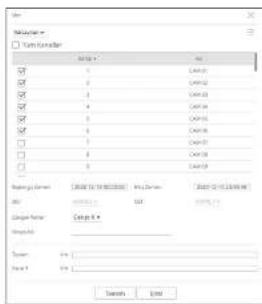
- Dışa aktarılacak bir düzen seçin ve istediğiniz kanalı seçin.
- Başlangıç tarihini/saatini ve bitiş tarihini/saatini ayarlayın.
- Kaydedilecek bir dosya adı girin ve ardından
düğmesine tıklayın. - Dişa aktarma tamamlandığı zaman, bir onay penceresi görünür.
- Dışa aktarırken, dışa aktarma işlemini durdurmakt için
Oynatma Düğmesi Adı ve İşlevi
Duraklatmadaki durum
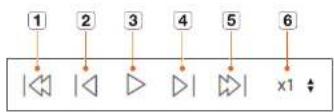
Oynatmadaki durum
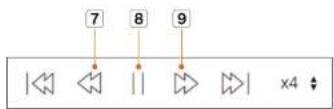
| Öğe Açıklama | ||
| 1 | Önceki olay Önceki olay videosuna gin. | |
| 2 | Önceki kare Kılık kare'e (1-frame) geri tighter. | |
| 3 | Oynatma Videoyu cymin. | |
| 4 | Sonraki kare Bir kare veya daha fazla ileri gin. | |
| 5 | Sonraki olay Sonraki olay videosuna gin. | |
| 6 | Hiz | Video cynatma honin seçiri.Hiz : x1/8, x1/4, x1/2, x1, x2, x4, x8, x16, x32, x64, x128, x256 |
| 7 | Hizli geri | Ters yönde oynatmak için kullanılır.Hiz : x1/8, x1/4, x1/2, x1, x2, x4, x8, x16, x32, x64, x128, x256Ekran bilmesine bağlı olarak, maksimum huz sınırlanmış olabilir. |
| 8 | Duraklat Videoyu duraklatn. | |
| 9 | Hizli ileri | Ileri yönde oynatmak için kullanılır.Hiz : x1/8, x1/4, x1/2, x1, x2, x4, x8, x16, x32, x64, x128, x256Ekran bilmesine bağlı olarak, maksimum huz sınırlanmış olabilir. |
kurulum görüntüleyici
Kayıt Cihazı ayarlarını ağ üzerinde uzaktan yapılandırabilirsiniz.
AYAR GÖRÜNTÜLEYICISININ EKRAN DÜZENI
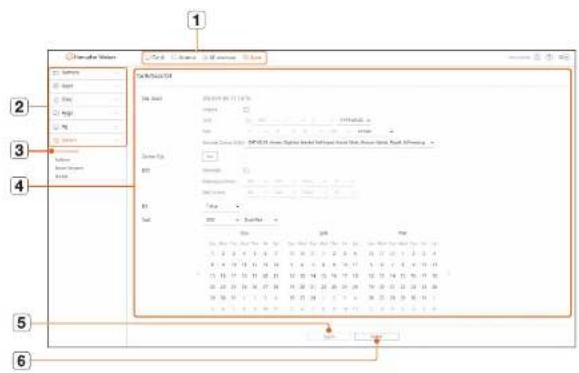
| Öğe Açıklama | ||
| 1 | Menü Menü ekranına gitmek için her bir menüye tıklayın. | |
| 2 | Üst menü listesi Ayarlan yapılandırın veya mevrot ayarları değişirmek için bir ana öğe seçin. | |
| 3 | Alt menü listesi Seçilen ana memünin alt menüleri arasından ayarlanmak istediğinizMWYŞI ŞÇIN. | |
| 4 | Ayrıntılı Menü | Değişirmek ve istediğiniz değeri gitmek için istediğiniz değerin giriş alanını tıklayın. |
| 5 | Uygula Değişförlen ayarları uygular. | |
| 6 | Kurtar Değişklikter önce kullanılan ayarlara geti dörün. | |
KAMERAYI AYARLAMA
Kayıt Cihazına bağlı kameralann listesini kontrol edebilir ve gerekli ayarlan yapılandırabilirsiniz. Daha fazla bilgi için, İçindekiler tablosundan 'Ayar > Kamerayı Ayarlama' sayfasına gidin.
Kanal Kurulumu
Her kanal için bir ağ kamerası kaydedebilir ve aralarında bağlantı kurabiliirsiniz.

"Ayar > Kamera > Kanal kurulumu" mentioninde bir kamerayı ilk kez kaydettilginizde, kamera ayan esiran görüntülenecektir. Ayrıntılar için, içindekiler tabletunun "Başlangıç > Kamera Ayarı" sayfasına bukn.
Ayar > Kamera > Kanal Kurulumu
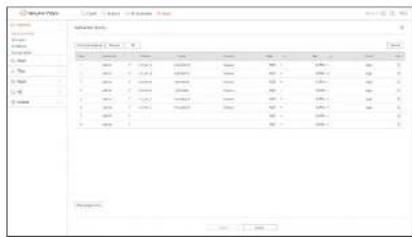
-
Kmr Ayari
Web görüntüleyiciye erişerek, her kanal için kayıtlı ağ kameralarının video ayarlarını değiştirebilirsiniz.
Ayar > Kamera > Kmr Ayari
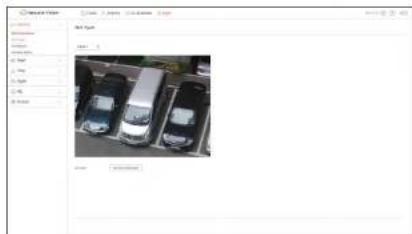
-
- Kamera RTSP protokolüne bağlıysa, bu özellik desteklenmez.
Bu, kamera DDNS'ye veya bir URL'ye bağlıysa desteklenmez.
- Her Q/P/X serisi kamera için aşağıda belirtilen sürümü veya daha yeni sürümü destekler.
(OND-7010R serisi : 1.04, OND-7080R serisi : 1.02, OND-6010R serisi : 1.02,
QND-6070R serisi: 1.01, P serisi: 1.01)
- Kapalı bir kamera web sayfasına bağlanırken, evrensel web'i desteklemeyen bir kamera herhangi bir görüntü göndermeyecektir.
Kamera proxy portunun varsayılan ayarlan, Kayıt Cihazı tarafından desteklenen kanal sayısı kadar otomatik
plarak sırayla ayarlanır. Proxy bağlantı noktasını değiştirmek isterseniz, bağlantı noktası ayarlar menüsünü seçin.
Örn.) Her ürün İçin kamera proxy bağlantı noktalarının varsayılan değerleri
• 4 kanalli model: 10001-10004
• 8 kanalli model: 10001-10008
• 16 kanalli model: 10001-10016
• 32 kanalli model: 10001-10032
• 64 kanalli model: 10001-10064
- Kapalı ağ dahilinde birden fazla Kayıt Cihazı varsa, her bir kamera proxy portu farklı bir port kullanılarak ayarlanmalıdır.
- DDNS ve Hızlı Bağlantı etkinleştirilmesse, bağlantı noktası yönlendirme otomatik olarak ayarlanacaktır.
- Chrome, Edge ve Safari (Mac OS) tarayıcıları desteklenmektedir.
Profilleri Ayarlama
Bir ağı kamerasının profilini ayarlayabilirsiniz.
Ayar > Kamera > Profil ayari
Kayit
Ağ kamerası için kayıt profili ayarlayabilirsiniz.
- Profil ayarlarını değiştirmek için <Öögesine tıklayın. Kameranın Web Viewer'na erişerek profilleri ekleyebilir veya silebilir ve ayarları değiştirebilirsiniz.
Canlı
Ağ kamerasının canlı aktarım ayarlarını değiştirebilirsiniz.
kurulum görüntüleyici
Uzaktan
Ağa ve genişletme monitorüne aktarlan video profilini ayarlayabilirsiniz.

Kamera şifresi
Kayıtlı tüm kameraların şifrelerini bir defada değiştirebilirsiniz.
Ayar > Kamera > Kamera şifresi
KAYDI AYARLAMA
Daha aynıntılı ayarlar için, İçindekiler bölümündeki "Ayar > Kaydı Ayarlama" sayfasına gidin.
Kayıt programı
Belirli bir tarih ve saat için kayıt programı ayarlarsanız, kayıt belirtilen zamanda başlar.
Ayar > Kayıt > Kayıt programı
Kayıt Ayarı
Her kanal için normal/olay kayıt karesi hızı türünü seçin.
Ayar > Kayit > Kayit Ayari
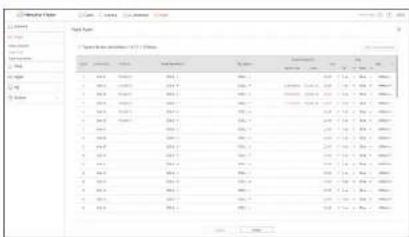
Kayıt seçenekleri
Sabit disk kayıt seçeneğini ayarlayabilirsiniz.
- Her bir kanal için kayıt süresini ayn olarak ayarlayabilirsiniz.
Ayar > Kayıt > Kayıt seçenekleri
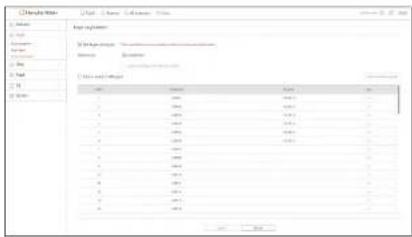
OLAYI AYARLAMA
Daha ayrıntılı ayarlar için, İçindekiler bölümündeki "Ayar > Olayı Ayarlama" sayfasına gidin.
Al motoru
Al olaylarını (nesne algılama, Al tanımayı) kullanıp kullanmayacağını ayarlayabilir ve Al motoru kullanımının durumunu kontrol edebilirsiniz.

- Al motoru ayarlan sadece Al tanmayı destekleyen depolama aygı modellerinde kullanılabilir.
Ayar > Olay > Al motoru

Her kanalın olay algılama modu için aynıntılı ayar yapabilirsiniz.
Ayar > Olay > Olay ayarları
Nesne algılama
Al nesne algılama olay ayarlarını değiştirebilirsiniz.

- Kesne algılama işlevi yalnızca Wisenet N kamerasına bağlanıldığında gönintülenir.
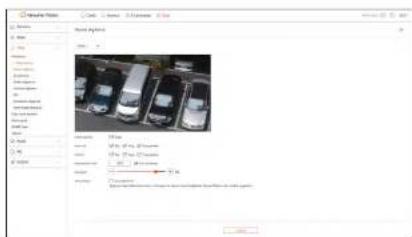
kurulum görüntüleyici
Al tanımayı
Al tanıma olay ayarlarını değiştirebilirsiniz.
Ayarlar ve çalıştırma özellikleri, kayıt cihazı modeline ve kameraya bağlı olarak farklılık gösterebilir.
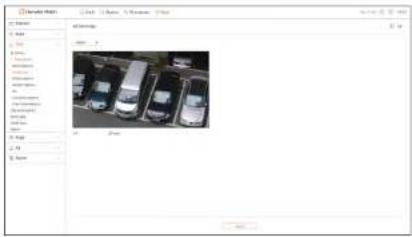
Maske algılama olay ayarlarını değiştirebilirsiniz.
- Ayarlar ve çalıştırma özellikleri, kayıt cihazı modeline ve kameraya bağlı olarak farklılık gösterebilir.
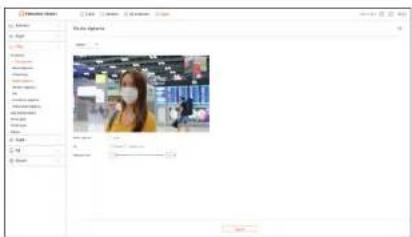
Hareket algılama olaylarıyla ilgili ayarlan değiştirebilirsiniz.
- Aynntü video analizi, Kamera webviewer'a erişlerek ayarlanabilir.
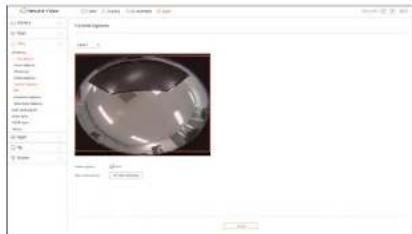
IVA
Akıllı Video Analizi (IVA) olaylarının ayarlarını değiştirebilirsiniz.
■ Aynntü video anaflı, Kamera webviewer a erişlerek ayarlanabilir.
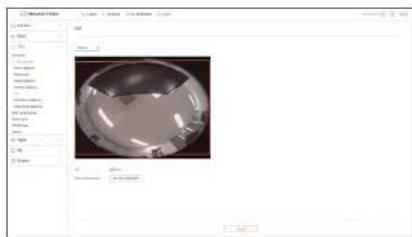
Kurcalama algılama olay ayarlarını değiştirebilirsiniz.
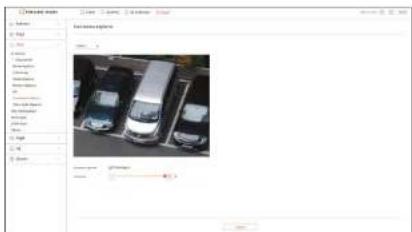
Video kaybı algılama
Video kaybı algılama olay ayarlarını değiştirebilirsiniz.
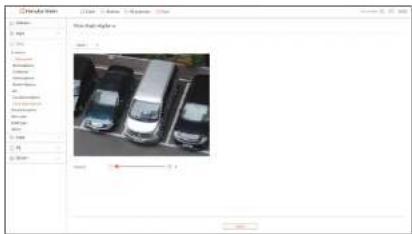
Olay kuralı ayarları
Bir olay gerçekleştiriginde alarm çıkışı olmasını sağlayacak olay tetikleyicisini ve işlem kuralını ayarlayabilirsiniz.
Ayar > Olay > Olay kuralı ayarları
Alarm girişi
Alarm sensörünün çalışmasını ayarlayabilirsiniz.

■ Buiglev bazı modellerde desteklenmemektedir.
Ayar > Olay > Alarm girişi
kurulum görüntüleyici
ONVIF Ayari
Onvif protokolüyle kaydedilen kamerayı ayarlayabilirsiniz.
Ayar > Olay > ONVIF ayari
Takvim
Bir alarm çıkışının gün ve saate göre programlanıp programlanamayacağını belirleyin.
Başlangıç ayarı bir olay eşitleme olur ve yalnızca bir olay gerçekleştiriginde alarm gönderilir.
Ayar > Olay > Takvim
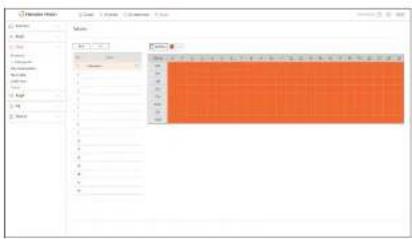
Kayıt Cihazına bağlı Aygıt listesini kontrol edebilir ve gereklı ayarları yapılandırabilirsiniz.
Daha ayrıntılı ayarlar için, İçindekiler bölümündeki "Ayar > Aygıtı Ayarlama" sayfasına gidin.
Depolama Ayg
Veri depolama cihazıyla ilgili ayarları kontrol edebilir ve değiştirebilirsiniz.
Ayar > Aygit > Depolama Ayg
Yönetim
Bir depolama cihazını, kullanım miktarını, kullanım türünü ve depolama cihazı durumunu kontrol edebilirsiniz.
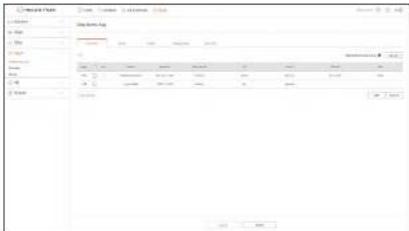
- ARB: Kamera bağlı olmadığı için kaydedilemeyen görüntü, kamera yeniden kurulduktan sonra bağlandığında yedeklenebilir.
Duğmeye bastığınızdapenceresi açılır.
Daha aynıntılı ayarlar için, İçindekiler bölümündeki "Ayar > Aygıtı Ayarlama > Depolama Ayg" sayfasına gidin.
iSCSI
Bu işlev sadece iSCSI desteği sunan ürünlerde kullanılabilir.
("Model tarafından desteklenen işlevler" sayfasına bakın.)
iSCSI cihazı kayıt cihazına bağlanacağı zaman, iSCSI cihazını arayıp bağlayabilir ve daha sonra bağlantısını
kesebilirsiniz.

RAID
Bu işlev sadece RAID desteği sunan ürünlerde kullanılabilir. ("Model tarafından desteklenen işlevler" sayfasına bakın.) RAID (Yedekli Bağımsız Diskler Dizisi) modunu ayarlayabilirsiniz.
Dağıtik kayıt
Bu işlev sadece dağıtık kayıt desteği sunan ürünlerde kullanılabilir. ("Model tarafından desteklenen işlevler" sayfasına bakın.) Her bir grubun HDD'lerini dağıtarak, kayıtlannızı dağıtik bir şekilde kaydedebilirsiniz.
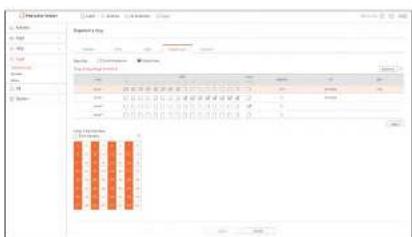
S.M.A.R.T
Kayıt cihazına monte edilen sabit diskin bağlantı durumunu ve ayrınlarını kontrol edebilirsiniz.
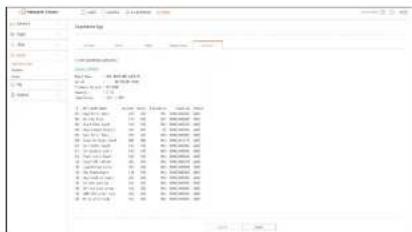
Monitörde ve çıkış sisteminde görüntülenen bilgileri ayarlayabilirsiniz.
Ayar > Aygit > Monitor
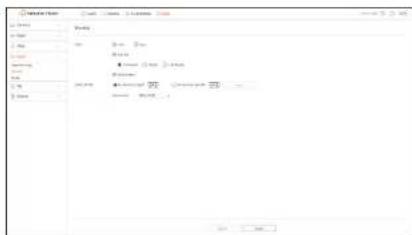

- Ekran düzgün çalışmıyorum, Ek bölümündeki "Sorum giderme" koruna bakın.
- Monitor Ayarlan, Kayı: Ghazına bağlı monitori kontrol eder.
- Çözünürlüğü 1080p'nin üzerinde olan videclar isindil monitorede göreintülenmez.
kurulum görüntüleyici
Metin
Cihaz metin görüntüleme ve olay metni ayarlarını yapabilirsiniz.
Ayar > Aygit > Metin
Aygit
Kayıt Cihazına bağlı bir aygıtin ilgili değerleri ayarlanabilir.
| Sample ID | Gene | Gene name | Gene name | Gene name | Gene name | Gene name | Gene name |
| 1 | 2014 | 36 | 2014 | 2014 | 2014 | 2014 | 2014 |
| 2 | 2015 | 37 | 2015 | 37 | 2015 | 2015 | 2015 |
| 3 | 2016 | 38 | 2016 | 38 | 2016 | 2016 | 2016 |
| 4 | 2017 | 39 | 2017 | 39 | 2017 | 2017 | 2017 |
| 5 | 2018 | 40 | 2018 | 40 | 2018 | 2018 | 2018 |
| 6 | 2019 | 41 | 2019 | 41 | 2019 | 2019 | 2019 |
| 7 | 2020 | 42 | 2020 | 42 | 2020 | 2020 | 2020 |
| 8 | 2021 | 43 | 2021 | 43 | 2021 | 2021 | 2021 |
| 9 | 2022 | 44 | 2022 | 44 | 2022 | 2022 | 2022 |
| 10 | 2023 | 45 | 2023 | 45 | 2023 | 2023 | 2023 |
| 11 | 2024 | 46 | 2024 | 46 | 2024 | 2024 | 2024 |
| 12 | 2025 | 47 | 2025 | 47 | 2025 | 2025 | 2025 |
| 13 | 2026 | 48 | 2026 | 48 | 2026 | 2026 | 2026 |
Olay
Bir metin cihazının olaylarını görüntülemek için toplam miktar koşullanni ve anahtar kelimeleri ayarlayabilirsiniz.
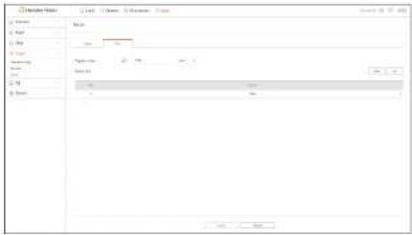
AĞI AYARLAMA
Daha aynıntılı ayarlar için, İçindekiler bölümündeki "Ayar > Ağı Ayarlama" sayfasına gidin.
IP ve Port
Bir uzak kullanıcı, geçerli modu ve IP adresini kontrol etmek için Kayıt Cihazına ağ üzerinden erişebilir.
Ayar > Ağ > IP ve Port
IP Adresi
Ağ bağlantı yolunu belirtin.
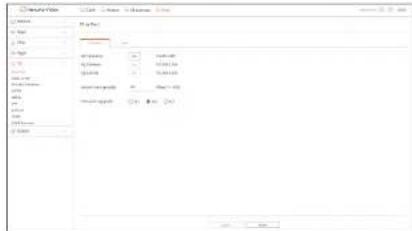
Protokolle ilgili ayarları yapılandırabilirsiniz.
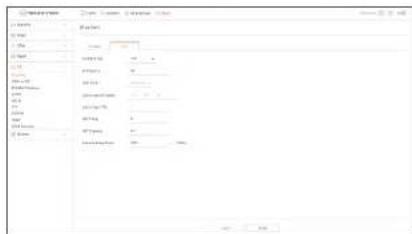
Uzaktaki bir kullanıcı dinamik bir IP sisteminde bir DDNS adresi kullanarak bir kaydediciyi ağa bağlayabilir.
Dinamik bir IP ile bağlanamıyorsanız, bir P2P hizmeti kullanarak kolayca erişebilirsiniz.
Wisenet DDNS ve P2P'yl kullanmadan önce lütfen önce ağı bağlantısını ve DDNS'yi kurun.
Ayar > Ağ > DDNS ve P2P
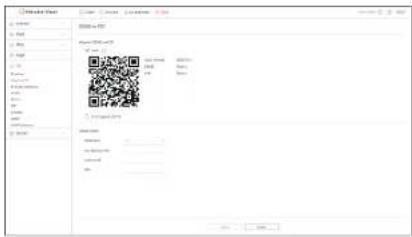
IP & MAC Filtreleme
Belirli bir IP veya MAC adresine erişimi kabul etmek veya reddetmek için bir liste hazırlayabilirsiniz.
Ayar > Ag > IP & MAC Filtreleme
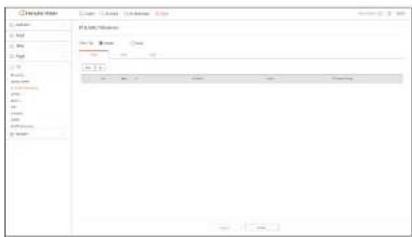
HTTPS
Bir güvenlik bağlantısı sistemi seçebilir veya genel sertifikalan yükleyebilirsiniz.
Ayar > Ağ > HTTPS
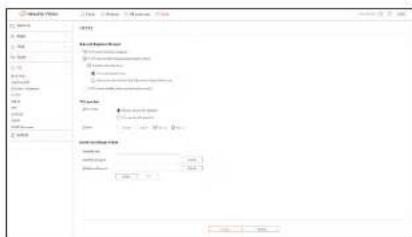

HTTPS kullanırken, HTTP ye geçmek isterseniz, tarayo ayar değerlerini içerdiginden anomal bir işlem meydana gelebilir. URL yi HHTP olarak değiştirmeniz ve yeniden bağlanmanız veya tarayonın przez ayanlı sırlamanz gerekir.
802.1x
Bir ağa bağlanırken, 802 1x protokolünün kullanılıp kullanılmayacağını belirleyip ilgili sertifikayı yükleyebilirsiniz.
Ayar > Ağ > 802.1x
kurulum görüntüleyici
FTP
Bir olay meydana geldiğinde, görüntülerin aktanlacağı FTP sunucusu ile ilgili ayarları oluşturabilirsiniz.
Ayar > Ag > FTP
E-POSTA
Bir olay oluştuğunda e-posta gönderecek olan SMTP sunucusunu seçebilir ve alıcı grup ile kullanıcıları ayarlayabilirsiniz.
Ayar > Ağ > E-POSTA
SMTP
E-postaları gönderen sunucuyu ayarlayabilir ve kimlik doğrulama sürecini kullanıp kullanmayacağını belirleyebilirsiniz.
Olay
Olay aralığını ayarlayabilir ve sunucunun hangi olaylar için e-posta gönderceğini belirleyebilirsiniz.
E-postaların gönderileceği gruplan ve alicılan ayarlayabilirsiniz.
Sistem ve ağ yöneticisi SNMP protokolünü kullanarak ağ cihazlarını uzaktan izleyebilir ve ortamı ayarlayabilir.
Ayar > Ag > SNMP
Ağ kamerasi IP adresini ayarlayabilir ve bir DHCP sunucusu ayarlayarak aynıtıları kontrol edebilirsiniz.
Ayar > Ag > DHCP Sunucusu
Ağ
Dahili DHCP sunucusunu ayarlayabilir ve ağ kamerasına bir IP adresi atayabilirsiniz.
Durum
DHCP sunucusunda ve bağlı ağ portunda kullanılan geçerli IP ve MAC'i kontrol edebilirsiniz.
kurulum görüntüleyici
SISTEMI AYARLAMA
Kayıt Cihazı sisteminin çeşitli ayarlarını yapılandırabilirsiniz.
Daha ayrıntılı ayarlar için, İçindekiler bölümündeki 'Ayar > Sistemi Ayarlama' sayfasına gidin.
Tarih/Saat/Dil
Geçerli Tarih/Saat ve zamanla ilgili özelliklerin yanı sıra ekranda arayüz için kullanılan dili kontrol edebilir ve ayarlayabilirısınız.
Ayar > Sistem > Tarih/Saat/Dil
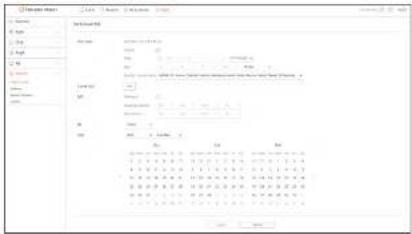
Tarih ve saati ayarlayın.
Zaman Est.
Saat senkronizasyonunu ayarlayın.
DST
Yaz boyunca, Gün Işigi Tasarruf Zamanı (DST) saatleri standart yerel zaman diliminden bir saat ileri alır.
Dil
Kayıt Cihazı için tercih edilen dili seçin.
Tatil
Kullanıcı kendi tercihlerine göre belirli tarihleri tatil olarak seçebilir.
Kullanıcı
Kullanıcılan yönetebilirsiniz (örmeğin, kullanıcı ekleyebilir veya silebilir ve her kullanıcıya farklı yetkiler verebilirsiniz).
Ayar > Sistem > Kullanıcı
Yönetici
Yönetici kimilğini veya şifresini değiştirebilirsiniz.
Kimlikte yolnızca alfantümenik karakterler kullanılabilir.
- Yönetki kimliği erişim için kullanılmadısa, Kimliği değiştiremezsiniz.
- Kullanılan kimlik değiştirilirse, oturumunuz otomatik olarak kapatılır.
Kullanici
Kullanıcı veya kullanıcılar ekleyebilir, değiştirebilir veya kaldırabilirsiniz.
Kullanıcı iznini ayarlayabilirsiniz.
Geçerli sistem sürümünü kontrol edip yeni bir surüme güncelleyebilir, verileri dışa aktarabilir, ayar başlatma vb. işlemleri gerçekleştirebilirsiniz.
Ayar > Sistem > Sistem Yönetimi
Ürün bilgileri
Mevcut sistemle ilgili bilgileri görüntüleyebilirsiniz.
Model adını, yazılım sürümünü ve MAC adresini kontrol edin.
Bir yükseltme gerçekleştirmek için bilgisayara bağlı depolama cihazındaki bir dosyayı arayabilirsiniz.
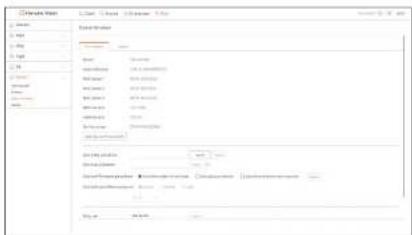
Ayarlar
Bir depolama cihazı kullanarak, geçerli Kayıt Cihazı yapılandırmasını başka bir Kayıt Cihazına uygulayabilirsiniz. Başlat düğmesine basarak ağ ayarlarını fabrika varsayılan durumuna getirin.
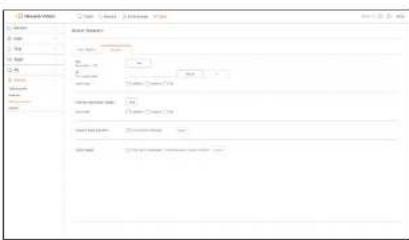
Sistemler, olaylar ve dışa aktarmayla ilgili günlük bilgilerini kontrol edebilirsiniz.
Ayar > Sistem > Günlük
Sistem Günlüğü
Sistemle ilgili günlük bilgileri (örneğin, sistem başlatma, sistem kapatma ve menü ayan değişikliği) alınabilir.
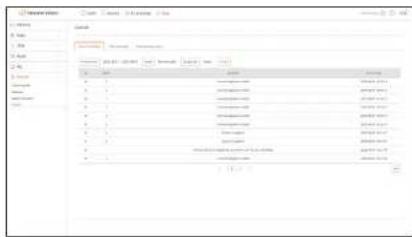
kurulum görüntüleyici
olay Günlüğü
Olay kaydı, sensör olayları, kamera olayları veya görüntü kayıplan gibi kaydedilen olayları listeler.
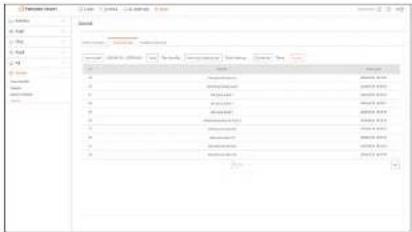
Dışa aktarmayı gerçekleştiren kullanıcıyı ve işlemin yapılma zamanını ve ayrıntıları (saat, kanal, cihaz, dosya tipi) arayabilirsiniz.
dışa aktarma görüntüleyici
SEC YEDEKLEME GÖRÜNTÜLEYICI
SEC biçiminde yedeklenmiş bir dosyayı oynatabilirsiniz.
SEC formatında yedekleme yedekleme veri dosyası, kitaplık dosyası ve kendi kendine çalıştırılabilir görüntüleme dosyası oluşturur.
Yedek Dosya Görüntüleyici çalıştırırsanız, yedekleme Dosyası Otomatik Olarak oynatılacaktır.
Önerilen Sistem Gereksinimleri
Aşağıda önerilenden daha düşük bir spesifikasyona sahip PC'ler, ileri/geri ve yüksek hızlı oynatım özelliklerini tam olarak destekleyemez.
Bilgisayar özellikleri
| Öğe Münimum gereksinlanler Önerilen | |
| CPU Intel Pentium 2.5 GHz veya üstü Intel i7(3, 5GHz) veya üstü | |
| RAM 46B veya üstü 8GB veya üstü | |
| HDD 200GB veya üstü 500GB veya üstü | |
| VGA belleğil 512MB veya üstü 1GB veya üstü | |
| Görüntü çözünürlüğü 1280x 1024 veya üstü 1920x1080 veya üstü | |
| İşletim Sistemi Windows 7, 8, 10 | |
Yedekleme Görüntüleyici Ekran Düzeni
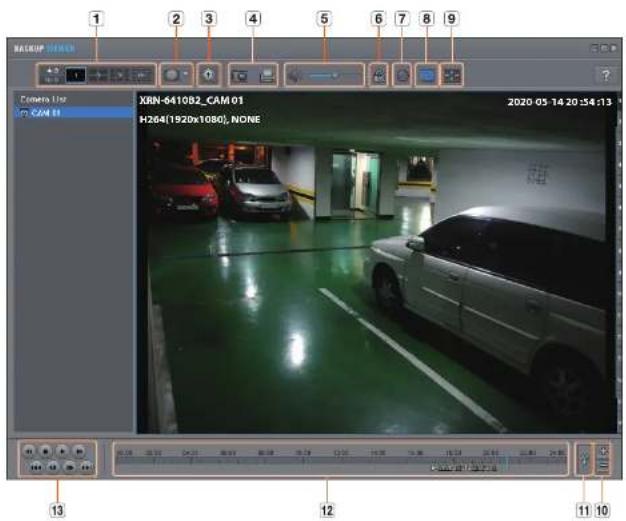
| Öğe | Açıklama | ||
| 1 | Ayrılmış ekran | Görüntülenecek ekran aranım seçer. | |
| Ekran, ayrılmış ekran olanak değişümlir. | |||
| 2 | Balık gözü giörtümlu modu | < 3>degreesine bersarak balık gözü kurulum türünüdegreesi bilirsiniz. Kurulum komumuna başlı olarak, tavanan/min/divar oranından bir納üntülme modu seçebilirsiniz. | |
| Mervat ekrandaki balık gözü giörtümleme modu, her balümde bağmosuz olanak-degreek bilir. | |||
| 3 | Dijital Zoom | Görüntüpli geçerli alanın 100 katma kadar本月ıs. Görüntüpli bişüklmek için Yaktıpları (1) diğmesine basın, turning/finyi sağüllmek için lüzakipları (2) diğmesine basın. Ayrıca paiukıştmuk/uzakiıştmuk için açırı personeteli kayırmalı gubujatı (3) kullanı bilirsiniz. Versaylan zorm takörinin (% 100) gerji VELEMEK için boyutu-degreemiş bir vicedu (4) diğmesine basın. Görüntüpli (% 2000) danı hata batebişüllinsinir本月ıhilen alan dijital zoom ekranında işyelerlen. İşreleren alanı tulipapı standiniz bir konuma tapyan. Dijital zoom işevi tiim yecedeme turning/leyesine uygulan. Dijital zoom işevi iptal odifiğinde velda boyutu (% 100) versaylan orta geri doser. | |
dışa aktarma görüntüleyici
| Öğe Aşıklama | |||
| 4 | Ekran Çıktısı | ### | Mewor videonun resmini bir kırsel dosyası içinde kaydeler. JPEG dosya formatni destekler. |
| ### | Geçredi ekranı yazdır. Ekranı yazısınınadan önce, uygun yazıi sürüciniyi yüklemiş ormanz gerekir. | ||
| 5 | Ses | ### | İli konumlu bir diüjmesir. Bu diüjmeye her bastığınızda, ses okp etkinieştürilecek veya devre dış brakılacaktr. |
| ### | Ses servyesmi 0 ile 100 aralığında ayarlayabilirsiniz. | ||
| 6 | Filigran | ### | Dosya karşılarına algılaması etkinieştürerek vei dosyası dövmesini tespit etmek için diüjmeye basın. |
| 7 | Deinterlace Görüntü ayımları | ### vini etkinleştürbilirsiniz. | |
| 8 | OSD Göster | ### | Yedekleme oynatma ekrannodaki OSO bilgileini görüntülemek için OSD onay kuttusuru kontrol edin.Yedekleme tarihi, haltanın belirli bir zamanı veya gini, model ad ve kanai numarası gibi bilgiler ekranda göntünlerecek. |
| 9 | Görüntü oranımı koru/Tam ekran | ### | Dynatma ekrannanIncomeğün alanını korur. |
| ### | Videsyu tam ekranla oynatr. | ||
| 10 | Zaman Çizgisini Bölüütt/Küçült | ### | Depolama süresi çubuğunda göslenlen zaman analığın köçülir.Bu çubuja, tüm arabık 24 saat olana kadar köçültebilirsiniz. |
| ### | Depolama süresi çubuğunda göslenlen zaman analığın büyüllir. Bu çubuja, tüm arabık 1 dakika olana kadar büyütebilirsiniz. | ||
| 11 | Zaman ÇizgisiniGerl Yükle | ### | Zaman çizgisini varsayılana geri yükler. |
| 12 | Depolama zaman aralığının | ### | Saklanan video dosyasının zaman analığını gösterir.Oynatlacak bir zaman naktasın seçmek için, arabık çubuğunun ortara çiglierini tapyabilirsiniz. |
| 13 | Oynatma Kontrolü Zamaı Görtölnicusları Sonatması üstince ayarlama yapabilirsiniz. | ||
ek
KONTROL KOLU KULLAN
Bu işlev sadece kumanda kolu desteği sunan ürünlerde kullanılabilir, Kumanda çubuklarını destekleyen ürünler için 'Model tarafından desteklenen işlevler' sayfasına bakın.
SPC-2000/2001 kontrol kolu aşağıdaki gibi çalıştırılır :
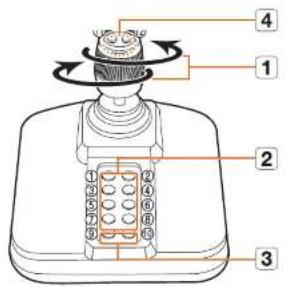
| Öğe Açıklama | ||
| 1 | Yukarı/Aşağı/Sol/Sağ | PTZ modunda, kamera yatay kaydırlabilir, edilebilir ve 8 yönde kontrol edilebilir.Ekran modunda, İstriat/so/sağ kane seçilebilir.■ Kumanda kolu de kontrol ederken Yakın/Uzak düğmesine bastığınızda, aş zamanlı olarak kontrol ilevi gerçekleştirilebiliriniz. |
| Döndürme | PTZ modunda, saat yönine döndunıldığının/e, ekran yakınlaştınlir ve saat yöninin tersine döndunıldığünde ekran uzaklaştırır. | |
| 2 | 1~8 | PTZ modunda, 1 ile 8 arası için zyarlı sayılar çalıştırır.Ekran modu şekilde çalışır.1 : Canı düzenin değiştirilmeri / 2 : Arama3 : Dışa aktar / 4 : Zoom modu5 : Devre Dışı Birok / 6 : Ses7 : Alamı / 8 : Kayıyt |
| 3 | 9 | PTZ modunda PTZ modundan çımlmasına olanak tanır.Ekran modundan PTZ moduna geçmek için kullanılır. |
| 10 | PTZ modunda PTZ modundan çımlmasına olanak tanır.Ekran modunda önceksi ekranı geri dürer. | |
| 4 | 11,12 | PTZ modunda, Yakınə/Uzığo Ociaklan İşemi çalışır.Ekran modunu kullanırken, aynı işenler fareyi hareket ettirecek yapılabilir. |
SANAL KLAVYENIN KULLANILMASI
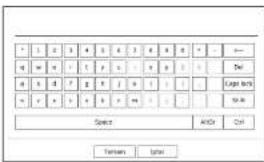
- Alfanümerik girişlerde, sanal klavye penceresi görüntülenir.
- Fareyi kullanarak İstediğiniz karakter sekmesini tıklayın.
ögesini seçin.
Girilen kelime uygulanır.
Özel bir karakter veya büyük harler girmek istiyorsanız,
■ Sanal klavyenin kullanımı bölgenizdeki normal klavyenin kullanımyle aynıdır.
- Kimliqiniz, büyük/kiiçük alfabe harleri ve rakamlanın herhangi bir kombinasynnunu içerebilir.
Şifre uzunluğu 8 ila 9 haneli ise, aşağıdaki karakterlerin en az iç farkla türinii bir arada kullanabiliriniz : hiyyük/küçük alfabe harflen, rakamlar ve özel karakterler.
Şifre uzunluğu 10 haneli veje daha fazlası ise, aşağıdaki karakterlerin en az iki farklı tünnü bir arada kullanabilirsiniz: büyük/kuiqik alfabe harleri, rakamlar ve özel karakterler.
Sorun Giderme
| Symptom Önlem | |
| Canlı video yayıptır veya kesilir. | Kamerada veya ağı ortarında waktu veri aktıman için syarılanan kare sayısı merceut aktıram hızından farklı olubılır.Kanal Joshua gelen kare sayısın ve oynatlan gerçek kare sayısın kontrol etmek için ekranım alt Foundationa <Çângeline bilayın.Bir kamerai kayıttetlerçinde. Live4V9V profil temel olarak oluşturulacaktır.Gerikise "Ayar > Kamera > Profil ayar > Düzenle" öğledine golin ve kare sayısın değiştırin.Videoda yarıplama veya kesinli devam ediyorsa, ağı ortarım ya da kamera durumuru kontrol edin. |
| Sistem açılmıyor ve ćin paneldeki gösterge hiçbir şekilde çalışmıyor. | Güç kaynajı sisteminin doğru Legendsöğinin kontrol edin.Sistemin giç kaynajından giçg getilimi aldığını kontrol edin.Yukarı dalisiplerleri yaptırıtan sonra sorun devam ediyorsa, güç kaynajışın kontrol edin ve gerekiseye yeni bir giç kaynajışla değiştırin.Iç kimında kablarının doğru Legendsba Newsmanmış kontrol edin. (SAWS, ÖN) |
| Video girişinde sorun yok ana bazı kanallanın videolari düzgün görüntülenmiyor ya da anormal揚ınüyor (siyah ekran, S/S ekran gibi). | Kameraya uygun şekilde giç verilmiş olduğuru kontrol edin.Kameraya bağlı olan kabloorun durumuru kontrol edin ve onu değişirdikten ya da facilitant sun kestiten sonra yeniden bazlayın.Kameran webi görüntüleyicişne bağlanan video çıçgun kontrol edin.Ağı bazılının maksırmın düzgün şekilde bazlımp Rankingsmöğinin ve ağıyardanın doğru syllup yapılmadığın kontrol edin.Gigabit'i destekleyen hub'i değişdirin, bu sorunu çüzbehir. |
| Ekran sürekli logyu güsteiyor. | Burun nedeni anaıkarta bir sorun elmas veya iligi yazların bazılunus olması otabilir.Daha fazlu birlğinin en yakın servis merkeziniellecaption kurun. |
| Kanal düşmesi Canlı ekranda calışmıyor. | Canlı ekran, clay izlerme modundaşa Kanal düşmesi çalışmıyor. |
| Takımı aramasını başlığığında imleş Başlat dışmesine İşçırmıyor. | Oynamtrak estediküniz kanain ve tarhin V simgeszyme işaretlenmiş olduğuru kontrol edin.Başlat dışmesini kullanarak oynamını başlaşmak için kanain ve tarhin birifiete seçmesi gerektir. |
| Bağıl monotilirün ekranı anormal şekilde}/{prüntüldeniyor veya hiç}/{prüntüldenmiyor. | Gereken kazılorum monitire düzgün şekilde bazlımp Rankings报警inin HDMIYI veya HDMI2/VGA desteklemeyektir.Monitoriumuzan desteklenen göznutrakiğuni kontrol edin.- HDMI1: 3840x2160x30 Hz, 1080P, Y20P, 1280x1024-HDMI2/VGA: 1920x1080, 1280x70, 1280x1024, 1026x768Monsitör kablosuru kağıt chazından azymn ve tekrar bazlayın. |
| Logo ekranı başlangıç esnasında <Đurumunda kalyor. | HDD'će bazı sorunlar olubılır. HDD'yl kontrol etmek için lürfen en yakın müjteri merkezine godin. |
| Symptom Önlem | |
| Canlı gördintüleyöde kontrollu PTZ öcen yanıt yok | Kayıtlı Kameranın PTZ işlevini destedleyið desteklenmediğini kontrol edin. |
| Kamera bağlı değil veya bilgisayar ürüne bağlananıyor. | Ağ kalıncunun doğru bilgâmpu bağlamaradığını kontrol edin.Ağ - Bağlantı Modu ayanrı yaplığınızdan erin din.Bilgisayanı veya kameranın IP ayanrı kontrol edin.Ping Testini deseşin.ÜtinünCCC yahımca ayım IP yi kullanı barışa bir chaz elup ötsadığını kontrol edin. |
| Bir kamera kayıdetlim ancak web visser canlı vılcı gösterimiyor. | Bir kameraı payıketlikten sonra, kullamun inlencen düzeni düzenkoması Kayıdetmesi görker; bunun ayara uygün ekran ayıma modo ve canlı ekranecedintilenmeden önce yapılması gerekir. |
| Giriş kamerasının}/{grüntüsü} çok parlak veya çok karanlık. | 'Ayar > Kamera > Kamera Ayarı' kısızında kayıta kamera ayaranın kontrol edin. |
| Saat ayan pencereti yapılacaktır. | Dahil sarzin zaman ayarlarında veya saratin kendisinde bir hata olmas durumunda bu mesaj gösterilir.Daha farla bilgi için sarためz veya servis medezinide ileştüm kurun. |
| Zaman grubuğlu Arama modunda gösterilmiyor. | Zaman değişi normal mod ve genişletimij mod andaanda değişte liebilir.Genişletimij modu, zaman grubuğlu geçerli zaman değişince gösterimeyeöllir. Zaman grubuğluı gezinmek için normal moda geçin veya sağ ya da sol diğmeyi kullanır. |
| "HDD Yok" simgesi ve bir hata mesaj gösteriliyor. | Satan aldığınze HDD yi揚ı ya da Kayıt Chaz tarafından desteklenan bir içinde biçimlemler mezesi, sol uste "HDD YOK" simgesi Çİçölümler NCEDIR. "HDD YOK" simgesi}/{grüntülendiği} zaman. 'Ayar > Ayrgt > Depolama Ayı' kısırma gün, HDD guarantee durumu kontrl edin ve HDD yi bestimmendinin.Sarun normalı kıksıllarda devam edyorsa, HDD'nin servis personeli tarafından kontrol edilmesini sağlamak için en yakın servis merkeziyle ileştüm kurun. |
| Kayıt Cihazna ek bir HDD kurdum, ancak HDD yi tanımıyor. | Ek HDD niin Kayıt Chaz tarafından destekilenip desteklenmediğini kontrol etmek için uyumtuluk İlesine bakın. uyumtuluk İlesisi için, Kayıt Cihaznu satın aldığınze bayıye bayıyun. |
| Kayıt Cihazna harič bir depolama aygı (USB Bellek, USB HDD) hağıladım, ancak Kayıt Cihazının bursu tanımadığı不合理yor. | Bagi uygun konyt Chaz tarafından desteklenp desteklenmediğini kontrol etmek için, harič depolama aygılarının uyumtuluk İlesine bakın. uyumtuluk İlesisi için, Kayıt Cihaznu satın aldığınze bayıye bayıyun. |
| WebViewer uygulamasının carık ekran modunda ESC türşa beısarım system normal ballunniğ elean moduna geçmeyor. | 'AKTIF FILM' geçimini yaprak için ALT = TAB türjanna basın ve ardından tekrar ESC türşa basın. Sistem normal ballanniğ ekran moduna geçecektir. |
| Ağıı varsayanlar arama, dışa aktarma ve yönlendiri kullanmış için yapılandırmak zewdur. | Daha aynıbili bilgiliç, kullarım kılauzuura bakın.Koley kullanım özellikleri için hula dbapuru kılauzuura bakın (Dça Astarma, Arama).Ağ başlantleriçin yönlendirikyl kullanırozanı, için hula dbapuru kılauzuun "Yönlendirikyl kullanarak Intemete bağlanma" ballumine bakın. |
| Şifreyi unuttum. | Yardım için Kayıt Chaz yöneticisine bayıyun. |
| Dışa aktarlan veriler PC veya kayıt chazında oynatılamaz. | Dışa aktarman için dosya toğimiri ayarlayaçığız zaman, ayarlama yapınmadan önce, oynatılacak chatan PC mi yokra kayıt chan mu okışığının karar vein.PC de oynatılıcakása, dışa aktarma dosyasının biçimi SEC olmalıdır.Kayıt chazında oynatılıcakása, dışa aktarma dosyasının biçimi kayıt olaz olmalıdır. |
| Kayıt çalışmalar. | Oynatıcunuz bir Camı görüntülihiₓₓₓₓₓₓₓₓₓₓₓₓₓₓₓₓₓₓₓₓₓₓₓₓₓₓₓₓₓₓₓₓₓₓₓₓₓₓₓₓₓₓₓₓₓₓₓₓₓₓₓₓₓₓₓₓₓₓₓₓₓₓₓₓₓₓₓₓₓₓₓₓₓₓₓₓₓₓₓₓₓₓₓₓₓₓₓₓₓₓₓₓₓₓₓₓₓₓₓₓₐKayıt Takıvani : 'Ayar > Kayıt > Kayıt programs' belliimünde istediğinez zarımı bedindeyin.Kayıt belirlenen zamanda başlat.- Sürekli: Kayıt her türü koupı altınısa belirlenen zamanda başlat.- Olay : Bir olay meydana geldiğinde, kayıt yalnızca olay alarmı, hareket ağılama ve video kaybı ise yapılır. Bulunan bir olay yokra, kayıt yapılınız.- Sürekli'Olay : Bulunan bir olay yoksa, Kesintisiz kayıt yapılır. Öte yandan, bir olay meydana gelirse Olay kaybı yapılır. |
| Kayıt verlierinin görüntü kalitesi yıl dojił. | Çütüinirlik ve kayıt kalitesi ayarların 'Ayar > Kamera > Profil ayan > Kayıt' mentioninde arımın.- Çütüinirlik : Kayıt beyutunu belirlerken daha büyük bir boyut seçın.CIF biçimindedeli kayıt 거 Tunisiaünün kalitesi küçük boyatlu bir görüntüden büyümlülöğünde diğer.- Kare Hon : Kare han düzeyni yüksek bir değere ayarışın.Çütüinirliği ve kayıt kalitesini arımısızı, veit boyatlu de buna UAE arlar. Bu yüzden HDD daha hohenDDRZUR. Üzerine yarma, mevret verlierin üzerine yazar, bu yüzden kayıt daha kua bir aralıla devum eder. |
| Geşek kaydın kare hızı, kameraya yapılendritan kare hızyla epilepsyiyor. | Vides fetimi için bir kameraya birden fazla profil uygulanmışta kamera gerçek vices afqamı belirkeninden daha diğişik bir kare hızında sunabilir.Kamerazı miminkan-squarencu vei akışı için bir profil kullanacak biçimde yapılandının.Ömeğin, kayıt ve ağı profilen için ayım profili ayarısızı gerçek kayıt belirten kare Bronzea yapılır.Yâne de, split elcyan modo kullanan camı videoEMAİnlere, kullanılan elcan motuna bağlı olarak kameraya buğlu bir profil uygulayabilir.Kayıt : kayıt eyarian için lzin verilen sınırı lot hữu kamera akayınıninden daha yüksek değeriere ayarımızı gereştöldini unmutozın. |
| Kayıt ayar ekonmında, belirti bir kanal için izin verilen sedyte taruncu renkte 거 Tunisialenir. | Girken vei her kanal için lzin verilen sedyleden fazaysa, tunorum renkte giri untreatedir. Lizin verilen vei sunrunı girken vei miktarım dan daha yolksiğe ayarışın.He kanal için girken verlierin toplami sunn ayorosa, alarm simyesi 거 Tunisialer. Bu durunda, giriş sunruni ayar kanal tüm kareyi kayoetmez ancak yainmza ana kareyi kayıderir (sanye başına birveya köl). |
| Symptom Önlem | |
| Çarılılekranda < >imgresi görünültenir ve 'Kayıt verisi yıklı tuun asyor. Kayıt ayarından kontrol edin' mesaj penereşis açılır. | Her kanal için gürilei verlierin toplumı sonr agyorı, alanı sığesi ve açılır penereğişimihtilenir. Zu durumda, giriş sonr anşan kanal tüm kareyi kayıdetmez ancak yılınzea ana kareyi kayıdedler (sarıye veya bir nevya ik).Izin verilen ve mitlanının giriş versi mütkanından falta odmusmi 'Ayar > Kayıt > Kayıt Ayar' menüsürde ayarların. |
| Kayıt işlemi ayarlara göre yapılmıyor. | Kayıt durumunda "Vaskimumu raft disk performansını ayorı" karesi jogıntılenayorsa, her bir HDO koşulu için kayıt performansa özelliklerine uygun darak kayıt boyutuma ayarların.Daha ayrıntı ayarlar için, içindekiler bölümündeli "Ayar > Kaydı Ayarlama" sayfasına gıdın. |
| Kayıt ekram yavaşlıyor. | Her bir HDD koşluunun performans özelliklerinin, geçeriti kayıt ayarları ile eşleşip eşleşmediğini kontrol edin.Daha ayrıntı ayarlar için, içindekiler bölümündeli "Ayar > Kaydı Ayarlama" sayfasına gıdın.Vidhomun vei biçikötigii, oynalma performansını azırsa, sadce ana kare ogniabır. |
| Kayıtlarda sürekli kayıplar oluşursa | Bütün kurıt bps boyutunun, her bir HDO koşluunun kayıt performansına uygun halı gelmesi için, kamera kurıt profilini şinfayın.Daha ayrıntı ayarlar için, içindekiler bölümündeli "Ayar > Kaydı Ayarlama" sayfasına gıdın.HDD durumu runı kontrol edin ve muyene veya disjointmenin genişki alıp olmadığını bridleştın.Daha faza bilgi için, içindekiler tabısunción "Ayar > Ayguti Ayarlama > Depolama Ayg" sayfasına gıdın. |
| Kameranım kayıdecilmediği, ancak logonun erişmeye çalışırkenrippenmeye devan etroji durumiarda, kameranza PnP modunda kayıdeckerken. | Kameranız bir manul IP kullanyorsa, IP bant genişliği kayıt chazanın Aj 1 IP bant genişdeği ile eşleşmeyebilir. Lüden bunu zyn: IP bant genişliğine ayarların.Kameranız DKCP mondundıya, kayıt chazanın DKCP sunuosundaki Aj 1 portarun mango çalışmodiğura basın. |

Hanwha
Vision