TNM-C2722TDR - Fotoğraf makinesi Hanwha Vision - Ücretsiz kullanım kılavuzu
Cihazın kılavuzunu ücretsiz bulun TNM-C2722TDR Hanwha Vision PDF formatında.


Kullanıcıların soruları hakkında TNM-C2722TDR Hanwha Vision
0 soru bu cihaz hakkında. Bildiklerinizi cevaplayın veya kendinizinki sorun.
Bu cihaz hakkında yeni bir soru sor
Cihazınız için talimatları indirin Fotoğraf makinesi PDF formatında ücretsiz! Kılavuzunuzu bulun TNM-C2722TDR - Hanwha Vision ve elektronik cihazınızı yeniden ele alın. Bu sayfada cihazınızın kullanımı için gerekli tüm belgeler yayınlanmaktadır. TNM-C2722TDR markasının Hanwha Vision.
KULLANIM KILAVUZU TNM-C2722TDR Hanwha Vision
©2025 Hanwha Vision Co., Ltd Tüm hakları saklıdır.
Ticari marka
Burada belirtilen her bir ticari marka lescilicir. Bu kılavuzda bansi geçen ürünün adı ve ticari markalar ilgili şirketin lescilliticari markalandır
Kisitlama
Bu dokümanın telifi haklı şekdir. Resmi yetki olmadan, hiçbir koşul altında, bu docıman çoğaltılamaz, dağıtılamaz, kısmen veya tamamen değerlendirilernez.
Sorumluluk Reddi
Hanuha Vision bu belgedeki içeriklerin bütünlüğünü ve doğruluğunu sağlamak için mümkün olan tüm çabayı göstermele birlikte resmi bir garant verilmemektedir. Bu belgenin kullanımı ve bundan kaynaklanan tüm sonuçanın sorumluluğu tamamen kullanıcıya alttır. Hanuha Vision bu belgenin içerikleni önceden bildirim yapmedan değiştirme hakını saklı tutar.
※ Tasarım ve spesifikasyonlar önceden bildirim yapılmadan değiştirilebilir.
İlk yönetici kimliği "admin" dır ve ilk kez oturum açıldığında şifrenin ayarlanması gerekl. Lütfen kişisel bilgilerinizi güvenli şekilde korumak ve bilgilerin çalınmasını önlemek için her üç ayda bir şifrenizi değiştirin. Lütfen güvenlik ve şifrenin yanlış yönetilmesinden kaynaklanan diğer sorunların kullanıcıının sorumluluğunda olduğunu unutmayın.
genel bakış
ÖNEMLİ GÜVENLİK YÖNERGELERİ
-
Bu yönergeleri okuyun.
-
Bu vänergeleri saklayın.
-
Uyarları dikkate alın.
-
Yönergeyi takip edin.
-
Bu cihazı suyun yakınında kullanmayın.
-
Ürün yüzeyinde kirlenen alanı, yumuşak kuru veya nemli bir bezle silin. (Ürünün şeklini bozabilecek veya hasar verebilecek, alkol, solventler veya surfaktanlar içeren deterjan veya kozmetik ürünler kullanmayın)
-
Havalandırma deliklerini kapatmayın. Üreticinin taliimatlarına göre kurun.
-
Radyatör, ısı aygıtları gibi ısı kaynaklarının veya (amplifikatörler dahil) ısı üreten diğer cihazların yayınına koymayın.
-
Güvenlik amaçlı polarize veya topraklamalı tipi fışı bozmayın. Polarize fış, blir diğerinden daha geniş ikli ağıza sahlıptır. Topraklama tipi fış ikli ağıza ve üç topraklama dışine sahlıptır. Geniş ağız veya üçüncü dış güvenliğiniz için sağlanmıştır. Verilen fış prizinize uymuyorsa tam uyan blir prizle değiştirmek için elektrikçyle görünşün.
-
Özellikle fışlerde, priz yuvalarında ve üründen çıkan uçlarda sıkışan veya yürüyüş yolu üzerinde olan güç kablosunu koruyun.
-
Yalnızca üretici tarafından belirtilen ekleri/ aksesuarları kullanın.
-
Yalnızca üretici tarafından belirtilen veya cihazla birlikte satılan tekerlekli taşıma sehpası, kamera ayagi, üç ayaklı sehpə, dirsek veya masa kullanın. Tekerlekli taşıma sehpası kullanıldığınci, devrilmeden kaynaklanabilecek yaralanmalardan kaçınmak için sehpa/cihaz kombinasyonunu dikkatlı taşıyın.
-
Fırtına sırasında veya uzun süre kullanılmadan bırakıldığında bu cihazı prizden çıkartın.
-
Bütün servis işlemlerini yetkili servis personeline bildirin. Güç kaynağı kordonu veya fisin zarar görmesi, sınının dökülmesi veya cihazın içine nesne düşmesi, cihazın yağmura veya neme maruz kalması, normal çalışmaması veya düşmesi gibi herhangi bir şekilde cihaz hasar gördüğünde servis gereklidir.
-
Bu ürün, UL tarafından listelenmiş, "Sınıf 2", "LPS" ya da "PS2" işaretli ve PoE (48 Vdc), 0,23A olarak sınıflandırılmış bir Güç Kaynağı Ünitesi ile çalışacak şekilde tasarlanmıştır.
-
Bu ürünün yalıtım gücüyle beslenmesi amaçlanmıştır.
-
Ürünü kurarken aşın güç kullanırsanız, kamera hasar görebilir ve arıza yapabilir. Uyumsuz aletler kullanarak ürünü zorla yüklerseniz, ürün hasar görebilir.
-
Ürünü kimyasal madde veya yağ buharı bulunan veya bunların oluşabileceği bir yere kurmayın. Soya yağı gibi yenilebilir yağlar ürüne hasar verebilir veya şeklini bozabilir; ürünü mutfakta veya mutfak masasına yakın bir yere kurmayın. Bu, ürünün zarar görmesine neden olabilir.
-
Ürünü kurarken, ürün yüzeyinin kimyasal madde ile lekelenmesine izin vermemeye dikkat edin. Temizleyici veya yapıştıncı gibi bazı kimyasal solventler ürünün yüzeyine ciddi hasar verebilir.
-
Ürünü tavsiye edildiği şekilde kurmazsanız/kaldırmazsanız, üretim işlevleri/performans garanti edilemez. Kullanıcı kılavuzundaki "Kurulum ve Bağlantı" bölümüne bakarak ürünü kurun.
-
Ürünün su içinde kurulması veya kullanılması ürüne ciddi zararlar verebilir.
- Hızlı sıcaklık değişimleri domun içinde buzlanmaya neden olabilse de, videoda sorun yaşanmayacaktır.
- TNM-C2712TDR/TNM-C2722TDR ürününün çalışma sıcaklığı -30°C ile +55°C (-22°F \~ +131°F) arasındadır.
UYARI
YANGIN VEYA ELEKTRIK ŞOKU RISKINI AZALTMAK İÇIN, BU CIHAZI YAĞMUR VEYA NEME MARUZ BIRAKMAYIN. CİHAZDAKİ HAVALANDIRMA IZGARALARINA VEYA DİĞER DELİKLERE HİÇBİR METAL NESNE SOKMAYIN.
Cihaza sıvı damlatılmamalı veya dökülmemelidir; ayrıca vazo gibi sıvı dolu nesneler cihazın yakınında bulunmamalıdır.
Yaralanmaları önlemek için, bu cihaz montaj talimatlarına göre Duvara/tavana güvenli şekilde monte edilmelidir.
DİKKAT
GRAFİK SEMBOLLERİNİN AÇIKLAMASI

Eşkenar üçgen içindeki ok uçlu şimşek sembolü, ürün muhafazasında, kişiyi elektrik çarpmasına maruz bırakabilecek büyüklükte "tehlikeli gerilim" olduğunu kullanıcıya haber vermeyi amaçlar.

Eşkenar üçgen içindeki önlem işareti, ürünle beraber verilen literatürde önemli çalışma ve bakım (servis) talimatlarının olduğunu kullanıcıya haber vermeyi amaçlar.
genel bakış
Sinif Iyapısı
Sınıf İyapısındaki bir cihaz, koruyucu topraklama bağlantısı bulunan bir ELEKTRİK prizine bağlanmalıdır.
Pil
Piller (takılı pil takımı veya piller), güneş ışığı, ateş veya benzeri yüksek ısı kaynaklarına maruz bırakılmamalıdır.
Pil değiştirilemez.
Yanlış pil kullanımı yasaktır
- Yanlış türde pil takmayın ve kullanmayın.
- Mekanik ezilme veya kesilme durumunda patlayabileceği için pili içeride bırakmayın.
- Pili yüksek sıcaklıklı bir ortamda bırakmayın.
- Pili düşük basınçlı bir ortamda bırakmayın.
CIHAZIN BAĞLANTISINI KESME
Arızalanması halinde elektrik fışini çekerek cihazdan çıkarın. Lütfen bölgenizdeki bir tamirciyi arayın.
ABD dışındaki bölgelerde, HAR koduyla onaylanan bir kuruluşun aksesuarlarıyla birlikte kullanılabilir.
DİKKAT
Bu servis talimatları yalnızca yetkili servis personeline yöneliktir. Elektrik çarpması riskini azaltmak için, gerekli yetkileriniz olmadığı sürece çalıştırma talimatlarında yer alan servis işlemlerinden başka bir işlem gerçekleştirmeyin.
Yeni bir ürün kutusu açıldığında (veya ürünün ilk kullanımı sırasında), kameranın camında nem birikebilir. Biriken nem güç açıldıktan sonra birkaç saat içinde doğal bir şekilde kaybolur.
Erken Yangın Algılama özelliği, görüntü bilgisi analizini ve termal sensörlerle algılanan kızilötesi enerjiye dayalı sıcaklık bilgisini kullanır. Görüntü analizi ve kızilötesi enerji ölçümleri, konvansiyonel yangın algılama sistemleriyle karşılaştırıldığında kullanım koşullarına ve ortamlanına karşı daha hassastır; bu da yanlış alamlara veya gözden kaçan alamlara yol açabilir. Bu özelliğin yangınları algılaması garanti değildir ve mevcut yangın algılama sistemlerini ve tesis yönetimi personelini desteklemesi amaçlanmıştır.
Kamera doğrudan güneş baktığında ya da metaller gibi yüksek yansıttıcı özellikli bir nesneden yansıyan güneş ışığı doğrudan kameraya geldiğinde anormal derecede yüksek sıcaklıklar algılanabilir. Kameranın yönünü güneş ışığı doğrudan kameraya gelmeyecek şekilde ayarlayın ya da sıcaklık algılama ve erken yangın algılama alanını güneş ışığının yansıdığı noktađan uzak olacak şekilde belirleyin.
ITE yalnızca PoE ağlarına bağlanabilir, harici bir tesise yöneltilemez.
Lütfen aşağıdaki önerilen güvenlik önlemlerini dikkatle okuyun.
- Bu cihazı düz olmayan bir yüzeye yerleştirmeyin.
- Doğrudan güneş ışığına maruz kalacağı bir yüzeye, ısıtma cihazlarının yakınına veya aşırı soğuk bir alana monte etmeyin.
- Bu cihazı iletken nesnelerin yakınına yerleştirmeyin.
- Bu cihazı kendiniz onarmaya çalışmayın.
- Ürünün üzerine su dolu bir bardak koymayın.
- Manyetik kaynakların yakınına monte etmeyin.
- Havalandırma açıklıklarını kapatmayın.
- Ürünün üzerine ağır nesneler koymayın.
- Kamerayı kurarken/sökerken lütfen koruyucu eldiven giyin. Ürünün yüksek sıcaklıktaki yüzeyi yanmaya neden olabilir.
Kullanım Kılavuzu, ürünlerin nasıl kullanılabileceği gösteren bir kılavuz kitaptır.
Kitaptaki kullanım sembolü şu anlamlara gelmektedir.
- Referans : Ürünün kullanımına yardımcı olacak bilgiler sağlandığında
- Uyarı : Talimata uyulmaması nedeniyle ürünün zarar görmesi veya yaralanma olasiliği söz konusuysa
※ Lütfen bu kılavuzu ürünleri kullanmadan önce güvenliğiniz için okuyun ve güvenli bir yerde saklayın.
Ayrı olarak satın aldığınız üçüncü taraf ürünlerinin (örn. lensler, aksesuarlar) kalitesini garanti etmemekteyiz.
Özel kurulum ortamlarında telsiz iletişiminde girişim olabilir. Ürün ile radyo iletişim cihazı arasında elektromanyetik dalga girişimleri olduğunda, ikisi arasında belirli mesafeyi korumanız veya alıcı antenin yönünü değiştirmeniz önerilir.
İÇİNDEKİLER
GENEL BAKIŞ
3
3 Önemli Güvenlik Yönergeleri
6 Önerilen PC Özellikleri
6 Tavsiye Edilen Micro SD/SDHC/SDXC B ellek
Karti Özellik
6 NAS için önerilen teknik özellikler
7 Kurulum için İsteğe Bağlı Aksesuarlar
KURULUM VE BAĞLANTI
9
9 Dahil Olanlar
9 İlk Bakış
10 Kurulum
15 Kameranın İzleme yönünün ayarlanması
16 Diğer cihazlarla bağlantı
AĞ BAĞLANTISI VE KURULUMU
18
18 Kamerayi Doğrudan Yerel Alan Ağina Bağlamak
18 Kameranin Doğrudan bir DHCP Tabanlı DSL/Kablolu Modeme Bağlanması
19 Device Manager'i Kullanma
19 Projeleri kurma
19 Kamerayı otomatik olarak arama
19 IP adresini yapılandırma
21 Kamerayı manuel olarak kaydetme
21 IP'yi otomatik olarak yapılandırma
21 Bağlantı Noktası Aralığı Aktarım (Bağlantı Noktası Eşleme) Ayarı
22 Kameraya paylaşılan bir yerel bilgisayardan bağlanma
22 Kameraya Internet aracılığıyla uzak blir bilgisayardan bağlanma
AĞ GÖRÜNTÜLEYICI
23
23 Kameraya Bağlama
24 Şifre ayarı
24 Oturum Açma
24 Kamera Web Görüntüleyicisi Kurulumu
EK
25 Sorun Giderme
25
genel bakış
ÖNERİLEN PC ÖZELİKLERİ
• CPU : Intel(R) Core(TM) i7 3.4 GHz veya daha üstü
• RAM:8G veya üstü
- Önerilen tarayıcı: Chrome
- Desteklenen Tarayıcılar: Chrome, Safari, Firefox, MS Edge(chromium based)
- Desteklenen İşletim Sistemi : Windows, Mac, Linux, Android, iOS, Chrome
- Doğrulama ortamı
- Windows 10: Chrome Son sürüm, Firefox Son sürüm, MS Edge Son sürüm
- Mac son sürüm ve desteklenen sürüm
bkz.) https://en.wikipedia.org/wiki/MacOS
※ Web viewer'in video oynatma performansı kullanıcıının CPU veya GPU'sunun performansına bağlıdır.
TAVSİYE EDİLEN MICRO SD/SDHC/SDXCB ELLEK KARTİ ÖZELLİK
- Önerilen kapasite: 16 GB ila 512 GB (MLC tipi tavsiye edilir)
- Önerilen Üreticiler / Ürün Türü:
- SanDisk / High Endurance, MAX ENDURANCE
- Western Digital / Purple QD101
- Transcend / High Endurance
NAS IÇIN ÖNERILEN TEKNIK ÖZELLIKLER
- Önerilen kapasite : 200GB veya üstü önerilir.
- Bu kamera için, aşağıdaki üretici teknik özelliklerine sahip bir NAS kullanmanız önerilir.
Önerilen ürünler : QNAP NAS, Synology NAS
KURULUM IÇIN İSTEĞE BAĞLI AKSESUARLAR
Mevcut isteğe bağlı aksesuarları satın alabilirsiniz.
| Duvar Montaj Parçası ve Direk Montaj Parçası Montaj askısı | Direğe Montaj (Doğrudan Montaj) | Takım Plakası | Arka kutu ve Eğimli Montaj Parçası | ||
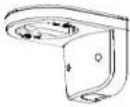 | 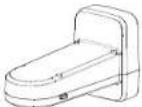 | ||||
| SBP-125WMW1(İç Mekan Duvar ve Direk Montaj Parçası) | SBP-400WMW(Duvar ve Direk Montaj Parçası)* Montaj için SBD-110GP1gereklidir | ||||
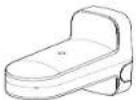 | |||||
| SBP-250WMW(Duvar ve Direk Montaj Parçası)* Montaj için SBD-110GP1 gereklidir | |||||
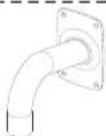 | |||||
| SBP-300WMW(Duvara Montaj)* Direk montaj için SBP-300PMW2gereklidir | 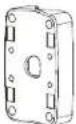 | ||||
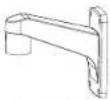 | |||||
| SBP-300WMW1(Duvara Montaj)* Direk montaj için SBP-300PMW2gereklidir | SBP-300PMW2(Direge Montaj) | ||||
genel bakış
Satış yapılan her ülkede aksesuar aynı değildir.

- Kurulumda kullanılan klayuz vidalar için IIA, L30 veya daha büyük vidalar kullanın.
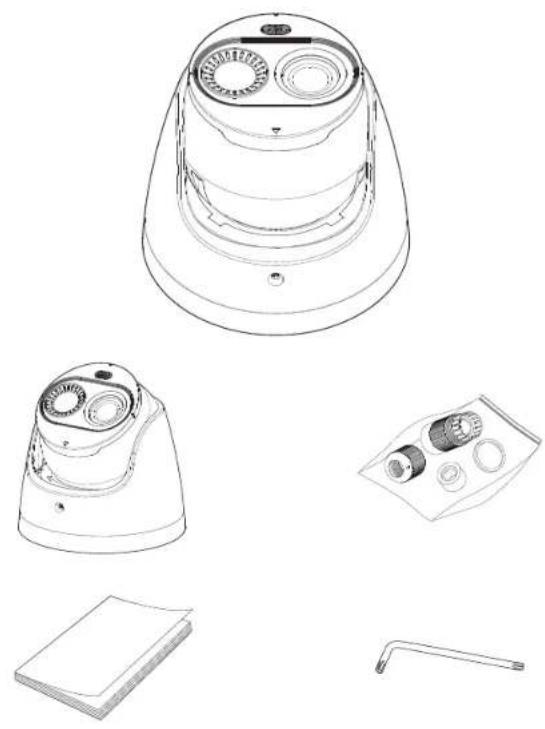
İLK BAKİŞ
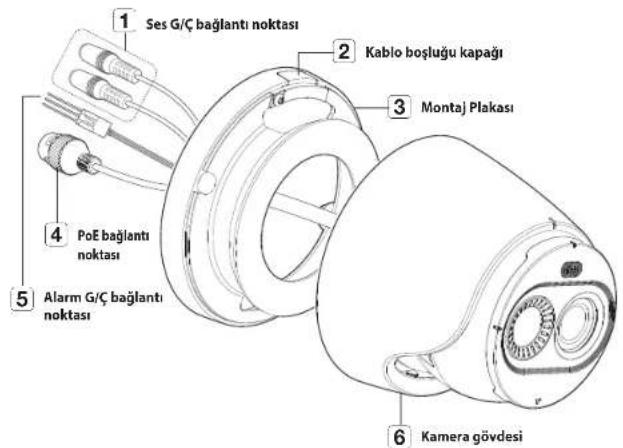
[7] Termall lens
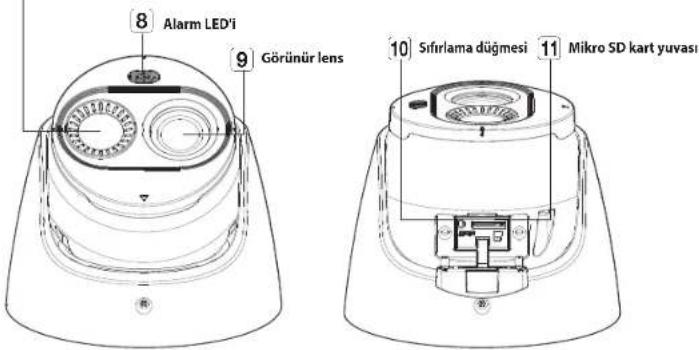
kurulum ve bağlantı
KURULUM

- Bu fotoğraf makinesi, su geçirmezdir ve IP66 şartnamesine uygundur, ancak harici kabloya bağlanan jak uygun değildir. Kablonun tamamen açıkta kalmasını önlemek için bu tırlını saçık kerarlarının altına yüklemeniz önerlir.
Kurulumdan Önce Alınması Gereken Önlemler
Kamerayı kurmadan önce aşağıdaki talimatları mutlaka okuyun:
- Kamera ağırlığının en az 5 katını taşıyabilecek bir kurulum yeri seçin.
- Sıkıştırılmış veya soyulmuş kablolar hasara neden olabilir veya yangın çıkarabilir.
- Güvenlik açısından, kurulum alanında kimsenin bulunmamasını sağlayın. Her ihtimale karşı özel eşyalarınızı kurulum alanından uzak tutun.
- Ürün aşın kuvvet uygulanarak kurulursa parçalar bozulabilir ve bu da kameraya zarar verebilir Montajı, uygun olmayan aletlerle yapmaya çalışmak ürüne zarar verebilir.
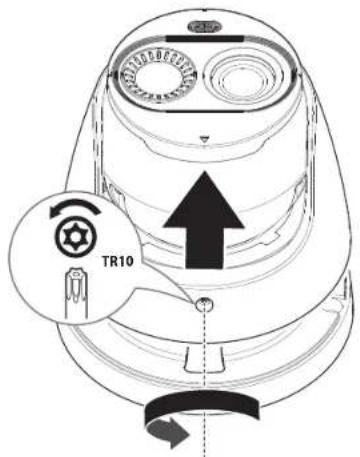
Sökme işlemi
- Montaj plakasının sabitleme vidalarını saat yönünün tersine çevirerek kamera gövdesini çıkarın.
- Vidaları tamamen gevjetmek gerekli değildir.
10_ kurulum ve bağlantı
Micro SD kartın takılması
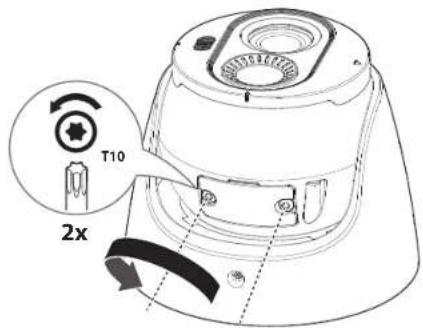
- Kamera lensini tamamen geriye ittikten sonra, şekilde gösterildiği gibi SD kart yuvası kapağı öne bakacak şekilde döndürün.
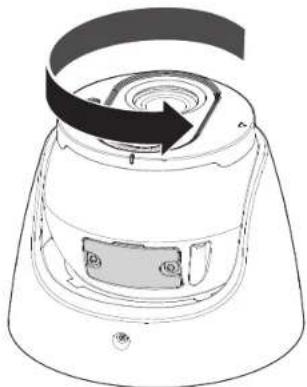
- Torx anahtarı kullanarak mikro SD kart yuvası kapağındaki vidaları gevşetin, ardından kapağı çıkarın ve aşağı doğru eğin.
- Mikro SD kartın yönünü kontrol ettikten sonra, mikro SD kart yuvasına şekilde gösterildiği gibi ok yönünde yerleştirin.
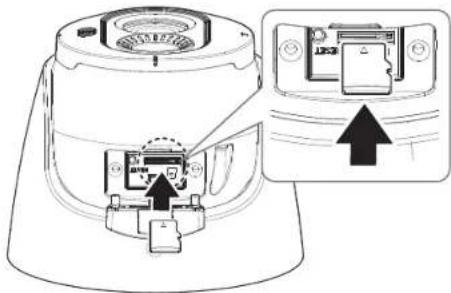
Kamerayı takmadan önce, güç kaynağı ve gövde ayrı durumdayken Micro SD kart takılmalıdır.
Zorlayarak ters yönde takmaya çalışmayın. Bu, Micro SD kartımıza ve üriinümize zarar verebiler.
- Micro SD kartın yağmury yağarken ya da nem yüksek olduğunda takılması veya çıkarılması önerilmez
- Micro 5D kartı takarken/sökerken, parçaların kaybolması veya düşmesi nedeniyle meydana gelehilecek kazalan önlemek için, üzerinde çalışmadan önce türin giivdesini düz bir yere koyduğumuzdan emin elun.
- Ürün kapağını sökme işleminin 5 dakika içinde tamanlanması gerekir; aksi takoirde çly yoğunlaşma riski bulunmaktadır.
Micro SD Kartın Çıkarılması
Micro SD kartı yuvasından çıkartmak için şemada gösterildiği gibi hafıza kartının açık tarafından yavaşça basın.
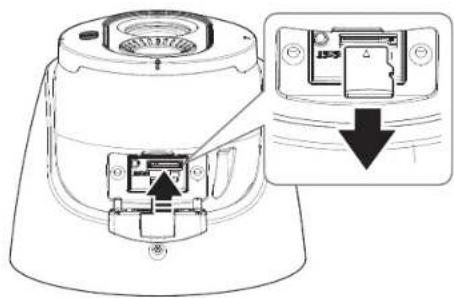
- Micro SD kartı qkartmadan önce,
- - alanında, cihazı duruma getinin ve [Uygula] düğmesine basarak kamerayı kapatın.
■ Fotograf makinesini kapatırsanız veya üründen verler içeren Micro SD kartı çıkarrısanız, verler kaybolabilir veya hasar gürebille.
kurulum ve bağlantı
Takma işlemi (montaj plakası)
[Doğrudan duvara/tavana montaj]
- İzlenecek yeri göz önünde bulundurarak montaj plakasını istenen konuma yerleştirin, vida ve kablo deliklerinin yerlerini işaretleyin ve delin.
![Hanwha Vision TNM-C2722TDR - [Doğrudan duvara/tavana montaj] - 1](/content/2026/06/1235529/images/ef7913ba61292d809d3b8698f517f1389c145cc4dfb3c3af41190ce1eb147357.jpg)
- Montaj plakasını uygun vidalar kullanarak sabitleyin.
- Ağ ve ses/alarm kabloları arasından gerekli olanları montaj plakasının deliginden çıkarın.
![Hanwha Vision TNM-C2722TDR - [Doğrudan duvara/tavana montaj] - 2](/content/2026/06/1235529/images/a10e227b6e3fee6c54ef96a8edd9c737a1e22e66598d98dc115371b42b79782e.jpg)
12_ kurulum ve bağlantı
![Hanwha Vision TNM-C2722TDR - [Doğrudan duvara/tavana montaj] - 3](/content/2026/06/1235529/images/a75c67e1b401530cb664c03575aebb622e11ac5012f3e8fb2dedaeb7de4d8bee.jpg)
Kablolan yandan bağlarken önce montaj plakasından kablu boşluğu kapağını çıkarın.
![Hanwha Vision TNM-C2722TDR - [Doğrudan duvara/tavana montaj] - 4](/content/2026/06/1235529/images/70474e0c2d58a04fedf909798d6f874093de0edb6bb46eed1f1863a5a1e5a8fe.jpg)
flowchart
graph TD
    A["Start"] --> B["T10 Component"]
    B --> C{Direction}
    C -->|Downward Arrow| D["Actuator"]
    C -->|Upward Arrow| E["End"]
Takma işlemi (Kamera gövdesi)
- Kamera izleme için gereken tüm kablolan ilgili terminallere bağlayın.
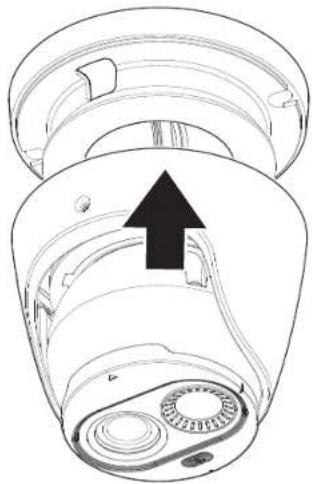
- Kamera gövdesini montaj plakası ile birleştirin.
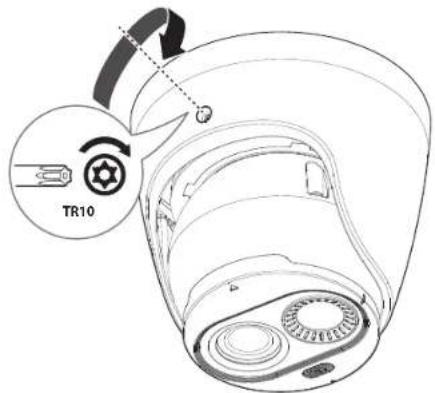
- "Kameranın izleme yönünün ayarlanması" bölümüne bakarak lensi istenen yöne ayarlayın. (sayfa 15)
kurulum ve bağlantı
RJ45 su geçirmez kabloyu LAN kablosuna bağlama
- Ok yönünde yerleştirin.
- LAN konektörünü (erkek) kabloya bağlayın.
- RJ45 modüler jaki (dişi) RJ45 konektöre (erkek) bağlayın.

■ Lütfen parçaları birbirinden aynı tutun.
- RJ45 modüler jaki (dişi) ve RJ45 koruma kapağını saat yönünde döndürerek monte edin (Oku izleyin).
- RJ45 koruma kapağını ve arka kapağı saat yönünde döndürerek monte edin (Oku İzleyin).
Arka kapak monte edildiğinde, kablo su sızdırmazlık contası su sızdırmazlık özelliği sağlamak üzere kabloya sıkıca takılır.

- Arka kapağı RJAS konektörilin vida dişlerinin sonuna kadar döndiirmek için tamamen monte etmeniz gerekir.
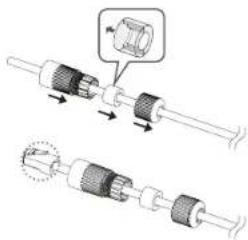
Kablo bağlantılarının su geçirmez hale getirilmesi
Kamerayı kurarken, dişanya bağlanan kablonun boşluğundan su sizmaması için lütfen su geçirmez butil kauçuk bant (mağazalardan satın alınabilir) ile su geçirmez hale getirin.
- Ağ kablosu, alarm/ses kabloları vs. bağlayın.
- Siyah kablo kaplamasını (Alan A) ve kablo bağlantı alanını butil plastik bandın yarısından fazlası üst üste gelecek şekilde su geçimez (butil plastik) bantla sarn.
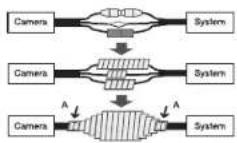

Kablo kaplamasının su geçirmezliği düzgün sağlanmadığında bu durum doğrudan sızıntya neden olabilir. Kabloyu yoğun bir bant katmanıyla korusüğünuzdan erinin olan.
- Su geçirmez butil bant, normal uzunluğunun iki katna kadar esnetilebilen butil plastikten yapılmıştır.
14_ kurulum ve bağlantı
KAMERANIN İZLEME YÖNÜNÜN AYARLANMASI
- Montaj plakası sabitleme vidasını saat yönünün tersine çevirerek hafifçe gevşetin.
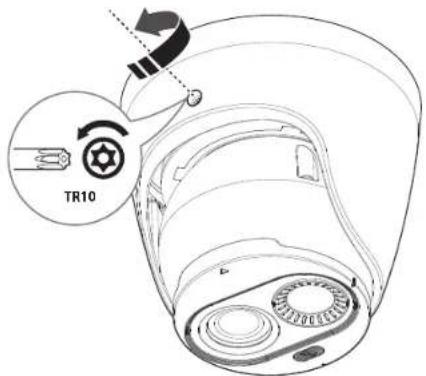
- Kamera gövodesi aynlip düşebileceği için montaj plakası sabitleme vidasını çok fazla gevşetmemeye dikkat edin.
- İzlenecek yönü dikkate alarak Kaydırma, Döndürme ve Eğitim açılarını ayarlayın.
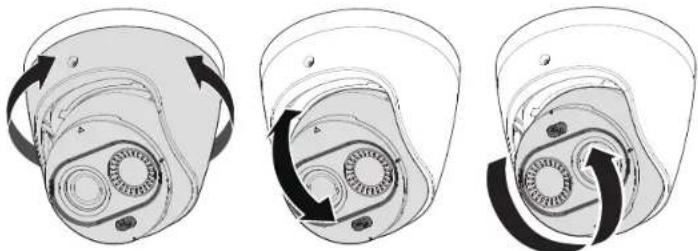
EğmeKaydirma Lensin dönüşü
- Kameranın izleme yönünü ayarladıktan sonra montaj plakası sabitleme vidasını sıkın.
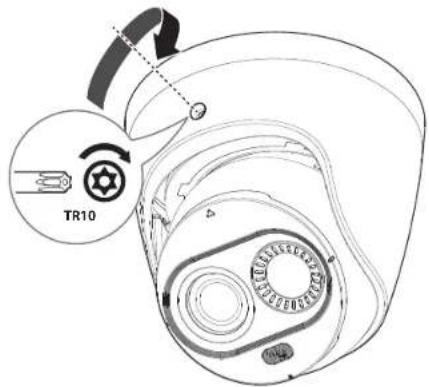
- Kameranım bakacağı yönlü ayarla keten, ilgili sabitleme vidalamı gevşetin, kamerayı ayarlayın ve vidaları tekrar silon. Vidalar geçetilmeden kamerayı zorlayarak ayarlamaya çalışmak çiziklere ve anzalara sebep olabilir.
- İzleme yönünün ayarlanması
Kamera yönünü sadece kamera tavanda sabitken ayarlayabilirsiniz,
Kamera gövdesini sola veya saga döndürmeye Kaydırma, eğimi ayarlamaya Eğitim ve merceği kendi ekseni üzerinde döndürmeye Döndürme denir.
- Kaydırma açısı: 0° - 355°,
- Dikey hareket açısı: -30° – 75°.
- Döndürme açısı: 0° – 355°.
DİĞER CİHAZLARLA BAĞLANTI
Güç verme ve ağ oluşturma
PoE cihazını kameranın PoE bağlantı noktasına bağlayın.
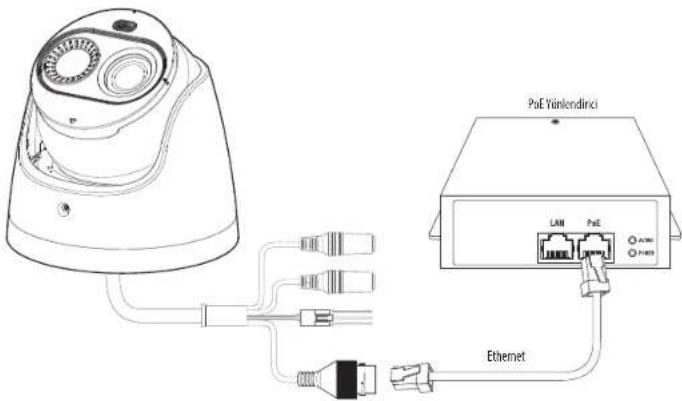

PoE özellikli bir yönlendirici bağlayın ve bu yönlendiriciyi kullanın.
■ IEEE 802.3af standardına uygun bir PoE cihazı kullanın.
Harici bir cihaz bağlamak istiyorsanız, devam etmeden önce harici cihazı kapatmanız gerekor.
Ağ Kablosu Özellikleri
| Öğe İçindekiler İşaret | ||
| Konektör 8J-45(10/100BASE-T) | ||
| Ethernet 10/100BASE-T 10/100 Mbps | ||
| Kablo Kategorii Se veya İbblii | ||
| Maks Mesafe 100lm DC Dirend ≤ 0,125 Öl/m | ||
| PoE Dextogi IEEE 802.3af |
Ses Giriş/Çıkışa Bağlamak
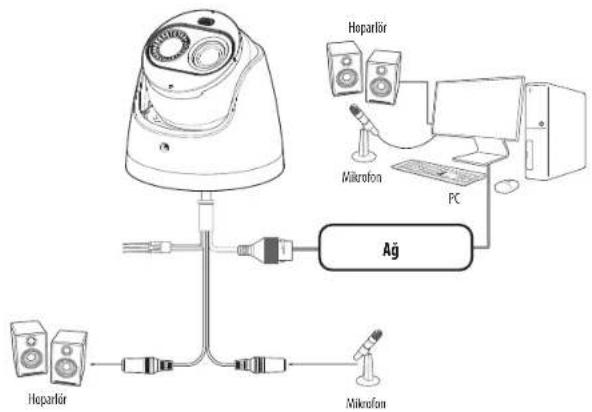
flowchart
graph TD
    A["HVAC Cleaner"] --> B["Microflop"]
    B --> C["PC"]
    C --> D["Ağ"]
    D --> E["Microflop"]
    E --> F["Hopartir"]
    style A fill:#f9f,stroke:#333
    style D fill:#ccf,stroke:#333
    style E fill:#cfc,stroke:#333
- Kameranın MIC bağlantı noktasını mikrofona veya mikrofonun bağlı olduğu amplifikatörün LINE OUT bağlantı noktasına bağlayın.
- Kameranın SPEAKER bağlantı noktasını hoparlöre veya hoparlörün bağlı olduğu amplifikatörün LINE IN bağlantı no ktasına bağlayın.
- Ses girisi için teknik özellikleri kontrol edin.
- Ses Kodeğ
- Ses Girişi : G.711 PCM (Bit Hızı: 64kbps / Örnekleme Frekansı: 8kHz), G.726 ADPCM (Bit Hızı: 16Kbps, 24Kbps, 32Kbps, 40Kbps / Örnekleme Frekansı: 8kHz), AAC (Bit Hızı: 48Kbps / Örnekleme Frekansı: 16kHz)
- Tam ÇiftYönlü Ses
- Audio in : Seçilebilir (mikrofon/Hat girisi), Desteklenen voltaj: 2,5VDC (4 mA), Giriş Impedansı: 25 KΩ, 3,5mm TRS jak
- Audio out : Çıkış hattı (3,5mm TRS jak (dengeli mono desteklenmez)), Maksimum çıkış: 0,5 Vrms, Çıkış hattı özdirenci: 600 Ω

- Web görüntüleyiciye erişecekseniz ve
_ Frekans araliju: 40-16.000 Hz
- Empedans: 1.500 €
- Hassasijel: -40±3 dB (7,1-14,1 mV)
I/O bağlantı kutusuna bağlama
Alarm G/Ç kablosunu yuva kutusunun ilgili yuvasına bağlayın.
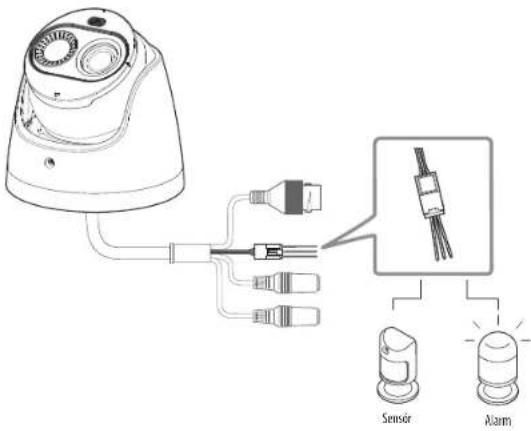
- ALARM-IN : Alarm giriş sensörünü veya harici gündüz/gece sensörünü bağlamak için kullanılır.
- ALARM-OUT: Alarm çıkış sinyalini bağlamak için kullanılır.
• GND : Alarm giriş/çıkış sinyali için ortak bağlantı noktası.
Gerilim ve akım özelliklerini aşan cihazlar (örn. Yanıp sönen ışık ve siren) açık kolektör yöntemi kullanılarak bağlanırsa, anzaya neden olabilir. Voltaj ve akım özelliklerini aşan cihazları bajlarken "Alarm Çılışsi Kablo Şeması" bilümüne bakın.
SİNYAL HATTI - SİYAH : GND / KAHVERENGİ : ALARM GİRİŞİ / TURUKCU : ALARM ÇIKİŞİ
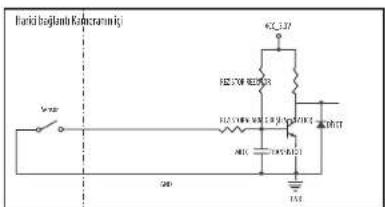
Harici sensörü bağlamak için
Her bir sinyal hattının (2 telli) bir telini [ALARM IN] portuna, diğer telini ise [GND] portuna bağlayın.
Alarm Girişi Kablo Şeması
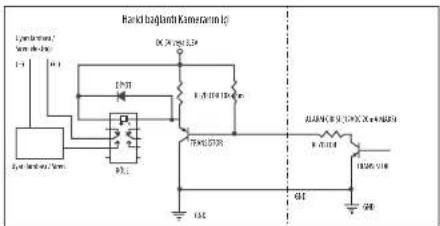
Alarmi dışarıya bağlamak için
Gerilim ve akım özelliklerini aşan cihazlar (örn. Yanıp sönen ışık ve siren) açık kolektör yöntemi kullanılarak bağlanırsa, anzaya neden olabilir.
Gerilim ve akım şartnamelerini aşan cihazlan bağlarken aşağıdaki alarm çıkışı şemasına bakın.
Alarm Çıkışı Kablo Şeması
ağ bağlantısı ve kurulumu
Ağ ayarlarını az yapılandırkanıza göre ayarlayabilirsiniz.
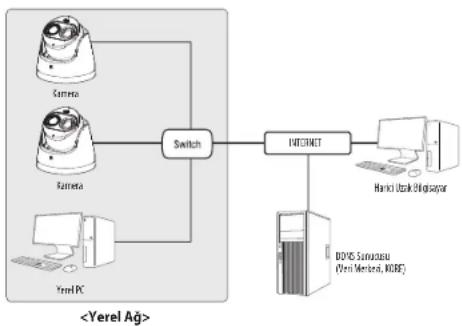
KAMERAYI DOĞRUDAN YEREL ALAN AĞINA BAĞLAMAK
Kameraya Lan Üzerinde Yerel Bir Pc'den Bağlanmak
- Yerel Pc'de Bir Internet Tarayıcı Çalıştırın.
- Tarayıcının Adres Çubuğuna Kameranın Ip Adresini Girin.
flowchart
graph TD
    A["Camera"] --> B["Switch"]
    C["Ramera"] --> B
    D["Yerel PC"] --> B
    B --> E["INTERNET"]
    E --> F["Hanki Uzarkı Bilgisayar"]
    E --> G["DONGYIN SANMatsu (Yerel Menkuz, XURF)"]
    G --> H["Server"]

Eğer Port Yönlendirme Doğru Ayarlanmarnışa Ya Da Bir Güvenlik Duvan Ayarlıysa, Lan Ağı Dürndan Harıci Bir Pı Internet Üzerinden Kameraya Bağlanamayabilir.
Bu Durumda, Sorunu Çözmek İçin, Ağ Yöneticisi İle Temas Kurun.
- IP adresi fabrika ayarlarına göre otomatik olarak DHCP sunucursundan alanır.
Kullanılabilen DHCP sunucusu yoksa, IP adresi 192.168.1.100 olarak ayarlanır.
IP adresini değiştirmek için Device Managerı kullanın.
Device Managerıin kullanımı haklunda daha fazla bilgi için, "Device Managerı Kullanma" kısmına bakın. (Sayfa 19)
KAMERANIN DOĞRUDAN BIR DHCP TABANLI DSL/KABLOLU MODEME BAĞLANMASI
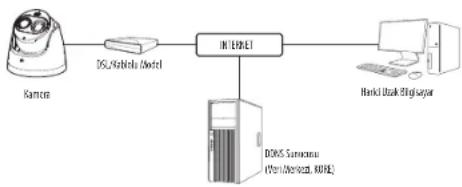
flowchart
graph LR
    A["Kamera"] --> B["DS/Albiniu Model"]
    B --> C["Internet"]
    C --> D["Hanki Usuk Bihlgayar"]
    C --> E["DOKS Sumacnu (Von/Norssuz, RUBE)"]
- Kullanıcı bilgisayarını doğrudan ağ kamerasıyla bağlayın.
- Device Managerı çalıştırın ve kameraya bağlanmak için masaüstünüzdeki web tarayıcısını kullanabilmek amacıyla kameranın IP adresini değiştirin.
- Internet tarayıcısını kullanarak web görüntüleyiciye bağlanın.
- [Ayarları] sayfasına gidin.
- [Ağ] – [DDNS] sayfasına gidin ve DDNS ayarlarını yapılandırın.
- [Basic] – [IP & Bağlantı Noktası] öğesine gıdın ve IP türünü [DHCP] olarak ayarlayın.
- Bilgisayarınızdan kaldırılan kamerayı doğrudan modeme bağlayın.
- Kamerayı yeniden başlatın.
DDNS ayan hakkında bilgi almak için Web Viewer'ın çevrimici yardım bölümüne bakın.
IP biçimi ayarlama hakkında bilgi için, Web Viewer' in çevrimiçi yardım bölümüne bakın.
DEVICE MANAGER'I KULLANMA

- Device Manager program, Hanwha Vision web sitesindeki
- menüsünden indirilebilir (https://www.HanwhaVision.com).
■ Device Manager hakkında daha fazla talimati, ana sayfaninmenüsünde bulabilirsiniz.
PROJELERI KURMA
Her proje için kameralan kaydedebilir ve içe aktarabillirsiniz. Yeni bir proje oluşturmak için proje adını ve parolayı ayarlayın. Oluşturulan projeyi çalıştırmak için bir parola girmelisiniz.
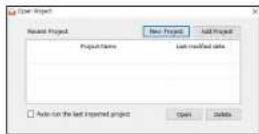
KAMERAYI OTOMATIK OLARAK ARAMA
Kamera, Device Manager' in kurulu olduğu PC ile aynı ağa bağlıysa, arama fonksiyonunu kullanarak ağ kamerasını bulabilirsiniz.
- Device Manager'ın ana sayfasındaki
seçeneğine tıklayın. - Listeden kamerayı kontrol edin.
- Kameraya yapıştırılmış etiketteki MAC adresini kontrol edin.
IP ADRESINI YAPILANDIRMA
Kamera ağ ayarını değiştirmek istiyorsanız,
Statik IP'yi yapılandırma
IP adresi ve port bilgilerini manuel olarak ekleyin ve yapılandırının.
Bir kamerayı kurarken
- Listeden IP ayarını değiştirmek İsteğiniz kameraya tıklayın.
- Device Manager'ın ana sayfasındaki
seçeneğine tiklayın. seçimini yapın. - Kameranın IP bilgileri önceden ayarlandığı gibi görüntülenecektir.
- IP ve Port ile ilgili kategorileri doldurun.
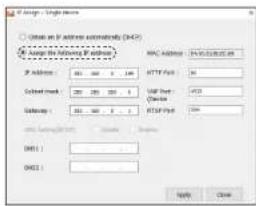
Bir Geniş Bant yönlendirici kullanılmıyorsa
Ağ yöneticisinden
- HTTP Port : Kameraya Internet tarayıcı kullanılarak erişmek için kullanılır; varsayılan değer 80'dir.
- RTSP Port : Gerçek zamanlı akışı kontrol eden bir porttur. İlk değeri 554 tür.
Bir Geniş Bant yönlendirici kullanılıyorsa
- IP Address : IP aralığında kalan ve Geniş Bant yönlendirici tarafından verilen bir adres girin. örn) 192.168.1.2\~254, 192.168.0.2\~254, 192.168.XXX.2\~254
- Subnet Mask : Geniş Bant yönlendiricinin
1, kameranın 1 olacaktır. - Gateway : Geniş Bant yönlendiricinin
’i, kameranın ’i olacaktır.
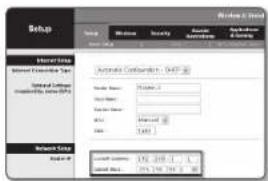
- Ayarlar, bağlı Geniş Bant yönlendiridsinin modeline göre farklılık gösterebilir. Daha aynıtılı bilgi için, geçerli yönlendiricinin kullanım kalavuzuna bakın.
- Geniş bant yönlendirinin bağlantı noktası iletimi hakkında daha fazla bilgi için okz: "Bağlantı Noktası Aralığı Aktarım (Bağlantı Noktası Eşleme) Ayan".(sayfa 21)
Geniş Bant yönlendiriciye bağlı birden fazla kamera varsa
IP ile ilgili ayarları ve Bağlantı Noktası ile ilgili ayarları birbirinden aynı şekilde yapılandırının.
ömj
| Kategori Kamera No. 1 Kamera No. 2 | |||
| IP ile ilgili ayarlar | IP Address | 192.168.1.100 | 192.168.1.101 |
| Subnet Mask | 255.255.255.0 | 255.255.255.0 | |
| Gateway | 192.168.1.1 | 192.168.1.1 | |
| Baglantı noktası ile ilgili ayarlar | HTTP Port | 8080 | 8081 |
| RTSP Port | 554 | 555 | |

- [Apply] Düğmesine tıklayın.
- Başarili mesajı görüntülenirse, [OK] seçeneğine tıklayın.
ağ bağlantısı ve kurulumu
Birden fazla kamerayı kurarken
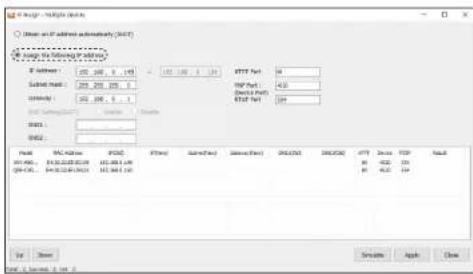
- Listeden IP ayarını değiştirmek istediğiniz kameraya tıklayın.
- Device Manager'ın ana sayfasındaki
seçeneğine tıklayın. seçimini yapın. - Atanacak IP adresi aralığının başlangıç adresini girin.
- Her ekipmana atanacak IP adresini kontrol etmek için [Simulate] düğmesine tıklayın.
- IP adresi ögesine çift tiklayarak her adresi düzenleyebilirsiniz.
- IP atamasını başlatmak için [Apply] düğmesine tıklayın.
- IP atamasının başarı durumu için
ögesini kontrol edin.
Dinamik IP'yi Yapılandırma
DHCP'den IP adresini alin
• Dinamik IP ortamı örneği
- Kameraların bağlı olduğu bir Geniş Bant yönlendiricisine DHCP sunucusu tarafından bir IP adresi atanmışsa
- Kamera, DHCP protokolleri kullanılarak doğrudan modeme bağlanıyorsa
- IP'ler LAN aracılığıyla dahili DHCP sunucusu tarafından atanmışsa
Bir kamerayı kurarken
- Listeden IP ayanni değiştirmek İstediğiniz kameraya tıklayın.
- Device Manager'in ana sayfasındaki
seçeneğine tıklayın. seçimini yapın. - [Apply] düğmesine tıklayın.
- Başarılı mesajı görüntülenirse, [OK] seçeneğine tıklayın.
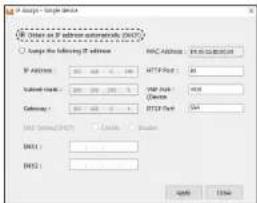
Birden fazla kamerayı kurarken
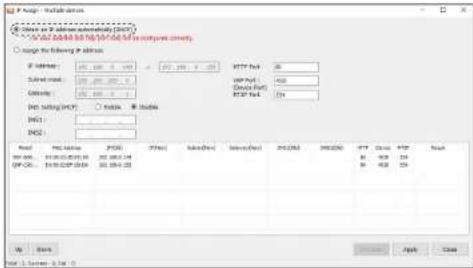
- Listeden IP ayannı değiştirmek istediğiniz kameraya tıklayın.
- Device Manager in ana sayfasındaki
seçeneğine tıklayın. seçimini yapın. - IP atamasını başlatmak için [Apply] düğmesine tıklayın.
- IP atamasının başarı durumu için
öğesini kontrol edin.
KAMERAYI MANUEL OLARAK KAYDETME
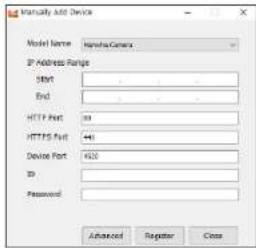
Kameranın arama fonksiyonu kullanılarak bulunamaması durumunda, kamera harici ağa bağlıysa, IP bilgileri manuel şekilde eklenerek kamera uzaktan kaydedilebilir.
- Device Manager'ın ana sayfasındaki
- seçeneğine tıklayın. - Aradığınız IP adresi aralığını ekleyin.
- Kaydettiğiniz kameranın
seçin ve HTTP portu, HTTPS portu, kimlik ve şifre bilgilerini ekleyin. - [Register] düğmesine tıklayın.
- Kameranın kayıtlı olup olmadığını kontrol edin.
- Kameraya yapıştırılmış etiketteki MAC adresini kontrol edin.
IP'YI OTOMATIK OLARAK YAPILANDIRMA
- Listeden IP'sini otomatik olarak yapılandırmak istediğiniz kameraya tıklayın.
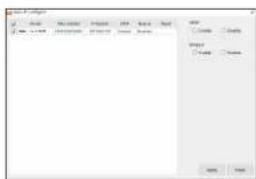
- Device Manager'ın ana sayfasındaki < + > seçeneğine tıklayın.
- Eklpman Ayarı menüsü görünür.
- Menüde
seçeneğine tıklayın. ya da protokolünü kullanmak için öğesini seçin ve [Apply] düğmesine tıklayın.
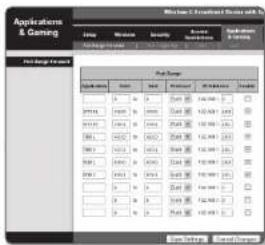
Bir kameranın bağlı olduğu bir Geniş Bant yönlendiriciyi kurarken, uzak bir bilgisayarın yönlendiricideki kameraya erişebilmesi için, Geniş Bant yönlendiricide bağlantı noktası aralığı aktarımını ayarlamanız gerekir.
Manuel Bağlantı Noktası Aralığı Aktarımı
- Geniş Bant yönlendiricinin Ayarlar menüsünden,
- öğelerini seçin. Bir üçüncü şahis Geniş Bant yönlendiricisi için bağlantı noktası articlığı aktarımını ayarlamak için, ilgili Geniş Bant yönlendiricinin kullanıcı kılavuzuna başvurun. - Geniş Bant yönlendiriciye bağlı her bir kamera için
ve ayarlarını yapın.
IP yönlendirici ile yapılandırılacak her bir bağlantı noktasının sayısı, kamera web görüntüleyicisinde- - bölümünde belirlenen port sayısına göre ayarlanmalıdır. - İşlem tamamlandığında [Save Settings] düğmesini tıklatın. Ayarlarınız kaydedilir.
- Port yönlendirme ayarı, CISCO IP yönlendirici ayarına bir örneklir. - Ayarlar, bağlı Geniş Bant yönlendiricisinin modeline göre farklılık gösterebilir. Daha aynıtu bilgi için, geçerli yönlendiricinin kullanım kulavuzuna bakın.
ağ bağlantısı ve kurulumu
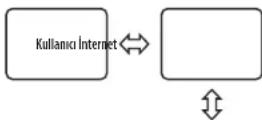
Faklı Ağ Kameraları için Bağlantı Noktası Aralığı Aktarım Ayarı
- Geniş Bant yönlendirici cihazda, yapılandırma web sayfası ile Bağlantı Noktası İletme kuralı belirleyebilirsiniz.
- Kullanıcı kamera ayar ekranını kullanarak herhangi bir portu değiştirebilir.
Kamera 1 ve Kamera 2 bir yönlendiriciye bağlandığında :
| Geniş Bant Yönlendirici | ||
| Başlangıç Bötş Protokol IP | Adresi | |
| 3000 3000 | TCP/UDP 19.2.168.1.100 | |
| 3001 3001 | TCP/UDP 19.2.168.1.101 | |
| 8080 8080 | TCP/UDP 19.2.168.1.100 | |
| 8081 8081 | TCP/UDP 19.2.168.1.101 | |
| Camera1 (192.168.1.100) | |
| HTTP bağı NT noktası | 8080 |
| RTSP bağı NT noktası | 3000 |
- Yönlendiricinin UPnP (Evrensel Tak ve Çalıştur) özelliğini desteklemesi galinde, port yönlendirime ek yönlendirici kurulumu olmadan yapılabilir. Aj kablosunu bağladıktan sonra, "Ayarlar -> Aj -> DDNS" içinde
KAMERAYA PAYLAŞILAN BIR YEREL BILGISAYARDAN BAĞLANMA
- Device Manager'i çalıştınn.
Bağlı kameralar taranır ve kameraların bir listesi görüntülenir. - Istediğiniz projeyl seçin ve [Open] düğmesine tıklayın.
- Parolayı girdiğinizde projedeki kameraların listesi görüntülenir.
- Bir kameraya erişmek için üzerine çift tıklatın. İnternet tarayıcı başlatılır ve kameraya bağlanır.
Kameraya, bulunan kameranın IP adresini İnternet tarayonın adres şubuğuna yazarak da erişebilirsiniz.
KAMERAYA INTERNET ARACILIĞIYLA UZAK BIR BILGISAYARDAN BAĞLANMA
Kullanıcılar, Geniş Bant Yönlendiricisinin ağ kümesinde bulunmayan bir uzak bilgisayarda, kameranın DDNS URL'sini kullanarak bir Geniş Bant Yönlendiricisi ağı içindeki kameralara erişebilirler.
- Geniş Bant yönlendirici ağındaki blir kameraya erişebilmek için, öncelikle Geniş Bant yönlendirici için bağlantı noktası aralığı aktarımını ayarlamış olmanız gerekir.
- Uzak bilgisayardan internet tarayıcıyi başlatın ve kameranın DDNS URL adresini veya Geniş Bant yönlendiricinin IP adresini adres çubuğuna yazın. örn) http://ddns.hanwha-security.com/ID
- DONS kullanmak için, DONS ana sayfasında (http://ddns.hanvha-security.com) kaydolun ve ürdünü [DDNS Ayarlarım]>[Ürün Kaydi] seçeneği altında kaydedin.
KAMERAYA BAĞLAMA
Normal koşullar altında aşağıdakileri yapmanız gerekir
-
Internet tarayıcıyı başlatın.
-
Kameranın IP adresini adres çubuğuna yazın. örn) • IP adresi (IPv4): 192.168.1.100 → http://192.168.1.100
- Oturum Acma iletisim kutusu açılır.
• IP adresi (IPv6) : 2001:230:abcd: ffff:0000:0000:ffff:1111
→ http://[2001:230:abcd:ffff:0000:0000:ffff:1111] - Oturum Açma İletişlm kutusu açılır.
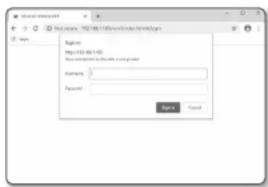
HTTP bağlantı noktası 80 dışında bir değer ise
-
İnternet tarayıcıyı başlatın.
-
Kameranın IP adresini ve HTTP bağlantı noktası numarasını adres çubuğuna yazın. örkı IP adresi: 197.168.1.100; HTTP bağlantı noktası numarası (8080).
→ http://192.168.1.100:8080 - Oturum Açma iletişim kutusu açılır.
URL adresinin kullanılması
- Internet tarayıcıyı başlatın.
- Kameranın DDNS URL adresini adres çubuğuna yazın. örn) URL adresi : http://ddns.hanwha-security.com/ID - Oturum Açma iletişim kutusu açılır
Yalnızca LAN ortamında ağ bağlantısı devre dışı bırakılır.
UPnP üzerinden bağlanma
- UPnP protokolünü destekleyen istemciyi veya işletim sistemini çalıştırın.
- Arama yapmak için kamera adına tıklayın. Windows işletim sisteminde, ağ menüsünden aranan kamera adına tıklayın.
- Oturum açma penceresi görüntülenir.
Bonjour üzerinden Bağlanma
- Bonjour protokolünü destekleyen istemciyi veya işletim sistemini çalışının.
- Arama yapmak için kamera adına tıklayın.
Mac işletim sisteminde, Safari'nin Bonjour sekmesinden aranan kamera adına tiklayın. - Oturum açma penceresi görüntülenir.
UPnP ya da Bonjour protokolünü kullanmak için "IP"yi otomatik olarak yapılandırma" başlığına bekın.
DDNS adresinin kontrol edilmesi
Kamera doğrudan DHCP tabanlı bir kablo modem veya DSL modemine bağlıysa, ISP'ye (abone olduğunuz Internet sağlayıcı sirket) her bağlanma denemeselnde IP adresi değişir.
Böyle bir durumda DDNS tarafından değiştirilen IP adresi size bildirilmez.
DDNS sunucusuyla dinamik IP bazlı bir aygıt kaydettilinizde aygıta erişmeye çalıştığınızda değişen IP'yi kolayca kontrol edebilirsiniz.
Cihazının
ağ görüntüleyici
ŞIFRE AYARI
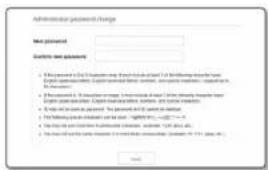
Ürüne ilk kez erişim sağladığınızda, oturum açma şifresini yaratmanız gerekir.

- 8-9 karakterli yeni bir parola için aşağıdakilerden en az 3 tanesini kullanmanız gerekir: büyük/kiçuk harfler, sayılar ve özel karakterler. 10 karakter veya daha uzun bir parola için, belirtilenlerden en az 2 tip kullanmalsız. (64 karaktere kadar destekler)
.izin verilen üzel karakterler.: -!g ^25% & *[ ]_ + = [ ] []:<>,?
■ Şifre için boşluğa izin verilmez.
- Dalha list seviyede güvenlik için şifrelerinizde aynı karakterlerin veya ardışık klavye girişlerinin tekrarlanmaması ünerilir.
- Şifrenizi kayhetllysiniz, ürlinü sıfırlamak için [RESET] düğmesine basabilirsiniz. Bir deftere not ederek ya da ezberleyenek şifrenizi kayhetmeyin.
OTURUM AÇMA
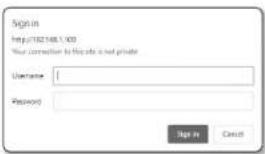
Kameraya her erişiminiz sırasında oturum açma penceresi görünür. Kameraya erişmek için Kullanıcı Kimliği'ni ve şifrenizi girin.
giriş kutusuna "admin" yazın. Yöneticının klimliği olan "admin", Web Viewer'da değiştirilebilir. - Şifreyi
giriş alanına girin. - [Sign in] öğesine tıklayın. Oturum Açma başarılı olduğunda, Live Viewer ekrani açılır.
Kameranın web görüntüleyıcisine erştiginizde, görüntü verilerinin şifelenip şifelenmediğini kontrol ederek güvenlije çok diskat edin.
- Ekran boyutu %100 olduğunda en iyi video kalitesine sehip olursanuz. Oran düşürüklüğünde, görüntü kenarlardan keslebilir.
24_ ağ görüntüleyicl
- [Kurulum ( simgesine tıklayın.
- Ayarlar penceresi görüntülenir.
- Kameranın temel bilgi, video, ses, ağ, olay, analiz ve sistem ayarlarını ağ üzerinden yapılandırabilirsiniz.
- Her işlevin detaylı tanımına bakmak için
düğmesine tıklayın.
| SORUN ÇÖZÜM | |
| Bir Windows 10 kullanıcası Chrome veya Firefox araçlığıyla web görüntüleyidyle eriştlğinde, mikrofonun ses düzeyi perlyodik olarak değişlir. | Mikrofon sürücisiü Realtek sürücisiüne ayarlandığında ne olur.Mikrofon sürücisiü olarak Yüksek/Qüzümlıllkili Ses ayıptını (Windows Varsayılan Sürükü) veya üçüncü taral sürücöçi yüküleyin. |
| Bir olay sırasında ses oynatmak için gerekli WAVE dosyalarının teknik özellikleri nelerdir? | 48.000 KHz veya daha düşük örnekleme hızı önerilir.Örnek başına hit sayırı (box) için, en fazla 8/16 bit önerilir.Sadece PCM kodlarına biçimi desteklenmektedir. |
| Safari tarayıcoda eklentisiz web görüntüleyiciye HTTPS araçlığıyla erişildiginde hiçbir video görüntülenmez. | HTTPS'e ilk olarak erişildiginde, görüntülenen kimlik doğrularna açırın penceresinde, "Kimlik Doğrularna Sertifikasum Görüntüle" seçeneğine ve "Belirlenen viewsviewer IP adresine bağlamırken daima güven" seçim kutusuna tıklayın.Aşağıdați mesaj penceresinde "İleri" seçeneğini seçikten sonra heb görüntüleyici halen video görüntülememeye devam ederse, Safari tarayıcıdan çıkmak için komut tuşu + O tuşuna basın, sayfaya yeninden erişin ve yukarıda belirlilen rşelenleri uygulayın. |
| Kameraya ağı tarayıcısından erişemiyorum. | Kameranır. Ağı ayarlarının uygun olduğuna emin olmak için kontrol edin.Bütün ağı kabılartının dizgiin olarak bağlandığına emin olmak için kontrol edin.Eğer DHCP ile bağlanılmışa, kameranın problemisiz olarak dinamik IP adresi alabildiğini kontrol edin.Eğer kamera bir Genuş Barıt yönlendiriciye bağlıysa, port yönlendirmenin doğru yapılandırılmışki kontral edin. |
| İzleme sırasında İzleyld bağlantısı kopuyor. | Bağlı İzleyiklerin bağlantısı, kamerada ya da ağı yapılandırmasında yapılan değişikliklerle kopar.Bütün ağı bağlanlarını kontrol ediniz. |
| Ağa bağlı kamera, Device Manager programında algılanmaz. | PC'niudeki giverlik durvanrı kapatın ve kamerayı tekrar aratın. |
| Görüntüler üstüste binlyor. | İki ya da daha fazla kameranın farklı adresler yerine tek bir multicast adrese ayarlangı ayarlanmadığını kontrol edin. Eğer birden çoki kamera için tek bir adres kullanılmışa, görüntüller üstüste binebûlir. |
| Görüntü belirmiyor. | Eğer iletim yöntemi multicast olarak ayarlanmışya, kameranın bağlandığı LAH izeyinde multicast desteileyen yönlendirdi olup olmadığını kontrol edin. |
| Ses girışı ayarları yapılandırılmış olsa bile ses kaydedilmez. | - <Video Profil> bölömlinöcki <Ses Giriş> onay kutusunu işaretlemeniz gerekir. |
| SORUN ÇÖZÜM | |
| • Ayarlan şu sırayla doğrulayın:A. ▲ ayarlarını kontrol edin.B. ▲<|rotate_right|>i ▲<|rotate_right|>i seçeneğine ayarlanmalıdır.C. ▲ menisünlün ▲ seçeneğinin kullanım için işaretlenip işaretlenmediğini kontrol edin. | |
| Bir akıllı video analizi olayı üretildiğinde bile Alarm Çılışı bağlantı noktasında sinyal bulunmaz. | |
| Micro SD karta kayıt yapılamıyor. | • Alarm Graduate bağlantı noktası ayarlarını kontrol edin.• Biellek kartının hasarı olup olduğunu kontrol edin.• Micr SD kart değerlendirilen, iştern irümlün güç facilitası kesildiği zaman yapılmalıdır. |
| Micro SD kart takılı ama kamera düzgün çalışmıyor. | • Micro SD kartın doğru yönde takılıp takılmadığını kontrol edin. Başka chozlarda biçimlendirilen bir Micro SD kart bu kamera biniminde çalışmayahhir.→ ▲ menisümlde Micro SD kartu tekrar biçimlendirin. |
| NAS'a kaydedilemylor. | • NAS'a kaydedilen bilginin doğru olduğunu doğrulayın. |
| NAS ayannın başarısız olduğu bilditrillyor. | • NAS IP adresinin geçerli olduğunu doğrulayın.• NAS kimlikşifre biçilerinin geçerli olduğunu doğrulayın.• NAS kimilgini kullanarak temelLCD olarak alanan klassöre erişebildiğiniiz doğrulayın.• NAS SAB/CIFS eğelerinin işaretli ornadığını doğrulayın.• NAS IP adresile kamera IP adresi biçimlinin aynı olduğunu doğrulayın.Örm.) NAS ve kamera alt ağ maskesi varsayılan değeri 255.255.255.0'dır. IP adresi 192.168.20.32 olduğunda NAS IP adresinin 192.168.20.1~192.168.20.255.aralığında olması gebruik.• Kaydedilen veya kullamlan temel klassörü biçimlendirmeden başka bir kullanımı olarak erişim sağlamaya çalışarak kontrol edin.• Önerilen NAS ekipmanını kullanığımız doğrulayın. |

Hanwha Vision üretimin tüm aşamalarında çevreye özen gösterir ve müşterilerine daha çevre dostu ürünler sağlayabilmek için gerekli tedbirleri alır. Ecu işaneti, Hanwha Vision in çevre dostu ürünler yaratına isteğini İlemsil eder ve ürünlerin AB RoHS Talimatlarını uygun olduğunu gösterir.
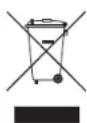
Bu Ürünün Uygun Şekilde Atılması (Atık Elektrikli ve Elektronik Ekipman)
(Ayri toplama sistemlerine sahip Avrupa Birliği ülkeleri ve diğer Avrupa ülkelerinde geçerlidir)
Ürün, aksesuarlar veya literatürde yer alan bu işaret, ördürün ve elektronik aksesuarlarının (ürm, şarı elhazı, kulaklık, USB kabelosu), kullanım önmürlerinin sonunda diğer ve atıklarıyla birlikte atılması gerektiğini belirtilir. Körntrolsüz atık atılması nedenityle revenin veya insan sağlığının zarar görmesini önlemek için lütfen ve algeleri diğer aktı tenderinden ayın ve malzeme kaynaklarının sürdürülebilir bir şekilde yeniden kullanımâsiması sağlamak en uygun bir şekilde geri dönüşümünü sağlayın.
Ev kullanıcıları, çevreye zarar vermeden bu öğelerin nasıl ve nerede geri dönüşümünli sağlayabileceklerini öğrenmek için ürünü aldıklan perakendecilere veya yerel devlet dairesine başvurmalıdır.
Ticari kullanıcılar tedarikşileniyle temas kurup satın alma sözleşmesinin koşullarını ve şartlarını kontrol etmelidir. Bu ürün ve elektronik aksesuarları atma işlemi için diğer ticari atıklarla kanştırılmamalıdır.

Bu üründe bulunan pillerin doğru şekilde atılması
(Avrupa Birliğinde ve ayrı pil dönüşüm sistemlerine sahip diğer Avrupa ülkelerinde geçerlidir.)
Pil, kullanma klavuzu veya ambalajın üzerinde yer alan bu işaret, bu üründe bulunan pillerin çalışma ımürlerini dolurduluklarında diğer evsel atıklarda birlikte atımaması gerektigiğini belirtmektedir. İşaretlenmiş olduklarına, Hg, Cd veya Pb kımysarı sembollei pilin 2006/66 EC Direktifinde belirtilen referans seviyelerinin üzerinde cura, kadmiyum veya kurşun içeriğini belirtir. Pillerin uygun şekilde atımaması halinde, bu maddeler insan sağlığına veya çevreye zarar verebilir.
Doğal kaynaklan korumak ve malzemelerin yeniden kullanılmasını desteklemek için, lütfen pilleri diğer atık türlerinden ayının ve yerel, ücretsiz pil dönüşümsisteminiz aracılığıyla geri dönüştürün.

Hanwha
Vision
Türkiye Distribütörü
EDS Elektronik Destek Sanayi ve Ticaret Ltd. Şti.
Meclis Mah. Teraziler Cad. Hayran Sk. (Eskisi Kılıç Sk.) No: 4 Sancaktepe / İstanbul / Türkiye
Tel +90.216.313.25.15
ENTES ELEKTRONİK CİHAZLAR İMALAT VE TİC. A.Ş.
Dudullu Org.San.Bölg. 1. Cad. No:23 34776 Ümraniye / İstanbul / Türkiye
Tel +90.216.313.01.10
TEKNOMAKS TEKNOLOJI / TEKNOMAKS BILISIM
MERDİVENKÖY MAH.DİKYOL SOK. BUSINESS ISTANBUL No:2, Kat:7, D:B67, 34732 Kadıköy / İstanbul / Türkiye
Tel +90.212.217.54.22
Cihazın Ticaret Bakanlığınca önerilen ortalama ömrü
Cihazın EEE yönetmeliklerine uygun olduğuna benzer beyan