TNM-C4942TDR - Fotoğraf makinesi Hanwha Vision - Ücretsiz kullanım kılavuzu
Cihazın kılavuzunu ücretsiz bulun TNM-C4942TDR Hanwha Vision PDF formatında.


Kullanıcıların soruları hakkında TNM-C4942TDR Hanwha Vision
0 soru bu cihaz hakkında. Bildiklerinizi cevaplayın veya kendinizinki sorun.
Bu cihaz hakkında yeni bir soru sor
Cihazınız için talimatları indirin Fotoğraf makinesi PDF formatında ücretsiz! Kılavuzunuzu bulun TNM-C4942TDR - Hanwha Vision ve elektronik cihazınızı yeniden ele alın. Bu sayfada cihazınızın kullanımı için gerekli tüm belgeler yayınlanmaktadır. TNM-C4942TDR markasının Hanwha Vision.
KULLANIM KILAVUZU TNM-C4942TDR Hanwha Vision
©2023 Hanwha Vision Co., Ltd Tüm hakları saklıdır.
Ticari marka
Burada belirtilen her bir ticari marka tescilicir. Bu kılavuzda bansi geçen ürünün adı ve ticari markalar ilgili şirketin tescili ticari markalandır.
Kisitlama
Bu dokümanın telif hakkı şekidir. Sesmi yetki olmadan, hiçbir koşul altında, bu doküman çoğaltılamaz, dağıtılamaz, kısmen veya tamamenLogoştırlamez.
Sorumluluk Reddi
Hanuha Vision bu belgedeki içeriklerin bütünlüğünü ve doğruluğunu sağlamak için mümkün olan tüm çabayı göstermekte birkte resmi bir garanti verilmementedir. Bu belgenin kullanımı ve bundan kaynaklanan tüm sonuç ann sorumluluğu tamamen kullanıcıya aittir. Hanuha Vision bu belgenin içeriklerini önceden bildirim yapmadan六个月he hakını saklı tutar.
※ Tasarım ve spesifikasyonlar önceden bildirim yapılmadan değiştirilebilir.
İlk yönetici kimliği "admin"dir ve ilk kez oturum açıldığıda şifrenin ayarlanması gerekir. Lütfen kişisel bilgilerinizi güvenil şekilde korumak ve bilgilerin çalınmasını önlemek için her üç ayda blir şifrenizl değiştırln. Lütfen güvenlik ve şifrenin yanlış yönetilmesinden kaynaklanan diğer sorunların kullanıcıının sorumluluğunda olduğunu unutmayın.
genel bakış
ÖNEMLİ GÜVENLİK YÖNERGELERİ
- Bu yönergeleri okuyun.
- Bu vänergeleri saklayın.
- Uyarları dikkate alın.
- Yönergeyi takip edin.
- Bu cihazı suyun yakınında kullanmayın.
- Ürün yüzeyinde kirlenen alanı, yumuşak kuru veya nemli bir bezle silin. (Ürünün şeklini bozabilecek veya hasar verebilecek, alkol, solventler veya surfaktanlar içeren deterjan veya kozmetik ürünler kullanmayın)
- Havalandırma deliklerini kapatmayın. Üreticinin taliimatlarına göre kurun.
- Radyatör, ısı aygıtları gibi ısı kaynaklarının veya (amplifikatörler dahil) ısı üreten diğer cihazların yayınına koymayın.
- Güvenlik amaçlı polarize veya topraklamalı tipi fışı bozmayın. Polarize fış, blir diğerinden daha geniş ikli ağıza sahlıptır. Topraklama tipi fış ikli ağıza ve üç topraklama dışine sahlıptır. Geniş ağız veya üçüncü dış güvenliğiniz için sağlanmıştır. Verilen fış prizinize uymuyorsa tam uyan blir prizle değiştirmek için elektrikçyle görünşün.
- Özellikle fişlerde, priz yuvalarında ve üründen çıkan uçlarda sıkışan veya yürüyüş yolu üzerinde olan güç kablosunu koruyun.
- Yalnızca üretici tarafından belirtilen ekleri/ aksesuarlan kullanın.
- Yalnızca üretici tarafından belirtilen veya cihazla birlikte satılan tekerlekli taşıma sehpası, kamera ayagi, ■ç ayaklı sehpə, dirsek veya masa kullanın. Tekerlekli taşıma sehpası kullanıldığında, devrilmeden kaynaklanabilecek yaralanmalardan kaçınmak için sehpə/cihaz kombinasyonunu dikkatlı taşıyın.
- Fırtına sırasında veya uzun süre kullanılmadan bırakıldığında bu cihazı prizden çıkartın.
- Bütün servis işlemlerini yetkili servis personeline bildirin. Güç kaynağı kordonu veya fişin zarar görmesi, sivının dökülmesi veya cihazın İcine nesne düşmesi, cihazın yağmura veya neme maruz kalması, normal çalışmaması veya düşmesi gibi herhangi bir şekilde cihaz hasar gördüğünde servis gereklidir.
- Bu ürün, "Sinif 2" veya "LPS" veya "PS2" olarak işaretlenmiş ve 12 Vdc, 1,8 A / PoE(53 Vdc), 0,48A olarak derecelendirilmiş, Listelenmiş Güç Kaynağı Ünitesi tarafından beslenmek üzere tasarlanmıştır. (TNM-C4940TD/TNM-C4940TDR/TNM-C4942TDR)
- Bu ürün, "Sınıf 2" veya "LPS" veya "PS2" olarak işaretlenmiş ve 12 Vdc, 1,63 A / PoE(53 Vdc), 0,45A olarak derecelendirilmiş, Listelenmiş Güç Kaynağı Ünitesi tarafından beslenmek üzere tasarlanmıştır. (TNM-C4950TD/TNM-C4960TD)
- Bu ürünün yalıtım gücüyle beslenmesi amaçlanmıştır.
- Ürünü kurarken aşın güç kullanırsanız, kamera hasar görebilir ve arıza yapabilir. Uyumsuz aletler kullanarak ürünü zorla yüklerseniz, ürün hasar görebilir.
- Ürünü kimyasal madde veya yağ buhari bulunan veya bunların oluşabileceği bir yere kurmayın. Soya yağı gibi yenilebilir yağlar ürüne hasar verebilir veya şeklini bozabilir; ürünü mutfakta veya mutfak masasına yakın bir yere kurmayın. Bu, ürünün zarar görmesine neden olabilir.
- Ürünü kurarken, ürün yüzeyinin kimyasal madde ile lekelenmesine izin vermemeye dikkat edin. Temizleyici veya yapıştinci gibi bazı kimyasal solventler ürünün yüzeyine ciddi hasar verebilir.
- Ürünü tavsiye edildiği şekilde kurmazsanız/kaldırmazsanız, üretim işlevleri/performans garanti edilemez. Kullanıcı kılavuzundaki "Kurulum ve Bağlantı" bölümüne bakarak ürünü kurun.

- Ürünün su içinde kurulması veya kullanılması ürüne ciddi zararlar verebilir.
- Bu cihaz STP kablo kullanılarak doğrulanmıştır. Ürününüzü ve malnızı geçici akımdan, gök gürültüsünden, iletişim kesintilerinden etkin bir şekilde korumak için uygun GND topraklama ve STP kablosunun kullanımı önerilir.
- Ortam sıcaklığında bir değişiklik olduğunda veya belirli bir aralığa ulaşıldığında, kullanılan termal video yaklaşık 1-2 saniye geçici olarak donacaktır. Bu, termal videoyu kalibre ederken normal bir durumdur.
- ilk güç uygulandığında, termal görüntüleme ekranı sürekli olarak kalibre edildiğinden dengelenmesi için yaklaşık 30 dakika gerekecektir.
- Ürünün çalışma sıcaklığı -40°C ile +60°C (-40°F \~ +140°F) arasındadır.
UYARI
YANGIN VEYA ELEKTRIK ŞOKU RISKINI AZALTMAK IÇIN, BU CIHAZI YAĞMUR VEYA NEME MARUZ BIRAKMAYIN. CİHAZDAKİ HAVALANDIRMA IZGARALARINA VEYA DİĞER DELİKLERE HİÇBİR METAL NESNE SOKMAYIN.
Cihaza sıvı damlatılmamalı veya dökülmemelidir; ayrıca vazo gibi sıvı dolu nesneler cihazın yakınında bulunmamalıdır.
Yaralanmaları önlemek için, bu cihaz montaj talimatlarına göre Duvara/tavana güvenli şekilde monte edilmelidir.
DİKKAT

DİKKAT
ELEKTRİK ÇARPMA RİSKİ VARDIR AÇMAYIN

DİKKAT : ELEKTRİK ÇARPMASI RİSKİNİ AZALTMAK İÇİN ARKA KAPAĞI KALDIRMAYIN (VEYA ARKASINI AÇMAYIN) KULLANICININ MÜDAHELE EDEBİLECEĞI PARÇA BULUNMAMAKTADIR. YETKİLİ SERVİS PERSONELİNE BAŞVURUNUZ.
GRAFİK SEMBOLLERİNİN AÇIKLAMASI

Eşkenar üçgen içindeki ok uçlu şimşek sembolü, ürün muhafazasında, kişiyi elektrik çarpmasına maruz bırakabilecek büyüklükte "tehlikeli gerilim" olduğunu kullanıcıya haber vermeyi amaçlar.

Eşkenar üçgen içindeki önlem işareti, ürünle beraber verilen literatürde önemli çalışma ve bakım (servis) talimatlarının olduğunu kullanıcıya haber vermeyi amaçlar.
genel bakış
Sinif Iyapısı
Sınıf İyapısındaki bir cihaz, koruyucu topraklama bağlantısı bulunan bir ELEKTRİK prizine bağlanmalıdır.
Pil
Piller (takılı pil takımı veya piller), güneş ışığı, ateş veya benzeri yüksek ısı kaynaklarına maruz bırakılmamalıdır. Pil değiştirilemez.
CIHAZIN BAĞLANTISINI KESME
Arızalanması halinde elektrik fişini çekerek cihazdan çıkarın. Lütfen bölgenizdeki bir tamirciyi arayın.
ABD dışındaki bölgelerde, HAR koduyla onaylanan bir kuruluşun aksesuarlarıyla birlikte kullanılabilir.
DİKKAT
Pil, yanlış pil tipiyle değiştirilirse, patlama riski oluşur. Kullanılan pilleri talimatlara göre tasfiye edin.
Bu servis talimatları yalnızca yetkili servis personeline yöneliktir. Elektrik çarpması riskini azaltmak için, gerekli yetkileriniz olmadığı sürece çalıştırma talimatlarında yer alan servis işlemlerinden başka bir işlem gerçekleştirmeyin. Kolay kurulum için üründe Micro USB çıkış terminali bulunur ve izleme amacı için önerilmez.
Lütfen güç girişini yalnızca bir kamera ile kullanın; diğer cihazlar bağlanmamalıdır. Güç Terminal Bloğunu bağlamadan önce elektrik fisi ni prizden çıkarmanız gerekir.
ITE yalnızca PoE ağlarına bağlanabilir, harici bir tesise yöneltilemez.
Lütfen aşağıdaki önerilen güvenlik önlemlerini dikkatle okuyun.
- Bu cihazı düz olmayan bir yüzeye yerleştirmeyin.
- Doğrudan güneş ışığına maruz kalacağı bir yüzeye, ısıtma cihazlarının yakınına veya aşırı soğuk bir alana monte etmeyin.
- Bu cihazı iletken nesnelerin yakınına yerleştirmeyin.
- Bu cihazı kendiniz onarmaya çalışmayın.
- Ürünün üzerine su dolu bir bardak koymayın.
- Manyetik kaynakların yakınına monte etmeyin.
- Havalandırma açıklıklarını kapatmayın.
- Ürünün üzerine ağır nesneler koymayın.
- Kamerayı kurarken/sökerken lütfen koruyucu eldiven giyin. Ürünün yüksek sıcaklıktaki yüzeyi yanmaya neden olabilir.
Kullanım Kılavuzu, ürünlerin nasıl kullanılabileceğini gösteren bir kılavuz kitaptır.
Kitaptaki kullanım sembolü şu anlamlara gelmektedir.
• Referans : Ürünün kullanımına yardımcı olacak bilgiler sağlandığında
Uyarı : Talimata uyulmaması nedeniyle ürünün zarar görmesi veya yaralanma olasiliği söz konusuysa
※ Lütfen bu kılavuzu ürünleri kullanmadan önce güvenliğiniz için okuyun ve güvenli bir yerde saklayın.
Ayrı olarak satın aldığınız üçüncü taraf ürünlerinin (örn. lensler, aksesuarlar) kalitesini garanti etmemekteyiz.
Özel kurulum ortamlarında telsiz iletişiminde girişim olabilir. Ürün ile radyo iletişim cihazı arasında elektromanyetik dalga girişimleri olduğunda, ikisi arasında belirli mesafeyi korumanız veya alıcı antenin yönünü değiştirmeniz önerilir.
UYARI
IR LED, 'in yol açabileceği hasarladan kaçınmak için çalışır durumdaki lambaya bakmayın.
Yalnızca aşağıdaki modeller için.
TNM-C4940TD/TNM-C4940TDR/TNM-C4942TDR
| Risk Grubu 1 | |
| UYARI | Bu ürün kızilötesi (IR) ışınım yapar. Çalışır durumdaki lambaya bakmayın. |
| Ürün, IEC 62471 uyarınca test edilmiştir | |
İÇİNDEKİLER
GENEL BAKIŞ
3
3 Önemli Güvenlik Yönergeleri
6 Önerilen PC Özellikleri
6 Tavslıye Edilen Micro SD/SDHC/SDXC Bellek Karti Özellik
6 NAS için önerilen teknik özellikler
6 Dahil Olanlar
7 İlk Bakış
KURULUM VE BAĞLANTI
9
9 Kurulum
13 Micro SD Kartın Takılması/Çıkarılması
14 Diğer cihazlarla bağlantı
AĞ BAĞLANTISI VE KURULUMU
19
19 Kamerayi Doğrudan Yerel Alan Ağina Bağlamak
19 Kameranin Doğrudan bir DHCP Tabanli DSL/Kablolu Modeme Bağlanması
20 Device Manager'i Kullanma
20 Kamerayı otomatik olarak arama
20 IP adresini yapılandırma
21 Kamerayı manuel olarak kaydetme
21 IP'yi otomatik olarak yapılandırma
22 Baglantı Noktası Aralığı Aktarım (Baglantı Noktası Eşleme) Ayarı
23 Kameraya paylaşılan bir yerel bilgisayardan bağlanma
23 Kameraya İnternet aracılığıyla uzak bir bilgisayardan bağlanma
AĞ GÖRÜNTÜLEYICI
24
24 Kameraya Bağlama
25 Şifre ayarı
25 Oturum Açma
25 Kamera Web Görüntüleyicisi Kurulumu
EK
26 Sorun Giderme
26
genel bakış
ÖNERİLEN PC ÖZELİKLERİ
• CPU : Intel(R) Core(TM) i7 3.4 GHz veya daha üstü
• RAM:8G veya üstü
- Önerilen tarayıcı: Chrome
- Desteklenen Tarayıcılar: Chrome, Safari, Firefox, MS Edge(chromium based)
- Desteklenen İşletim Sistemi : Windows, Mac, Linux, Android, iOS, Chrome
- Doğrulama ortamı
- Windows 10: Google Chrome sürüm 80 veya üstü, Firefox sürüm 72 veya üstü, MS Edge sürüm 83 veya üstü
- Mac 10.13/14: Safari sürüm 11.0.1 veya üstü
※ Web viewer in video oynatma performansı kullanıcıının CPU veya GPU'sunun performansına bağlıdır.
TAVSİYE EDİLEN MICRO SD/SDHC/SDXCBELLEK KARTİ ÖZELLİK
- Önerilen kapasite: 16 GB ila 256 GB (MLC veya 3D TLC tipi gereklidir)
- Önerilen Üreticiler : SanDisk, Transcend, Samsung
- Ürün Tipi : Yüksek dayanıklılık, profesyonel dayanıklılık
- Uyumluluk, kart üreticilerine ve tiplerine bağlı olarak değişir.
NAS IÇIN ÖNERILEN TEKNIK ÖZELLIKLER
- Önerilen kapasite : 200 GB veya üzeri
- Bu kamera için, aşağıdaki üretici teknik özelliklerine sahip bir NAS kullanmanız önerilir. Önerilen ürünler : QNAP NAS, Synology NAS
DAHİL OLANLAR
Kameranızın ve aksesuarlarının ürün ambalajında bulunup bulunmadığını lütfen kontrol edin. (Satış yapılan her ülkede aksesuar aynı değildir.)
| Görünüm Öğe Adı Adet Açıklama | |||
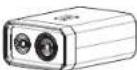 | Kamera | 1 | |
 | Hozı Kullanma Kılavuzu(isteğe bağlı) | 1 | |
 | Giliç Terminali Bloju | 1 | Giliç hattı prize laşıltyken kullanılır |
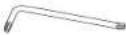 | Toro Lananları | 1 | micro SD yuwasının kapajını açmak için kullanılır |
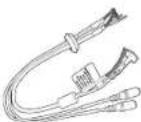 | Güç (DC 12 V)/Ses/Alarm kablosu | 1 | DC 12V güç girisi. Ses Giriş/Çıkışı ve Alarm işlevi için kullanılır |
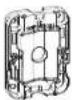 | Montaj plakası | 1 | Bir duvara veya direğe kamera monte ederken kullanılır |
 | Kablo Burcu | 1 | Ağ kabelosu kurulumu için ekstra kable burcu. |
 | Kapak Montaj Parçası | 1 | RJ45 kablosunu bir kablo burcu anaoliğiyla PoE + bağlantı noktasına bağlamak için kullanılır. |
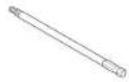 | Tomavida ucu | 1 | Duvar montajını takarken veya sökerken kullanılır |
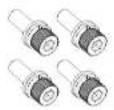 | Bağlantı ovatası | 4 | Montaj plakasını duvara sabitlerken kullanılır |
İLK BAKİŞ
Görünüm
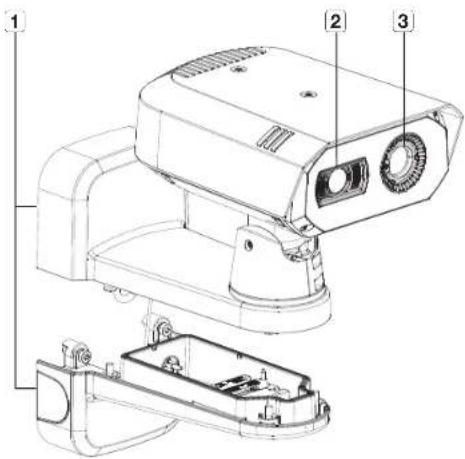
| Madde Açıklama | |
| 1 Duvara montaj | Bir duvara veya direğe kamera kurarken kullanılır. Alt kısmında ayrıca ağı kablosu gibi harići bağlantılar için hır soket bulunur. |
| 2 Görünebilir lens İnsan ozoneyle görülebilen sahmeleri çekerken kullanılır. | |
| 3 Termal lens | Konudan yayılan kezülötesi ışınlan algıslarıp ölçtükten sonra hır şahne çekmek için kullanılır. |
genel bakış
iç kompozisyon (montajın alt kısmı)
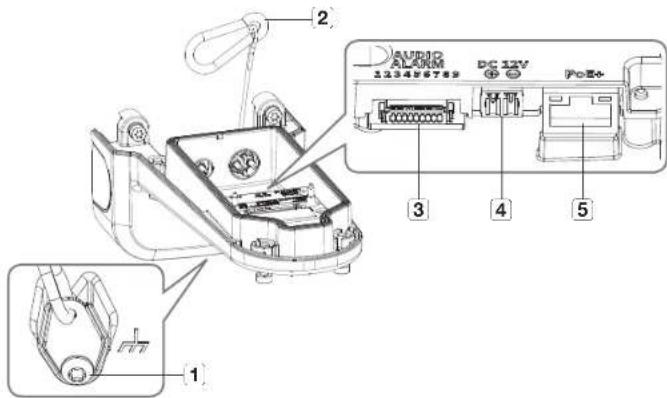
| Madde Açıklama | ||
| 1 | GND Terminali | Kamerayı korumak amacıyla yıldırım dalgasının güvenli bir şekilde dışarıya boşaltılması için kullanılır. |
| 2 | Emniyet teli | Kameraları montajın üst kosuna bağlayarak kurarken kazaları ümlernek için kullamlar kable. |
| 3 | Ses/Alarm bağlantı noktası | Harici bir alarm cihaz, mikrofon ve İnpartilir kullanmak için ses ve alarm kablosanlu takun. |
| 4 | Güç Bağlantı Noktası (DC 12 V) | Birlikte verilen güç terminal biloguna ilki güç kablosunu takun. Sadece DC 12V için. |
| 5 | PoE+ portu Güç ve ağı bağlantışı | jin bir PoE+ veya ağı kablosu takun. |
Dahili kompozisyon (kamera alt kısmı)
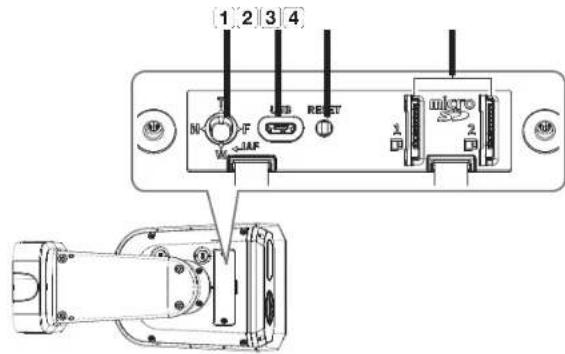
| Madde Açıklama | |||
| 1 | Yakınlaştırma/Odak Kontrol Düzmesi | T Yakınlaştır (Tele) | |
| W Uzakilaştır (Geniğ) | |||
| N Yakundaki bir nesmeye odaklanma (Yakın) | |||
| F Uzak bir nesmeye odaklanma (Uzak) | |||
| AF Otomatik udak kontrolü için bu düğineye basın. | |||
| 2 | MICRO USB portu | Wi-Fi dongle’inn bağlanacağı bağlantı noktası.Akıllı telefondaki uygulamaları kullanarak yüldeme videosuna göz stabilisiniz.Sayıfa 15öksi “WiFi dongle’ina bağlanma” bölümline bakın.■ WiFi dongle’s, ve DTG adap mirrori aynı sabılır. | |
| 3 | Reset Düzmesi | Düzme, tüm kamera ayarlarını fabrika varsayılan ayarlarına geri döndürir.Yakışkı 5 sanıye basılı tutun, sistem yeniden başlar ve fabrika varsayılan ayan geri yulklenir.■ Karmerzyi şırılarsanız, DHCP’nin etönleştirilmesi için ağ ayarlan yapılır. Ajda DHCP sunuocusu yoksa,aşa bağlanabilmeniz için önce IP actnesi, Akit ağ maskesi, Ag geçidi, ylu. Temel ağ ayarlarını değiştirmekiçin Device Manager programini çalıştırmanız gerekmektedir. | |
| 4 | Mikro SD kart yuvası Mikro SD kart takmak için kullanılan yuva. İle Mikro SD kart mevcuttur. | ||
kurulum ve bağlantı
KURULUM
- Bu fotoğraf makinesi, su geçirmezdir ve IP67 şartnamesine uygundur, ancak harici kabloya bağlanan jak uygun değildir. Kablonun tamamen açısta kalmasını önlemek için bu iirtünü saçak kersarlarının altına yüklemeniz önenilir.
Kurulumdan Önce Alınması Gereken Önlemler
Kamerayı kurmadan önce aşağıdaki talimatları mutlaka okuyun:
- Kamera ağırlığının en az 5 katını taşıyabilecek bir kurulum yeri seçin.
- Sıkıştırılmış veya soyulmuş kablolar hasara neden olabilir veya yangın çıkarabilir.
- Güvenlik açısından, kurulum alanında kımsenin bulunmamasını sağlayın.
Her ihtimale karşı özel eşyalarınızı kurulum alanından uzak tutun. - Ürün aşırı güç kullanarak zorla takılırsa anzalanabilir ve kamera zarar görebilir. Montajı, uygun olmayan aletlerle yapmaya çalışmak ürüne zarar verebilir.
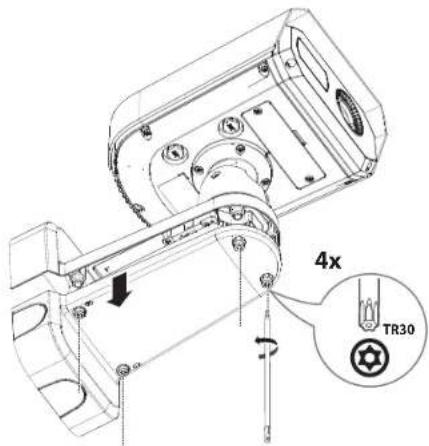
Sökme
- Duvar montajının altındaki sabitleme civatasını, sağlanan tornavida ucu ile saat yönünün tersine çevirip gevşeterek sökün.
Kurulum (montaj plakası)
[Duvara kurulum yapiliyorsa]
1-1. Sağlanan dört bağlantı civatasını kullanarak montaj plakasını duvara takın.
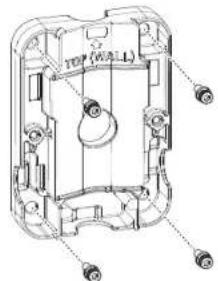
- Kamrayı durava monte ederken, montaj plakasını durava yerdeştirin, vidə deliğinin yerini işaretlikten sonra bir delik açın, ardından montaj için Arkansas kıvarasının takan. - Montaj sırasında "TOP (POLE)" yazısının olduğu taraf durava balamalıdır. Ayrıca ürtinii monte ederken "TOP (WALL)" yazısının bulunduğu öndeki olan şekilde gösterildiği gibi âste bakıyor比上年ası diskat edin.
1-2. Ağ/güç/ses/alarm kablolarından gerekli olanları montaj plakasındaki delikten çıkarın..
![Hanwha Vision TNM-C4942TDR - [Duvara kurulum yapiliyorsa] - 2](/content/2026/06/1235528/images/92a6ddee1135e337067b73268e40896e809fdfad5862e4bcba51e575bc24a2ee.jpg)
Bu ürün, kurulum koşullarına bağlı olarak 0,75 inç PF boruya bağlanabilir. Borunun yerleştirilebileceği üç yön vardır.
kurulum ve bağlantı
[Bir direğe monte ediliyorsa]
1-1. Kurulum için diregi seçin ve kamerayı monte etmek istediginiz yerin yüksekliğini kontrol edin.
1-2. Paslanmaz çelikten montaj kelepçesini (ürünle birlikte verilmez) kullanarak montaj plakasını takın.
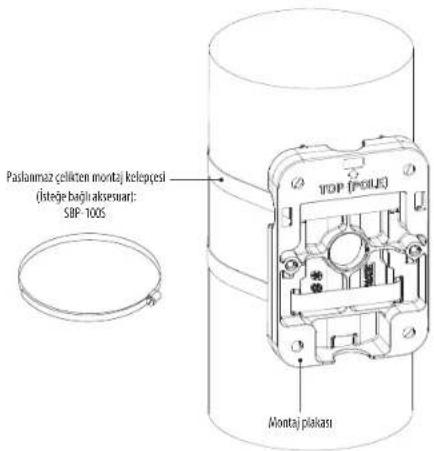
Montaj sırasında "TOP (WALL)" yazısının olduğu taraf durvara bakmalıdır. Yınca ürünü monte ederken "TOP (POLE)" yazısının bulunduğu öndeki okun şekilde gösterildiği gibi öste bakıyor olmasına dikkat edin.
- Kamerayı bir direje monle ederken, montaj plakasının altındaki nyurju kullanarak kabloya bağlayın.
Kurulum (kabloların montajı)
- Duvar montajının alt kısmındaki tüm kablo burçlarını sökün.
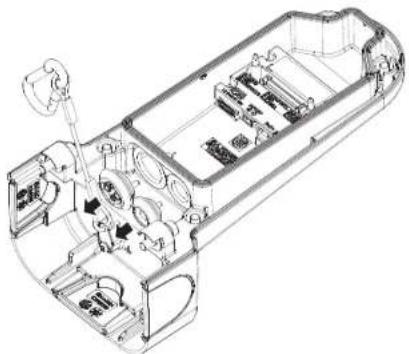
[Ağ kablosunu takma] (IP66)
3-1. Kablo burcundaki merkez deliğin çıkıntılı kısmını çıkarın.
3-2. Sağlanan kapak takıcı ile kablo burcunun deliğinden bir RJ45 kablosu geçirin.
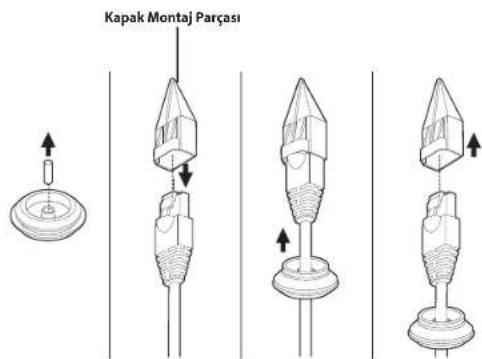
10_ kurulum ve bağlantı
3-3. Kablo burcunu şekilde gösterildiği gibi duvar montajının alt kısmına takılı ağ kablosuyla bağlayın.
![Hanwha Vision TNM-C4942TDR - [Ağ kablosunu takma] (IP66) - 2](/content/2026/06/1235528/images/efddc9e63050a2b80f5d7dc137375ab5879d5500d1df3b5cd792b75b899bb9cd.jpg)
3-4. Ağ kablosunun konektörünü PoE+ bağlantı terminaline bağlayın.
![Hanwha Vision TNM-C4942TDR - [Ağ kablosunu takma] (IP66) - 3](/content/2026/06/1235528/images/f1ab27a61fb3ebac0e867330e205e22cc7161eaca9d10f43d890166125a26ada.jpg)
[Güç(DC 12V)/Ses/Alarm kablosunun kurulumu]
4-1. Sağlanan güç/ses/alarm kablolarının kablo burçlarını şekilde gösterildiği gibi montajın alt kısmına takın.
![Hanwha Vision TNM-C4942TDR - [Ağ kablosunu takma] (IP66) - 4](/content/2026/06/1235528/images/758036270a73576b262872d8e839c44b7b172d6d7bfc85f2fd82547a1e404c0b.jpg)
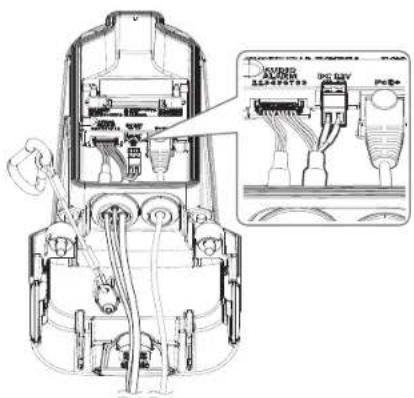
4-2. Ses/alarm kablolarının konektörünü Ses/Alarm bağlantı noktasına bağlayın.
![Hanwha Vision TNM-C4942TDR - [Ağ kablosunu takma] (IP66) - 5](/content/2026/06/1235528/images/433a0e1b40f5241c063e8fea0de91fbebacb78524792646bcb544066a6f0901c.jpg)
(DC 12V güç kablosunu bağlarken)
4-3. Sağlanan güç kablosu bloğunu güç hattına bağlayın.
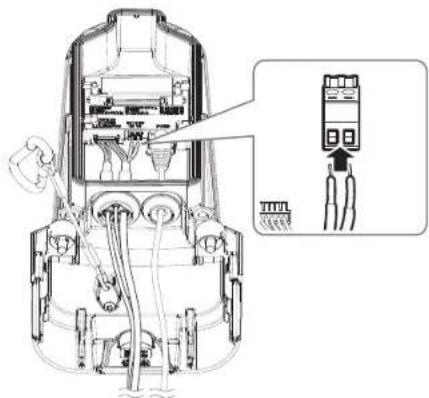
Güç hattını güç terminal blojuna bağlarken, basılı çizime bakarak kutuplara dikkat edin.
4-4. Güç terminal bloğunu güç giriş terminaline (DC 12V) takın.
12_ kurulum ve bağlantı
Kurulum (duvara montaj)
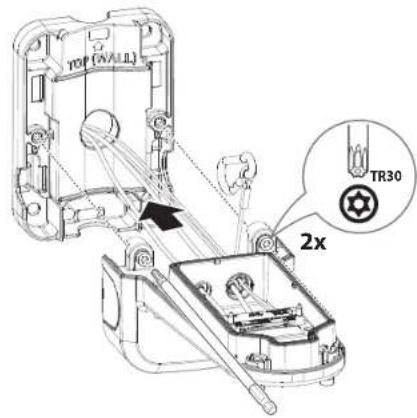
- Bir tornavida ucuyla duvar montajının alt kısmini montaj plakasına sabitleyin.
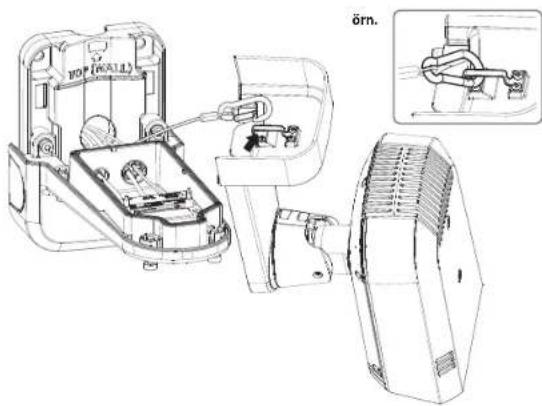
- Montajın altındaki güvenlik kablosunu montajın üstündeki kancaya bağlayın.
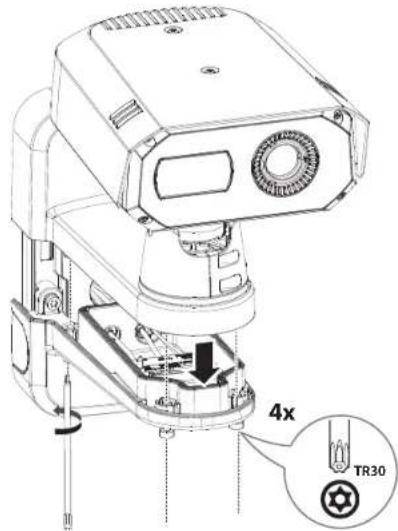
- Bir tornavida ucuyla kamerayı montajın alt kısmına sabitleyin.

- Su hasan sorunu çıkmamasriğin, sabitleme ovatalanını lyice siktığımızdan emin olun.
MICRO SD KARTIN TAKILMASI/ÇIKARILMASI
Micro SD kartın takılması
- Kameranın altındaki kapağı açmak için, iki vidayı sağlanan Torx L anahtarıyla saat yönünün tersine doğru çevirin.
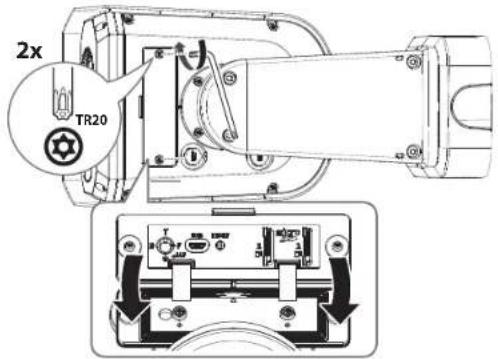
- Bir Micro SD kartı ok yönünde takın.
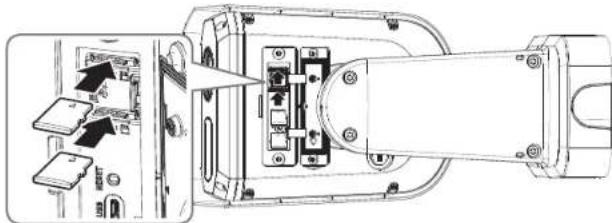
- Mikro SD kart, kamera kurulmadan ve güç kaynağı girişi yapılmadan önce takılmalıdır.
Zorlayarak ters yönde takmaya çalışmayın. Bu, Micro 50 kartınıza ve ürününüze zarar verebilir. - Micro SD kartın yağmur yağarken ya da nem yüksek olduğunda takılması veya çıkarılması önerilmez.
- Micro SD kartı takarken/sökerken, parçaların kaybolması veya düşmesi nedeniyle meydana gelebilecek kazalan önlemek için, üzerinde çalışmadan önce ürün gövdesini düz bir yere koyduğunuzdan emin olun.
kurulum ve bağlantı
Micro SD Kartın Çıkarılması
Yuvadan çıkarmak için Micro SD kartın açıkta kalan ucunu hafifçe aşağı bastırın.
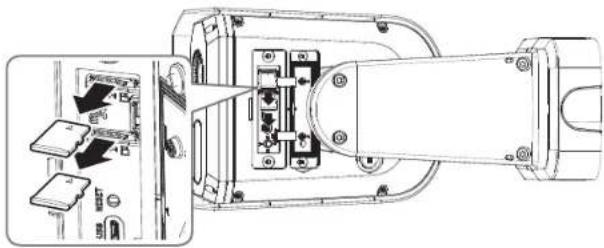
Micro SD kartı çıkartmadan önce,
- Veri kaydedilirken mikro 5D kart ökanlırsa veya güç kapatılırsa veniler kaybolabilir veya bozulabilir.
DİĞER CİHAZLARLA BAĞLANTI
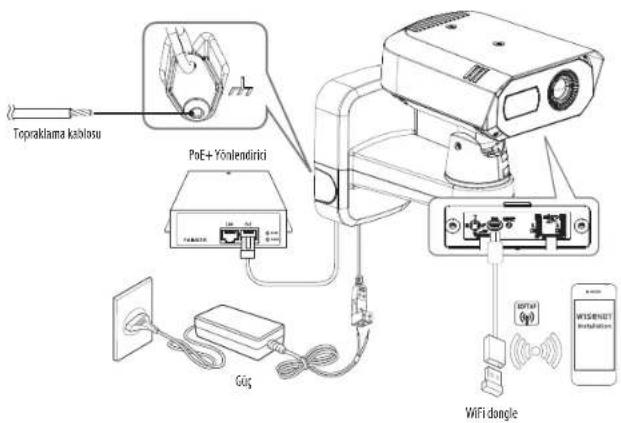
- Mikro USB bağlantı noktası, uygulamalann yüklii olduğu bir akılı telefonla iletişim kurmak amacıyla bir Wi-Fi donanım kilidini bağlamak için kullanılır.
Kameranın WiFi donanım kilići払ışlan - Ortam sıcaklığında bir değişiklik olduğunda veya belirli bir aralığa ulaşıldığında, kullanılan termal video yaklaşık 1-2 saniye geçici olarak donacaktır. Bu, termal videoyu kalibre ederken normal bir durumdur.
Ethernet Bağlantısı
Ethernet kablosunu yerel ağa veya Internete bağlayın,
WiFi dongle'ina bağlanma
Kamera Ayari
- OTG adaptörünü (5 pimli) ve WiFi dongle'ını micro USB bağlantı noktasına bağlayın.
Akıllı Telefon Kurulumu
- Wisenet kurulum uygulamasını yükleyin.
- WiFi'yi açıktan sonra kamera SSID'sini seçin.
- Wisenet kurulum uygulamasını çalıştırin.
- Kamerada oturum açtığınızda video görüntülenir.
- İlk kez bağlanıldığında, video oturum açmadan çalışır.
- Akıllı telefonunuz üzerinden görüntüleri izlerken görüş açısını ayarlayabilirsiniz.
Önerilen donanım kilidi üreticisi ve model adı
| Üretid Model | |
| NETIS WF2123 n300 | |
| EDIMAX EW-7811Un V2 (Yeni siir.) | |
| IP Time N100mini | |
| IP Time N105L | |
| TP-LINK TL-WN823N V1 | |
| TP-LINK TL-WN725N | |
| TP-LINK T2U Nano | |
| ASUS USB-N13 | |
| ASUS USB-N10 Nano | |
| NETGEAR WNAH3 100M | |
| IODATA WN-G150UMW | |
| IODATA WN-S150UM | |
| TOTOLINK N300UM | |
Çalıştırma ve ağ bağlantısı
Kameradaki yuvanın alt kısmındaki PoE+ bağlantı noktasına bir PoE+ cihazı bağlayın.
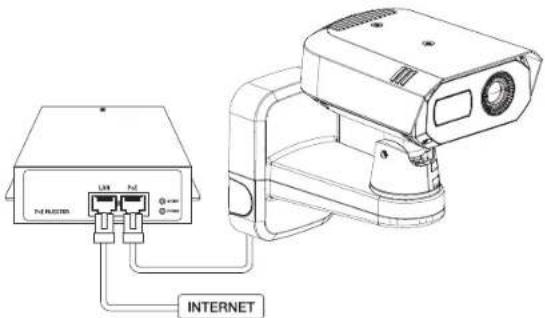

■ PoE+ özellikli bir yönlendirici bağlayın ve kullanım.
■ IEEE 802.3at standardı destekleyen bir cihaz kullanım.
- PoE+ bağlantı noktasına PoE+ özellikli bir yönlendirici bağlarsanız kamerayı ayn bir güç kaynağı (DC 12V) olmadan kullanabilirsiniz.
Ağ Kablosu Özellikleri
| Öğe | İçindekiler | İşaret |
| Konaktör | RJ45(10/100/1000BASE-T) | |
| Ethernet | 10/100/1000BASE-T | 1000BASE-T ile çalışmalar için, cihazların hub’ında Kategori 6 veya daha yüksek sınıf bir kable kullanılması gerekir. |
| Kablo | Kategori 5e veya üstü | |
| Maks Mesafe | 100 m | DC direnci ≤ 0,125 Ω/m |
| Pol+Destenji | IEEE 802.3at |
kurulum ve bağlantı
Güç Kaynağı
Güç adaptörünün + , - ucunu bir tomavida kullanarak kameranın güç bağlantı noktasına bağlanan güç terminal bloğuna bağlayın.
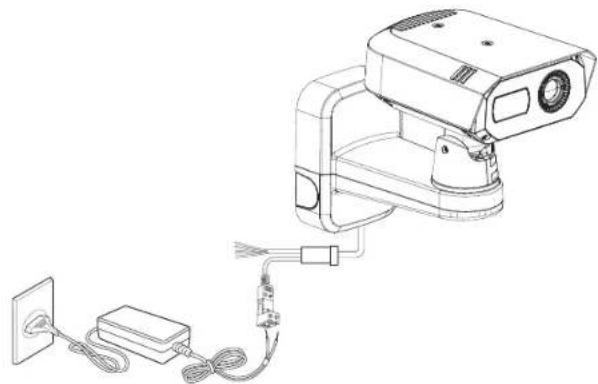
- PoE+ ve DC 12 V güç kaynaklan aynı anda açılırsa, ciliânn güzii hem PoE+ hem de DC 12 V tarafından tedarik edilecektir.
- PoE+ bağlantı noktasına PoE+ özellikli bir yönlendirici bağlarsanız kamerayı ayrı bir güç kaynağı olmadan kullanabilirsiniz.
- PoE+ ve DC 12V değerlerine sahip tek bir qüç kaynağı kullanılması önerilir.
■ Güç kahlosunu bağlarken kutupları ters çevirmemeye dikkat edin. - Ilk güç uygulandığında, termal görüntüleme ekranı sürekli olarak kalibre edildiğinden dengelenmesi için yaklaşık 30 dakika gerekecektir.
- Harici bir cihaz bağlamak isterseniz, devam etmeden önce harici cihazı kapamanız gerekir.
- Elektrik fisini prize takmadan önce, güç kablosunu kameraya ve adaptöre bağlayın.
Güç Kablosu Özellikleri
DC 12V Girişi söz konusu olduğunda:
(TNM-C4940TD/TNM-C4940TDR/TNM-C4942TDR)
| Kablo Tipl (AWG) ¥18 ¥16 | ||
| Kablo Uzunluğu (Maks.) 11m 12m |
Topraklama kablosunu, montajın alt kısmındaki güvenlik kablosu sabitleme vidasına bağlayın.
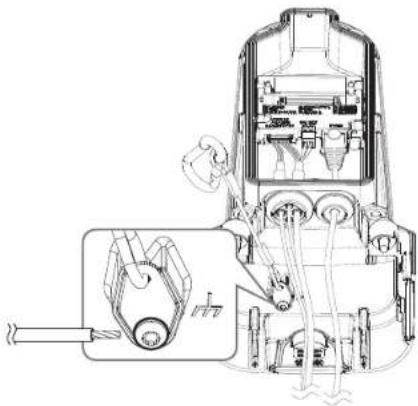
■ Topraklama, üriinü akım dalçalanması veya yıldırımdan korur.
■ Topraklama sırasında ürünün kapalı olmasına dikkat edin.
Önerilen Topraklama Kablosu
• Uzunluğu: 3 metreden kısa
- Ölçü: 18 AWG veya üstü
Orn.) UL1007 AWG 18/16, UL1015 AWG18/16/14/12
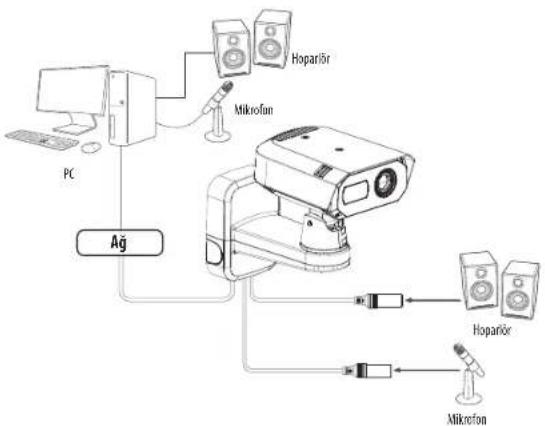
Ses Giriş/Çıkışa Bağlamak
flowchart
graph TD
    PC["PC"] --> A["Ağ"]
    A --> B["Mikrofon"]
    B --> C["Hoparir"]
    B --> D["Mikrofon"]
    C --> E["Hoparir"]
    D --> F["Mikrofon"]
- Kameranın MIC bağlantı noktasını mikrofona veya mikrofonun bağlı olduğu amplifikatörün LINE OUT bağlantı noktasına bağlayın.
- Kameranın SPEAKER bağlantı noktasını hoparlöre veya hoparlörün bağlı olduğu amplifikatörün LINE IN bağlantı no ktasına bağlayın.
- Ses girişi için teknik özellikleri kontrol edin.
- Ses Kodeğ
Ses Girişi : G.711 PCM (Bit Hızı: 64kbps / Örnekleme Frekansı: 8kHz), G.726 ADPCM (Bit Hızı: 16Kbps, 24Kbps, 32Kbps, 40Kbps / Örnekleme Frekansı: 8kHz), AAC (Bit Hızı: 48Kbps / Örnekleme Frekansı: 16kHz) Ses Çıkışı : G.711 PCM (Bit Hızı: 64kbps / Örnekleme Frekansı: 8kHz)
• Tam ÇiftYönlü Ses
- Audio in : Seçilebilir (mikrofon/Hat giriş), Desteklenen voltaj: 2.SVDC (4 mA), Giriş impedansı: 2K Ohm - Audio out : Çıkış hattı (3.5mm mono jak), Maksimum çıkış: 1Vrms, Çıkış hattı özdirenci : 600ohm
- Web görüntüleyiciye,)erisecekseniz ve
- Frekans aralığı: 40-16.000 Hz
- Empedans: 1.500 Ω
- Hassasiyet: -40±3 dB (7,1-14,1 mV)
- Aşağıdaki durumlarda, ses sınıflandırma performansı bozulabilir veya anzalanabilir.
- Tek el atış değil, makinelli tüfek sesi gibi bir ses elayı.
- Güntültünün çok yüksek olması ve bu nedenle hedef ses kaynağının ayırt edilememesi durumu.
- İki veya daha fazla farklı ses kaynağının aynı anda girilmesi durumu.
- Sessiz bir durumda gürültü önleme işlevi kullanılarak ses sınıflandırmasının uygulanması durumu.
- Kameraya yalın mesafede (1 metre içinde) alkışlama, çok atma vb. durumlar
- Ses sınıflandırma kategorisine girmeyen uçak sesi veya siren sesi gibi bir ses kaynağının aniden yüksek bir ses seviyesiyle ortaya çıkması durumu.
- Harici bir mikrofonun önenilen özellikleri karşılamaması durumu.
kurulum ve bağlantı
G/Ç cihazına bağlanma
Alarm G/Ç kablosunu yuva kutusunun ilgili yuvasına bağlayın.
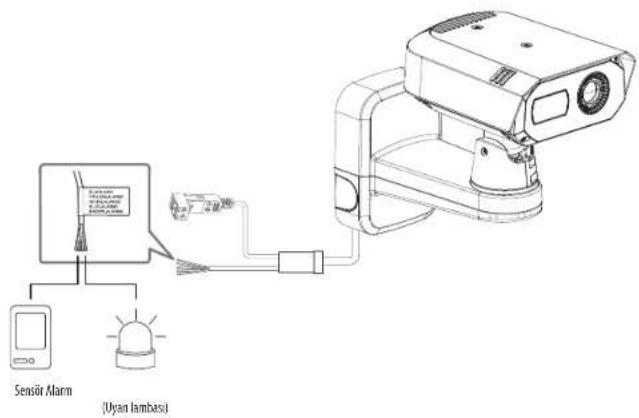
- ALARM 1\~4: Bu portlar alarm girişi veya çıkışı portları olarak kullanılabilir. Giriş portu olarak kullanırlarsa, alarm girişi veya gündüz/qece sensörleri bunlara bağlanabilir.
Çıkış portu olarak kullanılırlarsa, alarm çıkış sinyalleri bunlara bağlanabilir.
※ Her bir alarm giriş/çıkış portunun ayarı, Web Viewer ayar menüsünde değiştirilebilir.
- ALARM-OUT : Alarm çıkış sinyalini bağlamak için kullanılır.
• GND : Alarm giriş/çıkış sinyali için ortak bağlantı noktası.

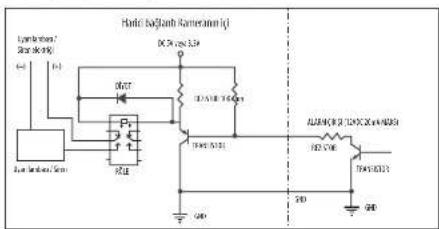
- Gerilim ve akım özelliklerini aşan cihazlar torn. Yanıp sünen ışık ve siren) açık kolektör yöntemi kullanılarak bağlanırsa, arızaya neden olabilir. Uyan lambası veya siren gibi cihazları bağlarken "Alarm Çılışi Kablo Şeması" na bakın.
Harici sensörü bağlamak için
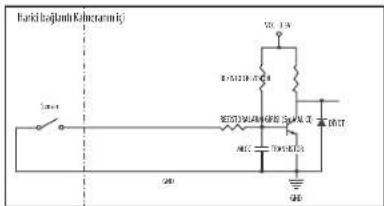
Çeşitli sensörlerin sinyal hatlarından (2 kablo) biri [ALARM 1\~4 (ilgili terminalin giriş olarak ayarlandığı yer)] terminaline, diğeri ise [GND] terminaline bağlanır.
Alarm Girişi Kablo Şeması
Alarm Çıkışı Kablo Şeması
ağ bağlantısı ve kurulumu
Ağ ayarlarını az yapılandırkanıza göre ayarlayabilirsiniz.
KAMERAYI DOĞRUDAN YEREL ALAN AĞINA BAĞLAMAK
Kameraya Lan Üzerinde Yerel Bir Pc'den Bağlanmak
- Yerel Pc'de Bir Internet Tarayıcı Çalışının.
- Tarayıcının Adres Çubuğuna Kameranın Ip Adresini Girin.
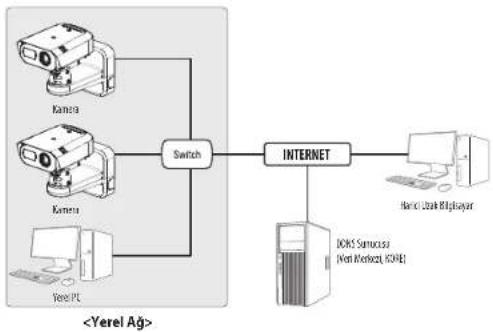
flowchart
graph TD
    A["Camera"] --> B["Switch"]
    C["Kamera"] --> B
    D["Yerel PC"] --> B
    B --> E["INTERNET"]
    E --> F["IOMS Seminosa\nIomer Keringet, KARE"]
    G["Handi Usuk Biliplayer"] --> E
Eğer Port Yönlendirme Doğru Ayarlanmamışsa Ya Da Bir Güvenlik Durvan Ayarlıysa, Lan Ağı Dışından Harić Bir Pc Internet Üzerinden Kameraya Bağlanamayabilir.
Bu durumda ağı yöneticinize başvurun.
IP adresi fabrika ayarlarına göre otomalik olarak DHCP sunucusundan alanır.
Kullanılabilen DHCP sunucusu yoksa, IP adresi 192.168.1.100 olarak ayardanır.
IP adresini değiştirmek için Device Managerı kullanın.
Device Manager in kullanımı hakkında daha fazla bilgi için, "DEVICE MANAGER'I KULLANMA" kısmina bakın. (Sayfa 20)
KAMERANIN DOĞRUDAN BIR DHCP TABANLI DSL/KABLOLU MODEME BAĞLANMASI
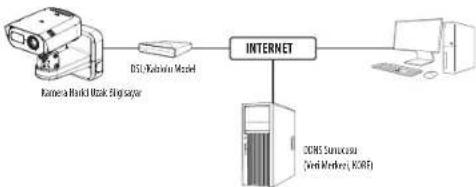
flowchart
graph LR
    A["Camera Head/Block Slip Saper"] --> B["BSI (Refractive Model)"]
    B --> C["INTERNET"]
    C --> D["PC"]
    C --> E["COSK Services (Grid Media), KOSK"]
- Kullanıcı bilgisayarını doğrudan ağ kamerasiyla bağlayın.
- Kameranın IP adresi, bir kullanıcıının İnternet üzerinden web tarayıcısı kullanarak erişebilmesi için Device Manager tarafından değiştirilebilir.
- Bir Internet tarayıcısı kullanarak kameranın Web Görüntüleyicisine erişin.
- [Ayarları] sayfasına gidin.
- [Ağ] – [DDNS] sayfasına gidin ve DDNS ayarlarını yapılandırın.
- [Basic] – [IP & Bağlantı Noktası] ögesine gidin ve IP türünü [DHCP] olarak ayarlayın.
- Bilgisayarınızdan kaldırılan kamerayı doğrudan modeme bağlayın.
- Kamerayı yeniden başlatın.
DDNS ayan hakkında bilgi almak için Web Viewer'ın çevrimici yardım bölümüne bakın.
IP biçimi ayarlama hakkında bilgi için, Web Viewer in çevrimiçi yardım bölümüne bakın.
ağ bağlantısı ve kurulumu
DEVICE MANAGER'I KULLANMA

- Device Manager program, Hanwha Vision web sitesindeki
- menüsünden indinlebilir (https://www.HanwhaVision.com).
■ Device Manager hakkında daha fazla talimati, ana sayfaninmenüsünde bulabilirsiniz.
KAMERAYI OTOMATIK OLARAK ARAMA
Kamera, Device Manager'in kurulu olduğu PC ile aynı ağa bağlıysa, arama fonksiyonunu kullanarak ağ kamerasını bulabilirısınız.
- Device Manager'ın ana sayfasındaki
seçeneğine tıklayın. - Listeden kamerayı kontrol edin.
- Kameraya yapıştırılmış etiketteki MAC adresini kontrol edin.
IP ADRESINI YAPILANDIRMA
Kamera ağ ayarını değiştirmek istiyorsanız,
Statik IP'yi yapılandırma
IP adresi ve port bilgilerini manuel olarak ekleyin ve yapılandırının.
- Listeden IP ayarını değiştirmek istediginiz kameraya tıklayın.
- Device Manager'ın ana sayfasındaki
seçeneğine tıklayın. seçimini yapın.
- Kameranın IP bilgileri önceden ayarlandığı gibi görüntülenecektir.
- IP ve Port ile ilgili kategorileri doldurun.
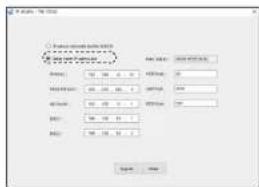
Bir Geniş Bant yönlendirici kullanılmıyorsa
Ağ yöneticisinden
- HTTP Port : Kameraya Internet tarayıcı kullanılarak erişmek için kullanılır; varsayılan değer 80'dir.
- RTSP Port : Gerçek zamanlı akışı kontrol eden bir porttur. İlk değeri 554'tür.
Bir Geniş Bant yönlendirici kullanılıyorsa
- IP Address : IP aralığında kalan ve Geniş Bant yönlendirici tarafından verilen bir adres girin. örn) 192.168.1.2\~254, 192.168.0.2\~254, 192.168.XXX.2\~254
- Subnet Mask : Geniş Bant yönlendiricinin
’i, kameranın ’i olacaktır. - Gateway : Geniş Bant yönlendiricinin
’i, kameranın ’i olacaktır.
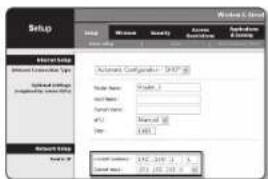
- Ayarlar, bağlı Geniş Bant yönlendiricisinin modeline göre farklılık gösterebilir. Daha aynıbili bilgi için, geçerli yönlendiricinin kullanım kılavuzuna bakın.
Geniş bant yönlendininin bağlantı noktası iletimi hakkında daha fazla bilgi için okz. "Bağlantı Noktası Aralığı Aktarım (Bağlantı Noktası Eşleme) Ayan" (sayfa 22)
Geniş Bant yönlendiriciye bağlı birden fazla kamera varsa
IP ile ilgili ayarları ve Bağlantı Noktası ile ilgili ayarları birbirinden aynı şekilde yapılandırın. örm)
| Kategori Kamera No. 1 Kamera No. 2 | |||
| IP ile ilgili ayarlar | IP Address | 192.168.1.100 | 192.168.1.101 |
| Subnet Mask | 255.255.255.0 | 255.255.255.0 | |
| Gateway | 192.168.1.1 | 192.168.1.1 | |
| Bağlantı noktası ile ilgili ayarlar | HTTP Port | 8080 | 8081 |
| RTSP Port | 554 | 555 | |

- [Uygula] Düğmesine tiklayın.
- Başarılı mesajı görüntülenirse, [Tamam] seçeneğine tıklayın.
Dinamik IP'yi Yapılandırma
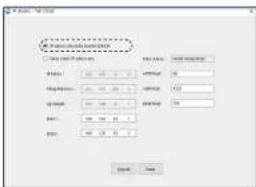
DHCP'den IP adresini alin
• Dinamik IP ortamı örneği
- Kameraların bağlı olduğu bir Geniş Bant yönlendiricisine DHCP sunucusu tarafından bir IP adresi atanmışsa
- Kamera, DHCP protokolleri kullanılarak doğrudan modeme bağlanıyorsa
- IP'ler LAN aracılığıyla dahili DHCP sunucusu tarafından atanmışsa
- Listeden IP ayarını değiştirmek istediğiniz kameraya tıklayın.
- Device Manager' in ana sayfasındaki
seçeneğine tıklayın. seçimini yapın. - [Uygula] düğmesine tıklayın,
- Başanlı mesajı görüntülenirse, [Tamam] seçeneğine tıklayın.
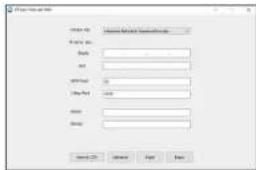
Kameranın arama fonksiyonu kullanılarak bulunamaması durumunda, kamera harici ağa bağlıysa, IP bilgileri manuel şekilde eklenerek kamera uzaktan kaydedilebilir.
- Device Manager'ın ana sayfasındaki
– seçeneğine tıklayın. - Aradığınız IP adresi aralığını ekeleyın.
- Kaydettliğiniz kameranın
seçin ve HTTP portu, VNP portu, kimlik ve şifre bilgilerini ekleyin. - [Kayıt] düğmesine tıklayın.
- Kameranın kayıtlı olup olmadığını kontrol edin.
- Kameraya yapıştırılmış etiketteki MAC adresini kontrol edin.
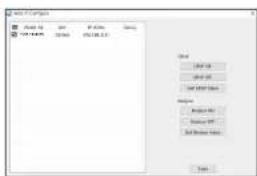
- Listeden IP'sini otomatik olarak yapılandırmak istediginiz kameraya tıklayın.
- Device Manager'ın ana sayfasındaki < + > seçeneğine tıklayın.
- Ekipman Ayarı menüsü görünür.
- Menüde
seçeneğine tıklayın. - [Kapa] düğmesine tıklayın.
ağ bağlantısı ve kurulumu
BAĞLANTI NOKTASI ARALIĞI AKTARIM (BAĞLANTI NOKTASI EŞLEME) AYARI
Bir kameranın bağlı olduğu bir Geniş Bant yönlendiriciyi kurarken, uzak bir bilgisayarın yönlendiricideki kameraya erişebilmesi için, Geniş Bant yönlendiricide bağlantı noktası aralığı aktarımını ayarlamanız gerekir.
Manuel Bağlantı Noktası Aralığı Aktarımı
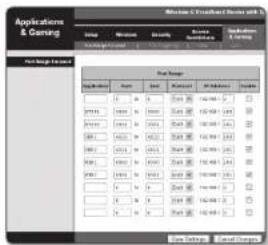
- Geniş Bant yönlendiricinin Ayarlar menüsünden,
- öğelerini seçin. Bir üçüncü şahis Geniş Bant yönlendiricisi için bağlantı noktası aralığı aktarımı ayarlamak için, ilgili Geniş Bant yönlendiricinin kullanıcı kılavuzuna başvurun. - Geniş Bant yönlendiriciye bağlı her bir kamera için
ve ayarlarını yapın. IP yönlendirici ile yapılandırılacak her bir bağlantı noktasının sayısı, kamera web görüntüleyicisinde - - bölümünde belirlenen port sayısına göre ayarlanmalıdır. - İşlem tamamlandığında [Save Settings] düğmesini tıklatın. Ayarlarınız kaydedilir.

- Port yönlendirme ayan, CISCO IP yönlendirici ayarına bir örnektir.
- Ayarlar, bağlı Geniş Bariy yönlendiricisinin mudieline göre farklılık güsterebilir. Daha ayıntılı bilgi için, geçerli yönlendiricinin kullanım kulavuzuna bakın.
22_ ağ bağlantısı ve kurulumu
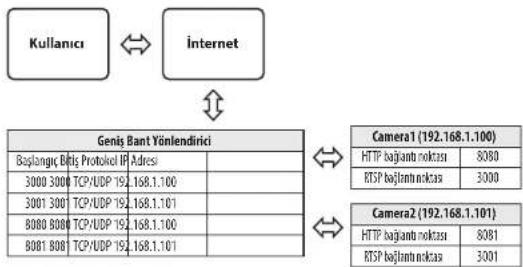
Faklı Ağ Kameraları için Bağlantı Noktası Aralığı Aktarım Ayarı
- Geniş Bant yönlendirici cihazda, yapılandırma web sayfası İle Bağlantı Noktası İletme kuralı belirleyebilirsiniz. - Kullanıcı kamera ayar ekranını kullanarak herhangi bir portu değiştirebilir.
Kamera 1 ve Kamera 2 bir yönlendiriciye bağlandığında :
flowchart
graph TD
    A["Kullanıcı"] <--> B["internet"]
    B --> C["Geniş Bant Yönlendirici"]
    C <--> D["Camera1 (192.168.1.100)"]
    C <--> E["Camera2 (192.168.1.101)"]
    C <--> F["Başlangıç Bidış Protokel IPI Adresi"]
    C <--> G["3000 3000 TCP/UDP 192.168.1.100"]
    C <--> H["3001 300 TCP/UDP 192.168.1.101"]
    C <--> I["8080 8080 TCP/UDP 192.168.1.100"]
    C <--> J["8081 808 TCP/UDP 192.168.1.101"]
    C <--> K["HTTP bajanti nokçası 8080"]
    C <--> L["RTSP bajanti nokçası 3000"]

- Yönlendiricinin UPnP (Evrensel Tak ve Çalıştır) özelliğini desteklemesi galinde, port yönlendirme ek yönlendirici kurulumu olmadan yapılabilir. Aj kablosunu bağladıktan sonra, "Ayarlar > Aj -> DDNS" İçinde
KAMERAYA PAYLAŞILAN BIR YEREL BILGISAYARDAN BAĞLANMA
- Device Managerı çalıştırın. Bağlı kameralar taranır ve kameraların bir listesi görüntülenir.
- Bir kameraya erişmek için üzerine çift tiklatın. İnternet tarayıcı başlatılır ve kameraya bağlanır.

- Kameraya, bulunan kameranın IP adresini İnternet tarayıcının adres çubuğuna yazarak da erişebilirsiniz.
KAMERAYA INTERNET ARACILIĞIYLA UZAK BIR BILGISAYARDAN BAĞLANMA
Kullanıcılar, Geniş Bant Yönlendiricisinin ağ kümesinde bulunmayan bir uzak bilgisayarda, kameranın DDNS URL'sini kullanarak bir Geniş Bant Yönlendiricisi ağı içindeki kameralara erişebilirler.
- Geniş Bant yönlendirici ağındaki bir kameraya erişebilmek için, öncelikle Geniş Bant yönlendirici için bağlantı noktası aralığı aktarımını ayarlamış olmanız gerekir.
- Uzak bilgisayardan internet tarayıcıyı başlatın ve kameranın DDNS URL adresini veya Geniş Bant yönlendiricinin IP adresini adres çubuğuna yazın. örn) http://ddns.hanwha-security.com/ID

- DONS kullanmak için, DONS ana sayfasında (http://ddns.hanvoha-security.com) kaydolun ve Ürönüli [DDNS Ayarlarım] >(Ürün Kaydı) seçeneği altında kaydedin.
KAMERAYA BAĞLAMA
Normal koşullar altında aşağıdakileri yapmanız gerekir
-
Internet tarayıcıyı başlatın.
-
Kameranın IP adresini adres çubuğuna yazın. örn) • IP adresi (IPv4): 192.168.1.100 → http://192.168.1.100
- Oturum Açma iletişim kutusu açılır.
• IP adresi (IPv6) : 2001:230:abcd: ffff:0000:0000:ffff:1111
→ http://[2001:230:abcd:ffff:0000:0000:ffff:1111] - Oturum Açma İletişlm kutusu açılır.
![Create a new item Name: 10.14 (10.14) [1] [1] [1] [1] [1] [1] [1] [1] Input: Size: 10.14 (10.14) Type: 10.14 (10.14) Description: Password: Save Cancel](/content/2026/06/1235528/images/3444a8d7aa926a7b43a28bca4f68ff9f6263cd63614fc60af6d6c9a49ba9b9de.jpg)
HTTP bağlantı noktası 80 dışında bir değer ise
-
Internet tarayıcıyı başlatın.
-
Kameranın IP adresini ve HTTP bağlantı noktası numarasını adres çubuğuna yazın. örn) IP adresi: 192.168.1.100: HTTP bağlantı noktası numarası (8080)
→ http://192.168.1.100:8080 - Oturum Açma iletişim kutusu açılır.
URL adresinin kullanılması
- Internet tarayıcıyı başlatın.
- Kameranın DDNS URL adresini adres çubuğuna yazın. örn) URL adresi : http://ddns.hanwha-security.com/ID - Oturum Açma iletişim kutusu açılır

Yalnızca LAN orlamında ağ bağlantısı devre dışı bırakılır.
UPnP üzerinden bağlanma
- UPnP protokolünü destekleyen istemciyi veya işletim sistemini çalıştırın.
- Arama yapmak için kamera adına tıklayın. Windows işletim sisteminde, ağ menüsünden aranan kamera adına tıklayın.
- Oturum açma penceresi görüntülenir.
Bonjour üzerinden Bağlanma
- Bonjour protokolünü destekleyen istemciyi veya işletim sistemini çalışının.
- Arama yapmak için kamera adına tıklayın.
Mac işletim sisteminde, Safari'nin Bonjour sekmesinden aranan kamera adına tiklayın. - Oturum açma penceresi görüntülenir.
DDNS adresinin kontrol edilmesi
Kamera doğrudan DHCP kablolu modeme veya DSL modeme bağlıysa, her ISP (Internet Hizmet Sağlayıcısı) sunucusuna bağlanmaya çalıştiğinizda ağınızın IP adresi değişcecektir. Böyle bir durumda DDNS tarafından değiştirilen IP adresi size bildirilmez.
DDNS sunucusuyla dinamik IP bazlı bir aygı kaydettiğinizde aygıta erişmeye çalıştiğınızda değişen IP'yi kolayca kontrol edebilirsiniz.
Cihazınızı
ŞIFRE AYARI
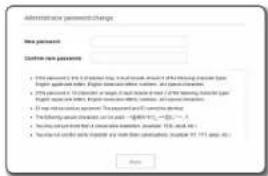
Ürüne ilk kez erişim sağladığınızda, oturum açma şifresini yaratmanız gerekir.

- 8 ile 9 haneli yeni bir şifrede, şunlardan en az üçönü kullanmanız gerekir; büyük; küçük harfler, sayılar ve özel karakterler. 10 ile 15 haneli bir şifrede, yukanda belirtilen türlerden en az ikisini kullanmanız gerekir.
- İzin verilen özel karakterler... -!s2\$%^&?| = ([F]v:">,?)
■ Şifre için boşluğa izin verilmez. - Daha list sevlyede güvenlik için şifrelerinizde aynı karakterlerin veya ardışık klavye girişlerinin tekrarlanmaması önerilir.
- Şifrenizi kaybettiyseniz, sırlamak için [RESET] düğmesine basabilirsiniz. Onjinal şilreyi sıfırlamanın yanı sıra, diğer yapılandırma ayarlanını da düzenler. Bu nedenle, bir not defterine yazarak veya ezberleyerek şifrenizi kaybetmeyin.
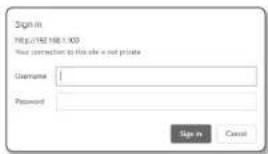
Kameraya her erişiminiz sırasında oturum açma penceresi görünür. Kameraya erişmek için Kullanıcı Kimliği'ni ve şifrenızı girin.
giriş kutusuna "admin" yazın. Yöneticinin kimliği olan "admin", Web Viewer'da değiştirilebilir. - Şifreyl
giriş alanına girin. - [Sign in] ögesine tıklayın. Oturum Açma başarılı olduğunda, Live Viewer ekranı açılır.

- Kameranın vreb görüntüleyıcisine eriştiğinizde, görüntü verilerinin şifrelenip şifrelermediğini kontrol ederek güvenliğe çok diskat edin.
- Ekran boytu % 100 olduğunda en iyi video kalitesine sahip olursunuz. Oran dışpirüldüğünde, görüntüli kenarlardan keslebilir.
- [Kurulum ( simgesine tıklayın.
- Ayarlar penceresi görüntülenir.
- Kameranın temel bilgi, video, ses, ağ, olay, analiz ve sistem ayarlarını ağ üzerinden yapılandırabilirsiniz.
- Her işlevin detaylı tanımına bakmak için
düğmesine tıklayın.
SORUN GİDERME
| SORUN ÇÖZÜM | |
| Bir Windows 10 kullancasi Chrome veya Firefox aracılığıyla web görüntüleyiciye eriştlğinde, mikrofonun ses düzeyi perlyodik olarak değişlir. | Mikrofon sürücisi Realtek sürücisiine ayarandığında ne elur.Mikrofon sürücisi olarak Yüksek Çüzınırlıklii Ses ayaptını (Windows Varsayılan Sürürtü) veya üçüncü taraf sürücöyi yükleyin. |
| Bir olay sırasında ses oynatmak için gerekil WAVE dosyalarının teknik özellikleri nelerdir? | 48.000 KHz veya daha düşük örnekleme hız önerilir.Önek başına bit sayısı [bps] için, en fazla 8/16 bit önerilir.Sadece PCM kodlarına biçimi desteklenmektedir. |
| Safari tarayıcoda eklentisiz web görüntüleyiciye HTTPS aracılığıyla erişildigünde hiçbir video görüntülenmez. | HTTPS'e ilk olarak erişildiginde, gastrointestinalen kimlik doğrularna açılır penceresinde, "Kimlik Doğrularna Sertifikasım Görüntile" seçeneğine ve "Belirlenen verbviewer IP adresine bağlamirken darma güven" seçim kutusuna tükleyin.Aşağıda:i mesaj penceresinde "İleri" seçeneğini seçikten sonra web görüntüleyici halen video giriştillemeneye devam ederse. Safari tarayıcıdan çıkmak için isomut tuşu – O tuşuna basın, sayfaya yeniden erişin ve yukanda belirlen işlemleri uygulatoryn. |
| Kameraya ağı tarayıcısından erişemiyorum. | Kameranın Ağı ayarlarının uygun olduğuna emin olmak için kontrol edin.Bütün ağı kabılartının dizzijin olarak bağlandığına emin olmak için kontrol edin.Eğer DHCP ile bağlanılmışa, kameranın problemisiz olarak dinamik IP adresi alabildiğini kontrol edin.Eğer kameta bir Geniş Bant yayınlendiriciye bağlıysa, port yönlendirmenin doğru yapılandırılmışını kontrol edin. |
| Izleme sırasında İzleyld bağlantısı kopuyor. | Bajlı İzleyiklerin bağlantısı, kamerada ya da ağı yapılandırmasında yapılan değişikliklerle kopar.Bütün ağı bağlanlarını kontrol ediniz. |
| Ağa bağlı kamera, Device Manager programında algılanmaz. | PC'nüdeki giverlik durvanrı kapatın ve kamerayi tekrar aratın. |
| Görüntüler üstüste binlyor. | İkı ya da daha fazla kameranın farklı adresler yerine tek bir multicast adrese ayarlangı ayarlanmadığını kontrol edin. Eğer birden çok kamera için tek bir adres kullanılmışa, görüntüler üstüste binebûlir. |
| Görüntü belirmiyor. | Eğer ilelim yöntemi multicast olarak ayarlanmışya, kameranın bağlandığı LAH izireninde multicast desteleyen yönlendridi olup olmadığıri kontrol edin. |
| Ses girisi ayarları yapılandırılmış olsa bile ses kaydedilmez. | - <Video Profili> bölümlinécki <Ses Grişçi> onay kitusunu işaretlemeniz gerekir. |
| SORUN ÇÖZÜM | |
| • Ayarlan şu sırayla doğrulayın:A. Tarih ve Saat ayarlarını kontrol edin.B. Hareket Algama ◦ Õesi Etkinleştir seçeneğine ayarlanmalıdır.C. Olay Ayan menüsiinin E-posta seçeneğinin kullanım için işaretlenip işaretlenmediğini kontrol edin. | |
| Bir akıllı video analizi olayı üretildiğinde bile Alarm Çılışı bağlantı noktasında sinyal bulunmaz. | |
| Micro SD karta kayıt yapılamıyor. | • Alarımственный bağlantı noktası ayarlarını kontrol edin.• Bellek kartının hasarı olup olduğunu kontrol edin.• Micrı SD kart değiştirilenken, işlern irünün güç bağlantru kesildiği zaman yapılmalıdır. |
| Micro SD kart takılı ama kamera düzgün çalışmıyor. | • Micro SD kartın doğru yönde takılıp takımadığını kontrol edin. Başka chozlarda biçimlendirilen bir Micro SD kart bu kamera biriminde calıyamayabilir. Olay Depoama menüsiinde Micro SD kartı tekkar biçimlendirin. |
| NAS'a kaydedilemiyor. | • NAS'a kaydedilen bilginin doğru olduğunu doğrulayın. |
| NAS ayarının başarısız olduğu bilditrılıyor. | • NAS IP adresinin geçerli olduğunu doğrulayın.• NAS kimilikçifre biçilerinin geçerli olduğunu doğrulayın.• NAS kimliğini kullanarak temel kasór olarak atanan klassöre erişebildiğinizi doğrulayın.• NAS SIMB/CIFS eğelerinin işaretli olmadığıncı doğrulayın.• NAS IP adresi ile kamera IP adresi biçiminin aynı olduğunu doğrulayın. Örmı NAS ve kamera alt ağ maskevi varsayıplan değeri 255.255.255.0'dır. IP adresi 192.168.20.32 olduğunda NAS IP adresinin 192.168.20.1~192.168.20.255 aralığında olması gerekir.• Kaydedilen veya kullanılan temel klassörü biçimlendirmeden başka bir kullanımı olarak erişim sağlamaya çalışarak kontrol edin.• Önerilen NAS ekipınanmış kullandığının doğrulayın. |
| Karma renk paleti modunda, ayar araliği dışında blir renk paleti belirir. | • Karma renk paletinin ayar aralığının, kendi doğruluk aralığında bir miktar smura ihtiyaç duydujunu dikkate almalsımız.• Karma palet, düşük emisyonlu nersne, ortamdaki emisyon kaynaklan ve düşük sıcaklık değişjimi gibi bazı faktölderden etikilenir. Bu, düzgün çalışmamasına neden olabilir.• Düşük sıcaklık değişjimine sahip ortamlarda ecran üzerinde kullanılmaması önerilir ve ilgi alanı bir ekranda sıcaklık farklı olan mesnelere göre ayarlanmalıdır. |
| Ekramda bazı sesler görünebilir. | • Termal kameranın doğası göz örsinde bulundurıldığında, güç verildikten sonra stabilizasyon süresi tanımması gereklidir. Bu süre esnasında ekanda bir miktar parasit görünbiril, ancak bunlar normal koşullarda yaklaşık 30 dakika sonra kaybolarakır. Bu süre, ağılaytırının özelliklerine bağlı olarak uzayabilir. |

Hanwha Vision ilirelimin Lülm aşamalarında çevreye öven gösterir ve milestonesne daha çevre dostu ilirinler sağlayabilmek için gereldi tedbirleri alır.
Eco işareti, Hanwha Vision in çevre dostu ürünler yaratma isteğini temsil eder ve ürünlenin AB RoHS Talimatlarını uygun olduğunu gösterir.
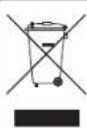
Bu Ürünün Uygun Şekilde Atılması (Atık Elektrikli ve Elektronik Ekipman)
(Ayn toplama sistemlerine sahip Avrupa Birliği ilkeleri ve diğer Avrupa ilkelerinde geçerlidir)
Ürün, aksesuarlar veya literaturde yer alan bu işaret, örunün ve elektronik aksesuarlarımın (örn. şarj cihazı, kulakkı, USB kablusu), kullanım ömlürlerinin sonunda diğer er atıkdanıyla birlikte etimması gerektiğiğini belirtir. Kontralsız atık etimması deneniyle gevenin veya insan sağlığının zarar görmesini önlemek için lütfen bu öğeleri diğer atık türlerinden aynı ve malzeme kaynaklarının sördirtilebilir bir şekilde yeniden kullanılmasını sağlamak için uygun bir şekilde geri dönüşümlarını sağların.
Ev kullanılan, çevreye zarar vermeden bu öğelerin nasıl ve nerede geri dönüşümünü sağlayabileceklerini öğrenmek için tırlını aldıkları perakendecilere veya yerel devlet dairesine başvurmalıdır.
Ticari kullanıcılar tedarikçileriyle temas kurup satın alma sözleynesinin koşullanını ve şartlanrı kontrol etmelidir. Bu üriin ve elektronik aksesuarlan atma işlemi için diğer ticari atıklarla kanştırılmamalıdır.

Bu üründe bulunan pillerin doğru şekilde atılması
(Avrupa Birliği'nde ve aynı pil dönüşüm sistemlerine sahip diğer Avrupa ülkelerinde geçerlidir.)
Pil, kullanma kolavuzu veya ambalajin üzerinde yer alan bu işaret, bu üründe bulunan pillerin çalışma ömlürlerini dolüurduklanında diğer evsel atıklarla birlikte atılmaması şektiğini belirtmektedir. İşaretlenmiş olduklarıh, Hg, Cd veya Pb kıyıyasal sembollerli pilin 2006/66 EC Direktifinde belirtilen referans seviyelerinin üzerinde civa, kadmiyum veya kurşun içerldiğini belirtir. Fillerin uygun şekilde atılmaması halinde, burmaddeler insan sağlığına veya cevreye zarar verebilir.
Doğal kaynakları korumak ve malzemelerin yeniden kullanılmasını desteklemek için, lütfen pilleri diğer atık türlerinden ayının ve yerel, lücretsiz pill dönüşümsisteminiz aracılığıyla geri dönüştürün.

Hanwha
Vision
Türkiye Distribütörü
EDS Elektronik Destek Sanayi ve Ticaret Ltd. Şti.
Meclis Mah. Teraziler Cad. Hayran Sk. (Eskisi Kılıç Sk.) No: 4 Sancaktepe / İstanbul / Türkiye
Tel +90.216.313.25.15
ENTES ELEKTRONİK CİHAZLAR İMALAT VE TİC. A.Ş.
Dudullu Org.San.Bölg. 1. Cad. No:23 34776 Ümraniye / İstanbul / Türkiye
Tel +90.216.313.01.10
TEKNOMAKS TEKNOLOJI / TEKNOMAKS BILISIM
MERDİVENKÖY MAH.DİKYOL SOK. BUSINESS ISTANBUL No:2, Kat:7, D:B67, 34732 Kadıköy / İstanbul / Türkiye
Tel +90.212.217.54.22
Cihazın Ticaret Bakanlığınca önerilen ortalama ömrü
Cihazın EEE yönetmeliklerine uygun olduğuna benzer beyan