HDR-CX180E - Video kamera SONY - Ücretsiz kullanım kılavuzu
Cihazın kılavuzunu ücretsiz bulun HDR-CX180E SONY PDF formatında.


Kullanıcıların soruları hakkında HDR-CX180E SONY
0 soru bu cihaz hakkında. Bildiklerinizi cevaplayın veya kendinizinki sorun.
Bu cihaz hakkında yeni bir soru sor
Cihazınız için talimatları indirin Video kamera PDF formatında ücretsiz! Kılavuzunuzu bulun HDR-CX180E - SONY ve elektronik cihazınızı yeniden ele alın. Bu sayfada cihazınızın kullanımı için gerekli tüm belgeler yayınlanmaktadır. HDR-CX180E markasının SONY.
KULLANIM KILAVUZU HDR-CX180E SONY
Bu ürün hakkındaki ek bilgiler ve sık sorulan sorulara verilen yanıtlar, Müşteri Destek Web Sitesi'nde bulunabilir.
http://www.sony.net/
%70'i veya daha fazlası yeniden kazamlılış kağıda basılmıştır.
Kullanma Kilavuzu TR
ES/PT/GR/TR
Önce bu bölümü okuyun
Cihazı çalıştırmadan önce, bu kılavuzu dikkatli bir şekilde okuyun ve daha sonra başvurmak üzere saklayın.
UYARI
Yangın veya elektrik çarpma tehlikesini azaltmak için, üniteyi yağmur veya neme maruz bırakmayın.
Pilleri güneş ışığı, ateş veya benzeri aşırı sıcaklığa maruz bırakmayın.
DİKKAT
Pil Takımı
Pil takımı yanlış kullanılırsa patlayabilir, yangına veya kimyasal yanıklara yol açabilir. Aşağıdaki uyarıları dikkate alın.
- Sökmeyin.
- Pil takımına baskı uygulamayın ve vurma, düşürme veya üstüne basma gibi şoka veya kuvvete maruz bırakmayın.
- Kısa devreye ve pil uçlarının metal cisimlerle temas etmesine izin vermeyin.
- 60 °C üzeri sıcaklığa maruz bırakmayın, örneğin doğrudan güneş ışığında tutmayın veya güneş altında park halindeki aracın içinde bırakmayın.
- Yakmayın veya ateşe atmayın.
- Hasarlı ya da akmış lityum iyon pilleri kullanmayın.
- Pil takımını orijinal bir Sony şarj cihazı ile veya pil takımını şarj edebilecek bir aygıt ile şarj edin.
- Pil takımını küçük çocukların ulaşamayacağı bir yerde saklayın.
- Pil takımını kuru tutun.
- Yalnızca aynı ya da Sony tarafından önerilen eşdeğer türde pillerle değiştirin.
- Kullanılmış pil takımlarını talimatlarda belirtildiği şekilde atın.
Pili yalnızca belirtilen tür ile değiştirin. Aksi takdirde, yangın ya da yaralanma tehlikesi vardır.
AC Adaptör
AC Adaptörünü duvar ve eşya arası gibi dar bir alanda kullanmayın.
AC Adaptörünü kullanırken yakındaki duvar prizinden yararlanın. Kameranızı kullandığınız sırada herhangi bir arıza oluşursa, AC Adaptörünü hemen duvar prizinden çıkarın.
Kameranız kapalı bile olsa, AC Adaptör vasıtasıyla duvar prizine takılı olduğunda dahi kameranıza AC elektriği (şebeke elektriği) gelir.
Güç kablosu üzerindeki not
Güç kablosu yalnızca bu kamerayla kullanılmak üzere özel olarak tasarlanmıştır ve kesinlikle başka bir elektrikli cihazla kullanılmamalıdır.
AVRUPA'DAKİ MÜŞTERİLERİMİZ İÇİN
AB Yönetmeliklerinin uygulandığı ülkelerdeki müşteriler için bildirim
Bu ürünün üreticisi Sony Corporation, 1-7-1 Konan Minato-ku Tokyo, 108-0075 Japonya'dır. EMC ve ürün güvenliğinin Yetkili Temsilcisi Sony Deutschland GmbH, Hedelfinger Strasse 61, 70327 Stuttgart, Almanya'dır. Servis veya garantiyle ilgili her konuda ayrı servis veya garanti belgelerinde verilen adreslere başvurun.
Dikkat
Belli frekanslardaki elektromanyetik alanlar, bu birimin resim ve ses kalitesini etkileyebilir.
Bu ürün, 3 metreden kısa bağlantı kablolarının kullanılması ile ilgili EMC Yönergesi uyarınca test edilmiş ve limitlere uygun bulunmuştur.
Not
Eğer statik elektrik veya elektromanyetizma veri transferlerinin yarıda kesilmesine (başarısız olmasına) neden oluyorsa uygulamayı yeniden başlatın veya iletişim kablosunu (USB, vb.) çıkartıp yeniden takın.

Eski Elektrikli & Elektronik Cihazların İmhası (Avrupa Birliği ve diğer Avrupa ülkelerinde ayrı toplama sistemleriyle uygulanmaktadır)
Ürünün veya ambalajı üzerindeki bu sembol, bu ürünün bir ev atığı gibi muamele görmemesi gerektiğini belirtir. Bunun yerine, elektrikli ve elektronik cihazların geri dönüşümü için uygun toplama noktasına teslim edilmelidir. Bu ürünün doğru bir şekilde elden çıkarılmasını sağlayarak, uygunsuz bir elden çıkarma durumunda çevre ve insan sağlığı açısından doğacak potansiyel olumsuz sonuçların önlenmesine yardımcı olmuş olacaksınız. Malzemelerin geri dönüştürülmesi doğal kaynakların korunmasına yardımcı olacaktır. Bu ürünün geri dönüşümü hakkında daha detaylı bilgi için lütfen yerel sivil büronuz, ev atıkları imha hizmetleri veya ürünü satın aldığınız satıcı ile temasa geçiniz.

Atık pillerin bertaraf edilmesi (Avrupa Birliği'nde ve ayrı toplama sistemleri bulunan diğer Avrupa ülkelerinde uygulanan)
Pil veya ambalajın üzerindeki bu sembol, bu ürünle birlikte teslim edilen pilin evsel atık olarak değerlendirilmemesi gerektiğini belirtmektedir. Bazı bateriler için bu sembol, kimyasal bir sembolle birleştirilerek kullanılmış olabilir. Eğer bateriler 0,0005% civa veya 0,004% kurşun'dan fazla içerikteyseler, o zaman bu kimyasal semboller civa (Hg) veya kurşun (Pb) için eklenir. Bu pillerin doğru şekilde bertaraf edilmesini sağlamakla, pillerin uygunsuz şekilde bertaraf edilmesi neticesinde çevre ve insan sağlığında meydana gelebilecek olan potansiyel zararların engellenmesine de katkıda bulunmuş olacaksınız. Materyallerin geri dönüştürülmesi doğal kaynakların korunmasına yardımcı olacaktır. Ürünlerin güvenlik, performans veya veri entegrasyon gibi sebeplerden dolayı beraberlerindeki pille sürekli bir bağlantı gerektirdikleri durumlarda pilin yalnızca kalifiye servis personeli tarafından değiştirilmesi zorunludur. Pilin uygun bir şekilde değerlendirilmesini sağlamak amacıyla ürünü, kullanım süresinin sonunda elektrikli ve elektronik ekipmanların geri dönüştürülmesine ilişkin yürürlükte olan toplama noktasına teslim ediniz. Diğer tüm piller için lütfen pillerin üründen güvenli bir şekilde çıkarılmasına ilişkin bölümü inceleyiniz. Pili, atık pillerin geri dönüştürülmesine yönelik yürürlükteki toplama noktasına teslim ediniz. Bu ürünün veya pilin geri dönüştürülmesine ilişkin daha ayrıntılı bilgi için lütfen yerel Yetkili Dairenizle, evsel atık bertaraf servisinizle veya ürünü satın aldığınız mağazayla irtibat kurunuz.
Ürünle birlikte verilenler
Parantez () içerisindeki sayılar, ürünle birlikte ilgili parçadan kaç adet verildiğini gösterir.
□ AC Adaptörü (1)
□ Güç kablosu (1)
□ A/V Aksesuar Kablosu (1) ▶
□ A/V bağlantı kablosu (1) B
☐ USB bağlantı destek kablosu (1) C
Kameranın yerleşik USB Kablosu (s. 10) bağlantı için çok kısa gelirse, bu kabloyu kullanın.
□ Şarj edilebilir pil NP-FV50 (1)
□ CD-ROM "Handycam" Application Software (1) (s. 35)
- “PMB” (“PMB Help” dosyası dahil, yazılım)
- "Handycam" El Kitabı (PDF)
□ “Kullanma Kılavuzu” (Bu kılavuz) (1)
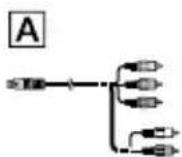
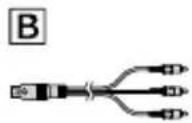
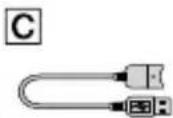
- Bu kamerada "PMB Portable" olarak adlandırılan bir yerleşik yazılım uygulaması bulunmaktadır (s. 38).
- Bu kamerayla birlikte kullanabileceği niz bellek kartları için, bkz. sayfa 17.
Kameranın kullanımı
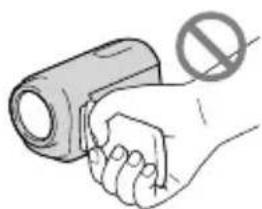
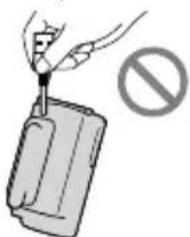
- Kamerayı aşağıda gösterilen parçalarından ve jak kapaklarından tutmayın.
LCD Ekran Pil
Yerleşik USB Kablosu
- Kamera toza, sıvı damlalarına veya suya dayanıklı değildir. Bkz. “Önlemler” (s. 62).
Menü öğeleri, LCD panel ve lens
- Gri renkteki menü öğeleri, kayıt ve oynatma işlemleri devam ederken kullanılamaz.
- LCD ekran son derece hassas bir teknolojiyle imal edildiği için, piksellerin %99,99'undan fazlası etkin şekilde kullanılır. Buna karşılık, LCD ekran üzerinde sabit küçük siyah noktalar ve/veya parlak noktalar (beyaz, kırmızı, mavi veya yeşil) görülebilir. Bu noktalar, üretim sürecinin normal bir sonucudur ve kayıt işlemini hiçbir şekilde etkilemez.
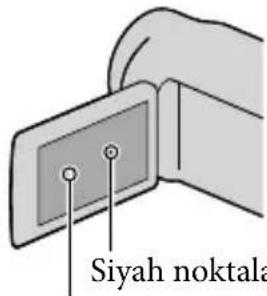
Siyah noktalar
Beyaz, kırmızı, mavi veya yeşil noktalar
- LCD ekranın veya lensin uzun süre doğrudan güneş ışığına maruz kalması arızalara yol açabilir.
- Kamerayı güneşe çevirmeyin. Aksi takdirde kameranız arızalanabilir. Güneş görüntülerini gün batımı gibi ışığın güçlü olmadığı saatlerde çekin.
Dil ayarları hakkında
- Kullanım prosedürlerinin açıklanması için her dilde ekran görüntüleri kullanılmıştır. Gerekirse, kamerayı kullanmaya başlamadan önce ekran dilini değiştirin (s. 15).
Kayıt hakkında
- Bellek kartının doğru çalışması için, ilk kullanımdan önce bellek kartının kameranızla biçimlendirilmesi önerilir. Bellek kartının biçimlendirilmesi, kartta kayıtlı tüm verileri silecektir ve bu işlemden sonra veriler kurtarılamaz. Önemli verilerinizi bilgisayara vs. kaydedin.
- Kayıt yapmaya başlamadan önce, görüntü ve sesin problemsiz bir şekilde kaydedilebildiğinden emin olmak için kayıt işlevini test edin.
- Kameranın, kayıt ortamının vb. arızalanması nedeniyle kayıt veya oynatma işlevinin çalışmaması durumunda bile olsa kayıt içeriğinin kaybından dolayı oluşan zararların karşılanması mümkün değildir.
- Televizyon renk sistemleri ülkeye/bölgeye göre farklılıklar gösterir. Kayıtları televizyonda oynatmak için, PAL sistemine dayalı bir televizyon kullanmalısınız.
- Televizyon programları, filmler, video kasetleri ve diğer materyaller telif hakkıyla korunuyor olabilir. Bu tür materyallerin izinsiz kaydedilmesi, telif hakkı kanunlarına aykırı olabilir.
- Kameranızı yürürlükteki mevzuata uygun olarak kullanın.
Oynatma hakkında notlar
- Kameranıza kaydedilmiş görüntüleri başka aygıtlarda normal şekilde oynatamayabilirsiniz. Ayrıca, başka aygıtlarda kaydedilmiş görüntüleri de kameranızda oynatamayabilirsiniz.
- SD bellek kartlarına kaydedilen standart (STD) görüntü kalitesindeki videolar diğer üreticilere ait AV cihazlarında oynatılamayabilir.
HD (yüksek çözünürlüklü) görüntü kalitesinde kaydedilen DVD'ler
- Yüksek çözünürlüklü (HD) görüntü kalitesinde kaydedilen DVD ortamları, AVCHD standardıyla uyumlu aygıtlarda oynatılabilir. Yüksek çözünürlüklü (HD) görüntü kalitesinde kaydedilen diskleri, AVCHD formatıyla uyumlu olmayan DVD oynaticılarda/kaydedicilerde oynatamazsınız. AVCHD formatıyla kaydedilmiş bir diski (yüksek çözünürlüklü görüntü kalitesi (HD)) bir DVD oynaticıya/kaydediciye takarsanız, diski çıkartamayabilirsiniz.
Çektiğiniz tüm görüntü verilerini kaydedin
- Görüntü verilerinizin kaybolmasını önlemek için, çektiğiniz tüm görüntüleri düzenli olarak harici bir kayıt ortamına aktarın. Görüntüleri bilgisayarınıza kaydetmek için, bkz. sayfa 33 ve görüntüleri harici ortamlara kaydetmek için, bkz. sayfa 41.
- Görüntülerin kaydedilebileceği disk ve ortam çeşitleri, görüntüler kaydedilirken seçilen [KAYIT modu] ayarına bağlıdır. [50p Kalite PS] ayarında çekilen görüntüler, harici ortam kullanılarak (s. 43) kaydedilebilir. [En Yük. Kalite FX] ayarında çekilen görüntüler ise harici ortama veya Blu-ray disklere kaydedilebilir.
Pil/AC Adaptörü ile ilgili notlar
- Pili veya AC Adaptörünü çıkarmadan önce, kameranın kapalı olduğundan emin olun.
- Kamerayı ve DC jakını sıkıca tutarak AC Adaptörünü kameradan çıkarın.
Kamera/pil sıcaklığıyla ilgili not
- Kamera veya pil sıcaklığı çok yükseldiğinde veya düştüğünde kameranın koruma özellikleri etkinleştirildiği için kamerayla kayıt yapamayabilir ve görüntüleri oynatamayabilirsiniz. Bu durumda, LCD ekranda bir gösterge belirecektir.
Kamera bilgisayara veya aksesuarlara bağlıyken
- Kameranın kayıt ortamını bilgisayar kullanarak biçimlendirmeye çalışmayın. Aksi takdirde, kameranız düzgün çalışmayabilir.
- Kamerayı bir bağlantı kablosu yardımıyla başka bir aygıta bağlarken, bağlantı jakının doğru şekilde takıldığından emin olun. Jakın yuvaya zorlanarak takılması, yuvaya zarar verir ve kameranızın arızalanmasına yol açabilir.
- Kameranızı bir USB bağlantısıyla diğer aygıtlara bağlarsanız ve kameranızın gücü açık konumdaysa, LCD paneli kapatmayın. Aksi takdirde, kaydedilmiş görüntü verileri kaybolabilir.
Görüntü kaydedemiyor/ oynatamıyorsanız, [Biçimleme] işlemini uygulayın.
- Uzun süre görüntü kaydı/silme işlemini yinelerseniz, kayıt ortamında veri parçalanması meydana gelebilir. Görüntüler kaydedilemez veya yeni görüntüler çekilemez. Böyle bir durumda, öncelikle görüntülerinizi harici bir ortama kaydedin ve ardından [Biçimleme] işlemini uygulamak üzere sırasıyla MENU (MENU) → [Kurulum] → [◀ (Ortam Ayarları)] → [Biçimleme] → istenilen ortam (HDR-CX160E/CX180E) → OK → OK seçimlerini yapın.
Opsiyonel aksesuarlarla ilgili not
- Orijinal Sony aksesuarlarını kullanmanızı öneriyoruz.
- Orijinal Sony aksesuarları bazı ülkelerde/bölgelerde bulamayabilirsiniz.
Bu kılavuz, resimler ve ekran görüntüleri hakkında
- Bu kılavuzda örnek olarak kullanılan resimler dijital bir fotoğraf makinesiyle çekilmiştir ve bu nedenle kameranıza ait gerçek görüntülerden ve ekran göstergelerinden farklı olabilir. Buna ek olarak, daha kolay anlaşılması için kameraya ve ekran göstergelerine ait resimler gerçek boyutlarından farklı gösterilmiş veya basitleştirilmiştir.
- Bu el kitabında dahili bellek (HDR-CX160E/CX180E) ve bellek kartı genel olarak “kayıt ortamı” olarak adlandırılacaktır.
- Bu el kitabında, yüksek çözünürlüklü (HD) görüntü kalitesinde kaydedilmiş DVD diskler, AVCHD kayıt diski olarak adlandırılacaktır.
- Kameranın ve aksesuarlarının tasarımı ve teknik özellikleri önceden herhangi bir bildirimde bulunulmaksızın değiştirilebilir.
Kameranızın modelini kontrol edin
- Bu kılavuzda model adları, özelliklerde modeller arasında farklılıklar olduğunda belirtilir. Kameranızın modelini kontrol etmek için kameranızın altına bakın.
- Bu serinin özelliklerindeki temel farklılıklar aşağıdaki tabloda gösterilmiştir.
| Kayıt ortamı | Dahili kayıt ortamının kapasitesi | |
| HDR-CX130E Bellek kartı — | ||
| HDR-CX160E | Dahili bellek + bellek kartı | 16 GB |
| HDR-CX180E 32 GB | ||
Kullanım hakkında notlar
- Aşağıdaki uyarıları dikkate alın. Aksi takdirde, kayıt ortamı hasar görebilir, kaydedilen görüntüler oynatılamaz veya kaybolabilir veya başka arızalar ortaya çıkabilir.
– Erişim lambası (s. 18) yanarken veya yanıp sönerken bellek kartını çıkartmayın - (Video)/(Fotoğraf) lambaları (s. 20) veya erişim lambası (s. 18) yanarken veya yanıp sönerken, kameradan pili veya AC Adaptörünü çıkartmayın ve kamerayı mekanik darbelere veya titreşimlere maruz bırakmayın
- Omuz askısı (ayrı olarak satılır) kullanırken, kameranın sağa sola çarpmaması için dikkatli olun.
İçindekiler
Önce bu bölümü okuyun....2
Başlarken
- Adım: Pilin şarj edilmesi....9
Pilin yurtdışında şarj edilmesi 12
- Adım: Kameranın açılması ve saat ve tarih ayarı 13
Dil ayarlarının değiştirilmesi 15
- Adım: Kayıt ortamının hazırlanması 16
Kayıt ortamı ayarlarını kontrol etmek için.... 16
Videoların ve fotoğrafların kopyalanması (HDR-CX160E/CX180E).... 18
Kayıt/Oynatma
Kayit 19
Kayıt modunun seçilmesi 23
Kamerada oynatma.... 24
Vurgulu Oynatma Uygulama 27
Görüntülerin televizyonda izlenmesi 28
Gelişmiş işlemler
Videoların ve fotoğrafların silinmesi.... 31
Video ve fotoğrafların bilgisayarla kaydedilmesi
Kameranızı bilgisayara bağlayarak kullanabileceği yararlı özellikler 33
Bilgisayarın hazırlanması 34
Macintosh kullanılıyorsa.... 34
PMB (Picture Motion Browser) programının başlatılması.... 37
Görüntülerin bir ağ hizmetine yüklenmesi 38
Görüntülerin harici bir aygıtla kaydedilmesi
Görüntülerin harici bir aygıtla kaydedilmesi için yöntem seçimi 41
Görüntülerin harici bir ortam aygıtyla kaydedilmesi.... 43
DVD yazıcı, DVDirect Express ile disk oluşturulması 46
DVDirect Express dışında bir DVD yazıcı vb. ile yüksek çözünürlüklü (HD) görüntü kalitesinde disk oluşturulması 49
Bir kaydedici vb. ile standart çözünürlüklü (STD) görüntü kalitesinde disk oluşturulması 50
Kameranın özelleştirilmesi
Menülerin kullanımı 52
"Handycam" El Kitabı'ndan ayrıntılı bilgilerin alınması 56
Ek bilgiler
? Sorun Giderme 57
Kalan video çekim süresi/çekilebilecek fotoğraf sayısı 59
Önlemler 62
Özellikler....64
Hızlı başvuru
Ekran göstergeleri 67
Parçalar ve komutlar.... 68
indeks 70
Başlarken
1. Adım: Pilin şarj edilmesi
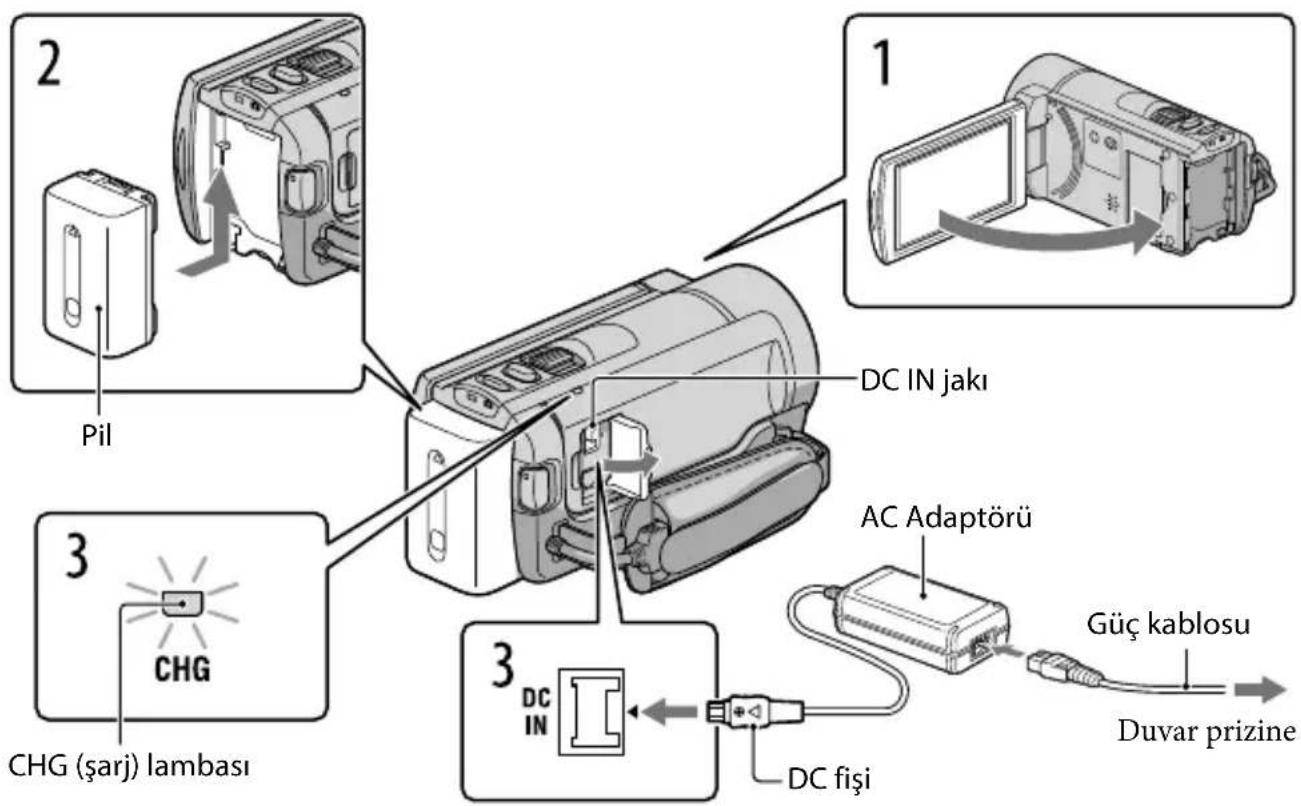
DC fişi üzerindeki ▲ işaretini, DC IN girişindeki işaretle aynı hizaya getirin.
“InfoLITHIUM” pili (V serisi) ancak kameraya taktıktan sonra şarj edebilirsiniz.
Notlar
- V serisi dışında başka bir "InfoLITHIUM" pili kameranıza takamazsınız.
1
LCD ekranı kapatarak kameranızı kapalı konuma getirin.
2
Pili ok yönünde kaydırarak yuvasına oturana kadar bastırın.
3
AC Adaptörünü ve güç kablosunu kameranıza ve elektrik prizine takın.
CHG (şarj) lambası yanacak ve şarj işlemi başlayacaktır. Pil tamamen şarj olduğunda CHG (şarj) lambası sönecektir.
4
Pil şarj olduktan sonra AC Adaptörünü kameranızın DC IN jakından çıkartın.
Pili bilgisayarla şarj etmek için
Bu yöntem, AC Adaptör bulunmadığında yararlıdır.
① Kamerayı kapatın ve ardından pili kameraya takın.
② Kameranızı yerleşik USB kablosunu kullanarak çalışan bir bilgisayara bağlayın.
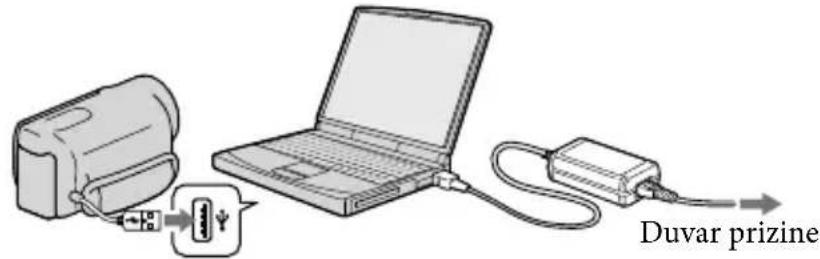
③ Pil tamamen şarj olduktan sonra, kameranızın bilgisayarla bağlantısını kesin (s. 36).

Notlar
- Her bilgisayarda çalışması garanti edilmez.
- Kameranızı elektrik kaynağına bağlı olmayan bir dizüstü bilgisayara bağlarsanız, şarj işlemi için dizüstü bilgisayarın pilini kullanılacaktır. Kameranızı bilgisayara bu şekilde bağlayıp bırakmayın.
- Kişisel olarak toplanmış bilgisayarlar, dönüştürülmüş bilgisayarlar veya USB hub kullanılarak gerçekleştirilen şarj işlemlerinin doğru sonucu vereceği garanti edilmez. Bilgisayarla birlikte kullanılan USB aygıtına bağlı olarak kameranız doğru şekilde çalışmayabilir.

İpuçları
- Pili, AC-U501AD/AC-U50AG USB şarj cihazı/AC adaptör (ayrı olarak satılır) yardımıyla yerleşik USB kablosunu bir elektrik prizine bağlayarak da şarj edebilirsiniz. Kameranızı bir Sony CP-AH2R veya CP-AL taşınabilir güç kaynağı aygıtı (ayrı olarak satılır) kullanarak şarj edemezsiniz.
- USB şarj cihazı/AC adaptör bazı ülkelerde/bölgelerde mevcut olmayabilir.
- Kalan pil gücü çok düşükse, CHG (şarj) lambası yanmayabilir. Böyle bir durumda, pili ürünle verilen AC adaptörünü kullanarak şarj edin.
Şarj süresi
Şarjı tamamen boşalmış bir pilin tamamen şarj edilmesi için gereken yaklaşık süredir (dk.).
| Pil | Şarj süresi | |
| AC Adaptörü | Yerleşik USB Kablosu* | |
| NP-FV50 (ürünle verilir) 155 315 | ||
| NP-FV70 195 600 | ||
| NP-FV100 390 1050 | ||
- Yukarıdaki tabloda verilen şarj süreleri, kamera 25 °C'de şarj edilerek ölçülmüştür. Pili 10 °C ila 30 °C arasında bir sıcaklıkta şarj etmenizi öneririz.
* Şarj süreleri, USB Bağlantısı destek kablosu kullanılmadan ölçülmüştür.
İpuçları
- Kayıt ve oynatma süresi için 59. sayfaya bakın.
- Kameranız açıkken, kalan yaklaşık pil şarjını LCD ekranın sağ üst köşesindeki kalan pil göstergesinden kontrol edebilirsiniz.
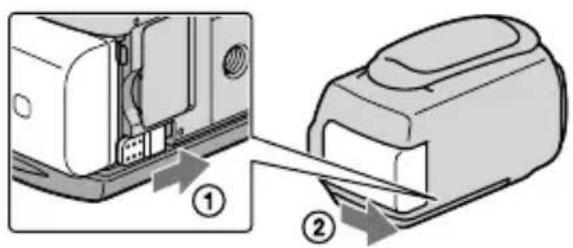
Pili çıkarmak için
LCD ekranı kapatın. BATT (pil) çıkarma düğmesini çekin (①) ve ardından pili çıkartın (②).
Duvardaki prizi güç kaynağı olarak kullanmak için
"1. Adım: Pilin şarj edilmesi" (s. 9) adımında açıklanan bağlantıları yapın. Pil kameraya takılı olsa bile, pilin şarjı azalmaz.
Pille ilgili notlar
- Pili çıkarmadan veya AC Adaptörünün bağlantısını kesmeden önce, vizörü değiştirin, kamerayı kapalı konuma getirin ve (Video)/(Fotoğraf) lambalarının (s. 20) ve erişim lambasının (s. 18) kapalı olduğundan emin olun.
- CHG (şarj) lambası şu koşullarda şarj edilirken yanıp söner:
– Pil doğru şekilde takılmamışsa.
– Pil hasar görmüşse.
– Pilin sıcaklığı düşükse.
Pili kameradan çıkartın ve sıcak bir yerde bekletin.
– Pilin sıcaklığı yüksekse.
Pili kameradan çıkartın ve serin bir yerde bekletin.
- Kameranızla yalnızca kısa kayıt ve oynatma süreleri sağlayan NP-FV30 pillerini kullanmanızı önermiyoruz.
- Varsayılan ayarlarda, pil tasarrufu sağlanması için yaklaşık 5 dakika boyunca hiçbir işlem yapılmazsa kamera otomatik olarak kapalı konuma geçer ([Otomatik Kapanma]).
AC Adaptörü ile ilgili notlar
- AC Adaptörünü kullanırken yakındaki bir elektrik prizinden yararlanın. Kameranızı kullandığınız sırada herhangi bir arıza oluşursa, AC Adaptörünü hemen prizden çekin.
- AC Adaptörünü duvar ile mobilyalar arasındaki boşluklar gibi dar alanlarda kullanmayın.
- AC Adaptörünün DC fişini veya pil uçlarını herhangi bir metal nesneyle kısa devre yaptırmayın. Bu durum arızaya neden olabilir.
Pilin yurtdışında şarj edilmesi
Kamera ile verilen AC Adaptörünü AC 100 V - 240 V, 50 Hz/60 Hz aralığında kullanmak şartıyla pili istediğiniz ülkede/bölgede şarj edebilirsiniz.
Elektronik gerilim dönüştürücü kullanmayın.
2. Adım: Kameranın açılması ve saat ve tarih ayarı
1 Kameranızın LCD ekranını açın.
Kameranız açılacaktır.
- LCD ekran açıkken kameranızı açmak için POWER düğmesine basın.
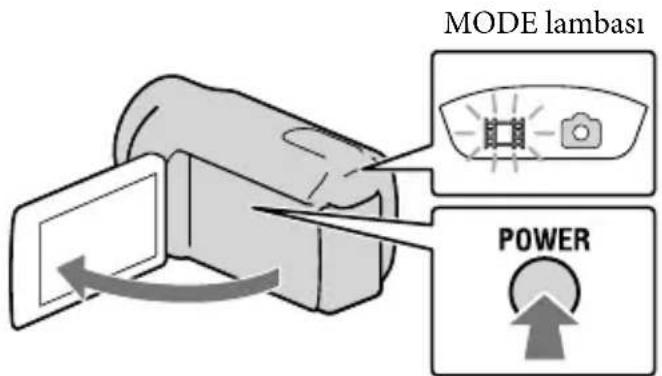
POWER düğmesi
2 İstediğiniz dili seçin, ardından [İleri] seçimini yapın.
3 < / > ğmelerini kullanarak istediğiniz coğrafi bölgeyi seçin ve ardından [İleri] seçimini yapın.
![SONY HDR-CX180E - < / > ğmelerini kullanarak istediğiniz coğrafi bölgeyi seçin ve ardından [İleri] seçimini yapın. - 1](/content/2026/06/1233790/images/9ce4d53862b7669a80cc4348a91c3aa14bc0495be680c6353b5e35eff71d46eb.jpg)
- Tarihi ve saati tekrar ayarlamak için, sırasıyla şu seçimleri yapın; MENLI NU) → [Kurulum] → [☐ (Saat Ayarları)] → [Tarih ve Saat Ayarı] → [Tarih ve Saat]. İstediğiniz seçeneği ekranda göremiyorsanız, ekranda görüntülenene kadar 🚗 / 🚗 melerine basın.
4 [Yaz Saati] ayarını yapın ve ardından [İleri] düğmesine basın.
- [Yaz Saati] öğesini [Açık] konumuna ayarlarsanız, saat 1 saat ileri alınır.
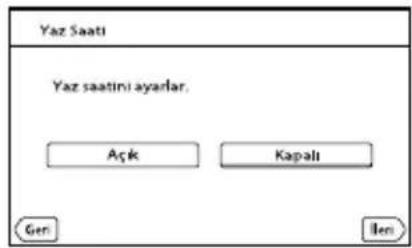
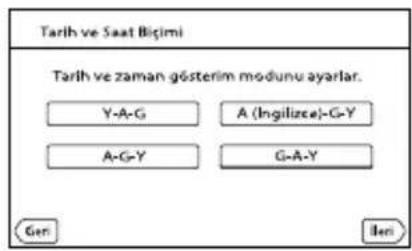
5 İstediğiniz tarih biçimini seçin ve ardından [İleri] seçimini yapın.
6 Tarih ve saati seçin, ▲/▲ğmelerini kullanarak değeri ayarlayın ve ardından [İleri] → OK seçimlerini yapın.
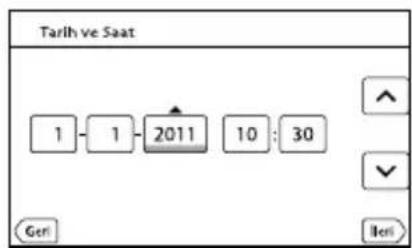
Saat çalışmaya başlayacaktır.
Notlar
- Kayıt sırasında tarih ve saat görüntülenmez, ancak otomatik olarak kayıt ortamına kaydedilir ve oynatma sırasında görüntülenebilir. Tarihi ve saati görüntülemek için, sırasıyla şu seçimleri yapın; MENU (MENU) → [Kurulum] → [▶ (Oynatma Ayarları)] → [Veri Kodu] → [Tarih/Saat] → OK.
- Çalışma seslerini kapatmak için, sırasıyla şu seçimleri yapın; MENU (MENU) → [Kurulum] → [Genel Ayarlar)] → [Sesli Uyarı] → [Kapalı] → OK.
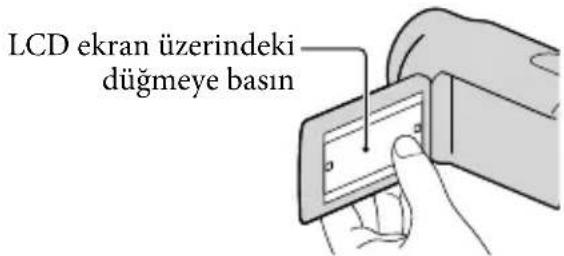
- Dokunduğunuz düğme doğru şekilde tepki vermezse, dokunmatik ekranı kalibre edin.
Kameranın kapatılması
LCD ekranı kapatın.
Ardından, (Video) lambası birkaç saniye yanıp söner ve kamera kapanır.
İpuçları
- Kameranızı POWER düğmesine basarak da kapatabilirsiniz.
- [LCD'den Gücü Aç] öğesi [Kapalı] konumuna ayarlandığında, POWER düğmesine basarak kameranızı kapalı konuma getirin.
Dil ayarlarının değiştirilmesi
Mesajların belirtilen dilde görüntülenmesi için ekran görünümlerini değiştirebilirsiniz. Sırasıyla şu seçimleri yapın; MENU (MENU) → [Kurulum] → [✗ (Genel Ayarlar)] → [Language Setting] → istenilen dil → OK → ✗. ✗
3. Adım: Kayıt ortamının hazırlanması
Kullanılabilecek kayıt ortamları kamera modelinize bağlı olarak değişebilir. Modele göre kameranızın ekranında aşağıda simgeler görüntülenecektir.
HDR-CX130E

Bellek kartı
HDR-CX160E/CX180E
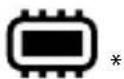
Dahili bellek Bellek kartı

* Varsayılan ayarlarda, hem videolar hem de fotoğraflar bu kayıt ortamına kaydedilir. Kayıt, oynatma ve düzenleme işlemlerini seçilen ortamda yapabilirsiniz.

İpuçları
• Video kayıt süresi için 60. sayfaya bakın.
- Çekilebilecek fotoğraf sayısı için 61. sayfaya bakın.
Kayıt ortamının seçimi (HDR-CX160E/CX180E)
1 Sırasıyla şu seçimleri yapın; MENU (MENU) → [Kurulum] → [☐ (Ortam Ayarları)] → [Ortam Seçimi].
[Ortam Seçimi] ekranı görüntülenecektir.
2 İstediğiniz kayıt ortamını seçin ve ardından OK → OK düğmesine basın.
Hem videolar, hem fotoğraflar seçilen ortama kaydedilir.
Kayıt ortamı ayarlarını kontrol etmek için
Video kayıt modunda ve fotoğraf kayıt modunda, seçilen ortama ait simge ekranın sağ üst köşesinde görüntülenir.

Görüntülenen simge kameranızın modeline göre değişebilir.
Bellek kartının takılması
Notlar
- Videoları ve/veya fotoğrafları bir bellek kartına kaydetmek için, kayıt ortamını [Bellek Kartı] olarak değiştirin (HDR-CX160E/CX180E).
Kameranızda kullanabileceği bellek kartı tipleri
| SD Hız Sınıfı Bu el | kitabında açıklanan | ||
| “Memory Stick PRO Duo” (Mark2) | 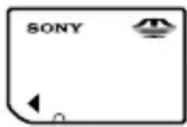 | — | “Memory Stick PRO Duo” |
| “Memory Stick PRO-HG Duo” | |||
| SD bellek kartı | 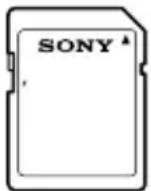 | Class 4 ve üzeri SD kartı | |
| SDHC bellek kartı | |||
| SDXC bellek kartı | |||
- Kameranızın tüm bellek kartlarıyla çalışması garanti edilmez.
- Bu kamerayla birlikte “Memory Stick” in yarı boyutunda olan “Memory Stick PRO Duo” veya standart boyuttaki SD kartları kullanılabilir.
- Bellek kartına veya bellek kartı adaptörüne etiket veya benzeri bir şey yapıştırmayın. Aksi takdirde, arıza meydana gelebilir.
- 32 GB'a kadar olan "Memory Stick PRO Duo" ve 64 GB'a kadar olan SD kartlarının bu kamerayla sorunsuz çalışacağı doğrulanmıştır.
Notlar
- Bu kamerayla birlikte MultiMediaCard kullanılamaz.
- SDXC bellek kartlarına kaydedilen videolar, kamera USB kablosuyla bağlansa bile exFAT* dosya sistemini desteklemeyen bilgisayarlarda veya AV aygıtlarında oynatılamaz ve bu tür bilgisayarlara ve aygıtlara aktarılamaz. İşleme başlamadan önce, bağlanan aygıtın exFAT sistemini desteklediğini doğrulayın. Kameranızı, exFAT sistemini desteklemeyen bir aygıta bağladığınızda biçimlendirme ekranı çıkarsa, kesinlikle biçimlendirme yapmayın. Aksi takdirde, kayıtlı tüm veriler kaybolur.
* exFAT, SDXC bellek kartları için kullanılan bir dosya sistemidir.
1 Kapağı açın, bellek kartını tırtıklı kenarı şekilde gösterilen yöne gelecek şekilde yerleştirin ve klik sesi duyulana kadar bastırın.
- Bellek kartını taktıktan sonra kapağı kapatın.
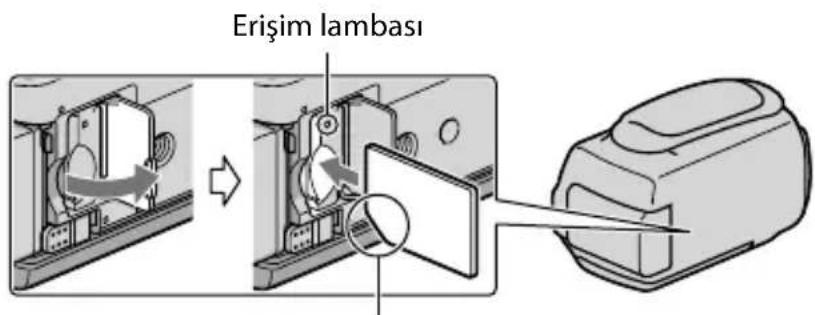
Tırtıklı köşenin yönüne dikkat edin.
Yeni bir bellek kartı takıldığında [Görüntü veritabanı dosyası hazırlanıyor. Lütfen bekleyin.] ekranı görüntülenir. Ekran kaybolana kadar bekleyin.
2 Kapağı kapatın.
Notlar
- [Yeni Resim Veritabanı Dosyası oluşturulamadı. Yeterli boş alan olmayabilir.] görüntüleniyorsa, bellek kartını biçimlendirin.
- Bellek kartının takıldığı yönün doğru olduğundan emin olun. Bellek kartını zorlayarak yanlış yönde takarsanız, bellek kartı veya bellek kartı yuvası bozulabilir veya görüntü verileri kaybolabilir.
- Kayıt sırasında kapağı açmayın.
- Bellek kartını takarken veya çıkartırken, bellek kartının fırlamaması ve düşmemesi için dikkatlı olun.
Bellek kartını çıkartmak için
Kapağı açın, bellek kartına bastırın ve hemen parmağınızı çekin.
Videoların ve fotoğrafların kopyalanması (HDR-CX160E/CX180E)
Dahili kayıt ortamındaki videoları ve fotoğrafları bellek kartına kopyalayabilirsiniz.
Sırasıyla MENU (MENU) → [Düzenl./Kopyal.] → [Kopya] seçimlerini yapın ve ardından ekranda görüntülenen talimatları takip edin.
Kayıt/Oynatma
Kayıt
Varsayılan ayarlarda, videolar ve fotoğraflar kameranızın modeline bağlı olarak belirtilen ortama kaydedilir. Videolar yüksek çözünürlüklü (HD) görüntü kalitesinde kaydedilir.
HDR-CX130E: Bellek kartı
HDR-CX160E/CX180E: Dahili kayıt ortamı

İpuçları
- Kayıt ortamını değiştirmek için, bkz. sayfa 16 (HDR-CX160E/CX180E).
1
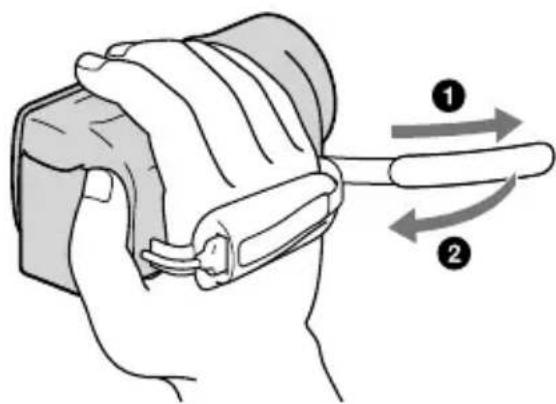
Kavrama kayışını takın.
Kameranızın LCD ekranını açın.
Kameranız ve lens kapağı açılır.
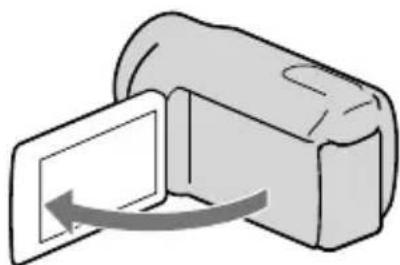
(Video): Video kaydı yapılırken
(Fotoğraf): Fotoğraf çekimi yapılırken
1 (Video) lambasını açmak için MODE düğmesine basın.
2 Kaydı başlatmak için START/STOP düğmesine basın.
Kaydı durdurmak için START/STOP düğmesine tekrar basın.
Öğeleri tekrar LCD ekranda görüntülemek için
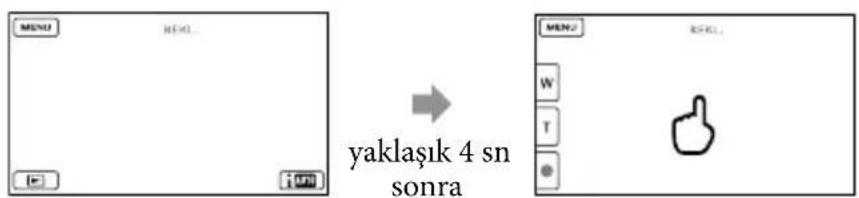
Öğeleri kullanabilmek için, LCD ekranda düğmeler dışında bir yere dokunun. [Ekran Ayarları] menüsünü kullanarak ayarları değiştirebilirsiniz.
Gülümsemeleri yakalamak için
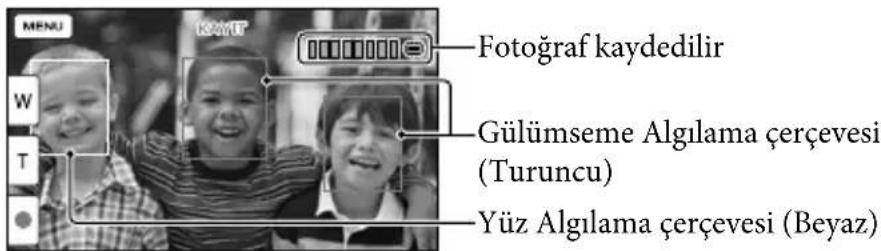
Varsayılan ayarlarda, video kaydı sırasında kamera bir kişinin gülüşünü algıladığında otomatik olarak bir fotoğraf kaydedilir (Gülümseme deklınşrü). Kamera, video kaydı sırasında yüz algılarsa, görüntü kalitesi otomatik olarak ayarlanır ([Yüz Algılama]).
Notlar
- Video kaydederken LCD ekranı kapatırsanız, kamera kayıt yapmayı durdurur.
- Kesintisiz olarak en fazla yaklaşık 13 saat video kaydı yapılabilir.
- Bir video dosyasının boyutu 2 GB'ı aştığında, otomatik olarak başka bir video dosyası oluşturulur.
- Kamerayı çalıştırdıktan sonra kayıt yapmaya başlayabilmeniz için birkaç saniye geçmesi gerekir. Bu süre boyunca kameranızla işlem yapamazsınız.
- Kayıt işlemi sonlandırıldıktan sonra kayıt ortamına veriler yazılmaya devam ediyorsa şu uyarılar verilir. Bu süre içerisinde kamerayı darbeye ve sarsıntıya maruz bırakmayın ve pili veya AC Adaptörünü çıkartmayın.
– Erişim lambası (s. 18) yanar veya yanıp söner
– LCD ekranın sağ üst köşesindeki ortam simgesi yanıp söner
İpuçları
• Video kayıt süresi için 60. sayfaya bakın.
- Video çekimi sırasında PHOTO düğmesine tam basarak fotoğraf ćekebilirsiniz (Dual Rec).
- [SteadyShot] öğesi, varsayılan ayarlarda [Aktif] konumundadır.
- Dokunarak sizin için öncelikli yüzü belirleyebilirsiniz.
- Ayrıca, kaydedilen videolardan da fotoğraflar elde edebilirsiniz.
- Kayıt süresini, kalan tahmini kapasiteyi vs. kontrol etmek için, sırasıyla şu seçimleri yapın; MENU (MENU) → [Kurulum] → [Ortam Ayarları] → [Ortam Bilgisi].
- Kameranızın LCD ekranı kaydedilen görüntüleri tüm ekranda görüntüleyebilir (tam piksel ekran). Ancak bu, tam piksel ekran için uygun olmayan bir televizyonda oynatılırken görüntülerin üst, alt, sağ ve sol kenarlarının bir miktar kırpılmasına neden olabilir. Böyle bir durumda, [Rehber Çerçeve] öğesini [Açık] konumuna getirin ve ekranda görüntülenen dış çerçeveyi kılavuz olarak kullanarak görüntüleri kaydedin.
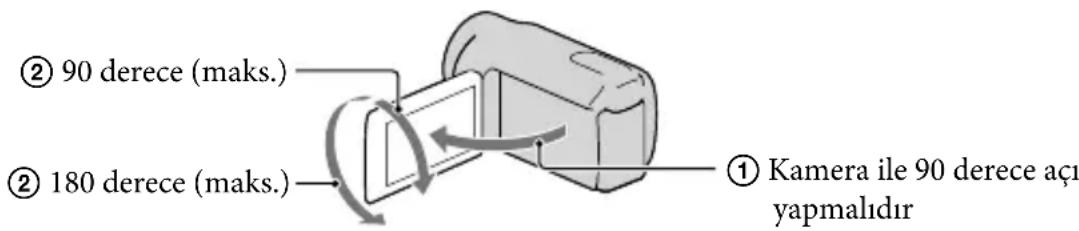
- LCD panelin düşey açısını ayarlamak için, önce LCD paneli kamera ile 90 derece yapacak şekilde açın (①) ve ardından düşey açıyı ayarlayın (②).
Kayıt sırasında veri kodu
Kayıt tarihi, saati ve durumu otomatik olarak kayıt ortamına kaydedilir. Bu bilgiler kayıt sırasında görüntülenmez. Ancak, oynatma sırasında bu bilgileri [Veri Kodu] olarak kontrol edebilirsiniz. Bu bilgileri görüntülemek için, sırasıyla şu seçimleri yapın; MENU (MENU) → [Kurulum] → [▶ (Oynatma Ayarları)] → [Veri Kodu] → istenilen ayar → OK.
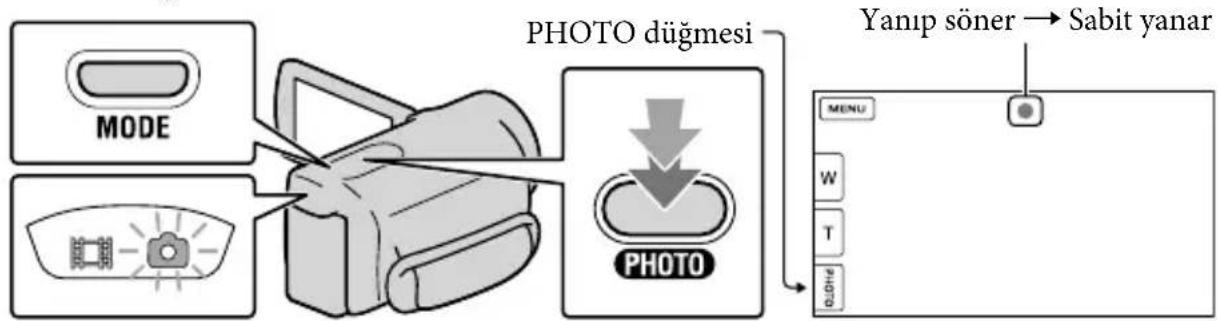
Fotoğraf çekimi
MODE düğmesi
flowchart
graph TD
    A["MODE"] --> B["PHOTO düğmesi"]
    C["Camera"] --> B
    D["Photo"] --> B
    B --> E["Yanip söner → Sabit yanar"]
(Video): Video kaydı yapılırken
(Fotograf): Fotoğraf çekimi yapılırken
simgesinin kaybolması, fotoğrafın kaydedildiğini gösterir.
1 (Fotoğraf) lambasını açmak için MODE düğmesine basın.
LCD ekranda fotoğraf çekim modu için düğmeler görüntülenecek ve ekran en boy oranı 4:3 olarak değişecektir.
2 Odaklamayı ayarlamak için PHOTO düğmesine hafifçe basın, ardından fotoğraf çekmek için aynı düğmeye tam basın.
İpuçları
- Çekilebilecek fotoğraf sayısı için 61. sayfaya bakın.
- Görüntü boyutunu değiştirmek için, sırasıyla şu seçimleri yapın; MENU (MENU) → [Gör. Kal./Boyut]

• görüntülenirken fotoğraf çekemezsiniz.
Kayıt modunun seçilmesi
Kaydettiğiniz görüntü kalitesini sırasıyla MENU (MENU) → [Gör. Kal./Boyut] →
[□□ KAYIT modu] seçimlerini yaparak değiştirebilirsiniz.
Görüntülerin kaydedilebileceği ortam çeşitleri, seçilen kayıt moduna göre değişecektir.
Harici aygıtlar kullanılarak kayıt işlemi hakkında ayrıntılı bilgi için, bkz. sayfa 41.
| Ortam çeşitleri | Kayıt modu | ||
| PS* | FX FH/HQ/LP | ||
| Bu kamerada | |||
| Dahili kayıt ortamı | √ | √ | √ |
| Bellek kartı | √ | √ | √ |
| Harici aygıtlarda | |||
| Harici ortam (USB depolama aygıtları) | √ | √ | √ |
| Blu-ray diskler — | √ | √ | |
| AVCHD kayıt diskleri — — | √ | ||
* [PS] ayarı yalnızca [Kâre Hızı] öğesi [50p] konumuna ayarlandığında yapılabilir.
Kamerada.oynatma
Görüntülerinizi kameranızdaki yerleşik hoparlörlerin güçlü sesiyle keyifle oynatabilirsiniz. Varsayılan ayarlarda, kameranızın modeline göre aşağıda belirtilen kayıt ortamında kayıtlı videolar ve fotoğraflar oynatılır.
HDR-CX130E: Bellek kartı
HDR-CX160E/CX180E: Dahili kayıt ortamı

ipuçları
- Kayıt ortamını değiştirmek için, bkz. sayfa 16 (HDR-CX160E/CX180E).
- Kameranız, tarih ve saate göre kaydedilen görüntüleri otomatik olarak etkinlik şeklinde oynatır.
1
Kameranızın LCD ekranını açın.
Kameranız ve lens kapağı açılır.
2
(Resimleri Görüntüle) düğmesine basın.
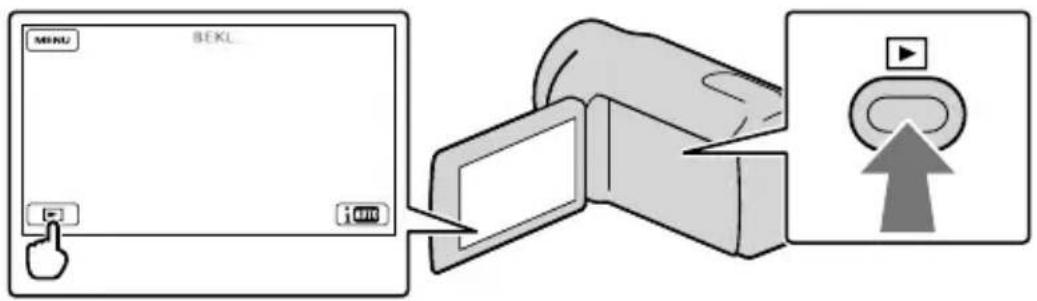
Birkaç saniye sonra Etkinlik Görünümü ekranı görüntülenir.
3
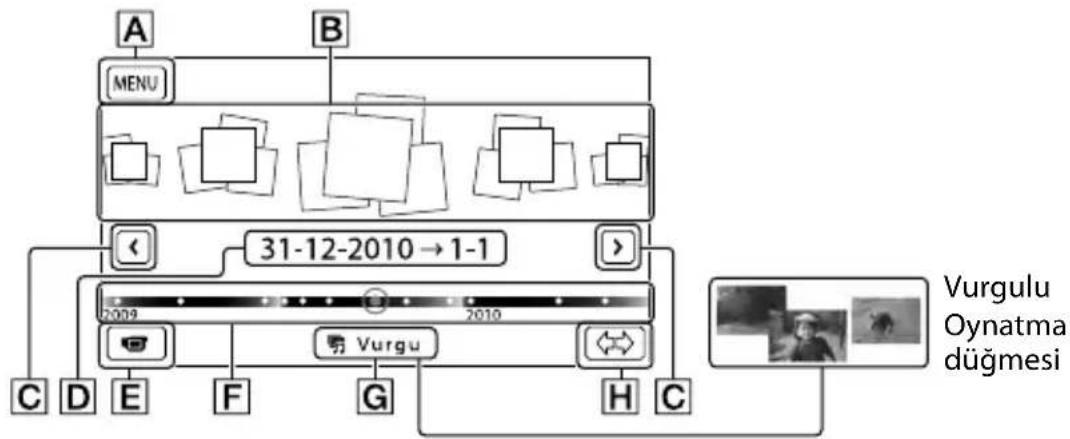
< / Doğmelerini kullanarak istediğiniz etkinliği seçin (B).
flowchart
graph TD
    A["A"] --> M["MENU"]
    B["B"] --> M
    M --> D["31-12-2010 → 1-1"]
    D --> E["Vurgulu Oynatma düğmesi"]
    E --> F["2009"]
    E --> G["2010"]
    E --> H["2011"]
    E --> I["2012"]
    E --> J["2013"]
    E --> K["2014"]
    E --> L["2015"]
    E --> M
    style A fill:#f9f,stroke:#333
    style B fill:#f9f,stroke:#333
    style M fill:#ccf,stroke:#333
    style D fill:#cff,stroke:#333
    style E fill:#ffc,stroke:#333
    style F fill:#cfc,stroke:#333
    style G fill:#fcc,stroke:#333
    style H fill:#fcf,stroke:#333
    style I fill:#cff,stroke:#333
    style J fill:#fcf,stroke:#333
    style K fill:#cff,stroke:#333
A MENU ekranını açar
B Etkinlikler
C < / >Onceki/sonraki etkinliğe geçer
D Etkinlik adı
E Video/fotograf kayıt modunu değiştirir
F Zaman çizgisi çubuğu
G Vurgulu Oynatma düğmesi*
H Etkinlik Ölçeği Değiştir düğmesi
* Yalnızca görüntü kalitesi ayarı [H:D:Kalitesi] konumundayken görünür.
Ortada görüntülenen etkinliğe dokunduğunuzda, Etkinlik Dizini ekranı açılır.
- Ayrıca, zaman çizgisi çubuğundaki ◆ düğmesine basarak da bir etkinlik seçebilirsiniz.
- Zaman çizgisi çubuğunun zaman aralığını bir buçuk yıl ile üç ay arasında bir değere ayarlamak için ekranın sağ alt köşesinde bulunan (Etkinlik Ölçeği Değiştir) düğmesine basın. Bu değişiklikle birlikte zaman çizgisi çubuğunda görüntülenebilecek etkinliklerin sayısı da değişceektir.
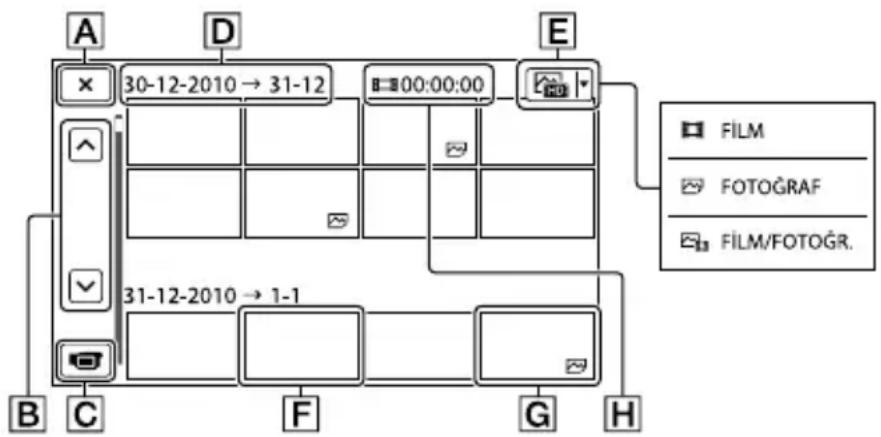
4 Bakmak istediğiniz bir görüntüye dokunun.
flowchart
graph TD
    A["30-12-2010 → 31-12"] --> B["31-12-2010 → 1-1"]
    B --> C["F"]
    B --> D["G"]
    B --> E["H"]
    F["FILM"] --> G["FOTOGRAF"]
    H["FILM/FOTOGR."] --> I["End"]
E düğmesine basarak dizinde görüntülenecek görüntü tipini [FILM] (yalnızca videolar), [FOTOĞRAF] (yalnızca fotoğraflar) veya [FILM/FOTOĞR.] (videolar ve fotoğraflar karışık) seçenekleri arasında değiştirebilirsiniz.
A Etkinlik Görünümü ekranına geri dönmek için
B / keki/sonraki sayfayı görüntüler (Düğme basılı tutulduğu sürece dizin ekranı değişir.)
C Video/fotograf kayıt modunu değiştirir
D Etkinlik başlığı
E Görüntü Tipi Değiştir düğmesi
Film
G Fotoğraf
H Etkinlikteki videoların toplam oynatma süresi (yalnızca fotoğraf varsa, toplam fotoğraf sayısı)
- I▶I, en son oynatılan veya kaydedilen video veya fotoğraf ile görüntülenir. Bir video veya fotoğrafaki I▶I düğmesine basarak, oynatmaya kaldığınız yerden devam edebilirsiniz.
Bir video oynatılırken kameranın çalıştırılması
Kameranızda bir video oynatırken, aşağıdaki şekilde gösterilen işlevleri kullanabilirsiniz. Etkinlik Dizini ekranından Görüntü Tipini Değiştir düğmesine basarak [FİLM/FOTOĞR.] (varsayılan ayar) veya [FİLM] seçimini yaptığınızda, aşağıdaki şekilde gösterilen ekran açılacaktır.
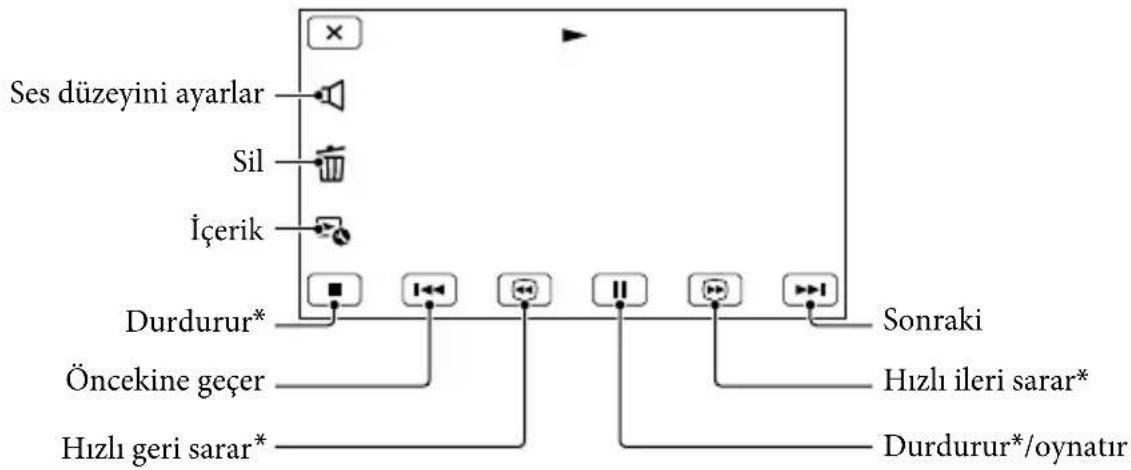
* Bu düğmeler yalnızca kamerada bir video oynatılırken kullanılabilir.
Notlar
- Kamera dışındaki aygıtlarda görüntüleri oynatamayabilirsiniz.
İpuçları
- Oynatma ekranında düğmesine basıldığında, o anda kullanabileceğişiniz işlevler görüntülenir ve böylece bu işlevleri kolayca kullanabilmeniz sağlanır.
- Seçilen görüntüden son görüntüye kadar oynatıldıktan sonra INDEX ekranına geri dönülür.
- Oynatmayı durdurduğunuzda / oğmelerine basarak, videoların daha yavaş oynamasını sağlayabilirsiniz.
- Oynatma sırasında / reginesine her bastığınızda videolar, orijinal oynatma hızının yaklaşık 5 katı → yaklaşık 10 katı → yaklaşık 30 katı → yaklaşık 60 katı daha hızlı oynatılacaktır.
- Çekim sırasında çekim tarihi, saati ve çekim koşulları otomatik olarak kaydedilir. Bu bilgiler kayıt sırasında görüntülenmez, ancak oynatma sırasında görüntülemek için sırasıyla şu seçimleri yapabilirsiniz;
![MENU (MENU) → [Kurulum] → [▶ (Oynatma Ayarları)] → [Veri Kodu] → istenilen ayar → OK → ✗.](/content/2026/06/1233790/images/df3bf6a4c90b25e28c05c68f71a2406a9412b0f77a8a6fbc0987bae74324f910.jpg)
- Varsayılan ayarlarda, korumalı bir demo videosu mevcuttur (HDR-CX160E/CX180E).
Videoların ses düzeyini ayarlamak için
Videolar oynatılırken, sırasıyla şu seçimleri yapın; → ayar için / OK
Fotoğrafların görüntülenmesi
Aşağıdaki şekilde gösterilen işlevleri fotoğrafları görüntülerken kullanabilirsiniz. Etkinlik Dizini ekranından Görüntü Tipini Değiştir düğmesine basarak [FOTOĞRAF] seçimini yaptığınızda, aşağıdaki şekilde gösterilen ekran açılacaktır.
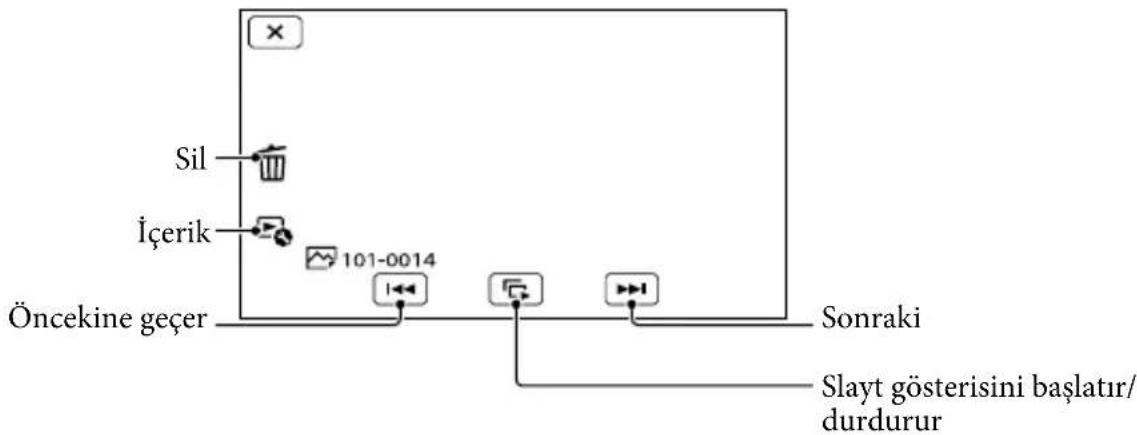
İpuçları
- Slayt gösterisi'ni tekrarlamak için, sırasıyla şu seçimleri yapın; [Slayt Gös. Ayari].
Vurgulu Oynatma Uygulama
düğmesine basın → kullanerini kullanarak istediğiniz etkinliği seçin ve ardından [Vurgu] seçimini yapın.
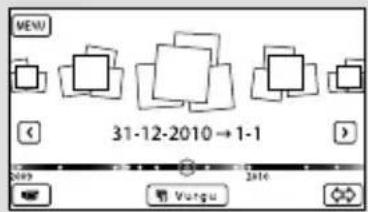
- Vurgulu Oynatma tamamlandıktan sonra, Vurgulu Oynatma senaryosunu kaydetmek için ekrandan [ Senaryo Kaydet] seçimini yapın.
Görüntülerin televizyonda izlenmesi
Bağlantı yöntemleri ve televizyon ekranındaki görüntü kalitesi (yüksek çözünürlüklü (HD) veya standart çözünürlüklü (STD)) televizyonun tipine ve kullanılan konektörlere bağlı olarak değişir.
Kamera üzerindeki çıkış konektörleri
HDMI OUT jaki
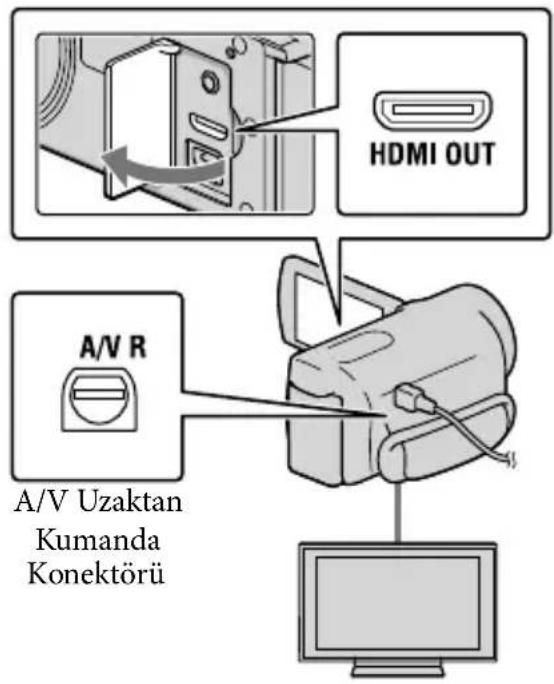
1 Televizyonun girişini bağlanan jaka ayarlayın.
- Televizyonun kullanım kılavuzuna bakın.
2 Kameranızı bir televizyona bağlayın.
- Güç kaynağı olarak ürünle verilen AC Adaptörü kullanın (s. 11).
3 Kameranızda bir video veya fotoğraf oynatın (s. 24).
Bağlantı listesi
Yüksek çözünürlüklü bir televizyona bağlantı
Çekim kalitesi, yüksek çözünürlüklü (HD) görüntü kalitesindeyse, videolar da yüksek çözünürlüklü (HD) görüntü kalitesinde oynatılır. Çekim kalitesi, standart çözünürlüklü (STD) görüntü kalitesindeyse, videolar da standart çözünürlüklü (STD) görüntü kalitesinde oynatılır.
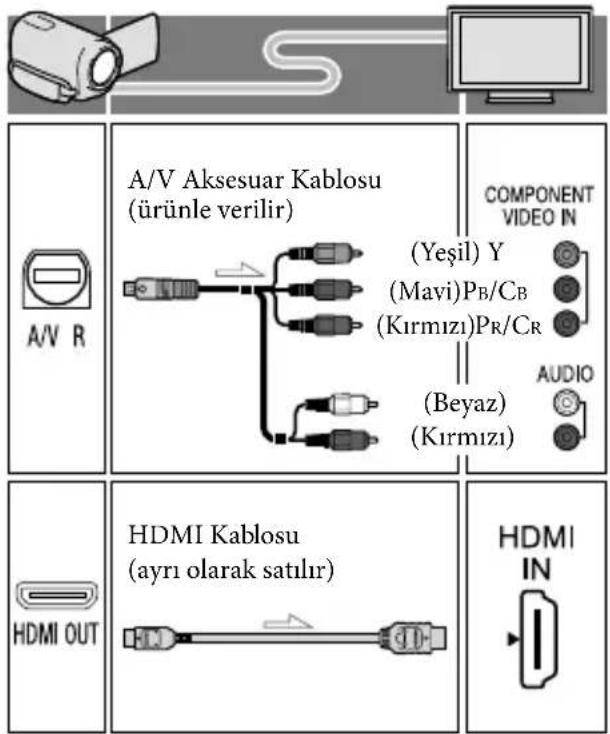
Yüksek çözünürlüklü olmayan 16:9 (geniş) veya 4:3 televizyona bağlantı Videolar, yüksek çözünürlüklü (HD) görüntü kalitesinde çekildiyse, standart çözünürlüklü (STD) görüntü kalitesinde oynatılır. Videolar, standart çözünürlüklü (STD) görüntü kalitesinde çekildiyse, standart çözünürlüklü (STD) görüntü kalitesinde oynatılır.
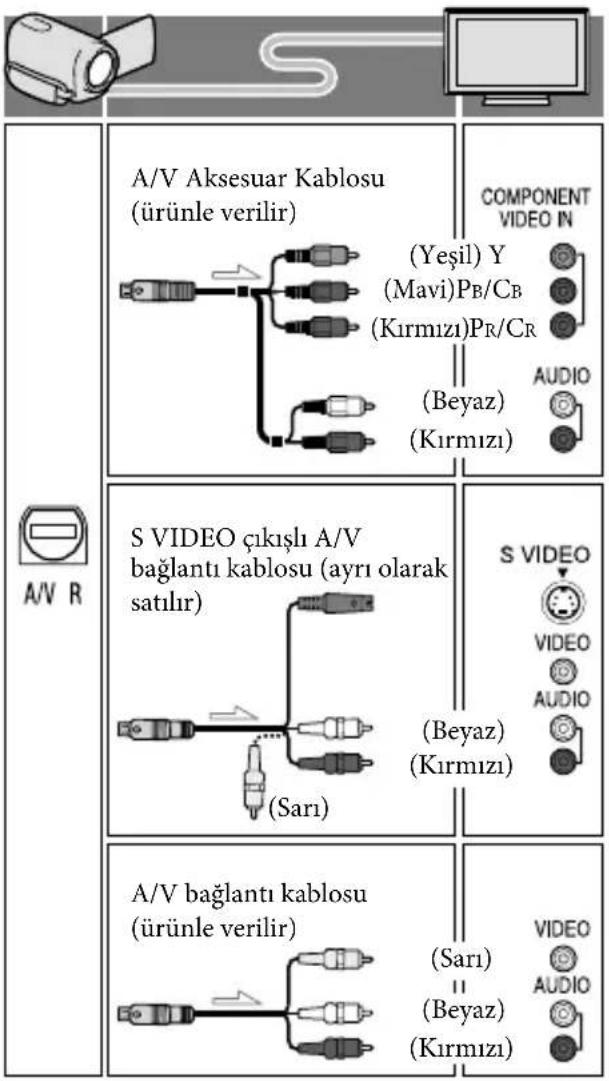
A/V aksesuar kablosuyla bağlantı
- Yalnızca aksesuar video fişlerini takarsanız, ses sinyallerini alamazsız. Ses sinyali vermesi için beyaz ve kırmızı fişleri takın.
- Kullandığınız aksesuar giriş jákı için [Bileşen] ayarını seçin. Ayar yapmak için, sırasıyla MENU (MENU) → [Kurulum] → [↔ (Bağlantı)] → [Bileşen] → istenilen ayar → OK seçimlerini yapın.
HDMI kablosuyla bağlantı
- HDMI logosu taşıyan bir HDMI kablosu kullanın.
- Bir uçta HDMI mini konektörü (kamera için) ve diğer uçta televizyona bağlantı için uygun bir fiş kullanın.
- Kameranızın HDMI OUT jakından telif hakkı korumalı görüntülerin çıkışı alınamaz.
- Bazı televizyonlar bu bağlantı yapıldığında doğru şekilde çalışmayabilir (örneğin, ses ya da görüntü alınamaz).
- Kameranın HDMI OUT jakını harici cihazın HDMI OUT jakına bağlamayın, aksi takdirde arıza meydana gelebilir.
Kameranın bağlandığı televizyona göre en boy oranını ayarlamak için (16:9/4:3)
- Televizyonunuzun özelliklerine göre [TV Türü] öğesini [16:9] veya [4:3] konumuna ayarlayın.
S-Video çıkışı A/V bağlantı kablosuyla bağlantı
- S VIDEO fişinin (S VIDEO kanalı) bağlanması durumunda ses sinyali çıkışı alınamaz. Ses sinyali çıkışı için beyaz ve kırmızı fisleri televizyonunuzun ses girişine takın.
- Bu bağlantı, A/V bağlantı kablosuna kıyasla daha yüksek çözünürlüklü görüntü elde edilmesini sağlar.
Televizyonunuz monofonik ise (Televizyonda yalnızca bir ses girişi mevcutsa)
- A/V bağlantı kablosunun sarı ucunu, video girişine ve beyaz (sol kanal) veya kırmızı (sağ kanal) ucunu televizyonun veya VCR'ın ses girişine bağlayın.
VCR kullanılarak televizyona bağlantı
- A/V bağlantı kablosunu kullanarak kameranızı VCR üzerindeki LINE IN girişine bağlayın. VCR üzerindeki giriş seçicisini, LINE (VIDEO 1, VIDEO 2 vb.) konumuna getirin.

Notlar
- Standart çözünürlüklü (STD) görüntü kalitesindeki videolar, 16:9 sinyaliyle uyumlu olmayan bir 4:3 televizyonda oynatılacaksa, videoları 4:3 en boy oranı ile kaydedin. Sırasıyla şu seçimleri yapın; MENU (MENU) → [Gör. Kal./Boyut] → [Geniş Mod] → [4:3] → OK
- Videoların görüntülenmesi için A/V bağlantı kablosu kullanılıyorsa, videolar standart çözünürlüklü (STD) görüntü kalitesinde görüntülenir.
TV/VCR'ınızda 21 pinli adaptör (EUROCONNECTOR) bulunuyorsa
Oynatılacak görüntüleri görmek için 21 pinli bir adaptör kullanın (ayrı olarak satılır).

flowchart
graph LR
    A["Input"] --> B["Channel 1"]
    A --> C["Channel 2"]
    A --> D["Channel 3"]
    A --> E["Channel 4"]
    B --> F["Output"]
    C --> F
    D --> F
    E --> F
    F --> G["TV/VCR"]

İpuçları
- Görüntü çıkışı için birden fazla tipte kablo kullanılıyorsa televizyon girişlerinin önceliği şu şekilde olmalıdır:
HDMI → aksesuar → S VIDEO → video - HDMI (Yüksek Çözünürlüklü Multimedya Arabirimi), video/ses sinyallerini birlikte göndermek için kullanılan bir arabirimdir. HDMI OUT ucu ile yüksek kalitede görüntüler ve dijital ses alınabilir.
"Photo TV HD" hakkında
Bu kamera “Photo TV HD” standardıyla uyumludur. “Photo TV HD” ince dokuların ve renklerin yüksek detayda, fotoğraf benzeri oluşturulmasını sağlar. Sony Photo TV HD uyumlu aygıtları bir HDMI kablosu* veya AV aksesuar kablosu** kullanarak bağladığınızda, nefes kesici tam HD kalitesindeki fotoğrafların keyfini çıkartabilirsiniz.
* Televizyon, Görüntü Tipi Değiştir düğmesiyle [FOTOĞRAF] seçimi yapıldığında otomatik olarak uygun bir moda ayarlanır.
** Televizyonun ayarlanması gerekir.
Ayrıntılı bilgi için Photo TV HD uyumlu
televizyonunuzun kullanım kılavuzuna bakın.
Gelişmiş işlemler
Videoların ve fotoğrafların silinmesi
Kayıt ortamından bazı videoları ve fotoğrafları silerek kayıt ortamını boşaltabilirsiniz.
Notlar
- Görüntüleri sildikten sonra geri yükleyemezsiniz. Önemli videoları ve fotoğrafları önceden kaydedin.
- Görüntüleri silerken pili veya AC Adaptörünü kameradan çıkarmayın. Aksi takdirde kayıt ortamı hasar görebilir.
- Görüntüleri bellek kartından silerken bellek kartını çıkartmayın.
- Korunan videoları ve fotoğrafları silemezsiniz. Silmeyi denemeden önce, videoların ve fotoğrafların silinmeye karşı korunmalarını kaldırın.
- Kameranızda kayıtlı demo videosu korumalıdır (HDR-CX160E/CX180E).
- Kaydedilen senaryolarda bulunan videoları/fotografları silerseniz, ilgili senaryolar da silinir.
İpuçları
- Bir görüntüyü Etkinlik Dizini ekranından seçerek oynatırsanız, o görüntüyü oynatma ekranındaki düğmesini kullanarak silebilirsiniz.
- Kayıt ortamında kayıtlı tüm görüntüleri silmek ve kayıt ortamındaki tüm kayıt alanını boşaltmak için ortamı biçimlendirin.
- Bir dizin ekranında aynı anda birçok görüntüyü görüntülemenize olanak sağlayan küçük boyutlu görüntüler “küçük resim” olarak adlandırılır.
1 (Resimleri Görüntüle) düğmesine basın (s. 24).
2 Sırasıyla şu seçimleri yapın; MENU (MENU) → [Düzenl./Kopyal.] → [Sil].
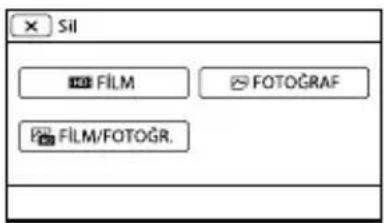
3 Videoları seçmek ve silmek için, sırasıyla şu seçimleri yapın; [Birden çok görüntü] → [HD: FILM]/[FOTOĞRAF]/[HD: FILM/FOTOĞR].
• [H:yar;Stügesi [ STD :STD: Kalitesi] konumuna ayarlandığında, :HD: yerine :STD: görüntülenir.
4 Silinecek videolara veya fotoğraflara dokunarak üzerinde √şaretinin çıkmasını sağlayın.
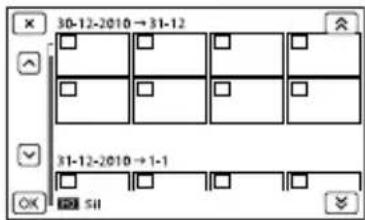
- Görüntüyü onaylamak için istediğiniz küçük resim üzerine basın ve bir süre basılı tutun. Bir önceki ekrana dönmek için düğmesine basın.
5 Sırasıyla şu seçimleri yapın; OK → OK OK
Bir etkinlikteki tüm videoları/ fotoğrafları bir seferde silmek için
① 3. adımda [Olaydaki Tüm Sçmlr] seçimini yapın.
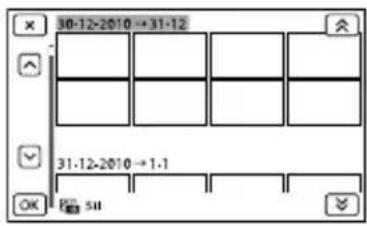
② 1.0000 erini kullanarak istediğiniz etkinliği seçin ve ardından
ok düğmesine basın.
- Görüntüyü onaylamak için istediğiniz küçük resim üzerine basın ve bir süre basılı tutun. Bir önceki ekrana dönmek için - düğmesine basın.
③ Sırasıyla şu seçimleri yapın; OK
OK
Video ve fotoğrafların bilgisayarla kaydedilmesi
Kameranızı bilgisayara bağlayarak kullanabileceği yararlı özellikler
Görüntülerin bilgisayarda düzenlenmesi ve yönetilmesi (Windows)
CD-ROM'da (ürünle verilir) kayıtlı PMB yazılımı, kameranızla kaydettiğiniz görüntülerle daha çok şey yapmanızı sağlayacak işlevler sunar.
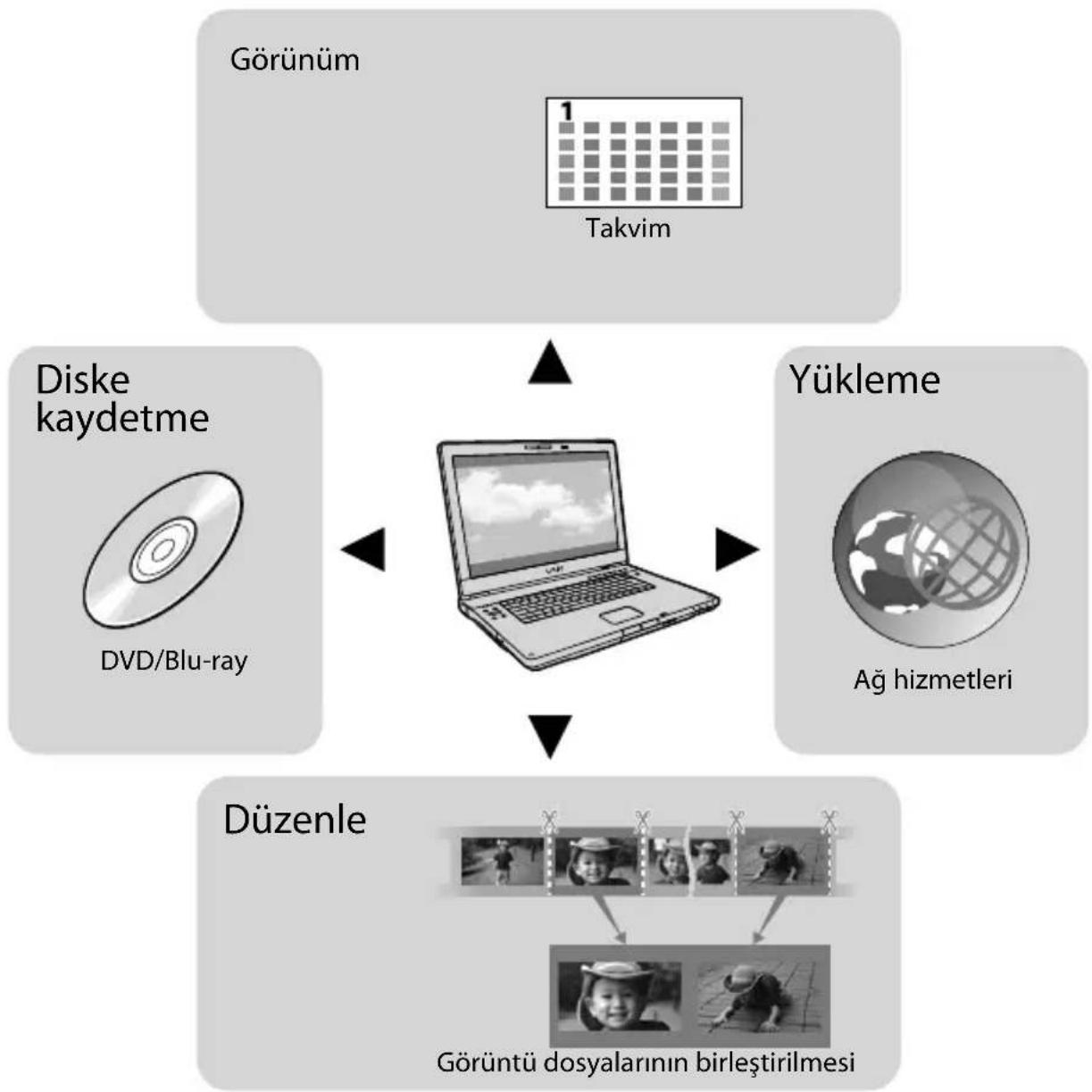
flowchart
graph TD
    A["Görünüm"] --> B["Takvim"]
    C["Diske kaydetme"] --> D["DVD/Blu-ray"]
    E["Yükleme"] --> F["Ağ hizmetleri"]
    G["Düzenle"] --> H["Görüntü dosyalarının birleştirilmesi"]
    B --> D
    F --> H
    D --> I["Computer with Laptop"]
    I --> B
    I --> F
    I --> G
Evden uzaktayken kolay yükleme (Windows, Macintosh)
Kameranıza fabrikada yüklenen PMB Portable yazılımıyla, evden uzaktayken kameranızı bilgisayarınıza bağlayarak görüntülerinizi oynatabilir veya internete yükleyebilirsiniz.
Bilgisayarın hazırlanması
1. Adım Bilgisayar sisteminin kontrolü
Windows
| İşletim Sistemi*1 |
| Microsoft Windows XP SP3®/Windows Vista SP2*3/Windows 7 |
| CPU*4 |
| Intel Core Duo 1,66 GHz ve üzeri veya Intel Core 2 Duo 1,66 GHz ve üzeri (FX veya FH videolar işlenirken Intel Core 2 Duo 2,26 GHz ve üzeri ve PS videolar işlenirken Intel Core 2 Duo 2,40 GHz ve üzeri gereklidir.)Ancak, aşağıdaki işlemler için Intel Pentium III 1 GHz ve üzeri yeterlidir:– Videoların ve fotoğrafların bilgisayara aktarılması– One Touch Disc Burn– Blu-ray disk/AVCHD kayıt diski/DVD video (Yüksek çözünürlüklü (HD) görüntü kalitesinin standart çözünürlüklü (STD) görüntü kalitesine çevrilerek bir DVD vidosunun oluşturulması için Intel Core Duo 1,66 GHz ve üzeri gereklidir.)oluşturulması– Disk kopyalanması– Yalnızca standart çözünürlüklü (STD) görüntü kalitesindeki videoların işlenmesi |
| Uygulama |
| PMB/PMB Portable |
| Bellek |
| Windows XP için: 512 MB ve üzeri (1 GB ve üzeri önerilir.)Ancak, yalnızca standart çözünürlüklü (STD) görüntü kalitesindeki videoların işlenmesi için 256 MB ve üzeri yeterlidir.Windows Vista/Windows 7 için: 1 GB ve üzeri |
| Sabit disk |
| Kurulum için gerekli disk alanı: Yaklaşık 500 MB (AVCHD kayıtdiskleri oluşturulurken 10 GB ve üzeri gerekli olabilir. Blu-ray diskler oluşturulurken ise maksimum 50 GB gerekli olabilir.) |
| Ekran |
| Minimum 1.024 × 768 nokta |
| Diğerleri |
| USB portu (mutlaka standart olarak sağlanmalıdır, Hi-Speed USB (USB 2.0 uyumlu)), Blu-ray disk/DVD yazıcı (kurulum için CD-ROM sürücüsü gereklidir) Sabit disk dosya sistemi olarak NTFS veya exFAT dosya sisteminin kullanılması önerilir. |
Macintosh
| İşletim Sistemi |
| PMB Portable: Mac OS X*5 (v10.5-v10.6) |
* Standart kurulum gereklidir. İşletim sisteminin yükseltilmiş olduğu veya birden fazla işletim sisteminin kurulu olduğu ortamlarda doğru çalışması garanti edilmez.
*264 bitli sürümleri ve Starter (Edition) desteklenmez. Windows Image Mastering API (IMAPI) Sürüm 2.0 ve üzeri, disk oluşturma fonksiyonunun vs. kullanılması için gereklidir.
*3 Starter (Edition) desteklenmez.
*1Daha hızlı bir işlemci önerilir.
*5Intel işlemcili Macintosh bilgisayar.
Notlar
- Tüm bilgisayar ortamlarında çalışması garanti edilmez.
Macintosh kullanılıyorsa
Ürünle verilen "PMB" programı, Macintosh bilgisayarlar tarafından desteklenmez. Videoları ve fotoğrafları bilgisayara aktarmak için lütfen Apple Inc.'a danışın.
2. Adım Ürünle verilen "PMB" programının kurulması
Kameranızı bilgisayara bağlamadan önce "PMB" programını kurun.
Notlar
- Daha önce 5.0.00'dan daha eski bir “PMB” sürümü kurulmuşsa, “PMB” programı CD-ROM'dan kurulurken “PMB” programının bazı işlevleri kullanılamayabilir. Ayrıca, ürünle verilen CD-ROM takıldığında “PMB Launcher” programı da kurulur ve “PMB Launcher” programını kullanarak “PMB” programını veya diğer programları başlatabilirsiniz. “PMB Launcher” programını başlatmak için, bilgisayar ekranındaki “PMB Launcher” kısayol simgesine çift tıklayın.
1 Kameranızın bilgisayara bağlı olmadığından emin olun.
2 Bilgisayarı açın.
- Kurulum için Yönetici olarak oturum açın.
- Programı kurmaya başlamadan önce, bilgisayarda çalışan tüm uygulamaları kapatın.
3 Ürünle verilen CD-ROM'u bilgisayarınızın disk sürücüsüne yerleştirin.
Kurulum ekranı açılacaktır.
- Ekran açılmazsa, sırasıyla [Start] → [Computer] (Windows XP için, [My Computer]) seçimlerini yapın ve ardından [SONYPMB (E:)] simgesine çift tıklayın (CD-ROM)*.
* Sürücü adları (örneğin; (E:)) bilgisayara bağlı olarak değişebilir.
4 [Yükle] düğmesine tıklayın.
5 Ülke veya bölge seçimi yapın.
6 Uygulamanın kurulmasını istediğiniz dili seçin ve ardından bir sonraki ekrana geçin.
7 Lisans sözleşmesi hükümlerini dikkatli bir şekilde okuyun. Hükümleri kabul ediyorsanız, ○ radyo düğmesine tıklayın (● olarak değişir) ve ardından sırasıyla şu seçimleri yapın; [Next] → [Install].
8 Bilgisayar ekranında verilen talimatları takip ederek kuruluma devam edin.
- Diskte kayıtlı diğer uygulamalardan bazılarını da kurmanız gerekebilir. Kurulum ekranı görüntülenirse, ekranda verilen talimatları takip edin.
- Bilgisayarı yeniden başlatmanız gerekirse, ekranda verilen talimatları takip ederek bilgisayarınızı yeniden başlatın.
- Talimatlarda belirtildiğinde, kameranızı bilgisayara bağlayın.
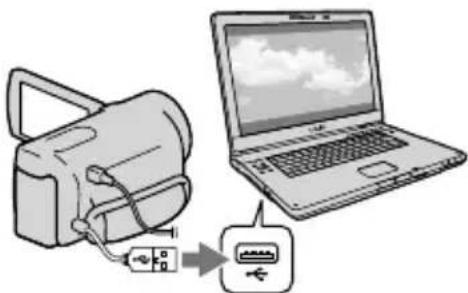
9 Kameranızı Yerleşik USB Kablosunu kullanarak bilgisayara bağlayın ve ardından kameranızın LCD ekranından [USB Bağlantısı] seçimini yapın.
10 Kurulum tamamlandıktan sonra, CD-ROM'u bilgisayarınızdan çıkartın.
- Yazılımı başlatmak için bilgisayarınızın masaüstünde görüntülenen (PMB) simgesine tıklayın.
Notlar
- Windows XP işletim sisteminde disk oluşturmak veya diğer işlevleri kullanmak için, Windows XP işletim sistemi yüklü bilgisayarda Image Mastering API v2.0 yazılımının kurulu olması gerekir. Windows XP Image Mastering API v2.0 henüz kurulmamışsa, kurulum ekranından ilgili programlar arasından seçin ve görüntülenen prosedürü takip edin. (Kurulum için, bilgisayarın mutlaka internete bağlı olması gerekir.) Windows XP Image Mastering API v2.0'ı bu işlevleri başlatmaya çalıştığınızda görüntülenen mesajlardaki talimatları takip ederek de kurabilirsiniz.
- Kameradaki video verilerinin okunması veya kameraya video verileri yazılması işlemlerini ürünle verilen “PMB” yazılımı dışında bir yazılımla gerçekleştirirseniz, doğru çalışması garanti edilmez. Kullandığınız yazılımın uyumluluğu ile ilgili bilgiler için, yazılımın üreticisine danışın.
Kameranızı bilgisayardan çıkartmak için
① Bilgisayarınızın masaüstünde, sağ alt köşede görüntülenen simgesine tıklayın → [Safely remove USB Mass Storage Device].
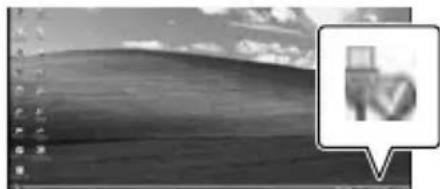
② Kamera ekranından [İptal] → [Evet] seçimini yapın.
③ USB kablosunu çıkarın.
- Windows 7 kullanıyorsanız, bilgisayarın masaüstünde simgesi görüntülenmeyebilir. Bu durumda, kameranızın bilgisayarla bağlantısını kesmek için aşağıda açıklanan prosedürleri takip etmeniz gerekli değildir.
Notlar
- Kameranın dahili kayıt ortamını bilgisayar kullanarak biçimlendirmeyin. Aksi takdirde, kameranız düzgün çalışmayabilir.
- “PMB” yazılımı kullanılarak oluşturulan AVCHD kayıt disklerini, AVCHD standardını desteklemediklerinden DVD oynaticılara veya kaydedicilere takmayın. Aksi takdirde, diski bu aygıtlardan çıkartamayabilirsiniz.
- Bu kamera, AVCHD formatında yüksek çözünürlüklü görüntü kaydı yapar. Ürünle verilen PC programı kullanılarak, yüksek çözünürlüklü görüntüler DVD ortamına kaydedilebilir. Ancak, AVCHD görüntüleri içeren DVD ortamları DVD oynaticılarda veya kaydedicilerde kullanılmamalıdır, aksi takdirde DVD oynaticı/kaydedici ortamı çıkartmayabilir ve uyarı vermeksizin içeriği silebilir.
- Bilgisayarınızdan kameranıza ulaşırken, ürünle verilen “PMB” yazılımını veya kameranıza fabrikada kurulan “PMB Portable” yazılımını kullanın. Kamerada bulunan dosyaları veya klasörleri bilgisayardan değiştirmeyin. Aksi takdirde, görüntü dosyaları hasar görebilir veya oynatılamayabilir.
- Bilgisayar kullanarak verileri kameranızda çalıştırırsanız, doğru çalışma garanti edilmez.
PMB (Picture Motion Browser) programının başlatılması
- Kamera, boyutu 2 GB veya daha büyük olan bir görüntüyü otomatik olarak böler ve her bir parçayı ayrı bir dosya olarak kaydeder. Tüm görüntü dosyaları bilgisayarda ayrı bir dosya olarak görüntülenebilir, ancak kameranın aktarma işlevi veya "PMB" programı ve ayrıca "PMB Portable" programının oynatma işlevi tarafından sorunsuz şekilde çalıştırılır.
- Kameranızdaki uzun videoları veya düzenlenmiş görüntüleri bilgisayara aktarmak için ürünle verilen "PMB" programını kullanın. Başka bir program kullanırsanız, görüntüler doğru şekilde aktarılamayabilir.
- Görüntü dosyalarını silerken, sayfa 31'de verilen adımları takip edin.
- Blu-ray disk yazıcı bulunan bir bilgisayar kullanarak Blu-ray diskler oluşturabilirsiniz. "PMB" için BD Add-on Software'nı kurun.
1 "PMB" programını başlatmak için, bilgisayar ekranındaki kısayol simgesine çift tıklayın.
PMB yazılımı açılacaktır.
2 "PMB" programının nasıl kullanıldığıĞını öğrenmek için, bilgisayar ekranındaki "PMB Help" kısayol simgesine çift tıklayın.
Notlar
- Bilgisayar ekranında kısayol simgesi yoksa, sırasıyla [Start] → [All Programs] → [PMB] → istenilen öğe seçimlerini yapın.
İpuçları
- Bilgisayarın masaüstündeki “PMB Launcher” kısayol simgesine çift tıklayın. Bu şekilde, “PMB” işlevlerinin listesinden seçim yaparak istediğiniz işlevi (uygulamayı) başlatabilirsiniz.
Görüntülerin bir ağ hizmetine yüklenmesi
Kameranızda “PMB Portable” uygulama programı kuruludur. “PMB Portable” yazılımını kullanarak aşağıdaki işlevleri gerçekleştirebilirsiniz.
- Görüntülerinizi örneğin bloglar vs. gibi ağ hizmetlerine kolayca yükleyebilir
- Evden uzaktayken ağa bağlı bir bilgisayarla yükleme yapabilir
- Sıkça kullanmak için ağ hizmetlerine (örn. bloglar) kayıt olabilirsiniz “PMB Portable” yazılımı açıldıktan sonra, bilgisayar ekranının sağ üst köşesindeki [Help] (Yardım) düğmesine tıklayın; ardından yazılımın nasıl kullanılacağı ile ilgili ayrıntılı bilgileri görüntüleyebilirsiniz.
"PMB Portable" yazılımının başlatılması (Windows)
1 Kameranızı açın ve ardından Yerleşik USB Kablosunu kullanarak kameranızı bilgisayarınıza bağlayın.
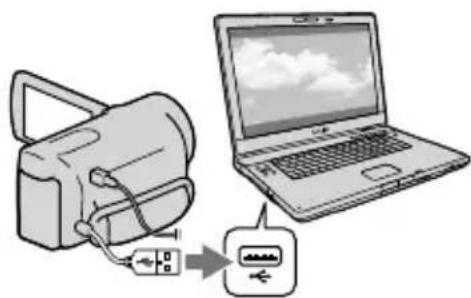
- Kameranızda [USB Seçimi] ekranı açılır.
2 Kamera ekranından [USB Bağlantısı] seçimini yapın.
Windows 7 kullanıyorsanız: Device Stage* penceresi açılır.
Windows XP/Windows Vista kullanıyorsanız: Otomatik Oynatma sihirbazı görüntülenir.
- [USB Seçimi] ekranı açılmazsa, sırasıyla şu seçimleri yapın; MENU (MENU) → [Kurulum] → [↔ (Bağlantı)] → [USB Bağlantısı].
* "Device Stage" bilgisayara bağlanan aygıtların (kamera, fotoğraf makinesi vs.) yönetimi için kullanılan bir Windows 7 menüsüdür.
3 "PMB Portable" düğmesine tıklayın.
Lisans sözleşmesi ekranı açılır.
4 İstediğiniz dili seçin ve ardından [OK] düğmesine basın.
Bölge seçim ekranı açılır.
5 [Region] (Bölge) ve [Country/Area] (Ülke/Alan) seçimlerini yapın ve [OK] düğmesine tıklayın.
Lisans sözleşmesi ekranı açılır.
6 Sözleşmeyi okuyun ve [I Agree] (Onaylıyorum) düğmesine tıklayın.
"PMB Portable" yazılımı başlayacaktır.
"PMB Portable" yazılımının başlatılması (Macintosh)
1 Kameranızı açın ve ardından Yerleşik USB Kablosunu kullanarak kameranızı bilgisayarınıza bağlayın.
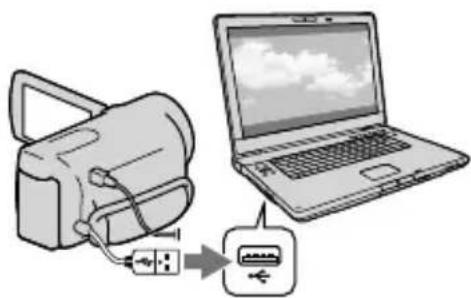
- Kameranızda [USB Seçimi] ekranı açılır.
2 Kamera ekranından [USB Bağlantısı] seçimini yapın.
Bilgisayar kamerayı algıladığında, ekranda [PMBPORTABLE] simgesi görüntülenir.
3 [PMBPORTABLE] klasöründeki "PMBP_Mac" dosyasına tıklayın.
Bölge seçim ekranı açılır.
4 [Region] (Bölge) ve [Country/Area] (Ülke/Alan) seçimlerini yapın ve [OK] düğmesine tıklayın.
Lisans sözleşmesi ekranı açılır.
5 Sözleşmeyi okuyun ve [I Agree] (Onaylıyorum) düğmesine tıklayın.
"PMB Portable" yazılımı başlayacaktır.
Notlar
- “PMB Portable” yazılımını kullanırken, kameranızın ağa bağlı olduğundan emin olun.
- [USB LUN Ayarı] öğesini [Çoklu] konumuna ayarlayın (s. 55).
- “PMB Portable” yazılımı başlamazsa, [USB Bağlantı Ayarı] ögesini [Mass Storage] (s. 55) konumuna ayarlayın ve yeniden bağlanmayı deneyin.
- Windows XP veya Windows Vista yüklü bilgisayarlarda Otomatik Oynatma sihirbazı açılmazsa, sırasıyla şu seçimleri yapın; [Start] → [Computer] (Windows XP'de [My Computer]) → [PMBPORTABLE] ve ardından [PMBP_Win.exe] dosyasına çift tıklayın.
- Windows 7 yüklü bilgisayarlarda “Device Stage” açılmazsa, [Start] düğmesine tıklayın, bu kamera için görüntülenen kamera simgesine çift tıklayın → istenilen görüntülerin kayıtlı olduğu ortamın simgesine tıklayın ve ardından sırasıyla şu seçimleri yapın; → [APPLICATION] → [PMBP_MTP.exe].
- Windows 7 kullanıyorsanız, bilgisayar ayarlarına bağlı olarak Device Stage başlangıç penceresi (belirli bir aygıt hakkında bilgiler içermez) görüntülenebilir. Böyle bir durumda, ekranda verilen talimatları takip edin ve sistem hakkındaki en güncel bilgileri indirin.
- Windows 7 kullanıyorsanız, "PMB Portable" yazılımını başlattığınızda [USB Bağlantı Ayarı] (USB transfer modu) öğesi otomatik olarak [Mass Storage] olarak değişecektir.
- Kameranızla yaptığınız gibi görüntüleri internetten yüklerken, görüntülerin yüklendiği hizmet sağlayıcısına bağlı olarak kullandığınız bilgisayara ön bellek dosyası dosyaları kaydedilebilir.
- “PMB Portable” yazılımıyla ilgili bir sorun yaşarsanız veya yazılımı yanlışlıkla silerseniz, yazılımı onarmak üzere “PMB Portable” kurulum uygulamasını internetten indirebilirsiniz.
"PMB Portable" ile ilgili notlar
“PMB Portable” yazılımını kullanarak, Sony tarafından yönetilen bir sunucudan (bundan sonra “Sony sunucusu” olarak anılacaktır) bazı web sitelerinin URL adreslerini indirebilirsiniz.
“PMB Portable” kullanan web siteleri de dahil çeşitli web siteleri tarafından sağlayan görüntü yükleme hizmetini (bundan sonra “hizmet” olarak anılacaktır) kullanmak için aşağıda sıralanan hususları kabul etmeniz gerekir.
- Web sitesine bağlı olarak, hizmetin kullanılabilmesi için kayıt yaptırılması ve ücret ödenmesi gerekebilir. Hizmeti web sitesi tarafından belirlenen hükümlere uygun olarak kullanın.
- Hizmet, web sitesi organizatörü tarafından uyarında bulunulmaksızın askıya alınabilir veya değiştirilebilir. Bu ve benzeri diğer durumlarda, sizinle üçüncü taraflar arasında hizmetin kullanımından kaynaklanan hiçbir kayıp, hasar veya sorundan dolayı Sony sorumlu tutulamayacaktır.
- Web sitelerine Sony sunucusu tarafından yönlendirilirsiniz. Ancak, sunucunun bakımda olması vs. gibi çeşitli nedenlerden dolayı web sitelerine erişemeyebilirsiniz.
- Sony, sunucu hizmetini sonlandırmaya karar verirse, bu kararını önceden Sony web sitelerinde vs. duyuracaktır.
- Sony sunucusu tarafından yönlendirildiğiniz sitenin URL adresi vs. gibi bilgiler, Sony'nin gelecekte sunacağı ürün ve hizmetlerin geliştirilmesi amacıyla kaydedilebilir. Ancak, kişisel bilgiler kesinlikle kaydedilmeyecektir.
Görüntülerin harici bir aygıtla kaydedilmesi
Görüntülerin harici bir aygıtla kaydedilmesi için yöntem seçimi
Harici bir aygıt kullanarak yüksek çözünürlüklü (HD) görüntü kalitesindeki videoları kaydedebilirsiniz. Kullanılacak yöntemi aygıta göre belirleyin.
| Harici aygıtlar Bağlantı kablosu Sayfa | |||
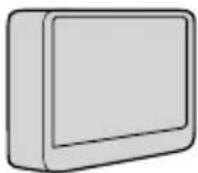 | Harici ortam aygıtıGörüntülerin harici bir ortam aygıtına yüksek çözünürlüklü (HD) görüntü kalitesinde kaydedilmesi. | USB Adaptör kablosu VMC-UAM1 (ayrı olarak satılır) | 43 |
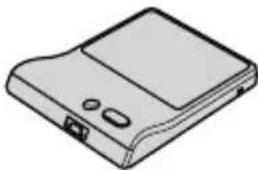 | DVDirect Express DVD yazıcıGörüntülerin bir DVD diskine yüksek çözünürlüklü (HD) görüntü kalitesinde kaydedilmesi. | DVDirect Express için yerleşik USB kablosu | 46 |
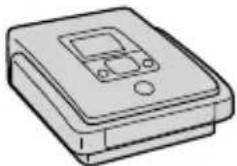 | DVD yazıcı (DVDirect Express hariç)Görüntülerin bir DVD diskine yüksek çözünürlüklü (HD) veya standart çözünürlüklü (STD) görüntü kalitesinde kaydedilmesi. | Yerleşik USB Kablosu | 49 |
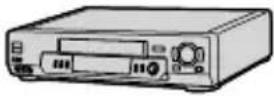 | Sabit disk kaydedici, vs.Görüntülerin bir DVD diskine standart çözünürlüklü (STD) görüntü kalitesinde kaydedilmesi. | A/V bağlantı kablosu (ürünle verilir) | 50 |
Standart çözünürlüklü (STD) görüntü kalitesinde kaydedilen videolar
Kameranızı görüntülerin kayıtlı olduğu harici aygıta bağlamak için A/V bağlantı kablosunu kullanın.
Notlar
- AVCHD kayıt diskleri yalnızca AVCHD formatıyla uyumlu aygıtlarda oynatılabilir.
- Yüksek çözünürlüklü (HD) görüntü kalitesindeki görüntülerin kaydedildiği diskler DVD oynaticılarda/kaydedicilerde kullanılmamalıdır. DVD oynaticılar/kaydediciler AVCHD formatını desteklemediklerinden, disk DVD oynaticıdan/kaydediciden çıkarılamayabilir.
- Diskleri kopyalarken veya oluştururken demo videosunu silin. Demo videosu silinmezse, kameranız doğru şekilde çalışmayabilir. Ancak, demo videosunu silerseniz, bir daha geri yükleyemezsiniz.
Görüntünün kayedildiği ortam tipleri
Bkz. “Kayıt modunun seçilmesi”, sayfa 23.
Oluşturulan diskin oynatılabileceği aygıtlar
DVD diski (yüksek çözünürlüklü (HD) görüntü kalitesinde)
Sony Blu-ray disk oynaticı veya PlayStation ^® 3 gibi AVCHD formatlı oynatma aygıtları.
DVD diski (standart çözünürlüklü (STD) görüntü kalitesinde)
DVD oynaticı gibi normal DVD oynatma aygıtları.
Notlar
- PlayStation®3 sistem yazılımının en son sürümünü kullanmak için, PlayStation®3'ünüzü daima güncel tutun.
- PlayStation ^ 3 bazı ülkelerde/bölgelerde mevcut olmayabilir.
Görüntülerin harici bir ortam aygıtyyla kaydedilmesi
Videoları ve fotoğrafları harici sabit disk sürücüsü gibi harici ortam aygıtlarına (USB depolama aygıtlarına) kaydedebilirsiniz. Görüntüleri ayrıca kameranızda veya başka bir oynatma aygıtında da oynatabilirsiniz.
Notlar
- Bu işlem için, USB VMC-UAM1 Adaptör Kablosu (ayrı olarak satılır) gereklidir.
- USB VMC-UAM1 Adaptör Kablosu bazı ülkelerde/bölgelerde mevcut olmayabilir.
- Kameranızı ürünle verilen AC Adaptörünü kullanarak elektrik prizine bağlayın (s. 11).
- Harici ortam aygıtiyla verilen kullanım kılavuzuna bakın.
İpuçları
- Harici ortam aygıtında kayıtlı görüntüleri ürünle verilen “PMB” programını kullanarak bilgisayarınıza aktarabilirsiniz.
Görüntülerin harici ortam aygıtına kaydedilmesinden sonra kullanılabilecek işlevler
-görüntülerin kamera üzerinden oynatılması (s. 45)
–görüntülerin “PMB” programına aktarılması
Harici ortam aygıtı olarak kullanılamayacak aygıtlar
- Aşağıda sıralanan aygıtları harici ortam aygıtl olarak kullanamazsınız.
-2 TB'nin üzerinde bir kapasiteye sahip ortam aygıtları - CD veya DVD sürücü gibi normal disk sürücüleri
- USB hub ile bağlanan ortam aygıtları
- yerleşik USB hub'lı ortam aygıtları
-kart okuyucu
Notlar
- Kod fonksiyonu olan harici ortam aygıtlarını kullanamayabilirsiniz.
- Kameranızda FAT dosya sistemi mevcuttur. Harici aygıtin kayıt ortamı, NTFS dosya sistemi vs. için biçimlendirilmişse, harici ortam aygıtnı kullanmadan önce kameranızda tekrar biçimlendirin. Harici bir ortam aygıtnı kameranıza bağlandığında, biçimlendirme ekranı görüntülenir. Bilgisayarda biçimlendirmeye başlamadan önce, harici ortam aygıtında önemli bilgilerin kayıtlı olmadığından emin olun.
- Çalıştırma şartlarını karşılayan her aygıtin çalışması garanti edilmez.
- Kullanılabilecek harici ortam aygıtlarıyla ilgili ayrıntılı bilgi için, ülkenizde/bölgenizdeki Sony destek web sitesini ziyaret edin.
1 AC Adaptörünü ve güç kablosunu kameranızın DC IN girişine ve elektrik prizine bağlayın.
2 Harici ortam aygıtının bir AC güç kablosu varsa, bu kabloyu elektrik prizine bağlayın.
3 USB Adaptör Kablosunu harici ortam aygıtına bağlayın.
4 USB Adaptör Kablosunu bilgisayarınızın ⭕ (USB) girişine bağlayın.
LCD ekranda [Görüntü veritabanı dosyası hazırlanıyor. Lütfen bekleyin.] mesajı görüntülenirken, USB kablosunun bağlantısının kesilmediğinden emin olun. Kamera ekranında [Resim Vt. Dos. Onar] görüntüleniyorsa, OK düğmesine basın.
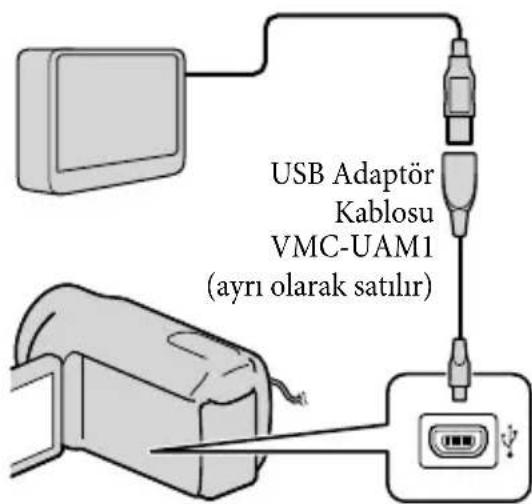
- Bu bağlantı tipi için Yerleşik USB Kablosunu kullanamazsınız.
5
Harici ortam aygıtını bağlayın ve kamera ekranındaki [Kopyala.] düğmesine basın.
HDR-CX130E:
Bellek kartında (kameraya takılı olan) kayıtlı, ancak henüz harici ortam aygıtına kaydedilmemiş olan video ve fotoğraflar bağlanan ortam aygıtına kaydedilebilir.
HDR-CX160E/CX180E:
Kameranızın [Ortam Seçimi] öğesinde seçilen kayıt ortamlarından birinde kayıtlı, ancak henüz harici bir ortam aygıtına kaydedilmiş videolar ve fotoğraflar bağlanan harici ortam aygıtına kaydedilebilir.
- Bu işlem yalnızca yeni kaydedilmiş görüntülerin olması durumunda kullanılabilir.
6
İşlem tamamlandıktan sonra kamera ekranındaki OK düğmesine basın.
Harici ortam aygıtı bağlanırken
Harici ortam aygıtına kayıtlı görüntüler LCD ekranda görüntülenir. Harici bir ortam aygıtı bağlandığında, Etkinlik Görünümü ekranında vs. USB simgesi görüntülenir.
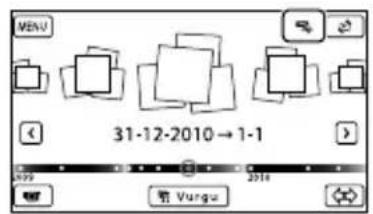
Görüntülerin silinmesi vs. gibi harici ortam aygıtyla ilgili menü ayarlarını değiştirebilirsiniz. Etkinlik Görünümünden sırasıyla şu seçimleri yapın; MENU (MENU) → [Düzenl./Kopyal.].
Harici ortam aygıtının bağlantısını kesmek için
① Kamera, harici ortam aygıtı oynatma bekleme modundayken ([Olay Görünümü] veya Etkinlik Dizini görüntülenirken) düğmesine basın.
② USB Adaptör Kablosunu çıkartın.
Notlar
- Harici ortam aygıtna kaydedebileceğiniz sahne sayıları aşağıda verilmiştir. Ancak, harici ortam aygıtında boş alan olsa bile, aşağıdaki sayıları aşan sahneleri kaydedemezsiniz.
– Yüksek çözünürlüklü (HD) görüntü kalitesindeki videolar: Maks. 3.999 - Standart çözünürlüklü (STD) görüntü kalitesindeki videolar: Maks. 9.999
– Fotoğraflar: Maks. 40.000
Kaydedilebilecek sahne sayısı kaydedilen görüntülerin tipine bağlı olarak daha az olabilir.
İstenilen video ve fotoğrafların kaydedilmesi
Kameranızdaki istediğiniz görüntüleri harici ortam aygıtına kaydedebilirsiniz.
1 Kameranızı harici ortam aygıtına bağlayın ve [Kopyalamadan oynat.] düğmesine basın.
Harici ortamın Etkinlik Görünümü görüntülenir.
2 Sırasıyla şu seçimleri yapın; MENU (MENU) → [Düzenl./Kopyal.] → [Kopya].
3 Kayıt ortamını (HDR-CX160E/CX180E), görüntü seçim yöntemlerini ve görüntü tipini seçmek için ekranda verilen talimatları takip edin.
Harici ortam aygıtında kayıtlı görüntüleri kameranızın dahili kayıt ortamına kopyalayamazsınız.
4 [Birçok Görüntü] seçimini yaptıktan sonra, kaydedilecek görüntüye dokunun.
√ görüntülenir.
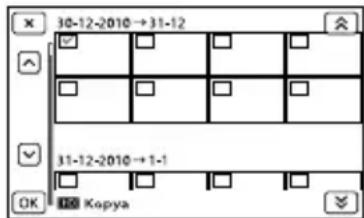
- Onaylamak için LCD ekrandaki görüntüye basın ve basılı tutun. Bir önceki ekrana dönmek için ✗ düğmesine basın.
- [Olaydaki Tüm Sçmlr] seçimi yapıldıktan sonra, / melerini kullanarak kopyalanacak etkinliği seçin. Birden fazla etkinlik seçemezsiniz.
5 Kamera ekranından sırasıyla OK → OK OK seçimlerini yapın.
Harici ortam aygıtındaki görüntüleri kamerada oynatmak için
1 Kameranızı harici ortam aygıtına bağlayın ve [Kopyalamadan oynat.] düğmesine basın.
Harici ortam aygıtının Etkinlik Görünümü görüntülenir.
2 Oynatmak istediğiniz görüntüy seçin ve ardından o görüntüyü oynatın (s. 24).
- Görüntüleri kameranıza bağlanan bir televizyonda da görüntüleyebilirsiniz (s. 28).
- Yüksek çözünürlüklü (HD) görüntü kalitesindeki videoları [Player for AVCHD] kullanarak bilgisayarınızda oynatabilirsiniz. [Player for AVCHD] aygıtını başlatın ve [Settings] ile harici ortam aygıtının bağlandığı sürücüyü seçin.
[Doğrudan Kopya] işlemini manüel gerçekleştirmek için
Kameranız bir harici ortam aygıtına bağlıyken, [Doğrudan Kopya] işlemini manüel olarak uygulayabilirsiniz.
① Harici ortam aygıtının [Olay Görünümü] ekranından sırasıyla şu seçimleri yapın; MENU (MENU) →[Düzenl./Kopyal.] →[Doğrudan Kopya].
② [Kopyalanmayan resimleri kopyala.] düğmesine basın.
③ Sırasıyla şu seçimleri yapın; OK → OK.
Notlar
- Kameranız harici ortam aygıtını tanımazsa, şu işlemleri uygulayın.
- USB Adaptör Kablosunu kameranıza geri bağlayın.
- Harici ortam aygıtının bir AC güç kablosu varsa, bu kabloyu elektrik prizine bağlayın.
DVD yazıcı, DVDirect Express ile disk oluşturulması
DVD yazıcı ve DVDirect Express (ayrı olarak satılır) kullanarak bir disk oluşturabilir ve bu aygıtlarda oluşturulmuş disklerdeki görüntüleri oynatabilirsiniz. Ayrıca, DVD yazıcınızla birlikte verilen kullanım kılavuzuna bakın.
Notlar
- Bu işlem için ürünle verilen AC Adaptörünü kullanarak kameranızı elektrik prizine bağlayın (s. 11).
- DVDirect Express bu bölümde "DVD yazıcı" olarak adlandırılacaktır.
Kullanılabilecek diskler
- 12 cm DVD-R
- 12 cm DVD+R
Aygıt iki katmanlı diskleri desteklemez.
1 AC Adaptörünü ve güç kablosunu kameranızın DC IN girişine ve elektrik prizine bağlayın (s. 11).
2 Kameranızı açın ve DVD yazıcıyı kameranızın ⚪ (USB) girişine DVD yazıcının USB kablosuyla bağlayın.
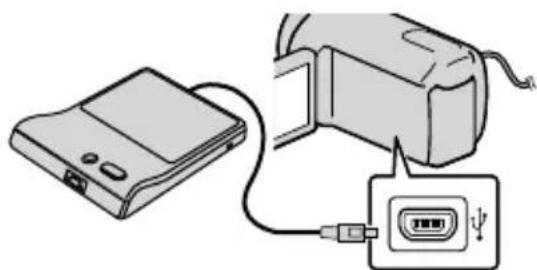
- Bu bağlantı tipi için Yerleşik USB Kablosunu kullanamazsınız.
3 DVD yazıcıya kullanılmamış bir disk takın ve disk tepsisini kapatın.
4
DVD yazıcıdan ⒻISC BURN) öğesine basın.
- HDR-CX130E
Bellek kartına (kameraya takılan) kayıtlı olan, ancak o ana kadar henüz bir diske kaydedilmemiş görüntüler diske kaydedilebilir.
HDR-CX160E/CX180E
Kameranın [Ortam Seçimi] öğesiyle seçilen bir kayıt ortamına kayıtlı, ancak o ana kadar henüz bir diske kaydedilmemiş görüntüler diske kaydedilebilir.
- Kaydedilmemiş yüksek çözünürlüklü (HD) ve standart çözünürlüklü (STD) görüntü kalitesinde videolar varsa, bunlar da görüntü kalitesine göre ayrı ayrı disklere kaydedilir.
- Kopyalamak istediğiniz dosyalar bir diske siğmazsa, DVD yazıcıya boş bir disk yerleştirin ve işlemi tekrarlayın.
5
İşlem tamamlandıktan sonra sırasıyla şu seçimleri yapın; OK → (epsi açılır) → diski çıkartın → kamera ekranından OK düğmesine basın.
6
OK düğmesine basın ve ardından USB kablosunu çıkartın.
[Non-Text]
İpuçları
- DISC BURN işlemiyle yazdırılacak videoların toplam bellek boyutu disk boyutunu aştığında, disk oluşturma işlemi sınırı ulaşıldığında durdurulur. Diskteki son video kesilmiş olabilir.
[DİSK YAZMA SÇNG.] işleminin uygulanması
Aşağıdaki durumlarda bu işlemi gerçekleştirin:
- İstediğiniz bir görüntüyü kopyalarken
– Aynı diskin birden fazla kopyasını oluştururken
1 Kameranızı DVD yazıcıya bağlayın ve [DİSK YAZMA SÇNG.] seçimini yapın.
2 Kaydetmek istediğiniz videoyu (videoları) içeren kayıt ortamını seçin (HDR-CX160E/CX180E) ve ardından [İleri] seçimini yapın.
3 Diske yazdırmak istediğiniz videoya dokunun.
√ görüntülenir.
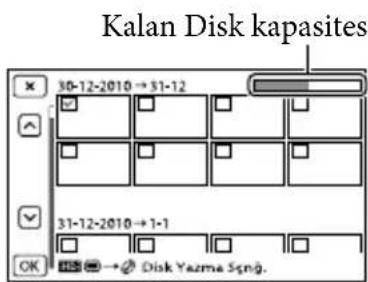
- Görüntüyü onaylamak için istediğiniz küçük resim üzerine basın ve bir süre basılı tutun. Bir önceki ekrana dönmek için düğmesine basın.
4 Kamera ekranından OK → OK seçimini yapın.
Aynı içeriğe sahip başka bir disk oluşturmak için yeni bir disk takın ve [AYNI DİSKTEN OLUŞTUR] seçimini yapın.
5 İşlem tamamlandıktan sonra kamera ekranından sırasıyla şu seçimleri yapın; [Çık.] → ✗.
6 USB kablosunu kameranızdan çıkartın.
Notlar
- Disk oluştururken aşağıdakileri yapmayın.
- Kamerayı kapatmayın
- USB kablosunu ya da AC Adaptörünü çıkarmayın
– Kamerayı mekanik darbelere ve titreşime maruz bırakmayın
– Bellek kartını kameradan çıkarmayın
- Kameranızdaki videoları silmeden önce kopyalama işleminin doğru şekilde yapıldığından emin olmak için oluşturulan diski oynatın.
- Ekranda [Başarısız oldu.] veya [DİSK YAZMA işlemi gerçekleştirililemedi.] mesajı görüntülenirse, DVD yazıcıya başka bir disk yerleştirin ve DISC BURN işlemini tekrar deneyin.
İpuçları
- Disk sınırına kadar video kopyalanırsa, disk oluşturma işlemi yaklaşık 20 ila 60 dakika sürer. Kayıt moduna ya da sahne sayısına bağlı olarak daha uzun da sürebilir.
Bir diskin DVD yazıcıda oynatılması
1 AC Adaptörünü ve güç kablosunu kameranızın DC IN girişine ve elektrik prizine bağlayın (s. 11).
2 Kameranızı açın ve DVD yazıcıyı kameranızın ⚪ (USB) girişine DVD yazıcının USB kablosuyla bağlayın.
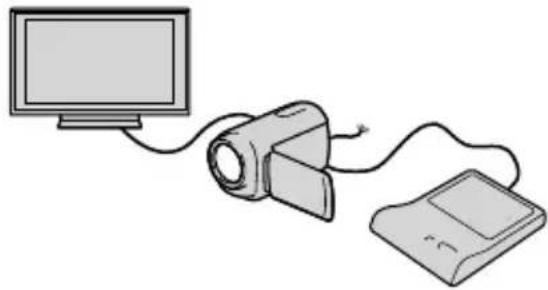
- Kamerayı bir televizyona bağlayarak videoları televizyonda oynatabilirsiniz (s. 28).
3 Oluşturduğunuz diski DVD yazıcıya takın.
Diskteki videolar, kameranın dizin ekranında görüntülenir.
4 DVD yazıcıdaki oynatma düğmesine basın.
- Kamera ekranıyla da çalıştırabilirsiniz.
5 İşlem tamamlandıktan sonra, kamera ekranındaki × düğmesine basın ve sürücü tepsisini açarak diski çıkartın.
6 OK düğmesine basın ve USB kablosunu çıkarın.
DVDirect Express dışında bir DVD yazıcı vb. ile yüksek çözünürlüklü (HD) görüntü kalitesinde disk oluşturulması
Kameranızı yüksek çözünürlüklü (HD) görüntü kalitesine sahip videolarla uyumlu bir Sony DVD yazıcısı gibi bir disk oluşturma aygıtına bağlamak için USB kablosunu kullanın. Ayrıca, bağlanacak aygıtla birlikte verilen kullanım kılavuzlarına da bakın.
Notlar
- Bu işlem için ürünle verilen AC Adaptörünü kullanarak kameranızı elektrik prizine bağlayın (s. 11).
- Sony DVD yazıcısı bazı ülkelerde/bölgelerde mevcut olmayabilir.
1 AC Adaptörünü ve güç kablosunu kameranızın DC IN girişine ve elektrik prizine bağlayın (s. 11).
2 Kameranızı açın ve kameranıza Yerleşik USB Kablosunu kullanarak bir DVD vb. yazıcı bağlayın.
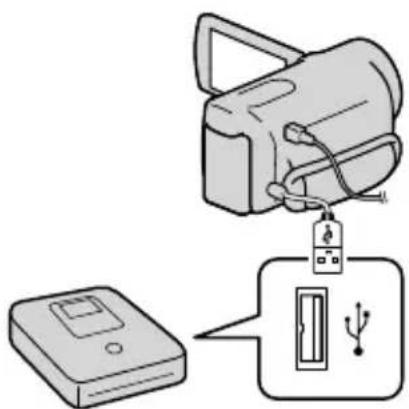
Kameranızda [USB Seçimi] ekranı açılır.
- [USB Seçimi] ekranı açılmazsa, sırasıyla şu seçimleri yapın; MENU (MENU) → [Kurulum] → [←(Bağlantı)] → [USB Bağlantısı].
3 Kamera ekranından [USB Bağlantısı] seçimini yapın.
- Görüntülenen kayıt ortamı modele göre farklılık gösterebilir.
4 Videoları bağlanan aygıta kaydedin.
- Ayrıntılar için, bağlanacak aygıtla birlikte verilen kullanım kılavuzlarına bakın.
5 İşlem tamamlandıktan sonra kamera ekranından sırasıyla şu seçimleri yapın; OK
6 USB kablosunu çıkarın.
Bir kaydedici vb. ile standart çözünürlüklü (STD) görüntü kalitesinde disk oluşturulması
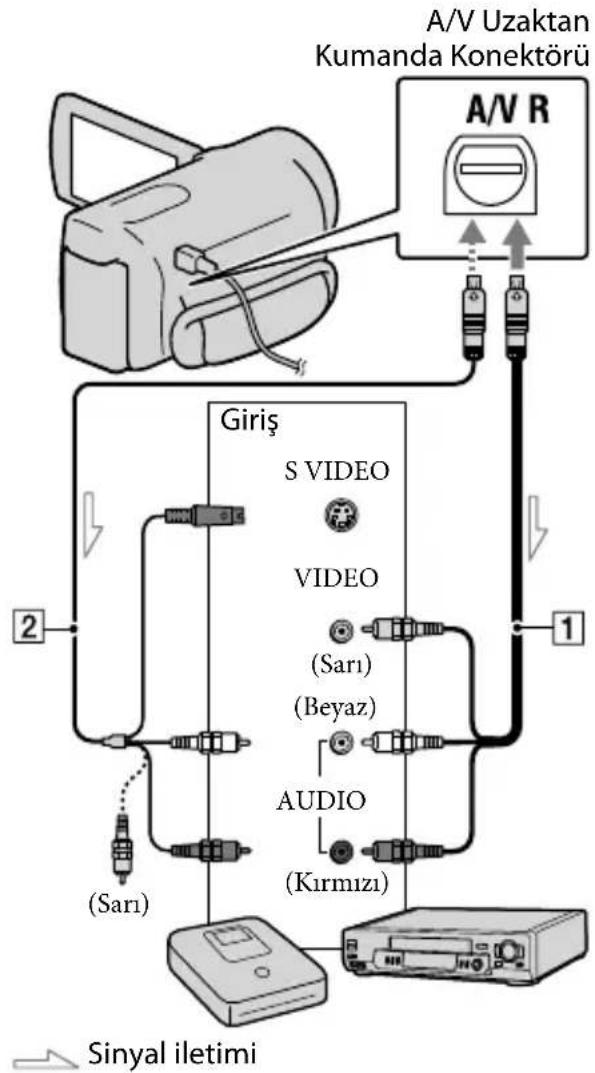
Kamerayı A/V bağlantı kablosu ile DVDirect Express haricinde bir disk kaydediciye, bir Sony DVD yazıcıya vs. bağlayarak, kamerada oynatılan görüntüleri bir diske veya video kasetine kaydedebilir ve kopyalayabilirsiniz. Aygıtı 1 veya 2 seçenek ile bağlayın. Ayrıca, bağlanacak aygıtlarla birlikte verilen kullanım kılavuzlarına da bakın.
Notlar
- Bu işlem için ürünle verilen AC Adaptörünü kullanarak kameranızı elektrik prizine bağlayın (s. 11).
- Sony DVD yazıcısı bazı ülkelerde/bölgelerde mevcut olmayabilir.
- Yüksek çözünürlüklü (HD) görüntü kalitesindeki videolar, standart çözünürlüklü (STD) görüntü kalitesindeki videolar ile birlikte kopyalanabilir.
flowchart
graph TD
    A["Sinyal iletimi"] --> B["(Sarı)"]
    B --> C["Audio"]
    C --> D["(Beyaz)"]
    D --> E["VIDEO"]
    E --> F["S VIDEO"]
    F --> G["A/V Uzaktan Kumanda Konektörü"]
    G --> H["1"]
    H --> I["Giriş"]
    I --> J["(Sarı)"]
    J --> K["Audio"]
    K --> L["(Kırmızı)"]
    L --> M["2"]
    M --> N["2"]
    N --> O["2"]
    O --> P["A/V R"]
1 A/V bağlantı kablosu (ürünle verilir)
2 S VIDEO çıkışı A/V bağlantı kablosu (ayrı olarak satılır) Bu kablo kullanılarak, A/V bağlantı kablosuyla elde edilen görüntülerden daha kaliteli görüntüler elde edilebilir. A/V bağlantı kablosunun beyaz ve kırmızı ucunu (sol/sağ ses) ve S VIDEO ucunu (S VIDEO kanalı) bir S VIDEO kablosuyla bağlayın. Yalnızca S VIDEO ucunu takarsanız, ses alamazsınız. Sarı ucun (video) bağlanması gerek yoktur.
1 Kayıt aygıtına kayıt ortamını takın.
- Kayıt aygıtınızın giriş seçicisi varsa giriş moduna ayarlayın.
2 Kameranızı A/V bağlantı kablosuyla 1 (ürünle verilir) veya S VIDEO çıkışına sahip bir A/V bağlantı kablosuyla 2 (ayrı olarak satılır) kayıt aygıtına (disk kaydedici vs.) bağlayın.
- Kameranızı kayıt aygıtının girişlerine bağlayın.
3 Kameranızda oynatma işlemini başlatın ve kayıt cihazına kaydedin.
- Ayrıntılar için kayıt aygıtınızla verilen kullanım kılavuzlarına bakın.
4 Kopyalama işlemi sona erince, önce kayıt aygıtını sonra kameranızı durdurun.
Notlar
- Kopyalama, analog veri aktarımı yoluyla gerçekleştirildiğinden, görüntü kalitesi bozulabilir. - HDMI kablosu ile bağlanan kaydedicilere görüntü kopyalayamazsınız. - Tarih/saat bilgileri ve kamera verilerini kopyalamak için, sırasıyla şu seçimleri yapın; MENU (MENU) → [Kurulum] → [▶ (Oynatma Ayarları)] → [Veri Kodu] → istenilen ayar → OK.
- Görüntüleme aygıtlarının (televizyon vs.) ekran boyutu 4:3 ise, sırasıyla şu seçimleri yapın; MENU (MENU) → [Kurulum] → [→ (Bağlantı)] → [TV Türü] → [4:3] → OK.
- Kameranızı monofonik bir aygıta bağlayacaksanız, A/V bağlantı kablosunun sarı ucunu video girişine ve beyaz (sol kanal) veya kırmızı (sağ kanal) ucunu aygıt üzerindeki ses girişine bağlayın.
Kameranın özelleştirilmesi
Menülerin kullanımı
Menü işlemlerine hakim olursanız kameranızdan daha çok keyif alabilirsiniz.
Kamerada 6 menü kategori altında çok sayıda menü öğesi bulunmaktadır.

Çekim Modu (Çekim modunun seçilmesi için kullanılan öğeler) → s. 53

Kamera/Mikrofon (Özelleştirilmiş çekim öğeleri) → s. 53

Gör. Kal./Boyut (Görüntü kalitesinin veya boyutunun ayarlanması için kullanılan öğeler) → s. 54

Oynatma İşlevi (Oynatma öğeleri) → s. 54

Düzenl./Kopyal. (Düzenleme öğeleri) → s. 54

Kurulum (Diğer ayar öğeleri) → s. 54
Menülerin kullanımı
Menü öğelerini ayarlamak için aşağıda açıklanan prosedürleri takip edin.
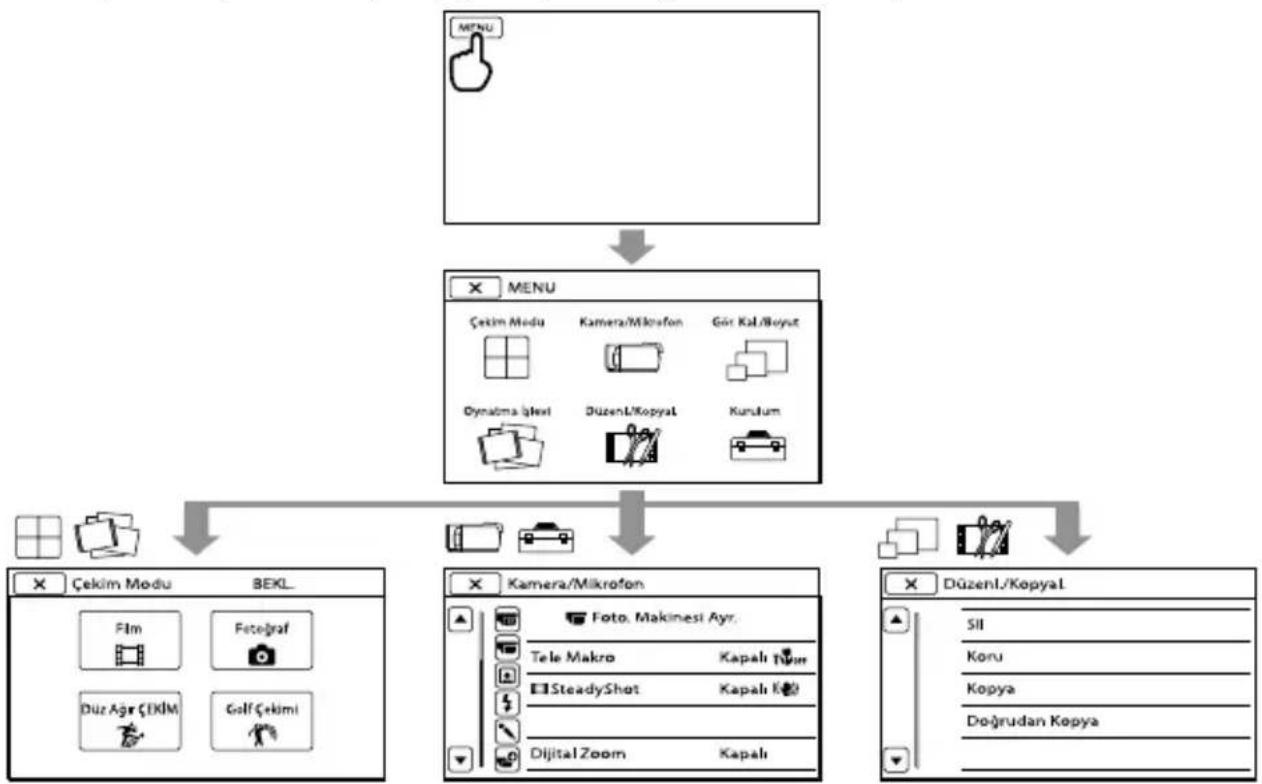
flowchart
graph TD
    A["MENU"] --> B["MENU"]
    B --> C["Cekim Modu"]
    B --> D["Kamera/Mikrofon"]
    B --> E["Gör Kal/Boyat"]
    B --> F["Dynatma İşleri"]
    B --> G["Düzenl/Kopyal"]
    B --> H["Kurulum"]
    C --> I["Cekim Modu BEKL"]
    D --> J["Kamera/Mikrofon"]
    E --> K["Düzenl/Kopyal"]
    I --> L["Film"]
    I --> M["Fotograf"]
    I --> N["Düz Ağır ÇIKM"]
    I --> O["Golf Çekimi"]
    J --> P["Foto. Makinesi Ayr"]
    J --> Q["Tele Makro Kapali Tabir"]
    J --> R["SteadyShot Kapali Tabir"]
    J --> S["Dijital Zoom Kapali"]
    K --> T["SII"]
    K --> U["Koru"]
    K --> V["Kopya"]
    K --> W["Doğrudan Kopya"]
[Kamera/Mikrofon] ve [Kurulum] menüleri alt kategorilere sahiptir. Alt kategori simgesine bastığınızda, ekranda diğer alt kategori menüleri görüntülenir.
Gri menü öğeleri veya ayarlar kullanılamaz.

Notlar
- Kayıt veya oynatma koşullarına bağlı olarak bazı menü öğelerini ayarlayamayabilirsiniz.
- Menü ayar işleminden çıkmak veya bir önceki menü ekranına dönmek için ✗ düğmesine basın.
Menü listeleri
Çekim Modu
Film ......Video kaydeder.
Fotoğraf ......Fotograf çeker.
Düz Ağır ÇEKİM ......Hızlı hareket eden özneleri ağır çekimde kaydeder.
Golf Çekimi...... İki saniyelik hızlı bir hareketi karelere böler ve ardından bu kareler video ve fotoğraf olarak kaydedilir.
Kamera/Mikrofon
(Manuel Ayarlar)
Beyaz Dengesi ......Renk dengesini kayıt ortamının parlaklığına göre ayarlar.
Spot Metre/Odak......Seçilen özne için parlaklığı ve odaklamayı aynı anda ayarlar.
Spot Metre...... Görüntülerin parlaklığını ekranda dokunduğunuz özneye göre ayarlar.
Spot Odak ....Ekranda dokunduğunuz bir özneye odaklanır.
Pozlama ......Videoların ve fotoğrafların parlaklığını ayarlar.
Odak Manüel odaklama yapar.
Low Lux ....Loş ortamlarda parlak renkli görüntüler kaydeder.
(Foto. Makinesi Ayr.)
Sahne Seçimi ......Gece manzarası veya sahil vs. gibi sahne tipine göre uygun bir kayıt ayarı seçer.
Yumuşak Geçiş ......Sahneleri karartır veya açar.
Zamanlayıcı ...... Kameranız fotoğraf çekim modundayken zamanlayıcıyı ayarlar.
Tele Makro ......Arkaplanı bulanıklastırıp, özneyi odaklayarak çekim yapar.
SteadyShot ...... Video kaydı yapılırken SteadyShot işlevini ayarlar.
SteadyShot ......Fotograf çekilirken SteadyShot işlevini ayarlar.
Dijital Zoom ....Dijital zoomun maksimum seviyesini, zoomun zoom seviyesini geçen zoom olarak ayarlar.
Dönüşüm Merceği...... Takılan bir dönüştürücü lensin (ayrı olarak satılır) tipini seçer. SteadyShot işlevini optimize eder ve takılan lense göre odaklama yapar.
Otomatik Arka Işık ......Arkadan aydınlatılan konular için pozlamayı otomatik olarak ayarlar.
(Yüz)
Yüz Algılama...... Yüzün (veya yüzlerin) görüntü kalitesini otomatik olarak ayarlar.
Gülümseme deklınşrü ....Bir gülümseme algılandığında otomatik olarak fotoğraf çeker.
Gülm. Algı Hassaslığı .... Gülümseme deklanşörü işlevi için gülümseme algılama hassasiyetini ayarlar.
(Mikrofon)
Dahili Zum Mikrofon .... Videoları zoom konumuna uygun olarak canlı seslerle kaydeder.
Rüzgar Sesi Azaltma .....Rüzgar gürültüsünü azaltır.
Mikrofon Kay. Düzeyi ... Mikrofon seviyesini ayarlar.

(Çekim Desteği)
Rehber Çerçeve ......Konunun yatay veya düşey durduğundan emin olunması için kareyi görüntüler.
Ekran Ayarları......Simgelerin veya göstergelerin LCD ekranda görüntülenme süresini ayarlar.

Gör. Kal./Boyut
KAYIT modu ...... Video kaydı için modu ayarlar. Hızlı hareket eden özneler çekilirken, yüksek bir görüntü kalitesinin kullanılması önerilir.
Kare Hızı ...... Video kaydı için kare hızını ayarlar.
HD: / STD: Ayarı...... Video kaydı, görüntüleme veya düzenleme için görüntü kalitesini ayarlar.
Geniş Mod ...... Standart çözünürlüklü (STD) görüntü kalitesinde video çekimi yapılırken yatay - düşey oranını ayarlar.
x.v.Color ....Daha geniş bir renk aralığında kayıt yapar.
Grntü boyu ......Fotograf boyutunu ayarlar.

Oynatma İşlevi
Olay Görünümü .... Etkinlik Görünümü ekranını gösterir.
Filmi Vurgula ......Vurgulu Oynatmayı başlatır.
Senaryo ....Kaydedilen Vurgulu Senaryoyu oynatmaya başlar.

Düzenl./Kopyal.
Sil ......Videoları veya fotoğrafları siler.
Koru .... Yanlışlıkla silinmemesi için video veya fotoğrafları kilitler.
Kopya*......Seçilen dahili kayıt ortamındaki görüntüleri kameraya takılan bellek kartına kopyalar.
Doğrudan Kopya......Dahili kayıt ortamında veya bir bellek kartında kayıtlı görüntüleri belirli tiplerdeki harici ortamlara kopyalar.

Kurulum
(Ortam Ayarları)
Ortam Seçimi* ...... Videoların veya fotoğrafları çekimi için kullanılacak ortam tipini seçer (s. 16).
Ortam Bilgisi ....Kayıt ortamıyla ilgili boş alan vs. gibi bilgileri görüntüler.
Biçimleme...... Dahili kayıt ortamındaki veya bir bellek kartındaki tüm verileri siler.
Resim Vt. Dos. Onar .....Dahili kayıt ortamındaki ve bir bellek kartındaki görüntü veritabanı dosya sını onarır (s. 59).
Dosya Numarası ...... Dosya numarasının nasıl atanacağını belirler.
(Oynatma Ayarları)
Veri Kodu .... Tarih ve saati ayarlar.
Ses Yüksklığı Ayarları .....Oynatma sesi seviyesini ayarlar (s. 26).

(Bağlantı)
TV Türü ....Bağlanan televizyona bağlı olarak sinyali dönüştürür (s. 28).
Bileşen......Kameranızı aksesuar girişi olan bir televizyona bağlarken bu seçeneği ayarlayın (s. 29).
HDMI Çözünürlüğü .....Kameranızı HDMI kablosuyla (ayrı olarak satılır) bir televizyona bağlarken çıkış görüntü sü çözünürlüğünü belirler.
HDMI KONTROLÜ ...... Kameranızı HDMI kablosuyla (ayrı olarak satılır) “BRAVIA” Sync uyumlu bir televizyona bağladığınızda, televizyonun Uzaktan Kumandasının kullanılıp kullanılmayacağını belirler.
USB Bağlantısı ...... Kameranız USB ile harici bir aygıta bağlandığında, kameradaki hangi ortam tipinin kullanılacağını belirler.
USB Bağlantı Ayarı ...... Kameranızı bir bilgisayara veya USB aygıtına bağladığınızda, bağlantı modunu belirler.
USB LUN Ayarı ...... Bazı USB işlevlerini sınırlandırarak USB uyumluluğunu arttırmak üzere kamerayı ayarlar.
Disk Yazma...... Yalnızca tek bir düğmeye basarak görüntüleri disklere kaydetmenizi sağlar.

(Genel Ayarlar)
Sesli Uyarı......Kamera çalışma seslerinin duyulup duyulmayacağını belirler.
LCD Parlaklığı ....LCD ekranın parlaklığını ayarlar.
Otomatik Kapanma .....[Otomatik Kapanma] ayarını değiştirir (s. 12).
LCD'den Gücü Aç ......LCD ekranı açtığınızda (veya kapattığınızda) kameranın açılıp açılmayacağını (veya kapanıp kapanmayacağını) belirler.
Language Setting ......Ekran dilini ayarlar (s. 15).
Kalibrasyon ....Dokunmatik paneli kalibre eder.
Pil Bilgisi ......Pil bilgilerini görüntüler.
Demo Modu ...... Demonun görüntülenip görüntülenmeyeceğini belirler.

(Saat Ayarları)
Tarih ve Saat Ayarı...... [Tarih ve Saat Biçimi], [Yaz Saati] veya [Tarih ve Saat] öğesini ayarlar (s. 13).
Alan Ayari .... Saati durdurmadan bir saat farkı ayarlar (s. 13).
* HDR-CX160E/CX180E
"Handycam" El Kitabı'ndan ayrıntılı bilgilerin alınması
"Handycam" El Kitabı, bilgisayar ekranında okunmak üzere hazırlanmış bir kullanıcı kılavuzudur. "Handycam" El Kitabı, kameranızın kullanımı hakkında daha fazla bilgi edinmek istediğinizde okumanız için hazırlanmıştır.
1
"Handycam" El Kitabı'nı Windows işletim sistemi yüklü bir bilgisayara kurmak için, ürünle verilen CD-ROM'u bilgisayarınızın disk sürücüsüne yerleştirin.
Kurulum ekranı açılacaktır.
- Ekran açılmazsa, sırasıyla [Start] → [Computer] (Windows XP'de [My Computer]) seçimlerini yapın ve ardından SONYPMB(E:)* → [install. exe] simgelerine çift tıklayın.
* Sürücü adları (örneğin; (E:)) bilgisayara bağlı olarak değişebilir.
2
[El Kitabı] düğmesine tıklayın.
3
İstediğiniz dili ve kameranızın modelini seçin, → [Yükle] seçimini yapın ve "Handycam" El Kitabı'ni kurmak için ekranda verilen talimatları takip edin.
- Kameranızın modeli, kameranın altında yazılıdır.
"Handycam" El Kitabı'nı açmak için, bilgisayar ekranındaki kısayol simgesine çift tıklayın.
- Macintosh kullanıyorsanız, CD-ROM'daki [Handbook] – [TR] klasörünü açın ve ardından [Handbook.pdf] dosyasını kopyalayın.
- “Handycam” El Kitabı'nı okuyabilmek için bilgisayarınızda Adobe Reader programının kurulu olması gerekir. Bilgisayarınızda bu program yoksa, Adobe Systems web sayfasından indirebilirsiniz: http://www.adobe.com/
- Ürünle verilen "PMB" programıyla ilgili ayrıntılı bilgi için, "PMB Help"ine bakın (s. 35).
? Sorun Giderme
Kameranızı kullanırken herhangi bir problemle karşılaşırsanız, aşağıda açıklanan adımları takip edin.
① Listeyi gözden geçirin (s. 57 - 59) ve kameranızı kontrol edin.

② Güç kaynağı bağlantısını kesin, yaklaşık 1 dakika sonra güç kaynağıní tekrar bağlayın ve kamerayı açık konuma getirin.

③ Sivri bir nesneyle RESET (s. 69) düğmesine basın ve ardından kamerayı açık konuma getirin. RESET düğmesine bastığınızda, saat ayarı da dahil tüm ayarlar sıfırlanır.

④ Sony bayiinize veya Sony yetkili servisine başvurun.
- Sorunun ne olduğuna bağlı olarak, kameranızın yeniden başlatılması veya geçerli dahili belleğin (HDR-CX160E/CX180E) değiştirilmesi gerekebilir. Bu durumda, dahili bellekte kayıtlı veriler silinir. Kameranızı tamire göndermeden önce, dahili bellekteki verileri başka bir ortama kaydettiğinizden (yedeklediğinizden) emin olun. Dahili bellek verilerin kaybından dolayı sorumluluk kabul edilmez.
- Tamir sırasında, sorunu incelemek üzere dahili bellekte bulunan verilerden minimum miktardaki bir kısmı kullanılarak kontroller yapılabilir. Ancak Sony bayiiniz verilerinizi kopyalamaz veya başka bir yere kaydetmez.
- Kameranızın sorun belirtileriyle ilgili ayrıntılı bilgi için “Handycam” El Kitabı (s. 56) ve kameranızın bilgisayara nasıl bağlanacağıyla ilgili bilgi için “PMB Help” (s. 37) bölümüne bakın.
Güç açılmıyor.
- Kameraya şarj edilmiş bir pil takın (s. 9).
- AC Adaptörünün fişini elektrik prizine (s. 11) bağlayın.
Güç açık konuma gelmesine rağmen kamera çalışmıyor.
- Güç açıldıktan sonra kameranızın kayda hazır hale gelmesi birkaç saniye sürer. Bu bir arıza değildir.
- AC Adaptörünü prizden çıkarın ve pili çıkarın, ardından yaklaşık 1 dakika sonra tekrar takın. Kameranız hala çalışmıyorsa, sivri uçlu bir nesneyle RESET düğmesine basın (s. 69). (RESET düğmesine bastığınızda, saat ayarı da dahil tüm ayarlar sıfırlanır.)
- Kameranızın sıcaklığı çok yüksektir. Kameranızı kapatın ve serin bir yerde bir süre bekletin.
- Kameranızın sıcaklığı çok düşüktür. Kameranızı açık konumda bırakın. Hala kameranızı çalıştıramıyorsanız, kameranızı kapatın ve sıcak bir yerde bekletin. Kameranızı bir süre bu şekilde bırakın ve ardından kameranızı açın.
Kamera isiniyor.
- Kameranız çalışma sırasında ısınabilir. Bu bir arıza değildir.
Güç aniden kapanıyor.
• AC Adaptörü kullanın (s. 11).
- Gücü tekrar açın.
- Pili şarj edin (s. 9).
START/STOP veya PHOTO düğmesine basıldığında görüntü kaydedilmiyor.
• (Video) veya (Fotograf) lambasını açmak için MODE düğmesine basın.
- Kameranız yeni çektiğiniz görüntü yü kayıt ortamına kaydediyordur. Bu süre boyunca yeni kayıt yapamazsınız.
- Kayıt ortamı doludur. Gereksiz görüntüleri silin (s. 31).
- Kaydedilen toplam video süresi veya çekilen toplam fotoğraf sayısı, kameranın kayıt kapasitesini geçmiştir (s. 60). Gereksiz görüntüleri silin (s. 31).
Kayıt durur.
- Kameranızın sıcaklığı aşırı yüksektir/düşüktür. Kameranızı kapatın ve serin/sıcak bir yerde bir süre bekletin.
"PMB" kurulamıyor.
- Bilgisayar ortamını veya “PMB” (s. 34) kurulumu için gerekli prosedürün takip edilip edilmediğini kontrol edin.
"PMB" doğru çalışmıyor.
- “PMB” programından çıkın ve bilgisayarı yeniden başlatın.
Kamera, bilgisayar tarafından algılanmıyor.
- Klavye, fare ve kameranız dışındaki tüm aygıtları bilgisayarınızın USB girişlerinden çıkartın.
- USB kablosunu bilgisayarınızdan ve kameranızdan çıkartın, bilgisayarınızı yeniden başlatın ve ardından bilgisayarınızı ve kameranızı tekrar doğru sırada bağlayın.
- Harici aygıtlara aynı anda hem yerleşik USB kablosu, hem de başka bir USB kablosu (kameranın USB girişine bağlı) bağlanırsa, bilgisayara bağlı olmayan kabloyu çıkartın.
Otomatik tanı ekranı/Uyarı göstergeleri
LCD ekranda göstergeler görünürse, aşağıdaki hususları kontrol edin. Sorunu gidermeyi birkaç defa denemiş olmanıza rağmen sorun hala devam ediyorsa, Sony bayiinize veya yetkili Sony servisine başvurun. Böyle bir durumda bayiiye veya servise başvurursanız, C veya E ile başlayan tüm hata kodu numaralarını bildirin.
C:04:□□
- Pil, V serisi bir “InfoLITHIUM” pil değildir. Bir “InfoLITHIUM” pil (V serisi) kullanın (s. 9).
- AC Adaptörünün DC ucunu, kameranın AV Adaptörü girişine sağlam şekilde bağlayın (s. 9).
C:06:□□
- Pil çok ısınmıştır. Pili değiştirin veya serin bir yere koyun.
C:13:□□ / C:32:□□
- Güç kaynağınlı çıkartın. Güç kaynağınlı tekrar bağlayıp, kamerayı tekrar çalıştırın.
E:□□:□□
- ② numaralı adımdan (sayfa 57) itibaren verilen işlemleri takip edin.

- Pil gücü düşüktür.
A[1]
- Pil çok ısınmıştır. Pili değiştirin veya serin bir yere koyun.
![SONY HDR-CX180E - A[1] - 1](/content/2026/06/1233790/images/8470d4fddd5cd8198b6a3b12b76db6844f1bd448f89d7b67e479e828242e22d4.jpg)
- Bellek kartı takılı değildir (s. 17).
- Gösterge yanıp sönüyorsa, görüntülerin kaydedilmesi için yeterli alan yoktur. Gereksiz görüntüleri silin (s. 31) veya görüntüleri harici bir ortama kaydettikten sonra bellek kartını biçimlendirin.
- Görüntü Veritabanı Dosyası hasar görmüştür. Veritabanı dosyasını kontrol etmek için, sırasıyla şu seçimleri yapın; MENU (MENU) → [Kurulum] → [Ortam Ayarları] → [Resim Vt. Dos. Onar] → kayıt ortamı (HDR-CX160E/CX180E).
![SONY HDR-CX180E - A[1] - 2](/content/2026/06/1233790/images/59b97ff4988fe06b35e927f9a9e7d63e279fbb57f46157f09b02f908799a789c.jpg)
- Bellek kartı arızalıdır. Bellek kartını kameranızla biçimlendirin (s. 54).
![SONY HDR-CX180E - A[1] - 3](/content/2026/06/1233790/images/f5377861cbd807d6ddc333e335bba1dcf95e4db901331ce6546d823dee00de08.jpg)
- Desteklenmeyen bir bellek kartı takılmıştır (s. 17).
![SONY HDR-CX180E - A[1] - 4](/content/2026/06/1233790/images/a6537e5add2051bcb603a0115b0e4057a0130c68afd1750141b308d32e83924a.jpg)
![SONY HDR-CX180E - A[1] - 5](/content/2026/06/1233790/images/f554cdd55f0a7abbda2ed0b0a5d6be488ea3df0fe45629aec0e7f84217bb06c6.jpg)
- Bellek kartı yazmaya karşı korumalıdır.
- Bellek kartına erişim, başka bir aygitta sınırlandırılmıştır.
![SONY HDR-CX180E - A[1] - 6](/content/2026/06/1233790/images/62e516e2ff19b829f12059d41910fcf216fe87ecc0a7f89c93c2af9d1848465c.jpg)
- Kameranız sabit değildir. Kameranızı her iki elinizle sabit tutun. Ancak, kamera sarsıntısı uyarı göstergesinin kaybolmayacağını unutmayın.
![SONY HDR-CX180E - A[1] - 7](/content/2026/06/1233790/images/f259ccf3004b393e4316af7a1a44f355d8991054b92b0d1f136818f490c995a6.jpg)
- Kayıt ortamı doludur. Gereksiz görüntüleri silin (s. 31).
- Bir işlem devam ederken fotoğraf çekimi yapılamayabilir. Bir süre bekledikten sonra kaydedin.
- [KAYIT modu] öğesi [En Yük. Kalite FX veya [50p Kalite PS] konumundayken, video kaydı sırasında fotoğraf yakalayamazsız.
Kalan video çekim süresi/çekilebilecek fotoğraf sayısı
“HD” yüksek çözünürlüklü görüntü kalitesine karşılık gelirken, “STD” standart çözünürlüklü görüntü kalitesine karşılık gelir.
Her bir pille tahmini kayıt ve oynatma süresi
Kayıt süresi
Tam dolu bir pil takıldığında yaklaşık kayıt süresi
(birim: dakika)
Pil Devamlı kayıt süresi Tipik kayıt süresi
| Görüntükalitesi | HD STD HD STD |
| NP-FV50 | 150 165 75 80 |
| (ürünle verilir) |
| NP-FV70 315 345 155 170 |
- Kameranız, [KAYIT modu] öğesi [Standart HQ] konumuna ayarlanarak yüksek çözünürlüklü (HD) görüntü kalitesinde video çekimi yapılırken, her bir kayıt süresi hesaplanır.
- Tipik kayıt süresi kayıt başlatma/durdurma, MODE lambası ayarlama ve zoom işlemlerini gerçekleştirdiğiniz süreye karşılık gelir.
- Süreler, kameranın 25 °C'de çalıştırıldığı kabul edilerek hesaplanır. 10 °C ila 30 °C arasında bir sıcaklık önerilir.
- Kayıt ve oynatma süresi, kameranızı daha düşük sıcaklıklarda kullandığınızda kısalacaktır.
- Kayıt ve oynatma süresi ayrıca kameranızı kullandığınız koşullara bağlı olarak da kısalabilir.
Oynatma süresi
Tam dolu bir pil takıldığında yaklaşık oynatma süresi.
(birim: dakika)
| Pil | |
| Görüntü kalitesi HD STD | |
| NP-FV50 | 240 280 |
| (ürünle verilir) | |
| NP-FV70 490 565 | |
| NP-FV100 980 1120 | |
Tahmini video kayıt süresi
Dahili kayıt ortamı
HDR-CX160E/CX180E
Yüksek çözünürlüklü (HD) görüntü kalitesi (sa (saat) ve dak (dakika))
Standart çözünürlüklü (STD) görüntü kalitesi (sa (saat) ve dak (dakika))
- Parantez ( ) içerisinde verilen değerler minimum kayıt süresini ifade eder.
İpuçları
- Yüksek çözünürlüklü (HD) görüntü kalitesinde maksimum 3.999 sahnelik ve standart çözünürlüklü (STD) görüntü kalitesinde maksimum 9.999 sahnelik videolar kaydedebilirsiniz.
- Kesintisiz olarak en fazla yaklaşık 13 saat video kaydı yapılabilir.
- Tabloda gösterilen maksimum kayıt süresine kadar kayıt yapmak istiyorsanız, kameranızdaki demo videosunu silmeniz gerekir (HDR-CX160E/CX180E).
- Kameranız, görüntü kalitesini otomatik olarak kayıt sahnesine göre ayarlamak için VBR (Değişken Bit Hızı) formatını kullanır. Ancak, bu teknoloji ortamın kayıt süresinde farklıklara neden olur. Hızlı hareket eden ve karmaşık görüntüler içeren videolar daha yüksek bir bit hızında kaydedilir ve bu da toplam kayıt süresini kısaltır.
Bellek kartı
Yüksek çözünürlüklü (HD) görüntü kalitesi
(birim: dakika)
| 2 GB 4 GB 8 GB 16 GB 32 GB | |||||
| PS | 9(9) | 15(15) | 35(35) | 75(75) | 150(150) |
| FX | 10(10) | 20(20) | 40(40) | 90(90) | 180(180) |
| FH | 10(10) | 30(30) | 60(60) | 120(120) | 245(245) |
| HQ | 25(15) | 50(40) | 105(80) | 215(165) | 440(330) |
| LP | 45(35) | 90(75) | 190(155) | 380(310) | 770(630) |
Standart çözünürlüklü (STD) görüntü kalitesi
(birim: dakika)
| 2 GB 4 GB 8 GB 16 GB 32 GB | |||||
| HQ | 25(25) | 55(50) | 110(100) | 225(210) | 460(420) |

Notlar
- Kayıt süresi, kayıt ve konu koşullarına ve [KAYIT modu] ve [Kare Hızı] (s. 54) ayarlarına bağlı olarak değişebilir.
- Parantez ( ) içerisinde verilen değerler minimum kayıt süresini ifade eder.
Tahmini çekilebilecek fotoğraf sayısı
Dahili kayıt ortamı (HDR-CX160E/CX180E)
Maksimum 40.000 fotoğraf ćekebilirsiniz.
Bellek kartı
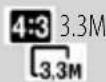
2 GB 1300
4 GB 2600
8 GB 5300
16 GB 10500
32 GB 21000
- Seçilen görüntü boyutu, (Fotoğraf) lambası yanarken geçerli olur.
- Bellek kartına kaydedilebilecek fotoğraf sayısı, kameranızın maksimum görüntü boyutu için gösterilir. Gerçek kaydedilebilecek fotoğraf sayısı kayıt sırasında LCD ekranda görüntülenir (s. 67).
- Bellek kartına kaydedilebilecek fotoğraf sayısı, kayıt koşullarına bağlı olarak değişebilir.

Notlar
- Sony ClearVid sensörünün benzersiz piksel dizisi ve görüntü işleme sistemi (BIONZ) fotoğraf çözünürlüğünün belirtilen boyutlara eşit olmasını sağlar.

İpuçları
- Fotoğraf çekimi için kapasitesi 1 GB'ın altında olan bir bellek kartı da kullanabilirsiniz.
- Aşağıdaki listede her bir çekim modunun (video + ses vs.) bit hızı, piksel miktarı ve enboy oranı verilmiştir.
- Yüksek çözünürlüklü (HD) görüntü kalitesi:
PS: Maks. 28 Mbps 1.920 × 1.080 piksel/16:9
FX: Maks. 24 Mbps 1.920 × 1.080 piksel/16:9
FH: Yaklaşık 17 Mbps (ortalama)
1.920 × 1.080 piksel /16:9
- Standart çözünürlüklü (STD) görüntü kalitesi: HQ: Yaklaşık 9 Mbps (ortalama) 720 × 576 piksel/16:9, 4:3
- Fotoğraf çekimi için piksel sayısı ve en-boy oranı.
- Fotoğraf çekim modu: 2.112 × 1.584 nokta/4:3 2.112 × 1.188 nokta/16:9 1.600 × 1.200 nokta/4:3 640 × 480 nokta/4:3
- İkili kayıt: 2.304 × 1.296 nokta/16:9 1.728 × 1.296 nokta/4:3
- Videodan fotoğraf yakalama: 1.920 × 1.080 nokta/16:9 640 × 360 nokta/16:9 640 × 480 nokta/4:3
Önlemler
Kullanım ve bakım hakkında
- Kamera ve aksesuarları aşağıdaki konumlarda kullanmayın ve saklamayın:
– Aşırı sıcak, soğuk veya nemli yerler. Doğrudan güneş ışığı, kalorifer yanı veya güneş altında bulunan araç gibi 60 °C üzerindeki sıcaklıklara maruz kalabileceğileri yerlerde bırakmayın. Bunlar arızalanabilir veya deforme olabilirler.
– Güçlü manyetik alanların veya mekanik titreşimin yanında. Kamera arızalanabilir.
– Güçlü radyo dalgaları veya radyasyon yakınında. Kamera düzgün şekilde kaydetmeyebilir.
– AM alicıları ve video donanımının yanında. Parazit oluşabilir. - Plajda veya tozlu yerlerde. Kum veya toz kameranıza girerse arızaya neden olabilir. Bazı durumlarda bu arıza onarılamaz.
- Kameranızı DC 6,8 V/7,2 V (pil) veya DC 8,4 V (AC Adaptörü) değerlerinde çalıştırın.
- DC veya AC ile çalıştırma için, bu kullanım talimatlarında önerilen aksesuarları kullanın.
- Yağmur veya deniz suyu ile kameranızın ıslanmasına izin vermeyin. Kameranız ıslanırsa arıza meydana gelebilir. Bazı durumlarda bu arıza onarılamaz.
- İçerisine katı bir nesne veya sıvı girerse, kullanmadan önce kameranızı fişten çıkarın ve bir Sony bayisine kontrol ettirin.
- Ürünü hor kullanmayın, üzerinde değişiklik yapmayın veya herhangi bir yerden düşürüp üzerine darbe uygulamaktan kaçının. Lense özellikle dikkat edin.
- Kameranızı kullanmadığınız zamanlarda kapalı konumda tutun.
- Kameranızı örneğin bir havluyla örtülü olarak çalıştırmayın. Bu durum iç kısmın ısınmasına neden olabilir.
- Güç kablosunu çıkarırken kablodan (uçtan) değil fişten çekerek çıkarın.
- Üzerine ağır bir cisim vb. koyarak güç kablosuna zarar vermeyin.
- Deforme olmuş veya hasar görmüş pilleri kullanmayın.
• Metal bağlantıları temiz tutun.
- Pilin elektrolitik sıvısı sızıntı yapıyorsa:
– Yetkili yerel Sony servisinize başvurun.
– Derinize temas eden sıvıları yıkayın.
– Sıvı gözlerinize bulaşırsa, bol suyla yıkayın ve bir doktora danışın.
Kameranızı uzun süre kullanmadığınız zaman
- Kameranızı uzun süre optimum koşulda tutmak için ayda en az bir kez açın ve görüntü kayıt ve oynatma işlemleri yaparak çalıştırın.
- Saklamadan önce pili tamamen boşaltın.
LCD ekran
- Hasara neden olabileceğinden LCD ekrana aşırı kuvvet uygulamayın.
- Kameranız soğuk bir yerde kullanılıyorsa, kalıntı bir görüntü LCD ekranda görünebilir. Bu bir arıza değildir.
- Kameranızı kullanırken, LCD ekranın arkası ısınabilir. Bu bir arıza değildir.
LCD ekranı temizlemek için
- LCD ekran parmak izleri veya tozla kirlenmişse, temizlemek için yumuşak bir bez kullanmanız önerilir.
Gövde bakımı hakkında
- Kamera gövdesi kirlenmişse su ile hafifçe nemlendirilmiş yumuşak bir bezle temizleyin ve ardından yumuşak kuru bir bezle kurulayın.
- Kaplamaya zarar vermemek için aşağıdaki işlemlerden kaçının:
– Tiner, benzin, alkol, kimyasal kumaşlar, haşere ilacı ve güneş losyonu gibi kimyasalların kullanımı
- Elinize yukarıdaki maddeler bulaşmışken kameranın kullanılması
– Gövdenin lastik veya vinil nesnelerle uzun süre temas etmesi
Lensin kullanımı ve saklanması hakkında
- Aşağıdaki durumlarda lensin yüzeyini yumuşak bir bezle temizleyin:
– Lens yüzeyinde parmak izleri varken
– Sıcak veya nemli yerlerde
– Lens deniz kenarındaki tuzlu havaya maruz kaldığında - Fazla miktarda kir veya toza maruz kalmayan, iyi havalandırılan bir yerde saklayın.
- Küflenmeyi önlemek için yukarıda anlatıldığı gibi lensi düzenli olarak temizleyin.
Dahili yeniden şarj edilebilir pilin şarj edilmesi hakkında
Kamera kapalı konuma getirilse bile tarihin, saatin ve diğer ayarların tutulması için kameranız içerisinde fabrikada takılmış, şarj edilebilir bir pil vardır. Dahili şarj edilebilir pili, kameranız AC Adaptörü yoluyla duvar prizine bağlandığında veya pil takılı durumdayken daima şarj edilir. Kameranızı hiç kullanmazsanız, şarj edilebilir pil yaklaşık 3 ay sonra boşalır. Kameranızı dahili şarj edilebilir pili şarj ettikten sonra kullanın. Ancak, önceden takılmış şarj edilebilir pil şarj edilmese bile, tarihi kaydetmediğiniz sürece kameranın çalışması etkilenmeyecektir.
Prosedürler
Kameranızı ürünle verilen AC Adaptörünü kullanarak elektrik prizine bağlayın ve LCD ekranı kapalı bir şekilde 24 saat bu şekilde bırakın.
Kameranın atılması/başkasına verilmesi ile ilgili not (HDR-CX160E/CX180E)
Tüm videoları veya fotoğrafları silseniz veya [Biçimleme] işlemini gerçekleştirsiniz bile, dahili kayıt ortamındaki veriler tamamen silinemez. Bu nedenle, verilerin geri yüklenmesini önlemek için, kamerayı başkasına vermeden önce [Boşalt] (Bkz. ““Handycam” El Kitabı’ndan ayrıntılı bilgilerin alınması”, sayfa 56) işlemini uygulamanızı öneririz. Kamerayı atmak istiyorsanız, bunu yapmadan önce kameranın ana gövdesini parçalamanızı öneririz.
Bellek kartının atılması/başkasına verilmesi ile ilgili not
Bellek kartındaki verileri silseniz veya bellek kartını kameranızda veya bir bilgisayarda biçimlendirseniz bile, bellek kartındaki tüm veriler silinmeyebilir. Bellek kartını başka birine verecekseniz, tüm verileri bilgisayarda veri silme yazılımını kullanarak silmenizi öneririz. Bellek kartını atmak istiyorsanız, bunu yapmadan önce bellek kartının ana gövdesini parçalamanızı öneririz.
Sistem
Sinyal formatı: PAL rengi, CCIR standartları HDTV 1080/50i, 1080/50p özellikleri
Video kayıt formatı HD: MPEG-4 AVC/H.264 AVCHD formatıyla uyumlu (1080 50p/orijinal format) STD: MPEG2-PS
Ses kayıt sistemi Dolby Digital 2 kanal Dolby Digital Stereo Creator
Fotoğraf dosya formatı DCF Ver.2.0 Uyumlu Exif Ver.2.3 Uyumlu MPF Baseline Uyumlu
Kayıt ortamı (Video/Fotograf) Dahili bellek HDR-CX160E: 16 GB HDR-CX180E: 32 GB "Memory Stick PRO Duo" SD kartı (Sınıf 4 ve üzeri)
Ortam kapasitesi ölçülürken, 1 GB 1 milyar bayta karşılık gelir ve bunun bir kısmı sistem yönetimi ve/veya uygulama dosyaları için kullanılır. Kullanıcının kullanabileceği kapasiteler aşağıda verilmiştir. HDR-CX160E: yaklaşık 15,9 GB HDR-CX180E: yaklaşık 31,9 GB
Görüntü aygıtı: 4,5 mm (1/4 tipi) CMOS sensör Kaydedilen piksel (fotoğraf, 4:3): Maks. 3,3 mega (2 112 × 1 584) piksel*¹ Brüt: Yaklaşık 4 200 000 piksel Etkin (video, 16:9)*²: Yaklaşık 1 490 000 piksel Etkin (fotoğraf, 16:9): Yaklaşık 1 250 000 piksel Etkin (fotoğraf, 4:3): Yaklaşık 1 670 000 piksel
Lens: G lens 30 × (Optik) ^2 , 42 × (Uzatılmış) ^3 , 350 × (Digital) Filtre çapı: 37 mm F1,8 \~ 3,4 Odak uzaklığı: f=2,1 mm \~ 63,0 mm 35 mm'lik fotoğraf makinesine çevrildiğinde Videolar için ^*2 : 29,8 mm \~ 894 mm (16:9) Fotoğraflar için: 29,8 mm \~ 894 mm (4:3)
Renk sıcaklığı: [Otomatik], [Tek tuş], [İç Mekan] (3 200 K), [Dış Mekan] (5 800 K)
Minimum aydınlatma
11 lx (lüks) (varsayılan ayarlarda, enstantane hızı 1/50 saniyedir)
3 lx (lüks) ([Low Lux] öğesi [Açık] konumundadır ve enstantane hızı 1/25 saniyedir)
*1 Sony ClearVid sensörünün benzersiz piksel dizisi ve görüntü işleme sistemi (BIONZ) fotoğraf çözünürlüğünün belirtilen boyutlara eşit olmasını sağlar. *2 [SteadyShot] öğesi [Standart] veya [Kapalı] konumundadır. *3 [SteadyShot] öğesi [Aktif] konumdadır.
Giriş/Çıkış konektörleri
A/V Uzaktan Kumanda Konektörü: Aksesuar/video ve ses çıkış girişi
HDMI OUT girişi: HDMI mini konektörü
USB girişi: mini AB/Tip A (Yerleşik USB) (yalnızca çıkış)
HDR-CX160E/CX180E: MIC girişi: Mini stereo girişi ( 3,5 mm)
LCD ekran
Fotoğraf: 7,5 cm (3,0 tipi, en boy oranı 16:9)
Toplam piksel sayısı: 230 400 (960×240)
Genel
Güç gereksinimleri: DC 6,8 V/7,2 V (pil) DC 8,4 V (AC Adaptör)
USB Şarj: DC 5 V 500 mA
Ortalama güç tüketimi: Kamera kaydı sırasında, LCD ekran normal parlaklıkta kullanıldığında: HD: 2,5 W STD: 2,3 W
Çalışma sıcaklığı: 0 °C ila 40 °C
Saklama sıcaklığı: -20^ ila +60^
Boyutlar (yaklaşık) 52,5 mm × 57 mm × 113,5 mm (g/y/d) (çıkıntı parçalar dahil) 52,5 mm × 57 mm × 123,5 mm (g/y/d) (çıkıntı parçalar dahil ve ürünle verilen şarj edilebilir pil takılı haldeyken)
Ağırlık (yaklaşık): HDR-CX130E: 250 g (yalnızca ana ünite) 300 g (ürünle verilen şarj edilebilir pil dahil) HDR-CX160E: 250 g (yalnızca ana ünite) 300 g (ürünle verilen şarj edilebilir pil dahil) HDR-CX180E: 250 g (yalnızca ana ünite) 300 g (ürünle verilen şarj edilebilir pil dahil)
AC Adaptör AC-L200C/AC-L200D
Güç gereksinimleri: AC 100 V - 240 V, 50 Hz/60 Hz
Akım tüketimi: 0,35 A - 0,18 A
Güç tüketimi: 18 W
Çıkış gerilimi: DC 8,4 V*
Çalışma sıcaklığı: 0 °C ila 40 °C
Saklama sıcaklığı: -20^ ila +60^
Boyutlar (yaklaşık): 48 mm × 29 mm × 81 mm (g/y/d) (çıkıntı parçalar hariç)
Kütle (yaklaşık): 170 g (güç kablosu hariç)
* Diğer özellikler için AC Adaptörü üzerindeki etikete bakın.
Şarj edilebilir pil NP-FV50
Maksimum çıkış gerilimi: DC 8,4 V
Çıkış gerilimi: DC 6,8 V
Maksimum şarj voltajı: DC 8,4 V
Maksimum şarj akımı: 2,1 A
Kapasite
Tipik: 7,0 Wsa (1 030 mAsa)
Minimum: 6,6 Wsa (980 mAsa)
Tipi: Lityum
Kameranın ve aksesuarlarının tasarımı ve teknik özellikleri önceden herhangi bir bildirimde bulunulmaksızın değiştirilebilir.
- Dolby Laboratories'in lisansı ile üretilmiştir.
Ticari markalar hakkında
- "Handycam" ve Sony Corporation' in tescilli ticari markalarıdır.
- “AVCHD” ve “AVCHD” logoları Panasonic Corporation ve Sony Corporation’ın ticari markalarıdır.
- "Memory Stick", "Memory Stick Duo", "MEMORY STICK DUO", "Memory Stick PRO Duo", "MEMORY STICK PRO DUO", "Memory Stick PRO-HG Duo", "MEMORY STICK PRO-HG DUO", "MagicGate", "MAGICGATE", "MagicGate Memory Stick" ve "MagicGate Memory Stick Duo" Sony Corporation' in ticari markaları veya tescilli ticari markalarıdır.
- "InfoLITHIUM", Sony Corporation' in bir ticari markasıdır.
- “x.v.Colour”, Sony Corporation’ in bir ticari markasıdır.
- “BIONZ”, Sony Corporation’ın bir ticari markasıdır.
- “BRAVIA” Sony Corporation’ın tescilli bir ticari markasıdır.
- “DVDirect”, Sony Corporation’ in bir ticari markasıdır.
- Blu-ray Disc™ ve Blu-ray™, Blu-ray Disc Association'ın ticari markalarıdır.
- Dolby ve double-D simgesi Dolby Laboratories'in ticari markalarıdır.
- HDMI, HDMI logosu ve High-Definition Multimedia Interface HDMI Licensing LLC'ın ABD ve/veya diğer ülkelerde ticari markaları veya tescilli ticari markalarıdır.
- Microsoft, Windows, Windows Vista ve DirectX Microsoft Corporation' in ABD ve/veya diğer ülkelerde ticari markaları veya tescilli ticari markalarıdır.
- Macintosh ve Mac OS ABD ve diğer ülkelerde Apple Inc.'in tescilli ticari markalarıdır.
- Intel, Intel Core ve Pentium Intel Corporation'ın veya ABD ve diğer ülkelerdeki bağlı şirketlerinin ticari markaları ya da tescilli ticari markalarıdır.
- “” ve “PlayStation” Sony Computer Entertainment Inc.’in tescilli ticari markalarıdır.
- Adobe, Adobe logosu ve Adobe Acrobat Adobe Systems Incorporated'ın ABD ve/veya diğer ülkelerde ticari markaları veya tescilli ticari markalarıdır.
- SDXC logosu SD-3C, LLC'ın bir ticari markasıdır.
- MultiMediaCard, MultiMediaCard Association' in bir ticari markasıdır.
Burada bahsedilen diğer tüm ürün isimleri ilgili şirketlerin ticari markaları veya tescilli ticari markalarıdır. Ayrıca, ^TM ve işaretleri bu kılavuzda her durumda kullanılmamıştır.

Ayrıca, PlayStation Store'dan (bulunduğunuz ülkede çalışıyorsa) PlayStation 3 uygulamasını indirerek PlayStation 3 cihazınızla daha fazla seçeneğin keyfini çıkartabilirsiniz.
PlayStation 3 uygulamasının kullanılabilmesi için bir PlayStation Network hesabı gereklidir ve uygulama indirilmelidir. PlayStation Store bulunduğu bölgelerde kullanılabilir.
Ekran göstergeleri
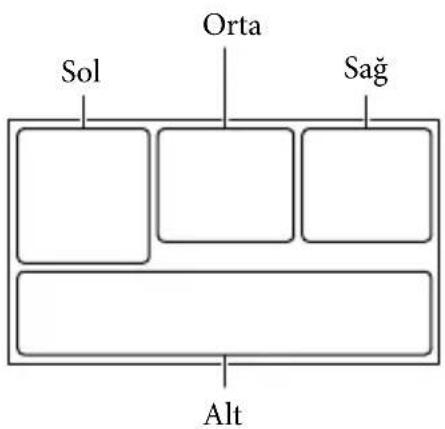
flowchart
graph TD
    A["Sol"] --> B["Box"]
    C["Orta"] --> B
    D["Sag"] --> B
    E["Alt"] --> B
Sol
| Gösterge Anlamı | |
| MENU | MENU düğmesi |
| Otomatik zamanlayıcılı kayıt | |
| 4:3 | Geniş Mod |
| Yumuşak Geçiş | |
| [Yüz Algılama] öğesi[Kapalı] konumundadır | |
| [Gülümseme deklnşrü] öğesi [Kapalı] konumundadır | |
| Manüel odaklanma | |
| Sahne Seçimi | |
| Beyaz Dengesi | |
| SteadyShot kapalı | |
| Tele Makro | |
| (COLOR) | x.v.Color |
| Dönüşüm Merceği | |
| Hedef | |
| Akıllı otomatik (yüz algılama/sahne algılama/kamera sarsıntısı algılama) | |
Orta
| Gösterge Anlamı | |
| [BEKL.]/[KAYIT] Kayıt durumu | |
| Slayt gösterisi ayarı | |
| Uyarı | |
| Oynatma modu | |
Sağ
| Gösterge Anlamı | |
| 50iHQ | Görüntü kaydı kalitesi (HD/STD), kare hızı (50p/50i) ve kayıt modu (PS/FX/FH/HQ/LP) |
| 60dk | Kalan pil |
| Ortama kaydetme ve ortamı oynatma/düzenleme | |
| 0:00:00 Sayaç (saat:dakika:saniye) | |
| 00Dk. Tahmini kalan kayıt süresi | |
| 3.3M2.5M1.9MVGA | Fotoğraf boyutu |
| 9999→9999→ | Kaydedilebilir yaklaşık fotoğraf sayısı ve fotoğraf boyutu |
| 101 | Oynatma klasörü |
| 100/112 | Geçerli video veya görüntülenen fotoğraf/Kaydedilen toplam video veya fotoğraf sayısı |
Parçalar ve komutlar
Alt
| Gösterge Anlamı | |
| Resimleri Görüntüle düğmesi | |
| Mikrofon Kay. Düzeyi düşük | |
| Rüzgar Sesi Azaltma | |
| Dahili Zum Mikrofon | |
| Low Lux | |
| Spot Metre/Odak/Spot Metre/Pozlama | |
| Akıllı otomatik | |
| Slayt gösterisi düğmesi | |
| 101-0005 | Veri dosyası adı |
| Korunan görüntü | |
- Göstergeler ve konumları örnektir ve gerçekte gördüğünüzden farklı olabilir.
- Kameranızın modeline bağlı olarak, bazı göstergeler görün meyebilir.
Parantez () içerisindeki numaralar ilgili sayfaları gösterir.
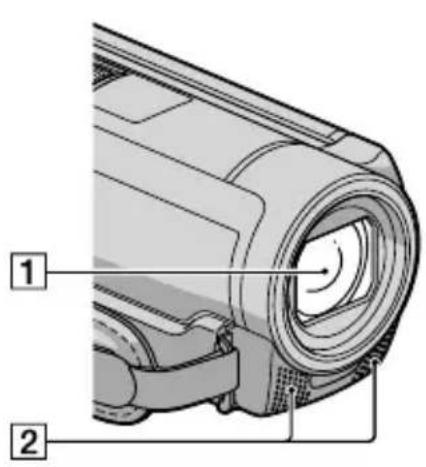
1 LCD ekran/Dokunmatik panel LCD panelini 180 derece döndürürseniz, LCD panelini LCD ekran dışa bakacak şekilde kapatabilirsiniz. Bu konum, oynatma işlemleri sırasında oldukça kullanışlıdır.
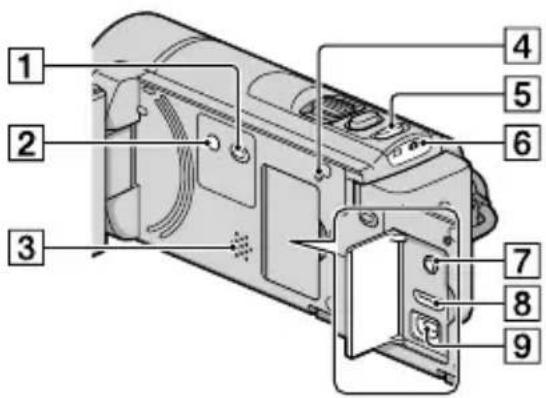
1 (Resimleri Görüntüle) düğmesi (24)
2 POWER düğmesi (13)
3 Hoparlör
4 RESET düğmesi
Sivri bir nesneyle RESET düğmesine basın.
Saat ayarı da dahil tüm ayarları başlangıca döndürmek için RESET ögesine basın.
5 MODE düğmesi (20)
6 (Video)/ (toğraf) lambaları (20)
7 MIC (PLUG IN POWER) girişi
(HDR-CX160E/CX180E)
8 HDMI OUT girişi (28)
9 ♂ (USB) girişi (43, 46)
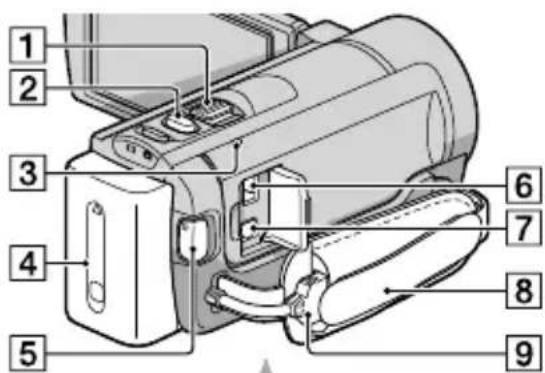
1 Otomatik zum düğmesi
2 PHOTO düğmesi (22)
3 CHG (şarj) lambası (9)
4 Pil (9)
5 START/STOP düğmesi (20)
6 DC IN girişi (9)
7 A/V Uzaktan Kumanda Konektörü (28)
8 Kavrama kayışı (19)
9 Yerleşik USB Kablosu (10)
10 Bellek kartı erişim lambası (18)
Bu lamba yanıyor veya yanıp sönüyorsa, kamera veri okuyor veya yazıyordur.
11 Tripod yuvası
12 Bellek kartı yuvası (18)
13 BATT (pil) çıkarma düğmesi (11)
indeks
A
A/V bağlantı kablosu .....29, 51
B
Bağlantı 28
Bakım 62
Bellek kartı......17
Bilgisayar sistemi ....34
C
Computer....34
D
Disk kaydedici ....50
DVD yazıcı ......46, 49
Ekran göstergeleri ......67
Elektrik prizi....9
Etkinlik Dizini....24
F
Fotoğraflar ......22, 27
G
Görüntülerin harici ortama kaydedilmesi....43
H
"Handycam" El Kitabı ....56
Harici ortam 43
1
Install 35
K
Kalan video çekim süresi/çekilebilecek fotoğraf sayısı ......59
Kameranın açılması......13
Kayıt ......19
Kayıt ortamı ......16
Kayıt ve oynatma süresi .....59
Kopya 18
Küçük resim ....31
L
Language Setting ......15
M
Macintosh 34
"Memory Stick"....17
"Memory Stick PRO Duo"......17
Ortam Ayarları ....16
Ortam Seçimi ....16
Otomatik tanı ekranı ....58
Oynatma 24
O
Önlemler 62
Özellikler 64
P
Pil 9
Pilin şarj edilmesi ......9
Pilin yurtdışında şarj edilmesi 12
PMB (Picture Motion Browser) 37
Program 35
PS 23
R
RESET 69
S
Saat Ayari 13
Sil 31
Sorun giderme ....57
T
Tam şarj edilmiş ....9
Tarih/Saat....14
Tarih ve saat ayarı ....13
Televizyon 28
Tripod....69
U
USB kablosu ....46, 49
Uyarı göstergeleri ....58
U
Ürünle birlikte verilenler ......4
V
VBR 60
Veri Kodu....14
Videolar 20, 26
Vurgulu Oynatma ....27
W
Windows 34
Y
Yerleşik USB Kablosu ......4, 10
Menü listelerini sayfa 53 - 55'de bulabilirsiniz.
CE
Uygunluk beyanı, üretici firmanın yetkili kılmış olduğu, Product Compliance Europe (PCE), Sony Deutschland GmbH tarafından yapılmaktadır.
Product Compliance Europe (PCE), Sony Deutschland GmbH Hedelfinger Strasse 61, 70327 Stuttgart, Germany Tel: (0)711-5858-0, Fax: (0)711-5858-488 URL of EU DoC Database: http://www.compliance.sony.de/
Üretici Firma:
Sony Corporation
Sony Bilgi ve Danışma Hattı: (212) 444 SONY (7669)