
VL-MVN511TK - Kapı Zili PANASONIC - Ücretsiz kullanım kılavuzu
Cihazın kılavuzunu ücretsiz bulun VL-MVN511TK PANASONIC PDF formatında.


Kullanıcıların soruları hakkında VL-MVN511TK PANASONIC
0 soru bu cihaz hakkında. Bildiklerinizi cevaplayın veya kendinizinki sorun.
Bu cihaz hakkında yeni bir soru sor
Cihazınız için talimatları indirin Kapı Zili PDF formatında ücretsiz! Kılavuzunuzu bulun VL-MVN511TK - PANASONIC ve elektronik cihazınızı yeniden ele alın. Bu sayfada cihazınızın kullanımı için gerekli tüm belgeler yayınlanmaktadır. VL-MVN511TK markasının PANASONIC.
KULLANIM KILAVUZU VL-MVN511TK PANASONIC
Kullanım Talimatları
| Model adı | Videointerkom Sistemi | Ana Monitör İstasyonu |
| Model No. | VL-MVN511TKVL- |
SVN511
Türkçe

Panasonic ürünü satın aldığınız için teşekkür ederiz.
Ürünü kullanmadan önce bu kılavuzu dikkatle okuyun ve gerektiğinde başvuru için saklayın.
Bu sistem yardımcı bir sistemdir; maddi zarara karşı tam koruma sağlamak için tasarlanmamıştır. Panasonic, bu sistem çalışırken oluşabilecek maddi zararlardan sorumlu tutulmaz.
Kurulum Kılavuzu ayrı olarak verilir.
- Model numaralarının yanında bulunan TK harfleri bu modellerin Türkiye Pazarı için üretildiklerini gösterir.
1. Giriş
Giriş
1.1 Model bileşenleri 3
1.2 Aksesuar bilgisi 3
1.3 Ek/yedek aksesuarlar ....3
1.4 Genel bilgiler 4
1.5 Semboller, ifadeler ve stiller ....5
1.6 Ticari markalar ve tescilli ticari markalar ....5
1.7 Açık kaynaklı yazılım uyarısı 5
2. Önemli bilgiler
Önemli bilgiler
2.1 Güvenliğiniz için 6
2.2 Önemli güvenlik talimatları 6
2.3 Güvenlik uyarıları 6
2.4 En iyi performans için 7
2.5 Diğer önemli bilgiler 7
3. Hazırlık
Hazırlık
3.1 Kontroller 9
3.2 Ekranın kullanımı .....10
3.3 Dil, tarih ve saat ayarı .....11
3.4 Geniş/yakınlaştırma ayarları ve yakınlaştırma konum ayarları 11
4. Konuşma ve izleme
Konuşma ve izleme
4.1 Kapı telefonu aramalarına cevap verilmesi 12
4.2 Dışarının kapı telefonuyla izlenmesi .....12
5. Kaydetme ve oynatma
Kaydetme ve oynatma
5.1 Kapı telefonu görüntülerinin kaydedilmesi .....13
5.2 Kayıtlı görüntülerin oynatılması .....13
6. Elektrikli kilitler ve diğer cihazların kullanımı
Elektrikli kilitler ve diğer cihazların kullanımı
6.1 Elektrikli kilitlerin kullanımı .....15
6.2 Sensörlerin kullanımı 15
6.3 Panasonic santral entegrasyonu .....15
7. ilave işlevler
İlave işlevler
7.1 Yakınlaştırma ve uzaklaştırma (geniş/yakınlaştırma, kaydırma/yatırma) ...... 16
7.2 Aramalar ve izleme için ses ve görüntü ayarları 16
7.3 Zil sesi ayarları 16
7.4 İşlev ayarları listesi 17
8. Wi-Fi, mobil cihazlar ve e-posta
Wi-Fi, mobil cihazlar ve e-posta
8.1 Ağ bağlantıları 20
8.2 Metin girme 20
8.3 Bir Wi-Fi ağına bağlanma 20
8.4 Mobil cihazların kullanımı .....21
8.5 E-posta özelliklerinin kullanımı .....22
9. Genel bilgiler
Genel bilgiler
9.1 Temizleme 24
9.2 Teknik özellikler 24
10. Sorun giderme
Sorun giderme
10.1 Sorun giderme 25
10.2 Hata mesajlari 27
11. indeks
11.1 indeks....28
1.1 Model bileşenleri
| Model bileşenleri | Ana Monitör İstasyonu (Ana monitor*1) | Kapı İstasyonu (Kapı telefonu*1) |
| VL-SVN511 VL-MVN511 VL-V555 | ||
| VL-MVN511 VL-MVN511 – |
*1 Bu kılavuzda kullanılan ürün adları.
- Bu kılavuzda her model numarasının son eki (ör. "VL-SVN511EX" içinde "EX") gerekmedikçe göz ardı edilir.
- Son ekler modelleri tanımlamak için kullanıldığında (ör. "AZ modelleri"), serideki tüm modelleri belirtir.

- Verilen kılavuzlardaki resimler gerçek üründen biraz farklı olabilir.
Dikkat:
- Bu ürünü bağlamadan ya da çalıştırmadan önce ana monitörün arkasındaki etiketi okuyun.
1.2 Aksesuar bilgisi
1.2.1 Birlikte verilen aksesuarlar
Not:
- Ana monitör ve kapı telefonunu takmak için kullanılan aksesuarlar verilen Kurulum Kılavuzu içinde açıklanmıştır.
1.3 Ek/yedek aksesuarlar
Satış bilgisi için en yakın Panasonic bayinize başvurun.
Kasım 2015 itibariyle
| Aksesuar öğesi Sipariş numarası Bağlanabilecek cihaz sayısı | |
| Kapı İstasyonu VL-V555 (yüzey montajı) | Verilen cihazlar dahil azami 2 adet |
| (bu belgede "kapı telefonu" olarak belirtilir) | |
| VL-V554*1 (yüzey montajı) | |
| VL-V554U*1 (gömme montaj) | |
| VL-V566*3,*4(yüzey montajı) | |
| VL-V522L*3,*4 (yüzey montajı) | |
| Lobi İstasyonu*2 VL-V590 | *3,*4 (apartman daireleri için) |
*1 Sadece EX ve AZ modelleri
*2 Bir lobide kullanırken, detaylar için bkz. Kurulum Kılavuzu.
*3 Sadece AZ modelleri
*4 VL-V566, VL-V522L ve VL-V590 özellikleri verilen kapı telefonu özelliklerinden farklıdır. Genel olarak, bu kılavuzda kapı telefonu için kullanılabilir olarak listelenen işlevler, verilen kapı telefonu, VL-V566, VL-V522L ve VL-V590 için geçerlidir. Ancak, aşağıdaki işlevler VL-V566, VL-V522L ve VL-V590 için geçerli değildir.
- VL-V590: Kapı telefonu ile dışarıyı izleme (sayfa 12)
- VL-V566/VL-V590: Kapi telefonu LED ışıklarının aydınlatma ayarları (sayfa 16)
1. Giriş
- VL-V566/VL-V590: Kapi telefonu arka aydınlatma telafi ayarları (sayfa 16)
- VL-V566/VL-V522L/VL-V590: Geniş/yakınlaştırma ayarları ve yakınlaştırma konum ayarları (sayfa 11)
1.3.1 Uyumlu Panasonic Santraller (sadece AZ modelleri)
Bu ünite, Panasonic Santralleri ile kullanılabilir (sayfa 15). Daha fazla bilgi için bayinize başvurun.
Uyumlu Panasonic Santraller\*1
- KX-TDA30/TDA100/TDA100D/TDA200/TDA600 serileri
- KX-TDE100/TDE200/TDE600 serileri
- KX-NS300/NS500/NS700/NS1000 serileri
- KX-NSX1000/NSX2000 serileri
*1 Kasım 2015 itibariyle.
1.4 Genel bilgiler
- Sorun olması halinde öncelikle ekipman tedarikçinize başvurmalısınız.
- Mevcut ürünler bölgenize göre değişiklik gösterir. Daha fazla bilgi için satıcınıza başvurun.
Avrupa İçin
Uygunluk Beyani:
- Panasonic System Networks Co., Ltd. telsiz donanım tipinin (VL-SVN511TK/VL-MVN511TK) 2014/53/AB Direktifi ile uyumlu olduğunu beyan eder.
AB uygunluk beyanının tam metnini aşağıdaki internet adresinde bulabilirsiniz:
http://www.ptc.panasonic.eu/doc
Yetkili Temsilci ile temasa geçin:
Çevreci tasarım bilgileri
AB Mevzuatı No. 801/2013 (AB) uyarınca, 1275/2008 nolu AB Mevzuatı (EC) olan çevreci tasarım mevzuatına uyumludur. 1 Ocak 2015 tarihi itibarıyla.
Lütfen bu adresi ziyaret edin: http://www.ptc.panasonic.eu/erp
[Downloads] öğesine tıklayın
Ağ bekleme modundaki güç tüketimi ve kılavuzlara, yukarıdaki web sitesinden erişebilirsiniz.
1.5 Semboller, ifadeler ve stiller
Aşağıdaki semboller, ifadeler ve stiller bu belgede kullanılmaktadır.
| Öğe İfade şekli Örnek | ||
| Ürün ekranında gösterilen metin | Metin genellikle tırnak işaretleri içinde özel bir yazı tipi ile gösterilir | “Başlangıç ayarları” |
| Ürün ekranında gösterilen simgeler | Simgenin siyah-beyaz resmi kullanılır |  |
| Baskılı düğmeler Genellikle kalın parantezler içinde düğme baskısı gösterilir | 【WÊ TALK】 | |
| Programlanabilir tuşlar (say-fa 9) | İlgili programlanabilir tuş simgesinin siyah-beyaz resmi kullanılır |  |
| Navigasyon tuşu (say-fa 9) | Adı ya da siyah-beyaz resmiyle belirtilir | • "Seçim için navigasyon tuşunu kullanın..."  sine basın..." • "Seçin..." sine basın..." • "Seçin..." |
| Mobil cihaz uygulamasının gösterdiği metin | Metin parantez içindedir [Kaydol] |  |
| Prosedürler Genellikle kısaltılmış biçimde yapılır.Fiil çıkartılabilir. | (Anlam: Üst menüden navigasyon tuşu ile ekranda öğesini seçin ve ardından programlanabilir tuş simgesi altındaki programlanabilir tuşa basın.) | |
1.6 Ticari markalar ve tescilli ticari markalar
- Bu ürünün yazılımı, kısmen Bağımsız JPEG Grubunun çalışmasına dayalıdır.
- Wi-Fi, WPA ve WPA2, Wi-Fi Alliance'ın tescilli ticari markaları veya ticari markalarıdır.
- iPhone ve iPad, ABD ve diğer ülkelerde tescilli Apple Inc. ticari markalarıdır.
- Android, Google Inc.'in ticari bir markasıdır.
- Burada tanımlı diğer tüm ticari markalar ilgili sahiplerinin malıdır.
1.7 Açık kaynaklı yazılım uyarısı
Bu ürünün kısımları, Free Software Foundation'ın GPL ve/veya LGPL şartları ve diğer şartlara dayalı olarak verilen açık kaynaklı yazılım kullanır. Bu ürünün kullandığı açık kaynaklı yazılım ile alakalı tüm lisans bilgileri ve telif hakkı uyarlarını okuyun. Bu bilgiler aşağıdaki web sayfasında bulunur:
http://panasonic.net/pcc/support/intercom/svn511/
Bu ürünün teslimatından sonra en az üç (3) yıl boyunca, Panasonic System Networks Co., Ltd., kaynak kodu, ilgili kaynak kodunun makine tarafından okunabilen eksiksiz kopyası ve GPL ve LGPL altında yer alan telif hakkı uyarlarını fiziksel olarak dağıtım maliyetinden başka bir ücret almadan iletişim bilgisinden kendisiyle temasa geçen üçüncü taraflara sağlar. GPL ve LGPL altında sağlanan lisanslı yazılımin garanti kapsamında olmadığını lütfen unutmayın.
http://panasonic.net/pcc/support/intercom/svn511/
2.1 Güvenliğiniz için
Ürünün düzgün ve güvenli bir şekilde çalışmasını sağlamak, ağır yaralanma ve can veya mal kaybını önlemek için, ürünü kullanmadan önce bu bölümü dikkatlice okuyun.

UYARI
Yangının ve elektrik çarpmasının önlenmesi
- Sadece üründe belirtilen güç kaynağını kullanın. Evinize gelen elektriğin tipinden emin değişseniz, bayinize ya da yerel elektrik şirketinize başvurun.
- Sadece belirtilen güç kaynağı ünitesini ve AC kabloyu kullanın.
- Bu ürünü parçalarına ayırmaya ya da modifiye etmeye çalışmayın. Onarımlar için yetkili bir servis ile temasa geçin.
- Güç kaynağı ünitesine ve AC kabloya asla ıslak elle dokunmayın.
- Güç kaynağı ünitesine ve AC kabloya şimşekli havalarda dokunmayın.
- Ürünü (kapı telefonu hariç), yağmur, nem, buhar veya yağ dumanına maruz kalan ya da aşırı tozlu yerlerde kullanmayın.
- Elektrik kablosuna zarar verebilecek işlemleri yapmayın (montaj, kivırma, germe, sarma, zorla bükme, hasar verme, değiştirme, ısı kaynaklarına maruz bırakma ya da elektrik kablosu üzerine ağır cisimler koyma gibi). Ürünün hasarlı bir elektrik kablosu ile kullanılması elektrik çarpması, kısa devre ya da yangına neden olabilir. Onarımlar için yetkili bir servis ile temasa geçin.
- Güç çıkış ya da kabloları belirtilen seviyelerin üzerinde yüklemeyin. Tek bir güç çıkışına birden fazla bağlantı yapılması ısı oluşumuna ve sonucunda yangına neden olabilir.
- Ürün içine asla metal cisim koymayın. Ürün üzerine asla sıvı dökmeyin (kapı telefonu hariç).
Ürüne metal cisim girerse ya da ürün ıslanırsa, bir sigortayı kapatın ya da ürünün fişini güç çıkışından çekin ve bir yetkili servisle temasa geçin.
- AC kablo fişini güç çıkışlarına tam olarak takın. Aksi taktirde, elektrik çarpmasına ve/veya aşırı ısınma nedeniyle yangına yol açabilir. Hasarlı AC kablo fişi ya da güç çıkışları kullanmayın.
- Güç çıkışlarından çıkararak AC kablo fişindeki toz vb. maddeleri düzenli olarak kuru bir bezle temizleyin. Biriken toz, nem vb. nedeniyle yalıtım hasarı olabilir ve yangına yol açabilir.
- Ürün den duman çıkıyorsa, anormal bir koku ya da anormal bir gürültü varsa veya ürün düşürülmüş ya da fiziksel olarak hasar almışsa bir sigortayı kapatın ya da ürünün fişini güç çıkışından çekin. Bu koşullar yangına ya da elektrik çarpmasına neden olabilir. Dumanın artık çıkmadığını doğrulayın ve bir yetkili servis ile temasa geçin.
- Ürünün fişini güç çıkışından çekerken, AC kablo fisinden tutun ve güç çıkışından çıkarın. AC kablodan tutarak çekmeyin, bu durum kabloya zarar vererek yangın, elektrik çarpması veya yaralanmaya neden olabilir.
Kazaların önlenmesi
- Alanda bunu yapmamanızı isteyen bir yönetmelik varsa ürünü sağlık tesislerinde kullanmayın. Hastaneler ya da sağlık kurumları harici RF (radyo frekansı) enerjisine karşı hassas olabilen bir ekipman kullanıyor olabilir.
- Otomatik kapılar ve yangın alarmları gibi otomatik olarak kontrol edilen cihazların yanına bu ürünü kurmayın ya da kullanmayın. Bu üründen yayılan radyo dalgaları bu tür cihazların arızalanmasına ve bir kazaya yol açabilir.
- Harici RF (radyo frekansı) enerjisine karşı yeterince yalıtımlı olup olmadıklarını belirlemek için kalp pili ya da işitme cihazları gibi kişisel tıbbi cihazların üreticisine başvurun. (100 mW (maks.) tepe iletim gücü ile ürün 2,412 GHz ve 2,472 GHz aralığında çalışır.)

DİKKAT
Kazalar, yaralanmalar ve maddi hasarın önlenmesi
- Ürünü sağlam olmayan ya da güçlü titreşimlere maruz kalabilen yerlerde kullanmayın. Bu durum, ürünün düşmesine ve üründe hasara ya da yaralanmaya neden olabilir.
2.2 Önemli güvenlik talimatları
Ürünü kullanırken yangın, elektrik çarpması veya kişisel yaralanma risklerini azaltmak için temel güvenlik önlemleri daima takip edilmelidir.
- Bu ürünü su yanında kullanmayın. Örneğin banyo küveti, lavabo, mutfak lavabosu yanında veya nemli bir bodrum katında, havuz kenarında vb.
- Sadece bu kılavuzda belirtilen güç kaynağı ünitesini ve AC kabloyu kullanın.
BU TALİMATLARI SAKLAYIN
2.3 Güvenlik uyarıları
- Bu ürün, çeşitli bilgileri cihazlar arasında aktarmak için bir kablosuz ağ kullanabilir (ör. kişisel bilgisayarlar, mobil cihazlar vb.). Kablosuz sinyalleri duvar gibi engellerden bile geçerek ürünü kullandığınız alanın ötesine geçebileceğinden, ürünü bir kablosuz ağa bağlı kullanırken aşağıdaki uyarılar dikkate alınmalıdır.
Bu ürünü İnternete bağlı kullanırsanız, kablosuz yönlendirici ile verilen talimatlara uygun güvenlik önlemlerini (şifreleme) alın. Kablosuz yönlendirici özelliklerine bağlı olarak, güvenlik ayarları zararlı saldırılara karşı yeterince güçlü olmayabilir.
Uygun güvenlik ayarlarını yapmazsanız, zararlı bir üçüncü taraf yazılımının verdiği zararlara maruz kalabilirsiniz:
– İletişim içeriklerinin ele geçirilmesi (resimler, e-posta bilgileri, kimlikler, şifreler vb.)
– Bilgi hırsızlığı
– İletişim içeriklerinin tahrifatı
- Mobil cihazınızı bu ürüne bağlayan kablosuz yönlendiriciyi tüm kablosuz iletişimler için şifreleme kullanacak şekilde ayarlayın.
- Onarım işleminin parçası olarak silinebileceği ya da değiştirilebileceği için ürünü onarım için gönderdiğinizde, üründe kayıtlı önemli bilgileri not edin.
- Ağ koşulları ve kablosuz sinyal kalitesine göre iletişim kesintiye uğrayabilir.
- Uygun güvenlik önlemlerinin alınmaması ya da kablosuz ağlarla ilgili güvenlik sorunlarından ötürü yaşanan maddi kayıplardan Panasonic sorumlu tutulamaz.
2.4 En iyi performans için
Konum/gürültüyü önleme
Ana monitör iletişim için radyo dalgalarını kullanır.
- Ürünü kablosuz ağ ile kullanırken tüm mobil cihazların kablosuz yönlendirici menzilinde olduğunu doğrulayın.
- Ana monitörü, TV, radyo, kişisel bilgisayar, kablosuz cihaz ya da dijital telsiz telefon gibi elektronik cihazlardan uzağa kurun.
- Ana monitörü, mobil telefon istasyonlarının harici antenleri gibi radyo frekansı vericilerinden uzağa bakacak şekilde kurun. (Ana monitörü bir pencerenin kenarına kurmaktan kaçının.)
- Kapsama alanı ve ses kalitesi yerel çevresel koşullara bağlıdır.
Çevre
- Uniteyi (ana monitör), floresan lambalar ve motorlar gibi elektriksel parazit üreten cihazlardan uzakta tutun.
- Unite doğrudan güneş ışığına maruz kalmamalıdır.
- Ünite, radyatör, fırın vb. gibi ısı kaynaklarından uzak tutulmalıdır. Sıcaklığın 0 °C'den az ya da 40 °C'den yüksek olduğu odalara konulmaması gerekir. Nemli bodrum katlardan kaçınılmalıdır.
- Ürünü ani sıcaklık değişimlerinin olduğu yerlere kurmayın. Aksi taktirde, üründe yoğuşmaya neden olup arızaya yol açabilir.
- Engeller, zayıf sinyallere, parazite, kesintili iletimlere, bozuk resimlere ve düşük görüntü yenileme hızlarına neden olabilir. Engeller arasında şunlar olabilir:
– Metal kapılar ya da metal kapaklar.
– Alüminyum folyo dahil ısı yalıtımı.
– Beton duvarlar veya galvanize demir sacdan üretilmiş duvarlar.
– Mobil cihaz ya da kablosuz yönlendiricinin farklı bir binada veya evin farklı bir kısmında kullanılması, ör. ana monitorün kurulu olduğundan farklı bir katta olması.
- Birden fazla duvar.
- Çift yalıtımlı cam pencereler.
- Bazı işitme cihazı türleri, ana monitör ile diğer uyumlu Panasonic üniteleri arasındaki kablosuz iletişimin girişimine maruz kalabilir.
- Ünitenin elektrikli cihazların yanında kullanımı parazite neden olabilir. Elektrikli cihazlardan uzak tutun.
- Yüksek bir elektrik alanı ile çevrelenmiş alanlarda, ünitenin görüntüsünde ya da sesinde bozulmalar olabilir.
2.5 Diğer önemli bilgiler
- AC kablo fişi ana devre kesici cihaz olarak kullanılır. Güç çıkışının ürünün yakınında ve kolay erişilebilir olduğundan emin olun.
Gizlilik ve fotoğraf gizliliği
Kapı telefonunun kurarken veya kullanırken, gizlilik açısından diğer kişilerin haklarını lütfen göz önünde bulundurun.
- "Gizlilik" genel olarak bir birey ya da topluluğun kendi bilgilerinin kendi seçtikleri kişilerin dışındaki kişilerce öğrenilmesini engelleme hakkıdır. "Fotograf gizliliği" fotoğrafınızın ayrım gözetilmeksizin rızanız olmadan çekilmesi ve kullanılmasını önleme hakkı anlamına gelir.
Kişisel bilgiler
Ana monitörün dahili belleği, kişisel bilgileri kaydeder (ziyaretçilerin görüntü ve ses kayıtları vs.). Panasonic, kayıtlı bilgilerin ifşasından kaynaklanan öngörülemeyen zararlardan sorumlu tutulamaz.
- Feragatname
Kayıtlı veriler yanlış işlemler, statik elektriğe maruziyet, kazalar, arıza, onarımlar veya diğer işlemler nedeniyle değişebilir ya da silinebilir. Panasonic, kayıtlı görüntülerin kaybı ya da değişiminin sonucu olan doğrudan ya da dolaylı zararlardan sorumlu tutulamaz.
Ürün için onarım talep edilmesi
- Onarım için ana monitörü göndermeden önce sıfırlayın. Bu, ana monitörde kaydedilen tüm bilgileri siler. ^*1
- Ürün onarım için sıfırlanmadan gönderilse bile, ana monitörün (kayıtlı veriler ve ayarlar dahil) belleği onarımdan sonra silinebilir ve fabrika varsayılanına ayarlanabilir.
- Ana monitor arızasından ötürü işlemler yapılamazsa, uygun eylem için ürünü satın aldığınız yere başvurun.
Ürün imhası, devri veya iadesi için not
- Özel/gizli bilgileriniz bu üründe kayıtlı olabilir. Mahremiyetinizi/gizliliğinizi korumak için, ürünü imha etmeden, devretmeden ya da iade etmeden önce bellekteki bilgileri (kayıtlı görüntüler) silmeniz önerilir. Tüm kayıtlı görüntüler ana monitör sıfırlanarak tek seferde silinebilir. ^*1
*1 Ana monitör: "Ayarları başlat" içinde "Fabrika ayarı" işlemini yapın. (sayfa 19)
Eski Ekipmanın İmhası (Sadece Avrupa Birliği ve geri dönüşüm sistemlerinin olduğu ülkeler için)

2. Önemli bilgiler
Ürünler, ambalajlar ve/veya ilgili belgelerdeki bu sembol (①), kullanılmış elektrikli ve elektronik ürünlerin genel evsel atıklarla karıştırılmaması gerektiği anlamına gelir.
Eski ürünlerin uygun şekilde işlem görmesi, geri kazanılması ve geri dönüşümü için, bunları ulusal yönetmeliklerle uyumlu olarak geçerli toplama noktalarına götürün.
Bunları doğru şekilde imha ederek, değerli kaynaklardan tasarruf etmeye ve insan sağlığı ve çevre üzerindeki negatif etkilerin önlenmesine yardımcı olabilirsiniz. Toplama ve geri dönüşüm hakkında daha fazla bilgi için, yerel belediyenize başvurun.
Ulusal mevzuat ile uyumlu olarak bu atıkların yanlış imhası nedeniyle ceza kesilebilir.
Avrupa Birliği Dışındaki Diğer Ülkelerde İmhaya ilişkin Bilgiler
Yukarıdaki sembol (①) sadece Avrupa Birliği'nde geçerlidir. Bu ürünü imha etmek isterseniz, yerel makamlara ya da bayinize başvurun ve doğru imha metodunu öğrenin.
Diğerleri
- Bu ürünün parçalarına ayrılması ya da modifiye edilmesi yasaktır. Onarım için bu ürünü satın aldığınız satıcıya başvurun.
- Ürün elektrik kesintisi sırasında kullanılamaz.
- Kayıtlı görüntü için:
Kayıtlı görüntü şu durumlarda kaybolabilir:
– Kötüye kullanıldığında.
– Elektrik şoku veya radyo dalgası paraziti oluştuğunda.
– Kullanım sırasında güç kapatıldığında.
- Panasonic, elektrik kesintisi gibi dış faktörlerden kaynaklı hasarlardan sorumlu tutulamaz.
- Ana monitör ve kapı telefonunu kullanmayı bırakırsanız, düşmelerini önlemek için ana monitörü ve kapı telefonunu duvardan sökün. (Ürünün sökülmesi hakkında bilgi için bayinize başvurun.)
3.1 Kontroller
3.1.1 Kapı telefonu

① Mercek kapağı
② LED ışıklar
Ziyaretçinin yüzünün karanlıkta görülebilmesi amacıyla ziyaretçi yüzünü ya da kapı telefonu önündeki alanı aydınlatmak için kullanılır.
③ İsim plakası (birlikte verilen aksesuar)
Kapı telefonunu takarken gerektiğinide takılabilir.
④ Mikrofon
⑤ Kamera merceği
⑥ Hoparlör
⑦ Arama düğmesi ve göstergesi (kırmızı)
Güç açıklken kırmızı yanar.
Kapı telefonu görüntü kalitesi
Kurulum ortamı, ayarlar, ışık koşulları, günün saati vb. şartlara göre kapı telefonu görüntü kalitesi değişebilir. Daha fazla bilgi için bkz. sayfa 25.
3.1.2 Ana monitor

① Ekran (sayfa 10)
② Programlanabilir tuşlar
Her bir programlanabilir tuşun üzerinde gösterilen öğeleri seçmenizi sağlar.
Bu belgede, her bir programlanabilir tuşun üzerinde simge ile gösterilir (sayfa 10).
③ Bildirim göstergesi (mavi)
Bir bildirim olduğunda yanıp söner (sayfa 10). Üst menü gösterildiğinde gösterge yanıp sönmeyi keser.
④ Hoparlör
⑤ KONUŞMA düğmesi (【»】TALK
⑥ Mikrofon
⑦ Monitör düğmesi ( )
⑧ Navigasyon tuşu
Ekranda gösterilen öğeleri seçmek, ayarları yapmak vb. için kullanılır.
⑨ KAPATMA düğmesi (【O】FF
⑩ SIFIRLAMA düğmesi
Ana monitor düzgün çalışmazsa, ana monitorü sıfırlamak için sivri uçlu bir cisimle [RESET] düğmesine basın. (Kayıtlı görüntüler ve yapılan ayarlar etkilenmez.)
3.2 Ekranın kullanımı
Üst menü
Üst menü, programlanabilir tuşlara, navigasyon tuşuna ya da kapatma tuşuna bastığınızda açılan ekrandır. (Sadece tarih ve saat ayarları yapılmışsa gösterilir. Bkz. sayfa 11.)
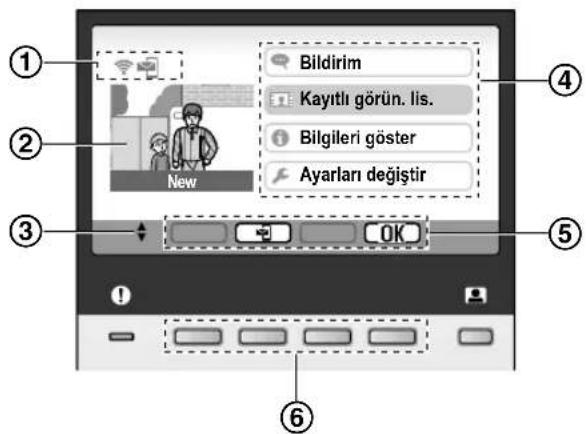
① Durum simgeleri (sayfa 10)
② Kayıtlı görüntü Yeni kaydedilmiş (ör. oynatılmamış) görüntüler varken "New" gösterilir.
③ Geçerli ekranda bulunan navigasyon tuşu oklarını belirtir.
④ Üst menü öğeleri
⑤ Programlanabilir tuş simgeleri Her bir simgenin altındaki programlanabilir tuşa bastığınızda seçilecek öğeyi belirtir. Gösterilen simgeler geçerli ekran ve kullanıma göre değişir.
⑥ Programlanabilir tuşlar Her bir programlanabilir tuşun üzerinde gösterilen öğeleri seçer.
Görüntüleme ekranı
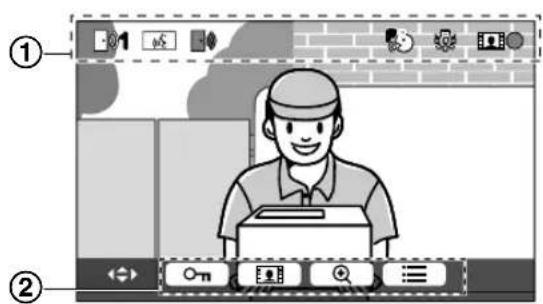
① Durum simgeleri (sayfa 10)
② Programlanabilir tuş simgeleri (yukarıda açıklanır)
Üst menü öğeleri
Bildirim
Bildirimleri gösterir.
Bu öğe sadece yeni bildirimler varken geçerlidir.
Kayıtlı görün. lis.
Kayıtlı görüntü listesini görüntüler (sayfa 13).
- Kayıtlı yeni görüntüler varken, bildirim göstergesi yanıp söner.
Bilgileri göster
Sensör algılamalarının kaydınlı ve Wi-Fi bilgisini gösterir.
Ayarları değiştir
Ayarlar menüsünü gösterir (sayfa 17).
Durum simgeleri
Kablosuz ağın sinyal gücünü belirtir.
Ana monitörün kablosuz ağa bağlı olmadığını belirtir.
E-posta bildirim özelliğinin etkinleştirildiğini belirtir.
E-posta bildirim özelliğinin devre dışı bırakıldığını belirtir.
☐01 Hangi kapı telefonunun arama yaptığını, izleme yaptığını ya da görüşme halinde olduğunu belirtir.
("1" cihaz numarasını belirtir.)
Ararken, izleme yaparken ya da başka bir ci-hazla görüşme sırasında kapı telefonundan bir arama geldiğini belirtir.
Ana monitörün görüşme halinde olduğunu belirtir
*1 Bir kapı telefonu ve bir santral dahili hattının konuştugunu belirtir.
Ana monitörün izleme yaptığını belirtir.
Görüntü kaydedilmekte olduğunu belirtir (sayfa 13).
Kapı telefonu LED ışıklarının açık olduğunu belirtir (sayfa 16).
"Konuşmak için bas" modunun açık olduğunu belirtir (osvfc 12)
*1 Sadece AZ modelleri
3.3 Dil, tarih ve saat ayarı
Ana monitörü ilk kez kullanacağını zda, ekran dili, tarih ve saat ayarını yapmanız istenir.
- Bu ayarlar yapılmadıysa bildirim göstergesi yanıp söner.
- Dil ayarı sadece EX ve FX modelleri için mevcuttur.
1 [ OFF] düğmesine basarak ekranı açın.
2 Navigasyon tuşunu ( ) kullanarak istenen dili seçin.
3 OK programlanabilir tuş simgesi altındaki programlanabilir tuşa basın.
4 OK ögesine yeniden basın.
5 Tarih ve saati ayarlayın.
- Navigasyon tuşunun ( ) soluna veya sağına basarak bir öğe seçin (ör. yıl, ay, gün vb.).
- Navigasyon tuşunun ( ) üstüne veya altına basarak ayarı değiştirin.
6 Bittiğinde, OK ögesine basın.
- Bir bip sesi duyulur ve ekran kapanır.
Dil, tarih ve saatin değiştirilmesi
Dil, tarih ve saat ayarlarını isterseniz daha sonra değiştirebilirsiniz. Üst menüden, navigasyon tuşunu ve OK öğesini kullanarak "Ayarları değiştir" → "Başlangıç ayarları" seçeneğine gidin.
Not:
- Tarih ve saat ayarları bir elektrik kesintisi olduğunda silinebilir. Bu durumda, ayarları yeniden yapın.
- Zaman içinde saat senkronizasyonu bozulabilir (ayda yaklaşık 60 saniye).
3.4 Geniş/yakınlaştırma ayarları ve yakınlaştırma konum ayarları
Kapı telefonu görüntülerinin başlangıçta ana monitörde nasıl gösterileceğini belirleyebilirsiniz. Görüntüler geniş modunda ve yakınlaştırma modunda görüntülenebilir. Ziyaretçiler sizi aradığında ve izleme yaparken kullanılacak farklı ayarlar seçebilirsiniz.
Geniş modu
(varsayılan ayar)
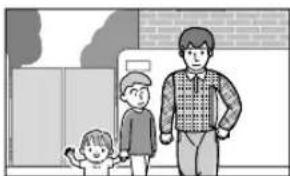
Görüntüler yakınlaştırılmaz. Tam kamera görüntüsü gösterilir.
Yakınlaştırma modu
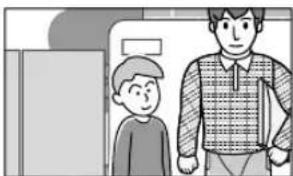
Görüntüler yakınlaştırılır. Görüntüler geniş ekrandan 2 kat daha büyük gösterilir.
Not:
- Yakınlaştırma özelliği dijital yakınlaştırma kullanır. Sonuç olarak, yakınlaştırılan görüntülerin görüntü kalitesi geniş ekran görüntülerinden düşüktür.
- İzleme veya bir arama sırasında geniş ve yakınlaştırma modları arasında geçiş yapabilir ve yakınlaştırma konumunu ayarlayabilirsiniz. Bkz. sayfa 16.
Geniş veya yakınlaştırma seçimi
- Üst menü → ↻ → ögelsini seçin.
- "Başlangıç ayarları" → OK öğesini seçin.
- "Geniş/Zoom ayarları" → OK öğesini seçin.
- Birden fazla kapı telefonu varsa, ayarlanacak kapı telefonunu seçin → OK.
- İstenen ayarı seçin → OK
- “Ziyaretçiler geldiğinde”: Ziyaretçilerin aramalarına yanıt verirken ayarlarınız kullanılır. - “İzleme sırasında”: İzleme yaparken ayarlarımız kullanılır.
- İstenen ekran modunu seçin → OK.
- Bir bip sesi duyulur ve ayarlar değiştirilir.
6.【OFF】öğesine basın.
Not:
- “Zoom” öğesini seçerseniz, görmek istediğiniz kişi veya cisimler ekranın ortasında görünecek şekilde yakınlaştırma konumunu ayarlayın.
- Görüntüler yakınlaştırma modunda kaydedilirken sadece yakınlaştırılan alan kaydedilir.
Yakınlaştırma konumunun seçimi (kaydırma/yatırma konumu)
Yakınlaştırılan görüntülere bakarken görüntünün hangi alanının gösterileceğini seçebilirsiniz.
- Üst menü → ↻ → ögelsini seçin.
- "Başlangıç ayarları" → OK öğesini seçin.
-
"Zoom konumu ayarı" → OK öğesini seçin.
-
Birden fazla kapı telefonu varsa, ayarlanacak kapı telefonunu seçin → OK.
-
Kapı telefonundan yakınlaştırılan bir görüntü gösterilir.
-
İstenen yakınlaştırma konumunu seçin → OK
- Bir bip sesi duyulur, ayarlar değiştirilir ve ekran kapanır.
Not:
- Bu ayarı değiştirirken 90 saniye süreyle hiçbir işlem yapmazsanız, ayar iptal edilir ve ekran kapanır.
4.1 Kapı telefonu aramalarına cevap verilmesi
Bir kapı telefonundan arama geldiğinde, ana monitör çalar ve kapı telefonundan bir görüntü gösterir.
Aramayı yanıtlamak için
【TALK】ögesine basın.
- Mikrofondan yaklaşık 50 cm uzakta konuşun.
- Ziyaretçi ile sırayla konuşun. Siz ve ziyaretçi aynı anda konuşursa birbirinizi duyamazsınız.
- Yaklaşık 90 saniyeye kadar konuşabilirsiniz.
Aramayı bitirmek için
【OFF】öğesine basın.
Not:
- Bir aramaya yaklaşık 30 saniye içinde yanıt vermezseniz, ekran kapanır.
- Gösterilen görüntüler otomatik olarak ana monitöre kaydedilir (sayfa 13).
Gelen aramalar sırasında kullanılabilen özellikler
– İzleme özelliği (sayfa 12)
Konuşma sırasında kullanılabilen özellikler
– Geniş/yakınlaştırma ve kaydırma/yatırma ayarlarının yapılması (sayfa 16)
– Çalışma kılavuzunun açılması veya kapatılması (sayfa 16)
– Ses ve görüntü ayarlarının yapılması (sayfa 16)
- "Konuşmak için bas" kullanımı (sayfa 12)
Konuşmak için bas modu
Siz ve ziyaretçi için gürültüden ötürü birbirinizi duymanız zorsa, "konuşmak için bas" modu görüşmelerin duyulmasını kolaylaştırabilir.
- Konuşma sırasında, [WETALK] düğmesine yaklaşık 2 saniye basılı tutarak konuşmak için bas modunu etkinleştirin.
- Bir bip sesi duyulur ve
agesi gösterilir.
2. Ziyaretçi ile konuşmak için
【«TALK】 düğmesine basılı tutarken konuşun.
Ziyaretçiyi dinlemek için
【TALK】 düğmesini serbest bırakın.
Not:
- Arama bittiğinde konuşmak için bas modu iptal edilir.
4.2 Dışarının kapı telefonuyla izlenmesi
Kapı telefonundan gelen sesleri ve görüntüleri izleyebilirsiniz.
1 öğesine basın.
- Birden fazla kapı telefonu varsa, istenen kapı telefonunu seçin → OK.
- Kapı telefonundan gelen görüntüler gösterilir.
2 Ses ve görüntüyü izleyin.
- 【TALK】 düğmesine basarak izlenen taraf ile konuşabilirsiniz.
3【】oligmesine basin.
Not:
- Sizden gelen ses kapı telefonunda duyulmaz.
- Yaklaşık 3 dakikaya kadar izleme yapabilirsiniz.
İzleme sırasında kullanılabilen özellikler
– Kapı telefonu görüntülerinin kaydedilmesi (sayfa 13)
– Geniş/yakınlaştırma ve kaydırma/yatırma ayarlarının yapılması (sayfa 16)
– Çalışma kılavuzunun açılması veya kapatılması (sayfa 16)
– Ses ve görüntü ayarlarının yapılması (sayfa 16)
5.1 Kapı telefonu görüntülerinin kaydedilmesi
Ana monitör kapı telefonu görüntülerini kaydedebilir (resimler). Azami 50 adet kapı telefonu araması ya da izleme oturumundan görüntü kaydedebilirsiniz. Yeni görüntüler her kaydedildiğinde, azami 8 görüntülük bir görüntü seti olarak kaydedilir.
5.1.1 Otomatik kayıt (gelen bir aramanın kaydı)
Bir ziyaretçi sizi aradığında, ana monitör 8 adet görüntü ty otomatik olarak kaydeder (aramayı yanıtlasanız da yanıtlamasanız da). Kayıt işlemi, arama geldikten sonra yaklaşık 2 saniye içinde başlar.
Bir aramaya yanıt vermediğinizde
Kayıtlı görüntüler oynatılmamış görüntüler olarak kaydedilir ve bildirim göstergesi yanıp söner.
Birden fazla kapı telefonu varken
- Konuşurken ya da izleme yaparken başka bir kapı telefonundan gelen arama olduğunda, gelen aramanın görüntüleri gösterilmez ve kaydedilmez. Gelen aramaları görüntülemek ve kaydetmek için geçerli aramayı bitirmeli veya izlemeyi durdurmalısınız.
- Bir gelen arama varken, başka bir kapı telefonundan gelen bir arama olduğunda, 1. arayanın kayıtlı görüntü sayısı (8 görüntü) azaltılır.
Bellek doluyken (otomatik görüntü güncelleme)
Bellek doluyken, yeni görüntüler otomatik olarak en eski görüntülerin üzerine yazılır. En eski görüntüler oynatılmamış görüntüler olsa bile bu işlem yapılır.
5.1.2 Manuel kayıt (izleme sırasında kayıt)
İzleme sırasında, düğmesine basın. En fazla 8 görüntü kaydedilir.
- kaufı sırasında ekranda gösterilir.
5.2 Kayıtlı görüntülerin oynatılması
Yeni (ör. oynatılmamış) görüntüler kaydedildiğinde, bildirim göstergesi (sayfa 9) yanıp söner ve üst menüde "New" gösterilir (sayfa 10).
1 Üst menü → 📄 → . OK
- “Kayıtlı görün. lis.” ekranı gösterilir.
2 "Oynatılmayan görüntüler" (yeni görüntüler için) veya "Oynatılan görüntüler" (oynatılmış görüntüler için) seçimini yapın → OK.
- Seçilen türün en son görüntü seti gösterilir.
3 Görüntü setleri ve görüntülere göz atın.
- Aşağıdaki işlemler yapılabilir.

Yenilerden eskilere doğru görüntü setlerine göz atar

Eskilerden yenilere doğru görüntü setlerine göz atar

Bir görüntü seti içindeki görüntülere göz atar

Bir görüntü setindeki tüm görüntü- leri kesintisiz olarak oynatır
Kesintisiz oynatmayı duraklatır
4 [ OFF] düğmesine basın.
Not:
- Üst menü gösterildiğinde bildirim göstergesi yanıp sönmeyi keser.
- "Kayıtlı görün. lis." içinde "Oynatılmayan görüntüler" gösterildiğinde üst menüdeki "New" ekrandan kaybolur.
5.2.1 Görüntü oynatma ekranı
Görüntü oynatma ekranı
![[4] 22 Aralık 2015 9:18](/content/2026/06/1233441/images/958241e1d0b7a4da412653b570cb590905c7badcf61c9d4f3436472c87809931.jpg)
① Cihaz numarası
② Görüntü seti numarası
③ Bir görüntü seti içindeki görüntü konumu
④ Kayıt tarihi ve saati
Durum simgeleri

Görüntünün henüz oynatılmadığını belirtir.

Görüntüyü kaydeden kapı telefonu numarasını belirtir.

Görüntünün korumalı olduğunu belirtir (ör. silinemez)
Kullanılabilir programlanabilir tuşlar

Bir görüntü setindeki tüm görüntüleri kesintisiz olarak oynatır

Kesintisiz oynatmayı duraklatır
Önceki ekrana döner

Seçenekler menüsünü gösterir
5.2.2 Görüntüleri oynatırken kullanılabilen seçenekler
Görüntüleri oynatırken, düğmesine basarak seçenekler menüsünü görebilir ve aşağıdaki ayarları değiştirebilirsiniz.
Çalışma kılavuzunu kapatmak için

- Kılavuz kapalıyken, programlanabilir tuşlar ilgili özelliklerini çalıştırmaz. Kılavuzu yeniden kısa süre görüntülemek için bir programlanabilir tuşa basın. Bu süre boyunca programlanabilir tuşlar normal şekilde kullanılabilir.
Çalışma kılavuzunu açmak için
Kılavuzu görüntülemek için bir programlanabilir tuşa basın →

Korumayı açmak ve kapatmak için
≡ → “Koru” (korumayı açmak için) veya “Korumayı
kaldır" (korumayı kapatmak için) seçimini yapın →
- “Koru” seçildiğinde, görüntü silinemez.
- Azami 20 görüntü seti korunabilir.
Geçerli görüntüyü silmek için
≡ → “Sil” → OK → Yes öğesini seçin.
- Tek işlemde tüm görüntüleri silmek için “Tüm görüntüleri sil” öğesini kullanabilirsiniz. Bkz. sayfa 19.
Ekran parlaklığını ayarlamak için
≡ → “Parlaklık” → Seçimini yaparak parlaklığı ayarlayın.
6.1 Elektrikli kilitlerin kullanımı
Piyasada satılan bir elektrikli kilit ana monitöre bağlandığında ana monitörü kullanarak bir kapı ya da geçidin kilidini açabilirsiniz. Ayrıca, kapı ya da geçidin kilidini açmak amacıyla gönderilen kontrol sinyallerinin süresinin uzunluğunu da seçebilirsiniz. (Kapı veya geçidin kilidinin açık kalma süresi elektrikli kilidin özelliğine bağlıdır.)
- Ana monitöre en fazla 2 elektrikli kilit bağlanabilir. Ilave bir kapı telefonu kullanıldığında, kapı telefonuna bağlanabilen maksimum elektrikli kilit sayısı kapı telefonu türüne bağlıdır. Daha fazla bilgi için bayinize başvurun.
- Bağlantılar hakkında detaylı bilgi için, elektrikli kilit ile verilen kullanım talimatlarına ve bu ürünün Kurulum Kılavuzu belgesine bakın.
6.1.1 Elektrikli kilitlerin ayarlanması
1 Üst menü ® ⚫ Ⓡ OK
2 "Bağlı cihazlar"® OK ögesini seçin.
3 "Elektrikli kilit" Ⓞ OK öğesini seçin.
4 Elektrikli kilidi atamak istediğiniz kapı telefonunu ("Kapı telefonu 1" veya "Kapı telefonu 2") seçin Ⓡ OK.
5 Elektrikli kilit türünü seçin Ⓡ OK.
6 Elektrikli kilidin bağlandığı cihazı seçin ® OK
7 Kilit açma süresini seçin Ⓡ OK
8 [ OFF] düğmesine basın.
Elektrikli kilit ayarları
Aşağıda listelenen seçenekler mevcuttur.
"İkaz sesinin kilidi açılıyor":
Elektrikli kilit açıldığında kapı telefonunun sesli bir ikaz verip vermeyeceğini belirler. Bkz. sayfa 18.
"Kilit açıl. sonra dah. num. gös."
Elektrikli kilit açıldığında kapı telefonu görüntü sü gösterim süresinin uzatılıp uzatılmayacağını belirler. Bkz. sayfa 18.
6.1.2 Elektrikli kilitlerin açılması
1 Konuşurken veya izlerken düğmesine basın.
- 2 elektrikli kilit varsa, açılacak elektrikli kilidi seçin ® OK ® düğmesine basarak diğer elektrikli kilidi açın.
Not:
- Sadece konuşurken veya izlerken kapı ya da geçidin kilidini açabilirsiniz.
- Farklı kapı telefonları ile birden fazla elektrikli kilidi kullanırken, kilitleri sadece bağlı oldukları kapı telefonundan açabilirsiniz.
6.2 Sensörlerin kullanımı
Piyasada bulunan sensörler (bir yangın alarmı, arama düğmesi vb.) ana monitöre bağlandığında, sensörlerin tetiklenmesi halinde ana monitörden bildirim alabilirsiniz.
- Ana monitöre en fazla 2 sensör bağlanabilir.
- Bağlantılar hakkında detaylı bilgi için, sensörle verilen kullanım talimatlarına ve bu ürünün Kurulum Kılavuzu belgesine bakın.
6.2.1 Bir alarmin durdurulması
Bağlı bir sensör tetiklendiğinde, ana monitör sesli bir alarm verir ve hangi sensörün tetiklendiğini belirten bir mesaj gösterir. Alarm 3 dakika boyunca çalar.
1 Bir uyarıyı durdurmak için, [ OFF] düğmesine basın.
- Alarm ilk 5 saniyede durdurulamaz.
Not:
- Bağlı sensörleri takarken ya da bakım yaparken, ana monitorün sensörlerden düzgün şekilde alarm alabildiğini kontrol edin.
- İzleme yaparken ya da arama sırasında bir sensör tetiklenirse, ana monitör izleme ya da aramayı bitirir.
- Ana monitör, alarm çalarken kapı telefonu aramalarını alamaz.
6.3 Panasonic santral entegrasyonu
Bu özellik sadece AZ modelleri için geçerlidir.
Ana monitörün bir santrale bağlanması kapı telefonu aramalarına yanıt vermek için santralin dahili hatlarını kullanmanızı sağlar.
Sadece bir Panasonic santral kullanım (sayfa 4).
- Bağlantılar hakkında detaylı bilgi için, santral ile birlikte verilen kullanım talimatlarına ve bu ürünün Kurulum Kılavuzu belgesine bakın.
Not:
- Bir santral dahili hattı ile bir kapı telefonu aramasına yanıt verirseniz, kapı telefonu kamerası görüntüsü ana monitörde gösterilir ve bir santral dahili hattının görüşme yaptığıını belirtmek için de 📞 gösterilir.
- gösterilirken, ana monitörü kullanarak aramalara yanıt veremezsiniz.
- Kapı telefonu ile santral dahili hattı arasındaki görüşme bittiğinde ya da 3 dakika sonra ekran kapanır.
- Ana monitör ile bir kapı telefonu aramasına yanıt verirseniz, arama dahili hatta yaklaşık 15 ila 30 saniye süreyle çalmaya devam eder. Aramayı yanıtladıktan sonra, dahili hat kullanıcısı dahili hat çalıyor olsa bile aramayı yanıtlayamaz ya da aramaya katılamaz.
İki kapı telefonu kullanırken (bir opsiyonel lobi istasyonu hariç; sayfa 3)
Santral dahili hattından, sadece son arandığınız ya da konuştugunuz kapı telefonunu arayabilirsiniz.
7.1 Yakınlaştırma ve uzaklaştırma (geniş/yakınlaştırma, kaydırma/yatırma)
Bir arama sırasında ya da izleme yaparken, görüntüleri geniş modunda ya da yakınlaştırma modunda görebilirsiniz. Yakınlaştırma modunda, yakınlaştırma konumunu değiştirebilirsiniz ("kaydırma/yatırma" adı da verilir).
Geniş modundan yakınlaştırma moduna geçmek için düğmesine basın.
Yakınlaştırma modundan geniş moduna geçmek için düğmesine basın.
Yakınlaştırma konumunu değiştirmek için Navigasyon tuşunu kullanın.
Not:
- Geniş modu ve yakınlaştırma modu örnekleri için bkz. sayfa 11.
- Yakınlaştırma özelliği dijital yakınlaştırma kullanır. Sonuç olarak, yakınlaştırılan görüntülerin görüntü kalitesi geniş ekran görüntülerinden düşüktür.
- Görüntüler yakınlaştırma modunda kaydedilirken sadece yakınlaştırılan alan kaydedilir.
- Bu ayarları yaparsanız, bir görüntüye gelecek sefer baktığınızda ayarlar iptal edilir. Kapı telefonu görüntülerinin başlangıçta ana monitörde nasıl gösterileceğini değiştirmek için, bkz. sayfa 11.
7.2 Aramalar ve izleme için ses ve görüntü ayarları
İzleme ya da arama sırasında, düğmesine basarak seçenekler menüsünü görebilir ve ses ile görüntü ayarlarını değiştirebilirsiniz.
Gelen arama ses seviyesini ayarlamak için *1
≡ → "Ses" → OK → "Alici sesi" → ses seviyesini ayarlayın.
Kapı telefonunda duyulan ses seviyesini ayarlamak için ^*1
≡ → "Ses" → OK → "Sahibin ses seviyesi" → istenen ayarı seçin.
Ses değiştiriciyi kullanmak için ^*1
≡ → “Ses” → OK → “Ses değiştirici” → istenen ayarı seçin.
- “Açık” seçildiğinde, kapı telefonundan duyulan ses daha derin gelir.
Çalışma kılavuzunu kapatmak için
≡ → . OK
- Kılavuz kapalıyken, programlanabilir tuşlar ilgili özelliklerini çalıştırmaz. Kılavuzu yeniden kısa süre görüntülemek için bir programlanabilir tuşa basın. Bu süre boyunca programlanabilir tuşlar normal şekilde kullanılabilir.
Çalışma kılavuzunu açmak için
Kılavuzu görüntülemek için bir programlanabilir tuşa basın →
≡ → . OK
Ekran parlaklığını ayarlamak için
≡ → “Ekran” → OK → “Parlaklık” → istenen ayarı seçin.
Arka aydınlatma telafisini ayarlamak için
dengeleme" → istenen ayarı seçin.
LED ışıkları açmak veya kapatmak için
≡ → “Ekran” → OK → “Aydınlatma” →
istenen ayarı seçin.
• LED ışıklar açıklken gösterilir.
*1 Gelen bir arama sırasında bu ayarlar değiştirilemez.
7.3 Zil sesi ayarları
7.3.1 Zil sesi tipi ve ses seviyesi ayarları
Gelen arama sırasında duyulan zil sesinin tipini ve ses seviyesini değiştirebilirsiniz.
– Ayarların yapılması hakkında bilgi için, bkz. sayfa 17.
7.4 İşlev ayarları listesi
Ana monitörün kullanım şekline uyum sağlayacak şekilde ayarları değiştirebilirsiniz.
1 Üst menü → ⚡→. OK
2 İstenen öğeyi seçin → OK.
- İstenen ayara gitmek için bu adımı gerektiği şekilde tekrar edin.
3 istenen ayarı seçin → OK.
4 [ OFF] düğmesine basın.
Not:
- Bu ayarları değiştirirken ya da gelen bir arama varken 90 saniye süreyle hiçbir işlem yapmazsanız, ayar iptal edilir ve ekran kapanır.
- Aşağıdaki tabloda, varsayılan ayarlar < > ile gösterilir.
- Ayarları değiştirirken, seçili olan ögenin solunda “●” gösterilir.
Öğe adı: "Başlangıç ayarları"
| Alt-menü | Ayarlar | |||
| 123 | ||||
| Saat ve tarih ayar-lari*1 | -- 2016-1 | 10:00 | ||
| Zoom konumu ayarı | Kapı telefonu 1-2 | - | - | Detaylar için,bkz. sayfa 11. |
| Geniş/Zoom ayarla-rı | Kapı telefonu 1-2 | Ziyaretçiler geldiğinde/İzleme sıra-sında | Zoom, | |
| Güç kaynağı frekan-sı | -- <50 Hz>, 60 Hz | -Benekli ya da düzgün olmayan renk gösteriminiönlemek amacıyla, bölgeniz için uygun olan güçkaynağı frekansını seçin. | ||
| Dil seçin*1,*2 | -- EX modelleri | , Français, Deutsch, Italiano,Espanol, NederlandsFX modelleri, Polski, Română, Magyar | ||
*1 Ürünü ilk kez kullanırken, bu ayarı yapmak için ekrandaki talimatları takip edin (sayfa 11).
*2 Sadece EX ve FX modelleri
Öğe adı: "Zil sesi"
| Alt-menü | Ayarlar | ||
| 1 | 2 | ||
| Zil sesi seviyesi | - | , Normal, Düşük, Sessiz | |
| Zil sesi | Kapı telefonu 1 | ,Ses 2, Ses 3 | ,Tekrarla |
| Kapı telefonu 2 | Ses 1,Ses 3 | ,Tekrarla | |
Öğe adı: "Bağlı cihazlar"
| Alt-menü | Ayarlar | ||||
| 1234 | |||||
| Kapı telefonubağlantısı*1 | Kapı telefonu1 | -- | bağlı, Otomatik | algılama, Cihaz bağlıdeğil | |
| Kapı telefonu2 | --Cihaz | bağlı, | algılama>, Cihaz bağlıdeğil | ||
| Elektrikli kilit | Kapı telefonu1-2 | Elektriklikapı kilidi/Elektrikliaraç kapısıkilidi | Röle kutusu(1)’e bağlan/Röle kutusu(2)’e bağlan/Kapı telefo-nuna bağlan/ | -Kilidi 7 saniyeboyunca aç | |
| İkaz sesininkilidi açılı-yor | -- | , | Kapalı | Detaylar için,bkz. sayfa 15. | |
| Kilit açıl.sonra dah.num. gös. | - | - | Etkin-leştir, | ||
| Otomatik aydınlat-ma*3 | Kapı telefonu1-2 | Ziyaretçilergeldiğinde/İzleme sıra-sında | -- | Leştir, Devredişıbırak | |
| Lobi bağlantısı*2 | ---Cihaz | bağlı, | bağlı değil> | ||
*1 Artık kullanılmayan kapı telefonları için "Cihaz bağlı değil" seçimini yapın.
*2 Sadece AZ modelleri
*3 Bu ayar ile, kapı telefonunu çevreleyen alan karanlıkken LED ışıkların otomatik olarak yanıp yanmayacağını seçebilirsiniz.
Öğe adı: "Ağ"
| Alt-menü | Ayarlar | |
| 1 | 2 | |
| Mevcut durum^*1 | Wi-Fi bilgisi - | |
| IP yapılandırma bil-gileri | - | |
| Eposta ayarı yapı-landırması | - | |
| Wi-Fi | Kolay ayar (WPS) ^*2 | - |
| Manuel ayar Ara ve seç/SSID ve güvenlik anahtarı girişi | ||
| IP ayarları^*3 | -Otomatik (DHCP)/Manuel (Statik) | |
| Eposta ayarları | Eposta bildirimi | Açık, |
| Eposta sunucusu kay- d_1^*4 | - | |
| Eposta sunucusu ka- yıt iptali*5 | - | |
| Eposta bildirimi ad- resi*6 | - | |
| Bildirim seçimi Kapı | telefonu 1 - 2, Sensör 1 - 2 | ,Kapalı |
| Ağın başlatılması*7 | - | - |
*1 Kablosuz ağ bağlantısı durumunu görüntüler
*2 Kolay Wi-Fi yapılandırması
*3 Ana monitor için belirli bir IP adresini kullanmak isterseniz, "Manuel (Statik)" seçimini yapın ve gerektiği şekilde bilgileri ayarlayın.
*4 E-posta sunucusu bilgilerini ayarlar (sayfa 22).
*5 E-posta sunucusu bilgilerini siler
*6 Bildirimi göndermek istediğiniz e-posta adresini ayarlar (sayfa 23).
*7 "Wi-Fi bilgisi", "IP ayarları" ve "Eposta ayarları" sıfırlanır.
Öğe adı: "Kaydol/İptal"
| Alt-menü | Ayarlar | |
| 1 | 2 | |
| Kaydol | Akıllı telefon 1 - 4 | - |
| İptal -- | ||
Öğe adı: "Diğer"
| Alt-menü | Ayarlar |
| 1 | |
| Yanıp sönen bildi-rim göstergesi | , Devredişı bırak |
| Tüm görüntüleri sil | Tüm görüntüleri sil/ Korunmayan görüntüleri sil |
| Ayarları başlat | Varsayılan ayar ^+1 /Fabrika ayarı– Ürünü imha ederken, devrederken ya da iade ederken “Fabrika ayarı” seçimini yapın. |
| Demo modu Açık, | Ürün bir dükkan vitrininde kullanılmıyorsa bu ayarı kullanmayın. |
*1 Aşağıdaki ayarlar sıfırlanmaz.
- "Güç kaynağı frekansı", "Dil seçin" ve "Elektrikli kilit" ayarları.
- Ana monitöre kayıtlı cihazların kayıt bilgisi. (Sifırlamadan sonra bile tüm cihazlar ana monitöre kayıtlı kalır.)
8.1 Ağ bağlantıları
Ana monitör, Wi-Fi ve İnternet üzerinden çeşitli cihazlara bağlanarak evden olmadığıınız zaman bile bildirimleri almanızı sağlar. Özel [Video Intercom] uygulamasını kullanabilir ve akıllı telefon ve tablet gibi mobil cihazlar ile ana monitor özelliklerine erişebilirsiniz.
Aşağıda, ana monitörün Wi-Fi ve İnternet üzerinden cihazlarınıza nasıl bağlandığı gösterilmektedir.

flowchart
graph LR
    A["Wi-Fi ağı"] --> B["Kabelosuz yönlendirici"]
    B --> C["Modem"]
    C --> D["Internet"]
    D --> E["Internet"]
    F["Ana monitor"] --> G["Mobil cihazlar"]
    H["Laptop"] --> I["Internet"]
    J["Laptop"] --> K["Internet"]
Not:
- Başka cihazlara ve İnternet'e bağlantı için ana monitor bir Wi-Fi ağına bağlı olmalıdır (sayfa 20).
- Mobil cihazlarınız ile [Video Intercom] Uygulamasını kullanmak için bunları ana monitöre kaydetmelisiniz (sayfa 22). 4 adede kadar mobil cihaz kaydedebilirsiniz.
- Bu özellikleri kullanmak için Internet bağlantısı gerekir.
8.2 Metin girme
Ağ ayarlarını yaparken, metin girmek için navigasyon tuşu ve ekran klavyesini kullanabilirsiniz.
Metin giriş ekranı (örnek)
![SSID [ 0] q w e r t y u i o p ! @ # $ % ^ & * ( ) + - = a s d f g h j k l | | | : " | : \ < > ? z x c v b n m / / ~ 1 2 3 4 5 6 7 8 9 0 Space Next▶ ① ② ③ ④ A/a Del OK ⑤ ⑥ ⑦](/content/2026/06/1233441/images/70acb5e976202bc24154b01369649d078a29d1aacffa891b3eeaf6d6bbe6516c.jpg)
① Metin giriş alanı
② Önceki ekrana döner
③ Girilen karakterlerin sayısı
④ Sonraki ekrana geçiş yapar
⑤ Büyük ya da küçük harf metin girişi arasında geçiş yapar
⑥ Karakterleri siler
⑦ Seçili giriş veya eylemi onaylar
- Metin giriş ekranı ayarlamakta olduğunuz öğeye bağlı olarak değişir.
Metin girme
-
İstenen karakteri seçin → OK.
• Gerekli karakterler için bu adımı tekrar edin. -
Next → ögelsini seçin.
Metin düzenleme
- Metin giriş alanını seçin.
- İstenen imleç konumunu seçin.
- Metni istenildiği gibi değiştirin.
8.3 Bir Wi-Fi ağına bağlanma
Ana monitor, Wi-Fi ağınızı kullanarak İnternet'e bağlanır. Wi-Fi ayarlarını basitleştirilmiş bir metot kullanarak (WPS adı verilir) veya manuel olarak yapabilirsiniz.
Basitleştirilmiş yapılandırma (Kolay ayar (WPS))
Bu prosedür, WPS özelliğini destekleyen bir kablosuz yönlendirici gerektirir. Kablosuz yönlendiriciniz WPS özelliğini destekliyorsa, özelliğin açık olduğundan emin olun ve bu prosedüre başlamadan önce WPS düğmesini bulun. WPS düğmesi tipik olarak "WPS" etiketlidir veya üzerinde iki kıvrımlı ok işareti vardır.
- Üst menü → ↗. OK
- "Ağ" → OK öğesini seçin.
- "Wi-Fi" → OK öğesini seçin.
-
"Kolay ayar (WPS)" → OK öğesini seçin.
-
2 dakika içinde kablosuz yönlendiricinizdeki WPS düğmesine basın.
- Ana monitörde OK düğmesine basın.
Not:
- İşlemler kablosuz yönlendiricinize bağlı olarak değişebilir. Daha fazla bilgi için kablosuz yönlendirici ile birlikte verilen kullanım talimatlarına bakın.
Manuel yapılandırma
Kablosuz yönlendiriciniz WPS özelliğini desteklemiyorsa, ana monitorün Wi-Fi ayarlarını manuel olarak yapabilirsiniz. Mevcut Wi-Fi ağlarını arayabilir ya da SSID'yi (kablosuz ağ adı) manuel girebilirsiniz.
- Üst menü → ↗. OK
- "Ağ" → OK öğesini seçin.
- "Wi-Fi" → OK ögesini seçin.
- "Manuel ayar" → OK öğesini seçin.
- Mevcut Wi-Fi ağlarını aramak için
a. "Ara ve seç" → OK öğesini seçin.
- Ana monitor mevcut Wi-Fi ağlarını gösterir.
- kablosuz ağın sinyal gücünü belirtir.
- kablosuz ağın güvenli olduğunu belirtir.
b. İstenen Wi-Fi ağını seçin → OK.
c. SSID'yi onaylayin → OK.
d. Gerekirse, Wi-Fi ağı için güvenlik anahtarını girin → Next▶ → öğekini seçin.
SSID'yi doğrudan girmek için
a. "SSID ve güvenlik anahtarı girişi" → OK öğesini seçin.
b. SSID'yi girin → Nexögesin seQIK.
c. Güvenlik türünü seçin → . OK
d. Gerekirse, Wi-Fi ağı için güvenlik anahtarını girin → Next▶ → öğekini seçin.
Not:
- Metnin nasıl girileceğine ilişkin bilgi için bkz. sayfa 20.
- İşlemler kablosuz yönlendiricinize bağlı olarak değişebilir. Daha fazla bilgi için kablosuz yönlendirici ile birlikte verilen kullanım talimatlarına bakın.
8.4 Mobil cihazların kullanımı
Burada, [Video Intercom] uygulaması mobil cihazınızı ana monitorün bir uzantısı olarak kullanmanızı sağlar.
Ana özellikler
– Kapi telefonu aramalarına cevap verme
- Kapı telefonu görüntülerini izleme
– E-posta bildirim ayarlarını yapma
Uyumlu mobil cihazlar
- iPhone 5 veya üzeri, iPad (iOS 7.0 veya üzeri)
- Android akıllı telefonlar ve tabletler (Android 4.0 veya üzeri)
Not:
- Mobil cihazlarınız ile [Video Intercom] uygulamasını kullanmak için bunları ana monitöre kaydetmelisiniz. 4 adede kadar mobil cihaz kaydedebilirsiniz.
- Yalnızca, ana monitör ile aynı Wi-Fi ağına bağlı olmaları halinde mobil cihazlar ana monitöre bağlanabilir.
- Aşağıdaki web sitesini ziyaret ederek [Video Intercom] uygulaması ve uyumlu cihazlar hakkında en güncel bilgileri alabilirsiniz.

http://panasonic.net/pcc/support/intercom/smartphone/
8.4.1 Mobil cihaz hazırlığına genel bakış
1 Ana monitörü Wi-Fi ağınıza bağlayın (sayfa 20).
2 Mobil cihazın Wi-Fi özelliğini etkinleştirin ve mobil cihazı ana monitor ile aynı Wi-Fi ağına bağlayın.
- Wi-Fi ağlarına bağlantı hakkında bilgi için, mobil cihazınız ile birlikte verilen kullanım talimatlarına bakın.
3 Ardından, [Video Intercom] uygulamasını indirin ve kurun.
- Daha fazla bilgi için aşağıdaki web sitesini ziyaret edin. http://panasonic.net/pcc/support/intercom/smartphone/
4 Mobil cihazınızı ana monitöre kaydedin (sayfa 22).
8.4.2 Mobil cihazınızın ana monitöre kaydedilmesi
Mobil cihazların kaydı hakkında daha fazla bilgi için, [Video Intercom] uygulamasının kullanım talimatlarına bakın.
Mobil cihaz işlemleri
- Öncelikle, [Video Intercom] uygulamasını başlatın.
- Gösterilen lisans anlaşmasını okuyun ve [Kabul Et] üzerine dokunun.

Ana monitor işlemleri
- Üst menü → ↗. OK
- "Kaydol/İptal" → ağeski seçin.
- "Kaydol" → ağeski seçin.
- Mobil cihaz kayıt numarasını seçin → . OK ↓
Mobil cihaz işlemleri
Bu işlemleri 2 dakika içinde tamamlayın.
- Gösterilen mesajı okuyun ve [Kaydol] üzerine dokunun.

Ana monitor işlemleri
- Gösterilen mesajdan kaydın tamamlandığını onaylayın → [Q]FF
8.4.3 Ana monitörden mobil cihazın iptal edilmesi
Artık [Video Intercom] uygulamasını kullanmayı düşünmüyorsanız, mobil cihazı ana monitörden iptal etmenizi öneririz.
1 Üst menü → ↻ → . OK
2 "Kaydol/İptal" → OK öğesini seçin.
3 “İptal” → OK öğesini seçin.
4 Mobil cihaz kayıt numarasını seçin → OK.
5 [ OFF] düğmesine basın.
8.5 E-posta özelliklerinin kullanımı
Birisi arama düğmesine bastığında ana monitor bir kapı telefonu görüntüsünü e-posta ile gönderebilir ve kapı telefonuna bağlı sensör tetiklendiğinde bir e-posta mesajı gönderir.
8.5.1 E-posta özellikleri hazırlamaya genel bakış
1 Ana monitörü Wi-Fi ağınıza bağlayın (sayfa 20).
2 Aşağıdaki bilgileri toplayın.
– Ana monitörden e-posta mesajlarının gönderilmesi için kullanmak istediğiniz e-posta adresi (e-posta adresiniz). Cep telefonuna özel adreslerin kullanılamayacağını unutmayın.
– E-posta adresi ile ilişkili e-posta sunucusu adı (tipik olarak "SMTP" ile başlar)
– E-posta göndermek için kullanılan SMTP port numarası
– E-posta sunucusunun kullandığı şifreleme türü (TLS/SSL gibi veya yok)
– E-posta sunucusunun kullandığı SMTP kimlik doğrulama kullanıcı adı ve güvenlik anahtarı (tüm e-posta sunucuları için gerekmez)
3 E-posta sunucusu ve bildirim e-posta adreslerini kaydedin (sayfa 22).
Not:
- E-posta özelliğini kullanmak için ana monitor İnternet'e bağlı olan bir Wi-Fi yönlendiriciye bağlı olmalıdır.
- Hedef e-posta hesabı tarafından spam olarak işlem görürse ana monitörden gönderilen mesajlar alınamayabilir. Ana monitörden gelen e-postanın alınabilmesi için e-posta hesabı ayarlayın.
- Ağın durumuna bağlı olarak e-posta gönderilemeyebilir.
- Ayrıca, e-posta özelliklerini [Video Intercom] uygulamasını kullanarak da ayarlayabilirsiniz.
8.5.2 E-posta sunucusunun kaydedilmesi
1 Üst menü → →. OK
2 “Ağ” → OK öğesini seçin.
3 "Eposta ayarları" → OK öğesini seçin.
4 “Eposta sunucusu kaydı” → OK öğesini seçin.
5 Gönderen e-posta adresini girin → Next▶ → OK öğesini seçin.
6 SMTP sunucu adresini girin → Next▶ → öğesini seçin.
7 Port numarasını girin → Next▶ → öğesini seçin.
8 Güvenlik türünü seçin → OK.
9 SMTP kimlik doğrulamasının kullanılıp kullanılmayacağını seçin → OK.
10 "Kapalı" öğesini seçtiyseniz Sonraki adıma geçin.
"Aç1k" öğesini seçtiyseniz
a. Hesap adını girin → Next▶ → OK öğesini seçin.
b. Şifreyi girin → Next ▶ → öğelini seçin.
- Metin girişi için bkz. sayfa 20.
11 Mesajı onaylayın → Yes.
- Belirtilen e-posta adresine bir test mesajı gönderilir. Mesajın belirtilen e-posta adresine geldiğini onaylayın.
Not:
- Metin girme hakkında bilgi için bkz. sayfa 20.
8.5.3 Bildirim e-posta adreslerinin kaydı
Ana monitörden bildirim almak için kullanılmak üzere en fazla 4 e-posta adresi kaydedebilirsiniz.
1 Üst menü → ↻ → . OK
2 “Ağ” → OK öğesini seçin.
3 "Eposta ayarları" → OK öğesini seçin.
4 "Eposta bildirimi adresi" → OK öğesini seçin.
5 Bir bellek konum numarası seçin → OK.
6 E-posta adresini girin → Next ▶ → ögelsini seçin.
- Metin girme hakkında bilgi için bkz. sayfa 20.
7 Mesajı onaylayın → Yes.
- Belirtilen e-posta adresine bir test mesajı gönderilir.
8 Mesajın belirtilen e-posta adresine geldiğini onaylayın → OK.
- E-posta adresi kaydedilir ve "Eposta bildirimi" otomatik olarak etkinleştirilir.
- Daha fazla e-posta adresi kaydetmek için, 4. adımdan itibaren bu prosedürü tekrar edin.
8.5.4 E-posta bildirimlerinin etkinleştirilmesi/devre dışı bırakılması
E-posta sunucusu ve e-posta adresleri kaydedildiğinde "Eposta bildirimi" otomatik olarak etkinleştirilir. Örneğin evdeyken bildirim gönderilmesini istemiyorsanız, bildirimleri devre dışı bırakmak için aşağıdaki adımları takip edin.
1 Üst menü → ⚡→. OK
2 “Ağ” → OK ögesini seçin.
3 "Eposta ayarları" → OK öğesini seçin.
4 "Eposta bildirimi" → OK öğesini seçin.
5 "Kapalı" → OK öğesini seçin.
- Bildirimleri etkinleştirmek için “Açık” öğesini seçin.
Not:
- E-posta bildirim özelliğinin durumu üst menüde gösterilir, bkz. "Durum simgeleri", sayfa 10.
- Aşağıdaki prosedür ile ayarı değiştirebilirsiniz:
Üst menü →
8.5.5 E-posta bildirimlerini tetikleyecek cihazların seçimi
Hangi cihazlar, kapı telefonları veya sensörlerin e-posta bildirimlerini tetikleyeceğini seçebilirsiniz.
1 Üst menü → ⚡ → . OK
2 “Ağ” → OK ögesini seçin.
3 "Bildirim seçimi" → OK öğesini seçin.
4 istenen cihazı seçin → OK.
5 "Açık" → OK öğesini seçin.
- Seçili cihaz için bildirimleri devre dışı bırakmak amacıyla “Kapalı” öğesini seçin.
9.1 Temizleme
Ürünü yumuşak ve kuru bir bezle silin.
Aşırı kirliyse ürünü ıslak bir bezle silin.
Önemli:
- Alkol, parlatma tozu, toz sabun, benzin, tiner, parafin, petrol ürünü içeren bir temizlik ürünü ya da kaynar su kullanmayın. Ayrıca, ürüne böcek ilacı, cam temizleyici ya da saç spreyi sıkmayın. Bu durum ürün rengi veya kalitesinde bir değişime neden olabilir.
9.2 Teknik özellikler
Ana monitor (VL-MVN511)
| Güç kaynağı Güç kaynağı ünitesi (VL-PS240/ VL-PS241)24 V DC, 0,5 A | |
| Güç tüketimi Bekleme: yaklaşık 1,8 WÇalışma sırasında: yaklaşık 10 W | |
| Boyutlar (mm)(yükseklik × genişlik × derinlik) | Yaklaşık 186 × 161 × 23,5 (çıkıntı yapan kısımlar hariç) |
| Kütle (ağırlık) Yaklaşık 485 g | |
| Çalışma ortamı Ortam sıcaklığı: yaklaşık 0 °C ila+40 °CBağıl nem (yoğuşmasız): en faz-la %90 | |
| Ekran Yaklaşık 12,7 cm (5 inç genişlikterenkli ekran) | |
| Konuşma şekli Eller serbest | |
| Kurulum şekli Duvara montaj (bağlantı parçasısağlanır) | |
| Kablosuz iletimşekli | IEEE 802.11 b/g/n |
| Şifreleme WPA/WPA2, WEP | |
Güç kaynağı ünitesi (VL-PS240/VL-PS241) (sadece kapalı alanda kullanım)
| Güç kaynağı Giriş: 2 | 20-240 V AC, 0,2 A, 50/60 HzÇıkış: 24 V DC, 0,6 A |
| Boyutlar (mm)(yükseklik × genişlik × derinlik) | VL-PS240: Yaklaşık 116 × 100 × 54 VL-PS241: Yaklaşık 104 × 100 × 54 (çıkıntı yapan kısımlar hariç) |
| Kütle (ağırlık) VL-PS | 240: Yaklaşık 230 gVL-PS241: Yaklaşık 215 g |
| Çalışma ortamı Ortam | sicaklığı: yaklaşık 0 ^ ila +40 ^ Bağıl nem (yoğuşmasız): en faz-la %90 |
| Kurulum şekli VL-PS | 240: DIN rayına takın |
Röle kutusu (VL-RLY1)
| Güç kaynağı Ana monitörün sağladığı güç |
| Boyutlar (mm)(yükseklik × genişlik × derinlik) | Yaklaşık 92×78×38 (çıkıntı yapan kısımlar hariç) |
| Kütle (ağırlık) Yaklaşık 130 g | |
| Çalışma ortamı Ortam sıcaklığı: yaklaşık 0 °C ila +40 °CBağıl nem (yoğuşmasız): en faz-la %90 | |
| Kurulum şekli DIN rayına takın | |
Kapı telefonu (VL-V555)
| Güç kaynağı Ana monitörün sağladığı güç | |
| Boyutlar (mm)(yükseklik × genişlik × derinlik) | Yaklaşık 169 × 118 × 30 (çıkıntı yapan kısımlar hariç) |
| Kütle (ağırlık) Yaklaşık 395 g | |
| Çalışma ortamı Ortam sıcaklığı: yaklaşık -15 °C ila +55 °CBağıl nem (yoğuşmasız): en faz-la %90 | |
| Görüş açısı Yatay olarak: yaklaşık 170°Dikey olarak: yaklaşık 130° | |
| Kurulum şekli Duvara montaj (montaj tabanı sağlanır) | |
| Gerekli minimum aydınlatma | 1 lüks(kamera merceğinden yaklaşık 50 cm uzakta) |
| Aydınlatma şekli LED ışıklar | |
| IP sınıfı | IP54^*1 |
| IK sınıfı IK07 ile uyumlu | |
*1 Kapı telefonu Kurulum Kılavuzu içindeki talimatlara göre düzgün şekilde takılmışsa ve uygun sudan koruma önlemleri alınmışsa su geçirmezlik garanti edilir.
Not:
- Tasarım ve teknik özellikler bildirimde bulunulmaksızın değiştirilebilir.
10.1 Sorun giderme
Monitör ekranı (kapı telefonu görüntüleri)
| Sorun Neden ve Çözüm Sayfa | ||
| Görüntüler bozuk görünüyor. | Kamera merceğinin özelliklerinden ötürü görüntüler bozuk görünebilir. Bu bir arıza değildir. | - |
| Arka plan yeşilimsi görünüyor. | Geceleyin veya kapı telefonu çevresinde zayıf ışık varken, kapı telefonu yanındaki ışıklar ya da beyaz nesneler yeşilimsi görülebilir. Bu bir arıza değildir. | - |
| Geceleyin cisimler karanlık ve yüzler tanınmıyor. | “Otomatik aydınlatma”, “Devredişı bırak” olarak ayarlıdır.→ Ayarı “Etkinleştir” olarak değiştirin.Kapı telefonunun LED ışıkları açık olsa bile, LED ışıklardan gelen ışık görünür alanın kenarlarını aydınlatamadığından (kapı telefonunun hemen yanındaki alanlar), kişilerin yüzleri kapı telefonuna yakın olsalar bile tanınmayabilir.→ Kapı telefonu çevresindeki alana ekstra ışık koyanızı öneririz. | 18- |
| Kişilerin yüzlerinin görüntüleri karanlık. | Kişilerin yüzlerinin görüntüleri, kapı telefonu çevresindeki alanda güçlü güneş ışığı ya da bir arka ışık varsa karanlık görünür.→ Arka ışık telafi işlevini kullanın. | 16 |
| Görüntüler kirli ya da net değil.Görüntüler odaklanmış değil. | Kapı telefonunun merceğinin yüzeyinde kir var.→ Merceği yumuşak ve kuru bir bezle silin.Kapı telefonu merceğinin yüzeyinde su yoğuşması var.→ Yoğuşmanın buharlaşmasını bekleyin. | 24- |
| Görüntüler beyaz ya da siyah. | Ekranın parlaklığı düzgün ayarlanmamış.→ Görüntüler gösterilirken parlaklığı ayarlayın. | 14 |
| Görüntüler beyaz ya da ekran beyaz çizgiler veya dai-reler var. | Güneş ışığı gibi güçlü ışıklar kapı telefonunun merceğine vurur ve görüntülerin görülmesini zorlaştırır. (Bu bir arıza değildir.)→ Kapı telefonunun doğrudan güneş ışığından uzağa konulması ya da kapı telefonu montaj açısından değiştirilmesi bu sorunu azaltmaya yardımcı olabilir. | - |
| Görüntüler titreşiyor. | Floresan lambalar gibi AC (alternatif akım) ışıkları kapı telefonu yanında kul-lanımda.→ Floresan lambalar gibi AC (alternatif akım) ışıkları karanlık ortamlarda ti-treşime neden olabilir. (Bu bir arıza değildir.) | - |
| Yakınlaştırma ekranında görmek istediğiniz alanın görüntüleri düzgün gösterilmiyor. | Yakınlaştırma konumu ayarını uygun bir konuma değiştirin.→ “Zoom konumu ayarı” ayarlarını yapın. | 11 |
Zil sesi
| Sorun Neden ve Çözüm Sayfa | ||
| Kapı telefonu zil sesi gelmiyor. | ● Zil sesi kapatılmış.→ Zil sesi için sesi etkinleştirin. | 17 |
Mobil cihaz
| Sorun Neden ve Çözüm Sayfa | ||
| Mobil cihazlar kaydedilemiyor.Mobil cihazlar sisteme bağlanamıyor. | Ana monitör ve/veya mobil cihaz kablosuz yönlendiricinize bağlı değil.→ Ana monitör ve mobil cihazlarınız kablosuz yönlendiricinize bağlı olmalıdır.Ana monitör: Wi-Fi ayarlarını tamamlayın.Mobil cihazınız: Wi-Fi özelliğini açın ve ana monitörün bağlı olduğu kablosuz yönlendiriciye bağlanın. Daha fazla bilgi için, kablosuz yönlendirici ya da mobil cihazlarınızın kullanım talimatlarına bakın.Ana monitör ve/veya mobil cihazlarınız kablosuz yönlendiriciniz menzili dışında.→ Kablosuz yönlendiricinizin açık olduğunu ve ana monitör ile mobil cihazınızın kablosuz yönlendiricinizin menzilinde olduğunu onaylayın. (Evde olmadığınız zamanlar gibi, ana monitörün bağlı olduğu kablosuz yönlendiricinin menzili dışındayken mobil cihaz sisteme bağlanamaz.)Ana monitör ve mobil cihazınız aynı kablosuz yönlendiriciye bağlı değil.→ Ana monitör ve mobil cihazınızın aynı kablosuz yönlendiriciye bağlı olduğunu onaylayın.Yukarıdaki çözümlerin tümü sorunu çözmediyse→ “Ağın başlatılması” deneyin ve “Wi-Fi” seçeneğini yeniden ayarlayın. | 20, 22 |
| Kablosuz ağ ve cihaz kaydı onaylansa bile Video Intercom düzgün çalışıyor. | Video Intercom uygulamasının kullanım talimatlarında sorun giderme bölü-müne bakın. – |
E-posta özelliği
| Sorun Neden ve Çözüm Sayfa | ||
| Test postası gönderilemiyor. | E-posta sunucusu ve e-posta adresi düzgün ayarlanmamış.→ “Eposta ayarları” içinde ayarları onaylayın ve gerekirse yeniden ayarlayın. | 22 |
| E-posta ayarları onaylansa bile e-posta bildirimi verilmiyor. | Kablosuz yönlendirici kapalı ya da ana monitör kablosuz yönlendirici menzili dışında.→ Kablosuz yönlendiricinin açık olduğunu ve ana monitörün kablosuz yönlendiricinin menzilinde olduğunu onaylayın.“Eposta bildirimi” ayarı “Kapalı” olur.→ “Eposta bildirimi” ayarlarını “Açık” yapın.“Eposta sunucusu kaydı” ayarları gibi ağ ayarlarında bir sorun var.→ Gönderilmeyen bir mesaj olup olmadığını görmek için “Eposta sunucusu kaydı” içinde ayarlanmış gönderen e-postasının gelen kitusunu kontrol edin. | 22 |
| E-posta bildirimini geçici olarak durdurmak istiyorum (ör. evdeyken). | “Eposta bildirimi” ayarlarını “Kapalı” yapın. | 23 |
Diğerleri
| Sorun Neden ve Çözüm Sayfa | |
| “Demo modu” ekranda gösteriliyor.Zil sesi düzenli olarak çalıyor.Konuşamıyor ya da arama yapamıyorsunuz. | “Demo modu” özelliği etkin.→ “Demo modu” seçeneğini “Kapalı” olarak ayarlayın. |
| Ürün doğru şekilde çalışmıyor.Ürün düzgün çalışıyor. | Aşağıdaki işlemleri yapın.- Sivri bir cisimle ana monitörün altındaki【RESET】 düğmesine basın. (Ka-yıtlı görüntüler ve yapılan ayarlar etkilenmez.) |
| Sorun Neden ve Çözüm Sayfa | ||
| Ana monitör düzgün çalışmıyor.● Monitörde hiçbir şey gösterilmiyor.● Zil sesi çalmıyor.● Sesler duyulamıyor. | ● Elektrik bağlantısını kontrol edin.● Elektrik varsa, elektrik kablosunda bir sorun olabilir.→ Yetkili servis ile temasa geçin. | - |
10.2 Hata mesajları
Cihazları ilk kez kullanırken ya da cihazları kaydederken
| Ekran Neden ve Çözüm Sayfa | ||
| IP adresi kopyalan-mıştır. | ● Ana monitörün IP adresi başka bir cihaz tarafından kullanılıyor.→ Ana monitörün geçerli IP adresini onaylayın (sayfa 18) ve ardından diğer IP adresleri ile çalışmayacak şekilde bunu yeniden ayarlayın (sayfa 18). | 18 |
| Ağ kullanılamıyor Lütfen kablosuz yönlendiriciyle bağlan- tıyı kontrol edin | ● Kablosuz yönlendiriciniz düzgün çalışmıyor.→ Kablosuz yönlendiricinizin açık olduğunu doğrulayın. | - |
| Bağlantı arızası | ● Kablosuz ağ bağlantısında bir sorun var.→ Kablosuz yönlendiriciye yaklaşın ve ardından yeniden bağlanmayı dene-yin.● Ayarlama prosedürü belirtilen sürede tamamlanmadı.→ Ayarlar için gerekli tüm bilgileri hazırlayın ve ardından belirtilen sürede ayarları tamamlayın. | 20 |
| Sunucuya bağlanıla-mıyor Lütfen ayarları kon-trol edin | ● E-posta sunucu ayarları için ayarlanan içerikler doğru değil.→ Ayarlanan içerikleri kontrol edin ve ardından düzeltin.● Kablosuz yönlendiriciniz İnternet'e bağlı değil.→ Kablosuz yönlendiricinizi kontrol edin ve ağa bağlayın. | - |
| Sunucuya bağlanıla-mıyor | ● Kablosuz yönlendiriciniz İnternet'e bağlı değil.→ Kablosuz yönlendiricinizi kontrol edin ve ağa bağlayın. | 20 |
| Kaydedilemiyor Epos-ta sunucusunu kaydet | ● “Eposta sunucusu kaydı” ayarlanmadığında “Eposta bildirimi adresi” ayarlanamaz.→ “Eposta sunucusu kaydı” seçeneğini ayarlayın. | 22 |
| İzin hatası Güvenlik tipini ve SMTP izni ayarını kontrol edin | ● Güvenlik ayarlarının türü (“TLS”, “SSL” veya “Hiçbiri”) düzgün ayarlan-mamış.→ Ayarı “Güvenlik tipi” içinde düzgün ayarlayın.● SMTP kimlik doğrulama ayarı düzgün ayarlanmamış.→ Ayarı “SMTP izni” içinde düzgün ayarlayın. | 22 |
| İzin hatası Hes. adı-nızı veya parola. doğrulayın | ● SMTP kimlik doğrulama ayarı (“Hesap adı” veya “Parola”) düzgün ayar-lanmamış.→ SMTP kimlik doğrulama ayarını “SMTP izni” içinde düzgün ayarlayın. | 19 |
| Kaydedilemiyor | ● Kayıt prosedürü belirtilen sürede tamamlanmadı.→ Aşağıdaki durumu onaylayın ve yeniden deneyin.- Kablosuz yönlendirici açık.- Ana monitor ve mobil cihazınız kablosuz yönlendiricinize bağlı. | 22 |
11.1 indeks
A
Ağ ayarları: 18
Ağın başlatılması: 19
Bildirim seçimi: 19
Eposta ayarları: 18, 19, 22
IP ayarları: 18
Mevcut durum: 18
Mobil cihazlar: 21
Wi-Fi ayarları: 18, 20
Wi-Fi bilgisi: 18
Ağ bağlantıları: 20
Ağın başlatılması: 19
Aksesuarlar: 3
Ana monitor: 9
Ana Monitör İstasyonu: 3
Arama düğmesi: 9
Arka ışık dengeleme: 16
Ayarları sıfırla: 19
Aydınlatma ayarları
Manuel açma/kapatma: 16
Otomatik aydınlatma: 18
B
Bildirim ekranı: 10
Bildirim göstergesi: 9
D
Desteklenen modeller: 3
Dil seçin: 11, 17
E
Ekran: 9
Elektrikli kilit: 15
Eposta ayarları: 19
Bildirim seçimi: 23
Eposta bildirimi: 19, 23
Eposta bildirimi adresi: 19, 23
Eposta sunucusu kaydı: 19, 22
Eposta sunucusu kayıt iptali: 19
E-posta özellikleri: 22
G
Geniş ekran: 16
Geniş ekranı: 11
Geniş/yakınlaştırma : 11
Geniş/yakınlaştırma: 16
Görüntü kaydı
Kayıtlı görüntülerin otomatik olarak güncellenmesi: 13
Manuel kayıt: 13
Görüntüler (kayıt)
Otomatik görüntü güncelleme: 13
Oynatma: 13
Silme: 14
Tüm görüntüleri sil: 19
Görüntülerin kaydı
Otomatik kayıt: 13
H
Hoparlör: 9
i
Iptal
Mobil cihazlar: 22
İşlev ayarları
Ağın başlatılması: 19
Ayarları başlat: 19
Bildirim seçimi: 19
Demo modu: 19
Dil seçin: 11, 17
Elektrikli kilit: 15, 18
Eposta ayarları: 19
Geniş/Zoom ayarları: 11, 17
Güç kaynağı frekansı: 17
IP ayarları: 18
Iptal: 19
Kapı telefonu bağlantısı: 18
Kaydol: 19
Lobi bağlantısı: 18
Mevcut durum: 18
Otomatik aydınlatma: 18
Saat ve tarih ayarları: 11, 17
Tüm görüntüleri sil: 19
Wi-Fi ayarları: 18
Zil sesi: 17
Zil sesi seviyesi: 17
Zoom konumu ayarı: 11, 17
Izleme: 12
K
Kamera merceği: 9
Kapı İstasyonu: 3
Kapı telefonu: 9
Kapı telefonunda duyulan ses seviyesi: 16
Kapı telefonuyla izleme: 12
Kaydırma/yatırma: 16
Kaydol (cihaz ekleme)
Mobil cihazlar: 19, 22
Kayıtlı görüntülerin oynatılması: 13
Kılavuzun açılması: 16
Kılavuzun kapatılması: 16
Konuşmak için bas: 12
L
LED ışıklar: 9
Lobi bağlantısı: 18
Lobi İstasyonu: 3
M
Mercek kapağı: 9
Metin girme: 20
Mikrofon: 9
Mobil cihaz entegrasyonu: 21
N
Navigasyon tuşu: 9
P
Parlaklık
Ekran parlaklığı: 16
Görüntü parlaklığı: 14
Programlanabilir tuşlar: 9
S
Saat: 11
Saat ve tarih ayarları: 11
Sahibin ses seviyesi: 16
Santral entegrasyonu: 15
Ses: 16
Ses değiştirici: 16
Ses seviyesinin değiştirilmesi
Alici sesi: 16
Sahibin ses seviyesi: 16
Sfırlama düğmesi: 26
Sifirlama: 9, 26
Sifirlama düğmesi: 9
T
Teknik özellikler: 24
Temizleme: 24
Tüm görüntüleri sil: 19
Ü
Üst menü: 10
W
Wi-Fi ayarları: 18
Manuel: 18
WPS: 18
Y
Yakınlaştırma ekranı: 11, 16
- AEEE Yönetmeliğine Uygundur. AEEE: Waste Electrical and Electronic Equipment (Atık Elektrikli ve Elektronik Eşya)
- Üretici, ürünün kullanım talimatlarına ve ilgili teknik standartlara uyulması koşuluyla, bu ürün için 7 senelik kullanım süresi belirlemiştir.
Ekipmanda kullanılan grafik simgeler ve açıklamaları
| 1 |  | 2 |  | 3 |  | 4 |  | 5 |  | 6 |  |
| 7 |  | 8 | 9 | 10 | 11 | 12 |
- Alternatif akım (A.C.) 2. Doğru akım (D.C.) 3. Koruyucu topraklama 4. Koruyucu bağlayıcı
(elektrik çarpmasına karşı korumanın Çift yalıtım veya Kuvvetlendirilmiş Yalıtıma dayandığı ekipman) 8. "AÇIK" (güç) 9. "KAPALI" (güç) 10. Bekleme (güç) 11. "AÇIK" / "KAPALI" (güç; basmalı) 12. Dikkat, elektrik çarpma riski
Uygunluğu Değerlendiren kuruluş:
UL Japan, Inc.
4383-326, Asama-cho, Ise-shi, Mie
516-0021 JAPAN
Tel: +81-596-24-8999
Faks: +81-596-24-8124
- Kullanım Talimatları
- Giriş
- Giriş
- Önemli bilgiler
- Önemli bilgiler
- Hazırlık
- Hazırlık
- Konuşma ve izleme
- Konuşma ve izleme
- Kaydetme ve oynatma
- Kaydetme ve oynatma
- Elektrikli kilitler ve diğer cihazların kullanımı
- Elektrikli kilitler ve diğer cihazların kullanımı
- ilave işlevler
- İlave işlevler
- Wi-Fi, mobil cihazlar ve e-posta
- Wi-Fi, mobil cihazlar ve e-posta
- Genel bilgiler
- Genel bilgiler
- Sorun giderme
- Sorun giderme
- indeks
- Model bileşenleri
- Dikkat:
- Aksesuar bilgisi
- Birlikte verilen aksesuarlar
- Not:
- Ek/yedek aksesuarlar
- Uyumlu Panasonic Santraller (sadece AZ modelleri)
- Uyumlu Panasonic Santraller\*1
- Genel bilgiler
- Avrupa İçin
- Uygunluk Beyani:
- Yetkili Temsilci ile temasa geçin:
- Çevreci tasarım bilgileri
- Semboller, ifadeler ve stiller
- Ticari markalar ve tescilli ticari markalar
- Açık kaynaklı yazılım uyarısı
- Güvenliğiniz için
- UYARI
- Yangının ve elektrik çarpmasının önlenmesi
- Kazaların önlenmesi
- DİKKAT
- Kazalar, yaralanmalar ve maddi hasarın önlenmesi
- Önemli güvenlik talimatları
- BU TALİMATLARI SAKLAYIN
- Güvenlik uyarıları
- En iyi performans için
- Konum/gürültüyü önleme
- Çevre
- Diğer önemli bilgiler
- Gizlilik ve fotoğraf gizliliği
- Kişisel bilgiler
- - Feragatname
- Ürün için onarım talep edilmesi
- Ürün imhası, devri veya iadesi için not
- Eski Ekipmanın İmhası (Sadece Avrupa Birliği ve geri dönüşüm sistemlerinin olduğu ülkeler için)
- Avrupa Birliği Dışındaki Diğer Ülkelerde İmhaya ilişkin Bilgiler
- Diğerleri
- Kontroller
- Kapı telefonu
- Kapı telefonu görüntü kalitesi
- Ana monitor
- Ekranın kullanımı
- Üst menü
- Üst menü öğeleri
- Bildirim
- Kayıtlı görün. lis.
- Bilgileri göster
- Ayarları değiştir
- Durum simgeleri
- Dil, tarih ve saat ayarı
- Dil, tarih ve saatin değiştirilmesi
- Geniş/yakınlaştırma ayarları ve yakınlaştırma konum ayarları
- Geniş veya yakınlaştırma seçimi
- Yakınlaştırma konumunun seçimi (kaydırma/yatırma konumu)
- Kapı telefonu aramalarına cevap verilmesi
- Aramayı yanıtlamak için
- Aramayı bitirmek için
- Gelen aramalar sırasında kullanılabilen özellikler
- Konuşma sırasında kullanılabilen özellikler
- Konuşmak için bas modu
- Ziyaretçi ile konuşmak için
- Dışarının kapı telefonuyla izlenmesi
- öğesine basın.
- Ses ve görüntüyü izleyin.
- 3【】oligmesine basin.
- İzleme sırasında kullanılabilen özellikler
- Kapı telefonu görüntülerinin kaydedilmesi
- Otomatik kayıt (gelen bir aramanın kaydı)
- Bir aramaya yanıt vermediğinizde
- Birden fazla kapı telefonu varken
- Bellek doluyken (otomatik görüntü güncelleme)
- Manuel kayıt (izleme sırasında kayıt)
- Kayıtlı görüntülerin oynatılması
- [ OFF] düğmesine basın.
- Görüntü oynatma ekranı
- Görüntü oynatma ekranı
- Kullanılabilir programlanabilir tuşlar
- Görüntüleri oynatırken kullanılabilen seçenekler
- Çalışma kılavuzunu kapatmak için
- Çalışma kılavuzunu açmak için
- Korumayı açmak ve kapatmak için
- Geçerli görüntüyü silmek için
- Ekran parlaklığını ayarlamak için
- Elektrikli kilitlerin kullanımı
- Elektrikli kilitlerin ayarlanması
- Elektrikli kilit ayarları
- Elektrikli kilitlerin açılması
- Sensörlerin kullanımı
- Bir alarmin durdurulması
- Panasonic santral entegrasyonu
- Yakınlaştırma ve uzaklaştırma (geniş/yakınlaştırma, kaydırma/yatırma)
- Aramalar ve izleme için ses ve görüntü ayarları
- Zil sesi ayarları
- Zil sesi tipi ve ses seviyesi ayarları
- İşlev ayarları listesi
- Ağ bağlantıları
- Metin girme
- Metin girme
- Metin düzenleme
- Bir Wi-Fi ağına bağlanma
- Basitleştirilmiş yapılandırma (Kolay ayar (WPS))
- Manuel yapılandırma
- SSID'yi doğrudan girmek için
- Mobil cihazların kullanımı
- Ana özellikler
- Uyumlu mobil cihazlar
- Mobil cihaz hazırlığına genel bakış
- Mobil cihazınızın ana monitöre kaydedilmesi
- Mobil cihaz işlemleri
- Ana monitor işlemleri
- Ana monitörden mobil cihazın iptal edilmesi
- E-posta özelliklerinin kullanımı
- E-posta özellikleri hazırlamaya genel bakış
- E-posta sunucusunun kaydedilmesi
- Bildirim e-posta adreslerinin kaydı
- E-posta bildirimlerinin etkinleştirilmesi/devre dışı bırakılması
- E-posta bildirimlerini tetikleyecek cihazların seçimi
- Temizleme
- Önemli:
- Teknik özellikler
- Sorun giderme
- Hata mesajları
- indeks
- A
- B
- D
- E
- G
- H
- i
- K
- L
- M
- N
- P
- S
- T
- Ü
- W
- Y
- Uygunluğu Değerlendiren kuruluş:
Marka : PANASONIC
Model : VL-MVN511TK
Kategori : Kapı Zili