
VL-V900TK - Kapı Zili PANASONIC - Ücretsiz kullanım kılavuzu
Cihazın kılavuzunu ücretsiz bulun VL-V900TK PANASONIC PDF formatında.


Kullanıcıların soruları hakkında VL-V900TK PANASONIC
0 soru bu cihaz hakkında. Bildiklerinizi cevaplayın veya kendinizinki sorun.
Bu cihaz hakkında yeni bir soru sor
Cihazınız için talimatları indirin Kapı Zili PDF formatında ücretsiz! Kılavuzunuzu bulun VL-V900TK - PANASONIC ve elektronik cihazınızı yeniden ele alın. Bu sayfada cihazınızın kullanımı için gerekli tüm belgeler yayınlanmaktadır. VL-V900TK markasının PANASONIC.
KULLANIM KILAVUZU VL-V900TK PANASONIC
Apartman Daireleri için Video Interkom Sistemi Model No. VL-V900TK ve VL-V700TK Serisi
Türkçe

Panasonic ürünü satın aldığınız için teşekkür ederiz.
Lütfen bu belgedeki tüm talimatları takip edin ve belgeyi ileride kullanmak üzere saklayın.
Bu sistem yardımcı bir sistemdir; maddi zarara karşı tam koruma sağlamak için tasarlanmamıştır. Panasonic, bu sistem çalışırken oluşabilecek maddi zararlardan sorumlu tutulmaz.
- Model numaralarının yanında bulunan TK harfleri bu modellerin Türkiye Pazarı için üretildiklerini gösterir.
1. Giriş
1.1 Sisteme genel bakış ....3
2. Önemli Bilgiler
2.1 Önemli güvenlik bilgileri 8
2.2 Gizlilik ve fotoğraf gizliliği 8
2.3 Veri güvenliği 8
2.4 Diğer bilgiler 9
2.5 Avrupa İçin 10
3. Hazırlık
3.1 Dahil olan öğeler .....11
3.2 Cihaz diyagramları 14
3.3 Teknik özellikler 17
4. Kurulum
4.1 Kurulum uyarıları 22
4.2 Güç Kaynağı Ünitesinin Kurulumu .....22
4.3 Lobi Istasyonu Kurulumu .....24
4.4 Kumanda Kutusu/Dağıtım Kutusu/Asansör
Kumandası/Uzatma Kutusu Kurulumu ......27
4.5 Kablo Bağlantıları 29
4.6 Diğer cihazların bağlanması .....44
4.7 Temel ayarlar 45
5. Programlama
5.1 Programlamaya genel bakış .....46
5.2 Bilgisayarla programlama ....46
5.3 Lobi istasyonu programlama ....56
5.4 Telefon programlama ....59
5.5 Ana monitor programlama 61
5.6 Uzatma kutusu programlama 64
5.7 Birden fazla kumanda kutusunun programlanması 68
5.8 Geçit arama ayarları 69
5.9 Sistem günlük 70
5.10 Sistem yazılımının yükseltilmesi .....71
5.11 Bir cihazın yeniden başlatılması .....71
5.12 POWER ve ACCESS göstergeleri .....72
6. Temel İşlemler
6.1 Sistem koşulları ve sınırlamaları .....74
6.2 Lobi istasyonu işlemleri .....74
6.3 Tesis personeli işlemleri .....75
7. Diğer Bilgiler
7.1 Temel sorun giderme ....77
7.2 Temizlik 79
7.3 Ticari markalar ....79
7.4 Bu belgedeki terimler ve çizimler .....79
7.5 Gelişmiş özellikleri tanımlama .....80
1.1 Sisteme genel bakış
Bu belge aşağıdaki cihazlardan oluşan bir Apartman Daireleri için Video İnterkom Sistemi ürününün kurulumunu ve yapılandırılması açıklamaktadır.
- VL-V900 Lobi Istasyonu
- VL-V700 Kumanda Kutusu
- VL-V701 Dağıtım Kutusu
- VL-V702 Asansör Kumandası
- VL-V703 Uzatma Kutusu
Ek olarak, diğer cihazları sisteme bağlamak için genel bilgiler verilmiştir.
1.1.1 Ana özellikler
Geniş kapasite, genişletilebilir
- Sistem azami 560 oda ünitesi (ana monitor) ve 3 lobi istasyonunu destekler.
- Kamera, erişim kumandaları (kapı açıcılar, anahtarlı şalterler, kart tarayıcılar vb.), elektrikli kilitler ve TV monitörü gibi isteğe bağlı cihazlar bağlanabilir.
- Sistem tesis personeli tarafından kullanılan PBX sistemi ile entegre edilebilir.
- Sistemde kullanılabilen lobi istasyonlarının sayısını artırmak üzere uzatma kutuları kullanılabilir. Kumanda kutusuna azami 3 uzatma kutusu bağlanabilir ve her bir uzatma kutusuna azami 6 lobi istasyonu bağlanabilir.
- Geliştirilmiş özellikler sürüm 2 veya üzerini destekleyen sistemler için (sayfa 82)
Uzatma kutularına azami 4 kumanda kutusu bağlanabilir. Bu, sistemin azami 54 ^1 lobi istasyonunu ve 2240 oda ünitesini (ana monitörler) desteklemesini sağlar.
*1 Sistemi genişletme konusunda daha fazla bilgi için yetkili Panasonic bayinize başvurun.
Kolay yapılandırma ve bakım
- Sistem ayarları bilgisayar vasıtasıyla önceden yapılandırılabilir ve USB bağlantısıyla yerinde yüklenebilir.
- Sistem ayarları bir lobi istasyonu, ana monitor ve PBX dahili telefonu kullanılarak yerinde yapılandırılabilir.
- Sistem olayları isteğe bağlı bir SD karta kaydedilebilir.
Daire sakinleri, ziyaretçiler ve tesis personeli için kullanışlı özellikler
- Sistem "oda modu" (ziyaretçiler odaları doğrudan arayabilir) veya "resepsiyon modu"nda (ziyaretçi aramaları bir resepsiyonist kanalıyla yönlendirilir) kullanılabilir.
- Ziyaretçiler daire sakinlerini veya tesis personelini aramak için bir lobi istasyonunu kullanabilir.
- Daire sakinleri lobi istasyonlarını ve isteğe bağlı kameraları izlemek için oda ünitelerini (ana monitörler) kullanabilir ve ziyaretçilerin lobi ve asansöre girmelerini sağlayabilir.
- Daire sakinleri tesis personeline acil durum aramaları yapmak için ana monitörlerini kullanabilir. (VL-MVN511 veya diğer uyumlu bir ana monitör gereklidir.)
- Tesis personeli daire sakinleri ve ziyaretçilere arama yapabilir ve onlardan arama kabul edebilir.
- Geliştirilmiş özellikler sürüm 2 veya üzerini destekleyen sistemler için (sayfa 82)
Geçit arama ayarları kullanılırken ana kapıdaki terminal daire sakinlerini aramak için kullanılırsa, daire sakinleri, ana kapıdan görüntüleri kontrol etmek ve kimin geldiğini onaylamak için kendi ana monitörlerini kullanabilir.
Terminal ve lobi istasyonu veya ana kapıda bulunan kamera önceden yapılandırılmalıdır (sayfa 69).
1.1.2 Sistem yapılandırması
Temel sistem örneği (azami 20 oda ünitesi)

flowchart
graph LR
    A["Lobi İstasyonu (1)"] --> B["Kumanda Kutusu (1)"]
    B --> C["Dağıtım Kutusu (1)"]
    C --> D["Oda üniteleri (azami 20)"]
Tamamen genişletilmiş sistem örneği

flowchart
graph TD
    A["Lobi istasyonu (azami 3)"] --> B["Kumanda Kutusu (1)"]
    A --> C["Asansör Kumandası (azami 15)"]
    B --> D["Repetör (azami 4)"]
    C --> E["Terminal (azami 4)"]
    D --> F["Dağıtım Kutusu (azami 28)"]
    D --> G["Oda üniteleri (azami 560)"]
    E --> H["TV monitorü (1)"]
    E --> I["Bilgisayar (1) (programlama)"]
    F --> J["PBX (1)"]
    F --> K["Acil Durum Terminali (1)"]
    G --> L["TV monitorü (1)"]
    G --> M["Bilgisayar (1) (programlama)"]
    N["Güvenlik kamerası, erişim kumandası, elektrikli kilit (her lobi istasyonu için her birinden 1)"] --> B
    O["Asansör (azami 3)"] --> C
Uzatma kutusu ile tamamen genişletilmiş sistem örneği

flowchart
graph TD
    A["Lobi istasyonu (azami 18)"] --> B["Uzatma Kutusu (azami 3)"]
    A --> C["Kumanda Kutusu (1) (4 dağıtım kutusu kolu, 3 asansör kumandası kolu)"]
    D["Asansör Kumandası (azami 15)"] --> E["Terminal (azami 4)"]
    D --> F["PBX (1)"]
    D --> G["Acil Durum Terminali (1)"]
    H["Dagıtım Kutusu (azami 28)"] --> I["Repetör (azami 4)"]
    H --> J["Repetör"]
    K["Oda üniteleri (azami 560)"] --> L["TV monitorü (1)"]
    K --> M["Bilgisayar (1) (programlama)"]
    B --> C
    C --> I
    C --> J
    C --> L
    C --> M
    style A fill:#f9f,stroke:#333
    style D fill:#ccf,stroke:#333
    style K fill:#cfc,stroke:#333
Geliştirilmiş özellikler sürüm 2 veya üzeri için genişletilmiş sistem (sayfa 82) örneği

flowchart
graph TD
    subgraph Lobi istasyonu (azami 18)*1
        A["azami 6"] --> B["Uzatma Kutusu*1 (azami 3)"]
        C["azami 6"] --> D["Azamada Kutusu (azami 4)"]
        E["azami 6"] --> F["Azamada Kutusu (azami 4)"]
    end

    subgraph Uzatma Kutusu*1 (azami 3)
        G["1"] --> H["Kumanda Kutusu (azami 4)"]
        I["2"] --> J["Kumanda Kutusu (azami 4)"]
        K["3"] --> L["Kumanda Kutusu (azami 4)"]
        M["4"] --> N["Kumanda Kutusu (azami 4)"]

    end

    subgraph Kumanda Kutusu (azami 4)
        O["TV monitorü (1)"] --> P["TV monitorü (1)"]
        Q["TV monitorü (1)"] --> R["TV monitorü (1)"]
        S["TV monitorü (1)"] --> T["TV monitorü (1)"]

    end

    subgraph PBX sistemi (azami 16 terminal)
        U["Terminal (azami 4)"] --> V["PBX (1)"]
        V --> W["Acil Durum Terminali (1)"]
        W --> X["Her bir kumanda kutusu için azami 1"]

    end

    subgraph Bilgisayar (1) (programlama)
        Y["Bilgisayar (1)"] --> Z["Her bir kumanda kutusuna bir USB kablosu bağlayın ve kurulum aracını kullanarak sistem verilerini karşıya yükleyin"]

    end

    subgraph Tamamen genişletilmiş sistemler 54 taneye kadar lobi istasyonu destekler.
        AA[(Sistemi genişletme konusunda daha fazla bilgi için yetkili Panasonic bayinize başvurun.)

    end

    subgraph Dağıtım kutusu sayısı 7'den 10'a artırılabilir. Ancak desteklenen oda ünitesi sayısı 560 ünite olarak kalır.

    AA --> AB[*1 Tamamen genişletilmiş sistemler 54 taneye kadar lobi istasyonu destekler.
(Sistemi genişletme konusunda daha fazla bilgi için yetkili Panasonic bayinize başvurun.)

    AA --> AC[*2 Dağıtım kutusu sayısı 7'den 10'a artırılabilir. Ancak desteklenen oda ünitesi sayısı 560 ünite olarak kalır.
Dağıtım Kutusu (azami 160)
(4 kumanda kutusu x 4 kol x 10 dağıtım kutusu)
Repetör (azami 16)
(4 kumanda kutusu x 4 kol)
1 Kumanda Kutusu 1 için Kumanda Kutusu 2 için
Dağıtım Kutusu (azami 40)
(4 kol x 10 dağıtım kutusu) ^2 Repetör (azami 4)
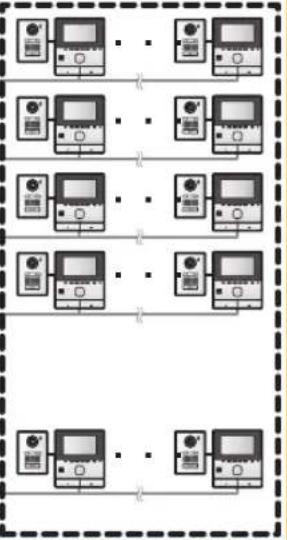
Oda üniteleri (azami 560) ^4

flowchart
graph TD
    A["Relay 1"] --> B["Relay 2"]
    C["Relay 3"] --> D["Relay 4"]
    E["Relay 5"] --> F["Relay 6"]
    G["Relay 7"] --> H["Output"]
    I["Relay 8"] --> J["Output"]
    K["Relay 9"] --> L["Output"]
    M["Relay 10"] --> N["Output"]
flowchart
graph TD
    A["Top Device"] --> B["Device 1"]
    A --> C["Device 2"]
    A --> D["Device 3"]
    A --> E["Device 4"]
    A --> F["Device 5"]
    B --> G["Device 6"]
    C --> H["Device 7"]
    D --> I["Device 8"]
    E --> J["Device 9"]
    F --> K["Device 10"]
Oda üniteleri (azami 2240)
(4 kumanda kutusu x 560 oda ünitesi) ^2
2
Dağıtım Kutusu (azami 40)
(4 kol x 10 dağıtım kutusu)²
Repetör (azami 4)
Oda üniteleri (azami 560) ^2

flowchart
graph TD
    A["Module 1"] --> B["Module 2"]
    C["Module 3"] --> D["Module 4"]
    E["Module 5"] --> F["Module 6"]
    G["Module 7"] --> H["Module 8"]
    I["Module 9"] --> J["Module 10"]
    K["Module 11"] --> L["Module 12"]
    M["Module 13"] --> N["Module 14"]
    O["Module 15"] --> P["Module 16"]
    Q["Module 17"] --> R["Module 18"]
    S["Module 19"] --> T["Module 20"]
    U["Module 21"] --> V["Module 22"]
    W["Module 23"] --> X["Module 24"]
    Y["Module 25"] --> Z["Module 26"]

flowchart
graph TD
    A["Module 1"] --> B["Control Unit"]
    C["Module 2"] --> D["Control Unit"]
    E["Module 3"] --> F["Control Unit"]
    G["Module 4"] --> H["Control Unit"]
    I["Module 5"] --> J["Control Unit"]
    K["Module 6"] --> L["Control Unit"]
    M["Module 7"] --> N["Control Unit"]
    O["Module 8"] --> P["Control Unit"]
    Q["Module 9"] --> R["Control Unit"]
    S["Module 10"] --> T["Control Unit"]
    U["Module 11"] --> V["Control Unit"]
    W["Module 12"] --> X["Control Unit"]
    Y["Module 13"] --> Z["Control Unit"]
    AA["Module 14"] --> AB["Control Unit"]
    AC["Module 15"] --> AD["Control Unit"]
    AE["Module 16"] --> AF["Control Unit"]
    AG["Module 17"] --> AH["Control Unit"]
    AI["Module 18"] --> AJ["Control Unit"]
    AK["Module 19"] --> AL["Control Unit"]
    AM["Module 20"] --> AN["Control Unit"]
3 Kumanda Kutusu 3 için Kumanda Kutusu 4 için
Dağıtım Kutusu (azami 40)
(4 kol x 10 dağıtım kutusu) ^2 Repetör (azami 4)
Oda üniteleri (azami 560) ^2

flowchart
graph TD
    A["Repetrő Relay"] --> B["Repetrő Control"]
    B --> C["Repetrő Relay"]
    C --> D["Repetrő Control"]
    D --> E["Repetrő Relay"]
    E --> F["Repetrő Control"]
    F --> G["Repetrő Relay"]
    G --> H["Repetrő Control"]

flowchart
graph TD
    A["Device 1"] --> B["Device 2"]
    B --> C["Device 3"]
    C --> D["Device 4"]
    D --> E["Device 5"]
    E --> F["Device 6"]
    F --> G["Device 7"]
    G --> H["Device 8"]
    H --> I["Device 9"]
    I --> J["Device 10"]
    J --> K["Device 11"]
    K --> L["Device 12"]
    L --> M["Device 13"]
    M --> N["Device 14"]
    N --> O["Device 15"]
    O --> P["Device 16"]
    P --> Q["Device 17"]
    Q --> R["Device 18"]
    R --> S["Device 19"]
    S --> T["Device 20"]
4
Dağıtım Kutusu (azami 40)
(4 kol x 10 dağıtım kutusu)²
Repetör (azami 4)
Oda üniteleri (azami 560) ^2

flowchart
graph TD
    A["Module 1"] --> B["Module 2"]
    B --> C["Module 3"]
    C --> D["Module 4"]
    D --> E["Module 5"]
    E --> F["Module 6"]
    F --> G["Module 7"]
    G --> H["Module 8"]
    H --> I["Module 9"]
    I --> J["Module 10"]
    J --> K["Submodule"]
    style A fill:#f9f,stroke:#333
    style K fill:#f9f,stroke:#333

flowchart
graph TD
    A["Module 1"] --> B["Control Panel"]
    C["Module 2"] --> D["Control Panel"]
    E["Module 3"] --> F["Control Panel"]
    G["Module 4"] --> H["Control Panel"]
    I["Module 5"] --> J["Control Panel"]
    K["Module 6"] --> L["Control Panel"]
    M["Module 7"] --> N["Control Panel"]
    O["Module 8"] --> P["Control Panel"]
    Q["Module 9"] --> R["Control Panel"]
    S["Module 10"] --> T["Control Panel"]
Asansör Kumandası (azami 60) (4 kumanda kutusu x 3 kol x 5 asansör kumandası)


flowchart
graph LR
    A["Asansör (azami 3)"] --> B["Asansör Kumandası 2 (azami 15)"]
    B --> C["(azami 5)"]


flowchart
graph LR
    A["Asansör (azami 3)"] --> B["Asansör Kumandası 4 (azami 15)"]
    B --> C["(azami 5)"]
2.1 Önemli güvenlik bilgileri
Ürünün düzgün ve güvenli bir şekilde çalışmasını sağlamak, ağır yaralanma ve can veya mal kaybını önlemek için, ürünü kullanmadan önce bu bölümü dikkatlice okuyun.

UYARI
Yangının ve elektrik çarpmasının önlenmesi
- Ürünün kurulumu nitelikli servis personeli tarafından yapılacaktır.
- Sadece VL-PS240 güç kaynağı ünitesi kullanın.
- Güç kablosunun üstüne herhangi bir nesne koymayın. Ürünü kimsenin kabloya basmayacağı ve takılmayacağı bir yere kurun.
- Güç kablosunun aşırı gergin, bükük veya ağır nesnelerin altında olmasına izin vermeyin.
- Güç kaynağından güç kaynağı ünitesine giden tüm bağlantıların güvenli olduğundan emin olun.
- Güç kaynağı ünitesine asla ıslak elle dokunmayın.
- Güç kaynağı ünitesini dış mekan kurulumları için kullanmayın (ürün sadece iç mekanda kullanım içindir).
- Bu ürünü normal şartlar altında sökmeyin. Servis gerektiğinde yetkili bir servis merkeziyle irtibata geçin. Kapakları açmak ya da sökmek sizi tehlikeli voltajlara veya başka risklere maruz bırakabilir.
Bununla birlikte, ses seviyesini ayarlamak için lobi istasyonunun kapağını çıkartırken, öncelikle kesicideki gücü kapattığınızdan emin olun. Ardından, belgelerdeki talimatlara dikkatle bakın ve lobi istasyonunu güvenli ve doğru bir şekilde kurun.
- Şimşekli havalarda ürüne ve güç kaynağı ünitesine dokunmayın. Uzaktan şimşek çarpma riski olabilir.
- Ürünün üzerindeki boşluklara herhangi bir nesne sokmayın.
- Aşağıdaki durumlar gerçekleşirse, ürünün güç kaynağıyla bağlantısını kesin ve yetkili bir servis merkeziyle irtibata geçin:
– Duman ve anormal bir koku yaydığı veya alışilmadık bir ses çıkardığında.
– Güç kablosu hasar gördüğüünde veya yıprandığında.
– Ürünün içine metal nesneler girdiğinde.
Kazaların önlenmesi
- SD kartlar boğulma tehlikesi riski oluşturabilir. SD kartları çocukların ulaşamayacağı yerlerde saklayın. Eğer bir çocuğun SD kart yuttuğunu anlarsanız, hemen doktora başvurun.

DİKKAT
- Herhangi bir kablolama işlemi gerçekleştirmeden önce devre kesicideki gücü kapattığınızdan emin olun.
-
AC ve DC kablolarını her zaman doğru bağlantı terminallerine bağlayın. AC ve DC kablolarının yanlış bağlanması güç kaynağı ünitesine hasar verebilir.
-
Güç kablolarının bağlantılarının kesilmesini ve elektrik çarpmasını önlemek için güç kablolarını kablo tutucularla (aksesuar) sabitleyin ve kablo kapaklarını takın.
- Güç kablolarını terminalere sıkı bir şekilde tamamen takın. Eğer kablolar tamamen takılı değilse ısı oluşabilir.
- Eğer kablolama dış mekandaysa, bir koruma borusu veya akım koruyucu kullanın.
- Eğer kablolama yer altındaysa, bir koruma borusu kullanım ve yer altına herhangi bir bağlantı yapmayın.
- Ürünün duvardan düşmesini önlemek için kurulumu bu kılavuzdaki talimatlara uyarak güvenli bir şekilde yapın. Alçı panel, hafif gaz beton (ALC), beton blok veya tahta panel gibi düşük dayanımlı duvarlara (18 mm'den ince) kurulumdan kaçının.
- Güç kaynağı ünitesi ana şalter olarak kullanılır. Güç kaynağının ürünün yanında ve kolay erişebilir olduğundan emin olun.
- Yüksek ses, işitme kaybına neden olabileceğinden kulaklarını zı hoparlöre yaklaştırmayın.
- Ürünü kullanırken yangın, elektrik çarpması veya kişisel yaralanma risklerini azaltmak için temel güvenlik önlemleri daima takip edilmelidir.
- Ürünü su yanında (lobi istasyonu hariç) kullanmayın. Örneğin banyo küveti, lavabo, mutfak lavabosu yanında veya nemli bir bodrum katında, havuz kenarında vb.
- Sadece bu belgede belirtilen güç kaynağı ünitesini kullanın.
BU TALİMATLARI SAKLAYIN
2.2 Gizlilik ve fotoğraf gizliliği
Ürünü kurarken veya kullanırken, lütfen gizlilik hususunda diğer kişilerin haklarını göz önünde bulundurun.
- "Gizlilik" genel olarak bir birey ya da topluluğun kendi bilgilerinin kendi seçtikleri kişilerin dışındaki kişilerce öğrenilmesini engelleme hakkıdır. "Fotoğraf gizliliği" fotoğrafınızın ayrım gözetilmeksizin rızanız olmadan çekilmesi ve kullanılmasını önleme hakkı anlamına gelir.
2.3 Veri güvenliği
Sistemi güvenli ve doğru bir şekilde kullanmak için veri güvenliği esaslarına (aşağıda sıralanan) uyulmalıdır. Aksi takdirde aşağıdaki sonuçlar doğabilir.
- Kullanıcı bilgilerinde sızıntı, çalıntı veya tahrif olabilir ya da bilgiler kaybolabilir.
- Sistem üçüncü bir kişi tarafından yetkisiz veya yasa dışı bir şekilde kullanılabilir.
- Üçüncü bir kişi tarafından sisteme müdahale edilebilir veya sistem kullanım dışı bırakılabilir.
Kullanıcı bilgileri nedir?
Kullanıcı bilgileri aşağıdaki bilgi türleridir.
- SD hafıza kartında depolanan bilgiler
– Sistem olay bilgileri
– Kapı telefonu kamera görüntüleri
- Kumanda kutusu ve lobi istasyonunda depolanan bilgiler
– Daire sakini isimleri ve daire numaraları
– Sistem ayarları
- Kurulum aracı tarafından kullanılan bilgisayarda depolanan bilgiler
– Daire sakini isimleri ve daire numaraları
– Sistem ayarları
Veri güvenliği esasları
- Kumanda kutusuna ve SD hafıza kartına yetkisiz erişime izin vermeyin.
Kumanda kutusunun, sadece yetkili personelin özel bir araç, anahtar ve kilit veya diğer güvenlik araçlarıyla erişebileceği kısıtlı bir erişim yerinde kurulması gerekir. Tüm sistem olay bilgilerinin günlük kayıtlarını barındıran SD hafıza kartının, kumanda kutusuna erişimi olan herhangi biri tarafından silinebileceğini unutmayın.
- Şifre, erişim kodlarını vb. doğru bir şekilde yönetim.
Erişim kodları; sistemi, kapı açılmalarını vb. programlamak için kullanılabilir. Tahmin etmesi zor kodlar seçin, kodları sık sık değiştirin ve gizli tutun.
- Kumanda kutusunu veya lobi istasyonunu tamire göndermeden veya üçüncü kişilere teslim etmeden önce kullanıcı bilgilerini korumaya alın.
SD hafıza kartını kumanda kutusundan çıkarın. Tekrar ihtiyaç olana dek güvenli bir yerde saklayın.
Kumanda kutusu ve lobi istasyonunda depolanan tüm verileri kurulum aracı kullanarak indirin. (Bu işlem tüm verileri yedekler ve bilgisayarınıza kaydeder.) Ardından, kurulum aracını kullanarak kumanda kutusu veya lobi istasyonuna boş bir yapılandırma dosyası (ör. kullanıcı bilgisi barındırmayan dosyalar) yükleyin.
- Sistemi yapılandırmak için kullanılan bilgisayarda depolanan kullanıcı bilgilerini koruyun.
Bilgisayarda depolanan kullanıcı bilgileri gönderildiğinde, bilgilerin gizliliği müşterinin sorumluluğu altına girer. Bilgisayarı imha etmeden önce, sabit diski formatlayarak ve/veya fiziksel olarak kullanılamaz hale getirerek verilerin geri getirilemeyeceğinden emin olun.
- Kumanda kutusu veya lobi istasyonunu imha ederken kullanıcı bilgilerini koruyun.
SD hafıza kartını kumanda kutusundan çıkarın. Fiziksel olarak kullanılamaz hale getirin ve imha edin.
Kurulum aracını kullanarak kumanda kutusu veya lobi istasyonuna boş bir yapılandırma dosyası (ör. kullanıcı bilgisi barındırmayan dosyalar) yükleyin.
2.4 Diğer bilgiler
- Ürünü kullanmayı bırakırsanız, düşmesini önlemek için duvardan sökün.
- Ürün elektrik kesintisi sırasında kullanılamaz.
- Panasonic, elektrik kesintisi gibi dış faktörlerden kaynaklı hasarlardan sorumlu tutulamaz.
- Kaydedilen görüntüler şu durumlarda kaybolabilir:
– Kötü kullanıldığında.
– Elektrik şoku veya radyo dalgası paraziti oluştuğunda.
– Kullanım sırasında güç kapatıldığında.
- Panasonic, yasaların izin verdiği en geniş ölçüde, bu belgeyle bağdaşmayan hatalı kurulum veya çalıştırma sonucunda oluşan yaralanmalardan ve mal hasarlarından sorumlu değildir.
Eski Ekipmanın İmhası (Sadece Avrupa Birliği ve geri dönüşüm sistemlerinin olduğu ülkeler için)

Ürünler, ambalajlar ve/veya ilgili belgelerdeki bu sembol (①), kullanılmış elektrikli ve elektronik ürünlerin genel evsel atıklarla karıştırılmaması gerektiği anlamına gelir.
Eski ürünlerin uygun şekilde işlem görmesi, geri kazanılması ve geri dönüşümü için, bunları ulusal yönetmeliklerle uyumlu olarak geçerli toplama noktalarına götürün.
Bunları doğru şekilde imha ederek, değerli kaynaklardan tasarruf etmeye ve insan sağlığı ve çevre üzerindeki negatif etkilerin önlenmesine yardımcı olabilirsiniz. Toplama ve geri dönüşüm hakkında daha fazla bilgi için, yerel belediyenize başvurun.
Ulusal mevzuat ile uyumlu olarak bu atıkların yanlış imhası nedeniyle ceza kesilebilir.
Avrupa Birliği Dışındaki Diğer Ülkelerde İmhaya ilişkin Bilgiler
Yukarıdaki bu sembol (①) sadece Avrupa Birliği'nde geçerlidir. Bu ürünü imha etmek isterseniz, yerel makamlara ya da bayinize başvurun ve doğru imha metodunu öğrenin.
2.5 Avrupa İçin
Çevreci tasarım bilgileri
AB Mevzuatı No. 801/2013 (AB) uyarınca, 1275/2008 nolu AB Mevzuatı (EC)
olan çevreci tasarım mevzuatına uyumludur. 1 Ocak 2015 tarihi itibarıyla.
Lütfen bu adresi ziyaret edin: http://www.ptc.panasonic.eu/erp
[Downloads] öğesine tıklayın → [Energy related products information (Public)]
Ağ bekleme modundaki güç tüketimi ve kılavuzlara, yukarıdaki web sitesinden erişebilirsiniz.
İlgili AB Düzenleyici Yönergeleriyle Uyum bilgisi için,
Yetkili Temsilci ile temasa geçin:
3.1 Dahil olan öğeler
3.1.1 Lobi Istasyonu
Kurulum için gereken ilave öğeler için bkz. sayfa 13.
| Öğe Adet | |
Gömme montaj kutusu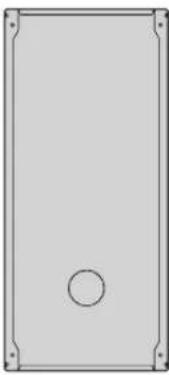 | 1 |
Vida (lobi istasyonunu gömme montaj kitusuna yerleştirmek için)4 mm × 25 mm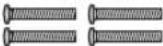 | 4 |
Altıgen anahtar | 1 |
Güç kaynağı ünitesiVL-PS240 | 1 |
| Vida (güç kaynağı ünitesini monte etmek için)4 mm × 40 mm[IMAGE] | 2 |
| Kablo tutucu (AC ve DC kabloları sabitlemek için)[IMAGE] | 2 |
3.1.2 Kumanda Kutusu
| Öğe Adet | |
Vida (kutuyu monte etmek için)3,8 mm × 20 mm | 2 |
Kablo tutucu (bağlı data kablolarını sabitlemek için) | 1 |
Güç kaynağı ünitesiVL-PS240 | 1 |
| Vida (güç kaynağı ünitesini monte etmek için)4 mm × 40 mm[IMAGE] | 2 |
Kablo tutucu (AC ve DC kabloları sabitlemek için) | 2 |
3.1.3 Dağıtım Kutusu
| Öğe Adet | |
Vida (kutuyu monte etmek için)3,8 mm × 20 mm | 2 |
Kablo tutucu (bağlı data kablolarını sabitlemek için) | 1 |
Güç kaynağı ünitesiVL-PS240 | 1 |
| Vida (güç kaynağı ünitesini monte etmek için)4 mm × 40 mm[IMAGE] | 2 |
Kablo tutucu (AC ve DC kabloları sabitlemek için)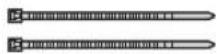 | 2 |
3.1.4 Asansör Kumandası
| Öğe Adet | |
Vida (kutuyu monte etmek için)3,8 mm × 20 mm | 2 |
Kablo tutucu (bağlı data kablolarını sabitlemek için) | 1 |
Güç kaynağı ünitesiVL-PS240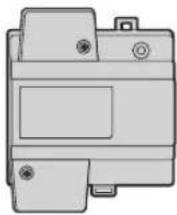 | 1 |
Vida (güç kaynağı ünitesini monte etmek için)4 mm × 40 mm | 2 |
Kablo tutucu (AC ve DC kabloları sabitlemek için) | 2 |
3.1.5 Uzatma Kutusu
| Öğe Adet | |
Vida (kutuyu monte etmek için)3,8 mm × 20 mm | 2 |
Kablo tutucu (bağlı data kablolarını sabitlemek için) | 1 |
Güç kaynağı ünitesiVL-PS240 | 1 |
| Vida (güç kaynağı ünitesini monte etmek için)4 mm × 40 mm[IMAGE] | 2 |
Kablo tutucu (AC ve DC kabloları sabitlemek için)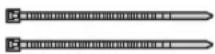 | 2 |
3.1.6 İlave öğeler
Aşağıdaki öğeler kurulum için ayrıca gereklidir ve içeriğe dahil değildir.
– Elektrik kabloları
Güç kaynağı ünitelerini lobi istasyonlarına, kumanda kutusuna, dağıtım kutularına ve asansör kumandalarına bağlamak için kullanılır. Detaylar için, bkz. sayfa 36.
– Sinyal kabloları
Lobi istasyonlarını, kumanda kutusunu, dağıtım kutularını, asansör kumandasını, ana monitörleri ve diğer cihazları bağlamak için kullanılır. Detaylar için, bkz. sayfa 36.
- SD kart
Sistem olay bilgilerini günlüke kaydetmek için kullanılır. Detaylar için, bkz. sayfa 70.
3.2 Cihaz diyagramları
3.2.1 Lobi Istasyonu
Önden görünüm

① Isı sensörü
Bir ziyaretçi algılandığında ekranı açar.
② Mercek kapağı
3 Işık
Karanlık ortamlarda nesneleri aydınlatır.
4 Ekran
⑤ Tuş takımı
⑥ Hoparlör
⑦ Kamera merceği
8 Mikrofon
⑨ Arama düğmeleri (▲ ve ▼
Ekranda gösterilen öğeleri seçmek için kullanılır.
⑩ iptal düğmesi (X)
⑪ Arama düğmesi (△)
① Sifirlama düğmesi ( )
Lobi istasyonunu yeniden başlatırken kullanılır.
② İşlev düğmesi ( •••)
Yalnızca dahili kullanım için.
③ Güç anahtarı
④ DC güç kaynağı kablosu için kablo serbest bırakma düğmesi
⑤ Güç kaynağı için bağlantı terminalleri
⑥ USB bağlantı noktası
Yalnızca dahili kullanım için.
⑦ Harici kamera için eşeksenli konektör
⑧ Elektrikli kilit için bağlantı terminalleri (çıkış) (K-OUT)
Elektrikli kilide sinyal göndermek için kullanılır.
⑨ Erişim kumandası için bağlantı terminalleri (giriş) (K-IN)
Erişim kumandasından sinyal almak için kullanılır.
10 Kumanda kutusu veya uzatma kutusu için bağlantı terminalleri
3.2.2 Kumanda Kutusu
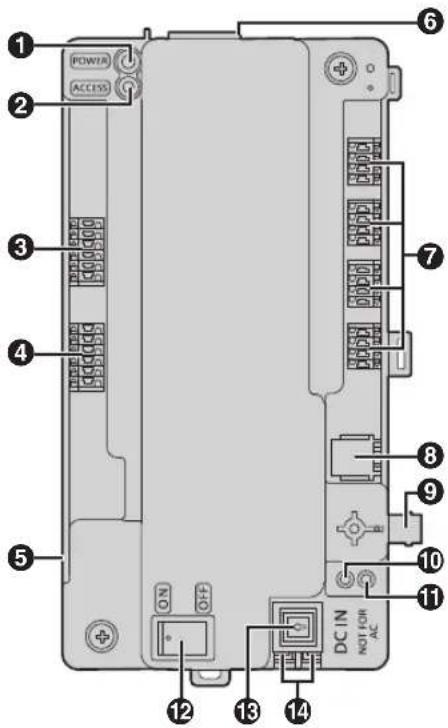
① Güç göstergesi (POWER)
Bkz. 5.12.1 Kumanda kutusu göstergeleri (sayfa 72).
② Erişim göstergesi (ACCESS)
Bkz. 5.12.1 Kumanda kutusu göstergeleri (sayfa 72).
③ Lobi istasyonları veya uzatma kutuları için bağlantı terminalleri
④ Asansör kumandaları için bağlantı terminalleri
⑤ USB bağlantı noktası (tozdan koruyucu kapağın altında)
USB 2.0, standart-B konektör. Bilgisayarla programlama için kullanılır.
⑥ SD kart yuvası
Sistem günlükünü kaydetmek için kullanılır.
⑦ Dağıtım kutuları için bağlantı terminalleri
⑧ PBX'e bağlantı için RJ11 jak
⑨ Harici TV monitorü için eşeksenli konektör
10 Sifirlama düğmesi ( • )
Kumanda kutusunu yeniden başlatırken kullanılır.
İşlev düğmesi ( ••)
Yalnızca dahili kullanım için.
⑫ Güç anahtarı
⑬ DC güç kaynağı kablosu için kablo serbest bırakma düğmesi
14 DC güç kaynağı için bağlantı terminalleri
3.2.3 Dağıtım Kutusu

① Güç göstergesi (POWER)
Bkz. 5.12.2 Dağıtım kutusu göstergeleri (sayfa 72).
② Erişim göstergesi (ACCESS)
Bkz. 5.12.2 Dağıtım kutusu göstergeleri (sayfa 72).
③ Ana monitörler için bağlantı terminalleri
4 Kumanda kutusu veya dağıtım kutusu için bağlantı terminalleri (giriş)
⑤ DIP anahtarlar
Bkz. sayfa 37.
⑥ Ana monitörler için bağlantı terminalleri
⑦ Dağıtım kutusu için bağlantı terminalleri (çıkış)
⑧ Sonlandırma anahtarı
Bkz. sayfa 37.
⑨ Repetör anahtarı
Bkz. sayfa 37.
10 Sıfırlama düğmesi ( •)
Dağıtım kutusunu yeniden başlatırken kullanılır.
İşlev düğmesi ( •••)
Yalnızca dahili kullanım için.
⑫ Güç anahtarı
⑬ DC güç kaynağı kablosu için kablo serbest bırakma düğmesi
14 DC güç kaynağı için bağlantı terminalleri
3.2.4 Asansör Kumandası

① Güç göstergesi (POWER)
Bkz. 5.12.3 Asansör kumandası göstergeleri (sayfa 72).
② Erişim göstergesi (ACCESS)
Bkz. 5.12.3 Asansör kumandası göstergeleri (sayfa 72).
③ Asansörler için bağlantı terminalleri
4 Asansör kumandası için bağlantı terminalleri (çıkış)
Asansör kumandasına sinyal göndermek için kullanılır.
⑤ Kumanda kutusu veya asansör kumandası için bağlantı terminalleri (giriş)
Kumanda kutusu veya asansör kumandasından sinyal almak için kullanılır.
⑥ DIP anahtarlar
Bkz. sayfa 42.
⑦ Asansörler için bağlantı terminalleri
⑧ Sıfırlama düğmesi ( • )
Asansör kumandasını yeniden başlatırken kullanılır.
⑨ İşlev düğmesi ( •••)
Yalnızca dahili kullanım için.
⑩ Güç anahtarı
DC güç kaynağı kablosu için kablo serbest bırakma düğmesi
⑫ DC güç kaynağı için bağlantı terminalleri
3.2.5 Uzatma Kutusu

① Güç göstergesi (POWER)
Bkz. 5.12.4 Uzatma kutusu göstergeleri (sayfa 73).
② Erişim göstergesi (ACCESS)
Bkz. 5.12.4 Uzatma kutusu göstergeleri (sayfa 73).
③ Lobi istasyonları için bağlantı terminalleri
4 DIP anahtarlar
Bkz. sayfa 43 ve sayfa 66.
⑤ Kumanda kutusu için bağlantı terminalleri
6 Kumanda kutusu 2 ila 4 için bağlantı terminalleri*1
*1 Geliştirilmiş özellikler sürüm 2 veya üzeri için tamamen genişletilmiş sistem (sayfa 6, 82)
⑦ Sıfırlama düğmesi ( • )
Uzatma kutusunu yeniden başlatırken kullanılır.
⑧ İşlev düğmesi ( •••)
Yalnızca dahili kullanım için.
⑨ Güç anahtarı
10 DC güç kaynağı kablosu için kablo serbest bırakma düğmesi
DC güç kaynağı için bağlantı terminalleri
3.3 Teknik özellikler
Lobi Istasyonu (VL-V900)
| Güç kaynağı Güç kaynağı ünitesi | (VL-PS240: 220 – 240 V AC, 0,2 A, 50 / 60 Hz)24 V DC, 0,2 A |
| Güç tüketimi Bekleme: Yaklaşık | 1,9 WÇalışma: Yaklaşık 4,5 W |
| Boyutlar (mm)(yükseklik × genişlik × derinlik) | Yaklaşık 373 × 179 × 2,5 (duvara gömülü kısımlar hariç) |
| Kütle (ağırlık) Yaklaşık 2,0 kg | |
| Çalışma ortamı Lobi istasyonu için ortam sıcaklığı: yaklaşık -10 °C ila +55 °CGüç kaynağı ünitesi için ortam sıcaklığı: yaklaşık 0 °C ila +50 °CBağıl nem: azami %90 (yoğuşmasız)(dış mekan kurulumu mevcuttur; güç kaynağı ünitesi yalnızca iç mekanda kullanım içindir) | |
| Ekran Yaklaşık 10,92 cm (4,3 inç) | monokrom ekran (beyaz arka aydınlatmalı LCD)Tarih, ziyaretçiler tarafından girilen oda numarası, kullanımı, daire sakinlerinin adını veözel öğeyi görüntüler |
| Kurulum şekli Gömme montaj (gömme montaj kutusu sağlanır) | |
| Harici malzeme Paslanmaz çelik | (kısmen ABS ve PC) |
| Konuşma şekli Eller serbest | |
| Isı sensörü | Piroelektrik sensör kuruludur (insan vücudunu algılar, istasyonların bir bölümü aydınlanır) |
| Görüntü sensörü 6,35 mm (1/4 inç) CMOS sensör (yaklaşık 1M piksel) | |
| Görüş açısı Süper geniş görüş (Y: yaklaşık 170^ / D: yaklaşık 115^ ) | |
| Minimum aydınlatma 1 lx | |
| Aydınlatma şekli Beyaz renkli LED ışıklar | |
| Su geçirmezlik özelliği IP55 | |
| Vandalizme dayanıklılık özel-liği | IK07 ile uyumlu |
| Ekran dilleri | Türkçe |
Kumanda Kutusu (VL-V700)
| Güç kaynağı Güç kaynağı ünitesi | (VL-PS240: 220 – 240 V AC, 0,2 A, 50 / 60 Hz)24 V DC, 0,2 A |
| Güç tüketimi Bekleme: Yaklaşık | 3,5 WÇalışma: Yaklaşık 3,7 W |
| Boyutlar (mm)(yükseklik × genişlik × derinlik) | Yaklaşık 210 × 108,5 × 52,5 (çıkıntı yapan kısımlar hariç) |
| Kütle (ağırlık) Yaklaşık 400 g | |
| Çalışma ortamı Ortam sıcaklığı: | yaklaşık -10 °C ila +50°CGüç kaynağı ünitesi için ortam sıcaklığı: yaklaşık 0 °C ila +50°CBağıl nem: azami %90 (yoğuşmasız)Yalnızca iç mekanda kurulum |
| Kurulum şekli Duvara monte edilir veya DIN rayına takılır | |
| Harici malzeme ABS (alev geciktirici ABS reçine) | |
| Günlük Metin günlük | |
| 90000’den fazla öğe ile (tarih, arayan, alıcı, kullanım, durum), metin günlüklerini harici SD hafıza kartına kaydederResim günlüküAzami 90000 resim ile (üzerine yazarak kayıt), resim günlüklerini harici SD hafıza kartına kaydeder (ziyaretçi araması) | |
| Desteklenen işlevler • USB 2.0 | bağlantısı (bilgisayara)Desteklenen işletim sistemleri: Microsoft® Windows® 7, Windows 8, Windows 8.1, Windows 10Tarih ve saat ayarıDaire sakinlerinin adı, oda numarası ve monitor ayarının indirilmesi/yüklenmesiSistem yapılandırma verisinin dışa aktarılmasıSistemdeki ekipman durumu tahminiKullanım ayarı (Terminal, terminal ve kamera adı, şifre ve daha fazlası)Desteklenen dil: İngilizce (yöneticiler için)Azami 1 video çıkışı (NTSC)RJ-11 PBX terminal işlevi (istasyonu korumak için PBX sistemine bağlanır) |
| Bağlanırlık Lobi istasyonlarına | veya uzatma kutularınaBağlanabilir istasyon sayısı: 3^*1 *1 Uzatma kutusu başına 6 lobi istasyonuData kablosu: 1 çift PE yalıtımı, bir iletkenin kalınlığı 0,65 – 1,2 mm arasındadırMesafe: azami 200 m (1,2 mm kalınlık durumunda) |
| Dağıtım kutusunaAsansör kumandasınaMonitörePBX’e | Bağlanabilir istasyon sayısı: doğrudan 4 (repetörler dahil)Kablo: 2 çift PE yalıtımı, bir iletkenin kalınlığı 0,65 – 1,2 mm arasındadırMesafe: azami 200 m (1,2 mm kalınlık durumunda)Bağlanabilir istasyon sayısı: doğrudan 3Kablo: 1 çift PE yalıtımı, bir iletkenin kalınlığı 0,65 – 1,2 mm arasındadırMesafe: azami 200 m (1,2 mm kalınlık durumunda)Bağlanabilir istasyon sayısı: 1 (NTSC)Mesafe: kamera özelliğine bağlıdırRJ-11 jakMesafe: PBX özelliği ile uyumludur |
| USBSD kart | USB 2.0, standart-B konektör4–64 GB SDHC / SDXC hafıza kartı desteklenir |
| Tüm sistem kapasitesi● Lobi istasyonu (VL-V900):–Tamamen genişletilmiş sistem (sayfa 4): azami 3–3 uzatma kutusu kullanılarak tamamen genişletilmiş sistem (sayfa 5): azami 18 (1 kumanda kutusuna azami 3 uzatma kutusu bağlanmış olarak, uzatma kutusu başına 6 lobi istasyonu)–Geliştirilmiş özellikler sürüm 2 veya üzeri için tamamen genişletilmiş sistem (sayfa 6, 82): azami 54^*1 *1Sistemi genişletme konusunda daha fazla bilgi için yetkili Panasonic bayinize başvurun.● Ana monitor (VL-MVN511):azami 560 (Maksimum, her kol için, 7 dağıtım kutusu, 1 repetör ve 140 ana monitor bağlanabilir.)Geliştirilmiş özellikler sürüm 2 veya üzeri için tamamen genişletilmiş sistem (sayfa 6, 82): azami 2240(Maksimum, her kol için, 10 dağıtım kutusu, 1 repetör ve 140 ana monitor bağlanabilir.)● Asansör kumandası (VL-V702): azami 3 şube, toplam azami 15 asansör kumandası● Koruma istasyonları: azami 4 (PBX sistemine bağlanması durumunda)Geliştirilmiş özellikler sürüm 2 veya üzeri için tamamen genişletilmiş sistem (sayfa 6, 82): azami 16 (PBX sistemine bağlama durumunda) | |
Dağıtım Kutusu (VL-V701)
| Güç kaynağı Güç kaynağı ünitesi | (VL-PS240: 220 – 240 V AC, 0,2 A, 50 / 60 Hz)24 V DC, 0,1 A |
| Güç tüketimi Bekleme: Yaklaşık | 1,2 WÇalışma: Yaklaşık 2,0 W |
| Boyutlar (mm)(yükseklik × genişlik × derinlik) | Yaklaşık 210 × 108,5 × 52,5 (çıkıntı yapan kısımlar hariç) |
| Kütle (ağırlık) Yaklaşık 400 g | |
| Çalışma ortamı Ortam sıcaklığı: | yaklaşık -10 °C ila +50 °CGüç kaynağı ünitesi için ortam sıcaklığı: yaklaşık 0 °C ila +50 °CBağıl nem: azami %90 (yoğuşmasız)Yalnızca iç mekanda kurulum |
| Kurulum şekli Duvara monte edilir veya DIN rayına takılır | |
| Harici malzeme ABS (alev geciktirici ABS reçine) | |
| Bağlanırlık Ana monitöre | Bağlanabilir istasyon sayısı: 20Data kablosu: 1 çift PE yalıtımı, bir iletkenin kalınlığı 0,65 – 1,2 mm arasındadırMesafe: azami 200 m (1,2 mm kalınlık durumunda)Kumanda kutusunaBağlanabilir istasyon sayısı: 1Data kablosu: 2 çift PE yalıtımı, bir iletkenin kalınlığı 0,65 – 1,2 mm arasındadırMesafe: azami 200 m (1,2 mm kalınlık durumunda)Dağıtım kutusunaBağlanabilir istasyon sayısı: 1Data kablosu: 2 çift PE yalıtımı, bir iletkenin kalınlığı 0,65 – 1,2 mm arasındadırMesafe: azami 200 m (1,2 mm kalınlık durumunda) |
Asansör Kumandası (VL-V702)
| Güç kaynağı Güç kaynağı ünitesi | (VL-PS240: 220 – 240 V AC, 0,2 A, 50 / 60 Hz)24 V DC, 0,2 A |
| Güç tüketimi Bekleme: Yaklaşık 0,4 WÇalışma: Yaklaşık 4,4 W | |
| Boyutlar (mm)(yükseklik × genişlik × derinlik) | Yaklaşık 210 × 108,5 × 52,5 (çıkıntı yapan kısımlar hariç) |
| Kütle (ağırlık) Yaklaşık 400 g | |
| Çalışma ortamı Ortam sıcaklığı: yaklaşık -10 °C ila +50 °CGüç kaynağı ünitesi için ortam sıcaklığı: yaklaşık 0 °C ila +50 °CBağıl nem: azami %90 (yoğuşmasız)Yalnızca iç mekanda kurulum | |
| Kurulum şekli Duvara monte edilir veya DIN rayına takılır | |
| Harici malzeme ABS (alev geciktirici ABS reçine) | |
| Bağlanırlık Kumanda kutusuna | Bağlanabilir istasyon sayısı: 1Data kablosu: 1 çift PE yalıtımı, bir iletkenin kalınlığı 0,65 – 1,2 mm arasındadırMesafe: azami 200 m (1,2 mm kalınlık durumunda)AsansöreAsansöre giden çıkış sayısı: 20Asansör kumandasınaAsansör kumandasına giden çıkış sayısı: 1 |
Uzatma Kutusu (VL-V703)
| Güç kaynağı Güç kaynağı ünitesi | (VL-PS240: 220 – 240 V AC, 0,2 A, 50 / 60 Hz)24 V DC, 0,1 A |
| Güç tüketimi Bekleme: Yaklaşık | 1,5 WÇalışma: Yaklaşık 1,5 W |
| Boyutlar (mm)(yükseklik × genişlik × derinlik) | Yaklaşık 210 × 108,5 × 52,5 (çıkıntı yapan kısımlar hariç) |
| Kütle (ağırlık) Yaklaşık 350 g | |
| Çalışma ortamı Ortam sıcaklığı: | yaklaşık -10 °C ila +50 °CGüç kaynağı ünitesi için ortam sıcaklığı: yaklaşık 0 °C ila +50 °CBağıl nem: azami %90 (yoğuşmasız)Yalnızca iç mekanda kurulum |
| Kurulum şekli Duvara monte edilir veya DIN rayına takılır | |
| Harici malzeme ABS (alev geciktirici ABS reçine) | |
| Bağlanırlık Lobi istasyonlarına | Bağlanabilir istasyon sayısı: 6Data kablosu: 1 çift PE yalıtımı, bir iletkenin kalınlığı 0,65 – 1,2 mm arasındadırKumanda kutusunaBağlanabilir istasyon sayısı: 1Geliştirilmiş özellikler sürüm 2 veya üzeri için tamamen genişletilmiş sistem (sayfa 82): Bağlanabilir istasyon sayısı: 4Data kablosu: 1 çift PE yalıtımı, bir iletkenin kalınlığı 0,65 – 1,2 mm arasındadırNot:● Bir uzatma kutusu bağlandığında, lobi istasyonundan kumanda kutusuna giden maksimum data kablosu uzunluğu değişmez. |
4.1 Kurulum uyarıları

DİKKAT
- Herhangi bir kablolama işlemi gerçekleştirmeden önce devre kesicideki gücü kapattığınızdan emin olun.
- AC ve DC kablolarını her zaman doğru bağlantı terminallerine bağlayın. AC ve DC kablolarının yanlış bağlanması güç kaynağı ünitesine hasar verebilir.
- Güç kablolarının bağlantılarının kesilmesini ve elektrik çarpmasını önlemek için güç kablolarını kablo tutucularla (aksesuar) sabitleyin ve kablo kapaklarını takın.
- Eğer kablolama dış mekandaysa, bir koruma borusu veya akım koruyucu kullanın.
- Eğer kablolama yer altındaysa, bir koruma borusu kullanın ve yer altına herhangi bir bağlantı yapmayın.
- Ürünün duvardan düşmesini önlemek için kurulumu bu belgedeki talimatlara uyarak güvenli bir şekilde yapın. Alçı panel, hafif gaz beton (ALC), beton blok veya tahta panel gibi düşük dayanımlı duvarlara (18 mm'den ince) kurulumdan kaçının.
4.2 Güç Kaynağı Ünitesinin Kurulumu
Kurulum için aşağıdaki 2 yöntem kullanılabilir.
– DIN rayina monte etme
– duvara doğrudan takma
Kurulum konumu hakkında
- Cihaz bir elektrik paneli veya kabini içerisinde kurulmalıdır.
- Kolayca erişilebilir bir bağlantı kesme aygıtı ekipmanın dışına konulmalıdır.
– Harici devre kesici cihaz onaylı olmalıdır ve 3 mm veya daha fazla kaçak ve açıklık mesafesi bulunmalıdır.
Elektrik kablolarının bağlanması (AC ve DC kablolar)
Güç kaynağı ünitesini (aksesuar) ve AC ve DC kabloları (kullanıcı tedarik eder) bağlayın.
- AC ve DC kabloları aşağıdaki gibi sıyırın:
| AC kablo DC kablo | |
| 45 mm 7 mm | 25 mm 7 mm |
- Vidalari (①) çıkarın ve sonra kablo kapaklarını (②) çıkarın.
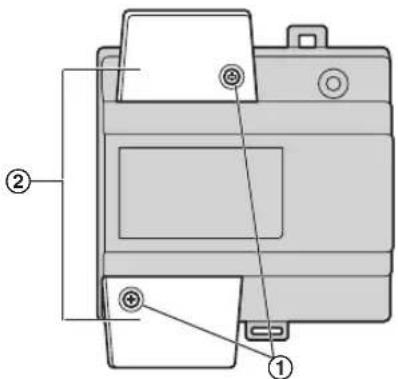
- AC kabloyu güç ünitesinin üstündeki AC IN terminaline ve DC kabloyu güç kaynağı ünitesinin altındaki DC OUT terminaline bağlayın, ardından sağlam bir şekilde vidaları sıkın (③).
Önden görünüm*1

*1 Kablo kapakları çıkarıldığındaki görünüm.
- Önerilen tork:
- AC terminali: 0,4 N·m {4,1 kgf·cm}
- DC terminali: 0,45 N·m {4,6 kgf·cm}

DİKKAT
- AC ve DC kabloları terminallere sıkı bir şekilde tamamen takın. Eğer kablolar tamamen takılı değilse ısı oluşabilir.
- AC ve DC kabloları (çift kaplamalı alan) güç kaynağı ünitesine sıkıca yerleştirmek için kablo tutucuları (aksesuar) kullanın.
- Kablo kapaklarını (②) tekrar takmayı unutmayın ve sonra vidaları sağlam bir şekilde sıkın (①).
DIN rayına monte etme
Kanca (①) alt kısımda olacak şekilde aşağıdaki prosedürde anlatılan sırayı izleyin.
- Üst kancaları (②) DIN rayına (③) takın.
- Mandalı aşağıya çekip tutun (④).
- Alt kancayı (①) DIN rayına (⑤) yerleştirin.

Duvara doğrudan takma
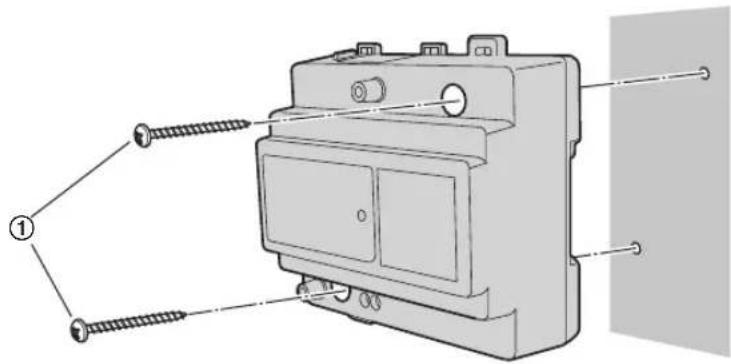
Verilen 2 vidayı (①) kullanarak güç kaynağı ünitesini duvara sağlam bir şekilde takın.
4.3 Lobi Istasyonu Kurulumu
Kurulum öncesinde
- Lobi istasyonunu aşağıdaki konumlara kurmayın. Arıza veya iletişim bozukluğu riski oluşabilir.
– Titreşim, darbe veya yankı oluşan yerler.
– Yoğun şekilde toz, hidrojen sülfür, amonyak, sülfür veya zehirli gazların yanındaki yerler.
– Aşırı duman, toz ve yüksek sıcaklığın bulunduğu yerler.
– Doğrudan güneş ışığına maruz kalan yerler.
– Arka planın çoğunun gökyüzü olduğu yerler.
– Arka planın beyaz duvar olduğu veya doğrudan güneş ışığının üstünden yansıma yapacağı yerler.
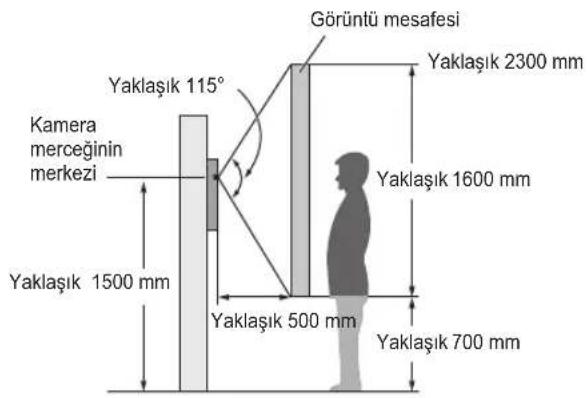
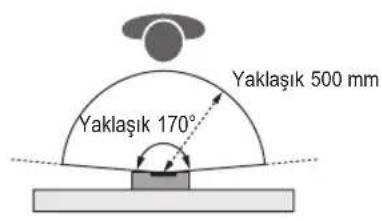
Lobi istasyonunun kurulum konumu ve kamera mesafesi
Kamera 0° ile ileriye doğru bakarken görüntüler. Örnek: Kurulum yüksekliği 1500 mm.
- Burada gösterilen ölçüler ve açılar referans amaçlıdır ve ortama bağlı olarak değişebilir.
Yandan görünüm
Üstten görünüm
(yukarıdan bakıldığında görünüm)
Not:
- Lobi istasyonunu, lobi istasyonu kuvvetli ışığa maruz kalmayacak şekilde kurun. Lobi istasyonu üzerinde güçlü bir ışık parıldaması varsa, ziyaretçinin yüzü ayırt edilmeyebilir.
Kurulum
- Gömme montaj kutusu için duvarda bir delik açın.
- Gömme montaj kutusunun duvar yüzeyinin delik açma boyutlarına dikkat edin.

Yandan görünüm

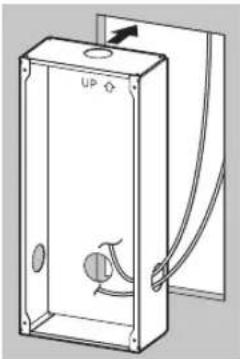
- Gömme montaj kutusunun çıkarma deliklerini açın ve ardından bu deliklerden gerekli tüm kabloları ve data kablolarını (DC kablo, kumanda kutusu, erişim kumandası, elektrikli kilit vb için data kabloları) geçirin.
4.Data kablolarını ve kabloları lobi istasyonuna takın.
- Data kablolarını ve kabloları aşağıda gösterildiği gibi sıyırın.
- Kablolama şematik diyagramı için bkz. 4.5.1 Kablo şematikleri (sayfa 29).

① DC güç kaynağı kablosu için kablo serbest bırakma düğmesi
② Güç kaynağı ünitesinden gelen DC kablo
③ DC kabloyu sağlamlaştırmak için kanca-
lar
④ Harici kameradan gelen eşeksenli kablo
⑤ Kumanda kutusundan veya uzatma kutusundan teller
⑥ Erişim kumandasından gelen data kab- loları
⑦ Elektrikli kilitten gelen data kabloları
⑧ Data kablosu serbest bırakma düğmesi
⑨ Bağlantı terminali
- Güç kaynağı ünitesinden gelen DC kabloyu bağlamak için kabloyu bağlantı terminallerine yerleştirirken kablo serbest bırakma düğmesine basın. (Kabloyu çıkarmak için dışarı doğru çekerken, düğmeye basın.) Kabloyu sıkıca yerleştirmek için kancaları kullanın.
- Data kablolarını bağlamak için, data kablosunu bağlantı terminaline yerleştirirken tornavida gibi sivri uçlu bir nesne ile data kablosu serbest bırakma düğmesine basın. (Data kablosunu çıkarmak için dışarı doğru çekerken, düğmeye basın.)
- Kullanılabilecek data kablolarının tipi ve uzunluğu hakkında bilgi için bkz. 4.5.2 Data kablosu tipi ve maksimum kablo uzunluğu (sayfa 36).
5.Lobi istasyonunu gömme montaj kutusuna takın.
- Verilen 4 vidayı kullanarak lobi istasyonunu gömme montaj kutusuna sağlam bir şekilde yerleştirin. Vidaları sıkmak için verilen altıgen anahtarı kullanın.
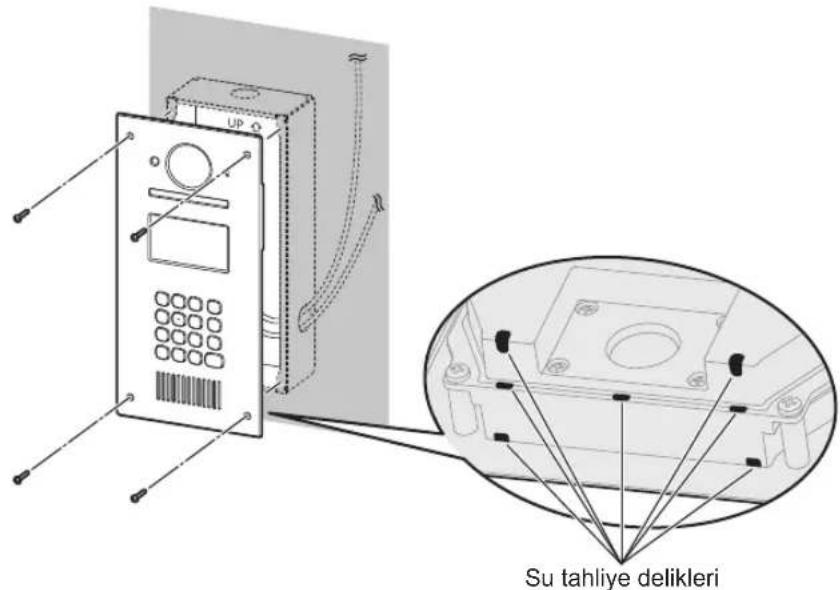
Not:
- Su tahliye deliklerini kapatmayın.
Lobi istasyonunun kaydedilmesi
Kumanda kutusuna bağlandıktan sonra her lobi istasyonu için bu prosedürü bir defa yürütün.
- Herhangi bir numara tuşuna basın.
2.【△】öğesine basın.
- Lobi istasyonu sisteme kaydedilir.
- Bir hata görüntülenirse, lobi istasyonu yine de sisteme kayıtlı olacaktır.
4.4 Kumanda Kutusu/Dağıtım Kutusu/Asansör Kumandası/Uzatma Kutusu Kurulumu
Kurulum için aşağıdaki 2 yöntem kullanılabilir.
– DIN rayina monte etme
– duvara doğrudan takma
Not:
- Kumanda kutusunu floresan lambalar ve motorlar gibi elektriksel parazit üreten cihazlardan uzakta tutun.
- Kurulum sırasında kumanda kutusunun USB bağlantı noktasını (sayfa 15) örten tozdan koruyucu kapağı çıkarmayın ve USB bağlantı noktasının içine herhangi bir döküntü düşmesini önlemek için USB bağlantı noktasını tamamen kapladığından emin olun.
DIN rayina monte etme
Üniteyi kancaları (②) kullanarak DIN rayına (①) monte edin.
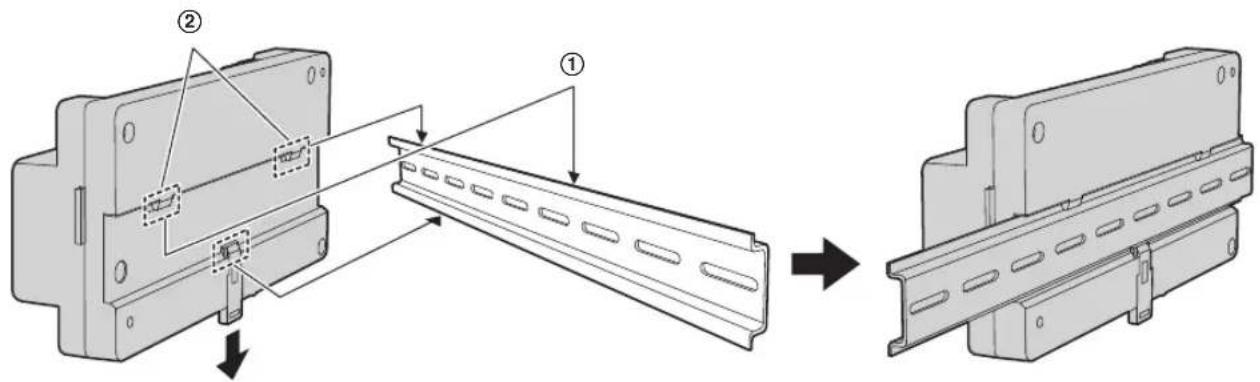
Duvara doğrudan takma
Verilen 2 vidayı (①) kullanarak üniteyi duvara sağlam bir şekilde takın.

4.5 Kablo Bağlantıları
4.5.1 Kablo şematikleri
Not:
- Dağıtım kutusu anahtar ayarları konusunda bilgi için 4.5.4 Dağıtım kutusu anahtar ayarları (sayfa 37, 38 ve 40) kısmına bakın (3 anahtar tipi: DIP anahtarları, sonlandırma anahtarı ve yineleme anahtarı).
- Asansör kumandası DIP anahtar ayarları hakkında bilgi için bkz. sayfa 42.
- Data kablolarını bağlantı terminallerine tamamen yerleştirin. Data kablolarını yerleştirdikten sonra, sağlam bir şekilde bağlandığından emin olmak için her kabloyu hafifçe çekin.
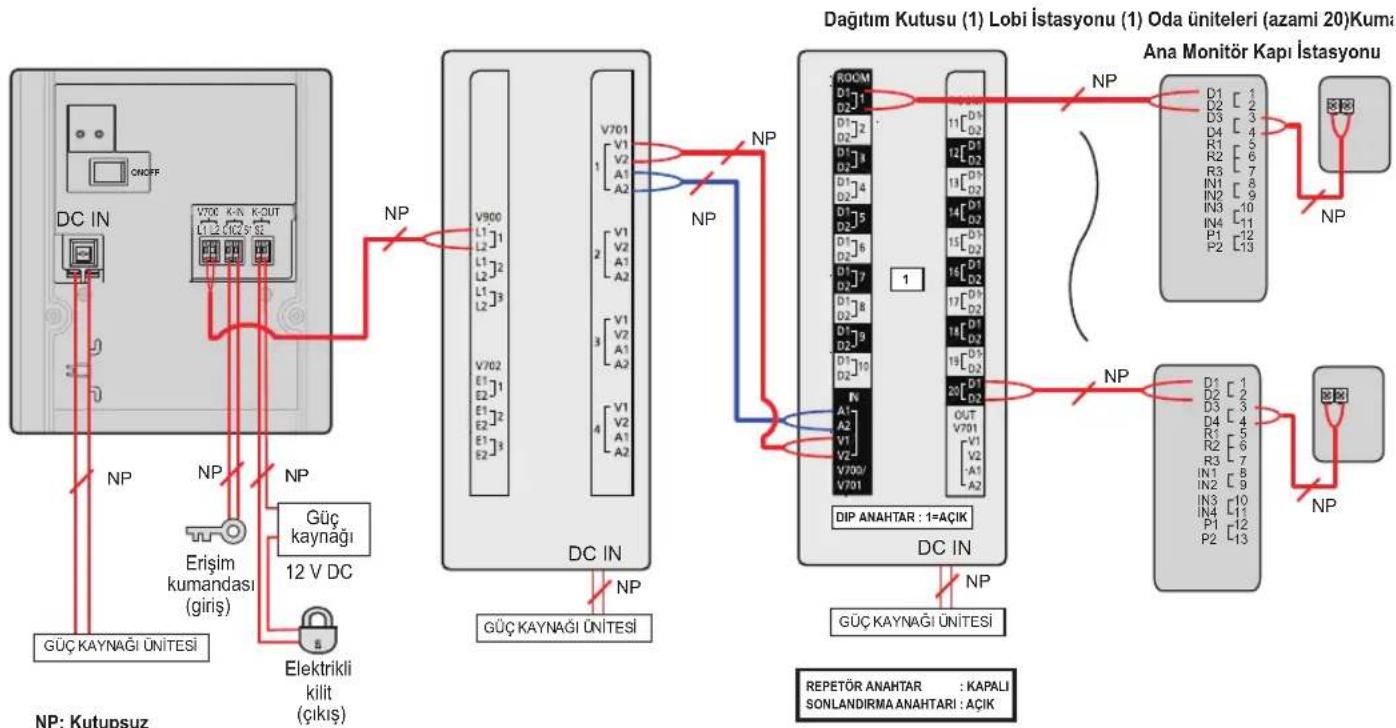
Temel sistem örneği
flowchart
graph TD
    A["DC IN"] -->|NP| B["GÜÇ KAYNAĞI ÜNİTESİ"]
    A -->|NP| C["Erişim kumandası (giriş)"]
    A -->|NP| D["Güç kaynağı 12 V DC"]
    A -->|NP| E["Elektrikli kilit (çıkış)"]
    B --> F["DC IN"]
    C --> F
    D --> F
    E --> F
    F --> G["Ana Monitor Kapı İstasyonu"]
    G --> H["DIP ANAHTAR : 1=AÇIK"]
    G --> I["GÜÇ KAYNAĞI ÜNİTESİ"]
    H --> J["Analog IC"]
    I --> K["Analog IC"]
    style A fill:#f9f,stroke:#333
    style G fill:#ccf,stroke:#333
    style I fill:#ccf,stroke:#333
- Temel sistem örneği için gerekli dağıtım anahtar ayarları aşağıdaki gibidir.
– DIP anahtar: yalnızca 1 numaralı anahtarı "açık" konumuna getirin
– Sonlandırma anahtarı: "açık" konumuna getirin
– Repetör anahtar: "kapalı" konumuna getirin
Genişletilmiş sistem örneği

flowchart
graph TD
    subgraph Lobi İstasyonu (azami 3)
        A["DC IN"] --> B["COAX"]
        B --> C["UP"]
        C --> D["Güç kaynağı 12 V DC"]
        D --> E["Erişim kumandası (giriş)"]
        E --> F["Elektrikli kilit (çıkış)"]
        F --> G["NP"]
        G --> H["Asansör Kumandası (Röle için azami 15)"]
        H --> I["Asansör Kumandası (İkili için azami 3)"]
        I --> J["1"]
        J --> K["DIP ANAHTAR: 1=AÇİK DC IN"]
        K --> L["Repetör"]
        L --> M["DIP ANAHTAR: TÜMÜ KAŞALI DC IN"]
        M --> N["Dağitim Kutusuna (GİRİŞ)"]
    end

    subgraph Kumanda Kutusu (1)
        O["USB"] --> P["RB0M"]
        P --> Q["V701"]
        Q --> R["V700"]
        R --> S["V701"]
        S --> T["PBX"]
        T --> U["TV monitorü"]
        U --> V["BUCK"]
        V --> W["BUCK KAYNAĞI ÜNTESİ"]
        W --> X["BUCK KAYNAĞI ÜNTESİ"]
        X --> Y["BUCK KAYNAĞI ÜNTESİ"]
        Y --> Z["BUCK KAYNAĞI ÜNTESİ"]
        Z --> AA["BUCK KAYNAĞI ÜNTESİ"]
        AA --> AB["BUCK KAYNAĞI ÜNTESİ"]
        AB --> AC["BUCK KAYNAĞI ÜNTESİ"]
    end

    subgraph Dağitim Kutusu (azami 28)
        AD["1"] --> AE["BUCK KAYNAĞI ÜNTESİ"]
        AE --> AF["DIP ANAHTAR: 1=AÇİK DC IN"]
        AF --> AG["BUCK KAYNAĞI ÜNTESİ"]
        AG --> AH["BUCK KAYNAĞI ÜNTESİ"]
        AH --> AI["BUCK KAYNAĞI ÜNTESİ"]
        AI --> AJ["BUCK KAYNAĞI ÜNTESİ"]
        AJ --> AK["BUCK KAYNAĞI ÜNTESİ"]
        AK --> AL["BUCK KAYNAĞI ÜNTESİ"]
    end

    subgraph Asanor Kumandası (Röle için azami 15)
        AM["1"] --> AN["BUCK KAYNAĞI ÜNTESİ"]
        AN --> AO["DIP ANAHTAR: 1=AÇİK DC IN"]
        AO --> AP["BUCK KAYNAĞI ÜNTESİ"]
        AP --> AQ["BUCK KAYNAĞI ÜNTESİ"]
        AQ --> AR["BUCK KAYNAĞI ÜNTESİ"]
        AR --> AS["BUCK KAYNAĞI ÜNTESİ"]
    end

    subgraph Asansör Kumandası (İkili için azami 3)
        AT["1"] --> AU["BUCK KAYNAĞI ÜNTESİ"]
        AU --> AV["DIP ANAHTAR: 1=AÇİK DC IN"]
        AV --> AW["BUCK KAYNAĞI ÜNTESİ"]
        AW --> AX["BUCK KAYNAĞI ÜNTESİ"]
        AX --> AY["BUCK KAYNAĞI ÜNTESİ"]
    end

    subgraph Repetör
        AZ["7"] --> BA["BUCK KAYNAĞI ÜNTESİ"]
        BA --> BB["DIP ANAHTAR: 7=AÇİK DC IN"]
        BB --> BC["BUCK KAYNAĞI ÜNTESİ"]
        BC --> BD["BUCK KAYNAĞI ÜNTESİ"]
    end

    subgraph NP
        BE["1"] --> BF["BUCK KAYNAĞI ÜNTESİ"]
        BF --> BG["DIP ANAHTAR: 1=AÇİK DC IN"]
        BG --> BH["BUCK KAYNAĞI ÜNTESİ"]
        BH --> BI["BUCK KAYNAĞI ÜNTESİ"]
    end

    subgraph NP-Kutupsuz
        BJ["1"] --> BK["DIP ANAHTAR: 1=AÇİK DC IN"]
        BK --> BL["DIP ANAHTAR: TÜMÜ KAŞALI DC IN"]
        BL --> BM["BUCK KAYNAĞI ÜNTESİ"]
        BM --> BN["GÜÇ KAYNAĞI ÜNTESİ"]
    end
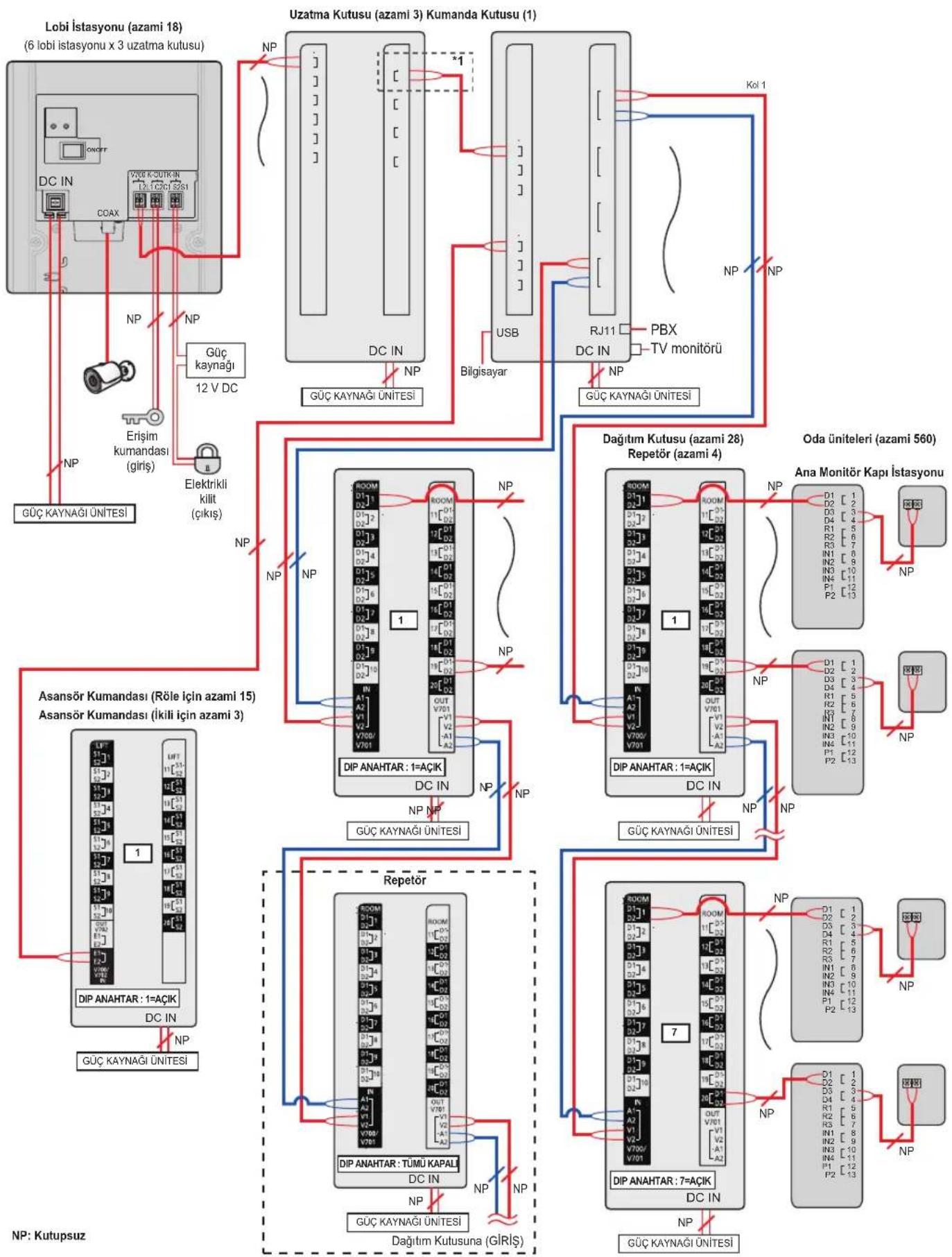
Uzatma kutusu ile genişletilmiş sistem örneği
flowchart
graph TD
    subgraph_Uzatma_Kutusu_1["uzatma Kutusu (azami 3) Kumanda Kutusu (1)"]
        A["DC IN"] -->|NP| B["GÜÇ KAYNAĞI ÜNİTESİ"]
        C["DC IN"] -->|NP| D["GÜÇ KAYNAĞI ÜNİTESİ"]
        E["USB"] -->|NP| F["RJ11 DC IN"]
        G["Bilgisayar"] -->|NP| H["GÜÇ KAYNAĞI ÜNİTESİ"]
        I["GÜÇ KAYNAĞI ÜNİTESİ"] --> J["Asansör Kumandası (Röle için azami 15)"]
        K["Asansör Kumandası (İkili için azami 3)"]
        L["Asansör Kumandası (Röle için azami 15)"] --> M["DIP ANAHTAR: 1=AÇIK DC IN"]
        N["Asansör Kumandası (İkili için azami 3)"] --> O["GÜÇ KAYNAĞI ÜNİTESİ"]
    end

    subgraph_Uzatma_Kutusu_2["Uzatma Kutusu (azami 3) Kumanda Kutusu (1)"]
        P["DC IN"] -->|NP| Q["GÜÇ KAYNAĞI ÜNİTESİ"]
        R["DC IN"] -->|NP| S["GÜÇ KAYNAĞI ÜNİTESİ"]
        T["USB"] -->|NP| U["RBX TV monitorü"]
        V["RBX TV monitorü"] --> W["GÜÇ KAYNAĞI ÜNİTESİ"]
        X["GÜÇ KAYNAĞI ÜNİTESİ"] --> Y["Asansör Kumandası (Röle için azami 15)"]
        Z["GÜÇ KAYNAĞI ÜNİTESİ"] --> AA["Asansör Kumandası (İkili için azami 3)"]
    end

    subgraph_Dagitim_Kutusu_3["Dağıtım Kutusu (azami 28) Repetör (azami 4)"]
        AB["DIP ANAHTAR: 1=AÇIK DC IN"] --> AC["GÜÇ KAYNAĞI ÜNİTESİ"]
        AD["DIP ANAHTAR: 1=AÇIK DC IN"] --> AE["GÜÇ KAYNAĞI ÜNİTESİ"]
        AF["DIP ANAHTAR: 1=AÇIK DC IN"] --> AG["GÜÇ KAYNAĞI ÜNİTESİ"]
        AH["DIP ANAHTAR: 1=AÇIK DC IN"] --> AI["GÜÇ KAYNAĞI ÜNİTESİ"]
        AJ["DIP ANAHTAR: 1=AÇIK DC IN"] --> AK["GÜÇ KAYNAĞI ÜNİTESİ"]
        AL["DIP ANAHTAR: 1=AÇIK DC IN"] --> AM["GÜÇ KAYNAĞI ÜNİTESİ"]
    end

    subgraph Asansör_Kumandası[Asansör Kumandası (Röle için azami 15)]
        AN["DIP ANAHTAR: 1=AÇIK DC IN"] --> AO["GÜÇ KAYNAĞI ÜNİTESİ"]
        AP["DIP ANAHTAR: 1=AÇIK DC IN"] --> AQ["GÜÇ KAYNAĞI ÜNİTESİ"]
        AR["DIP ANAHTAR: 1=AÇIK DC IN"] --> AS["Repetör"]
        AT["DIP ANAHTAR: TÜMÜ KAPALK DC IN"] --> AU["GÜÇ KAYNAĞI ÜNİTESİ"]
        AV["Dagitim Kutusuna (GİRİŞ) "] --> AW["GÜÇ KAYNAĞI ÜNİTESİ"]
    end

    subgraph Oda_üniteleri["Oda üniteleri (azami 560)"]
        AX["Ana Monitör Kapı İstasyonu"] --> AY["NP"]
        AZ["Ana Monitör Kapı İstasyonu"] --> BA["NP"]
        BB["Ana Monitör Kapı İstasyonu"] --> BC["NP"]
        BD["Ana Monitör Kapı İstasyonu"] --> BE["NP"]
        BF["Ana Monitör Kapı İstasyonu"] --> BG["NP"]
        BH["Ana Monitör Kapı İstasyonu"] --> BI["NP"]
        BJ["Ana Monitör Kapı İstasyonu"] --> BK["NP"]
        BL["Ana Monitör Kapı İstasyonu"] --> BM["NP"]
    end

    subgraph NP_Asansör_Kumandası
        BN["DIP ANAHTAR: 1=AÇIK DC IN"] --> BO["GÜÇ KAYNAĞI ÜNİTESİ"]
        BP["DIP ANAHTAR: 1=AÇIK DC IN"] --> BQ["GÜÇ KAYNAĞI ÜNİTESİ"]
        BR["DIP ANAHTAR: 1=AÇIK DC IN"] --> BS["GÜÇ KAYNAĞI ÜNİTESİ"]
    end

    subgraph Asansör_Kumandası
        BT["DIP ANAHTAR: 1=AÇIK DC IN"] --> BU["GÜÇ KAYNAĞI ÜNİTESİ"]
        BV["DIP ANAHTAR: 1=AÇIK DC IN"] --> BW["GÜÇ KAYNAĞI ÜNİTESİ"]
    end

    subgraph NP_Asansör_Kumandası
        BX["DIP ANAHTAR: 1=AÇIK DC IN"] --> BY["GÜÇ KAYNAĞI ÜNİTESİ"]
        BZ["DIP ANAHTAR: 1=AÇIK DC IN"] --> CA["GÜÇ KAYNAĞI ÜNİTESİ"]
    end
*1 Uzatma kutusundan kumanda kutusuna data kablolarını bağlarken yalnızca bağlantı noktası 1'e bağlayın.
Geliştirilmiş özellikler sürüm 2 veya üzeri için genişletilmiş sistem (sayfa 82) örneği

flowchart
graph TD
    subgraph_Uzatma_Kutusu_azami_3["uzatma Kutusu (azami 3)"]
        A1["DC IN"] -->|NP| B1["Güç kaynagi 12 V DC"]
        A2["Erişim kumandası (giriş)"] -->|NP| B2["Elektrikli kilit (çıkış)"]
        A3["NP"] -->|NP| B3["Güç KAYNAĞI UNITESI"]
    end

    subgraph_Kumanda_Kutusu_azami_4["azami 4"]
        C1["1"] -->|NP| D1["RJ11 DC IN"]
        C2["2"] -->|NP| D2["PBX TV Monitörü"]
        C3["3"] -->|NP| D3["PBX TV Monitörü"]
        C4["4"] -->|NP| D4["PBX TV Monitörü"]
    end

    subgraph Asansör_Kumandası_Röle_azami_60["azansör Kumandası Röle için azami 60"]
        E1["4 kumanda kutusu x 15 asansör kumandası"]
        F1["ikili için azami 12"]
        G1["4 kumanda kutusu x 3 asansör kumandası"]
    end

    subgraph_Kumanda_Kutusu_azami_1["azami 1"]
        H1["Kumanda Kutusu 1 için Asansör Kumandası (azami 15)"]
        I1["DIP ANAHTAR : 1=AÇIK DC IN"]
        J1["GÜÇ KAYNAĞI UNITESI"]
    end

    subgraph_Kumanda_Kutusu_azami_2["azami 2"]
        K1["Azami 15 Asansör Kumandası Bilgisayar USB"]
        L1["Azami 15 Asansör Kumandası Bilgisayar USB"]
        M1["Azami 15 Asansör Kumandası Bilgisayar USB"]
        N1["NP"] --> O1["GÜÇ KAYNAĞI UNITESI"]
    end

    subgraph_Kumanda_Kutusu_azami_3["azami 3"]
        P1["Azami 6 Lobi İstasyonu"]
        Q1["NP"] --> R1["Güç Kaynagı UNITESI"]
        S1["NP"] --> T1["Güç Kaynagı UNITESI"]
        U1["NP"] --> V1["Güç Kaynagı UNITESI"]
    end

    subgraph Asansör_Kumandası_Röle_azami_60["azansör Kumandası Röle için azami 60"]
        W1["Ikili için azami 12"]
        X1["4 kumanda kutusu x 3 asansör kumandası"]
    end

    subgraph_Kumanda_Kutusu_azami_1["azami 15"]
        Y1["Kumanda Kutusu 1 için Asansör Kumandası (azami 15)"]
        Z1["DIP ANAHTAR : 1=AÇIK DC IN"]
        AA["GÜÇ KAYNAĞI UNITESI"]
    end

    subgraph_Kumanda_Kutusu_azami_2["azami 25"]
        AB1["Azami 6 Lobi İstasyonu"]
        AC["NP"] --> AD1["Güç Kaynagı UNITESI"]
        AE["NP"] --> AF1["Güç Kaynagı UNITESI"]
        AG["NP"] --> AH1["Güç Kaynagı UNITESI"]
    end

    subgraph_Kumanda_Kutusu_azami_3["azami 35"]
        AI["Azami 15 Asansör Kumandası Bilgisayar USB"]
        AJ["NP"] --> AK["Güç Kaynagı UNITESI"]
        AL["NP"] --> AM["Güç Kaynagı UNITESI"]
        AN["NP"] --> AO["Güç Kaynagı UNITESI"]
    end

    subgraph Asansör_Kumandası_Röle_azami_60["azansör Kumandası Röle için azami 60"]
        AP["Azami 6 Lobi İstasyonu"]
        AQ["NP"] --> AR["Güç Kaynagı UNITESI"]
        AS["Bir uzatma kutusunun kumanda kutusu bağlantı noktası numarasının karşılık gelen kumanda kutusuna bağlandığından emin olun."]
    end

    subgraph Unneomli:
        AS_Birden fazla uzatma kutusu ve kumanda kutusu birlikte bağlandığında, her bir uzatma kutusunun kumanda kutusu bağlantı noktası numarasının karşılık gelen kumanda kutusuna bağlandığından emin olun.
        AZ_Birden fazla uzatma kutusu ve kumanda kutusu birlikte bağlandığında, her bir uzatma kutusunun kumanda kutusu bağlantı noktası numarasının karşılık gelen kumanda kutusuna bağlandığından emin olun.
        AZ_Birden fazla uzatma kutusu ve kumanda kutusu birlikte bağlandığında, her bir uzatma kutusunun, kumanda kutusu bağlantı noktası numarasının karşılık gelen kumanda kutusuna bağlandığından emin olun.
        AZ_Birden fazla uzatma kutusu ve kumanda kutusu birlikte bağlandığında, her bir uzatma kutusunun, kumanda kutusu bağlantı noktası numarasının karşılık gelen kumanda kutusuna bağlandığından emin olun.
        AX_Birden fazla uzatma kutusu ve kumanda kutusu birlikte bağlandığında, her bir uzatma kutusunun, kumanda kutusu bağlantı noktası numarasının karşılık gelen kumanda kutusuna bağlandığından emin olun.
        AX_Birden fazla uzatma kutusu ve kumanda kutusu birlikte bağlandığında, her bir uzatma kutusun, kumanda kutusu bağlantı noktası numarasının karşılık gelen kumanda kutusuna bağlandığından emin olun.
        AX_Birden fazla uzatma kutusu ve kumanda kutusu birlikte bağlandığında, her bir uzatma kutusunun, kumanda kutusu bağlantı noktası numarasının karşılık gelen kumanda kutusuna bağlandığından emin olun.

    end

flowchart
graph TD
    subgraph <Tüm sistem için>
        A1["1-1-1"] -->|DIP ANAHTAR : 1=ACIK DC IN| B1["1"]
        A1 -->|NP| B2["1"]
        A2["2-1-1"] -->|DIP ANAHTAR : 1=ACIK DC IN| B3["1"]
        A2 -->|NP| B4["1"]
        A3["3-1-1"] -->|DIP ANAHTAR : 1=ACIK DC IN| B5["1"]
        A3 -->|NP| B6["1"]
        A4["4-1-1"] -->|DIP ANAHTAR : 1=ACIK DC IN| B7["1"]
        A4 -->|NP| B8["1"]
        A5["4-4-1"] -->|DIP ANAHTAR : 1=ACIK DC IN| B9["1"]
        A5 -->|NP| B10["1"]
    end

    subgraph <Tüm sistem için>
        C1["1-1-10"] -->|DC IN| D1["1"]
        C1 -->|NP| D2["1"]
        C2["2-1-10"] -->|DC IN| D3["1"]
        C2 -->|NP| D4["1"]
        C3["3-1-10"] -->|DC IN| D5["1"]
        C3 -->|NP| D6["1"]
        C4["4-1-10"] -->|DC IN| D7["1"]
        C4 -->|NP| D8["1"]
        C5["4-4-10"] -->|DC IN| D9["1"]
        C5 -->|NP| D10["1"]
    end

    subgraph <Tüm sistem için>
        E1["Oda üniteleri (azami 2240) (4 kumanda kutusu x 560 oda ünitesi)"]
        F1["Kumanda Kutusu 1 için Oda ünitesi (azami 560)"]
        G1["Ana Monitor Kapi İstasyonu"]
        H1["D1: 1, 2, 3, 4, 5, 6, 7, 8, 9, 10, 11, 12, 13"] --> I1["NP"]
    end

    subgraph <Tüm sistem için>
        J1["Kumanda Kutusu 2 için Oda ünitesi (azami 560)"]
        K1["D1: 1, 2, 3, 4, 5, 6, 7, 8, 9, 10, 11, 12, 13"] --> L1["NP"]
    end

    subgraph <Tüm sistem için>
        M1["Kumanda Kutusu 3 için Oda ünitesi (azami 560)"]
        N1["D1: 1, 2, 3, 4, 5, 6, 7, 8, 9, 10, 11, 12, 13"] --> M2["NP"]
    end

    subgraph <Tüm sistem için>
        N1a["D2: 1, 2, 3, 4, 5, 6, 7, 8, 9, 10, 11, 12, 13"] --> N2["NP"]
    end

    subgraph <Tüm sistem için>
        P1["D3: 1, 2, 3, 4, 5, 6, 7, 8, 9, 10, 11, 12, 13"] --> P2["NP"]
    end

    subgraph <Tüm sistem için>
        Q1["D4: 1, 2, 3, 4, 5, 6, 7, 8, 9, 10, 11, 12, 13"] --> Q2["NP"]
    end

    subgraph <Tüm sistem için>
        R1["D5: 1, 2, 3, 4, 5, 6, 7, 8, 9, 10, 11, 12, 13"] --> R2["NP"]
    end

    subgraph <Tüm sistem için>
        S1["D6: 1, 2, 3, 4, 5, 6, 7, 8, 9, 10, 11, 12, 13"] --> S2["NP"]
    end

    subgraph <Tüm sistem için>
        T1["D7: 1, 2, 3, 4, 5, 6, 7, 8, 9, 10, 11, 12, 13"] --> T2["NP"]
    end

    subgraph <Tüm sistem için>
        U1["D8: 1, 2, 3, 4, 5, 6, 7, 8, 9, 10, 11, 12, 13"] --> U2["NP"]
    end

    subgraph <Tüm sistem için>
        V1["D9: 1, 2, 3, 4, 5, 6, 7, 8, 9, 10, 11, 12, 13"] --> V2["NP"]
    end

    subgraph <Tüm sistem için>
        W1["D10: Oda Ünitelerine"] --> X["NP"]
    end
Asansör kumandası kablolama örneği (röle sinyalleşmesi)

flowchart
graph TD
    A["USB"] -->|V701 V1 V2 A1 A2 V500 L1 L2 L3 L4 L5 L6 L7 L8 L9 L10 L11 L12 L13 L14 L15 L16 L17 L18 L19 L20 L21 L22 L23 L24 L25 L26 L27 L28 L29 L30 L31 L32 L33 L34 L35 L36 L37 L38 L39 L40 L41 L42 L43 L44 L45 L46 L47 L48 L49 L50 L51 L52 L53 L54 L55 L56 L57 L58 L59 L60 L61 L62 L63 L64 L65 L66 L67 L68 L69 L70 L71 L72 L73 L74 L75 L76 L77 L78 L79 L80 L81 L82 L83 L84 L85 L86 L87 L88 L89 L90 L91 L92 L93 L94 L95 L96 L97 L98 L99 L100
    subgraph "Asansör Kumandası (azami 15; her bir asansöre azami 5 asansör kumandası x 3 asansör)"
        direction TB
        A -->|NP| B["DC IN"]
        B --> C["UP"]
        C --> D["ASANSÖR 1"]
        D --> E["DIP ANAHTAR: 1=AÇIK DC IN"]
        E --> F["Asansör 1"]
        F --> G["DP ANAHTAR: 5=AÇIK DC IN"]
        G --> H["Asansör 1"]
        H --> I["DIP ANAHTAR: 5=AÇIK DC IN"]
        I --> J["Asansör 1"]
        J --> K["DIP ANAHTAR: 5=AÇIK DC IN"]
        K --> L["Asansör 2"]
        K --> M["DIP ANAHTAR: 5=AÇIK DC IN"]
        M --> N["Asansör 2"]
        M --> O["DIP ANAHTAR: 5=AÇIK DC IN"]
        O --> P["Asansör 2"]
        P --> Q["DIP ANAHTAR: 5=AÇIK DC IN"]
        Q --> R["Asansör 2"]
        R --> S["DIP ANAHTAR: 5=AÇIK DC IN"]
        S --> T["Asansör 3"]
        S --> U["DIP ANAHTAR: 5=AÇIK DC IN"]
        U --> V["Asansör 3"]
        U --> W["DIP ANAHTAR: 5=AÇIK DC IN"]
        W --> X["Asansör 3"]
    end
    subgraph "Asansör Kumandası (azami 15; her bir asansöre azami 5 asansör kumandası x 3 asansör)"
        direction TB
        A -->|NP| Y["DC IN"]
        Y --> Z["UP"]
        Z --> AA["ASANSÖR 1"]
        AA --> AB["DIP ANAHTAR: 1=AÇIK DC IN"]
        AB --> AC["Asansör 1"]
        AC --> AD["DIP ANAHTAR: 5=AÇIK DC IN"]
        AD --> AE["Asansör 1"]
        AE --> AF["DIP ANAHTAR: 5=AÇIK DC IN"]
        AF --> AG["Asansör 2"]
        AF --> AH["DIP ANAHTAR: 5=AÇIK DC IN"]
        AH --> AI["Asansör 2"]
        AH --> AJ["DIP ANAHTAR: 5=AÇIK DC IN"]
        AJ --> AK["Asansör 2"]
        AJ --> AL["DIP ANAHTAR: 5=AÇIK DC IN"]
        AL --> AM["Asansör 3"]
        AL --> AN["DIP ANAHTAR: 5=AÇIK DC IN"]
        AN --> AO["Asansör 3"]
    end
    subgraph "Asansör Kumandası (azami 15; her bir asansöre azami 5 asansör kumandası x 3 asansör)"
        direction TB
        A -->|NP| AP["DC IN"]
        AP --> AQ["UP"]
        AQ --> AR["ASANSÖR 1"]
        AR --> AS["DIP ANAHTAR: 1=AÇIK DC IN"]
        AS --> AT["Asansör 1"]
        AT --> AU["DIP ANAHTAR: 5=AÇIK DC IN"]
        AU --> AV["Asansör 2"]
        AV --> AW["DIP ANAHTAR: 5=AÇIK DC IN"]
        AW --> AX["Asansör 2"]
        AX --> AY["DIP ANAHTAR: 5=AÇIK DC IN"]
        AY --> AZ["Asansör 3"]
        AZ --> BA["DIP ANAHTAR: 5=AÇIK DC IN"]
        BA --> BB["Asansör 3"]
    end
Asansör kumandası kablolama örneği (ikili sinyalleşme)

4.5.2 Data kablosu tipi ve maksimum kablo uzunluğu
| Kablolama yolu Data kablosu çapı Maks. uzunluk | |||
| Kumanda kutusu | Lobi istasyonu | 0,65 mm (22 AWG) yaklaşık 100 m | |
| 1,2 mm (17 AWG) yaklaşık 200 m | |||
| Kumanda kutusu | Dağıtım moduEn uzaktaki dağıtım kutusu | 0,65 mm (22 AWG) yaklaşık 100 m | |
| 1,2 mm (17 AWG) yaklaşık 200 m | |||
| Kumanda kutusu | Repetör moduRepetör olarak çalışan dağıtım kutusu | 0,65 mm (22 AWG) yaklaşık 100 m | |
| 1,2 mm (17 AWG) yaklaşık 200 m | |||
| Repetör modu Dağıtım modu | |||
| Repetör olarak çalışan dağıtım kutusu | En uzaktaki dağıtım kutusu | 0,65 mm (22 AWG) yaklaşık 100 m | |
| 1,2 mm (17 AWG) yaklaşık 200 m | |||
| Dağıtım kutusu | Ana monitor | 0,65 mm (22 AWG) yaklaşık 100 m | |
| 1,2 mm (17 AWG) yaklaşık 200 m | |||
| Kumanda kutusu | En uzaktaki asansör kumandası | 0,65 mm (22 AWG) yaklaşık 100 m | |
| 1,2 mm (17 AWG) yaklaşık 200 m | |||
| Güç kaynağı ünitesi | Lobi istasyonuKumanda kutusuDağıtım kutusuAsansör kumandası | 0,65 mm (22 AWG) yaklaşık 10 m | |
| 2 mm (12 AWG) yaklaşık 20 m | |||
| Güç kaynağı ünitesi | AC güç kaynağı | 1,2 mm (17 AWG) | |
| 2 mm (12 AWG) | |||
| Lobi istasyonu | Elektrikli kilit | 0,5 mm (24 AWG) | |
| 1,2 mm (17 AWG) | |||
Kablolamayı seçerken aşağıdaki dilere dikkat edin
- PE (polietilen) yalıtımlı PVC kılıfı bulunan 2 iletkenli (katı bakır) kablolama kullanın. Orta kapasiteli, korumasız kablo önerilir.
- Bu ekipmanla onaylı bir güç kaynağı kablo sistemi kullanılmalıdır. İlgili ulusal kurulum ve/veya ekipman düzenlemeleri göz önüne alınmalıdır. IEC 60227'ye göre, normal polivinil klorür esnek kablo sisteminden daha hafif olmayan onaylı bir güç kaynağı kablo sistemi.
- Elektrikli kilidi elektrikli kilit bağlantı terminaline (K-OUT) bağlarken, aşağıdaki kurallara uyan bir cihaz seçin.
- N/C [N/K] veya N/O [N/A] kuru kontak
- 12 V AC/DC, 1 A'den az
- Bir uzatma kutusu bağlandığında, lobi istasyonundan kumanda kutusuna giden maksimum data kablosu uzunluğu değişmez.
Kumanda kutusunu PBX'e bağlarken
Analog dahili telefonları bağlamak için PBX özelliklerine başvurun.
4.5.3 Kumanda Kutusu/Dağıtım Kutusu/Asansör Kumandası/Uzatma Kutusu için kablo bağlantısı
Data kablolarını ve kabloları bağlarken aşağıdaki dilere başvurun.
- Data kablolarını ve kabloları aşağıda gösterildiği gibi sıyırın.
- Kablolama şematik diyagramı için bkz. 4.5.1 Kablo şematikleri (sayfa 29).

① Data kablosu serbest bırakma düğmesi
② Bağlantı terminali
③ Diğer cihazlardan/cihazlara data kablo-su bağlantıları
④ DC güç kaynağı kablosu için kablo serbest bırakma düğmesi
⑤ Güç kaynağı ünitesinden gelen DC kablo
⑥ Kablo tutucu (aksesuar)
- Güç kaynağı ünitesinden gelen DC kabloyu bağlamak için kabloyu bağlantı terminallerine yerleştirirken kablo serbest bırakma düğmesine basın. (Kabloyu çıkarmak için dışarı doğru çekerken, düğmeye basın.) Kabloyu sıkıca yerleştirmek için kancaları kullanın.
- Data kablolarını bağlamak için, data kablosunu bağlantı terminaline yerleştirirken tornavida gibi sivri uçlu bir nesne ile data kablosu serbest bırakma düğmesine basın. (Data kablosunu çıkarmak için dışarı doğru çekerken, düğmeye basın.)
- Kullanılabilecek data kablolarının tipi ve uzunluğu hakkında bilgi için bkz. 4.5.2 Data kablosu tipi ve maksimum kablo uzunluğu (sayfa 36).
4.5.4 Dağıtım kutusu anahtar ayarları
Dağıtım kutusunda, dağıtım kutusunun nasıl çalışacağını belirleyen 3 tip anahtar bulunur.
DIP anahtarlar
DIP anahtarlar koldaki her dağıtım kutusunun dağıtım kutusu numarasını (1–7 ^*1 ) belirler.
Sonlandırma anahtarı
Koldaki en son dağıtım kutusu için bu anahtarı "açık" konumuna getirin. Koldaki diğer tüm dağıtım kutuları için bu anahtarı "kapalı" konumuna getirin.
Repetör anahtarı
Dağıtım kutusunun dağıtım modu veya repetör modunda kullanılmasını belirler.
Dağıtım modunda, dağıtım kutuları seri olarak bağlanır (kol başına azami 7 ^1 ) ve her bir dağıtım kutusuna azami 20 ana monitör bağlanabilir. Repetör modunda, dağıtım kutuları seri olarak bağlanır (kol başına azami ^7 ) ve bir koldaki bir dağıtım kutusu yalnızca sinyalleri bir dağıtım kutusundan diğerine yönlendirmek için kullanılabilir. Bu durum 2 dağıtım kutusu arasındaki maksimum mesafeyi uzatmak istediğinizde yararlıdır. Repetör modunda kullanılan bir dağıtım kutusuna ana monitör bağlanamaz.
\*1 Geliştirilmiş özellikler sürüm 2 veya üzerini destekleyen sistemler için (sayfa 82)
Kumanda kutusundan her bir kola azami 10 dağıtım kutusu bağlanabilir.
Not:
- Çalışma sorunlarını veya diğer sorunların oluşmasını önlemeye yardımcı olmak için, kablolamayı tamamladıktan sonra anahtar ayarlarını tekrar kontrol edin.
4. Kurulum
- Kurulum sonrasında sorunlar oluşursa, 7.1 Temel sorun giderme (sayfa 77) kısmına veya aşağıdaki web sitesine başvurun. http://panasonic.net/pcc/support/intercom/v900
Dağıtım modu örneği

flowchart
graph LR
    A["Kumanda Kutusu"] --> B["①"]
    B --> C["(Azami 20)"]
    C --> D["②"]
    C --> E["③"]
    C --> F["④"]
    C --> G["⑤"]
    C --> H["⑥"]
    C --> I["⑦"]
Geliştirilmiş özellikler sürüm 2 veya üzerini destekleyen sistemler için (sayfa 82)

flowchart
graph LR
    A["Kumanda kutusu"] --> B["Device ①"]
    B --> C["Azami 20*1"]
    C --> D["Device ②"]
    D --> E["Device ③"]
    E --> F["Device ④"]
    F --> G["Device ⑤"]
    G --> H["Device ⑥"]
    H --> I["Device ⑦"]
    I --> J["Device ⑧"]
    J --> K["Device ⑨"]
    K --> L["Device ⑩"]
*1 Oda üniteleri: Her bir kumanda kutusu için azami 560
Dağıtım kutusu sayısı 7'den 10'a artırılabilir.
Ancak desteklenen oda ünitesi sayısı 560 ünite olarak kalır.
| Dağıtım kutusu | DIP anahtar*1 | Repetör anahtari*2 | Sonlandırma anahtari*3 |
| 1 | ONOFF1 2 3 4 5 6 7 | (kapalı) (kapalı) | |
| 2 | ONOFF1 2 3 4 5 6 7 | (kapalı) (kapalı) | |
| 3 | ONOFF1 2 3 4 5 6 7 | (kapalı) (kapalı) | |
| 4 | ONOFF1 2 3 4 5 6 7 | (kapalı) (kapalı) | |
| 5 | ONOFF1 2 3 4 5 6 7 | (kapalı) (kapalı) | |
| 6 | ONOFF1 2 3 4 5 6 7 | (kapalı) (kapalı) | |
| 7 | ONOFF1 2 3 4 5 6 7 | (kapalı) (açık) | *4 |
Geliştirilmiş özellikler sürüm 2 veya üzerini destekleyen sistemler için (sayfa 82)
Kumanda kutusundan her bir kola azami 10 dağıtım kutusu bağlanabilir.
| Dağıtım kutusu | DIP anahtar*1 | Repetör anahtari*2 | Sonlandırma anahtari*3 | |
| 8 | ONOFF | 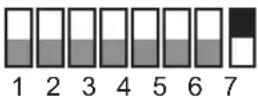 |  | |
| 9 | ONOFF |  |  | |
| 10 | ONOFF |  |  | |
*1 Her DIP anahtar ayarı, her kol için yalnızca bir kez kullanılabilir.
*2 Dağıtım modunda, koldaki tüm dağıtım kutularının repetör anahtarları "kapalı" konumuna alınır.
*3 Koldaki son dağıtım kutusunun sonlandırma anahtarı "açık" konumuna alınır. Diğer tüm anahtarlar "kapalı" konumundadır.
*4 Geliştirilmiş özellikler sürüm 2 veya üzerini destekleyen sistemler için (sayfa 82)
8 veya daha fazla dağıtım kutusu bağlarken, 7. dağıtım kutusunun sonlandırma anahtarını "kapalı" konumuna ayarlayın.
Repetör modu örneği

flowchart
graph LR
    A["Kumanda Kutusu"] --> B["①"]
    B --> C["②"]
    C --> D["③"]
    D --> E["④"]
    E --> F["Repetör modu"]
    F --> G["⑤"]
    G --> H["⑥"]
    H --> I["⑦"]
    style A fill:#f9f,stroke:#333
    style B fill:#ccf,stroke:#333
    style C fill:#cfc,stroke:#333
    style D fill:#fcc,stroke:#333
    style E fill:#cff,stroke:#333
    style F fill:#ffc,stroke:#333
    style G fill:#cfc,stroke:#333
    style H fill:#fcc,stroke:#333
    style I fill:#ffc,stroke:#333
Geliştirilmiş özellikler sürüm 2 veya üzerini destekleyen sistemler için (sayfa 82)

flowchart
graph LR
    A["Kumanda kutusu"] --> B["①"]
    B --> C["②"]
    C --> D["③"]
    D --> E["④"]
    E --> F["Repetör modu"]
    F --> G["⑤"]
    G --> H["⑥"]
    H --> I["⑦"]
    I --> J["⑧"]
    J --> K["⑨"]
    K --> L["⑩"]
*1 Oda üniteleri: Her bir kumanda kutusu için azami 560
Dağıtım kutusu sayısı 7'den 10'a artırılabilir.
Ancak desteklenen oda ünitesi sayısı 560 ünite olarak kalır.
| Dağıtım kutusu | DIP anahtar*1 | Repetör anahtari*2 | Sonlandırma anahtari*3 |
| 1 | ONOFF1 2 3 4 5 6 7 | (kapalı) (kapalı) | |
| 2 | ONOFF1 2 3 4 5 6 7 | (kapalı) (kapalı) | |
| 3 | ONOFF1 2 3 4 5 6 7 | (kapalı) (kapalı) | |
| 4 | ONOFF1 2 3 4 5 6 7 | (kapalı) (kapalı) | |
| Repetör modu*4 | ONOFF1 2 3 4 5 6 7 | (açık) (açık) | |
| 5 | ONOFF1 2 3 4 5 6 7 | (kapalı) (kapalı) | |
| 6 | ONOFF1 2 3 4 5 6 7 | (kapalı) (kapalı) | |
| 7 | ONOFF1 2 3 4 5 6 7 | (kapalı) (açık) | *5 |
Geliştirilmiş özellikler sürüm 2 veya üzerini destekleyen sistemler için (sayfa 82)
Kumanda kutusundan her bir kola azami 10 dağıtım kutusu bağlanabilir.
| Dağıtım kutusu | DIP anahtar*1 | Repetör anahtari*2 | Sonlandırma anahtari*3 | |
| 8 | ONOFF | 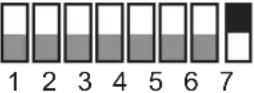 |  | |
| 9 | ONOFF | 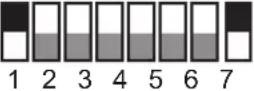 |  | |
| 10 | ONOFF | 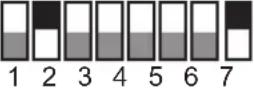 |  | |
*1 Her DIP anahtar ayarı, her kol için yalnızca bir kez kullanılabilir.
*2 Repetör modunda, koldaki bir dağıtım kutusunun repetör anahtarı "açık" konumuna alınır. Diğer tüm anahtarlar "kapalı" konumundadır.
Her kol için yalnızca bir dağıtım kutusu repetör modunda kullanılabilir.
Repetör moduna ayarlanan bir dağıtım kutusuna ana monitörler bağlanamaz.
*3 Koldaki son dağıtım kutusunun sonlandırma anahtarı "açık" konumuna alınır. Diğer tüm anahtarlar (repetör modunda çalışan dağıtım kutusu hariç) "kapalı" konumundadır.
*4 Repetör modunda çalışan dağıtım kutusu, kumanda kutusu ve dağıtım kutusu arasına veya 2 dağıtım kutusu arasına yerleştirilebilir.
*5 Geliştirilmiş özellikler sürüm 2 veya üzerini destekleyen sistemler için (sayfa 82)
8 veya daha fazla dağıtım kutusu bağlarken, 7. dağıtım kutusunun sonlandırma anahtarını "kapalı" konumuna ayarlayın.
4.5.5 Asansör kumandası DIP anahtar ayarları
Asansör kumandası asansöre sinyalleri göndermek için aşağıdaki yöntemleri destekler. Asansör kumandasının DIP anahtarlarını asansörün teknik özelliklerine göre ayarlayarak, sinyalleşme yöntemini seçin.
Röle sinyalleşmesi
Asansör kumandasının her bir bağlantı noktası asansörün bir katını kontrol eder. Her bir asansör kumandası 20 farklı katı kontrol edebilir; azami 5 asansör kumandası azami 100 farklı katı kontrol etmek için kullanılabilir.
Röle sinyalleşmesi kullanıldığında, DIP anahtarlar koldaki her bir asansör kumandasının asansör kumandası numarasını belirler.
İkili sinyalleşme
Bir asansör kumandası azami 100 farklı katı kontrol edebilir.
Normalde açık ve normalde kapalı bağlantılar
Hem röle sinyalleşmesi hem de ikili sinyalleşme için 8 numaralı DIP anahtar, bağlantıların normalde açık mı yoksa normalde kapalı mı olduğunu belirler.
Not:
- DIP anahtarları ayarladıktan sonra, röle sinyalleşmesi veya ikili sinyalleşmeyi kullanmak için sistemi de yapılandırmalısınız. [Lift Signal Mode] ayarını yapılandırmak için bilgisayarla programlama (sayfa 46), veya “ASANSÖR SİNYAL MODU” ayarını yapılandırmak için lobi istasyonu programlamayı (sayfa 56) kullanın.
Röle sinyalleşmesi örneği

flowchart
graph TD
    A["Central Device"] --> B["Kumanda Kutusu"]
    A --> C["①"]
    A --> D["②"]
    A --> E["③"]
    A --> F["④"]
    A --> G["⑤"]
| Asansör kumandası | DIP anahtar*1 | Katlar |
| 1 | ONOFF1 2 3 4 5 6 7 8 8 | 0–19(0 zemin kattır) |
| 2 | ONOFF1 2 3 4 5 6 7 8 8 | 20–39 |
| 3 | ONOFF1 2 3 4 5 6 7 8 8 | 40–59 |
| 4 | ONOFF1 2 3 4 5 6 7 8 8 | 60–79 |
| 5 | ONOFF1 2 3 4 5 6 7 8 8 | 80–99 |
*1 1–5 anahtarları için, her bir anahtar ayarı bir kol için yalnızca bir kez kullanılabilir.
6 ve 7 numaralı anahtarlar her zaman "kapalı" olarak ayarlanmalıdır.
8 numaralı anahtar, bağlantıların normalde açık mı (anahtar "kapalı" konumdadır) veya normalde kapalı mı (anahtar "açık" konumdadır) olduğunu belirler.
İkili sinyalleşme örneği

| Asansör kumandası | DIP anahtar*1 | Katlar |
| 1 | ONOFF1 2 3 4 5 6 7 8 | 0–99(0 zemin kattır) |
*1 2–7 numaralı anahtarlar her zaman "kapalı" olarak ayarlanmalıdır.
8 numaralı anahtar, bağlantıların normalde açık mı (anahtar "kapalı" konumdadır) veya normalde kapalı mı (anahtar "açık" konumdadır) olduğunu belirler.
4.5.6 Uzatma kutusu anahtar ayarları
Uzatma kutusunun DIP anahtarları yalnızca uzatma kutusu ve uzatma kutusuna bağlı lobi istasyonları için ayarları yapılandırırken kullanılır.
Ayarlar tamamlandığında, tüm DIP anahtarların "kapalı" konuma alındığından emin olun.
Uzatma kutusu ayarlarını yapılandırırken DIP anahtar ayarları hakkında bilgi için bkz. 5.6.2 Uzatma kutusu DIP anahtar ayarları (sayfa 66).
4.6 Diğer cihazların bağlanması
4.6.1 Elektrikli kilitlerin bağlanması
Bir elektrikli kilit lobi istasyonunun (sayfa 14) arka kısmında bulunan elektrikli kilit bağlantı terminaline bağlanabilir.
- Her bir lobi istasyonuna bir elektrikli kilit bağlanabilir.
- Bir elektrikli kilidi lobi istasyonuna bağladıktan sonra, ana monitörü kullanarak kapının uygun şekilde kilitlendiğini ve kilidinin açıldığı n onaylayın.
4.6.2 PBX'e bağlanılması
Kumanda kutusu bir Panasonic PBX'e bağlanabilir Kumanda kutusunu PBX'in uzatma bağlantı noktasına bağlamak için, kumanda kutusunun (sayfa 15) yan kısmında bulunan RJ11 jakını kullanın. Daha fazla bilgi için yetkili Panasonic bayinize başvurun.
- Kumanda kutusu yalnızca bir Panasonic PBX'e bağlanabilir.
- PBX'e dahili telefonların nasıl bağlanacağı hakkında bilgi edinmek için PBX ile verilen kullanım talimatlarına bakın.
– Tesis personeli, resepsiyonistler vb. tarafından kullanılmak üzere kumanda kutusuna PBX'in 4 dahili numarası kaydedilebilir.
- PBX'in bir dahili numarası, acil durum terminali olarak kullanılmak üzere kumanda kutusuna kaydedilebilir.
- Ayarları, PBX'e bağlanan her bir terminal için arayanın dâhilî numarası bildirilecek şekilde yapılandırın. Daha fazla bilgi için, PBX ile sağlanan belgelere başvurun.
- Kumanda kutusuna kaydedilen sistem yazılımı, ya analog PBX'ler ya da dijital PBX'ler ile kullanılmak için olan bir yazılımdır. Kumanda kutusuna eklenen seri numarası etiketinin son ekini kontrol ederek hangi yazılımın kumanda kutusuna kaydedileceğini belirleyebilirsiniz. (Kullanılabilir PBX yazılımının türleri ve son ekleri hakkında bilgi almak için 7.5.2 Seri numarası son ekleri (sayfa 80) kısmına bakın.)
Kumanda kutusuna kaydedilen yazılım türü, kullanılan PBX türüne uymuyorsa, PBX türüne uyan sistem yazılımının türünu kumanda kutusuna indirin. (PBX türü ve sistem yazılımı eşleşiyorsa güncellenmesi gerekli değildir.)
– İndirme bilgileri aşağıdaki web sitesinde bulunur.
http://panasonic.net/pcc/support/intercom/v900
- Sistem yazılımının yükseltilmesi hakkında bilgi için 5.10 Sistem yazılımının yükseltilmesi (sayfa 71) kısmına bakın veya yetkili Panasonic bayinize başvurun.
4.6.3 Asansörlere bağlantı
Bir asansör, asansör kumandasının (sayfa 16) yan kısmında bulunan asansör bağlantı terminallerine bağlanabilir. Asansörlerin asansör kumandasına nasıl bağlanacağı hakkında bilgi edinmek için asansör ile verilen kullanım talimatlarına bakın.
- Azami 3 asansöre kumanda edilebilir.
4.6.4 Kameraların bağlanması
Bir kamera lobi istasyonunun (sayfa 14) arka kısmında bulunan eşeksenli konektöre bağlanabilir.
- Her bir lobi istasyonuna bir konektör bağlanabilir.
- Uyumlu kameralar:
- PAL ve NTSC video sinyallerini destekleyen kameralar. Daha fazla bilgi için yetkili Panasonic bayinize başvurun.
4.6.5 Bir TV monotörünün bağlanması
Bir TV monotörü kumanda kutusunun (sayfa 15) yan kısmında bulunan eşeksenli konektöre bağlanabilir.
- Kumanda kutusuna bir TV monitörü bağlanabilir.
- Kumanda kutusunun TV monitörüne yalnızca NTSC video sinyallerini verebileceğini göz önünde bulundurun.
- Uyumlu TV monitorleri:
- NTSC video sinyallerini destekleyen TV monitörleri. Daha fazla bilgi için yetkili Panasonic bayinize başvurun.
4.7 Temel ayarlar
Sistemi kullanmadan önce yapılandırmanızı önerdiğimiz temel ayarların bir listesi aşağıda verilmiştir. Çoğu öğe bilgisayarla programlama kullanılarak yapılandırılabilir fakat başka programlama yöntemleri de mevcut olabilir. Ayrıntılar için programlama bölümüne (sayfa 46) bakın.
- Kumanda kutusu için
– Tarih ve saat
Bilgisayarla programlamayı kullanarak yapılandırın (5.2.9 Kumanda kutusunun tarih ve saat ayarı (sayfa 51))
– Oda numarası ve her oda için diğer bilgiler
Bilgisayarla programlamayı kullanarak yapılandırın (Control Box — Room settings (sayfa 52))
– Genel sistem ayarları
Bilgisayarla programlamayı kullanarak yapılandırın (Control Box — General settings (sayfa 52))
Geliştirilmiş özellikler sürüm 2 veya üzerini destekleyen sistemler için (sayfa 82)
Sistemde birden fazla kumanda kutusu kullanılırken sistemin cihazlarından veri indirmek istediğinizde, hangi kumanda kutusuna (1-4) bağlı olduğunu belirtmelisiniz.
- Lobi istasyonları için
- Her bir lobi istasyonunda depolanan genel ayarlar
Bilgisayarla programlamayı kullanarak yapılandırın (Lobby Station 1–3 — General settings (sayfa 53))
- Her bir lobi istasyonunda depolanan oda numarası ve ad
Bilgisayarla programlamayı kullanarak yapılandırın (Lobby Station 1–3 — Room settings (sayfa 53))
Geliştirilmiş özellikler sürüm 2 veya üzerini destekleyen sistemler için (sayfa 82)
Sistemde birden fazla kumanda kutusu kullanılırken, oda ayarlarından önce bina ayarları yapılandırılmalıdır.
- Dağıtım kutuları için
– DIP anahtar ayarları
Cihazın DIP anahtarlarını kullanarak yapılandırın (4.5.4 Dağıtım kutusu anahtar ayarları (sayfa 37))
- Asansör kumandaları için
– DIP anahtar ayarları
Cihazın DIP anahtarlarını kullanarak yapılandırın (4.5.5 Asansör kumandası DIP anahtar ayarları (sayfa 42))
– Her bir oda için asansör erişim izinleri
Bilgisayarla programlamayı kullanarak yapılandırın (Control Box — Room settings (sayfa 52))
– Bağlantının onaylanması
Kurulum aracını kullanarak gerçekleştirin (5.2.11 Kumanda kutusunun asansör kumandalarına bağlantısının onaylanması (sayfa 51))
- Ana monitörler için
– Oda numarası ve her oda için diğer bilgiler
Başlangıç ayarları için bilgisayarla programlamayı kullanmanızı öneririz (Control Box — Room settings (sayfa 52).
Gerekirse ana monitör programlamayı kullanarak bu ayarları oda bazında değiştirebilirsiniz (5.5 Ana monitör programlama (sayfa 61)).
– Ana monitörlere oda ayarlarının uygulanması
Kurulum aracını kullanarak gerçekleştirin (5.2.10 Ana monitörlerin yapılandırılması (sayfa 51))
- Elektrikli kilitler ve erişim kumandaları için
- Kapı açılma saatleri, kodlar, sinyal tipleri ve diğer çeşitli ayarlar
Bilgisayarla programlamayı kullanarak yapılandırın (Lobby Station 1–3 — General settings (sayfa 53))
- Terminaller için
– Dahili numaralar, terminal adları ve diğer çeşitli ayarlar
Bilgisayarla programlamayı kullanarak yapılandırın (Control Box — General settings (sayfa 52))
5.1 Programlamaya genel bakış
Sistemi yapılandırmak için 2 yöntem bulunur.
– Sistemi yapılandırmak için bir bilgisayar kullanılması. Bu yönteme "Bilgisayarla programlama" denir.
- Sistemi yapılandırmak için bireysel istasyon cihazlarının (lobi istasyonları, ana monitörler ve PBX dahili telefonları) kullanılması. Bu yönteme "lobi istasyonu programlama" (sayfa 56), "ana monitör programlama" (sayfa 61) ve "Telefon programlama" (sayfa 59) denir.
İhtiyaçlarınıza göre bu yöntemleri birleştirebilirsiniz. Örneğin, sistemi ilk kez yapılandırırken bilgisayar kullanabilir ve daha sonra bir istasyon cihazı kullanarak sistemde küçük değişiklikler yapabilirsiniz.
5.2 Bilgisayarla programlama
Bilgisayarla programlama çevrimdışı iken sistem verilerini oluşturmak ve düzenlemek, ve ardından sahada iken verileri sisteme yüklemek için bir bilgisayar ve Panasonic Large Apartment System Setup Tool kullanmanızı sağlar.
Önemli:
- Kullanılan kurulum aracı sürümü, cihaz tarafından desteklenen geliştirilmiş özelliklere bağlı olarak farklılık gösterir. Daha fazla bilgi için 7.5.3 Kurulum aracı sürümleri ve seri numarası son ekleri (sayfa 81) kısmına bakın.
- Kurulum aracı sürümü 1: 5.2.3 Sürüm 1 kurulum aracına genel bakış (sayfa 47)
- Kurulum aracı sürümü 2: 5.2.5 Sürüm 2 kurulum aracına genel bakış (sayfa 49)
- Bilgisayarla programlamalı sistem verilerini düzenleme once PBX'ler için olan sistem yazılımını kullanmak için aşağıdaki sistem yazılımı bilgilerine bakın.
- 5.10 Sistem yazılımının yükseltilmesi (sayfa 71)
- 7.5.2 Seri numarası son ekleri (sayfa 80)
- Sistemle haberleşmek için kurulum aracını kullandıktan sonra kumanda kutusunu yeniden başlatın (sayfa 71).
Not:
- Bu belgede Panasonic Large Apartment System Setup Tool öğesi "kurulum aracı" olarak geçmektedir.
Sistem gereksinimleri
– İşletim sistemi: Microsoft Windows 7, Windows 8, Windows 8.1, Windows 10
– ilave çerçeve: .Net Framework 4.0 veya üzeri
5.2.1 Kurulum aracı ve USB sürücüsünün yüklenmesi
1 Yükleyiciyi indirin.
- İndirme bilgileri aşağıdaki web sitesinde bulunur. http://panasonic.net/pcc/support/intercom/v900
2 Yükleyiciye çift tıklayın.
3 Ekrandaki talimatları takip edin, aracı ve USB sürücüsünü yükleyin.
5.2.2 Bilgisayarın kumanda kutusuna bağlanması
1 Bilgisayarınızın USB bağlantı noktasına bir USB kablo bağlayın.
- Kumanda kutusuna bağlamak için standart-B konektörlü bir USB 2.0 kablo kullanın.
2 Kumanda kutusunun USB bağlantı noktasını koruyan toz kapağını yukarı kaldırın.
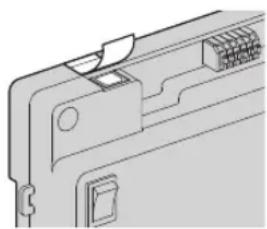
- Tozdan koruyucu kapağı çıkarmayın.
3 USB bağlantı noktasına döküntü düşmediğinden emin olun.
4 USB kabloyu kumanda kutusunun USB bağlantı noktasına bağlayın.
Not:
- USB kabloyu kumanda kutusundan çıkarırken, içine döküntü düşmesini engelleyen tozdan koruyucu kapağın USB bağlantı noktasını tamamen kapladığından emin olun.
5.2.3 Sürüm 1 kurulum aracına genel bakış
Kurulum aracı aşağıdaki bölümlere ayrılmıştır.

Yapılandırma dosyalarınızı kaydetmek istediğiniz klasörü seçmenizi sağlar. Yapılandırma dosyaları CSV biçiminde kaydedilir.
② Prepare the data
Yeni yapılandırma dosyaları oluşturmanızı, mevcut yapılandırma dosyalarını kullanmanızı veya sistem cihazlarından mevcut verileri indirmenizi sağlar.
Yapılandırma dosyalarında kaydedilmiş verileri düzenlemek için kurulum aracına yüklemenizi sağlar.
Yapılandırma dosyalarında kaydedilmiş verileri sistem cihazlarına yüklemenizi sağlar.
Kumanda kutusunun tarih ve saat ayarlarını yapmanızı sağlar (sistem günlüküne kaydedilen zaman damgaları için kullanılır).
6 Connection Check
Kumanda kutusunun ana monitörlere ve asansör kumandalarına olan bağlantısını onaylamanızı sağlar.
5.2.4 Verileri düzenlemek için kurulum aracının kullanılması
1 Kurulum aracını başlatın.
2 [Prepare the data] bölümünde [Check Files] öğesine tıklayın.
- Her yapılandırma dosyasının yolu [Load and edit the data] bölümünde görüntülenir.
3 [Load and edit the data] bölümünde, düzenlemek istediğiniz yapılandırma dosyasının yanındaki [Load / Edit ...] ögesine tıklayın.
- Dosyaların ayrıntıları görüntülenir.
4 Lobi istasyonları 1–3 için [Room settings] için
a. Yapılandırma dosyasını açmak için [Edit ...] öğesine tıklayın.
- Yapılandırma dosyasını açmak için üçüncü taraf bir metin editörü veya elektronik tablo programı kullanın.
b. Uygun sütunlardaki değerleri değiştirin ve ardından dosyayı kaydedin.
c. Kurulum aracında [Reload] öğesine tıklayın.
- Yapılandırma içeriği yeniden yüklenir ve görüntülenir.
d. [Close] öğesine tıklayın.
Diğer tüm ayarlar için
a. İstenen ayarı seçin.
b. [Edit Data] bölümünde istenen değeri girin.
- Kabul edilebilir değerler metin alanına fare ile geldiğinizde bir açılır pencerede görüntülenir.
c. Ayarları yapılandırma dosyasına kaydetmek için [Apply / Save] öğesine tıklayın.
d. [Close] öğesine tıklayın.
5 Düzenlemek istediğiniz her yapılandırma dosyası için 3 adımından başlayarak tekrar edin.
- Yüklenmeye hazır dosyalar [Load and edit the data] bölümünün sağ kısmında görüntülenen [OK] öğesi ile gösterilir.
6 [Upload the data to device] bölümünde, veri yüklemek istediğiniz cihazları seçin ve ardından [Upload] ögesine tıklayın.
Not:
- Her bir parametre hakkında bilgi için bkz. 5.2.13 Bilgisayarla programlama parametre listesi (sayfa 52).
5.2.5 Sürüm 2 kurulum aracına genel bakış
Geliştirilmiş özellikler sürüm 2 veya üzerini destekleyen sistemler için (sayfa 82)
Sistem, sürüm 2 kurulum aracı kullanılarak ve kumanda kutuları uzatma kutularına bağlanarak genişletilebilir. Kurulum aracı aşağıdaki bölümlere ayrılmıştır.

Yapılandırma dosyalarınızı kaydetmek istediğiniz klasörü seçmenizi sağlar. Yapılandırma dosyaları CSV biçiminde kaydedilir.
② Prepare the data
Yeni yapılandırma dosyaları oluşturmanızı, mevcut yapılandırma dosyalarını kullanmanızı veya sistem cihazlarından mevcut verileri indirmenizi sağlar.
- Sistemde birden fazla kumanda kutusu kullanılırken sistemin cihazlarından veri indirmek istediğinizde, hangi kumanda kutusuna (1-4) bağlı olduğunu belirtmelisiniz.
Yapılandırma dosyalarında kaydedilmiş verileri düzenlemek için kurulum aracına yüklemenizi sağlar.
- Sistemde birden fazla kumanda kutusu kullanılırken, oda ayarlarından önce bina ayarları yapılandırılmalıdır.
Yapılandırma dosyalarında kaydedilmiş verileri sistem cihazlarına yüklemenizi sağlar.
- Sistemde birden fazla kumanda kutusu kullanılırken sistemin cihazlarına veri yüklemek istediğinizde, hangi kumanda kutusuna (1-4) bağlı olduğunu belirtmelisiniz.
Kumanda kutusunun tarih ve saat ayarlarını yapmanızı sağlar (sistem günlüküne kaydedilen zaman damgaları için kullanılır).
6 Connection Check
Kumanda kutusunun ana monitörlere, asansör kumandalarına ve lobi istasyonlarına olan bağlantısını onaylamanızı sağlar.
5.2.6 Verileri düzenlemek için sürüm 2 kurulum aracının kullanılması
Geliştirilmiş özellikler sürüm 2 veya üzerini destekleyen sistemler için (sayfa 82)
Aşağıdaki ayarlar yapılandırılabilir.
– Uzatma kutularına bağlanan kumanda kutularının sayısını artırmaya yönelik ayarlar
• Bina ayarları
- Oda ünitelerinin sayısını artırmaya yönelik ayarlar
– Geçit arama ayarları vb.
1 Kurulum aracını başlatın.
2 [Prepare the data] bölümünde [Check Files] öğesine tıklayın.
- Her yapılandırma dosyasının yolu [Load and edit the data] bölümünde görüntülenir.
- Sistemde birden fazla kumanda kutusu kullanılırken sistemin cihazlarından veri indirmek istediğinizde, hangi kumanda kutusuna (1-4) bağlı olduğunu belirtmelisiniz.
3 [Load and edit the data] bölümünde, düzenlemek istediğiniz yapılandırma dosyasının yanındaki [Load / Edit ...] ögesine tıklayın.
- Dosyaların ayrıntıları görüntülenir.
4 CSV dosyalarını doğrudan düzenlenken:
a. Yapılandırma dosyasını açmak için [Edit ...] öğesine tıklayın.
- Yapılandırma dosyasını açmak için üçüncü taraf bir metin editörü veya elektronik tablo programı kullanın.
b. Uygun sütunlardaki değerleri değiştirin ve dosyayı kaydedip kapatın.
c. Kurulum aracında [Reload] öğesine tıklayın.
- Yapılandırma içeriği yeniden yüklenir ve görüntülenir.
d. [Close] öğesine tıklayın.
Birbirinden bağımsız ayarları düzenlerken:
a. İstenen ayarı seçin.
b. [Edit Data] bölümünde istenen değeri girin.
- Kabul edilebilir değerler metin alanına fare ile geldiğinizde bir açılır pencerede görüntülenir.
c. Ayarları yapılandırma dosyasına kaydetmek için [Apply / Save] öğesine tıklayın.
d. [Close] öğesine tıklayın.
5 Düzenlemek istediğiniz her yapılandırma dosyası için 3 adımından başlayarak tekrar edin.
- Yüklenmeye hazır dosyalar [Load and edit the data] bölümünün sağ kısmında görüntülenen [OK] öğesi ile gösterilir.
6 [Upload the data to device] bölümünde, veri yüklemek istediğiniz cihazları seçin ve ardından [Upload] ögesine tıklayın.
- Sistemde birden fazla kumanda kutusu kullanılırken sistemin cihazlarına veri yüklemek istediğinizde, hangi kumanda kutusuna (1-4) bağlı olduğunu belirtmelisiniz.
5.2.7 Verilerin indirilmesi ve yedeklenmesi
Sistem cihazlarında kaydedilmiş verileri indirebilir ve bilgisayarınıza yedekleyebilirsiniz.
1 Kurulum aracını başlatın.
2 [Prepare the data] bölümünde, [Download the data from] altında listelenen cihazlardan istenilenlerin onay kutusunu işaretleyin.
3 [Download] öğesine tıklayın.
- Seçilen cihazlardaki veriler bilgisayarınıza indirilir ve bilgisayarınızda kaydedilmiş yapılandırma dosyalarının üzerine yazılır.
- [Select folder] bölümüne bakın ve yapılandırma dosyalarının konumuna dikkat edin.
4 Yapılandırma dosyalarını gerektiği gibi yedekleyin.
5.2.8 Yapılandırma dosyalarının doğrudan düzenlenmesi
Yapılandırma dosyalarını doğrudan düzenleyerek büyük miktarda veri düzenleyebilirsiniz.
1 Kurulum aracını başlatın.
2 [Select folder] bölümüne bakın ve mevcut yapılandırma dosyalarının konumuna dikkat edin.
- Farklı bir klasörde yeni yapılandırma dosyaları oluşturmak istiyorsanız, bilgisayarınızda klasörü oluşturun, [Select folder] bölümünde klasörü seçin ve sonra [Prepare the data] bölümünde [Create Files] öğesine tıklayın.
- Geliştirilmiş özellikler sürüm 2 veya üzerini destekleyen sistemler için (sayfa 82)
Sistemde birden fazla kumanda kutusu kullanılırken sistemin cihazlarından veri indirmek istediğinizde, hangi kumanda kutusuna (1-4) bağlı olduğunu belirtmelisiniz.
3 Bilgisayarınızın dosya gezginini kullanarak mevcut yapılandırma dosyalarını içeren klasörü açın.
4 İstenen yapılandırma dosyasını açın.
- Yapılandırma dosyasını açmak için üçüncü taraf bir metin editörü veya elektronik tablo programı kullanın.
5 [Data] sütunundaki değerleri istediğiniz gibi değiştirin ve dosyayı kaydedip kapatın.
- Kabul edilebilir değerler [Data Note] sütununda açıklanmıştır.
- Her bir ayarın açıklaması ve diğer bilgiler [Item Note] sütununda açıklanır.
- Her bir parametre hakkında bilgi için bkz. 5.2.13 Bilgisayarla programlama parametre listesi (sayfa 52).
6 Kurulum aracını kullanarak, [Prepare the data] bölümünde [Check Files] ögesine tıklayın.
- Her yapılandırma dosyasının yolu [Load and edit the data] bölümünde görüntülenir.
7 [Load and edit the data] bölümünde, yüklemek istediğiniz yapılandırma dosyasının yanındaki [Load / Edit ...] öğesine tıklayın.
- Dosyaların ayrıntıları görüntülenir.
- Geliştirilmiş özellikler sürüm 2 veya üzerini destekleyen sistemler için (sayfa 82)
Sistemde birden fazla kumanda kutusu kullanılırken sistemin cihazlarına veri yüklemek istediğinizde, hangi kumanda kutusuna (1-4) bağlı olduğunu belirtmelisiniz.
8 [Close] öğesine tıklayın.
9 Yüklemek istediğiniz her yapılandırma dosyası için 7 adımından başlayarak tekrar edin.
- Yüklenmeye hazır dosyalar [Load and edit the data] bölümünün sağ kısmında görüntülenen [OK] öğesi ile gösterilir.
10 [Upload the data to device] bölümünde, veri yüklemek istediğiniz cihazları seçin ve ardından [Upload] ögesine tıklayın.
5.2.9 Kumanda kutusunun tarih ve saat ayarı
1 Kurulum aracını başlatın.
2 [Time and date settings] bölümünde [Time and Date Settings (Control Box)] ögesine tıklayın.
3 Tarih ve saati ayarlayın ve sonra [Set to Control Box] öğesine tıklayın.
5.2.10 Ana monitörlerin yapılandırılması
[Control Box — Room settings] kısmında ayarları yapılandırdıktan sonra, bu ayarları ana monotörlere uygulamak için aşağıdaki prosedürü kullanın.
1 Kurulum aracını başlatın.
2 [Connection Check] bölümünde [Check Main Monitor (Set General Data)] ögesine tıklayın ve sonra [Execute] ögesine tıklayın.
5.2.11 Kumanda kutusunun asansör kumandalarına bağlantısının onaylanması
1 Kurulum aracını başlatın.
2 [Connection Check] bölümünde [Check Lift Controller] öğesine tıklayın.
5.2.12 Lobi istasyonunun bağlantısının onaylanması
Geliştirilmiş özellikler sürüm 2 veya üzerini destekleyen sistemler için (sayfa 82)
Lobi istasyonuyla olan bağlantılar kontrol edilebilir.
1 Kurulum aracını başlatın.
2 [Connection Check] bölümünde [Check Lobby Station] öğesine tıklayın.
5.2.13 Bilgisayarla programlama parametre listesi
Bilgisayarla programlama kullanıldığında aşağıdaki parametreler mevcuttur.
| Parametre Açıklama ve mevcut ayarlar | Varsayılan | |
| Room No. Karşılık gelen kumanda kutusu | bağlantı noktası, dağıtım ku-tusu numarası ve dağıtım kutusu bağlantı noktasına bağlı ana monitörün oda numarasını belirler.(1–99999; oda yapılandırılmadığında 0 gösterilir) | — |
| Floor No. Karşılık gelen oda numarasının | kat numarası ayarını belirler.(0–99; 0 zemin kattır) | 0 |
| Lift access permission (Lift 1–3) Her bir lopi istasyonu için hangi asansörlerin ziyaretçilerce kullanılabileceği belirler. | 0(Hiçbir asansör kullanılamaz) | |
| Parametre Açıklama ve mevcut ayarlar | Varsayılan | |
| Monitor Time Out Bekleme ekranı gösterilmeden önce kamera görüntülerini iz-lerken geçen süreyi belirler.[0]: 180 SEC[1]: 90 SEC[2]: 60 SEC[3]: 30 SEC | 0(180 SEC) | |
| Talk Time Out Bekleme ekranı gösterilmeden önce konuşurken geçen sü-reyi belirler.[0]: 90 SEC[1]: 60 SEC[2]: 30 SEC[3]: 180 SEC[4]: 300 SEC | 0(90 SEC) | |
| Camera Signal Harici kamera tarafından hangi sinyal biçiminin kullanıldığınisisteme söyler.[0]: PAL[1]: NTSC | 0(PAL) | |
| Lift Signal Mode Asansörle iletişim kurmak için asansör kumandası tarafındankullanılan sinyalleşme yöntemini belirler. Asansörün tekniközelliklerine göre sinyal tipini seçin.[0]: RELAY[1]: BINARY | 0(RELAY) | |
| Lift Signal Time Ziyaretçi kabul edildikten sonra, karşılık gelen katı ziyaret etmek amacıyla ziyaretçinin asansörü kullanabileceği süreyi buayar belirler.Asansörde de benzer bir ayar varsa, bu parametreyi "0" haricinde bir değere ayarlayın; önceliği asansör ayarı alacaktır.(1–900 SEC, veya devre dışı bırakmak için 0) | 300(300 SEC) | |
| Visitor Call Mode Ziyaretçilerin odaları doğrudan arayıp arayamayacağını veyaaramalarının bir resepsiyon terminaline yönlendirilip yönlendirilmeyeceğini belirler.[0]: ROOM MODE[1]: RECEPTION MODE | 0(ROOM MODE) | |
| Terminal 1–4 Extension Number Terminal1–4 için sisteme dahili numarayı söyler. (24 basa-mak maks.) | — | |
| Terminal 1–4 Name Code Terminal 1–4 için adı belirler.[1]: TERMINAL #[2]: RECEPTION[3]: GATE[4]: CONTROL ROOM[5]: RESTAURANT[6]: HALL[7]: POOL[8]: SECURITY OFFICE[9]: ENTRANCE[10]: GYM[11]: GUEST ROOM[12]: KID'S ROOM[13]: PARKING[14]: TERRACE[15]: LIFT LOBBY | 1(TERMINAL #) | |
| Terminal 1–4 Reception Code*1 | Terminal 1–4'ün bir resepsiyon terminali mi veya normal terminal mi (yani, resepsiyon terminali olarak kullanılayan) olduğunu belirler.[0]: NORMAL TERMINAL[1]: RECEPTION TERMINAL | 0(NORMAL TERMINAL) |
| Emergency Terminal Extension Number Acil durum terminali için sisteme dahili numarayı söyler.(24 basamak maks.) | — | |
| Emergency Terminal Emergency Mode Acil durum terminalinin bir acil durum araması sırasında (acil durum konuşma modu) daire sakinleri ile konuşup konuşma-mayacağını veya acil durum terminalinin yalnızca bir anons mu alacağını (acil durum bildirim modu) belirler.[0]: EMERGENCY TALK[1]: EMERGENCY NOTICE | 0(EMERGENCY TALK) |
| Parametre Açıklama ve mevcut ayarlar | Varsayılan | |
| Room No. Oda numarasını belirler. | (1–99999; oda yapılandırılmadığında 0 gösterilir) | — |
| Resident Name Karşılık gelen oda numarası için daire sakini adını belirler.(20 karakter maks., yalnızca büyük harfler) | — | |
| Parametre Açıklama ve mevcut ayarlar | Varsayılan | |
| Door Key Open Time Kapının açık kalabileceği süreyi belirler. 0 SEC olarak ayar-lanırsa, kapı açılamaz.(1–20 SEC, veya devre dışı bırakmak için 0) | 5 SEC | |
| Door Key Out Signal Elektrikli kilide gönderilen sinyalin kapalı sinyal mi (yani, sin-yal normalde açıktır) veya açık sinyal mi (yani sinyal normalde kapalıdır) olacağını belirler.[0]: CLOSE[1]: OPEN | 0(CLOSE) | |
| Door Key Open Code Kapı açma kodunu belirler. Devre dışı bırakılırsa, kapı bir kod kullanılarak açılamaz.(4 basamak, veya devre dışı bırakmak için ######) | ######(DISABLE) | |
- Programlama
| Parametre Açıklama ve mevcut ayarlar | Varsayılan | |
| Door Key External In Sisteme bir erişim kumandasının (kapı açıcı, anahtarlı şalter,kart okuyucu vb.) lobi istasyonuna bağlı olup kapının kilidini açmak için kullanılıp kullanılamayacağını söyler.[0]: NO[1]: YES | 0(NO) | |
| Door Key In Signal Erişim kumandasından alınan sinyalin kapalı sinyal mi (yani,sinyal normalde açıktır) veya açık sinyal mi (yani sinyal nor-malde kapalıdır) olacağını belirler.[0]: CLOSE[1]: OPEN | 0(CLOSE) | |
| Camera Connection Sisteme bir kameranın bağlı olup olmadığını söyler.[0]: NO[1]: YES | 0(NO) | |
| Camera Name Kamera adını belirler. | [1]: CAMERA #[2]: RECEPTION[3]: GATE[4]: CONTROL ROOM[5]: RESTAURANT[6]: HALL[7]: POOL[8]: SECURITY OFFICE[9]: ENTRANCE[10]: GYM[11]: GUEST ROOM[12]: KID'S ROOM[13]: PARKING[14]: TERRACE[15]: LIFT LOBBY | 1(CAMERA #) |
| Camera Display Priority İzleme başladığında hangi kamera görüntüşünün gösterile-ceğini belirler.[0]: LOBBY[1]: CAMERA[2]: CAMERA ONLY | 0(LOBBY) | |
| Camera Switching Image Ziyaretçilerin (lobi istasyonu kullanıcıları) lobi istasyonu ka-merası ve harici kamera arasında geçiş yapıp yapamaya-cağını belirler.[0]: NO[1]: YES | 0(NO) | |
| Wide/Zoom İzleme başladığında kamera görüntülerinin geniş modda mı veya yakınlaştırma modunda mı gösterileceğini belirler.[0]: WIDE[1]: ZOOM | 0(WIDE) | |
| Zoom Position Kamera yakınlaştırma konumunu belirler.[1]: UPPER LEFT[2]: UPPER SIDE[3]: UPPER RIGHT[4]: LEFT[5]: CENTRE[6]: RIGHT[7]: LOWER LEFT[8]: LOWER SIDE[9]: LOWER RIGHT | 5(CENTRE) | |
| Power Frequency Lobi istasyonuna hangi | güç frekansının besleneceğini sisteme söyler.[0]: 50 HZ[1]: 60 HZ | 0(50 HZ) |
| Access Code Sistemi yapılandırmak amacıyla lobi istasyonlarını kullanmazıza izin veren erişim kodunu belirler.(6 basamak) | 123456 | |
*1 Geliştirilmiş özellikler sürüm 2 veya üzerini destekleyen sistemler için (sayfa 82)
Geçit arama ayarları, her bir kumanda kutusuna bağlanan her bir lobi istasyonu ve kamera için yapılandırılabilir.
| Parametre Açıklama ve mevcut ayarlar | Varsayılan | |
| Terminal 1–4 Reception Code Terminal | 1-4’ün bir resepsiyon terminali mi veya normal terminal mi (yani, resepsiyon terminali olarak kullanılayan) olduğunu belirler.[0]: NORMAL[1]: RECEPTIONGeçit arama ayarları (sayfa 69):Resepsiyon odasının lobi numarası ve resepsiyonda kullanılan resepsiyon terminali önceden birbirlerine bağlanmalıdır. Kullanılan uzatma kutularının sayısı artırıldığında, uzatma kutularının DIP anahtarları yapı-landırılmalıdır.[2]: GATE CALL (LOBBY GROUP 1)[3]: GATE CALL (LOBBY GROUP 2)[4]: GATE CALL (LOBBY GROUP 3) | 0(NORMAL) |
*2 Geliştirilmiş özellikler sürüm 2 veya üzerini destekleyen sistemler için (sayfa 82)
Binaların kaydı yapılmalıdır. Ayarlar, her bir lobi istasyonunda kaç tane binanın kaydının yapıldığını değiştirmek için kullanılabilir.
| Parametre Açıklama ve mevcut ayarlar | Varsayılan | |
| Building No. Bir binanın bina numarasının kaydınlı yapar.Azami 20 binanın kaydı yapılabilir.Azami 3 basamak kullanılabilir (1–999; 0 değerinin kaydı yapılamaz). | 1 | |
| Control Box No. Bina numarasına bağlanacak kumanda kutusunu (1-4) belirler. | 1 |
Azami 2240 oda desteklemek için oda ayarları yapılandırılabilir.
| Parametre Açıklama ve mevcut ayarlar Varsayılan | |
| Room No. Oda numarasını belirler. | (1–99999; oda yapılandırılmadığında 0 gösterilir) |
| Resident Name Karşılık gelen oda numarası için daire sakini adını belirler.(20 karakter maks., yalnızca büyük harfler) | — |
| Building No. Karşılık gelen oda numarası için bina numarasını belirler. 0 |
5.3 Lobi istasyonu programlama
Çeşitli sistem ayarlarını yapılandırmak için bir lobi istasyonunu kullanabilirsiniz.
1 Lobi istasyonunu kaydedin (sayfa 27).
- Lobi istasyonunu zaten kaydettiyseniz, bu adımı atlayın.
2 【#】 öğesine basın → erişim kodunu girin → [△].
Geliştirilmiş özellikler sürüm 2 veya üzerini destekleyen sistemler için (sayfa 82)
a. Bina numarasini girin → [ △].
b. 【#】 öğesine basın → erişim kodunu girin → [△].
- Varsayılan erişim kodu: "123456". Gerekirse, erişim kodunu değiştirebilirsiniz (Erişim kodunun değiştirilmesi (sayfa 56)).
3 Parametrelerin her birini ayarlayın.
• [▲] ve [▼] öğelerine basarak parametrelere göz atabilir ve [△] öğesine basarak bir parametre seçebilirsiniz.
- İptal etmek için, [ X ] öğesine basın.
- Her bir parametre hakkında bilgi için bkz. 5.3.1 Lobi istasyonu programlama parametre listesi (sayfa 56).
4 Bittiğinde [ X ] ögesine basın.
- Lobi istasyonu programlama modundan çıkar ve bekleme ekranı görüntülenir.
Rakamların ve karakterlerin girilmesi
Rakamları ve karakterleri girmek için tuş takımını kullanabilirsiniz.
- Tuşa atanan karakterler arasında gezmek için tuşa tekrar tekrar basın.
- Ekranın alt kısmında gösterilen ipuçlarını takip edin.
– Tüm rakamları ve karakterleri silmek için, [ ^* ] öğesine basın.
– İmleci ilerletmek için, 【#】 öğesine basın.
– İptal etmek için, [ X ] öğesine basın.
– Girilen rakamları veya karakterleri onaylamak veya kaydetmek için【△】öğesine basın.
Erişim kodunun değiştirilmesi
Lobi istasyonu programlamayı kullanmak için erişim kodu gereklidir.
- 【#】 öğesine basın → erişim kodunu girin → [△].
Geliştirilmiş özellikler sürüm 2 veya üzerini destekleyen sistemler için (sayfa 82)
a. Bina numarasini girin → [ △].
b. [#] öğesine basın, erişim kodunu girin → [⚠️].
- Varsayılan erişim kodu: "123456".
-
“ERİŞİM KODU AYAR.” → [Δ] öğesini seçin.
-
İstenen 6 basamaklı kodu girin → [Δ].
-
[ X ] düğmesine basın.
5.3.1 Lobi istasyonu programlama parametre listesi
Lobi istasyonu programlama kullanıldığında aşağıdaki parametreler mevcuttur.
Not:
- Her bir ana monitör için bu ayarları yapılandırmak üzere bilgisayarla programlamayı da kullanabilirsiniz. Parametre adları bilgisayarla programlama parametre adlarından kısmen farklıdır.
| Parametre Açıklama ve mevcut ayarlar | Varsayılan | |
| ODA NO. BELİRLE*1 | Oda numarası ve daire sakini adını belirler.(1–99999, 20 karakter maks., küçük harfler kullanılamaz)● Daha fazla bilgi için bkz. Rakamların ve karakterlerin girilmesi (sayfa 56). | — |
| ODA NO. SİL | Oda numarası ve daire sakini adını siler.(1–99999) | — |
| ODA ANAH. BELİRLE | ||
| KAPI ANH. AÇIL. ZAM. | Kapının açık kalabileceği süreyi belirler. 0 SN olarak ayarlanırsa, kapı açılamaz.(01-20 SN, veya devre dışı bırakmak için 00) | 05(5 SN) |
| KAPI ANH. ÇIK. SİN. | Elektrikli kilide gönderilen sinyalin kapalı sinyal mi (yani, sinyal normalde açıktır) veya açık sinyal mi (yani sinyal normalde kapalıdır) olacağını belirler.[00]: KAPAT[01]: AÇ | 00(KAPAT) |
| KAPI ANH. AÇIL. KODU | Kapı açma kodunu belirler. Devre dışı bıraklırsa, kapı bir kod kullanılarak açılamaz.(4 basamak, veya devre dışı bırakmak için #####) | ######(DEVREDİŞİ BIR.) |
| KAPI ANH. HARC. GİR. | Sisteme bir erişim kumandasının (kapı açıcı, anahtarlı şalter, kart okuyucu vb.) lobi istasyonuna bağlı olup kapının kilidini açmak için kullanılıp kullanılamayacağını söyler.[00]: HAYIR[01]: EVET | 00(HAYIR) |
| KAPI ANH. GİR. SİN. | Erişim kumandasından alınan sinyalin kapalı sinyal mi (yani, sinyal normalde açıktır) veya açık sinyal mi (yani sinyal normalde kapalıdır) olacağını belirler.[00]: KAPAT[01]: AÇ● Yalnızca “KAPI ANH. HARC. GİR.” öğesi “EVET” olarak ayarlandığında kullanılabilir. | 00(KAPAT) |
| KAMERA AYARLA | ||
| KAMERA BAĞLANTISI | Sisteme bir kameranın bağlı olup olmadığını söyler.[00]: HAYIR[01]: EVET | 00(HAYIR) |
| KAMERA ADI | Kamera adını belirler.[01]: KAMERA#[02]: RESEPSİYON[03]: KAPI[04]: KONTROL ODASI[05]: RESTORAN[06]: SALON[07]: HAVUZ[08]: GÜVENLİK OFİSİ[09]: GİRİŞ[10]: SPOR SALONU[11]: MİSAFİR ODASI[12]: ÇOCUK ODASI[13]: OTOPARK[14]: TERAS[15]: ASANS. LOBİSİ | 01(KAMERA #) |
| EKRAN ÖNCELİĞİ | İzleme başladığında hangi kamera görüntüşünün gösterileceğini belirler.[00]: LOBİ[01]: KAMERA[02]: SADECE KAMERA | 00(LOBİ) |
- Programlama
| Parametre Açıklama ve mevcut ayarlar | Varsayılan | ||
| GÖRÜNTÜ DEĞİŞTİR. | Ziyaretçilerin (lobi istasyonu kullanıcıları) lobi istasyonu kamerası ve harici kamera arasında geçiş yapıp yapamayacağını belirler.[00]: HAYIR[01]: EVET | 00(HAYIR) | |
| GENİŞ/ZOOM AYARLA | |||
| GENİŞ/ZOOM AYARLARI | İzleme başladığında kamera görüntülerinin geniş modda mı veya yakınlaştırma modunda mı gösterileceğini belirler.[00]: GENİŞ[01]: ZOOM | 00(GENİŞ) | |
| ZOOM KONUMU | Kamera yakınlaştırma konumunu belirler.[01]: SOL ÜST[02]: ÜST[03]: SAG ÜST[04]: SOL[05]: MERKEZ[06]: SAG[07]: SOL ALT[08]: ALT[09]: SAG ALT | 05(MERKEZ) | |
| GÜÇ FREK. AYARLA | Lobi istasyonuna hangi güç frekansının besleneceğini sisteme söyler.[00]: 50 HZ[01]: 60 HZ | 00(50 HZ) | |
| KAM. SİNY. AYAR. | Harici kamera tarafından hangi sinyal biçiminin kullanıldığınl sisteme söyler.[00]: PAL[01]: NTSC | 00(PAL) | |
| TARİH&SAAT AYARLA | Sistemin saat ve tarih ayarlarını belirler. 1/JAN/2015 | 00:00 | |
| ZAMAN AŞIMI AYAR. | |||
| ASANSÖR SİNYAL MODU | Asansörle iletişim kurmak için asansör kumandası tarafından kullanılan sinyalleşme yöntemini belirler. Asansörün teknik özelliklerine göre sinyal tipini seçin.[00]: RÖLE[01]: İKİLİ | 00(RÖLE) | |
| ASANSÖR SİNYAL ZAM. | Ziyaretçi kabul edildikten sonra, karşılık gelen katı ziyaret etmek amacıyla ziyaretçinin asansörü kullanabileceği süreyi bu ayar belirler.Asansörde de benzer bir ayar varsa, bu parametreyi "0" haricinde bir değere ayarlayın; önceliği asansör kutusu ayarı alacaktır.(001–900 SN, veya devre dışı bırakmak için 000) | 300(300 SN) | |
| ERİŞİM KODU AYAR. | Sistemi yapılandırmak amacıyla lobi istasyonlarını kullanmazıza izin veren erişim kodunu belirler.(6 basamak) | 123456 | |
\*1 Geliştirilmiş özellikler sürüm 2 veya üzerini destekleyen sistemler için (sayfa 82)
Binaların kaydı yapılmalıdır. Ayarlar, her bir lobi istasyonunda kaç tane binanın kaydının yapıldığını değiştirmek için kullanılabilir.
Bina numarası ayarlarını yapılandırdıktan sonra oda numarası ayarlarını yapılandırın.
| Parametre Açıklama ve mevcut ayarlar | Varsayılan | ||
| BİNA NO. AYARLA | |||
| BİNA NO. | Bir binanın bina numarasının kaydını yapar.Azami 20 binanın kaydı yapılabilir.Azami 3 basamak kullanılabilir (1–999). | 1 | |
| KONTROL KUTUSU NO. | Bina numarasına bağlanacak kumanda kutusunu (1-4) belir-ler. | 1 | |
| Parametre Açıklama ve mevcut ayarlar | Varsayılan | |
| ODA NO. BELİRLE | Oda numarasını, daire sakini adını ve bina numarasını belir-ler.(1–99999, azami 20 karakter, küçük harfler kullanılamaz, 1–999)Bina numarası önceden yapılandırılmalıdır.Daha fazla bilgi için bkz. Rakamların ve karakterlerin girilmesi (sayfa 56). | — |
5.4 Telefon programlama
Aşağıdaki ayarları yapılandırmak için bu prosedürü kullanın.
- Terminaller 1–4 ve acil durum terminali olarak kullanılacak PBX dahili numaraları
– Terminaller 1–4'e atanan adlar - Terminaler 1–4'ün resepsiyon terminali olarak kullanılıp kullanılamayacağı
– Acil durum terminalinin bir acil durum araması esnasında ana monitor ile konuşup konuşamayacağı
1 Kumanda kutusuna atanan dahili numarayı çevirin.
2 Atayacağını terminali belirtmek için bir özellik numarası girin.
| Özellik numarası Tanım | |
| # # * 0 # Acil durum terminali | |
| # # * 1 # TERMİNAL 1 |
5. Programlama
| Özellik numarası Tanım | |
| # # * 2 # TERMİNAL 2 | |
| # # * 3 # TERMİNAL 3 | |
| # # * 4 # TERMİNAL 4 |
3 Atamak istediğiniz terminal dahili numarasını girin → ve # ögesine basın.
- Örnek: 101 dahili numarası için, 101 girin.
4 Acil durum terminali
Bu adımı atlayın.
Terminaller 1–4
Terminalin adını belirtmek için bir özellik numarası girin.
- Bu ad terminali aramak için kullanılabilir ve istasyona terminalden bir arama geldiğinde görüntülenebilir.
| Özellik numarası Tanım | |
| 01# (varsayılan) TERMİNAL # | |
| 02# RESEPSİYON | |
| 03# KAPI | |
| 04# KONTROL ODASI | |
| 05# RESTORAN | |
| 06# SALON | |
| 07# HAVUZ | |
| 08# GÜVENLİK OFİSİ | |
| 09# GİRİŞ | |
| 10# SPOR SALONU | |
| 11# MİSAFİR ODASI | |
| 12# ÇOCUK ODASI | |
| 13# OTOPARK | |
| 14# TERAS | |
| 15# ASANS. LOBİSİ |
5 Terminalin çalışma modunu belirtmek için bir özellik numarası girin.
| Özellik numarası Tanım | |
| 00# (varsayılan) Acil durum terminali için | EMERGENCY TALK modunu seçer. Bir acil durum araması sırasında, ana monitor acil durum terminali ile konuşabilir (azami 10 dakika).Terminaler 1-4 içinNORMAL TERMINAL modunu seçer. Terminal bir resepsiyon terminali olarak kullanılamaz. |
| 01# Acil durum terminali için | EMERGENCY NOTICE modunu seçer. Bir acil durum araması sırasında, acil durum terminali tekrar eden bir acil durum anonsu alır.Terminaler 1-4 içinRECEPTION TERMINAL modunu seçer. Terminal bir resepsiyon terminali olarak kullanılabilir.6.3 Tesis personeli işlemleri (sayfa 75) kısmına başvurun ve ziyaretçi arama modunu resepsiyon moduna geçirin. |
Geliştirilmiş özellikler sürüm 2 veya üzerini destekleyen sistemler için (sayfa 82)
Geçit arama ayarları, her bir kumanda kutusuna bağlanan her bir lobi istasyonu ve kamera için yapılandırılabilir.
| Özellik numarası Tanım | |
| 02#: GATE CALL (LOBBY GROUP 1)03#: GATE CALL (LOBBY GROUP 2)04#: GATE CALL (LOBBY GROUP 3) | Geçit arama ayarları (sayfa 69):Resepsiyon odasının lobi numarası ve resepsiyonda kullanılan resepsi-yon terminali önceden birbirlerine bağlanmalıdır.Kullanılan uzatma kutularının sayısı artırıldığında, uzatma kutularının DIP anahtarları yapılandırılmalıdır. |
6 Telefonu kapatın.
Not:
- Acil durum terminaline acil durum aramaları yapmak için, VL-MVN511 gibi uyumlu bir ana monitor gereklidir.
Bir terminal atamasının silinmesi
Bir terminalin sistem ile birlikte kullanımını durdurmak için bu prosedürü kullanın.
- Kumanda kutusuna atanan dahili numarayı çevirin.
- Silinecek terminali belirtmek için bir özellik numarası girin.
| Özellik numarası Tanım | |
| # # * 0 # # Acil durum terminali | |
| # # * 1 # # TERMİNAL 1 | |
| # # * 2 # # TERMİNAL 2 | |
| # # * 3 # # TERMİNAL 3 | |
| # # * 4 # # TERMİNAL 4 |
3. Telefonu kapatın.
Aşağıdaki ayarları yapılandırmak için bu bölümdeki prosedürleri kullanın. Bu prosedürü her bir ana monitor için yürütün.
– Ana monitörü daire moduna ayarlayın
– Oda numarasını ayarlayın
– Kat numarasını ayarlayın
– Ziyaretçiler için asansör izinlerini ayarlayın
Not:
- Her bir ana monitor için bu ayarları yapılandırmak üzere bilgisayarla programlamayı da kullanabilirsiniz.
- İşlemler ana monitörün model numarasına göre değişiklik gösterir.
VL-MVN511 programlanırken
- Soldan ikinci programlanabilir tuş düğmesi, 【 OFF】 ve 【 】 ögesini aynı anda basılı tutun (toplam 3 düğme).
- Düğmeleri basılı tutmaya devam edin ve sonraki adımı yürütün.
- 【RESET】 düğmesini yaklaşık 3 saniye basılı tutun ve sonra yalnızca [RESET] düğmesini bırakın.
- Ana monitor başlar ve programlama moduna girer.
- Ekran ışıkları yandığında tüm düğmeleri bırakın.
- Navigasyon tuşunu kullanarak "Apartment mode" öğesini seçin → OK.
- Ana monitor ayarlarını başlatır.
- Sonraki adımları yürütürken, [OFF] öğesine basarak ayarlarını zı kaydetmeden iptal edebilirsiniz.
- Oda numarasını girin.
a. İstenen numarayı seçmek için navigasyon tuşunu kullanın.
b. Girilen numarayı kabul etmek ve imleci ilerletmek için navigasyon tuşunu kullanın.
c. Bittiğinde OK ögesine basın.
- Kat numarasını girin.
a. İstenen numarayı seçmek için navigasyon tuşunu kullanın.
b. Bittiğinde öğesine basın.
- "Lift 1" için ziyaretçi kaldırma izinlerini ayarlayın.
a. Her bir lobi için ziyaretçilerin asansör kullanımına izin vermek veya bunu yasaklamak için navigasyon tuşunu kullanın.
b. Sonraki lobi istasyonunu seçmek için navigasyon tuşunu kullanın.
c. Bittiğinde OK ögesine basın.
- “Lift 2” ve “Lift 3” için olan yukarıdaki prosedürü tekrarlayın.
- Görüntülenen ayarları onaylayın.
- Geri gitmek ve istenen ayarları tekrar girmek için EDIT ögesine basın.
- Mükerrer oda numarası olup olmadığını kontrol etmek için SET öğesine basın.
- Mükerrer oda numarası bulunursa, mevcut oda numarası ayarlarının üzerine yazmak için Yes, ayarları kaydetmeyi iptal etmek için No ögesine basın.
Mükerrer numara bulunmazsa, ayarlar kumanda kutusuna kaydedilir.
Not:
- SAVE ögesine basarsanız, ayarlar yalnızca ana monitöre kaydedilecektir ve ana monitör yeniden başlayacaktır. Ayarları kumanda kutusuna kaydetmek için SET ögesine basın.
VL-MW251 programlanırken
- [OFF], [TALK] ve [MENU] düğmelerine aynı anda basılı tutun (toplam 3 düğme).
- Düğmeleri basılı tutmaya devam edin ve sonraki adımı yürütün.
- 【RESET】 düğmesini yaklaşık 3 saniye basılı tutun ve sonra yalnızca [RESET] düğmesini bırakın.
- Ana monitör başlar ve programlama moduna girer.
-
Ekran ışıkları yandığında tüm düğmeleri bırakın.
-
▲ veya ▼ programlanabilir tuşlarına basarak seçin: "APARTMENT MODE" → OK.
- Ana monitor ayarlarını başlatır.
- Sonraki adımları yürütürken, [OFF] ögesine basarak ayarlarını zı kaydetmeden iptal edebilirsiniz.
- Oda numarasını girin.
a. İstenen numarayı seçmek için + veya öğesine basın.
b. Girilen numarayı kabul etmek ve imleci ilerletmek için öğesimbasın.
c. Bittiğinde öğeske basın.
- Kat numarasını girin.
a. İstenen numarayı seçmek için + veya öğesine basın.
b. Bittiğinde öğesine basın.
- "LIFT 1" için ziyaretçi kaldırma izinlerini ayarlayın.
a. Her bir lobi için ziyaretçilerin asansör kullanımına izin vermek veya bunu yasaklamak için YES veya öğesine basın.
b. Sonraki lobi istasyonunu seçmek için ▼ öğesine basın.
c. Bittiğinde öğesine basın.
- “LIFT 2” ve “LIFT 3” için olan yukarıdaki prosedürü tekrarlayın.
- Görüntülenen ayarları onaylayın.
- Geri gitmek ve istenen ayarları tekrar girmek için EDIT öğesine basın.
- Mükerrer oda numarası olup olmadığını kontrol etmek için SET öğesine basın.
- Mükerrer oda numarası bulunursa, mevcut oda numarası ayarlarının üzerine yazmayı seçip seçmemek için YES veya NO öğesine basın.
Mükerrer numara bulunmazsa, ayarlar kumanda kutusuna kaydedilir.
Not:
- SAVE ögesine basarsanız, ayarlar yalnızca ana monitöre kaydedilecektir ve ana monitör yeniden başlayacaktır. Ayarları kumanda kutusuna kaydetmek için SET ögesine basın.
VL-MV26 programlanırken
- [ «TALK/OFF】, [☐] ve [☐] düğmelerine aynı anda basılı tutun (toplam 3 düğme).
- Düğmeleri basılı tutmaya devam edin ve sonraki adımı yürütün.
- 【RESET】 düğmesini yaklaşık 3 saniye basılı tutun ve sonra yalnızca [RESET] düğmesini bırakın.
- Ana monitor başlar ve programlama moduna girer.
-
Ekran ışıkları yandığında tüm düğmeleri bırakın.
-
Oda numarasını girin.
a. İstenen numarayı seçmek için + veya öğesine basın.
b. Girilen numarayı kabul etmek ve imleci ilerletmek için ögesinbasın.
c. Bittiğinde OK ögesine basın.
- Kat numarasını girin.
a. İstenen numarayı seçmek için + veya öğesine basın.
b. Bittiğinde OK ögesine basın.
- "LIFT 1" için ziyaretçi kaldırma izinlerini ayarlayın.
a. Her bir lobi için ziyaretçilerin asansör kullanımına izin vermek veya bunu yasaklamak için YES veya öğesine basın.
b. Sonraki lobi istasyonunu seçmek için öğeşine basın.
c. Bittiğinde OK ögesine basın.
- “LIFT 2” ve “LIFT 3” için olan yukarıdaki prosedürü tekrarlayın.
- Görüntülenen ayarları onaylayın.
- Geri gitmek ve istenen ayarları tekrar girmek için EDIT ögesine basın.
- Mükerrer oda numarası olup olmadığını kontrol etmek için SET ögesine basın.
- Mükerrer oda numarası bulunursa, mevcut oda numarası ayarlarının üzerine yazmayı seçip seçmemek için YES veya NO öğesine basın.
Mükerrer numara bulunmazsa, ayarlar kumanda kutusuna kaydedilir.
Not:
- SAVE ögesine basarsanız, ayarlar yalnızca ana monitöre kaydedilecektir ve ana monitör yeniden başlayacaktır. Ayarları kumanda kutusuna kaydetmek için SET ögesine basın.
5.5.1 Ana monitor programlama parametre listesi
Ana monitör programlama kullanıldığında aşağıdaki parametreler mevcuttur.
Not:
- Her bir ana monitor için bu ayarları yapılandırmak üzere bilgisayarla programlamayı da kullanabilirsiniz. Parametre adları bilgisayarla programlama parametre adlarından kısmen farklıdır.
| Parametre Tanım Varsayılan | ||
| ROOM NUMBER | Ana monitörün hangi odaya kurulacağını sisteme söyler.(1–99999) | — |
| FLOOR NUMBER | Ana monitörün hangi kata kurulacağını sisteme söyler.(0–99; 0 zemin kattır) | — |
| LIFT 1LIFT 2LIFT 3 | Her bir lobi istasyonu için hangi asansörlerin ziyaretçilerce kullanılabileceğini belirler.(Yes, No) | No(Hiçbir asansör kullanılamaz) |
5.6 Uzatma kutusu programlama
Sistemde kullanılabilen lobi istasyonlarının sayısını artırmak için uzatma kutuları kullanılır. Kumanda kutusuna azami 3 uzatma kutusu bağlanabilir ve her bir uzatma kutusuna azami 6 lobi istasyonu bağlanabilir.
Uzatma kutuları ve bağlı lobi istasyonları için kurulum ve kablolama tamamlandıktan sonra, lobi istasyonları aşağıdaki 2 yöntem ile yapılandırılabilir.
– Ayarları yapılandırmak için bir bilgisayar kullanılması (Bilgisayarla programlama (sayfa 64)).
- Ayarları yapılandırmak için bireysel istasyon cihazlarının (lobi istasyonları (sayfa 56), ana monitörler (sayfa 61) ve PBX dahili telefonları (sayfa 59)) kullanılması.
5.6.1 Uzatma kutularına bağlı lobi istasyonlarının yapılandırılması
Önemli:
- Aşağıdaki ayarlar aynı uzatma kutusuna bağlı tüm lobi istasyonları için aynı değerlere yapılandırılmalıdır.
- Resepsiyon modu uzatma kutularına bağlı lobi istasyonları ile kullanılamaz.
- Lobi istasyonları uzatma kutularına bağlandığında:
– Ana monitörler dışarıyı lobi istasyonuyla izleyemez.
- Lobi istasyonundan bir arama geldiğinde, oda ünitelerinin ana monitörlerinde lobi istasyonlarından görüntüler gösterilir ve lobi istasyonunun lobi istasyonu grup numarası resimde görüntülenir. Örneğin VL-MVN511 ile, lobi istasyonu grup 1'deki bir lobi istasyonundan gelen görüntüler gösteriliyorsa, resimde ☐0L1 öğesi görüntülenir.
Bilgisayarla programlama
Aşağıdaki prosedür uzatma kutularına bağlı lobi istasyonlarını bilgisayarla programlama ile yapılandırmak için temel akışı açıklamaktadır.
- Uzatma kutusu: Yapılandırılacak lobi istasyonu için uzatma kutusunun DIP anahtarlarını ayarlayın (sayfa 66).
- Bilgisayar kurulum aracı: Kurulum aracını başlatın ve gerekli [Room settings] ve [General settings] öğelerini yapılandırın.
- Bilgisayarla programlama hakkında daha fazla bilgi için bkz. sayfa 46.
-
Bilgisayar kurulum aracı: Ayarların yükleneceği lobi istasyonlarını seçin ve [Upload] ögesine tıklayın.
-
Burada belirtilen lobi istasyonu, uzatma kutularının bağlandığı kumanda kutusunun bağlantı noktasına işaret etmektedir. Örneğin, kumanda kutusunun 2 numaralı bağlantı noktasına bağlanmış bir uzatma kutusuna bağlı lobi istasyonuna ayarları yüklemek için [Lobby Station 2] ögesini seçin.
-
Aynı uzatma kutusuna birden fazla lobi istasyonu bağlı ise, uzatma kutusuna bağlı her bir lobi istasyonu için 1 ve 3 adımlarını tekrarlayın.
-
Uzatma kutusu: Tüm lobi istasyonlarını yapılandırdıktan sonra, uzatma kutusunun tüm DIP anahtarlarını "kapalı" konumuna getirin (sayfa 66).
Kumanda kutusunun 1 numaralı bağlantı noktasına bağlı kumanda kutusu örneği (Kurulum aracında [Lobby Station 1] seçilmelidir)
Aşağıdaki prosedür, aşağıdaki çizimdeki sistem için ayarların nasıl yapılandırılacağı hakkında örnektir.

flowchart
graph TD
    A["Lobi istasyonu 1 grubu"] --> B["① lobi istasyonu 1 ON OFF 1 2 3 4 5 6 7 8"]
    B --> C["DIP anahtar"]
    C --> D["Uzatma kutusu (azami 3)"]
    D --> E["Kumanda Kutusu (1)"]
    E --> F["Dağıtım Kutusu"]
    F --> G["Ana Monitor"]
    G --> H["Bilgisayar"]
    H --> I["Bilgisayar kurulum aracı"]
    I --> J["Upload the data to :"]
    style A fill:#f9f,stroke:#333
    style B fill:#ccf,stroke:#333
    style C fill:#cfc,stroke:#333
    style D fill:#fcc,stroke:#333
    style E fill:#cff,stroke:#333
    style F fill:#ffc,stroke:#333
    style G fill:#cfc,stroke:#333
    style H fill:#fcc,stroke:#333
    style I fill:#ffc,stroke:#333
(Azami 18: maksimum 3 uzatma kutusuyla, her bir uzatma kutusu için 6 lobi istasyonu)
Önemli:
- Uzatma kutusuna bağlı her bir lobi istasyonu için ayarlar ayrı ayrı yapılandırılmalıdır.
- Uzatma kutusundaki DIP anahtarlar ayarların yükleneceği lobi istasyonunu belirlemek için kullanılır. 6 - 8 numaralı anahtarlar her zaman "kapalı" olarak ayarlanmalıdır. (DIP anahtar ayarları listesi için, bkz. sayfa 66.)
- Bilgisayara bağlı uzatma kutusuyla bilgisayar kurulum aracını kullanırken, aşağıdaki işlemleri yapmadan önce DIP anahtarlarını 5.6.2 Uzatma kutusu DIP anahtar ayarları (sayfa 66) kısmındaki yönergelere göre ayarlayın.
– Bir lobi istasyonundan indirme
– Bir lobi istasyonuna yükleme
- Lobi istasyonu bağlantılarını kontrol etme (geliştirilmiş özellikler sürüm 2 veya üzerini destekleyen sistemler için (sayfa 82))
- Uzatma kutusunun DIP anahtar ayarı:
DIP anahtarların ayarlarını "① 1. lobi istasyonu 1"de gösterildiği gibi ayarlayın.
- Bilgisayar kurulum aracı: Verileri yükleyin ve düzenleyin
Kurulum aracını başlatın. [Load and edit the data] bölümünde, [Lobby Station 1] için gereken [Room settings] ve [General settings] öğelerini yapılandırın.
- Bilgisayar kurulum aracı: Verileri cihaza yükleyin
[Upload the data to device] bölümünde, "bilgisayar kurulum aracı" altındaki "②" öğesinin yanında gösterildiği gibi [Lobby Station 1] öğesini seçin ve ardından "bilgisayar kurulum aracı" altındaki "③" öğesinin yanında gösterildiği gibi [Upload] öğesine tıklayın.
- Uzatma kutusunun DIP anahtar ayarı:
DIP anahtarların ayarlarını "④ 2. lobi istasyonu 1"de gösterildiği gibi ayarlayın.
- Bilgisayar kurulum aracı: Verileri cihaza yükleyin
3 adımını tekrarlayın.
- Uzatma kutusunun DIP anahtar ayarı:
DIP anahtarların ayarlarını "⑤ 3. lobi istasyonu 1"de gösterildiği gibi ayarlayın.
- Bilgisayar kurulum aracı: Verileri cihaza yükleyin
3 adımını tekrarlayın.
- Uzatma kutusunun DIP anahtar ayarı:
Tüm lobi istasyonlarını yapılandırdıktan sonra, uzatma kutusunun tüm DIP anahtarlarını "⑥" şeklinde gösterildiği gibi "kapalı" konumuna getirin.
5.6.2 Uzatma kutusu DIP anahtar ayarları
Lobi istasyonu ayarları yapılandırılırken uzatma kutusunun DIP anahtarları kullanılır.
Örnek:
Lobi istasyonları 1-6 kumanda kutusu 1 kullanılarak yapılandırılırken "5" DIP anahtarını "açık" olarak ayarlayın.
| DIP anahtar | Lobi istasyonları 1-6'nın kumanda kutusu 1'den yapılan-dırıldığı örnek | |
| ON OFF | 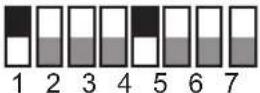 | 1. lobi istasyonu |
| ON OFF | 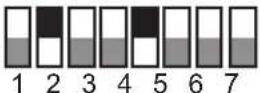 | 2. lobi istasyonu |
| ON OFF | 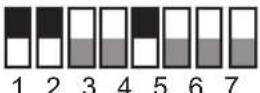 | 3. lobi istasyonu |
| ON OFF | 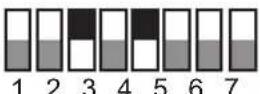 | 4. lobi istasyonu |
| ON OFF | 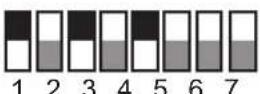 | 5. lobi istasyonu |
| ON OFF | 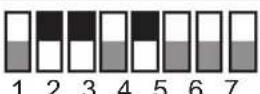 | 6. lobi istasyonu |
DIP anahtarların kapatılması
Normal işlemler altında, lobi istasyonu ayarları tamamlandıktan sonra, tüm DIP anahtarlarını aşağıda gösterildiği gibi "kapalı" olarak ayarlayın.

5.6.3 Birden fazla kumanda kutusu kullanılırken uzatma kutusu DIP anahtarı ayarları
Geliştirilmiş özellikler sürüm 2 veya üzerini destekleyen sistemler için (sayfa 82)
Kumanda kutusuna bir bilgisayar bağlayın ve bilgisayar kurulum aracının ayar bilgilerini lobi istasyonuna yükleyin.
Bir uzatma kutusuna birden fazla kumanda kutusu (azami 4) bağlandığında, bir bilgisayar bağlamak için hangi kumanda kutusunun kullanıldığına bağlı olarak aşağıdaki DIP anahtarı ayarı düzenleri kullanılır.
DIP anahtarı düzeni "1" - "4": Lobi istasyonu grubu içindeki 1 ila 6. lobi istasyonunu belirtir
DIP anahtarı düzeni "5" - "7": Bilgisayara bağlanacak kumanda kutusunun numarasını belirtir
| DIP anahtar | Lobi istasyonu 1’in kumanda kutusu 1-4’ün her birinden yapılandırıldığı örnek*1 |
 | Kumanda kutusu 1’den 1. lobi istasyonuna |
 | Kumanda kutusu 2’den 1. lobi istasyonuna |
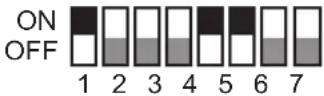 | Kumanda kutusu 3'ten 1. lobi istasyonuna |
 | Kumanda kutusu 4'ten 1. lobi istasyonuna |
*1 Uzatma kutusuna bağlanan 2 ila 6. lobi istasyonlarının "1" - "4" DIP anahtarı düzenleri için 5.6.2 Uzatma kutusu DIP anahtar ayarları (sayfa 66) kısmındaki ayarları izleyin.
5.7 Birden fazla kumanda kutusunun programlanması
Geliştirilmiş özellikler sürüm 2 veya üzerini destekleyen sistemler için (sayfa 82)
Bir uzatma kutusuna bağlanan kumanda kutularının sayısını (azami 4) artırmak için aşağıdaki işlemleri yapın.
Aşağıdaki gösterim, 3 uzatma kutusunun 4 kumanda kutusuna bağlandığı bir örnektir.

1 Bilgisayar kurulum aracı: Verileri yükleyin ve düzenleyin
Kurulum aracını başlatın. [Load and edit the data] kısmında gereken [Room settings] ve [General settings] öğelerini yapılandırın.
2 Bilgisayar kurulum aracı: Verileri cihaza yükleyin (kumanda kutusu 1'e bağlandığında)
Sistem bilgilerini kumanda kutusu 1'i kullanarak yüklemek için:
a. Bilgisayarı kumanda kutusu 1'e bağlayın.
b. "①" simgesinin yanında gösterildiği gibi kumanda kutusu 1'i seçmek için [1] öğesine tıklayın.
c. "②" simgesinin yanında gösterildiği gibi ayarları yüklemek istediğiniz tüm cihazlara, ardından da [Upload] düğmesine tıklayın.
3 Bilgisayar kurulum aracı: Verileri cihaza yükleyin (kumanda kutusu 2 ila 4'e bağlandığında)
Sistem bilgilerini kumanda kutuları 2 ila 4'ü kullanarak yüklemek için, her bir kumanda kutusuna bir bilgisayar bağlayıp, uygun kumanda kutusu numarası ve yükleme cihazları seçili olarak 2 adımını tekrarlayın.
5.8 Geçit arama ayarları
Geliştirilmiş özellikler sürüm 2 veya üzerini destekleyen sistemler için (sayfa 82)
Geçit arama ayarları kullanılırken ana kapıdaki terminal daire sakinlerini aramak için kullanırsa, daire sakinleri, ana kapıdan görüntüleri kontrol etmek ve kimin geldiğini onaylamak için kendi ana monitörlerini kullanabilir.
Geçit arama ayarları
Geçit arama ayarlarını yapılandırmak için 2 yöntem vardır.
– Sistemi yapılandırmak için bir bilgisayar kullanılması (5.2 Bilgisayarla programlama (sayfa 46)).
– Ayarları yapılandırmak için bağımsız PBX terminalleri kullanılması (5.4 Telefon programlama (sayfa 59)).
Bunun yanı sıra, geçit aramalarını gerçekleştirecek uzatma kutuları için DIP anahtarı yapılandırması gereklidir.
Geçit aramaları için Lobi istasyonu 1'in (harici kameraya yönelik öncelikle) ve TERMINAL 1'in yapılandırıldığı örnek

flowchart
graph LR
    A["Geçit Lobi istasyonu grubu"] --> B["Uzatma kutusu (1) Dışmanda kutusu (1)"]
    B --> C["kutusu"]
    C --> D["Ana monitor"]
    B --> E["DIP anahtar"]
    E --> F["ON OFF 1 2 3 4 5 6 7 8"]
    B --> G["Bilgisayar"]
    G --> H["Bilgisayar kurulum aracı"]
    B --> I["PBX"]
Önemli:
- Geçit arama ayarlarını etkinleştirmek için, kumanda kutusunun [General settings] kısmındaki [Visitor Call Mode] özelliği kurulum aracıyla [ROOM MODE] olarak ayarlanmalıdır (sayfa 52). [RECEPTION MODE] ayarı kullanıldığında geçit arama ayarları çalışmaz.
- Bir ana monitörde harici kamera görüntülerini görüntülemek için aşağıdaki ayarlardan biri değiştirilmelidir.
- Bilgisayar kurulum aracı: Lobi istasyonu 1-3 için [General settings] kısmında [Camera Display Priority] ayarını değiştirin.
- Lobi istasyonu: "KAMERA AYARLA" ayarını "EKRAN ÖNCELİĞI" olarak değiştirin.
- Bilgisayar kurulum aracı: Kurulum aracını başlatın ve "①" simgesi altında gösterildiği gibi terminaller 1-4 için [Reception Code] ayarını kumanda kutusunun [General settings] kısmında yapılandırın.
- Bilgisayarla programlama hakkında daha fazla bilgi için bkz. sayfa 46.
veya
Telefon programlama: Uygulanabilir PBX terminalinde ayarları yapılandırın.
- Telefon programlama hakkında daha fazla bilgi için bk. sayfa 59.
- Uzatma kutusu: Yukarıdaki ayarları tamamladıktan sonra, uzatma kutusunun DIP anahtarlarını "②" simgesi altında gösterildiği gibi ayarlayın.
- DIP anahtarlarını uygulanabilir kumanda kutusunun ayarlarına göre ayarlayın (sayfa 67).
Not:
- Resepsiyon modu kullanılırken, resepsiyon terminali kullanıcısı asansörlerin kilidini açmak için bir resepsiyon terminali kullanır. Ancak, geçit arama ayarları kullanılırken, asansörlerin kilidi daire sakinleri tarafından kendi ana monitörlerinden açılır.
- Birden fazla kumanda kutusu kurulduğunda, sürüm 2 kurulum aracında geçit arama ayarları yalnızca 1 kumanda kutusu destekler (azami 560 oda ünitesi).
- Geçit arama ayarları kullanılırken, ana kapı lobi istasyonu grubuna bağlananla aynı uzatma kutusuna bağlı başka bir lobi istasyonu kullanılıyorsa, ana monitör ana kapı resepsiyon çağrilarından görüntüleri görüntüleyemez.
Geçit arama ayarları için DIP anahtarı ayarları
Geçit arama ayarları yalnızca 1 kumanda kutusuna bağlanan sistemler için kullanılabilir.
(Geçit arama ayarları azami 560 oda ünitesini destekler.)
| DIP anahtar Tanım | |
| ONOFF1 2 3 4 5 6 7 | Geçit arama 1. lobi istasyonu odası kumanda kutusu 1'in ayarlandığı örnek*1 |
*1 Uzatma kutusuna bağlanan 2 ila 3. lobi istasyonlarının "1" - "4" DIP anahtarı düzenleri için 5.6.2 Uzatma kutusu DIP anahtar ayarları (sayfa 66) kısmındaki ayarları izleyin.
5.9 Sistem günlük
Kumanda kutusuna bir SD kart takabilir ve sistem olay bilgilerini günlüke kaydetmek için kullanabilirsiniz. Aşağıdaki bilgiler kaydedilebilir.
– Arayan ve aranan taraf bilgileri (lobi istasyonu numarası, oda numarası, terminal numarası vb.)
- 2 tarafından konuşup konuşmadığı
– Bir kapı kilidinin açılıp açılmadığı veya bir asansörün kullanılıp kullanılmadığı
– Tüm olaylar için tarih ve saat
– Lobi istasyonu kameralarından gelen görüntüler (lobi istasyonu bir oda numarasını aradığında yakalanır)
Önemli:
- Bu özelliği kullanmak için kumanda kutusuna bir SD kart takılmalıdır.
- Kumanda kutusuna bir SD kart takmadan önce, "SD kartın biçimlendirilmesi" kısmında anlatılan aracı kullanarak kartı biçimlendirin.
- Sistem kurulup çalışmaya başladıktan sonra, bilgilerin kaydedildiğini onaylamak amacıyla sistem günlükünü görüntüleyin.
Not:
- Yeni resim dosyaları eskilerinin üzerine yazılarak azami 90000 resim dosyası günlüke kaydedilebilir.
SD kart özellikleri
- SDHC veya SDXC
- Kapasite: 4 GB veya daha büyük.
SD kartın biçimlendirilmesi
Kumanda kutusuna bir SD kart takmadan önce, bilgisayarınızı ve aşağıda verilen web sayfasında bulunan SD biçimlendirme aracını kullanarak SD kartı biçimlendirin.
- Kumanda kutusu ile kullanmadan önce kartı biçimlendirmezseniz
Bilgiler uygun şekilde günlüke kaydedilmeyebilir ve yeni resim dosyaları eskilerin üzerine yazılmayabilir.
Sistem günlükünün görüntülenmesi
SD kartı bir bilgisayara takarak günlük gürentüleyebilirsiniz.
Not:
- SD kart dosyalarını veya klasörlerini değiştirmek için bir bilgisayar kullanırsanız
SD kartı kumanda kutusuna bir sonraki takışınızda, günlük veri tabanı tekrar oluşturulacaktır. Bu işlem azami 1 saat sürebilir. Bu süre zarfında, hiçbir bilgi günlüke kaydedilmeyecektir.
- Bilgisayar, dijital kamera veya başka bir cihaz kullanarak karta veri eklerseniz
Bilgiler uygun şekilde günlüke kaydedilmeyebilir ve yeni resim dosyaları eskilerin üzerine yazılmayabilir.
5.10 Sistem yazılımının yükseltilmesi
Kumanda kutusunda kaydedilmiş sistem yazılımı yükseltilebilir.
Kumanda kutusuna kaydedilen sistem yazılımı, ya analog PBX'ler ya da dijital PBX'ler ile kullanılmak için olan bir yazılımdır. Kumanda kutusuna eklenen seri numarası etiketinin son ekini kontrol ederek hangi yazılımın kumanda kutusuna kaydedileceğini belirleyebilirsiniz. (Kullanılabilir PBX yazılımının türleri ve son ekleri hakkında bilgi almak için 7.5.2 Seri numarası son ekleri (sayfa 80) kısmına bakın.)
Kumanda kutusuna kaydedilen yazılım türü, kullanılan PBX türüne uymuyorsa, PBX türüne uyan sistem yazılımının türünu kumanda kutusuna indirin. (PBX türü ve sistem yazılımı eşleşiyorsa güncellenmesi gerekli değildir.)
Yeni sistem yazılımını indirin
- Sistem yazılımı güncelleştirme dosyasını indirin.
- Aşağıdaki web sitesinde verilen bilgilere başvurun. http://panasonic.net/pcc/support/intercom/v900
- Güncelleştirme dosyasını SD kartın kök yoluna kopyalayın.
Sistem yazılımını yükseltilin
-
Kumanda kutusunu kapatın.
-
Güncelleştirme dosyasının bulunduğu SD kartı kumanda kutusuna takın.
-
【FUNCTION】 düğmesine basılı tutarken, kumanda kutusunu açın. Düğmeyi henüz bırakmayın.
-
Kumanda kutusunun [POWER] ve [ACCESS] göstergeleri hızla yanıp sönene kadar yaklaşık 20 saniye bekleyin ve sonra [FUNCTION] düğmesini serbest bırakın.
- Güncelleme tamamlandığında, kumanda kutusunun [ACCESS] göstergesi yanar. (Bu yaklaşık 20 dakika sürebilir.)
Not:
- Sistem ayarlarını yapılandırdiysanız veya düzenlediyseniz, sistem yazılımını yükseltmeden önce aşağıdaki adımlarla mevcut yapılandırma dosyalarını yedekleyin.
-
Mevcut durumda kullanılan yapılandırma dosyalarını yedekleyin (sayfa 50).
-
Sistem yazılımını yükseltin (sayfa 71).
-
Kurulum aracının Upload the data to device işlevini (sayfa 47) kullanarak yapılandırma dosyalarını yükleyin.
5.11 Bir cihazın yeniden başlatılması
Kumanda kutusu, dağıtım kutusu veya asansör kumandasını cihaza ait sıfırlama düğmesine (●) basarak yeniden başlatabilirsiniz.
5.12 POWER ve ACCESS göstergeleri
Cihazların durumunu kontrol etmek için POWER ve ACCESS göstergelerini kullanabilirsiniz.
- Yeşil yanan tüm göstergeler bir sorun olmadığını gösterir.
- Kırmızı renkte yanıp sönen bir gösterge bir hata olduğunu gösterir.
5.12.1 Kumanda kutusu göstergeleri
| Kategori Anlam POWER (yeşil) ACCESS (kırmızı) | |||
| Normal çalışma Boşta | Yanıyor Kapalı | ||
| Arama veya izleme sürüyor Yanıyor Yanıyor | |||
| SD karta ulaşılıyor Yanıyor Hızlı şekilde yanıp sönyyor | |||
| Sistem kurulumu ve-ya bakımı | Bakım modu Yavaş şekilde yanıp sönyyor Kapalı | ||
| Yazılım güncellemesi sürüyor Hızlı şekilde yanıp sönyyor Hızlı şekilde yanıp sönyyor | |||
| Yazılım güncellemesi tamamlandı | Kapalı Yanıyor | ||
| Bilgisayarla programlama sürüyor | Yanıyor Yanıyor | ||
| Bilgisayarla programlama tamamlandı | Yanıyor Kapalı | ||
| Bilgisayar bağlantısı kontrolü sürüyor | Yanıyor Yanıyor | ||
| Bilgisayar bağlantısı kontrolü tamam-landı | Yanıyor Kapalı | ||
| Sıfırlama sürüyor Hızlı şekilde yanıp sönyyor Kapalı | |||
| Sıfırlama tamamlandı | Kapalı Yanıyor | ||
| Hata | Mükerrer dağıtım kutusu numarası bu-lundu | Kapalı Yavaş şekilde yanıp sönyyor | |
5.12.2 Dağıtım kutusu göstergeleri
| Kategori Anlam POWER (yeşil) ACCESS (kırmızı) | |||
| Normal çalışma Boşta | Yanıyor Kapalı | ||
| Arama veya izleme sürüyor Yanıyor Yanıyor | |||
| Hata | DIP anahtar 8 "açık" konumunda | Kapalı | Yavaş şekilde yanıp sönüyor |
| Tüm DIP anahtarları "kapalı" konu-munda (dağıtım modu) | Kapalı Yavaş şekilde yanıp sönüyor | ||
| Tüm DIP anahtarları "kapalı" konu-munda (repetör modu) | Yanıyor Kapalı | ||
| 2 veya daha fazla DIP anahtar "açık" konumunda | Kapalı Yavaş şekilde yanıp sönüyor | ||
5.12.3 Asansör kumandası göstergeleri
| Kategori Anlam POWER (yeşil) ACCESS (kırmızı) | |||
| Normal çalışma Boşta | Yanıyor Kapalı | ||
| Ziyaretçi şu anda asansörü kullanabilir | Yanıyor Yanıyor | ||
| Hata | DIP anahtar 6 veya 7 "açık" konumunda | Kapalı Yavaş şekilde yanıp sönüyor | |
| 2 veya daha fazla DIP anahtar "açık" konumunda | Kapalı Yavaş şekilde yanıp sönüyor | ||
5.12.4 Uzatma kutusu göstergeleri
| Kategori Anlam POWER (yeşil) ACCESS (kırmızı) | ||
| Normal çalışma Boşta Yanıyor Kapalı | ||
| Arama veya izleme sürüyor Yanıyor Yanıyor | ||
| Hata DIP anahtarı 4 ve/veya 8 "açık" konu-munda | Yanıyor Yavaş şeki de yanıp sönüyor | |
6.1 Sistem koşulları ve sınırlamaları
Lütfen aşağıdaki sistem koşullarına ve sınırlamalarına dikkat edin.
- Aynı anda sadece bir arama ya da izleme gerçekleştirilebilir.
Sonraki aramalar mevcut aramanın bağlantısını kesecek (mevcut aramanın önceliği düşük ise) veya bağlanmayacaktır (mevcut aramanın önceliği yüksek ise).
Düşük öncelik İzleme
Orta öncelik
Genel aramalar (lobiden ana monitöre, ana monitörden terminale vb.)
Yüksek öncelik
Acil durum aramaları
- Önceden programlanmış olan "zaman aşımı" gerçekleştiğinde, tüm aramaların ve izlemelerin bağlantısı kesilir. Aramalar için varsayılan süre 90 saniye ve izleme için 180 saniyedir. Acil durum aramaları 10 dakika ile sınırlanmıştır.
6.2 Lobi istasyonu işlemleri
6.2.1 Bir daire sakininin aranması
Bir bina numarasının girilmesi
Geliştirilmiş özellikler sürüm 2 veya üzerini destekleyen sistemler için (sayfa 82)
Birden fazla bina varsa, daire sakininin oda numarası girilirken bir bina numarasının belirtilmesi gerekebilir.
-
Daire sakininin bina numarasını girin.
-
【】 düğmesine basın.
Bir oda numarasının girilmesi
-
Daire sakininin oda numarasını girin.
-
Aramak için [ ] öğesine basın.
Adın ilk harfi ile arama
-
[ * ] düğmesine basın.
-
Daire sakininin adının ilk harfini girmek için tuş takımını kullanın.
- Tuşa atanan harfler arasında gezmek için tuşa tekrar tekrar basın.
- Ekranın alt kısmında gösterilen ipuçlarını dikkate alın.
-
İstenen adı aramak için [ ▲ ] veya [▼] düğmesine basın.
-
Aramak için 【△】 öğesine basın.
Tüm adlardan arama
-
[▼] düğmesine basın.
-
İstenen adı aramak için [ ▲ ] veya [▼] düğmesine basın.
-
Aramak için [△] öğesine basın.
6.2.2 Bir resepsiyonistin aranması
1 [▼] düğmesine basın.
2 Resepsiyonisti aramak için [ ▲] veya [▼] düğmesine basın.
3 Aramak için [△] öğesine basın.
Not:
- Geliştirilmiş özellikler sürüm 2 veya üzerini destekleyen sistemler için (sayfa 82)
Birden fazla bina varsa, daire sakininin oda numarası girilirken bir bina numarasının belirtilmesi gerekebilir. Bir lobi istasyonundan çağrı yapıırken “BİNA NO. GİRİN” mesajı görüntülendiğinde bina numarasını girin.
6.2.3 Kilit açma kodunu girerek kapı açma
1 [#] düğmesine basın.
2 4 basamaklı kilit açma kodunu girin.
3 [ △] düğmesine basın.
Not:
- Geliştirilmiş özellikler sürüm 2 veya üzerini destekleyen sistemler için (sayfa 82)
Birden fazla bina varsa, daire sakininin oda numarası girilirken bir bina numarasının belirtilmesi gerekebilir. Bir lobi istasyonundan çağrı yapıırken "BİNA NO. GİRİN" mesajı görüntülendiğinde bina numarasını girin.
6.3 Tesis personeli işlemleri
Tesis personeli çeşitli işlemleri gerçekleştirmek için bir PBX'in dahili telefonunu kullanabilir.
Aramada değilken kullanılabilir işlemler
1. Kumanda kutusuna atanan dahili numarayı çevirin.
- Geliştirilmiş özellikler sürüm 2 veya üzerini destekleyen sistemler için (sayfa 82)
Birden fazla kumanda kutusu bağlandığında, çağrı yapılacak cihazın bağlı olduğu kumanda kutusunun dâhilî numarasını arayın.
2. Çalıştırmak istediğiniz özelliği göre özellik numarasını girin.
| Özellik numarası Atama | |
| (oda numarası) # Belirtilen oda numarasını arar | |
| *1 Lobi istasyonu 1'i arar | |
| *2 Lobi istasyonu 2'i arar | |
| *3 Lobi istasyonu 3'i arar | |
| # # 0 0 # Ziyaretçi | arama modunu oda moduna geçirir |
| # # 0 1 # Ziyaretçi | arama modunu resepsiyon moduna geçirir |
3. Sesli rehberi takip edin.
Aramadayken kullanılabilir işlemler
Çalıştırmak istediğiniz özelliği göre özellik numarasını girin.
| Özellik numarası Atama | |
| * 000 \# Giriş kapısını (kapılarını) açar | |
| * (2 basamaklı kat numarası) \# | Giriş kapısını (kapılarını) açar ve asansörün belirtilen katı ziyaretine izin verir |
| * \# Sesli rehberi tekrar eder | |
Oda modu - resepsiyon modu
Ziyaretçi arama modu ayarı oda modu olarak ayarlandığında, lobi ziyaretçileri belirli bir daire sakinini veya oda numarasını arayabilir ve daire sakinleriyle doğrudan konuşabilir. Daire sakini ziyaretçi ile yaptığı konuşmaya dayanarak giriş kapısını açabilir.
Ziyaretçi arama modu ayarı resepsiyon modu olarak ayarlandığında, lobi ziyaretçilerinden gelen aramalar ziyaretçi belirli bir daire sakini veya oda numarasını arasa bile bir resepsiyon terminaline yönlendirilir. Ziyaretçiler daire sakinleri ile doğrudan konuşmaz.
Resepsiyon terminali kullanıcısı daire sakini ile yaptığı konuşmaya dayanarak giriş kapısını açabilir.
Geçit arama ayarları
Geçit arama ayarları konusunda daha fazla bilgi için 5.8 Geçit arama ayarları kısmına bakın.
Geliştirilmiş özellikler sürüm 2 veya üzerini destekleyen sistemler için (sayfa 82)
Geçit arama ayarları kullanılırken ana kapıdaki terminal daire sakinlerini aramak için kullanılırsa, daire sakinleri, ana kapıdan görüntüleri kontrol etmek ve kimin geldiğini onaylamak için kendi ana monitörlerini kullanabilir.
7.1 Temel sorun giderme
Gelişmiş sorun giderme için aşağıdaki web sitesinde verilen bilgilere bakın.
http://panasonic.net/pcc/support/intercom/v900
Sistem, özellikle sistemi kurduktan veya değiştirdikten sonra doğru bir şekilde çalışmazsa önce aşağıdaki noktaları kontrol edin.
- Ünitelerin her birine elektrik bağlı olup olmadığı
- Terminalere tüm kabloların doğru bir şekilde ve tamamen takılıp takılmadığı (bkz. sayfa 29 - 37)
– Bağlantıları kontrol etmek için ayrıca kurulum aracının Connection Check işlevini (sayfa 48) de kullanabilirsiniz. - Üniteler arasında giriş/çıkış bağlantılarının doğru olup olmadığı (bkz. sayfa 29 - 35)
- Anahtar ayarlarının doğru olup olmadığı (bkz. sayfa 37 - 43)
Kırmızı renkte yanan veya yanıp sönen göstergeler
Kırmızı renkte yanan veya yanıp sönen göstergeler bir hata olduğunu gösterir. Daha fazla bilgi için bkz. 5.12 POWER ve ACCESS göstergeleri (sayfa 72).
Genel sorunlar
| Sorun Neden ve Çözüm Sayfa | ||
| Aramaların bağlantısı kesiliyor. | Daha yüksek öncelikli arama (acil durum araması gibi) mevcut aramanın bağlantısının kesilmesine neden oluyor.→ Bekleyin ve tekrar deneyin.Mevcut arama zaman aşımına uğradı ve bağlantısı kesildi.→ Sistem kaynaklarını korumak için tüm aramalar zaman aşımına uğrar ve önceden belirlenmiş süre sonunda bağlantısı kesilir. | 74 |
| Lobi istasyonu ekranı boş. | Lobi istasyonu ziyaretçiyi algılamadı.→ Lobi istasyonları, yalnızca bir ziyaretçi algılandığında ekranı açan bir hareket algılama cihazına sahiptir. Kullanırken lobi istasyonunun önünde durun. | 14 |
| Lobi istasyonları ana monitörden izlenemiyor. | Uzatma kutularına bağlı lobi istasyonları ana monitörlerden izlenemiyor ola-bilir. | 64 |
| Ana monotördeki izleme lis-tesinden seçilen lobi istas-yonları izlenemiyor. | Seçilen lobi istasyonu bir uzatma kutusuna bağlıysa, ana monitörlerden izle-nemiyor olabilir. 64 | |
| Lobi istasyonları terminal-den aranamıyor. | Lobi istasyonları uzatma kutularına bağlanırsa, terminaller lobi istasyonlarını arayamaz. | 64 |
| Lobi istasyonunun hoparlör ses seviyesi çok düşük. | Lobi istasyonu gelişmiş özellikleri destekliyorsa, lobi istasyonunun hoparlör ses seviyesi artırılabilir.→ Seri numarasının son ekinden cihazınız tarafından desteklenen geliştiril-miş özelliklerin onaylayın.→ Destekleniyorsa, lobi istasyonunun hoparlör ses seviyesini artırın. | 8083 |
Kurulum sorunları
| Sorun Neden ve Çözüm Sayfa | ||
| Sisteme veri yüklenemiyor. ● | Kablolar doğru şekilde bağlanmamış.→ Kablo bağlantılarını kontrol edin ve tüm kabloların terminallere tamamen takıldığından emin olun.– Bağlantıları kontrol etmek için ayrıca kurulum aracının Connection Check işlevini (sayfa 48) de kullanabilirsiniz.Tüm ünitelere elektrik bağlı değil.→ Güç bağlantısını kontrol edin ve gücü tüm ünitelere bağlayın.Anahtar ayarları yanlış.→ Anahtar ayarlarını kontrol edin.Üniteler arası giriş/çıkış bağlantıları yanlış.→ Bağlantıları kontrol edin. | 29 - 43 |
Ana monitor ekran sorunları
| Görüntü kay-nağı | Ekran Neden ve Çözüm Sayfa | |
| Lobi istasyonu●Hiçbir görüntü yok (mavi ek-ran).● Görüntülerin kalitesi düşük. | ●Kablolar doğru şekilde bağlanmamış.→Kablo bağlantılarını kontrol edin ve tüm kablo-ların terminallere tamamen takıldığından emin olun. Özellikle, kumanda kutusu ve dağıtım ku-tusu arasındaki terminallerin (V1 ve V2) bağlan-tısını kontrol edin.– Bağlantıları kontrol etmek için ayrıca kuru-lum aracının Connection Check işlevini (sayfa 48) de kullanabilirsiniz.●Tüm ünitelere elektrik bağlı değil.→Güç bağlantısını kontrol edin ve gücü tüm üni-telere bağlayın.●Aşağıdaki ayarlar aynı uzatma kutusuna bağlı tüm lobi istasyonları için aynı değerlere yapılandırılma-mış.– Camera Display Priority– Camera Signal– Time and date settings– Monitor Time Out– Talk Time Out– Lift Signal Mode– Lift Signal Time→ Ayarlar için aynı değerleri yapılandırın. | 29 - 3764 |
| Kamera Hiçbir görüntü yok (mavi ekran).●Kablo kameraya bağlı değil.→Kabloyu kameraya bağlayın.●Kameraya elektrik bağlı değil.→Güç bağlantısını kontrol edin ve gücü kameraya bağlayın.●Kullanılan sinyal biçimi (PAL veya NTSC) doğru değil.→Sinyal biçimi ayarını (sayfa 52) kamera tarafından kullanılan sinyal biçimiyle eşleştirin. | 29 - 31 |
Ana monitörde gösterilen hata mesajları
| Mesaj Neden ve Çözüm Sayfa | ||
| Bir PBX'e bağlandığında:Sistem kullanımda | Başka bir arama sürüyor.→ Bekleyin ve tekrar deneyin.Kumanda kutusu terminalleri kontrol eden PBX'e (telefon sistemi) doğru bir şekilde bağlanmamış veya kumanda kutusu bir nedenle PBX'i arayamıyor.→ Kumanda kutusu ve PBX arasındaki bağlantıları ve tüm ilgili PBX ayarlarını kontrol edin. | 3136 |
| BağlanılamıyorKurulum başarısız(bir oda numarası üzerine yazmak için seçildikten sonra görüntülenir) | Kablolar doğru şekilde bağlanmamış.→ Kablo bağlantılarını kontrol edin ve tüm kabloların terminallere tamamen takıldığından emin olun.- Bağlantıları kontrol etmek için ayrıca kurulum aracının Connection Check işlevini (sayfa 48) de kullanabilirsiniz.Kumanda kutusuna elektrik bağlı değil.→ Güç bağlantısını kontrol edin ve gücü kumanda kutusuna bağlayın. | 29 - 37 |
| Sistem kullanımda | Kablolar (dahili telefon kablosu hariç) doğru şekilde bağlanmamış.→ Kablo bağlantılarını kontrol edin ve tüm kabloların terminallere tamamen takıldığından emin olun.- Bağlantıları kontrol etmek için ayrıca kurulum aracının Connection Check işlevini (sayfa 48) de kullanabilirsiniz.Kumanda kutusuna elektrik bağlı değil.→ Güç bağlantısını kontrol edin ve gücü kumanda kutusuna baglayın. | 29 - 37 |
| boş ekran● Dahili telefon kablosu doğru şekilde bağlanmamış.→ Dahili telefonun kablosunu bağlayın. | 3136 | |
7.2 Temizlik
Ürünü yumuşak ve kuru bir bezle silin.
Aşırı kirliyse ürünü hafif nemli bir bezle silin.
Önemli:
- Alkol, parlatma tozu, toz sabun, benzin, tiner, parafin, petrol ürünü içeren bir temizlik ürünü ya da kaynar su kullanmayın. Ayrıca, ürüne böcek ilacı, cam temizleyici ya da saç spreyi sıkmayın. Bu durum ürün rengi veya kalitesinde bir değişime neden olabilir.
7.3 Ticari markalar
- Microsoft ve Windows, Birleşik Devletler ve/veya diğer ülkelerde Microsoft Corporation'ın tescilli ticari markaları veya ticari markalarıdır.
- SDXC, SD-3C, LLC'nin ticari bir markasıdır.

7.4 Bu belgedeki terimler ve çizimler
- SD hafıza kartları "SD kartlar" olarak adlandırılmıştır.
- Model numaralarının son ekleri (ör. "VL-V900TK" için "TK") gerekmedikçe göz ardı edilmiştir.
- Çizimler gerçek üründen biraz farklı olabilir.
7.5 Gelişmiş özellikleri tanımlama
Cihazların özelliklerini Apartman Daireleri için Video Interkom Sistemi kısmına eklemek için gelişmiş özellikler kullanılır. Seri numaranın son ekini kontrol ederek gelişmiş özellikleri belirleyebilirsiniz.
7.5.1 Seri numaraları
Seri numaraları cihazlara etiket olarak eklenir. Hangi gelişmiş özelliklerin cihaz tarafından desteklendiğini belirlemek için seri numarasının son eki kullanılabilir.
Seri numarası örneği:
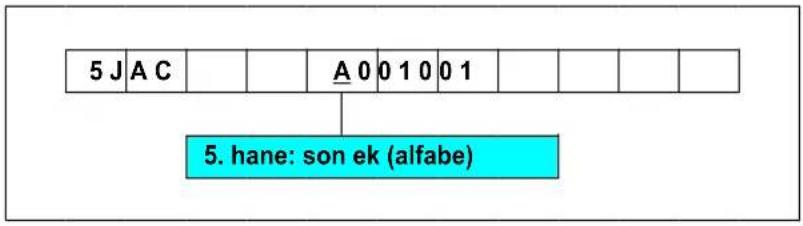
Not:
- Son ek için kullanılan mektup, ürün değişiklikleri veya güncellenmiş özellikleri sahip ürünler için güncellenir.
Seri numarası etiket konumları
Lobi istasyonu (arka görünüm) Kumanda kutusu
① Seri numarası etiketi ① Seri numarası etiketi
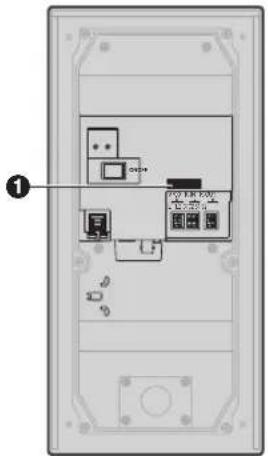
7.5.2 Seri numarası son ekleri
Hangi gelişmiş özelliklerin cihaz tarafından desteklendiğini belirlemek için seri numarasının son eki kullanılabilir.
Lobi istasyonu (VL-V900)
| Model no. | Son ek(seri numarasının 5. hanesi) | Anlam |
| VL-V900BX A, B, C | - | |
| VL-V900TK A | ||
| VL-V900SX A, B | ||
| VL-V900VN A, B | ||
| VL-V900BX | D veya sonraki | Lobi istasyonunun baskılı devre kartındaki düğmeyi kaydırarak lobi istasyonu hoparlörlerinin hacminin arttırılması sağlanır. |
| VL-V900TK B | veya sonraki | |
| VL-V900SX C | veya sonraki | |
| VL-V900VN C | veya sonraki | |
Kumanda kutusu (VL-V700)
Kumanda kutusuna kaydedilen sistem yazılımı, ya analog PBX'ler ya da dijital PBX'ler ile kullanılmak için olan bir yazılımdır.
Kumanda kutusuna eklenen seri numarası etiketinin son ekini kontrol ederek hangi yazılımin kumanda kutusuna kaydedileceğini belirleyebilirsiniz.
Kumanda kutusuna kaydedilen yazılım türü, kullanılan PBX türüne uymuyorsa, PBX türüne uyan sistem yazılımlının türünu kumanda kutusuna indirin. (PBX türü ve sistem yazılımı eşleşiyorsa güncellenmesi gerekli değildir.)
- İndirme bilgileri aşağıdaki web sitesinde bulunur.
http://panasonic.net/pcc/support/intercom/v900
- Sistem yazılımının yükseltilmesi hakkında bilgi için 5.10 Sistem yazılımının yükseltilmesi (sayfa 71) kısmına bakın veya yetkili Panasonic bayinize başvurun.
| Model no. | Son ek(seri numarasının 5.hanesi) | Anlam | Yazılım web sitesine yüklendi |
| VL-V700BX A, | B, C, D, E Varsayılan: Analog PBX yazılımı | ● Bir dijital PBX kullanıyorsanız, dijital PBX için yazılımı indirmeniz ve kumanda kutusuna yüklemeniz gereklidir. | Analog PBX için yazılımDijital PBX için yazılım |
| VL-V700TK A, | B | ||
| VL-V700SX A, | B, C, D | ||
| VL-V700VN A, | B, C, D | ||
| VL-V700BX F veya üzeri Varsayılan: Dijital PBX yazılımı | |||
| VL-V700TK C veya sonraki | |||
| VL-V700SX E veya sonraki | |||
| VL-V700VN E veya sonraki | |||
7.5.3 Kurulum aracı sürümleri ve seri numarası son ekleri
Seri numarasının son eki cihaz tarafından desteklenen geliştirilmiş özellikleri belirlemek için kullanılabilir.
Kurulum aracı sürümleri

① Kumanda kutusunun özellikler sürümünü biliyorsanız uygun sürümü seçin. Sürüm numaraları ve son ekler konularında bilgi için bk. sayfa 82.
2 Kumanda kutusunun özellikler sürümünü bilmiyorsanız, bilgisayarı kumanda kutusuna bağladıktan sonra [Auto Select by Control Box Version] ögesine tıklayın. Kurulum aracı, doğru yazılım sürümü kullanılarak otomatik olarak açılacaktır.
Lobi istasyonu (VL-V900), Kumanda kutusu (VL-V700), Uzatma kutusu (VL-V703) ve Dağıtım kutusu (VL-V701) için seri numarası son ekleri
Orijinal özellikler sürümü 1
| Model no. | Son ek (seri numarasının 5. hanesi) | Değişiklikler özeti | Web sitesine yüklenen ya-zılım |
| VL-V900BX A, | B, C, D, E | - | Kurulum aracı sürümü 1 |
| VL-V900TK A, | B, C | ||
| VL-V900SX A, | B, C, D | ||
| VL-V900VN A, | B, C, D | ||
| VL-V700BX A, | B, C D, E, F | ||
| VL-V700TK A, | B, C | ||
| VL-V700SX A, | B, C, D, E | ||
| VL-V700VN A, | B, C, D, E | ||
| VL-V703BX A, | B | ||
| VL-V703TK A, | B | ||
| VL-V703SX A, | B | ||
| VL-V703VN A, | B | ||
| VL-V701BX A, | B, C | ||
| VL-V701TK A, | B | ||
| VL-V701SX A, | B | ||
| VL-V701VN A, | B |
Geliştirilmiş özellikler sürümü 2
| Model no. | Son ek (seri numarasının 5. hanesi) | Değişiklikler özeti | Web sitesine yüklenen yazılım |
| VL-V900BX F | veya üzeri • Uzatma kutularına azami 4 kumanda kutusu bağlanarak sistemin azami 2240 oda ünitesi (ana monitörler) desteklemesini sağlar. | Kurulum aracı sürümü 2 | |
| VL-V900TK D | veya üzeri | ||
| VL-V900SX E | veya üzeri | ||
| VL-V900VN E | veya üzeri | ||
| VL-V700BX G | veya üzeri | ||
| VL-V700TK D | veya üzeri | ||
| VL-V700SX F | veya üzeri | ||
| VL-V700VN F | veya üzeri | ||
| VL-V703BX C | veya üzeri | ||
| VL-V703TK C | veya üzeri | ||
| VL-V703SX C | veya üzeri | ||
| VL-V703VN C | veya üzeri | ||
| VL-V701BX | D veya üzeri | • Azami dağıtım kutusu sayısının 10’a artırılmasını sağlar. | |
| VL-V701TK C | veya üzeri | ||
| VL-V701SX C | veya üzeri | ||
| VL-V701VN C | veya üzeri |
7.5.4 Lobi istasyonu hoparlörlerinin hacmini arttirma
Lobi istasyon hoparlörlerinin ses düzeyini ayarlamak için lobi istasyonunda gelişmiş özelliklere sahip olduğunu teyit etmek amacıyla 7.5.1 Seri numaraları (sayfa 80) kısmına bakın. Hoparlörün ses seviyesi kabin kapağını kaldırarak ve anahtarların konumu değiştirilerek ayarlanabilir. Ayarlamaları yaptıktan sonra kabin kapağını tekrar taktığınızdan emin olun.
Önemli:
- Hoparlör sesini ayarlamak için kabin kapağını çıkarmadan önce, kesicideki gücü kapattığınızdan emin olun. Ardından, 2 Önemli Bilgiler (sayfa 8) kısmında yer alan güvenlik bilgilerine bakın ve ses seviyesini ayarlamak için aşağıdaki prosedürü izleyin.
Servis gerektiğinide yetkili bir servis merkeziyle irtibata geçin.
Kapakları açmak ya da sökmek sizi tehlikeli voltajlara veya başka risklere maruz bırakabilir.
1 Eğer lobi istasyonu zaten yüklü ise, Gömme montaj kutusundan (①) çıkarın (②). 4 vidayı çıkarmak için verilen altıgen anahtarı kullanın (③).

2 Kabin kapağını (①) ön kabinden (②) çıkarın, ses seviyesini ayarlayın ve ardından kabin kapağını tekrar takın.
- 8 vidanın (③) tamamını da çıkarın.
- Konektörün (④) basılı devre kartı (⑤) ile olan bağlantısını kesin.
- 2 kayar sviç vardır (⑥; "BEEP" ve "VOLUME"), basılı devre kartındaki hoparlör ses seviyesini ayarlamak için kullanılır. Ses seviyesini artırmak için, "BEEP" ve "VOLUME" sviçlerinin her ikisini de "LOUD" öğesine kaydırın.
– Sviçlerin varsayılan ayarı "N" (normal)'dir.
– Hoparlör ses seviyesi yaklaşık 6 dB artar.
7. Diğer Bilgiler
- Konektörü (④) basılı devre kartına (⑤) iliştirin ve ardından vidaları (③) sağlam bir şekilde sabitleyerek kabin kapağını yeniden takın.

3 4.3 Lobi Istasyonu Kurulumu (sayfa 24) kısmına bakın ve lobi istasyonunu gömme montaj kutusuna yeniden takın.
- AEEE Yönetmeliğine Uygundur.
AEEE: Waste Electrical and Electronic Equipment (Atık Elektrikli ve Elektronik Eşya)
- Üretici, ürünün kullanım talimatlarına ve ilgili teknik standartlara uyulması koşuluyla, bu ürün için 7 senelik kullanım süresi belirlemiştir.
Ekipmanda kullanılan grafik simgeler ve açıklamaları
| 1 |  | 2 |  | 3 |  | 4 |  | 5 |  | 6 |  |
| 7 | [0H02] | 8 | [TW27] | 9 | [028Y] | 10 | [44WH] | 11 |  | 12 |  |
- Alternatif akım (A.C.) 2. Doğru akım (D.C.) 3. Koruyucu topraklama 4. Koruyucu bağlayıcı
(elektrik çarpmasına karşı korumanın Çift yalıtım veya Kuvvetlendirilmiş Yalıtıma dayandığı ekipman) 8. "AÇIK" (güç) 9. "KAPALI" (güç) 10. Bekleme (güç) 11. "AÇIK" / "KAPALI" (güç; basmalı) 12. Dikkat, elektrik çarpma riski
Uygunluğu Değerlendiren kuruluş:
- Giriş
- Önemli Bilgiler
- Hazırlık
- Kurulum
- Programlama
- Temel İşlemler
- Diğer Bilgiler
- Sisteme genel bakış
- Ana özellikler
- Geniş kapasite, genişletilebilir
- Kolay yapılandırma ve bakım
- Daire sakinleri, ziyaretçiler ve tesis personeli için kullanışlı özellikler
- Sistem yapılandırması
- Geliştirilmiş özellikler sürüm 2 veya üzeri için genişletilmiş sistem (sayfa 82) örneği
- Önemli güvenlik bilgileri
- UYARI
- Yangının ve elektrik çarpmasının önlenmesi
- Kazaların önlenmesi
- DİKKAT
- BU TALİMATLARI SAKLAYIN
- Gizlilik ve fotoğraf gizliliği
- Veri güvenliği
- Kullanıcı bilgileri nedir?
- Veri güvenliği esasları
- Diğer bilgiler
- Eski Ekipmanın İmhası (Sadece Avrupa Birliği ve geri dönüşüm sistemlerinin olduğu ülkeler için)
- Avrupa Birliği Dışındaki Diğer Ülkelerde İmhaya ilişkin Bilgiler
- Avrupa İçin
- Çevreci tasarım bilgileri
- İlgili AB Düzenleyici Yönergeleriyle Uyum bilgisi için,
- Yetkili Temsilci ile temasa geçin:
- Dahil olan öğeler
- Lobi Istasyonu
- İlave öğeler
- – Elektrik kabloları
- – Sinyal kabloları
- - SD kart
- Cihaz diyagramları
- Lobi Istasyonu
- Kumanda Kutusu
- Dağıtım Kutusu
- Asansör Kumandası
- Uzatma Kutusu
- Teknik özellikler
- Kurulum uyarıları
- Güç Kaynağı Ünitesinin Kurulumu
- Kurulum konumu hakkında
- Elektrik kablolarının bağlanması (AC ve DC kablolar)
- DIN rayına monte etme
- Duvara doğrudan takma
- Lobi Istasyonu Kurulumu
- Kurulum öncesinde
- Lobi istasyonunun kurulum konumu ve kamera mesafesi
- Not:
- Kurulum
- Lobi istasyonunun kaydedilmesi
- Kumanda Kutusu/Dağıtım Kutusu/Asansör Kumandası/Uzatma Kutusu Kurulumu
- DIN rayina monte etme
- Kablo Bağlantıları
- Kablo şematikleri
- Temel sistem örneği
- Kablolamayı seçerken aşağıdaki dilere dikkat edin
- Kumanda kutusunu PBX'e bağlarken
- Kumanda Kutusu/Dağıtım Kutusu/Asansör Kumandası/Uzatma Kutusu için kablo bağlantısı
- Dağıtım kutusu anahtar ayarları
- DIP anahtarlar
- Sonlandırma anahtarı
- Repetör anahtarı
- \*1 Geliştirilmiş özellikler sürüm 2 veya üzerini destekleyen sistemler için (sayfa 82)
- Geliştirilmiş özellikler sürüm 2 veya üzerini destekleyen sistemler için (sayfa 82)
- Asansör kumandası DIP anahtar ayarları
- Röle sinyalleşmesi
- İkili sinyalleşme
- Normalde açık ve normalde kapalı bağlantılar
- İkili sinyalleşme örneği
- Uzatma kutusu anahtar ayarları
- Diğer cihazların bağlanması
- Elektrikli kilitlerin bağlanması
- PBX'e bağlanılması
- Asansörlere bağlantı
- Kameraların bağlanması
- Bir TV monotörünün bağlanması
- Temel ayarlar
- - Kumanda kutusu için
- - Lobi istasyonları için
- - Dağıtım kutuları için
- - Asansör kumandaları için
- - Ana monitörler için
- - Elektrikli kilitler ve erişim kumandaları için
- - Terminaller için
- Programlamaya genel bakış
- Bilgisayarla programlama
- Önemli:
- Sistem gereksinimleri
- Kurulum aracı ve USB sürücüsünün yüklenmesi
- Bilgisayarın kumanda kutusuna bağlanması
- Sürüm 1 kurulum aracına genel bakış
- ② Prepare the data
- Connection Check
- Verileri düzenlemek için kurulum aracının kullanılması
- Diğer tüm ayarlar için
- Sürüm 2 kurulum aracına genel bakış
- Verileri düzenlemek için sürüm 2 kurulum aracının kullanılması
- Verilerin indirilmesi ve yedeklenmesi
- Yapılandırma dosyalarının doğrudan düzenlenmesi
- Kumanda kutusunun tarih ve saat ayarı
- Ana monitörlerin yapılandırılması
- Kumanda kutusunun asansör kumandalarına bağlantısının onaylanması
- Lobi istasyonunun bağlantısının onaylanması
- Bilgisayarla programlama parametre listesi
- Lobi istasyonu programlama
- Rakamların ve karakterlerin girilmesi
- Erişim kodunun değiştirilmesi
- Lobi istasyonu programlama parametre listesi
- Telefon programlama
- Terminaller 1–4
- Telefonu kapatın.
- Bir terminal atamasının silinmesi
- Telefonu kapatın.
- VL-MVN511 programlanırken
- VL-MW251 programlanırken
- VL-MV26 programlanırken
- Ana monitor programlama parametre listesi
- Uzatma kutusu programlama
- Uzatma kutularına bağlı lobi istasyonlarının yapılandırılması
- Bilgisayarla programlama
- Uzatma kutusu DIP anahtar ayarları
- Örnek:
- DIP anahtarların kapatılması
- Birden fazla kumanda kutusu kullanılırken uzatma kutusu DIP anahtarı ayarları
- Birden fazla kumanda kutusunun programlanması
- Bilgisayar kurulum aracı: Verileri cihaza yükleyin (kumanda kutusu 2 ila 4'e bağlandığında)
- Geçit arama ayarları
- Geçit arama ayarları
- Geçit arama ayarları için DIP anahtarı ayarları
- Sistem günlük
- SD kart özellikleri
- SD kartın biçimlendirilmesi
- Sistem günlükünün görüntülenmesi
- Sistem yazılımının yükseltilmesi
- Yeni sistem yazılımını indirin
- Sistem yazılımını yükseltilin
- Bir cihazın yeniden başlatılması
- POWER ve ACCESS göstergeleri
- Sistem koşulları ve sınırlamaları
- Lobi istasyonu işlemleri
- Bir daire sakininin aranması
- Bir bina numarasının girilmesi
- Bir oda numarasının girilmesi
- Adın ilk harfi ile arama
- Tüm adlardan arama
- Bir resepsiyonistin aranması
- - Geliştirilmiş özellikler sürüm 2 veya üzerini destekleyen sistemler için (sayfa 82)
- Kilit açma kodunu girerek kapı açma
- Tesis personeli işlemleri
- Aramada değilken kullanılabilir işlemler
- Kumanda kutusuna atanan dahili numarayı çevirin.
- Çalıştırmak istediğiniz özelliği göre özellik numarasını girin.
- Sesli rehberi takip edin.
- Aramadayken kullanılabilir işlemler
- Oda modu - resepsiyon modu
- Temel sorun giderme
- Kırmızı renkte yanan veya yanıp sönen göstergeler
- Temizlik
- Ticari markalar
- Bu belgedeki terimler ve çizimler
- Gelişmiş özellikleri tanımlama
- Seri numaraları
- Seri numarası örneği:
- Seri numarası etiket konumları
- Seri numarası son ekleri
- Lobi istasyonu (VL-V900)
- Kumanda kutusu (VL-V700)
- Kurulum aracı sürümleri ve seri numarası son ekleri
- Kurulum aracı sürümleri
- Lobi istasyonu hoparlörlerinin hacmini arttirma
Marka : PANASONIC
Model : VL-V900TK
Kategori : Kapı Zili