Evoque - GPS Piranha - Ücretsiz kullanım kılavuzu
Cihazın kılavuzunu ücretsiz bulun Evoque Piranha PDF formatında.


Kullanıcıların soruları hakkında Evoque Piranha
0 soru bu cihaz hakkında. Bildiklerinizi cevaplayın veya kendinizinki sorun.
Bu cihaz hakkında yeni bir soru sor
Cihazınız için talimatları indirin GPS PDF formatında ücretsiz! Kılavuzunuzu bulun Evoque - Piranha ve elektronik cihazınızı yeniden ele alın. Bu sayfada cihazınızın kullanımı için gerekli tüm belgeler yayınlanmaktadır. Evoque markasının Piranha.
KULLANIM KILAVUZU Evoque Piranha
Bu kullanma kılavuzu Piranha™ Evoque model navigasyon cihazı için geçerlidir.
DİKKAT: Bu kullanma kılavuzu sadece web sitesi için hazırlanmış olup, ürün içerisindeki kılavuz ile farklılıklar gösterebilir.
CE
© 2011 Piranha. Tüm hakları saklıdır. Piranha logosu Piranha'ya aittir. Diğer tüm logo ve markalar sahiplerine aittir. Yazım ve baskı hatalarından Piranha sorumlu değildir.
Değerli Piranha™ Dostu,
Öncelikle ürünümüzü tercih ettiğiniz için teşekkür eder, iyi günlerde kullanmanızı dileriz.
Cihazınızı kullanmadan önce, sizin için özenle hazırladığımız bu kılavuzu dikkatlice okuyunuz.
Kılavuzdaki bilgilere ileride de ihtiyacınız olabileceğiğinden lütfen kılavuzu saklayınız.
Bu kılavuz üründen maksimum performansı elde etmeniz için hazırlanmıştır. Yazılım güncelle- meleri ve diğer ürünlerimiz için bize http://www.piranha.com.tr adresinden ulaşabilirsiniz.
İyi eğlenceler dileğiyle...
Piranha™ Takımı
İçindekiler

İçindekiler
Teknik Destek ve Çağrı Merkezi • 3
Kullanıma Dair Uyarılar/ Sağlığınız İçin Bazı Uyarılar • 4
Sağlığın• ız İçin Bazı Uyarılar 4
Taşıma ve Nakliyede Dikkat Edilecek Hususlar • 5
Uyarılar • 6
Önemli Uyarı 1• 1
Ana Menü• 1
Gps 2.
Bluetooth 2.
FM 3.
Müzik Çalar 3.
Video Oynatici 4•
Fotoğraf Tarayıcı 4.
E-Kitap Okuyucu 4•
Araçlar 5.
Ayarlar 5.
Gps Bilgisi 7.
Ek Sorun Giderme 7.
• Navigasyon Yazılımı Kullanma Kılavuzu 79
Güvenlik Bilgileri 8.
Menü 8·1
Kullanım 8.
• Cihaz ile Navigasyon 114
• Referans Kılavuzu 140
- Sözlük 196
• Sık Sorulan Sorular ve Kullanım Hataları 199
• Periyodik Bakım ve Onarım/ Garanti Süresi Ve Kullanım Ömrü 202
• Ce Belge Bilgileri/ İhracatçı Firma/ İthalatçı Firma 203
- Çözüm Ortakları 204
• Doc 205
• Notlar 206
Teknik Destek ve Çağrı Merkezi
Değerli Müşterimiz,
Her türlü soru, şikayet, görüş ve önerileriniz için destek@piranha.com.tr mail adresinden veya 0212 599 0088 numaralı Müşteri Hizmetlerimizden bize ulaşabilirsiniz.
Ürününüze ait sık sorulan sorulara, güncel haldeki yazılım ve kullanma kılavuzunun dijital kopyasına
http://destek.piranha.com.tr adresinden ulaşabilirsiniz.
Merkez Teknik Servis:
Piranha Bilişim Teknolojileri ve Pazarlama San. Tic. Ltd. Şti.
E-5 Yanyol, Türe Sk. No:2 34290 Beşyol - Florya / İstanbul
Tel: 0212 599 00 88 Pbx Faks: 0212 580 05 15
En güncel haldeki servis istasyonlarımızın listesine
www.piranha.com.tr/servislistesi adresinden veya 0212 599 0088 numaralı Müşteri Hizmetlerimizden ulaşabilirsiniz.

Teknik servisimize göndereceğiniz arızalı ürünlerin için; lütfen sitemiz üzerinden indirip, doldurduğunuz
"Piranha Arıza Bildirim" formunu ve ayrıca faturanızın fotokopsini de ürün beraberinde göndermeyi unut-mayınız.
Kullanıma Dair Uyarılar

Cihazınızı ısıtma aygıtlarına yakın yerde tutmayınız.
Cihazınızı nemli ve ıslak ortamlarda bulundurmayınız ve kullanmayınız.
Cihazınız, +45 ve -10 dereceleri arasında ideal performansında çalışmaktadır. Daha yüksek • veya düşük sıcaklıklarda kullanmayınız.
Cihazınızı güneş ışığını doğrudan alan yerlerde bulundurmayınız.
Sağlığınız İçin Bazı Uyarılar

Dışarı kulakıkla ses veren bir cihaza sahipseniz; sürekli ve yüksek seste kullanıma bağlı • geçiçi işitme kayıplarına maruz kalabilirsiniz.
Cihazınız veya aksesuarlarını sıvı dolu kapların yakına koymayınız. Kısa devreye sebep olup • elektrik çarpılmasına maruz kalabilirsiniz.
Pilli bir cihaza veya aksesuara sahipseniz; pilleri ateşe atmayınız. Aksi takdirde pil yanıp, patlamaya neden olabilir.
Taşıma ve Nakliyede Dikkat Edilecek Hususlar
Cihazınızı satın almış olduğunuz yerden hasarsız ve eksiksiz bir biçimde teslim aldığından • emin olunuz. Aksesuar eksikliği veya cihazın hatalı depolama koşullarından dolayı kırık gibi çıkması durumlardan satıcıyı mağaza içinde anına bildiriniz. Gerekirse ürünü teslim almayınız. Ürünü teslim almanız durumunda yasal herhangi bir hak iddia etmeniz mümkün değildir.
Cihazınızı taşıma veya nakliye esnasında herhangi bir darbeye maruz bırakmayacak gerekli önlemleri alınız.
Cihazınızı kargo veya posta yoluya herhangi bir yere gönderirken mutlaka "sağlam bir koli • içine" hasar görmeyecek şekilde ambalajlamasını yapınız.

Ürününüzün orjinal ambalajını satın alma tarihinden itibaren asgari 30 gün saklayınız.

Uyarılar

1.Uyarı
1.1 Bilgi Talimatları
Navigasyon sistemi en gelişmiş uydu navigasyon teknolojisini ve ayrıntılı sokak haritalarını içermektedir, bu sayede sizi kolayca hedefe yönlendirebilir. Yeni sistemden en yüksek performansı almak amacıyla lütfen işletim talimatlarını okuyun.
Uyarı
Kullanıcılar herhangi bir sistemde sunulan bilgilere uymalıdır.
Kişisel güvenlik tehlikesi
Dikkat
Kullanıcılar bu cihazdaki herhangi bir hasar durumunda sunulan bilgilere uymalıdır.
ipuçları
Sürücünün referansı için ek bilgiler sunulmuştur.
1.2 Güvenlik Bilgileri
Sürüş sırasında tüm trafik kurallarına uymanız ve kullanmadan önce verimli bir şekilde 1. kullanmayı öğrenmeniz gerekir.
-
Sistem sürücünün dikkatini çekeceğinden güvenliği sağlamak ve kazaları önlemek amacıyla sürücü sistemi sürüş sırasında kullanmamalıdır.
-
Yalnızca referans için olan sesli navigasyona güvenmemelidir. Yol dönüşleri, trafik işaretleri ve servis bilgisi her zaman güncel olmayacağını, sürücüler haritaları düzenli olarak güncellemelidir.
Uyarılar
- Sistem verilerinde bazı dezavantajlar vardır, örneğin yol dönüşleri sıkça değişebilir; Bu nedenle sistem bilgilerine uymadan önce trafik dönüşlerine dikkat etmelisiniz.
- Bu navigasyon sistemi yalnızca sürücülere muhakemede yardımcı olmak için kullanılır ve herhangi bir yönü, mesafeyi, yeri ya da yer şeklini hassas bir şekilde ölçemeyebilir.

1.3 Güvenlik Uyarısı
Kullanıcıların ya da başkalarının yaralanmasını ya da maddi hasarı önlemek amacıyla, lütfen aşağıdaki uyarları okuyun ve bunlara uyun:
- Talimatları okuyun
Talimatları daha sonra başvurmak üzere düzgün şekilde saklayın2.
Tüm işletim talimatlarına uyun3.
-
Aksesuarlar: Başka üreticilerin aksesuarlarını kullanmayın, aksi halde kazalara neden olabilir.
-
Güç: Lütfen belirtilen güç kanyağını kullanın. Yağmurlu günlerde ya da uzun süre kullanmayacağını zaman gücü kesmeli ve cihazın fisini çekmelisiniz.
Güç kablosunu koruyu: Güç kablosunun ayakaltında olmadığından emin olun.6.
- Kurulum ve kablo bağlantıları güvenliği sağlamak için lütfen kurulum ve kablo bağlantısı işlemlerini uzman bir kişiye yaptırın.
Bakım ve parça değişimi: Lütfen bakım ve değişim işlemlerini uzman bir kişiye yaptırın.8.
- Isı kaynaklarından uzak tutun: Lütfen cihazı güneş ışığı ya da yüksek sıcaklığa maruz bırakmayın. Isıtma makinesi, ısıtıcı ya da diğer ısı nesnelerinden uzak tutun.
Sudan ya da nemli yerlerden uzak tutun: Lütfen bu cihazı yağmura ya da ıslak koşullara 10. maruz bırakmayın.
Temizlik: Lütfen cihazı kuru ve yumuşak bir bezle, kapattıktan sonra, gaz ya da seyrelt11.
Uyarılar

me maddesi gibi uçucu kimyasallarla silin.
- Lütfen aşağıdaki koşullarda cihazı hemen kapatın ve bir teknisyenle görüşün: Güç kablosu ya da jak hasarı;
Cihazın içine sıvı ya da parça girmesi;•
Cihazın yüksek bir yerden ya da yanlış kullanımdan dolayı hasar görmesi;•
- LCD'yi darbelerden ya da düşmeden koruyun, cihazdan sızan sıvıya dokunmayın; LCD'yı ısıtmayın ya da çizmeyin.
1.4 Özel İpuçları
GPS'in konumlandırılması ve kullanımı hava durumu ya da başka bir şeyden etkilenebilir 1. mi?
Evet, yıldırım, iklim (bulut, yağmur) vb. faktörler GPS tarafından kullanılan sinyalleri etkile-yebilir.
- GPS sinyallerini hangi faktörler etkileyebilir?
SA uydu mesajları ABD Savunma Bakanlığı'ndan gelir. GPS sinyalinin hassaslığı doğrudan • ABD Savunma Bakanlığınca kontrol edilir, güvenliği sağlamak için sivil kullanımdaki sinyal hassasiyeti ordu kullanımındaki daha düşüktür, bu nedenle ordu üsleri gibi bazı hassas yerlerde sinyaller parazitlenebilir ve konumlandırma hassasiyeti azalabilir.
- Hava durumu faktörleri (leke, kötü hava sinyal yoğunluğunu azaltarak kararsız bir oryantasyona neden olabilir.)
- Elektrik, elektromanyetizma, telsiz dalgaları ve güçlü manyetik alanların farklı özel parazitleri vardır.
Uyarılar
Binalar, araçlar, ısı yalıtım levhaları gibi engeller, metal engeller ve ağaçlar altında GPS•sinyalleri zayıflayabilir, bu nedenle cihazı ön cama yakın yerleştirin.
- GPS binalarda neden sinyalleri almaz?
Sinyaller binalar ve metaller tarafından kolayca engellenebilir ve bina duvarlarından geçemez, bu nedenle GPS binalarda kullanılamaz. - Güneş filtresi, GPS sinyallerini etkiler mi?
Güneş filtresi metal içeriyorsa GPS üzerinde belirli bir etkisi olabilir. - GPS açıldıktan sonra konumu belirlemesi ne kadar sürer?
Yaklaşık 1 dakika içinde açık ve engelsiz bir yerdeyse GPS konumlandırmaya başlar, GB/T 19392-2003-5.3 standardına göre bu süre en fazla 5 dakikadır. - Maksimum navigasyon süresi nedir? Şarj olması ne kadar sürer?
Maksimum navigasyon süresi: Ses seviyesi ve parlaklık %50 olduğunda 3 ila 4 saat.
Şarj Süresi: Bekleme modunda 3 ila 3,5 saattir, farklı koşullarda süre değişebilir cihaz ayrıca açıklken de şarj edilebilir ancak şarj olması daha uzun sürecektir.
Not:Şarj sırasında cihazın ısınması normaldir.
- GPS çözümünün ne gibi avantajları vardır?
Hızlı küresel konumlandırma sunar, sinyalleri kararlıdır, ücretsizdir, her şehirde detaylı haritalara sahiptir, yolculuk boyunca sesli navigasyon sunar, verimli rotalar çizer, Microsoft Windows CE.net işletim sistemi kullanır, 3,5 inç 65k renkli dahili GPS'li TFT dokunmatik ekranı ve yüksek kapasiteli şarj edilebilir LI-polimer pili vardır.

Uyarılar

Normalde GPS alicısı kaç uydu yakalayabilir?8.
Normalde çoğu GPS alıcısı 8 ila 12 uydu yakalayabilir. Ses çok yüksek olduğunda müzik bozulabilir mi? Bazen WMA dosyaları oynatılamıyor, bunun nedeni nedir?
Lütfen müziğin yasal yollarla edinildiğinden emin olun. Aksi halde müzik gürültülü olacaktır.
WMA dosyalarının telif hakkı koruması vardır, bunun kullanım sırasında kod çözücü yazılım tarafından çözülmesi gerekir.
- Aracın motoru çalıştırılırken cihazın zarar görmesi nasıl engellenir?
Kullanıcı GPS cihazını motor çalıştırılana kadar aracın güç kaynağına bağlamamaya dikkat et-melidir.
Önemli Uyarı

Önemli Uyarı
Cihazınızın aktivasyon süresi www.naviextras.com sitesi sistemi gereği, ilk uydu bağlantısından sonraki 1 ila 30 gün arasında gerçekleşir.
Ana Menü

1. Kullanıma Başlarken
1.1 Görünüş
Aşağıdaki ürün resmi gerçek ürünü betimlemektedir.
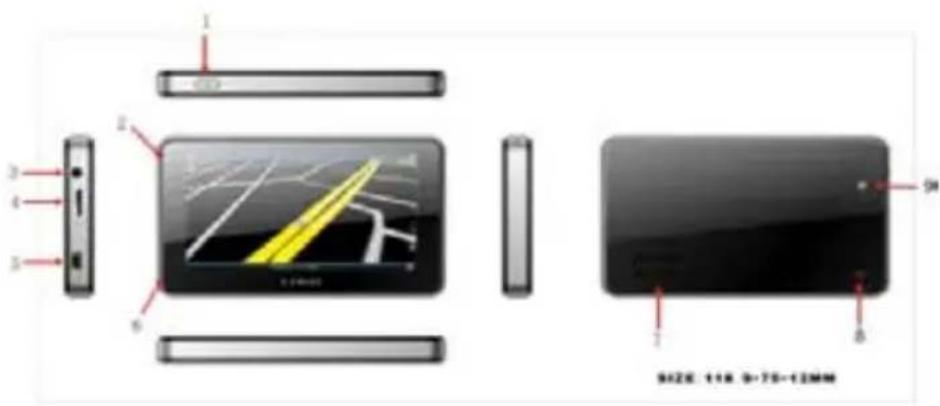
| SN | Bileşen | Açıklama |
| 1 | Güç tuşu | Açma/kapatma ve uyku |
| 2 | Gösterge ışığı | Harici güç kaynağının çalışma durumunu gösterir |
| 3 | Kulaklık jaki | Kulaklığa bağlanır, 3,5mm |
| 4 | T-flash kart yuvası | T-flash kart takılır |
| 5 | MINI USB portu | PC ile MINI USB kablosu üzerinden iletişim ve cihaz şarışı için kullanılır |
| 6 | Mikrofon | Ses girişi için |
| 7 | Hoparlör | Sesleri (navigasyon komutları, müzik vb.) oynatır |
| 8 | Sıfırlama tuşu | Sistemi yeniden başlatmak için |
| 9 | İşık sensörü | Otomatik arka aydınlatma ayarını gerçekleştirir |
Ana Menü

1.2 Güç Kaynağı ve Şarj
İlk kez kullanmadan önce GPS navigatörü tamamen şarj edin.
1.2.1 Güç Kaynağı
GPS PF08-4304 dahili pilden ya da harici güç kaynağından beslenebilir.
GPS navigatör şarj cihazına bağlı olmadığında, Li-polimer pilden beslenir. Ana sistem arayüzündeki pil kapasitesi simgesi kalan geçerli pil kapasitesini gösterir.
GPS navigatör şarj cihazına bağlandığında, harici güçten beslenir ve pil şarj olur.
[Dikkat] GPS navigatör dahili, çıkartılamayan Li-polimer pil kullanmaktadır. Pilin delinmesini, patlamasını, tehlikeli maddeleri açığa çıkarmasını ya da yanmaları önlemek için pili sökmeyin, delmeyin, vurmayın ya da ateşe ya da suya atmayın.
1.2.2 DC Şarj Cihazı ile Şarj
GPS navigatör ilk kullanımdan önce DC şarj cihazı ile şarj edilmelidir.
Güç beslemek ve GPS navigatörü şarj etmek için DC şarj cihazının USB terminalini GPS navigatörün USB portuna ve diğer ucu elektrik prizine takın.
[Not] Şarj göstergesi şarj sırasında kırmızı yanar. Pil tamamen şarj olana ve gösterge yeşile dönene kadar şarj cihazını çıkartmayın. Lütfen pil azaldığında ya da tükendiğinde GPS navigatörü şarj edin.
Ana Menü
1.2.3 Araç Şarj Cihazı ila Şarj
Güç beslemek ve GPS navigatörü şarj etmek için araç şarj cihazının bir terminalini GPS navigatörün USB portuna ve diğerini şarj portuna takın.
Not: Anı akım yükselmesinden zarar görmesini önlemek için araç şarj cihazını aracı çalış- tirdıktan sonra takın.

1.3 Temel Kullanım
1.3.1 Güç Açma/ Kapatma ve Uyku
1.3.1.1 Güç Açma
GPS navigatörün güç tuşuna basın ve iki saniye basılı tutun.
Not: Büyük nem dalgalanmaları GPS navigatörde kısa devrelere neden olabilir. Navigatörü yeni ortama adapte olduktan sonra açın.
1.3.1.2 Güç Kapatma ve Uyku
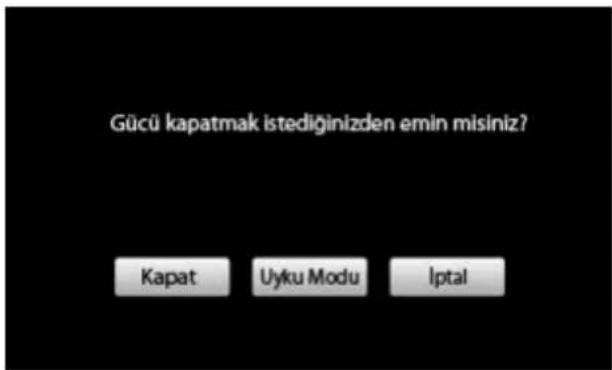
Kapatmak için GPS navigatörün güç tuşuna basın ve iki saniye basılı tutun. Aşağıdaki arayüz gösterilir. Uyku seçilirse navigatör, yeniden açıldığında otomatik olarak uyku moduna girmeden önceki durumuna döner.
Ana Menü

1.3.2 Sistemi Yeniden Başlatma
Sistem yanıt vermediğinde GPS navigatörün arkasındaki sıfırlama tuşuna basarak sistemi yeni- den başlatın.
İlgili Bilgiler: Aşağıdaki durumlarda sistem yanıt vermeyebilir.
- Arayüz geçişlerinde gecikme ya da duraklama;
Uzun süre çalışıktan sonra fonksiyonun etkileştirilememesi;2.
Güç tuşuna basılarak GPS navigatörün açılamaması/kapatılamaması;3.
Not: Sistemin sıfırlama tuşuna basılarak yeniden başlatılması kaydedilmemiş verilerin kaybedilmesine yol açar. Lütfen verilerinizi düzenli olarak yedekleyin.
Ana Menü
1.3.3 GPS Navigatörü Montaj Kitiyle Sabitleme
Montaj kiti siyah bir kaide ve bir aparattan oluşmaktadır. GPS navigatörü bir otomobilde kullanmak için ön panelde ön camın önüne sabitleyin.
Not: GPS navigatörü sürücü görüşünü engelleyecek şekilde yerleştirmeyin. Sabitlemeden ya da hava yastığının açıldığı alana yerleştirmeyin.

1.3.4 T-FLASH Kart Kullanımı
Harita uygulamalarını, harita verilerini ve medya dosyalarını bir T-FLASH karta kopyalayın. Kartı ilgili yuvaya takın.
Not:
- T-FLASH kartı navigasyon programı çalışırken ya da bir medya dosyası oynatılırken çıkartmayın.
T-FLASH kartın düşmesini ya da ezilmesini önleyin, üstüne aşırı basınç uygulamayın ya 2. da bükmeyin.
T-FLASH kartı yüksek sıcaklıkta, yüksek nemde ya da doğrudan güneş ışığında kullanmayın 3. ya da saklamayın. Kartı sıvılardan ve aşındırıcı maddelerden uzak tutun.
T-FLASH kartı takarken yuvanın ve kartın zarar görmemesi için yönüne dikkat edin.4.
Ana Menü

1.4 Ana Sistem Arayüzü ve Ana Fonksiyonları
Aşağıda gösterilen ana sistem arayüzüne girmek için GPS navigatörün üstündeki güç düğmesine uzun basın.
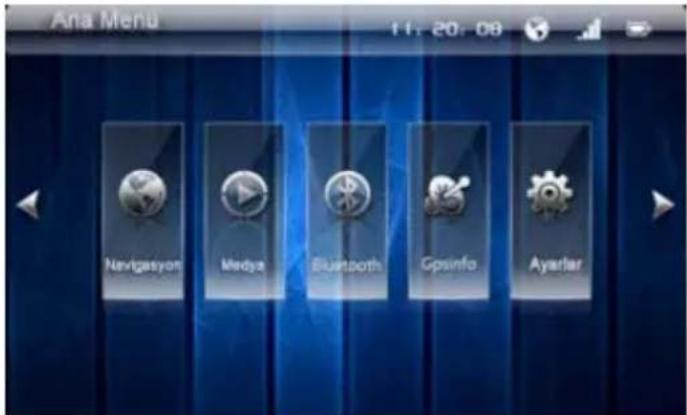
Not: Ekrana dokunabilir ve fonksiyonların kalanını göstermek için yukarı sürükleyebilirsiniz.
Ana Menü
Ana fonksiyonlar aşağıda listelenmiştir.
| Fonksiyon | Açıklama |
| GPS | Navigasyon fonksiyonunu etkinleştirmek için dokunun. |
| Müzik çalar | WMA9 ve WAV dosyaları desteklenir;Rastgele, sıralı ve sürekli oynatma desteklenir. |
| Video oynaticı | WMV, ASF ve AVI dosyaları desteklenir;Oynatma ilerleme ayarları, duraklatma ve tam ekran oynatma fonksiyonları desteklenir. |
| Fotoğraf tarayıcı | JPG, GIF, BMP ve PNG dosyaları desteklenir;Fotoğraf döndürme, yakınılaştırma/uzaklaştırma ve otomatik oynatma desteklenir. |
| E-kitap okuyucu | TXT dosyaları okunurken sayfa seçimi desteklenir. |
| Araçlar | Hesap Makinesi ve Birim Dönüştürücü |
| Ayarlar | Ses, arka ışık, dil, tarih ve saat, kalibrasyon, sistem bilgisi, USB ayarı, Navigasyon yolu ve fabrika ayarlarına sıfırlama |

2.GPS
GPS navigatöre, CARELAND ve RITU akıllı navigasyon sistemleri gibi navigatörün konumunu uydu alıcısı üzerinden saptayan ve haritada gösteren çeşitli navigasyon uygulamaları yüklenebilir. Bir hedef belirleyin, sistem otomatik olarak en yolu bularak kullanıcıının hedefe güvenli ve hızlı bir şekilde ulaşmasına yardımcı olacaktır.
2.1 Harita
Ulaşımdaki gelişmelere bağlı olarak, ürün satın alındıktan bir süre sonra ürünler ile gerçek trafik bilgileri arasında tutarsızlıklar oluşacaktır. Lütfen yol koşullarına göre sürün ve trafik düzenlemelerine uyun.
2.2 Navigasyon
Navigasyon yolları yalnızca referans içindir ve bunları izleyip izlemeyeceğine kullanıcı kara verebilir.
2.3 Alış
Yüksek ve kalabalık binalar (tünel içi, yüksek binaların arası, yer altı otoparkı ve viyadük altı), hava durumu değişikliği ve uydu sinyallerinin kesilmesi sinyal alışını etkileyebilir ve konumlandırma hatalarına, yanlış konumlandırmaya, navigasyon hatasına ya da sistemin anormal çalışmasına neden olabilir.
Gps
Navigasyon sisteminin stereoskopik haritalar, anlık animasyon, sesli komut ve metin komutu gibi özellikleriyle eşsiz çekiciliğini takdir edecek ve keyifli bir sürüş yaşayacaksınız.
Farklı navigasyon haritaları farklı çalışma yöntemlerine sahip olabilir. Lütfen navigasyon haritası uygulamalarının ilgili talimatlarına uyun.
Not: GPS navigatörü kullanmadan önce lütfen harita uygulamaları satın alın, yükleyin ve dosya yollarını belirleyin. Ayarlama yöntemleri için lütfen bkz. 9,10 Navigasyon Yolu Ayarları

Bluetooth

3. Bluetooth
Ana arayüzde aşağıdaki Bluetooth arayüzüne girmek için Pagesine dokunun.
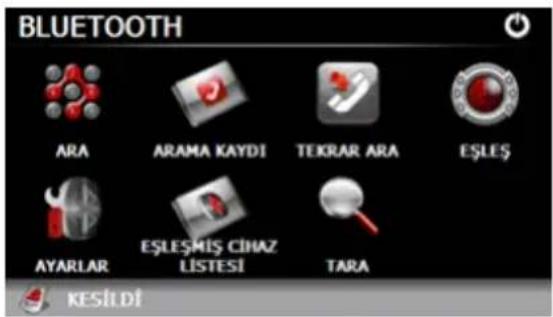
Alttaki, bağlantı durumu çubuğudur.
3.1 Eşleştirme
Cep telefonuyla eşleştirmek amacıyla (cep telefonunun Bluetooth fonksiyonu önceden etkinleştirilmelidir) arama arayüzüne girmek için simgesine dokunun. Arayüz aşağıdaki gibidir.
Bluetooth
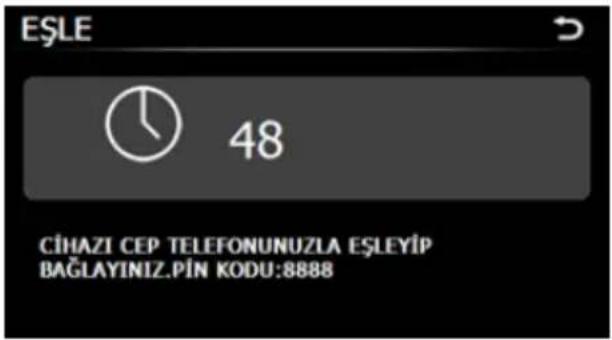

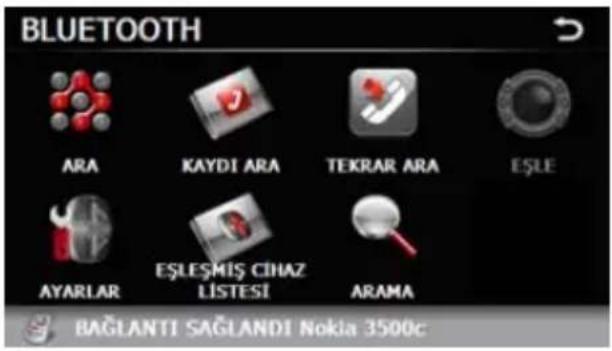
Uyarı: Lütfen eşleştirirken Bluetooth cep telefonunu PND'nin yakınında bulundurun. Başarıyla eşleştirdikten sonra, "Bağlantı kuruldu" (Connected established) mesajı aşağıdaki arayüzde gösterilir.
Bluetooth

3.2 Giden arama
Aşağıda gösterilen telefon tuş takımı arayüzüne girmek için Bluetooth ayarları menüsünde simgesine dokunun.
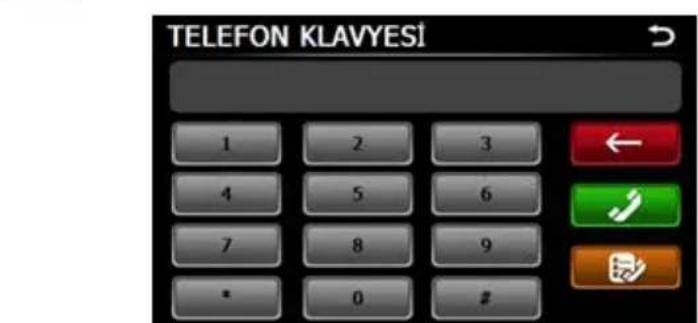
Bir telefon numarası girmek için klavyeye dokunun. Son girilen haneyi silmek için Sıngesine dokunun. Asağıdaki arayüz- de gösterilen numarayı aramak için Sıngesine dokunun.
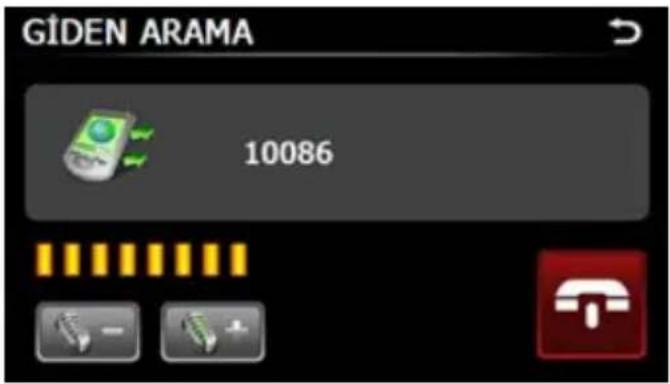
Aranan numara bağlandığında arayüz aşağıdaki gibi olur.
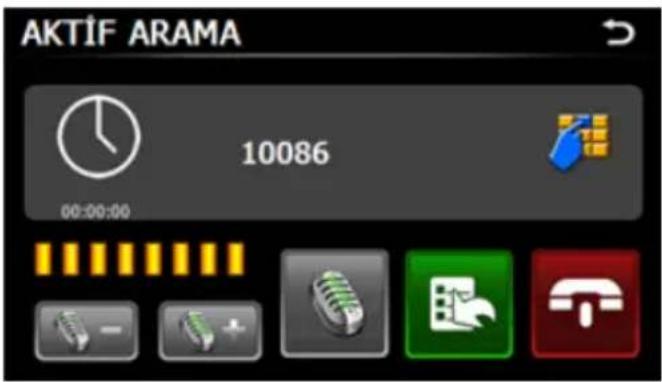
Bluetooth

Sesi artırmak/ azaltmak için 2013-2014, imyelkine dokunabilirsiniz. Mikrofon girişini devre

dışı bırakmak için simgesine dokunun. Ses çıkışını cep telefonuna yönlendirmek için simgesine dokunun (sesi yeniden PND'ye yönlendirmek için cep telefonunuzdaki eller serbest fonksiyonunu etkinleştirin). Telefonu kapatmak için simgesine dokunun. Arama sırasında
tuş takımını kullanmak için simgesine dokunun. Arama başarısız olursa aşağıdaki arayüz gösterilecektir.
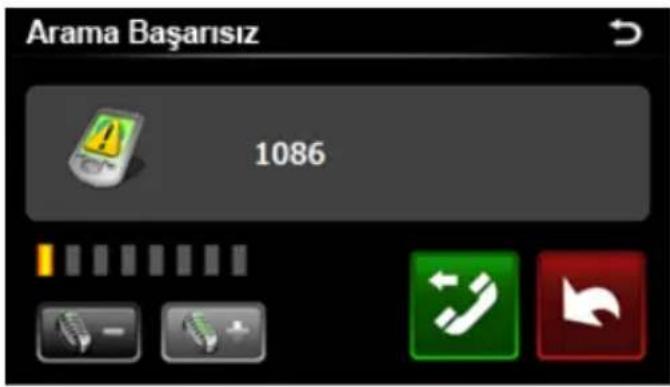
3.3 Çevirme Kaydı
Aşağıda gösterilen çevirme kaydı arayüzüne girmek için yukarıdaki arayüzde simgesine dokunun (ya da Bluetooth menüsünde Çevirme Kaydı simgesine dokunun).
Bluetooth
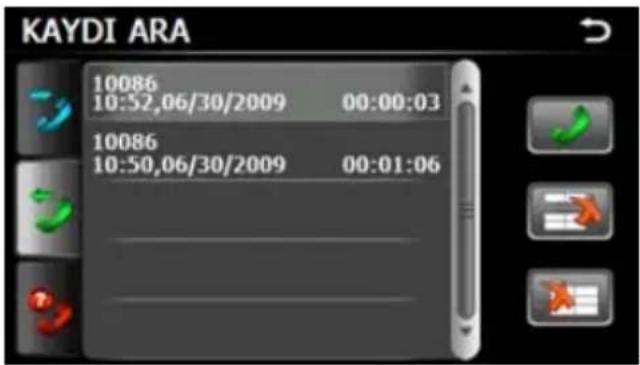
Yukarıdaki arayüzde giden aramaların listesini görüntülemek için simgesine, gelen aramaların listesini görüntülemek için simgesine ya da cevapsız aramaların listesini görüntülemek için simgesine dokunabilirsiniz. Listedki bir aramayı seçebilir ve silmek için simgesine ya da listedeki tüm numaraları silmek için simgesine dokunabilirsiniz. Bir arama yapmak için listeden bir numara seçin ve simgesine dokunun.
3.4 Yeniden arama
Bluetooth arayüzünde son aranan numarayı yeniden aramak için simgesine dokunun.
Bluetooth

3.5 Eşleşen Aygıt Listesi
Eşleştirme tamamlandıktanz sonra, aşağıda gösterilen Eşleştirilen Cihaz Listesine girmek için Bluetooth arayüzünde Lüngesine dokunun.
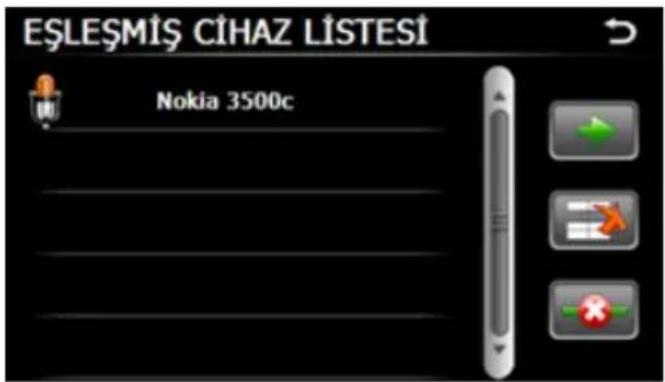
Bir aygıt seçin ve silmek için ıncingesine dokunun.
Geçerli eşleştirilmiş aygıtı soldaki listeden (solunda simgesi olan) seçin ve aşağıdaki arayüze girmek için simgesine dokunun ya da PND bağlantısını kesmek için simesine dokunun.
Bluetooth
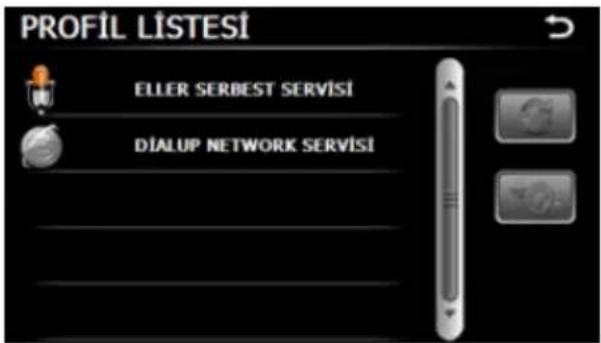


simgesine dokunabilir ve ardından PND ile bağlantıyı kesmek için

simgesine dokunabilirsiniz.
Aşağıdaki DUN arayüzüne girmek için

ve ardından üsgesine dokunun.
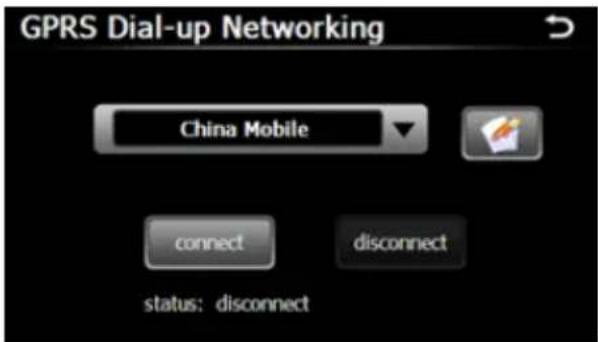
Bir şebeke operatörü seçmek için simgesine dokunun. Ayrıca simgesine dokunarak operatör bilgisi ekleyebilir, değiştirebilir ya da silebilirsiniz. Aşağıda gösterilen arayüze girmek için ve Internet'e bağlanmak için simgesine dokunun.
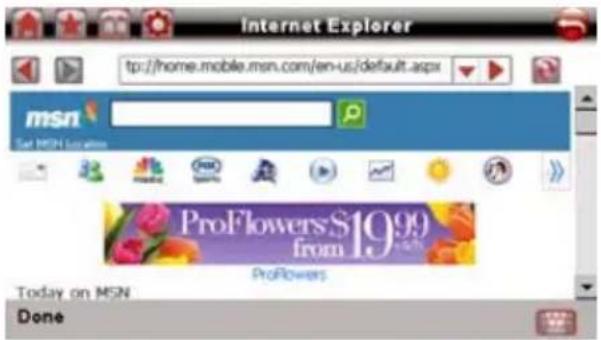
Bluetooth arayüzünde aşağıda gösterilen ayarlar arayüzüne girmek için sürgesine dokunun.
Bluetooth
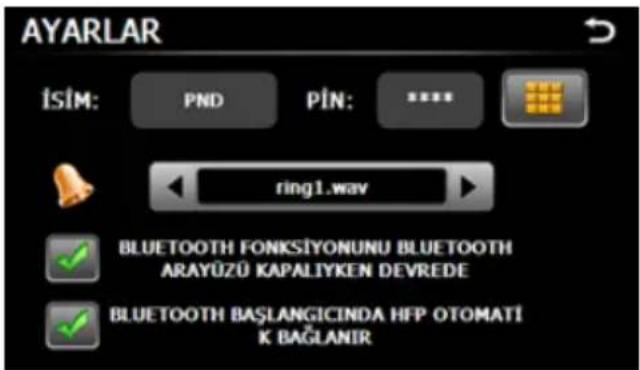

Name (Ad), Bluetooth iletim işleminde cihazın gösterilen adıdır.
Pin kodunu ayarlamak için simgesine dokunun.
Bir zil sesi seçmek için / simgelerine dokunun.
Bluetooth arayüzü kapatıldığında Bluetooth fonksiyonunu sürdürmek için kutuyu işaretleyin. Aksi halde Bluetooth fonksiyonu devre dışı kalacaktır.
Bluetooth etkinken eller serbest fonksiyonunu etkinleştirmek için alttaki kutuyu işaretleyin.
3.7 Arama
Bluetooth arayüzünde aşağıda gösterilen Bluetooth aygıtlarını arama arayüzüne girmek için simgesine dokunun.
Bluetooth

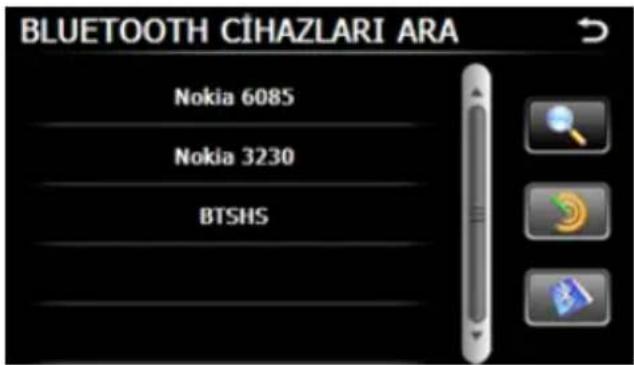
Bluetooth aygıtlarını aramak için simgesine dokunabilirsiniz. Soldaki listeden bir aygıt seçin ve aygıtla PND'yi eşleştirmek için simgesine dokunun. Ayrıca eşleştirilen aygıt listesine girmek için simgesine dokunabilirsiniz.
FM
4. FM Verici
FM verici GPS navigasyonun ses sinyallerini radyo cihazlarına göndermesini sağlar. GPS navigasyonun emisyon frekansını radyonun alış frekansına ayarlayın, navigasyonun sesleri radyonun amplifikatör sisteminden verilecektir.Aşağıda gösterilen FM Ayarları arayüzünde girmek için

Ayarlar arayüzünde üsligesine dokunun.
FM

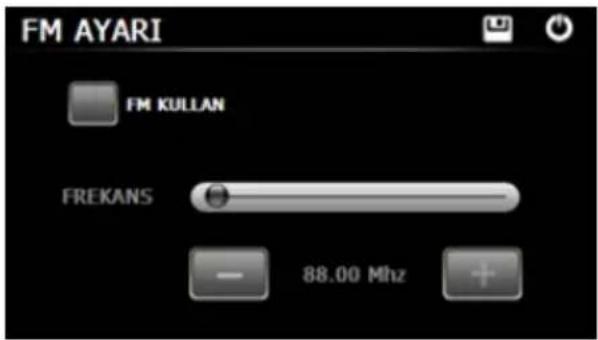
| Kapatma | FM ayarlarından çıkmak için. | |
| Kaydet | Geçerli ayarları kaydetmek için. | |
| FM'i kullan | FM fonksiyonunu etkinleştirmek için kutuyu işaretleyin. | |
| Frekans | Frekansı artırmak için kaydırma bloğunu sağa sürükleyin (ya da simgesine dokunun) ve frekansı azaltmak için sola sürükleyin (ya da simgesine dokunun). Frekans arahığı 88,00 Mhz-108.00 Mhz'dir. |
Müzik Çalar
5. Müzik Çalar
Bu bölüm müzik çaların kullanımını anlatmaktadır.
5.1 Özellikler
Müzik çalar WMA9 ve WAV dosyalarını ve oynatma sırasının seçilmesini destekler.
Oynaticıyı kullanmadan önce ses dosyalarınızı bellek kartındaki klasöre kopyalayın.

5.2 Arayüz ve İşletim
Ana sistem arayüzündeki Müzik simgesine dokunarak aşağıdaki gösterilen Müzik Oynatma arayüzüne girin.
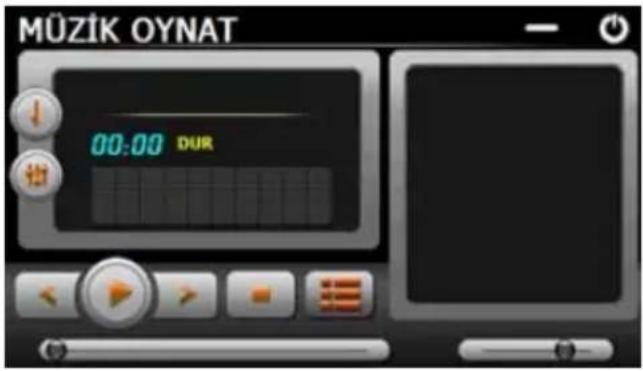
Müzik Çalar

| Simge | Adı | Açıklama | |
 | Kapatma | Müzik çaları kapatmak için | |
 | Simge durumuna küçültme | Müzik çaları simge durumuna küçültür ve ana sistem arayüzüne geri döner. | |
 | Oynatma | Duraklatılmış/durdurulmuş oynatımı sürdürmek için. | |
 | Duraklatma | Oynatılan müziği duraklatmak için. | |
 | Durdurma | Oynatılan müziği durdurmak için. | |
 | Oynatma sırası | Sıralı, rastgele ya da döngülü oynatımı seçin. | |
 | Önceki | Önceki müziği oynatmak için. | |
 | Sonraki | Sonraki müziği oynatmak için. | |
 | Ses | Sesi azaltmak için sola ya da artırmak için sağa sürükleyin. | |
 | İlerleme | Geriye ya da ileriye almak için sola ya da sağa sürükleyin. | |
 | Müzik listesi | Oynatılacak müziği seçmek için girin. | |
 | Ekolayzır | Ekolayzıra girmek için. | |
Müzik Çalar
5.3 Müzik Seçme ve Oynatma
Aşağıda gösterilen Müzik Listesi'ne girmek için Müzik Oynatma arayüzündeki simgesine dokunun.

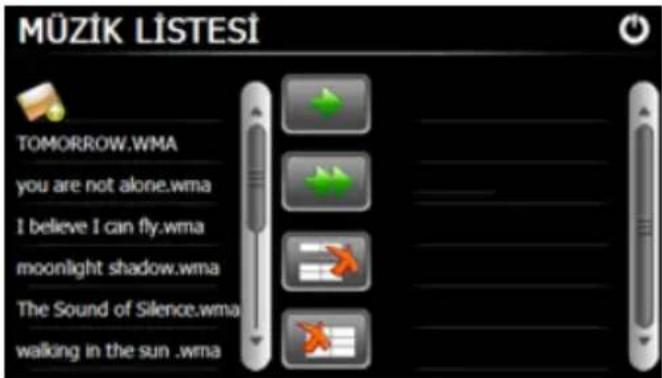
| Simge | Adı | Açıklama |
| [XYZ5] | Kapatma | Müzik Listesi arayüzünü kapatın |
 | Kaydırma çubuğu | Tüm müzikleri görüntülemek için yukarı/aşağı sürükleyin. |
 | Müzik ekleme | Soldaki listeden sağdaki oynatma listesine bir müzik parçası ekleyin. |
 | Tümünü ekleme | Soldaki listeden sağdaki oynatma listesine tüm müzik parçalarını ekleyin. |
 | Müzik silme | Oynatma listesindeki bir müzik parçasını seçin ve silmek için simgeye dokunun. |
 | Tümünü silme | Oynatma listesindeki tüm müzikleri silin. |
Müzik Çalar
5.4 Şarkı Sözlerini Görüntüleme
Bellek kartınız oynatılan müziğin şarkı sözlerini .lrc formatında kaydediyorsa, şarkı sözleri Müzik Oynatma arayüzünün sağ tarafından gösterilecektir:

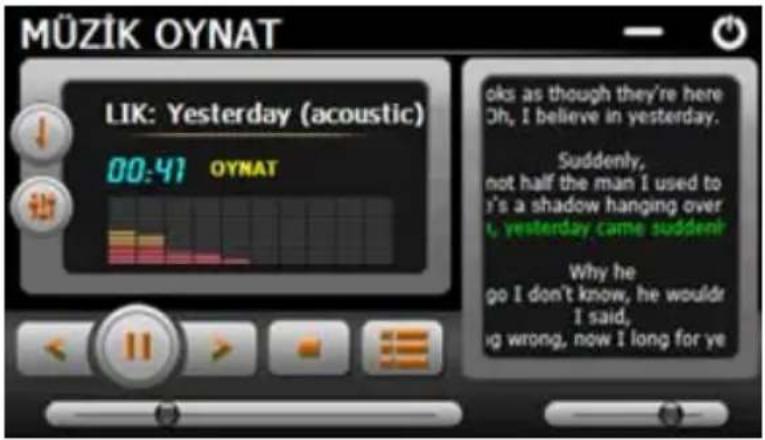
Şarkı sözlerini aşağıdaki gibi tam ekran görüntülemek için sözlere çift dokunun. Tam ekran modunda normal boyutlu arayüze geri dönmek için çift dokunun.
Müzik Çalar


Aşağıda gösterilen Ekolayzır Ayarları arayüzüne girmek için Müzik Oynatma arayüzündeki simgesine dokunun.

Müzik Çalar
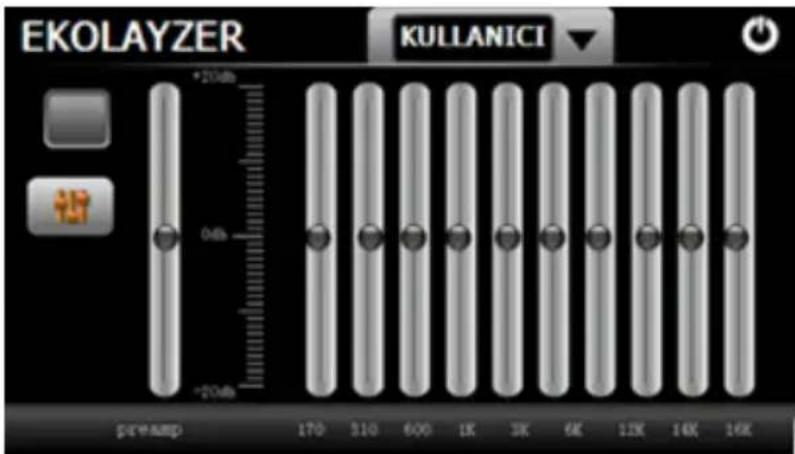

Yukarıdaki arayüzün sol üstündeki Statusunu işaretleyin ve ardından açılır menüden bir müzik türü seçmek ya da "Kullanıcı" seçeneğini seçmek için simgesine dokunun. Müzik türleri şunlardır: Pop, Rock, Metal, Dance, Electronic, Country, Jazz, Oldies, Blues, Nostalgia, Opera ve konuşma. "Kullanıcı" seçilirse, kaydırıcıyı ekolayzırı daha sonra ayarlamak için sürükleyebilirsiniz. Ayardan sonra kaydedip Müzik Oynatma arayüzüne geri dönmek için simgesine dokunun.
Video Oynaticı

6. Video Oynaticı
6.1 Özellikler
Video oynaticı WMV, ASF ve AVI dosyalarını destekler, tam ekran oynatma, ilerleme seçimi ve dosya seçimini destekler. Oynaticıyı kullanmadan önce video dosyalarınızı bellek kartındaki klasöre kopyalayın.
6.2 Arayüz ve İşletim
Ana sistem arayüzündeki Video simgesine dokunarak aşağıdaki gösterilen Video Oynatma arayüzüne girin.
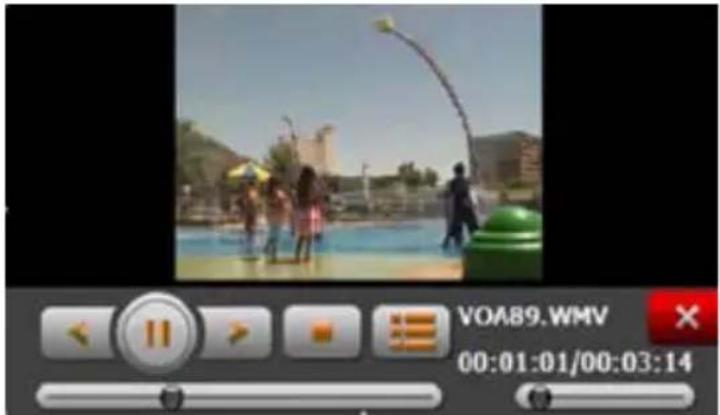
Video Oynaticı
| Simge | Adı | Açıklama |
| Kapatma | Video oynaticıyı kapatmak için. | |
| Ad ve format | Geçerli video dosyası ve formatı | |
| Önceki film | Önceki filmi oynatmak için. | |
| Oynatma | Duraklatılmış/durdurulmuş oynatımı sürdürmek için. | |
| Sonraki film | Sonraki filmi oynatmak için. | |
| Durdurma | Oynatılan filmi durdurmak için. | |
| Video klasörü | Oynatılacak filmi seçmek için girin. | |
| İlerleme | Geriye ya da ileriye almak için kaydırma bloğunu sola ya da sağa sürükleyin. | |
| Ses | Sesi azaltmak için sola ya da artırmak için sağa sürükleyin. | |
| Zaman | Oynatma zamanını ve film süresini göstermek için. |

6.3 Video Seçme ve Oynatma
Aşağıda gösterilen video klasörüne girmek için Müzik Oynatma arayüzündeki
Video Oynaticı

dokunun.
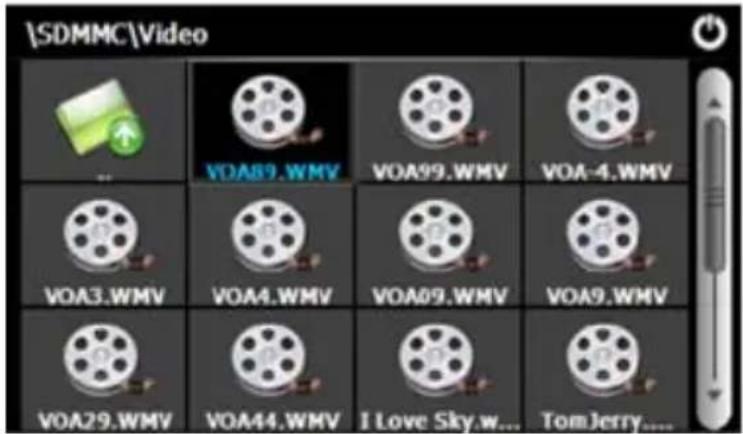
| Simge | Adı | Açıklama | |
 | Kapatma | Video klasörünü kapatmak için. | |
| ### | Kaydırma çubuğu | Klasördeki tüm videoları görüntülemek için kaydırma bloğunu yukarı/aşağı sürükleyin. | |
 | Film adı ve formatı | Filmin adı ve formatı | |
Fotoğraf Tarayıcı
7. Fotoğraf Tarayıcı
7.1 Özellikler
Fotoğraf tarayıcı JPG, GIF, BMP ve PNG dosyalarını, döndürme, yakınlaştırma/uzaklaştırma ve otomatik oynatmayı destekler.
Tarayıcıyı kullanmadan önce fotoğraflarınızı bellek kartındaki klasöre kopyalayın.
7.2 Arayüz ve İşletim
Aşağıda gösterilen Fotoğraf Tarayıcı arayüzüne girmek için ana sistem arayüzündeki Fotoğraf simgesine dokunun.
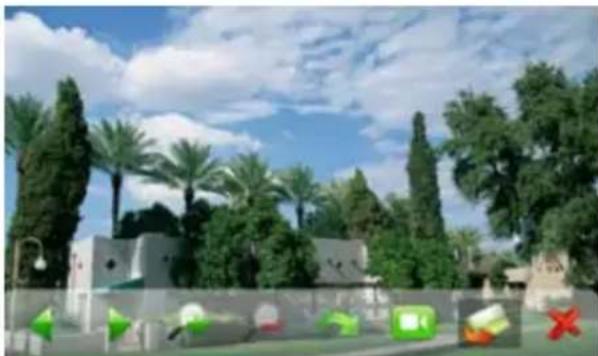
| Simge | Adı | Açıklama |
 | Önceki | Klasörde yer alan önceki fotoğrafı gösterir. |
 | Sonraki | Klasörde yer alan sonraki fotoğrafı gösterir. |
 | Yakınlaştırma | Geçerli fotoğraf boyutunu artırır. |
 | Uzaklaştırma | Geçerli fotoğraf boyutunu azaltır. |
 | Döndürme | Geçerli fotoğrafı saat yönünde 90° döndürür. |
 | Otomatik oynatma | Geçerli fotograftan itibaren klasördeki tüm fotoğrafları sürekli oynatma. |
| [IY75] | Klasör | Bir fotoğraf seçmek amacıyla fotoğraf klasörüne girmek için. |
 | Kapatma | Tarayıcıyı kapatın veana sistemarayüzüne geri dönün. |
Yukarıdaki arayüzde ekrana çift dokunulduğunda fotoğraflar tam ekran görüntülenir:
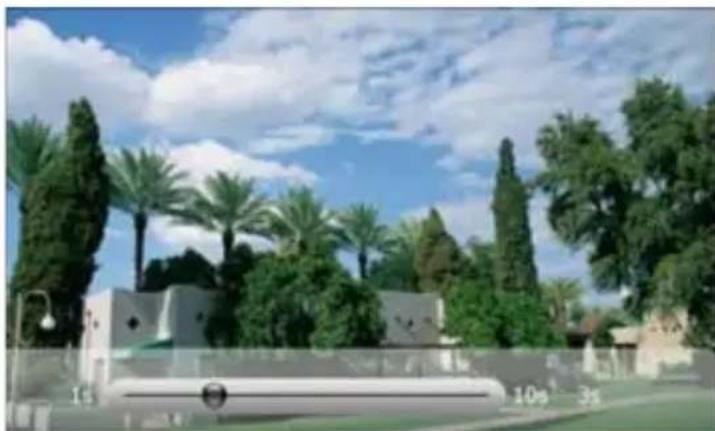
Aşağıda gösterilen otomatik oynatma arayüzüne girmek için simgesine dokunun. Ekranın
Fotoğraf Tarayıcı
altındaki kaydırıcıyı sürükleyerek oynatma hızını (1-10 saniye) ayarlayın ve ardından kaydırıcıyı gizlemek için ekrana dokunun (aksi halde kaydırıcıı otomatik olarak gizlenecektir); kaydırıcıyı göstermek için ekrana dokunun. Oynatmayı durdurmak ve tarama arayüzüne geri dönmek için ekrana çift dokunun.
Aşağıda gösterilen fotoğraf klasörüne girmek için fotoğraf tarayıcıda simgesine dokunun.
Fotoğraf Tarayıcı
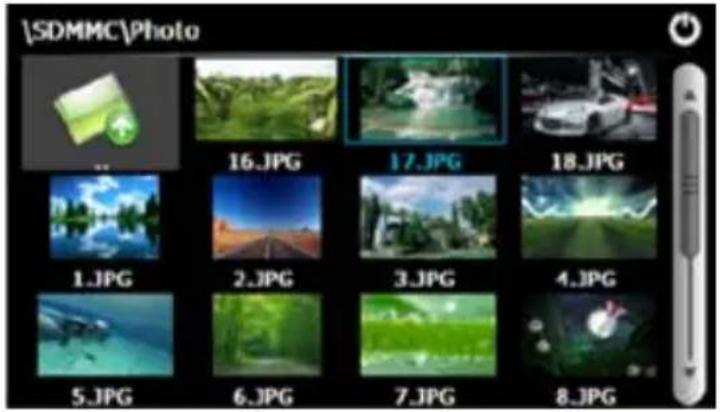
| Simge | Adı | Açıklama | |
 | Kapatma | Geçerli klasörü kapatmak için. | |
 | Geri dönüş | Önceki klasöre geri dönmek için. | |
| İşwasi | Kaydırma çubuğu | Tüm fotoğrafları görüntülemek için kaydırma bloğunu sürükleyin. | |
E-Kitap Okuyucu
8.E-kitap Okuyucu
8.1 Özellikler
Okuyucu.txt formatındaki metin dosyalarını, sayfa çevirmeyi ve klasör seçimini destekler. Okuyucuyu kullanmadan önce *.txt formatındaki metin dosyalarınızı bellek kartındaki klasöre kopyalayın.
8.2 Arayüz ve İşletim
Ama sistem arayüzünde e-kitap simgesine dokunarak aşağıda gösterilen E-kitap Okuyucu arayüzüne girin.
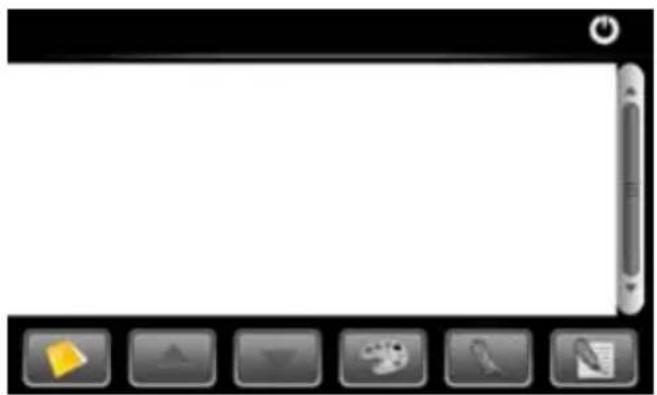
Aşağıda gösterilen E-kitap klasörüne girmek için E-kitap okuyucu arayüzünde

sine
E-Kitap Okuyucu
dokunun:
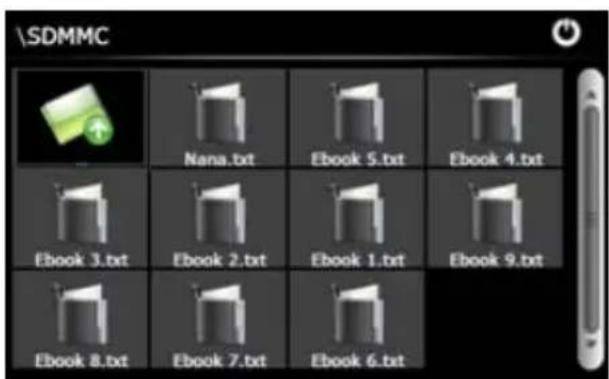
| Kapatma | Geçerli klasörü kapatmak için. | |
| [0291] | Geri dönüş | Önceki klasöre geri dönmek için. |
| [2734] | Kaydırma çubuğu | Tüm TXT dorsyalarını gürüntülermek için kaydırma bloğunu yukarı/ aşağı sürükleyin. |
 | Dosya adı ve formatı | Dosyanın adı ve formatı. |
E-Kitap Okuyucu
Bir metin dosyası seçin ve aşağıdaki Okuma arayüzüne girmek için dosyaya dokunun:

| Simge | Adı | Açıklama |
 | Kapatma | Okuyucuyu kapatmak için. |
 | Dosya adı ve formatı | Geçerli dosya adı ve formatı |
| (W761) | Kaydırma çubuğu | E-kitabın tüm içeriğini görüntülemek için kaydırma bloğunu yukarı/aşağı sürükleyin. |
 | Klasör | Okunacak e-kitabı seçmek için e-kitap klasörüne girin. |
 | Önceki | Önceki sayfayı okumak için. |
 | Sonraki | Sonraki sayfayı okumak için. |
 | Ayarlar | Bir metin teması, yazı tipi, sözcük boyutu ve bold yazı tipini seçin. |
 | Yeni yer imi | Bir metin bölümü seçin ve bir yer imi oluşturmak için simgeye dokunun. |
 | Yer imi listesi | Yer imlerini seçmek ya da silmek için yer imi listesine girin. |
 | Sayfa/toplam sayfa sayısı | Geçerli sayfa numarası / toplam sayfa sayısı |
Aşağıda gösterilen Ayarlar arayüzüne girmek için E-kitap okuyucu arayüzünde süngesine
E-Kitap Okuyucu
dokunun.
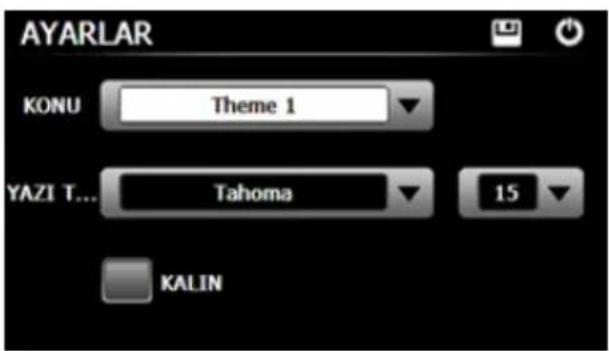
| Simge | Adı | Açıklama |
| Kapatma | Ayarlar arayüzünden çıkmak için. | |
| Kaydet | Ayarları kaydetmek için. | |
| Tema | E-kitap için bir tema seçmek amacıyla ▼ simgesine dokunun. | |
| Yazı tipi | E-kitap için bir yazı tipi seçmek amacıyla ▼ simgesine dokunun. | |
| Bold | Bold yazı tipini etkinleştirmek için dokunun. İptal etmek için yeniden dokunun. |
E-Kitap Okuyucu
8.3 Tam Ekran Okuma
Yukarıdaki arayüzde, aşağıdaki gibi tam ekran okuma moduna girmek için ekrana çift dokunun:
Tam ekran modunda, önceki sayfayı okumak için ekranın üst kısmına ve sonraki sayfayı okumak için alt kısmına dokunun, Normal okuyucu arayüzüne geri dönmek için simgesine dokunun.
E-Kitap Okuyucu
8.4 Yer İmi Oluşturma ve Görüntüleme
Bir yer imi oluşturmak için okuma arayüzünde yına simgesine dokunarak kaydırma çubuğunu sürükleyerek bir sayfa belirleyin ve metin içeriğini seçmek için sürükleyin. Metnin üstüne geldiğinizde simgesine dokunun, aşağıdaki pencere açılacaktır:
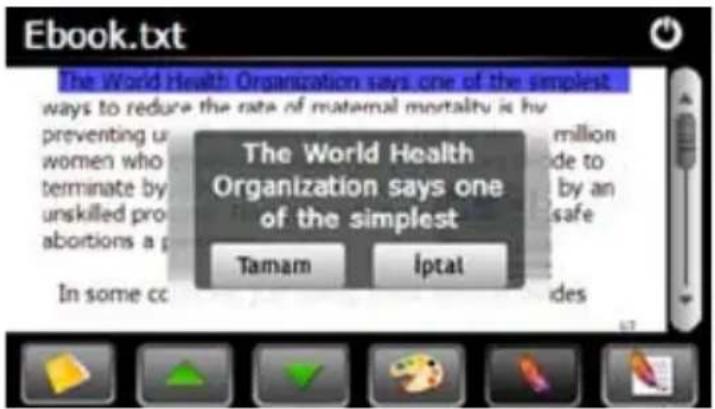
Yeri imi oluşturmayı tamamlamak için “OK” düğmesine dokunun. Başka yer imi gerekiyorsa bu işlemi tekrarlayın. Aşağıda gösterilen Yer İmi Listesi arayüzünde oluşturulan yer imlerini görün- tülemek için simgesine dokunun.
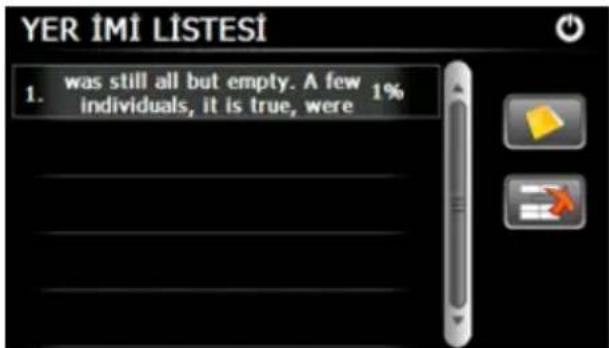
Kaydırma çubuğunu sürükleyin ve soldaki listeden bir yer imi seçin. Yer imli sayfaya gitmek için simgesine ya da istenmeye yer imlerini silmek için simgesine dokunun.
Araçlar
9. Araçlar
Araçlar, Hesap Makinesi ve Birim Dönüştürücüdür. Aşağıda gösterilen araçlar arayüzüne girmek için ana sistem arayüzünde Araçlar simgesine dokunun. Çıkmak için simgesine dokunun.
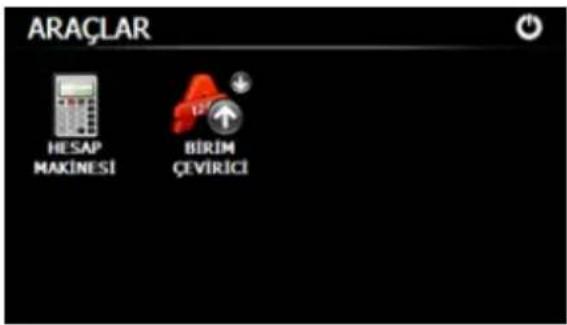
9.1 Hesap makinesi
Aşağıda gösterilen hesap makinesi arayüzüne girmek için Araçlar arayüzünde İmgesine dokunun.
Araçlar
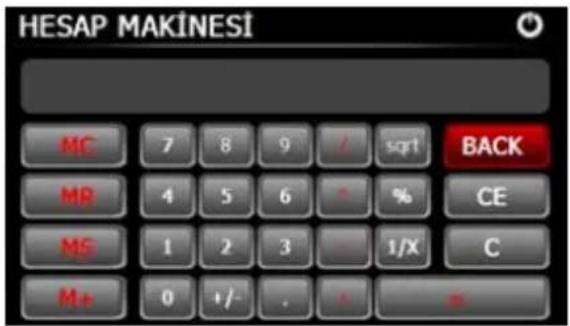
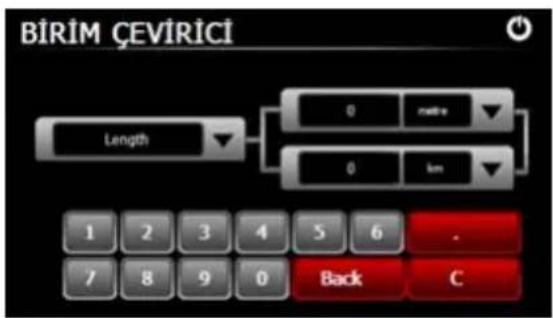
9.2 Birim
Aşağıda gösterilen birim dönüştürücü arayüzüne girmek için Araçlar arayüzünde simgesine dokunun.
Ayarlar
10.Ayarlar
10.1 Özet
Ana sistem arayüzündeki Ayarlar simgesine dokunarak Ayarlar arayüzüne girebilirsiniz; burada ses, arka ışık, dil, tarih ve saat, kalibrasyon, fabrika ayarları, sistem bilgisi, USB ve navigasyon yolu ayarlanabilir.
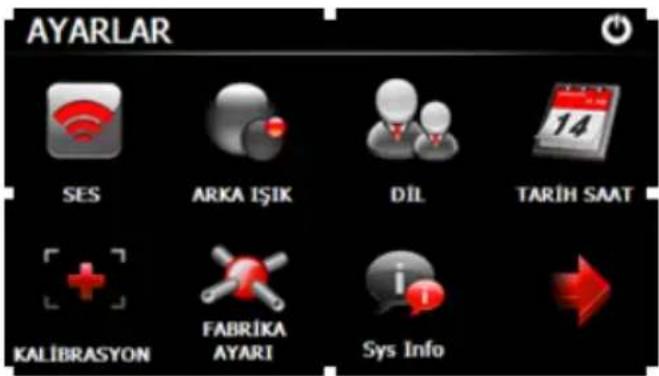
Yukarıdaki arayüzde fonksiyonların geri kalanını görüntülemek için simgesine dokunun. Ana fonksiyonlar aşağıda listelenmiştir:
Ayarlar
| Fonksiyon | Açıklama |
| Ses | Hoparlör sesini ayarlayın;Dokunma seslerini etkinleştirin/devre dışı bırakın;Başlangıç müziğini ayarlayın. |
| Arka ışık | Dokunmatik ekran arka ışığının parlaklığını ayarlayın;Otomatik arka ışık desteği. |
| Dil | Bir sistem dili seçin. |
| Tarih ve saat | Sistem tarihini, saatini ve saat dilimini ayarlama. |
| Kalibrasyon | Konum sapması olduğunda ekranı kalibre edin. |
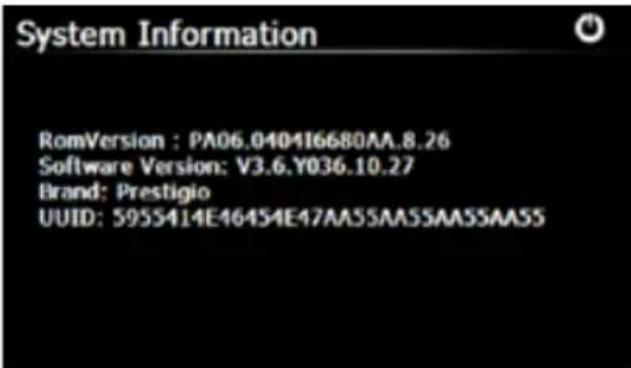
| Sistem bilgisi | ROM sürümü, yazılım sürümü, OEM sürümü, platform ID ve cihaz ID gibi sistem bilgilerini gösterir. |
| USB ayarı | Navigatör ve bilgisayar arasındaki veri iletim modunu ayarlayın. |
| Navigasyon yolu | Navigatör için bir navigasyon yolu seçin. |
| Fabrika Sıfırlama | Varsayılan fabrika ayarlarına geri dönme. |
Ayarlar
10.2 Ses
Aşağıda gösterilen ses ayarı arayüzüne girmek için ayarlar arayüzünde İmgesine dokunun.
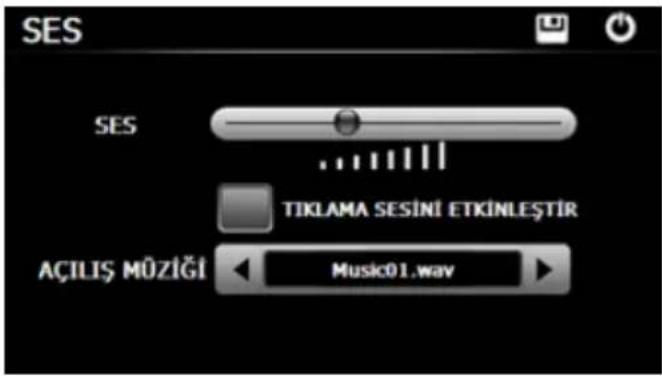
| Kapatna | Ses ayarlarından çıkmak için. | |
| Ses | On ses seviyesi basamağı (sossizden maksimuma) vardır. Sesi dereceli azaltmak için dokunun. | |
| Dokumma sesleri | Fonksiyonu etkinleştirmek için dokunun. Fonksiyonu devre dışı burakmak için yeniden dokunun. | |
| Açalışta mützik | Açalışta müziği etkinleştirmek ya da devre dışı burakmak için ya da simgesine dokunun. |
Ayarlar
10.3 Arka Işık
Arka ışık ayarları arka ışık parlaklığı ve otomatik arka ışıktır. Aşağıda gösterilen arka ışık ayarlama arayüzüne girmek için ayarlar arayüzünde - singesine dokunun.
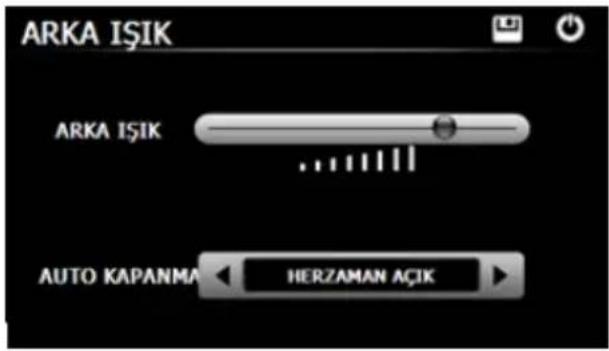
Ayarlar
 | Kapatma | Arka ışık ayarlarından çıkmak için. | |
| Arka ışık | Arka ışığı kısmak için sola ya da artırmak için sağa sürükleyin. | ||
 | Otomatik arka ışık | Bu sütun işaretlendiğinde arka ışık ortam parlaklığıma göre otomatik olarak ayarlanacaktır. |
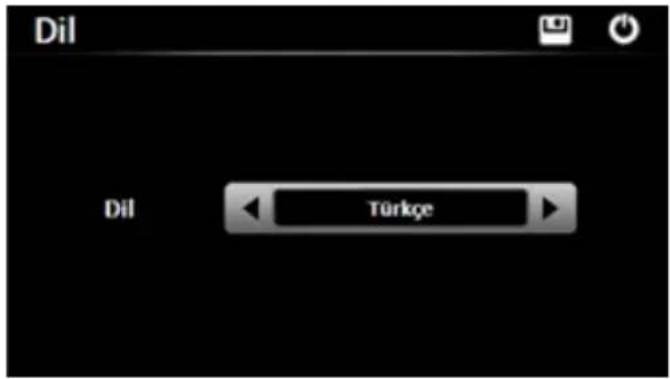
10.4 Dil
Aşağıda gösterilen dil ayarlama arayüzüne girmek için ayarlar arayüzünden simgesine dokunun.

Ayarlar
Sistem dilini seçmek için 1 y da simgesine ve seçimi kaydetmek için simgesine dokunun.
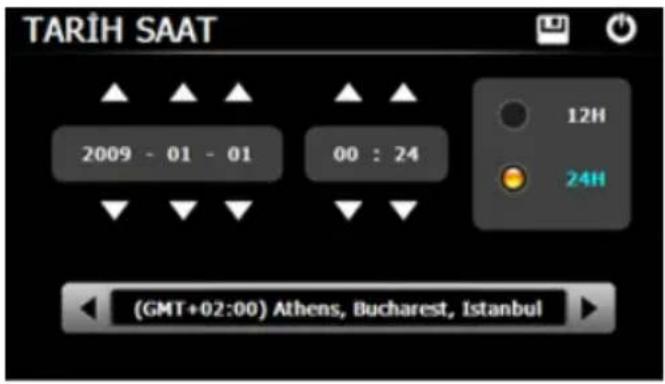
10.5 Tarih ve Saat
Aşağıda gösterilen tarih ve saat ayarı arayüzüne girmek için ayarlar arayüzündel singesine dokunun. Tarih ve Saat ayarları, sistem tarih ayarı, saat ayarı ve saat dilimi ayarıdır.
10.5.1 Sistem tarihini ve saatini ayarlama
Yukarıdaki arayüzde yılı, ayı, günü, saati ve dakikayı ayarlamak için ya da simgesine dokunun.
Not: Saat formatı seçenekleri 12 saat ve 24 saattir. Bunlardan birini seçebilirsiniz.
10.5.2 Sistem saat dilimini ayarlama
Yukarıdaki arayüzde saat dilimini seçmek için ya da sıngesine dokunun.
10.6 Kalibrasyon
Aşağıda gösterilen kalibrasyon iletişimini açmak için ayarlar arayüzünde simgesine dokunun.
Ayarlar
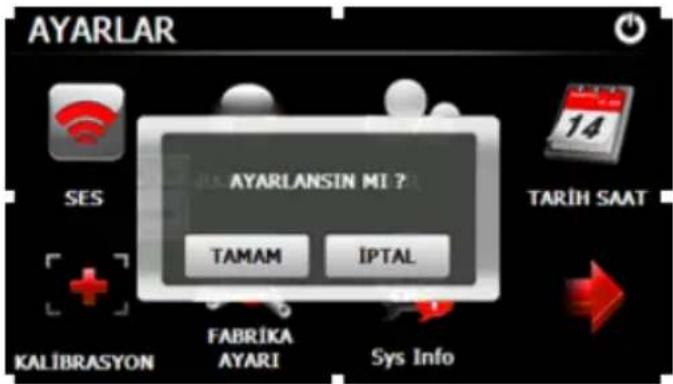
Kalibrasyonu yürütmek için OK düğmesine ya da kalibrasyonu iptal edip ayarlar arayüzüne geri dönmek için Cancel düğmesine dokunun. OK düğmesine dokunulursa aşağıdaki kalibrasyon arayüzü açılır. Artı imlecin ortasına dokunmatik kalemlle tıklatın, kalibrasyon tamamlanana kadar imleç orta, sol üst, sol alt, sağ süt ve sağ alta kayar ve arayüz otomatik kapatılarak ayarlar arayüzüne geri dönülür.
Ayarlar
10.7 Fabrika Ayarlarını Geri Yükleme
Fabrika ayarlarını geri yüklemek için ayarlar arayüzünde simgesine dokunun. Aşağıdaki iletişim açılacaktır:
Ayarlar
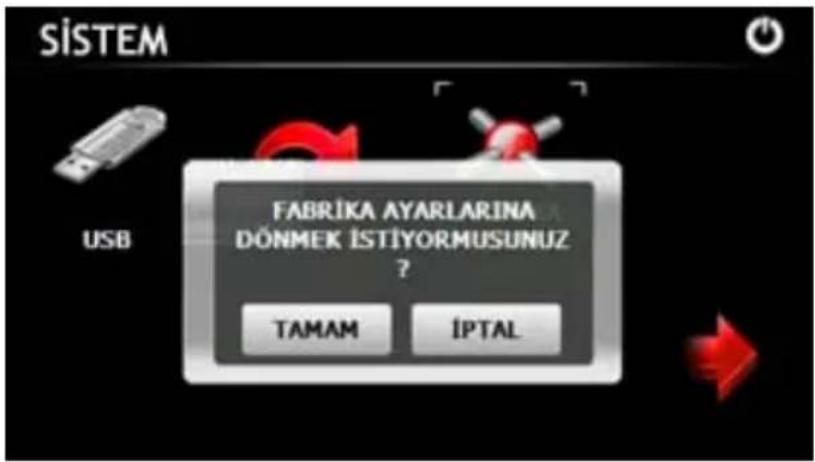
Varsayılan ayarları geri yüklemek için OK düğmesine ya da iptal edip ayarlar arayüzüne geri dönmek için Cancel düğmesine dokunun.
Ayarlar
10.8 Sistem Bilgisi
Aşağıda gösterilen sistem bilgilerini görüntülemek için ayarlar arayüzünde kunun.

10.9 USB
Veri aktarmak ya da verileri navigatörden PC'ye yedeklemek için GPS navigatör MINI USB portu üzerinden PC'ye bağlayın.
GPS navigatörü YIĞIN DEPOLAMA ve MS DEPOLAMA modlarını sunar. USB ayarlarında birini seçebilirsiniz.
Ayarlar
10.9.1 Yığın Depolama
GPS navigatörü çalıştırın ve SD kartı yuvaya takın; 1.
- Aşağıda gösterilen USB Seçeneği ekranına girmek için ana sistem arayüzünde simgesine dokunun.
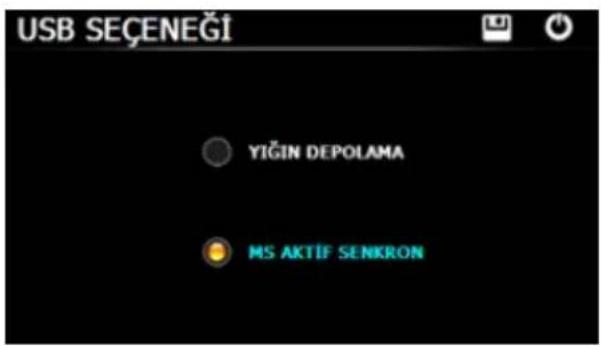
YIĞIN DEPOLAMA seçeneğini seçin ve kaydetmek için 40mgesine dokunun.
- USB kablosunun MINI USB terminalini GPS navigatörün MINI USB portuna standart USB terminalini PC'nin USB Host portuna takın. Ardından bilgisayar navigatörü tanıyacak ve aşağıdaki arayüzü açacaktır.
Ayarlar
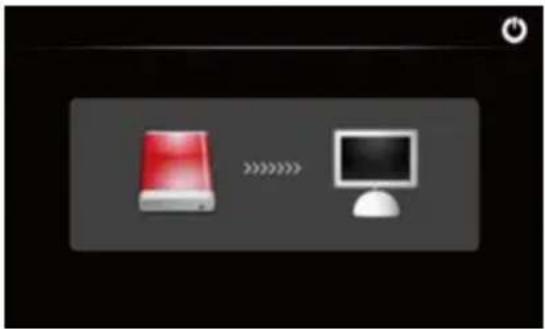
Navigatörün PC bağlantısını kesmek için ve şarj moduna girmek için simgesine dokunabilirsiniz.
- İletişimden sonra MINI USB kablosunu çıkartın.
10.9.2 MS ACTIVESYNC
- Aşağıda gösterilen USB Seçeneği ekranına girmek için ana sistem arayüzünde simgesine dokunun
Ayarlar
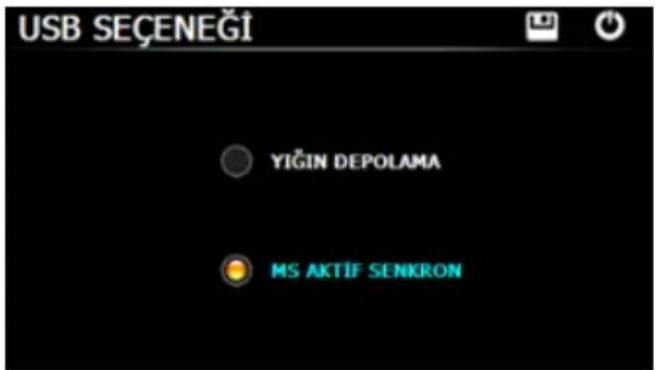
MASS ACTIVESYNC seçeneğini seçin ve ayarı kaydetmek için ıngesine dokunun.
- Mobil Cihaz uygulamasını PC sürücülerinden birine yükleyin. Ardından sürücü bölümünde aşağıdaki simge görünür.

Mobile Device
Ayarlar
-
USB kablosunun MINI USB terminalini GPS navigatörün MINI USB portuna standart USB terminalini PC'nin USB Host portuna takın.
PC yeni donanımı bulduktan sonra seçim alanında Mobil Cihaz sürücüsünü çift tıklatarak 4. veri iletimi içim GPS navigatörün belleğine girin. -
İletimden sonra USB kablosunu çıkartın.
Dikkat: Veri güvenliği için lütfen sisteminizi harici bir depolama birimine yedekleyin. Şirketimiz sistem verisi kayıpları ya da hasarı için hiçbir sorumluluk kabul etmez.
Not: YIĞIN DEPOLAMA seçilirse GPS navigatör PC'ye bağlıyken diğer işlemler askıya alınacaktır.
Dikkat: Aşağıdaki işlemler sistem ile PC arasındaki iletişimi durduracak ve kaydedilmemiş veriler kaybolacaktır.
- MINI USB kablosunu çıkartmak;
GPS navigatörü kapatmak;2.
Sistemi sıfırlamak;3.
Sağ üst köşedeki kapatma düğmesine dokunmak.4.
Ayarlar
10.10 Navigasyon Yolu Ayarları
Harita verisini içeren T-flash kartı GPS navigatöre takın ve aşağıda gösterilen arayüze girmek için simgesine dokunun.

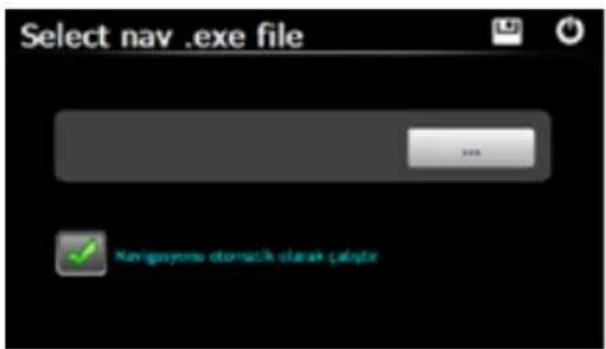
| Bir harita adresi seçmek için dokunun. | |
| Navigatör açıkken ayarlanan navigasyon haritasını çalıştırmak için kutuyu işaretleyin. |
Gps Bilgisi
11. GPS Bilgisi
Aşağıda gösterilen GPS bilgilerini görüntülemek için ana sistem arayüzünde dokunun.

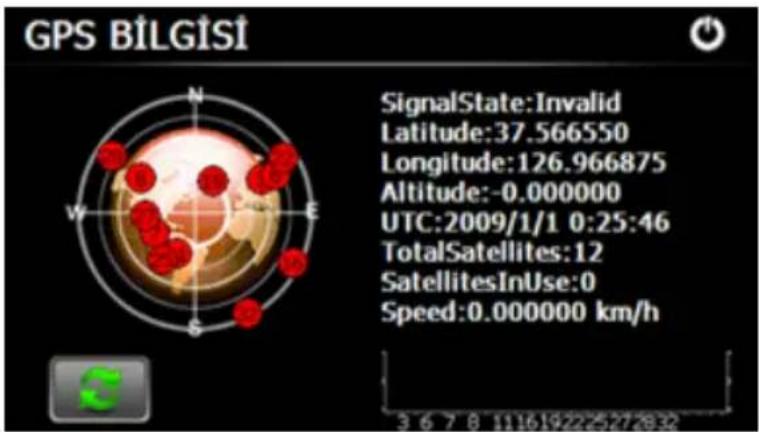
GPS uydu alıcısını sıfırlamak için süngesine dokunun, aşağıdaki iletişim açılır.
Gps Bilgisi
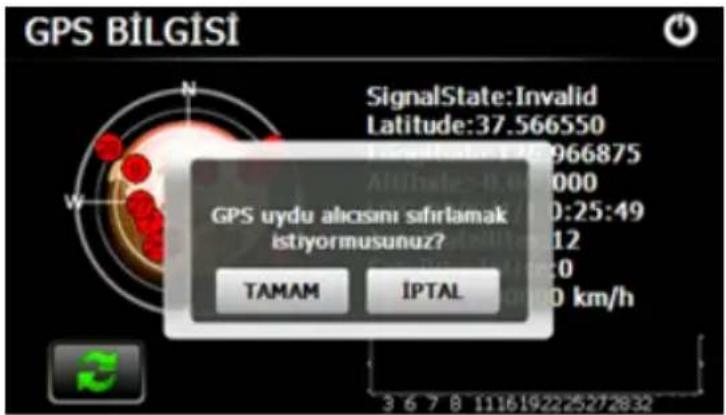
GPS uydusunu sıfırlamak için OK ya da çıkmak için Cancel düğmesine dokunun.
Ek Sorun Giderme
Ek Sorun Giderme
GPS navigatörün normal çalışmaması halinde lütfen aşağıdaki işlemleri yapın. Diğer sorunlar için lütfen müşteri servis merkezimizle görüşün.
| Arıza | Neden | Çözüm |
| Başlatma hatası | Pil yetersiz | Harici güçle besleyin ve pili şarj edin. |
| Sistem çöktü | GPS navigatörü sıfırlayın. | |
| Aniden kapanıyor | Pil yetersiz | Harici güçle besleyin ve pili şarj edin. |
| Görüntü yok/belirsiz | Düşük arka ışık | Arka ışığı artırım. |
| Arka ışık kapalı | Kalemle ekrana dokunun. | |
| Yanlış dokunma yanıtı | Dokunmatik ekran kalibre edilmemiş | Ekranı yeniden kalibre edin. |
| Ses yok | Ses düşük | Sesi artının. |
| Kulaklık iyi takılmamış | Kulaklığı bağlayın. | |
| PC ile iletişim | Kötü USB bağlantışı | USB kablosunu bağlayın. |
| GPS sinyal alışı hatası | GPS uydu sinyalleri zayıf | Düşük yoğunluklu yerel GPS uydu sinyalleri için yaklaşık 3 dakika gereklidir. |
| Harita verisi kaybı | Yanlışlıkla silme | Acentemizle ya da dağıtcıyla görüşün.GPS verisini kurtardıktan sonra yeni bir parola girin. |
Navigasyon Yazılımı Kullanma Kılavuzu
NAVİGASYON YAZILIMI KULLANMA KILAVUZU
TMC özelliği opsyoneldir.
Bu cihazda TMC özelliği yoktur.
Güvenlik Bilgileri

1. Güvenlik Bilgileri
Uyarılar ve Güvenlik Bilgileri
Cihaz, bağlı bir GPS alicısıyla hedefe ulaşmak için yolunuzu bulmanıza yardım eden bir navigasyon sistemidir. Cihaz GPS konumunuzu iletmez; diğerleri sizi izleyemez.
- Sadece güvenli olduğu zaman ekrana bakmanız gerekir. Araçta sürücüyseniz, cihazı yolculuğa başlamadan önce çalıştırmanızı öneririz. Yola çıkmadan önce rotayı planlayın ve rota parametrelerini değiştirmeniz gerekiyorsa, aracı durdurun.
Cihazda bir Güvenlik Modu bulunmaktadır: Güvenlik Modunu açarsanız, araç 10 km/sa (6 mph) ya da daha yüksek bir hızla giderken cihazda hiçbir şeyi değiştiremezsiniz. Cihaz sistemini yalnızca yolcular kullanmışorsa, Güvenlik Modunu açmanızı kesinlikle öneririz.
- Trafik işaretlerine uymalı ve yolun yapısını takip etmelisiniz. Cihazın önerdiği rotadan saparsanız, cihaz talimatları buna göre değiştirir.
- PNA cihazını kesinlikle hava yastıklarının açılma alanı içinde, sürücünün görüş açısından engelleyecek veya kaza durumunda yaralanmalara neden olabilecek bir yere yerleştirmeyin.
Menü
Menü
2. Cihaz İle Kullanıma Başlarken
Cihaz araç kullanımı için en iyi duruma getirilmiştir. Cihazı ekran düğmelerine ve haritaya parmak uçlarınızla dokunarak kolayca kullanabilirsiniz.
Cihaz, kurulan tüm harita setinde rota planlayabilir; harita bölümleri veya ülkeler arasında gezinmek için haritaları değiştirmenize veya çok az ayrıntı içeren genel haritaya geçmenize gerek yoktur.
| Görevler | Talimatlar |
| Hareketli kalemin kullanılması | Cihazını kullanmak için özel kaleme gerek yoktur. Düğmelere ve haritaya parmak uçlarınınzia dokunun. |
| Ekrana iki kez dokunma | Herhangi bir eylem için ekrana iki kez dokunmanıza gerek yoktur. Düğme ve kontroller için tek bir dokunuş yeterlidir. |
| Ekrana dokunma ve basılı tutma | Temel navigasyon işlevlerine erişmek için buna ihtiyacınız yoktur. Ekstra işlevlere ulaşmak için aşağıdaki düğmeleri dokunup basılı tutun:Harita ekranında düğmesine dokunup basılı tutun: Akıllı Yakınlaştırmanın minimum ve maksimum yakınlaştırma düzeyini ayarlayabilirsiniz.Harita ekranında düğmelerinden birine dokunup basılı tutun: Düğmenin yakınlaştırma değerini ayarlayabilir veya sıfırlayabilirsiniz (2B harita). |

| Harita ekranında düğmelerinden birine dokunup basılı tutun: Düğmenin eğme ve yakınlaştırma değerlerini ayarlayabilir veya sıfırlayabilirsiniz (3B harita).Liste ve menü ekranlarında düğmesine dokunup basılı tutun: Navigasyon menüsü belirir.Harita ekranında, düğmelerinden birine dokunup basılı tutun: Haritayı sürekli olarak döndürebilir, eğebilir veya harita ölçeğini değiştirebilirsiniz.Klavye ekranlarında düğmesine doku nup basılı tutun: Birkaç karakteri hızla silebilirsiniz.Uzun listelerde veya düğmesine dokunup basılı tutun: sayfalar arasında sürekli olarak gezinebilirsiniz.Yönet menüsü veya Ayarlar menüsündeki düğmelerin işleviyle ilgili ekranları açmak için Hızlı menüdeki düğmelere dokunup basılı tutun. | |
| El hareketleri (sürükle bırak) | Temel navigasyon işlevlerine erişmek için el hareketlerine ihtiyacınız yoktur. Sadece aşağıdaki durumlarda ekranı sürükleyip bırakmanız gerekir:Kaydırıcı üzerindeki kolu hareket ettirme.Haritayı hareket ettirme: haritayı basılı tutun ve İstediğiniz yöne taşıyın.Harita ekranını açmak için kısayol: parmağınızı herhangi bir ekranda sağ alt köşeden sol alt köşeye kaydırın.Navigasyon menüsünü açmak için kısayol: parmağınızı herhangi bir ekranda sol üst köşeden sol alt köşeye kaydırın. |
Kullanım
Kullanım
Kullanıma Başlarken
- Uygulama arayüzünün yazılı dilini seçin. Daha sonra bunu Ayarlar bölümünde değiştirebilirsiniz.
-
Sesli yönlendirme mesajları için kullanılan dili ve hoparlörü seçin. Daha sonra bunları Ayarlar bölümünde değiştirebilirsiniz.
-
Programı başlatmak için Basit modu veya Gelişmiş modu seçin. Daha sonra Ayarlar bölü-münde iki çalışma modu arasında geçiş yapabilirsiniz.
Bundan sonra Navigasyon menüsü açılır ve cihazı kullanmaya başlayabilirsiniz.

Basit Modda Navigasyon Menüsü
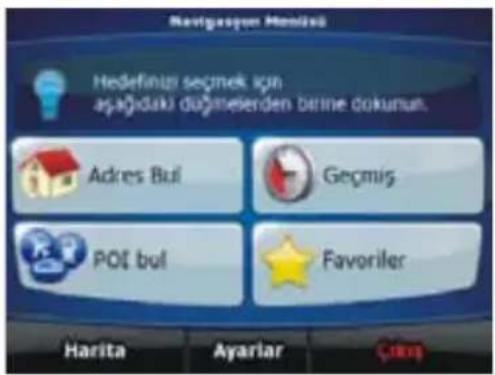
Kullanım

Gelişmiş Modda Navigasyon Menüsü
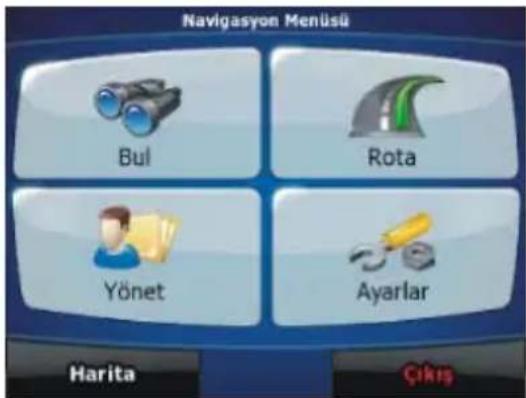
Navigasyona Başlarken
Cihazı kullanmanın genel yolu, bir hedef seçip navigasyona başlamaktır. Hedefinizi aşağıdaki yollarla seçebilirsiniz (hepsi Basit Modda mevcut değildir):
Harita da seçilen konumu kullanın (İmleç).•
Tam bir adresi veya adresin bir bölümünü girin; örneğin kapı numarasız cadde adı veya • kesişen iki cadde adı.
Posta koduyla bir adres girin. Böylece yerleşim adını seçmek zorunda olmazsınız ve cadde • adlarını aramak daha hızlı olabilir.
Bir koordinat kullanın.
Kayıtlı bir konum kullanın: •
Kullanım
2.1 Basit ve Gelişmiş Modlar
Cihaz iki çalışma modu menü yapısında ve mevcut özellik sayısında temel farklılıklar gösterir. Kontroller ve ekran düzenlenleri aynıdır.
- Basit Mod: yalnızca en önemli navigasyon fonksiyonlarına ve temel ayarlara kolayca erişmenizi sağlar. Ayarların geri kalanı genel kullanım için optimum olan değerlere ayarlanmıştır.
Gelişmiş Mod:• Cihazın tüm işlevlerine erişmenizi sağlar.
Basit moddan Gelişmiş moda geçmek için: başlangıç ekranında (Navigasyon Menüsü), Ayarlar, Gelişmiş Mod düğmelerine dokunun.
Gelişim moddan Basit moda geçmek için: başlangıç ekranında (Navigasyon Menüsü), düğmelerine dokunun.
Her modda mevcut olan özellikler ve ayarlar aşağıdaki gibidir:
| Eylem türü | Mevcut olduğu mod Basit mod | Mevcut olduğu mod Gelişmiş mod |
| Seçili harita noktasına gitme | Evet | Evet |
| Bir cadde adresine gitme | Evet | Evet |
| Eksik bir adrese gitme | Evet | Evet |
| Bir kavşağa gitme | Evet | Evet |
| Son hedeflere gitme (Geçmiş) | Evet | Evet |
| Favorilere gitme | Evet | Evet |


Kullanım

| Bir POI'ye gitme | Evet | Evet |
| Koordinatlara gitme | Hayır | Evet |
| Çok noktalı rota oluşturma | Hayır | Evet |
| Bir harita noktasını Favori hedef olarak kaydetme | Evet | Evet |
| Bir harita noktasını POI olarak kaydetme | Hayır | Evet |
| Bir harita noktasını Yol Emniyet Kamerası konumu olarak kaydetme | Hayır | Evet |
| Bir harita noktasını Raptiye ile işaretleme | Hayır | Evet |
| Etkin rotayı kaydetme | Hayır | Evet |
| Güzergah Bilgilerini kaydetme | Hayır | Evet |
| Harita Ekranı ayarları | Hayır | Evet |
| Menü ayarları | Sadece arka plan resmi | Evet |
| Ses ayarları | Sadece Ana ses düzeyi | Evet |
| Rota Planlama seçenekleri | Evet | Evet |
| Bölgesel ayarlar | Sadece dil seçimi | Evet |
| Uyarılar | Hayır | Evet |
2.2 Donanım Düğmeleri
Cihazı çoğunlukla dokunmatik ekrana dokunarak kullanabilirsiniz. Bu cihazda yalnızca birkaç adet donanım düğmesi vardır.
Kullanım
PNA cihazını istediğiniz zaman açabilir veya kapatabilirsiniz. PNA cihazı kapatıldığında, cihaz konumunuzu hesaplamaz ve rotayı ya da sürüş talimatlarını güncellemez.
PNA'ı tekrar açtığınızda, GPS alıcısı konumunuzu belirler belirlemez cihaz navigasyona devam eder.
Donanım düğmelerinin işlevleri şöyledir: (düğmelerin mevcut düzeni PNA'nızda farklı olabilir):

2.3 Ekrandaki Düğmeler ve Diğer Kontroller
Cihazı kullanırken, genellikle dokunmatik ekrandaki düğmelere dokunursunuz.
Uygulamanın yeniden başlaması gerekiyorsa, önemli bir yeniden yapılandırma yapacaksanız veya veri ya da ayarlarınızdan birkaçını kaybetmek üzereyseniz cihazında seçim ve değişiklikleri onaylamanız gerekir. Aksi takdirde, cihaz seçimlerinizi kaydeder ve siz kontrolleri kullanmaya başlar başlamaz onay almadan yeni ayarları uygular.
| Tip | Örnek | Açıklama | Nasıl kullanılır | |
| Düğme |  | Bir işlevi başlatmak, yeni bir ekran açmak veya yeni bir parametre ayarlamak için buna dokunun. | Bir kez dokunun. | |
| Simge |  | Durum bilgisini gösterir. | Bazı simgeler düzme olarak da işlev görür. Bir kez dokunun. | |
Kullanım

| Liste | 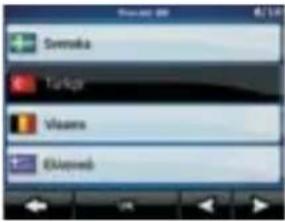 | Birkaç seçenekten seçim yapmanız gerektiğinide, bunlar bir listede görünür. |  düğmeleri ile gezinin ve dokunun. düğmeleri ile gezinin ve dokunun. |
| Kaydırıcı |  | Özelliğin birden fazla adsız değeri varsa cihaz, bir aralıktan değer gösteren ve ayarlayan bir ölçü üzerindeki göstergeyi gösterir. | Kaydırıcıyı yeni konumuna taşımak için kolu sürükleyin.Kolun görünmesini istediginiz yerde Kaydırıcıya dokunun, düzme o noktaya atlar. |
| Anahtar |  | Sadece iki seçenek varsa, bir onay işareti özelliğin etkinleştirilip | Anahtarı açmak veya kapatmak için dokunun. |
| Sanal klavye | 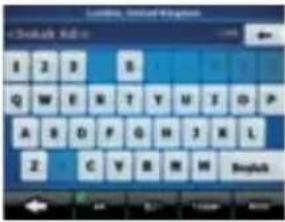 | Metin ve sayı girmek için alfabetik ve alfasayısal klavyeler. | Her düzme, dokunmatik ekran düzmesidir. |
2.3.1 Klavyeleri Kullanma
Cihazda harf veya numaraları sadece gerektiği zaman girmeniz gerekir. Tam ekran klavyelerinde parmak uçlarınızla yazabilir ve ABC, QWERTY veya sayısal gibi çeşitli klavye düzenleri arasında geçiş yapabilirsiniz.
| Görev | Ayrıntılar |
| İngilizce QWERTY klavyeden Yunanca klavyeye geçiş gibi başka bir klavye düzenine geçmek | Tuylar düğmesine dokunun ve mevcut klavye türleri listesinden seçim yapın. |
| Cihaz en son klavye seçiminizi hatırlar ve bir daha veri girmeniz gerektiğinide bunu önerir. | |
| Klavyede girişinizi düzeltme | İstenmeyen karakterleri kaldırma: ← düğmesine dokunun.Tüm giriş dizesini silmek için düğmeye dokunup basılı tutun. |
| Örneğin bir ad ile soyadı arasında veya çok sözcüklü sokak adlarında bir boşluk girme | Boğluk düğmesine dokunun. |
| Küçük veya büyük harf girme | Küçük harfler, ilk büyük harfler veya tüm büyük harfler arasında geçiş yapmak için düğmesine dokunun. |
| Sembol girme | Sembol karakterleri sağlayan bir klavyeye geçmek için düğmesine dokunun. |
| Klavye girişini sonlandırma | Bitti düğmesine dokunun. |

2.4 Haritayı Kullanma
Kullanım

Harita ekranı, cihazın en sık kullanılan ekranıdır. Navigasyon menüsünde dübres me basılarak ulaşılabilir.
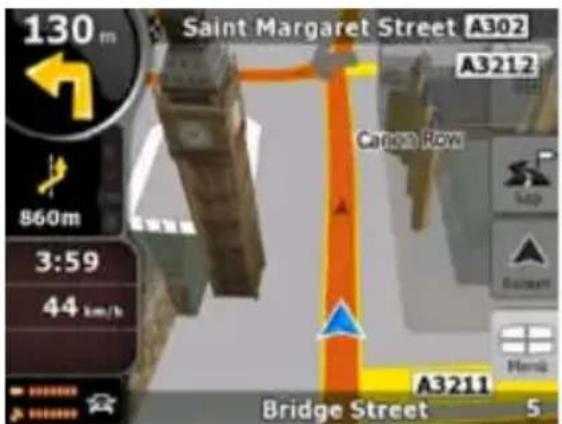
2.4.1 Harita Konumunun Ayrıntılarını Kontrol Etme
Navigasyon sırasında geçerli konumunuz hakkındaki ayrıntıları merak ediyorsanız:
Haritanın alt satırını kontrol edin. Geçerli cadde ve kapı numarası bilgisini gösterir. 1.
-
Daha fazla ayrıntı için düğmesine dokunarak Konum menüsünü açın.
-
Bilgi düğmesine dokunun. Adres, koordinat ve yakındaki POI'lerin listesi görüntülenecektir.
Diğer konum ayrıntılarını haritada seçerek kontrol edebilirsiniz:
Harita kontrol düğmelerini açmak için haritanın herhangi bir yerine dokunun.1.
Kullanım
- Haritada istenen konuma dokunun. İmleç ( ) burada görünür. Konumun adresi hari- tanın alt kısmında görüntülenir.
- Daha fazla ayrıntı için düğmesine dokunarak İmleç menüsünü açın.
- Bilgi düğmesine dokunun. Adres, koordinat ve yakındaki POI'lerin listesi görüntülene- cektir.
Menü bul öğesinde istenen noktayı seçerseniz daha da kolay olur. Sonra İmleç menüsü • otomatik olarak açılır. Sadece Bilgi düğmesine dokunmanız gerekir.

2.4.2 Haritayı İdare Etme
Haritada konum işaretleyicileri:
Geçerli GPS konumu: • simgesinden.
Seçili konum (İmleç): • simgesinden.
Aşağıdaki kontroller, ihtiyaçlarında göre harita görünümünü değiştirmenize yardım eder. Bu kontrollerin çoğu haritaya bir kez dokunduğunuzda görünür ve birkaç saniyeliğine etkinlik ol-mazsa kaybolur.
Kullanım

| Aşağı ve Yukarı eğme |  | 3B modunda haritanın dikey görüntüleme açısını değiştirir. |
| Sağa ve Sola döndürme |   | 3B modunda haritanın yatay görüntüleme açısını değiştirir.GPS konumu mevcut olduğunda, cihaz her zaman üst bölümü yolculuk yaptığınız yöne bakacak biçimde haritayı döndürür (Güzergah-Yukan yönlendirmesi).Güzergah - Yukarı ögesinden bu düğmelerle sapabilirsiniz.GPS konumu kullanılabilir durumdaysa ve siz haritayı döndürdüyseniz, düğmesi görünür. Otomatik harita döndürmeyi yeniden etkinleştirmek için bu düğmeye dokunun. |
| Görünüm modları |   | Cihazda aşağıdaki harita perspektiflerini verir:klasik yukarıdan aşağıya görünüm (2B)perspektif görünümü (3B)Değer her zaman düğmenin geçiş yaptığı modu gösterir:2B modundaysanız düğmesini görebilirsiniz, 3B moduna geçmek için düğmeye dokunmanız gerekir. |
| Akıllı Yakınlaştırma |  | Cihaz haritayı otomatik olarak döndürebilir, ölçeklendirebilir ve eğebilir, böylece size en iyi görünümü sağlar:Bir dönüşe yaklaştığınızda cihaz bir sonraki kavşakta manoevanızı kolaylıkla algılamanızı sağlamak amacıyla görüntüy yakınlaştırır ve görüş açısını yükseltir.Bir sonraki dönüş uzaktaya, cihaz görüntüy uzaklaştırır ve önünüzdeki yolu görebilmeniz için görüş açınızı yere indirir.Akıllı Yakınlaştırma özelliğini etkinleştirmek için bu düğmeye bir kez dokunun.Akıllı Yakınlaştırmanın yakınlaştırma sınırlarını ayarlamak için bu düğmeye dokunup basılı tutun. |
Kullanım
| Normal navigasyona dönme (otomatik harita döndürmeli GPS konumuna dönüş) | Haritayı geçerli GPS konumuna geri taşımak için bu düğmeye dokunun. Harita 3B modunda döndürüldüyse, otomatik harita döndürme yeniden etkinleştirilir. | |
| Yakınlaştırma ön ayarı düğmeleri (yalnızca Gelişmiş modda mevcuttur) | Yakınlaştırma düzeyini önceden belirlenen, sabit bir değere ayarlamak için ön ayar düğmelerinden birine dokunun Akıllı Yakınlaştırma devre dışıdır. Bu düğmeler 2B modunda mevcuttur.Değerini geçerli yakınlaştırma düzeyine ayarlamak veya orijinal değerine sıfırlamak için düğmelerden birine dokunup basılı tutun. | |
| Eğme ve yakınlaştırma ön ayar düğmeleri (yalnızca Gelişmiş modda mevcuttur) | Eğme ve yakınlaştırma düzeyini önceden belirlenen sabit bir değere ayarlamak için ön ayar düğmelerinden birine dokunun. Akıllı Yakınlaştırma devre dışıdır. Bu düğmeler 3B modunda mevcuttur.Değerini geçerli eğme ve yakınlaştırma düzeylerine ayarlamak veya orijinal değerine sıfırlamak için düğmelerden birine dokunup basılı tutun. | |
| Hanta ölçeği | Cihaz, haritanın ölçeğini 2B modda gösterir. | |
| Ekrana Sığıdır | Bu düğme Harita ekranında görünmez. Aşağıdaki ekranlarda görünür:Haritada Planlama ekranı: Etkin rotanız varsa, haritada tam uzunluğunu görüntüleyebilirsiniz.Güzergah Bilgisi ekranı: Bir güzergah bilgisi haritada tam uzunluğuyla görüntülenebilir. |

2.4.3 Durum Bilgisi ve Haritada Gizli Kontroller
Aşağıdaki bilgiler sol üst köşedeki yuvarlak alanda, Dönüş Önizleme alanında görünür. Bu alana
Kullanım

dokunulduğunda, sonuç gösterilmekte olan bilgilere dayanır.
| Simge | Bilgi | Ayrıntılar | Eylem | |
 | Basit modda etkin rota yoktur | Basit modda navigasyon yapılacak bir rota yoksa, bu simge Dönüş Önizleme alanında görünür. | Adres Bul öğesini açmak için bu alana dokunun. | |
 | Gelişmiş modda etkin rota yoktur | Gelişmiş modda navigasyon yapılacak bir rota yoksa, bu simge Dönüş Önizleme alanında görünür. | Bul öğesini açmak için bu alana dokunun. | |
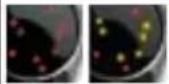 | Geçerli bir GPS konumu yok. | Etkin rota varsa ve geçerli bir GPS konumu yoksa gökyüzünün görünümü her uydu için renkli noktalarla gösterilir. Bazı noktaların navigasyon için yeşile dönmesi gerekir. | Rota Bilgileri ekranını açmak için bu alana dokunun. | |
 | Simge sabit bir resimse rota hesaplama gerekir | GPS konumu ve etkin rota kullanılabilir, fakat otomatik rota-dışı yeniden hesaplama kapatılmıştır ve rotadan sapılmıştır. | Cihaz önerilen rotayı yeniden hesaplaması için bu alana dokunun. | |
 | Simge animasyonlu ise, rota hesaplama yapılmaktadır | Cihaz rotayı hesaplamakta veya yeniden hesaplamaktadır. | Ekranın bu alanına dokunursanız hiçbir şey olmaz. | |
Kullanım
Aşağıdaki alan yukarıda anlatılan yuvarlak alanın yanında görünür. Bu alana dokunulduğunda, sonuç gösterilmekte olan bilgilere dayanır.
| Simge | Bilgi | Ayrıntılar | Eylem |
| Geçerli bir GPS konumu yok | Geçerli bir GPS konumu yoksa bu sembol görünür. | Sinyal durumunu veya bağlantı ayarlarını kontrol etmek üzere GPS Verilerini açmak için bu alana dokunun. | |
| Trafik kısıtlaması | GPS konumu mevcut olduğunda, fakat navigasyon yapılacak rota olmadığında, sıradaki kavşağın trafik kısıtlaması burada gösterilir. | Ekranın bu alanına dokunursanız hiçbir şey olmaz. | |
| İkinci rota olayı (sonraki manevrayı takip eden manevra) | GPS konumu ve etkin rota beraber mevcut olduğunda, bu alan yukarıda anlatılan alanda gösterilen sonraki rota olayını takip eden rota olayını gösterir. | Dönüşlere göre yönlendirmet alimatları olan Yol Programını açmak için bu alana dokunun. | |
| Yol Emniyet Kamerasına yaklaşma | Yol Emniyet Kamerasına yaklaşırken bu simge görünür ve kamera uyarları Ayarlar öğesinde etkinleştirilir. | Sesli kamera uyarısını engellemek için bu alana dokunun. |

Kullanım

Aşağıdaki semboller Gösterge şeridinde görünür:
| Simge | Açıklama |
| Cihazın ses çıkışı. sessiz durumda. | |
| Cihazın ses çıkışı etkin. | |
| Cihaz, GPS konumu mevcut olduğunda Güzergah Bilgisi kaydeder. | |
| Güzergah bilgisi kaydı devre dışı. | |
| TMC | Bağlı TMC alicısı yok veya TMC kapalı. |
| TMC | Bir TMC alicısı bağlı ve TMC yayını olan bir radyo istasyonu alındı. |
| Bunlar yeni, okunmamış TMC olaylarıdır. |
Kullanım
Aşağıdaki bilgiler harita ekranında gösterilen üç veri alanında görülebilir. Bu üç alanda hangi değerlerin gösterileceğini segebileceğiniz Gezi Bilgileri ekranını açmak için bu alana dokunun. Etkin rota olmadığında, bu alanlar şu bilgileri gösterir: geçerli hız, pusula ve geçerli saat.
| Simge | Tip | Diğer bilgiler |
| Pusula | Harita otomatik olarak döndürüldüğünde (3B) ve harita her zaman Kuzeye baktığında (2B) GPA yönüzü gösterir. | |
| Hız bilgisi | Bunlar gösterilebilen hız değerleridir:• Mevcut hız• Geçerli yoldaki hız sınırı | |
| Zaman bilgisi | Bunlar gösterilebilen zaman değerleridir:• Geçerli GPS saati• Hedefe ulaşmak için kalan süre• Sonraki geçiş noktasına ulaşmak için kalan süre• Hedefe tahmini varış süresi• Sonraki geçiş noktasına tahmini varış süresi | |
| Mesafe bilgisi | Bunlar gösterilebilen mesafe tipi değerlerdir:• Hedefe ulaşmak için kalan mesafe• Sonraki geçiş noktasına ulaşmak için kalan mesafe• Geçerli yükseklik |

Sonraki alan birleşmiş bir durum gösterge alanıdır. Hızlı menüyü açmak için bu alana dokunun.
Kullanım

| Simge | Durumu | Diğer bilgiler | |
 | GPS konumu kalitesi | Daha fazla yanan çubuk sayısı, daha geçerli GPS konumu doğruluğunu gösterir. | |
 | Pil durumu | Cihaz pil gücüyle çalışıyor. Yanan çubuk sayısı kalan kapasiteyi gösterir. | |
 | Pil şarj ediliyor | Cihaz harici güçle çalışıyor. Pil şarj ediliyor. | |
 | Araç türü | Sembol, rota hesaplama için kullanılan araç türünü görüntüler. | |
2.4.4 İmleci Kullanma (Seçili Harita Konumu)
Önce İmleci aşağıdaki seçeneklerden biriyle istenen harita konumuna yerleştirin:
Bir konum seçmek için Bul menüsünü kullanın. Harita seçili nokta (İmleç) ortada olacak • şekilde geri döner ve İmleç menüsü mevcut seçeneklerle görünür. Ekrana dokunun, sonra İmleci istenen konuma yerleştirmek için ekrana tekrar dokunun. • İmleç menüsünü açın.
Kullanım
Aşağıdaki işlemleri gerçekleştirilirsiniz:
| Düğme | Eylem |
| Etkin rotada geçerli GPS konumunu değiştirerek başlangıç noktası olarak İmleci kullanır (yalnızca Gelişmiş modda mevcuttur) | |
| Etkin rotada, önceki hedefi değiştirerek hedef olarak İmleci kullanır | |
| Etkin rotada, hedeften önce geçiş noktası (bir ara hedef) olarak İmleci kullanır (yalnızca Gelişmiş modda mevcuttur) | |
| Etkin rotada, önceki hedefi geçi ş noktası olarak tutup hedef olarak İmleci kullanır (yalnızca Gelişmiş modda mevcuttur) | |
| Mümkün olan rota yöntemleriyle hesaplanan farklı rotaları gösterir.İhtiyacınıza en uygun olanı seçin.(yalnızca Gelişmiş modda mevcuttur) | |
| İmleci POI olarak kaydeder(yalnızca Gelişmiş modda mevcuttur) | |
| İmleci Favori konum olarak kaydeder | |
| İmleci Yol Emniyet Kamerası olarak kaydeder (yalnızca Gelişmiş modda mevcuttur) | |
| Haritayı Raptiye ile İmlecin konumunda işaretler (yalnızca Gelişmiş modda mevcuttur) | |
| İmlecin adı, adresi, koordinat bilgileri ve yakınındaki POI'lerin listesiyle bir ekran açar |

Kullanım

2.5.1 Akıllı Yakınlaştırma
Akıllı Yakınlaştırma, normal otomatik yakınlaştırma özelliğinden daha fazlasını sunar:
- Cihaz ile hesaplanan bir rotayı izlerken: bir dönüşe yaklaşırken bir sonraki kavşakta manevranızı kolaylıkla algılamanızı sağlamak amacıyla görüntü yü yakınlaştırır ve görüş açısından yükseltir. Bir sonraki dönüş uzaktaysa, görüntü yü uzaklaştırır ve önünüzdeki yolu görebilmeniz için görüş açınızı yere indirir. Cihazda etkin rota olmadan araç kullanırken: Akıllı Yakınlaştırma yavaş kullanıyorsanız • görüntü yü yakınlaştırır, yüksek hızda araç kullanıyorsanız burada ayarlanan sınırı kadar uzaklaştırır.
Akıllı Yakınlaştırmayı etkinleştirme
Harita kontrol düğmelerinin görünmesi için haritaya dokunun, sonra düğmesine dokunarak Akıllı Yakınlaştırmayı etkinleştirin.
Akıllı Yakınlaştırmaya ince ayar yapma
Harita kontrol düğmelerinin görünmesi için haritaya dokunun, sonra düğmesine dokunup basılı tutarak Akıllı Yakınlaştırma Ayarları penceresini açın. Akıllı Yakınlaştırmanın yakınlaştırma sınırlarını gerekirse değiştirin.
2.5.2 Konum İşaretleyicileri
2.5.2.1 Geçerli GPS konumu ve Yola Kilitlen
GPS konumu mevcut olduğunda, cihazı geçerli konumunuzu haritada siengesiyle işaretler. Konum işaretleyicisinin tam yeri rota hesaplama için kullanılan araç türüne bağlıdır.
Kullanım
Araç türü, Rota ayarlarında veya Hızlı Menüde seçilebilir.
Yayayı seçerseniz: simgesi tam GPS konumunuzdadır. Simgenin yönü gitmekte olduğunuz gerçek yönü gösterir.
Araçlardan birini seçerseniz: GPS konumu hatalarını engellemek için • simgesi en yakın yola hizalanmıştır. Simgenin yönü, rotanın yönlerinden biridir.
Geçerli GPS konumunu değiştirmek için, düğmesine dokunun. Konum menüsü görünür ve GPS konumunu aşağıdakilerden biri olarak kaydedebilirsiniz:
bir Favori•
bir Yol Emniyet Kamerası•
bir POI•
harita işaretleyici bir Raptiye•

2.5.2.2 Normal Navigasyona Dönme
GPS konumu mevcut olduğunda ve haritayı taşıdidnızda (simgesi hareket ediyor ya da görünüyorsa) veya haritayı 3B modunda döndürdüğünüzde, düğmesi görünür. Haritayı GPS konumuna geri taşımak ve Güzergah-yukarı harita yönlendirmeyi yeniden etkinleştirmek için ona dokunun (otomatik harita döndürme).
Not: Araç kullanırken haritayı taşisansız bile, bir etkin rota varsa cihaz navigasyona devam eder: Sesli talimatları çalar ve geçerli GPS konumunuza göre dönüş önlizleme simgelerini gösterir.
2.5.2.3 Seçili Konum (İmleç)
Menü Bul ögesinde bir konum seçerseniz veya harita kontrol düğmeleri görünüğünde haritaya dokunursanız, İmleç haritanın seçilen noktasında görünür. Cihaz, 3B harita görüntüşünün arka
Kullanım

planında olduğu zaman bile tüm yakınlaştırma seviyelerinde imleci görünür kılmak için, İmleci yayılan kırmızı bir nokta ( ) ile gösterir.
İmleç ayarlandığında, düğmesine dokunun. İmleç menüsü belirir ve İmleç aşağıdakilerden biri olarak kullanılabilir:
bir rotanın başlangıç noktası•
bir rotadaki bir geçiş noktası•
bir rotanın hedefi•
İmleç etrafında POI'ler de arayabilirsiniz.
Veya İmleç öğesinin konumunu şu şekilde kaydedebilirsiniz:
bir Favori•
bir Yol Emniyet Kamerası•
bir POI•
harita işaretleyici bir Raptiye•
2.5.2.4 İmleç Menüsünde Orjinal Konum
İmleç menüsü açık olduğunda, özel bir simge ( - ) menü açıldığında görünen İmleci gösterir.
Haritayı taşıyabilir ve yakınlaştırabilirsiniz, ayrıca İmleci farklı bir yere ayarlayabilirsiniz. Normal İmleç ( ) görünür ve İmleç menüsünün düğmeleri bu yeni yer için eylemleri başlatır.
Orjinal İmleç konumuna dönmek için düğmesine dokunun. Harita İmleç menüsünün açıldığı konuma geri döner ve simgesi tekrar görünür.
Kullanım
2.5.3 Gündüz ve Gece Renk Şemaları
Cihaz, gündüz ve gece farklı renk şemaları kullanır.
Gündüz renkleri kağıt yol haritalarına benzer.
Gece renk şemaları ekranın ortalama parlaklığını düşük tutmak amacıyla büyük nesneler için koyu renkler kullanır.
Cihaz farklı gündüz ve gece renk şemaları sunar. Geçerli süre ve GPS konumuna bağlı olarak gün doğumundan birkaç dakika önce gökyüzü aydınlanmaya başlarken ve hava kararmadan önce gün batımından birkaç dakika sonra otomatik olarak gündüz ve gece şeması arasında geçiş yapar.

2.5.4 Tünellerde Renk Şeması
Bir tünele girerken haritanın renkleri değişir. Tüm yapılar kaybolur, büyük nesneler (yüzey suları veya ormanlar) ve yollar arasındaki boş alanlar siyah renge döner.
Fakat yollar ve caddeler kullanılmakta olan gündüz veya gece renk şemasındaki orijinal renklerini korur.
Tünelden çıktıktan sonra orijinal renkler geri döner.
2.5.5 Rota Hesaplama ve Yeniden Hesaplama
Cihaz rotayı tercihlerinize bağlı olarak hesaplar:
Rota Hesaplama Yöntemi:
Hızlı •
Kisa
Ekonomik •
Kolay•
Kullanım

Araç Türleri:
Araba•
Taksi•
Otobüs•
Acil durum araçları•
Bisiklet•
Yaya•
Yol Türleri:
Asfaltsız Yol •
İzin Gerekli •
Otoyollar •
Ücretli Yollar •
Ödemeli Yollar •
Feribot •
Sınır geçişi Planlama •
- Hızlı Şeritler (yalnızca ABD'de kullanıldığında görünür)
Cihaz, önerilen yol programından saparsanız rotayı otomatik olarak yeniden hesaplar.
TMC olayının türüne göre cihaz, TMC olayı önerilen rotanın bir parçasıyla ilgiliyse de rotayı yeniden hesaplar.
2.5.6 Yol Programı
Yol Programı, rota olaylarının, yani sürüş talimatlarının listesidir.
Kullanım
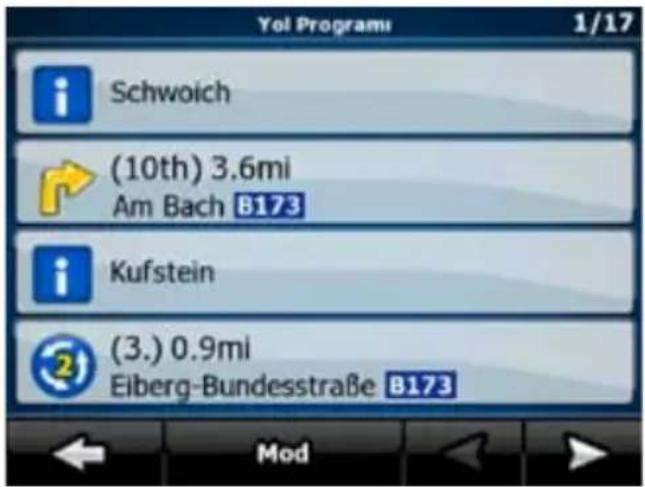

Harita ekranındayken, Yol Programını şu yollardan biriyle gösterebilirsiniz:
Dönüş izleme ile sonraki ikinci manevra sembolünün gösterildiği (örneğin • ) Yolculuk verileri alanları arasındaki bölgeye dokunun.
Gelişmiş modda, şu düğmelere dokunun:
Kullanım

Yol Programı ekranında aşağıdaki seçenekleri bulabilirsiniz:
| Düğme | Açıklama |
| Liste öğelerinin herhangi biri | Haritayı, seçilen manevra ortada olarak açar. |
| Yol Programının ayrıntı seviyesini değiştirir. Seviyeler şu şekildedir:• Ayrıntılı Talimatlar: tüm kavşaklar listelenmiştir• Yol Programı: yalnızca önemli kavşaklar (sesli yönlendirmede belirtilenler) listelenir• Yol listesi: rotada navigasyon yaparken kullanılan yolların listesi | |
| Diğer liste öğeleri için sayfalar arasında gezinir. |
Harita, ortada bir manevrayla açıldığında:
| Düğme | Açıklama | |
| Haritayı yakınlastırır. | ||
| Haritayı uzaklaştırır. | ||
| Önceki veya sonraki manevrayı göstermek için haritayı hareket ettirir. | ||
| Seçilen ma nevradan itibaren rotanın bir kısmından kaçınabileceğiz bir ekran açar. | ||
2.5.7 Güzergah Bilgileri
Cihaz takip ettiğiniz güzergahı kaydedebilir.
Güzergah bilgisi GPS konumunuzun nasıl değiştirildiğini kaydeder ve cihaz'ın hesapladığı rotadan bağımsızdır.
Kullanım
Güzergah Bilgileri kaydedilebilir, yeniden adlandırılabilir, yeniden yürütülebilir, haritada gösterilebilir, GPX formatında bir bellek kartına aktarılabilir ve silinebilir.
Normal güzergah bilgisinden bağımsız olarak, cihaz cihazına GPS cihazından alınan yerel GPS verilerini kaydetmesini emredebilirsiniz. Bu bilgiler bellek kartında ayrı metin dosyaları olarak kaydedilir ve cihazda gösterilemez veya yürütülemez.
NMEA/ SIRF kaydını açmak için şu düğmelere dokunun:

NMEA/SIRF Kayd Yarat
2.5.8 Rota Gösterimi
Bir benzetim, sürüş talimatlarını izleyerek sizi rotada yönlendirir. Yüksek hızda veya normal sürüş hızında bir benzetim seçebilirsiniz.
Örneğin cihazın rota için hangi köprüyü planladığını görmek üzere bunu kullanabilirsiniz, köprüyü kullanmak istemiyorsanız bundan kaçınabilirsiniz.
Rota gösterimleri, Rota menüsünden ■biet düğmesine (yüksek hızda benzetim) veya ■gister düğmesine (normal hızda benzetim) dokunularak başlatılabilir.
2.5.9 POI (Önemli Noktalar)
Bir önemli nokta (POI), kişinin yararlı veya ilginç bulabileceği bir konumdur. Cihaz binlerce POI ile gelir, uygulamada kendi POI'lerinizi de oluşturabilirsiniz.
POI konumları haritada özel simgelerle işaretlenir. POI simgeleri oldukça büyüktür, böylece sembolü kolaylıkla görebilirsiniz. Simgeler ayrıca yarı saydamdır, caddeleri ve arkalarındaki kavşakları kaplamazlar.

Kullanım

POI'ler birkaç kategori ve alt kategoriyle gruplandırılır. Haritayla gelen bir POI simgesi POI kategorisinin sembolünü gösterir. Kendi POI'nizi kaydederseniz, yerleştirdiğiniz POI kategorisinden bağımsız olarak onun için bir simge seçebilirsiniz.
POI'leri Kaydetme
Bir POI kaydetmek için İmleci ( )intenen konuma getirin, sonra aşağıdaki düğmelere doku-
nun:

Diğer Seçenekler...

CEO Table
POI'leri Yönetme
Haritada hangi POI gruplarının gösterileceğini, gizleneceğini ve POI simgelerinin hangi yakınlaştırma seviyelerinde görünür olacağını ayarlayabilirsiniz. Aynı yerde, kayıtlı POI'lerinizi de yönetebilirsiniz. Kaydedilen bir POI yeniden adlandırılabilir, farklı bir POI grubuna taşınabilir, simgesi değiştirilebilir veya ona bir telefon numarası ve ek bilgiler eklenebilir. Şu düğmelere
dokunun:



2.5.10 Yol Emniyet Kameraları
Yol Emniyet Kamerasının konumu özel bir POI'dir. Diğer POI'ler gibi aranamazlar, kameralar için özel yaklaşma uyarısı vardır.
| PNA cihazında dahili bir Yol Emniyet Kamerası var mıdır? | Hayır |
| Yol Emniyet Kamerası konumlarını POI Warner'dan yükleyebilir miyiz? | Evet |
| Yol Emniyet Kamerası konumları bir metin dos yasına yüklenebilir mi? | Evet |
| İmleci Yol Emniyet Kamerasının bir konumu olarak kaydedebilir miyiz? | Evet |
Kullanım
Ek DVD'deki POI Warner güncelleme aracını kullanabilirsiniz.
Yol Emniyet Kameralarını Kaydetme
Bir Yol Emniyet Kamerasının konumunu kaydetmek için İmleci () İstenen konuma getirin,
sonra aşağıdaki düğmelere dokunun:

Diğer Seçenekler...

Hiz Kam. Ekle
Kamera Uyarısı
Yol Emniyet Kamerası uyarısı Uyarı Ayarlarında açılabilir. Şu düğmelere dokunun:



Bu uyarı etkinken bir Yol Emniyet Kamerasına yaklaştığınızda aşağıdakiakiler meydana gelir:
Görüntülü Uyarı: • Kameranın türü ikincil Dönüş Önizleme alanında gösterilir(örneğin)
- Sesli Uyarı: Kamera için belirtilen bir hız sınırı yoksa veya hızınız belirtilen hız sınırının altındaysa tek bip sesleri kamera hakkında sizi uyarır.
Kameranın hız sınırını aşarsanız aşağıdaki der meydana gelir:
Görüntülü Uyarı: Haritanın köşesinde hız sınırını içeren bir sembol görünür(örneğin ^40 )
Sesli Uyarı:• Özel bir uyarı sesi duyulur.

Kullanım

2.5.10.1 Kamera Türleri
Farklı Yol Emniyet Kamerası türleri vardır.
| Sembol | Tip | Açıklama |
 | Sabit | Bazı hız kameraları yolların yanında bulunur, tek bir yöne bakar ve trafiğin bir veya iki yönünü ölçer. Geçerli hızınızı ölçer. Bu hız kameraları için kontrol edilen trafik yönünü ve hız sınırını belirleyebilirsiniz cihaz ölçülen yöndeki bu hız kameralarına yaklaştığınızda sizi uyaracaktır. Hızınız hız kamerasının yanındaki hız sınırını aşarsa, cihaz özel bir uyarı sesi çıkarır. |
 | Mobil | Bazı hız kameraları araçlarda çalıştırılır. Bu kameralar her zaman çalışmaz ve önceden ayarlanmış bir hız sınırını kontrol etmek için ayarlanmamıştır. Uyarı, sabit hız kameraları için olanın benzeridir ancak belirli bir hız sınırı olmadığından yalnızca yaklaşık bir değer belirtilir. |
 | Dahili | Bazı hız kameraları trafik ışıklarına yerleştirilmiştir. Sabit hız kameraları gibi çalışırlar ancak onları fark etmek zordur. Yaklaşık değer ve hız uyarısı sabit hız kameraları uyarısıyla aynıdır. |
Kullanım
 | Bölüm kontrolü | Bu hız kameraları çift olarak çalışır; geçerli hızınızı ölçmez, ancak iki hız kamerası arasındaki ortalama hızınızı ölçer. Her iki kamera da aracınızı tanır ve kamera yanından geçtiğiniz saati tam olarak kaydeder. Ortalama hızınızı hesaplamak için iki nokta arasındaki süre cinsinden farkı kullanırlar.Cihaz bu hız kameralarından birine yaklaştığınızda sizi uyarır ancak kamerayı geçtikten sonra da uyarı devam eder ve aynı türde bir başka kameraya ulaşıncaya kadar olan ortalama hızınız hesaplanır. Ortalama hızınız iki hız kamerası arasındaki hız sınırını aşarsa, diğer hız kamerası türleriyle aynı olan özel bir uyarı sesi duyarsınız. Nadir durumlarda cihaz ikinci hız kamerasını geçtiğiniz ani kaydedemez (örneğin henüz GPS konumu bulunmayan bir tünelin çıkışında yer alıyorsa) ve uyarı devam eder. Uyarıyı durdurmak için ekranda görüntülenen hız kamerası simgesine dokunmanız yeterlidir. |
| Kırmızı ışık | Bu kameralar trafik ışıklarına uyup uymadığınızı kontrol ederler. Uyarı, hareketli hız kameraları için olanın benzeridir: belirli bir hız sınırı olmadığından yalnızca yaklaşık bir değer belirtilir. |

2.5.10.2 Kamera Yönleri
Bir hız kamerası trafiğin tek yönündeki hızı, iki yönündeki hızı veya dönen bir tabana monte edilmişse bir kavşaktaki birden fazla yöndeki hızı ölçebilir. Aynı yönler kırmızı ışık kameraları için de geçerlidir. Cihaz yalnızca ölçülen veya ölçülme olasılığı olan yönde araç kullanıyorsanız sizi uyarır. Kameranın ölçülen yönü aşağıdaki simgelerle gösterilir:
Kullanım

| Sembol | Açıklama |
 | Kamera sürdürüğünüz yöndeki hızınızı kontrol eder. |
 | Kamera ters sürüş yönünün hızını kontrol eder. |
 | Kamera yolun her iki yönündeki hızı kontrol eder. |
 | Kamera herhangi bir yöndeki hızı kontrol edebilir. |
2.5.11 Hız Sınırlı Uyarısı
Haritalar bazen yol bölümlerinin hız sınırlarıyla ilgili bilgiler içerebilir. Bölgenizle ilgili böyle bir bilgi bulunmayabilir (yerel satıcınıza danışın) veya haritadaki tüm yollar için tam olarak doğru olmayabilir.
Cihazı geçerli sınırı aşmanız durumunda sizi uyarması için yapılandırabilirsiniz. Şu düğmelere
dokunun:




Hız sınırını aştığınızda aşağıdakiler meydana gelir:
Görüntülü Uyarı: Haritanın köşesinde hız sınırını içeren bir sembol görünür. Sesli Uyarı: Seçili sesli yönlendirme profili kullanılarak sesli bir mesaj çalını
Kullanım
Cihaz, Traffic Message Channel (TMC) bilgisi mevcutsa size daha iyi rotalar sağlayabilir. TMC, gerçek zamanlı trafik ve hava bilgilerini yayınlamak için kullanılan bir FM Radyo Veri Sistemi (RDS) özel uygulamasıdır.
TMC, cihazda varsayılan olarak etkindir.
Not: TMC global bir hizmet değildir. Sizin ülkenizde veya bölgenizde mevcut olmayabilir. Kapsam ayrıntıları için bölgenizdeki satıcıya danışın.
Konumunuzda kamuya açık TMC verileri yayınlanıyorsa, cihaz otomatik olarak alınan TMC verilerini dikkate alır. Programda herhangi bir ayar yapmanıza gerek yoktur. Alıcı, TMC verilerini yayınlan FM radyo istasyonlarını otomatik olarak arar ve şifresi çözülen bilgiler hemen rota planlamada kullanılır. Cihaz rotanızı etkileyebilecek trafik bilgisi aldığında, program rotayı tekrar hesapladığı konusunda sizi uyarır ve navigasyon en güncel trafik koşullarına göre en iyi olan yeni rota ile devam eder.
Gerekirse TMC ile ilgili ayarları değiştirebilir veya belirli bir radyo istasyonunun yayınını almayı seçebilirsiniz. Şu düğmelere dokunun: , , .

Cihaz ile Navigasyon

3. Cihaz ile Navigasyon
Cihazda rotanızı birkaç yolla ayarlayabilirsiniz:
Basit bir rotaya (yalnızca tek hedefi olan, ara geçiş noktaları olmayan) ihtiyacınız varsa, • hedefi seçebilir ve hemen navigasyona başlayabilirsiniz
Çok noktalı bir rota planlayabilirsiniz (yalnızca Gelişmiş modda mevcuttur)
- Geçerli GPS konumunuzdan bağımsız olarak veya GPS yayını almadan da bir rota planlayabilirsiniz (yalnızca Gelişmiş modda mevcuttur)
3.1 Rotanın Hedefini Seçme
Cihaz, hedefinizi ve geçiş noktalarınızı seçmeniz için size birkaç yol sunar (ara hedefler):
Haritada seçilen konumu kullanın (İmleç)•
Tam bir adresi veya adresin bir bölümünü girin; örneğin kapı numarasız cadde adı veya • kesişen iki cadde adı
Posta koduyla bir adres girin. Böylece yerleşim adını seçmek zorunda olmazsınız ve cadde • adlarını aramak daha hızlı olabilir.
Bir koordinat kullanın•
Kayıtlı bir konum kullanın:
Bir Favori•
Bir POI•
Önceden ayarlanmış hedeflerin ve geçiş noktalarının geçmişi•
Not: Rotayı sonra kullanacaksanız, navigasyona başlamadan önce onu kaydedin. Şu düğmele- re dokunun:
Cihaz ile Navigasyon
3.1.1 Hedef Olarak İmleç Seçeneğini Seçme
Haritada hedefinizi bulun: haritayı gerektiği gibi taşıyın ve ölçekleyin.1.
- Hedefiniz olarak seçmek istediğiniz konuma dokunun. İmleç ( ) görünür.
- Buğmesine dokunarak İmleç menüsünü açın.
- Ha(Basitseçilen nokta ortada olarak belirir. İmleç menüsünden Git mod) veya (Gelişmiş mod) düğmesine dokunun. Rota otomatik olarak hesaplanır ve navigasyona başlayabilirsiniz.
Not: Bir hedefi daha sonra kullanacağını ziliyorsanız, İmleç menüsü belirdiğinde onu bir POI olarak kaydedin veya onu önce Favoriler listenize koyun. İmleç menüsü aynı noktayla otomatik olarak geri döner. Artık onu bir rota noktası olarak kullanabilirsiniz.

3.1.2 Adres Veya Adresin Bir Parçasını Girme
Adresin en az bir bölümünü biliyorsanız, rotanın hedefini seçmek için bu işlem en hızlı yöntemdir.
Aynı ekranı kullanarak, bir adresi şunları girerek bulabilirsiniz:
Tam adres, kapı numarası dahil.
Bir yerleşimin merkezi.
Bir kavşak.
Bir caddenin orta noktası.
Aramaya posta kodu ile başlayarak yukarıdakilerden herhangi biri.
3.1.2.1 Adres Girme (Avrupa)
Bazı ülkelerde, eyaletler adres belirtmede kullanılmazlar. Ülkeyi seçtikten sonra, bir sonraki
Cihaz ile Navigasyon

adım yerleşimi belirlemektir. Ekranda dört satır vardır:
İşlem, Navigasyon menüsünden başlayarak anlatılmıştır.
- Su(Biğmelede vekunun: (Gelişmiş mod).


- Cihaz varsayılan olarak bulunduğunuz ülkeyi ve yerleşimi önerir. Gerekiyorsa, ülke adının yer aldığı düğmeye dokunun ve listeden başka birini seçin.
- Gerekirse yerleşimi değiştirin:
Son kullanılanlar listesinden yerleşimi seçmek için, • Clüğmesine dokunun.
Yeni bir yerleşim girmek için:•
-
Yerleşim adının yer aldığı düğmeye dokunun veya Şehir/ Eyalet değiştirdiyseniz <Şehir İsmi> düğmesine dokunun.
-
Klavye üzerinde yerleşimin adını girmeye başlayın.
- Arama sonuçlarının listesine gidin:
Birkaç karakter girdikten sonra dizeyle eşleşen isimler listede görünür.
Otomatik olarak görünmeden önce sonuç listesini açmak için -Bitti düğmesine dokunun.
- Listeden yerleşimi seçin.
-
Cadde adını girin:
-
cuginele dokunun.
- Klavye üzerinde cadde adını girmeye başlayın.
Cihaz ile Navigasyon
- Sonuçların listesine gidin:
Birkaç karakter girdikten sonra dizeyle eşleşen isimler listede görünür.
Otomatik olarak görünmeden önce sonuç listesini açmak için - Bitti düğmesine doku-nun.
- Listeden caddeyi seçin.
- Kapı numarasını girin:
- <dʒɪŋənənəʊdokunun.
- Klavyede kapı numarasını girin.
- Adres girmeyi sonlandırmak için bittü düğmesine dokunun.
- Hâtsi veşden nokta ortada olarak belirir. İmleç menüsünden Gilt veya (Gelişmiş mod) düğmesine dokunun. Rota otomatik olarak hesaplanır ve navigasyona başlayabilirsiniz.
3.1.2.2 Adres Girme (Kuzey Amerika, Avustralya)
Bazı ülkelerde, adreslerde eyaletler de kullanılır. Bu ülkelerden birindeyseniz ya da bunlardan birini ülke listesinden seçtiyseniz, ekranda beş satır görünür:

Cihaz ile Navigasyon

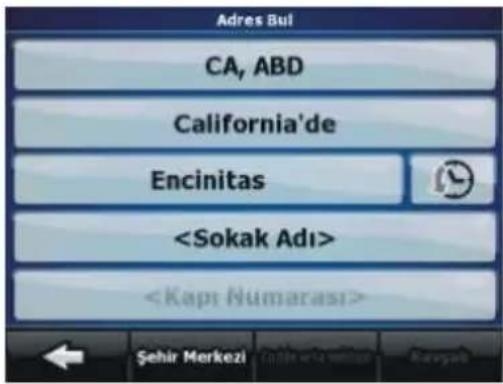
İşlem, Navigasyon menüsünden başlayarak anlatılmıştır.
- Ş(Bağınmebel)evşkunun(Gelişmiş mod).

Cihaz, varsayılan olarak bulunduğunuz ülkeyi, eyaleti ve yerleşimi önerir. Gerekiyorsa, 2. ülke adının yer aldığı düğmeye dokunun ve listeden başka birini seçin. Yeni bir ülke seçerseniz, bir eyalet seçmeniz veya eyaletine bakmadan bir yerleşim aramak için düğmesine dokunmanız gerekir.
- Ülkeyi değiştirmediyseniz, hala eyaleti değiştirme olanağınız vardır. Eyalet adının yer aldığı düğmeye dokunun ve listeden seçin.
Gerekirse yerleşimi değiştirin:4.
Son kullanılanlar listesinden yerleşimi seçmek için, • düğmesine dokunun.
Yeni bir yerleşim girmek için:•
- Yerleşim adının yer aldığı düğmeye dokunun veya Şehir/ Eyalet değiştirdiyseniz <Şehir İsmi> düğmesine dokunun.
Cihaz ile Navigasyon
- Klavye üzerinde yerleşimin adını girmeye başlayın.
- Arama sonuçlarının listesine gidin:
Birkaç karakter girdikten sonra dizeyle eşleşen isimler listede görünür.
Otomatik olarak görünmeden önce sonuç listesini açmak için Bitti düğmesine doku-nun.
- Listeden yerleşimi seçin.
-
Cadde adını girin:
-
düşiracine dokunun.
-
Klavye üzerinde cadde adını girmeye başlayın.
- Sonuçların listesine gidin:
Birkaç karakter girdikten sonra dizeyle eşleşen isimler listede görünür.
Otomatik olarak görünmeden önce sonuç listesini açmak için -Bitti düğmesine dokunun.
- Listeden caddeyi seçin.
-
Kapı numarasını girin:
-
düğmesine dokunun.
-
Klavyede kapı numarasını girin.
- Adres girmeyi sonlandırmak için Bitti düğmesine dokunun.
- Hâtsat senden nokta ortada olarak belirir. İmleç menüsünden veya (Gelişmiş mod) düğmesine dokunun. Rota otomatik olarak hesaplanır ve navigasyona başlayabilirsiniz.

Cihaz ile Navigasyon

3.1.2.3 Kapı Numaralandırma Yeniden Başlatıldıysa Bir Adres Girme
Kapı numaralandırmanın bir noktada yeniden başlatıldığı uzun yollar vardır. Böylece, aynı kapı numarası aynı yolda iki kez hatta daha fazla görünebilir. Böyle bir durumda, kapı numarasını girdikten sonra ilçe/mahalle bilgisine göre uygun adresi seçmeniz gerekir.
İşlem, Navigasyon menüsünden başlayarak anlatılmıştır.
- Şu düğmelere dokunun: (Basit mod) veya , (Gelişmiş mod).
- Cihaz varsayılan olarak bulunduğunuz Ülkeyi/ Eyaleti ve yerleşimi önerir. Gerekiyorsa, şehir/eyalet adının yer aldığı düğmeye dokunun ve listeden başka birini seçin. Gerekirse yerleşimi değiştirin:3.
Son kullanılanlar listesinden yerleşimi seçmek için, • düğmesine dokunun.
Yeni bir yerleşim girmek için:•
- Yerleşim adının yer aldığı düğmeye dokunun veya şehir/ eyalet değiştirdiyseniz <Şehir İsmi> düğmesine dokunun.
- Klavye üzerinde yerleşimin adını girmeye başlayın.
-
Arama sonuçlarının listesine gidin:
-
Birkaç karakter girdikten sonra dizeyle eşleşen isimler listede görünür.
- Otomatik olarak görünmeden önce sonuç listesini açmak için Bitti düğmesine dokunun.
- Listeden yerleşimi seçin.
-
Cadde adını girin:
-
düğmesine dokunun. -
Klavye üzerinde cadde adını girmeye başlayın.
Cihaz ile Navigasyon
3. Sonuçların listesine gidin:
Birkaç karakter girdikten sonra dizeyle eşleşen isimler listede görünür.
Otomatik olarak görünmeden önce sonuç listesini açmak için ■ Bittı düğmesine dokunun.
4. Listeden caddeyi seçin.
5. Kapı numarasını girin:
• dugmesine dokunun.
Klavyede kapı numarasını girin.
Adres girmeyi sonlandırmak için • Güçmesine dokunun.
Eşleşen adreslerle bir liste görünür. İstediğinize dokunun.6.
- Harita seçilen nokta ortada olarak belirir. İmleç menüsünden (Basit mod)
veya (Gelişmiş mod) düğmesine dokunun. Rota otomatik olarak hesaplanır ve navigasyona başlayabilirsiniz.

3.1.2.4 İlçe/ Mahalleyi Bilmeden Adres Girme
Uzun yollar boyunca birçok ilçe veya mahalleyle karşılaşabilirsiniz. Belirli bir kapı numarasının hangisinde olduğunu bilemeyebilirsiniz. Bu durumda, aşağıdaki talimatları izleyin:
İşlem, Navigasyon menüsünden başlayarak anlatılmıştır.
-
Şü(Bütşmelerdevolunun:(Getişmiş mod).
-
Cihaz varsayılan olarak bulunduğunuz ülkeyi/ eyaleti ve yerleşimi önerir. Gerekiyorsa, şehir/eyalet adının yer aldığı düğmeye dokunun ve listeden başka birini seçin.
-
Gerekirse yerleşimi değiştirin:
- Son kullanılanlar listesinden yerleşimi seçmek için, düğmesine dokunun.
- Yeni bir yerleşim girmek için:
Cihaz ile Navigasyon

- Yerleşim adının yer aldığı düğmeye dokunun veya şehir/ eyalet değiştirdiyseniz <Şehir İsmi> düğmesine dokunun.
- Klavye üzerinde yerleşimin adını girmeye başlayın.
- Arama sonuçlarının listesine gidin:
Birkaç karakter girdikten sonra dizeyle eşleşen isimler listede görünür.
Otomatik olarak görünmeden önce sonuç listesini açmak için • Bitti düğmesine dokunun.
- Listeden yerleşimi seçin.
-
Cadde adını girin:
-
dışmesine dokunun.
-
Klavye üzerinde cadde adını girmeye başlayın.
- Sonuçların listesine gidin:
Birkaç karakter girdikten sonra dizeyle eşleşen isimler listede görünür.
Otomatik olarak görünmeden önce sonuç listesini açmak için düğmesine dokunun.
- Caddelerden birini seçmek yerine, Taugine dokunun.
-
Kapı numarasını girin:
-
<düğmesine dokunun.
- Klavyede kapı numarasını girin.
- Adres girmeyi sonlandırmak için Bits düğmesine dokunun.
- Eşleşen adreslerle bir liste görünür. İstediğinize dokunun.
Cihaz ile Navigasyon
- Harita seçilen nokta ortada olarak belirir. İmleç menüsünden Gilt (Basit mod) veya Halalil Dilaris Ajarta (Gelişmiş mod) düğmesine dokunun. Rota otomatik olarak hesaplanır ve navigasyona başlayabilirsiniz.

3.1.2.5 Hedef Olarak Kavşak Seçeneğini Seçme
İşlem, Navigasyon menüsünden başlayarak anlatılmıştır.
-
Şubatışmelerdeylaunun: (Getişmiş mod).
-
Cihaz varsayılan olarak bulunduğunuz ülkeyi/eyaleti ve yerleşimi önerir. Gerekiyorsa, şehir/eyalet adının yer aldığı düğmeye dokunun ve listeden başka birini seçin. Gerekirse yerleşimi değiştirin:3.
Son kullanılanlar listesinden yerleşimi seçmek için, • Calugmesine dokunun. Yeni bir yerleşim girmek için: •
-
Yerleşim adının yer aldığı düğmeye dokunun veya şehir/ eyalet değiştirdiyseniz <Şehir İsmi> düğmesine dokunun.
-
Klavye üzerinde yerleşimin adını girmeye başlayın.
-
Arama sonuçlarının listesine gidin:
- Birkaç karakter girdikten sonra dizeyle eşleşen isimler listede görünür.
- Otomatik olarak görünmeden önce sonuç listesini açmak için Betti düğmesine dokunun.
-
Listeden yerleşimi seçin.
-
Cadde adını girin:
-
düğmesine dokunun.
Cihaz ile Navigasyon

- Klavye üzerinde cadde adını girmeye başlayın.
- Sonuçların listesine gidin:
Birkaç karakter girdikten sonra dizeyle eşleşen isimler listede görünür.
Otomatik olarak görünmeden önce sonuç listesini açmak için Sitti düğmesine dokunun.
- Listeden caddeyi seçin.
- Kavşak düğmesine dokunun.
Sadece birkaç kesişen cadde varsa listeleri hemen görünür.
- Daha uzun caddeler için bir klavye ekranı görünür. Klavye üzerinde kesişen cadde adını girmeye başlayın. Yazarken eşleşen caddeler bir ekranda gösterilebiliyorsa, listeleri otomatik olarak görünür.
- Listede istediğiniz kesişen caddeye dokunun.
- Harita seçilen nokta ortada olarak belirir. İmleç menüsünden ⚫ (Basit mod) veya ⚫ (Gelişmiş mod) düğmesine dokunun. Rota otomatik olarak hesaplanır ve navigasyona başlayabilirsiniz.
3.1.2.6 Hedef Olarak Bir Şehir Merkezini Seçme
Şehir Merkezi yerleşimin geometrik merkezi değil, harita yaratıcılarının isteğe bağlı olarak seçtikleri bir noktadır. Şehirlerde ve köylerde genellikle en önemli kavşaktır; daha büyük şehirlerde önemli bir kavşaktır.
İşlem, Navigasyon menüsünden başlayarak anlatılmıştır.
- Şu(Baıştmeler)evdelaunun:(Gelişmiş mod).

Cihaz ile Navigasyon
- Cihaz varsayılan olarak bulunduğunuz ülkeyi/ eyaleti ve yerleşimi önerir. Gerekiyorsa, şehir/eyalet adının yer aldığı düğmeye dokunun ve listeden başka birini seçin. Gerekirse yerleşimi değiştirin:3.
Son kullanılanlar listesinden yerleşimi seçmek için, • düğmesine dokunun.
Yeni bir yerleşim girmek için:•
-
Yerleşim adının yer aldığı düğmeye dokunun veya şehir/eyalet değiştirdiyseniz <Şehir İsmi> düğmesine dokunun.
-
Klavye üzerinde yerleşimin adını girmeye başlayın.
-
Arama sonuçlarının listesine gidin:
Birkaç karakter girdikten sonra dizeyle eşleşen isimler listede görünür.
Otomatik olarak görünmeden önce sonuç listesini açmak için düğmesine dokunun.
-
Listeden yerleşimi seçin.
-
Gabir Merknti dugmesine dokunun.
-
Harita seçilen nokta ortada olarak belirir. İmleç menüsünden Get (Basit mod) veya Çanalı Özköz, Anatı (Gelişmiş mod) düğmesine dokunun. Rota otomatik olarak hesaplanır ve navigasyona başlayabilirsiniz.
3.1.2.7 Posta Koduyla Adres Girme
Yukarıdaki adres arama seçeneklerinin tümü, yerleşim adı yerine posta kodu girilerek de yürütülebilir.
Aşağıda tam adresli bir örnek vardır:
İşlem, Navigasyon menüsünden başlayarak anlatılmıştır.

Cihaz ile Navigasyon

- Şu düğmelere dokunun: (Basit mod) veya , (Gelişmiş mod).
- Cihaz varsayılan olarak bulunduğunuz ülkeyi/ eyaleti ve yerleşimi önerir. Gerekiyorsa, şehir/eyalet adının yer aldığı düğmeye dokunun ve listeden başka birini seçin.
- Yerleşim adının yer aldığı düğmeye dokunun ve posta kodunu girin:
- Klavyede posta kodunu girmeye başlayın.
- Sonuçların listesine gidin:
Birkaç numara girdikten sonra eşleşen sonuçlar bir listede görünür.
Sonuç listesini otomatik olarak görünmeden önce açmak için • Bitti düğmesine dokunun.
- Listeden yerleşimi seçin.
-
Cadde adını girin:
-
digmering dokunun.
-
Klavye üzerinde cadde adını girmeye başlayın.
- Sonuçların listesine gidin:
Birkaç karakter girdikten sonra dizeyle eşleşen isimler listede görünür.
Otomatik olarak görünmeden önce sonuç listesini açmak için -Bitti düğmesine dokunun.
- Listeden caddeyi seçin.
-
Kapı numarasını girin:
-
augmesine dokunun. - Klavyede kapı numarasını girin.
- Adres girmeyi sonlandırmak için Bitti düğmesine dokunun.
Cihaz ile Navigasyon
- Harita seçilen nokta ortada olarak belirir. İmleç menüsünden Git (Basit mod) veya Model Dianı Ayarı (Gelişmiş mod) düğmesine dokunun. Rota otomatik olarak hesaplanır ve navigasyona başlayabilirsiniz.

3.1.2.8 Hızlı Adres Girme Üzerine İpuçları
- Bir yerleşimin ya da caddenin adını girerken, cihaz yalnızca olası arama sonuçlarında görünen karakterleri gösterir. Diğer karakterler karartılır.
Yerleşim adı veya cadde adı girerken, birkaç harften sonra • Bitti düğmesine dokunun; cihaz belirli harfleri içeren öğeleri listeler.
Bir kavşak bulma işlemini hızlandırabilirsiniz: •
Önce yaygın olmayan veya daha az bilinen bir isme sahip caddeyi arayın, daha az sayıda harf bu caddeyi bulmak için yeterlidir.
Caddelerden biri daha kısaysa, önce onu arayın. İkincisini daha hızlı bulabilirsiniz.
Yolun hem adını hem de türünü arayabilirsiniz. Aynı sözcük birkaç isimde, örneğin cadde, yol ve bulvar isimlerinde görünüyorsa, cadde tipinin ilk harfini girerseniz sonuçlara daha hızlı ulaşabilirsiniz. Örneğin Pine Bulvarı'nı bulmak için Pi B yazın ve tüm Pine Caddeleri ile Pickwick Yolları'nı atlayın.
Posta kodlarında da arayabilirsiniz. Bu, bir cadde ismi yaygın olarak şehrin birkaç ilçesinde • kullanılıyorsa yararlıdır.
3.1.3 Favorilerinizden Hedef Seçme
Hedefiniz olarak önceden bir Favori olarak kaydettiğiniz konumu seçebilirsiniz.
İşlem, Navigasyon menüsünden başlayarak anlatılmıştır.
- Şü(Bütşmelerdeylaunun:(Gelişmiş mod).
Hedefiniz olarak ayarlamak istediğiniz Favoriye dokunun.2.


Cihaz ile Navigasyon

- Harita seçilen nokta ortada olarak belirir. İmleç menüsünden Grit (Basit mod) veya (Gelişmiş mod) düğmesine dokunun. Rota otomatik olarak hesaplanır ve navigasyona başlayabilirsiniz.
3.1.4 POI'lerden Hedef Seçme
Cihazdaki POI'ler arasından veya daha önce oluşturduğunuz noktalardan hedefinizi seçebilirsiniz.
İşlem, Navigasyon menüsünden başlayarak anlatılmıştır.
- Şu(Basıştımebed)evdeylaunun:(ÇelİŞmiş mod).

- POI'nin aranacağı bölgeyi seçin:
• : POI, verilen adres etrafında aranacaktır.
- Harita, İmleç ortada olarak belirir. Gerekirse İmlecin konumunu değiştirin, sonra düğmesine dokunun. POI, verilen konum etrafında aranacaktır.
• POL, mevcut GPS konumu etrafında aranacaktır.
• POI, etkin rotanın hedefi etrafında aranacaktır.
- PÖl belirli nokta etrafında değil, etkin rotadan sapmanın boyutuna göre aranacaktır. Küçük bir sapmaya yol açan sonraki bir durağı, örneğin yaklaşan benzin istasyonlarını veya restoranları aradığınızda kullanışlı olabilir.
Cihaz ile Navigasyon
Aramayı aşağıdakilerle daraltabilirsiniz:3.
POI grubunu (örn. Yerleşim) seçin, sonra gerekirse POI alt grubunu (örn. Otel veya Motel) • seçin.
POI'yi ismine göre bulmak için • Awgesine dokunun ve ismin bir bölümünü girmek için klavyeyi kullanın.
Bir POI grubundaki tüm POI'leri listelemek için, Tümü Geçerli Kategoride düğmesine dokunun.
(İsteğe bağlı) En sonunda sonuç listesi görünüğünde listeyi sıralayabilirsiniz:4.
• Isme göre : İsutayi alfabetik olarak sırala (tek bir konum etrafında ararken kullanılabilir)
- Mat. göre urateyi düz bir çizgide geçerli konumunuza olan uzaklığa göre sırala (tek bir konum etrafında ararken kullanılabilir)

• tiste/i geçerli konumunuzdan rotadaki sürüş mesafesine göre listele (etkin rota boyunca arama yaparken kullanılabilir)

- „Isteyi gerekli sapmanın boyutuna göre sırala (etkin rota boyunca arama yaparken kullanılabilir)
Listedeki istenen POI'ye dokunun.5.
- Harita seçilen nokta ortada olarak belirir. İmleç menüsünden Git (Basit mod) veya (Gelişmiş mod) düğmesine dokunun. Rota otomatik olarak hesaplanır ve navigasyona başlayabilirsiniz.
3.1.5 Kayıtlı POI Arama Kriterleriyle Hedef Seçme
POI arama kriterleri Yönet menüsünün POI bölümünde kaydedilebilir, fakat cihazda POI ararken anlık olarak kullanabileceğina bazı kayıtlı kriterler zaten vardır.

Cihaz ile Navigasyon

İşlem, Navigasyon menüsünden başlayarak anlatılmıştır.
- Şu Birğmelede dokunun: (Çelşmiş mod). düğmesine dokunun. 2.

Kayıtlı kriterlerden birini seçin, eşleşen POI'lerin listesi görünür.3. Listedeki istenen POI'ye dokunun.4.
- Harita seçilen nokta ortada olarak belirir. İmleç menüsünden Gilt (Basit mod) veya (Gelişmiş mod) düğmesine dokunun. Rota otomatik olarak hesaplanır ve navigasyona başlayabilirsiniz.
3.1.6 Geçmiş'ten Hedef Seçme
Daha önce ayarladığınız hedefler Geçmiş'te görünür. İşlem, Navigasyon menüsünden başlayarak anlatılmıştır.
- Şu(Bäßig melode dokunun:(Gelişmiş mod).

-
Gerekirse daha önceki hedefleri görmek için ▶ ile sayfalar arasında gezinin.
-
İstenen öğeye dokunun.
-
Harita seçilen nokta ortada olarak belirir. İmleç menüsünden Git (Basit mod) veya (Gelişmiş mod) düğmesine dokunun. Rota otomatik olarak hesaplanır ve navigasyona başlayabilirsiniz.
3.1.7 Koordinatlarını Girerek Hedef Seçme
Bu özellik yalnızca Gelişmiş modda mevcuttur. İşlem, Navigasyon menüsünden başlayarak anlatılmıştır.
- Şu düğmelere dokunun:
Cihaz ile Navigasyon
- (İsteğe bağlı) Görüntülenen koordinatların biçimini değiştirmek için düğmesine dokunun.
Kardret gürerbölene bevni
Koordinatları değiştirmek için enlem veya boylam değerine dokunun.3.
Koordinat değerini klavyeye WGS84 formatında girin: enlem (K veya G) ve boylam (D veya 4. B).

-
dignesine dokunun.
-
Hâsit seçden nokta ortada olarak belirir. İmleç menüsünden Git veya (Gelişmiş mod) düğmesine dokunun. Rota otomatik olarak hesaplanır ve navigasyona başlayabilirsiniz.
3.2 Çok Noktalı Rota Oluşturma (Bir Geçiş Noktası Yerleştirme)
Çok noktali rotalar basit rotalardan oluşturulur, yani öncelikle bir rota etkin olmalıdır. Rotayı genişletme yollarından biri, hedefi takip etmek ve geçiş noktaları eklemektir (ara hedefler).
Bu özellik yalnızca Gelişmiş modda mevcuttur.
- Önceki bölümlerde yaptığınız gibi yeni bir konum seçin. Bu, rotada ek hedef olacaktır. Harita, seçilen nokta ortada olarak görünür ve İmleç menüsü otomatik olarak açılır. 2.
- Yeni noktayı rotanın son hedefinden önceki ara hedef olarak eklemek için düğmesine dokunun.
- (İsteğe bağlı) Rotaya daha fazla nokta eklemek için, yukarıdaki adımları istediğiniz kadar tekrar edin.
Çok noktalı rota olan bir rotaya bir geçiş noktası eklerseniz, otomatik olarak ara rota noktası'nın konumunu belirleyebileceğiniz Rotayı Düzenle ekranına götürülürsünüz. Ekrana girdiğinizde yeni geçiş noktası, son hedeften önceki son geçiş noktası olarak yerleştirilir. Yeni nokta listede seçilen noktadır.
Cihaz ile Navigasyon

Aşağıdaki seçenekler mevcuttur:
| Düğme | Eylem |
| Seçilen nokta listede yukarı taşınır (daha önceden ulaşılacak bir geçiş noktası halini alır). Bu düğmeye tekrar tekrar basın, böylece nokta rotanın başlangıç noktası halini alır. | |
| Seçilen nokta listede aşağı taşınır (daha sonra ulaşılacak bir geçiş noktası halini alır). Bu düğmeye tekrar tekrar basın, böylece nokta rotanın son hedefi halini alır. | |
| Rota tersine çevrilir. Başlangıç noktası hedef olur, hedef başlangıç noktası halini alır ve tüm geçiş noktalarına öncekinin tersi sırada ulaşılır. | |
| Rota en iyi hale getirilir. Başlangıç noktası ve hedef konumlarında kalır, fakat geçiş noktaları mümkün olan en kısa rotayı oluşturmak için tekrar sıralanır. | |
| Seçilen nokta rotadan çıkarılır. Rota, yeni nokta eklenmeden önceki halinde kalır. |
Her yeni nokta eklendiğinde, rota otomatik olarak yeniden hesaplanır ve siz navigasyona hemen başlayabilirsiniz.
3.3 Çok Noktalı Rota Oluşturma (Yeni Bir Hedef Ekleme)
Çok noktalı rotalar basit rotalardan oluşturulur, yani öncelikle bir rota etkin olmalıdır. Rotayı genişletme yollarından biri, yeni hedef eklemektir. Önceki hedef rotanın son geçiş noktası haline gelir.
Bu özellik yalnızca Gelişmiş modda mevcuttur.
- Önceki bölümlerde yaptığınız gibi yeni bir konum seçin. Bu, rotada ek hedef olacaktır. Harita, seçilen nokta ortada olarak görünür ve İmleç menüsü otomatik olarak açılır. 2.
- Düzmeislerdokunarak, İmleç menüsünü ek işlevleriyle tamamen açın.
Cihaz ile Navigasyon
- Noktayı yeni son hedef olarak ekleyerek, eski hedefi son ara hedefe indirgemek için düğmesine dokunun.
- (İdeğe bağlı) Rotaya daha fazla nokta eklemek için, yukarıdaki adımları istediğiniz k tekrar edin.
Her yeni nokta eklendiğinde, rota otomatik olarak yeniden hesaplanır ve siz navigasyona hemen başlayabilirsiniz.

3.4 Rotayı Düzenleme
Bu özellik yalnızca Gelişmiş modda mevcuttur.
Şu düğmelere dokunun: , .
| Düğme | Eylem | |
 | Seçilen nokta listede yukarı taşınır (daha önceden ulaşılacak bir geçiş noktası halini alır). Bu düğmeye tekrar tekrar basın, böylece nokta rotanın başlangıç noktası halini alır. | |
 | Seçilen nokta listede aşağı taşınır (daha sonra ulaşılacak bir geçiş noktası halini alır). Bu düğmeye tekrar tekrar basın, böylece nokta rotanın son hedefi halini alır. | |
 | Rota tersine çevrilir. Başlangıç noktası hedef olur, hedef başlangıç noktası halini alır ve tüm geçiş noktalarına öncekinin tersi sırada ulaşılır. | |
 | leştir | Rota en iyi hale getirilir. Başlangıç noktası ve hedef konumlarında kalır, fakat geçiş noktaları mümkün olan en kısa rotayı oluşturmak için tekrar sıralanır. |
 | aldir | Seçilen nokta rotadan çıkarılır. Rota, yeni nokta eklenmeden önceki halinde kalır. |
Rota noktalarının listesi; listenin üstünde başlangıç noktası, altında hedef olmak üzere görünür. Birkaç geçiş noktası varsa, sayfalar arasında gezinmek zorunda kalabilirsiniz. Listedeki geçiş noktalarından birine dokunun. Aşağıdaki seçenekler mevcuttur:
Cihaz ile Navigasyon

Bu ekrandan çıktığınızda, rota otomatik olarak yeniden hesaplanır ve siz navigasyona hemen başlayabilirsiniz.
3.5 Tüm Rotayı Haritada Gösterme (Ekrana Sığıdır)
Harita taşınabilir ve rotanın tüm satırını göstermesi için ölçeği değiştirilebilir. Rotayı manuel olarak idare etmenize gerek yoktur. Harita Planlama özelliği bunu sizin için yapar.
Gelişmiş modda Haritada Planlamaya girmek için şu seçenekleri bulabilirsiniz:
Menü bul ile: , düğmelerine dokunun.
Rota Bilgileri ekranı ile: , , digmeterine
Kisayol kullanarak Rota Bilgileri ekranı ile: , Kisayol vaterine dokunun.
Basit modda yalnızca son seçenek uygulanabilir.
3.6 Rotanın Benzetimini İzleme
Bu özellik yalnızca Gelişmiş modda mevcuttur.
İşlem, Harita ekranından başlayarak anlatılmıştır.
- Şu düğmelere dokunun:


Rota menüsü belirir. Rota benzetimini çalıştırmanın iki yolu vardır:2.
- Rotaya hızlı bir genel bakış amacıyla benzetimi yüksek hızda çalıştırmak için
Cihaz ile Navigasyon
mesine dokunun.
- Benzetimi normal hızda ve bildirilen sesli yönlendirme talimatlarıyla çalıştırmak için düğmesine basın. Bu seçenek tanıtım amaçlıdır veya rotanın zor kısımlarını önce-den kontrol etmeye yarar.
- Belügetirine basılarak istendiği anda iptal edilebilir.

3.7 Güvenlik Modunu Etkinleştirme
Bu özellik yalnızca Gelişmiş modda mevcuttur.
Güvenlik Modu hızınız 10 km/ sa (6 mph) değerini aştığında dikkatinizi yolda tutmak için dokunmatik ekranı devre dışı bırakır. Araç kullanırken yeni bir hedef ayarlayamaz veya ayarları değiştiremezsiniz. Etkin kalan tek ekran kontrolü, sizi Harita ekranına geri götüren el hareketi kontrolüdür.
İşlem, Harita ekranından başlayarak anlatılmıştır.
Şu düğmelere dokunun: , ıç veş, Uyarlar Güvenlik Modu
3.8 Etkin Rotayı Duraklatma
Etkin rotayı duraklatmanız gerekmez; tekrar sürmeye başladığıınızda cihaz sesli talimatları konumunuzdan yeniden başlatır.
3.9 Rotadan Sonraki Geçiş Noktasını Silme
Yaklaşan rota noktasını (sonraki geçiş noktası) hem Basit mod, hem de Gelişmiş modda silebilmenin en kolay yolu, Harita ekranındaki Dönüş Önizleme alanına ( ) dokunup, daha sonra düğmesine dokunarak Rota Bilgileri ekranını açmaktır.
Cihaz ile Navigasyon

Gelişmiş modda başka bir seçeneğiniz vardır. Şu düğmelere dokunun:


Rama Bligiant
3.10 Etkin Rotayı Silme
Etkin rotayı hem Basit mod, hem de Gelişmiş modda silebilmenin en kolay yolu, Harita ekranındaki Dönüş Önizleme alanına ( ) dokunup, daha sonra düğrâşme dokunarak Rota Bilgileri ekranını açmaktır.
Gelişmiş modda başka bir seçeneğiniz vardır. Şu düğmelere dokunun: , ,
Not: Etkin rotada geçiş noktaları mevcutsa, Rota Bilgileri ekranında rotayı hemen silemez-siniz. Tüm geçiş noktaları kaybolana ve Rotayı SII düğmesi görünene kadar tekrar tekrar düğmesine dokunun. Tüm rotayı iptal etmek için ona dokunun.
3.11 Güzergah Bilgilerini Kullanma
Cihaz takip ettiğiniz güzergahı (GPS konumunuzun nasıl değiştiğini) kaydedebilir.
İpucu: Bunun için bir hedef seçmeniz ve bir rota oluşturmanız gerekmez; dolaşırken sürüş yolunuzu kaydedebilirsiniz.
Cihaz ile Navigasyon
Bu özellik yalnızca Gelişmiş Modda mevcuttur.
İşlem, Harita ekranından başlayarak anlatılmıştır.
Gidilen Yolu Kaydetme (Güzergah Bilgisi Oluşturma)
Sürüşe başlayın.
Şu düğmelere dokunun:



Kayda başlayın:

düğmesine dokunun.
Haritaya dönerek sürmeye devam edebilirsiniz.
Yukarıdaki adımları tekrar edin, sonra kaydı durdurmak için Kaydı Durdur düğmesine dokunun. Cihaz, Güzergah Bilgisini bir zaman damgasıyla etiketler.
(Alternatif olarak Güzergah Bilgisi kaydına başlatmak ve daha sonra durdurmak için Hızlı menüdeki düğmesine dokunabilirsiniz.)
Haritada bir Güzergah Bilgisi gösterme
Şu düğmelere dokunun:


İstenen Güzergah Bilgisini bulun ve yanındaki düğmesine dokunun.
Harita geri gelir ve Güzergah Bilgisi benzetimi (gerçeğe benzeyen yürütme) başlar. düğmesine dokunarak yürütmeyi durdurabilirsiniz.

Cihaz ile Navigasyon

Bir Güzergah Bilgisinin Rengini Değiştirme
Şu düğmelere dokunun:



İstenen Güzergah Bilgisine dokunun ve sonra renk düğmelerinden birine dokunun.
3.12 Bir Rotayı Kaydetme
Bu özellik yalnızca Gelişmiş modda mevcuttur.
İşlem, Harita ekranından başlayarak anlatılmıştır.
Şu düğmelere dokunun: Merül,


Rotayi Kaydet
Kayıtlı rota için bir isim girin ve

düğmesine dokunun.
Bir rota kaydettiğinizde, cihaz hem rota noktalarını, hem de tüm yol programını kaydeder:
Kayıtlı rota, TMC bilgileri tarafından etkilenmiş olabilir. Daha sonra yeniden kullanıldığında Rota kaydedildiği gibi görünür, fakat yeniden hesaplanması gerekiyorsa geçerli TMC bilgileri yeni rotada kullanılacaktır.
Rotayı ilk defa kaydettiğinizden beri haritayı güncellediyseniz, Cihaz değişikliği fark eder ve en son harita bölgesine göre sürüş talimatlarını yeniden hesaplar.
Cihaz, navigasyon sırasında arkada bıraktığınız ve yol bölümlerinin ulaştığı geçiş noktalarını rotadan siler. Bundan kaçınmak için, rotayı kaydetmek istiyorsanız navigasyona başlamadan önce kaydetmeniz gerekir.
Cihaz ile Navigasyon
3.13 Kayıtlı Rotayı Yükleme
Bu özellik yalnızca Gelişmiş modda mevcuttur.
İşlem, Harita ekranından başlayarak anlatılmıştır.
Şu düğmelere dokunun:



Gitmek istediğiniz rotaya dokunun.
Benzer bir durumda kayıtlı rotanın başlangıç konumu geçerli GPS konumundan farklıysa, yüklü rotanın başlangıç noktasını kullanmak için geçerli GPS konumunda navigasyonu durdurmak isteyip istemediğinizi onaylamanız gerekir.
Bu seçeneği seçerseniz, otomatik rota dışı yeniden hesaplama devre dışı kalır.
Geçerli GPS konumunu başlangıç noktası olarak tutmak isterseniz, rota mevcut konumunuzdan başlayarak yeniden hesaplanır.
Harita belirir ve navigasyona başlayabilirsiniz.

Referans Kılavuzu

4. Referans Kılavuzu (Gelişmiş Mod)
Aşağıdaki sayfalarda cihazın Gelişmiş Modda farklı menü ekranlarının açıklamalarını bulacaksınız. Basit modda bu işlevler aynı yolla çalışır, fakat sadece birkaç kullanılabilir.
Navigasyon menüsü:
Cihaz, Navigasyon menüsünü görüntüleyerek açılır. Buradan şu ekranlara ulaşabilirsiniz:
| Ekran | Düğme | Açıklama |
| Harita |  | Harita ekranı. |
| Bul |  | Hedefi seçme (örneğin bir adresten veya bir POI'den) veya başka bir nedenle cihazın arama motorunu kullanma (örneğin bir POI'nin telefon numarasını arama). |
| Rota |  | Etkin rotayı yönetme (hakkında bilgi edinme, tamamını veya bir kısmını değiştirme ya da silme) veya GPS alımı olmadan bir rota planlama. |
| Yönet |  | Kayıtlı konumlar (POI'ler, Favoriler, Raptiyeler ve Geçmiş öğeleri), Kayıtlı Rotalar ve Güzergah Bilgisi gibi kullanıcı verilerini yönetme. |
| Ayarlar |  | Navigasyon sırasında harita düzeni, kullanılan diller veya uyarılar gibi cihazın davranışlarını yönetme. |
Referans Kılavuzu
4.1 Harita Ekranı
Cihaz, esas olarak kara navigasyonu içindir. Bu nedenle üründeki haritalar kağıt yol haritalarına benzer. Ancak, ürün normal kağıt haritalardan çok daha fazlasını sağlar: haritanın görünüşünü ve içeriğini özelleştirebilirsiniz.

Cihazın en önemli ve en sık kullanılan ekranı Harita ekranıdır.
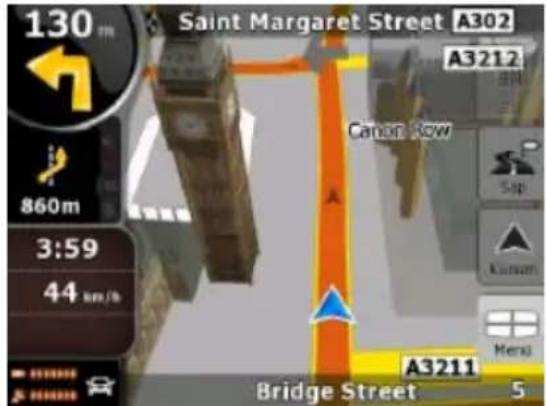
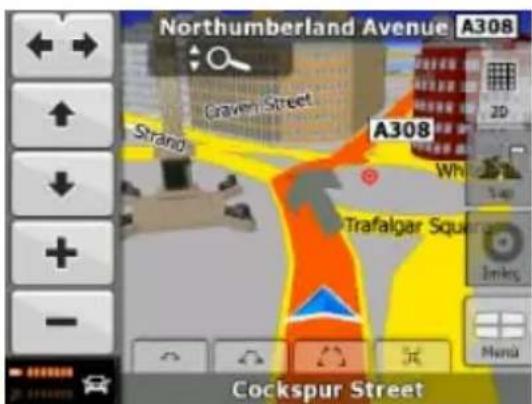
Navigasyon sırasında ekran rota bilgilerini ve gezi bilgilerini (sol ekran görüntüsü) gösterir, fakat haritaya dokunduğunuzda ek düğmeler ve kontroller birkaç saniyeliğine görünür (sağ ekran görüntüsü). Ekranın birçok bölümü düzme olarak çalışır.
Referans Kılavuzu

| Sembol | İsim | Eylem | |
 | Dönüş Önizleme, yani sonraki rota olayı | Rota Bilgileri ekranını açar | |
 | Sonraki ikinci rota olayı | Yol programını açar | |
 | Yolculuk verileri | Gezi Bilgileri ekranını açar | |
 | Pil durumu | Hızlı menüyü açar | |
 | GPS konumu kalitesi | Hızlı menüyü açar | |
 | Rota hesaplamada kullanılan araç | Hızlı menüyü açar | |
Referans Kılavuzu
| Üst satır | Sonraki cadde | yok | |
| Alt satır | Solda ve sağda bulunduğunuz cadde ve kapı numaraları | yok | |
 | Harita görünüm modları | 2B ve 3B harita modları arasında geçiş yapar | |
 | Menü | Navigasyon menüsünü açar | |
 | Sap | Sap ekranını açar, rotayı değiştirmek için iki yol sunar:Kayıtlı Arama Kriterleri listesi rota bölümlerinden kaçınmak için bir düğme | |
 | Konum menüsü (bir rotada navigasyon yaparken görünür) | Konum menüsünü açar | |

Referans Kılavuzu

 | İmleç menüsü (GPS konumu olmadığında veya İmleç geçerli GPS konumunda olmadığında görünür) | İmleç menüsünü açar |
 | Harita kontrol düğmelerini açma/kapama | Aşağıdaki harita kontrol düğmelerini göstermek veya gizlemek için bu düğmeye dokunun:Yakınlaştırma/uzaklaştırmaSola/sağa döndür (Yalnızca 3B harita) Yukarı eğ/aşağı eğ (Yalnızca 3B harita) Yakınlaştırma ön ayarı düğmeleri (Yalnızca 2B harita) Eğme ve yakınlaştırma ön ayarı düğmeleri (Yalnızca 3B harita) GPS konumuna dön düğmesi Akıllı Yakınlaştırma düğmesi |
 | Sola döndür, sağa döndür | 3B haritayı sola veya sağa döndürür |
 | Yukarı eğ, aşağı eğ | 3B haritayı eğer |
Referans Kılavuzu
| Yakınlaştır, uzaklaştır | Haritayı ölçeklendirir | |
| GPS konumuna dön (GPS konumu mevcutsa ve haritayı taşıdıyamız görünür) | Haritayı geçerli GPS konumuna geri taşımak için bu düğmeye dokunun. Harita 3B modunda döndürüldüyse, otomatik harita döndürme yeniden etkinleştirilir. | |
| Akıllı Yakınlaştırmayı Etkinleştir (GPS konumu yoksa veya harita taşınmışa önceki düğmeyi değiştirir) | Akıllı Yakınlaştırma özelliğini etkinleştirmek içinbu düğmeye bir kez dokunun.Akıllı Yakınlaştırmanın yakınlaştırma sınırlarını ayarlamak içinbu düğmeyedokunup basılı tutun. | |
| Yakınlaştırma ön ayarı düğmeleri (yalnızca Gelişmiş modda mevcuttur) | Yakınlaştırma düzeyini önceden belirlenen, sabit bir değere ayarlamak içinön ayar düğmelerinden birinedokunun. Akıllı Yakınlaştırma devre dışıdır. Bu düğmeler 2B modunda mevcuttur. Değerini geçerli yakınlaştırma düzeyine ayarlamak veya orijinal değerine sıfırlamak için düğmelerden birine dokunup basılı tutun. |

Referans Kılavuzu

 | Eğme ön ayarı düğmeleri (yalnızca Gelişmiş modda mevcuttur) | Eğme ve yakınlaştırma düzeyini önceden belirlenen sabit bir değere ayarlamak için ön ayar düğmelerinden birine dokunun. Akıllı Yakı nlaştırma devre dışıdır. Bu düğmeler 3B modunda mevcuttur.Değerini geçerli eğme ve yakınlaştırma düzeylerine ayarlamak veya orijinal değerine sıfırlamak için düğmelerden birine dokunup basılı tutun. | |
 | Geçerli GPS konumu (en yakındaki yolda) | yok | |
 | İmleç (seçili harita konumu) | yok | |
 | Şerit bilgisi | yok | |
| Turuncu çizgi | Etkin rota | yok | |
 | Harita ölçeği (yalnızca 2B harita) | yok | |
Referans Kılavuzu
4.1.1 Haritadaki Simgeler
Haritada birkaç durum simgesi vardır. Çoğu düğme olarak da işlev görür. Verdikleri bilgiler şunlardır:

GPS konumu kalitesi
Pil durumu•
Rota hesaplama için kullanılan araç türü•
Ses durumu (sessiz veya etkin)
Güzergah bilgileri kayıt durumu•
TMC (opsyonel)alma ve işleme durumu•
Bluetooth bağlantı ve iletişim durumu•
4.1.1.1 Pil, GPS konumu kalitesi ve Araç Türü Göstergesi
Bu alan çoklu bir durum göstergesidir ve Hızlı menüyü açan bir düğme olarak da çalışır.
Pil bölümü, cihazın şarj edilebilir pili hakkında bilgi verir.
Referans Kılavuzu

| Simge | Açıklama |
 | Pil şarj oluyor. Cihaz harici güçle çalışıyor. |
 | Pil şarj edilmiyor ancak tam doludur. |
 | Pil tam dolu değil ancak yeterli kapasiteye sahip. |
 | Pili şarj etmeniz gerekiyor. |
Referans Kılavuzu
GPS alım kalitesi konum bilgisinin geçerli doğruluğunu gösterir.
| Simge | Açıklama |
 | Cihazın GPS alicısına bağlantısı yok: GPS navigasyonu olası değildir.Yerleşik GPS alicısı olan cihazlar sürekli bağlıdır. Böyle cihazlarda simge normal şartlar altında görünmez. |
 | Cihazın GPS alicısına bağlı, fakat sinyal çok zayıf ve alıcı GPS konumunu belirleyemiyor.GPS navigasyonu mümkün değil. |
 | Sadece birkaç uydu alınıyor. Konum bilgisi mevcut, fakat yükseklik (rakım) hesaplanamıyor.GPS navigasyonu mümkün, fakat belirgin konum hatası olabilir. |
 | Rakım bilgisi mevcuttur, konum 3B konumudur.GPS navigasyonu mümkün. |

Alanın geri kalan kısmı, rota hesaplama için kullanılan araç türünü görüntüler.
| Simge | Araç türü | Simge | Araç türü |
 | Araba |  | Acil durum araçları |
 | Taksi |  | Bisiklet |
 | Otobüs |  | Yaya |
Referans Kılavuzu

 | Rotanın bir kısmına, TMC olaylarına bağlı olarak alternatif yol eklenir. | |
 | Rotanın bir kısmı TMC olaylarında belirtilir, fakat alternatif yol eklenemez (örneğin, hedef tıkanık bir caddededir). | |
 | Bluetooth radyosu kapalı. | |
 | Bluetooth radyosu açık, fakat telefon bağlı değil. | |
 | Bluetooth bağlantısında bir hata var. | |
 | Cihaz, Bluetooth ile ayarlanan bir eller serbest cihazı olarak telefona bağlanır. | |
 | Bluetooth bağlantısında bir telefon görüşmesi yapıyor. |
4.1.1.3 Sonraki İki Rota Olayı (Dönüş Önizleme Alanları)
Sonraki iki manevrayı göstermek için Harita ekranında iki alan ayrılmıştır (Yol Programında listelenen rota olayları). Hem olayın tipi (dönüş, döner kavşak, otoyoldan çıkış, vb.), hem de geçerli GPS konumundan uzaklığı gösterilir.
Bu simgelerin çoğu sezgiseldir; ayrıca siz bunları yol işaretleri olarak da biliyorsunuz. Aşağıdaki tablo sık gösterilen rota olaylarının bazılarını listeler. Aynı semboller iki alanda da kullanılır.
Referans Kılavuzu
| Simge | Açıklama | Simge | Açıklama | ||
 |  | Sola dön. |  |  | Döner kavşağa gir. Çıkış sayısı yalnızca bir sonraki dönüş için dairede gösterilir. |
 |  | Sağa dön. |  |  | Otoyola gir. |
 |  | Arkaya dön. |  |  | Otoyoldan çık. |
 |  | Sağa geç. |  |  | Feribota bin. |
 |  | Sol virajdan dön. |  |  | Feribottan in. |
 |  | Soldan devam et. |  |  | Sonraki geçiş noktasına yaklaşıyor. |
 |  | Kavşakta düz devam et. |  |  | Hedefe yaklaşıyor. |

Referans Kılavuzu

Bazı durumlarda rota olayları önemliyse, bu alanlar diğer yararlı bilgileri gösterir. Açıklamaları şurada yapılmıştır: Sayfa 16.
4.1.2 Harita Üzerindeki Nesneler
4.1.2.1 Caddeler ve Yollar
Cihaz caddeleri, kağıt yol haritalarının gösterdiğine benzer biçimde göstermektedir. Genişlikleri ve renkleri önemlerine göredir: bir otoyolu küçük bir caddeden kolayca ayırt edebilirsiniz
İpucu: Navigasyon sırasında cadde adlarını görmek istemiyorsanız, bu özelliği kapatın.
4.1.2.2 3B Nesne Türleri
3B görüntülemeyi etkinleştirmek veya devre dışı bırakmak için şu düğmelere dokunun:




Cihaz aşağıdaki 3B nesne türlerini destekler:
| Tip | Açıklama |
| 3B işaretler | İşaretler, belli başlı veya iyi bilinen nesnelerin 3B sanatsal veya blok biçiminde görünümleridir. 3B işaretler yalnızca belirli şehir ve ülkelerde vardır. |
| Yükseklik modeli | Dağ ve tepeler 3B harita görüntüsünün arka planında gösterilir ve 2B haritada renkli olarak çizilirler. |
| Yüksek yollar | Karmaşık kavşaklar ve dikey olarak ayrılan yollar (üstgeçitler veya yeraltı tünelleri gibi) 3B olarak gösterilir. |
| 3B yapılar | Geçerli yapı boyutunu ve harita üzerindeki konumunu temsil eden tam 3B şehir yapılarının verileri. Yapı verileri, ABD ve Avrupa'daki büyük şehirlerin şehir merkeziyle sınırlıdır. |
| 3B arazi | 3B arazi haritası verileri haritayı görüntüle diğinizde yer üzerindeki arazileri, yükseklikleri veya çukur alanları gösterir ve navigasyon sırasında 3B'de rota haritayı planlamak için kullanır. |

4.1.2.3 Etkin Rota Öğeleri
Cihaz rotayı aşağıdaki gibi gösterir:
| Sembol | İsim | Açıklama |
 | Geçerli GPS konumu | Harita üzerinde gösterilen geçerli konumunuz.Yaya modunda, tam GPS konumunuzdur. Rota hesaplama için bir araç seçilirse, ok en yakın yola yerleştirilir. |
 | İmleç (seçili harita konumu) | Menü bul ögesinde seçilen konum veya haritaya dokunularak seçilen bir harita noktası. |
 | Başlangıç noktası | Rotanın ilk noktası. Rotanın ilk noktası.Genellikle, GPS konumu kullanıyorsa rotanın başlangıç noktası bu konumdur. Geçerli bir GPS konumu yoksa cihaz, başlangıç noktası olarak son bilinen GPS konumunu kullanır.Kayıtlı rota kullanırken, cihaz başlangıç noktası olarak GPS konumunuzu mu yoksa kayıtlı rotanın ilk noktasını mı kullanmak İstediğinizi sorar. Ayrıca İmleş menüsünde başlangıç noktasını da değiştirebilirsiniz. Böyle yaparsanız, seçilen noktanın başlangıç noktası olarak kalıması için otomatik rota dışı yeniden hesaplama kapatılmalıdır. Otomatik rota dışı yeniden hesaplama yukarıdakilerden herhangi biri için devre dışı kalımssa, Dönüş Önizleme alanındaki sistmesine dokunmak geçerli GPS konumundan rota yeniden hesaplamayı başlatır ve otomatik rota dışı yeniden hesaplamayı da tekrar etkinleştirir. |
Referans Kılavuzu

| Geçiş noktası | Geçiş noktası bir ara hedeftir. İstediğiniz kadar geçiş noktası yerleştirebilirsiniz. | |
| Hedef (bitiş noktası) | Rotanın son noktası, son hedef. | |
| Rota rengi | Rota, rengi sayesinde hem gündüz hem de gece rengi modunda harita üzerinde daima ayırt edilebilir. Rotanın etkin ayağı, etkin olmayan (sonraki) ayaklardan daima daha parlak renk tonunda gösterilir. | |
| Rotanın etkin ayağı | Rotanın araç sürdüğünüz bölümü.Geçiş noktaları eklemediyseniz (yalnızca bir hedef) rotanın tamamı etkin ayak olur. Geçiş noktaları eklediyseniz, etkin ayak rotanın geçerli konumunuzdan sonraki rota noktasına kadar olan kıbmidır (ulaşılacak başka geçiş noktası yoksa sonraki geçiş noktası veya hedef). | |
| Rotanın etkin olmayan ayakları | Rotanın sonraki bölümleri; her biri başlangıcındaki geçiş noktasına ulaştığınızda etkinleşir. | |
| Navigasyonun dışında tutulan caddeler ve yollar | Belirli yol türlerinden kaçınmak isteyip istemediğinizi seçebilirsiniz.Ancak, cihaz bu tür yollardan kaçınamadığında, rota bu yolları da içerecek ve rota renginden farklı bir renkte gösterecektir. |
4.1.3 Sap Menüsü
Bu ekranda, navigasyon sırasında kullanılabilecek hızlı sapma seçenekleri vardır. düğmesi-ne dokunularak Harita menüsünden doğrudan açılabilir.
Aşağıdaki seçenekler mevcuttur:
Ekranın ana bölümünde Kayıtlı Arama Kriterlerinin ilk sayfasını görebilirsiniz. Eşleşen en yakındaki POI'lerin listesini hızlica almak ve istediğiniz POI için yeni bir rota planlamak veya POI'yi
Referans Kılavuzu
etkin rotanıza bir geçiş noktası olarak eklemek için kriterlerden birini seçin.
Gelişmiş modda altta daha fazla düğme görünür:

: Sonraki kavşaktan başlamak üzere rotanın bir bölümü için alternatif bir yol kullan- vorsanız bu düğmeye dokunun ve alternatif yol için mesafe seçin.

: Yukarıdaki işlevi daha önce kullandıysanız, haritadan kısıtlamaları silmek için bu ne dokunun.

4.1.4 İmleç Menüsü
Menü bul ögesinde bir nokta seçtiğinizde, harita seçili nokta için olası eylemlerin yer aldığı İmleç menüsü ile belirir.
Alternatif olarak haritaya dokunduğunuzda kontrol düğmeleri görüntülenir. İmleci, yani yayılan kırmızı noktayı yerleştirmek için tekrar dokunun. düğmesine dokunun, İmleç menüsü bir seçenek listesiyle açılır.
İmleç menüsü ile haritanın bir kısmını göstermek için önce sadece birkaç düğme içerir. Tüm seçenekleri görmek için Diğer Seçenekler... düğmesine dokunun.
Referans Kılavuzu

| Düğme | Açıklama | |
 | İmleç menüsünü kapatır ve önceki ekrana geri döner. | |
 | Haritayı uzaklaştırır. | |
 | Haritayı yakınlastırır. | |
 | İmleç menüsü açıkken haritayı taşıyabilir veya ölçeklendirebilir ve İmleci yeni bir konuma yerleştirmek için haritanın herhangi bir yerine dokunabilirsiniz, fakat bu düğmeyi kullandığınızda İmleç, İmleç menüsünü açtığınız zamanki konuma geri döner. | |
 | İmleç menüsünün açıldığı konumla aynı konumdaysa İmleçte görüntülenir. | |
 | İmleç menüsü açıldıktan sonra yeri değiştirilmişse İmleçte görüntülenir. | |
 | İmlecin adresi, koordinatı ve yakınındaki POI'lerin listesiyle yeni bir ekran açar. | |
 | Tüm olası seçeneklerle tam ekran İmleç menüsünü açar. | |
Referans Kılavuzu
| Düğme | Açıklama |
| İmleç ile hedef olarak yeni bir rota hesaplanır. Önceki rota silinir. | |
| İmleç, hedefte veya onun yakınındaysa, bu düğme öncekinin yerine geçer ve geçerli hedefi rotadan siler. So n geçiş noktası, hedef olarak atanır veya geçiş noktası yoksa rota silinir. | |
| İmleç ara rota noktası olarak etkin rotaya eklenir, yani hedeften önce bir noktaya ulaşılır. Rotada zaten bir geçiş noktası varsa, yeni geçiş noktasının rotada nerede görüneceğini belirlemeniz için Rotayı Düzenle ekranı açılır. | |
| İmleç, geçiş noktalarında veya bunlardan herhangi birinin yakınındaysa, bu düğme öncekinin yerine geçer ve seçilen geçiş noktasını rotadan siler. Silinen nokta hariç tutularak rota yeniden hesaplanır. | |
| İmleç yeni hedef olarak rotanın sonuna eklenir. Önceki hedef indirgenir ve son geçiş noktası olur. | |
| Düğme ### hedef O称k Ayerte düğmesine benzer, fakat yeni bir ekran açılır ve rota olası tüm rota hesaplama yöntemleri ile hesaplanır (Hızlı, Kısa, Ekonomik ve Kolay). Sonuçları inceleyin ve navigasyon için rotalardan birini seçin. | |
| İmleç, rotanın başlangıç noktası olur. Buna göre, rota geçerli GPS konumunda başlatlamayacaktır ve başlangıç noktasını başlangıç noktası olarak tutmak için Otomatik Rota Dışı Yeniden Hesaplama seçeneğinin kapatılması gerekir. |

Referans Kılavuzu

| Düğme | Açıklama |
 | İmleç, seçilen başlangıç noktasında veya onun yakınındaysa, bu düğme öncekinin yerine geçer ve başlangıç noktasını rotadan siler. Geçerli GPS konumu tekrar başlangıç noktası olarak kullanılır ve Otomatik Rota Dışı Yeniden Hesaplama tekrar etkinleştirilir. |
 | İmleç, kullanıcı POI'si olarak kaydedilir. POI grubunu seçin ve POI'ye bir isim verin, sonra uygun bir simge seçin ve telefon numarası ile istediğiniz ek bilgileri girin. |
 | Harita konumları Raptiyeler ile işaretlenebilir. POI'lerin tersine, bir Raptiye isme ve diğer ayrıntılara sahip değildir, yalnızca haritada diğerlerinden ayırt etmenizi sağlayan belirgin bir rengi vardır. |
 | İmleç, Raptiyede veya onun yakınındaysa, bu düğme öncekinin yerine geçer ve İmlecin yakın olduğu Raptiyeyi siler. |
 | İmleç, Yol Emniyet Kamerasının konumu olarak kaydedilir (hız kamerası veya kırmızı ışık kamerası). Kamera türünü, ölçülen trafığın yönünü ve kontrol edilen hız sınırını (uygulanabiliyorsa) ayarlayabileceğiye yeni bir ekran görünür. |
 | İmleç, Yol Emniyet Kamerasında veya onun yakınındaysa, bu düğme öncekinin yerine geçer ve kameranın ayrıntılarını düzenleyebileceğiniz yeni bir ekran açar. |
 | İmlecin konumu, Favoriler olarak adlandırılan sık ziyaret edilen hedeflerin listesine eklenir. Favori için yeni bir isim verebilirsiniz. |
4.1.5 Konum Menüsü
Haritada önerilen rotayı takip ettiğinizde (İmleç, geçerli GPS konumudur), Konum menüsü, İmleç menüsünün yerine geçer. Geçerli rotayı değiştiren düğmeleri yoktur, çünkü GPS konumu
Referans Kılavuzu
rota noktası olarak kullanışlı değildir.
Konum menüsünü açmak için düğmesine dokunun.

4.1.6 Rota Bilgileri Ekranı
Rota Bilgileri ekranında navigasyon sırasında ihtiyacınız olan tüm veriler ve bazı işlevler vardır. Bu ekranı açmanın iki yolu vardır:
Dönüş Önizleme alanına ( ) dokunularak Harita menüsünden doğrudan açılabilir.
Gelişmiş modda, Navigasyon menüsünden şu düğmelere dokunun:
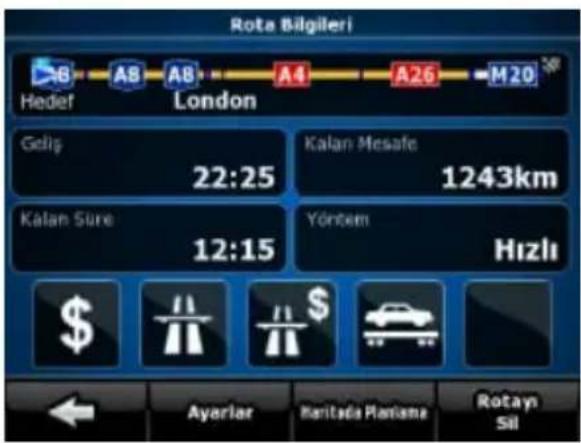
Referans Kılavuzu

Ekranın üst kısmında geçerli rota hakkında bilgileri görebilirsiniz. Bu ekrandaki alanlar, ekranı açık tuttuğunuz sürece sürekli olarak güncellenir.
Ekranı açtığınızda, tüm alanlar son hedefinize ulaşmanızla ilgili bilgileri içerir. İlk hedeften başlayarak son hedefe kadar geçiş noktalarındaki verileri tekrar görmek için alanlardan birine dokunun.
Bu ekranda aşağıdaki veri ve işlevleri bulabilirsiniz:
| İsim | Açıklama | İşlev |
| Rota çizgisi | Bu ekranın üst kısmı, planlanan rotanızı yatay bir çizgi olarak gösterir. En soldaki noktası rotanın başlangıcıdır, en sağdaki noktası son hedeftir, geçiş noktası bayraklarını mesafelerine göre yerleştirilmiş olarak çizgi boyunca görebilirsiniz. | Tüm veri alanlarının içeriğini geçiş noktası bilgisine dönüştürmek için bu alana dokunun. |
| Tahmini Varış | Rotanın kalan bölümleri için mevcut olan bilgilere dayana-rak, rotanın son hedefindeki tahmini varış süresini gösterir. Hesaplama, trafik sıkışıklıklarını ve olası diğer gecikmeleri dikkate almaz. | Tüm veri alanlarının içeriğini geçiş noktası bilgisine dönüştürmek için bu alana dokunun. |
| Kalan Mesafe | Son hedefinize ulaşmadan önce rotada gitmeniz gereken mesafeyi gösterir. | Tüm veri alanlarının içeriğini geçiş noktası bilgisine dönüştürmek için bu alana dokunun. |
| Kalan Süre | Rotanın kalan bölümleri için mevcut olan bilgilere dayana-rak, rotanın son hedefine ulaşmak için gereken süreyi gösterir. Hesaplama, trafik sıkışıklıklarını ve olası diğer gecikmeleri dikkate almaz. | Tüm veri alanlarının içeriğini geçiş noktası bilgisine dönüştürmek için bu alana dokunun. |
Referans Kılavuzu
| İsim | Açıklama | İşlev |
| Yöntem | Bu alan rotanın nasıl hesaplandığını gösterir. Rota Planlama seçeneklerindenRota Hesaplama Yöntemini ya da Araç alanını gösterir. Araba, Taksi veya Otobüsü seçtiyseniz, rotanın tipi (Hızlı, Kısa, Kolay ya da Ekonomik) burada gösterilir; seçiminiz Acil durum, Bisiklet veya Yaya ise, bu bilgi burada gösterilir. | Tüm veri alanlarının içeriğini geçiş noktası bilgisine dönüştürmek için bu alana dokunun. |
| Rota çizgisi | Bu ekranın üst kısmı, planlanan rotanızı yatay bir çizgi olarak gösterir. En soldaki noktası rotanın başlangıcıdır, en sağdaki noktası son hedeftir, geçiş noktası bayraklarını mesafelerine göre yerleştirilmiş olarak çizgi boyunca görebilirsiniz. | Tüm veri alanlarının içeriğini geçiş noktası bilgisine dönüştürmek için bu alana dokunun. |
| Uyarı simgeleri | Bu kare alanlarda, uyarılar planlanan rotaya eklendiğinde grafik semboller gösterilir. Bunlar uyarılardır, bu nedenle veri alanları yalnızca geçerli konumunuzdan bir geçiş noktasına kadar olan değerleri gösterse de, simgeler her zaman tüm rota bilgilerini gösterir. | Açıklama için simgelerden birine dokunun. |
| Ayarlar menüsünden Rota Planlama seçenekleri ekranını açar. | ||
| Rota planlama için tasarlanmış harita ekranını açar. | ||
| Rotadan sonraki geçiş noktasını siler. | ||
| Etkin rotayı siler. |

Referans Kılavuzu

4.1.7 Gezi Bilgileri Ekranı
Gezi Bilgileri ekranında seyahatiniz sıranızda ihtiyacınız olabilecek hem rota hem de yolculuk verileri yer alır. Yolculuk Verileri alanına ( ) dokunularak Harita menüsünden doğrudan açılabilir.
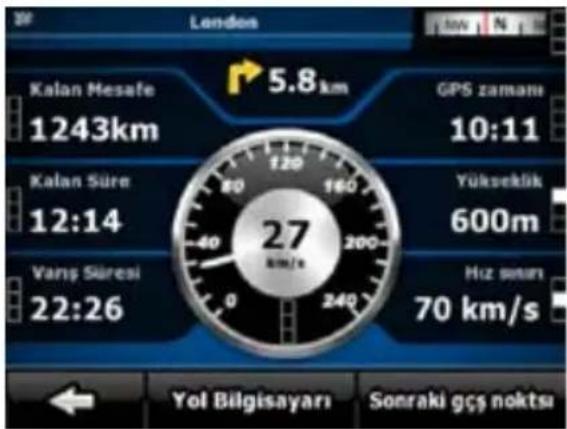
Bu ekrandaki alanlar, ekranı açık tuttuğunuz sürece sürekli olarak güncellenir.
Ekranı açtığınızda, tüm rota veri alanları son hedefinize ulaşmanızla ilgili bilgileri içerir. Bir sonraki geçiş noktası için Sonraki Geçiş Noktası düğmesine ve rota ekranı verilerinizle ilgili alanlara dokunun. İki seçenek arasında gezinmek için tekrar tekrar bu düğmeye dokunun.
Bu ekranda aşağıdaki veri ve işlevleri bulabilirsiniz:
Referans Kılavuzu
| İsim | Açıklama | İşlev |
| veya | Rota veri alanlarının son hedef (damalı bayrak) veya bir sonraki geçiş noktası (sarı bayrak) hakkında bilgi verip vermeyeceğini gösterir. | |
| Bayrağın yanındaki alan | Mevcut cadde veya yolun adını veya numarasını gösterir. | |
| Dönüş Önizleme | Mevcut cadde veya yolun adını veya numarasını gösterir. | |
| Pusula | Geçerli başlığı gösterir. | Yolculuk Verileri alanların dan birinde yer alan hari-ta ekranında göstermek için bu alana dokunun. |
| Hızölçer | Mevcut hızı hem grafik hem de sayısal olarak gösterir. | Yolculuk Verileri alanların dan birinde yer alan hari-ta ekranında göstermek için bu alana dokunun. |
| Kalan Mesafe | Mevcut hızı hem grafik hem de sayısal olarak gösterir. | Yolculuk Verileri alanların dan birinde yer alan hari-ta ekranında göstermek için bu alana dokunun. |

Referans Kılavuzu

| Sembol | Açıklama |
 | Değer, harita ekranında gösterilmez. |
| WA6G | Bu değer Yolculuk Verileri alanında yer alan harita ekranında belirir.Bu, üstteki değerdir. |
| YWY4 | Bu değer Yolculuk Verileri alanında yer alan harita ekranında görünür.Bu, ortadaki değerdir. |
 | Bu değer Yolculuk Verileri alanında yer alan harita ekranında görünür.Bu, alttaki değerdir. |
4.1.7.1 Yol Bilgisayarı Ekranı
Yol Bilgisayarı ekranı toplanan yolculuk verilerini sunar. Gezi bilgileri ekranından açılabilir.
Bu ekrandaki alanlar, ekranı açık tuttuğunuz sürece sürekli olarak güncellenir.
Geziler arasında gezebilirsiniz, duraklatabilir sonra devam edebilir veya verilerini sıfırlayabi-
Referans Kılavuzu
lirsiniz.
Bu ekranda aşağıdaki işlevleri bulabilirsiniz:
| İsim | Açıklama |
| O anda ekranda gösterilen geziyi duraklatır. Ekrandaki değerlerin değişimini durdurur. | |
| Bu düğme, etkinleştirildiyse öncekinin yerine geçer. Yolculuk verileri toplamaya devam etmek için buna dokunun. | |
| O anda görüntülenen gezinin tüm sayaçlarını siler. Yolculuk verilerinin toplanması, yalnızca cihaz GPS'ten konum aldığında yeniden başlatılabilir. | |
| Tüm geziler boyunca döner. |

Referans Kılavuzu

| İsim | Ana İşlev (tek dokunuş) | İşlev (dokunup basılı tutun) | |
| Ana Ses Düzeyi kaydırıcısı | Cihazın ses düzeyini ayarlar. Uygulamanın tüm sesleri etkilenir. | Eylem Yok | |
 | Sadece sesi ayarlarsanız, Harita ekranına dönmek için bu düğmeye ihtiyacınız olacaktır. | Navigasyon menüsünü açar. | |
 | Cihazın tüm seslerini kapatır. | Ses ayarlarını açar. | |
 | Gündüz ve gece renk şemaları arasında manuel olarak geçiş yapar. İki şema arasındaki otomatik değişimi devre dışı bırakmaz: diğer renk şeması sonraki programlanan zamanda geri döner. | Renk Profilleri ayarını açar. | |
 | Gündüz ve gece renk şemaları arasında manuel olarak geçiş yapar. İki şema arasındaki otomatik değişimi devre dışı bırakmaz: diğer renk şeması sonraki programlanan zamanda geri döner. | 3B Ayarlarını açar. | |
 | Bu düğmeye dokunun ve rota hesaplama için kullanılacak Araç türünü seçin. Aksi takdirde Ayarlar ögesinde Rota Planlama seçenekleri altında seçilir. Araç türünü değiştirmek otomatik bir rota yeniden hesaplama işlemini tetikler. | Rota Planlama seçeneklerini açar. | |
 | Güzergah bilgisi kaydınlı açar veya kapatır; aksi takdirde Güzergah Bilgilerini Yönet ekranında kontrol edilir. | Güzergah Bilgilerini Yönet seçeneğini açar. | |
Referans Kılavuzu
| İsim | Ana İşlev (tek dokunuş) | İşlev (dokunup basılı tutun) |
 | Uydu bilgisiyle GPS Verileri ekranını, GPS alıcısından gelen verileri ve gerekirse GPS Ayarları ekranına bir kısayol açar (GPS alıcısı saptaması otoma-tiktir). | Eylem Yok |
 | TMC alıcısı cihaza bağlandığında, bu düğme TMC mesajları listesini açar ve TMC Ayarları ile radyo istasyonu ayarları ekranlarına erişim sağlar. | Eylem Yok |
 | Bluetooth ayarları ekranını açar. | Eylem Yok |

4.1.9 GPS Verileri Ekranı
Şu düğmelere dokunun: ■ bürlece GPS Veri ekranı açılır ve GPS alımının durumunu görebilirsiniz.
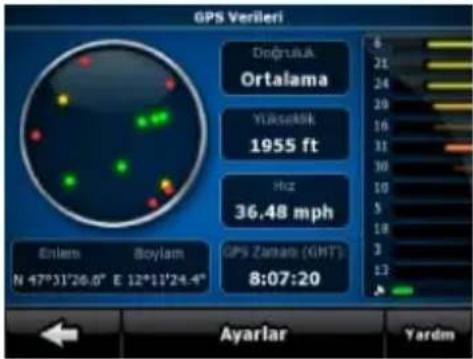
Referans Kılavuzu

| Simge | Renk | İsim | İşlev (dokunup basılı tutun) |
 | Yeşil | GPS konumu kalite göstergesi | Cihazın GPS alicısına bağlantısı var ve GPS ko-num bilgisi 3B olarak mevcut: cihaz hem yatayhem de dikey GPS konumunuzu hesaplayabilir. |
 | Sarı | Cihazın GPS alicısına bağlantısı var ve GPS ko-num bilgisi 2B olarak mevcut: yalnızca yatay ko-num hesaplanır, cihaz dikey GPS konumunuzuhesaplayamaz. | |
 | Gri | Cihazın GPS alicısına bağlantısı var, ancak GPSkonumu bilgisi mevcut değil. | |
 | Kırmızı | Cihazın GPS alicısına bağlantısı yok. | |
 | Yeşil: ya-nıp sönen | Cihaz, GPS alicısına bağlıdır. | |
 | Sarı: ya-nıp sönen | Cihazın GPS alicısına bağlantısı yoktur, ancakyine de bir bağlantı oluşturmaya çalışıyor. | |
 | Sarı: ya-nıp sönen | Cihazın GPS alicısına bağlantısı yok ve birbağlantı oluşturmaya çalışmıyor. |
Referans Kılavuzu
| Simge | Renk | İsim | İşlev (dokunup basılı tutun) |
| Gökyüzü görünüm dairesi | Sanal gökyüzü, konumunuz merkezde olmak üzere, gökyüzünün üzerinizde görünmekte olan bölümünü gösterir. Uydular geçerli konumlarında görüntülenir. GPS hem yeşil hem de sarı renkteki uydulardan veri alıyor. Sarı uydulardan gelen sinyaller yalnızca alınırken, yeşil uydulardan gelenler GPS tarafından geçerli konumunuzu hesaplamak için kullanılır. | ||
| yok | Koordinatlar | Geçerli GPS konumunuz WGS84 biçimindedir. | |
| yok | Uydular için durum çubuğu | Koyu renkli çubuklar sarı renkteki uydular için, açık renk çubuklar ise yeşil renkteki uydular içindir. GPS'niz ne kadar çok uyduyu takip eder-se (yeşil renkteki uydular), konumunuz o kadar iyi hesaplanır. | |

4.2 Menü Bul
Rotanızın hedefini seçin. Şu düğmelere dokunun:


Referans Kılavuzu

| Düğme | Açıklama | |
 | Adresin en az bir bölümünü biliyorsanız konumu bulmak için bu işlem en hızlı yöntemdir. | |
 | Cihazdaki binlerce POI arasından veya daha önce oluşturduğunu noktalar- dan hedefinizi seçebilirsiniz. | |
 | Cihazda önceden girdiğiniz hedefler Geçmiş listesinde bulunmaktadır. | |
 | Hedefinizi koordinatlarını girerek seçebilirsiniz. | |
 | Hedefiniz olarak önceden bir Favori olarak kaydettiğiniz konumu seçebilirsiniz. | |
 | Rota planlama için en iyi hale getirilmiş özel bir 2B harita ekranı açar. Yalnızca Yakınlaştırma ve Uzaklaştırma düğmeleri ile İmleç menüsünün rota değiştirme düğmeleri görünür. | |
4.3 Rota Menüsü
Rotalarınızı kaydedin, yükleyin ve düzenleyin. Şu düğmelere dokunun:


| Düğme | Açıklama |
| Faydalı rota verilerinin yer aldığı bir ekranı açar. | |
| Cihazın navigasyon sırasında izlediği sürüş talimatlarına göz atabilirsiniz.Rotayı tercihlerinize göre ayarlamak için manevraları veya caddeleri hariç tutabilirsiniz. | |
| Rotayı değiştirebilirsiniz: rota noktalarını çıkarın veya bu noktaların sırasını değiştirin. | |
| Etkin rotayı tüm rota noktalarıyla (başlangıç noktası, geçiş noktaları ve hedef) birlikte silin. Daha sonra aynı rotaya ihtiyacınız olduğuna karar verirseniz, başlangıçtan itibaren yeniden oluşturmanız gerekir. | |
| Etkin rotayı daha sonra yeniden kullanmak için kaydedebilirsiniz: | |
| Önceden kayıtlı rotayı navigasyon için yükleyebilirsiniz. | |
| Aracı değiştirmek için kontrollerin, rota hesaplamada kullanılan yol türle- rinin ya da rota hesaplama yönteminin yer aldığı Rota ayarları ekranını açar. | |
| Rotanın bir gösterimini yüksek hızda çalıştırabilirsiniz. | |
| Rotanın bir gösterimini normal hızda çalıştırabilirsiniz. |

Referans Kılavuzu

4.4 Yönet Menüsü
Cihazın kaydettiği içeriği yönetebilirsiniz. Şu düğmelere dokunun:

| Düğme | Açıklama |
 | Kayıtlı rotaları yeniden adlandırma veya silme |
 | Geçmiş öğelerini silme |
 | Güzergah bilgileri kaydetme, gösterme, yeniden adlandırma veya silme, haritada gösterilmeleri için renk atama |
 | Favorileri yeniden adlandırma veya silme |
 | POI'ler oluşturma, güncelleme veya silme POI grupları oluşturma, güncelleme veya silme POI görünürlüğü ayarlarını değiştirme |
 | Kayıtlı Arama Kriterleri oluşturma, yeniden adlandırma veya silme |
4.4.1 Kayıtlı Rotaları Yönet
Önceden kaydedilen içeriği yönetebilirsiniz. Şu düğmelere dokunun:


Referans Kılavuzu
| Düğme | Açıklama | |
| Kayıtlı rotanın adıyla düğme | Düzenlemek için seçilen rotayı açar. | |
 | Seçilen rotayı siler. | |
 | Kayıtlı rotalar listesini temizler. | |
 | Diğer liste öğeleri için sayfalar arasında gezinir. | |

4.4.2 Geçmiş'i Yönet
Son zamanlarda kullandığınız konumların listesini yönetebilirsiniz. Şu düğmelere dokunun:
Referans Kılavuzu

| Düğme | Açıklama | |
 | Geçmiş'te seçilen öğeyi siler. | |
 | Tüm Geçmiş'i siler. | |
 |  | Diğer liste öğeleri için sayfalar arasında gezinir. |
4.4.3 Güzergah Bilgilerini Yönet
Güzergah Bilgileri kaydedebilir, onları tekrar yürütebilir, haritada gösterebilir ve ayrıntılarını görebilirsiniz. Şu düğmelere dokunun:
Referans Kılavuzu
| Düğme | Açıklama |
 | Kullandığınız güzergahı kaydetmeye başlar. (Hızlı menüde güzergah bilgisi kaydetmeye başlayabilirsiniz.) |
 | Devam eden Güzergah Bilgisi kaydınlı durdurur. (Güzergah bilgisi kaydınlı Hızlı menüde de durdurabilirsiniz.) |
 | Seçilen Güzergah Bilgisinin ayrıntılarını gösterir. |
 | Harita üzerinde seçilen Güzergah Bilgilerinin benzetimli bir kayıttan yürütmesini başlatır. |
 | Diğer liste öğeleri için sayfalar arasında gezinir. |

Güzergah bilgileri ayrıntıları gösterildiğinde:
Referans Kılavuzu

| Düğme | Açıklama | |
| Güzergah bilgisinin adı bulunan düğme | Güzergah Bilgisini yeniden adlandırmanız için bir klavye ekranı açar. | |
 | Haritada Güzergah Bilgisini gizlemek için bu düğmeye dokunun. Güzergah Bilgisine herhangi bir renk atanmaz. | |
 | Güzergah Bilgisine bir renk atamak için renkli düğmelerden birine dokunun. Güzergah Bilgisi haritada rengiyle beraber gösterilecektir. | |
 | Harita Güzergah Bilgisi ile geri döner. Harita tüm Güzergah Bilgisini göstermek için ölçeğini değiştirir. | |
 | Seçilen Güzergah Bilgisini siler. | |
 | Güzergah Bilgisini takılı bellek kartında GPX biçiminde kaydeder. | |
4.4.4 Favorileri Yönet
Favorilerinizin listesini yönetebilirsiniz. Şu düğmelere dokunun:



Referans Kılavuzu
| Düğme | Açıklama |
| Favori adı bulunan düğme | Seçili Favoriyi düzenlenmesi için açar. |
 | Favoriler listesinde seçilen öğeyi siler. |
 | Favoriler listesini temizler. |
 | Diğer liste öğeleri için sayfalar arasında gezinir. |

4.4.5 POI'leri Yönet
POI'lerinizi yönetebilir ve POI görünürlüğünü hem kendi POI'leriniz hem de ürünle gelenler için ayarlayabilirsiniz. Şu düğmelere dokunun:
Referans Kılavuzu

| Düğme | Açıklama |
| POI grubu adı bulunan düğme | Bu POI grubunun alt gruplarının listesini açar. Yeni liste bu liste gibi çalışır. |
| POI öğesinin adıyla ve adresiyle düğme | Seçili POI'yi düzenlenmesi için açar. Sadece oluşturduğunuuz POI'ler listede görünür. |
 | Seçili POI grubunu düzenlenmesi için açar. |
 | Sadece kaydettiğiniz POI'leri içermesi için listeyi filtrelemek üzere dokunun. |
 | Listedeki tüm POI'leri görmek için dokunun. |
 | Belirli grup seviyesinde yeni bir POI grubu oluşturur. |
 | Diğer liste öğeleri için sayfalar arasında gezinir. |
| [T808] | Bu POI grubu haritada gösterilmez. |
 | Bu POI grubu ve tüm alt grupları haritada gösterilir. |
 | Bu POI grubu ve alt gruplarının bazıları haritada gösterilir. |
 | Bu POI grubunda kaydettiğiniz POI'ler bulunur. |
Referans Kılavuzu
Bir POI grubu düzenlenmesi için açıldığında:
| Düğme | Açıklama | |
| Kapalı | POI grubundaki öğeler haritada gösterilmez. | |
| Yakın | Orta | POI grubundaki öğelerin haritada gösterileceği yaklaştırma seviyesini mesafe düğmeleri ayarlar. |
| Alt Gruplarda Aymi Görünürlük | Düzenlenen POI grubunun alt grupları görünürlük ayarlarını alacaktır. | |
| POI grubunun simgesiyle düğme | POI Grubuna yeni bir simge seçmek için bu düğmeye dokunun. | |
| Kaldır | Düzenlenen POI grubunu siler. Sadece oluşturduğunuZ POI gruplarını kaldırabilirsiniz. | |

Referans Kılavuzu

Bir POI öğesi düzenlenmesi için açıldığında:
| Düğme | Açıklama | |
| POI'nin adıyla düzme | POI'yi yeniden adlandırmak için bu düğmeye dokunun. | |
| POI'nin simgesiyle düzme | POI'ye yeni bir simge seçmek için bu düğmeye dokunun. | |
 | POI'ye yeni bir telefon numarası girmek için buna dokunun. | |
 | POI'ye ek bilgi girmek için bu düğmeye dokunun. | |
 | Seçilen POI'yi silmek için bu düğmeye dokunun. | |
 | POI'yi başka bir POI grubuna veya alt gruba taşımak için bu düğmeye dokunun. | |
4.4.6 Kayıtlı Arama Kriterlerini Yönet
Sık aranan POI türlerini kolayca bulabilmek için önceden kaydedilen arama kriterleri listesini yönetebilirsiniz. Şu düğmelere dokunun:
Referans Kılavuzu
| Düğme | Açıklama | |
| Kayıtlı Arama Kriterlerinin adıyla düğme | Kayıtlı sorguyu yeniden adlandırmak için dokunun. | |
 | Listede seçilen öğeyi siler. | |
 | Tüm listeyi siler. | |
 | Diğer liste öğeleri için sayfalar arasında gezinir. | |
| Yeni bir arama kriterini kaydetmek için dokunun. POI aramadaki gibi, önce arama referansını seçin, sonra arama için POI grubu ve alt grubu seçin. | ||
4.4.7 Kullanıcı Veri Yönetimi
Kaydettiğiniz verileri (Raptiyeler, POI'ler, Favoriler, Geçmiş ve Güzergah bilgileri) ve programda yaptığınız ayarları yönetebilirsiniz. Şu düğmelere dokunun:

Referans Kılavuzu

| Düğme | Açıklama |
| Raptiyeleri Kaldır | Harita konumları, İmleç menüsündeki Raptiyeler ile düğmesi kullanılarak Raptiyeler ile işaretlenebilir. Tüm Raptiyelerinizi haritadan kaldırmak için bu düğmeye dokunun. |
| Kullanıcı Verilerini Yedekle | Tüm kullanıcı verileri ve geçerli ayarlar takılı bellek kartına kaydedilecektir. Her zaman bir yedek dosya vardır. Daha sonra yedek alırsanız, yeni bilgiler önceki yedeğin üzerine yazılacaktır. |
| Kullanıcı Verilerini Geri Yükle | Tüm kullanıcı verileri ve ayarlarının yedek dosyada saklı bilgilerle üzerine yazılacaktır. En son yedeklemeden sonra oluşturulan veriler ve ayarlar kaybolacaktır. |
| Kullanıcı Verilerini Sil | Tüm kullanıcı verileri silinecek ve ayarlar fabrika varsayılanlarına dönecektir. |
4.5 Ayarlar Menüsü
Program ayarlarını yapılandırabilir ve cihazın çalışmasını değiştirebilirsiniz. Şu düğmelere dokunun:
Ayarlar menüsünde iki alt menü sayfası vardır. Diğer seçeneklere erişmek için dokunun.

düğmesine
Referans Kılavuzu
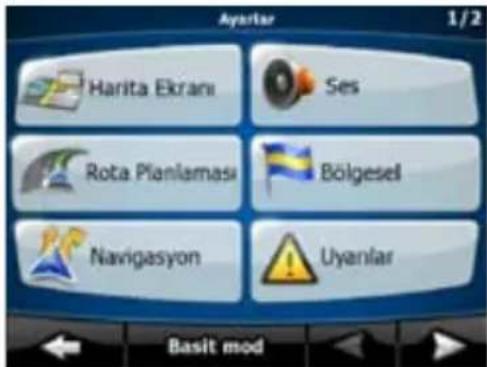
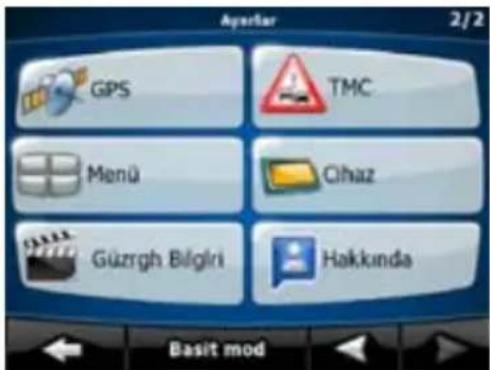

| Düğme | Açıklama |
| Harita ekranının görünümüne ve içeriğine ince ayar yapabilirsiniz. | |
| Cihazın seslerini ayarlayabilirsiniz. | |
| Bu ayarlar rotaların nasıl hesaplanacağını belirler. | |
| Bu ayarlar uygulamayı kendi dilinize, ölçü birimlerinize, zaman ve tarih ayarları ile bunların biçimlerine göre özelleştirmenizi ve istediğiniz sesli yönlendirme profilini seçmenizi sağlar. | |
| Navigasyon sırasında cihazın nasıl çalışacağını kontrol edebilirsiniz. |
Referans Kılavuzu

| Düğme | Açıklama |
 | Güvenlik Modu ile bazı kullanışlı uyarları etkinleştirebilir ve araç sürerken dokun-matik ekranı devre dışı bırakabilirsiniz. |
 | GPS alıcısına bağlantı kurabilirsiniz. |
 | TMC alıcısına bağlantı kurabilirsiniz. TMC alıcısı calışıyorsa, alım yapılacak radyo istasyonunu seçebilirsiniz. |
 | Menü ekranlarının görünüşünü ve çalışmasını değiştirebilirsiniz. |
 | Cihaz çalışırken ekran arka plan ışığını kontrol etmek için bazı cihaz ayarlarını değiştirebilirsiniz. |
 | Otomatik Güzergah Bilgileri kaydını ayarlayabilir ve ince ayar yapabilirsiniz. |
 | Bu ekranın navigasyon özelliği yoktur. Yalnızca navigasyon sisteminizin içindeki haritalar ve lisanslarla ilgili bilgi verir. |
 | Basit moda geçebilirsiniz. Basit modda yukarıdaki ayarlardan yalnızca birkaç mevcuttur. Ayarların geri kalanı genel kullanım için optimum olan değerlere ayarlanmıştır. |
4.5.1 Harita Ekranı Ayarları
Harita ekranının görünümüne ve içeriğine ince ayar yapabilirsiniz. Şu düğmelere dokunun:


Referans Kılavuzu
| Düğme | Açıklama |
| 3B Ayarlar | Mevcut 3B nesnelerinden hangilerinin haritada gösterileceğini belirlemek ve 3B görsel ayrıntılarının seviyesini ayarlamak için 3B ayarlarını kullanın. Seçenekler şunlardır: İşaretler: İşaretler, belli başlı veya iyi bilinen nesnelerin 3B sanatsal veya blok biçiminde görünümleridir. 3B işaretler yalnızca belirli şehir ve ülkelerde vardır. Yüksek Yollar: Karmaşık kavşaklar ve dikey olarak ayrılan yollar (üstgeçitler veya yeraltı tünelleri gibi) 3B olarak gösterilir. Yapı Görünürlüğü: Geçerli yapı boyutunu ve harita üzerindeki konumunu temsil eden tam 3B şehir yapılarının verileri. Yapı verileri, ABD ve Avrupa'daki büyük şehirlerin şehir merkeziyle sınırlıdır. Arazi Ayrıntıları Düzeyi: 3B arazi haritası verileri haritayı görüntülediğinizde yer üzerindeki arazi, yükseklik veya çukur alanları gösterir ve navigasyon sırasında 3B'de rota haritasını planlamak için kullanır. |
| Harita Renk Profilleri | Cihaz gece ve gündüz haritayı ve menüleri farklı renklerde gösterebilir. Her modda kullanılacak renk profillerini seçin, gündüz ve gece renk profilleri arasında otoma-tik veya manuel geçişi seçin. |
| 2B Haritada Yükseklik | 2B haritaları 3B bilgilerini de gösterebilir. Bu yukarıdan aşağıya haritalar yüksekliği renkler ve gölgelendirmeye gösterebilir. |
| Cadde Adlarını Göster | Navigasyon sırasında harita üzerinde cadde adları ve POI simgeleri kafa karış- tırıcı olabilir. Bu düğmeyle, Cihaz haritada konumunuzu izlerken bu harita öğelerini engelleyebilirsiniz. Haritayı hareket ettirirseniz, cadde adları ve POI simgeleri hemen tekrar görünür. |
| Şerit Bilgisi | Bazı haritalarda, yaklaşan kavşakta arabanızı konumlandırmanıza yardım eden şerit bilgisi vardır. Bu ayar cihaza bu bilgiyi haritanın üstünde veya altında göstereceğini iletir. |

Referans Kılavuzu

4.5.2 Ses Ayarları
Cihazın seslerini ayarlayabilirsiniz. Şu düğmelere dokunun:
| Düğme | Açıklama |
| Ana Ses Düzeyi | Cihazın tüm seslerini sessize almak ve tekrar etkinleştirmek için bu düğmeye doku-nun. Ses düğmesinin konumu ses düzeyini belirler. Cihazın ses yükseklığı cihazınızın ayarından bağımsızdır. Programdan çıktığınızda cihaz varsayılan ayara geri döner. |
| Sesli Yönlendir-me Sesi | Kaydırma çubuğu sesli komutların ses düzeyini ayarlar. En soldaki konumda sesli yönlendirme gizlenir, en sağ konumda ise ana ses düzeyi uygulanır. |
| Tuş Sesleri | Tuş sesleri, donanım düğmelerine basıldığında veya dokunmatik ekrana dokunuldu-ğunda duyulan sesli onaylardır. Bu düzme tuş seslerini kapatır veya açar. Tuş sesleri, ana ses düzeyi seviyesinde duyulur. |
| Dinamik Ses | Yüksek hızda araç kullanırken araç içindeki ses, sesli yönlendirme mesajlarını ve diğer sesleri duymak için çok yüksek olabilir. Dinamik Sesi kullanarak cihazın belirli bir minimum hızı aştığınızda sesi artırmasını ve belirtilen maksimum hızda en yüksek ses seviyesine erişmesini ayarlayabilirsiniz. |
4.5.3 Rota Planlama Seçenekleri
Bu ayarlar rotaların nasıl hesaplanacağını belirler. Şu düğmelere dokunun:


Referans Kılavuzu
| Düğme | Açıklama |
| Araç | Rotada kullanacağını aracın türünü ayarlayabilirsiniz. Bu ayara bağlı olarak, bazı yol türleri rota dışında bırakılabilir (örneğin yayalar için otoyollar) veya bazı kısıtlamalar dikkate alınmayabilir (örneğin acil durum araçlarının çok az kısıtlaması vardır). |
| Rota Planlama için Kullanılan Yol Türleri | Mümkünse, rotanın gereksinimlerinize uyması için hangi yol türlerinin dahil edileceğini ve hangilerinin hariç tutulacağını ayarlayabilirsiniz. Bir yolu dahil etmemek tercihe bağlıdır. Tamamen engelleme anlamına gelmez. Hedefinize yalnızca hariç tutulan yol türlerinden bazıları kullanılarak erişilebiliyorsa, bu yollar sadece gerektiği kadar kullanılacaktır. Bu durumda Rota Bilgileri ekranında bir uyarı simgesi görüntülenir ve tercihinize uymayan rota bölümü haritada farklı bir renkte gösterilir. |
| Rota Hesaplama Yöntemi | Farklı rota türlerinden birini seçebilirsiniz. Rota yöntemi rotayı oluştururken de seçilebilir: hedef seçildiğinde, İmleç menüsündeki Rote Yönterleri düğmesine dokunun. |
| Trafik Bilgilerini Kullan | TMC mesajları alındığında, bu ayar cihaza bu bilgiyi rota planlamada kullanıp kullanmayacağını bildirir. |
| Trafikten Kaçınmak için Yeniden Hesapla | Bu ayar cihazın rota yeniden hesaplamada alınan TMC bilgilerini nasıl kullanacağını belirler: Otomatik: Alınan TMC olaylarına bağlı olarak rota yeniden hesaplama gerekli olduğunda, [Productname] rotayı otomatik olarak yeniden hesaplar. Manuel: Alınan TMC olaylarına bağlı olarak rota yeniden hesaplama gerekli olduğunda, Cihaz sizi uyarır, yeniden hesaplayıp hesaplamayacağınıza siz karar verebilirsiniz. Devre dışı: TMC olayları yalnızca rota, rota dışı durumda yeniden hesaplandığında dikkate alınır. |

Araç türleri:
Araba•
Taksi•
Otobüs•
Acil durum araçları•
Referans Kılavuzu

Bisiklet•
Yaya•
Rota Planlama için Kullanılan Yol Türleri:
| Tip | Açıklama |
| Otoyollar | Yavaş bir araba kullanıyorsanız veya başka bir aracı çekiyorsanız otoyollardan kaçınmanız gerekebilir. |
| Asfaltsız yollar | Varsayılan olarak cihaz, asfaltsız yolları hariç tutar: asfaltsız yollar kötü bir durumda olabilir ve genellikle buralarda hız sınırına ulaşamazsız. |
| Ücretli yollar | Varsayılan olarak cihaz rotalarında ücretli yollar vardır (belirli bir süre için önceden kullanım ücreti ödenen yollar). Ücretli yolları devre dışı bırakırsanız, cihaz en iyi ücretsiz rotayı planlar. |
| Ödemeli yollar | Ödemeli yollar, yolu uzun süre kullanabilmek için geçiş veya vinyet satın aldığınız ücret ödenen yollardır. Bunlar ücretli yollardan ayrı olarak etkinleştirilebilir veya devre dışı bırakılabilir. |
| İzin gerekli | Belirli yolları kullanmak veya belli alanlara girmek için sahiplerinden izin almanız gerekebilir. Cihaz varsayılan olarak bu yolları rota hesaplamasına dahil etmez. |
| Feribot | Cihaz varsayılan olarak planlanan bir rotaya feribotları ekler. Ancak bir haritanın, geçici feribotların erişilebilirliği hakkında bilgi içermesi gerekmez. Ayrıca feribotlarda ücret de ödemeniz gerekebilir. |
| Sınır geçişi planlama | Bazı durumlarda diğer navigasyon ve rota tercihlerinize göre hesaplanan rota sizi bir başka ülkeden geçirebilir. Her zaman aynı ülkede kalmak istiyorsanız bu seçeneği kapatın. |
| Hızlı şeritler | Bu kontrol yalnızca ABD’de navigasyon yapıldığında görünür. Bu yol türünü etkinleştir- meden önce hızlı şeritleri kullanıp kullanamayacağınıı kontrol etmelisiniz. |
Referans Kılavuzu
Rota Hesaplama Yöntemi Türleri:
| Seçenek | Açıklama |
| Hızlı | Tüm yollarda hız sınırı içinde veya yakınında seyahat edebiliyorsanız mümkün olan en hızlı rotayı verir. Bu seçenek genellikle hızlı veya normal araçlar için en iyi seçenektir. |
| Kısa | Rota noktaları arasındaki olası tüm rotalar içinde, toplam mesafesi en kısa olan rotayı verir. Genellikle yayalar, bisikletçiler veya yavaş araçlar için kullanışlıdır. |
| Ekonomik | Hızlı ve Kısa avantajlarını birleştirir: cihaz Hızlı rotayı hesaplıyormuş gibi hesaplar, ancak yakıt tasarrufu yapmak için başka yolları da kullanır. |
| Kolay | Daha az dönüş içeren bir rota verir. Bu seçenekle cihazın örneğin daha küçük yollar veya caddeler yerine otoyolu kullanmasını sağlayabilirsiniz. |

4.5.4 Bölgesel Ayarlar
Bu ayarlar uygulamayı kendi dilinize, ölçü birimlerinize, zaman ve tarih ayarları ile bunların biçimlerine göre özelleştirmenizi ve istediğiniz sesli yönlendirme profilini seçmenizi sağlar. Şu düğmelere dokunun:
Referans Kılavuzu

| Düğme | Açıklama |
| Program Dili | Bu düğme cihaz kullanıcı arayüzünün geçerli yazı dilini görüntüler. Bu düğmeye dokunarak kullanılabilir diller arasından yeni bir dil seçebilirsiniz. Bu ayan değiştirirseniz uygulama yeniden başlar ve bunu onaylamanız istenir. |
| Ses Profili | Bu düğme geçerli sesli yönlendirme dilini görüntüler. Bu düğmeye dokunarak kullanılabilir diller ve spikerler arasından yeni bir dil seçebilirsiniz. Örnek sesli uyarını duymak için bunlardan birine dokunun. Yeni konuşma dilini seçtiğinizde Tamam düğmesine dokunmanız yetertidir. |
| Ölçüler | Program tarafından kullanılacak mesafe birimlerini ayarlayabilirsiniz. Cihaz, listelenen birimlerin tümünü bazı sesli yönlendirme dillerinde desteklemez. Seçili sesli yönlendirme dili tarafından desteklenmeyen bir ölçü birimi seçerseniz, bir uyarı mesajı belirir. |
| Tarih ve Saat Biçimi Ayarla | Tarih ve saat biçimini ayarlayabilirsiniz. Çeşitli uluslararası biçimler mevcuttur. |
| Saat ve Saat Dilimi Ayarları | Saat ve saat dilimi ayarlarına erişebilirsiniz. Ürün, cihaz saatini doğru GPS saatine göre ayarlamanıza yardım eder. Ayrıca cihaz geçerli GPS konumunuza göre saat dilimini ayarlamanıza yardım eder. |
Saat ve Saat Dilimi Ayarları:
| Düğme | Açıklama |
| GPS'ye Göre Otomatik Saat Düzeltme | GPS alicısı ile sağlanan doğru saate göre cihazın saatini senkronize etmek için bu özelliği kullanın. |
| Otomatik Saat Dilimini Kullan | Cihazınızın saat dilimini geçerli GPS konumunuza ait saat dilimine senkronize etmek için bu özelliği kullanın. Bu, uluslararası seyahatlerinizde size yardımcı olur. |
| Saat Dilimini Ayarla | Saat dilimini otomatik olarak senkronize etmek istemiyorsanız saat dilimini manuel olarak ayarlayın. Bu seçim, Otomatik Saat Düzeltmeyi kullanmanızı ve istenen saati elde etmek için saat dilimi farkı uygulamanızı sağlar. |
| GPS ve cihaz saatlerini karşılaştırma | GPS alicısının mevcut saati ve cihaz saati gösterilir. GPS saatinin sadece GPS yayını alındığında kullanılabilir olduğunu lütfen unutmayın. Bu, herhangi bir düzeltme gerekip gerekmediğini kontrol etmenizi sağlar. |
Referans Kılavuzu
4.5.5 Navigasyon Ayarları
Navigasyon sırasında Cihazın nasıl çalışacağını kontrol edebilirsiniz. Şu düğmelere dokunun:

| Düğme | Açıklama |
| Yol Konumunu Koru | Bu özellik, sürücülerin araç konumunu yol ağıyla eşleştirerek GPS konumu hatalarını düzeltmelerini sağlar. Yaya navigasyonunda, yazılımın konumunuzu tam olarak gösterebilmesi için bu özellik otomatik olarak devre dışı kalır. Bu özelliği kapattığınızda, GPS konumu hata filtreleme özelliğini de kapatmış olursunuz. Haritada görüntülenen konum, tüm konum hatalarını ve konum dalgalanmalarını içerebilir. |
| Rota-dışı Yeni-den Hesaplama | Bu düğme, rotadan saptığınızda cihaza otomatik olarak rotayı yeniden hesaplamasını söyler. Bu özellik kapalıysa, rotayı yeniden hesaplamayı manuel olarak başlatmanız gerekir, aksi takdirde başlangıçta önerilen rotaya dönene kadar navigasyon duracaktır. Mevcut GPS konumundan farklı bir noktayı etkin rotanın başlangıç noktası olarak ayarlamak bu özelliği otomatik olarak devre dışı bırakacaktır. |
| Konuma Kilit-len'i Geri Yükle | Navigasyon sırasında haritayı hareket ettirdiyseniz veya döndürdüyseniz, bu özellik belirli bir süre devre dışı kaldıktan sonra haritayı mevcut GPS konumunuza geri götürür ve otomatik harita döndürmeyi yeniden etkinleştirir. |
| Otomatik Genel Bakış | Bu özellik; sonraki rota olayı uzaktaysa harita görünümünü Genel Bakış moduna ayarlar. Genel bakış, çevrenizi görmenizi sağlayan yakınlaştırılmış 2B görünümdür. Otomatik Genel Bakış için aşağıdaki kontrolleri kullanabilirsiniz: Genel Bakış için Dönüş Mesafesi: Harita görünümü, sonraki rota olayı en azından bu değer kadarsa Genel Bakış moduna geçecektir. Varsayılan Yakınlaştırma Düzeyi: Genel Bakış modu bu yakınlaştırma seviyesiyle görünecektir. Genel Bakış modunda haritayı ölçeklendirebilirsiniz ancak bir dahaki sefer Genel Bakış yine belirir, bu yakınlaştırma seviyesi uygulanır. |
Referans Kılavuzu

4.5.6 Uyarı Ayarları
Güvenlik Modu ile bazı kullanışlı uyarıları etkinleştirebilir ve araç sürerken dokunmatik ekranı devre dışı bırakabilirsiniz. Şu düğmelere dokunun:
| Düğme | Açıklama |
| Hızlanırken Uyar | Haritalar yol bölümlerinin hız sınırlarıyla ilgili bilgiler içerebilir. Cihaz geçerli sınırı aşmanız durumunda sizi uyarabilir. Bu bilgi bölgeniz için mevcut olmayabilir (yerel satıcınıza danışın) veya haritadaki tüm yollar için tam olarak doğru olmayabilir. Bu ayar, uyarları almak isteyip istemediğiniz karar vermenize olanak tanır. Uygulamanın sizi uyaracağı göreceli hız seviyesini ayarlayabilirsiniz (X100 geçerli hız sınırını temsil eder): Yerleşim Alanlarında: şehirlerde ve kasabalarda Diğer Yerler: diğer tüm yerlerde İki tip uyarı vardır. Onları birbirlerinden bağımsız olarak açabilir veya kapatabilirsiniz: Sesli Uyarı: Seçili sesli yönlendirme profili kullanılarak sesli bir mesaj çalının. Görüntülü Uyarı: Haritanın köşesinde hız sınırını içeren bir sembol görünür (örneğin: 50 ). |
| Hız Kamera-şı Uyarısı | Bu özellik, Yol Emniyet Kamerasına yaklaşırken bir uyarı almanızı sağlar. Bu özelliğin, kullandığınız ülkede yasal olması sizin sorumluluğunuzdadır. Aşağıdaki seçenekler mevcuttur: Sesli Uyarı: Kameraya yaklaşırken bip sesleri çalınabilir veya bu kameralardan birine yaklaşıırken hız sınırını aştığınızda yalnızca uyarı sesleri çalınabilir. Görüntülü Uyarı: Bu kameralardan birine yaklaştığınızda kameranın türü ve izlenen hız sınırı Harita ekranında görüntülenir. |
| Yaya İçin Çok Hızlıysa Uyar | Yaya modu etkinse ve hızlı sürerseniz, bir uyarı almak için bu uyarını etkinleştirin. Araba navigasyon moduna geçmek isteyip istemediğiniz sorulacaktır. Böylece, örneğin tek yönlü yollarda bir yayının yapabileceği gibi ters yöne girmemiş olursunuz. |
| Güvenlik Modu | Güvenlik Modu hızınız 10 km/sa (6 mph) değerini aştığında dikkatinizi yolda tutmak için dokunmatik ekranı devre dışı bırakır. Araç kullanırken yeni bir hedef ayarlayamaz veya ayarları değiştiremezsiniz. Etkin kalan tek ekran kontrolü, sizi Harita ekranına geri götüren el hareketi kontrolüdür. |
4.5.7 GPS Ayarları
GPS alicısına bağlantı kurabilirsiniz. Şu düğmelere dokunun:


| Düğme | Açıklama |
| GPS alicısı ... | Ekranın ilk satırı GPS alicısının bağlantı durumu hakkında bilgi verir. Cihazda GPS alicısı otomatik bağlanır, bu nedenle normalde bu ayar ekramına ihtiyacınız yoktur. |
| GPS Etkin | GPS alicısına olan bağlantıya açın veya kapatın. GPS alicısını kapatmak kapalı yerde kullanımlar veya gösterim amaçları için kullanışlı olabilir. |
| Bağlantı Noktası | GPS alicısı ile uygulama arasında kullanılan iletişim bağlantı noktası. |
| Baud Hızı | GPS alicısı ile uygulama arasındaki iletişim hızı. |
| Otomatik bul | Bu düğmeye dokunun ve cihazın GPS alicısını bulmasını ve aliciya bağlanması sağlayın. |

4.5.8 TMC Ayarları
TMC alicısına bağlantı kurabilirsiniz. TMC alicısı calışıyorsa, alım yapılacak radyo istasyonunu seçebilirsiniz. Şu düğmelere dokunun:
Cihaza bağlı olan TMC alıcısı yoksa aşağıdaki seçenekleri kullanabilirsiniz:
| Düğme | Açıklama |
| TMC Donanımı Yok! | Ekranın ilk satırı GPS alicısının bağlantı durumu hakkında bilgi verir. Cihazda TMC alicısı otomatik bağlanır, bu nedenle normalde bu ayar ekranına ihtiyacınız yoktur. |
| Protokol | TMC alicısı ile uygulama arasında kullanılan iletişim protokolü. |
| Bağlantı Noktası | TMC alicısı ile uygulama arasında kullanılan iletişim bağlantı noktası. |
| Baud Hızı | TMC alicısı ile uygulama arasında kullanılan iletişim hızı. |
| Otomatik bul | Bu düğmeye dokunun ve cihazın TMC alicısını bulmasını ve alicıya bağlanması sağlayın. |
Referans Kılavuzu

Bağlı olan bir TMC alıcısı varsa ekranın içeriği farklıdır.
| Düğme | Açıklama |
| Oto Ayarlayıcı Kullan | Otomatik ayarlayıcı etkinse, cihazın ayarlayıcısı FM CCIR radyo bandında ilerleyerek TMC sinyali arar. TMC verileri olan ilk istasyon otomatik olarak kullanılacaktır. TMC sinyali mevcut değilse, ayarlayıcı aramaya devam eder. Manuel olarak bir radyo İstasyonu seçmek için Otomatik ayarlayıcıyı kapatın. |
 | Otomatik ayarlayıcı kapatıldığında, bu düğmelerle istenen radyo istasyonunu manuel olarak arayın. |
| Bu İstasyonu Yok Say | O anda alınan FM radyo istasyonunu hariç tutulanlar listesine koymak için bu düğmeye basın ve cihazın başka bir istasyon aramasını sağlayın. |
| Hariç Tutulan İstasyonları Göster | Bu düzme önceden hariç tutulan radyo istasyonları listesini açar. Hariç tutulan radyo istasyonlarının tümünü veya bir kısmını yeniden etkinleştirebilirsiniz. |
4.5.9 Menü Ayarları
Menü ekranlarının görünüşünü ve çalışmasını değiştirebilirsiniz. Şu düğmelere dokunun:

| Düğme | Açıklama |
| Animasyon | Menü animasyonlarını buradan etkinleştirebilir ya da devre dışı bırakabilirsiniz. Ani-masyon açıldığında, Menüdeki düğmeler ve klavye ekranları animasyonlu olarak gösterilir. |
| Arka plan | Menü arka plan görüntüslı olarak kullanılacak görüntüslı buradan seçebilirsiniz. |
| Dış Görünüm | Cihazın görünümünü değiştirmek için mevcut dış görünümler listesinden seçim yapabilirsiniz. |
Referans Kılavuzu
4.5.10 Cihaz Ayarları
Cihaz çalışırken ekran arka plan ışığını kontrol etmek için bazı cihaz ayarlarını değiştirebilirsiniz. Şu düğmelere dokunun:

| Düğme | Açıklama |
| Güncelleme Aralığı | Bu, güzergah noktalarının ne sıklıkla kaydedileceğini belirler. Normalde konum bilgisi her saniyede bir GPS'ten alınır. Bu kadar ayrıntılı bir kayda ihtiyacınız yoksa güzergah bilgisi alanından tasarruf etmek için bu rakamı artırabilirsiniz. |
| Oto. kaydı etkinleştir | Otomatik kayıt etkinse güzergah bilgisi kaydını manuel olarak açıp kapatmanıza gerek yoktur. Cihaz, GPS konumu hazır olur olmaz güzergah bilgisini otomatik olarak kaydetmeye başlayacaktır. |
| Güzergah Bilgisi Veritabanı Boyutu | Bu rakam, otomatik olarak kaydedilen güzergah bilgilerinin ne kadar bellek kullan- digını gösterir. |
| Güzergah Bilgisi Maks. Boyut | Otomatik olarak kaydedilen güzergah bilgileri için maksimum veritabanı boyutunu ayarlayabilirsiniz. Sınıra ulaşıldığında, otomatik olarak kaydedilen en eski güzergah bilgileri silinecektir. |
| NMEA/SIRF Kaydı Yarat | Normal güzergah bilgisinden bağımsız olarak, cihaza GPS cihazından alınan yerel GPS verilerini kaydetmesini emredebilirsiniz. Bu bilgiler bellek kartında ayrı metin dosya- ları olarak kaydedilir ve cihazda gösterilemez veya yürütülemez. |
Sözlük

5. Sözlük
2B/3B GPS Alımlı
GPS alıcısı kendi konumunu (sizin konumunuzu) hesaplamak için uydu sinyallerini kullanır ve yükseklik dahil üç boyutlu bir konum vermek için en az dört sinyale ihtiyaç duyar. Uydular hareket ettiği ve nesneler sinyalleri engelleyebildiği için GPS cihazınız dört sinyal alamayabilir. Üç uydu varsa, alıcı yatay GPS konumunu hesaplayabilir ancak doğruluk oranı daha azdır ve GPS cihazı yükseklik verileri vermez: yalnızca 2B alım mümkündür.
Etkin Rota
Halihazırda navigasyon yapılan rota. Cihazda rotaları kaydedip yükleyebilirsiniz, ancak çoğunlukla yalnızca tek rota etkindir ve onu silinceye, hedefinize ulaşıncaya veya cihazını kapatınca-ya kadar daima etkin kalır. Ayrıca bkz. Rota.
Şehir Merkezi
Şehir Merkezi yerleşimin geometrik merkezi değil, harita yaratıcılarının isteğe bağlı olarak seç- tikleri bir noktadır. Şehirlerde ve köylerde genellikle en önemli kavşaktır; daha büyük şehirlerde önemli bir kavşaktır.
GPS Doğruluğu
Gerçek konumunuzla GPS cihazının verdiği konum arasındaki sapma üzerinde birkaç faktörün etkisi vardır. Örneğin, iyonosferdeki bir sinyal gecikmesi veya GPS cihazının yakınındaki yansı- tıcı nesneler, GPS cihazının konumunuzu ne kadar doğru hesaplayabileceği üzerinde farklı ve değişken bir etkiye sahiptir.
Sözlük
Harita
Cihazı geleneksel kağıt haritaların yalnızca bilgisayara geçirilmiş versiyonları olmayan dijital haritalarla çalışır. Kağıt yol haritalarına benzer bir biçimde, dijital haritaların 2B modu size caddeleri ve yolları gösterir, yükseklik de renklerle gösterilir. 3B modunda ayrıca yükseklik farklarını, örneğin vadileri, dağları ve yüksek yolları görebilirsiniz; seçilen şehirlerde 3B işaretler ve 3B yapılar da gösterilir.
İnteraktif olarak dijital haritalar kullanabilirsiniz: haritaları yakınlaştırabilir ve uzaklaştırabilirsiniz (ölçeği artırabilir veya azaltabilirsiniz), aşağı ve yukarı eğebilirsiniz, sola ve sağa çevirebilirsiniz. GPS destekli navigasyonda dijital haritalar rota planlamayı kolaylaştırır.

Kuzey-Yukarı Harita Yönlendirme
Kuzey-yukarı modda, harita üstü her zaman Kuzeye bakacak şekilde döndürülür. Bu, 2B harita görüntüsü modu ve Genel bakış modundaki yönlendirmedir. Ayrıca bkz.: Güzergah-yukarı harita yönlendirme.
Genel Bakış Modu
Cihazını, sonraki rota olayı uzaktaysa otomatik olarak Genel Bakış moduna geçmesi için ayarlayabilirsiniz. Genel Bakış modunda harita 2B olarak gösterilir, fakat ön ayarlı yakınlaştırma düzeyine düşürülür. Sonraki rota olayına yaklaştığınızda, önceki 2B veya 3B harita görüntü sü otomatik olarak döner.
Rota
Birbiri ardına ulaşılacak bir dizi hedef. Basit bir rotada bir başlangıç noktası ve yalnızca bir hedef vardır. Çok noktalı rotalarda bir ya da daha fazla geçiş noktası (ara hedefler) olabilir. Son
Sözlük

rota noktası son hedeftir ve rota farklı ayaklara bölünür (bir hedeften diğerine).
§ema
Cihazda gündüz veya gece kullanılacak haritalar için farklı renk şemaları bulunur. Şemalar; haritaya özel grafik ayarlarıdır ve sokaklar, engeller veya yüzey suları için 2B ve 3B modlarında farklı renklere sahip olabilirler, ayrıca 3B modunda gölgeleri farklı biçimlerde görüntülerler.
Her zaman bir gündüz ve bir gece şeması seçilidir. Cihaz bunları gündüzden geceye ve geceden gündüze geçerken kullanır.
Güzergah-Yukarı Harita Yönlendirme
Güzergah-yukarı modunda harita, üst tarafı daima mevcut sürüş yönünü gösterecek şekilde döndürülür. Bu, 3B harita görüntüsmü modunda varsayılan yönlendirmedir. Ayrıca bkz.: Kuzey-yukarı harita yönlendirme.
Yol Emniyet Kamerası
Hız kameraları ve kırmızı ışık kameraları için özel bir POI türü. Farklı veri kaynakları mevcuttur ve haritada Yol Emniyet Kamerasının konumunu da işaretleyebilirsiniz.
Bu kameralardan birine yaklaştığınızda sizi uyarması için cihazınızı yapılandırabilirsiniz.
Cihaz açılmıyor?•
Cihazın pilinin (veya şarjının) dolu olduğundan emin olun. Cihaz şarj edilirken şarj ışığını kontrol ediniz.
Navigasyon cihazımın harita güncellemesini nasıl yaparım?•
Cihazın haritasından Başarsoft sorumlu olup, cihazınızın harita güncellemelerini http://www.naviextras.com adresinden yapabilirsiniz. Harita ile ilgili diğer sorularınız için http://www.basarsoft.com.tr adresinden veya aşağıdaki telefonlardan konuyla ilgili destek alabilirsiniz.
- Navigasyon cihazımın harita güncellemesini http://www.naviextras.com adresinden nasıl yaparım?
Öncelikle cihazınıza güncelleme yapabilmeniz için http://www.naviextras.com sitesine üye olup, kullanıcı adı ve şifre almanız gerekmektedir.
Sonrasında yapacağınız işlemler:
Navigasyon cihazınızı PC'nize bağlayınız •
Cihazınızın ekranında çıkan USB seçenei seçiniz •
Naviextras Toolbox Programını açtığınızda 1-3 dk bekleyiniz•
Bilgisayar ekranında bağlandı uyarısı geldikten sonra •
Naviextras Toolbox üzerinde Kullanıcı adınız ve şifreniz ile oturum açmak için Oturum Aç • kutucuğunu tıklayınız.
Güncellemeler kutucuğuna tıkladığınızda cihazınıza ait güncellemeleri yükleyebilirsiniz.
• Gelen seçeneklerden batarya ve USB seçeneğinden
- Cihazınız bilgisayara bağlıyken USB seçeneğini tıklayınız
- Sağ alt köşede bağlandı seçeneği çıkacaktır.
Sol üst köşede oturum aç seçeneğini tıkladığınızda siteden aldığınız şifreyi girdiğinizde güncellemeniz yapılacaktır.

Sık Sorulan Sorular ve Kullanım Hataları

Cihazımı yurt dışında da kullanabilir miyim?•
Türkiye'deki harita firmaları gibi, yurt dışında da çeşitli harita sağlayıcı firmalardan veya internet üzerinden, ilgilendiğiniz ülkenin haritasını satın alarak, cihazınızı yurt dışında da kullanabilirsiniz. (Cihazınıza başlangıç olarak sadece Türkiye sınırları için harita yüklenmiştir.) (Yurt dışı haritaları için Bknz. http://www.naviextras.com) (Avrupa, Amerika vb.)
GPS Sinyali alamıyorum? (veya sinyal geç geliyor?) (Uydu bağlantısı geç geliyor!)
Cihazınız kapalı alanlarda çalışmaz. Açık alanda (veya en azından GPS uydu alıcısının gökyüzünü görebileceği şekilde) kullanmalısınız. Cihaz, normal şartlar altında yaklaşık 3-4 dakika içinde bağlantı kurar. Yüksek binaların olduğu dar sokak aralarında da bazen sinyal kaybedebilirsiniz. (Ayrıca Tüneller vs.) Bu normaldir. Birkaç dakika sonra uydu sinyali geri gelecektir.
Dokunmatik ekranı kullanırken doğru ikonları seçemiyorum?•
Cihazınızın ekran kalibrasyonu yapılmamış olabilir. Menü'den "Sistem/ Sistem Bilgisi/ Ölçü" seçimini yapınız. Çıkan (+) ikonlarını ortalarına basarak kalibrasyonunu tamamlayınız. İşlem tamamlandıktan sonra cihazınızı kapatıp açınız.
Video dosyalarını cihazımda izleyemiyorum. Bu sorunu nasıl çözebilirim?•
Cihazınız sadece Avi uzantılı videoları açar. Mevcut videolarınızı Avi formatına dönüştürüp, cihazınızda izleyebilirsiniz.
Navigasyon cihazımı her açtığımda aynı adres çıkıyor. Bu adresi değiştiremiyorum. •
Sorunumu nasıl çözebilirim?
Cihazınızı her açtığınızda uydu sinyalini hemen almadığından en son uydu sinyalinin alındığı adresi gösterecektir. Uydu bağlantısı gelince cihaz mevcut konumunuzu gösterecektir.
Haritada istediğim adresi bulamadım. Yardımcı olabilir misiniz?•
Öncelikle Navigasyon yazılımına aradığınız adresi doğru bir şekilde girmeniz ve arama yapmanız gerekmektedir. Eğer adresi doğru bir şekilde girdiğinizi düşünüyorsanız, yanı adresin sistemde
Sık Sorulan Sorular ve Kullanım Hataları
olmadığından şüphe ediyorsanız, Lütfen cihazın haritasından sorumlu Başarsoft şirketine mail yolu ile ulaşıp http://www.basarsoft.com.tr, adresin sistemde kayıtlı olup olmadığını denetleyiniz.
- Navigasyon cihazımı açtım. Ekrandan navigasyonu seçince programa girmiyor. Bu sorunu nasıl çözebilirim?
Bu sorunun kaynağı, cihazınızdaki harita dosyalarının yanlışlıkta tarafından silinmiş olmasıdır. (Veya virüslü dosyalar da bu soruna sebep olabilir.) Eğer harita dosyalarını yedeklediyseniz; format atıp, dosyaları geri yüklerseniz sorun çözülecektir. Eğer daha önceden yedek almadıysanız, o zaman cihazının servise gelmesi gerekmektedir.
Cihazımı yeni aldım, harita yedekleme işlemini nasıl yaparım? •
Cihazınızı bilgisayara bağlayınız. Cihaz ekranına gelen seçeneklerden sağ taraftaki ikonu tıklayınız. Bu sayede cihazınız "çıkarılabilir disk" olarak bilgisayarınızda gözücektir. Bilgisayarıma çift tıklayıp, "çıkarılabilir disk" olarak gelen sürücüyü tıklayın ve içersindeki dosyaları silinmeyecek bir yere kopyalayınız.
Şehir içinde turistik yerleri veya otelleri sadece adını yazarak bulabilir miyim? Mesela • Beylerbeyi sarayı gibi...
Cihazın haritasından Başarsoft sorumlu olup, harita kullanımı (eksiklikler vs.) ile ilgili tüm sorularınız için http://www.basarsoft.com.tr adresinden konuyla ilgili destek alabilirsiniz.
Navigasyon cihazımı kapatıp tekrar açtığımda tarih ve saat sıfırlanıyor. Bu sorunu nasıl • çözebilirim?
Navigasyon cihazınızın saat ve tarihi uydu üzerinden güncelleştirilmektedir. Uydu bağlantısı kurulduktan sonra saat ve tarih otomatik olarak güncellenir.

Periyodik Bakım ve Onarım

- Cihaza ait (varsa) periyodik bakım ve ayrıca onarımlar yalnızca yetkili teknik servisler aracılığı ile yapılır.
Cihazına ait kendi kendinize gerçekleştirilbileceğiniz herhangi bir periyodik bakım veya • onarım bulunmamaktadır. - Piranha yetkili servisleri haricinde, cihazın içine yapılacak her türlü müdahalelerde cihazınız garanti dışı olur.
Garanti Süresi ve Kullanım Ömrü

Bu ürünün garanti süresi 2 (iki) senedir.
Sanayii Bakanlığı'nca tespit edilen kullanım ömrü 10 (on) senedir.
Bu kullanma kılavuzunda olabilecek tipografik yazım veya baskı hatalarından Piranha Bilişim Teknolojileri ve Pazarlama Sanayi Ticaret Limited Şirketi sorumlu değildir.
Bu kullanma kılavuzu çevreye zarar vermeyecek ve geri dönüşüme uygun olacak şekilde üretilmiştir.