Galileo - GPS Piranha - Ücretsiz kullanım kılavuzu
Cihazın kılavuzunu ücretsiz bulun Galileo Piranha PDF formatında.


Kullanıcıların soruları hakkında Galileo Piranha
0 soru bu cihaz hakkında. Bildiklerinizi cevaplayın veya kendinizinki sorun.
Bu cihaz hakkında yeni bir soru sor
Cihazınız için talimatları indirin GPS PDF formatında ücretsiz! Kılavuzunuzu bulun Galileo - Piranha ve elektronik cihazınızı yeniden ele alın. Bu sayfada cihazınızın kullanımı için gerekli tüm belgeler yayınlanmaktadır. Galileo markasının Piranha.
KULLANIM KILAVUZU Galileo Piranha
Bu kullanma kılavuzu Piranha™ Galileo model navigasyon cihazı için geçerlidir.
CE
© 2011 Piranha. Tüm hakları saklıdır. Piranha logosu Piranha'ya aittir. Diğer tüm logo ve markalar sahiplerine aittir. Yazım ve baskı hatalarından Piranha sorumlu değildir.
Değerli Piranha™ Dostu,
Öncelikle ürünüümüzü tercih ettiğiniz için teşekkür eder, iyi günlerde kullanmanızı dileriz.
Cihazınızı kullanmadan önce, sizin için özenle hazırladığımız bu kılavuzu dikkatlice okuyunuz.
Kılavuzdaki bilgilere ileride de ihtiyacınız olabileceğinden lütfen kılavuzu saklayınız.
Bu kılavuz üründen maksimum performansı elde etmeniz için hazırlanmıştır. Yazılım güncelle- meleri ve diğer ürünlerimiz için bize http://www.piranha.com.tr adresinden ulaşabilirsiniz.
İyi eğlenceler dileğiyle...
Piranha™ Takımı
İçindekiler

İçindekiler
- Teknik Destek ve Çağrı Merkezi 3
- Kullanıma Dair Uyarılar/ Sağlığınız İçin Bazı Uyarılar 4
- Taşıma ve Nakliyede Dikkat Edilecek Hususlar 5
- Uyarılar 6
- Önemli Uyarı 11
- Ürün Tanıtımı 12
• Ana Menü 16 - Sistemin Çalıştırılması 22
• Bakım ve Sorun Giderme 39 - Sık Sorulan Sorular ve Kullanım Hataları 42
- Periyodik Bakım ve Onarım/ Garanti Süresi ve Kullanım Ömrü 44
Teknik Destek ve Çağrı Merkezi
Değerli Müşterimiz,
Her türlü soru, sikayet, görüş ve önerileriniz için destek@piranha.com.tr mail adresinden veya 0212 599 0088 numarati Müşteri Hizmetlerimizden bize ulaşabilirsiniz.
Ürününüze ait sık sorulan sorulara, güncel haldeki yazılım ve kullanma kılavuzunun dijital kopyasına
http://destek.piranha.com.tr adresinden ulaşabilirsiniz.
Merkez Teknik Servis:
Piranha Bilişim Teknolojileri ve Pazarlama San. Tic. Ltd. Şti.
E-5 Yanyol, Türe Sk. No:2 34290 Beşyol - Florya / İstanbul
Tel: 0212 599 0088 Pbx Faks: 0212 580 05 15
En güncel haldeki servis istasyonlarımızın listesine
www.piranha.com.tr/servislistesi adresinden veya 0212 599 0088 numaralı Müşteri Hizmetlerimizden ulaşabilirsiniz.

Teknik servisimize göndereceğiniz arızalı ürünlerin için; lütfen sitemiz üzerinden indirip, doldurduğunuz
"Piranha Arıza Bildirim" formunu ve ayrıca faturanızın fotokopsini de ürün beraberinde göndermeyi unut-mayınız.
Kullanıma Dair Uyarılar

- Cihazınızı ısıtma aygıtlarına yakın yerde tutmayınız.
- Cihazınızı nemli ve ıslak ortamlarda bulundurmayınız ve kullanmayınız.
- Cihazınız, +45 ve -10 dereceleri arasında ideal performansında çalışmaktadır. Daha yüksek veya düşük sıcaklıklarda kullanmayınız.
- Cihazınızı güneş ışığını doğrudan alan yerlerde bulundurmayınız.
Sağlığınız İçin Bazı Uyarılar

- Dışarı kulakıkla ses veren bir cihaza sahipseniz; sürekli ve yüksek seste kullanıma bağlı geçiçi işitme kayıplarına maruz kalabilirsiniz.
- Cihazınız veya aksesuarlarını sıvı dolu kapların yakına koymayınız. Kısa devreye sebep olup elektrik çarpılmasına maruz kalabilirsiniz.
- Pilli bir cihaza veya aksesuara sahipseniz; pilleri ateşe atmayınız. Aksi takdirde pil yanıp, patlamaya neden olabilir.
Taşıma ve Nakliyede Dikkat Edilecek Hususlar
- Cihazınızı satın almış olduğunuz yerden hasarsız ve eksiksiz bir biçimde teslim aldığından emin olunuz. Aksesuar eksikliği veya cihazın hatalı depolama koşullarından dolayı kırık gibi çıkması durumlardan satıcıyı mağaza içinde anına bildiriniz. Gerekirse ürünü teslim almayınız. Ürünü teslim almanız durumunda yasal herhangi bir hak iddia etmeniz mümkün değildir.
- Cihazınızı taşıma veya nakliye esnasında herhangi bir darbeye maruz bırakmayacak gerekli önlemleri alınız.
- Cihazınızı kargo veya posta yoluya herhangi bir yere gönderirken mutlaka “sağlam bir koli içine” hasar görmeyecek şekilde ambalajlamasını yapınız.

Ürününüzün orjinal ambalajını satın alma tarihinden itibaren asgari 30 gün saklayınız.

Uyarılar

1. Uyarılar
1.1 Bilgi Talimatları
Bu navigasyon sistemi sizi hedef noktanıza kolayca ulaştırmak amacıyla en ileri uydu navigasyon teknolojisi ve detaylı bir yol haritası ile donatılmıştır. Bu yeni sistemin size sağladığı tüm olanaklardan en iyi şekilde yararlanabilmek için ürünü kullanmaya başlamadan önce lütfen bu talimatları dikkatlice okuyunuz.
Uyarı
Kişisel güvenliği tehdit eden herhangi bir durumda kullanıcılar verilen talimatlara uyacaklardır.
Dikkat
Bu ürünün herhangi bir şekilde zarar görmesi riskine karşı kullanıcılar verilen talimatlara uya- caklardır.
İpuçları
Kullanıcıların başvurabileceği ilave bilgiler içerir.
Küresel Yer Belirleme Sistemi ilk olarak Amerika Birleşik Devletlerinde Kullanılmaya başlanmıştır. Bu sistem Küresel Yönlendirme Sistemi üzerinden uydu sinyalleri alır. Sistem bu sinyalleri ve araç indüktörünü kullanarak mevcut konumunuzu gösterebilir ve istenilen hedef noktalarını bulmanızda size yardımcı olur. Bu navigasyon sistemi sizin açınızdan ekonomik olacak bir güzergâh seçebilir ancak bu her zaman en kısa veya trafik yoğunluğu olmayacak bir güzergâh anlamına gelmez. Genel olarak konuşmak gerekirse, araç sürücüsü kendi bilgisini veya kestirme
Uyarılar
yolları kullanarak istenilen hedef noktasına daha hızlı ulaşabilir. Bu navigasyon sisteminde araç sürücüleri görsel bir yol haritası ve sesli talimatlarla yönlendirilir. Bir kavşakta veya dönüş yapmak üzereyken cihaz size sürüş mesafesi ve yönünü hatırlataçaktır.

1.2 Güvenlik Bilgisi
- Sürüş halindeyken tüm trafik kurallarına uymalısınız ve ürünü kullanmaya başlamadan önce sistemi çok ivi tanımalısınız.
- Sistem sürücünün dikkatini dağıtacağından, can emniyetini korumak ve olası kazaları önlemek için sürüs halindevken cihazı calıstırmayınız.
- Sadece sesli navigasyon talimatlarına güvenmeyiniz, bunlar sadece başvuru amaçlıdır. Çünkü yol işaretleri, trafik işaretleri ve hizmet bilgileri her zaman en son bilgiler değildir dolayısıyla arac sürücüleri harita güncellemelerini zamanında yapmalıdır.
- Sistem verisinde bazı eksiklikler olabilecektir örneğin, yol işaretleri sık sık değişebilir; bu nedenle, sistem bilgilerini izlemeden önce trafik işaretlerine dikkat etmelisiniz.
- Bu navigasyon sistemi araç sürücülerine karar vermelerinde yardımcı olmak amacıyla tasarlanmış olup herhangi bir yön, mesafe, yer veya arazi konumunu tam olarak ölçe-mevebilir.
1.3 Güvenlik Uyarıları
Can ve mal kayıplarını önlemek amacıyla, aşağıdaki uyarları dikkatlice okuyunuz ve bunlara uyunuz:
- Talimatları okuyunuz.
- Daha sonradan başvurabileceğiniz için talimatları saklayınız.
-
Tüm işletim talimatlarına uyunuz.
-
Aksesuarlar: Kazalara neden olmamak için diğer üreticilerin aksesuarlarını kullanmayınınız.
Uyarılar

- Güç: Sadece üretici firma tarafından belirtilen gücü kullanınız. Yağmurlu havalarda veya cihazın uzun süre kullanılmayacağı durumlarda cihazı kapatınız ve fisini prizden çekiniz.
- Enerji Kablosunun Korunması: Enerji kablosunun ayakların ulaşım alanında olmadığını dan emin olunuz.
- Montaj ve Elektrik Bağlantısı: Emniyet açısından, cihazın kurulum ve elektrik bağlantısını yetkili kişilere yaptırınız.
- Bakım ve Yedek Parça Değiştirme: Bakım ve parça değiştirme işlemlerinde yetkili teknisyenlere başvurunuz.
- Isı Kaynakları: Cihazı güneş ışığına veya yüksek sıcaklıklara maruz bırakmayınız. Cihazı ısıtıcı veya ısıtma özelliği olan diğer her türlü objelerden uzak tutunuz.
- Su veya Nemli Ortamlar: Cihazı yağmurlu veya nemli koşullara maruz bırakmayınız.
- Temizlik: Cihazı gücünü kapattıktan sonra kuru ve yumuşak bir bezle temizleyiniz, gaz veya seyreltici gibi uçucu kimyasallar kullanmayınız.
- Aşağıdaki durumlarda cihazı kapatınız ve derhal yetkili bir teknisyene başvurunuz:
a. Elektrik kablosu veya fişinin hasar görmesi
b. Cihaza sıvı veya yabancı objelerin girmesi
c. Yüksek bir yerden düşerek veya yanlış kullanım sonucunda hasar görmesi
- LCD Ekran: LCD ekranı bir yerlere çarpmayınız veya düşürmeyiniz, çarpma veya düşme sonucunda cihazdan sızan sıvıya dokunmayınız, LCD ekranı ısıya maruz bırakmayınız ve herhangi bir nedenle çizilmesini önleyiniz.
1.4 Özel İpuçları
- Hava koşullarının ve diğer etmenlerin GPS'in konumlandırılması ve kullanımı üzerinde etkisi var mıdır?
* Evet, yıldırım, kötü hava koşulları (kapalı, yağmurlu ve bulutlu) ve benzeri tüm etmenler sinyalleri ve GPS kullanımını etkileyebilir.
Uyarılar
- Hangi faktörler GPS sinyallerini etkileyebilir?
a. ABD'de Savunma Bakanlığından alınan SA uydu mesajı. GPS sinyalinin hassasiyeti ABD'de doğrudan Savunma Bakanlığı tarafından kontrol edilir. Güvenliği sağlamak amacıyla, sivil halkın kullanımına yönelik sinyal hassasiyeti ordunun kullanımına yönelik olandan daha düşüktür bu nedenle askeri üs gibi hassasiyet derecesi yüksek alanlarda sinyaller engellenebilir ve yer belirleme hassasiyeti azalabilir.
b. Hava koşulları (kötü hava koşulları sinyallerin yoğunluğunu azaltarak istikrarsız yönlendirmelere neden olabilir.)
c. Elektrik, elektromanyetik, kablosuz dalga ve güçlü manyetik alanlar; bunların hepsi farklı karşılıklı etkileşime sahiptir.
d. Binalar, araçlar, ısı yalıtım kâğıtları, metal örtüler ve ağaçlar; bütün bunlar GPS sinyallerini azaltabilir bu nedenle cihazı aracın ön camına yakın bir yere yerleştiriniz.
- GPS sinyalleri bina içlerinde neden alınmıyor?
* Binalar ve metaller sinyalleri kolaylıkla kesintiye uğratabilir ve doğrudan bina duvarlarından geçemeyebilirler, dolayısıyla GPS bina içlerinde kullanılamaz.
- Güneş perdesi GPS sinyallerini etkiler mi?
* Güneş perdesinin metal malzeme içermesi durumunda, GPS üzerinde bir takım etkileri olacaktır.
- Cihaz açıldıktan sonra sistemin yer belirlemesi ne kadar sürer?
* Geniş ve parazitsiz ortamlarda GPS yaklaşık 1 dakika içerisinde yer belirlemeye başlayacak olup, GB/T 19392 - 2003 - 5.3 Standardı uyarınca bu süre 5 dakikadan daha az veya eşdeğer bir süredir.
- Maksimum pil süresi ne kadardır? Cihazın şarj edilmesi ne kadar sürer?
* Maksimum navigasyon süresi %50 ses ve parlaklık değerinde 3 - 4 saattir. Şarj için gereken süre bekleme konumunda 3 - 3,5 saattir ancak bu süre farklı ortamlara göre değişiklik gösterecektir. Cihaz ayrıca güç açık konumda iken de şarj edilebilir, bu durumda şarj için gereken süre daha uzun olacaktır. Şarj işlemi sırasında cihazda ısı artışı olması olağan bir durumdur.

Uyarılar

- Sahip olduğunu GPS cihazının sağladığı avantajlar nelerdir?
* Hızlı küresel yer belirleme, sabit sinyal, ücretsiz servis, her şehir için detaylı harita, tüm seyahat için sesli navigasyon, akıllı yol planı, Microsoft Windows CE.net işletim sistemi, 65k renkli dâhili GPS ile 5" TFT dokunmatik ekran ve yüksek kapasiteli şarj edilebilir LI-polimer pil özelliklerini destekler.
- Normal şartlarda, GPS alicısı kaç uydu yakalayabilir?
*Normal şartlarda, pek çok GPS alicısı 8 - 12 uydu yakalayabilir.
- Ses düzeyi çok yüksek olduğunda müzik kalitesi bozulur mu? Bazen WMA formatındaki dosyalar calınamıyor, neden?
*Müzik dosyalarının yasal yollardan alınıp alınmadığından emin olunuz. Müzik dosyasının yasal yollardan alınmaması büyük problemlere neden olacaktır. WMA dosyaları telif hakları altında korunan dosyalardır, bu nedenle işletim sırasında yazılım şifresinin çözülmesi gerekmektedir.
- Aracın çalıştırılması sırasında cihazın bir yerlere çarpması nasıl önlenebilir?
* Araç çalıştırılmadan GPS cihazı araç tutturma aparatına yerleştirilmemelidir.
Önemli Uyarı

Önemli Uyarı
Cihazınızın aktivasyon süresi www.piranha.com.tr sitesi sistemi gereği, ilk uydu bağlantısından sonraki 1 ila 30 gün arasında gerçekleşir.
Piranha Navigasyon işletim sistemi kullanma kılavuzu, destek, ve sık sorulan sorular için www.piranha.com.tr adresini ziyaret ediniz.
Ürün Tanıtımı

1. Ürün Tanıtımı
1.1 Ürün Özellikleri
- Yüksek tanımlı, 5" dokunmatik ekran. Profesyonel taşınabilir navigasyon sistemi, araç elektroniği arayüz tasarımı ve kolay işletim.
- Elektronik navigasyon harita belleğinin yanı sıra geniş kapasiteli SD kart desteği, ayrıca video, müzik, fotoğraf ve kişisel bilgileri kaydetme özelliği,
- Detaylı şehir haritaları, sesli navigasyon ve menüler arasında sorunsuz geçiş olanağı,
- Sinyallerin daha hızlı ve doğru alınması için yüksek hassasiyete sahip GPS alıcısı ve anteni,
- Hızlı yanıt verme, yarı otomatik ve manüel başlatma özelliği; sadece 1 saniye içerisinde 10 metreden daha az bir mesafeden uydu sinyalini yeniden yakalayabilir, zaman doğruluğu 1 mikro saniyedir. MP3 dinleyebilir, film seyredebilir, fotoğraflarınıza bakabilir ve E-kitap okuyabilirsiniz.
- Çoklu dil desteği, arka ışık ayarlaması, güç kaynağı yönetimi, koordinat ayarlaması (ekran) ürünün sunduğu diğer özelliklerdir.
• Dâhili şarj edilebilir lityum-iyon pil - Yüksek hız 2.0 USB bağlantısı
- USB kablosu ile PC üzerinden şarj edilebilir.
- İki renkli ışık göstergesi: şarj sırasında gösterge kırmızı yanar, pil tam şarj olduğunda gösterge söner.
- Sistem yazılımını güncellemek için SD kart.
1.2 Notlar
- Ürünü sürücünün görüşünü engellemeyecek şekilde ve hava yastığının şişme alanı dışında uygun bir yere monte ediniz.
- Üretici firma ürünün yanlış kurulumundan kaynaklanan can ve mal kayıplarından dolayı
Ürün Tanıtımı
sorumluluk üstlenmeyecektir.
- Sürüş halindeyken kulaklık kullanmamanız ve GPS cihazını başlatmamanız tavsiye edilmektedir.
- GPS cihazını uçakta kullanmak istemeniz halinde lütfen ilgili havayolu şirketine danışınız. Ucus sırasında elektronik ürünlerin kullanılması oldukça ciddi sonuçlar doğurabilir.
• GPS cihazını manyetik alanlardan uzak tutunuz. Aksi takdirde ürün zarar görebilir.
- Cihazı düşürmemeye veya çarpmamaya çalışınız; ürün yüzeyi çizilebilir, pil kırılabilir, kayıtlı veriler kaybolabilir ve diğer donanım hasar görebilir.
- Kulaklıkla uzun süre yüksek sesle müzik dinlemeyiniz. Çünkü uzun süre yüksek sese maruz kalmak isitme bozukluklarına neden olabilir.
- Ürünü kimyasal maddeler veya temizleme sıvıları ile temizlemeyiniz, aksi takdirde ürün yüzeyine ve boyasına zarar verebilirsiniz.
- Format atarken veya karşıdan yükleme yaparken cihaz bağlantısını kesmeyiniz, programda hatalara neden olabilir.
- Ürünü bilgi saklamak için kullanıyorsanız, doğru dosya yönetim sistemini kullanımız, yanlış işletim sisteminden kaynaklanacak zararlardan dolayı firmamız herhangi bir sorumluluk üstlenmeyecektir.
• GPS cihazında bulunan kisisel verileri bilgisayarınıza kopyalayınız.
- Isınmadan kaynaklanabilecek yangın riskini önlemek için fazla yüklü güç kaynağı kullanmamınız ve elektrik kablosunu ağır objelerle basınca maruz bırakmayınız.
- Elektrik çarpmasından korunmak için adaptörün fisini ıslak elle prizden çekmeyiniz.
- Pil ve ürünün zarar görmesini önlemek amacıyla ürünü doğrudan güneş ışınlarına veya yüksek sıcaklıklara maruz bırakmayınız.
- Ürünü halı, yastık veya battaniye üzerine değil masa üzerine koyunuz, ürünün ısınarak zarar görmesini engelleyiniz.
- Ürünle ilgili herhangi bir problem olması halinde yetkili bir teknik servise başvurunuz.

Ürün Tanıtımı

- Ürünü kendi başınıza sökmeyiniz.
- Karışık navigatörün yol açacağı zararlardan korunmak için hatları temiz tutunuz.
- LCD ekrana çok sert bastırmayınız ve ürünü parlak ışık altında bırakmayınız. Ekran yüzeyini yumuşak bir bezle temizleyiniz.
- Veri kaybını önlemek için navigasyon sırasında, müzik veya video dosyası yürütürken veya haritayı kullanırken güç kaynağı bağlantısını kesmeyiniz.
- Hafıza kartı sistem tarafından okunurken veya bellek dosyaları çalıştırılırken hafıza kartını çıkartmayınız, aksi takdirde hafıza kartındaki dosyaları, verileri ve hatta sistem verilerini bile kaybedebilirsiniz.
- Sistemi formatlarken, dosya yükleme veya indirme işlemi sırasında güç kaynağı bağlantısını kesmeyiniz bu uygulama sistemde hata verebilir.
- GPS sadece belirli bir dosya formatını yürütebilir. Çoklu ortam dosyalarının uyumluluğunu kontrol ediniz. Tüm TV gösterimleri, müzikler, filmler ve resimler telif hakları ile koruma altındadır. Yetkisiz uygulamalar ilgili kanunun ihlali şeklinde yorumlanacaktır.
- Bu kılavuzdaki resimler sadece referans amaçlı verilmiş olup, herhangi bir çelişki durumunda satın almış olduğunuz ürünü dikkate alınız.
1.3 GPS ile ilgili Notlar
GPS cihazını kullanmaya başlamadan önce cihazdan optimum düzeyde yararlanabilmek için aşağıdaki bilgileri dikkatlice okuyunuz.
GPS navigasyon cihazı eş zamanlı uydu sinyalleri alıcısı üzerinden konumlandırma yapar. Cihaz iç mekânlarda ve binaların yoğun olduğu alanlarda veya viyadüklerde sinyal alamayabilir.
GPS navigasyon cihazı çalışırken farklı yerlerde farklı uydu sinyalleri alacaktır. Biz buna efemeris diyoruz ve efemeris genellikle en fazla 300 km'lik bir kapsama alanına sahiptir. Eğer bir noktayı efemeris olarak alırsanız ve gücü kapattıktan sonra 300 km'den uzun bir yol alırsanız,
Ürün Tanıtımı
GPS cihazının konumu değişcecek, yeniden uydu sinyali arayacak ve bu süreç uzun bir zaman alacaktır. Zamandan kazanmak için GPS test fonksiyonunda "Sıfırlama" butonuna basarak efe- merisi temizleyebilirsiniz.
Yüksek hızla sürüş halindeyken GPS cihazının konumlandırma yapması zordur, dolayısıyla dur-manız ve cihazın konumlandırma yapmasına izin vermeniz tavsiye edilmektedir.

1.4 Ürün Görünümü
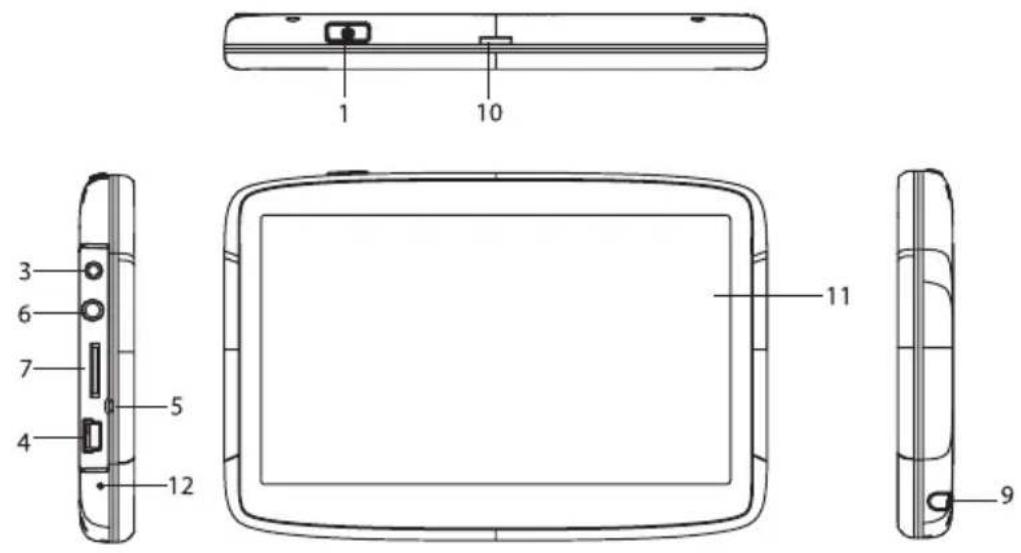
Ana Menü

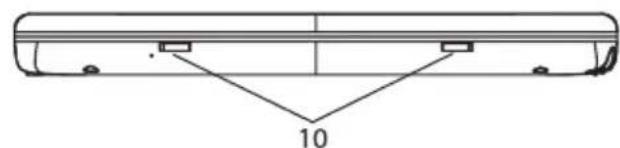
- Güç Tuşu: Güç açık/ kapalı ve uyku modu
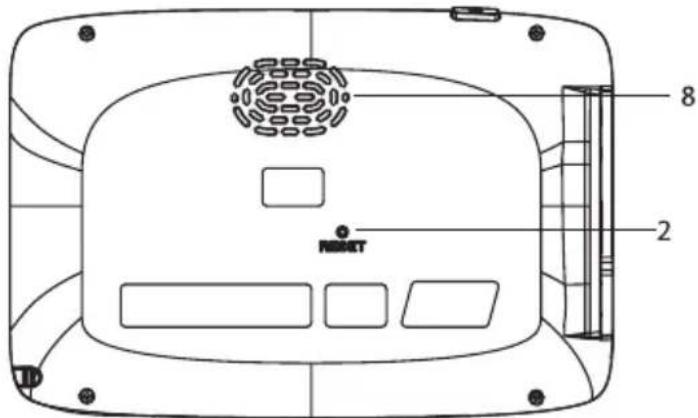
- Sıfırlama Tuşu: Herhangi bir şekilde bir yere çarpma sonucu cihaz çalışmaz hale geldiğinde veya anormal çalışmaya başladığıda sistemi sıfırlamak için bu tuşa basınız.
- AVIN: Cihazı harici bir AVIN kablosuz alıcı modülüne bağlayabilirsiniz.
- MINI USB Girişi/ TMC Girişi:
1- MINI USB kablosu ile cihaz ve bilgisayarınız arasında veri alışverişi yapabilirsiniz;
2- AC adaptör veya araç tipi şarj cihazını takarak GPS cihazınızı şarj edebilirsiniz;
Ana Menü
3- Alicı modülü için TMC bağlantısını yapabilirsiniz.
-
Güç Göstergesi: Şarj işlemi boyunca ışık kırmızı yanacaktır, pilin şarj işlemi bittiğinde gösterge yeşil yanacaktır.
-
Kulaklık Girişi
-
Mikro SD kart yuvası
-
Hoparlör
-
Dokunmatik ekran kalemi
-
Tutturma aparati yuvası
-
Görüntü ekranı
-
Mikrofon: Hands-free kullanıma olanak sağlar.

Ana Menü

2. Ana Menü
2.1 Ekran Görüntüsü
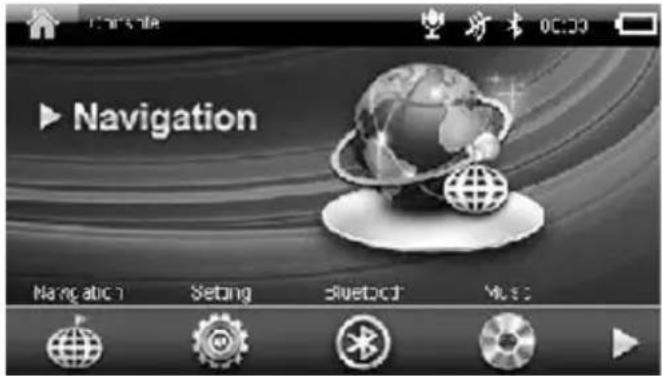
Sistem ana menüsünde, seçim yapmak için Tikonuna tıklayınız.
Alt Arayüz Sistem Ayarları
Menüde, ilgili fonksiyonlara girmek için ilişkili ikonlara tıklayınız, alt menülerde iken ana menü-ye geri dönmek için "Menü" butonuna basınız.
Ana Menü
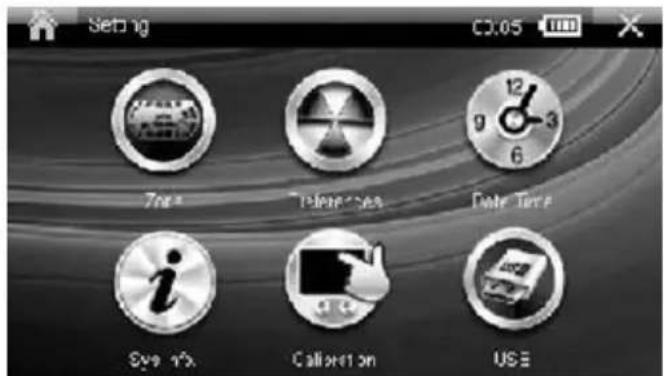
Pil gücü düşük olduğunda, sistem Düşük Pil uyarı arayüzünü gösterecektir. Bu arayüzü gördüğünüzde pili şarj ediniz bu arada normal işlemlere devam edebilirsiniz.
2.2.1 Pilin Şarj Edilmesi
- Pil gücü düşükse, normal işlemlerinize devam edebilmek için cihazı en kısa sürede şarj ediniz.
- Yeni pil yeterli güce sahip olmayabilir.
- Cihazı USB kablosu üzerinden şarj ederken, pilin tam dolması için 3 - 4 saat gereklidir.
- Yeni pilden en iyi performansı sağlayabilmek için çeşitli kereler şarj edilmesi ve boşalması gerekmektedir.
- Cihazın uzun bir süre kullanılmayacak olması halinde, pili 2 - 3 ayda bir şarj etmeniz tavsiye edilmektedir.
Ana Menü

2.2.2 Şarj Cihazı
1. AC Adaptör
Cihaz ilk kez kullanıldığında AC adaptör ile şarj edilmelidir.
- Adaptörün bir ucunu cihaz girişine takınız.
- Adaptörün diğer ucunu ise AC güç girişine takınız.
Not: Şarj sırasında gösterge kırmızı yanacak ve ana arayüzde sağ üst köşedeki ikon şarj durumunu gösterecektir. Pil tam şarj olduğunda gösterge sönecek ve sağ üst köşedeki güç ikonu tam dolu olacaktır.
2. Araç Tipi Şarj Cihazı
- Araç tipi şarj cihazının bir ucunu cihazın güç girişine takınız.
- Hem güç sağlamak hem de cihazı şarj etmek için şarj cihazının diğer ucunu da aracın çakmak bölmesine takınız.
Not: Aracı çalıştırırken cihazın zarar görmesini önlemek için araç tipi şarj cihazını aracınızı çalıştırdıktan sonra takınız.
2.3 Açma/ Kapama
2.3.1 Gücü Açma
Cihazın üst kısmında bulunan güç düğmesine basınız.
Not: Ana cihazı bir yerden başka bir yere koyduğunuzda, cihazın ortama adaptasyonu için
Ana Menü
belirli bir süre geçtikten sonra cihazı açmanız tavsiye edilmektedir. Çünkü nem veya rutubet değişiklikleri ana cihazın iç parçalarında kısa devreye neden olabilir.
2.3.2 Gücü Kapama
Cihazı kapatmak istediğinizde cihazın üst kısmında bulunan güç düğmesine basınız, ekrana "uyku modu" ve "gücü kapat" ikonları gelecektir. Sistemi uyku moduna geçirmek için uyku modu ikonuna tıklayabilirsiniz veya sistemi kapatmak için "gücü kapat" ikonuna tıklayabilirsiniz.

2.3.3. Sistemin Sıfırlanması
Sistem herhangi bir şekilde yanıt vermediğinde ya da aşağıdaki durumlardan biri ortaya çıktığığında sistemi yeniden başlatmak için sıfırlama tuşuna basınız;
- Arayüzler arasında geçiş yaparken gecikme ve duraklama olması,
- İkonlara tıklandığında herhangi bir yanıt alınmaması,
- Güç tuşunun kullanılamaması
Not: Sistemden herhangi bir yanıt alınmadığında sistemi sıfırlayabilirsiniz ancak bu işlem sırasında sistem verisi kaybedilecektir, dolayısıyla sistem verilerini zaman zaman yedeklemelisiniz.
Sistemin Çalıştırılması

3. Sistemin Çalıştırılması
3.1 Ses Yürütme Fonksiyonu
Bu fonksiyon MP3, WMA, WAV formatındaki ses dosyalarını yürütmenizi sağlar.
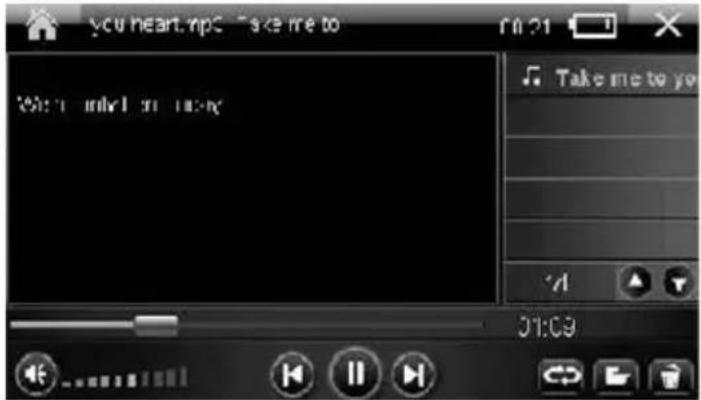
3.1.1 Çalıştırma Talimatları
Sistem arayüzünde, ses dosyası yürütme fonksiyonuna girmek için ikonuna tıklayınız. Karşınıza yukarıdaki ekran görüntüsü gelecektir.
: Son dosyayı yürütür.
: Dosya yürütme işlemini başlatır.
Sistemin Çalıştırılması
II : Yürütülmekte olan dosyayı duraklatır.
: Sonraki dosyayı yürütür.
: Seçili dosyayı siler.
: Müzik dosyaları rast gele sırayla yürütülür.
: Müzik dosyalarının yürütme sırasını seçmek için basınız.
: Ses dosyaları listesine dosya eklemek için kullanınız.
X : Fonksiyonu kapatır ve çıkar
: Kaydırma çubuğunu sürükleyerek ses düzeyini ayarlayınız, sessiz moda geçmek için ikonuna tıklayınız, sessiz moddan çıkmak için aynı ikona tekrar tıklayınız.

3.1.2 Ses Dosyayı Yürütme Arayüzü
Ses çalar arayüzünde, koru seçildiğinde sistem otomatik olarak ses dosyaları listesine girecektir.
Sistemin Çalıştırılması

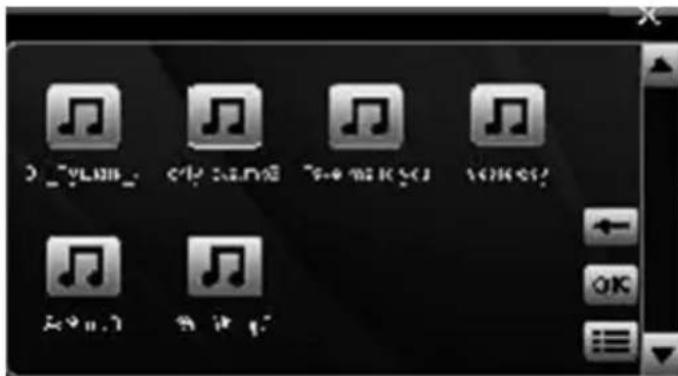
Dosya Listesi: Geçerli klasörde kayıtlı tüm dosyaları gösterir.
Yürütme Listesi: Yürütülmekte olan dosyaları gösterir.
OK : Bu ikona tıklandığınızda, dosya listesinden seçilen tüm müzik dosyaları yürütme listesine eklenir.
: Seçilen tüm müzik dosyalarının yürütme listesine eklenmesi işlemini onaylamak için bu ikona tıklayınız.
← : Önceki menüye geri döner.
3.2 Video Yürütme Fonksiyonu
AVI, ASF, WMV, MP4 ve 3GP formatındaki video dosyalarını yürütebilirsiniz.
Sistemin Çalıştırılması
3.2.1 Arayüze Giriş
Sistem arayüzünde, video yürütme arayüzüne girmek için ıkenuna tıklayınız.
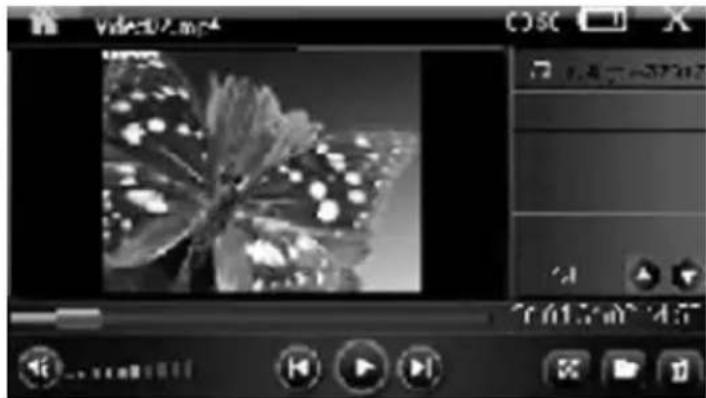

Bu arayüzde ikonlar aşağıdaki fonksiyonlara sahiptir:
: Seçili dosyayı yürütür.
II : Yürütülmekte olan dosyayı duraklatır.
: Son video dosyasını yürütür.
: Sonraki video dosyasını yürütür.
: Listeden seçilen dosyaları yürütme listesine eklemek için bu ikona tıklayınız.
Sistemin Çalıştırılması

X : Video yürütme arayüzünden çıkar.
: Kaydırma çubuğunu kullanarak ses düzeyini ayarlayınız. Sessiz moda girmek için ikonuna tıklayınız, bu moddan çıkmak için aynı ikona tekrar tıklayınız.
00:00:50 : Video süresi ile toplam yürütme süresini gösterir.
: Yürütme hızını ayarlamak için kaydırınız.
Uyarı:
a) Bir video dosyası yürütülürken tam ekran moduna geçmek için ekrana çift tıklayınız ve ikonuna tıklayınız.
b) Video dosyası tam ekran modunda yürütüldüğünde araç çubuğu kaybolacaktır, araç çubuğunu görüntülemek için ekrana çift tıklayınız.
3.3 Fotoğraf Görüntüleme Fonksiyonu
SD karttaki JPG, BMP, GIF, PNG formatlarındaki fotoğrafları görüntüleyebilirsiniz.
Sistem Arayüzüne Giriş
Sistem arayüzünde, fotoğraf görüntüleme arayüzüne girmek için ikonuna tıklayınız. Ekrana ana menü gelecektir.
Sistemin Çalıştırılması
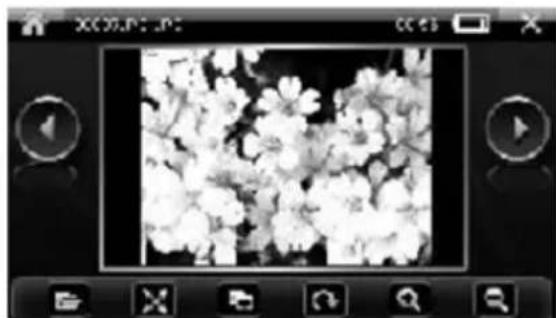
Bu arayüzdeki her bir ikon aşağıdaki fonksiyona sahiptir:
: En son fotografa gider.
: Sonraki fotografa gider.
: Dosya seçmek için bu ikona tıklayınız.
: Geçerli fotoğrafı büyütür.
: Geçerli fotoğrafı küçültür.
: Geçerli fotoğrafı 90 derece döndürür.
: Otomatik göz atma moduna girer.
: Tam ekran moduna girer.
X : Fotoğraf görüntüleme arayüzünden çıkar.
Sistemin Çalıştırılması

3.4 E-Kitap Fonksiyonu
SD kartta kayıtlı "txt" formatındaki e-kitap dosyalarını okuyabilirsiniz.
Sistem Arayüzüne Giriş
Sistem arayüzünde, metin okuma arayüzüne girmek için ı konuna tıklayınız.
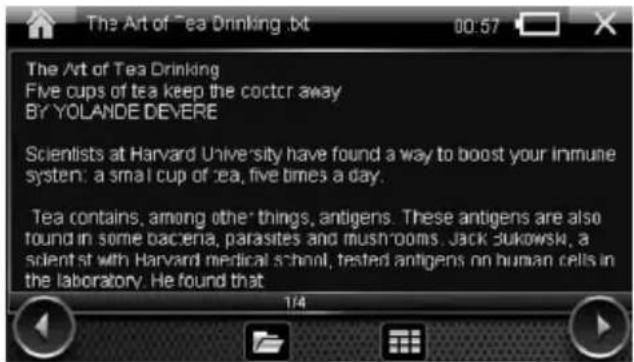
Bu arayüzdeki her bir ikon aşağıdaki fonksiyona sahiptir:
: Dosya listesine girer.
: Son sayfaya gider.
: Sonraki sayfaya gider.
: Ayarlar sayfasına girer.
Sistemin Çalıştırılması

: E-kitap sayfalarını kapatır ve bu arayüzden çıkar.
3.5 Bluetooth Fonksiyonu
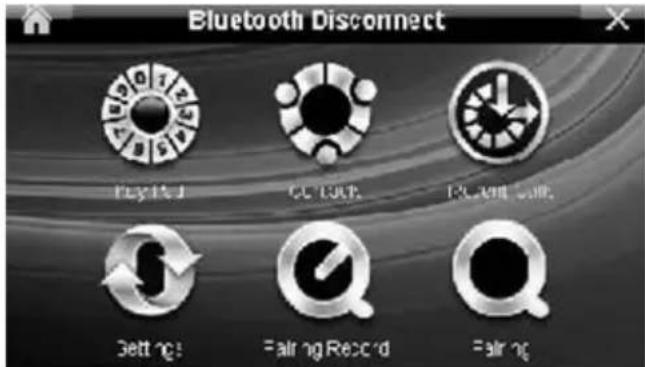
Cihaz Bluetooth özelliğine sahip olup, Bluetooth özelliğine sahip bir cep telefonu ile bağlantı yaptığınızda arama yapabilir, gelen aramaları yanıtlayabilir, telefon arama kayıtlarını görebilir ve diğer telefon fonksiyonlarını kullanabilirsiniz. Bu fonksiyona girmek için ana menüde ikonuna tıklayınız.
Bu arayüzdeki her bir ikon aşağıdaki fonksiyona sahiptir:

: Bluetooth Ara ikonu: Arama yapma arayüzüne girmek için bu ikona tıklayınız.

: Telefon Rehberi İkonu: Rehbere girmek için bu ikona tıklayınız.

: Arama Kayıtları İkonu: Arama kayıtlarını görüntülemek için bu ikona tıklayınız.

: Ayarlar ikonu: Bu ikona tıklayarak bağlantı kodu ayarları, otomatik yanıtlama ayarları
ve Bluetooth
açık/ Kapalı arayüzlerine girebilirsiniz.

: Eşleşen Kayıtlar İkonu: Cihaz ve cep telefonu arasındaki eşleşen kayıtları görüntülemek
için bu ikona tıklayınız.

: Bluetooth Cihazı Eşleştirme İkonu: Bluetooth cihazı eşleştirme arayüzüne girmek için

Sistemin Çalıştırılması

bu ikona tıklayınız. Bu arayüze girdiğiniz zaman Bluetooth arama fonksiyonu ile cep telefonunuzun aynı anda açılması gerekmektedir.
Sistem arayüzünde, GPS bilgisi sorgulama arayüzüne girmek için tıkonuna tıklayınız.
Sistemin Çalıştırılması
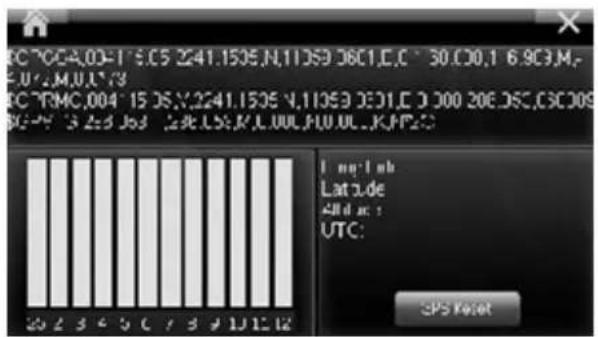
Bu arayüzde, GPS sinyal gücü/ geçerli boylam/ enlem ve uydu zamanı bilgilerini görebilirsiniz. Sinyal gücü belirli bir değere ulaştıktan sonra, uydu haritalarının konumunu gösterecek bu arada geçerli uydu zamanına göre yerel saati ayarlayacaktır. "GPS'i Sifırla" butonuna tıkladıktan sonra alınan uydu sayıları silinecek ve işlem yeniden başlatılacaktır.
3.7 FM Verici
FM Verici
Bu özellik cihaz sesinin FM frekansı üzerinden araç içerisinde yayınlanmasına olanak sağlar. Aracınızda hoparlörlerin sesini cihaz kapasitesi ile sınırlandırmadan müzik dinlemenin keyfini yaşarsınız. Sistem arayüzünde FM menüsüne girmek için butonuna tıklayınız. Ekran görün- tüsü aşağıdaki gibi olacaktır:
Sistemin Çalıştırılması

FM fonksiyonunu başlatabilmek için "Etkinleştir" butonuna tıklayınız. İletim frekansını ayarla-
mak için kaydırma çubuğunu veya kullanını kullanınız. Kaydırma çubuğu üzerinde geçerli frekans görüntülenecektir. Uygulamanın aktive edilebilmesi için daire içerisindeki kutucuğua tıklayınız. FM fonksiyonundan çıkmak için "Kapat" butonuna tıklayınız.
Uyarı: FM özelliğini etkinleştirdikten sonra, en iyi performansı yakalamak için araç tipi şarj cihazı veya AC adaptör bağlantısını yapmalısınız.
3.8 AVIN Fonksiyonu
Kamera bağlantısını sağlayacak olan Φ2,5mm kabloyu cihazın AV-IN girişine takınız.
Kamera bağlantısı yapıldıktan sonra, kameradaki tüm resimler cihazda tam ekran modunda görüntülenecektir.
Uyarı: AVIN fonksiyonu kullanılırken düşük pil gücü nedeniyle ekrandaki görüntünün karar- masını önlemek için bu fonksiyon kullanılırken araç tipi şarj aletini cihaza takınız.
Sistemin Çalıştırılması
3.9 Ayarlar
3.9.1 Coğrafik Kuşak Ayarları

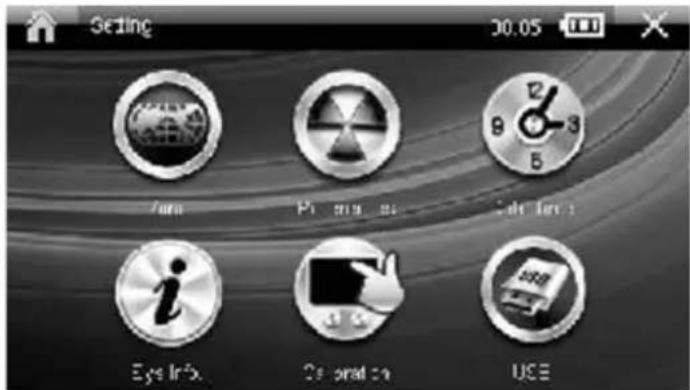
Coğrafik kuşak ayarları arayüzüne girmek için "Coğrafik Kuşak" ikonuna tıklayınız. Durum çubuğu geçerli zaman dilimini gösterecektir.
Zaman dilimini ayarlamak için ve la ikolu na tıklayınız.
Sistemin Çalıştırılması

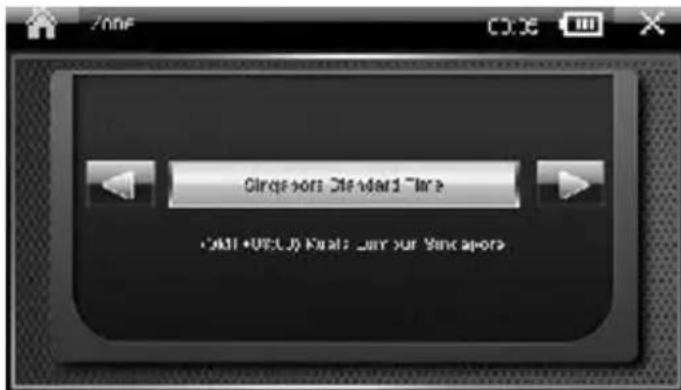
GPS sinyalleri sayesinde, geçerli zaman otomatik olarak ayarlanacaktır. Yani, sistemin sıfırlanması halinde, zaman geçici olarak fabrika ayarlarına geri dönecektir. GPS navigasyona başlar başlamaz zaman yerel zamana göre otomatik olarak ayarlanacaktır. Zaman dilimi ayarları yerel zaman dilimi ile uyumlu olmalıdır.
3.9.2 Tercihler
Sistem ana menüsünde, tercihler arayüzüne girmek için Monuna tıklayınız.
Sistemin Çalıştırılması
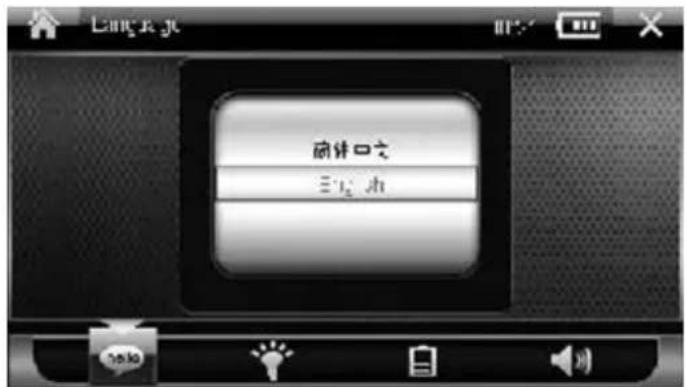

Bu arayüzde dil, arka ışık (parlaklık değerleri), güç, ses düzeyi (sistem sesi, tuş sesi) ayarlarını yapabilirsiniz.

: Dil seçimi yapmak için tıklayınız.

: Arka ışık (parlaklık değeri) ayarları için tıklayınız.

: Sistemin otomatik olarak uyku moduna girmesini istediğiniz süreyi ayarlamak için tıklaz.

: Sistem sesi ve tuş sesi ayarları için tıklayınız.
3.9.3 Saat
Zaman ayarlarına girmek için ikonuna tıklayınız.

Sistemin Çalıştırılması

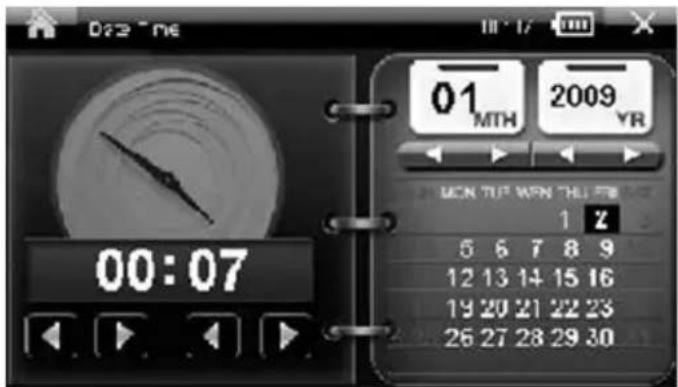
Arayüzün sol ve sağ üst köselerinde bölgesel saat, ay, yıl ayarları bulunur. Saat, ay ve yıl ayarlarını yapmak için ◀ konlarını kullanınız.
Bu arayüzden çıkmak için 3 huna veya yapılan ayarları kaydedip çıkmak için ikorına tıklayınız.
3.9.4 Sistem
Sistem bilgilerine girmek için ıkonuna tıklayınız.
Sistem bellek kapasitesini görebilirsiniz.
Sistemin Çalıştırılması
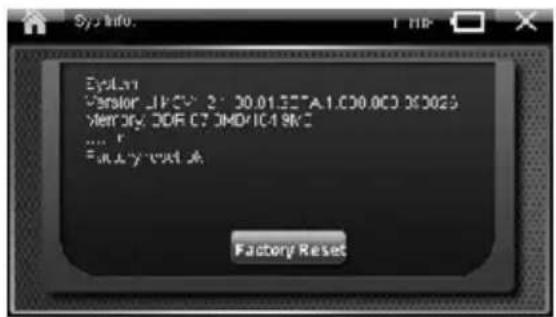

Factory Reset ikonuna tıkladığınızda cihaz otomatik olarak fabrika ayarlarına geri dönecektir.
3.9.5 Ekran Kalibrasyonu
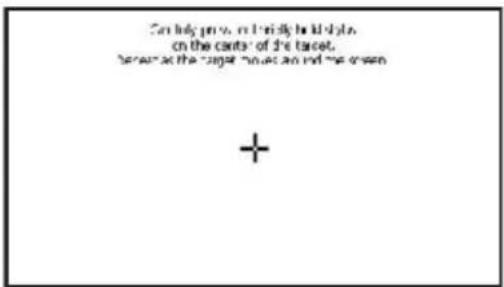
Bu özellik koordinatlardan olabilecek sapmaların düzeltilmesini sağlar. Ayarlar menüsü altında ikonuna tıkladığınızda ekran görüntü sü aşağıdaki gibi olacaktır.
Sistemin Çalıştırılması

Bu arayüzde, ekranda görünen artı ikonunun merkez noktasına tıklamak için sivri uçlu kalemi kullanınız, artı ikonuna tıkladığınızda yer değiştirecektir, sonra tekrar tıklayınız. Kalibrasyon işlemi tamamlandıktan sonra, kalibrasyon verisini kaydetmek için 10 saniye içerisinde ekrana tıklamalısınız.
3.9.6 USB Ayarları
Ayarlar menüsünde, ■onuna tıklayınız. Sistem ayarlar arayüzüne girecektir. Cihazı USB kablosu ile bilgisayarınıza bağlayınız.
Ekrana "Şarj" ve "online" seçim arayüzü gelecektir. "USB DİSK MODU" na girmek için ikonuna tıklayınız. Cihaz ve bilgisayar bağlantısı başarı ile yapıldığında "Bilgisayarım" bölümünde iki yeni "Mobil Disk" ikonu görüntülenecektir. İlk ikon cihazın dahili "Flaş Hafızasını" gösterir, ikinci ikon ise cihazın "SD Kart" belleğini ifade eder. (SD kartın takılı olmaması halinde, ikinci ikon kullanılamaz).
Bakım ve Sorun Giderme
4. Bakım ve Sorun Giderme
4.1 Ürünün Teknik Özellikleri
| Boyutlar | 130.2*88.2*13.1mm | |
| Net Ağırlık | Yaklaşık 187.6g | |
| Sistem | OS | Windows CE6.0 |
| CPU Frekansı | SiRF Atlas IV, CPU 500MHz, ARM11; DSP 250MHz | |
| DDR | 64MB veya 128MB DDR (opsiyonel) | |
| NAND Flaş | SLC: 64MB – 512MB MLC: 1GB – 4GB (Opsiyonel) | |
| Harici Hafıza | MAX 8G Mikro SD | |
| Ortam Fonksiyonu | Video | ASF, AVI, MP4, 3GP, WMV |
| Ses | MP3, WMA, WAV | |
| Fotoğraf | JPG, BMP, PNG, GIF | |
| E-kitap | TXT | |
| Diller | Türkçe, İngilizce | |
| Güç | AC Adaptör | GİRİŞ: AC 100-240V, ÇIKİŞ: DC 5V/2A |
| Araç Tipi Şarj Cihazı | GİRİŞ: DC 12-24V, ÇIKİŞ: DC 5V/1,5A | |
| Pil | 3.7V / 1600mAh | |
| Sürekli Çalışma Süresi | Ses ve arka ışık %50 iken 3-4 saat | |
| Güç Tasarrufu | Otomatik bekleme modu, ekran koruması (siyah ekran) | |

Bakım ve Sorun Giderme

| Ekran | Özellikler | 5.0 TFT-LCD, 5.0" 4 hat korumalı dokunmatik ekran |
| Piksel | 480*272 | |
| GPS Modülü | Frekans | 1575.42MHz |
| Port | COM7 | |
| Baud Oranı | 38400 | |
| Kanallar | 64 kanal | |
| Hassasiyet | -161dBm | |
| Doğruluk | Pozisyon:<10 metre | |
| Başlatma Süresi | Otomatik Başlatma:≤3 sn. ortalamaYarı otomatik başlatma:≤38sn. ortalamaElle başlatma:≤45sn. ortalama | |
| Yenileme Oranı | 0.1/saniye | |
| TMC (Opsiyonel) | Harici TMC Fonksiyonu | |
| Bluetooth (Opsiyonel) | Dâhili Bluetooth Modülü | V2.0 Bluetooth, Hands-Free, Yankı iptali özelliği |
| FM (Opsiyonel) | Frekans Aralığı | 76 – 108MHz |
| Ses Formatı | Analog sinyal | |
| AVIN (Opsiyonel) | Video Formatı | CVBS (PAL&NTSC) |
| Giriş empedansı | 75 | |
| Giriş voltajı | 1.5Vpp | |
| Ses Formatı | Analog Sinyal | |
| Sıcaklık | Öngörülen | -20 °C – 70 °C |
| USB | Yüksek Hız 2.0 USB |
4.2 Sorun Giderme
| Sıra No | Problem | Sebep Analizi | Çözüm |
| 1 | Cihazı açamıyorum | 1. Pil gücü tükenmiş olabilir (güç düğmesine basıldığında, ekran titreşir ancak bir şey görünmez)2. Başlangıç arayüzü göründükten sonra uzun süre bir şey olmaz | Cihazın şarj edilmesi ile ilgili bölüme bakınız.Sivri uçlu kalemi kullanarak sıfırlama tuşuna basınız ve sistemi sıfırlayınız. |
| 2 | Ölü Ekran | Ekran hiçbir şey göstermez veya görüntü vardır ancak butonlar işlevsizdir. | Sivri uçlu kalemi kullanarak sistemi sıfırlayınız. |
| 3 | Pili şarj edemiyorum | Şarj ederken, kırmızı ışık göstergesi yanmıyor veya ekranda şarj sembolü görünüyor. | 1. Şarj cihaz bağlantısı hatalı olabilir.2. Şarj cihazı bozulmuş olabilir.3. Pil zarar görmüş olabilir veya tam şarj edilmiş olabilir. |
| 4 | GPS sinyali yok | 3 dakika sonra alıcı sinyal alamıyor ve konumlandırma yapmıyor. | Cihazı yüksek bina ve ağaçların olmadığı alana taşıyın, alıcının sinyal alabilmesi için cihazı bir kaç dakika statik konumda tutun. |

Sık Sorulan Sorular ve Kullanım Hataları

- Cihaz açılmıyor?
Cihazın pilinin (veya şarjının) dolu olduğundan emin olun. Cihaz şarj edilirken şarj ışığını kontrol ediniz.
- Navigasyon cihazımın harita güncellemesini nasıl yaparım?
Cihazın haritasından Piranha Bilişim sorumlu olup, cihazınızın harita güncellemelerini http://www.piranha.com.tr adresinden yapabilirsiniz. Harita ile ilgili diğer sorularınız için http://www.navteq.com.tr adresinden veya aşağıdaki telefonlardan konuyla ilgili destek alabilirsiniz.
- Cihazımı yurt dışında da kullanabilir miyim?
Türkiye'deki harita firmaları gibi, yurt dışında da çeşitli harita sağlayıcı firmalardan veya internet üzerinden, ilgilendiğiniz ülkenin haritasını satın alarak, cihazınızı yurt dışında da kullanabilirsiniz. (Cihazınıza başlangıç olarak sadece Türkiye sınırları için harita yüklenmiştir.)
- GPS Sinyali alamıyorum? (veya sinyal geç geliyor?) (Uydu bağlantısı geç geliyor!)
Cihazınız kapalı alanlarda çalışmaz. Açık alanda (veya en azından GPS uydu alicısının gökyüzünü görebileceği şekilde) kullanmalısınız. Cihaz, normal şartlar altında yaklaşık 3-4 dakika içinde bağlantı kurar. Yüksek binaların olduğu dar sokak aralarında da bazen sinyal kaybedebilirsiniz. (Ayrıca Tüneller vs.) Bu normaldir. Birkaç dakika sonra uydu sinyali geri gelecektir.
- Dokunmatik ekranı kullanırken doğru ikonları seçemiyorum?
Cihazınızın ekran kalibrasyonu yapılmamış olabilir. Menü'den "Sistem/ Sistem Bilgisi/ Ölçü" seçimini yapınız. Çıkan (+) ikonlarını ortalarına basarak kalibrasyonunu tamamlayınız. İşlem tamamlandıktan sonra cihazınızı kapatıp açınız.
- Video dosyalarını cihazımda izleyemiyorum. Bu sorunu nasıl çözebilirim?
Cihazınız sadece Avi uzantılı videoları açar. Mevcut videolarınızı Avi formatına dönüştürüp, cihazınızda izleyebilirsiniz.
- Navigasyon cihazımı her açtığımda aynı adres çıkıyor. Bu adresi değiştiremiyorum. Sorunumu nasıl çözebilirim?
Sık Sorulan Sorular ve Kullanım Hataları
Cihazınızı her açtığınızda uydu sinyalini hemen almadığından en son uydu sinyalinin alındığı adresi gösterecektir. Uydu bağlantısı gelince cihaz mevcut konumunuzu gösterecektir.
- Haritada istediğim adresi bulamadım. Yardımcı olabilir misiniz?
Öncelikle Navigasyon yazılımına aradığınız adresi doğru bir şekilde girmeniz ve arama yapmanız gerekmektedir. Eğer adresi doğru bir şekilde girdiğinizi düşünüyorsanız, yani adresin sistemde olmadığından şüphe ediyorsanız, Lütfen cihazın haritasından sorumlu Piranha Bilişim şirketine mail yolu ile ulaşıp http://www.piranha.com.tr, adresin sistemde kayıtlı olup olmadığını denetleyiniz.
- Navigasyon cihazımı açtım. Ekrandan navigasyonu seçince programa girmiyor. Bu sorunu nasıl çözebilirim?
Bu sorunun kaynağı, cihazınızdaki harita dosyalarının yanlışlıkta tarafından silinmiş olmasıdır. (Veya virüslü dosyalar da bu soruna sebep olabilir.) Eğer harita dosyalarını yedeklediyseniz; format atıp, dosyaları geri yüklerseniz sorun çözülecektir. Eğer daha önceden yedek almadıysanız, o zaman cihazının servise gelmesi gerekmektedir.
- Cihazımı yeni aldım, harita yedekleme işlemini nasıl yaparım?
Cihazınızı bilgisayara bağlayınız. Čihaz ekranına gelen seçeneklerden sağ taraftaki ikonu tıklayınız. Bu sayede cihazınız “çıkarılabilir disk” olarak bilgisayarınızda gözükecektir. Bilgisayarıma çift tıklayıp, “çıkarılabilir disk” olarak gelen sürücüyü tıklayın ve içersindeki dosyaları silinmeyecek bir yere kopyalayınız.
- Şehir içinde turistik yerleri veya otelleri sadece adını yazarak bulabilir miyim? Mesela Beylerbeyi sarayı gibi...
Cihazın haritasından Piranha Bilişim sorumlu olup, harita kullanımı (eksiklikler vs.) ile ilgili tüm sorularınız için http://www.piranha.com.tr adresinden konuyla ilgili destek alabilirsiniz.
- Navigasyon cihazımı kapatıp tekrar açtığımda tarih ve saat sıfırlanıyor. Bu sorunu nasıl çözebilirim?
Navigasyon cihazınızın saat ve tarihi uydu üzerinden güncelleştirilmektedir. Uydu bağlantısı kurul- duktan sonra saat ve tarih otomatik olarak güncellenir.

Periyodik Bakım ve Onarım

- Cihaza ait (varsa) periyodik bakım ve ayrıca onarımlar yalnızca yetkili teknik servisler aracılığı ile yapılır.
- Cihazına ait kendi kendinize gerçekleştirilbileceğiniz herhangi bir periyodik bakım veya onarım bulunmamaktadır.
- Piranha yetkili servisleri haricinde, cihazın içine yapılacak her türlü müdahalelerde cihazınız garanti dışı olur.
Garanti Süresi ve Kullanım Ömrü

- Bu ürünün garanti süresi 2 (iki) senedir.
- Sanayii Bakanlığı'nca tespit edilen kullanım ömrü 5 (beş) senedir.
Bu kullanma kılavuzunda olabilecek tipografik yazım veya baskı hatalarından Piranha Bilişim Teknolojileri ve Pazarlama Sanayi Ticaret Limited Şirketi sorumlu değildir.
Bu kullanma kılavuzu çevreye zarar vermeyecek ve geri dönüşüme uygun olacak şekilde üretilmiştir.

MERKEZ OFIS
Piranha Bilisim Teknolojileri
ve Pazarlama San, ve Tic. Ltd. Sti.
ADRES
E-5 Yanyol, Türe Sk. No: 2
34290 Besyol-Florya/ISTANBUL
KOORDINATLAR
40 59 49.08'N
28 47 45.08'E
TELEFON & FAX
02125990088Pbx
02125800516Fax
WEB
www.piranha.com.tr
destak@piranha.com.tr


