NoTraffic M Type - GPS Piranha - Ücretsiz kullanım kılavuzu
Cihazın kılavuzunu ücretsiz bulun NoTraffic M Type Piranha PDF formatında.


Kullanıcıların soruları hakkında NoTraffic M Type Piranha
0 soru bu cihaz hakkında. Bildiklerinizi cevaplayın veya kendinizinki sorun.
Bu cihaz hakkında yeni bir soru sor
Cihazınız için talimatları indirin GPS PDF formatında ücretsiz! Kılavuzunuzu bulun NoTraffic M Type - Piranha ve elektronik cihazınızı yeniden ele alın. Bu sayfada cihazınızın kullanımı için gerekli tüm belgeler yayınlanmaktadır. NoTraffic M Type markasının Piranha.
KULLANIM KILAVUZU NoTraffic M Type Piranha
Bu kullanma kılavuzu Piranha™ noTraffic M Type model navigasyon cihazı için geçerlidir.
DİKKAT: Bu kullanma kılavuzu sadece web sitesi için hazırlanmış olup, ürün içerisindeki kılavuz ile farklılıklar gösterebilir.
CE
© 2012 Piranha. Tüm hakları saklıdır. Piranha logosu Piranha'ya aittir. Diğer tüm logo ve markalar sahiplerine aittir. Yazım ve baskı hatalarından Piranha sorumlu değildir.
Değerli Piranha™ Dostu,
Öncelikle ürünümüzü tercih ettiğiniz için teşekkür eder, iyi günlerde kullanmanızı dileriz.
Cihazınızı kullanmadan önce, sizin için özenle hazırladığımız bu kılavuzu dikkatlice okuyunuz.
Kılavuzdaki bilgilere ileride de ihtiyacınız olabileceğiğinden lütfen kılavuzu saklayınız.
Bu kılavuz üründen maksimum performansı elde etmeniz için hazırlanmıştır. Yazılım güncelle- meleri ve diğer ürünlerimiz için bize http://www.piranha.com.tr adresinden ulaşabilirsiniz.
İyi eğlenceler dileğiyle...
Piranha™ Takımı
İçindekiler

İçindekiler
- Teknik Destek ve Çağrı Merkezi 3
- Kullanıma Dair Uyarılar/ Sağlığınız İçin Bazı Uyarılar 4
• Taşıma ve Nakliyede Dikkat Edilecek Hususlar 5 - Uyarılar 6
• Giriş 12 - Kullanıma Başlarken 13
• Gps 21
• Medya Oynaticı 22 - Araçlar 42
• Gps Bilgisi 60 - Sistem Bilgisi 62
- Sorun Giderme 63
- Navigasyon Yazılımı Kullanma Kılavuzu 65
- Baslarken 66
• Rota Planlama 77 - Rota Değiştirme 87
- Şehir Rehberi ve Seyehat Defteri 96
- Ayarlar 97
• TMC RDS Özelliği 101
• TMC Özelliği 104
• TMC RDS Mesajlarının Alınması 105 - Trafik Uyarları 108
Teknik Destek ve Çağrı Merkezi
Değerli Müşterimiz,
Her türlü soru, şikayet, görüş ve önerileriniz için destek@piranha.com.tr mail adresinden veya 0212 599 0088 numaralı Müşteri Hizmetlerimizden bize ulaşabilirsiniz.
Ürününüze ait sık sorulan sorulara, güncel haldeki yazılım ve kullanma kılavuzunun dijital kopyasına
http://destek.piranha.com.tr adresinden ulaşabilirsiniz.
Merkez Teknik Servis:
Piranha Bilişim Teknolojileri ve Pazarlama San. Tic. Ltd. Şti.
Gültepe Mh. Türe Sk. No:2 34290 Küçükçekmece/ İstanbul
Tel: 0212 599 00 88 Pbx Faks: 0212 580 05 15
Harita Hataları İçin:
Infotech İletişim;
0216 362 05 00 -155
infonav@infotech.com.tr
En güncel haldeki servis istasyonlarımızın listesine
www.piranha.com.tr/servislistesi adresinden veya 0212 599 0088 numaralı Müşteri Hizmetlerimizden ulaşabilirsiniz.
Teknik servisimize göndereceğiniz arızalı ürünlerin için; lütfen sitemiz üzerinden indirip, doldurduğunuz
"Piranha Arıza Bildirim" formunu ve ayrıca faturanızın fotokopsini de ürün beraberinde göndermeyi unutmayınız.

Kullanıma Dair Uyarılar

- Cihazınızı ısıtma aygıtlarına yakın yerde tutmayınız.
- Cihazınızı nemli ve ıslak ortamlarda bulundurmayınız ve kullanmayınız.
- Cihazınız, +45 ve -10 dereceleri arasında ideal performansında çalışmaktadır. Daha yüksek veya düşük sıcaklıklarda kullanmayınız.
- Cihazınızı güneş ışığını doğrudan alan yerlerde bulundurmayınız.
Sağlığınız İçin Bazı Uyarılar

- Dışarı kulakıkla ses veren bir cihaza sahipseniz; sürekli ve yüksek seste kullanma bağlı geçiçi işitme kayıplarına maruz kalabilirsiniz.
- Cihazınız veya aksesuarlarını sıvı dolu kapların yakına koymayınız. Kısa devreye sebep olup elektrik çarpılmasına maruz kalabilirsiniz.
- Pilli bir cihaza veya aksesuara sahipseniz; pilleri ateşe atmayınız. Aksi takdirde pil yanıp, patlamaya neden olabilir.
Taşıma ve Nakliyede Dikkat Edilecek Hususlar
- Cihazınızı satın almış olduğunuz yerden hasarsız ve eksiksiz bir biçimde teslim aldığından emin olunuz. Aksesuar eksikliği veya cihazın hatalı depolama koşullarından dolayı kırık gibi çıkması durumlardan satıcıyı mağaza içinde anına bildiriniz. Gerekirse ürünü teslim almayınız. Ürünü teslim almanız durumunda yasal herhangi bir hak iddia etmeniz mümkün değildir.
- Cihazınızı taşıma veya nakliye esnasında herhangi bir darbeye maruz bırakmayacak gerekli önlemleri alınız.
- Cihazınızı kargo veya posta yoluya herhangi bir yere gönderirken mutlaka "sağlam bir koli içine" hasar görmeyecek şekilde ambalajlamasını yapınız.
Ürününüzün orjinal ambalajını satın alma tarihinden itibaren asgari 30 gün saklayınız.


Uyarılar

1. Uyarılar
1.1 Bilgi Talimatları
Bu navigasyon sistemi sizi hedef noktanıza kolayca ulaştırmak amacıyla en ileri uydu navigasyon teknolojisi ve detaylı bir yol haritası ile donatılmıştır. Bu yeni sistemin size sağladığı tüm olanaklardan en iyi şekilde yararlanabilmek için ürünü kullanmaya başlamadan önce lütfen bu talimatları dikkatlice okuyunuz.
Uyarı
Kişisel güvenliği tehdit eden herhangi bir durumda kullanıcılar verilen talimatlara uyacaklardır.
Dikkat
Bu ürünün herhangi bir şekilde zarar görmesi riskine karşı kullanıcılar verilen talimatlara uya- caklardır.
ipuçları
Kullanıcıların başvurabileceği ilave bilgiler içerir.
Küresel Yer Belirleme Sistemi ilk olarak Amerika Birleşik Devletlerinde Kullanılmaya başlanmıştır. Bu sistem Küresel Yönlendirme Sistemi üzerinden uydu sinyalleri alır. Sistem bu sinyalleri ve araç indüktörünü kullanarak mevcut konumunuzu gösterebilir ve istenilen hedef noktalarını bulmanızda size yardımcı olur. Bu navigasyon sistemi sizin açınızdan ekonomik olacak bir güzergâh seçebilir ancak bu her zaman en kısa veya trafik yoğunluğu olmayacak bir güzergâh anlamına gelmez. Genel olarak konuşmak gerekirse, araç sürücüsü kendi bilgisini veya kestirme
yolları kullanarak istenilen hedef noktasına daha hızlı ulaşabilir. Bu navigasyon sisteminde araç sürücüleri görsel bir yol haritası ve sesli talimatlarla yönlendirilir. Bir kavşakta veya dönüş yapmak üzereyken cihaz size sürüş mesafesi ve yönünü hatırlataçaktır.
1.2 Güvenlik Bilgisi
- Sürüş halindeyken tüm trafik kurallarına uymalısınız ve ürünü kullanmaya başlamadan önce sistemi çok iyi tanımalısınız.
- Sistem sürücünün dikkatini dağıtacağından, can emniyetini korumak ve olası kazaları önlemek için sürüş halindeyken cihazı çalıştırmayınız.
- Sadece sesli navigasyon talimatlarına güvenmeyiniz, bunlar sadece başvuru amaçlıdır. Çünkü yol işaretleri, trafik işaretleri ve hizmet bilgileri her zaman en son bilgiler değildir dolayısıyla araç sürücüleri harita güncellemelerini zamanında yapmalıdır.
- Sistem verisinde bazı eksiklikler olabilecektir örneğin, yol işaretleri sık sık değişebilir; bu nedenle, sistem bilgilerini izlemeden önce trafik işaretlerine dikkat etmelisiniz.
- Bu navigasyon sistemi araç sürücülerine karar vermelerinde yardımcı olmak amacıyla tasarlanmış olup herhangi bir yön, mesafe, yer veya arazi konumunu tam olarak ölçemeyebilir.
1.3 Güvenlik Uyarıları
Can ve mal kayıplarını önlemek amacıyla, aşağıdaki uyarıları dikkatlice okuyunuz ve bunlara uyunuz:
- Talimatları okuyunuz.
- Daha sonradan başvurabileceğiniz için talimatları saklayınız.
- Tüm işletim talimatlarına uyunuz.
- Aksesuarlar: Kazalara neden olmamak için diğer üreticilerin aksesuarlarını kullanmayınız.
Uyarılar

-
Güç: Sadece üretici firma tarafından belirtilen gücü kullanınız. Yağmurlu havalarda veya cihazın uzun süre kullanılmayacağı durumlarda cihazı kapatınız ve fişini prizden çekiniz.
-
Enerji Kablosunun Korunması: Enerji kablosunun ayakların ulaşım alanında olmadığını dan emin olunuz.
-
Montaj ve Elektrik Bağlantısı: Emniyet açısından, cihazın kurulum ve elektrik bağlantısını yetkili kişilere yaptırınız.
-
Bakım ve Yedek Parça Değiştirme: Bakım ve parça değiştirme işlemlerinde yetkili teknisyenlere başvurunuz.
-
Isı Kaynakları: Cihazı güneş ışığına veya yüksek sıcaklıklara maruz bırakmayınız. Cihazı ısıtıcı veya ısıtma özelliği olan diğer her türlü objelerden uzak tutunuz.
-
Su veya Nemli Ortamlar: Cihazı yağmurlu veya nemli koşullara maruz bırakmayınız.
-
Temizlik: Cihazı gücünü kapattıktan sonra kuru ve yumuşak bir bezle temizleyiniz, gaz veya seyreltici gibi uçucu kimyasallar kullanmayınız.
-
Aşağıdaki durumlarda cihazı kapatınız ve derhal yetkili bir teknisyene başvurunuz:
a. Elektrik kablosu veya fişinin hasar görmesi
b. Cihaza sıvı veya yabancı objelerin girmesi
c. Yüksek bir yerden düşerek veya yanlış kullanım sonucunda hasar görmesi
- LCD Ekran: LCD ekranı bir yerlere çarpmayınız veya düşürmeyiniz, çarpma veya düşme sonucunda cihazdan sızan sıvıya dokunmayınız, LCD ekranı ısıya maruz bırakmayınız ve herhangi bir nedenle çizilmesini önleyiniz.
1.4 Özel İpuçları
- Hava koşullarının ve diğer etmenlerin GPS'in konumlandırılması ve kullanımı üzerinde etkisi var mıdır?
* Evet, yıldırım, kötü hava koşulları (kapalı, yağmurlu ve bulutlu) ve benzeri tüm etmenler sinyalleri ve GPS kullanımını etkileyebilir.
Uyarılar
- Hangi faktörler GPS sinyallerini etkileyebilir?
a. ABD'de Savunma Bakanlığından alınan SA uydu mesajı. GPS sinyalinin hassasiyeti ABD'de doğrudan Savunma Bakanlığı tarafından kontrol edilir. Güvenliği sağlamak amacıyla, sivil halkın kullanımına yönelik sinyal hassasiyeti ordunun kullanımına yönelik olandan daha düşüktür bu nedenle askeri üs gibi hassasiyet derecesi yüksek alanlarda sinyaller engellenebilir ve yer belirleme hassasiyeti azalabilir.
b. Hava koşulları (kötü hava koşulları sinyallerin yoğunluğunu azaltarak istikrarsız yönlendirmelere neden olabilir.)
c. Elektrik, elektromanyetik, kablosuz dalga ve güçlü manyetik alanlar; bunların hepsi farklı karşılıklı etkileşime sahiptir.
d. Binalar, araçlar, ısı yalıtım kâğıtları, metal örtüler ve ağaçlar; bütün bunlar GPS sinyallerini azaltabilir bu nedenle cihazı aracın ön camına yakın bir yere yerleştiriniz.
- GPS sinyalleri bina içlerinde neden alınmıyor?
* Binalar ve metaller sinyalleri kolaylıkla kesintiye uğratabilir ve doğrudan bina duvarlarından geçemeyebilirler, dolayısıyla GPS bina içlerinde kullanılamaz.
- Güneş perdesi GPS sinyallerini etkiler mi?
* Güneş perdesinin metal malzeme içermesi durumunda, GPS üzerinde bir takım etkileri olacaktır.
- Cihaz açıldıktan sonra sistemin yer belirlemesi ne kadar sürer?
* Geniş ve parazitsiz ortamlarda GPS yaklaşık 1 dakika içerisinde yer belirlemeye başlayacak olup, GB/T 19392 - 2003 - 5.3 Standardı uyarınca bu süre 5 dakikadan daha az veya eşdeğer bir süredir.
- Maksimum pil süresi ne kadardır? Cihazın şarj edilmesi ne kadar sürer?
* Maksimum navigasyon süresi %50 ses ve parlaklık değerinde 3 - 4 saattir. Şarj için gereken süre bekleme konumunda 3 - 3,5 saattir ancak bu süre farklı ortamlara göre değişiklik gösterecektir. Cihaz ayrıca güç açık konumda iken de şarj edilebilir, bu durumda şarj için gereken süre daha uzun olacaktır. Şarj işlemi sırasında cihazda ısı artışı olması olağan bir

Uyarılar

durumdur.
- Sahip olduğunu GPS cihazının sağladığı avantajlar nelerdir?
* Hızlı küresel yer belirleme, sabit sinyal, ücretsiz servis, her şehir için detaylı harita, tüm seyahat için sesli navigasyon, akıllı yol planı, Microsoft Windows CE.net işletim sistemi, 65k renkli dâhili GPS ile 5" TFT dokunmatik ekran ve yüksek kapasiteli şarj edilebilir LI-polimer pil özelliklerini destekler.
- Normal şartlarda, GPS alıcısı kaç uydu yakalayabilir?
*Normal şartlarda, pek çok GPS alıcısı 8 - 12 uydu yakalayabilir.
- Ses düzeyi çok yüksek olduğunda müzik kalitesi bozulur mu? Bazen WMA formatındaki dosyalar calınamıyor, neden?
*Müzik dosyalarının yasal yollardan alınıp alınmadığından emin olunuz. Müzik dosyasının yasal yollardan alınmaması büyük problemlere neden olacaktır. WMA dosyaları telif hakları altında korunan dosyalardır, bu nedenle işletim sırasında yazılım şifresinin çözülmesi gerekmektedir.
- Aracın çalıştırılması sırasında cihazın bir yerlere çarpması nasıl önlenebilir?
* Araç çalıştırılmadan GPS cihazı araç tutturma aparatına yerleştirilmemelidir.
Uyarılar
Önemli Uyarı
Cihazınızın aktivasyon süresi www.piranha.com.tr sitesi sistemi gereği, ilk uydu bağlantısından sonraki 1 ila 30 gün arasında gerçekleşir.

Haritayla ilgili tüm soru ve görüşleriniz için,
Infotech İletişim;
0216 362 05 00 -155
infonav@infotech.com.tr
Giriş

Giriş
Cihazda navigasyon fonksiyonu, ses ve video oynatma, fotoğraf tarama ve e-kitap okuma fonksiyonları yer almaktadır.
- Yüksek performanslı ve düşük güç tüketimli SiRF Atlas V 667 Mhz - CPU
- Basit kullanım için kullanıcı dostu arayüz
- Daha uzun ve dayanıklı kullanım için güç yönetimi
- Mini USB aracılığıyla bilgisayarla veri iletimi
- Kaliteli alış, doğru konumlandırma ve tatmin edici navigasyon hizmeti
- Ses/ video/ eğlence fonksiyonları ile keyifli
GPS navigasyonunuzu her zaman, her yerde, sürüş sırasında, yürürken ya da bisiklete binerken kullanabilirsiniz. Navigasyon ve eğlence fonksiyonlarının iş ve özel yaşamınızı renklendirmesine izin verin!
Piranha GPS İnfiniti'nin fonksiyonlarını işletim ayrıntılarını anlamak için lütfen kılavuzu dikkatle okuyun.
Kılavuz içinde aşağıdaki ek bilgileri görebilirsiniz.
Not: İlgili konuların açıklaması
İlgili Bilgiler: İlgili konularla ilgili ekstra bilgiler
Dikkat: İlgili konulara ilişkin önlemler ve uyarılar. Kendiniz ve başkaları üzerindeki olası yıkıcı etkilerini önlemek için lütfen bu bilgilere dikkat edin ve talimatlara uyun.
*: İsteğe bağlı fonksiyon
Kullanıma Başlarken
1. Kullanıma Başlarken
1.1 Görünüş
Aşağıdaki ürün resmi, gerçek ürünü betimlemektedir.

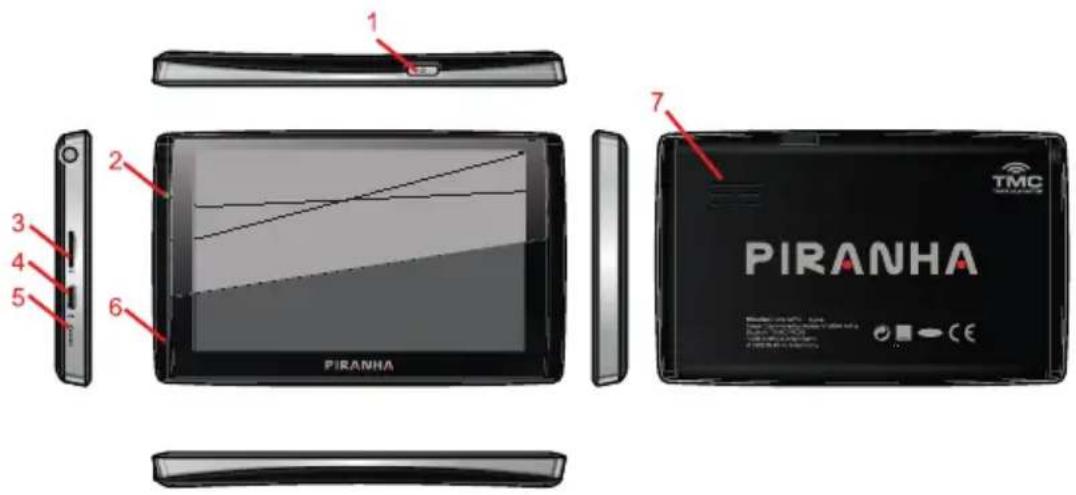
Kullanıma Başlarken

| S N | Bileşen | Açıklama |
| 1 | Güç tuşu | Açma/kapatma ve uyku |
| 2 | Gösterge ışığı | Harici güç kaynağının çalışma durumunu gösterir |
| 3 | T-flash kart yuvası | T-flash kart takılır |
| 4 | Mikro USB portu | PC ile Mikro USB kablosu üzerinden iletişim ve cihaz şarjı için kullanılır |
| 5 | Sıfırlama tuşu | Sistemini yeniden başlatır |
| 6 | Mikrofon | Ses girişi ve ses kaydı içindir |
| 7 | Hoparlör | Sesleri (navigasyon komutları, müzik vb.) oynatır |
1.2 Güç Kaynağı ve Şarj
İlk kez kullanmadan önce GPS navigasyonu tamamen şarj edin.
1.2.1 Güç Kaynağı
Dahili pilden ya da harici güç kaynağından beslenebilir. GPS navigasyon, şarj cihazına bağlı olmadığında, Li-polimer pilden beslenir. Ana sistem arayüzündeki pil kapasitesi simgesi kalan geçerli pil kapasitesini gösterir. GPS navigasyonu, şarj cihazına bağlandığında, harici güçten beslenir ve pil şarj olur.


Not: GPS navigasyonu dahili, çıkartılamayan Li-polimer pil kullanmaktadır. Pilin delinmesini, patlamasını, tehlikeli maddeleri açığa çıkarmasını ya da yanmaları önlemek için pili sökmeyin, delmeyin, vurmayın ya da ateşe veya suya atmayın.
1.2.2 Araç Şarj Cihazı ile Şarj
Güç beslemek ve GPS navigasyonu şarj etmek için araç şarj cihazının bir terminalini GPS navigasyonun USB portuna ve diğerini şarj portuna takın.
Not: Anı akım yükselmesinden zarar görmesini önlemek için araç şarj cihazını aracı çalış- tirdıktan sonra takın.
1.3 Temel Kullanım
1.3.1 Güç Açma/ Kapatma ve Uyku
1.3.1.1 Güç Açma
GPS navigasyonun güç tuşuna basın ve iki saniye basılı tutun.
Not: Büyük nem dalgalanmaları GPS navigasyonda kısa devrelere neden olabilir. Navigasyonu yeni ortama adapte olduktan sonra açın.
Kullanıma Başlarken

1.3.1.2. Güç Kapatma ve Uyku
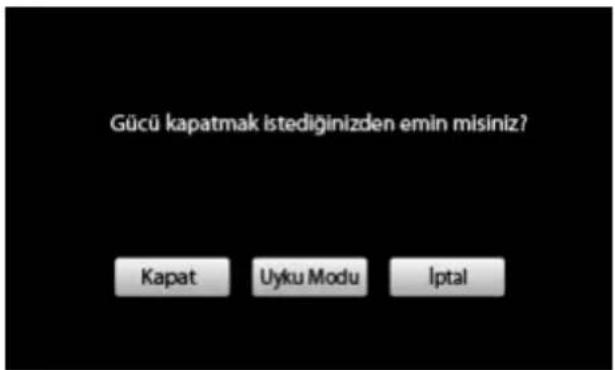
Kapatmak için GPS navigasyonun güç tuşuna basın ve iki saniye basılı tutun. Aşağıdaki arayüz çıkar. soleilirse navigasyon, yeniden açıldığında otomatik olarak uyku moduna girmeden önceki durumuna döner.
1.3.2 Sistemi Yeniden Başlatma
Sistem yanıt vermediğinde GPS navigasyonun arkasındaki sıfırlama tuşuna basarak sistemi yeniden başlatın.
İlgili Bilgiler: Aşağıdaki durumlarda sistem yanıt vermeyebilir:
- Arayüz geçişlerinde gecikme ya da duraklama;
- Uzun süre çalışıktan sonra fonksiyonun etkileştirilememesi;
- Güç tuşuna basılarak GPS navigasyonun açılamaması/kapatılamaması.
Kullanıma Başlarken
Not: Sistemin sıfırlama tuşuna basılarak yeniden başlatılması kaydedilmemiş verilerin kaybedilmesine yol açar. Lütfen verilerinizi düzenli olarak yedekleyin.
1.3.3 GPS Navigasyonu Montaj Kitiyle Sabitleme
Montaj kiti siyah bir kaide ve bir aparattan oluşmaktadır. GPS navigasyonu bir otomobilde kullanmak için ön panelde ön camın önüne sabitleyin.
Not: GPS navigasyonu sürücü görüşünü engelleyecek şekilde yerleştirmeyin. Sabitlemeden ya da hava yastığının açıldığı alana gelecek şekilde yerleştirmeyin.
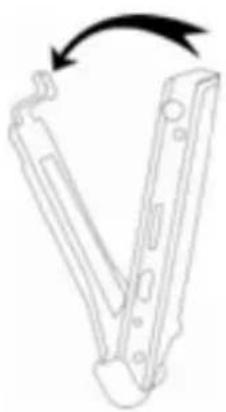
Dikkat: GPS navigasyonu kaideden alırken lütfen kaidenin arkasındaki kilidi yukarı itin ve sonra kaideyi aşağıda gösterildiği gibi yatay olarak geri itin.

1.3.4 T-FLASH Kart Kullanımı
Harita uygulamalarını, harita verilerini ve medya dosyalarını bir T-FLASH karta kopyalayın. Kartı ilgili yuvaya takın.
Not:
-
- T-FLASH kartı navigasyon programı çalışırken ya da bir medya dosyası oynatılırken çıkartmayın.
-
- T-FLASH kartın düşmesini ya da ezilmesini önleyin, üstüne aşırı basınç uygulamayın ya da bükmeyin.
-
- T-FLASH kartı yüksek sıcaklıkta, yüksek nemde ya da doğrudan güneş ışığında kullanmayın ya da saklamayın. Kartı sıvılardan ve aşındırıcı maddelerden uzak tutun.
-
- T-FLASH kartı takarken yuvanın ve kartın zarar görmemesi için kartın yönüne dikkat edin.
1.4 Ana Sistem Arayüzü ve Ana Fonksiyonları
Cihazı açmak için "Güç" düğmesine uzun basın, aşağıdaki açılış ekranını göreceksiniz.

Kullanıma Başlarken
Cihaz açıldıktan aşağıda gösterilen sistem ana arayüzü görünecektir.
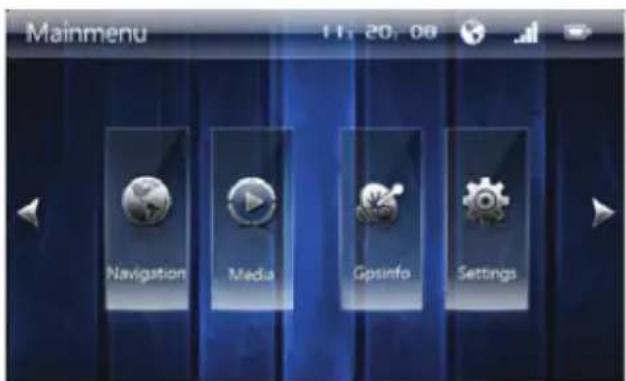

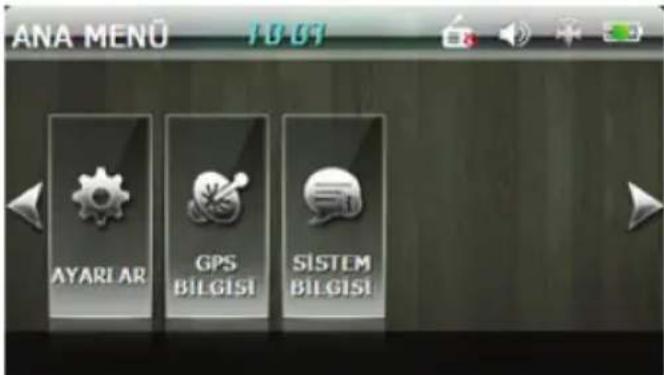
/ simgesine dokunarak sonraki/ önceki sayfanın fonksiyonlarını görüntüleyin. Sonraki fonksiyon menülerine girmek için sistem ana arayüzündeki bir fonksiyon simgesine dokunun. Ana fonksiyonlar aşağıda listelenmiştir.
Kullanıma Başlarken

| Fonksiyon | Açıklama |
| GPS | Navigasyon fonksiyonunu etkinleştirmek için dokunun |
| Müzik çalar | WMA9 ve WAV dosyaları desteklenir;Rastgele, sıralı ve sürekli oynatma desteklenir |
| Video oynaticı | WMV, ASF ve AVI dosyaları desteklenir;Oynatma ilerleme ayarları, duraklatma ve tam ekran oynatma fonksiyonları desteklenir |
| Fotoğraf tarayıcı | JPG, GIF, BMP ve PNG dosyaları desteklenir;Fotoğraf döndürme, yakınlaştırma/uzaklaştırma ve otomatik oynatma desteklenir |
| E-kitap okuyucu | TXT dosyaları okunurken sayfa seçimi desteklenir |
| Araçlar | Hesap Makinesi ve Birim Dönüştürücü |
| Ayarlar | Ses, arka ışık, dil, tarih ve saat, kalibrasyon, duvar kağıdı, FM verici, USB, navigasyon yolu ve fabrika ayarlarına sıfırlama |
| GPS Bilgisi | GPS bilgisini gösterir |
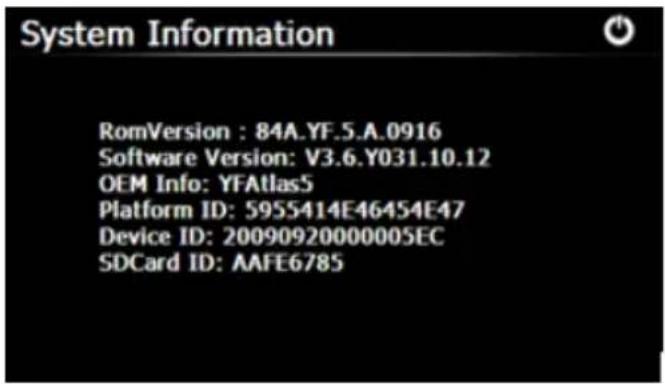
| Sistem bilgisi | ROM sürümü, yazılım sürümü, OEM sürümü, platform ID ve cihaz ID gibi sistem bilgilerini gösterir. |
Gps
2. GPS
GPS navigasyonu, CARELAND ve RITU akıllı navigasyon sistemleri gibi navigasyonun konumunu uydu alıcısı üzerinden saptayan ve haritada gösteren çeşitli navigasyon uygulamaları yüklenebilir. Bir hedef belirleyin, sistem otomatik olarak en yakın yolu bularak kullanıcıının hedefe güvenli ve hızlı bir şekilde ulaşmasına yardımcı olacaktır.

2.1 Harita
Ulaşımdaki gelişmelere bağlı olarak, ürün satın alındıktan bir süre sonra ürünler ile gerçek trafik bilgileri arasında tutarsızlıklar oluşacaktır. Lütfen yol koşullarına göre sürün ve trafik düzenlemelerine uyun.
2.2 Navigasyon
Navigasyon yolları yalnızca referans içindir ve bunları izleyip izlemeyeceğine kullanıcı karar verebilir.
2.3 Alış
Yüksek ve kalabalık binalar (tünel içi, yüksek binaların arası, yer altı otoparkı ve viyadük altı), hava durumu değişikliği ve uydu sinyallerinin kesilmesi sinyal alışını etkileyebilir ve konumlandırma hatalarına, yanlış konumlandırmaya, navigasyon hatasına ya da sistemin anormal çalışmasına neden olabilir. Navigasyon sisteminin stereoskopik haritalar, anlık animasyon, sesli komut ve metin komutu gibi özellikleriyle eşsiz çekiciliğini takdir edecek ve keyifli bir sürüş yaşayacaksınız. Farklı navigasyon haritaları farklı çalışma yöntemlerine sahip olabilir. Lütfen navigasyon haritası uygulamalarının ilgili talimatlarına uyun.
Not: GPS navigasyonu kullanmadan önce lütfen harita uygulamaları satın alın, yükleyin ve dosya yollarını belirleyin.
Medya Oynaticı

3. Medya Oynaticı
Aşağıda gösterilen Medya arayüzüne girmek için ana sistem arayüzünde Medya simgesine dokunun.
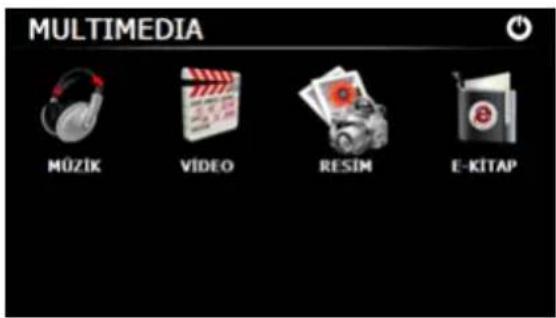
3.1 Müzik Çalar
Müzik çalar WMA9 ve WAV dosyalarını ve oynatma sırasının seçilmesini destekler. Oynaticıyı kullanmadan önce ses dosyalarınızı bellek kartındaki klasöre kopyalayın.
3.1.1 Arayüz ve İşletim
Medya arayüzündeki Müzik simgesine yüzüne girin.

unarak aşağıdaki gösterilen Müzik Oynatma ara-
Medya Oynaticı
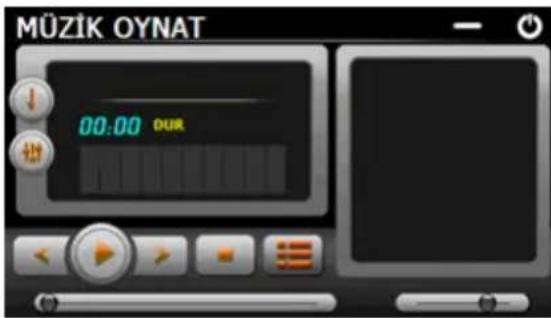

| Simge | Adı | Açıklama |
| Kapatma | Müzik çaları kapatmak için | |
| Simge durumuna küçültme | Müzik çaları küçültmek için | |
| Oynatma | Duraklatılmış/durdurulmuş oynatımı sürdürmek için. | |
| Duraklatma | Oynatılan müziği duraklatmak için. | |
| Durdurma | Oynatılan müziği durudmak için. | |
| Oynatma sırası | Sıralı, rastgele ya da döngülü oynatımı seçmek için. |
Medya Oynaticı

| Önceki | Önceki müziği oynatmak için. | |
| Sonraki | Sonraki müziği oynatmak için. | |
| Ses | Sesi azaltmak için sola ya da artırmak için sağa sürükleyin. | |
| İlerleme | Geriye ya da ileriye almak için sola ya da sağa sürükleyin. | |
| Müzik listesi | Oynatılacak müziği seçmek için girin. | |
| Ekolayzır | Ekolayzıra girmek için. |
3.1.2 Müzik Seçme ve Oynatma
Aşağıda gösterilen Müzik Listesi'ne girmek için Müzik Oynatma arayüzündeki simgesine dokunun.
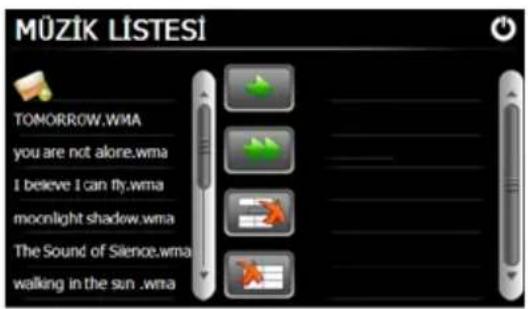
| Simge | Adı | Açıklama |
 | Kapatma | Müzik Listesi arayüzünü kapatın. |
| [T8DS] | Kaydırma çubuğu | Tüm müzikleri görüntülemek için yukarı/aşağı sürükleyin. |
 | Müzik ekleme | Soldaki listeden sağdaki oynatma listesine bir müzik parçası ekleyin. |
 | Tümünü ekleme | Soldaki listeden sağdaki oynatma listesine tüm müzik parçalarını ekleyin. |
 | Müzik silme | Oynatma listesindeki bir müzik parçasını seçin ve silmek için simgye dokunun. |
 | Tümünü silme | Oynatma listesindeki tüm müzikleri silin. |
3.1.3 Şarkı Sözlerini Görüntüleme
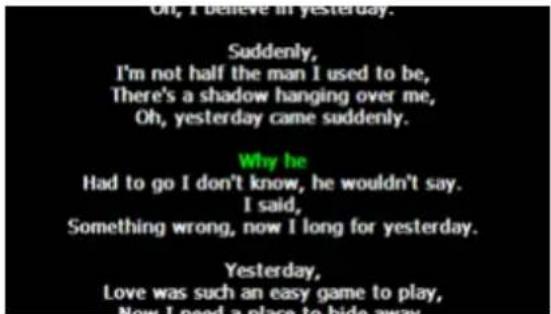
Bellek kartınız oynatılan müziğin şarkı sözlerini *.lrc formatında kaydediyorsa, şarkı sözleri Müzik Oynatma arayüzünün sağ tarafından gösterilecektir:

Medya Oynaticı

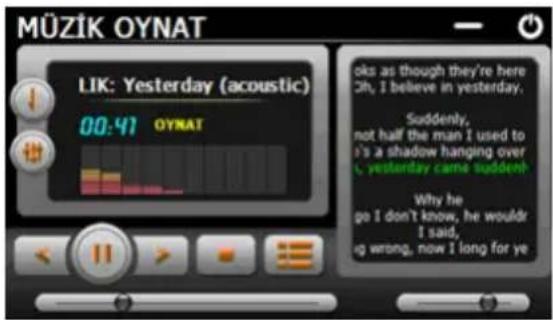
Şarkı sözlerini aşağıdaki gibi tam ekran görüntülemek için sözlere çift dokunun. Tam ekran modundayken normal boyutlu arayüze geri dönmek için sözlere yeniden çift dokunun.
Aşağıda gösterilen Ekolayzır Ayarları arayüzüne girmek için Müzik Oynatma arayüzündeki simgesine dokunun.

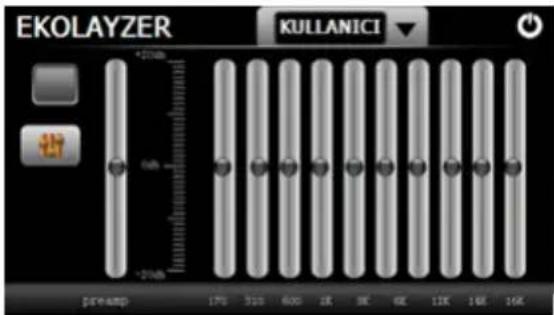
Yukarıdaki arayüzün sol üstündeki kutusunu işaretleyin ve ardından açılır menüden bir müzik türü seçmek ya da "Kullanıcı" seçeneğini seçmek için simgesine dokunun. Müzik türleri şunlardır: Pop, Rock, Metal, Dance, Electronic, Country, Jazz, Oldies, Blues, Nostalgia, Opera ve konuşma. "Kullanıcı" seçilirse, kaydırıcıyı ekolayzırı daha sonra ayarlamak için sürükleyebilirsiniz. Ayardan sonra kaydedip Müzik Oynatma arayüzüne geri dönmek için simgesine dokunun.
3.2 Video Oynaticı
Video oynaticı WMV, ASF ve AVI dosyalarını destekler, tam ekran oynatma, ilerleme seçimi ve dosya seçimini destekler.
Medya Oynaticı

3.2.1 Arayüz ve İşletim
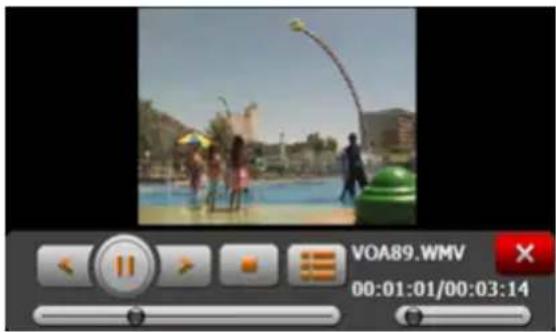
Medya arayüzündeki Video simgesine yüzüne girin.
dokunarak aşağıdaki gösterilen Video Oynatma ara-
Medya Oynaticı
| Simge | Adı | Açıklama |
| Kapatma | Video oynaticıyı kapatmak için. | |
| VOA89.WMV | Ad ve format | Geçerli video dosyası ve formatı |
| Önceki film | Önceki filmi oynatmak için. | |
| Oynatma | Duraklatılmış/durdurulmuş oynatımı sürdürmek için. | |
| Sonraki film | Sonraki filmi oynatmak için. | |
| Durdurma | Oynatılan filmi durdurmak için. | |
| Video klasörü | Oynatılacak filmi seçmek için girin. | |
| İlerleme | Geriye ya da ileriye almak için kaydırma bloğunu sola ya da sağa sürükleyin. | |
| Ses | Sesi azaltmak için sola ya da artırmak için sağa sürükleyin. | |
| 00:01:01/00:03:14 | Zaman | Oynatma zamanını ve film süresini göstermek için. |

Medya Oynaticı

3.2.2 Video Seçme ve Oynatma
Aşağıda gösterilen video klasörüne girmek için Müzik Oynatma arayüzündeki simgesine dokunun.
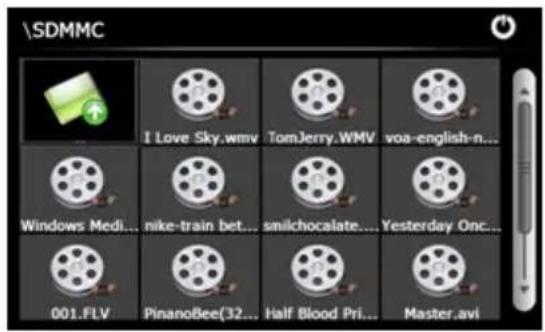
| Simge | Adı | Açıklama |
| Kapatma | Video klasörünü kapatmak için. | |
| Kaydırma çubuğu | Klasördeki tüm videoları görüntülemek için kaydırma bloğunu yukarı/aşağı sürükleyin. | |
| Film adı ve formatı | Filmin adı ve formatı |
Medya Oynaticı
3,3 Fotoğraf Tarayıcı
Fotoğraf tarayıcı JPG, GIF, BMP ve PNG dosyalarını, döndürme, yakınlaştırma/uzaklaştırma ve otomatik oynatmayı destekler. Tarayıcıyı kullanmadan önce fotoğraflarınızı bellek kartındaki klasöre kopyalayın. Aşağıda gösterilen Fotoğraf Tarayıcı arayüzüne girmek için Medya arayüzündeki Fotoğraf simgesine dokunun.

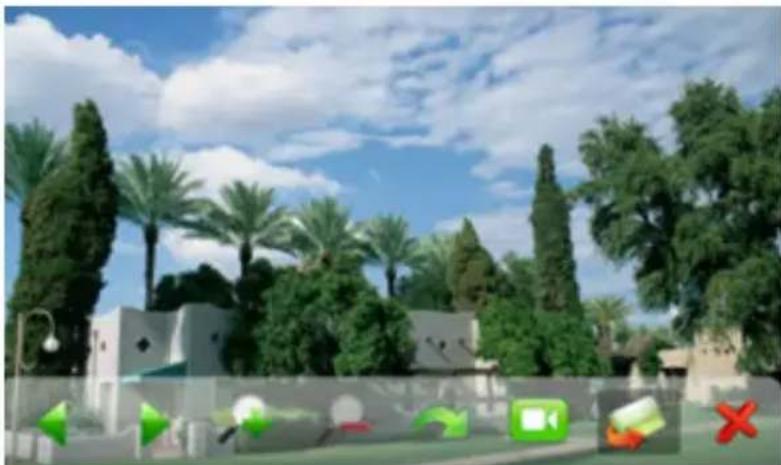
| Simge | Adı | Açıklama |
 | Önceki | Klasörde yer alan önceki fotoğrafı gösterir. |
 | Sonraki | Klasörde yer alan sonraki fotoğrafı gösterir. |
 | Yakınlaştırma | Geçerli fotoğraf boyutunu artırır. |
 | Uzaklaştırma | Geçerli fotoğraf boyutunu azaltır. |
 | Döndürme | Geçerli fotoğrafı saat yönünde 90° döndürür. |
 | Otomatik oynatma | Geçerli fotograftan itibaren klasördeki tüm fotografları sürekli oynatma. |
 | Klasör | Bir fotoğraf seçmek amacıyla fotoğraf klasörüne girmek için. |
 | Kapatma | Tarayıcıyı kapatın ve Medya arayüzüne geri dönün. |
Yukarıdaki arayüzde ekrana çift dokunulduğunda fotoğraflar tam ekran görüntülenir:
Aşağıda gösterilen otomatik oynatma arayüzüne girmek için simgesine dokunun. Ekranın altındaki kaydırıcıyı sürükleyerek oynatma hızını (1-10 saniye) ayarlayın ve ardından kaydırıcıyı gizlemek için ekrana dokunun (aksi halde kaydırıcıı otomatik olarak gizlenecektir); kaydırıcıyı göstermek için ekrana dokunun. Oynatmayı durdurmak ve tarama arayüzüne geri dönmek için ekrana çift dokunun.
Medya Oynaticı

Aşağıda gösterilen fotoğraf klasörüne girmek için fotoğraf tarayıcıda simgesine dokunun.
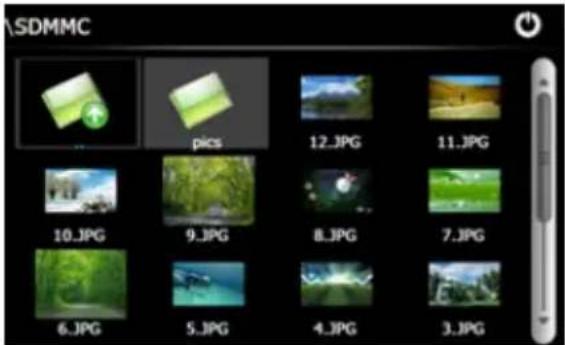
Medya Oynaticı

| Simge | Adı | Açıklama |
 | Kapatma | Geçerli klasörü kapatmak için. |
 | Geri dönüş | Önceki klasöre geri dönmek için. |
| Kaydırma çubuğu | Tüm fotoğrafları görüntülemek için kaydırma bloğunu sürükleyin. |
3.4 E-kitap Okuyucu
Okuyucu .txt formatındaki metin dosyalarını, sayfa çevirmeyi ve klasör seçimini destekler. Okuyucuyu kullanmadan önce metin dosyalarınızı bellek kartındaki klasöre kopyalayın.
3.4.1 Arayüz ve İşletim
Medya arayüzünde E-kitap simgesine yüzüne girin.

unarak aşağıda gösterilen E-kitap Okuyucu ara-
Medya Oynaticı
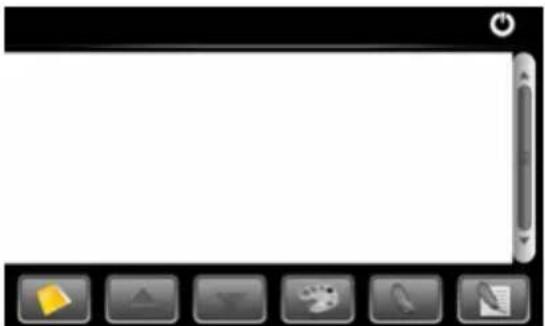
Aşağıda gösterilen E-kitap klasörüne girmek için E-kitap okuyucu arayüzünde simgesine dokunun:
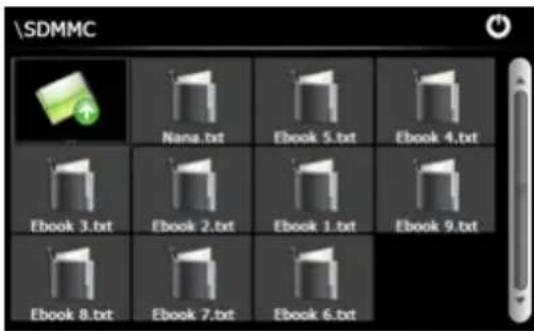
| [TTSZ] | Kapatma | Geçerli klasörü kapatmak için. |
 | Geri dönüş | Önceki klasöre geri dönmek için. |
| Kaydırma çubuğu | Tüm TXT dosyalarını görüntülemek için kaydırma bloğunu yukarı/aşağı sürükleyin. | |
 | Dosya adı ve formatı | Dosyanın adı ve formatı. |
Bir kitap dosyası seçin ve aşağıdaki Okuma arayüzüne girmek için dosyaya dokunun:
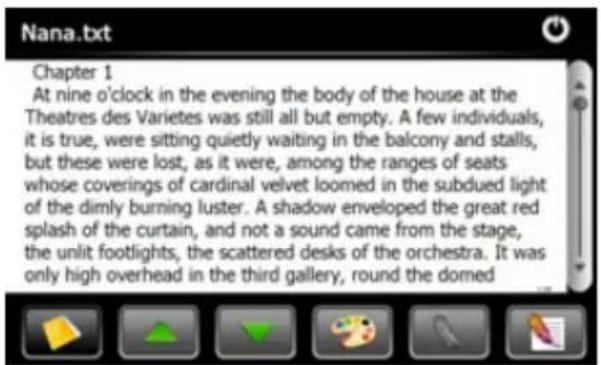
| Simge | Adı | Açıklama |
| Kapatma | Okuyucuyu kapatmak için. | |
| Nana.txt | Dosya adı ve formatı | Geçerli dosya adı ve formatı |
| Kaydırma çubuğu | E-kitabın tüm içeriğini görüntülemek için kaydırma bloğunu yukarı/aşağı sürükleyin. | |
| Klasör | Okunacak e-kitabı seçmek için e-kitap klasörüne girin. | |
| Önceki | Önceki sayfayı okumak için. | |
| Sonraki | Sonraki sayfayı okumak için. | |
| Ayarlar | Bir metin teması, yazı tipi, sözcük boyutu ve bold yazı tipini seçin. | |
| Yeni yer imi | Bir metin bölümü seçin ve bir yer imi oluşturmak için simgeye dokunun. | |
| 1/166 | Yer imi listesi | Yer imlerini seçmek ya da silmek için yer imi listesine girin. |
| Sayfa/toplam sayfa sayısı | Geçerli sayfa numarası / toplam sayfa sayısı |

Medya Oynaticı

Aşağıda gösterilen Ayarlar arayüzüne girmek için E-kitap okuyucu arayüzünde sündesine dokunun.
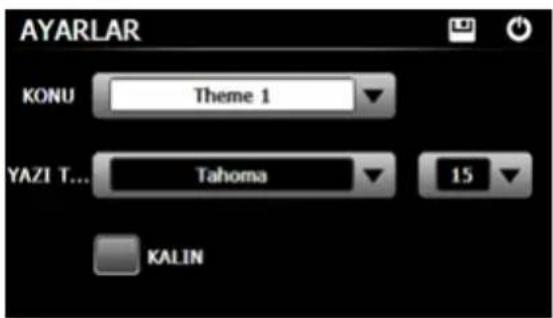
| Simge | Adı | Açıklama |
| Kapatma | Ayarlar arayüzünden çıkmak için. | |
| Kaydet | Ayarları kaydetmek için. | |
| Tema | E-kitap için bir tema seçmek amacıyla ▼ simgesine dokunun. | |
| Yazı tipi | E-kitap için bir yazı tipi seçmek amacıyla ▼ simgesine dokunun. | |
| Bold | Bold yazı tipini etkinleştirmek için dokunun.İptal etmek için yeniden dokunun. |
Medya Oynaticı
3.4.2 Tam Ekran Okuma
Okuma arayüzünde, aşağıdaki gibi tam ekran okuma moduna girmek için ekrana çift dokunun:
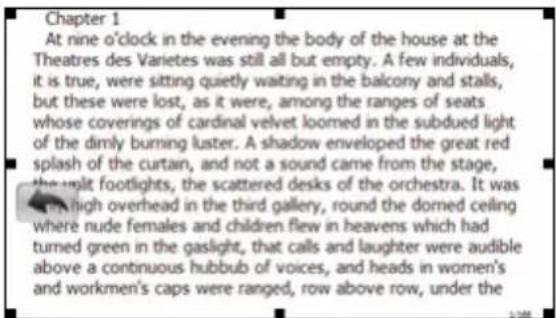
Tam ekran modunda, önceki sayfayı okumak için ekranın üst kısmına ve sonraki sayfayı okumak için alt kısmına dokunun, Normal okuyucu arayüzüne geri dönmek için siyesine dokunun.
3.4.3 Yer İmi Oluşturma ve Görüntüleme
Bir yer imi oluşturmak için Okuma arayüzünde şeyla simgesine dokunarak kaydırma çubuğunu sürükleyerek bir sayfa belirleyin ve metin içeriğini seçmek için sürükleyin. Metnin üstüne geldiğinizde simgesine dokunun, aşağıdaki pencere açılacaktır.
Medya Oynaticı

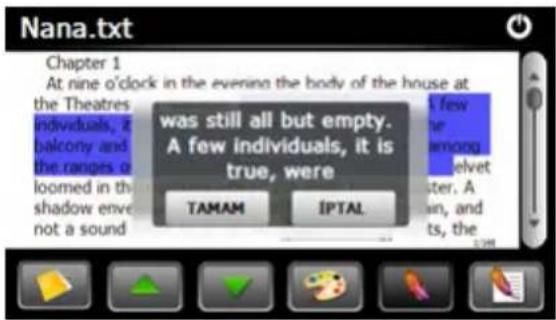
Yeri imi oluşturmayı tamamlamak için "OK" düğmesine dokunun. Başka yer imi gerekiyorsa bu işlemi tekrarlayın.
Aşağıda gösterilen Yer İmi Listesi arayüzünde oluşturulan yer imlerini görüntülemek için simgesine dokunun.
Medya Oynaticı
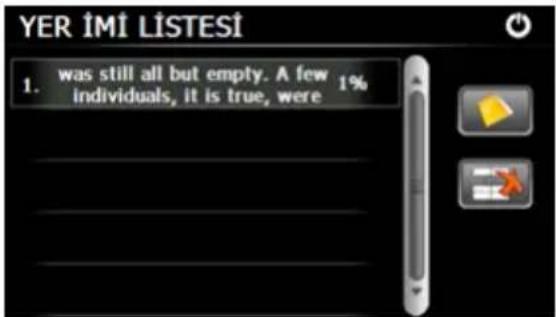
Kaydırma çubuğunu sürükleyin ve soldaki listeden bir yer imi seçin. Yer imli sayfaya gitmek için simgesine ya da istenmeyen yer imlerini silmek için simgesine dokunun.
Araçlar

4.Araçlar
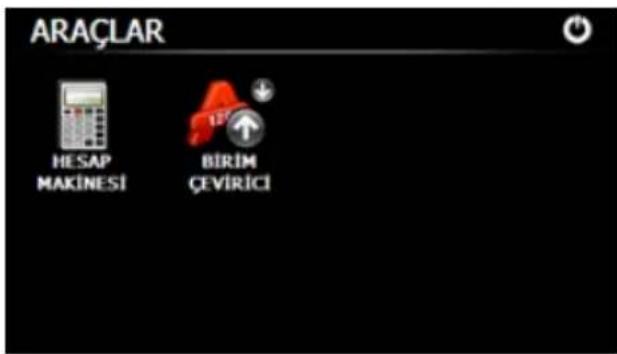
Aşağıdaki arayüze girmek için Araçlar arayüzünde

gesine dokunun.
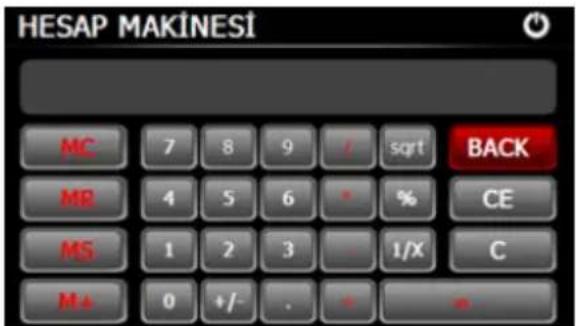
4.1 Hesap Makinesi
Aşağıda gösterilen hesap makinesi arayüzüne girmek için Araçlar arayüzünde simgesine dokunun.
Araçlar

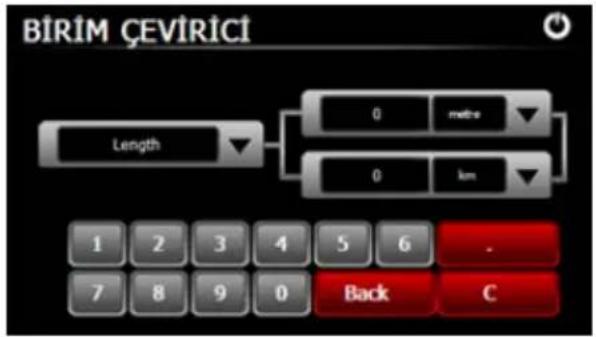
4.2 Birim
Aşağıda gösterilen birim dönüştürücü arayüzüne girmek için Araçlar arayüzünde simgesine dokunun.
Ayarlar

5. Ayarlar
Aygıtın ses, arka ışık, dil, tarih ve saat, duvar kağıdı, USB, navigasyon yolu ayarlarını yapmak, sistemi kalibre etmek ya da fabrika varsayılanlarını geri yüklemek amacıyla aşağıdaki arayüze girmek için ana sistem arayüzünde Ayarlar şingesine dokunun.

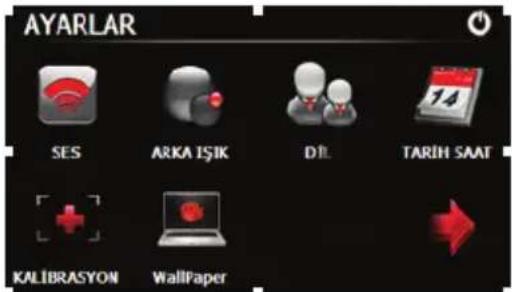
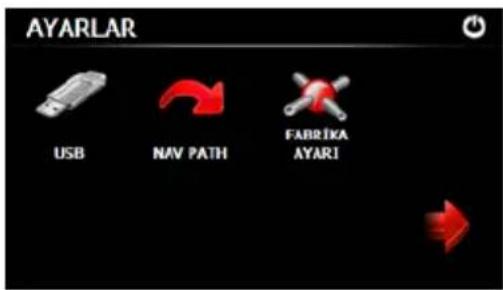
Aşağıda gösterilen sonraki sayfayı görüntülemek için simgesine dokunun:
Ayarlar
Her fonksiyon öğesinin çalıştırılması hakkındaki bilgiler için lütfen aşağıdaki ilgili bölüme bakın.
5.1 Ses
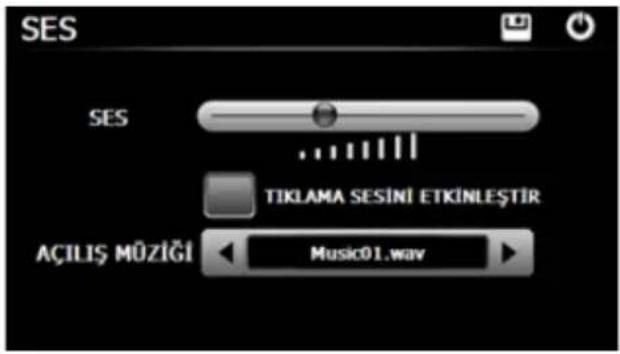
Aşağıda gösterilen ses ayarları arayüzüne girmek için Ayarlar arayüzünde Sereimgesine dokunun.

Ayarlar

| Kapatma | Ses ayarlarından çıkmak için. | |
| Ses | On ses seviyesi basamağı (sessizden maksimuma) vardır. Sesi dereceli azaltmak için dokunun. | |
| Dokunma sesleri | Fonksiyonu etkinleştirmek için dokunun. Fonksiyonu devre dışı bırakmak için yeniden dokunun. | |
| Açılışta müzik | Açılışta müziği etkinleştirmek ya da devre dışı bırakmak için ◀ ya da ▶ simgesine dokunun. |
5.2 Arka Işık
Arka ışık ayarları arka ışık parlaklığı ve otomatik arka ışıktır.
Aşağıda gösterilen arka ışık ayarları arayüzüne girmek için Ayarlar arayüzünde artikel ışık simgesine dokunun.
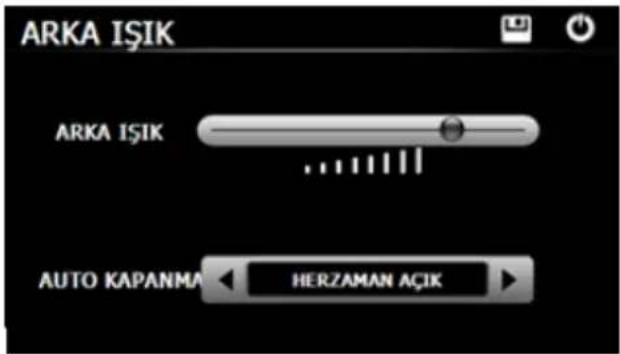
| Kapatma | Arka ışık ayarlarından çıkmak için. | |
| Arka ışık | Arka ışığı kısmak için sola ya da artırmak için sağa sürükleyin. | |
| AUTO KAPANMA | Otomatik kapatma | Belirlenen bir süreden sonra arka ışığın otomatik kapatılması için. Seçenekler; her zaman açık, 10s, 30s, 1d, 2d ve 3d'dır. Seçenekleri dönüşümlü görüntülemek ya da birini seçmek için ◀ ya da ▶ simgesine dokunun. |
5.3 Dil
Aşağıda gösterilen dil ayarları arayüzüne girmek için Ayarlar arayüzünde v. il simgesine dokunun.
Ayarlar

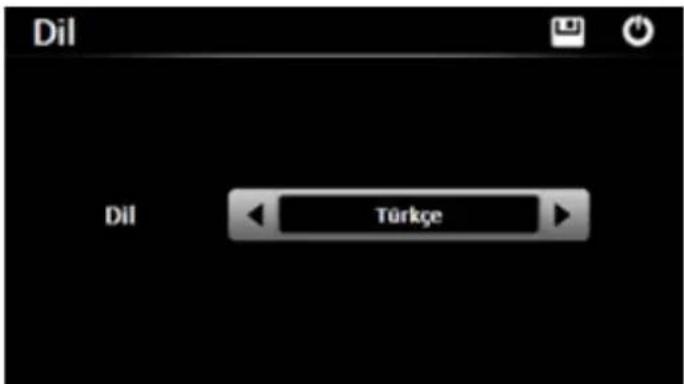
Sistem dilini seçmek için ◀ ya da ▶ simgesine ve seçimi kaydetmek için 📁 simgesine dokunun.
5.4 Tarih ve Saat
Aşağıda gösterilen tarih ve saat ayarları arayüzüne girmek için Ayarlar arayüzünde ve Saat simgesine dokunun.
Tarih ve Saat ayarları, sistem tarih ayarı, saat ayarı ve saat dilimi ayarıdır.
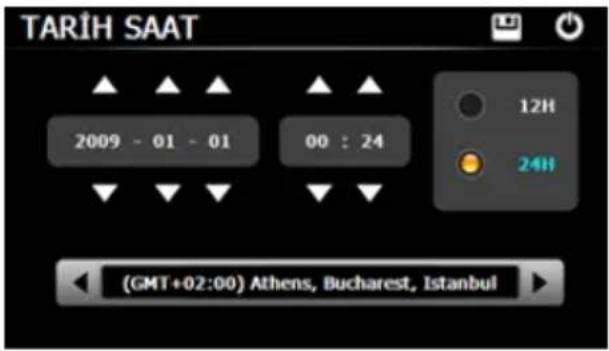

Sistem Tarihini ve Saatini Ayarlama
Yukarıdaki arayüzde yılı, ayı, günü, saati ve dakikayı ayarlamak için ya da simgesine dokunun.
Not: Saat formatı seçenekleri 12 saat ve 24 saattir. Bunlardan birini seçebilirsiniz. Sistem saat dilimini ayarlama
Yukarıdaki arayüzde saat dilimini seçmek için ya da simgesine dokunun.
5.5 Kalibrasyon
Aşağıda gösterilen kalibrasyon iletişimini açmak için Ayarlar arayüzünde simgesine doku-nun.
Ayarlar

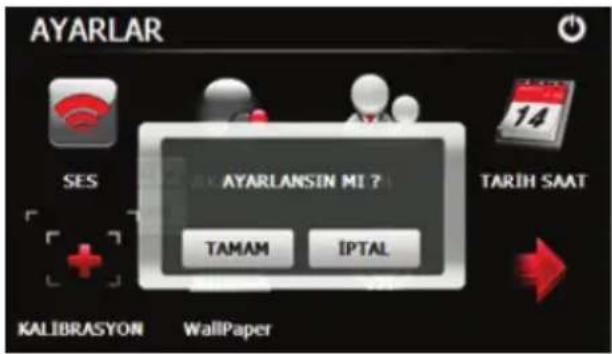
Kalibrasyonu yürütmek için (OK) düğmesine ya da kalibrasyonu iptal edip ayarlar arayüzüne geri dönmek için (Cancel) düğmesine dokunun.
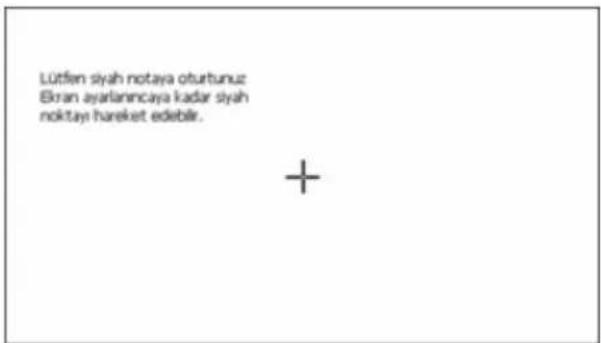
(OK) düğmesine dokunulursa aşağıdaki kalibrasyon arayüzü açılır. Artı imlecin ortasına dokunmatik kalemle tıklatın, kalibrasyon tamamlanana kadar imleç orta, sol üst, sol alt, sağ süt ve sağ alta kayar ve arayüz otomatik kapatılarak ayarlar arayüzüne geri dönülür.
Ayarlar

5.6 Duvar Kağıdı
Aşağıdaki arayüze girmek için Ayarlar arayüzünde Duvar Kağıdı

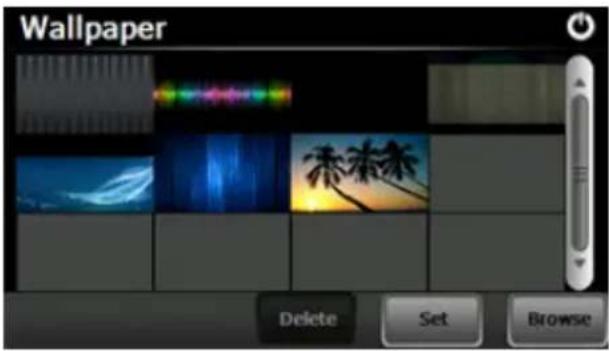
Duvar Kağıdı olarak dahili duvar kağıdını ayarlama:
Yukarıdaki arayüzden duvar kağıdını seçin ve etkili olması için Setgesine dokunun.
Duvar Kağıdı olarak harici resim ayarlama:
İçinde görüntüler olan bir T-flash kartı cihaza takın ve aşağıdaki gibi bir görüntü seçmek için "Gözat" düğmesine dokunun:
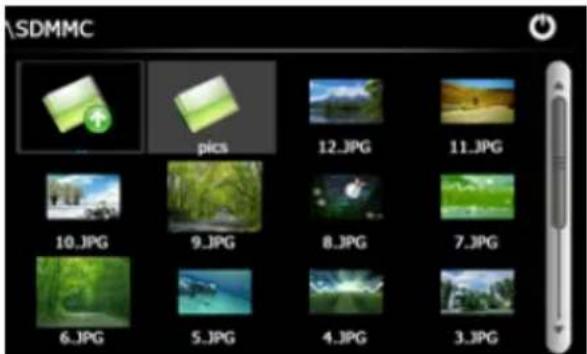
"Duvar Kağıdı Ayarları" listesine eklemek için bir görüntüye dokunun, ardından görüntüyü seçin ve duvar kağıdı olarak ayarlamak için Sıgesine dokunun.
[Not]: Dahili duvar kağıtları silinemez, eklenen görüntüler ise silinebilir. Görüntüleri silmek için eklenen bir görüntüyü "Duvar Kağıdı Ayarları" arayüzünde seçin ve Doketeine dokunun.
5.7 USB
Veri aktarmak ya da verileri navigasyondan PC'ye yedeklemek için GPS navigasyon Micro USB portu üzerinden PC'ye bağlayın.
GPS navigasyonu YIĞIN DEPOLAMA ve MS DEPOLAMA modlarını sunar. USB ayarlarında birini seçebilirsiniz.
Ayarlar

Yığın Depolama
- GPS navigasyonu çalıştırın ve SD kartı yuvaya takın;
- Aşağıda gösterilen USB Seçeneği ekranına girmek için ana sistem arayüzünde simgesine dokunun.
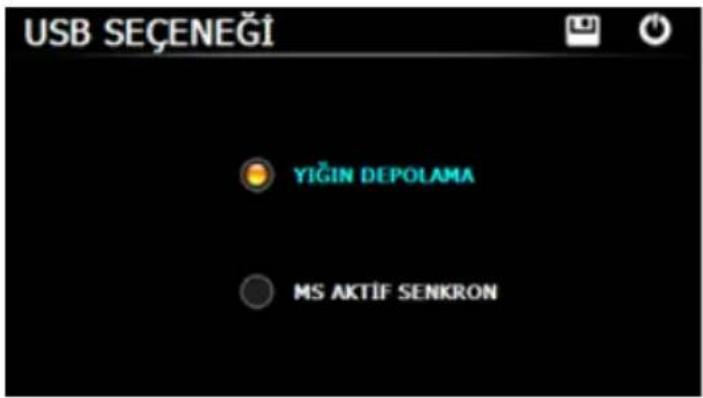
Ayarlar
Yığın Depolama seçeneğini seçin ve kaydetmek için simgesine dokunun.
- USB kablosunun Micro USB terminalini GPS navigasyonun Micro USB portuna standart USB terminalini PC'nin USB Host portuna takın. Ardından bilgisayar navigasyonu tanıyacak ve aşağıdaki arayüzü açacaktır.

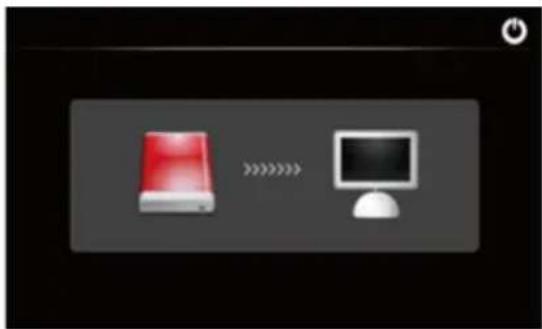
Navigasyonun PC bağlantısını kesmek için ve şarj moduna girmek için simgesine dokuna-bilirsiniz.
- iletişimden sonra Micro USB kablosunu çıkartın.
Ayarlar

MS Activesync
- Aşağıda gösterilen USB Seçeneği ekranına girmek için ana sistem arayüzünde simgesine dokunun.
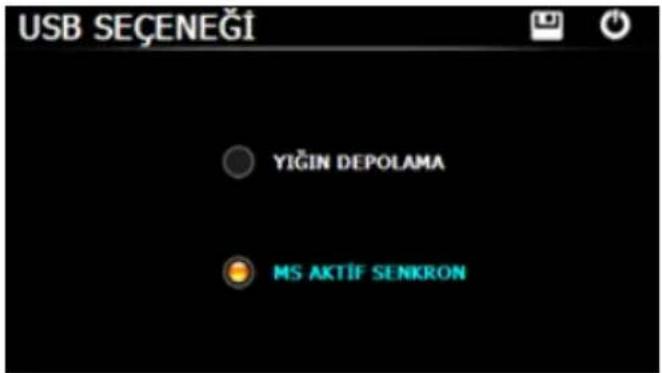
Mass Activesync seçeneğini seçin ve ayarı kaydetmek için ıslingsine dokunun.
- Mobil Cihaz uygulamasını PC sürücülerinden birine yükleyin. Ardından sürücü bölümünde aşağıdaki simge görünür.

Mobil Device
- USB kablosunun Micro USB terminalini GPS navigasyonun Micro USB portuna, standart USB terminalini PC'nin USB Host portuna takın.
- PC yeni donanımı bulduktan sonra seçim alanında Mobil Cihaz sürücüsünü çift tıklatarak veri iletimi içim GPS navigasyonun belleğine girin.
- İletimden sonra USB kablosunu çıkartın.
Dikkat: Veri güvenliği için lütfen sisteminizi harici bir depolama birimine yedekleyin. Şirketimiz sistem verisi kayıpları ya da hasarı için hiçbir sorumluluk kabul etmez.
Not: Yığın Depolama seçilirse GPS navigasyon PC'ye bağlıyken diğer işlemler askıya alınacaktır.
Dikkat: Aşağıdaki işlemler sistem ile PC arasındaki iletişimi durduracak ve kaydedilmemiş veriler kaybolacaktır.
a. Micro USB kablosunu çıkartmak;
b. GPS navigasyonu kapatmak;
c. Sistemi sıfırlamak;
d. Sağ üst köşedeki kapatma düğmesine dokunmak.
Ayarlar

Ayarlar

5.8 Navigasyon Yolu Ayarları
Harita verisini içeren T-flash kartı GPS navigasyona takın ve aşağıda gösterilen arayüze girmek için süngesine dokunun.
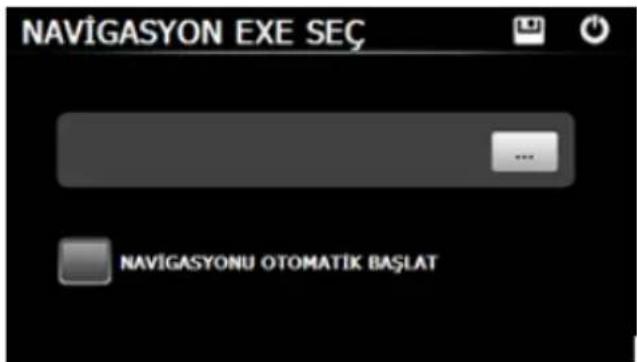
Bir harita adresi seçin ve ayarı kaydetmek için 340mgesine dokunun.
| Bir harita adresi seçmek için dokunun. | |
| Navigatör açıkken ayarlanan navigasyon haritasını çalıştırmak için kutuyu işaretleyin. |
Ayarlar

5.9 Fabrika Ayarlarını Geri Yükleme
Fabrika ayarlarını geri yüklemek için Ayarlar arayüzünde Fabrika Sıfırlama simgesine dokunun. Aşağıdaki iletişim açılacaktır.

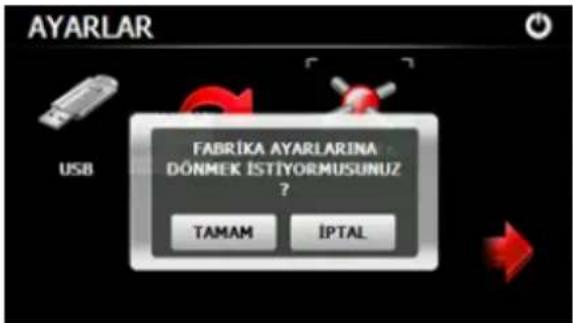
Varsayılan ayarları geri yüklemek için (OK) düğmesine ya da ayarlar arayüzüne geri dönmek için (Cancel) düğmesine dokunun.
Gps Bilgisi

6. GPS Bilgisi
Aşağıda gösterilen GPS bilgilerini görüntülemek için ana sistem arayüzünde simgesine dokunun.
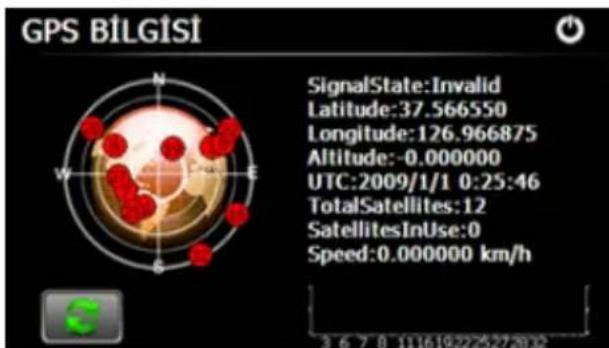
GPS uydu alıcısını sıfırlamak için süngesine dokunun, aşağıdaki iletişim penceresi açılır.
Gps Bilgisi
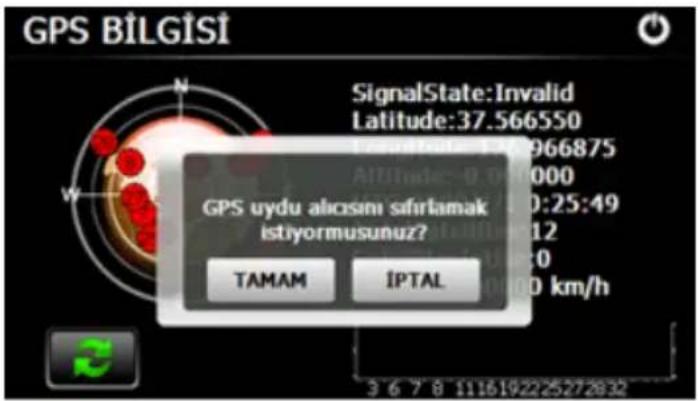

GPS uydusunu sıfırlamak için OK ya da çıkmak için Cancel düğmesine dokunun.
Sistem Bilgisi

7. Sistem Bilgisi
Aşağıda gösterilen sistem bilgilerini görüntülemek için ana sistem arayüzündem sistem Bilgisi simgesine dokunun.
Sorun Giderme
Sorun Giderme
GPS navigasyonun normal çalışmaması halinde lütfen aşağıdaki işlemleri yapın. Diğer sorunlar için lütfen müşteri servis merkezimizle görüşün.

| Arıza | Neden | Çözüm |
| Başlatma hatası | Pil yetersiz | Harici güçle besleyin ve pili şarj edin. |
| Sistem çöktü | GPS navigatörü sıfırlayın. | |
| Aniden kapanıyor | Pil yetersiz | Harici güçle besleyin ve pili şarj edin. |
| Görüntü yok/belirsiz | Düşük arka ışık | Arka ışığı artırın. |
| Arka ışık kapalı | Kalemle ekrana dokunun. | |
| Yanlış dokunma yanıtı | Dokunmatik ekran kalibre edilmemiş | Ekranı yeniden kalibre edin. |
Sorun Giderme

| Ses yok | Ses düşük | Sesi artırın. |
| Kulaklık iyi takılmamış | Kulaklığı bağlayın. | |
| PC ile iletişim | Kötü USB bağlantısı | USB kablosunu bağlayın. |
| GPS sinyal alışı hatası | GPS uydu sinyalleri zayıf | Düşük yoğunluklu yerel GPS uydu sinyalleri için yaklaşık 3 dakika gereklidir. |
| Harita verisi kaybı | Yanlışlıkla silme | Acentemizle ya da dağıtcıyla görüşün.GPS verisini kurtardıktan sonra yeni bir parola girin. |
Navigasyon Yazılımı Kullanma Kılavuzu

NAVİGASYON YAZILIMI KULLANMA KILAVUZU
Başlarken

I. Başlarken
Navigasyon Modunda (A) yazılım, rotanın görsel referansını ve etrafınızdaki mekanların hari- tasını çıkarmak için konumunuzu takip eder. Eğer diğer konumları keşfetmek isterseniz, par- maklarınızla haritayı sürükleyerek Harita Tarama Moduna (B) geçin. Varış yeri seçmek, rotanız hakkındaki bilgileri gözden geçirmek ve ayarları değiştirmek için Menüye gidin (C).
A
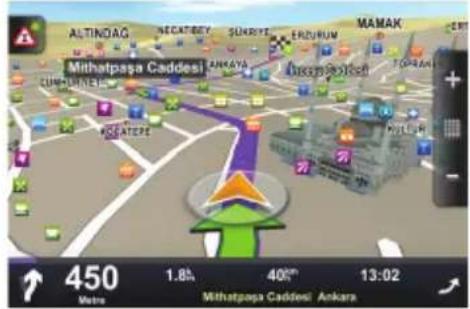
Lütfen ve (q) sembollerinin aşağıdaki cihazlar için mevcut işlevselliği gösterdiğini unutmayın:
Telefon işlevselliği olan cihazlar.
(1) Internet bağlantısı olan akıllı telefonlar veya cihazlar.

1. Menü
Bilgi çubuğunun sağ tarafından ioka dokunarak Menüye girebilirsiniz. Menü sayfaları arasında, kişisel navigasyon cihazlarının (PND'ler) sağ tarafından kaydırma çubuğunu kullanarak gezebilirsiniz.
2. Harita Tarama Modu
Harita Tarama Moduna (B) girmek için parmaklarımızla haritayı sürükleyin.
3. Geri
Önceki ekrana geri dönmek için.
4. Hedef Kare
İçerideki konumla bağlantı olarak daha fazla faaliyet için Hedef Kareye dokunun. Daha fazla bilgi için Eylem menüsü bölümünü inceleyin.
Başlarken

5. Yaklaşma
Daha ayrıntılı bir görüntü için (+) butonuna, uzaklaşmak için (-) butonuna dokunun. Alternatif olarak, bazı cihazlarda çoklu-dokunmatik özelliği kullanarak görüntüye yaklaşabilirsiniz.
6. 2B Ya Da 3B Görünüm
2B ve 3B görüntü arasında seçim yapabilmek için, navigasyon ekranının sağ tarafından bulunan + ile - sembolleri arasındaki ızgaraya basın.
7. Pusula
Dönmek ve görüntüünün yönünü değiştirmek için ekranın alt kısmındaki pusulayı kullanın. Hari-tayı tekrar kuzey yukarı doğru gelecek şekilde konumlandırmak için pusulaya dokunun.
Adres Girme
Varış yerinizi adresini belirterek girmek için aşağıdaki yolu izleyin:
Menü > Git > Adres ya da İlgi Alanı
Daha sonra Şehir ya da Posta Kodu seçme sayfasına girebilir ya da doğrudan Sokak seçme işlevini gerçekleştirebilirsiniz. Şehir/Sokak Adının ilk üç harfini girerek benzer adların bir listesini görebilirsiniz.
Piranha Navigasyon hem şehir adıyla hem de sokak adıyla başlayan adres girişlerini desteklemektedir.
Şehir Adıyla Başlayan Adresleri Arama
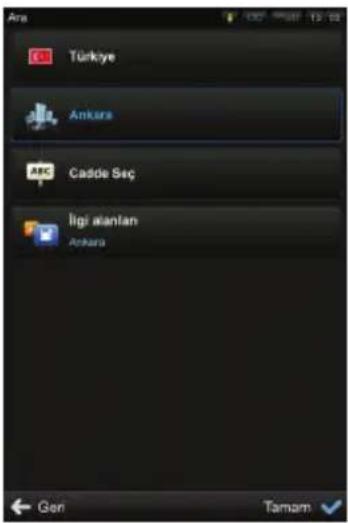
Başlarken

Başlarken

Sokak Adıyla Başlayan Adresleri Arama
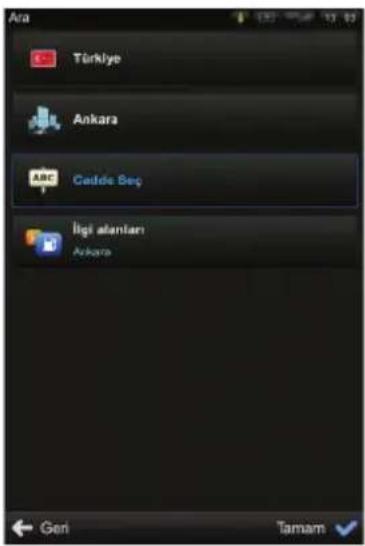

Şehir

Başkent

Şehir merkezi

Cadde
Başlarken

Yol Kavşağı

Sokak ortası
İstediğiniz şehri/sokağı listeden seçin.
Seçilen adresin çevresindeki tüm ilgi alanlarını listelemek için ilgi alanlarına dokunun.

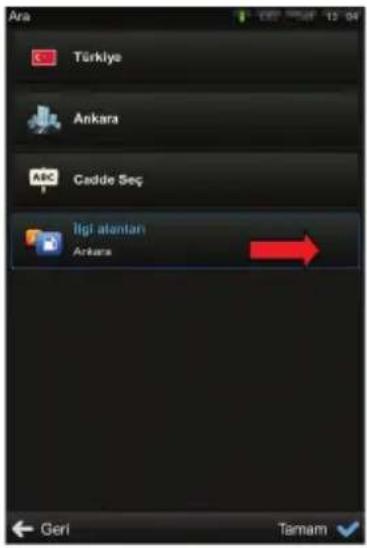
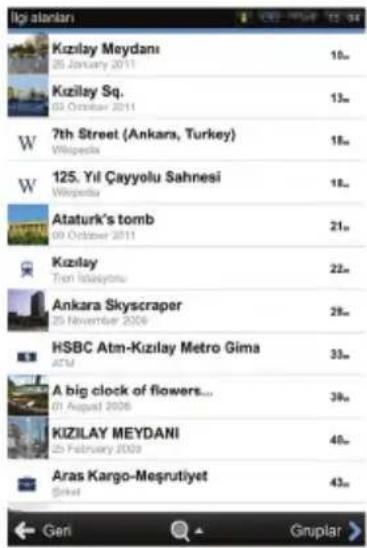
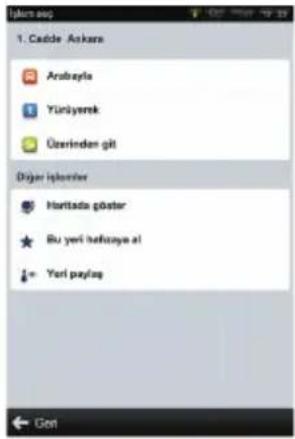
Tamam butonuna dokunduğunuzda şu seçenekleri veren Eylem Menüsü görüntüye gelecektir: Arabayla, Yürüyerek, Üzerinden git, Haritada göster, Favorilere ekle, Yeri paylaş. Eylem menüsüyle ilgili daha fazla bilgi için Rotayı Planlama adlı ikinci bölümü inceleyin.
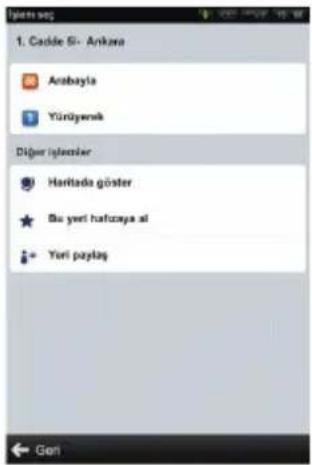
Tamamen farklı bir adres seçmek için Geri butonuna dokunun.
Eğer cihazınız mevcut konumunuzu belirleyebiliyorsa, o konumdan rotanız hemen hesaplanacaktır. Eğer mevcut konumunuz belirlenemiyorsa, aşağıdaki seçenekler sunulacaktır:
Geçerli Bir Konum İçin Bekle (Tavsiye Edilen)
Rotanız mevcut konumunuzdan, geçerli bir GPS sinyali alınır alınmaz belirlenecektir. (GPS Konumu alma bölümünü inceleyin)
Başlarken
Son Geçerli Konum
Rotanız, son bilinen konumunuza göre (örneğin GPS sinyalini kaybetmeden hemen önce bulun- duğunuz konuma göre) hesaplanacaktır.

Haritadan Seç
Rota hesaplanması için herhangi bir başlangıç noktası seçmenizi sağlar.
Rota hesaplaması tamamlandığında, rotanın tamamı harita üzerinde gösterilir.
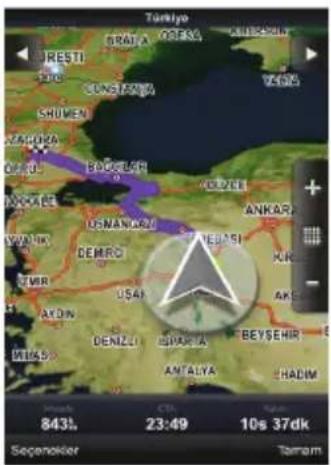
Rota özetine erişim için Seçeneklere dokunun. Rota özeti üzerinden aşağıdaki işlemleri ger- çekleştirebilirsiniz:
Başlarken

- Rotayı İptal Et
• Rota Seçeneklerine Eriş - Paralı yollardan geçme, Otobanlardan geçme; Feribot kullanma; Özel bir alandan geçme, Asfaltsız yollardan geçme, Erişimi sınırlı olan alanlardan geçme
- Rota üzerindeki trafik olaylarına göre hareket et (Trafik hizmetinin var olup olmadığı ürün yapılandırmasına bağlıdır.)
- Ara Nokta Ekle
- Önemli Yerlerin Listesini Göster
• Tüm Talimatları Göster - Rotayı Optimize Et
• Kaydedilen Rotalara Eriş
Rotayı kabul etmek ve dönüşten dönüse navigasyonu başlatmak için Tamam'a dokunun. Eğer planlanan rotaya geri dönmek istiyorsanız Menü > Rota'ya gidin.
Dönüşten Dönüşe Navigasyon
Navigasyon Ekranı, hesaplanan rotayı maviyle vurgulayarak çevrenizdeki alanın haritasını gös- terecektir.
Başlarken
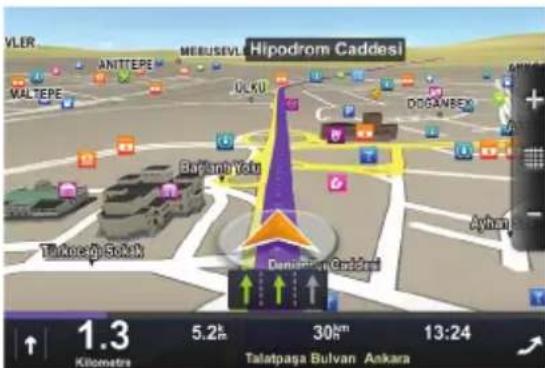

Bir bağlantı noktasına yaklaşılırken, hangi yola girileceğine dair yönler gösterilir.
Dönüşten dönüşe yönlendirmelerin yanı sıra Navigasyon Ekranı aynı zamanda başka işe yarar bilgiler sunar:
- Gelecek manevra
- Bir sonraki yön değişimine kalan mesafe
- Mevcut cadde/ sokak
- Varış yerine tahmini varma süresi
- Mevcut hiz
- Yol Yardımı
- Varış yerine tahmini varma süresi Varış yerine uzaklık
- Trafik
- Girilecek bir sonraki cadde/sokak
- Hız kamerası uyarısı Harita yaklaştırma/ uzaklaştırma
- Mevcut hız sınırı
Başlarken

GPS Konumunun Alınması
Eğer GPS sinyali yoksa ekranın sağ tarafından GPS sinyali göstergesinde boş çubuklar görülecektir. Bu aşağıdaki koşullardan herhangi birinde gerçekleşebilir:
- Cihaz bir tüneldedir ya da GPS uydularından gelen sinyaller binalar, ağaçlar, elektrik kabloları ya da başka nesneler gibi engellere takılmaktadır.
- Cihaz sistem ayarları ya da Ürün Ayarları yanlış yapılmıştır.
GPS ayarlarını aşağıdaki yollarla kontrol edebilir ve yapılandırabilirsiniz:
Menü > Ayarlar > Donanım ve
Menü > Ayarlar > Batarya yönetimi
Rota Planlama
II. Rota Planlama
Eylem Menüsü
Eylem menüsü Piranha Navigasyonda herhangi bir konum seçme sürecinin son adımıdır. Aşağıdaki işlemlerin ardından eylem menüsünün bir varyasyonunu elde etmek mümkündür:
- Harita Tarama Modunda kırmızı bir Hedef Karesine (basmak
- Git menüsünün herhangi bir kısmından bir seçim yapmak
- Toplum > Arkadaşlar (Rısmından bir tanıdık ya da arkadaş seçmek


Arabayla
Seçtiğiniz konumu varış yeri olarak ayarlayın ve araç navigasyonu için rotayı hesaplayın.

Yürüyerek
Seçilen konumu varış yeri olarak ayarlayın ve yürüme modunu çalıştırıp yaya rotasını hesaplayın.

Üzerinden Git
Mevcut bir rotaya bir ara nokta koyun.
Rota Planlama

Başka Eylemler
• Haritada Göster
Harita Tarama Modunda kullanılamaz.
- Favorilere Ekle
Seçilen konumu favori varış yerleri listesine ekleyin.
- Yeri Paylaş
- ilgi Alanı Ekle
Seçilen konumu ilgi alanları veri tabanına ekleyin.
E-posta, kısa mesaj ya da Facebook aracılığıyla konumunuzu bildiren bir mesaj gönderin.
Tanıdkılarla/ Arkadaşlarla Bağlantılı Eylemler
- Arkadaşını Ara
Numarayı tuşlayın. - Kısa Mesaj Gönder
Seçilen numaraya kısa mesaj yazın. - Mesaj Gönder (1)
Arkadaş ağı aracılığıyla mesajı gönderin.
• Listeden Arkadaş Çıkarma (ı)
Seçilen kişi listeden çıkarıldığı konusunda bilgilendirilmeyecektir. - Yeni Konum Ata (1)
Tanıdık/arkadaşınızın GPS konumunu ayarlayın.
• Profil (q)
Ağdan arkadaşınızın profilini görüntüleyin.

Rota Planlama
Bir İlgı Alanına (POI) Gitme
Cadde ağına ek olarak harita, aynı zamanda, benzin istasyonları, restoranlar, oteller, turizm merkezleri ve diğer tesisler gibi binlerce İlgı Alanı (POI) hakkında bilgiler içerir.
Bir ilgi alanını varış yeriniz olarak seçmek için birden fazla seçeneğiniz vardır:
Menü > Git > Adres ya da İlgı Alanı: seçilen adresin yakınındaki ilgi alanlarını bulacaktır.

- Menü > Bul > Yakındaki ilgi Alanları: mevcut konumunuza yakın olan (ya da en son geçerli konumunuza yakın olan) ilgi alanlarının bir listesini gösterir.
- Harita Tarama Modundan bir konum seçin ve Eylem Menüsünden Yakın İlgi Alanları seçeneğini seçin.
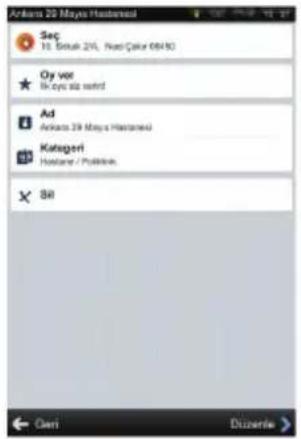
Rota Planlama

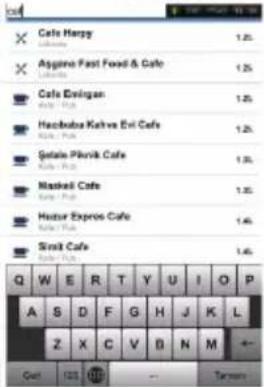
İlgi Alanını Adıyla Arama
Arama sürecinde her zaman sonuçları elemek için ilgi alanının ismini yazmaya başlayabilirsiniz. (Klavyeyi görmek için ı-ı suna dokunun.)
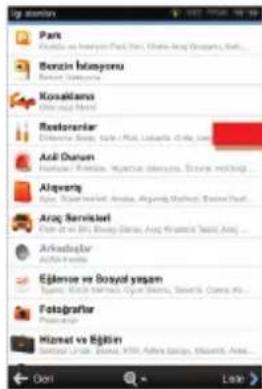
İlgi Alanını Kategorilere Göre Arama
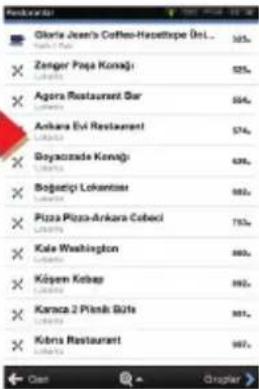
Liste görüntü sü (ilgi alanlarının daraltılmış listesini gösterir) ile Gruplar görüntü sü (ilgi alanları kategorilerini ve alt kategorilerini gösterir) arasında geçiş yapabilirsiniz. Arama sonuçlarını elemek için ekranın alt kısmındaki ikonuna dokunun ve aradığınız ilgi alanının ismini girin. İsimleri kısmı olarak da girmeniz mümkündür.
Bittiğinde, Eylem Menüsü belirir. Daha fazla bilgi için, Rotayı Planlama adındaki II. Bölümü inceleyin.
Rota Planlama
İlgi Alanı Grupları
İlgi Alanı Listesi
İlgi Alanını Adına
Göre Arama
Eğer aracınızla bir arkadaşınıza ya da iş ortağınıza gitmek isterseniz, isimlerini doğrudan tanı-dık listesinden seçebilirsiniz. Şu yolu takip edin:
Menü > Toplum > Arkadaşlar
Listede istediğiniz bağlantıya parmağınızı ekran üzerinde kaydırarak gidin ya da büyütece dokunun ve bulmak istediğiniz kişinin ismini girin. Aynı zamanda isimlerinin bir kısmını girerek de onları bulabilirsiniz. Bulmak istediğiniz kişi isminin üzerine dokunduğunuzda eylem menüsü görüntüye gelecektir. Herhangi bir bağlantı için girmiş olduğunuz adresi varış yeri olarak belirlemek için Arabayla, Yürüyerek ya da Üzerinden git butonlarından birine dokunun. Daha fazla eylem için Rotayı Planlama adlı II. Bölümü inceleyin.
Rota Planlama

Not: Varış yerinizi tanıdık listesinden ayarlayabilmeniz için, seçtiğiniz tanıdığın tam adresiyle kayıtlı olması gerekmektedir.
Eve Gitme
Bu özelliği kullanmaya başlamak için öncelikle evinizin konumunu belirlemeniz gerekmektedir. Bunun için aşağıdaki yolu izleyin:
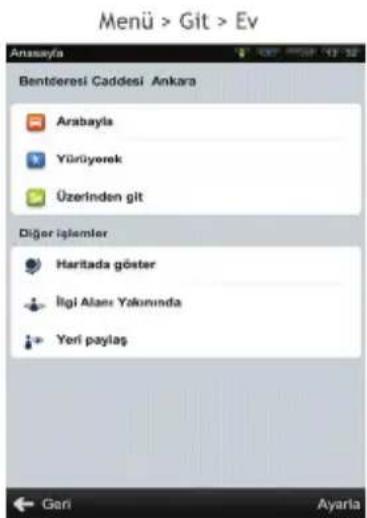
Ev adresiniz kaydedildiğinde, evinize aynı diyalogdan gidebilirsiniz. Eğer ev adresinizi değiştirmek isterseniz Ayarla butonuna dokunun.
Rota Planlama
Son Varış Yerlerine Gitme
Piranha Navigasyon son varış yerlerinizi takip eder ve daha önce ayarlamış olduğunu konuma dönmenizi kolaylaştırır.
Menü > Git > Adres ya da ilgi alanı
Bir adres yukarıdaki şekilde girilirken son girilen adresin ön seçimi yapılır.
Eğer Şehir ya da Sokak seçiyorsanız önceki seçimlerin listesi ekrana gelir. Bunlar aşağıdaki ikonla işaretlenmiştir:


Aşağıdaki yolu izleyerek son varış yerlerinizin listesine doğrudan ulaşabilirsiniz:
Menü > Git > Geçmiş
Rota Planlama

Aşağıda verilen listeden önceki varış yerlerinizden birini seçerek o adrese navigasyonu başla- tabilirsiniz.
| Geçmiş latesti | |
| 13:35 | |
| Plevno Caddesi Ankara | 1.3% |
| Konya-Adana Yolu Ankara | 3.7% |
| Hipodrom Caddesi Ankara | 3.7% |
| Talatpaşa Bulvan Ankara | 1.8% |
| Turgut Özal Bulvan Ankara | 2.2% |
| Metaxades | 578% |
| Ağa Hamamı Sokak Edirne | 564% |
| ulitsa Bulair Kardzhali | 699% |
| Strazburg Caddesi Ankara | 2.0% |
| Mithatpaşa Caddesi 35/34 Ankara | 2.4% |
| Ziya Gökalkp Caddesi Ankara | 1.7% |
Bir öğeye dokunun ve eylem seçin.
Rota Planlama
Favori Varış Yerlerine Gitme
Favori varış yerlerinizin listesini görebilmek için şu yolu izleyin:
Menü > Git > Favoriler
Navigasyonu görüntüye gelen listeden favori bir varış yerinizi seçerek başlatabilirsiniz.
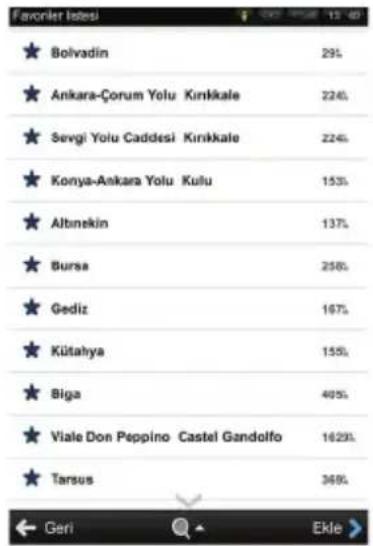

Gitmek istediğiniz favori varış yerini dokunarak seçin ve bir sonraki eyleminizi Eylem Menüsünden seçin.
Rota Planlama

Yeni Bir Favori Varış Yeri Tanımlama
Favori varış yerleri listenize yeni bir yer eklemek için Ekle'ye dokunun ve aşağıdaki seçeneklerden birini seçerek adresi oluşturun:
- Mevcut konumum,
• Haritadan seç ya da - Adresi gir
Rota Değiştirme
III. Rota Değiştirme
Rota Özeti
Hesaplanan rota hakkında ayrıntılı bilgilere Rota menüsünden erişebilirsiniz.
Menü > Rota yolunu izleyerek aşağıdaki işlemleri gerçekleştirilirsiniz:

- Rotayı iptal et
- Rota seçeneklerine eriş (Sayfa 29'yi inceleyin)
- Paralı yollardan geçme, Otobanlardan geçme, Feribot kullanma; Özel alanlardan geçme, Asfaltsız yollardan geçme, Sınırlı bölgelerden geçme
- Rota üzerindeki trafik olaylarını yönet (Trafik hizmetinin var olup olmadığı ürününüzün yapılandırmasına bağlıdır.)
- Ara nokta ekle
- Rotanın yakınındaki yol noktaları, kavşaklar ve şehirler gibi önemli yerlerin listesini gör
- Tüm talimatları göster
- Yolu optimize et
- Kayıtlı yollara gir
Rota Değiştirme

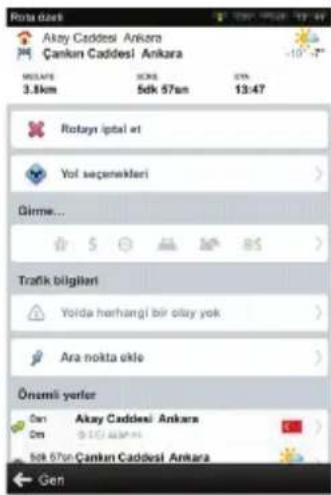
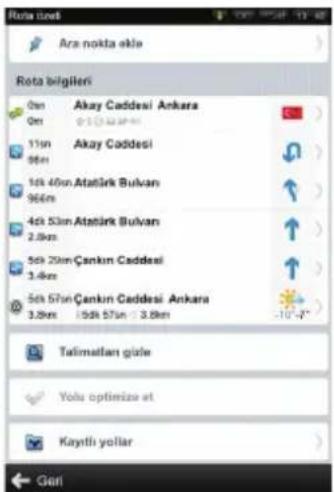
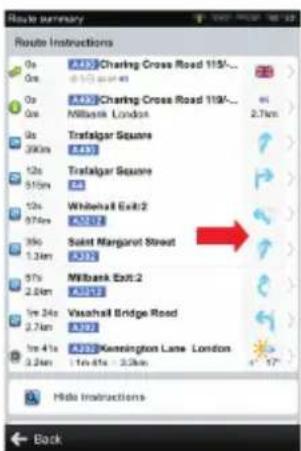
Önemli yerler kısmında, rota üzerindeki önemli kavşaklar ve önemli yerlerin bir listesini görebilirsiniz.
Rota üzerindeki tüm kavşakların ve yönlerin ayrıntılı bir listesini görmek için Tüm talimatları göster seçeneğine dokunun.
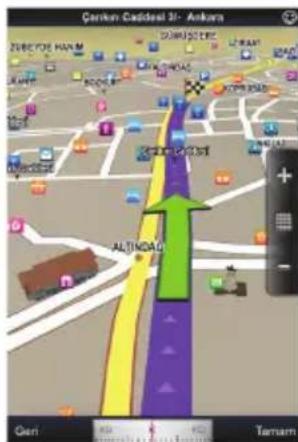
Kavşağı harita üzerinde görüntülemek için seçili maddeye dokunun.
Rota Değiştirme

Yol Seçenekleri
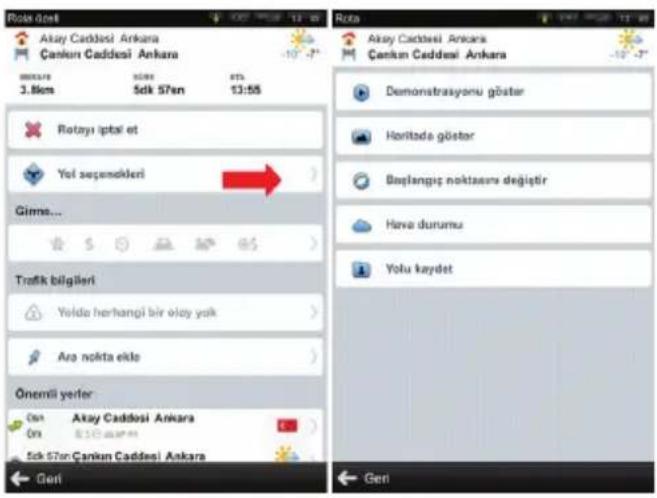
Harita üzerinde rotanın tamamını görmek için şu yolu izleyin:
Yol seçenekleri > Haritada göster
Araç sürer gibi hesaplanan rotayı görebilmek için (uçuş modu) şu yolu izleyin:
Yol seçenekleri > Demonstrasyonu göster
Yedi gün için ayrıntılı hava durumunu görebilmek için:
Yol Seçenekleri > Hava durumu
Yolu kaydetmek için: Yol seçenekleri > Yolu kaydet
Rota Değiştirme

Rotayı Değiştirme
Eğer varış noktanıza belli bir yol üzerinden gitmek istiyorsanız aşağıdaki seçeneklerden birini seçin:
- Eylem Menüsünden Üzerinden Git'i seçin. (Daha fazla bilgi için Rotayı Planlama adındaki II. bölümü inceleyin)
- Rota Özetindeki Ara Noktası Ekle butonuna dokunarak aşağıdaki seçeneklerden birini seçip adres oluşturun:
- Mevcut konumum
- Haritadan seç
Rota Değiştirme
- Ya da Adresi Gir
Birden fazla ara noktasıyla bir rotayı optimize etmek için Rotayı Optimize Et seçeneği seçil-melidir.
Not: Bu seçenek yalnızca planlanan rotanın ikiden fazla ara noktası içermesi halinde seçilebilir.

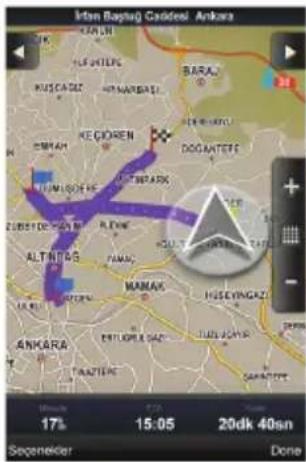
Optimizasyondan önceki rota
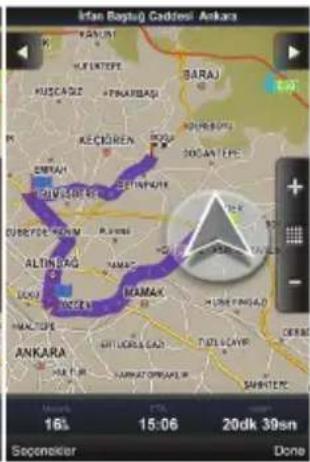
Optimize edilmiş rota
Rota Değiştirme

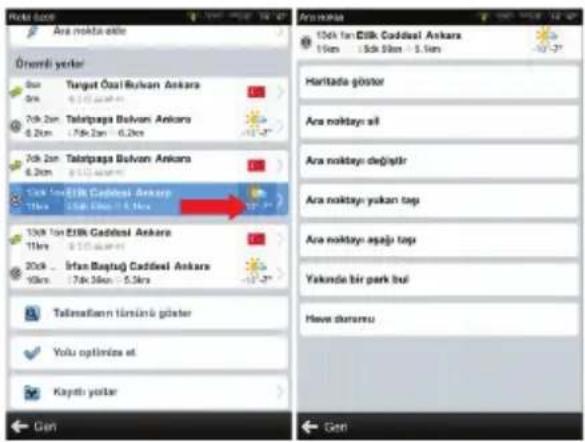
Önemli yerler olarak listelenen bu rota parçaları üzerinde değişiklik yapabilirsiniz.
Seçilen öğeye dokunun; aşağıdaki menünün bir değişiği görüntüye gelecektir:
- Haritada göster
- Ara noktayı sil
- Kaçınılacak yerler
Rotanın ücretli yol, otoban, feribot, özel alanlar, asfaltsız yollar ya da sınırlı alanlar gibi özellikleri olan kısımlarına girmeyin.
- Trafik olaylarını yönet
- Ara noktayı değiştir
- Ara noktayı yukarı taşı
- Ara noktayı aşağı taşı
- Başlangıç noktasını değiştir. (Bu seçenek yalnızca seçilen ögenin başlangıç noktası olması halinde karşınıza çıkar.)
- Bitiş noktasını değiştir (Bu seçenek yalnızca seçilen ögenin bitiş noktası olması halinde karşınıza çıkar.)
- Yakında bir park bul (Bu seçenek yalnızca seçilen ögenin bitiş noktası olması halinde karşınıza çıkar.)
- Hava Durumu (Bu seçenek yalnızca seçilen ögenin bitiş noktası olması halinde karşınıza çıkar.)
Rota Değiştirme

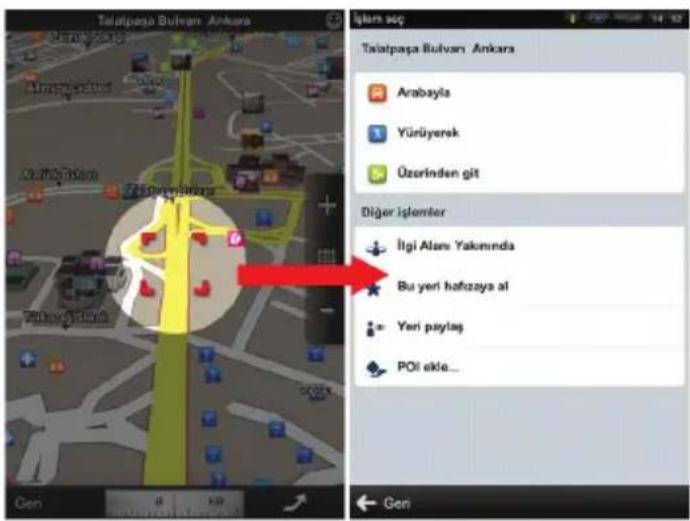
Harita Tarama Modu
Haritayı sürüklediğinizde kırmızı bir Hedef Karesi görüntüye gelecektir. Kareye dokunduğunuzda Eylem Menüsü görüntüye gelecektir.
Seçilen konum için gerçekleştirebileceğiniz eylemler: Arabayla, Yürüyerek, Üzerinden git, Favorilere ekle, Yeri paylaş (P) ilgi Alanı Ekle.
Gerçekleştirilebilecek eylemler hakkında daha fazla bilgi için Rotayı Planlama bölümünü inceleyin.
Not: Eylem menüsü ancak haritanın, ürün lisansınıza dahil olan kısmına yakınlastığınızda görüntüye gelecektir.
Rota Değiştirme

Bu seçenek bir rota planladıysanız karşınıza çıkar.
Rota Değiştirme
Ücretli Yollardan, Otobanlardan Geçmeme Ya Da Feribot Kullanmama
Ücretli yollardan, Otobanlardan geçmemek, Feribot kullanmamak, Özel alanlardan geçmemek, Asfaltsız yollardan ya da Sınırlı alanlardan geçmemek için rota özetinde gösterilen ikonlara dokunun.

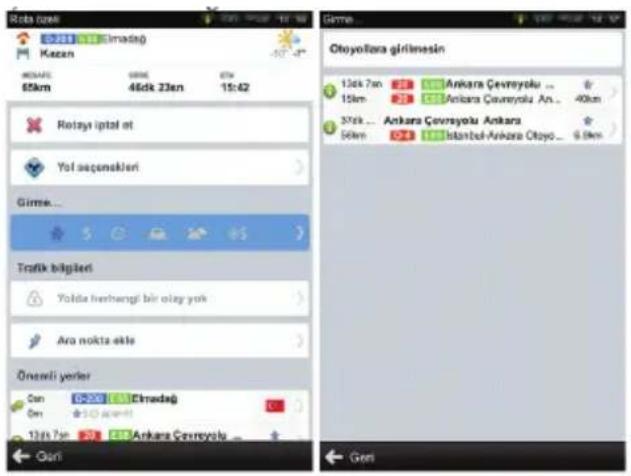
Eğer rotanıza ara noktaları eklediyseniz, bu bölümlerden her nokta için ayrı olarak kaçınabilirsiniz.
Eğer hesaplamış olduğunuz rotayı tamamen iptal etmek ve navigasyon sistemini yalnızca mevcut konumunuzun göstergesi olarak kullanmak istiyorsanız, aşağıdaki yolu izleyin:
Menü > Bilgiler > Rota > Rotayı İptal Et
Şehir Rehberi ve Seyehat Defteri

IV. Şehir Rehberleri ve Seyahat Defterleri
Şehir Rehberleri
Önemli şehirlerle ilgili daha fazla bilgi almak için:
Menü > Bul > Şehir Rehberleri
Eğer içinde bulunduğunuz şehir için bir şehir rehberi mevcutsa, sizin için bu rehberin önseçimi yapılmış olacaktır. Eğer mevcut konumunuz için bir şehir rehberi bulunmuyorsa, ürün paketine bağlı olarak bir ülkeler ya da şehirler rehberi görüntüye gelecektir.
Görüntülenebilecek şehirlerin listesini görebilmek için bir ülke seçin.
Belli bir ismi aramak için sayfannın alt kısmındaki büyüteçle arama işlevinden yararlanın.
Seyahat Defterleri
Seyahat edilen rotaların istatistiklerini ve yükseklik profillerini görebilmek için:
Menü > Bilgiler > Seyahat defterleri
Tüm istatistikleri görmek için seçtiğiniz kayda dokunun.
Daha fazla eylem için parmağınızı ekran üzerinde kaydırarak aşağı doğru inin.
Çizimlere dokunun ve mavi işaretçiyi sürükleyerek yüksekliği, uzaklığı, Süreyi, hızı ve hızlanmayı gösteren kayıtlara ulaşın.
Harita üzerindeki defterleri görmek için harita üzerindeki Göster seçeneğine dokunun. Defteri favorilere eklemek için Favorilere ekle seçeneğine dokunun.
Ayarlar
V. Ayarlar
Önemli: " * " ile işaretli olan menü öğeleri her cihazda mevcut değildir. Fabrika ayarlarını değiştirmek için şu yolu izleyin: Menü > Ayarlar


Sesler ve Bildirimler
Sesleri Aç Ya Da Sesleri Kapat
Sesli Rehberlik
Ses Ayarları* - yavaş sürüş ve hızlı sürüş için ses şiddetini ayrı olarak ayarla Gelişmiş - Seslerin şiddetini, müzik sesine göre yüzde olarak ayarla
Uyarılar için ses ayarla:
- Hız kameraları
- Hız sınırları
- Tren yolu geçitleri
- İlgi Alanları
• Online arkadaşlar - Arkadaş uyarıları
- Mesaj uyarıları
- Trafik uyarıları

Harita
Gündüz/ Gece renklerini ayarlayın ya da bu renkler arasında otomatik geçişi seçin.
Ayarlar

- İlgı Alanları
- Yapı adaları
- Binalar
- Röper noktaları
- 2B / 3B - 2B ve 3B harita görüntüleri arasında geçiş yapın
- Trafik işaretleri bilgileri
- Yol yardımı
- Otomatik yaklaşma
- Fotoğraflar - harita üzerindeki yerlerin fotoğraflarını gör
- Arkadaşlar
- Trafik bilgileri

Bağlantı
- Cihazınızı internete bağlayın ya da cihazın internetle bağlantısını kesin
- Şifre değiştir
- Yeni Hesap Oluştur
- Hesap seçenekleri
- Oturum açma verilerini temizle
- Oturumumu otomatik olarak aç
- Bağlanmadan önce sor

Planlama Ayarları
- Ücretli Yollardan Geçme: Yolların ücretli kısımları için tercih belirt: Bu yollardan geçme, bu yollardan geç ya da her zaman sor.
- Rota Hesaplama: Rotalama algoritmasını En Hızlı, En Kısa, En Ekonomik'e ayarla
- Trafik Olayları: Bu tercihi trafik olayları olan bölgelerden otomatik olarak kaçınmak için kullanın.
Ayarlar

Bölgesel
- Ses: sesli talimatların dili
• Dil: Kullanıcı ara yüzünün dili - Klavye düzeni
Kilometre/milleri, saat biçimini, sıcaklığı ve GPS koordinatlarını ayarlayın.


Batarya Yönetimi
GPS her zaman açık
GPS'i X dakika sonra kapat
Cihaz için dış güç kaynağına ve bataryaya bağlı olduğu zamanlar için enerji tasarrufu tercihleri yapın.

Donanım Ayarları
Yalnızca gelişmiş kullanıcılar için ayarlar. GPS iletişim kapısını manüel olarak ayarla

Seyahat Defteri
Yürüme modunda, Süre ya da Uzaklığa göre ya da otomatik olarak uyarı veren etaplar ayarlayın. Daha fazla bilgi için Seyahat kayıtları bölümünü inceleyin.

Diyalogu Otomatik Olarak Kapat
Diyaloglar belirtilen sürenin ardından otomatik olarak saklanacaktır.
Ayarlar


Hakkımızda
Sürüm, cihaz kodu ve mevcut uygulama hafızası hakkında bilgiler. Lütfen bu bilgileri Piranha Navigasyon destek birimiyle temas kurarak verin.

Varsayılanlara Sıfırla
Varsayılan ayarları geri yükleyin.
TMC RDS Özelliği
TMC RDS Özelliği
Trafikten Kaçınma:
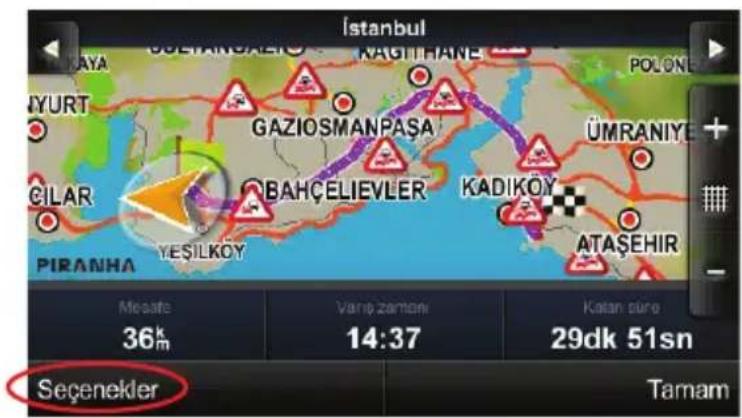

• Hedefinizi belirleyin
- Rotanızı çizdirin
- Trafik bilgisi karşınıza gelecektir
- "Seçenekler" menüsüne tıklayın
TMC RDS Özelliği

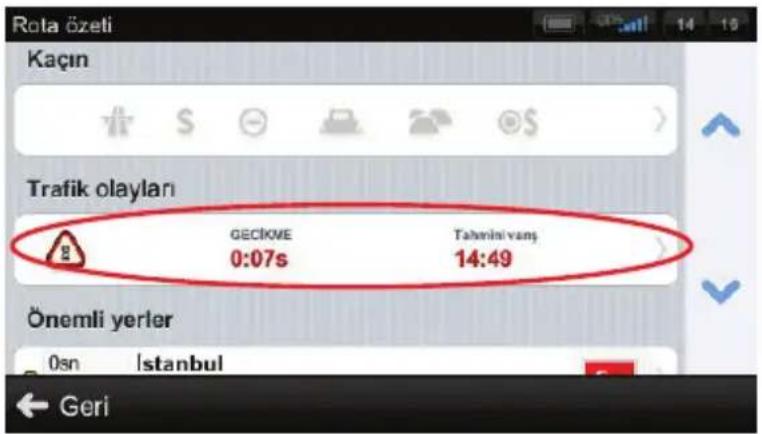
- "Trafik olayları" bölümünü seçin
TMC RDS Özelliği
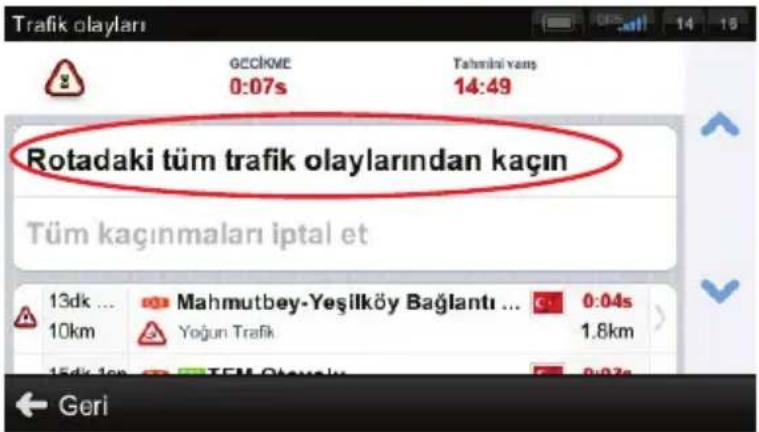

- "Rotadaki tüm trafik olaylarından kaçın" seçimini yapın
TMC Özelliği
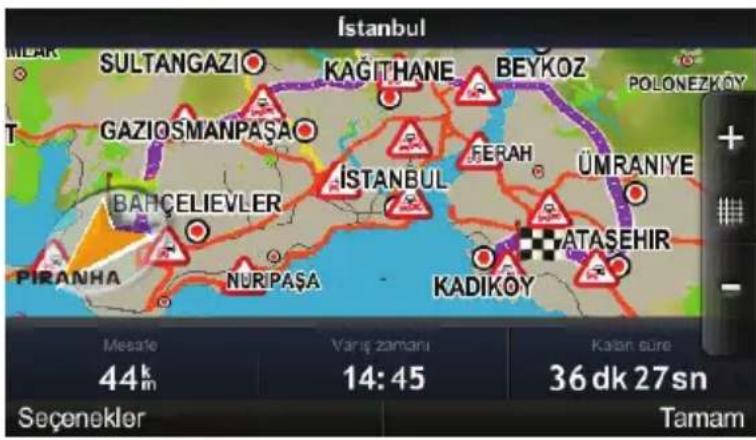
- Trafikten kaçınılmış yeni rotanız çizilecektir
TMC RDS Mesajlarının Alınması
TMC RDS Mesajlarının Alınması
TMC RDS mesajlarının alınması için donanım desteği cihazınızda mevcuttur, TMC trafik mesajlarını almak için donanım ayarlarını manuel olarak yapılandırının.
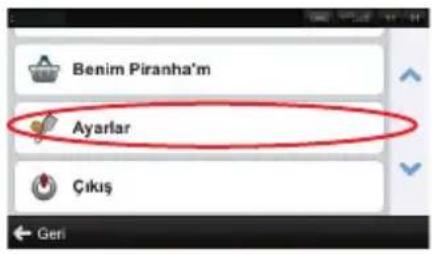
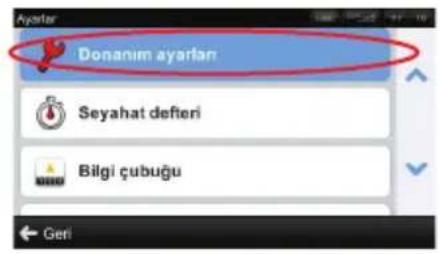
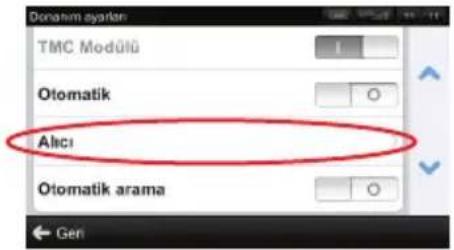
TMC RDS Mesajlarının Alınması
TMC mesajları alındığında otomatik olarak "Trafik Olayları" menüsünde ve harita ekranında uya- rı ikonları olarak gösterilir.
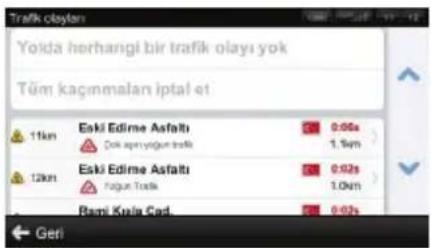
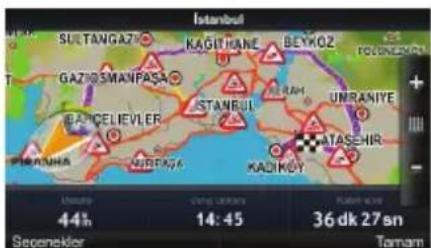
TMC RDS Mesajlarının Alınması
TMC alım durumunu şuradan kontrol edebilirsiniz:
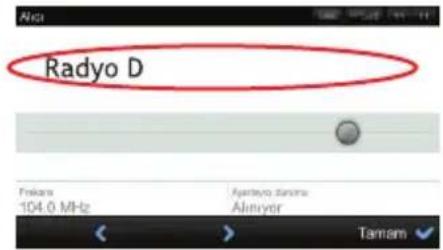
Ayarlar > Donanım Ayarları > TMC Donanımı > Alicı
Bu menüde "Ayarlayıcı Durumu Alınıyor", frekans durumu 104.00 Mhz ve üst tarafta da Radyo D RDS mesajı görünmelidir.
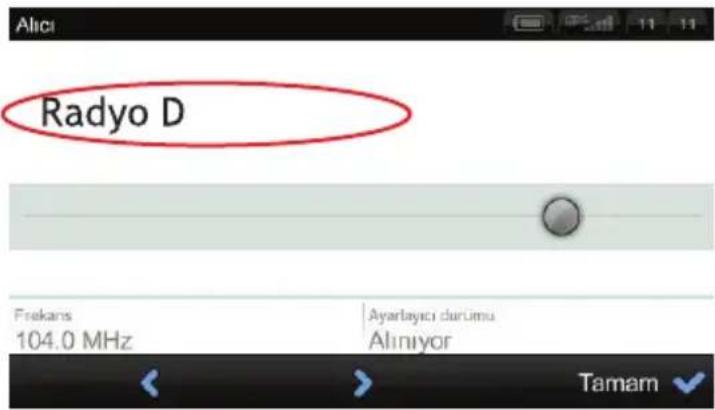
Otomatik Arama açıldığında otomatik olarak bir alıcı istasyonu ayarlanır.
Otomatik Arama kapatıldığında Ayarlayıcı menüsü ile sabit radyo frekansı ayarlanabilir.
Trafik Uyarıları
Trafik Uyarıları
Hesapladığınız rota üzerinde trafik sıkışıklığı olup olmadığını görebilmek için:
Menü > Rota > Trafik Olayları
Ekranda mevcut konumunuza göre uzaklıkları temel alınarak sıralanan olaylar görüntülenecektir. Kaçınmak istediğiniz trafik olaylarını bu ekrandan seçebilirsiniz veya rotadaki tüm trafik olaylarından kaçınabilirsiniz.
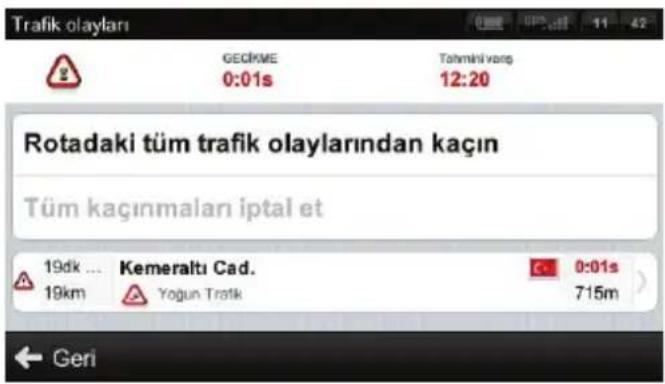
Listelenmiş olayların hepsini seçmek için rotadaki "Tüm Olaylarından Kaçın" butonuna basınız.
Belirli bir olayi seçmek için ilk önce o olaya tıklayınız. İçeriğini hartada göstermek için "Haritada Göster" i tıklayınız, yok saymak için "Tamam" a tıklayınız.
MERKEZ OFIS
Piranha Bilisim Teknolojileri
ve Pazarlama San, ve Tic. Ltd. Sti.
ADRES
Gültepe Mh. Türe Sk. No:2
34290 Koçokçakməce/İstanbul
KOORDINATLAR
40 59 49.09°N
28 47 45.06"E
TELEFON & FAX
02125990088Pbx
0212 580 0515 Fax
WEB
www.piranha.com.tr
destek@piranha.com.tr