CT9A9K - Akıllı telefon PHILIPS - Ücretsiz kullanım kılavuzu
Cihazın kılavuzunu ücretsiz bulun CT9A9K PHILIPS PDF formatında.


Kullanıcıların soruları hakkında CT9A9K PHILIPS
0 soru bu cihaz hakkında. Bildiklerinizi cevaplayın veya kendinizinki sorun.
Bu cihaz hakkında yeni bir soru sor
Cihazınız için talimatları indirin Akıllı telefon PDF formatında ücretsiz! Kılavuzunuzu bulun CT9A9K - PHILIPS ve elektronik cihazınızı yeniden ele alın. Bu sayfada cihazınızın kullanımı için gerekli tüm belgeler yayınlanmaktadır. CT9A9K markasının PHILIPS.
KULLANIM KILAVUZU CT9A9K PHILIPS
Telefonunuzu keşfedin
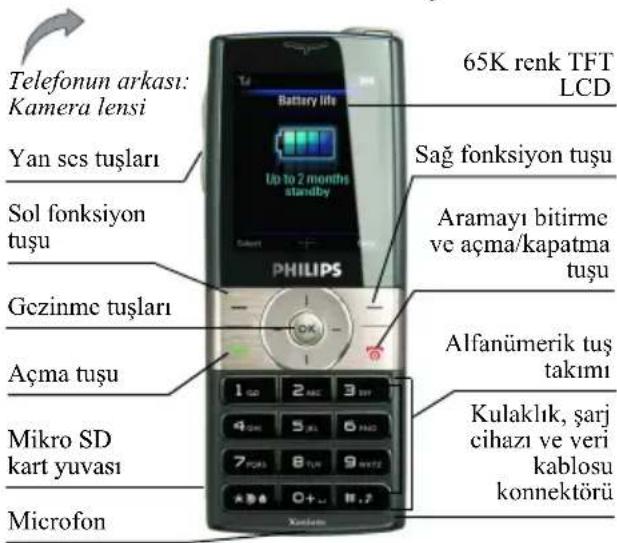
Philips ürünlerini sürekli olarak geliştirmeye devam etmektedir. Bu yüzden Philips bu kullanıcı kılavuzunu güncelleme veya herhangi bir anda haber vermeden geri çekme hakkım saklı tutar. Philips bu kullanıcı kılavuzunu “olduğu gibi” sağlar ve herhangi bir hata, atlama veya kullanıcı kılavuzu ile ürün arasındaki farklılık durumunda yürürlükteki yasaların
gerektirdiği dışında hiçbir sorumluluk kabul etmez. Bu cihaz GSM/GPRS şebekelerine bağlanmak içindir.
Nasil...
| Telefonu Açma/Kapama | tuşuna uzunca basın ve bırakın. |
| PIN kodunuzu girin | Tuş takımı tuşlarını kullanarak PIN kodunuzu girin ve veya tuşlarına basarak onaylayın. |
| Tuş takımını Kilitleme/Kilit açma | tuşuna uzun basın. |
| Arama yapma | Tuş takımını kullanarak telefon numarasını girin ve tuşuna basın. |
| Aramayı bitirme | tuşuna basın. |
| Arama cevaplama | Telefon çaldığında, tuşuna basın. |
| Eller serbest modunu aktifleştirme/ devreden çıkartma | Boş modda, tuş takımını kullanarak telefon numarasını girin veya telefon rehberinden bir irtibat seçin.◦ veya □Seçenekler tuşuna basın, sonra ahizesiz arama seçin ve ◎ tuşuna basın.Arama sırasında ◎ veya □Seçenekler basarak eller serbest seçeneğine erişin.Gelen arama olduğunda □tuşuna uzun basın. |
| Aramayı sessizleştirme | Telefon çaldığında, □ tuşuna basın. |
| Aramayı reddetme | Telefon çaldığında, □ tuşuna basın. |
| Konuşma ses yüksekliğini ayarlama | Arama sırasında ses yüksekliğini ayarlamak için yandaki ses tuşlarına basın. |
| Zil sesini ayarlama | Telefon boş moddayken, gelen arama için zil sesi yüksekliğini ayarlamak amacıyla ◎ > Ayarlar > Sesler > Zil sesi yüksekliği tuşuna basın. |
| Tüm aramalarlistesine erişim | Boş moddayken ☑ tuşunabasın. |
| WAP tarayıcı’yaerişim | Boş modda iken ▲ tuşunabasın. |
| Kişiler’e erişim | Boş moddayken ▼ tuşunabasın. |
| Dosyalarım’aErişim | Boş modda iken ▲ tuşunabasın. |
| Mesaj Yaz’aErişim | Boş modda iken ▲ tuşunabasın. |
| Ana Menü’yeErişim | Boş moddayken ☑ veya ☑tuşunabasın. |
| Müzik çalar’eErişim | Boş moddayken ☑ tuşunabasın. |
| Önceki menüyegitme | Menüde gezinirken veyadüzenleme modundayken ☑Geri tuşunabasın. |
| Menülerdegezinirken hızlaboş moda dönme | ☑ tuşuna kısabasın. |
Fonksiyon tuşları
Sol ve sağ fonksiyon tuşları (☐ ve ☐) tuş takımı alanının üst kısmında bulunur. Fonksiyon tuşlarına basmak, arama sırasındaki seçenekler de dahil olmak üzere ekranda bu tuşların hemen üzerinde görüntülenen seçeneklerin seçilmesini sağlar. Fonksiyon tuşlarının işlevleri geçerli içeriğe göre değişir.
Kulaklığın çalışması
Aşağıdaki işlemler tek tuşlu kulaklıklar içindir. Boş moddayken telefon numarası girdiğinizde, kulaklık tuşuna kısa basmak numarayı arar. Aramayı durdurmak için, kulaklık tuşuna uzun basın. Arama sırasında, kulaklık tuşuna kısa basis kaydı başlatır veya durdurur; uzun basis aramayı bitirir. Arama geldiğinde, kulaklık tuşuna basmak aramayı cevaplar, uzun basmak aramayı reddeder.
Ana Menü
Xenium 9@9k telefonunuzun farklı özelliklerine ana menüden erişebilirsiniz. Aşağıdaki tablo Ana menü'nün yapısını, simgelerin ne anlama geldiğini ve bu menü fonksiyonları ile ilgili daha fazla bilgiyi hangi sayfada bulabileceğinizi özetlemektedir.
Eğlence sayfa 20 sayfa 21 sayfa 20 sayfa 21 | Tarayıcı | Multimedya sayfa 24 sayfa 24 |
Kişiler sayfa 29 sayfa 29 | Mesajlar sayfa 33 sayfa 33 | Dosyalarım sayfa 43 sayfa 43 |
Araçlar Aramalar Ayarlar sayfa 47 sayfa 47 |  sayfa 53 sayfa 53 |  sayfa 63 sayfa 63 |
Ana menüye erişmek için boş moddayken Ⓧ tuşuna basın, simgeler ve listelerde gezinmek için ▲, ▼, ▲ veya ▲ tuşuna basın ya da seçeneklere ve fonskiyonlara doğrudan erişim için 0+ - 9-∞ tuşlarına, ve ••• veya R.7 tuşlarına basın. Bir listede gezinirken, ekranın sağ tarafından kayan çubuk liste içerisindeki konumunuzu gösterecektir. Listeden seçtiğiniz öğenin ilgili seçeneklerine erişmek için √ Seç veya Ⓧ tuşuna basın. Önceki menüye geri dönmek için √ Geri tuşuna basın.
SIM olmadan Menü
Eğer SIM kartınız yoksa, SIM kart olmadan kullanılmayan menü öğeleri gri olarak gözükecektir ve kullanılamayacaktır.
Bu kılavuz nasıl kullanılmalı
Bu kullanıcı kılavuzu Xenium 9@9k telefonunuz ile ilgili olarak doğru ve eksiksiz bilgi sağlamaktadır. Aşağıdakileri içerir:
| Telefonunuzu keşfedin | Bu bölüm cep telefonunuzla ilgili genel bakış sağlar ve en çok kullanılan özellikleri açıklar. |
| Bölüm 1: Başlarken | SIM kartın, pilin takılması gibi, cep telefonunuzu ilk sefer için nasıl ayarlayacağını iz ile ilgili bilgiler. |
| Bölüm 2: Temel özellikler | Sıklıkla kullanılan arama fonksiyonları ile birlikte nasıl arama yapılacağı ve gelen aramaların nasıl cevaplanacağını açıklar. |
| Bölüm 3: Metin girişi | Alfanümerik tuş takımı ile metin girişinin nasıl yapılacağını açıklar. |
| Bölüm 4 ile 12 | Bu telefonunun temel özelliklerini açıklar. |
Diğer bölümler
Simgeler ve Semboller, Uyarılar, Sorun Giderme, Philips Orijinal Aksesuarları, SAR Bilgisi (yayın tarihinde mevcutsa, aksi takdirde ayrı olarak sağlanır) ve son olarak Sınırlı Garanti bölümleri yer alır.
Yeni Olaylar
Bazı olaylar boş ekranı değiştirebilir (mesela cevapsız aramalar, yeni SMS, yeni MMS gibi). Yeni bir olay olduğunda, telefon duyulabilir bir ses çıkartır (hücresel yayın mesajlarının alımı dışında). Cevapsız aramalar listesini görüntülemek, okunmamış SMS veya MMS listesine girmek için ☑ Görüntüle tuşuna basabilirsiniz. Yeni olay ekranından çıkmak için ☑ Geri tuşuna basın.
Yeni olayların boş ekrandayken silinmesi için, Geri tuşuna basın.
İçindekiler
I. Başlarken 7
SIM Kartı Takma 7
Telefonu açma 9
Pili şarj etme 9
Mikro SD kart takma 10
Hızlı tuşları ayarlama 10
- Arama 12
Telefonu açma 12
Telefonu kapatma 12
Arama yapma 12
Arama sırasındaki seçenekler 12
Aramayı sessiz veya sesli yapma 13
Hoparlör/kulaklık sesini ayarlama 13
Aramayı kaydetme 13
Aramayı bitirme 13
Uluslararası arama yapma 13
Acil durum araması yapma 13
İkinci aramayı yapma (Şebeke özelliği) ..... 14
Konferans Arama Yapma
(Şebeke özelliği) 14
İki arama arasında geçiş yapma
(Şebeke özelliği) 14
Ahizesiz Arama 15
IP Arama (Sadece Çin ve HK) 15
Arama cevaplama 15
Aramayı reddetme 15
Ikinci aramayı cevaplama
(Şebeke özelliği) 15
Kişi Resmi 16
- Metin ve sayı girme 17
Giriş metodu 17
Metin ve sayı girme 17
Sembolleri girme 17
Büyük harf 17
Sil 17
T9® metin girişi 18
Temel metin girişi 19
- Eğlence 20
Oyunlar 20
- Tarayıcı 21
WAP 21
Push Gelen Kutusu 23
- Multimedya 24
Kamera 24
Video kaydedici 26
Müzik çalar 28
FM Radyo 31
7. Mesajlar 33
SMS 33
MMS (şebeke özelliği) 34
Gelen kutusu 35
Giden kutusu 36
Taslak 37
Sık kullandıklarım 37
SIM arşiv 39
Şablonlar 39
Telesekreter 39
Hücre yayın 40
Mesaj Ayarları 40
8. Dosyalarım 43
Resimler 43
Videolar 44
Sesler 45
Bellek durumu 46
9. Araçlar 47
Ajanda 47
Alarm 48
Görev Listesi 48
Hesap makinesi 49
Ses kaydedici 50
Uluslararası saat 50
Kronometre 51
Birim dönüştürücü 51
Geri sayım 51
Firewall 51
10. Kişiler 53
Kişi oluştur 53
Grubu görüntüle 54
Özel numaralar 55
Hızlı arama 55
Gelişmiş 56
II. Aramalar 57
Arama listesi 57
Geçmişi temizle 57
Arama ayarları 57
12. Ayarlar 60
Genel 60
Profil seçimi 61
Ayarları kişiselleştir 62
Ekran 63
Sesler 64
Bağlantılar 64
Simgeler ve Semboller 69
Uyarılar 71
Sorun Giderme 76
Philips Orijinal Aksesuarları 78
Ticari marka deklarasyonu 79
SAR Bilgisi 80
Uygunluk Beyani 81
I. Başlarken
Kullanmadan önce lütfen “Uyarılar” bölümündeki güvenlik talimatlarını okuyun.
Telefonunuzu kullanmak için GSM operatörünüz veya satıcınız tarafından verilen geçerli bir SIM kart takmanız gerekir. SIM kartta abonelik bilgileriniz, cep telefonu numaranız ve telefon numaraları ile mesajları saklayabileceğiniz bir bellek yer alır (daha fazla bilgi için, bkz:“Kişiler” sayfa 53). Hafıza kartı da takabilirsiniz. Bu size bellek artırımı sağlar, bu sayede daha fazla müzik, fotoğraf ve video dosyasını telefonunuzun dahili belleğine bağlı kalmadan saklayabilirsiniz.
SIM Kartı Takma
Arka kapağı çıkartın
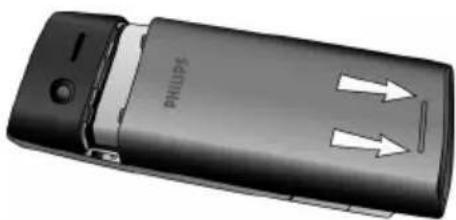
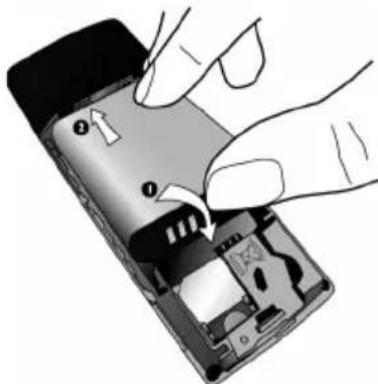
SIM kartı takmak için önce arka kapağı çıkartmalısınız. Baş parmağınız ile arka kapağa bastırın ve kapağı aşağı kaydırın. Arka kapağı aşağıdaki şekilde çıkartmak için boştaki elinizi kullanın.
Parmağınızı pilin üstüne koyun ve pili yuvasından kaldırın.
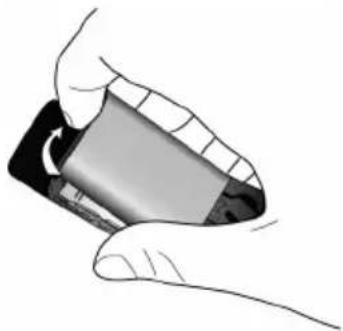
Telefon açıkken pili çıkarttuğınızda kişisel ayarlarını kaybedebilirsiniz.
SIM kartı takın
SIM kartın kesik köşesinin doğru yönde olduğundan (kesik köşe sol üst tarafa) ve metal kısımların aşağı baktığından emin olun. SIM kartı iterek yuvasına yerleştirin. SIM kartınızı ilk çıkartışınızda, kenarları pürüzsüzleştirdiğinizden emin olun, aksi takdirde kartı kaydırırken sorun yaşayabilirsiniz.
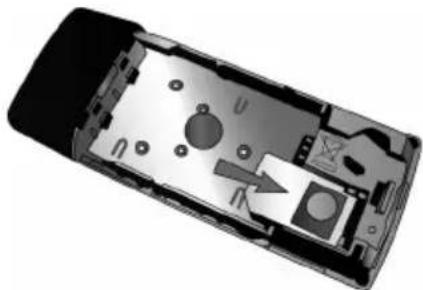
Metal kontaktlar aşağı bakacak şekilde pili yerine oturuncaya kadar aşağı doğru bastırın.
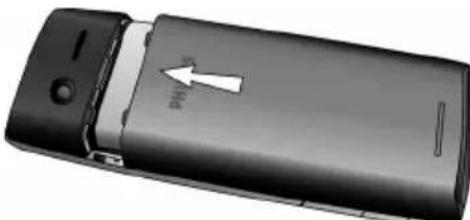
Arka kapağı duruncaya dek yukarı kaydırarak yerine takın.
Pili takarken, SIM kart yuvasının metal konnektörlerine zarar vermemeye dikkat edin.
Telefonu açma
Telefonu açmak için tuşuna uzun süre basın ve bırakın. Gerekiyorsa PIN kodunu girin (örn. SIM kartınızın 4 ile 8 hane arasındaki gizli kodu). Bu kod şebeke operatörünüz veya satıcınız tarafından önceden yapılandırılıp size bildirilir. PIN kodu hakkında daha fazla bilgi için, bkz “Güvenlik” sayfa 63.
Arka arkaya 3 kez yanlış PIN kodu girerseniz, SIM kartınız bloke olur. Blokesini açmak için operatörünüzden PUK kodu almanız gerekir.
Pili şarj etme
Telefonunuzda şarj edilebilir pil bulunmaktadır. Yeni pil kısmen şarlıdır. Pil zayıfladığında sesli bir uyarı duyarsınız.
Telefon açıkken pili çıkartmamanızı öneririz, aksi takdirde tüm kişisel ayarlarını zı kaybedebilirsiniz. Eğer çıkartırsanız sadece tarih ve saat ayarı kısa bir süre için hatırlanır. Bu gibi bir durumda pili geri taktıktan sonra bilgileri yeniden girmeniz gerekir.
Pil ve pil kapağı yerine takıldığında, telefonu şarj edebilirsiniz. Konnektörü gösterilen şekilde takın. Daha sonra diğer ucunu elektrik prizine takın.
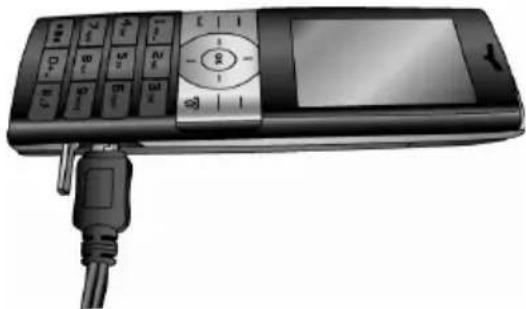
Pil sembolü şarj seviyesini gösterir. Şarj sırasında, şarj göstergesi hareket eder, cep telefonunuzun tam şarj olması yaklaşık 4 saat sürer. Tüm çubuklar sabit olduğunda, pil tamamen şarj olmuştur. Şarj cihazını çıkartabilirsiniz.
Şebeke ve kullanma şekline bağlı olarak, konuşma süresi 17 saat* ve bekleme süresi 1440 saat (2 ay)* kadar olabilir.
*Sebeke koşullarına, kullanıcı ayarlarına, kullanma şekline vs. bağlı olarak gerçek sonuçlar farklı olabilir.
Pil tamamen şarj olduktan sonra şarj cihazının cep telefonuna takılı kalması pile zarar vermez. Şarj cihazını kapatmanın tel yolu fişten çekmektir, bu yüzden kolay erişilebilir bir priz kullanım.
Telefonunuzu birkaç gün kullanmayacaksanız, pili çıkartmanızı tavsiye ederiz.
Telefon şarj olurken kullanılabilir. Pil tamamen boşaldığında, şarj simgesi ancak birkaç dakika şarj olduktan görünür.
Mikro SD kart takma
- Telefonunuzun sağ tarafından mikro SD kart kapağını açın. Doğru tutulduğunda kartın altın kontakları aşağı bakacaktır.
- Kartı mikro SD kart yuvasına yavaşça itin ve kart yerine tamamen oturuncaya kadar ittirmeye devam edin.
Mikro SD kartı çıkartmak için, kartı yuvasına doğru itin ve bırakın. Kart yuvadan dışarı doğru çıkacaktır.
Hızlı tuşları ayarlama
Nümerik tuşlar 2-9, ▲, ▼, ▶, ▽ ve ▽ tuşlarını sık kullandığınız özelliklere erişmek için yapılandırabilirsiniz. Ayarlandıklarında, ilgili özelliğe erişmek için tuşa uzun basmanız yeterlidir. Hızlı tuşların çoğu önceden ayarlanmış ve yapılandırılmıştır. Hızlı tuş ayarlarını kontrol etmek için, Ayarlar > Genel > Kısıyollar > Hızlı tuş seçeneğine gidin. Hızlı tuş ayarlarını değiştirmek için, değiştirmek istediğiniz sayı tuşuna basın ve Seçenekler > Değiştir seçin, daha sonra aşağıdaki listeden bu tuşa atanmasını istediğiniz özelliği seçin:
• Alarm • Uçak modu
• Takvim • Oyunlar
• Tarayici• Anasayfa
• Gelen kutusu • Menü
- Bluetooth • Mesajlar
• Hesap makinası • Mü z i k
- Firewall
- Dosyalarım
• Diller
• Profiller
• Arama listesi • Zil sesleri
- Kamera
- Kisayollar
• Mesajoluştur • Kişiler
- SMS oluştur
- Hızlı arama
• M M S O I u ştur • Ses kaydedici
- Birim dönüştürücü
Nümerik tuşlar 0+, 1=, =3 ve *94 “+” girmek, telesekretere erişmek, Toplantı profilini aktifleştirmek ve tuş takımı kilidini açmak için önceden yapılandırılmışlardır ve değiştirilemezler.
2. Arama
Bu bölüm arama yapma ve cevaplama işlevi ile ilgili özellikleri ve seçenekleri açıklayacaktır.
Telefonu açma
Telefonu açmak için □ tuşuna uzun basın.
Telefonunuzu yetkisiz kullanımlardan korumak için bir güvenlik kodu (PIN kod) ayarlayabilirsiniz. Güvenlik kodu ayarladığınızda, telefon açıldığında sizden bu kodu girmeniz istenir.
- PIN kodunu girin. Güvenlik sebebiyle girdiğiniz sayılar “*” şeklinde gösterilir. Yanlış bir sayı girdiğinizde silmek için, Temizle tuşuna basın.
- ☐ Tamam tuşuna basın. Telefon PIN kodunu doğrulayarak şebeke erişimine izin verecektir.
- Ekranda şebeke ismi görüntülendiğinde, arama yapmaya veya cevaplamaya hazırsız demektir. Eğer ekranda şebeke ismi gözükmezse, tekrar şebeke bağlantısı gereklidir.
PIN kodunu arka arkaya 3 kez yanlış girerseniz, SIM kart bloke olur. Açmak için operatörünüzden PUK kodu almanız gerekir. PIN kodunu arka arkaya 10 kez yanlış girerseniz, SIM kart kalıcı şekilde bloke olur ve bir daha kullanılamaz. Bu olduğu takdirde şebeke operatörünüzle temas kurun.
Telefonu kapatma
Herhangi bir anda, telefonu kapatmak için tuşuna uzun basabilirsiniz.
Arama yapma
Arama yapabilmeniz için ekranda şebeke ismi gözükmelidir.
- Telefon numarasını girin.
- Numarayı aramak için ☑ tuşuna basın; veya ☑ Seçenekler tuşuna basarak seçenekler menüsüne girin, sonra Ara > IP Ara, Ahizesiz arama, veya IP Ahizesiz arama seçin.
Arama sırasındaki seçenekler
Arama sırasında aşağıdaki işlemleri gerçekleştirmek için ☑ Seçenekler tuşuna basabilirsiniz:
- Ahizesiz konuşmayı aktifleştirme/iptal etme
- Bluetooth kulaklığı aktifleştirme (varsa)
- Arama sırasında Sessiz/Sessiz İptal.
- A r a m a y 1 beklemeye alma
- Yeni numara arama
- A r a m a y i bitirme
- SMS Gönderme
- Telefon görüşmesini kaydetme (3 alt seçeneği vardır: Her ikisini kaydet, Karşı tarafı kaydet ve Kendini kaydet)
- Kişiler listesine erişim
Aramayı sessiz veya sesli yapma
Arama sırasında, Seçenekler tuşuna basın ve Sessiz veya Sessiz iptal seçin. Eğer Sessiz seçerseniz, mikrofon devre dışı kalacaktır. Bir aramadan diğerine geçtiğinizde sessiz iptal olur.
Hoparlör/kulaklık sesini ayarlama
Arama, aramayı beklemeye alma veya bekleyen arama sırasında ses yüksekliğini artırmak veya azaltmak için +/- tuşuna basabilirsiniz (eger arama seçenekleri menüsünde değişeniz).
Ses yüksekliği ayarlandığında, arama ses yüksekliği hemen etkin olur ve ayar sonraki tüm aramalarda kullanılır.
Aramayı kaydetme
Arama sırasında, 7 Seçenekler tuşuna basın ve Kaydet seçin bu şekilde 3 kayıt seçeneğine ulaşısınız, bunlar, Her ikisini kaydet (varsayılan), Karşı tarafı kaydet ve Kendini kaydet (iki veya daha fazla kişinin bulunduğu aramalar için) şeklindedir.
Kaydetmeye başladığınızda, ekranda bir kayıt simgesi görüntülenir. Aramayı bitirdiğinizde, kayıt durur ve otomatik olarak AMR formatında Dosyalarım > Sesler konumuna kaydedilir.
Kayıt için süre sınırlaması yoktur; kayıt sadece tuşuna bastığınızda, bellek yetersiz olduğunda veya arama sona erdiğinde durur.
Aramayı bitirme
Aramayı bitirmek için Bitir veya tuşuna basın.
Uluslararası arama yapma
- Ekranda "+" gözükene kadar 0+ tuşuna basın.
- Ülke kodunu girin.
- Alan kodunu girin (önündeki 0 olmadan), sonrada telefon numarasını girin.
- Hemen aramak için □ tuşuna basın.
Acil durum araması yapma
Herhangi bir anda acil durum araması yapabilirsiniz, cep telefonunun şebekeye bağlı olup olmaması önemli değildir.
- Boş moddayken, acil durum numarasını girin (bulunduğunuz ülkedeki özel numara)
- basin.
Acil durum aramasının arama kaydında saklanmayacağını unutmayın.
- Alternati folarak, cep telefonunu açıktan ve PIN kodunu girdikten sonra, acil durum arama ekranına gitmek için SOS tuşuna basın. Eğer SIM kart yoksa, SOS tuşuna basmak sizi acil durum arama ekranına getirecektir, aranacak numara görüntülenir. Sonra doğrudan acil durum araması yapmak için veya Tamam fonksiyon tuşuna basın, arama animasyonu görüntülenecektir.
İkinci aramayı yapma (Şebeke özelliği)
Devam eden aramayı beklemeye alarak ikinci bir arama yapabilirsiniz:
- A kişisi ile konuşurken, tuş takımını kullanarak B kişisinin telefon numarasını girebilirsiniz.
- B Kişisinin numarasını çevirmek için □ tuşuna basın. A kişisi otomatik olarak beklemeye alınacaktır.
Konferans Arama Yapma (Şebeke özelliği)
Telefonunuz beş kişiye kadar çoklu görüşmeleri destekler. Çoklu görüşmelerde telefonunuz Konferans arama görüntüler.
Telefondayken bekleyen arama olduğunda, çoklu görüşmeyi oluşturmak için aşağıdaki işlemleri yapabilirsiniz:
- İkinci aramayı cevaplamak için ■ tuşuna basabilirsiniz. İlk görüşme otomatik olarak beklemeye alınacaktır.
- Arama menüsünden Konferans Arama seçin. İki arama birleştirilir ve konferans arama oluşturulur.
Çoklu görüşme sırasında, gelen yeni aramayı cevaplayabilir veya yeni numarayı arayarak aramaya yeni bir üye ekleyebilirsiniz (devam eden çoklu arama otomatik olarak beklemeye alınır). Bağlantı kurulduğunda, yeni üyeyi çoklu görüşmeye dahil etmek için arama menüsünden Konferans arama oluştur seçin (beş kişiye kadar ekleyebilirsiniz).
Eğer numaralardan birini aramadan ayırmak isterseniz, çoklu arama sırasında Konferans arama ayır seçebilirsiniz. Kişilerden birini aramadan ayırmak için, Konferanstaki aramayı bitir seçin.
İki arama arasında geçiş yapma (Şebeke özelliği)
Bir aktif bir tanede beklemede arama olduğunda, Seçenekler tuşuna basabilir sonra 2 arama arasında geçiş yapmak için Takas seçebilirsiniz.
Ahizesiz Arama
Arama sırasında Seçenekler tuşuna basın ve Ahizesiz seçin.
Telefona kulaklık takılıyken, ahizesiz modu açamazsınız.
IP Arama (Sadece Çin ve HK)
IP arama seçebilirsiniz. IP arama seçeneğini seçtiğinizde, cep telefonu sizin tarafından önceden ayarlanmış IP özel servis numarasını otomatik olarak numaranın başına ekler ve IP arama yapar. IP aramayı aktifleştirmek için ☐ tuşuna uzun basabilirsiniz.
Çeşitli IP özel servis numaraları girdiğinizde, tekrar girilmelerini önlemek için bunları doğrulamanız istenecektir.
Arama cevaplama
Aramayı cevaplamak için ☐ tuşuna basın.
Aramayı reddetme
Aramayı reddetmek için □ tuşuna basın.
İkinci aramayı cevaplama (Şebeke özelliği)
Eğer Bekleyen arama aktifse, ikinci bir arama geldiğinde uyarılürsınız. Yapabilecekleriniz:
- İkinci aramayı cevaplamak için ✉ tuşuna basabilirsiniz. Devam eden görüşme otomatik olarak beklemeye alınacaktır.
- İkinci aramayı reddetmek ve görüşmenize devam etmek için □ tuşuna basabilirsiniz.
- Bir aktif bir tanede beklemede arama olduğunda, Seçenekler tuşuna basarak aşağıdaki işlemleri gerçekleştirebilirsiniz:
• Takas • Konferans
• Ahizesiz
arama oluştur
- Ses cihazi • Sessiz • Tutulan (eğer varsa)
aramaları bitir
- Aktif aramayı bitir
• SMS Gönderme
• Kaydet
- Ki şileri görüntüle
Eğer sayı tuşlarına basarsanız bekleyen arama modunda not defteri editörü açılır.
Kişi Resmi
Bu özellik telefon rehberinizdeki bir kişiyi Kamera özelliği ile çektiğiniz bir fotoğraf veya WAP ya da veri kablosu ile yüklediğiniz bir resim ile bağlantılandırmanızı sağlar. Arama sırasında, diğer kişinin ismi bir resim ile bağlantılıysa, gelen arama arka planında bu resim görüntülenecektir. Bu özellik Kişi resmi olarak bilinir.
Kişi resmi sadece telefon hafızasında kullanılabilir. Fotoğrafin boyutu 128 x 160 pikselden büyük olmamalıdır.
3. Metin ve sayı girme
Giriş metodu
Cep telefonunuz çeşitli giriş metodlarını destekler, bunlar:
• T9 İngilizce (T9eng/T9Eng): T9 İngilizce kullanılarak İngilizce metinler girilir;
- Multi-Tap (abc/Abc/ABC): Girmek istediğiniz harfe karşılık gelen tuşlara basın. Tuşun üzerindeki ilk harf için bir kez basın, ikinci harf için hızla iki kez basın, istediğiniz harf ekranda görünene kadar bu şekilde devam edin.
• 123: Sayılar girilir
*Metin düzenleme sırasında, giriş modunu değiştirmek için tuşuna basabilirsiniz; ekranın altındaki durum çubuğu kullanmakta olduğunu giriş modunu gösterecektir. 『en』T9 İngilizce giriş modunu gösterir; 『abc』İngilizce alfabe giriş modunu gösterir; 『123』sayı giriş modunu gösterir. Bunlara ek olarak, noktalama işaretlerini girmek için tuşuna basabilirsiniz.
Metin editörü metin düzenleme ekranından çıktığınızda kullandığınız son giriş metodunu hatırlar. Editöre tekrar girdiğinizde, kullanmış olduğunuz son giriş metodunu otomatik olarak seçer.
Metin ve sayı girme
Editör ile aşağıdakilerden birini kullanarak metin girebilirsiniz: T9 İngilizce giriş, İngilizce alfabe. Buna ek olarak, sayıları ve noktalama işaretlerini girmeni için iki giriş metodu vardır. Ekran üzerindeki simge kullanılan giriş metodunu gösterir. Bir moddan diğerine geçmek için tuşuna basabilirsiniz. T9 aktifleştirme veya devre dışı bırakmak için uzun basın. Noktalama girmek için tuşuna kısa basın veya dil seçmek için uzun basın.
Sembolleri girme
Tüm giriş modlarında sembol giriş ekranını açmak/kapatmak için 12.7 tuşuna basın. Eğer semboller bir ekrandan fazlaysa, sayfalar arasında aşağı/yukarı kaydırmak için ▲/▶ tuşuna basın. Sembol girişini onaylamak için Ⓤ tuşuna basın.
Büyük harf
İngilizce giriş editöründe büyük harf için tuşuna basın.
Sil
Giriş satırında içerik varken, en sağdaki karakteri veya sembolü silmek için ▼ Temizle tuşuna basın.
Giriş satırı temizlenene kadar imlecin olduğu alan gereken şekilde güncellenir. Giriş satırının tümünü silmek için ▼ Temizle tuşuna uzun basın.
Giriş satırı boşken, Temizle tuşuna basmak metin alanında imlecin solunda karakteri siler. Metin alanındaki içeriği silmek için Temizle tuşuna uzun basın.
T9 ^® metin girişi
Bu nedir?
T9 ^® Akıllı Metin Girişi mesajlar için kapsamlı bir sözlük içeren akıllı giriş modudur. Metni hızlı şekilde girmenizi sağlar. Bir kelimeyi yazmak için ilgili harflerin tuşlarına sadece bir kez basmanız yeterlidir: girişler analiz edilir ve T9 ^® tarafından önerilen kelime açılan pencerede gösterilir. Eğer 3'den fazla kelime varsa, bir kaydırma çubuğu gösterilir, listede gezinmek ve T9 ^® sözlüğü tarafından önerilenler arasından istediğinizi seçmek için ▲ veya ▼ tuşlarına basın (bkz aşağıdaki örnek). Kelimeyi girdikten sonra, onaylamak için ⊙ veya □ tuşuna basın.
Nasıl kullanılır?
Her tuş ile gösterilen harfler ve semboller aşağıdaki şekildedir:
☐+ ile ☑ Harfleri girmek için
- veya - Son veya sonraki aday kelimeler arasında gezinmek için.
Tamam Harf veya kelimeyi onaylamak için.
Temizle Kısa basıldığında bir harfi, uzun basıldığında girişin tamamını siler.
Büyük harf, giriş modunu seçer. T9 özelliğini açmak/kapatmak için uzun basın.
Noktalama modunu aktifleştirmek/devre dışı bırakmak için kısa basın, girişi dilini seçmek için uzun basın.
...rnek: "İnme" sözcüğü nasıl yazılır
-
4.. 6.. 6.. 3.. tuşlarına basın, ekranda listedeki ilk kelime görüntülenir: İnme.
-
Tamam tuşuna basarak İnme sözcüğünü onaylayın
Temel metin girişi
Temel metin giriş modunu kullanmak istiyorsanız, "ABC" temel metin girişni seçmek için 4.1 tuşuna basın. Bu metod istenilen karaktere ulaşmak için tuşlara birden fazla basılmasını gerektirir: "i" harfı 4.1 tuşu üzerindeki üçüncü harftir, bu yüzden "i" girmek için 4.1 tuşuna 3 kez basmanız gerekir. Bu modun kullanılması, tuşun üzerindeki harfın sırası gelinceye kadar tuşa basmanızı gerektirir.
«İnme» kelimesini temel metin giriş modunda yazmak için basmanız gereken tuşlar 4_xx,4_yy,4_zz (GH) 6_xxx (MNO), 6_xy (MNO), 3_yy,3_xy (DEF) şeklindedir.
Harfler, sayılar ve semboller her tuşun üzerinde aşağıdaki şekilde yer alır.
Tuş Harfler ve sayılar
| 1. | Boşluk 1 @ _ # = <> () & £ $ ¥ |
| 2. | a b c 2 à ä å æ ç |
| 3. | d e f 3 é è Δ Φ |
| 4. | g h i 4 Γ i |
| 5. | j k l 5 Λ |
| 6. | m n o 6 ñ ò ö ø |
| 7. | p q r s 7 β Π Θ Σ |
| 8. | t u v 8 ü ù |
| 9. | w x y z 9 Ω Ξ Ψ |
| 10. | Boşluk girme |
| 11. | Metin giriş modunu değiştirme |
| 12. | Sembol girme |
4. Eğlence

Bu bölüm oyunları ve cep telefonunuza yüklü ilave araçları açıklar.
Burada açıklanan özelliklerden bazıları cep telefonunuzun yapılandırmasına, satın aldığınız, ülkeye ve/veya servis sağlayıcınıza bağlıdır.
Oyunlar
Varsayılan oyunlar
Bu menü telefonunuzda yüklü olan oyunları gösterir. Boş moddayken ana menüye girmek için Ⓧ tuşuna basın ve Eğlence > Oyunlar seçin.
5. Tarayıcı

Telefonunuz bir WAP tarayıcıya sahiptir. WAP tarayıcı ile internet servisleri yanı sıra haberler, spor ve hava durumu bilgileri alabilirsiniz.
Bu özellik sadece aboneliğiniz WAP servislerine erişim içeriyorsa kullanılabilir. Ayarlar önceden yapıulandırılmıştır (ülke şartlarına bağlıdır) ve bunları değiştirmenize gerek yoktur. Daha fazla bilgi için lütfen şebeke operatörünüzle görüşün.
WAP
Normalde, telefon önceden yapılandırılmış olmalıdır. Eğer yapılandırma parametreleri eklemek veya değiştirmek isterseniz, devam etmeden önce şebeke operatörünüzden gerekli biglileri edinmelisiniz. Philips yapılandırmalar üzerinde siz veya şebeke operatörü tarafından yapılacak değişikliklerin sonuçları hakkında uyarı yapmakla yükümlü değildir ve herhangi bir sorumluluk üstlenmez. En güncel bilgiler için lütfen şebeke operatörünüze danışın.
Ana sayfa
Ana sayfaya doğrudan erişmek için bu menüyü seçin. Ana sayfa adresini ayarlar menüsünden de ayarlayabilirsiniz.
Yer imi
Yer imi listesine o anki web sayfasını veya sık sık gezdiğiniz web sayfalarını kaydedebilir, bunları yönetebilir ve düzenleyebilirsiniz.
Menüye girdiğinizde, yer imi girişlerinin listesi görüntülenir. Belirli bir yer imi girişinin web adresine bağlanmak için, • veya • kullanarak girişi seçin ve Ⓧ tuşuna basın.
Eğer mevcut giriş yoksa, yer imlerini eklemek ve yönetmek için aşağıdaki seçenekleri seçibilirsiniz:
Yer imi ekle Başlığı ve web adresini düzenler.
Yer imlerini yönet Yer imi girişini siler veya düzenler.
Yeni yer imi eklemek için:
Yer imi menüsüne Boş moddayken ana menüye girdin girmek için Ⓞ tuşuna basın ve Tarayıcı > Yer imi seçin.
Yer imi ekle seçin ☑ tuşuna basın.
Yeni yer imi Yeni yer imi için Adres ve ekleme Başlık girin ve Kaydet tuşuna basın.
Yer imi düzenlemek için:
Yer imi Boş moddayken ana menüye menüsüne gidin girmek için Ⓧ tuşuna basın ve Tarayıcı > Yer imi seçin.
Yer imlerini yönet • veya • tuşuna basın ve OK. seçin
Düzenlemek istediğiniz yer imini seçin • veya • tuşuna basın ve ⏻ tuşuna basın
Düzenle seçin ▲ veya ▼ tuşuna basın ve Seç tuşuna basın.
Yer imi düzenleme Yer imi için Adres ve Başlık düzenleyin ve Kaydet tuşuna basın.
Geçmiş
Bu menü ziyaret ettiğiniz son web sayfasına hızlı erişiminizi sağlar.
-
Eğer bu menüyü seçerseniz, daha önceden gezdiğiniz web sayfaları listelenir.
-
Aşağıdaki seçeneklere erişmek için Seçenekler tuşuna basın:
Ana sayfa Farklı kaydet
Geri MMS olarak gönder
İlet Ana sayfa olarak kaydet
Yenile Çıkış
Yer imi Ayar
Adres gir
Adres gir
Web adresini girin ve bağlanmak için □ veya ⏻ tuşuna basın, önceki web sayfasına dönmek için □ Geri tuşuna basın.
Ayarlar
Bu menü web'de gezinmek için web ayarlarını yapılandırmanıza izin verir. Telefonunuz belirli bir şebeke operatörünün ayarları ile yapılandırılmış olabilir. Eğer bir şebeke operatörünün abonesiyseniz, WAP tarayıcınızı hemen kullanmaya başlayabilirsiniz. Aksi takdirde, ayarları yeniden yapılandırmanız gereklidir.
Philips yapılandırmalar üzerinde siz veya şebeke operatörü tarafından yapılacak değişikliklerin, WAP adreslerinde veya içeriklerinde internet sağlayıcıların yapacağı değişikliklerin sonuçları hakkında uyarı yapmakla yükümlü değildir ve herhangi bir sorumluluk üstlenmez. En güncel bilgiler için lütfen şebeke operatörünüze ve internet içerik sağlayıcınıza danışın.
Seçenekler şunlardır:
Tarayıcı seçenekleri Tarayıcı parametrelerini yapılandırmanızı izin verir, Resimleri göster, Yenileme Etkin, vs gibi.
Önbellek Önbelleği temizle ayarlamanıza izin verir.
Cookie'ler Cookie'ler serbest veya Cookie'leri temizle izin verir.
Push Gelen Kutusu
Push mesajlarını kontrol etmenizi, Push mesaj alma veya almama, push mesajları silme gibi Push ayarlarını yapılandırmanızı sağlar.
6. Multimedya

Kamera
Cep telefonunuz fotoğraf çekmenize, video kaydetmenize, bunları telefonunuza ve hafıza kartına kaydetmenize, duvar kağıdı olarak kullanmanız ve arkadaşlarınızza göndermenize izin veren 300k dijital kameraya sahiptir.
Küçük tozlar sonucu olumsuz etkileyeceği için çekim yapmadan önce kamera lensinin temiz olduğundan emin olun.
Kamera modu
Kameranızı nasıl kullanacağınıza ilişkin bilgiler için aşağıdaki tabloya bakın.
Nasil...
Kamerayı
Çalıştırma
Boş moddayken ana menüye girmek için ⓞ tuşuna basın ve Multimedya > Kamera seçin.
| Zoom arttir/azalt | Yan tuşa +/- basin. |
| 176*220 veya daha düşük resim çözünürlüğü için geçerlidir. | |
| Parlaklığı ayarlama | •/• tuşuna basın. |
| Parlaklık seviyesi -3 ile +3 arasındaki. Varsayılan seviye 0. | |
| Fotoğraf çekme | ◦ tusuna basın. |
| Fotoğraf otomatik olarak Dosyalarım > Resimler içine kaydedilir. | |
| Kameran çıkma ve boş moda geri dönme | ◦ tusuna veya √ Geri tusuna iki kez basın. |
| Herhangi bir anda, geçerli işlemi iptal etmek ve boş moda dönmek için √ tuşuna basabilirsiniz. | |
Kamera seçenekleri menüsü
Kamera modu aktifleştikten sonra ve fotoğraf çekilmeden önce, bazı ayarları Seçenekler tuşuna basarak değiştirebilirsiniz.
Seçenekler Tanımı
| Videoya Geç | Kamera modundan çıkar ve Video moduna geçer. |
| Fotoğraf çözünürlüğü | Resim boyutunu seçin: 640x480, 176x220 ve 128x160. |
| Fotoğraf Kalitesi | Görüntü kalitesi seçin: Süper hassas, Hassas ve Normal. |
| Son seçilen değer siz değiştirene kadar aktif kalır. | |
| Resmi görüntüle | Çekilen fotoğrafları görüntülemek için Dosyalarım > Resimler klasörüne girin. |
| Mod | Renk efekti: Kapalı (varsayılan), Siyah Beyaz, Sepia veya Mavi. |
| Seçilen renk efekti gerçek zamanlı olarak ekranda görüntülenir. | |
| Gece modu: Açık veya KapalıZamanlayıcı: Açık veya Kapalı | |
| Zaman limiti 8 saniyedir. | |
| Çoklu çekim: Açık veya Kapalı | |
| Arka arkaya üç fotoğraf çekilebilir. | |
| Gelişmiş | Kaydetme konumu: Telefon belleği veya Hafıza kartıVarsayılan ad: fotoğrafın varsayılan adını değiştirirTitreme önleme: 50HZ veya 60HZ |
Fotoğraf önizleme seçenek menüsü
Kamerayı aktifleştirdiğinizde, fotoğraf çekmek için ☑tuşuna basmanız yeterlidir. Fotoğraf otomatik olarak kaydedilir ve ekranda gösterilir. Aşağıdaki işlemleri gerçekleştirmek için ☑Seçenekler tuşuna basabilirsiniz:
Seçenekler Tanımı
| Gönder Resim gönder: | |
| Bluetooth İle veya MMS İle. | |
| Sil | Geçerli fotoğrafı siler. |
| Çekim | Yeni fotoğraf çekmek için vizör ekranına geri döner. |
| Kişi resmi olarak ayarla | Fotoğrafı cep telefonunuzdaki bir kişi ile ilişkilendirir böylelikle kişi aradığında fotoğrafı görüntülenir. |
| Sadece 176 x 220 çözünürlük için geçerlidir. | |
| Duvarkağıdı yap | Fotoğrafı boş ekranda duvar kağıdı olarak ayarlar. |
Yeterli bellek olmadığında, fotoğraf kaydedemezsiniz ve bir uyarı mesajı alırsınız. Yenileri kaydetmeden önce mevcut resimlerden bazılarını silmeniz gerekir.
Video kaydedici
Bu seçenek kısa videolar kaydetmenize izin verir. Videoyu oynatabilir, telefon veya hafıza kartında saklayabilirsiniz. Videoyu MMS veya Bluetooth ile arkadaşlarınıza da gönderebilirsiniz.
Nasil...
| Video kaydedici calıstirma | Boş moddayken ana menüye girmek için ➕ tuşuna basın ve Multimedya > Video kaydedici seçin. |
| Parlaklığı ayarlama | √ tuşuna basın.Parlaklık seviyesi -3 ile +3 arasındadır. Varsayulan seviye 0. |
| Video kaydeder | ➕ tuşuna bir kez basın. Kaydı durdurmak için bir kez daha basın.Video otomatik olarak Dosyalarım > Videolar içine kaydedilir. |
| Video modundan çıkma ve boş moda geri dönme | ➕ tuşuna veya ➕ Geri tuşuna iki kez basın. |
Video seçenekleri menüsü
Video modu aktifleştikten sonra ve kayda başlamadan önce, bazı ayarları ☑ Seçenekler tuşuna basarak değiştirebilirsiniz.
Seçenekler Tanımı
| Kameraya Geç | Video modundan çıkar ve Kamera moduna geçer. |
| Video kalitesi | Video kalitesi seçin: Hassas veya Normal |
| Son seçilen değer siz değiştirene kadar aktif kalır. | |
| Videoları görüntüle | Kaydedilen videoları görüntülemek için Dosyalarım > Resimler klasörüne girin. |
| Mod | Renk efekti: Kapalı (varsayılan), Siyah Beyaz, Sepia veya Mavi |
| Seçilen renk efekti ekranda gösterilir. | |
| Video formatı: MPEG-4 veya H263 FPS: 5, 10 veya 15 kare/saniye |
Gelişmiş
Kaydetme konumu: Telefon belleği veya Hafıza kartı
Varsayılan ad: videonun
varsayılan adını değiştirir
Sessiz: Açık veya Kapalı
Eğer Açık seçerseniz, ses kaydedilmez.
Video uzunluğu: MMS (varsayılan) veya Sınırsız.
Eğer MMS seçerseniz, kaydedilen ses dosyasının boyutu belirlenen maksimum MMS boyut limitinden küçük olacaktır. Maksimum MMS boyutuna ulaşıldığında kayıt durur ve video otomatik olarak kaydedilir. Eğer Sınırsız seçerseniz, kaydedilen videonun boyutu ile ilgili sınırlama olmaz. Maksimum boyut cep telefonunuzun veya hafıza kartının bellek kapasitesi ile belirlenir.
Video Oynatma
Video modunu aktifleştirdiğinizde, kaydı başlatmak için Ⓧ tuşuna basmanız yeterlidir. Kaydı durdurmak için bir kez daha basın. Video otomatik olarak kaydedilir ve son kaydedilen sahne ekranda gösterilir. Aşağıdaki işlemleri gerçekleştirmek için Seçenekler tuşuna basabilirsiniz:
Seçenekler Tanımı
Oynat
Kaydedilen videoyu oynatır.
Oynatürken, şunları yapabilirsiniz:
☑ Duraklat tuşuna basarak duraklatabilir veya ☑ Tam ekr. ile ekranı büyütebilirsiniz.
Oynatmaya devam etmek için ^OK veya Oynat tuşuna basın.
Ses ayarı için ▲/▼ tuşuna basın.
Hızlı geri sarmak için • tuşunu basılı tutun.
Hızlı ileri sarmak için ▶ tuşunu basılı tutun.
Önceki menü seviyesine gitmek için - tuşuna basın.
Boş ekrana dönmek için tuşuna basın.
Gönder Kaydedilen videoyu gönderir:
Bluetooth İle ve MMS İle.
Sil Kaydedilen videoyu siler.
Yeni kaydet Yeni videolar kaydetmek için video moduna döner.
Yeterli bellek olmadığında, fotoğraf kaydedemezsiniz ve bir uyarı mesajı alırsınız. Yeni resimleri kaydetmek için eski resimlerden bazılarını silmeniz gerekir.
Müzik çalar
Bu özellik şebekeden müzik indirmenize, ses dosyalarını kaydetmenize, çalma listelerinizi düzenlemenize ve müzik dinlemenize izin verir. Telefon MP3 ve AAC biçimmlerinde ses dosyalarını destekler. Ancak, bluetooth kulaklık ile sadece MP3 biçimi desteklenir.
Parçalar
Bu özellik ile indirilmiş müzikleri Telefon belleği ya da Hafıza kartı (Sesler klasörü altında) üzerinden dinleyebilirsiniz. Listelenen parçalardan, dinlemek istediğimiz müzik dosyasını seçmek için ▲/▼ tuşlarını kullanın ve sonra ▼Seçenekler tuşuna basın.
Seçenekler Tanımı
| Aç | Seçilen parçayı çalmak için müzik çaları açar. |
| Çalma listesine ekle | Çalma listesini açar, çalma listesi seçer ve seçilen parçayı çalma listesine ekler. |
| Iz sil | Seçilen parçayı siler. |
| Detaylar | Seçilen parçanın detaylarını görüntüler. |
Sanatçılar
Şarkıcı isimlerinin listesi ekranda görüntülenir. Bir sanatçıyı seçmek için ▲/▼ tuşlarına basabilir ve seçilen sanatçının tüm parçaları için ▼ veya ⊗ basabilirsiniz.
Listelenen parçalardan, dinlemek istediğimiz müzik dosyasını seçmek için ▼/▼ tuşlarını kullanın ve sonra Seçenekler tuşuna basın.
Seçenekler Tanımı
| Aç | Seçilen parçayı çalmak için müzik çaları açar. |
| Çalma listesine ekle | Çalma listesini açar, çalma listesi seçer ve seçilen parçayı çalma listesine ekler. |
Iz sil Seçilen parçayı siler.
Sanatçı sil Aynı sanatçının tüm parçalarını siler.
Detaylar Seçilen parçanın detaylarını görüntüler.
Çalma listeleri
Kaydedilmiş çalma listeleri ekranda görüntülenir. Yeni çalma listesi oluşturmak için, Yeni çalma listesi seçin. Çalma listesinin adını girin ve Ⓧ tuşuna basın. Daha sonra çalma listesi seçmek için ▲/▼ kullanın, Ⓧ, ve sonra ☑ Seçenek tuşuna basım, Çalma listesi düzenleme seçin ve Ⓧ tuşuna basarak çalma listenize eklemek istediğiniz parçaları seçin. Yukarı veya aşağı taşımak için ▲/▼ tuşuna basabilirsiniz. Çalma listesinde şarkıları onaylamak ve kaydetmek için ☑ Bitti tuşuna basın. 10 taneye kadar çalma listesi oluşturabilirsiniz. Seçenekler aşağıdaki gibidir:
Seçenekler Tanımı
| Aç | O anda seçilen parçayı çalmak içinmüzik çaları açar. |
| Çalma listesidüzenle | Çalma listesini düzenleme |
| Çalma listesi yeniden adlandır | Çalma listesini değiştir |
| Çalma listesi sil | Geçerli çalma listesini siler. |
| İz dizisi | Geçerli çalma listesinin çalma sırasını değiştirir. |
| Detaylar | Seçilen dosyanın detaylarını görüntüler. |
Son çalınan
Çaldığınız en son 10 parçayı görüntüler ve en son calınan parça listenin en başındadır.
Şimdi çalıyor
Ekranda çalınan en son şarkı görüntülenir. Bu fonksiyon dinlemekte olduğunu şarkıyı çalmaya devam etmenizi sağlar.
Tuşların işlevleri
Müzik çalma sırasındaki tuş işlevleri aşağıdaki gibidir:
| Tuş | İ | ş | levi |
| tuşu | Kısa basış müzik çalma Başlat/Duraklat/serbest bırak.Uzun basış çalmayı durdur. | ||
| • veya • | Kısa basis önceki/sonraki şarkıı seçer. Uzun basis çalma sırasında parçayı hızlı ileri/geri sarar. |
| + veya - | Ses ayarı. Sesi ayarladığınızda, bu ayar bir dahaki değiştirmenize kadar kaydedilir. |
| Seçenekler | Seçenekler menüsünü açar. |
Durdur Çalmayı durdurur.
Geri Önceki menüye döner. Müzik player'dan çıktığınızda, müzik çalması duracaktır.
Aşağıdaki işlemleri gerçekleştirmek için Seçenekler tuşuna basın:
| Çal/Duraklat | Seçilen ses dosyasını Çal/Duraklat. |
| Çalma listesine ekle | Çalma listesini açar, çalma listesi seçer ve seçilen dosyayı çalma listesine ekler. |
| Çalma modu | Karıştır: Açık veya KapalıTekrarla: Hiçbiri, Birini tekrarla veyaÇalma listesini tekrarla. |
| Ekolayzır | Normal, Hip-hop, Pop, R&B veya Rock seçin. |
Detay Seçilen ses dosyasının detaylarını görüntüler.
Ayarlar
Seçenekler aşağıdaki gibidir:
Seçenekler Tanımı
| Ekolayzir | Bass boost, Dans, Hip-hop, Pop, R&B veya Rock seçin. |
| 3D surround | 3D surround ses aktifleştirmek için (sadece uygun ses cihazlarında kullanılabilir). |
| Çalma modu | Karıştır: Açık veya Kapalı Tekrarla: Hiçbiri, Birini tekrarla veya Çalma listesini tekrarla. |
| Yardım | Müzik çalar kullanımı hakkında bilgi görüntüler. |
| Tüm listeleri yenile | Telefon belleği ve hafıza kartında kayıtlı tüm parçalar yenilenir. |
FM Radyo
Bu menü telefonunuzda radyo dinlemenizi sağlar. Kulaklığımızı telefonunuza takın. İstasyon ayarlamanın 2 yolu vardır: Manuel Ayar ve Otomatik Ayar.
Manuel Ayar
Manul ayar ve radyo istasyonlarını aramak için ▲ veya ▼ tuşunu kullanabilirsiniz. ▲ veya ▼ tuşuna kısa basis radyo frekansını değiştirir.
Otomatik Ayar
- veya - tuşuna uzun basmak rasyo istasyonlarını arar. En yakın istasyon bulunduğunda arama durur ve ekranda aramanın durduğu frekans gösterilir.
Otomatik Ayar seçtiğinizde, kanal otomatik olarak ayarlanır. Otomatik ayar sırasında ve tuşları dışındaki diğer tuşlar kullanılamaz.
Tuşların işlevleri
Radyo yayını sırasında tuşların işlevleri aşağıdaki gibidir:
| Tuş | İ | ş | levi |
| tuşu | Kısa basis radyo çalmayı Başlatır/ durdurur. | ||
| tuşu | Radyo menüsünden çıkar ve boş moda döner. | ||
| • veya • | Hafızadaki listeden önceki veya sonraki radyo istasyonunu seçmek için kısa basın. | ||
| Yan ses tuşları | Ses ayarı. Sesi ayarladığınızda, bu ayar bir dahaki değiştirmenize kadar kaydedilir. | ||
| Seçenekler | Seçenekler menüsünü açar. | ||
| Gerı Önceki menüye döner. | |||
| Aşağıdaki işlemleri gerçekleştirmek için Seçenekler tuşuna basın: | |||
| Dinletme/Durdurma | Radyoyu çalar/durdurur. | ||
| Hafızaya kaydet | Geçerli radyo frekansını seçilen hafıza konumuna kaydeder. | ||
| Hafızadaki istasyonlar | Hafızadaki radyo frekanslarının listesini gösterir. Hafızada kayıtlı bir istasyon seçtiğinizde,Çal,Yeniden adlandır veya Temizle seçebilirsiniz. | ||
| Arka planda çal | Radyo uygulamasından çıktığınızda radyo istasyonunu dinlemek isteyip istemediğinizi seçmek içinİlk seferde sor,Asla veya Her zamanseçin. | ||
| Otomatik hafıza | Radyo frekanslarını otomatik olarak arar ve 20 hafıza konumuna otomatik olarak kaydeder. | ||
Radyo Hafızasındaki kanallar ile radyo değiştirme
Bu menü, • veya • ile hafızadaki radyo kanallarında dolaşmanızı sağlar. Eğer hafızada olmayan bir kanal dinliyorsanız, hafızadaki en yakın istasyona gitmek için • veya • tuşuna basın. Ayrıca ☑ Seçenekler tuşuna basıp Radyo hafızası seçerek istasyon listesini görüntüleyebilirsiniz
Arka planda çal
Radyo dinlerken başka bir uygulamayı çalıştırmanız gerekirse, Seçenekler tuşuna basıp Arka planda çal seçebilirsiniz. Bundan sonra arka planda radyo dinlerken diğer menülere girebilirsiniz. Radyoyu devre dışı bırakmak için tuşuna basın.
Radyoyu durdur
Radyo menüsünden çıkmak için - veya tuşuna basın.
Radyo dinlerkenki olaylar
Radyo dinlerken bir arama gelirse, siz aramayı cevaplayana veya red edene kadar radyo çalmayı durdurur. Radyo dinlerken bir mesaj gelirse, radyo çalmaya devam eder, mesaj uyarısı olarak bir bip sesi duyarsınız.
32 Multimedya
7. Mesajlar

SMS
SMS diğer kişilere yazılı mesaj göndermenizi sağlayan uygun ve ekonomik bir yoldur. SMS menüsünü kullanarak başka bir cep telefonuna veya SMS alma özelliğine sahip başka bir cihaza mesaj gönderebilirsiniz.
Telefonunuz 300 mesaja kadar saklayabilir. 300 mesaja ulaştığınızda, ekranda bir simge yanıp sönerek sizi uyaracaktır. Yeni mesaj alabilmek için bazı eski mesajları silmeniz gerekir.
SMS oluştur, düzenle ve gönder
SMS gönderebilmek için mesaj merkezi numarasını doğru şekilde girmeniz gerekir. Numarayı şebeke operatörünüzden edinebilirsiniz.
- Boş modda, ana menüye girmek için ⭕ tuşuna basın.
-
Mesajlar > Mesaj Oluştur > SMS seçin ve Ⓞ tuşuna basın. SMS düzenleme ekranı açılır.
-
SMS editöründe SMS mesajınızın içeriğini düzenleyin ve aşağıdaki işlemleri gerçekleştirmek için Seçenekler tuşuna basın:
Devam
Telefon numarası seçerek alıcının telefon numarasını girin. Bunu Kişiler listesi veya Gruplar içinden de seçebilirsiniz. SMS'i göndermek için ☺ tuşuna basın.
Taslak olarak kaydet
SMS'i taslak olarak kaydet.
Şablon olarak kaydet
SMS'i şablon olarak kaydet.
Eğer SMS başarı ile gönderilemezse, tekrar gönderebilirsiniz. Eğer birkaç denemeden sonra SMS başarı ile gönderilemezse, lütfen SMS merkezi numaranızın doğru olup olmadığını kontrol edin.
SMS düzenlerken, çeşitli sebeplerden dolayı (gelen arama veya pilin bitmesi gibi), mesajınızı başarı ile göndermeden veya kaydetmeden önce SMS düzenleme ekranından çıkmanız gerekir, bu gibi durumlarda düzenlenmekte olan mesaj otomatik olarak kaydedilir. SMS editörüne bir sonraki girişinizde, mesaj ekranda görüntülenir.
MMS (şebeke özelliği)
Telefonunuz MMS olarak bilinen metin, resim, ses ve video klip özelliklerine sahip multimedya mesajlar almanızı ve göndermenizi sağlar. MMS bir veya daha fazla slayttan oluşabilir. İster e-posta adresine gönderin ister başka bir cep telefonuna gönderin MMS mesajlar slayt show şeklinde görüntülenir.
Telefonunuz 50 MMS destekler (maksimum 100KB). Maksimum 50 MMS sayısına ulaşıldığında, ekranda sizi uyarmak için MMS simgesi gösterilir. Yenilerini alabilmek için bazı eski MMS'leri silmeniz gerekir.
MMS göndermeden önce, doğru MMS merkez numarasını girerek şebeke MMS profilinizin doğru yapılandırıldığından emin olmalısınız. Numarayı şebeke operatörünüzden edinebilirsiniz.
MMS oluştur, düzenle ve gönder
- Boş modda, ana menüye girmek için Ⓞ tuşuna basın.
-
Mesajlar > Mesaj Oluştur > MMS seçin ve OK tuşuna basın. MMS düzenleme ekranı açılır.
-
MMS editöründe MMS mesajımızın içeriğini düzenleyin ve aşağıdaki işlemleri gerçekleştirmek için Seçenekler tuşuna basın:
Devam MMS için detay girin:
Kime: Alicının telefon numarasını girmek için Ekle seçin, telefon numarasını Kişiler ve Gruplar listesinden seçebilirsiniz.
Konu: Mesaj için konu girin.
Cc: Diğer alicılara bir kopyasını gönderir.
Bcc: Adresler gizli olacak şekilde diğer alicılara kopyasını gönderir.
Nesne ekle Resim, video, melodi, sayfa veya nesne ekleyin.
Bir sayfaya sadece bir resim, melodi veya video eklenebilir. Eğer 3 tanesi aynı anda varsa sadece bir tanesi kaydedilebilir.
Nesne değiştir Nesneleri ekledikten sonra gözükür. BU eklenmiş nesneleri değiştirebilirsiniz.
Nesneyi sil Eklenen nesneleri sil.
Önizleme Geçerli MMS önizle.
Sayfa süresi MMS slaytlarının süresini ayarla. Varsayılan değer 30 saniyedir.
Taslak olarak kaydet MMS'i taslak olarak kaydet.
Şablon MMS'i Şablonlar olarak kaydet. olarak kaydet
Birden fazla sayfa olduğunda farklı MMS sayfalarını görüntülemek için ◄/▶ tuşuna basabilirsiniz. Aynı anda, ekranın üstündeki başlık çubuğu izlemekte olduğunuz sayfayı ve MMS içindeki toplam sayfa sayısını görüntüler.
Gelen kutusu
Gelen kutusu size gelen mesajları saklar.
- Boş modda, ana menüye girmek için Ⓞ tuşuna basın.
- Mesajlar > Gelen kutusu seçin ve Ⓞ tuşuna basın.
- Eğer Gelen kutusu içinde mesajlar varsa, alındıkları sıra ile ekranda listelenirler (en yeni mesaj listenin en üstündedir).
- Mesaj seçmek için ▲/▼ tuşuna basın. Mesaj seçildiğinde, mesaj içeriği ekrand agösterilir.
Aşağıdaki işlemleri gerçekleştirmek için Seçenekler tuşuna basın:
Görüntüle Seçilen mesajı görüntüler.
Cevapla Gönderilecek yer olarak gönderenin numarası otomatik olarak kullanılır ve mesaj editörü aktifleştirilir. Cevabınızı yazın ve mesajı gönderin.
İlet İlet seçtiğinizde, seçilen mesajın içeriği mesaj editöründe görüntülenir. Göndermeden önce mesajı değiştirebilirsiniz.
Sil Gelen kutusu içinde mesajı siler.
Tümünü sil Gelen kutusu içindeki tüm mesajları siler.
SIM'e Arşivle Seçilen mesajı SIM karta ekler.
Sık kullandıklarıma seçilen mesajı Sık kullandıklarım içine taşır.
Detaylar Mesajın tarih, saat ve gönderen gibi bilgilerini görüntüler.
Ara Mesajdan gönderenin numarasını alır ve numarayı arar.
İşaretle Çeşitli mesajları tek tek veya hepsini bir seferde seçebilirsiniz. Çoklu mesajlarda işlemleri seçmek/iptal etmek için Ⓧ tuşuna basabilirsiniz. Seçilen mesajın solundaki işaret kutuları işaretlenecektir. Seçilen mesajları silmek için ☑ Seçenekler tuşuna basın, veya bunları Sık kullandıklarım içine taşıyabilirsiniz.
- Mesaj detaylarının görüntüleneceği bir sonraki ekrana geçmek için ⓞt tuşuna basın. Aşağıdaki işlemleri gerçekleştirmek için ☑Seçenekler tuşuna basın:
Cevapla Gönderilecek yer olarak gönderenin numarası otomatik olarak kullanılır ve SMS veya MMS ile cevaplamayı seçebilirsiniz. Editörde cevabınızı yazın ve mesajı gönderin.
İlet İlet seçtiğinizde, seçilen mesajın içeriği mesaj editöründe görüntülenir. Göndermeden önce mesajı değiştirebilirsiniz.
Sil Gelen kutusu içinde mesajı siler.
Numaraları al Mesaj içindeki numaraların listesini açar. Bu listede, seçeneği aşağıdaki seçenekleri gösteren bir açılır pencere açar: • Kaydet • Ara • Mesaj gönder
SIM'e Arşivle Seçilen mesajı SIM karta ekler. Sık Seçilen mesajı Sık kullandıklarım içine taşır.
kullandıklarma taşı
Detaylar Mesajın tarih, saat ve gönderen gibi bilgilerini görüntüler.
Ara Mesajdan gönderenin numarasını alır ve numarayı arar.
Giden kutusu
Giden kutusu başarı ile gönderilen mesajları kaydetmenizi sağlar.
-
Boş modda, ana menüye girmek için ⭕ tuşuna basın.
-
Mesajlar > Giden kutusu seçin ve ⓒ tuşuna basın.
-
Eğer Giden kutusu içinde mesaj varsa, ekranda listelenirler.
-
Mesaj seçmek için •/• tuşuna basın. Mesaj seçildiğinde, mesaj içeriği ekrand agösterilir.
Aşağıdaki işlemleri gerçekleştirmek için Seçenekler tuşuna basın:
Görüntüle Seçilen mesajı görüntüler.
Tekrar Mesajı başka alıcıya tekrar gönderir. Gönder
İlet İlet seçtiğinizde, seçilen mesajın içeriği mesaj editöründe görüntülenir. Göndermeden önce mesajı değiştirebilirsiniz.
Sil Giden kutusu içinden mesajı siler.
Tümünü sil Giden kutusu içindeki tüm mesajları siler.
Detaylar Mesajın tarih ve saat gibi bilgilerini görüntüler.
İşaretle Çeşitli mesajları tek tek veya hepsini bir seferde seçebilirsiniz. Çoklu mesajlarda işlemleri seçmek/iptal etmek için ☺ tuşuna basabilirsiniz. Seçilen mesajın solundaki işaret kutuları işaretlenecektir. Seçilen mesajları silmek için ☑ Seçenekler tuşuna basın.
- Detayların görüntüleneceği bir sonraki ekrana geçmek için Ⓞ tuşuna basın.
Tekrar Mesajı başka alıcıya tekrar gönderir. Gönder
İlet İlet seçtiğinizde, seçilen mesajın içeriği mesaj editöründe görüntülenir. Göndermeden önce mesajı değiştirebilirsiniz.
Sil Giden kutusu içinden mesajı siler.
Detaylar Mesajın tarih ve saat gibi bilgilerini görüntüler.
Taslak
Oluşturulmuş ve kaydedilmiş ancak gönderilmemiş mesajları ve mesaj editöründen çıkmadan önce kaydetmeye veya göndermeye fırsat bulamadığınız otomatik olarak kaydedilmiş mesajları listeler.
Taslak kutusundan bir mesaj seçin ve Seçenekler tuşuna basarak: Görüntüle, Gönder, Düzenle, Sil, Tümünü sil, Detaylar, İşaretle. Eğer Görüntüle seçerseniz, bunu izleyen işlemler Gelen kutusu ile aynı olacaktır.
Sık kullandıklarım
Bu menü alınan ve Sık kullandıklarıma taşı seçeneği ile telefon belleğine kaydedilen tüm mesajları içerir.
- Boş modda, ana menüye girmek için Ⓞ tuşuna basın.
- Mesajlar > Sık Kullandıklarım seçin ve Ⓞ tuşuna basın.
- Eğer Sık kullandıklarım içinde mesaj varsa, ekranda listelenirler.
- Mesaj seçmek için ▼/▼ tuşuna basın. Mesaj seçildiğinde, mesaj içeriği ekranda gösterilir. Aşağıdaki işlemleri gerçekleştirmek için Seçenekler tuşuna basın:
Görüntüle Seçilen mesajı görüntüler.
Cevapla Gönderilecek yer olarak gönderenin numarası otomatik olarak kullanılır ve mesaj editörü aktifleştirilir. Cevabınızı yazın ve mesajı gönderin.
İlet İlet seçtiğinizde, seçilen mesajın içeriği mesaj editöründe görüntülenir. Göndermeden önce mesajı değiştirebilirsiniz.
Sil Sık kullandıklarım içindeki mesajı siler.
Tümünü sil Sık kullandıklarım içindeki tüm mesajları siler.
Detaylar Mesajın tarih, saat ve gönderen gibi bilgilerini görüntüler.
Ara Mesajdan gönderenin numarasını alır ve numarayı arar.
İşaretle Çeşitli mesajları tek tek veya hepsini bir seferde seçebilirsiniz. Çoklu mesajlarda işlemleri seçmek/iptal etmek için ☑ tuşuna basabilirsiniz. Seçilen mesajın solundaki işaret kutuları işaretlenecektir. Seçilen mesajları silmek için ☑ Seçenekler tuşuna basın.
- Detayların görüntüleneceği bir sonraki ekrana geçmek için ☑ tuşuna basın. Aşağıdaki işlemleri gerçekleştirmek için ☑ Seçenekler tuşuna basın:
Cevapla Gönderilecek yer olarak gönderenin numarası otomatik olarak kullanılır ve mesaj editörü aktifleştirilir. Cevabınızı yazın ve mesajı gönderin.
İlet İlet seçtiğinizde, seçilen mesajın içeriği mesaj editöründe görüntülenir. Göndermeden önce mesajı değiştirebilirsiniz.
| Sil | Sık kullandıklarım içindeki mesajı siler. |
| Detaylar | Mesajın tarih, saat ve gönderen gibi bilgilerini görüntüler. |
| Ara | Mesajdan gönderenin numarasını alır ve numarayı arar. |
SIM arşiv
| Menüde, SIM Kart içindeki okunmuş ve okunmamış mesajları görebilirsiniz. Seçenekler aşağıdaki gibidir: |
Seçenekler Tanımı
| Görüntüle | Geçerli mesajı açın ve mesajın detaylı içeriğini görüntüleyin. |
| Cevapla | Mesajı yanıtlayın. |
| İlet | Mesajı başka alıcılara iletir. |
| Sil Mesajı siler. | |
| Tümünü sil | Mesajların hepsini siler. |
| Detaylar | Mesajın tarih, saat ve gönderen gibi bilgilerini görüntüler. |
| Ara Mesajı göndereni arar. | |
| İşaretle | Çoklu mesajlarda işlemleri seçmek/iptal etmek için Ⓧ tuşuna basabilirsiniz. Seçilen mesajın solundaki işaret kutuları işaretlenecektir. Seçilen mesajları silebilirsiniz. |
Şablonlar
| Bu menü SMS veya MMS şablonu olarak kaydedilmiş bir mesajı seçmenizi sağlar. Önceden ayarlanmış mesajlarınızu oluşturabilir, gönderebilir, değiştirebilirsiniz. |
Telesekreter
| Bu menü sesli posta kutusu numaranızı ayarlamanızı ve sizi arayanların biraktığı sesli mesajları dinlemenizi sağlar. |
| Aramaları | Arama | yönlendirme | özelliği | ile |
| telesekreterinize | yönlendirebilirsiniz | (arayanların mesaj bırakabilecekleri telefon numarası). | ||
Telesekreteri arama
Telsekreterinizde mesaj olduğunda telefonunuz sizi uyarır. Mesajı dinlemek için telesekreterinizi arayabilirsiniz.
Boş moddayken telesekreteri doğrudan aramak için tuşuna uzun basın. Eğer numara boşsa, numara girmeniz istenir.
Telesekreter numarası
Genellikle şebeke sağlayıcınız iki dizi numara sağlar:
- arayanların mesaj bırakabilecekleri numara (bu numara Arama Yönlendirme için kullanılabilir)
- sizin mesajlarını dinleyebileceğiniz numara
Hücre yayın
Bu ahber, trafik, hava durumu gibi çeşitli içeriklerde yazılı mesaj almanısı sağlayan bir şebeke özellikidir. Bu mesajlar şebeke tarafından abonelere belirli şebeke alanları içerisinde sağlanır. Eğer bu hizmet varsa, şebeke size yayın kanbal numarasını sağlayacaktır. Size aşağıdaki seçeneklere erişim sağlar.
Seçenekler Tanımı
| Alış | Yeni gelen hücresel yayın mesajlarının alımını açar/kapatır. |
| Konular | Kanal ekle, değiştir veya sil.: Yeni kanal eklemek için Ekle tuşuna basın:Değiştir: Kanal numarası düzenler.Sil: Kanal listesindeki bir kanalı siler. |
Alış
Hücresel yayın mesajlarının alımını Açık veya Kapalı olarak ayarlayabilirsiniz. Eğer Kapalı seçerseniz, ilgili kanal numarasını ayarlamış olsanız bile yayın mesajlarını almazsınız.
Yayın mesajı aldığınızda, Geri tuşuna basıncaya dek mesaj içeriği ekranda kalır. Yayın mesajları telefonunuz veya SIM kartınızda kaydedilmez. Mesaj ekranından çıktıktan sonra tekrar okuyamazısınız.
Farklı tiplere ait kodları edinmek için, operatörünüzle görüşün.
Mesaj Ayarları
SMS
SMS hesaplarının listesini açmak için Mesajlar > Ayarlar > SMS seçin. SMS ayarlarını düzenlemek için ☑ Seçenekler > Düzenle tuşuna basın:
Servis merkezi numarası
Bu menü kullandığınız şebeke için SMS servis merkezi numarasını kaydetmenizi ve düzenlemenizi sağlar. Eğer servis numarası boşsa, SMS gönderemezsiniz.
Geçerlilik süresi
Mesajınızın serviz merkezinde tutulacağı süreyi belirlemenizi sağlar. Seçenekler: 1 saat, 12 saat, 1
gün, I hafta ve Maksimum (varsayılan). Bir değer seçmek için ▲/▼ tuşuna basın.
Bu seçenek alıcı şebekeye bağlı değilken kullanışlıdır bu yüzden mesajınızı o anda alamadığında kullanışlıdır.
Bu özellik aboneliğe bağlıdır.
Teslim raporu
Açık veya Kapalı seçebilirsiniz. Bu seçenek mesajınızın gönderilip gönderilmediğinin size bildirilip bildirilmemesini ayarlar: alıcıya başarıyla gönderildi veya başarıyla gönderilmedi.
Bu özellik aboneliğe bağlıdır.
imza
Açık veya Kapalı seçebilirsiniz (Varsayılan Kapalı). Eğer Açık olarak ayarlanırsa, imzanızı girebileceğiniz bir editor açar. Mesajınız aliciya gönderilmeden önce sonuna imzanız eklenir.
Eğer imza eklendikten sonra mesaj çok uzunsa, imza gözardı edilir.
Kaydetme konumu
Mesajlarınız için tercih ettiğiniz saklama konumunu seçmek için Değiştir tuşuna basabilirsiniz: SIM kart (Varsayılan) veya Cep telefonu.
MMS
Bu menü MMS merkezi ayarlamanızı ve MMS ayarlarını kişiselleştirmenizi sağlar. Seçenekler şunlardır:
Profiler
Parametreleri seçebilir ve değiştirebilirsiniz.
Gönderici görünürlüğü
Değiştir tuşuna basarak bu seçeneği Açık veya Kapalı olarak ayarlayabilirsiniz. MMS gönderildiğinde kimliğinizin gösterilip gösterilmeyeceğini belirler.
...ncelik
Bu seçenek MMS öncelik seviyesini belirlemenizi sağlar. Düşük, Normal (varsayılan) veya Yüksek ayarlayabilirsiniz.
Teslim raporu
Değiştir tuşuna basarak bu seçeneği Açık veya Kapalı olarak ayarlayabilirsiniz. Açık olarak ayarlandığında, MMS'in alıcıya ulaştırıldığında dair bir rapor gönderilecektir.
Okuma Raporu
Değiştir tuşuna basarak bu seçeneği Açık veya Kapalı olarak ayarlayabilirsiniz. Açık olarak ayarlandığında, alıcının MMS'i okuduğuna dair bir rapor gönderilecektir.
Sona erme zamani
MMS'in MMS merkezinde tutulacağı süreyi belirlemenizi sağlar. 6 saat, 12 saat, 1 gün, 1 hafta veya Maksimum (varsayılan) seçebilirsiniz.
Geri alma
MMS mesajları indirirken Otomatik, Ertelemeli, Kendi şebekende otomatik seçmenize izin verir.
8. Dosyalarım

Bu menü telefonunuzdaki ve hafıza kartındaki dosyaların daha verimli yönetilebilmesi için dosyaları farklı klasörlere (Resimler, Videolar, Sesler, Diğerleri) kaydetmenize izin verir. İlaveten, telefonunuzla ve hafıza kartınızla ilgili olarak, dosya sayısı, kullanılmış olan hafıza, Bellek durumu seçeneği ile kullanılmış olan hafıza yüzdesi gibi bilgilere de ulaşabilirisiniz.
Resimler
Bu menüye girdiğinizde, telefonun kamerası ile çektiklerinizin dışında MMS, WAP, BT veya USB ile indirdiğiniz resimler listelenir.
- Dosyalarım > Resimler seçin ve Ⓞ tuşuna basarak menüye girin.
- Seçilen dosya üzerinde aşağıdaki işlemleri gerçekleştirmek için ☐ Seçenekler tuşuna basın:
Seçenekler Tanımı
Görüntüle Fotoğrafi tam ekran görüntüler.
Gönder Seçilen dosyayı gönderir: Bluetooth ile ve MMS ile.
Gelişmiş Kopyala: Seçilen dosyayı başka bir klasöre kopyalar.
Kes: Kopyalamaya benzer ancak orijinal dosya silinecektir.
Yeniden adlandır: Seçilen dosyanın adını değiştirir.
Detaylar: Seçilen fotoğrafın son değiştirilme tarihi, dosya boyutu gibi bilgilerini görüntüler.
Çerçeve ekle: Seçilen resme ·/· tuşuna basarak çerçeve ekler Sadece resim boyutu 176*220 olduğunda kullanılabilir.
Kullan Kişi kimliği olarak: Eğer bu seçeneği seçerseniz, telefon rehberi listesi görüntülenir. Telefon rehberinden bir kişi seçtikten sonra, resmi seçilen kişi ile ilişkilendirmek için Seç tuşuna basın.
Sadece 176*220 veya daha küçük resimler için kullanılabilir.
Duvar kağıdı olarak: Eğer seçilen fotoğraf 176*220 veya daha küçükse, orijinal boyutunda duvar kağıdı olarka görüntülenir. Eğer boyut 176*220'den büyükse, uygun şekilde yeniden boyutlandırılacaktır.
Sil Seçilen resmi siler.
Slayt show Bu seçeneği seçerseniz, ekran tüm resimlerin tam ekran görünümünü her 4 saniyede bir görüntüler. Slayt show modundan çıkmak için herhangi bir tuşa basın.
Görünüm Değiştir Resimleri Liste görünümü, Izgara görünümü veya Tam ekran görüntülemeyi seçebilirsiniz.
Sırala Resimleri ve klasörleri isim, tarih veya boyuta göre sıralar.
İşaretle Tek tek seç: resimleri tek tek seçin ve Kes, Kopyala veya Sil uygulayın. Tümünü seç: tüm resimleri seçin ve Kes, Kopyala veya Sil uygulayın.
- Klasör seçenekleri şunlardır:
Aç Seçilen klasöre göz at.
Gelişmiş Yeniden adlandır: Seçilen klasörün adını değiştirir. Detaylar: Seçilen klasörün detaylarını görüntüler.
Sil Seçilen klasörü siler.
Görünüm Liste görünümü veya Izgara görünümü değiştir seçin.
Sirala Resimleri ve klasörleri isim veya tarihe göre sıralar.
Videolar
Bu menüye girdiğinizde, telefonun kamerası ile kaydettiklerinizin dışında MMS, WAP, BT veya USB ile indirdiğiniz videolar listelenir.
-
Dosyalarım > Videolar seçin ve Ⓞ tuşuna basarak menüye girin.
-
Seçilen dosya üzerinde aşağıdaki işlemleri gerçekleştirmek için ☐Seçenekler tuşuna basın:
Seçenekler Tanımı
Çal Seçilen videoyu oynatır.
Gönder Seçilen dosyayı gönderir: Bluetooth ile ve MMS ile.
Gelişmiş Kopyala: Seçilen dosyayı başka bir klasöre kopyalar.
Kes: Kopyalamaya benzer ancak orijinal dosya silinecektir.
Yeniden adlandır: Seçilen dosyanın adını değiştirir.
Detaylar: Seçilen videoun son değiştirilme tarihi, dosya boyutu gibi bilgilerini görüntüler.
Sil Seçilen videoyu siler.
Görünüm Videoları Liste görünümü, Izgara görünümü değiştir ile görüntülemeyi seçebilirsiniz.
Sırala Videoları ve klasörleri isim, tarih veya boyuta göre sıralar.
İşaretle Tek tek seç: videoları tek tek seçin ve Kes, Kopyala veya Sil uygulayın.
Tümünü seç: tüm videoları seçin ve Kes, Kopyala veya Sil uygulayın.
- Klasör seçenekleri ve işlevleri Resimler menüsü ile aynıdır.
Videolar ekranın ortasında oynatılır. Ekranın üstünde bir durum çubuğu görüntülenir. Video oynatma sırasındaki tuş fonksiyonları aşağıdaki gibidir:
Tuş i ş levi
OK Oynatmayı başlat.
Geri sarmak için uzun basın.
Hızlı ileri sarmak için uzun basın.
Çıkış/üst menü seviyesine dönüş.
Boş ekrana döner.
Sesler
Bu menüye girdiğinizde, MMS, WAP, BT veya USB ile kaydedilen ya da indirilen sesler liste halinde görüntülenir.
-
Dosyalarım > Sesler seçin ve Ⓞ tuşuna basarak menüye girin.
-
Seçilen dosya üzerinde aşağıdaki işlemleri gerçekleştirmek için ☐Seçenekler tuşuna basın:
Çal Seçilen ses dosyasını çalar.
Gönder Seçenekler şunlardır: Bluetooth ile ve MMS ile.
| Gelişmiş | Kopyala: Seçilen dosyayı başka bir klasöre kopyalarKes: Kopyalamaya benzer ancak orijinal dosya silinecektir.Yeniden adlandır: Seçilen dosyanın adını değiştirirDetaylar: Seçilen ses dosyasının son değiştirilme tarihi, dosya boyutu gibi bilgilerini görüntüler. |
| Kullan | Ses dosyasını aşağıdaki şekilde ayarlayabilirsiniz:Zil sesi olarak veya Kişi Kimliği Olarak. |
| Sil | Seçilen ses dosyasını siler. |
| Görünüm değiştir | Liste görünümü veya Izgara görünümü seçin. |
| Sırala | Sesleri ve klasörleri isim veya tarihe göre sıralar. |
| İşaretle | Tek tek seç: ses dosyalarını tek tek seçin ve Kes,Kopyala veya Sil uygulayın.Tümünü seç:tüm ses dosyalarını seçin ve Kes,Kopyala veya Sil uygulayın. |
- Klasör seçenekleri ve işlevleri Resimler menüsü ile aynıdır.
Bellek durumu
Tüm bellek kapasitesi, kullanılmış bellek kapasitesi ve boş bellek kapasitesi, mevcut tüm bellek kapasitesi, telefon belleği veya hafıza kartı şeklinde görüntülenecektir.
Hafıza kartı
Telefon hafızasını arttırmak için telefonda bir micro SD kart yuvası vardır. Telefon 1 GB kapasite için FAT16 ve FAT32 formatını, 2 GB kapasite için FAT32 formatını destekler. Hafıza kartını telefondan güvenle çıkartmak için Kaldır, formatlamak için Formatla seçebilirsiniz. 2GB kapasite için, kartın telefon tarafından tanınmasını garanti etmek amacıyla, 9@9k ile ilk kullanımdan önce kartı FAT32 biçiminde formatlayın.
9. Araçlar

Ajanda
Bu menü takvimi görüntüler. Günlük görünüm, Haftalık görünüm veya Aylık görünüm seçebilirsiniz. Yeni randevular oluşturabilir, randevu listesini görüntüleyebilir takvimdeki randevuları silebilir veya değiştirebilirsiniz. Takvim her etkinliğin alarm tarih ve saatini kaydeder. Eğer o anki tarih ve saat etkinlik tarih ve saati ile Luxuryorsa, telefon ajanda uyarısı verir (gerekliyse) ve ekranda yeni etkinlik zamanının geldiği gösterilir.
Maksimum 30 etkinlik oluşturabilirsiniz. Lİste içeriğin bir bölümünü gösterir. Etkinliği seçtiğinizde, detaylı bilgiyi ☺ tuşuna basarak görüntüleyebilirsiniz.
- Menüye girer.
- Seçenekler şunlardır: Günü görüntüle, Haftayı görüntüle, Yeni etkinlik, Tarihe git, Gelişmiş.
Etkinlik ekle
Etkinlik listesi görüntülenir. Yeni bir etkinlik eklediğinizde, etkinlikle ilgili konu, yer, başlangıç tarihi, başlangıç saati, bitiş tarihi, bitiş saati, hatırlatıcı ve tekrar metodu gibi ilgili bilgileri girmeniz gerekir.
Eğer etkinlikler için hafıza alanı doluysa, telefon sizi yer kalmadığı konusunda uyaracaktır.
Tarih ve saati düzenlerken, telefon varsayılan veya seçilen tarih ve saati görüntüler. Değiştirebilir veya doğrudan onaylayabilirsiniz.
Etkinliğin uzunluğu maksimum 40 karakterdir.
Hatırlatici
Hatırlatıcı yok, Zamanında, 5 dakika önce, 15 dakika önce, 1 saat önce, 1 gün önce ve diğer (tatırlatıcı saati sizin tarafından ayarlanabilir).
Tekrar metodu
Telefon aşağıdaki tekrar metodlarını sağlar: Bir kere, Günlük, Haftalık, Aylık ve Yıllık.
Telefonunuzun tarih ve saatini değiştirdiğinizde, bir sonraki uyarı telefonun değiştirilmiş tarih ve saatine göre yapılır.
Telefonu kapattığımızda, ajanda uyarısı telefon tekrar açılana kadar ertelenir. Tekrarlanan olaylar için sadece en son uyarı verilir.
Alarm
Bu telefon 24-saat alarm destekler.
Seçenekler şunlardır:
Seçenekler Tanımı
Basit alarm Basit alarm sadece bir kez çalar.
Alarm durumunu Açık veya Kapalı yapmak için ☑ Değiştir tuşuna basın. Açık olarak ayarlandığında, alarm saatini belirlemeniz ve onaylamak için ☑ veya ☑ Tamam tuşuna basmanız gerekir.
Tekrarlayan alarm Tekrarlanan alarm haftanın sizin belirlediğiniz gününde tekrar çalar. Örneğin, eğer Pazar ve Pazartesi seçmek için ⊙ tuşuna bastıysanız, alarm her Pazar ve Pazartesi çalar.
Alarm tonu Alarm tonu seçin.
Snooze Açık veya Kapalı seçin.
Eğer kendi zil sesinizi indirdiyseniz ve böyle bir zil sesini alarm uyarısı olarak seçtiyseniz, alarmı ayarlayıp, telefonu kapattıktan sonra uyarı tonu orijinal fabrika ayarına geri döner. Eğer
seçtiğiniz zil sesi telefonunuz ile gelenlerden biriyse bu olmaz.
Görev Listesi
Bu menü görev listenizde etkinler yaratmanızı, saklamanızı ve yönetmenizi sağlar.
Görev Oluştur
Bu menü yeni görev oluşturmanızı sağlar. 2 tip görev vardır: Telefon Araması ve Görev.
Arama/Görev Telefon Araması veya Görev oluşturmanızı izin verir.
Konu Göreviniz için bir konu oluşturun.
Telefon numarası doğrudan girmek için Tamam tuşuna veya aşağıdaki seçenekler için Seçenekler tuşuna basın:
- Kişi arama: Arama için kişilerin listesini gösterir.
- Kaydet: Görevi kaydeder.
Ekran boşta Olayın boş ekranda görüntülenip görüntülenmeyeceğini seçmek için Açık veya Kapalı seçin.
Hatırlatıcı Ayarla Hatırlatıcı tarihini girmek için Tamam tuşuna veya aşağıdaki seçenekler için Seçenekler tuşuna basın:
- Ayarla: Uyarı tarihini ve saatini ayarla
- Kaydet: Hatırlatıcıyı kaydet.
Hatırlatıcı Uyarı tarihini ayarla. Tarih
Hatırlatici Uyarı saatini ayarla. Saat
Düzenlemeyi bitirdikten sonra, yeni görevinizi Kaydet için ☑ tuşuna basın ve ☑ Tamam tuşuna basarak çıkın.
Görevi Yönet
Bu menü görevlerinizi yönetmenize izin verir. Bir görev seçin ve aşağıdaki seçeneklere erişmek için Seçenekler düğmesine basın:
Görüntüle/Ara Görevi Görüntüle veya Görev ya da Telefon Ataması olup olmadığına bağlı olarak kişiyi Ara.
Yapıl(ma)di Görev yapıldığında işaretleyin veya yapılmamış için işareti kaldırın.
Düzenle Seçilen görevi düzenler.
Sil Seçilen görevi siler.
Hesap makinesi
| Cep telefonunuzda bir hesap makinesi bulunmaktadır. Numaraları tuş takımı ile girin. |
Seçenekler Tanımı
| • | Toplama |
| • | Çıkartma |
| • | Çarpma |
| • | Bölme |
| ◦️ veya ☑ | Eşit. |
Seçenekler > Hesapla
★号曲
-
Seçenekler > %
| Seçenekler> Modüler | Bölmenin kalanını hesaplar. |
| Ondalık noktası ekler. |
Sayı ve sonuç için maksimum uzunluk 7 hanedir. Hesap makinesinin sonucu bilgilendirme içindir.
Ses kaydedici
Bu menü sesli not kaydetmenizi sağlar. Ana menüden Araçlar > Ses kaydedici seçin. Kayda başlamak için, Seçenek tuşuna basın ve Yeni bölüm veya Ⓞ️ seçin. İşlem sırasında, kaydedilen süre gerçek zamanlı olarak gösterilir. Kaydı durdurmak için, Tuşuna basın, dosya Dosyalarım > Sesler içine kaydedilecektir.
Uluslararası saat
Uluslararası saat dünyanın büyük şehirlerinin saatlerini kontrol edebilmenizi sağlar. Saati aktifleştirmek veya devre dışı bırakmak için Saat durumu alt menüsünde Değiştir tuşuna basarak Açık ve Kapalı değiştirebilirsiniz.
Yerel ayarlar
Yerel saat dilimini ayarlamak için. Ekranda geçerli tarih ve saat ile dünya haritası görüntülenir. Yeşil
dikey işaret harita üzerindeki geçerli dilimi gösterir ve metin çubuğu ‘GMT’ ile diğer şehirleri gösterir. Diğer bilgileri gerçek zamanlı olarak değiştirmek için işareti • / • tuşu ile hareket ettirin. Aşağıdaki seçeneklere erişebilirisiniz:
Seç Yerel ayar olarak geçerli saat dilimini seçin.
Saati ayarla Saat editör ekranını açın.
Gün ışığı tasarrufu Yaz saatini açın veya kapatın.
Şehir listesi Geçerli olarak seçilmiş saat diliminde şehirlerin listesini içeren bilgi ekranını açın.
Yabancı ayarlar
Yabancı saat dilimini ayarlamak için. İşlemler ve seçenekler Yerel saat dilimi ile aynıdır. Bununla birlikte, Saat ayarla seçeneği menüde yoktur.
Yerel / yabancı değiştir
Değiştir seçin. Saati yerel ve yabancı saatler arasında değiştirmek için veya Tamam tuşuna basın.
Kronometre
Telefonunuzda en küçük birimi 0.1 saniye olan bir kronometre bulunur.
Başlangıç 00:00.0, “dd:ss.n” formatındadır, burada dd saatin dakikalarını gösterir 0 ile 59 arasında olabilir; ss saniyeleri gösterir 0 ile 59 arasında olabilir; n 0.x saniye gösterir, x 0 ile 9 arasında herhangi bir sayıdır. Kronometre siz □ Başlat veya ⚙ tuşuna basınca çalışmaya başlar. Zamanlamayı duraklatabilirsiniz, □ Duraklat tuşuna basın, sürdürmek için □ Git tuşuna basın, zamanlamayı durdurmak için □ Durdur tuşuna basın.
Birim dönüştürücü
Bu uygulama para birimleri, alan, enerji, kütle, güç, basınç, sıcaklık ve hacim gibi bir çok birimi dönüştürmenizi sağlar.
Dönüşüm için Tip, Miktar 1, Miktar 2, Birim 1 ve Birim 2 girmelisiniz. Giriş alanları arasında geçiş yapmak için • veya • tuşlarını kullanın.
Geri sayım
Bu özelik çalar saate çok benzer, farkı kalan süre hakkında uyarılacak olmanız ve geri sayım bittiğinde telefonun sesli uyarı vermesidir. Alarm zili çalar saatinkiyle aynıdır.
Minimum süre 1 dakikadır. Süre formatı ss:dd:ss şeklindedir, maksimum girilebilecek süre 23 saat 59 dakika 59 saniyedir.
Geri sayıma başlamak için Ⓜ tuşuna basabilir veya Seçenek ile başlatabilir veya değiştirebilirsiniz. Geri saymayı durdurmak için, √ Duraklat tuşuna basın, sıfırlamak için √ Seçenek ile devam edin veya sıfırlayın. menüden çıkmak için √ Geri tuşuna basın.
Telefonunuz boş modda olsa bile geri sayma sayı otomatik olarak açılır ve geri saymanın sonunda alarm uyarısı verir.
Firewall
Bu fonksiyon rahatsız edici aramalardan ve SMS'lerden kurtulmanız için basit ve hızlı bir yol sağlar. Kara liste arama veya SMS gelmesini istemediğiniz telefon numaralarından oluşur.
Araçlar > Firewall > Etkin seçin ve aşağıdaki seçeneklerden seçin:
- SMS
• Gelen arama - SMS ve gelen arama
• Kapalı
Telefon numaralarını kara listeye eklemek için, Kara liste seçin, Ekle tuşuna basın veya Yeni
ekle'de Tamam tuşuna basın, sonra aşağıdaki işlemleri yapabilirsiniz:
Seçenek İşlevi
Yeni numara Telefon numarası editörünü açın, yeni numarayı girin ve numarayı kara listeye kaydedin.
Kişiler Telefon rehberi listesini açın ve kara listeye kaydedilecek telefon numarasını seçin.
Kara listeden belirli bir numara seçmek için ▲ / ▼ tuşuna basabilirsiniz, sonra aşağıdaki işlemler için Seçenekler tuşuna basın:
Değiştir Kara listeden seçilen numarayı düzenlemek için telefon numarası editörünü açar.
Sil Kara listeden seçilen numarayı siler.
10. Kişiler

Telefonunuzda iki telefon rehberi vardır. SIM telefon rehberi SIM kartınızda bulunur ve telefon rehberine kaydedebileceğiniz giriş sayısı SIM kartınızın kapasitesine bağlıdır. İkinci telefon rehberi (Akıllı telefon rehberi) telefon hafızasındadır ve kaydedebileceğiniz maksimum isim kartı sayısı 1000'dir. (isim kartı bir isim, 4 telefon numarası, gruplar, eposta adresi, adres ve posta kodu oluşabilir).
SIM kart varsayılan telefon rehberidir, ancak iki rehberdeki girişler birleştirilir, sıralanır ve liste halinde görüntülenir. Telefon rehberine yeni bir kişi eklediğinizde, yeni kişi sadece seçtiğiniz telefon rehberine eklenir.
Ajanda, Randevular, Sesler, Fotoğraflar ve Videolar telefon belleğinin çok fazla kısmını kullanmadığı takdirde en fazla 1000 isim kartı kaydedebilirsiniz.
Kişi oluştur
| Yeni SIM/telefon kişisi oluşturmak için: | |
| Yeni Kişi Girin | tuşuna basın veKişiler >Kişileri Görüntüle> |
| seçin | |
| Kişi detaylarını girme | SIM kart kişiler için aşağıdaki girin.İsimNumaraTelefon rehberi kişileri için aşağıdaki detayları girin:İsimCepEvOfis ve vs |
| Yeni kişi kaydetme | Kaydet tuşuna basın. |
Unutmayın, kişi oluşturmak için en azından telefon numarası girmelisiniz.
Alanların çoğu serbest metindir, bunun anlamı cep telefonunuzun metin giriş fonksiyonunu kullanarak alfanümerik karakterler girebilirsiniz (metin girişi
hakkında daha fazla bilgi için, bkz “Metin ve sayı girme” sayfa 17).
Telefon Rehberi Seçenekleri
Telefon rehberinde, daha fazla detay görüntülemek için kişiyi seçin ve aşağıdaki işlemleri gerçekleştirmek için Seçenekler tuşuna basın:
SeçeneklerTanımı
| Görüntüle | Seçilen kişinin detaylarını görüntüler. |
| Mesaj gönder | Kişiye SMS veya MMS gönderilir. |
| Ara Kişiyi arar. | |
| IP ahizesiz arama | Kişiyi ahizesiz modda arar. |
| Sil Kişiyi siler | |
| Kara listeye ekle | Kişiyi kara listeye ekler. |
| Git | Kayıttaki web sitesine gider (varsa). |
| Varsayılan numara | Varsayılan numara olarak Cep numarası, Ev numarası veya Ofis numarası ayarlayın (eger kayıt telefondaysa). |
| Kişi gönder | Seçilen kaydı gönderir: SMS ile veya Bluetooth ile. |
| SIM'e Kopyala | Telefon girişini SIM karta kopyalar. |
| Telefona kopyala | SIM girişini telefona kopyalar. |
| SIM'e Taşı | Kopyalamaya benzer ancak kaynak kayıt kopyalamadan sonra silinecektir. |
| Telefona taşı | Kopyalamaya benzer ancak kaynak kayıt kopyalamadan sonra silinecektir. |
| Resim | Kişiye resim ekler. Bu seçenek sadece telefon rehberindeki kişiler için kullanılabilir. |
| İşaretle | Bir seferde bir kişi seçer veya tüm kişileri seçer. |
Grubu görüntüle
Grup Görüntüle özelliği kişilerinizi düzenlemenize izin verir, böylelikle gruptaki tüm kişilere mesaj gönderebilirsiniz. Kişiler menüsünden Grubu görüntüle seçin, grupların listesi görüntülenir.
Görüntüle
Bir grup seçin ve grubun üyelerini görüntülemek için çenekler > Görüntüle tuşuna basın.
Grup Seçenekleri
Seçenekler Tanımı
Görüntüle Grup üyelerini görüntüler.
Yeniden Grubu yeniden adlandırır. adlandır
Mesaj gönder Grubun üyelerine SMS veya MMS gönderir.
Sifirla Grubu varsayılan ayarlarına döndürün.
...zel numaralar
Bu menü, kendi numaralarınız, servis numaraları, sesli posta ve Acil Durum numaraları gibi yararlı numaraların listesini saklamanızı sağlar.
Seçenekler Tanımı
Numaram Kendi telefon numaranızı görüntüle, düzenle veya sil.
| Servis numaraları | Bu SIM telefon rehberi girişi operatörünüz tarafından sağlanan servislerden birini seçmenizi ve seçilen telefon rehberine kopyalamanızı sağlar. |
| Telesekreter numarası | Servis sağlayıcınızın sesli posta numarasını arar. |
| SOS | Acil durum telefon numaralarını görüntüler. |
| IP numarası (Sadece Çin ve HK) | Şebeke operatörünüzün IP ön ekini çevirin. |
Hizli arama
Bu özellik en sık aradığınız veya tercih ettiğiniz 4 numarayı ayarlamanızı sağlar. Daha sonra bu numaralardan istediğinizi ekrandaki simge ile hızlı şekilde arayabilirsiniz, bu sayede kişiler listesinde girip gezinmeniz gerekmez. Hızlı arama listesini düzenleyebilirsiniz.
Hızlı arama menüsüne Boş moddayken ana girer menüye girmek için ⭕ tuşuna basın ve Kişiler > Hızlı arama seçin.
| İstediğiniz simge konumuna gider. | Gezinme tuşlarına basın. |
| Seçilen yere numara ekler ve sonra tüm kişileri görüntüler veya ana menüye geri döner | EkleveyaGeri |
| Telefon rehberinden kişi seçer. | • veya • tuşuna basın. |
| Eklenen kişiyi onaylar ve resim ekler veya İptal eder. | Seç veyaGeri tuşuna basın. |
| SIM'e Kopyala | Tüm girişleri SIM'e kopyalar. |
| Telefona kopyala | Tüm girişleri telefona kopyalar. |
| SIM'e Taşı | Tüm girişleri SIM'e taşır. |
| Telefona taşı | Tüm girişleri telefona taşır. |
| Tüm kişileri sil | Tüm kişileri siler. |
Gelişmiş
Bu menünün sağladığı gelişmiş özelliklerle kişilerinizi görüntüleyebilir, düzenleyebilirsiniz:
Seçenekler Tanımı
Kişi listesinden seç
- Varsayılan kişi listesi: Kişi listesini SIM, Telefon veya Tümü arasında değiştirir.
- Varsayılan kişi konumu: SIM veya telefon hafızasında kayıtlı yeni kişi girişini seçin.
II. Aramalar

Bu bölümde açıklanan seçeneklerin çoğu operatör ve/veya aboneliğe bağlıdır ve ya PIN2 kodu ya da telefon kodu gerektirir. PIN kodu hakkında daha fazla bilgi için, bkz “Güvenlik” sayfa 63.
Arama listesi
Bu menü cevaplamadığınız, cevapladığınız ve yaptığınız aramaların bir listesini sağlar. Aramalar Tüm aramalar, Cevapsız aramalar, Cevaplanan arama ve Yapılan aramalar şeklindedir, en yenisi listenin en üstünde olacak şekilde kronolojik olarak dizilmiştir. Listelerin birinden bir arama seçin ve Tamam tuşuna basın, sonra aşağıdaki seçeneklere erişim için Seçenekler tuşuna basın:
Seçenekler Tanımı
| Kaydet | Numara Kişiler listesinde kayıtlı değilse numarayı kaydeder. |
| Sil | Seçilen numarayı listeden siler. |
| Ara | Seçilen numarayı arar. |
Mesaj Seçtiğiniz kişiye mesaj gönderir. gönder SMS veya MMS gönderebilirsiniz.
Numarayı düzenle Kişiler listesini açar ve eğer kişiler listesinde mevcutsa numarayı düzenler.
Kara listeye Telefon numarasını kara listeye ekle eklemek için, bkz “Firewall” sayfa 51.
Geçmişi temizle
Bu menü arama geçmişini temizlemenize izin verir: Yapılan/Cevaplanan/Cevapsız/Tümünü sil. Silmeyi onaylamak için ☑ Seç tuşuna basın, silmeyi iptal etmek için ☑ Geri tuşuna basın.
Arama ayarları
Bu menü arama ayarlarını yapılandırkanıza izin verir:
Seçenekler Tanımı
| Otomatik cevap | Otomatik cevap açar/kapatır. Bu fonksiyon açık olduğunda, gelen arama 10 saniye sonra otomatik olarak cevaplanır. |
Her tuşla yanıt
Her tuşla yanıt açar/kapatır. Bu fonksiyon açık olduğunda, gelen aramaları ☐, ☐ ve dış kapaktaki üç kontrol dışında herhangi bir tuşa basarak cevaplayabilirsiniz.
Dakika
hatırlatıcı
Arama sırasında dakika hatırlaticıyı aktifleştirmek veya devre dışı bırakmak için Açık veya Kapalı seçin. Varsayılan Kapalı şeklindedir ve varsayılan ayar 45 saniyedir.
Arama
servisleri
Seçenekler aşağıdaki gibidir:
- Arama süresi: Aramanızın süresini ve maliyetini gösterir: Son arama, Gelen tüm aramalar, Yapılan tüm aramalar ve Tüm aramalar.
- Bekleyen arama: Etkin veya İptal seçin ya da Durum kontrolü yapın.
Bu özellik şebeke ve aboneliğe bağlıdır.
- Kimliğim: Kimlik göster veya Kimlik gizle veya Şebeke ayarlı seçerek telefon numaranızınız aradığınız kişiye görünüp görünmeyeceğini belirleyin.
- Arayanın kimliği: Arayanın kimliğini görüntülemek amacıyla şebeke ayarlarını kontrol etmek için.
Bu özellik şebeke ve aboneliğe bağlıdır.
- Ücret ayarları: Bu seçenek sadece ücret bilgisi SIM kartınızda mevcutsa kullanılabilir. Geçerli aramanın ve tüm son aramaların bilgisini görüntüleyebilirsiniz. Maksimum ücret kredisi ve birim fiyat yönetimi için PIN2 kodunuzu girmeniz gereklidir.
Arama yönlendirme
Aşağıdaki arama yönlendirme seçeneklerini ayarlar: Tüm sesli aramalar, Ulaşılamıyorsa, Cevap yoksa, Meşgulse.
- Tüm sesli aramalar seçildiğinde, gelen tüm aramalar hatırlatma yapılmaksızın önceden belirlenmiş numaraya yönlendirilecektir.
- Ulaşılamıyorsa seçildiğinde, kullanıcı şebekeye bağlı değilken gelen tüm aramalar önceden belirlenmiş numaraya yönlendirilecektir.
- Cevap yoksa seçildiğinde, kullanıcı cevaplamadığında gelen aramalar önceden belirlenmiş numaraya yönlendirilecektir.
- Meşgulse seçildiğinde, kullanıcı meşgulse veya arama reddedildiyse gelen arama önceden belirlenmiş numaraya yönlendirilecektir.
- Arama yönlendirme için Durum kontrolü yapabilir veya Tümünü iptal et ile arama yönlendirmeyi iptal edebilirsiniz.
Arama engelleme
Bu menü telefonunuzun kullanımını, farklı tiplerde aramaların yapılmasını veya alınmasını engelleyerek belirlenmiş aramalar ile sınırlandırmaya izin verir. Arama engellemeyi aktifleştirmek için, haberleşme sınırlama kodunu girmeniz gereklidir. PIN2 kodu onay için şebekeye iletilir.
Bu işlemin sadece GSM aramaları desteklediğini unutmayın.
Engelleyebileceğiniz arama tipleri aşağıdakilerdir:
• T ü m y a p ilan aramalar
- Tüm uluslararası aramalar
- Yanlızca burası & ev
• Tüm gelen aramalar
- Y ur t d ışındayken gelen
Arama engelleme için Durum kontrolü yapabilir veya Tümünü iptal et ile arama engellemeyi iptal edebilirsiniz.
Otomatik tekrar arama
Otomatik tekrar arama seçeneğini Açık veya Kapalı seçebilirsiniz. Açık olarak ayarlandığında ve aranan kişi meşgulse, telefonunuz numarayı otomatik olarak tekrar arar.
12. Ayarlar

Xenium 9@9k cep telefonunuzu ihtiyaçlarınıza en iyi cevap verecek şekilde yapılandırılabilir. Aşağıdaki ayarları değiştirebilirsiniz: Genel, Ekran, Sesler ve Bağlantılar.
Menüye girme Boş moddayken ana menüye girmek için ⊗ tuşuna basın ve Ayarlar seçin.
Ayarlar menüsünü seçin Seçenekler menüsüne girme - veya - tuşuna basın. - veya - tuşuna basın.
Genel
Profiler
Cep telefonunuz aşağıdaki modlar ile önceden yapılandırılmıştır:
• Ki şisel • Araba • Uçak
(varsayılan)
- Ev
- Toplantı
- Açık hava
- Sessiz
Tüm modları aktifleştirebilir ve Uçak modu ile Sessiz mod dışındaki tüm modları değiştirebilirsiniz.
Bu iki mod sadece aktifleştirilebilir ve görüntülenebilir.
Profiler ve ilgili parametreleri aşağıdaki gibidir:
| Kişisel | Zil sesi yüksekliği | Seviye 9 |
| Zil sesleri | Varsayılan | |
| Uyarı tipi | Zil | |
| Tuş sesi | Açık | |
| Aydınlatma seviyesi | Yüksek | |
| Araba | Zil sesi yüksekliği | Seviye 8 |
| Zil sesleri | Varsayılan | |
| Uyarı tipi | Çaldır ve Titret | |
| Tuş sesi | Kapalı | |
| Aydınlatma seviyesi | Maksimum | |
| Uçak Zil sesi yüksekliği | Sessiz | |
| Zil sesleri | Varsayılan | |
| Uyarı tipi | Kapalı | |
| Tuş sesi | Kapalı | |
| Aydınlatma seviyesi | Yüksek | |
| Ev Zil sesi yüksekliği | Seviye 4 | |
| Zil sesleri | Varsayılan | |
| Uyarı tipi | Zil | |
| Tuş sesi | Kapalı | |
| Aydınlatma seviyesi | Yüksek | |
| Toplantı | Zil sesi yüksekliği | Sessiz |
| Zil sesleri | Varsayılan | |
| Uyarı tipi | Titret | |
| Tuş sesi | Kapalı | |
| Aydınlatma seviyesi | Orta | |
| Açık hava | Zil sesi yüksekliği | Seviye 9 |
| Zil sesleri | Varsayılan | |
| Uyarı tipi | Çaldır ve Titret | |
| Tuş sesi | Kapalı | |
| Aydınlatma seviyesi | Maksimum | |
| Sessiz Zil sesi yüksekliği | Sessiz | |
| Zil sesleri | ||
| Uyarı tipi | ||
| Tuş sesi | ||
| Aydınlatma seviyesi | ||
Profil seçimi
Farklı bir profil seçmek için:
Profiler Boş moddayken ana menüye menüsüne girmek için Ⓜ tuşuna basın ve Ayarlar > Genel > Profiller seçin. İstediğiniz • veya • tuşuna basın. profili seçin.
| Seçenekler menüsüne girin. | Seçenekler tuşuna basın.Seçebilecekleriniz:Aktifleştir: Profili aktifleştirmek için.Kişiselleştir: Profil ayarlarını değiştirmek için. |
Ayarları kişiselleştir
| Seçenekler aşağıdaki gibidir: | |
| Seçenekler Tanımı | |
| Zil sesi yüksekliği | 9 ses seviyesi vardır. |
| Melodi | Kişiler, Ara, Diğer aramalar, Alarm, Takvim, Mesajlar veya Hücre bilgisi için melodi seçin. |
| Uyarı tipi | Bir uyarı tipi seçin: Sadece zil, Sadece titreşim, Çaldır ve Titret, Titret sonra çaldır veya Hiçbiri. |
| Tuş sesi | Tuş sesini Açık veya Kapalı hale getirir. |
| Aydınlatma seviyesi | Bir aydınlatma seviyesi seçin: Maksimum, Yüksek, Orta, Düşük |
Bu menü bazı genel ayarları yapılandırmanıza izin verir:
Seçenekler Tanımı
Diller Telefonun dilini ayarlar.
Saat ve tarih
- Saati görüntüle: Açık veya Kapalı seçin. Açık seçtiğinizde, boş ekranda saat bilgisi görüntülenir.
- Saat Dilimi: Uluslararası saat menüsüne gidin ve saat dilimini değiştirin.
- Saati ayarla: Saat biçimini ayarlayın SS:DD.
• Tarih ayarı: Tarihi ayarlar. - Saat biçimi: Saat biçimini 24 saat veya 12 saat olarak ayarlayın.
- Tarih biçimi: Tarih biçimini YYY/AA/GG, YYYY.AA.GG, GG.AA.YYYY, YYYY-AA-GG veya GG-AA-YYYY olarak ayarlayın.
- Açma saati: Telefonun açılması için saat girin. Açık veya Kapalı seçebilirsiniz. Açık seçtiğinizde, telefonunuzun açılmasını istediğiniz saati girmeniz gerekir.
- Kapatma saati: yukarıdaki ile aynı.
Güvenlik
• PIN koruma: Açık veya Kapalı seçin. Açık seçtiğinizde, telefonunuzu açarken PIN kodunuzu girmeniz istenir.
Varsayılan PIN servis sağlayıcınıza bağlıdır. PIN bilgisi için lütfen servis sağlayıcınızla görüşün.
• PIN değiştir: PIN kodunu değiştirir.
• PIN2 değiştir: PIN2 kodunu değiştirir.
- Koruyucu: Koruyucuyu aktifleştirerek mesajlar, kişiler gibi telefonunuzdaki önemli bilgileri koruyabilirsiniz. Koruyucu şifresini de değiştirebilirsiniz.
| Varsayılan 0000'dır. | koruyucu | şifresi |
Kisayollar
Kısayol özelliklerinin listesini görüntüler. Belirli bir özelik ile sayı veya gezinme tuşu arasında bağlantı kurarak yeni kısayol olkuşturabilirsiniz. Ayrıca mevcut kısayol tuşunu değiştirebilir veya silebilirsiniz.
| Varsayılan saklama | Varsayılan kayıt yerini ayarlayın: Telefon belleği veya Hafıza kartı. |
| Bellek durumu | Kişiler, Mesajlar ve Dosyalarım için bellek durumunu kontrol edebilirsiniz. Eğer takılı ise hafıza kartının da bellek durumunu kontrol edebilirsiniz. |
| Otomatik tuş takımı kilidi | Bu özelliği aktifleştirmeyi veya devre dışı bırakmayı seçin. |
| Varsayılan ayarlar | Telefon ayarlarını varsayılan değerlerine döndürür. |
Ekran
Telefonunuzu farklı ekran ayarları ile yapılandırabilirsiniz:
Seçenekler Tanımı
Duvar kağıdı Duvar kağıdı görüntülemeyi Açık veya Kapalı hale getirir.
Aydınlatma seviyesi 4 aydınlatma seviyesi vardır. Aydınlatma seviyesini ▲ veya ▼ tuşları ile seçebilirsiniz. Onaylamak için Ⓞ veya ▶ tuşuna basın.
| Aydınlatma süresiKarşılama | Aydınlatma süresini 60 saniye, 30 saniye ve 15 saniye arasından seçin.Karşılamayı Açık veya Kapalı hale getirir. Açık seçtiğinizde, karşılama mesajını değiştirebilirsiniz.Karşılama için maksimum uzunluk 20 Çince karakter veya 50 İngilizce karakterdir. |
Sesler
| Telefonunuzu farklı ses profilleri ile çalışacak şekilde ayarlayabilirsiniz. Detaylar için, bkz “Profiler” sayfa 63. |
Seçenekler Tanımı
| Uyarı tipi | Sadece zil, Sadece titreşim, Çaldır ve Titret, Titret sonra çaldır veya Hiçbiri seçebilirsiniz. |
| Zil sesleri | Kişilerin aramaları, Takvim, Mesajlar, Hücre bilgisi, Alarm ve Diğer aramalar için melodi seçin. |
| Zil sesi yüksekliği | 9 ses seviyesi vardır. |
| Tuş sesi | Tuş sesini Açık veya Kapalı hale getirir. |
| Çekim sesi | 3 farklı çekim sesi arasından seçebilirsiniz. Ayrıca Kapalı da seçebilirsiniz. |
| Zayıf pil | Uyarıyı Açık veya Kapalı hale getirir. |
Eğer kendi zil sesinizi indirdiyseniz ve böyle bir zil sesini alarm uyarısı olarak seçtiyseniz, alarmı ayarlayıp, telefonu kapattıktan sonra uyarı tonu orijinal fabrika ayarına geri döner. Eğer seçtiğiniz zil sesi telefonunuz ile gelenlerden biriyse bu olmaz.
Bağlantılar
Bluetooth
Telefonunuz Bluetooth kablosuz bağlantıyi destekler, bu sayede uyumlu Bluetooth cihazlara bağlanabilir. Diğer Bluetooth cihazlarla çalıştığından emin olmak için, lütfen diğer cihaz üreticilerinden kontrol edin. Bluetooth bağlantı duvar veya diğer elektronik cihazlar gibi engellerin interferansına maruz kalabilir.
Bluetooth bağlantı kullanmak için, bağlantı kurmak istediğiniz cihaz Bluetooth uyumlu olmalıdır. Lütfen cihaz üreticisine danışın veya dokümanlarına bakın.
Bluetooth bağlantı oluşturma
Aktifleştirmek için, ☑ tuşuna basarak boş maddayken ana menüye girin ve sonra Bağlantılar > Bluetooth seçin Bluetooth ekranında, Aktifleştir seçin. Sonra, Cihaz ara seçin. Cihazların listesi belirdiğinde, bağlantı kurmak istediğiniz cihazı seçmek için ☑ tuşuna basın.
Bluetooth özelliğini bir süre kullanmayacaksanız, pil gücünü korumak için devre dışı bırakmanız önerilir.
Bluetooth menüsü
Seçenekler Tanımı
| Aktifleştir | Bluetooth özelliğini Açık veya Kapalı hale getirir. |
| Cihaz ara | Bağlanabileceğih harici cihazları arar. |
| Cihazlarım | Bağlanabileceğiniz cihazları gösterir.İstediğiniz cihazı cihaz listesinde ☑tuşuna basarak seçebilirsiniz. Ayrıca cihazınSeçenekler menüsünü de açabilirsiniz. Seçenekler şunlardır:Bağlan/Bağlantıyı kes (varsa)Dosyalara göz at (varsa)Aktifleştir/Stereo devre dışı bırak (varsa)Yeniden adlandırSil |
Ayarlar Daha fazla özellik görüntülemeyi seçer:
- İsmi değiştir: cihazın adını düzenler.
- Görülebilir: cihazı göstermek veya gizlemek için Açık veya Kapalı seçin
• Profillerim: telefondaki profilleri listeler
Aygıt ararken, Bluetooth etkin telefonunuzun kapsama alanı içerisinde bulunan aygıtarın bir listesi size gösterilir. Siz bir aygır seçtikten ve bağlantı kurulduktan sonra, aygıt ile eşleşmek için sizden şifre girmeniz istenir. Bu şifre Bluetooth cihazın üreticisi tarafından sağlanır. Daha fazla
bilgi için dokümantasyonlara bakın. Şifre özelliği cihazınızla veya diğer cihazla sadece onaylanan bağlantıların yapılmasına izin verilmesini sağlar.
Arama ayarları
Daha fazla bilgi için, bkz “Arama ayarları” sayfa 57.
Mesaj ayarları
Daha fazla bilgi için, bkz “Mesaj Ayarları” sayfa 40.
USB fonksiyonu
Telefonunuzu PC'ye USB kablo ile bağlayın, telefonunuz USB sürücü olarak davranacaktır. Telefona takılı hafıza kartınıza erişebilirsiniz. USB kablo ile müzik, video ve resimler indirebilir ve yükleyebilirsiniz, hafıza kartınız dolana kadar dosya transferi için boyut sınırı yoktur.
Bunun yanında, Mobile Phone Tools ile de PC bağlantıları sağlayabilirsiniz. Bunun yanında, Mobile Phone Tools ile de PC bağlantıları sağlayabilirsiniz. Ana menüden, Bağlantılar > USB fonksiyonu > PC senk seçin, telefonunuzu bilgisayara Bluetooth veya kızılötesi ile bağlayabilirsiniz; USB seçin, telefonunuzu bilgisayara Bluetooth, Kızılötesi veya USB kablo ile bağlayabilirsiniz. PC yazılımı telefonunuz ile bilgisayarınız arasında anında senkronizasyon sunar, cep telefonu verilerinizi yedeklemenizi ve bilgisayara kaydettiğiniz veriler geri yüklemenizi, SMS almanızı ve cep telefonu kişilerinizi düzenlemenizi sağlar.
Aktarım tamamlandığında, cihazı bilgisayarınızdaki talimatlar doğrultusunda güvenli bir şekilde çıkardığınızdan emin olun.
Şebeke ayarları
Şebeke adı boş ekranda gösterilir. Eğer telefon şebeke adını belirleyemiyorsa, ülke kodunu ve bilinmeyen şebekenin şebeke kodunu görüntüler.
Sebeke sec
Seçtiğiniz arama moduna göre değişiklik gösterir. Eğer Otomatik seçerseniz, şebeke otomatik olarak aranacaktır. Eğer Manuel seçtiyseniz, arama sadece siz başlatmayı onayladığınızda başlar.
Arama modu
Otomatik veya Manuel seçebilirsiniz.
Tercihli Şebekeler
Tercihli şebeke listesi SIM kartında saklanır. Otomatik bağlanma sırasında telefonun şebekeleri arayacağı sırayı belirler.
- Boş modda, ana menüye girmek için Ⓞ tuşuna basın.
-
Ayarlar > Bağlantılar > Şebeke ayarları > Tercihli şebekeler seçin ve ⏻ tuşuna basın.
-
Tercihli şebeke listesine girmek için ⭕ veya Seç tuşuna basın. En tercihli şebeke listenin en üstünde yer alacaktır.
- Belirli bir şebekeyi seçmek için ▼/▼ tuşuna basın ve □ Seçenekler tuşuna basın.
- Daha sonra seçilen şebeke için Ekle, Bitirmek için ekle veya Sil seçebilirsiniz.
GPRS ekle
Bu seçenek PDP oturumu sırasında GPRS ekle modunu ayarlamanızı sağlar. Aşağıdakilerden birini seçebilirsiniz:
- Her zaman ekli
• PDP oturumu süresince ekli
Tarayici
Tarayıcı ile ilgili WAP parametreleri ve Push mesaj gibi çeşitli parametreler bu seçenek altında ayarlanabilir.
WAP profilleri
En fazla 5 grup WAP profili ayarlayabilirsiniz. Profillerden birini aktifleştirebilir ve kullanabilirsiniz. Aynı zamanda, düzenleyebilir veya adrese doğrudan bağlanabilirsiniz. Aşağıdaki ayarlara erişmek için Düzenle seçin:
- Profil adı: Sunucuyu tanımlayacak bir isim.
-
IP adresi: Sunucunun nnn.nnn.nnn.nnn formatındaki nümerik adresi
-
Port: Sunucunun port numarası Sayı genellikle 0 (=9201) şeklindedir.
• Ana sayfa: Anasayfa URL'si. - Kesinti süre sonu: Telefonunuzun WAP'a bağlı kalacağı süre.
- Bağlantı: HTTP veya WSP bağlantı seçin.
- CSD profilleri: CSD profilerden birini seçin.
- GPRS profilleri: GPRS profilerden birini seçin.
- Taşıyıcı: Seç CSD veya GPRS.
Bağlantılar
CSD profilleri
Bu menü şebeke ile CSD (devre anahtarlamalı veri) bağlantısı yapılandırmanızı sağlar. Mevcut CSD ayarları şunlardır:
Seçenekler Tanımı
Ad Geçerli profili isimlendirmek için
Arama tipi Analog veya ISDN seçin.
Numarayı ara WAP servisinizin çevirmeli numarasını girmek için.
Oturum aç Oturum açma adı girmek için.
Şifre Şifre girmek için.
GPRS profilleri
Bu menü şebeke ile GPRS (Genel Paket Radyo Servisi) bağlantısı yapılandırmanızı sağlar. Mevcut GPRS ayarları şunlardır:
Seçenekler Tanımı
Ad Geçerli profili isimlendirmek için
APN GPRS APN girmek için.
Oturum aç Oturum açma adı girmek için.
Şifre Şifre girmek için.
Yetkilendirme Özelliği aktifleştirme / devreden çıkartma için.
GPRS bilgi
- Bu özellik GPRS oturumu sırasında aktarılan veri miktarını izlemenizi sağlar.
Simgeler ve Semboller
Boş moddayken, telefonun ana ekrnaında bir kaç simge ve sembol görüntülenebilir. Durumn, şebeke ve pil simgeleri sürekli görüntülenir. Kalan simgeler sadece özellik kullanılabilir olduğunda görüntülenir ve özellik kullanılabilir olmadığında görüntülenmez.
Eğer şebeke sembolü görüntülenmezse, bu şebekenin o an için kullanılamadığını gösterir. Kapsama alanı dışında bir yerde olabilirsiniz, başka bir yere gitmek işe yarayabilir.

Şebeke - Şebeke simgesi 2 bölümden oluşur. Sol kısım telefonunuzun şebekeye bağlanıp bağlanmadığını gösterir, sağ kısım sinyal gücünü 5 seviyeli bir ölçek ile gösterir (sinyal yoktan en güçlü sinyale).

Pil - Pil seviyesini 5 şarj seviye gösterge çubuğu ile gösterir. Şarj sırasında hareketli simge görülür.

Uluslararası dolaşım - Telefonunuz kendi şebekeniz dışında bir şebeke kullandığında görüntülenir.

GPRS bağlanıp bağlanmama - birbirinden bağımsız 2 GPRS durumu vardır: GPRS şebekesi var ancak kullanımda değil; veya GPRS şebekesi var ve kullanımda. Simge sadece GPRS bağlantısı yaptığınızda görüntülenir.

MMS - MMS mesaj olduğunu gösterir.

WAP Push mesajı – WAP push mesaj olduğunu gösterir. Kontrol etmek için Tarayıcı > Push Gelen Kutusu'na gidin.

Sesli posta- Dinlenmemiş sesli mesaj olduğunu gösterir.

Çalar Saat - Çalar saatin aktif olduğunu gösterir.

Titreşim - Gelen arama olduğunda veya bir etkinlik ya da alarm zamanı geldiğinde telefonunuzun titreyeceğini gösterir.

Firewall - Firewall özelliğin aktif olduğunu gösterir.

Cevapsız arama - Cevapsız arama olduğunu gösterir.
| Arama yönlendirme - Arama yönlendirme fonksiyonunun aktif olduğunu gösterir. | |
| Sessiz - Sessiz modun aktif olduğunu gösterir. | |
| Otomatik cevap - Otomatik cevabın açık olduğunu gösteri. | |
| Tuş takımı kilitli - Tuşunun kilitli olduğunu gösterir. | |
| Hafıza kartı - Hafıza kartının kullanıldığıını gösterir. | |
| Bluetooth - Özelliğin aktif olduğunu gösterir. | |
| Kamera Çoklu Çekim - Kameranın arka arkaya 3 poz çekeceğini gösterir. | |
| Kamera gece modu - Kamera gece modunun açık olduğunu gösterir. | |
| Kamera zamanlayıcı - Kamera zamanlayıcının açık olduğunu gösterir. | |
| Çekim - Tamam tuşuna basıldığında fotoğraf çekileceğini gösterir. |
| Kamera zoom - Kamera zoom özelliğinin açık olduğunu gösterir. | |
| Kaydı başlat - Tamam tuşuna basıldığında video kaydının başlayacağını gösterir. | |
| Kaydı durdur - Tamam tuşuna basıldığında video kaydının duracağını gösterir. | |
| Video MMS açık - MMS boyutunda video kaydının açık olduğunu gösterir. | |
| Video MMS kapalı - MMS boyutunda video kaydının kapalı olduğunu gösterir. |
Uyarılar
Radyo Dalgaları

Cep telefonunuz düşük güçlü radyo alıcı ve vericisidir. Çalıştığında radyo dalgaları alır ve gönderir. Radyo dalgaları sesinizi ve veri sinyallerini telefon şebekesine bağlı baz istasyonuna aktarır. Şebeke telefonun aktarım yaptığı gücü kontrol eder.
- Telefonunuz GSM frekansları (900 / 1800 / 1900 MHz) ile radyo dalgaları gönderir ve alır.
- GSM şebekesi iletim gücünü kontrol eder (0.01 ile 2 watt).
- Telefonunuz ilgili tüm güvenlik standartları ile uyumludur.
- Telefonunuz üzerindeki CE işareti Avrupa elektro manyetik uyumluluk (Ref. 89/336/EEC) ve düşük voltaj yönetmelikleri (Ref. 73/23/EEC) ile uyumluluğu gösterir.
Cep telefonunuz sizin sorumluluğunuzdadır. Kendinize, başkalarına ve telefonunuza zarar vermekten kaçınmak için, tüm güvenlik talimatlarını okuyun ve telefonunuzu ödünç alacak kişileri bu konuda bilgilendirin. Bununla birlikte telefonunuzun yetkisiz kullanımını önlemek için:

Telefonunuzu güvenli bir yerde ve küçük çocukların erişemeyeceği şekilde tutun.
PIN kodunu yazmaktan kaçının. Aklınızda tutmaya çalışın.
Uzun süre kullanmayacaksanız, telefonu kapatın ve pilini çıkartın.
Telefonu satın aldıktan sonra Güvenlik menüsünü kullanarak PIN kodunuzu değiştirin ve arama kısıtlamalarını aktifleştirin.

Telefonunuzun tasarımı yürürlülükteki yasa ve yönetmeliklere uuygundur. Bununla birlikte telefonunuz diğer elektronik cihazlarla interferans yaratabilir. Buna bağlı olarak cep telefonunuzu evde ve dışarıda kullanırken tüm yerel tavsiyelere ve yönetmeliklere uymanız zorunludur. Cep telefonlarının arabalar ve uçaklarda kullanımı ile ilgili yönetmelikler son derece açıktır.
Son zamanlarda cep telefonu kullanımının sağlık üzerindeki etkisi konusunda kamu endişesi oluşmuştur. GSM teknolojiside dahil olmak üzere radyo dalga teknolojisi üzerindeki mevcut araştırmalar, gözden geçirilmiş ve radyo dalgası enerjisine maruz kalmadan korunma standartları yukarı çekilmiştir. Cep telefonunuz yürürlülükteki tüm güvenlik standartları ve Radyo Ekipmanları
ve Telekomünikasyon Terminal Ekipman Yönetmeliği 1999/5/EC ile uyumludur.
Telefonunuzu daima kapatın
Yeterli korunmayan veya hassas elektronik ekipmanlar radyo enerjisinden etkilenebilir. Bu interferans kazalara yol açabilir.
Uçağa binmeden ve/veya telefonu valizinize yerleştirmeden önce: uçakta cep telefonu kullanmak uçagın emniyeti açısından tehlikeli olabilir, cep telefonu şebekesine zarar verebilir ve yasadışı olabilir.

Hastanelerde, kliniklerde, diğer sağlık bakım merkezlerinde ve tıbbi cihazlara yakın olabileceği niz diğer tüm yerlerde.

Potansiyel olarak patlayıcı atmosfer (örn. benzin istasyonları ve havada metal tozu gibi toz partiküllerinin bulunduğu alanlar) olan alanlarda.
Yanıcı ürünler taşıyan araçlarda (araç park etmiş bile olsa) veya sıvilaştırılmış petrol gazı (LPG) ile çalışan araçlarda, önce aracın yürürlülükteki emniyet kurallarına uyup uymadığını kontrol edin.
Radyo iletişim cihazlarının kapatılmasının gerekli olduğu taş ocakları veya patlama işlemleri yapılan diğer alanlarda.

Araç üreticisi ile aracımızda kullanılan elektronik ekipmanın radyo enerjisinden etkilenip etkilenmeyeceğini kontrol edin.
Kalp pilleri
Eğer kalp pili kullanıyorsanız:
- Telefonunuz açık olduğunda potansiyel interferansı önlemek için, telefonu her zaman kalp pilinizden 15 cm den daha uzak tutun.
- Telefonu göğüs cebinizde taşımayın.
- Potansiyel interferansı minimize etmek için kalp pili ile ters yöndeki kulağı kullanın.
- Interferanstan şüphelendiğinizde telefonu kapatın.
İşitme cihazı kullananlar
Eğer iştirme cihazı kullanıcısıysanız, doktorunuza ve iştirme cihazı üreticinize kullandığınızın cihazın cep telefonu interferansına maruz kalıp kalmayacağını sorun.
Geliştirilmiş performans
Telefonunuzun performansını geliştirmek için, radyo enerjisi emisyonunu azaltın, pil tüketimini azaltın ve aşağıdaki ana hatları dikkate alarak güvenli kullanımı sağlayın:

Telefonun optimal ve tatmin edici çalışması için telefonu normal çalışma pozisyonunda kullanmanız tavsiye edilir (eller serbest veya eller serbest aksesuarı ile kullanmıyorken).
- Telefonu aşırı sıcaklıklara maruz bırakmayın.
- Telefona özen gösterin. Yanlış kullanım Uluslararası Garantiyi geçersiz kılar.
- Telefonu herhangi bir sıvı içerisinde sokmayın; eğer telefonunuz ıslanırsa, kapatın, pilini çıkartın ve tekrar kullanmadan önce 24 saat kurumalarını bekleyin.
- Telefonu temizlemek için yumuşak bir bezle silin.
- Arama yapma ve cevaplama aynı miktarda pil gücü harcar. Bununla birlikte, aynı yerde tutulduğunda cep telefonu boş durumda daha az enerji harcar. Boş ekrandayken ve hareket halindeyken telefonunuz şebeke ile yer güncellemesi yapmak için enerji harcar. Aydınlatma süresini kısa ayarlamak ve menülerde
gereksiz yere gezinmemek de pil enerjisini daha uzun süre koruyarak daha uzun konuşma ve bekleme süresi sağlayacaktır.
Pil bilgisi
- Telefonunuzda şarj edilebilir pil bulunmaktadır.
- Sadece belirtilen şarj cihazını kullanın.
- Y a k m a y in.
- Pili deforme etmeyin veya açmayın.
- Metal nesnelerin (anahtar gibi) pil terminalleri kısa devre yapmasına izin vermeyin.
- Aşırı sıcaklığa (>60°C veya 140°F), nem veya aşındırıcı ortamlara maruz bırakmayın.

Sadece Philips Orijinal Aksesuarları kullanın, diğer aksesuarların kullanımı telefonunuza hasar verebilir ve Philips telefonunuzun garantisizi geçersiz kılabilir. Yanlış tipte pil kullanılması patlamaya sebep olabilir.
Hasar gören parçaların yetkili servis tarafından hemen değiştirildiğinden ve orjinal Philips yedek parça kullanıldığından emin olun.
Araba kullanırken telefonunuzu kullanmayın

Araba kullanırken cep telefonu ile konuşmak konsantrastyonunuzu bozabilir, bu çok tehlikeli olabilir. Aşağıdaki ana hatlara uyun:
- Tüm dikkatinizi sürüse verin. Telefonu kullanmadan önce kenara çekin ve park edin.
- Araba kullanırken GSM telefon kullandığınızda yerel yönetmeliklere uyun.
- Telefonunuzu bir araç içerisinde kullanmak istediğinizde, bu amaç için hazırlanmış araç kiti kullanın.
- Telefonunuz ve araç kitinizin araç içerisinde hava yastığı veya başka bir güvenlik ekipmanını bloke etmediğinden emin olun.
Bazı ülkelerde gelen aramalar için aracın far ve kornasının kullanımı ile uyarı yapılması yasaktır. Yerel yönetmelikleri kontrol edin.
EN60950 Normu
Sıcak hava veya güneş ışığına uzun süre maruz kalma durumunda (örn. camın arkasında) telefonunuzun kılıfının sıcaklığı artabilir, özellikle metalden yapılmışsa. Bu gibi durumlarda telefonunuzu alırken son derece dikkatli olun, aynı zamanda ortam sıcaklığının 40°C üzerinde olduğu yerlerde kullanmaktan kaçının.
Çevresel bakım

Ambalaj malzemelerinin, bitmiş pillerin ve eski telefonların atılmasına yönelik yerel yönetmeliklere dikkat edin ve bunların geri dönüşümlerini sağlayın.
Philips pil ve ambalajda geri dönüşüm ve uygun atık uygulamasını sağlamak için standart semboller kullanmıştır.

Pil genel ev atıkları ile birlikte atılmamalıdır.

Etiketli ambalaj malzemesi geri dönüşümlüdür.

İlgili ulusal geri kazanım ve geri dönüşüm sistemine finansal katkı sağlanmıştır (örn. Fransa'da EcoEmballage).

Malzemeler geri dönüşümlüdür (plastik malzemeleri de kapsar).
DFU'da WEEE işareti: "Tüketici için Bilgi"
Eski ürününüzün atılması
Ürününüz yüksek kalitede malzeme ve parçalar kullanılarak tasarlanmış olup yeniden dönüşüm ve kullanıma uygundur.

Bu üzeri çarpı işaretiyle çizilmiş tekerlekli çöp tenekesi simgesinin bir ürünün üzerinde bulunması, söz konusu ürünün 2002/96/EC sayılı Avrupa Direktifi kapsamında olduğunu gösterir.
Lütfen elektrikli ve elektronik ürünlere ilişkin ayrı atık toplama sistemleri hakkında bilgi alın.
Lütfen yerel kurallara uygun hareket edin ve eski ürünlerinizi normal ev çöplerinizle birlikte atmayın.
Eski ürününüzün doğru bir biçimde atılması çevre ve insan sağlığı için olası olumsuz sonuçların engellenmesine yardımcı olacaktır.
Sorun Giderme
Telefon açılmıyor
Pili çıkartın/tekrar takın. Pil simgesi durana kadar pili tekrar şarj edin. Şarj cihazını çıkartın ve cep telefonunu açmayı tekrar deneyin.
Telefonunuz boş ekrana geri dönmüyor
Aramayı sona erdirme tuşuna uzun basın veya telefonu kapatın, SIM kart ve pilin doğru şekilde takıldığından emin olun ve tekrar açın.
Şebeke simgesi görüntülenmiyor
Şebeke bağlantısı yoktur. Ya sinyal almayan bir bölgedesiniz (tünel içinde veya yüksek binalar arasında) ya da şebeke kapsama alanı dışındasınız. Başka bir yerde deneyin, şebekeye bağlanmayı tekrar deneyin (özellikle yurtdışındayken), cep telefonunuzun harici anteni varsa antenin yerinde olup olmadığını kontrol edin veya yardım/bilgi için şebeke operatörünüzle temas kurun.
Ekran tuş basışlarına cevap vermiyor (veya çok yavaş cevap veriyor)
Ekran düşük sıcaklıklarda daha yavaş cevap verir. Bu normaldir ve telefonun çalışmasını etkilemez. Telefonu daha sıcak bir yere götürerek tekrar deneyin. Diğer durumlarda lütfen telefon satıcınızla temas kurun.
Piliniz fazla ısınmış
Telefonunuz için uygun olmayan şarj cihazı kullanıyor olabilirsiniz. Her zaman telefonunuzla birlikte temin edilen Philips otantik aksesuarlarını kullanın.
Telefonunuz gelen aramaların telefon numarasını göstermiyor
Bu özellik şebeke ve aboneliğe bağlıdır. Eğer şebeke arayanın telefon numarasını göndermiyorsa, telefon Arama I veya Bekliyor gösterir. Bu konu ile ilgili detaylı bilgi için operatörünüzle görüşün.
Metin mesajları gönderemiyorsunuz
Bazı şebekeler diğer şebekeler ile mesajlaşmaya izin vermez. Öncelikle SMS merkezinizin numarasını doğru girdiğinizden emin olun veya bu konu ile ilgili detaylı bilgi için operatörünüzle görüşün.
Bazı aramaları kaçırdığınızı düşünüyorsunuz
Arama yönlendirme seçeneklerinizi kontrol edin.
Ekranda SIM hatası görünüyor
SIM kartın doğru şekilde takıldığından emin olun. Problem devam ederse, SIM kartınız hasar görmüş olabilir. Operatörünüzle görüşün.
Menüden özellik kullanmak istediğinizde, cep telefonu İZİN VERİLMEDI görüntüüyor
Bazı özellikler şebekeye bağlıdır. Bu yüzden sadece şebeke veya aboneliğiniz bunları desteklediğinde kullanılabilir. Bu konu ile ilgili detaylı bilgi için operatörünüzle görüşün.
Telefonunuz şarj olmuyor
Eğer piliniz tamamen boş ise, şarj oluyor simgesinin ekranda gözükmesinden önce şarj için bir kaç dakika (bazı durumlarda 10 dakikaya kadar) geçmesi gerekebilir.
Philips Orijinal Aksesuarları
Standart pil ve şarj cihazı gibi bazı aksesuarlar cep telefonu paketinizde standart olarak sunulmaktadır. İlave aksesuarlar da sağlanabilir veya ayrı olarak satılabilir. Bu yüzden paket içeriği farklılıklar gösterebilir.
Philips telefonunuzun performansını en üst düzeye çıkartmak ve garantisini geçersiz kılmamak için, her zaman özel olarak telefonunuzla birlikte kullanılmak üzere tasarlanmış olan Philips Orijinal Aksesuarlarını satın alın. Philips Tüketici Elektronikleri onaylanmamış aksesuarların kullanımından kaynaklanan hasarlar için sorumlu tutulamaz.
Şarj Cihazı
Prize takılarak pilinizi şarj eder. El çantasında taşınacak kadar küçüktür.
Data bağlantı kiti
Philips cep telefonunuza kolay data bağlantısı sağlar. USB kablosu cep telefonunuzla bilgisayarınız arasında yüksek hızlı haberleşme sağlar. Sağlanmış olan yazılım resimler ve melodiler indirmenizi, irtibatlarını ve randevularınızı senkronize etmenizi sağlar.
Deluxe Kulaklık
Entegre cevaplama düğmesi gelen aramaları cevaplamanızı kolaylaştırır. Gelen aramayı cevaplamak için düğmeye basmanız veya reddetmek için uzun basmanız yeterlidir.
Ticari marka deklarasyonu

Tegic Euro. Pat. App. 0842463
T9® Tegic Communications Inc. Ticari markasıdır

Bluetooth ^TM
Bluetooth™, sahibi telefonaktiebolaget L M Ericsson İsveç olan ve lisansı Philips'e verilen ticari markadır.
SAR Bilgisi Uluslararası standartlar
BU CEP TELEFONU RADYO DALGALARINA MARUZ KALMA İÇİN ULUSLAR ARASI TAVSİYELERİN GEREKSİNİMLERİNİ KARŞILAMAKTADIR.
Cep telefonunuz verici ve alıcısıdır. Uluslar arası standartlarca belirlenmiş radyo frekansı (RF) enerjisine maruz kalma limitlerini aşmayacak şekilde dizayn edilmiş ve üretilmiştir. Bu tavsiyeler Uluslararası İyonize Olmayan Radyasyonlardan Korunma Komisyonu (ICNIRP), Elektrik ve Elektronik Mühendisleri - Standartlar Enstitüsü (IEEE-SA) tarafından oluşturulmuştur, tüm kişilerin yaş ve sağlık durumlarından bağımsız olarak korunması için yeterli güvenlik marjı öngörülmüştür.
Cep telefonları için tavsiye edilen maruz kalma Özel Soğurma Oranı (SAR) olarak bilinen bir birimle ölçülür. Genel kamusal kullanımdaki cep telefonları için ICNIRP tarafından tavsiye edilen SAR limiti ortalama 10 g doku için 2,0 W/kg, kafa için ise IEEE std. 1528 ile belirlenen şekilde ortalama 1 g doku için 1,6 W/kg şeklindedir.
SAR testleri tavsiye edilen kullanma pozisyonlarında, test edilen tüm frekans bantlarında telefon sertifika edilmiş en yüksek güç seviyesinde iletim yaparken gerçekleştirilir. Her ne kadar SAR sertifikalandırılmış en yüksek güç seviyesinde belirleniyorsa da, cep telefonunun normal kullanımı sırasındaki gerçek SAR değeri maksimum SAR değerinden daha düşüktür.
Bunun sebebi telefonun birden fazla güç seviyesinde çalışmak üzere tasarlanmış olması ve sadece şebekeye erişmek için yeterli güç seviyesini kullanmasıdır. Genel olarak, baz istasyona yakın oldukça güç çıkışı düşer.
Çeşitli telefonların SAR seviyeleri arasında farklılıklar olsa da, bunların tümü radyo dalgalarına maruz kalmadan korunma ile ilgili uluslararası standartlara uygundur.
Bu Philips Xenium 9@9k cep telefonu için elde edilen en yüksek SAR değerleri ICNIRP tavsiyelerine göre 0.59 W/kg ve IEEE std 1528 göre 0.467 W/kg dir.
Radyo dalgalarına maruz kalmayı sınırlamak için, cep telefonu görüşme sürelerini kısaltmak veya kulaklık kullanmak tavsiye edilir. Bu uyarının amacı cep telefonunu kafadan ve vücuttan uzak tutmaktır.
Uygunluk Beyanı
Biz,
Shenzhen Sang Fri Consumer
kendi sorumluluğumuz altında beyan ederiz ki, CT9@9k
GSM 900/1800/1900 Cep Telefonu
TAC: 35779401
bu beyan kapsamında aşağıda belirtilen Standartlar ile uyumludur:
EMNİYET : EN 60950-1: 2001+A11:2004
SAĞLIK: EN50360: 2001
EMC: ETSI EN301 489-7 v 1.2.1; ETSI EN
301 489-17 v1.2.1
SPEKTRUM: ETSI EN 301 511 v9.0.2;
ETSI EN 300 328 v1.6.1
Burada beyan ederiz ki, tüm gerekli radyo testleri yapılmış ve yukarıda adı geçen ürün Yönetmelik 1999/5/EC ile gerekli görülen tüm temel gereksinimleri karşılamıştır.
Uygunluk değerlendirme prosedürü Yönetmelik 1999/5/EC Madde 10 ve detaylı olarak Ek III veya IV ile açıklanan şekilde ve aşağıdaki Onaylanmış Kurumun gözetiminde yapılmıştır.
Tanımla işareti: 0168
24 Ekim 2007

Kalite Yöneticisi
PHILIPS GSM YETKİLİ SERVİSLERİ
Servis hizmeti Başarı Teknik Servis Hizmetleri ve Tic AŞ' nin aşağıdaki servis noktaları tarafından verilmektedir.
| Ankara | : Cumhuriyet Mah. Sakarya Caddesi 1/8 Kızılay | Tel: +90 312 430 56 65 | Faks: +90 312 430 43 22 |
| İstanbul | : İçerenköy Mah. Yeşilvadi Sok. No:6 Bostancı | Tel: +90 216 578 37 37 | Faks: +90 216 578 37 99 |
| Tel: +90 216 578 37 00 | Faks: +90 216 578 37 11 | ||
| Dikilitaş İncirli Cad. No: 81/1-4 Bakırköy | Tel: +90 212 660 25 02 | Faks: +90 212 570 54 88 | |
| İzmir | : Şair Eşref Blv. Uz İş Merkezi No:3/3 Çankaya | Tel: +90 232 483 40 40 | Faks: +90 232 482 15 14 |
| Antalya | : Kızılsaray Mah. 86.sok. No: 8/2 Antalya | Tel: +90 242 248 73 73 | Faks: +90 242 247 47 03 |
| Adana | : Reşat Bey Mah. 5. Sok. Özler Apt. No:5 Seyhan | Tel: +90 322 457 59 00 | Faks: +90 322 457 88 60 |
| Bursa | : Fevzi Çakmak Cad. Fomara İş Mrk. No:79 Z-11 16200 | Tel: +90 224 271 82 66 | Faks: +90 224 271 82 70 |
| Diyarbakır | : Ekinciler Cad. AZC Plaza Kat: 3 No: 4 Yenişehir | Tel: +90 412 229 67 00 | Faks: +90 412 229 67 01 |
| Erzurum | : Bosna Cad. Bosna İş Merkezi Giriş Kat No:4 | Tel: +90 442 235 32 32 | Faks: +90 442 235 01 82 |
| Eskişehir | : İstiklal Mah. İki Eylül Cad. No: 8/6 | Tel: +90 222 221 67 85 | Faks: +90 222 221 67 95 |
| Samsun | : Kale Mah. Gaziler Meydanı Gazi Cad. Gelişen Han 10/1 | Tel: +90 362 431 64 11 | Faks: +90 362 431 64 22 |
| Trabzon | : Kemerkaya Mah. Gazipaşa Cad.Saruhan İş Merkezi No:12/B | Tel:+90 462 326 94 84 | Faks: +90 462 326 60 55 |
PHILIPS
WAP ve GPRS ayarları için http://philips.wdsglobal.com/wap ve http://philips.wdsglobal.com/mms sitelerini ziyaret edebilirsiniz.