CTE100 - Akıllı telefon PHILIPS - Ücretsiz kullanım kılavuzu
Cihazın kılavuzunu ücretsiz bulun CTE100 PHILIPS PDF formatında.


Kullanıcıların soruları hakkında CTE100 PHILIPS
0 soru bu cihaz hakkında. Bildiklerinizi cevaplayın veya kendinizinki sorun.
Bu cihaz hakkında yeni bir soru sor
Cihazınız için talimatları indirin Akıllı telefon PDF formatında ücretsiz! Kılavuzunuzu bulun CTE100 - PHILIPS ve elektronik cihazınızı yeniden ele alın. Bu sayfada cihazınızın kullanımı için gerekli tüm belgeler yayınlanmaktadır. CTE100 markasının PHILIPS.
KULLANIM KILAVUZU CTE100 PHILIPS
Telefonunuzu keşfedin
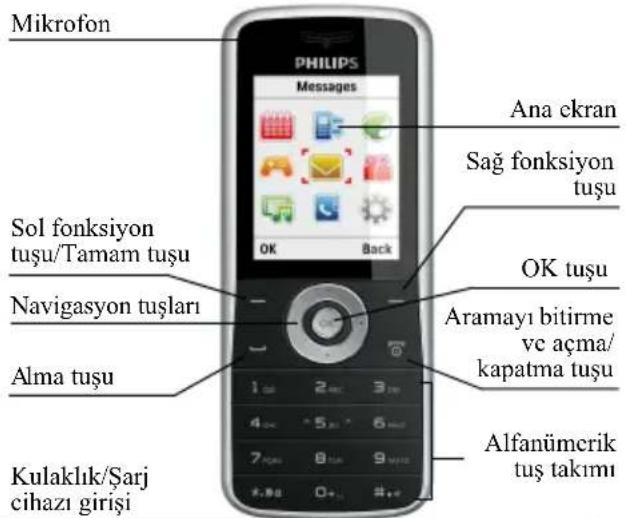
Philips ürünlerini sürekli olarak geliştirmeye devam etmektedir. Bu yüzden Philips bu kullanıcı kılavuzunu güncelleme veya herhangi bir anda haber vermeden geri çekme hakkını saklı tutar. Philips bu kullanıcı kılavuzunu “olduğu gibi” sağlar ve herhangi bir hata, atlama veya kullanıcı kılavuzu ile ürün arasındaki farklılık durumunda
yürürlükteki yasaların gerektirdiği dışında hiçbir sorumluluk kabul etmez. Bu cihaz GSM/GPRS şebekelerine bağlanmak içindir.
Nasıl...
| Telefonu Açma/Kapama | tuşuna uzun basın. |
| TelefonRehberineNumaraKaydetme | Telefon numarasını girin,Seçenekler > Kaydet >SIM'e/Telefon'a seçin. |
| Arama yapma | Tuş takımı ile numarayı girin ve aramak için tuşuna basın. |
| Aramacevaplama | Telefonunuz calıldığında tuşuna basın. |
| Aramayı bitirme | tuşuna basın. |
| Aramayı reddetme | Telefonunuz calıldığında veya tuşuna basın. |
| Konuşma sesini ayarlama | Arama sırasında veya tuşuna basın. |
| Ses Çalar’a erişim | Boş moddayken tuşuna basin. |
| Mesaj Yaz’a erişim | Boş moddayken tuşuna basin. |
| Telefon Defteri’ne erişme | Boş moddayken tuşuna basin.Bu fonksiyon önceden ayarlı fonksiyonlarda yaptığınız değişikliklere bağlı olarak değişebilir.(bkz “Atanmış tuşlar” sayfa 40). |
| Kısayollar’a erişim | Boş moddayken tuşuna basin. |
| Ana menüye erişim | Boş moddayken veya zuşuna basin. |
| Radyo’a erişim | Boş moddayken tuşuna basin. |
| Toplantı modu’nu Aktifleştir | Boş moddayken tuşuna uzun basin. |
| Tuş takımınıKilit açma | Boş moddayken ☐ tuşuna uzun basın. |
| Tuş takımınıKilitleme açma | Boş moddayken ☐ ve ☐ veya tuşuna uzun basın. |
| Önceki menüye dönme | ☐ tuşuna basın. |
| Boş moda hızlı dönme | ☐ tuşuna basın. |
Sol/Sağ tuş
Ekranın altında gösterilen fonksiyonları yerine getirmek için tuş takımının en üstünde bulunan sol ve sağ fonksiyon tuşlarına □ ve □ basin.
Ana Menü
Aşağıdaki tablo Ana menü'nün yapısını, simgelerin ne anlama geldiğini ve bu menü fonksiyonları ile ilgili daha fazla bilgiyi hangi sayfada bulabileceğinizi özetlemektedir.
| Araçlar Arama Geçmişi Servisler | ||
 sayfa 14 sayfa 14 |  sayfa 17 sayfa 17 |  sayfa 19 sayfa 19 |
| Oyunlar Mesajlar Kullanıcı Profili | ||
 sayfa 21 sayfa 21 |  sayfa 22 sayfa 22 |  sayfa 31 sayfa 31 |
| Multimedya Telefon Defteri Ayarlar | ||
 sayfa 32 sayfa 32 |  sayfa 36 sayfa 36 |  sayfa 39 sayfa 39 |
İçindekiler
I. Başlarken 5
SIM kartı takın 5
Telefonu açma 6
Pili şarj edin 7
Mikro-SD kartı takma 7
- Arama 8
Arama yapma 8
Telefon rehberini kullanma 8
Acil durum araması yapma 8
Arama cevaplama ve sonlandırma 8
Arama sırasındaki seçenekler ......9
Konuşma sesini ayarlama 9
Hizli Arama 9
Birden fazla arama 9
- Metin veya sayı girme .....| |
Giriş Metodu ...... II
Fonksiyon tuşları ...... 11
T9® metin girişi ...... II
Multitap ABC/Abc/abc girişi 12
Sembol Giriş 13
- Araçlar 14
Takvim 14
Yapılacak Listesi 14
Alarm 15
Hesap makinesi 16
Para Birimi Dönüştürücü 16
- Arama Geçmişi ......17
Cevapsız Aramalar 17
Yapilan Aramalar 17
Gelen Aramalar 17
Arama Kaydi Silme 17
Arama Süresi 17
Arama Ücreti (Şebeke özelliği) 18
SMS Sayaç 18
GPRS Sayaci 18
- Servisler 19
STK 19
WAP 19
Veri Hesapları 20
- Oyunlar ......21
Oyunlar 21
- Mesajlar 22
Mesaj Yaz 22
Gelen kutusu 25
Giden kutusu 26
Gönderilen 26
Taslaklar 26
Klasörü Sil 27
Şablon 27
Mesaj Ayarları 27
Telesekreter Sunucusu 29
Yayın Mesajları 30
-
Kullanıcı Profili 31
-
Multimedya 32
Ses Çalar 32
FM Radyo 33
Dosya Yöneticisi 35
II. Telefon Defteri 36
Telefon Rehberi Listesi 36
Hızlı Arama Seçeneği 36
Giriş Ara Seçeneği 36
Kişileri yönetme 36
Yeni giriş ekle 36
Çoklu Operasyon 37
Arayan Grubu 37
Ekstra Numara 37
Ayarlar 37
- Ayarlar 39
Telefon Ayari 39
Arama Ayari 40
Şebeke Kurulumu 42
Güvenlik Kurulumu 43
Fabrika Ayarlarına Döndür 44
Simgeler ve Semboller 45
Uyarılar 46
Sorun Giderme 51
Philips Orijinal Aksesuarları 53
Ticari marka deklarasyonu 54
SAR Bilgisi 55
Uygunluk Beyanı 52
I. Başlarken
Telefonunuzu kullanmadan önce lütfen "Uyarılar" bölümündeki güvenlik talimatlarını okuyun.
Telefonunuzu kullanmak için, GSM operatörünüz veya satıcınız tarafından sağlanan geçerli bir SIM kart takmanız gereklidir. SIM kartta abonelik bilgileriniz, cep telefonu numaranız ve telefon numaraları ile mesajları saklayabileceğiniz bir bellek yer alır.
SIM kartı takın
Yeni SIM kartınızı takmak için aşağıdaki adımları izleyin. Arka kapağı ve pili çıkartmadan önce cep telefonunuzu kapatmayı unutmayın.
Arka kapağı çıkartın
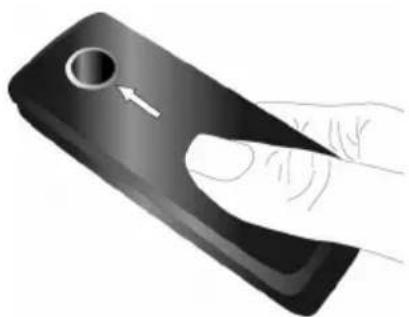
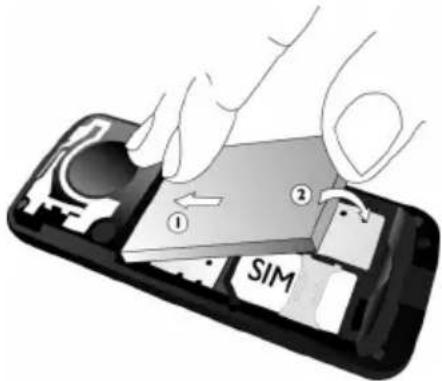
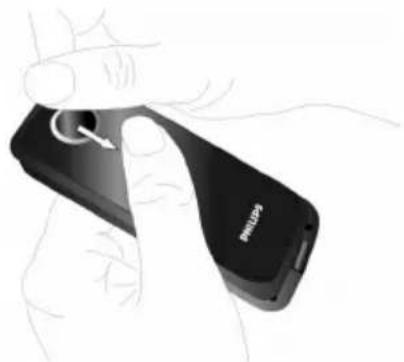
SIM kartı takmak için önce arka kapağı çıkartmalısınız. Parmağınız ile arka kapağa bastırın ve aşağıda gösterilen şekilde kapağı yukarı kaydırın. Daha sonra pil yuvası kapağını çıkartın.
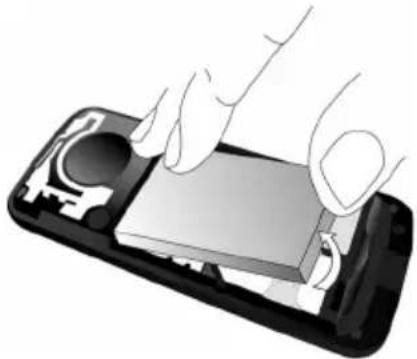
Pili çıkartmak için, pili alt kısmından aşağıda gösterilen şekilde kaldırın.
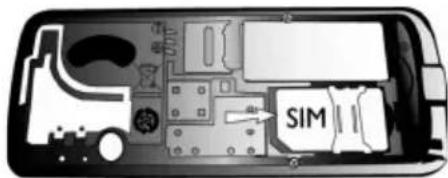
SIM kartın kesik köşesinin doğru yönde olduğundan ve metal kısımların aşağı baktığından emin olun. SIM kartı iterek SIM kart yuvasına yerleştirin.
Pili yerine takın
Pili tekrar yerine yerleştirin, altın renkli kontaklar aşağı bakmalıdır. Daha sonra aşağı bastıarak kilitleyin.
Arka kapağı takın
Arka kapağı duruncaya dek kaydırarak yerine takın.
Telefonu kullanmadan önce ekran üzerindeki koruyucu filmi çıkartın.
Telefonu açma
Telefonu açmak için tuşuna uzun süre basın. Gerekli olduğu takdirde PIN kodunu girin. Bu kod operatörünüz veya satıcınız tarafından önceden yapılandırılıp size bildirilir. PIN kodu hakkında daha fazla bilgi için, bkz “Güvenlik Kurulumu”.
Arka arkaya üç kez yanlış PIN kodu girerseniz SIM kartınız bloke olur. Blokesini açmak için operatörünüzden PUK kodu almanız gerekir.
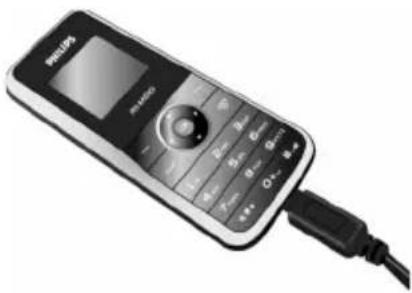
Telefonunuzda şarj edilebilir pil bulunmaktadır. Yeni pil kısmen şarlıdır ve pil seviyesi düştüğünde bu size bir uyarı sesi ile bildirilir. Pili taktıktan sonra, telefonu şarj etmeye başlayabilirsiniz. Şarj cihazının konektörünü gösterilen şekilde takın. Daha sonra diğer ucunu AC elektrik prizine takın. Şarj sırasında şarj göstergeleri hareket eder. Pilin tamamen şarj olması 3 saat sürer. Tüm çubuklar sabit olduğunda, pil tamamen şarj olmuştur. Şarj cihazını çıkartabilirsiniz.
Pil tamamen şarj olduktan sonra şarj cihazının cep telefonuna takılı kalması pile zarar vermez. Şarj cihazını kapatmanın tel yolu fişten çekmektir, bu yüzden kolay erişilebilir bir priz kullanım.
Mikro-SD kartı takma
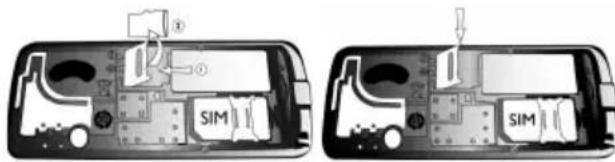
- Aşağıda gösterilen mikro-SD kart yuvasını açın.
- Mikro-SD kartı altın renkli kontaklar aşağı bakacak şekilde yuvasına yerleştirin.
- Boş moddayken, tuş takımını kullanarak telefon numarasını girin. Hata yaptığınız takdirde düzeltmek için tuşuna basın.
- Numarayı çevirmek için tuşuna basın .
- Aramayı bitirmek için tuşuna basın.
Uluslararası arama yapmak için, uluslararası arama ön eki "+" yerleştirmek için 0+ tuşuna uzun basın.
Telefon rehberini kullanma
- Boş moddayken ▼ tuşuna basın.
- Listeden bir kişi seçin ve seçilen numarayı aramak için - tuşuna basın. Farklı bir numara seçmek için, ▲ veya ▼ tuşlarına basın (daha fazla bilgi için bkz “Telefon Defteri”).
- Aramayı bitirmek için tuşuna basın.
Acil durum araması yapma
Telefonda SIM kart takılı olmadan, acil durum araması yapmak için (SOS) tuşuna basabilirsiniz.
Telefonda SIM kart takılıyken, acil durum numarasını boş modda girerek - tuşuna basabilirsiniz.
Farklı ülkelerde acil durum için farklı numaralar kullanılmaktadır. Avrupa'da standart acil durum numarası 112, İngiltere'de 999'dur.
Arama cevaplama ve sonlandırma
Gelen arama olduğunda, arayan kişi arama kimliğini gizlememişse arayanın numarası ekranda görüntülenebilir. Eğer numara telefon rehberinde kayıtlıysa, numara yerine arayanın ismi görüntülenir.
- Aramayı cevaplamak için: - veya - tuşuna basın.
- Aramayı reddetmek için: veya tuşuna basın.
- Sonlandırma: tuşuna basın.
Telefon sessiz moddayken çalmaz.
Eğer Her Tuşla seçtiyseniz, aramayı cevaplamak için ve tuşları dışında herhangi bir tuşa basarak cevaplayabilirsiniz.
Arama sırasındaki seçenekler
Arama sırasında tuşuna basarak Ahizesiz aktifleştirebilir veya Seçenekler tuşuna basarak aşağıdaki seçeneklere erişebilirsiniz.
- Aramayı Beklet
- Aramayı Bitir
- Yeni arama yapma
- Telefon Defteri'ne erişim
- Mesajlar gönderme ve alma
- Aramayı Sessiz/Sesli yapma
- DTMF etkinleştirme (tuş tonlu arama sistemi)
Konuşma sesini ayarlama
Arama sırasında, sesi artırmak veya azaltmak için ▲ veya ▼ tuşuna basın.
Hizli Arama
Nümerik tuşlarla hızlı arama
En fazla 8 hızlı arama numarası kaydedebilirsiniz, sayı tuşuna uzun bastığımızda o tuşa ait telefon numarası aranır. Bunun için Hızlı Arama Etkin ve Numara Ayarla seçeneklerini ayarlamanız gereklidir.
SIM telefon rehberinden hızlı arama
Aramak istediğiniz kişinin kayıt yeri numarasını biliyorsanız (örneğin: kayıt yeri 5), boş ekrandayken 5# girerek önceden ayarlanmış kişiyi görüntüleyebilir ve tuşu ile arayabilirsiniz.
Arama kayıtlarından hızlı arama
Boş moddayken Arama Kaydı erişmek için - tuşuna basın. Aramak istediğiniz kişiyi ve numarayı aramak için - tuşuna basın.
Hızlı Aramanın varsayılan ayarı Kapalı olarak ayarlanmıştır. Bu fonksiyonu telefon ayarları menüsünden etkinleştirebilirsiniz.
Birden fazla arama
Telefonunuzu kullanarak aynı anda iki veya daha fazla aramayı idare edebilirsiniz ve konferans arama yapabilirsiniz. Bu özelliğin kullanılabilirliği şebekenize ve/veya aboneliğinize bağlıdır.
İkinci aramayı yapma
Aktif arama sırasında veya bir aramayı beklemeye aldığınızda ikinci bir arama yapabilirsiniz. Telefondayken numarayı girin (veya telefon rehberinden bir kişi seçin) ve tuşuna basın. İlk arama beklemeye alınır ve ikinci numara aranır. Daha sonra tuşuna basarak Ahizesiz aktifleştirebilir veya tuşuna basarak aşağıdaki seçeneklere erişebilirsiniz:
- Aktar iki aramayı bağlamak için. Aktarma tamamlandığında sizin bağlantıınız kesilir.
- Tutulanı Bitir bekletilen aramayı bitirmek için.
- Tüm Tutulani Bitir bekletilen tüm aramaları bitirmek için.
- Tümünü Bitir mevcut tüm aramaları bitirmek için
İkinci aramayı cevaplama
Bir görüşme esnasında ikinci bir arama gelirse, telefon bip sesi çıkartır ve ekranda gelen arama ile ilgili bilgi görüntülenir. Yapabilecekleriniz:
tuşuna basın
Aramayı cevaplamak için (ilk arama beklemeye alınır).
tuşuna basın
Aramayı reddetmek için.
Seçenekler tuşuna basın
Seçenekler listesine erişmek için. Cevapla, Aktifi Tut, Aktifi Bitir, Sessiz, Ahizesiz/Ahizeli ve DTMF seçebilirsiniz.
3. Metin veya sayı girme
Giriş Metodu
Telefonunuz çeşitli giriş metotlarını destekler:
T9 ABC/abc/Abc
*Metin düzenleme sırasında, T9 aktifleştirmek/ devre dışı bırakmak için * tuşuna uzun basabilirsiniz. Giriş metodunu değiştirmek için # tuşuna kısa basın.
Ekranın altındaki durum çubuğu kullanmakta olduğunu giriş modunu gösterecektir. Abc abc ABC İngilizce alfabe giriş modunu gösterir; T9S Abc T9S abc T9S ABC T9 İngilizce giriş modunu gösterir; 123 sayı giriş modunu gösterir. Bunlara ek olarak, noktalama işaretlerini girmek için * tuşuna basabilirsiniz.
Bunlara ek olarak, noktalama işaretlerini girmek için ■tuşuna basabilirsiniz.
Metin editörü metin düzenleme ekranından çıktığınızda kullandığınız son giriş metodunu hatırlar. Editöre tekrar girdiğinizde, kullanmış olduğunuz son giriş metodunu otomatik olarak seçer.
Fonksiyon tuşları

İmlecin solundaki karakteri siler veya düzenleme modundan çıkar.
İmleci hareket ettirir, listeden harf, kelime veya sembol seçer, listede aşağı hareket eder.

Boş moda döner.

Listeden vurgulanmış kelimeyi seçer veya Seçenekler menüsüne girer.
T9 aktifleştirmek/devre dışı bırakmak için uzun basın; Noktalama işaretlerini girmek için kısa basın

Diller menüsüne erişmek için uzun basın; Giriş metodunu değiştirmek için kısa basın.
T9® metin girişi

Tegic Euro. Pat. Baş. 0842463
T9 ^® Akıllı Metin Girişi cep telefonlarında metin girişi yapmak için akıllı bir giriş yöntemidir. Basmış olduğunuz tuşlara göre yazmak istediğiniz kelime için tahminler sağlayarak metin girişini hızlandırır. Kelimeyi oluşturmak için gerekli olan her tuşa bir kez basın ve T9 ^® bastığınız harflere dayanarak size bir kelime
önerecektir. Eğer birden fazla kelime mevcutsa, listedeki ilk kelime görüntülenir ve vurgulanır. ▲/▼ tuşlarına basarak listede gezinin ve kelimeyi eklemek için ▼ tuşuna basın.
T9 ABC/Abc/abc Giriş
Akıllı İngilizce giriş metodu İngilizce kelimeleri girmek için daha hızlı bir yol sağlar.
- Bir kelimeyi yazmak için ilgili harflerin tuşlarına (2-4 ile 9-7) sadece bir kez basmanız yeterlidir. Harfleri girdikçe, ekranda görüntülenen kelimeler güncellenir.
- İmlecin solundaki girişleri silmek için tuşuna basın.
- İstediğiniz kelimeyi seçmek için •/• gezinme tuşu kullanın ve □ tuşuna basarak girin.
Örnekler: "home" sözcüğü nasıl yazılır:
- _1a , _2b , _3b , 3b tuşlarına basın. Ekranda listedeki ilk kelime görüntülenir. Good.
- tuşuna basarak Home seçin.
- Onaylamak için Ⓤ tuşuna basın.
Multitap ABC/Abc/abc girişi
- Nümerik tuşa bir kez basarak ( 2.. ile 9...) tuşun üstündeki ilk harfi girin, ikinci harf için iki kez basın ve bu şekilde devam edin. Eğer girdiğiniz ve gireceğiniz harf aynı tuş üzerindeyse, imlecin tekrar belirmesi için birkaç saniye bekleyin.
- İmlecin solundaki karakteri silmek için tuşuna basın.
Örnek: "home" sözcüğü nasıl yazılır:
4_1+ , 4_2+ (GHI) 6_1- , 6_2- , 6_3- (MNO), 6_1- (MNO), 3_1+ , 3_2+ (DEF) basin. Mesaj tamamlandığında ⊙ tuşuna basin.
ABC/Abc/abc Multitap giriş modunda boşluk girmek için 0+ tuşuna basabilirsiniz.
Tuşlar üzerindeki harfler aşağıdaki gibidir:
| Tuş | Görüntülenme sırasına göre karakterler |
| 1.. | ., -?!@: # $ / _ 1 |
| 2.. | a b c 2 à ä å æ ç |
| 3.. | d e f 3 é è Δ Φ |
| 4.. | g h i 4 Γì |
| 5.. | j k l 5 Λ |
| 6.. | m n o 6 ñ ò õ ø |
12 Metin veya sayı girme
| 7_sm | p q r s 7 β Π Θ Σ |
| 8_sm | t u v 8 ü ù |
| 9_sm | w x y z 9 Ω Ξ Ψ |
| 0_+ | 0 |
Nümerik giriş
- Üzerlerindeki sayıları girmek için ilgili nümerik tuşlara (0+ ile 9-7) basın.
- Bir sayıyı silmek için, - tuşuna basın.
Sembol Giriş
Noktalama veya sembolleri girmek için ⚠️ tuşuna basın. İstediğiniz noktalama veya sembolü seçmek için gezinme tuşu kullanın ve √ tuşuna basarak girin. Noktalama ve sembol listesinde gezinmek için ▼ tuşuna basın.
4. Araçlar

Bu menü hareket halindeyken organize kalmanızı ve bilgilendirilmenizi sağlayan özellik ve seçenekler içerir.
Takvim
Menü > Araçlar > Takvim seçin.
Bulunduğunuz gün mavi ile gösterilir. Eğer gün için ayarlanmış notlar varsa, gün sarı olarak gösterilir.
Takvimi görüntülemek için gezinme tuşlarına basabilirsiniz. Görüntülemek istediğiniz tarihi seçin ve aşağıdaki seçeneklere erişmek için
Seçenekler tuşuna basın:
Görevleri Gün notlarını görüntülemenizi sağlar. Gün seçeneklerine erişmek için Seçenekler'e basım Görüntüle, Ekle, Düzenle, Görev Sil, Tümünü Sil ve vTakvim Gönder. (Detaylar için lütfen “Yapılacak Listesine” bakın)
Görev Ekle Takvimde yeni etkinlik oluşturmanızı sağlar.
Tarihe Atla Belirli bir günü hızlı şekilde görüntülemenizi sağlar. Tarihi girin ve tuşuna basım. Haftalık Takvimi haftalık biçimde Görünüme Git görüntüler.
Belirli bir gün için programlanmış görev olduğunda, gün sarı ile vurgulanır.
Yapılacak Listesi
Yapmanız gereken görevler için notları kaydetmek amacıyla, Menü > Araçlar > Yapılacak Listesi seçin Eğer telefonunuzda görev yoksa, ekran Boş gösterir. Yeni bir görev eklemek için Ekle tuşuna basabilirsiniz.
Görev ekleme
- Görev tiplerinden birini seçin: Toplantı, Kurs, Tarih, Arama, Yıldönümü veya Hatırlatıcı.
- Tarih ve saat ayarlayın. Gireceğiniz saat 24 saat biçiminde olmalıdır.
- Görev için not yazın.
- Alarm durumu ve Tekrar modu seçmek için • veya • tuşuna basın.
- Görev için Konum düzenleyin.
- Notu kaydetmek için Bitti'ye basın.
Mevcut görevin seçenekleri
Eğer Görev Listesi içinde notlar varsa listede gezinmek için ▲ veya ▼ kullanın. Bir görev seçin ve aşağıdaki seçeneklere erişmek için Seçenekler düğmesine basın:
Görüntüle Görevi görüntülemek için.
Ekle Yeni görev eklemek için.
Görevi Düzenle Seçilen görevi düzenlemek için.
Görevi Sil Seçilen görevi silmek için.
Tümünü Sil Tüm görevleri silmek için.
vTakvim SMS/MMS ile Gönder: Seçilen görevi başka bir telefona metin mesajı veya multimedya mesaj olarak göndermek için.
Dosyaya Kaydet: Görevi Telefon veya Hafıza kartına takvim notu olarak kaydetmek için.
Alarm
Telefonun alarmını belirli bir saatte çalacak şekilde ayarlayabilirsiniz.
Menü > Araçlar > Alarm seçin.
Alarm ayarlama
- Bir alarm seçin ve - Düzenle tuşuna basın.
- Durumu Açık olarak ayarlayın.
- Saat girin.
- Tekrar modunu seçin: Bir kez, Her gün veya Günlük.
- Snooze modunu ayarlayın: Varsayılan veya 1 dakikadan 10 dakikaya kadar.
- Uyarı Tipi'ni seçin: Zil, Sadece Titreşim, Titret Sonra Çal veya Titret ve Çal.
- Ayarları bitirdikten sonra, -Tamam tuşuna basın.
Alarmi durdur
Telefon kapatılmış bile olsa telefondan alarm sesi gelir. Alarmı durdurmak için √Durdur tuşuna basın. Eğer telefonun alarmı bir dakika kadar çaldırmasına izin verirseniz veya √-Snooze tuşuna basarsanız telefon Snooze için ayarladığınız süre kadar durur, sonra çalmaya devam eder. Eğer √Durdur tuşuna basarsanız, cihaz telefonu çalıştırmak isteyip istemediğinizi sorar. √Hayır tuşuna basarak telefonu kapatın veya √Evet tuşuna basarak telefonu açın.
Kablosuz telefon kullanımının tehlike veya sorun yaratabileceği durumlarda - Evet tuşuna basmayın.
Hesap makinesi
| Telefonunuzda temel hesap işlemlerini yapabileceğiniz bir hesap makinesi bulunmaktadır. Sayılar tuş takımı ile, işlemler ise aşağıdaki tabloda gösterilen şekilde gezinti tuşları ile girilir: | |
| • | Toplama veya M+ |
| • | Çıkartma veya M- |
| • | Çarpma veya MR |
| • | Bölme veya MC |
| Sayıyı sil | |
| Ondalık nokta | |
| Sonuç | |
Hesap makinesinin sonucu sadece bilgilendirme içindir. Hesaplama hassasiyeti 10 ondalk basamaktr. 10ncu basamaktan sonrası bir sonraki işlem için yuvarlanmaktadır.
Para Birimi Dönüştürücü
Bu menü bir para birimindeki toplamı istediğiniz kuru kullanarak başka bir para birimine dönüştürmenizi sağlar. Yerel den Yabancı para birimine veya tam tersi dönüşüm olabilir. Oran alanına oranı girin, tuşuna basın, ve miktarı ya Yerel ya da Yabancı alanına girin sonra dönüştürme değerini almak için tuşuna basın.
Ondalık nokta girmek için ▼ tuşuna basın.
5. Arama Geçmişi

Cep telefonunuz yapılan ve gelen aramaların, otomatik tekrar arama denemelerinin ve arama detaylarının listesini sağlar. Farklı tiplerdeki aramalar (Yapılan Aramalar, Cevapsız Aramalar ve Gelen Aramalar) farklı simgelerle gösterilir. En son yapılan arama en üstte olacak şekilde kronolojik olarak sıralanırlar. Eğer aranan kişi telefon rehberinizde kayıtlı ise, kayıtlı isim görüntülenir.
Cevapsız Aramalar
| Bu menü en son cevapsız aramaları görüntülemenize izin verir. Her bir aramanın tarihi, saati ve kaç kere cevapsız kaldığı görüntülenir.Tarihi, saati ve kaç kere cevapsız kaldığını görmek için [IMAGE] ‘ye basın. Aşağıdaki seçeneklere erişmek için [IMAGE]Seçenekler tuşuna basın: | |
| Sil | Seçilen numarayı siler. |
| Telefon Rehberine Kaydet | Seçilen numara kaydedilir. |
| Geri arama | Seçilen numarayı arar. |
| Düzenle | Cevapsız numarayı düzenler. |
| SMS gönder | Cevapsızgonderir. | numaraya | SMS |
| MMS Gönder | Cevapsızgonderir. | numaraya | MMS |
Yapılan Aramalar
Bu menü en son yapılan başarılı veya başarısız aramaları görüntülemenize izin verir.
Gelen Aramalar
Bu menü en son gelen aramaları görüntülemenize izin verir.
Arama Kaydı Silme
Bu menü Cevapsız Aramalar, Yapılan Aramalar, Gelen Aramalar 'ı veya Tümünü Sil ile tüm aramaları silmenizi mümkün kılar.
Arama Süresi
Bu menü Son Arama Süresi, Toplam Giden ve Toplam Alınan (saat, dakika ve saniye olarak gösterilir) görüntülemenize izin verir. Tüm arama sürelerini sıfırlamak için Tüm Süreyi Sıfırla seçeneğini seçebilirsiniz.
Şebeke özellikleri, sürelerin yuvarlanması, faturalama gereksinimleri, vergiler gibi nedenlerle servis sağlayıcınız tarafından fatura edilen arama ve servis süreleri farklı olabilir.
Arama Ücreti (Şebeke özelliği)
Son Arama Ücreti
Son aramanın ücretini gösterir.
Toplam Ücret
Sayacın son sıfırlanmasından bu yana yapılan tüm aramaların ücretini gösterir. Eğer toplam ücret Maks Ücret seçeneği ile ayarlanan maksimum ücreti aşarsa, sayacı sıfırlayana kadar başka arama yapamazsınız.
Ücret Sifirla
Ücret sayacını sıfırlamanızı sağlar. Bunun için PIN2 kodunu girmeniz ve onaylamanız gereklidir.
Maks Ücret
Aramalarınız için maksimum ücreti ayarlamanıza izin verir (PIN2 kodu gereklidir).
Birim Başı Fiyat
Aramalar için birim fiyatı ayarlamanızı sağlar. Bu birim fiyatı, arama ücretinin hesaplanmasında kullanılacaktır (PIN2 kodu gereklidir).
SMS Sayaç
Gönderilen ve alınan mesajların sayısını gösterir.
GPRS Sayaci
GPRS ile gönderilen ve alınan veri miktarını listeler. Sayacı sıfırlayabilirsiniz. Ölçü birimi Byte'dır.
6. Servisler

Bu menü Wap ve Veri Hesaplarını içerir.
STK
Bu menüdeki özelliklerin kullanılabilirliği SIM kartınızın STK destekli olup olmamasına bağlıdır. Eğer SIM kartınızda STK fonksiyonları varsa, STK menüsü ekranda görüntülenir.
WAP
Bu seçenek internete erişmenize izin verir. Telefonunuzda çeşitli internet erişim modları önceden yapılandırılmıştır. Erişim modunu aktifleştirdikten sonra internette gezinmeye başlayabilirsiniz.
Ana sayfa
Her erişim modu için ana sayfa kaydedebilirisiniz. Internete WAP tarayıcı ile eriştiğinizde ilk olarak seçtiğiniz erişim modunun ana sayfası görüntülenir.
Yer imleri
URL'yi telefonunuzda yer imi olarak kaydedebilirsiniz. Bir yer imi seçin ve aşağıdaki seçeneklere erişmek için Seçenekler tuşuna basın:
Git Seçilen yer iminin web sayfasına erişir.
Düzenle Seçilen yer imini düzenler.
Gönder Seçilen yer imini gönderin.
Sil Seçilen yer imini siler.
Tümünü sil Tüm yer imlerini siler
Yer İmi Ekle Yeni yer imi oluşturmak için başlık ve URL girin.
Son gezilen sayfalar
Bu menü en son gezdiğiniz web sitelerini görüntülemenize izin verir.
Adres gir
Web adresini girin ve web sitesine bağlantı onaylayın.
Ayarlar
Bu menü web'de gezinmek için web ayarlarını yapılandırmanıza izin verir. Telefonunuz belirli bir şebeke operatörünün ayar parametreleri ile önceden yapılandırılmış olabilir. Eğer bir şebeke operatörünün abonesiyseniz, tarayıcımızı kullanmaya başlayabilirsiniz. Aksi takdirde, ayarları yeniden yapılandırmanız gereklidir.
Philips yapılandırmalar üzerinde siz veya şebeke operatörü tarafından yapılacak değişikliklerin sonuçları hakkında uyarı yapmakla yükümlü değildir ve herhangi bir sorumluluk üstlenmez. En güncel bilgiler için lütfen şebeke operatörünüze danışın.
Web ayarları için aşağıdaki seçenekler mevcuttur:
| Profil Düzenle | O sırada seçili profilin yapılandırmasında değişiklik yapmanızı sağlar. |
| Tarayıcı seçenekleri | Zaman Aşımlı'nı ayarlama ve Resimleri göster fonksiyonunu devreye alma veya devreden çıkarma gibi tarayıcı parametrelerini yapılandırmanızı sağlar. |
| Servis Mesaj Ayarları | Servis mesaj ayarlarını devreye almanızı veya devreden çıkarmanızı sağlar. |
| Önbelleği sil | Ön belleği devreye alabilir, devreden çıkarabilir veya temizleyebilirsiniz. |
Çerezleri Temizle Çerezleri devreye alabilir, devreden çıkarabilir ve temizleyebilirsiniz. Çerez bir web sitesini gezerken tarayıcınıza gönderilen bilgidir.
Güvenli Kurulu Güvenli Sertifikalar listesini Sertifikalar görüntüleyin.
Veri Hesapları
Bu menü hesap bilgilerinizi yönetmenize izin verir. Mevcut hesap bilgisi üretici tarafından sağlanır.
GSM Veri
Ayarlayabilecekleriniz: Hesap Adı, Numara, Kullanıcı Adı, Şifre, Hat Tipi, Hız ve DNS.
GPRS
Ayarlayabilecekleriniz: Hesap Adı, APN, Kullanıcı Adı, Şifre ve Onay Tipi.
7. Oyunlar

Oyunlar
Oyunu seçin ve - tuşuna basın. Belirli bir oyun ile ilgili detaylar için, ekrandaki talimatlara bakın.
Oyun Ayarları
Bu menü oyunun ses ve titreşim özelliklerini açmanızı ve kapatmanızı sağlar.
BGM (Arka plan müzik), Ses Efektleri veya Oyun Titreşimi seçeneklerini seçin, ardından ↙/▶ tuşuna basarak Açık veya Kapalı seçeneğini seçin ve onaylamak için □-□ tuşuna basın.
Hesap makinesinin sonucu bilgilendirme içindir. Hesaplama hassasiyeti maksimum 2 ondalık basamaktır. 2nci basamaktan sonrası bir sonraki işlem için yuvarlanmaktadır.
8. Mesajlar

Mesaj Yaz
Bu menü metin mesajları veya multimedya mesajları göndermenizi ve almanızı, gönderdiğiniz ve aldığınız mesajları yönetmenizi sağlar. Boş modda, Menü > Mesajlar > Mesaj Yaz seçeneğini seçin.
Mesaj yazarken tuşuna uzun basarak T9 giriş ve multitap arasında geçiş yapabilirsiniz. Daha fazla detay için lütfen "Metin veya sayı girme" bölümüne bakın.
SMS
Kısa mesaj servisi (SMS) ile metin mesajları alabilir, gönderebilir ve içerisinde resim barındıran mesajlar gönderebilirsiniz (şebeke servisine bağlı).
Metin Mesajı yazma ve gönderme
- Menü > Mesajlar > Mesaj Yaz > Metin mesajı seçeneğini seçin, metni girin ve aşağıdaki seçeneklere ulaşmak için Seçenekler tuşuna basın:
Bitti Mesaj gönderilir.
Taslaklara Kaydet Mesajınızı daha sonra düzenlemek, tamamlamak ve göndermek üzere taslak olarak kaydedin.
Şablon Kullan Önceden ayarlanmış bir mesaj eklenir.
Nesne Ekle Mesajınıza resim, animasyon ve ses eklersiniz.
Metni Metin Stili, Metin Boyutu (sadece İngilizce metin, rakam ve semboller için), Hizalama ve Yeni Paragraf hizalama için bu seçeneği kullanabilirsiniz.
Bu özellik ayarlar metin girilmeden önce yapılmışsa geçerlidir.
Numarası Gir Telefon rehberi listesinden bir numara girin.
İsmi Gir Telefon rehberi listesinden bir isim girin.
Yer imi Ekle Listeden bir yer imi girin.
Giriş Metodu Giriş metodu seçilir.
- Bitti seçin ve sonraki seçeneğe geçmek için tuşuna basın:
| Telefon Numarası | Alicının telefon numarasını girin veya tuşuna basarak bir Kişi Seç. |
| Son Kullanılan | Mesajı, önceki mesajı göndermiş olduğunuz alıcıya gönderilir. |
| Birden Fazla Gönder | Mesaj birden fazla alıcıya gönderilir. |
| Grup ile Gönder | Mesaj, bir arama grubundaki tüm numaralara gönderilir. |
SMS ağı üzerinden bir mesaj gönderdiğinizde, telefonunuzda "Gönderildi ve Kaydedildi" gösterilebilir. Bu yazı, mesajın SIM kartınızda ayarlı olan SMS merkezine gönderildiği anlamına gelir. Fakat mesajın alıcıya ulaşıp ulaşmadığı hakkında herhangi bir bilgi vermez.
MMS
Cep telefonunuz ile MMS (Multimedya Mesaj Servisi) mesajları alabilir ve gönderebilirsiniz. MMS ile resimler, sesler ve metin içeren mesajlar gönderebilirsiniz.
Kullanılabilirliği kontrol etmek ve multimedya mesaj servisine (MMS şebeke servisi) kayıt olmak ile ilgili daha fazla detay için lütfen servis sağlayıcımızla iletişime geçin.
Multimedya mesaj yazma ve gönderme
Kablosuz şebeke multimedya mesajlarının boyutunu sınırlandırabilir. Eğer eklenen resim sınırları aşıyorsa cihaz bunu MMS ile gönderilebilecek şekilde küçültebilir.
| 1. Menü > Mesajlar > Mesaj Yaz > Multimedya Mesajı’ı seçin ve şunları girin: | |
| Alici | Alicının telefon numarasını veya E-posta adresini ayarlayın. |
| Cc | Mesajın bir kopyasını göndermek istediğiniz diğer alicıların telefon numarasını ve E-posta adresini girin. |
Bcc Mesajın kopyasını göndermek istediğiniz alicının numarasını veya e-posta adresini ayarlarsınız, Bcc listesindeki alicıları diğerleri göremezler.
Konu MMS'in konusu ayarlanır.
İçeriği düzenleme MMS'in içeriği düzenlenir.
- İçeriği Düzenle bölümünde, ☐ Düzenle > Seçenekler tuşlarına basarak şu seçeneklere ulaşabilirsiniz:
Bitti MMS gönderilir.
Giriş Metodu Giriş metodu seçilir.
Resim Ekle MMS'inize resim eklemek için resim listesini açın.
Ses Ekle MMS'inize ses eklemek için ses listesini açın.
Ek Ekle Mesajınıza bir dosya (txt, jar vb) ekleyin.
Önce Slayt Ekle MMS'iniz 1'den fazla slayda sahipse geçerlidir. Başka bir slayttan önce bir slayt ekleyin.
Sonra Slayt Ekle MMS'iniz 1'den fazla slayda sahipse geçerlidir. Başka bir slayttan sonra bir slayt ekleyin
Yer İmi Metni Yer iminiz için bir konu ekleyin. Ekle
Önizleme Geçerli MMS'e ön izleme yapın.
Slayt Süresi MMS slaytlarının görüntülenme süresini ayarlayın. Varsayılan değer 3 saniyedir.
- Bitirdikten sonra, Bitti seçin ve sonraki seçeneğe geçmek için tuşuna basın:
Sadece Gönder Sadece MMS gönderilir.
Kaydet ve MMS kaydedilir ve gönderilir. Gönder
Taslaklara MMS Taslaklar içine kaydedilir. Kaydet
Gönderme Geçerlilik süresi, Teslim raporu, Seçenekleri Okundu raporu, Öncelik ayarlayın.
Çıkış Çıkış
Gelen kutusu
| Bu menü aldığınız SMS/MMS mesajlarını okumanızı sağlar. Mesajlar liste şeklinde görüntülenir.Bir mesaj gösterilirken, mesajı okumak içinveya ⊗ tuşuna, ardından aşağıdaki seçeneklere ulaşmak için iseSeçenekler tuşuna basın: | |
| Cevapla | Gönderen cevaplanır. |
| İlet Seçilen mesaj iletilir. | |
| Düzenle | Seçili mesajı düzenleyin. |
| Sil Seçilen mesaj silinir. | |
| Numara Kullan | Gönderenin numarası veya mesajda yer alan numara alınarak SIM kartına veya telefona kaydedilir, ya da aranır. |
| URL kullan | Web sitesine bağlanmak için mesaj içerisindeki URL’yi alır. |
| Gelişmiş | Telefon/SIM'e kopyala: SIM/telefonda kayıtlı seçilmiş mesajı telefon/SIM kopyalar.Telefon/SIM'e taşı: SIM/telefonda kayıtlı seçilmiş mesajı telefon/SIM taşır.Tüm Metin Mesajlarını Kopyala: SIM/telefonda kayıtlı tüm mesajları telefon/SIM kopyalar.Tüm Metin Mesajlarını Taşı: SIM/telefonda kayıtlı tüm mesajları telefon/SIM taşır. |
| Bir MMS gösterilirken, mesajı okumak için veya zuşlarına, ardından aşağıdaki seçeneklere ulaşmak için ise Seçenekler tuşuna basın: Görüntüle Otomatik moda geri dönmek için:MMS daha sonra sürekli slayt show olarak gösterilir. |
| Cevapla | Göndereni MMS ile yanıtlamak için. |
| SMS ile Cevapla | Göndereni SMS ile yanıtlamak için. |
| Tümünü Cevapla | Tüm gönderenleri MMS ile yanıtlamak için. |
İlet Seçilen mesaj iletilir.
Düzenle Seçili MMS düzenlenir.
Sil Seçilen MMS'i siler.
Özellikler
Seçilen MMS'in detaylarını kontrol etmek için.
Nesne Kaydet
Mevcut kaydırıcıdaki görüntü veya sesi alarak telefona veya hafıza kartına kaydetmek için.
Detayları Kulan
Gönderenin numarası veya mesajda yer alan numara alınarak SIM kartına veya telefona kaydedilir, ya da aranır.
Giden kutusu
Eğer bir SMS veya MMS'in gönderimi başarısız olursa, mesaj Giden Kutusu'na kaydedilir.
Bir SMS'i seçtiğinizde, mesajı okumak için veya ✉ tuşlarına, ardından şu seçeneklere ulaşmak için ise Seçenekler tuşuna basın: Gönder, Düzenle, Sil, Numarayı Kullan, URL'yi Kullan ve Gelişmiş (Telefon'a/SIM'e Kopyala/Taşı ve Tüm Metin Mesajlarını Kopyala/Taşı).
Bir MMS'i seçtiğinizde, mesajı okumak için veya ✉ tuşlarına, ardından şu seçeneklere ulaşmak
için ise Seçenekler tuşuna basın: Görüntüle, Gönder, Düzenle, Sil, Özellikler, Nesne Kaydet ve Detayları Kullan.
Daha fazla bilgi için Gelen Kutusu bölümüne bakabilirsiniz.
Gönderilen
Eğer bir SMS veya MMS'in gönderimi başarısız olursa, mesaj Gönderilmiş'na kaydedilir.
Bir SMS'i seçtiğinizde, mesajı okumak için veya 😊 tuşlarına, ardından şu seçeneklere ulaşmak için ise Seçenekler tuşuna basın: İlet, Düzenle, Sil, Numarayı Kullan, URL'yi Kullan ve Gelişmiş (Telefon'a/SIM'e Kopyala/Taşı ve Tüm Metin Mesajlarını Kopyala/Taşı).
Bir MMS'i seçtiğinizde, mesajı okumak için veya 😊 tuşlarına, ardından şu seçeneklere ulaşmak için ise Seçenekler tuşuna basın: Görüntüle, İlet, Düzenle, Sil, Özellikler, Nesne Kaydet ve Detayları Kullan.
Daha fazla bilgi için Gelen Kutusu bölümüne bakabilirsiniz.
Taslaklar
Eğer bir mesaj oluşturduktan sonra Taslaklara Kaydet tuşuna basarsanız, mesaj Taslaklar'a kaydedilir.
Bir SMS'i seçtiğinizde, mesajı okumak için veya ⇒ tuşlarına, ardından şu seçeneklere ulaşmak için ise Seçenekler tuşuna basın: Gönder, Düzenle, Sil, Numarayı Kullan, URL'yi Kullan ve Gelişmiş (Telefon'a/SIM'e Kopyala/Taşı ve Tüm Metin Mesajlarını Kopyala/Taşı).
Bir MMS'i seçtiğinizde, mesajı okumak için √ veya ⊙ tuşlarına, ardından Görüntüle, Gönder, Düzenle, Sil, Özellikler, Nesne Kaydet ve Detayları Kullan seçeneklerine ulaşmak için ise √ Seçenekler tuşuna basın.
Daha fazla bilgi için Gelen Kutusu bölümüne bakabilirsiniz.
Klasörü Sil
Bu menü Gelen Kutusu, Giden Kutusu, Gönderilmiş, Taslaklar kutusu ve mesajların kaydedildiği tüm klasörleri silebilmenizi sağlar.
Şablon
Bu menü, en sık kullandığınız 10 adede kadar SMS'i ve 2 adede kadar MMS'i önceden hazırlamanızı
sağlar. Metin Mesajı seçtiğinizde aşağıdaki seçeneklere girmek için tuşuna basabilirsiniz:
Düzenle Seçili önceden ayarlanmış mesajı düzenleme.
Sil Seçilen önceden ayarlanmış bir mesajı silersiniz.
Mesaj Yaz Yeni mesaj oluşturma.
Multimedya Mesajı seçtiğinizde aşağıdaki seçeneklere girmek için tuşuna basabilirsiniz:
Görüntüle Şablonu görüntüler.
Mesaj Yaz Şablonu düzenler.
Özellikler MMS'i gönderen, konusu ve boyutu görüntülenir.
Mesaj Ayarları
Bu menü SMS/MMS ayarlarını yapılandırmanızı izin verir. Metin Mesajı veya Multimedya Mesajı seçin. Metin Mesajı seçtiğinizde aşağıdaki seçeneklere girebilirsiniz:
Profil Ayarları
Bir profil seçin ve aşağıdaki seçeneklere girin:
Profil Adı Güncel profilin adını düzenleyebilirsiniz.
SC Adresi Varsayılan SMS merkezinizi seçin. SIM kartınızda bu hizmet kullanlamıyorsa, SMS merkezi numaranızı girmeniz gereceektir.
Geçerli Periyod Mesajımızın SMS merkezinde saklanacağı sürenin uzunluğunu seçersiniz. Bu alıcı şebekeye bağlı değilken kullanışlıdır (bu yüzden mesajınızı o anda alamıyordu).
Bu özellik aboneliğe bağlıdır.
Mesaj Tipi Gönderilen mesajların formatını seçersiniz. Bu seçenek şebekeye bağlıdır.
Ortak Ayarlar
| Teslim Raporu | Açık olarak ayarlanmışsa, alıcınız SMS’i aldığında size kısa mesaj ile haber verilecektir. Bu özellik aboneliğe bağlıdır. |
| Cevap Yolu | Bu seçenek Açık iken, SMS mesaj merkezinizin numarasını mesajınız ile birlikte gönderebilirsiniz. Bu durumda alıcı kendi SMS merkezini değil, sizin SMS merkezinizi kullanarak mesajınıza cevap verebilecektir. Bu sayede aktarım hızı artacaktır. Bu özellik aboneliğe bağlıdır. |
Hafiza Durumu
Bu seçenek SIM kart ve telefonda saklanan mesajların durumunu gösterebilir.
Tercih Edilen Saklama
Mesajlarını Telefon veya SIM'e kaydetmeyi seçebilirsiniz.
Tercih Edilen Taşıyıcı
Bu seçenek tercih edilen aktarım modunu ayarlamanızı sağlar. Tercih Edilen GPRS, Tercih Edilen GSM veya Sadece GSM seçebilirsiniz. Daha fazla bilgi için lütfen şebeke operatörünüze danışın.
Gönder ve kaydet
Bu seçenek mesajlarını göndermenizi ve kaydetmenizi sağlar. Bu fonksiyonu etkinleştirmek için Aç veya devre dışı bırakmak için Kapat seçin.
Multimedya Mesajı seçmeniz, MMS göndermek veya almak için aşağıdaki yapılandırmaları yapmanızı sağlar:
Oluştur Oluturma Modu, Resim Yeniden Boyutlama, Otomatik İmza ve İmza Düzenle ayarlar.
Gönder MMS göndermek için Geçerlilik süresi, Teslim raporu, Okuma raporu, Öncelik, Slay Süresi ve İletim zamanı seçeneklerini ayarlayabilirsiniz.
Al MMS almak için Ev şebekesi, Dolaşım, Okuma Raporu ve Teslim Raporu seçeneklerini ayarlayabilirsiniz.
Filtre MMS veya eposta mesajlarını filtre etmek istediğiniz kişiler için Anonim ve Reklam seçeneklerini ayarlayın.
Sunucu Profili Şebeke yapılandırması ayarlanır. Daha fazla bilgi için lütfen şebeke sağlayıcınızla temasa geçin.
Hafiza MMS hafiza durumu görüntülenir. Durumu
Telesekreter Sunucusu
Bu menü telesekreter sunucu numarasını ayarlamanızı ve sesli postalarınızı dinlemenizi sağlar. Sesli posta aldığınızda, şebeke operatörünüz telefonunuza bir mesaj gönderir.
Şebeke operatörünüz tarafından sağlanan iki adet telesekreter sunucu numarası girebilirsiniz.
Bir sesli posta kutusu seçin ve aşağıdaki seçeneklere ulaşmak için ☐‘ye basın:
Düzenle Telesekreter sunucu numarası düzenlenir.
Telesekretere Sesli posta alınır. Bağlan
Boş modda tuşuna uzun basarak telesekreter sunucusuna hızlı bir şekilde ulaşabilirsiniz.
Yayın Mesajları
Yayın mesajları, bir mobil telefon kullanıcı grubuna gönderilen genel mesajlardır. Bu mesajlar kodlu kanallar üzerinden yayınlanır. Genelde, bir yayın kanalı tek bir tipte mesaj iletebilir. Lütfen kanal numaralarının listesini almak ve yayın bilgilerini edinmek için şebeke operatörünüzle bağlantı kurun.
Alma Modu
Bu menü, yayın mesajlarının alınıp alınmayacağını ayarlamanızı sağlar. Açık seçiliyken, yayın mesajlarını alabilirsiniz. Kapalı'yı seçtiğinizde ise, yayın mesajlarını alamazsınız.
Mesaj Oku
Bu menü, alma modunu etkinleştirdikten sonra yayın mesajlarını okumanızı sağlar.
Diller
Bu menü, yayın mesajlarının alınıp alınmayacağını ayarlamanızı sağlar.
Kanal Ayarları
Kanal ayarlarına ulaşmak için - ’ye basın. Ayrıca kanallar için Seç, Ekle, Düzenle veya Sil seçenekleri de sunulmaktadır.
9. Kullanıcı Profili

Bu menü, gelen aramalar veya gelen yeni mesajlar için farklı ortamlara uygun şekilde uyarlayabileceğiniz zil sesi, uyarı tipi, zil sesi yüksekliği, cevaplama modu ve aydınlatma gibi ayarları düzenlemenizi sağlar.
Genel, Toplantı, Açık Hava, İç Mekan, Kulaklık veya Mod Ayarları'ını seçin, seçili profili çalıştırmak için Tamam tuşuna basın veya Ayarlar tuşuna basarak şu seçeneklere ulaşabilirsiniz:
Aktifleştir Seçilen profili aktifleştirir.
Özelleştir Seçilen modu Ton Ayarı (Gelen Arama, Alarm, Güç Açık, Mesaj Tonu ve Tuş Takımı Tonu), Ses (Zil Sesi ve Tuş Tonu), Uyarı Tipi (Zil, Sadece Titreşim, Titr. ve Zil veya Önce Titr. Sonra Zil), Zil Tipi (Tek, Tekrar veya Azalan), Ekstra Ton (Uyarı, Hata, Kamp açık ve Bağlan), Cevaplama Modu (Her Tuşla) dahil olmak üzere ayarlayabilirsiniz.
Cevaplama Modundaki “Otomatik” seçeneği telefon sadece Kulaklık Modundayken kullanılabilir. Kulaklık modunun aktif olması gerekmez. Kulaklığı telefona taktığınızda kulaklık modu otomatik olarak aktifleşir.
Mod Ayarları
Bu menü, menünüzü Normal Mod veya Uçak Modu olarak ayarlamanıza izin verir. Açılışta Sorgula da seçebilirsiniz, böylelikle telefonunuzu açtığınızda size hangi modu seçmek istediğiniz sorulur. Eğer Uçak Modu aktifse, şebeke fonksiyonu kapatılır ve ilgili tüm şebeke işlemleri engellenir.
10. Multimedya

Ses Çalar
Telefonunuzda MP3, MID veya AMR formatlarında müzik dosyaları veya diğer parçaları çalmak için bir Ses çalar bulunmaktadır.
Çalmaya hazırlanın
- Hafıza kartınızı, kart okuyucu ve USB kablo (ürünle birlikte verilmemiştir. Kart okuyucunun kullanımı için kullanıcı dokümantasyonuna bakın) ile PC'ye bağlayın.
- Müzik dosyalarını PC'den hafıza kartındaki Müziklerim klasörüne kopyalayın.
Müzik dosyalarını başka klasörlere veya Müziklerim klasörü altındaki alt klasörlere kaydetmeyin.
Müzik çalma listenizi oluşturma.
- Hafıza kartını telefonuna takın (bkz “Mikro-SD kartı takma” sayfa 7).
-
Boş moddayken, ▲ veya tuşuna basarak Menü > Multimedya > Ses çalar seçin.
-
Ses çalar içinde, ☐ Liste > Seçenekler > Ayarlar > Hafıza Kartı'na basın, sonra tüm müzik dosyaları algılanır ve varsayılan çalma listesine eklenir.
Müzik çalma
Uyarı: Müziği orta ses seviyelerinde dinleyin. Yüksek ses sürekli olarak maruz kalmak işitmenize zarar verebilir.
- Ses çalara içinden çalma listesine erişmek için
- Liste tuşuna basın.
- İstediğiniz müzik dosyasını seçin ve Seçenekler > Yürüt tuşuna basarak seçtiğiniz dosyayı çalmayı başlatın. Yürütme ekranında:
⑥ Yürütmeyi başlatmak/duraklatmak için basın
• Önceki veya sonraki müzik parçasına atlamak için basın.
- Geçerli parçayı geri sarmak veya hızlı ileri sarmak için basılı tutun. Müziği çalmaya devam etmek istediğiniz noktada tuşu bırakın.
▲/▼ Ses seviyesini ayarlayın.
32 Multimedya

Ses çaları kapatmak ve boş ekrana geri dönmek için basın.

Önceki ekrana döner.
Ses çalar seçenekleri
- Ses çalar içinde, - tuşuna basarak Liste'ye girebilirsiniz.
- Liste içinden müzik parçası seçin ve aşağıdaki seçeneklere erişmek için - tuşuna basın:
Çal Seçilen müzik parçasını çalar.
Detay Müzik izinin detaylarını gösterir.
Zillere Seçilen müzik parçasını Gelen Arama Ekle listesine ekle.
Liste Müzik çalar içindeki parça listesini Yenile yeniler.
Ayarlar Ses çalar ayarlarını istediğiniz şekilde yapılandırın.
Ses çalar ayarları:
- Çalma Listesi: çalmak için telefon hafızası veya hafıza kartında kayıtlı müzik dosyalarını seçer.
- Oto Oluş List: Seçiminiz için Açık veya Kapalı. Açık varsayılan ayardır.
Açık: Liste Yenile seçeneği kullanılabilir.
Kapalı: Seçenekler "Ekle, Çıkart ve Tümünü sil" kullanılabilir.
* Hafıza kartından çalma listesine yeni müzik dosyaları eklemek için, Ekle seçin.
* Çalma listesinden seçilen müzik parçasını silmek için, Çıkart seçin.
* Çalma listesinden tüm müzik parçasını silmek için, Tümünü sil seçin.
- Tekrarla: geçerli parçayı veya tüm listeyi tekrarlayarak çalar.
- Karıştır: çalma listesindeki parçaları rasgele sıra ile çalar.
- Arka Plan Çalma: Seçiminize göre Açık veya Kapalı.
Açık: Ses çalar içinde, tuşuna basarak ses çaları kapattığınızda müzik arka planda çalmaya devam eder. Müziği çalmasını durdurmak için tuşuna tekrar basın ve Evet seçin.
FM Radyo
Radyo istasyonu ayarlama
Radyo istasyonu ayarlamak için telefonla birlikte verilen kulaklığı takmalısınız.
Uyarı: FM radyoyu orta ses seviyelerinde dinleyin. Yüksek ses sürekli olarak maruz kalmak işitmenize zarar verebilir. Hoparlör açık iken cep telefonunu kulağınıza yaklaştırmayın, ses aşırı derecede yüksek olabilir.
Otomatik ayar
Radyo frekanslarını hafızaya otomatik olarak kaydetmek için Seçenekler > Otomatik Hafıza Ara seçin. Dokuz taneye kadar radyo istasyonu Kanal Listesi içine kaydedilir. Hafızadaki ilk radyo kanalı çalmaya başlar.
Otomatik ayar sırasında tuşu dışındaki diğer tuşlar kullanılamaz.
Manuel ayar
- Aramaya başlamak için, / gezinme tuşunu basılı tutun. Radyo frekansını 0.1 MHz adımlarla değiştirmek için, / tuşuna kısa basın.
- Frekansı 1 ila 9 arası hafıza konumuna kaydetmek için buna karşılık gelen sayı tuşunu basılı tutun.
Kanal listesini düzenleme
Eğer istediğiniz radyo istasyonu arama ile bulunamıyorsa ama frekansını biliyorsanız, kanal listesini düzenleyebilirsiniz.
-
FM Radyo içinde, Seçenekler > Kanal Listesi seçin. Hafıza konumunun yerini seçin ve Düzenle tuşuna basın.
* Kanal Adı: Kanalı adlandırın veya yeniden adlandırın.
* Frekans: İstediğiniz frekansı girin. -
FM Radyo içinde, Seçenekler > Manuel Giriş seçin. İstediğiniz frekansı girin ve Tamam'a basın.
FM Radyo Çalma
- Radyoyu başlatmak veya duraklatmak için ⊗ tuşuna basın.
- Sesi ayarlamak için ▲/▼ gezinme tuşuna basın.
- Bir radyo istasyonu seçmek için, karşılık gelen sayı tuşuna ( 1_w - 9_wv7 ) kısa basın.
- Radyonun arka planda çalmaya devam etmesini seçmek için Seçenekler > Ayarlar > Arka plan çalma > Açık seçin.
- Radyoyu hoparlör veya kulaklıktan dinlemek için Seçenekler > Hoparlör > Açık seçin.
- Radyonun arka planda çalmasını durdurmak için, ve tuşuna basın.
Gelen arama veya mesaj olduğunda radyonun çalması duraklar; arama cevaplandıktan veya red edildikten, ya da mesaj uyarısı durduktan sonra radyo çalmaya devam eder.
Dosya Yöneticisi
Telefonda, tüm dosyalar telefon hafızası veya hafıza kartı altındaki klasörlerde saklanır.
Dosyalarınızı bulun
- Menü > Multimedya > Dosya Yöneticisi'ne gidin.
- Eğer telefonda hafıza kartı takılıysa Telefon veya Hafıza kartı seçin.
Resimler: fotograflar, .jpg dosyaları ve diğerleri için
Videolar: video dosyaları ve diğerleri için
Sesler: ses kaydı, radyo kaydı, müzik dosyaları, zil sesleri ve diğer ses dosyaları için
Diğerleri: Ekitap gibi diğer tüm dosyalar için.
Gerekliyse, görüntüleme ayarlarını seçmek için Seçenekler tuşuna basın:
Sirala: Dosyaları isim, tip, saat veya boyuta göre sıralar.
Dosyalarınızı yönetme
Alt klasörler oluşturma
Klasörler altında (Ses, Resim, Video ve Diğerleri gibi) veya mevcut alt klasörler altında alt klasörler oluşturabilirsiniz.
- Klasör oluşturmak için bir klasör veya alt klasör seçin.
- Seçenekler > Klasör oluştur'a basın.
- Düzenle ekranında, bir dosya adı girin. Gerekliyse, giriş metodu seçmek için tuşuna arka arkaya basın, T9 girişi açmak veya kapatmak için tuşuna uzun basın.
- Seçenekler > Bitti'ye basın.
Alt klasör oluşturulur.
Dosyalarınızı yönetme
Klasör içindeki dosyaları kopyalayabilir ve taşıyabilirsiniz, dosyaları silebilir veya yeniden adlandırabilirsiniz.
- Klasör altında bir dosya seçin.
- İstediğiniz seçeneği seçmek için Seçenekler tuşuna basın.
- Bir dosyayı kopyalamak veya taşımak için istediğiniz alt klasörü seçin. Geçerli alt klasör altında bir alt klasör açmak için ⭕ tuşuna basın. Dosyayı geçerli alt klasöre taşımak veya kopyalamak için Bitti'ye basın.
II. Telefon Defteri

Kişiler mevcut iki telefon defterinden birinde saklanır: SIM telefon defteri veya telefonun telefon defteri (kaydedebileceğiniz kişi sayısı kart kapasitesine bağlıdır). Yeni kişileri eklerken, kişiler sadece seçmiş olduğunu telefon rehberine eklenirler.
Telefon Rehberi Listesi
Telefon rehberi listesine erişmek için boş moddayken • tuşuna basın ve aramak istediğiniz harfe karşılık gelen tuşa basın (örn. V harfi için tuşuna üç kez basın). Bu harf ile başlayan ilk kayıt listede seçilir.
Hızlı Arama Seçeneği
- Telefon Defteri Listesine girmek için ana menüden Telefon Rehberi'ni seçin ve Hızlı Arama'yı seçin.
- Kişi adı girin.
Giriş Ara Seçeneği
- Ana menüden Telefon Defteri'ne girin ve Giriş Ara seçin.
- Kişinin adını girin, Seçenekler tuşuna basın ve Bul tuşuna basın.
Kişileri yönetme
Telefon rehberi listesinden bir isim seçin ve numarayı aramak için tuşuna basın veya aşağıdaki seçeneklere girmek için Seçenek tuşuna basın:
Ara Sil
SMS gönder
Kopyala (SIM'den
Telefona veya Telefondan SIM'e)
MMS gönder Taşı
Görüntüle
Çoğalt (ayını saklama alanında aynı kopyayı oluşturur)
Düzenle vKart Gönder
Yeni giriş ekle
- Ana menüden Telefon Defteri'nc girin ve Yeni Giriş Ekle seçin. Kaydetme konumunu seçin ve tuşuna basın.
- If you select To SIM, you need to enter the Name and Number, and then select the caller group.
- Eğer Telefona seçerseniz, işlem yukarıdaki ile aynı olacaktır. Kişi için Ad, Numara, Ofis Numarası, Ev Numarası ve Şirket Adı girebilirsiniz. Kişi için İlgili
Resim yanında Arayan Grubu belirleyebilirsiniz. Seçmek için Seçenekler tuşuna basın ve Bitti ile onaylayın. Telefon kişinin kaydedildiğini onaylamak için bir bildirim görüntüleycecektir.
@, /, . vb semboller için 1 tuşuna basın.
Çoklu Operasyon
Telefon rehberi listesinden istediginiz kişiye ulaşabilmek için bu tuşa basın, Seçenekler tuşuna basarak SIM'den Tamamını Seç/Seçimi Kaldır, Seçileni Kopyala, Seçileni Sil gibi seçenekleri seçebilirsiniz.
Arayan Grubu
Bu seçenek kişilerinizin daha etkili yönetilmesi için telefon rehberindeki kişilerin gruplanması sağlar.
- Ana menüden Telefon Defteri'ni seçin ve Arayan Grubu seçin.
- Grubu seçin ve - tuşuna basın.
- Ayarlarını değiştirmek istediğiniz seçeneği seçin. Aşağıdaki seçenekleri ayarlayabilirsiniz:
Grup adi Grup ismini ayarla.
Zil tipi Arayan grubundaki kişilerden arama geldiğinde çalacak zil tonunu ayarlar.
Resim Arayan grubundaki kişilerden arama geldiğinde ekranda görüntülenecek simgeyi ayarlar.
Üye Listesi Arayan grubuna üye ekler veya çıkartır.
Ekstra Numara
Kendi Numaram
Kendi numaram seçeneği size ait telefon numarasını içermelidir. Aksi takdirde kendi cep telefonu numaranızı ve diğer ilgili bilgileri girmenizi tavsiye ederiz.
SOS Numarasi
Acil durum numarası ülkenizdeki acil durum servislerini arar. Bir çok durumda, SIM kartınızı takmamış veya PIN kodunuzu girmemiş olsanız da bu numarayı arayabilirsiniz.
Şebeke operatörünlüze bağlı olarak, SIM kartınızı takmadan bile acil durum araması yapabilirsiniz.
Ayarlar
Hafiza Durumu
Her bir telefon rehberinde kayıtlı olan toplam kişi sayısını ve kullanılan toplam hafızayı gösterir.
Tercih Edilen Saklama
Kişileri kaydetmek için tercih ettiğiniz telefon rehberini belirlemenizi sağlar.
Alanlar
Ofis Numarası, Ev Numarası, Şirket Adı, İlgili Resim ve Arayan Grubu gibi öğeleri Akıllı Telefon Rehberinde görüntülenmek üzere seçmenizi sağlar.
vKartim
Kişisel detaylarını düzenlemenizi veya göndermenizi sağlar.
12. Ayarlar

Bu menü, telefonunuzda bulunan her bir seçenek için ayarları değiştirmenizi (saat ve tarih, güvenlik, arama yönlendirme vb.) sağlar.
Telefon Ayarı
Saat ve Tarih
Tuş takımı veya gezinti tuşları ile saati ve tarihi ayarlamanızı sağlar. Aşağıdakileri ayarlayabilirsiniz:
Şehrini Ayarla Bulunduğunuz şehri seçin.
Saat/Tarih Ayarla Tuş takımı veya gezinti tuşları ile tarihi/saati girin.
Biçim Ayarla Saat Biçimi ve Tarih Biçimi ayarlanır.
Programli Açma/Kapama
Bu menü telefonunuzun otomatik olarak açılacağı ve kapanacağı saati ayarlamanızı sağlar. Bir öğe seçin ve aşağıdaki seçeneklere ulaşmak için 'ye basın:
Durum Etkin (ayarı etkinleştirir) veya Devre dışı (ayarı devre dışı bırakır) olarak ayarlayabilirsiniz.
Güç Açıklı Gücün belirli bir saatte açılmasını kapalı veya kapanmasını talep edebilirsiniz.
Saat Tuş takımını kullanarak saati girebilirsiniz.
Dil
Bu menü tüm menü metinleri için dil seçmenizi sağlar. Dil listesinde gezinmek için ▲ veya ▼ tuşuna basın ve seçmek için ▼ tuşuna basın.
Tercih Edilen Giriş Metodları
Bu menü, varsayılan giriş metodunu ayarlamanızı sağlar.
Karakteristik Görüntüles
Duvar boş modda ana ekranın fon resmini ayarlayabilirsiniz. Önceden tanımlı resimlerden seçmek için Sistem seçin veya indirdiğiniz resimlerden seçmek için Kullanıcı Tanımlı seçin.
Ekran koruyucu durumunu ve bekleme süresini ayarlamak için Ayarlar seçin. Seç içine girerek Sistem veya Kullanıcı Tanımlı seçin. Bu fonksiyonun işlevi Duvar Kağıdı ile aynıdır.
| LCDAydınlatma | Bu menü LCD Aydınlatmanın Saat ve Parlaklık ayarını yapmanızı sağlar. |
| Tarih veSaat Göster | Bekleme modunda tarih ve saati göstermek veya göstermemek için bu seçeneği Açık veya Kapalı olarak ayarlayın. |
Karşılama Metni
Açık veya Kapalı olarak ayarlayın ve telefonun karşılama metnini düzenleyin.
Hizli Arama
Bu menü, telefon rehberinizde kayıtlı bulunan bir numarayı hızlı aramanızı sağlar. En fazla 8 hızlı arama numarası kaydedebilirsiniz, sayı tuşuna uzun bastığınızda o tuşa ait telefon numarası aranır. Bunun için Hızlı Arama Etkin ve Numara Ayarla seçeneklerini ayarlamanız gereklidir.
Kisayollar
Bu menü önceden ayarlanmış 10 menü ögesini hızlı şekilde girmenizi sağlar. Bu kısayolları ihtiyaçlarınıza göre değiştirebilirsiniz.
Kisayollar menüsüne erişmek için boş moddayken tuşuna basın. Aşağıdaki seçeneklere erişmek için Seçenekler tuşuna basın:
| Ekle | Yeni bir kısayol eklemek. |
| Düzenle | Varolan bir kısayolu düzenlemek. |
Sil Varolan bir kısayolu silmek.
Tümünü Sil Bütün kısayolları silmek.
Devre Dışı Kısayolu devre dışı bırakmak. Kısayolu devredişi bırakmak için bu seçeneğe bir saniyeliğine basabilirsiniz.
Sırasını Kısayolların sırasını değiştirmek. Değiştir Örneğin, listedeki ilk kısayolu üçüncü sıraya alabilirsiniz.
Atanmış tuşlar
Boş modda, gezinti tuşlarına basarak önceden ayarlanmış bazı fonksiyonlara hızlı bir şekilde ulaşabilirsiniz. Bu menü, önceden ayarlanmış fonksiyonları ihtiyacınıza göre değiştirmenize izin verir.
Otomatik Tuş Takımı Kilidi
Bu menü tuş takımınızı otomatik kilitlemenizi sağlar. Varsayılan ayar Kapalı şeklindedir.
Tuş takımının kilitlenmesi için geçmesi gereken süreyi belirleyin ve onaylamak için ☐ tuşuna basın.
Arama Ayarı
Arayanın kimliği
Şebekenize bağlı olarak, Şebeke Ayarlı, Kimlik Gizle veya Kimlik Gönder seçeneklerinden birini seçmek
suretiyle kimliğinizi aradığınız kişiye gösterebilir veya o kişiden gizleyebilirsiniz.
Bekleyen Arama
Bu seçenek, Arama Bekletme fonksiyonu için Aktifleştir veya Devre dışı ayarlarını sunar. Bu seçenek aktif olduğunda, görüşmeniz devam ederken biri sizi aramaya çalıştığında bip sesi duyarsınız. Bu seçenek devrede değilken, telefonunuz herhangi bir uyarı vermeyecek ve araya kişi meşgul sesi duyacaktır. Meşgulse Yönlendir seçeneğini etkinleştirdiyseniz, arama başka bir telefona yönlendirilecektir. Arama Bekletme seçeneğinin durumunu kontrol etmek için Sorgu Durumu'yı seçin.
Arama Yönlendirme
Gelen aramaları telesekretere veya başka bir numaraya yönlendirmeniz içindir (telefon rehberinde olsun veya olmasın).
| Tüm Sesli Aramaları Yönlendir | Tüm gelen aramalar yönlendirilir. Bu seçeneği seçerseniz, devre dışı bırakana kadar hiçbir arama alamazsız. |
| Ulaşılamıyorsa Yönlendir | Telefonunuz kapalıyken veya kapsama alanı dışındayken gelen aramalar yönlendirilir. |
Cevap Yoksa Bir aramaya cevap vermediğinizde Yönlendir arama yönlendirilir.
Meşgulse Görüşme yaparken gelen aramalar yönlendirilir
Tüm Veri Aramalarını Yönlendir Tüm veri aramaları yönlendirilir.
Tüm Yönlendirmeler İptal Tüm yönlendirme seçeneklerini iptal eder.
Aktifleştir seçin ve aramalarınızın iletileceği numarayı girin. Arama yönlendirme seçeneklerinin durumunu kontrol etmek için Sorgu Durumu seçin. Aramalarınızı telesekretere yönlendirmeden önce, telesekreter numaranızı girmeniz gerekir. Bu özellik aboneliğe bağlıdır.
Arama Engelleme
Telefonunuzun kullanımını belirli aramalar ile sınırlamanızı sağlar. Bu Aranan Numaralar (Tüm Aramalar, Uluslararası Aramalar veya Kendi Ülkendeki PLMN Yapılan Dışında Tüm Uluslararası Aramalar) ve/veya Gelen Aramalar (Tüm Aramalar ya da Dolaşımda İken) için uygulanabilir. Her iki durumda, Tümünü İptal Et seçeneği tüm aramalara bir seferde uygulanır. Engelleme Şifresi Değiştir
engelleme şifresini değiştirmenizi sağlar. Sorgu Durumu seçeneği bir arama tipinin engellenip engellenmediğini görmenizi sağlar.
Bu özellik şebeke bağımlıdır ve servis sağlayıcınız tarafından sağlanan özel arama engelleme şifresi gerektirir.
Arama Süresi Hatırlatıcı
Bu menü telefonun belirli süreden son bipleyip biplemeyeceğini belirlemenizi sağlar. Kapalı (bip sesi çıkmaz), Tek (1 ile 3000 saniye arasında bir değer seçin, telefonun bip sesini çıkartacağı süre) veya Periyodik seçin (30 ile 60 saniye arasında bir değer seçin, bu telefonun bip sesini çıkartacağı periyodik süredir. Telefon her periyodik sürenin sonunda bip sesi çıkartacaktır).
Arama Süresi Ekranı
Bu menü arama sırasında arama süresinin gösterilip gösterilmeyeceğini belirler.
Otomatik Tekrar Arama
Eğer yaptığınız arama cevaplanmazsa, telefonunuz belirli aralıklarla bu numarayı otomatik olarak tekrar arar. Otomatik tekrar aramayı iptal etmek için veya tuşuna basın.
Şebeke Kurulumu
Şebeke Seçimi
Bu menü servis şebekesini seçmenize izin verir Yeni Arama Mevcut şebekeyi arar.
Şebeke Seç Kullanmak üzere tercih edilen şebekeyi seçer.
Seçim Modu Otomatik: telefonunuz otomatik olarak kullanılabilir şebekeyi seçer ve kaydolur. Manuel: size bölgenizde kullanılabilir durumdaki şebekelerin listesini sağlar. Kaydolmak istediğiniz şebekeyi seçin ve onaylamak için tuşuna basın.
Otomatik seçmeniz önerilir.
Şebekeniz dışındaki bir şebekeyi sadece bu şebekenin şebekenizle geçerli dolaşım anlaşması olması durumunda seçebilirsiniz. Eğer şebeke değiştirirseniz, telefonunuzun çalışması ile ilgili bazı sorunlar yaşanabilir.
GPRS Bağlantısı
Bu seçenek GPRS bağlantı modunu ayarlamanızı sağlar. Her zaman veya Gerektiğinde seçebilirsiniz.
Güvenlik Kurulumu
PIN Kodu
Bu menü PIN kodunu Açık veya Kapalı olarak ayarlamanızı sağlar. Varsayılan ayar Kapalı şeklindedir. Açık, olarak ayarlandığında telefonunuzu açarken PIN kodunuzu girmeniz istenir. Yanlış PIN kodu girilirse telefonun birçok özelliğini kullanamazsınız. Etkinleştirmek için *tuşuna basın. Bu özelliği etkinleştirmeden önce doğru PIN kodu girdiğinizden emin olun.
Telefon Kilidi
Bu menü telefonunuz için şifre ayarlama imkanı sağlar. Varsayılan ayar Kapalı şeklindedir. Durumu Açık olarak ayarladığınızda, telefonun her açılışında şifreyi girmeniz gerekir.
Şifreyi girin ve tuşuna basın. Eğer Telefon kilidi Kapalı ise, durum Açık olur ya da tam tersi.
Telefon kilidinin başlangıç hali 0000'dır.
Sabit Arama
Bu menü kişilerinizi yönetmenize izin verir. PIN2 kodunu girmeniz gerekir, bu şebeke operatörünüz tarafından sağlanmalıdır.
Mod İki mod mevcuttur : Açık (sadece Sabit Arama Listesinde kayıtlı numaraları arayabilirsiniz) ve Kapalı (tüm numaraları arayabilirsiniz).
Sabit Arama Listesi Sabit arama listesini görüntüler. Ekle tuşuna basın, isim ve telefon numarasını girin sonra tuşuna basın, PIN2 kodunu girin ve tuşuna basın.
Tüm SIM kartlarda PIN bulunmaz. Eğer SIM kartınızda PIN2 kodu yoksa, bu menü kullanılamaz.
Engeli Arama
Bu menü değişik tipteki yapılan aramaları kısıtlamanızı sağlar. SIM kartınız destekliyorsa bu özelliği aktive edebilir ve devre dışı bırakabilirsiniz.
Şifre Değiştir
Bu menü PIN kodunu, PIN2 kodunu ve Telefon Kilidi Şifresi'sini değiştirmenizi sağlar.
PIN
PIN SIM kart ile birlikte sağlanır. Varsayılan PIN servis sağlayıcınız tarafından sağlanır.
Arka arkaya üç kez yanlış PIN kodu girerseniz SIM kartınız otomatik olarak bloke olur ve açılması için sizden PUK kodunu girmeniz istenir. PUK kodunu servis sağlayıcınızdan edinebilirsiniz. Arka arkaya üç kez yanlış PUK kodu girerseniz SIM kartınız kalıcı olarak bloke olur. Bu olduğu takdirde şebeke operatörünüzle temas kurun.
PIN2
Arama ücretleri veya sabit arama gibi belli şebeke fonksiyonlarına girmek için kullanılır. Eğer üç kere yanlış bir PIN2 kodu girerseniz SIM kartınızın PIN2 kodu kilitlenir. PIN2 kodunu açmak için servis sağlayıcınızdan edineceğiniz PUK2 kodu gerekir. Arka arkaya üç kez yanlış PUK2 kodu girerseniz SIM kartınız kalıcı olarak bloke olur. Bu olduğu takdirde şebeke operatörünüzle temas kurun.
Telefon Kilidi Şifresi
Telefonunuzu başka kişilerin kullanmasını önler. Verinizi korumak için fabrika ayarlarına dönmeden önce telefon kilidi şifresini girmeniz gerekir. Telefon kilidinin başlangıç hali 0000'dır.
Fabrika Ayarlarına Döndür
Bu menü telefonunuzdaki bazı ayarları fabrika ayarlarına döndürmenizi sağlar. Telefon kilidi şifresini girin ve onaylamak için tuşuna basın.
Doğru şifreyi girdiğinizde, (Telefon Kilidi Şifreniz ile aynıdır, varsayılan değer 0000 şeklindedir) telefonunuz fabrika ayarlarına döndürülür.
Simgeler ve Semboller
Boş moddayken, ana ekranda aynı anda bir kaç sembol görüntülenebilir.
Eğer şebeke sembolü gösterilmezse, şebeke o anda kullanılamıyordu. Kapsama alanı dışında bir yerde olabilirsiniz, başka bir yere gitmek işe yarayabilir.
| Titreşim - Arama geldiğinde telefonunuz titrer.. | |
| Pil - Çubuklar pil seviyesini gösterir | |
| GSM Şebekesi: telefonunuz GSM şebekesine bağlı.Sinyal kalitesi: çubuk sayısı ne kadar fazla ise kalite o kadar yüksektir. | |
| Tuş takımı kilitli - Tuşunun kilitli olduğunu gösterir. | |
| Çalar Saat - Çalar saatin aktif olduğunu gösterir. | |
| Zil - Gelen arama olduunda telefon alar. | |
| Arama yönlendirme - Arama yönlendirme fonksiyonunun aktif olduğunu gösterir. |
| Dolaşım - Kendi şebekeniz dışında bir şebekeye bağlandığınızda görüntülenir (özellikle yurt dışındayken). | |
| GPRS bağlı - Telefonunuz GPRS şebekesine bağlıdır. | |
| SMS mesajı - Yeni mesaj aldığınızı gösterir. | |
| MMS mesajı - Yeni multimedya mesaj aldığınızı gösterir. | |
| SMS dolu - SIM bellei dolu. Yenilerini kaydedebilmek iin eskileri silin. | |
| Sesli posta- Dinlenmemiş sesli mesaj olduğunu gösterir. | |
| Kulaklık - Kulaklık telefona takılıdır. | |
| Cevapsız arama - Cevapsız bir aramanız olduğunu gösterir. |
Uyarılar
Radyo Dalgaları

Cep telefonunuz düşük güçlü radyo alıcı ve vericisidir. Çalıştığında radyo dalgaları alır ve gönderir. Radyo dalgaları sesinizi ve veri sinyallerini telefon şebekesine bağlı baz istasyonuna aktarır. Şebeke telefonun aktarım yaptığı gücü kontrol eder.
- Telefonunuz GSM frekansları (900 / 1800 MHz) ile radyo dalgaları gönderir ve alır.
- GSM şebekesi iletim gücünü kontrol eder (0.01 ile 2 watt).
- Telefonunuz ilgili tüm güvenlik standartları ile uyumludur.
- Telefonunuz üzerindeki CE işareti Avrupa elektro manyetik uyumluluk (Ref. 89/336/EEC) ve düşük voltaj yönetmelikleri (Ref. 73/23/EEC) ile uyumluluğu gösterir.
Cep telefonunuz sizin sorumluluğunuzdadır. Kendinize, başkalarına ve telefonunuza zarar vermekten kaçınmak için, tüm güvenlik talimatlarını okuyun ve telefonunuzu ödünç alacak kişileri bu konuda bilgilendirin. Bununda ötesinde telefonunuzun yetkisiz kullanımını önlemek için:

Telefonunuzu güvenli bir yerde ve küçük çocukların erişemeyeceği şekilde tutun. PIN kodunu yazmaktan kaçının. Aklınızda tutmaya çalışın.
Uzun süre kullanmayacaksanız, telefonu kapatın ve pilini çıkartın.
Telefonu satın aldıktan sonra PIN kodunuzu değiştirin ve arama kısıtlamalarını aktifleştirin.

Telefonunuzun tasarımı yürürlülükteki yasa ve yönetmeliklere uygundur. Bununla birlikte telefonunuz diğer elektronik cihazlarla interferans yaratabilir. Buna
bağlı olarak cep telefonunuzu evde ve dışarıda kullanırken tüm yerel tavsiyelere ve yönetmeliklere uymanız zorunludur. Cep telefonlarının arabalar ve uçaklarda kullanımı ile ilgili yönetmelikler son derece açıktır.
Son zamanlarda cep telefonu kullanımının sağlık üzerindeki etkisi konusunda kamu endişesi oluşmuştur. GSM teknolojisi de dahil olmak üzere radyo dalga teknolojisi üzerindeki mevcut araştırmalar, gözden geçirilmiş ve radyo dalgası enerjisine maruz kalmadan korunma standartları yukarı çekilmiştir. Cep telefonunuz yürürlülükteki tüm güvenlik standartları ve Radyo Ekipmanları ve Telekomünikasyon Terminal Ekipman Yönetmeliği 1999/5/EC ile uyumludur.
Telefonunuzu daima kapatın...
Yeterli korunmayan veya hassas elektronik ekipmanlar radyo enerjisinden etkilenebilir. Bu interferans kazalara yol açabilir.

Uçağa binmeden ve/veya telefonu valizinize yerleştirmeden önce: uçakta cep telefonu kullanmak uçağın emniyeti açısından tehlikeli olabilir, cep telefonu şebekesine zarar verebilir ve yasadışı olabilir.

Hastanelerde, kliniklerde, diğer sağlık merkezlerinde ve tıbbi ekipmanlara yakın olacağınız diğer tüm yerlerde.

Potansiyel olarak patlayıcı atmosfer (örn. benzin istasyonları ve havada metal tozu gibi toz partiküllerinin bulunduğu alanlar) olan alanlarda.
Yanıcı ürünler taşıyan araçlarda (araç park etmiş bile olsa) veya sıvilaştırılmış petrol gazı (LPG) ile çalışan araçlarda, önce aracın yürürlülükteki emniyet kurallarına uyup uymadığını kontrol edin. Radyo iletişim cihazlarının kapatılmasının gerekli olduğu taş ocakları veya patlama işlemleri yapılan diğer alanlarda.

Araç üreticisi ile aracımızda kullanılan elektronik ekipmanın radyo enerjisinden etkilenip etkilenmeyeceğini kontrol edin.
Kalp pilleri
Eğer kalp pili kullanıyorsanız:
- Telefonunuz açık olduğunda potansiyel interferansı önlemek için, telefonu her zaman kalp pilinizden 15 cm den daha uzak tutun.
- Telefonu göğüs cebinizde taşımayın.
- Potansiyel interferansı minimize etmek için kalp pili ile ters yöndeki kulağı kullanın.
- Interferanstan şüphelendiğinizde telefonu kapatın.
İşitme cihazları
Eğer işitme cihazı kullanıcıısıysanız, doktorunuza ve işitme cihazı üreticinize kullandığınızın cihazın cep telefonu interferansına maruz kalıp kalmayacağını sorun.
Geliştirilmiş performans
Telefonunuzun performansını geliştirmek için, radyo enerjisi emisyonunu azaltın, pil tüketimini azaltın ve aşağıdaki anahatları dikkate alarak güvenli kullanımı sağlayın:

Telefonun optimal ve tatmin edici çalışması için telefonu normal çalışma pozisyonunda kullanmanız tavsiye edilir (eller serbest veya eller serbest aksesuarı ile kullanmıyorken).
- Telefonu aşırı sıcaklıklara maruz bırakmayın.
- Telefona özen gösterin. Yanlış kullanım Uluslararası Garantiyi geçersiz kılar.
- Telefonu herhangi bir sıvı içerisinde sokmayın; eğer telefonunuz ıslanırsa, kapatın, pilini çıkartın ve tekrar kullanmadan önce 24 saat kurumalarını bekleyin.
- Telefonu temizlemek için yumuşak bir bezle silin.
- Arama yapma ve cevaplama aynı miktarda pil gücü harcar. Bununla birlikte, aynı yerde tutulduğunda cep telefonu boş durumda daha az enerji harcar. Boş ekrandayken ve hareket halindeyken telefonunuz şebeke ile yer güncellemesi yapmak için enerji harcar. Aydınlatma süresini kısa ayarlamak ve menülerde gereksiz yere gezinmemek de pil enerjisini daha uzun süre koruyarak daha uzun konuşma ve bekleme süresi sağlayacaktır.
Pil bilgisi
- Telefonunuzda şarj edilebilir pil bulunmaktadır.
- Sadece belirtilen şarj cihazını kullanın.
- Y a k m a y in.
- Pili deforme etmeyin veya açmayın.
- Metal nesnelerin (anahtar gibi) pil terminallerini kısa devre yapmasına izin vermeyin.
- Aşırı sıcaklığa (>60°C veya 140°F), nem veya aşındırıcı ortamlara maruz bırakmayın.

Sadece Philips Orijinal Aksesuarları kullanın, diğer aksesuarların kullanımı telefonunuza hasar verebilir ve Philips telefonunuzun garantisizi geçersiz kılabilir. Yanlış tipte pil kullanılması patlamaya da yol açabilir.
Hasar gören parçaların yetkili servis tarafından hemen değiştirildiğinden ve orijinal Philips yedek parça kullanıldığından emin olun.
Cep telefonunuz ve arabanız

Çalışmalar araba kullanırken cep telefonu ile konuşmanın konsantrasyonu bozabildiğini göstermiştir, bu çok tehlikeli olabilir. Aşağıdaki ana hatlara uyun.
- Tüm dikkatinizi sürüşe verin. Telefonu kullanmadan önce kenara çekin ve park edin.
- Araba kullanırken GSM telefon kullandığınızda yerel yönetmeliklere uyun.
- Telefonunuzu bir araç içerisinde kullanmak istediğinizde, bu amaç için hazırlanmış araç kiti kullanın.
- Telefonunuz ve araç kitinizin araç içerisinde hava yastığı veya başka bir güvenlik ekipmanını bloke etmediğinden emin olun.
Bazı ülkelerde gelen aramalar için aracıın far ve kornasının kullanımı ile uyarı yapılması yasaktır. Yerel yönetmelikleri kontrol edin.
EN 60950 Norm
Sıcak hava veya güneş ışığına uzun süre maruz kalma durumunda (örn. camın arkasında) telefonunuzun kılıfının sıcaklığı artabilir, özellikle metalden yapılmışsa. Bu gibi durumlarda telefonunuzu alırken son derece dikkatli olun, aynı zamanda ortam sıcaklığının 40° C üzerinde veya 5° C altında olduğu yerlerde kullanmaktan kaçının. Telefonunuz için, priz telefona yakın ve kolay erişilebilir olmalıdır.
Çevresel bakım

Ambalaj malzemelerinin, bitmiş pillerin ve eski telefonların atılmasına yönelik yerel yönetmeliklere dikkat edin ve bunların geri dönüşümlerini sağlayın.
Philips pil ve ambalajda geri dönüşüm ve uygun atık uygulamasını sağlamak için standart semboller kullanmıştır.

Etiketli ambalaj malzemesi geri dönüşümlüdür.

İlgili ulusal geri kazanım ve geri dönüşüm sistemine mali destek sağlanmıştır.

Plastik malzeme geri dönüşümlüdür (ayını zamanda plastik tipini de belirtir).
DFU'da WEEE İşareti: "Tüketici için Bilgi"
Eski ürününüzün atılması
Ürününüz, geri dönüşümü ve tekrar kullanımı mümkün yüksek kaliteli malzemeler ve bileşenler ile tasarlanmış ve üretilmiştir.

Bu üzeri çarpılı çöp kutusu sembolü ürünün üzerindeyse, bu ürünün Avrupa Direktifi 2002/96/EC ile uyumlu olduğunu gösterir.
Lütfen elektrikli ve elektronik ürünlerin ayrı olarak toplandığı sistemler hakkında bilgilenin.
Lütfen yerel kurallara uygun hareket edin ve eski ürününüzü normal ev atıklarınızla birlikte atmayın. Eski ürününüzün doğru şekilde atılması çevre ve insan sağlığı açısından potansiyel negatif etkileri önleyecektir.
Sorun Giderme
Telefon açılmıyor
Pili çıkartın/tekrar takın. Pil simgesi durana kadar pili tekrar şarj edin. Şarj cihazını çıkartın ve cep telefonunu açmayı tekrar deneyin.
Telefonunuz boş ekrana geri dönmüyor
Aramayı sona erdirme tuşuna uzun basın veya telefonu kapatın, SIM kart ve pilin doğru şekilde takıldığından emin olun ve tekrar açın.
Şebeke simgesi görüntülenmiyor
Şebeke bağlantısı yoktur. Ya sinyal almayan bir bölgedesiniz (tünel içinde veya yüksek binalar arasında) ya da şebeke kapsama alanı dışındasınız. Başka bir yerde deneyin, şebekeye bağlanmayı tekrar deneyin (özellikle yurtdışındayken), cep telefonunuzun harici anteni varsa antenin yerinde olup olmadığını kontrol edin veya yardım/bilgi için şebeke operatörünüzle temas kurun.
Ekran tuş basışlarına cevap vermiyor (veya çok yavaş cevap veriyor)
Ekran düşük sıcaklıklarda daha yavaş cevap verir. Bu normaldir ve telefonun çalışmasını etkilemez. Telefonu daha sıcak bir yere götürerek tekrar deneyin. Diğer durumlarda lütfen telefon satıcınızla temas kurun.
Piliniz fazla ısınmış
Telefonunuz için uygun olmayan şarj cihazı kullanıyor olabilirsiniz. Her zaman telefonunuzla birlikte temin edilen Philips otantik aksesuarlarını kullanın.
Telefonunuz gelen aramaların telefon numarasını göstermiyor
Bu özellik şebeke ve aboneliğe bağlıdır. Eğer şebeke arayanın numarasını göndermiyorsa, telefon Arama I veya Beklemede gösterir. Bu konu ile ilgili detaylı bilgi için operatörünüzle görüşün.
Metin mesajları gönderemiyorsunuz
Bazı şebekeler diğer şebekeler ile mesajlaşmaya izin vermez. Öncelikle SMS merkezinizin numarasını doğru girdiğinizden emin olun veya bu konu ile ilgili detaylı bilgi için operatörünüzle görüşün.
Bazı aramaları kaçırdığınızı düşünüyorsunuz
Arama yönlendirme seçeneklerinizi kontrol edin.
Ekranda SIM hatası görünüyor
SIM kartın doğru şekilde takıldığından emin olun. Problem devam ederse, SIM kartınız hasar görmüş olabilir. Operatörünüzle görüşün.
Menüden özellik kullanmak istediğinizde, cep telefonu İZİN VERİLMEDI görüntüüyor
Bazı özellikler şebekeye bağlıdır. Bu yüzden sadece şebeke veya aboneliğiniz bunları desteklediğinde kullanılabilir. Bu konu ile ilgili detaylı bilgi için operatörünüzle görüşün.
Telefonunuz şarj olmuyor
Eğer piliniz tamamen boş ise, şarj oluyor simgesinin ekranda gözükmesinden önce şarj için bir kaç dakika (bazı durumlarda 5 dakikaya kadar) geçmesi gerekebilir.
Philips Orijinal Aksesuarları
Standart pil ve şarj cihazı gibi bazı aksesuarlar cep telefonu paketinizde standart olarak sunulmaktadır. Ilave aksesuarlar da sağlanabilir veya ayrı olarak satılabilir. Bu yüzden paket içeriği farklılıklar gösterebilir.
Philips telefonunuzun performansını en üst düzeye çıkartmak ve garantisini geçersiz kılmamak için, her zaman özel olarak telefonunuzla birlikte kullanılmak üzere tasarlanmış olan Philips Orijinal Aksesuarlarını satın alın. Philips Tüketici Elektronikleri onaylanmamış aksesuarların kullanımından kaynaklanan hasarlar için sorumlu tutulamaz.
Şarj Cihazı
Prize takılarak pilinizi şarj eder. El çantasında taşınacak kadar küçüktür.
Kulaklık
Kulaklığı taktığınızda telefonunuz kulaklık modunu otomatik olarak aktifleştirir.
Ticari marka deklarasyonu

Tegic Euro. Pat.
App. 0842463
Inc. Ticari markasıdır


PHILIPS ve PHILIPS' Kalkan
Amblemi
Koninklijke Philips
Electronics N.V. tescilli ticari markasıdır.
Shenzhen Sang Fei
Consumer
Communications Co., Ltd. tarafından Koninklijke
Philips Electronics N.V. lisansı ile üretilmiştir
SAR Bilgisi Uluslararası standartlar
BU CEP TELEFONU RADYO DALGALARINA MARUZ KALMA İÇİN ULUSLARARASI TAVSİYELERİN GEREKSİNİMLERİNİ KARŞILAMAKTADIR.
Cep telefonunuz verici ve alıcısıdır. Uluslar arası standartlarca belirlenmiş radyo frekansı (RF) enerjisine maruz kalma limitlerini aşmayacak şekilde dizayn edilmiş ve üretilmiştir. Bu tavsiyeler Uluslararası İyonize Olmayan Radyasyonlardan Korunma Komisyonu (ICNIRP) tarafından oluşturulmuştur, tüm kişilerin yaş ve sağlık durumlarından bağımsız olarak korunması için yeterli güvenlik marjı öngörülmüştür.
Cep telefonları için tavsiye edilen maruz kalma Özel Soğurma Oranı (SAR) olarak bilinen bir birimle ölçülür. Genel kamusal kullanımdaki cep telefonları için ICNIRP tarafından tavsiye edilen SAR limiti ortalama 10 g doku için 2,0 W/kg şeklindedir.
SAR testleri tavsiye edilen kullanma pozisyonlarında, test edilen tüm frekans bantlarında telefon sertifika edilmiş en yüksek güç seviyesinde iletim yaparken gerçekleştirilir. Her ne kadar SAR sertifikalandırılmış en yüksek güç seviyesinde belirleniyorsa da, cep telefonunun normal kullanımı sırasındaki gerçek SAR değeri maksimum SAR değerinden daha düşüktür. Bunun sebebi telefonun birden fazla güç seviyesinde çalışmak üzere tasarlanmış olması ve sadece şebekeye erişmek için yeterli güç seviyesini kullanmasıdır. Genel olarak, baz istasyona yakın oldukça güç çıkışı düşer.
Çeşitli telefonların SAR seviyeleri arasında farklılıklar olsa da, bunların tümü radyo dalgalarına maruz kalmadan korunma ile ilgili uluslararası arası standartlara uygundur.
Philips E100 cep telefonu için elde edilen en yüksek SAR değeri ICNIRP tavsiyelerine göre 0,664W/kg'dır.
Radyo dalgalarına maruz kalmayı sınırlamak için, cep telefonu görüşme sürelerini kısaltmak veya kulaklık kullanmak tavsiye edilir. Bu uyarının amacı cep telefonunu kafadan ve vücuttan uzak tutmaktır.
Uygunluk Beyanı
Biz,
Shenzhen Sang Fei Consumer
kendi sorumluluğumuz altında beyan ederiz ki, Philips E100
Cep Telefonu GSM 900/1800
TAC: 35515702
bu beyan kapsamında aşağıda belirtilen Standartlar ile uyumludur:
GÜVENLİK: EN 60950-1: 2006
SAĞLIK: EN50360: 2001;EN62209: 2006
EMC: ETSI EN301 489-1 v 1.6.1;
EN301 489-7 v 1.3.1; EN301 489-17 v 1.2.1
SPEKTRUM: ETSI EN 301 511 v9.0.2; EN
300 328 v1.7.1
Burada beyan ederiz ki, tüm gerekli radyo testleri yapılmış ve yukarıda adı geçen ürün Yönetmelik 1999/5/EC ile gerekli görülen tüm temel gereksinimleri karşılamıştır.
Uygunluk değerlendirme prosedürü Yönetmelik 1999/5/EC Madde 10 ve detaylı olarak Ek V ile açıklanan şekilde ilgili maddeler 3.1 ve 3.2 ile aşağıdaki Onaylanmış Kurumun gözetiminde yapılmıştır. CETECOM ICT Services GmbH Tanımlama işareti: 0682
31 Temmuz 2008

Kalite Yöneticisi