588 - Akıllı telefon PHILIPS - Ücretsiz kullanım kılavuzu
Cihazın kılavuzunu ücretsiz bulun 588 PHILIPS PDF formatında.


Kullanıcıların soruları hakkında 588 PHILIPS
0 soru bu cihaz hakkında. Bildiklerinizi cevaplayın veya kendinizinki sorun.
Bu cihaz hakkında yeni bir soru sor
Cihazınız için talimatları indirin Akıllı telefon PDF formatında ücretsiz! Kılavuzunuzu bulun 588 - PHILIPS ve elektronik cihazınızı yeniden ele alın. Bu sayfada cihazınızın kullanımı için gerekli tüm belgeler yayınlanmaktadır. 588 markasının PHILIPS.
KULLANIM KILAVUZU 588 PHILIPS
Telefonunuzu Keşfedin
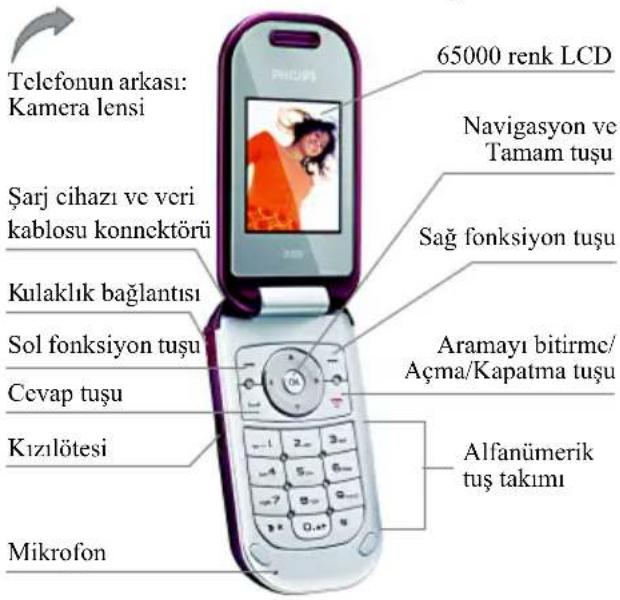
Philips ürünlerini sürekli olarak geliştirmeye devam etmektedir. Bu yüzden Philips bu kullanıcı kılavuzunu güncelleme veya herhangi bir anda haber vermeden geri çekme hakkını saklı tutar. Pilips bu kullanıcı kılavuzunu “olduğu gibi” sağlar ve herhangi bir hata, atlama veya kullanıcı
kulavuzu ile ürün arasındaki farklılık durumunda yürürlükteki yasaların gerektirdiği dışında hiçbir sorumluluk kabul etmez. Bu cihaz GSM/GPRS şebekelerine bağlanmak içindir.
Nasil...
| Telefonu Açma/Kapama | tuşuna uzun basın. |
| PIN kodunu girme | Tuş takımı kullanarak PIN kodunuzu girin ve veyaTamam tuşuna basın. |
| Tuş takımını kilitleme | Kapak kapatıldığında tuş takımı otomatik olarak kilitlenir (telefonun kapağındaki tuşların kilitlenip kilitlenmeyeceği yaptığınız ayarlara bağlı olacaktır). Telefonun kapağı açıldığında, tuş takımı kilidi otomatik olarak açılırken telefon kapağı üzerindeki tuşlar kilitli kalır. |
| Arama yapma | Tuş takımını kullanarak telefon numarasını girin ve tuşuna basın. |
| Arama cevaplama | Telefon çaldığında, tuşuna basın. |  |
| Aramayı sona erdirme | ||
| Telefonu sessiz moda alma | Telefon çaldığında, ⚙ tuşuna uzun basın. | |
| Aramayı reddetme | Telefon çaldığında, tuşuna basın. | |
| Konuşma ses yüksekliğini ayarlama | Arama sırasında, ▲ veya ▼ tuşuna basın. | |
| Ana menüye erişim | Boşmoddayken ⚙ tuşuna basın. | |
| Telefon rehberine erişim | Boş moddayken ▼ tuşuna basın. | |
| Telefon rehberi'ni kullanma | Telefon rehberinde gezinmek için ▲ veya ▼ tuşlarına basın, telefon rehberinde seçili kişiyi aramak için tuşuna basın. | |
| Yapılan arama listesi'ne erişim | Boş moddayken tuşuna basın. | |
| MP3 çalara erişim | Boş moddayken MP3 tuşuna basın. | |
| Kadın ajandasını aktifleştirme | Boş moddayken kJ Kadın ajandası na basın. |
| Önceki menü düzeyine dönme | Menüde gezinirken veya düzenleme modundayken kJ Çıkış tuşuna basın. |
| Menüde gezinirken boş moda hızlı dönme | kJ tuşuna basın. |
| Menü fonksiyonlarına erişim | Bir menü seçmek için kg tuşuna basın ve kg , kg , kg veya tuşlarından birine basın, sonra alt menüye girmek için kg tuşuna basın. İstediğiniz menüye ulaşana kadar işlemi tekrar edin. |
Fonksiyon tuşları
Sol ve sağ fonksiyon tuşları ( - ve - ) tuş takımı alanının üst kısmında bulunur. Fonksiyon tuşlarına basmak, arama sırasındaki seçenekler de dahil olmak üzere ekranda bu tuşların hemen üzerinde görüntülenen seçeneklerin seçilmesini sağlar. Fonksiyon tuşlarının işlevleri geçerli içeriğe göre değişir.
Ana menü
Philips 588 telefonunuzun farklı özelliklerine ana menüden erişebilirsiniz. Aşağıdaki tablo Ana menü'nün yapısını, simgelerin ne anlama geldiğini ve bu menü fonksiyonları ile ilgili daha fazla bilgiyi hangi sayfada bulabileceğinizi özetlemektedir.
| Eğlence WAP Multimedya | ||
 |  |  |
| sayfa 65 sayfa 78 sayfa 18 | ||
| Telefon Rehberi Mesajlar Dosyalarım | ||
 |  | [24H02] |
| sayfa 59 sayfa 26 sayfa 53 | ||
| Araçlar | Arama Ayarları | Telefon Ayarları |
 | [76CK] | [0387] |
| sayfa 66 sayfa 46 sayfa 37 | ||
Ana menüye erişmek için boş moddayken ☺ tuşuna basın, simgeler ve listelerde gezinmek için ▲, ▼, ▶ veya ▶ to tuşuna basın ya da seçeneklere ve fonskiyonlara doğrudan erişim için Ⓤ↔ - 9...
tuşlarına, ve veya tuşlarına basın. Bir listede gezinirken, ekranın sağ tarafından kayan çubuk liste içerisindeki konumunuzu gösterecektir. Listeden seçtiğiniz ögenin ilgili seçeneklerine erişmek için Seç veya tuşuna basın. Önceki menüye geri dönmek için Çıkış tuşuna basın.
Bu Kullanıcı Kılavuzu nasıl kullanılmalı
Bu kullanıcı kılavuzu Pihilips 588 telefonunuz ile ilgili olarak doğru ve eksiksiz bilgi sağlamaktadır. Aşağıdakileri içerir:
| Telefonunuzu keşfedin | Kullanıcı kılavuzunun bu bölümü telefonunuzun özelliklerini ve sıklıkla kullanılan özellikleri ile ilgili bilgileri özetler. |
| Bölüm 1: Başlarken | SIM kart, pil vb şeylerin nasıl takılacağını gösterir. |
| Bölüm 2: Arama fonksiyonları | Sıklıkla kullanılan arama fonksiyonları ile birlikte nasıl arama yapılacağı ve gelen aramaların nasıl cevaplanacağını açıklar. |
| Bölüm 3: Metin Girişi | Alfanümerik tuş takımı ile metin girişinin nasıl yapılacağını açıklar. |
Bölümler 4-16 Bu telefonunun temel özelliklerini açıklar.
Diğerleri
"Simgeler ve Semboller",
"Uyarılar", "Sorun Giderme",
"Aksesuarlar" ve "Garanti" ile
ilgili bilgiler sağlar.
Yeni Olaylar
Bazı olaylar boş ekranı değiştirebilir (mesela cevapsız aramalar, yeni SMS, yeni MMS gibi). Yeni bir olay olduğunda, telefon duyulabilir bir ses çıkartır (hücresel yayın mesajlarının alımı dışında). Cevapsız aramalar listesini görüntülemek, okunmamış SMS veya MMS listesine girmek için Görüntüle tuşuna basabilirsiniz. Yeni olay ekranından çıkmak için Çıkış tuşuna basın.
Yeni olayların boş ekrandayken silinmesi için, Çıkış tuşuna basın.
İçindekiler
I. Başlarken 7
SIM kartı takma....7
Telefonu açma....8
Tarih ve zaman ayarı....8
Pili şarj etme....9
- Arama fonksiyonları...... 11
Telefonu açma.... 11
Telefonu kapatma.... 11
Arama yapma.... 11
Arama sırasındaki seçenekler ...... 11
Aramayı sessiz veya sesli yapma.... 12
Hoparlör/kulaklık sesini ayarlama.... 12
Aramayı kaydetme 12
Aramayı bitirme.... 12
Uluslararası arama yapma.... 12
İkinci aramayı yapma (Şebeke özelliği)...... 13
İki arama arasında geçiş yapma (Şebeke özelliği)....13
Ahizesiz Arama 13
Aramayı cevaplama 13
Aramayı reddetme 13
İkinci aramayı cevaplama (Şebeke özelliği) 13
Fotoğraflı arama.... 14
Kulaklığın çalışması.... 14
Alarm ile Telefonun Açılması 14
Bayram ve Yıldönümü hatırlaticı...... 14
- Metin veya sayı girme 15
Giriş metodu.... 15
Metin ve sayı girme.... 15
Sembolleri ve duygu simgelerini girme..... 15
Büyük harf.... 16
Silme.... 16
T9® İngilizce giriş.... 16
Temel metin girişi 17
- Multimedya 18
Dijital kamera.... 18
Video kaydedici.... 20
MP3 çalar 22
Ses Kaydedici.... 24
- Mesajlar.... 26
SMS....26
MMS (şebeke özelliği)...... 3 l
STK.... 36
E-posta.... 36
- Telefon Ayarları......37
Hızlı Ayarlar.... 37
Telefon Ayarları 37
Ekran Ayarları 40
Zil Sesi Ayarları 41
Bağlantılar 42
- Arama Ayarları......46
Arama listesi.... 46
Arama ayarları 47
Arama ölçerler.... 51
- Dosyalarım......53
Fotoğraflar 53
Resim tarayıcı 54
Videolar 55
Videolar 56
MP3....56
Resimler.... 56
Sesler....58
Hafıza kapasitesi....58
- Telefon Rehberi......59
Liste.... 59
Girin....59
Bul....62
Yeni ekle 62
Tümünü Sil....63
Tümünü kopyala.... 63
Tümünü taşı....64
Grup ayarları 64
Kaydetme konumu 64
Bilgilerim 64
Kapasite....64
- Eğlence 65
JAVA (Üçüncü taraf uygulamaları)...... 65
Bio-ritm 65
II. Araçlar 66
Kadın ajandası 66
Çalar saat 74
Hesap makinası 74
Birim dönüştürücü 75
Zamanlayıcı 76
Dünya saati 76
- WAP....78
WAP ayarları....78
"Push" Gelen Kutusu 80
Simgeler ve Semboller 81
Uyarılar...... 82
Sorun Giderme....87
Philips Orijinal Aksesuarları...... 89
Ticari marka deklarasyonu.... 90
SAR Bilgisi - Uluslararası (ICNIRP) .. 9
I. Başlarken
Kullanmadan önce «Uyarılar» bölümündeki güvenlik talimatlarını okuyun.
Telefonunuzu kullanmak için, GSM operatörünüz veya satıcınız tarafından sağlanan geçerli bir SIM kart takmanız gereklidir. SIM kartta abonelik bilgileriniz, cep telefonu numaranız ve telefon numaraları ile mesajları saklayabileceğiniz bir bellek yer alır (bkz: “Telefon Rehberi” sayfa 59).
SIM kartı takma
Arka kapağı çıkartma
- Telefonun kapalı
olduğundan emin olun. SIM kartı takabilmeniz için önce telefonunuzun arka kapağını çıkartmanız gereklidir.
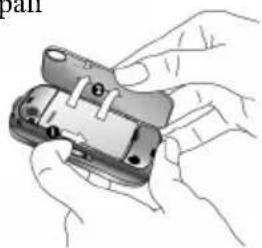
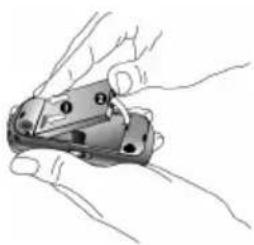
Telefonu çizimde gösterildiği gibi ön tarafı aşağı bakacak şekilde tutun ve telefonun sol tarafından bulunan serbest bırakma mandalına basın. Arka kapak telefondan ayrılacaktır. Arka kapağı yuvasından çıkartın.
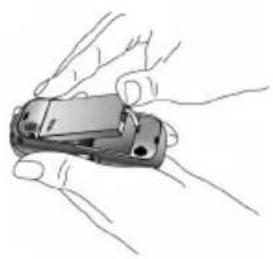
Pili çıkartma
- Parmağınızı kullanarak pili altından kaldırın ve yuvasından çıkartın.
SIM kartı yerleştirme
- SIM kartın kesik köşesinin doğru yönde olduğundan ve metal kısımların aşağı baktığından emin olun. SIM kartı iterek yuvasına yerleştirin.
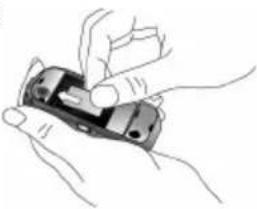
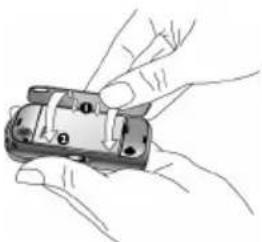
- Metal kontaktlar aşağı bakacak şekilde pili yerine oturuncaya kadar aşağı doğru bastırın.
- Arka kapağı telefonun sağ tarafı ile hizalayın ve takın, arka kapak telefonun sol tarafına tamamen oturuncaya kadar aşağı doğru bastırın.
Pili takarken, SIM kart yuvasının metal konnektörlerine zarar vermemeye dikkat edin.
- Telefonu kullanmadan önce ekran üzerindeki koruyucu filmi çıkartın.
Telefonu açma
Telefonu açmak için tuşuna uzun basın. PIN kodunuzu girmeniz istenebilir (SIM kartınızın 4 – 8 haneli güvenlik kodu). PIN kodu önceden yapılandırılmıştır ve şebeke operatörünüz veya saticınız tarafından sağlanır. PIN kodu değiştirmek için, bkz “Kod değiştir” sayfa 49.
PIN kodunu arka arkaya 3 kez yanlış girerseniz, SIM kart bloke olur. Blokesini açmak için operatörünüzden PUK kodu almanız gerekir.
Tarih ve zaman ayarı
Telefonu ilk açışınızda, telefonda gösterilen saat fabrika ayarlarındaki saat ayarına göredir. Telefonunuzun tarih ve saatin ayarlamak için telefon ayarlarına girmeniz gerekir. Tuş takımı üzerindeki tuşları kullanarak tarihi ayarlayın (sayı
silmek için Temizle tuşuna basın). Daha sonra ayını şekilde saati ayarlayın.
Tarih ve saat ayarlama ile ilgili daha fazla bilgi için, lütfen “Saat ayarları” sayfa 38 bölümüne bakın.
Pili şarj etme
Telefonunuzla birlikte standart pil verilmektedir. Pil zayıfladığında telefonunuz sesli bir uyarı verir. Pil tamamen boşaldığında, birkaç dakika şarj olduktan sonra şarj simgesi görünür.
Telefon açıkken pili çıkartmamanızı öneririz, aksi takdirde tüm kişisel ayarlarını zı kaybedebilirsiniz. Eğer çıkartırsanız sadece tarih ve saat ayarı kısa bir süre için hatırlanır. Bu gibi bir durumda pili geri taktıktan sonra bilgileri yeniden girmeniz gerekir.
-
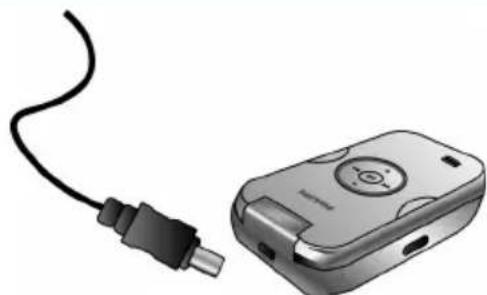
Pil ve arka kapak telefona takıldıktan sonra, şarj cihazının konnektörünü (telefonla birlikte kutunun içinde gelir) telefonun altındaki şarj soketine takın (ok yukarı gelecek şekilde), daha sonra şarj cihazının fişini kolay erişilebilir bir prize takın.
-
Pil simgesi şarj durumunu gösterir: Şarj sırasında, 4 şarj gösterge çubuğu sürekli olarak değişir ve normal şartlarda pilin tam şarj olması yaklaşık 2.5 saat* sürer (telefon kapalıyken şarj edildiğinde, ekranda şarj animasyonu görüntülenir).
-
4 çubukta sabit olduğunda, pil tamamen şarj olmuştur ve şarj cihazını çıkartabilirsiniz. Şebeke ve kullanım koşullarına bağlı olarak, standart pilin maksimum konuşma süresi 2 ile 5 saat* arasındadır, bekleme süresi ise yaklaşık 300 saattır*.
*Veri Fransa'daki laboratuarımızda gerçekleştirilen testte pil ilk kez tam şarj edildiğinde elde edilmiştir. Şeheke koşullarına, kullanıcı ayarlarına, kullanma şekline vs. bağlı olarak gerçek sonuçlar farklı olabilir.
Pil tamamen şarj olduktan sonra şarj cihazının cep telefonuna takılı kalması pile zarar vermez. Şarj cihazını kapatmanın tek yolu fişten çekmektir, bu yüzden kolay erişilebilir bir priz kullanın.
Telefonunuzu birkaç gün kullanmayacaksanız, pili çıkartmanızı tavsiye ederiz.
Telefon şarj olurken kullanılabilir (şarj cihazı takıldığında titreşim uyarısı kapalı hale gelir). Pil tamamen boşaldığında, şarj simgesi ancak birkaç dakika şarj olduktan görünür.
2. Arama fonksiyonları
Telefonu açma
Normalde, telefonu açmak için tuşuna uzun basabilirsiniz.
Telefonunuzu yetkisiz kullanımlardan korumak için bir güvenlik kodu (PIN kod) ayarlayabilirsiniz. Güvenlik kodu ayarladığınızda, telefon açıldığında sizden bu kodu girmeniz istenir.
- PIN kodunu girin. Güvenlik sebebiyle girdiğiniz sayılar “*” şeklinde gösterilir. Yanlış bir sayı girdiğinizde silmek için, Temizle tuşuna basın.
- Tamam tuşuna basın. Telefon PIN kodunu doğrulayarak şebeke erişimine izin verecektir.
- Ekranda şebeke ismi görüntülendiğinde, arama yapmaya veya cevaplamaya hazırsız demektir. Eğer ekranda şebeke ismi gözükmezse, tekrar şebeke bağlantısı gereklidir.
PIN kodunu arka arkaya 3 kez yanlış girerseniz, SIM kart bloke olur. Açmak için operatörünüzden PUK kodu almanız gerekir. PIN kodunu arka arkaya 10 kez yanlış girerseniz, SIM kart kalıcı şekilde bloke olur ve bir daha kullanılamaz. Bu olduğu takdirde şebeke operatörünüzle temas kurun.
Telefonu kapatma
Herhangi bir anda, telefonu kapatmak için tuşuna uzun basabilirsiniz.
Arama yapma
Arama yapabilmeniz için ekranda şebeke ismi gözükmelidir.
- Telefon numarasını girin.
- Numarayı aramak için tuşuna basın; veya seçenekler menüsüne girmek için Seçenekler tuşuna basın, daha sonra Ara > Ahizesiz arama seçin.
Arama sırasındaki seçenekler
Arama sırasında aşağıdaki işlemleri gerçekleştirmek için Seçenekler tuşuna basabilirsiniz:
- A r a m a y 1 sessiz/sesli yapma
- A r a m a y 1 beklemeye alma
- SMS gönderme
- Telefon rehberine erişme
- Ahizesiz konuşmayı aktifleştirme/devre dışı bırakma
-
Telefon görüşmesini kaydetme (3 alt seçeneği vardır: Her ikisini kaydet, Karşı tarafı kaydet ve Kendini kaydet)
-
Kaydı durdurma (Eğer kayıt devam ediyorsa Kaydı durdur seçin, kayıt otomatik olarak ses dosyası biçiminde kaydedilecektir).
- A r a m a y 1 bitirme
Aramayı sessiz veya sesli yapma
Arama sırasında, Seçenekler tuşuna basın ve Sessiz veya Sessiz iptal seçin. Eğer Sessiz seçerseniz, mikrofon devre dışı kalacaktır. Bir aramadan diğerine geçtiğinizde sessiz iptal olur.
Hoparlör/kulaklık sesini ayarlama
Arama, aramayı beklemeye alma veya bekleyen arama sırasında ses yüksekliğini artırmak veya azaltmak için ▲/▼ tuşuna basabilirsiniz (eger arama seçenekleri menüsünde değişseniz). Ses yüksekliği ayarlandığında, arama ses yüksekliği hemen etkin olur ve ayar sonraki tüm aramalarda kullanılır.
Aramayı kaydetme
Arama sırasında, Seçenekler tuşuna basın ve Kaydet seçin bu şekilde 3 kayıt seçeneğine ulaşısınız, bunlar, Her ikisini kaydet (varsayılan), Karşı tarafi kaydet ve Kendini kaydet (iki veya daha fazla kişinin bulunduğu aramalar için) şeklindedir.
Kaydetme seçeneğini seçtikten sonra, seçiminiz sonraki aramalarda varsayılan kayıt ayarı olarak kullanılacaktır. Seçtiğiniz kaydetme seçeneği onay işareti ile işaretlenir.
Arama sırasında ☺ tuşuna basarak da kaydı Başlat/Durdur mümkündür.
Kaydetmeye başladığınızda, ekranda bir kayıt simgesi görüntülenir. Aramayı bitirdiğinizde, kayıt durur ve otomatik olarak AMR formatında Dosyalarım > Sesler konumuna kaydedilir.
Kayıt için süre sınırlaması yoktur; kayıt sadece tuşuna bastığınızda, bellek yetersiz olduğunda veya arama sona erDİğinde durur.
Aramayı bitirme
Aramayı bitirmek için Bitir veya tuşuna basın.
Uluslararası arama yapma
- Ekranda "+" gözükene kadar 0, + tuşuna basın.
- Ülke kodunu girin.
- Alan kodunu girin (önündeki 0 olmadan), sonrada telefon numarasını girin.
- Hemen aramak için tuşuna basın veya seçenekler menüsüne girmek için Seçenekler tuşuna basın ve Ara veya Ahizesiz Ara seçin.
12 Arama fonksiyonları
İkinci aramayı yapma (Şebeke özelliği)
Devam eden aramayı beklemeye alarak ikinci bir arama yapabilirsiniz:
- A kişisi ile konuşurken, tuş takımını kullanarak B kişisinin telefon numarasını girebilirsiniz.
- tuşuna basın veya Seçenekler tuşuna basın, sonra B kişisinin numarasını aramak için Ara tuşuna basın. A kişisi otomatik olarak beklemeye alınacaktır.
İki arama arasında geçiş yapma (Şebeke özelliği)
Bir aktif bir tanede beklemede arama olduğunda, Seçenekler tuşuna basabilir sonra 2 arama arasında geçiş yapmak için Değiştir seçebilirsiniz.
Ahizesiz Arama
Arama sırasında Seçenekler tuşuna basın ve ahizesiz Açık/Kapalı seçin.
Telefona kulaklık takılıyken, ahizesiz modu açamazsınız.
Aramayı cevaplama
Aramayı cevaplamak için Cevapla veya tuşuna basın.
Aramayı reddetme
Aramayı reddetmek için 📄 Reddet veya 📋 tuşuna basın.
İkinci aramayı cevaplama (Şebeke özelliği)
Eğer Bekleyen arama aktifse, ikinci bir arama geldiğinde uyarılırsınız. Yapabilecekleriniz:
- İkinci aramayı cevaplamak için tuşuna basabilirsiniz. Devam eden görüşme otomatik olarak beklemeye alınacaktır.
- İkinci aramayı reddetmek ve görüşmenize devam etmek için tuşuna basabilirsiniz.
- Bir aktif bir tanede beklemede arama olduğunda, Seçenekler tuşuna basarak aşağıdaki işlemleri gerçekleştirilirsiniz:
Seçenekler Tanım
| Bekletme iptal | Bekletmedeki aramanın durumunu aktif olarak değiştirir. |
| Beklet | Aktif aramanın durumunu beklet olarak değiştirir. |
| Değiştir | Aktif ve bekletmedeki arama arasındaki geçiş yapar. |
Eğer sayı tuşlarına, veya tuşlarına basarsanız bekleyen arama modunda not defteri editörü açılır.
Fotoğraflı arama
Bu özellik telefon rehberinizdeki bir kişiyi Kamera özelliği ile çektiğiniz bir fotoğraf veya WAP ya da veri kablosu ile yüklediğiniz bir resim ile bağlantılandırmanızı sağlar. Arama sırasında, diğer kişinin ismi bir resim ile bağlantılıysa, gelen arama arka planında bu resim görüntülenecektir. Bu özellik "Fotoğraflı arama" olarak bilinir.
Fotoğraflı arama sadece telefon hafızasında kullanılabilir. Fotoğrafin boyutu 128 x 160 pikselden büyük olmamalıdır.
Kulaklığın çalışması
Aşağıdaki işlemler tek tuşlu kulaklıklar içindir.
-
Boş moddayken telefon numarası girdiğinizde, kulaklık tuşuna kısa basmak numarayı arar. Aramayı durdurmak için, kulaklık tuşuna uzun basın.
-
Arama sırasında, kulaklık tuşuna kısa basis kaydı başlatır veya durdurur; uzun basis aramayı bitirir.
-
Arama geldiğinde, kulaklık tuşuna basmak aramayı cevaplar, uzun basmak aramayı reddeder.
Alarm ile Telefonun Açılması
Telefon kapalıyken alarm saati geldiğinde, telefon otomatik olarak açılır alarm çalar ve alarm saati ekranı görüntülenir. Alarm süresi dolduğunda, alarm susar ve telefon otomatik olarak kapanır; alarm herhangi bir tuşa basıldığında da kapanır.
Bayram ve Yıldönümü hatırlatıcı
Ajanda menüsünde "Bayram" ve "Yıldönümü" etkinlikleri ekleyebilirsiniz.
Eğer ajandaya bu tür etkinlikler eklediyseniz, günü geldiğinde telefon size hatırlataçaktır.
14 Arama fonksiyonları
3. Metin veya sayı girme
Bu bölümde açıklanan metodlar E-posta fonksiyonları için geçerli değildir.
Giriş metodu
Cep telefonunuz üç giriş metodunu destekler, bunlar:
- T9 İngilizce (T9eng/T9Eng): T9 İngilizce kullanılarak İngilizce metinler girilir;
- Çoklu dokunuş (abc/ABC): Girmek istediğiniz harfe karşılık gelen tuşlara basın. Tuşun üzerindeki ilk harf için bir kez basın, ikinci harf için hızla iki kez basın, istediğiniz harf ekranda görünene kadar bu şekilde devam edin.
• 1 2 3 : S a y ılar girilir
*Notlar: Metin düzenleme sırasında, giriş modunu değiştirmek için tuşuna basabilirsiniz; ekranın altındaki durum çubuğu kullanmakta olduğunuz giriş modunu gösterecektir.『en』T9 İngilizce giriş modunu gösterir;『abc』İngilizce alfabe giriş modunu gösterir;『123』sayı giriş modunu gösterir. Bunlara ek olarak, noktalama işaretlerini girmek için tuşuna basabilirsiniz.
Metin editörü metin düzenleme ekranından çıktığımızda kullandığınız son giriş metodunu hatırlar. Editöre tekrar girdiğinizde, kullanmış olduğunuz son giriş metodunu otomatik olarak seçer.
Metin ve sayı girme
Editör ile 2 giriş metodundan birini kullanarak metin girebilirsiniz: T9 İngilizce giriş veya İngilizce alfabe. Buna ek olarak, sayıları ve noktalama işaretlerini girmeni için iki giriş metodu vardır. Ekran üzerindeki simge kullanılan giriş metodunu gösterir. Bir moddan diğerine geçmek için tuşuna basabilir, noktalama işaretleri için tuşuna basabilir veya büyük/küçük harf değiştirmek için tuşuna basabilirsiniz.
Sayı giriş modunda "." girmek için 0.1 tuşuna uzun basın.
Sembolleri ve duygu simgelerini girme
Tüm giriş modlarında sembol giriş ekranını açmak/kapatmak için tuşuna basın. Sembolü girmek ve daha sonra orijinal giriş moduna dönmek için sol tarafından siyaıya karşılık gelen tuşa basın. Eğer semboller bir ekrandan fazlaysa, sayfalar arasında aşağı/yukarı kaydırmak için ▲/▶ tuşuna basın.
Büyük harf
İngilizce giriş editöründe büyük harf için ⏻ tuşuna basın.
Silme
Giriş satırında içerik varken, en sağdaki karakteri veya sembolü silmek için Temizle tuşuna basın. Giriş satırı temizlenene kadar imlecin olduğu alan gereken şekilde güncellenir. Giriş satırının tümünü silmek için Temizle tuşuna uzun basın. Giriş satırı boşken, Temizle tuşuna basmak metin alanında imlecin solunda karakteri siler. İmlecin solunda karakter yoksa, imlecin sağındaki karakter silinir. Metin alanındaki içeriği silmek için Temizle tuşuna uzun basın.
T9® İngilizce giriş
Bu nedir?
T9® Akıllı Metin Girişi mesajlar için kapsamlı bir sözlük içeren akıllı giriş modudur. Metni hızlı şekilde girmenizi sağlar. Bir kelimeyi yazmak için ilgili harflerin tuşlarına sadece bir kez basmanız yeterlidir: girişler analiz edilir ve T9® tarafından önerilen kelime ekranın altında gösterilir. Eğer birden fazla kelime varsa listede gezinmek ve T9® sözlüğü tarafından önerilenler arasından istediğinizi seçmek için • veya ▶ tuşlarına basın (bkz aşağıdaki örnek). Kelimeyi girdikten sonra, boşluk girmek için 📄 veya ▶ tuşuna basın.
Nasıl kullanılır?
Her tuş ile gösterilen harfler ve semboller aşağıdaki şekildedir:
ile
Harfleri girmek için.
- veya
Son veya sonraki aday kelimeler arasında gezinmek için.

Tamam Harf veya kelimeyi onaylamak için.

Temizle
Kısa basıldığında bir harfi, uzun basıldığında girişin tamamını siler. Büyük harf.


Giriş modunu seçer.
Noktalama işaretleri modunu aktifleştirme/devreden çıkartma.
Örnek: "sari" sözcüğü nasıl yazılır
- 7 2 7 4 tuşlarına basın. Ekranda listedeki ilk kelime görüntülenir: Sapi.
- ▲ tuşuna basarak Sari seçin.
- Tamam tuşuna basarak Sarı kelimesinin seçimini onaylayın.
Temel metin girişi
Temel metin giriş modunu kullanmak istiyorsanız, "ABC" temel metin girişni seçmek için tuşuna basın. Bu metod istenilen karaktere ulaşmak için tuşlara birden fazla basilmasını gerektirir: "s" harfi tuşu üzerindeki dördüncü harftir, bu yüzden "s" girmek için dört kez basmanız gerekir. Bu modun kullanılması, tuşun üzerindeki harfin sırası gelinceye kadar tuşa basmanızı gerektirir.
«sari» kelimesini temel metin giriş modunda yazmak için basmanız gereken tuşlar (PQRS), (ABC), (PQRS), (GHI) şeklindedir.
Harfler, sayılar ve semboller her tuşun üzerinde aşağıdaki şekilde yer alır:
Tuş Harfler ve sayılar
Boşluk 1
a b c 2 à ä å æ ç
def3éèΔΦ
ghi4Γi
s. j k l 5 A
6_- m n o 6 ñ ò ð ∅
p q r s 7 β Π Θ Σ
t u v 8 ü ù
9-0 w x y z 9 Ω Ξ Ψ
Büyük harf
** Metin giriş modunu değiştirme
Sembol girme
4. Multimedya

Dijital kamera
Cep telefonunuz fotoğraf çekmenize (en fazla 1.3 Mega piksel) ve kısa videolar kaydetmenize yarayan bir dijital kameraya sahiptir. Fotoğrafları ve kısa videoları cep telefonunuzda saklayabilir, bunları duvar kağıdı olarak kullanabilir veya arkadaşlarınızza gönderebilirsiniz.
Küçük tozlar sonucu olumsuz etkileyeceği için çekim yapmadan önce kamera lensinin temiz olduğundan emin olun.
Fotoğraf nasıl çekilir
- Boş modda, ana menüye girmek için ⭕ tuşuna basın.
- Önizleme moduna girmek için Multimedya > Kamera tuşuna basın.
-
▲/▼ tuşları ile netliği ayarlayın ve ⭕ tuşu ile fotoğrafı çekin. Fotoğraf otomatik olarak varsayılan dosya adı ile telefona kaydedilecektir. Fotoğraf çekmeye devam edebileceğiniz önizleme moduna dönmeden önce fotoğraf 2 saniye ekranda kalır.
-
Fotoğraflar Dosyalarım > Fotoğraflar konumunda kronolojik olarak kaydedilir ve sıralanır.
Ayarlar
Hızlı seçenek çubuğu
Fotoğraf çekmeye başlamadan önce, mod, fotoğraf boyutu, efektler ve diğer parametreleri hızlı seçenek menüsünden ayarlayabilirsiniz. Önizleme modundayken hızlı seçenek çubuğundaki seçenekleri aktifleştirmek için • veya ▶ tuşuna basın. Seçiminizi yaptıktan sonra seçtiğiniz seçeneğin değerini ayarlamak için ▶ veya ▶ tuşuna basın. Hızlı seçenek çubuğunu kapatmak için, Çıkış tuşuna basın.
Seçenekler Tanım
| Mod | Seçebileceğiniz değerler: Tek, Sürekli ve Zamanlayıcı (Sürekli çekim sadece fotoğraf çözünürlüğü 480x640’den düşük olduğunda kullanılabilir). |
| FotoğrafÇözünürlüğü | Beş boyuttan birine ayarlayın: 128X88 (Fotograflu arama), 128X160, 480X640 (varsayılan), 768X1024 ve 1280X1024. |
| Kalite | Üç kaliteden birini seçin: Super fine, Fine (varsayılan) ve Normal. |
| Efekt | Seçebileceğiniz değerler: Doğa (varsyailan), Sıcak, Serin, Sis, Klasik, Ay, Kahverengi, Gri ve Negatif. Seçilen renk hemen etkin olur ve önlizleme ekranı seçilen efekt ile yenilenir. |
| Bu seçenekteki ayarlar siz tekrardehyştirene kadar kaydedilir. | |
| Ortam | Seçebileceğiniz değerler: Otomatik (default), Gece, Güneşli, Bulutlu, Fluorescent ve Tungsten. Seçilen ortam hemen etkin olur ve önlizleme ekranı seçilen ortam ile yenilenir. |
| Bu seçenekteki ayarlar siz tekrardehyştirene kadar kaydedilir. | |
| Pozlama | Seçebileceğiniz değerler: 3, 2, 1, 0 (varsayılan), -1, -2, -3. |
| Çerçeve | Fotoğrafa çerçeve ekleryebilirsiniz. Bu seçenek sadece fotoğraf yüzünürlüğü 128x160 iken kullanılır. |
Seçenekler menüsü
| Önizleme modunda seçenekler listesini görüntülemek için, tuşuna basın: |
Seçenekler Tanım
| Fotoğraflar | Dosyalarım > Fotoğraflar erişir.Fotoğraflar’a girdiğinizde kamera otomatik olarak kapanır. |
| Sürekli ayarları(sadece 640x480’den düşük fotoğrafçözünürlüklerinde kullanılabilir) | Sadece mod Sürekli olduğundakullanılabilir. Seçebileceğiniz değerler: Çekim sayısı (2, 3, 4, 5, 6, 7, 8) ve Çekim aralığı 10 ile 60 arasında (0.3 saniye, 0.6 saniye, 0.9 saniye, 2 saniye, 3 saniye, 4 saniye).Bir değer seçmek için • veya • tuşuna basın. |
| Çekim sesi | Farklı çekim sesleri arasından seçebilirsiniz. |
| Video kaydedici | Video kayıt moduna geçer. |
| Fotoğraf klasörü dolu olduğunda, bir uyarı mesajı görüntülenir. | |
Video kaydedici
Telefonunuz bir video kaydediciye sahiptir, bu sayede farklı çözünürlük, kalite ve efektlerde video klipler kaydedebilirsiniz. Bu özellik telefonunuz ile kısa videolar çekmenizi, kaydetmenizi ve oynatabilmenizi ya da bunları MMS veya eposta ile arkadaşlarınızza gönderebilmenizi sağlar.
Video çözünürlüğü 128 x 96'dır ve formatı H263 ya da MPEG4'dür. Video sesi AMR formatındadır ve dosya uzantısı 3GP'dir.
Video nasıl kaydedilir
- Boş modda, ana menüye girmek için Ⓚ tuşuna basın.
- Video kaydedici önlizleme moduna girmek için (sadece son kullanılmış özelik Video Kaydedici ise) Multimedya > Video kaydedici seçin.
- Eğer Kamera modundaysanız, seçenekler menüsüne girmek için tuşuna basın ve Video Kaydedici seçin.
Ekranın sol üst köşesindeki simge o anki modu gösterir.
- Önizleme modunda video kaydına başlatmak için ⚫ tuşuna bir kez basın, kaydı durdurmak için ⚫ tuşuna basôn.
Kaydederken ekrandaki REC sembolü video kaydının devam ettiğini gösterir. Ekran ayrıca geçerli video kaydı için geçen süreyi de gösterir. Kaydınız sona erdiğinde, sembol ve süre bilgisi ekrandan silinir. - Kaydetmeyi bitirdiğinizde, video otomatik olarak kaydedilir ve ekran önizleme moduna döner. Bir sonraki videoyu kaydedebilirsiniz. Kaydedildiklerinde videolar Dosyalarım > Videolar içerisinde kronolojik sıra ile bulunur.
Ayarlar
Hızlı seçenek çubuğu
Video kaydetmeye başlamadan önce, video boyutunu, efektler ve diğer parametreleri hızlı seçenek menüsünden ayarlayabilirsiniz. Önizleme modundayken hızlı seçenek çubuğundaki seçenekleri aktifleştirmek için • veya • tuşuna basın. Seçiminizi yaptıktan sonra seçtiğiniz seçeneğin değerini ayarlamak için • veya • tuşuna basın. Hızlı seçenek çubuğunu kapatmak için, ☑ tuşuna basın.
Seçenekler Tanım
| Renk efekti | Seçebileceğiniz değerler: Doğa (varsayılan), Sicak, Serin, Sis, Klasik, Ay, Kahverengi, Gri ve Negatif. Seçilen renk hemen etkin olur ve önlizleme ekranı seçilen efekt ile yenilenir. |
| Bu seçenekteki ayarlar siz tekrar değiştirene kadar kaydedilir. | |
| Ortam | Seçebileceğiniz değerler: Otomatik (dcdefault), Gece, Güneşli, Bulutlu, Fluorescent ve Tungsten. Seçilen ortam hemen etkin olur ve önlizleme ekranı seçilen ortam ile yenilenir. |
| Bu seçenekteki ayarlar siz tekrar değiştirene kadar kaydedilir. | |
| Film formatı Kaydedilecek videonuz için dosya formatını seçin. Ya da Mpeg4 (Varsayılan) veya H263 seçebilirsiniz. | |
| Ses kaydıSes | kaydetmeyi veya kaydetmemeyi seçebilirsiniz: Ses yok, Ses kaydet (Varsayılan). |
Seçenekler menüsü
Önizleme modunda, video kaydetmeye başlamadan önce, seçenekler menüsünü görüntülemek için Seçenekler tuşuna basabilirsiniz. Seçenekler aşağıdaki gibidir:
Seçenekler Tanım
| MMS boyut | Açık veya Kapalı (Varsayılan) seçin. Açık seçtiğinizde, kaydedilen video MMS ayarlarında ayarladığınız maksimum MMS boyutundan küçük olacaktır. Maksimum MMS boyutuna yaklaşıldığında, kayıt otomatik olarak durur ve kaydedilir. |
| Videolar | Dosyalarım > Videolar erişir.Videolar klasörüne girdiğinizde video kaydedici otomatik olarak kapanır. |
Kamera Kamera moduna geçer.
Video klasörü dolu olduğunda, bir uyarı mesajı görüntülenir.
Herhangi bir menü için, geçerli işlemi iptal etmek ve boş moda dönmek için tuşuna basabilirsiniz.
MP3 çalar
MP3 çalara doğrudan erişmek için boş moddayken MP3 tuşuna basın. MP3 çalara ilk kez girdiğinizde, varsayılan olarak tüm MP3 şarkıları çalmaya başlar. Eğer MP3 fonksiyonunu ilk kullanışınız değilse, çıkmadan önce son calınan MP3 şarkısını çalmaya başlar.
MP3 şarkılarını çalarken, çalma işlemini göstermek için ekranda bir iz belirir. Ekranda şarkının toplam süresi, geçen süre ve çalma ses yüksekliği gösterilir. MP3 çalma sırasındaki tuş fonksiyonları aşağıdaki gibidir:
| Tuş | İ | ş | levi |
| ◦ tuşu | Kısa basis MP3 çalma Başlat/Duraklat/serbest bırak.Uzun basis çalmayı durdur. | ||
| • veya ▶ | Kısa basis önceki/sonraki şarkııseçer. Uzun basis hızlı ileri/gerisarar. | ||
| • veya ▶ | Ses ayarı. Sesi ayarladığımızda,bu ayar bir dahakideğistirmenize kadar kaydedilir. | ||
Seçenekler Seçenekler menüsünü açar.
Durdur Çalmayı durdurur.
- Geri Önceki menüye döner.
MP3 Seçenekler Menüsü
Aşağıdaki işlemleri gerçekleştirmek için seçenekler menüsünü görüntülemek amacıyla Seçenekler tuşuna basın:
Seçenekler Tanım
Çalma modu Seçebilecekleriniz: Normal çalma (Varsayılan) veya Karıştır. Seçtiğiniz mod sağ tarafından daire ile belirtilecektir. Ayarladığınız mod siz tekrar değiştirene kadar kaydedilir.
Tekrarla Seçebileceğiniz değerler: Tekrar yok (Varsayılan), Geçerli izi tekrarla (çalınmakta olan iz veya çalma listesinde işaretlenmiş olan iz için geçerlidir) ve Tümünü tekrarla. Seçtiğiniz mod sağ tarafındani işaret ile belirtilecektir. Ayarladığınız mod siz tekrar değiştirene kadar kaydedilir.
| Çalma kontrolü | Seçebileceğiniz değerler: Çal, Duraklat, Durdur, Önceki, Sonraki. |
| Şarkı seç | Seçebileceğiniz değerler: Tümünü çal (Varsayılan), Çalma Listesi. Seçtiğiniz mod sağ tarafındani işaret ile belirtilecektir. Ayarladığınız mod siz tekrar değiştirene kadar kaydedilir.Eğer Tümünü çal seçerseniz telefonunuzdaki tüm MP3 şarkıları çalma listenizde görünür.Eğer Çalma Listesi seçerseniz, tüm MP3 şarkılarının görüntüleneceği sonraki ekrana geçersiniz.Dosya seçmek için ▲ veya ▼ tuşuna basın ve [IMAGE] Seç/İptal tuşuna basın, sonra kaydetmek ve MP3 çalar ekranına dönmek için [IMAGE] tuşuna basın. Önceki ekrana dönmek için [IMAGE] Geri tuşuna basın. |
| Kapak çıkış | Seç: Açık veya Kapalı (varsayılan). Eğer Açık seçerseniz, kapağı kapadığınızda, MP3 çalardan çıkılır. |
| Sil | Seçtiğiniz şarkıyı siler. Silmeden önce sizden onay istenir. Silmek için veyaTamam tuşuna basın, silmeyi iptal için iptal tuşuna basın. |
| Yeniden adlandır | MP3 dosyasını yeniden adlandırır. Yeni ismi girin ve yeniden adlandırmak için veyaTamam tuşuna basın; yeniden adlandırmayı iptal için Temizle tuşuna basın. |
| Zil sesi olarak ayarla | Seçilen MP3 şarkıısını zil sesi olarak ayarlar. |
| Detay | Seçilen dosya için, dosya adı, boyutu, ve uzunluğu gibi detaylı bilgileri gösterir. |
| Gönder | MMS ile gönderildi veya K.ötesi ile gönder seçin. |
Kapaktaki MP3 kontrol tuşlarını kullanma MP3 çaların telefonun kapağını kapattığınızda çalmayı durdurup durdurmayacağı Kapak çıkış seçeneğindeki ayarınıza bağlıdır.
Telefonun kapağı kapalıyken, kapağın üstündeki tuşların kullanılıp kullanılmayacağı da ayarınıza bağlıdır.
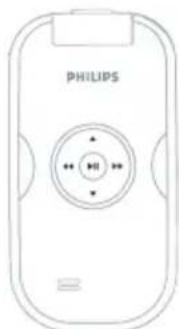
Kapak kapalıyken, dış tuşların kullanımı aşağıdaki şekildedir:
| Tuş | İ $ | levi |
| Uzun basis MP3Durdurur.Kısa basis MP3Serbest birak.Boş moddaykengirmek için bas. | çalmayı Başlatır/Duraklat/Duraklat/MP3 menüsüne |
« veya » Geri/hızlı ileri gitmek için uzun bas. Kısa basis önceki/sonraki dosyayı seçer. • veya • Ses ayarı.
MP3 çalar Duraklat modundayken, güç tüketimi MP3 çalar çalışırkenki ile aynıdır. Bu yüzden, MP3 çalar MP3 calendıktan 2 dakika sonra otomatik olarak durdurulur.
Ses Kaydedici
Bu menü ses klibi kaydetmenizi sağlar. Kayıttan sonra kaydedilmiş sesi zil sesi olarak kaydedebilir veya eposta ile gönderebilirsiniz.
Ses nasıl kaydedilir
- Boş modda, ana menüye girmek için ⭕ tuşuna basın.
- Multimedya > Ses Kaydedici seçin.
- Kaydetmeyi başlatmak/duraklatmak için ② tuşuna basın.
- Kaydetmeyi bitirmek için ⭕ tuşuna uzun basın.
| Tuş | i | § |

Devam et/aklat
Kaydı devam ettirir / kaydı duraklatır.

Durdur
Kaydı durdurur ve kaydeder. Kayıt Dosyalarım > Ses Albümü altında varsayılan dosya adı ile kaydedilir.
- Aşağıdaki işlemleri gerçekleştirmek için Seçenekler tuşuna da basabilirsiniz:

Seçenekler
Aşağıdakileri sağlar: Yeni bölüm: Yeni ses kaydeder. MMS boyut: Bu seçenek için Açık veya Kapalı (Varsayılan) seçebilirsiniz. Eğer Açık seçerseniz, kaydedilen ses dosyasının boyutu maksimum MMS boyut limitinden küçük olacaktır. Kaydedilen ses maksimum boyut limitine geldiğinde kayıt otomatik olarak durur.
levi
5. Mesajlar

SMS
SMS diğer kişilere yazılı mesaj göndermenizi sağlayan uygun ve ekonomik bir yoldur. SMS menüsünü kullanarak başka bir cep telefonuna veya SMS alma özelliğine sahip başka bir cihaza mesaj gönderebilirsiniz.
Telefonunuz 1000 mesaja kadar saklayabilir. 1000 mesaja ulaştığınızda, ekranda SMS simgesi yanıp sönerek sizi uyaracaktır. Yeni mesaj alabilmek için bazı eski mesajları silmeniz gerekir.
-
Boş modda, ana menüye girmek için ⭕ tuşuna basın.
-
Mesajlar > SMS seçin ve ⊗ tuşuna basın. Veya boş modda ▶ tuşuna basarak SMS menüsüne doğrudan girebilirsiniz.
Mesaj yazma
SMS gönderebilmek için mesaj merkezi numarasını doğru şekilde girmeniz gerekir. Numarayı şebeke operatörünüzden edinebilirsiniz.
- Boş modda, ana menüye girmek için ⭕ tuşuna basın.
- Mesajlar > SMS > Mesaj yaz seçin ve ⭕ tuşuna basın. SMS düzenleme ekranı açılır.
- Alicının telefon numarasını Kime sonrasında metin kutusuna girin veya ya da Seçenekler > Kişiler tuşuna basın, veya birden fazla alicıyı yönetmek için Seçenekler > Gruplar.
- Listeden bir numara seçmek için ▲/▼ tuşuna basın ve seçmek/iptal etmek için ⏚️ Seç tuşuna basın. Daha sonra seçiminizi kaydetmek ve SMS düzenleme ekranına dönmek için ⊙ tuşuna basın.
- Alicıyı girdikten sonra, SMS editörüne girmek için ▼ tuşuna basın.
- SMS editöründe SMS mesajınızın içeriğini düzenleyin ve aşağıdaki işlemleri gerçekleştirmek için veya Seçenekler tuşuna basın:
Şimdi gönder
Mesajı Giden kutusu içine kaydetmeden gönderir. Eğer SMS başarı ile gönderilirse, ekran önceki menüye döner; eğer başarı ile gönderilemezse mesaj düzenleme ekranına döner.
Gönder ve kaydet SMS gönderilir ve kaydedilir. Eğer SMS başarı ile gönderilirse, Giden klasörüne kaydedilir ve önceki menüye dönülür, eğer başarı ile gönderilemezse, mesaj düzenleme ekranına geri döner.
Kaydet SMS kaydeder.
Kullanıcı Gelecekte kullanım için SMS tanımlı olarak kaydedilir.
Simge Simge listesini açar, simge seçer ve SMS içine yerleştirir.
Tanimli SMS Bu menü "Kullanıcı tanımlı", "Acil durum", "Bilgi", "Sorular", "Randevu" ve "Selamlama" gibi kategorize edebileceğiniz tanımlı SMS mesajları için Ekle, Yerleştir, Değiştir, Sil gibi seçenekler sunar. Tanımlı SMS mesajını imleç konumuna yerleştirmenizi sağlar.
Eğer SMS başarı ile gönderilemezse, tekrar gönderebilirsiniz. Eğer birkaç denemeden sonra SMS başarı ile gönderilemezse, lütfen SMS merkezi numaranızın doğru olup olmadığını kontrol edin.
SMS düzenlerken, çeşitli sebeplerden dolayı (gelen arama veya pilin bitmesi gibi), mesajınızı başarı ile göndermeden veya kaydetmeden önce SMS düzenleme ekranında çıkmanız gerekir, bu gibi durumlarda düzenlenmekte olan mesaj otomatik olarak kaydedilir. SMS editörüne bir sonraki girişinizde, mesaj ekranda görüntülenir.
Gelen kutusu
Gelen kutusu size gelen SMS'leri saklar.
-
Boş modda, ana menüye girmek için ⭕ tuşuna basın.
-
Mesajlar > SMS > Gelen kutusu seçin ve 😊 tuşuna basın.
-
Eğer Gelen kutusunda mesajlar varsa, alındıkları sıra ile ekranda listelenirler, (en yeni mesaj listenin en üstündedir).
-
Mesaj seçmek için ▲/▼ tuşuna basın. Mesaj seçildiğinde, mesaj içeriği ekranda gösterilir.
-
Seçenekler tuşuna basın ve Sil veya Tümünü sil seçin. Eğer Sil seçerseniz, seçilen mesaj silinir; eğer Tümünü sil seçerseniz, Gelen kutusu içindeki tüm mesajlar silinir.
-
Gelen kutusu içinden bir mesaj seçin ve mesajın detaylarının görüntüleneceği bir sonraki ekrana gitmek için ☺ tuşuna basın. Aşağıdaki işlemleri gerçekleştirmek için Seçenekler tuşuna basın:
Cevapla Gönderilecek yer olarak gönderenin numarası otomatik olarak kullanılır ve SMS editörü aktifleştirilir. Cevabınızı yazın ve mesajı gönderin.
İlet İlet seçtiğinizde, seçilen mesajın içeriği SMS editöründe görüntülenir. Göndermeden önce mesajı değiştirebilirsiniz.
Sil Gelen kutusundan mesaj siler.
Ara Mesajdan gönderenin numarasını alır ve numarayı arar.
Numarayı kaydet Eğer gönderenin numarası telefon rehberinde kayıtlı dğeilse, bu seçenek görünür. İsim girmeniz ve numaranın kaydedileceği yeri seçmeniz gereklidir (SIM veya telefonun telefon rehberi).
Metinden Eğer bir mesaj 5 veya daha fazla sayıdan oluşan bir dizi içeriyorsa, bu seçenek belirir. Bu menüyü seçtiğinizde, ekranda 5 veya daha fazla sayı içeren sayı dizileri görüntülenecektir (maksimum 10 sayı dizisi). Bir sayı dizisi seçmek için ▲/▼ tuşuna basın, sonra Seçenekler tuşuna basın ve Kayedet seçin. Kaydettikten sonra ekran sayı dizisi listesine döner.
Telefona taşı Eğer SMS SIM kart üzerinde saklıysa, bu seçenek görünür.
Giden kutusu
Giden kutusu başarı ile gönderilen ve göndermeden önce kaydetmeyi seçtiğiniz mesajları kaydetmenizi sağlar.
-
Boş modda, ana menüye girmek için ⭕ tuşuna basın.
-
Mesajlar > SMS > Giden kutusu seçin ve ⓧ tuşuna basın.
-
Eğer Giden kutusunda mesaj varsa, ekranda listelenirler.
-
Mesaj seçmek için ▲/▼ tuşuna basın. Mesaj seçildiğinde, mesaj içeriği ekranda gösterilir.
- Seçenekler tuşuna basın ve Sil ya da Tümünü sil seçin. Eğer Sil seçtiyseniz, seçilen mesaj silinir; eğer Tümünü sil seçerseniz, Giden kutusundaki tüm mesajlar silinir.
- Giden kutusu içinden bir mesaj seçin ve mesajın detaylarının görüntüleneceği bir sonraki ekrana gitmek için ☺ tuşuna basın. Aşağıdaki işlemleri gerçekleştirmek için Seçenekler tuşuna basın:
Şimdi gönder Aliciya SMS gönderir.
İlet seçtiğinizde, seçilen mesajın içeriği SMS editöründe görüntülenir. Göndermeden önce mesajı değiştirebilirsiniz.
Sil Giden kutusundan mesaj siler.
Gönderilmemiş mesajlar
Gönderilmemiş mesajlar başarıyla gönderilmemiş mesajları veya düzenledikten sonra kaydetmeyi seçmediğiniz mesajları kaydeder.
- Boş modda, ana menüye girmek için ⭕ tuşuna basın.
-
Mesajlar > SMS > Gönderilmemiş mesajlar seçin ve ⭕ tuşuna basın.
-
Eğer Gönderilmemiş mesajla varsa, ekranda listelenirler.
- Mesaj seçmek için ▲/▼ tuşuna basın. Mesaj seçildiğinde, mesaj içeriği ekranda gösterilir.
- Seçenekler tuşuna basın ve Sil ya da Tümünü sil seçin. Eğer Sil seçtiyseniz, seçilen mesaj silinir; eğer Tümünü sil seçerseniz, Gönderilmemiş mesajla tüm mesajlar silinir.
- Gönderilmemiş mesajla içinden bir mesaj seçin ve mesajın detaylarının görüntüleneceği bir sonraki ekrana gitmek için ☺ tuşuna basın. Aşağıdaki işlemleri gerçekleştirmek için Seçenekler tuşuna basın:
Şimdi gönder Aliciya SMS gönderir.
İlet İlet seçtiğinizde, seçilen mesajın içeriği SMS editöründe görüntülenir. Göndermeden önce mesajı değiştirebilirsiniz.
Sil Gönderilmemiş mesajla siler.
Ayarlar
Servis merkezi numarası
Bu menü kullandığınız şebeke için SMS servis merkezi numarasını kaydetmenizi ve düzenlemenizi sağlar. Eğer servis numarası boşsa, SMS gönderemezsiniz.
Geçerlilik süresi
Mesajınızın servis merkezinde tutulacağı süreyi belirlemenizi sağlar. Seçenekler: 12 saat, 1 gün, 1 hafta ve Maksimum (varsayılan). Bir değer seçmek için •/ • tuşuna basın.
Bu seçenek alıcı şebekeye bağlı değilken kullanışlıdır bu yüzden mesajınızı o anda alamadığında kullanışlıdır.
Bu özellik aboneliğe bağlıdır.
Durum raporu
Açık veya Kapalı seçebilirsiniz. Bu seçenek mesajınızın gönderilip gönderilmediğinin size bildirilip bildirilmemesini ayarlar: alıcıya başarıyla gönderildi veya başarıyla gönderilmedi. Bu özellik aboneliğe bağlıdır.
Yanıt şebekesi
Açık veya Kapalı seçebilirsiniz. Eğer Açık olarak ayarlanırsa, alıcı Cevapla seçtiğinde, mesaj onun mesaj merkezi üzerinden değil sizin mesaj merkeziniz üzerinden gönderilir.
Bu özellik aboneliğe bağlıdır.
imza
Açık veya Kapalı (Varsayılan Kapalı) seçebilirsiniz. Eğer Açık olarak ayarlanırsa, mesajınız aliciya gönderilmeden önce sonuna imzanız eklenir.
Eğer imza eklendikten sonra mesaj çok uzunsa, imza gözardı edilir.
Hafıza seç
Mesajlarınız için tercih ettiğiniz saklama konumunu seçebilirsiniz: SIM kart (Varsayılan) veya Cep telefonu.
Kullanıcı tanımlı SMS
En sık kullanılan 10 mesajı ayarlayabilirsiniz. Bu menü önceden hazırlanmış mesajları gönderme, alma, değiştirme ve silme imkanı sağlar.
- Boş modda, ana menüye girmek için ⭕ tuşuna basın.
- Mesajlar > SMS > Kullanıcı Tanımlı SMS seçin ve 😊 tuşuna basın.
- Mesaj seçmek için ▲ veya ▼ tuşuna basın ve mesajı düzenlemek amacıyla sonraki ekrana gitmek için ⭕ tuşuna basın.
- Kaydetmek için ⓤ tuşuna basın veya mesajı temizlemek ve önceki menüye dönmek için Temizle/Çıkış tuşuna basın.
Kapasite
Toplam SMS sayısını, izin verilen maksimum SMS sayısını ve kullanım yüzdesini kontrol etmenizi sağlar. Ayrıca her kutuda bulunan SMS sayısını da kontrol edebilirsiniz.
Telesekreter
Aramaları Arama yönlendirme özelliği ile telesekreterinize yönlendirebilirsiniz (arayanların mesaj bırakabilecekleri telefon numarası).
Telesekreteri arama
Telsekreterinizde mesaj olduğunda telefonunuz sizi uyarır. Mesajını dinlemek için telesekreterinizi arayabilirsiniz.
Boş moddayken telesekreteri doğrudan aramak için tuşuna uzun basın. Eğer numara boşsa, numara girmeniz istenir.
Telesekreter numarası
Genellikle şebeke sağlayıcınız iki dizi numara sağlar:
- arayanların mesaj bırakabilecekleri numara (bu numara Arama Yönlendirme için kullanılabilir)
- sizin mesajlarını dinleyebileceğiniz numara
SMS yayını
Bu haber, trafik, hava durumu gibi çeşitli içeriklerde yazılı mesaj almanısı sağlayan bir şebeke özellikidir. Bu mesajlar şebeke tarafından abonelere belirli şebeke alanları içerisinde sağlanır. Eğer bu hizmet varsa, şebeke size yayın kanal numarasını sağlayacaktır.
Alış
Hücresel yayın mesajlarının alımını Açık veya Kapalı olarak ayarlayabilirsiniz. Eğer Kapalı seçerseniz, ilgili kanal numarasını ayarlamış olsanız bile yayın mesajlarını almazsınız.
Yayın mesajı aldığınızda, Çıkış tuşuna basıncaya dek mesaj içeriği ekranda kalır. Yayın mesajları telefonunuz veya SIM kartınızda kaydedilmez. Mesaj ekranından çıktıktan sonra tekrar okuyamazsınız.
Bu seçeneği Açık olarak ayarladığınızda, telefonunuzun bekleme süresi kısalır.
Konular
Alabileceği niz yeni yayın mesaj tipleri ekleyebilceğiniz gibi konular listesine yeni kanal numaraları ekleyebilirsiniz. Kod numarası 3 haneden fazla olmayan sayı dizisidir.
MMS (şebeke özelliği)
Telefonunuz MMS olarak bilinen metin, resim, ses ve video klip özelliklerine sahip multimedya mesajlar almanızı ve göndermenizi sağlar. MMS bir veya daha fazla slayttan oluşabilir. İster e-posta adresine gönderin ister başka bir cep telefonuna gönderin MMS mesajlar slayt show şeklinde görüntülenir.
Telefonunuz 50 MMS destekler (maksimum 100KB). Maksimum 50 MMS sayısına ulaşıldığında, ekranda sizi uyarmak için MMS simgesi gösterilir. Yenilerini alabilmek için bazı eski MMS'leri silmeniz gerekir.
- Boş modda, ana menüye girmek için Ⓐ tuşuna basın.
- Mesajlar > MMS seçin ve ⊙ tuşuna basın.
MMS göndermeden önce, doğru MMS merkez numarasını girerek şebeke MMS profilinizin doğru yapılandırıldığından emin olmahsız. Numarayı şebeke operatörünüzden edinebilirsiniz.
Yeni MMS
- Boş modda, ana menüye girmek için Ⓜ tuşuna basın.
- Mesajlar > MMS > Yeni seçin ve MMS editörünü açmak için ⭕ tuşuna basın.
- İmleç Alicı alanında olur. Alicının telefon numarasını Alicı alanından sonraki metin kutusuna yazın veya ☺ tuşuna basarak telefon rehberine girmek için Telefon rehberi seçin.
-
Telefon rehberinden bir alıcı seçmek için √tuşuna basın ve seçmek ya da iptal etmek için ⊙tuşuna basın.
-
Alicıyı girdikten sonra, konu alanına girmek için • tuşuna basın. 26 karakterden uzun olmayan konu girebilirsiniz.
- MMS düzenlemek için ⭕ veya Seçenekler tuşuna basın. Seçenekler şunlardır:
Önceki MMS içinde 2 veya daha fazla sayfa varsa kullanılabilir. Bu menü önceki sayfayı görüntülemenize izin verir.
Sonraki MMS içinde 2 veya daha fazla sayfa varsa kullanılabilir. Bu menü sonraki sayfayı görüntülemenize izin verir.
Gönder MMS Gönder Eğer başarı ile gönderilirse MMS kaydedilmez. Aksi takdirde MMS Giden kutusuna kaydedilir.
Metin ekle/ Metin düzenle MMS metni eklemenize/ düzenlemenize izin verir. Eğer geçerli MMS metin içermiyorsa, Metin ekle seçeneği belirir; eğer MMS metin içeriyorsa, Metin düzenle belirir.
| Resim ekle/Resim sil | MMS için resim seçmek ve eklemeniz amacıyla resim listesini açar. MMS içinde resim varsa, Resmi sil seçeneği belirir. |
| Ses ekle/Sesi sil | MMS içine eklemeniz için ses veya MP3 klasörünü açar. MMS içinde ses varsa, Sesi sil seçeneği belirir. |
| Video ekle/Video sil | MMS içine video eklemeniz için video klasörünü açar. MMS içinde video varsa, Video sil seçeneği belirir. |
| Slayt ekle | Birden fazla sayfali MMS oluşturmanızı sağlar. |
| Sayfayı sil | Bu seçenek sadece MMS birden fazla slayt içeriyorsa belirir. Bu seçenek seçilen slaytı silmenize izin verir. |
| Önizleme | Geçerli MMS'i önizlemenizi sağlar. |
| CC: | Alicıyı CC listesine ekler. CC listesine en fazla 8 alıcı eklenebilir. |
| BCC | Alicıyı BCC listesine ekler. BCC listesine en fazla 8 alıcı eklenebilir. |
| Sayfa zamanı | Her slayt arasındaki geçiş süresini ayarlar. |
| Mesaj bilgisi | Konu, Alıcı, CC, BCC ve Nesne gibi MMS bilgilerini kontrol eder. |
Birden fazla sayfa olduğunda farklı MMS sayfalarını görüntülemek için •/• tuşuna basabilirsiniz. Aynı anda, ekranın üstündeki başlık çubuğu izlemekte olduğunuz sayfayı ve MMS içindeki toplam sayfa sayısını görüntüler.
Gelen kutusu
Tüm bildirimlerinizi, gönder/al raporlarını ve okundu raporlarını içerir. Bildirimleri ve raporları okuyabilir ve silebilirsiniz, aynı zamanda görüntülemek, iletmek, MMS cevaplamak, MMS içeriğini görüntülemek veya MMS silmek de mümkündür. MMS’in sol tarafından simge MMS’in okunup okunmadığını gösterir. Gelen kutusu içine girin ve MMS seçmek için /tuşuna basın. Aşağıdaki işlemleri gerçekleştirmek için Seçenekler tuşuna basın:
Görüntüle Seçilen MMS'i görüntülemek için.
| Cevapla | Göndereni cevaplamak için. Eğer seçilen MMS okunmamışsa, bu seçenek belirmez. |
| Tümünü cevapla | Bu seçeneği seçerseniz, cevabınız CC listesindekiler de dahil (eger varsa) tüm alicılara gönderilecektir. Eğer seçilen MMS okunmamışsa, bu seçenek belirmez. |
İlet Seçilen MMS'i iletmek için.
Ara Göndereni arar.
Sil Seçilen MMS'i silmek için.
Tümünü sil Gelen kutusundaki tüm MMS'leri silmek için.
- Bir MMS seçtiğinizde, MMS'i okumak amacıyla sonraki ekrana geçmek için Görüntüle veya ③ tuşuna basın.
- Ekranda MMS ile ilgili Gönderen, Konu vs temel bilgiler görüntülenir.
- MMS'in oynatılacağı bir sonraki ekrana geçmek için veya tuşuna basın. MMS oynatılırken, oynatmayı durdurmak için Durdur tuşuna basabilir veya MMS bitene kadar bekleyebilirsiniz.
- Oynatmayı durdurmak için Durdur tuşuna bastıktan sonra, aşağıdaki işlemleri gerçekleştirmek için seçenekler menüsüne girmek amacıyla Seçenekler tuşuna basabilirsiniz: Çal, Geri sar, Önceki sayfa, Sonraki sayfa, Resmi kaydet, Sesi kaydet veya Kapat.
Yukarıdaki seçeneklerin tümü herzaman kullanılmaz. Örneğin Sesi kaydet sadece MMS bir ses nesnesi içeriyorsa ekranda görünür, veya eğer
MMS birden fazla sayfadan oluşuyorsa Önceki sayıfa ve Sonraki sayıfa seçenekleri belirir.
Giden kutusu
Giden kutusu başarı ile gönderilmemiş MMS'leri içerir.
Giden kutusundan bir MMS seçin ve Seçenekler tuşuna basarak: Görüntüle, Gönder, Sil ve Tümünü sil. Eğer Görüntüle seçerseniz, bunu izleyen işlemler Gelen kutusu ile aynı olacaktır.
Gönderilmiş
Başarı ile gönderilmiş ve gönderilmeden önce kaydedilmelerini seçtiğiniz MMS'leri listeler.
Gönderilmiş kutusundan bir MMS seçin ve Seçenekler tuşuna basarak: Görüntüle, Gönder, Sil ve Tümünü sil. Eğer Görüntüle seçerseniz, bunu izleyen işlemler Gelen kutusu ile aynı olacaktır.
Taslak
Oluşturulmuş ve kaydedilmiş ancak gönderilmemiş MMS'leri ve MMS editöründen çıkmadan önce kaydetmeye veya göndermeye fırsat bulamadığınız otomatik olarak kaydedilmiş MMS'leri listeler,
Taslak kutusundan bir MMS seçin ve Seçenekler tuşuna basarak: Görüntüle, Düzenle, Sil ve Tümünü sil. Eğer Görüntüle seçerseniz, bunu izleyen işlemler Gelen kutusu ile aynı olacaktır.
Ayarlar
| Ayarlar menüsü MMS merkezi ayarlamanızı ve MMS ayarlarınıki kişiselleştirmenizi sağlar.Seçenekler şunlardır: | |
| Gönderve otom.kaydet | Gönderdiğinizde MMS’in otomatik olarak kaydedilip kaydedilmeyeceğini seçer. |
| MMSC | MMS merkezi numarasını değiştirmenizi sağlar. |
| Şebeke | Doğru şekilde MMS gönderme/almanız için bağlantı tipi, şebeke hesabı, ağ geçidi, kullanıcı adı, şifre, domain, port vb bir dizi şebeke yapılandırmasını gerçekleştirmenizi sağlar. |
| OkumaRaporu | Açık veya Kapalı seçebilirsiniz. Açık olarak ayarlandığında, alıcının MMS’i okuduğuna dair bir rapor gönderilecektir. |
| Geçerlilik süresi | MMS’in MMS merkezinde tutulacağı süreyi belirlemenizi sağlar. 12 saat ile maksimum arasında seçebilirsiniz. Bu seçenek alıcı şebekeye bağlı değilken ve bu yüzden MMS’inizi o anda alamadığında kullanışlıdır. |
| Öncelik Bu | seçenek MMS öncelik seviyesini belirlemenizi sağlar. Düşük, Orta veya Yüksek ayarlayabilirsiniz. |
| Sayfa zamanı | Bu menü her slayt arasındaki süreyi ayarlamanızı sağlar. |
| Mesaj alma | Bu menü kendi şebekenizde değilken MMS mesajların Hemen veya Ertelemeli indirilmesini ayarlar. |
| Maksimum mesaj boyutu (KB) | Maksimum MMS mesaj boyutunu ayarlar, varsayılan 100KB.Maksimum mesaj boyutunu ayarladığınızda, belirlenen boyuttan daha büyük ekler ekleyemezsiniz, belirlenen boyuttan daha büyük MMS yollayamaz ve alamazsınız.Eğer belirlediğiniz boyuttan daha büyük bir MMS’i daha önceden oluşturmuş ve kaydetmişseniz, MMS mesajı bir sonraki düzenleyişinizde mesaj boyutunun çok büyük olduğu ve düzenleyemeyeceğiniz bildirilecektir. |
Kapasite
Bu menü kaydedilmiş MMS sayısını, kullanılan hafızayı ve her bir MMS kutusunun alanını kontrol etmenizi sağlar.
Lütfen resimler, videolar, ajanda ve telefon rehberi girişleri gibi diğer dokümanlar yüzünden MMS saklama alanının azalabileceği unutmayın.
STK
Kullanılabilir menünün adı ve yapısı şebeke sağlayıcınız tarafından yapılandırılmış olan SIM karta bağlıdır. STK sağlayıcıya bağlı olarak hizmetler değişebilir.
Bu menü bir dizi katma değer hizmeti sağlar ve kullanılabilen hizmetler şebeke operatörüne göre değişir. Detaylar için, lütfen şebeke opreatörünüzle görüşün. STK destekleyen telefonlarda ilave STK menüsü bulunur. Menü içeriği SIM kart tarafından belirlenir ve değiştirilemez. Menü seçenekleri STK tipine göre değişir ve sadece şebeke operatörü tarafından değiştirilebilir.
E-posta
Telefonunuz JAVA eposta destekler ve telefonunuz ile arkadaşlarınızza eposta gönderebilirsiniz.
Bu menü eposta oluşturmanıza ve göndermenize izin verir. Menüye girdiğinizde eposta özelliği otomatik olarak aktifleşir. Başarıyla aktifleştirildiğinde, bir hesap seçebilirsiniz. Hesabınızı Hesaplar Tanımla ile yapılandırabilir veya hesap listesinden seçerek varsayılan eposta hesabı olarak atayabilirsiniz. Posta kutusu listesine girdiğinizde, Gelen kutusu, Taslaklar, Gönderilmiş öğeleri görüntüleyebilir veya Menü ile menü seçeneklerini açarak eposta oluşturma veya almayı seçebilirsiniz.
6. Telefon Ayarları

Hızlı Ayarlar
Hızlı Ayarlar hızlı şekilde aktifleştirebileceğiniz önceden tanımlı ayarlar setidir. Aktifleştireldiğinde mevcut ayarların yerini alırlar.
Cep telefonunuz aşağıdaki altı varsayılan mod ile önceden yapılandırılmıştır: Normal (Varsayılan), Sessiz, Toplantı, Açık hava, Arabada kullan ve Uçak. Her mod fabrikada ayarlanmış ayarlarına sahiptir ve sadece Normal modun ayalrı değiştirilebilir. Diğer 5 mod görüntülenebilir ancak değiştirilemez.
-
Boş modda, ana menüye girmek için ⭕ tuşuna basın.
-
Ayarlar > Hızlı ayarlar > Normal > Kişiselleştir sein ve ⊙ tuşuna basın.
-
Telefonunuz varsayılan mod setleriyle önceden yapılandırılmıştır.
-
Bu modlardan birini aktifleştirebilir veya kendi ayarlarını yapabilirsiniz.
-
Eğer değiştirdiğiniz Hızlı Ayar aktif olan ise, değişiklikler hemen etkili olur.
Aşağıdaki ayarları değiştirebilirsiniz:
Uyarı tipi
Alarm uyarı tipi
Ajanda uyarı tipi
SMS sesi
Kapak sesi
Tuş tonu
Bağlan uyarısı
Pil uyarısı
Telefon Ayarları
Dil
Bu menü telefonunuzun dilini değiştirmenize izin verir.
- Boş moddayken ana menüye girmek için tuşuna basın.
- Ayarlar > Telefon ayarları > Diller seçin ve ③ tuşuna basın.
- Dili seçmek için ▲ veya ▼ tuşuna basın ve onaylamak için ⊙ tuşuna basın.
Bazı uygulamalar ve menüler için dil değişikliği sadece telefon kapatılıp tekrar açıldıktan sonra etkili olur.
Saat ayarları
Tarih ve saati ayarlayabilirsiniz:
- Boş moddayken ana menüye girmek için ⭕ tuşuna basın.
- Ayarlar > Telefon ayarları > Tarih ve saat seçin ve ⓐ tuşuna basın.
- Tarih ve saat alanlarına gitmek için ▲ veya ▼ tuşuna basın.
- Tarih ve saati girdikten sonra değişikliklerin etkili olması için ⊙ veya Tamam tuşuna basın.
Kisayollar
Bir kısayol tuşu ayarlayabilirsiniz, örneğin bir özellik bir sayı tuşuna ve navigasyon tuşuna atanabilir. Ayrıca kısayol tuşunu değiştirebilir veya silebilirsiniz.
- Boş moddayken ana menüye girmek için ② tuşuna basın.
- Ayarlar > Telefon ayarları > Kısayollar seçin ve ③ tuşuna basın.
-
Kısıyollar menüsüne girdiğinizde, kısıayol tuşu atayabileceğiniz numara listesi göreceksiniz. - 9- tuşlarını ve dört navigasyon tuşunu kısıayol tuşu olarak atayabilirsiniz (navigasyon tuşları: uzun basis/kısa basis olarak ayarlanabilir) Eğer tuş için kısıayol tanımlanmamışsa ekranda Boş görüntülenir.
-
Tuş seçmek için ▲ veya ▼ tuşuna basın ve Ⓧ veya ▼ Tamam tuşuna basın.
- Ekran kısayol tuşu ile hızlı şekilde erişebileceğiniz fonksiyonları listeler. Kısayol tuşuna bağlamak istediğiniz fonksiyonu seçin ve geçerli ayarı kaydetmek için ⭕ veya Tamam tuşuna basın.
Kisayol tuşları sadece boş modda kullanılabilir. Eğer telefonunuzun kullanımı kısıthysa kisayol tuşları kullanılamaz.
Kisayol tuşları 0.4, 1.1, 2.8, 3.7, önceden tanımlanmıştır, bunları değiştiremez veya silemezsiniz.

Uzun basis "+" girer (değiştirilemez).

Telefonun kapağındaki MP3 tuşlarını kilitler/kilit açar (değiştirilemez).

Geçerli mod ile Toplantı modu arasında geçiş için. Eğer Toplantı modunda değişseniz, bu tuşa uzun basis toplantı moduna geçer. Eğer Toplantı modundaysanız, bu tuşa uzun basis Toplantı modunu kapatır ve Normal moda geçiş yapar.
Kısayol tuşları için fabrika ayarları aşağıdaki şekildedir:
Telesekreter (değiştirilemez)
Zalar saat
Kızılötesi Açık/Kapalı
Ajanda
Hesap makinası
Ses Kaydi
Arama filtresi
Gelen kutusu
Java
Otomatik Açık/Kapalı
Telefonunuz Otomatik Açık/Kapalı özelliğini destekler. Bu özelliği Açık veya Kapalı olarak ayarlayabilirsiniz.
- Boş moddayken ana menüye girmek için ⑧ tuşuna basın.
- Ayarlar > Telefon ayarları > Otomatik Açık/Kapalı seçin ve ⊗ tuşuna basın.
-
Otomatik kapalı > Açık seçin, imleç Otomatik açılma saati alanındadır.
-
Otomatik açık > Açık seçin, imleç Otomatik kapanma saati alanına gidecektir.
- Bu özelliği kapatmak için Otomatik açık > Kapalı ve Otomatik kapalı > Kapalı seçin.
- Kaydedip çıkmak için ⚫ tuşuna basın veya kaydetmeden çıkmak için Geri tuşuna basın.
Güvenlik Ayarları
PIN kodu
PIN koruma özelliğini Açık veya Kapalı olarak ayarlayabilirsiniz. Eğer bu özelliği açarsanız, telefonu açtığınızda PIN kodunu girmeniz istenir. Doğru PIN kodu olmadan SIM kartınızın kullanımını gerektiren özelliklerin hiç birini kullanamazsınız. Bu özelliği Açık veya Kapalı olarak ayarlamak için PIN kodunu girmeniz gereklidir.
PIN kodu değiştir
PIN kodunu bu menü ile değiştirebilirsiniz.
- Boş moddayken ana menüye girmek için ③ tuşuna basın.
- Ayarlar > Telefon ayarları > Güvenlik Ayarları > PIN Değiştir seçin ve ⓧ tuşuna basın.
- Eski PIN kodunu girin ve onaylayın.
- Yeni PIN kodunu girin ve onaylayın.
- Yeni PIN kodunu tekrar girin ve onaylayın. PIN değişiminin başarılı olduğu bildirilecektir.
Fabrika Ayarları
Telefonunuzu fabrika ayarlarına döndürmenizi sağlar.
Ekran Ayarları
Boş ekran
Boş ekran tipi
Boş ekranda ne görüntüleneceğini seçebilirsiniz, örneğin Dijital Saat, Analog Saat, Aylık Görünüm veya Dünya Saati.
Sözleşmeli boş ekran
Bu seçenek sadece Dijital Saat boş ekran görünümü içindir. Saati göstermek için Açık veya saat, tarih ve hafta bilgisini göstermek için Kapalı seçin.
Duvar kağıdı
Boş ekranınız için duvar kağıdı ayarlayabilirsiniz. Üç tip duvar kağıdı arasından aşağıdaki şekilde seçebilirsiniz: (Bu duvar kağıtları sadece Dijital Saat boş ekran görünümü içindir).
| Gömülü resimler | Telefonunuzda bulunan statik arka plan resimleri. |
| Resimlerim | MMS, Kızılötesi, WAP veya USB ile aldığınız ya da indirdiğiniz resimler ve kamera ile çektiğiniz fotoğraflar. |
Eğer duvar kağıdı resminiz gif formatındaysa, USB kablo ile bağlandığında telefonunuz resmi tanımayacaktır. Bunun yerine varsayılan telefon resmi gösterilir. USB kablo çıkartıldığında resmi tekrar görebilirsiniz.
Renk teması
Cep telefonu ekranınızın renk temasını ayarlayabilirsiniz. Seçebileceğiniz üç tip renk teması mevcuttur:
- Renk teması menüsüne girin ve renk teması seçmek için ▲/▼ tuşlarına basın.
- Bu renk temasının seçimini onaylamak için ⊙ tuşuna basın. Seçtiğiniz renk teması sağ tarafından daire ile belirtilecektir.
Parlaklik
Beş parlaklık seviyesinden birini seçebilirsiniz ve parlaklık seviyesini seçmek için •/• tuşlarına basabilirsiniz. Seçtiğiniz parlaklık seviyesi hemen etkili olur. Daha sonra ayarınızı kaydetmek için ☒ veya □ Tamam tuşuna basabilirsiniz.
Aydınlatma
Aydınlatma süresini 10 saniye, 30 saniye veya 60 saniye olarak ayarlayabilirsiniz.
Selamlama metni
Bu menüyü seçtiğinizde metin editörü aktifleşir. Telefonunuzu açtığınızda açılış animasyonundan sonra gösterilecek metin selamlama mesajını düzenleyebilirsiniz. Metin selamlama için maksimum uzunluk 40 İngilizce harftir.
Zil Sesi Ayarları
Zil tonu listesinden yeni zil tonu seçerek gelen aramalar için varsayılan zil tonunu değiştirebilirsiniz. Telefon rehberinizde altı arama grubu vardır. Her arama grubuna farklı zil tonu atayabilirsiniz böylelikle telefonunuz caldığında kimin aradığını bilirisiniz.
1. Boş modda, ana menüye girmek için ⭕ tuşuna basın.
2. Ayarlar > Zil sesi ayarları > Gelen arama zili seçin ve ⊙ tuşuna basın.
3. Zil tonu atamak istediğiniz arama grubunu seçmek için Ⓧ tuşuna basın ve sonra Standart sesler veya Seslerim seçin, mevcut tüm zil tonları görüntülenecektir.
4. Arama grubu, zil sesi tipi ve zil sesi listesi arasında geçiş yapmak için ▲/▼ tuşuna basın.
Zil sesi listesinde gezinirken, seçilen zil sesi geçerli ses yüksekliği ayarı ile belirli bir gecikmenin
ardından çalar. (eğer telefon sessiz olarak ayarlandıysa zil sesi düşük ses seviyesinde çalar).
Alarm tonu
Alarm tonu, alarm tipi ve alarm sesi yüksekliğini ayarlayabilirsiniz.
Telefon kapatıldığında kişiselleştirilmiş alarm zil tonu varsayılan alarm zil tonu ile değiştirilecektir.
SMS uyarısı zil sesi
SMS uyarısı zil sesini ayarlayabilirsiniz.
Değiştir sesi
Telefonu açtığınızda veya kapattığınızda uyarı tonu çıkartmasını veya çıkartmamasını seçebilirsiniz. Bu seçeneği Açık veya Kapalı olarak ayarlayabilirsiniz. Varsayılan ayar Kapalı şeklindedir.
Zil sesi seviyesi
3 ses seviyesi vardır. Telefon artışı zil sesini de destekler (zil sesi göstergesinin üstünde artışı zil sesi simgesi görüntülenir). Zil sesi yüksekliğini seçtiğinizde, bu ses yüksekliği tüm arama grupları için geçerli olur.
Alarm ses yüksekliği
3 ses seviyesi vardır. Telefon artışı zil sesini de destekler (zil sesi göstergesinin üstünde artışı zil sesi simgesi görüntülenir). Zil sesi yüksekliğini
seçtiğinizde, bu ses yüksekliği tüm alarm grupları için geçerli olur.
Bağlantılar
Şebeke ayarları
Şebeke adı boş ekranda gösterilir. Eğer telefon şebeke adını belirleyemiyorsa, ülke kodunu ve bilinmeyen şebekenin şebeke kodunu görüntüler.
Tercihli Şebeke
Tercihli şebeke listesi SIM kartında saklanır. Otomatik bağlanma sırasında telefonun şebekeleri arayacağı sırayı belirler.
- Boş modda, ana menüye girmek için ⭕ tuşuna basın.
- Ayarlar > Bağlantılar > Şebeke ayarları > Tercihli şebeke seçin ve ⭕ tuşuna basın.
Liste göster
- Tercihli şebeke listesine girmek için Ⓜ veya Tamam tuşuna basın.
- En tercihli şebeke listenin en üstünde yer alacaktır.
- Belirli bir şebekeyi seçmek için ▲/▼ tuşuna basın ve Ⓞ veya Seç tuşuna basın.
- Ekranda PLMN taşındı görüntülenir ve seçilen şebeke tercihli şebeke listesinin en üstüne taşınır. Bu en çok tercih edilen şebekedir.
Listeyi sil
Tercihli şebekelerin listesini görüntüler. Listeden bir şebeke seçebilir ve tercihlı şebeke listesinden bir şebeke silmek için veya Sil tuşuna basabilirsiniz.
Mevcut şebekeler
- Menüye girmek için ⓧ veya Tamam tuşuna basın.
- Telefon mevcut şebekeleri aramaya başlar Mevcut şebekelerin listesi ekranda gösterilir.
- Listeden bir şebeke seçin ve şebekeyi tercihli şebekeler listesinin en altına eklemek için veya Ekle tuşuna basın.
Mevcut sebekeleri ekle
- Menüye girmek için ⓧ veya Tamam tuşuna basın.
- Ekranda mevcut şebekelerin listesi görüntülenir. Listeden bir şebeke seçin ve şebekeyi tercihli şebekeler listesinin en altına eklemek için ⊙ veya Ekle tuşuna basın.
Şebeke kodu ekle
- Menüye girmek için ⓧ veya - Tamam tuşuna basın.
- Cep telefonu şebekesinin ülke kodunu ve şebeke kodunu girmeniz için editör aktifleşir.
42 Telefon Ayarları
- Kodları girdikten sonra şebekeyi tercihli şebekeler listesinin en altına eklemek için veya Tamam tuşuna basın.
GPRS ekle
Bu seçenek GPRS ekle modunu ayarlamanızı sağlar: Her zaman ekli veya PDP oturumu süresince ekli.
Tekrar kayıt ol
- Eğer bu menüyü seçerseniz, telefon mevcut şebekelerin listesini aramaya başlar ve mevcut şebekelerin listesi ekranda görüntülenir.
- Bir şebeke seçmek için ▲/▼ tuşuna basın ve seçilen şebekeye kaydolmaya başlamak için ⊙ veya √ Kaydet tuşuna basın.
Eğer seçilen şebekeye kayıt başarısız olursa, telefon PLMN izin verilmez görüntüler ve kendi şebekenize otomatik olarak kaydolur.
Şebeke hesabı
En fazla 5 tane şebeke hesabı ayarlayabilirsiniz. Şebeke hesaplarından birini aktifleştirebilir ve kullanabilirsiniz. Şebeke hesap ayarlarını değiştirmeniz de mümkündür.
Her şebeke hesabı için ayarlar aşağıdaki şekildedir:
Hesap adı
Hesap ismini ayarlamak için.
Taşıyıcı
WAP erişimi için 2 metod vardır: geleneksel GSM veya GPRS. Ayarlarını zı burada belirleyebilirsiniz:
Sadece GPRS Sadece GPRS ile bağlanır.
Sadece GSM Sadece GSM ile bağlanır.
GSM ayarları
Aşağıdakileri ayarlayabilirsiniz:
Veri araması ISDN (Dijital) veya analog. tipi
Telefon numarası Aranacak telefon numarasını girin. Telefon çevrimiçi moda geçtiğinde bu numarayı otomatik olarak arayacaktır.
Kullanıcı adı WAP sunucusunda oturum açmak için kullanıcı adı.
Kullanıcı şifresi Oturum açmak için gereken şifre.
GPRS ayarları
Aşağıdakileri ayarlayabilirsiniz:
APN ayarı Erişim noktası ismini ayarlar.
Kullanıcı adı WAP sunucusunda oturum açmak için kullanıcı adı.
Kullanıcı şifresi Oturum açmak için gereken şifre.
Kızılötesi
Cep telefonunuz kızilötesi teknolojiye sahiptir (IrDA da denir), bu sayede kablosuz bağlantı ile diğer IrDA uyumlu cihazlara veri gönderebilir veya veri alabilirsiniz (örn., başka bir cep telefonu, PC veya PDA, yazıcı vs.). IrDA kullanarak arkadaşınızın cep telefonuna resim veya ses kaydını hızlı bir şekilde gönderebilir veya onların PDA'lerinden resim alabilirsiniz.
Telif hakkı ile korunan dosyalar gönderilemez. PC ile bağlantı kurulurken, kızılötesi seçeneğini aktifleştirdiğinizden emin olun.
Cihaz konumlama
Başka bir cihazdan veri almadan veya göndermeden önce, cep telefonunuza göre konumlandırılmaları gerekir. IrDA portlarının birbirlerini gördüklerinden ve birbirlerinden en fazla cm uzakta olduklarıından emin olun. IrDA ışınınlı hiç bir şeyin kesmediğinden emin olun.
Veri gönderme
Cep telefonunuzdan IrDA ile veri göndermek için, önce gönderilecek nesneyi seçmelisiniz: her kategori için (resim, zil tonu vs), bir alt menü size Gönder seçeneğine erişim sağlar.
Telefonunuz IrDA uyumlu başka bir cihaz bulduğunda, gönderim otomatik olarak başlar. İşlemi takip edebilmeniz için ekranda mesajlar görüntülenir. Eğer telefon birden fazla IrDA cihaz bulursa, seçim yapmanız çin ekranda liste görüntülenir. Onaylamak ve seçilen veriyi göndermek için ✉ tuşuna basın.
Eğer telefonunuz diğer cihazı belirli bir zaman dilimi içinde bulamazsa, kızılötesi bağlantı kesilirse veya siz işlemi iptal ederseniz gönderme iptal edilir.
Veri alma
IrDA Aktifleştir
Veri almak için, Kızılötesi > Al seçin. Cep telefonunuz alma için hazırldır ve diğer IrDA cihazın göndermeye başlamasını bekler. Veri göndermede olduğu gibi, işlemi takip edebilmeniz için ekranda mesajlar görüntülenir.
Eğer telefonunuz diğer cihazı belirli bir zaman dilimi içinde bulamazsa, kızilötesi bağlantı kesilirse, gönderilen dosyanın boyu çok büyükse veya siz işlemi iptal ederseniz alma iptal edilir.
Alınan veriyi kaydetme
Aşağıdaki seçeneklere girmek için ⭕ tuşuna basın:
| Kaydet | Alınan veri varsayılan dosya adı ile kaydedilir. Veri dosyasını ilgili menü seçeneği ile yeniden adlandırabilirsiniz. |
| Görüntüle | Alınan verinin detaylarını görüntüler (müziği çalar veya resmi görüntüler). |
| İptal | Alınan veriyi siler, silmeyi onaylamak için ⊙ tuşuna basın. |
Telefonu modem olarak kullanma
Cep telefonunuzu modem olarak kullanabilirsiniz. IrDA veri haberleşme özelliğini aktifleştirin ve PC veya PDA ile bağlantı kurun. PC veya PDA cihazınız harici IrDa modemi algılayabilecek ve siz de bunu kullanmaya başlayabileceksiniz. Örneğin, çevirmeli bağlantı sağlamak (numara şebeke operatörünüz tarafından sağlanmalıdır), PC ile veri senkronizasyonu yapma (özel yazılım gereklidir).
USB şarj cihazı
Telefonunuzun pilini USB kablo ile şarj edebilirsiniz. Pili şarj etmeye başlamadan önce telefonun açık olduğundan emin olun. Eğer veri kablosu bilgisayara takılıysa, bilgisayardan çıkartmanız ve bu fonksiyonu aktifleştirmeden önce tekrar takmanız gereklidir.
PC Araçları
Bu menü PC Araçları fonksiyonunu aktifleştirme/ devre dışı bırakmak için Açık/Kapalı (Varsayılan) seçmenizi sağlar. Açık seçtiğinizde, telefonun dahili hafızasını saklama alanı olarak kullanabilir ve PC araçları fonksiyonunu aktifleştirebilirsiniz. Bu fonskiyonları kullanmadan önce USB sürücüleri kurduğunuzdan emin olun. Eğer daha önceden USB sürücüleri kurmadıysanız, kurmayı tamamladığınızda "Bu fonksiyonu etkinleştirmek için lütfen cep telefonunu yeniden başlatın" mesajını görürsünüz. Eğer Kapalı seçerseniz, telefonun dahili hafızası hala saklama alanı olarak kullanılabilir ancak PC Araçları fonksiyonu kullanılamaz.
Telefon USB kablo ile bağlı olduğunda titreşim uyarısı çalışmayacaktır.
7 • Arama Ayarları

Aramalar menüsünde yedi alt menü vardır, bunlar, Yapılan Aramalar, Cevaplanan Aramalar, Cevapsız Aramalar, Sil, Arama Ayarları, Arama ölçerler ve Arama filtresi’dir.
Arama listesi
Bu menü size yapılan aramalar, cevapsız aramalar ve cevaplanan aramaların kayıtlarından oluşan bir arama listesi sağlar.
Bu listenin içindekiler: Cevapsız aramalar, Cevaplanan aramalar ve Yapılan aramalar. Belirli bir tipteki aramanın kayıtlarını görüntülemek için bu arama tipini seçin. Cevapsız aramalar, Cevaplanan aramalar ve Yapılan aramalar kronolojik sıra ile en yenisi listenin en üstünde olacak şekilde listelenir.
Telefonunuz her arama kayıt tipi için en fazla 20 telefon numarası kaydedebilir. Her numara için en son 5 arama saati ve tarihi saklanabilir.
-
Arama listesine girin ve listeden bir numara seçin. Numarayı hemen aramak için tuşuna kısa basın.
-
Seçilen telefon numarasının saat detaylarını görüntülemek için veya Tamam tuşuna basın. Önceki veya sonraki kayda gitmek için veya tuşuna basın.
- Aşağıdaki işlemleri gerçekleştirmek için Seçenekler tuşuna basın:
Ara Ara veya Ahizesiz arama seçebilirsiniz.
SMS gönder SMS editörünü açar ve seçilen telefon numarasına mesaj gönderir.
Aramadan önce numarayı düzenle Ön arama ekranı açılır. Seçilen telefon numarası ekranda gösterilir. Numarayı değiştirebilir ve aramak için tuşuna basabilirsiniz veya aramak, SMS göndermek ya da numarayı kaydetmek için Seçenekler tuşuna basabilirsiniz.
Telefon SMS editörünü açar ve telefon numarasını başka bir kişiye SMS gender ile gönderir.
Sil Seçilen numarayı siler.
Numarayı Seçilen numarayı kontrol eder. kontrol et
Kaydet Seçilen numarayı kaydet.
Arama ayarları
Arama yönlendirme (şebeke özelliği)
Gelen aramaları cevaplamak için müsait olmadığınizda, gelen tüm aramaları başka bir telefon numarasına (veya telesekretere) yönlendirebilirsiniz. Bu menü ile yönlendirme koşullarını ayarlayabilirsiniz. Bu özellik şebekeye bağlıdır.
Koşulsuz
Koşulsuz yönlendirme seçeneği şebeke üzerinden size gelen tüm aramaları belirlediğiniz telefon numarasına yönlendirecektir.
Mesgulse
Bu seçenek gelen aramaları belirlediğiniz telefon numarasına telefonunuz meşgulse yönlendirecektir.
Yanit yoksa
Bu seçenek gelen aramaları belirlediğiniz telefon numarasına gelen aramayı cevaplamadığınızıda yönlendirecektir.
Ulaşılmazsa
Bu seçenek gelen aramaları belirlediğiniz telefon numarasına şebeke size ulaşamadığında yönlendirecektir.
Iptal
Menüye girdiğinizde 4 arama yönlendirme seçeneği (yukarıda) liste şeklinde görüntülenir. Bir seçeneği seçin ve onaylayın, telefon şebekeye istek gönderir ve arama yönlendirme seçeneğini iptal eder.
Durum
Bu menü 4 arama yönlendirme seçeneğinin geçerli durumlarını kontrol etmenizi sağlar.
Not: Bu özelliği aktifleştirdiğinizde ekranda arama yönlendirme simgesi görüntülenir
Bekleyen arama (Şebeke özelliği)
GSM araması Bekleyen arama aktifleştirildiğinde, gelen ikinci arama olduğunda telefonunuz arama bekletme ekranını gösterir. Gelen ikinci aramayı cevaplayabilir veya cevaplamayabilirsiniz. Eğer bu özelliği kapalı olarak ayarlarsanız, telefon görüşmesi yaparken biri sizi aradığı takdirde telefon sizi uyarmayacaktır. Arayan kişi meşgul sesi duyar. Bu seçeneği Açık veya Kapalı olarak ayarlayabilir veya Durum kontrolü yapabilirsiniz.
GPRS GPRS kullanarak bağlandığımızda, ikinci bir arama geldiğinde telefonun sizi sesli uyarı ile uyarıp uyarmayacağı bu menü ile belirlenir. Açık veya Kapalıseçebilirsiniz.
Hızlı arama ayarla
| Dakika hatırlatıcı | Dakika hatırlatıcıyı kullanmayı veya kullanmamayı seçebilirsiniz. örn. telefonda olduğunuzda her dakikanın 40/50/55 nci saniyelerinde telefonun uyarı verip vermeyeceğini seçebilirsiniz. |
| Her tuşa cevap | Eğer bu seçeneği Açık olarak ayarlarsanız, aramayı cevaplamak için kırmızı tuş dışında herhangi bir tuşa basabilirsiniz. |
| Otomatik tekrar arama | Otomatik tekrar arama seçeneğini Açık veya Kapalı seçebilirsiniz. Açık olarak ayarlandığında ve aranan kişiye ulaşılamıyorsa, telefonunuz numarayı otomatik olarak tekrar arar. Otomatik tekrar arama sırasında ekranda uyarı vadır. |
| Kulaklık otomatik cevap | Kulaklık otomatik cevap seçeneğini Açık veya Kapalı seçebilirsiniz. Açık olarak ayarlandığında, telefon gelen aramayı 5 saniye sonra otomatik olarak cevaplar. |
| Kimlik gönder(Şebekeözelliği) | Telefon numaranızı aradığınızkişinin görmesini veyagörmemesini seçebilirsiniz. Buseçeneğin durumunu da kontroledebilirsiniz: Açık veya Kapalı. |
Arama engelleme
| Bu menü telefonun arama yapmasını ve arama almasını kısıtlamanızı sağlar. Bu özellik şebeke operatörünüz tarafından sağlanan özel arama engelleme şifresi gerektirir. Şifre doğrulama amacıyla şebekeye iletilecektir. | |
| Yapılan tüm aramaları engelle | Bu özellik aktifleştirildiğinde tüm aramalar engellenir. |
| Uluslararası aramaları engelle | Bu özellik aktifleştirildiğinde uluslararası aramalar engellenir. |
| Sadece yerel aramalar | Sadece yerel aramalar yapılabilir. |
| Gelen tüm aramaları engelle | Bu özellik aktifleştirildiğinde gelen tüm aramalar engellenir. |
| Dolaşımdaykengelen | Bu özellik aktifleştirildiğinde,dolaşımdayken gelen tüm aramalarengellenir.Bu özelliği Açık olarak ayarlamakiçin arama engelleme şifresigereklidir. Eğer şifre doğruysa,telefon bu özelliği aktifleştirmekiçin şebekeye bir istek gönderir. |
| Engelleme iptal | Engelleme iptal menüsündekisecenekler yukarıdaki ile aynıdır.Eğer bu özellik aktifleştirilirse,devre dışı bırakmak için aramaengelleme şifresini girmenizgerekir. Eğer şifre doğruysa, telefonbu özelliği devre dışı bırakmak içinşebekeye bir istek gönderir. |
| Durum | Durum kontrol menüsündekisecenekler yukarıdaki ile aynıdır.Kontrol etmek istediğiniz seçeneğiseçin. Telefon şebekeye durumkontrol isteği gönderir. Şebekedenalıman durum bilgisi ekrandagörüntülenir. |
Kod değiştir
Arama engelleme şifresini kontrol etmenizi sağlar.
Arama bekletme
Arama bekletme özelliği şebekenize göre farklılık gösterir. (GSM veya GPRS).
GSM
Arama bekletme Açık veya Kapalı ayarlamanızı sağlar.
Arama bekletme aktifleştirildiğinde, gelen ikinci arama olduğunda telefonunuz arama bekletme ekranını gösterir ve bir bip sesiyle sizi uyarır. Gelen ikinci aramayı cevaplayabilir veya cevaplamayabilirsiniz. Eğer bu özelliği kapalı olarak ayarlarsanız, telefon görüşmesi yaparken biri sizi aradığı takrdirde telefon sizi uyarmayacaktır. Arayan kişi meşgul sesi duyar. Bu seçeneği Açık, Kapalı olarak ayarlayabilir veya Durum kontrolü yapabilirsiniz. Durum kontrolü seçeneği GSM aramalarınız için arama bekletme durumunuzu kontrol etmenizi sağlar.
Bu özellik aboneliğe bağlıdır. Detaylar için lütfen şebeke operatörünüzle görüşün.
GPRS
GPRS kullanarak bağlandığınızda, ikinci bir arama geldiğinde telefonun sizi sesli uyarı ile uyarıp uyarmayacağı bu menü ile belirlenir. Açık veya Kapalı seçebilirsiniz.
Dakika Hatırlatıcı
Arama sürenizi yönetmek için bu menüyü kullanarak telefon konuşmalarınız sırasında telefonun sesli uyarıyla size dakika hatırlatması yapmasını sağlayabilirsiniz (karşı tarftaki kişi bu sesi duymaz). Uyarı için zaman aralığını belirleyebilirsiniz: Kapalı, 40s, 50s, 55s.
Her tuşla cevap
Bu seçeneği Açık veya Kapalı olarak ayarlayabilirsiniz (varsayılan Kapalı). Bu özelliği aktifleştirdiğinizde, gelen arama olduğunda, aramayı cevaplamak için herhangi bir tuşa basabilirsiniz, sadece ve tuşları kullanılamaz, bunlar aramayı reddetmek için kullanılır.
Otomatik tekrar arama
Bu seçeneği Açık veya Kapalı olarak ayarlayabilirsiniz. Açık olarak ayarlandığında ve aranan kişi meşgulsa, telefonunuz numarayı otomatik olarak tekrar arar. Tekrar arama aralıkları aşağıdaki şekildedir: İlk tekrar arama denemesi 0 saniye, ikincisi 5 saniye, üçüncü ile beşinci arasındaki 1 dakika, altıncı ile onuncu arasındaki 3 dakikadır. Yedinci tekrar arama denemesinden sonra telefon tekrar aramayı durdurur. Telefon tekrar aramaya başladığıda bir bip sesi duyulur. Arama bağlandığında özel bip sesi duyulur.
Gelen arama olduğunda tekrar arama otomatik olarak durur.
Her tekrar arama denemesinden sonra aralık artar.
Otomatik cevap
Otomaitk Cevap özelliğini Açık veya Kapalı olarak ayarlamanızı sağlar. Açık olarak ayarlandığında, telefon gelen aramayı 10 saniye sonra otomatik olarak cevaplar.
Kapağı aktifleştir
Açık olarak ayarlandığında, gelen aramayı cevaplamak için kapağı açmanız yeterlidir. Telefon aramanın sonlandığını göstermek için bir bip sesi çıkartır.
Kimlik gönder (şebeke özelliği)
Telefon numaranızın aradığınız kişi tarafından görülmesini veya görülmemesini ayarlar. Bu seçeneğin durumunu kontrol edebilirsiniz. Açık veya Kapalı.
Bu menü aşağıdaki kileri seçmenize izin verir: Açık, Kapalı, Durum.
- Kapalı veya Açık seçmek aradığınız kişinin telefon numaranızı görmesini veya görmemesini sağlar. Eğer seçiminiz şebeke tarafından desteklenmiyorsa, ekranda "Şebeke tarafından desteklenmiyor" mesajı görünür.
Arama ölçerler
Bu menü son aramayı, toplam arama sayaçlarını, otomatik arama ücret bilgisini görüntülemenizi ve arama süresi uyarı tonu ve arama ücret ekranını ayarlamanızı sağlar.
Telefonunuzu kapattığınızda, son arama bilgisi saklanır.
Son arama Son aramanın süresini gösterir.
Son GPRS Son GPRS bağlantısının veri araması aktarım miktarını gösterir.
Arama sayacı Gelen ve yapılan aramalarınızın toplam süresini gösterir. Sayacı sıfırlayabilirsiniz.
Ücret göster Geçerli arama ücret bilgilerinin ekranda gösterilip gösterilmeyeceğini belirlemek için Ücret görüntüleme açık veya Ücret görüntüleme kapalı (varsayılan) seçebilirsiniz. Bu ayar için PIN2 kodu gereklidir.
Topl. ücretler (SIM özelliği) - Ücret göster: Arama ücretlerini gösterir.
- Sayaç sıfırla: Arama sayacını sıfırlar. Bu ayar için PIN2 kodu gereklidir.
- Bakiyeyi göster: Mevcut arama bakiyesini gösterir (Arama limiti ve Arama ücreti içindeki ayarlara bağlıdır).
- Limit göster: Arama limitini gösterir.
- Limit iptal: Arama limitini iptal eder. PIN2 kodu gerektirir.
- Limit ayarla: Arama ücret limiti ayarlamanızı sağlar. PIN2 kodu gerektirir.
Arama tarifesi Birim fiyatı düzenlemenizi sağlar. PIN2 kodu gerektirir.
Telefon arama süresini arama ücret limiti ve birim ücrete göre belirler.
Arama filtresi
Arama filtresi rahatsız edici aramalardan kurtulmanız için basit ve hızlı bir yol sağlar. Kara liste arama almak istemediğiniz telefon numaralarını içerir (maksimum 30), Beyaz liste ise diğer tüm aramalar reddedilirken arama almayı kabul edeceğiniz telefon numaralarını listeler (maksimum 30).
Kara liste
Kara listeniz için ekle, durum kontrol et, değiştir ve sil seçeneklerine izin verir, iki seçeneği vardır: Yeni numara ekle ve Bul. Yeni numara ekle seçtiğinizde, aşağıdaki kileri yapabilirsiniz:
Seçenek İşlevi
| Yeni numara | Telefon numarası editörünü açın, yeni numarayı girin ve numarayı kara listeye kaydedin. |
| Kişiler | Telefon rehberi listesini açın ve kara listeye kaydedilecek telefon numarasını seçin. |
Bul seçeneği kara listeyi gözden geçirmenizi sağlar. Kara listeden belirli bir numara seçmek için ▲ / ▼ tuşuna basabilirsiniz, sonra aşağıdaki işlemler için Seçenekler tuşuna basın:
| Düzenle | Kara listeden seçilen numarayı düzenlemek için telefon numarası editörünü açar. |
| Sil | Kara listeden seçilen numarayı siler. |
Beyaz liste
Çalışma metodu yukarıda anlatılan "Kara liste" ile aynıdır
Arama filtresi ayarları
Kara liste etkin, Beyaz liste etkin veya arama filtresi devre dışı seçebilirsiniz (birbirinden bağımsız).
| Kara listeyi etkinleştir | Telefonunuz Kara liste numaralarından gelen aramaları otomatik olarak reddeder. |
| Beyaz listeyi etkinleştir | Telefonunuz sadece Beyaz liste içindeki telefon numaralarından gelen aramaları cevaplar ve diğer tüm aramaları reddeder. |
| Filtreyi kapat | Arama filtrelemeyi devre dışı bırakır. |
| Kara liste/Beyaz liste etkin olduğunda, boş ekranda reddet simgesi/kabul et simgesi görüntülenir. |
8. Dosyalarım

Bu menü dosyalarınızı daha etkin yönetebilmeniz için dosyaları farklı klasörlere kaydetmenizi sağlar. İlaveten, telefonunuzla ilgili olarak, dosya sayısı, kullanılmış olan hafıza, Kapasite sorgu menüsü ile kullanılmış olan hafıza yüzdesi gibi bilgilere de ulaşabilirisiniz.
Telefonla birlikte gelen resimler ve zil tonları telif hakkı ile korunmaktadır. Bunları silmeniz, yeniden adlandırmanız, iletmeniz veya yüklemeniz mümkün değildir. Bu resimlerin ve zil tonlarının bulunduğu klasörlere kullanıcı tarafından erişilemez. Telefonda PC Tools ile gezinirken klasörleri göremezsiniz.
Fotoğraflar
Bu menüye girdiğinizde, telefonun kamerası ile çektiklerinizin dışında MMS, WAP, Kızılötesi veya USB ile indirdiğiniz fotoğraflar listelenir.
-
Dosyalarım > Fotoğraflar seçin Ⓐ tuşuna basarak Fotoğraflar menüsüne girin.
-
Aşağıdaki işlemleri gerçekleştirmek için Seçenekler tuşuna basın:

Seçenekler Tanım
| Izgara görünümü | Fotoğraflar ızgara görünümünde görüntülenir. Aynı zamanda seçenek Liste görünümü'ne değişir. Yapmış olduğunuz ayarlar bir sonraki seferde Liste Görünümü'ne değiştirene kadar kaydedilir. |
| Önizleme Resimleri tam ekran izlemek için resim tarayıcıya girer. | |
| Sil | Seçilen fotoğrafı siler. Silmeden önce sizden tekrar onay istenir. |
| Tümünü Sil | Fotoğraf klasöründeki tüm dosyaları siler. |
| Yeniden adlandır | Seçilen fotoğrafı yeniden adlandırır. |
| Slayt show | Bu seçeneği seçerseniz, ekran fotoğrafların tam ekran görünümünü her 4 saniyede bir görüntüler. Slayt show modundan çıkmak için herhangi bir tuşa basın. |
| Büyük resim yap | Bu seçenek sadece seçilen fotoğraf sadece 128 * 160 veya daha küçükse kullanılabilir. Eğer bu seçeneği seçerseniz, telefon rehberi listesi görüntülenir. Telefon rehberinden bir kişi seçtikten sonra, resmi seçilen kişi ile ilişkilendirmek için veyaTamam tuşuna basın. |
| Duvarkağıdı yap | Eğer seçilen fotoğraf 128*160 veya daha küçükse, orijinal boyutunda duvar kağıdı olarka görüntülenir. 128*160'dan büyükse, 128*160 olarak yeniden boyutlandırılır. |
| MMS boyutunda kaydet | Seçilen fotoğrafı 128*160 olarak yeniden boyutlandırır ve yeni fotoğraf olarak kaydeder. Bu orijinal fotoğraf boyutunu etkilemez. |
| Detay | Seçilen fotoğrafla ilgili dosya adı, dosya boyutu, format ve saklama konumu gibi detay bilgileri gösterir. |
| Gönder | Seçilen fotoğraf için gönderme metodunu seçebilirsiniz: MMS ile gönderildi veya K.ötesi ile gönder. |
Resim tarayıcı
Fotoğrafi ızgara veya liste modunda seçtikten sonra, veya Seçenekler tuşuna basın, sonra Önizleme seçerek seçilen resim için resim tarayıcıya girin. Önceki/sonraki resim için • / • / • / • tuşuna basın. Aşağıdaki işlemleri yapabileceğiniz seçenekler menüsüne girmek için veya Seçenekler tuşuna basın:
Seçenekler Tanım
Zoom Alt menüden Büyük, Daralt, En uygun veya Gerçek boyut seçebilirsiniz. Büyükme veya gerçek boyut seçtikten sonra fotoğraf ekran için çok büyük hale gelirse hareket ettirmek için ▲ / ▼ / ▶ / ▶ tuşlarını kullanabilirsiniz.
Bu seçenek Gif dosyalar için kullanılamaz.
Ayrıca tuş takımı ile de Büyük, Daralt, En uygun veya Gerçek boyut seçebilirsiniz. 2. Büyükme, Küçültme, 14 En Uygun, 5. Gerçek Boyut.
| Sil | Seçilen fotoğrafı siler. Silmeden önce sizden onay istenir. |
| Yeniden adlandır | Seçilen fotoğrafı yeniden adlandırır. |
| Slayt show | Fotoğrafları her 4 saniyede bir slay show olarak gösterir. Slayt show modundan çıkmak için herhangi bir tuşa basın. |
| Büyük resim yap | Bu seçenek sadece seçilen fotoğraf sadece 128 * 160 veya daha küçükse kullanılabilir. Eğer bu seçeneği seçerseniz, telefon rehberi listesi görüntülenir. Telefon rehberinden bir kişi seçtikten sonra, resmi seçilen kişi ile ilişkilendirmek için veyaTamam tuşuna basın. |
| Duvarkağıdı yap | Eğer seçilen fotoğraf 128*160 veya daha küçükse, orijinal boyutunda duvar kağıdı olarak görüntülenir. 128*160'dan büyükse, 128*160 olarak yeniden boyutlandırılır. |
| Gönder Seçilen | resim için gönderme metodunu seçebilirsiniz: MMS ile gönderildi veya K.ötesi ile gönder. |
Videolar
Bu menüye girdiğinizde, telefonun kamerası ile kaydettiklerinizin dışında MMS, WAP, Kızılötesi veya USB ile indirdiğiniz videolar listelenir.
-
Dosyalarım > Videolar seçin ⓢ tuşuna basarak Videolar menüsüne girin.
-
Aşağıdaki işlemleri gerçekleştirmek için Seçenekler tuşuna basın:
Seçenekler Tanım
Çal Seçilen videoyu oynatmak için video oynaticiya girer. Videoyu oynatmak için ⚙️ tuşuna da basabilirsiniz.
Sil Seçilen videoyu siler. Silmeden önce sizden onay istenir.
Tümünü Sil Video klasöründeki tüm dosyaları siler.
Yeniden adlandır Seçilen videoyu yeniden adlandırır.
Detay Seçilen videoyla ilgili dosya adı, dosya boyutu, format ve saklama konumu gibi detay bilgileri gösterir.
Gönder Seçilen video için gönderme metodunu seçebilirsiniz: MMS ile gönderildi veya K.ötesi ile gönder.
Videolar
Videolar varsayılan olarak tam ekran olmadan gösterilir. Video tam ekran modunda gösterilmediğinde, ekranın üst kısmında video gösterilirken alt kısımda ilerleme bilgisini, toplam süreyi, ses seviyesini gösteren iz bilgisi yer alır. Tam ekran izlemeye geçmek için tuşuna basabilirsiniz. Tam ekran izleme sırasında ekran yatay olarak 90 derece döner. Tam ekran izleme sırasında tuş işlevleri aşağıdaki gibidir:
| Tuş | ݧlevi |
| ◦ | Oynatmayı başlat/duraklat. |
| •/• | Ses seviyesini ayarla Seçilen ses seviyesi kaydedilir. |
| •/• | Kısa basis önceki/sonraki dosyayı seçer. Uzun basis hızlı ileri/geri sarar. |
| fonksiyon tuşu | Normal/Tam ekran, tam ekran izlemeye geçiş. |
| fonksiyon tuşu | Durdur/Çıkış |
MP3
Tüm MP3 dosyaları ekranda liste olarak görüntülenir (MMS, Kızılötesi veya USB ile indirilen MP3 dosyaları dahil). Dosyalarım > MP3 seçin ve ☺ tuşuna basarak MP3 menüsüne girin (lütfen bkz “MP3 çalar” sayfa 22).
Resimler
Bu menü 2 alt menü içerir: Gçmülü resimler ve Resimlerim. Gömülü resimler menüsündeki resimler fabrikada yüklenmiş ve telif hakkı ile korunan resimlerdir. Resimlerim menüsü MMS, WAP, Kızılötesi ve USB ile indirdiğiniz resimleri içerir.
- Dosyalarım > Resimler seçin ve Ⓞ tuşuna basarak Resimler menüsüne girin.
-
Gömülü resimler veya Resimlerim seçin. Resimler liste şeklinde gösterilir.
-
Aşağıdaki işlemleri gerçekleştirmek için Seçenekler tuşuna basın:
Seçenekler Tanım
| Izgara görünümü | Resimler ızgara görünümünde görüntülenir. Aynı zamanda seçenek Liste görünümü'ne değişir. Yapmış olduğunuz ayarlar bir sonraki seferde Liste Görünümü'ne değiştirene kadar kaydedilir. |
| Önizleme | Resimleri tam ekran izlemek için resim tarayıcıya girer. |
| Sil Seçilen | resmi siler. Silmeden önce sizden tekrar onay istenir. |
| Tümünü Sil | Resimler klasöründeki tüm resimleri siler. |
| Yeniden adlandır | Seçilen resmi yeniden adlandırır. |
| Slayt show | Bu seçeneği seçerseniz, ekran resimlerin tam ekran görünümünü her 4 saniyede bir görüntüler. Slayt show modundan çıkmak için herhangi bir tuşa basın. |
| Büyük resim yap | Bu seçenek sadece seçilen resim sadece 128 * 160 veya daha küçükse kullanılabilir. Eğer bu seçeneği seçerseniz, telefon rehberi listesi görüntülenir. Bir kişi seçtikten sonra, resmi seçilen kişi ile ilişkilendirmek için ☺ veya [IMAGE]Tamam tuşuna basın. |
| Duvarkağıdı yap | Eğer seçilen resim 128*160 veya daha küçükse, orijinal boyutunda duvar kağıdı olarak görüntülenir. 128*160'dan büyükse, 128*160 olarak yeniden boyutlandırılır. |
| MMS boyutunda kaydet | Seçilen resmi 128*160 olarak yeniden boyutlandırır ve yeni resim olarak kaydeder. Bu orijinal resim boyutunu etkilemez. |
| Detay | Seçilen resimle ilgili dosya adı, dosya boyutu, format ve saklama konumu gibi detay bilgileri gösterir. |
| Gönder Seçilen | resim için gönderme metodunu seçebilirsiniz: MMS ile gönderildi veya K.ötesi ile gönder. |
Gömülü resim menüsü altındaki seçenekler aşağıdaki gibidir: Önizleme, Duvarkağıdı yap, Büyük resim yap ve Detay.
Sesler
Telefonunuz ses dosyalarını resimleri yönettiği gibi yönetim. Önceden yüklenmiş müzik dosyaları genellikle Dosyalarım > Sesler > Standart ses konumunda saklanırken, MP3 dosyaları genellikle Dosyalarım > Mp3 kütüphanesi altında ve diğer ses dosyaları Sesler > Seslerim içinde saklanır.
Bu menü 2 alt menü içerir: Standart sesler ve Seslerim. Standart sesler menüsündeki sesler fabrikada yüklenmiş ve telif hakkı ile korunan seslerdir. İmleci Standard sesler listesine getirdiğinizde, telefon sesi çalar. Seslerim menüsü MMS, WAP, Kızılötesi ve USB ile indirdiğiniz sesleri içerir.
- Dosyalarım > Sesler seçin ve ⊗ tuşuna basarak Sesler menüsüne girin.
- Standart sesler veya Seslerim seçin. Sesler ekranda liste şeklinde görüntülenir.
- Aşağıdaki işlemleri gerçekleştirmek için Seçenekler tuşuna basın:
Seçenekler Tanım
Sil Seçilen sesi siler. Silmeden önce sizden onay istenir.
Tümünü Sil Seçilen ses klasöründeki tüm dosyaları siler.
Yeniden adlandır Seçilen sesi yeniden adlandırır.
Zil sesi olarak ayarla Sesi gelen aramalar için zil sesi olarak ayarlar.
Detay Seçilen ses için, dosya adı, boyutu, uzunluğu ve formatı gibi detaylı bilgileri gösterir.
Gönder Seçilen ses için gönderme metodunu seçebilirsiniz: MMS ile gönderildi veya K.ötesi ile gönder.
Standart sesler menüsü altındaki seçenekler aşağıdaki gibidir: Gelen arama zil sesi olarak ayarla ve Detay.
Hafıza kapasitesi
Bu menüyü telefonun toplam hafıza kapasitesini, kullanılmış hafızayı ve kullanım yüzdesini görüntülemek için kullanın.
9. Telefon Rehberi

Telefonunuzda iki telefon rehberi vardır. SIM telefon rehberi SIM kartınızda bulunur ve telefon rehberine kaydedebileceğiniz giriş sayısı SIM kartınızın kapasitesine bağlıdır. İkinci telefon rehberi (Akıllı telefon rehberi) telefon hafızasındadır ve kaydedebileceğiniz maksimum isi kartı sayısı 500'dür. (isim kartı bir isim, 5 telefon numarası, eposta adresi, adres, posta kodu ve nottan oluşabilir). SIM kart varsayılan telefon rehberidir, ancak iki rehberdeki girişler birleştirilir, sıralanır ve liste halinde görüntülenir. Telefon rehberine yeni bir kişi eklediğinizde, yeni kişi sadece seçtiğiniz telefon rehberine eklenir.
Ajanda, Randevular, Sesler, Fotoğraflar ve Videolar telefon belleğinin çok fazla kısmını kullanmadığı takdirde en fazla 500 isim kartı kaydedebilirsiniz.
Liste
Kişi listesi isimleri listeler. Her ismin yanındaki simge kayıt konumunu gösterir. Eğer SIM kart telefon rehberi girişi ise, SIM kart simgesi olur, eğer Akıllı telefon rehberi kaydı ise varsayılan numara alanı simgesi olur (eger telefon numarası girmediyseniz, girdiğiniz alanın simgesi görüntülenir).
Girin
- Boş modda, ana menüye girmek için Ⓓ tuşuna basın.
- Telefon rehberi listesine doğrudan girmek için boş moddayken ▼ tuşuna basın.
- Girişi seçmek için ▲/▼ tuşlarına basın, numarayı doğrudan aramak için ■ tuşuna basın, veya aşağıdaki işlemleri yapmak için ■ Seçenekler tuşuna basın:
Seçenek Tanım
| Yeni | Yeni telefon rehberi girişi yaratır |
| Bul | Bulmak istediğiniz ismin ilk harfini girin. |
| Ara | Seçilen numarayı arar. Seçenekleri aşağıdakilerdir: Ara veya Ahizesiz arama. |
| SMS gönder | Seçtiğiniz kişiye SMS gönderir. |
| MMSGönder | Seçtiğiniz kişiye MMS gönderir. |
| İsim kartıgönder | Kaydı metin formatında SMS ile gönderir. (not: SMS uzunluk kısıtlaması olduğu için, kaydın içinde çok fazla numara varsa, tamamı gönderilemeyebilir). |
| K.ötesi ilegönder | İsim kartını IrDA cihaza gönderir. |
| Düzenle | Seçilen kaydı düzenler. |
| Sil | Seçilen kaydı siler. |
| Hızlı arama | Seçilen kayıt için hızlı arama tuşu atar. |
| Telefonakopyala | Eğer kayıt SIM karttaysa, telefona kopyalanır. Telefona kopyalandığında SIM kart kaydındaki telefon numarası varsayılan alanına kopyalanır (otomatik olarak varsayılan telefon numarası olarak atanır). |
| SIM'e Kopyala | Eğer seçilen kayıt telefondaysa, SIM kart telefon rehberine kopyalanır. Eğer kayıta telefon numarası olmayan alanlar varsa, (eposta, notlar, adres, posta kodu gibi) SIM karta kopyalama sırasında bu alanlar göz ardı edilir. |
| Telefona taşı | Eğer seçilen kayıt SIM karttaysa. İşlem kopyalamak ile aynıdır, tek fark kaydın taşınmasından sonra kaynak kaydın silinecek olmasıdır. |
| SIM'e Taşı | Eğer seçilen kayıt telefondaysa. İşlem kopyalamak ile aynıdır, tek fark kaydın taşınmasından sonra kaynak kaydın silinecek olmasıdır. |
Telefonunuzu açtığınızda telefon rehberine hemen erişemeyebilirsiniz, çünkü telefon rehberinin başlatılması biraz zaman alır.
SIM telefon rehberi
SIM kart kaydı isim (maksimum 12 karakter) ve telefon numarası (maksimum 40 hane) içerir. Bir giriş seçmek için ▼/▼ tuşuna basın ve girişle ilgili detaylı bilgileri görüntülemek için ⊗ tuşuna basın.
Aşağıdaki işlemleri gerçekleştirmek için Seçenekler tuşuna basın:
- Düzenle
- İsim kartı gönder
• K i şi sil • Büyük resim iptal
(eğer büyük resim ayarlamadıysanız bu seçenek kullanılmaz)
- SMS gönder
- Hizli arama
• MMS ile gönderildi
- Düzenle
• K.ötesi ile gönder • Telefona kopyala
• Ara • Telefonataşı
• Sil
Telefonun Telefon Rehberi (Akıllı telefon rehberi)
Akıllı telefon rehberindeki girişlere İsim kartı denir. İsim kartı aşağıdaki bilgileri içerir:
- j_sim
- Faks numarası
(Maksimum 40 karakter)
• Cep numarasi (Maksimum 40 hane)
- Çağrı cihazı numarası
Telefon Rehberi 61

• E - p o s t a
- Posta Adresi
(Maksimum 48 karakter)
(Maksimum 60 karakter)
- Ofis numarasi • Posta kodu
(Maksimum 10 hane)
• Ev numarası Notlar
(Maksimum 48 karakter)
Her isim kartı (kullanıcı tarafından oluşturulan) biri isim (zorunlu), ve diğer bilgilerden en az birini içermelidir.
Giriş listesinden bir giriş seçmek için ▼/▼ tuşuna basın ve girisle ilgili detaylı birlgileri görüntülemek için ⚫ tuşuna basın. Aşağıdaki işlemleri gerçekleştirmek için Seçenekler tuşuna basın:
- Düzenle
- Varsayilan olarak ayarla
(Seçilen girişin sadece bir numarası varsa bu seçenek görünmez)
• Sil • H izli arama
• SMS gönder • SIM'e Kopyala
• MMS Gönder • SIM'e Taşı
- İsim kartı gönder - K.ötesi ile gönder
- Ara
Bul
SIM kart veya akıllı telefon rehberinde kayıtlı telefon numaralarını Bul menüsü ile arayabilirsiniz (İngilizce isimler listenin üstündedir ve alfabetik olarak sıralanmıştır, Çince isimler İngilizce isimlerden sonra gelir ve Pinyin şeklinde sıralanmıştır).
- Menüye girin ve telefon rehberinde bulmak istediğiniz ismin ilk harflerini girin.
- Eğer eşleşen kayıtlar varsa, ekranda eşleşen ilk kayıt görüntülenir. Aksi takdirde, telefon rehberindeki ilk kayıt görüntülenir.
- Veya doğrudan telefon rehberi listesine girmek için 😊 tuşuna basın ve listede gezinmek için ▼tuşuna basın.
İngilizce aramalarda büyük küçük harf fark etmez. "ABC" veya "abc" şeklinde girmenin farkı yoktur.
Yeni ekle
Yeni girişin kayıt yeri Kaydetme konumu menüsündeki ayarlara bağlıdır. Varsayılan olarak, yeni giriş SIM karta kaydedilir. Eğer Kaydetme konumu menüsünde tercih ettiğiniz yeri seçtiyseniz, yeni giriş seçtiğiniz konumda kaydedilecektir.
SIM
Eğer geçerli saklama konumu SIM kart ise, Yeni ekle büyük resim Ekle/Sil, isim girme (maksimum 12 karakter) ve telefon numarası (maksimum 41 hane) izin verir.
- İsim ve telefon numarasını girin (Büyük resim, isim ve numara alanları arasında geçiş içim ▲/▼ tuşuna basın).
- İmleç Büyük resim alanındayken Ⓞ veya Seçenekler tuşuna Büyük resim ayarla seçerek Dosyalarım menüsüne girmek için basmak, Fotoğraflar ve Resimler menüsünden resim seçmenize izin verir.
- İmleç Büyük resim alanındayken, resimleri açmak için Ⓜ tuşuna basın. Kişi için büyük resim seçebilir ve Ⓤ tuşuna basarak kaydedebilirsiniz, daha sonra çıkmak için 📋 tuşuna basın.
- İmleç isim ve numara alanlarının üzerindeyken, isim ve numarayı doğrudan girmek için tuş takımını kullanın. İmleci hareket ettirmek için ↙/▶ tuşuna basın.
- Aşağıdaki işlemleri gerçekleştirmek için Seçenekler tuşuna basın:
Seçenek Tanım
| Kaydet | Yeni girişi kaydeder. |
| Büyük resim ayarla | Yeni giriş için zaten bir büyük resim atadıysanız, bu seçenek gözükmez. |
| Büyük resim düzenleme | Yeni giriş için zaten bir büyük resim atamadıysanız, bu seçenek gözükmez. |
| Büyük resim iptal | Yeni giriş için zaten bir büyük resim atamadıysanız, bu seçenek gözükmez. |
Telefon
Eğer geçerli kayıt konumu telefonsa, Yeni ekle Büyük resim ekle/sil, grup, isim, telefon numarası, eposta, adres, şirket, posta kodu ve notları girmenize izin verir.
- Farklı giriş alanları arasında geçiş yapmak için ▲/▼ tuşuna basarak farklı tipteki bilgileri girin (numara, eposta vb gibi).
- İsim kartına arama grubu da atayabilirsiniz. Arama grubu alanına geçmek için ↙ tuşuna basın ve arama grubunu seçmek için ↙ tuşuna basın.
-
Büyük resim alanı üzerindeyken, büyük resim listesini açmak ve isim kartına büyük resim atamak için ⭕ tuşuna basın.
-
Tüm bilgileri girmeyi bitirdiğinizde, kaydetmek için tuşuna basın.
- Daha sonra yeni yarattığınız isim kartını düzenleyebilir, silebilir, varsayılan alan ayarlayabilirsiniz.
İster SIM kartta ister telefonda olsun bir telefon rehberi kaydı en az bir isim ve isim olmayan bir alan içermelidir.
Tümünü Sil
SIM kart ve akıllı telefon rehbernizdeki kayıtların hepsini bir seferde silmek için Kişiler > İlerle > Tümünü sil seçebilirsiniz. Kayıtlar silindiği takdirde geri alınamaz. Bu yüzden silmeden önce sizden onay istenir.
Tümünü kopyala
SIM'den Telefona
Telefon rehberi hafızası dolu olmadığı sürece, kayıtların tümünün kopyalanması bitene veya telefon hafıza dolana kadar SIM kayıtlarının hepsi akıllı telefon rehberine arka arkaya kopyalanır.
Telefondan SIM'e
SIM kart hafızası dolu olmadığı sürece, kayıtların tümünün kopyalanması bitene veya SIM kart hafızası dolana kadar telefon kayıtlarının hepsi SIM karta arka arkaya kopyalanır.
Akıllı telefon rehberindeki bir isim kartı 5 taneye kadar telefon numarası alabilir. Bu yüzden isim kartındaki tüm telefon numaraları SIM karta kopyalanır, ancak her numara yeni bir kayıt olur. Bu kayıtlardaki isimler isim kartındaki isim alanındakyle aynı olur. Eğer telefon kaydınnı telefon numarası alanı yoksa, kayıt atlanır.
Tümünü taşı
Tümünü kopyala ile benzerdir, tek fark kayıtların yeni konuma taşınmasından sonra kaynak kayıtların silinmesidir.
Telefon kayıtları için, isim kartındaki telefon numarası olmayan alanlar (eposta, notlar, adresler, posta kodları gibi) SIM karta taşındıktan sonra göz ardı edilirler.
Grup ayarları
Akıllı telefon rehberindeki isim kartlarına grup atayabilirsiniz. Kullanabileceğiiniz gruplar: Varsayılan, Aile, Arkadaş, İş arkadaşı, Topluluk ve Özel (grup ismini ve buna karşılık gelen grup simgesini değiştirebilirsiniz). Her grup için farklı zil tonları atayarak grupları birbirinden ayırabilirsiniz.
Kaydetme konumu
Eğer telefon rehberi tipi seçtiyseniz, (SIM veya telefon) kayıt eklediğinizde yeni giriş seçilen telefon rehberine kaydedilecektir.
Bilgilerim
Bu menü kişisel bilgilerinizi girme, gösterme, gönderme, düzenleme veya silme izni verir.
Kapasite
Bu menü SIM kart ve telefon rehberi ile ilgili aşağıdaki bilgileri edinmenizi sağlar:
- Kullanılmış kapasite
- Toplam kapasite
- Kullanılmış yüzde
10. Eğlence

JAVA (Üçüncü taraf uygulamaları)
Cep telefonunuz Java özelliğine sahiptir, bu sayede Java-uyumlu oyunlar gibi uygulamalar şebeke üzerinden indirilebilir. Mevcut Java oyunlarına erişmek için (Amiral Battı ve Yarış) JAVA > JAVA ön yükle tuşuna basın.
Bio-ritm
Girdiğiniz doğum tarihine göre, Bio-ritm enerji seviyenizi, IQ ve ruh hali değişikliklerinizi gösteren grafikler çizer. Aynı zamanda önceki günü ( ), sonraki günü ( ), geçen ayki ( ) ve sonraki ayki ( ) durumlarınızı da kontrol edebilirsiniz.
- Bio-ritm menüsüne girin ve Doğum günü seçerek doğum gününüzü girin.
- Girdiğiniz doğum gününe göre grafiklerin çizilmesine başlanması için Bugünün grafiği seçin. Grafiğin ana sayfasında, tarih düzenleme ekranına girmek için (başlık Herhangi bir gün için grafik olur) Tarih gir tuşuna basın, herhangi bir günün grafiğini kontrol etmek için veya tuşuna basın.
Eğlence 65
II. Araçlar
Kadın ajandası
Kadın ajandasındaki çeşitli fonksiyonlar ile elde edilen sonuçlar sadece jeneriktir; her bireyin durumu farklı olacağı için kesin olmayabilir. Sonuçlar sağlık, medikal, aile veya hamilelik planlamaları veya herhangi bir durumda karar almak için güvenilir olarak KULLANILMAMALIDIR; ölçümler doktor tarafından yapılan sağlık kontrolerinin yerini alacak şekilde DEĞERLENDİRİLMEMELİDIR. Philips telefonu tıbbi bir cihaz veya alet değildir. Sağlık ve/veya hamilelikle ilgili konularda bireylerin tıbbi tavsiye almaları önerilir.. Kişilerin kadın takvimine güvenerek hamile kalmaları veya kalmamaları konusunda Philips sorumlu tutulamaz.
Kadın takvimi
Bu fonksiyon tahmini menstrual periyodunuzu ve olası yüksek döllenme riski periyotlarını kontrol etmeyi sağlar. Boş moddayken tuşuna basarak
Kadın Takvimi'ne girin ve aşağıdaki alanlardaki bilgileri doldurun:
- Ortalama döngü: ovülasyon döngünüzün ortalama gün sayısı (örn. 28 gün).
- Ortalama gün: periyodunuzun ortalama gün sayısı (örn. 5 gün).
- Son döngünüzün başlangıç tarihi: son periyodunuzun başlangıç tarihi (GG/AA/YYYY).
- Aşağıdaki işlemleri gerçekleştirmek için Seçenekler tuşuna basın:
Seçenekler Tanım
Kontrol et
Olası yüksek döllenme riski ve tahmini menstrual periyotlarını göstermek için.
Uyarı
Hamile kalmanızın en muhtemel olduğu tarihleri göstermek için.
Lejan Takvimde gösterilen simgelerin anlamlarını açıklamak için.
- Takvim görünümünde Seçenekler tuşuna basın ve takvimdeki simgelerin anlamlarını göstermek için Lejan seçin.
BMI-Vücut Kütle İndeksi
BMI yetişkinler aşırı kilo ölçümü için tavsiye edilen yöntemdir. Aşırı kilo ile obesite arasındaki çizgi vücuttaki yağ oranı ile yakından ilgili olan BMI ile belirlenir. Ağırlık indeksinizi BMI menüsü ile ölçebilirsiniz.
BMI, kilonun boyun karesine bölünmesi ile hesaplanır. Hesaplamada ağırlık kilogram uzunluk metre cinsindendir. Formül aşağıdaki gibidir:
BMI= [kilo (kg)]/ [(Boy) metre x (Boy) metre]
- Menüye girdiğinizde imleç kilo alanında olur. Kilonuzu girmek için tuş takımını kullanın. İmleci kilo ve boy alanları arasında değiştirmek için ▲ / ▼ tuşlarını kullanın.
Kilo ve boy girişi yapmak için, kilo için ağırlık birimi kilogram (kg) ve boy için santimetredir (cm). Ancak BMI hesaplanırken santimetre olarak girilen boy metreye dönüştürülür.
Kilo 10 ile 200 kg. Boy 10 ile 300 cm.
- Boy ve kiloyu girdikten sonra, hesaplamaya başlamak için Hesapla veya (*) tuşuna basın. Sonuç ekranın altında öğsterilir. BMI'nizi göstermenin yanında, BMI sonucunuzun yorumlanması da aşağıdaki şekilde gerçekleştirilir:
16 veya altiCacotrophia
16 - 18.5 Zayıf
18.5 - 24.99 Normal kilo
25 - 29.99 Şişman
30 - 39.99 Obesite
40 veya üstü Hastalıklı Obesite
- Hesaplamayı yaptıktan sonra, giriş alanlarını ve hesaplama sonuçlarını temizlemek için Temizle tuşuna basın, böylelikle yeni bir hesaplama yapabilirsiniz.
Bazal Metabolik Oran (BMR)
Bazal Metabolik Oran, stres, açık, kas aktivitesi, ortam sıcaklığı ve sağlık koşularının etkisi altında olmayan dinlenen veya uyuyan bir bireyin hayatını devam ettirmek için ihtiyaç duyduğu minimum kalori gereksinimidir. Bazal Metabolik Oran bireyin metabolik durumunu yansıtır ve kilo kontrolü ve sağlık bakımı açısından referans olarak kabul edilir.
Cep telefonunuzda BMR hesaplanması için kullanılan formül Harris-Benedict formülüdür ve aşağıdaki şekildedir:
Kadın: BMR = 655 + (9.6 x kg cinsinden ağırlık) + (1.8 x cm cinsinden boy) - (4.7 x yaş)
Erkek: BMR = 66 + (13.7 x kg cinsinden ağırlık) + (5 x cm cinsinden boy) - (6.8 x yaş)
Yukarıdaki hesaplamada ağırlık için birim kilogram ve boy için birim santimetredir.
Örneğin 68 kg, 168 cm boyunda, 21 yaşında bir erkeği ele alalım; günlük Bazal Metabolik Oranı (BMR): 66 + (13.7 x 68) + (5 x 168) - (6.8 x 21) = 66 + 932 + 840 - 143 = 1695 kalori olacaktır.
- Menüye girdiğinizde imleç cinsiyet seçim alanında olur. Cinsiyet seçmek için (Erkek/Kadın) • / • tuşuna basın, yaş, ağırlık, boy alanları arasında geçiş yapmak ve tuş takımı ile değerleri girmek için • / • tuşuna basın. Yaş yıl, ağırlık kilogram ve boy santimetre olarak girilir.
Ağırlık aralığı 10 ile 200 kg, yaş aralığı 1 ile 200 ve boy aralığı 10 ile 300 cm.
- Boy ve kiloyu girdikten sonra, hesaplamaya başlamak için Hesapla veya toşuna basın. Sonuç ekranın altında ögsterilir. Hesaplamadan sonra, giriş alanlarını ve hesaplama sonucunu temizleyerek yeni bir hesaplama yapmak için Temizle tuşuna basın.
Alış veriş listesi
Alış veriş listesi almak istediğiniz ürünleri kaydetmeniz için kullanışlı bir yol sunar. Alış veriş listesini görüntüleyebilir, ekleme yapabilir, değiştirebilir veya silebilirsiniz.
-
Menüye girdiğinizde, ekranda listeye eklemiş olduğunu ürünler gösterilir. Eğer liste boşsa, Liste boş, şimdi oluştur? görüntülenir
-
Aliş veriş listesi oluşturmak için Tamam tuşuna basın. Geri dönmek için Iptal tuşuna basın.
-
Eğer zaten bir alış veriş listesi yarattıysanız, liste ekranda görüntülenir. Alış veriş listesini seçmek için ▲ / ▼ tuşuna basın.
Alış veriş listesi yaratılma tarihine göre sıralanır. En son yaratılan liste ilk görüntülenir ve yeşil simgeyle gösterilir.
Eğer alış veriş listesinin tarihi mevcut sistem tarihine yakınsa (1 gün limit) alış veriş listesi listenin en üstüne taşınır ve kırmızı simge ile gösterilir. Örneğin, bugün 5 Ekim ise ve alış veriş listesinin tarihi 6 Ekim ise ve telefonunuzun sistem tarihi 5 Ekim ise liste listenin en üstüne taşınır. Alış veriş listesi sonra erdiginde yeşil simgeyle gösterilir.
- Aşağıdaki işlemleri gerçekleştirmek için Seçenekler tuşuna basın:
Seçenekler Tanım
| Yeni ekle | Yeni alış veriş listesi yaratır. |
| Görüntüle | Seçilen alış veriş listesinin detaylarını görüntüler. |
| Düzenle | Seçilen alış veriş listesini düzenler. |
| Sil | Seçilen alış veriş listesini siler. |
| Tümünü Sil | Alış veriş listesinin içeriğinin tümünü siler. |
Alış veriş listesi oluştur
Yeni alış veriş listesi oluşturmak amacıyla yeni alış veriş listesi ekle ekranına girmek için Yeni ekle seçin. Maksimum 30 alış veriş listesi oluşturabilirsiniz.
- İmleci çeşitli giriş alanları arasında değiştirmek için ▲ / ▼ tuşlarını kullanın. Aşağıdaki bilgileri girebilirsiniz: Madde, mağaza, tarih, birim fiyat, miktar ve maddenin satın alınıp alınmadığını seçebilirsiniz.
-
İmleç tarih, birim fiyat, miktar giriş alanlarındankyen değerleri tuş takımı ile girin. Birim fiyat için ondalık nokta girmek amacıyla tuşuna uzun basın.
-
İmleç tamamlama seçim alanındayken, • / • tuşuna basarak Tamam veya Tamam değil (varsayılan) seçin.
Mağaza adının uzunluğu maksimum 40 karakterdir. Birim fiyat maksimum 10 hanedir.
- Tamamladığınızda, alış veriş listesini kaydetmek için Kaydet veya tuşuna basın.
Lütfen unutmayın ahş veriş listesindeki tüm alanlar zorunludur ve boş bırakılamaz.
Kartvizitim
Kartvizitim menüsü üyelik kartlarınız, banka kartlarınız, kredi kartlarınız, ATM kartlarınız gibi kartlarını yönetmenizi sağlar. Kartlarını taşımayı unuttuğunuzda bu menüyü kart bilgileriniz kontrol etmek hatta topladığınız puanları, bonusları kullanmak amacıyla kullanabilirsiniz.
- Menüye girdiğinizde, ekranda eklemiş olduğunuz kartların listesi gösterilir. Eğer liste boş ise ekranda Liste boş, şimdi oluştur? mesajı gözükür
-
Yeni kart bilgisi eklemek için kart ekle ekranını açmak amacıyla Tamam tuşuna basın. Geri dönmek için Çıkış seçin.
-
Eğer kart bilgisi oluşturulmuşsa, ekranda kart verenlerin listesi ve kart listesinin sol tarafından kart tipleri görüntülenir.
Kart bilgisi oluşturma tarihine göre listelenecektir. En son oluşturulan kart listenin en üstünde yer alacaktır.
Telefonun sistem tarihine göre kartın son kullanma tarihi geçtiğinde, kart listenin en altına taşınır ve yeşil bir simgeyle gösterilir.
Eğer kart bilgisinin tarihi mevut sistem tarihine yakınsda (30 gün limit) kart bilgisi listenin en üstüne taşınır ve kırmızı simge ile gösterilir. Örneğin, bugün 1 Ekim ise ve kartın son kullanma tarihi 31 Ekim ise ve telefonunuzun sistem tarihi 1 Ekim ise kart son kullanma tarihine kadar listenin en üstüne taşınır.
- Kart seçmek için ▲ / ▼ tuşuna basın ve aşağıdaki işlemleri gerçekleştirmek için Seçenekler tuşuna basın:
Seçenekler Tanım
| Yeni ekle | Yeni kart bilgisi yaratır. |
| Görüntüle | Seçilen kartın detaylarını görüntüler. |
Düzenle Seçilen kart bilgisini düzenler.
Sil Seçilen kart bilgisini siler.
Tümünü Sil Listedeki tüm kart bilgilerini siler.
Yeni kart bilgisi oluşturma
Teni kart bilgisi oluşturmak amacıyla yeni kart bilgisi oluşturma ekranına erişmek için Yeni ekle tuşuna basın. Maksimum 10 kart bilgisi oluşturabilirsiniz.
- Yeni ekle ekranına girdiğinizde imleç kart tipi seçim alanında olur.
- Kart tipi seçmek için • / • tuşuna basın; seçimden sonra, farklı giriş alanları arasında dolaşmak için • / • tuşuna basın: İsim, kart numarası, not, son kullanma tarihi ve telefon
İsim maksimum uzunluk 40 karakterdir, kart numarası için 30 hane, telefon numarası için 41 hane, not için 60 karakterdir.
- Bitirdiğinizde, kart bilgisini kaydetmek için Kaydet veya ⭕ tuşuna basın.
Lütfen unutmayın not ve telefon numarası alanı dışında, diğer tüm alanlar zorunludur ve boş bırakılamaz.
İndirim Yöneticisi
Bu menü bir ürünün indirimli fiyatını hesaplamanızı sağlar. İndirimli ürünün fiyatının hesaplanması dil ayarlarına göre değişir.
Dil seçimi Çince olduğunda, hesaplama metodu:
Orijinal \$*(Indirim orani/10)
Dil seçimi İngilizce olduğunda, hesaplama metodu:
Orijinal \$*(100-Indirim orani)/100
Dil seçimine göre hesaplama metodu değiştiği için giriş alanları da farklıdır.
Dil seçimi Çince olduğunda, ekranda orijinal fiyatı ve n indirim oranını girmeniz istenir.
- İmleci iki giriş alanı arasında değiştirmek için ▲ / ▼ tuşlarını kullanın.
Orijinal fiyat için maksimum uzunluk 10 hane ve n için maksimum uzunluk 3 hanedir (ondalık noktası ve noktadan sonraki basamak dahil). Ondalık nokta girmek için ■tuşuna uzun basın.
-
Hesaplamanın sonucunu ekranda görüntülemek için Mak. veya tuşuna basın.
-
Sonuçları silmek ve sonraki hesaplama ile devam etmek için Temizle tuşuna basın.
Fiyat karşılaştırma tablosu
Bu menü farklı mağazalarda farklı fiyatlarda satılan ürünleri girmenizi sağlar. Bu sayede ürünü en ucuz satan mağazayı belirleyebilirsiniz.
-
Menüye girin, ekranda ürün listesi görüntülenecektir. Eğer liste boş ise ekranda Liste boş, şimdi oluştur? mesajı gözükür.
-
Yeni ürün bilgisi ekle ekranını açmak için Tamam tuşuna basın; önceki ekrana geri dönmek için Geri tuşuna basın.
-
Eğer ürün bilgisi eklenmişse, ekran tüm ürünlerin listesini gösterir.
-
Ürün bilgisi seçmek için ▲ / ▼ tuşuna basın ve aşağıdaki işlemleri gerçekleştirmek için Seçenekler tuşuna basın:
Seçenekler Tanım
Yeni ekle Yeni ürün bilgisi yaratır
Görüntüle Seçilen ürün bilgisinin detaylarını görüntüler.
Düzenle Seçilen ürün bilgisini düzenler.
Sil Seçilen ürün bilgisini siler.
Tümünü Sil Listedeki tüm ürün bilgilerini siler.
Ürün bilgisi oluşturma
Yeni ürün bilgisi oluşturmak amacıyla yeni ürün bilgisi oluşturma ekranına erişmek için Yeni ekle tuşuna basın. Maksimum 20 ürün bilgisi oluşturabilirsiniz.
- Yeni ürün bilgisi ekranına girin; farklı giriş alanları arasında geçiş yapmak için ▲ / ▼ tuşuna basın ve aşağıdaki bilgileri girin: Marka, beş mağaza adı ve bu ürünün her mağazadaki fiyatı.
Girebileceğiniz maksimum fiyat 10 hanedir. Marka ve mağaza adının uzunluğu maksimum 40 karakterdir. Ondalık nokta girmek için 0° tuşuna uzun basın.
- Mağaza için not da girebilirsiniz. İmleci belirli bir mağazaya getirmek için ▲ / ▼ tuşunu kullanın ve düzenleme ekranını açmak, mağazanın indirim bilgileri gibi notlar girmek için ☺ tuşuna basın. Notun uzunluğu maksimum 60 karakterdir.
Ürün bilgisini görüntülerken, imleç belirli bir mağazanın üstündeyse, ✉ tuşuna basarak da not görüntüleyip düzenleyebileceğiniz not metnini açabilirsiniz.
- 2 veya daha fazla veri grubu girerken, daha düşük fiyatlı olan vurgulanır.
- Bitirdiğinizde Kaydet tuşuna basın.
Lütfen unutmayın, marka ve isim zorunludur, en fazla bir mağaza ve fiyat girmeniz gereklidir.
Ajanda
Yeni etkinlik oluşturabilir, etkinlik listesi görüntüleyebilir, etkinlik silebilir veya etkinliğin içeriğini düzenleyebilirsiniz. Ajanda her etkinliğin tarih ve saatini kaydeder. Eğer o anki tarih ve saat etkinlik tarih ve saati ile çıkışıyorsa, telefon ajanda uyarısı verir (gerekliyse) ve ekranda yeni etkinlik zamanının geldiği gösterilir.
Maksimum 30 etkinlik oluşturabilirsiniz. Liste içeriğin bir bölümünü gösterir. Etkinliği seçtiğinizde, detaylı bilgiyi görüntüleyebilirsiniz.
- Takvim görüntüleme ekranına girmek için Ajanda menüsnü seçin. Seçenek menüsü aşağıdaki gibidir: Yeni, Kontrol et (mevcut ay için), Her hafta, Tüm etkinlikleri görüntüle, Tüm etkinlikleri sil, Sona ermiş etkinlikleri sil, Kapasite.
Etkinlik ekle
Etkinlik listesi görüntülenir. Yeni etkinlik eklediğinizde, etkinlikle ilgili bilgileri girmeniz ve etkinlik uyarısı ayarlayıp ayarlamayacağını ya da uyarıyı periyodik olarak tekrarlayıp tekrarlamayacağını seçmeniz gerekir.
Belirli bir etkinlik tipini seçtiğinizde, bu etkinlik tipinin düzenleme ekranına girersiniz.
Seçenekler Tanım
| Toplantı | Tarih, başlama saati, bitiş saati (bitiş saati başlama saatinden önce olamaz), toplantıın tanımı, uyarı tipi ve tekrar metodunu girin. |
| Not Tarih, saat ve metni girin. | |
| Olay | Tarih, başlama saati, bitiş saati (bitiş saati başlama saatinden önce olamaz), toplantıın tanımı, uyarı tipi ve tekrar metodunu girin. |
| Randevu | Tarih, saat, metni, uyarı tipini ve tekrar metodunu girin. |
| Hatırlatıcı | Tarih, metni, uyarı tipini ve tekrar metodunu girin. |
| Tatil Tarih ve metni girin. | |
| Yıldönümü | Tarih, metni ve uyarı tipini girin. |
| Eğer etkinlikler için hafıza alanı doluysa, telefon sizi yer kalmadığı konusunda uyaracaktır. | |
| Tarih ve saati düzenlerken, telefon varsayılan veya seçilen tarih ve saati görüntüler Değiştirebilir veya doğrudan onaylayabilirsiniz. | |
| Etkinliğin uzunluğu maksimum 40 karakterdir. | |
Uyarı tipi
Aşağıdaki uyarı tipleri kullanılabilir: Zamanında, 5 dakika önce, 10 dakika önce, 1 saat önce, 1 gün önce, 1 hafta önce ve Hatırlatma yok.
Tekrar metodu
Telefon aşağıdaki tekrar metodlarını sağlar: Bir kere, Hergün, Her hafta, Her ay ve Her yıl.
Telefonunuzun tarih ve saatini değiştirdiğinizde, bir sonraki uyarı telefonun değiştirilmiş tarih ve saatine göre yapılır.
Telefonu kapattığımızda, ajanda uyarısı telefon tekrar açılana kadar ertelenir. Tekrarlanan olaylar için sadece en son uyarı verilir.
Her ay
Aylık takvim ekranında, aşağıdaki seçenekleri görüntülemek için Seçenekler tuşuna basın: Yeni, Görüntüle (mevcut ay için), Her hafta, Tümünü kontrol et, Tümünü sil, Sona ermiş etkinlikleri sil, Kapasite.
Buna ek olarak, tarih seçmek ve seçilen tarihe etkinlik eklemek için ▲/▼/▲/▲ tuşuna basabilirsiniz.
Her hafta
Haftalık takvim ekranında, aşağıdaki seçenekleri görüntülemek için Seçenekler tuşuna basın:
Yeni, Görüntüle (mevcut hafta için), Her hafta, Tümünü kontrol et, Tümünü sil, Sona ermiş etkinlikleri sil, Kapasite.
Buna ek olarak, haftalık takvim altında tarih seçmek ve seçilen tarihe etkinlik eklemek için ▲ /▼ / ◀ / ▶ tuşuna basabilirsiniz.
Aylık ve haftalık takvimde, bir tarih seçin ve o tarihe ait etkinlik listesine girmek için Ⓧ tuşuna basın daha sonra Seçenekler tuşuna basarak Değiştir, Uyarı tipi, Tekrar metodu, Sil ve Yeni seçin.
Kapasite
Kapasite menüsünde, kaydedilmiş etkinlik sayısı ile birlikte saklanabilecek toplam etkinlik sayısını kontrol edebilirsiniz.
Etkinlikleri sil
Bu menü tüm etkinlikleri bir seferde silmenize izin verir. Geçmiş etkinlikleri de silebilirsiniz.
Çalar saat
Telefon 24 saatlik çalar saate sahiptir. 3 grup çalar saat vardır bunlar aktifleştirebilir veya devre dışı bırakabilirsiniz.
3 grup çalar saati aynı anda ayarlayabilirsiniz.
-
Farklı giriş alanları arasında geçiş için ▲ / ▼ tuşlarını kullanın.
-
Saat alanında, saati değiştirmek için sayısal tuş takımı veya • / • tuşlarını kullanın ve çalar saati etkinleştirmek veya devre dışı bırakmak için Çâık veya Kapalı tuşuna basın.
- Tekrar ayarları alanında, tekrar metodunu seçmek için • / • tuşuna basın. Tekrar metodu altındaki seçenekler şunlardır: Bir kere, Hergün, İş günlerinde, Pazar Hariç.
- Snooze alarm ayarları alanında, Açık veya Kapalı tuşuna basın. Snooze alarm açık olduğunda, çalar saat caldığı çalar saati durdurmak için ⚙ tuşuna iki kez basmanız gerekir. Diğer bir tuşa bastığınızda (◦ tuşu hariç), çalar saati ancak belirli bir süre susturabilirsiniz. Otomatik olarak kapanmadan önce çalar saat 9 kez çalar.
- Çalar saat ayarlarını tamamladığınızda, geçerli ayarları kaydetmek ve çalar saat menüsünden çıkmak için Ⓧ tuşuna basın.
Hesap makinası
Hesap makinesi ile toplama, çıkartma, çarpma ve bölme işlemlerini yapabilirsiniz.
-
Hesap makinesi menüsüne girdiğinizde, tuş takımı üzerindeki sayılarla doğrudan giriş yaparak hesaplama yapabilirsiniz (ondalık nokta için ### tuşuna basın).
-
İlk sayıyı girmeyi bitirdiğinizde, */-+ işlemcilerini girmek için ▲ / ▼ / ▶ / ▶ tuşuna basın.
- Sonra, ikinci sayı grubunu sayı tuşlarını kullanarak girin.
- Son olarak sonuç için Ⓞ tuşuna basın.
- Ekrandaki sonucu değiştirmek veya girdiğiniz sayıları negatif veya pozitif yapmak için tuşuna basın. Örneğin, pozitif bir sayı olduğunda, tuşuna basarak "-" (negatif sembolü) ekleyin, negatif bir sayı olduğunda, tuşuna basarak "-" (negatif sembolü) kaldırın.
Sayı ve sonuç için maksimum uzunluk 10 hanedir. Hesap makinesinin sonucu bilgilendirme içindir.
| Tuşlar aşağıdaki şekilde tanımlanmıştır: | |
| Toplama | ▸ |
| Çıkartma | ▸ |
| Çarpma | ▸ |
| Bölme | ▸ |
| Eşit | ^60 |
| Ondalık nokta gir | [IMAGE] |
Seçenekler tuşuna basarak aşağıdakileri seçebilirsiniz:
Temizle Hesap makinesi ekranını temizler ve yeni sayı girişini sağlar (hafızadaki içeriği etkilemeden).
MC Hafızayı temizler.
MR Hafizadaki sayıyı çağırır, çağrılan sayı hafizada kalmaya devam eder.
MS Hafızadaki sayıyı gösterir.
M+ Ekrandaki sayıyı hafızada saklanan sayıya ekler ve sonucu hafizaya kaydeder.
Birim dönüştürücü
Bu Java temelli uygulama menü çeşitli birimleri dönüştürmenizi sağlar, bu birimler; Açlar, Alan, Bilgisayar Dönüştür, Para Birimi, Kuru Hacim, Enerji, Güç, Uzunluk, Sıvı Hacmi, Kütle, Erkek gömleği, Erkek ayakkabısı, Güç, Basınç, Hız, Sıcaklık, Kadın elbisesi, Kadın ayakkabısı şeklindedir.
-
Tamam veya ☺ tuşuna basarak Birim dönüştürücü menüsüne girin.
-
Dönüşüm listesinden seçim yapmak için ▲ / ▼ ile Seç tuşuna basın.
-
Birim Alanını seçin ve Ⓤ tuşuna basarak dönüştürme birimini seçin.
-
Düzenleme alanlarına değerleri girin.
- Menü tuşuna basarak Para birimlerini yapılandır, Yardım, Hakkında ve Çıkış menülerine girin.
Zamanlayıcı
Bu menü bir Kronometre ve Geri sayım içerir.
Kronometre
Telefonunuzda en küçük birimi 0.1 saniye olan bir kronometre bulunur.
- Kronometre menüsüne girdiğinizde, ekranda başlama saati 00:00:0 olan Kronometre görüntülenir.
- Başlatma veya durdurmak için - Başlat veya ☺ tuşuna basın, çıkmak için - Çıkış tuşuna basın.
- Kronometreyi duraklatmak için √ Duraklat tuşuna basın ve devam ettirmek için √ Git tuşuna basın.
- Durdurmak ve temizlemek için Sifirla tuşuna basın.
- Kaydedilen zamanı kaydetmek için ⓣ tuşuna basın, kronotmetre zamanlamaya devam eder. Ⓐ, tuşuna her basisınızda zamanlama kaydedilir. En fazla 6 grup zamanlama kaydedebilirsiniz. 6 grup aşıldığı takdirde, ilk grup otomatik olarak silinir ve yeni grup kaydedilir.
Geri sayma sayacı
Bu özellik çalar saat özelliğine çok benzer, tek fark kalan süre için uyarılacak olmanızdır. Bu özelliği aktifleştirin ve süreyi girin, telefon geri saymanın sonunda sesli uyarı verecektir. Alarm zili çalar saatinkiyle aynıdır.
Not: Telefonunuz kapalı olsa bile geri saymanın sonunda otomatik olarak açılır ve alarm uyarısı verir.
- Geri sayma sayacını aktifleştirmek/devre dışı bırakmak için Alarm Açık veya Kapalı seçin.
- Alarm Açık, seçtiğinizde geri sayma süresini SS:DD formatındfa girebilir ve geri saymayı başlatmak için Tunisia tuşuna basabilirsiniz. En kısa süre 1 dakika ve en uzun süre 23 saat 59 dakikadır.
Dünya saati
Dünya saati dünyanın büyük şehirlerinin saatlerini kontrol edebilmenizi sağlar. Dünya haritasının altında ve üstünde iki satır vardır. Üstteki satırda yabancı şehrin saati alttaki satırda ise bulunduğunuz şehrin saati gösterilir.
Eğer seçilen şehir Gün Işığı Tasarruf alanındaysa, gün ışığı tasarruf durumu gösteren bir simge görüntülenir.
- Dünya saati ekranına girin ve ◀ / ▶ veya ▲ / ▶ tuşuna basarak bir şehir seçin.
- Seçenekler tuşuna basarak aşağıdakileri seçin:
Yerel olarak ayarla
Seçilen şehri yerel şehir olarak ayarlar.
Gün ışığı tasarrufu
Menü açılır. Açık veya Kapalı seçin.
12·WAP

Telefonunuz bir WAP tarayıcıya sahiptir. WAP tarayıcı ile internet servisleri yanı sıra haberler, spor ve hava durumu bilgileri alabilirsiniz.
Bu özellik sadece aboneliğiniz WAP servislerine erişim içeriyorsa kullanılabilir. Ayarlar önceden yapılandırılmıştır ve bunları değiştirmenize gerek yoktur. Daha fazla bilgi için lütfen şebeke operatörünüzle temas kurun.
WAP ayarları
Normalde, telefon öneden yapılandırılmış olmalıdır. Eğer yapılandırmanız doğruysa sadece MMS gönderebilirsiniz. Eğer yapılandırma parametreleri eklemek veya değiştirmek isterseniz, devam etmeden önce şebeke operatörünüzden gerekli biglileri edinmelisiniz. Philips yapılandırmalar üzerinde siz veya şebeke operatörü tarafından yapılacak değişikliklerin sonuçları hakkında uyarı yapmakla yükümlü değildir ve herhangi bir sorumluluk üstlenmez. En güncel bilgiler için lütfen şebeke operatörünüze danışın.
Ana sayfa
Ana sayfaya doğrudan erişmek için bu menüyü seçin. Ana sayfa adresini ayarlar menüsünden de ayarlayabilirsiniz.
Yer imleri
Yer imleri listesine o anki web sayfasını veya sık sık gezdiğiniz web sayfalarını kaydedebilir, bunları yönetebilir ve düzenleyebilirsiniz. Yer imi girişlerinin listesini görüntülemek için menüyü seçin. Eğer mevcut giriş yoksa, yer imlerini eklemek ve yönetmek için aşağıdaki seçenekleri seçebilirsiniz:
Yer imi ekle Başlığı ve web adresini düzenler.
Yer imlerini yönet Yer imi girişini siler veya düzenler.
Geçmiş
Bu menü, daha önceden gezdiğiniz web sayfalarını yönetmenizi, organize etmenizi ve hızla erişmenizi sağlar.
-
Eğer bu menüyü seçerseniz, daha önceden gezdiğiniz web sayfaları listelenir.
-
Aşağıdaki seçeneklere erişmek için Seçenekler tuşuna basın:
Ana sayfa Farklı kaydet
Geri Ana sayfa olarak kaydet
İleri Geri
Yenile Ayarlar
Yer imi "Push" Gel. Kut.
Adres gir
Adres gir
Web adresini girin ve bağlanmak için veya tuşuna basın, önceki web sayfasına dönmek için Geri tuşuna basın.
Ayarlar
Bu menü web'de gezinmek için web ayarlarını yapılandırmanıza izin verir. Telefonunuz belirli bir şebeke operatörünün ayarları ile yapılandırılmış olabilir. Eğer bir şebeke operatörünün abonesiyseniz, tarayıcınızı hemen kullanmaya başlayabilirsiniz. Aksi takdirde, ayarları yeniden yapılandırmanız gereklidir.
Philips yapılandırmalar üzerinde siz veya şebeke operatörü tarafından yapılacak değişikliklerin, Wap adreslerinde veya içeriklerinde internet sağlayıcıların yapacağı değişikliklerin sonuçları hakkında uyarı yapmakla yükümlü değildir ve herhangi bir sorumluluk üstlenmez. En güncel bilgiler için lütfen şebeke operatörünüze ve internet içerik sağlayıcınıza danışın.
Web ayarları için aşağıdaki seçenekler mevcuttur:
Ana sayfa düzenle Ana sayfa ve web adresini düzenlemenizi ve başlık ayarlamanızı sağlar.
Profil seç Mevcut profil listesinden seçim yapmanızı sağlar.
Bağlantı Veri hesabı, bağlantı modu, gecikme, proxy sunucu, adres, kullanıcı kimliği, şifre, domain, güvenlik gibi bağlantı parametrelerini yapılandırmanızı sağlar.
Tarayıcı seçenekleri CSS etkin veya devre dışı, yenileme, tarayıcı ekranına uymadığında web sayfasını yeniden getirme, grafikleri, filmleri gösterip göstermeme, sesleri çalma gibi tarayıcı parametrelerini yapılandırmanızı sağlar.
| Prfl Ynİsm Ver | Web tarayıcı tarafından kullanılan profili yeniden adlandırmanızı sağlar. Profilin ismi 40 byte’tan daha uzun olamaz. |
| Önbellek | Ön bellek etkinleştirme, devre dışı bırakma veya temizlemeyi sağlar. |
| Çerez | Çerezleri etkinleştirmeyi veya devre dışı bırakmayı ve çerez silmeyi sağlar. Çerez bir web sitesini gezerken HTML sayfanın tarayıcınıza gönderdiği bilgidir. |
"Push" Gelen Kutusu
Push mesajlarını zı kontrol etmenizi, Push mesaj alma veya almama, push mesajları silme gibi Push ayarlarını yapılandırmanızı sağlar.
Simgeler ve Semboller
Boş moddayken, telefonun ekranında aynı anda bir kaç simge ve sembol görüntülenebilir.
Eğer şebeke sembolü görüntülenmezse, bu şebekenin o an için kullanılamadığını gösterir. Kapsama alanı dışında bir yerde olabilirsiniz, başka bir yere gitmek işe yarayabilir.

Pil - Pil seviyesini 4 şarj seviye gösterge çubuğu ile gösterir. Şarj sırasında hareketli simge görülür.

Şebeke - Şebeke simgesi 2 bölümden oluşur. Sol kısım telefonunuzun şebekeye bağlanıp bağlanmadığını gösterir, sağ kısım sinyal gücünü 5 seviyeli bir ölçek ile gösterir (sinyal yoktan en güçlü sinyale).

Dolaşım - Telefonunuz kendi şebekeniz dışında bir şebeke kullandığında görüntülenir.
G
GPRS durumu - birbirinden bağımsız 2 GPRS durumu vardır: GPRS şebekesi var ancak kullanımda değil; veya GPRS şebekesi var ve kullanımda. Simge sadece GPRS bağlantısı yaptığınızda görüntülenir.

Mesajlar (SMS, MMS dahil) - En az okunmamış bir mesajınız olduğunu veya hafızanın dolu olduğunu gösterir.

Kara liste – Kara liste özelliğinin aktifleştirildiğini gösterir.

Beyaz liste – Beyaz liste özelliğinin aktifleştirildiğini gösterir.

Çalar saat - Çalar saatin aktif olduğunu gösterir.

Titreşim - Gelen arama olduğunda telefonunuzun titreyeceğini gösterir.

Arama yönlendirme - Arama yönlendirme fonksiyonunun aktif olduğunu gösterir.

Sessiz - Sessiz modun aktif olduğunu gösterir.

SIM kart yok.

WAP bildirimi.
Uyarılar
Radyo Dalgaları

Cep telefonunuz düşük güçlü radyo alıcı ve vericisidir. Çalıştığında radyo dalgaları alır ve gönderir. Radyo dalgaları sesinizi ve veri sinyallerini telefon şebekesine bağlı baz istasyonuna aktarır. Şebeke telefonun aktarım yaptığı gücü kontrol eder.
- Telefonunuz GSM frekansları (900 / 1800 / 1900 MHz) ile radyo dalgaları gönderir ve alır.
- GSM şebekesi iletim gücünü kontrol eder (0.01 ile 2 watt).
- Telefonunuz ilgili tüm güvenlik standartları ile uyumludur.
- Telefonunuz üzerindeki CE işareti Avrupa elektro manyetik uyumluluk (Ref. 89/336/EEC) ve düşük voltaj yönetmelikleri (Ref. 73/23/EEC) ile uyumluluğu gösterir.
- Telefonunuzdaki CCC iştareti China Compulsory Certification (Çin Zorunlu Sertifikası) ile uyumluluğu gosterir.
Cep telefonunuz sizin sorumluluğunuzdadır. Kendinize, başkalarına ve telefonunuza zarar vermekten kaçınmak için, tüm güvenlik talimatlarını okuyun ve telefonunuzu ödünç alacak kişileri bu konuda bilgilendirin. Bununla birlikte telefonunuzun yetkisiz kullanımını önlemek için:

Telefonunuzu güvenli bir yerde ve küçük çocukların erişemeyeceği şekilde tutun. PIN kodunu yazmaktan kaçının. Aklınızda tutmaya çalışın.
Uzun süre kullanmayacaksanız, telefonu kapatın ve pilini çıkartın.
Telefonu satın aldıktan sonra Güvenlik menüsünü kullanarak PIN kodunuzu değiştirin ve arama kısıtlamalarını aktifleştirin.

Telefonunuzun tasarımı yürürlülükteki yasa ve yönetmeliklere uuygundur. Bununla birlikte telefonunuz diğer elektronik cihazlarla interferans
yaratabilir. Buna bağlı olarak cep telefonunuzu evde ve dışarıda kullanırken tüm yerel tavsiyelere ve yönetmeliklere uymanız zorunludur. Cep telefonlarının arabalar ve uçaklarda kullanımı ile ilgili yönetmelikler son derece açıktır.
Son zamanlarda cep telefonu kullanımının sağlık üzerindeki etkisi konusunda kamu endişesi oluşmuştur. GSM teknolojiside dahil olmak üzere radyo dalga teknolojisi üzerindeki mevcut araştırmalar, gözden geçirilmiş ve radyo dalgası enerjisine maruz kalmadan korunma standartları yukarı çekilmiştir. Cep telefonunuz yürürlülükteki
tüm güvenlik standartları ve Radyo Ekipmanları ve Telekomünikasyon Terminal Ekipman Yönetmeliği 1999/5/EC ile uyumludur.
Telefonunuzu daima kapatın
Yeterli korunmayan veya hassas elektronik ekipmanlar radyo enerjisinden etkilenebilir. Bu interferans kazalara yol açabilir.

Uçağa binmeden ve/veya telefonu valizinize yerleştirmeden önce: uçakta cep telefonu kullanmak uçağın emniyeti açısından tehlikeli olabilir, cep telefonu şebekesine zarar verebilir ve yasadışı olabilir.

Hastanelerde, kliniklerde, diğer sağlık bakım merkezlerinde ve tıbbi cihazlara yakın olabileceğiniz diğer tüm yerlerde.

Potansiyel olarak patlayıcı atmosfer (örn. benzin istasyonları ve havada metal tozu gibi toz partiküllerinin bulunduğu alanlar) olan alanlarda.
Yanıcı ürünler taşıyan araçlarda (araç park etmiş bile olsa) veya sıvılaştırılmış petrol gazı (LPG) ile çalışan araçlarda, önce aracın yürürlülükteki emniyet kurallarına uyup uymadığını kontrol edin.
Radyo iletişim cihazlarının kapatılmasının gerekli olduğu taş ocakları veya patlama işlemleri yapılan diğer alanlarda.

Araç üreticisi ile aracınızda kullanılan elektronik ekipmanın radyo enerjisinden etkilenip etkilenmeyeceğini kontrol edin.
Kalp pilleri
Eğer kalp pili kullanıyorsanız:
- Telefonunuz açık olduğunda potansiyel interferansı önlemek için, telefonu her zaman kalp pilinizden 15 cm den daha uzak tutun.
- Telefonu göğüs cebinizde taşımayın.
- Potansiyel interferansı minimize etmek için kalp pili ile ters yöndeki kulağı kullanın.
- Interferanstan şüphelendiğinizde telefonu kapatın.
İşitme cihazı kullananlar
Eğer işitme cihazı kullanıcıısıysanız, doktorunuza ve işitme cihazı üreticinize kullandığınızın cihazın cep telefonu interferansına maruz kalıp kalmayacağını sorun.
Geliştirilmiş performans
Telefonunuzun performansını geliştirmek için, radyo enerjisi emisyonunu azaltın, pil tüketimini azaltın ve aşağıdaki ana hatları dikkate alarak güvenli kullanımı sağlayın:

Telefonun optimal ve tatmin edici çalışması için telefonu normal çalışma pozisyonunda kullanmanız tavsiye edilir (eller serbest veya eller serbest aksesuarı ile kullanmıyorken).
- Telefonu aşırı sıcaklıklara maruz bırakmayın.
- Telefona özen gösterin. Yanlış kullanım Uluslararası Garantiyi geçersiz kılar.
- Telefonu herhangi bir sıvı içerisinde sokmayın; eğer telefonunuz ıslanırsa, kapatın, pilini çıkartın ve tekrar kullanmadan önce 24 saat kurumalarını beklevin.
- Telefonu temizlemek için yumuşak bir bezle silin.
- Arama yapma ve cevaplama aynı miktarda pil gücü harcar. Bununla birlikte, aynı yerde tutulduğunda cep telefonu boş durumda daha az enerji harcar. Boş ekrandayken ve hareket halindeyken telefonunuz şebeke ile yer güncellemesi yapmak için enerji harcar. Aydınlatma süresini kısa ayarlamak ve menülerde
gereksiz yere gezinmemek de pil enerjisini daha uzun süre koruyarak daha uzun konuşma ve bekleme süresi sağlayacaktır.
Pil bilgisi
Telefonunuzda şarj edilebilir pil bulunmaktadır.
- Sadece belirtilen şarj cihazını kullanın.
- Y a k m a y in.
- Pili deforme etmeyin veya açmayın.
- Metal nesnelerin (anahtar gibi) pil terminalleri kısa devre yapmasına izin vermeyin.
- Aşırı sıcaklığa (>60°C veya 140°F), nem veya aşındırıcı ortamlara maruz bırakmayın.

Sadece Philips Otantik Aksesuarları kullanın, diğer aksesuarların kullanımı telefonunuza hasar verebilir ve Philips telefonunuzun garantisizi geçersiz kılabilir.
Hasar gören parçaların yetkili servis tarafından hemen değiştirildiğinden ve orjinal Philips yedek parça kullanıldığından emin olun.
Araba kullanırken telefonunuzu kullanmayın

Araba kullanırken cep telefonu ile konuşmak konsantrastyonunuzu bozabilir, bu çok tehlikeli olabilir. Aşağıdaki ana hatlara uyun:
- Tüm dikkatinizi sürüşe verin. Telefonu kullanmadan önce kenara çekin ve park edin.
- Araba kullanırken GSM telefon kullandığınızda yerel yönetmeliklere uyun.
- Telefonunuzu bir araç içerisinde kullanmak istediğinizde, bu amaç için hazırlanmış araç kiti kullanın.
- Telefonunuz ve araç kitinizin araç içerisinde hava yastığı veya başka bir güvenlik ekipmanını bloke etmediğinden emin olun.
- Bazı ülkelerde gelen aramalar için aracın far ve kornasının kullanımı ile uyarı yapılması yasaktır. Yerel yönetmelikleri kontrol edin.
EN60950 Normu
Sıcak hava veya güneş ışığına uzun süre maruz kalma durumunda (örn. camın arkasında) telefonunuzun kılıfının sıcaklığı artabilir, özellikle metalden yapılmışsa. Bu gibi durumlarda telefonunuzu alırken son derece dikkatli olun, aynı zamanda ortam sıcaklığının 40°C üzerinde olduğu yerlerde kullanmaktan kaçının.
Çevresel bakım

Ambalaj malzemelerinin, bitmiş pillerin ve eski telefonların atılmasına yönelik yerel yönetmeliklere dikkat edin ve bunların geri dönüşümlerini sağlayın.
Philips pil ve ambalajda geri dönüşüm ve uygun atık uygulamasını sağlamak için standart semboller kullanmıştır.

Pil genel ev atıkları ile birlikte atılmamalıdır.

Etiketli ambalaj malzemesi geri dönüşümlüdür.

İlgili ulusal geri kazanım ve geri dönüşüm sistemine finansal katkı sağlanmıştır (örn. Fransa'da EcoEmballage).

Malzemeler geri dönüşümlüdür (plastik malzemeleri de kapsar).
DFU'da WEEE işareti: "Tüketici için Bilgi"
Eski ürününüzün atılması
Ürününüz yüksek kalitede malzeme ve parçalar kullanılarak tasarlanmış olup yeniden dönüşüm ve kullanıma uygundur.

Bu üzeri çarpı işaretiyle çizilmiş tekerlekli çöp tenekesi simgesinin bir ürünün üzerinde bulunması, söz konusu ürünün 2002/96/EC sayılı Avrupa Direktifi kapsamında olduğunu gösterir.
Lütfen elektrikli ve elektronik ürünlere ilişkin ayrı atık toplama sistemleri hakkında bilgi alın.
Lütfen yerel kurallara uygun hareket edin ve eski ürünlerinizi normal ev çöplerinizle birlikte atmayın. Eski ürününüzün doğru bir biçimde atılması çevre ve insan sağlığı için olası olumsuz sonuçların engellenmesine yardımcı olacaktır.
Sorun Giderme
Telefon açılmıyor
Pili çıkartın/tekrar takın. Pil simgesi durana kadar pili tekrar şarj edin. Şarj cihazını çıkartın ve cep telefonunu açmayı tekrar deneyin.
Telefonu açtığınızda BLOKE mesajı görünüyor
Birisi telefonunuzu kullanmaya çalışmış ancak ne PIN kodunu ne de kilit açma (PUK) kodunu bilmiyormuş. Servis sağlayıcınızla görüşün.
Ekranda IMSI hatası görünüyor
Bu sorun aboneliğinizle ilgilidir. Operatörünüzle görüşün.
Telefonunuz boş ekrana geri dönmüyor
Aramayı sona erdirme tuşuna uzun basın veya telefonu kapatın, SIM kart ve pilin doğru şekilde takıldığından emin olun ve tekrar açın.
Şebeke simgesi görüntülenmiyor
Şebeke bağlantısı yoktur. Ya sinyal almayan bir bölgedesiniz (tünel içinde veya yüksek binalar arasında) ya da şebeke kapsama alanı dışındasınız. Başka bir yerde deneyin, şebekeye bağlanmayı tekrar deneyin (özellikle yurtdışındayken), cep telefonunuzun harici anteni varsa antenin yerinde olup olmadığını kontrol edin veya yardım/bilgi için şebeke operatörünüzle temas kurun.
Ekran tuş basislarına cevap vermiyor (veya çok yavaş cevap veriyor)
Ekran düşük sıcaklıklarda daha yavaş cevap verir. Bu normaldir ve telefonun çalışmasını etkilemez. Telefonu daha sıcak bir yere götürerek tekrar deneyin. Diğer durumlarda lütfen telefon saticınızla temas kurun.
Piliniz fazla ısınmış
Telefonunuz için uygun olmayan şarj cihazı kullanıyor olabilirsiniz. Her zaman telefonunuzla birlikte temin edilen Philips otantik aksesuarlarını kullanın.
Telefonunuz gelen aramaların telefon numarasını göstermiyor
Bu özellik şebeke ve aboneliğe bağlıdır. Eğer şebeke arayanın telefon numarasını göndermiyorsa, telefon Arama I veya Bekliyor gösterir. Bu konu ile ilgili detaylı bilgi için operatörünüzle görüşün.
Metin mesajları gönderemiyorsunuz
Bazı şebekeler diğer şebekeler ile mesajlaşmaya izin vermez. Öncelikle SMS merkezinizin numarasını doğru girdiğinizden emin olun veya bu konu ile ilgili detaylı bilgi için operatörünüzle görüşün.
JPEG resimler alamıyorsunuz velveya saklayamıyorsunuz
Eğer dosya boyutu çok büyükse, adı çok uzunsa veya doğru dosya biçiminde değilse resim cep telefonunuz tarafından kabul edilmeyebilir.
Bazı aramaları kaçırdığınızı düşünüyorsunuz
Arama yönlendirme seçeneklerinizi kontrol edin.
Pil şarji sırasında, pil simgesi hiç çubuk göstermiyor ve dışı yanıp sönüyor
Pili sadece sıcaklığın 0°C (32°F) altına veya 50°C (113°F) üstüne çıkmadığı yerlerde şarj edin.
Diğer durumlarda lütfen telefon saticınızla temas kurun.
Ekranda SIM hatası görünüyor
SIM kartın doğru şekilde takıldığından emin olun. Problem devam ederse, SIM kartınız hasar görmüş olabilir. Operatörünüzle görüşün.
Menüden özellik kullanmak istediğinizde, cep telefonu İZİN VERİLMEDI görüntüüyor
Bazı özellikler şebekeye bağlıdır. Bu yüzden sadece şebeke veya aboneliğiniz bunları desteklediğinde kullanılabilir. Bu konu ile ilgili detaylı bilgi için operatörünüzle görüşün.
Ekranda SIM KARTINIZI TAKIN görüntüleniyor
SIM kartın doğru şekilde takıldığından emin olun. Problem devam ederse, SIM kartınız hasar görmüş olabilir. Operatörünüzle görüşün.
Telefonunuzun otonomisi kullanıcı kılavuzunda belirtilenden daha düşük
Otonomi ayarlarınıza (zil sesi, aydınlatma süresi vs) ve kullandığınız özellikleri bağlıdır. Otonomiyi arttırmak için, mümkün olduğunda kullanmadığınız özellikleri kapatmalısınız.
Telefonunuz arabada düzgün çalışıyor
Araba telefonunun performansını etkileyebilecek olan elektro manyetik dalgaları emen metalik parçalar içerir. Harici anten kullanarak telefona dokunmadan arama yapabileceğiniz ve gelen aramaları cevaplayabileceğiniz araç kiti mevcuttur.
Araba sürerken telefon kullanmanıza izin verilip verilmediğini yerel yetkililerden kontrol edin.
Telefonunuz şarj olmuyor
Eğer piliniz tamamen boş ise, şarj oluyor simgesinin ekranda gözükmesinden önce şarj için bir kaç dakika (bazı durumlarda 5 dakikaya kadar) geçmesi gerekebilir.
Philips Orijinal Aksesuarları
Standart pil ve şarj cihazı gibi bazı aksesuarlar cep telefonu paketinizde standart olarak sunulmaktadır. Ilave aksesuarlar da sağlanabilir veya ayrı olarak satılabilir. Bu yüzden paket içeriği farklılıklar gösterebilir.
Philips telefonunuzun performansını en üst düzeye çıkartmak ve garantisini geçersiz kılmamak için, her zaman özel olarak telefonunuzla birlikte kullanılmak üzere tasarlanmış olan Philips Orijinal Aksesuarlarını satın alın. Philips Tüketici Elektronikleri onaylanmamış aksesuarların kullanımından kaynaklanan hasarlar için sorumlu tutulamaz.
Şarj Cihazı
Prize takılarak pilinizi şarj eder. El çantasında taşınacak kadar küçüktür.
Veri Kablosu
Cep telefonunuzu ve PC'nizi bir veri kablosu ile bağlayın ve Mobile Phone Tools yazılımını (cep telefonu bilgi yönetim yazılımı) çalıştırarak bilgilerinizin cep telefonunuzdan PC'nize aktarın veya PC'nizde kaydedilmiş verilerin geri cep telefonunuza alın, dosya indirin/yükleyin, SMS gönderin/alın, Telefon rehberini düzenleyin, video dosyalarını dönüştürün.
Cep telefonunuz PC'nize USB veri kablosu ile bağlıyken, kablo aynı zamanda şarj cihazı işlevi de görür (USB üzerinden şarj etme bir çok PC'de mümkündür).
Deluxe Kulaklık
Entegre cevaplama düğmesi gelen aramaları cevaplamanızı kolaylaştırır. (lütfen bkz “Kulaklığın çalışması” sayfa 14).
Ticari marka deklarasyonu

JAVA Sun Microsystems, Inc. ticari markasıdır

T9® Tegic Communications Inc. Ticari markasıdır
SAR Bilgisi - Uluslararası (ICNIRP)
BU CEP TELEFONU RADYO DALGALARINA MARUZ KALMA İÇİN ULUSLAR ARASI TAVSİYELERİN GEREKSİNİMLERİNİ KARŞILAMAKTADIR.
Cep telefonunuz verici ve alıcısıdır. Uluslar arası standartlarca belirlenmiş radyo frekansı (RF) enerjisine maruz kalma limitlerini aşmayacak şekilde dizayn edilmiş ve üretilmiştir. Bu tavsiyeler Uluslararası İyonize Olmayan Radyosyonlardan Korunma Komisyonu (ICNIRP) tarafından oluşturulmuştur, tüm kişilerin yaş ve sağlık durumlarından bağımsız olarak korunması için yeterli güvenlik marjı öngörülmüştür.
Cep telefonları için tavsiye edilen maruz kalma Özel Soğurma Oranı (SAR) olarak bilinen bir birimle ölçülür. Genel kamusal kullanım için ICNIRP tarafından cep telefonları için tavsiye edilen SAR sınırı 10 g kafa dokusu için 2.0 W/kg şeklindedir.
SAR testleri tavsiye edilen kullanma pozisyonlarında, test edilen tüm frekans bantlarında telefon sertifika edilmiş en yüksek güç seviyesinde iletim yaparken gerçekleştirilir. Her ne kadar SAR sırtifikalandırılmış en yüksek güç seviyesinde belirleniyorsa da, cep telefonunun normal kullanımı sırasındaki gerçek SAR değeri maksimum SAR değerinden daha düşüktür. Bunun sebebi telefonun birden fazla güç seviyesinde çalışmak üzere tasarlanmış olması ve sadece şebekeye erişmek için yeterli güç seviyesini kullanmasıdır. Genel olarak, baz istasyona yakın oldukça güç çıkışı düşer.
Çeşitli telefonların SAR seviyeleri arasında farklılıklar olsa da, bunların tümü radyo dalgalarına maruz kalmadan korunma ile ilgili uluslararası standartlara uygundur.
Standartlara uyumluluk açısından test edilirken Philips 588 cep telefonunda ölçülen en yüksek SAR değeri 0.214 W/kg olarak bulunmuştur. Çeşitli telefonların SAR seviyeleri arasında farklılıklar olsa da, bunların tümü radyo dalgalarına maruz kalmadan korunma ile ilgili uluslararası arası standartlara uygundur.
Radyo dalgalarına maruz kalmayı sınırlamak için, cep telefonu görüşme sürelerini kısaltmak veya kulaklık kullanmak tavsiye edilir. Bu uyarının amacı cep telefonunu kafadan ve vücuttan uzak tutmaktır.
SAR Bilgisi - Uluslararası (ICNIRP) 91
Uyumluluk bildirimi
Biz,
sorumluluğu tarafımıza ait olmak üzere bu bildirimin konusu olan
Philips 588
Cellular Mobile Radio GSM 900 / GSM 1800 /
GSM 1900
TAC: 395172
adlı ürünün aşağıdaki Standartlara uygunluğunu onaylarız:
EN 60950, EN 50360 ve EN 301 489-07
EN 301 511 v 7.0.1
İşbu belge ile ilgili tüm temel yayın testlerinin yapıldığını ve yukarıda ismi geçen ürünün 1999/5/EC Yönergesi'nde belirtilen temel koşullara uygun olduğunu onaylarız.
10 sayılı maddede sözü edilen ve 1999/5/EC Yönergesinin Ek V belgesinde ayrıntılı olarak açıklanan uyumluluk değerlendirme işlemleri, aşağıdaki Kuruluşun katılımıyla 3.1 ve 3.2 maddelerine bağlı olarak yerine getirilmiştir:
BABT, Balfour House, Churchfield Road, Waltonon-on-Thames, Surrey, KT12 2TD. UK Belirleme işareti: 0168
26 Nisan 2006
Kalite Müdürü