
GO 750 - Navigasyon GPS TOMTOM - Ücretsiz kullanım kılavuzu
Cihazın kılavuzunu ücretsiz bulun GO 750 TOMTOM PDF formatında.



| Ürün Tipi | Navigasyon GPS'i |
| Marka | TomTom |
| Model | GO 750 |
| Boyutlar (U x G x Y) | 136 x 86 x 20 mm |
| Ağırlık | 155 g |
| Ekran | 4,3 inç renkli dokunmatik ekran |
| Güç Kaynağı | Araç USB şarj cihazı veya bilgisayar ile şarj edilebilir lityum-polimer pil |
| Pil Ömrü | Normal kullanımda 2 saate kadar |
| Harita Depolama | Dahili hafıza ve microSD kart |
| GPS Alımı | EPT (Gelişmiş Konumlandırma Teknolojisi) ile entegre GPS |
| Ana Fonksiyonlar | Yol navigasyonu, IQ Routes, TMC trafik bilgileri (isteğe bağlı), sesli komut, ilgi noktaları, favoriler, 2D/3D görünüm |
| Bağlantı | USB 2.0, microSD girişi, hoparlör, mikrofon |
| Kutu İçeriği | TomTom GO 750, Active Dock, araç USB şarj cihazı, USB kablosu, dokümantasyon |
| Bakım ve Temizlik | Yumuşak ve kuru bir bezle temizleyin; aşındırıcı ürünlerden kaçının |
| Güvenlik | 60 °C'nin üzerindeki sıcaklıklara maruz bırakmayın; yalnızca sağlanan şarj cihazını kullanın; pili açmayın |
| Yedek Parçalar ve Onarılabilirlik | Herhangi bir onarım için TomTom yetkili servis merkezine başvurun |
| Genel Bilgiler | TomTom N.V., Hollanda tarafından üretilmiştir; Avrupa direktiflerine uygundur |
Sık sorulan sorular - GO 750 TOMTOM
Kullanıcıların soruları hakkında GO 750 TOMTOM
0 soru bu cihaz hakkında. Bildiklerinizi cevaplayın veya kendinizinki sorun.
Bu cihaz hakkında yeni bir soru sor
Cihazınız için talimatları indirin Navigasyon GPS PDF formatında ücretsiz! Kılavuzunuzu bulun GO 750 - TOMTOM ve elektronik cihazınızı yeniden ele alın. Bu sayfada cihazınızın kullanımı için gerekli tüm belgeler yayınlanmaktadır. GO 750 markasının TOMTOM.
KULLANIM KILAVUZU GO 750 TOMTOM
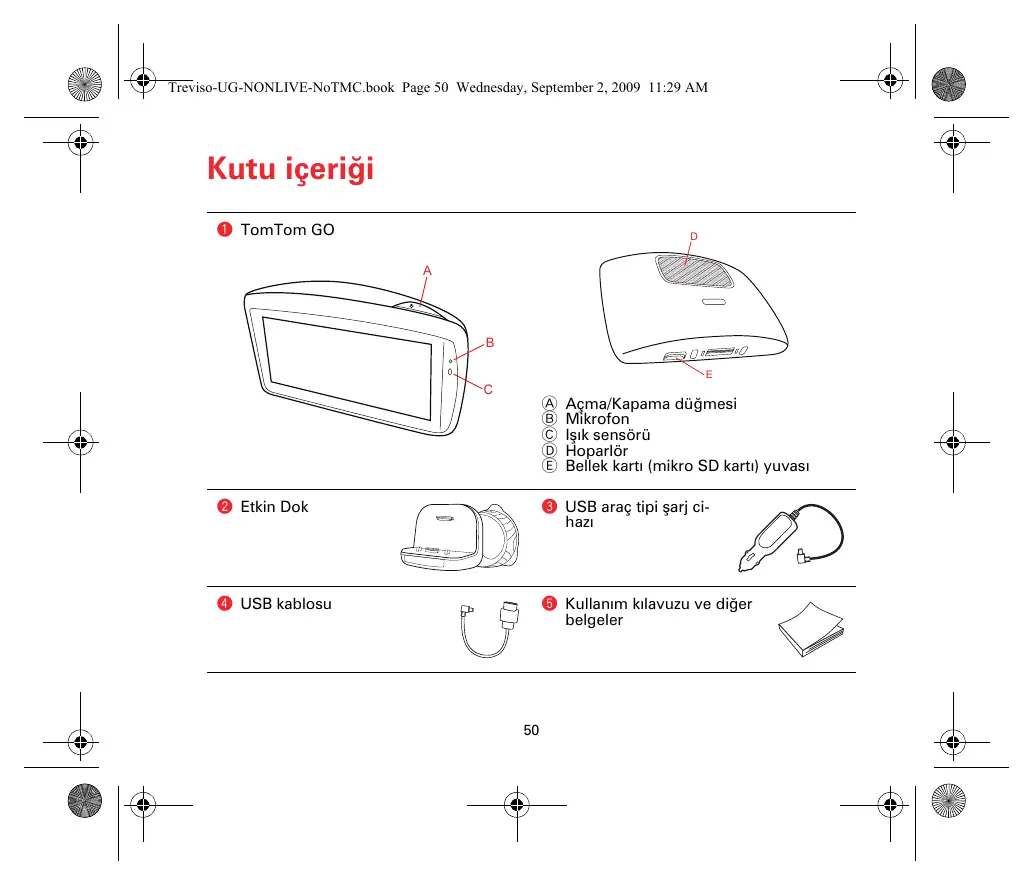
AÇma/Kapama duğmesi
B Mikrofon
Isik sensoru
Hoparlior
E Bellek kartı (mikro SD kartı) yuvası
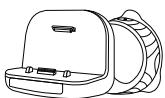
2 Etkin Dok
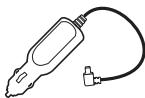
USB arac tipi sarj ci-hazi
4 USB kablosu

Kullanim kilavuzu ve diger belgeler

Açma ve kapama
TomTom GO navigasyon cihazinizi bu kitabin basindaki kurulum böllumunde bulunan talimatlari uygulayarak arabaniza monte edin.
Navigasyon cihazinizi acmak icin, baslatma ekraniin gorunceye kadar Acma/Kapama duğmesini basili tutun. Cihazinizi ilk actiginizda, baslatlmasi biraz zaman alabilir.
Kurulum
Cihazinizi ilk actiginzida, cihazi ayarlamak icin birkac soruyu yanitlamaniz gerekir. Sorulari ekana dokunaray yanitlayin.
Ayni konuma duzenli olarak gidip gelmedigiiniz sorulacaktir. EVETi tiklarsaniz, bu hedefleri sik kulanan hedefleriniz olarak girebilirsiniz. Cihazinizi her actiigniza, bu konumlardan birini hemen hedefiniz olarak secebilirsiniz.
Bu hedefleri degişirmek vya yeni bir hedef sejmek icin, Tercihler menusünde
Baslangic tercihleri'ne dokun, sonra
Hedef Sor'u.Since.
Cihaz baslatilmiyor
TomTom GO Navigasyon cihaziniz bazen dokru baslatilmayibilr ya da dokunuslariniza yanit vermeyebilir.
Once, pilin doğru Şarj edilip edilmedigün kontrl edin. Pili Şarj etmek icin, cihazıni araç tipl Şarj cihazına baglayin. Pilin tamamşen Şarj olması 2-SAeti bulabilir.
Bu sorunu czozmezse, cihazi sifurlayabilirsiniz. Bunun icin, Acoma/Kapama duğmesini 15 saniye basili tutun ve cihaziniz yeniden baslatlirken duğmeyi birakin.
Baslarken
Pil hakkinda notlar
TomTom GO navigasyon cihazinizdaki pil, cihazinizi araç tiplşar cihazina veya bilgisayariniza bagladiginzida szr olur.
Cihazinizi bir bilgisayara bagladiginzda, bil-gisayara baglanmak isteyip istemediginiz sorulur. Hayir seçerseniz ve sonra ekrana üc dokika icinde dokunmazsaniz, cihaz otomatik olarakapanacaktir. Bu sayede pil daha hizl sarj olur.
Not: USB konektörunü klavyedeki veya monitordeki bir USB hub'ina veya USB böglanti noktasina degil,DOGrudan bilgisayinizdaki bir USB böglanti noktasina takmalisiniz.
GPS alimi
TomTom GO navigasyon cihazinizi ilk baslattiginizda, cihazin, GPS konumunuzu belirlemesi ve haritada geleerli noktanizi belirtmesi icin birkac daka gerekebilir. ileride, konumunuz cok daha huzl, genellikle, birkac saniye icinde bulunacaktir.
Iyi GPS almi icin, cihazinizi disarida kullan-malisiniz. Yuksek binalar gibi buyk nes-neler bazen alim kalitesini etkileyebilir.
TomTom GO 950, Gelismis Konumlandirma Teknolojisi veya EPT icerir. Surius sirasinda, orneigin tuneldeyken GPSi kalybolduunda, EPT otomatik olarak konunmunuzu tahrmin eder. EPT kullanimdayken, EPT sembolu Surius Gorunumnde gosterilir.
Dok'u konumlandirma
Dok'u aracinizin neresine takacaiginizi iyi dusunun. Dokun sunlari herhangi bir sekilde engellememesi veya karsilamamasi gerekir:
Yol gorusunuzu
Arabanizdaki kontrollerden herhangi birini
Aynalarinizdan herhangi birini
- Hava yastigiini
Navigasyon cihaziniz doktayken, eigilmeden veya uzanmadan cihaza kolaylka erisebilmelisiniz. Diyagramlarda dok'u guvenle takabileceginiz yerler gosterilmektedir.
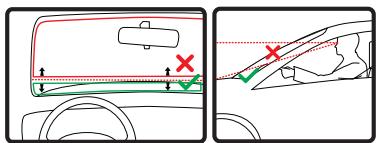
Dok'u on cama, yan cama takabilir veya kontral panelinize takmak icin bir Kontrol Paneli Montaj Diski kullanibilirsiniz. TomTom ayrica, TomTom navigasyon cihaziniz icin alternatif baglantioczumleri sunar. Kontrol
Paneli Baglanti Diskleri ve alternatif baglanti gezumleri hakinda daha fazla bilgi icin totom.com/accessories adresine gadin.
Active Dock'u yükleme
Hem Active Dock'un hem de caminizin temiz ve kuru oldugundan emin olun.
- Vantuz böglantisini camin duz oldugu bir yerde sikica cama bastirn.
- Cit sesini duyana kadar Active Dock'un tabannin yakinindaki lastik tutacagi sad yonunde dondurun.
Active Dock Şimdi kuruldu.
Ilk seyahatinizi yapma
Ana Menu 1/3

Suraya git...

Tomtom Servisleri
Geerlikonum:
Amsterdam
4:12pm

Alternatif bul...

Tercihleri)..

Yardim!

Bitti
$uraya git...

Ev

Son hedefler

Sik
kullanilan

Igli Cekici Nokta
8:18


Adres

Geri
TomTom GO navigasyon cihazinizla rota planlamak kolaydir. Bir rota planlamak icin, asagidaki adimlare izleyin.
Onemli: Güvenlik nedeniyle, seyahate baslamadan once her zaman bir rota planlamaniz gerekir.
- Ana Menüyü ekrana getirmek icin ekrana dokunun.
Not: Navigasyon cihazinizdaki duğmefer geleçeri olarak kullanilamaz durumda degilse, duğmefer tam renkli美容iril. - Suraya git... ögesine dokunun.
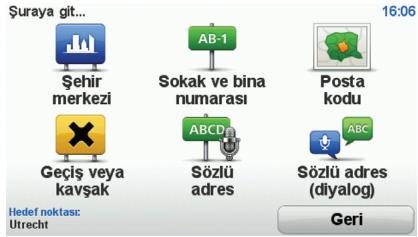
- Adres ögesine dokunun.
Bu ornekte, bir adres girecegiz.
4. Sokak ve bina numarasi ögesine dokunun.
Not: Seyahatinizi ilk defa planlarken navigasyon cihaziniz bir eyalet veya ulke segmenizi ister. Segiminiz planladiginiz tum rotalar icin kaydedilir ve kullanllr.
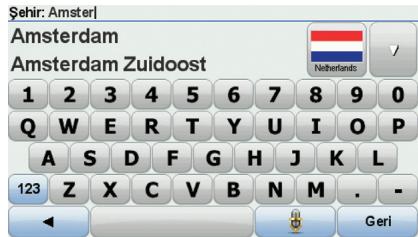
Bayraga dokunarak bu ayari istediginiz zaman deigistirebilirsiniz.
5. Gitmek istedigiiniz sehrin adini yazmaya baslayin. Listede gosterildiginde ada dokunun.

ipucu: Adi yazmak yerine, navigasyon cihaziniza konusarak adresi soylemek icin bu duğmeye dokunun.
- Sokak adini yazarak baslayin. Listede gosterildiginde ada dokunun.
Ilk seyahatinizi yapma
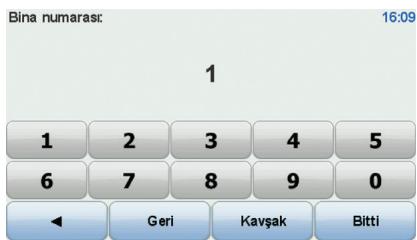
- Bina numarasini girin ve sonra Bitti'ye dokunun.
- Navigasyon cihaziniz belirli bir sutured varmak isteyip istediginizi sorar. Bunun icin, HAYIR ögesinde dokunn.
Bu rota IQ Routes™ kullanilarak cihaziniz tarafindan hesaplanir.
IQ Routes, yollara olculen ortalama hizlarla ilgil biligileri kullanarak olasi en iyi rotayi planlamak icin kullanilr.
Rota hesaplandiktan sonra Bitti ögesine dokunun.
TomTom GO navigasyon cihaziniz hedefin-ize gitmede size kilavuzluk eder.
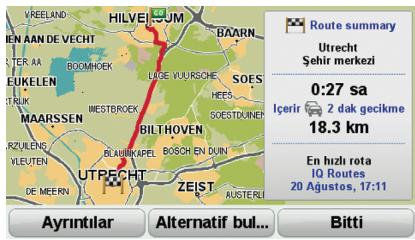
Rota ozeti
Bir rota planladiktan sonra, rotanizin bir özetini görürsunuz.
Rota özeti, rotanizin haritasina bir genel
bakı ve kasalar ve yüzün doksanlendan kaynaklanı gecikmeleri iceren toplam seyahat
süresini gosterir.
Rota özetini herhangi bir zamanda durum cubugunun sag tarafina dokunarak gorebi-lirsiniz.
Sürus Görünümü
TomTom GO basladiğnda,GPCeri konumunuz hakkinda ayrintil bilgyle birlikte Suruş Gorunumu gosterllr.
Ana Menu'yu açmak icin ekranın merkezine dokunun.
Not: Sūrùs Gārūnūmù, GO urūnūnz geçerli konumunuzu bulana kadar siyah ve beyaz gōurútülenir.
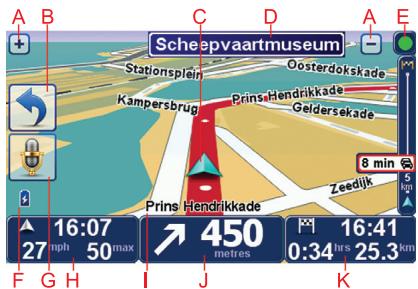
A Yakinlastrup uzaklasmak icin + ve -ogelerine dokunun.
Hizl menu - Tercihler menusundeki hizl menuyu etkinlestirebilirsiniz.
Geerli konumunuz.
⑤ Yol isareti bilgileri veya sonraki sosak adi.
E Trafik kenar cubuğ.
Pil seviyesi gostergesi.
⑥ Ses komutlari ve kontrol icin mikrofon düğmesi.
Saat, geçerli hiziniz ve biliniyorsa hiz siniri.
Sesi degistirmek ve bir sonraki ses komutunu duymak icin durum cubugunjun bu bolumune dokunjun.
① Bulundugunuz soka'in adi.
① ilerideki yol icin gezinme talimatlari.
SuruGorunumunun 2Bve3BGorunuml erini degistirmek icin durum cubugun un buolumne dokun.
Kalan seyahat suresi, kalan mesafe ve tahmini varı saatiniz.
Rota özet ekranini açmak icin durum cubugunun bu bolümuné dokunun.
Durum cubenuga gosterilen bilgileri degistirmek icin, Tercihler menusundeki Durum cubengu tercihleri'ine dokun.
Suruş gürünümü sembolleri
Sürus Görunumünun sol alt koseinde birçok sembol gosterilir. Birkac Örnek:
Pil - bu sembol pil seviyesini gosterir. Pil seviyesi dusukse ve sari etmek gerekiyorsa, pil sembolu bostr. Navigasyon cihazinzi en kisa surede sarj etmeniz gerekir.
EPT-Bu sembol cihaziniz EPT kul- lanirkenGPCleri konumunuzu tahmin etmek icin goren. EPT yalnizca hi GPS alimi yoksa kul
Not: EPT her cihazda desteklenmez.

Ses kapali - bu sembol ses kapaliyken gosterilir.
Sesi acmak icin, tercihler menusunu acn ve Sesi a'a dokunun.
Daha fazla bilgi icin Referans Kilavuzu'na bakin.
Addendum
Important Safety Notices andWarnings
Global Positioning System
Önmli Güvenlik Ikazlari ve Uyarilari
Global Konumlandirma Sistemı
Global Konumlandirma Sistemi (GPS), tum dūnyada konum ve zaman biligiler veer yudu tabanil bir sistendir. GPS, kullanilabilişi ve doğulüngundan sorulmi Amerika Birileşk Devletleri Hüyükemtin sorullungunda istelir ve detenlenir. GPS'in kullanilabilişi ve doğulüngdaki degisklikler veya ortam kosullari TomTom cihazinizin calgismasini etkilylebebilir. TomTom, GPS'in kullanilabilişi ve doğulüguyla iligiherhangi bir sorulumluk kabul etmez.
Dikkatli kullanin
Navigasyon iin TomTom cihazinin kullanlmasi, dikkatli bir sekilde arac kullanmanz generktigi anlamir gelir.
UÇak ve Hastaneler
Anteni cihazarrin kullanimlasi cose quac, hastane vede bircoek yerey asakrt. TomTom cihazi bu ortamldara kullanimmalamalidir.
Pil
Bu Grunde Lityum Polin piullinlalmaktadr. Nemi, lslak ve yeva. paslamanya sebeb olabilecek ortanda kullamayin. Urununuzi isi kayangi yakinnda, cok scak bir verte, dgroduran gelen gucu iguesi sigriga, mikro daliga分娩na ve basinci bir kapa birkmayin ve 60 C (140 F) ustnde sicaklikara maruz birkmayin. Bu talatmala uyulammasa, Lityum Polim pilin asit szidrimasna, isnmasina, patlamasa ya da alev almasna ve yaralaruna ve/yea hasara nods olabilir. Pil delmyein, acmayin yeva parcalarina ayirmayin. Pil szidrin zis vana siya temas edsenizin, suyla iyice yiKayin ve derhal tbbi yardin isteyin. Güvenliden eynöyine pilin ornūnūt azatmakicens din dusk (O/C/32 F altinda) veya yüksek (45 C/ 113 F üzerinde) sicaklikara zar olazman.
Sicakliklar: Standart calisma: -10 C (14 F) ile +55 C (131 F); kisa sureli depolama: -20 C (-4 F) ile +60 C (140 F); uzun sureli depolama: -20 C (-4 F) ile +25 C (77 F).

URUNDE BULUNAN LITYUM POLIMER PIL UYGUN SEKILDE GERI DONUSTURUMLIMEVEYA ATILMALDIR.PILI SARJ ETMEK ICIN TOMTOMUNUZU YALNIZCA BIRLIKTE VERILEN DC GUC KABLOSAR (UKR, SARJ CHAJI/PIL KABLOSU) VE AC ADAPTORUYLE (EV TIPI SARJ CHAJI) KULLANNIL.
TomTom unitenizi geni deronuturmeik ic luten yerel yetkili TomTom servis merkezinibe bavurun.
Belitrilen pil omrū, mūmkūn alan on un uzin pil omrūdūr. En uzin pil omrū, ancak bellī atmssor kogullarnda mūmkūndūr. Tahmini en uzin pil omrū, ortalama kullanim profiline dre gusūnūmūstur.
Pil omrunu uzatma konusunda ipuglar icin, ulkenizin SSS listesine basvurun.
AU: www.tomtom.com/8703
CZ: www.tomtom.com/7509
DE: www.tomtom.com/7508
DK: www.tomtom.com/9298
ES: www.tomtom.com/7507
Fl: www.tomtom.com/9299
FR: www.tomtom.com/7506
HU: www.tomtom.com/10251
IT: www.tomtom.com/7505
NL: www.tomtom.com/7504
PL: www.tomtom.com/7503
PT: www.tomtom.com/8029
RU: www.tomtom.com/10250
SE: www.tomtom.com/8704
UK: www.tomtom.com/7502
US: www.tomtom.com/7510
CE iSareti
Bu ekipiman mesken, ticari, ara yapea haffi sanayi ortaminda kullanildiina CE isaret gartlarna uygundur.

R&TTE direktifi
Burada, TomTom bu kisigel navigasyon aygtinim 1999/5/EC Avrupa Birigi Direktfini temel gereksinlimere ve diger ilgili hukumlere yugun olduqunu benan eder. Uygunluk bildirimin ursal布拉bilirsinz: www.tomtom.com/legal.
WEEE direktifi
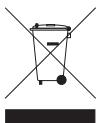
Urin yeva ambalaj üzerinde bul sembol, urunun diger ew atiklarly birlide talmamasa gerektigi gostemektedir.2002/96/EC sayil Elektriki ve Elektronik Ekipman Atklar (WEEE) AB Direkti uyanca, bu elektriki urin aystrilmamis genselt sekat olakar atilmamalidir. Bu urunu ger donusturulmesi icin lufen satis nokastina vyeer kenselt sekat totopla nokastina tasel sin dim.
Bu Belge
Bku bilavuzun hazarmanasinda buyuk xeden gosterreichmistr. Uränluser surekli arar gelistirilmesi deneniye baz ilgiler tamamen guncel olmayabir. Bu gedekebiligiler, herangi bir bildirimde bulunmulmakszin degistirilebilir.
TomTom, buradaki teknik veya basim hatalannd ya da ekiskilikderken veya bu materyalde acjkanlanlar yeregetirileme veya kullanminded kaynaklanar izi veya bogrudan hasarlardan sorumlu degildir. Bu belgedek bilgiler telf hakkyla korumaktdir. Bu belgenin herhangi bir parcasi TomTom International B.V. tarafindan yazili onay alinmadikca kopyalanamaz veya coqaltilamaz
Copyright notices
© 2009 Tom Tom N.V., The Netherlands. TomTom®, and the “two hands” logo, among others, are Trademarks owned by TomTom N.V. or one of its subsidiaries. Please see www.tomtom.com/legal for warranties and end user licence agreements applying to this product.
© 2009 TomTom N.V., Niederlande. TomTom®, das Zwei HandelLogo usw. sind registrierte Marken von TomTom N.V. oder eines zugehöriger Tochterunternehmens. Die für diesen Produkt geltenden Garantien und Endnutzlerzienvereinbarungen darstellen unter www.tomtom.com/legal.
© 2009 TomTom N.V., The Netherlands TomTom® e il logo delle "due man", fra gli altri, sono marchi registrati di proprietà di TomTom N.V. o di una delle se filiali. Consultare www.tomtom.com/legal per le garanzie e i contratti di licenza per l'utente finale applicabili a quello prodotto.
© 2009 TomTom NV, Paises Bajos. TomTom™ y el logotipo "dos manos" son MARCAS commerciales, aplicaciones o MARCAS registradas de TomTom NV. Nuestra garantía limitada y nuestro acordo de licencia de usuario final para el software integralado son de análisis para este producto; puede consultar ambos en www.tomtom.com/legal.
© 2009 TomTom International BV, Holland. TomTom™ ve "two hands" logolari TomTom International B.V.ye iticari marka, uyugulama veya kaythi ticari markalardir. Sinirli garantimiz ve katstirlmş yazilimin son kullanici lisans szoylemesmi bu ürın icindir; www.tomtom.com/legal adresinden ikisine de goz atabilirsiniz
Data Source
- Açma ve kapama
- Kurulum
- Cihaz baslatilmiyor
- Baslarken
- Pil hakkinda notlar
- GPS alimi
- Dok'u konumlandirma
- Active Dock'u yükleme
- Ilk seyahatinizi yapma
- Sokak ve bina numarasi ögesine dokunun.
- Rota ozeti
- Sürus Görünümü
- Suruş gürünümü sembolleri
- Addendum
- Important Safety Notices andWarnings
- Global Positioning System
- Önmli Güvenlik Ikazlari ve Uyarilari
- Global Konumlandirma Sistemı
- Dikkatli kullanin
- UÇak ve Hastaneler
- CE iSareti
- R&TTE direktifi
- WEEE direktifi
- Bu Belge
- Copyright notices
Marka : TOMTOM
Model : GO 750
Kategori : Navigasyon GPS