42PF7175 - Televizyon VESTEL - Ücretsiz kullanım kılavuzu
Cihazın kılavuzunu ücretsiz bulun 42PF7175 VESTEL PDF formatında.


Kullanıcıların soruları hakkında 42PF7175 VESTEL
0 soru bu cihaz hakkında. Bildiklerinizi cevaplayın veya kendinizinki sorun.
Bu cihaz hakkında yeni bir soru sor
Cihazınız için talimatları indirin Televizyon PDF formatında ücretsiz! Kılavuzunuzu bulun 42PF7175 - VESTEL ve elektronik cihazınızı yeniden ele alın. Bu sayfada cihazınızın kullanımı için gerekli tüm belgeler yayınlanmaktadır. 42PF7175 markasının VESTEL.
KULLANIM KILAVUZU 42PF7175 VESTEL
Güvenlik Önlemleri 1
Hazırlık.... 1
Kullanım Amacı 1
Güç kaynağı.... 2
TV'nin Konumlandırılması.... 2
Güç kablosu ve fiş 2
Nem ve Su 2
Havalandırma 2
Isı Kaynakları ve Ateş 2
Kulaklık Sesi 2
Duvara Montaj (Opsiyonel) 2
LCD Ekran 2
Temizlik 2
TV'nin Görüntülenmesi 4
TV Kontrol Tuşları ve Çalıştırma.... 4
Uzaktan Kumanda Tuşlarının Görevleri – Normal Kumanda (TV) 5
Koşullu Erişim Modülünü Kullanma 7
Bekleme Bildirileri 7
Uzaktan Kumandaya Pil Yerleştirilmesi 8
Güç ve Anten/Kablo/Uydu Bağlanması 8
Açma/Kapatma 8
İlk Kurulum....8
USB Girişi Yoluyla Medya Oynatma 10
Kanal Listesinin Kullanılması 11
Kanal Listesini Siralama 11
Hızlı Menü 11
Menü Özellikleri ve İşlevleri ......12-13-14-15-16
Elektronik Program Rehberi (EPG) 17
Program Seçenekleri 17
Akıllı Rehber Hakkında 17
Program Kaydetme.... 17
Zaman Kaydırmalı Kayıt 18
Anında Kayıt 18
Kayıtlı Programları İzleme 18
Kayıt Yapılandırma 18
Bağlanabilirlik İşlevleri 18
Sykpe ile Konuşmaya Başlayın 26
Teleteks 31
Uydu Kanal Listesi Özelliğinin Kullanımı ...... 31
Yazılım Yükseltme 31
Sorun Giderme ve İpuçları 32
Lisans Bildirimleri.... 34
USB Ortam Tarayıcısında Desteklenen Dosya
Formatlari 35
Desteklenen DVI Çözünürlükleri.... 36
Ek: Nero Media Home Kurulumu .....37-38-39
Güvenlik Önlemleri

ELEKTRİK ÇARPMA
RİSKİ AÇMAYIN
DİKKAT

DİKKAT: ELEKTRİK ÇARPMA RİSKİNİ AZALTMAK İÇİN, KAPAĞI (VEYA ARKASINI) ÇIKARMAYIN. BİREYSEL KULLANICI BAKIM PARÇALARI YOKTUR. YETKİLİ SERVİS PERSONELİNE BAŞVURUN.


Eşkenar üçgen içindeki şimşek sembolü, ürünün içinde kişilere elektrik çarpması yaşatabilecek büyüklükte, yalıtılmamış “tehlikeli gerilimin” bulunduğunu göstermek için konmuştur.
Eşkenar üçgen içindeki önlem işareti, kullanıcıyı aygıtla birlikte verilen kılavuzların içinde önemli çalıştırma ve bakım (servis) talimatları bulunduğu konusunda uyarmak için konmuştur.

Kurulum ve çalıştırma öncesinde lütfen bu talimatları dikkatlice okuyunuz.
Hazırlık
Cihazı sert ve dengeli bir yüzeye koyunuz. Havalandırma için alet etrafında en az 10 cm boş alan bırakınız. Bir hata oluşumunu önlemek ve güvenli olmayan bir durumdan korunmak için cihazın üzerine lütfen herhangi bir nesne koymayınız. Cihazı ilıman iklimlerde kullanınız. Çalıştırma sıcaklığı ve nemi: 0°C ila 40°C, maks. %85 bağlı nem (havalandırma açıklıklarını tıkamayacak).
Kullanım Amacı
Bu cihaz TV programlarını almak ve görüntülemek için kullanılabilir. Farklı bağlantı seçenekleri, olası kaynakların alımı ve görüntülenmesi için ilave genişletme sunar (çeşitli harici cihazlar). Bu cihaz sadece kuru mekanlarda çalışmaya uygundur. Bu cihaz yalnızca özel ev kullanımı için üretilmiştir ve sanayi ve ticari amaçlarla kullanılamaz. Eğer cihaz kullanım amacının dışında kullanılırsa veya üzerinde izinsiz değişiklikler yapılırsa prensip olarak cihazdaki sorumluluğumuz kalkar. LED TV'nizi aşırı ortam koşullarında çalıştırmak cihaza zarar verebilir.
⚠️ UYARI: Fiziksel, algısal veya zihinsel olarak yetersiz veya deneyimsiz kişiler (çocuklar dahil) güvenliklerinden sorumlu olan bir kişinin gözetimi olmadan bu elektrikli cihazı kullanmamalıdır!
Çocuklar tehlikelerin farkında olmayabilir! Pillerin yutulması ölümcül olabilir. Pilleri küçük çocukların erişemeyeceği yerlerde saklayın.
Piller yutulursa, derhal tıbbi yardım alınız. Ambalaj malzemelerini çocukların erişebileceği yerlerden uzak tutunuz. Boğulma tehlikesi vardır.
Güç kaynağı
• TV yalnızca 220-240 V AC, 50 Hz çıkışla çalıştırılmalıdır.
- Uyarı: Evden ayrlırken TV'nizi bekleme konumunda veya çalışır halde bırakmayınız.
TV'nin Konumlandırılması
- Havalandırma için TV etrafında en az 10cm boş alan bırakınız.
- Hiçbir havalandırma deliğini engellemeyiniz.
- TV'yi eğimli veya dengesiz yüzeylere koymayınız; TV devrilebilir.
- TV'nin zarar görmesini engellemek için, TV üzerine herhangi bir nesne koymayınız.
- Yalnızca ilıman iklimlerde kullanınız.
Güç kablosu ve fiş
- Güç kablosu kolaylıkla erişilebilir olmalıdır. Fırtına veya yıldırım düşmesi durumunda, tatile giderken veya TV uzun bir sure boyunca kullanılmayacaksa, güç kablosunu prizden çekin.
- Elektrik kablosu TV setinin elektrik şebekesi ile olan bağlantısının kesilmesi için kullanılır, dolayısı ile halı hazırlda işleyebilir kalacaktır.
- Güç kablosu üzerine TV, mobilya, vs. yerleştirmeyiniz veya kabloyu bükmeyiniz.
- Güç kablosunu fişten tutunuz, kablodan çekerek prizden çıkarmayınız.
- Güç kablosuna/fişe asla ıslak ellerle dokunmayınız; bunu yapmak kısa devreye veya elektrik çarpmasına neden olabilir.
- Güç kablosunu asla düğümlemeyiniz veya başka kablolarla birlikte bağlamayınız.
- Güç kabloları, üzerine basılmayacak veya üzerinden geçilmeyecek şekilde yerleştirilmelidir.
- Hasar görmüş bir güç kablosu/fiş yangına veya elektrik çarpmasına neden olabilir. Hasar gördüğüünde, yalnızca yetkili personel tarafından değiştirilmelidir.
Nem ve Su
- Bu TV'yi nemli veya ıslak yerlerde kullanmayınız (banyoda, mutfak lavabosu ve bulaşık makinesi yakınlarında kullanmaktan kaçınız).
- TV'yi yağmura veya suya maruz bırakmak tehlikeli olabilir.
- Tehlike yaratabileceğinden bu aleti yağmura veya suya maruz bırakmayınız ve setin üzerine vazo gibi sıvı içeren nesneler koymayınız.
- Eğer kabinin üzerine herhangi sert bir nesne düşecek veya sıvı dökülecek olursa, TV'nin fişini çekiniz ve tekrar çalıştırmadan önce vasifli eleman tarafından kontrol ettiriniz.
Havalandırma
- TV seti üzerindeki yuva ve delikler havalandırma ve güvenli çalışma için yapılmışlardır.
- Aşırı ısınmadan kaçınmak için bu delikler hiçbir şekilde engellenmemeli veya kapatılmamalıdır.
Isı Kaynakları ve Ateş
- TV'yi doğrudan güneş ışığına veya diğer ısı kaynaklarına maruz bırakmayınız.
• TV, çıplak alevlerin veya elektrikli ısıtıcı gibi yoğun ısı kaynaklarının yakınına yerleştirilmemelidir. - TV'nin üzerine, yanan mumlar gibi hiçbir çıplak ateş kaynağının koyulmadığından emin olunuz.

Kulaklık Sesi
- Kulaklıklardan gelen aşırı ses basıncı duyma kaybına yol açabilir; lütfen dikkatli olunuz.

Duvara Montaj (Opsiyonel)
- Yaralanmaları önlemek için, kurulum talimatlarına uygun olarak sağlam şekilde duvara tutturulmalıdır (bu seçenek mevcutsa).
LCD Ekran
- Ara sıra ekranda sabit noktalar halinde mavi, yeşil veya kırmızı birkaç ölü piksel belirebilir. Lütfen bunun ürününüzün çalışmasını etkilemediğini göz önünde bulundurunuz.
- Ekranı tırnaklarınızla veya sert cisimlerle çizmemeye özen gösteriniz.
Temizlik
- Temizlemeden önce TV'nin fişini prizden çekiniz.
- Sıvı veya sprey temizleyiciler kullanmayınız. Yalnızca yumuşak ve kuru bir kumaş kullanınız.
Çevresel Bilgi
Bu televizyon çevreyi korumak için daha az enerji tüketecek şekilde tasarlanmıştır. Bu TV'nin enerji tasarrufu özelliği sayesinde sadece çevrenin korunmasına yardımcı olmakla kalmaz, aynı zamanda elektrik faturanızı düşürerek para tasarrufu da yapabilirsiniz. Enerji tüketimini azaltmak için aşağıdaki adımları gerçekleştirmelisiniz:
Görüntü Özellikleri menüsünde bulunan Güç Tasarrufu Modunu kullanabilirsiniz. Eğer Güç Tasarrufu Modunu Eco olarak ayarlarsanız, TV enerji tasarrufu moduna geçecek ve TV'nin parlaklığı optimum seviyeye indirilecektir. TV Güç Tasarrufu modunda olduğunda bazı görüntü ayarlarının değiştirilemeyeceğine dikkat ediniz.
Enerji Tasarrufu
Eko
Görüntü kapalı fonksiyonu seçiliyse, “Ekran 15 saniye sonra kapanacak.” mesajı ekranda görüntülenir. DEVAM ET'i seçiniz ve devam etmek için OK tuşuna basınız. Ekran 15 saniye sonra kapanır. Güç Tasarrufu Modunu devre dışı bırakırsanız, Resim modu otomatik olarak Dinamik şeklinde ayarlanacaktır.
Kullanılmadığında TV'yi kapatınız ve fişini prizden çekiniz. Bu da enerji tüketimini azaltacaktır.
Uzun süre uzakta kalacaksanız prizden çıkarınız.
Yıllık enerji tüketiminizi azaltmak için Güç Tasarrufu Modunu etkinleştirmeniz önemle tavsiye edilir. Kullanmadığınızda enerji tasarrufu sağlamak için TV'nin fişinin prizden çekilmesi de tavsiye edilir.
Bu adımları izleyerek çevreyi korumamıza yardımcı olunuz.
Onarım Bilgileri
Lütfen bütün servis işlemleri için yetkili personele danışınız. TV'yi sadece kalifiye personel onarmalıdır. Daha fazla bilgi için bu TV'yi satın aldığınız yerel bayinize başvurunuz.
Yan AV Bağlantı Kablosu
YPbPr Bağlantı Kablosu
Nero Media Home CD'si
Duvar Askı Aparatı
TV - Özellikler
- Uzaktan kumandalı renkli LED TV.
• Tam entegre dijital/kablolu/uydu TV (DVB-T/C/S-S2). - Dijital görüntü ve ses için HDMI konektörleri. Bu bağlantı yüksek çözünürlüklü sinyalleri kabul edecek şekilde tasarlanmıştır.
- USB girişi.
- Program Kaydı.
- Program süre değişimi
• 10000 program. - OSD menüsü sistemi.
- Harici aygıtlar için scart soketi vardır.(video, video oyunları, ses aygıtları, vb.).
- Stereo ses sistemi.
- Teletekst, Hızlı Metin (Fastext), ÜST Metin (TOP text).
- Kulaklık bağlantısı.
- Otomatik Programlama Sistemi.
- Manüel ileri ve geri arama.
- Altı saate kadar otomatik kapanma.
- Otomatik Kapanma.
- Çocuk kilidi.
- İletim yokken otomatik ses kısma.
- NTSC oynatma.
• AVL (Otomatik Ses Sınırlama). - PLL (Frekans Arama).
• PC girişi. - Plug&Play Windows 98, ME, 2000, XP, Vista; Windows 7, Windows 8.
- Oyun Modu (opsiyonel).
• Görüntü Kapalı fonksiyonu. - İnternet bağlantısı ve hizmeti için Ethernet (LAN)
• 802.11n WIFI Desteği (Opsiyonel).
• DLNA. - SMR 400Hz.
TV'nin Görüntülenmesi TV Kontrol Tuşları ve Çalıştırma
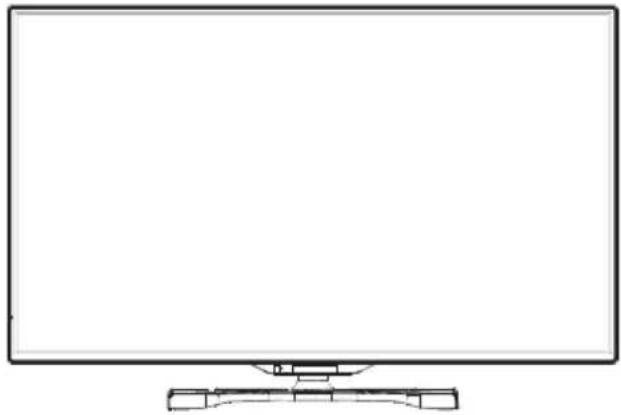
- Bekleme tuşu
- TV/AV tuşu
- Program Yukarı/Aşağı tuşları
- Ses Arttirma/Azaltma tuşları
Uzaktan Kumanda Tuşlarının Görevleri – Normal Kumanda (TV)
- Bekleme / Açma
- Kanal listesi
- Sesi azalt-arttir
- Menü açık / kapalı
- OK / Onayla
- Dönme/geri
- Internet Portalı
- Youtube / Tuşum 1 (*)
- Tuşum 2(**)
- Renkli Tuşlar (Kırmızı/Yeşil/Sarı/Mavi)
- Mono-Stereo Dual I-II / Mevcut dil
- Hızlı Geri Sar (ortam tarayıcı video modunda)
- Duraklat (ortam tarayıcı video modunda)/ / Süre değişim kaydı
- Program Kaydi
- Oynat (ortam tarayıcı video modunda)
- Durdur (ortam tarayıcı video modunda)
- Hızlı İleri Sar (ortam tarayıcı video modunda)
- Altyazı açık-kapalı/Altyazı (ortam tarayıcı videom odunda)
- Resim Boyutu
- Teleteks -Miks
- Ortam Tarayıcı
- Elektronik Program Rehberi
- Çıkış
- Yön Tuşları
- Hızlı Menü Açık/Kapalı
- Bilgi/Göster (TXT modunda)
- Program Yukarı /Aşağı
- Sessiz
- Bir önceki program / Şimdi (EPG modunda)
- Rakam tuşları
- AV / Kaynak

Tuşum 1 kullanımı (\*)
Bu tuşun ana fonksiyonu Youtube linkini açmaktır. Ancak, bu fonksiyonu değiştirmek isterseniz istenilen bir kaynak, kanal veya bağlantı üstünde ekranda "TUŞUM AYARLANDI" mesajı gösterilene kadar beş saniye boyunca TUŞUM 1'e basın. Bu sayede seçilen TUŞUM'un artık seçilen fonksiyonla eşleştirildiği doğrulanır. İlk kurulumu yapıyorsanız TUŞUM 1'in varsayılan fonksiyonuna geri döneceğini unutmayın.
Tuşum 2 kullanımı (\*\*)
Bu tuşun ana fonksiyonu DVB-T, DVB-C ve DVB-S yayınları arasında geçiş yapmaktır. Ancak, TUŞUM 2'ye beş saniye boyunca basarsanız bir fonksiyonu TUŞUM 1'de açıklanan şekilde buna ayarlayabilirsiniz. İlk kurulumu yapıyorsanız TUŞUM 2'in varsayılan fonksiyonuna geri döneceğini unutmayın.
Bağlantılara Bakış
| Konektör Tip | Kablolar Cihaz | ||
 | SkartBağlantı(arka) |  |  |
 | VGABağlantı(arka) |  |  |
YAN AV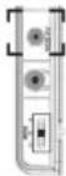 | PC/YPbPrSesBağlantı(yan) | 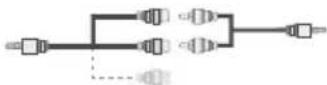 Yan Ses/VideoBağlantıKablosu (cihazlabirlikte verilmiştir) PC Ses Kablosu(Cihazla birlikteverilmemiştir) Yan Ses/VideoBağlantıKablosu (cihazlabirlikte verilmiştir) PC Ses Kablosu(Cihazla birlikteverilmemiştir) |  |
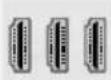 | HDMIBağlantı(arka) | 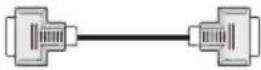 |  |
 | SPDIFBağlantı(arka) |  |  |
YAN AV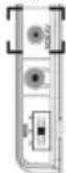 | YAN AVBağlantı(yan) | 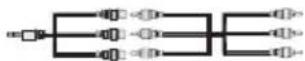 AV Bağlantı Kablosu(cihazla birlikte verilir) AV Bağlantı Kablosu(cihazla birlikte verilir) | 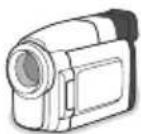 |
KULAKLIK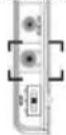 | KulaklıkBağlantı(yan) | 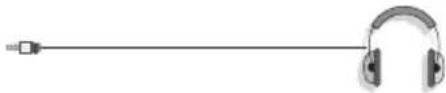 | |
 YPBPR YPBPR | YPbPrGörüntüBağlantı(yan) |  YPbPr BağlantıKablosu (cihazlabirlikte verilir) YPbPr BağlantıKablosu (cihazlabirlikte verilir) |  |
 | USBBağlantı(yan) |  | [S43X] |
 | CIBağlantı(yan) |  | 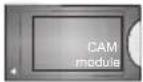 |
NOT: Yan AV girişi yoluyla bir cihaz bağlarken, bağlantıyı gerçekleştirebilmek için, verilen bağlantı kablolarını kullanmalısınız. Yukarıdaki çizimlere bakınız. | YPbPr veya Yan AV girişi yoluyla bir cihaz bağlarken, bağlantıyı gerçekleştirebilmek için, verilen bağlantı kablolarını kullanmalısınız. Yukarıdaki çizimlere bakınız. | YPbPr sadece YPbPr çıkışılı bir cihazı PC girişiniz aracılığı ile YPbPr kablosunu PC kablosuna bağladığınızda kullanılabilir (YPbPr kablosu cihazla birlikte verilmez). Bağlantı yapıldıktan sonra, YPbPr kaynağını seçiniz. PC sesini etkinleştirmek için PC/YPBPR SES BAĞLANTISI BEYAZ ve KIRMIZI girişlerini kullanmalısınız. | SCART soketi yoluyla harici bir cihaz bağlanmışsa, TV otomatik olarak AV moduna geçer. | DTV kanalları (Mpeg4 H.264) alırken veya Ortam Tarayıcı modundayken, çıkış skart soketinden mümkün olmayacaktır. | Duvara montaj kiti (opsiyonel) kullanılırken, duvara montaj yapmadan önce tüm kablolarınızı TV'nin arkasına takmanızı öneririz. CI modülünü sadece TV KAPALI konumdayken takınız veya çıkartınız. Ayarlarla ilgili ayrıntılar için modül talimatları kılavuzuna başvurunuz. Digiturk veya D-Smart abonesi olarak Koşullu Erişim Modülü'nü (CAM) ve Görüntüleme kartını edinin. Koşullu Erişim Modülünü (CAM), ardından, görüntüleme kartını TV'nin sol tarafından bulunan uçbirim kapağında yer alan yuvaya takınız. MODÜL'ün doğru biçimde takılması gerekir, ters olması halinde tamamen takılması imkânsızdır. Eğer CAM zorla takılacak olursa, CAM veya set üstü kutunun terminali hasar görebilir. Televizyonunuzun her bir USB girişi, aygıtları 500 mA' ya kadar destekler. 500 mA voltaj üzerinde bağlanan aygıtlar televizyonunuza zarar verebilir.
Koşullu Erişim Modülünü Kullanma

ÖNEMLİ: CI modülünü sadece TV KAPALI konumdayken uz veya çıkartınız.
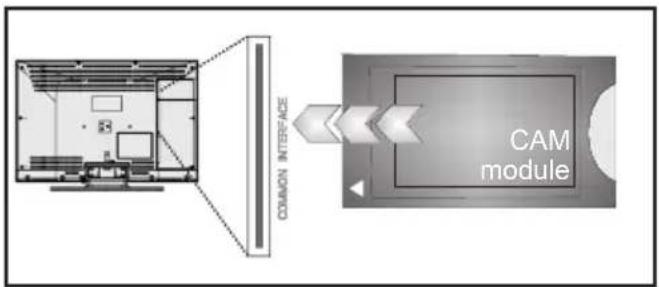
Belirli dijital kanalları seyredebilmek için, bir koşullu erişim modülü (CAM) gereklidir. Bu modül TV'nizin CI yuvasına takılır.
- Bir ödemeli kanal şirketine abone olarak Koşullu Erişim Modülü'nü (CAM) ve Görüntüleme kartını edinin, ardından aşağıdaki işlem sırasını izleyerek bunları TV'nize takınız.
- Koşullu Erişim Modülünü (CAM), ardından, görüntüleme kartını TV'nin sol tarafından bulunan uçbirim kapağında yer alan yuvaya takınız.
- CAM'ın doğru biçimde takılması gerekir, ters olması halinde tamamen takılması imkânsızdır. Eğer CAM zorla takılacak olursa, CAM veya TV terminali hasar görebilir.
- TV'nin fişini prize takınız, TV'yi açınız, ardından kart etkinleştirilinceye dek birkaç dakika bekleyiniz.
- Herhangi bir modül takılı olmadığında, ekranda "Ortak Arayüz modülü saptanmamıştır" şeklinde bir mesaj görüntülenir.
Ayarlarla ilgili ayrıntılar için modül talimatları kılavuzuna başvurunuz.
flowchart
graph LR
    A["Room with 53 units"] --> B["Cam module"]
    B --> C["Output"]
    style A fill:#f9f,stroke:#333
    style B fill:#ccf,stroke:#333
    style C fill:#cfc,stroke:#333
Bekleme Bildirileri
TV 5 dakika boyunca hiç giriş sinyali almazsa (örn. anten veya HDMI kaynağından), bekleme moduna geçer. TV'yi yeniden açtığınızda aşağıdaki mesaj görüntülenir:
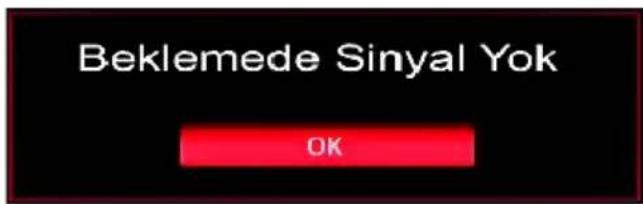
text_image
Beklemede Sinyal Yok OKOtomatik TV Kapatma zamanına ulaşıldığında, ekranda aşağıdaki mesaj görüntülenir. TV'yi kapatmak için EVET'i seçiniz. İptal etmek için Hayır tuşuna basınız. Bu ekranda seçim yapmazsanız da TV kapanacaktır.
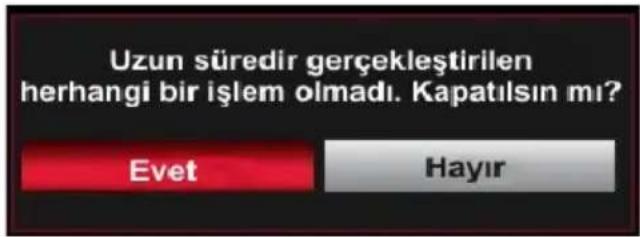
text_image
Uzun süredir gerçekleştirilen herhangi bir işlem olmadı. Kapatılsın mı? Evet HayırTV 4 saat boyunca çalıştırılmamışsa beklemeye geçer. TV'yi yeniden açtığınızda aşağıdaki mesaj görüntülenir:
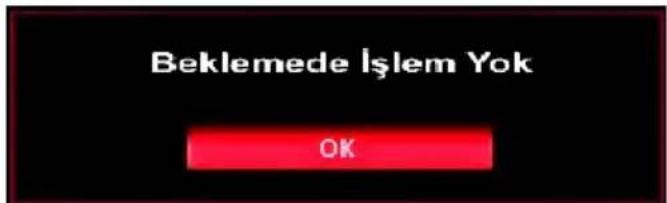
text_image
Beklemede İşlem Yok OKUzaktan Kumandaya Pil Yerleştirilmesi
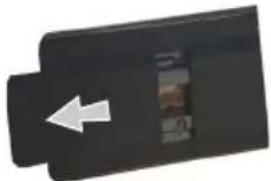
- Kumandanın arkasındaki kapakçığı nazikçe yukarı doğru kaldırınız.
- İki adet AAA pil yerleştiriniz. Pilin + ve – uçları ile pil bölmesindekilerin eşleştiginden emin olunuz (doğru kutuplara dikkat ediniz).
- Kapağı yerine takınız.
Güç ve Anten/Kablo/Uydu Bağlanması
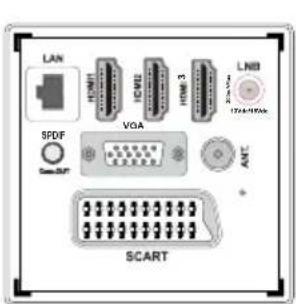
ÖNEMLİ: Bu TV, 220-240V AC, 50 Hz yuvası ile çalışacak şekilde tasarlanmıştır. Kutuyu açtıktan sonra elektrik şebekesine bağlamadan önce TV'nin oda sıcaklığına kadar çıkmasını bekleyiniz. Güç kablosunu, ana soket çıkışına takınız.
text_image
LAN HDMI HDMI 3 LNB I28A/100k SPDF VGA ASTC SCART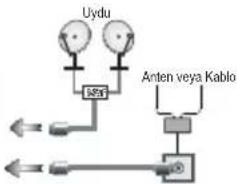
flowchart
graph TD
    A["Uydu"] --> B["Anten"]
    B --> C["Kablo"]
    C --> D["Power Supply"]
    D --> E["Return Line"]
    E --> F["Ground"]
Açma/Kapatma
TV'yi Açmak için
Güç kablosunu 220-240V AC, 50 Hz'e bağlayınız. Sonra, bekleme LED'i yanar.
Bekleme konumundan çıkıp TV'yi açabilmek için aşağıdakilerden birini yapınız:
- Uzaktan kumanda üzerinde bulunan “☐” tuşuna, P+ / P- tuşlarına veya bir rakamlı tuşa basınız.
- TV üzerinde bulunan 🔊” veya P/CH+/- tuşuna basıniz.
Televizyon açılacaktır.
Not: TV'nizi kumanda üzerindeki P+/P-tuşlarından birini veya TV üzerinde bulunan P/CH+/- işaretlerini kullanarak açarsanız, en son izlediğiniz kanal ekrana gelecektir.
Televizyonu kapatmak için
TV'yi düşük güç tüketimli bekleme moduna almak için uzaktan kumanda üzerinde ya da TV'nin yan tarafındani "💡" tuşuna basın.
Televizyonu tamamen kapatmak için elektrik fişini prizden çekiniz.
Not: TV bekleme moduna getirildiğinde, bekleme LED'i Bekleme Modunda Arama, Uydudan Otomatik Yazılım İndirme ya da Zamanlayıcı gibi özelliklerin aktif olduğunu belirtmek için yanıp söner. LED, TV'yi bekleme modundan açtığınızda da yanıp sönebilir.
İlk Kurulum
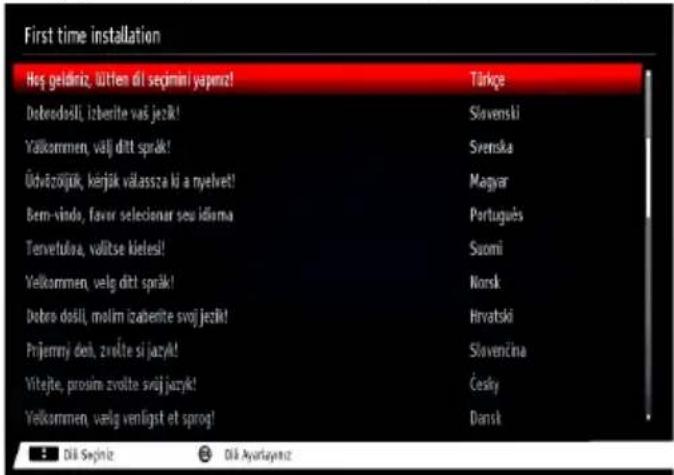
İlk defa açılırken, "dil seçimi" menüsü görünür. Alfabetik olarak sıralanmış bütün dil seçeneklerinde "Hoş geldiniz, lütfen dilinizi seçiniz!" mesajı çıkar.
text_image
First time installation Hos geldiriz, lütten dül seçimni yapınz! Türkçe Dobrodosli, izberite vaš jezik! Slovenski Yellkommen, välj ditt sprák! Svenska Üdvözöljük, kérjük válassza ki a nyelvet! Magyar Bern-vindo, favor seleccionar seu idiama Portugues Tervetulva, vältse kielesl! Suomi Yellkommen, velg ditt sprák! Norsk Dobro došil, molim izaberite svoj jezik! Hrvatski Prijemny deš, zvolte si jazyk! Slovenčina Vitejtje, prosim zvolte svaj jazyk! Český Yellkommen, valg venligst et sprog! Dansk E Dül Seçimiz E Dül Ayurlayanzİstenen dili belirgin hale getirmek için“” veya “√” tuşlarına basınız; seçmek için OK tuşuna basınız. “İlk Kurulum” görüntülenir. İstenen ülkeyi ayarlamak için “<” veya >” tuşlarını kullanın ve Arama Türü'nü seçmek için “√” tuşuna basın. İstenen arama türünü ayarlamak için“<” veya >” kullanın. Mevcut arama türleri Dijital ve Analog, sadece dijital ve sadece analog'dur. Ayarladıktan sonra, Teleteks dilini seçin ve √” basın. “<” veya “” tuşlarını kullanarak “Teleteks Dili”ni seçiniz ve “^” veya √” tuşlarını kullanarak “Şifreli Tarama”yi seçiniz. Şifreli kanalları taramak istiyorsanız, “Şifreli Tarama” seçeneğini Evet olarak seçebilirsiniz.
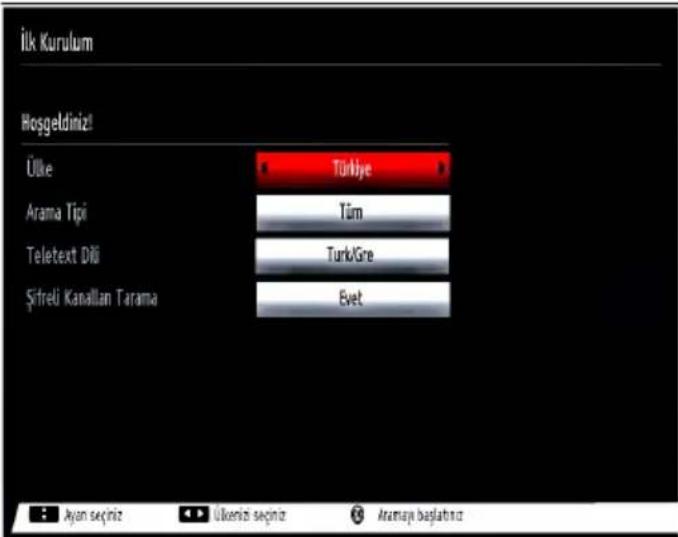
text_image
İlk Kurulum Hoşgeldiniz! Ülke Türkiye Arama Tipi Tüm Teletext Dili Turk/Gre Şifredi Kanallan Tarama Evet Ayan seçiniz Ükresbi seçiniz Aramaya başlatistaLütfen uzaktan kumanda üzerinde OK tuşuna basınız, aşağıdaki mesaj ekranda görünecektir.
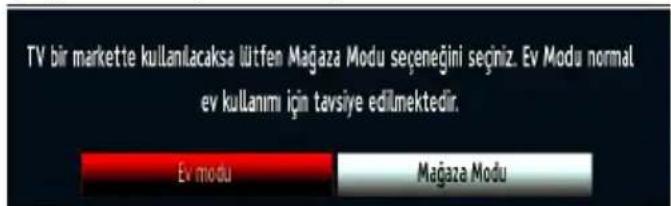
text_image
TV bir markette kullanlacaksa lütfen Mağaza Modu seçeneğini seçiniz. Ev Modu normal ev kullanımı için tavsiye edilmektedir. Ev modu Mağaza Modu“◀” veya “ ” düğmesini kullanarak Mağaza modu seçeneğini etkinleştirebilirsiniz. Eğer Mağaza Modu seçilirse, Mağaza modu seçeneği diğer ayarlar menüsünde ve TV’nizin özelliklerinde ekranın en üstünde yer alacaktır. Mağaza Modu seçildikten sonra bir onay ekranı görüntülenir. Devam etmek için EVET’i seçiniz.
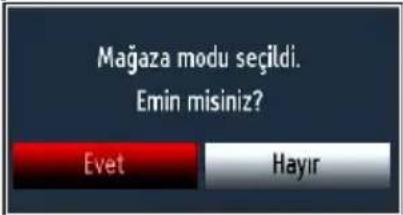
text_image
Mağaza modu seçildi. Emin misiniz? Evet HayırEv Modu seçiliyse, Mağaza Modu İlk Kurulumun ardından kullanılamayacaktır. Lütfen uzaktan kumanda üzerinde OK tuşuna basınız, aşağıdaki mesaj ekranda görünecektir.
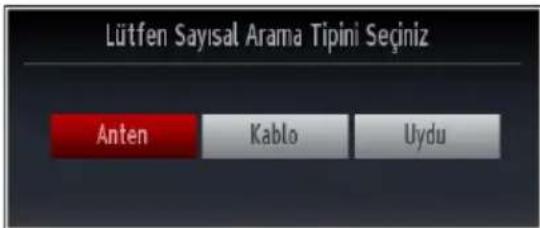
text_image
Lütfen Sayısal Arama Tipini Seçiniz Anten Kablo Uyduİstenen kaynaktan yayın almak ve saklamak için bir arama türü seçmelisiniz.
Anten Kurulumu
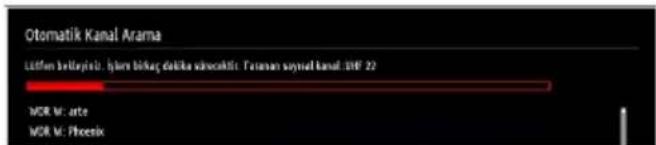
Arama seçeneği ekranında ANTEN seçeneğini seçerseniz televizyon, dijital karasal televizyon yayını arayacaktır.
text_image
Otomatik Kanal Arama Lütfen belayjelö: öjörn birkag dolika vähönköltis. Tateman soynel kanal: 2017 22 MOR M: arte MOR M: Phoenix
NOT: İptal etmek için MENU tuşuna basabilirsiniz.
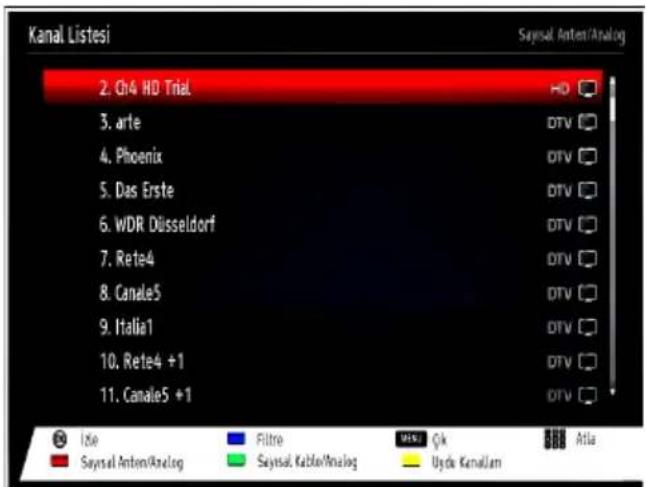
Tüm mevcut kanallar kaydedildikten sonra, ekranda Kanal Listesi görüntülenecektir. Eğer kanalları LCN'ye (*) göre sıralamak isteseniz "Evet" seçeneğini seçiniz ve sonra OK tuşuna basınız.
text_image
Kanal Listesi Saysal Anter/Analog 2. Oh4 HD Trial 3. arte 4. Phoenix 5. Das Erste 6. WDR Düsseldorf 7. Rete4 8. Canale5 9. Italia1 10. Rete4 +1 11. Canale5 +1 Ike Sayrsal Anton/Analog Filtre Sayrsal Kabel/Analog Qk Uyde Kanallam AtlKanal listesinden çıkmak ve TV'yi seyretmek için OK tuşuna basınız.
(*) LCN, mevcut yayınları tanınabilir bir kanal sırasına göre düzenleyen Mantıklı Kanal Sayı sistemidir.
Kablo Kurulumu
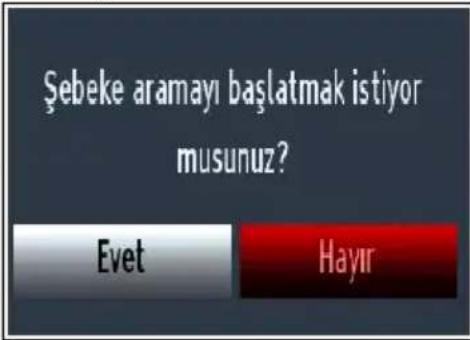
Devam etmek için KABLO seçeneğini seçin uzaktan kumanda üzerindeki OK tuşuna basınız, aşağıdaki mesaj ekranda görünecektir:
text_image
Şebeke aramayı başlatmak istiyor musunuz? Evet HayırDevam etmek için lütfen EVET seçimini yapıp OK tuşuna basınız. İşlemi iptal etmek için HAYIR seçimini yapıp OK tuşuna basınız.
text_image
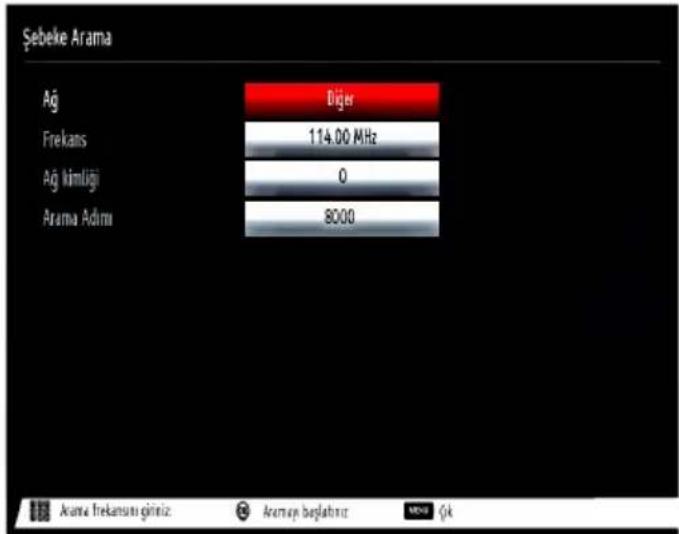
Şebeke Arama Ag Diger Frekans 114.00 MHz Ag himligi 0 Arama Adimi 8000 Arama frekansini gimiz Arumayu beğlatmaz New GkFrekans aralığını bu ekrandan seçebilirsiniz. Gördüğünüz satırları vurgulamak için “^” veya “\"düğmesini kullanınız.
Uzaktan kumanda üzerinde bulunan rakam tuşlarını kullanarak da frekans aralığını manüel olarak girebilirsiniz.
Başlangıç ve Bitiş frekansını uzaktan kumanda üzerinde bulunan rakam tuşlarını kullanarak ayarlayabilirsiniz.
Bu uygulamadan sonra Arama Aşamasını 8000 kHz ya da 1000 kHz olarak ayarlayabilirsiniz.
1.000 KHz'ı seçerseniz televizyon arama işlemini detaylı olarak yapacaktır. Bu nedenle arama süresi de bu doğrultuda artacaktır. Bittiğinde, Otomatik aramayı başlatmak için OK tuşuna basınız. TV mevcut yayınları arar ve saklar.
(*) Ağ seçeneği İngiltere için mevcut değildir.
Uydu Kurulumu
Arama Tipi ekranından Uydu seçeneğini seçerseniz bir uydu ayarlayıp uydu kanallarını izleyebilirsiniz.
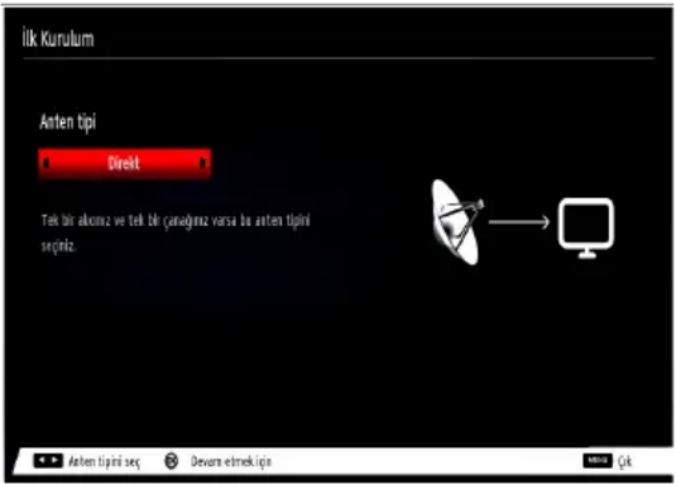
Üç tür anten seçimi vardır. Anten tipini “ < ” veya “ >” tuşlarını kullanarak Doğrudan, Tek Kablolu veya DiSEqC anahtar olarak seçebilirsiniz.
text_image
İlk Kurulum Anten tipi Direkt Tek bir akımcz ve tek bir çanagınız versa bu anten tipini seçiniz. Anten tipini seç Devans etmek içinDoğrudan: Tek bir alıcınız ve doğrudan uydu çanağınız varsa bu anten tipini seçiniz. Doğrudan seçeneğini seçikten sonra başka bir menü ekranı gösterilecektir. Uygun bir uyduyu seçiniz ve servis taraması yapmak için OK tuşuna basınız.
Tek Kablolu: Birden çok alıcınız ve tek kablolu sisteminiz varsa bu anten tipini seçiniz. Devam etmek için OK tuşuna basınız. Ekrandaki talimatları takip ederek ayarları yapılandırınız. Servis taraması yapmak için OK tuşuna basınız.
DiSEqC anahtarı: Birden çok uydu çanağınız ve bir DiSEqC anahtarınız varsa bu anten tipini seçiniz DiSEqC anahtar seçeneğini seçtikten sonra başka bir menü ekranı gösterilecektir. Dört DiSEqC seçeneği (varsa) ayarlayabilirsiniz. Tüm uyduları taramak için YEŞİL tuşa basınız veya sadece vurgulanan uyduyu taramak için SARI tuşa basınız. Kaydedip çıkmak için OK tuşuna basınız.
USB Girişi Yoluyla Medya Oynatma
TV'nizin USB girişlerini kullanarak, bir USB hard disk sürücüsü veya USB hafıza kartı bağlayabilirsiniz. Bu özellik , USB sürücüsünde saklanan dosyaları oynatmanızı sağlar. 2.5" ve 3.5" inç (harici güç kaynağı olan hdd) harici disk sürücüleri desteklenir.
ÖNEMLİ! Herhangi bir olası veri kaybını önlemek amacıyla TV setine bir bağlantı yapmadan önce dosyalarınızı yedekleyiniz.. Üretici herhangi bir dosya hasarından veya veri kaybindan sorumlu tutulamaz. Belirli USB cihazı türlerinin bu TV ile uyumlu olmaması olası bir durumdur (ör. MP3 Çalarlar). TV FAT32 ve NTFS disk formatlarını destekler fakat NTFS formatlı disklerle kayıt mümkün olmayacaktır. Not : 1TB (Terabayt) ya da daha fazla dosya kapasitesine sahip bir USB hard diski formatlarken, formatlama süreci ile ilgili problemler yaşayabilirsiniz.
USB cihazların hızlı bir şekilde takılması ve çıkarılması çok zararlı bir işlemdir. Tekrar tekrar hızlı bir şekilde sürücüyü takıp çıkarmayınız. Bu USB oynaticıda ve USB cihazın kendisinde fiziksel hasara yol açar. Bir dosyayı oynatırken USB kartını çekip çıkarmayınız.
Ortam Tarayıcı Menüsü
USB diski TV'nize bağlayıp Ortam Tarayıcısı ekranını kullanarak, USB içinde saklanan fotoğraf, müzik ve film dosyalarını oynatabilirsiniz. Bunu yapmak için aşağıdaki adımları izleyin: TV'nin yanındaki USB girişlerinden birine bir USB disk takın.
TV'nize iki USB aygıtı bağlayabilirsiniz. Eğer USB aygıtlarınızın her ikisi de müzik, resim veya video dosyaları içeriyorsa, USB seçimi menüsü görüntülenecektir. TV'ye ilk bağlanan USB aygıtı USB Sürücüsü 1 olarak adlandırılacaktır. √" veya "tuşlarını kullanarak bir aygıt seçiniz ve OK tuşuna basınız.
MENU tuşuna basınız ve Sol / Sağ veya OK tuşunu kullanarak Ortam Tarayıcısı sekmesini seçiniz. Ortam tarayıcısı ana ekranı görüntülenecektir. Video, Müzik veya Resim sekmesini seçerek ilgili içeriği görüntüleyebilirsiniz. Her bir ortam oynatma özellikleri ekran menüsü altındaki tuş göstergelerini izleyiniz.
Settings (Ayarlar) iletişim kutusunu kullanarak Ortam Tarayıcısı tercihlerini ayarlayabilirsiniz.
Özel Açılış Logosu
TV'nizin her açılışında sevdiğiniz bir görüntün ya da fotoğrafın ekranda gösterilmesi için TV'nizi kişiselleştirebilirsiniz. Bunu yapmak için sevdiğiniz görüntü dosyalarını bir USB belleğe yerleştirin, belleği TV'nize takın ve medya tarayıcı menüsünden görüntülerinizi açın. İstediğiniz görüntüyü seçtiğinizde, bu görüntüyü vurgulayın ve tam ekranda görüntülemek üzere OK tuşuna basın. Bu görüntüyü özel logonuz olarak seçmek için yeniden OK tuşuna basın. Eğer bu görüntü TV'niz için uygunsa*, TV'nizin bir sonraki açılışında ekranda göreceksiniz.
Not: Eğer FTI (ilk kurulum) işlemini yaparsanız, TV yeniden varsayılan logoyu kullanmaya başlar.
*Görüntüler 4:3 ya da 16:9 en-boy oranında ve .jpeg, .jpg ya da .jpe dosya biçiminde olmalıdır.
Ortam Tarayıcısı Modu'nda MENÜ tuşunun kullanılması
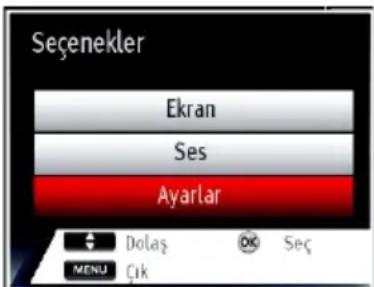
Medya Tarayıcısı modunda MENÜ düğmesine basıldığında şu menü çıkar:
text_image
Seçenekler Ekran Ses Ayarlar Dolaş OK Seç MENU ÇıkBu ekranda Resim, Ses ve Ayarlar menü seçeneklerine erişebilirsiniz. Bu ekrandan çıkmak için MENÜ (Menu) tuşuna tekrar basınız.
Kanal Listesinin Kullanılması
text_image
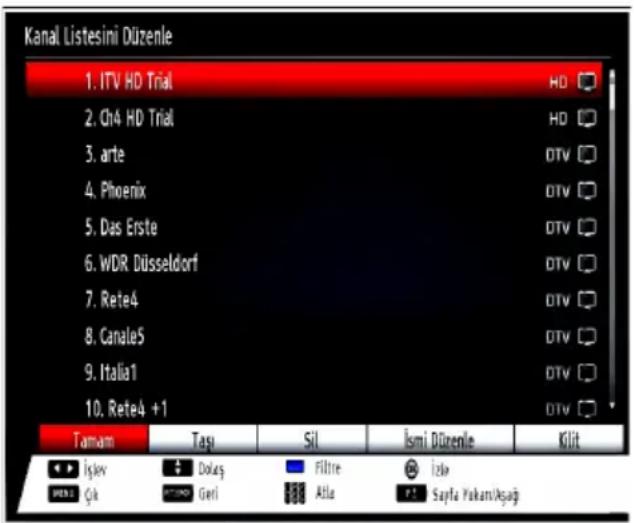
Kanal Listesini Düzenle 1. ITV HD Trial 2. Ch4 HD Trial 3. arte 4. Phoenix 5. Das Erste 6. WDR Düsseldorf 7. Rete4 8. Canale5 9. Italia1 10. Rete4 +1 Tamam Tasi Sil İsmi Düzenle Kilit İşlev Dokış Filtre İzla MEN Çık Geri Atla Şapla PakarılcşajıTV, Kanal Listesinde yer alan tüm kaydedilmiş istasyonları sıralar. Kanal Listesi seçeneklerini kullanarak bu kanal listesini düzenleyebilirsiniz, favorileri ayarlayabilirsiniz veya listelenecek etkin istasyonlar ayarlayabilirsiniz. Ana menüyü görüntülemek için "MENU" tuşuna basınız. Sol veya Sağ tuşuna basarak Kanal Listesi öğesini seçiniz. Menü içeriğini görmek için OK tuşuna basınız. Tüm kayıtlı kanalları yönetmek için "Edit Channel List" (Kanal Listesini Düzenle) seçeneğini seçiniz. Kanal Listesini Düzenle seçeneğini seçmek için Yukarı veya Aşağı ve OK tuşlarını kullanınız. İşlem yapılacak kanalı seçmek için Yukarı veya Aşağı tuşuna basınız. Kanal Listesi menüsünde bir fonksiyon seçmek için Sol veya Sağ tuşuna basınız. Sayfayı yukarı veya aşağı hareket ettirmek için P+/P- tuşlarını kullanınız. Çıkmak için MENÜ tuşuna basınız.
Kanal Listesini Siralama
Kanal listesinde listelenecek olan yayınları seçebilirsiniz. Belirli yayın türlerini görüntülemek için, Aktif kanal listesi ayarını kullanmalısınız. “” veya “” tuşunu kullanarak, Kanal listesi menüsünden Aktif Kanal Listesini seçiniz. Devam etmek için, Tamam tuşuna basınız. “” veya “” ve OK tuşlarını kullanarak, listeden bir ağ türü seçeneği seçebilirsiniz.
Hızlı Menü
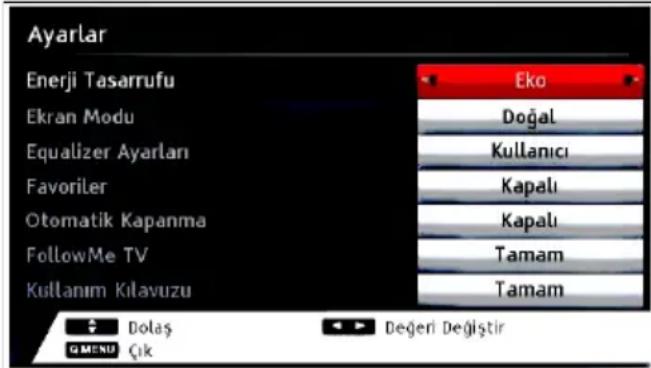
Hızlı Ayarlar menüsü, bazı seçeneklere hızlı bir şekilde ulaşabilmenizi sağlar. Bu menüde, Güç Tasarruf Modu, Resim Modu, Ekolayzır Ayarları, Favoriler, Otomatik Kapanma, Beni İzle TV, Bilgi kitapçığı (opsiyonel) seçenekleri vardır. Hızlı menüyü görmek için uzaktan kumandadaki Q.MENU tuşuna basınız. Listelenen özelliklerin ayrıntıları için sonraki bölümlere bakınız.
text_image
Ayarlar Enerji Tasarrufu Ekran Modu Equalizer Ayarları Favoriler Otomatik Kapanma FollowMe TV Kullanım Kilavuzu Eko Doğal Kullanıcı Kapalı Kapalı Tamam Tamam Dolaş Değeri Değiştir G MENU ÇIKBeni İzle TV (FollowMe TV)
Tabletiniz ile akıllı TV'nizde bir yayını FollowMe TV özelliğini kullanarak başlatabilirsiniz. Tablet PC'nize uygun uygulamanın kurulumunu yapınız. Uygulamayı başlatınız.
Bu özellik hakkında detaylı bilgiler için, kullandığınız uygulamanın açıklamalarına bakınız.
E-Kılavuz (Kullanma Kılavuzu)
TV'nizin özellikleri hakkında açıklamaları E-Kılavuzda bulabilirsiniz.
E-Kılavuzu kullanmak için, ekranda ana menü görüntülenirken “info” (bilgi) tuşuna basın.
Gezinme tuşlarını kullanarak istediğiniz kategoriyi seçin. Her kategoride farklı başlıklar bulunur. Bir başlık seçin ve açıklamaları okumak için OK tuşuna basın.
E-Kılavuzu kapatmak için, “Exit” (Çıkış) tuşuna basın.
Not: E-Kılavuz içeriği modele bağlı olarak farklılık gösterebilir.
Menü Özellikleri ve İşlevleri
| Resim Menüsü İçeriği | |
| Mod | Görüntüleme gereksinimleriniz için, ilgili mod seçeneğini girebilirsiniz. Resim modu aşağıdaki seçeneklerden herhangi birisine ayarlanabilir: Sinema, Oyun, Spor, Dinamik ve Doğal |
| Kontrast | Ekranın aydınlık ve karanlık değerlerini ayarlar. |
| Parlaklık | Ekranın parlaklık değerini ayarlar. |
| Keskinlik | Ekranda görüntülenen cisimlerin keskinlik değerini ayarlar. |
| Renk | Renk değerini girer, renkleri ayarlar. |
| Güç Tasarrufu Modu | Güç Tasarrufu Modunu Eco, Resim Kapalı veya Devre dışı olarak ayarlar. Güç Tasarrufu Modu hakkında ayrıntılı bilgi için bu kılavuzun “Çevresel Bilgi” başlıklı kısmına bakınız. Eğer “Resim Kapalı” seçilirse, “Ekran 15 saniye içinde kapanacak” mesajı ekranda görüntülenir. Devam etmek için “DEVAM” ve “OK”e basın.Ekran 15 saniye içinde kapanacaktır. Eğer Güç Tasarrufu modunu devre dışı bırakırsanız, Resim modu otomatik olarak “Dinamik” olarak ayarlanır. |
| Arka Işığı (Opsiyonel) | Bu ayar, arka ışık seviyesini kontrol eder ve Otomatik, Maksimum, Minimum ve Ekonomik olarak ayarlanabilir. Arkadan aydınlatma fonksiyonu Güç Tasarruf Modu açıksa etkin olmaz. Arka ışık, VGA veya Ortam Tarayıcısı modunda veya resim modu Oyun olarak ayarlanmışsa etkinleştirilemez. |
| Gürültü Azaltma | Eğer yayın sinyali zayıfsa ve görüntü karlı ise, düzeltmek için, “Gürültü Azaltma” ayarını kullanınız. Gürültü Azaltma aşağıdaki seçeneklerden herhangi birisine ayarlanabilir: Düşük, Orta, Yüksek veya Kapalı. |
| Pixellence Demo | Mode seçeneği görüntü menüsünde seçili hale getirildiğinde, Pixellence demosu menü ekranının altında görüntülenecektir. Pixellence Demo Modu fonksiyonu TV’nin video ayarlarını optimize eder ve daha iyi bir görüntü kalitesi alınmasını sağlar. Bunun için Pixellence modunda, kontrast, keskinlik, renk arttırma ve ten tonu algılama ile birlikte ten tonu düzeltme özellikleri bulunur. Pixellence kalitesini yaşamak için Pixellence Demo Modunu başlatmak üzere OK tuşuna basınız. Demo modunda ekran iki bölüme ayrılır; biri Pixellence aktif alanını, diğeri normal yayını gösterir. Demo modundan çıkmak için OK (TAMAM) tuşuna basınız. |
| Gelişmiş Ayarlar | |
| Dinamik Kontrast | Dinamik kontrast fonksiyonu ile kontrast oranını değiştirebilirsiniz. Dinamik kontrast aşağıdaki seçeneklerden herhangi birisine ayarlanabilir: Düşük, Orta, Yüksek veya Kapalı. |
| Renk Sıcaklığı | İstenen renk tonunu ayarlar. |
| Görüntü Yakınlaştırma | Görüntü boyutunu Otomatik, 16:9, Altyazı, 14:9, 14:9 Yakınlaştırma, 4:3 veya Sinema olarak ayarlar. |
| HDMI Gerçek Siyah (opsiyonel) | HDMI kaynağından izlerken bu özellik Görüntü Ayarları menüsünde gösterilecektir. Görüntüdeki siyahlığı iyileştirmek için bu özelliği kullanabilirsiniz. |
| Film Konumu (opsiyonel) | Filmler normal televizyon programlarından farklı sayıda saniye başına düşen kare miktarına sahiptir. Bu özelliği, hızlı hareketleri net bir şekilde görmek istediğiniz filmleri izlerken açınız. |
| Ten Rengi | İstenen ten rengini ayarlar. |
| Renk Geçisi | İstenen renk tonunu ayarlar. |
| RGB Kazanç | RGB kazanç ayarlarını düzenlemek için OK tuşuna basınız. RGB kazanç özelliğini kullanarak renk sıcaklıklarını ayarlayabilirsiniz. |
| Sıfırlama | Resim ayarlarını fabrika ayarlarına sıfırlar. |
Menü Özellikleri ve İşlevleri
| Gelişmiş Ayarlar | |
| Otomatik Konumlandırma (PC modunda) | Ekranı otomatik olarak en uygun hale getirir. En uygun hale getirmek için OK tuşuna basınız. |
| H Konumu (PC modunda) | Bu özellik, görüntüyü ekranın sağ veya sol tarafına yatay olarak kaydırır. |
| V Konumu (PC modunda) | Bu özellik, görüntüyü ekranın üstüne veya altına doğru dikey olarak kaydırır. |
| Nokta Saati (PC modunda) | Nokta Saati ayarlamaları, hesap çizelgesi gibi yoğun nokta içeren sunumlar veya küçük karakterlerin kullanıldığı paragraflar ya da metinlerde dikey şerit olarak görünen paraziti düzeltir. |
| Faz (PC modunda) | TV setine girdiğiniz çözünürlüğe ve tarama sıklığına bağlı olarak ekranda bulanık veya gürültülü bir görüntü görebilirsiniz. Böyle bir durumda, deneme yanılma yöntemiyle daha net bir görüntü almak için bu özelliği kullanabilirsiniz. |
| VGA (PC) modunda, Görüntü menüsündeki bazı öğeler kullanılmaz. Bunun yerine, VGA mod ayarları, PC moddayken Görüntü Ayarlarına eklenecektir. | |
Menü Özellikleri ve İşlevleri
| Ses Menüsü İçeriği | |
| Ses | Ses seviyesini ayarlar. |
| Ekolayzır | Ekolayzır menüsünde önceden belirlenmiş ayarlarMüzik, Film, Konuşma, Normal, Klasik ve Kullanıcı olarak değiştirilebilir. Önceki menüye geri dönmek için MENU tuşlarına basıniz. Ekolayzır menüsü ayarları sadeceEkolayzır, KullanıcıKonumunda olduğu zaman manüel olarak değiştirilebilir. |
| Balans | Bu ayar, sol veya sağ hoparlör dengesini belirtmek için kullanılır. |
| Kulaklık | Kulaklık sesini ayarlar. |
| Ses Modu | Seçilen kanalın o modu desteklemesi halinde Mono, Stereo, Dual I veya Dual II modlarını seçebilirsiniz. |
| AVL | Otomatik Ses Sınırlama (AVL) işlevi, programlar arasında sabit bir çıkış seviyesi elde etmek için sesi ayarlar (Örneğin reklamların ses seviyesi, genellikle programlardan daha yüksektir). |
| Kulaklık/Line out (opsiyonel) | Kulaklık jakını kullanarak televizyona harici bir amplifikatör bağlarsanız, bu seçeneği Lineout olarak seçebilirsiniz. Eğer televizyona kulaklık bağlarsanız, bu seçeneği kulaklık olarak seçin. |
| Dinamik Bas (opsiyonel) | Dinamik bası etkinleştirir veya devre dışı bırakır. |
| Surround Ses (opsiyonel) | Surround ses Açık veya kapalı olarak ayarlanabilir. |
| Dijital Çıkış Dijital çıkış | ses türünü ayarlar. |
| Kurulum ve Geri Dönüş Menüsü İçeriği | |
| Otomatik Kanal Arama | Otomatik kanal arama seçeneklerini görüntüler.Dijital Anten:Havadan yayınlanan DVB kanallarını arar ve hafızaya alır.Dijital Kablo:Kablodan yayınlanan DVB kanallarını arar ve hafızaya alır.Analog:Analog kanalları arar ve hafızaya alır.Dijital Anten ve Analog:Havadan yayınlanan DVB kanallarını ve analog kanalları arar ve hafızaya alır.Dijital Kablo ve Analog:Kablolu DVB kanallarını ve analog kanalları arar ve hafızaya alır.Uydu:Uydu kanallarını arar ve hafızaya alır. |
| El ile Kanal Tarama | Bu özellik doğrudan yayın girişi için kullanılabilir. |
| Ağ Kanallarını Tarama | Yayın sistemindeki bağlantıkanalları arar. |
| Analog İnce Ayar | Bu ayarı, analog kanalların ince ayarını yapmak için kullanabilirsiniz. Bu özellik, kaydedilen analog kanal yoksa mevcut değildir. |
| İlk Kurulum | Kaydedilen tüm kanalları ve ayarları siler, TV'yi fabrika ayarlarına geri döndürür ve ilk kurulumu başlatır. Bu süreçle ilgili daha fazla bilgi için İlk Kurulum bölümündeki talimatları takip edebilirsiniz. Eğer TV Digiturk seçeneği ile ayarlanmışsa, işlemi başlatmak için PIN numarasını girmeniz istenecektir. PIN numarası varsayılan olarak 0000'dır. |
| Servis Listesini Silme | (*) Bu ayar, Ülke seçeneği Danimarka, İsveç, Norveç ya da Finlandiya olarak ayarlandığında görüntülenebilir. Kaydedilmiş kanalları silmek için bu ayarı kullanınız. |
Menü Özellikleri ve İşlevleri
| Ayarlar Menüsü İçeriği | |
| Koşullu Erişim | Mevcut olması halinde koşullu erişim modüllerini kontrol eder. |
| Dil Dil ayarlarını yapılandırır. | |
| Yetişkin | Yetişkin ayarlarını yapılandırır.Varsayılan PIN kodu, seçilen ülkeye göre farklılık gösterebilir.Eğer bir menü seçeneğini görüntülemek için sizden bir PIN kodu istenirse, şu kodlardan birini kullanın: 4725, 0000 veya 1234. |
| Zamanlayıcılar | Seçilen programlar için zamanlayıcıları ayarlar. |
| Kayıt Yapılandırma Kayıt yapılandırma menüsünü görüntüler. | |
| Tarih/Saat | Tarih ve zamanı ayarlar.Not:* TV, saat bilgilerini yayından alır. Eğer yayın saat bilgileri içeriyorsa, doğru saat Tarih/Saat Ayarlarında olacaktır.Eğer TV kanal modunda değilse, Tarih/Saat ayarları değiştirilebilir. Ancak eğer bir kanal ayarı varsa, sadece "Saat Ayarları Modu" değiştirilebilir ve eğer bu Manüel olarak ayarlanırsa, Saat Dilimi etkinleştirilir.* Eğer TV bekleme moduna alındıktan sonra açıldığında hiçbir yayın yoksa, saat bilgileri güncellenmeyecektir. Eğer bir yayın varsa, bu durumda saat bilgileri yayından alınacaktır. Başka bir deyişle, saat bilgileri şu önceliklere göre alınacaktır: TV önce yayında saat bilgileri olup olmadığına, sonra kullanıcı tercihlerine ve son olarak da teleteks saat bilgilerine bakar. |
| Kaynaklar Seçilen kaynak seçeneklerini etkinleştirir veya devre dışı bırakır. | |
| Uydu ayarlarıAğ Ayarları | Uydu ayarlarını gösterir.Ağ ayarlarını gösterir. |
| Diğer Ayarlar: TV Setinin Diğer Ayar Seçeneklerini Görüntüler: | |
| Menü Zaman Aşımı | Menü ekranlarının zaman aşımı süresini değiştirir. |
| Şifreli KanallarıTara | Bu ayardayken, arama işlemi şifreli kanalları da tespit edecektir. Kapalı olarak ayarlanırsa, şifreli kanallar otomatik ya da manüel tarama esnasında tespit edilemeyecektir. |
| Mavi Arkaplan | Sinyal zayıfsa veya yoksa mavi arka plan sistemini etkinleştirir veya devre dışı bırakır. |
| Yazılım Yükseltme | TV'nizin daima en son güncelleme bilgisine sahip olmasını temin etmek üzere, bu ayarı kullanabilirsiniz. Doğru işlem için, TV'nin bekleme modunda olduğuna emin olunuz. |
| Uygulama sürümü Uygulama sürümünü görüntüler. | |
| İşitme Zorluğu | Yayından sesi de içeren bir takım özel sinyaller geliyorsa, bu tür sinyalleri alabilmek için ayarı Açık konuma getiriniz |
| Sesli Açıklama | Sesli açıklama, televizyon ve filmleri de içeren görsel medyada kör ve görme engeli izleyiciler için ek bir anlatımı ifade eder. Bu özelliği yalnızca yayıncının ek anlatımı desteklemesi halinde kullanabilirsiniz. |
Menü Özellikleri ve İşlevleri
| Diğer Ayarlar: TV Setinin Diğer ayar Seçeneklerini Görüntüler: | |
| Otomatik TV Kapama | Otomatik kapama özelliğinin zaman aşımı değerini ayarlayabilirsiniz. Zaman aşımı değerine ulaşıldığında ve seçilen süre boyunca TV kullanılmadığında, TV otomatik olarak kapanacaktır. |
| Bekleme Modunda Arama (opsiyonel) | Eğer Bekleme Modunda Arama kapalı konuma getirilirse, bu işlev kullanılamaz. Bekleme araması yapmak için lütfen Bekleme Aramasını Açık olarak seçiniz. Eğer TV bekleme modunda iken Bekleme Konumda Arama açık olarak ayarlanmışsa, mevcut yayınlar aranacaktır. TV yeni veya eksik yayınları bulursa, bu değişiklikleri uygulamak isteyip istemediğinizi soran bir menü ekranı görüntülenecektir. Bu süreçten sonra kanal listesi güncellenecek ve değiştirilecektir. Yayıncının yayın frekansını, yayın tanımını ve benzer değişiklikleri otomatik olarak güncellemek için TV'nizi açtığınızda Bekleme modunda arama ayarını aktif hale getiriniz. |
| Mağaza Modu | Eğer TV'yi bir mağazada teşhir ediyorsanız, bu modu etkinleştirebilirsiniz. Mağaza Modunda iken TV menüsündeki bazı menüler ayarlanamayabilir. |
| DLNA Renderer | DLNA Renderer özelliği akıllı telefonunuzdaki dosyaları paylaşmanıza olanak tanır. Eğer DLNA Renderer özellikli bir akıllı telefonunuz varsa ve gerekli yazılımlar kurulu ise, TV'nizden fotoğraflarınızı görüntüleyebilirsiniz. Daha fazla bilgi için paylaşım yazılımınızın talimatlarına bakınız. DLNA Renderer modu İnternet portal özelliği ile kullanılamaz. |
| Açılma Modu (Power Up Mode) | Bu ayar, açılma modu tercihinizi yapılandırır. Her Zaman Açık: TV, açma/kapama düğmesine her basıldığında açılır. / Bekleme: TV, her zaman Bekleme modunda açılır. / Son Durum: TV, her zaman en son seçilen kaynak/kanal ile açılır. |
| Biss Anahtarı | Biss, bazı yayınlarda kullanılan bir uydu sinyali şifreleme sistemidir. Eğer bir yayın için BISS anahtarını girmeniz istenirse, Diğer Ayarlar menüsündeki Biss Anahtarı ayarını kullanabilirsiniz. Anahtarı girmek için istediğiniz yayın üzerindeyken Biss Anahtarını seçin ve OK tuşuna basın. |
| Sanal Uzaktan Kumanda (Virtual Remote) | Sanal uzaktan kumanda özelliğini etkinleştirir veya devre dışı bırakır. |
Elektronik Program Rehberi (EPG)
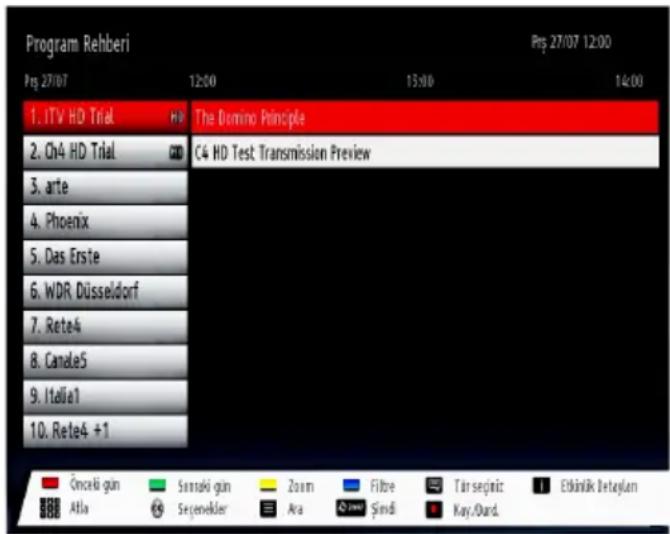
Kanalların bazıları, o andaki ve sıradaki programlarla ilgili bilgileri gönderirler. EPG menüsünü görüntülemek için “Çuşuna basınız.
text_image
Program Rehberi Prg 27/07 12:00 1. ITV HD Trial HD The Domino Principle 2. Qv4 HD Trial CD C4 HD Test Transmission Preview 3. arte 4. Phoenix 5. Das Erste 6. WDR Düsseldorf 7. Rete4 8. Canale5 9. Italia1 10. Rete4 +1 Öncelü gun Sinnaki gun Zoom Filbe Tür seçniz Eldinlik Betelşun Alfa Serjevelder Ara Ømm Sindi Kay./Ourd.Yukarı/Aşağı/Sol/Sağ: EPG'de gezinme.
OK: Program seçeneklerini görüntüler;
BİLGİ: Seçilen programla ilgili detaylı bilgi görüntüler.
YEŞİL: Program Listesi EPG'ye geçer.
SARI: Zaman Çizelgesi EPG'ye geçer.
MAVI: Filtreleme seçeneklerini gösterir.
(KAYIT): TV seçilen programı kaydedecektir. Kaydı durdurmak için bir kez daha basabilirsiniz.
ÖNEMLİ: Bir program kaydetmek için, TV'nize, kapalı durumdayken, bir USB diski bağlamalısınız. Sonra, kayıt özelliğini etkinleştirmek için TV'nizi açmalısınız. Aksi takdirde, kayıt özelliği etkin olmayacaktır.
Not: Kayıt sırasında farklı yayın veya kaynağı açmak uygun değildir.
Program Seçenekleri
EPG menüsünde, Program Seçenekleri menüsüne geçmek için OK tuşuna basınız.
Kanal Seçimi
EPG menüde, bu seçeneği kullanarak, seçilen kanalı açabilirsiniz.
Kayıt/ Kayıt Zamanlayıcıyı Sil
EPG menüde bir program seçikten sonra, OK tuşuna basınız; Seçenekler ekranı görüntülenecektir. "Kayıt" seçeneğini seçiniz ve OK tuşuna basınız. Bu işlemden sonra, kayıt seçilen programa ayarlanmış olur.
Önceden ayarlanan kaydı iptal etmek için, programı işaretleyiniz, OK tuşuna basınız ve "Kaydı Sil" seçeneğini seçiniz. Zamanlayıcı". Kayıt iptal olacaktır.
Zamanlayıcı Ayarı / Zamanlayıcıyı Sil
EPG menüde bir program seçtikten sonra, OK tuşuna basınız; Seçenekler ekranı görüntülenecektir. "Zaman veya Program Ayarlayıcı" seçeneğini seçiniz ve OK tuşuna basınız. Gelecek programlar için bir zamanlayıcı ayarlayabilirsiniz. Önceden ayarlanmış zamanlayıcıyı iptal etmek için, programı işaretleyip OK tuşuna basınız. Sonra "Zamanlayıcı Sil" seçeneğini seçiniz. Zamanlayıcı iptal olacaktır.
Not: Aynı zaman aralığındaki iki veya daha fazla farklı programı kaydetmek veya zamanlayıcı ayarlamak mümkün değildir.
Akıllı Rehber Hakkında
Bu özellik normal TV yayını üzerinden rehber bilgilerinin alınamadığı durumlarda, internet bağlantısı üzerinden Gracenote veritabanını tarayarak program bilgilerini bulur. Gracenote veritabanından sağlanan bilgiler bir yıldız işareti(*) ile belirtilir ve diğer rehber bilgileri gibi, bilgi şeridinde ve EPG menüsünde gösterilir. Bu hizmet aktif internet bağlantısı gerektirir ve ağ durumuna göre kullanılamayabilir.
Program Kaydetme
ÖNEMLİ: Yeni bir USB hard disk sürücüsü kullanırken, öncelikle TV'nizin "Disk Formatı" seçeneğini kullanarak yapmanız tavsiye edilir.
Bir program kaydetmek için, TV'nize, kapalı durumdayken, bir USB diski bağlamalısınız. Sonra, kayıt özelliğini etkinleştirmek için TV'nizi açmalısınız. Kayıt fonksiyonunu kullanmak için, TV'ye USB diski veya bir harici hard disk sürücüsü bağlamalısınız; bağlanan USB diski en az 1GB kapasitesinde ve 2.0 hızına uygun olmalıdır. Bağlanan USB cihazı 2.0 hızını desteklemiyorsa, bir hata mesajı belirir.
Not : Kaydedilen programlar bağlı USB disk içine kaydedilirler. İsterseniz kayıtları bir bilgisayara depolayabilir/kopyalayabilirsiniz ama bu dosyalar bilgisayarda gösterilemez. Kayıtları sadece TV'nizden oynatabilirsiniz.
Not : Lip Sync gecikmesi zaman değişmesi sırasında meydana gelebilir. Radyo kaydı desteklenmez. TV on saate kadar program kaydı yapabilir.
Kaydedilen programlar 4 GB boyutundaki bölümlere ayrılır.
Bağlı USB diskin yazma hızı yeterli değilse, kayıt başarısız olabilir ve süre değişimi özelliği kullanılamayabilir.
HD programların kayıtları, yayının çözünürlüğüne bağlı olarak, USB diskte daha büyük bir yer kaplayabilir. Bu nedenle, HD programların kaydı için USB hard disk sürücüleri kullanılması önerilir.
USB ya da HDD'yi kayıt esnasında çıkarmayınız. Bu işlem bağlı USB ya da HDD'ye zarar verebilir.
Çoklu bölme desteği vardır. Maksimum iki farklı bölme desteklenir. Diskin ikiden fazla bölmesi varsa çakışma olabilir. PVR hazır özellikleri için USB diskin ilk bölmesi kullanılır. PVR hazır özellikleri için kullanılmak üzere birincil bölme olarak da desteklenmelidir.
Bazı akış paketleri sinyal problemlerinden dolayı kaydedilmeyebilir, yani oynatma sırasında video donabilir.
Kaydet, Oynat, Duraklat, Göster (PlayListDialog için) tuşları teleteks açıkken (ON) kullanılamaz. Teleteks açıkken zamanlayıcıdan kayıt başlarsa, teleteks otomatik olarak kapatılır. Ayrıca, bir kayıt ya da oynatma işlemi devam ediyorken teleteks kullanımı devre dışıdır.
Zaman Kaydırmalı Kayıt
Bir yayını izlerken süre değişimi moduna geçmek için (DURAKLAT) tuşuna basınız. Süre değişimi modunda, program duraklatılır ve aynı anda bağlı olan USB diske kaydedilir. Duraklatılan programı durdurulduğu yerden izlemek için▶(OYNAT) tuşuna yeniden basınız. Bilgi çubuğunda, zaman kaydırması yapılan programla gerçek yayın arasındaki süre farkı görüntülenir.
Anında Kayıt
Bir program izlerken ani bir durum kaydına başlamak için (KAYIT) tuşuna basınız. EPG üzerindeki bir sonraki olayı kaydetmek için kumandanızda bulunan (KAYIT) düğmesine yeniden basınız. Bu durumda OSD kayıt için programlanmış olayları görüntüler. Kaydı iptal etmek için (DURDURMA) tuşuna basınız. Kayıt sırasında farklı yayın veya kaynağı açmak ve Ortam tarayıcısını görüntülemek uygun değildir.
Kayıtlı Programları İzleme
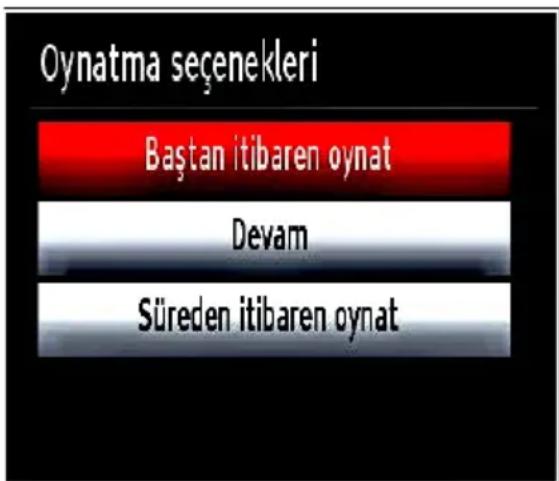
Ana menüde, Ortam Tarayıcısı'ni seçmek için "< ” veya >” tuşlarını kullanınız. “< ” veya “” tuşlarını kullanarak Kayıt Kütüphanesini işaretleyiniz ve giriş yapmak için OK tuşuna basınız Kayıt Kütüphanesi görüntülenecektir. “/” >tuşlarını kullanarak listeden bir kayıt öğesi seçiniz. ( önceden kaydedilmişse) Oynatma Seçeneklerini görüntülemek için OK tuşuna basınız. “/” >veya OK tuşlarını kullanarak bir seçenek seçiniz.
text_image
Oynatma seçenekleri Baştan itibaren oynat Devam Süreden itibaren oynatUygun oynatma seçenekleri:
- Başkan oynat: Kaydı en baştan oynatır.
- Devam: Kayıtları yeniden başlatır.
- Taşmadan oynatım: Oynatma noktası belirler.
Not: Oynatım sırasında ana menü ve menü öğeleri görüntülenemez.
Oynatımı durdurmak için ■(DURDURMA) tuşuna basınız ve kayıt kütüphanesine dönünüz.
Yavaş İleri Oynatma
Kaydedilen programı izlerken (DURAKLAT) tuşuna basarsanız yavaş ileri oynatma özelliği uygun olur. Yavaş ileri oynatım için tuşuna basınız. tuşuna basarak yavaş ileri oynatma hızını değiştirebilirsiniz.
Kayıt Kütüphanesi
Kayıtların listesini görüntülemek için "Kayıt Kütüphanesi"ni seçiniz ve OK düğmesine basınız. Kayıt Kütüphanesi mevcut kayıtlarla birlikte görüntülenecektir. Bütün kayıtlar, kayıt kütüphanesindeki listede tutulur.
(Devam): Kayıtları yeniden başlatır.
KIRMIZI tuş (Sil): Seçilen kaydı siler.
YEŞİL tuş (Düzelt): Seçili kayıta değişiklikler yapar.
MAVI tuş (Sort): Kayıt sırasını değiştirir. Buradan çeşitli sıralama seçeneklerinden birini seçebilirsiniz.
OK tuşu: Oynatma seçenekleri menüsünü etkinleştirir. INFO (Details): Kısısaltılmış program bilgisi ayrıntılarını gösterir.
Kayıt Yapılandırma
Kaydetme ayarlarını yapılandırmak için Ayarlar menüsünden Kayıt Yapılandırma öğesini seçin.
Disk Formatlama: Bağlı olan USB diskini formatlamak için Disk Formatlama özelliğini kullanabilirsiniz. ÖNEMLİ: Bu özelliği etkinleştirirseniz, USB diskinizde saklanan bütün verileri kaybedeceğinizi ve disk formatının FAT32' ye dönüşceğini unutmayınız. USB diskiniz arızalanırsa, USB diski formatlamayı da deneyebilirsiniz. Bir çok durumda USB diski normal işletimde saklanacaktır; ancak, bu durumda USB diskinde saklanan bütün veriler kaybolacaktır.
Not: Kayıt işlemine başlarken ekranda "USB çok yavaş" mesajı beliriyorsa, kaydı yeniden başlatmayı deneyiniz. Hala aynı mesajı alıyorsanız, USB diskinizin hız gerekliliklerini karşılamadığı olası bir ihtimaldir. Başka bir USB diski bağlamayı deneyiniz.
Bağlanabilirlik İşlevleri
Bir Kablolu Ağa Bağlanmak
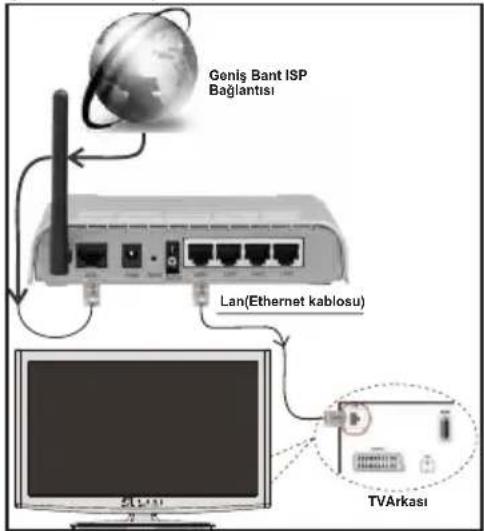
Kablolu bir LAN ağına bağlantı için aşağıdaki adımları gerçekleştirmelisiniz:
- Geniş bantlı ISP bağlantı Ethernet kablosunu modeminizin ETHERNET GİRİŞİNE bağlayın.
-
Nero Media Home yazılımının bilgisayarınızda yüklü olduğundan emin olun. (DLNA fonksiyonu için) Kurulum işlemleri hakkında daha fazla bilgi almak için Ek E'ye bakabilirsiniz.
-
Bunun ardından uygun bir LAN kablosu kullanarak PC'nizi modeminizin LAN konektörlerinden birine (örneğin LAN 1) bağlamalısınız.
- TV'nizin bağlantısını etkinleştirmek için modeminizin başka bir LAN çıkışını (örneğin LAN 2) kullanın TV'nizin arkasındaki LAN portunu gösterilen şekilde modeminizin LAN konektörüne bağlayarak TV'nizi LAN ağınıza ekleyebilirsiniz.
text_image
Geniş Bant ISP Baglantısı Lan(Ethernet kablosu) TVArkası- Paylaşılan dosyalara erişim için Ortam Tarayıcısını seçmelisiniz. MENU tuşuna basınız ve Sol veya Sağ tuşunu kullanarak Ortam Tarayıcısını seçiniz. Devam etmek için OK tuşuna basınız. Lütfen istenilen dosya türünü seçiniz ve OK tuşuna basınız. Paylaşılan ağ dosyasına erişmek ve bu dosyaları oynatmak için her zaman Ortam Tarayıcısı ekranını kullanmanız gerekmektedir.
- PC/HDD/Ortam Oynaticısı ya da DLNA 1.5 uyumlu diğer cihazlar, daha yüksek oynatım kalitesi için kablolu bağlantı ile kullanılmalıdır.
Kablolu ayarlarını yapılandırmak için Ayarlar menüsünden Ağ Ayarları bölümüne bakınız.
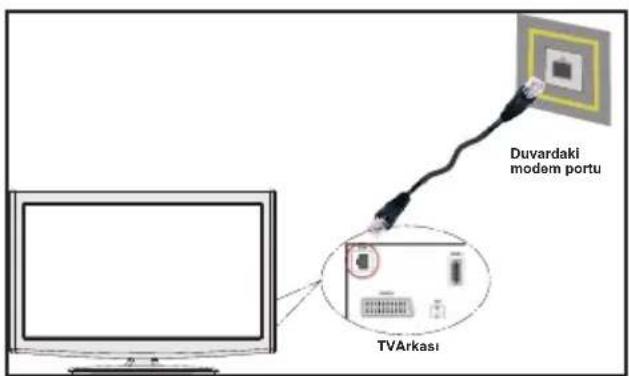
- Ağ yapılandırmasına bağlı olarak TV'nizi LAN ağınıza bağlayabilirsiniz. Bu durumda TV'nizi doğrudan şebeke duvar prizine bağlamak için bir Ethernet kablosu kullanın.
text_image
Duvardaki modem portu TVArkasiBir Kablosuz Ağa Bağlanmak
ÖNEMLİ: Kablosuz ağ özelliğini kullanabilmek için "Veezy 200" USB dongle'ı gerekir.
- TV'nizi kablosuz ağ ile kullanabilmek için bir "Veezy 200" Kablosuz USB dongle'a ihtiyacınız vardır. Modeminizin SSID'sini görünür yapmak için SSID ayarlarını modemin yazılımı aracılığıyla
değiştirmelisiniz. TV, SSID'si gizliyse ağlara bağlanamaz.
Kablosuz bir LAN ağına bağlantı için aşağıdaki adımları gerçekleştirmelisiniz:
- Geniş bantlı ISP bağlantı Ethernet kablosunu modeminizin ETHERNET GİRİŞİNE bağlayın.
- Nero Media Home yazılımının bilgisayarınızda yüklü olduğundan emin olun. (DLNA fonksiyonu için)
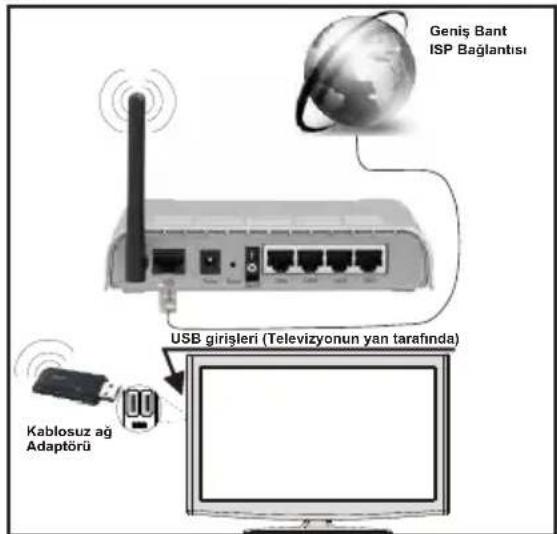
- Bundan sonra, kablosuz adaptörü TV'nin USB girişlerinden birine takmalısınız.
- Kablosuz ayarlarını yapılandırmak için sonraki bölümlerde yer alan Ağ Ayarları bölümüne bakınız.
text_image
Geniş Bant ISP Bağlantısı USB girişleri (Televizyonun yan tarafından) Kablosuz ağ Adaptörü- Bant genişliğini artırmak için aynı anda 2.4 ve 5 GHz bantlarına sahip bir Kablosuz-N router (IEEE 802.11a/b/g/n) tasarlanmıştır Daha düzgün ve hızlı HD video akışı dosya transferleri ve kablosuz oyunlar için optimize edilmiştir.
- Bilgisayar gibi diğer cihazlar arasında daha hızlı dosya paylaşımı için LAN bağlantısını kullanın.
- Frekans ve kanal, bölgeye göre değişebilir.
- Aktarım hızları, aktarım yapan ürünlerin sayısına ve bu ürünler arasındaki mesafelere, bu ürünlerin yapılandırmalarına, radyo dalgası koşullarına, hat trafiğine ve kullandığınız ürünlere göre farklılık gösterebilir. Aktarımlar ayrıca radyo dalgası koşullarına, DECT telefonlara ya da diğer WiFi 11b cihazlarına bağlı olarak kesilebilir. Aktarım hızlarının standart değerleri, kablosuz standartlar için teorik maksimum değerlerdir. Bunlar veri aktarımının gerçek hızları değildir.
- Aktarımın en etkilî olduğu konum, kullanım ortamına göre değişir.
- Kablosuz LAN adaptörü, doğrudan TV'nin USB portuna bağlanmalıdır. USB hub cihazları desteklenmez.
- Kablosuz ayarlarını yapılandırmak için Ayarlar menüsünden WiFi bölümüne bakınız.
- Kablosuz LAN adaptörü 802.11 a,b,g & n tipi modemleri destekler. Video izlerken sorun yaşamamak için IEEE 802.11n iletişim protokolünü kullanmanız önerilir.
- Eğer ses/görüntü performansında herhangi bir sorun yaşarsanız başka bir usb hub cihazı kullanın.
- Etrafta SSID'si aynı olan başka modemler varsa modeminizin SSID'sini değiştirmelisiniz. Aksi durumda bağlantı sorunlarıyla karşılaşabilirsiniz. Eğer kablosuz bağlantıda sorunlar yaşarsanız bunun yerine kablolu bağlantıyı kullanın.
Ağ Ayarlarını Yapılandırma
TV'nizin Ağ Ayarları Kablolu ve Kablosuz Bağlantı seçeneklerini içerir. Ancak eğer TV'nizin bir USB Wi-Fi dongle'i yoksa, Kablolu Bağlantı tipini kullanmalısınız. Eğer TV'nizde bir USB Wi-Fi dongle'i yokken Kablosuz Bağlantı ile bağlanmayı denerseniz, bir uyarı ekranı görüntülenir ve TV bir IP adresi alamaz. Bundan sonra LAN kablosu ile bağlanmayı deneyin. TV, bir IP adresi alacaktır.
Kablolu Cihaz Ayarlarının Yapılandırılması
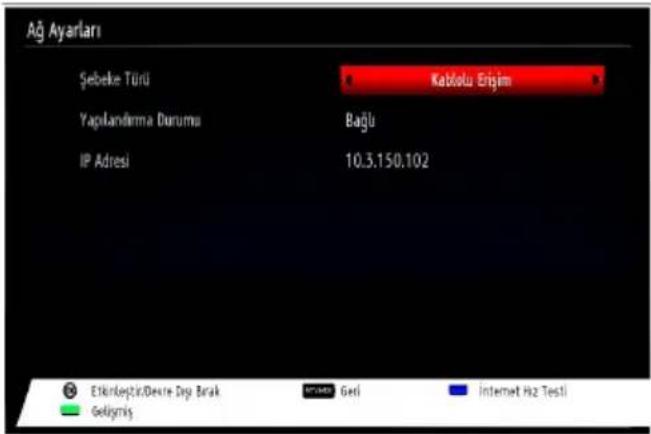
Eğer TV'yi ETHERNET GİRİŞİ aracılığıyla internete bağlıyorsanız, Ağ Tipini Kablolu Cihaz olarak seçin ve bu şekilde yapılandırın.
text_image
Ağ Ayarları Şebeke Türü Kabolu Erişimi Yapıklandırma Durumu Bağlu IP Adresi 10.3.150.102 Etkirinçekti/Desirı Dışı Brak Geligmiş Geri internet Hz TestiAğ Tipi
Ağ tipi, TV setinin aktif bağlantısına uygun olarak Kablolu ya da Kablosuz cihaz olarak seçilebilir. Eğer TV'yi bir LAN kablosu ile bağlıyorsanız bunu Kablolu olarak seçin. Eğer bağlantı USB dongle aracılığı ise kablosuz olarak seçin.
Yapılandırma Durumu
Bu bölümde bağlantının durumu görüntülenir. Eğer bağlantıyı etkinleştirmek istiyorsanız bunu seçin. Aktif bir bağlantıyı sonlandırmak için Bağlı değil olarak seçin.
IP Adresi
Eğer aktif bir bağlantı varsa, IP adresi bu bölümde görüntülenir. Eğer IP adresi tercihlerini yapılandırmak isterseniz YEŞİL düğmeye basın ve gelişmiş moda geçin.
Gelişmiş Modda Kablolu Ağ Ayarlarının Yapılandırılması
YEŞİL tuşa bastıktan sonra, Gelişmiş mod kullanılabilir. Gelişmiş Mod'da ayarları düzenlemek için KIRMIZI tuşa basın. Bittiğinde, kaydetmek için OK, iptal etmek için RETURN/BACK tuşuna basın.
Kablosuz Cihaz Ayarlarının Yapılandırılması (Opsiyonel)
ÖNEMLİ: Kablosuz ağ özelliğini kullanabilmek için "Veezy 200" USB dongle'ı gerekir. TV'nizi kablosuz ağ ile kullanabilmek için bir "Veezy 200" Kablosuz USB dongle'a ihtiyacınız vardır.
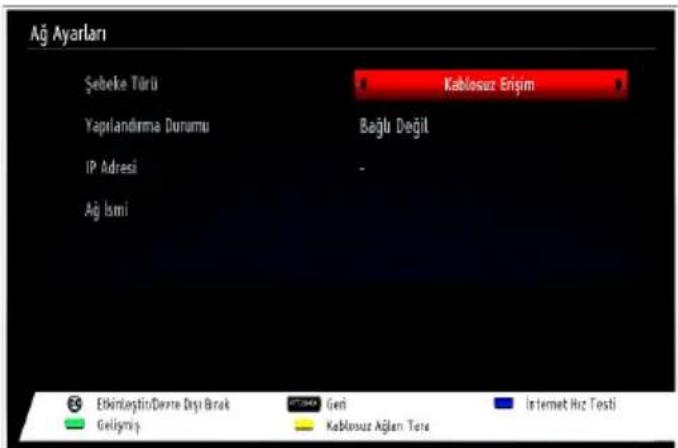
Wi-Fi özelliği, bir kablosuz ağ bağlantısı için kullanılabilir. Bu özellik sadece altyapı amaçlı olarak kullanılır; web bağlantısı, hbb sitelerine bağlantı ve DLNA sunucularına bağlantı gibi (opsiyonel). Eğer Veezy 200 WiFi Dongle'a sahipseniz, bağlantı işlemini başlatmak için Ağ Tipini Kablosuz Cihaz olarak seçiniz.
text_image
Ağ Ayarları Şebeke Türü Yapılandırma Durumu IP Adresi Ağ İsmi Kablosuz Erişim Bağlu Değil - Ekkinştin/Derze Dışı Brak Gelişimi Geni Kablosuz Aşları Tere Internet Hot TestiWi-Fi özelliğini etkinleştirmek için profiller düzgün bir şekilde yapılandırılmalıdır. Wi-Fi dongle'ını USB girişlerinden birine takınız.
Ağ ayarları menüsünden kablosuz ağ taraması yapmak için SARI tuşa basın. Bundan sonra, kullanılabilir ağların bir listesi görüntülenir. Lütfen listeden istediğiniz ağı seçiniz.
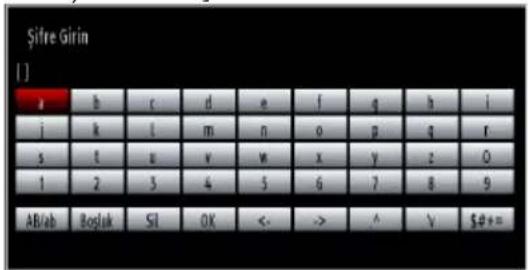
Eğer seçilen ağ bir şifre ile korunuyorsa lütfen sanal klavyeyi kullanarak doğru şifreyi girin. Bu klavyeyi uzaktan kumanda üzerindeki yön tuşları (Yukarı Aşağı Sağ ve Sol) ve Ok tuşu ile kullanabilirsiniz.
text_image
Şifre Girin [] a b c d e f g h i j k l m n:o p z r s t ,u v w x y z O 1 2 3 4 5 6 7 8 9 AB/ab Bogluk S1 OK <- -> ^ ∨ $#+=IP adresi ekranda görüntülenene kadar bekleyin.
Bu, bağlantının kurulduğu anlamına gelir. Bir kablosuz ağ bağlantısını kesmek için Yapılandırma Durumunu seçip OK tuşuna basmalısınız.
text_image
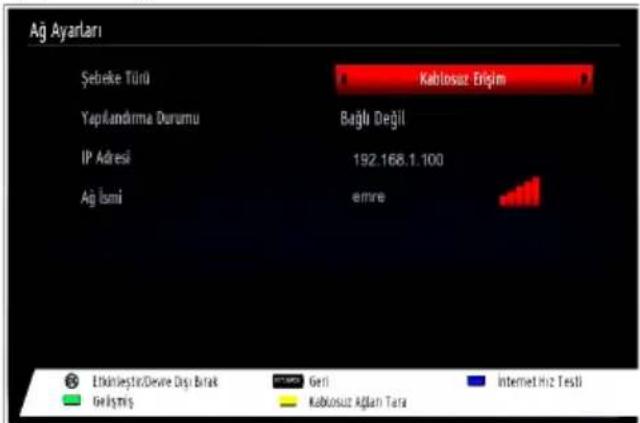
Ağ Ayarları Şebirke Türü Kablosuz Erişim Yapıkandırma Durumu Bağlu Değil IP Adresi 192.168.1.100 Ağ İsmi emre Etkinylestrı/Devne Dışı Bırak Geri Internet Hiz Testi Gelişmiş Kablosuz Ağılı TaraMenü sekmeleri arasında sol/sağ tuşlarını kullanarak gezinebilirsiniz. Diyalogun alt kısmındaki yardım çubuğu kullanmak isteyebileceğiniz özellikleri gösterir. İnternet bağlantı hızınızı kontrol etmek için MAVİ tuşa basın.
Sinyal gücünü kablosuz cihaz modunda ağ ayarları menüsünü kullanarak kontrol edebilirsiniz.
Bilgi
Yapılandırma Durumu: Wi-Fi durumunu görüntüler (bağlı ya da bağlı değil).
IP Adresi: Geçerli IP adresini görüntüler.
Ağ ismi: Bağlı ağların isimleri görüntülenecektir.
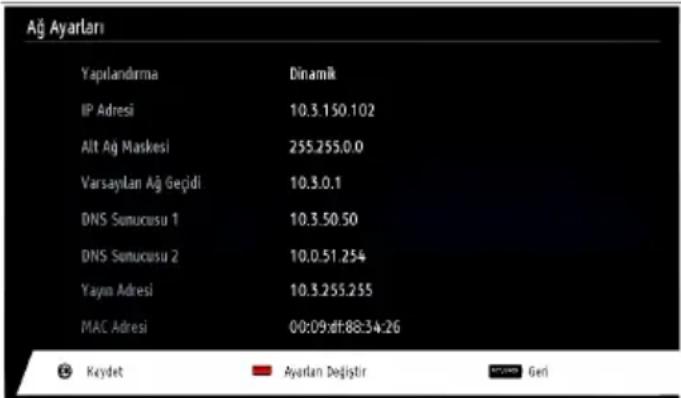
YEŞİL tuşa basarak gelişmiş moda geçin ve sonra ayarları düzenlemek için OK tuşuna basın.
text_image
Ağ Ayarları Yapılandırma Dinamik IP Adresi 10.3.150.102 Alt Aj Maskesi 255.255.0.0 Varsayılan Aj Geçidi 10.3.0.1 DNS Sumucusu 1 10.3.50.50 DNS Sumucusu 2 10.0.51.254 Yayın Adresi 10.3.255.255 MAC Adresi 00:09:df:88:34:26 Keydet Ayarlan Değiştir GeriKaydedilen Wi-Fi Profillerinin Silinmesi
Kablosuz cihaz seçimi menüsünde iken kırmızı tuşa basarsanız kaydedilen profiller silinecektir.
Bir Akıllı Telefona/Tablete Bağlanmak (Opsiyonel)
- Televizyonunuzun DLNA/DLNA Renderer özelliğini kullanarak ev ağınızda yer alan akıllı telefonunuzda/tablet cihazınızda bulunan içerikleri görüntüleyebilirsiniz.
- Bunun için, cep telefonunuzda uygun bir paylaşım yazılımı yüklü olmalıdır.
- Eğer bağlantı doğru bir şekilde kurulursa, cihazınızdaki paylaşımlı dosyalara erişim sağlayabilirsiniz.
- Ortam Tarayıcısı menüsüne girin, oynatım cihaz seçimi menüsü görüntülenir. Cep telefonunuzun kimliğini seçin ve devam etmek için OK tuşuna basın.
Not : Bu özellik bazı cep telefonlarına desteklenmeyebilir.
Bağlantı Sorun Giderme
Kablosuz Ağ Kullanılamaz
Ağınızdaki güvenlik duvarlarının TV'nin kablosuz bağlantısına izin verdiğiminden emin olun. "Veezy 200" usb wifi dongle düzgün bir şekilde takılmalıdır (eger varsa). Eğer kablosuz ağ düzgün bir şekilde çalışmazsa, evinizde kablolu ağ kullanmayı deneyin. İşlem hakkında daha fazla bilgi almak için Kablolu Bağlantı bölümünden yardım alabilirsiniz.
Eğer Net TV çalışmazsa, önce modemi (router) kontrol edin. Eğer router'da bir sorun yoksa, modeminizin internet bağlantısını kontrol edin.
Ağ Ayarları menü ekranını kullanarak kablosuz ağları tekrar aramayı deneyin.
Bağlantı Yavaş
İç mekan hizmet kapsamı, bağlantı hızı, sinyal kalitesi ve diğer ayarlar hakkında bilgi almak için kablosuz modeminizin kullanıcı kılavuzuna bakınız. Modeminiz için yüksek hızlı bir bağlantıya sahip olmalısınız.
Oynatım sırasında kesinti veya yavaş tepkiler
Bu durumda şunları deneyebilirsiniz:
Cihazı, mikrodalga fırınlardan, cep telefonlarından, bluetooth cihazlarından veya diğer Wi-Fi uyumlu cihazlardan en az üç metre uzak tutun. WLAN router'ın aktif kanalını değiştirmeyi deneyin.
DLNA Ağ Servisinin Kullanımı
DLNA (Digital Living Network Alliance) dijital elektronik cihazlarının görüntüleme işlemini kolaylaştıran ve bunları bir ev ağında daha rahat kullanılabilir yapan bir standarttır. Daha fazla bilgi için www.dlna.org web sitesini ziyaret edin.
DLNA standardı ev ağınıza başlı DLNA medya sunucusunda kayıtlı bulunan fotoğraf, müzik ve videoyu görüntülemenize ve oynatmanıza olanak verir.
1. Adım: Nero Media Home Kurulumu
Sunucu programı PC'nizde yüklü değilse DLNA fonksiyonu kullanılamaz. Lütfen verilen Nero Media Home programını PC'nize yükleyin. Yükleme ile ilgili daha fazla bilgi için lütfen ek E'ye bakın.
2. Adım: Bir Kablolu ya da Kablosuz Ağa Bağlanmak
Ayrıntılı yapılandırma bilgileri için Ağ Ayarları bölümüne bakabilirsiniz.
3. Adım: Ortam Tarayıcısı ile Paylaşılan Dosyaların Oynatılması
Ana menüden Sol veya Sağ tuşunu kullanarak Ortam Tarayıcısını seçin ve OK tuşuna basın. Ortam tarayıcısı görüntülenir.
DLNA desteği sadece Ortam Tarayıcısı klasör modunda geçerlidir. Klasör modunu etkinleştirmek için ana ortam tarayıcısı ekranında Settings (Ayarlar) sekmesine gidin ve OK tuşuna basın. Settings (Ayarlar) seçeneklerinde Sol veya Sağ tuşu kullanarak View Style (Görünüm Biçimi) öğesini vurgulayın ve "Folder" (Klasör) öğesine gidin.
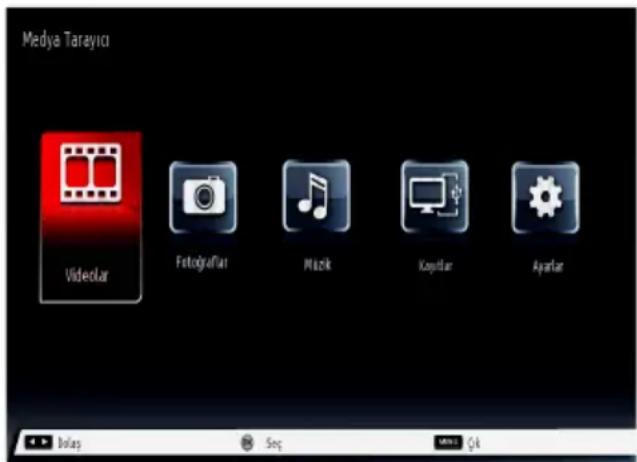
Lütfen istenilen ortam türünü seçin ve OK tuşuna basın.
text_image
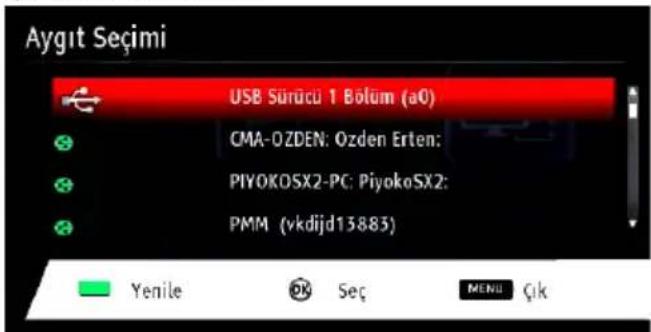
Medya Tareyici Videolar Fotografie Music Kypolar AjaratEğer paylaşım yapılandırmaları düzgün bir şekilde ayarlanmışsa, istenilen ortam tipi seçildikten sonra bir ekran mesajı görüntülenecektir. Seçilen ağı veya USB bellek içeriğini görüntülemek için OK seçeneğini seçin. Cihaz listesini yenilemek istiyorsanız GREEN (yeşil) düğmesine basın. Çıkış için “MENU” (MENÜ) tuşuna basabilirsiniz.
text_image
Aygüt Seçimi USB Sürücü 1 Bölüm (aO) CMA-OZDEN: Ozden Erten: PIYOKOSX2-PC: PiyokoSX2: PMM (vkdijd13883) Yenile OK Seç MENU ÇIKKullanılabilir ağlar bulunursa bu ekranda listelenir. “√” veya “tuşlarını kullanarak bağlamak istediğiniz ortam sunucusunu veya ağı seçin ve OK tuşuna basın. Ortam türünü Video olarak seçerseniz ve seçim menüsünden bir cihaz seçerseniz ekranda aşağıdaki gibi yeni bir menü ekranı açılır:
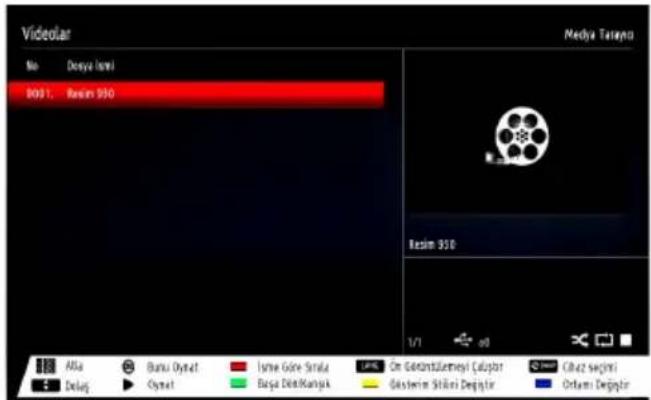
text_image
Videolar No Dosya loral 2021. Resim 950 Nedya Tarayu Resim 950 V1 all Alfa Batu Oyat Iyrie Gine Strula On GalantizUemeyi Calpın Cibuz Sagirni Delaj Oyat Başa DinKanguk Gasteirin Sifiri Değirn Ortami DeğirnSeçilen ağdan tüm kullanılabilir video dosyalarını listelemek için bu ekrandan Videoları seçin.
Bu ekrandan diğer ortam türlerini izlemek için Ortam Tarayıcı ekranına geri gitmelisiniz ve istenilen şekilde ortam türünü seçtikten sonra ağ seçimini yeniden yapmalısınız. Dosya oynatımı ile ilgili daha fazla bilgi için Ortam Tarayıcısı USB Oynatım bölümüne bakın. Videoyu DLNA aracılığıyla ağdan izliyorsanız alt yazı dosyaları çalışmaz.
Bir ağa DLNA ile sadece bir televizyon bağlayabilirsiniz. DLNA ağıyla ilgili bir sorun ortaya çıkarsa lütfen televizyonu açın/kapatın. DLNA fonksiyonuyla hızlı mod ve atlama desteklenmez.
DİKKAT:
Yönetici ve güvenlik ayarlarından dolayı bazı PC'lerde DLNA fonksiyonu kullanılamayabilir. (iş PC'leri gibi).
Bu ayarla en iyi ev ağı akışı için verilen Nero yazılımı yüklenmelidir.
Internet Portalı
Portal özelliği TV'nize İnternete bağlanma ve Internet bağlantınız üzerinden sunulan içeriği görüntüleyebilme özelliği katar. Portal özelliği, müzik, video veya web içeriğine tanımlanan kısayollardan ulaşmanıza olanak tanır. Bu içeriğin kesintisiz olarak gösterilmesi, internet servis sağlayıcınızın sunduğu hıza bağlıdır. Portal özelliği sayesinde ekrana gelen görüntünen içeriği ya da görsel yapısı bu hizmeti sağlayan sunucu tarafından verildiğinden güncellemelere bağlı olarak değişebilir. Dolayısı ile kullanma kılavuzunuzda belirtilen görsel ve özellik anlatımları buna bağlı olarak değişebilir.
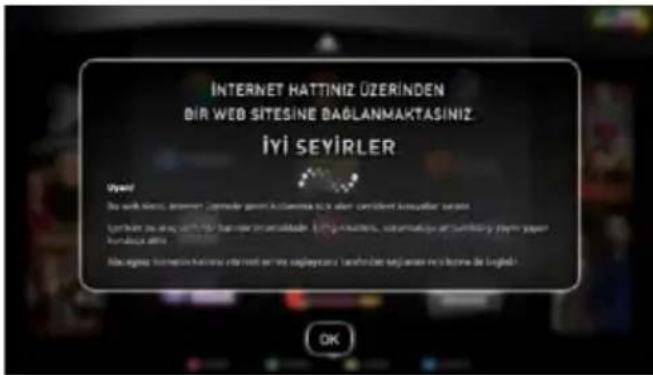
text_image
INTERNET HATTINIZ ÜZERİNDEN DIR WED SİTESINE BAĞLANMAKTASINIZ. İYİ SEYİRLER Yes? Do work here, dresert, lümmeler gemi kluclamta 0,5 oder cortiend kluquller varela. Lütkilen de birlik, entilir bilirler on anılcade. Lütkilen, durinatiju on nütkilen birin sigen kulicade alfa. Abuşagın hârtınin hatiniz erliştan ve ne çayışıcası. Luhindeh esyi simen me bilirme de lugdîn. OKGörüntülenen ekran, bağlı olduğunu sunucuya göre farklılık gösterebilir. Bu ekranda gruplanmış ve birbirine bağlanmış öğeler göreceksiniz. İstediğiniz servisi seçmek için ^1 , ^2 , ^3 , ^4 tuşlarına basınız. Seçimden sonra OK tuşuna basarak istediğiniz içeriği görüntüleyebilirsiniz. Video içeriğini görüntülemek için uzaktan kumandanızdaki yön tuşları ile istediğiniz içeriği seçiniz ve OK tuşuna basınız. Seçilen videoyu tam ekran görüntülemek için OK tuşuna tekrar basınız. Önceki ekrana dönmek için OK tuşuna tekrar basınız.
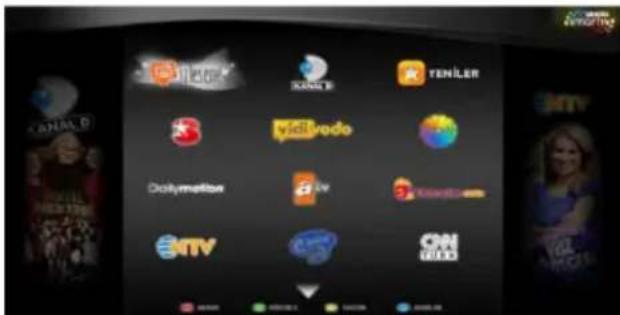
text_image
KANALD TOMATO YENIER dolymetron yidvodo TV TV 3MTV ON 3MTV 3MTV 3MTV 3MTVUzaktan kumandanızın renkli tuşları için tanımlanan kısayol özelliğini kullanarak erişebileceğini özellikler şunlardır:
Kırmızı tuş (TV rehberi)
TV'deki program yayınlarının saatleri ve bu programların içerikleriyle ilgili bilgileri bu özellikle alabilirsiniz.
Sari tuş (Yardım)
Uzaktan kumandanızdaki sarı tuşa basarak Portal özelliği ve bu özelliği nasıl kullanacağını hakkındaki bilgilere erişebilirsiniz.
Yeşil tuş (Öneriler)
Uzaktan kumandanızdaki yeşil tuşa basarak sizin için sunulan önerileri görüntüleyebilirsiniz.
Mavi tuş (ayarlar)
Uzaktan kumanda üzerindeki mavi tuşa basarak ayarlara erişebilir ve gerekli ayarları yapabilirsiniz.
Radyo istasyonları: Sisteminizde tanımlanan radyo istasyonlarını seçebilirsiniz.
Şehir seçimi: Şehir seçimi yapabilir ve bazı özellikleri istediğiniz gibi özelleştirebilirsiniz.
Haber istasyonları: Bu alandan istediğiniz haber istasyonlarını seçebilirsiniz.
İlgi alanları: İlgi alanlarınıze seçebilirsiniz.
Onaylama: Yaptığınız ayarları kaydedebilir, ve OK tuşuna basarak seçeneği onaylayabilirsiniz.
Not: Sanal uzaktan kumanda uygulaması, akıllı telefon için, uygulama sağlayıcınızdan indirilebilir (sağlayıcınızda yer alıyorsa).
Bu uygulama tüm akıllı telefonları desteklemeyebilir.
Vestel Smart Center
Akıllı tabletinizle, en sevdiğimiz canlı yayınları ve programlarını akıllı TV'nizden akış özelliğini kullanarak kolaylıkla izleyebilirsiniz.
Ayrıca, portal uygulamalarınıza erişebilir, tabletinizi TV'niz için uzaktan kumanda olarak kullanabilir ve fotoğraflarınızı görebilirsiniz.
Başlarken
Vestel Smart Center özelliklerini kullanmak için bağlantılar doğru biçimde yapılmalıdır. Tablet PC'nize bağlanmak için Wi-Fi adaptörü USB girişlerinden birine takın.
İnternet bağlantısı için de ağ kablonuzu TV'nizin LAN girişine doğru biçimde takın.
ÖNEMLİ: Akıllı TV fonksiyonlarını tablet PC'niz ile kullanmak için bir kablosuz bağlantı gerekir. TV'nin ve tablet PC'nin aynı ağa bağlanmış olduğundan emin olun.
Kumandadan Menu düğmesine basın, Settings (Ayarlar) seçeneğinin üzerine gelin ve OK tuşuna basın. Other Settings (Diğer Ayarlar) seçeneğinin üzerine gelin ve OK tuşuna basın. DLNA Renderer (DLNA İşleyici) seçeneğinin üzerine gelin ve (Enabled) Etkin olarak değiştirin.
Ekranda Quick (Hızlı) menüyü görüntülemek için Q-Menu düğmesine basın. FollowMe TV seçeneğini seçin ve OK tuşuna basın. TV'nize bağlı bir cihaz bulunmuyorsa, bir uyarı mesajı görüntülenir. Şimdi TV'niz tablet PC'nize bağlanmaya hazır durumdadır.
Vestel Smart Center uygulamasını tablet PC'nize kurun.
Smart center uygulamasını başlatın. Tüm bağlantılar doğru biçimde yapılmışsa, TV'nizin adını tablet PC'nizde görmeniz gerekir. TV'nizin adı listede görünmüşorsa, bir süre bekleyin ve Refresh (Yenile) seçeneğine dokunun.
Listeden TV'nizi seçin.
Tablet PC ekranı
Ana ekranda EPG, Portal, Ayarlar gibi çeşitli özellikleri erişmek için sekmeler bulunmaktadır.
TV: İçeriği TV sekmesi ile izleyebilirsiniz. Bu modda TV'nizden alınan kanal listesi içinde gezinebilir ve ayrintı sayfalarını görüntülemek için küçük resimlere tıklayabilirsiniz.
ZAMANLAYICILAR: Bu sekme ile etkin kayıtlarınızı ve hatırlatmalarınızı görüntüleyebilirsiniz. Bir öğeyi silmek için her satırda bulunan sil simgesine basın.
EPG: Bu sekme ile seçilen kanal listesinin yayın programlarını görüntüleyebilirsiniz. EPG program listesinde seçili kanala basarak kanallar arasında gezinebilirsiniz. EPG bilgisinin güncellenmesi / yenilenmesi ağınıza ve web hizmet kalitesine bağlı olarak biraz zaman alabilir.
PORTAL: Bu tab Portal uygulamalarını kaydırılabilir görünümde görüntüler. FollowMeTV etkin olmadığı sürece, seçilen uygulama TV ekranınızda görüntülenecektir.
AYARLAR: Uygulamayı beğeninize göre yapılandırın. Aşağıdakileri değiştirebilirsiniz:
Auto-lock (Otomatik kilitleme): Cihazınızın ekranı belirli bir süre sonra otomatik olarak kapanır. Varsayılan olarak kapalıdır, yani ekranın sürekli açık kalır.
Auto-enable FollowMeTV (FollowMeTV otomatik etkinleştirme): Bu ayar etkinleştirildiğinde FollowMeTV özelliği otomatik olarak başlar. Varsayılan olarak devre dışıdır.
Auto-connection to TV (TV'ye otomatik bağlantı): Etkinleştirildiğinde, tabletiniz mevcut olan ve daha önce bağlanmış TV'lere otomatik olarak bağlanır ve TV arama ekranını atlar.
Change TV (TV değiştir) (Yalnızca IOS'da): “TV arana” ekranına gitmek ve faklı bir TV'ye geçmek için bu ayara basabilirsiniz.
Version No (Sürüm No): Geçerli uygulama sürümünü gösterir.
FollowMe TV Özelliği
FollowMe özelliğinin düzenini değiştirmek için ekranın sol altında yer alan FOLLOW ME TV seçeneğine (TV) dokunun.
Tabletiniz router'ınızın çalışma aralığında olmak kaydıyla, tabletinizi TV'nize bağlamak için play (oynat) simgesine dokunun ve TV ekranınızın içeriğini izleyin.
Bir canlı yayını duraklatmak istiyorsanız, Pause (Duraklat) tuşuna basın. Zaman kaydırmalı kayıt birkaç saniye içinde başlar.
Eğer bu videoyu tablet PC'nizde izlemek isterseniz, Kırmızı tuşa basın.
Bu özelliği devre dışı bırakmak için, uzaktan kumanda üstündeki Q-Menu tuşuna basın ve Beni İzle TV (FollowMe TV) özelliğini devre dışı bırakın.
Not:
TV'nizden akış halindeki içeriği izlemek için TV'nize uygun bir USB disk takılı olmalıdır. USB diskiniz hız gerekliliklerini karşılamıyorsa, bu özelliği kullanamazsınız. Başka bir USB diski bağlamayı deneyiniz.
Yalnızca dijital (DVB-T/C/S) ve SD kanalların desteklendiğini unutmayın.
Çok dilli ses desteği ve alt yazı açma/kapama özellikleri çalışmayacaktır.
Akış performansı bağlantı kalitenize bağlı olarak değişebilir.
Akıllı Uzaktan Kumanda Özelliği
Tablet PC'nizi TV'ye bağlandıktan sonra TV'niz için uzaktan kumanda olarak kullanabilirsiniz. Akıllı uzaktan kumandanın tüm özelliklerini kullanmak için ekranın sol alt tarafındanı Yukarı ok tuşuna dokunun.
Portal Launcher (Portal Başlatıcı)
Portal Launcher (Portal Başlatıcı) pencere öğesine erişmek için ekranın sol alt tarafındanı Yukarı ok tuşuna dokunun.
Portal sayfasına Portal Launcher (Portal Başlatıcı) seçeneğine dokunarak erişebilirsiniz (internet bağlantısı gereklidir).
Media Share Özelliği
Media Share pencere öğesine erişmek için ekranın sol alt tarafındanı Yukarı ok tuşuna dokunun.
TV'nizdeki resimleri görüntülemek için Media Share pencere öğesine ve TV ekranında görmek istediğiniz resime dokunun ve parmağınızı resmin üstünden TV simgesine doğru sürükleyin.
Not: Her resim dosyası formatı desteklenmez.
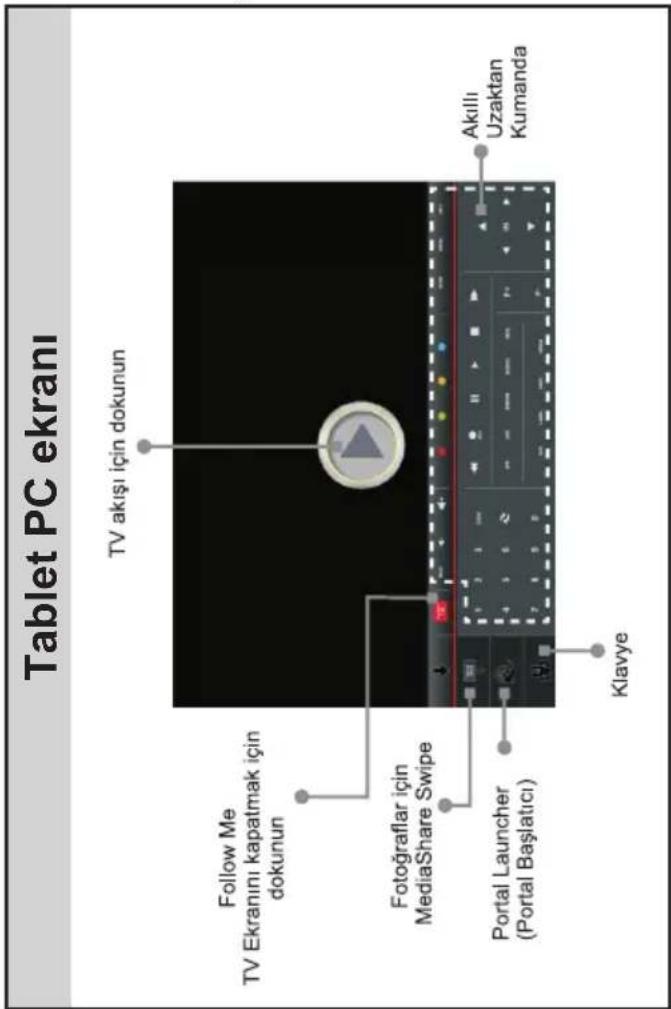
text_image
Tablet PC ekranı TV akışı için dokunun Follow Me TV Ekranını kapatmak için dokunun Fotograflar için MediaShare Swipe Portal Launcher (Portal Başlatıcı) Klavye Akıllı Uzaktan KumandaNot: Kullanıcı arabirimi cihazınızda kurulu uygulama sürümüne göre değişikliğe tabidir.
Gereklilikler
-
Vestel Smart TV (Follow Me TV özelliğine sahip)
-
Ağ bağlantısı
- Tablet PC (Android OS 3.0 veya üzeri; IOS 5 ya da üzeri sürüm)
- Vestel Smart Center uygulaması
- Vitamio plugin ugulaması (Android için).
- Yönlendirici modem
- USB Bellek Cihazı
Not: Genel çözünürlüklere sahip 7" ve 10" tabletler desteklenmektedir.
Internet'te Gezinme
İnternet tarayıcısını kullanmak için, lütfen portal bölümünden internet tarayıcısı logosunu seçin.
text_image
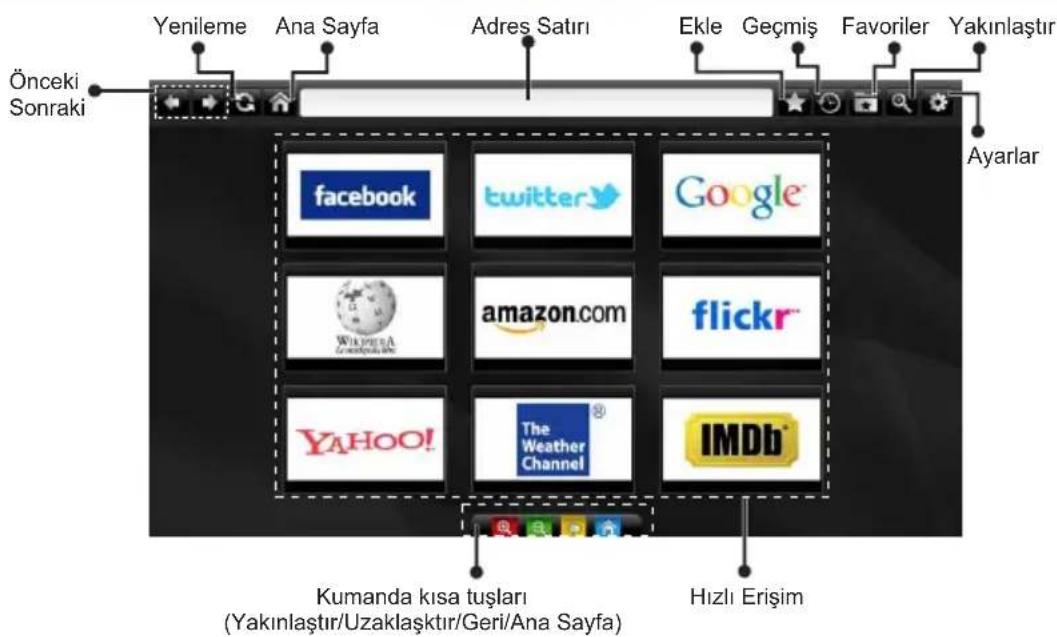
Yenileme Ana Sayfa Adres Satırı Ekle Geçmiş Favoriler Yakınlaştır Önceki Sonraki facebook twitter Google WIKUPELA amazon.com flickr YAHOO! The Weather Channel IMDb Kumanda kısa tuşları (Yakınlaştır/Uzaklaştırt/Geri/Ana Sayfa) Hızlı Erişim Ayarlar- Web tarayıcısında gezinmek için uzaktan kumandadaki ok tuşlarını kullanın. Devam etmek için OK tuşuna basınız.
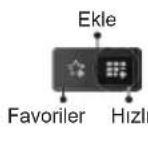
- İlk Kurulumdan sonra, tarayıcının erişim sayfasında önceden tanımlanmış web siteleri ve logolar görüntülenir (bkz. yukarıdaki resim). Hızlı erişim sayfasına istediğiniz bir web sitesini eklemek için, eklemek istediğiniz web sitesinde iken menüden önce "Ekle" seçeneğine, sonra da "Hızlı Erişim" düğmesine tıklayın.
- Eğer yer imleri eklemek isterseniz, istenilen web sayfası ekrandayken bu öğeyi seçiniz.
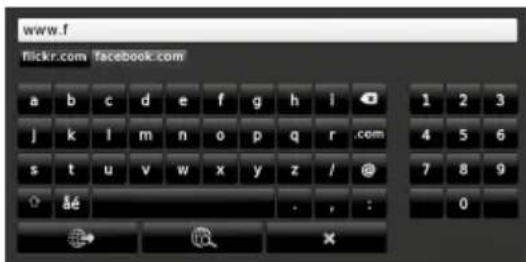
- Web tarayıcısında üç şekilde dolaşabilirsiniz. Birincisinde, adres çubuğunda bir URL girişi yapınız.
text_image
www.f flickr.com facebook.com a b c d e f g h i 1 2 3 j k l m n o p q r .com 4 5 6 s t u v w x y z / @ 7 8 9 86 . , : 0- Adres diyalog kutusundaki arama düğmesine tıklayarak anahtar kelimeler için arama yapabilirsiniz. Sayfaları açmanın başka bir yolu da web sayfalarında
bulunan bağlantılara tıklamaktır. Bunu yaptığınızda ilgili sayfalar açılır.
- İmleci ekranın ortasına doğru kaydırdığınızda, uzaktan kumandanın kısayolları görüntülenir.
- Yakınlaştırma veya uzaklaştırmak yapmak için yakınlaştırma kısayol tuşlarını veya yakınlaştırma menüsünü kullanın.
- Ayarlar bölümünden tüm çerezleri veya tarayıcı verilerini silebilirsiniz.
- TV'niz USB farelerle uyumludur. Farenizi veya kablosuz farenizin adaptörünü, TV'nizin USB girişine takın.
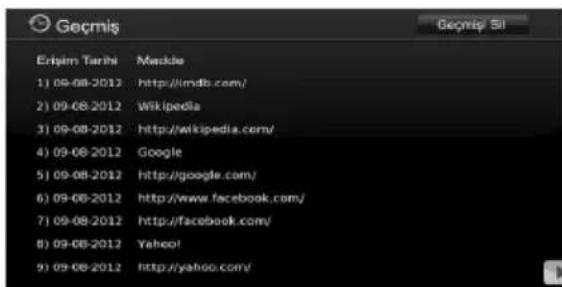
- Tarama geçmişini görüntülemek için geçmiş düğmesine basın. Buradan tarama geçmişinizi de silebilirsiniz.
text_image
Geçmiş Erişim Tarihi Masında 1) 09-08-2012 http://imdb.com/ 2) 09-08-2012 Wikipedia 3) 09-08-2012 http://wikipedia.com/ 4) 09-08-2012 Google 5) 09-08-2012 http://google.com/ 6) 09-08-2012 http://www.facebook.com/ 7) 09-08-2012 http://facebook.com/ 8) 09-08-2012 Yahoo! 9) 09-08-2012 http://yahoo.com/• Tarayıcı, birden fazla sekmeyi desteklemez.
- Bazı internet sayfalarında flaş içerikleri bulunur. Bunlar tarayıcınız tarafından desteklenmez.
- TV'niz, web tarayıcınızdan herhangi bir dosya indirme işlemini desteklemez.
Sykpe ile Konuşmaya Başlayın
TV'nizde Skype'ı kullanarak sesli ve görüntülü aramalar yapabilirsiniz. Bir görüşme başlatmak için portal bölümünden Skype uygulamasını seçin. İlgili özelliklerin nasıl çalıştığını görmek için ekrandaki talimatları izleyin.
- Desteklenen web kameranızı, TV'nizin USB portuna direkt olarak bağlayınız.
- Eğer kamera düzgün çalışmıyorsa, TV'yi kapatarak fi şini çekin. Kameranızı tekrar bağlayın ve TV'nizi açın.
- TV kapatılır kapatılmaz, Skype bağlantısı kesilir.
- Ses seviyesi ve ses kalitesi, çevredeki seslerden etkilenir.
- Çağrı kalitesi, internet bağlantınıza göre değişebilir.
- Skype'ın Kullanım Koşullarını görmek ve bunlar hakkında daha fazla bilgi almak için www.skype.com adresini ziyaret edebilirsiniz.
- Skype bağlantısı için TV'nin bir ağa bağlı olması gerekir.
- Skype uygulaması, siz TV izlerken veya Skype uygulaması çalışırken bir çağrı geldiğinde sizi uyaracaktır.
- Skype'ın özelliklerinden tam olarak faydalanabilmek için bir Skype kamerası (ayrıca satılabilir) gerekir. Eğer henüz bir kameranız yoksa, Skype'tan tam olarak faydalanabilmek için Vesca100 ile uyumlu bir kamera satın almanız gerekir.
Not: TV'nizi açtığınızda, eğer hiçbir Skype hesabı kurulu değilse, ekranda yandaki görüntü çıkacaktır.
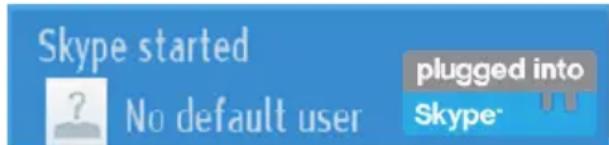
Skype, Skype ve ilgili şirketlerinin ticari markasıdır. Bu Skype uygulaması, Skype ya da şirketler grubu Skype Communications S.a.r.l. tarafından onaylanmış veya kabul edilmiş değildir.

Skype ile acil durum çağrıları yapılamaz
Skype, telefonunuzun yerine geçmez ve acil durum çağrıları yapmak için kullanılamaz. Bir görüşme başlatmak için portal bölümünden Skype uygulamasını seçin.
Giriş yap & Kayıt ol
text_image
plugged into Skype Skype Adı Jrialaccount45 Password Şilireyi kayıtlı Skype'i Otomatik Olarak... Çevrimiçi Öl Skype hesabınız yok mı? Çık
Skype uygulamasını kullanmak için bir Skype hesabına sahip olmanız gerekir.
Eğer bir Skype hesabınız yoksa, bu uygulamayı kullanarak 'Şimdi Oturum Aç & Kaydol' menüsünden bir hesap açabilirsiniz. Eğer bir Skype hesabınız varsa, kullanıcı adınızı ve şifrenizi girin. Oturum Aç seçeneğini seçerek Tamam düğmesine basın.
Eğer bir Skype hesabınız varsa ancak şifrenizi unuttuysanız, "şifre sıfırlama" ekranını görüntülemek için Kırmızı düğmeye basabilirsiniz.
Başarılı bir şekilde oturum açtıktan sonra, ekranda kişi listenizi görebilirsiniz.
text_image
Baglanıyor... Iptal et.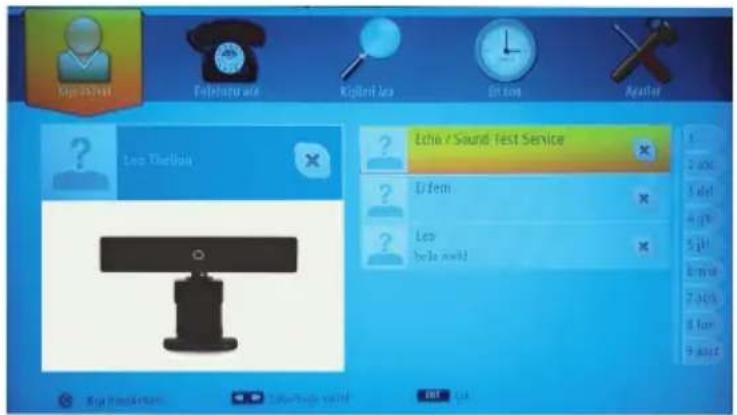
text_image
Echo / Sound Test Service Dfem Leo help world
Kişiler listesi ekranın sağ tarafındandır. Ekranın sol tarafından ise Skype adınız ve mesajınız ile kamera görüntü penceresi (bağlı ise) görüntülenecektir. Ekranın üst tarafından ise değişik özellikleri ait ikonlar bulunmaktadır.
Yeni kişi ekleme
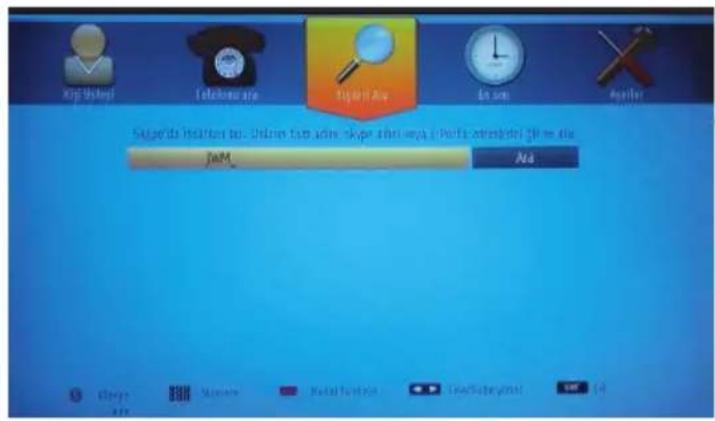
text_image
My Us/Get Telefonica My Info Aya An Anfier Sakper da Instruttur to: Uncliner tso aktie skype, afri meya, i portfa, extrasindir il me aia My An
Kumanda üzerindeki ■işlarını kullanrak, Kişi Arama'yi seçiniz.
Arayacağını kişinin tam adını, skype adını ya da e-posta adresinin yazarak arama yapabilirsiniz. Yazmak için kumandanızın numara tuşlarındaki harfl eri ya da sanal klavyeyi kullanabilirsiniz.
Geçmiş Bilgisi
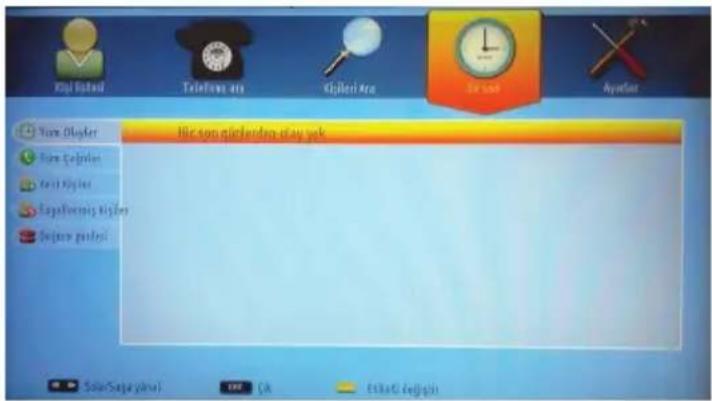
text_image
Koj Batal Telefonz aty Kjörleri Aty Aer son Ayarat Yor Oyoker Yor Oyoker Eosyörsis Oyoker Eosyörsis opleni Hir son öörkenden aty yak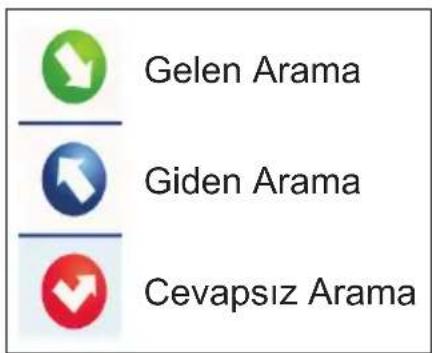
text_image
Gelen Arama Giden Arama Cevapsız Aramaİkonların anlamları
Skype arama geçmişi bu bölümden görüntülenebilir. Varolan geçmiş opsiyonları için P+ ve P- butonlarını kullanabilirsiniz. Daha önce yapılan görüşmeyi tüm aramalar bölümünden Kırmızı tuşa basarak silebilirsiniz. OK tuşuna basarak kişi arama ve opsiyonları ekranı görüntülenir.
Görüntülenen kişinin profi l'ine bu bölümden bakılabilir.

text_image
Skype Adı, Durum mesajı ve profi I resmi Çevrim Durumu Kumandanızdaki İle tediğiniz menuyu seçin. İşir İstesi Tele Tojuı Ara Kışilisi Ara En sim Ayantar İşir İstesi Lev İtoğlüm Echo / Sound Test Service Erdem Lao hello yürde Kişiler Listesi (OK tuşuna basarak sesli ya da görüntü arama yapın) Bilgi/yardım bölümü Bilgi/yardım bölümüKişiler listesinden bir kişi seçiniz ve OK tuşuna basınız. Yapmak istediğiniz işlemi seçip OK tuşuna basarak işlemi başlatmış olursunuz. Sesli ya da görüntülü arama fonksiyonu bu bölümde kullanımınıza hazırldır. Arama sırasında kendinizin ve karşı tarafından video görüntüleri görünecektir. (Kamera kullanımdaysa)
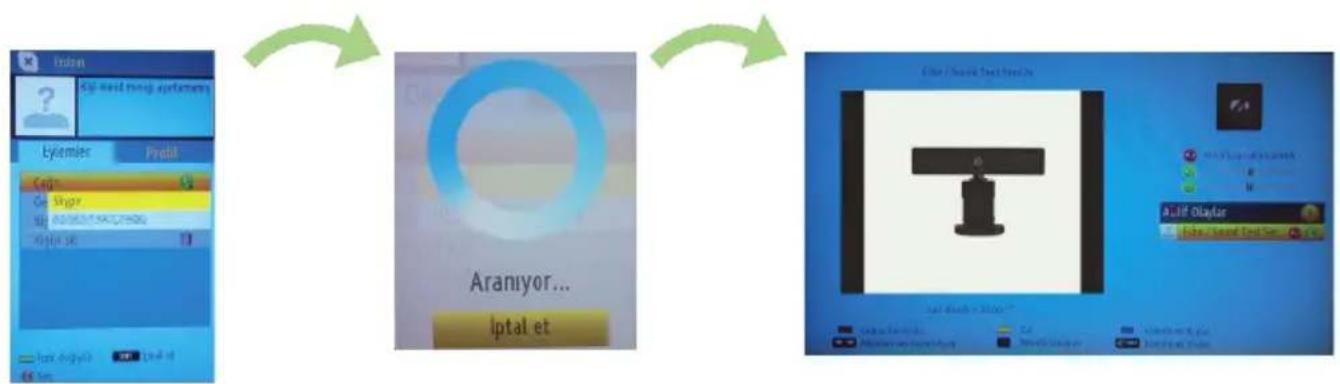
flowchart
graph LR
    A["Input"] --> B["Processing"]
    B --> C["Output"]
Her hangi biri ile konuşurken mikrofon sesini kapatabilir ya da kişiyi beklemeye alabilirsiniz. Konuşmayı sonlandırmak için kumandanızdaki Kırmızı tuşa basınız.

text_image
Aktif Olaylar ? Erdem Reddet Video Çağrısını Kabul EtSkype hesabınız aktif iken, kişiler listenizdeki bir kullanıcıdan çağrı alabilirsiniz.
Tv'nizi her hangi bir kaynaktan izlerken (HDMI vb.) çağrı aldığınızda ekranın sağ alt köşesinde uyarı ekranı görünecektir. Uzaktan kumandanızı kullanarak istediğiniz işlemi seçebilirsiniz.
Telefon arama ve Sms
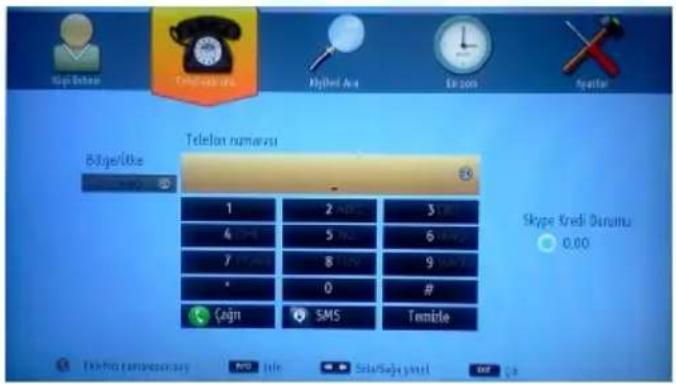
text_image
8@jor/like Telefon numarusi 1 2 3 4 5 6 7 8 9 * 0 # Cajn SMS Temizle Skype Kredi Dunutu 0.00 Telefon numarusi Sala/Saja yvniTelefon arama özelliğini kullanabilmek için öncelikle hesabınızda Skype kontörü bulunmalıdır. Arama yapabilmek için öncelikle kontör satın alınız.
Sonrasında ülke seçip ardındanada aramak istediğiniz telefon numarasını yazınız. Girilen telefon numarasını Sarı tuşa basarak kayıt edebilirsiniz.
Yeşil tuşa basarak arama işlemini başlatabilirsiniz. SMS opsiyonu ile mesaj gönderebilir ancak TV'nize alamazsınız.
Ayarlar
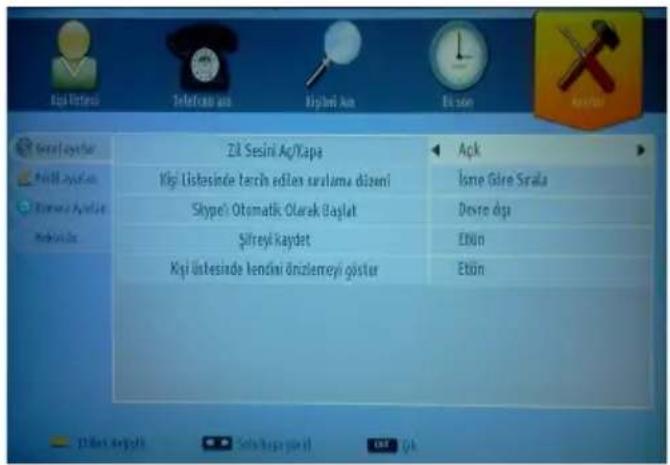
text_image
Zil Sesini Aç/Yapa İkçi Uıtesinde tercih edilen sıralama dizeni Skypei Otomatik Olurak Başlat Şifreyi kayıdet Kışı Ütesinde lendirin önzlemeyi göster Açık İsome Gire Sırala Devre dışa Eton EtonTüm Skype ayarları, Skype ayarları menusunden değiştirilebilir. P+ ve P- tuşlarını kullanarak üstteki ve alttaki ayarlar görüntülenir. İstediğiniz ayardaki opsiyonu seçiniz ve değiştirmek için kumanda üzerindeki yön tuşlarını kullanınız.
Hakkında bölümünde ise Skype ile ilgili kullanım şartları bulunmaktadır.
Bu bölümde bulunan notları dikkatlice okumanız önerilir.
Teleteks
“Teleteks /Mix: Bir kere basıldığında teleteks modu etkinleşir. Teletekst ekranını programa yerleştirmek için tekrar basınız (mix). Tuşa tekrar basıldığında teleteks modundan çıkılır.
"BACK" Dizini: Teleteks dizin sayfasını seçer.
“I” Göster: Gizli bilgileri gösterir (ör. oyun çözümleri).
"OK" Tut: Uygun metin sayfasını tutar. Geri almak için tekrar basınız.
“< "/">” Alt kod Sayfaları: Teleteks etkinleştirildiğinde, eğer mevcutsa, alt kod sayfalarını seçer.
P+ / P- ve rakamlar (0-9): Sayfayı seçmek için basıniz.
Not: Pek çok TV istasyonu, dizin sayfaları için 100 kodunu kullanır.
TV'niz hem FASTEXT hem de TOP text sistemlerini destekler. Bu sistemler mevcut olduğunda sayfalar gruplara veya başlıklara bölünür. FASTEXT sistemi mevcut olduğunda, bir teleteks sayfasındaki bölümler renk kodlu olur ve renkli tuşlara basılarak seçilebilir. İsteğinize uygun olan renkli tuşa basınız. Renkli yazılar, TOP text gönderimi bulunduğunda, hangi renkli tuşların kullanılacağını size göstermek için görünecektir. ✕ veya “ komutlarına basmak, sırasıyla sonraki veya önceki sayfayı getirecektir.
Dijital Teleteks (sadece İngiltere için)
- “tuşuna basınız. Dijital teletekst bilgileri gösterilir. Renkli tuşları, imleç tuşlarını ve OK tuşunu kullanınız. Kullanım yöntemi, dijital teletekstin içeriğine bağlı olarak farklılık gösterebilir. Dijital teletekst ekranında görüntülenen talimatları takip ediniz.
“☐” tuşuna basıldığında, TV televizyon yayınına geri döner.
Uydu Kanal Listesi Özelliğinin Kullanımı
Uydu Ayarlarını kullanarak Uydu Kanal Listesi işlemlerini gerçekleştirebilirsiniz. Uydu Kanal Listesi menüsünde Uydu Kanal Listesi özelliği ile iligli iki seçenek vardır:
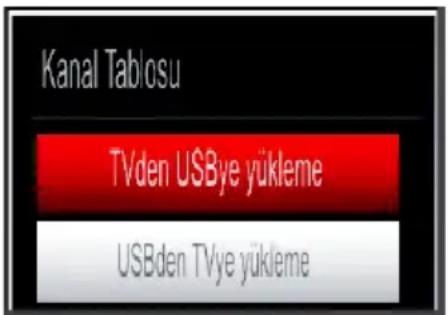
text_image
Kanal Tablosu TVden USBye yükleme USBden TVye yüklemeUydu Kanal Listesi verilerini indirebilir ya da yükleyebilirsiniz. Uydu Kanal Listesi özelliği için desteklenen bu fonksiyinları gerçekleştirmek için bir USB cihazının TV'ye bağlanmış olması gerekir.
Geçerli servisleri ve ilgili uydular ile şifre çözücüleri TV'ye, bir USB cihazına yükleyebilirsiniz.
Yükleme özelliğine ek olarak, USB cihazındaki Uydu Kanal Listesi dosyalarından birini de TV'ye indirebilirsiniz.
Bu Uydu Kanal Listesi dosyalarından birini seçtiğinizde, bu dosyadaki tüm servisler ve ilgili uydularla şifre çözücüler, TV'ye kaydedilir. Eğer kurulu karasal, kablolu ve/veya analog servisler varsa, bunlar saklanacak ve sadece uydu servisleri kaldırılacaktır.
Bundan sonra, anten ayarlarını kontrol edin ve gerekli değişiklikleri gerçekleştirin. Eğer anten ayarları düzgün bir şekilde yapılmazsa "Sinyal Yok" şeklinde bir mesaj görüntülenebilir.
Yazılım Yükseltme
Televizyonunuz, yayınlar üzerinden yeni yazılım güncellemelerini bularak yükleyebilir. Yayın kanallarını aramak için, TV ayarlarınızda bulunan kanalları arayacaktır. Yazılım yükseltme aramasından önce otomatik arama yapıp tüm geçerli kanalların güncellenmesi tavsiye edilir.
1) Kullanıcı arayüzüyle yazılım yükseltme araması
- Eğer TV ayarlarınız için yeni bir yazılım yükseltme varsa, bunu manüel olarak kontrol edebilirsiniz.
- Ana menüye geliniz. Ayarlar'ı seçin ve Diğer Ayarlar menüsünü seçin. Diğer Ayarlar menüsü Yazılım Yükseltme maddesine geçecektir ve Yükseltme Seçenekleri menüsünü açmak için OK tuşuna basın.
- Yükseltme seçenekleri menüsünde Yükseltmek için tara seçeneğini seçin ve OK tuşuna basın.
- Yeni bir yükseltme bulunduğu zaman, onu indirmeye başlayacaktır. Bir ilerleme çubuğunda kalan indirme durumu gösterilir. Yükleme başarı ile tamamlandığında yeni yazılımı aktive etmek için yeniden başlatma mesajı görünür. Yeniden başlatma operasyonunun devamı için OK tuşuna basın.
2) Arkaplan arama ve yükseltme modu
- TV internete bağlandığı zaman, önemli yazılım yükseltmeleri için arka planda arama yapar. Önemli bir yazılım yükseltmesi bulunduğu zaman yükseltme hemen yüklenir. Yükleme başarı ile tamamlandığında yeni yazılımı aktive etmek için yeniden başlatma mesajı görünür. Yeniden başlatma operasyonunun devamı için OK tuşuna basın.
3) 3.AM arama ve yükseltme modu
- Eğer Yükseltme Seçenekleri menüsünde Otomatik Tarama varsa, TV 03:00 'de açılır ve yeni yazılım yükseltmeleri için yayın kanallarını arar. Yeni yazılım bulunursa ve indirme başarılı olursa TV sonraki açılmasında yeni yazılım sürümyle açılacaktır.
Yeniden başlatma işlemi için not: Yeniden başlatma yeni yazılım başarılı bir şekilde indirildikten sonra yazılım yükseltme işleminin son adımıdır. Yeniden başlatma sırasında TV son başlatma hazırlıklarını yapar. Yeniden başlatmada sıra panel gücü kapatılır ve ön led yanıp sönerek işlemin yapıldığını gösterir. Yaklaşık 5 dakika sonra TV yeni yazılımı etkinleştirerek yeniden başlatılır.
- Eğer TV'niz 10 dakika içinde açılmazsa, 10 dakikalığına TV'nin fişini çekin ve sonra tekrar takın. TV yeni yazılımı güvenli bir şekilde açmalıdır. TV'niz yine de çalışmıyorsa lütfen nazik bir şekilde birkaç defa fişini takıp çıkarınız. Eğer hala çalışmıyorsa problemi çözmek için lütfen servis görevlisine haber verin.
Dikkat: Yeniden başlatma sırasında led yanıp sönerken TV'nin gücünü fişten çekmeyiniz. Böyle bir durumda TV tekrar açılmayabilir ve sorun sadece servis görevlisi tarafından giderilebilir.
Manüel Yazılım Güncellemesi
Ethernet kablosunun TV'nize bağlı olduğundan emin olun. Ethernet kablosu TV'nize bağlıysa TV'nin sinyal aldığından emin olun. Aşağıdaki menü yolunda Good olup olmadığını kontrol edin:
Menu -> ayarlar -> Ağ ayarları -> yapılandırma durumu -> bağlandı
Ana menüden ayarlar sekmesine gidin ve Other diğer ayarlar seçeneğini seçin. yazılım güncellemesi öğesini vurgulayın ve OK düğmesine basın.
Yükseltme için Scan (tarama) seçeneğini seçin ve OK düğmesine basın.
Yazılım yükseltmesi başlığı altında ilerleme çubuğu olan bir OSD ekranı görünecektir.
Ekranda TV'nin yeniden başlatılacağını belirten bir uyarı ekranı gösterilecektir. Yükseltme işlemini sonlandırıp TV'yi yeniden başlatmak için OK düğmesine basın.
Sorun Giderme ve İpuçları
Görüntü Sürekliliği - gölgelenme
Devamlı bir görüntüü (durağan veya durdurulmuş görüntü) gösterirken gölgelenmenin meydana gelebileceğini lütfen unutmayınız. LED TV'lerinin görüntü sürekliliği kısa bir süre sonra yok olabilir Bir süreliğine TV'yi kapatmayı deneyiniz. Bunu engellemek için, ekranı uzun süre boyunca hareketsiz görüntüde bırakmayınız.
Güç yok
TV'ye güç gitmiyorsa, güç kablosunun prize takıl olduğundan emin olunuz.
Kötü görüntü
- Doğru TV sistemini seçtiniz mi?
-
TV setiniz veya ev anteniniz topraklanmamış bir ses ekipmanın veya neon ışıklarının, vb. yakınlarına yerleştirilmiş?.
-
Dağlar ve yüksek binalar çift resimlere veya gölgeli görüntülere neden olabilir. Bazen anten yönünü değiştirerek görüntü kalitesini arttırabilirsiniz. Görüntü veya teleteks fark edilmiyor mu?.
- Doğru frekansı girip girmediğinizi kontrol ediniz.
- Kanalları tekrar ayarlayınız.
- İki cihazı televizyona aynı anda bağladığınızda görüntü kalitesi düşebilir. Böyle bir durumda cihazlardan birinin bağlantısını kesiniz.
Görüntü yok
- Görüntü Yok'un anlamı TV'nizin herhangi bir yayın almamasıdır. Uzaktan kumandada doğru tuşlara bastınız mı? Bir kez daha deneyiniz. Ayrıca, doğru giriş kaynağının seçili olduğundan emin olunuz.
- Anten doğru takılmış mı?
- Fişler anten girişine sıkıca bağlanmış mı?
- Anten kablosu hasarlı mı?
- Anteni bağlamak için doğru fisler kullanılmış mı?
- Şüpheniz varsa bayiinize danışınız.
Ses yok
- TV sessiz olarak mı ayarlandı? Sessiz seçeneğini iptal etmek için "X" tuşuna basın veya sesi yükseltin.
- Ses, hoparlörlerin sadece birinden geliyor. Denge ayarı uçlardan birisine mi ayarlanmış? Ses Menüsü kısmına bakınız.
Uzaktan kumanda aleti çalışmıyor.
TV uzaktan kumandaya artık yanıt vermiyor. Piller bitmiş olabilir; durum buysa, halen TV üzerindeki kontrol tuşlarını kullanabilirsiniz. (* Yalnızca, yetişkin kontrolü ile engellenmediğinde mümkündür.)
Giriş kaynakları - seçilemez
- Eğer bir giriş kaynağı seçemiyorsanız, hiçbir cihazın bağlı olmaması olasıdır.
- Eğer bir cihaz bağlamayı denediyseniz, AV kablolarını ve bağlantıları kontrol ediniz.
Kayıt Bulunmuyor
Bir program kaydetmek için, TV'nize, kapalı durumdayken, bir USB diski bağlamalisınız. Sonra, kayıt özelliğini etkinleştirmek için TV'nizi açmalısınız. Aksi takdirde, kayıt özelliği etkin olmayacaktır. Kayıt yapamıyorsanız, TV'yi kapatıp USB'yi yeniden takmayı deneyiniz.
USB Çok Yavaş
Kayıt işlemine başlarken ekranda "USB çok yavaş" mesajı beliriyorsa, kaydı yeniden başlatmayı deneyiniz. Hala aynı mesajı alıyorsanız, USB diskinizin hız gerekliliklerini karşılamadığı olası bir ihtimaldir. Başka bir USB diski bağlamayı deneyiniz.
İnternet Bağlantısı Mevcut Değil / DLNA Modu Çalışmıyor
PC'nizin veya modeminizin MAC adresi (eşsiz bir tanımlayıcı numara) kalıcı olarak kayıtlı ise, TV'nizin internete bağlanmaması olasıdır. Böyle bir durumda MAC adresinin doğruluğu, internete her bağlanmışınızda sorgulanır. Bu, yetkisiz erişimi kısıtlamak için bir önlemdir. TV'nizin kendi MAC adresi olduğu için, internt hizmet sağlayıcınız TV'nizin MAC adresini doğrulayamaz. Bu nedenle TV'niz internete bağlanamaz. İnternet hizmet sağlayıcınızla görüşerek TV'niz gibi farklı bir cihaz üzerinden internete nasıl bağlanacagınız hakkında bilgi edinin.
Ayrıca, güvenlik duvarı kaynaklı bir sorundan dolayı bağlanamıyor da olabilirsiniz. Sorunun sebebinin bu olduğunu düşünüyorsanız, interner hizmet sağlayıcınızla irtibata geçin. TV'nizi DLNA modunda kullanırken veya DLNA üzerinden gezinme yaparken, bağlanamamanızın ve servis bulunamamasının sebebi bir güvenlik duvarı olabilir.
Geçersiz Domain
DLNA sunucu programınızda veya PC'nizde dosya paylaşmadan önce, yetkili bir kullanıcı adı/parola ile PC'nize giriş yaptığınızdan ve aynı zamanda domain'inizin aktif olduğundan emin olun. Domain geçersizse, bu durum DLNA modunda dosyalarda gezinirken sorun oluşturabilir.
Kullanıcılar için Eski Donatım ve Pillerin Atılması Üzerine Bilgi
[Sadece Avrupa Birliği]
Bu sembollere sahip donanım sıradan ev atıklarıyla aynı şekilde bertaraf edilmemelidir. Ürünü veya pili bertaraf etmek istiyorsanız lütfen uygun geri dönüşüm için toplama sistemlerini veya tesislerini kullanınız.
Dikkat: Pillerde sembolün altındaki Pb işareti bu pilin kurşun içerldiğini gösterir.
Ürünler
Pil
Aşağıdaki tablo bazı tipik video ekran konumlarının bir örneğidir. TV'niz tüm çözünürlükleri desteklemiyor olabilir. TV'niz 1920x1200'e kadar desteklemektedir.
| Dizin Çözünürlük Frekans | ||
| 1 | 0x400 70Hz | |
| 2 | 0x350 85Hz | |
| 3 | 0x400 85Hz | |
| 4 | 0x480 60Hz | |
| 5 | 0x480 66Hz | |
| 6 | 0x480 72Hz | |
| 7 | 0x480 75Hz | |
| 8 | 0x480 85Hz | |
| 9 | 0x600 56Hz | |
| 10 | 0x600 60Hz | |
| 11 | 0x600 70Hz | |
| 12 | 0x600 72Hz | |
| 13 | 0x600 75Hz | |
| 14 | 0x600 85Hz | |
| 15 | 2x624 75Hz | |
| 16 | 24x768 | 60Hz |
| 17 | 24x768 | 66Hz |
| 18 | 24x768 | 70Hz |
| 19 | 24x768 | 72Hz |
| 20 | 24x768 | 75Hz |
| 21 | 24x768 | 85Hz |
| 22 | 52x864 | 60Hz |
| 23 | 52x864 | 70Hz |
| 24 | 52x864 | 75Hz |
| 25 | 52x864 | 85Hz |
| 26 | 52x870 | 75Hz |
| 27 | 80x768 | 60Hz |
| 28 | 60x768 | 60Hz |
| 29 | 80x768 | 75Hz |
| 30 | 80x768 | 85Hz |
| 31 | 80x960 | 60Hz |
| 32 | 80x960 | 75Hz |
| 33 | 80x960 | 85Hz |
| 34 | 1280x1024 60Hz | |
| 35 | 1280x1024 75Hz | |
| 36 | 1280x1024 85Hz | |
| 37 | 1400x1050 60Hz | |
| 38 | 1400x1050 75Hz | |
| 39 | 1400x1050 85Hz | |
| 40 | 40x900 | 60Hz |
| 41 | 40x900 | 75Hz |
| 42 | 1600x1200 60Hz | |
| 43 | 1680x1050 60Hz | |
| 44 | 1920x1080 60Hz | |
| 45 | 1920x1200 60Hz | |
Özellikler
TV YAYINI
DVB-T MHEG-5 Engine (yalnızca İngiltere için)
DVB-C MPEG2
DVB-C MPEG4 HD
DVB-S / S2 MPEG2
DVB-S / S2 MPEG4 HD
ALINAN KANALLAR
VHF (BANT I/III)
UHF (U BANDI)
HYPERBAND
ÖNCEDEN AYARLANABİLEN KANAL SAYISI
10000
KANAL GÖSTERGESİ
Ekran Görüntüsü
RF ANTEN GİRİŞİ
75 Ohm (dengesiz)
ÇALIŞMA GERİLİMİ
220-240V AC, 50 Hz.
SES
Alman + Nicam Stereo
SES ÇIKİŞ GÜCÜ (W _RMS. ) (10% THD)
2x8
GÜÇ TÜKETİMİ (W)
75 W (maks.)
PANEL
16:9 ekran, 42" Ekran Boyutu
BOYUTLAR (mm)
BxUxY (Ayaklı): 220 x 957 x 627
BxUxY (Ayaksız): 64 x 957 x 555
Lisans Bildirimleri
Dolby Laboratories'in lisansı ile üretilmiştir.
TiCARI MARKA BİLGİSİ
DOLBY.
DIGITAL PLUS ve çift D-sembolü, Dolby Laboratories'in ticari markalarıdır.
"DLNA®, DLNA Logosu ve DLNA CERTIFIED Digital Living Network Alliance'ın ticari markaları, servis markaları veya sertifikasyon markalarıdır."

dlna
CERTIFIED
HDMI, HDMI logosu ve High Definition Multi Media Interface, HDMI licensing, LLC firmasının ticari markaları veya tescilli markalarıdır.

HIGH DEFINITION MULTIMEDIA INTERFACE
"AEEE Yönetmeliğine uygundur."
USB Ortam Tarayıcısında Desteklenen Dosya Formatları
| Ortam Uzatma Format | Notlar | |||
| Görüntü Ses | ||||
| Film | mpeg Mpeg1 | 2 MPEG1/2 Layer 1/2/3, AAC/ | HEAAC, AC3/EAC3, LPCM/ADPCM | 1080P@ 30fps 50Mbit/sn |
| mpg, mpeg | MPEG2 ,H.264, VC1, AVS,MVC | MPEG1/2 Layer 1/2/3, AAC/HEAAC, AC3/EAC3, LPCM/ADPCM | H.264:1080Px2@25fps1080P@ 50fps MVC:1080P@ 24fps alıcı1080P@ 30fps" 50Mbit/sn | |
| .vob MPEG2 | MPEG1/2 Layer 1/2/3, AC3, | LPCM | 1080P@ 30fps 50Mbit/sn | |
| .mkv MPEG1 | 1,2,4, XviD,H.264,VC1,WMV3,Hareketli JPEG | MPEG1/2 Layer 1/2/3, AAC/HEAAC,AC3/EAC3, LPCM | H.264:1080Px2@25fps1080P@ 50fps Diğer:1080P@ 30fps50Mbit/sn | |
| .mp4 .mov MPEG1/2 Layer 3, AAC/ | HEAAC, AC3/EAC3, LPCM/ADPCM | H.264:1080Px2@25fps1080P@50fps Diğer: 1080P@30fps 50Mbit/sn | ||
| .avi MPEG1 | 2,4XvidH.264,VC1,WMV3,Sorenson H.263Hareketli JPEG | MPEG1/2 Layer 1/2/3, AAC/HEAAC, AC3/EAC3, LPCM/ADPCM, WMA | H.264:1080Px2@25fps1080P@50fps Diğer: 1080P@30fps" 50Mbit/sn | |
| flv H.264, | Sorenson H.263 | MPEG1/2 Layer 3, AAC/HEAAC, LPCM/ADPCM | H.264:1080Px2@25fps1080P@50fps Diğer: 1080P@30fps" 50Mbit/sn | |
| 3gp,3g2 | MPEG4, H.264 | 1920x1080 @ 30P 20Mbit/sn | ||
| asf, wmv | MPEG2,4, XviD, H.264,VC1,WMV3 | MPEG1/2 Layer 1/2/3, AAC/HEAAC, AC3/EAC3, LPCM,WMA | 1080P@ 30fps 50Mbit/sn | |
| Müzik | .mp3 | WMA, WMA ProAC, HEAAC | MPEG1 Katman 1/ 2/3 (MP3) | |
| .wav | LPCM | |||
| WMA/ASF WMA, WMA Pro | ||||
| .m4a/.aac A | ||||
| Fotoğraf | .jpg .jpeg | Temel JPEG | MAX WxH = 14592x122888 MegaByte'a kadar | |
| .png | İleri JPEG | |||
| .bmp | Aralıksız | |||
| .png | Aralıklı | |||
| Altyazı | sub | - | - | |
| srt | - | - | ||
Desteklenen DVI Çözünürlükleri
TV'nize HDMI girişleri üzerinden dönüştürücü kablo(DVI-to-HDMI) kullanarak(ürünle birlikte verilmemektedir) bir cihaz bağladığınızda, aşağıdaki çözülüm bilgilerine başvurabilirsiniz.
| 56Hz 60Hz | 66Hz 70Hz | 72Hz | 75Hz | ||||
| 640x400 | ☑ | ||||||
| 640x480 | ☑ ☑ | ☑ ☑ | |||||
| 800x600 | ☑ ☑ | ☑ ☑ | ☑ | ||||
| 832x624 | ☑ | ||||||
| 1024x768 | ☑ ☑ | ☑ ☑ ☑ | |||||
| 1152x864 | ☑ ☑ | ☑ | |||||
| 1152x870 | ☑ | ||||||
| 1280x768 | ☑ | ||||||
| 1360x768 | ☑ | ☑ | |||||
| 1280x960 | ☑ | ☑ | |||||
| 1280x1024 | ☑ | ☑ | |||||
| 1400x1050 | ☑ | ☑ | |||||
| 1440x900 | ☑ | ☑ | |||||
| 1600x1200 | ☑ | ||||||
| 1680x1050 | ☑ | ||||||
| 1920x1080 | ☑ | ||||||
| 1920x1200 | ☑ | ||||||
Ek: Nero Media Home Kurulumu
Bu yazılım Windows XP ve Windows 7 ile uyumludur.
Nero Media Home yazılımını yüklemek için lütfen aşağıdakileri yapın:
Not: DLNA fonksiyonunu kullanmak için, bu yazılım PC'ye kurulmalıdır.
-
Nero Media Home kurulum diskini optik disk sürücünüze takın.
-
Nero Multilnstaller ekranı kurulum işlemini başlatacak bir düğmeyle birlikte otomatik olarak açılır.
- Aşağıdaki pencere otomatik olarak görüntülenmezse Nero MediaHome kurulum diskinde bulunan
SetupX dosyasına çift tıklayın.
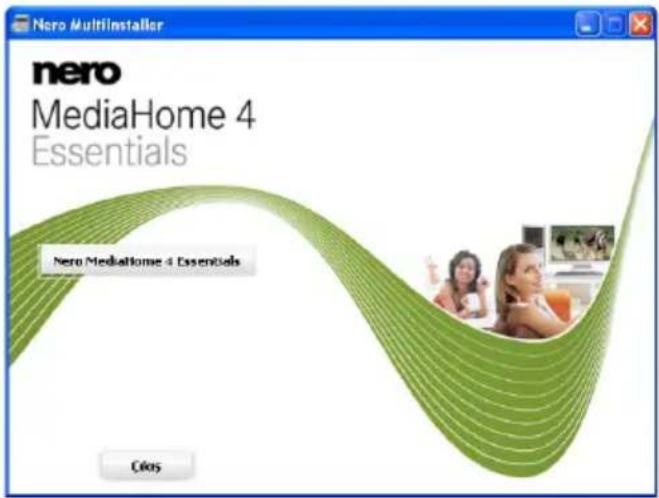
text_image
nero Multim Installer nero MediaHome 4 Essentials Nero MediaHome 4 Essentials Clos-
Kurulum işlemini başlatmak için Nero Media Home Essentials etiketli düğmeye tıklayın.
-
Nero MediaHome kurulum sihirbazı görüntülenir.
- Gerekirse devam etmeden önce dil seçim menüsünden kurulum dilini değiştirin.
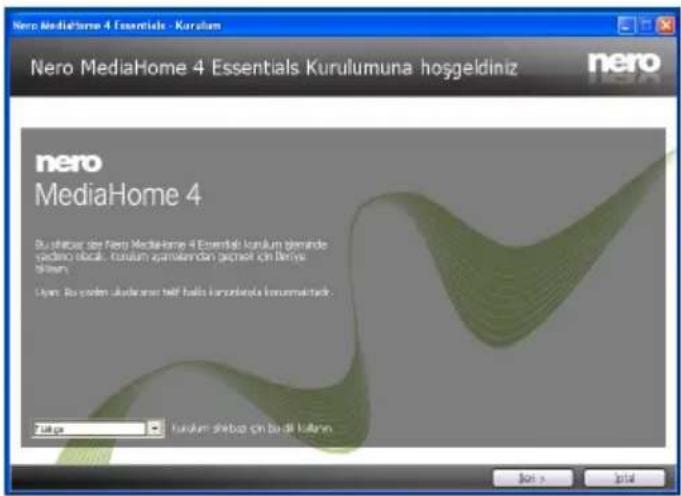
text_image
Nero MediaHome 4 Essentials Kurulumuna hoşgeldiniz nero nero MediaHome 4 Buchler des Nero MediaHome 4 Essentials kurulum geminde vedino digital. kurulum yamtenden gemiet on Derivs Shim. Uyen. Bu worden isklarzeni halı halı kancıbeleri korumwirket Zukin Kurulum herbas en bil Italiana Boi > Init-
ileri düğmesine tıklayın.
-
Entegre seri gösterilir.
- Lütfen gösterilen seriyi değiştirmeyin.

text_image
Nero MediaHome 4 Essentials - Korsular Nero MediaHome 4 Essentials'inizi Özelleştirin Lüfero Nero MediaHome 4 Essentials set Numaransu için Sos numular: 2M05-40JAG-M74C-A29K-10.7K-ABBP-3939-A7X1-D004-S647- < Copy Next > Import- ileri düğmesine tıklayın.
- Lisans Koşulları (EULA) ekranı gösterilir.
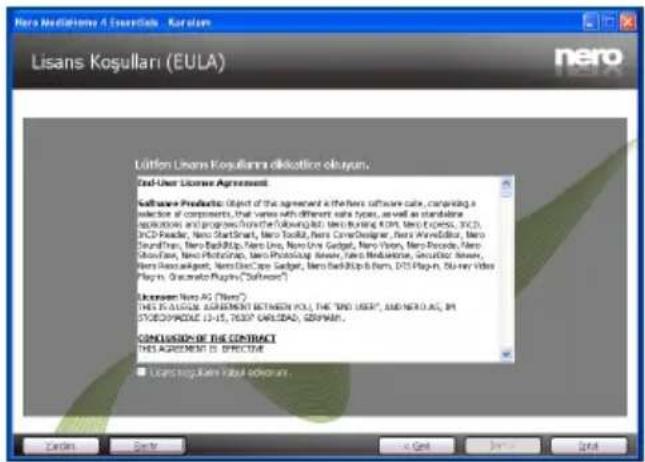
-
Lütfen lisans anlaşmasını dikkatli bir şekilde okuyun ve anlaşmanın şartlarını kabul ediyorsanız uygun işaret kutusunu seçin. Bu anlaşma olmadan kurulum yapılamaz.
-
ileri düğmesine tıklayın.
- Kurulum Türünü Seç ekranı gösterilir.
Standart kurulum anlamına gelen Tipik veya Özel kurulum arasında seçim yapılabilir. Kullanıcı tanımlı kurulum yüklenecek olan dilleri belirlemenize ve kurulum yolunu seçmenize olanak verir.
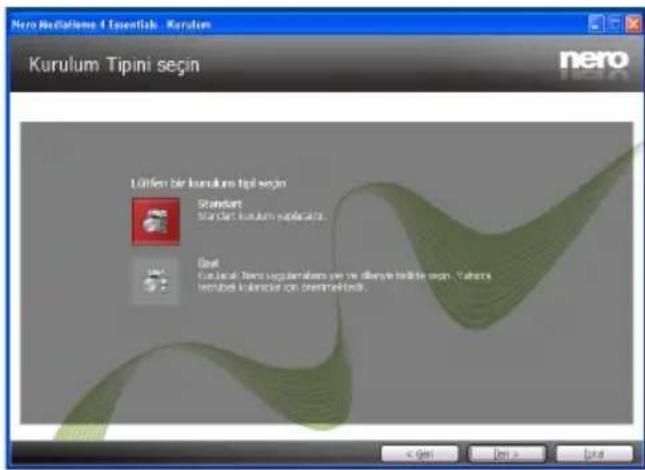
text_image
Kurulum Tipini segin Lölfen bir kurulum tipi segin Standard Standard Kurulum replacea. Custom Cucukul Tires legisemahres ve ne allende beklifte segin. Yahara rechenb kliminde en drenmetekted. < Get Den > Out- Tipik kurulumu kullanın ve İleri tuşuna basın.
- Ön koşullar ekranı gösterilir.
Nero Media Home kurulumu sihirbazı PC'nizde gerekli olan üçüncü taraf yazılımin kullanılabilirliğini kontrol eder. Eksik olan uygulamalar listelenir ve bunların kuruluma devam etmeden önce yüklenmeleri gereklidir.
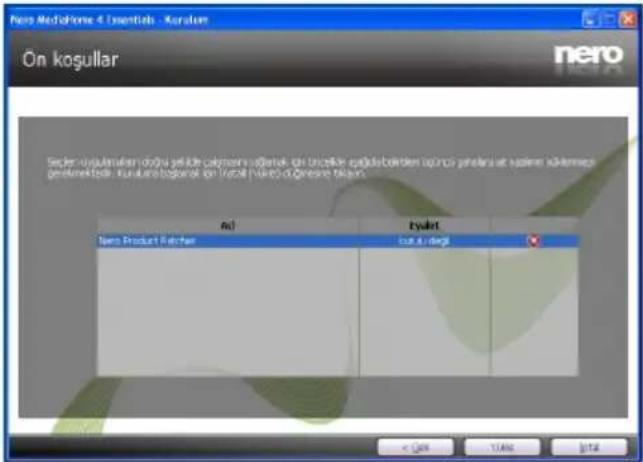
text_image
Pero MedioHome 4 Essentials - Kurulam On kogullar nero MedioHome 4 Essentials - Kurulam Sejler nevajalanımlen digital yetile cayaksımlı ediçek en trizelle digital belirken laptıci şeleran et sistemi selkemes gemekem fokla kurulam logemek en vokil vinku digenerin bilirans Aul Eyalet Nero Product Ratcher Ica A raga < Back 11/06 Total- Yükle düğmesine tıklayın.
- Tüm ön koşullar yüklendikten sonra Yükleme düğmesi İleri düğmesine dönüşecektir.
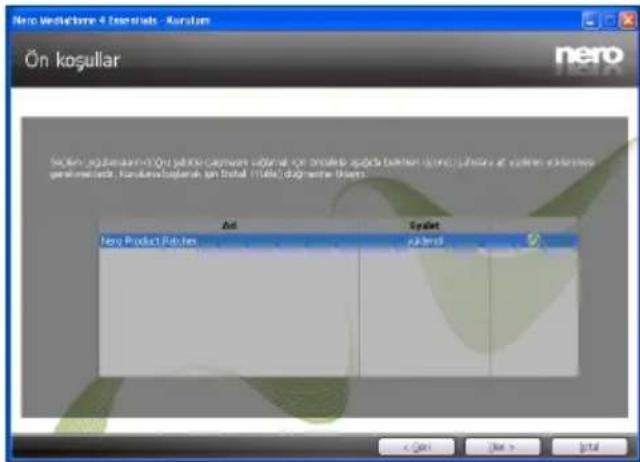
- ileri düğmesine tıklayın.
- Kurulum İşlemini başlatmaya Hazır ekranı gösterilir, kurulum otomatik olarak başlatılır ve bitirilir. Bir ilerleme çubuğu kurulum işleminin ilerleyişi hakkında bilgi verir.
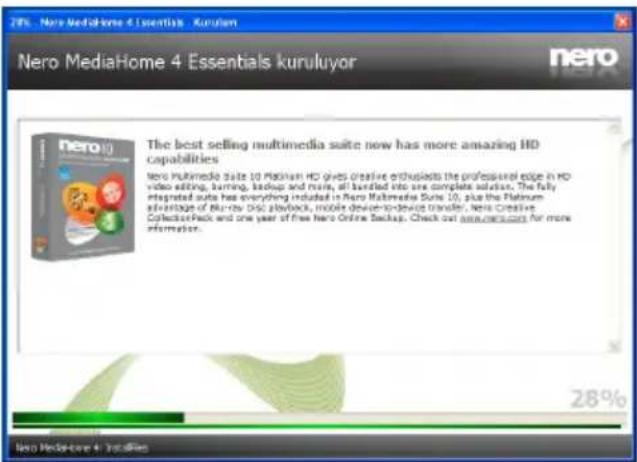
text_image
Nero MediaHome 4 Essentials kurluyor NERO NERO NERO NERO NERO NERO NERO NERO NERO NERO NERO NERO NERO NERO NERO NERO NERO NERO NERO NERO NERO NERO NERO NERO NERO NERO NERO NERO NERO NERO NERO NERO NERO NERO- Kurulum biter.
Help us to Enhance Nero Yazılımını İyileştirmek için bize yardım edin ekranı gösterilir. Daha iyi hizmet sağlamamız için Nero hangi özelliklerin kullanıldığı ve varsa hangi sorunların ortaya çıktığını belirlemek için anonim veriler toplar.
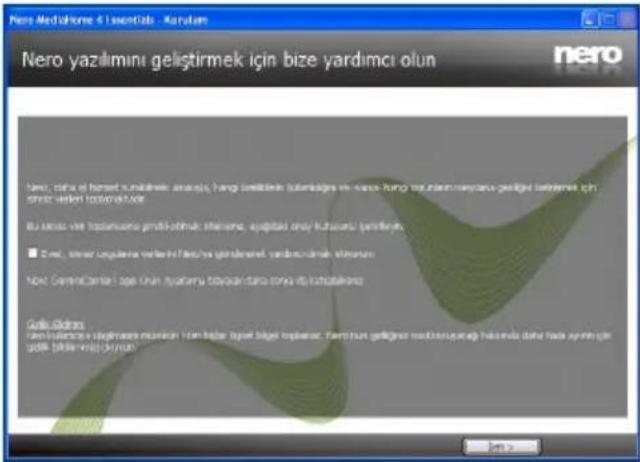
text_image
Nero Yazılımini geliştirmek için bize yardımcı olun nero nero: çatım es hamedı kumâllerek, anaçış, hangı şirkilirin şümlerdeş ve bilanzi-hungı şurâmın masyarakat geligiğlari belirmek için slerici verken toşkınlalda BU terebi ve toşkınları gemliketimik bilinsen, ayaptaki onyı kuhusuru şirkilirin ■ E-mail, einer logulara veletihi filas/ni şirkilirin, yarımısının bilinsen Nero Çamte/Centerı lge Uün Systemu bilosan danlu nona di bilisikilirin Galle Bilirin Nero bilinsen e关键字an merkiran Han bilisi signal bilgi neplanan, Faristruh geligiğlari maktorayaacı halında daha face syrminları gade bilinsen bilinsen- Kullanım verilerinin anonim toplanmasında yer alarak katkıda bulunmak istiyorsanız işaret kutusunu seçin ve İleri düğmesine tıklayın.
- Kurulum sihirbazının son ekranı görüntülenir.
- Çık düğmesine tıklayın.
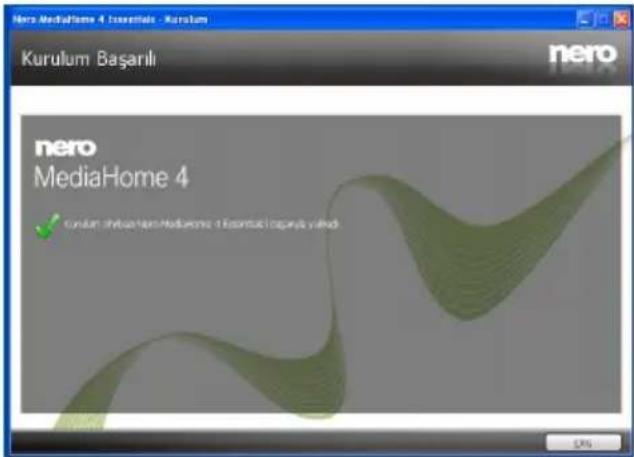
text_image
Kurulum Başarlı nero MediaHome 4 Essentials - Kurulum nero MediaHome 4 √ Default InLine/Neo MediaHome 4 Essential Copy/Mark- Şimdi masaüstünüzde Nero MediaHome 4 isimli kısayolu görebilirsiniz
Tebrikler! Nero MediaHome 4 yazılımını PC'nize başarıyla yüklediniz.
- Kısayol simgesine tıklayarak Nero MediaHome yazılımını çalıştırın.
- Ağda paylaşmak istediğiniz klasörü eklemek için yerel klasörler konumundan ekle simgesine tıklayın. Paylaşmak istediğiniz klasörü seçin ve sunucuyu başlat seçeneğine tıklayın.
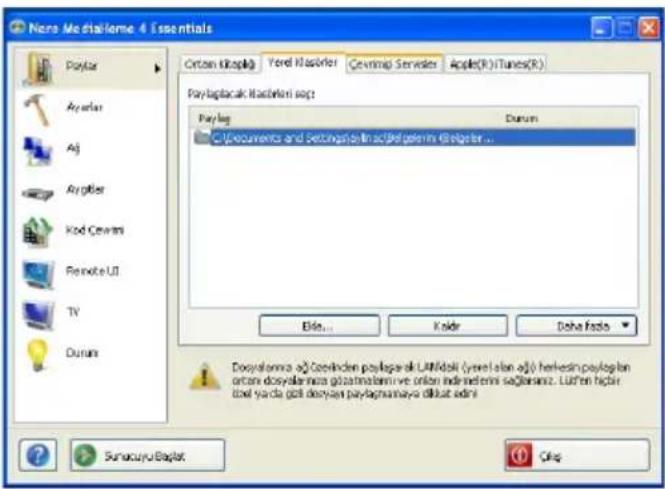
text_image
Nera Modaleme 4 Essentials Paylar Aryarlar Aj Ayirler Kod Cervini Perkite UI TV Durun Ortonik Ktoplik Yerel Klaster Verimil Svetiler Apple(R)Tunes(R) Paylaglacak Itakbileri soq: Paylag Durum Documents and Settingsdein aktifelerini Geligler... Eble... Kinder Doha Fado Dosyalemna a2 Cozinden paylagarak LTM/daki (yerel olan a2) herkeshin paylogan ortan dosyalemna gizatmelerini ve onlan indiremlini sağlarini. Lufen hictir toxil yarda gibt dosyen paylagnayaya diluat adini Sunacuyu Baglat Gileg- Kütüphaneden tüm ortam türlerini görebilirsiniz. Yenilemek için yenileme simgesine tıklayın. Sunucuyu durdurmak için STOP sunucuyu durdur simgesine tıklayın.
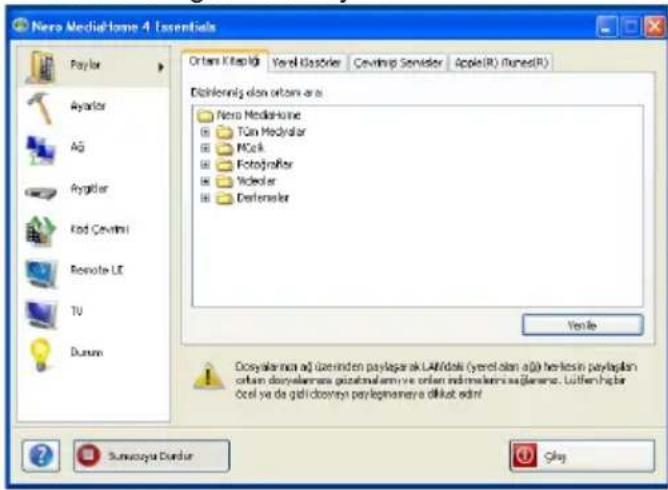
text_image
Nero Media history 4 Essentials Orism Kitap ID: Yereil Gassiler Cervinip Servider Apple(R) tuned(R) Dichlering plan ortam area Nero Media history Tun Medistar Mock Fotografs Viceler Defensor Yereil Dosyalarına adı üzerinden paylaşırak LAM/dakı (yerel olan adı) herklesin paylaşın ortam dosyalarına çuzatmalannya ve ortam Indonesia as gelamer. Lutken haber Ocel ya da gildi closeryi perleşimannya dikkat edmi Sumucaya Durdur SlogSayın Müşterimiz;
Bu üründe TFT LED Display teknolojisi kullanılmıştır.
TFT-LED ürünlerde görüntü piksel adı verilen renkli ışık noktaları ile oluşturulur.
Her bir piksel 3 adet alt-pikselden [sabit renkli (kırmızı, yeşil, mavi) ışık noktası] oluşmaktadır.
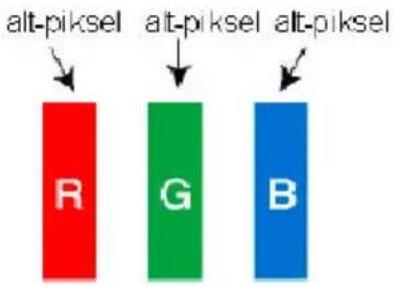
text_image
alt-piksel alt-piksel alt-piksel R G B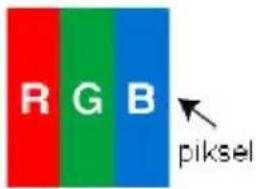
text_image
R G B pikselÜretim teknolojileri gereği söz konusu alt-pikseller sürekli yanık ya da sürekli olarak sönük kalmak şeklinde “alt-piksel hatasına” neden olabilirler.
Olası bir alt piksel hatası ile ilgili aşağıdaki açıklamayı dikkate almanızı rica ederiz.
Bu problem ile ürünün üretimi aşamasında karşılaşılacığı gibi, kullanım sürecinde de karşılaşılabilinir.
Alt-piksel hataları 2 ana çeşitir.
Tip 1 : Sürekli yanan alt-piksel (kırmızı, yeşil veya mavi olabilir)
Tip 2 : Sürekli sönük alt-piksel (siyah bir şekilde görünür)
ISO 13406-2 standardına göre aşağıdaki özet tablo alt-piksel hataları için belirlenmiştir.
| Tipi Açıklama Adet Not | |||
| Tip1 | Rastgele (5 mm ya da daha fazla aralıklı) | 2 adet Kriter dahilidir, müdahale edilmez. | |
| Bitişik 2 pixel 1 adet Kriter dahilidir, müdahale edilmez. | |||
| Bitişik 3 ya da daha fazla pixel Kriter haric dir. | |||
| Tip2 | Rastgele (5 mm ya da daha fazla aralıklı) | 7 adet Kriter dahilidir, müdahale edilmez. | |
| Bitişik 2 pixel 2 adet Kriter dahilidir, müdahale edilmez. | |||
| Bitişik 3 ya da daha fazla pixel Kriter haric dir. | |||
| Tip1 ve Tip2 Toplam 7 adet Kriter dahilidir, müdahale edilmez. | |||
ÖNEMLİ UYARILAR
1. Üreticinin saklı bulundurduğu haklar:
Üretici firma, üründe ya da ürünün kullanım kılavuzunda belirtilen özellikleri, teknolojideki ilerlemenin gereği olarak, herhangi bir bilgilendirme yapmadan değiştirme hakkını saklı tutar.
2. Ekran Teknolojisi ile İlgili Uyarılar:
TFT ve Plazma teknolojisi gereği, ekranda aktif olmayan ya da sürekli parlayan beyaz, kırmızı ya da mavi noktacıklar (pixeller) bulunabilir. Bu ürünün performansını etkilemez, bu bir arıza değildir. Bununla ilgili detaylar kullanım kılavuzunun ilgili sayfalarında belirtilmiştir. Kriterler dahilindeki durumlarda üretici firma herhangi bir sorumluluk taşımaz.
3. Ekranda sürekli sabit görüntün kalması:
TFT ve Plazma teknolojisi gereği, ekranda sürekli sabit görüntü'n kalması, sürekli aynı arka planın ekranda gösterilmesi ya da 16:9 bir televizyonda, uzun süre 4:3 görüntü izlenmesi sonrası, ekranda "yanma" etkisi meydana gelebilir. Bu etkinin oluşmaması için aşağıdaki dilere uymanız önemle tavsiye edilir.
- Sürekli sabit görüntü izlemeyiniz.
- 16:9 formattaki televizyonunuzda 4:3 formatta görüntü izlemeyiniz.
- Kontrast ve parlaklığı en düşük seviyede kullanmaya çalışınız.
4. Full HD ürünlerde:
TV yayını ya da diğer kaynaklardan verilen yüksek çözünürlük desteği olmayan uydu alicısı, DVD player ya da kablolu kanal yayınlarında beklenen performans alınamayabilir ve bu yayınlarda resimde mozaiklenme veya resim netlik ve keskinliği az, görüntüde ekranda bazı efektler oluşabilir. Bu bir arıza değildir. Yüksek çözünürlüğü (1920x1080) destekleyen TV'nizin iyi bir performans ile çalışabilmesi için Full HD teknolojisi gereği, yüksek çözünürlüklü yayın (HD yayın) ile izlenilmesi tavsiye edilir. TV yayını ya da diğer kaynaklardan verilen yüksek çözünürlük desteği olmayan uydu alicısı, DVD player ya da kablolu kanal yayınlarında beklenen performans alınamayabilir ve bu yayınlarda resimde mozaiklenme veya resim netlik ve keskinliği az, görüntüde ekranda bazı efektler oluşabilir. Bu bir arıza değildir. Eğer ürününüz yüksek çözünürlüğü destekleyen bir ürün ise, iyi bir görüntü performansı alabilmeniz için; yüksek çözünürlük (HD) teknolojisi gereği; yüksek çözünürlüklü yayın kaynağı kullanmanız tavsiye edilir.
5. Cihazın çalışma sesi hakkında:
Cihazınızdaki elektronik devrelerde, teknolojisi gereği; çalışma ya da standby durumunda, üzerinden geçen akıma bağlı olarak bir çalışma sesi oluşabilmektedir. Oluşan bu ses, standartlar dahilinde olsa dahi, insan kulağının hassasiyetine ve izleme mesafesine göre bazen duyulabilir. Duyulan bu ses, cihazınızın performansını etkilemez ve bu bir arıza değildir.
6. Cihazınızın paneline (ekranına) dışarıdan hiçbir şekilde mekanik bir darbe uygulanmamasına dikkat ediniz:
TFT-LCD televizyonların panelleri (ekranlar) yekpare bir cam parçası değildir ve katmanlardan oluşmaktadır. Cihazınız, dışarıdan uygulanan bir darbe sonucu ön kısım olan panelden (ekrandan) darbe alırsa, ekranın dış dünyaya en yakın katmanında kırılma/çatlama oluşmadan içerisindeki katman kırılabilir/çatlayabilir ve bu durumun yetkili servis tarafından teknik olarak tespiti mümkündür. Bu nedenle, cihazınızın paneline (ekranına) dışarıdan hiçbir şekilde mekanik bir darbe uygulanmamasına dikkat ediniz. Aksi halde, “dış kaynaklı bir darbe sonucu meydana gelen” bir hasar, kullanım hatası sayılacağından, üretici firmanın hukuken hiçbir sorumluluğu olmayacaktır.
7. Cihaz kullanımı hakkında:
Aldığınız cihaz, ev tipi kullanım için üretilmiş olup, sadece evde ve belirtilen amaçlar için kullanılabilir. Ticari ya da toplu kullanıma uygun değildir. Tüketicinin buna aykırı kullanımında, TKHK hükümlerinde belirlenmiş, ücretsiz onarım ve garanti süresi içinde arızalardan üretici ve satıcının mesuliyetinin kalktığını önemle belirtiriz.
Contents
text_image
INTERNET HATTINIZ ÜZERİNDEN BIR WEB SITESİNE BAĞLANMAKTASINİZ İYİ SEYİRLER Upend! By walk bilir, amortı l'ansatı gemel bilusmesi veşli alanı impalımlar lisikaylar varate İyirlikin Bevex, porti-dir Buromakımanıstadde & Ufımcımları, sorunatışluvarı durifikluy pener yasın kumukya altr Abkogasyu hafetim bilir internet servre sağlayası la veşlinizul sejalanı veşli alanı beğinde. OKTeslim Tarihi ve Yeri
Azami Tamir Süresi 20 İşgünü
Garanti Süresi 2 Yıl
URETICI/ITHALATCI FIRMA:
Vestel Elektronik Sanayi ve Ticaret A.S.
Adres:Organize Sanayi Bölgesi 45030 Manisa
Tel: 44 44 123 Faks: (0212) 321 17 90
www.vestel.com.tr
TURKIYE GENEL DAGITICISI:
Vestel Ticaret A.S.
Zorlu Plaza Avcılar 34310 İstanbul - TÜRKİYE
Tel: 44 44 123 Faiks: (0212) 321 17 90
www.vestel.com.tr
Zorlu Holding kuruluşudur.
ALICININ
Adı, Soyadı ____
Adresi ____
Tel ____
Genel Müdür
Ergün Güler

İşbu Garanti Belgesi, T.C. Gümruk ve Ticaret Bakanlığı Tüketicinin ve Rekabetin Korunması ve Piyasa Gözetimi Genel Müdürlüğü tarafından, 08.10.2010 tarihli 92036 numaralı belgeyle onaylanmıştır.
VESTEL
GARANTI ŞARTLARI
- Garanti süresi malın teslim tarihinden itibaren başlar ve 2 yıldır.
- Malın bütün parçaları dahil olmak üzere tamamı firmamız garantisi kapsamındadır.
- Malin garanti süresi içerisinde anzalanması durumunda, tamirde geçen süre garanti süresine eklenir. Malin tamir süresi en fazla 20 iş günüdür. Bu süre mala ilişkin anzanan servis istasyonuna, servis istasyonunun olmaması durumunda, malin safıcısı, bayii, acentası, temsilçiliği, ithalatçı veya imala'tosından birisine bildirim tarihinden iltbaraş byar. Malin arızasının, 10 iş günü içinde giderilmemesi halinde; imalatçı veya ithalatçı, malin tamiri tamamlanıcınaya kadar, benzer özelliklerise sahip başka bir mai tüketicinin kullanımına tahsis etmek zorundadır.
-
Malın garanti süresi içinde, gerek malzeme ve işçilik, gerekse montaj hatalarından dolayı anzalanması halinde, işçilik masrafi, değiştirilen parça bedeli ya da başka herhangi bir ad altında hiçbir ücret talep edilmeksizin tamiri yapılacaktır.
-
Tüketicinin tamir hakkını kullanmasına rağmen malin;
a) Tüketiciye teslim edildiği tarihten itibaren, garanti süresi içinde kalmak kaydıyla, bir yıl içerisinde en az dört defa veya imalatçı-üretici ve/veya ithalatçı tarafından belirlenen garanti süresi içerisinde altı defa anzalarınmasının yanı sıra, bu anzaların maldan yararlanamamayı sürekli kalması,
b) Tamiri için gereken azamı sürenin aşılması,
c) Firmanin servis istasyonunun, servis istasyonunun mevcut olmaması halinde sırasıyla şatıcısı, bayii, acentası, temsilciligi, ithalatçı veya imalatçından birisinin düzenleyeceği raporla arızanın tamini mümkün bulunmadığının belirlenmesi durumlarında tüketici malin ücretsiz değiştirmesini, bedel iadesini veya ayıp oranında bedel indirimini talep edebilir.
-
Malin kullanma kılavuzunda yer alan hususlara aykırı kullanılmasından kaynaklanan arızalar garanti kapsamı dışındaoır.
-
Garanti belgesi ile ilgili olarak çıkabilecek sorunlar için T.C. Gümruk ve Ticaret Bakanlığı Tüketicinin Korunması ve Piyasa Gözetimi Genel Müdürlüğü'ne başvurulabilir.
-
Bu belgenin kullanılmasına; 4822 sayılı kanunla değişik 4077 sayılı Tüketicinin Korunması Hakkında ve bu Kanun'a dayanılarak yürürlüğe konulan Garanti Belgesi Uygulama Esaslarına Dair Tebliğ yönetmelik uyarınca, T.C. Gümrük ve Ticaret Bakanlığı Tüketicinin Korunması ve Piyasa Gözetimi Genel Müdürlüğü tarafından izin verilmiştir.
GARANTİ YÜKÜMLÜLÜĞÜ – MÜSTERİNİN DİKKAT ETMESİ GEREKEN HUSUSLAR
- Garanti Belgesi üzerinde mamulün orijinal seri numarasında tahrifat yapıldığı hallerde garanti geçersizdir.
-
Garanti yükümlülüğünün geçerli olabilmesi için, VESTEL yetkili personelinden ya da yetkili servislerinden başka hiçbir kimsenin, hiçbir şekilde cihazın tarnır ve tadiline müdahale etmemesi gerekmektedir.
-
Arızalı cihazın tamir yerini (cihazın kullanıldığı yer veya servis atölyesi) ve şeklini yetkili servis belirler.
-
Aşağıda açıklanan koşullarda anızalı cihaz garanti kapsamına girmez:
a) Cihaza bağlanan dış donanımdan (regülatör, kesintisiz güç kaynağı vb.) kaynaklanan anzalar,
b) Anormai voltaj düşüklüğü veya fazlalığından, hatalı elektrik tesisatından, cihazın etiketinde belirtilenden farklı bir şebeke gerilimine bağlanmasıyla oluşan anzalar,
c) Malın tesliminden sonraki nakiller ve yerleştirme sonucu (düşme, aşın sarsılma, darbe vs.) oluşabilecek arızalar,
d) Cihazın kullanım hatalarından meydana gelen dış ve iç yüzeylerdeki bozulma, çizilme, kınılmalar ve anzalar,
e) Doğa olaylarının (yıldırım, sel, su baskını, deprem, yangın vs.) yol açacağı arızalar.
Bu gibi durumlarda anzali cihaz, VESTEL yetkili uzmanları tarafından tamir edilecek, standart tamir ücreti alınacaktır.
- Garanti Belgesi'nin tekemmül ettirilerek tüketiciye verilmesi sorumluluğu tüketicinin malı satın aldığı yetkili satıcı, acente ya da temsilciliklere aittir. Garanti Belgesi, satın alınan mala ilişkin faturanın tarihi ve sayısı ile seri numarasını içermek zorundadır.
Zorlu Holding kuruluşudur.
text_image
VESTELÜretici firma: Vestel Elektronik Sanayi ve Ticaret A.Ş.
Adres: Organize Sanayi Bölgesi 45030 Manisa
Tel: 0236 233 01 31
Fax: 0236 233 25 85
DANIŞMA MERKEZI:
44 44 123
www.vestel.com.tr
Vestel Danışma Hattı'ni arayarak;
Ürününüzle ilgili tüm soru ve taleplerinizi Vestel Danışma
hattına iletebilir, şikayet, dilek, önerileriniz ve Vestel Şirketler
Grubu ile ilgili sorularınızı ilgili birimlere aktarabilirsiniz.
E-mail başvurularınız için; tuketichizmetleri@vestel.com.tr

Cihazınızın T.C. Gümrük ve Ticaret Bakanlığı Tüketicinin Korunması ve Piyasa Gözetimi Genel Müdürlüğü'nce tespit ve ilan edilen kullanım ömrü (cihazın fonksiyonlarını yerine getirebilmesi için gerekli yedek parça bulundurma süresi) 10 yıldır.
Vestel Ticaret A.S.
Zorlu Plaza Avcılar 34310 İstanbul - TÜRKİYE
Tel: 44 44 123 Faks: (0212) 321 17 90

Zorlu Holding kuruluşudur.

50253674
VESTEL