43FV9750 - Televizyon VESTEL - Ücretsiz kullanım kılavuzu
Cihazın kılavuzunu ücretsiz bulun 43FV9750 VESTEL PDF formatında.


Kullanıcıların soruları hakkında 43FV9750 VESTEL
0 soru bu cihaz hakkında. Bildiklerinizi cevaplayın veya kendinizinki sorun.
Bu cihaz hakkında yeni bir soru sor
Cihazınız için talimatları indirin Televizyon PDF formatında ücretsiz! Kılavuzunuzu bulun 43FV9750 - VESTEL ve elektronik cihazınızı yeniden ele alın. Bu sayfada cihazınızın kullanımı için gerekli tüm belgeler yayınlanmaktadır. 43FV9750 markasının VESTEL.
KULLANIM KILAVUZU 43FV9750 VESTEL
Öncelikle, çevre ve teknoloji dostu örünümüzü seçtiğiniz için sizi tebrik ederiz. Beklentilerinizin ötesinde ürünler sunmayı kendimize amaç edinerek, modern tesislerimizde büyük bir özenle imal ettiğimiz ve katı kalite kontrol sistemleri uyguladığımız televizyonumuzu kullanımınıza sunuyoruz.
Bu kullanım kılavuzu cihazınızın kullanımı hakkında size kılavuzluk sağlayacaktır; cihazınızın son teknoloji ürünü çözümlere sahip olduğunu ve kullanımının çok kolay olduğunu fark edeceksiniz.
Gerekli temizlik ve bakımı gösterdiğiniz sürece, cihazınız size uzun yıllar boyunca hizmet verecektir. Cihazınızı zevkle kullanacağını ümit ediyoruz.
Gerekli temizlik ve bakımı gösterdiğiniz sürece, cihazınız size uzun yıllar boyunca hizmet verecektir. Cihazınızı zevkle kullanacağını ümit ediyoruz.
Bu ürün, çevreyle dost VESTEL ELEKTRONİK A.Ş. tesislerinde doğaya zarar verilmeden imal edilmiştir.
Önemli Güvenlik Bilgileri
Cihazınızı hızlı bir şekilde öğrenmek ve tüm fonksiyonlarını kullanabilmek için lütfen bu kılavuzu dikkatlice okuyunuz ve daha sonra başvurmak üzere saklayınız.
Bu kullanım kılavuzu, cihazınızın kullanımı, kurulumu, güvenliği, kullanım amaçları, temizliği ve bakımı ile sorun giderme hakkında önemli bilgiler içermektedir.
Kullanım kılavuzunda belirtilen açıklamalara uygun hareket ediniz.

DİKKAT: Ciddi yaralanma veya ölüm tehlikesi.

ELEKTRİK ÇARPMASI RİSKİ: Tehlikeli gerilim.

BAKIM: Önemli bakım bileşeni
İçindekiler
Yüksek Dinamik Aralık (HDR) / Hibrit Kayıt-Gama (HLG)....8
Dahil olan aksesuarlar ....8
Anten Bağlantısı 9
Diğer Bağlantılar ......10
TV'nin açılması/kapatılması ....11
TV Kontrolü ve Çalışması .....11
E-Kilavuzu Kullanma ....14
Açılış Ekranı 15
İnternete bağlanma ......16
Kullanıcı Hesabı 18
Cep Telefonu yoluyla Kurulum ....18
Canlı TV Hazırlama 19
Harici Cihazları Kullanma .....19
TV Ses Hizmetini Kullanma ....19
Yönergeler 19
Canlı TV'nin Keyfini Çıkarın 22
Kanal Arama 22
Canlı Menü 24
Kanal Düzenleme 26
Program Bilgisi 28
Program Rehberi (EPG) 28
HbbTV 29
Canlı TV Destek Ayarları hakkında bilgi edinme ....30
Smart TV'nin Avantajlari 31
Ses Hizmeti Kurulumu 31
Uygulamaların Kullanımı 35
VIDAA Kids 37
e VIDAA ART kullanımı ....38
İnternette Arama Yapmak için Tarayıcıyı Kullanma 39
Mobil Uygulamayı Kullanma....39
Harici Cihazlara Bağlanma 40
Uzaktan Kumanda ve Aksesuarlar ....40
Bluetooth Cihazlarına Bağlanma 43
Ekran Paylaşımı 45
İçerik Paylaşma 46
AirPlay ve HomeKit İşlevlerini Kullanma 47
Bir Set Top Box'1 Bağlanma 48
Bir Blu-ray veya DVD Oynatici Bağlama .....48
USB Cihazlarını Bağlama 48
Görsel İşitsel (AV) Cihazları Bağlama 49
PC Bağlama 49
Kulaklik Bağlama 50
Hoparlörleri veya Diğer Ses Alicalarını Bağlama ....50
Dijital Ses Sistemini ARC/eARC ile Bağlama .....50
Ayarlara Genel Bakış 51
Resim 51
Ses....54
Bağlantı 58
Sistem ....59
Destek 63
Yetişkin Kontrollerini Kullanma 64
Fabrika Ayarlarına Sifirla 64
Eğlence 65
Oyun 65
Spor 65
Ortam 66
Resimleri Görüntülerken Fon Müziği Çalma ......67
Foto Biçimi 68
Video Biçimi 69
Alt Yazı Ayarı 70
Sesli Rehber Kurulumu ....70
Ses Türü Ayarı 70
Diyalog Geliştirme 70
Yüksek Kontrastlı Menü 70
Menü Saydamlığı 70
Erişilebilirlik Kılavuzu 71
Büyütme 71
Teknik özellikler 75
Lisanslar....75

Aşırı hava koşullarında (fırtinalar, yıldırımlar) ve uzun süre kullanılmama durumunda (tatil), TV'nin fişini çekin.
Elektrik kablosu TV setinin elektrik şebekesi ile olan bağlantısının kesilmesi için kullanılır, dolayısı ile hali hazırda işleyebilir kalacaktır. Eğer TV seti elektrik şebekesinden ayrılmazsa, bekleme modunda olduğunda ve hatta kapatıldığında dahi her durumda halen enerji çekmeye devam edecektir.
Not: İlgili özellikleri kullanmak için ekranda verilen talimatları izleyin.
Ürün Üzerindeki İşaretler
Sınırlamalar ve önlemler ile güvenlik talimatları için ürün üzerinde aşağıdaki semboller kullanılmaktadır. Buradaki açıklamaların her biri, sadece ürünün ilgili işareti taşıması durumunda değerlendirilmelidir. Bu bilgiler güvenlik açısından dikkat ediniz.
Sınıf II Ekipman: Bu cihaz, elektriksel

topraklamaya bir emniye bağlantısı yapılmasını gerektirmeyecek şekilde lanmıştır.
Tehlikeli Elektrikli Klemens:
İşaretlenmiş klemens(ler) normal çalışma koşulları altında elektrik içerdiği için tehlikelidir.
Dikkat, Bakınız Kullanım Talimatları:

İşaretli alan(lar) kullanı tarafından değiştirilebilecek pul veya düğme tipi piller ektedir.
Sınıf 1 Lazer Ürün: Bu ürün, öngörülen

çalışma koşullarında makul ölçüde güvenli olan Sınıf 1 lazer kaynağı
içermektedir.
UYARI
Televizyon düşmesi durumund ciddi yaralanmalara veya ölüme neden olabilir. Özellikle çocukları maruz alabileceği birçok yaralanma aşağıdaki kiler gibi basit tedbirler alınarak önlenebilir:
DAİMA televizyonun üreticisi tarafından önerilen kabinleri veya sehpaları veya montaj yöntemlerini kullanın. DAİMA televizyonu güvenli bir şekilde destekleyebilecek mobilyalar kullanın. DAİMA televizyonun destek aldığı mobilyanın kenarından sarkmamasını sağlayın. DAİMA televizyona veya başka kontrol aygıtlarına ulaşmak için mobilyaların üstüne çıkmanın tehlikeleri hakkında çocukları bilgilendirin. DAİMA televizyona bağlı kabloların üzerine basılmayacak, çekilmeyecek veya tutulamayacak şekilde yerleştirildiğinden emin olun. ASLA televizyonu sabit olmayan bir yere yerleştirmeyin. ASLA televizyonu yüksek mobilyalar (örneğin dolaplar veya kitaplıklar) üstüne hem mobilyayı hem de televizyonu uygun bir desteğe monte letmeden yerleştirmeyin. ASLA televizyonu televizyon ile taşıyan mobilya arasına yerleştirilmiş kıyafetlerin veya başka malzemelerin üstüne koymayın. ASLA oyuncaklar veya uzaktan kumandalar gibi çocuklarda tırmanma isteği uyandıran nesneleri televizyon veya televizyonun üzerine yerleştirildiği mobilyanın üzerine yerleştirmeyin. Ekipman sadece 2 m'nin altındaki yüksekliklere monte edilmeye uygundur. Eğer mevcut televizyonunuz yerinden sökülecek veya yeri değiştirilecekse, yukarıda belirtilen tedbirlerin aynılarının uygulanması gereklidir.
DUVARA MONTAJ UYARILARI
TV'nizi duvara monte etmeden önce, bu açıklamaları okuyun.
Duvara montaj seti opsiyoneldir. Televizyonunuzla birlikte verilmemişse (ücretli olup olmadığı televizyon modeline göre değişmektedir) bölgenizdeki yetkil servisten temin edebilirsiniz.
TV'yi tavana ya da eğimli bir duvara monte etmeyin.
Belirtilen duvara montaj vidalarını ve diğer aksesuarları kullanın.
TV'nin düşmemesi için duvara montaj vidalarını gerektiği kadar sıkın. Vidalan aşırı sıkmayın.
UYARI
ELEKTRİK bağlantısı yoluyla veya koruyucu topraklamaya bağlantısı bulunan başka bir cihaz aracılığıyla binanın koruyucu topraklamasına bağlanan ve koaksiyel kablo kullanılarak bir televizyon dağıtım sistemine bağlanan cihaz, bazı koşullarda yangın tehlikesi oluşturabilir. Bu nedenle belirli bir frekans aralığının altında elektriksel izolasyon sağlayan bir aygıt yoluyla bir televizyon dağıtım sistemine bağlantı sağlanmalıdır (galvanik izolatör).
ÖNEMLİ - Kurulum veya çalıştırma öncesinde bu talimatları tamamıyla okuyunuz.
⚠️ UYARI: Fiziksel, algısal veya zihinsel olarak yetersiz veya deneyimsiz kişiler (çocuklar dahil) güvenliklerinden sorumlu olan bir kişinin gözetimi olmadan elektrikli bu cihazı kullanmamalıdır.
- Bu TV setini deniz seviyesinden 5000 metreden düşük bir rakımda, kuru yerlerde ve ortalama ya da tropikal iklimlere sahip bölgelerde kullanın.
- Bu TV seti ev ve benzeri iç mekan kullanımlar için uygundur, ancak topluma açık alanlarda da kullanılabilir.
- Havalandırma amacıyla, TV'nin çevresinde en az 5cm açıklık bırakılması gereklidir.
- Havalandırma açıklıkları, gazete, masa örtüsü, perde gibi nesneler ile kapatılmamalı veya engellenmemelidir.
- Güç kablosu kolaylıkla erişilebilir olmalıdır. Güç kablosu üzerine TV, mobilya, vs. yerleştirmeyiniz veya kabloyu bükmeyiniz. Hasar görmüş bir güç kablosu/fiş yangına veya elektrik çarpmasına neden olabilir. Güç kablosunu fişten tutunuz, kablodan çekerek prizden çıkarmayın. Güç kablosuna/fişe asla ıslak ellerle dokunmayınız; bunu yapmak kısa devreye veya elektrik çarpmasına neden olabilir. Güç kablosunu asla düğümlemeyiniz veya başka kablolarla birlikte bağlamayınız. Hasar gördüğünde, yalnızca yetkili personel tarafından değiştirilmelidir.
• TV'nin damlayan veya sıçrayan vilara maruz kalmasına veya vazo, kupa, vb. gibi içi sıvı dolu kapların TV üzerine yerleştirilmesine (örn. TV üzerindeki raflara) izin vermeyin.
- TV'nin doğrudan güneş ışığına maruz kalmasına izin vermeyiniz veya yanan
mumlar gibi açık alevleri TV'nin üzerine veya yakınlarına yerleştirmeyin.
• TV setinin yanına elektrikli ısıticılar, radyatörler, vb. gibi ısı kaynakları yerleştirmeyin.
- TV'yi yere veya eğimli yüzeylere yerleştirmeyin.
- Boğulma tehlikesine karşı, plastik ambalaj malzemelerini bebeklerin, küçük çocukların ve evcil hayvanların ulaşamayacağı yerlerde saklayın.
- Standı TV'ye dikkatli bir şekilde monte edin. Eğer stand ile birlikte vidalar verilmişse, TV'nin herhangi bir yöne eğimli durmaması için vidaları sıkın. Vidaları aşırı sıkmayınız ve sadece stand kauçuklarını düzgün bir şekilde takın.
Temizlik ve Bakım sırasında
Uyulması Gereken
Güvenlik Bilgileri
- Temizlik ve bakıma başlamadan önce her zaman cihazın fişini çekiniz.
- Cihazın kapalı olduğundan ve tüm elektrik bağlantılarından ayrıldığından emin olunuz.
- Kabini kuru bir yumuşak bezle temizleyiniz.
- Islak bez, alkol, amonyak ile temizlik sıvıları gibi aşındırıcı maddeler veya tiner gibi yanıcı maddeler kullanmayınız.
- Hoparlör izgaralarına veya diğer açıklıklara herhangi bir sıvı veya yabancı madde girmesine izin vermeyiniz.
Taşıma ve Nakliye sırasında Uyulması Gereken Güvenlik Bilgileri
- Taşıma ve nakliye sırasında aksesuarlarının zarar görmemesi için cihazınızın orijinal ambalajında tutulması gereklidir.
- Taşıma sırasında ürünü normal po-zisyonda tutunuz.
- Taşıma sırasında cihazı düşürmeyin ve darbelere karşı koruyun.
- Cihazın müşteriye sevkiyatı sonrasında taşıma sırasında oluşan hasarlar ve arızalar garanti kapsamına girmemektedir.
Uzaktan Kumanda
- Cihazın uzaktan kumandası şarj edilebilir özellikleri. Uzaktan kumandanın pili çıkarılamaz. Entegredir.
- Uzaktan kumandanın pil bölmesi açılamaz.
- Uzaktan kumandayı sökmeyin. İçerisinde kullanıcı tarafından onarılabilecek parçalar yoktur.
- Uzaktan kumandada ve pilde bir sorun meydana geldiğinde gerekli tamir ve pil değişimi mutlaka yetkili servis tarafından yapılmalıdır.
-
Uzaktan kumandayı sert cisimlerin üzerine düşürmeyin, sürtmeyin veya sıkıştırmayın; bu durum uzaktan ku-mandanın yüzeyinde hasara, entegre pilin gevşemesine veya hasar görme-sine neden olabilir.
-
Uzaktan kumandayı doğrudan güneş ışığına, ateşe, vb ya da aşırı sıcaklıkla- ra maruz bırakmayınız.
- Uzaktan kumandayı çok nemli veya yağmurlu koşullarda kullanmayın.
- Kullanım esnasında kumandanın düşürmeyin.
UYARI: Cihazın uzaktan kumandası yalnızca USB-C şarj kablosuy (ürünle birlikte verilmez) şarj edilebilir. Uzaktan kumandayı adaptör veya uyumlu USB portuna sahip elektronik cihazlar kullanarak şarj edebilirsiniz. Gerektiğinde AC gücünü kesmek için adaptör kullanılabilir.
- Yalnızca kılavuzda belirtilen uyumlu kablo ve adaptörle şarj edin.
- Tavsiye edilen adaptör voltaj bilgi leri aşağıda verilmiş olup, belirtilen değerler dışındaki cihazların kullanımından doğabilecek sorunlardan üretici firma sorumlu değildir.
Adaptör Bilgileri
Giriş: 100-240V AC, 50/60HZ
Çıkış: 5,0V 2,0A 10W
UYARI
- Pilleri yutmayınız, Kimyasal Yanma Riski
- (Birlikte verilen aksesuarlar veya) Bu ürünün içinde düğme tipi pil bulunabilir. Eğer düğme tipi pil yutulursa, vücudunuzda ciddi yanıklara ve sadece 2 saat içinde ölüme neden olabilir.
-
Yeni ve kullanılmış pilleri çocuklardan uzak tutun.
-
Eğer pil yuvası düzgün kapanmıyorsa, ürünü kullanmayınız ve çocuklardan uzak tutunuz.
- Eğer pillerin yutulduğunu veya vücuda girdiğini düşünüyorsanız, derhal tıbbi müdahale alınız.
Sorumluluğun Sınırlandırılması
Bu kılavuz; cihazınızla ilgili tüm teknik bilgileri, kullanım talimatlarını, çalıştırılması ile bakımını ve cihazınız hakkında en yeni bilgileri içermektedir. Üretici şirket bu kılavuzdaki talimatların takip edilmemesi, cihazın kullanım amacı dışında kullanılması, yetkisiz onarımlar, cihaz üzerinde yetkisiz değişiklikler ve üreticinin onaylamadığı yedek parçaların kullanılması durumunda oluşabilecek hasar ve yaralanmalardan sorumlu olmayacaktır.
Bu kullanım açıklamalarında verilen şekiller ve çizimler sadece referans amacıyla sağlanmıştır ve ürünün gerçek görüntüsünden farklı olabilir. Ürün tasarımı ve teknik özellikleri önceden bildirim yapılmaksızın değiştirilebilir.
Giriş
Ürünümüzü satın aldığınız için teşekkür ederiz. Kısa zamanda yeni TV'nizin keyfini çıkaracaksınız. Lütfen bu açıklamaları dikkatli bir şekilde okuyunuz. TV'nizden en iyisini alabilmeniz ve kurulum ile kullanım sırasında güvenli ve doğru işlemler yapılmasını güvence altına almak üzere önemli bilgiler içerilmektedir.
Yüksek Dinamik Aralık (HDR) / Hibrit Kayıt-Gama (HLG)
- Bu özelliğin kullanılmasıyla, TV birkaç farklı poz yakalayarak ve bunları birleştirerek daha geniş bir dinamik aralıkta parlaklık üretebilir. HDR/HLG daha parlak, daha gerçekçi vurgular, daha gerçekçi renkler ve diğer iyileştirmeler ile daha iyi resim kalitesi vaat eder. Film yapımcalarının elde etmek istedikleri görünümü sağlar, karanlık gölgelerin gizli bölgelerini ve güneş ışığını tam netlikte, renkte ve detaylı biçimde gösterir. HDR/HLG içeriği, özgün veya piyasa uygulamaları (Netflix, Prime Video hariç), HDMI, USB girişi ve DVB-S yayınları üzerinden desteklenir
Dahil olan aksesuarlar
- Uzaktan Kumanda
- Piller: 2 x AAA
• Güç Kablosu - Kullanım Talimatları
- Hızlı Başlangıç Kılavuzu
Sehpa Kurulumu ve Duvara Montaj Sehpa(lar)ı Kurma / Kaldırma Hazırlıklar
Sehpayı/sehpaları ve TV'yi ambalajdan çıkarın ve TV'yi ekran paneli temiz ve yumuşak bir beze (battaniye, vb.) gelecek şekilde bir çalışma masasına koyun.
- TV'den daha büyük düz ve sağlam bir masa kullanın.
- Ekran panelini ucundan tutmayın.
• TV ekranını çizmemeye veya kırmamaya dikkat edin.
Sehpa(lar) Kurma
Sehpa(lar) TV'nin arkasındaki sehpa montaj şablon(lar)na yerleştiriniz.
¶ Sağlanan vidaları takınız ve sehpa(lar) düzgün bir şekilde oturana kadar hafifçe sıkınız.
Sehpanın(ların) TV'den sökülmesi
Duvara montaj aparati kullanılması veya TV'nin yeniden ambalajına konulması durumundasehpanın(ların) sökülmesi gereklidir.
- Ekran paneli aşağı bakacak şekilde TV'yi temiz ve yumuşak bir bez üzerine koyun. Sehpa(lar)ı yüzeyin kenarından çıkacak şekilde bırakınız.
- Sehpa(lar)ı sabitleyen vidaları sökünüz.
- Sehpa(lar)ı çıkarınız.
Duvara montaj ayağının kullanıldığı zaman
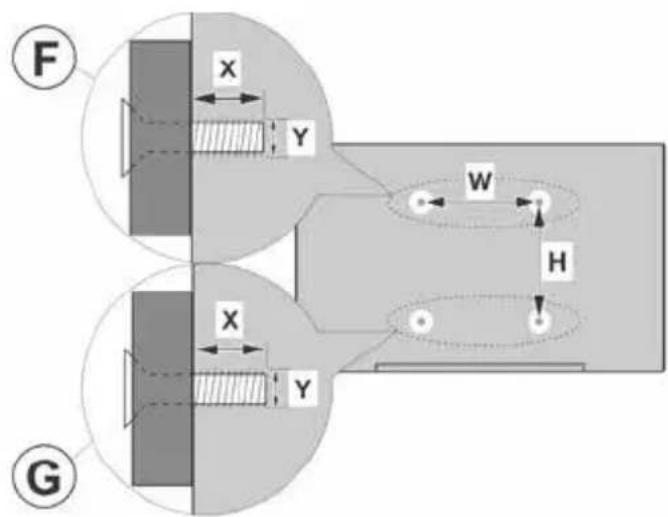
TV'niz VESA uyumlu bir duvara montaj ayağı kullanımına da hazırldır. Eğer TV'niz ile birlikte verilmemişse, tavsiye edilen duvara askı ayağını satın almak için bölgenizdeki bayiye başvurunuz. Duvara montaj ayağı kurulumu için delikler ve ölçümler;
“Anten” veya “kablolu TV” ucunu TV’nin arkasındaki ANTEN GİRİŞİ (ANT.) soketine ya da uydu girişini TV'nin arka tarafından bulunan UYDU GİRİŞİNE (LNB) bağlayınız.
TV'nin Arka kısmı
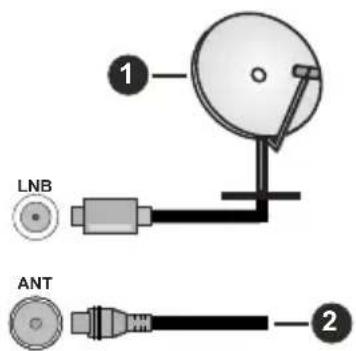
text_image
1 LNB ANT 2-
Uydu
-
Anten veya kablo
Not:
- Set Top Box gibi yayın sinyallerini alabilen cihazları da bağlayabilirsiniz.

TV'nize bir cihaz bağlamak isterseniz, herhangi bir bağlantı yapmadan önce hem TV'nin hem de cihazın kapalı olduğundan emin olun. Bağlantı yapıldıktan sonra, üniteleri açabilir ve kullanabilirsiniz.
Diğer Bağlantılar

TV'nize bir cihaz bağlamak isterseniz, herhangi bir bağlantı yapmadan önce hem TV'nin hem de cihazın kapalı olduğundan emin olun. Bağlantı yapıldıktan sonra, üniteleri açabilir ve kullanabilirsiniz.
| Konnektör Tip | Kablolar Cihaz | ||
| [0372] | HDMI Bağlantısı (yan ve arka) | 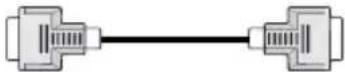 | 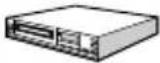 |
 | SPDIF (Koaksiyel Çıkış) Bağlantısı (yan) |  |  |
 | Kulaklık Bağlantısı (yan) |  | |
 | Yan AV (Ses/Video) Bağlantısı (yan) |  |  |
| Yan Ses/Video Ses/Video Kablosu Bağlantı Kablosu | |||
 | USB Bağlantısı (yan) |  |  |
 | CI Bağlantısı (yan) |  | [Y464] |
 | Ethernet Bağlantısı (arka) |  LAN/Ethernet Kablosu LAN/Ethernet Kablosu |  |
TV'nin açılması/kapatılması
Güç bağlantısını yapma
ÖNEMLİ: TV seti 220-240V AC, 50 Hz prizde çalışacak şekilde tasarlanmıştır.
Kutuyu açtıktan sonra elektrik şebekesine bağlamadan önce TV'nin oda sıcaklığına ulaşmasını bekleyin.
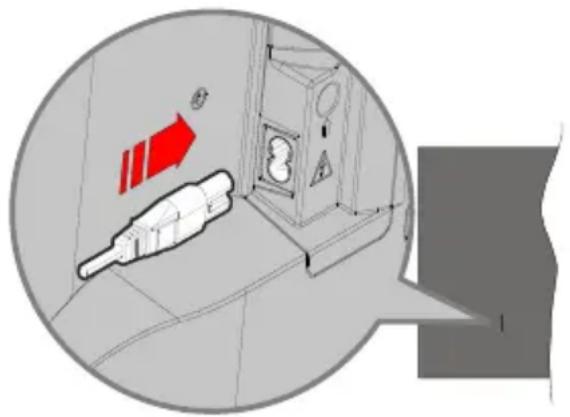
Sağlanan güç kablosunun bir ucunu (iki delikli fiş) TV'nin arka tarafından güç kablosu girişine yukarıda gösterildiği gibi takınız. Güç kablosunun diğer ucundaki fişi ana soket çıkışına takınız. TV bekleme moduna geçecektir.
Not:
- Güç kablosu girişinin konumu modele bağlı olarak farklılık gösterebilir.
TV'nin bekleme konumundan açılması
Eğer TV bekleme modunda ise bekleme LED ışığı yanar. Bekleme konumundan çıkıp TV'yi açabilmek için aşağıdaki dakilerden birini yapın:
- Uzaktan kumandadaki Standby, Guide, Netflix, Prime Video, veya Freeview Play düğmesine basın.
• TV'deki kontrol tuşuna basın.
Televizyon açılacaktır.
Not:
- Uzaktan kumanda düğmeleri modellere/ülkelere/bölgelere göre değişiklik gösterebilir.
TV'yi bekleme moduna geçirmek için
- Uzaktan kumandadaki Bekleme tuşuna basıniz.
- Fonksiyon menüsünü görüntülemek için TV'nin üzerindeki kumanda tuşuna basınız. Giriş seçeneği vurgulanmış şekilde görüntülenecektir. Güç Kapatma seçeneği vurgulanana kadar düğmeye arka arkaya basın. TV bekleme moduna geçecektir.
TV'yi kapatmak için
Televizyonu tamamen kapatmak için elektrik fişini prizden çekin.
TV Kontrolü ve Çalışması
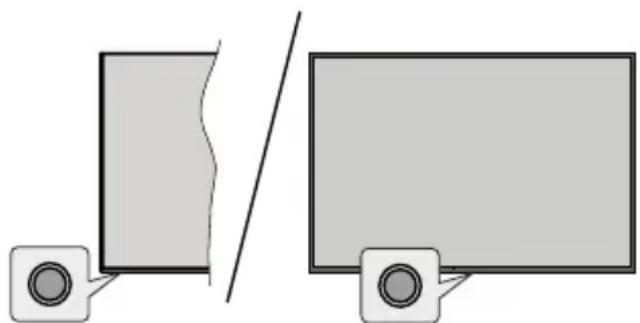
TV'nizde tek bir kumanda tuşu bulunur. Bu tuş, TV'nin Beklemede-Açık / Girişler / Kanal Yukarı-Aşağı / Ses Arttırma-Azaltma ve Kapatma işlevlerini kontrol etmenizi sağlar.
Not: Kumanda tuşunun konumu modele bağlı olarak farklılık gösterebilir.
Kontrol Tuşu ile çalıştırma
- İşlev menüsünü görüntülemek için kumanda tuşuna basın.
- Ardından istenilen seçeneğe ilerlemek için tuşa sürekli basın.
- Ses Arttırma-Azaltma işlevini kullanmak için tuşu yaklaşık 2 saniye basılı tutun.
TV'yi kapatmak için: İşlev seçenekleri menüsünü görüntülemek için kontrol düğmesine basın; odak geçerli giriş kaynağı seçeneğinde olacaktır. Güç Kapatma seçeneği vurgulanana kadar düğmeye arka arkaya basın.
TV'yi açmak için: Kumanda tuşuna basın, TV açılacaktır.
Ses seviyesini değiştirmek için: Fonksiyon seçenekleri menüsünü görüntülemek için kumanda tuşuna basın ve Vol+ veya Vol- seçeneğine ilerlemek için tuşa sürekli basın. Ardından, ses seviyesini arttırmak veya azaltmak için tuşa basın.
Kanal değiştirmek için (TV giriş kaynağında, Canlı TV modunda): Fonksiyon seçenekleri menüsünü görüntülemek için kumanda tuşuna basın ve CH+ veya CH- seçeneğine ilerlemek için tuşa sürekli basın.
Giriş kaynağını değiştirmek için: İşlev seçenekleri menüsünü görüntülemek için kontrol düğmesine basın; odak geçerli giriş kaynağı seçeneğinde olacaktır. İstenen giriş kaynağı vurgulanana kadar düğmeye basarak mevcut giriş kaynakları arasında kaydırın.
Not: Canlı TV ayarlarında Canlı TV ayarları menüsü OSD kontrol tuşu üzerinden görüntülenemez.
Uzaktan Kumandayla Çalıştırma
TV'nizin Ana ekranını görüntülemek veya bu ekrana geri dönmek için Ana Sayfa tuşuna basın. Yön tuşlarını istediğiniz ayarları seçmek, ilerlemek, bazı ayarları yapmak için kullanın ve değişiklikleri yapmak için OK tuşuna basın, ayrıca tercihlerinizi ayarlayabilir, bir alt menüye girebilir, bir uygulama başlatabilir vb. işlemler yapabilirsiniz. Önceki menü ekranına geri dönmek için Geri/Geri Dön tuşuna basın.
Giriş Seçimi
Harici sistemleri TV'nize bağladıktan sonra farklı giriş kaynaklarına geçebilirsiniz. Farklı kaynaklar seçmek için, uzaktan kumandanızda bulunan Source tuşuna arka arkaya basınız.
Kanal Değiştirme ve Ses Seviyesi Ayarlama
Ses düzeyini ayarlamak için uzaktan kumandanın Volume +/- tuşlarını kullanabilir ve Canlı TV modunda iken Program +/- tuşlarını kullanarak kanalı değiştirebilirsiniz.
Uzaktan Kumanda
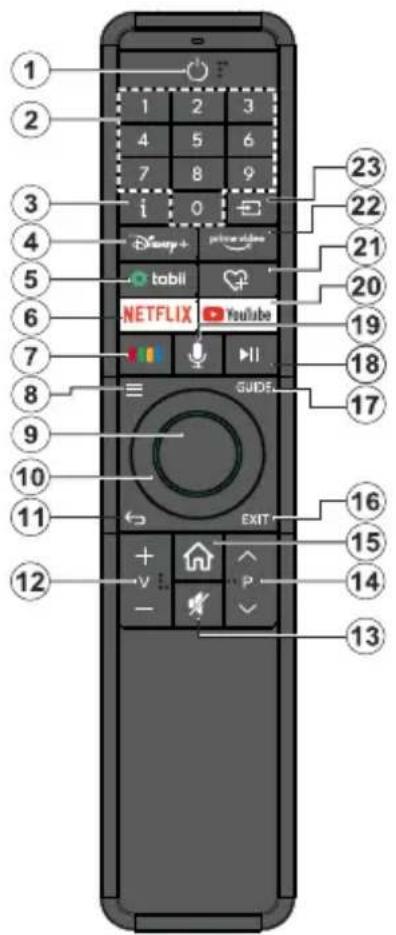
ÖNEMLİ - Uzaktan kumandayı ilk kez kullanmadan önce, Bekleme tuşunu yaklaşık 3 saniye basılı tutarak etkinleştirin.
text_image
1 2 3 4 5 6 7 8 9 i 0 23 22 21 20 19 18 17 NETFLIX YouTube GUID5 EXIT 16 15 14 13 12 V P - + - - 10 11 12-
Bekleme Modu: TV'yi Açar / Kapatır
-
Sayı tuşları: Kanal seçimi yapar, ekrandaki metin kutusuna rakam veya harf girişi yapar
-
Bilgi: Ekran üzerindeki içeriğe dair bilgileri görüntüler, gizli bilgileri gösterir (göster-TXT modunda)
-
Disney+: Disney+ uygulamasını başlatır
-
Tabii: Tabii uygulamasını başlatır
-
Netflix: Netflix uygulamasını başlatır
-
Metin ve Renkli Tuşlar: İletişim kutusundan kullanmak istediğiniz tuşu seçiniz ve OK tuşuna basınz. Teleteksti görüntülemek için Tekst tuşunu seçin ve OK tuşuna basın (kullanılabildiği yerlerde). Renkli tuşların işlevleri için ekran üzerindeki açıklamaları izleyin
-
Ana Sayfa: Ana Ekranı açar
-
OK: Kullanıcı seçimlerini onaylar, sayfayı tutar (TXT modunda), Kanallar menüsünü gösterir
-
Yön tuşları: Menülerde, içeriklerde vb. gezinmeye yarımcı olur ve Sağa veya Sola basıldığında TXT modunda alt sayfaları görüntüler
-
Geri/Geri dön: Bir önceki ekrana, bir önceki menüye geri döner, indeks sayfasını açar (TXT modunda) Önceki kanal veya kaynak ile mevcut kanal veya kaynak arasında çabuk geçiş sağlar
-
Ses seviyesi +/-: Sesi açar/kışar
-
Sessiz: TV'nin sesini tamamen kapatır
-
Program +/-: kanal sayısını arttırır/azaltır
-
Ana Sayfa: Ana Ekranı açar
-
Çıkış: Gösterilen menüleri kapatır ve menülerden çıkar veya bir önceki ekrana döner.
-
Rehber: Elektronik program rehberini görüntüler
-
PlayPad: PlayPad'den bir medya tuşunu kullanmak için, uzaktan ku-
manda üzerindeki ilgili yön tuşuna veya OK tuşuna basın
Medyayı kontrol etmek için medya tuşlarını kullanınız. Medyayı oynatma, duraklatma, geri sarma ve hızlı ileri sarma kontrol eleman- ları kullanılabilecektir
-
Mikrofon tuşu: Uzaktan kumandadaki mikrofonu etkinleştirir
-
YouTube: YouTube uygulamasını başlatır
-
Benim Tuşum 1(*)
-
Prime Video: Amazon Prime Video uygulamasını başlatır
-
Kaynak: Mevcut yayın, içerik kaynakları ve paylaşım seçeneklerini gösterir
(*) Benim Tuşum 1
Uzaktan kumandadaki Benim Tuşum 1 tuşuna basılı tutun. Ekranda düğmenin davranışını değiştirebileceğiniz bir menü belirecektir. Ekranda gösterilen giriş kaynaklarından (örn. HDMI, AV vb.) veya uygulamalardan (Ana Sayfa ekranında bulunan herhangi bir uygulama) birini seçebilirsiniz.
Benim Tuşum 1 tuşunun işlevi değiştirilirse, düğmeye basıldığında seçilen uygulama/özellik başlatılır. Değilse, bu tuşa nasıl işlev atanacağını belirten bir mesaj göreceksiniz.
Uzaktan kumandayı TV ile eşleştirmek için
Uzaktan kumandanızı eşleştirmek için Ayarlar>Bağlantılar> Bluetooth menüsüne gidin, Bluetooth Cihazı
seçeneğini vurgulayın ve OK tuşuna basın. Uzaktan kumandanızı eşleştirme moduna ayarlamak için talimatlar görüntülenir. Uzaktan kumandadaki LED yanıp sönmeye başlayana kadar Kaynak düğmesini basılı tutun. Bu, uzaktan kumandanın eşleştirme modunda olduğu anlamına gelir. Düğmeyi serbest bırakınız. Cihaz keşfetmeyi başlatmak için OK tuşuna basın.
Uzaktan Kumandanın USB-C ile şarj edilmesi
Uzaktan kumandanızda, diğer uzaktan kumandaların aksine değiştirilebilir piller bulunmamaktadır. Kumandanızın içinde bir adet şarj edilebilir pil bulunmaktadır.
Uzaktan kumandanızı şarj etmeniz gerekiyorsa, bir şarj kablosu (ürünle birlikte verilmez) kullanabilirsiniz. Kablonun USB-C ucunu uzaktan kumandanın alt kısmındaki şarj bağlantısına, diğer ucunu ise TV üzerindeki bir yuvaya veya bir güç adaptörüne (ürünle birlikte verilmez) takın.
Şarj işlemi esnasında yön tuşlarının etrafındaki ledler yanar. Uzaktan kumandanızı şarj işlemi esnasında da kullanmaya devam edebilirsiniz.
İlk Kullanım
E-Kılavuzu Kullanma
TV'nizin temel özellikleri hakkında bilgi içeren gömülü E-Kılavuzu görüntüleyin.
Sorumluluk reddi: Bu kılavuzdaki talimatlar ve resimler yalnızca referans amaçlıdır ve gerçek üründen farklı olabilir.
E-Kılavuzu Devreye Alma
Uzaktan kumandanızdaki Ana Ekran tuşuna basın ve Ayarlar>Destek>E-Kılavuz öğesini seçin.
E-Kılavuz Ana ekranına girin.
Canlı TV özelliklerinin nasıl ayarlanacağı hakkında daha fazla bilgi edinmek için Canlı TV'nin Keyfini Çıkarın bölümüne girin.
Harici cihazları TV'nize nasıl bağlayacağınıı ve kuracağınıı öğrenmek için Harici Cihazlara Bağlanma bölümüne girin.
E-Kılavuzdaki Düğmeleri Kullanma
Araştırma
Ürün özellik bilgilerini arayın. E-Kılavuz, arama bilgilerini içeren tüm başlıkları ve içeriği sağlayacaktır.
Kare Kod
E-Kılavuzu cihazınızda açmak için QR Kodunu Akıllı Telefonunuzla tarayın.
Şimdi Dene tuşu
Şimdi Dene öğesini seçin. Bu, işlevi denemek için sizi ilgili TV menüsüne yönlendirecektir.
Açılış Ekranı
Ana ekran TV'nizin merkezidir. Ana ekrandan tüm TV işlevlerine erişilebilir. VIDAA Hesabı, Arama, Çocuklar, Bildirim, Giriş, Ayarlar, Canlı TV ve Rehber simgeleri mevcut olacaktır. Yön düğmelerini kullanarak aralarında gezinebilirsiniz.
Not:
- Göstergeler veya simgeler modellere/ülkelere/bölgelere göre değişiklik gösterebilir.
Ana Ekranı Görüntüleme
Ana ekrana girmek için uzaktan kumandanızdaki Ana Sayfa tuşuna basın.
Ana ekrandan çıkmak için, uzaktan kumandanızdaki Kaynak tuşuna basın veya odağı ekranın sol kısmındaki Giriş simgesine taşımak için gezinme düğmelerini kullanın; girmek ve istediğiniz giriş kaynağını seçmek için OK tuşuna basın.
Gezinme Çubuğunu Kullanma
Gezinme çubuğu, Ana ekranın sol kısmındaki göstergeleri ve simgeleri ifade eder.
Not:
- Göstergeler veya simgeler modellere/ülkelere/bölgelere göre değişiklik gösterebilir.

Hesap: Bir VIDAA hesabı, Smart TV'nizin en iyi özelliklerinin tümünü sağlar ve tüm hizmetlerin güncel tutulmasını sağlar.
VIDAA hesabı hakkında daha fazla bilgi için lütfen bu kılavuzdaki Smart TV'nin Avantajları>VIDAA Hesabını Kullanma bölümüne bakın.

Arama: İstediğiniz içeriği arayın.

Çocuklar: Çocuklarınız için güvenli, kişiselleştirilmiş bir deneyim ve çocuk dostu bir ortam sunmak için bir VIDAA Kids profili oluşturun.
Bildirim: Yararlı bilgiler ve TV'nizde meydana gelen olaylar için açılan bildirimlerin görünmesine izin verin, örneğin: Reklam, Yeni Gelenler, Uyarılar ve Yasal Bildirimler, Sistem Mesajları ve Alexa Bildirimi.
Bildirim merkezindeki Ayarlar ögesinde her bir bildirimi etkinleştirebilir/devre dışı bırakabilirsiniz.

TV tarafından oluşturulan olay mesajlarının listesini görüntüleyebilirsiniz.
Tüm bildirimleri silmek için Tümünü Temizle öğesini seçin.
Not:
- Alexa Bildirimi bazı modeller/ülkeler/bölgeler için geçerli olmayabilir.
- VIDAA hesabınızda oturum açtığınızda, lütfen Ana ekranda VIDAA Hesabında Bildirimleri bulun.

Giriş: TV'nize bağlı cihaza bağlı olarak giriş kaynağıını seçin.

Ayarlar: TV yapılandırmasını yönetim.

Canlı TV: Canlı TV'ye hızlı erişim sağlar. Daha fazla bilgi için lütfen bu kılavuzdaki İlk Kullanım>Canlı TV Hazırlama bölümüne bakın.

Rehber: Rehbere hızlı erişim sağlar. Daha fazla bilgi için lütfen bu kılavuzdaki Canlı TV'nin Keyfini Çıkarın>Program Rehberi (EPG) bölümüne bakın.
Kisayolları kullanın
Size kolaylık sağlamak amacıyla bunlara hızlı bir şekilde erişmek için Ana ekrana girişler, kanallar ve web siteleri ekleyebilirsiniz.
Web sayfası ekleme ve kaldırma
- Tarayıcı'da, Ana sayfaya eklemek istediğiniz bir web sitesini ziyaret edin.
- Odağı Tarayıcı gezinme çubuğunun üst kısmındaki Ana Sayfaya Ekle simgesine taşımak için D-pad'i kullanın ve Ana Sayfaya Ekle öğesini seçin.
- Ekle seçildiğinde, bu web sayfası Ana ekrandaki kısayollarda görünecektir.
Not:
- Web sayfalarını kısayollardan kaldırmak için, odağı kısayol sayfasına taşıyın ve ardından uzaktan kumandanızdaki OK tuşunu basılı tutun.
İnternete bağlanma
Bir geniş bant sistemine bağlayarak, TV'niz aracılığıyla İnternet erişimi sağlayabilirsiniz. Çeşitli canlı içeriklerin ve İnternet uygulamalarının tadını çıkarmak için ağ ayarlarınızın konfigürasyonunu yapmanız gerekir. Bu ayarlar Ayarlar>Bağlantı>Ağ menüsünden yapılandırılabilir.
Bir Kablolu (Ethernet) Ağa Bağlanma
Kablolu bağlantı kullanarak İnternet'e erişmek için, Dinamik Ana Bilgisayar Yapılandırma Protokolünü (DHCP) destekleyen bir modem veya yönlendirici kullanılması önerilir. DHCP'yi destekleyen modemler ve yönlendiriciler, IP adresini, ağ maskesini, ağ geçidini, DNS Sunucusu 1'i ve DNS Sunucusu 2'yi otomatik olarak sağlar. Bu nedenle, bunları manuel olarak girmeniz gerekmez. Çoğu ev ağında zaten DHCP vardır.
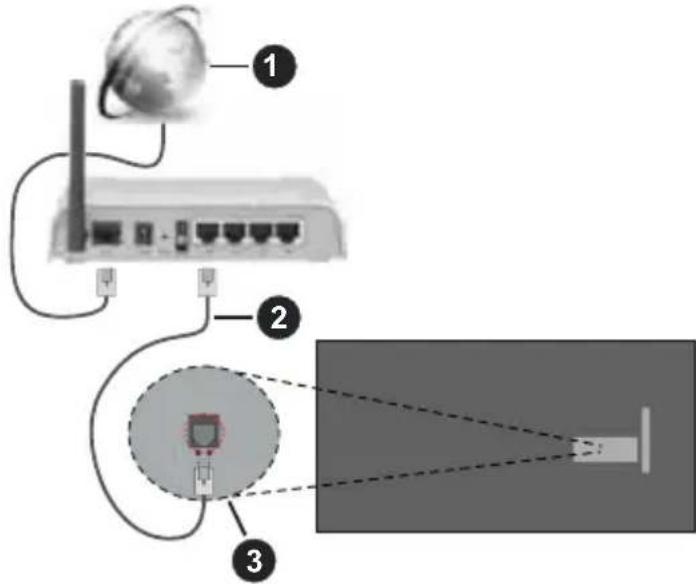
-
Geniş Bant ISP bağlantısı
-
LAN (Ethernet) kablosu
-
TV'nin arka tarafından bulunan LAN girişi
Kablolu (Ethernet) bir ağa bağlandıktan sonra, uzaktan kumandanızdaki Ana Ekran tuşuna basın ve Ayarlar>Bağlantı>Ağ>Ağ Yapılandırması öğesini seçin.
Ağ Yapılandırma öğesini seçerek TV ağını ayarlayın ve ardından alt menüye girmek için OK tuşuna basın.
- Bağlantı Tipi
İnternete erişmek için kablolu (Ethernet) bir ağ bağlantısı seçin.
- Ethernet
Ağ ayarlarını görüntüleyin.
• IP Ayarları
Ağ bağlantınız için IP ayarını yapılandırın.
Bir Kablosuz Ağa Bağlanmak
Kullanılabilir bir kablosuz ağa bağlanmak için, kablosuz yönlendiricinizi açtığınızdan ve bağlanmayı denemeden önce kablosuz yönlendiricinin SSID'sine ve şifresine sahip olduğunuzdan emin olun.
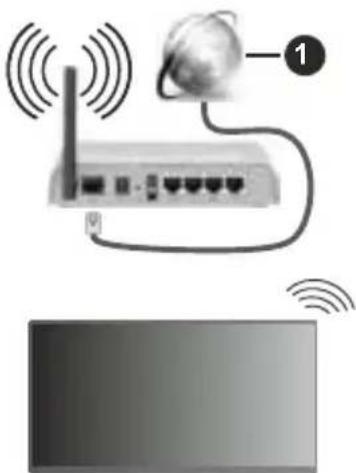
- Geniş Bant ISP bağlantısı
İnternete kablosuz bağlantı kullanarak erişmek için, uzaktan kumandanızdaki Ana Sayfa tuşuna basın ve Ayarlar>Bağlantı>Ağ>Ağ Yapılandırması öğesini seçin.
Ağ Yapılandırma öğesini seçerek TV ağını ayarlayın ve ardından alt menüye girmek için OK tuşuna basın.
- Bağlantı Tipi
İnternete erişmek için bir kablosuz ağ bağlantısı seçin.
- Yenile
Kablosuz ağları yenileyin.
- Gelişmiş Ayarlar
TV için gelişmiş kablosuz ağ ayarlarını yapılandırın.
- Ekle
Bir kablosuz ağ ekleyebilirsiniz.
Not:
- Kablosuz yönlendirici bulunamazsa Ekle öğesini seçin ve SSID'ye ağ adını girin.
- Kablosuz yönlendirici bulunamazsa, Yenile öğesini seçin.
Kullanıcı Hesabı
VIDAA hesabınızda oturum açın ve hesap tercihlerinize göre kişiselleştirilmiş içerik almak için birden çok profil oluşturun.
Yeni bir hesap oluşturun
Bir VIDAA hesabınız yoksa Smart TV'nizin en iyi özelliklerinin keyfini çıkarmak için yeni bir hesap oluşturun. Yeni bir hesap oluşturmadan önce TV'nizin ağa bağlı olduğundan emin olun. Ağ ayarları hakkında daha fazla bilgi için lütfen bu kılavuzdaki İlk Kullanım>İnternete Bağlan>Kablolu (Ethernet) Ağa Bağlan veya Kablosuz Ağa Bağlan bölümlerine bakın.
Ağa bağlandıktan sonra, uzaktan kumandanızdaki Ana Sayfa tuşuna basın ve Ana ekrandaki gezinti çubuğunda Hesap simgesini seçin.
Ekranda Hesap Oluştur öğesini seçin.
E-posta adresinizi ve parolanızı girin
Hesap oluşturma işlemini tamamlamak için televizyonunuzdaki talimatları takip edin.
Bir hesapta oturum açın
VIDAA hesabınızda oturum açmadan önce TV'nizin ağa bağlı olduğundan emin olun. Ağ ayarları hakkında daha fazla bilgi için lütfen bu kılavuzdaki İlk Kullanım>İnternete Bağlan>Kablolu (Ethernet) Ağa Bağlan veya Kablosuz Ağa Bağlan bölümlerine bakın.
Ağa bağlandıktan sonra, uzaktan kumandanızdaki Ana Sayfa tuşuna basın ve Ana ekrandaki gezinti çubuğunda Hesap simgesini seçin.
Cihazınızı VIDAA Hesabınıza kaydedin. E-posta ve şifrenizi girdikten sonra Giriş Yap öğesini seçin.
Bir profil oluşturabilir ve ona bir isim verebilirsiniz.
Şifrenizi unutursanız ve değiştirmeniz gerekirse, Şifrenizi mi Unuttunuz? öğesini seçin, E-posta adresinizi ve doğrulama kodunu girin ve ardından yeni bir şifre oluşturun.
Cep Telefonu yoluyla Kurulum
TV'yi ilk açtığınızda, TV, QR kodunu tarayarak akıllı cihazınız yoluyla kurulumu destekler.
Mobil uygulama yoluyla kuruluma izin vermek için QR kodunu tararsanız, TV kurulumu daha etkili olur.
Mobil uygulamayı kurmadan önce lütfen mobil cihazınızda Bluetooth'un etkinleştirildiğinden ve TV'nizle aynı ağa bağlı olduğundan emin olun.
Not:
- Yukarıdaki kurulum referans amaçlıdır ve modellere/ülkelere/bölgelere göre farklılık gösterebilir.
Canlı TV Hazırlama
Otomatik veya manuel taramayı başlatma
- Uzaktan kumandanızda Kaynak tuşuna basın ve TV öğesini seçin.
- Uzaktan kumandanizdaki Menü tuşuna basın ve Tüm Ayarlar>Kanal>Otomatik Tarama/Gelişmiş Ayarlar>Manuel Tarama öğesini seçin.
Harici Cihazları Kullanma
Kablosuz olarak bağlı olanlar da dahil olmak üzere bağlı harici cihazlara erişim.
TV'ye bağlı harici cihazlar arasında geçiş yapma
- Uzaktan kumandanızdaki Kaynak düğmesine basın veya Ana Sayfa düğmesine basın ve odağı Ana ekranın sol tarafından Giris simgesine taşıyın; giriş için OK tuşuna basın.
- İstediğiniz giriş kaynağıını seçin.
Giriş kaynaklarının adını düzenleme
- Uzaktan kumandanızdaki Kaynak düğmesine basın veya Ana Sayfa düğmesine basın ve odağı Ana ekranın sol tarafından Giris simgesine taşıyın; giriş için OK tuşuna basın.
- Odak noktasını bir giriş kaynağına getirin ve giriş kaynaklarının
adını düzenlemek için uzaktan kumandanızdaki Sol yön tuşuna basın.
Not:
- Bazı giriş kaynakları yeniden adlandırılamaz.
TV Ses Hizmetini Kullanma
TV'de Ses Hizmetini Seçin
Ses Hizmetine erişmek ve bir sesli yardımcı seçmek için:
- uzaktan kumandanızdaki Mikrofon tuşuna basın;
- veya Ana Sayfa tuşuna basın, Ayarlar simgesini seçin ve Sistem>Ses Hizmetiöğesini seçin.
Uzaktan mikrofonu kullanın
Uzaktan kumandanızdaki Mikrofon düğmesini basılı tutarak sesli asistanla etkileşim kurmanın keyfini çıkarabilirsiniz.
Not:
- Mikrofon düğmesi bazı uzaktan kumandalı modellerde bulunmayabilir.
- Ses Hizmeti özelliği bazı modellerde/ülkelerde/bölgelerde geçerli olmayabilir.
- Bu işlevi kullanmak için, Son Kullanıcı Lisans Sözleşmesi ve ilgili Smart özellik gizlilik politikası/hüküm ve koşullarının kabul edilmesi gerekebilir.
Yönergeler
Not:
- Yönerge içerikleri yalnızca bazı ülkelerde geçerlidir.
- Uzaktan kumandanın gerçek tasarımı farklı olabilir.
TV kanalları nasıl sıralanır ve neden?
Kanal siralama
Ayrı kanalların kullanılabilirliği, uydu (DVB-S/S2), anten (DVB-T/T2) veya kablo (DVB-C) gibi seçilen alım yoluna ve sinyal gücüne bağlı olabilir.
Otomatik kanal arama için standart veya bir operatör (TKGS, D-Smart, Astra 19.2°, Vodafone (NRW, Hessen, BW veya Pÿur) seçilebilir.
Bir Operatör seçerken kanalları sıralamak için:
Bir operatör seçildiğinde, kanallar operatörün kriterlerine göre sıralanır.
Standart seçildiğinde kanal sıralama:
Başarılı bir kanal aramasından sonra, kanallar türe göre sıralanır. Bunlar eksiksiz programları, çocukları, sporları, belgeselleri veya bölgesel ve yerel programları içerir.
Kapsamı daha az olan yayıncılar ve varsa uluslararası kanallar, önceden sıralanan listeden sonra alfabetik olarak sıralanır.
Kanal arama sırasında LCN (Mantıksal Kanal Numarası, yalnızca kablo alımıyla mümkündür) etkinleştirilirse, sıralama yerel kablolu ağ operatörünün kriterlerine göre gerçekleşir.
Kanal adına göre arama
Menü düğmesine basın ve Canlı TV içinde arama yapmak için Kanal Arama seçeneğini seçin. Burada tek tek kanalları ada göre arayabilirsiniz.
Radyo Vericisi
Radyo kanalları, TV kanalları listesinden sonra alfabetik olarak sıralanır.
Radyo kanallarını bulmayı kolaylaştırmak için kanal listesinin filtre işlevinin kullanılması önerilir (lütfen bu kılavuzdaki Kanal Listesini Görüntüle bölümüne bakın).
Sponsorlu İçerik
İlgili yayıncılarla yapılan ikili sözleşmelere dayanarak, bireysel kanallar, sunucu tarafından kanal listesinde tanımlanan bir konuma yerleştirilir.
Manuel Olarak Siralama
Kanal listesi herhangi bir zamanda manuel olarak sıralanabilir. Daha fazla bilgi bu kılavuzdaki Kanal Listesini Düzenle ve Favori Kanal Listesini Düzenle öğelerinde bulunabilir.
Uygulamalar nasıl sıralanır ve neden?
VIDAA platformu üzerindeki uygulamalar aşağıdaki kriterlere göre konumlandırılmıştır.
Ana Sayfa Başlatıcı öğesinde bulunan Uygulama Yuvasında:
Uygulamaların eşit şekilde temsil edilmesini sağlamak ve yeni başlatılan
içerik ortaklarına adil işlem sağlamak için uygulamalar şu öğelere göre sıralanır:(i) küresel kullanıcı sayısı, (ii) ilgili ülkedeki kullanıcı sayısı, (iii) ilgili ülkedeki abone sayısı, (iv) yerel dil içeriğinin paylaşımı, (v) içerik çeşitliliği ve (vi) platformun yeniliği. Uygulama başlatıcı her zaman aşağıdakikerileri içermelidir:
- Önde gelen 2 küresel SVOD platformu
- Önde gelen 2 küresel TVOD platformu
- Önde gelen 2 küresel AVOD platformu
- önde gelen yerel spor platformu
- ağırlıklı olarak ilgili ülkenin içeriklerine sahip en az 4 önde gelen yerel uygulama
- çocukların izleyebileceği içeriklere sahip en az 1 önde gelen uygulama
- son 6 ay içinde kullanıma sunulan en az 2 uygulama
Uygulama sıralaması her 6 ayda bir gözden geçirilir ve yeni bağlanan cihazlar için yeni bir programlama tablosu verilir.
Uygulamalarım bölümünde:
Uygulamalar alfabetik olarak sıralanmıştır.
TV kanalları ve uygulamalar nasıl özelleştirilebilir?
TV kanalları
Canlı TV modunda Menü düğmesine basın ve Tüm Ayarlar>Kanal>Kanal Düzenleme menüsünde Anten veya Kablo gibi bir Canlı TV kanal kategorisi seçin.
- Seçilen kanalda OK düğmesine basın; ardından bir onay kutusu görünecektir. Taşımak veya silmek için aynı anda birden fazla kanal seçebilirsiniz.
- Taşıma: Seçilen kanalı taşımak için Sol yön düğmesine basın.
Kanalların taşınması operatör tarafından kısıtlanabilir. Kanalları taşımak istiyorsanız, kanal tarama sırasında bir operatör seçmemeniz önerilir. Ayrıca LCN Kapalı olarak ayarlanmalıdır.
- Sil: Seçilen kanalı silmek için Sağ yön düğmesine basın.
- Geri Alma: Silinen kanallar listesine girmek için Kırmızı düğmeye basın. Seçilen kanalı geri almak için Sol yön düğmesine basın.
- Filtreleme: Sarı düğmeye basın; filtre ekranı açılacaktır. Opsiyonları seçmek için OK düğmesine basın; ardından kanal listesi güncellenecektir.
- Arama: Kanal listesini açmak için Mavi tuşa basın.
Favori listesi
Favori listenizi görüntüleme
Canlı TV'de uzaktan kumandanızdaki OKtuşuna basın ve ardından favori listesini görüntülemek için Sol yön tuşuna basın ve ardından FAV1-4'ü seçin.
Favori listesini düzenleme
Canlı TV'de, uzaktan kumandanızdaki Menü düğmesine basın ve Tüm Ayarlar>Kanal>Kanal Düzenle öğesini seçin ve ardından FAV1 - FAV4'ü seçin.
Favori kanallarınızı ekleyebilir taşıyabilir veya kaldırabilirsiniz.
- Seçilen kanalı favori listesine eklemek için Kanal Ekle öğesini seçin.
- Favori listesinden bir kanal seçin ve taşımak için Sol yön düğmesine basın.
- Favori listesinden bir kanal seçin ve onu kaldırmak için Sağ Yön düğmesine basın.
Uygulamalar
Ana Sayfa>Diğer Uygulamalar
Fabrikada yüklenen uygulamalar:
Taşımak istediğiniz öğeyi seçin, ardından OK düğmesine uzun basın, taşımak için D-pad'i kullanın ve konumu kaydetmek için OK düğmesine basın.
Fabrikada yüklenmeyen uygulamalar:
Taşımak istediğiniz öğeyi seçin, ardından OK düğmesine uzun basın, taşımak için D-pad'i kullanın ve konumu kaydetmek için OK düğmesine basın.
Not: Bazı uygulamalar taşınamaz.
Öneriler nasıl oluşturulur?
Platformla ilgili öneriler, iş ortaklarının platforma meta veri sağlama becerisine ve istekliliğine bağlıdır. İçerik aşağıdaki kriterlere göre konumlandırılır:
Ekranın üst kısmındaki uygulamalar: Öneriler, vurgulanan İçerik ortaklarından gelmektedir. Son kullanıcıının etki alanındadırlar.
Ekranın alt kısmındaki uygulamalar: Öneri satırları, editör ekibi tarafından şu yönergeler izlenerek oluşturulur:
- İçerik çeşitliliği - Geniş bir içerik yelpazesi sağlama
- Erişim türü çeşitliliği - Reklam destekli, abonelik ve ticari işlem içerikleri sağlama
- Denge – Küresel ve yerel içerikler arasında bir denge sağlama
Canlı TV'nin Keyfini Çıkarın
Kanal Arama
Kanalları otomatik veya manuel olarak tarayabilirsiniz.
Otomatik Tarama
- Uzaktan kumandanızda Kaynak tuşuna basın ve TV öğesini seçin.
- Canlı TV'de Menü tuşuna basın ve Tüm Ayarlar> Kanal>Otomatik Tarama öğesini seçin.
Daha önce hiçbir TV kanalı kaydedilmemiş ise, bir kanal taraması yapmanız istenir.
Uydu
- Tek uydu: Yalnızca bir uydu kuruluysa, tek bir uydu kullanabilirsiniz.
- DiSEqC: DiSEqC ekipmanınız varsa DiSEqC'yi seçebilirsiniz. DiSEqC 1.0 modunda en fazla dört uydu kurulabilir.
Motorlu anten kullanıyorsanız DiSEqC 1.2 modunu kullanabilirsiniz.
- Tek Kablolu: Evinizde Unicable uydu dağıtımı varsa bu seçeneği kullanmalısınız.
Lütfen Unicable bandını ve kullanılacak frekansı bildiğinizden emin olun. Bilgiler ekipman üzerinde mevcut olmalıdır veya bunları ev sahibi sağlayabilir.
D-Smart kurulumu(opsiyonel)
D-Smart uydu kanallarını arayabilir ve saklayabilirsiniz. Kanal arama ayarını Uydu olarak ayarlayın. Bir sonraki ekranda operatörü uygun şekilde seçin ve devam etmek için ileri tuşuna basın.
Not: D-Smart kurulumu işlevi bazı ülkeler/bölgelerde kullanılamıyor olabilir.
TKGS kurulumu
Not: TKGS, Türksat Kanal Güncelleme Sistemi'nin kısaltmasıdır. İlk kurulum sürecinin önceki adımlarında ülke seçeneği Türkiye olarak belirlenmelidir.
- Kanal Tarama Ayarı: Kanal Tarama Ayarı ekranından sinyal kaynağınız olarak Uydu öğesini seçin.
- Operatör Seçimi: Operator Seçimi ekranından operatörünüz olarak TKGS öğesini seçin.
- Uydu Yapılandırma: Varsayılan uydu Turksat 42°E olacaktır. Uydu Cihazı tipini sisteminize göre ayarlayın (örneğin Tek Uydu, DiSEqC vs.). DiSEqC switch kullanıyorsanız, Uydu Cihazı seçeneğinden uygun bağlantı noktasını seçin.
- Taramayı Başlat: Tüm yapılandırmalar tamamlandıktan sonra kanal arama işlemini başlatmak için Taramayı Başlat tuşuna basın.
Uydu sisteminizde manuel LNB veya frekans ayarları yapılması gerekiyorsa, taramayı başlatmadan önce bu ayarların girildiğinden emin olun.
Anten
- Kanal: Tüm Kanallar veya Ücretsiz Kanallar arasından seçim yapın. Bu seçenek, ülkelere/bölgelere/operatörlere bağlı olarak kullanılamayabilir.
- Tarama Modu: Yalnızca dijital kanallar (DTV), dijital ve analog kanallar (DTV+ATV) veya yalnızca analog kanallar (ATV) arasından seçim yapın.
DVB-T veya DVB-T2 sinyali alıyorsanız, DTV'yi kullanabilirsiniz.
- LCN: LCN'yi (Mantıksal Kanal Numarası) açıp/kapatın.
Lütfen bazı operatörlerin kanal sırasını manuel olarak değiştirmekle
sınırlı olduğunu unutmayın. LCN'yi kapatırsanız, kanal taramasından sonra kanal listesi düzenlenebilir.
Bu işlev bazı modeller/ülkeler/bölgeler için geçerli olmayabilir.
Kablolu
- Kanal: Tüm Kanallar veya Ücretsiz Kanallar arasından seçim yapın. Bu seçenek, ülkelere/bölgelere/operatörlere bağlı olarak kullanılamayabilir.
- Tarama Modu: Yalnızca dijital kanallar (DTV), dijital ve analog kanallar (DTV+ATV) veya yalnızca analog kanallar (ATV) arasından seçim yapın.
- LCN: LCN'yi (Mantıksal Kanal Numarası) açıp/kapatın.
Lütfen bazı operatörlerin kanal sırasını manuel olarak değiştirmekle sınırlı olduğunu unutmayın. LCN'yi kapatırsanız, kanal taramasından sonra kanal listesi düzenlenebilir.
Bu işlev bazı modeller/ülkeler/bölgeler için geçerli olmayabilir.
D-Smart kurulumu(opsiyonel)
D-Smart kablo kanallarını arayabilir ve saklayabilirsiniz. Kanal arama ayarını Kablo olarak ayarlayın. Bir sonraki ekranda operatörü uygun şekilde seçin ve devam etmek için ileri tuşuna basın.
Not:
- Uydu/anten/kablo işlevi bazı modellerde/ülkelerde/bölgelerde kullanılamayabilir.
- D-Smart kurulumu işlevi bazı ülkeler/bölgelerde kullanılamıyor olabilir.
Manuel Tarama
DTV veya ATV için kanalları manuel olarak tarayın.
- Uzaktan kumandanızda Kaynak tuşuna basın ve TV öğesini seçin.
- Canlı TV'de, uzaktan kumandanızdaki Menü tuşuna basın ve Tüm Ayarlar>Kanal>Gelişmiş Ayarlar>Manuel Tarama öğesini seçin.
DTV Manuel Tarama
DTV hizmetlerini manuel olarak tarayın.
DTV Manuel Tarama ekranı görüntülendiğinde, Anten, Kablo veya Uydu seçeneğini seçmek için Sol veya Sağ yön tuşuna basın ve ilgili ayarları yapılandırın. Ardından, o kanalı aramaya başlamak için Başlat'ı seçin. Sinyal alındığında, sinyal gücü ekranda görüntülenecektir.
ATV Manuel Tarama
ATV hizmetlerini manuel olarak tarayın.
- Frekans: İstediğiniz kanal frekansını girin.
- Görüntü Sistemi: Renk Sistemini Seçin.
- Ses Sistemi: Ses Sistemini Seçin.
Canlı Menü
TV programlarını izlerken kanal listesine ve favori kanal listesine hızlı bir şekilde
ulaşabilir veya ilgili özellikleri kolaylıkla kullanabilirsiniz.
Not: Sadece ayarlayıcı olan modeller için.
Kanal listesini görüntüleyin
Canlı TV'de menüyü görüntülemek için uzaktan kumandanızdaki OK/Kanal Listesi tuşuna basın.
Alternatif olarak, Canlı TV'de uzaktan kumandanızdaki Menü düğmesine basın ve Kanal Listesi öğesini seçin.
Kanal listesi alt menüsü hakkında bilgi edinin
Canlı TV'de uzaktan kumandanızdaki OK/Kanal Listesi tuşuna basın ve ardından Sol yön tuşuna basın.
FAV
OK düğmesine basılı tutarak 1'den 4'e kadar favori listesini görüntüleyin.
TV Listesi
Kablo, Anten ve Uydu gibi Canlı TV kanal kategorilerini görüntülemek için OK tuşuna basılı tutun.
Not:
- Alt menü seçenekleri modellere/ülkelere/bölgelere göre değişiklik gösterebilir.
Favori Kanal Listesini Görüntüleme
Canlı TV'de, uzaktan kumandanızdaki OK/Kanal Listesi düğmesine basın, ardından Sol yön düğmesine basın ve OK düğmesini basılı tutarak Favor listeleri 1-4'ü görüntüleyin.
Kanal Listesi Otomatik Güncelleme
Canlı TV'de, uzaktan kumandanızdaki Menü tuşuna basın ve Tüm Ayarlar>Kanal>Gelişmiş Ayarlar>Kanal Listesi Otomatik Güncelleme öğesini seçin.
Ekran Üstü menüsü hakkında bilgi edinme
Canlı TV'de, ekran üstü menüsüne erişmek için Menü düğmesine basın.
Tüm Ayarlar
Resim, ses, kanal, bağlantı, erişilebilirlik, sistem ve desteği ayarlayın.
Canlı TV
- Kanal Arama
Burada tek tek kanalları ada göre arayabilirsiniz.
- Kanal Listesini Düzenle
Kanal listesini düzenleyin.
- Alt yazı
Alt yazı işlevini açın veya dijital yayın içeriği için alt yazı seçeneğini seçin.
- PVR
Programli Kaydı Başlatın
- Zaman kaydırma
Zaman kaydırmayı başlatın.
- Kayıt Listesi
Kayıt Listesine hızlı erişim.
- Rehber
Rehbere (EPG) hızlı erişim.
- Kanal Listesi
Kanal Listesine hızlı erişim.
- Bilgi
Kanal hakkında bilgi görüntüler.
- Kanal Filtresi
Kanalları İçerik, HD, Kanal Engelleme, Şifreli ve Sıralama işlevlerine göre seçin.
• HbbTV
Mevcut kanal için HbbTV işlevini etkinleştirin veya devre dışı bırakın (sadece dijital kanallar için geçerlidir).
- Kullanım Kılavuzu
Canlı TV kullanım kılavuzuna hızlı erişim sağlar.
Daha Fazla/Daha Az
Daha fazla özellik görüntülemek için menüyü genişletin/Daha az özellik görüntülemek için menüyü daraltın.
Hızlı Ayar
- Görüntü Modu
Görüntü modu ayarlarına hızlı erişim sağlar.
- Ses Modu
Ses modu ayarlarına hızlı erişim sağlar.
- Ses Çıkışı
Kullanmak istediğiniz hoparlörleri seçin.
- Otomatik Kapanma
Uyku zamanlayıcısı ayarlarına hızlı erişim sağlar.
- Yalnızca Ses
Bu opsiyonu seçtiğinizde ekranda resim görüntülenmez. Sadece sesi dinleyebilirsiniz.
Resmi geri yüklemek için Bekleme düğmesi, Ses +/- düğmeleri ve Sessiz düğmesi dışında herhangi bir düğmeye basın.
- Ethernet/Kablosuz
Ağ ayarlarına hızlı erişim.
- Bluetooth
Ağ ayarlarına hızlı erişim.
- Düzenleme
Düzenlemek istediğiniz öğeye odaklanın, uzaktan kumandadaki OK tuşuna basın ve yön tuşunu kullanarak öğeyi hareket ettirin. Bitirmek için OK tuşuna basın.
Not: Yukarıdaki bazı menüler bazı modellerde/ülkelerde/bölgelerde bulunmayabilir.
Kanal Düzenleme
Kanal listesini veya favori kanal listesini tercihinize göre manuel olarak düzenleyin.
Kanal Listesini Düzenle
Kanal listesini düzenleyebilmeniz için önce Kanal Taramanın tamamlanması gerekir.
Canlı TV'de uzaktan kumandanızdaki Menü tuşuna basın ve Kanal Listesini Düzenle öğesini seçin. Alternatif olarak, Canlı TV modunda Menü düğmesine basın, ardından Tüm Ayarlar>Kanal>Kanal Düzenleme
menüsünde Anten veya Kablo gibi bir Canlı TV kanal kategorisi seçin.
Kanalları yönetme
- Kanal düzenleme sayfasında, odaktaki kanalı taşıyın veya silin, ya da seçili kanalda OK tuşuna basın; ardından bir onay kutusu görünecektir. Taşımak veya silmek için aynı anda birden fazla kanal seçebilirsiniz.
- Taşıma: Seçilen kanalı taşımak için Sol yön düğmesine basın.
Kanalların taşınması operatör tarafından kısıtlanabilir. Kanalları taşımak istiyorsanız, kanal tarama sırasında bir operatör seçmeniz önerilmez. Ayrıca LCN Kapalı olarak ayarlanmalıdır.
- Sil: Seçilen kanalı silmek için Sağ yön düğmesine basın.
- Silinen Kanallar: Silinen kanallar listesine girmek için Kırmızı düğmeye basın. Seçilen kanalı geri almak için Sol yön düğmesine basın.
- Filtreleme: Sarı düğmeye basın; filtre ekranı açılacaktır. Opsiyonları seçmek için OK düğmesine basın; ardından kanal listesi güncellenecektir.
- Arama: Bir kanal aramak için Mavi düğmeye basın.
USB'ye kanal listesi Aktarma
Mevcut kanal listesi bir USB depolama cihazına aktarılabilir.
Canlı TV'de uzaktan kumandanızdaki Menü düğmesine basın ve Tüm Ayar-
lar>Kanal>Kanal Düzenleme>USB'ye Aktar öğesini seçin.
USB'den kanal listesi Aktarma
Daha önce dışa aktarılan kanal listeleri, bir USB depolama aygıtı aracılığıyla içe aktarılabilir.
Canlı TV'de, uzaktan kumandanızdaki Menü düğmesine basın ve Tüm Ayarlar>Kanal>Kanal Düzenleme>USB'den İçe Aktar öğesini seçin.
Favori Kanal Listesini Düzenleme
Favori listesini düzenleyebilmeniz için önce Kanal Taramanın tamamlanması gerekir.
Favori listesine kanal Ekleme
Çeşitli alım tiplerinden kanalları favori listesine ekleyebilirsiniz.
Canlı TV'de OK/Kanal Listesi butonuna basarak kanal listesini görüntüleyebilirsiniz.
Favori listesine eklemek istediğiniz kanalı seçin, OK düğmesine basılı tutun ve kanal, son ziyaret edilen favori listesine otomatik olarak eklenecektir. Eklenen kanalın yanında bir kalp şeklinde simge belirecektir
Favori listesinden bir kanalı çıkarma Canlı TV'de, uzaktan kumandanızdaki OK/Kanal Listesi tuşuna basın.
Favori listenizden çıkarmak istediğiniz kanalı seçip OK tuşuna basılı tutun, kanal silinecektir.
Favori listesini düzenleme
Canlı TV'de, uzaktan kumandanızdaki Menü düğmesine basın ve Tüm Ayarlar>Kanal>Kanal Düzenle öğesini seçin ve ardından FAV1-FAV4'ü seçin. Favori kanallarınızı ekleyebilir, taşıyabilir veya kaldırabilirsiniz.
Kanal Ekleme: Seçilen kanalı favori listesine eklemek için Kanal Ekle öğesini seçin.
Filtreleme: Sarı düğmeye basın. Filtre ekranı açılacaktır. Opsiyonları seçmek için OK düğmesine basın; ardından favori kanal listesi güncellenecektir.
Arama: Mavi tuşa basın. Favori kanalınızı arayın.
Taşıma: Favori listesinden bir kanal seçin ve taşımak için Sol yön düğmesine basın.
Kaldırma: Favori listesinden bir kanal seçin ve bu kanalı kaldırmak için Sağ Yön düğmesine basın.
Program Bilgisi
TV programlarını izlerken, program bilgi çubuğunu yüklemek için Bilgi/Sağ veya Sol yön tuşuna basın. Aşağıda listelenen öğeler bilgi çubuğunda mevcut olacaktır.
- Kanal logosu
- Kanal numarası
- Kanal adı
- Favori Göstergesi
- Kilitli kanal göstergesi
• Tarih ve saat ve kanal kategorisi -
Mevcut program
• Daha fazla bilgi düğmesi -
Zaman kaydırma düğmesi
- PVR (GERİ) tuşu
- Siradaki program
Not:
- Uzaktan kumanda düğmeleri modellere/ülkelere/bölgelere göre değişiklik gösterebilir.
Program Rehberi (EPG)
Rehber(EPG), gelen 8 gün TV programlarını kontrol etmenin kolay bir yolunu sunar. Rehber (EPG) tarafından görüntülenen bilgiler, sadece dijital kanallar için ticari televizyon ağları tarafından kullanıma sunulur. Rehber (EPG) ayrıca favori programlarınızı kaydetmeniz için basit bir yol ve ilgilendiğiniz programları kaçırmamanız için programlanan zamanlarda kanalları otomatik olarak değiştirebilen bir hatırlatma işlevi sağlar. Program bilgilerinin mevcudiyeti ve miktarı yayınciya göre değişir.
Not:
- Rehber (EPG) işlevi yalnızca dijital kanallar için mevcuttur. Analog kanallar desteklenmez.
Rehberin Devreye Alınması
Canlı TV'de, Program rehberini görüntülemek için Rehber veya Menü tuşuna basın ve Rehber (EPG) öğesini seçin.
Rehber menüsü hakkında bilgi edinme
• FAV
Gezinme çubuğuna gitmek için Sol yön düğmesine basın. Ardından OK düğmesine basılı tutarak 1'den 4'e kadar favori listesini görüntüleyin.
- TV Listesi
Gezinme çubuğuna gitmek için Sol yön düğmesine basın. Daha sonra Kablo ve Anten gibi Canlı TV kanal kategorilerini görüntülemek için OK tuşuna basılı tutun.
- Geçerli zaman ve geçerli program
Dikey çizgi, geçerli tüm programları belirtir. Dikey çizgideki herhangi bir programdayken OK düğmesine basıldığında doğrudan programa geçilir.
- Programlananlar
Rehber'de (EPG), Kırmızı düğmeye basın. Bu, programlı hatırlaticıların ve kayıtların bir listesini görüntüler.
- Program Rengi
Rehber'de (EPG), Yeşil düğmeye basın. Hızlı ve kolay görüntüleme adına Rehber'deki (EPG) farklı tarzları belirtmek için renkleri kullanın.
Not: Bu işlev bazı modeller/ülkeler/bölgeler için geçerli olmayabilir.
- 24s-
Rehber'de (EPG), önceki günün programlarını seçmek için Sarı düğmeye basın.
- 24s+
Rehber'de (EPG), sonraki günün programlarını seçmek için Mavi düğmeye basın.
- PVR/Hatırlatici
Rehber'deki (EPG) kanalları seçmek için Yukarı/Aşağı yön tuşuna basın. Zaman çizelgesine göre bir program seçmek için Sol/Sağ yön tuşuna basın.
PVR veya Hatırlatıcı öğesini seçmek için OK tuşuna basın.
Daha fazla bilgi için lütfen bu kılavuzdaki Canlı TV'nin Keyfini Çıkarın>Program Kaydı (PVR) veya Canlı TV'nin Keyfini Çıkarın>Hatırlatıcı öğelerine bakınız.
Not: PVR işlevi bazı modeller/ülkeler/bölgeler için geçerli olmayabilir.
- Program rehberi otomatik güncelleme
Uzaktan kumandanızdaki Menü tuşuna basın ve Tüm Ayarlar>Kanal>Gelişmiş Ayarlar>Program Rehberi Otomatik Güncelleme öğesini seçin.
TV, bekleme modundayken Program Rehberi verilerini gece boyunca otomatik olarak günceller.
HbbTV
HbbTV üzerinden sağlayıcının servisine erişim
Uzaktan kumandanızdaki Ana Sayfa tuşuna basın ve Ayarlar>Kanal>HbbTV öğesini seçin.
Tüm kanallar için HbbTV işlevini etkinleştirin veya devre dışı bırakın (sadece dijital kanallar için geçerlidir).
Canlı TV'de, Daha Fazla>HbbTV'yi seçmek için Menü tuşuna basın.
Mevcut kanal için HbbTV işlevini etkinleştirin veya devre dışı bırakın (sadece dijital kanallar için geçerlidir).
HbbTV hizmeti etkinleştirildiğinde ve program HbbTV'yi desteklediğinde, hizmete erişmek için uzaktan kumandada ilgili düğmeyi seçmek üzere TV ekranındaki talimatları izleyin.
Not:
- Bu işlev bazı modeller/ülkeler/bölgeler için geçerli olmayabilir.
- Bu işlev bazı modellerde/ülkelerde/bölgelerde geçerli olmayabilir.
- HbbTV, Timeshift veya PVR sırasında kullanılamaz.
- HbbTV hizmetini destekleyen bazı kanallarda, Canlı TV'deki Yukarı/Aşağı/Sol/Sağ/Tamam düğmelerinin işlevleri, HbbTV hizmeti tarafından değiştirilebilir. İlk olarak Çıkış düğmesine basmayı veya HbbTV işlevini kapatmayı deneyin, ardından tekrar deneyin.
Canlı TV Destek Ayarları hakkında bilgi edinme
- Kanal Listesi Otomatik Güncelleme Uzaktan kumandanızdaki Menü tuşuna basın ve Tüm Ayarlar>Kanal>Gelişmiş Ayarlar>Kanal Listesi Otomatik Güncelleme öğesini seçin.
TV'nizin kanal listesini içerik sağlayıcıdan otomatik olarak güncellemesine izin verin.
- Program Rehberi Otomatik Güncelleme
Uzaktan kumandanızdaki Menü tuşuna basın ve Tüm Ayarlar>Kanal>-Gelişmiş Ayarlar>Program Rehberi Otomatik Güncelleme öğesini seçin.
TV, bekleme modundayken Program Rehberi verilerini gece boyunca otomatik olarak günceller.
- Cl+ Modül Ayarları
Uzaktan kumandanızdaki Menü tuşuna basın ve Tüm Ayarlar>Kanal>Gelişmiş Ayarlar>Cl+ Modül Ayarları öğesini seçin.
Cl+ ayarlarını gözden geçirme: Ortak arayüz, Cl kart PIN'i ve CAM Profil Arama. Bu işlev bazı modeller/ülkeler/bölgeler için geçerli olmayabilir.
- Kaydetme ve Zaman Kaydırma Uzaktan kumandanızdaki Menü tuşuna basın ve Tüm Ayarlar>Kanal>Kayıt ve Zaman Kaydırma öğesini seçin.
PVR ve Zaman Kaydırma öğelerini desteklemek için harici USB diski başlatın. TV'ye birden fazla USB depolama cihazı bağladığınızda, kaydı veya zaman kaydırmayı başlatmak için PVR veya Zaman Kaydırma Kurulumunda seçilen cihaz aktif hale getirilir. Kaydedilen program seçilen depolama cihazına kaydedilecektir.
Zaman kaydırması başlatılırken, program geçici olarak seçilen depolama cihazına kaydedilecektir.
Eklenen İçerik süresine bağlı olarak kaydın sonunu geciktirme suretiyle etkinlik başlamadan önce veya bittikten sonra kayda başlamak için içerik süresi ekleyebilirsiniz. Bu, Önceden Başlatma veya Gecikmeli Bitirme işlevlerinde ayarlanır.
- Araştırma
Canlı TV'de, kanal arama menüsünü açmak için Menü düğmesine basın, ardından Kanal Arama'yi seçin.
- Ebeveyn Kontrolü
Çocukların belirli içerikleri görmesini engellemek için Yetişkin Kontrolünü açın. Daha fazla bilgi için lütfen bu kılavuzdaki Ayarlar Genel Bakış>Yetişkin Kontrollerini Kullanma bölümüne bakın.
- Resim ve Ses
Resim veya ses modunu ayarlayın veya diğer gelişmiş resim veya ses ayarlarını yapın. Daha fazla bilgi için lütfen bu kılavuzdaki Ayarlar Genel Bakış>Resim veya Ayarlar Genel Bakış>Ses bölümüne bakın.
Smart TV'nin Avantajları
Ses Hizmeti Kurulumu
TV'nizi sesinizle kontrol etmek için ses yardımcıını kurun.
Not:
- Ses Hizmeti özelliği bazı modellerde/ülkelerde/bölgelerde geçerli olmayabilir.
- Bu işlevi kullanmak için, Son Kullanıcı Lisans Sözleşmesi ve ilgili Smart özellik gizlilik politikası/hüküm ve koşullarının kabul edilmesi gerekebilir.
- Desteklenen sesli etkileşim dilleri ve özellikleri coğrafi bölgeye göre farklılık gösterebilir.
- Aranan sonuçlar tam sonuç vermeyebilir.
- Sesli etkileşim oranı ses düzeyine/tonuna, telaffuza ve ortam sesine (TV sesi ve ortam gürültüsü) göre farklılık göstermektedir.
- TV ağa bağlı olsa bile Ses hizmeti sunucusu hatası nedeniyle bir yanıt alınamayabilir.
Alexa Kurulumu
Uzaktan kumandanızdaki Mikrofon düğmesini basılı tutarak Alexa ile etkileşime geçin. Alexa'dan bu TV'yi kontrol etmesini isteyebilirsiniz.
Amazon Alexa Hizmetini kurmadan önce, TV'nizi ağa bağlayın ve Ana Sayfa>Hesap öğesindeki Hesabınızda oturum açın. VIDAA Hesabında nasıl oturum açılacağı hakkında daha fazla bilgi için lütfen bu kılavuzdaki İlk Kullanım>Kullanıcı Hesabı bölümüne bakın.
Alexa nasıl kurulur
- Ana Sayfa tuşuna basın, Ayarlar simgesini seçin ve Sistem>Ses
Hizmeti>Amazon Alexaöğesini seçin.
¶ Sesli asistanı Alexa'ya ayarlayın ve Alexa'yi Kur öğesini seçin. İlk kurulum sırasında Alexa'yi seçtiyseniz, doğrudan Alexa Kurulumu adımlarına yönlendirileceksiniz.
Seçimden Amazon Alexa destekli ses dilini seçin.
Şimdi 'Amazon hesabınıza giriş yapın' adımındasınız. QR kodunu mobil cihazınızla tarayın veya mobil cihazınızdan veya bilgisayarınızdan web sitesini ziyaret edin ve ekrandaki kodu girin. Kodun süresi 10 dakika sonra sona erer. Amazon hesabınız yoksa lütfen bir tane oluşturun.
Amazon hesabını bağladıktan sonra, TV ekranı bir sonraki adıma geçecektir. VIDAA hesabınızda oturum açabilirsiniz. Daha önce giriş yaptıysanız bu adım atlanacaktır.
Artık Alexa kurulu ve hazır durumdad Uzaktan kumandanızdaki Mikrofon düğmesini basılı tutarak Alexa ile etkileşim kurmanın keyfini çıkarabilirsiniz.
Not:
- Alexa işlevi bazı modeller/ülkeler/bölgeler için geçerli olmayabilir.
- Yukarıdaki kurulum adımları değişebilir. Lütfen ilgili ürüne bakınız.
- Sesli uzaktan kumanda ile gönderim, TV modellerine/ülkelere/bölgelere göre değişir.
- Bu özellik, yerleşik Alexa hizmetini gerektirir. Aksi takdirde, akıllı TV'nizi yalnızca sesinizi kullanarak kontrol etmek için harici Alexa özellikleri cihazları (örneğin Alexa Uygulaması, Echo) kullanın.
- Uzaktan kumanda uygulamasını Ana Sayfa>Ayarlar> Bağlantı>Mobil Uygulama İndirme bölümünden mobil cihazınıza indirin ve kurun. Alexa ile TV'nizden etkileşim kurmak için uygulamadaki Mikrofon simgesine basın.
- Alexa'nın kullandığı dili Ana - Sayfa>Ayarlar>Sistem>Ses Servisi>Amazon Alexa>Alexa Uygulamasına git ve Ayarlar>Cihaz seçenekleri>Dil'i seçin. Bu özellik, TV modellerine ve ülkelere/bölgelere göre değişen Alexa yerleşik hizmetini gerektirir.
VIDAA Ses Kurulumu
VIDAA Ses, birkaç dili destekleyen, TV'yi kontrol etmenize ve içerik aramanıza yardımcı olan bir sesli asistandır.
VIDAA Ses işlevini kullanmadan önce lütfen aşağıdaki kileri kontrol edin:
- "Ağa bağlı"
- Uzaktan Ses işlevi eşlendi
- Son Kullanıcı Lisans Sözleşmesi ve ses özelliği gizlilik politikası/kabul edilen şartlar.
Alexa Ses nasıl kurulur
Ses Hizmet Merkezine erişmek ve sesli asistanı VIDAA Ses olarak ayarlamak için aşağıdaki seçeneklerden birini seçebilirsiniz:
- Uzaktan kumandanızdaki Mikrofon tuşuna basmanız yeterlidir.
- Ana Sayfa düğmesine basın ve Ayarlar simgesini seçin ve Sistem>Ses Hizmeti öğesini seçin.
Ses yardımcıınız olarak VIDAA Ses seçildiğinde, Ses Hizmeti Merkezinde VIDAA Ses dilini seçin. Ardından, VIDAA Ses ile etkileşim kurmak için uzaktan kumandanızdaki Mikrofon düğmesini basılı tutun.
VIDAA Ses ile nasıl etkileşim kurulur
- Uzaktan kumandanızdaki Mikrofon düğmesini basılı tutabilir, bir komut söyleyebilir ve ardından düğmeyi serbest bırakabilirsiniz.
- Mikrofon düğmesi olmayan uzaktan kumandalar için Ana Sayfa>Ayarlar> Bağlantı>Mobil Uygulama İndirme bölümünden uygulamayı mobil cihazınıza indirip yükleyin. VIDAA Ses ile etkileşim kurmak için uygulamadaki Mikrofon simgesine basın.
Not:
- VIDAA Ses bazı modeller/ülkeler/bölgeler için geçerli olmayabilir.
•VIDAA Ses sadece bazı dilleri destekler.
- Uzaktan kumanda ile gönderim, TV modellerine/ülkelere/bölgelere göre değişir.
- VIDAA Ses güncellenirse mevcut fonksiyonel özellikler değişebilir.
Google Akıllı Ev Hizmeti Kurulumu
Belirli modeller ve ülkeler/bölgeler için Google Akıllı Ev Hizmeti işlevi mevcuttur. Akıllı TV'nizi Google Ev cihazları veya uygulamasıyla kontrol etmek için Google Akıllı Ev Hizmetini kurun. Kanalları veya girişleri değiştirebilir, sesi ayarlayabilir ve daha fazlasını yapabilirsiniz.
Google Akıllı Ev Hizmetini kurmadan önce TV'nizi ağa bağlayın ve Ana Sayfa>Hesap kısmında bulunan Hesabınızda oturum açın. VIDAA Hesabında nasıl oturum açılacağı hakkında daha fazla bilgi için lütfen bu kılavuzdaki İlk Kullanım>Kullanıcı Hesabı bölümüne bakın.
ADIM 1: Google Akıllı Ev Hizmetini TV'de kurun
- Uzaktan kumandanızdaki Ana Sayfa düğmesine basın, Ayarlar simgesini seçin ve Sistem>Ses Hizmeti>Google Akıllı Ev öğesini seçin. Şimdi Kur öğesini seçin.
- VIDAA hesabınızda oturum açın. Daha önce giriş yaptıysanız bu adım atlanacaktır.
• TV'nize bir isim verin.
ADIM 2: Google Ev uygulamasında kurulum
Google Akıllı Ev Hizmetini kurmak için ekrandaki kurulum talimatlarını izleyin.
- Google Ev uygulamasını mobil cihazınıza indirip yükleyin, ardından uygulamayı açın.
- Uygulamada VIDAA Ses hizmetini bulun ve seçin.
- TV'nizde oturum açmış olduğunu VIDAA hesabınızı Google Hesabinıza bağlamak için uygulamadaki talimatları izleyin.
Google Akıllı Ev Hizmeti kurulu ve hazır durumdadır. Google Ev cihazı veya Uygulaması üzerinden sesinizi kullanarak akıllı TV'nizi kontrol edin.
Not:
- Google Akıllı Ev Hizmeti bazı modellerde/ülkelerde/bölgelerde geçerli olmayabilir.
- Yukarıdaki kurulum adımları değişebilir. Lütfen ürünün gerçek görünümünü referans alın.
Yandex Akıllı Ev Hizmeti Kurulumu
Yandex Alice sesli asistanı, TV'nin yapılandırmasını değiştirmenize yardımcı olmak için belirli komutları yerine getirebilir.
Yandex Akıllı Ev Hizmetini kurmadan önce, TV'nizi ağa bağlayın ve Ana Sayfa>VIDAA Hesabı bölümünden VIDAA Hesabınızda oturum açın. VIDAA Hesabında nasıl oturum açılacağı hakkında daha fazla bilgi için lütfen
bu kılavuzdaki İlk Kullanım>VIDAA Hesabı Kullanımı bölümüne bakın.
ADIM 1: TV'de Yandex'i kurun
- Uzaktan kumandanızdaki Ana Sayfa düğmesine basın, Ayarlar simgesini ve ardından Sistem>Ses Hizmeti>Yandex öğesini seçin. Şimdi Kur öğesini seçin.
- VIDAA hesabınızda oturum açın. Daha önce giriş yaptıysanız bu adım atlanacaktır.
- TV'nize bir isim verin.
ADIM 2: Yandex Uygulamasında kurulum
Yandex Akıllı Ev Hizmetini etkinleştirmek için TV'deki talimatları izleyin.
- Yandex uygulamasını mobil cihazınıza indirin.
- Uygulamayı açın ve Yandex hesabınızda oturum açın.
- Yandex uygulamasında "Cihazlar" > "Akıllı Ev" öğesine gidin, cihaz ekle simgesine tıklayın ve "VIDAA Ses"i seçin.
- VIDAA Hesabınızda oturum açarak Hesabınızı birleştirin.
Yandex Akıllı Ev Hizmeti kurulu ve hazır durumdadır. Artık Smart TV'nizi sadece Alice'e komut vererek kanalları değiştirmek, giriş yapmak, sesi ayarlamak ve daha fazlasını yapmak için Yandex Alice cihazlarıyla veya Yandex uygulamasıyla kontrol edebilirsiniz.
Not:
- Yandex işlevi bazı modeller/ülkeler/bölgeler için geçerli olmayabilir.
- Yukarıdaki kurulum adımları değişebilir. Lütfen ilgili ürüne bakınız.
Ses Hizmeti Diğer Hususlar
TV'nizi Alexa özellikleri cihazlarla (örn. Echo, Echo show) veya Google Home cihazlarıyla (örn. Google Ev, Google Nest Hub) açmak isterseniz lütfen:
- Ana Sayfa>Ayarlar>Bağlantı konumunda Wake on LAN ve Wake on Wireless Network'ü açın.
- TV'nizin ve Alexa özellikleri cihazların/Google Ev cihazlarının aynı ağ ortamına bağlı olduğundan emin olun.
Not:
- Yalnızca Alexa (Alexa becerisi etkindir) ve Google Akıllı Ev Hizmeti TV'nizi Alexa Echo veya Google Ev ile açmayı destekler.
Uygulamaların Kullanımı
Uzaktan kumandanızdaki Ana Sayfa tuşuna basın ve istediğiniz uygulamayı seçin.
Eğlence tercihleriniz için aralarından seçim yapabileceğiniz çok sayıda fabrikada yüklenmiş uygulama mevcuttur.
Uygulama Yükleme
TV'nizde fabrikada yüklenmiş çok sayıda uygulama olsa dahi indirmek isteyebileceğiniz başka uygulamalar da olabilir.
App Store'dan bir uygulama yükleyin
Bir uygulamayı yüklemek için:
- Uzaktan kumandanızdaki Ana Sayfa düğmesine basın ve uygulama dükkanı öğesini seçin.
- Uzaktan kumandanızdaki gezinme tuşlarını kullanarak yüklemek istediğiniz uygulamayı seçin, detay sayfasına girmek için OK tuşuna basın.
- Yükle öğesini seçin. Seçilen uygulama TV'ye yüklenir.
Alternatif olarak, doğrudan bir uygulama arayabilir ve yüklemek için ayrıntı sayfasına girmek üzere OK düğmesine basabilirsiniz.
Not:
- Bu işlevi kullanmak için TV'nizin İnternet'e bağlı olması gerekir.
- Belirli koşullarda uygulamayı yüklemeden önce VIDAA hesabınızda oturum açmanız gerekebilir.
- Uygulama eklemek ücretsiz ancak bazı uygulamaları kullanmak ücretli olabilir.
- Bazı uygulama hizmetleri üçüncü taraf hizmet sağlayıcılar tarafından sağlanır ve bu uygulamalar hakkında daha fazla bilgi için lütfen hizmet sağlayıcının talimat menüsüne bakın.
Uygulamaları Arama
Ana sayfadan arama
Uzaktan kumandanızda Ana Sayfa düğmesine basarak Ana ekranı açın,
gezinme düğmelerini kullanarak odak noktasını ekranın sol tarafından Arama simgesine taşıyın, düğmesine basarak girin ve istediğiniz uygulamaları arayın
Anahtar kelimeleri yazma
App store'dan arama
Uzaktan kumandanızda Ana Sayfa düğmesine basarak Ana ekra görüntüleyin ve ardından app store'u seçin. Sağ üst köşede Arama simgesini göreceksiniz.
Sesli Arama
Uzaktan kumandanız sesli komut özelliğini destekliyorsa Mikrofon düğmesine basılı tutun ve uygulamayı sesli olarak arayın.
TV'niz elden bağımsız uyann fonksiyonunu destekliyorsa, uygulamayı doğrudan sesli olarak arayabilirsiniz. Sadece “Alexa” veya “Hey VIDAA” diyerek sesli asistana erişebilirsiniz.
Uzaktan kumanda hızlı erişimi
Uzaktan kumandanızda uygulamı düğmeleri ile Ana ekrana gitmeden doğrudan uygulama butonuna basarak uygulamayı açabilirsiniz.
Uzaktan kumandanızda Düzenle düğmesi varsa, bu düğmey yalnızca Ana ekrandaki bir uygulamayı doğrudan uzaktan kumandadan başlatacak şekilde kişiselleştirebilirsiniz
Uzaktan kumandadaki Düzenle tuşuna basılı tutun.
İstediğiniz uygulamayı seçin.
İşlemi onaylamak için Kaydet'i seçin. K Not:
- İçerik ve uygulamaların bulunabilirliği ülkelere/bölgelere göre değişiklik gösterir. - Uzaktan kumanda, ülkelere/bölgelere göre değişiklik gösterir.
Üygulamaları Yönetin
Uygulamaları taşıma
- Ana ekranda taşımak istediğiniz uygulamayı seçin, ardından yönetmek için OK düğmesine basılı tutun. - Uygulamayı taşımak için Sol/Sağ yön tuşuna basın. - Konumu kaydetmek için OK tuşuna basin.
Not:
- Bazı Uygulamalar taşınmayabilir. Bir Uygulamayı Kaldırma
Ana ekrandan bir uygulamayı kaldırma
Ana ekranda kaldırmak istediğiniz uygulamayı seçin, ardından yönetmek için OK düğmesine basılı tutun.
- Aşağı yön tuşuna basın ve ardından ; Kaldır'ı seçin.
- Seçtiğiniz uygulama Ana ekrandan kaldırılacak, ancak yine de bunu uygulama mağazasında bulabilir ve tekrar yükleyebilirsiniz.
Not:
- Bazı uygulamalar taşınamaz.
App Store'dan bir uygulama kaldırma
- App Store'u açın, kaldırmak istediğiniz uygulamayı seçin ve girmek için OK düğmesine basın.
- Kaldır'ı seçin.
- Seçtiğiniz uygulama kaldırılacak, ancak yine de App Store'dan tekrar yükleyebilirsiniz.
Not:
- Bazı uygulamalar kaldırılamaz.
VIDAA Kids
Başlamadan önce
Çocuk profili oluşturmak için bir VIDAA Hesabına ihtiyacınız var.
¶ VIDAA Kids belirli ülkeler bölgelerde kullanılabilir.
VIDAA Kids profili oluşturma
Çocuklarınız için güvenli kişiselleştirilmiş bir deneyim ve çocuk dostu bir ortam sunmak için bir VIDAA Kids profili oluşturun. VIDAA Kids profili oluşturmanın iki yolu vardır.
VIDAA hesabınızı kullanma: Uzaktan kumandanızda Ana Sayfa tuşuna basın ve gezinme çubuğunda Hesap simgesini seçin. VIDAA hesabınıza giriş yaptıktan sonra Çocuk Profili Ekle'yi seçin ve kurulum sürecini tamamlamak için ekrandaki talimatları izleyin.
VIDAA Kids uygulamasını kullanma: VIDAA Kids uygulamasını açın, VIDAA Kids ana sayfasının yan gezinme çubuğundaki kullanıcı simgesir
seçin ve kurulumu tamamlamak için ekrandaki talimatları takip edin.
Not:
- VIDAA Kids profili oluşturmak için bir Ebeveyn Denetimi PIN'i oluşturmanız veya girmeniz gerekir. Bu PIN, Ayarlar>Sistem'de Ebeveyn Denetimi PIN'iyle aynıdır.
- Bir çocuk profili oluşturuluktan sonra, Ebeveyn Denetimi PIN'i profili yönetmek için gereklidir. Profilleri değiştirirken, VIDAA Kids uygulamasından çıkarken veya çocuk ayarlarına erişirken bunu girmeniz gerekir. Bir çocuk profili kullanılırken uzaktan kumandanızdaki yalnızca belirli düğmeler kullanılabilir.
deVIDAA Kids'te bir çocuk profi kullanılırken, VIDAA Voice yalnızca çocuklara uygun içerik arayabilir. Alexa, çocuk modunda devre dışıdır.
VIDAA Kids'e giriş
VIDAA Kids'e girmek için birkaç yol vardır. VIDAA Kids profili oluşturmadıysanız, misafir modunda yalnızca sınırlı işlevleri kullanabilirsiniz.
Gezinme çubuğunu kullanma: Uzaktan kumandanızdaki Ana Sayfa tuşuna basın. Ardından, ekranın yanındaki gezinme çubuğuna gidin ve Kids simgesini seçin.
Uygulama satırını kullanma: Uzaktan kumandanızda Ana Sayfa düğmesine basın ve uygulama satırında VIDAA Kids'i seçin.
VIDAA hesabınızı kullanma: VIDAA hesabınıza giriş yapın, uzaktan kumandanızda Ana Sayfa düğmesine basın ve Hesap'ı seçin. "Kim izliyor?" ekranında, daha önce oluşturduğunuZ VIDAA Kids profilini seçin.
Uzaktan kumandanın kullanılması:
Uzaktan kumandanızda KID düğmesi varsa doğrudan VIDAA Kids'e girmek için bu tuşa basın. Uzaktan kumandanızda KID düğmesi yoksa ancak Düzenle düğmesi varsa, bu düğmeyi özelleştirerek doğrudan uzaktan kumandadan VIDAA Kids'i başlatabilirsiniz.
Not:
- VIDAA Kids sadece belirli ülkelerde/bölgelerde kullanılabilir. Bulunduğunuz bölgede mevcut değilse bunun yerine başka içerikler açılacaktır.
- KID düğmesinin işlevi ve adı, modele, ülkeye veya bölgeye bağlı olarak değişebilir.
VIDAA Kids'den çıkış
VIDAA Kids ana sayfasında Geri/Çıkış düğmesine basın, ardından VIDAA Kids'ten çıkmak istediğinizi onaylamanızı isteyen bir iletişim kutusu görünecektir.
Bir VIDAA Kids profili ayarladıysanız Çıkış'ı seçin. Çıkmak için Ebeveyn Denetimi PIN'ini girmeniz gerekir. Eğer VIDAA Kids profili oluşturmadıysanız VIDAA Kids öğesinden doğrudan çıkış yapabilirsiniz.
Kids Settings (Çocuk Ayarları)
Kids Ayarlarına erişmek için VIDAA Kids ana ekranındaki yan gezinme çubuğunda Kids Ayarları seçeneğini işaretleyin. Değişiklik yapmak için önce Ebeveyn Denetimi PIN'ini girmeniz gerekir.
Not:
- Kids Ayarlarına erişmek için bir çocuk profili oluşturmuş olmanız gerekir.
e VIDAA ART kullanımı
Uzaktan kumandanızda Ana Sayfa düğmesine basarak Ana ekrana girin ve ardından VIDAA ART'ı seçin.
- Küresel sanatçılar tarafından yaratılan çok sayıda sanat eseri, göz atmanız veya ekran koruyucu olarak ayarlamanız için sunulur.
- Sanat eserlerine göz atın
- Tam ekran modunda göz atmak için bir eser seçtiğinizde, resimler arasında geçiş yapmak için Sol/Sağ yön düğmesine ve eser hakkında ayrıntılı bilgileri görüntülemek için OK tuşuna basın.
- Favori listenize sanat eseri ekleyin.
- VIDAA ART'ta görmek istediğiniz içeriği seçin ve tam ekran görüntülemek için OK tuşuna basın. Ayrıntı sayfasını göstermek için OK düğmesine tekrar basın. Favorilere ekle'yi seçin. Ayrıca beğendiğiniz içerikleri seçip OK tuşuna basarak doğrudan favorilerinize ekleyebilirsiniz.
- ART ayarları
VIDAA ART ana sayfasında, gezinme düğmelerini kullanarak ayarlar simgesini seçin ve girmek için OK düğmesine basın.
Alternatif olarak, Ana Sayfa düğmesine basarak ana ekrana girin ve Ayarlar > Sistem > Gelişmiş Ayarlar > VIDAA Art Ayarı seçeneğini seçin.
Not:
- Bu özellik bazı modeller/ülkeler/bölgeler için geçerli olmayabilir.
İnternette Arama Yapmak için Tarayıcıyı Kullanma
Uzaktan kumandanızdaki Ana Sayfa tuşuna basın ve Tarayıcı öğesini seçin.
Web sitelerine girebilir ve İnternet'teki bilgilere göz atabilirsiniz.
Tarayıcı aracılığıyla İnternete erişmeden önce TV'nizin ağa bağlı olduğundan emin olun.
Aşağıda listelenen öğeler Tarayıcıda mevcut olacaktır.
- Adres/Arama çubuğu: Ziyaret etmek istediğiniz web sitesini girin
- Ziyaret Et/Ara tuşu
- Geri ve İleri: web sayfaları arasında geçiş yapın
- Yer İşaretlerine Ekle/Yer İşaretin Sil: Görüntülediğiniz web sitesini Yer İşaretlerine ekleyin veya Yer İşaretlerinden silin
• Ana sayfa: Ana Sayfaya Geri Dön -
Yeniden Yükleme/Durdurma: Web sitesini yeniden yükler/durdurur
-
Ana sayfaya Ekle: Bu ana sayfa, Ana ekrandaki kısayollarda görünecektir.
- Menü: Tarayıcının zum seviyesini değiştirin veya tarayıcı ayarlarına girin
- Sekme seçenekleri: Web sayfaları ekleyin/kaldırın veya özel web sayfaları ekleyin
- Yönetim çubuğu: Yer İşaretlerinde bulunan web sitelerini yönetim
- Web Sitesi Ekle (artı işareti): Yer İşaretlerine web siteleri ekleyin
Not:
- Tarayıcıda bulunan bazı içerikler düzgün oynatılamayabilir.
Mobil Uygulamayı Kullanma
Uzaktan kumandanızdaki Ana Sayfa tuşuna basın ve Ayarlar>Bağlantı>Mobil Uygulama İndirme öğesini seçin.
Uygulamayı mobil cihazınıza yüklemek için Mobil Uygulamayı tarayın ve ekrandaki QR kodunu indirin. TV'nizi kontrol etmenin uygun ve kolay bir yoludur. Bu uygulama hem Android hem de iOS'ta kullanılabilir.
Mobil uygulamayı yükledikten sonra TV'nize bağlanmak için:
- TV'deki son kullanıcı lisansı, sorumluluk reddi ve gizlilik politikalarını kabul edin. Kabul edip etmediğinizden emin değişseniz, uzaktan kumandanızdaki Ana Sayfa tuşuna basarak ve Ayarlar>Destek>Sorumluluk Reddi
ve Gizlilik>Veri Paylaşımı, Gizlilik ve EULA seçerek kontrol edin.
- Mobil cihazınızın ve TV'nizin aynı ağ ortamına bağlı olduğundan emin olun.
- Bu işlevi kullanmak için, uzaktan kumandanızdaki Ana Sayfa tuşuna basarak İçerik Paylaşımlını açın ve Ayarlar>Bağlantı>Mobil Cihaz Bağlantısı>İçerik Paylaşımlı öğesini seçin.
- Mobil uygulamayı açın ve bağlamak istediğiniz TV cihazını seçin.
Uygulama ile yapabilecekleriniz:
• TV'yi açmak veya kapatmak
- Sesi arttırmak veya azaltmak
- Kanal değiştirmek
- Cep telefonunuzun klavyesiyle karakter girmek
- Mobil cihazınızdan TV ile resim, müzik veya video paylaşımı
Harici Cihazlara Bağlanma
Uzaktan Kumanda ve Aksesuarlar
Smart TV'nizle kolayca etkileşim kurmak için uzaktan kumandaları veya klavye, fare ve oyun kumandası gibi diğer aksesuarları bağlayın.
Uzaktan Kumandayla Bağlanma
Bluetooth uzaktan kumandası bağlama
Bluetooth uzaktan kumandayı TV ile eşleştirme.
- TV'yi açtıktan sonra Bluetooth uzaktan kumandayı TV ile eşleştirmek
için, uzaktan kumandanızdaki Ana Sayfa tuşuna basın, Ayarlar>Bağlantı>Bluetooth öğesini seçin ve Bluetooth'u Açık olarak ayarlayın.
- Uzaktan kumandayı TV'den 3 metre uzakta tutun. Uzaktan kumandayı TV ile eşleştirmek için herhangi bir tuşa (güç ve mikrofon tuşları hariç) basın.
Not:
- Uzaktan kumandanızdaki Ana Sayfa düğmesine basarak ve
- Ayarlar>Bağlantı>Bluetooth>Uzaktan Kumanda Otomatik Eşleştirme'yi seçerek uzaktan kumanda otomatik eşleştirme işlevini kapatmayı seçebilirsiniz.
- Özel durumlarda, eşleştirmek için Menü/Kaynak düğmesine basın ve öyle tutun.
- Eşleştirmeden önce, uzaktan kumandanızdaki Ana Sayfa düğmesine basarak Bluetooth işlevinin açık olduğundan emin olun ve Ayarlar>Bağlantı>Bluetooth'u seçin.
- Bu işlev bazı modeller/ülkeler/bölgeler için geçerli olmayabilir.
- Uzaktan kumandayı eşleştirmeye çalışırken bir hata oluşmuş ise buna bir enterferans neden olmuş olabilir. Buna neden olan şeyi kaldırmayı deneyin ve tekrar eşleştirmeyi deneyin.
- Yeterince şarj edilmiş piller kullanılırken uzaktan kumandada bir hata oluşursa, pilleri 1\~2 saniyeliğine çıkarıp tekrar takabilirsiniz. Bu yapıldığında artık uzaktan kumanda düzgün çalışmalıdır.
- TV bekleme modundayken uzaktan kumanda TV ile eşleştirilemez.
HDMI ve CEC kullanımı
TV'ye bir HDMI kablosuyla bağlı harici cihazları kontrol etmek için TV uzaktan kumandasını kullanın. Harici cihazların HDMI ve CEC işlevlerini desteklemesi gerekir.
Uzaktan kumandanızdaki Ana Sayfa tuşuna basın ve Ayarlar>Bağlantı>HDMI ve CEC öğesini seçin.
Harici bir cihazı HDMI ve CEC işlevi aracılığıyla bağlama
Uzaktan kumandanızdaki Ana Sayfa tuşuna basın ve Ayarlar>Bağlantı>HDMI ve CEC> CEC Kontrolü öğesini seçin.
HDMI cihazlarının birbirini kontrol etmesine izin verin.
- CEC Kontrolünü Açık olarak Ayarlama
- TV'ye HDMI ve CEC uyumlu bir cihaz bağlayın.
- Bağlı harici cihazı açın. Cihaz TV'ye otomatik olarak bağlanacaktır. Bağlantı tamamlandıktan sonra, TV'nizin ekranında bağlı cihazın menüsüne TV'nizin uzaktan kumandasını kullanarak erişebilir ve cihazı kontrol edebilirsiniz.
- CEC kontrolü etkinleştirildiğinde ve HDMI & CEC uyumlu harici cihazlar kapatıldığında, TV bekleme moduna girer. İşlevin harici bir cihaz tarafından desteklenmesi gerekir.
Cihazın otomatik kapanmasını etkinleştirme
Uzaktan kumandanızdaki Ana Sayfa düğmesine basın ve Ayarlar>Bağlantı>HDMI ve CEC>Cihaz Otomatik Kapanma öğesini seçin.
TV kapatıldığında HDMI ve CEC uyumlu harici cihazları kapatmak için Açık olarak ayarlayın.
Cihazın otomatik açılmasını etkinleştirme
Uzaktan kumandanızdaki Ana Sayfa düğmesine basın ve Ayarlar>Bağlantı>HDMI ve CEC>Cihaz Otomatik Açma öğesini seçin.
TV kapatıldığında HDMI ve CEC uyumlu harici cihazları kapatmak için Açık olarak ayarlayın.
Bu özellik, TV giriş kaynağı ilgili harici cihaza önceden ayarlandığında geçerlidir.
TV'nin otomatik açılmasını etkinleştirme
Uzaktan kumandanızdaki Ana Sayfa düğmesine basın ve Ayarlar>Bağlantı>HDMI ve CEC>TV Otomatik Açma öğesini seçin.
HDMI ve CEC uyumlu harici cihazlar açıldığında TV'yi açmak için Açık olarak ayarlayın.
Not:
- HDMI ve CEC uyumlu cihazları TV'nize bağlamak için HDMI kablolar kullanılmalıdır.
-
Bağlı cihazın HDMI & CEC özelliği açık olmalıdır.
-
HDMI ve CEC uyumlu olmayan bir HDMI cihazı bağlarsanız, HDMI ve CEC kontrol özellikleri çalışmayacaktır.
- HDMI ve CEC kontrol özelliği, bağlanan HDMI cihazına bağlı olarak çalışmayabilir.
- HDMI ve CEC özelliği, Tek Dokunuşla Oynatma, Yönlendirme Kontrolü, Sistem Bekleme, Cihaz OSD Adı Transferi, Uzaktan Kontrol Geçisi, Cihaza Güç Durumu Verme ve Sistem Ses Kontrolünü destekler.
TV'ye Klavye, Fare veya Oyun tablası ile kumanda edin
TV'nize kolayca kumanda etmek için bir klavye, fare veya oyun tablası bağlayın.
USB klavye, fare veya oyun tablası bağlama
Klavye, fare veya oyun tablası kablosunu TV'nizin USB bağlantı noktasına takın.
Bluetooth klavye, fare veya oyun tablası bağlama
Uzaktan kumandanızdaki Ana Sayfa düğmesine basarak ve Ayarlar>Bağlantı>Bluetooth>Bluetooth Cihazı
öğesini seçerek Bluetooth cihazını bulun.
Not:
- USB veya Bluetooth teknolojisiyle bağlanan klavye, fare veya oyun tablası bazı uygulamalarda kullanılamayabilir.
- Bluetooth işlevi, modellere/ülkelere/bölgelere bağlı olarak desteklenmeyebilir.
- Bluetooth cihazının nasıl bağlanacağı hakkında daha fazla bilgi için, Bluetooth cihazı kullanım kılavuzuna bakın.
Bluetooth Cihazlarına Bağlanma
Bluetooth teknolojisini kullanan cihazlara bağlanabilirsiniz.
Uzaktan kumandanızdaki Ana Sayfa tuşuna basın ve Ayarlar>Bağlantı>Bluetooth öğesini seçin.
Not: Bluetooth işlevi bazı modeller/ülkeler/bölgeler için geçerli olmayabilir.
TV'nizde Bluetooth Özelliğini Açın
Uzaktan kumandanızdaki Ana Sayfa tuşuna basın ve
Ayarlar>Bağlantı>Bluetooth öğesini seçin ve Bluetooth'u Açık olarak ayarlayın.
Not:
- Bu işlev bazı modeller/ülkeler/bölgeler için geçerli olmayabilir.
Bir Bluetooth Cihazına Bağlanma
Bluetooth kulaklık, hoparlör, klavye, fare ve hatta mobil cihaz gibi bir Bluetooth cihazını eşleştirmek için:
- Uzaktan kumandanızdaki Home tuşuna basın, Ayarlar>Bağlantı>Bluetooth öğesini seçin ve Bluetooth'u Açık olarak ayarlayın.
- Bluetooth cihazınızı eşleştirmeden önce, eşleştirme modunda ve aralığında olduğundan emin olun. Bluetooth cihazınızı eşleştirme moduna almak için cihazınızın kullanım kılavuzuna bakın.
- Uzaktan kumandanızdaki Ana Sayfa düğmesine basarak Bluetooth cihaz adını bulun. Ardından Ayarlar> Bağlantı>Bluetooth> Bluetooth Cihazıöğesine gidin. Bulduktan sonra istediğiniz cihazı seçin. Cihaz otomatik olarak TV'ye bağlanacaktır.
Not:
- TV'ye sadece bir Bluetooth hoparlör veya bir çift Bluetooth kulaklık bağlanabilir. TV'ye yeni bir Bluetooth hoparlör veya kulaklık bağlanırsa, mevcut olanın bağlantısı otomatik olarak kesilecektir.
- Bluetooth cihaz desteğine bağlı olarak bazı uyumluluk sorunları oluşabilir.
- Bluetooth klavyeler bazı uygulamalarda çalışmayabilir.
- Aralarındaki mesafe çok fazlaysa TV ve Bluetooth cihazlarının bağlantısı kesilebilir.
- Bu işlev bazı modeller/ülkeler/bölgeler için geçerli olmayabilir.
Sesi Bluetooth Cihazları Üzerinden Dinleyin
Bluetooth ses cihazını TV'nin Bluetooth kurulum işlemini kullanarak eşleştirin. Ayrıntılı bağlantı ve kurulum için ses cihazınızın (Bluetooth hoparlör veya ses çubuğu gibi işlevler için) kullanım kılavuzuna bakın.
Bluetooth bağlantısı tamamlandıktan sonra uzaktan kumandanızdaki Ana Sayfa düğmesine basın, Ayarlar>Ses>Hoparlörler>Ses Çıkışı öğesini seçin ve ardından sesi Bluetooth cihazları üzerinden dinlemek için BT Ses Çubuğu / Bluetooth Hoparlör seçeneğini seçin.
Not:
- Bluetooth cihazına bağlı olarak uyumluluk sorunları oluşabilir.
- Bluetooth ses cihazı ile TV arasındaki engel veya diğer bağlantı sorunları ses kalitesini etkileyebilir.
-
Bluetooth ses aygıtı bağlanmıyorsa cihazın Bluetooth durumunun doğru çalışıp çalışmadığını kontrol edin.
-
Aralarındaki mesafe çok fazlaysa TV ve Bluetooth cihazlarının bağlantısı kesilebilir.
- Bu işlev bazı modeller/ülkeler/bölgeler için geçerli olmayabilir.
Mobil Cihazınızın Sesini TV aracılığıyla dinleyin
Uzaktan kumandanızdaki Ana Sayfa tuşuna basın ve Ayarlar>Bağlantı>Müzik Paylaşımı öğesini seçin.
Mobil cihazlar TV'ye Bluetooth aracılığıyla bağlanır ve ses TV hoparlörü aracılığıyla çalınır.
Mobil cihazınız TV'ye Bluetooth aracılığıyla bağlandığında, mobil cihazınızdaki müziği TV'nin dahili hoparlörlerinden dinleyebilirsiniz.
Bluetooth'u etkinleştirmek için mobil ayarlarınıza gidin ve bağlanılacak TV'yi seçin.
Bu işlevi kullanmak için Ana Sayfa > Ayarlar > Ses > Ses Çıkışı menüsünden TV Hoparlörünü seçtiğinizden emin olun.
Not:
- Bu işlev bazı modeller/ülkeler/bölgeler için geçerli olmayabilir.
Ekran Paylaşımı
Özelliği kullanmadan önce lütfen TV'nizi kablosuz ağ bağlantısına ayarlayın.
Uzaktan kumandanızdaki Kaynak düğmesine basın ve Ekran Paylaşma öğesini seçin.
- Android/Windows 10/bilgisayar cihazınızın yayınlama işlevini açın. Ayar simgesi cihaza göre değişiklik gösterebilir. Özelliğin adı "Kablosuz görünüm", "Smartview", "Kablosuz projeksiyon" vb. olabilir.
- Cihazınızın arama listesinde TV adını bulun ve seçin. Bağlantı sürecinin tamamlanmasını bekleyin. Bunun ardından cihazınızdaki içerik TV'de görüntülenecektir.
Uzaktan kumandanızdaki Ana Sayfa tuşuna basın, Ayarlar> Bağlantı>-Mobil Cihaz Bağlantısı>Ekran Paylaşımı öğesini seçin ve açın. Ardından, TV'nizde Ekran Paylaşımı Uygulamasını açmadan cihazınızın ekranını doğrudan paylaşabilirsiniz.
Not:
- Bazı cihazlar çevrimi desteklemeyebilir.
- Ekran Paylaşımı menüsü modellere bağlı olarak Ayarlar>Bağlantı>Mobil Cihaz Bağlantısı'nda bulunmayabilir.
- Ekran Paylaşımını kapatmak için harici cihazı çıkarın veya uzaktan kumandadaki Geri veya Çıkış düğmesine basın.
- Video veya ses oynatılırken uzaktan kumandanızdaki Menü tuşuna basın ve Yalnızca Ses seçeneğini seçerek video veya ses oynatımı devam ederken ekranı kapatın.
- Bu işlev bazı modeller/ülkeler/bölgeler için geçerli olmayabilir.
İçerik Paylaşma
İçerik Paylaşma, Android/PC cihazınızda kayıtlı videolar, müzik veya fotoğraflar gibi medya içeriğini TV ekranınızda görüntülemenizi sağlar.
Cihazınızdan Medya İçeriği Paylaşın
• TV'nizi ve cihazınızı aynı ağa bağlayın.
- Ana Sayfa>Ayarlar> Bağlantı>-Mobil Cihaz Bağlantısı>İçerik Paylaşımı öğesinden İçerik Paylaşımını açın.
- Cihazınızda bir medya içeriği seçin ve aktarma ayarı veya simgesini seçin. Prosedür, ayar adı, simge ve konum cihaza göre değişiklik gösterebilir. İlgili ayar adımları için mobil cihazınızın veya bilgisayarınızın kullanıcı kılavuzuna bakın.
- Cihazınızın arama listesinde TV adını bulun ve seçin.
- TV isteği açılır penceresinde onaylayın ve bağlantı işleminin tamamlanmasını bekleyin. Bir cihazı ilk kez bağlarken bir açılır pencere görünür:
Her Zaman Kabul Et: Cihazınızı güvenilir cihaz olarak ayarlamak için Her Zaman Kabul Et'i seçtiğinizde ikinci kez bir açılır pencere açılmaz.
Kabul Et: Kabul Et'i seçerseniz TV, cihazdan paylaşılan içeriği oynatır.
Reddet: Reddet'i seçerseniz TV, cihazdan paylaşılan içeriği oynatmaz.
Harici Cihazda Saklanan Medya İçeriğini TV'de Oynatın.
Android/iOS/PC cihazınızda kayıtlı medya içeriğini yerel ağınıza bağlayabilir ve içeriği TV'nizde oynatabilirsiniz.
- TV'nizi ve cihazınızı aynı ağa bağlayın.
- Ana Sayfa>Ayarlar> Bağlantı>Mobil Cihaz Bağlantısı>İçerik Paylaşımı öğesinden İçerik Paylaşımını açın.
- Cihazınızdaki medya içeriğinizin yerel ağ üzerinden görünür olduğundan emin olun. Prosedür, cihazlara bağlıdır.
- TV'de bağlı cihazı seçin.
Yöntem 1: Uzaktan kumandanızdaki Kaynak düğmesine basın ve İçerik Paylaşma öğesini seçin (cihaz adı).
Yöntem 2: Uzaktan kumandanızdaki Ana Sayfa düğmesine basın ve Medya>İçerik Paylaşma öğesini seçin (cihaz adı).
- Oynatmak için listeden bir ortam içeriği öğesi seçin.
Not:
- Bazı cihazlar içerik paylaşım işlevini desteklemeyebilir.
-
Cihazınız içerik paylaşımını desteklemiyorsa, TV'nize bağlanmak için işlevi destekleyen bir uygulama indirebilirsiniz. Daha fazla bilgi için lütfen bu kılavuzdaki Smart TV'nin Avantajları>Mobil Uygulamayı Kullanma bölümüne bakın.
-
Dosya biçimine bağlı olarak içerik oynatılamayabilir.
- Ağ durumu nedeniyle içerik düzgün oynatılamayabilir veya işlev düzgün çalışmayabilir. Cihazı 5 HGz'lik bir yönlendiriciye bağlamanız önerilir.
AirPlay ve HomeKit İşlevlerini Kullanma
AirPlay İşlevini Kullanma
iPhone, iPad veya Mac'inizdeki ses ve video içeriğini TV'nizde kablosuz olarak paylaşmak için AirPla işlevini kullanın Müzik ve video c yapın, fotoğraflarınızı paylaşın veya cihazınızın ekranını tam olarak yansıtin.
Apple cihazınızın TV'niz ile aynı ağa bağlanmış olduğundan emin olun. TV'nizde AirPlay'i açın.
Uzaktan kumandanızdaki A Sayfa düğmesine basın v Ayarlar>Bağlantı>AirPlay ve HomeKit>AirPlay ve HomeKit Ayarları'nı seçin, AirPlay'i Açık olarak ayarlayın.
Uzaktan kumandanızdaki Giriş düğmesine basın ve AirPlay'i seçin, AirPlay ve HomeKit Ayarlarına girin ve AirPlay'i Açık ola ayarlayın.
Desteklenen ortam uygulamalarında AirPlay simgesini veya App cihazınızdaki Kumanda Merkezinde Ekran Yansıtma simgesini bulun. İçeriğe bağlı olarak, bu adımlar değişebilir:
Cihazınızın ekranını yansıtmak için Denetim Merkezini açın ve Ekran Yansıtmaya dokunun.
Desteklenen müzik veya podcast uygulamalarından ses akışı yapmak için AirPlay ses öğesine dokunun.
Desteklenen uygulamalardan video akışı yapmak için AirPlay ses öğesine dokunun.
AirPlay işlevini kullanmaya başlamak için listeden TV'nizi seçin.
HomeKit İşlevini Kullanma
HomeKit'i kullanarak televizyonunuzu Apple cihazlarınızla kolay ve güvenli bir şekilde kontrol edin.
Uzaktan kumandanızdaki Ana Sayfa düğmesine basın ve Ayarlar>Bağlantı>AirPlay ve HomeKit>AirPlay ve HomeKit na Ayarları'nı seçin, HomeKit bölümünü e bulun ve Kur'u seçin.
HomeKit kurulum ekranı, TV'de bir eşleştirme QR kodu görüntüler. QR kodunu taramak için iPhone veya iPad'inizi kullanın, ardından HomeKit kurulumunu tamamlama adına ekrandaki talimatları izleyin.
drt:
- AirPlay'i kullanmak için TV'niz AirPlay'i desteklemelidir.
e AirPlay ve HomeKit, bazı modeller/ülkeler/bölgeler için geçerli olmayabilir.
- Simgeler yalnızca referans içindir. Bazı uygulamalarda önce başka bir simgeye dokunmanız gerekebilir.
• TV ekranınızda bir AirPlay şifresi görünürse, devam etmek için şifreyi Apple cihazınıza girin.
- AirPlay'i kapatmak için harici cihazı çıkarın veya uzaktan kumandadaki Geri/Çıkış düğmesine basın.
- Video veya ses oynatılırken uzaktan kumandanızdaki Menü tuşuna basın ve Yalnızca Ses seçeneğini seçerek video veya ses oynatımı devam ederken ekranı kapatın.
- Kullanılabilir işlemler, uygulamanın ve yazılımlın sürümüne göre değişir.
- Works with Apple rozetinin kullanılması, bir aksesuarın rozetle belirtilen teknolojiyle özel olarak çalışacak şekilde tasarlandığı ve geliştirici tarafından Apple performans standartlarına uygun olduğunu sertifikalandırıldığı anlamına gelir. Apple bu cihazın çalışmasından ya da emniyet ve yasal standartlara uygunluğundan sorumlu değildir.
Bir Set Top Box'ı Bağlanma
Set Top Box'ı TV'ye bağlamadan önce, TV'nin ve onun kapalı olduğundan emin olun.
Çoğu STB, HDMI aracılığıyla bağlanabilir. HDMI, en iyi görüntü ve ses kalitesini sunar. TV'nize bir Set Üstü Kutusu bağlama hakkında daha fazla bilgi için, lütfen bu kılavuzdaki Harici Cihazlara Bağlama>Görsel-İşitsel (AV) Cihazlara Bağlama bölümüne bakın.
Bağlantı tamamlandığında TV'nizi ve Set Top Box'ı açın. Ardından, Ana Sayfa tuşuna basarak giriş kaynağına geçin. Ana ekranda Giriş simgesini seçin veya Set Top Box'ı bağladığınız bağlantı noktasına değiştirmek için Kaynak tuşuna basın.
Bir Blu-ray veya DVD Oynatici Bağlama
TV'ye bir Blu-ray veya DVD oynaticı bağlamadan önce, TV ve Blu-ray cihazının veya DVD oynaticının kapalı olduğundan emin olun.
Daha iyi görüntü ve ses kalitesinin keyfini çıkarmak için cihazlarını bir HDMI kablosuyla (bir HDMI bağlantı noktası varsa) bağlananız önerilir. TV'nize bir Blu-ray veya DVD oynaticı bağlama hakkında daha fazla bilgi için lütfen bu kılavuzdaki Harici Cihazları Bağlama>Görsel-İşitsel (AV) Cihazları Bağlama bölümüne bakın.
Bağlantı tamamlandığında TV'nizi ve Blu-ray veya DVD oynaticınızı açın. Ana Sayfa tuşuna basarak ve bu ekrandaki Giriş simgesini seçerek giriş kaynağına geçin veya Blu-ray veya DVD oynaticınızı bağladığınız bağlantı noktasına değiştirmek için Kaynak tuşuna basın. .
USB Cihazlarını Bağlama
Fotoğraflara göz atmak veya müzik dinlemek için sabit sürücüler ve USB taşınabilir bellek gibi USB cihazlarını bağlayın.
USB cihazlarını bağlamadan önce okuyun
USB disk boyutları 4GB, 8GB, 16GB, 32GB, 64GB, 128GB ve pazarda yaygın olarak kullanılan diğer boyutlar desteklenir. 8 TB'ye kadar olan sabit sürücüler desteklenir.
Desteklenen biçimler: NTFS, FAT32.
Oynatmak veya görüntülemek istediğiniz içeriği seçin. Daha fazla bilgi için lütfen bu kılavuzdaki Eğlence>Ortam bölümüne bakın.
Görsel İşitsel (AV) Cihazları
Bağlama
Kompozit video kablosuyla bağlayın
Bir AV cihazını kompozit kabloyla (birlikte verilmez) bağlamak için Diğer Bağlantılar bölümüne bakın.
Bağlantı tamamlandığında uzaktan kumandanızdaki Kaynak tuşuna basın ve giriş kaynağı olarak AV'yi seçin.
Not:
- AV IN bağlantı noktası(ları) model tipine göre değişiklik gösterebilir.
- AV IN bağlantı noktası(ları) bazı modellerde bulunmayabilir. AV cihazlarını bağlamak için lütfen diğer bağlantı noktalarını kullanın.
- Bazı modellerde RCA Jack - AV kablosu sağlanmayabilir.
Bir HDMI kablosuyla bağlama
Bir AV cihazını bir HDMI kablosuyla (birlikte verilmez) bağlamak için Diğer Bağlantılar bölümüne bakın.
Bağlantı tamamlandığında, uzaktan kumandanızdaki Kaynak düğmesine basın ve ilgili HDMI girişini seçin.
Not:
- Adım adım talimatlar için lütfen cihazınızın Kullanım Kılavuzuna bakın.
- DVD oynaticılar gibi bazı cihazlar, cihaz ayarlarında HDMI sinyalinin doğru biçime ayarlanması gerektirir. Talimatlar için lütfen cihazınızın kullanım kılavuzuna bakın.
- TV'nizden ses gelmiyorsa, cihazın ses ayarlarını yapılandırın.
PC Bağlama
TV'nizi PC monitörü olarak kullanmak için PC'yi bir HDMI kablosuyla TV'ye bağlayabilirsiniz.
PC'yi bağladıktan sonra Kaynak düğmesine basın ve bağlı PC'yi giriş kaynağı olarak seçin.
Not:
- Daha iyi görüntü kalitesi için PC çözünürlüğünü TV'nin desteklediği bir formata ayarlayın.
- TV'nizden ses gelmiyorsa, PC'nin ses ayarlarını değiştirin.
- PC'nizi ve TV'nizi kablosuz olarak bağlamak istiyorsanız lütfen bu kılavuzdaki Harici Cihazlara Bağlanma>İçerik Paylaşımı veya Harici Cihazlara Bağlanma>Ekran Paylaşma bölümüne bakın.
Kulaklık Bağlama
TV'nizdeki KULAKLIK bağlantı noktasına bir çift kulaklık (birlikte verilmez) bağlayabilirsiniz. Kulaklıklar bağlıyken dahili hoparlörlerden gelen ses devre dışı bırakılır.
Not:
- Bazı modellerde kulaklık bağlantı noktası bulunmayabilir.
- Mikrofonlu kulaklıklar desteklenmez.
- Ana Sayfa>Ayarlar >Ses>Ses Çıkışı>Yalnızca Kulaklık öğesinde Hoparlörlü Kulaklık seçilirse kulaklıktan ve TV'den aynı anda ses çıkışı olur.
Hoparlörleri veya Diğer Ses
Alicılarını Bağlama
Hoparlörleri veya diğer ses alicılarını bir ses kablosuyla (ürünle verilmez) bağlamak için Diğer Bağlantılar bölümüne bakın.
TV'yi açmadan önce ses bağlantı cihazların açık olduğundan emin olun.
Bağlantı kurulduktan sonra uzaktan kumandanızdaki Ana Sayfa tuşuna basın, ardından Ayarlar>Ses>Ses Çıkışı öğesini ve SPDIF seçeneğini seçin.
DIGITAL AUDIO OUT bağlantı noktasına bir dijital ses sistemi bağlandığında, TV sesini azaltın ve kontrol etmek için dijital ses sisteminizi kullanın.
Not:
- Ses Dönüş Kanalı (ARC) veya gelişmiş - Ses Dönüş Kanalı (eARC) kullanmayı tercih ederseniz, lütfen bu kılavuzdaki
Harici Cihazlara Bağlanma>Dijital Ses Sistemini ARC/eARC ile Bağlama bölümüne bakın.
• TV'nin arkasındaki DIGITAL AUDIO OUT bağlantı noktasını amplifikatördeki koaksiyel bağlantı noktasına bağlayabilirsiniz. Ardından uzaktan kumandanızdaki Ana Sayfa tuşuna basın ve Dolby Digital sesi almak üzere Dolby Audio - Dolby Digital işlevini seçmek için Ayarlar>Ses>Dijital Ses Çıkışı öğesini seçin.
Dijital Ses Sistemini ARC/eARC ile Bağlama
Sesi TV'den bir HDMI kablosuyla dijital ses sistemine göndermek için Ses Dönüş Kanalı (ARC) veya gelişmiş Ses Dönüş Kanalı (eARC) özelliğini kullanmak isterseniz; TV'nizin HDMI (ARC/eARC) bağlantı noktasına bağlayabilirsiniz.
Bu özellik sayesinde ses sistemini bağlı cihazlardan uzaktan kumanda kullanmak yerine TV kumandanız ile de kontrol edebilirsiniz.
Bağlantıdan sonra:
- Ses sistemini açın.
- Ana Sayfa tuşuna basın ve Ana ekranda Ayarlar simgesini seçin.
- Ses>Ses Çıkışı öğesini seçin ve ARC seçeneğini seçin. Cihaz eARC işlevini destekliyorsa, Ana Sayfa düğmesine basın ve Ana Sayfadaki Ayarlar simgesini seçin. Ardından, açmak için Ses>Ses Çıkışı Ayarları>HDMI-eARC öğesini seçin.
Not:
- Ses alicısı ARC/eARC işlevini desteklemelidir.
- Cihazın Giriş Seçici özelliği varsa bunu TV olarak değiştirdiğinizden emin olun.
- Bu bağlantı noktası ARC/eARC işlevi için kullanıldığında, aynı anda bir amplifikatöre bir DVD bağlandığında ve amplifikatör TV'ye bağlandığında sinyal girişi olarak kullanılabilir. Bazı amplifikatörler seri bağlantıyı desteklemeyebilir.
- 5.1 CH (kanal) ses, TV 5.1 kanalı dörtlü stereoyu destekleyen harici bir cihaza bağlandığında kullanılabilir. 5.1 kanal sesi almak üzere Dolby Audio - Dolby Digital Plus'ı seçmek için Ana Ekran düğmesine basabilir, Ana ekranda Ayarlar simgesini seçebilir ve Ses> Ses Çıkışı Ayarları>Dijital Ses Çıkışı Formatı öğesini seçebilirsiniz.
Ayarlara Genel Bakış
Resim
Görüntü modunu, boyutunu ve diğer gelişmiş görüntü ayarlarını yapın.
Bir Görüntü Modu Seçin
Uzaktan kumandanızdaki Ana Sayfa tuşuna basın ve Ayarlar>Görüntü>Görüntü Modu öğesini seçin.
Görüntülediğiniz içeriğe en uygun şekilde önceden ayarlanmış bir görüntü modu seçin.
Not:
- Seçenekler, modelinize/ülkenize/bölgenize ve izleme içeriğinize göre değişiklik gösterebilir. Lütfen ilgili ürüne bakınız.
Normal bir sinyal kullandığınızda
Standart: Haberler, Dram veya Belgeseller gibi normal içerikleri izlemek için Standart modu kullanın.
Sinema: Filmleri aydınlık bir ortamda izlemek için Sinema öğesini kullanın.
Dinamik: Canlı görüntü kalitesi gerektiren içerikler için Dinamik modu kullanın.
Spor: Spor yayınlarını izlemek için optimize edilmiş görüntü.
HDR sinyal kullandığınızda
HDR (yüksek dinamik aralık), daha yüksek kontrast ve canlı renklerle izleme deneyimini iyileştirebilir. Parlak beyazlar daha parlak görünür, koyu siyahlar ise daha koyu görünür. TV, renkleri geniş aralıkta görüntüleyebilir.
Görüntü Modu Ayarları Kurulumu
Uzaktan kumandanızdaki Ana Sayfa tuşuna basın ve Ayarlar>Görüntü>Görüntü Modu Ayarları öğesini seçin.
Her Görüntü Modu için ekran ayarlarını yapın. Aşağıdaki ayarları yaparak görüntü kalitesini kişiselleştirebilirsiniz. Modelinize/ülkenize/bölgenize ve seçtiğiniz görüntü moduna bağlı olarak seçenekler geçerli olmayabilir.
Görüntü Ayarlarını Uygulayın: Geçerli görüntü modunu tüm giriş
kaynaklarına veya yalnızca mevcut kaynağıa uygulanacak şekilde ayarlayın.
Arka Işık: Ekranın genel parlaklığını ayarlayın.
Not:
- İşlev adı, model tipine bağlı olarak değişebilir.
Parlaklık: Daha açık veya daha koyu görüntüler oluşturmak için Parlaklık seviyesini ayarlayın.
Kontrast: Resimlerin parlaklığını artırmak veya azaltmak için Kontrast düzeyini ayarlayın.
Renk Doygunluğu: Daha canlı bir resim için görüntünün renk yoğunluğunu ayarlayın.
Keskinlik: Resimlerin kenarlarının ne kadar keskin veya yumuşak görüneceğini ayarlayın.
Gelişmiş Ayarlar: Renk boşluğunu ve Kontrast derecesini görüntülediğiniz içeriğe en iyi uyacak şekilde ayarlayın.
Mevcut Modu Sifirlama: Mevcut görüntü modundaki tüm ayarları fabrika varsayılan değerlerine geri yükleyin.
Gelişmiş Ayarlar Kurulumu
Uzaktan kumandanızdaki Ana Sayfa tuşuna basın Ayarlar ve Ayarlar>Görüntü>Görüntü Modu Ayarları>Gelişmiş Ayarlarıöğesini açın.
İzleme tercihinize göre gelişmiş görüntü ayarlarını yapın. Renk boşluğunu ve
Kontrast derecesini görüntülediğiniz içeriğe en iyi uyacak şekilde ayarlayın. Not:
Modelinize/ülkenize/bölgenize ve seçtiğiniz görüntü moduna bağlı olarak seçenekler geçerli olmayabilir.
Aşağıdaki seçenek, model tipine göre değişiklik gösterebilir. Lütfen gerçek ürüne bakın.
Parlaklık
Dinamik Arka Işık Kontrolü: Resmin aydınlik ve karanlık alanları arasındaki kontrast oranını arttırın.
Yerel Karartma (veya bazı modeller için En Yüksek Parlaklık Dinamik Aralığı): TV, resimlerdeki kontrast değişikliklerine göre ekranın belirli alanlarındaki arka ışığı otomatik olarak ayarlar.
En Yüksek Parlaklık: Görüntüdeki değişikliklere göre En Yüksek Parlaklığı bölümler halinde ayarlar. Bu özellik yalnızca Yerel karartma açıldığında ayarlanabilir.
Işık Sensörü ayarları: Otomatik Işık Sensörü Açık durumdayken, TV'nizin odanızdaki ortam ışığı yoğunluğuna göre görüntü ayarlarını otomatik olarak ayarlamasını sağlar.
Işık Sensörü Değiştirme: Bu özellik yalnızca Otomatik Işık Sensörü açıldığında ayarlanabilir. Görüntü çok parlaksa değeri azaltın. Görüntü çok koyuysa değeri arttırın.
Otomatik Renk Sıcaklığı Açık olduğunda, TV görüntüsünün renk
sicaklığını ortamın renk sıcaklığına göre otomatik olarak ayarlar.
Uyarlanabilir Kontrast: Daha fazla ayrıntı görmek için resmin karanlık ve aydınlık alanlarını otomatik olarak ayarlar.
HDMI Dinamik Aralık: HDMI giriş sinyalinin dinamik aralığını ayarlar.
Dinamik Ton Eşleme: HDR görüntüsünün parlaklık seviyesini analiz ederek parlaklık ve gradyan dengesini otomatik olarak ayarlar.
Karanlık Ayrıntı: Karanlık sahnelerde parlaklığı otomatik olarak artırır ve gölge ayrıntılarını iyileştirir.
HDR iyileştirici: SDR içeriğinin kontrastını ve rengini HDR benzeri görüntü kalitesine artırır.
Kontrast Derecesi Ayarı: TV'nin gri tonlamalı içeriğe nasıl tepki vereceğini değiştirmek için Kontrast derecesini ayarlayın. Düşük ortam ışığında daha yüksek bir sayı seçin. Daha parlak ortam ışığında daha düşük bir sayı seçin.
Kontrast Derecesi Kalibrasyonu:
Seçilen Gama eğrisini ayarlayın.
Renk
Renk Sıcaklığı: Bir resmin beyaz alanlarının ne kadar ateşli (kırmızı) veya sakin (mavi) görüneceğini ayarlayın.
Renk Skalası: TV'nin gösterdiği renk aralığını değiştirin.
Renk Ayarlayıcı: Renk ayarlarının Tonunu, Doygunluğunu ve Parlaklığını ayarlayın.
Beyaz dengesi: Görüntüdeki tüm resimlerin gerçek rengini görmek için kırmızı, yeşil ve mavinin yoğunluğunu ayarlayın.
Düşük Mavi Işık: Göz bakımı: mavi işık emisyonunu azaltın.
Netlik
Gürültü Azaltma: Gürültüyü azaltarak görüntü kalitesini iyileştirin.
Dijital Parazit Azaltımı: Harflerin etrafındaki paraziti ve sıkıştırma gürültüsünü azaltır.
Gradyan: Kontur hatlarının renk noktalarını optimize ederek daha iyi görüntü kalitesi sağlar.
Hassasiyet Ayrıntısı: Görüntü ayrıntılarını otomatik olarak iyileştirir.
Süper Çözünürlük: Derin öğrenmeye dayalı süper çözünürlük işleme teknolojisi, görüntünnün netlik işleme etkisini optimize eder.
Hareket
Ultra Sarsıntısız Hareket: Hızlı hareket eden nesneleri görüntülerken görüntü izi efektini azaltın.
Pürüzsüz Hareket: Video içeriğindeki titremeyi ve bulanıklığı azaltın.
Yüksek Yenileme Hızı Modu: Oyun sırasında daha akıcı video için yüksek yenileme hızı modunu etkinleştirir. Bu seçeneği etkinleştirdiğinizde, TV görüntü bürkaç saniye siyah kalır.
Hizla Tarama
Görüntülenen resmin kenarlarını kırpmak için video boyutu ayarını değiştirin.
Akıllı Mod Ayarları
Uzaktan kumandanızdaki Ana Sayfa tuşuna basın ve Ayarlar>Görüntü>Akıllı Mod Ayarları öğesini seçin.
Akıllı modla ilgili ayarları yapılandırın.
Yapay Zeka Görüntüsü Optimizasyonu
Görüntü kalitesini artırmak ve TV'nin mevcut sahneyi tanıması için Açık konumuna getirin.
İçerik Türü Otomatik Algılama
Filmmaker Modu veya IMAX Modu içeriğini tespit etmek için etkinleştirin.
Not:
- Bazı özel uygulamaların belirgin kısıtlamaları vardır, yani içerik tanımaya izin verilmez.
- Bu işlev bazı modeller/ülkeler/bölgeler için geçerli olmayabilir.
En Boy Oranını Değiştirme
Uzaktan kumandanızdaki Ana Sayfa tuşuna basın ve Ayarlar>Görüntü>En Boy Oranıðgesini seçin.
Resmi uzatmak veya yakınlaştırmak için En Boy Oranını ayarlayın.
Otomatik: Sinyal bilgilerine göre En Boy Oranını 16:9 ve 4:3 arasında otomatik olarak değiştirin.
16:9: 16:9 Geniş ekran içeriği için en uygun orandır. Bu aynı zamanda 4:3 oranlı içeriği Geniş Ekrana genişletir.
4:3: 4:3 içerik için en uygun orandır.
21:9: Genellikle oyun senaryolarında kullanılan 21:9 oranlı içerik için en uygunudur.
Film Yakınlaştırma: Resmin üstünden ve altından yatay siyah çubukları kaldırmak için yakınlaştırarak tüm ekranı doldurun.
Noktadan Noktaya: Yerel sinyali herhangi bir ölçekleme olmadan görüntüler.
Not:
- Yukarıdaki seçenekler bazı giriş kaynaklarında geçerli olmayabilir.
- Halka açık yayın yapmak veya ticari kazanç elde etmek amacıyla görüntülenen resmin boyutunu değiştiren (yani en/boy oranını değiştiren) bu özel fonksiyonların kullanılması, telif hakkı kanunlarıyla ters düşebilir.
- Seçilen biçimin en-boy oranı TV aktarımından veya video içeriğinden farklıysa, bu durum görüntüyü bozabilir.
- Bir PC'yi HDMI girişi aracılığıyla TV'ye bağlarken hızlı hareket eden görüntüler bozulabilir.
Ses
Ses modunu ve diğer gelişmiş ses ayarlarını yapın.
Bir Ses Modu Seçin
Uzaktan kumandanızdaki Ana Sayfa tuşuna basın ve Ayarlar>Ses>Ses Modu öğesini seçin.
Dinlediğiniz içeriğe uygun önceden ayarlanmış bir ses modu seçin.
Standart: Standart modda TV, orijinal sesin doğal özelliklerini koruyan düz bir frekans tepkisi verir.
Sinema: Sinema modu, surround ses efektini artırır ve daha belirgin bir bas tepkisi sağlar.
Müzik: Müzik modunda, müzik aleti reprodüksiyonunu geliştirmek için düşük ve yüksek frekanslar vurgulanır.
Konuşma: Konuşma modunda, insan sesinin yeniden oluşturulmasını ve netliğini iyileştirmek için düşük ve yüksek frekanslar zayıflatılır.
Gece Geç Saat: Gece Geç Saat modunda, TV düşük ses seviyesiyle insan sesinin yeniden oluşturulmasını ve netliğini iyileştirecektir.
Spor: Spor yayınlarını izlemek için optimize edilmiş ses.
Not:
- Seçenekler, modelinize/ülkenize/bölgenize ve izleme içeriğinize göre değişiklik gösterebilir. Lütfen ilgili ürüne bakınız.
Ses Modu Ayarları Kurulumu
Uzaktan kumandanızdaki Ana Sayfa tuşuna basın ve Ayarlar>Ses>Ses Modu Ayarları öğesini seçin.
TV'nin ses ayarlarını yapın. Aşağıdaki ayarları yaparak ses kalitesini kişiselleştirebilirsiniz.
Ses Ayarlarını Uygulayın: Geçerli ses modunu tüm kaynaklara veya yalnızca geçerli kaynağa uygulanacak şekilde ayarlayın.
Bas Yükseltici: Bas Yükseltici, TV'nin dahili hoparlörlerinden derin, kuvvetli bas çıkışı sağlamak için bas frekanslarının algılanmasını geliştirmek üzere DTS TruBass™ı kullanır.
Bu işlev bazı modeller/ülkeler/bölgeler için geçerli olmayabilir.
Surround Ses: Surround ses, TV'nin dahili hoparlörlerinden sürükleyici bir surround ses deneyimi sunmak DTS Virtual:X kullanır.
Bu işlev bazı modeller/ülkeler/bölgeler için geçerli olmayabilir.
Diyalog Netliği: Diyalog Netliği insan sesinin frekans aralığını artırmak için DTS Dialog Clarity™'yi kullanır ve diyalog net bir şekilde anlaşılır ve ses veya surround efektlerin üzerinde duyulur.
Bu işlev bazı modeller/ülkeler/bölgeler için geçerli olmayabilir.
TruVolume: TV programlarını veya filmleri izlerken önemli ses değişiklikleri üzerinde otomatik kontrol, daha rahat ve tutarlı bir ses seviyesi sağlar.
Bu işlev bazı modeller/ülkeler/bölgeler için geçerli olmayabilir.
Dalgalar: Psikoakustik düşük frekanslı uzatma teknolojisine dayanmaktadır.
Dalgalar, sistemin fiziksel sınırlarının ötesinde bas tepkisini etkili bir şekilde artırarak doğal, dinamik ve güçlü bir bas efekti sunar.
Ekolayzer: Sesi farklı frekanslarda yükseltin.
Bu işlev sadece Ana Sayfa>Ayarlar>Ses>Hoparlörler>Ses Çıkışıöğesinde TV Hoparlörü seçildiğinde geçerlidir.
Duvara Montaj Kiti: TV'nin konumuna göre sesi otomatik olarak optimize edin.
Bu işlev bazı modeller/ülkeler/bölgeler için geçerli olmayabilir.
Otomatik Ses Düzeyi Kontrolü: TV kanalları arasında geçiş yaparken sesin değişmesini önlemek için etkinleştirin.
Bu işlev bazı modeller/ülkeler/bölgeler için geçerli olmayabilir.
Mevcut Modu Sifirlama: Mevcut ses modundaki tüm ses ayarlarını fabrika varsayılan değerlerine geri yükleyin.
Not:
- Bazı modeller, DTS CD veri akışı kodunu çözülmesini desteklemeyebilir. Bu biçimde oynatma istenmeyen gürültüye neden olabilir.
Hoparlörleri Seçin
Uzaktan kumandanızdaki Ana Sayfa tuşuna basın ve Ayarlar>Ses>Ses Çıkışı öğesini seçin.
Kullanmak istediğiniz hoparlörleri seçin.
Ses Çıkışına TV Hoparlörü ile Harici Hoparlörlerin Kullanımı
Aynı anda ses farklı cihazlardan oynatılabilir.
Not:
Bu işlev bazı modeller/ülkeler/bölgeler için geçerli olmayabilir.
Kablolu Kulaklıklar + TV Hoparlörü
Kablolu kulaklıklarınızı televizyona bağlayın.
Uzaktan kumandanızdaki Ana Sayfa tuşuna basın ve Ayarlar>Ses>Ses Çıkışı öğesini ve TV Hoparlörünü seçin.
Bluetooth Kulaklıklar + TV Hoparlörü Bluetooth'u Ana Sayfa > Ayarlar > Bağlantı > Bluetooth konumunda açın.
Bluetooth kulaklıkları TV ile eşleştirin.
Uzaktan kumandanızdaki Ana Sayfa tuşuna basın ve Ayarlar>Ses>Ses Çıkışı öğesini ve TV Hoparlörünü seçin.
Bluetooth Hoparlör + TV Hoparlörü
Bluetooth'u Ana Sayfa > Ayarlar
Bağlantı > Bluetooth konumunda açın.
Bluetooth hoparlörü TV ile eşleştirin.
Harici cihazı Ayarlar > Bağlantı > Bluetooth > Bluetooth Cihazı > Cihaz Türünü Değiştir konumundan BT Kulaklık olarak ayarlayın.
Uzaktan kumandanızdaki Ana Sayfa tuşuna basın ve Ayarlar>Ses>Ses Çıkışı öğesini ve TV Hoparlörünü seçin.
Ses Çıkışı Ayarlarının
Yapılandırılması
Uzaktan kumandanızdaki Ana Sayfa tuşuna basın ve Ayarlar>Ses>Ses Çıkışı Ayarları öğesini seçin.
Ses cihazı tipine en uygun dijital ses çıkış biçimini seçin.
Seçenekler, modelinize/ülkenize/bölgenize ve seçtiğiniz Ses Çıkışına göre farklılık gösterebilir. Lütfen ilgili ürüne bakınız.
Denge
Belirli bir konum için sesi optimize etmek üzere sol ve sağ hoparlör düzeylerini ayarlayın.
Dudak Eşlemesi
Video ve sesi senkronize edin.
Kulaklık Ses Seviyesi
Kulaklıkların sesini bağımsız olarak ayarlayın.
Ses Çıkışında Sadece Kulaklık seçildiğinde, sesi uzaktan kumandayla veya ekrandaki Kulaklık Sesi menüsünden ayarlayabilirsiniz.
Televizyona kulaklıklar bağlandığında ve Ses Çıkışında TV Hoparlörü seçildiğinde, kulaklık ses seviyesini yalnızca ayarlar bölümündeki Kulaklık Ses Seviyesi seçeneğinden ayarlayabilirsiniz.
Dijital Ses Çıkışı Biçimi
Ses cihazı tipine en uygun dijital ses çıkış biçimini seçin.
Otomatik: ses cihazı otomatik olarak desteklenen bir biçimde çıkış verir.
Geçiş: Ses cihazı herhangi bir işlem yapmadan çıktı verir.
PCM: Ses cihazı PCM (darbe kodu kiplemesi) biçiminde çıktı verir.
Dolby Ses - Dolby Digital: Ses cihazı Dolby Digital ses çıkışını verir.
Dolby Ses - Dolby Digital Plus: Ses cihazo, Dolby Digital Plus sesini verir.
DTS Surround: Ses cihazı DTS sesini verir.
Farklı modeller arasındaki özellikler farklılık gösterdiğinden yukarıdaki seçenekler asıl ürüne göre değişiklik gösterebilir.
Bu işlev yalnızca Ana Sayfa>Ayar-lar>Ses >Ses Çıkışı ARC veya SPDIF olarak ayarlandığında geçerlidir.
Dijital Ses Çıkışı Gecikmesi
Harici bir hoparlörden gelen sesi TV'deki görüntülerle senkronize etmek için dijital ses çıkışı gecikme süresini ayarlayın.
Not:
- Bu işlev yalnızca Ana Sayfa>Ayarlar>Ses>Ses Çıkışı ARC veya SPDIF olarak ayarlandığında geçerlidir.
HDMI-eARC
eARC desteğine sahip bir ses cihazına bağlanabilirsiniz. Cihaz bağlanırken ses geçici olarak kısılır. Bu işlev yalnızca
Ana Sayfa>Ayarlar>Ses >Ses Çıkışı ARC olarak ayarlandığında geçerlidir.
Dolby Atmos
Ses zenginliğini iyileştirmek ve daha sürükleyici bir dinleme deneyimi elde etmek için Dolby Atmos'u etkinleştirin.
Ses İyileştirme
Dolby Atmos ve DTS Virtual X'in ses performansını deneyimlemek için Ses İyileştirme özelliğini ayarlayın. Tercihinize göre etkinleştirin veya devre dışı bırakın. Modellere bağlı olarak seçimler farklılık gösterebilir.
Kanal Kazancı
Bas Yükseltici Kazancı: Zengin bas tepkisini TV'nin subwoofer hoparlörüyle dinleyin ve hissedin.
Üst Kanal Gain (Artış): TV'nin üst hoparlörüyle zengin, yüksek frekanslı yanıtı deneyimleyin.
Merkez Kanal Gain (Artış): TV'nin merkez hoparlörüyle doğal insan sesi yanıtını deneyimleyin.
Bağlantı
Televizyonunuz üzerinden internete erişebilirsiniz.
TV Adını Düzenleme
Uzaktan kumandanızdaki Ana Sayfa tuşuna basın ve Ayarlar>Bağlantı>TV Adı öğesini seçin.
Ağda kullanılacak TV'nin adını düzenleyebilirsiniz.
Not:
- 18 karaktere kadar giriş yapılabilir.
İnternet Bağlantı Durumunu Kontrol Etme
Uzaktan kumandanızdaki Ana Sayfa tuşuna basın ve Ayarlar>Bağlantı>Ağ>İnternet Bağlantısı öğesini seçin.
Mevcut ağ bağlantı durumunu test edin ve ağ bilgilerini görüntüleyin.
Bağlantı Testi
Uzaktan kumandanızdaki Ana Sayfa tuşuna basın ve Ayarlar>Bağlantı>Ağ>İnternet Bağlantısı>Bağlantı Testi öğesini seçin.
Bir ağ bağlantısı testi başlatın.
Ağ Bilgileri
Uzaktan kumandanızdaki Ana Sayfa tuşuna basın ve Ayarlar>Bağlantı>Ağ>İnternet Bağlantısı>Ağ Bilgileri öğesini seçin.
Ağ bağlantınızla ilgili bilgileri görüntüleyin.
İnternet üzerinden TV'yi açma
Çevrim üzerinden Açma
Uzaktan kumandanızdaki Ana Sayfa tuşuna basın ve Ayarlar>Bağlantı>Ağ>Çevrim üzerinden Açma öğesini seçin.
TV'yi harici cihazlar aracılığıyla uzaktan devreye alabilen Çevrim üzerinden Açma işlevini etkinleştirebilir veya devre dışı bırakabilirsiniz.
Not:
- Bu işlev bazı modeller/ülkeler/bölgeler için geçerli olmayabilir.
- Bu işlevin etkinleştirilmesi enerji tüketiminin artmasına neden olabilir.
Kablosuz Ağ üzerinden Açma
Uzaktan kumandanızdaki Ana Sayfa tuşuna basın ve Ayarlar>Bağlantı>Ağ>Kablosuz Ağ üzerinden Açma öğesini seçin.
Kablolu bir Ethernet bağlantısıyla ve Kablosuz Ağ üzerinden Açma etkinleştirerek, TV'yi bekleme modundan açabilir ve ekran kaydı işlevini destekleyen bir mobil cihaz Uygulaması ile görüntülenecek içeriği gönderebilirsiniz.
Not:
- Bu işlevi kullanmak için TV ve mobil cihazınızın aynı ağa bağlı olduğundan emin olun.
- Bu işlevin etkinleştirilmesi enerji tüketiminin artmasına neden olabilir.
- Bu işlev bazı modeller/ülkeler/bölgeler için geçerli olmayabilir.
Yerel Ağ üzerinden Açma
Uzaktan kumandanızdaki Ana Sayfa tuşuna basın ve Ayarlar>Bağlantı>Ağ>Yerel Ağ üzerinden Açma öğesini seçin.
Kablolu bir Ethernet bağlantısıyla ve Yerel Ağ üzerinden Açma etkinleştirerek, TV'yi bekleme modundan açabilir ve ekran kaydı işlevini destekleyen bir mobil cihaz Uygulaması ile görüntülenecek içeriği gönderebilirsiniz.
Not:
- Bu işlevi kullanmak için TV ve mobil cihazınızın aynı ağa bağlı olduğundan emin olun.
- Bu işlevin etkinleştirilmesi enerji tüketiminin artmasına neden olabilir.
- Bu işlev bazı modeller/ülkeler/bölgeler için geçerli olmayabilir.
Sistem
Sistem ayarlarını yapabilirsiniz.
Not:
- Görüntülenen menüler modellere/ülkelere/bölgelere göre değişir.
Saati Ayarlama
Uzaktan kumandanızdaki Ana Sayfa tuşuna basın ve Ayarlar>Sistem>Saat öğesini seçin.
Bulunduğunuz konuma göre geçerli saati ayarlayın.
Saat Gösterim Biçimi: Zaman gösterimini 12 veya 24 saat biçimine ayarlayın.
Tarih/Saat: Tarih ve Saati ayarlayın. Tarih ve saati İnternet/yayınla otomatik olarak eşitlemek veya kendiniz manuel olarak yapmak üzere ayarlayabilirsiniz.
Bu işlev bazı modeller/ülkeler/bölgeler için geçerli olmayabilir.
Zaman Dilimi: Zaman diliminizi seçin.
Bu işlev bazı modeller/ülkeler/bölgeler için geçerli olmayabilir.
Yaz Saati: TV'de Yaz Saati Uygulamasının uygulanıp uygulanmayacağını seçin.
Bu işlev bazı modeller/ülkeler/bölgeler için geçerli olmayabilir.
Zamanlayıcıyı Kullanma
Uzaktan kumandanızdaki Ana Sayfa tuşuna basın ve Ayarlar>Sistem>Zamanlayıcı Ayarları öğesini seçin.
Zamanlayıcı ayarlarını tercihinize göre ayarlayın.
Uyku Zamanlayıcısı: TV'nin belirtilen saatte otomatik olarak kapanması için uyku zamanlayıcısını ayarlayın.
Açılma Zamanlayıcısı: TV'nin otomatik olarak açılmasını istediğiniz saati ayarlayın. Her gün aynı saati ayarlayabilir veya farklı günlerde farklı bir saat ayarlayabilirsiniz.
Kapatma Zaman Ayarı TV'nin otomatik olarak kapanmasını istediğiniz saati ayarlayın. Her gün aynı saati ayarlayabilir veya farklı günlerde farklı bir saat ayarlayabilirsiniz.
Menü Zaman Aşımı: Menünün ekranda kalmasını istediğiniz süreyi ayarlayın.
Otomatik Uyku: Herhangi bir işlem yapmadığınız sürenin ardından TV'nin otomatik olarak kapanmasını istediğiniz zamanı ayarlayın.
Bu işlev bazı modeller/ülkeler/bölgeler için geçerli olmayabilir.
Sinyal Yokken Otomatik Beklemeye Geçme: Ayarlanan süreden sonra sinyal yoksa TV bekleme moduna geçer.
Dili ve Konumu Ayarla
Uzaktan kumandanızdaki Ana Sayfa tuşuna basın ve Ayarlar>Sistem>Dil ve Konum öğesini seçin.
Bu TV için kullanılacak dili ve konumunuzu seçin.
Konum: TV'nizi izleyeceğiniz konumu seçin.
Posta Kodu (ZIP/Posta Kodu): Kullanıcı Posta Kodunu değiştirebilir. Bu işlev bazı modeller/ülkeler/bölgeler için geçerli olmayabilir.
Menü Dili: TV menüsü için varsayılan dili ayarlayın.
Ses Dili: Mevcut program için tercih edilen ses dilini seçin.
Birincil Ses: Görüntülemekte olduğunu dijital yayın içeriği türü için varsayılan ses çıkış dilini ayarlayın.
İkincil Ses: Dijital yayın içeriği için ikincil ses çıkış dilini ayarlayın.
Veri Koruma ve Güvenlik
Ön belleği Temizleme: Uzaktan kumandanızdaki Ana Sayfa tuşuna basın ve Ayarlar>Sistem>Uygulama Ayarları>Önbelleği Temizle öğesini seçin.
Tarayıcılar ve uygulamalar için önbelleği, kullanıcı verilerini ve geçici dosyaları temizleyin.
Çerezleri Silme: Uzaktan kuman- danızdaki Ana Sayfa tuşuna basın ve Ayarlar>Sistem>Uygulama Ayar- ları>Çerezleri Temizle öğesini seçin.
Tarayıcılardaki ve uygulamalardaki çerezleri silin.
İzleme: Uzaktan kumandanızdaki Ana Sayfa tuşuna basın ve Ayarlar>Sistem>Uygulama Ayarları>İzleme Yapma öğesini seçin.
Tarama verilerinizi toplamamaları veya izlememeleri için web sitelerine istek gönderin.
Not: Bu işlev bazı modeller/ülkeler/bölgeler için geçerli olmayabilir.
Açılış Ayarları Kurulumu
Otomatik Başlatma Modu
Uzaktan kumandanızdaki Ana Sayfa tuşuna basın ve Ayarlar>Sistem>Gelişmiş Ayarlar>Otomatik Ünite Modu öğesini seçin.
Otomatik Başlatma Modu Televizyon, AC gücü açıkken arka planda otomatik olarak çalışmaya başlar.
Not: Bu işlev bazı modeller/ülkeler/bölgeler için geçerli olmayabilir.
Hızlı Açma
Uzaktan kumandanızdaki Ana Sayfa tuşuna basın ve Ayarlar>Sistem>Gelişmiş Ayarlar>Hızlı Açma öğesini seçin.
TV hızlı başlatma özelliğini etkinleştirin. Açma Modu
Uzaktan kumandanızdaki Ana Sayfa tuşuna basın ve Ayarlar>Sistem>Gelişmiş Ayarlar>Açma Modu öğesini seçin.
Ana güç yeniden bağlandığında TV seçilen modda açılır.
Varsayılan Başlatma Sayfası
Uzaktan kumandanızdaki Ana Sayfa tuşuna basın ve Ayarlar>Sistem>Gelişmiş Ayarlar>Varsayılan Başlatma Sayfası öğesini seçin.
Televizyon açıldığında ilk görünen sayfayı ayarlayın. Son Erişilen Kaynağı veya Ana Sayfa'yi seçebilirsiniz.
Güç Göstergesi Modu Kurulumu
Uzaktan kumandanızdaki Ana Sayfa tuşuna basın ve Ayarlar>Sistem>-Gelişmiş Ayarlar>Güç Göstergesi öğesini seçin.
Bekleme modundayken güç göstergesi ekranını Açık veya Kapalı kalacak şekilde ayarlayın.
Uzaktan kumandanızdaki Ana Sayfa tuşuna basın ve Ayarlar>Sistem>Gelişmiş Ayarlar>Gösterge Işığı Ayarı öğesini seçin.
Gösterge ışığını Güç, Her Zaman veya Kapalı olarak ayarlayın.
Not: Yukarıdaki işlevler bazı modeller/ülkeler/bölgeler için geçerli olmayabilir.
VIDAA Art Ayarı
VDAA Art ayarını açmak için uzaktan kumandanızdaki Ana Sayfa tuşuna basın ve Ayarlar>Sistem>Gelişmiş Ayarlar>VIDAA Art ayarı öğesini seçin.
Not: Bu işlev bazı modeller/ülkeler/bölgeler için geçerli olmayabilir.
Ekran Perdesi İşlevinin Kapatılması
Uzaktan kumandanızdaki Ana Sayfa tuşuna basın ve Ayarlar>Sistem>Gelişmiş Ayarlar> Ekran Perdesi İşlevinin Kapatılması öğesini seçin.
Ekran Perdesi İşlevinin Kapatılması öğesini etkinleştirin veya devre dışı bırakın veya bekleme moduna girerken Ekran Perdesinin ne kadar hızlı kapanacağını ayarlayın.
Kullanım Kipi Kurulumu
Uzaktan kumandanızdaki Ana Sayfa tuşuna basın ve Ayarlar>Sistem>Gelişmiş Ayarlar>Kullanım Kipi öğesini seçin.
TV'yi Ev veya Dükkan modunda kullanacak şekilde ayarlayın.
Ev modu
Normal TV kullanımı için Ev Modunu seçin.
TV Ev Modundayken Dükkan Moduna geçmek isterseniz, Ayarlar simgesini seçmek için Ana Sayfa tuşuna basın. Bunun ardından Sistem>Gelişmiş Ayarlar>Kullanım Modundan Dükkan Modunu seçin.
Dükkan Modu
TV'yi perakende satış ayarında kurmak için Dükkan Modunu seçin. Bu mod, E-Pos ve diğer demo işlevlerini etkinleştirir ve yalnızca perakende dükkanlarda kullanım içindir.
Dükkan Modu seçildiğinde ayarlarına girmek için uzaktan kumandanızdaki Menü tuşuna basın.
TV Dükkan Modundayken Ev Moduna geçmek isterseniz, uzaktan kumandanızdaki Menü düğmesine basarak mağaza modu ayarlarına girin ve Ev Modunu seçin. Alternatif olarak, Ana Sayfa düğmesine basın, Ayarlar simgesini seçin, Sistem>Gelişmiş Ayarlar>Kullanım Modu öğesini ve Ana Sayfa Modunu seçin.
Not:
- Dükkan Modunun etkinleştirilmesi enerji tüketimini artırabilir.
- Dükkan Modundan nasıl çıkılacağı modellere/ülkelere/bölgelere göre değişir.
Kişiselleştirilmiş Reklamlar
Uzaktan kumandanızdaki Ana Sayfa tuşuna basın ve Ayarlar>Sistem>-Gelişmiş Ayarlar>Kişiselleştirilmiş Reklamlar öğesini seçin.
Kişiselleştirilmiş Reklamlar
Kişiselleştirilmiş reklamları kapatmak, ilgili reklamları sunma olanağını sınırlar ancak aldığınız reklamların sayısını azaltmaz.
Reklam Kimliğini Sıfırlama
Reklam kimliği, kişiselleştirilmiş reklamlar için benzersiz ve sıfırlanabilir bir kimliktir. Cihazınızı sıfırladığınızda yeni bir Reklam ID atanır.
Not:
- Bu işlev bazı modeller/ülkeler/bölgeler için geçerli olmayabilir.
Destek
Destek ayarlarını yapabilirsiniz.
Not:
- Görüntülenen menüler modellere/ülkelere/bölgelere göre değişir.
Sistem Bilgilerinin Kontrolü
Uzaktan kumandanızdaki Ana Sayfa tuşuna basın ve Ayarlar>Destek>Hakkında öğesini seçin.
Yazılım sürümü ve donanım sürümü gibi sistem bilgilerini görüntüleyin.
Sistem Güncellemesi
Uzaktan kumandanizdaki
Ana Sayfa tuşuna basın ve
Ayarlar>Destek>Sistem
Güncellemesi öğesini seçin.
TV'nizi en son donanım yazılımını alacak şekilde ayarlayın.
Otomatik Güncelleme: Devredeyken cihazınız en son yazılım sürümüyle otomatik olarak güncellenir.
Güncelleme Kontrolü: Yazılım sürümünü kontrol edin ve gerekirse güncelleyin.
Lütfen TV'nizin internete bağlı olduğundan emin olun.
OAD Yükseltmesinin Kontrolü:
TV'nizin frekans ayarlayıcısı yoluyla en son donanım yazılımını aldığından emin olmak için kontrol edin.
Not:
- Lütfen TV'nizin internete bağlı olduğundan emin olun.
- Bu işlev yalnızca Konum öğesinde Tayland ve Malezya seçildiğinde kullanılabilir.
USB'den Güncelleme: TV yazılımını USB cihazından yükseltin.
Not:
- Lütfen USB flaş belleğinin TV'nin USB 2.0 bağlantı noktasına takıldığından emin olun.
- Güncelleme dosyaları güncelleme yapılacak USB cihazının kök dizininde bulunmalıdır.
- USB biçimi FAT32 ve bölüm tablosu tipi MBR olmalıdır.
TV'yi Güvenle Kullanmanın Keyfini Çıkarın
Uzaktan kumandanızdaki Ana Sayfa tuşuna basın ve Ayarlar>Destek>Sorumluluk Reddi ve Gizlilik>Veri Paylaşımı, Gizlilik ve EULA öğesini seçin.
Sorumluluk Reddi Ayrıntılarını ve Veri Koruma Politikasını okuyun. Kullanıcı/Ağ verilerinin toplanmasıyla ilgili olarak listelenen politikalara İzin verin / Reddedin.
Uzaktan kumandanızdaki Ana Sayfa tuşuna basın ve Ayarlar>Destek>Sorumluluk Reddi ve Gizlilik>Açık Kaynak Lisansı öğesini seçin.
Herhangi bir kullanım verisini yerel TV'den ve Bulut depolama alanından kaldırmak için Kullanıcı Verilerini Kaldır öğesini seçin.
TV Gösterim Süresinin Kontrolü
TV'nizin gösterim süresini görüntülemek için Durum Kontrolü sayfasına erişebilirsiniz.
- Canlı TV, HDMI ve AV gibi bir giriş kaynağında iken hızlı menüyü başlatmak için Menü tuşuna basın.
- Hızlı menü altında, Mavi tuşa basın ve basılı tutun, ekranda TV gösterim süresini kontrol etmeniz için Durum Kontrol sayfası görünecektir.
Not:
- Bu özellik bazı modeller/ülkeler/bölgeler için geçerli olmayabilir.
Yetişkin Kontrollerini Kullanma
Uzaktan kumandanızdaki Ana Sayfa tuşuna basın ve Ayarlar>Sistem>Yetişkin Kontrolü öğesini seçin.
Çocukların belirli içerikleri görmesini engellemek için Ebeveyn Denetimlerini açın.
PIN kodunu daha önce ayarlamadıysanız, PIN oluştur ve onayla penceresi görüntülenecektir. Uzaktan kumandadaki D-pad'i kullanma, PIN kodunu oluşturma.
PIN kodunu daha önce ayarladıysanız PIN Girin penceresi görüntülenecektir.
Kilitler
Yetişkin Kontrolü işlevini etkinleştirmek için Kilitler öğesini açın.
Diğer Yetişkin Kontrolü ayarlarının grileşmiş durumdan vurgulu hale değiştiğini göreceksiniz. Bu olduğunda,
Engelleme Süresi, Kanal Engelleme, İçerik Engelleme, Giriş Engelleme, Uygulama Engellem, Web Sitesi Engelleme, Ebeveyn Denetimi PIN'i veya Varsayılan Özelliklere Sıfırla özellikleri ayarlanabilir.
Engelleme Süresi: Belirli sürelerde kanalları ve programları engelleyin.
Kanal Engelleme: Yetişkin Kontrolü özelliğini açtığınızda tüm kanalları veya tek tek kanalları engelleyin.
İçerik Engelleme: Ebeveyn Denetimi ayarlarını etkinleştirdiğiniz zaman belirli programlar engellenir. Bu, yayıncı tarafından kontrol edilir.
Giriş Engelleme: Harici girişlere bağlı cihazlardan gelen içeriği engelleyin.
Uygulama Engelleme: Belirli uygulamalara erişimi engelleyin. Kısıtlamak istediğiniz uygulama burada görünümüyorsa uygulamada Ebeveyn Denetimi ayarlarını kontrol edin.
Web Sitesi Engelleme: Tarayıcının erişebileceği URL'lerin aralığını ayarlayın.
Ebeveyn Denetimi PIN'i: PIN'i burada ayarlayabilir veya değiştirebilirsiniz. PIN, ebeveyn kontrolü ve sisteminizin yetkisiz kullanımlardan korunması için kullanılır.
Varsayılan Özelliklere Sıfırlama: Yetişkin Kontrolünü varsayılan fabrika ayarlarına geri yükleyin.
Fabrika Ayarlarına Sıfırla
Uzaktan kumandanızdaki Ana Sayfa tuşuna basın ve
Ayarlar>Destek>Fabrika Ayarlarına Sıfırla öğesini seçin.
TV'nizi fabrika ayarlarına geri yükleyin. Sıfırlama işlemi kişisel ayarlarını, bilgilerinizi ve verilerinizi siler. Fabrika Sıfırlamasını etkinleştirmek için ekrana PIN kodunu girin.
Eğlence
Oyun
Oyun konsolunuzu bağlayın ve daha iyi bir oyun eğlencesi deneyimi için TV ekranını optimize etmek üzere ayarları yapın.
Oyun Konsolunun Bağlanması
Oyun konsolunuzu bir HDMI kablosuyla TV'ye bağlayabilirsiniz.
Oyun konsolundan oyun başlatmak için:
- Oyun konsolunuzu açın.
- Kaynak tuşuna basın. Giriş kaynağı olarak bağlı oyun konsolunu seçin.
- Oyunu başlatın.
Oyun konsolunda oyun oynarken TV ayarlarını optimize etmek için oyun modunu etkinleştirebilirsiniz.
Oyun Modu
Uzaktan kumandanızdaki Ana Sayfa tuşuna basın ve Ayarlar>Resim>Oyun Ayarları>Oyun Modu öğesini seçin.
TV'ye bağlı bir PC veya oyun konsolu ile daha iyi bir oyun deneyiminin keyfini çıkarmak üzere TV'nin ayarlarını optimize etmek için Oyun Modunu etkinleştirin.
Oyun Modu şunları sağlar:
- Her basis veya tıklamanın ekranda olanlarla eşlestiğinden emin olmak için giriş gecikmesini azaltmak;
- Hareket bulanıklığının çok az olması için çözüm bulma yeteneğinin iyileştirilmesi;
- Doğru görüntü renklerini sunmak için YUV 4:4:4 biçimindeki sinyallerin işlenmesi.
Not:
- Bu işlev bazı kaynaklar veya uygulamalar için geçerli olmayabilir.
Spor
Resim veya ses ayarlarında spor modu ayarı
Uzaktan kumandanızdaki Ana Sayfa tuşuna basın ve Ayarlar>Resim>Resim Modu>Spor öğesini seçin.
Spor yayınlarını izlemek için optimize edilmiş görüntü.
Uzaktan kumandanızdaki Ana Sayfa tuşuna basın ve Ayarlar>Ses>Ses Modu>Spor öğesini seçin.
Spor yayınlarını izlemek için optimize edilmiş ses.
Spor Modu Otomatik Algılama
Uzaktan kumandanızdaki Ana Sayfa tuşuna basın ve Ayarlar>Sistem>Gelişmiş Ayarlar>Spor Modu Otomatik Algılama öğesini seçin.
Etkinleştirildiğinde, tüm spor programları hem Ses Modu hem de Resim
Modu için otomatik olarak Spor moduna geçer.
Not:
- Bu işlev bazı modeller/ülkeler/bölgeler için geçerli olmayabilir.
- Bu işlevi açmak enerji tüketimini arttırabilir.
Ortam
Uzaktan kumandanızdaki Ana Sayfa tuşuna basın ve Ortam öğesini seçin.
Ortam, fotoğraflar, müzik ve filmler gibi farklı içerik türlerini görüntülemek veya dinlemek için merkezi bir konumdur. Ortam içeriğini aşağıdaki yöntemlerle görüntüleyebilirsiniz:
- USB flaş sürücü veya sabit sürücü.
- Uyumlu cep telefonu, tablet veya diğer kişisel cihazlar: uyumlu kişisel cihazlarda depolanan filmleri, müzikleri ve fotoğrafları yayınlayabilir ve içeriği TV'nizde oynatabilir veya görüntüleyebilirsiniz.
Varsayılan olarak, Ortam ekranında İçerik Paylaşımı görüntülenir. Mobil cihazınız TV'ye bağlıysa adı Ortam ekranında da görünür.
İçerik Paylaşımı hakkında daha fazla bilgi için lütfen bu kılavuzdaki Harici Cihazlara Bağlanma>İçerik Paylaşımı bölümüne bakın.
USB Cihazında Saklanan
Fotoğrafların/Ses/Videonun Keyfini Çıkarın
Uzaktan kumandanızdaki Ana Sayfa tuşuna basın ve Ortam>bağlı cihazlar öğesini seçin.
Resimler, videolar ve müzik gibi ekranda oynatmak istediğiniz içeriği seçin.
Aşağıda listelenen öğeler ortam tarayıcı ekranında olacaktır.
- Arama çubuğu: Oynatmak istediğiniz içeriği arayın.
- Görünüm Stili: İçerik listesini Kılavuz, Liste ile düzenleyin.
- Sıralama: İçerik listesini Ad, Değiştirme Tarihi ve Boyuta göre sıralayın.
- Filtreleme: İçerik listesini Tüm Ortam, Fotoğraf, Video, Müzik, Kaydedilmiş bazında filtreleyin.
- Ok: Odak ilk sütundayken, sol tarafta bir ok olacaktır. Birden fazla depolama kaynağı girmek için oku seçin.
Ayrıca, fotoğraf, müzik veya video oynatma listesi oluşturmak için de Menü düğmesine basabilirsiniz.
Not:
- Yukarıda listelenen bazı seçenekler bazı modellerde/ülkelerde/bölgelerde bulunmayabilir.
- Telif hakkıyla korunan içerikleri indirmek veya kullanmak için hak sahiplerinden gerekli tüm izinleri
almalısınız. Böyle bir izni veremeyiz ve vermeyiz.
Resimleri Görüntülerken Fon Müziği Çalma
- Görüntülenecek bir resim seçin.
- Kontrol çubuğunu görüntülemek için Yukarı/Aşağı tuşuna basın.
- Fon Müziğini seçin ve Müzik Çalma Listesi oluşturmak için istediğiniz müziği seçin.
Artık resimleri görüntülerken arka planda müzik çalabilirsiniz.
Ses Biçimi
Programlama araçlarındaki farklılıklar ve diğer faktörler nedeniyle, listelenen dosya biçimlerinden bazıları desteklenmeyebilir.
Listelenen biçimler, modele bağlı olarak desteklenmeyebilir.
| Konteyner Ses Şifrelemesi Dosya Uzantısı Adı | ||
| WAV Mpeg1/2 Layer1 .wav | ||
| MP3 Mpeg1/2 Layer2 mp3 | ||
| Mpeg1/2 Layer3 | ||
| AAC AAC, HEAAC .m4a .aac | ||
| WMA WMA .wma | ||
| WMA Pro | ||
| PCM LPCM Geçerli Değil | ||
| ADPCM | ||
| AC-3 AC-3 .ac3 .m4a | ||
| FLAC FLAC .flac | ||
| OPUS OPUS .opus | ||
Foto Biçimi
Programlama araçlarındaki farklılıklar ve diğer faktörler nedeniyle, listelenen dosya biçimlerinden bazıları desteklenmeyebilir.
Listelenen biçimler, modele bağlı olarak desteklenmeyebilir.
| Konteyner Dosya Uzantısı Adı Çalışma Modu | Çözünürlük | ||
| JPEG | .jpg .jpeg | taban çizgisi | 15360 x 8640 |
| ilerlemeli | 1024 x 768 | ||
| PNG | .png | binişmesiz | 3840 x 2160 |
| binişmeli | 1200 x 800 | ||
| BMP | .bmp | - | 3840 x 2160 |
| GIF | .gif | - | 6400 x 4800 |
Video Biçimi
Programlama araçlarındaki farklılıklar ve diğer faktörler nedeniyle, listelenen dosya biçimlerinden bazıları desteklenmeyebilir.
Listelenen biçimler, modele bağlı olarak desteklenmeyebilir.
| Konteyner Video Şif | trelemesi Dosya Uzantısı Adı Ç | özünürlük ve Kare Hızı | |
| MPEG Mpeg1/2 .mpg .mpeg | .vob 1920 x 1080p @ 120fps | ||
| Mpeg4 | |||
| MP4 Mpeg4 .mp4 .mov 1920 | x 1080p @ 120fps | ||
| H.264(AVC) | 1920 x 1080 p @ 60fps | ||
| H.265(HEVC) | |||
| MKV Mpeg1/2 .mkv 1920 x 1080p @ 120fps | 60fps | ||
| AVI Mpeg1/2 .avi 1920 x 1080p @ 120fps | |||
| 1920 x 1080p @ 60fps | |||
| WMV | WMV3 | .asf .wmv | 1920 x 1080p @ 60fps |
| H.264(AVC) | |||
| FLV | H.264(AVC) | .flv | 1920 x 1080p @ 60fps |
| TS | H.265(HEVC) | .ts | 1920 x 1080p @ 60fps |
BU ÜRÜN, AVC PATENT LİSANSLARI ALTINDA, BİR TÜKETİCİNİN KİŞİSEL OLARAK VE TİCARİ OLMAYAN AMAÇLARLA KULLANIMI İÇİN, (I) AVC STANDARDINA ("AVC VİDEO") UYGUN VİDEOLARIN ŞİFRELERİNİN ÇÖZÜLMESİ VE/VEYA (II) KİŞİSEL VE TİCARİ OLMAYAN BİR FAALİYETİ SIRASINDA BİR TÜKETİCİ TARAFINDAN ŞİFRELENMİŞ OLAN VE/VEYA AVC VİDEOLAR SAĞLAMAK ÜZERE LİSANS ALMIŞ VİDEO SAĞLAYICILARDAN ELDE EDİLMİŞ OLAN AVC VİDEOLARIN ŞİFRELERİNİN ÇÖZÜLMESİ AMACIYLA LİSANS ALTINA ALINMIŞTİR. BAŞKA HERHANGİ BİR AMAÇLA KULLANIM İÇİN LİSANS VERİLMEMİŞ VEYA VERİLDİĞI İMA EDİLMEMİŞTİR. EK BİLGİLER MPEG LA, L.L.C. FİRMASINDAN TEMİN EDİLEBİLİR. BAKINIZ HTTP://WWW.MPEGLA.COM
Erişilebilirlik Özellikleri
Alt Yazı Ayarı
Dijital yayın içeriği için Alt Yazı Ayarlarını yapın.
Uzaktan kumandanızdaki Ana Sayfa tuşuna basın ve
Ayarlar>Erişilebilirlik>Alt Yazı Ayarları öğesini seçin.
Alt Yazı: Alt Yazı türünü etkinleştirin.
Birincil Alt Yazı: Dijital yayın içeriği için varsayılan alt yazı dilini ayarlayın.
İkincil Alt Yazı: Dijital yayın içeriği için ikincil alt yazı dilini ayarlayın.
Kanal Alt Yazı Belleği: Kanal başına alt yazı ayarları belleğini etkinleştirin.
Not: Yukarıdaki işlevler bazı modeller/ülkeler/bölgeler için geçerli olmayabilir.
Sesli Rehber Kurulumu
Menü Sesi için Sesli Rehber Ayarlarını içerir. Ses Düzeyi, Dil, Hız, Ton ve Odak Sesli Rehber seçenekleri mevcuttur.
Uzaktan kumandanızdaki Ana Sayfa tuşuna basın ve Ayarlar>Erişilebilirlik>Sesli Rehber öğesini seçin.
Not: Bu işlev bazı modeller/ülkeler/bölgeler için geçerli olmayabilir.
Ses Türü Ayarı
Görme engellilere yardımcı olmak için sesli açıklamalar sağlayın.
Uzaktan kumandanızdaki Ana Sayfa tuşuna basın ve
Ayarlar>Erişilebilirlik>Ses Türü öğesini seçin.
Ses Türü: Ses ayarları erişilebilirliği
Ses Biçimi: Ses biçimini seçin
Zayıflatıcı Kontrolü: Görme engelliler için en iyi ses kalitesi seçeneklerini sağlayın.
Not: Yukarıdaki işlevler bazı modeller/ülkeler/bölgeler için geçerli olmayabilir.
Diyalog Geliştirme
Uzaktan kumandanızdaki Ana Sayfa tuşuna basın ve Ayarlar>Erişilebilirlik>Diyalog Geliştirme öğesini seçin.
Diyalog geliştirmeyi etkinleştirin veya devre dışı bırakın.
Not: Bu işlev bazı modeller/ülkeler/bölgeler için geçerli olmayabilir.
Yüksek Kontrastlı Menü
Görme veya işitme engellilere yardımcı olmak için menü seçenekleri sağlayın.
Uzaktan kumandanızdaki
Ana Sayfa tuşuna basın ve
Ayarlar>Erişilebilirlik>Yüksek Kontrast Menüsünü seçin. Görme engelliler için kontrastı iyileştirin.
Not: Yukarıdaki işlevler bazı modeller/ülkeler/bölgeler için geçerli olmayabilir.
Menü Saydamlığı
Uzaktan kumandanızdaki Ana Sayfa tuşuna basın ve Ayarlar>Erişilebilirlik>Menü Saydamlığı öğesini seçin.
Menü saydamlığını Kapalı, Orta ve Yüksekarasından seçin.
Not: Yukarıdaki işlevler bazı modeller/ülkeler/bölgeler için geçerli olmayabilir.
Erişilebilirlik Kılavuzu
Görme engelliler için.
Uzaktan kumandanızdaki Ana Sayfa tuşuna basın ve Ayarlar>Erişilebilirlik>Erişilebilir öğesini seçin.
Kapalı, Freeview Erişilebilir Rehber ve Büyük Yazı Tipi Rehberi seçenekleri mevcuttur.
Not: Bu işlev bazı modeller/ülkeler/bölgeler için geçerli olmayabilir.
Büyütme
Uzaktan kumandanızdaki Ana Sayfa tuşuna basın ve Ayarlar>Erişilebilirlik>Büyütme öğesini seçin.
Görme engelli/kısmen gören izleyicilerin ekranın bir alanını büyütmesini sağlar.
Not:
- Bu işlev sadece bazı senaryolar için geçerlidir.
- Bu işlev bazı modeller/ülkeler/bölgeler için geçerli olmayabilir.
Temizlik ve Bakım
- Temizlik ve bakıma başlamadan önce her zaman cihazın fişini çekiniz.
- “Temizlik ve Bakım sırasında Uyulacak Güvenlik Bilgileri” bölümünde belirtilen yorumlara dikkat ediniz.
- Üründe alkol, solvent içeren kimyasallar, tiner gibi yüzey temizleme maddeleri, böcek ilaçları, hava temizleyiciler, yağlayıcılar veya temizlik deterjanları kullanmayınız. Bu kimyasallar ürünün yüzeylerinin solmasına veya çatlamasına ya da etiketlerin veya açıklamaların silinmesine neden olabilir.
- Yüzeyler ve lenslerde kolaylıkla çatlaklar oluşabileceği için, süper ince fiber veya pamuklu bez gibi yumuşak bir bez kullanarak ürünü temizleyiniz. Ürün yabancı maddeler ile kolaylıkla çizilebileceği için, bezi kullanmadan önce tozları temizleyiniz.
Sorun giderme
Eğer cihazınızda herhangi bir anormal durum tespit ederseniz, aşağıdaki tabloda verilen açıklamalara göre bu sorunu kendiniz çözebilirsiniz.
Eğer bu işlemlerden sonra cihazınız normal çalışmaya dönmüyorsa, Vestel Çağrı Merkezi ile iletişime geçiniz.
Yetkili servis listesini ve iletişim bilgilerini internet sitesinde bulabilirsiniz.
Yetkili servise ait tüm bilgiler, Bakanlık tarafından hazırlanmış Servis Bilgi Sistemi'nde yer almaktadır.
| SORUN SEBEP YAPILACAKLAR | ||
| Cihaz açılmıyor. | Güç kablosunun fişi pri-ze takılmamış olabilir. | Fişin prize takıldığından emin olunuz. |
| Uzaktan kumanda etkin-leştirilmemiş olabilir veya pili bitmiş olabilir. | Uzaktan kumandayı etkinleştirmek için Bekleme tuşuna yaklaşık 3 saniye basılı tutun. Sorun devam ederse, uzak- tan kumandayı bir USB-C şarj kablosu (birlikte verilmez) kullanarak şarj edin. TV’deki Açma/kapama tuşuna basınız. | |
| Görüntü ka-litesi kötü. | Doğru TV sistemi seçil-memiş olabilir. | Doğru TV sisteminin seçil-diğinden emin olunuz. |
| Sinyal seviyesi düşük olabilir. | Düşük sinyal seviyesi görüntüde bo-zulmaya neden olabilir. Lütfen an- ten bağlantısını kontrol ediniz. | |
| Eğer manuel arama yapıyor-sanız, kanalın frekans ayarı doğru olmayabilir. | Frekans ayarlarını doğru gir-diğinizden emin olunuz. | |
| Anten aynı anda iki harici cihaza bağlanmış olabilir. | Cihazlardan birini ayırınız. | |
| Görüntüde gölgel-er, yansımalar var. | İnce ayarlar yapılmamış olabilir. | Otomatik ve manuel ayarlama/ince ayarlama yapılmalıdır. |
| Görüntü kontrastı, parlaklığı ve rengi düşük. | Görüntü ayarları yanlış olabilir. Kontrast, parlaklık ve renk ayarı yapınız. | |
| Görüntü var, ses yok. | TV sessize alınmış olabilir. | Sessiz seçimini iptal etmek için, tuşa basınız veya sesi açınız. |
| Bilgisayar modun-da görüntü kötü. | Ekran çözünürlüğü veya bilgisayarın ayarları TV ile uyumsuz olabilir. | Bilgisayarınızın çözünürlüğünü değiştiriniz. |
| Sadece bir hopar - lörden ses geliyor. | Denge ayarı bir yöne ayarlanmış olabilir. | Ses menüsü bölümünde kontrol ediniz. |
| Görüntü yok. | TV'nizin herhangi bir yayın almadığı anlamına gelir. | TV'nizin yayın aldığından emin olunuz. |
| Anten bağlantısı yanlış olabilir. | Anten bağlantısının doğru şekilde yapıldığından emin olunuz. | |
| Anten kablosu zarar görmüş olabilir. | Anten kablosunun zarar görmediğinden emin olunuz. | |
| Anten bağlantısı için yanlış konektörler kullanılmış olabilir. | Yetkili bir kişinin anten bağlantısının düzgün yapıldığını kontrol etmesini sağlayınız. | |
| Uzaktan kumandada yanlış tuşlara basılmış olabilir. | Yeniden deneyiniz ve doğru tuşlara bastığınızdan emin olunuz. | |
| Doğru giriş kaynağı seçilmemiş olabilir. | Doğru giriş kaynağı seçtiğinizden emin olunuz. | |
| Uzaktan kumanda çalışmıyor. | Uzaktan kumanda etkinleştirilmemiş olabilir veya pili bitmiş olabilir. | Uzaktan kumandayı etkinleştirmek için Bekleme tuşuna yaklaşık 3 saniye basılı tutun. Sorun devam ederse, uzaktan kumandayı bir USB-C şarj kablosu (birlikte verilmez) kullanarak şarj edin. |
| Giriş seçenekleri seçilemiyor. | Bağlı bir cihaz olmayabilir. | TV'nize bir cihaz bağlanmış olduğundan emin olunuz. |
| Eğer bir cihaz bağlamayı denediyseniz, AV kablolarını ve bağlantıları kontrol ediniz. | AV kablolarının ve bağlantılarının doğru olduğundan emin olunuz. | |
| İzleme yerine ve konumuna göre (yukarı / aşağı / sağ / sol) panelin parlaklığında ve renginde farklılık olabilir. | Panelin özelliği nedeniyle bu durum oluşur. | Bir sorun değildir. Cihazın performansını etkilemez. |
Teknik özellikler
| Dijital Alış | Tam entegre dijital karasal-kablolu-uydu yayınları alan TV (DVB-T-C-S)(DVB-T2, DVB-S2 uyumlu) |
| Kanal Göstergesi Ekran Görüntüsü | |
| RF Anten Girişi 75 Ohm (dengesiz) | |
| Çalışma voltajı 220-240V AC, 50Hz. | |
| Ses German+Nicam Stereo | |
| Ses Çıkış Gücü (WRMS.) (%10 THD) | 2 x 8 |
| Güç Tüketimi (W) 75W | |
| Ağa Bağlı Bekleme Konumunda Elektrik Tüketimi (W) | < 2 |
| TV Boyutları DxUxY (ayak ile) (mm) | 260 x 965 x 627 |
| TV Boyutları DxUxY (ayak olmadan) (mm) | 87 x 965 x 561 |
| Ekran 43” | |
| İşletim sıcaklığı ve nemi | 0 °C ile 40 °C arası, maksimum %85 nem |
Kablosuz LAN İletici Özellikleri
| Frekans Aralıkları | Maksimum Çıkış Gücü |
| 2400 - 2483,5 MHz (CH1 - CH13) < 100 mW | |
| 5150 - 5250 MHz (CH36 - CH48) < 200 mW (*) | |
| 5250 - 5350 MHz (CH52 - CH64) < 200 mW (*) | |
| 5470 - 5725 MHz (CH100 - CH140) < 200 mW (*) |
(\*) 'Ukrayna için '< 100 mW'
Ülke Kısıtlamaları
Kablosuz LAN ekipmanı, tüm EU ülkelerinde, İngiltere ve Kuzey İrlanda'da (ve ilgili EU ve/veya İngiltere direktifine uyan diğer ülkelerde) ev ve ofis kullanımı için tasarlanmıştır. 5.15 - 5.35 GHz bandı, yalnızca EU ülkeleri, Birleşik Krallık ve Kuzey İrlanda'da (ve ilgili EU ve/veya Birleşik Krallık
direktifini izleyen diğer ülkelerde) iç mekan işlemleriyle sınırlıdır. Genel kullanım, ilgili hizmet sağlayıcısının genel yetkilendirmesine tabidir.
| Ülke Kısıtlama | |
| Rusya Fede_rasyonu | Sadece bina içinde kullanım içindir |
Herhangi bir ülke için gereklilikler bazı zamanlarda değişebilir. Kullanıcıların 2.4 GHz ve 5 GHz kablosuz LAN'ların her ikisi için de mevcut durumu bölgesel yetkililerden kontrol etmeleri tavsiye edilir.
Lisanslar
HDMI ve HDMI High-Definition Multimedia Interface terimleri, HDMI ticari takdim şekli ve HDMI Logoları, HDMI Licensing Administrator, Inc. şirketinin ticari markaları veya tescilli ticari markalarıdır.

Dolby Laboratories'in lisansı ile üretilmiştir. Dolby, Dolby Audio ve çift D-sembolü, Dolby Laboratories Licensing Corporation firmasının ticari markalarıdır.
Dolby Audio
Bu ürün, Microsoft'un bazı fikri mülkiyet haklarına tabi teknoloji içermektedir. Microsoft'un yazılı izni olmadan bu teknolojinin bu ürün dışında kullanılması veya dağıtımının yapılmasına izin verilmez.
İçerik sahipleri, telif hakkı bulunan içerikler dahil olmak üzere, kendi fikri mülkiyet haklarını korumak için
Microsoft PlayReady™ içerik erişimi teknolojisini kullanır. Bu cihaz PlayReady korumalı içerik ve/veya WMDRM korumalı içerikleri okumak için PlayReady teknolojisini kullanır. Eğer bu cihaz, içerik kullanımı üzerindeki kısıtlamaları uygulamada başarısız olursa, içerik sahiplerinin Microsoft'tan cihazın PlayReady korumalı içerikleri oynatma yeteneğini geri almasını talep etmeleri gerekebilir. Bu geri alma korunmayan içerikleri veya başka içerik erişimi teknolojileri ile korunan içerikleri etkilemeyecektir. İçerik sahipleri, içeriğe erişim sağlamаниз için PlayReady yükseltmesi yapmanızı gerekli kılabilir. Eğer bir yükseltmeyi kabul etmezseniz, yükseltmeyi gerektiren içeriklere erişim sağlayamazsınız.
“CI Plus” Logosu, CI Plus LLP ticar markasıdır.
Bu ürün, Microsoft Corporation'ın bazı fikri hakları tarafından korunmaktadır. Microsoft veya yetkili bir Microsoft iştirakinin yazılı izni olmadan bu teknolojinin bu ürün dışında kullanılması veya dağıtımının yapılmasına izin verilmez.

Advance™
Bu semboller, elektrikli ve elektronik cihazların ve bu sembol ile belirtilen pillerin genel ev atığı gibi atılmaması
gerektiğini gösterir. Bunun yerine ürün, düzgün değerlendirilmesi için ulusal kanunlara ve Direktif 2012/19/EU ile 2013/56/EU'ya uygun olarak elektrikli ve elektronik cihazların ve pillerin geri dönüşümünü sağlayan uygun toplama noktalarına teslim edilmelidir.
Bu ürünleri doğru bir biçimde elden çıkartarak, doğal kaynakların korunmasına, çevre ve insan sağlığı üzerine olası negatif etkileri engellemeye katkıda bulunuyorsunuz.
Bu ürünlerin geri dönüşümüyle ve toplama noktalarıyla ilgili daha fazla bilgi almak için, lütfen yerel şehir büronuza, atık idaresi hizmetlerinize veya ürünleri almış olduğunuz mağazaya baş vurun.
Ulusal kanunlar doğrultusunda, bu atığın yanlış şekilde elden çıkarılması ceza teşkil edebilir.
[İşletme kullanıcıları]
Bu ürünü elden çıkartmak istiyorsanız lütfen tedarikçinizle iletişime geçin ve satın alma sözleşmesinin hüküm ve koşullarını kontrol edin.
[Avrupa Birliği Dışındaki Ülkeler]
Bu semboller yalnızca Avrupa Birliği için geçerlidir.
Elden çıkartma ile geri dönüşüm hakkında bilgi edinmek için yerel yetkililerle iletişime geçin.
Ürün ve ambalaj geri dönüşüm için yerel toplama noktasına götürülmelidir.
Bazı toplama noktaları ürünleri ücretsiz olarak almaktadır.

"AEEE Yönetmeliğine uyumluluk."
Cihazın Çevreye Duyarlı Şekilde Bertaraf Edilmesi
Ürünün veya ambalajının üzerinde bulunan bu sembol, ürüne evsel atık işlemi yapılmaması gerektiğini belirtmektedir. Bunun yerine, elektrikli ve elektronik ekipmanların geri dönüştürüldüğü geçerli bir toplama noktasına teslim edilmelidir. Bu ürünün doğru şekilde bertaraf edildiğinden emin olarak, uygunsuz atık bertarafından kaynaklanan çevre ve insan sağlığı için olası olumsuz sonuçların önlenmesine yardımcı olacaksınız. Malzemelerin geri dönüştürülmesi doğal kaynakların korunmasına yardımcı olur. Bu ürünün geri dönüşümüyle ilgili daha fazla bilgi almak için lütfen bölgenizdeki belediye ofislerine, atık idaresi hizmetlerinize veya ürünü almış olduğunuz mağazaya başvurunuz.
Ambalaj Bilgileri
Ürünün ambalajı geri dönüştürülebilir malzemelerden imal edilmiştir. Ambalaj atıklarını evsel atıklar veya başka atıklar ile birlikte bertaraf etmeyin, bölgenizdeki yerel makamların belirlediği ambalaj toplama noktalarına teslim edin.
Enerji Tasarrufu için Tavsiyeler -Çevresel Bilgi
Bu TV çevrenin korunmasına yardımcı olmak için daha az enerji tüketecek şekilde tasarlanmıştır. Enerji tüketimini düşürmek için aşağıdaki adımları izleyebilirsiniz:
Enerji Tasarrufu seçeneğini Minimum, Orta, Maksimum veya Otomatik olarak ayarlarsanız TV, enerji tüketimini buna göre ayarlar. Bu ayarı kapatmak için Kapalı olarak ayarlayın. Eğer arka ışık değerini Özel olarak sabit sabit bir değere ayarlamak isterseniz, Arka Işık (Enerji Tasarrufu ayarı altında bulunur) seçeneğini vurgulayınız ve uzaktan kumandanın Sol veya Sağ yön tuşlarını kullanarak manuel olarak ayarlayınız.
Not: Ayarlar>Görüntü menüsünde seçimi yapılan Mod değerine bağlı olarak enerji tasarrufu seçenekleri farklı olabilir.
Enerji Tasarrufu seçeneği Ayarlar>Görüntü menüsünde bulunur. Ana ekrana gidiniz ve navigasyon karuselinde Ayarlar öğesini vurgulayınız ve Ayarlar menüsüne erişmek için OK düğmesine basınız. Bazı görüntü ayarlarının değiştirilemediğini unutmayın.
Sadece sesi dinlemek istiyorsanız ve izlemek istemiyorsanız Ekran Kapalı seçeneğini kullanarak ekranı kapatabilirsiniz. Eğer Sağ veya Sol tuşa ardı ardına basılırsa, Ekran Kapalı seçeneği seçilecektir ve ekranda ““Ekran 15 saniye sonra kapanacaktır.” mesajı gö-
rüntülenecektir. İlerle seçimini yapınız ve ekranı derhal kapatmak için, OK tuşuna basınız. Eğer herhangi bir tuşa basmazsanız, 15 saniye sonra ekran kapanacaktır. Ekranı yeniden açmak için uzaktan kumanda veya TV üzerindeki herhangi bir tuşa basın.
Not: Eğer Mod Oyun olarak ayar- lanmışsa, Ekranı Kapatma seçeneği kullanılamaz.
Kullanılmadığı zamanlarda TV'yi kapatın ve fişini prizden çekin. Bu ayrıca enerji tüketimini azaltacak veya durduracaktır.
Cihazın ses, kontrast ve parlaklık ayarlarını düşük tutunuz, aksi takdirde tüketilen enerji artacaktır. Cihazı daha düşük ses seviyesinde kullanmak için çevredeki gürültü seviyesini azaltabilir ve televizyonunun konumunu gün ışığı arkada kalacak şekilde ay arlayabilirsiniz.
ÖNEMLİ UYARILAR!!!
1. Üretici tarafından saklı tutulan haklar:
Üretici, teknolojideki gelişmeler ile gerekli gördüğü zaman, üründe ve ürünün kullanım kılavuzunda belirtilen özellikleri herhangi bir bildirim yapmadan değiştirme hakkını saklı tutar.
2. Ekran Teknolojisi hakkında uyarılar:
LCD ekranlarda, teknolojisine paralel olarak, yüksek duyarlılıklı milyonlarca piksel bulunur. Panel üzerinde siyah ve/veya parlak kırmızı, mavi veya yeşil küçük noktalar görülebilir. Bu durum ürünün arızalı olduğunu göstermez. Ürünün performansını ve güvenilirliğini de etkilemez. Bu panelin yapısal bir özelliğidir, bir arıza değildir. Bu durum üçüncü taraflara ait ürünlerde de geçerli olabilir ve ürünün değiştirilmesine veya geri ödeme yapılmasına tabi değildir. Bu durum üretim sırasında olduğu gibi günlük kullanım sırasında da gözlemlenebilir.
- LED teknolojisine paralel olarak karanlık ekranda (siyah arkaplan) ışık huzmeleri görülebilir, bu ürünün performansını etkilemez ve bir arıza değildir.
Panel ile çerçeve arasında yaklaşık 2,5 mm boşluk vardır, bu ürünün performansını etkilemez ve bir arıza değildir.
3. Ekranda sürekli sabit bir görüntü:
TFT ve Plazma teknolojiler dolayısıyla, ekranda uzun süreyle sabit bir görüntü izlenmesi, aynı arkaplanın sürekli görüntülenmesi veya 16:9 en-boy oranına sahip bir televizyonda uzun süreyle 4:3 görüntü izlenmesi durumunda “yanma” etkisi oluşabilir. Bu etkinin oluşmaması için, aşağıdaki dilere uymanız tavsiye edilir.
- Sabit bir görüntüyü sürekli ekranda tutmayınız.
- 16:9 biçimini destekleyen televizyonunuzda 4:3 biçiminde video görüntüleri izlemeyiniz.
- Kontrast ve parlaklık seviyelerini minimum düzeyde kullanmayı deneyiniz.
4. Full HD ürünlerde;
Yüksek çözünürlük anlamında başka cihazlar tarafından desteklenmeyen TV yayınlarında, uydu alicılarından alınan yayınlarda, DVD oynaticılarda ya da kab- lolu televizyon yayınlarında beklenen performans elde edilemeyebilir, görüntüde mozaikleşme oluşabilir, görüntün keskinliği ve çözünürlüğü düşük olabilir, ekranda bazı yansımalar oluşabilir. Bu bir arıza değildir. Full-HD teknolojinin bir gerekliliği olarak yüksek çözünürlükte (1920x1080) yüksek performansla çalışabilmeyi destekleyen TV'nizde yüksek çözünürlüklü yayınları izlemeniz tavsiye
edilir. Yüksek çözünürlük anlamında başka cihazlar tarafından desteklenmeyen TV yayınlarında, uydu alicalarından alınan yayınlarda, DVD oynaticılarda ya da kablolu televizyon yayınlarında beklenen performans elde edilemeyebilir, görün-tüde mozaikleşme oluşabilir, görüntün keskinliği ve çözünürlüğü düşük olabilir, ekranda bazı yansımalar oluşabilir. Bu bir arıza değildir. Eğer cihazınız yüksek çözünürlüğü destekliyorsa, yüksek çözünürlük (HD) teknolojisinin bir gerekliliği olan yüksek ekran performansını elde edebilmek için yüksek çözünürlüklü yayın yapan kaynakları izleyiniz.
5. Cihazın çalışma gürültüsü hakkında:
Çekilen akıma bağlı olarak cihazınız çalışırken ya da bekleme durumundayken, teknolojisinin bir gerekliliği olarak cihazınızın elektronik devrelerinde bir çalışma sesi oluşabilir. Her ne kadar standartlara uygun olsa da, bazı durumlarda bu gürültü, insanların kulaklarının hassasiyetine bağlı olarak, izleme mesafesinden duyulabilir. Bu ses ürünün performansını etkilemez ve bir arıza değildir.
TV izlerken veya kapatırken çıtırdama sesi duyulabilir. Bu ses, ısı ve nemden dolayı gevşeyen ve büzülen termal plastikten gelmektedir. “Çırtırtı” sesi dışında güvenilirliği veya performansı etkilemez.
6. Cihazınızın panelinin (ekran) asla harici bir mekanik darbeye maruz kalmamasını sağlayınız:
TFT-LCD televizyonların panelleri (akranları) sadece camdan oluşmamaktadır, camın arka kısmında çeşitli katmanlar bulunmaktadır. Eğer cihazınızın paneli (ekranı) ön kısımdan harici bir darbe alırsa, dış ortama en yakın olan katmanda herhangi bir çatlama / kırılma olmasa dahi ekranın içindeki katmanlar gözle gö- rülmeyecek şekilde kırılabilir / çatlayabilir. Bu durum yetkili servisler tarafından teknik inceleme ile tespit edilebilir. Bu yüzden, cihazınızın panelinin (ekran) asla harici bir mekanik darbeye maruz kalmamasını sağlayınız. Aksi takdirde, hasar “harici bir darbe sonucu” oluştuğu için kullanım hatası olarak değerlendirilecek ve üreticinin herhangi bir yasal yükümlülüğü bulunmayacaktır.
7. Cihazın kullanımı hakkında:
Satın almış olduğunuz cihaz ev tipi kullanım içindir ve sadece evde belirtilen amaçlar için kullanılabilir, ticari amaçlı olarak ya da toplu kullanım için uygun değildir. Ev harici kullanım durumunda, üretici ve bayi Tüketicilerin Korunması Kanununda belirtilen garanti süresinde oluşabilecek arızalardan ve bu arızaların ücretsiz onarımından sorumlu olmayacaklardır.
Müşterinin İsteğe Bağlı Hakları
Tüketici, malın tüketiciye teslim tarihinden itibaren iki yıl geçerli olacak, malın ayıplı olması durumunda, arızası daha sonradan bulunacak olsa dahi, 6502 sayılı Tüketiciyi Koruma Kanunu hükümleri gereğince müşteri isteğe bağlı hak-larını kullanabilir;
- Sözleşmeyi sonlandırarak, satılan mali iade etmeye hazır olduğunu belirtebilir,
- Ayıplı malı elinde tutabilir ve bunun karşılığında satış fiyatı üzerinden Satıcıdan ek iskonto talep edebilir;
- Eğer onarım maliyetleri çok yüksek değilse, tüm onarım maliyetleri satıcı tarafından karşılanmak üzere, satılan malın onarımının yapılmasını talep edebilir.
- Eğer mümkünse, satılan malın ayıplı olmayan başka bir malla değiştirilmesini satıcıdan, imalatçıdan veya ithalatçıdan talep edebilir.
Eğer ücretsiz onarım veya malın ayıplı olmayan bir malla değiştirilmesi orantısız zorluklar çıkarıyor ise Tüketici sözleşmeyi sona erdirme veya ayıp karşılığında fiyattan indirim talep etme hakkını kullanabilir.
Tüketiciler şikayetleri ve sorunları ile ilgili olarak Tüketici Mahkemelerine ve Uz-laştırma Komitelerine başvuru yapabilir.
TR: İşbu belgede; VESTEL Elektronik Sanayi ve Ticaret H A.Ş., telsiz ekipmanı tipi TFT IDTV'nin 2014/53/AB sayılı direktife uygun olduğunu beyan eder. AB uygunluk beyanının tam metni internet adresinde mevcuttur: doc.vosshub.com
SIZİN İÇİN BURADAYİZ!
Ürününüzü iyi günlerde kullanmanızı diliyoruz.
Bize dilediğiniz zaman aşağıdaki iletişim kanallarımızdan ulaşabilirsiniz.
Aradığınız pek çok cevabı destekmerkezi.vestel.com.tr internet sitemizde bulabilirsiniz.
Sorunlarla ilgili çözüm ve bilgilendirici içeriklere ulaşabilir, yetkili servis kaydı açabilir, kaydınızı takip edebilir ve ürününüze ait güncel bilgilere, teknik belgelere ve yazılımlara erişebilirsiniz.
SORULARINIZ VE ÖNERİLERİNİZ İÇİN BİZE ULAŞABİLİRSİNİZ.

Vestel Asistan 0850

222 4 123 vestel.com.tr



musterihizmetleri @vestel.com.tr
Vestel Destek Merkezi
GARANTI BELGESI
| MALIN | SATICI FİRMANIN | ALICININ | |||
| Cinsi TELEVİZYON | Unvanı | Adı, Soyadı | |||
| Markası | VESTEL | Adresi | Adresi | ||
| Modeli | |||||
| Seri No | Tel-Faks | Tel | |||
| E-posta | |||||
| Fatura Tarihi | |||||
| Teslim Tarihi ve Yeri | Fatura No | Vestel Şirketler Grubuİcra Kurulu BaşkanıERGÜN GÜLER | |||
| Azami Tamir Süresi 20 İ şgünü | Kaşe ve İmza | ||||
| Garanti Süresi 2 Yıl | |||||
| ÜRETİCİ FİRMA: | TÜRKİYE GENEL DAĞITICISI: | ||||
| Vestel Elektronik Sanayi ve Ticaret A.Ş.Organize Sanayi Bölgesi 45030Manisa - TürkiyeTel: 0850 222 4 123Web: www.vestel.com.tr/destekE-posta: musterihizmetleri@vestel.com.trWhatsApp: 0850 222 4 123 | Vestel Ticaret A.Ş.Levent 199 Büyükdere Cad. No: 199 34394Şişli/İstanbul - TürkiyeTel: 0850 222 4 123Web: www.vestel.com.tr/destekE-posta: musterihizmetleri@vestel.com.trWhatsApp: 0850 222 4 123 | ||||
VESTEL
Zorlu Holding kuruluşudur.

MUSTERI'NIN SEÇIMLIK HAKLARİ
Muster: madin 6502 syll Trekeletinin Korumasi Holkanda Kaunuhukumen uyranca aypli olugunun anlogsimas durumunda, ayip daha sonra ortava çıkmis alda bile, madin mushterye teslim torchinden thibaren ikı yıllık zamangasmi suresiインドe;
-
Şatılan ger vermeye hozır oldukgunu bildirerek sözleşmeden domne,
-
Sotikan alkovup ovip oranida satis bedelinden indirim
İsteme, seçilmiş hakırandan birini Şatıcıva karışi;
- Asin bir masratı gerektirmedigi takoirde, bütün masratlan
İsteme, seçimlik haklcından birini ise Saticiya, urteći veya
İtholatgivya kərşi kullanılabilir.
„Uerstiz,Zonarm veya malin ayipiz misi le degistilmesinin sati
ikin orientation既然ken berabendne getircek olması ho
turkefici, szolşemeden domne veya yapı oranıda bedelden indirim
bakarindan birini kullabilir.
Musteri: Siskayet ve itirazlan konusundaki bayvurlarini
Tuketici Mahkemelerine ve Tuketici Hakem Heytelerine
yapadir.
Vestel için kişisel verlierнизi korumak onmildir. Reshmi internet
sitemizde yayinlakıgimiz Aydınlatmo Metni (hítps://ww.vestel.
com.tr/content/kisiseyverilenisielenmesi) ile bu surgete sizlerden
toplodiagimiz kışisel venlere ilişkin detaylı bilgülere uzəsəbilirsiniz.
sotin ollinan mala ilisikin futuranin tarhi ve savyi ile
sen numarasihi igermek zorudadir.
GARAKATI YUKUMULUCU - MUSTERINIIN DIKKAAT ETMESI GERKEH HUSUSTAR
- Garanti Belgesi uzernide mamluiin orilical ser numarasında
tahnfat våpidıgi halleerde garanti gegesizdir.
- Garanti yukumluugunin[Xe]eri olabilmesi igin, VESTELE
yetkili personiarden ya da yetkili servisieriden bosska
higbir kimsenin, higbir şekilde chaozin tamir ve tadiline
middle etmemesi gerekmektedir.
- Anzahl chizazin fomir yerini (chizazin kullalidigi yer veya
servis otolyesi) ve şeklini yetkili servis belirler.
- Asigida aklanan koşullarda anzali chiqaz garanti kapsamina
gir mez:
besintisiz güç kayangı vb.) kayanklanan azızalar.
b) Anormal voltaj dusuklugu veya fazaligindan,
Matal elektrik tesistindan, chlorzin etiketinde
bilstelnden forklı bir şebeké gerlimine
(c) Mallin tesliminden sonraki nakiller ve yersejtime sonucu
dújume, ašin sarislma, darbe v.s.
ğ yüzlerdeki bozulma, gizilme, kılimalar ve arzalar,
e) Doga olaylcarnin (yıldırım, sel, su baskınlı, deperen,
Yanqun vs.) vol agccagir anizolar.
Bu g ibi durumalarda arizoli cihaz, VESTELE yetkili uzmandan
tarafindan tamir edilecek, standard tamir ucreti ailnacakir.
. Garanti Belgesi'nin tekemmiul ettinlerek tuketitiyev verilmesi
sorumlulugü tuketicinin mali saitin aldigi yetkili satica,
gante ya da temsiliklere aittir. Garanti Belgesi,
sotin allican malo ilisikin futuranin tarthi ve soyisi ile
GARANTI SARITARLI
- Garanti suresi malin teslim tarihinden itibaren baslar ve
2 yildir.
- Mohn butun parçaları doll olmak üzere tamami firmamiz
gor anitisi kapsamindair.
- Maolin garanti suresi igersinde arizolamasi durumunda,
to mirde gegen surre garanti surseine elkenir. Malcolm tamir
su resi en fazla 20 is qundur. Bu sure mola iliskin arizain
se rivs istasyouna, servis istasyounun olmaması
du rumundà, malin saticisi, boyii, accentasi, temsilicligi,
it halatgisi veya urticisinden birisine bildirim tarihinden
it ibaren basklar. Maliin arizasının, 10 is günü iginde
gi denlimmesi halande: urteki veya isthaltı, malin tamini
ta mamlanlcaya kadar, benzer ozellikere schip baska
bir mali tüketinin kullaniming tahsiş etmek zorundadir.
- Maldın garanti suresi içinde, gerek malzeme ve işçilik, gereke
mo nafj hatalarindan dolayi arizolammasi halinde, işçlik
marsarfi,degistirilen porca bedeli ya da baska herhangi bir ad
al tindu higbir ucret talap edilmekszin tamini yapilacaktir.
- Tuketichin tamir hakkini kulianmasing ragmen malin;
(a) Garanti suresi iginde tekor arizolamasi,
b) Tamin için gereken azamli surnenin algılması,
(c) Tarmirinin muijukun olmadığının, yetkil seriş istasyonu,
aetic, uretici veya iholatgi torafindan bir raporo
Belirlemesi, durumlaranda: tüketici malin bedel iodesini,
açıştinlmesini satıcıdan talep edebilir. Şatici, tüketinin
délébini reddedemez. Bu talébin yerine getirillemesi
dramunda satica, urteici ve thalatgi muteselisen
sorumludur.
n kullanma kılavuzunda yer olan husstıra aykın
KU. İlanlımasından kayunkıları azılolar garantit korpsami
disinodir.
- Garanti belgesi ile ilgili olarak gikabilecek surnular ignin T.C.
Guy maruk ve Ticaret Bakangli Tuketicinn Korus
Go zetimi Genel Mudurlugu ne basvurlabliir.
0850 222 4 123
www.vestel.com.tr

0850 222 4 123
text_image
50746861
Cihazınızın T.C. Gümrük ve Ticaret Bakanlığı Tüketicinin Korunması ve Piyasa Gözetimi Genel Müdürlüğü'nce tespit ve ilan edilen kullanım ömrü (cihazın fonksiyonlarını yerine getirebilmesi için gerekli yedek parça bulundurma süresi) 10 yıldır.

Geri dönüştürülebilir kağıt kullanarak doğaya katkımızı sürdürüyoruz.
ÜRETİCİ FİRMA:
Vestel Elektronik Sanayi ve Ticaret A.Ş.
Organize Sanayi Bölgesi 45030
Manisa - Türkiye
Tel: 0850 222 4123
Web: www.vestel.com.tr/destek
E-posta: musterihizmetleri@vestel.com.tr
WhatsApp: 0850 222 4 123
