
58PUT8509A - โทรทัศน์ PHILIPS - คู่มือผู้ใช้ฟรี
ค้นหาคู่มืออุปกรณ์ฟรี 58PUT8509A PHILIPS ในรูปแบบ PDF.


| ประเภทสินค้า | ทีวีสมาร์ท LED 4K UHD ขนาด 58 นิ้ว |
| รุ่น | 58PUT8509A |
| ยี่ห้อ | ฟิลิปส์ |
| ความละเอียดหน้าจอ | 3840 x 2160 พิกเซล (4K UHD) |
| อัตราการรีเฟรช | 60 Hz (ปกติ) |
| แพลตฟอร์มสมาร์ท | Android TV (หรือ Saphi) |
| Ambilight | Ambilight 3 ด้าน |
| เอาต์พุตเสียง | 20W (2 x 10W) พร้อม Dolby Atmos |
| การเชื่อมต่อ - HDMI | 3 x HDMI (หนึ่งช่องรองรับ ARC) |
| การเชื่อมต่อ - USB | 2 x USB 2.0 |
| การเชื่อมต่อ - ไร้สาย | Wi-Fi 802.11ac, บลูทูธ 5.0 |
| ขนาด (พร้อมขาตั้ง) | 1289 x 831 x 260 มม. |
| ขนาด (ไม่มีขาตั้ง) | 1289 x 766 x 86 มม. |
| น้ำหนัก (พร้อมขาตั้ง) | 18.2 กก. |
| น้ำหนัก (ไม่มีขาตั้ง) | 17.5 กก. |
| การใช้พลังงาน (ทั่วไป) | 80 W |
| การใช้พลังงาน (สแตนด์บาย) | < 0.5 W |
| ระดับพลังงาน | A+ (EU) |
| การติดตั้ง VESA | 400 x 200 มม. |
| การทำความสะอาดที่แนะนำ | ใช้ผ้านุ่มแห้ง หลีกเลี่ยงสารเคมี |
| ความปลอดภัย | เก็บให้ห่างจากความชื้นและแหล่งความร้อน |
| อะไหล่ / ความสามารถในการซ่อมแซม | ติดต่อฝ่ายบริการของฟิลิปส์เพื่อขออะไหล่ คะแนนความสามารถในการซ่อมแซม 7/10 |
คำถามที่พบบ่อย - 58PUT8509A PHILIPS
คำถามของผู้ใช้เกี่ยวกับ 58PUT8509A PHILIPS
0 คำถาม เกี่ยวกับอุปกรณ์นี้ ตอบคำถามที่คุณรู้หรือถามของคุณเอง
ถามคำถามใหม่เกี่ยวกับอุปกรณ์นี้
ดาวน์โหลดคำแนะนำสำหรับ โทรทัศน์ ในรูปแบบ PDF ฟรี! ค้นหาคู่มือของคุณ 58PUT8509A - PHILIPS และนำอุปกรณ์อิเล็กทรอนิกส์ของคุณกลับมาใช้งาน ในหน้านี้มีเผยแพร่เอกสารทั้งหมดที่จำเป็นสำหรับการใช้งานอุปกรณ์ของคุณ 58PUT8509A ของแบรนด์ PHILIPS.
คู่มือผู้ใช้ 58PUT8509A PHILIPS
1.1 ทีวี Ultra HD 4
1.2 Smart TV 4
1.3 คลัง App 4
1.4 วิตีโอสำหรับเช่า 4
1.5 เครือข่ายสังคม 4
1.6 Skype 5
1.7 การหยุดที่วีชั่วคราวและการบันเท็ก 5
1.8 EasyLink 5
2 การตั้งค่า 6
2.1 การอ่านเพื่อความปลอดภัย 6
2.2 แท่นวางทีวีและการติดตั้งบนผนัง 6
2.3 เคล็ดลับในการจัดวาง 6
2.4 สายเพาเวอร์ 6
2.5 สายเส่าอากาศ 6
3 เครือข่าย 8
3.1 เครือข่ายไร้สาย 8
3.2 เครือข่ายแบบมีสาย 9
3.3 การตั้งค่าเครือข่าย 9
4 การเชื่อมต่อ 11
4.1 เคล็ดลับในการเชื่อมต่อ 11
4.2 EasyLink HDMI CEC 12
4.3 กล่องรับสัญญาณ - STB 13
4.4 ระบบโฮมเรียเตอร์ - HTS 14
4.5 เครื่องเล่นแผ่นดิสก์ Blu-ray 15
4.6 เครื่องเล่น DVD 15
4.7 เครื่องเล่นเกม 15
4.8 ฮาร์ดไตรฟี USB 16
4.9 แป้นพิมพ์และมาส์ USB 17
4.10 แฟลซไตรฟี USB 18
4.11 กล้องถ่ายรูป 18
4.12 กล้องวิตีโอ 18
4.13 คอมพิวเตอร์ 18
4.14 หูฟัง 19
5 เปิด 20
5.1 เปิดหรือสแดนด์บาย 20
5.2 ปุ่มต่างๆ บนทีวี 20
6 รีโมทคอนโทรล 21
6.1ภาพรวมปุ่ม 21
6.2 แป้นพิมพ์ 22
6.3 เซนเซอร์ IR 23
6.4 การจับคู่กับที่วี 23
6.5 แบตเตอรี่ 23
6.6 การทำความสะอาด 24
7 ช่องทีวี 25
7.1 การชมช่องทีวี 25
7.2 การติดตั้งช่องสถานี 29
8 เมนูหน้ำหลัก 34
9 คู่มือ TV 35
9.1 สิ่งที่คุณต้องมี 35
9.2 การใช้คู่มือที่วี 35
9.3 การบันทึก 35
10 แหล่ง 36
10.1 รายการแหล่งสัญญาณ 36
10.2 จาก Holmes 设施数ด์บาย 36
10.3 EasyLink 36
11 ตัวตั้งเวลาและนาฬิกา 37
11.1 ตั้งเวลาปิด 37
11.2 นาฟิกา 37
11.3 ปิดตัวตั้งเวลา 37
12 เกม 38
12.1 การเล่นเกม 38
13 ภาพ วิตีโอ และเพลง 39
13.1 จากการเชื่อมต่อ USB หรือคอมพิวเตอร์เครือข่าย 39
13.2 Wi-Fi Miracast 40
14 Pause TV 42
15 การบันทึก 43
15.1 สิ่งที่คุณต้องมี 43
15.2 บันทีกรายการ 43
15.3 ดูการบันทึก 43
16 Skype 45
16.1 เกี่ยวกับ Skype 45
16.2 สิ่งที่คุณต้องมี 45
16.3 เริ่มต้นกับ Skype 45
16.4 เมน Skype 46
16.5 โปรแกรมส่วนตัว 46
16.6 ผู้ติดต่อ 47
16.7 การโทรบน Skype 48
16.8 Skype Credit 49
16.9 การตั้งค่า Skype 49
16.10 ลงชื่อออก 51
16.11 Storage Skype 51
16.12 เงือนไขการใช้และนโยบายคุ้มครองข้อมูลส่วนบุคคล 51
17 Smart TV 52
17.1 เกี่ยวกับ Smart TV 52
17.2 สิ่งที่คุณต้องมี 52
17.3 ตั้งค่า Smart TV 52
17.4 แอปพลิเคชัน Smart TV 52
17.5 Multi view 54
17.6 รีเซ็ด Smart TV 54
18 Multi room (ดูหลายเครื่อง) 55
18.1 เกี่ยวกับ Multi room 55
18.2 สิ่งที่คุณต้องมี 55
18.3 การใช้งาน Multi room (ดูหลายเครื่อง) 55
19 การตั้งค่า 57
19.1 เมนูตั้งค่า 57
19.2 ภาพ 57
19.3 เลียง 60
19.4 การเข้าใช้ทั่วไป 62
20 ข้อมูลจำเพาะผลิตภัณฑ์ 64
20.1 ด้านสิ่งแวดล้อม 64
20.2 การรับสัญญาณ 64
20.3 จอแสดงผล 65
20.4 กำลังไฟ 65
20.5ขนาดและน้ำหนัก 65
20.6 การเชื่อมต่อ 6.5
20.7 เลียง 66
20.8 มัลติมีเดีย 66
21 ซอฟต์แวร์ 67
21.1 อัพเดตซอฟต์แวร์ 67
21.2 เวอร์ชันซอฟต์แวร์ 67
21.3 ซอฟต์แวร์โอเพนซอร์ส 67
21.4 Open source license 67
22 การแก้ไขปัญหาและการสนับสนุน 74
22.1 การแก้ปัญหา 74
22.2 ลงทะเบียน 75
22.3 วิธีไซ้ 75
22.4 วิธีไซ้ออนไลน์ 75
22.5 ฝ่ายดูแลลูกค้า / ซ่อมแซม 76
23.1 ปลอดภัย 77
23.2 การดูแลรักษาจอภาพ 78
24 เงื่อนไขการใช้,ลิขสิทธิ์และใบอนุญาต 79
24.1 เงื่อนไขการใช้ 79
24.2 ลิขสิทธิ์และใบอนุญาต 79
ดัชนี 82
ทีวีใหม่ของฉัน
1.1
ที่วี Ultra HD
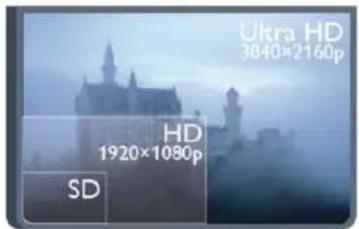
ทวีนี้มีหน้างอ Ultra HD ซึ่งมีความละเอียดมากกว่าหน้างอ HD ปกติถึงสี่เท่า Ultra HD นั้นมีความละเอียด 8 ล้านพิกเชลเพื่อภาพที่คมชัดและดุมีชีวิตชีวาบนหน้างอทีวี
ที่ต้านบน Ultra Pixel HD Engine ใหม่จะแปลงสัญญาณทีวีที่เข้ามาให้กลายเป็นความละเอียดระดับ Ultra HD อย่างต่อเนื่อง คุณจึงสามารถเพลิดเพลินไปกับคุณภาพของภาพอันน่าที่ ในวินาทีที่คุณเปิดเครื่อง หรือคุณยังสามารถดูวิติโอ Ultra HD มาตรฐานได้ผ่านการเชื่อมต่อ HDMI 4 โดยที่ Ultra HD จะมีมุมมองทวีที่คมชัดแม้อยู่บนหน้าจอขนาดใหญ่


1.2
Smart TV
เซี่อมต่อ Philips Smart LED TV เครื่องนี้กับอินเตอร์เน็ตและพบกับโลกใหม่แห่งที่วี คุณสามารถเชื่อมต่อแบบใช้สายกับเราเตอร์หรือเซี่อมต่อกับ Wi-Fi แบบไร้สายใต้
ด้วยที่วีที่เชื่อมต่อกับเครือข่ายภายในบ้านของคุณ สมาร์ทโฟนจะสามารถแสดงภาพถ่ายบนที่วี คุณสามารถเล่นวิติโอ อื่ที่จัดเก็บบนคอมพิวเตอร์หรือควบคุมที่วีด้วยแท็บเล็ตของคุณได้
ด้วยทีวีที่เชื่อมต่อกับอินเตอร์เน็ต คุณสามารถตู้วิต์โอที่เช่าจากร้านวิตีโอออนไลน อ่านคู่มือทีวีออนไลน หรือบันทีกรายการทีวีสุดโปรดของคุณลงในฮาร์ดไตรฟ์ USB ได้
แอปพลิเคชัน Smart TV จะช่วยเพิ่มความสนุกต้วยความบันเทิง และบริการแสนสะดวกทุกประเภท
ใน วิธีไซ่ ให้กด — คำหลัก และค้นหา Smart TV สำหรับข้อมูลเพิ่มเติม
1.3
คลัง App
เปิด คลัง App ใน Smart TV เพื่อเรียกดต์แอปพลิเคชัน คอลเลคชันเว็บไซต์ที่ปรับให้เหมาะสมกับทีวี
ต้นหาแอปพลิเคชันสำหรับวิตีโอ YouTube, หนังสือพิมพ์ภายในประเทศ อัลบั้มภาพออนไลน์, Twitter ฯลฯ นอกจากนี้ยังมีแอปพลิเคชันสำหรับเช่าวิตีโอจากร้านวิตีโอออนไ สน์และ Apps สําหรับดู รายการที่วิที่คุณพลาด
หากคลัง App ไม่มีสิ่งที่คุณกำลังมองหา ให้ลองหาด้วยการท่องอินเตอร์เน็ตบนทวี
ใน วิธีใช้ ให้กด — คําหลัก และค้นหา คลัง App สำหรับข้อมูลเพิ่มเติม
1.4
วิตีโอสำหรับเช่า
หากต้องการดูวิตีโอเช่า คุณไม่จำเป็นต้องออกจากบ้าน เพียงเช่าวิตีโอเรื่องล่าสุดจากร้านวิตีโอออนไลน์ในภูมิภาค ของคุณ
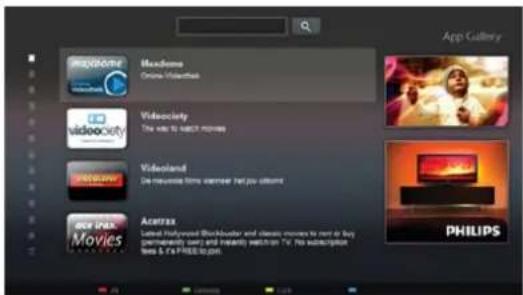
เริ่มต้นใช้งาน Smart TV และเพิ่ม Video store App ลงในหน้าเริ่มต้นของ Smart TV
เปิด Video store App สร้างบัญซีส่วนตัวของคุณ และเลือกภาพยนตร์แล้วจึงกดเล่น ไม่ต้องยุ่งยากกับการดาวน์โหลด คุณสามารถดูภาพยนตร์ได้ทันที*
ใน วิธีไซ้ ไหักด - คําหลัก และค้นหา วิตีโอเช่า สําหรับข้อมูลเพิ่มเติม * ขั้นอยู่กับบริการสตรีมวิตีโอของร้านวิตีโอที่เลือก
1.5
เครือข่ายสังคม
ไม่จำเป็นต้องลูกไปเช็คข้อความจากเพื่อนๆ ในคอมพิวเตอร์ของคุณ เพียงเปิด Smart TV เสือกหน้าเครือข่ายสังคม และส่งข้อความจากโซฟาตัวโปรดของคุณ
Smart TV รองรับเครือข่ายสังคมยอดนิยม อาทิเช่น Twitter ใน วิธีใช้ ให้กด — คําหลัก และค้นหา คลัง App สําหรับข้อมูลเพิ่มเติม
1.6
Skype
ด้วย Skype™ คุณสามารถสนทานทางวิตีโอบนทีวีฟรีฯ

คุณสามารถโทรและเห็นเพื่อนๆ ของคุณจากที่ไหนก็ได้นในโลก ในการสทานทางวิดีโอ คุณต้องใช้กล้องที่มีไมโครโฟนในตัวและการเชื่อมต่ออินเตอร์เน็ตที่ดี ซึ่งที่วิจาก Philips บางรุ่นจะมีกล้องและไมโครโฟนในตัว
ในวิธีไซ้
ให้กด คำหลัก และค้นหา Skype สำหรับข้อมูลเพิ่มเติม
1.7
การหยุดที่วีชั่วคราวและการบันทึก
หากคุณเชื่อมต่อฮาร์ดไตรฟี USB คุณสามารถบันทึกและหยุดการถ่ายทอดชั่วคราวจากช่องทีวิติจิตอล

หยุดรายการทีวีของคุณเช้วคราวและรับโทรศัพท์สายต่วนหรือพัก ชมการแข่งขันกีฬาขณะที่ทีวิจะจัดเก็บการถ่ายทอดลงในฮาร์ดไ ดรฟี USB คุณสามารถเริ่มดูอิกครั้งได้นในภายหลัง เมื่อเชื่อมต่อฮาร์ดไตรฟี USB อยู่
คุณยังสามารถบันทึกการถ่ายทอดสัญญาณดิจิตอลได้อีกต้วย คุณสามารถบันทึกขณะชมรายการที่วี หรือกำหนดเวลาบันทึกโปรแกรมที่กำลังจะถ่ายทอด
ใน วิธีใช้ ให้กด — คำหลัก และค้นหา Pause TV หรือ การบันเท็ก สำหรับข้อมูลเพิ่มเติม
1.8
EasyLink
ด้วย EasyLink คุณจะสามารถควบคุมอุปกรณ์ที่เชื่อมต่อ เช่น เครื่องเล่น Blu-ray Disc ด้วยรีโมทคอนโทรลของทีวี
EasyLink ใช้ HDMI CEC ในการสื่อสารกับอุปกรณ์ที่เชื่อมต่อ

ในวิธีไซ้
ให้กด ํ ำหลัก และค้นหา EasyLink สำหรับข้อมูลเพิ่มเติม
2
การตั้งค่า
2.1
การอ่านเพื่อความปลอดภัย
อ่านคำแนะนำด้านความปลอดภัยก่อนที่จะใช้ทีวี
ในวิธีใช้ ให้ไปที่ Safety and care > ความปลอดภัย
2.2
แทนวางทีวีและการติดตั้งบนฝนัง
แทนวางทีวี
คุณสามารถดูคําแนะนําสำหรับการติดตั้งแท่นวางทีวีในคู่มือเริ่มต้นใช้งานอย่างย่อที่มาพร้อมกับทีวี ในกรณีที่คู่มือหาย คุณสามารถดาวน์โหลดคู่มือได้จาก www.philips.com
ใช้เลขที่ประเภทผลิตภัณฑ์ของทีวีในการค้นหาคู่มือเริ่มต้นใช้งานอย่างย่อเพื่อดาวน์โหลด
การติดตั้งบนฝนัง
ทีวีของคุณยังรองรับตัวยืดสำหรับติดผนังที่ได้มาตรฐาน VESA (แยกจำหน่าย)
ใช้รหัส VESA ต่อไปนี้เมื่อซื้อตัวยืดติดผนัง...
ในการยืดตัวยืดให้แน่น
ให้ใช้สกรูที่มีความยาวดังแสดงในภาพวาด

- สําหรับทั่ว 58 นี้ว: VESA MIS-F 400x400, M6, Y: 18-20 มม.
- สำหรับที่วี 50 นิ้ว: VESA MIS-F 400x200, M6, Y: 10-12 มม.
ข้อควรระวัง
การติดตั้งที่วีบนผนังต้องใช้ทักษะความเขี่ยวชาญเฉพาะและต้องถําเนินการโดยช่างผู้ยํานาญการเท่านั้น การติดตั้งที่วีบนผนังต้องได้มาตรฐานความปลอดภัยตามน้ำหนักของที่วีนอกจากนี้
โปรดอ่านข้อควรระวังเพื่อความปลอดภัยก่อนจัดวางทีวี TP Vision Netherlands B.V.
จะไม่รับผิดชอบต่อการติดตั้งที่ไม่ถูกต้อง
หรือการติดตั้งที่ส่งผลให้เกิดอุบัติเหตุและการบาดเจ็บ
2.3
เคล็ดลับในการจัดวาง
- จัดวางที่วีในบริเวณที่ไม่มีแสงตกกระทบทบนหน้าจอโดยตรง
- จัดวางที่วีห่างจากผนังได้สูงสุด 15 ซม.
- ระยะห่างที่เหมาะสมในการดูทิวีคือ ระยะห่าง 3 เท่าของขนาดหน้าจอแนวทางแยง เมื่อคุณนั่งชม ตาของคุณควรอยู่ระดับกึ่งกลางของหน้าจอ

2.4
สายเพาเวอร์
- เลียบสายไฟกับช่องต่อ POWER ที่ด้านหลังของทีวี
- ตรวจสอบให้นใจว่าเสียบสายไฟเข้ากับช่องต่อแน่นดีแล้ว
- ตรวจสอบให้นใจว่าสามารถเข้าใช้ปลักไฟที่เต้ารับบนผนังได้ ตลอดเวลา
- เมื่อคุณถอดปลักไฟ ห้ามตึงที่สายไฟ

แม้ว่าที่วีรุ่นนี้จะมีการสั้นเปลืองพลังงานた่าเมื่อยู่ในโหมดสแดน ด์บาย ให้ออดสายพาวเวอร์เพื่อประหยัดพลังงาน หากคุณไม่ใช้ที่วีเป็นระยะเวลานาน
ใน วิธีใช้ ให้กด — คําหลัก และค้นหา การเปิดเครื่อง สำหรับข้อมูลเพิ่มเติมเกี่ยวกับการเปิดปิดที่วี
2.5
สายเส่าอากาศ
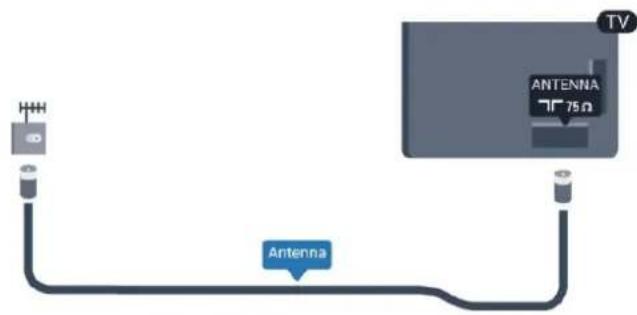
เสียบปลักเสาอากาศเข้ากับช่อง ANTENNA ที่ต้านหลังของที่วีให้แน่น
คุณสามารถเชื่อมต่อเส่าอากาศของคุณเองหรือเชื่อมต่อกับสัญญาณเส่าอากาศจากรระบบกระจายสัญญาณเส่าอากาศ
ใช้ช่องต่อเส่าอากาศ RF IEC Coax 75 โอห์ม
ใช้การเชื่อมต่อเสาอากาศนี้สำหรับสัญญาณอินพุต DVB-T และ DVB-C
ในการเชื่อมต่อทีวีเข้ากับอินเตอร์เน็ตแบบไร้สาย คุณจะต้องใช้เราเตอร์ไร้สาย ใช้การเชื่อมต่ออินเตอร์เน็ตความเร็วสูง (บรรดแบนด์)


อุปกรณ์เครือข่าย
ทีวีสามารถเชื่อมต่อกับอุปกรณ์อื่นๆ ในเครือข่ายไร้สายของคุณได้ เช่น คอมพิวเตอร์หรือสมาร์ทโฟน คุณสามารถใช้คอมพิวเตอร์ที่มี Microsoft Windows หรือ Apple OS X
การแบ่งปันไฟล์
คุณสามารถเปิดภาพถ่าย เพลงและวัติโอที่จัดเก็บไว้บนคอมพิวเตอร์ได้จากทีวีเครื่องนี้ โดยใช้ซอฟต์แวร์ Media Server เวอร์ชันล่าสุด เช่น Windows Media Player 11, Twonky™ หรือซอฟต์แวร์ที่คล้ายกัน
ติดตั้งซอฟต์แวร์ Media Server บนคอมพิวเตอร์ของคุณ และตั้งค่าให้เซร์ไฟล์สื่อของคุณกับทีวิ อ่านคู่มือของซอฟต์แวร์ Media Server เพื่อดูข้อมูลเพิ่มเติม ซอฟต์แวร์นี้ต้องรันบนคอมพิวเตอร์ของคุณเพื่อดูหรือเล่นไฟล์ต่างๆ บนทีวี
ทำการเชื่อมต่อ
กำหนดขันตอนที่ 1 ถึง 9
ขั้นตอนที่
1
- ตรวจสอบให้นแน่ใจว่าคุณเปิดเราเตอร์ของเครือข่ายไร้สายแล้ว
ขั้นตอนที่ 2 - กด Ⓜ และเลือก ตั้งค่า และกด OK ขั้นตอนที่ 3 - เลือก เชื่อมต่อกับเครือข่าย และกด OK ขั้นตอนที่ 4 - เลือก เชื่อมต่อ และกด OK ขั้นตอนที่ 5 - เลือก ไรสาย และกด OK ขั้นตอนที่ 6 - เลือก สแกน เพื่อสแกนเครือข่ายไรสายของคุณ หากคุณมีเราเตอร์ที่มี WPS (การตั้งค่าการป้องกัน Wi-Fi)
คุณสามารถเลือก WPS เลือกตัวเลือกของคุณและกด OK
- สะเกน เลือก สะเกน เพื่อสแกนเครือข่ายไร้สายของคุณ (เราเตอร์ไร้สายของคุณ) ทีวีอาจพบเครือข่ายไร้สายหลายเครือข่ายในบริเวณไกล้ําเดียงของคุณ
- WPS หากเราเตอร์ของคุณมี WPS คุณสามารถเชื่อมต่อกับเราเตอร์โดยตรงโดยไม่ต้องสแกน ไปที่เราเตอร์ กตปุ่ม WPS แล้วกลับไปที่ทวีภายใน 2 นาที แล้วกด เชื่อมต่อ เพื่อกําการเชื่อมต่อ หากคุณมีอุปกรณ์ในเครือขายไร้สายของคุณที่ใช้ระบบการเข้าร หัสความปลอดภัย WEP คุณไม่สามารถ WPS ได้ หากคุณต้องใช้ รหัส PIN WPS ในการเชื่อมต่อ ให้เลือก สแกน แทน WPS
ขั้นตอนที่ 7 - ในรายการเครือข่ายที่พบ ให้เลือกเครือข่ายไว้สายของคุณและกด OK หากเครือข่ายของคุณไม่อยู่ในรายการ เนื่องจากซื้อเครือข่ายช่อนอยู่ (คุณเปิดการถ่ายทอด SSID ของเราเตอร์) ให้เลือก ป้อนเอง เพื่อบ้อนซื้อเครือข่ายด้วยตัวเอง
ขั้นตอนที่ 8 - ขณะนี้คุณสามารถป้อนคีย์การเข้ารหัสของคุณ (WEP, WPA หรือ WPA2) โดยขั้นอยู่กับชนิดของเราเตอร์ หากคุณเคยป้อนคีย์การเข้ารหัสสำหรับเครือข่ายนี้มาก่อน คุณสามารถเลือก กัดไป เพื่อกําการเชื่อมต่อทันที หากเราเตอร์ของคุณรองรับ WPS หรือ WPS PIN คุณสามารถเลือก WPS, WPS PIN หรือ มาตรฐาน ได้ เลือกตัวเลือกของคุณและกด OK
- มาตรฐาน เลือก มาตรฐาน เพื่อป้อนคีย์การเข้ารหัส (รหัสผ่าน รหัสชุดตัวอักษร หรือรหัสความปลอดภัย) ด้วยตัวเอง คุณสามารถ icallyใช้เป็นพิมพ์บนรีโมทคอนโทรลในการป้อนคีย์การเข้ารหัสได้ เมื่อคุณป้อนคีย์แล้ว ให้กด เชื่อมต่อ
- WPS PIN ในการเซื่อมต่อ WPS อย่างปลอดภัยด้วยรหัส PIN ให้เลือก WPS PIN และกด OK จตรหัส PIN 8 หลักที่ปรากฏและป้อนรหัสตั้งกล่าวลงในซอฟต์แวร์เราเตอร์บน PC ของคุณ กลับไปที่ที่วีและกด เชื่อมต่อ อ่านคู่มือเราเตอร์เพื่อหาたำแหน่งในการป้อนรหัส PIN ในซอฟต์แวร์เราเตอร์
ขั้นตอนที่ 9 - ข้อความจะปรากฏเมื่อการเชื่อมต่อเสร็จสมบูรณ์ การตั้งค่าเครือข่าย
หากการเชื่อมต่อสัมเหลว คุณสามารถตรวจสอบการตั้งค่า DHCP ของเราเตอร์ โดยการตั้งค่า DHCP ควรมีค่าเป็น เปิด หรือหากคุณคือผู้ใช้ขั้นสูงและต้องการติดตั้งเครือข่ายของคุณตัว ยการกำหนด Static IP แอดเตรส ให้ตั้งค่าทวีเป็น Static IP ในการตั้งค่าทวีเป็น Static IP ให้กด ⚠ และเลือก ตั้งค่า และกด OK เลือก ตั้งค่าเครือข่าย > ตั้งค่าเครือข่าย > การตั้งค่าเครือข่าย > Static IP ด้วย Static IP ที่เลือกในเมนุ คุณสามารถตั้งค่า IP แอดเตรสและการตั้งค่าที่จำเป็นอื่นๆ ใน การกำหนดค่า Static IP ในเมนูเดียวกัน
ปัญหาเกี่ยวกับเครือข่าย
ไม่พบเครือข่ายไร้สายหรือภาพผิดเพ็ยน
- เตาอบไมโครเวฟ โทรศัพท์ DECT หรืออุปกรณ์ Wi-Fi 802.11b/g/n
ในบริเวณใกล้เคียงของคุณอาจารบกวนเครือข่ายไร้สาย - ตรวจสอบว่าไฟร่วอลล์ในเครือข่ายของคุณยอมให้เข้าใช้งานการ ซื่อมต่อไรสายของทีวีหรือไม่
- หากเครือข่ายไร้สายยังไม่ทำงานอย่างถูกต้องในบ้านของคุณ ให้ลองติดตั้งเครือข่ายแบบใช้สาย
อินเตอร์เน็ตไม่ทำงาน
- หากการเชื่อมต่อกับเราเตอร์เป็นปกติ
ให้ตรวจสอบการเชื่อมต่อเราเตอร์กับอินเตอร์เน็ต
ความเร็วในการเชื่อมต่อ PC กับอินเตอร์เน็ตต่ำ
- ดูข้อมูลเกี่ยวกับช่วงสัญญาณ อัตราถ่ายโอนและปัจจัยอื่นๆ เกี่ยวกับคุณภาพสัญญาณในคู่มือผู้ใช้ของเราเตอร์ไร้สาย
- ใช้การเชื่อมต่ออินเตอร์เน็ตความเร็วสูง (บรรดแบนด์) สำหรับเราเตอร์ของคุณ
3.2
เครือข่ายแบบมีสาย
สิ่งที่คุณต้องมี
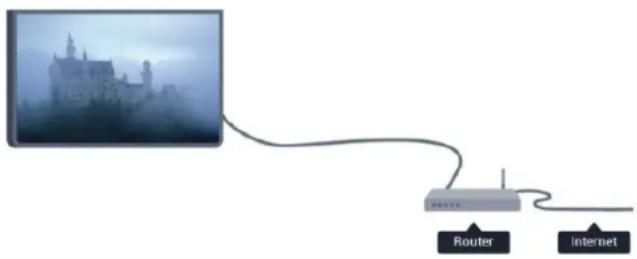
คุณต้องใช้ เราเตอร์เครือฟ่ายในการเชื่อมต่อทีวีกับอินเตอร์เน็ต ใช้เราเตอร์ที่มีการเชื่อมต่อความเร็วสูง (บรรดแบนด์) กับอินเตอร์เน็ต
คุณสามารถเปิดภาพถ่าย เพลงและวิดีโอที่จัดเก็บไว้บนคอมพิวเตอร์ได้จากทีวีเครื่องนี้ โดยใช้ซอฟต์แวร์ Media Server เวอร์ชันล่าสุด เช่น Philips MediaManager*, Windows Media Player 11, Twonky™ หรือซอฟต์แวร์ที่คล้ายกัน ติดตั้งซอฟต์แวร์ Media Server บนคอมพิวเตอร์ของคุณ และตั้งค่าให้แซร์ไฟล์สื่อของคุณกับทีวี อ่านคู่มือของซอฟต์แวร์ Media Server เพื่อดูข้อมูลเพิ่มเติม ซอฟต์แวร์นี้ต้องรันบนคอมพิ วเตอร์ของคุณเพื่อดูหรือเล่นไฟล์ต่างๆ บนทิวี * คุณสามารถดาวน์โหลดซอฟต์แวร์ Philips MediaManager ได้จากเว็บไซต์สนับสนุนจาก Philips www.philips.com/support
ใน วิธีใช้ ให้กด — คำหลัก และค้นหา ซอฟต์แวร์ Media Server ที่รองรับ สำหรับภาพรวมของซอฟต์แวร์ Media Server ที่รองรับ
เซี่อมต่อเราเตอร์
หากต้องการเชื่อมต่อและตั้งค่าเราเตอร์ ให้กำหนดขันตอนที่ 1ถึง 5
1 - เซ่อมต่อเราเตอร์กับทีวีด้วยสายเคเบิลเครือข่าย (สายเคเบิลอีเธอร์เน็ต**)
2 - ตรวจสอบให้แน่ใจว่าเปิดเราเตอร์เรียบร้อยแล้ว
3 - กด ⚠ แล้วเลือก ตั้งค่า และกด OK
4 - เลือก เชื่อมต่อกับเครือข่าย และกด OK
5 - เลือก มีสาย และกด OK
ที่วิจะค้นหาการเชื่อมต่อเครือข่ายอย่างสม่ำเสมอ ข้อความจะปรากฏเมื่อการเชื่อมต่อเสร็จสมบูรณ์
การตั้งค่าเครือข่าย
หากการเชื่อมต่อสัมเหลว คุณสามารถตรวจสอบการตั้งค่า DHCP ของเราเตอร์ โดยการตั้งค่า DHCP ควรมีค่าเป็น เปิด หรือหากคุณคือผู้ใช้ข้นสูงและต้องการติดตั้งเครือข่ายของคุณตัว ยการกำหนด Static IP แอดเตรสให้ตั้งค่าทิวีเป็น Static IP ในการตั้งค่าทิวีเป็น Static IP ให้กด Ⓡ และเลือก ตั้งค่า และกด OK
เลือก ตั้งค่าเครือข่าย > ตั้งค่าเครือข่าย >
การตั้งค่าเครือข่าย > Static IP ด้วย Static IP ที่เลือกในเมนู
คุณสามารถตั้งค่า IP แอดเตรสและการตั้งค่าที่จำเป็นอื่นๆ
ใน การกำหนดค่า Static IP ในเมนูเดียวกัน
เพื่อให้เป็นไปตามข้อกำหนดของ EMC ให้ใช้สายอีเธอร์เน็ต FTP Cat. 5E ที่มีปลอกหุ้ม
3.3
การตั้งค่าเครือข่าย
หากต้องการเปิดตั้งค่าเครือข่าย...
1 - กด ⚠ และเลือก ตั้งค่า และกด OK
2 - เลือก ตั้งค่าเครือฟาย และกด OK
- ดูการตั้งค่าเครือช่าย
การตั้งค่าเครือข่ายปัจจุบันจะปรากฏที่นี้ IP และ MAC แอดเตรส
ความแรงของสัญญาณ ความเร็ว วิธีการเข้ารหัส ฯลฯ
- การตั้งค่าเครือข่าย
- ประเภทเครือข่าย
ตั้งค่าเครือข่ายเป็นใช้สายหรือไร้สาย -
การตั้งค่าเครือข่าย
กำหนดการตั้งค่าเครือข่ายเป็น DHCP หรือ Static IP -
เล่นสื่อ Wi-Fi
ในการรับไฟล์มัลติมีเดียจากสมาร์ทโพนหรือแท็บเล็ต ให้ตั้งค่า DMR เป็น เปิด
- การกำหนดค่า Static IP หากเลือก Static IP ในเมนุการตั้งค่าเครือข่าย คุณสามารถตั้งค่า Static IP ทั้งหมดที่จำเป็นได้ที่นี้
- Wi-Fi Miracast สำหรับข้อมูลเพิ่มเติมเกี่ยวกับ Wi-Fi Miracast ไหักด — คำหลัก และค้นหา Wi-Fi Miracast™
- รีเซิตกลุ่ม Wi-Fi direct ล้างรายการของอุปกรณ์ที่เชื่อมต่อและปล็อก ซึ่งใช้กับ Miracast
- Wi-Fi smart screen สำหรับข้อมูลเพิ่มเต็มเกี่ยวกับ Wi-Fi smart screen ให้กด — คำหลัก และต้นหา MyRemote App, WiFi smart screen
- การบันทึก MyRemote จัดการการบันทึกที่วีจากระยะไกลได้ด้วยสมาร์ทโฟนหรือแท็บเล็ต...
- ซื่อเครือข่ายทีวี หากคุณมีทีวีมากกว่าหนึ่งเครื่องในเครือข่ายของคุณ คุณสามารถเปลี่ยนซื่อที่วีได้ที่นี้
- การตั้งค่า Netflix ปรับการตั้งค่า Netflix
- ลบหน่วยความจำอินเตอร์เน็ต ด้วยการลบหน่วยความจำอินเตอร์เน็ต คุณสามารถลบไฟล์อินเตอร์เน็ตทั้งหมดที่จัดเก็บในที่วีของคุณได้ คุณสามารถลบการลงทะเบียน Philips Smart TV และการตั้งค่าการจัดอันตับของผู้ปกครอง, สือกอิน Video store App, รายการโปรดในแอปพลิเคชัน Smart TV ทั้งหมด, รวมถึงบุคมาร์คและประวัติการใช้งานอินเตอร์เน็ต แอปพลิเคชัน MHEG แบบอินเตอร์แอคที่ฟังยังสามารถมนักทัก 'คุ่กกี้' บนที่วีของคุณ คุณสามารถลบไฟล์เหล่านี้ได้ด้วยเช่นกัน
การเชื่อมต่อ
4.1
เคล็ดลับในการเชื่อมต่อ
คู่มือการเชื่อมต่อ
เชื่อมต่ออุปกรณ์กับทีวีด้วยการเชื่อมต่อคุณภาพสูงที่สุดเสมอ นอกจากนี้ ให้ใช้สายเคเบิลคุณภาพดีเพื่อการถ่ายโอนภาพและเสี่ ยงที่ยอดเยี่ยม
หากคุณต้องการความช่วยเหลือในการเชื่อมต่ออุปกรณ์หลายเครื่องกับที่วี คุณสามารถดูคู่มือการเชื่อมต่อที่วีของ Philips ได้ คู่มือนี้จะมีข้อมูลเกี่ยวกับวิธีการเชื่อมต่อและสายเคเบิลที่ใช้
ไปที่ www.connectivityguide.philips.com
เส่าอากาศ
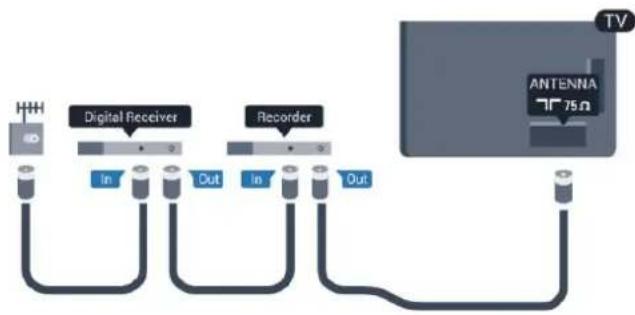
หากคุณมีกล่องรับสัญญาณ (เครื่องรับสัญญาณติจิตอล) หรือเครื่องบันทึก
ให้เชื่อมต่อสายเคเบิลเส่า
อากาศเพื่อร้นสัญญาณเส่าอากาศ
ผ่านกล่องรับสัญญาณและ/หรือเครื่องบันทึกก่อนเข้าสู่ทีวี ด้วยวิธินี้ เสาอากาศและกล่องรับสัญญาณจะสามารถสง่ของสัญ ญาณเสริมที่อาจมีให้กับเครื่องบันทึกเพื่อทำการบันทึกได้
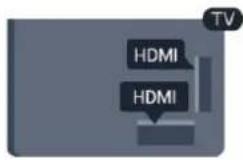
การเชื่อมต่อ HDMI ให้คุณภาพของภาพและเสียงที่ดีที่สุด สายเคเบิล HDMI
หนึ่งสายสามารถใช้ได้ทั้งสัญญาณภาพและเสียง ใช้สายเคบิล HDMI เพื่อให้ได้สัญญาณภาพทีวีความละเอียดสูง (HD) หรือ Ultra HD (UHD)
สำหรับการถ่ายโอนที่ให้สัญญาณคุณภาพดีที่สุด
ให้ใช้สายเคเบิล High speed HDMI และใช้สายเคเบิล HDMI ที่ยาวไม่เกิน 5 ม.

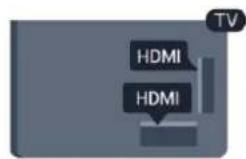
EasyLink HDMI CEC
หากอุปกรณ์ของคุณเชื่อมต่อด้วย HDMI และมี EasyLink คุณส มารถควบคุมอุปกรณ์เหล่านั้นได้ด้วยรีโมทคอนโทรลของทีวี EasyLink HDMI CEC
จะต้องเปิดอยู่บนที่วีและอุปกรณ์ที่เชื่อมต่อ
สำหรับข้อมูลเพิ่มเติมเกียวกับการใช้ EasyLink ให้กด คําหลัก และค้นหา EasyLink CEC
DVI เป็น HDMI
ใช้อะแคปเตอร์ DVI เป็น HDMI
หากอุปกรณ์ของคุณมีการเชื่อมต่อ DVI เพียงอย่างเดียว
ใช้การเชื่อมต่อ HDMI อย่างใดอย่างหนึ่ง และเพิ่มสาย Audio
L/R (mini-jack 3.5 mm.) ใน AUDIO IN
ที่ด้านหลังของทวีเพื่อให้มีเสียง
การป้องกันการคัดลอก
สาย DVI และ HDMI รองรับ HDCP (High-bandwidth Digital Contents Protection) HDCP เป็นสัญญาณป้องกันการคัดลอก ที่ป้องกันการคัดลอกข้อมูลจากแผ่นดิสก์ DVD หรือแผ่นดิสก์ Blu-ray หรือเรียกว่า DRM (Digital Rights Management)
HDMI ARC
หากอุปกรณ์ ซึ่งโดยสวนใหญคือระบบโฮมเรียเตอร์ (HTS) มีการเชื่อมต่อ HDMI ARC ด้วย ให้เชื่อมต่อกับการเชื่อมต่อ HDMI ใดๆ บนทวิเครื่องนี้ ด้วยการเชื่อมต่อ HDMI ARC คณไม่ จำเป็นต้องเชื่อมต่อสายเคเบิลเสียงเพิ่มเติมสำหรับสังัญญาณเสียงของภาพที่วีไปยัง HTS การเชื่อมต่อ HDMI ARC จะมีสัญญาณทั้งสองนี้
คุณสามารถใช้การเชื่อมต่อ HDMI 1 หรือ HDMI 2
บนที่วีเครื่องนี้ในการเชื่อมต่อ HTS ได้ แต่ ARC
จะมีให้ใช้งานสำหรับอุปกรณ์/การเชื่อมต่อได้เพียงครั้งละ 1 เครื่องเท่านั้น
ในกรณีที่คุณต้องการปิด ARC บนการเชื่อมต่อ HDMI ให้กด
และเลือก ตั้งค่า และกด OK
เลือก การตั้งค่าทีวี >เสียง >ขั้นสูง >HDMI ARC
HDMI Ultra HD
คุณสามารถชมวิตีโอที่ถ่ายกำหนดอผลิตขึ้นโดยใช้ความละเอียด Ultra HD 'มาตรฐาน' ขนาด 3840x2160 พิกเชล ในที่วีได้
เซื่อมต่อเครื่องเล่นแผ่นดิสก์ Blu-ray เครื่องเล่นเกม
หรือคอมพิวเตอร์ที่เล่นวิติโอ Ultra HD
เข้ากับการเชื่อมต่อ HDMI โดยใช้สายเคเบิล High speed HDMI การเชื่อมต่อ
Y Pb Pr - Audio L R
Y Pb Pr - Component Video คือการเชื่อมต่อคุณภาพสูง คุณสามารถใช้การเชื่อมต่อ YPbPr สำหรับสัญญาณทีวีความละเอียดสูง (HD) ถัดจาก Y สัญญาณ Pb และ Pr จะเพิ่มสัญญาณเสียงซ้ายและขวา
- Y ใช้เจ็คร่วมกับ CVBS
- Component และ Composite ใช้แจ็คเสียงร่วมกัน

CVBS - Composite Video คือการเชื่อมต่อคุณภาพสูงเป็นการเพิ่มสัญญาณเสียงซ้ายและขววกัดจากสัญญาณ CVBS
- Y ใช้แจ็คร่วมกับ CVBS
- Component และ Composite ใช้แจ็คเสียงร่วมกัน

เสียงออก - ออปติคัล คือการเชื่อมต่อเสียงคุณภาพสูง การเชื่อมต่อออปติคัลนี้สามารถใช้งานระบบเสียง 5.1 แซนแนลได้ หากอุปกรณ์ของคุณเชี่งโดยหัวไปหมายถึงระบบโฮมเอียเตอร์ (HTS) ไม่มีการเชื่อมต่อ HDMI ARC คุณสามารถใช้การเชื่อมต่อนี้กับการเชื่อมต่อ เลียงเข้า - ออปติคัล บน HTS โดยการเชื่อมต่อ เลียงออก - ออปติคัล จะส่งสัญญาณเสียงจากที่วีไปยัง HTS

คุณสามารถตั้งค่าประเภทของสัญญาณเสียงออกเพื่อให้ตรงกับความสามารถด้านระบบเสียงของระบบโฮมเรียเตอร์ สำหรับข้อมูลเพิ่มเติม กด — คำหลัก และค้นหา การตั้งค่าสัญญาณเสียงออก
หากเสียงไมตรงกับวิดีโอบนหน้าจอ คุณสามารถปรับการซิงใครในซ์เสียงกับวิดีโอได้ สำหรับข้อมูลเพิ่มเต็ม กด คําหลัก และค้นหา การซิงค์เสียงกับวิดีโอ
4.2
EasyLink HDMI CEC
EasyLink
ด้วย EasyLink คุณสามารถควบคุมอุปกรณ์ที่เชื่อมต่อได้ด้วยรีโมทคอนโทรลทวี EasyLink จะใช้ HDMI CEC (Consumer Electronics Control) ในการสื่อสารกับอุปกรณ์ที่เชื่อมต่อ อุปกรณ์เหล่านั้นจะต้องรองรับ HDMI CEC และจะต้องเชื่อมต่อด้วยการเชื่อมต่อ HDMI

การตั้งค่า EasyLink
ทีวีสามารถเปิดใช้ EasyLink ได้ ตรวจสอบให้นแน่ใจว่าการตั้งค่า HDMI-CEC ทั้งหมดได้รับการตั้งค่าอย่างเหมาะสมกับอุปกรณ์ EasyLink ที่เชื่อมต่อ โดย EasyLink อาจใช้งานไม่ได้กับอุปกรณ์จากยี่ห้อื่น
HDMI-CEC ของแบรนด์อื่นๆ
ฟังก์ชันการทำงานของ HDMI CEC
มีหลากหลายชื่อในแบรนด์ต่างๆ กัน ยกตัวอย่างเช่น Anynet, Aquos Link, Bravia Theatre Sync, Kuro Link, Simplink และ Viera Link โดยอาจไมสามารถใช้ร่วมกับ EasyLink ได้ทุกแบรนด์
ซื่อแบรนด์ HDMI CEC
ตัวอย่างนี้เป็นทรัพย์สินของเจ้าของรายนั้นๆ
การใช้งานอุปกรณ์
ในการควบคุมอุปกรณ์ที่เชื่อมต่อกับ HDMI และตั้งค่าด้วย EasyLink ให้เลือกลุปกรณ์หรือกิจกรรมของอุปกรณ์ในรายการการเชื่อมต่อทีวี กด ▶ SOURCES เลือกลุปกรณ์ที่เชื่อมต่อกับการเชื่อมต่อ HDMI และกด OK
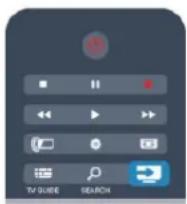
เมื่อเลือกอุปกรณ์แล้ว
รีโมทคอนโทรลของทีวีจะสามารถควบคุมอุปกรณ์ได้อย่างไรก็ตาม ปุ่ม และ OPTIONS รวมถึงปุ่มทิวิอื่นๆจะไม่ถูกส่งผ่านต่อไปยังอุปกรณ์หากปุ่มที่คุณต้องการไม่อยูบนเริโมทคอนโทรลของทีวีคุณสามารถเลือกปุ่มในเมนูตัวเลือกได้กด OPTIONS และเลือก การควบคุม ในแถบเมนู บนหน้าจอให้เลือกปุ่มอุปกรณ์ที่คุณต้องการและกด OKปุ่มควบคุมอุปกรณ์บางอย่างอาจไม่มีให้ใช้งานในเมนูการควบคุม
หมายเหตุ: เฉพาะอุปกรณ์ที่รองรับฟังก์ชัน รีโมทคอนโทรล EasyLink เท่านั้นที่จะตอบสนองกับรีโมทคอนโทรลของทีวี
การตั้งค่า EasyLink
ทีวีจะมาพร้อมกับการตั้งค่า EasyLink ทั้งหมดที่เปิดอยู่ คุณสามารถปิดการตั้งค่าใดๆ ของ EasyLink ได้อย่างอิสระ
EasyLink
หากต้องการปิด EasyLink อย่างสมบูรณ์...
1 - กด ⚠ และเลือก ตั้งค่า และกด OK
2 - เลือก การตั้งค่าที่วี > การตั้งค่าทั่วไป > EasyLink แล้วกด OK
3 - เลือก ปิด แล้วกด OK
4 - กด ⇔ ชําฯ หากจำเป็น เพื่อปิดเมนู
EasyLink Remote Control
หากคุณต้องการให้อุปกรณ์สื่อสาร แต่คุณไม่ต้องการควบคุมอุปกรณ์เหล่านั้นด้วยริโมทคอนโทรลของทิวี คุณสามารถปัตรีโมทคอนโทรล EasyLink แยกต่างหากได้ ในเมนูการตั้งค่า EasyLink ให้เลือก รีโมทคอนโทรล EasyLink และเลือก ปิด
Pixel Plus Link
อุปกรณ์บางชนิด เช่น เครื่องเล่นแผ่นดิสก์ DVD หรือ Blu-ray อาจมีการประมวลผลคุณภาพของภาพของตัวอุปกรณ์เอง เพื่อเป็นการหลักเสี่ยงไม่ให้คุณภาพของภาพเสียอันเนื่องมาจากสัญญาณรบกวนการประมวลผลทีวี ควรปิดใช้งานการประมวลผลของอุปกรณ์เหล่านี้ ทีวีมาพร้อมกับการเปิด Pixel Plus Link และปิดใช้งานการประมวลผลคุณภาพของภาพของอุปกรณ์ Philips ที่เชื่อมต่อกับที่วีล่าสุด หากต้องการปิด Pixel Plus Link ในเมนูการตั้งค่า EasyLink ให้เลือก Pixel Plus Link และเลือก ปิด
ปิดอุปกรณ์อัตโนมัติ
คุณสามารถตั้งค่าให้ที่วีปิดการเชื่อมต่ออุปกรณ์ที่รองรับ HDMI-CEC ได้หากอุปกรณ์นั้นๆ ไม่ใช่แหล่งสัญญาณที่ใช้งานอยู่ ที่วิจะสวิตซ์อุปกรณ์ที่เชื่อมต่อไปยังโหมดสแดนด์บายหลังจากไม่มีการใช้งาน 10 นาที
4.3
กล่องรับสัญญาณ - STB
ใช้สายอากาศสองเส้นในการเชื่อมต่อเสาอากาศกับกล่องรับสัญญาณ (เครื่องรับสัญญาณดิจิตอล) และทีวี
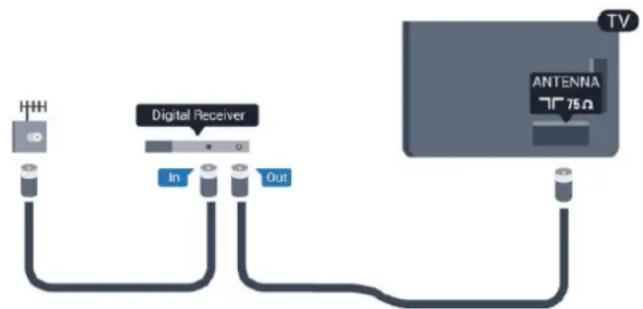
flowchart
graph TD
    A["Satellite"] --> B["Digital Receiver"]
    B --> C["In"]
    B --> D["Out"]
    C --> E["Antenna 75Ω"]
    D --> E
    E --> F["TV"]
ถัดจากการเชื่อมต่อเส아อากาศ ให้เสียบสาย HDMI เพื่อเชื่อมต่อกล่องรับสัญญาณกับที่วี

flowchart
graph TD
    A["Digital Receiver"] --> B["HDMI"]
    C["TV"] --> D["HDMI"]
    D --> E["Monitor"]
ปิดตัวตั้งเวลา
ปิดตัวตั้งเวลาอัตโนมัตินี้
หากคุณใช้เพียงรีโมทคอนโทรลของกล่องรับสัญญาณ ให้อำเนินการตั้งนี้เพื่อป้องกันไม่ให้ที่วีปิดโดยอัตโนมัติหลังจากเวลาผ่านไป4ชั่วโมงโดยไม่มีการกดปุ่มบนรีโมทคอนโทรลของทีวี
ในการปิดฟังก์ชันปิดนาพิกาจับเวลา ให้กด ⚠ และเลือก ตั้งค่า และกด OK
เลือก การตั้งค่าทีวี > การตั้งค่าทั่วไป > ปิดตัวตั้งเวลา และเลื่อน reactiveแลือนไปที่ ปิด
4.4
ระบบโฮมเรียเตอร์ - HTS
เซี่อมต่อ HTS
ใช้สาย HDMI ในการเชื่อมต่อระบบโฮมเรียเตอร์ (HTS) กับที่วีคุณสามารถเชื่อมต่อ Philips SoundBar หรือ HTS ด้วยเครื่องเล่นแผ่นดิสก์ในตัว
HDMI ARC
หากระบบโฮมเอียเตอร์ของคุณเมีการเชื่อมต่อ HDMI ARC คุณสามารถใช้การเชื่อมต่อ HDMI ARC บนที่วีเพื่อเชื่อมต่อได้ ด้วย HDMI ARC คุณไม่จำเป็นต้องเชื่อมต่อสายสัญญาณเสียงเพิ่มเติม การเชื่อมต่อ HDMI ARC จะผสมสัญญาณทั้งสอง เฉพาะการเชื่อมต่อ HDMI ARC บนที่วีเท่านั้นที่สามารถส่งสัญญาณ Audio Return Channel (ARC) ได้ แต่เมื่อคุณเชื่อมต่ําระบบโฮมเอียเตอร์แล้ว ที่วีจะสามารถส่งได้เฉพาะสัญญาณ ARC ไปยังการเชื่อมต่อ HDMI นี้เท่านั้น

หากระบบโฮมเฉียเตอร์ไม่มีการเชื่อมต่อ HDMI ARC ให้เพิ่มสายสัญญาณเสียงออปติดคอล เพื่อส่งสัญญาณเสียงของภาพบนที่วีไปยังระบบโฮมเฉียเตอร์
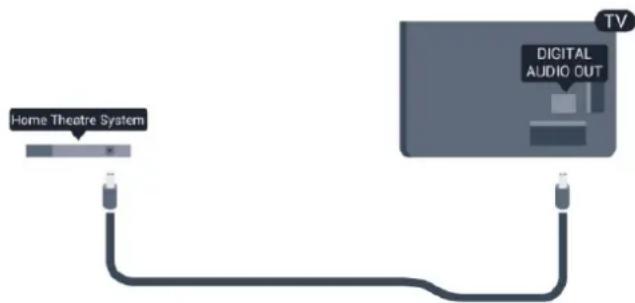
การซิงโครในซ์เสียงกับวิตีโอ (ซิงค์)
หากเสียงไม่ตรงกับวิดีโอบนหน้าจอ คุณสามารถตั้งค่าดีเลย์บนระบบโฮมเฉียเตอร์ส่วนใหญ่กับเครื่องเล่นแผนดิสก์เพื่อให้เสียงและวิดีโอตรงกันได้
สำหรับข้อมูลเพิ่มเติม กด — คำหลัก และค้นหา การซิงค์เสียงกับวิดีโอ
การตั้งค่าดีเลย์สัญญาณเสียงออก
ดีเลย์สัญญาณเสียงออก
ด้วยการเชื่อมต่อระบบโฮมเอียเตอร์ (HTS) กับทวี ภาพบนที่วีและเสียงจาก HTS จะได้รับการซิงโครในซ์
การซิงค์เสียงกับวิดีโออัตโนมัติ
ในระบบโฮมเอียเตอร์ของ Philips รุ่นล่าสุด เสียงกับวิดีโอจะซิงค์กันโดยอัตโนมัติและถูกต้องทุกครั้ง
ดีเลย์การซิงค์เสียง
สำหรับระบบโฮมเรียเตอร์บางระบบ คุณอาจต้องปรับดีเลย์การซิงค์เสียงเพื่อซิงใครในซ์เสียงกับวิดีโอ ใน HTS ให้เพิ่มค่าดีเลย์จนกว่าภาพและเสียงจะเข้ากัน อาจต้องใช้ค่าดีเลย์ 180 มิลลิวินาที โปรดอ่านคู่มือผู้ใช้ HTS ทั้งนี้ ด้วยการตั้งค่าดีเลย์บน HTS คุณจะต้องปิดดีเลย์สัญญาณเสียงออกบนที่วี
หากต้องการปิดดีเลย์สัญญาณเสียงออก...
1 - กด ⚠ และเลือก ตั้งค่า และกด OK
2 - เลือก การตั้งค่าทีวี >เสียง >ขั้นสูง >
ดีเลย์สัญญาณเสียงออก
3 - เลือก ปิด แล้วกด OK
4 - กด ⇔ ข้ําๆ หากจำเป็น เพื่อปิดเมนู
ชดเชยสัญญาณเสียงออก
หากคุณไม่สามารถตั้งค่าดีเลย์บนระบบโฮมเอียเตอร์ คุณสามารถตั้งค่าให้ที่วีซิงค์กับเสียงได้ คุณสามารถตั้งค่าออฟเซิ ตที่ชดเชยเวลาที่จำเป็นสำหรับระบบโฮมเอียเตอร์ในการประมวล ผลเสียงของภาพบนที่วี คุณสามารถตั้งค่าชดเชยได้ครั้งละ 5 มิลล้วินาที การตั้งค่าสูงสุดคือ -60 มิลล้วินาที ทั้งนี้ ควรเปิดการตั้งค่าดีเลย์สัญญาณเสียงออก
หากต้องการซิงโครในซ์เสียงบนทีวี...
1 - กด ⚠ และเลือก ตั้งค่า และกด OK
2
- เลือก การตั้งค่าทีวี > เลียง > ขั้นสูง >
ชดเชยสัญญาณเสียงออก
3 - ใช้แล็บเลือนเพื่อตั้งค่าในการตั้งค่าชดเชยเสียง และกด OK
4 - กด ⇔ ชําฯ หากจำเป็น เพื่อปิดเมนู
รูปแบบสัญญาณเสียงออก
หากคุณมีระบบโฮมเรียเตอร์ (HTS) ที่มีความสามารถในการประมวลผลเสียงแบบมัลติแซนแนล เช่น Dolby Digital หรือใกล้เคียง ให้ตั้งค่ารูปแบบเสียงออกเป็น มัลติแซนแนล ด้วยมัลติแซนแนล ทวีของคุณจะสามารถส่งสัญญา ณเสียงมัลติแซนแนลแบบบืบอัดจากช่องทวีหรือเครื่องเล่นที่เชื่อม ตอกับระบบโฮมเรียเตอร์ หากคุณมีระบบโฮมเรียเตอร์ที่ไม่มีการป ระมวลผลเสียงแบบมัลติแซนแนล ให้เลือก สเตอร์โอ
หากต้องการตั้งค่ํารูปแบบเสียงออก...
1 - กด ⚠ และเลือก ตั้งค่า และกด OK
2
- เลือก การตั้งค่าทีวี > เลียง > ขั้นสูง >
รูปแบบสัญญาณเสียงออก
3 - เลือก มัลติแซนเนล หรือ สเตอริโอ
4 - กด ⇔ ขําๆ หากจำเป็น เพื่อปิดเมนู
การปรับระดับสัญญาณเสียงออก
ใช้การตั้งค่าปรับระดับสัญญาณเสียงออกในการปรับระดับเสียง (ความดัง) ของทีวีและระบบโฮมเอียเตอร์ เมื่อคุณสลับไปใช้อุปกรณ์อีกเครื่องหนึ่ง ความแตกต่างของระดับแล สัยงอาจเกิดจากความแตกต่างในการประมวลผลเสียง
หากต้องการปรับระดับความแตกต่างของระดับเสียง...
1 - กด ⚠ และเลือก ตั้งค่า และกด OK
2
- เลือก การตั้งค่าทีวี > เลียง > ขั้นสูง > การปรับระดับเสียงออก
3 - หากมีความแตกต่างของระดับเสียงมาก ให้เลือก เพิ่ม หากมีความแตกต่างของระดับเสียงน้อย ให้เลือก ลด
4 - กด ⇔ ชําๆ หากจำเป็น เพื่อปิดเมนู
การปรับระดับเสียงออกจะส่งผลต่อสัญญาณเสียงออก - อาปติคัล และสัญญาณเสียง HDMI ARC
ปัญหาที่เกิดกับเสียง HTS
เสียงที่มีสัญญาณรบกวนตั้ง
หากคุณดูวิตีโอจากเพลงชาไตรฟ์ USB ที่เสียบเข้ากับเครื่อง หรือจากคอมพิวเตอร์ที่เชื่อมต่อ เสียงจากระบบโฮมเอียเตอร์ของคุณอาจผิดเพ็ยน โดยอาจมีสัญญาณรบกวนตังกล่าวเมื่อไฟล์เสียงหรือวิตีโอมีเสียง DTS แต่ระบบโฮมเอียเตอร์ไม่มีระบบประมวลผลเสียง DTS คุณสามารถแก้ไขปัญหานี้ได้โดยการตั้งค่า รูปแบบสัญญาณเสียงออก ของทีวีเป็น สเตอริโอ กด Ⓡ และเลือก ตั้งค่า > การตั้งค่าทีวี > เลียง > ขั้นสูง > รูปแบบสัญญาณเสียงออก
ไม่มีเสียง
หากคุณไม่ได้ยินเสียงจากทีวีในระบบโฮมเอียเตอร์ของคุณ ให้ตรวจสอบตามหัวข้อต่อไปนี้...
- ตรวจสอบว่าคุณเชื่อมต่อสาย HDMI เข้ากับการเชื่อมต่อ HDMI ARC บนระบบโฮมเอียเตอร์แล้วหรือไม่
- ตรวจสอบว่าการตั้งค่า HDMI ARC บนที่ว้อยู่ในดำเนําแหน่ง เปิด หรือไม่
กด ⚠ และเลือก ตั้งค่า > การตั้งค่าทีวี > เลียง > ขั้นสูง > HDMI ARC
4.5
เครื่องเล่นแผ่นติสก์ Blu-ray
ใช้สายเคเบิล High speed HDMI ในการเชื่อมต่อเครื่องเล่น Blu-ray Disc เข้ากับทีวี

flowchart
graph TD
    A["Blu-ray Disc player"] --> B["HDMI"]
    C["TV"] --> D["HDMI"]
    D --> B
หากเครื่องเล่น Blu-ray Disc มี EasyLink HDMI CEC คุณจะสามารถควบคุมเครื่องเล่นด้วยรีโมทคอนโทรลของที่วีได้ สำหรับข้อมูลเพิ่มเติมเกี่ยวกับ EasyLink ให้กด — คำหลัก และค้นหา EasyLink HDMI CEC
4.6
เครื่องเล่น DVD
ใช้สาย HDMI ในการเชื่อมต่อเครื่องเล่น Blu-ray Disc กับที่วี

หากเครื่องเล่น DVD เชื่อมต่อด้วย HDMI และมี EasyLink CEC คุณจะสามารถควบคุมเครื่องเล่นด้วยรีโมทคอนโทลของที่วีได้
สำหรับข้อมูลเพิ่มเติมเกี่ยวกับ EasyLink
ให้กด คําหลัก และค้นหา EasyLink HDMI CEC
4.7
เครื่องเล่นเกม
HDMI
เพื่อคุณภาพที่ดีที่สุด
ให้เชื่อมต่อเครื่องเล่นเกมเข้ากับที่วีด้วยสายเคเบิล HDMI ความเร็วสูง
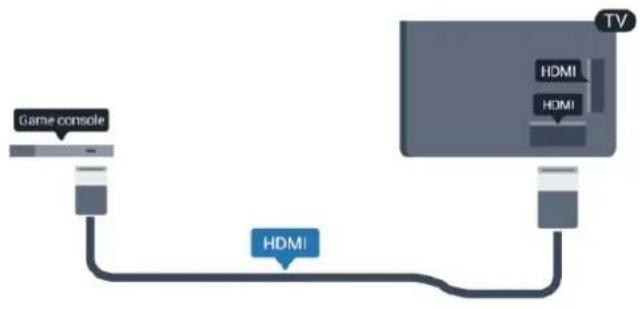
flowchart
graph TD
    A["Game console"] --> B["HDMI"]
    C["TV"] --> D["HDMI"]
    D --> B
    B --> E["Device"]
Y Pb Pr - Audio L R
เซื่อมต่อเครื่องเล่นเกมเข้ากับที่วีด้วยสายเคเบิลวิตีโอ Component (Y Pb Pr) และสาย Audio L/R

• Y ใช้แจ็คร่วมกับ CVBS
- Component และ Composite ใช้แจ็คเสียงร่วมกัน
CVBS - Audio L R
เซื่อมต่อเครื่องเล่นเกมเข้ากับทีวิต้วยสายเคเบิล Composite (CVBS) และสาย Audio L/R

flowchart
graph TD
    A["Game console"] --> B["Video / Audio L R"]
    C["TV"] --> D["CVBS L/R"]
• Y ใช้เจ็คร่วมกับ CVBS
- Component และ Composite ใช้แจ็คเสียงร่วมกัน
4.8
ฮาร์ดไตรฟ์ USB
สิ่งที่คุณต้องมี
หากคุณเชื่อมต่อฮาร์ดไตรฟี USB คุณสามารถหยุดชั่วคราวหรือบันทึกการถ่ายทอดทางทีวีได้ ทั้งนี้ การถ่ายทอดทางทีวีจะต้องเป็นการถ่ายทอดแบบติจิตอล (การถ่ายทอด DVB หรือที่คล้ายกัน)
หากต้องการหยุดชั่วคราว
เมื่อต้องการหยุดการถ่ายทอดชั่วคราว คุณต้องใช้ฮาร์ดไตรฟีที่สามารถใช้งานได้กับ USB 2.0 ซึ่งมีพื้นที่ว่างในดิสก์ขั้นเต่า 32 GB
หากต้องการบันทึก
ในการบันทึกและหยุดการถ่ายทอดชั่วคราว คุณต้องมีพื้นที่ว่างในติสก์ขึ้นเต่า 250 GB

คู่มือ TV
ก่อนตัดสินใจซื้อฮาร์ดไตรฟี USB เพื่อกําการบันทึก คุณสามารถ ตรวจสอบว่าคุณสามารถบันทึกช่องที่วิติจิตอลในประเทศไทยของคุณ ได้หรือไม่ กด GUIDE บนรีโมทคอนโทรล หากมีปุ่ม บันทึก ในหน้าคู่มือที่วี แสดงว่าคุณสามารถบันทึกได้
สำหรับข้อมูลเพิ่มเติมเกี่ยวกับวิธีการติดตั้งฮาร์ดไตรฟี USB ให้กด — คำหลัก และค้นหา ฮาร์ดไตรฟี USB, การติดตั้ง
การติดตั้ง
ก่อนที่คุณจะสามารถหยุดชั่วคราวหรือบันทึกการถ่ายทอดได้ คุณต้องเชื่อมต่อและฟอร์แมตฮาร์ดไตรฟี USB หากคุณต้องการบันทึกการถ่ายทอดด้วยคู่มือที่วิจากรอินเตอร์เน็ต คุณต้องติดตั้งการเซื่อมต่ออินเตอร์เน็ตบนทีวีของคุณก่อนที่จะติด ตั้งฮาร์ดไตรฟี USB การฟอร์แมตจะลบไฟล์ทั้งหมดจากฮาร์ดไตรฟี USB
1 - เซ่อมต่อฮาร์ดไตรฟี USB เข้ากับช่องเสียบ USB ช่องใดช่องหนึ่งบนทีวี ห้ามเชื่อมต่ออุปกรณ์ USB อื่นเข้ากับพอร์ต USB อีกช่องในขณะที่กําการฟอร์แมต
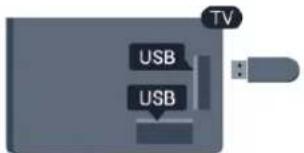
2 - เปิดฮาร์ดไตรฟี USB และที่วี 3 - เมื่อเปลี่ยนช่องที่วีเป็นช่องที่วีติจิตอล ให้กด II (หยุดชั่วคราว)
ความพย้ายมในการหยุดชั่วคราวจะเริ่มการฟอร์แมต
ปฏิบัติตามคำแนะนำที่ปรากฏหน้าจอ
เมื่อฮาร์ดไตรฟี USB ได้รับการฟอร์แมต
ให้เชื่อมต่อฮาร์ดไตรฟันนทิ่งไว้ถาวร
คำเตือน
ฮาร์ดไตรฟี USB
จะถูกฟอร์แมตเพื่อให้ใช้เฉพาะกับทวีเครื่องนี้เท่านั้น คุณไม่สามารถใช้การบันทึกที่จัดเก็บบนทวีหรือ PC เครื่องอื่นได้ ห้ามคัดลอกหรือเปลี่ยนแปลงไฟล์ที่บันทึกบนฮาร์ตไตรฟี USB ด้วยแอปพลิเคชันไตๆ บน PC เนื่องจากอาจกำให้การบันทึกเสียหาย และเมื่อคุณฟอร์แมตฮาร์ตไตรฟี USB อิกตัว เนื่อหาบนฮาร์ตไตรฟี USB เดิมะถูกลบอลอกทั้งหมด ซึ่งฮาร์ตไตรฟี USB ที่ติดตั้งบนทวีวีของคุณจะต้องฟอร์แมตใหม่ส ำหรับใช้บนคอมพิวเตอร์เครื่องนี้
สำหรับข้อมูลเพิ่มเติม กด — คำหลัก และค้นหา Pause TV หรือการบันทึก
4.9
แป้นพิมพ์และมาล์ USB
แป้นพิมพ์ USB
เซื่อมต่อแป้นพิมพ์ USB (ชนิด USB-HID)
เพื่อป้อนข้อความลงบนที่วีของคุณ
คุณสามารถเชื่อมต่อแป้นพิมพ์และมาส์เข้ากับทีวีได้ ใช้ช่องเสียบ USB ช่องใดช่องหนึ่งเพื่อเชื่อมต่อ

ในการติดตั้งแป้นพิมพ์ USB ให้เปิดทีวีและซ่อมต่อแป้นพิมพ์ USB เข้ากับช่องเสียบ USB ช่องใดช่องหนึ่งบนทีวี เมื่อที่วีตรวจสอบพบแป้นพิมพ์เป็นครั้งแรก คุณสามารถเลือกแบบของ แป้นพิมพ์และทดสอบการเลือกของคุณได้ หากคุณเลือกแบบของ แป้นพิมพ์ Cyrillic หรือ Greek ไว้ก่อนแล้ว คุณสามารถเลือกแบบแป้นพิมพ์ Latin ไว้เป็นแบบรองได้ หากต้องการเปลี่ยนการตั้งค่าแบบของแป้นพิมพ์เมื่อมีการเลือกแน บแล้ว...
1 - กด ⚠ และเลือก ตั้งค่า และกด OK
2 - เลือก การตั้งค่าที่วี > การตั้งค่าทั่วไป > การตั้งค่าแป้นพิมพ์ USB และกด OK
ปุ่มสำหรับการเปลี่ยนชื่อช่อง
- ปุ่ม Enter = ตกลง
- Backspace = ลบตัวอักษรที่อยู่หน้าคอร์เซอร์
- ปุ่มลูกศร = เลือนดูภายในฟิลต์ข้อความ
- ในการสลับระหว่างแบบของแป้นพิมพ์ หากตั้งแบบรองไว้
ให้กดปุ่ม Ctrl + Shift พร้อมกัน
ปุ่มสำหรับแอปพลิเคชัน Smart TV และหน้าอินเตอร์เน็ต - Shift + Tab = ถัดไปและก่อนหน้า
• Home = เลื่อนไปยังต้านบนของหน้า - End = เลือนไปยังด้านล่างของหน้า
• Page Up = ไปยังหน้าถัดไป
• Page Down = ไปยังหน้าก่อนหน้านี้
• + = ซูมเข้าหนึ่งขุ้น - = ซูมออกหนึ่งขั้น
• * = ปรับเว็บเพจให้พอดีกับความกว้างของหน้าจอ
เมาส์ USB
เชื่อมต่อมาลี USB
คุณสามารถเชื่อมต่อมาสี USB (ชนิด USB-HID) เพื่อเลื่อนดูหน้าต่างๆ บนอินเตอร์เน็ตได้
ในหน้าอินเตอร์เน็ต คุณสามารถเลือกและคลิกลิงค์ต่างๆ ได้ง่ายขึ้น

เชื่อมต่อเมาลี
เปิดทีวีและเชื่อมต่อมาส์ USB เข้ากับช่องเสียบ USB ช่องใดช่องหนึ่งของทีวี คุณยังสามารถเชื่อมต่อมาส์ USB กับแป้นพิมพ์ USB ที่เชื่อมต่อไว้อยุแล้วได้
การคลิกเมาส์
- คลิกชาย = ตกลง
- คลิกขวา = ย้อนกลับ
คุณสามารถใช้ Scroll wheel เพื่อเลื่อนหน้าขึ้นหรือลง
สำหรับข้อมูลเพิ่มเติมเกี่ยวกับวิธีเชื่อมต่อแป้นพิมพ์ ให้กด — คำหลัก และค้นหา แป้นพิมพ์ USB
ความเร็วเมาส์
คุณสามารถปรับความเร็วในการเคลื่อนไหวของเมาส์บนหน้าจอได้
หากต้องการปรับความเร็ว...
1 - กด ⚠ และเลือก ตั้งค่า และกด OK
2-เลือก ตั้งค่าทีวี และกด ตกลง
3 - เลือก การตั้งค่าทั่วไป > การตั้งค่าตัวซี้ / เมาร์ และกด OK
4 - กดลูกศร ▲ (ขึ้น) หรือ ▼ (ลง) เพื่อเพิ่มหรือลดความเร็ว
5 - กด OK เพื่อจัดเก็บและปิดการตั้งค่า
6 - กด ⇔ ชําฯ หากจำเป็น เพื่อปิดเมนู
4.10
แฟลชไตรฟ์ USB
คุณสามารถดูภาพถ่ายหรือเล่นเพลงและวิดีโอจากแฟลชไตรฟี USB ได้
เสียบแฟลซไตรฟี USB
เข้ากับช่องเสียบ USB ช่องใดช่องหนึ่งบนที่วีในขณะที่ที่วีเปิดอยู่

ทีวิจะตรวจจับแฟลชไตรฟีและเปิดรายการที่แสดงเนื้อหา หากไม่ปรากฏรายการเนื้อหาโดยอัตโนมัติ ให้กด SOURCES เลือก USB และกด OK
หากต้องการหยุดดูเนื้อหาแฟลซไตรฟ์ USB ให้กด TV หรือเลือกกิจกรรมอื่น ในการยกเลิกการเชื่อมต่อแฟลซไตรฟ์ USB คุณสามารถดังแฟลซไตรฟื่ออกได้ทุกเวลา
Ultra HD จาก USB
คุณสามารถดภาพถ่ายด้วยความละเอียด Ultra HD
ได้จากอุปกรณ์ USB หรือแฟลซไตร์ฟที่เชื่อมต่อ
ที่วีจะลดความละเอียดลงให้เท่ากับ Ultra HD
หากภาพถ่ายมีความละเอียดสูงกว่า คุณจะไม่สามารถเล่นวิดีโอ Ultra HD มาตรฐาน จากการเชื่อมต่อ USB ในๆได้
สำหรับข้อมูลเพิ่มเติมเกี่ยวกับการชมหรือเล่นเนื้อหาจากแฟลซไต รฟี USB ให้กด — ถ้าหลัก และค้นหา รูปถ่าย วิติโอ และเพลงของคุณ
4.11
กล้องถ่ายรูป
ในการดูภาพถ่ายที่เก็บไว้ใน กล้องถ่ายรูป คุณสามารถเชื่อมต่อกล้องถ่ายรูปเข้ากับที่วีได้โดยตรง
ใช้ช่องเสียบ USB ช่องใดช่องหนึ่งบนทีวีในการเชื่อมต่อ เปิดกล้องหลังจากที่คุณได้เชื่อมต่อแล้ว

หากไม่ปรากฏรายการเนื้อหาโดยอัตโนมัติ ให้กด SOURCE
เลือก USB และกด OK กล้องของคุณอาจต้องตั้งค่าโอนเนื้อหาด้วย PTP (Picture Transfer Protocol) โปรดอ่านคู่มือผู้ใช้ของกล้องถ่ายรูปดิจิตอล
สำหรับข้อมูลเพิ่มเติมเกี่ยวกับการดูภาพถ่าย ให้กด คำหลัก และค้นหา รูปถ่าย วิตีโอ และเพลงของคุณ
Ultra HD จาก USB
คุณสามารถดูภาพถ่ายด้วยความละเอียด Ultra HD ได้จากอุปกรณ์ USB หรือเพลงชาไตร์ฟที่เชื่อมต่อ ทีวิจะลดความละเอียดลงให้เท่ากับ Ultra HD หากภาพถ่ายมีความละเอียดสูงกว่า คุณจะไม่สามารถเล่นวิตีโอ Ultra HD มาตรฐาน จากการเชื่อมต่อ USB โดยได้
4.12
กล้องวิตีโอ
HDMI
เพื่อคุณภาพที่ดีที่สุด ให้ใช้สาย HDMI ในการเชื่อมต่อกล้องวิดีโอเข้ากับที่วี

flowchart
graph TD
    A["Camcondel"] --> B["Line"]
    C["HDMI"] --> D["TV"]
    style A fill:#f9f,stroke:#333
    style B fill:#ccf,stroke:#333
    style C fill:#cfc,stroke:#333
    style D fill:#fcc,stroke:#333
CVBS - Audio L R
ใช้สาย Video Audio L/R เพื่อเชื่อมต่อกล้องวิดีโอเข้ากับที่วี
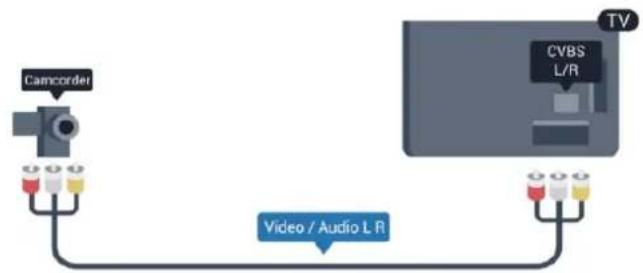
flowchart
graph TD
    A["Camcorder"] --> B["Video / Audio L R"]
    C["TV"] --> D["CVBS L/R"]
- Y ใช้แจ็คร่วมกับ CVBS
- Component และ Composite ใช้แจ็คเสียงร่วมกัน
4.13
คอมพิวเตอร์
Connect
คุณสามารถเชื่อมต่อคอมพิวเตอร์ของคุณเข้ากับที่วี และใช้ที่วีเป็นหน้างอ PC ได้
กับ HDMI
ใช้สาย HDMI ในการเชื่อมต่อคอมพิวเตอร์กับที่วี

flowchart
graph TD
    A["Computer"] --> B["HDMI"]
    B --> C["TV"]
กับ DVI เป็น HDMI
นอกจากนี้ คุณสามารถใช้อะแคปเตอร์ DVI เป็น HDMI เพื่อเชื่อมต่อ PC เข้ากับ HDMI และสาย Audio L/R (mini-jack 3.5 มม.) เข้ากับ AUDIO IN DVI ทางด้านหลังของทีวี
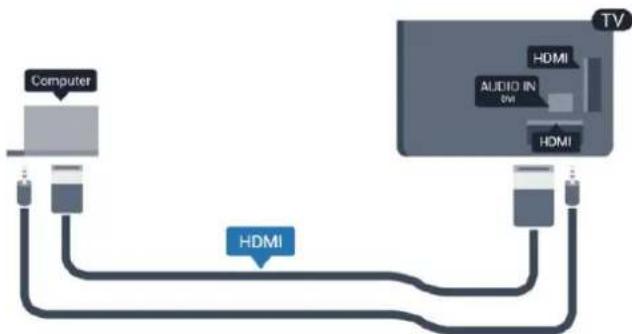
flowchart
graph TD
    A["Computer"] --> B["HDMI"]
    B --> C["TV"]
    B --> D["AUDIO IN HDMI"]
    D --> E["HDMI"]
    style A fill:#f9f,stroke:#333
    style B fill:#ccf,stroke:#333
    style C fill:#cfc,stroke:#333
    style D fill:#fcc,stroke:#333
    style E fill:#cff,stroke:#333
การตั้งค่า
การตั้งค่าที่เหมาะสมำหรับหน้าจอ
หากคุณได้เพิ่มคอมพิวเตอร์ของคุณเป็นประเภทอุปกรณ์คอมพิว เตอร์ ในเมนู ที่มา (รายการการเชื่อมต่อ) แล้ว ที่วีจะตั้งค่าเป็นการ ตั้งค่าที่เหมาะสมำหรับคอมพิวเตอร์โดยอัตโนมัติ
หากคุณใช้คอมพิวเตอร์ของคุณเพื่อดูภาพยนตร์หรือใช้เพื่อเล่นเกม คุณอาจต้องการตั้งค่าที่วีกลับไปเป็นการตั้งค่าที่เหมาะสมำหรับการดูทีวีหรือการเล่นเกม
ในการตั้งค่าที่วีเป็นการตั้งค่าที่เหมาะสมด้วยตนเอง
1 - กต ⚠ และเลือก ตั้งค่า และกด OK
2 - เลือก การตั้งค่าทีวี > ภาพ > ขั้นสูง > สไตล์กิจกรรม
และกด OK
3 - เลือก เกม (สำหรับการเล่นเกม)
หรือเลือกคอมพิวเตอร์ (สำหรับดูภาพยนตร์) และกด OK 4 - กด ⇔ ช้ําๆ หากจำเป็น เพื่อปิดเมนู
โปรดอย่าลีมตั้งค่าการตั้งค่า เกมหรือคอมพิวเตอร์ กลับไปเป็น คอมพิวเตอร์ เมื่อคุณเลิกเล่นเกม
4.14
หุฟัง
คุณสามารถเชื่อมต่อชุดหูฟังเข้ากับช่องเสียบ Ω บนที่วีได้ ช่องเสียบนี้เป็น mini-jack 3.5 มม. คุณสามารถปรับระดับเสียงของหูฟังแยกกันได้
หากต้องการปรับระดับเสียง...
1 - กด ⚠ และเลือก ตั้งค่า และกด OK
2 - เลือก การตั้งค่าทีวี > เลียง > ระดับเสียงหูฟัง และกด OK
3 - กด ▲ (ขืน) หรือ ▼ (ลง) เพื่อปรับระดับเสียง
4 - กด ⇔ ขําๆ หากจำเป็น เพื่อปิดเมนู

ตรวจสอบให้แน่ใจว่าคุณได้เสียบปลักสายไฟหลักที่ต้านหลังของ ที่วีก่อนที่คุณจะเปิดที่วี
หากสัญญาณไฟสีแดงปิดอยู่ ให้กดJOYสดิ์ก ที่ต้านขวาหรือด้าน หลังของทีวีเพื่อให้ทีวีสแดนต์บาย สัญญาณไฟสีแดงจะสว่างขึ้น

เมื่อทัวสแดนด์บาย ให้กด ⚙ บนรีโมทคอนโทรลเพื่อเปิดที่วี

เปลี่ยนไปที่โหมดสตนด์บาย
ในการเปลี่ยนทวีไปที่สแตนด์บาย ให้กด ⚙ บนริโมทคอนโทรล
ปิด
หากต้องการปิดที่วี ให้กดจอยสติ์กที่ด้านล่างของที่วี สัญญาณไฟลีแดงจะตับลง โดยทวัยยังคงเชื่อมต่อกับแหล่งจ่ายไฟ หลักแต่ใช้พลังงานเพียงเล็กน้อย หากต้องการปิดที่วีวิอย่างสมบูรณ์ ให้ถอดปลักไพออก ในการถอดสาย ควรดึงที่ตัวปลักไฟเสมอ ห้ามถึงที่สายโดยเด็ดขาด ตรวจสอบให้นใจว่าคุณสามารถเข้าถึงปลักไฟ สายไฟ และเต้ารับได้ตลอดเวลา
5.2
ปุ่มต่างๆ บนทีวี
ขณะที่เปิดการแสดงผลบนหน้างอ ให้กดจอยสติ์กเพื่อแสดงเมนู
- หากต้องการใช้ปุ่มลูกศร/ปุ่มนาวิเกตเพื่อเลื่อนขึ้น ลง ช้าย หรือขวา
- ให้กดจอยสติ์กเพื่อยืนยันการเลือกหรือการตั้งค่า

1 - Ⓧ สแดนด์บาย / เปิด
ใช้เพื่อเปิดทวีหรือกลับสู่โหมดสแดนด์บาย
2 - ปุ่มการเล่นและบันทึก
- เล่น ▶ เพื่อเล่น
- หยุดชั่วคราว II เพื่อหยุดการเล่นไวชั่วคราว
- หยุด ■ เพื่อหยุดการเล่น
- ย้อนกลับ ◀◀ เพื่อย้อนกลับ
- กรอเดินหน้าอย่างเร็ว ▶▶ เพื่อกรอเดินหน้าอย่างเร็ว
- บันทึก • เพื่อบันทึกทันที
3 - Ambilight
ไม่รองรับ
4 - TV GUIDE
ใช้เพื่อเปิดหรือปิดคู่มือทวี
5 - ⚙ การตั้งค่า
ใช้เพื่อเปิดเมนู ตั้งค่า
6 - รูปแบบภาพ
ใช้เพื่อเปิดหรือปิดเมนูรูปแบบไฟล์ภาพ
7 - ➡ SOURCES
ใช้เพื่อเปิดหรือปิดเมนู แหล่งสัญญาณ
ซึ่งแสดงรายการอุปกรณ์ที่เชื่อมต่อ
8 - Ⓧ SEARCH
ใช้เพื่อเปิดหน้าการค้นหาที่นิยมใช้กันมากที่สุด
กลาง

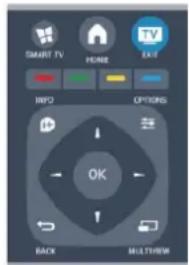
1 - SMART TV
ใช้เพื่อเปิดหน้าเริ่มต้นของ Smart TV
2 - ปุ่มสี
กําตามคำแนะำบนหน้างอ ปุ่มสีน้ำเงิน — เปิด วิธีใช้
3 - i INFO
ใช้เพื่อเปิดหรือปิดรายละเอียดของโปรแกรม
4 - ← BACK
ใช้เพื่อเปลี่ยนกลับไปยังช่องก่อนหน้าที่คุณเลือก
ใช้เพื่อปิดเมนูโดยไม่ต้องเปลี่ยนการตั้งค่า
ใช้เพื่อกลับไปยังหน้า Smart TV ก่อนหน้า
5 - ⚠ HOME
ใช้เพื่อเปิดหรือปิดเมนูหน้าแรก
6 - TV EXIT
ใช้เพื่อเปลี่ยนกลับไปดูทวี
7 - ≡ OPTIONS
ในการเปิดหรือปิดเมนูตัวเลือก
8 - ปุ่ม OK
ใช้เพื่อยืนยันการเลือกหรือการตั้งค่า
9 - ปุ่ม ลูกศร / นาวิเกต
ใช้เลือนดูขึ้น, ลง, ซ้าย หรือขวา
10 - □ MULTIVIEW
ใช้เพื่อเปิดหน้าจอขนาดเล็กเพิ่มเติม
ด้านล่าง

1 - ระดับเสียง
ใช้ปรับระดับเสียง
2 - ปุ่มตัวเลข และ ปุ่มกดตัวอักษร
ใช้เลือกช่องที่วีได้โดยตรง หรือป้อนข้อความ
3 - SUBTITLE
ในการเปิด เปิด บทบรรยายหรืออัตโนมัติ
4 - ≡ LIST
ใช้เพื่อเปิดหรือปัตรายการช่อง
5 - ซ่อง
ใช้เพื่อเปลี่ยนไปยังช่องถัดไปหรือก่อนหน้าในรายการช่อง
ใช้เพื่อเปิดหน้าถัดไปหรือก่อนหน้าในข้อความ
หรือเริ่มตอนถัดไปหรือก่อนหน้าในติสก์
6 - ปิดเสียง
ใช้ปิดเสียงหรือเปิดเสียงอีกครั้ง
7 - TEXT
ใช้เพื่อเปิดหรือปิดข้อความ / เทเลเท็กซ์
6.2
แป้นพิมพ์
ภาพรวม

1 - ตัวอักษรแบบ Qwerty / Azerty
สำแหน่งของตัวอักษรหากตั้งค่าแบบแป้นพิมพ์เป็น Azerty
2 - ↑Aa Shift
ใช้เพื่อพิมพ์ตัวอักษรตัวพิมพ์ใหญ่
3 - Ω อักขระพิเศษ
ใช้เพื่อเปิดแป้นพิมพ์บนหน้าจอเพื่อเลือกตัวอักษรหรือสัญลักษณ์ Accent
4 - ปิม Fn
ใช้เพื่อพิมพ์ตัวเลขหรือเครื่องหมายวรรคตอน
5 - ๐ สเปซบาร์
6 - การนาวิเกต และ OK
7 - del Backspace
หากต้องการลบตัวอักษรที่อยู่ด้านหน้าเครอร์เซอร์ข้อความ
8 - < แร่สิ่งนี้
ใช้เพื่อแซร์สิ่งที่คุณกำลังดูอยู่ในขณะนั้นแบบออนไลน์
การเขียนข้อความ
ด้วยแป้นพิมพ์ที่อยู่ด้านหลังรีโมทคอนโทรล
คุณจะสามารถป้อนข้อความใดๆ
ก็ได้ลงในฟิลด์ข้อความบนหน้าจอ
เพียงห้นต้านแป้นพิมพ์ซึ้นเพื่อเปิดใช้งานปุ่มต่างๆ บนแป้นพิมพ์ ถือริโมทคอนโทรศัตวัยสองมือและพิมพ์ด้วยนิ้วหัวแม้มือหั้งสองข้าง

- ใช้เพื่อป้อนข้อความในฟิลด์ข้อความบนหน้าจอ
เลือกฟิลต์ข้อความและเริมพิมพ์ กด OK เพื่อยืนยันข้อความ
ตัวอักษรตัวพิมพ์ใหญ่และตัวอักษรตัวพิมพ์เล็ก
- หากต้องการพิมพ์ตัวอักษรตัวพิมพ์ใหญ่ ให้กดปุ่ม ↑Aa (Shift) ก่อนที่จะพิมพ์ตัวอักษร
- หากต้องการพิมพ์ตัวอักษรตัวพิมพ์ใหญ่ต่อเนื่องกันหลายตัว ให้กดปม †Aa ค้างไว้ขณะพิมพ์
- หากต้องการพิมพ์ตัวอักษรตัวพิมพ์ใหญ่อย่างต่อเนื่อง ให้กดปุ่ม Aa เป็นเวลา 2
วินาทีเพื่อเปลี่ยนแป้นพิมพ์เป็นโหมดตัวอักษรตัวพิมพ์ใหญ่
- หากต้องการเปลี่ยนออกจากโหมดตัวอักษรตัวพิมพ์ใหญ่
ให้กดปุ่ม Aa อีกรครั้ง หากไม่ได้กดปุ่มเป็นเวลา 20 วินาที่ โหมดตัวอักษรตัวพิมพ์ใหญ่จะปิดโดยอัตโนมัติ นอกจากนี้ หากคุณกดปุ่มแก้ไขอื่นๆ เช่น Fn หรือ Ω
คุณจะเปลี่ยนออกจากโหมดตัวอักษรตัวพิมพ์ใหญ่
หมายเลขและเครื่องหมายวรรคตอน
- หากต้องการพิมพ์หมายเลขหรือเครื่องหมายวรรคตอน
ให้กดปุ่ม Fn
ก่อนที่จะพิมพ์หมายเลขหรือเครื่องหมายวรรคตอนที่คุณต้องการ
คุณสามารถเปิดหรือปิดโหมด Fn
ได้เช่นเดียวกับโหมดตัวพิมพ์ใหญ่
อินเตอร์เน็ต
- คุณสามารถใช้ปุ่ม Fn เพื่อป้อนr www. หรือ .com
ตัวอักษรหรือสัญลักษณ์ Accent
ตัวอักษรหรือสัญลักษณ์ Accent
ไม่มีบนแป้นพิมพ์รีโมทคอนโทรลโดยตรง
หากต้องการพิมพ์ตัวอักษรดังกล่าว
คุณสามารถเปิดแป้นพิมพ์บนหน้าจอ
หากต้องการเปิดแป้นพิมพ์บนหน้าจอ ให้กด Ω
ในแป้นพิมพ์บนหน้าจอ
คุณสามารถเลื่อนดูไปยังตัวอักษรที่คุณต้องการได้
สลับการจัดวางของแป้นพิมพ์ด้วยปุ่มสี กด OK เพื่อป้อนตัวอักษร
แป้นพิมพ์บนหน้าง Wildernessไปเมื่อคุณเกตตัวอักษรบนแป้นพิมพ์รีโมทคอนโทรล
นอกจากนี้ คุณสามารถป้อนตัวอักษรพิเศษด้วยปุ่มกด
SMS/ข้อความ รีโมทคอนโทรล
ที่อยู่ด้านหน้าของรีโมทคอนโทรลาได้อีกด้วย
แป้นพิมพ์ Qwerty และ Azerty
ผังมาตรฐานของแป้นพิมพ์รีโมทคอนโทรศัตถ QWERTY
แป้นพิมพ์ Azerty
คุณสามารถตั้งค่าแป้นพิมพ์รีโมทคอนโทรลเป็น Azerty
โดยตัวอักษร Azerty จะแสดงที่ด้านบนขวาของปุ่มที่เกี่ยวข้อง
ทั้งนี้ขึ้นอยู่กับภูมิภาคของคุณ
หากต้องการตั้งค่าผังแป้นพิมพ์เป็น Azerty, . . .
1 - กด ⚠ และเลือก ตั้งค่า และกด OK
2 -
เลือก การตั้งค่าทีวี > การตั้งค่าทั่วไป >
แป้นพิมพ์รีโมทคอนโทรล
3 - เลือก Azerty หรือ Qwerty
6.3
เซนเซอร์ IR
รีโมทคอนโทรลของที่วิจะใช้ RF (ความถี่วิทยุ)
ในการส่งคำสั่งไปยังทีวี ด้วย RF
คุณจะไม่จำเป็นต้องซึรีโมทคอนโทรลหาที่วี
อย่างไรกิตาม ทีวีก็สามารถรับคำสั่งจากรีโมทคอนโทรลที่ใช้ IR
(อินฟราเรด) ในการส่งคำสั่งไต้ด้วย
หากคุณใช้รีโมทคอนโทรลในลักษณะดังกล่าว
โปรดตรวจสอบให้นใจเสมอว่าคุณได้ซึ่งโมทคอนโทรลหา
เซนเซอร์อินฟราเรด ที่บริเวณด้านหน้าของที่วี

รีโมทคอนโทรสนี้จะใช้ความถี่วิทยุ (RF) ในการส่งคําสั่งไปยังที่วี ตรงกันข้ามกับรีโมทคอนโทรสนี้ใช้สัญญาณอินฟราเรด ด้วยรีโมทคอนโทรสนี้ คุณสามารถสงคําสั่งต่างๆ ได้โดยไม่ต้องชี้รีโมทหารทีวี
ทีวิจะแจ้งให้คุณทราบเมื่อพลังงานของแบตเตอรี่ในรีโมทคอนโท รถใกล้หมด
การจับคู่รีโมทคอนโทรล
เพื่อให้รีโมทคอนโทรลสามารถสื่อสารกับที่วีได้
ทั้งที่วีและรีโมทคอนโทรศัมจรับคู่กันและกัน หลังจากที่จับคู่แล้ว คุณจะไม่สามารถใช้รีโมทคอนโทรศัมในการควบคุมที่วีเครื่องอื่นได้อีก
เมื่อคุณเริ่มต้นการติดตั้งที่วีครั้งแรก ที่วิจะแนะนำให้คุณกดปุ่ม
ตกลง และในการทำเซนนั้น จะถือว่าการจับคู่เสร็จสิ้น
เมื่อคุณปิดทวี การจับคู่จะถูกจัดเก็บไว้
คุณสามารถจับคู่รีโมทคอนโทรลกับที่วินี้ได้สูงสุด 5 อัน
การจับคู่อีกครั้ง
คุณสามารถจับคู่รีโมทคอนโทรลอีกอันหนึ่งกับที่วีเครื่องนี้ได้
วิธีการจับคู่รีโมทคอนโทรศัมจะแตกต่างกันสำหรับรีโมทคอนโทรศัม ที่จับคู่กับที่วีเครื่องอื่นอยู่แล้ว
เมื่อเปรียบเทียบกับรีโมทคอนโทรลที่ยังไม่ได้จับคู่
- รีโมทคอนโทรลมีการจับคุ่กับที่วีเครื่องอื่นแล้ว
หากต้องการจับคู่ ให้ออรีโมทคอนโทรลาไว้ใกล้ฯ กับโลโก้
Philips (ประมาณ 10 ซม.) และกดปุ่ม — สีแดงและ —
สิน้ำเงินพร้อมกัน จะมีข้อความปรากฏชื่นเมื่อการจับคู่สำเร็จ
- รีโมทคอนโทรลยังไม่เคยมีการจับคู่
หากต้องการจับคู่ ให้อื้อรี่โมทคอนโทรลาไว้ใกล้ฯ กับโลโก้
Philips (ประมาณ 10 ซม.) และกด OK
จะมีข้อความปรากฏชื่นเมื่อการจับคู่สำเร็จ
สำหรับร้านค้าปลีก
หากต้องการจับคู่กับที่วีเครื่องใหม่ที่ยังไม่ได้จับคู่กับรีโมทคอนโท RLซึ่งจับคู่กับที่วีเครื่องอื่นอยู่แล้ว ให้อือรีโมทคอนโทรลไว้ใกล้ฯ กับโลโก้ Philips (ประมาณ 10 ซม.) และกดปุ่ม —
สีแดงและ ลีน้ำเงินพร้อมกัน
จะมีข้อความปรากฏขึ้นเมื่อการจับคู่สำเร็จ
หมายเหตุ:
หากยังไม่สามารถจับคู่รีโมทคอนโทรลกับที่วีได้ ให้กด ⚠ >
ตั้งค่า > การตั้งค่าที่วี> การตั้งค่าทั่วไป > ติดตั้งที่วีใหม่
แล้วำตามขั้นตอนการจับคู่อีกครั้ง
6.5
แบตเตอรี่
หากที่วีไม่ตอบสนองต่อการกดปุ่มบนรีโมทคอนโทรล
แสดงว่าแบตเตอร์อาจหมด
หากต้องการเปลี่ยนแบตเตอรี่
ให้เปิด plasterองใสแบตเตอรี่ที่ด้านแป้นพิมพ์ของริโมทคอนโทรล
1 - เลือนฝากรอบแบตเตอรี่ในทิศทางที่ลูกศรแสดง
2
-เปลี่ยนแบตเตอรี่เก่าออกและใส่แบตเตอรี่ชนิด AAA-R03-1.5V 2 ก้อน ตรวจสอบให้แน่ใจว่าใส่แบตเตอรี่ลูกต้องตามลำแหน่งขั่ว + และ -
3
ใส่ฝากรอบแบตเตอรี่ให้เข้าที่และเลื่อนกลับจนกระทั้งมีเสียงคลิก


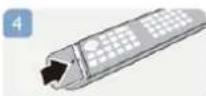
กอดแบตเตอร์ออกหากไม่ใช้รีโมทคอนโทรลเป็นเวลานาน ทั้งแบตเตอรี่เก่าของคุณอย่างปลอดภัยตามข้อกำหนดเมื่อหมดอา ยุการใช้งาน
สำหรับข้อมูลเพิ่มเติม กด — คำหลัก และค้นหา หมดอายุการใช้งาน
6.6
การทำความสะอาด
รีโมทคอนโทรลทำด้วยวัสดุเคลือบผิวที่ทนต่อการชัดขวน
ในการกำความสะอาดรีโมทคอนโทรล ให้ใช้ผ้านุ่มหมายๆ ห้ม่าใช้สาร เช่น แอลกอฮอล์ สํารเคมี หรือน้ำยากำความสะอาดภายในบ้าน กำความสะอาดรีโมทคอนโทรล
ช่องทีวี
7.1
การชมช่องที่วี
การเปลี่ยนช่อง
หากต้องการดูทีวีช่องต่างๆ ให้กด TV
ที่วีจะจุนไปยังช่องที่วีที่คุณดูล่าสุด
หรือ สามารถกด ⚠ เพื่อเปิดเมนูหน้าหลักและเลือก ดูทีวี และกด OK
หากต้องการเปลี่ยนช่อง ให้กด ≡ ≡ + หรือ ≡ ≡ -
หากคุณรู้หมายเลขช่อง ให้พิมพ์ด้วยปุ่มตัวเลข กด OK
หลังจากที่คุณพิมพ์หมายเลขเสร็จแล้วเพื่อเปลี่ยนช่อง
หากต้องการสลับกลับไปยังช่องที่จูนไว้ก่อนหน้า ให้กด
หากต้องการสลับไปยังช่องที่อยู่ในรายการช่อง
ในขณะที่ดูช่องทีวี ให้กด ≡ LIST เพื่อเปิดรายการช่อง

รายการช่องจะมีหลายหน้าที่มีช่อง
หากต้องการดูหน้าถัดไปหรือก่อนหน้า ให้กด ≡≡ + หรือ ≡≡ -
หากต้องการปิดรายการช่องโดยไม่เปลี่ยนช่อง ให้กด ≡
LIST อีกครั้ง
ช่องวิทยุ
หากมีการกระจายเสียงระบบติจิตอล
สถานีวิทยุติจิตอลจะถูกติดตั้งระหว่างการติดตั้ง
การเปลี่ยนช่องวิทยุกำเช่นเดียวกับการเปลี่ยนช่องทีวี
รายการสถานี
ช่องโปรด
คุณสามารถสร้างรายการช่องโปรดที่จะมีเฉพาะช่องที่คุณต้องการ รดูเท่านั้น เมื่อเลือกรายการช่องโปรด
คุณจะเห็นเฉพาะช่องรายการโปรดเมื่อคุณเปลี่ยนช่องต่างๆ
สร้างรายการช่องโปรด
1 - ในขณะที่ดูช่องทีวี ให้กด ≡ LIST เพื่อเปิดรายการช่อง
2 - เลือก ทั้งหมด เพื่อดูช่องทั้งหมด
3 - เลือกช่อง และกด ~ เพื่อกำเครื่องหมายเป็นช่องโปรด
4 - ช่องที่เลือกจะถูกทำเครื่องหมายด้วย ★
5 - เพื่อสิ้นสุดการดำเนินการ ให้กด
ช่องจะถูกเพิ่มลงในรายการโปรด
หากต้องการลบช่องออกจากรายการโปรด ให้เลือกช่องด้วย ★
จากนั่นกด
อีกครั้งเพื่อยกเลิกการทำเครืองหมายเป็นรายการโปรด
เรียงลำดับใหม่
คุณสามารถเรียงลำดับ
จัดตําแหน่งช่องในรายการช่องโปรดได้ใหม่
1 - ในรายการ รายการโปรด
เลื่อนแลบสีไปที่ช่องที่คุณต้องการจัดทำแหน่ง
2 - กต
3 - เลือกช่องที่จะเรียงลำดับใหม่ และกด OK
4 - กด ปุ่มนาวิเกต
เพื่อเลื่อนช่องที่ไฮไลท์ไปยังたำแหน่งอื่นและกด OK
5 - เมื่อเสร็จสิ้น ให้กด EXIT เพื่ออกจากรายการช่องโปรด
คุณสามารถใช้ไลท์ช่องอื่นและดำเนินการเช่นเดียวกัน
มุมมองรายการช่อง
ในรายการช่อง
คุณสามารถค้นหาช่องทีวีและวิทยุที่ติดตั้งไว้ทั้งหมดได้
ถัดจากรายการช่อง ทั้งหมด จะมีช่องที่ติดตั้งไว้ทั้งหมด
คุณสามารถตั้งค่ํารายการ รายการโปรต ดูสถานี วิทยุ ที่ติดตั้งไว้ที่ละช่อง
หรือค้นหาช่องที่เพิ่งเพิ่มใหม่ได้ใน ไหม
โลโก็ช่อง
ในบางประเทศ ที่วิจะสามารถแสดงโลโก้ได้
หากคุณไม่ต้องการให้ปรากฏโลโก้เหล่านี้ คุณสามารถปิดได้ หากต้องการปิด โลโก้ช่อง ...
1 - กด ⚠ และเลือก ตั้งค่า และกด OK
2
- เลือก การตั้งค่าที่วี > การตั้งค่าทั่วไป > โลโกช่อง และกด OK
3 - เลือก ปิด และกด OK
4 - กด ⇔ ขําฯ หากจำเป็น เพื่อปิดเมนู
เปลี่ยนชื่อช่อง
คุณสามารถเปลี่ยนชื่อช่องในรายการสถานีได้
1 - เลือกช่องที่คุณต้องการเปลี่ยนซื้อในรายการช่องใดช่องหนึ่ง
2 - เลือกช่องเพื่อเปลี่ยนซื้อ
3 - กด
คุณสามารถป้อนข้อความด้วยแป้นพิมพ์รีโมทคอนโทรล
หรือเปิดแป้นพิมพ์บนหน้าจอ
เมื่อใช้งานแป้นพิมพ์บนหน้าจอ
- หากต้องการเปิดแป้นพิมพ์บนหน้าจอ
ให้วางคอร์เซอร์ในฟิลต์ข้อความซื้อ และกด ตกลง - หากต้องการลบตัวอักษรที่อยู่ด้านหน้าเคอร์เซอร์ ให้กด Backspace
- หากต้องการป้อนตัวอักษร
ให้เลือกตัวอักษรด้วยปุ่มลูกศรและกด ตกลง - หากต้องการเลือกตัวอักษรตัวพิมพ์ใหญ่ ให้กด
- หากต้องการเลือกตัวเลขหรืออักษะพิเศษ ให้กด
- เมื่อคุณพร้อมแล้ว ให้กด ⇔ เพื่อปิดแป้นพิมพ์บนหน้าจอ
- หากต้องการสินสุดการเปลี่ยนซือ ให้เลือก เสร็จ และกด OK
สำหรับข้อมูลเพิ่มเติมเกี่ยวกับการใช้แป้นพิมพ์
ให้กด คําหลัก และค้นหา รีโมทคอนโทรล, แป้นพิมพ์
การล้อคแขนเนล
เพื่อบ้องกันไม่ให้เด็ก ดูช่องหรือโปรแกรม
คุณสามารถลือคช่องหรือลือคโปรแกรมที่จำกัดอายุได้
การล้อคแซนเนล
คุณสามารถลือคช่องเพื่อป้องกันไม่ให้เด็กดูได้
หากต้องการดูช่องที่ล้อคไว้ คุณจะต้องป้อนรหัสป้องกันเด็ก คุณไม่สามารถล้อคโปรแกรมที่มาจากอุปกรณ์เชื่อมต่อได้
หากต้องการล็อคช่อง...
1 - ในขณะที่ดูช่องที่วี ให้กด ≡ LIST เพื่อเปิด รายการช่อง
2 - Inรายการใดๆ ให้เลือกช่องที่คุณต้องการลือค
3 - กต OPTIONS และเลือก ล็อคช่อง ในรายการช่อง
ช่องที่ล็อคจะถูกกำเครื่องหมายด้วยเครื่องหมายล็อค
หากต้องการปลดล้อคช่อง ให้เลือกช่องที่ถูกล้อคในรายการช่อง กด OPTIONS และเลือก ปลดล้อคช่อง
คุณจะต้องป้อนรหัสป้องกันเด็ก
การจัดอันดับของผู้ปกครอง
หากต้องการป้องกันไมให้เด็กดูโปรแกรมที่ไม่เหมาะสมกับอายุ คุณสามารถใช้ ระดับอายุ ได้
สถานีถ่ายทอดติจิตอลบางสถานีมีการจัดระดับโปรแกรมของตน ��มื่อระดับอายุของโปรแกรมเท่ากับหรือสูงกว่าอายุที่คุณตั้งไว้เป็นระดับอายุสำหรับเด็ก โปรแกรมจะถูกล้อค
ในการดูโปแกรมที่ถูกลือคไว้ คุณต้องป้อนรหัสการลือค
การจัดระดับอายุโดยผู้ปกครอง จะถูกตั้งค่าไว้กับเซนแนลทั้งหมด
หากต้องการตั้งระดับอายุ...
1 - กด ⚠ และเลือก ตั้งค่า และกด OK
2 - เลือก การตั้งค่าช่อง > ระบบป้องกันเด็ก >
การจัดอันตับของผู้ปกครอง และกด OK
3 - ป้อนรหัสป้องกันเด็กที่เป็นตัวเลข 4 หลักและยืนยัน
ถึงตอนนี้คุณจะสามารถตั้งระดับอายุได้
4 - ตั้งค่าอายุและกด OK
5 - กด ⇔ ขําๆ หากจำเป็น เพื่อปิดเมนู
หากต้องการปิดการจัดอันดับของผู้ปกครอง ให้เลือก ไม่มี เป็นการตั้งค่าอายุ
ที่วีจะถามถึงรหัสเพื่อปลดล้อคโปรแกรม
สำหรับบางสถานีถ่ายทอด / ผู้ให้บริการ
ทีวิจะล็อคโปรแกรมที่มีระดับสูงกว่าเท่านั้น
ตั้งค่าหรือเปลี่ยนรหัสล็อค
หากต้องการตั้งรหัสล็อหรือเปลี่ยนรหัสปัจจุบัน...
1 - กด ⚠ และเลือก ตั้งค่า และกด OK
2 - เลือก ตั้งค่าช่อง > ระบบป้องกันเด็ก >เปลี่ยนรหัส
และกด OK
3 - หากตั้งรหัสไว้แล้ว ให้ป้อนรหัสป้องกันเด็กปัจจุบันจากนั้นป้อนรหัสใหม่สองครั้ง
รหัสใหม่จะถูกตั้งค่า
หากลีมรหัส
หากคุณลีมรหัสสำหรับการปลดล็อค
ให้ติดต่อฝ่ายดูแลลูกค้าในประเทศไทยของคุณ
ดุหมายเลขโทรศัพท์ได้ที่เอกสารที่มาพร้อมกับที่วี หรือไปที่
ในขณะที่ดูช่อง คุณอาจสามารถใช้งานบางตัวเลือกได้ ทั้งนี้ขึ้นอยู่ประเภทของช่อง (อะนาลือกหรือดิจิตอลล)
ที่คุณกำลังดอยู่ หรือขื่นอยู่กับการตั้งค่าทีวีที่คุณตั้งไว้
เปิดเมนูตัวเลือก
ขณะดูช่องใดช่องหนึ่ง ให้กด OPTIONS

การเข้าใช้ทั่วไป
ในขณะที่เปิดการเข้าใช้หวไปไว้
คุณสามารถตั้งค่าบางตัวเลือกสำหรับผู้ที่ระบบการได้ยิน
และการมองเห็นบทพร่องได้
สำหรับข้อมูลเพิ่มเติม กด คําหลัก และค้นหา การเข้าใช้ทั่วไป
การเลือกวิตีโอ
ช่องทีวิติจิตอลสามารถส่งสัญญาณวิตีโอได้มากกว่าหนึ่งแบบ
(การออกอากาศแบบมัลติฟีด) ทำแหน่งกล้องหรือองศาในมุมมอง
ที่แตกต่างกันในเหตุการณ์เดียวกัน หรือโปรแกรมที่วีอื่นๆ
บนช่องที่วีช่องเดียว
ที่วีจะแสดงข้อความหากมีช่องที่วีใดที่มีสัญญาณเหล่านี้
คำบรรยาย
เปิดคำบรรยาย หรือ ปิดคำบรรยาย ด้วยตัวเลือกนี้ เลือก
อัตโนมัติ เพื่อแสดงบทบรรยายเฉพาะเมื่อมีการปิดเสียงด้วย
ภาษาบทบรรยาย
สำหรับการออกอากาศ์แบบดิจิตอล
คุณสามารถเลือกภาษาบทบรรยายที่มีชั่วคราวได้
หากไม่มีภาษาที่คุณต้องการให้เลือก
สำหรับข้อมูลเพิ่มเติม กด คําหลัก และค้นหา คำบรรยาย
ภาษาเสียงพาภย์
สำหรับการออกอากาศ์แบบติจิตอล
คุณสามารถเลือกภาษาของเสียงที่มีชั่วคราวได้
หากไม่มีภาษาที่คุณต้องการให้เลือก
สำหรับข้อมูลเพิ่มเติม กด — คำหลัก และค้นหา ภาษาเสียงพาภย์
คู่ 1-11
หากลัญญาณเสียงมีภาษาเสียงพาภย์สองภาษา
แต่มีหนึ่งภาษาหรือทั้งคู่ไม่มีสัญลักษณ์บอกภาษา
จะสามารถใช้งานตัวเลือกนี้ได้
แอปพลิเคชัน MHP
เปิดหรือปิดใช้งานแอปพลิเคชั้น MHP
สำหรับข้อมูลเพิ่มเติม กด — คำหลัก และค้นหา MHP
สถานะ
เลือก สถานะ เพื่อดูข้อมูลทางเทคนิคบนช่อง
(ว่าเป็นอะนาล็อกหรือติจิตอล)
หรืออุปกรณ์ที่เชื่อมต่อที่คุณกำลังดอยู่
Share
ให้ผู้ใช้ได้บอกเล่ากิจกรรมของตนเองกับเครือข่ายสังคมของเขา (เช่น Twitter หรืออีเมล์)
รูปแบบภาพ
หาก alteบลีตําปรากฏขึ้นที่ด้านบนและด้านล่าง
หรือทั้งสองด้านของภาพ คุณสามารถปรับรูปแบบภาพ
เป็นรูปแบบที่เต็มหน้าจอได้
หากต้องการเปลี่ยนรูปแบบไฟล์ภาพ...
1 - ขณะดูช่องที่วี ให้กด 📄 เพื่อเปิดเมนู รูปแบบภาพ
2 - เลือกรูปแบบจากรายการและกด OK
รูปแบบต่อไปนี้สามารถใช้ได้ตามภาพบนหน้าจอ...
• พื้นฐาน
-เต็มหน้าจอ
- พอดีหน้าจอ
- ขันสูง
- การตั้งค่าสุดท้าย
- Shift
- ยืด
- มาตรฐาน
-เลิกทำ
ข้อความ / เทเลเท็กซ์
หน้าเทเลเท็กซ์
หากต้องการเปิดข้อความ (เทเลเท็กซ์) ขณะที่คุณดูช่องทีวี กด TEXT
หากต้องการปิดข้อความ ให้กด TEXT อีกครั้ง
การเลือกหน้าข้อความ
หากต้องการเลือกหน้า...
1 - ป้อนหมายเลขหน้าด้วยปุ่มตัวเลข
2 - ใช้ปุ่มลูกศร์ในการเลือนดู
3 - กดปุ่มสีเพื่อเลือกรหัสสีตามด้านล่างของจอภาพ
หน้าข้อความย่อย
หมายเลขหน้าข้อความอาจจะมีอีกหลายหน่ายอยได้ หมายเลขหน้ายอยจะปรากฏชั้นบน一块บถัดจากหมายเลขหน้าหลัก หากต้องการเลือกหน่ายอย ให้กด ◀ หรือ ▶
หน้าข้อความแบบ T.O.P.
บางสถานีถ่ายทอดนำเสนอข้อความแบบ T.O.P.
หากต้องการเปิดหน้าข้อความแบบ T.O.P. ภายในข้อความ
ให้กด OPTIONS และเลือก ภาพรวม T.O.P.
ตัวเลือกข้อความ
ในข้อความ ให้กด OPTIONS เพื่อเลือกตัวเลือกต่อไปนี้...
- แซ่หน้า
เพื่อหยุดการหมุนเวียนของหน้ายอย้อตโนมัติ
- สองจอภาพ / เต็มจอ
เพื่อแสดงช่องทีวีและข้อความควบคู่กันไป
• T.O.P. โดยรวม
เพื่อเปิดข้อความแบบ T.O.P.
• ขยาย
เพื่อขยายหน้าข้อความเพื่อการอ่านที่สะดวกสบาย
• EWU
เพื่อยกเลิกการช่อนข้อมูลในหน้าที่ช่อนไว้
- หน้ายอย่างจร
เพื่อวนดูหน้ายอยเมื่อมีหน้ายอย
•ภาษา
เพื่อเปลี่ยนกลุ่มตัวอักษรที่ข้อความใช้ในการแสดงอย่างถูกต้อง
- ข้อความ 2.5
เพื่อเปิดใช้งานข้อความ 2.5
เพื่อให้สีจำนวนมากกว่าและให้ภาพกราฟิกที่ดีกว่า
ตั้งค่าข้อความ
ภาษาข้อความ
การถ่ายทอดสัญญาณที่วิติจิตอลบางประเภทมีข้อความภาษาต่าง
ๆ มากมาย
หากต้องการตั้งภาษาหลักและรองของข้อความ...
1 - กด ⚠ และเลือก ตั้งค่า และกด OK
2 - เลือก การตั้งค่าช่อง > ภาษา
3 - เลือก เทเลเท็กซ์หลัก หรือ เทเลเท็กซ์รอง
4 - เลือกภาษาข้อความที่ต้องการ
5 - กด ⇔ ชําฯ หากจำเป็น เพื่อปิดเมนู
ข้อความ 2.5
หากมี ข้อความ 2.5
จะให้สีจำนวนมากกว่าและให้ภาพกราฟิกที่ดีกว่า ข้อความ 2.5
จะถูกเปิดใช้งานตามการตั้งค่มาตรฐานจากโรงงาน
หากต้องการปิดข้อความ 2.5...
1 - กต TEXT
2 - ขณะดูเทเลเท็กซ์ ให้กด OPTIONS
3 - เลือก ข้อความ 2.5 > ปิด
4 - กด ⇔ ฮําๆ หากจำเป็น เพื่อปิดเมนู
ภาษาเมนู
หากต้องการเปลี่ยนภาษาของเมนูและข้อความของทีวี...
1 - กด ⚠ แล้วเลือก ตั้งค่า และกด OK
2 - เลือก การตั้งค่าที่วี > การตั้งค่าทั่วไป > ภาษาเมนู และกด OK
3 - เลือกภาษาที่คุณต้องการ แล้วกด OK
4 - กด ← ขําฯ ถ้าจำเป็น เพื่อปิดเมนู
ภาษาเสียง Facility
หากช่องทีวิมีระบบกระจายเสียงสองภาษาหรือหลายภาษา
คุณสามารถเลือกภาษาเสียงพาภย์ที่ต้องการได้
1 - ขณะที่คุณดูทีวี ให้กด OPTIONS
2 - สำหรับช่องดิจิตอล ให้เลือก ภาษาเสียงพาภย์
สำหรับช่องอะนาล็อก ให้เลือก ทางเลือกเสียง
กด OK เพื่อยืนยันการเลือกของคุณ
3 - เลือกจากภาษาทีมี จากนั่นกด OK
หมายเหตุ:
หากคุณเลือก ทางเลือกเสียง สำหรับช่องอะนาลือก
ให้เลือกระทว่าง:
- หลัก: ภาษาเสียง Facilityหลัก หรือ
- SAP: ภาษาเสียง Facilityรอง
บทบรรยายและภาษา
คำบรรยาย
เปิดบทบรรยาย
หากต้องการเปิดเมนูบทบรรยาย ให้กด SUBTITLE คุณสามารถตั้งค่าบทบรรยายเป็น เปิด ปิด หรือ อัตโนมัติ ได้ หากต้องการแสดงคําบรรยายขณะที่โปรแกรมที่ออกอากาศไม่ใช่ ภาษาของคุณ โดยเป็นภาษาที่คุณตั้งค่าไว้สำหรับทีวี ให้เลือก อัตโนมัติ นอกจากนี้
การตั้งค่านี้จะแสดง CPR ครรรษยมเมื่อคุณปิดเสียงด้วย สำหรับช่องอะนาล็อก บทบรรยายจะต้องมาจากทาง ข้อความ
บทบรรยายสำหรับช่องดิจิตอล
ไม่จำเป็นต้องตั้งค่าบทBRORAYในข้อความสำหรับช่องดิจิตอล ช่องดิจิตอลสามารถแสดงภาษาบทBRORAYสำหรับโปรแกรมได้ส องถึงสามภาษา คุณตั้งค่าภาษาบทBRORAYหลักและรองได้ หากมีบทBRORAYในหนึ่งภาษาเหล่านี้ ทีวิจะกําการแสดง หากไม่มีบทBRORAYในภาษาที่ต้องการ คุณสามารถเลือกบทBRORAYภาษาอื่นได้ในกรณีที่มี
หากต้องการตั้งภาษาบทบรรยายหลักและรอง...
1 - กด ⚠ และเลือก ตั้งค่า และกด OK
2 - เลือก การตั้งค่าช่อง และเลือก ภาษา > ภาษา บทบรรยายหลักหรือ ภาษา บทบรรยายรอง และกด OK
3 - เลือกภาษา แล้วกด OK
4 - กด ← ข้ําๆ หากจำเป็น เพื่อปิดเมนู
หากต้องการเลือกภาษาบทบรรยายในขณะที่ไม่มีภาษาที่คุณต้อง การอยู่เลย ...
1 - กต OPTIONS
2 - เลือก ภาษาบทบรรยาย และเลือกภาษาที่คุณต้องการชั่วคราว และกด OK
บทบรรยายสำหรับช่องอะนาล็อก
สำหรับช่องอะนาลือก คุณจะต้องทำให้บทบรรยายพร้อมใช้งานสำหรับแต่ละช่องด้วยตัวเอง
1 -เปลี่ยนไปที่ช่องและกด TEXT เพื่อเปิดข้อความ
2 - ใส่หมายเลขหน้าสำหรับทบรรยาย โดยปกติมักจะเป็น 888
3 - กต TEXT อีกครั้งเพื่อปิดข้อความ
หากคุณเลือก เปิด ไว้ในเมนุบทบรรยายขณะที่ดูซ่องอะนาลือกนี้ บทบรรยายจะปรากฏชั้นในกรณีที่มี
หากต้องการทราบว่าช่องเป็นแบบอะนาล็อกหรือดิจิตอล
ให้เปลี่ยนไปที่ช่องและเปิด สถานะ ในเมนู ตัวเลือก
ภาษาเสียง Facility
ช่องทีวิติจิตอลสามารถออกอากาศเสียงในสองถึงสามภาษาพูตสำหรับหนึ่งโปรแกรมได้
คุณสามารถตั้งค่าภาษาเสียงหลักและรองไต้ หากมีเสียงในหนึ่งภาษาเหล่าน้อยู่ ที่วิจะเปลี่ยนไปใช้เสียงนี้ หากไม่มีเสียงในภาษาที่ต้องการ
คุณสามารถเลือกบทบรรยายภาษาอื่นได้ในกรณีที่มี
หากต้องการตั้งภาษาของเสียงหลักและรอง...
1 - กด ⚠ และเลือก ตั้งค่า และกด OK
2 - เลือก การตั้งค่าช่อง และเลือก ภาษา > ภาษา เลียงหลัก หรือ ภาษา เลียงรอง และกด OK
3-เลือกภาษาแล้วกด OK
4 - กด ⇔ ขําๆ หากจำเป็น เพื่อปิดเมนู
หากต้องการเลือกภาษาของเสียงในขณะที่ไม่มีภาษาของเสียงที่ คุณต้องการอยู่...
1 - กด OPTIONS
2 - เลือก ภาษาเสียงพาภย์ และเลือกภาษาของเสียงที่คุณต้องการชั่วคราว และกด OK ภาษาของเสียงสำหรับผู้ที่ระบบการได้ยินและการมองเห็นบทกพร่อง
ช่องที่วีดิจิตอลบางช่องกระจายเสียงระบบเสียงและบทบรรยายพิเศษที่ปรับให้เหมาะสมกับผู้ระบบการได้ยินหรือการมองเห็นบทกพร่อ ง
สำหรับข้อมูลเพิ่มเติม กด - คำหลักและค้นหา การเข้าใช้ทั่วไป
ภาษาเมนุ
หากต้องการเปลี่ยนภาษาของเมนูและข้อความของทีวี...
1 - กด ⚠ แล้วเลือก ตั้งค่า และกด OK
2 - เลือก การตั้งค่าที่วี > การตั้งค่าทั่วไป > ภาษาเมนู และกด OK
3-เลือกภาษาที่คุณต้องการ และกด OK
4 - กด ⇔ ซ้ำๆ ถ้าจำเป็น เพื่อปิดเมนู
อินเตอร์แอคทีฟทีวี
เกี่ยวกับ iTV
ด้วยอินเตอร์แอคทีฟีทีวี สถานีถ่ายทอดติจิตอลบางสถานีผนวกโปรแกรมทวิปกติเข้ากับหน้าข้อมูลหรือความบันเทิง ในบางหน้า คุณสามารถตอบสนองกับโปรแกรมหรือการ forecasting Scenarioเลือกซื้อแบบออนไลน์หรือชําระเงินสำหรับโปรแกรมแบบ Video-On-Demand ได้
MHEG, ...
สถานีถ่ายทอดจะใช้ระบบอินเตอร์แอคทีฟทีวีที่หลากหลาย : iTV (อินเตอร์แอคทีฟทีวี - MHEG) ในบางครัง อินเตอร์แอคทีฟทีวีจะลูกเรียกว่าข้อความดิจิตอลหรือปุ่มสิแดง (Red Button) โดยแต่ละระบบจะแตกต่างกันอย่างชัดเจน
เช้าชมเว็บไซต์อินเตอร์เน็ตของสถานีถ่ายทอดสำหรับข้อมูลเพิ่มเติม
ใช้ iTV
การเปิดหน้า iTV
ช่องส่วนใหญ่ที่นำเสนอ iTV จะเชิญชวนให้คุณกดปุ่ม หรือปุ่ม OK เพื่อเปิดโปรแกรมอินเตอร์แอคทีฟ
การเลื่อนดูหน้า iTV
คุณสามารถใช้ปุ่มลูกศรและปุ่มสี ปุ่มหมายเลขและปุ่ม ← เพื่อเลื่อนดูหน้า iTV คุณสามารถใช้ปุ่ม ▶ (เล่น), Ⅱ (หยุดชั่วคราว) และ ■ (หยุด) เพื่อดูวิติโอในหน้า iTV
การปิดหน้า iTV
หน้า iTV ส่วนใหญ่จะบอกคุณว่าปุ่มใด ที่ใช้ในการปิด ในการบังคับให้ iTV ปิด ให้เปลี่ยนเป็นแซนแนลทีวิถัดไป และเปลี่ยนกลับ
เกี่ยวกับอินเตอร์แอคทีฟทีวี
ด้วยอินเตอร์แอคทีฟทีวี สถานีถ่ายทอดติจิตอลบางสถานีจะผนวก โปรแกรมทีวีปกติเช้ากับหน้าข้อมูลหรือความบันเทิง
หมายเหตุ:
- คุณไม่สามารถดาวน์โหลดไฟลังในทีวีของคุณด้วยคุณสมบัติ นี้ได้
- โปรแกรม โฆษณา และคุณสมบัติต่างๆ
ของทีวิบางรายการจะไม่มีข้อมูลคำบรรยาย - คุณไม่สามารถตอบสนองกับเนื้อหาดิจิตอลได้
เข้าชมเว็บไซต์อินเตอร์เน็ตของสถานีถ่ายทอดสำหรับข้อมูลเพิ่มเติม
7.2
การติดตั้งช่องสถานี
อัพเดตช่อง
การอัพเตตอัตโนมัติ
หากคุณรับช่องดิจิตอล คุณสามารถตั้งค่าทีวีให้อัพเตตช่องใหม่ๆ ลงในรายการได้โดยอัตโนมัติ
หรือคุณสามารถเริ่มต้นการอัพเดตช่องด้วยตัวเองก็ได้
อัพเตตช่องอัตโนมัติ
วันละหนึ่งครั้ง ที่เวลา 6.00 น.
ทีวิจะทำการอัพเตตและจัดเก็บช่องใหม่ฯ ช่องใหม่ฯ
จะถูกจัดเก็บไว้ในรายการช่องทั้งหมด
แต่จะอยู่ในรายการช่องใหม่ด้วย
ช่องที่ไม่มีสัญญาณจะถูกลบอลอก
หากทีวิพบช่องใหมหรืออัพเดตหรือลบช่องออก
จะมีข้อความปรากฏขณะที่วีเริ่มทำงาน
ที่วีจะต้องอยู่ในโหลดแดนด์บายถึงจะสามารถอัพเตตช่องต่างๆ ได้โดยอัตโนมัติ
หากต้องการปิดข้อความขณะเริ่มทำงาน...
1 - กด ⚠ และล็อก ตั้งค่า และกด OK
2-เลือกการตั้งค่าช่อง และกด OK
3 - เลือก การติดตั้งช่อง > ข้อความการอัพเดตช่อง > OK
หากต้องการปิดการอัพเดตช่องอัตโนมัติ...
1 - กด ⚠ และเลือก ตั้งค่า และกด OK
2 - เลือก การตั้งค่าช่อง และกด OK
3 - เลือก การติดตั้งช่อง > อัพเตตช่องอัตโนมัติ > ปิด และกด OK
เริ่มการอัพเดต
หากต้องการเริ่มต้นการอัพเดตด้วยตัวเอง...
1 - กด ⚠ และเลือก ตั้งค่า และกด OK
2 - เลือก ค้นหาช่อง และกด OK
3 - เลือก อัพเดตช่อง และปฏิบัติตามคำแนะำบนหน้างอ การอัพเดตอาจใช้วลาสองถึงสํามนาที
ในแต่ละประเทศ
การอัพเตตช่องอัตโนมัติจะเกิดขึ้นในระหว่างการดูทีวี หรือช่วงเวลาที่ที่วีอยู่ในโหมดสแดนด์บาย
ช่องใหม่
ช่องใหม่ที่ถูกเพิ่มด้วยการอัพเดตช่องอัตโนมัติจะสามารถพบได้อย่างง่ายตายในรายการช่อง ไหม ช่องใหม่เดียวกันนี้จะถูกจัดเก็บไว้ในรายการช่อง ทั้งหมด หรือวิทยุ ด้วย
ช่องใหม่จะลูกเก็บไว้ในรายการช่อง ใหม่ ทราบใดที่คุณยังไม่ทำ เครื่องหมายเป็นรายการโปรดหรือทำการจูน
ติดตั้งช่องใหม่
คุณสามารถค้นหาและติดตั้งช่องใหม่ โดยไม่เปลี่ยนแปลงการตั้งค่าอื่นๆ บนทีวี หรือคุณสามารถกําการติดตั้งที่วีใหม่โดยสมบูรณ์ก็ได้
หากมีการตั้งรหัสป้องกันเด็ก คุณจะต้องใส่รหัสนี้ก่อนที่จะติดตั้งช่องใหม่ได้
ติดตั้งช่องใหม่
หากต้องการ ติดตั้งช่องใหม่ เท่านั้น...
1 - กด ⚠ และเลือก ตั้งค่า และกด OK
2 - เลือก ค้นหาช่อง > ติดตั้งช่องใหม่ และกด OK
3 - เลือกประเทศที่คุณติดตั้งที่วี
4 - เลือก เสาอากาศ (DVB-T) หรือ สายเคเบิล (DVB-C)
การค้นหาช่องอาจใช้วลาสองถึงสามารถนิที่
ปฏิบัติตามคําแนะนําบนหน้าจอ
การติดตั้งแบบเต็มรูปแบบ
หากต้องการทำข้ำการติดตั้งที่วีโดยสมบูรณ์...
1 - กด ⚠ และเลือก ตั้งค่า และกด OK
2 - เลือก การตั้งค่าทีวี > การตั้งค่าทั่วไป > ติดตั้งทีวีใหม่ และกด
OK การติดตั้งอาจใช้วลาสองถึงสามนาที่
ปฏิบัติตามคําแนะⁿําบนหน้าจอ
การตั้งค่าตามแบบโรงงาน
การตั้งค่าจากโรงงานจะตั้งค่าที่วีกลับเป็นการตั้งค่าที่วีดังเติม
ในส่วนของภาพ และเสียง
หากต้องการเปลี่ยนกลับเป็นการตั้งค่าตั้งเติมจากโรงงาน . . .
1 - กด ⚠ และเลือก ตั้งค่า และกด OK
2 - เลือก การตั้งค่าที่วี > การตั้งค่าทั่วไป >
การตั้งค่าจากโรงงาน และกด OK
3 - กด OK เพื่อยืนยัน
4 - กด ⇔ ข้ําๆ หากจำเป็น เพื่อปิดเมนู
คัดลอกรายการสถานี
ข้อมูลเบื้องต้น
คัดลอกรายการสถานี มีไว้สำหรับผู้จัดจำหน่ายและผู้ใช้ที่มีความยํานาญ
ด้วย คัดลอกรายการช่อง คุณสามารถคัดลอกช่องที่ติดตั้งไว้จากทีวีเครื่องหนึ่งไปยังทีวี Philips อิกเครื่องหนึ่งที่อยู่ในช่วงรุ่นเดียวกันได้ ด้วยการคัดลอกรายการสถานี คุณจะสามารถหลีกเลี่ยงการค้นหาช่องที่ต้องใช้เวลานานได้ โดยการอัพโหลดรายการช่องที่กำหนดไว้วส่วนหน้าเข้าไปในทีวี ใช้แฟลชาไตรฟ์ USB ที่มีพื้นที่อย่างน้อย 1 GB
เงื่อนไข
- ทีวีหั้งสองต้องเป็นรุ่นจากปีเดียวกัน
- ทีวีหั้งสองเครื่องจะต้องมีประเภทสํารัดแวร์ที่เหมือนกัน ตรวจสอบประเภทสํารัดแวร์บนแผ่นป้ายประเภทที่วีที่ด้านหลังของที่วี โดยปกติจะระบุไว้เป็น Q . . . LA
- ที่วีทั้งสองเครื่องต้องมีเวอร์ชันซอฟต์แวร์ที่ใช้งานร่วมกันได้ เวอร์ชันปัจจุบัน
ข้อมูลซอฟต์แวร์ปัจจุบัน ใน ⓗ > ตั้งค่า > ตั้งค่าซอฟต์แวร์
คัดลอกรายการช่อง
หากต้องการคัดลอกรายการช่อง...
1 - เปิดสวิตช์ที่วีซึ่งมีช่องที่ติดตั้ง
แล้วเสียบอุปกรณ์หน่วยความจำ USB
2 - กด ⚠ แล้วเลือก ตั้งค่า แล้วกด OK
3-เลือกการตั้งค่าที่วี>การตั้งค่าทั่วไป>คัดลอกรายการช่อง
คัด洛克ไปยัง USB และกด OK
หากต้องการคัดลอกรายการช่องจากที่วีนี้ คุณอาจถูกร้องขอให้ไ สำรหัสป้องกันแต่เกที่คุณตั้งไว้ในระหว่างการติดตั้ง
4 - เมื่อเสร็จสิ้นการคัดลอก ให้อตอุปกรณ์หน่วยความจำ USB
คุณสามารถอัพโหลดรายการช่องที่คัด洛克ไว้ไปที่ที่วี Philips เครื่องอื่น
อัปโหลดรายการช่อง
อัพโหลดรายการช่องที่คัดลอกไว้
ขั้นอยู่กับว่าที่วีของคุณมีการติดตั้งไว้แล้วหรือยัง คุณจะต้องใช้วิธีการที่แตกต่างกันในการอัพโหลดรายการช่อง
ไปยังที่วีที่ยังไม่มีการติดตั้ง
1 - เลียบปลักไฟเพื่อเริ่มการติดตั้งและเลือกภาษาและประเทศไทยคุณสามารถข้ามการค้นหาช่องเพื่อเสร็จสิ้นการติดตั้ง
2 - เสียบอุปกรณ์หน่วยความจำ USB
ที่มีรายการช่องของทัวีเครื่องอื่น
3 - หากต้องการเริ่มต้นการอัพไหลตรายการช่อง ให้กด ⓗ และเลือก ตั้งค่าว และกด OK
4 - เลือก การตั้งค่าที่วี > การตั้งค่าทั่วไป > คัดลอกรายการช่อง
คัดลอโกไปยังที่วี และกด OK คุณอาจต้องใส่รหัสป้องกันเด็กของที่วีเครื่องนี้
5
ที่วีจะแจ้งเตือนหากรายการช่องคัดลอก ไปที่ที่วีเสร็จสมบูรณ์แล้ว ให้ลอตอุปกรณ์หน่วยความจำ USB ไปที่ที่วีที่ได้รับการติดตั้งแล้ว
1 - ตรวจสอบการตั้งค่าประเทศไทย
(ในการตรวจสอบการตั้งค่านี้ ให้กด ⚠ และเลือก ตั้งค่า
และกด OK เลือก ค้นหาช่อง > ติดตั้งช่องใหม่ และกด OK กด
และตามด้วย ยกเลิก เพื่อออกจากการค้นหาซ่อง)
หากประเทศไทยต้อง ให้อําเนินการต่อในขั้นตอนที่ 2
หากประเทศไทยไม่ถูกต้อง คุณจะต้องเริ่มต้นการติดตั้งใหม่
หากต้องการเริ่มต้นการติดตั้งใหม่ ให้กด ⚠ และเลือก ตั้งค่า
และกด OK เลือก การตั้งค่าที่วี > การตั้งค่าทั่วไป >
ติดตั้งทั่วีใหม่ > OK เลือกประเทศไทยที่ถูกต้องและข้าม ค้นหาซ่อง
สิ้นสุดการติดตั้ง เมื่อเสร็จสิ้น ให้อําเนินการต่อในขั้นตอนที่ 2
2 - เสียบอุปกรณ์หน่วยความจำ USB ที่มีรายการช่องของทีวีเครื่องอื่น
3 - หากต้องการเริ่มต้นการอัพโหลดรายการช่อง ให้กด ⚠ และเลือก ตั้งค่า และกด OK
4 - เลือก การตั้งค่าที่วี > การตั้งค่าทั่วไป > คัดลอกรายการช่อง
คัดลอกไปยังที่วี และกด OK คุณอาจต้องใส่รหัสป้องกัน crackดีของที่วีเครื่องนี้
5
ทีวิจะแจ้งเตือนหากรายการช่องคัดลอกไปที่ทีวีเสร็จสมบูรณ์แล้ว ให้อตุอปกรณ์หน่วยความจำ USB
DVB-T หรือ DVB-C
การรับสัญญาณ DVB-T หรือ DVB-C
หากมีตัวรับสัญญาณของทั้งระบบ DVB-T และ DVB-C ในประเทศไทยของคุณ และหากที่วิรุ่นนี้พร้อมรับสัญญาณ DVB-T และ DVB-C สำหรับประเทศไทยของคุณ คุณจะต้องเลือกสัญญาณใดสัญญาณหนึ่งระหว่างการติดตั้งช่อง
หากคุณต้องการเปลี่ยนการตั้งค่า DVB เพื่อเริ่มการติดตั้งช่องใหม่...
1 - กด ⚠ แล้วเลือก ตั้งค่า และกด OK
2 - เลือก การตั้งค่าช่อง และกด ตกลง
3 - เลือก การติดตั้งช่อง > การเชื่อมต่อเส่าอากาศ > เสาอากาศ (DVB-T) หรือ สายเคเบิล (DVB-C) และกด OK
4 - เลือกการตั้งค่า DVB ที่คุณต้องการ
5 - กด ⇔ ซําๆ ถ้าจำเป็น เพื่อปิดเมนู
การติดตั้งช่อง DVB-C
เพื่อความง่ายในการใช้งาน การตั้งค่า DVB-C
ทั้งหมดจะถูกตั้งค่าเป็นอัตโนมัติ หากผู้ให้บริการ DVB-C ของคุณ กำหนดค่า DVB-C, ID เครือข่าย หรือความสี่เครือข่ายเฉพาะเอาไว้ ให้ป้อนค่าเหล่านี้เมื่อทวีสอบถามในระหว่างการติดตั้ง อาจจําเป็นต้องปรับแต่งการสแกน (สแกนสมบูรณ์หรือสแกนต่วน) หรือใส่การจัดอันดับสัญลักษณ์เฉพาะในเมนู การตั้งค่า ในระหว่างการติดตั้ง หากต้องการตั้งค่า การจัดอันดับสัญลักษณ์ ให้ตั้งค่าการจัดอันดับสัญลักษณ์เป็น กําหนดเอง ก่อน
หมายเลขช่องที่ขัดแย้ง
ในบางประเทศ ช่องทีวีที่แตกต่างกัน (ผู้ออกอากาศ) อาจมีการใช้หมายเลขช่องเดียวกัน ในระหว่างที่กําการติดตั้ง ทีวีจะแสดงรายการหมายเลขช่องที่ขัดแย้ง คุณจะต้องเลือกช่องที วิวีที่คุณต้องการติดตั้งบนหมายเลขช่องที่มีช่องทีวีมากกว่าหนึ่งช่อ ง
DVB-T + DVB-C
หากคุณใช้อินพตเสาอากาศ DVB-T และอินพต DVB-C ด้วย คุณสามารถตั้งค่าทีวีของคุณสำหรับทั้ง DVB-T และ DVB-C ติดตั้งหนึ่งระบบ ตามด้วยอิกหนึ่งระบบที่มีการตั้งค่าที่จำเป็น หลังจากที่ติดตั้งแต่ละระบบแล้ว คุณจะต้องเปิดสัญญาณอินพตการเชื่อมต่อ เสาอากาศ ที่ด้านหลังของทีวี และตั้งค่าทีวีในระบบที่เหมาะสม เพื่อดูช่องที่ติดตั้งไว้บนทีวี หากต้องการเลือกการตั้งค่า DVB-T หรือ DVB-C โปรดดูด้านบน
การตั้งค่า DVB
เข้าถึงการตั้งค่า DVB
1 - กด ⚠ และเลือก ตั้งค่า และกด OK
2 - เลือก ค้นหาช่อง และกด OK
3 - เลือก ติดตั้งช่องใหม่
4-เลือกประเทศที่คุณติดตั้งที่วีเครื่องนี้
5 - เลือก สายเคเบิล (DVB-C)
6 - เลือก เริมการค้นหาช่อง
หรือเลือก การตั้งค่าสำหรับการตั้งค่า DVB-C
7 - กด ← ข้ําฯ หากจำเป็น เพื่อปิดเมนู
โหมดการจัดอันดับสัญลักษณ์
หากผู้ให้บริการเคเบิลของคุณไม่ได้ระบุค่า การจัดอันตับสัญลักษณ์ ที่เฉพาะเจาะจงเพื่อติดตั้งช่องทีวี ให้ใช้การตั้งค่า โหมดการจัดอันตับสัญลักษณ์ เป็น อัตโนมัติ
หากคุณได้รับค่าการจัดอันดับสัญลักษณ์ที่เฉพาะเจาะจง ให้เลือก กำหนดเอง อย่างไรก็ตาม ค่าที่คุณได้รับอาจมือยูในรายการการ จัดอันดับสัญลักษณ์ที่กําหนดไว้วら่วงหน้าแล้ว เลือก การจัดอันดับสัญลักษณ์ที่กําหนดไว้วら่วงหน้า เพื่อตรวจสอบตู้ว่าค่าของคุณเมื่อยูโดยอัตโนมัติหรือไม่
การจัดอันดับสัญลักษณ์ที่กำหนดไว้ล่วงหน้า
เมื่อโหมดการจัดอันตับสัญลักษณ์ถูกตั้งค่าเป็น อัตโนมัติ ทีวีจะใช้ 1 ของการจัดอันตับสัญลักษณ์ที่กำหนดไว้ล่วงหน้า ตามที่มีการใช้โดยผู้ให้บริการเคบิลสวนใหญ่ในประเทศของคุณ
การจัดอันดับสัญลักษณ์
เมื่อ万亩ดการจัดอันตับสัญลักษณ์ถูกตั้งค่าเป็น กำหนดเอง คุณจะสามารถป้อนค่าการจัดอันดับสัญลักษณ์ที่คุณได้รับจากผู้ให้บริการเคบิล หากต้องการป้อนค่าดังกล่าว ให้ใช้ปุ่มตัวเลข
การจัดอันตับสัญลักษณ์ 2
เมื่อ transformการจัดอันตับสัญลักษณ์ ถูกตั้งค่าเป็น กำหนดเอง คุณจะสามารถป้อนค่าการจัดอันดับสัญลักษณ์ที่สองที่คุณได้รับจากผู้ให้บริการเคบิล หากต้องการป้อนค่าดังกล่าว ให้ใช้ปุมตัวเลข
โหมดความถี่เครือข่าย
หากคุณต้องการใช้วิธี สแกนด่วน แบบรวดเร็วใน สแกนความถี่ เพื่อค้นหาช่องต่างๆ ให้เลือก อัตโนมัติ
ทีวิจะใช้นี่ยงในความถี่เครือข่ายที่กำหนดไว้ล่วงหน้า (หรือ HC - homing channel)
ตามที่ผู้ให้บริการเคเบิลส่วนใหญ่ในประเทศของคุณใช้
หากคุณได้รับค่า 'ความถี่เครือข่าย' เฉพาะสำหรับใช้ค้นหาช่อง ให้เลือก กำหนดเอง
ความถี่เครือข่าย
เมื่อ Holmesความถี่เครือข่าย ถูกตั้งค่าเป็น กำหนดเอง คุณจะสามารถป้อนค่าความถี่เครือข่ายที่คุณได้รับจากผู้ให้บริการเคเบิลได้ที่นี้ หากต้องการป้อนค่าดังกล่าว ให้ใช้ปุ่มตัวเลข
สแกนความถี่
เลือกวิธีการในการค้นหาช่อง
คุณสามารถเลือกวิธีสแกนต่วนที่รวดเร็วขึ้น และใช้การตั้งค่าที่กำหนดไว้ส่วนหน้าซึ่งผู้ให้บริการเคเบิลส่วนใหญ่ในประเทศไทยของคุณใช้
หากจากการดำเนินการนี้ พบว่า ไม่มีช่องติดตั้งอยู่ หรือหากบางช่องหายไป
คุณสามารถเลือกวิธีสแกนสมบูรณ์แบบที่ครอบคลุมได้
วิธีการนี้จะใช้เวลามากขึ้นในการค้นหาและติดตั้งช่อง
ขนาดขั้นความถี่
ทีวีค้นหาช่องเป็นขั้นช่วงละ 8MHz
หากพบว่า ไม่มีช่องติดตั้งอยู่ หรือหากบางช่องหายไป คุณสามารถค้นหาได้แบบช่วงสั้นลงเป็นช่วงละ 1 MHz
การค้นหาทีละช่วง 1 MHz
จะใช้วลานานขึ้นในการค้นหาและติดตั้งช่อง
ช่องดิจิตอล
หากคุณทราบว่า
ผู้ให้บริการเคเบิลของคุณไม่มีการนำเสนอช่องติจิตอล
คุณสามารถข้ามการค้นหาช่องดิจิตอลไปได้
เลือก ปิด
ช่องอะนาล็อก
หากคุณทราบว่าผู้ให้บริการเคเบิลของคุณไม่มีช่องอะนาล็อก คุณสามารถข้ามการค้นหาช่องอะนาล็อกไปได้ โดยให้เลือก ปิด
คุณภาพการรับ
หากคุณรับช่องดิจิตอล
คุณสามารถตรวจสอบคุณภาพและความแรงสัญญาณของช่องได้
หากคุณมีเส่าอากาศของคุณเอง
คุณสามารถจัดดำเนําแหน่งเสาอากาศเพื่อให้การรับสัญญาณดีขึ้น หากต้องการตรวจสอบคุณภาพการรับสัญญาณของช่องดิจิตอล .
1 - จุนช่อง
2 - กด ⚠ แล้วเลือก ตั้งค่า และกด OK
3 - เลือก การตั้งค่าช่อง > การติดตั้งช่อง > ดิจิตอล:
ทดสอบการรับสัญญาณ และกด OK
ความถี่ดิจตอลจะแสดงสำหรับช่องนี้ หากการรับสัญญาณไม่ดี คุณสามารถจัดตําแหน่งเสาอากาศ
ในการตรวจสอบคุณภาพสัญญาณของความถี่นี้อีกครั้ง เลือก ค้นหา และกด OK
หากต้องการป้อนความถี่ดิจิตอลเฉพาะด้วยตัวเอง
ให้ใช้ปุ่มตัวเลขบนรีโมทคอนโทรล หรือเลือกความถี่
เลือนลูกศร์ไปวางเหนือตัวเลขด้วย ◀ และ ▶
และเปลี่ยนตัวเลขด้วย ▲ และ ▼ หากต้องการเปลี่ยนความถี่ ให้เลือก ค้นหา และกด OK
หากคุณใช้ DVB-C เพื่อรับช่องต่างๆ
จะมีตัวเลือก โหมดการจัดอันดับสัญลักษณ์
สำหรับโหลดการจัดอันดับสัญลักษณ์ เลือก อัตโนมัติ นอกเสียจา
กว่าผู้ให้บริการเคเบิลให้ค่าการจัดอันดับสัญลักษณ์เฉพาะกับคุณ ส่วนการป้อนค่าการจัดอันดับสัญลักษณ์ ให้ใช้ปุ่มตัวเลข
ติดตั้งด้วยตนเอง
สามารถติดตั้งช่องทีวีอะนาล็อกด้วยตนเองในแบบที่ละช่อง
หากต้องการติดตั้งช่องอะนาลือกด้วยตนเอง...
1 - กด ⚠ และเลือก ตั้งค่า และกด OK
2 - เลือก การตั้งค่าช่อง > การติดตั้งช่อง > อะนาลือก :
ติดตั้งด้วยตนเอง และกด OK
• ระบบ
หากต้องการตั้งค่าระบบที่วี เลือก ระบบ และกด ตกลง
เลือกประเทศของคุณหรือDoneาแหน่งบนโลกที่คุณอยู่ในขณะนี้
- ค้นหาช่อง
ในการค้นหาช่อง เลือก ค้นหาช่อง และกด OK เลือก ค้นหา
และกด OK คุณยังสามารถเปอนความถี่ได้ด้วยตนเอง
หากการรับสัญญาณไม่ตี กด ค้นหา อิกครั้ง
หากคุณต้องการจัดเก็บช่อง เลือก เสร็จ และกด OK
- ค้นหาคลื่น
ในการค้นหาคลื่นของช่อง ให้เลือก ค้นหาคลื่น และกด OK
คุณสามารถค้นหาคลื่นของช่องได้ด้วย ▲ หรือ ▼
หากคุณต้องการจัดเก็บช่องที่พบ เลือก เสร็จ และกด ตกลง
- จัดเก็บช่องปัจจุบัน / จัดเก็บเป็นช่องใหม่
คุณสามารถจัดเก็บช่องบนหมายเลขช่องปัจจุบัน
หรือจัดเก็บในหมายเลขช่องใหม่ก็ได้
เลือก จัดเก็บช่องปัจจุบัน หรือ จัดเก็บเป็นช่องใหม่
คุณสามารถทำขึ้นตอนเหล่านี้จนกว่าคุณจะพบช่องที่วีอะนาลิ
อกที่มีทั้งหมด
เมนูหน้าหลัก
จากเมนูหน้าหลัก
คุณสามารถเริ่มต้นทุกกิจกรรมที่คุณสามารถทำกับที่วีได้
เปิดเมนูหน้าหลักเพื่อเริ่มดูทีวี
หรือเริ่มตุแผ่นดิสก์ในระบบโฮมเอียเตอร์
นอกจากนี้ในเมนูหน้าหลัก คุณยังสามารถเปิด Smart TV
เพื่อท่องอินเตอร์เน็ต เล่น Skype
หรือเปิดวิธีใช้หากต้องการข้อมูลเกี่ยวกับการใช้ที่วี
เปิดเมนูหน้ำหลัก
1 - ในการเปิดเมนูหน้าหลัก ให้กด
2-เลือกกิจกรรมโดยใช้ปุ่มลูกศร และกด OK เพื่อเริ่มกิจกรรม
3 - ในการปิดเมนูหน้าหลักโดยไม่เปลี่ยนกิจกรรมปัจจุบัน
ให้กด ⇔

- วิธีไซ้
เลือก วิธีใช้ และกด OK เพื่อเปิดวิธีใช้บนหน้าจอ
คุณสามารถค้นหาหัวข้อในรายการเรียงตามลำดับอักษร
• ตั้งค่า
เลือก ตั้งค่า เพื่อติดตั้งช่องหรือปรับการตั้งค่าทีวิทั้งหมด
• ทีวี
เลือก ทีวี และกด OK เพื่อดูช่องที่วี
- Smart TV
เลือก Smart TV และกด OK เพื่อเปิดหน้าเริ่มต้น Smart TV
- แหล่งสัญญาณ
เลือก แหล่งสัญญาณ
และเลือกอุปกรณ์ที่เชื่อมต่อในรายการได้ไอคอน
กด OK เพื่อเปลี่ยนไปใช้อุปกรณ์ที่เชื่อมต่อ
- คู่มือ TV
เลือก คู่มือ
TV และกด OK เพื่อเปิดรายการโปรแกรมที่วีของช่องของคุณ
- การบันทึก
เลือก การบันทึก และกด OK เพื่อเปิดรายการการบันทึกของคุณ
- Skype
เลือก Skype เพื่อสนทานทางวิดีโอได้ฟรี
- การสาธิต
เลือก การสาธิต เพื่อดูวิตีโอสาธิต
9
คู่มือ TV
9.1
ลิ่งที่คุณต้องมี
ด้วยที่วีไกต์ คุณสามารถดูรายการของโปรแกรมที่วีปัจจุบันและต วารงการออกอากาศ์ของช่องของคุณได้ ขึ้นอยู่กับว่าช้อมูลที่วีไกต์ (ข้อมูล) มาจากที่ใด ช่องอะนาล็อกและช่องดิจิตอล หรือเฉพาะช่องดิจิตอลจะปรากฏขึ้น บางช่องอาจไม่มีข้อมูลที่วีไกต์
ทีวีสามารถรวบรวมข้อมูลคู่มือทีวีสำหรับช่องที่ติดตั้งไว้บนทีวีได้ (เช่น ช่องที่คุณรับชมโดยใช้ตัวเลือก ดูทีวี) ทีวีจะไม่สามารถรวบรวมข้อมูลคู่มือทีวีสำหรับช่องที่มีการรับชมจากเครื่องรับสัญญาณ ดิจิตอลได้
9.2
การใช้คู่มือที่วี
เปิดคู่มือทีวี
หากต้องการเปิดคู่มือทีวี ให้กด : TV GUIDE กด : TV GUIDE อิกครั้งเพื่อปิด

ครั้งแรกที่คุณเปิดคู่มือทวี ที่วีจะสแกนช่องทั้งหมดเพื่อหาข้อมูลโปรแกรม ซึ่งอาจใช้เวลาสองถึงสามารถ ข้อมูลคู่มือที่วิจะถูกจัดเก็บไว้ในทวี
จูนโปรแกรม
เปลี่ยนไปดูโปรแกรม
จากคุณิมอีทีวี คุณสามารถเปลี่ยนไปดูโปรแกรมปัจจุบันได้ หากต้องการเลือกโปรแกรม ให้ใช้ปุ่มลูกศร์ในการเลื่อน加倍สีไปที่ชื่อโปรแกรม นาวิเกตไปทางขวาเพื่อดูโปรแกรมที่มีกำหนดออกฉายในช่วงเวลา หลังจากนี้ในวันเดียวกัน หากต้องการเปลี่ยนไปดูโปรแกรม (ช่อง) เลือกโปรแกรมและกด OK
ดูรายละเอียดโปรแกรม
หากต้องการดูรายละเอียดของโปรแกรมที่เลือก ให้กด INFO
เปลี่ยนวัน
คู่มือที่วีสามารถแสดงกำหนดการฉายโปรแกรมในวันต่อๆ ไปได้ (สูงสุด 8 วัน)
หากข้อมูลคู่มือที่วีมาจากสถานีถ่ายทอด คุณสามารถกด ≡≡≡ + เพื่อดูกำหนดการหนึ่งในวันต่อๆ ไป กด ≡≡≡ - เพื่อย้อนกลับไปวันก่อนหน้า นอกจากนี้ คุณสามารถกด OPTIONS และเลือกเปลี่ยนวัน เลือก วันก่อนหน้า วันนี้ หรือ วันถัดไป และกด OK เพื่อเลือกวันในกำหนดการ
ตั้งการเตือน
คุณสามารถตั้งการเตือนที่จะแจ้งเตือนคุณว่าโปรแกรมเริ่มฉายแล้ว ผ่านข้อความบนหน้าจอ
- หากต้องการตั้งการเตือน เลือกโปรแกรมในกำหนดการ และกด
- ของ ตั้งการเตือน โปรแกรมจะกำกับด้วยเครื่องหมายนาฬิกา
-หากต้องการยกเลิกการเตือน ให้กด - ของ ลบการเตือน - หากต้องการดูรายการการเตือนทั้งหมดที่คุณตั้งไว้
ให้กด OPTIONS และเลือก การเตือนทั้งหมด
ค้นหาตามประเภท
หากมีข้อมูลอยู่ คุณสามารถค้นหากำหนดการโปรแกรมได้ตามประเภท เช่น ภาพยนตร์ ก็ฟ้า ฯลฯ
หากต้องการค้นหาโปรแกรมตามประเภท ให้กด OPTIONS และเลือก ค้นหาตามประเภทรายการ เลือกประเภทและกด OK รายการพร้อมโปรแกรมที่พบ จะปรากฏขึ้น
9.3
การบันทึก
จากทีวีโกต์ คุณสามารถบันเทิกหรือกำหนดการบันทึกโปรแกรมทีวีได้ทันที หากต้องการจัดเก็บการบันทึก ให้เชื่อมต่อฮาร์ดไตรฟู USB เข้ากับทีวี
สำหรับข้อมูลเพิ่มเติมเกี่ยวกับการบันทึก ให้กด — คำหลัก และค้นหา การบันทึก
10
แหล่ง
10.1
รายการแหล่งสัญญาณ
ในรายการการเชื่อมต่อ เมนู แหล่งสัญญาณ คุณจะพบอุปกรณ์ที่เชื่อมต่อกับที่วี จากเมนูแหล่งสัญญาณนี้ คุณสามารถเปลี่ยนไปใช้อุปกรณ์ได้
เมนู แหล่งสัญญาณ
หากต้องการเปิดเมนู แหล่งสัญญาณ ให้กด ➡ SOURCES หากต้องการเปลี่ยนไปใช้อุปกรณ์ที่เชื่อมต่อ ให้เลือกอุปกรณ์ด้วยลูกศร ◀ (ซ้าย) หรือ ▶ (ขวา) และกด OK สำหรับบางอุปกรณ์ (อุปกรณ์ HDMI-CEC) คุณสามารถเลือกการ ดําเนินการได้โดยตรงจากในรายการที่อยู่ได้ ไอตอน อุปกรณ์ เลือกอุปกรณ์และเลือกการดําเนินการ และกด OK หากต้องการเลือกเมนูแหล่งสัญญาณ โดยไม่เปลี่ยนไปใช้อุปกรณ์ ให้กด ➡ SOURCES อิกครั้ง

การตรวจสอบอัตโนมัติ
เมื่อคุณเชื่อมต่ออุปกรณ์ใหม่เข้ากับทีวี อุปกรณ์จะถูกตรวจจับโดยอัตโนมัติ และนําไปไว้ในเมนูแหล่งสัญญาณ อุปกรณ์นี้จะปรากฏเป็นไอคอน (ประเภทอุปกรณ์) และมีซื่อ หากประเภทของอุปกรณ์ไม่ตรงกับอุปกรณ์ เช่น ทีวีบอกว่าเป็นเครื่องเล่น แต่จริงๆ แล้วไม่ใช่ คุณเกี่สามารถเปลี่ยนแปลงประเภทได้ หากต้องการเปลี่ยนประเภทของอุปกรณ์ กด —เปลี่ยนประเภท
และเลือกประเภทที่ตรงกับอุปกรณ์และกด OK หากซื่อไม่ตรงกับอุปกรณ์ หรือคุณเต้องการตั้งซื้อของคุณเอง ให้กด -เปลี่ยนซื่อ ใช้ปุ่มกรดีโมทคอนโทรลเพื่อป้อนซื่อใหม่
ประเภทอุปกรณ์ที่เหมาะสมจะช่วยให้คุณใช้งานอุปกรณ์ได้ง่ายขึ้นประเภทอุปกรณ์จะกำหนดสไตล์ของภาพและเสียง ค่าความละเอียด การตั้งค่าเฉพาะ หรือたำแหน่งภายในเมนูแหล่งสัญญาณ
เมื่อคุณเชื่อมต่ออุปกรณ์ใหม่เข้ากับที่วี ไอคอนของอุปกรณ์จะปรากฏที่ต้านหน้าของเมนูแหล่งสัญญาณ หากที่วีไม่ตรวจสอบจับอุปกรณ์โดยอัตโนมัติ ให้เลือกการเชื่อมต่อที่คุณใช้ในการเชื่อมต่ออุปกรณ์ และปรับประเภทและชื่อของอุปกรณ์
หากต้องการเรียกคืนไอคอนอุปกรณ์กลับเป็นชื่อและไอคอนประเภทดังเติม ให้กด OPTIONS เลือก
ชื่อและไอคอนดั้งเดิม และกด OK
Scan connections
หากต้องการสแกนการเชื่อมต่อทิวีทั้งหมดและอัพเตตเมนูแหล่งสัญญาณใหม่ ให้กด OPTIONS เลือก สแกนการเชื่อมต่อ และกด OK
10.2
จาก Holmes Street Tennis Day
เมื่อทีวิอยู่ในโหมดสแตนต์บาย คุณสามารถเปิดอุปกรณ์ที่เชื่อมต่อด้วยรีโมทคอนโทรลของทีวีคุณได้
เล่น
หากต้องการเปิดทั้งเครื่องเล่นแผ่นดิสก์และที่วีจากโหมดสแตนด์ บาย และเริ่มเล่นแผ่นดิสก์หรือโปรแกรมในทันที ให้กด ▶ (เล่น) บนรีโมทคอนโทรลทีวี ควรทำการเชื่อมต่อด้วยสายเคเบิล HDMI และทั้งที่วีและอุปกรณ์จะต้องเปิด HDMI CEC ไว้
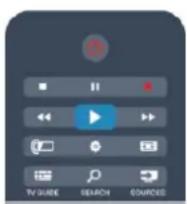
ระบบโฮมเรียเตอร์
คุณสามารถเปิดระบบโฮมเอียเตอร์ของคุณเพื่อฟังแผ่นดิสก์หรือช่องวิทยุ และปล่อยทิวไว้ในโหมดสแดนด์บาย หากต้องการเปิด HTS ในขณะที่ที่วีอยู่ในโหมดสแดนด์บาย ให้กด ▶ SOURCES บนริโมทคอนโทรลทิว
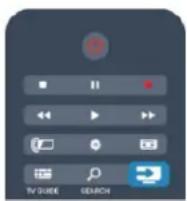
10.3
EasyLink
ด้วย EasyLink
คุณสามารถควบคุมอุปกรณ์ที่เชื่อมต่อได้ด้วยรีโมทคอนโทรลทีวี EasyLink จะใช้ HDMI CEC
ในการสื่อสารกับอุปกรณ์ที่เชื่อมต่อ
อุปกรณ์เหล่านั่นจะต้องสนับสนุน HDMI CEC และจะต้องเชื่อมต่อด้วยการเชื่อมต่อ HDMI
สำหรับข้อมูลเพิ่มเติม กด — คำหลัก และค้นหา EasyLink
11
ตัวตั้งเวลาและนาฟิกา
11.1
ตั้งเวลาปิด
ด้วยตัวตั้งเวลาปิด
คุณสามารถตั้งให้ที่วีเปลี่ยนไปสแดนด์บายโดยอัตโนมัติได้ หลังจากเวลาที่ระบุไว้
เมื่อต้องการตั้งค่าตัวตั้งเวลาปิดเครื่อง...
1 - กด ⚠ และเลือก ตั้งค่า และกด OK
2 - เลือก การตั้งค่าทีวี > การตั้งค่าทั่วไป > ตัวตั้งเวลาปิดเครื่อง คุณสามารถตั้งเวลาได้ถึง 180 นาที ด้วยการเพิ่มคราวละ 5 นาที โดยใช้ conceptsไสลต์ หากตั้งไว้ที่ 0 นาที
ตัวตั้งเวลาปิดเครื่องจะปิดลง
คุณสามารถปิดที่วีของคุณก่อนถึงเวลา
หรือตั้งเวลาปิดใหม่ขณะที่เครื่องกำลังนับ gcอยหลังได้
3 - กด ⇔ ชําๆ หากจำเป็น เพื่อปิดเมนู
11.2
นาฟิกา
หากต้องการทราบว่าเป็นเวลาเท่าไร ให้กด ≡ TV GUIDE เพื่อดูเวลาในคู่มือทีวี
ในบางประเทศ การกระจายเสียงแบบดิจิตอลไม่ได้ส่ง UTC ซึ่งเป็นข้อมูลเวลาสากลเชิงพิกัด ทำให้การเปลี่ยนการปรับเวลาต ามฤดูกาลอัตโนมัติอาจถูกข้ามไปและทีวีอาจแสดงเวลาที่ไม่ถูกตั อง
แก้ไขนาพิกาทีวี
1 - กด ⚠ และเลือก ตั้งค่า และกด OK
2 - เลือก ตั้งค่าทีวี > การตั้งค่าทั่วไป > สัญญาณนาพิกา
โหมดนาฟิกาอัตโนมัติ และเลือก ขึ้นอยู่กับประเทศ
3 - เลือก การปรับเวลาตามฤดูกาลอัตโนมัติ และเลือกการตั้งค่าที่เหมาะสม
4 - กด ⇔ ข้ําๆ หากจำเป็น เพื่อปิดเมนู
ตั้งค่านาฟิกาทีวีด้วยตนเอง
1 - กด ⚠ และเลือก ตั้งค่า และกด OK
2 - เลือก ตั้งค่าทีวี > การตั้งค่าทั่วไป > สัญญาณนาฟิกา
โหมดนาฟิกาอัตโนมัติ และเลือก กำหนดเอง
3-เลือกวันที่และเวลาเพื่อปรับ
4 - กด ⇔ ชําฯ หากจำเป็น เพื่อปิดเมนู
11.3
ปิดตัวตั้งเวลา
หากคุณไม่ได้กตปุ่มนรีโมทคอนโทรลภายในแวลาที่ตั้งไว้ หรือหากที่วีไม่ได้รับสัญญาณอินพุตหรือไม่ได้รับคำสั่งจากรีโมทคอนโทรลภายในเวลา 10 นาที
ทีวีจะปิดตัวเองโดยอัตโนมัติเพื่อประหยัดพลังงาน
หากคุณใช้ที่วีเป็นจอมอนิเตอร์
หรือเครื่องรับสัญญาณติจิตอลในการดูทีวี (กล่องรับสัญญาณ - STB) และคุณไม่ได้ใช้รีโมทคอนโทรลของทีวี คุณควรปิดการทำงานของตัวจับเวลาปิดอัตโนมัติ
หากต้องการปิดใช้งาน ตัวตั้งเวลาปิดเครื่อง...
1 - กด ⚠ และเลือก ตั้งค่า และกด OK
2 - เลือก การตั้งค่าที่วี > การตั้งค่าทั่วไป > ปิดตัวตั้งเวลา และเลื่อนแกบเลื่อนไปที่ ปิด
3 - กด ⇔ ข้าฯ หากจำเป็น เพื่อปิดเมนุ
สำหรับข้อมูลเพิ่มเติมเกี่ยวกับการตั้งค่าทีวีที่เป็นมิตรต่อสิ่งแวดล้อม ให้กด — คำหลัก และค้นหา การตั้งค่า Eco
12
เกม
12.1
การเล่นเกม
คุณสามารถเล่นเกมบนทีวีได้โดยเชื่อมต่อเครื่องเล่น เกม เข้ากับทีวี
สำหรับข้อมูลเพิ่มเติมเกี่ยวกับการเชื่อมต่อเครื่องเล่นเกม ให้กด — คำหลัก และค้นหา เครื่องเล่นเกมส์, เชื่อมต่อ
เริ่มเล่นเกม
1 - เปิดเครื่องเล่นเกม
2 - กต SOURCES เลือกเครื่องเล่นเกม และกด OK
3 - เริ่มเล่นเกม
การตั้งค่าที่เหมาะสมำหรับเกม
สำหรับบางเกมที่ต้องการความเร็วและความแม่น你以为
ให้ตั้งค่าทีวีให้เป็นการตั้งค่าที่เหมาะสมำหรับเกม ก่อนที่จะเริ่มเล่น
หากคุณเพิ่มเครื่องเล่นเกมของคุณเป็นอุปกรณ์ประเภท เกม
ในเมนู แหล่งสัญญาณ (รายการการเชื่อมต่อ)
ทีวิจะตั้งค่าเป็นการตั้งค่าเกมที่เหมาะสมโดยอัตโนมัติ
หากคุณเพิ่มเครื่องเล่นเกมของคุณเป็นประเภท เครื่องเล่น
และส่วนใหญ่ใช้งานเป็นเครื่องเล่นแผ่นดิสก์
ให้ทิ้งประเภทของอุปกรณ์ไว้เป็น เครื่องเล่น
ในการตั้งค่าทีวีเป็นการตั้งค่าที่เหมาะสมด้วยตนเอง
1 - กด ⚠ และเลือก ตั้งค่า และกด OK
2 - เลือก การตั้งค่าที่วี > ภาพ > ขั้นสูง > slaveดล์กิจกรรม และกด OK
3 - เลือก เกม แล้วกด OK
4 - กด ⇔ ชําๆ หากจำเป็น
เพื่อปิดเมนู โปรดอยาลีมตั้งค่าการตั้งค่า เกมหรือคอมพิวเตอร์
กลับไปเป็นปิด เมื่อคุณเลิกเล่นเกม
13
ภาพ วิตีโอ และเพลง
13.1
จากการเชื่อมต่อ USB หรือคอมพิวเตอร์เครือข่าย
ลิ่งที่คุณต้องมี
คุณสามารถดูภาพถ่ายหรือเล่นเพลงและวิตีโอของคุณจากแฟลช ไตรฟี USB หรือฮาร์ดไตรฟี USB ที่เชื่อมต่อ หากคุณมีคอมพิวเตอร์ในเครือข่ายภายในบ้าน คุณจะสามารถดูและเส้นไฟล์จากคอมพิวเตอร์ได้บนทีวี
จากอุปกรณ์ USB
เสียบปลักแฟลชไตรฟ์ USB หรือฮาร์ดไตรฟ์ USB เช้ากับช่องเสียบ USB ช่องใดช่องหนึ่งโดยที่เปิดที่วีไว้ ที่วีจะตรวจพบอุปกรณ์และลงรายการไฟล์ของคุณ หากรายการไม่ปรากฏโดยอัตโนมัติ ให้กด ➡ SOURCES แล้วเลือก เบราส์ USB แล้วกด OK
คำเตือน
หากคุณลองหยุดชั่วคราวหรือบันทึกโปรแกรมโดยที่ฮาร์ดไตรฟี USB เซื่อมต่อยู ทีวิจะขอให้คุณฟอร์แมตฮาร์ดไตรฟี USB ซึ่งการฟอร์แมตนี้จะลบไฟล์ปัจจุบันทั้งหมดบนฮาร์ดไตรฟี USB
จากคอมพิวเตอร์
ถ้าทีวีและคอมพิวเตอร์อยู่บนเครือข่ายเดียวกัน ทีวีนั้นจะสามารถ บรรส์และเส้นไฟล์ที่จัดเก็บอยู่บนคอมพิวเตอร์ของคุณได้ คุณจำเป็นต้องติดตั้งซอฟต์แวร์ Media Server อย่าง Twonky™ บนคอมพิวเตอร์ของคุณเพื่อแบ่งปันไฟล์ของคุณกับทีวี โดยทีวีจะ แสดงไฟล์และโฟลเตอร์ของคุณเช่นเดียวกับที่จัดการไว้บนคอมพิ วเตอร์ ในการเบราส์ไฟล์บนคอมพิวเตอร์ของคุณ ให้กด ▶ SOURCES เลือก เบราส์เครือข่าย แล้วกด OK
แลปเมนูและการจัดเรียง
ทีวีจะจัดเรียงไฟล์ตามชนิดโดยที่เชื่อมต่ออุปกรณ์ USB อยู่ เลื่อนไปยัง加倍เมนูแล้วเลือกประเภทของไฟล์ที่คุณต้องการ หากคุณเบารสําไฟล์จากคอมพิวเตอร์ คุณสามารถเบารสําไฟล์และโ ฟลเตอร์ตามที่จัดการไว้บนคอมพิวเตอร์เท่านั้น
แลปเมนู
เลื่อนไปยังแลบทเมนูแล้วเลือกประเภทของไฟล์ที่คุณต้องการดูหรือเล่น เลือก ภาพถ่าย เพลง หรือ วิดีโอ หรือคุณสามารถเปิดมุมมอง ไฟลเตอร์ แล้วเบราส์ไฟลเตอร์ของคุณเพื่อค้นหาไฟล์
การเรียงลำดับ
ในการเบราส์ภาพถ่ายของคุณตามวันที่ เดือน ปี หรือเรียงลำดับตัวอักษรตามซื่อ ให้กด — จัดเรียง ในการเบราส์เพลงของคุณตามอัลบั้ม ศิลปืน ประเภท หรือเรียงลำดับตัวอักษรตามซื่อ ให้กด — จัดเรียง วิดีโอจะจัดเรียงตามตัวอักษร
ดูรปภาพ
ในการดูภาพ ให้เลือก ภาพถ่าย ในแถบเมนู เลือกภาพขนาดเล็ก แล้วกด OK หากในโฟลเตอร์เดียวกันมีภาพถ่ายหลายภาพ ให้เลือกภาพถ่ายแล้วกด — แสดงสไลด์ เพื่อเริ่มแสดงสไลด์ของภาพถ่ายทั้งหมดในโฟลเตอร์นี้ หากต้องการไปยังภาพถ่ายถัดไปหรือก่อนหน้า ให้กด ≡≡ + หรือ ≡≡ - ในการหยุดแสดงสไลด์หรือปิดภาพถ่าย ให้กด ≡ LIST หรือ ■ (หยด)
คุณสามารถเล่นเพลงพร้อมกับการแสดงสไลด์ โดยเริ่มแสดงสไลด์หลังจากเริ่มเล่นเพลง
1 - เลือกเพลงหรือโฟลเตอร์ที่มีเพลง แล้วกด OK
2 - กด ≡ LIST แล้วเลือก 📋 ภาพถ่าย
3 - เลือกภาพถ่ายหรือโฟลเตอร์ที่มีภาพถ่าย แล้วกด แสดงสไลด์
ข้อมูล
ในการดูข้อมูลของภาพถ่าย (ขนาด วันที่สร้าง พวธไฟล์ และอื่นๆ) ให้เลือกภาพถ่าย แล้วกด ⓘ INFO กตอีกครั้งเพื่อช่อนข้อมูล
ตัวเลือก
กด OPTIONS
- สุ่มเล่น แสดงรูปภาพของคุณแบบสุ่ม
- เล่นข้ํา เล่นการแสดงสไลด์อย่างต่อเนื่อง
- ความเร็วภาพสไลด์ ตั้งค่าความเร็วของการแสดงสไลด์
- การเปลี่ยนภาพสไลด์ ตั้งค่ารูปแบบการเปลี่ยนภาพถ่าย
ในการปิด เปรสี USB หรือ เปรสีเครือข่าย ให้กด ⓗ แล้วเลือกกิจกรรมอื่น
เล่นเพลง
ในการเล่นเพลง ให้เลือก √ เพลง ในแถบเมนู เลือกเพลง แล้วกด OK หากในโพลเตอร์เดียวกันมีหลายเพลง ให้กด — เล่นทั้งหมด เพื่อเล่นเพลงทั้งหมดในโพลเตอร์นี้ หากต้องการไ ปยังเพลงดัดไปหรือก่อนหน้า ให้กด + หรือ - ในการหยุดเพลงชั่วคราว ให้กด OK และกด OK อีกครั้งเพื่อเล่นต่อ ในการเดินหน้าเพลงไป 10 วินาที หรือย้อนกลับไป 10 วินาที
ให้กด ▶ หรือ ◀
ในการย้อนกลับหรือกรอเดินหน้าอย่างเร็ว ให้กด ▶▶ หรือ ◀◀
กดปุ่มหลายครั้งเพื่อเร่งความเร็ว 2x, 4x, 8x, 16x, 32x
ในการหยุดเล่นเพลง ให้กด ■ (หยุด)
หากคุณกด ≡ LIST หรือ ← เพลงจะยังเล่นต่อไป
ข้อมูล
ในการดูข้อมูลเพลง (ซื่อ ศิลปิน ระยะเวลา และอื่นๆ)
ให้เลือกเพลงแล้วกด ⓘ INFO
กดอีกครั้งเพื่อช่อนข้อมูล
ตัวเลือก
กต ≡ OPTIONS
- สุมเล่น
เล่นแบบของคุณแบบสุม
- เล่นข้า
เล่นเพลงหนึ่งครั้งหรือเล่นต่อเนื่อง
ในการปิด เบราส์ USB หรือ เบราส์เครือข่าย ให้กด ⚠ แล้วเลือกกิจกรรมอื่น
การเล่นวิตีโอ
ในการเล่นวิตีโอ ให้เลือก ■ วิตีโอ ใน一块บเมนู
เลือกวิตีโอแล้วกด OK
หากในโฟลเตอร์เดียวกันมีหลายวิตีโอ
ให้กด — เล่นทั้งหมด เพื่อ เล่นวิตีโอทั้งหมดในโพลเตอร์นี้ หากต้องการ ไ
ปยังวิตีโอถัดไปหรือก่อนหน้า ให้กด ≡≡ + หรือ ≡≡ -
ในการหยุดวิดีโอซัวคราว ให้กด OK กด OK อิกครั้งเพื่อเล่นต่อ
ในการเดินหน้าวิตีโอหรือย้อนกลับไป 10 วินาที ให้กด ▶ หรือ ◀
ในการย้อนกลับหรือกรอเดินหน้าอย่างเร็ว ให้กด ▶▶ หรือ ◀◀
กดปุ่มหลายครั้งเพื่อเร่งความเร็ว 2x, 4x, 8x, 16x, 32x
ในการหยุดเล่นวิตีโอ ให้กด Ⅰ (หยุด)
ข้อมูล
ในการดูข้อมูลของวิตีโอ (たําแหน่งของหัวเล่น ระยะเวลา ซื่อวันที่ เป็นต้น) ให้เลือกวิตีโอ แล้ว กด INFO
กดอีกครั้งเพื่อช่อนข้อมูล
ตัวเลือก
กด OPTIONS
- คำบรรยาย
หากมีบทบรรยาย คุณสามารถ เปิด ปิด หรือ เปิดระหว่างปิดเสียง บทบรรยายได้
- ส้มเล่น
เล่นวิตีโอของคุณแบบสุม
- เล่นข้า
เล่นวิตีโอหนึ่งครั้งหรือเล่นต่อเนื่อง
ในการปิด เบราส์ USB หรือ เบราส์เครือข่าย
ให้กด ⚠ แล้วเลือกกิจกรรมอื่น
13.2
Wi-Fi Miracast
เกี่ยวกับ Wi-Fi Miracast
ทีวีของคุณคืออุปกรณ์ Wi-Fi Certified Miracast™ ด้วย Miracast™ คุณสามารถดูและ
แบ่งปันหน้าจอของคุณกับสมาร์ทโฟน แท็บเล็ต
หรือคอมพิวเตอร์บนหน้าจอทีวีแบบไร้สายได้ คุณสามารถสตรีมวิตีโอ (เสียงและวิตีโอ),
แปงปืนภาพถ่ายหรืออย่างอื่นบนหน้าจอของอุปกรณ์
ไม่จำเป็นต้องเชื่อมต่ออุปกรณ์กับเครือข่ายภายในบ้าน
ทั้งที่วีและอุปกรณ์ต้องเป็นอุปกรณ์ Wi-Fi Certified Miracast™
และเปิดใช้ Miracast
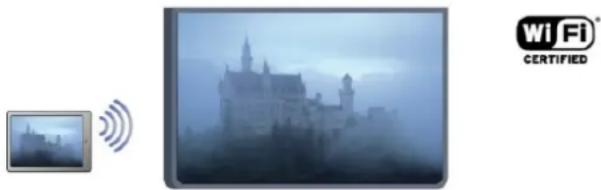
สำหรับข้อมูลเพิ่มเติมเกี่ยวกับ Wi-Fi Certified Miracast™
โปรดไปที่ www.wi-fi.org
Wi-Fi® โลโก Wi-Fi CERTIFIED โลโก Wi-Fi
เป็นเครื่องหมายการค้าจดทะเบียนของ Wi-Fi Alliance Wi-Fi
CERTIFIED Miracast™, Miracast™
เป็นเครื่องหมายการค้าของ Wi-Fi Alliance
เปิดใช้ Miracast
ทีวีมาพร้อมกับ Miracast ที่ถูก เปิด
และพร้อมแสดงหน้าจอของอุปกรณ์ด้วย Miracast
ปิดการใช้ Miracast
หากไมต้องการให้ที่วิรับ CPR้องการแบ่งปันหน้าจอจากอุปกรณ์อื่น
น คุณสามารถปิด Miracast บนที่วีได้
1 - กด ⚠ และเลือก ตั้งค่า และกด OK
2 - เลือก การตั้งค่าเครือข่าย > Wi-Fi
Miracast > ปิดแล้วกด OK
3 - กด ⇔ ชําฯ หากจำเป็น เพื่อปิดเมนู
แป่งปันหน้าจบนทีวี
ในการ แบ่งปัน หน้าจอของสมาร์ทโฟน แท็บเล็ด
หรือคอมพิวเตอร์บนทีวี...
1 - เปิดสวิตซ์ทีวี
2 - บนอุปกรณ์ ให้เปิดแอปพลิเคชัน เช่น Wi-Fi Miracast, Wi-Fi Direct™, Intel®Wireless Display*
หรือคล้ายกันและเริ่มการสแกนหาอุปกรณ์ Miracast อื่น
3 - Inรายการอุปกรณ์ที่พบ ให้เลือกที่วีแล้วเลือกเชื่อมต่อ
4 - บนที่วี ให้ยอมรับคาร้องขอเชื่อมต่อกับที่วี
คุณอาจถูกขอให้ป้อนรหัส PIN จากอุปกรณ์บนทีวี - ป้อนหมายเลขด้วยปุ่มตัวเลขบนรีโมทคอนโทรล หรือคุณอาจถูกขอจากทีวีให้ป้อนรหัส PIN บนอุปกรณ์ หากคุณแขื่อมต่อ ทีวิจะแสดงหน้าจอของอุปกรณ์ 5 - บนอุปกรณ์ ให้เลือกวิติโอ ภาพถ่าย หรือไฟล์ที่คุณต้องการดูบนทีวี
* Miracast รองรับ WiFi 3.5 ขึ้นไป
หยุดการแบ่งปืน
จากอุปกรณ์
ด้วยแอปพลิเคชันที่คุณใช้เริ่มต้น Miracast คุณสามารถ ยกเลิกการเชื่อมต่อ และหยุดการดูหน้าจอของอุปกรณ์บนทีวี ทีวีจะเปลี่ยนกลับไปเป็นโปรแกรมที่เลือกล่าสุด
จากทีวี
ในการหยุดการดูหน้าจอของอุปกรณ์บนที่วี คุณสามารถ...
- กด TV เพื่อดการถ่ายทอดที่วี
- กด ⚠ เพื่อเริ่มต้นกิจกรรมอื่นบนทีวี
- กด SOURCES เพื่อเปิดเมนูแหล่งสัญญาณ และเลือกอุปกรณ์ที่เชื่อมต่อ
บล็อคอุปกรณ์
ครั้งแรกที่คุณได้รับ CPR้องขอเชื่อมต่อจากอุปกรณ์ คุณสามารถ บล็อก อุปกรณ์ได้ CPR้องนี้ และ CPR้องทั้งหมดในอนาคต จากอุปกรณ์นี้จะถูกเพิกเฉย ในการบล็อกอุปกรณ์ เลือก บล็อก ... ในหน้าต่าง CPR้อง และกด ตกลง
เลิกบล็คอุปกรณ์ทั้งหมด
การเชื่อมต่อที่ผ่านมาทั้งหมดและอุปกรณ์ที่ถูกปล้อคุกจัดเก็บไว้ ในรายการการเชื่อมต่อของ Wi-Fi Miracast หากคุณล้างรายการนี้ จะเป็นการเลิกปล้อคุปกรณ์ที่ถูกปล้อคุทั้งหมด
ในการเลิกบล็อคอุปกรณ์ทั้งหมด...
1 - กด ⚠ และเลือก ตั้งค่า และกด OK
2 - เลือก การตั้งค่าเครือข่าย > รีเซ็ตกลุ่ม Miracast
3 - กต OK เพื่อลบรายการ
4 - กด ⇔ ชําฯ หากจำเป็น เพื่อปิดเมนู
การบล็อคุอปกรณ์ที่เชื่อมต่อก่อนหน้า
หากคุณต้องการปล็อกอุปกรณ์ที่คุณเชื่อมต่อก่อนหน้านี้
คุณต้องล้างรายการการเชื่อมต่อ Wi-Fi Miracast ก่อน
หากคุณล้างรายการนี้
คุณจะต้องยืนยันหรือปล็อกการเชื่อมต่อกับอุปกรณ์ทุกซึ้นอีกครั้ง
หน้าจอดีเลย์
การดีเลย์ปกติเมื่อแบ่งบันหน้าจอกับ Miracast คือประมาณ 1 วินาที การดีเลย์อาจนานกว่านี้ หากคุณใช้อุปกรณ์เก่ากว่า/คอมพิ วเตอร์ที่มีพลังการประมวลผลต่ํา
การระบุ
- Miracast บนทีวินี้เป็นไปตามโปรตคอล HDCP และไม่สามารถแสดงเนื้อหาพรีเมี่ยมที่ได้รับการป้องกันการคัดลอกที่ส่งโดยอุปกรณ์
- ความละเอียดวิตีโอสูงสุดที่รองรับคือ 720p
Pause TV
คุณสามารถหยุดการถ่ายทอดโทรศัศน์ชั่วคราวและกลับมาชมต่อ ในภายหลัง
เฉพาะช่องทีวิติจิตอลเท่านั้นที่สามารถหยุดชั่วคราวได้
คุณต้องเชื่อมต่อฮาร็ดใครฟี USB เพือบัฟเฟอร์การถ่ายทอด
คุณสามารถหยุดการกระจายเสียงชั่วคราวได้นานสูงสุด 90 นาที
สำหรับข้อมูลเพิ่มเติม ให้กด — คำหลัก และค้นหา ฮาร์ดไตรฟี USB
หยุดชั่วคราวหรือเล่นการถ่ายทอดต่อ
ในการหยุดการถ่ายทอดรายการชั่วคราว ให้กด Ⅱ
(หยุดชั่วคราว)
แลกความคืบหน้าจะปรากฏขึ้นบนหน้างอเป็นเวลาสั้นๆ
ในการเรียกแลบความคืบหน้าขึ้นมา
ให้กด Ⅱ (หยุดชั่วคราว) อีกครั้ง
ในการกลับมาชมต่อ ให้กด ▶ (เล่น)
ไอคอนบนหน้าจองแสดงให้เห็นว่า
คุณกำลังชมการถ่ายทอดที่ถูกหยุดชั่วคราว
กลับสู่การถ่ายทอดที่วีจริง
ในการกลับมายังการถ่ายทอดที่วีจริง ให้กด ■ (หยุด)
ขณะที่คุณเปลี่ยนมายังช่องติจิตอล ฮาร์ดไตรฟ์ USB
จะเริ่มบัฟเฟอร์การถ่ายทอด เมื่อเปลี่ยนเป็นช่องติจิตอลอื่น
การถ่ายทอดของช่องใหม่ก็จะลูกบัฟเฟอร์
และการถ่ายทอดของช่องก่อนหน้าก็จะถูกลบออกไป
เมื่อคุณเปลี่ยนไปยังอุปกรณ์ที่เชื่อมต่อ (เครื่องเล่นแผ่นดิสก์ Blu-
ray หรือเครื่องรับสัญญาณดิจิตอล) ฮาร์ดไตรฟี USB
จะหยุดบัฟเฟอร์และการถ่ายทอดจะถูกลบออกไป นอกจากนี้
เมื่อคุณเปลี่ยนทีวีไปที่สแดนด์บาย การถ่ายทอดก็จะลูกลบออกไป
ในขณะที่กำลังบันทึกโปรแกรมบนฮาร์ดไตรฟี USB
คุณจะไม่สามารถหยุดการถ่ายทอดชั่วคราวได้
เล่นข้ําทันที
ในขณะที่รับชมการถ่ายทอดจากช่องทีวิติจิตอล
คุณสามารถเล่นการถ่ายทอดชําทันที่ได้อย่างง่ายตาย
ในการเล่น 10 วินาทีสุดท้ายของการถ่ายทอดที่วิช้ํา
ให้กด Ⅱ (หยุดชั่วคราว) แล้วกด ◀ (ซ้าย)
คุณสามารถกด ◀ ซําฯ
จนกระทั้งกลับมาถึงจุดเริ่มต้นของบัฟเฟอร์การถ่ายทอด
หรือถึงระยะเวลาสูงสุด
แลกปแสดงความคืบหน้า
เมื่อมี一块บความคืบหน้านหน้าจอ ให้กด ◀◀ (ย้อนกลับ) หรือกด
▶▶ (เดินหน้า)
เพื่อเลือกว่าจะเริ่มดูการถ่ายทอดที่หยุดชั่วคราวไว้ที่ตรงไหน
กดปุ่มเหล่านี้'hำๆ เพื่อเปลี่ยนแปลงความเร็ว
การระบุ
- จะไม่มีเสียงการบรรยายเสียง (ความคิดเห็น)
สำหรับผู้มีสายตาผิดปกติ ในการเล่นใน Pause TV หรือการบันทึก
- คุณสามารถบัฟเฟอร์บทบรรยายดิจิตอล (DVB) ของช่องได้
คุณไม่สามารถบัฟเฟอร์คำบรรยายที่มาจากบริการข้อความได้
หากต้องการตรวจสอบว่ามีบทบรรยายดิจิตอล (DVB) หรือไม่ ให้ฉูนหาช่องที่วี แล้วกด OPTIONS เลือก ภาษาคําบรรยาย เพื่อเปิดรายการคําบรรยาย
คุณสามารถบัฟเฟอร์ได้เฉพาะภาษา CPR ด้วยด้วยด้วยด้วยด้วยด้วยด้วยด้วยด้วยด้วยด้วยด้วยด้วยด้วยด้วยด้วยด้วยด้วยด้วยด้วยด้วยด้วยด้วยด้วยด้วยด้วยด้วยด้วยด้วยด้วยด้วยด้วยด้วยด้วยค
15
การบันทึก
15.1
ลิ่งที่คุณต้องมี
ในการบันที่กรายการทีวี คุณจะต้องมี...
- ฮาร์ดไตรฟ์ USB
ที่เชื่อมต่อซึ่งได้รับการฟอร์เมตบนทวีเครื่องนี้ - ช่องทีวิติจิตอลที่ติดตั้งบนทีวีเครื่องนี้ (ช่องที่คุณรับชมโดยใช้ Watch TV)
- ในการรับข้อมูลช่องสำหรับคู่มือที่วีแบบภายในตัว (จากสถานีถ่ายทอดหรือจากอินเตอร์เน็ต)
สำหรับข้อมูลเพิ่มเติม ให้กด — คำหลัก และค้นหา ฮาร์ดไตรฟี USB, การติดตั้ง
15.2
บันทีกรายการ
บันทึกทันที
ในการบันทึกโปรแกรมที่คุณกำลังดูอยู่ ให้กด ● (บันทึก) บนรีโมทคอนโทรล
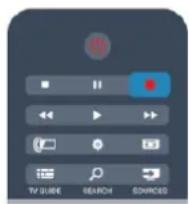
หากคุณได้รับที่วีไกต์จากอินเตอร์เน็ต คุณจะสามารถปรับเวลาสิ้นสุดของการบันทึกในหน้าต่างป้อปัพก่อนที่จะยืนยันการบันทึก หากคุณได้รับที่วีไกต์จากสถานีถ่ายทอด การบันทึกจะเริ่มต้นทันที คุณสามารถปรับเวลาสิ้นสุดของการบันทึกในรายการบันทึก ในการเลิกบันทึก ให้กด ■ (หยุด)
ตั้งเวลาบันทึก
คุณสามารถตั้งกำหนดการการบันทึกสำหรับโปรแกรมที่กำลังจะ มาถึงของวันนี้ หรืออีกไม่กิ่วันถัดไปได้ (สูงสุด 8 วัน)
1 - ในการตั้งเวลบันทึก ให้กด ≡ คู่มือที่วี
ในหน้าทีวีไกต์ ให้เลือกซ่องและโปรแกรมที่คุณต้องการบันเท็ค
คุณสามารถป้อนหมายเลขช่องเพื่อไปที่ช่องในรายการได้
กด ▶ (ขวา) หรือ ◀ (ซ้าย) เพื่อเลือนดูโปรแกรมต่างๆ ของช่อง
หากต้องการเปลี่ยนวันที่ของรายการ ให้กด OPTIONS
และเลือก เปลี่ยนวัน จากนั้นในรายการ ให้เลือกวันที่คุณต้องการ
แล้วกด OK หากคู่มือทิวีมาจากอินเตอร์เน็ต
คุณสามารถเลือกวันที่ได้ที่ด้านบนของหน้า แล้วกด OK
2 - เมื่อไฮไลต์โปรแกรมแล้ว ให้กด — บันทึก ทีวิจะเพิ่มช่วงเวลาบัฟเฟอร์ไว้ที่จุดลิ้นสุดโปรแกรม คุณสามารถเพิ่มช่วงเวลาบัฟเฟอร์ได้หากจาเป็น
3 - เลือก กำหนดการ และกด OK
โปรแกรมจะถูกกำหนดให้ทำการบันเท็ก คำเตือนจะปรากฏ / ถูกแสดง โดยอัตโนมัติ เมื่อมีการตั้งกำหนดการบันทึกซ้อนกัน หากคุณวางแผนที่จะบันเท็กโปรแกรมระหว่างที่คุณไม่อยู
โปรดอย่าลืมสลับให้ที่วีสแดนด์บาย และเปิดฮาร์ดไตรฟู USB
รายการที่บันทึก
ในการดูรายการของการบันทึก และการบันทึกตามกำหนด ให้กด ⚠ เลือก ⚠ การบันทึก แล้วกด OK
ในรายการนี้ คุณสามารถเลือกการบันทึกที่จะดู ลบโปรแกรมที่บันทึก ปรับเวลาสิ้นสุดของการบันทึกที่กำลัง decadeเนินอยู่ หรือตรวจสอบพื้นที่ว่างบนติสก์ และในรายการนี้ หากคุ่มือที่วีมาจากอินเตอร์เน็ต คุณสามารถกำหนดการบันทึกซึ่ง คุณได้ตั้งค่าเวลาเริ่มต้นและสิ้นสุดด้วยตนเองได้ โดยที่กำหนดเวลาการบันทึกไม่เชื่อมตอกับโปรแกรม ในการปรับเวลาที่ตั้งการบันทึกไว้ ให้เลือก การบันทึกที่กำหนด ที่ด้านบนของหน้า แล้วกด OK ตั้งค่าช่อง วันที่ และระยะเวลา ในการยืนยันการบันทึก ให้เลือก กำหนดการ แล้วกด OK
ลบการบันทึกที่ตั้งเวลาไว้
หากต้องการลบการบันทึกตามกำหนด
ให้เลือกการบันทึกที่กำลังจะมาถึงในรายการ แล้วกด OK หรือคุณสามารถเลือกการบันทึกที่กำหนด และกด OPTIONS และเลือก ยกเลิการบันทึก
การระบุ
- ในขณะที่บันทึกโปรแกรม
คุณสามารถดูโปรแกรมที่บันเทิกไว้ก่อนหน้านี้ได้ - ในขณะที่บันทึก คุณไม่สามารถเปลี่ยนช่องทีวีได้
- ในขณะที่บันทึก
คุณไม่สามารถหยุดการถ่ายทอดที่วิชั่วคราวได้ - ในการบันทึก สถานีถ่ายทอดต้องมีการตั้งค่านาฟิกาที่เชื่อกื้อได้ หากคุณรีเซิตนาฟิกาทีวิด้วยตนเอง การบันทึกอาจล้มเหลวได้
- ไม่สามารถบันทึกเสียงการบรรยายเสียง (ความคิดเห็น)สำหรับผู้มีสายตาผิดปกติได้
- คุณสามารถบันเท็กบทบรรยายดิจิตอล (DVB) ของช่องนั้นได้
คุณไม่สามารถบันเท็กบทบรรยายที่มาจากบริการข้อความได้
ในการตรวจสอบว่ามีบทบรรยายดิจิตอล (DVB) หรือไม่
ให้จุนหาช่องที่วี แล้วกด OPTIONS เลือก ภาษา CPRB รรยาย
เพื่อเปิดรายการบทบรรยาย
คุณสามารถบันทึกได้เฉพาะภาษา CPR อยู่มีไอดอุน DVB เน้นน้ําเท่านั้น
15.3
ดูการบันทึก
ในการดูการบันทึก...
1 - กด ⚠ เลือก ☑ การบันทึก และกด OK 2 - - ในรายการ ให้เลือกการบันทึกแล้วกด ▶ (เส่น) เพื่อเริ่มเล่น คุณสามารถใช้ปุ่ม ▶ (เดินหน้า), ◀◀ (ย้อนกลับ), " (หยุดชั่วคราว) หรือ■ (หยุด) บนรีโมทคอนโทรล การบันทึกที่หมดอายุ
สถานีถ่ายทอดสามารถのがกัดจำนวนวันที่สามารถรับชมรายการที่ บันทึกไว้ โดยการบันทึก ในรายการจะแสดงจำนวนวันที่ก่อนที่จะ หมดอายุ
การบันทึกล้มเหลว
เมื่อการบันทึกที่กำหนดถูกป้องกันไว้โดยสถานีถ่ายทอดหรือเมื่อการถ่ายทอดถูกหยุด การบันทึกดังกล่าวจะทำเครื่องหมายว่า Failed (ล้มเหลว)
ลบการบันทึก
ในการลบการบันทึก ให้เลือกการบันทึกในรายการ กด OPTIONS และเลือก ลบการบันทึก
สำหรับข้อมูลเพิ่มเติม ให้กด — คำหลัก และค้นหา บันทึกรายการ
Skype
16.1
เกี่ยวกับ Skype
ด้วย Skype™ คุณสามารถสนทานทางวิดีโอบนที่วีได้พรี คุณสามารถโทรและเห็นเพื่อนๆ ของคุณได้จากที่ไหนเก็ได้ในโลก พูดคุยกับเพื่อนของคุณ ในขณะที่เห็นหน้าพวกเข้าจากหน้าจอขนาดใหญ่จากที่วีของคุณ
16.2
สิ่งที่คุณต้องมี
ในการสนทานทางวิตีโอบน Skype คุณจำเป็นต้องมิกล้องถ่ายรูปล้าหรับทีวี Philips PTA317 ที่มีไมโครโฟนในตัวซึ่งมีจำหน่ายแยกกัน และการเชื่อมต่ออินเตอร์เน็ตที่ดี
ก่อนคุณจะเริ่ม Skype ทีวีต้องมีการเชื่อมต่ออินเตอร์เน็ตที่ดี คุณสามารถเชื่อมต่อทีวีของคุณแบบไร้สายหรือใช้สายก็ได้ สำหรับข้อมูลเพิ่มเติม ให้กด — คำหลัก และค้นหา เครือข่าย, ไร้สาย
แอคเคาท์ Skype
ในการใช้ Skype คุณจำเป็นต้องสร้างแอคเคาท์ Skype ให้กับตัวคุณเองหรือครอบครัว โดยคุณสามารถสร้างแอคเคาท์ Skype ใหม่ได้นนทีวีหรือคอมพิวเตอร์
Skype Credit หรือ สมัครสมาชิก Skype
ด้วย Skype คุณยังสามารถโทรไปยังโทรศัพท์บ้านหรือโทรศัพท์มือถือด้วยค่าใช้จ่ายเล็กน้อย เมื่อใช้คอมพิวเตอร์ คุณจะสามารถซื้อ Skype Credit หรือสมัครสมาชิก Skype ได้ที่ www.skype.com
ไม่สามารถใช้การโทรศุกเฉินได้ Skype ไม่ใช้อุปกรณ์ทดแทนสำหรับโทรศัพท์และไม่สามารถใช้ ในการโทรศุกเฉินได้
16.3
เริ่มต้นกับ Skype
ติดตั้งกล้องถ่ายรูป
เซื่อมต่อสายเคเบิลของกล้องถ่ายรูปสำหรับทีวีเข้ากับช่องเสียบ USB ช่องใดช่องหนึ่งบนทีวี งอที่ยืดขนาดเล็กดังแสดงในภาพประกอบด้านล่างและจัดถ้าแหน่งของกล้องถ่ายรูปต้านบนทีวี
หันกล้องถ่ายรูปไปใน failาแหน่งที่คุณนั่งเป็นประจํา เมื่อคุณโทรทาง Skype คุณสามารถสาย เอียง หรือชุมกล้องเข้าหรือออก
คุณสามารถจัดทำแหน่งของกล้องถ่ายรูปไว้ที่ใดก็ได้ที่คุณต้องการ
ร แต่ขอแนะนำให้วางห่างจากลำโพงที่วี
หากไม่ได้เชื่อมต่อกล้องโทรศัศน์ Skype จะไม่เริ่มต้น
ลงชื่อเข้าใช้
ลงชื่อเข้าใช้ Skype ด้วย ชื่อ Skype และ รหัสผ่าน ของคุณ หากคุณยังไม่มีชื่อ Skype คุณต้องสร้างบัญชี Skype ใหม่ ในการลงชื่อเข้าใช้ Skype...
1 - กด ⚠ เพื่อเปิดเมนูหน้าหลัก
2 - เลือก Skype แล้วกด OK เพื่อเริ่ม Skype
และเปิดหน้าลงซื่อเข้าใช้
3 - เลือกฟิลต์ข้อความ ซื่อ Skype แล้วใส่ซื่อ Skype
ของคุณ ในการเปิดแป้นพิมพ์บนหน้างอ ให้เลือกฟิลต์ข้อความ
แล้วกด OK หากคุณเคยเข้าสู่ระบบมาก่อน ให้กด ≡ LIST
แล้วเลือกซื่อ Skype ของคุณ ที่วีจะจดถ้า 5 ซื่อ Skype
ล่าสุดที่ลงซื่อเข้าใช้
4 - เลือกฟิลด์ข้อความ รหัสผ่าน แล้วป้อนรหัสผ่านของคุณ
5 - เมื่อเสร็จลิ้น ให้เลือก ลงซื่อเข้าใช้ แล้วกด OK
หากเมนู Skype เปิดอยู่บนหน้างอ แสดงว่าคุณลงซื่อเข้าใช้แล้ว หากต้องการความช่วยเหลือ หากคุณลิมซื่อ Skype หรือรหัสผ่านของคุณ หรือมีปัญหาในการลงซื่อเข้าใช้ โปรดไปที่ www.skype.com/support
บัญชี Skype ใหม่
หากคุณยังไม่มี ซื่อ Skype และ รหัสผ่าน คุณสามารถสร้างบัญชี Skype ใหม่บนคอมพิวเตอร์ เมื่อคุณสร้างบัญชีใหม่เรียบร้อยแล้ว คุณสามารถใช้ซื่อ Skype และรหัสผ่านของคุณเพื่อลงซื่อเข้าใช้บนที่วีได้ ในการสร้างบัญชี Skype บนคอมพิวเตอร์ของคุณ ให้ไปที่ www.skype.com
หากคุณมีรีโมทคอนโทรศัมมีแป้นพิมพ์ หรือมีแป้นพิมพ์ USB เชื่อมต่อกับทวิวอยู่ คุณสามารถสร้างบัญชี้ Skype ใหม่บนที่วีของคุณ
ในการสร้างบัญชีใหม่บนที่วีของคุณ...
1 - บนหน้า ลงชื่อเข้าใช้ Skype ให้เลือก สร้างบัญชีใหม่แล้วกด OK
2 - บนเมนูถัดไป ให้เลือก เปิดเบาเชอร์ แล้วกด OK
3 - ทีวิจะเปิดเว็บเพจ www.skype.com ทันที่
คุณสามารถสร้างบัญชีใหม่ของคุณบนเว็บเพจนี้
4 - เมื่อ Skype ยืนยันว่าคุณสร้างบัญชีใหม่เรียบร้อยแล้ว
ให้ออกจากเว็บเบาเซอร์ แล้วกลับไปที่หน้า ลงชื่อเข้าใช้ ของ Skype บนทีวี
5 - ป้อน ซื่อ Skype และ รหัสผ่าน ของคุณ เพื่อลงซื่อเข้าใช้
ซื้อ Skype
ซื่อ Skype ต้องเริ่มต้นด้วยตัวอักษรตัวพิมพ์ใหญ่หรือพิมพ์เล็กต้องประกอบด้วย 6 ถึง 32 ตัวอักษรและมีตัวเลขได้ ซื่อ Skype ห้ามมีเว้นเวรรค
รหัส
รหัสผ่านของคุณต้องมี 6 ถึง 20 ตัวอักษร และต้องประกอบด้วยตั
ว้อักษรหนึ่งตัวหรือตัวเลขหนึ่งตัวเป็นอย่างน้อย ห้ามใช้ตัวอักษรพิเศษอย่างเช่น เครื่องหมายการค้า สัญลักษณ์จุดนํา หรือสัญลักษณ์ยูโร รหัสผ่าน Skype ห้ามมีเว้นวรรค
หากคุณยังไม่มีชื่อ Skype และรหัสผ่าน คุณสามารถสร้างบัญชีใหม่ในหน้าลงชื่อเข้าใช้บนที่วี
1 - ในหน้าเข้าใช้ ให้เลือก แอคเคาท์ใหม่ แล้วกด ตกลง
2 - สร้างแอคเคาท์ใหม่ของคุณ
- ชื่อเต็ม ป้อนชื่อเต็มของคุณ
- ซื้อ Skype ป้อนซื้อเพื่อให้เป็นซื้อ Skype ของคุณ โดยซื้อ Skype ของคุณจะแสดงในรายซื้อผู้ติดต่อของผู้ใช้ Skype รายอื่น โดยซื้อ Skype
ต้องเริ่มต้นด้วยตัวอักษรตัวพิมฟ์ใหญ่หรือพิมพ์เล็ก ต้องประกอบด้วย 6 เถึง 32 ตัวอักษรและมีตัวเลขได้ แต่ซื่อ Skype ห้ามมีที่ว่าง
- รหัส ป้อนรหัสผ่านของคุณ โดยรหัสผ่านต้องมี 6 ถึง 20 ตัวอักษรและอย่างน้อยต้องประกอบด้วยตัวอักษรหนึ่งตัวหรือตัวเลขหนึ่งตัวห้ามใช้ตัวอักษรพิเศษอย่างเช่น เครื่องหมายการค้าสัญลักษณ์จุดนํา หรือสัญลักษณ์ยูโร รหัสผ่าน Skype ห้ามมีที่ว่าง
- อีเมล ป้อนอีเมล์แอดเตรสของคุณ
3 - จำนวนและยอมรับ เงื่อนไขการใช้ Skype
4 - หากแอดเคาท์ใหม่ของคุณได้รับการยอมรับแล้ว จึงเข้าใช้ได้
คุณสามารถแก้ไขหรือกรอกข้อมูล โปรแกรมไฟล์ Skype บนคอมพิวเตอร์ โดยเริ่มการใช้งาน Skype บนคอมพิวเตอร์ของคุณ เข้าใช้ด้วยชื่อ Skype และรหัสผ่านของคุณ แล้วเปิดโปรแกรมไฟล์ Skype ของคุณ คุณสามารถเปลี่ยนรูปโปรแกรมไฟล์ เพิ่มข้อความแสดงอารมณ์ หรือตั้งค่าความเป็นส่วนตัว
บัญชี Microsoft
หากคุณมีบัญชี Microsoft คุณสามารถใช้บัญชีนี้เพื่อลงซื่อเข้าใช้ Skype บนทีวี
ในการลงชื่อเข้าใช้ด้วยบัญชี Microsoft...
1 - บนหน้า ลงชื่อเข้าใช้ Skype ให้เลือก ลงชื่อเข้าใช้ด้วยบัญชี Microsoft แล้วกด OK
2 - เลือก ถัดไป แล้วกด OK ทีวิจะเปิดเว็บเพจลงซื่อเข้าใช้บัญชี Microsoft
3 - ป้อนอิเมล์บัญชี Microsoft และรหัสผ่านของคุณ
4 - เลือกปุ่ม ส่ง แล้วกด OK
ไม่สามารถใช้การโทรศุกเฉินได้
ไม่สามารถใช้ Skype เพื่อโทรฉุกเฉินได้
Skype ไม่ใช้อุปกรณ์ทดแทนสำหรับโทรศัพท์และไม่สามารถใช้ ในการโทรศัพเดินได้

16.4
เมน Skype
เมื่อคุณลงชื่อเข้าใช้เรียบร้อยแล้ว Skype จะเปิด เมนู Skype รายการเมนู Skype ประกอบไปด้วย...
- โปรแกรม์ส่วนตัว - ชื่อ Skype ของคุณ ในการดูหรือแก้ไขโปรแกรม์Skype ของคุณ ให้เสือก ชื่อ Skype ของคุณ แล้วกด OK
• บุคคล
ใน บุคคล คุณสามารถเริ่มการโทรทาง Skype และจัดการผู้ติดต่อของคุณได้
- โทรศัพท์
ใน โทรศัพท์ คุณสามารถโทรไปยังหมายเลขโทรศัพท์บ้าน หรือโทรศัพท์มือถือได้ โดยการกดหมายเลขบนแป้นหมายเลข คุณเต้องมี Skype Credit หรือ สมัครสมาชิก Skype เพื่อโทรศัพท์ คุณไม่สามารถเลือก โทรศัพท์ หากไม่ได้เชื่อมตอกล้องและไมโครโฟน
• ประวัติ
ใน ประวัติ คุณสามารถดูสายที่ไม่ได้รับ หรือสายก่อนหน้า หรือดูการร้องขอของผู้ติดต่อ ได้
- การตั้งค่า
ใน การตั้งค่า คุณสามารถเปลี่ยนรหัสผ่านของคุณ ตั้งค่าความเป็นส่วนตัวและการตั้งค่าข้อความเสียงของคุณ หรือดูผู้ติดต่อที่ถูกปล็อคของคุณ และอีกมากมายได้
- ลงชื่อออก
ในการลงชื่อออกจาก Skype บนทีวี
16.5
โปรแกรมพล์ส่วนตัว
ใน โปรแกรมส่วนตัว
คุณสามารถแก้ไขโปรแกรมไฟล์ส่วนตัวของคุณสำหรับ Skype ได้
- สาธารณะ
ดูหรือเปลี่ยนข้อมูลโปรแกรม์ไฟล์ของคุณ
ที่ผู้ติดต่อของคุณสามารถดูได้
- โทรศัพท์
คุณสามารถป้อนหรือเปลี่ยนหมายเลขโทรศัพท์บ้าน ที่ทำงาน หรือโทรศัพท์มือถือได้ที่นี้
- ส่วนตัว
ดูหรือเปลี่ยนอีเมล์แอดเตรสของคุณ
ตรวจสอบจำนวนเครดิตที่คุณมี หรือดูข้อมูลการสมัครสมาชิก
หรือเขียนข้อความที่บ่งบอกอารมณ์ของคุณได้
- รูปไปรไฟล์
หากคุณยังไม่ได้อัพุหลตรูปโปรไฟล์ของคุณด้วยคอมพิวเตอร์
คุณสามารถเลือกหนึ่งในภาพแสดงตัวที่มีเป็นรูปโปรแกรมไฟล์ได้ที่นี้
- สถานะออนไลน์
คุณสามารถเปลี่ยนสถานะออนไลน์ของคุณได้ เลือกสถานะที่คุณ ต้องการให้ผู้ติดต่อของคุณเห็นเมื่อคุณออนไลน์
16.6
ผู้ติดต่อ
ผู้ติดต่อของคุณ
ใน ผู้ติดต่อ คุณสามารถค้นหารายการ ผู้ติดต่อ Skype ของคุณได้
ผู้ติดต่อของคุณจะแสดงด้วย ซื้อ Skype
ของตนเอง ผู้ติดต่อนั้นออนไลน์ และพร้อมสำหรับการโทรทาง
Skype เมื่อจุดสีเขียวปรากฏถัดจากซื้อของผู้ติดต่อนั้น
คุณสามารถใช้กล่องข้อความในมุมช้ายบนของหน้าผู้ติดต่อ
เพื่อค้นหาผู้ติดต่อภายในรายชื่อผู้ติดต่อของคุณ
หรือเพียงเลือนลงตามรายการเพื่อหาผู้ติดต่อที่คุณต้องการ
เพิ่มผู้ติดต่อ
เพิ่มผู้ติดต่อ Skype
ใน ผู้ติดต่อ หรือรายชื่อผู้ติดต่อของคุณ คุณสามารถเพิ่มผู้ติดต่อ Skype ใหม่ได้
เพิ่มผู้ติดต่อ Skype
หากคุณทราบซื่อ Skype หรืออีเมล์ของเพื่อน Skype สามารถค้นหาผู้ติดต่อของคุณได้อย่างง่ายตาย หากคุณไม่ทราบซื่อ Skype หรืออีเมล์ของเพื่อน คุณสามารถลองค้นหาได้ด้วยซื่อ
ในการเพิ่มผู้ติดต่อ Skype...
1 - บนหน้า ผู้ติดต่อ ให้กด OPTIONS
2 - เลือกุ เพิ่มผู้ติดต่อ Skype แล้วกด OK
3 - ใส่ ซือ Skype หรืออิเมล์แอดเตรสของผู้ติดต่อใหม่ คุณสามารถลองใส่ซื้อได้ด้วย ในการเปิดแป้นพิมพ์บนหน้างอ ให้กด OK เมื่อคุณเก้าเสร็จ ให้กด OK
4 - Skype จะค้นหาผู้ติดต่อที่คุณกำลังค้นหา และจะแสดงผลลัพธ์การค้นหา
5 - เลือกผู้ติดต่อที่คุณต้องการ แล้วกด OK เพื่อส่งคาร้องขอผู้ติดต่อ
6 - เขียนคำร้องขอ แล้วกด OK แล้ว Skype จะส่งข้อความคำร้องขอให้ผู้ติดต่อใหม่ของคุณ
หากผู้ติดต่อยอมรับการร้องขอ ซื้อ Skype
ของผู้ติดต่อใหม่จะปรากฏในรายชื่อของคุณ
และคุณสามารถโทรหาผู้ติดต่อของคุณบน Skype ได้
เพิ่มหมายเลขโทรศัพท์
ใน ผู้ติดต่อ หรือรายชื่อผู้ติดต่อของคุณ คุณสามารถเพิ่มหมายเลขโทรศัพท์เป็นผู้ติดต่อได้ คุณสามารถโทรศอกได้ด้วยการโทรศั่วยเลียงของ Skype คุณต้องใช้ Skype Credits เพื่อกําการโทร
ในการเพิ่มหมายเลขโทรศัพท์...
1 - บนหน้า ผู้ติดต่อ ให้กด OPTIONS
2 - เลือก เพิ่มผู้ติดต่อ Skype แล้วกด OK
3 - ป้อนซือผู้ติดต่อของคุณ ในการเปิดแป้นพิมพ์บนหน้างอ
ให้กด OK เมื่อคุณทำเสร็จ ให้กด OK
4 - ใส่หมายเลขโทรศัพท์ผู้ติดต่อของคุณ
โดยเริ่มด้วยรหัสประเทศเสมอ (เช่น +31 สำหรับเนเธอร์แลนต์) อย่าใช้เลขคุนย์สองตัว เมื่อใส่เสร็จแล้ว ให้กด OK ซื้อของผู้ติดต่อ หมายเลขโทรศัพท์ของคุณจะปรากฏในรายชื่อของคุณ
ยอมรับคำร้องขอผู้ติดต่อ
เมื่อคุณได้รับ คำร้องขอผู้ติดต่อ
ไอคอนขนาดเล็กจะปรากฏถัดจาก ประวัติ ใน เมนู Skype
ในการยอมรับคำร้องขอผู้ติดต่อ...
1 - ใน เมน Skype ให้เลือก ประวัติ แล้วกด OK
2 - เลือก CPR้องขอผู้ติดต่อ แล้วกด OK เลือก CPR้องขอ แล้วกด OK Skype จะขอให้คุณยอมรับผู้ติดต่อนี้ หากคุณรับ
ผู้ติดต่อจะปรากฏในรายชื่อผู้ติดต่อของคุณ
ブル็อคคนติดต่อ
คุณสามารถ ปล็อก ผู้ติดต่อ Skype ได้ ผู้ติดต่อที่ถูกปล็อกจะไม่สามารถติดต่อคุณบน Skype ได้ โดยที่ผู้ติดต่อที่ถูกปล็อกจะไม่ทราบ คุณจะแสดงว่าอฟไลน์ในรายชื่อผู้ติดต่อของผู้ติดต่อที่ถูกปล็อก คุณสามารถเลิกบล็อกผู้ติดต่อที่คุณบล็อกได้เสมอ
ในการปล็อกผู้ติดต่อ...
1 - บนหน้า ผู้ติดต่อ ให้เลือกผู้ติดต่อที่คุณต้องการบล็อก
2 - กต OPTIONS แล้วเลือก บล็อค แล้วกด OK ผู้ติดต่อจะถูกบล็อค
ในการเลิกบล็อคผู้ติดต่อ...
1 - เลือกผู้ติดต่อที่ถูกบล็อค
2 - กด OPTIONS แล้วเลือก เลิกปลืด แล้วกต OK เพื่อเลิกปลืดคผู้ติดต่อ
ในการดูรายชื่อผู้ติดต่อที่ถูกบล็อค...
1 - ใน เมนู Skype ให้เลือก การตั้งค่า แล้วกด OK
2 - เลือก ผู้ติดต่อที่ถูกปล้อค แล้วกด OK รายชื่อจะแสดงผู้ติดต่อที่คุณปล้อค
ลบหรือเปลี่ยนซื้อ
คุณสามารถลบหรือเปลี่ยนซื่อผู้ติดต่อได้
ในการลบผู้ติดต่อ...
1 - บนหน้า ผู้ติดต่อ ให้เลือกผู้ติดต่อที่คุณต้องการลบ
2 - กต OPTIONS และเลือก ลบออก แล้วกด OK ผู้ติดต่อจะถูกลบออกจากรายชื่อ
ในการเปลี่ยนซื่อผู้ติดต่อ...
1 - บนหน้า ผู้ติดต่อ ให้เลือกผู้ติดต่อที่คุณต้องการเปลี่ยนซื่อ
2 - กต OPTIONS และเลือกเปลี่ยนซื้อแล้วกด OK
3 - ป้อนซื้อใหม่สำหรับผู้ติดต่อนี้ในฟิลต์ข้อความ ในการเปิดแป้นพิมพ์บนหน้าจอ ให้กด OK เมื่อคุณป้อนเสร็จแล้ว ให้กด OK
16.7
การโทรบน Skype
การสนทานทางวิตีโอหรือการโทรศั่วเสียง
การสนทานทางวิตีโอ
ใช้ การสนทานทางวิตีโอ
เพื่อโทรและเห็นเพื่อนของคุณบนหน้าจอทีวี
ในการสนทานทางวิตีโอ...
1 - บนหน้า ผู้ติดต่อ ให้เลือกผู้ติดต่อที่คุณต้องการโทรหา
2 - เลือก การสนทานทางวิตีโอ แล้วกด OK
หากผู้ติดต่อของคุณอยู่บน Skype เชื่อมต่อกล้อง Skype อยู่
และรับสาย คุณสามารถเห็นบุคคลนี้บนที่วีได้
3 - ในการสินสุดการโทร เลือก √ วางสาย แล้วกด OK
เมื่อเปิดกล้อง Skype ของคุณไฟ LED แสดงสีฟ้าจะสว่าง คุณสามารถตรวจสอบได้ว่าผู้ติดต่อจะเห็นอะไรบ้างจากจอเล็กๆ ด้านขวาล่างของหน้าจอทวี
ในการปิดกล้อง Skype ให้เลือก ■ปิดวิตีโอ และกด OK ในการเปิดอีกครั้ง ให้เลือก เปิดวิตีโอ แล้วกด OK
ในการปิดเสียงไมโครโฟนของคุณ ให้เลือก ๒ ปิดไมโครโฟน แล้วกด OK ในการเปิดอีกครั้ง ให้เลือก ๔ เปิดไมโครโฟน แล้วกด OK
ขณะคุณกำลังสนทานทางวิตีโอ
คุณสามารถเปลี่ยนมุมมุองของกล้องได้
สำหรับข้อมูลเพิ่มเติมเกี่ยวกับการเปลี่ยนมุมมอง ให้กด
คำหลัก และค้นหา Skype, การซุม การเอียง และการส่ายกล้อง
การโทรศั่วเสียง
โทรศ การโทรศด้วยเสียง เพื่อโทรศโดยไม่มีวิติโอ เมื่อบิดกล้อง
ในการโทรศั่วเสียง...
1 - บนหน้า ผู้ติดต่อ ให้เลือกผู้ติดต่อที่คุณต้องการโทรหา
2 - เลือก โทร แล้วกด OK หากผู้ติดต่อของคุณอยู่บน Skype และรับสาย คุณสามารถคุยกับผู้ติดต่อของคุณได้
3 - ในการสิ้นสุดการโทร เลือก 📋 วางสาย แล้วกด OK
ผู้ติดต่อสามารถเพิ่มคุณเข้าร่วมการโทรศั่วเสียงกับผู้อื่นได้มากกว่าหนึ่งคน คุณไมสามารถเพิ่มผู้ร่วมสนทานได้ด้วยตนเอง
การโทรไปยังโทรศัพท์บ้าน
คุณยังสามารถโทรไปยังโทรศัพท์บ้านหรือโทรศัพท์มือถือไต้ด้วย Skype ในการโทรไปยังโทรศัพท์บ้าน คุณต้องซื้อ Skype Credit หรือสมัครสมาชิก Skype
ในการโทรไปยังโทรคัพท์บ้าน...
1 - บนหน้า ผู้ติดต่อ ให้เลือกผู้ติดต่อหมายเลขโทรศัพท์
2 - เลือก โทร แล้วกด OK คุณต้องมี Skype Credits
หรือมีการสมัครสมาชิก Skype เพื่อโทรไปยังโทรศัพท์บ้าน
หากผู้ติดต่อของคุณรับสาย คุณสามารถคุยกับผู้ติดต่อของคุณได้
3 - ในการสิ้นสุดการโทร เลือก ๑ วางสาย แล้วกด OK
คุณยังสามารถโทรศัพทร์ไปยังหมายเลขโทรศัพท์ได้ทันที่ด้วย Skype
คุณสามารถป้อนหมายเลขโทรศัพท์ด้วยแป้นโทรศัพท์ได้
ในการเปิดแป้นโทรศัพท์...
1 - ในเมนู Skype ให้เลือก การโทรไปยังโทรศัพท์ แล้วกด OK
2 - หากแป้นโทรศัพท์ไม่อยูบนหน้างอ ให้เลือก
implies แสดงแป้นโทรศัพท์ แล้วกด OK
3 - กดหมายเลขโทรศัพท์ คุณสามารถเลื่อนไปยังตัวเลขแล้วกด
OK หรือใช้ปุ่มตัวเลขบนรีโมทคอนโทรลได้
ไม่สามารถใช้การโทรศุกเฉินได้
Skype ไม่ใช้อุปกรณ์ทดแทนสำหรับโทรศัพท์และไม่สามารถใช้ ในการโทรศัพกเฉินได้
การรับสาย
เมื่อคุณลงชื่อเข้าใช้ Skype และดูทีวิอยู่ ริงโทนและข้อความบนหน้าจะจะเตือนคุณว่ามีสายเรียกเข้า ข้อความจะแสดงผู้ที่โทรเข้ามา และคุณสามารถรับหรือปฏิเสธสายได้
ในการรับสาย ให้เลือก ตอบกลับด้วยวิตีโอ แล้วกด OK
ในการรับสายเมื่อปิดกล้องอยู่ ให้เลือก ตอบกลับด้วยเสียง แล้วกด OK
ในการปฏิเสรสาย ให้เลือก ปฏิเสรสาย แล้วกด OK
ประวัติ
ในหน้า ประวัติ ของเมนู Skype คุณจะพบรายการการโทรของคุณทั้งหมด รวมทั้งสายที่คุณไม่ได้รับ คุณยังสามารถดูคําร้องขอผู้ติดต่อใหม่ และฟังข้อความเสียงได้
ในการดูรายการ ให้เลือก ทุกสาย, สายที่ไม่ได้รับ, สายเรียกเข้าหรือ สายโทรออก แล้วกด OK
ในการดูคำร้องขอผู้ติดต่อใหม่ ให้เลือก คำร้องขอผู้ติดต่อแล้วกด OK
ในการดูและฟังข้อความเสียงของคุณ ให้เลือก ข้อความเสียงแล้วกด OK
สำหรับระยะเวลาในการเก็บกิจกรรม Skype ของคุณไว้ในรายการ ประวัติ นี้ชื่นอยู่กับจำนวนของผู้ติดต่อที่คุณมีและคุณใช้งาน Skype มากน้อยเพียงใด
ข้อความเสียง
เกี่ยวกับข้อความเสียง
หากมีคโนโทรหาคุณทาง Skype และคุณไม่ได้รับสาย ผู้โทรสามารถฝากข้อความเสียงไว้ที่ ข้อความเสียง Skype ของคุณ หากคุณโทรหาผู้ติดต่อ และผู้ติดต่อไม่สามารถรับสาย คุณสามารถส่งข้อความเสียง Skype ให้กับผู้ติดต่อของคุณได้
ในการส่งหรือรับข้อความเสียง คุณหรือผู้ติดต่อของคุณต้องตั้งค่าข้อความเสียง Skype ก่อน คุณสามารถตั้งค่า ข้อความเสียง บนคอมพิวเตอร์ของคุณ โดยไปที่ www.skype.com
เมื่อคุณมีข้อความเสียงบนคอมพิวเตอร์ของคุณแล้ว ให้ตั้งค่าข้อความเสียงตามความต้องการของคุณใน เมน Skype
การตั้งค่า > ข้อความเสียง
บันทึกข้อความเสียง
เมื่อคุณโทรหาผู้ติดต่อ และผู้ติดต่อไม่ได้รับสาย คุณสามารถฝากข้อความเสียง
ในการบันทึกข้อความเสียง...
1 - โทรหาผู้ติดต่อ หากไม่มีการรับสาย Skype จะเสนอให้ส่งข้อความเสียง
2 - เลือก ใช่ และพูดข้อความของคุณ
3 - ในการหยุดการบันทึก ให้เลือก วางสาย แล้วกด OK
ฟังข้อความเสียง
ผู้ติดต่อสามารถส่งข้อความเสียงถึงคุณได้ หากมีข้อความเสียงส่งถึงคุณ ไอคอนขนาดเล็กจะปรากฏเมนู Skype คุณสามารถฟังข้อความเสียงได้จากหน้า ประวัติ
ในการฟังข้อความเสียง...
1 - ใน เมนู Skype ให้เลือก ประวัติ แล้วกด OK
2 - เลือก ข้อความเสียง แล้วกด OK
3 - เลือกข้อความเสียงที่คุณต้องการฟัง และกด OK
คุณสามารถฟังข้อความเสียงได้หลายครั้งตามที่ต้องการ
ในการจัดการข้อความเสียงของคุณ ให้กด OPTIONS
16.8
Skype Credit
บน Skype คุณสามารถซื้อ Skype Credit หรือ สมัครสมาชิก Skype ด้วย Skype Credit หรือสมัครสมาชิก Skype ที่มี คุณสามารถโทรไปยังโทรศัพท์บ้านหรือโทรศัพท์มือถือได้ด้วยที่วีของคุณ
การซื้อ Skype Credit
ในการซื้อ Skype Credit หรือสมัครสมาชิก Skype ให้เข้าใช้ Skype จากคอมพิวเตอร์ของคุณ Skype Credit ที่คุณซื้อจะสามารถใช้งานได้มื่อคุณเข้าใช้ Skype จากที่วีของคุณ
จำนวนของเครดิตหรือข้อมูลสมัครสมาชิกจะแสดงในแต่ละหน้าที่ คุณสามารถโทรศัตกรได้
Skype Credit ตัน
คุณจะได้รับการแจ้งเตือนหากเครดิตในการโทรศของคุณเหลือน้อยเกินไป
16.9
การตั้งค่า Skype
การลงชื่อเข้าใช้
คุณสามารถตั้งค่าให้ Skype ลงชื่อเข้าใช้อัตโนมัติเมื่อคุณเลือก Skype จากเมนูหน้าหลัก โดยที่คุณไม่จำเป็นต้องป้อนซื่อ Skype หรือรหัสผ่าน
ในการลงชื่อเข้าใช้ เมื่อ Skype เริ่ม...
1 - ลงชื่อเข้าใช้ Skype ด้วยบัญชีของคุณ
2 - ใน เมนู Skype ให้เลือก การตั้งค่า แล้วกด OK
3 - เลือก การลงซื้อเข้าใช้ แล้วกด OK
4 - กด ▶ (ขวา) เพื่อเลือกกล่องทำเครื่องหมาย แล้วกด OK
เพื่อกำเครื่องหมาย ลงซื่อเข้าใช้เมื่อ Skype เริ่ม
เปลี่ยนรหัสผ่าน
คุณสามารถเปลี่ยนรหัสผ่าน Skype ปัจจุบันของคุณ และป้อนรหัสผ่านใหม่สำหรับบัญซี Skype ของคุณ
ในการเปลี่ยนรหัสผ่านของคุณ...
1 - ลงชื่อเข้าใช้ Skype ด้วยบัญชีของคุณ
2 - ใน เมนู Skype ให้เลือก การตั้งค่า แล้วกด OK
3 - เลือกเปลี่ยนรหัสผ่าน
4 - กด ▶ (ขวา) เพื่อเลือก รหัสผ่านปัจจุบัน
แล้วป้อนรหัสผ่านปัจจุบันของคุณ กด OK ก่อน
หากคุณต้องการใช้แป้นพิมพ์บนหน้าจอ
5 - กด ▼(ลง) เพื่อเลือก รหัสผ่านใหม่
แล้วป้อนรหัสผ่านใหม่ของคุณ
6 - กด ▼(ลง) อิกครั้ง เพื่อเลือก รหัสผ่านใหม่ข้าอิกครั้งแล้วป้อนรหัสผ่านใหม่อิกครั้ง
7 - กด ▼(ลง) อิกครั้ง เพื่อเลือก ใช้
เพื่อส่งรหัสผ่านใหม่เพื่อรับการยืนยัน
วิตีโอ
คุณสามารถตั้งค่าให้ Skype จำกัดการใช้วดีโอในการโทรผ่าน Skype
คุณสามารถตั้งค่าให้ Skype รับและแสดงวิตีโอจาก ทุกคน, บุคคลในรายชื่อผู้ติดต่อของฉันเท่านั้น หรือจาก ไม่มีใคร โดยอัตโนมัติได้ด้วย รับวิตีโอโดยอัตโนมัติจาก
คุณสามารถตั้งค่าให้ Skype ส่งวิดีโอของคุณให้ บุคคลในรายชื่อผู้ติดต่อของฉันเท่านั้น หรือ ไม่มีใคร ด้วย แสดงให้เห็นว่าฉันมีวิดีโอต่อ
ในการตั้งค่าการตั้งค่าวิตีโอ...
1 - ลงชื่อเข้าใช้ Skype ด้วยบัญชีของคุณ
2 - ใน เมนู Skype ให้เลือก การตั้งค่า แล้วกด OK
3 - เลือก วิตีโอ
4 - กด ▶ (ขวา) เพื่อเลือกปุ่มวิทยุ แล้วกด OK
เพื่อกำเครื่องหมาย หรือเลิกกำเครื่องหมาย
การรักษาข้อมูล
คุณสามารถตั้งค่าให้ Skype จำกัดการโทรเข้าผ่าน Skype
คุณสามารถอนุญาตสายจาก ทุกคน หรือจาก จากบุคคลในรายชื่อผู้ติดต่อของฉันเท่านั้น
ในการตั้งค่าการตั้งค่าความเป็นส่วนตัว...
1 - ลงชื่อเข้าใช้ Skype ด้วยบัญชีของคุณ
2 - ใน เมนู Skype ให้เลือก การตั้งค่า แล้วกด OK
3 - เลือก ความเป็นส่วนตัว
4 - กต ▶ (ขวา) เพื่อเลือกปุ่มวิทยุ แล้วกด OK
เพื่อทำเครื่องหมาย หรือเลิกทำเครื่องหมาย
คนติดต่อที่ถูกปลือก
คุณสามารถดูรายชื่อผู้ติดต่อที่ถูกบล็อดหังหมดของคุณ
ในการดูรายชื่อ...
1 - ลงซื่อเข้าใช้ Skype ด้วยบัญชีของคุณ
2 - ใน เมน Skype ให้เลือก การตั้งค่า แล้วกด OK
3 - เลือก ผู้ติดต่อที่ถูกปล็อค แล้วกด OK
ในการจัดการผู้ติดต่อที่ถูกบล็อคของคุณ ให้กด OPTIONS
ข้อความเสียง
คุณสามารถตั้งค่าสำหรับการส่งข้อความเสียงตามความต้องการ
หากคุณอนุญาตให้ผู้ติดต่อส่งข้อความเสียงให้คุณ
เมื่อคุณไม่สามารถรับสาย ให้เลือกกล่อง
ส่งสายที่ไม่ได้รับไปยังข้อความเสียง ไม่ต้องเลือกล่อง
หากคุณไม่ต้องการรับข้อความเสียง
หากคุณอนุญาตให้ผู้ติดต่อส่งข้อความเสียงให้คุณ เมื่อคุณไม่สามารถรับสายภายใน 15 วินาที และคุณติดสายอื่นอยู่ ให้เลือกกล่อง ฉันติดสายอยู่
หากคุณอนุญาตข้อความเสียง เมื่อคุณปฏิเสธสาย ให้เลือกล่อง ฉันปฏิเสธสายโทรเช้า
ในการตั้งค่าการส่งข้อความเสียงตามความต้องการ...
1 - ลงชื่อเข้าใช้ Skype ด้วยบัญชีของคุณ
2 - ใน เมนู Skype ให้เลือก การตั้งค่า แล้วกด OK
3 - เลือก ข้อความเสียง แล้วกด OK
4 - กด ▼ (ลง) หรือ ▲ (ขึ้น) เพื่อเลือกกล่องกำเครื่องหมาย กด OK เพื่อเลือกหรือไม่เลือก
การส่งต่อสาย
ไมพลาดการโทรทาง Skype ด้วย การส่งต่อสาย
หากคุณไมออนไลน์ หรือไม่สามารถรับสาย คุณสามารถส่งต่อสายการโทรทาง Skype
ไปยังโทรศัพท์หรือโทรศัพท์มือถือได้
คุณยังสามารถส่งต่อสายการโทรทาง Skype ไปยังบัญชี Skype อื่นได้ด้วย คุณสามารถตั้งค่าได้สามหมายเลขโทรศัพท์ หรือชื่อ Skype ตามลำดับความต้องการเพื่อส่งต่อสาย คุณต้องมี Skype Credit หรือการสมัครสมาชิก Skype เพื่อส่งต่อสายการโทรไปยังโทรศัพท์ การส่งต่อสายการโทร Skype ไปยังบัญชี Skype อื่นไม่มีค่าใช้จ่าย สำหรับข้อมูลเพิ่มเติมเกี่ยวกับการส่งต่อสาย ให้ไปที่ www.skype.com/support
ในการตั้งค่าการส่งต่อสาย...
1 - ลงชื่อเข้าใช้ Skype ด้วยบัญชีของคุณ
2 - ใน เมน Skype ให้เลือก การตั้งค่า แล้วกด OK
3 - กต OK เพื่อเลือกกล่องทำเครื่องหมาย
ส่งต่อสายเมื่อฉันไม่อยุ่บน Skype
4 - ในฟิลด์ป้อนข้อความด้านล่าง ให้ป้อนหมายเลขโทรศัพท์
หรือชื่อ Skype
จากรายซื้อผู้ติดต่อของคุณตามลำดับความต้องการ
เพื่อส่งต่อสายของคุณ
ใส่รหัสประเทศไทยสําหรับหมายเลขโทรศัพท์เสมอ
5 - หากจำเป็น ให้เปลี่ยนจำนวนวินาทีก่อนที่ Skype จะส่งต่อสายของคุณ
6 - เลือก บันทึก เพื่อจัดเก็บการตั้งค่า การส่งต่อสาย ของคุณ
การซูม การเอียง และการส่ายกล้อง
คุณสามารถตั้งค่ามุมมองกล้องของคุณ คุณสามารถชุมเข้าหรือออก เอียง หรือสายกรอบของกล้อง ขณะที่คุณกำลังสนทานทางวิตีโอ คุณสามารถเปลี่ยนมมมองกล้องได้
ในการตั้งค่ามุมมองกล้อง...
1 - เริ่ม การสนทานทางวิตีโอ และรองนกว่าการโทรจะเริ่ม
2 - กด ▶ (ขวา) เพื่อเลือกไอคอนด้านบนหน้างอเล็ก แล้วกด OK
แถบที่มีฟังก์ชันปุ่มสิจะปรากฏ
3 - ในการย้าย (ส่าย) กรอบของกล้อง ให้กด ◀ (ซ้าย) หรือ ▶ (ขวา) ในการเอียงกรอบของกล้อง ให้กด ▲ (ขึ้น) หรือ ▼
(ลง) ในการซูมเข้า ให้กด — ซูมเข้า ในการซูมออก ให้กด
- ซูมออก
4 - กด — เสร็จ เพื่อจัดเก็บมุมมองกล้อง และเพื่อกลับไปที่การโทรทาง Skype ของคุณ
16.10
ลงชื่อออก
เมื่อคุณลงชื่อออกจาก Skype คุณกำลังลงชื่อออกจากบัญชี Skype ของคุณ สกานะออนไลน์ของคุณจะเปลี่ยนเป็น ออฟไลน์ ผู้ติดต่อของคุณจะไม่สามารถโทรหาคุณได้
ในการลงชื่อออก...
1 - กด ⇔ ย้อนกลับ จากที่ใต้ได้ภายใน Skype เพื่อกลับไปที่ เมนู Skype
2 - เลือก ลงชื่อออก ในเมนู Skype แล้วกด OK
ทีวิจะขอให้คุณออกจาก Skype หรือใช้ Skype ด้วยบัญซี Skype อื่น
16.11
ออกจาก Skype
เมื่อคุณลงซื้อออกจาก Skype แอปพลิเคชัน Skype บนทีวิจะยังคงก้างานอยู่ บัญชี Skype อื่นสามารถลงซื้อเข้าใช้ หรือคุณสามารถสร้างบัญชีใหม่ได้ หากต้องการหยุดแอปพลิเคชัน Skype บนทีวี คุณต้องออกจาก
Skype
16.12
เงื่อนไขการใช้และนโยบายคุ้มครอ งข้อมูลส่วนบุคคล
อ่านเงื่อนไขการใช้ของ Skype ที่ www.skype.com/go/tou และอ่านนโยบายคุ้มครองข้อมูลส่วนบุคคลที่ www.skype.com/go/privacy
17
Smart TV
17.1
เกี่ยวกับ Smart TV
เซี่อมต่อ Philips Smart LED TV
เครื่องนี้กับอินเตอร์เน็ตและพบกับโลกไหมแห่งที่วี
คุณสามารถเชื่อมต่อแบบใช้สายกับเราเตอร์หรือเชื่อมต่อกับ WiFi แบบไร้สายได้
ด้วยทีวีที่เชื่อมต่อกับเครือข่ายภายในบ้านของคุณ
สมาร์ทโพนจะสามารถแสดงภาพถ่ายบนที่วี คุณสามารถเล่นวิตีโ
อที่จัดเก็บบนคอมพิวเตอร์หรือควบคุมที่วีด้วยแท็บเล็ตของคุณได้
ด้วยที่วีที่เชื่อมต่อกับอินเตอร์เน็ต
คุณจึงสามารถดูวิตีโอที่เช่าจากร้านวิตีโอออนไลน์ อ่านคู่มือทีวีออนไลน์
หรือบันที่กรายการที่วีสุดโปรดของคุณลงในฮาร็ดไตรฟ์ USB
ได้ แอปพลิเคชัน Smart TV จะช่วยเพิ่มความสนุกต้วยความบัน ทิงและบริการแสนสะดวกทุกประเภท
17.2
ลิ่งที่คุณต้องมี
ในการเพลิดเพลินกับ แอปพลิเคชัน Smart TV
คุณต้องเชื่อมต่อที่วี
เข้ากับเราเตอร์ที่มีการเชื่อมต่ออินเตอร์เน็ตแบบความเร็วสูง (บรรอดแบนด์)
คุณสามารถใช้เครือข่ายภายในบ้านที่เชื่อมต่อกับอินเตอร์เน็ตได้ โดยไม่จำเป็นต้องใช้คอมพิวเตอร์
สำหรับข้อมูลเพิ่มเติม ให้กด — คำหลัก และค้นหา เครือขาย
เคล็ดลับ
ในการป้อนข้อความหรือเลื่อนไปที่หน้าอินเตอร์เน็ตได้ง่ายยิ่งขึ้น คุณสามารถเซื่อมต่อแป้นพิมพ์ USB และมาส์ USB กับทีวีได้ สำหรับข้อมูลเพิ่มเติม ให้กด — กำหนด และค้นหา แป้นพิมพ์ USB หรือ มาส์ USB
17.3
ตั้งค่า Smart TV
ครั้งแรกที่คุณเปิด Smart TV
คุณต้องกำหนดค่าการเชื่อมต่อของคุณ
อ่านและยอมรับตามข้อกำหนดและเงื่อนไขเพื่อดำเนินการต่อ
หากคุณไม่ต้องการตั้งค่า Smart TV ให้กด
ลงทะเบียน
ในการลงทะเบียนกับคลับ Philips...
1 - เลือก ลงทะเบียน แล้วกด OK
2 - ป้อนอีเมล์แอตเตรสของคุณ แล้วเลือก ดำเนินการต่อ แล้วกด OK
3 - ยืนยันอีเมล์แอตเตรส
การควบคุมโดยผู้ปกครอง
ในการล้อคแอปพลิเคชันสำหรับผู้ใหญ่อายุ 18 ปีขึ้นไป...
1 - เปิดการควบคุมโดยผู้ปกครองของ Smart TV โดยการเลือก เปิดใช้งาน จากนั้นกด OK
2 - ป้อนรหัส PIN สำหรับปลดล็อคที่คุณเลือก
3 - ยืนยันรหัส PIN ของคุณ
แอปพลิเคชันสำหรับผู้ใหญ่อายุ 18 ปีขึ้นไปจะถูกล็อค
ในการเปิดแอปพลิเคชันที่ถูกลือค ให้เลือกแอปพลิเคชัน แล้วกด OK ทีวิจะขอให้คุณป้อนรหัส 4 หลัก
17.4
แอปพลิเคชัน Smart TV
เปิด Smart TV
หน้าเริ่มต้น Smart TV เป็นส่วนเชื่อมต่อกับอินเตอร์เน็ต คุณสามารถเข้าภาพยนตร์ออนไลน์ อ่านหนังสือพิมพ์ ดูวิติโอ ตลอดจนฟังเพลง นอกจากนี้ยังสามารถซื้อของออนไลน์ เปิดหน้าเครือข่ายสังคม (Twitter, . . .) หรือดูโปรแกรมทีวีเมื่อคุณต้องการด้วยที่วีออนไลน์ ในการกํากิจกรรมต่างๆ นี้ ให้คุณเปิด Apps จากไซต์อินเตอร์เน็ตที่ปรับให้เหมาะสมกับที่วี โดยที่ที่วีของคุณเชื่อมต่อกับอินเตอร์เน็ต คุณสามารถเปิด Smart TV
เปิด Smart TV
หากต้องการเปิดหน้าเริ่มต้น Smart TV ให้กด SMART TV หรือคุณสามารถกด ⚠ เลือก Smart TV แล้วกด OK
TV จะเชื่อมต่อกับอินเตอร์เน็ตและเปิดหน้าเริ่มต้น Smart TV ซึ่งอาจใช้วลาสองสามวินาที
ปิด Smart TV
ในการปิดหน้าเริ่มต้น Smart TV ให้กด ⚠ และเลือกกิจกรรมอื่น
TP Vision Europe B.V. จะไม่รับผิดชอบใดๆ
ต่อเนื้อหาและคุณภาพของเนื้อหาจากผู้ให้บริการเนื้อหา
หน้าเริ่มต้น Smart TV
1 - บนทีวีของคุณแล้วตอนนี้
2 - App ของคุณ
3 - คลัง App
4 - อินเตอร์เน็ต
5 - App ที่แนะนำ
6 - ค้นหา
7 - ปุ่มสีต่างๆ สำหรับควบคุม
App ของคุณ
คุณแร็มการใช้งาน App จากหน้าเริ่มต้น Smart TV หากหน้าเริ่มต้นไม่มี App ไตๆ คุณสามารถเพิ่ม App จากคลัง App ไต้
คลัง App
ในคลัง App คุณจะพบกับ App ทั้งหมดที่มี
อินเตอร์เน็ต
App อินเตอร์เน็ต จะเปิด World Wide Web บนทวีของคุณ บนทวีของคุณ คุณสามารถดูเว็บไซต์ทาง อินเตอร์เน็ต ได้ แต่เว็บไซต์ส่วนใหญ่ไม่ได้ปรับมาเพื่อให้เหมาะสมกับหน้าจอทวีวิ- - บางปลักอิน (เช่น ในการดูหน้าหรือวิตีโอ) จะไม่มีในทวีของคุณ - หน้าอินเตอร์เน็ตจะแสดงเป็นหน้าเดียวต่อครั้งและเต็มจอ
App ที่แนะนำ
ในหน้าต่างนี้ Philips จะแสดง App ที่ แนะนํา สำหรับประเทศไทยของคุณ App สำหรับที่วิออนไลน หรือการเลือกภาพยนตร์ให้เช่าจากร้านวิตีโอ คุณสามารถเลือกและเปิดได้จากหน้าต่าง App ที่แนะนํา
ค้นหา
ด้วย ค้นหา คุณสามารถค้นหา App ที่เกี่ยวข้องจากคลัง App ได้ป้อนคําสําดัญในฟิลต์ข้อความ เลือก ⚠ แล้วกด OK เพื่อเริ่มการค้นหา คุณสามารถป้อนคําสําดัญอย่างเช่น ซื่อ เรื่อง ประเภท และคําอธิบายในการค้นหา หรือคุณสามารถปล่อยฟิลต์ข้อความว่างไว้แล้วค้นหาการค้นหา/ คําสําดัญที่นิยมใช้กันมากที่สุดซึ่งมือยู่หลายประเภท โดยในรายการของคําสําดัญที่พบ ให้เลือกคําสําดัญแล้วกด OK เพื่อค้นหารายการต่างๆ ด้วยคําสําดัญนั้น
เปิด App
ในการเปิด App คุณต้องเพิ่ม App นั้นไปในรายการ App ในหน้าเริ่มต้น Smart TV ก่อน คุณสามารถเพิ่ม App ไปในรายการของคุณได้จากคลัง App รายการ App ของคุณเบนหน้าเริ่มต้น Smart TV อาจมีความยาวหลายหน้า ใช้ปุ่มลูกศรเพื่อไปยังหน้าก่อนหน้าหรือหน้าถัดไป หรือคุณสามารถกต ≡≡+ (หน้าถัดไป) หรือ ≡≡- (หน้าก่อนหน้า)
เปิด App
ในการเปิด App
1 - กด ⚠ แล้วเลือก Smart TV
2 - ในหน้าเริ่มต้น ให้เลือกไอคอน App แล้วกด OK
ใน App ให้กด ⇔ เพื่อย้อนกลับ 1 ขั้นตอนหรือหน้า
ปิด App
หากต้องการปิด App และย้อนกลับไปยังหน้าเริ่มต้น Smart TV ให้กด SMART TV
โหลดหน้า App ไหม
หากหน้า App ไม่โหลดอย่างถูกต้อง ให้กด OPTIONS แล้วเลือก โหลดใหม่ เพื่อโหลดหน้าใหม่
[Unreadable]
ในการซุมเข้าบนหน้า App ...
1 -กด OPTIONS แล้วเลือก ซูมหน้า
2 - ใช้ concepts เลื่อนเพื่อตั้งค่าระดับการซุม 3 - ย้อนกลับไปยังมุมมองปกติโดยการตั้งค่า conceptเลื่อนใหม่ ดูข้อมูลความปลอดภัย คุณสามารถตรวจสอบระดับการรักษาความปลอดภัยของหน้า App ได้ ในหน้า App ให้กต OPTIONS แล้วเลือก ข้อมูลการรักษาความปลอดภัย ขณะที่กําลังโหลดหน้า หากมีเครื่องหมายล็อด ปรากฏถัดจากภาพแอนเมฆันที่กําลังโหลดที่ด้านล่างของหน้าจอ แสดงว่าการถ่ายโอนมีความปลอดภัย
การแสดงความคิดเห็นบน App
เลือกแอปพลิเคชันแล้วกด
การแสดงความคิดเห็น เพื่อเลือกปุ่ม 'ชอบ' หรือ 'ไมชอบ' แล้วส่ง Ctําแนะนําหรือ ข้อคิดเห็น มาที่ เร่า นอกจากนี้ คุณยังสามารถรายงานการทำงานผิดปกติของ App ได้
จัดการ App ของคุณ
- 在รายการ App บนหน้าเริ่มต้น Smart TV คุณสามารถ ... - ลบ App - 在การลบ App ออกจากรายการ ให้เลือกไอคอน App แล้วกด - ลบ App จะยังอยู่ในคลัง App - ย้าย App - 在การจัดตําแหน่ง App ในรายการ ให้เลือกไอคอน App กด - ย้าย และใช้ปุ่มลูกศรเพื่อจัดตําแหน่ง App กด OK เพื่อยืนยันตําแหน่ง - ล็อค App - 在การล็อค App ให้เลือกไอคอน App แล้วกด - ล็อค เมื่อคุณล็อค App คุณต้องป้อนรหัส PIN 4 หลักที่คุณได้ตั้งค่าสํา หรับการควบคุมโดยผู้ปกครองเมื่อกำหนดค่า Smart TV โดย App ที่ล็อคจะกํากับด้วยเครื่องหมายล็อค ⑪ ในรายการ ในการปลอดล็อค App ให้เลือกไอคอน App แล้วกด - ปลดล็อค โดยคุณต้องป้อนรหัส PIN 4 หลักเพื่อปลดล็อค
คลัง App
เปิด คลัง App ใน Smart TV เพื่อเรียกดูแอปพลิเคชัน คอลเลคชันเว็บไซต์ที่ปรับให้เหมาะสมกับทีวี
ค้นหาแอปพลิเคชันสำหรับวิตีโอ YouTube, หนังลือพิมพ์ภายในประเทศ, อัลบั้มภาพออนไลน์, Twitter ฯฯฯ น 动物园นี้ยังมีแอปพลิเคชันสำหรับเช่าวิตีโอจากร้านวิตีโอออนไล น์และแอปสำหรับดูรายการที่วีที่คุณพลาด หากคลัง App ไม่มีสิ่งที่คุณเกําลังมองหา ให้ลองหาด้วยการท่องอินเตอร์เน็ตบนที่วี
App วิตีโอเช่า
ด้วย Video store App ใน Smart TV คุณสามารถเช่าภาพยนตร์เรื่องโปรดจากร้านเชาวิดีโอออนไลนได้ คุณสามารถยําระเงินด้วยบัตรเครดิตได้อย่างปลอดภัย
เช่าภาพยนตร์
1 - เปิด Video store App ในรายการ App ของคุณ
หรือเลือกวิตีโอที่แนะนำในหน้าเริ่มต้น Smart TV
2 - เลือกภาพยนตร์
3 - ทำการชำระเงินออนไลน์
4 - เริ่มการดูวิตีโอ โดยคุณสามารถใช้ปุ่ม ▶ (เล่น) และ Ⅱ (หยุดชั่วคราว)
ร้านวิตีโอส่วนใหญ่จะขอให้คุณสร้างบัญชีลือกอิน
สตรีมมิ่งวิตีโอ
ด้วยทีวีเครื่องนี้
คุณสามารถดูภาพยนตร์เช่าที่ส่งมาในรูปแบบสตรีมมิ่งวิดีโอ คุณสามารถดูภาพยนตร์ได้เก็บทันที คุณอาจต้องมีฮาร์ดไตรฟ USB เพื่อจัดเก็บบฟเฟอร์ของวิดีโอ หากคุณเชื่อมต่อฮาร์ดไตรฟ USB คุณยังสามารถดาวน์โหลดภาพยนตร์เช่าจากร้านวิดีโอที่มี สำหรับการดาวน์โหลดภาพยนตร์เท่านั้น โดยคุณสามารถหยุดชั วคราวหรือรัสตาร์转动พลเซ่าที่ดาวน์โหลดมาได้ ดูข้อมูลของร้านวิดีโอเกี่ยวกับระยะเวลาในการเช่าภาพยนตร์
ความหนาแน่นของข้อมูลในเครือข่ายอินเตอร์เน็ต (Internet Traffic)
การสตรีมิ่งหรือการดาวน์โหลดวิติโอหลายๆ เรื่องอาจกำให้ความหนาแน่นของข้อมูลในเครือข่ายอินเตอร์เน็ตของคุณเกินชีดถ้ากัดรายเดือน
ทีวีออนไลน์
ด้วย App ทีวี ออนไลน์ บนหน้าเริ่มต้น Smart TV* คุณสามารถดูโปรแกรมทีวีที่คุณพลาดหรือดูโปรแกรมทีวีเมื่อใดก็ได้
เปิดที่วีออนไลน์
ในการเปิด App ที่วิออนไลน์...
1 - กต SMART TV
2 - ในหน้าเริ่มต้น ให้เลือกไอคอน ที่วีออนไลน์ แล้วกด OK
3 - เลือกโปรแกรมบนหน้า แล้วกด OK เพื่อเริ่มดู
คุณสามารถใช้ปุ่ม ▶ (เล่น) และ Ⅱ (หยุดชั่วคราว)
รายการต่อสถานีถ่ายทอด
ในการดูโปรแกรมที่วีออนไลน์ซึ่งเรียงลำดับตามสถานีถ่ายทอด ให้กด ๑ สสถานีถ่ายทอดทั้งหมด เลือกสถานีถ่ายทอด แล้วกด ตกลง
*หากมีในภูมิภาคของคุณ
World Wide Web
App อินเตอร์เน็ต จะเปิด World Wide Web บนทีวีของคุณ บนทีวีของคุณ คุณสามารถดูเว็บไซต์ทาง อินเตอร์เน็ต ได้ แต่เว็บไซต์ส่วนใหญ่ไม่ได้ปรับมาเพื่อให้เหมาะสมกับหน้าจอทีวี
- บางปลักอิน (เช่น ในการดูหน้าหรือวิตีโอ)
จะไม่มีในที่วีของคุณ - หน้าอินเตอร์เน็ตจะแสดงเป็นหน้าเดียวต่อครั้งและเต็มจอ
17.5
Multi view
เมื่อคุณอยู่บนแอปพลิเคชัน Smart TV หรืออินเตอร์เน็ต คุณสามารถดูช่องทีวีปัจจุบันได้ Multi view จะเปิดหน้าจอเล็กสำหรับช่องทีวีถัดจากหน้าจอ Smart TV
ในการเปิด Multi view...
1 - กด SMART TV เพื่อเปิด Smart TV
2 - กด □ MULTI VIEW เพื่อเปิดหน้าจอเล็ก
3 - กด ≡++ หรือ ≡- เพื่อเปลี่ยนช่องทีวีในหน้าจอเล็ก
17.6
รีเซ็ด Smart TV
ในการรีเชิดการเชื่อมต่อกับ Smart TV ให้ลบหน่วยความจำอินเตอร์เน็ตในทวี คุณจะลบการลงทะเบียน Philips Smart TV และการตั้งค่าการจัดอันดับของผู้ปกครอง, ลือกอิน Video store App, รายการโปรดแอปพลิเคชัน Smart TV หังหมด รวมถึงบุคมาร์คและประวัติการใช้งานอินเตอร์เน็ตของคุณ
ในการลบหน่วยความจำอินเตอร์เน็ต...
1 - กด ⚠ และเลือก ตั้งค่า และกด OK
2 - เลือก การตั้งค่าเครือข่าย > ลบหน่วยความจำอินเตอร์เน็ต
และกด OK
Multi room (ตุหลายเครื่อง)
18.1
เกี่ยวกับ Multi room
เมื่อใช้ Multi room คุณจะสามารถส่งสตรีมช่องทิวิติจิตอลจากทีวี Philips เครื่องอื่น menyังทีวีเครื่องนี้ในแบบไร่สายได้ คุณสามารถสตรีมช่องทิวิติจิตอลจากทีวีเครื่องอื่นได้ทุกช่อง รวมทั้งช่องจากสมาร์ทการ์ดที่มีการสมัครสมาชิก หากคุณสามารถรับชมช่องติจิตอลบนทีวีเครื่องอื่น คุณเกี่สามารถรับชมช่องดังกล่าวบนทีวีเครื่องนี้ได้ หากคุณไม่มีการเชื่อมต่อเสาอากาศในห้องที่ทีวีเครื่องนี้ตั้งอยู่ คุณสามารถใช้ Multi room ในการรับชมช่องติจิตอลที่ทีวีเครื่องอื่นนําเสนอแก่คุณได้ หากหมายเลขรุ่นของทีวีทั้งสองเครื่องลงท้ายด้วยแปด เช่น (ขนาดหน้าจอ) PFLxxx8 คุณสามารถเปิดทีวีอีกเครื่อง (หากอยู่ในโหมดสแดนด์บาย) ด้วยทีวีเครื่องนี้ได้ นอกจากนี้ รายการที่บันทึกโดยใช้ทีวีอีกเครื่องและจัดเก็บไว้บน HDD ที่เชื่อมต่อยูจะสามารถรับชมบนทีวีเครื่องนี้ได้
การสตรีมช่องทิวีโดยใช้ Multi room จะลดขนาดความละเอียดจาก HD เป็น SD คุณจะไม่สามารถสตรีมช่องวิทยุได้ (โหมดระบบเสียงอย่างเดียว)
18.2
ลิ่งที่คุณต้องมี
ในการสตรีมและดูช่องทีวีจากทีวี Philips เครื่องอื่น ทีวีเครื่องอื่นนั้นจะต้องกำหนดที่เป็นแหล่งสัญญาณช่องทีวี โดยที่ ทีวีทั้งสองเครื่องจะต้องเซ็อมต่อกับเครือข่ายไร้สายภายในบ้านข องคุณ สำหรับข้อมูลเพิ่มเติม ให้กด — คำหลัก และค้นหา เครือข่าย หากทีวี Philips อิกเครื่อง หรือเครื่องต้นทาง มีหมายเลขรุ่นลงท้ายด้วยเจ็ด เช่น (ขนาดหน้าจอ) PFLxxx7 และมีซอฟต์แวร์ล่าสอดอยู่ คุณก็พร้อมถําเนินการขั้นต่อไป บนทีวีอีกเครื่อง ให้อ่านบทวิธีใช้ใน อัพเดตซอฟต์แวร์ เมื่อต้องการอัพเดตซอฟต์แวร์ทีวี
เปิดด้วย Wi-Fi
หากหมายเลขรุ่นของทีวีทั้งสองเครื่องลงท้ายด้วยแปด เช่น (ขนาดหน้าจอ) PFLxxx8 คุณสามารถเปิดทีวีอีกเครื่องจากโหมด สแดนต์บายโดยใช้ทีวีเครื่องนี้ได้ โปรดตรวจสอบให้นใจว่าคุณเปิดใช้การตั้งค่า เปิดด้วย Wi-Fi บนทีวีอีกเครื่อง
ในการเปิดการเปิดด้วย Wi-Fi...
1 - กด ⚠ เลือก ตั้งค่า และกด OK
2 - เลือก การตั้งค่าเครือข่าย > เปิดด้วย Wi-Fi แล้วเลือก เปิด
แล้วกด OK
หากทีวีทั้งสองเครื่องมีคุณสมบัติครบตามเงื่อนไขทุกข้อ
คุณสามารถใช้งาน Multi room ได้
18.3
การใช้งาน Multi room (ดูหลายเครื่อง)
การใช้งานเป็นครั้งแรก
เมื่อคุณเริ่มใช้งาน Multi room ในครั้งแรก ให้คุณเปิดที่วีทั้งสองเครื่อง
เมื่อทีวีเครื่องนี้几ำการเชื่อมต่อกับทีวีอีกเครื่อง ทีวีอีกเครื่องนี้จะปรากฏในเมนู เลือกเครือข่าย โดยอัตโนมัติ แม้ว่าจะอยู่ใน Holmesสแตนด์บาย
สตรีมช่องทีวี
เมื่อใช้ Multi room คุณสามารถดูช่องทีวิปัจจุบัน หรือเปิดรายการช่องของทีวีเครื่องอื่นได้ หากคุณเลือกช่องจากรยการ ทีวีอีกเครื่องก็จะเปลี่ยนเป็นช่องที่คุณเลือกต้วย หากทีวีเครื่องอื่น มีตัวปรับสัญญาณดาวเทียมแบบภายในตัวพร้อมกับช่องที่ติดตั้งไว วั หรือมีฮาร์ตดิสก์ไตรฟี (HDD) ที่เชื่อมต่ออยู่พร้อมกับรายการบันทึกต่างๆ* คุณก็สามารถดูรยการเหล่านั้นบนทีวีเครื่องนี้ได้ คุณจะไม่สามารถเปลี่ยนช่องได้นขณะที่ทีวีอีกเครื่องกําการบันทึก อยู่ในโหมดหยุดทีวีชั่วคราว หรือกําลังใช้งาน Skype
ในการดูช่องที่วีจากที่วีเครื่องอื่น...
1 - ตรวจสอบให้แน่ใจว่าที่วีอีกเครื่องอยู่ในโหมดสแดนด์บาย* หรือเปิดอยู่
2 - บนที่วีเครื่องนี้ ให้กด ▶ SOURCES เลือก เลือกเครือขายแล้วกด OK
3 - หากทีวียังไม่ได้เชื่อมต่อกับเครือข่ายภายในบ้านของคุณ
การเชื่อมต่อเครือข่ายจะเริ่มต้น โดยอัตโนมัติ
หากทีวีเชื่อมต่อยูแล้ว ให้ไปที่ชั้นตอน 4
4 - ในเมนู เลือกเครือข่าย ให้เลือกซื้อของทีวีอีกเครื่อง แล้วกด OK หากคุณเม็ดวีหลายเครื่องในบ้าน
คุณอาจต้องเปลี่ยนซื้อของทีวีอีกเครื่องที่ต้องการ
โดยคุณสามารถเปลี่ยนซื้อจากทีวีเครื่องนั้นได้โดยตรง
5 - เลือกลิ่งที่คุณต้องการดูจากทีวอีกเครื่อง
- ในการดูช่องปัจจุบันของทีวีอีกเครื่อง ให้เลือก ช่องปัจจุบันแล้วกด OK
- ในการเปิดรายการช่องของทีวีเครื่องอื่น ให้เลือก ดูทีวี แล้วกด
▶ (ขวา)
- ในการเปิดรายการช่องดาวเทียมของทีวีเครื่องอื่น ให้เลือก
ดูดาวเทียม แล้วกด ▶ (ขวา)
- ในการเปิดรายการบันทึก* บนที่วีเครื่องอื่น ให้เลือก
ดูการบันทึก แล้วกด ▶ (ขวา)
- คุณสามารถเปลี่ยนซ่องได้ด้วย + และ - คุณไม่สามารถเปลี่ยนซ่องได้ในขณะที่ที่วีอีกเครื่องทำการบันทึกอยู่ในโหมดหยุดที่วีชั่วคราว หรือกำลังใช้งาน Skype
* ในการเปิดที่วีอีกเครื่องจากftsตสแดนต์บาย
หรือดูรายการบันทึกของที่วีเครื่องนั้นจาก HDD ที่เชื่อมต่อ
ทีวีทั้งสองเครื่องจะต้องมีหมายเลขรุ่นที่ลงท้ายด้วยแปด เช่น (ขนาดหน้าจอ) PFLxxx8
ชื่อทีวี
ในการเปลี่ยนซื้อทีวี . . . กด ⓗ > ตั้งค่า > การตั้งค่าเครือข่าย > ซื้อเครือข่ายทีวี
19
การตั้งค่า
19.1
เมนูตั้งค่า
การตั้งค่าภาพและเสียงด่วน
ด้วย การตั้งค่าภาพและเสียงต่วน คุณจะสามารถตั้งค่าการกำหนดค่าส่วนตัวพื้นฐานของภาพได้ภายในไม่ก็ชั้นตอนง่ายๆ การตั้งค่าของคุณจะถูกจัดเก็บไว้ภายใต้ สไตล์ภาพ - ส่วนตัว คุณสามารถกลับมายังการกำหนดค่าส่วนตัวของภาพของคุณได้น ากมิการเปลี่ยนแปลงการตั้งค่าบางประการ คุณสามารถตั้งค่าสำหรับการตั้งค่าภาพที่ต้องการได้สำหรับทุกๆ กิจกรรมทวีวหรืออุปกรณ์ที่เชื่อมต่อแต่ละอุปกรณ์
หากต้องการกลับไปยังการตั้งค่าภาพที่ต้องการ ขณะดูทีวิช่องหนึ่ง ให้กด ✿ เลือก สไตล์ภาพ และเลือก ส่วนตัว หากต้องการตั้งค่าภาพอย่างรวดเร็ว . . .
1 - กด ⚠ เลือก ตั้งค่า แล้วกด OK
2 - เลือก การตั้งค่าภาพและเสียงต่วน และกด OK กำหนดข้นตอนจนเสร็จสิ้น
สำหรับข้อมูลเพิ่มเติม ให้กด — คำหลัก และค้นหา สไตล์ภาพ
ตั้งค่าทีวี
ในเมนู ตั้งค่าที่วี คุณสามารถปรับการตั้งค่าทั้งหมดได้ รายการ การตั้งค่าทั่วไป ในเมนูมีชุดการตั้งค่าต่างๆ เช่น ภาษาของเมนู ตั้งเวลาปิด ปิดตัวตั้งเวลา การเข้าถึงสากล และอื่นๆ
สำหรับข้อมูลเพิ่มเติม ให้กด — คำหลัก และค้นหาหัวข้อที่คุณต้องการ
ค้นหาช่อง
ด้วย ค้นหาช่อง คุณสามารถอัพเตตรายการช่องปัจจุบันของคุณ และค้นพบช่องใหม่ๆ ที่เพิ่มเข้ามาในรายการช่องของคุณได้ นอกจากนี้ยังสามารถเริ่มต้นการติดตั้งช่องทั้งหมดใหม่ได้ ทั้งนี้ก ารอัพเตตช่องหรือการเริ่มต้นการติดตั้งช่องใหม่อาจใช้วลาสักครู
กด — คำหลัก และค้นหา ช่อง, อัพเดต หรือ ช่อง, ติดตั้งอีกครั้ง
ตั้งค่าช่อง
ในเมนุ การตั้งค่าช่อง คุณสามารถตั้งค่าภาษาที่ต้องการของคุณ หรือตั้งค่าระบบการไดยินบกพร่องและการบรรยายเสียงสำหรับผู้ ที่มีความบกพร่องทางการไดยินและทางสายตา คุณสามารถตั้งค่าการจัดอันดับอายุเพื่อป้องกันไม่ให้เด็กๆ ดูรยการที่มีการจัดอันดับ และตั้งค่าหรือเปลี่ยนรหัสป้องกันเด็ก คุณสามารถเปิดการอัพเตตช่องอัตโนมัติ
faitการทดสอบการรับสัญญาณดิจิตอล หรือติดตั้งช่องอะนาล็อกด้วยตนเองได้
ภาษา
กด — คำหลัก และค้นหา ภาษาเสียงพา urgency์ หรือ คำบรรยาย การเข้าใช้ทั่วไป
กด — คำหลัก และค้นหา การเข้าใช้ทั่วไป สำหรับผู้ใช้ที่มีความบกพร่องในการมองเห็นและการได้ยิน
การติดตั้งช่องสถานี
กด คําหลัก และค้นหา อัพเตตช่องอัตโนมัติ หรือ ข้อความสามารถอัพเตตช่อง นอกจากนี้ ค้นหา ติดตั้งด้วยตนเอง เพื่อติดตั้งช่องอะนาล็อกหรือ DVB เพื่อเปลี่ยนสัญญาณการเชื่อมต่อเส่าอากาศ
ลือคกันเปิด
กด — คำหลัก และค้นหา ระบบป้องกันเด็ก
เซี่อมต่อกับเครือข่าย
กด — คำหลัก และค้นหา เครือข่าย, ไร้สาย หรือ เครือข่าย, มีสาย
การตั้งค่าเครือข่าย
กด — คำหลัก และค้นหา เครือข่าย, การตั้งค่า
อัพเดตซอฟต์แวร์
กด — คำหลัก และค้นหา ซอฟต์แวร์, อัพเดตอินเตอร์เน็ต หรือ ซอฟต์แวร์, อัพเดต USB
ตั้งค่าซอฟต์แวร์
กด — คำหลัก และค้นหา ซอฟต์แวร์, เวอร์ชันปัจจุบัน
ดูการสาริต
ด้วย การสาธิต ในเมนู หน้าแรก คุณจะสามารถชมวิดีโอสาธิตที่แสดงคุณสมบัติด้านคุณภาพของภาพของทีวีได้
Active Control
ทีวิจะตรวจสอบคุณภาพของภาพที่เข้ามา ระดับการกระตูกของภาพ ฉากที่สว่างขึ้นหรือมัดลง และสภาพแสงในห้องของคุณ จากค่าเหล่านี้ ทีวิจะปรับภาพให้มีประสิทธิภาพสูงสุด
19.2
ภาพ
สไตล์ภาพ
สำหรับการปรับตั้ง ภาพ อย่างง่าย คุณสามารถเลือกการตั้งค่าที่ตั้งไว้ล่วงหน้าด้วย สไตล์ภาพ ได้
1 - ขณะดูช่องทีวี ให้กด ⚙ เพื่อเปิดเมนู
2 - เลือก สไตล์ภาพ และกด OK
สไตล์ภาพที่มีให้เลือกได้แก่...
- ส่วนตัว -
การกำหนดค่าส่วนตัวของคุณที่กระทำในการตั้งค่าภาพด่วน - สตใส - เหมาะอย่างยิ่งสำหรับการรับชมในตอนกลางวัน
- เป็นธรรมชาติ- - การตั้งค่าภาพเป็นธรรมชาติ
- มาตรฐาน - การตั้งค่ามาตรฐานโรงงาน
- ภาพยนตร์ - เหมาะอย่างยิ่งสำหรับการดูภาพยนตร์
-ภาพถ่าย - เหมาะอย่างยิ่งสำหรับการดูภาพถ่าย
ปรับแต่งสไตล์ภาพ
คุณสามารถปรับแต่งสไตล์ภาพ...
1 - เลือกส์ไตล์แล้วกด OK
2 - กด ⚠ และเลือก ตั้งค่า และกด OK
3 - เลือก การตั้งค่าที่วี
นาวิเกตไปยังแต่ละการตั้งค่าและทำการปรับแต่ง
4 - กด ⇔ ชําฯ หากจำเป็น เพื่อปิดเมนู
หากต้องการคืนค่ากลับเป็นสไตล์ภาพดั้งเติม...
1 - กด ⚠ และเลือก ตั้งค่า และกด OK
2 - เลือก การตั้งค่าทีวี > ภาพ > สไตล์ภาพ
แล้วเลือกสไตล์ที่คุณต้องการรีเซ็ด
3 - กด - เรียกคืนสไตล์ สไตล์จะถูกรีเช็ต
สำหรับข้อมูลเพิ่มเติมเกี่ยวกับการปรับเปลี่ยนการตั้งค่าแต่ละภาพ ให้กด — คำหลัก และค้นหา ภาพ
สดใส
หากสัตล์ภาพถูกเปลี่ยนกลับเป็น สตใส ทุกครั้งที่คุณเปิดทิวี แสดงว่าที่ตั้งของทีวิถูกตั้งไว้เป็น ร้านค้า ซึ่งเป็นการตั้งค่าเพื่อส่งเสริมการขายในร้านค้า หากต้องการตั้งค่าทิวีสําหรับการใช้งานที่บ้าน . . .
1 - กด ⚠ และเลือก ตั้งค่า และกด OK
2 - เลือก การตั้งค่าทีวี > การตั้งค่าทั่วไป > ectาแหน่ง แล้วกด OK
3 - เลือก บ้าน แล้วกด OK
4 - กด ⇔ ข้ําๆ หากจำเป็น เพื่อปิดเมนู
การตั้งค่าภาพ
สัม
ด้วย สี คุณสามารถปรับความอิ่มตัวของสิของภาพได้ หากต้องการปรับสี...
1 - กด ⚠ และเลือก ตั้งค่า และกด OK
2 - เลือก การตั้งค่าที่วี >ภาพ > สี
3 - กด ▶ (ขวา) และปรับค่าด้วย ▲ (ขึ้น) หรือ ▼ (ลง)
4 - กด ⇔ ข้าฯ หากจำเป็น เพื่อปิดเมนู
ความคมชัด
ด้วย ความเปรียบต่าง คุณสามารถปรับความเปรียบต่างของภาพได้
หากต้องการปรับความเปรียบต่าง...
1 - กด ⚠ และเลือก ตั้งค่า และกด OK
2 - เลือก การตั้งค่าที่วี > ภาพ > ความเปรียบต่าง
3 - กด ▶ (ขวา) และปรับค่าด้วย ▲ (ขึ้น) หรือ ▼ (ลง)
4 - กด ⇔ ซําๆ หากจำเป็น เพื่อปิดเมนู
ความคมชัด
ด้วย ความคมชัด คุณสามารถปรับระดับความคมชัดความละเอียดสูงให้กับภาพได้ หากต้องการปรับความคมชัด ...
1 - กด ⚠ และเลือก ตั้งค่า และกด OK
2 - เลือก การตั้งค่าที่วี > ภาพ > ความคมชัด
3 - กด ▶ (ขวา) และปรับค่าด้วย ▲ (ขึ้น) หรือ ▼ (ลง)
4 - กด ⇔ ขําฯ หากจำเป็น เพื่อปิดเมนู
การตั้งค่าภาพข้นสูง
การตั้งค่าสี
การปรับสีให้ดีขึ้น
ด้วย การปรับสีให้ดีขึ้น คุณสามารถปรับปรุงความเข้มสิ และรายละเอียดในลีสว่าง
หากต้องการปรับระดับ...
1 - กด ⚠ และเลือก ตั้งค่า และกด OK
2 - เลือก การตั้งค่าทีวี > ภาพ > ขั้นสูง > สี > การปรับสีให้ดีขึ้น
3 - กต ▶ (ขวา) แล้วเลือก สูงสุด ปานกลาง ตําสุด หรือ ปิด
4 - กด ⇔ ขําๆ หากจำเป็น เพื่อปิดเมนู
อุณหภูมิลี
ด้วย อุณหภูมิสี คุณสามารถตั้งค่าภาพให้มีอุณหภูมิสีที่ตั้งไว้ล่วงหน้าหรือเลือก กำหนดเอง เพื่อตั้งค่าอุณหภูมิด้วยตนเองด้วย อุณหภูมิสีที่กำหนดเอง อุณหภูมิสี และอุณหภูมิสีที่กำหนดเองเป็นการตั้งค่าสำหรับผู้ใช้ที่มีความยํา นาญ
หากต้องการเลือกค่าที่ตั้งไว้ล่วงหน้า...
1 - กด ⚠ และเลือก ตั้งค่า และกด OK
2 - เลือก การตั้งค่าที่วี > ภาพ > ขั้นสูง > สี > อุณหภูมิสี
3 - กด ▶ (ขวา) และเลือก ปกติ อบอุ่น หรือ เย็น เลือก
กำหนดเอง หากต้องการตั้งค่าอุณหภูมิลีด้วยตนเอง
4 - กด ⇔ ซําๆ หากจำเป็น เพื่อปิดเมนู
อุณหภูมิสีที่กำหนดเอง
ด้วย อุณหภูมิสีที่กำหนดเอง
คุณสามารถตั้งค่าอุณหภูมิลีได้ด้วยตนเอง
หากต้องการตั้งค่าอุณหภูมิสีที่กำหนดเอง อันดับแรกให้เลือก
กำหนดเอง ในการตั้งค่า อุณหภูมิสี
เพื่อให้มนูอุณหภูมิสีที่กำหนดเอุงพร้อมใช้งาน ทั้งนี้
อุณหภูมิสีที่กำหนดเองเป็นการตั้งค่าสำหรับผู้ใช้ที่มีความยํานาญ
หากต้องการตั้งค่าอุณหภูมิสีที่กำหนดเอง...
1 - กด ⚠ และเลือก ตั้งค่า และกด OK
2 - เลือก การตั้งค่าที่วี >ภาพ >ขันสูง >สี
อุณหภูมิสีที่กำหนดเอง
3 - กด ▶ (ขวา)
4-เลือกการตั้งค่าด้วยปุ่มลูกศร
5 - กด OK เพื่อยืนยันการตั้งค่า
6 - กด ⇔ ชําๆ หากจำเป็น เพื่อปิดเมนู
การตั้งค่าความเปรียบต่าง
โหมดความเปรียบต่าง
ด้วย โหมดความเปรียบต่าง คุณสามารถตั้งระดับที่สามารถลดการ
รสิ้นเปลืองพลังงานโดยการหรี่ความเข้มในหน้าจอ
เลือกระดับการสิ้นเปลืองพลังงานที่คุ้มค่าที่สุด
หรือสำหรับภาพที่มีความเข้มที่เหมาะสมที่สุด
หากต้องการปรับระดับ...
1 - กด ⚠ และเลือก ตั้งค่า และกด OK
2 - เลือก การตั้งค่าทีวี > ภาพ > ขั้นสูง > ความเปรียบต่าง > โหมดความเปรียบต่าง
3 - กด ▶ (ขวา) และเลือก ภาพดีที่สุด ทรงพลังที่สุด มาตรฐาน หรือ ปิด
4 - กด ⇔ ข้ําๆ หากจำเป็น เพื่อปิดเมนู
การเปรียบต่างแบบไม่คงที่
ด้วย ความเข้มภาพแบบใดนามิค คุณสามารถตั้งระดับที่ที่วีจะปรับเสริมรายละเอียดในพื้นที่ของภาพที่มีด, ปานกลาง และสว่างโดยอัตโนมัติ
หากต้องการปรับระดับ...
1 - กด ⚠ และเลือก ตั้งค่า และกด OK
2 - เลือก การตั้งค่าที่วี >ภาพ >ขั้นสูง >ความเปรียบต่าง
ความเข้มภาพแบบไตนามิค
3 - กด ▶ (ขวา) แล้วเลือก สูงสุด ปานกลาง ต่ำสุด หรือ ปิด
4 - กด ⇔ ซ้ําๆ หากจำเป็น เพื่อปิดเมนู
ความสว่าง
ด้วยความสว่าง
คุณสามารถตั้งระดับความสว่างของสัญญาณภาพ ทั้งนี้ ความสว่างเป็นการตั้งค่าสำหรับผู้ใช้ที่มีความยํานาญ เราชขอแนะ
ความเปรียบต่าง
หากต้องการปรับระดับ...
1 - กด ⚠ และเลือก ตั้งค่า และกด OK
2 - เลือก การตั้งค่าทีวี > ภาพ > ขั้นสูง > ความเปรียบต่าง
ความสว่าง
3 - กด ▶ (ขวา) และปรับค่าด้วย ▲ (ขึ้น) หรือ ▼ (ลง)
4 - กด ⇔ ข้าฯ หากจำเป็น เพื่อปิดเมนู
ความเปรียบต่างวิตีโอ
ด้วย ความเข้มวิติโอ คุณสามารถลดช่วงของความเข้มวิติโอไต้ ความเข้มวิติโอเป็นการตั้งค่าที่มีไว้สำหรับผู้ใช้ที่มีความฮํานาญ
หากต้องการปรับระดับ...
1 - กด ⚠ และเลือก ตั้งค่า และกด OK
2 - เลือก การตั้งค่าที่วี > ภาพ > ขั้นสูง > ความเปรียบต่าง
ความเปรียบต่างวิดีโอ
3 - กด ▶ (ขวา) และปรับค่าด้วย ▲ (ขึ้น) หรือ ▼ (ลง)
4 - กด ⇔ ขําๆ หากจำเป็น เพื่อปิดเมนู
เซนเซอร์ตรวจจับแสง
เซนเซอร์ตรวจจับแสงจะปรับการตั้งค่าภาพ
ให้เข้ากับสวภาวะแสงของห้องโดยอัตโนมัติ
คุณสามารถเปิดหรือปิดเซนเซอร์ตรวจสอบจับแสงก็ได้
หากต้องการเปิดหรือปิด...
1 - กด ⚠ และเลือก ตั้งค่า และกด OK
2 - เลือก การตั้งค่าทีวี > ภาพ > ขึ้นสูง > ความเปรียบต่าง
เซนเซอร์ตรวจจับแสง
3 - กด ▶ (ขวา) แล้วเลือก เปิด หรือ ปิด
4 - กด ⇔ ขําๆ หากจำเป็น เพื่อปิดเมนู
เกมมา
ด้วย แกมมา คุณสามารถตั้งค่าความส่องสว่างและความเปรียบต่างของภาพแบบนอนลิเนียร์
ทั้งนี้เกมมาเป็นการตั้งค่าสำหรับผู้ใช้ที่มีความขํานาญ
หากต้องการปรับระดับ...
1 - กด ⚠ และเลือก ตั้งค่า และกด OK
2 - เลือก การตั้งค่าทีวี > ภาพ > ขั้นสูง > ความเปรียบต่าง
แกมมา
3 - กด ▶ (ขวา) และปรับค่าด้วย ▲ (ขึ้น) หรือ ▼ (ลง)
4 - กด ⇔ ขําๆ หากจำเป็น เพื่อปิดเมนู
การตั้งค่าความคมชัด
Ultra resolution
ด้วย Ultra resolution
จะให้ความคมชัดสูงในขอบและคอนทัวร์ที่เป็นเส้น
หากต้องการเปิดหรือปิด...
1 - กด ⚠ และเลือก ตั้งค่า และกด OK
2 - เลือก การตั้งค่าที่วี > ภาพ > ขั้นสูง > ความคมชัด > Ultra resolution
3 - กด ▶ (ขวา) แล้วเลือก เปิด หรือ ปิด
4 - กด ⇔ ชําฯ หากจำเป็น เพื่อปิดเมนู
การลดสัญญาณรบกวน
ด้วย การลดเสียงรบกวน
คุณสามารถกรองและลดระดับสัญญาณรบกวนในภาพได้
หากต้องการปรับการลดเสียงรบกวน...
1 - กด ⚠ และเลือก ตั้งค่า และกด OK
2-เลือกการตั้งค่าทีวี>ภาพ>ขั้นสูง>ความคมชัด
การลดสัญญาณรบกวน
3 - กต ▶ (ขวา) แล้วเลือก สูงสุด ปานกลาง ตําสุด หรือ ปิด
4 - กด ⇔ ขําๆ หากจำเป็น เพื่อปิดเมนู
การลดฉุตรบกวน MPEG
ด้วย การลดจุตรบกวน MPEG
คุณสามารถกําให้การเปลี่ยนสัญญาณติจิตอลในภาพนุ่มนวล ส่วนใหญ่แล้วจะสามารถเห็นจุดรบกวน MPEG เป็นช่องเล็กๆ หรือขอบหยักในภาพ
หากต้องการลดจุดรบกวน MPEG ...
1 - กด ⚠ และเลือก ตั้งค่า และกด OK
2 - เลือก การตั้งค่าที่วี >ภาพ >ขั้นสูง >ความคมชัด
การลดจุตรบกวน MPEG
3 - กต ▶ (ขวา) แล้วเลือก สูงสุด ปานกลาง ต้ำสุด หรือ ปิด
4 - กด ⇔ ซ้ําๆ หากจำเป็น เพื่อปิดเมนู
การตั้งค่าการเคลื่อนไหว
HD Natural Motion
ด้วย HD Natural Motion คุณสามารถลดการสั่นไหว ซึ่งเห็นได้ในภาพยนตร์ในทีวี
หากต้องการปรับการสั่นไหว...
1 - กด ⚠ และเลือก ตั้งค่า และกด OK
2 - เลือก การตั้งค่าที่วี >ภาพ >ขั้นสูง >การเคลื่อนไหว > HD Natural Motion
3 - กด ▶ (ขวา) แล้วเลือก สูงสุด ปานกลาง ต่ำสุด หรือ ปิด
4 - กด ⇔ ซําๆ หากจำเป็น เพื่อปิดเมนู
เกมหรือคอมพิวเตอร์
คุณสามารถเปลี่ยนทีวีเป็นการตั้งค่าภาพที่ต้องการสำหรับเล่นเกม หรือสำหรับการใช้ทีวีเป็นหน้าจอคอมพิวเตอร์ มีการตั้งค่าสำหรับ เกม หรือ คอมพิวเตอร์ ต่างกัน
หากมีการตั้งค่าประเภทอุปกรณ์ไว้อุกต้องในเมนุแหล่งสัญญาณ ว่าเป็นเครื่องเล่นเกมหรือคอมพิวเตอร์ ทวิจะเปลี่ยนเป็นการตั้งค่า ที่ต้องการโดยอัตโนมัติเมื่อคุณเปลี่ยนไปใช้อุปกรณ์นั้น หากคุณเปลี่ยนการตั้งค่าด้วยตนเอง อย่าลืมปิดการตั้งค่าเมื่อคุณเปลี่ยนไปดูทีวี หรืออุปกรณ์ที่เชื่อมต่ออื่นๆ
หากต้องการเปลี่ยนการตั้งค่าด้วยตนเอง...
1 - กด ⚠ และเลือก ตั้งค่า และกด OK
2 - เลือก การตั้งค่าทีวี > ภาพ > ขั้นสูง > รูปแบบกิจกรรม
3 - เลือก เกม คอมพิวเตอร์ หรือ ทีวี การตั้งค่า ทีวีจะกลับไปที่การตั้งค่าภาพสำหรับการดูทีวี
4 - กด ⇔ ขําๆ หากจำเป็น เพื่อปิดเมนู
พื้นที่ใช้งาน
หากคุณติดตั้งทีวีในร้านค้า
คุณสามารถตั้งค่าที่วีให้แสดงแบนเนอร์โปรโมชั่นของร้านได้ โดย Safeล์ภาพ จะตั้งค่าเป็นแบบ สตใส โดยอัตโนมัติ และ ปิดตัวตั้งเวลาอัตโนมัติจะถูกปิด
หากต้องการตั้งค่าทีวีเป็น cetำแหน่งร้านค้า...
1 - กด ⚠ แล้วเลือก ตั้งค่า และกด OK
2 - เลือก การตั้งค่าทีวี > การตั้งค่าทั่วไป > ทำแหน่ง แล้วกด OK
3 - เลือก ร้านค้า แล้วกด OK
4 - กด ⇔ ข้าฯ ถ้าจำเป็น เพื่อปิดเมนู
19.3
เสียง
Sound style
สำหรับการปรับตั้ง เลียง อย่างง่าย
คุณสามารถเลือกการตั้งค่าที่ตั้งไว้ล่วงหน้าด้วย สไตล์เสียง ได้
1 - ขณะดูช่องทีวี ให้กด ⚙ เพื่อเปิดเมนู
2 - เลือก สําตล์เสียง และกด OK
สไตล์เสียงต่างๆ ได้แก่...
- ส่วนตัว - การปรับแต่งเสียงในแบบของคุณเอง
- ดังเติม - มาตรฐานจากโรงงาน
- ภาพยนตร์ - เหมาะอย่างยิ่งสำหรับการดูภาพยนตร์
-เพลง -เหมาะสมอย่างยิ่งสำหรับการฟังเพลง - เกม - เหมาะอย่างยิ่งสำหรับการเล่นเกม
- ข่าว- - เหมาะอย่างยิ่งสำหรับเสียงพูด
การปรับแต่งสไตล์เสียง
คุณสามารถปรับแต่งสไตล์เสียง...
1 - เลือกสไตล์แล้วกดู OK
2 - กด ⚠ และเลือก ตั้งค่า และกด OK
3 - เลือก การตั้งค่าทีวี
นาวิเกตไปยังแต่ละครดั้งค่าและทำการปรับแต่ง
กด ← เพื่อปิดเมนูเพื่อจัดเก็บการตั้งค่าของคุณ
หากต้องการคืนค่ากลับเป็นสไตล์เสียงดั้งเติม...
1 - กต ⚠ และเลือก ตั้งค่า และกด OK
2 - เลือก การตั้งค่าทีวี > เลียง > Madeล์เสียง และเลือกMadeล์ที่คุณต้องการรีเซิต
3 - กด — เรียกคืนสไตล์ สไตล็จะถุกรีเซิต
กด คําหลัก และค้นหา เลียง
เพื่อการปรับแต่งการตั้งค่าแต่ละเสียง
การตั้งค่าเสียง
Bass
ด้วย เบส คุณสามารถปรับระดับของโทนเสียงต่ำได้ หากต้องการปรับระดับ ...
1 - กด ⚠ และเลือก ตั้งค่า และกด OK
2 - เลือก การตั้งค่าทีวี > เลียง > เบส์
3 - กด ▶ (ขวา) และปรับค่าด้วย ▲ (ขึ้น) หรือ ▼ (ลง)
4 - กด ⇔ ขําๆ หากจำเป็น เพื่อปิดเมนู
เสียงแหลม
ด้วย เลียงแหลม คุณสามารถปรับระดับของโทนเสียงสูงใต้ หากต้องการปรับระดับ ...
1 - กด ⚠ และเลือก ตั้งค่า และกด OK
2 - เลือก การตั้งค่าทีวี > เลียง > เลียงแหลม
3 - กด ▶ (ขวา) และปรับค่าด้วย ▲ (ขึ้น) หรือ ▼ (ลง)
4 - กด ⇔ ข้ําๆ หากจำเป็น เพื่อปิดเมนู
ระดับเสียงหูฟัง
ด้วย ระดับเสียงหูฟัง คุณสามารถตั้งระดับเสียงของหูฟังที่เชื่อมต่อแบบแยกเฉพาะได้ หากต้องการปรับระดับเสียง...
1 - กด ✿ และเลือก ระดับเสียงหูฟัง ใน一块บเมนุ
2 - กด ▲ (ขึ้น) หรือ ▼ (ลง) เพื่อปรับระดับเสียง
3 - กด ← ขําๆ หากจำเป็น เพื่อปิดเมนู
ลำโพงทีวี
คุณสามารถส่งเสียงทีวีไปยังอุปกรณ์เสียงที่เชื่อมต่อได้ เช่น ระบบโฮมเอียเตอร์หรือระบบออดิโอ ด้วย ลำโพงทีวี คุณสามารถเลือกได้ว่าคุณต้องการฟังเสียงทีวีจากที่ใด และคุณต้องการควบคุมอย่างไร
- หากคุณเลือก ปิด คุณจะปิดลำโพงที่วีโดยถาวร
-หากคุณเลือก ลำโพงทีวี ลำโพงทีวิจะเปิดอยู่เสมอ
ด้วยอุปกรณ์เสียงที่เชื่อมต่อกับ HDMI CEC
คุณสามารถใช้การตั้งค่า EasyLink อย่างใดอย่างหนึ่งได้
- หากคุณเลือก EasyLink ทีวิจะสงเสียงที่วีไปยังอุปกรณ์เสียง โดยที่วิจะปิดลำโพงที่วีเมื่ออุปกรณ์ดังกล่าวเล่นเสียง
- หากคุณเลือก EasyLink เริ่มอัตโนมัติ ทีวิจะเปิดอุปกรณ์เสียง
ส่งเสียงทีวีไปยังอุปกรณ์ และปิดลำโพงทีวี
เมื่อเลือก EasyLink หรือ EasyLink เริ่มอัตโนมัติ คุณยังคงสามารถเปลี่ยนเป็นลำโพงทีวีหรือลำโพงอุปกรณ์ในเมนูภาพและเสียงหากต้องการตั้งค่า ลำโพงทีวี . . .
1 - กด ⚠ และเลือก ตั้งค่า และกด OK
2 - เลือก การตั้งค่าทีวี > เลียง > เอาต์พุตเสียง > สำโพงทีวี
3 - กด ⇔ ขําๆ หากจำเป็น เพื่อปิดเมนู
ในการสลับลำโพงทันที...
1 - ขณะกำลังดูทีวี ให้กด ⚙
2 - เลือก ลำโพง แล้วเลือก ทีวี หรือ แอมพลิไฟเออร์ (อุปกรณ์เสียง)
3 - กด ⇔ ข้ําๆ หากจำเป็น เพื่อปิดเมนู
การตั้งค่าเสียงขั้นสูง
การปรับระดับเสียงอัตโนมัติ
ด้วย การปรับระดับเสียงอัตโนมัติ คุณสามารถตั้งค่าทีวีให้ลตระดับความแตกต่างของระดับเสียงที่เกิดชั้นทันทีโดยอัตโนมัติ โดยทั่วไปจะเป็นช่วงเริ่มต้นของโฆษณา หรือเมื่อคุณเปลี่ยนช่อง
หากต้องการเปิดหรือปิด...
1 - กด ⚠ และเลือก ตั้งค่า และกด OK
2 - เลือก การตั้งค่าทีวี > เลียง > ขั้นสูง >
การปรับระดับเสียงอัตโนมัติ
3 - กด ▶ (ขวา) แล้วเลือก เปิด หรือ ปิด
4 - กด ⇔ ขําๆ หากจำเป็น เพื่อปิดเมนู
ชดเชยระดับเสียง
สำหรับแหล่งสัญญาณทีวีและ HDMI อะนาล็อกเท่านั้น
ระดับเสียงเดลต้า คือการปรับเสียงอย่างละเอียดสำหรับแต่ละช่อง ด้วยระดับเสียงเดลต้า คุณสามารถเพิ่มระดับเสียงของช่องต่างๆ ที่ มีสัญญาณเสียงอ่อนกว่าหรือลดระดับเสียงของช่องที่มีสัญญาณ สิยงแรงกว่าได้ การตั้งค่าจะได้รับการจัดเก็บในช่องที่กำหนด ลําโพงทัวิต้องได้รับการตั้งค่าเป็น "เปิด".
เสียงใสชัดเจน
ด้วย เลียงใสซัดเจน คุณสามารถปรับปรุงเสียงสำหรับเสียงพูดได้ ซึ่งเหมาะสมำหรับรายการช่วย
โดยคุณสามารถเปิดหรือปิดการปรับปรุงเสียงพูดก็ได้
หากต้องการเปิดหรือปิด...
1 - กด ⚠ และเลือก ตั้งค่า และกด OK
2 - เลือก ตั้งค่าทีวี > เลียง > ขั้นสูง > เลียงใสซัดเจน
3 - กด ▶ (ขวา) แล้วเลือก เปิด หรือ ปิด
4 - กด ⇔ ชําฯ หากจำเป็น เพื่อปิดเมนู
HDMI ARC
หากคุณไม่ต้องการ Audio Return Channel (ARC)
บนการเชื่อมต่อ HDMI ไตฯ คุณสามารถปิดสัญญาณ ARC ไต้
สำหรับข้อมูลเพิ่มเติม ให้กด — คำหลัก และค้นหา HDMI ARC
รูปแบบสัญญาณเสียงออก
ด้วย รูปแบบสัญญาณเสียงออก คุณสามารถตั้งค่าสัญญาณเสียงออกของทีวีให้เหมาะสมกับความสามารถในการประมวลผลเสียงของระบบโฮมเอียเตอร์ของคุณได้
สำหรับข้อมูลเพิ่มเติม ให้กด — คำหลัก และค้นหา รูปแบบสัญญาณเสียงออก
การปรับระดับสัญญาณเสียงออก
ด้วย การปรับระดับสัญญาณเสียงออก คุณสามารถปรับระดับเสียงของระบบโฮมเรียเตอร์ได้ด้วยระดับเสียงทีวี เมื่อคุณเปลี่ยนไปใช้อุปกรณ์อีกเครื่องหนึ่ง
สำหรับข้อมูลเพิ่มเติม ให้กด — คำหลัก และค้นหา การปรับระดับสัญญาณเสียงออก
ดีเลย์สัญญาณเสียงออก
หากคุณตั้งค่าดีเลย์การซิงค์เสียงบนระบบโฮมเอียเตอร์ของคุณ ในการซิงโโครในซ์เสียงกับภาพ คุณต้องปิด ดีเลย์สัญญาณเสียงออก บนทีวี
สำหรับข้อมูลเพิ่มเติม ให้กด — คำหลัก และค้นหา ดีเลย์สัญญาณเสียงออก
การชดเชยสัญญาณเสียงออก
หากคุณไม่สามารถตั้งค่าดีเลย์บนระบบโฮมเอียเตอร์ คุณสามารถตั้งค่าดีเลย์บนที่วีได้ด้วย การชดเชยสัญญาณเสียงออก
สำหรับข้อมูลเพิ่มเติม ให้กด — คำหลัก และค้นหา การชดเชยสัญญาณเสียงออก
การจัดวางที่วี
ในการติดตั้งครั้งแรก การตั้งค่านี้จะถูกตั้งไว้เป็น บนแทนวางที่วี หรือ ติดตั้งบนกำแพง หากคุณเปลี่ยนแปลงการจัดวางของที่วีหลังจากนั้น ให้ปรับแต่งการตั้งค่านี้เพื่อการสร้างเสียงที่ดีที่สุด
1 - กด ⚠ และเลือก ตั้งค่า และกด OK
2 - เลือก การตั้งค่าที่วี > การตั้งค่าทั่วไป > การจัดวางที่วีแล้วกด OK
3-เลือกบนแท่นวางทีวิหรือติดตั้งบนกำแพงแล้วกด OK
4 - กด ⇔ ขําๆ หากจำเป็น เพื่อปิดเมนู
19.4
การเข้าใช้ทั่วไป
เปิด
เมื่อเปิด การเข้าใช้ทั่วไป
ทีวิจะตั้งค่าสำหรับผู้ที่มีความบกพร่องทางสายตาและการได้ยิน
เปิด
หากคุณไม่ได้เปิด การเข้าใช้ทั่วไป ในระหว่างการติดตั้ง คุณสามารถเปิดได้ใน ตั้งค่า
ในการเปิดการเข้าใช้ทั่วไป...
1 - กด ⚠ และเลือก ตั้งค่า และกด OK
2 - เลือก การตั้งค่าทีวี > การตั้งค่าทั่วไป > การเข้าใช้ทั่วไป แล้วกด OK
3 - เลือก เปิด แล้วกด OK
4 - กด ⇔ ขําฯ หากจำเป็น เพื่อปิดเมนู
เมื่อเปิด การเข้าถึงสากล ใน ตั้งค่า ตัวเลือก การเข้าถึงสากล จะถูกเพิ่มลงในเมนู ตัวเลือก
ระบบการได้ยินปกครอง
เปิด
ช่องทีวิติจิตอลาจออกอากาศเสียงบรรยายพิเศษที่อธิบายถึงสิ่ง ที่กำลังเกิดขึ้นบนหน้าจอ
หากต้องการตั้งค่าเสียงและเอฟเฟกต์สำหรับผู้มีความบกพร่องด้านการมองเห็น คุณต้องเปิด การบรรยายเสียง ก่อนนอกจากนี้ ก่อนที่จะสามารถเปิด การบรรยายเสียง ได้คุณต้องเปิด การเข้าถึงสากล
การบรรยายเสียง
ด้วย การบรรยายเสียง
เสียงบรรยายพิเศษจะถูกเพิ่มเข้าไปในเสียงปกติ
หากต้องการเปิดเสียงบรรยายพิเศษ (ถ้ามี) ...
1 - เมื่อเปิด การเข้าถึงสากล ให้กด OPTIONS และเลือก
การเข้าถึงสากล
2 - เลือก การบรรยายเสียง แล้วกด OK
3 - เลือก ปิด ลำโพง หูฟัง หรือ ลำโพง + หูฟัง และกด OK
คุณสามารถตรวจสอบว่าเสียงบรรยายพิเศษใช้งานได้แล้วหรือไม่
ในเมนตัวเลือก เลือก ภาษาเสียงพากย์
และค้นหาภาษาเสียงพากย์ที่มีเครื่องหมาย Ⓞ+
ลำโพง / หูฟัง
ด้วย ลำโพง / หูฟัง คุณสามารถเลือกได้ว่าคุณต้องการฟังเสียงบร รายพิเศษจากที่ใด
บนลำโพงที่วีเท่านั้น บนหูฟังเท่านั้น หรือทั้งคู่
หากต้องการตั้งค่า ลำโพง / หูฟัง . . .
1 - กด ⚠ แล้วเลือก ตั้งค่า และกด OK
2 - เลือก การตั้งค่าช่อง > ภาษา > การบรรยายเสียง > สำโพง / หูฟัง แล้วกด OK
3 - เลือก ลำโพง หูฟัง หรือ ลำโพง + หูฟัง แล้วกด OK
4 - กด ⇔ ซําๆ ถ้าจำเป็น เพื่อปิดเมนู
ผู้มีสายตาผิดปกติ
ระดับเสียงมิกซ์
คุณสามารถมิกซ์ระดับเสียงปกติกับเสียงบรรยายพิเศษได้ หากต้องการปรับระดับเสียง...
1 - กต OPTIONS แล้วเลือก การเข้าถึงสากล ในแถบเมนู
2 - เลือกระดับเสียงมิกซ์แล้วกด OK
3 - ไซ้ ▲ (ขึ้น) หรือ ▼ (ลง) เพื่อตั้งค่า一块บเลือน
4 - กด OK เพื่อยืนยัน
เอฟเฟกต์เสียง
เสียงบรรยายพิเศษบางอัน อาจมีเอฟเฟกต์เสียงพิเศษ เช่น สเตอริโอ หรือการหรี่เสียง
หากต้องการเปิด เอฟเฟกต์เสียง (ถ้ามี) ...
1 - กด ⚠ แล้วเลือก ตั้งค่า และกด OK
2 - เลือก การตั้งค่าช่อง > ภาษา > การบรรยายเสียง > เอฟเฟกต์เสียง แล้วกด OK
3 - เลือก เปิด หรือ ปิด แล้วกต OK
4 - กด ⇔ ขําๆ ถ้าจำเป็น เพื่อปิดเมนู
เสียงพูด
เสียงบรรยายพิเศษอาจมีบทบรรยายสำหรับคำที่พูดด้วย หากต้องการเปิดบทบรรยายเหล่านี้ (ถ้ามี) ...
1 - กด ⚠ แล้วเลือก ตั้งค่า และกด OK
2 - เลือก การตั้งค่าช่อง > ภาษา > การบรรยายเสียง > เลียงพูด
แล้วกด OK
3 - เลือก การบรรยาย (เสียง) หรือ บทบรรยาย แล้วกด OK
4 - กด ⇔ ขําๆ ถ้าจำเป็น เพื่อปิดเมนู
คีย์บีพ
คีย์บี้พจะมีเสียงดังทกครั้งที่คุณกดปุ่มบนรีโมทคอนโทรล ระดับเสียงบี้พจะคงที่
ในการเปิดคีย์บัพ...
1 - กด OPTIONS เลือก การเข้าถึงสํากล แล้วกด OK
2 - เลือก คีย์บีพ แล้วเลือก เปิด
หาก การเข้าใช้ทั่วไป ไม่ปรากฏในเมนูตัวเลือก
ให้เปิด การเข้าใช้ทั่วไป ใน ตั้งค่า
สำหรับข้อมูลเพิ่มเติม กด — คำหลัก และค้นหา การเข้าใช้ทั่วไป
20
ข้อมูลจำเพาะผลิตภัณฑ์
20.1
ด้านสิ่งแวดล้อม
การประหยัดพลังงาน
การตั้งค่า Eco เป็นการรวบรวมการตั้งค่าที่ช่วยเหลือสิ่งแวดล้อม ขณะที่คุณดูช่องทีวี ให้กด ✿ เลือก การตั้งค่า Eco จากนั้นกด OK
การตั้งค่าที่ใช้งานอยู่จะกำกับด้วย
คุณสามารถทำเครื่องหมาย
หรือเลิกทำเครื่องหมายแต่ละการตั้งค่าได้ด้วยปุ่ม OK
กด ⇔ อีกครั้งเพื่อปิด การตั้งค่า ECO
การประหยัดไฟ
สําตล์ภาพนี้จะตั้งค่าภาพป
เป็นการตั้งค่าที่ประหยัดพลังงานได้ดีที่สุด
สำหรับข้อมูลเพิ่มเติม ให้กด — คำหลัก และค้นหา สไตล์ภาพ
ปิดหน้าจอ
หากคุณต้องการฟังเพลงเท่านั้น
คุณสามารถปิดหน้าจอเพื่อเป็นการประหยัดพลังงาน
เลือก ปิดหน้าจอ แล้วกด OK ในเปิดหน้าจอกลับมา
ให้กดปุ่มใดก็ไดับนรีโมทคอนโทรล
เซนเซอร์ตรวจจับแสง
ในการประหยัดพลังงาน เชนเซอร์ Ambient light
ในตัวจะลดความสว่างของหน้าจอทีวีลงเมื่อแสงรอบด้านมีดขึ้น
เซนเซอร์ตรวจสอบจับแสง ภายในตัวจะปรับภาพ
ให้เข้ากับสวภาวะแสงของห้องโดยอัตโนมัติ
ปิดตัวตั้งเวลา
หากคุณไม่ได้กดปุ่มบนรีโมทคอนโทรลภายในเวลาที่ตั้งไว้ หรือหากทีวีไม่ได้รับสัญญาณอินพุตหรือไม่ได้รับคําสั่งจากรีโมทคอนโทรลภายในเวลา 10 นาที
ที่วิจะปิดตัวเองโดยอัตโนมัติเพื่อประหยัดพลังงาน
หากคุณ์ใช้ที่วีเป็นจอมอนิเตอร์
หรือเครื่องรับสัญญาณติจิตอลในการดูทีวี (กล่องรับสัญญาณ -
STB) แต่คุณไม่ใช้รีโมทคอนโทรลของทีวี
ให้ปิดสวิตซ์ปิดอัตโนมัติ
นอกจากการตั้งค่า ECO แล้ว ทีวีของคุณยังมิเทคโนโลยีที่เป็นมิตรกับสิ่งแวดล้อมในด้านการใช้กำลังไฟฟ้า
ปิดอุปกรณ์เมื่อไม่ใช้งาน
ปิดอุปกรณ์ EasyLink HDMI-CEC (Consumer Electronic Control) ที่เชื่อมต่อซึ่งไม่ได้ใช้งาน
Energy label
เฉพาะพื้นที่ที่มีความต้องการการประหยัดพลังงานที่จำเป็นเท่านี้ น
Energy Label
มีข้อมูลเกี่ยวกับประเภทการประหยัดพลังงานของผลิตภัณฑ์นี้ หากประเภทการประหยัดพลังงานของผลิตภัณฑ์มีสีเขียว แสดงว่าผลิตภัณฑ์นี้ใช้พลังงานน้อย
บนป้ายกำกับ คุณสามารถดูข้อมูลประเภทการประหยัดพลังงาน ค่าเฉลี่ยการสิ้นเปลืองพลังงานของผลิตภัณฑ์นี้
และค่าเฉลียการสิ้นเปลืองพลังงานในระยะเวลา 1 ปี นอกจากนี้ คุณสามารถดูข้อมูลเกี่ยวกับค่าการสิ้นเปลืองพลังงานของผลิตภัณฑ์นี้ได้ในเว็บไซต์ของ Philips สำหรับประเทศไทยของคุณที่ www.philips.com/TV
หมดอายุการใช้งาน
การทั้งผลิตภัณฑ์และแบตเตอรี่เก่าของคุณ
ผลิตภัณฑ์ของคุณได้รับการออกแบบ และผลิตด้วยวัสดุ และส่วนประกอบที่มีคุณภาพสูงซึ่งสามารถนํามารีไซเคิล และใช้ใหม่ได้

ผลิตภัณฑ์ที่มีสัญลักษณ์รูปถังขยะและมีกากบาทชีดทับอยู่ คือผลิตภัณฑ์ที่อยู่ภายใต้ข้อบังคับ European Directive 2002/96/EC

โปรดศึกษาระเบียบการในท้องถิ่นว่าด้วยการแยกเก็บผลิตภัณฑ์ไฟฟ้าและอิเล็กทรอนิกส์
โปรดปฏิบัติตามข้อบังคับของท้องถิ่น
และห้ามทิ่งผลิตภัณฑ์เก่าของคุณรวมกับขยะภายในบ้าน การกำหนดผลิตภัณฑ์เก่าของคุณอย่างถูกต้องจะช่วยป้องกันผลสืบเนื่องทางลบที่อาจเกิดขึ้นกับสิ่งแวดล้อม และสุขภาพของมนุษย์
ผลิตภัณฑ์ของคุณมีแบตเตอรี่ภายใต้ European Directive 2006/66/EC ซึ่งไม่สามารถทั้งรวมกับขยะจากครัวเรือนทั่วไปได้

โปรดทราบถึงกฎหมายในท้องถิ่นว่าด้วยการแยกเก็บแบตเตอรี่เนื่องจากการกําจัดที่ถูกต้องจะช่วยป้องกันมิให้เกิดผลกระทบด้านลบต่อสิ่งแวดล้อมและสุขภาพของมนุษย์
20.2
การรับสัญญาณ
- อินพุตสายอากาศ : สายเคเบิลโคเอกเซียล 75 โอห์ม (IEC75)
- คลื่นที่เครื่องรับวิทยุรับได้ : Hyperband, S-Channel, UHF, VHF
- DVB : DVB-T;DVB-T2 (เสอาภาศ) COFDM 2K/8K; DVB-C (สายเคเบิล) QAM
- การเล่นวิตีโออะนาล็อก : NTSC, SECAM, PAL
- การเล่นวิตีโอติจิตอล : MPEG2 SD/HD (ISO/IEC 13818-2), MPEG4 SD/HD (ISO/IEC 14496-10)
- การเล่นระบบเสียงดิจิตอล (ISO/IEC 13818-3)
หมายเหตุ: ดูประเทศที่เลือกบนป้ายระบุข้อมูลที่วี
20.3
จอแสดงผล
ประเภท
- ขนาดจอวัดตามเส้นทแยงมุม:
- 50PUT8509 : 127 ซม. / 50 นิว
- 58PUT8509 : 147 ซม. / 58 นิว
- ความละเอียดจอความละเอียดจอมาตรฐาน : 3840x2160p
ความละเอียดอินพุต
รูปแบบวิตีโอ
ความละเอียด — อัตรารีเฟรช
• 480i - 60 Hz
• 480p - 60 Hz
- 576i - 50 Hz
- 576p - 50 Hz
- 720p - 50 Hz, 60 Hz
• 1080i - 50 Hz, 60 Hz
• 1080p - 24 Hz, 25 Hz, 30 Hz, 50 Hz, 60 Hz
- 2160p - 24 Hz, 25 Hz, 30 Hz (HDMI เท่านั้น)
รูปแบบคอมพิวเตอร์
ความละเอียด (ระหว่างกลุ่มอื่น)
- 640 x 480p - 60 Hz
- 800 x 600p - 60 Hz
• 1024 x 768p - 60 Hz - 1280 x 768p - 60 Hz
- 1360 x 765p - 60 Hz
- 1360 x 768p - 60 Hz
- 1280 x 1024p - 60 Hz
• 1920 x 1080p - 60 Hz
20.4
กำลังไฟ
ข้อมูลจำเพาะของผลิตภัณฑ์อาจเปลี่ยนแปลงได้โดยไม่ต้องแจ้งให้ทราบล่วงหน้า
สำหรับรายละเอียดข้อมูลจำเพาะเพิ่มเติมของผลิตภัณฑ์นี้ โปรดดุที่ www.philips.com/support
กำลังไฟ
- กำลังไฟหลัก : AC 110-240V +/-10%
- อุณหภูมิแวดล้อม : 5°C to 40°C
- การใช้พลังงานขณะสัตนด์บาย : < 0.3W
- คุณสมบัติประหยัดพลังงาน : การประหยัดพลังงาน ปิดหน้างอ
เซนเซอร์ตรวจจับแสง ปิดตัวตั้งเวลา ปิดอุปกรณ์เมื่อไม่ใช้งาน
ระดับกำลังไฟที่แจ้งไว้บนแผ่นป้ายประเภทผลิตภัณฑ์คือระดับการใช้พลังงานสำหรับผลิตภัณฑ์นี้ในกรณีใช้งานปกติ (IEC 62087 Ed.2) ระดับกำลังไฟสูงสุดที่แจ้งไว้วในวงเล็บใช้สำหรับความปลอดภัยทางไฟฟ้า (IEC 60065 Ed. 7.2)
20.5
ขนาดและน้ำหนัก
50PUT8509
- ไม่รวมขาดั้งที่วี: กว้าง 1122.9 มม. - สูง 662.2 มม. - ลึก 38.9 มม. - น้ําหนัก ±16.4 กก.
- รวมชาตั้งที่วี: กว้าง 1122.9 มม. - สูง 722.2 มม. - ลึก 280 มม. - น้ำหนัก ±17.9 กก.
58PUT8509
- ไม่รวมชาตั้งที่วี: กว้าง 1298.5 มม. - สูง 768.9 มม. - ลึก 38.4 มม. - น้ําหนัก ±24 กก.
- รวมชาตั้งที่วี: กว้าง 1298.5 มม. - สูง 828.3 มม. - ลึก 300 มม. - น้ำหนัก ±25.6 กก.
20.6
การเชื่อมต่อ
ด้านหลังของทีวี
- Audio In (DVI เป็น HDMI): Stereo mini-jack 3.5 มม.
• CVBS: Audio L/R, CVBS in, RGB
• YPbPr : Audio L/R, Y Pb Pr, RGB -
เอาต์พุตระบบเสียงดิจิตอล: ออปติดีล
• LAN เครือข่าย : RJ45
ด้านล่างของทีวี -
2x HDMI ARC
- 1x USB 2.0
ด้านข้างของทีวี
- 2x HDMI
- 1x USB 2.0
- หูฟัง: Stereo mini-jack 3.5 มม.
20.7
เสียง
- พลังขับเสียง (RMS @ 10% THD): 20W
20.8
มัลติมีเดีย
การเชื่อมต่อ
- USB 2.0
- Ethernet LAN RJ-45*
- Wi-Fi 802.11b/g/n (ในตัว)*
ระบบไฟล์ USB ที่รองรับ
• FAT 16, FAT 32, NTFS
รูปแบบการเล่น
• รุปแบบ : 3GP, AVCHD, AVI, MPEG-PS, MPEG-TS, MPEG-4, Matroska (MKV), Quicktime (MOV, M4V, M4A), Windows Media (ASF/WMV/WMA)
- การเข้ารหัสวิตีโอ : MPEG-1, MPEG-2, MPEG-4 Part 2, MPEG-4 Part 10 AVC (H264), VC-1, WMV9
- การเข้ารหัสออดิโอ : AAC, HE-AAC (v1/v2), AMR-NB, Dolby Digital, Dolby Digital Plus, DTS 2.0 + Digital Out™, MPEG-1/2/2.5 Layer I/II/III (รวมถึง MP3), WMA (v2 ถึง v9.2), WMA Pro (v9/v10)
- คำบรรยาย :
- รูปแบบ : SAMI, SubRip (SRT), SubViewer (SUB), MicroDVD (TXT), mplayer2 (TXT), TMPlayer (TXT)
– การเข้ารหัสอักษระ : UTF-8, ยุโรปกครองและยุโรปตะวันออก (Windows-1250), ซีริลลิค (Windows-1251), กร็ก (Windows-1253), ตุรกี (Windows-1254), ยุโรปตะวันตก (Windows-1252)
- การเข้ารหัสภาพ : JPEG
- ข้อจำกัด :
- อัตราบิตรวมที่รองรับสูงสุดสำหรับไฟล์สื่อ 30Mbps
-อัตราบิตวิตีโอทีรองรับสูงสุดสำหรับไฟล์สือ 20Mbps - รองรับ MPEG-4 AVC (H.264) มากถึง High Profile @ L4.1
- รองรับ VC-1 มากถึง Advanced Profile @ L3
Wi-Fi Certified Miracast™*
ที่วีนี้รองรับอุปกรณ์ WiDi 4.x
ซอฟต์แวร์ Media Server ที่รองรับ (DMS)*
• PC - Microsoft Windows XP, Vista หรือ Windows 7
- คุณสามารถใช้ซอฟต์แวร์เซิร์ฟเวอร์สื่อ DLNA certified® ไต่
ก็ได้
- Microsoft - Windows Media Player
- Mac OS X
- คุณสามารถใช้ซอฟต์แวร์เซิร์ฟเวอร์สื่อ DLNA certified® ไต่ก็ได้
- อุปกรณ์เคลื่อนที่
- Philips MyRemote - iOS, Android
- การใช้งานร่วมกันได้และประสิทธิภาพอาจแปรผันไปตามคุณสมบัติของอุปกรณ์เคลื่อนที่และซอฟต์แวร์ที่ใช้
ข้อกำหนด ESD
อุปกรณ์เนื้มีประสิทธิภาพตรงตามเกณฑ์ A ของ ESD ในกรณีที่อุปกรณ์ไม่สามารถเรียกคืนโหมดการแบ่งปันไฟล้าได้นื่องจากการ ç่ายเทประจุไฟฟ้า ผู้ใช้จะต้องดำเนินการอย่างใดอย่างหนึ่ง
*สำหรับ Smart TV เท่านั้น
ซอฟต์แวร์
21.1
อัพเดตซอฟต์แวร์
อัพเดตจาก USB
คุณอาจจำเป็นต้องอัพเตตซอฟต์แวร์ทีวี ซึ่งต้องใช้คอมพิวเตอร์ที่มีการเชื่อมต่ออินเตอร์เน็ตความเร็วสูงและอุปกรณ์หน่วยความจำ USB ในการอัพโหลดซอฟต์แวร์บนทวี ให้ใช้อุปกรณ์หน่วยความจำ USB ที่มีพื้นที่ว่าง 256MB โปรดตรวจสอบให้แน่ใจว่าการป้องกันการเขียนปิดอยู่
1 - เริ่มอัพเตตบทีวี
กด ⚠ เลือก ตั้งค่า แล้วกด OK
เลือก อัพเดตซอฟต์แวร์ > USB แล้วกด OK
2 - ระบุทีวี
เสียบหน่วยความจำ USB เข้ากับช่องเสียบ USB
ช่องใดช่องหนึ่งของที่วี
เลือก เริ่ม แล้วกด OK
ไฟล์การระบุตัวตนเองลูกเขียนบนอุปกรณ์หน่วยความจำ USB
3 - ดาวน์โหลดซอฟต์แวร์ทีวี
เสียบหน่วยความจำ USB เข้ากับคอมพิวเตอร์ของคุณ
ในอุปกรณ์หน่วยความจำ USB ให้ค้นหาไฟล์ update.htm
และดับเบิลคลิกที่ไฟล้นนั้น
คลิกที่ ส่ง ID
หากมีซอฟต์แวร์ใหม่ ให้ดาวน์โหลดไฟล์ .zip
หลังจากดาวน์โหลดเสร็จ
ให้เปิดซิปไฟล์และคัด洛克ไฟล์ autorun.upg
ไปยังอุปกรณ์หน่วยความจำ USB
ห้าまวางไฟล์นี้ในโฟลเตอร์
4 - อัพเตตซอฟต์แวร์ทีวี
เสียบหน่วยความจำ USB เข้ากับที่วีอีกครั้ง
การอัพเตตจะเริ่มโดยอัตโนมัติ
ทีวิจะปิดเครื่องเอง (เป็นเวลา 10 วินาที)
และจะเปิดเครื่องเองอีกครั้ง โปรดอลักครุ่
อย่า...
- ใช้รีโมทคอนโทรล
- ถอดอุปกรณ์หน่วยความจำ USB ออกจากที่วี
หากเกิดไฟฟ้าดับระหว่างการอัพเดต
ห้ามถอดอุปกรณ์หน่วยความจำ USB ออกจากที่วี
เมื่อไฟฟ้ากลับเป็นปกติ การอัพเตตจะดำเนินการต่อ
เมื่อเสร็จสิ้นการอัพเตต
ข้อความ ดำเนินการเสร็จสมบูรณ์ จะปรากฏหน้าจอ
ให้อตอุปกรณ์หน่วยความจำ USB
แล้วกด ⚙ บนรีโมทคอนโทรล
อย่า...
- กด Ⓧ สองครั้ง
- กด สวิตซ์ เปิด/ปิด บนทีวี
ที่วิจะปิดเครื่องเอง (เป็นเวลลา 10 วินาที)
และจะเปิดเครื่องเองอีกครั้ง โปรดรอสักครู
ซอฟต์แวร์ทวิจะได้รับการอัพเดต คุณสามารถใช้ทวีได้อกครั้ง
เพื่อป้องกันไม่ให้มีการอัพเดตซอฟต์แวร์ที่วีโดยไม่เจตนา
ให้ลบไฟล์ autorun.upg ออกจากอุปกรณ์หน่วยความจำ USB
อัพเตตจากอินเตอร์เน็ต
หากเชื่อมต่อทีวีกับอินเตอร์เน็ต คุณอาจได้รับข้อความจาก TP Vision ให้อัพเดตซอฟต์แวร์ทีวี
คุณต้องใช้การเชื่อมต่ออินเตอร์เน็ตความเร็วสูง (บรรดแบนด์)
หากคุณได้รับข้อความนี้ แนะ^nำให้คุณ faileniการอัพเดต เลือก อัพเดต และกําตามคําแนะ^nayบหน้าจอ
นอกจากนี้ คุณยังสามารถหาการอัพเดตใหม่ได้ด้วยตนเอง ในการหาการอัพเดต...
1 - กด ⚠ และเลือก ตั้งค่า และกด OK
2 - เลือก อัพเตตซอฟต์แวร์ > ทีวีที่มีอินเตอร์เน็ต จากนั้น กด OK ปฏิบัติตามคำแนะนําที่ปรากฏหน้าจอ
เมื่ออัพเตตเสร็จสมบูรณ์แล้ว
ทีวิจะปิดเครื่องเองและเปิดเครื่องอิกครั้งโดยอัตโนมัติ
รอสักครู่ให้ที่วีเปิดเครื่องเอง
21.2
เวอร์ชันซอฟต์แวร์
ในการดูเวอร์ชันซอฟต์แวร์ปัจจุบันของที่วี...
1 - กด ⚠ และเลือก ตั้งค่า และกด OK
2 - เลือก การตั้งค่าซอฟต์แวร์ และกด OK
3 - เลือก ข้อมูลซอฟต์แวร์ปัจจุบัน และกด เวอร์ชัน
4 - กด ⇔ ชําฯ หากจำเป็น เพื่อปิดเมนู
21.3
ซอฟต์แวร์โอเพนซอรัส
โทรศัศน์รุ่นนี้มีซอฟต์แวร์โอเพนซอร์ส ดังนั้นแม่อมีการร้องขอ TP Vision Europe B.V. จึงจะส่งสําเนาซอร์สโคัดที่สอดคล้องโดยสมบูรณลําหรับชุดซอฟต์แวร์โอเพนซอสที่ได้รับลิขลิทธิ์ที่ใช้ในผลิตภัณฑ์นี้สําหรับการร้องขอการอนุญาตดังกล่าว
ข้อเสนอนี้มีผลเป็นเวลาสามปีหลังจากการซื้อผลิตภัณฑ์ตามข้อมูลที่ปรากฏในใบเสร็จรับเงิน
ในการรับชอร์สโคัด โปรดส่งคำขอเป็นภาษาอังกฤษไปที่...
การแก้ไขปัญหาและการ สนับสนุน
22.1
การแก้ปัญหา
ช่อง
ไม่พบช่องดิจิตอลระหว่างการติดตั้ง
- ดูข้อมูลทางเทคนิคเพื่อตรวจสอบว่าที่วีของคุณรองรับ DVB-T หรือ DVB-C ในประเทศไทยของคุณ
- ตรวจสอบว่าสายทั้งหมดเชื่อมต่ออย่างถูกต้องและเลือกเครือข่ายที่ถูกต้องแล้ว
ช่องที่ติดตั้งไว้ก่อนหน้าจะไม่อยู่ในรายการช่อง
ตรวจสอบว่าเลือกรายการช่องที่ถูกต้องแล้ว
ทั่วไป
ที่วีไม่เปิดเครื่อง
- ถอดปลักสายเพาเวอร์จากเต้ารับ รอหนึ่งนาทีแล้วเสียบปลักอิกครั้ง
- ตรวจสอบว่าสายเพาเวอร์เสียบแน่นหนาดีแล้ว เสียงเอ็ยดเมื่อเปิดเครื่องหรือปิดเครื่อง
- เมื่อคุณเปิด ปิด หรือปรับทีวีเป็นสัตนด์บาย คุณจะได้ยินเสียงเอ็ดจากโครงเครื่องทีว เสียงเอ็ดนั้นมาจากหดและขยายตัวตามปกติของทีว เมื่อเย็นตัวหรืออุ่นเครื่อง ซึ่งไม่มีผลต่อประสิทธิภาพการกํางาน ทีวีไม่ตอบสนอกกับรีโมทคอนโทรล
- ที่วีจะใช้วลาสักครู่ในการเริ่มทำงาน ในระหว่างนี้ ที่วีจะไม่ตอบสนองรีโมทคอนโทรศัหรือการควบคุมที่วี ซึ่งถือเป็นเรื่องปกติ
- หากทีวิยังไม่ตอบสนองรีโมทคอนโทรล คุณสามารถตรวจสอบได้ว่ารีโมทคอนโทรลทำงานหรือไม่ โดยใช้กล่องโทรศัพท์มือถือ ใช้โหมดกล่องของโทรศัพท์ และซึ่งโมทคอนโทรลไปที่เลนส์กล้อง หากคุณกดปุ่มบนรีโมทคอนโทรล และคุณสังเกตเห็น LED อินฟราเรดสั่นไหวผ่านกล้อง แสดงว่ารีโมทคอนโทรลทำงานอยู่ ให้ตรวจสอบทีวี
- หากคุณไม่สังเกตเห็นการสั้นไหว รีโมทคอนโทรลอาจยํารุด หรือแบตเตอรี่ย่อน วิธีการตรวจสอบรีโมทคอนโทรสนี้ไม่สามารถใช้กับรีโมทคอนโทร รลที่จับคู่กับทีวีแบบไร้สายได้ ทีวีจะกลับไปสแดนด์บายหลังจากแสดงหน้าจอเริ่มต้น Philips แล้ว
- เมื่อที่วีแสดงนด์บาย หน้าจอเริ่มต้น Philips จะปรากฏจากนั้นที่วีจะกลับไปอยู่ในโมดสแดนด์บาย ซึ่งถือเป็นเรื่องปกติ เมื่อที่วีไม่ได้เชื่อมต่อกับแหล่งจ่ายไฟ และเชื่อมต่อใหม่ หน้าจอเริ่มต้นจะปรากฏเมื่อเริ่มต้นครั้งต่อไป ในการเปิดที่วีจากสแดนด์บาย ให้กดตรีโมทคอนโทรลหรือที่วี
ไฟสแดนด์บายกะพริบไม่หยุด
- ถอดปลักสายเพาเวอร์จากเต้ารับ รอ 5 นาทีก่อนจะเสียบสายพาวเวอร์อีกครั้ง หากการกะพริบเกิดขึ้นอีก ให้ติดต่อฝ่ายบริการลูกค้าทีวีของ Philips
ภาษาเมนูไม่ถูกต้อง
เปลี่ยนภาษากลับเป็นภาษาของคุณ
1 - กด ⚠ และเลือก ตั้งค่า และกด OK
2 - เลือก การตั้งค่าที่วี > การตั้งค่าทั่วไป > ภาษาเมนู
แล้วกด OK
3-เลือกภาษาที่คุณต้องการแล้วกด OK
4 - กด ⇔ ข้าฯ หากจำเป็น เพื่อปิดเมนู
ภาพ
ไม่มีภาพ / ภาพผิดเพ็ยน
- ตรวจสอบว่าเชื่อมต่อเส่าอากาศกับที่วิอย่างถูกต้อง
- ตรวจสอบว่าเลือกอุปกรณ์ที่ถูกต้องเป็นแหล่งการแสดงผล
- ตรวจสอบว่าอุปกรณ์ภายนอก
หรือแหล่งการแสดงผลเชื่อมต่ออย่างถูกต้อง
มีเสียงแต่ไม่มีภาพ
- ตรวจสอบว่าตั้งค่าการตั้งค่าภาพอย่างถูกต้อง การรับสัญญาณเส่าอากาศ์ไม่ดี
- ตรวจสอบว่าเชื่อมต่อเส่าอากาศกับที่วีอย่างถูกต้อง
- ลำโพง อุปกรณ์เสียงที่ไม่ได้ติดตั้งบนพื้น ไฟนืออน ตึกสูง และวัตถุขนาดใหญ่อื่นๆ
อาจมีผลต่อคุณภาพของการรับสัญญาณ หากเป็นไปได้ ให้ลองปรับปรุงคุณภาพของการรับสัญญาณโดยการเปลี่ยนทิศทางของเส่าอากาศ หรือชัยบอปกรณ์ออกห่างจากที่วี
- หากการรับสัญญาณไม่ดีบนช่องเดียวเท่านั้น ให้ค้นหาคลื่นช่องนั้น
ภาพจากอุปกรณ์ไม่ดี
- ตรวจสอบว่าเซ็อมต่ออุปกรณ์อย่างถูกต้อง - ตรวจสอบว่าตั้งค่าการตั้งค่าภาพอย่างถูกต้อง การตั้งค่าภาพจะเปลี่ยนหลังจากผ่านไปสักครู่
- ตรวจสอบว่าตั้งค่า ตําแหน่ง เป็น บ้าน แล้ว คุณสามารถเปลี่ยนและบันทีกการตั้งค่าในโหมดนี้ได้ แบนเนอร์โซเซณาปรากฏชิ้น
- ตรวจสอบว่าตั้งค่า ทำแหน่ง เป็น บ้าน แล้ว ภาพไม่เต็มหน้าจอ
-เปลี่ยนเป็นรูปแบบภาพอื่น กด (FORMAT) รูปแบบภาพเปลี่ยนตลอด เมื่อเปลี่ยนช่อง
- เลือกรูปแบบภาพ ไม่ 'อัตโนมัติ' -tําแหน่งภาพไม่ถูกต้อง
สัญญาณภาพจาก Uzbekอุปกรณ์อาจไม่เต็มหน้าจอ ให้ตรวจสอบเอาต์พุตสัญญาณของอุปกรณ์ที่เชื่อมต่อ
ภาพจากคอมพิวเตอร์ไม่เสถียร
ตรวจสอบว่า PC ของคุณใช้ความละเอียดและอัตรารีเพราะที่รองรับ
เสียง
ไม่มีเสียงหรือคุณภาพเสียงไม่ดี
หากไม่พบสัญญาณเสียง ทีวิจะปิดเอาต์พุตเสียงโดยอัตโนมัติ ซึ่งไม่ใช่การทำงานผิดปกติ
- ตรวจสอบว่าตั้งค่าการตั้งค่าเสียงอย่างถูกต้อง
- ตรวจสอบว่าเชื่อมต่อสายทั้งหมดอย่างถูกต้อง
- ตรวจสอบว่าไม่ได้ปิดเสียง หรือตั้งค่าระดับเสียงเป็นศูนย์
- ตรวจสอบว่าเอาต์พุตเสียงทีวีเชื่อมต่อกับอินพุตเสียงบนระบบโฮมเบียเตอร์
เสียงควรตั้งออกจากลำโพง HTS - บางอุปกรณ์อาจต้องการให้คุณเปิดใช้เอาต์พุตเสียง HDMI
ด้วยตนเอง หากเปิดใช้เสียง HDMI อยู่แล้ว
แต่คุณยังไม่ได้ยินเสียง
ให้ลองเปลี่ยนรูปแบบเสียงติจิตอลของอุปกรณ์เป็น PCM (Pulse Code Modulation)
ให้ดูคำแนะนำจากเอกสารที่มาพร้อมกับอุปกรณ์ของคุณ
การเชื่อมต่อ
HDMI
- โปรดทราบว่าการรองรับ HDCP (High-bandwidth Digital Content Protection)
อาจดีเลย์เวลาที่ทั่วีใช้เพื่อแสดงเนื้อหาจากอุปกรณ์ HDMI
- หากทีวีไม่แยกแยะอุปกรณ์ HDMI และไม่แสดงภาพให้สลับแหล่งสัญญาณจากอุปกรณ์หนึ่ง ไปอีกอุปกรณ์และสลับกลับอีกครั้งหนึ่ง
- หากเสียงมีการหยุดชะงักเป็นระยะๆ
ให้ตรวจสอบว่าการตั้งค่าเอาต์พุตจากอุปกรณ์ HDMI ลูกต้อง
- หากคุณใช้อะแคปเตอร์ HDMI-to-DVI หรือสาย HDMI-to-DVI
ให้ตรวจสอบว่าสายสัญญาณเสียงเพิ่มเติมเชื่อมต่อกับ AUDIO IN (mini-jack เท่านั้น) หากมี
EasyLink ไม่ทำงาน
- ตรวจสอบว่าอุปกรณ์ HDMI ของคุณใช้วร่วมกับ HDMI-CEC ได้ คุณสมบัติ EasyLink ทํางานร่วมกับอุปกรณ์ที่ใช้วร่วมกับ HDMI-CEC ได้เท่านั้น
ไอคอนเสียงไม่แสดง
- เมื่ออุปกรณ์เสียง HDMI-CEC เชื่อมต่อยู่ สิงนี้ถือเป็นเรื่องปกติ ภาพ วิตีโอ และเพลงจากอุปกรณ์ USB ไมแสดง
- ตรวจสอบว่าตั้งค่าอุปกรณ์เก็บข้อมูลแบบ USB เป็นใช้วร่วมกับกลุ่มอุปกรณ์เก็บข้อมูลได้ ตามที่อธิบายในเอกสารของอุปกรณ์เก็บข้อมูล
- ตรวจสอบว่าอุปกรณ์เก็บข้อมูลแบบ USB ใช้ร่วมกับที่วีได้
- ตรวจสอบว่าที่วีรองรับรูปแบบไฟล์เสียงและภาพ
การเล่นไฟล์ USB กระตุก
- ประสิทธิภาพการถ่ายโอนของอุปกรณ์เก็บข้อมูลแบบ USB อาจจํากัดอัตราการถ่ายโอนข้อมูลไปยังทีวี ซึ่งทำให้การเส้นไม่ดี
22.2
ลงทะเบียน
ลงทะเบียนเพื่อรับสิทธิประโยชน์ต่างๆ รวมทั้งข้อมูลสนับสนุนผลิตภัณฑ์ (และดาวน์โหลดข้อมูล) สิทธิในการดูข้อมูลผลิตภัณฑ์ใหม่ ข้อเสนอและส่วนลดพิเศษ การจับรางวัล และโอกาสเข้าร่วมการสํารวจความคิดเห็นเกี่ยวกับ ผลิตภัณฑ์ใหม่
ไปที่ www.philips.com/welcome
22.3
วิธีไซ้
ทีวินี้มี วิธีใช้ อยู่บนหน้าจอ
เปิด วิธีไซ้
1 - กด ⚠ เพื่อเปิดเมนูหน้าหลัก
2 - เลือก วิธีไซ้ แล้วกด OK
ในการค้นหาหัวข้อเรียงตามลำดับอักษร ให้เลือก คำหลัก ในการอ่านวิธีใช้ในรูปแบบหนังสือ ให้เลือก หนังสือ
ก่อนจะทำตามคำแนะนำในวิธีใช้ ให้ปิดวิธีใช้ หากต้องการปิดวิธีใช้ ให้กด ⚠
วิธีไซ้ทันที
กดปุ่ม — (สีฟ้า) เพื่อเปิดวิธีใช้ทันที
วิธีใช้จะเปิดบทที่เกี่ยวข้องกับสิ่งที่คุณกำลังทำอยู่ หรือสิ่งที่เลือกบนทวี
สำหรับบางกิจกรรม เช่น ข้อความ (เทเลเท็กซ์) ปุ่มสีต่างๆ จะมีฟังก์ชันเฉพาะและไม่สามารถเปิดวิธีใช้ได้
วิธีใช้ที่วิบนแท็บเล็ต สมาร์ทโพน หรือคอมพิวเตอร์
ในการจัดลำดับเพิ่มเติมของคำแนะนำให้ง่ายชั้น คุณสามารถดาวน์โหลดวิธีใช้ที่วีในรูปแบบ PDF เพื่ออ่านบนสมาร์ทโพ่น แท็บเล็ต หรือคอมพิวเตอร์ของคุณได้ หรือคุณสามารถพิมพ์หน้าวิธีใช้ที่เกี่ยวข้องได้จากคอมพิวเตอร์ของคุณ
ในการดาวน์โหลดวิธีใช้ (คู่มือผู้ใช้) ให้ไปที่ www.philips.com/support
UMv_MT5591_0429_20150901
22.4
วิธีไซ้ออนไลน์
ในการแก้ปัญหาเกี่ยวกับที่วี Philips คุณสามารถปรึกษาฝ่ายสนับสนุนออนไลน์ของเราได้ โดยเลือกภาษาของคุณและป้อนหมายเลขรุ่นผลิตภัณฑ์
ไปที่ www.philips.com/support
บนเว็บไซต์สนับสนุน
คุณจะสามารถค้นหาหมายเลขโทรศัพท์ของประเทศไทยของคุณได้เพื่อติดต่อกับเราและสามารถอ่านคําตอบสำหรับคําถามที่พบป่อย (FAQ) ในบางประเทศไทย คุณสามารถสนทนากับพนักงานของเราและสอบถามคําถามได้โดยตรงหรือส่งคําถามผ่านทางอิเมล์ คุณสามารถดาวน์โหลดซอฟต์แวร์ทีวีใหม่หรือคู่มือเพื่ออ่านบนคอมพิวเตอร์ของคุณ
22.5
ฝ่ายดูแลลูกค้า / ซ่อมแซม
สำหรับการสนับสนุนและช่อมแซม
ให้ติดต่อสายด่วนฝ่ายดูแลลูกค้าในประเทศไทยของคุณ
ค้นหาหมายเลขโทรศัพท์ได้ในเอกสารที่มาพร้อมกับที่วี
หรือตรวจสอบรายละเอียดจากเว็บไซต์ของเราที่
หมายเลขรุ่นที่วีและหมายเลขผลิตภัณฑ์
คุณอาจได้รับการขอให้ระบุหมายเลขรุ่นที่วีและหมายเลขผลิตภั
ณฑ์ ดูหมายเลขเหล่านี้ได้บนฉลากของผลิตภัณฑ์
หรือบนป้ายพิมพ์ด้านหลังหรือข้างไต้ที่วี
⚠️ คำเตือน
อย่าพยายามช่อมแซมทีวีด้วยตัวเอง
เนื่องจากอาจทำให้เกิดการบาดเจ็บรุนแรง
ทำให้ที่วีเสียหายจนซ่อมแซมไม่ได้
หรือทำให้การรับประกันของคุณเป็นโมมะ
23
Safety and care
23.1
ปลอดภัย
ข้อสำคัญ
อ่านและกำความเข้าใจคำแนะนำด้านความปลอดภัยทั้งหมดก่อน ใช้ที่วี
หากเกิดความเสียหายอันแน่องมาจากการไมปฏิบัติตามคำแนะนำจะไม่ถือรวมในการรับประกัน
ยีดที่วีไม่ให้ร่วงหล่น
ให้ใช้ตัวยีดติดกับ事先นังที่ให้มาเพื่อยัดทวีไม่ให้ร่วงหลน ติดตั้งตัวยีดและยืดเข้ากับทวี แม้ว่าคุณจะวางทวีไว้บนพื้น
คุณสามารถดูคำแนะนำในคู่มือเริ่มต้นใช้งานอย่างย่อที่มาพร้อมกับที่วี ในกรณีที่คู่มือหาย คุณสามารถดาวน์โหลดคู่มือได้จาก www.philips.com
ใช้เลขที่ประเภทผลิตภัณฑ์ของทีวีในการค้นหาคู่มือเริ่มต้นใช้งานอย่างย่อเพื่อดาวน์โหลด
ความเสี่ยงของการเกิดไฟฟ้าซื้อตหรือเพลิงใหม่
- ห้ามไม่ให้ที่วีเปียกฝนหรือน้ำ ห้ามวางภาชนะที่มีของเหลว เช่น แจกัน ใกล้กับที่วี
หากของเหลวหกรดหรือน้ำเข้าทีวี
ให้อดสายที่วือกจากเต้าเสียบไฟทันที
ติดต่อฝ่ายบริการลูกค้าทีวีของ Philips เพื่อตรวจสอบทีวีก่อนเริ่มใช้
- ห้ามไม่ให้ที่วี รีโมทคอนโทรล
หรือแบตเตอรี่สัมพัสกับความร้อนสูง ห้ามวางใกล้เปลวเทียน เปลวไฟ รวมถึงแสงอาทิตย์โดยตรง
- ห้ามใสวัตถุใดๆ
ลงในช่องระบายความร้อนหรือช่องที่เปิดได้อื่นๆ ใน TV
- ห้ามวางวัตถุที่มีน้ำหนักมากทับบนสายไฟ
- ระวังอย่าให้มีแรงดึงที่ปลักไฟ
ปลักไฟที่เสียบไม่แน่นอาจกำให้เกิดประกายไฟหรือไฟลูกใหม่ได้ ระวังไม่ให้สายตึงมากเกินไปเมื่อคุณหมุนจอทีวี
- ในการถอดสายที่วืออกจากแหล่งจ่ายไฟหลักจะต้องถอดปลักไฟของที่วืออก โดยในการถอดสาย
ควรดึงที่ตัวปลักไฟเสมอ ห้ามถึงที่สายโดยเด็ดขาด
ตรวจสอบให้นใจว่าคุณสามารถเข้าถึงปลักไฟ สายไฟ และเต้ารับได้ตลอดเวลา
ความเสี่ยงของการบาดเจ็บหรือความเสี่ยหาย ที่มีต่อทีวี!
- เมื่อต้องการยกและเคลื่อนย้ายที่วีที่มีน้ำหนักเกิน 25 กิโลกรัมหรือ 55 ปอนด์ ต้องมีผู้ยกสองคน
- หากคุณติดตั้งที่วีบนแท่นวางที่วี
ให้ใช้เฉพาะชาตั้งที่ให้มาเท่านั้น ยัดชาตั้งเข้ากับที่วีให้แน่น
วางทีวีบนพื้นราบและได้ระดับสม่ำเสมอที่สามารถรองรับน้ำหนัก ทีวีและแทนวางได้
- เมื่อติดตั้งบนฝนัง
ให้มั่นใจว่าตัวยืดติดผนังสามารถรับน้ําหนักของชุดที่วีได้ TP Vision ไม่รับผิดชอบต่อการติดตั้งบนผนังที่ไม่เหมาะสมซึ่ง兄้าให้เกิดอุบัติเหตุ การบาดเจ็บ หรือความเสียหาย
- ส่วนประกอบของผลิตภัณฑ์ทำจากแก้ว โยกทีวีด้วยความระมัด
ระวังเพื่อหลีกเลี่ยงการได้รับบาดเจ็บหรือความเสียหาย
ความเสี่ยงต่อความเสียหายที่มีต่อทีวี!
ก่อนที่คุณจะเชื่อมต่อทีวิกับเต้าเสียบไฟ ตรวจสอบให้นใจว่าแรงดั นไฟฟ้าตรงกับค่าที่พิมพ์บนด้านหลังของทีวี
อย่าเสียบปลักที่วีหากค่าแรงดันไฟฟ้าแตกต่างกัน
ความเสี่ยงต่อการบาดเจ็บของเด็ก
ปฏิบัติตามข้อควรระวังเพื่อป้องกันไม่ให้ TV ล้มลงและกำให้เด็กๆ ได้รับบาดเจ็บ
- ห้ามวาง TV บนพื้นผิวที่มีผ้าคลุมหรือวัสดุอื่นๆ ที่สามารถดึงออกได้
- ตรวจสอบให้นแน่ใจว่าไม่มีซิ้นส่วนของที่วี ยื่นออกมาจากขอบมุม
- ห้ามวางทีวีบนเฟอร์นิเจอร์ที่มีความสูงมาก เช่น ชั้นหนังสือ โดยไม่มีการยืดทั้งเฟอร์นิเจอร์และทีวี
เข้ากับผนังหรือส่วนรองรับที่เหมาะสม
- อริบายให้เด็กๆ เข้าใจเกี่ยวกับอันตรายที่เกิดขั้นเมื่อปืนขั้นไปบนเฟอร์นิเจอร์เพื่อเอ็อมให้ถึงทีวี
ความเสี่ยงในการกลืนกินแบตเตอรี่!
รีโมทคอนโทรลอาจบรรจุแบตเตอรี่แบบเหรียญซึ่งเด็กเล็กสามารถกลืนได้โดยง่าย โปรดเก็บแบตเตอรี่ให้พันจากมือเด็กตลอดเวลา
ความเสี่ยงด้านความร้อนสูงเกินไป
ห้ามติดตั้งทวีในพื้นที่ที่ Joากัด
ควรให้มีพื้นที่เหลือรอบตัวเครื่องอย่างน้อย 10 ชม. หรือ 4
นี้วรอบๆ ที่วีเพื่อระบายอากาศ
ตรวจสอบให้แน่ใจว่าผ้าม่านหรือวัตถุอื่นๆ
ไม่บังช่องระบายอากาศของทีวี
พายุฝนฟ้าคะนอง
ถอดสายที่วิรออกจากเต้าเสียบไฟและเสาอากาศก่อนที่จะมีพายุฝน ฟ้าคะนอง
ขณะเกิดพายุฝนฟ้าคะนอง อย่าสัมผัสส่วนหนึ่งส่วนใดของทีวี สายไฟ หรือสายของเส่าอากาศ
ความเสี่ยงต่ออันตรายเกี่ยวกับการได้ยิน
หลักเสี่ยงการใช้หูฟังหรือเอตโนในระดับเสียงที่สูงหรือฟังต่อเนื่องนานๆ
อุณหภูมิต่ำ
หากมีการขนย้ายที่วีในอุณหภูมิที่ต่ํากว่า 5°C หรือ 41°F ให้ยกที่วีออกจากบรรจุภัณฑ์ และรอจนกว่าอุณหภูมิของที่วีจะเท่ากับอุณหภูมิห้อง ก่อนที่จะเชื่อมต่อที่วีเข้ากับเต้าเสียบ
ความชื่น
อาจมีหยดน้ําเลิกน้อยภายในกระจกด้านหน้าของที่วี (บางรุ่น) ซึ่งเกิดขึ้นไม่ปอนักขึ้นอยู่กับอุณหวูมิและความชั้น เพื่อเป็นการป้องกันไม่ให้เกิดหยดน้ํา ให้วางทีวีห่างจากการโดนแสงแตกโดยตรง ความร้อน หรือความซึ้นสูง หากมีหยดน้ํา หยดน้ํานั้นจะหายไปเองเมื่อเปิดทีวีสองสามซั่วโมง ความซึ้นซึ่งกำให้เกิดหยดน้ําจะไม่เป็นอันตรายต่อทีวีหรือกำให้ ทีวีก้างานผิดปกติ
23.2
การดูแลรักษาจอภาพ
- ห้ามสัมผัส ดัน ถู หรือกระแทกที่หน้าจอต้วยวัตถุใดๆ ก็ตาม
- ถอดปลักออกจากที่วีก่อนทำความสะอาด
- ทำความสะอาดที่วีและกรอบด้วยผ่านุ่มหมายๆ ห้ามใช้สาร เช่น
แอลกอฮอล์ สํารเคมี
หรือน้ำยาทำความสะอาดภายในบ้านทำความสะอาดที่วี - ในการหลักเลียงการเปลี่ยนรูป gamingหรือสีซีดจาง
ให้เช็ดหยดน้ำบนเครื่องออกโดยเร็วที่สุด - หลักเลี่ยงไม่ให้มีภาพนิ่ง
ภาพนิ่งคือภาพที่หยุดนิ่งบนหน้าจอเป็นระยะเวลานาน ภาพนิ่งบนจอประกอบด้วยเมนูบนหน้าจอ, 一块บสีถ้า, การแสดงเวลา ฯลฯ หากคุณต้องใช้วาพนิ่ง
ให้ลดความเข้มและความสว่างของหน้าจอ เพื่อให้ได้ภาพที่คมชัด
24
เงื่อนไขการใช้, ลิขสิทธิและใบอนุญาต
24.1
เงื่อนไขการใช้
2014 © TP Vision Europe B.V. สงวนลิขลิทธิ์
ผลิตภัณฑ์นี้จัดจำหน่ายโดย TP Vision Europe B.V. หรือหนึ่งในบริษัทในเครือ ซึ่งจะเรียกว่า TP Vision และเป็นผู้ผลิตผลิตภัณฑ์ TP Vision เป็นผู้รับรองทีวีที่มาพร้อมกับคู่มือฉบับนี้ Philips และ Philips Shield Emblem เป็นเครื่องหมายการค้าจดทะเบียนของ Koninklijke Philips N.V.
ข้อมูลจำเพาะอาจเปลี่ยนแปลงได้โดยไมต้องแจ้งให้ทราบล่วงหน้า เครื่องหมายการค้าเป็นทรัพย์สินของ Koninklijke Philips N.V หรือเจ้าของรายนั้น TP Vision ขอสงวนสิทธิ์ในการเปลี่ยนแปลงผลิตภัณฑ์ได้ตลอดเวลา โดยไม่มีข้อผูกพันที่จะต้องถําเนินการปรับเปลี่ยนผลิตภัณฑ์ก่อนหน้านนั้น ให้เหมือนกัน
วัสดุที่เป็นลายลักษณ์อักษรซึ่งอยู่ในบรรจุภัณฑ์ที่วี และคู่มือที่จัดเก็บอยู่ในหน่วยความจำของที่วี หรือคู่มือที่ดาวน์โหลดจากเว็บไซต์ของ Philips website ได้รับความเชื่อมั่นว่าเพียงพอสำหรับการใช้ระบบตามวัตถุประสงค์ที่กำหนด
ข้อมูลในคู่มือการใช้งานนี้ถือว่าเพียงพอสำหรับการใช้ระบบตามวัตถุประสงค์ หากผลิตภัณฑ์ หรือระบบหรือกระบวนการใดๆของผลิตภัณฑ์ถูกใช้นอกเหนือจากวัตถุประสงค์ที่กลางไว้วในที่นี้จะต้องได้รับการยืนยันถึงความถูกต้องและความเหมาะสมในการใช้ตามวัตถุประสงค์ดังกล่าว TP Vision Europe B.V. รับรองว่าข้อมูลนี้ไม่เป็นการละเมิดลิขสิทธิ์การจดสิทธิบัตรใดๆ ในสหรัฐอเมริกา และจะไม่มีการรับประกันใดๆ นอกเหนือจากนี้ทั้งโดยการแสดงออกอย่างชัดแจ้งหรือโดยนัย TP Vision Europe B.V. ไม่ต้องรับผิดชอบทั้งในความผิดพลาดของเนื้อหาในเอกสารนี้หรือปัญหาใดๆ ที่เกิดจากเนื้อหาในเอกสารนี้ข้อผิดพลาดที่ร้องเรียนถึง Philipsจะได้รับการแก้ไขและตีพิมพ์ในเว็บไซต์ฝ่ายสนับสนุนของ Philips โดยเร็วที่สุด เงื่อนไขการรับประกันความเสี่ยงต่อการบาดเจ็บความเสียหายต่อทีวี หรือการรับประกันเป็นโมมะ! อย่าพยาขามซ่อมแซมที่วีด้วยตัวคุณเอง ใช้ที่วีและอุปกรณ์เสริมตามที่ผู้ผลิตตั้งใจไว้วเท่านั้น สัญลักษณ์ข้อ ควรระวังที่พิมพ์อยู่ด้านหลังของที่วีปงบอกถึงความเสี่ยงต่อการถูกไฟฟ้าชื่อต ห้ามเปิดฝ่าครอบที่วีโดยเด็ดขาด และติดต่อตัวแทนฝ่ายบริการลูกค้าของ Philips ทุกครั้งสำหรับบริการหรือการซ่อมแซม ทุกการทำงานที่ห้ามอย่างชัดเจน หรือการปรับแต่ง และกระบวนการประกอบที่ไม่ได้แนะนํา หรือได้รับอนุญาตในคู่มื่อนี้จะทำให้การรับประกันเป็นโมมะ ลักษณะของพิกเชล ผลิตภัณฑ์ LCD/LED นี้มีจำนวนพิกเชลสีในปริมาณสูง แม้ว่าประสิทธิภาพของพิกเชลจะอยู่ที่ 99.999% หรือมากกว่า
แต่จุดถ้าหรือจุดสว่าง (แดง, เชียว หรือฟ้า) อาจปรากฏขึ้นอย่างต่อเนื่องบนหน้าจอ นี้ถือเป็นคุณสมบัติทางโครงสร้างของจอแสดงผล (ในมาตรฐานอุตสาหกรรมทั่วไป) และไม่ใช้การกํางานที่ผิดปกติแต่อย่างใด ว่าด้วยการปฏิบัติตามช้อนังคับ CE ขอแจ้งให้ทราบว่าผลิตภัณฑ์ นี้เป็นไปตามข้อกำหนดที่สําคัญและเจื่อนไขที่เกี่ยวข้องอื่นๆ ของ Directives 2006/95/EC (แรงดันไฟฟ้าต่ํา) 2004/108/EC (EMC) และ 2011/65/EU (ROHS) ว่าด้วยการปฏิบัติตามช้อนังคับ EMF TP Vision Europe B.V. ผลิตและจําหน่ายผลิตภัณฑ์ร้านวนมากที่มีผู้บริโภคเป็นกลุ่มเป้าหมาย โดยผลิตภัณฑ์ดังกล่าวสามารถปล่อยและรับคลื่นแม่เหล็กไฟฟ้าได้เช่นเดียวกันกับอุปกรณ์อิเล็กทรอนิกส์ทั่วไป หนึ่งในหลักการถําเนินธรกิจที่สําคัญของ Philips คือการคําเน็งถึงสุขภาพและความปลอดภัยสําหรับผลิตภัณฑ์ของเรา เพื่อให้อตคล้องกับกฎหมาย และมาตรฐาน Electro Magnetic Field (EMF) ซึ่งต้องใช้ในช่วงเวลาการผลิตสําหรับผลิตภัณฑ์นี้นๆ Philips มุ่งมั่นที่จะพัฒนา ผลิต และขายผลิตภัณฑ์ที่ไม่สงผลกระทบที่ร้ายแรงต่อสุขภาพ TP Vision ยืนยันว่า ทราบใดที่ผลิตภัณฑ์ลูกใช้อย่างเหมาะสมวัตถุประสงค์ ผู้ใช้จะสามารถใช้ผลิตภัณฑ์ได้อย่างปลอดภัยตามข้อพิสูจน์ทางวิทยาศาสตร์ในปัจจุบัน Philips มีบทบาทลําคัญในการพัฒนา EMF และมาตรฐานความปลอดภัยสากล ซึ่งกําให้ Philips มีส่วนร่วมในการพัฒนามาตรฐานเพิ่มเติมเพื่อนำมาใช้กับผลิตภัณฑ์ได้อย่างรวดเร็ว
24.2
ลิขสิทธิ์และใบอนุญาต
HDMI

HDMI®
ข้อความว่า HDMI และ HDMI High-Definition Multimedia Interface และโลโก้ HDMI เป็นเครื่องหมายการค้าหรือเครื่องหมายการค้าจดทะเบียนของ HDMI Licensing LLC ในสหรัฐอเมริกาและประเทศไทย
Dolby

Dolby®
ผลิตภายใต้ลิขสิทธิ์จาก Dolby Laboratories โดย Dolby และสัญลักษณ์ double-D เป็นเครื่องหมายการค้าของ Dolby Laboratories
DTS 2.0 + Digital Out ^TM

dts
2.0+Digital Out
DTS 2.0 + Digital Out™
ผลิตภายใต้ใบอนุญาตการจดสิทธิบัตรในสหรัฐอเมริกาหมายเลข : 5,956,674; 5,974,380; 6,487,535 และสิทธิบัตรอื่นๆ ทั่วโลกและในสหรัฐอเมริกาที่ออกแล้วและที่รอたําเนินการ DTS, สัญลักษณ์ และ DTS พร้อมสัญลักษณ์ที่ใช้ร่วมกันเป็นเครื่องหมายการค้าจดทะเบียน และ DTS 2.0+Digital Out เป็นเครื่องหมายการค้าของ DTS, Inc. ผลิตภัณฑ์รวมถึงซอฟต์แวร์ © DTS, Inc. สงวนลิขสิทธิ์
Skype

Skype™
© 2014 Skype และ/หรือ Microsoft ซื่อ Skype เครื่องหมายการค้าและโลโก้ และโลโก้ "S" ที่เกี่ยวข้องเป็นเครื่องหมายการค้าของ Skype หรือบริษัทที่เกี่ยวข้อง
Skype เป็นเครื่องหมายการค้าของ Skype หรือบริษัทที่เกี่ยวข้อง แม้ว่าผลิตภัณฑ์นี้จะได้รับการทดสอบและ ปืนไปตามมาตรฐานการรับรองของเราในด้านคุณภาพเสียงและ ภาพ แต่ไม่ได้รับการรับรองจาก Skype, Skype Communications S.a.r.l. หรือบริษัทที่เกี่ยวข้อง
DLNA Certified®

dlna
CERTIFIED
© 2014 Digital Living Network Alliance ส่วนลิขสิทธิ์ © 2014 DLNA ส่วนลิขสิทธิ์
Java

Java และเครื่องหมายการค้าที่เกี่ยวกับ Java ทั้งหมดเป็นเครื่องหมายการค้าจดทะเบียนของ Oracle และ/หรือบริษัทในเครือ ในสหรัฐอเมริกาและประเทศไทย
Microsoft

Microsoft
Windows Media
Windows Media
เป็นเครื่องหมายการค้าจดทะเบียนหรือเครื่องหมายการค้าของ Microsoft Corporation ในสหรัฐอเมริกา และ/หรือในประเทศไทย
Microsoft PlayReady
เจ้าของเนื้อหาใช้เทคโนโลยีการเข้าถึงเนื้อหา Microsoft PlayReady™ ในการคุ้มครองทรัพย์สินทางปัญญาและเนื้อหาที่มีลิขสิทธิ์ของตน อุปกรณ์เนื้อใช้เทคโนโลยี PlayReady ในการเข้าถึงเนื้อหาที่ปกป้องของ PlayReady และ/หรือเนื้อหาที่ปกป้องของ WMDRM หากการบังคับใช้ข้อจำ กัดในการใช้เนื้อหาอย่างเหมาะสมของอุปกรณ์สัมเหลว เจ้าของเนื้อหาอาจต้องใช้ Microsoft ในการเพิกถอนความสามารถของอุปกรณ์เพื่อใช้เนื้อหาที่ปกป้องของ PlayReady การเพิก- ถนไม่ควรมีผลกระทบต่อเนื้อหาที่ไม่ได้ปกป้องหรือเนื้อหาที่ปก ป้องโดยเทคโนโลยีการเข้าถึงเนื้อหาอื่น เจ้าของเนื้อหาอาจต้องการให้คุณอัพเกรด PlayReady เพื่อเข้าถึงเนื้อหาของตน หากคุณปฏิเสธการอัพเกรด คุณจะไม่สามารถเข้าถึงเนื้อหาที่ต้องการอัพเกรด
Wi-Fi Alliance

CERTIFIED
Wi-Fi®, โลโก้ Wi-Fi CERTIFIED, โลโก้ Wi-Fi เป็นเครื่องหมายการค้าจดทะเบียนของ Wi-Fi Alliance Wi-Fi CERTIFIED Miracast™, Miracast™ เป็นเครื่องหมายการค้าของ Wi-Fi Alliance
ซอฟต์แวร์ MHEG
ลิขสิทธิ์ในซอฟต์แวร์ MHEG ("ซอฟต์แวร์") ที่ประกอบอยู่ในโทรทัศน์เครื่องนี้ ("ผลิตภัณฑ์นี้") และรวมไว้เพื่อ ช่วยให้คุณสามารถใช้คุณสมบัติแบบอินเตอร์แอคทีฟของโทรทัศ นี้เป็นเจ้าของโดย S&T CLIENT SYSTEMS LIMITED ("เจ้าของ") คุณได้รับอนุญาตให้ใช้ซอฟต์แวร์นี้โดยสอดคล้องก บผลิตภัณฑ์นี้เท่านั้น
Kensington

Kensington และ Micro Saver
เป็นเครื่องหมายการค้าจดทะเบียนในสหรัฐอเมริกาของ ACCO
World Corporation ซึ่งออกการจดทะเบียน
และรอการดำเนินการการขอรับการจดทะเบียนในประเทศไทยทั่วโลก
เครื่องหมายการค้าอื่น
เครื่องหมายการค้าอื่นทั้งที่จดทะเบียนและไม่ได้จดทะเบียนถือเป็นทรัพย์สินของเจ้าของเครื่องหมายการค้านั้นๆ
ดัชนี
A
Active Control 57
App, การแสดงความคิดเห็น 53
App, คลัง 53
App, ค้นหา 53
App,ที่แนะน้ำ 53
App, ลือค 53
App,วิตีโอสำหรับเช่า 54
App,เปิด 53
ก
กล้องถ่ายรูป,เชื่อมต่อ 18
การกำจัดที่วีและแบตเตอรี่ 64
การจัดวางทีวี 62
การจัดอันดับของผู้ปกครอง 26
การจัดอันดับสัญลักษณ์ 32
การจัดอันดับสัญลักษณ์ที่กำหนดไว้ล่วงหน้า 32
การซิงค์เสียงกับวิตีโอ 14
การดูแลรักษาจอภาพ 78
การตั้งค่า EasyLink 13
การตั้งค่า ECO 64
การตั้งค่าภาพอย่างรวดเร็ว 57
การติดตั้งแบบไร้สาย 8
การบรรยายเสียง 62
การบันเทิก ตั้งเวลาบันทึก 43
การบันทึก บันทึกทันที 43
การบันทึก รายการการบันทึก 43
การบันทึก สิงที่คุณต้องการ 43
การบันทึก สิ่งที่คุณต้องการ 16
การบันทึก, การโทรผ่าน Skype 49
การบันทึก, ดู 44
การปรับระดับเสียงอัตโนมัติ 61
การรับชมรายการที่วี 25
การลดจุดรบกวน MPEG 60
การลดสัญญาณรบกวน 60
การสนับสนุน,ออนไลน์ 75
การสนับสนุนออนไลน์ 75
การเข้าใช้ทั่วไป 62
การเข้าใช้ทั่วไป,ระดับเสียงมิกซ์ 63
การเข้าใช้ทั่วไป,ระบบการได้ยินบทพร่อง 62
การเข้าใช้ทั่วไป,ลำโพง / หูฟัง 62
การเข้าใช้ทั่วไป,เสียงพูด 63
การเข้าใช้ทั่วไป,เอฟเฟกต์เสียง 63
การเคลื่อนไหว, HD Natural Motion 60
การเชื่อมต่อ YPbPr, เคลิดลับ 12
การเชื่อมต่อ,เคล็ดลับ 11
การเชื่อมต่อเส่าอากาศ, เคล็ดลับ 11
การเปิดสวิตซ์ 20
การเลือกวิตีโอ 26
การใช้พลังงาน, ตรวจสอบ 64
y
ขนาดขั้นความถี่ 32
ข้อความ 27
ข้อความสามารถอัพเตตช่อง 29
ข้อความดิจิตอล 27
@
ความคมชัด 58
ความคมชัด 58
ความคมชัด, การลดจูตรบกวน MPEG 60
ความคมชัด, การลดสัญญาณรบกวน 60
ความคมชัด, Ultra resolution 60
ความถีเครือข่าย 32
ความสว่าง 59
ความเปรียบต่าง Backlight 58
ความเปรียบต่าง, ความสว่าง 59
ความเปรียบต่าง, ความเข้มภาพแบบใดนามิค 59
ความเปรียบต่าง, ความเปรียบต่างวิตีโอ 59
ความเปรียบต่าง, เชนเซอร์ตรวจสอบจับแสง 59
ความเปรียบต่าง, แกมมา 59
ความเปรียบต่าง, โหมดความเปรียบต่าง 59
คัดลอกรายการสถานี 30
คัดลอกรายการสถานี 30
คำบรรยาย 28
คำบรรยาย, การบันทึก 43
คำบรรยาย,หยุดที่วีชั่วคราว 42
คำแนะนำด้านความปลอดภัย 77
คุณภาพการรับ 32
คู่มือ TV 35
คู่มือการเชื่อมต่อ 11
D
ชื่อเครือข่ายที่วี 9
ช่อง, ตัวเลือก 26
ช่อง, ปัญหา 74
ช่อง,สถานะ 26
ช่อง,เปลี่ยน 25
ช่อง,เปลี่ยนซื้อ 26
ช่อง, โปรด 25
ช่องวิทยุ 25
ช่องใหม่ 30
D
ซอฟต์แวร์โอเพนซอรัส 67
ซิงโครในซ์เสียงกับวิตีโอ 14
ช่อมแซม 76
m
ตัวเลือก, บนช่อง 26
ตั้งเวลาปิดเครื่อง 37
ตําแหน่งร้านค้า 60
ติดตั้งด้วยตนเอง 32
ติดต่อ Philips 76
n
ทีวีที่คุณต้องการ 54
ที่วีออนไลน์ 54
l
ปิดตัวตั้งเวลา 37
ปิดหน้าจอ 64
ปุ่มสีแดง 29
W
ผู้มีสายตาผิดปกติ 62
W
ฝ่ายดูแลลูกค้า 76
W
พื้นที่ใช้งาน 60
ก
ภาพ วิตีโอ และเพลง 39
ภาพ, ความคมชัด 58
ภาพ,ความเปรียบต่าง Backlight 58
ภาพ,ปัญหา 74
ภาพ, สี 58
ภาพถ่าย,ภาพสไลด์ 39
ภาษา, ดั้งเดิม 28
ภาษา,เมนูและข้อความ 29
ภาษา, เลียง 28
ภาษาดั้งเดิม 28
ภาษาเมนุ 29
ภาษาเสียงพาภย์ 28
5
รหัสป้องกันเด็ก 26
ระดับเสียงหูฟัง 61
ระบบการได้ยินบกพร่อง 62
ระบบโฮมเรียเตอร์, การปรับระดับเสียง 15
ระบบโฮมเรียเตอร์, ปัญหา 15
ระบบโฮมเรียเตอร์, มัลติแซนเนล 14
ระบบโฮมเรียเตอร์,เชื่อมต่อ 14
ระยะการรับชม 6
รายการช่อง,ใหม่ 30
รายการรายการโปรด 25
รีโมทคอนโทรล การจับคู่ 23
รีโมทคอนโทรล Cyrillic 22
รีโมทคอนโทรล, Accent และสัญลักษณ์ 23
รีโมทคอนโทรล,ตัวอักษรตัวพิมพ์ใหญ่ 22
รีโมทคอนโทรล, qwerty 23
รูปแบบการเล่น 66
รูปแบบกิจกรรม 60
ลี
ล้อคแซนเนล 26
?
วิตีโอ,การเล่น 40
วิตีโอสำหรับเช่า 54
วิธีไซ้ 75
วิธีไซับนหน้าจอ 75
ส
สี 58
สี, การปรับสีให้ดีขึ้น 58
ลี. อลเหลมิสี 58
สแกนความถี่ 32
สัตนด์บาย 20
สไตล์ภาพ 58
И
หน่วยความจำอินเตอร์เน็ต, ลบ 9
หมดอายุการใช้งาน 64
หูฟัง 19
回
อัพเตตช่องอัตโนมัติ 29
อินเตอร์แอคทีฟทวี,เกี่ยวกับ 29
อ
ฮาร์ดไตรฟี USB, การติดตั้ง 16
ฮาร์ดไตรฟี USB,พื้นที่ติสก์ 16
b
เกม, เล่น 38
เกมหรือคอมพิวเตอร์ 60
เกมหรือคอมพิวเตอร์, เกม 38
เครือข่าย,ตั้งค่า 9
เครือข่าย,ปัญหา 9
เครือข่าย, มีสาย 9
เครือข่าย, รหัสผ่าน 8
เครือข่าย, ไร้สาย 8
เครือข่าย, DHCP 8
เครือข่าย, Static IP 8
เครือข่ายแบบมีสาย 9
เครื่องเล่นเกม,เชื่อมต่อ 15
เซนเซอร์ตรวจจับแสง 59
เซนเซอร์อินฟราเรด 23
เหลเทิกซ์ 27
เปลี่ยนซื้อช่อง 26
เปิดและปิด 20
เพลง, การเล่น 39
เมาส์ USB 17
เมาล์,เชื่อมต่อ 17
เราเตอร์เครือข่าย 8
เสียง, ปัญหา 75
เสียงบรรยายพิเศษ 62
เสียงออก - ออปติดัล 12
เสียงแหลม 61
เสียงใสชัดเจน 61
16
เกมมา 59
แซนเนล, อัพเดต 29
แป้นพิมพ์ USB 17
แป้นพิมพ์,เชื่อมต่อ 17
แป้นพิมพ์รีโมทคอนโทรล 22
แผ่นดิสก็ Blu-ray,เชื่อมต่อ 15
1
โหมดการจัดอันตับสัญลักษณ์ 31
โหมดความถี่เครือข่าย 32
B
Bass 61
D
DVB (Digital Video Broadcast) 31
DVB, การตั้งค่า 31
DVI.เชื่อมต่อ 11
E
EasyLink 12
EasyLink, การเชื่อมต่อ 11
Energy Label 64
ESD 66
H
HD Natural Motion 60
HDCP, การป้องกันการคัดลอก 11
HDMI ARC 11
HDMI CEC 12
HDMI Ultra HD 11
|
iTV 29
M
Media servers ที่รองรับ 66
Miracast, ปล้อค/เลิกปล้อค 41
Miracast, หยุดการแบ่งปืน 41
Miracast, แบ่งปันหน้าจอ 40
Miracast™ 40
Multi room, การตั้งค่า 55
Multi room, การใช้ 55
Multi room, เกี่ยวกับ 55
Multi view 54
P
Pause TV 42
Pixel Plus link 13
S
Skype, การซุม การเอียง และการสายกล้อง 51
Skype, การรับสาย 49
Skype,ติดตั้งกล้อง 45
Skype, บัญชี Microsoft 46
Skype, ผู้ติดต่อ 47
Skype,ระหว่างการดูภาพยนตร์เช่า และการหยุดที่วีชั่วคราว 49
Skype,ระหว่างการบันทึก 49
Skype, ลงชื่อเข้าใช้อัตโนมัติ 49
Skype, สันทาทางวิตีโอ 48
Skype,สายที่ไม่ได้รับ 49
Skype, สิ่งที่คุณต้องมี 45
Skype,เข้าใช้ 45
Skype, เมน 46
Skype, แอคเคาท์ใหม่ 45
Skype™,คืออะไร 45
Smart TV,ภาพรวม 52
Smart TV, รหัส PIN 52
Smart TV, ลงทะเบียน 52
Smart TV, หน้าเริ่มต้น 52
Smart TV, อินเตอร์เน็ต 54
Smart TV, เกี่ยวกับ 52
Smart TV, เปิด 52
Ultra HD,การเชื่อมต่อ 11
W
Wi-Fi 8
Wi-Fi Certified Miracast™ 40
World Wide Web 53
WPS - รหัส PIN 8
ประเทศไทย (Thailand)
02 652 7650
Türkiye
444 8 445
United Kingdom
0844 338 04 88 (5p/min BT landline)
Україна


- การตั้งค่า 6
- เครือข่าย 8
- การเชื่อมต่อ 11
- เปิด 20
- รีโมทคอนโทรล 21
- ช่องทีวี 25
- เมนูหน้ำหลัก 34
- คู่มือ TV 35
- แหล่ง 36
- ตัวตั้งเวลาและนาฬิกา 37
- เกม 38
- ภาพ วิตีโอ และเพลง 39
- Pause TV 42
- การบันทึก 43
- Skype 45
- Smart TV 52
- Multi room (ดูหลายเครื่อง) 55
- การตั้งค่า 57
- ข้อมูลจำเพาะผลิตภัณฑ์ 64
- ซอฟต์แวร์ 67
- การแก้ไขปัญหาและการสนับสนุน 74
- เงื่อนไขการใช้,ลิขสิทธิ์และใบอนุญาต 79
- ทีวีใหม่ของฉัน
- ที่วี Ultra HD
- Smart TV
- คลัง App
- วิตีโอสำหรับเช่า
- เครือข่ายสังคม
- Skype
- การหยุดที่วีชั่วคราวและการบันทึก
- EasyLink
- การตั้งค่า
- การอ่านเพื่อความปลอดภัย
- แทนวางทีวีและการติดตั้งบนฝนัง
- แทนวางทีวี
- การติดตั้งบนฝนัง
- เคล็ดลับในการจัดวาง
- สายเพาเวอร์
- สายเส่าอากาศ
- ทำการเชื่อมต่อ
- ปัญหาเกี่ยวกับเครือข่าย
- เครือข่ายแบบมีสาย
- สิ่งที่คุณต้องมี
- เซี่อมต่อเราเตอร์
- การตั้งค่าเครือข่าย
- การเชื่อมต่อ
- เคล็ดลับในการเชื่อมต่อ
- คู่มือการเชื่อมต่อ
- เส่าอากาศ
- EasyLink HDMI CEC
- DVI เป็น HDMI
- การป้องกันการคัดลอก
- HDMI ARC
- HDMI Ultra HD
- Y Pb Pr - Audio L R
- การใช้งานอุปกรณ์
- การตั้งค่า EasyLink
- กล่องรับสัญญาณ - STB
- 4.4
- ระบบโฮมเรียเตอร์ - HTS
- เซี่อมต่อ HTS
- การซิงโครในซ์เสียงกับวิตีโอ (ซิงค์)
- การตั้งค่าดีเลย์สัญญาณเสียงออก
- ดีเลย์สัญญาณเสียงออก
- การซิงค์เสียงกับวิดีโออัตโนมัติ
- ดีเลย์การซิงค์เสียง
- หากต้องการปิดดีเลย์สัญญาณเสียงออก...
- ชดเชยสัญญาณเสียงออก
- หากต้องการซิงโครในซ์เสียงบนทีวี...
- รูปแบบสัญญาณเสียงออก
- หากต้องการตั้งค่ํารูปแบบเสียงออก...
- ปัญหาที่เกิดกับเสียง HTS
- เครื่องเล่นแผ่นติสก์ Blu-ray
- เครื่องเล่น DVD
- เครื่องเล่นเกม
- HDMI
- CVBS - Audio L R
- ฮาร์ดไตรฟ์ USB
- การติดตั้ง
- แป้นพิมพ์และมาล์ USB
- แป้นพิมพ์ USB
- เมาส์ USB
- แฟลชไตรฟ์ USB
- กล้องถ่ายรูป
- กล้องวิตีโอ
- คอมพิวเตอร์
- Connect
- หุฟัง
- ปุ่มต่างๆ บนทีวี
- แป้นพิมพ์
- การเขียนข้อความ
- ตัวอักษรตัวพิมพ์ใหญ่และตัวอักษรตัวพิมพ์เล็ก
- หมายเลขและเครื่องหมายวรรคตอน
- ตัวอักษรหรือสัญลักษณ์ Accent
- แป้นพิมพ์ Qwerty และ Azerty
- 6.3
- เซนเซอร์ IR
- 6.5
- แบตเตอรี่
- การทำความสะอาด
- ช่องทีวี
- การชมช่องที่วี
- การเปลี่ยนช่อง
- รายการสถานี
- เปลี่ยนชื่อช่อง
- การล้อคแขนเนล
- การล้อคแซนเนล
- การเข้าใช้ทั่วไป
- รูปแบบภาพ
- - Shift
- ข้อความ / เทเลเท็กซ์
- ตั้งค่าข้อความ
- ภาษาข้อความ
- ภาษาเมนู
- ภาษาเสียง Facility
- บทบรรยายและภาษา
- คำบรรยาย
- เปิดบทบรรยาย
- บทบรรยายสำหรับช่องดิจิตอล
- ภาษาเมนุ
- อินเตอร์แอคทีฟทีวี
- เกี่ยวกับ iTV
- MHEG, ...
- ใช้ iTV
- การปิดหน้า iTV
- เกี่ยวกับอินเตอร์แอคทีฟทีวี
- หมายเหตุ:
- 7.2
- การติดตั้งช่องสถานี
- อัพเดตช่อง
- อัพเตตช่องอัตโนมัติ
- ติดตั้งช่องใหม่
- คัดลอกรายการสถานี
- เงื่อนไข
- DVB-T หรือ DVB-C
- เมนูหน้าหลัก
- เปิดเมนูหน้ำหลัก
- คู่มือ TV
- ลิ่งที่คุณต้องมี
- การใช้คู่มือที่วี
- จูนโปรแกรม
- เปลี่ยนวัน
- ตั้งการเตือน
- ค้นหาตามประเภท
- การบันทึก
- แหล่ง
- รายการแหล่งสัญญาณ
- จาก Holmes Street Tennis Day
- ตัวตั้งเวลาและนาฟิกา
- ตั้งเวลาปิด
- นาฟิกา
- ปิดตัวตั้งเวลา
- เกม
- การเล่นเกม
- เริ่มเล่นเกม
- ภาพ วิตีโอ และเพลง
- จากการเชื่อมต่อ USB หรือคอมพิวเตอร์เครือข่าย
- แลปเมนูและการจัดเรียง
- ดูรปภาพ
- เล่นเพลง
- การเล่นวิตีโอ
- Wi-Fi Miracast
- เกี่ยวกับ Wi-Fi Miracast
- เปิดใช้ Miracast
- แป่งปันหน้าจบนทีวี
- หยุดการแบ่งปืน
- บล็อคอุปกรณ์
- หน้าจอดีเลย์
- การระบุ
- Pause TV
- บันทีกรายการ
- บันทึกทันที
- ตั้งเวลาบันทึก
- รายการที่บันทึก
- ดูการบันทึก
- เกี่ยวกับ Skype
- เริ่มต้นกับ Skype
- ติดตั้งกล้องถ่ายรูป
- ลงชื่อเข้าใช้
- บัญชี Skype ใหม่
- บัญชี Microsoft
- ไม่สามารถใช้การโทรศุกเฉินได้
- เมน Skype
- โปรแกรมพล์ส่วนตัว
- ผู้ติดต่อ
- ผู้ติดต่อของคุณ
- เพิ่มผู้ติดต่อ
- เพิ่มหมายเลขโทรศัพท์
- ยอมรับคำร้องขอผู้ติดต่อ
- ブル็อคคนติดต่อ
- ลบหรือเปลี่ยนซื้อ
- การโทรบน Skype
- การสนทานทางวิตีโอหรือการโทรศั่วเสียง
- การโทรไปยังโทรศัพท์บ้าน
- การรับสาย
- ประวัติ
- ข้อความเสียง
- ฟังข้อความเสียง
- Skype Credit
- การตั้งค่า Skype
- การลงชื่อเข้าใช้
- เปลี่ยนรหัสผ่าน
- วิตีโอ
- การรักษาข้อมูล
- คนติดต่อที่ถูกปลือก
- การส่งต่อสาย
- การซูม การเอียง และการส่ายกล้อง
- ลงชื่อออก
- ออกจาก Skype
- เงื่อนไขการใช้และนโยบายคุ้มครอ งข้อมูลส่วนบุคคล
- เกี่ยวกับ Smart TV
- ตั้งค่า Smart TV
- แอปพลิเคชัน Smart TV
- เปิด Smart TV
- หน้าเริ่มต้น Smart TV
- อินเตอร์เน็ต
- App ที่แนะนำ
- ค้นหา
- เปิด App
- ในการเปิด App
- ปิด App
- โหลดหน้า App ไหม
- [Unreadable]
- ในการซุมเข้าบนหน้า App ...
- การแสดงความคิดเห็นบน App
- เลือกแอปพลิเคชันแล้วกด
- จัดการ App ของคุณ
- App วิตีโอเช่า
- เช่าภาพยนตร์
- ทีวีออนไลน์
- World Wide Web
- 17.5
- Multi view
- 17.6
- รีเซ็ด Smart TV
- Multi room (ตุหลายเครื่อง)
- เกี่ยวกับ Multi room
- การใช้งาน Multi room (ดูหลายเครื่อง)
- การใช้งานเป็นครั้งแรก
- สตรีมช่องทีวี
- เมนูตั้งค่า
- การตั้งค่าภาพและเสียงด่วน
- ตั้งค่าทีวี
- ค้นหาช่อง
- ตั้งค่าช่อง
- เซี่อมต่อกับเครือข่าย
- อัพเดตซอฟต์แวร์
- ตั้งค่าซอฟต์แวร์
- ดูการสาริต
- ภาพ
- สไตล์ภาพ
- การตั้งค่าภาพ
- อุณหภูมิสีที่กำหนดเอง
- การตั้งค่าความเปรียบต่าง
- โหมดความเปรียบต่าง
- การเปรียบต่างแบบไม่คงที่
- ความสว่าง
- ความเปรียบต่าง
- ความเปรียบต่างวิตีโอ
- เซนเซอร์ตรวจจับแสง
- เกมมา
- การตั้งค่าความคมชัด
- Ultra resolution
- การลดสัญญาณรบกวน
- การลดฉุตรบกวน MPEG
- การตั้งค่าการเคลื่อนไหว
- HD Natural Motion
- เกมหรือคอมพิวเตอร์
- พื้นที่ใช้งาน
- เสียง
- Sound style
- การตั้งค่าเสียง
- Bass
- เสียงแหลม
- ระดับเสียงหูฟัง
- ลำโพงทีวี
- การตั้งค่าเสียงขั้นสูง
- การปรับระดับเสียงอัตโนมัติ
- ชดเชยระดับเสียง
- เสียงใสชัดเจน
- การจัดวางที่วี
- เปิด
- ระบบการได้ยินปกครอง
- ลำโพง / หูฟัง
- ผู้มีสายตาผิดปกติ
- คีย์บีพ
- ข้อมูลจำเพาะผลิตภัณฑ์
- ด้านสิ่งแวดล้อม
- การประหยัดพลังงาน
- Energy label
- หมดอายุการใช้งาน
- การรับสัญญาณ
- จอแสดงผล
- ประเภท
- ความละเอียดอินพุต
- กำลังไฟ
- ขนาดและน้ำหนัก
- มัลติมีเดีย
- ซอฟต์แวร์
- อัพเดตจาก USB
- อัพเตตจากอินเตอร์เน็ต
- เวอร์ชันซอฟต์แวร์
- ซอฟต์แวร์โอเพนซอรัส
- การแก้ไขปัญหาและการ สนับสนุน
- การแก้ปัญหา
- ช่อง
- ทั่วไป
- EasyLink ไม่ทำงาน
- ไอคอนเสียงไม่แสดง
- 22.2
- ลงทะเบียน
- 22.3
- วิธีไซ้
- เปิด วิธีไซ้
- วิธีไซ้ทันที
- 22.4
- วิธีไซ้ออนไลน์
- ฝ่ายดูแลลูกค้า / ซ่อมแซม
- Safety and care
- ปลอดภัย
- ข้อสำคัญ
- ยีดที่วีไม่ให้ร่วงหล่น
- ความเสี่ยงของการเกิดไฟฟ้าซื้อตหรือเพลิงใหม่
- ความเสี่ยงของการบาดเจ็บหรือความเสี่ยหาย ที่มีต่อทีวี!
- ความเสี่ยงต่อการบาดเจ็บของเด็ก
- ความเสี่ยงด้านความร้อนสูงเกินไป
- พายุฝนฟ้าคะนอง
- ความเสี่ยงต่ออันตรายเกี่ยวกับการได้ยิน
- อุณหภูมิต่ำ
- ความชื่น
- 23.2
- การดูแลรักษาจอภาพ
- เงื่อนไขการใช้, ลิขสิทธิและใบอนุญาต
- เงื่อนไขการใช้
- ลิขสิทธิ์และใบอนุญาต
- Dolby
- DTS 2.0 + Digital Out TM
- DLNA Certified®
- Java
- Microsoft
- Wi-Fi Alliance
- ซอฟต์แวร์ MHEG
- Kensington
- เครื่องหมายการค้าอื่น
- ดัชนี
- A
- ก
- y
- @
- D
- m
- n
- l
- W
- 5
- ลี
- ?
- ส
- И
- 回
- อ
- b
- 16
- 1
- E
- H
- |
- P
- S
- ประเทศไทย (Thailand)
- Türkiye
- United Kingdom
- Україна
แบรนด์ : PHILIPS
รุ่น : 58PUT8509A
หมวดหมู่ : โทรทัศน์