
37TA2800 - โทรทัศน์ PHILIPS - คู่มือผู้ใช้ฟรี
ค้นหาคู่มืออุปกรณ์ฟรี 37TA2800 PHILIPS ในรูปแบบ PDF.


คำถามของผู้ใช้เกี่ยวกับ 37TA2800 PHILIPS
0 คำถาม เกี่ยวกับอุปกรณ์นี้ ตอบคำถามที่คุณรู้หรือถามของคุณเอง
ถามคำถามใหม่เกี่ยวกับอุปกรณ์นี้
ดาวน์โหลดคำแนะนำสำหรับ โทรทัศน์ ในรูปแบบ PDF ฟรี! ค้นหาคู่มือของคุณ 37TA2800 - PHILIPS และนำอุปกรณ์อิเล็กทรอนิกส์ของคุณกลับมาใช้งาน ในหน้านี้มีเผยแพร่เอกสารทั้งหมดที่จำเป็นสำหรับการใช้งานอุปกรณ์ของคุณ 37TA2800 ของแบรนด์ PHILIPS.
คู่มือผู้ใช้ 37TA2800 PHILIPS
ส่งคืนใบลงทะเบียนผลิตภัณฑ์วันนี้ เพื่อรับสิทธิประโยชน์สูงสุดจากการซื้อ
ลงทะเบียนผลิตภัณฑ์รุ่นที่ท่านซื้อกับ Philips เพื่อรับสิทธิประโยชน์ที่ทรงคุณ destาคารายการด้านล่างให้ครบถ้วน อย่าพลาดโธ กาสกรอกรายละเอียดในใบลงทะเบียนผลิตภัณฑ์ของทานทันที่เพื่อ:
\*หลักฐานการซื้อ
ส่งคืนใบลงทะเบียนที่แนบ เพื่อรับประกันวาวันที่ทานซื้อผลิตภัณฑ์ Jazzดูฉบับที่กลางไฟล จึงไม่จำเป็นต้องใชเอกสารอื่นเพิ่มเติมจากทานอีกในการขอรับบริการตามโปรับประกัน
*การแจ้งเรื่องความปลอดภัยของผลิตภัณฑ์ เมื่อลงทะเบียนผลิตภัณฑ์แล้ว ทานจะได้รับแจ้งโดยตรงจากผู้ผลิต - ในกรณีที่มีการเรียกคืนผลิตภัณฑ์ หรือมีข้อบกพร่องด้านความปลอดภัย ซึ่งเกิดขึ้นน้อยมาก
\*สิทธิประโยชน์เพิ่มเติม
ลงทะเบียนผลิตภัณฑ์ที่ท่านซื้อเพื่อรับสิทธิประโยชน์ที่ท่านมีสิทธิได้รับให้ครบถ้วน รวมถึงข้อเสนอพิเศษที่ช่วยประหยัดเงินด้วย
PHILIPS
ขอแสดงความยินดีที่ท่านเลือกซื้อผลิตภัณฑ์นี้ และขอด้อนรับสู่ "ครอบครัว!"
เรียนท่านเจ้าของผลิตภัณฑ์ฟิลิปส์:
ขอบพระคุณที่ท่านมีความเชื่อมั่นในฟิลิปส์ท่านได้ ลือกซื้อผลิตภัณฑ์ที่ดีที่สุดและมีบริการที่ดีที่สุดเท าที่มีอยู่ในปัจจุบัน เราะจะทำทุกอย่างเท่าที่กำลังจะ อํานวย เพื่อไหทานมีความสุขกับผลิตภัณฑ์ที่ซื้อไป ในช่วงหลายปีข้างหน้า
สิ่งที่ท่านควรทราบ สัญลักษณ์ความปลอดภัย
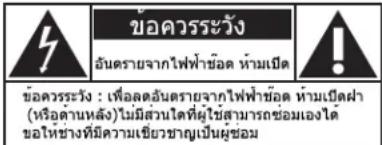
สัญลักษณ์ "สายฟ้า" แสดงว่าวัสดุที่ไม่ได้น้มูจนวนภายในเครื่องอาจก่อให้เกิดไฟฟ้าข้อดได้เพื่อความปลอดภัยของทุกคนในบ้าน โปรดอย่างอดฝ่าครอบผลิตภัณฑ์ออก
สัญลักษณ์ "เครื่องหมายตกใจ" เดือนให้สนใจกับคุณสมบัติในคูมือที่ท่านควรอานอย่างละเอียดเพื่อป้องกันปัญหาในการใช้งาน และดูแลรักษา
คำเตือน: เพื่อลดความเสี่ยงจากการเกิดไฟไหมัหรือไฟฟ้าช้อต จึงไม่ควรให้อุปกรณ์ขั้นนี้ตากฝนหรือได้รับความชั้น และไม่ควรวางวัตถุที่มีน้ำ เช่นแจกัน ไว้บนเครื่อง
ข้อควรระวัง: เพื่อบ้องกันไฟฟ้าช้อต ควรเสียบปลักไฟให้แน่น
สำหรับการใช้งานของลูกค้า
กรอกหมายเลขเครื่องที่อยู่ ด้านหลังของตัวเครื่องที่ดานล่างนี้ เก็บรักษา ข้อมูลนี้ไว้เพื่อใช้อ้างอิงในอนาคต หมายเลขรุ่น ____ หมายเลขเครื่อง ____
- จำนวนข้อแนะน้ำ
- เก็บข้อแนะนำเหล่านี้ไว้
- ระวังตามคำเตือนที่ให้ไว้ทั้งหมด
- ปฏิบัติตามข้อแนะนำทั้งหมด
- อย่าใช้เครื่องในบริเวณที่มีน้ำอยู่ไกล
- ใช้ผ้าแห้งเช็ดกำความสะอาดเท่านั้น
- อย่างสิ่งของก็ตขวางช่องทางระบายอากาศบนตัวเครื่อง ติดตั้งตามข้อแนะนําของผู้ผลิต
- อย่าติดตั้งเครื่องใกล้กับแหล่งความร้อน เช่น หม้อน้ํา ตะแกรงทำความร้อน เตา หรืออุปกรณ์อื่นๆ (รวมทั้งเครื่องขยา ยเสียง) ซิ่งมีความร้อน
- อย่างข้ามวัตถุประสงค์เพื่อความปลอดภัยของปลักไฟแบบแยกข้าว หรือปลักไฟแบบมีสายดิน ปลักไฟแบบแยกข้าวจะมีสองชา ชาใหญ่กับชาเล็ก ปลักไฟแบบมีสายดินจะมีสอง cathักข้าว สายดินชาด้านใหญ่หรือข้าวที่สามบนปลักไฟมีไว้เพื่อความปลอดภัยของทาน เมื่อปลักที่ให้มาไม่สามารถเสียบกับเต้ารับได้ขอให้ติดต่อช่างไฟเพื่อเปลี่ยนเต้ารับที่ล้าสมัย
ดูแลส为你ไฟไม่ให้ลูกเทียบ หรือบืบอัดโดยเฉพาะบริเวณปลัก
10.ไฟ ด้วยการจัดพื้นที่บริเวณเต้ารับ และจุดที่สายไฟออกจากเครื่องให้โล่ง ใช้อุปกรณ์ประกอบ/อุปกรณ์เสริมที่ผู้ผลิตระบว่าใช้ได้เท่านั้น - ใช้รถเข็น ที่วาง ขาดั้ง ตัวยืด หรือโตะที่ผู้ผลิตระ
บุว่าใช้ได้ หรือขาย. มาพร้อมเครื่องเท่านั้น เมื่อใช้รถเข็น
12 ขอให้ระมัดระวังเมื่อ. กําการเคลื่อนย้ายรถเข็น/เครื่อง ที่ติดตั้งอุปกรณ์ประกอบแล้ว เพื่อป้องกันการบาดเจ็บจ จากการเอียงล้ม ถอดปลักไฟของอุปกรณ์เนื้ออกขณะเกิดพายุฝนฟ้าตะนอง หรือเมื่อไม่ใช้งานเป็นเวลานานๆ - โปรดให้ช่างที่มีความเชี่ยวชาญเป็นผู้ช่อมเครื่องเท่านั้น เครื่องจำเป็นต้องช่อมเมื่อเกิดความเสียหายขึ้น อาทิเช่น
-
สายไฟหรือปลักข้ารุด มีน้ำหรือวัตถุหล่นลงไปในเครื่อง เครื่องโดนฝนหรือความชิ้น เครื่องไม่ทำงานตามปกติ หรือกําเครื่องหล่น ความเสียหายที่จำเป็นต้องส่งช่อน – ควรส่งเครื่องช่อมกับ ช่างที่มีความเขียวชาญเมื่อ:
-
ก สายไฟหรือปลักขํารุต
ข มีวัตถุหล่นหรือน้ำกระเด์นเข้าเครื่อง
ด เครื่องโดนฝน
ง เครื่องไม่ทำงานตามปกติ หรือใช้งานได้แต่ไม่เหมือนเดิม อย่างเห็นได้ขัด
จ ทำเครื่องหล่นหรือตัวเครื่องเสียหาย การกันเจย/ความเสถียร - โทรทัศน์ทุกเครื่องจะต้องเป็นไปตาม มาตรฐานระหว่างประเทศเรื่องความปลอดภัย สำหรับคุณสมบัติใน - การก้มงยและความเสถียรของตัวเครื่องที่ออกแบบ
- oxyาทดสอบมาตรฐานการออกแบบ ด้วยการใช่แรงดึงมาด านหน้าหรือด้านบน ซึ่งอาจกําให้ตัวเครื่องล้มคว่าลงมาได้
- อย่ากําให้ตนเองหรือเด็กๆ เสี่ยงกับอันตราย ด้วยการวางอุปกรณ์/ของเล่นอิเล็กทรอนิกส์ไว้ต้าน บนของตัวเครื่อง อุปกรณ์ดังกล่าวอาจตกลงมาจากตัวเครื่อง ทำให้เสียและ/หรือคนบาดเจ็บได้ การติดตั้งบนผนังหรือเพดาน – ควรติดตั้งเครื่องบนผนังหรือเพดานตามคำแนะบําของผู้ผลิตเท่านั้น สายไฟ – สายอากาศยานอกควรเดินให้ท่างจากสายไฟ
- การต่อสายเดินสำหรับสายอากาศภายนอก – ถ้าต่อสายอ่าอากาศภายนอกกับเครื่องรับ ระบบสายอากาศจะต้องเดินสายดิน
- เพื่อป้องกันไฟกระซาก หรือไฟฟ้าสถิต
- วัตถุและน้ําไหลเข้าเครื่อง – ควรระมัดระวังอย่างใหม่วัตถุใดหลน หรือมีน้ํากระเดิ้นเข้าเครื่องผ่านตามช่องระบายอากาศ ข้อควรระวังเกี่ยวกับการใช้แบตเตอรี่ – เพื่อป้องกันปัญห
- Formatเตอร์ร่วง ซึ่งอาจทำให้เกิดการบาดเจ็บ ทรัพย์สินเสียหายหรือเครื่องข้ารดได้:
- • ใส่แบตเตอรี่ทุกก้อนให้ถูกข้าว โดยหันข้าว + และ - ให้ตรง กับเครื่องหมายที่ระบบนตัวเครื่อง
- อย่าใช้แบตเตอรี่ผสมกัน (แบตเตอรี่เก่ากับใหม่ หรือชนิด คาร์บอนร่วมกับอัลคาไลน์ เป็นต้น)
- ถอดแบตเตอร์ออกเมื่อไม่ใช้เครื่องเป็นเวลานานๆ
ข้อควรระวัง
ข้อควรระวังเกี่ยวกับความปลอดภัยเพิ่มเติม
- ตรวจว่าขันสกรย์ดที่วางที่วี LCD กับตัวเครื่องแน่นดีแล้ว หากขันสกรุไม่แน่นอาจกำให้เครื่องมือ้นตรายได้
- ถ้าติดตั้งที่วี LCD บนผนัง ควรให้ช่างที่มีความเขี่ยวชาญเป็นผู้ดำเนินการติดตั้ง การติดตั้งที่ไม่เหมาะสมหรือไม่ถูกองอาจกำให้เครื่องมีอันตรายใด
- ปลดปลักไฟออกเมื่อ :
— เซ็ดทำความสะอาดหน้างอทีวี อย่าใช้น้ำยาทำความสะอาดที่มีสารกัดกร่อน
— มีพายุฝนฟ้าคะนอง
— ทั้งเครื่องไว้โดยไม่มีผู้ดูแลเป็นระยะเวลานานๆ
- อย่าสับเปลี่ยนหรือโยกย้ายที่วี LCD ไปมาขณะเปิดเครื่องอยู่
- oxia viaขวัตถุแหลมหรือแข็งแตะ ดัน หรือขัดถูบริเวณผิวหนาของจอ LCD
- เมื่อมีผุ่นเกาะบริเวณผิวของหนาจอ LCD ให้ใชผาซับน้ำหรือวัสดุนุ matter อย่างหนังขามัวร์เช็ดกำความสะอาดอย่างปามือ อย่าใช้สารแอซิโทน โทลูอื่น หรือแอลกอฮอล์ เซ็ดกำความสะอาดบริเวณผิวของหน้าจอสารเคมีเหล่านี้จะทำให้ผิวของหน้าจดเสียหาย
- เซ็ดน้ำหรือน้ำลายออกทันที เพราะอาจกำให้หน้าง LCD เสียรูปและสีซีดจางได้ หากปล่อยทั้งไว้
- ระวังเรื่องการกลุ่นตัวเป็นหยดน้ําเมื่อเกิดอุณหภูมิเปลี่ยนแปลง การกลุ่นตัวเป็นหยดน้ําอาจกำให้หน้าจอ LCD หรือชิ้นส่วนอิเล็กทรอนิกส์เสียหายไต หลังจากน้ํากลุ่นตัวเป็นหยดแล้ว จะมีจุดหรือคราบติดค้างอยูบนหน้าจอ LCD
การวางดำเนื่องที่วี LCD
- วางที่วี LCD บนฐานหรือที่ตั้งที่มั่นคงแข็งแรง ดูไห้แน่ใจว่าที่ตั้งแข็งแรงพอที่จะรับน้ำหนักของที่วี LCD ได้
- พยายามเหลือที่ว่างโดยรอบแต่ละข้างของที่วี LCD ไว้อย่างน้อย 6 นิ้ว สำหรับระบายความร้อน
- อย่างวางที่วี LCD ไว้ใกล้กับหม้อน้ำหรือแหล่งความร้อนอื่นๆ
- อย่างที่ LCD ไว้ในบริเวณที่อาจโดนฝนหรือได้รับความชั้นมากจนเกินไป
ขั้นตอนการ์ไซเคิล/การกำจัดทั้งเมื่อสิ้นสุดอายุการใช้งาน
- เพื่อช่วยลดอันตรายที่มีต่อสิ่งแวดล้อม แบตเตอร์ที่ใส่มากับที่วี LCD จึงไม่มีสารปรอท หรือสารนิเคิลแคดเมี่ยม ถำได้หากจะทั้งแบตเตอร์ ให้ใช้วิธีรีไซเคิลที่ใช้อยู่ในพื้นที่ของท่าน
- ทีวี LCD ใช้วสดุที่สามารถ尻ำมารีไซเคิลได้ เพื่อช่วยลดปริมาณของเสียที่ทั้งลงในสิ่งแวดล้อม โปรดตรวจสอบว่าในเขตของท่านมีบริษัทไดรับซื้อโทรศัศน์ใช้แล้ว เพื่อนำมาแยกขึ้นส่วนที่สามารถnakลับมาใช้ใหม่ได้ หรือติดต่อตัวแทนจำหน่ายเพื่อขอข้อแนะนําในการรีไซเคิลทีวี
- โปรดทั้งกล่องและวัสดุในกล่องผ่านระบบกำจัดของเสียที่ถูกวิธีในเขตพื้นที่ของท่าน
สารบัญ
คุณสมบัติพิเศษของทีวี LCD เครื่องใหม่ของท่านมี ดังนี้
ขั่วรับสัญญาณเสียง/ภาพ: ใช้เพื่อเชื่อมต่ออุปกรณ์อื่นกับที่วี LCD อย่างรวดเร็ว
การตั้งช่องอัดโนมัติ (ตั้งช่องอัดโนมัติ): ตั้งช่องรายการที่มีอย่างรวดเร็วและง่าย
เมนูบนหน้าจอ: ข้อความที่มีประโยชน์ (เป็นภาษาอังกฤษหรือจีนแบบง่าย) สำหรับตั้งค่าปุ่มควบคุมที่วี
รีโมทดสอบโทรล: ใช้คุณสมบัติต่างๆ ของที่วี LCD เวลาปีด: ปีดที่วี LCD ภายในเวลาที่ระบุ (0-180 นาทีจากเวลาปัจจุบัน)
ลือคกันเปิด: ช่วยป้องกันการดูรายการที่วีบางของ ถ้าท่านไม่ต้องให้ลูกๆ ดูรายการที่ไม่เหมาะสม ความสามารถของช่องที่วีที่แพร์ภาพปกติ (VHF/ UHF) หรือช่องเคเบิลทีวี
ความสามารถดานเสียงสเตอร์โอ: ประกอบด้วยเครื่องขยายเสียงที่ติดตั้งอยู่ในตัวเครื่องและระบบลำโพงคู่ ช่วยให้รับชมรายการที่วีที่แพร่ภาพเป็นเสียงสเตอร์โอได้
เสียงแหลม เสียงทุ้ม และเสียงช้ายขวา: เพิ่มพลังให้เสียงของทีวี LCD
การดูแลรักษาหน้าจอดูข้อแนะน้ำได้ในหน้า 27

ลิ้นสุดข้อกำหนดเกี่ยวกับอายุการใช้งาน - การรีไซ่เดิล
ฟิลิปส์ใส่ใจกับการผลิตสินค้าที่เป็นมิตรกับสิ่งแวดล้อม ทวีเครื่องไหมของทานมีวัสดุหลายขึ้น ที่สามารถ aptามารีไซเคิลเพื่อใช้ประโยชน์ใหม่ได้ เมื่อสิ้นสุดอายุการใช้งาน บริษัทที่มีความเขียวชาญ พิเศษสามารถแยกขั้นส่วน และ^nําอุปกรณ์ชุดนี้ไปรี ไขเคิลได้ ซึ่งจะช่วยลดจํานวนวัสดุที่ต้องกําจัดทั้งไ หันอยลง โปรดกําจัดอุปกรณ์ชุดนี้ทั้งตามข้อกำหนด ของรัฐและท้องถิ่น
ขอต้อนรับ/การลงทะเบียนที่วีของทาน 1
ข้อแนะนำเกี่ยวกับความปลอดภัยที่สำคัญ 2
ข้อควรระวัง 3
สารบัญ 4
การเตรียมเครื่อง 5
การติดตั้งบนฝนัง 5
การใช้รีโมทคอนโทรล 6
ปุ่มต่างๆ ที่ด้านข้างของหัว 8
การใช้เมนู 9
วิธีเลือนเมนูตั้งคา 9
บทนำ 9
เมนูของที่วี 10
การตั้งช่อง 10
เลือกภาษาของเมนู 10
ตั้งช่องที่วี 10
ตั้งช่องธรรมดา ช่องหมายเลข ปรับละเอียด บันทึก 11
ตั้งคาช่อง แก้ไขช่อง เปลี่ยนช่อง 12
แก้ไขชื่อ เลือกช่องเพิ่ม 12
ตั้งค่าตามโรงงาน 13
เมนูคุณสมบัติ 14
เมนูภาพ 16
เมนูเสียง 18
บันทึกด้วยเครื่องบันทึกของท่าน 19
บันที่กรายการที่วี 19
ไข PC 21
เมนูภาพ 22
เมนูเสียง 23
เมนูคุณสมบัติ 23
ข้อแนะนำในการแก้ไขปัญหาเบื้องต้น. . . . . . . . . 24
อภิธานศัพท 25
การดูแลรักษาและการทำความสะอาด. 26
ข้อมูลจำเพาะ. 27
การเตรียมเครื่อง

① อย่าเสียบปลักไฟกับผนังจน curvatureจะเชื่อมต่อทุคอย่างเรีย บร้อย
วางที่วีบนพื้นผิวที่มั่นคงแข็งแรง
เพื่อให้ที่วีสามารถระบายความร้อนได้ดี ควรเว้นที่วางโดยรอบไว้อย่างน้อย 4 ถึง 6 นิ้ว อย่าวางที่วีไว้บนพรม เพื่อบ้องกัน ไม่ให้เกิดสถานการณ์ที่ไม่ปลอดภัยขึ้น จึงไม่ควรวางเครื่องไว้ในบริเวณที่อยู่ใกล้กับเปลวไฟ เช่น เทียนที่จุดที่งไว้ เป็นต้น วางเครื่องให้หางจากความร้อน แสงแดด รวมถึงฝนและบำด้วยเครื่องจะต้องอยู่หางจากน้ำที่อาจหกหรือกระเด็นใส่ได้
การติดตั้งที่วีบนผนัง
ที่วีเครื่องนี้ผลิตขึ้นตามมาตรฐาน VESA สำหรับการิดตั้งบนผนัง ดูรายละเอียดเกี่ยวกับข้อมูลจำเพาะใน หน้า 27
ข้อควรระวัง: การติดตั้งที่วีต้องใช้ความเชี่ยวชาญพิเศษ จึงควรให้ช่างที่มีความเชี่ยวชาญเป็นผู้ถำเนินการให้เท่านั้น ท่านไม่ควรพยายามกำหนดเวตนเอง พิลิปส์ไม่รับผิดชอบต่อการ ติดตั้งที่ไม่เหมาะสม หรือการติดตั้งที่อาจก่อให้เกิดอุบัติเหตุ หรือการบาดเจ็บได้ ดูให้แน่ใจว่าได้ยืดติดกับผนังแน่นพอ เพื่อให้เป็นไปตามมาตรฐานด้านความปลอดภัย
② การเชื่อมต่ออุปกรณ์เสริม ดูเรื่องฝากรอบและการเชื่อมต่อ
③ ดูแรงดันไฟฟ้าใช้งานที่ถูกต้องที่ด้านลางของเครื่อง (ฉลากระบุรุ่น)
เสียบปลักไฟ
ติดต่อตัวแทนจำหน่ายไกลบานทาน ถ้าแรงดันไฟฟ้าในบ้านแตกตางจา กที่ระบุไว้ในทีวี ห้ามาวางทีวีทับสายไฟ (AC) การวางทีวีทับสายไฟอาจ ก่อให้เกิดไฟใหม่ หรือไฟฟ้าข้อ듯ได้
④ รีโมทคอนโทรล:
ใส่แบตเตอรี่ AAA สองก้อนที่ให้มาพร้อมเครื่อง แบตเตอรี่ที่ให้มาไม่มีส่วนประกอบของโลหะหนัก อย่างปรอทและแคดเมี่ยม โปรดสอบถามและปฏิบัติตาม ระเบียบข้อบังคับในท้องถิ่น เมื่อต้องกำจัดแบตเตอรี่ที่หมดแล้วทั้ง เปิดที่วี:
กดปุ่มเป็ดเครื่อง ที่ด้านช้ายของที่วีไฟสัญญาณ ที่ด้านหน้าของที่วีจะติดสว่าง กดปุ่ม POWER ที่รีโมทคอนโทรล
การใช้รีโมทคอนโทรล
หมายเหตุ: ปุ่มส่วนใหญ่เมื่อกดหนึ่งครั้งจะเป็นการเปิดใช้ฟังก์ชั่นตามที่กำหนดไว้ การกดครั้งที่สองจะเป็นการปิดใช้ง งาน หากปุ่มใดมีหลายตัวเลือก จะมีรายการแสดงบนหน้าจอ กดช่ำๆ เพื่อเลือกรายการถัดไป รายการตัวเลือกนี้จะปิดเองโ ดยอัตโนมัติหลังจากหวินาที หรือหลังจากกด OK เพื่อปิดรายการตัวเลือก

ปุ่มปิดเครื่อง
กดเพื่อตั้งที่วี LCD ให้ปิดเองตามเวลาที่กำหนด
SMART

ปุ่มตั้งค่าเสียง
กดชําฯ เพื่อเลือกตั้งค้าไต 5 รายการตามที่ปรับ เลียงสนทานา เลียงดนตรี เสียงภาพยนตร์ หรือบันเทิง
SMART

ปุ่มตั้งคาภาพ
กดชําฯ เพื่อเลือกตั้งค่าภาพเป็น ตามที่ปรับ ปรับภาพคุมชัด ปรับภาพธรรมชาติ ปรับภาพนุมนวล หรือบันเทิง
MENU
เนน
กดเมนูเพื่อเป็ด/ปิดเมนูบนหน้าจอ
VOL +/−
กด + หรือ - เพื่อปรับความดัง
A/CH
ปุ่ม A/CH
กดเพื่อไปยังช่องที่เลือกกอนหน้า
i+
ปุ่มข้อมูล
กดเพื่อดูหมายเลขช่องปัจจุบันบนหนาจอที่วี


Power
กดเพื่อเปิดหรือปิดที่วี LCD
图
ปุ่มรูปแบบภาพ
กดปุ่ม FORMAT ข้ำๆ เพื่อเปลี่ยนขนาดหน้าจอได้ หกรุปแบบ: ขยายพิเศษ 4:3 ขยาย 14:9 ขยาย 16:9 ขยายคำบรรยาย หรือจองกว้าง
I-II
ปุ่ม I-II / โหมดเสียง
กดข้าฯ เพื่อเลือก โมโน สเตอร์โอ ภาษา I ภาษา II ในแคมโมโน ในแคมสเตอร์โอ ในแคมภาษา I ในแคมภาษา II
[NO TEXT]
ปุ่มเสียงรอบทิศทาง
เพิ่มความลึกและมิติให้เสียงที่วี เลือกจากเป็ดเสียงรอบทิศทาง หรือปิดเสียงรอบทิศทาง
MUTE
\*ปุ่มปิดเสียง
กดเพื่อปิดหรือเป็ดเสียงหีวี LCD จะมีข้อความ "ปิดเสียง" แสดงบนหนาจอ เมื่อปิดเสียง
P + / -
กดเพื่อปรับช่องขึ้นหรือลง
ปุ่มตัวเลข
กดปุ่มตัวเลขเพื่อไปยังช่องที่วินั้นโดยตรง ง สำหรับช่องที่มี 2 หลัก ให้ใสหลักที่ 2 หลังจากกดหลักที่ 1 แล้ว
AV
ปุ่ม AV
กดเพื่อเลือกสัญญาณภาพเข้าเครื่อง: TV, HDMI, CVI 1, CVI 2, AV, Side AV, และ PC

รูปแบบ
กดปุ่มนี้เพื่อแสดงรายการรูปแบบการแสดงผลที่มี รูปแบบการแสดงผลที่มีให้เลือกนั้นจะฉุกกำหนดโดยชนิดของสัญญาณ ที่ท่านรับอยู่ เลือกรูปแบบการแสดงผลที่ต้องการ โดยกดปุ่ม FORMAT ขึ้นๆ:
สำหรับรุ่น 37TA2800/42TA2800 ขยายพิเศษ 4:3 ขยาย 14:9 ขยาย 16:9 ขยายคําบรรยาย และจอกว้าง

ขยายพิเศษ

4:3

ขยาย 14:9

ขยาย 16:9

ขยายคำบรรยาย
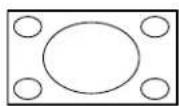
Jackcnaig
ขยายพิเศษ, ขยาย 14:9, ขยาย 16:9, และขยายคำบรรยาย เป็นการ เต็มภาพให้เต็มหน้าจอมากที่สุด ขอแนะนําให้กดปุ่มเครอร์เซอร์ขึ้น/ลง หรือปุ่มข้าย/ขวา เพื่อปรับた่าแหน่งภาพบนหน้าจอ
ขยายพิเศษ จะลบแลบสีถ้าที่ด้านข้างของโปรแกรม 4:3 โดยภาพจะเพื่ยน้อยสุด เมื่ออยู่ในรูปแบบภาพแบบขยาย 14:9 ขยาย 16:9 หรือขยายพิเศษ ทานสามารถดูกําบรรยายได้ โดยกดปุมคอร์เซอร์ชั้น/ลง
PHILIPS
TELEVISION
หมายเหตุ:
-สำหรับ 720p/1080i รูปแบบภาพที่ตั้งเป็นค่าเริ่มต้นคือจ coronavirusที่โหมด HD และ HDMI และจะใช่ฟังกั่นรูปแบบภาพไม่ได้
- สำหรับโหมด PC รูปแบบภาพที่ตั้งเป็นคาเริมตนคือเต็มหนา จอและสามารถใช่ฟังกัชันรูปแบบภาพ 4:3 และเต็มหน้าจอใด
ปุ่มต่างๆ ที่ด้านบนของที่วี

ถ้าท่านกำรีโมทหารยหรือแตก ท่านยังเปลี่ยนการตั้งค่าพื้นฐานบางรายการได้ โดยใช้ปุ่มควบคุมบนที่วี
กต:
- ปุ่มเพื่อเปิดหรือปิดที่วี
- ปุ่ม + VOL - เพื่อปรับความตั้ง
- ปุ่ม + CH - เพื่อเลือกช่องทีวีหรือสัญญาณ
ปุ่ม เมนู ใช้แสดงเมนูตั้งค่าได้โดยไม่ต้องใช้รีโมทคอนโทรล ปุ่มเมนูยังใช้เพื่อออกจากเมนูได้ด้วย การใช้งาน:
- ปุ่ม + VOL - และปุ่ม + CH - ใช้เพื่อเลือกรายการเมนูในทิศทาง ต่างๆ ตามรูป
- ปุม + VOL - เพื่อยินยันสิ่งที่เลือก
การใช้เมนู
บทนำ
เมื่อทานใช่เมนุหรือถำเนินการไตๆ จะมีข้อแนะนํา วิธีใช้ และข้อความที่ใช้งานได้สะดวกปรากฏขึ้นบนที่วี โปรดปฏิบัติตามข้อแนะนําและอ่านวิธีใช้บนรายการที่มีแลบสว่าง
ปุ่มสีกําหน้าที่แตกต่างไปเมื่อใช้ในเมนูบนหน้าจอ กดปุ่มสีที่เกี่ยวข้องบนรีโมทคอนโทรล เพื่อถ่าเนินการตามที่ต้องการโดยใช้มenuเหล่านี้


วิธีเลือนเมนูตั้งค่ํา
เมนตั้งค่าช่วยให้ท่านเรียกใช้และเปลี่ยนแปลงค่าที่ตั้งไว้ รวมถึงค่าที่ประสงค์ได้
- กดปุ่ม เมนู บนรีโมทคอนโทรล เพื่อแสดงเมนูตั้งค่า
- ใช้ปุ่มลูกศรชั้น/ลงเพื่อเลื่อนแลบสว่างและเลือกรายการในเม นูบนแผงดานชาย
แผงด้านขวาแสดงเนื้อหาของเมนูที่ท่านได้เลือกแคบสว่างไว้ในแผงด้านช้าย
หมายเหตุ: บางครั้งไม่สามารถดูรายการเมนูทั้งหมดบนหน้าจ Moistได้ ใช้ปุ่มลูกศรสลงเพื่อเลื่อนหน้าจอดูรายการเพิ่มเติม
- ใช้ปุ่มลูกศรขวาเพื่อเข้าสู่แผงด้านขวา
เนื้อหาในแผงด้านขวาจะย้ายมาอยู่ในแผงด้านช้าย และแผงด้านขวาจะแสดงเนื้อหาของรายการที่มี一块บสว่างในแผงด้านช้าย
หมายเหตุ: บางครั้งท่านต้องการดูภาพบนหนัง ใจขณะปรับแต่งค่า ดังนั้นเมื่อแลบสว่างอยู่ในแพงด้านขวา รายการเมนูอื่นๆ จึงลูกช่อนไว้ เมื่อกดปุ่มลูกศรช้ายชําอี กรครั้ง รายการเมนูที่ช่อนอยู่จะปรากฏขั้นอีกครั้ง และแลบสว่างจะเลื่อนไปที่แพงด้านช้าย
- กดปุมลูกศรช้ายเพื่อกลับชั้นไปยังเมนูอีกระดับ
- กดปุ่ม OK บนรายการที่มีแลบสว่าง เพื่อเป็ดใช้ งานหรือออกจากเมนู
- กดปุ่ม MENU อักษรั้งเพื่อออกจากเมนูตั้งค่า หมายเหตุ: เมนูยังสามารถยกเลิกได้โดยกดปุ่มสีปุ่มใดปุ่มหนึ่ง (ถ้ามี) หมายถึงอาจสั่งถําเนินการบางอย่าง
เมนูทีวี-การตั้งช่อง
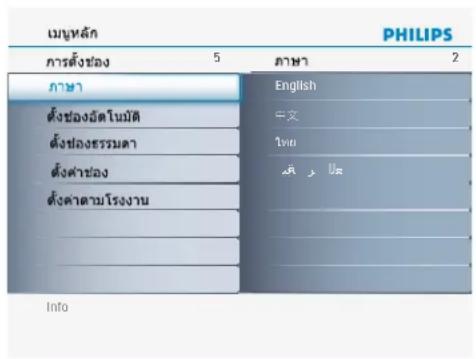

เลือกภาษาของเมนู
① กดปุ่ม POWER ที่รีโมทคอนโทรล
② ใช้ปุ่มลูกศรสลงเพื่อเลือก การตั้งช่อง ในเมนูตั้งค่า
③ ไข่ปุ่มลูกศรขวาเพื่อเข้าสู่เมนูการตั้งช่อง
④ เลือก ภาษา และใส่รายการภาษาที่มีด้วยปุ่มลูกศรลง
⑤ เลือกภาษาที่ต้องการด้วยปุ่มลูกศร์ชิ้น/ลง แล้วกดปุ่ม OK เพื่อยืนยันสิ่งที่เลือก
⑥ ดำเนินการต่อกับเมนูการตั้งช่อง
ตั้งช่องทีวี
① กดปุ่ม MENU ที่รีโมทคอนโทรล
② ใช้ปุ่มลูกศรสลงเพื่อเลือก การตั้งช่อง ในเมนูตั้งค่า
③ ใช้ปุ่มลูกศรขวาเพื่อเข้าสู่เมนูการตั้งช่อง
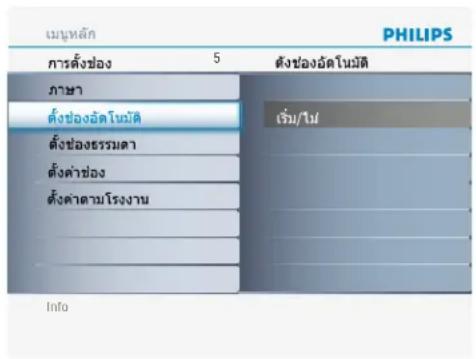
4 กดปุ่มลูกศรสลงเพื่อเลือก ตั้งช่องอัตโนมัติ ในเมนูการตั้งช่อง
⑤ ไขปุ่มลูกศรขวาเพื่อเขาสู่เมนู ตั้งช่องอัตโนมัติ แล้วกด OK เพื่อเริ่มสแกนหาข่อง
การตั้งช่องอัดโนมัติอาจใช้เวลานาน 3 จึงเสร็จ โปรด簸จนคว่าการตั้ง ช่องอัดโนมัติจะเสร็จสิ้น ที่วีจะเลื่อนมายังช่องแรกที่พบโดยอัดโนมัติ
หมายเหตุ:
- หลังจาก^nําออกจากกล่องและเสียบปล็กโทรทัศน์เครื่องใหมแล้ว ให้ใช้ฟังก์ชันตั้งของอัตโนมัติเพื่อดั้งของทีวีที่แพร่ภาพปกติหรือช่องเคเบิลทีวีที่มีในพื้นที่ ถ้าไม่ใช้ฟังก์ชันตั้งของอัตโนมัติเพื่อดั้งของทีวี โทรทัศน์ของทานอาจไม่สามารถใช้งานใดตามปกติ
- หลังจากตั้งช่องอัดโนมัติแล้ว ไหตรวจสอบผลที่ได้ กดบุ่ม P (+) หรือ P (-) และดูวาเลือกช่องไหนได้บาง
- อยาลีมาตองทำการเชื่อมตอลัญญาณที่วิผานสายอากาศหรือเคเบิลที่วีกับที่วี LCD กอน


ตั้งช่องธรรมตา
① เลือก ตั้งช่องธรรมดา ในเมนูการตั้งช่อง
② กดปุ่มลูกศรสลงเพื่อเข้าสู่ การตั้งช่องธรรมดา แล้วกดปุ่มลูกศรสขวาเพื่อ
ริ่มคุนหาความถี่ช่องทีวีอัตโนมัติ หรือกดปุ่มตัวเลขเพื่อแสดงความถี่ขอ
งช่องที่ต้องการ
③ ใช้ปุ่มลูกศรขวาเพื่อเริ่มการค้นหา
ของหมายเลข
① เลือก ช่องหมายเลข ในเมนูตั้งช่องธรรมตา
② กดปุ่มลูกศรขวาเพื่อเข้า เมื่อยืนยันความถิของช่องแล้ว
③ กดปุ่มลูกศรชิ้น/ลง เพื่อปรับหมายเลขช่อง
④ กดปุ่มลูกศรขวา/ช้าย เพื่อยืนยันช่อง
ปรับละเอียด
① เลือก ปรับละเอียด ในเมนูตั้งช่องธรรมตา
② กดปุ่มลูกศรขวาเพื่อเข้าสู่ การปรับละเอียด
③ กดปุมลูกศรชิ้น/ลงเพื่อปรับแต่ง
4 กดปุ่มลูกศรขวา/ช้าย เพื่อยืนยัน
บันทึก
① เลือก บันทึก ในเมนูตั้งช่องธรรมตา
② กดปุ่มลูกศรขวาเพื่อเข้าสู่ การบันทึก
③ กดปุ่มลูกศรขวาเพื่อยืนยันการบันทึก
หมายเหตุ: ถ้าพอใจการรับสัญญาณของช่องนั้นแล้ว โปรดไปที่หน้า 12


ตั้งค่าช่อง
① เลือก ตั้งค่าช่อง ในเมนูตั้งช่อง
② กดปุ่มลูกศรขวาเพื่อเข้าสู การตั้งคาช่อง
③ ใช้ปุ่มลูกศร์ชั้น/ลงเพื่อสลับไปมาระหว่าง แก้ไขช่อง เปลี่ยนช่อง
แก้ไขชื่อ หรือเลือกช่องเพิ่ม
④ กดปุ่มลูกศรขวาเพื่อเข้าสู่การเลือก
แก้ไขช่อง
① เลือก แก้ไขช่อง ในเมนูตั้งค่าช่อง
② กดปุ่มลูกศรขวาเพื่อเข้าสู่ การแก้ไขช่อง
③ ใช้ปุ่มลูกศรชิ้น/ลง เพื่อเลือกข่องที่ต้องการเพิ่มหรือลบ
④ กดปุ่มลูกศรขวา/ข้ายเพื่อยืนยัน
⑤ เลือก ข้ามแล้ว ในเมนูแก้ไขช่อง
⑥ ใช้ปุ่มลูกศรชิ้น/ลง เพื่อเลือกกระตุ้น (เพื่อเพิ่ม) หรือข้ามแล้ว (เพื่อลบ) ช่องที่เลือก
⑦ กดปุ่มลูกศรขวา/ชายเพื่อยืนยัน
เปลี่ยนช่อง
① เลือกเปลี่ยนช่อง ในเมนูตั้งค่าช่อง
② กดปุ่มลูกศรขวาเพื่อเข้าสู่ การเปลี่ยนช่อง
③ ใช้ปุ่มลูกศร์ขั้น/ลง เพื่อเลือก จาก หรือ เป็น แล้วกดปุ่มลูกศร์ขวาเพื่อ
ข้าสูการเลือก
4 ไข้ปุ่มลูกศรชิ้น/ลงเพื่อปรับแต่งข่อง แล้วกดปุ่มลูกศรขวา/ข้ายเพื่อยืนยัน
⑤ เลือก แลกเปลี่ยน ในเมนูเปลี่ยนช่อง
⑥ กดบุ่มลูกศรขวาเพื่อ แลกเปลี่ยน หรือกดบุ่มลูกศรช้ายเพื่อยกลเลิก
แก้ไขชื่อ
① เลือก แก้ไขชื่อ ในเมนตั้งค่าช่อง
② กดบุ่มลูกศรขวาเพื่อเข้าสู่ การแก้ไขชื่อ
③ ใช้ปุ่มลูกศรชิ้น/ลงเพื่อแก้ไขชื่อ แล้วกดปุ่มลูกศรขวาเพื่อเลื่อนไปยังอักษระตัวถัดไป
4 กดปุ่มลูกศรช้ายเพื่อยืนยันอักษระตัวแรก และกดปุ่มลูกศรขวาเพื่อยืนยันอักษระตัวสุดท้าย
⑤ กดปุ่มลูกศรขวาเพื่อยืนยันชื่อ
เลือกช่องเพิ่ม
① เลือก เลือกช่องเพิ่ม ในเมนูตั้งคาช่อง
② ใช้ปุ่มลูกศรขวาเพื่อเลือกของเพิ่ม
③ ใช้ปุ่มลูกศรช้ายเพื่อกลับไปยังเมนูก่อนหน้า

ตั้งค่าตามโรงงาน
① เลือก ตั้งค่าตามโรงงาน ในเมนุการตั้งค่า
② กดปุ่มลูกศรขวาเพื่อเขาสู่ การตั้งค้าตามโรงงาน
③ เลือก ไข่ แล้วกดปุ่มลูกศรขวาเพื่อตั้งค่าเริมต้นจากโรงงาน
หมายเหตุ: ถ้าทานตั้งค่าที่วีใหม่ตามค่าจากโรงงาน ค่าต่างๆ ที่ตั้งไว้ ไม้ว่าจะเป็นภาพ เลียง และคุณสมบัติอื่นๆ จะลูกกลบท และเปลี่ยนเป็น คาเริ่มตนจากโรงงานผู้ผลิต แต่หัสเช่าสู่ล็อดกันเป็ดของทานจะไม่ ลูกลบไปด้วย โปรดดูรายละเอียดในหนา 15
เมนูทีวี-คุณสมบัติ
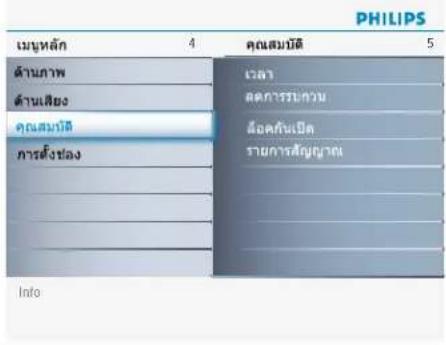


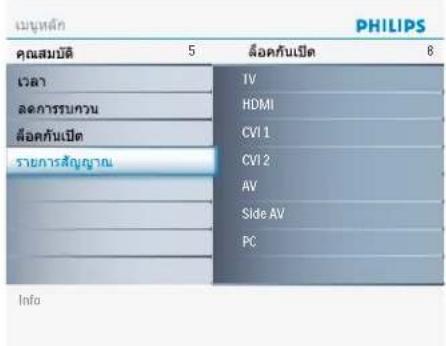
เมนูคุณสมบัติ
① เลือก คุณสมบัติ ในเมนูตั้งค่าที่วี
② กดปุ่มลูกศรขวาเพื่อเข้าสู่เมนูคุณสมบัติ
③ เลือกรายการเมนูด้วยปุ่มลูกศรชื่น/ลง แล้วปรับแตงคาด้วยปุ่มลูกศรช้าย/ขวา
เวลา
① เลือก เวลาในเมนูคุณสมบัติ
② ใช้ปุ่มลูกศรลงเพื่อเลือกรายการที่ต้องการปรับ และกดปุ่มลูกศรขวาเพื่อเขาสู่ เวลา เริ่มเวลา หยุดเวลา และเวลาปีด
เวลา: ช่วยให้ท่านตั้งเวลา
เริ่มเวลา: ช่วยให้ทานตั้งเวลาเปิดที่วีอัตโนมัติ
หยุดเวลา: ช่วยให้ท่านตั้งเวลาปีดที่วีอัตโนมัติ
เวลาปิด: : ช่วยให้ท่านตั้งช่วงเวลา เพื่อบีดที่วีเข้าสู่โหมดเตรียมพร้อมโดยอัดโนมัติ รายการนี้มีค่าตั้งแต่ 0 ถึง 180
ลดการรบกวน
กรองและลดสัญญาณรบกวน และปรับคุณภาพของภาพให้ดีขึ้นโดยอัต โนมัติ ขณะสัญญาณภาพที่รับอ่อน
① เลือก ลดการรบกวน ในเมนูคุณสมบัติ
② กดปุ่มลูกศรขวาเพื่อเข้าสู่ การลดการรบกวน
③ ไข้ปุ่มลูกศรสลงเพื่อเลือก เป็ด หรือ เป็ด
4 กดปุ่มลูกศรขวาเพื่อใช้หรือยกเลิกการลดสัญญาณรบกวน
สัญญาณเข้าเครื่อง
① เลือก สัญญาณเข้าเครื่อง ในเมนูคุณสมบัติ
② กดบุ่มลูกศรชวาเพื่อเข้าสู่ สัญญาณเข้าเครื่อง
③ ใช้ปุ่มลูกศร์ชื่น/ลง เพื่อเลือกสัญญาณภาพ: TV, HDMI, CVI 1, CVI 2, AV, Side AV, และ PC
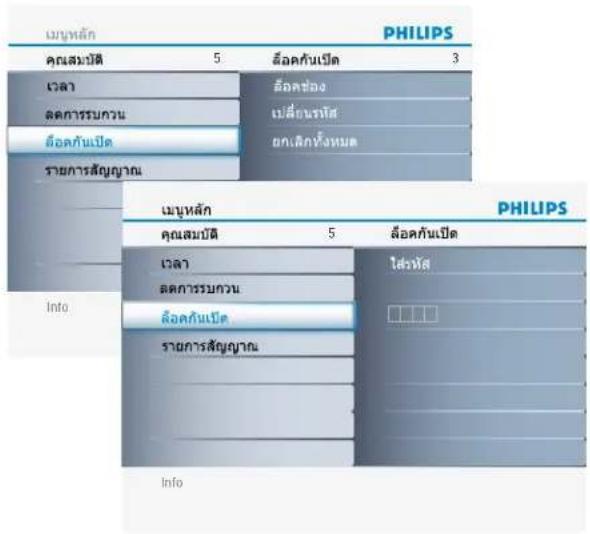
ลือคกันเป็ด
คุณสมบัติของล้อคกันเปิดช่วยให้ท่านล้อคช่อง และป้องกันไม่ให้ลูกๆ ดูรยการที่มีสาระไม่เหมาะสมล้อคกันเปิด มีวิธีควบคุมการล้อคให้เลือกหลายวิธี:
ใส่รหัส – พอแม่ต้องตั้งรหัสเพื่อป้องกันลูกๆ ไม่ให้ดูรายการที่มีปัญหาหรือไม่ผ่านการพิจารณา
ลือคช่อง - เลือกช่องที่วีที่ต้องการล็อค
เปลี่ยนรหัส – เพื่อเปลี่ยนรหัสใหม่หรือเขียนทับของเติม
ยกเลิกทั้งหมด – เพื่อปลดล็อดช่องและรายการที่ล้อตไว้ทั้งหมด
① เลือก ล็อคกันเปิด ในเมนุคุณสมบัติ
② กดปุ่มลูกศรขวาเพื่อเข้าสู่ การล้อคกันเปิด
③ หน้า Wilderness provides
4 กรอกรหัสสีหลักโดยใช้ปุ่มตัวเลข
หมายเหตุ: อยาลิมวารหัสล็อคกันเปิดที่ตั้งไว้เป็นคาเริ่มต้นคือ 0711 ถวมีผู้อื่นมา เปลี่ยนรหัส (เช่น ลูก) หรือถาลิมรหัส ทานสามารถเขาสูหนานี้ได้โต ยวไสรหัสที่เป็นคาเริ่มตน
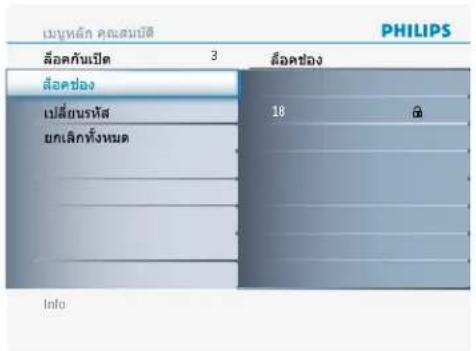
ลือคช่อง
หลังจากตั้งรหัสแล้ว ท่านก็พร้อมจะเลือกช่องหรือสัญญาณที่ต้องการกันหรือตัดออกไป
① เลือก ล้อคช่อง ในเมนูล้อคกันเปิด
② เลือกปุ่มลูกศรขวาเพื่อเข้าสู่ การล็очекกันเป็ด
③ ใช้ปุ่มตัวเลขเพื่อเข้าสู่ช่องที่จะล็อค
④ กดบุ่มลูกศรชิ้น/ลง เพื่อล็อคช่องที่เปิดอยู่
หมายเหตุ: ทานสามารถล้อคช่องเพิ่มเติมได้ โดยใช้ปุ่มตัวเลขเพื่อข้ามไปยังช่องอื่น
เมนูที่วี-ภาพและเสียง

Info
Info

Info

Info
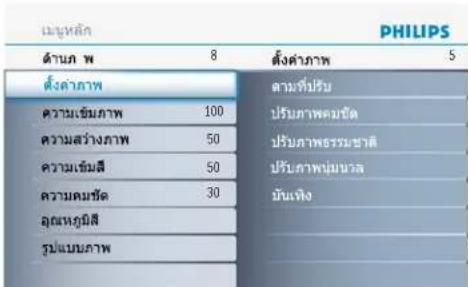
เมนุภาพ
① เลือก ด้านภาพ ในเมนูตั้งค่าที่วี
② กดปุ่มลูกศรขวาอีกครั้งเพื่อเข้าสู่เมนูภาพ
③ เลือกรายการเมนูด้วยปุ่มลูกศรชื้น/ลง
4 ปรับแต่งคาที่ตั้งด้วยปุ่มลูกศรช้าย/ขวา แล้วเขาสู่รายการในเมนูย่อยด้วยปุ่มลูกศรขวา เลือกรายการในเมนูยอยด้วยปุ่มลูกศรชั้นหรือลง
ตั้งค่าภาพ
① เลือก ตั้งค่าภาพ เพื่อแสดงค่าของภาพที่ตั้งไว้ ซึ่งแต่ละค่าจะตรงกับค่าที่ตั้งจากโรงงาน
ตามที่ปรับ หมายถึงค่าของภาพที่ตั้งเองในเมนูภาพ
หมายเหตุ: ที่วีฟิลิปส์เครื่องนี้ได้รับการตั้งคamaจากรโรงงาน ให้ภาพมีความคมชัดที่สุดในสภาพแวดล้อมของร้านค้าที่มีแสงสว่าง ซึ่งตามปกติจะใช้แสงไฟนืออน หากที่บ้านของทานไม่ได้เป็ดไฟสว่างเท่าที่ร้านค้าขอแนะบําให้เลื่อนผ่านโหมดต่างๆ ของการตั้งภาพ เพื่อหาโหมดที่เหมาะสมกับสภาพในการชมของท่านมากที่สุด
② ทานสามารถดปุ่ม ตั้งค่าภาพ บนรีโมทคอนโทรลย้ำๆ เพื่อเลือกตั้งค่าภาพเป็น ตามที่ปรับ ปรับภาพคมชัด ปรับภาพธรรมชาติ ปรับภาพนุมนวล หรือบันเทิงได้
หมายเหตุ:
- เมื่อทานอยู่ในเมนูตั้งค่าภาพที่กำหนดไว้ และเปลี่ยนแปลงเมนูภาพ ค่าหั้งหมดของเมนูจะเขียนทับคาที่ตั้งไว้เติมตามที่ปรับ
ความเข็มภาพ
ปรับเพื่อ "เพิ่มความคมชัด" ให้ภาพมีคุณภาพดีขึ้น ส่วนที่เป็นสีถ่าในภาพจะคมชัดขึ้นในความมีด และสีขาวจะสว่างขึ้น
ความสว่างภาพ
ปรับเพื่อเพิ่มความสว่างให้ส่วนที่มีดในภาพ เป็นการเพิ่มสีขาวให้มากขึ้น
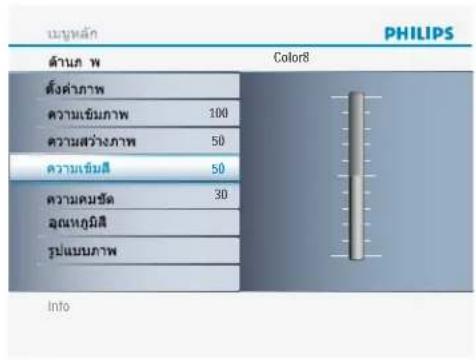

ความเข้มสี ปรับเพื่อเพิ่มหรือลดความเข้มสี
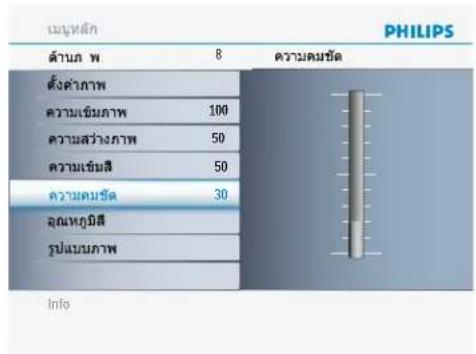
ความคมชัด ปรับเพื่อเพิ่มรายละเอียด
อุณหภูมิสี ปรับเพื่อเพิ่มหรือลดโทนสีแดง (แดง) และโทนสีฟ้า (ลีฟ้า) ให้ตรงกับความชอบส่วนตัว เลือกโทนสีฟ้า เพื่อแต้มสีฟ้าให้กับส่วนที่เป็นสีขาว โทนสีปกติเพื่อ ต้มสีธรรมชาติให้กับส่วนที่เป็นสีขาว โทนสีแดงเพื่อแต้มสีแดงให้กับ สวนที่เป็นสีขาว
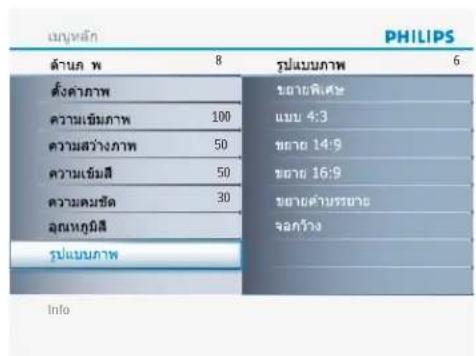
รูปแบบภาพ ปรับเพื่อเปลี่ยนรูปแบบหน้าจอ ให้เหมาะสมกับชนิดของรายการที่กำลังดูอยู่ โปรดดูรายละเอียดในหน้า 7
หมายเหตุ: ค่าที่กําการปรับความสว่างภาพ ความเข้มสี ความเข้มภาพ หรือความคมชัด จะเก็บไว้ในส่วนของการตั้งค่าภาพตามที่ปรับ
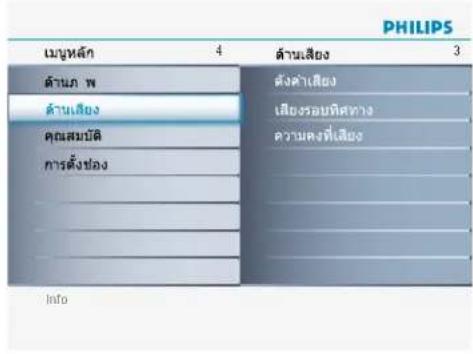


เมนูเสียง
① เลือก ด้านเสียง ในเมนูตั้งค่าที่วี
② กดปุ่มลูกศรขวาเพื่อเข้าสูด้านเสียง
③ เลือกรายการเมนูด้วยปุ่มลูกศรชื้น/ลง
4 กดปุมลูกศรชวาเพื่อเข้าสู่การเลือก
ตั้งค่าเสียง
การตั้งค่าเสียงช่วยให้ท่านเลือกค่าของผู้ใช้ที่ตั้งไว้ได้สีค่า และโหมดตามที่ปรับซึ่งท่านได้ตั้งค่าไว้ตามความขอบของตนเอง ผ่านเมนูเสียงบนหน้าจอ คาของผู้ใช้ทั้งไว้ห้าค่า (ตามที่ปรับ เลียงสนทาน เสียงดนตรี เสียงภาพยนตร์ และบันเทิง) ช่วยให้ท่านปรับแต่งเสียงทีวี เพื่อเพิ่มคุณภาพของรายการที่กำลังดู
เลือกตั้งค่าเสียงในเมนูเสียง แล้วกดปุ่มลูกศรขวาเพื่อเข้า
1
ท่านสามารถดปุ่มตั้งค่าเสียงบนรีโมทคอนโทรลช้ำ
② เพื่อสลับไปมาระหว่าง ตามที่ปรับ เลียงสนทนา เลียงดนตรี เสียงภาพยนตร์ และบันเทิงได้
เสียงรอบทิศทาง
เพิ่มความลึกและมิติให้เสียงทีวี เลือกจาก เป็ด หรือ ปีด
ความคงที่เสียง
ลดความดังที่ต่างกันระหว่างช่องเสียงและรายการโดยอัตโนมัติ ทำใหระดับเสียงโดยรวมคงที่มากขึ้น ซึ่งจะช่วยลดเสียงที่ปรวนแปรได้
บันทึกด้วยเครื่องบันทึกของท่าน

บันทีกรายการที่วี
ท่านสามารถบันทีกรายการที่วีได้ โดยใช้เครื่องบันทึกโดยไม่กระทบกับที่วี
① เลือกหมายเลขช่องบนเครื่องบันทึก
② ตั้งเครื่องบันทึกให้ำการบันทึก
ดูคู่มือการใช้งานของเครื่องบันทึก
หมายเหตุ: การเปลี่ยนหมายเลขช่องบนที่วีไม่รบกวนต่อการบัน ทึก!
เลือกลุปกรณ์ที่เชื่อมต่อ

① กดปุ่ม AV ชั่นๆ หรือเลือกสัญญาณเข้าใน
เมนูตั้งค่าเพื่อเลือก TV,HDMI, CVI 1, CVI 2, AV, SIDE AV, และ PC
ตามจุดที่เชื่อมต่ออุปกรณ์
กดปุ่มลูกศร์ขึ้น/ลง
② กด OK
เมนู PC-ภาพและเสียง
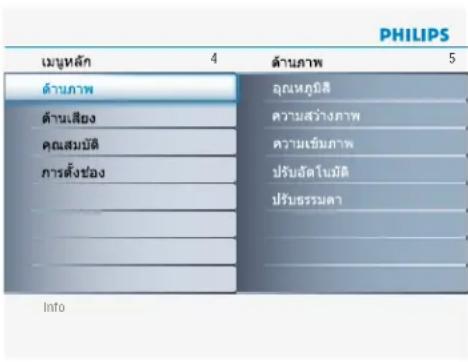
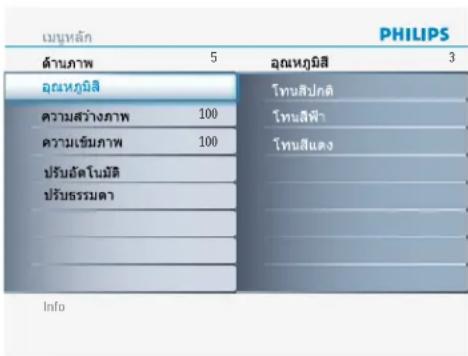


หมายเหตุ: ที่วีเครื่องนี้สามารถใช้เป็นมอบนิเตอร์ของ PC ได้ PC จะต้องสงสัญญาณภาพออกมากอน หรือไม่เซนนั้นที่วีจะเข้าสู่ใหม่ดเตรียมพรอม ปุ่มควบคุมภาพของ PC ช่วยใหทานปรับแต่งภาพได้ โปรดดูไหแนใจวาอยู่ในโหมด PC
ด้านภาพ
① กดปุ่ม เมนู ที่รีโมทคอนโทรล
② เลือก ด้านภาพ ในเมนูตั้งค่า
③ ใช้ปุ่มลูกศรขวาเพื่อเข้าสู่เมนูภาพ
④ ใช้ปุ่มลูกศรชิ้น/ลงเพื่อเลือนแลบสว่างไปยังรายการเมนู
⑤ กดปุ่มลูกศรขวาเพื่อเข้าสู่การเลือก
⑥ ใช้ปุ่มลูกศรชิ้น/ลงเพื่อปรับแต่งรายการ
อุณหภูมิสี
ปรับเพื่อเพิ่มหรือลดโทนสีแดง (สีแดง) และโทนสีฟ้า (สีฟ้า) ให้ตรงกับความชอบส่วนตัว เลือกโทนสีฟ้า เพื่อแต้มสีฟ้าให้กับส่วนที่เป็นสีขาว โทนสีปกติเพื่อแต้มสีธรรมชาติให้กับส่วนที่เป็นสีขาว โทนสีแดงเพื่อแต้มสีแดงให้กับส่วนที่เป็นสีขาว
ความสว่างภาพ
ปรับเพื่อเพิ่มความสว่างให้ส่วนที่มีดที่สุดในภาพ
ความเข็มภาพ
ปรับเพื่อ "เพิ่มความคมชัด" ให้ภาพมีคุณภาพดีขึ้น ส่วนที่เป็นสีถ่าในภาพจะคมชัดขึ้นในความมีด และสีขาวจะสว่างขึ้น
หมายเหตุ: อุณหภูมิสียังสามารถเป็ดใช้ได้โดยกดปุ่มตั้งค่าภาพบนรีโมทคอนโท รัส
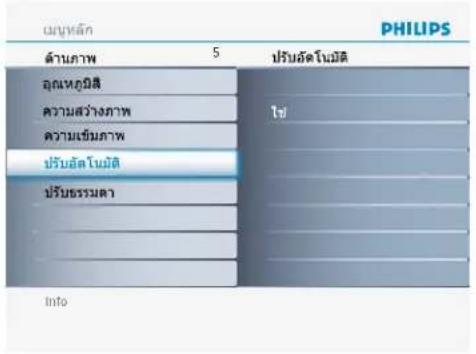

ปรับอัตโนมัติ
โหมด PC จะปรับเทำแหน่งภาพที่ดีที่สุด ระยะ และการตั้งเวลาโดยอัตโนมัติ
ปรับธรรมตา
ปุ่มควบคุมการปรับธรรมตาช่วยให้ท่านปรับภาพได้อย่างละเอียดตัว ยตนเอง ตามที่ปรากฏหน้าจอ
ระยะ - กำหนดเสนที่เป็นสัญญาณกวนแนวนอนาคตไป
เวลา - กำหนดเส้นที่เป็นสัญญาณกวนแนวตั้งออกไป
แนวนอน – ปรับการวางภาพในแนวนอน
แนวตั้ง - ปรับการวางภาพในแนวตั้ง
① ใช้ปุ่มลูกศรชิ้น/ลงเพื่อปรับรายการ
② กดปุ่มลูกศรขวาเพื่อยืนยัน
หมายเหตุ:
apatkanตองการปรับตั้งค่ากลับมาที่จุดเติม โปรดเข้าสู่การตั้งค่าตามโรงงานในเมนูดังช่อง
การตั้งใหมด PC (มอนิเตอร์สำหรับเครื่องคอมพิวเตอร์)
42TA2800 (ที่วี LCD 42")
| ที่ ความ | ละเอียด โหมด | ความต์แนวตี้ง (HZ) | H. Frequency (kHz) | |
| 1 | 640 x 480 | VGA | 59.940 | 31.469 |
| 2 | 800 x 600 | VESA | 56.250 | 35.156 |
| 3 | VESA | 60.317 | 37.879 | |
| 4 | 1024 x 768 | VESA | 60.004 | 48.363 |
| 5 | 1280 x 720 | CVT | 59.855 | 44.772 |
| 6 | 1280 x 768 | CVT | 59.87 | 47.776 |
| *7 | 1360 x 768 | CVT | 59.799 | 47.720 |
*ความละเอียดที่แนะนำ


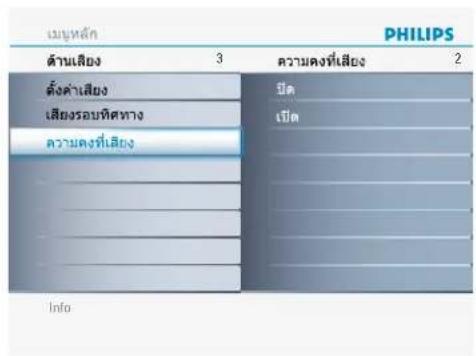
เมนูเสียง
① เลือก ด้านเสียง ในเมนูตั้งค่า
② กดป์มลูกศรขวาเพื่อเข้าสูด้านเสียง
③ เลือกรายการเมนูด้วยปุ่มลูกศรชิ้น/ลง
4 กดปุ่มลูกศรขวาเพื่อเข้าสู่การเลือก
ตั้งค่าเสียง
การตั้งค่าเสียงช่วยให้ท่านเลือกค่าของผู้ใช้ที่ตั้งไว้ได้สีค่าและโหมดตามที่ปรับซึ่งท่านได้ตั้งค่าไว้ตามความชอบของตนเองผ่านเมนุเสียงบนหน้าจอ ค่าของผู้ใช้ทั้งไว้น้ําค่า (ตามที่ปรับ เลียงสนทนา เลียงดนตรี เลียงภาพยนตร์ และบันเทิง) ช่วยให้ท่านปรับแต่งเสียงที่วี เพื่อเพิ่มคุณภาพของรายการที่กำลังดู
เลือกตั้งค่าเสียงในเมนูเสียง แล้วกดปุ่มลูกศรขวาเพื่อเข้า
1
ท่านสามารถลดปุ่มตั้งค่าเสียงบนรีโมทคอนโทรศัช ② เพื่อสลับไปมาระหว่าง ตามที่ปรับ เสียงสนทาน เสียงดนตรี เลียงภาพยนตร์ และขันเทิงได้
เสียงรอบทิศทาง
เพิ่มความลึกและมิติให้เสียงที่วี เลือกจาก เปิด หรือ ปิด
ความคงที่เสียง
ลดความดังที่ต่างกันระหว่างช่องเสียงและรายการโดยอัตโนมัติ ทำให้ระดับเสียงโดยรวมคงที่มากขึ้น ซึ่งจะช่วยลดเสียงที่ปรวนแปรได้
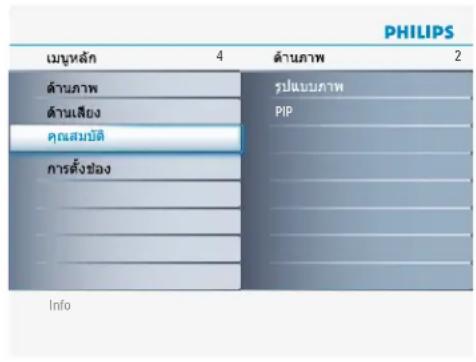


เมนูคุณสมบัติ
① เลือก คุณสมบัติ ในเมนูตั้งค่า
② กดปุ่มลูกศรขวาเพื่อเข้าสู่คุณสมบัติ
③ เลือกรายการเมนูด้วยปุ่มลูกศรชิ้น/ลง
4 กดปุ่มลูกศรขวาเพื่อเข้าสู่การเลือก
รูปแบบภาพ
① เลือกรูแบบภาพในเมนคุณสมบัติ แล้วกดปุ่มลูกศรขวาเพื่อเข้า
② นอกจากนั้นท่านยังกดปุ่มรูปแบบภาพบนรีโมงทคอนโทรศัชฯ เพื่อสลับไปมาระหว่างรูปแบบเต็มหน้าจอวกับ 4:3 ได้อีกด้วย
PIP
คุณสมบัติ PIP (Picture-in-Picture) ช่วยให้ท่านเปิดหน้าจอย่อยได้ ขณะใช้ที่วีเป็นมอนิเตอร์
ขนาด – ปิดและตั้งขนาดของ PIP ท่านสามารถเลือกขนาดที่ประสงค์ ปืนเล็กใหญ่ หรือ PBP (Picture Beside Picture) ได้
สัญญาณเข้า – เลือกสัญญาณภาพของ PIP จาก TV, AV และ SIDE AV
ตําแหน่ง – เลือกมุมของตําแหน่ง PIP
เสียง – เลือกสัญญาณเสียงจาก PC หรือ PIP
หมายเหตุ: คุณสมบัติ PIP รองรับเฉพาะ TV, AV และ Side AV เท่านั้น
ข้อแนะนำในการแก้ไขปัญหาเบื้องต้น
| อาการ รายการตรวจสอบและสิ่งที่ควรกํา | |
| "ภาพเหลื่อม"หรือภาพช้อน | • อาจเกิดจากมีสิ่งก็ตของการรับสัญญาณจากเส่าอากาศ เนื่องจากอาคารสูงหรือภูเขาใช้เส่าอากาศรับสัญญาณหลายทิศทางอาจช่วยให้ภาพมีคุณภาพดีชื้น |
| ไม่มีไฟเข้าเครื่อง • ตรวจสอบว่าได้เสียบปลักไฟที่วีกับเต้ารับที่ผนังแล้ว • ปลดปลักไฟของโทรทัศน์ออก รอประมาณ 60 วินาที จากนั้นจึงเสียบปลักไฟและเปิดโทรทัศน์ใหม่อีกครั้ง | |
| ไม่มีภาพ • ตรวจสอบการต่อสายอากาศที่ด้านล่างของที่วี เพื่อดว่าต่อเข้าที่ดีแล้ว • สถานีแพรภาพอาจเปิดปัญหา ลองเปลี่ยนไปดูของอื่น • ปรับตั้งความเข้มภาพและความสว่างภาพ ลองตั้งคาภาพอัตโนมัติ • ตรวจสอบว่าได้เลือกลัญญาณ AV เซ่าเครื่องถูกต้องแล้ว | |
| ไม่มีภาพแม้จะเปิดเครื่องอยู่ | • ที่วีของท่านมีโหมดป้องกันในกรณีที่เครื่องร้อนจัด ตรวจสอบพื้นที่ว่างบริเวณช่องระบายความร้อนของเครื่องว่าไม่มีสิ่งก็ตขวางกําให้อากาศไหลเวียนไม่ได้ |
| การปรับเท่าแหนงภาพ | กล่องรับสัญญาณที่ให้ความคมชัดสูงส่วนใหญ่จะมีปุ่มควบคุมการวางตําแหน่งภาพอยู่ในระบบเมนุ ถ้ากดปุ่มควบคุมของที่วีจนสุดแล้ว ยังไมสามารถจัดวางตําแหน่งได้ถูกต้อง กิจําเป็นต้องปรับปุ่มควบคุมของกลองรับสัญญาณ |
| ไม่สามารถเล่นภาพเพลง หรือวิด์ไอได้ | • ตรวจสอบว่าสัญญาณเข้าตรงกับรหลีที่รองรับหรือไม่ |
| ไม่มีเสียง • เพิ่มความดัง | • ตรวจสอบว่าไม่ได้ปิดเสียงที่วี โดยกดปุ่มปิดเสียงที่รีโมทคอนโทรล • เมื่อตรวจสอบหาสัญญาณไม่พบ ที่วีจะปิดเสียงโดยอัตโนมัติ ซึ่งเป็นการกํางานที่ถูกต้องเหมาะสม และไม่ได้แสดงงว่าเครื่องเสีย |
| เสียงดีแต่สีคุณภาพเท่าหรือไม่มีภาพ | • ปรับตั้งค่าความเข้มภาพ ความเข้มสี และความสว่างภาพ ลองตั้งค่าภาพอัตโนมัติ |
| ภาพเป็นเม็ดและมีสัญญา • ตรวจสอบการต่อสายอากาศ | |
| โทรทัศน์ไม่กํางานตามรีโมทคอนโทรล | • ตรวจสอบว่าแบตเตอรี่ยังใช้ได้หือไม่ เปลี่ยนก้อนใหม่ถ้าจําเป็น • เซ็ดกําความสะอาดเลนส์รับสัญญาณจากรีโมทคอนโทรลบนตัวเครื่อง • ระยะการกํางานระหว่างที่วีและรี่โมทคอนโทรลไม่ควรจะเกินยี่สิบฟุต • ท่านยังใช้ปุ่มที่ด้านขางของที่วีได้ • ตรวจสอบวารีโมทคอนโทรลอยในโหมดที่ถูกต้องหรือไม่ |
| การควบคุมอุปกรณ์เสริม • สัญญาณอินฟราเรดของจอภาพอาจมีผลต่อความไวในการรับสัญญาณจากอุปกรณ์เสริมอื่นๆ:เปลี่ยนแบตเตอรี่ ที่รีโมทคอนโทรลของอุปกรณ์อื่น เก็บหูฟังไรสายให้อยุนอกรัศมีสี่ฟุต phone from within a radius of approximately four feet. | |
| ติดตั้งซอฟต์แวร์ไม่ได้ อาจเป็นเพราะระบบปฏิบัติการไม่ถูกต้อง ไปที่ www.philips.com/usasupport เพื่อดูระบบปฏิบัติการที่รองรับการใช้งาน | |
| โหมด PC ใช้งานไม่ได้ • ตรวจสอบว่าต่อสายถูกต้อง • ตรวจสอบว่าเลือกลัญญาณเข้าถูกต้อง กดปุ่ม AV เพื่อเลือกลัญญาณเข้าที่ถูกต้อง • ตรวจสอบว่าได้กําหนดความละเยี่ยดของจอแสดงผลที่คอมพิวเตอร์ให้สามารถใช้งานรวมกันได้หรือยัง | |
| เตรียมพร้อม ทีวีของท่านกินไฟน้อยกว่า 2 วัตต์ในโหมดเตรียมพร้อม | |
| หลังจากปิดเครื่องอย่างไม่ถูกต้อง | ถ้าปิดที่วีอย่างไม่ถูกต้อง (เช่น ไฟดับ ปลักไฟหลุด) การเปิดที่วีใหม่จะใช้เวลานานกว่าปกติ |
| เบ็ดเตล็ด | ดูข้อมูลจําเพาะเพิ่มเติมในคู่มือการใช้งานฉบับนี้ |
| สัดส่วนภาพ อัตราส่วนระหว่างความกว้างและความสูงของภาพบนจอภาพ โทรทัศน์ทั่วไปจะมีสัดส่วนภาพ 4 ต่อ 3 (4:3)HDTV จะมีสัดส่วนภาพใหม่เป็น 16:9 ซึ่งเหมือนกับอัตราส่วนในโรงพยาบาลยนตร์(จอกว้าง) ระบบที่รีใหม่รองรับสัดส่วนภาพทั้ง 4:3 และ 16:9 และสามารถเปลี่ยนไปมาได้อัดโนมัติ |
| สัญญาณเสียงและภาพ(A/V)ค่านี้มักจะใช้เมื่อพุตถึงช่องรายการในเครื่องรับโทรทัศน์ หรืออุปกรณ์วิตีโอ ซึ่งออกแบบมาเป็นพิเศษให้รับสัญญาณเสียง-ภาพจาก VCR ช่องสัญญาณเนี้ใช้วงจรพิเศษภายในเครื่องรับโทรทัศน์ เพื่อบ้องกันภาพเพียนและโครงเอียง นอกจากนั้นยังใช้สําหรับหน่วยประมวลผลภาพ-เสียง ซึ่งรองรับสัญญาณได้ทั้งสองชนิดอีกด้วย |
| CVBS Composite VideoBaseband Signalในระบบโทรทัศน์ที่มีการแสดงสัญญาณ CVBS หมายถึงสัญญาณภาพรวมทั้งข้อมูลความเข้มลีและการชิงโครไนช์ |
| สัญญาณภาพเข้าจากอุปกรณ์ประกอบ (YPBPR)สัญญาณภาพเข้าจากอุปกรณ์ประกอบ เป็นการเชื่อมต่อชนิดหนึ่ง ที่ใช้ขัวต่อแบบชินช์ (Cinch-type connector) เพื่อให้เซ็ดท้อปบ็อกซ์ หรือเครื่องเล่น DVD ระบบอนาคตล็อกสามารถเชื่อมต่อสัญญาณกับที่รีได้สัญญาณเข้าชนิดชินซ์ (CYNCH-TYPE INPUT) (Y PBPR) กําให้สีหลักคือแดง เชียว น้ําเงินสามารถเชื่อมต่อได้โดยตรงจากเซ็ดท้อปบ็อกซ์เข้าที่รี ช่วยให้แสดงสัญญาณบนจอภาพได้ |
| HDTV HDTV ที่มีความคมชัดสูงโดยได้รับการยอมรับทั่วไปนั้น มีความละเอียดของภาพในแนวตั้งและแนวนอนมากประมาณสองเท่าของที่วี NTSC ในบัจจุบัน จึงกําให้ภาพมีความคมชัดมากขึ้นเป็นสองเท่า HDTV ยังมีสัดส่วนจอภาพเป็น 16:9 เมื่อเทียบกับจอที่วีส่วนใหญ่ในปัจจุบัน ซึ่งมีสัดส่วนจอภาพเท่ากับ 4:3 HDTV สัญญาณเกวนจากการเคลื่อนไหวลดลง (เช่น ภาพช้อน จุดวิ่งบนจอภาพ เป็นต้น) |
| สแกนแบบก้าวหน้า การสแกนแบบก้าวหน้าจะกําการสแกนเส้นในแนวนอนทั้งหมดบนจอภาพในเวลาเดียวกัน มาตรฐาน HDTVยอมรับวิธีการกระจายสัญญาณและการแสดงผลด้วยการสแกนทั้งแบบอินเตอร์เลข และแบบก้าวหน้า |
| ความละเอียด ความละเอียด: การวัดหน่วยที่มีความละเอียดที่สุด (ขนาดเล็กสุด) ที่สามารถมองเห็นได้ในภาพวิดีโอ ความละเอียดของที่วีอาจแสดงเป็นจํานวนพิกเชลในภาพ หรือที่ใช้กันทั่วไปกว่านั้นเป็นจํานวนเส้นทั้งหมด (ที่สแกนตามแนวนอน) ที่ใช่สร้างภาพความละเอียดของที่วีระบบดิจิตอลแบบมาตรฐาน:SDTV:576i – ภาพมีขนาด 720x576 พิกเชล, 576p – ภาพมีขนาด 720x576 พิกเชลHDTV:720p – ภาพมีขนาด 1280x720 พิกเชล, 1080i – ภาพมีขนาด 1920x1080 พิกเชล |
| SPDIF SPDIF (Sony and Philips Digital Interconnect Format) เป็นความละเอียดที่ขอแนะนําสําหรับสัญญาณเสียงข้ออกระบบดิจิตอลคุณภาพสูงหมายเหตุ: SPDIF รองรับแต่สัญญาณ HDMI เท่านั้น |
การดูแลรักษาและการกำหนดว่าส่งนี้
คำเตือนเกี่ยวกับภาพนิ่งบนที่วี
จอภาพ: อย่าปล่อยภาพนิ่งค้างไว้บนจอภาพนานเกินไป เพราะอาจทำให้แผง LCD มีอายุการใช้งานไม่เท่ากัน ตามปกติควรใช้ที่วิดูรายการที่มีภาพเคลื่อนไหวหรือภาพเปลี่ยนไปอย่างสม่ำเสมอ อย่าปล่อยภาพเคลื่อนไหวค้างไว้บนจอภาพนานเกินไป อย่าเล่นภาพเดิมฯ บ่อยเกินไป Office Latinป่อย อาจเกิดภาพ “ช้อน” จากๆ บนจอ LCD ในด์ ภาพนิ่งอาจมาจากแผ่นเลเซอร์ดิสก์ วิตีโอเกมส์ คอมแพคติสก์อินเตอร์แอคทีฟ (CD-I) DVD หรือวิตีโอเทปที่หยุดภาพค้างไว้
ตัวอย่างภาพนิ่งที่พบได้特有的ไปมีดังนี้:
- เนื้อหาของ DVD ในรายการเมนูของ DVD
- แลบสีถำที่ดานบนและลางของจอทีวี เมื่อดูภาพยนตร์จอกวาง (16:9) บนที่วีที่มีสัดสวนภาพมาตรฐาน (4:3)
ซึ่งเกิดขึ้นได้กับ DVD บางแผ่น - ภาพและป้ายคะแนนของวิตีโอเกม
- โลโกของสถานีโทรทัศน์สร้างปัญหาได้ถ้าสว่างและเป็นภาพนิ่ง ภาพกราฟิกที่กำลังเคลื่อนไหวหรือมีความเข้มภาพดำเนํากไม่อย Ton Saleหอดภาพเสียหาย
- ตัววิ่งแสดงราคาหุ้นของตลาดหลักทรัพย์อาจปรากฏที่ด้านล่างของจอทีวี ถ้ารายการที่วีนั้นเสนอข่าวนี้
- โลโกของช่องช้อปปีง และป้ายบอกราคาอาจสว่าง และปรากฏชั้นเป็นระยะๆ ระหว่างรายการ ซึ่งมักจะปรากฏชั้นใน相处แหน่งเดียวกันบนจอที่วี
สำแหน่งของที่วี
- เพื่อกันไม่ให้ตัวเครื่องบิดงอ สีของตัวเครื่อง เปลี่ยนไป และที่วีมีโอกาสเสียได้มากขึ้น จึงไม่ควรวางที่วีไว้วในบริเวณที่มีอุณหภูมิสูง เช่น วางตาดแดด หรือใกล้กับอุปกรณ์กำความร้อน
- ไหมีพื้นที่วางสำหรับหมุนเวียนอากาศรอบที่วี
การทำความสะอาด
- เพื่อหลิกเลี่ยงอันตรายจากไฟฟ้าช้อต จึงควรปลดปลักที่วืออกก่อนทำความสะอาดทุกครั้ง
- ใช้แปรงขนนุมที่แห้งปัดผุ่นจากที่วีเป็นประจำ
- ขณะทำความสะอาดที่วี ควรระวังอยู่ Guyำให้ผิวของจอภาพมีรอยชีดขวนหรือเสียหาย หลีกเลี่ยงการรวมใส่เครื่องประดับ หรือใช้วสดุที่มีฤทธิ์กัดกร่อน อย่าใช้น้ำยากำความสะอาดภายในบ้าน ใช้ผ้าสะอาดชุบน้ำหมาดๆ เซ็ดจอภาพเช็ดตามแนวตั้งแบบเรียบๆ ง่ายๆ
- ดูดผุ่นที่ช่องระบายความร้อนดานหลังที่วีเป็นครั้งคราว
- อย่าใช้ทินเนอร์ สปรย์ฆ่าแมลง หรือสารเคมีอื่นๆ ในบริเวณใกล้เคียงกับตัวเครื่อง เพาะอาจทำให้ตัวเครื่องเกิดรอย certainนิได้
ข้อมูลจำเพาะ - ที่วี
| 42TA2800 | 37TA2800 | |
| ภาพ/การแสดงผลสัดส่วนภาพการเพิ่มสมรรถนะของภาพ | 16:9สแกนแบบก้าวหน้า ตัวกรองสามมิติ ลดการรบกวนตั้งค่าวาพ (5 โหมด) | |
| ด้านเสียงกําลังขับ (RMS)การเพิ่มสมรรถนะเสียงโหมดเสียง | 2x10 วัดต์เสียงรอบทิศทางเสียงโมโน เสียงสเตอร์โอ สมาร์ทชาวต์ (5 โหมด) | |
| ความสะดวกสบาย ตั้งช่องอัตโนมัติ ข้อความเต็ม เวลาปีด เวลา | ||
| ภาษาที่แสดงบนหน้าจอ อังกฤษจีนแบบง่าย | ||
| การเชื่อมต่อด้านล่างด้านข้าง | AC INHDMIPC IN – สัญญาณเสียงเข้า, D-SubCVI 1 – ภาพจากอุปกรณ์ประกอบ (YPbPr), สัญญาณเสียงเข้า L/RCVI 2 – ภาพจากอุปกรณ์ประกอบ (YPbPr), สัญญาณเสียงเข้า L/RAV - สัญญาณภาพเข้า, S-video, สัญญาณเสียงเข้า L/R,สัญญาณเสียงออก L/R, สัญญาณออก SPDIF, สัญญาณภาพออก 75Ω /RFSide AV - S-video, สัญญาณเสียงเข้า L/R, สัญญาณภาพเข้า, หูฟัง | |
| น้ําหนักและนิติ:น้ําหนัก (รวมกล่อง):น้ําหนัก (ไม่รวมกล่อง):ขนาดกลอง(กXลXส):ขนาดของผลิตภัณฑ์(กXลXส): | 36 กก/80 ปอนด์28 กก/62 ปอนด์1182 x 363 x 767มม46.5" x 14.3" x 30.2"1039 x 256 x 759 มม41" x 10.2" x 30" | 32กก/70.5ปอนด์27.2กก/61.1ปอนด์1125 x 325 x 692 มม44.3" x 12.8" x 27.2"923 x 255 x 613 มม36.3" x 10" x 24.1" |
| ความสิ้นเปลืองพลังงานความสิ้นเปลืองพลังงานในโหมดเตรียมพร้อมพลังงานหลัก | 250วัตต์ (typ.)< 2วัตต์100-240โวลต์, 60-50เอิร์ซ | 230วัตต์ (typ.)< 2วัตต์100-240โวลต์, 60-50เอิร์ซ |
| การติดตั้งบนผนัง: |  ต้องใช้สกรระบบเมตริก (10 มม) 4 ตัวสําหรับติดตั้งบนผนัง(ไม่รวมมาพร้อมเครื่อง) ต้องใช้สกรระบบเมตริก (10 มม) 4 ตัวสําหรับติดตั้งบนผนัง(ไม่รวมมาพร้อมเครื่อง) | |


- ส่งคืนใบลงทะเบียนผลิตภัณฑ์วันนี้ เพื่อรับสิทธิประโยชน์สูงสุดจากการซื้อ
- \*หลักฐานการซื้อ
- \*สิทธิประโยชน์เพิ่มเติม
- PHILIPS
- สิ่งที่ท่านควรทราบ สัญลักษณ์ความปลอดภัย
- สำหรับการใช้งานของลูกค้า
- ข้อควรระวัง
- สารบัญ
- ลิ้นสุดข้อกำหนดเกี่ยวกับอายุการใช้งาน - การรีไซ่เดิล
- การเตรียมเครื่อง
- การติดตั้งที่วีบนผนัง
- การใช้รีโมทคอนโทรล
- ปุ่มปิดเครื่อง
- ปุ่มตั้งค่าเสียง
- ปุ่มตั้งคาภาพ
- เนน
- ปุ่ม A/CH
- ปุ่มข้อมูล
- Power
- ปุ่มรูปแบบภาพ
- ปุ่ม I-II / โหมดเสียง
- ปุ่มเสียงรอบทิศทาง
- \*ปุ่มปิดเสียง
- ปุ่มตัวเลข
- ปุ่ม AV
- รูปแบบ
- หมายเหตุ:
- ปุ่มต่างๆ ที่ด้านบนของที่วี
- การใช้เมนู
- บทนำ
- วิธีเลือนเมนูตั้งค่ํา
- เมนูทีวี-การตั้งช่อง
- เลือกภาษาของเมนู
- ตั้งช่องทีวี
- ตั้งช่องธรรมตา
- ของหมายเลข
- ปรับละเอียด
- บันทึก
- ตั้งค่าช่อง
- แก้ไขช่อง
- เปลี่ยนช่อง
- แก้ไขชื่อ
- เลือกช่องเพิ่ม
- ตั้งค่าตามโรงงาน
- เมนูทีวี-คุณสมบัติ
- เมนูคุณสมบัติ
- เวลา
- ลดการรบกวน
- สัญญาณเข้าเครื่อง
- ลือคกันเป็ด
- ลือคช่อง
- เมนูที่วี-ภาพและเสียง
- เมนุภาพ
- ตั้งค่าภาพ
- ความเข็มภาพ
- ความสว่างภาพ
- เมนูเสียง
- ตั้งค่าเสียง
- เสียงรอบทิศทาง
- ความคงที่เสียง
- บันทึกด้วยเครื่องบันทึกของท่าน
- บันทีกรายการที่วี
- เลือกลุปกรณ์ที่เชื่อมต่อ
- เมนู PC-ภาพและเสียง
- ด้านภาพ
- อุณหภูมิสี
- ปรับอัตโนมัติ
- ปรับธรรมตา
- การตั้งใหมด PC (มอนิเตอร์สำหรับเครื่องคอมพิวเตอร์)
- 1
- รูปแบบภาพ
- PIP
- การดูแลรักษาและการกำหนดว่าส่งนี้
- คำเตือนเกี่ยวกับภาพนิ่งบนที่วี
- สำแหน่งของที่วี
- การทำความสะอาด
แบรนด์ : PHILIPS
รุ่น : 37TA2800
หมวดหมู่ : โทรทัศน์