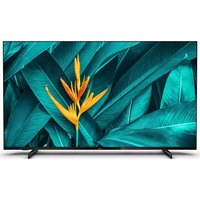
75HFL5214U - โทรทัศน์ PHILIPS - คู่มือผู้ใช้ฟรี
ค้นหาคู่มืออุปกรณ์ฟรี 75HFL5214U PHILIPS ในรูปแบบ PDF.


คำถามของผู้ใช้เกี่ยวกับ 75HFL5214U PHILIPS
0 คำถาม เกี่ยวกับอุปกรณ์นี้ ตอบคำถามที่คุณรู้หรือถามของคุณเอง
ถามคำถามใหม่เกี่ยวกับอุปกรณ์นี้
ดาวน์โหลดคำแนะนำสำหรับ โทรทัศน์ ในรูปแบบ PDF ฟรี! ค้นหาคู่มือของคุณ 75HFL5214U - PHILIPS และนำอุปกรณ์อิเล็กทรอนิกส์ของคุณกลับมาใช้งาน ในหน้านี้มีเผยแพร่เอกสารทั้งหมดที่จำเป็นสำหรับการใช้งานอุปกรณ์ของคุณ 75HFL5214U ของแบรนด์ PHILIPS.
คู่มือผู้ใช้ 75HFL5214U PHILIPS
text_image
คู่มื้อผู้ใช้43HFL5214U/97
50HFL5214U/97
55HFL5214U/97
65HFL5214U/97
สารปัญ
1 สำตรวจสอบที่วี 3
2.1 การอ่านเพื่อความปลอดภัย 4
2.2 แทนวางที่วีและการติดตั้งบนผนัง 4
2.3 เคล็ดลับในการจัดวาง 4
2.4 สายไฟ 4
2.5 สายเสอากาศ 4
3 การเปิดและปิด 6
3.1 เปิดหรือสแตนด์บาย 6
3.2 ปัมต่างๆ บนที่วี 6
4รีโมตอนโทรล7
4.1ภาพรวมปุ่ม 7
4.2 เซนเซอร์ IR 8
4.3 การกำหนดว่าสระดด 8
5 ข้อมูลจำเพาะผลิตภัณฑ์ 9
5.1 ถําลังไฟ 9
5.2 ระบบปฏิบัติการ 9
5.3 การรับสัญญาณ 9
5.4 ประเภทการแสดงผล 9
5.5ความละเอียดอินพุตของจอแสดงผล 9
5.6 การเชื่อมต่อ 9
5.7ขนาดและน้ำหนัก 9
5.8เสียง 10
6 เซื่อมต่ออุปกรณ์ 11
6.1 เซื่อมต่ออุปกรณ์ 11
6.2 เครื่องรับสัญญาณ - กล่องรับสัญญาณ 12
6.3 ระบบโฮมเชียเตอร์ - HTS 12
6.4 เครื่องเล่น Blu-ray Disc 13
6.5 หุฟัง 13
6.6 เครื่องเล่นเกม 13
6.7 แพลข์ไตรพื USB 13
6.8 คอมพิวเตอร์ 13
7 วิตีโอ,ภาพถ่าย และเพลง 15
7.1 จากการเชื่อมต่อ USB 15
7.2 เล่นวิตีโอของคุณ 15
7.3 ดูภาพถ่ายของคุณ 15
7.4 เล่นเพลงของคุณ 16
8 TV Guide (คู่มือที่วี) 17
8.1 การใช้คู่มือที่วี 17
9 เกม 18
9.1 การเล่นเกม 18
10 แอปพลิเคชั้น Professional 19
Menu
10.1 เกี่ยวกับแอปพลิเคชั่น Professional Menu 19
10.2 เปิดแอปพลิเคชั้น Professional Menu 19
10.3 แนะนํา 19
10.4 ช่องที่วี 19
10.5 Google Cast 20
10.6 เกม 20
10.7 เฟิ่มเติม 20
11 หน้าแรกของ Android TV 23
11.1 เกี่ยวกับหน้าแรกของ Android TV 23
11.2 เปิดหน้าแรกของ Android TV 23
11.3 การตั้งค่า Android TV 23
11.4 เซื้อมต่อ Android TV ของคุณ 26
11.5 ช่อง 28
11.6 การติดตั้งช่องสถานี 30
11.7 อินเตอร์เน็ต 31
11.8 สมาร์ทโพนและแท็บเล็ด 31
11.9 ขอฟต์แวร์ 32
12 วิธีใช้และความช่วยเหลือ 33
12.1 การแก่ปัญหา 33
12.2 วิธีใช้ออนไลน์ 34
12.3 การสนับสนุนและช่อมแขม 34
13 36
ความปลอดภัยและการดูแลรักษา
13.1 ปลอดภัย 36
13.2 อุปกรณ์สำหรับสถานพยาบาล 37
14 เงือนไขการใช้ 38
14.1 เงือนไขการใช้ - ที่วี 38
15 ลิขสิทธิ 39
15.1 HDMI 39
15.2 Dolby Audio 39
15.3 DTS-HD 39
15.4 Wi-Fi Alliance 39
15.5 Kensington 39
15.6 เครื่องหมายการค้าอื่น 39
16 ข้อความปฏิเสธความรับผิดชอบ 40 เกี่ยวกับการบริการและ/หรือขอฟต แวรู้ที่เสนอขายโดยบุคคลอื่น
17 ไอ Venueขอรัส 41
17.1 ขอฟต์แวร์โอเพนขอร์ส 41
17.2 การอนุญาตให้ใช้สิทธิโอUSENขอร์ส 41
17.3 ประกาศ 41
ดัชนี 42
สำตรวจสอบที่วี
1.1
Professional Mode
ลิ่งที่คุณสามารถทำได้
ใน Professional Mode เปิด คุณมีสิทธิ์เข้าถึงการตั้งค่าผู้เขี้ยวชา ญมากภายชึงสามารถควบคุมสถานะที่วีขันสูงหรือเพิ่มฟังก์ขันต่าง ๆได้
โหมดนี้มีไว้สำหรับการติดตั้งที่รู้ในสถานที่ต่างๆ เช่น โรงแรม เรือสําราญ สนามกีฟ้า หรือพื้นที่ธุรกิจอื่นๆ ที่ต้องใช้การควบคุมดังกล่าว
หากคุณใช้หวีที่บ้านขอแนะนําให้ใช้งานใน Professional Mode ปิด
โปรดดูญี่มือการติดตั้ง Professional สำหรับรายละเอียดเพิ่มเติม
การตั้งค่า
2.1
การอ่านเพื่อความปลอดภัย
อ่านคำแนะนำต้านความปลอดภัยก่อนที่จะใช้ที่วี
2.2
แท่นวางที่วีและการติดตั้งบนผ นัง
แต่นวางที่วี
คุณสามารถดูคําแน่นำสำหรับการติดตั้งแท่นวางที่ว่าคู่มือเริ่มต้นใช้งานอย่างย่อที่มาพร้อมกับที่วีในกรณีที่คู่มือหายคุณสามารถดาวน์โหลดคู่มือได้จาก www.philips.com
ใช้เลขที่ประเภทผลิ
ตภัณฑ์ของที่วุฒิเพื่อค้นหา
คู่มือเริ่มต้นใช้งานอย่างย่อที่จะดาวน์โหลด
การติดตั้งบนผนัง
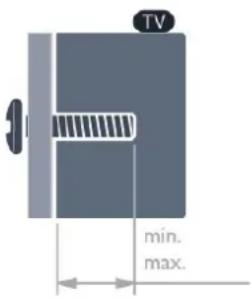
ที่วีของคุณรองรับด้วยืดสำหรับติดผนังที่ได้มาตรฐาน VESA (แยก复工复产) ใช้หัส VESA ต่อไปนี้เมื่อชื่อตัวยืดติดผนัง...
text_image
TV min. max.• 43HFL5214U
VESA MIS-F 100x200, M6 (ตําสุด: 6 มม. สูงสุด:8 มม.)
- 50HFL5214U
VESA MIS-F 200x200, M6 (ตําสุด: 18 มม. สูงสุด:22 มม.)
• 55HFL5214U
VESA MIS-F 200x200, M6 (ตําสุด: 14 มม. สูงสุด:16 มม.)
• 65HFL5214U
VESA MIS-F 300x300, M6 (ตําสุด: 18 มม. สูงสุด:22 มม.)
การเตรียม
- อันดับแรกให้ถอด事先ปิดสกรุพลาสติก 2
อันออกจากปลอกเกลียวที่ด้านหลังที่วี (เฉพาะ 5214U/97 รุ่น 50
นี้วและ 55 นี้วเท่านั้น)
- สําหรับรุ่น 43 นิว : ตรวจสอบว่าสกรูโลหะที่จะติดตั้งที่วีกับต้วยืด สําหรับติดผนังที่ได้มาตรฐาน VESA เข้าไปในปลอกเกลียวของที่วีประมาณ 8 มม. - สําหรับรุ่น 50 นิว/ 55 นิว/ 65 นิว : ตรวจสอบว่าสกรูโลหะที่จะติด ตั้งที่วีกับต้วยืดสําหรับติดผนังที่ได้มาตรฐาน VESA เข้าไปในปลอกเกลียวของที่วีประมาณ 10 มม.
ข้อควรระวัง
การติดตั้งที่วีบนผนังต้องใช้หักษะความเขี่ยวชาญเฉพาะ, และต้องถ่าเนินการโดยช่างผู้ยํานาญการเท่านัน การติดตั้งที่วีบน ผนังต้องได้มาตรฐานความปลอดภัยตามเน้าหนักของที่ว โปรดอ่านข้อควรระวังเพื่อความปลอดภัยก่อนติดตั้งที่ว TPV จะไม่รับผิดชอบต่อการติดตั้งที่ไม่ถูกต้องหรือการติดตั้งใด ๆ ที่กําให้เกิดอบัติเหตุหรือการบาดเจ็บ
2.3
2.3 เฉล็ดลับในการจัดวาง
- จัดวางที่วีในบริเวณที่ไม่มีแสงตกกระทบนหน้าจอโดยตรง
- ระยะห่างที่เหมาะสมในการดูที่วีคือ ระยะห่าง 3 เท่าของขนาดหน้าจอแนนวทแยง เมื่อคุณนั่งชม ตาของคุณควรอยู่ระดับกึ่งกลางของหน้าจอ
หมายเหตุ:
โปรดวางที่วีให้ห่างจากอุปกรณ์ที่กำให้เกิดผ่านละอองอย่างเข่นเตา เราคาแนะนําให้กําจัดผ่านละอองเป็นประจําเพื่อไม่ให้ผ่านละอองเข้าไปภายในที่วี
2.4
สายไฟ
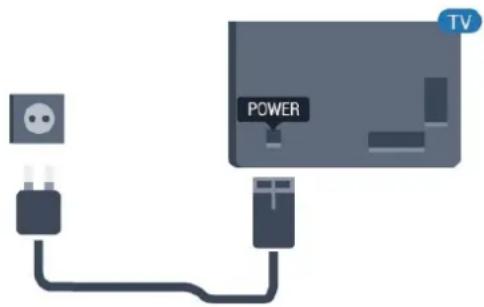
- เสียบสายไฟกับช่องต่อ POWER ที่ด้านหลังของที่วี
- ตรวจสอบให้แน่ใจว่าเสียบสายไฟเข้าถับช่องต่อแน่นดีแล้ว
- ตรวจสอบให้นใจว่าสามารถเข้าใช้ปลักไฟที่เต้ารับบนผนังได้ ตลอดเวลา
- เมื่อคุณถอดปลักไฟ ห้ามดึงที่สายไฟ
text_image
TV POWER2.5
สายเสอาภาศ
เสียบปลีกเส아อากาศเข้ากับช่อง เสาอากาศ ที่ด้านหลังของที่วีให้แน่น
คุณสามารถเขื่อมต่อเสาอากาศของคุณเองหรือเขื่อมต่อกับสัญญาณเสาอากาศจากระบบกระจายสัญญาณเสาอากาศ ใช้ช่องต่อเสาอากาศ RF IEC Coax 75 โอห์ม
ใช้การเชื่อมต่อเสาอากาศนี้สำหรับสัญญาณอินพุต DVB-T และ DVB-C
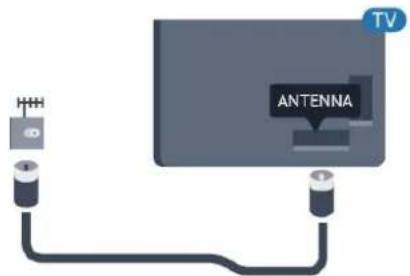
text_image
TV ANTENNAการเปิดและปิด
3.1
เปิดหรือสแดนด์บาย
ตรวจสอบว่าที่วีเชื่อมต่อยกับแหล่งจ่ายไฟ AC หลัก เชื่อมต่อส้ายไฟที่แ decomมาให้เข้ากับช่องต่อไฟ AC ขาเข้า ที่ด้านหลังที่วีไฟสถานะที่อยู่ด้านล่างที่วีจะสว่างขึ้น
เปิด
กด ⚙ บนรีโมทคอนโทรลเพื่อเปิดที่วี หรือ กด Ⓞ/☐/¶ หน้าแรก คุณยังสามารถคดปุ่มบนจอยสติกที่ด้าน หลังหรือด้านล่างที่รู้เพื่อเปิดที่วีในกรณีที่คุณหารีโมทคอนโทรลไ มั่พบ หรือแบตเตอร์หมด
เปลี่ยนเป็นโหลดแดนด์บาย
ในการเปลี่ยนที่วีไปเป็นโหมดสแดนด์บาย ให้กด ⚙ บนรีโม科教อนโทรล คุณยังสามารถคุปมจอยสตึกขนาดเล็กที่ด้านหลังหรือด้านล่างที่วี ในโหมดสแดนด์บาย ที่วีจะยังคงต่ออยู่กับแหล่งจ่ายไฟหลักแต่ใช้พลังงานน้อยมาก หากต้องการปิดที่วีอย่างสมบูรณ์ให้ออดปลักไฟออก เมื่อถอดปลักไฟออกแล้วให้ดึงปลักไฟเสมออย่าดึงสายไฟ ตรวจสอบให้นแน่ใจว่าคุณสามารถเข้าถึงปลักไฟสายไฟ และเต้ารับได้ตลอดเวลา
3.2
ปัมต่างๆ บนที่วี
หากคุณกํารีโมทคอนโทรศัพย์หรือแบตเตอร์หมด คุณเกี่ยังคงสามารถใช้งานทวีแบบพื้นฐานได้ ในการเปิดเมนูพื้นฐาน...
1 - เมื่อที่วีเปิดอยู่ ให้กดปุ่มจอยสติกที่ด้านหลังหรือด้านล่างที่วีเพื่อเรียกเมนูพื้นฐาน 2 - กดข้ายหรือขวาเพื่อเลือก ( ) ระดับเสี่ยง, ≡ ช่อง หรือ ▶ แหล่งสัญญาณ
3
กดขึ้นหรือลงเพื่อบรับระดับเสียงหรือจุนไปยังช่องถัดไปหรือก่อน หน้า กดขึ้นหรือลงเพื่อเลือนไปมาระหว่างรายการแหล่งสัญญาณ รวมถึงการเลือกอุปกรณ์รับสัญญาณ 4 - เมนูจะหายไปโดยอัตโนมัติ ในการเปลี่ยนที่วีเข้าสู่โหมดสูแต่นด์บาย ให้เลือก ① แล้วกดปัมจอยสติกที่ด้านหลังหรือด้านล่างที่วี
รีโมทคอนโทรล
4.1
ภาพรวมปุ่ม
ส่วนบน
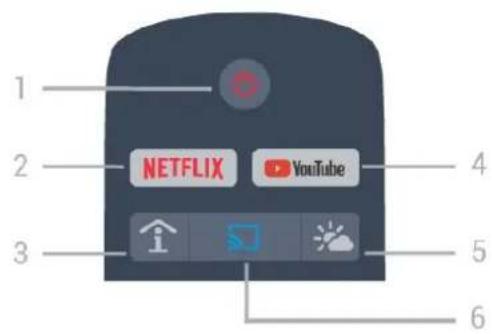
text_image
1 2 NETFLIX YouTube 3 4 5 61 - Ⓧ สแดนด์บาย / เปิด
เพื่อเปิดที่วีหรือกลับไปที่โหมดสแดนด์บาย
2 - NETFLIX
ใช้เพื่อเปิดแอปพลิเคชัน Netflix โดยตรง
โดยเปิดที่วีอยู่หรือจาก Holmes Streetนด์บาย
- หากคุณสมัครูเป็นสมาชิก Netflix คุณสามารถเพลิดเพลินไปกับ Netflix บนทวีนี้ได้ ที่วของคุณต้องเชื่อมต่อกับอินเตอร์เน็ต
- ในการเปิด Netflix ให้กด NETFLIX เพื่อเปิดแอปพลิเคชัน Netflix คุณเปิด Netflix ได้ทันที่จากโหมดสตนด์บายในที่วี
www.netflix.com
3 - SMART INFO (ใน Professional Mode เปิด เท่านั้น) เพื่อแสดงข้อมูลจากโรงแรม
4 - YouTube
เพื่อเปิด YouTube
5 - ๑ สภาพอากาศ (ใน Professional Mode เปิด เท่านั้น) เพื่อแสดงข้อมูลสภาพอากาศตามที่ตั้งของคุณ
6 - Google Cast (ใน Professional Mode เปิด เท่านั้น) เพื่อแสดงเนื้อหาจากหน้าจอุปกรณ์เมื่อถือของคุณบนที่วี
กลาง
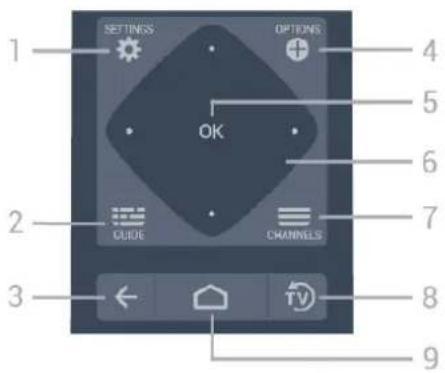
เพื่อเปิดเมนุการตั้งค่ํา
- GUIDE
เพื่อเปิดรายการของโปรแกรมที่วีปัจจุบันและตารางการออกอากาศของช่องของคุณ
3 - ← BACK
- เพื่อเปลี่ยนกลับไปยังช่องก่อนหน้าที่คุณเลือก
- หากต้องการกลับไปยังเมนูก่อนหน้า
4 - + OPTIONS
เพื่อเปิดหรือปิดเมนูตัวเลือก
5 - ปัม OK
เพื่อยืนยันการเลือกหรือการตั้งค่า
6 - ปัมลกศร / ปัมการนำทาง
เพื่อเลือนขืน ∧ ลง √ ซ้าย < หรือขวา >
7.≡ข่อง
เพื่อเปลี่ยนไปช่องถัดไปหรือก่อนหน้าในรายการช่อง
8 - TV EXIT
เพื่อกลับไปยังการดูที่วี
- หน้าแรก
เพื่อเปิดเมนุหน้าหลัก
ด้านล่าง
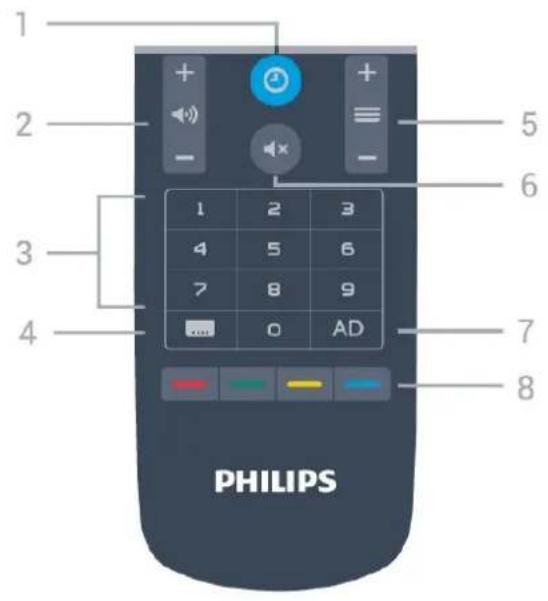
text_image
1 2 3 4 5 6 7 8 PHILIPS AD- ๑ นาฟิกา เพื่อแสดงนาฟิกา
2 - ▶) ระดับเสียง เพื่อปรับระดับเสียง
3 - ปัมตัวเลข เพื่อเลือกช่องที่วีโดยตรง
4 - Commercial property เพื่อเปิดหรือปิดบทบรรยาย หรืออัตโนมัติ
5.≡ช่อง เพื่อเปลี่ยนไปช่องถัดไปหรือก่อนหน้าในรายการช่อง
6 - ✗ ปิดเสียง เพื่อปิดหรือเปิดเสียงอีกครั้ง
7 - AD เปิดการบรรยายเสียงเพื่อประกอบเสียงบรรยายพิเศษบนโปรแกรม
8 - ปัมสี เลือกตัวเลือกได้โดยตรง
4.2 เซนเซอร์ IR
ที่วีสามารถรับคําสั่งจากรีโมทคอนโทรลที่ใช้ IR (อินฟราเรด) ในการส่งคําสังได้ หากคุณใช้รู้โมทคอนโทรลในลักษณะดังกล่าว โปรดตรวจสอบให้แน่ไจเสมอ่าคุณได้ชิรีโมทคอนโทรลหา เช่นเซอร์อินฟราเรด ที่บริเวณต้านหน้าของที่วี
▲ คําเตือน อย่าวงวัตถ์ใดๆ ไว้หน้าเซนเซอร์ IR ของที่วี เพราะจะเป็นการบังสัญญาณ IR
4.3 การทำความสะอาด
รีโมทตอนโทรลกําด้วยวัสดุเคลือบผิวที่ทนต่อการขีด Bh่วน ในการกําความสะอาดรีโมทตอนโทรล ให้ใช้ผ่านุ่มหมายๆ ห้ามใช้สาร เช่น แอลกอฮอล์ สารเคมี หรือน้ํายากําความสะอาดภายในบ้าน กําความสะอาดรีโมทตอนโทรล
5
ข้อมูลจำเพาะผลิตภั ณฑ์
5.1
กำลังไฟ
ข้อมูลจำเพาะของผลิตภัณฑ์อาจเปลี่ยนแปลงได้โดยไม่ต้องแจ้งไ หั่วทราบล่วงหน้า สำหรับรายละเอียดข้อมูลจำเพาะเพิ่มเติมของผลิตภัณฑ์นี้ โปรดดูที่ www.philips.com/support
กำลังไฟ
- แหล่งจ่ายไฟหลัก : AC 110-240V +/-10%
- อลหภูมิแวดล้อม : 5°C ถึง 35°C
- คุณสมบัติประหยัดพลังงาน : โหมด Eco, ปิดเสียงภาพ
(สำหรับวิทยุ), ตั้งเวลาปิดอัตโนมัติ, เมนุการตั้งคํา Eco
สำหรับข้อมูลการใช้พลังงาน ดูบท Product Fiche
5.2
ระบบปฏิบัติการ
ระบบปฏิบัติการ Android:
Android Pie 9
5.3
การรับสัญญาณ
- อินพุตสายอากาศ: โคแอกเชียล 75 โอห์ม (IEC75)
- คลื่นทรับสัญญาณได้ : Hyperband, UHF, VHF
• DVB : DVB-T2, DVB-C (เคเบิล) QAM - การเล่นวิติโอแบบอะนาล็อก:SECAM,PAL
- การเล่นวิตีโอแบบดิจิตอล : MPEG2 SD/HD (ISO/IEC
13818-2), MPEG4 SD/HD (ISO/IEC 14496-10), HEVC* - การเล่นระบบเสียงดิจิตอล (ISO/IEC 13818-3)
- ช่วงความถือินพุต : 950 ถึง 2150MHz
- ช่วงระดับอินพุต : 25 ถึง 65 dBm
*สำหรับ DVB-T2 เท่านั้น
5.4
ประเภทการแสดงผล
ขนาดอวัดตามเส้นทแยงมุม
• 108 ซ์ม. / 43 นิว
• 126 ซม. / 50 นิว
• 139 ซม. / 55 นิว
• 164 ซ์ม. / 65 นิว
ความละเอียดของจอ
• 3840 × 2160
5.5
ความละเอียดอินพุตของจอแสง ดงผล
รูปแบบวิตีโอ
ความละเอียด — อัตรารีเฟรช
• 480i - 60 Hz
• 480p - 60 Hz
• 576i - 50 Hz
- 576p - 50 Hz
- 720p - 50 Hz, 60 Hz
• 1080i - 50 Hz, 60 Hz
• 1080p - 24 Hz, 25 Hz, 30 Hz, 50 Hz, 60Hz
รูปแบบคอมพิวเตอร์
ความละเอียด (ระหว่างกลุ่มอื่น)
- 640 × 480 - 60 Hz
- 800 × 600 - 60 Hz
- 1024 × 768 - 60 Hz
- 1280 × 800 - 60 Hz
• 1280 × 960 - 60 Hz - 1280 × 1024 - 60 Hz
- 1400 × 900 - 60 Hz
- 1400 × 1050 - 60 Hz
- 1600 x 1200 - 60 Hz
- 1680 × 1050 - 60 Hz
- 3840 × 2160 - 24 Hz, 25 Hz, 30 Hz, 50 Hz, 60 Hz
5.6
การเชื่อมต่อ
ด้านข้างของที่วี
- USB 1 - USB 3.0
- หูฟัง - Stereo mini-jack 3.5 มม.
• HDMI 1 in - ARC
ด้านหลังของที่วี
• LAN เครือข่าย - RJ45
• HDMI 2/3 in - ARC
- เสาอากาศ (75 โอห์ม)
- USB 2 - USB 2.0
- สัญญาณเสียงออก 8 Ω
• DATA(RJ-48)
5.7
ขนาดและ^nำหนัก
43HFL5214U
- ไม่รวมชาตั้งที่วี:
กว้าง 958.38 มม. - สูง 567.97 มม. - ลึก 82.1 มม. - น้ําหนัก ± 7.41 กก. - รวมชาตั้งที่วี:
กว้าง 958.38 มม. - สูง 590.06 มม. - ลึก 218.6 มม. - น้ําหนัก ± 7.63 กก.
50HFL5214U
- ไม่รวมชาตั้งที่วี:
กว้าง 1113.04 มม. - สูง 653.98 มม. - ลึก 87.20 มม. - น้ําหนัก ± 10.64 กก. - รวมชาตั้งที่วี:
กว้าง 1113.04 มม. - สูง 679.23 มม. - ลึก 256.16 มม. - น้ําหนัก ± 10.86 กก.
55HFL5214U
- ไม่รวมชาตั้งที่วี:
กว้าง 1226.8 มม. - สูง 718.81 มม. - ลึก 86.55 มม. - น้ําหนัก ± 11.5 กก. - รวมชาตั้งที่วี:
กว้าง 1226.8 มม. - สูง 743.84 มม. - ลึก 255.87 มม. - น้ําหนัก ± 11.71 กก.
65HFL5214U
- ไม่รวมชาตั้งที่วี:
กว้าง 1446.3 มม. - สูง 843.8 มม. - ลึก 78.6 มม. - น้ําหนัก ± 11.3 กก. - รวมชาตั้งที่วี:
กว้าง 1446.3 มม. - สูง 866.7 มม. - ลึก 289.3 มม. - บําหนัก ± 11.5 กก.
5.8
เสียง
- พลังขับเสียง (RMS) : 20W
• Dolby Audio
- พลังขับเสียง (RMS) : 20W - Dolby Audio
^6 เชี่อมต่ออุปกรณ์
6.1 เชื่อมต่ออุปกรณ์
คู่มีอาการเชื่อมต่อ
เชื่อมต่ออุปกรณ์กับที่วีด้วยการเชื่อมต่อคุณภาพสูงที่สุดเสมอ นอกจากนี้ ให้ใช้สายเคบิลคุณภาพดีเพื่อการถ่ายโอนภาพและเสี่ย ยงที่ยอดเยี่ยม
เมื่อเขื่อมต่ออบกรณ์ ที่วีจะแยกแยะประเภทของอุปกรณ์และตั้ง ชื่อประเภทที่ถูกต้องของอุปกรณ์แต่ละครือง คุณสามารถเปลี่ยน ชื่อประเภทได้หากต้องการ
หากตั้งค่าชื่อประเภทที่ถูกต้องของอุปกรณ์แล้ว ที่วีจะเปลี่ยนไปยังการตั้งที่วีที่เหมาะสมโดยอัตโนมัติเมื่อคุณเปลี่ยนไปเป็นอุปกรณ์นี้ในเมนแหล่งสัญญาณ
พอร์ตเส아อากาศ
หากคุณมีกล่องรับสัญญาณ (เครื่องรับสัญญาณดิจิตอล) หรือเครื่องบันทึก
ให้เชื่อมต่อสายเคเบิลเส아อากาศเพื่อร้นสัญญาณเส아อากาศ ผ่านกลุ่งรับสัญญาณและ/หรือเครื่องบันที่ก้อนเข้าสู่ที่วี ด้วยวิธีนี้ เสาอากาศและกล่องรับสัญญาณจะสามารถส่งช่องสัญ ญาณเสริมที่อาจมีให้กับเครื่องบันทึกเพื่อกําการบันทึกได้
พอร์ต HDMI
คุณภาพ HDMI
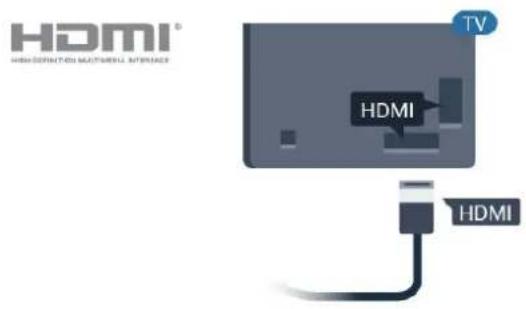
การเขื่อมต่อ HDMI ให้คุณภาพของภาพและเสียงที่ดีที่สุด สายเคเบิล HDMI หนึ่งสายสามารถใช้ได้ทั้งสัญญาณภาพและเสียง ใช้สายเคเบิล HDMI สําหรับสัญญาณที่วี
สำหรับการถ่ายโอนที่ให้สัญญาณคุณภาพดีที่สุด ให้ใช้สายเคบิล High speed HDMI และใช้สายเคบิล HDMI ที่ยาวไม่เกิน 5 ม.
text_image
HDMI® HDMI DEFECTED MULTIMETER INTERFACE HDMI HDMIการป้องกันการตัดลอก
สาย DVI และ HDMI รองรับ HDCP (High-bandwidth Digital Contents Protection) HDCP เป็นสัญญาณป้องกันการคัดลอกที่ป้องกันการคัดลอกข้อมูลจากแผ่นดิสก์ DVD หรือแผ่นดิสก์ Blu-ray หรือเรียกว่า DRM (Digital Rights Management)
HDMI ARC
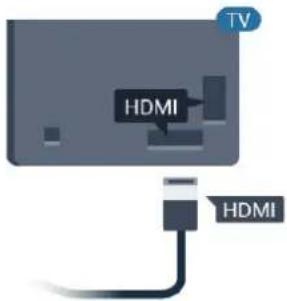
การเชื่อมต่อ HDMI ทั้งหมดบนที่วีจะมี HDMI ARC (Audio Return Channel)
หากอุปกรณ์ ซึ่งโดยส่วนใหญ่คือระบบโฮมเรียเตอร์ (HTS) มีการเชื่อมต่อ HDMI ARC ด้วย ให้เชื่อมต่อกับการเชื่อมต่อ HDMI ใดก็ได้บนที่วีเครื่องนี้ ด้วยการเชื่อมต่อ HDMI ARC คุณไ mannedเป็นต้องเชื่อมต่่อยาเดเบิลเสียงเพิ่มเติมสาหรับส่งสัญญา่อนเสียงของภาพที่วีไปยัง HTS การเชื่อมต่อ HDMI ARC จะมีสัญญาณทั้งสอง
คุณสามารถใช้การเชื่อมต่อ HDMI ไตๆ บันทวีเครื่องนี้ในการเชื่อมต่อ HTS ได้ แต่ ARC จะมีให้ใช้งานสำหรับอุปกรณ์/การเชื่อมต่อได้เพียงครั้งละครื่อง

text_image
TV HDMI HDMIHDMI CEC - EasyLink
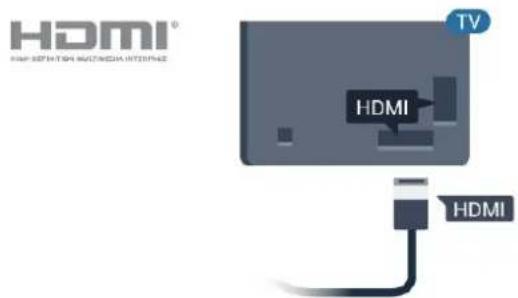
การเชื่อมต่อ HDMI ให้คุณภาพของภาพและเสียงที่ดีที่สุด สายเคเบิล HDMI หนึ่งสายสามารถใช้ได้ทั้งสัญญาณภาพและเสียง ใช้สาย HDMI สำหรับสัญญาณที่วีความละเอียดสูง (HD) สำหรับการถ่ายโอนที่ให้สัญญาณคุณภาพดีที่สุด ให้ใช้สายเคเบิล High speed HDMI และใช้สายเคเบิล HDMI ที่ยาวไม่เกิน 5 ม. เชื่อมต่ออุปกรณ์ที่ใช้วมกับ HDMI CEC ได้เข้ากับที่วีของคุณ คุณสามารถควบคุมอุปกรณ์นั้นได้ด้วยรีโมทคอนโทรลที่วี
EasyLink HDMI CEC จะต้องเปิดอยู่บนที่วีและอุปกรณ์ที่เชื่อมต่อ
text_image
HDMI® HDMI SEPTITION MULTIMEDIA INTERFACE HDMI HDMIหมายเหตุ:
- EasyLink ที่เข็อมต่อ โดย EasyLink อาจใช้งานไม่ได้กับอปกรณ์จากยี่ห้ออื่น
- ฟังก์ชันการทำงานของ HDMI CEC มีหลากหลายชื่อในแบรนด์ต่างๆ กัน ตัวอย่างเช่น: ยกตัวอย่างเช่น Anynet, Aquos Link, Bravia Theatre Sync, Kuro Link, Simplink และ Viera Link โดยอาจไม่สามารถใช้วร่วมกับ EasyLink ได้ทกแบรนด์ ชื่อแบรนด์ HDMI CEC ตัวอย่างนี้เป็นทรัพย์สินของเจ้าของรายนั้นๆ
เปิดหรือปิด EasyLink
คุณสามารถเปิดหรือเปิด EasyLink ได้ ที่วีมาพร้อมกับการตั้งค่า EasyLink ที่กำหนดเป็นเปิดอยู่
ในการปิด EasyLink อย่างสมบูรณ์...
Professional Mode ปิด - กด □/□/¶ หน้าแรก กด √ (ลง) เลือก การตั้งค่า และกด OK
เลือก แหล่งสัญญาณ > EasyLink และกด OK
เลือก EasyLink และกด OK
เลือก ปิด แล้วกด OK
กด ← BACK ชําๆ หากจำเป็นเพื่อปิดเมนู
Professional Mode เปิด – โปรดดูคู่มือการติดตั้ง
EasyLink รีโมทคอนโทรล
หากคุณต้องการให้อุปกรณ์สื่อสาร แต่คุณไม่ต้องการควบคุมอุปกรณ์เหล่านน้ด้วยรีโมทตอนโทรลของที่วี
คุณสามารถปิดรีโมทคอนโทรล EasyLink แยกต่างหากได้
ในการเปิดหรือปิดรีโมทคอนโทรล EasyLink...
Professional Mode ปิด - กด □/□/¶ หน้าแรก กด √ (ลง) เลือก การตั้งค่า และกด OK
เลือก แหล่งสัญญาณ > EasyLink และกด OK
เลือก EasyLink รีโมทคอนโทรล และกด OK
เลือก เปิด หรือ เปิด แล้วกด OK
กด ← BACK ข้าฯ หากจำเป็นเพื่อปิดเมนู
Professional Mode เปิด – โปรดคู่มือการติดตั้ง
6.2
เครื่องรับสัญญาณ -กล่องรับสัญญาณ
ใช้สายอากาศสองเส้นในการเชื่อมต่อเสาอากาศกับกล่องรับสัญญาณ (เครื่องรับสัญญาณดิจิตอล) และที่วี
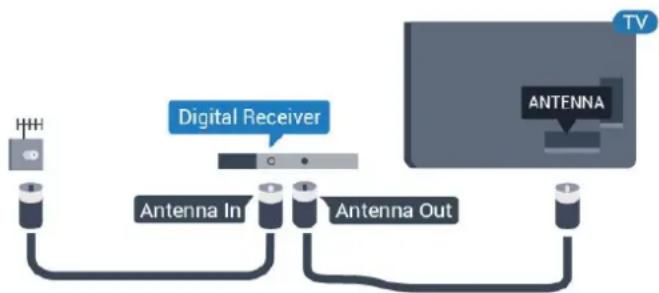
ถัดจากการเชื่อมต่อเสาอากาศ ให้เสียบสาย HDMI เพื่อเชื่อมต่อกล่องรับสัญญาณกับที่วี
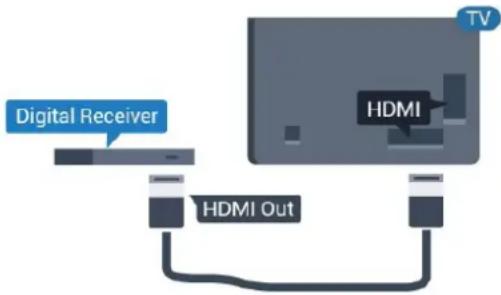
text_image
Digital Receiver HDMI HDMI Out TV6.3
ระบบโฮมเชียเตอร์ - HTS
เชื่อมต่อกับ HDMI ARC
ใช้สาย HDMI ในการเขื่อมต่อระบบโฮมเชียเตอร์ (HTS) กับที่วีคุณสามารถเขื่อมต่อ Philips SoundBar หรือ HTS ด้วยเครื่องเล่นแผ่นดิสก์ในตัว
HDMI ARC
หากระบบโฮมเชียเตอร์ของคุณเมีการเชื่อมต่อ HDMI ARC คุณสามารถใช้การเชื่อมต่อ HDMI บนที่วีเพื่อเชื่อมต่อได้ ด้วย HDMI ARC คุณไม่ำเป็นต้องเชื่อมต่อสายสัญญาณเสียงเพิ่มเติม กํารเชื่อมต่อ HDMI ARC จะมีสัญญาณทั้งสอง การเชื่อมต่อ HDMI ทั้งหมดบนที่วีสามารถส่งสัญญาณ Audio Return Channel (ARC) ได้ แต่เมื่อคุณเชื่อมต่อระบบโฮมเชียเตอร์แล้ว ที่วีจะสามารถส่งเฉพาะสัญญาณ ARC ไปยังการเชื่อมต่อ HDMI นี่เท่านัน
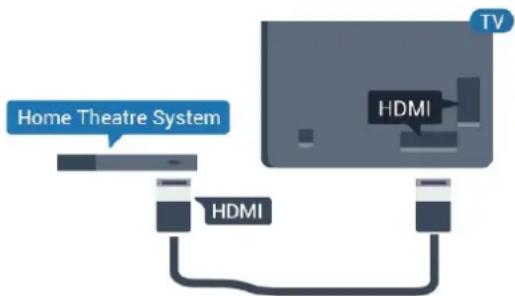
text_image
Home Theatre System HDMI HDMI TVการซิงใครไนช์เสียงกับวิตีโอ (ซิงค์)
หากเสียงไม่ตรงกับวิตีโอบนหน้าจอ คณสามารถตั้งค่าดีเลย์บนระบบโฮมเรียเตอร์ส่วนใหญ่กับเครื่องเล่นแผ่นดิสก์เพื่อให้เสียงและวิตีโอตรงกันได้
6.4 เครื่องเล่น Blu-ray Disc
ใช้สายเคเบิล HDMI
ความเร็วสูง ในการเขื่อมต่อเครื่องเล่นแผ่นดิสก์ Blu-ray เข้ากับที่วี
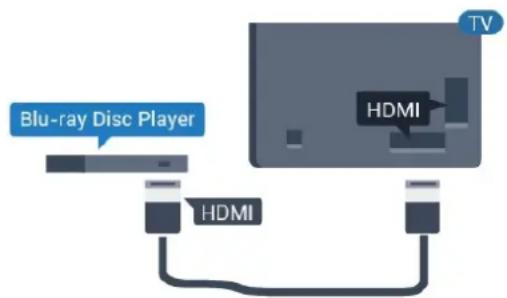
text_image
Blu-ray Disc Player HDMI HDMI TVหากเครื่องเล่น Blu-ray Disc มี EasyLink HDMI CEC คุณจะสามารถควบคุมเครื่องเล่นด้วยรีโมทคอนโทรศัลของที่ว่ได้
6.5
หุฟัง
คุณสามารถเขื่อมต่
อชุดหูฟังเข้ากับช่องเสียบ ที่ด้านหลังของที่วี ช่องเสียบนี้เป็น mini-jack 3.5 มม. คุณสามารถปรับระดับเสียงของหูฟังแยกกันได้

เพื่อดุณภาพที่ดีที่สุด
ให้เชื่อมต่อเครื่องไล่นเกมเข้ากับที่วีด้วยสายเคเบิล HDMI ความเร็วสูง
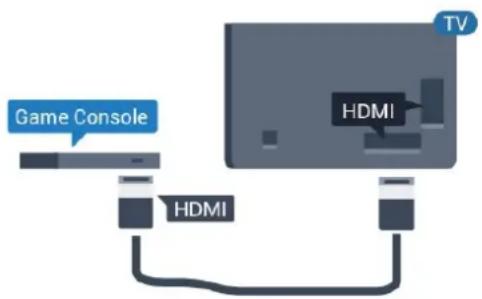
text_image
Game Console HDMI HDMI TV6.7 แฟลขไตรฟ์ USB
คุณสามารถดูภาพถ่ายหรือเล่นเพลงและวิตีโอจากแฟลขไตรฟี USB ได้
เสียบแพลข์ไดรฟ์ USB เข้ากับช่องเสียบ USB ช่องใดช่องหนึ่งบนทวีในขณะที่ที่วีเปิดอยู่

ที่วีจะตรวจจับแพลขไตรฟีและเปิดรายการที่แสดงเนื้อหา หากไม่มีการแสดงรายการเนื้อหาขึ้นมาโดยอัตโนมัติ...
Professional Mode
ปิด - กด □/□/# หน้าแรก เลือก :■
แอปพลิเคชัน เลือก ๔ แหล่งสัญญาณ เลือก USB แล้วกด OK
Professional Mode เปิด - กด △/△/¶ หน้าแรก
เลือก ช่องที่วี TV เลือก > SOURCES
เลือก USB แล้วกด OK
หากต้องการหยุดเนื้อหาจากแฟลขไตรฟ์ USB
ให้กด ๑ หรือเลือกกิจกรุรมอื่น
หากต้องการยกเลิกการเชื่อมต่อแฟลข์ไตรพ์ USB
คุณสามารถดึงแพลข์ไตรฟืออกได้ทุกเวลา
6.8
คอมพิวเตอร์
เชื่อมต่อ
คุณสามารถเข็อมต่อคอมพิวเตอร์ของคุณเข้ากับที่วี และใช้ที่วีเป็นหน้างอ PC ได้
กับ HDMI
ใช้สาย HDMI ในการเชื่อมต่อคอมพิวเตอร์กับที่วี
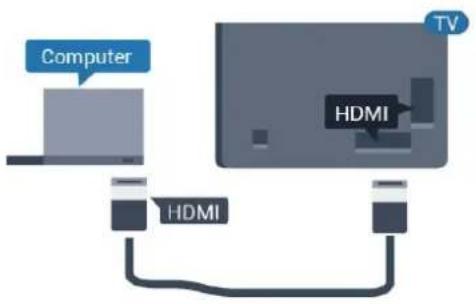
text_image
Computer HDMI HDMI TVการตั้งค่าที่เหมาะสม
หากคุณเชื่อมต่อคอมพิวเตอร์ เราชอแนะนําให้คุณตั้งชื่อการเชื่อมต่อที่คอมพิวเตอร์เชื่อมต่อด้วยให้เป็นชื่อประเภทอุปกรณ์ที่ถูกต้องในเมนแหล่งสัญญาณ หากคุณเปลียนเป็น ต่อมพิวเตอร์ ในเมนแหล่งสัญญาณ ที่วีจะตั้งค่าเป็นการตั้งค่าคอมพิวเตอร์ที่เหมาะสมโดยอัตโนมัติ ในการตั้งค่าที่วีเป็นการตั้งค่าที่เหมาะสม...
Professional Mode ปิด - กด △/□/¶ หน้าแรก กด √ (ลง) เลือก การตั้งค่า และกด OK
เลือกภาพ แล้วกด > (ขวา) เพื่อเข้าสู่เมนู เลือก สไตล์ภาพ > คอมพิวเตอร์ และกด OK เลือก เปิด หรือ ปิด แล้วกด OK กด ← ชําๆ หากจำเป็น เพื่อปิดเมนู
Professional Mode เปิด - กด △/□/¶ หน้าแรก > ... เพิ่มเติม > ⚙ การตั้งต่ํา > ■ภาพ กด OK เลือก สไตล์ภาพ > คอมพิวเตอร์ และกด OK เลือก เปิด หรือ ปิด แล้วกด OK กด ← ข้าๆ หากจำเป็น เพื่อปิดเมนู (สำหรับข้อมูลเกี่ยวกับ Professional Mode โปรดดูคู่มือการติดตั้ง)
วิดีโอ, ภาพถ่าย และเพลง
7.1 จากการเชื่อมต่อ USB
คุณสามารถดูภาพถ่ายหรือเล่นเพลงและวิดีโอจากหาแพลขไตรฟ์ USB หรือ อาร์ดไตรฟ์ USB ที่เชื่อมต่อ
เมื่อเปิดที่วีแล้ว ให้เสียบแพลขไตรฟ์ USB หรือฮาร์ดไตรฟ์ USB เข้ากับช่องต่อ USB ช่องใดช่องหนึ่ง
ที่วีจะตรวจพบอุปกรณ์และจะแสดงรายการไฟล์สื้อของคุณ
หากรายการไฟล์ไม่ปรากฏโดยอัตโนมัติ...
1 - กด ≡ CHANNELS เลือก ➤ แหล่งสัญญาณ
2 - เลือก ■ BERAเซอร์มีเดีย และกด OK
3
คุณสามารถเรียกตูไฟล์ของคุณในโครงสร้างโพลเตอร์ที่จัดเรียงไว้บันไตรพื
4 - หากต้องการหยุดเล่นวิตีโอ ภาพถ่าย และเพลง ให้กด TV
7.2 เล่นวิตีโอของคุณ
การเล่นวิตีโอ
การเปิดไฟลเตอร์วิตีโอ
1 - กด ≡ CHANNELS เลือก ➡ แหล่งสัญญาณ
2 - เลือก ■ เบาเชอร์มีเคีย เลือก ■ วิดีไอ และกด OK
หากต้องการกลับไปยังโพลเตอร์ ให้กด ←
การเล่นวิตีโอ
1 - กด ≡ CHANNELS เลือก ➤ แหล่งสัญญาณ
2 - เลือก ■ เปราเซอร์มีเดีย เลือก ■ วิดีไอ และกด OK
3 - เลือกวิตีโอไตวิตีโอหนุ่ง
คณสามารถคด - เล่นทั้งหมด
เพื่อเล่นไฟล์ทั้งหมดในโฟลเตอร์ หรือกด
ทำเครื่องหมายเป็นราย
การโปรด เพื่อุเพิ่มวิตีโอที่เลือกไปยังเมนูรายการโปรด
- ♥ รายการเปรด
หากต้องการหยุดวิดีโอชั่วคราว ให้กด OK.
กด OK อีกครั้งเพื่อเล่นต่อ
แลดควบคุม
หากต้องการแสดงหรือข่อนแลบควบคุมเมื่อกำสังเล่นวิตีโอ ให้กด OK
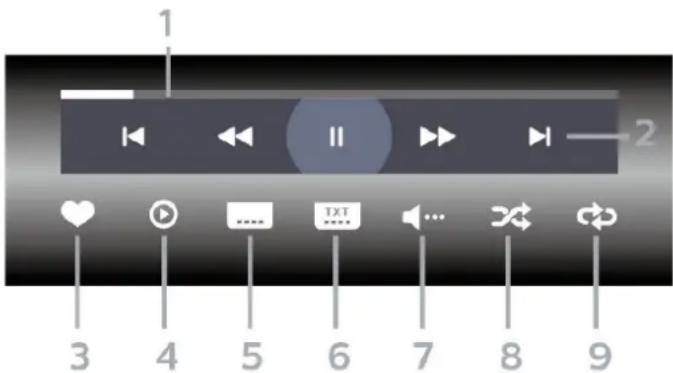
text_image
1 2 3 4 5 6 7 8 91 - แลกแสดงความคื้บหน้า
2 - แลกควบคุมการเล่น
-◀:ข้ามไปยั่งวิตีโอก่อนหน้าในโพลเตอร์
-▶:ข้ามไปยังวิตีโอถัดไปในโพลเตอร์
- ◀◀ : กรอกลับ
-▶▶:กรอไปข้างหน้า
- Ⅱ : หยุดการเล่นชั่วคราว
3 - ทำเครื่องหมายเป็นรายการโปรด
4 - เล่นวิตีโอทั้งหมด
5 - คำบรรยาย: เปิดคำบรรยาย ปิด หรือเปิดระหว่างปิดเสียง
6 - ภาษา CPR รรคยม: เลือกภาษา CPR รรคยม (ไม่พร้อมใช้งานใน Professional Mode เปิด)
7 - ภาษาเสียงพาภัย: เลือกภาษาเสียงพาภัย
8 - สุม: เล่นไฟล์ของคุณตามลำดับแบบสู่
9-เล่นข้ํา: เล่นวิตีโอทั้งหมดในโพลเตอร์นีหนึงครั้งหรือต่อเนื่อง
ตัวเลือกวิตีโอ
ระหว่างการเล่นวุตีโอ ให้กด + OPTIONS เลือกข้อมูล และกด OK เพื่อ...
- ทำเครื่องหมายเป็นรายการโปรด - ตั้งค่าวิดู์โอที่เลือกเป็นรายการโปรต
- เล่นทั้งหมด – เล่นไฟล้วิตีโอทั้งหมดในโฟลเตอร์นี้
- คำบรรยาย – คุณสามารถ เปิดปิด หรือ
เปิดระหว่างปิดเสียงได้ หากมี
-ภาษาเสียงพาภย์ – เลือกภาษาเสียงพาภย์ หากมี - สัม – เล่นไฟล์ของคุณตามลำดับแบบสู่
- เล่นข้า – เล่นวิตีโอทั้งหมดในโพลเตอร์นีหนึ่งครั้งหรือต่อเนื่อง
7.3
ดุภาพล่ายของคุณ
ดภาพถ่าย
การเปิดไฟลเตอร์ภาพถ่าย
1 - กด ≡ CHANNELS เลือก ➤ แหล่งสัญญาณ
2
- เลือก ■: เปราคาซอร์มีเดีย เลือก √ ภาพถ่าย และกด OK
ดุภาพล่าย
1 - กด ≡ CHANNELS เลือก ➤ แหล่งสัญญาณ
2
- เลือก ■ BEราคาเซอร์มีเดีย เลือก ภาพถ่าย และกด OK
3 - เลือก ภาพถ่าย แล้วเลือกภาพใดภาพหนึ่ง
คุณสามารถด - สไลด์ไชูว์ เพื่อเล่นไฟล์ทั้งหมดในโฟลเตอร์
หรือกด - ทำเป็นรายการ upfrontด
เพื่อเพิมภาพถ่ายที่เลือกไปยังเมนูรายการโปรด
- ♥ รายการโปรด
แลกควบคุม
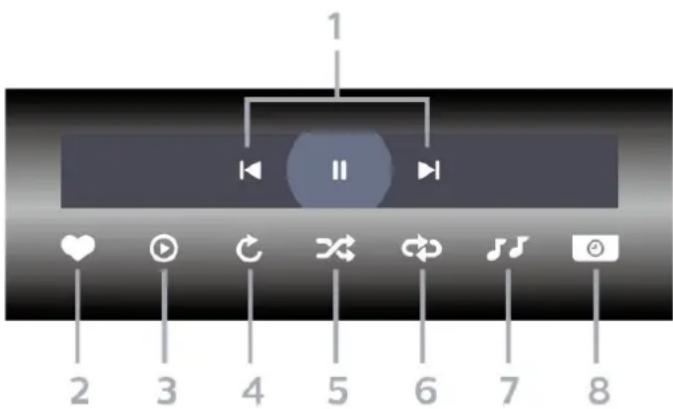
text_image
1 II 2 3 4 5 6 7 81 - แลดควบคุมการเล่น
-◀:ข้ามไปยั่งภาพถ่ายก่อนหน้าในโพลเตอร์
-▶:ข้ามไปยังภาพถ่ายถัดไปในโพลเตอร์
- Ⅱ : หยุดการเล่นภาพสไลด์ชัวคราว
2 - ทำเครื่องหมายเป็นรายการโปรต
3 - เริมภาพสไลด์
4 - หมุนภาพถ่าย
5 - สุ่ม: เล่นไฟล์ของคุณตามลำดับแบบสุ่ม
6
- เล่นชํา: เล่นภาพถ่ายทั้งหูมดในโพลเตอร์นี้หนึ่งครั้งหรือต่อเนื่อง
7 - หยุดเพลงที่เล่นอยู่ในพื้นหลัง (ไม่พร้อมใช้งานใน
Professional Mode เปิด)
8 - ตั้งค่าความเร็วของภาพสไลด์
ตัวเลือกภาพถ่าย
ระหว่างการเล่นวิตีโอ ให้กด ⊕ OPTIONS เลือกข้อมูล และกด OK เพื่อ...
- ทำเครื่องหมายเป็นรายการโปรด
- เริมภาพสไลด์
- หมุนภาพถ่าย
- สุ่ม: เล่นไฟล์ของคุณฑามลำดับแบบสุ่ม
- เล่นซ้ํา: เล่นภาพถ่ายทั้งหมดในโฟลเตอร์นีหนึ่งครังหรือต่อเนื่อง
- หยุดเพลงที่เล่นอยู่ในพื้นหลัง (ไม่พร้อมใช้งานใน Professional Mode เปิด)
- ตั้งค่าความเร็วของภาพสไลด์
7.4
เล่นเพลงของคุณ
เล่นเพลง
เปิดไฟลเตอร์เพลง
1 - กด ≡ CHANNELS เลือก ➤ แหล่งสัญญาณ
2 - เลือก ■ BERAเซอร์มีเดีย เลือก ∫ เพลง และกด OK
เล่นเพลง
1 - กด ≡ CHANNELS เลือก ➤ แหล่งสัญญาณ
2 - เลือก ■ BEBRAECHORIMI DEEY LEIOG JF FELING และกด OK
3
- คณสามารถด
ทำเป็นุรายการโปรด
เพื่อเพิ่มโพลเออร์เพลงไปยังเมนูรายการโปรด
- ♥ รายการโปรด
4 - คุณสามารถค้นหาเพลงได้อย่างรวดเร็วโดยใช้การจัดหมวดหมู่
-ประเภทศิลปิน อัลบัมแทร็ด
แลกควบคุม
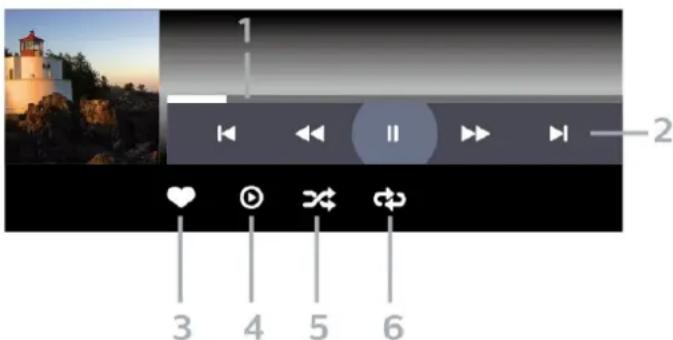
text_image
1 2 3 4 5 61 - แลกปแสดงความคืบหน้า
2 - แลดควบคุมการเล่น
- ◀ :ข้ามไปยั้งเพลงก่อนหน้าในโพลเตอร์
-▶:ข้ามไปยังเพลงถัดไปในโพลเตอร์
- ◀◀ : กรอกลับ
-▶▶:กรอไปข้างหน้า
- Ⅱ : หยุดการเล่นชั่วคราว
3 - ทำเครื่องหมายเป็นรายการโปรด
4 - เล่นเพลงทั้งหมด
5 - สู่ม: เล่นไฟล์ของคุณตามลำดับแบบสู่ม
6 - เล่นช้า: เล่นเพลงทั้งหมดในโพลเตอร์นี้หนึ่งครั้งหรือต่อเนื่อง
ตัวเลือกเพลง
ระหว่างการเล่นเพลง ให้กด ⊕ OPTIONS เลือกข้อมูล และกด OK เพื่อ...
- ทำเครื่องหู่มายเป็นรายการโปรด
- เล่นเพลงทั้งหมด
- สู่ม: เล่นไฟล์ของคุณตามลำดับแบบสู่ม
- เล่นช้า: เล่นเพลงทั้งหมดในโพลเตอร์นี้หนึ่งครั้งหรือต่อเนื่อง
TV Guide (คู่มีอที่วี)
8.1
8.1 การใช้คู่มีอที่วี
เปิดคู่มือที่วี
หากต้องการเปิดคู่มือที่วี ให้กด :≡ TV GUIDE
คู่มือที่วีจะแสดงข้องของตัวปรับสัญญาณที่เลือก
กด ≡ TV GUIDE อีกครั้งเพื่อปิด
ครั้งแรกที่คุณเปิดค่มือทีวี
ที่วีจะสแกนช่องที่วัทั้งหมดเพื่อหาข้อมูลโปรแกรม
ซึ่งอาจใช้เวลาสองถึงสามนาที่
ข้อมูลของคู่มือที่วิจะถูกจัดเก็บไว้บนที่วี
เกม
9.1
การเล่นเกม
จากเครื่องเล่นเกม
ในการเริ่มเกมส์จากเครื่องเล่นเกมส์...
เปิดเครื่องเล่นเกม
Professional Mode ปิด - กด 📋/胸/胸 หน้าแรก เลือก :
แอปพลิเคชัน เลือก แหล่งสัญญาณ แล้วกด OK
เริ่มเล่นเกม
กด ← BACK ชําๆ
หรือกด TV EXIT
หรือหยุดแอปพลิเคชันด้วยปุ่มออก/หยุดโดยเฉพาะ
สำหรับข้อมลเพิ่มเติมเกี่ยวกับการเชื่อมต่อเครื่องเล่นเกมส์
ในวิธีไซ้
ให้กดปุ่มสี — คำหลัก และค้นหา เครื่องเล่นเกมส์,
เซือมต่อ
Professional Mode
เปิด - กด ➡ SOURCES
และเลือกเครื่องเล่นเกมส์หรือชื่อของการเชื่อมต่อ
เริ่มเล่นเกม
กด ← BACK ชําฯ
หรือกด ํ๊ EXIT
หรือหยุดแอปพลิเคชันด้วยปุ่มออก/หยุดโดยเฉพาะ
สำหรับข้อมูลเพิ่มเติมเกี่ยวกับการเชื่อมต่อเครื่องเล่นเกมส์
ในวิธีไซ้
ให้กดปุ่มสี - คำหลัก และค้นหา เครื่องเล่นเกมส์,
เซือมต่อ
จากแอปพลิเคชัน
ในการเริ่มเกมส์จากแอปพลิเคชันเกมส์...
Professional Mode ปิด - กด 📄/♡/♂ หน้าแรก
เลือก : แอปพลิเคชัน แล้วเลือก Google Play Games
ลงข้อเข้าใช้บัญชี Google ของคุณและเริ่มเกมส์
กด ← BACK ชําฯ
หรือกด ตัว EXIT
หรือหยุดแอปพลิเคชันด้วยปุ่มออก/หยุดโดยเฉพาะ
Professional Mode เปิด - กด 📋/への หน้าแรก
เลือก 🍼 เกมส์
ลงข้อเข้าใช้บัญชี Google ของคุณและเริ่มเกมส์
กด ← BACK ชําฯ
หรือกด TV EXIT
หรือหยุดแอปพลิเคชันด้วยปุ่มออก/หยุดโดยเฉพาะ
10
แอปพลิเคชั้น Professional Menu
10.1
เกี่ยวกับแอปพลิเคชั้น Professional Menu
จากแอปฟลิเคชัน Professional Menu
คุณจะเริ่มต้นทุกกิจกรรมที่คุณสามารถถำเนินการกับที่วีได้
ส่วนช้ายของแอปพลิเคชัน Professional Menu จะจัดเรียงเป็นแถว...
- แนะนำ
- ช่องทีว TV
- แคสต์
- แอปพลิเคชัน
- เก็มลี่
- เพิมเติม •••
ส่วนบนขวาของแอปพลิเคชัน Professional Menu จะจัดเรียงเป็นแถว...
- จัดการบัญชี
- ข้อความ 📋 (ฟังก์ชันเสริมตามการตั้งคําภายในของโรงแรม)
ใบแจ้งค่าบริการ 图
(ฟังก์ชันเสริมตามการตั้งค่าภายในของโรงแรม) - ตั้งเสียงเตือน Ⓤ
- สภาพอากาศ
- ภาษาเมนู
- เวลาปัจจุบัน
10.2
เปิดแอปพลิเคชั้น Professional Menu
Professional Mode ปิด - โปรดตูในส่วน "หน้าแรกของ Android TV"
Professional Mode เปิด - หากต้องการเปิดแอปพุลิเคชัน Professional Menu และเปิดรายการใครายการหนึ่ง...
1 - เปิดแอปพลิเคชัน Professional Menu โดยกด หน้าแรก
/
2 - เลือกกิจกรรมโดยใช้ปุ่มลูกศร และกด OK เพื่อเริ่มกิจกรรม
3 - หากต้องการปิดแอปพลิเคชัน Professional Menu โดยไม่เปลี่ยนกิจกรรมปัจจุบัน ให้กด ←
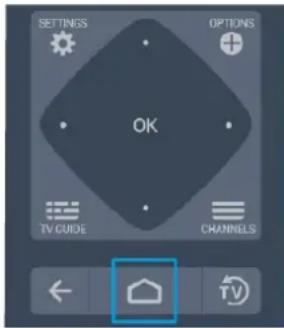
เมื่อเปิดแอปพลิเคชั้น Professional Menu แอปพลิเคชั้น ในพื้นหลัง/การเล่นยุนื้อหาย้อนหลังจะหยุดลง คุณต้องเลือกแอปพลิเคชั้นหรือเนื้อหาจากแอปพลิเคชั้น Professional Menu เพื่อ deutําเนินการต่อ
10.3
แนะナー
หากต้องการเปิดแอปพลิเคชั่น Professional Menu และเปิด แนะนํา...
1 - เปิดแอปพลิเคชัน Professional Menu
2 - เลือก แนะนํา 👍 และกด OK เพื่อเปิดหรือเริ่ม
3 - เลือก TV ช่องทีวีที่แนะนำ
เลือกช่องใดช่องหนึ่งจากรายการและกด OK
4 - เลือก :: แอปพลิเคชัน
เลือกแอปพลิเคชันใดแอปพลิเคชันหนึ่งจากรายการและกด OK
10.4
ช่องทีวี
รายการช่อง
เกี่ยวกับรายการช่อง
หลังการติดตั้งช่อง ข่องทั้งหมดจะปรากฏขึ้นในรายการช่องจะแสดงช่องพร้อมชื่อและโลโก้ถ้ามีข้อมูลตั้งกล่าว
เมื่อเลือกรายการช่องไว้ ให้กตุลกศร ∧ (ขึ้น) หรือ ∨ (ลง) เพื่อเลือกช่อง แล้วกด OK เพื่อดูช่องที่เลือก คณสามารถ
ถุนหาช่องในรายการดังกล่าวได้เมื่อใช้ปุ่ม ≡ + หรือ ≡ -
สถานีวิทยุ
หากมีการกระจายเสียงระบุบดิจิตอล สถานีวิทยุติจิตอลจะลูกติดตั้งระหว่างการติดตั้ง การเปลี่ยนช่องวิทยุกําเช่นเดียวกับการเปลี่ยนช่องทีวี
เปิดรายการช่อง
ในการเปิดรายการช่องในปัจจุบัน...
-
กด TV เพื่อเปลี่ยนเป็นทุวี
-
circuit = CHANNELS เพื่อเปิดรายการช่องปัจจุบัน เลือก = ช่องทั้งหมด เพื่อแสดงทั้งช่องที่วีและช่องวิทยุ เลือก TV
เพื่อแสดงเฉพาะช่องที่วี เลือก ➡ เพื่อแสดงเฉพาะช่องวิทยุ
- กด ≡ CHANNELS อีกครั้งเพื่อปิดรายการช่อง
การดูช่อง
จุนหาช่อง
หากต้องการเริ่มรับชมช่องที่วี ให้กด ที่วีจะฉุนไปยังช่องที่วีที่คุณดุล่าสุด
การเปลี่ยนช่อง
-หากต้องการเปลี่ยนช่อง ให้กด≡ + หรือ≡ -
ช่องก่อนหน้า
- หากต้องการเปลี่ยนกลับไปยังช่องที่จุนไว้ก่อนหน้า ให้กด ← BACK
รายการสถานี
ในขณะที่รับชมช่องที่วี ให้กด ≡ เพื่อเปิดรายการช่อง
ตัวเลือกช่อง
เปิดตัวเลือก
ขณะที่ดูช่อง คุณสามารถตั้งค่าตัวเลือกบางอย่างได้
จุะมีตัวเลือกบางตัวที่พร้อมใช้งาน
ทั้งนี้ยุ่นอยู่กับประฏเกทช่องที่คุณผู้าลังดู (อะนาล็อกหรือดิจิตอล) หรือขินอยู่กับการตั้งค่าที่วีที่คุณตั้งไว้
ในการเปิดเมนูตัวเลือก...
1 - ในขณะที่รับชมช่องที่วี ใช้กด⊕ OPTIONS
2 - กด ⊕ OPTIONS อีกครั้งเพื่อปิด
10.5
Google Cast
สิงที่คุณต้องมี
หากแอปพลิเคชันบนอุปกรณ์มือถือของคุณมี Google Cast คุณสามารถแคสต์แอปพลิเคชันของคุณบนที่วีนี้ ในแอปพลิเคชันมือถือ ให้ค้นหา ไอคอน Google Cast คุณสามารถใช้อุปกรณ์เมื่อกื่อเพื่อควบคุมสิงที่อยู่บนที่วี Google Cast ทำงานบน Android และ iOS
อุปกรณ์มือถือของคุณต้องเชื่อมต่อกับเครือข่าย Wi-Fi ภายในบ้านเดี่ยวกันกับที่วีของคุณ
แอปพลิเคชันที่มี Google Cast
แอปฟลิเคชัน Google Cast
ใหม่มีให้ใช้งานทุกวัน คุณสามารถลองใช้ได้แล้วกับ YouTube, Chrome, Netflix, Photowall ... หรือ Big Web Quiz สําหรับ Chromecast โปรดดูที่ google.com/cast ด้วย
ผลิตภัณฑ์และคุณสมบัติ Google Play
บางตัวไม่มีให้ใช้งานในบางประเทศ
ค้นหาข้อมูลเพิ่มเติมใน support.google.com/androidtv
แคสต์ไปยังที่วีของคุณ
ในการแคสต์แอปพลิเคชันไปยังหน้าจอที่วี...
เมื่อต้องการเปิดแอปพลิเคชัน Professional Menu และเปิด แคสต์...
1 - เปิดแอปพลิเคชัน Professional Menu
2-เลือกแคสต์ √ และกด OK เพื่อเปิดหรือเริ่ม
3 - เซื่อมต่อสมาร์ทโพนกับที่วีโดยใช้ Wi-Fi Direct (สแกนุรหัส QR หรือใช้ WiFi SSID และรหัสผ่าน) เปิดแอปพลิเคชันที่รองรับ Google Çast
4 - แตะที่ไอดอน Google Cast
5-เลือกที่วีที่คุณอาจต้องการแคสต์ไป
6 - กดเล่นบนสมาร์ทโฟนหรือแท็บเล็ดของคุณ สิงที่คุณเลือ gcจะเริมเล่นบนทีวี
10.6
โกม
หากต้องการเปิดแอปพลิเคชั่น Professional Menu และเปิด เกมส์...
1 - กด △/□/♂ หน้าแรก เพื่อเปิดแอปพลิเคชัน Professional Menu
2 - เลือก เกมส์ 📋 แล้วกด OK
การตั้งค่าที่เหมาะสมำหรับเกม
สำหรับบางเกมส์ที่ต้องการความเร็วและความแม่นยำ ให้ตั้งค่าที่วีเป็นการตั้งค่
าที่เหมาะสมำหรับ เกมส์ ก่อนที่คุณจะเริ่มเล่น หากคุ
ณเพิ่มเครื่อง
เล่นเกมส์ของคุณเป็นอุปกรณ์ประเภท เกมส์ ในเมนู แหล่งสััญญาณ (รายการการเชื่อมต่อ)
ที่วีจะตั้งค่าเป็นการตั้งค่าที่เหมาะสมำหรับเกมส์โดยอัตโนมัติ หากคุณตั้งค่า
ประเภทเครื่อุงเล่นเกมส์ขอ
งคุณเป็น บูเครื่องเล่น และมักษะใช้เป็นบูเครื่องเล่นดิสก์
ให้คงการตั้งค่าประเภทอุปกรณ์เป็น เครื่องเล่น
ในการตั้งค่าที่วีเป็นการตั้งค่าที่เหมาะสมด้วยตนเอง..
1 - เลือก △/△/¶ หน้าแรก > ••• เพิ่มเติม > ⚙ การตั้งค่า
■* ภาพ > สไตล์ภาพ
2 - เลือก เกมส์ และกด OK
3 - กด ← ขําฯ หากจำเป็น
เพื่อปิดเมนุ โปรดอย่าลีมเปลี่ยนการตั้งค่า เกมส์หรือคอมพิวเตอร์ กลับไปเป็นปิด เมื่อคุณเลิกเล่นเกมส์
10.7
เพิ่มเติม
หากต้องการเปิดแอปพลิเคชัน Professional Menu และเปิด เพิ่มเติม...
1 - เปิดแอปพลิเคชั้น Professional Menu
2 - เลือก … เพิ่มเติม และกด OK เพื่อเปิดหรือเริ่ม
3 - เลือก ⚙ การตั้งค่า
-ภาพ
สลับระหว่างส,ไตล์ภาพที่ตั้ง,ไว้ล่วงหน้า
ซึ่งจะมีสไตล์ที่เหมาะสมอย่างยิ่งสำหรับการดูภาพยนตร์หรือภาพถ่ายเป็นต้น
- เลี่ยง
สุลับระหว่างสุไตล์ของเสียงที่ตั้งไว้ล่วงหน้า
ซึ่งจะมีสไตล์ที่เหมาะสมอย่างยิ่งสำหรับการดูภาพยนตร์ ฟังเพลง หรือเล่นเกมส์
- รูปแบบภาพ
เลือกรูปแบบภาพที่พอดีกับหน้าจอ
- ภาษาเมน
เลือกภาษาของคุณ แล้วกด OK
4 - เลือก 📋 คณสมบัติ และกด OK
- ตั้งเสียงเตือน Ⓤ :
คุณสามารถตั้งการเตือนบนที่วีได้
ซึ่งที่วีจะสามารถเปิดกุรทำงานได้ในเวลาเตือนที่กำหนด
นอกจากนี้ยังสามารถตั้งเวลาเตือนได้ด้วยการกดปุ่ม ① บนรีโมทคอนโทรล
- ตัวตั้งเวลาปิด Ⓤ ^zz :
คุณสูมารถตั้งเวลาได้ถึง 180 นาที ด้วยการเพิ่มคราวละ 5 นาที หากตั้งไว้ที่ 0 นาที ตัวตั้งเวลาปิดเครื่องจะปิดลง
คุณสุขมารถปิดที่วีของคุณก่อนถึงเวลา
หรือตั้งเวลาปิดใหม่ขณะที่เครื่องกำลังนับถอยหลังได้
- สภาพอากาศ
แสดงอุณหภูมิที่ตรวจสอบวัดได้และข้อมูลพยากรณ์อากาศ 5 วันสำหรับที่ตั้งปัจจุบัน
นอกจากนี้ยัง
สามารถตั้งเวลาเตือนได้ด้วยการกดปุ่ม ✉ บนรีโมทคอนโทรล
•คู่มือทวี :
ตั้งค่าที่วีให้รับข้อมูลคู่มือที่วีจากสถานีถ่ายทอดหรือจากอินเตอร์เน็ต
- TalkBack :
Talkback ช่วยให้ผู้ใช้ที่มีความบุกพร่องทางการมองเห็นสามารถโตตอบและเพลิดเพลินกับทวีเครื่องนี้ได้
โดยใช้คำพุดเพื่อให้ผู้ใช้ทราบถึงสิงที่อยู่บนหน้าจอ
5 - เลือก ส่วนตัว และกด OK
- ใบแจ้งค่าบริการ : ผู้ใช้บริการของโรงแรมสามารถ ดูใบแจ้งค่าบริการโรงแรมของตนเองในระหว่างการเข้า พัก (ใน Professional Mode เปิด เท่านั้น)
- ข้อความ email;
ผู้ใช้บริการลูะได้รับการแจ้งเตือนบนที่วีเมื่อได้รับข้อความไชุม่จากโรงแรม (ใน Professional Mode เปิดเท่านั้น)
- การแสดงผลข้อความ :
เปลี่ยนวิธีที่จะแสดงการแจ้งผู้ตือนข้อความ (ใน Professional Mode เปิด เท่านั้น)
จัดการบัญชี,
ในขุณะที่ลังข้อเข้าใช้บัญชี Google
โดยใช้โทรศัพทุหรือแล็ปท้อป ให้ตรวจสอบว่าโทรศัพท์
หรือผลิตอปเชื้อมต่ออยู่กับเครือข่ายเดียวกันกับที่วีจากนั้นปัญนรหัสที่แสดงบนที่วี
เพื่อเสร็จสิน
ขั้นตอนการลงชื่อเข้าใช้
ผู้ใช้บริการยังสามารถใช้อื่มผลแลดเครสและรหัสผ่านของบัญชี Google ในการลงชื่อเข้าใช้
- ลบประวัติ III :
ล้างข้อมูลส่วนตัวจากแอปพลิเคชุ้นทั้งหมด
(ล้างอัตโนมัติเมื่อเช็ดเอาท์ด้วย ใน Professional Mode เปิด เท่านั้น)
10.8
กด □/□/¶ หน้าแรก >... เพิ่มเติม > ⚙ การตั้งค่า > §ภาพ >สไตล์ภาพ
สำหรับการปรับตั้งภาพอย่างง่าย
คุณสามารถเลือกสไตล์ภาพที่ตั้งค่าไว้ล่วงหน้าได้
- ส่วนบุคคล - การตั้งค่าภาพที่ดุณตั้งไว้เมื่อเริ่มใช้งานครั้งแรก
- สดใส - เหมาะอย่างยิ่งสำหรับการรับชมในตอนกลางวัน
-เป็นธรรมชาติ- - การู้ตั้งค่าภาพเป็นธรรมชาติ
- จุบัติมพิศน์ที่มีประชุมัติวิตและประชุมัติมพิศน์ที่มีประชุมัติวิตและประชุมัติมพิศน์ที่มีประชุมัติมพิศน์ที่มีประชุมัติมพิศน์ที่มีประชุมัติมพิศน์ที่มีประชุมัติมพิศน์ที่มีประชุมัติมพิศน์ที่มีประชุมัติมพิศน์ที่มีประชุมชาติมพิศน์ที่มีประชุมชาติมพิศน์ที่มีประชุมชาติมพิศน์ที่มีประชุมชาติมพิศน์ที่มีประชุมชาติมพิศน์ที่มีประชุมชาติมพิศน์ที่มีประชุมชาติม พิศน์ที่มีประชุมชาติมพิศน์ที่มีประชุมชาติมพิศน์ที่มีประชุมชาติมพิศน์ที่มีประชุมชาติมพิศน์ที่มีประชุมชาติมพิศน์ที่มีประชุมชาติมพิศน业ก็อปีการณ์ปีการณ์ปีการณ์ปีการณ์ปีการณ์ปีการณ์ปีการณ์ปีการณ์ปีการณ์ปีการณ์ปีการณ์ปีการณ์ปีการณ์ปีการณ์ปีการณ์ปีการณ์ปีการณ์ปีการณ์ปีการณ์ปีการณ์ปีการณําลังคือ numericalดับ numericalดับ numericalดับ numericalดับ numericalดับ numericalดับ numericalดับ numericalดับ numericalดับ numericalดับ numericalดับ numericalดับ numericalดับ numericalดับ numericalดับ numericalดับ numericalดับ numericalดับ numericalดับ numericalดับ numericalดับ numericalดับ numericalดับ numericalดับ numericalดับ numericalดับ numericalดับ numericalดับ numericalดับ numericalดับ numericalดับ numericalดับ numericalดับ numericalดับ numeral
การตั้งค่าจากโรงงาน
-ภาพยนตร์ - เหมาะอย่างยิงสำหรับการดุภาพยนตร์
-เกม - เหมาะอย่างยิงสำหรับการเล่นเกม
- คอมพิวเตอร์ -
เหมาะสมอย่างยิ่งสำหรับการเชื่อมต่อกับคอมพิวเตอร์
รูปแบบภาพ
เลือกรูปแบบภาพ
หากภาพไม่เต็มหน้าจอุทั้งหมด
หากมีแลบสีถำปรากฏที่ต้านบนหรือด้านล่างหรือทั้งสองด้าน คุณสามารถปรับภาพให้เต็มหน้าจออย่างสมบูรณ์ได้
ในการเลือกการตั้งค่าพื้นฐานข้อใดข้อหนึ่งเพื่อให้เต็มหน้าจอ...
กด △/□/▲ หน้าแรก >... เพิ่มเติม > ★ การตั้งค่า
รูปแบบภาพ
รูปแบบต่อไปนี้สามารถใช้ได้ตามภาพบนหน้าจอ
- JOOCV้าง
- เต็มหน้าจอ
- พอดีกับหน้าจอ
- ไม่ปรับสัดส่วน
สไตล์เสียง
เลือกสไตล์
กด △/□/¶ หน้าแรก >… เพิ่มเติม > ⚙ การตั้งค่า > 📄 เสียง > สไตล์เสียง
สำหรับการปรับตั้งเสียงอย่างง่าย
คุณสามารถเลือกการตั้งค่าที่ตั้งไว้ล่วงหน้าด้วยสไตล์เสียง
- ส่วนตัว - เลือกปรับแต่งภาพและเสี่ยูในแบบของคุณ
- ตันฉบับ - การตั้งค่าเสียงที่เป็นกลางที่สุด
-ภาพยนตร์ - เหมาะอย่างยิงสำหรับการดุภาพยนตร์ - เพลง - เหมาะอย่างยิงสำหรับการฟังเพลัง
-เกม - เหมาะอย่างยิ่งสำหรับการเล่นเกม
-ข่าว - เหมาะอย่างยิงสำหรับเสียงพูด
ภาษา
เปลี่ยนภาษาของเมนูและข้อความบนที่วี
กด △/△/▲ หน้าแรก >... เพิ่มเติม > ★ การตั้งค่า > ⁴ ภาษาเมนู
เลือกภาษาของคุณและกด OK
การตั้งค่า Eco
ตั้งค่าปิดหน้าจอเพื่อประหยัดการใช้พลังงาน
กด △/□/n หน้าแกรก > ••• เพิ่มเติม >
คุณสมบัติ > ๑๖๖ ตัวตั้งเวลาปิด > ปิดหน้าจอ
หากคุณฟังเพลงบนที่วีเท่านั้น คุณสามารถปิดหน้าจอที่วีได้
เฉพาะหน้าจอที่วีเท่านั้นที่จะปิด ในการเปิดหน้าจออ็กครัง
ให้กดปุ่มบนรีโมทคอนโทรลปุ่มไดก็ได้
ตั้งค่าตัวจับเวลาปิดที่วี
กด □/□/¶ หน้าแรก > ... เพิ่มเติม > ■+ คุณสมบัติ > ๑๖, ตัวตั้งเวลาปิด > ตัวตั้งเวลาปิด
กดลกศร ∧ (ขั้น) หรือ ∨ (ลง) เพื่อปรับค่า ทั้งนี้ค่า 0 (ปิด) จะปี้ดการทำงานของตัวจับเวลาปิดอัตโนมัติ
เลือกตัวจับเวลาปิด ที่วีจะปิดโดยอัตโนมัติเพื่อประหยัดพลังงาน
*ที่วีจะปิดแม่ได้รับสัญญาณที่วี
แต่คุณไม่กดปุ่มบนรีโมทคอนโทรระหว่างช่วง4ชั่วโมง
* ที่วีจะปิดหากไม่ได้รับสัญญาณที่วี หรือคำสังรีโมทคอนโทรลนาน 10 นาที่
* หากคุณใช่ที่วีเป็นหน้าจอตอมพิวเตอร์ หรือเครื่องรับสัญญาณดิจิตอลในการดูที่วี (กล่องรับสัญญาณ - STB) และคุณไม่ได้ใช้โมทคอนโทรศัลของที่วี คุณคุวรปิดการกํางานของตัวจับเวลาปิดอัตโนมัติ เพื่อตั้งค่าให้เป็น 0
10.9
Google Account
ลงชื่อเข้าใช้
เพื่อเพลิดเพลินไปกับความสามารถเต็มรู้ปแบบของ Philips Android TV คุณสามารถลงชื่อเข้าใช้ Google ด้วย Google Account ของคุณ
การลงชื่อเข้าใช้จะช่วยให้คุณสามารถเล่นเกมโปรดผ่านโทรศัพท์ แท็บล็ด และที่วีได้ คุณยังจะได้รับคําแนะนําเกี่ยวกับวิดีโอและ เพลงที่ปรับแต่งแล้วบนหน้าจอหน้าหลักของที่วี รวมทั่งการเข้าถึง YouTube, Google Play และแอปพลิเคชันอื่นๆ
ใช้ Google Account ที่คุณเมื่อยู่ในการลงชื่อเข้าใช้ Google บนที่วีของคุณ Google Account ประกอบด้วยอี่เมล์แอดเตรสและรหัสผ่าน หากคุณยังไม่มี Google Account
ให้ใช้คอมพิวเตอร์หรือแท็บเล็ดของคุณสร้างบัญชื่นขึ้น (accounts.google.com)
หากคุณไฟลงชื่อเข้าใช้ระหว่างการติดตั้งที่วีครั้งแรก คุณสามารถลงชื่อเข้าใช้ในภายหลังได้เสมอ
ลงชื่อเข้าใช้
กด □/□/n > เปิดหน้าจอแอปพลิเคชัน Professional Menu เลือก จัดการบัญชี ที่ส่วนบนขวาของหน้าจอแอปพลิเคชัน Professional Menu
แล้วกดOK
ใช้แป้นพิมพ์บนหน้าจอเพื่อป้อนอีเมลแอดเตรสและรหัสผ่าน กดปุ่ม OK เพื่อลงชื่อเข้าใช้
11
หน้าแรกของ Android TV
11.1
เกี่ยวกับหน้าแรกของ Android TV
เพื่อให้คุณเพลิดเพลินกับคุณประโยชน์ของ Android TV ของคุณอย่างแท้จริง ให้เชื่อมต่อที่กับอินเตอร์เน็ต
หน้าแรกคือศนย์กลางของที่วี
เช่นเดียวกับสมาร์ทโฟนหรือแท็บเล็ต Android ของคุณ
ในหน้าแรก คุณสามารถเลือกได้ว่าจะรับชมอะไรโดยเรียกดตัวเลี่ออกความบันเทิงจากแอปและทวีสด หน้าแรกของคุณเมี่ช่องที่ให้คุณพบเนื้อหาที่ยอดเยี่ยมจากแอปโปรดของคุณ คุณยังสามารถเพิ่มช่องเพิ่มเติมหรือค้นหาแอปใหม่เพื่อรับเนื้อหาเพิ่มเติมได้
11.2
เปิดหน้ำแรกของ Android TV
Professional Mode เปิด - โปรดดูคู่มือการติดตั้ง
Professional Mode ปิด - หากต้องการเปิดหน้าแรกของ Android TV และเปิดรายการโครงการหนึ่ง...
1 - กด เมนู และเลื่อนไปยัง ‘คอลเลคขั้น Philips’ จากนี้นกด OK
2 - เลือกิจกรรมโดยใช้ปุ่มลูกศร และกด OK เพื่อเริ่มกิจกรรม
3 - หากต้องการปิดเมนูหน้าหลักโดยไม่เปลี่ยนกิจกรรมปัจจุบัน
ให้กด ←
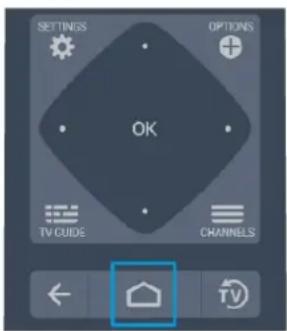
เมื่อเปิดหน้าแรกของ Android TV แอปพลิเคชัน ในพื้นหลัง/การเล่นนี้ยอหาย้อนหลังจะหยุดลง คุณต้องเลือกแอปพลิเคชันหรือเนื้อหาจากหน้าแรกของ Android TV เพื่อดำเนินการต่อ
11.3
2
การตั้ง destา Android TV
ภาพ
การตั้งค่าภาพ
สไตล์ภาพ
เลือกสไตล์
กด □/□/¶ > ★ การตั้งค่า > ภาพ > สไตล์ภาพ สำหรับการปรับตั้งภาพอย่างง่าย คณสามารถเลือกสไตล์ภาพที่ตั้งค่าไว้ล่วงหน้าได้
- ส่วนบุคคล - การตั้งค่าภาพที่คุณตั้งไว้เมื่อเริ่มใช้งานครั้งแรก
-สดใส - เหมาะอย่างยิฏสำหรับการรับชมในตอนกลางวัน
-เป็นธรรมชาติ- - การตั้งค่าภาพเป็นธรรมชาติ - จุ matterฐาน - การตั้งค่าที่ประหยัดพลังงานมากที่สุด - การตั้งค่าจากโรงงาน
-ภาพยนตร์ - เหมาะอย่างยิ่งสำหรับการดุภาพยนตร์ - เกม - เหมาะอย่างยิงสำหรับการเล่นเกม
- คอมพิวเตอร์ -
เหมาะสมอย่างยิ่งสำหรับการเชื่อมต่อกับคอมพิวเตอร์
สี, ความเข้ม, ความคมชัด, ความสว่าง
ปรับสีภาพ
กด □/□/¶ หน้าแรก > ★ การตั้งค่า > ภาพ > ลี่ กดลูกศร ∧ (ขึ้น) หรือ √ (ลง) เพื่อปรับค่าความอิมตัวลี่ของภาพ
ปรับความเข้มภาพ
กด □/□/¶ หน้าแรก > ⚙ การตั้งค่า > ภาพ > ความเข้ม กดลูกศร ∧ (ขึ้น) หรือ √ (ลง) เพื่อปรับค่าความเข้มของภาพ
คุณสามารถลดค่าความเข้มเพื่อลดพลังงานที่ใช้
ปรับความคมชัดภาพ
กด □/□/¶ หน้าแรก > ⚙ การตั้งค่ํา > ภาพ > ความคมชัด กดลูกศร ∧ (ขึ้น) หรือ ∨ (ลง) เพื่อปรับค่ําความคมชัดของภาพ
ปรับความสว่าง
กด □/□/¶ หน้าแรก > ✱ การตั้งค่า > ภาพ > ความสว่าง กดลูปศร ∧ (ขึ้น) หรือ ∨ (ลง) เพื่อตั้งค่าระดับความสว่างของสัญญาณภาพ
หมายเหตุ: การตั้งค่าความสว่างห่างจากค่าอ้างอิงมาก (50) อาจทำให้ความเข้มลดลง
การตั้งค่าภาพข้นสูง
การตั้งค่าสี
การตั้งค่าสืบันสูง
ปรับการปรับสีให้ดีขึ้น
กด △/□/¶ หน้าแรก > ★ การตั้งค่า >
ภาพ >ขั้นสูง >ลี่ >การปรับสีให้ดื่นขึ้น
เลือก สงสด ปานกลาง
หรือ ตาสุด เพื่อตั้งค่าระดับของความเข้มสี
และรายละเอียดในสีสว่าง
เลือกอุณหภูมิสีที่ตั้งค่าไว้ล่วงหน้า
กด ⓐ/♡/♡ หน้าแรก > ✱ การตั้งค่า >
ภาพ > ขั้นสูง > สี> อุณหภูมิสี
เลือก ปกติ
อุ่น หรือ เย็น เพื่อตั้งค่าอุณหภูมิสีตามความต้องการของคุณ
กำหนดอุณหภมิสีเอง
กด △/□/¶ หน้าแรก > ⚙ การตั้งค่า >
ภาพ > ขั้นสูง > สี > อุณหภูมิสีที่กำหนดเอง
เลือก กำหนดเอง
ในเม
นุอณหภูมิสีเพื่อกำหนดอุณหภูมิสีด้วยตนเอง กดลูกศร ∧ (ขึ้น)
หรือ √ (ลง) เพื่อปรับคู่ว่า โดย WP คือฉุดสีข่าวและ BL
คือระดับสีลํา นอกจากนุ
คุณยังสามารถเลือกค่าที่ตั้งไว้ล่วงหน้าได้ในเมนูนี้
การตั้งค่าความเข้มข้นสูง
โหมดความเข้ม
กด △/◇/¶ หน้าแรก > ⚙ การตั้งค่า >
ภาพ > ขั้นสูง > ความเข้ม > โมดความเข้ม
เลือก ปกติ ปรับแต่งสำหรับรูปภาพ
หรือปรับให้เหมาะสมกับการประหยัดพลังงาน
เพื่อตั้งค่าให้ที่วีลดความเข้มโดยอัตโนมัติ เพื่อภาพที่โดดเด่น
หรือเพื่อประสบการณ์ภาพดีที่สุด หรือเลือก ปิด
เพื่อปิดการปรับแต่ง
ความเข้มภาพแบบไดนามิค
กด △/◇/¶ หน้าแรก > ⚙ การตั้งค่า >
ภาพ > ขันสูง >
ความเข้ม>ความเข้มภาพแบบไดนามิค
เลือกุส่งสุด ปานกลาง หรือตําสุด
เพื่อตั้งระดับที่ที่วีจะปรับเสริมรายละเอียดในพื้นที่ของภาพที่มีด
ปานกลาง และสว่างโดยอัตโนมัติ
ความเปรียบต่างวิตีโอ, แกมผ่า
ความแตกต่างภาพ
กด △/□/¶ หน้าแรก > ⚙ การตั้งค่า >
ภาพ > ขั้นสูง > ความเข้ม > ความแตกต่างภาพ
กดลูกศร ∧ (ขึ้น) หรือ √ (ลง) เพื่อปรับระดับความแตกต่างภาพ
แกมมา
กด △/□/¶ หน้าแรก > ⚙ การตั้งค่า >
ภาพ > ขั้นสูง > ความเข้ม > เกมม่า
กดลูกศร ∧ (ขึ้น) หรือ ∨ (ลง) เพื่อตั้งค่าการตั้งค่าความสว่างและ ความเข้มของภาพแบบนอนลิเนียร์
การตั้งค่าความคมชัดขั้นสูง
Ultra Resolution
กด △/□/¶ หน้าแรก > ⚙ การตั้งค่า > ภาพ > ขั้นสูง > ความคมชัด > Ultra Resolution
เลือก เปิด เพื่อความคมชัดในขอบเส้นและรายละเอียดที่ดีขึ้น
ความชัดของภาพ
การลดสัญญาณรบกวน
กด △/△/¶ หน้าแรก > ✱ การตั้งค่า > ภาพ > ขั้นสูง >
ความชัดของภาพ > การลดสัญญาณรบกวน
เลือก สูงสุด ปานกลาง หรือた่าสุด เพื่อตั้งค่าระดับของการลบสัญญาณรบกวนในเนื้อหาวิต์ไอ
สัญญาณรบกวนมักปรากฏเป็นจุดเคลื่อนไหวขนาดเล็กในภาพบน จอ
การลดจุตรบกวน MPEG
กด □/□/¶ หน้าแรก > ⚙ การตั้งค่า > ภาพ > ขั้นสูง >
ความชัดของภาพ > การลดฉูตรบกวน MPEG
เลือก สูงสต ปานกลาง ถ่าสุด เพื่อเปลี่ยนระดับของการลดจุดรบกวน ในเนื้อหาวิติ์โอดิจิตอลส่วนใหญ่แล้วจะสามารถเห็นจุดรบกวน MPEG เป็นช่องเล็กๆ หรือขอบหยักในภาพบนจอ
รูปแบบภาพ
หากภาพไม่เต็มหน้าจอุทั้งหมด
หากมี adeบสี Templeปราดภูที่ด้านบนหรือด้านล่างหรือทั้งสองด้าน
คุณสามารถปรับภาพให้เต็มหน้าจออย่างสมบูรณ์ได้
ในการเลือกการตั้งค่าพื้นฐานข้อใดข้อหนึ่งเพื่อให้เต็มหน้าจอ...
1 - ไนขณะที่รับชมช่องที่วี ให้กด ⓐ/☐/¶ หน้าแรก > ★
การตั้งค่า >ภาพ >รูปแบบภาพ
2 - เลือกรูปแบบจากรายการและกด OK
3 - กด ← BACK ขําๆ หากจำเป็นเพื่อปิดเมนู
รูปแบบต่อไปนี้สามารถใช้ได้ตามภาพบนหน้าจอ..
- JOAOVIAI
- เต็มหน้าจอ
- พอดีกับหน้าจอ
- ไม่ปรับสัดส่วน
เสียง
สไตล์เสียง
เลือกสไตล์
กด △/□/¶ หน้าแรก > ★ การตั้งค่า > เลียง > สไตล์เสียง
สำหรับการปรับตั้งเสี่ยูอย่างงู่าย
คุณสามารถเลือกการตั้งค่าที่ตังไว้ล่วงหน้าด้วยสไตล์เสียง
- ส่วนตัว - เลือกปรับแต่งภาพและเสียงในแบบของคุณ
- ต้นฉบับ - การตั้งค่าเสียงที่เป็นกลางที่สุด
-ภาพยนตร์ - เหมาะอย่างยิ่งสำหรับการดุภาพยนตร์
-เพลง - เหมาะอย่างยิงสำหรับการฟังเพลง - เกม - เหมาะอย่างยิ่งสำหรับการเล่นเกม
- ข่าว - เหมาะอย่างยิงสำหรับเสียงพูด
การจัดการเสียง
เลือกอุปกรณ์
กด △/□/▲ หน้าแรก > ★ การตั้งค่า >
เสียง > การจัดการเสียง
กำหนดค่าอุปกรณ์ส่งสัญญาณเสียง
•ลำโพงที่วี -
ตั้งให้ที่วีเล่นเสียงบนที่วีหรือบนระบบเสียงที่เชื่อมต่อ
- หูฟัง/ลำโพงห้องน้ำ - เปิด/ปิด
- ระดับเสียงคงที่ของหุฟัง/ลำโพงห้องน้ำ - เมื่อเปิดู้ใช้งาน
ระดับเสียงของหุฟัง/ลำโพงห้องน้ำจะคงที่ตามการตั้งค่าให้เปิด
- การค้นหาหูฟัง - เปิด/ปิด
การจัดวางที่วี
กด △/□/¶ หน้าแรก > ★ การตั้งค่า > เลี่ยง >
การจัดวางที่วี
เลือก บนแท่นวางทีวี หรือ บนผนัง
เพื่อให้เกิดการสร้างเสียงที่ดีที่สุดตามการตั้งค่า
การตั้งค่า Eco
ตั้งเวลาปิดเครื่อง
กด □/□/¶ หน้าแรก > ⚙ การตั้งค่า > การตั้งค่า Eco > ตัวตั้งเวลาปิด
ตั้งค่าที่วีให้เปลี่ยนเป็นสแตนด์บายโดยอัตโนมัติหลังจากเวลาที่ระบุไว้ หากต้องการปิดใช้งานคุณสมบัตินีโปรตตั้งเวลาเป็นศูนย์
กดลูกศร ∧ (ขึ้น) หรือ √ (ลง) เพื่อปรับค่า ทั้งนี้ค่า 0 (ปิด)
จะปิดการทำงานของตัวจับเวลาปิดอัตโนมัติ
เลือกตัวจับเวลาปิด ที่วีจะปิดโดยอัตโนมัติเพื่อประหยัดพลังงาน
* ที่วีจะปิดแม้ได้รับสัญญาณที่วี
แต่คุณไม่กดปุ่มบนรีโมทคอนโทรลระหว่างช่วง 4 ชั่วโมง
*ที่วีจะปิดหากไม่ได้รับสัญญาณที่วี
หรือคำสังรีโมทคอนโทรลน้าน 10 นาที่
*หากคุณใช้ที่วีเป็นหน้าจอคอมพิวเตอร์
หรือเครื่องรับสัญญาณดิจิตอลในการดูทีวี (กล่องรับสัญญาณ - STB) และคณไม่ได้ใช้รู้โมทคอนโทรศัลของที่วี
คุณควรปิดการทำงานของตัวจับเวลาปิดอัตโนมัติ
เพื่อตั้งค่าให้เป็น 0
ปิดหน้าจอ
กด □/□/¶ หน้าแรก > ⚙ การตั้งค่า > การตั้งค่า Eco > ปิดหน้าจอ
หากคุณฟังเพลงบนที่วีเท่านั้น คุณสามารถเปิดหน้าจอที่ว่ได้ เฉพาะหน้าจอที่วีเท่านั้นที่จะปิด่ ในการเปิดหน้าจออิกครั้ง ให้กดปุมบนรีโมทคอนโทรศัมโLETได้
ภูมิภาคและภาษา
ภาษา
กด △/△/¶ หน้าแรก > ⚙ การตั้งค่า >
ภูมิภาคและภาษา > ภาษา
ตั้งค่าภูมิภาคหรือภาษา
- ภาษาของเมนุ/ระบบ Android -
เปลี่ยนภาษาสำหรับเมนูและข้อความ - เลียงหลัก - ตั้งค่าสูงสัดสำหรับภาษาเสียงพาภย์ในการถ่ายทอด
-เสียงรอง - ตั้งค่าถัดไปสำหรับภาษาเสียงพาภัยในการถ่ายทอด - คำบรรยายหลัก
-ตั้งค่าสูงสุดสำหรับภาษาคำบรรยายในการถ่ายทอด - คำบรรยาย yrอง
- ตั้งค่าถัดไปสำหรับภาษา CPR บดลัยในการถ่ายทอด
- เทลเท็กซ์หลัก -
ตั้งค่าแรกสำหรับภาษาของเทเลเท็กซ์ในการถ่ายทอด - เทเลเท็กซ์รอง
- ตั้งค่าถัดไปสำหรับภาษาของเทเลเท็กซ์ในการถ่ายทอด
การตั้งค่าการเข้าใช้ทั่วไป
กด △/△/¶ > ★ การตั้งค่า > การเข้าถึง > การเข้าใช้ทั่วไป เมื่อเปิด การเข้าใช้ทั่วไป
ที่วีจะได้รับการเตรียมสำหรับผู้ที่หูหนวก บกพร่องทางการได้ยิน ตาบอด หรือมองเห็นบางส่วน
เปิดการตั้งค่าการเข้าใช้ทั่วไป
กด □/□/n > ★ การตั้งค่า > การเข้าถึง > การเข้าใช้หัวไป > เปิด
การเข้าใช้ทั่วไปสำหรับผู้ที่มีระบบการได้ยินบทพร่อง
กด △/△/▲ > ★ การตั้งค่า > การเข้าถึง > การเข้าใช้ทั่วไป
ระบบการได้ยินบทพร่อง > เปิด
- ช่องที่วีดิจิตอลบางช่องจะถ่ายทอดเสียงพิเศษและบทบรรยายที่ ปรับมาเพื่อผู้ที่บกพร่องทางการได้ยินหรือหูหนวก
- เมื่อเปิด
ที่วีจะเปลี่ยนเป็นเสียงที่ปรับแล้วและคําบรรยายโดยอัตโนมัติ หากมี
การเข้าใช้ทั่วไปสำหรับผู้ที่ตาบอด
หรือมองเห็นได้บางส่วน
กด △/□/¶ > ⚙ การตั้งค่า > การเข้าถึง > การเข้าใช้ทั่วไปการบรรยายเสียง>การบรรยายเสียง>เปิด
ช่องที่วีดิจิตอลาจออกอากาศเสียงบรรยายฟิเศษที่อริบายถึงสิ่งที่ กำลังเกิดขึ้นบนหน้าจอ
* การตั้งค่า > การเข้าถึง
การเข้าใช้ทั่วไป > การบรรยายเสียง > การผสมเสียง, เอฟเฟกต์เสียง,เสียงพูด - เลือกการผสมเสียง
คุณ
สามารถ
ถผสมเสียงปกติกับเสียงบรรยายพิเศษได้ กดลูกศร ∧ (ขึ้น) หรือ √ (ลง) เพื่อปรับค่า - ตั้งค่าเอฟเฟกต์เสียงเป็น เปิด
สำหรับเอฟฟเกต์เสียงพิเศษในเสียงบรรยายพิเศษ เช่น สเตอร์โอ หรือการหรี่เสียง - เลือก เสียงพูด เพื่อตั้งค่าการกำหนดค่าเสียงพูด, คําอธิบาย หรือคําบรรยาย
การจัดเรทติ่งเนื้อหา
ระดับเรทติ่ง
กด □/□/¶ หน้าแรก> ⚙ การตั้งค่า >การจัดเรทติ่งเนื้อหา
หากต้องการป้องกันไม่ให้เด็กดูโปรแกรมที่ไม่เหมาะสมกับอายุ คณสามารถใช้ ระดับอาย
ได้ ช่องดิจิตอลอาจมีการกำหนดระดับอายุสำหรับโปรแกรม เมื่อระดับอายุของโปรแกรมเท่ากับหรือมากกว่าอายุที่คุณตั้งไว้สำหรับลูกๆ ของคุณ โปรแกรมจะถูกล้อด หากต้องการดูไปรแกรมที่ล้อคคุณต้องป้อนรหัสก่อน
การตั้งระดับอายุ
กด □/□/¶ หน้าแรก> ⚙ การตั้งค่ํา > การจัดเรทติ่งเนื้อหา > ระดับเรทติ่ง
เลือกอายและกด OK หากต้องการปิดระดับอายุ ให้เลือก ไม่มี อย่างไรก็ตาม ในบางประเทศ คุณจะต้องตั้งระดับอายุ
ตั้งค่ารหัสและเปลี่ยนรหัส
กด △/□/¶ หน้าแรก> ⚙ การตั้งค่ํา > การจัดเรทติ้งเนื้อหา
รหัสป้องกันเด็กนั้นใช้สำหรับการล้อคและปลดล้อคช่องหรือรายการ
ตั้งค่ารหัสหรือรีเซ็ตการเปลี่ยนรหัส
กด □/□/¶ หน้าแรก > ✱ การตั้งค่า > การจัดเรทติ้งเนื้อหา >เปลี่ยนรหัส
หมายเหตุ:
หากคุณลิมรหัส PIN
คุณสามารถยกเลิกรหัสปัจจุบัน 8888 และป้อนรหัสใหม่ได้
11.4
เชื้อมต่อ Android TV ของคุณ
เครือข่ายและอินเตอร์เน็ต
เครือข่ายภายในบ้าน
เพื่อเพลิดเพลินไปกับความสามารถทั้งหมดของ Philips Android TV ที่วีของคุณต้องเชื่อมต่ออินเตอร์เน็ต
เชื่อมต่อที่วีกับเครือข่ายภายในบ้านด้วยการเชื่อมต่ออินเตอร์เน็ต แบบความเร็วสูง คุณสามารถเขื่อมต่อที่วีของคุณแบบไร้สายหรือ แบบมีสายเขากับเราเตอร์เครือข่าย
เซื่อมต่อกับเครือข่าย
การเชื่อมต่อไร้สาย
สิ่งที่คุณต้องมี
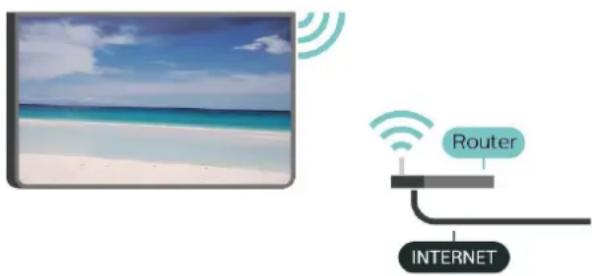
ในการเชื่อมต่อที่วีกับอินเตอร์เน็ตแบบไร้สาย คุณต้องใช้เราเตอร์ Wi-Fi ที่มีการเชื่อมต่ออินเตอร์เน็ต ใช้การเชื่อมต่ออินเตอร์เน็ตความเร็วสูง (บรรดแบนด์)
text_image
Router INTERNETทำการเชื่อมต่อ
ทำการเชื่อมต่อ - ไร้สาย
กด △/□/¶ หน้าแรก > ⚙ การตั้งค่า
ไร้สายและเครือข่าย > เซื่อมต่อกับเครือข่าย > ไร้สาย
1 - ในการเครือข่ายที่พบ ให้เลือกที่เครือข่ายไรสาย หากเครือข่ายของคณไม่อยู่ในรายการ เนื่องจากชื่อเครือข่ายช่อนอยู่ (คณปิดการถ่ายทอด SSID ของเราเตอร์) ให้เลือก ป้อนเครือข่ายใหม่ เพื่อป้อนชื่อเครือข่ายด้วยตัวเอง
2 - ป้อนคีย์การเข้ารหัสแบบ WEP, WPA หรือ WPA2 โดยขืนอยู่กับประเภทเราเตอร์ของคุณ หากคุณป้อนคีย์การเข้ารหัสสำหรับบุเครือข่ายนี่มาก่อนแล้ว คุณสามารถเลือก OK เพื่อทำการเชื่อมต่อได้ทนที
3 - ข้อความจะปรากฏเมื่อการเชื่อมต่อเสร็จสมบูรณ์
ทำการเชื่อมต่อ - WPS
กด ⚙/☐/¶ หน้าแรก > ⚙ การตั้งค่า
ไร้สายและเครือข่าย > เซื่อมต่อกับเครือข่าย > WPS
หากเราเตอร์ของคุณมี WPS คุณสามารถเชื่อมต่อกับเราเตอร์โดยตรงโดยไม่ต้องมีการสแกนเครือข่าย หากคุณมีอุปกรณ์ในเครือข่ายไร้สายที่ใช้ระบบการเข้ารหัสสรักษาความปลอดภัยแบบ WEP คุณจะไม่สามารถใช้ WPS ได้
1 - ไปที่เราเตอร์ กดุปม WPS ผลกลับไปยังที่วีภายใน 2 นาที
2 - คลิก เซือมต่อ เพื่อทำการเชื่อมต่อ
3 - ข้อความจะปรากฏเมื่อการเชื่อมต่อเสร็จสมบูรณ์
ทำการเชื่อมต่อ - WPS ที่มีรหัส PIN
กด Ⓜ/☐/¶ หน้าแรก > ✱ การตั้งค่า
🕒 ไรสายและเครือข่าย > เซื่อมต่อกับเครือข่าย > WPS ที่มีรหัส PIN
หากเราเตอร์ของคุณมี WPS ที่มีรหัส PIN คุณสามารถเข็อมต่อกับเราเตอร์โดยตรงโดยไไม่ต้องมีการสแกนเครือข่าย หากคุณมีอปกรณ์ในเครือข่ายไร้สายที่ใช้ระบบการเข้ารหัสสรักษาความปลอดภัยแบบ WEP คุณจะไม่สามารถใช้ WPS ได้
1 - จดรหัส PIN ที่เป็นตัวเลข 8 หลักขึ่งแสดงบนหน้าจอ และป้อนลงในขอฟต์แวร์ของเราเตอร์บน PC ของคุณ โปรดดูดมือเราเตอร์เกี่ยวกับการป้อนรหัส PIN ในขอฟต์แวร์ของเราเตอร์
2 - คลิก เซื่อมต่อ เพื่อกำการเชื่อมต่อ
3 - ข้อความจะปรากฏเมื่อการเชื่อมต่อเสร็จสมบูรณ์
ปัญหา
ไม่พบเครือข่ายไร้สายหรือภาพผิดเพี่ยน
- เตาอมไมโครเวฟ โทรศัพท์ DECT หรืออุปกรณ์ Wi-Fi
802.11b/g/n/ac
ในบริเวณใกล้เคียงของคุณอาจารบกวนเครือข่ายไร้สาย - ตรวจดว่าไพร่วอลล์ในเครือข่ายของคุณยอมให้เข้าใช้งานการเชี่อมต่อไร้สายของทีวีหรือไม่
- หากเครือข่ายไร้สายยังไม่ทำงานอย่างถูกต้องในบ้านของคุณ ให้ลองติดตั้งเครือข่ายแบบใช้สาย
อินเตอร์เน็ตไม่ทำงาน
- หากการเชื่อมต่อกับเราเตอร์เป็นปกติ
ให้ตรวจสอบการเชื่อมต่อเราเตอร์กับอินเตอร์เน็ต
ความเร็วในการเชื่อมต่อ PC กับอินเตอร์เน็ตต่ำ
- ดูข้อมูลเกี่ยวกับช่วงสัญญาณ อัตราถ่ายโอนและปัจจัยอื่นๆ เกี่ยวกับคุณภาพสัญญาณ ในคู่มือผู้ใช้ของเราเตอร์ไร้สาย
- ใช้การเชื่อมต่ออินเตอร์เน็ตความเร็วสูง (บรรดแบนค์) สำหรับเราเตอร์ของคุณ
DHCP
- หากการเชื่อมต่อล้มเหลว คุณสามารถตรวจสอบการตั้งค่ํา DHCP (Dynamic Host Configuration Protocol) ของเราเตอร์ โดยที่ควรเปิด DHCP อยู่
การเชื่อมต่อแบบใช้สาย
สิ่งที่คุณต้องมี
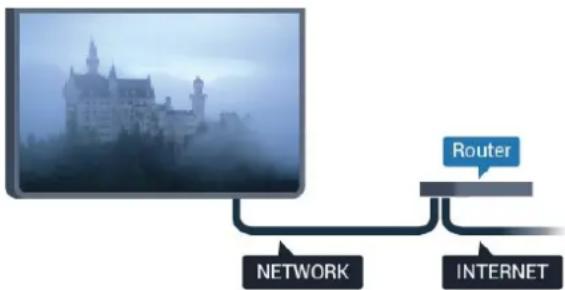
ในการเขื่อมต่อที่วีกับอินเตอร์เน็ต คุณต้องมีเราเตอร์เครือข่ายที่มีการเขื่อมต่ออินเตอร์เน็ต ใช้การเขื่อมต่ออินเตอร์เน็ตความเร็วสูง (บรรอดแบนด์)
flowchart
graph TD
    A["Cambridge Castle"] --> B["NETWORK"]
    A --> C["INTERNET"]
    D["Router"] --> C
    style A fill:#f9f,stroke:#333
    style D fill:#bbf,stroke:#333
ทำการเชื่อมต่อ
ทำการเชื่อมต่อ - ใช้สาย
กด □/□/¶ หน้าแรก > ⚙ การตั้งค่า
ไร้สายและเครือข่าย > เซื่อมต่อกับเครือข่าย > ใช้สาย
1 - เซื่อมต่อเราเตอร์กับที่วีด้วยสายเคเบิลเครือข่าย (สายเคเบิลอีเธอร์เน็ต***)
2 - ตรวจสอบให้นแน่ใจว่าเปิดเราเตอร์เรียบร้อยแล้ว
3 - ที่วีจะค้นหาการเชื่อมุต่อเครือข่ายอย่างต่อเนื่อง
4 - ข้อความจะปรากฏเมื่อการเขื่อมต่อเสร็จสมบูรณ์
หากการเชื่อมต่อล้มเหลว คณสามารถตรวจสอบการตั้งค่า DHCP ของเราเตอร์ โดยที่ควรเปิด DHCP อยู่
**เพื่อให้เป็นไปตามข้อกำหนดของ EMC ให้ใช้สายอีเธอร์เน็ต FTP Cat 5E ที่มีปลอกหุ้ม
การตั้งค่า
ดูการตั้งค่าเครือข่าย
กด □/□/¶ หน้าแรก > ⚙ การตั้งค่า
¶ ไร้สายและเครือข่าย > การตั้งค่า > ดูการตั้งค่าเครือข่าย คุณสามารถดูการตั้งค่าเครือข่ายปัจจุบันทั้งหมดที่นี้ได้แก่ IP และ MAC แอดเตรส ความแรงของสัญญาณ ความเร็ว วิธีการเข้ารหัส vars ว
การตั้งค่าเครือข่าย - DHCP / Static IP
กด □/□/¶ หน้าแรก > ⚙ การตั้งค่า
⚙ ไร้สายและเครือข่าย > การตั้งค่า > การตั้งค่าเครือข่าย > DHCP / Static IP
เลือก DHCP หรือ หากคุณเป็นผู้ใช้ขันสูง คุณสามารถตั้งค่าเครือข่ายของคุณโดยการกำหนด Static IP แอดเตรส
การตั้งค่าเครือข่าย - การกำหนดค่า Static IP
กด □/□/¶ หน้าแรก > ⚙ การตั้งค่า
ไร้สายและเครือข่าย > การตั้งค่า > การกำหนดค่า Static IP
1 - คลิก การกำหนดค่า Static IP และกำหนดค่าการเชื่อมต่อ
2 - คุณสามารถตั้งค่าตัวเลขสำหรับ ที่อยู่
IP,เน็ตมาสก์,เกตเวย์,DNS 1 หรือ DNS 2
Wake on LAN (WoL)
กด △/△/▲ หน้าแรก > ★ การตู้งค่า
ไร้สายและเครือข่าย > การตั้งคํา > Wake on LAN (WoL)
เปิด/ปิดใช้งาน Wake on LAN (WoL)
คุณอาจเริ่มการทำงานของที่วีได้โดยใช้อุปกรณ์ภายนอกใน LAN เดี่ยวกัน
Wake on Wi-Fi (WoWLAN)
กด △/□/▲ หน้าแรก > ★ การตั้งค่า
พร่ไร้สายและเครือข่าย > การตั้งค่า > Wake on Wi-Fi (WoWLAN)
เปิด/ปิดใช้งาน Wake on Wi-Fi (WoWLAN)
คุณอาจเริ่มการทำงานของที่วีได้โดยใช้อุปกรณ์ภายนอกใน Wi-Fi เดี่ยวกัน
ประเภทเครือข่าย
กด △/△/▲ หน้าแรก > ★ การตั้งค่า
-ใช้สาย - การเข็อมต่อกับเครือข่ายแบบใช้สาย
- ไรสาย - ในรายการเครือข่ายที่พบ ให้เลือกที่เครือข่ายไรสาย หากเครือข่ายของคณไม่อยู่ในรายการ เนื่องจากชื่อเครือข่ายข่อนอยู่ (คณปิดการถ่ายทอด SSID ของเราเตอร์) ให้เลือก ป้อนเครือข่ายใหม่ เพื่อป้อนชื่อเครือข่ายด้วยตัวเอง
- WPS - หากเราเตอร์ของคุณมี WPS คณสามารถเชื่อมต่อกับเราเตอร์โดยตรงโดยไม่ต้องมีการสแกนเครือข่าย หากคุณมีอุปกรณ์ในเครือข่ายไร้สายที่ใช่ระบบการเข้ารหัสรักษาความปลอดภัยแบบWEP คุณจะไม่สามารถใช้ WPS ได้
- WPS ที่มีรุหัส PIN - หากเราเตอร์ของคุณมี WPS ที่มีรุหัส PIN คุณสามารถเขื่อมต่อกับเราเตอร์โดยตรงโดยไม่ต้องมีการสแกนเครื่อข่าย หากคุณมือุปกรณ์ในเครือข่ายไรสายที่ใช่ระบบการเข้ารัฐสรักษาความปลอดภัยแบบ WEP คุณจะไม่สามารถใช้ WPSได้
Google Account
ลงชื่อเข้าใช้
เพื่อเพลิดเพลินไปกับความสามารถเต็มรูปแบบของ Philips Android TV คุณสามารถลงชื่อเข้าใช้ Google ด้วย Google Account ของคุณ
การลงชื่อเข้าใช้จะช่วยให้คุณสามารถเล่นเกมโปรตผ่านโทรศัพท์ แท็บปล็ด และที่วีได้ คุณยังจะได้รับคำแนะนำเกี่ยวกับวิดีโอและ เพลงที่ปรับแต่งแล้วบนหน้าจอหน้าหลักของที่วี รวมทั้งการเข้าถึง YouTube, Google Play และแอปพลิเคชันอื่นๆ
ใช้ Google Account ที่คุณเมื่อยู่ในการลงชื่อเข้าใช้ Google บนที่วีของคุณ Google Account ประกอบด้วยอิเมล์แอดเตรสและรหัสผ่าน หากคุณยังไม่มี Google Account
ให้ใช้คอมพิวเตอร์หรือแท็บเล็ดของ decomสร้างบัญชีนั้นขึ้น accounts.google.com) ในการเล่นเก้มด้วย Google Play คุณจำเป็นต้องใช้โปรแกรมไฟล์ Google+ หากคุณไม่ลงชื่อเข้าใช้ระหว่างการติดตั้งที่วีครั้งแรก
คุณสามารถลงชื่อเข้าใช้ในภายหลังได้เสมอ
ลงชื่อเข้าใช้
กด หน้าแรก > :: แอปพลิเคชัน > Google Play
ใช้แป้นพิมพ์บนหน้าจอเพื่อป้อนอีเมลแอดเตรสและรหัสผ่าน กดปุ่ม OK เพื่อลงชื่อเข้าใช้
การตั้งค่า Android
คุณสามารถตั้งค่าหรือดูการตั้งค่าหรือข้อมูลเฉพาะต่างๆ ของ Android ได้ คุณสามารถค้นหารายการแอปพลิเคชันที่ติดตู้งบนที่วีของคุณ และ พื้นที่จัดเก็บข้อมูลที่แอปพลิเคชันเหล่านั่นต้องใช่ได้ คุณสามารถตั้งค่าภาษาที่ต้องการใช้กับการค้นหาด้วยเสี่ยง (Voice Search) คุณสามารถกำหนดคู่วันเป็นพิมพ์บนหน้าจอหรืออนุญาตไ ห้แอปพลิเคชันใช้ถ้าแหน่งที่ตั้งของคุณ สํารวจการตั้งค่า Android แบบต่างๆ คุณสามารถไปที่ www.support.google.com/androidtv สำหรับข้อมูลเพิ่มเติมเกียวกับการตั้งค่าเหล่านี้
เปิดการตั้งค่าเหล่านี้
กด △/□/¶ หน้าแรก > ⚙ การตั้งค่า > การตั้งค่า > การตั้งค่า Android
11.5
ช่อง
รายการช่อง
เกี่ยวกับรายการช่อง
หลังการติดตั้งช่อง ช่องทั้งหมดจะปรากฏขึ้นในรายการช่อง จะแสดงช่องพร้อมชื่อและโลโก้ถ้ามีข้อมูลตังกล่าว เมื่อเลือกรายการช่องไว้ ให้กดลลกศร ∧ (ขึ้น) หรือ √ (ลง) เพื่อเลือกช่อง แล้วกด OK เพื่อดูช่องที่เลือก คุณสามารถ ถุงนหาช่องในรายการตังกล่าวได้เมื่อใช้ปุ่ม ≡ + หรือ ≡
สถานีวิทยุ
หากมีการกระจายเสียงระบุบดิจิตอล สถานีวิทย์ดิจิตอลจะถูกติดตั้งระหว่างการติดตั้ง การเปลี่ยนช่องวิทยุกําเช่นเดียวกับการเปลี่ยนช่องที่วี
เปิดรายการช่อง
ในการเปิดรายการช่องในปัจจุบัน...
- กด ๑ว เพื่อเปลี่ยนเป็นที่วี
- กด ≡ เพื่อเปิดรูยการช่องปัจจุบัน
- กด ≡ อิกครั้งเพื่อปิดรายการช่อง
การดูช่อง
จุนหาช่อง
หากต้องการเริ่มรับชมช่องที่วี ให้กด TV ที่วีจะจุนไปยังช่องที่วีที่คุณดุล่าสุด
การเปลี่ยนช่อง
-หากต้องการเปลี่ยนช่อง ให้กด ≡ + หรือ ≡ -
ช่องก่อนหน้า
- หากต้องการเปลี่ยนกลับไปยังช่องที่จุนไว้ก่อนหน้า ให้กด ← BACK
รายการสถานี
ในขณะที่รับชมช่องที่วี ให้กด ≡ เพื่อเปิดรายการช่อง
ตัวเลือกช่อง
เปิดตัวเลือก
Common Interface
ถ้าคุณติดตั้ง CAM ในหนึ่งในช่อง Common Interface คุณจะสามารถข้อมูล CAM และผู้ให้บริการ หรือทำการตั้งค่าที่เกี่ยวกับ CAM
การดูข้อมูล CAM...
1 - จำนวนไปยังช่อง แล้วกด ⊕ OPTIONS
2 - เลือก Common Interface
3 - เลือกช่อง Common Interface แล้วกด > (ขวา)
4 - เลือกผู้ให้บริการที่วีของ CAM แล้วกด OK หน้าจอต่อไปนี้จะมาจากผู้ให้บริการรายการที่วี
ภาษา CPR รรรษยม
ภาษา CPR รรษย์ที่ต้องการ
ช่องติจิตอลสามารถนูแสดงภาษาบทBRORยายสำหรับโปรแกรมได้ส องถึงสามภาษา คุณตั้งค่าภาษาบทBRORΥΑยหลักและรองได้ หากมีบทBRORΑย์ในหนึ่งภาษาเหล่านี้ ที่วีจะทำการแสดงบทBRORΑยยที่คุณเลือก ในการตั้งค่าภาษาบทBRORΑยยหลักและรอง...
1 - กด 📋/☐/¶ หน้าแรก กด √ (ลง) เลือก การตั้งค่า และกด OK
2
เลือก ภูมิภาคและภาษา > ภาษา > คำบรรยายหลัก หรือ คำบรรยายรอง
3 - เลือกภาษาที่คุณต้องการ แล้วกด OK 4 - กด < (ช้าย) เพื่อย้อนกลับไปหนึ่งขั้นตอน หรือกด ← BACK เพื่อปิดเมนู
เลือกภาษา CPR รรยาย
หากไม่มีบทบรรยายในภาษาที่ต้องการ คุณสามารถเลือกบทบรรยายภาษาอื่นได้ในกรณีที่มี ถ้าไม่มีภาษา CPRบรรยาย คุณจะไม่สามารถเลือกตัวเลือกนี้ ในการเลือกภาษาบทบรรยายเมื่อไม่มีภาษาที่คุณต้องการ...
1 - กต + OPTIONS
2
- เลือก ภาษาคำบรรยาย แล้วเลือกภาษาหนึ่งเป็นคำบรรยายชั่วคราว
ภาษาเสียง Facility
ภาษาเสียง Facilityที่ต้องการ
รายการที่วิดิจิตอลุสามารถให้ภาษาเสียงพาภย์ต่างๆ (ภาษาพูด) สำหรับRYากวุฒน์ คุณสามารถตั้งค่าภาษาเสียงหลักและรองได้ หากมีเสียงในหนึ่งภาษาเหล่านอยู่ ที่วีจะเปลี่ยนไปใช้เสียงนี้ ในการตั้งภาษาเสียงพาภย์หลักและรอง...
1 - กด □/□/¶ หน้าแรก กด ∨ (ลง) เลือก การตั้งค่า และกด OK
2
เลือก ภูมิภาคและภาษา แล้วเลือก ภาษา > เสียงหลัก หรือ เสียงรอง
3 - เลือกภาษาที่คุณต้องการ แล้วกด OK
4 - กด < (ช้าย) เพื่อย้อนกลับไปหนึ่งขันตอน หรือกด ← BACK เพื่อปิดเมนู
เลือกภาษาเสียง Facility
หากไเม่มีเสียงในภาษาที่ต้องการ คุณสามารถเลือกบทบรรยายภาษาอื่นได้ในกรณีที่มี ถ้าไเม่มีภาษาเสียง Facility ดุณจะไม่สามารถเลือกตัวเลือกนี้ ในการเลือกภาษาบทบรรยายเมื่อไม่มีภาษาที่คุณต้องการ...
1 - กด + OPTIONS
2
- เลือก ภาษาเสียงพาภย์ แล้วเลือกหนึ่งภาษาเป็นเสียงพาภย์ชั่วคราว
ข้อมูลช่อง
ดูรายละเอียดช่อง
หากต้องการดูรายละเอียดของช่องที่เลือก...
1 - จุนไปที่ช่อง 2 - กด + OPTIONS เลือกข้อมูลช่อง แล้วกด OK 3 - ในการปิดหน้างอนี์ไหเกต OK
โมโน / สเตอริโอ
คุณสามารถเปลี่ยนเสียงของช่องอะนาล้อกให้เป็นโนโน หรือสเตอร์โอ
การเปลี่ยนเป็นโมโน หรือสเตอริโอ...
1 - จุนหาช่องอะนาล็อก
2 - กัด ⊕ OPTIONS เลือก โมโน/สเตอริโอ และกด > (ขวา)
3-เลือกไม่น หรือ สเตอร์ไอ แล้วกด OK
4 - กด < (ช้าย) เพื่อย้อนกลับไปหนึ่งขันตอน
หรือกด ← BACK เพื่อปิดเมนู
ข้อมูลโปรแกรม
ดูรายละเอียดโปรแกรม
หากต้องการดูรายละเอียดของโปรแกรมที่เลือก...
1 - จำนวนไปที่ช่อง
2 - กิต + OPTIONS
เลือก รายละเอียดของโปรแกรม แล้วกด OK
3 - ในการปิดหน้าจอณี ให้กด OK
11.6
การติดตั้งช่องสถานี
ติดตั้งช่อง
การติดตั้งเส아อากาศ/เคเบิล
ค้นหาช่อง
คุณสามารถติดตั้งช่องทั้งหมดได้อีกครั้ง
โดยไม่เปลี่ยนแปลงการตั้งค่าที่วีอื่นๆ ทังหมด
หากมีการตั้งรหัส PIN
คุณจะต้องใส่รหัสนี้ก่อนจึงจะติดตั้งช่องอีกครั้งได้
เมื่อต้องการค้นหาช่อง...
1 - ภูด ๒/๒/๗ หน้าแรก > ⚙ การตั้งค่า >
ติดตั้งช่อง แล้วกด OK
2 - เลือก การติดตั้งช่อง RF และกด OK
3 - ป้อนรหัส PIN ของคุณ หากจำเป็น
เลือก ดันหาช่อง แล้วกด OK
เลือก เริม แล้วกด OK
เลือกประเทศที่คุณอยู่ในขณะนี้ แล้วกด OK
เลือก เริม แล้วกด OK
เลือกประเภทการติดตั้งที่คุณต้องการ
เสอากรวด (DVB-T) หรือ เดเบิล (DVB-C) แล้วกด OK
เลือก ถัดไป แล้วกต OK
เลือกประเภทช่องที่คุณต้องการ
คือ
ช่องดิจิตอลและช่องอะ
นาล็อก หูรือ ช่องดิจิตอลเท่านั้น แล้วกด OK
เลือก ถัดไป แล้วกด OK
เลือก เริม และกด OK เพื่ออัพเตตช่องดิจิตอล
ซึ่งอาจใช้เวลาสองสามนาที่
กด < (ข้าย) เพื่อกลับไปหนึ่งขั้น หรือกด ← BACK เพื่อปิดเมนู
อัพเดตช่องอัตโนมัติ
หากคุณรับช่องดิจิตอล
คุณสามารถตั้งค่าที่วีให้อัพเตตช่องเหล่านี้ได้โดยอัตโนมัติ
ที่วีจะอัพเตตช่องและจัดเก็บช่องใหม่วันละครั้งในเวลา 6.00 น. ช่องใหม่จะจัดเก็บไว้ในรายการสถานีและจะกำคับด้วยเครื่องหมาย
★ ช่องที่ไม่มีสัญญาจะถูกลบออก ที่วิจะต้องอยู่ในโหมดสแดน ดํบายเพื่ออัพเดตช่องอัตโนมัติ คุณสามารถปิด การอัพเดตช่องอัตโนมัติได้
ในการปิดการอัพเตตอัตโนมัติ...
1 - ภูด 📄/♡/¶ หน้าแรก > ⚙ การตั้งค่ํา > ติดตั้งช่อง แล้วกด OK
2 - เลือก การติดตั้งช่อง RF และกด OK
3 - ป้อนรหัส PIN ของคุณ หากจําเป็น
4 - เลือก อัพเดตช่องอัตโนมัติ แล้วกด OK
5 - เลือก ปิด แล้วกด OK
6 - กด < (ข้าย) เพื่อกลับไปหนึ่งขั้น หรือกด ← BACK เพื่อปิดเมนู
ข้อความสามารถอัพผิดตช่อง
เมื่อพบช่องใหม่ หรือหุากอัพุเดตหรือลบช่อง
จะมีข้อความปรากฏเมื่อที่วิเริ่มทำงาน
ในการหลักเลียงการแสดงข้อความหลังจากการอัพเดตทุกช่องคุณสามารถปิดได้
ในการปิดข้อความ...
1 - ภูด 📁/胸/胸 หน้าแรก > ⚙ การตั้งค่า > ติดตั้งช่อง แล้วกด OK
2 - เลือก การติดตั้งช่อง RF และกด OK
3 - ป้อนรหัส PIN ของคุณ หากจำเป็น
4 - เลือก อัพเดตช่องอัตโนมัติ แล้วกด OK
5 - เลือก ปิด แล้วุกด OK
6 - กด < (ข้าย) เพื่อกลับไปหนึ่งขั้น หรือกด ← BACK เพื่อปิดเมนู
ในบางประเทศ
การอัพเตตช่องอัตโนมัติจะเกิดขึ้นในระหว่างการดูที่วี
หรือช่วงเวลาที่ที่วื่อยู่ในโหมดสแดนด์บาย
ดิจิตอล: การติดตั้งด้วยตนเอง
สามารถติดตั้งช่องที่วีดิจิตอลด้วยตนเองในแบบที่ละช่อง
ในการติดตั้งช่องติจิตอลด้วยตนเอง...
1 - ภูด 📄/♡/¶ หน้าแรก > ⚙ การตั้งค่ํา > ติดตั้งช่อง แล้วกด OK
2 - เลือก การติดตั้งช่อง RF และกด OK
3 - เลือก ติจิตอล: ติดตั้งด้วยตนเอง แล้วกด OK
4
- เลือก ค้นหา แล้วกด OK
คุณสามารถป้อนความถี่ด้วยตัวเองเพื่อค้นหาช่อง หรือปล่อยให้ที่วัฒนหา กด > (ขวา)
เพื่อเลือก ดันหา แล้วกด OK
เพื่อค้นหาช่องโดยอัตโนมัติ ช่องที่พบจะแสดงบุนหน้าจอ และหากการรับสัญญาณไม่ดี ให้กด ค้นหา อีกครั้ง
หากคุณต้องการจัดเก็บช่องที่พบ ให้เลือก เสว็จ และกด OK
อะนาล็อก: การติดตั้งด้วยตนเอง
สามารถติดตั้งช่องที่วีอะนาล็อกด้วยตนเองในแบบที่ละช่อง
ในการติดตั้งช่องอะนาล็อกด้วยตนเอง...
1 - ภูด ๒/๒/๒ หน้าแรก > ⚙ การตั้งค่า >
ติดตั้งช่อง แล้วกด OK
2 - เลือก การติดตั้งช่อง RF และกด OK
3 - เลือก จะนาล็อก: ติดตั้งด้วยตนเอง แล้วกด OK
ระบบ
หากต้องการตั้งค่าระบบที่วี ให้เลือกระบบ
เลือกประเทศของคุณหรือตําแหน่งบนโลกที่คุณอยู่ในขณะนี้แล้ว กด OK
ค้นหาช่อง
ในการค้นหาช่อง ให้เลือก ดันหาช่อง แล้วกด OK
คุณสามารถป้อนความถีด้วยตัวเองเพื่อค้นหาช่อง
หรือปล่อยให้ที่วีค้นหา กด > (ขวา)
เพื่อเลือก ดันหา แล้วกด OK
เพื่อค้นหาช่องโดยอัตโนมัติ ช่องที่พบจะแสดงบนุหน้าจอ
และหากการรับสัญญาณไม่ดีให้กด ค้นหา อีกครั้ง
หากคุณต้องการจัดเก็บข่องที่พบ ให้เลือก เสร็จ และกด OK
- จัดเก็บ
คุณสามารถจัดเก็บช่องบนหมายเลขช่องปัจจุบันหรือเป็นหมายเลขช่องใหม่
เลือก จัดเก็บช่องูปเจจบัน หรือ
จัดเก็บเป็นช่องใหม่ แล้วกต OK
หมายเลขช่องใหม่จะแสดงขินครุ์หนึ่ง
คุณ屠าฏารถทำข้ําขั้นตอนเหล่านี้จนกว่าคุณจะพบช่องที่วีอะนาลี้ อกที่มีทั้งหมด
11.7
อินเตอร์เน็ต
เริ่มใช้อินเตอร์เน็ต
คุณสามารถเรียกตอินเตอร์เน็ตบนที่วีของคุณ คุณสามารถดูเว็บไซต์ทางอินเตอร์เน็ตได้
แต่เว็บไซต์ส่วนใหญ่ไม่ได้ปรับมาเพื่อให้เหมาะสมกับหน้าจอที่วี
- บางปลีกอิน (เช่น ในการดหน้าหรือวิติโอ) จะไม่มีในที่วีของคุณ
- คุณไม่สามารถส่งหรือดาวน์โหลดไฟล์ได้
- หน้าอินเตอร์เน็ตจะแสดงเป็นหน้าเดี่ยวต่อครั้งและเต็มจอ
ในการเริ่มใช้เบาเชอร์อินเตอร์เน็ต...
1 - กด / Home
2
- เลือนลงและเลือก ■ แอปพลิเคชัน >
อินเตอร์เน็ต แล้วกด OK
3 - ป้อนแอด decorรสอินเตอร์เน็ต และเลือก √ กด OK
4 - หากต้องการปิดอินเตอร์เน็ต
ให้กด / HOME หรือ วิ
ตัวเลือกเกี่ยวกับอินเตอร์เน็ต
มีคุณสมบัติฟิเศษบางอย่างสำหรับอินเตอร์เน็ต
ในการเปิดคุณสมบัติฟิเศษ...
1 - เมื่อเปิดเว็บไซต่อย ให้กด⊕ OPTIONS
2 - มลือกรายการใครายการหนึ่ง ,แล้วกด OK
- เพิ่มไปยังหมายเลขด่วน: ใช้เพื่อป้อนแอดเตรสอนเตอร์เน็ตใหม่
- เพิ่มไปยังบุคมาร์ค: เพิ่มหน้าเป็นบุคมาร์ค
- การรักษาความปลอดภัยของหน้า: ใช้เพื่อดูระดับการรักษาความ
ปลอดภัยของหน้าปัจจุบัน
- แท็บส่วนตัวใหม่: เปิดแท็บส่วนตัวใหม่ และเรียกดูแบบส่วนตัว
- การตั้งค่า: การตั้งค่าสำหรับชุม ขนาดข้อความ โหมดการเข้าถึง
следง ade็บเมนูเสมอ และลบประวัติ (การเรียกตู)
- วิธีใช้:ข้อมูลเบาเชอร์อินเตอร์เน็ต
- ออกจากเบร้าเซอร์อินเตอร์เน็ต: ปิดเบาเซอร์อินเตอร์เน็ต
11.8
สมาร์ทโฟนและแท็บเล็ต
Philips TV Remote App ใหม่บนสมาร์ทโฟนหรือแท็บเล็ดของคุณจะเป็นคู่หูใหม่ของที่วีของคุณ
TV Remote App, ช่วยให้คุณจัดการสื่อต่างๆ
รอบตัวได้อย่างเขียวชาญ ส่งภาพถ่าย เพลง
หรือวิตีโอุขินไปยังหน้าจอที่วิขนาดใหญ่
ค้นหาสิงที่คุณต้องการดูในค์มือที่วี และดูบนที่วีของคุณ ด้วย TV
Remote App คุณสามารถใช้โทรศัพท์เป็นรีโมทคอนโทรล
และสามารถปิดหรือเปิดที่วีโดยใช้โทรศัพท์ได้
ดาวน์โหลด Philips TV Remote App จาก App Store
โปรดของคุณได้แล้วนนี
Philips TV Remote App มีให้ใช้งานสำหรับ iOS สำหรับ Android และไม่มีค่าใช้จ่าย
Google Cast
สิ่งที่คุณต้องมี
หากแอปพลิเคชันบนอุปกรณ์มือถือของคุณมี Google Cast คุณสามารถแคสต์แอปพลิเคชันของคุณบนทวีนี้
ในแอปพลิเคชันมือถือ ให้ค้นหาไอคอน Google Cast คุณสามารถใช้อุปกรณ์มือถือเพื่อควบคุมสิงที่อยู่บนที่วี Google
Cast ทำงานบน Android และ iOS
อุปกรณ์มือถือของคุณต้องเชื่อมต่อกับเครือข่าย Wi-Fi ภ้ายในบ้านเดี่ยวกันกับที่วีของคุณ
แอปพลิเคชันที่มี Google Cast
แอปฟลิเคชัน Google Cast
ใหม่มีให้ใช้งานทุกวัน คุณสามารถลองใช้ได้แล้วกับ YouTube,
Chrome, Netflix, Photowall ... หรือ Big Web Quiz สำหรับ
Chromecast โปรดตู้ที่ google.com/cast ด้วย
ผลิตภัณฑ์และคุณสมบัติ Google Play
บางตัวไม่มีให้ใช้งานในบางประเทศ
ค้นหาข้อมูลเพิ่มเติมใน support.google.com/androidtv
แคสต์ไปยังที่วีของคุณ
ในการแคสต์แอปพลิเคชันไปยังหน้าจอที่วี...
1 - สมาร์ทโฟนต้องเชื่อมต่อกับที่วีโดยใช้ Wi-Fi Direct (สแกนรหัส QR หรือใช้ WiFi SSID และรหัสผ่าน)
เปิดแอปพลิเคชันที่รองรับ Google Cast
2 - แตะที่ไอดอน Google Cast
3 - เลือกที่วีที่คุณอาจต้องการแคสต์ไป
4 - กดเล่นบนสมาร์ทโพนหรือแท็บเล็ดของคุณ
สิงที่คุณเลือกจะเริ่มเล่นบนที่วี
Airplay
ในการเพิ่มฟังก์ชัน AirPlay ใน Android TV ของดุณ คุณสามารถดาวน์ไหลดและติดตั้งแอปพลิเคชัน Android หนึ่งในหลายตัวที่กำหนดที่เช่นเดี่ยวกัน คุณสามารถค้นหาแอปพลิเคชันหลายตัวเหล่านี้ได้ใน Google Play Store
11.9
ซอฟต์แวร์
อัพเดตขอฟต์แวร์
เวอร์ชันซอฟต์แวร์
ในการดูเวอร์ชันปัจจุบันของซอฟต์แวร์ที่วี
1 - กด 📄/凸/凸 เลือก การตั้งค่า ✿ และกด OK
2
- เลือก อัพเดตชอบฟต์แวร์ > µ Fei rmแวร์ปัจฉุบัน และกด OK
3 - เวอร์ขัน บันที่กรีลิส และวันที่สร้างจะแสดงขิน
4 - กด < (ข้วย) ชําๆ หากจำเป็น เพื่อปิดเมนู
อัพเดตจากเว็บไซต์
คุณสามารถดูเวอร์ชันเพิร์มแวร์ปัจจุบันของที่วีได้ที่เมนุการตั้งค่าใน “อัพเดตขอฟต์แวร์” > "เพิร์มแวร์ปัจจุบัน"
หมั่นตรวจสอบการอัพเตตเพิร์มแวร์ใหม่ๆ ใน
www.philips.com/support
ปฏิบัติตามคำแนะนำด้านล่างเพื่ออัพเดตเพิร์มแวร์ของที่วี
ดาวน์โหลดขอฟต์แวร์ลำสุด...
1 - เปิด Internet Explorer
2 - ป้อน URL ของเว็บไซต์ฝ่ายสนับสนุนของ Philips http://www.philips.com/support
3 - ป้อนหมายเลขรุ่น
(คุณสามารถดหมายเลขรุ่นได้จากป้ายถากับที่ด้านหลังที่วี)
4 - เมื่อคุณเข้าสู่หน้าผลิตภัณฑ์ของที่วี ไห้เลือก การสนับสนุน
5 - เลือก “อัพเตตขอฟต์แวร์” และคลิกที่ “ดาวน์โหลดไฟล์”
เพื่อดาวน์โหลดขอฟต์แวร์ (ขอฟต์แวร์จะอยู่ในรูปแบบของไฟล์
zip)
6
- หากเวอร์ขันของซอฟต์แวร์สูงกว่าเวอร์ขันที่ติดตั้งบนที่วีของคุณให้คลิกลิงก์เพื่อดาวน์โหลดขอฟต์แวร์
7 - ยอมรับข้อตกลงการุอนญาตใช้งาน/ข้อกำหนดและเงื่อนไข
เลือก “ฉันตกลง” จากนั้นไฟล์ zip จะดาวน์โหลดโดยอัตโนมัติ
8-เปิดไฟล์zip
ไปยังไดเรกทอรี่ไดไดเรกทอรี่หนึ่งโดยใช้ยุทิลิตีการเก็บถาวร
9 - สร้างไฟลเตอร์ชื่อ "upgrades"
ในไดเรกทอรีหลักของผุฟลขไตรฟ์ USB ของคณ
10 - คัดลอกไฟล์ upg ที่คุณแยกไว้ก่อนหน้าลงในโพลเตอร์ upgrades ตามภาพด้านล่าง
11 - ถอดแฟลข์ไตรฟี้ USB ของคุณออกจากคอมพิวเตอร์
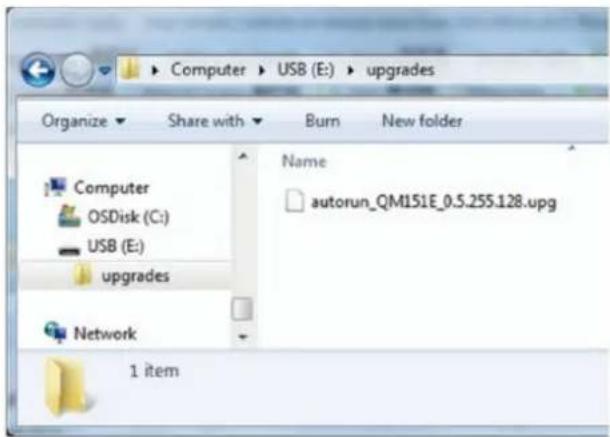
1 - เซี่อมต่อแพลขไตรฟ์ USB ของคุณ
(ที่มีการอัพเดตข่อฟต์แวร์) เข้ากับช่องเสียบ USB บนที่วี รอ 30
วินาที่หรือจนกว่าที่วีจะตรวจสอบไตรฟ์ USB
2-ที่วีของคุณจะเริมโหลดขอฟต์แวร์โดยอัตโนมัติ
3 - เมื่อโหลดขอฟต์แวร์เสร็จสมบูรณ์ ให้กด “เริม” เพื่อเปิดใช้งานการอัพเกรดที่วี
^12 วิธีไช้และความช่วย เหลือ
12.1
การแก้ปัญหา
การเปิดและรีโมทตอนโทรล
ที่วีไม่เปิดเครื่อง
- ถอดุปลักสายเพาเวอร์จากเต้วรับ
รอหนึ่งนาที่แล้วเสียบปลักอีกครัง
- ตรวจสอบว่าสายเพาเวอร์เสียบแน่นหนาดีแล้ว
เสียงเอียดเมื่อเปิดเครื่องหรือปิดเครื่อง
เมื่อคุณเปิด ปิด หรือปรับที่วีเป็นสผตนด์บาย
คุณจะได้ยินเสียงเอี่ยดจากโครงเครืองที่วี
เสียงเอียดนันมาจากการหดและขยายตัวตามปกติของที่วี
เมื่อเย็นตัวหรืออุ่นเครื่อง ซึ่งไม่มีผลต่อประสิทธิภาพการทำงาน
ที่วีไม่ตอบสนองกับรึ่งโมทดอนโทรล
ที่วีจะใช้เวลาสักร์ในการเริ่มทำงาน ในระหว่างนี้
ที่วีจะไม่ตอบสนองรีโมเทคนิทคลหรือการควบคุมที่วี
ซึ่งถือเป็นเรื่องปกติ
คณสามารถตรวจสอบได้ว่ารีโมทคอนโทรลกํางานหรือไม่
โดยใช้กล้องโทรศัพท์มือถือ ใช้โหมดกล้องของโทรศัพท์
และชี้รีโมทคอนโทรลไปที่เลนส์กล้อง
หากคุณกดป์มบนรีโมทคอนโทรล และคุณสังเกตเห็น LED
อินฟ้าเรดสั้นไหวผ่านกล้อง แสดงว่ารีโมทคอนโทรลทำงานอยู่
ให้ตรวจสอบที่วี
หากคุณไม่สังเกตเห็นการสั้นไหว รีโมเทคนิทรถอาจข้ารุด
หรือแบตเตอรี่ออน
วิธีการตรวจสอบรีโมทคอนโทรลนี้ไม่สามารถใช้กับรีโมทคอนโทร
ลที่จบค่กับที่วีแบบไรสายได้
ที่วีจะกลับไปสตนด์บายหลังจากแสดงหน้าจอเริ่มต้น
Philips แล้ว
เมื่อทุวีสแดนด์บาย หน้าจอเริ่มต้น Philips จะปรากฏ
จากนั้นที่วีจะกลับไปอยู่ในโหมดสแดนด์บาย ซึ่งถือเป็นเรื่องปกติ
เมื่อที่วีไม่ได้เชื่อมต่อกับแหล่งจ่ายไฟ และเชื่อมต่อใหม่
หน้าจอเริมต้นจะปรากฏเมื่อเริ่มต้นครั้งต่อไป
ในการเปิดที่วีจากแดนด์บาย
ให้กด Ⓤ บนรีโมทคอนโทรลหรือบนที่วี
ไฟสแดนด์บายกะพริบไม่หยุด
ถอดปลักสายเพาเวอร์จากเต้ารับ rerุ่ม 5
นาที่ก่อนจะเสียบสายพาวเวอร์อีกครั้ง หากการกะพริบเกิดขืนอีก
ให้ติดต่อฝ่ายบริการลูกค้าที่วีของ Philips
ช่อง
ไม่พบช่องดิจิตอลระหว่างการติดตั้ง
ดุข้อมูลทางเทคนิคเพื่อตรวจสอบว่าที่วีของคุณรองรับ DVB-T
หรือ DVB-C ในประเทศไทยของคุณ
ตรวจสอบว่าสายทั้งหุมดเชื่อมต่ออย่างถูกต้อง
และเลือกเครือข่ายที่ถูกต้องแล้ว
ช่องที่ติดตั้งไว้ก่อนหน้าจะไม่อยู่ในรายการช่อง
ตรวจสอบว่าเลือกรายการช่องที่ถูกต้องแล้ว
ภาพ
ไม่มีภาพ / ภาพผิดเพ็ยน
- ตรวจสอบว่าเชื่อมต่อเส아อากาศกับที่วีอย่างถูกต้อง
- ตรวจสอบว่าเลือกอุปกรณ์ที่ถูกต้องเป็นแหล่งการแสดงผล
- ตรวจสอบว่าอุปกรณ์ภายนอก
หรือแหล่งการแสดงผลเขื่อมต่ออย่างถูกต้อง
มีเสียงแต่ไม่มีภาพ
- ตรวจสอบว่าตั้งคําการตั้งคําภาพอย่างถูกต้อง
การรับสัญญาณเส아อากาศไม่ดี
- ตรวจสอบว่าเชื่อมต่อลาอากาศกับที่วีอย่างลูกต้อง
• สำโพง อุปกรณ์เสียงที่ไม่ได้ติดตั้งบนพื้น ไพร่นื่ออน ตึกสง และวัตถขนาดใหญ่อื่นๆ อาจมีผลต่อคุณภาพของการรับสัญญาณ หากเป็นไปได้ ให้ลองปรับปรุงคุณภาพของการรับสัญญาณ โดยการเปลี่ยนทิศทางของเสาอากาศ หรือขยับลุปกรณ์ออกห้างจากที่วี
- หากการรับสัญญาณไม่ดืบนช่องเดียวเท่านั้น
ไหัค้นหาคลีนข้องนัน
ภาพจากอุปกรณ์ไม่ดี
- ตรวจสอบว่าเชื้อมต่ออุปกรณ์อย่างถูกต้อง
- ตรวจสอบว่าตั้งคําการตั้งคําภาพอย่างถูกต้อง
ภาพไม่เต็มหน้าจอ
เปลี่ยนเป็นรูปแบบภาพอื่น
ตําแหน่งภาพไม่ถูกต้อง
สัญญาณภาพจากบางอุปกรณ์อาจไม่เต็มหน้าจุอ
ให้ตรวจสอบเอาต์พุตสัญญาณของอุปกรณ์ที่เชื่อมต่อ
ภาพจากคอมพิวเตอร์ไม่เสถียร
ตรวจสอบว่า PC
ของคุณใช้ความละเอียดและอัตรารีฟรชที่รองรับ
เสียง
ไม่มีเสียงหรือคุณภาพเสียงไม่ดี
หุากไม่พบสัญญาณเสียง ที่วิจะปิดเอาต์พุตเสียงโดยอัตโนมัติ ซึ่งไม่ใช่การก้างานผิดปกติ
- ตรวจสอบว่าตั้งค่าการตั้งค่าเสียงอย่างถูกต้อง
- ตรวจสอบว่าเชื่อมต่อสายทั้งหมดอย่างถูกต้อง
- ตรวจสอบว่าไม่ได้ปิดเสียง หรือตั้งค่าระดับเสียงเป็นศูนย์
- ตรวจสอบว่าเอาต์พุตเสียงที่วีเชื่อมต่อกับอินพุตเสียงบันระบบโ ฮมเฉียเตอร์
เสียงควรตั้งออกจากลำโพง HTS
- บางอุปกรณ์อาจต้องการให้คุณเปิดใช้เอาต์พุตเสียง HDMI
ด้วยตนเอง หากเปิดใช้เสียง HDMI อยู่แล้ว
แต่คณะยังไม่ได้ยินเสียง
ให้ลองเปลี่ยนรูปแบบเสียงดิจิตอลของอุปกรณ์เป็น PCM (Pulse
Code Modulation)
ให้ดู่คำแนะนำจากเอกสารที่มาพร้อมกับอุปกรณ์ของคุณ
การเชื่อมต่อ
HDMI
- โปรดทราบว่าการรองรับ HDCP (High-bandwidth Digital
Content Protection)
อาจดีเลย์เวลาที่ที่วีใช้เพื่อแสดงเนื้อหาจากอุปกรณ์ HDMI
-หากที่วีไม่แยกแยะอุปกรณ์ HDMI และไม่แสดงภาพ
ให้สลับแหล่งสัญญาณ์จากอุปกรณ์หนึ่ง "ไปอีกอุปกรณ์และสลับกลับอีกครั้งหนึ่ง
-หากเสียงมีการหยุดชะงักเป็นระยะๆ
ให้ตรวจสอบว่าการตั้งค่าเอาต์พตจากอุปกรณ์ HDMI ถูกต้อง
-หากคุณใช้อะแคปเตอร์ HDMI-to-DVI หรือสาย HDMI-to-DVI
ให้ตรวจสอบว่าสายสัญญาณเสียงเพิ่มเติมเชื่อมต่อกับ AUDIO IN (mini-jack เท่านั้น) หากมี
EasyLink ไม่ทำงาน
- ตรวจสอบว่าอุปกรณ์ HDMI ของคุณใช้ร่วมกับ HDMI-CEC ได้คุณสมบัติ EasyLink ทำงานร่วมกับอุปกรณ์ที่ใช้ร่วมกับ HDMI-CEC ได้เท่านั้น
ไอคอนเสียงไม่แสดง
- เมื่ออุปกรณ์เสียง HDMI-CEC เชื่อมต่ออยู่ สิงนีถือเป็นเรืองปกติ
ภาพ วิตีโอ และเพลงจากอุปกรณ์ USB ไม่แสดง
- ตรวจสอบว่าตั้งค่าอปกรณ์เก็บข้อมลแบบ USB
เป็นใช้วร่วมกับกลุ่มอํากรณ์เก็บข้อมูลได้
ตามที่อธิบายในเอกสารของอุปกรณ์เก็บข้อมูล - ตรวจสอบว่าอุปกรณ์เก็บข้อมูลแบบ USB ใช้รวมกับที่วีได้
- ตรวจสอบว่าที่วีรองรับรูปแบบไฟล์เสียงและภาพ
การเล่นไฟล์ USB กระตุก
- ประสิทธิภาพการถ่ายโอนของอุปกรณ์เก็บข้อมูลแบบ USB อาจのがกัดอัตราการถ่ายโอนข้อมูลไปยังที่วี ซึ่งทำให้การเล่นไม่ดื่น
Wi-Fi, อินเตอร์เน็ต และ Bluetooth
ไม่พบเครือข่าย Wi-Fi หรือผิดเพี่ยน
- เตาอปไมโครเวฟ โทรศัพท์ DECT หรืออุปกรณ์ Wi-Fi
802.11b/g/n/ac
ในบริเวณใกล้เคียงของคุณอาจารบกวนเครือข่ายไร้สาย - ตรวจสอบว่าไพร่วอลล์ในเครือข่ายของคุณยอมให้เข้าใช้งานการเชิ่อมต่อไร้สายของที่วีหรือไม่
- หากเครือข่ายไร้สายยังไม่ทำงานอย่างถูกต้องในบ้านของคุณให้ลองติดตั้งเครือข่ายแบบใช้สาย
อินเตอร์เน็ตไม่ทำงาน
- หากการเชื่อมต่อกับเราเตอร์เป็นปกติ ให้ตรวจสอบการเชื่อมต่อเราเตอร์กับอินเตอร์เน็ต
ความเร็วในการเชื่อมต่อ PC กับอินเตอร์เน็ตต่ำ
- ดข้อมูลเกี่ยวกับช่วงสัญญาณ อัตราถ่ายโอนและปัจจัยอื่นๆ เกี่ยวกับดุณภาพสัญญาณในคู่มือผู้ใช้ของเราเตอร์ไร้สาย
- ใช้การเชื่อมต่ออินเตอร์เน็ดความเร็วสูง (บรรดแบนด์) สำหรับเราเตอร์ของคุณ
DHCP
- หากการเขื่อมต่อล้มเหลว คุณสามารถตรวจสอบการตั้งค่า DHCP (Dynamic Host Configuration Protocol) ของเราเตอร์ โดยที่ควรเปิด DHCP อยู่
การเชื่อมต่อ Bluetooth ขาดหาย
- สถานที่จัดวางมีกิจกรรมไร้สายเกิดขึ้นจำนวนมาก ทั้งนื้อพาร์ที่ มนต์ที่มีเราเตอร์ไร้สายจำนวนมากอาจขัดขวางการเชื่อมต่อไร้สาย
เครือข่าย
ไม่พบเครือข่าย Wi-Fi หรือผิดเพื่อน
- เตาอมไโมโครเวฟ โทรศัพท์ DECT หรืออุปกรณ์ Wi-Fi 802.11b/g/n/ac
ในบริเวณไกล้เคียงของคุณอาจารบกวนเครือข่ายไรสาย - ตรวจสอบว่าไพร่วอลล์ในเครือข่ายของคุณยอมให้เข้าใช้งานการเชี่อมต่อไร้สายของทีวีหรือไม่
- หากเครืออุข่ายไร้สายยังไม่ทำงานอย่างถูกต้องในบ้านของคุณให้ลองติดตั้งเครือข่ายแบบใช้สาย
อินเตอร์เน็ตไม่ทำงาน
- หากการเข็อมต่อกับเราเตอร์เป็นปกติ ให้ตรวจสอบการเข็อมต่อเราเตอร์กับอินเตอร์เน็ต
ความเร็วในการเชื่อมต่อ PC กับอินเตอร์เน็ตเต่า
- ดูข้อมูลเกี่ยวกับช่วงสัญญาณ อัตราถ่ายโอนและปัจจัยอื่นๆ เกี่ยวกับคุณภาพสัญญาณ ในคู่มือผู้ใช้ของเราเตอร์ไร้สาย
- ใช้การเชื่อมต่ออินเตอร์เน็ตความเร็วสูง (บรรอดแบนด์) สำหรับเราเตอร์ของคุณ
DHCP
- หากการเขื่อมต่อล้มเหลว คุณสามารถตรวจสอบการตั้งค่า DHCP (Dynamic Host Configuration Protocol) ของเราเตอร์ โดยที่ควรเปิด DHCP อยู่
12.2 วิธีไซ้ออนไลน์
ในการแก่ปัญหาเกี่ยวกับที่วี Philips คุณสามารถปรึกษาฝ่ายสนับสนุนออนไลน์ของเราได้ โดยเลือกภาษาของคุณและป้อนหมายเลขรุ่นผลิตภัณฑ์
ไปที่ www.philips.com/support
บนเว็บไซต์สนับสนุน คุณจะสามารถค้นหาหมายเลขโทรศัพท์ของประเทศของคุณได้ เพื่อติดต่อกับเราและสามารถอ่านค่าตอบสำหรับคําถามที่พบบ่อย (FAQ) ในบางประเทศ คุณอาจสนทนากับผู้ร่วมงานคนหนึ่งของเราและสอบถามโดยตรง หรือส่งคําถามผ่านทางอีเมล คุณอาจดาวน์โหลดขอฟด์แวร์ที่วีใหม่หรือคู่มือในคอมพิวเตอร์มา อ่านได้
12.3
การสนับสนุนและช่อมแข่ง
สำหรับการสนับสนุนและช่อมแซม
ให้ติดต่อสายด่วนฝ่ายดแลลกค้าในประเทศไทย
วิศวกรช่อมบำรุงจะดแลกการช่อมแซม หากจำเป็น
ดันหาหมายเลขโทรศัพท์ในเอกสารที่มาพร้อมกับที่วี
หรือดเว็บไซต์ของเรา www.philips.com/support
และเลือกประเทศของคุณหากจำเป็น
หมายเลขรุ่นที่วีและหมายเลขผลิตภัณฑ์
คุณอาจได้รับการขอให้ระบหมายเลขรุ่นที่วีและหมายเลขผลิตภั
ณฑ์ ดหมายเลขเหล่านี้ได้บุนฉลากของผลิตภัณฑ์
หรือบันป้ายพิมพ์ด้านหลังหรือข้างใต้ที่วี
▲ คำเตือน
อยู่ Play Bahamas Ch้อมแซมที่วีด้วยตัวเอง
เนื่องจากอาจทำให้เกิดการบาดเจ็บรุนแรง
ทำให้ที่วีเสียหายจนซ่อมแซมไม่ได้
หรือทำให้การรับประกันของคุณเป็นโมมะ
ความปลอดภัยและก ารดูแลรักษา
13.1
ปลอดภัย
ข้อสำคัญ
อ่านและกำความเข้าใจคำแนะ paceด้านความปลอดภัยทั้งหมดก่อนใช้ที่วี หากเกิดความเสียหายอันเนื่องมาจากการไม่ปฏิบัติตามคำแนะนําจะไม่ถือรวมในการรับประกัน อย่าดัดแปลงอุปกรณ์นี้โดยไม่ได้รับอนุญาตจากผู้ผลิต
ความเสี่ยงของการเกิดไฟฟ้าช็อตหรือ พลิงไหม้
- ห้ามไม่ให้ที่วีเปียกฝนหรือน้ํา ห้ามวางภาชนะที่มีของเหลว เช่นแจ้งัน ใกล้กับที่วี
หากของเหลวหกรดหรือน้ำเข้าที่วี ให้อดสายที่วืออกจากเต้าเสียบไฟทันที่
ติดต่อฝ่ายบริการลูกค้าที่วีของ Philips เพื่อตรวจสอบที่วีก่อนเริ่มใช้ - ห้ามไม่ให้ที่วีริโมทคอนโทรล หรือแบตเตอรี่สัมผัสกับความร้อนสูง ห้ามวางใกล้ปลาเทียน เปลวไฟ รวมถึงแสงอาทิตย์โดยตรง
- ห้ามใสวัตถุใดๆ ลงในช่องระบายความร้อนหรือช่องที่เปิดได้อื่นๆ ใน TV
- ห้ามวางวัตถุที่มีน้ําหนักมากทับบนสายไฟ
- ระังอย่าให้มี่แรงดึงที่ปลักไฟ ปลักไฟที่เสียบไม่แน่นอาจกําให้
- เกิดประกายไฟหรือไฟลกใหม่ได้
ระวังไม่ให้สายตึงมากเกิ่นไปเมื่อคณหมนจอที่วี - ในการถอดสายที่วืออกจากแหล่งจ่ายไฟหลักจะต้องถอดปลั้งไฟของที่วืออก โดยในการถอดสายควรดึงที่ตัวปลักไฟเสมอ ห้ามถึงที่สายโดยยูคิดขาดตรวจสอบให้นแน่ใจว่าคุณสามารถเข้าถึงปลั้งไฟ สายไฟและเต้ารับได้ตลอดเวลา
ความเสี่ยงของการบาดเจ็บหรือความเสี่ยหายที่มีต่อที่วี
- เมื่อต้องการยกและเคลื่อนย้ายที่วีที่มีน้ำหนักเกิน 25 กิโลกรัมหรือ 55 ปอนด์ ต้องมีผู้ยกสองคน
- หากคุณติดตั้งที่วีบุนแท่นวางที่วี ให้ใช้เฉพาะชาตั้งที่ให้มาเท่านั่น ยืดชาตั้งเข้ากับที่วีให้แน่น วางที่วีบนพื้นราบและได้ระดับสม่ำเสมอที่สามารถรองรับน้ำหนัก ที่วีและแท่นวางได้
- เมื่อติดตั้งบนฝนัง ให้มันใจว่าด้วยีดติดผนั่งสามารถรับน้ำหนักของขุดที่วีได้ TPV ไม่ รับผิดชอบต่อการติดตั้งบนผนังที่ไม่เหมาะสมซึ่งกําให้เกิดอุบัติเห ดู การบาดเจ็บ หรือความเสียหาย
- ส่วนประกอบของผลิตภัณฑ์ทำจากแก้ว โยกที่วีด้วยความระมัด ะวังเพื่อหลีกเลี่ยงการได้รับบาดเจ็บหรือความเสียหาย ความเสี่ยงต่อความเสียหายที่มีต่อที่วี! ก่อนที่คุณจะเชื่อมต่อที่วีกับเต้าเสียบไฟ ตรวจสอบให้นแน่ใจว่าแรงดันไฟฟ้าตรงภู้ค่าที่พิมพ์บนด้านหลังของที่อย่าเสียบปลักที่วีหากค่าแรงดันไฟฟ้าแตกต่างกัน
อันตรายจากการวางในที่ไม่ปลอดภัย
ชุดที่วีอาจตกและทำให้เกิดความบาดเจ็บร้ายแรงต่อบุคลหรือเสียชีวิตได้ คุณสามารถหลักเลี้ยงการบาดเจ็บต่างๆ โดยเฉพาะกับเด็กได้โดยปฏิบัติตามข้อควรระวัง เช่น:
- ตรวจสอบให้แน่ใจเสมอว่าชุดที่วีไม่ยื่นออกมาจากชอบของเฟอร์นิเจอร์รองรับ
- ใช้ตัวที่วี ชาตั้ง หรือวิธีติดตั้งที่ผู้ผลิตขุดที่วีแนะนำเสมอ
- ใช้เฟอร์นิเจอร์ที่สามารถรองรับชดที่วีได้อย่างปลอดภัยเสมอ
- ให้ความรู้เด็กๆ เกี่ยวกับอันตรายจากการปืนเฟอร์นิเจอร์เพื่อเอื้อมถึงที่วีหรือส่วนควบคุมของที่วีเสมอ
- วางทางสายไฟและสายเคเบิลที่เชื่อมต่อกับที่วีของคุณให้ไม่สามารถสะดวก กระชาก หรือดึงออกได้เสมอ
- อย่างขุดที่วีใน塀แหน่งที่ไม่มันคง
- อย่างชูดที่วีบนเฟอร์นิเจอร์ที่สูง (เช่น ตู้หรือขันหนังสือ) โดยไ ม่มีการยืดทั้งเฟอร์นิเจอร์และชูดที่วีเข้ากับส่วนรองรับที่เหมาะสม
- อย่างขุดที่วีบนผ้าหรือวัสดุอื่นๆ ที่อาจวางรู้ระหว่างชุดที่วีและเฟอร์นิเจอร์รองรับ
- อย่างสิงของที่อาจหลอกล่อให้เด็กปืนป้าย เช่น
ของเล่นหรือร์โมทดสอบโทรล
บนด้านบนของที่วีหรือเฟอร์นิเจอร์ที่วางที่วี
หากจะเก็บรักษาหรือเคลื่อนย้ายขุดที่วีที่มอยู่ โปรดพิจารณาปฏิบัติตามข้อด้านบน
ความเสี่ยงของแบตเตอรี่
- ห้ามกลืนกินแบตเตอรี่ อันตรายจากการเฝาไหม้ของสารเคมี
- รีโมทคอนโทรลอาจมีแบตเตอรีแบบเหรียญ/กระดุมหากกลืนกินแบตเตอรี่เซลล์แบบเหรียญ/กระดุมเข้าปากอาจเกิดการเผาไหม้ายในอวัยวยอย่างร้ายแรงไนเวลาเพียง 2ชั่วโมง และอาจทำให้เสียชีวิตได้
- เก็บแบตเตอรี่ใหม่และที่ใช้แล้วให้ห่างจากเด็ก
- หากช่องใส่แบตเตอรี่ปิดไม่สนิท ให้หยุดใช้ผลิตภัณฑ์และเก็บให้ห่างจากเด็ก
- หากคุณสงสัยว่าอาจมีการกลืนกินแบตเตอรี่เข้าปาก หรืออยู่ในส่วนใด ๆ ของร่างกาย ให้พบแพทย์โดยทันที่
- มีความเสี่ยงต่อไฟไหมัหรือการระเบิดหากเปลี่ยนด้วยแบตเตอรี่ประเภทที่ไม่ถูกต้อง
- การเปลี่ยนด้วยแบตเตอรี่ประเภทที่ไม่ถูกต้องอาจไป Busล้างการป้องกันได้ (เช่น ในกรณีของแบตเตอรี่ลิเทียมบางชนิด)
- การทิ่งแบตเตอรี่ส่งในกองไฟหรือเตาอบร้อน หรือโดยการปีบอัดหรือตัดแบตเตอรี่ด้วยเครื่องจักร ซึ่งอาจส่งผลให้เกิดการระเบิดได้
- การวางแผนเตอร์ไว้ในสภาพแวดล้อมที่มีอุณหภูมิสูงมากซึ่งอาจ ส่งผลให้เกิดการระเบิดหรือการรั่วไหลของของเหลวหรือก้าชไว้ไ ฟ
- แบตเตอร์อยู่ภายในได้ความดันอากาศเท่ามากที่อาจกำให้เกิดการ ≥เบิดหรือการร่ววไหลของของเหลวหรือก้าชไวไฟ
ความเสี่ยงด้านความร้อนสูงเกินไป
ห้ามติดตั้งที่วุในพื้นที่ที่のがคัด
อุวรให้มีพื้นที่เหลือรอบตัวเครื่องอย่างน้อย 10 ชม. หรือ 4
นิวรอบฯ ที่วีเพื่อระบายอากาศ
ตรวจสอบให้แน่ใจว่าผ้าม่านหรือวัตถอื่นๆ
ไม่ปั่งของระบายอากาศของที่วี
พายฝนฟ้าคะนอง
ถอดสายที่วีออกจากเต้าเสียบไฟและเสาอากาศก่อนที่จะมีพายุผนฟ้าคะนอง
ขณะเกิดพายุฝนฟ้าคะนอง อย่าสัมผัสส่วนหนึ่งส่วนใดของที่วี
สายไฟ หรือสายของเสอากาศ
ความเสี่ยงต่ออันตรายต่อการได้ยิน
หลักเลี้ยงการใช้หู้ฟังหรือเอตโพนในระดับเสียงที่สูงหรือฟังต่อเนี้ องนานๆ
อุณหภูมิต่ำ
หากมีการขนย้ายที่วีในอุณหภูมิที่ตํากว่า 5°C หรือ 41°F
ให้ยกที่วือออกจากบรรจุภัณฑ์
และรุจนกว่าอุณหภมิของที่วีจะเท่ากับอุณหภมิห้อง
ก่อนที่จะเชื่อมต่อที่วีเข้ากับเต้าเสียบ
ความชื่น
อาจมีหยุดน้ำเล็กน้อยภายในกระจกด้านหน้าของที่วี (บางรุ่น)
ซึ่งเกิดขึ้นไผ่บ่อยนักขึ้นอยู่กับอุณหภมิและความขึ้น
เพื่อเป็นการป้องกันไม่ให้เกิดหยดน้ำ
ให้วางที่วีหุ่งจากการโดนแสงแคดโดยตรง ความร้อน
หรือความขึ้นสูง หากมีหยดน้ำ
หยดนǚนันจะห้ายไปเองเมื่อเปิดที่วีสองสามชั่วโมง
ความชื่นซึ่งกำให้เกิดหยดน้ำจะไม่เป็นอันตรายต่อที่วีหรือ Ton่าให้ที่
วีทำงานผิดปกติ
13.2
อุปกรณ์สำหรับสถานพยาบาล
หากที่วีเครื่องนี้มีวัตถุประสงค์สำหรับใช้งานเพื่อความบันเทิงในโ
โรงพยาบาล สถานบริบาล ศูนย์บริการทางการแพทย์
หรือสถานดแลสุบภาพที่คล้ายดลังกัน
ซึ่งกำหนดให้ติดตั้งเฉพาะในพื้นที่ที่ไม่เป็นอันตราย
อุปกรณ์จะต้องติดตั้งบนผนังหรือเพดาน
ที่วีเครื่องนี้ไม่มีวัตถุประสงค์สำหรับใช้งานในพื้นที่การดูแลผู้ป่วย
วิทฤติ ซึ่งผู้ป่วยได้รับการรักษาพยาบาลด้วยเครื่องมือที่เป็นตัวนำ
ไฟฟ้าจากภายนอก เช่น เครื่องตรวจ สายสวน
หรือสื่อนำไฟฟ้าอื่นที่เชื่อมถึงหัวใจอย่างไรก็ตาม
ผู้ป่วยมีโอกาสสัมผัสอุปกรณ์นี้ในระหว่างที่อยู่ในสถานพยาบาล
^14 เงือนไขการใช้
^14,1 เงื่อนไขการใช้ - ที่วี
2021© TOP Victory Investments Ltd. สงวนลิขสิทธิ์
เครื่องหมายการค้าทั้งที่จดทะเบียนและไม่ได้อดทะเบียนถือเป็นทรัพย์สินของเจ้าของเครื่องหมายการค้านนั่นๆ
ข้อมูลจำเพาะอาจเปลี่ยนแปลงได้โดยไม่ต้องแจ้งให้ทราบล่วงหนัง
Philips และ Philips Shield Emblem เป็นเครื่องหมายการค้าของ Koninklijke Philips N.V. และได้รับอนุญาตให้ใช้จาก Koninklijke Philips N.V. ผลิตภัณฑ์นี้ผลิตโดยและจำหน่ายภายใต้ความรับผิดชอบของ
Top Victory Investments Ltd. (หรือหนึ่งในบริษัทในเครื่อที่เกี่ยวข้อง) และ Top Victory Investments Ltd. (หรือหูนึ่งในบริษัทในเครื่อที่เกี่ยวข้อง) เป็นผู้รับรองผลิตภัณฑ์นี้
ข้อมูลจำเพาะอาจเปลี่ยนแปลงได้โดยไม่ต้องแจ้งให้ทราบล่วงหน้า เครื่องหมายการู้ดําเป็นทรัพย์สินของ Koninklijke Philips N.V หรือเจ้าของรายงานน์ TPV
ของสวนสิทธิ์ในการเปลี่ยนแปลงผลิตภัณฑ์ได้ตลอดเวลา โดยไม่มีข้อผูกพันที่จะต้องถ่าเนินการปรับเปลี่ยนผลิตภัณฑ์ก่อนหน้านนั้นให้เหมือนกัน
เอกสารที่เป็นลายลักษณ์อักษรซึ่งอยู่ในบรรจภัณฑ์ที่วี และคู่มือที่จัดเก็บอยู่ในหน่วยความจำของที่วี หรือคู่มือที่ดาวน์โหลดจากเว็บไซต์ของ
Philips www.philips.com/support ได้รับความเขื่อมั่นว่าเพียงพอสำหรับการใช้ระบบตามวัตถุประสงค์ที่กำหนด
ข้อมูลในคู่มือการใช้งานนี้ถือว่าเพียงพอสำหรับการใช่ระบบตามวัตถุประสงค์ หากผลิตภัณฑ์ หรือระบบหรือกระบวนการใดๆของผลิตภัณฑ์ลูกใช้นอกเหนือจากวัตถุประสงค์ที่กล่าวไว้ในที่นั้นจะต้องได้รับการยืนยันถึงความถูกต้องและความเหมาะสมในการใช้ตามวัตถุประสงค์ดังกล่าว TPU ขอรับประกันว่าเอกสารฉบับนี้ไม่ได้ละเมิดสิทธิบัตรใดๆของสหรัฐอเมริกา และจะไม่มีการรับประกันใดๆ นอกเหนือจากนี้
ทั่งโดยการแสดงออกอย่างชัดแจ้งหรือโดยน้ย TPV ไม่มีส่วนรับผิดชอบต่อข้อผิดพลาดใดๆ ในเนื้อหาของเอกสารนี้ รวมทั้งปัญหาใดๆ กิตามที่เป็นผลของเนื้อหาในเอกสารนี้ ข้อผิดพลาดที่ร้องเรียนถึง Philips จะได้รับการแก่ไขและดีพิมพ์ในเว็บไซต์ฝ่ายสนับสนุนของ Philips โดยเร็วที่สุด
เงื่อนไขการรับประกันความเสี่ยงต่อการบาดเจ็บ ความเสี่ยหายต่อที่วี หรือการรับประกันเป็นโมมะ! อย่าพยายามช่อมแซมที่วีด้วยตัวคุณแอจ ใช้ที่วีและอุปกรณ์เสริมตามที่ผ่ผลิตตั้งใจไว้เท่านั้น สัญลักษณ์ข้อ ควรระวังที่พืมพ่อยด้านหลังของที่วีป่งบอกถึงความเสี่ยงต่อการลูก ไฟฟ้าช็อต ห้ามเป็ดฝ่าครอบที่วีโดยเค็ดขาด และติดต่อตัวแทนฝ่ายบริการลกค้าของ Philips ทุกครั้งสําหรับบริการหรือการช้อมแซม ค้นหาหมายเลขโทรศัพท์ ได้ในเอกสารที่มาพร้อมกับที่วี หรือดูเว็บไซต์ของเรา www.philips.com/support และเลือกประเทศไทยของคุณหากจำเป็น ทุกการกํางานที่ห้ามอย่างชัดเจน หรือการปรับแต่ง
และกระบวนการประกอบที่ไม่ได้แนะบํา หรือได้รับอนุญาตในคู่มือนี้จะกําให้การรับประกันเป็นโมพระ ลักษณะของฟูกเชล ผลิตภัณฑ์ที่วีนี้มีจำนวนฟิกเชลสีในปริมาณสูง แม้ว่าประสิทธิภาพของฟิกเชลจะอยู่ที่ 99.999% หรือมากกว่า แต่งจุดถ้าหรือจุดสว่าง (แดุง, เขียว หรือฟ้า) อาจปรากฏชื่นอย่างต่อเนื่องบนหน้าจอ นี้ถือเป็นคุณสมบัติทางโครงสร้างของจอแสดงผล (ในมาตรฐานอตสาหกรรมทั่วไป) และไม่ใช้การทำงานที่ผิดปกติแต่อย่างใด
15.1
HDMI
HDMI
ข้อความว่า HDMI และ HDMI High-Definition Multimedia Interface และโพลโก้ HDMI เป็นเครื่องหมายการค้าหรือเครื่องหมายการค้าจดทะเบียนของ HDMI Licensing Administrator, Inc.

text_image
HDMI®HIGH-DEFINITION MULTIMEDIA INTERFACE
15.2
Dolby Audio
Dolby,, Dolby Audio และสัญลักษณ์ double-D เป็นเครื่องหมายการค้าของ Dolby Laboratories Licensing Corporation ผลิตภายใต้ลิขสนิทธิจาก Dolby Laboratories งานที่ไม่ได้เผยแพร่ที่เป็นความลับ
ลิขสิทธิ์ 1992-2021 Dolby Laboratories สงวนลิขสิทธิ์
Dolby Audio
15.3
DTS-HD
สำหรับลิทธิบัตรของ DTS โปรดดู http://patents.dts.com ผลิตภายใต้สิทธิจาก DTS Licensing Limited DTS, สัญลักษณ์, DTS ที่ปรากฏพร้อมเครื่องหมาย, DTS-HD และโลโก้ DTS-HD เป็นเครื่องหมายการค้าจดทะเบียนหรือเครื่องหมายการค้าของ DTS, Inc. ในสรุฐอเมริกาและ/หรือประเทศไทย © DTS, Inc. สงวนลิขลิทธิ

15.4
Wi-Fi Alliance
เครือข่ายไร้สาย
โลโก้ Wi-Fi CERTIFIED™
เป็นเครื่องหมายการค้าจดทะเบียนของ Wi-Fi Alliance®

CERTIFIED
15.5
Kensington
Kensington
(ถ้ามี)
Kensington และ Micro Saver เป็นเครื่องหมายการค้าจดทะเบียนในสหรัฐอเมริกาของ ACCO World Corporation ซึ่งออกการจดทะเบียน ผละรอการดำเนินการการขอรับการจดทะเบียนในประเทศไทยทัวโลก

15.6
เครื่องหมายการค้าอื่น
เครื่องหมายการคําอื่นทั้งที่จัดทะเบียนและไม่ได้จัดทะเบียนถือเป็นทรัพย์สินของเจ้าของเครื่องหมายการค้านนั้นๆ
16
ข้อความปฏิเสวดความ รับผิดชอบเกี่ยวกับก ารบริการุและ/หรือซ อฟต์แวร์ที่มสนอขาย โดยบุคคลอื่น
การบริการและ/หรือขอฟต์แวร์ที่เสนอขายโดยบุคคลอื่นอาจมีการเปลี่ยนแปลง ระังับให้บริการชั่วคราว หรือยกเลิกโดยไม่มีการแจ้งให้ทราบล่วงหน้า TP Vision จะไมรับผิดชอบใดๆ หากเกิดกรณีเซ่นนี้ขึ้น
ไอเฟนขอร์ส
17.1
ขอฟต์แวร์โอUSENCHORัส
โทรศัตน์รุ่นนี้มีช่อฟต์แวร์โอเพนเซอร์ส เมื่อมีการร้องขอ TP Vision Europe B.V. จึงจะส่งสําเนาซอร์สโคัดที่สอดคล้องโดยสมบรณ์สู่หรับชดของฟต์แวร์โอเพนเซอร์สไตรับลิขสิทธิ์ที่ใช้ในผลิตภัณฑ์นี้ลําหรับการร้องของการอนุญาตดังกล่าว
ข้อเสนอฉี้มีผลเป็นเวลาสามปีหลังจากการข้อผลิตภัณฑ์ตามข้อมูลที่ปรากฏในใบเสร็จรับเงิน ในการรับขอร์สโค้ด โปรดส่งคําขอเป็นภาษาอังกฤษ ไปที่ ..
หรือโปรดされนรหัส QR ด้านล่างเพื่ออย่านเอกสาร READ ME แบบออนไลน์

การอนุญาตให้ใช้สิทธิโอUSEN ขอรัส
17.3
ประกาศ
คุณสามารถรับประกาศเกี่ยวกับขอฟต์แวร์ทวไหม่ที่มไหดาวน์ไหล ดหรือขอฟต์แวร์อนๆ ที่เกี่ยวข้องกับปัญหา
ในการอ่านประกาศเหล่านี้...
1 - กด ✿ เลือก การตั้งค่าทั้งหมด แล้วกด OK
2 - เลือก อัพเดตชอบฟด์แวร์ > ประกาศ แล้วกด OK
3 - หากมีประกาศ คุณสามารถอ่านได้
หรือเลือกประกาศตัวใดตัวหนึ่งที่มี,
4 - กด < (ข้าย) ชําๆ หากจำเป็น เพื่อปิดเมนู
n
การตูตรวจสอบการใช้พลังงาน 25
การตู้งค่า Android 28
การตั้งคู่า Eco 25
การติดตั้งช่อง 30
การติดตั้งเครือข่าย 26
การลดจดรบกวน MPEG 24
การสนับสนน,ออนไลน์ 34
การสนับสนุนออนไลน์ 34
การเข้าถึงสากล 25
การเปิดสวิตช์ 6
การแก้ปัญหา 33
9
ความคมชัด, การลดจุตรบกวน MPEG 24
ความเข้ม, ความเข้มภาพแบบไตนามิค 24
ความเข้ม, โหมดความเข้ม 24
คอมพิวเตอร์, เซื้อมต่อ 13
คำแนะ^n้ำด้านความปลอดภัย 36
คู่มือการเชื่อมต่อ 11
y
ชื่อเครือข่ายทูวี 27
ช่อง, การติดตั้งเส아อากาศ 30
ช่อง,ตัวเลือก 29
ช่อง, ติดตั้งอีกครั้ง 30
ช่อง,เปลี่ยนช่อง 29
ช่อง,เปลี่ยนไปที่ 29
v
ขอฟต์แวร์, อัพเดต 32
ซอฟต์แวร์โอUSENซอร์ส 41
ซ่อมแข่งม 35
m
ตัวเลือกบนช่อง 29
ติดต่อ Philips 35
u
บกพร่องทางการได้ยิน 25
l
ประกาศ 41
ปัญหา, การเชื่อมต่อ HDMI 34
ปัญหา, การเชื่อมต่อ USB 34
ปัญหา, การเชื่อมต่อ, อินเตอร์เน็ต 34
ปัญหา, การเชื่อมต่อ, Wi-Fi 34
ปัญหา, ช่อง 33
ปัญหา, ภาพ 33
ปัญหา, รีโมทคอนโทรล 33
ปัญหา, เลียง 33
W
ฝ่ายดูแลลูกค้า 35
n
ภาพ, รูปแบบภาพ 24
ภาพถ่าย วิตีโอ และเพลง 15
ภาษา CPR 29
ภาษา CPR 29
ภาษา CPR 29
ภาษาเสียงพาญ์ 29
ภาษาเสียงพาญี่, รอง 29
ภาษาเสียงพาภัย, หลัก 29
M
มองเห็นบางส่วน 25
มีเดีย 15
5
ระบบป้องกันเด็กเล่น 26
รายการสถานี 28
รายการสถานี, เกี่ยวกับ 28
รายการสถานี,เปิด 28
@
ล้อคการจัดเรทตั้งเนื้อหา 26
สิ
สถานีวิทยุ 28
สายเพาเวอร์ 4
สี, ช่วงความกว้างของสี 24
สแตนด์บาย 6
สไตล์ภาพ 23
สไตล์เสียง 25
H
หน่วยความจำอินเตอร์เน็ต, ลบ 27
หน้าหลัก 19
b
เครือข่าย, ตั้งค่า 27
เครือข่าย, มีสาย 27
เครือข่าย, เซื้อมต่อ 26
เครือข่าย, WPS ที่มีรหัส PIN 26
เครือข่ายแบบมีสาย 27
เครือข่ายไร้สาย 26
เครื่องเล่นเกม, เข็อมต่อ 13
เครื่องเล่นแผ่นดิสก์ Blu-ray, เซื่อมต่อ 13
เงื่อนไขการใช้ 38
66
แขนเนล 28
η
ไฟล์สื่อ, จากไตรฟี USB 15
w
Wi-Fi 26