24HFL3009W - โทรทัศน์ PHILIPS - คู่มือผู้ใช้ฟรี
ค้นหาคู่มืออุปกรณ์ฟรี 24HFL3009W PHILIPS ในรูปแบบ PDF.



คำถามของผู้ใช้เกี่ยวกับ 24HFL3009W PHILIPS
0 คำถาม เกี่ยวกับอุปกรณ์นี้ ตอบคำถามที่คุณรู้หรือถามของคุณเอง
ถามคำถามใหม่เกี่ยวกับอุปกรณ์นี้
ดาวน์โหลดคำแนะนำสำหรับ โทรทัศน์ ในรูปแบบ PDF ฟรี! ค้นหาคู่มือของคุณ 24HFL3009W - PHILIPS และนำอุปกรณ์อิเล็กทรอนิกส์ของคุณกลับมาใช้งาน ในหน้านี้มีเผยแพร่เอกสารทั้งหมดที่จำเป็นสำหรับการใช้งานอุปกรณ์ของคุณ 24HFL3009W ของแบรนด์ PHILIPS.
คู่มือผู้ใช้ 24HFL3009W PHILIPS
1.1 การอ่านเพื่อความปลอดภัย 4
1.2 แทนวางทวีและการติดตั้งบนผนัง 4
1.3 เคล็ดลับในการจัดวาง 4
1.4 สายเพาเวอร์
1.5 สายเส่าอากาศ 5
2 การเชื่อมต่อ 6
2.1 เคล็ดลับในการเชื่อมต่อ 6
2.2 EasyLink HDMI CEC 7
2.3 อินเตอร์เฟซปกติ - CAM 8
2.4 กล่องรับสัญญาณ - STB 9
2.5 ระบบโฮมเรียเตอร์ - HTS 9
2.6 เครื่องเล่นแผ่นดิสก์ Blu-ray 11
2.7 เครื่องเล่น DVD 11
2.8 เครื่องเล่นเกม 11
2.9 แป้นพิมพ์และมาส์ USB 12
2.10 แฟลซไตรฟี USB 13
2.11 กล้องถ่ายรูป 13
2.12 กล้องวิตีโอ 13
2.13 คอมพิวเตอร์ 14
2.14 หูฟัง 14
3 รีโมทคอนโทรล 15
3.1ภาพรวมปุ่ม 15
3.2 เซนเซอร์ IR 16
3.3 แบตเตอรี่ 16
3.4 การทำความสะอาด 16
4 เปิด 17
4.1 เปิดหรือสแดนด์บาย 17
4.2 ปุ่มต่างๆ บนที่วี* 17
4.3 ความสว่างสัญลักษณ์ตัวอักษร* 17
5 Professional mode 18
5.1 สิ่งที่คุณสามารถทำได้ 18
5.2 เข้าสู่เมนูหน้าหลัก Professional 18
5.3 เปิดใช้งานเมนุหน้าหลัก Professional 18
5.4 men Professional settings 18
5.5 MyChoice setup 22
5.6 Combine channel list 22
5.7 Smart TV Settings 22
6 ช่องทีวี 23
6.1 การชมช่องที่วี 23
6.2 การติดตั้งช่องสถานี 28
7 เมนุหน้าหลัก 32
8 การตั้งค่า 33
8.1 เมนูตั้งค่า 33
8.2 ภาพ 33
8.3 เสียง 36
8.4 Ambilight 38
8.5 การเข้าใช้ทั่วไป 40
9 คู่มือ TV 42
9.1 สิ่งที่คุณต้องมี 42
9.2 การใช้คู่มือที่วี 12
10.1 รายการแหล่งสัญญาณ 43
10.2 จากโหมดสแดนด์บาย 13
10.3 EasyLink 43
11.1 ตั้งเวลาปิด 44
11.2 นาฟิกา 44
11.3 ปิดตัวตั้งเวลา 44
11.4 เดือน 44
12.1 3D 45
12.2 สิ่งที่คุณต้องมี 45
12.3 แว่นตา 3D 45
12.4 การดูแลแว่นตา 3D 15
12.5 ดู 3D 45
12.6 วิธีการรับชมภาพ 3D ที่เหมาะสมที่สุด 16
12.7 คำเตือนด้านสุขภาพ 46
13.1 เครือช่าย 47
13.2 เครือข่ายไร้สาย 47
13.3 เครือข่ายแบบมีสาย 48
13.4 การตั้งค่าเครือข่าย 49
14.1 จากการเชื่อมต่อ USB หรือคอมพิวเตอร์เครือข่าย 50
14.2 Wi-Fi Miracast 51
15.1 เกี่ยวกับ Skype 53
15.2 สิ่งที่คุณต้องมี 53
15.3 เริ่มต้นกับ Skype 53
15.4 เมนู Skype 54
15.5 โปรแกรมล์ส่วนตัว 54
15.6 บุคคล 55
15.7 การโทรบน Skype 56
15.8 Skype Credit 57
15.9 การตั้งค่า Skype 57
15.10 ลงชีออก 59
15.11 ออกจาก Skype 59
15.12 เงือนไขการใช้และนโยบายคุ้มครองข้อมูลส่วนบุคคล 59
16.1 เกี่ยวกับ Smart TV 60
16.2 สิ่งที่คุณต้องมี 60
16.3 แอปพลิเคชัน Smart TV 60
16.4 รีเซ็ด Smart TV 61
17.1 เกี่ยวกับแอปพลิเคชัน MyRemote 62
17.2 สิ่งที่คุณต้องมี 62
17.3 การดาวน์โหลดแอปพลิเคชัน 62
17.4 App menu (wen App) 63
10 แหล่ง 43
11 ตัวตั้งเวลาและนาฟิกา 44
12 3D 45
13 เครือข่าย 47
14 ภาพ วิตีโอ และเพลง 50
15 Skype 53
16 Smart TV 60
17 แอปพลิเคชัน MyRemote 62
17.5 ฟังก์ชันของแอปพลิเคชัน 63
18 ข้อมูลจำเพาะผลิตภัณฑ์ 65
18.1 ด้านสิ่งแวดล้อม 65
18.2 การรับสัญญาณ 65
18.3 จอแสดงผล 66
18.4 กำลังไฟ 66
18.5ขนาดและน้ำหนัก 66
18.6 การเชื่อมต่อ 67
18.7 มัลติมีเดีย 67
19 ซอฟต์แวร์ 69
19.1 อัพเดตซอฟต์แวร์ 69
19.2 เวอร์ชันซอฟต์แวร์ 69
19.3 ซอฟต์แวร์โอUSENCHORIS 69
19.4 Open source license 69
20 การแก้ไขปัญหาและการสนับสนุน 76
20.1 การแก้ปัญหา 76
20.2 ลงทะเบียน 77
20.3 วิธีไซ้ออนไลน์ 77
20.4 ฝ่ายดูแลลูกค้า / ช่อมแซม 77
21.2 การดูแลรักษาจอภาพ 79
22 เงื่อนไขการใช้,ลิขสิทธิ์และใบอนุญาต 80
22.1 เงื่อนไขการใช้ 80
22.2 ลิขสิทธิและใบอนุญาต 80
ดัชนี 83
การตั้งค่า
1.1
การอ่านเพื่อความปลอดภัย
อ่านคำแนะ^nำด้านความปลอดภัยที่มาพร้อมกับที่วิก่อนการใช้งานที่วี
1.2
แทนวางทีวีและการติดตั้งบนฝนัง
แทนวางทีวี
คุณสามารถดูคําแนะนําสำหรับการติดตั้งแท่นวางทีวีในคู่มือเริ่มต้นใช้งานอย่างย่อที่มาพร้อมกับทีวี ในกรณีที่คู่มือหายคุณสามารถดาวน์โหลดคู่มือได้จาก www.philips.com
ใช้เลขที่ประเภทผลิตภัณฑ์ของทวีในการค้นหาคู่มือเริ่มต้นใช้งานอย่างย่อเพื่อดาวน์โหลด
การติดตั้งบนฝนัง
ที่วีของคุณยังรองรับตัวยืดสำหรับติดผนังที่ได้มาตรฐาน VESA (แยกจำหน่าย)
ใช้รหัส VESA ต่อไปนี้เมื่อซื้อตัวยืดติดผนัง...
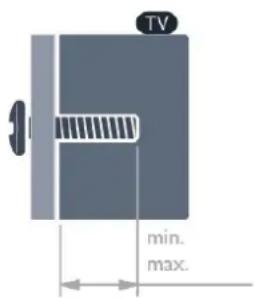
ในการยิดตัวยืดให้แน่น
ให้ใช้สกรูที่มีความยาวดังแสดงในภาพวาด
text_image
TV min. max.- 24HFL3xx9 - VESA MIS-F 75x75, M4 (Ceia Sua 7.5 mm. Suang Sua 8.5 mm.)
- 28HFL3xx9 - VESA MIS-F 100x100, M4 (ตําสุด 7.5 มม. สูงสุด 8.5 มม.)
- 32HFL3xx9 - VESA MIS-F 100x100, M4 (ตําสุด 6.3 มม. สูงสุด 11.7 มม.)
- 40HFL3xx9 - VESA MIS-F 200x200, M4 (ตําสุด 6.3 มม. สูงสุด 11.7 มม.)
- 28HFL5xx9 - VESA MIS-F 100x100, M4 (ตําสุด 7.5 มม. สูงสุด 8.5 มม.)
- 32HFL5xx9 - VESA MIS-F 400x200, M6 (ตําสุด 10 มม. สูงสุด 12 มม.)
-
40HFL5xx9 - VESA MIS-F 400x200, M6 (ตําสุด 10 มม. สูงสุด 14 มม.)
-
48HFL5xx9 - VESA MIS-F 400x200, M6 (Ceia Sua 10 mm. Suang Sua 14 mm.)
- 55HFL5xx9 - VESA MIS-F 400x400, M6 (Ce'su 12 mm. Sungs 16 mm.)
- 42HFL7xx9 - VESA MIS-F 200x200, M6 (ตําสุด 10 มม. สูงสุด 11 มม.)
- 47HFL7xx9 - VESA MIS-F 400x400, M6 (Ceia Sua 10 mm. Suang Sua 13 mm.)
ข้อควรระวัง
การติดตั้งที่วีบนผนังต้องใช้ทักษะความเชี่ยวชาญเฉพาะและต้องถําเนินการโดยช่างผู้ยํานาญการเท่านั้น การติดตั้งที่วีบนผนังต้องได้มาตราฐานความปลอดภัยตามน้ำหนักของที่วีนอกจากนี้
โปรดอ่านข้อควรระวังเพื่อความปลอดภัยก่อนจัดวางทีวี TP Vision Europe
B.V. จะไม่รับผิดชอบต่อการติดตั้งที่ไม่ถูกต้อง หรือการติดตั้งที่ส่งผลให้เกิดอุบัติเหตุและการบาดเจ็บ
หมายเหตุ
ก่อนการติดตั้งทีวีบนผนัง ให้นำสกรุ VESA ที่แพงด้านหลังออก คำเตือน
ติดตามคำแนะนำทั้งหมดที่มาพร้อมกับแท่นวางทีวี TP Vision Europe B.V. จะไม่รับผิดชอบต่อการติดตั้งที่วีที่ไม่เหมาะสมซึ่งทำให้เกิดอุบัติเหตุ การบาดเจ็บ หรือความเสียหาย
เพื่อเป็นการป้องกันความเสียหายต่อสุวยเคเบิลและช่องต่อ ให้เว้นระยะอย่างน้อย 5.5 ชม. / 2.2 นี้วจากด้านหลังของทีวี
ก่อนติดตั้งที่วีบนผนัง ให้หาความยาวที่ถูกต้องของสกรู ในการหาความยาวของสกรู
ให้บวกความหนาของตัวยิดผนังกับความยาวของสกรุ
1.3
เคล็ดลับในการจัดวาง
- จัดวางที่วีในบริเวณที่ไม่มีแสงตกกระทบนหน้าจอโดยตรง
- ปรับสภาพแสงภายในห้องแบบสลัวจะให้เอฟเฟกต์ Ambilight ที่ดีที่สุด*
- จัดวางทีวิห่างจากผนังได้สูงสุด 15 ชม.
- ระยะห่างที่เหมาะสมในการดูทีวีคือ ระยะห่าง 3 เท่าของขนาดหน้าจอแนวทางแยง เมื่อคุณนั่งชม ตาของคุณควรอยู่ระดับกึ่งกลางของหน้าจอ
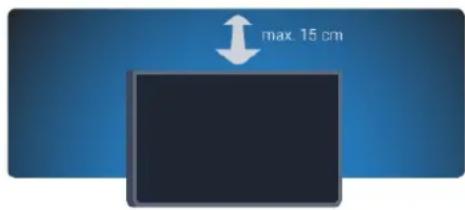
text_image
max. 15 cm* ฟังก์ชัน Ambilight มีเฉพาะในที่วีที่มี Ambilight เท่านั้น
1.4
สายเพาเวอร์
- เลียบสายไฟกับช่องต่อ POWER ที่ด้านหลังของที่วี
- ตรวจสอบให้แน่ใจว่าเสียบสายไฟเข้ากับช่องต่อแน่นดีแล้ว
- ตรวจสอบให้นใจว่าสามารถเข้าใช้ปลักไฟที่เต้ารับบนผนังได้ ตลอดเวลา
- เมื่อคุณถอดปลักไฟ ห้ามดึงที่สายไฟ
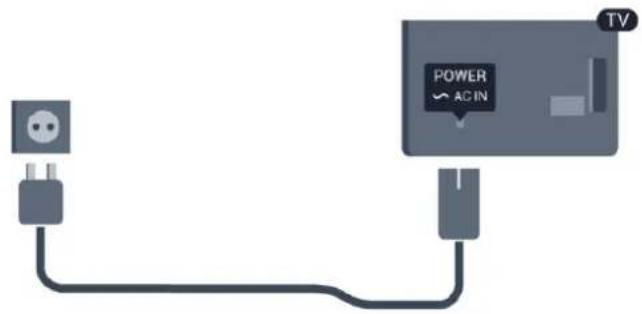
text_image
POWER ACIN TVแม้ว่าทีวิรุ่นนี้จะมีการสั้นเปลืองพลังงานCe่าเมื่อยู่ในโหมดสตัน ด์บาย ให้ออดสายพาวเวอร์เพื่อประหยัดพลังงาน หากคุณไม่ใช้ทีวีเป็นระยะเวลานาน
1.5
สายเส่าอากาศ
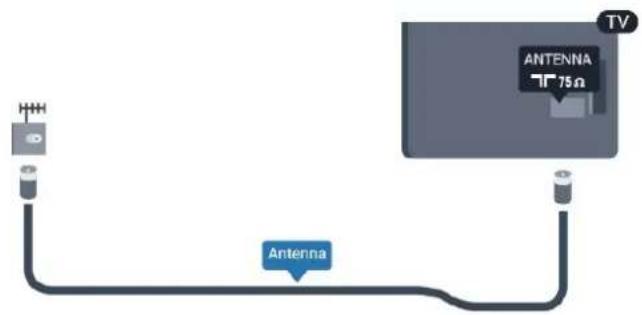
เสียบปลักเส่าอากาศเข้ากับช่อง ANTENNA ที่ด้านหลังของทัวีให้แน่น
คุณสามารถเชื่อมต่อเสาอากาศของคุณเองหรือเชื่อมต่อกับสัญญาณเสาอากาศจากระบบกระจายสัญญาณเสาอากาศ ใช้ช่องต่อเสาอากาศ RF IEC Coax 75 โอห์ม
ใช้การเชื่อมต่อเสาอากาศนี้สำหรับสัญญาณอินพุต DVB-T และ DVB-C
เคล็ดลับในการเชื่อมต่อ
เส่าอากาศ
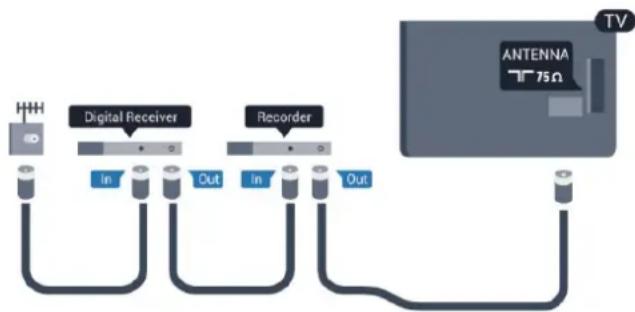
หากคุณมีกล่องรับสัญญาณ (เครื่องรับสัญญาณดิจิตอล)
หรือเครื่องบันทึก
ให้เชื่อมต่อสายเคเบิลเส่า
อากาศเพื่อร้นสัญญาณเส่าอากาศ
ผ่านกล่องรับสัญญาณและ/หรือเครื่องบันทึกก่อนเข้าสู่ที่วี
ด้วยวิธีนี้ เstaอากาศและกล่องรับสัญญาณจะสามารถส่งช่องสัญ
ญาณเสริมที่อาจมีให้กับเครื่องบันทึกเพื่อกำการบันทึกได้
flowchart
graph TD
    A["Antenna"] --> B["Digital Receiver"]
    A --> C["Recorder"]
    B --> D["Port 1"]
    B --> E["Port 2"]
    B --> F["Port 3"]
    C --> G["Port 4"]
    C --> H["Port 5"]
    C --> I["Port 6"]
    C --> J["Port 7"]
    C --> K["Port 8"]
HDMI
HDMI CEC
การเชื่อมต่อ HDMI ให้คุณภาพของภาพและเสียงที่ดีที่สุด สายเคเบิล HDMI
หนึ่งสายสามารถใช้ได้ทั้งสัญญาณภาพและเสียง ใช้สายเคบิล HDMI เพื่อให้ได้สัญญาณภาพทีวีความละเอียดสูง (HD) หรือ Ultra HD (UHD)
สำหรับการถ่ายโอนที่ให้สัญญาณคุณภาพดีที่สุด
ให้ใช้สายเคบิล High speed HDMI และใช้สายเคบิล HDMI ที่ยาวไม่เกิน 5 ม.

HIGH-DEFINITION MULTIMEDIA INTERFACE
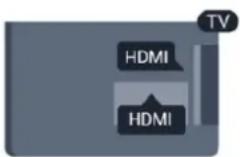
EasyLink HDMI CEC
หากอุปกรณ์ของคุณเชื่อมต่อด้วย HDMI และมี EasyLink คุณส วมารถควบคุมอุปกรณ์เหล่านั้นได้ด้วยรีโมทคอนโทรลของทีวี EasyLink HDMI CEC
จะต้องเปิดอยู่บนทีวีและอุปกรณ์ที่เชื่อมต่อ
DVI เป็น HDMI
ใช้อะแคปเตอร์ DVI เป็น HDMI
หากอุปกรณ์ของคุณมีการเชื่อมต่อ DVI เพียงอย่างเดียว
ใช้การเชื่อมต่อ HDMI อย่างใดอย่างหนึ่ง และเพิ่มสาย Audio L/R (mini-jack 3.5 mm.) ใน AUDIO IN
ที่ด้านหลังของทวีเพื่อให้มีเสียง
การป้องกันการคัดลอก
สาย DVI และ HDMI รองรับ HDCP (High-bandwidth Digital Contents Protection) HDCP เป็นสัญญาณป้องกันการคัดลอก ที่ป้องกันการคัดลอกข้อมูลจากแผ่นดิสก์ DVD หรือแผ่นดิสก์ Blu-ray หรือเรียกว่า DRM (Digital Rights Management)
HDMI ARC
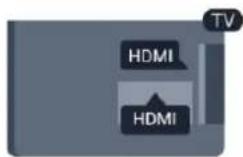
การเชื่อมต่อ HDMI ทั้งหมดบนทีวิจะมี HDMI ARC (Audio Return Channel)
หากอุปกรณ์ ซึ่งโดยสวนใหญ่คือระบบโฮมเรียเตอร์ (HTS) มีการเชื่อมต่อ HDMI ARC ด้วย ให้เชื่อมต่อกับการเชื่อมต่อ HDMI ใดๆ บนทีวีเครื่องนี้ ด้วยการเชื่อมต่อ HDMI ARC คุณไม่ จำเป็นต้องเชื่อมต่อสายเคเบิลเสียงเพิ่มเติมสำหรับสังัญญาณเสียงของภาพที่วีไปยัง HTS การเชื่อมต่อ HDMI ARC จะมีสัญญาณทั้งสองนี้
คุณสามารถใช้การเชื่อมต่อ HDMI ใดๆ
บนทีวีเครื่องนี้ในการเชื่อมต่อ HTS ได้ แต่ ARC
จะมีให้ใช้งานสำหรับอุปกรณ์/การเชื่อมต่อได้เพียงครั้งละครื่อง
ในกรณีที่คุณต้องการปิด ARC ในการเซื่อมต่อ HDMI
ให้เข้าสู่เมนูหน้าหลัก Professional
เลือก การตั้งค่าทีวี > เลียง > ขันสูง > HDMI ARC
Y Pb Pr - Audio L R
Y Pb Pr - Component Video คือการเชื่อมต่อคุณภาพสูงคุณสามารถใช้การเชื่อมต่อ YPbPr
สำหรับสัญญาณที่วีความละเอียดสูง (HD) ถัดจาก Y สัญญาณ Pb และ Pr จะเพิ่มสัญญาณเสียงซ้ายและขวา
- Y ไซ้เจ็คร่วมกับ CVBS
- Component และ Composite ใช้แจ็คเสียงร่วมกัน
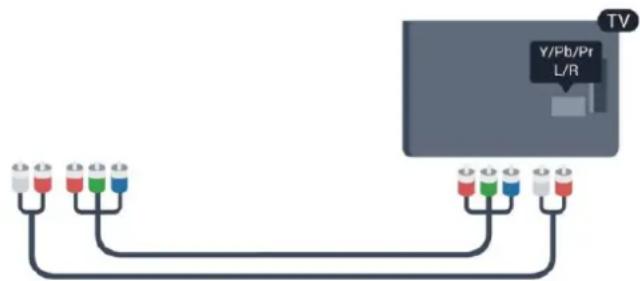
- สำหรับที่วีที่มีช่องต่อ Component เท่านั้น
CVBS - Audio L R
CVBS - Composite Video เป็นการเชื่อมต่อคุณภาพสูง คุณสามารถใช้การเชื่อมต่อ CVBS สำหรับสัญญาณที่วีความละเอียดสูง (HD) ถัดจากสัญญาณ CVBS จะเพิ่มสัญญาณเสียงซ้ายและขวา
- Y ใช้แจ็คร่วมกับ CVBS
- Component และ Composite ใช้แจ็คเสียงร่วมกัน
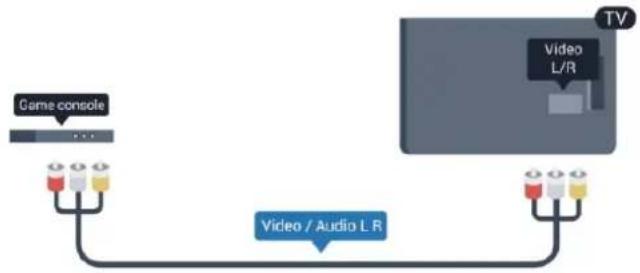
flowchart
graph TD
    A["Game console"] --> B["Video / Audio L R"]
    C["TV"] --> D["Video L/R"]
- สำหรับที่วีที่มีช่องต่อ Component/Composite เท่านั้น
Scart
SCART คือการเชื่อมต่อคุณภาพดี การเชื่อมต่อ SCART สามารถใช้กับสัญญาณวิดีโอ CVBS และ RGB แต่ไม่สามารถใช้งานกับสัญญาณทีวิความละเอียดสูง (HD) ได้ การเชื่อมต่อ SCART จะประกอบด้วยสัญญาณภาพและสัญญาณเสียง ใช้สายอะแคปเตอร์ SCART ที่ให้มาเพื่อเชื่อมต่ออุปกรณ์
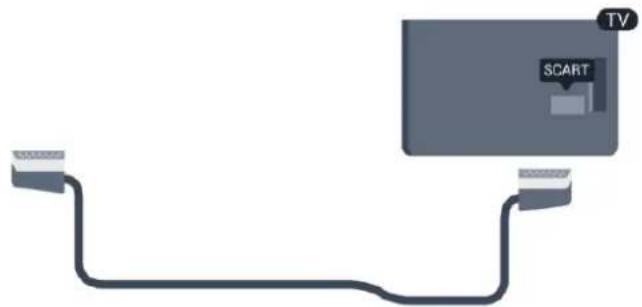
เสียงออก - OOPTIDICIL คือการเชื่อมต่อเสียงคุณภาพสูง การเชื่อมต่อออปิดิลนี้สามารถใช้งานระบบเสียง 5.1 แขนแนลได้ หากอุปกรณ์ของคุณซึ่งโดยทั่วไปหมายถึงระบบโฮมเรียเตอร์ (HTS) ไม่มีการเชื่อมต่อ HDMI ARC คุณสามารถใช้การเชื่อมต่อนี้กับการเชื่อมต่อ เลียงเข้า - OOPTIDICIL บน HTS โดยการเชื่อมต่อ เลียงออก - OOPTIDICIL จะส่งสัญญาณเสียงจากที่วีไปยัง HTS
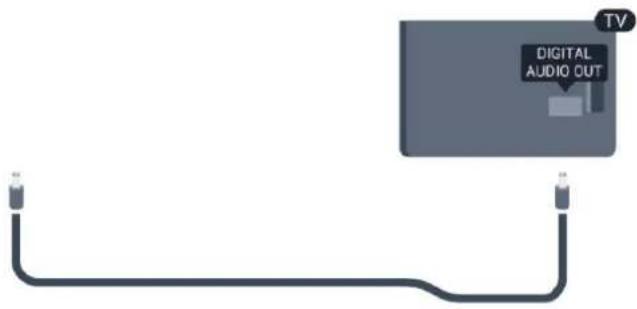
คุณสามารถตั้งค่าประเภทของสัญญาณเสียงออกเพื่อให้ตรงกับความสามารถด้านระบบเสียงของระบบโฮมเฉียเตอร์ หากเสียงไม่ตรงกับวิตีโอบนหน้าจอ คุณสามารถปรับการซิงใครในซ์เสียงกับวิตีโอได้
2.2
EasyLink HDMI CEC
EasyLink
ด้วย EasyLink คุณสามารถควบคุมอุปกรณ์ที่เชื่อมต่อได้ด้วยรีโมทคอนโทรลทีวี EasyLink จะใช้ HDMI CEC (Consumer Electronics Control) ในการสื่อสารกับอุปกรณ์ที่เชื่อมต่อ อุปกรณ์เหล่านั้นจะต้องรองรับ HDMI CEC และจะต้องเชื่อมต่อด้วยการเชื่อมต่อ HDMI

การตั้งค่า EasyLink
ทีวิสามารถเปิดใช้ EasyLink ได้ ตรวจสอบให้แน่ใจว่าการตั้งค่า HDMI-CEC ทั้งหมดได้รับการตั้งค่าอย่างเหมาะสมกับอุปกรณ์ EasyLink ที่เชื่อมต่อ โดย EasyLink อาจใช้งานไม่ได้กับอุปกรณ์จากยี่ห้ออื่น
HDMI-CEC ของแบรนด์อื่นๆ
ฟังก์ชันการทำงานของ HDMI CEC มีหลากหลายชื่อในแบรนด์ต่างๆ กัน ยกตัวอย่างเช่น Anynet, Aquos Link, Bravia Theatre Sync, Kuro Link, Simplink และ Viera Link โดยอาจไม่สามารถใช้ร่วมกับ EasyLink ได้ทุกแบรนด์
ชื่อแบรนด์ HDMI CEC ตัวอย่างนี้เป็นทรัพย์สินของเจ้าของรายนั้นๆ
การใช้งานอุปกรณ์
ในการควบคุมอุปกรณ์ที่เชื่อมต่อกับ HDMI และตั้งค่าด้วย EasyLink
ให้เลือกอุปกรณ์หรือกิจกรรมในรายการการเชื่อมต่อที่วี กด
SOURCES เลือกลุปกรณ์ที่เชื่อมต่อกับการเชื่อมต่อ HDMI และกด OK
เมื่อเลือกอุปกรณ์แล้ว
ริโมทคอนโทรลของทีวิจะสามารถควบคุมอุปกรณ์ได้อย่างไรก็ตาม ปุ่ม 🔒 และ ≡ OPTIONS
รวมถึงปุ่มที่วีอื่นๆ จะไม่ลูกส่งผ่านต่อไปยังอุปกรณ์ หากปุ่มที่คุณต้องการไม่อยูบนรีโมทคอนโทรลของที่วี
คุณสามารถเลือกปุ่มในเมนูตัวเลือกได้
กด ≡ OPTIONS และเลือก การควบคุม ในแถบเมนู บนหน้างอ ให้เลือกปุ่มอุปกรณ์ที่คุณต้องการและกด OK
ปุ่มควบคุมอุปกรณ์บางอย่างอาจไม่มีให้ใช้งานในเมนูการควบคุม
หมายเหตุ: เฉพาะอุปกรณ์ที่รองรับฟังก์ชัน รีโมทคอนโทรล
EasyLink เท่านั้นที่จะตอบสนองกับรีโมทคอนโทรศัลของทีวี
การตั้งค่า EasyLink
ที่วีจะมาพร้อมกับการตั้งค่า EasyLink ทั้งหมดที่เปิดอยู่ คุณสามารถปิดการตั้งค่าใดๆ ของ EasyLink ได้อย่างอิสระ
EasyLink
หากต้องการปิด EasyLink อย่างสมบูรณ์...
1 - Professional mode: Off - กด ⚠ และเลือก ตั้งค่า และกด OK
Professional mode: On - เข้าสู่เมนูหน้าหลัก Professional
2 - เลือก การตั้งค่าทีวี > การตั้งค่าทั่วไป >
EasyLink แล้วกด OK
3 - เลือก ปิด แล้วกด OK
4 - กด ⇔ ฮําๆ หากจำเป็น เพื่อปิดเมนู
EasyLink Remote Control
หากคุณต้องการให้อุปกรณ์สื่อสาร แต่คุณไมต้องการควบคุมอุปกรณ์เหล่านั้นด้วยรีโมทคอนโทรลของทีวี
คุณสามารถปิดรีโมทคอนโทรล EasyLink แยกต่างหากใต้ ในเมนุการตั้งค่า EasyLink ให้เลือก รีโมทคอนโทรล EasyLink และเลือก ปิด
Pixel Plus Link
อุปกรณ์บางชนิด เช่น เครื่องเล่นแผ่นดิสก์ DVD หรือ Blu-ray อาจมีการประมวลผลคุณภาพของภาพของตัวอุปกรณ์เอง เพื่อเป็นการหลักเลี่ยงไม่ให้คุณภาพของภาพเสียอันเนื่องมาจากสัญญาณรบกวนการประมวลผลที่วี
ควรปิดใช้งานการประมวลผลของอุปกรณ์เหล่านี้
ที่วีมาพร้อมกับการเปิด Pixel Plus Link
และปิดใช้งานการประมวลผลคุณภาพของภาพของอุปกรณ์ Philips ที่เชื่อมต่อกับที่วีล่าสุด
หากต้องการปิด Pixel Plus Link ในเมนูกการตั้งค่า EasyLink
ให้เลือก Pixel Plus Link และเลือก ปิด
การย้ายบทบรรยายอัตโนมัติ
หากคุณแล่นแผ่นดิสก์ DVD หรือ Blu-ray ในเครื่องเล่นของ Philips ที่รองรับบทบรรยาย
ทีวีสามารถย้ายบทบรรยายซื่นข้างบนได้ คุณสามารถมองเห็นบท บรรยายได้ไม่ว่าจะเลือกรูปแบบไฟล์ภาพแบบใด
ทีวิมาพร้อมกับการเปิดการย้ายบทบรรยายอัตโน้มัติ
หากต้องการปิดส์ไตล์ภาพอัตโนมัติ ในเมนูการตั้งค่า EasyLink
ให้เลือก ปิดสไตล์ภาพอัตโนมัติ และเลือก ปิด
ปิดอุปกรณ์อัตโนมัติ
คุณสามารถตั้งค่าให้ที่วีปิดการเชื่อมต่ออุปกรณ์ที่รองรับ HDMI-CEC ได้หากอุปกรณ์นั้นๆ ไม่ใช่แหล่งสัญญาณที่ใช้งานอยู่ ที่วิจะสวิตซ์อุปกรณ์ที่เชื่อมต่อไปยังโหมดสแดนด์บายหลังจากไม่มีการใช้งาน 10 นาที
2.3
อินเตอร์เฟซปกติ - CAM
Cl+
ทีวีเครื่องนี้สามารถใช้งาน CI+ Conditional Access ได้
ด้วย CI+ คุณสามารถดูรายการทีวี HD แบบพรีเมียม เช่น ภาพยนตร์และก็ฟ้า
จากสถานีถ่ายทอดรายการที่วีแบบติจิตอลในภูมิภาคของคุณได้ รายการเหล่านี้จะลูกกวนสัญญาณ โดยสถานีถ่ายทอดรายการที่วี และถอดรหัสด้วยโมดล Cl+ แบบจ่ายเงินล่วงหน้า
สถานีถ่ายทอดรายการที่วีแบบดิจิตอลจะให้โมดูล CI+ (Conditional Access Module - CAM) นี้
เมื่อคุณสมัครสมาชิกรับชมรายการระดับพรีเมี่ยม
โปรแกรมเหล่านี้จะมีการป้องกันการคัด洛克ในระดับสูง
ติดต่อสถานีถ่ายทอดรายการที่วีสำหรับข้อมูลเพิ่มเติมเกี่ยวกับข้อกำหนดและเงื่อนไข

CAM
เสียบโมดล CAM
ปิดที่วีก่อนเสียบ CAM
ดูข้อมูลเกี่ยวกับวิธีการเสียบ CAM ที่ถูกต้อง
การเสียบอย่างไม่ถูกวิธีอาจทำให้ CAM และที่วี่ชํารุดได้
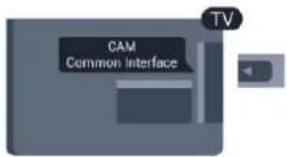
ใช้ช่องอินเตอร์เพชรปกติกับที่วีเพื่อเสียบการ์ด CAM เสียบการ์ด CAM เบาฯ ให้ลึกทั่งสุดเท่าที่จะเสียบได้ โดยให้ด้านหน้าของการดหันเข้าหาตัวคุณ เสียบการ์ดทั้งไว้ในช่องนั้นเป็นการถาวร
อาจใช้เวลาสองส่วนนาทีก่อนที่ CAM จะกํางาน การถอด CAM จะเป็นการปิดใช้งานบริการถ่ายทอดทางที่วี หากเสียบ CAM และ'hําระค่าสมัครสมาชิกแล้ว (วิธีการเชื่อมต่ออาจแตกต่างกันไป) คุณจะสามารถชมการถ่ายทอดรายการทางที่วีได้ CAM ที่เสียบจะมีไว้สำหรับที่วีของคุณโดยเฉพาะ
การตั้งค่า CAM
หากต้องการตั้งค่ารัสหัสผ่านหรือรัส PIN สำหรับการถ่ายทอดทาง CAM TV ให้กด 🔒 และเลือก ตั้งค่า และกด OK เลือก การตั้งค่าช่อง > อินเตอร์เฟซปกติ เลือกสถานีถ่ายทอดทาง CAM TV และกด ตกลง
2.4
กล่องรับสัญญาณ - STB
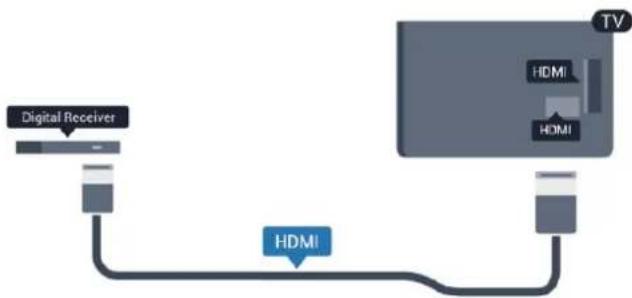
ใช้สายอากาศสองเส้นในการเชื่อมต่อเสาอากาศกับกล่องรับสัญญาณ (เครื่องรับสัญญาณดิจิตอล) และทีวี
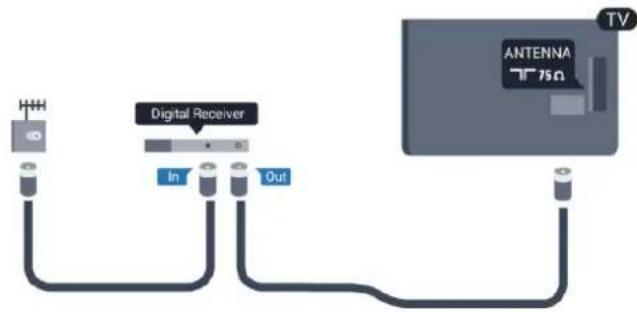
ถัดจากการเชื่อมต่อเส아อากาศ ให้เสียบสาย HDMI เพื่อเชื่อมต่อกล่องรับสัญญาณกับที่วี หรือคุณสามารถใช้สาย SCART หากกล่องรับสัญญาณไม่มีการเชื่อมต่อ HDMI
flowchart
graph TD
    A["Digital Receiver"] --> B["HDMI"]
    C["TV"] --> D["HDMI"]
    D --> B
    B --> E["Device"]
ปิดตัวตั้งเวลา
ปิดตัวตั้งเวลาอัตโนมัตินี้
หากคุณใช้เพียงรีโมทคอนโทรลของกล่องรับสัญญาณ ให้อำเนินการตั้งนี้เพื่อป้องกันไม่ให้ที่วีปิดโดยอัตโนมัติหลังจากเวลาผ่านไป4ชั่วโมงโดยไม่มีการกดป์มนรีโมทคอนโทรลของทัวี
หากต้องการปิด ปิดตัวตั้งเวลา:
Professional Mode: Off - กด ⚠ และเลือก ตั้งค่า และกด OK Professional mode: On - เข้าสูเมนูหน้าหลัก Professional เลือก การตั้งค่าที่วี > การตั้งค่าทั่วไป > ปิดตัวตั้งเวลา และเลื่อน加倍เลื่อนไปที่ ปิด
2.5
ระบบโฮมเรียเตอร์ - HTS
เซื่อมต่อ HTS
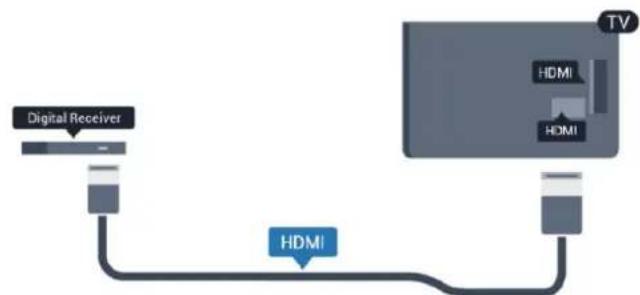
ใช้สายอากาศสองเส้นในการเชื่อมต่อเสาอากาศกับกล่องรับสัญญาณ (เครื่องรับสัญญาณดิจิตอล) และทีวี
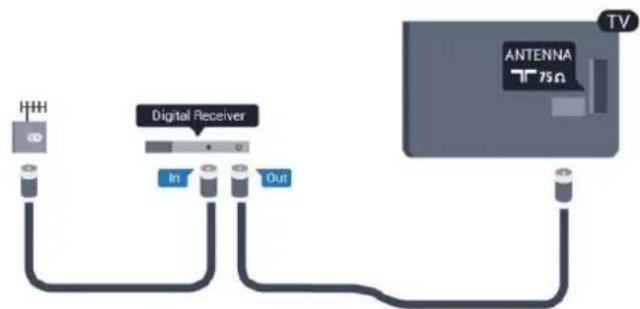
ถัดจากการเชื่อมต่อเส่าอากาศ ให้เสียบสาย HDMI เพื่อเชื่อมต่อกล่องรับสัญญาณกับทวี หรือคุณสามารถใช้สาย SCART หากกล่องรับสัญญาณไม่มีการเชื่อมต่อ HDMI
flowchart
graph TD
    A["Digital Receiver"] --> B["HDMI"]
    C["TV"] --> D["HDMI"]
    B --> D
ปิดตัวตั้งเวลา
ปิดตัวตั้งเวลาอัตโนมัตินี้
หากคุณใช้เพียงรีโมทคอนโทรลของกล่องรับสัญญาณ ให้อำเนินการตั้งนี้เพื่อป้องกันไม่ให้ที่รีปิดโดยอัตโนมัติหลังจากเวลาผ่านไป4ชั่วโมงโดยไม่มีการกดปุ่มนรีโมทคอนโทรลของทัว
หากต้องการปิด ปิดตัวตั้งเวลา:
Professional Mode: Off - กด และเลือก ตั้งค่า และกด OK Professional mode: On - เข้าสูเมนูหน้าหลัก Professional
เลือก การตั้งค่าทีวี > การตั้งค่าทั่วไป > ปิดตัวตั้งเวลา และเลื่อน reactiveแล่นไปที่ ปิด
การตั้งค่าดีเลย์สัญญาณเสียงออก
ดีเลย์สัญญาณเสียงออก
ด้วยการเชื่อมต่ oversบบโฮมเอียเตอร์ (HTS) กับทวีภาพบนทีวีและเสียงจาก HTS จะได้รับการซิงใครในซ์
การซิงค์เสียงกับวิตีโออัตโนมัติ
ในระบบโฮมเอียเตอร์ของ Philips รุ่นลาสต เสียงกับวิตีโอจะซิงค์กันโดยอัตโนมัติและลูกต้องทุกครั้ง
ดีเลย์การซิงค์เสียง
สำหรับระบบโฮมเรียเตอร์บางระบบ คุณอาจต้องปรับดีเลย์การซิงค์เสียงเพื่อซิงโครในซ์เสียงกับวิดีโอ ใน HTS ให้เพิ่มค่าดีเลย์จนกว่าภาพและเสียงจะเข้ากัน อาจต้องใช้ค่าดีเลย์ 180 มิลลิวินาที โปรดอ่านคู่มือผู้ใช้ HTS ทั้งนี้ ด้วยการตั้งค่าดีเลย์บน HTS คุณจะต้องปิดดีเลย์สัญญาณเสียงออกบนที่วี
หากต้องการปิดดีเลย์สัญญาณเสียงออก...
1 - Professional Mode: Off — กด ⚠ และเลือก ตั้งค่า และกด OK
Professional mode: On – เข้าสู่เมนูหน้ำหลัก Professional
2 - เลือก การตั้งค่าทีวี > เลียง > ขั้นสูง >
ดีเลย์สัญญาณเสียงออก
3 - เลือก ปิด แล้วกด OK
4 - กด ⇔ ขําฯ หากจำเป็น เพื่อปิดเมนู
ชดเชยสัญญาณเสียงออก
หากคุณไมสามารถตั้งค่าดีเลย์บนระบบโฮมเอียเตอร์ คุณสามารถตั้งค่าให้ที่วีซิงค์กับเสียงได้ คุณสามารถตั้งค่าออฟเซิ ตที่ชดเชยวลาที่จำเป็นสำหรับระบบโฮมเอียเตอร์ในการประมวล ผลเสียงของภาพบทนทีวี คุณสามารถตั้งค่าชดเชยได้ครั้งละ 5 มิลล้วินาที การตั้งค่าสูงสุดคือ -60 มิลล้วินาที ทั้งนี้ ควรเปิดการตั้งค่าดีเลย์สัญญาณเสียงออก
หากต้องการซิงโครในซ์เสียงบนที่วี...
1 - Professional Mode: Off — กด ⚠ และเลือก ตั้งค่า
และกด OK
Professional mode: On - เข้าสู่เมนูหน้ำหลัก Professional
2
- เลือก การตั้งค่าทีวี > เลียง > ขั้นสูง >
ชดเชยสัญญาณเสียงออก
3 - ใช้แลบเลือนเพื่อตั้งค่าในการตั้งค่าชดเชยเสียง และกด OK
4 - กด ⇔ ขําๆ หากจำเป็น เพื่อปิดเมนู
รูปแบบสัญญาณเสียงออก
หากคุณมีระบบโฮมเรียเตอร์ (HTS) ที่มีความสามารถในการประมวลผลเสียงแบบมัลติแซนแนล เช่น
Dolby Digital, DTS® หรือใกล้เคียง ให้ตั้งคํารูปแบบเสียงออกเป็น มัลติแซนแนล ด้วยมัลติแซนแนล ทีวีของคุณจะสามารถส่งสัญญาณเสียงมัลติแซนแนลแบบปืบอัตจากช่องทีวิหรือเครื่องเส่นที่เชื่อมต่อกับระบบโฮมเฉียเตอร์ หากคุณมีระบบโฮมเฉียเตอร์ที่ไม่มีการประมวลผลเสียงแบบมัลติแซนแนลให้เลือก สเตอร์โอ
หากต้องการตั้งค่ารูปแบบเสียงออก...
1 - Professional Mode: Off — กด ⚠ และเลือก ตั้งค่า และกด OK
Professional mode: On – เข้าสู่เมนุหน้าหลัก Professional 2
- เลือก การตั้งค่าที่วี > เลียง > ขั้นสูง >
รูปแบบสัญญาณเสียงออก
3 - เลือก มัลติแซนเนล หรือ สเตอริโอ
4 - กด ⇔ ข้ําๆ หากจำเป็น เพื่อปิดเมนู
การปรับระดับสัญญาณเสียงออก
ใช้การตั้งค่าปรับระดับสัญญาณเสียงออกในการปรับระดับเสียง (ความดัง) ของทีวีและระบบโฮมเอียเตอร์ เมื่อคุณสลับไปใช้อุปกรณ์อีกเครื่องหนึ่ง ความแตกต่างของระดับเสียงอาจเกิดจากความแตกต่างในการประมวลผลเสียง
หากต้องการปรับระดับความแตกต่างของระดับเสียง...
1 - Professional Mode: Off — กด ⚠ และเลือก ตั้งค่า และกด OK
Professional mode: On – เข้าสู่เมนูหน้าหลัก Professional 2
- เลือก การตั้งค่าทีวี > เลียง > ขั้นสูง > การปรับระดับเสียงออก
3 - หากมีความแตกต่างของระดับเสียงมาก ให้เลือก เพิ่ม
หากมีความแตกต่างของระดับเสียงน้อย ให้เลือก ลด
4 - กด ⇔ ข้ําๆ หากจำเป็น เพื่อปิดเมนู
การปรับระดับเสียงออกจะส่งผลต่อสัญญาณเสียงออก - อาปติด้ําและสัญญาณเสียง HDMI ARC
ปัญหาที่เกิดกับเสียง HTS
เสียงที่มีสัญญาณรบกวนตั้ง
หากคุณตูวิตีโอจากแฟลชไตรฟ์ USB ที่เสียบเข้ากับเครื่อง หรือจากคอมพิวเตอร์ที่เชื่อมต่อ เสียงจากระบบโฮมเอียเตอร์ของคุณอาจผิดเพ็ยน โดยอาจมีสัญญาณรบกวนดังกล่าวเมื่อไฟล์เสียงหรือวิติโอมิเสียง DTS แต่ระบบโฮมเอียเตอร์ไม่มีระบบประมวลผลเสียง DTS คุณสามารถแก้ไขปัญหานี้ได้โดยการตั้งค่า รูปแบบสัญญาณเสียงออก ของทีวีเป็น สเตอริโอ
1 - Professional Mode: Off - กด ⚠ และเลือก ตั้งค่า และกด OK
Professional mode: On — เข้าสู่เมนูหน้าหลัก Professional 2
- เลือก ตั้งค่า > การตั้งค่าทีวี > เลียง > ขั้นสูง > รูปแบบสัญญาณเสียงออก
ไม่มีเสียง
หากคุณไม่ได้ยินเสียงจากทีวีในระบบโฮมเอียเตอร์ของคุณ ให้ตรวจสอบตามหัวข้อต่อไปนี้...
- ตรวจสอบว่าคุณเชื่อมต่อสาย HDMI เข้ากับการเชื่อมต่อ HDMI ARC บนระบบโฮมเอียเตอร์แล้ว การเชื่อมต่อ HDMI ทั้งหมดบนทีวิจะต้องใช้การเชื่อมต่อ HDMI ARC
- ตรวจสอบว่าการตั้งค่า HDMI ARC บนที่วีอยู่ในดำเนื่อนง เปิด หรือไม่
• Professional Mode: Off — กด ⚠ และเลือก ตั้งค่า และกด OK
Professional mode: On - เข้าสู่เมนุหน้าหลัก Professional
- เลือก ตั้งค่า > การตั้งค่าที่วี > เสียง > ขั้นสูง > HDMI ARC
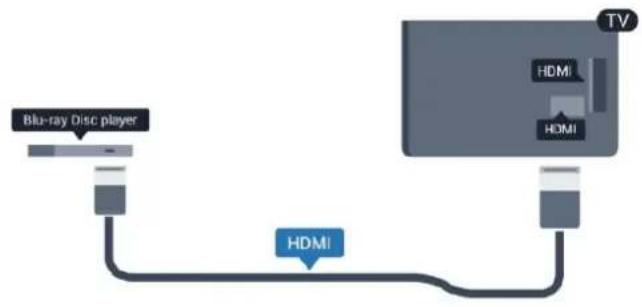
2.6 เครื่องเล่นแผ่นดิสก์ Blu-ray
ใช้สายเคเบิล High speed HDMI ในการเชื่อมต่อเครื่องเล่น Blu-ray Disc เข้ากับทีวี
flowchart
graph TD
    A["Blu-ray Disc player"] --> B["HDMI"]
    C["TV"] --> D["HDMI"]
    D --> B
หากเครื่องเล่น Blu-ray Disc มี EasyLink HDMI CEC คุณจะสามารถควบคุมเครื่องเล่นด้วยรีโมทคอนโทรลของที่วีได้
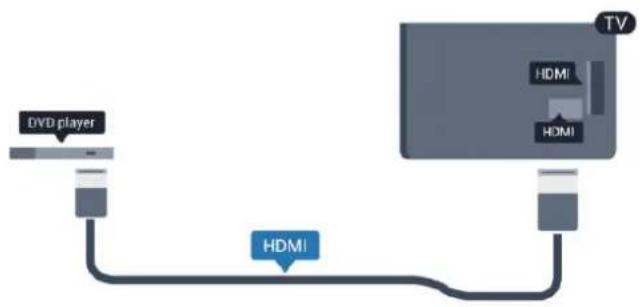
2.7 เครื่องเล่น DVD
ใช้สาย HDMI ในการเชื่อมต่อเครื่องเล่น Blu-ray Disc กับที่วี หรือคุณสามารถใช้สาย SCART หากอุปกรณ์ไม่มีการเชื่อมต่อ HDMI
flowchart
graph TD
    A["DVD player"] --> B["HDMI"]
    C["TV"] --> D["HDMI"]
    style A fill:#f9f,stroke:#333
    style B fill:#ccf,stroke:#333
    style C fill:#cfc,stroke:#333
    style D fill:#fcc,stroke:#333
หากเครื่องเล่น DVD เชื่อมต่อด้วย HDMI และมี EasyLink CEC
คุณจะสามารถควบคุมเครื่องเล่นด้วยรีโมทคอนโทลของที่วีได้
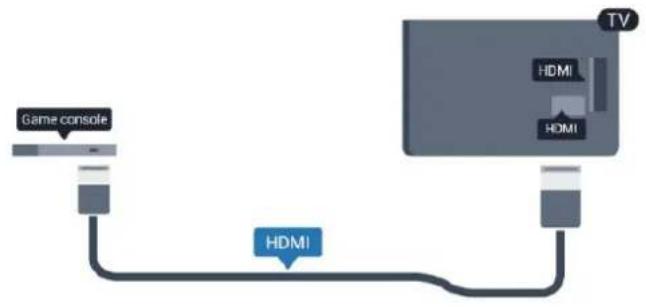
2.8 เครื่องเล่นเกม
HDMI
เพื่อคุณภาพที่ดีที่สุด ให้เชื่อมต่อเครื่องเล่นเกมเข้ากับทีวิต้วยสายเคเบิล HDMI ความเร็วสูง
flowchart
graph TD
    A["Game console"] --> B["HDMI"]
    C["TV"] --> D["HDMI"]
    B --> D
Y Pb Pr - Audio L R
เซื่อมต่อเครื่องเล่นเกมเข้ากับทีวิต้วยสายเคเบิลวิติโอ Component (Y Pb Pr) และสาย Audio L/R
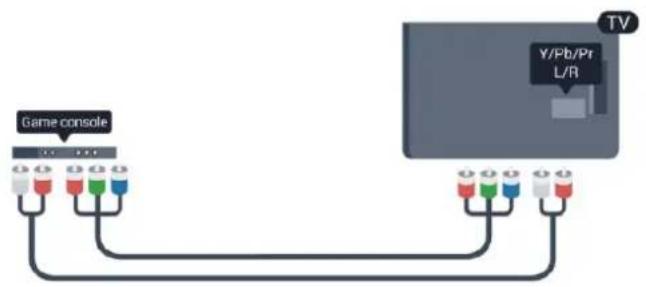
- Y ไซ้แจ็คร่วมกับ CVBS
- Component และ Composite ใช้เจ็ดเสียงร่วมกัน
CVBS - Audio L R / Scart
เซื่อมต่อเครื่องเล่นเกมเข้ากับที่วีด้วยสายเคเบิล Composite (CVBS) และสาย Audio L/R
หากเครื่องเล่นเกมของคุณมีเพียงเอาต์พุตวิติโอ (CVBS) และ Audio L/R ให้ใช้อะแตปเตอร์ Video Audio L/R to SCART ในการเขื่อมต่อกับ SCART
หมายเหตุ: อะแคปเตอร์ CVBS เป็น SCART ไม่ได้ให้มาในชุดทีวี
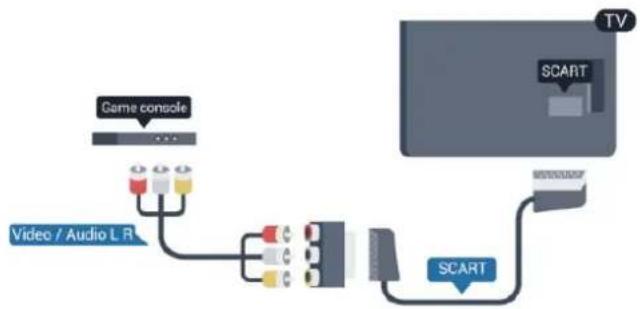
flowchart
graph TD
    A["Game console"] --> B["Video / Audio L R"]
    B --> C["SCART"]
    C --> D["TV"]
CVBS - Audio L R
เชื่อมต่อเครื่องเล่นเกมเข้ากับที่วีด้วยสายเคเบิล Composite (CVBS) และสาย Audio L/R
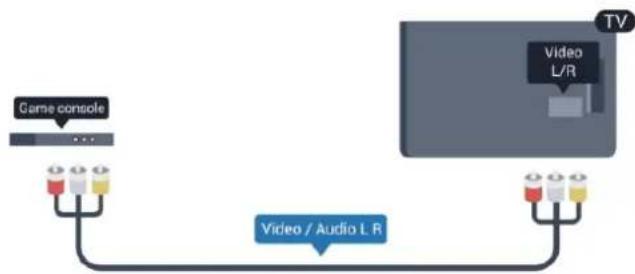
flowchart
graph TD
    A["Game console"] --> B["Input"]
    C["Video L/R"] --> D["Output"]
    B --> E["Video / Audio L R"]
    D --> E
    E --> F["TV"]
- Y ใช้แจ็คร่วมกับ CVBS
- Component และ Composite ใช้แจ็คเสียงร่วมกัน
2.9
แป้นพิมพ์และมาส์ USB
แป้นพิมพ์ USB
เซื่อมต่อแป้นพิมพ์ USB (ชนิด USB-HID)
เพื่อป้อนข้อความลงบนทัวของคุณ
คุณสามารถเชื่อมต่อแป้นพิมพ์และมาส์เข้ากับที่วีได้
ใช้ช่องเสียบ USB ช่องใดช่องหนึ่งเพื่อเชื่อมต่อ
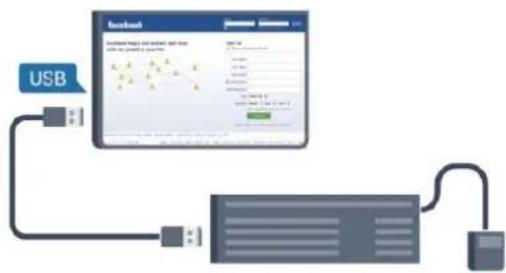
flowchart
graph TD
    A["USB"] --> B["Facebook"]
    B --> C["Network Data"]
    C --> D["Server"]
    D --> E["USB"]
ติดตั้งแป้นพิมพ์
ในการติดตั้งแป้นพิมพ์ USB ให้เปิดทิวีและเชื่อมต่อแป้นพิมพ์ USB เข้ากับช่องเสียบ USB ช่องใดช่องหนึ่งบนทีวี เมื่อทีวีตรวจสอบพบแป้นพิมพ์เป็นครั้งแรก คุณสามารถเลือกแบบของ
แป้นพิมพ์และทดสอบการเลือกของคุณได้ หากคุณเลือกแบบของ แป้นพิมพ์ Cyrillic หรือ Greek ไว้ก่อนแล้ว คุณสามารถเลือกแบบแป้นพิมพ์ Latin ไว้เป็นแบบรองได้
หากต้องการเปลี่ยนการตั้งค่าแบบของแป้นพิมพ์เมื่อมีการเลือกแบบแล้ว...
1 - Professional Mode: Off - กด ⚠ และเลือก ตั้งค่า และกด OK
Professional mode: On - เข้าสูเมนูหน้าหลัก Professional 2 - เลือก การตั้งค่าที่วี > การตั้งค่าทั่วไป > การตั้งค่าแป้นพิมพ์ USB และกด OK
ปุ่มสำหรับการเปลี่ยนซื่อช่อง
- ปุ่ม Enter = ตกลง
- Backspace = ลบตัวอักษรที่อยู่หน้าเคอร์เซอร์
- ปุ่มลูกศร = เลือนดูภายในฟิลต์ข้อความ
- ในการสลับระหว่างแบบของแป้นพิมพ์ หากตั้งแบบรองไว้ให้กดปุ่ม Ctrl + Shift พร้อมกัน
ปุ่มสำหรับแอปพลิเคชัน Smart TV และหน้าอินเตอร์เน็ต
- Shift + Tab = ถัดไปและก่อนหน้า
• Home = เลือนไปยังด้านบนของหน้า - End = เลือนไปยังด้านล่างของหน้า
• Page Up = ไปยังหน้าถัดไป
• Page Down = ไปยังหน้าก่อนหน้านี้
• + = ซูมเข้าหนึ่งขุ้น - = ซุมออกหนึ่งขัน
• * = ปรับเว็บเพจให้พอตีกับความกว้างของหน้าจอ
เมาล์ USB
เซี่อมต่อมาส์ USB
คุณสามารถเขื่อมต่อมาส์ USB (ชนิด USB-HID) เพื่อเลื่อนดูหน้าต่างๆ บนอินเตอร์เน็ตได้
ในหน้าอินเตอร์เน็ต คุณสามารถเลือกและคลิกลิงค์ต่างๆ ได้ง่ายขึ้น
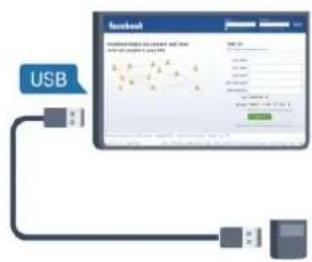
text_image
USB Facebook http://www.123456.com.cn http://www.123456.com.cn http://www.123456.com.cn http://www.123456.com.cn http://www.123456.com.cn http://www.123456.com.cnเชื่อมต่อเมาส์
เปิดทวีและเชื่อมต่อมาส์ USB เข้ากับช่องเสียบ USB ช่องใดช่องหนึ่งของทวีวิ คุณยังสามารถเชื่อมต่อมาส์ USB กับแป้นพิมพ์ USB ที่เชื่อมต่อไว้อยุแล้วได้
การคลิกเมาส์
- คลิกซ้าย = ตกลง
- คลิกขวา = ย้อนกลับ
คุณสามารถใช้ Scroll wheel เพื่อเลื่อนหน้าขึ้นหรือลง
ความเร็วเมาส์
คุณสามารถปรับความเร็วในการเคลื่อนไหวของเมาส์บนหน้าจอได้
หากต้องการปรับความเร็ว...
1 - Professional Mode: Off - กด ⚠ และเลือก ตั้งค่า และกด OK
Professional mode: On - เข้าสุเมนหน้ําหลัก Professional
2 - เลือก ตั้งค่าที่วี และกด ตกลง
3 - เลือก การตั้งค่าทั่วไป > การตั้งค่าตัวซึ้น / เมาส์ และกด OK
4 - กดลูกศร ▲ (ขืน) หรือ ▼ (ลง) เพื่อเพิ่มหรือลดความเร็ว
5 - กด OK เพื่อจัดเก็บและปิดการตั้งค่า
6 - กด ⇔ ขําฯ หากจำเป็น เพื่อปิดเมนู
2.10
แฟลชไตรฟ์ USB
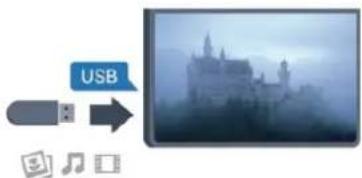
คุณสามารถดูภาพถ่ายหรือเล่นเพลงและวิตีโอจากแฟลชไตรฟี USB ได้
เสียบแฟลชไตรฟ์ USB เข้ากับช่องเสียบ USB ช่องใดช่องหนึ่งบนทีวีในขณะที่ที่วีเปิดอยู่
text_image
USBทีวิจะตรวจจับแฟลชไตรฟีและเปิดรายการที่แสดงเนื้อหา หากไม่ปรากฏรายการเนื้อหาโดยอัตโนมัติ ให้กด SOURCE เลือก USB และกด OK
หากต้องการหยุดดูเนื้อหาแฟลซไตรฟ์ USB ให้กด TV หรือเลือกกิจกรรมอื่น
ในการยกเลิกการเชื่อมต่อแฟลฯไตรฟ์ USB
คุณสามารถดึงแฟลชไตรฟออกได้ทุกเวลา
2.11
กล้องถ่ายรูป
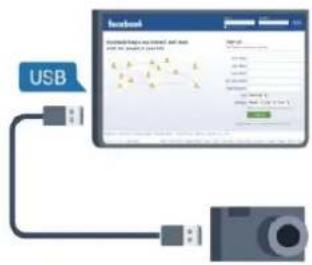
ในการดูภาพถ่ายที่เก็บไว้วใน กล้องถ่ายรูป คุณสามารถเชื่อมต่อกล้องถ่ายรูปเข้ากับที่วีได้โดยตรง
ใช้ช่องเสียบ USB ช่องใดช่องหนึ่งบนที่วีในการเชื่อมต่อ เปิดกล้องหลังจากที่คุณได้เชื่อมต่อแล้ว
text_image
USB Network Port 1 Port 2 Port 3 Port 4 Port 5 Port 6 Port 7 Port 8 Port 9 Port 10 Port 11 Port 12 Port 13 Port 14 Port 15 Port 16 Port 17 Port 18 Port 19 Port 20 Port 21 Port 22 Port 23 Port 24 Port 25 Port 26 Port 27 Port 28 Port 29 Port 30 Port 31 Port 32 Port 33 Port 34 Port 35 Port 36 Port 37 Port 38 Port 39 Port 40 Port 41 Port 42 Port 43 Port 44 Port 45 Port 46 Port 47 Port 48 Port 49 Port 50หากไม่ปรากฏรายการเนื้อหาโดยอัตโนมัติ ให้กด SOURCE เลือก USB และกด OK กล้องของคุณอาจต้องตั้งค่าโอนเนื้อหาด้วย PTP (Picture Transfer Protocol) โปรดอ่านคุมือผู้ใช้ของกล้องถ่ายรูปดิจิตอล
Ultra HD จาก USB
คุณสามารถดูภาพถ่ายด้วยความละเอียด Ultra HD ได้จากอุปกรณ์ USB หรือแพลซไตร์ฟที่เชื่อมต่อ ทีวีจะลดความละเอียดลงให้เท่ากับ Ultra HD หากภาพถ่ายมีความละเอียดสูงกว่า คุณจะไม่สามารถเล่นวิตีโอ Ultra HD มาตรฐาน จากการเขื่อมต่อ USB โดยได้
2.12
กล้องวิตีโอ
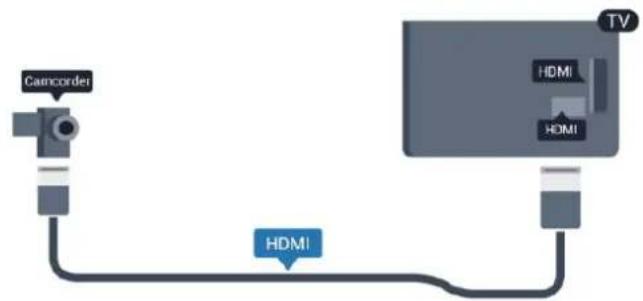
HDMI
เพื่อคุณภาพที่ตีที่สุด ให้ใช้สาย HDMI ในการเซื่อมต่อกล้องวิตีโอเข้ากับที่วี
flowchart
graph TD
    A["Camcorde"] --> B["HDMI"]
    C["TV"] --> D["HDMI"]
    style A fill:#f9f,stroke:#333
    style B fill:#ccf,stroke:#333
    style C fill:#cfc,stroke:#333
    style D fill:#fcc,stroke:#333
CVBS - Audio L R / Scart
คุณสามารถใช้การเชื่อมต่อ HDMI, YPbPr หรือ SCART ในการเชื่อมต่อกล้องวิดีโอ
หากกล้องวิดีโอของคุณมีเพียงเอาต์พุตวิติโอ (CVBS) และ Audio L/R ให้ใช้อะแคปเตอร์ Video Audio L/R to SCART ในการเชื่อมต่อกับการเชื่อมต่อ SCART
หมายเหตุ: อะแคปเตอร์ CVBS เป็น Scart ไม่ได้ให้มาในชุดทีวี

flowchart
graph TD
    A["Camcorder"] --> B["Video / Audio L.R."]
    B --> C["SCART"]
    C --> D["TV"]
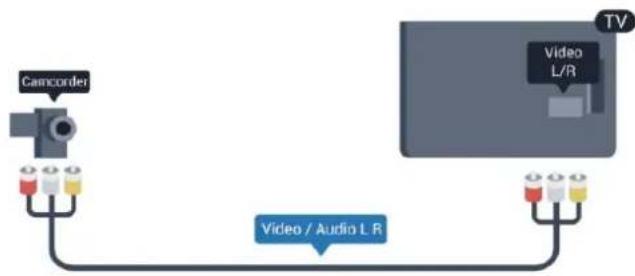
CVBS - Audio L R
ใช้สาย Video Audio L/R เพื่อเชื่อมต่อกล้องวิดีโอเข้ากับทีวี
flowchart
graph TD
    A["Camcorder"] --> B["Video / Audio L R"]
    C["TV"] --> D["Video L/R"]
- Y ใช้เจ็คร่วมกับ CVBS
- Component และ Composite ใช้แจ็คเสียงร่วมกัน
2.13
คอมพิวเตอร์
Connect
คุณสามารถเชื่อมต่อคอมพิวเตอร์ของคุณเข้ากับที่วี และใช้ที่วีเป็นหน้าจอ PC ได้
กับ HDMI
ใช้สาย HDMI ในการเชื่อมต่อคอมพิวเตอร์กับที่วี
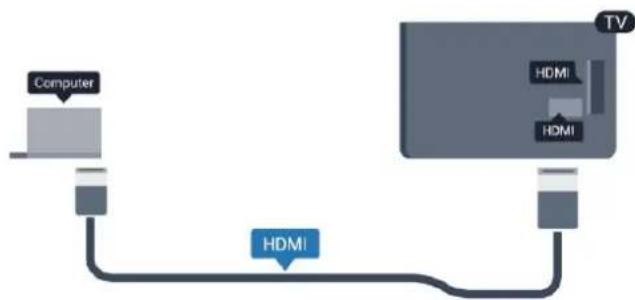
flowchart
graph TD
    A["Computer"] --> B["HDMI"]
    B --> C["TV"]
กับ DVI เป็น HDMI
นอกจากนี้ คุณสามารถใช้อะแคปเตอร์ DVI เป็น HDMI เพื่อเชื่อมต่อ PC เข้ากับ HDMI และสาย Audio L/R (mini-jack 3.5 มม.)เข้ากับ AUDIO IN L/R ทางด้านหลังของทีวี
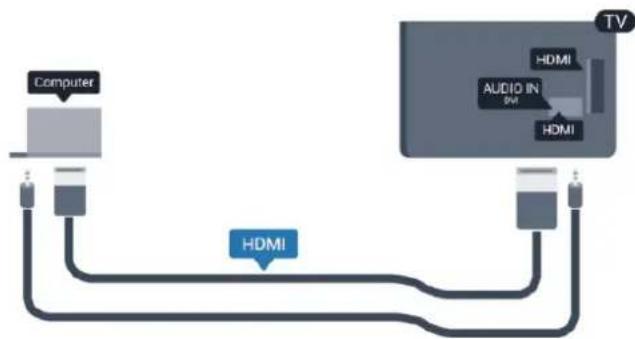
flowchart
graph TD
    A["Computer"] --> B["HDMI"]
    C["TV"] --> D["AUDIO IN 20Hz"]
    D --> E["HDMI"]
    B --> F["+"]
    E --> G["+"]
2.14
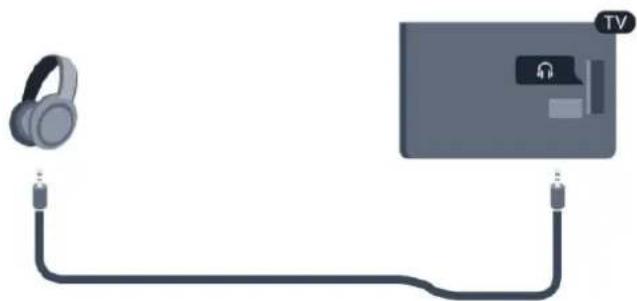
หุฟัง
คุณสามารถเชื่อมต่อชุดหูฟังเข้ากับช่องเสียบ ① บนที่วีได้ ช่องเสียบนี้เป็น mini-jack 3.5 มม. คุณสามารถปรับระดับเสียงของหูฟังแยกกันได้
หากต้องการปรับระดับเสียง...
1 - Professional Mode: Off - กด ⚠ และเลือก ตั้งค่า และกด OK
Professional mode: On - เข้าสู่เมนูหน้าหลัก Professional
2 - เลือก การตั้งค่าทีวี > เลียง > ระดับเสียงหูฟัง และกด OK
3 - กด ▲ (ขึ้น) หรือ ▼ (ลง) เพื่อปรับระดับเสียง
4 - กด ⇔ ขําฯ หากจำเป็น เพื่อปิดเมนู
1 - Ⓧ สแดนด์บาย / เปิด
ใช้เพื่อเปิดที่วีหรือกลับสู่โหมดสัตนด์บาย
2 - MYCHOICE
ใช้เพื่อเปิด mychoice
3 - CHANNEL GRID
ใช้เพื่อเปิดหรือปิดตารางช่อง
4 - SOURCE
ใช้เพื่อเปิดหรือปิดเมนู แหล่งสัญญาณ ซึ่งแสดงรายการอุปกรณ์ ที่เชื่อมต่อ
5 - CLOCK
ใช้เพื่อแสดงนาฬิกา
6 - SMART TV
ใช้เพื่อเปิดหน้าเริ่มต้นของ Smart TV
7 - ALARM
ใช้เพื่อตั้งเตือน
8 - SMART INFO
ใช้เพื่อเปิดหน้าข้อมูลอัจฉริยะ
9 - FORMAT
ใช้เพื่อเปิดหรือปิดเมนูรูปแบบไฟล์ภาพ
10 - TV
ใช้เพื่อเปลี่ยนกลับไปดูทีวี
กลาง
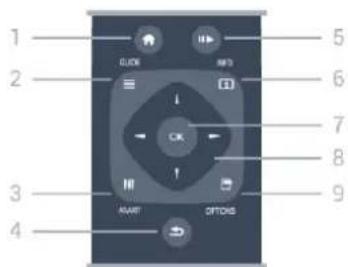
ใช้เพื่อเปิดหรือปิดเมนูหน้าแรก
2-GUIDE
ใช้เพื่อเปิดหรือปิดคู่มือทวี
3 - ADJUST
ใช้เพื่อเปิดเมนู ปรับ
4 - ← BACK
ใช้เพื่อเปลี่ยนกลับไปยังช่องก่อนหน้าที่คุณเลือก
ไซ้เพื่อปิดเมนูโดยไมต้องเปลี่ยนการตั้งค่า
ใช้เพื่อกลับไปยังหน้า Smart TV ก่อนหน้า
5-เล่น/หยุดชั่วคราว
- เล่น▶ เพื่อเล่น
- หยุดชั่วคราวⅡ เพื่อหยุดการเล่นไว้ชั่วคราว
6 - INFO
ใช้เพื่อเปิดหรือปิดรายละเอียดของโปรแกรม
7 - ปุ่ม OK
ใช้เพื่อยืนยันการเลือกหรือการตั้งค่า
8-ปุ่ม ลกศร/นาวิเกต
ใช้เลือนดูขึ้น, ลง, ช้าย หรือขวา
9 - OPTIONS
ในการเปิดหรือปิดเมนูตัวเลือก
ด้านล่าง
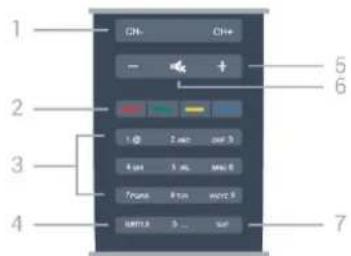
ใช้เพื่อเปลี่ยนไปยังช่องถัดไปหรือก่อนหน้าในรายการช่อง
ใช้เพื่อเปิดหน้าถัดไปหรือก่อนหน้าในข้อความ
หรือเริ่มตอนถัดไปหรือก่อนหน้าในติสก์
2 - ปุ่มสี
กำหนดำแนะำบนหน้างอ ปุ่มสีน้ำเงิน - เปิด วิธีใช้
3 - ปุ่มตัวเลข และ ปุ่มกดตัวอักษร
ใช้เลือกช่องทวีได้โดยตรง หรือป้อนข้อความ
4 - SUBTITLE
ในการเปิด เปิด บทบรรยายหรืออัตโนมัติ
5 - ระดับเสียง
ใช้ปรับระดับเสียง
6 - ◀× ปิดเสียง
ใช้ปิดเสียงหรือเปิดเสียงอีกครั้ง
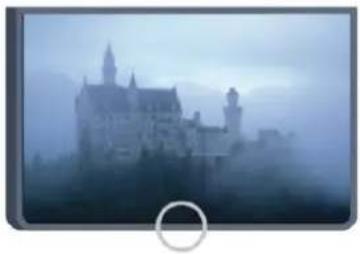
3.2 เซนเซอร์ IR
ทีวีสามารถรับคําสั่งจากรีโมทคอนโทรลที่ใช้ IR (อินฟราเรด) ในการส่งคําสั่งได้ หากคุณใช้รีโมทคอนโทรลในลักษณะตั้งกล่าว โปรดตรวจสอบให้แน่ใจเสมอว่าคุณได้ชี้รีโมทคอนโทรลหา เชนแซอร์อินฟราเรดที่บริเวณด้านหน้าของที่วี
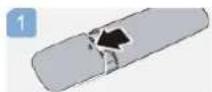
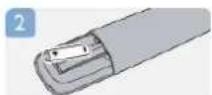
1 - เลือนฝากรอบแบตเตอรี่ในทิศทางที่ลูกศรแสดง 2 -เปลี่ยนแบตเตอรี่เก่าออกและใส่แบตเตอรี่อัลคาไลน์ชนิด AAA-LR03-1.5V ใหม่เข้าไป 2 ก้อน ตรวจสอบให้แน่ใจว่ามีการใส่ลูกต้องตามดำเนําแห่งขั๋ว + และ - 3
ใส่ผ่าครอบแบตเตอรี่ให้เข้าที่และเลื่อนกลับจนกระทั่งมีเสียงคลิก
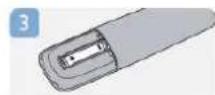
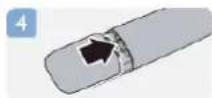
กอดแบตเตอรี่ออกหากไม่ใช้ริโมทคอนโทรลเป็นเวลานาน ทั้งแบตเตอรี่เก่าของคุณอย่างปลอดภัยตามข้อกำหนดเมื่อหมดอายุการใช้งาน
3.4 การทำความสะอาด
รีโมทคอนโทรลทำด้วยวัสดุเคลือบผิวที่ทนต่อการชัดขวน ในการ graftความสะอาดรีโมทคอนโทรล ให้ใช้ผ่านุ่มหมายๆ ห้ามใช้สาร เช่น แอลกอฮอล์ สารเคมี หรือน้ํายากําความสะอาดภายในบ้าน
4
เปิด
4.1
เปิดหรือสแดนด์บาย
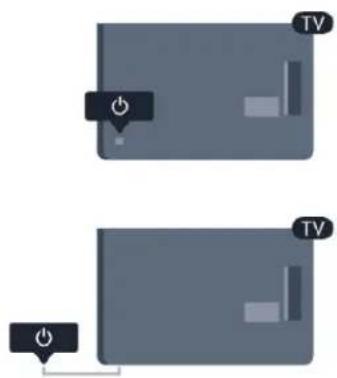
ตรวจสอบให้นแน่ใจว่าคุณได้เสียบปลักสายไฟหลักที่ต้านหลังของ ที่วีก่อนที่คุณจะเปิดที่วี หากสัญญาณไฟสีแดงปิดอยู่ ให้กดจอยสติ์ก ที่ต้านขวาหรือด้าน หลังของที่วีเพื่อให้ที่วีสแดนต์บาย สัญญาณไฟสีแดงจะสว่างขึ้น
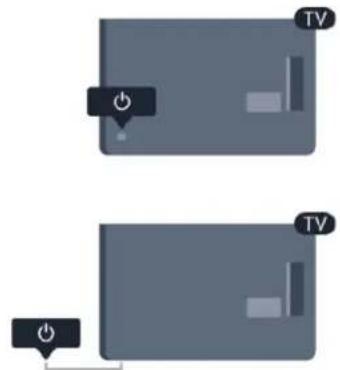
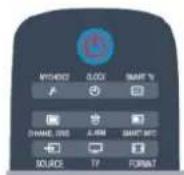
เมื่อที่วีสแดนด์บาย ให้กด ⚙ บนรีโมทคอนโทรลเพื่อเปิดที่วี
เปลี่ยนไปที่โหมดสแดนด์บาย
ในการเปลี่ยนทีวีไปที่สแดนต์บาย ให้กด ⚙ บนรีโมทคอนโทรล
ปิด
หากต้องการปิดทีวี
ให้กดจอยสติก ที่ด้านขวาหรือด้านหลังของที่วี
สัญญาณไฟสีแดงจะปิด โดยที่วิยังคงเชื่อมต่อกับแหล่งจ่ายไฟหลักแต่ใช้พลังงานเพียงเล็กน้อย
หากต้องการปิดที่วีอย่างสมบูรณ์ ให้ถอดปลักไฟออก
ในการถอดสายควรดึงที่ตัวปลักไฟเสมอ
ห้ามถึงที่สายโดยเด็ดขาด
ตรวจสอบให้แน่ใจว่าคุณสามารถเข้าถึงปลักไฟ สายไฟ
และเต้ารับได้ตลอดเวลา
4.2
ปุ่มต่างๆ บนทีวี\*
ขณะที่เปิดการแสดงผลงานหน้าจอ ให้กดJOYสติกเพื่อแสดงเมนู
- ใช้ปุ่มลูกศร/ปุ่มนาวิเกตเพื่อเลื่อนขึ้น ลง ช้าย หรือขวา
- ให้กดจอยสติ้ํากเพื่อยืนยันการเลือกหรือการตั้งค่า
ความสว่างสัญลักษณ์ตัวอักษร\*
คุณสามารถปิดหรือปรับไฟสัญลักษณ์ตัวอักษรได้ หากต้องการปรับหรือปิด...
1 - Professional Mode: Off - กด ⚠ และเลือก ตั้งค่า และกด OK
Professional mode: On - เข้าสุเมนูหน้าหลัก Professional
2 - เลือก การตั้งค่าทวี > การตั้งค่าทั่วไป > ความสว่างสัญลักษณ์ตัวอักษร และกด OK
3 - เลือก สูงสุด ปานกลาง ต่ําสุด หรือเลือก ปิด
เพื่อปิดไฟสัญลักษณ์ตัวอักษร
4 - กด ⇔ ชําฯ หากจำเป็น เพื่อปิดเมนู
*ใช้งานได้กับทีวิบางรุ่นเท่านั้น
5
Professional mode
5.1
สิ่งที่คุณสามารถทำได้
ใน Professional mode
คุณสามารถกำหนดค่าที่วีสำหรับการใช้งานในโรงแรมได้ ซึ่งคุณสมบัติต่างๆ ได้แก่:
- การเปลี่ยนรายการตั้งค่าโดยผู้เชี่ยวชาญ เช่นการตั้งค่ากำลังไฟและลำโพง
- USB Cloning
- การดาวน์โหลดซอฟต์แวร์ผ่านทาง RF รวมถึงเฟิร็มแวร์ SSB, Smart TV และข้อมูลโรงแรม
-เปลี่ยนการตั้งค่าทีวี ติดตั้งช่องสัญญาณ เปลี่ยนการตั้งค่าเครือข่าย
5.2
เข้าสู่เมนูหน้ำหลัก Professional
หากต้องการเข้าสู่เมนูหน้าหลัก Professional
1 - กต 3, 1, 9, 7, 5, 3 และ ◀✗
เมนูตั้งค่าโดยผู้เชี่ยวชาญจะปรากฏขึ้น
เมนุหน้าหลัก Professional มีรายการสำหรับ
- การตั้งค่าภาพและเสียงและการตั้งค่าที่วีอย่างรวดเร็ว
- ค้นหาช่องและการตั้งค่าช่อง
- เชื่อมต่อกับเครือข่ายและการตั้งค่าเครือข่าย (หากมี)
- อัพเดตซอฟต์แวร์และการตั้งค่าซอฟต์แวร์
- เมนู Professional settings
5.3
เปิดใช้งานเมนุหน้าหลัก Professional
เปิดใช้งาน Professional mode
Professional Mode จะตั้งค่าเป็น เปิด อยู่แล้ว หากมีการเลือกในระหว่างกระบวนการติดตั้ง Virgin หากต้องการเปลี่ยนการตั้งค่า:
1 - ในเมนู Professional mode ให้เลือก เมนู Professional settings และกด OK
2 - เลือก Professional settings > Professional mode > On
และกด OK:
- On: เปิด Professional mode คุณสมบัติ การต้อนรับจะเปิดใช้งาน
-Off:ปิด Professional mode ที่วีจะทำงานแบบที่วีธรรมดา
5.4
เมนู Professional settings
ในส่วนนี้จะมีตัวเลือก Dashboard เป็น Default หรือ Custom (เช่น เมนูหน้าหลัก)
ใช้เพื่อดู Professional settings
Room ID
ตั้งค่า Room ID สำหรับที่วี ซึ่งจำกัดว่าเป็นตัวเลขเท่านั้น สูงสุดลี่ตัว
Channel setup
ในส่วนนี้คุณสามารถเข้าสู่เมนู Channel setup เพื่อเปลี่ยนซื่อ เรียงลำดับใหม่ ทำเครื่องหมายเป็นรายการโปรด ช่อน/ยกเลิกการช่อนช่อง
ใช้เพื่อรีเช็ตการตั้งค่าของ Professional mode ให้เป็นค่าเริ่มต้นจากโรงงาน
Switch on settings
ปรับแต่งลักษณะของที่วีเมื่อเปิดอยู่
Switch on channel
เปลี่ยนเป็นช่องที่กำหนดไว้ล่วงหน้า
Switch on vol
เปลี่ยนเป็นระดับเสียงที่กำหนดไว้ล่วงหน้า
Max volume
จำกัดระดับเสียงสูงสุดของทีวี
Switch On Feature
เริ่มทำงานในโหมด Smart TV หรือ MyChoice
เปลี่ยนเป็นรูปแบบภาพที่กำหนดไว้ล่วงหน้า
Power Settings
ปรับแต่งลักษณะของที่วีเมื่อเปิดอยู่
Power On
กำหนดว่าที่วิจะเข้าสู่โหมดสแดนด์บายเมื่อเปดอยู่หรือไม่
Low Power Standby
กำหนดว่าโหมดแสดงนด์บายจะเป็น [Fast] (ปกติ) หรือ [Green] (พลังงานถ้า)
Smart power
เปิดหรือปิดใช้งานโหมดประหยัดพลังงาน
Wake on LAN
เปิดที่วีผ่านอินเตอร์เน็ตหากที่วีอยู่ในโหมดสแดนด์บาย
Welcome message
สร้างและแสดงข้อความต้อนรับสำหรับแขกของคุณ
Display message
[On] หรือ [Off] ข้อความต้อนรับ
Line 1
ป้อนข้อความต้อนรับบรรทัดแรก
Line 2
ป้อนข้อความต้อนรับบรรทัดที่สอง
Clear
ล้างข้อความต้อนรับ
Message Time-out
ตั้งค่าระยะเวลาในการแสดงข้อความต้อนรับ
Welcome logo
Display logo
เปิดหรือปิดใช้งานโลโก้ต้อนรับที่ปรากฏเมื่อทีวีเริ่มทำงาน
USB to TV
โหลดข้อความต้อนรับจาก USB ไปยังที่วี
SmartInfo Settings
SmartInfo
ส่วนนี้จะตั้งค่ารูปแบบการแสดง SmartInfo
USB to TV
โหลดข้อมูลสำหรับ SmartInfo จาก USB ไปยังที่วี
Control settings
Local KB lock
เลือก On เพื่อล็อคปุ่มที่วีทั้งหมด ยกเว้น . เลือก [Off] หรือ [All] เพื่อลดล็อคหรือล็อคปุ่มทั้งหมดตามลำดับ
RC lock
เลือก On เพื่อปิดใช้งานปุ่มทั้งหมดบนรีโมทคอนโทรล โปรดทราบว่าคุณจะยังคงสามารถเข้าสูเมนูตั้งค่า Professional ได้โดยการกด 3, 1, 9, 7, 5, 3,
OSD display
เปิดหรือปิดใช้งานข้อมูลบนหน้าจอ
High security
เลือก On เพื่อกำจัดการเข้าถึงเมนูตั้งค่า Professional
Auto scart
เปิดหรือปิดใช้งานคุณสมบัติ SCART อัตโนมัติ
ซึ่งคุณสมบัตินี้จะช่วยให้อุปกรณ์ SCART
ที่เชื่อมต่อสามารถเปิดหรือปิดที่วีได้
USB break-in
เปิดหรือปิดใช้งานการเข้าถึงคุณสมบัติ USB ต่างๆ
Enable USB
เปิดหรือปิดใช้งานการเข้าถึงอุปกรณ์เก็บข้อมูลแบบ USB ที่เชื่อมต่อ
SXP BaudRate
เลือกอัตราความเร็วในการรับส่งข้อมูล (38400 หรือ 19200)
Enable teletext
เปิดหรือปิดใช้งานการเข้าถึงเหลเท็กซ์
Enable MHEG
เปิดหรือปิดใช้งานการเข้าถึงช่อง MHEG
สามารถใช้ได้ในสหราชอาณาจักรเท่านั้น
Enable EPG
เปิดหรือปิดใช้งานการเข้าถึง คู่มือโปรแกรมอิเล็กทรอนิกส์
Enable subtitle
เปิดหรือปิดใช้งานบทบรรยาย
Enable subtitle
เปิดหรือปิดใช้งานบทบรรยาย
Subtitle On Startup
เปิดหรือปิดใช้งานบทบรรยายเมื่อทีวีเริ่มทำงาน
Blue mute
เปลี่ยนสีหน้าจอทีวีเป็นสีน้ําเงินและปิดเสียงหากไม่ตรวจสอบสัญญาณ
Enable CI slot
เปิดหรือปิดใช้งานช่อง Cl
เปิดหรือปิดใช้งาน Wi-Fi Direct Cross Connection
Wi-Fi Miracast
เปิดหรือปิดใช้งาน Miracast.
DirectShare
เปิดหรือปิดใช้งานคุณสมบัติ DirectShare
เมื่อปิดใช้งาน แข gcจะไม่สามารถเห็นรายการที่ถูกกวนสัญญาณ
Wi-Fi Lost OSD
เมื่อปิดใช้งาน จะไม่มีการแสดงข้อความเมื่อการเชื่อมต่อ WiFi ของที่วีขาดหาย
Joint Space
เปิดหรือปิดใช้งานคุณสมบัติ Joint Space
เปิดหรือปิดใช้งานการเข้าถึงคุณสมบัติ EasyLink ต่างๆ
Enable Skype
เปิดหรือปิดใช้งานคุณสมบัติ Skype
จับเวลาตัวเลข
ตั้งค่าการหมดเวลาสำหรับ Digit OSD
AV ที่เลือกได้
สามารถเลือกการเชื่อมต่อ AV ต่างๆ เพื่อให้แสดงในรายการแหล่งสัญญาณ
การรับชมรายการที่วี
ใช้เพื่อเลือกแหล่งสัญญาณที่ใช้เลือกเมื่อใช้ไอคอน / ปุ่ม Watch TV
Clock setup
External Clock
เปิดหรือปิดใช้งาน External Clock
ส่วนนี้จะตั้งค่าระดับความสว่างของนาฟิกา LCD เมื่อสภาพแสงแวดล้อมสลัว
ส่วนนี้จะตั้งค่าระดับความสว่างของนาฟิกา LCD เมื่อสภาพแสงแวดล้อมสว่าง
Clock Light Sensor Sensitivity
ส่วนนี้จะตั้งค่าระดับความไวของเซนเซอร์ตรวจสอบจับแสงเพื่อตรวจสอบ จับสภาพแสงแวดล้อม
Time Download
ใช้เพื่อเลือกแหล่งที่มาในการเรียกข้อมูลเวลา ได้แก่ Manual, RF channel หรือ IP channel
Time Setting
ป้อนเวลาด้วยตนเอง การตั้งศ่านี้จะเปิดใช้งานเมื่อตั้งค่า Time download เป็น Manual เทานั้น
โปรแกรม Time Download
กำหนดช่องที่จะแยกเวลา สามารถมองเห็นได้เมื่อตั้งค่า Time Download เป็น RF เท่านั้น
NTP Server URL
กำหนด URL สำหรับแยกเวลา สามารถมองเห็นได้เมื่อตั้งค่า Time Download เป็น IP เท่านั้น
Country Selection
ตั้งค่าประเทศที่จะติดตั้งที่วี
Time Zone
ตั้งค่าเขตเวลาที่จะติดตั้งทีวี
Daylight Saving
เปิดหรือปิดใช้งานการปรับเวลาตามฤดูกาล
Time offset
เพิ่มหรือลบจากค่าเวลาที่แยกไว้
Reference Date
กำหนดว่าวันที่จะอ้างอิงจากทีวีหรือไม่
Reference Time
กำหนดว่าเวลาจะอ้างอิงจากที่วีหรือไม่
Speaker settings
ตั้งค่าเอาต์พุตเสียงของทีวี หากติดตั้งลำโพงภายนอก ก็จะปรับเสียงให้ตรงกับลำโพงทีวี
TV speaker enable
เปิดหรือปิดใช้งานลำโพงที่วี
เปิดหรือปิดใช้งานลำโพงภายนอก
กำหนดค่าเริ่มต้นที่จะนำไปใช้เมื่อยกเลิกการปิดเสียงลำโพง
การติดตั้ง
Blank Channel
แสดงรายการช่องที่ติดตั้งอยู่ที่สามารถเลือกเป็น ว่าง ได้
ฟรี/มีสัญญาณรบกวน
เลือกติดตั้งเฉพาะช่อง ฟรี หรือติดตั้งช่องที่ มีสัญญาณรบกวน ด้วย
จับคู่ RC กับที่วีสูงสุดสีคู่ โดยแต่ละ RC
จะเชื่อมโยงกับปุ่มสิ่ปุ่มใดปุ่มหนึ่งในสี่ปุ่ม
MyChoice
เปิดหรือปิดใช้งานการเข้าถึงช่องพรีเมียม (MyChoice)
การตั้งค่า SystemUI
แหล่งสัญญาณ
Smart UI ช่วยให้โรงแรมสามารถแสดงพอร์ทัล HTML เมื่อผู้ใช้เลือก Browse Portal จากเมนูหน้าหลัก เลือก Off] เพื่อบิดใช้งานคุณสมบัตินี้ และซ้อน Browse
Portal จากเมนูหน้าหลัก การเลือก Server จะเชื่อมโยงไปยัง URL และ Local จะแสดงหน้า HTML ที่จัดเก็บไว้ภายใน ทั้งนี้ไฟล์ HTML และเนื้อหาที่รองรับ (ภาพ วิติโอ ฯฯ) ที่จัดเก็บในที่วินั้นไม่ควรเกิน 4 MB
Fallback
หากเปิด SmartUI อยู่
การเปิดใช้การสำรองข้อมูลอัตโนมัติจะเปิดเนื้อหา HTML ที่จัดเก็บไว้ภายใน หากลิงค์ไปยังเชิร์ฟเวอร์ภายนอก หรือ URL ไม่ทำงาน
Icon Label
เปลี่ยนป้ายของไอคอน Browse Portal
Server URL
ป้อน URL เพื่อเข้าถึงจาก Browse Portal
Web Services
TVDiscovery Service
เปิดใช้งานการค้นหาอัตโนมัติต้วยการเลือก On ปิดใช้งานด้วยการเลือก Off
SI Service
หากเปิดใช้งาน SI Services อยู่โดยการเลือก On ผู้ใช้จะมองเห็นเชิร์ฟเวอร์ที่กำหนดไว้วใน Smart TV Settings เมื่อผู้ใช้เลือก Browse Portal ในเมนุหน้าหลัก หากเปิดใช้งาน SI Services อยู่ไฟล์ HTML ที่จัดเก็บไว้ภายใน (กำหนดไว้วใน [Smart TV Settings) จะเปิดขึ้นเมื่อเลือก
Browse Portal
IP Upgrade Service
เปิดหรือปิดใช้งานการอัพเกรด IP
Vsecure
Vsecure
ช่วยป้องกันการดูและการคัดลอกวิดีโอโดยไม่ได้รับอนุญาต โดยใช้การตั้งค่านี้เพื่อเปลี่ยนโหมด โหลดและลบคีย์
Vsecure over RF enable
ใช้เพื่อเปิดใช้งานคุณสมบัติ Vsecure สำหรับช่อง RF
Load Key to USB
ใช้เพื่อโหลดคีย์ Vsecure ไปยังแพลซไตรฟี USB
Load Key to TV
ใช้เพื่อโหลดคีย์ Vsecure จากแฟลขไตรฟ์ USB ไปยังทวี
Vsecure Self Test
ใช้เพื่อเริ่มการทดสอบ Vsecure ด้วยตนเอง
Erase Key Option
ใช้เพื่อเลือกคีย์ที่จะลบ
Erase Key
ใช้เพื่อลบคีย์ที่เลือกอย่างมีประสิทธิภาพ
Clone/Upgrade
คัดลอกการตั้งค่าที่วีไปยังอุปกรณ์เก็บข้อมูลแบบ USB อย่างง่ายดาย จากนั้นโคลนการตั้งค่าลงในที่วี Philips เครื่องอื่น
ใช้เพื่อตั้งค่าความถี่ ตัวกลาง และการจัดอันดับสัญลักษณ์ของช่องสำหรับการโคลนผ่านทาง RF
Clone to TV
เริ่มการโคลนจากแฟลซไตรฟี้ USB ไปยังที่วี
Select Clone to TV
ใช้เพื่อเลือกไฟล์โคลนบน USB สำหรับการโคลนไปยังที่วี
Clone to USB
ใช้เพื่อเริ่มดาวน์โหลดรายการ floคลนจากที่วีไปยังแพลเซไตรฟี USB
Upgrade Mode
ส่วนนี้จะตั้งค่าโหมดการอัพเกรดเพิร์มแวร์เป็น RF หรือ IP
Start Upgrade
ใช้เพื่อทริกเกอร์การอัพเกรดฟิร์มแวร์ทันที่ด้วยตนเอง
Auto Upgrade
เปิดหรือปิดใช้งานการอัพเกรดเพิร์มแวร์อัตโนมัติ
5.5
MyChoice setup
Ask For PIN
ใช้เพื่อร้องขอรหัส PIN เพื่อเปิดใช้งานแพคเกจ MyChoice
Free Package
ใช้เพื่อเลือกรายการช่องสำหรับจัดกลุ่มในแพคเกจนี้
Package 1
ใช้เพื่อเลือกรายการช่องสำหรับจัดกลุ่มในแพคเกจนี้
Package 2
ใช้เพื่อเลือกรายการช่องสำหรับจัดกลุ่มในแพคเกจนี้
5.6
ส่วนนี้จะเปิดหรือปิดใช้งานรายการช่องและแหล่งสัญญาณ AV ที่รวมไว้.
5.7
Smart TV Settings
คุณสามารถปิดใช้งาน Smart TV ได้
หรือตั้งค่าให้แสดงเนื้อหาเริ่มต้น หรือแสดงเนื้อหาผ่านทาง App Control
App Control ID
ใช้เพื่อกำหนดหมายเลข ID สำหรับ App Control
Profile Name
ใช้เพื่อกำหนดซื้อโปรแกรมไฟล์ที่จะใช้สำหรับทีวีเครื่องนี้
Manage Profiles
ส่วนนี้จะนำคุณไปยังหน้าสำหรับเปลี่ยนการตั้งค่า SmartTV
ช่องทีวี
6.1
การชมช่องที่วี
การเปลี่ยนช่อง
หากต้องการดูช่องทีวี ให้กด TV
ที่วีจะจุนไปยังช่องที่วีที่คุณดุล่าสุด
หรือ สามารถกต ⚠ เพื่อเปิดเมนูหน้าหลักและเลือก ดูทีวี และกด OK
หากต้องการเปลี่ยนช่อง ให้กด CH + หรือ CH -
หากคุณรู้หมายเลขช่อง ให้พิมพ์ด้วยปุ่มตัวเลข กด OK
หลังจากที่คุณพิมพ์หมายเลขเสร็จแล้วเพื่อเปลี่ยนช่อง
หากต้องการสลับกลับไปยังช่องที่จุนไว้ก่อนหน้า ให้กด
หากต้องการสลับไปยังช่องที่อยู่ในรายการช่อง
ในขณะที่ดูช่องทีวี ให้กด CHANNEL GRID เพื่อเปิดตารางช่อง
ตารางช่องจะมีหน้าต่างๆ พร้อมด้วยช่อง
หากต้องการดูหน้าถัดไปหรือก่อนหน้า ให้กด CH + หรือ CH -
หากต้องการปิดรายการช่องโดยไม่เปลี่ยนช่อง
ให้กด CHANNEL GRID อีกครั้ง
ช่องวิทยุ
หากมีการกระจายเสียงระบบติจิตอล
สถานีวิทยุติจิตอลจะถูกติดตั้งระหว่างการติดตั้ง
การเปลี่ยนช่องวิทยุกำเช่นเดียวกับการเปลี่ยนช่องทีวี
รายการสถานี
ช่องโปรด
คุณสามารถสร้างรายการช่องโปรดที่จะมีเฉพาะช่องที่คุณต้องการดูเท่านั้น เมื่อเลือกรายการช่องโปรด
คุณจะเห็นเฉพาะช่องรายการโปรดเมื่อคุณเปลี่ยนช่องต่างๆ
สร้างรายการช่องโปรด
1 - Professional Mode: Off — ขณะกำลังดูช่องทีวี ให้กด CHANNEL GRID เพื่อเปิดรายการช่อง
Professional Mode: On – ในเมนูหน้าหลัก Professional ให้เลือกเมนู Professional Settings และกด OK
เลือก Professional settings > Channel setup และกด OK
2 - เลือก ทั้งหมด เพื่อดูช่องทั้งหมด
3 - เลือกช่อง และกด - เพื่อกำเครื่องหมายเป็นช่องโปรด
4 - ช่องที่เลือกจะถูกทำเครื่องหมายด้วย ★
5 - เพื่อลิ้นสุดการดำเนินการ ให้กด
ช่องจะถูกเพิ่มลงในรายการโปรด
หากต้องการลบช่องออกจากรายการโปรด ให้เลือกช่องด้วย ★จากนั้นเกต
อิกครั้งเพื่อยกเลิกการทำเครื่องหมายเป็นรายการโปรด
เรียงลำดับใหม่
คุณสามารถเรียงลำดับ
จัดตําแหน่งช่องในรายการช่องโปรดได้ไหม่
1 - ในรายการ รายการโปรด
เลือน一块บลีไปที่ช่องที่คุณต้องการจัดทำแหน่ง
2 - กด —
3 - เลือกช่องที่จะเรียงลำดับใหม่ และกด OK
4 - กด ปุ่มนาวิเกต
เพื่อเลือนช่องที่ใช้แลท์ไปยังทำแหน่งอื่นและกด OK
5 - เมื่อเสร็จสิ้น ให้กด ← เพื่ออกจากรายการช่องโปรด
คุณสามารถไฮไลท์ช่องอื่นและดำเนินการเช่นเดียวกัน
มุมมองรายการช่อง
ในรายการช่อง
คุณสามารถค้นหาช่องทีวีและวิทยุที่ติดตั้งไว้ทั้งหมดได้
ถัดจากรายการช่อง ทั้งหมด จะมีช่องที่ติดตั้งไว้หังหมด คุณสามารถตั้งค่ารายการ รายการโปรด ดูสถานี วิทยุ ที่ติดตั้งไว้หัสช่อง
หรือค้นหาช่องที่เพิ่งเพิ่มใหม่ได้ใน ไหม่
โลโก็ช่อง
ในบางประเทศ ทีวิจะสามารถแสดงโลโก้ได้ หากคุณไม่ต้องการให้ปรากฏโลโก้เหล่านี้ คุณสามารถปิดได้ หากต้องการปิด โลโก้ช่อง ...
1 - Professional Mode: Off - กด ⚠ และเลือก ตั้งค่า และกด OK
Professional mode: On - เข้าสู่เมนูหน้าหลัก Professional 2
- เลือก การตั้งค่าที่วี > การตั้งค่าทั่วไป > โลโก๊ช่อง และกด OK
3 - เลือก ปิด และกด OK
4 - กด ⇔ ชําฯ หากจำเป็น เพื่อปิดเมนู
เปลี่ยนซื้อช่อง
คุณสามารถเปลี่ยนชื่อช่องในรายการสถานีได้
1 - เลือกช่องที่คุณต้องการเปลี่ยนซื้อในรายการช่องใดช่องหนึ่ง
2 - เลือกช่องเพื่อเปลี่ยนซื้อ
3 - กด
คุณสามารถป้อนข้อความด้วยแป้นพิมพ์รีโมทคอนโทรล หรือเปิดแป้นพิมพ์บนหน้าจอ
เมื่อใช้งานแป้นพิมพ์บนหน้าจอ
- หากต้องการเปิดแป้นพิมพ์บนหน้าจอ
ให้วางecoอร์เซอร์ในฟิลต์ข้อความซื้อ และกด ตกลง - หากต้องการลบตัวอักษรที่อยู่ด้านหน้าเครอร์เซอร์ ให้กด Backspace
- หากต้องการป้อนตัวอักษร
ให้เลือกตัวอักษรด้วยปุ่มลูกศรและกด ตกลง - หากต้องการเลือกตัวอักษรตัวพิมพ์ใหญ่ ไห้กด
- หากต้องการเลือกตัวเลขหรืออักษะพิเศษ ให้กด
- เมื่อคุณพร้อมแล้ว ให้กด ⇔ เพื่อปิดแป้นพิมพ์บนหน้าจอ
- หากต้องการสิ้นสุดการเปลี่ยนซื้อ ให้เลือก เสร็จ และกด OK
การล้อคแขนเนล
เพื่อป้องกันไม่ให้เด็ก ดูช่องหรือโปรแกรม คุณสามารถล็อดซ่องหรือล็อดโปรแกรมที่จำกัดอายุได้
การล้อคแซนเนล
คุณสามารถลือคช่องเพื่อป้องกันไม่ให้เด็กดูได้ หากต้องการดูช่องที่ลือคไว้ คุณจะต้องป้อนรหัสป้องกันเด็ก คุณไม่สามารถลือคโปรแกรมที่มาจากอุปกรณ์เชื่อมต่อได้ หากต้องการลือคช่อง...
1 - Professional Mode: Off — ขณะกำลังดูช่องทีวี ให้กด CHANNEL GRID เพื่อเปิดรายการ ช่อง
Professional Mode: On – ในเมนูหน้าหลัก Professional
ให้เลือกเมนู Professional Settings และกด OK
เลือก Professional settings > Channel setup และกด OK
2 - Inรายการใดๆ ให้เลือกช่องที่คุณต้องการลือค
3 - กด OPTIONS และเลือก ส็อคช่อง ในรายการช่อง ช่องที่ล็อจะถูกทำเครื่องหมายด้วยเครื่องหมายล็อค
หากต้องการปลดล็อคช่อง ให้เลือกช่องที่ถูกล็อคในรายการช่อง กด OPTIONS และเลือก ปลดล็อคช่อง คุณจะต้องป้อนรหัสป้องกันเด็ก
การจัดอันดับของผู้ปกครอง
หากต้องการป้องกันไม่ให้เด็กดูโปรแกรมที่ไม่เหมาะสมกับอายุ คุณสามารถใช้ ระดับอายุ ได้
สถานีถ่ายทอดติจิตอลบางสถานีมีการจัดระดับโปรแกรมของตนเองที่มื่อระดับอายุของโปรแกรมเท่ากับหรือสูงกว่าอายุที่คุณตั้งไว้เป็นระดับอายุสำหรับเด็กโปรแกรมจะถูกล็อค ในการดูโปแกรมที่ถูกล็อคไว้ คุณต้องป้อนรหัสการล็อค การจัดระดับอายุโดยผู้ปกครอง จะถูกตั้งค่าไว้กับเซนแนลทั้งหมด หากต้องการตั้งระดับอายุ ...
1 - Professional Mode: Off - กด ⚠ และเลือก ตั้งค่า และกด OK
Professional mode: On - เข้าสู่เมนูหน้าหลัก Professional
2 - เลือก การตั้งค่าช่อง > ระบบป้องกันเด็ก >
การจัดอันดับของผู้ปกครอง และกด OK
3 - ป้อนรหัสป้องกันเด็กที่เป็นตัวเลข 4 หลักและยืนยัน
ถึงตอนนี้คุณจะสามารถตั้งระดับอายุได้
4 - ตั้งค่าอายุและกด OK
5 - กด ⇔ ซ้ําๆ หากจำเป็น เพื่อปิดเมนู
หากต้องการปิดการจัดอันตับของผู้ปกครอง ให้เลือก ไม่มี เป็นการตั้งค่าอายุ
ทวีจะถามถึงหัสเพื่อปลดล้อคโปรแกรม สำหรับบางสถานีถ่ายทอด / ผู้ให้บริการ ทวีจะล้อคโปรแกรมที่มีระดับสูงกว่าเท่านั้น
ตั้งค่าหรือเปลี่ยนรหัสล็อค
หากต้องการตั้งรหัสล็อหรือเปลี่ยนรหัสปัจจุบัน...
1 - Professional Mode: Off — กด ⚠ และเลือก ตั้งค่า และกด OK
Professional mode: On - เข้าสุเมนหน้ําหลัก Professional
2 - เลือก ตั้งค่าช่อง > ระบบป้องกันเด็ก >เปลี่ยนรหัส
และกด OK
3 - หากตั้งรหัสไวแล้ว ให้ป้อนรหัสป้องกันเด็กปัจจุบันจากนั้นป้อนรหัสใหม่สองครั้ง
รหัสใหม่จะถูกตั้งค่า
หากลีมรหัส
หากคุณลีมรหัสสำหรับการปลดล็อค
ให้ติดต่อฝ่ายดูแลลูกค้าในประเทศไทยของคุณ
ดูหมายเลขโทรศัพท์ได้ที่เอกสารที่มาพร้อมกับทีวี หรือไปที่ www.philips.com/support
ตัวเลือกลำหรับช่อง
ในขณะที่ดูช่อง คุณอาจสามารถใช้งานบางตัวเลือกได้ ทั้งนี้เข้นอยู่ประเภทของช่อง (อะนาสือกหรือดิจิตอล) ที่คุณกำลังดอยู่ หรือขึ้นอยู่กับการตั้งค่าทีวีที่คุณตั้งไว้
เปิดเมนูตัวเลือก
ขณะดูช่องใดช่องหนึ่ง ให้กด OPTIONS
การเข้าใช้ทั่วไป
ในขณะที่เปิดการเข้าใช้ทั่วไปไว้ คุณสามารถตั้งค่าบางตัวเลือกลำหรับผู้ที่ระบบการได้ยิน และการมองเห็นบกพร่องได้
การเลือกวิตีโอ
ช่องทีวิติจิตอลสามารถส่งสัญญาณวิติโอได้มากกว่าหนึ่งแบบ (กราออกอากาศ์แบบมัลติฟืด) เต้าแหน่งกล้องหรือองค่าในมุมมอง ที่แตกต่างกันในเหตุการณ์เดียวกัน หรือโปรแกรมทีวีอื่นๆ บนช่องทีวีช่องเดียว ทีวิจะแสดงข้อความหากมิช่องทีวีใดที่มีสัญญาณเหล่านี้
คำบรรยาย
เปิดคำบรรยาย หรือ ปิดคำบรรยาย ด้วยตัวเลือกนี้ เลือก อัตโนมัติ เพื่อแสดงบทบรรยายเฉพาะเมื่อมีการปิดเสียงด้วย
ภาษาบทบรรยาย
สำหรับการออกอากาศแบบติจิตอล คุณสามารถเลือกภาษาบทบรรยายที่มีชั่วคราวได้ หากไม่มีภาษาที่คุณต้องการให้เลือก
ภาษาเสียง Facility
สำหรับการออกอากาศ์แบนดิจิตอล คุณสามารถเลือกภาษาของเสียงที่มีชั่วคราวได้ หากไม่มีภาษาที่คุณต้องการให้เลือก
คู่ |-||
หากสัญญาณเสียงมีภาษาเสียงพากย์สองภาษา แต่มีหนึ่งภาษาหรือทั้งคู่ไม่มีสัญลักษณ์บอกภาษา จะสามารถใช้งานตัวเลือกนี้ได้
อินเตอร์เพชรปกติ
หากมีเนื้อหาพรีเมียมแบบพรีเพศพร้อมใช้งานจาก CAM คุณสามารถตั้งการตั้งค่าผู้ให้บริการด้วยตัวเลือกนี้ได้
HbbTV ในช่องนี้
คุณสามารถปล็อคน้า HbbTV จากช่องที่มี HbbTV ได้
แอปพลิเคชัน MHP
เปิดหรือปิดใช้งานแอปพลิเคชัน MHP
สถานะ
เลือก สถานะ เพื่อดูข้อมูลทางเทคนิคบนช่อง (ว่าเป็นอะนาล็อกหรือติจิตอล) หรืออุปกรณ์ที่เชื่อมต่อที่คุณกำลังดูอยู่
Share
ให้ผู้ใช้ได้บอกเล่ากิจกรรมของเขากับเครือข่ายทางสังคม (เช่น Twitter, facebook หรืออีเมล์)
รูปแบบภาพ
หาก加倍สีลําปรากฏขึ้นที่ต้านบนและด้านล่าง หรือหั้งสองต้านของภาพ คุณสามารถปรับรูปแบบภาพ เป็นรูปแบบที่เต็มหน้าจอได้
หากต้องการเปลี่ยนรูปแบบไฟล์ภาพ...
1 - ขณะดูช่องที่วี ให้กด FORMAT เพื่อเปิดเมนู รูปแบบภาพ
2 - เลือกรูปแบบจากรายการและกด OK
รูปแบบต่อไปนี้สามารถใช้ได้ตามภาพบนหน้าจอ...
- เติมอัตโนมัติ
- ซุมอัตโนมัติ
- ซูมได้มากขึ้น
-ขนาดภาพขยาย 16:9
- จอกว้าง
- ไม่ปรับสัดส่วน
• 4:3
ข้อความ / เทเลเท็กซ์
หน้าเทเลเท็กซ์
หากต้องการเปิดข้อความ (เทเลเท็กซ์) ขณะที่คุณดูช่องทีวี กด TEXT หากต้องการเปิดข้อความ ให้กด TEXT อีกครั้ง
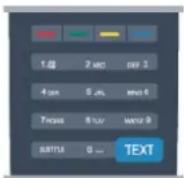
การเลือกหน้าข้อความ
หากต้องการเลือกหน้า...
1 - ป้อนหมายเลขหน้าด้วยปุ่มตัวเลข
2 - ใช้ปุ่มลูกศร์ในการเลือนดู
3 - กดปุ่มสีเพื่อเลือกรหัสลีตามด้านล่างของจอภาพ
หน้าข้อความย่อย
หมายเลขหน้าข้อความอาจจะมีอีกหลายหน้ายอยได้ หมายเลขหน้ายอยจะปรากฏชิ้นบนแถบถัดจากหมายเลขหน้าหลัก หากต้องการเลือกหน้ายอย ให้กด ◀ หรือ ▶
หน้าข้อความแบบ T.O.P.
บางสถานีถ่ายทอดน้ําเสนอข้อความแบบ T.O.P. หากต้องการเปิดหน้าข้อความแบบ T.O.P. ภายในข้อความ ให้กด OPTIONS และเลือก ภาพรวม T.O.P.
ตัวเลือกข้อความ
ในข้อความ ให้กด OPTIONS เพื่อเลือกตัวเลือกต่อไปนี้...
- แซ่หน้า เพื่อหยดการหมุนเวียนของหน้ายอย้อตโนมัติ
- สองจอภาพ / เต็มจอ
เพื่อแสดงช่องทีวีและข้อความควบคู่กันไป
• T.O.P. โดยรวม เพื่อเปิดข้อความแบบ T.O.P. - ขยาย เพื่อขยายหน้าข้อความเพื่อการอ่านที่สะดวกสบาย
- เพย เพื่อยกเลิกการซ้อนข้อมูลในหน้าที่ช่อนไว้
- หน้ายอย่างจร เพื่อวนดูหน้ายอยเมื่อมีหน้ายอย
- ภาษา เพื่อเปลี่ยนกลุ่มตัวอักษรที่ข้อความใช้ในการแสดงอย่างถูกต้อง
- ข้อความ 2.5 เพื่อเปิดใช้งานข้อความ 2.5 เพื่อให้สีจำนวนมากกว่าและให้ภาพกราฟิกที่ตึกว่า
ตั้งค่าข้อความ
ภาษาข้อความ
การถ่ายทอดสัญญาณที่วิติจิตอลบางประเภทมีข้อความภาษาต่าง
ๆ มากมาย
หากต้องการตั้งภาษาหลักและรองของข้อความ...
1 - Professional Mode: Off — กด ⚠ และเลือก ตั้งค่า และกด OK
Professional mode: On - เข้าสู่เมนุหน้าหลัก Professional
2 - เลือก การตั้งค่าช่อง > ภาษา
3 - เลือก เทเลเท็กซ์หลัก หรือ เทเลเท็กซ์รอง
4 - เลือกภาษาข้อความที่ต้องการ
5 - กด ⇔ ชําๆ หากจำเป็น เพื่อปิดเมนู
ข้อความ 2.5
หากมี ข้อความ 2.5
จะให้สีจำนวนมากกว่าและให้ภาพกราฟิกที่ดีกว่า ข้อความ 2.5
จะถูกเปิดใช้งานตามการตั้งค่มาตรฐานจากโรงงาน
หากต้องการปิดข้อความ 2.5...
1 - กด TEXT
2 - ขณะดูเทเลเท็กซ์ ให้กด OPTIONS
3 - เลือก ข้อความ 2.5 > ปิด
4 - กด ⇔ ขําๆ หากจำเป็น เพื่อปิดเมนู
ภาษาเมนุ
หากต้องการเปลี่ยนภาษาของเมนูและข้อความของทีวี...
1 - Professional Mode: Off — กด ⚠ และเลือก ตั้งค่า
และกด OK
Professional mode: On - เข้าสู่เมนูหน้ำหลัก Professional
2 - เลือก การตั้งค่าที่วี > การตั้งค่าทั่วไป > ภาษาเมนู
และกด OK
3 - เลือกภาษาที่คุณต้องการ แล้วกด OK
4 - กด ⇔ ชําฯ หากจำเป็น เพื่อปิดเมนู
ภาษาเสียง Facility
หากช่องทีวีมีระบบกระจายเสียงสองภาษาหรือหลายภาษา คุณสามารถเลือกภาษาเสียงพาภย์ที่ต้องการได้
1 - ขณะที่คุณดูทีวี ให้กด OPTIONS
2 - สำหรับช่องติจิตอล ให้เลือก ภาษาเสียงพาภย์
สำหรับช่องอะนาล็อก ให้เลือก ทางเลือกเสียง
กด OK เพื่อยืนยันการเลือกของคุณ
3-เลือกจากภาษาที่มีจากนั้นเกต OK
หมายเหตุ:
หากคุณเลือก ทางเลือกเสียง สำหรับช่องอะนาลือก ให้เลือกระทว่าง:
- หลัก: ภาษาเสียงพากย์หลัก หรือ
- SAP: ภาษาเสียง Facilityรอง
บทบรรยายและภาษา
คำบรรยาย
เปิดบทบรรยาย
หากต้องการเปิดเมนูบทบรรยาย ให้กด SUBTITLE คุณสามารถตั้งค่าบทบรรยายเป็น เปิด ปิด หรือ อัตโนมัติ ได้ หากต้องการแสดงคําบรรยายขณะที่โปรแกรมที่ออกอากาศไม่ใช่ ภาษาของคุณ โดยเป็นภาษาที่คุณตั้งค่าไว้สำหรับทีวี ให้เลือก อัตโนมัติ นอกจากนี้
การตั้งค่านี้จะแสดง CPR ครรรษย์เมื่อคุณปิดเสียงด้วย สำหรับช่องอะนาล็อก บทบรรยายจะต้องมาจากทาง ข้อความ
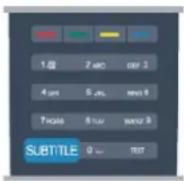
บทบรรยายสำหรับช่องดิจิตอล
ไม่จำเป็นต้องตั้งค่าบทบรรยายในข้อความสำหรับช่องดิจิตอล ช่องดิจิตอลสามารถแสดงภาษาบทบรรยายสำหรับโปรแกรมได้ส องถึงสามภาษา คุณตั้งค่าภาษาบทบรรยายหลักและรองได้ หากมีบทบรรยายในหนึ่งภาษาเหล่านี้ ที่วีจะกำคารแสดง หากไม้มีบทบรรยายในภาษาที่ต้องการ คุณสามารถเลือกบทบรรยายภาษาอื่นได้ในกรณีที่มี
หากต้องการตั้งภาษาบทบรรยายหลักและรอง...
1 - Professional Mode: Off - กด ⚠ และเลือก ตั้งค่า และกด OK
Professional mode: On - เข้าสุเมนูหน้าหลัก Professional
2 - เลือก การตั้งค่าช่อง และเลือก ภาษา >
ภาษาบทบรรยายหลักหรือภาษาบทบรรยายรอง และกด OK
3 - เลือกภาษา แล้วกด OK
4 - กด ⇔ ข้าฯ หากจำเป็น เพื่อปิดเมนู
หากต้องการเลือกภาษาบทบรรยายในขณะที่ไม่มีภาษาที่คุณต้อง การอยู่เลย...
1 - กต OPTIONS
2 - เลือก ภาษาบทบรรยาย และเลือกภาษาที่คุณต้องการชั่วคราว
และกด OK
บทบรรยายสำหรับช่องอะนาล็อก
สำหรับช่องอะนาล็อก คุณจะต้องทำให้บทบรรยายพร้อมใช้งานสำหรับแต่ละช่องด้วยตัวเอง
1 -เปลี่ยนไปที่ช่องและกด TEXT เพื่อเปิดข้อความ
2 - ใส่หมายเลขหน้าสำหรับบทบรรยาย โดยปกติมักษะเป็น 888
3 - กต TEXT อิกครั้งเพื่อปิดข้อความ
หากคุณเลือก เปิด ไว้ในเมนุบทบรรยายขณะที่ดูช่องอะนาลือกนี้ บทบรรยายจะปรากฏซิ้นในกรณีที่มี
หากต้องการทราบว่าช่องเป็นแบบอะนาลือกหรือดิจิตอล
ให้เปลี่ยนไปที่ช่องและเปิด สถานะ ในเมนู ตัวเลือก
ภาษาเสียงพาภย์
ช่องทีวิติจิตอลสามารถออกอากาศเสียงในสองถึงสามภาษาพูตส์ าหรับหนึ่งโปรแกรมได้
คุณสามารถตั้งค่าภาษาเสียงหลักและรองไต้ หากมีเสียงในหนึ่งภาษาเหล่าน้อยุ ที่วิจะเปลี่ยนไปใช้เสียงนี้ หากไม่มีเสียงในภาษาที่ต้องการ คุณสามารถเลือกบทบรรยายภาษาอื่นได้ในกรณีที่มี
หากต้องการตั้งภาษาของเสียงหลักและรอง...
1 - Professional Mode: Off - กด ⚠ และเลือก ตั้งค่า และกด OK
Professional mode: On - เข้าสู่เมนูหน้าหลัก Professional
2 - เลือก การตั้งค่าช่อง และเลือก ภาษา > ภาษา เสียงหลัก หรือ ภาษา เสียงรอง และกด OK
3 - เลือกภาษา แล้วกด OK
4 - กด ⇔ ซําๆ หากจำเป็น เพื่อปิดเมนู
หากต้องการเลือกภาษาของเสียงในขณะที่ไม่มีภาษาของเสียงที่ คุณต้องการอยู่...
1 - กต OPTIONS
2 - เลือก ภาษาเสียงพากย์
และเลือกภาษาของเสียงที่คุณต้องการชั่วคราว และกด OK
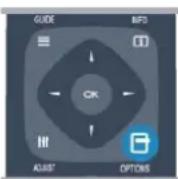
ภาษาของเสียงสำหรับผู้ที่ระบบการได้ยินและการมองเห็นบทพร่อง
ช่องทีวิติจิตอลบางช่องกระจายเสียงระบบเสียงและบทบรรยายพิเศษที่ปรับให้เหมาะสมกับผู้ระบบการได้ยินหรือการมองเห็นบทการพร้อง
ภาษาเมนู
หากต้องการเปลี่ยนภาษาของเมนูและข้อความของทีวี...
1 - Professional Mode: Off - กด ⚠ และเลือก ตั้งค่า และกด OK
Professional mode: On - เข้าสู่เมนูหน้าหลัก Professional
2 - เลือก การตั้งค่าที่วี > การตั้งค่าทั่วไป > ภาษาเมนู และกด OK
3 - เลือกภาษาที่คุณต้องการ และกด OK
4 - กด ⇔ ซําๆ หากจำเป็น เพื่อปิดเมนู
อินเตอร์แอคทีฟทีวี
เกี่ยวกับ iTV
ด้วยอินเตอร์แอคทีฟทีวี สถานีถ่ายทอดติจิตอลบางสถานีผนวกโ ปรแกรมทีวีปกติเข้ากับหน้าข้อมูลหรือความบันเทิง ในบางหน้า คุณสามารถตอบสนองกับโปรแกรมหรือการ forecasting
ทำการเลือกซื้อแบบออนไลน์หรือยำระเงินสำหรับโปรแกรมแบบ Video-On-Demand ได้
HbbTV, MHEG, ...
สถานีถ่ายทอดจะใช้ระบบอินเตอร์แอคทีฟทีวีที่หลากหลาย :
ทีวีบรรอดแบนด์ที่ถ่ายทอดแบบผสม) หรือ iTV
(อินเตอร์แอคทีฟทีวี - MHEG) ในบางครั้ง
อินเตอร์แอคทีฟทีวีจะถูกเรียกว่าข้อความดิจิตอลหรือปุ่มสีแดง (Red Button) โดยแต่ละระบบจะแตกต่างกันอย่างชัดเจน
เข้าชมเว็บไซต์อินเตอร์เน็ตของสถานีถ่ายทอดสำหรับข้อมูลเพิ่มเติม
สิ่งที่คุณต้องมี
อินเตอร์แอคทีฟทีวิจะม้อยู่ในช่องทีวิติจตอลเท่านั้น เพื่อให้คุณได้ เพลิดเพลินกับคุณประโยชน์ของอินเตอร์แอคทีฟทีวิอย่างเต็มที่ คุณจำเป็นต้องเชื่อมต่ออินเตอร์เน็ตแบบความเร็วสูง (บรรดแบนต์) เข้ากับทีว
HbbTV
หากช่องทีวีมีหน้า HbbTV คุณต้องเปิด HbbTV ในการตั้งค่าที่วีก่อนเพื่อให้ดูหน้านี้ได้
1 - Professional Mode: Off - กด ⚠ และเลือก ตั้งค่า และกด OK
Professional mode: On - เข้าสู่เมนูหน้าหลัก Professional
2 - เลือก การตั้งค่าที่วี และเลือก การตั้งค่าทั่วไป > HbbTV และกด OK
3 - เลือก เปิด และกด OK
4 - กด ⇔ ชําฯ หากจำเป็น เพื่อปิดเมนู
หากต้องการหลักเลี่ยงการเข้าใช้หน้า HbbTV เป็นบางช่อง คุณสามารถปล็อกหน้า HbbTVเฉพาะช่องนี้ได้
1 - จูนช่องที่คุณต้องการปล็อคน้ำ HbbTV
2 - กต OPTIONS และเลือก HBB TV ในช่องนี้ และกด OK
3 - เลือก ปิด และกด OK
ใช้ iTV
การเปิดหน้า iTV
ช่องส่วนใหญ่ที่นำเสนอ HbbTV หรือ iTV
จะเชิญชวนให้คุณกดปุ่ม — หรือปุ่ม OK
เพื่อเปิดโปรแกรมอินเตอร์แอคทีฟ
การเลื่อนดูหน้า iTV
คุณสามารถใช้ปุ่มลูกศรและปุ่มสี ปุ่มหมายเลขและปุ่ม ← เพื่อเลื่อนดูหน้า iTV
คุณสามารถใช้ปุ่ม ▶ (เล่น) และ Ⅱ (หยุดชั่วคราว)
เพื่อตัวดีโอในหน้า iTV
ข้อความดิจิตอล (เฉพาะสหราชอาณาจักรเท่านั้น)
ในการเปิดข้อความดิจิตอล ให้กด TEXT หากต้องการปิด ให้กด
การปิดหน้า iTV
หน้า iTV ส่วนใหญ่จะบอกคุณว่าปุ่มใด ที่ใช้ในการปิด ในการบังคับให้ iTV ปิด ให้เปลี่ยนเป็นแซนแนลทีวิถัดไป และเปลี่ยนกลับ
เกี่ยวกับอินเตอร์แอคทีฟทีวี
ด้วยอินเตอร์แอคทีฟทีวี สธานีถ่ายทอดติจิตอลบางสถานีจะผนวกโปรแกรมที่วีปกติเข้ากับหน้าข้อมูลหรือความบันเทิง
หมายเหตุ:
- คุณไม่สามารถดาวน์โหลดไฟล์ลงในทีวีของคุณเต้วยคุณสมบัติ นี้ได้
- โปรแกรม โฆษณา และคุณสมบัติต่างๆ
ของที่วีบางรายการจะไม่มีข้อมูลคำบรรยาย - คุณไม่สามารถตอบสนองกับเนื้อหาดิจิตอลได้
เข้าชมเว็บไซต์อินเตอร์เน็ตของสถานีถ่ายทอดสำหรับข้อมูลเพิ่มเติม
6.2
การติดตั้งช่องสถานี
อัพเดตช่อง
การอัพเตตอัตโนมัติ
หากคุณรับช่องติจิตอล คุณสามารถตั้งค่าทีวีให้อัพเตตช่องใหม่ฯ ลงในรายการได้โดยอัตโนมัติ หรือคุณสามารถเริ่มต้นการอัพเตตช่องด้วยตัวเองก็ได้
อัพเดตช่องอัตโนมัติ
วันละหนึ่งครั้ง ที่เวลา 6.00 น.
ที่วิจะทำการอัพเดตและจัดเก็บช่องใหม่ๆ ช่องใหม่ๆ
จะถูกจัดเก็บไว้ในรายการช่องทั้งหมด
แต่จะอยู่ในรายการช่องใหม่ด้วย
ช่องที่ไม่มีสัญญาณจะถูกลบออก
หากทีวิพบช่องใหม่หรืออัพเตตหรือลบช่องออก
จะมีข้อความปรากฏขณะที่วีเริ่มทำงาน
ทัวจะต้องอยู่ในโหลดแดนด์บายถึงจะสามารถอัพเดตช่องต่างๆ ได้โดยอัตโนมัติ
หากต้องการปิดข้อความขณะเริ่มทำงาน...
1 - Professional Mode: Off - กด ⚠ และเลือก ตั้งค่า และกด OK
Professional mode: On - เข้าสู่เมนูหน้ำหลัก Professional
2 - เลือก การตั้งค่าช่อง และกด OK
3 - เลือก การติดตั้งช่อง > ข้อความสามารถอัพเตตช่อง > OK
หากต้องการปิดการอัพเตตช่องอัตโนมัติ...
1 - Professional Mode: Off — กด ⚠ และเลือก ตั้งค่า และกด OK
Professional mode: On — เข้าสู่เมนูหน้าหลัก Professional 2 - เลือก การตั้งค่าช่อง และกด OK
3 - เลือก การติดตั้งช่อง > อัพเตตช่องอัตโนมัติ > ปิด และกด OK
เริ่มการอัพเดต
หากต้องการเริ่มต้นการอัพเดตด้วยตัวเอง...
1 - Professional Mode: Off - กด ⚠ และเลือก ตั้งค่า
และกด OK
Professional mode: On - เข้าสู่เมนูหน้าหลัก Professional
2 - เลือก ค้นหาช่อง และกด OK
3 - เลือก อัพเดตช่อง และปฏิบัติตามคำแนะ citizenหน้าจอการอัพเดตอาจใช้วลาสองถึงLEMนาที
ในแต่ละประเทศ
การอัพเตตช่องอัตโนมัติจะเกิดขึ้นในระหว่างการดูทวี หรือช่วงเวลาที่ที่วิอยู่ในโหมดสแดนด์บาย
ช่องใหม่
ช่องใหม่ที่ถูกเพิ่มด้วยการอัพเดตช่องอัตโนมัติจะสามารถพบได้อย่างง่ายตายในรายการช่อง ใหม่ ช่องใหม่เดียวกันนี้จะถูกจัดเก็บไว้ในรายการช่อง ทั้งหมด หรือวิทยุ ด้วย
ช่องใหม่จะถูกเก็บไว้ในรายการช่องใหม่ ทราบใดที่คุณยังไม่ทำ เครื่องหมายเป็นรายการโปรดหรือทำการจน
ติดตั้งช่องใหม่
คุณสามารถค้นหาและติดตั้งช่องใหม่
โดยไม่เปลี่ยนแปลงการตั้งค่าอื่นๆ บนทีวี
หรือคุณสามารถทำการติดตั้งที่วีใหม่โดยสมบูรณ์เกี่ได้
หากมีการตั้งรหัสป้องกันเด็ก
คุณจะต้องใส่รหัสนี้ก่อนที่จะติดตั้งช่องใหม่ได้
ติดตั้งช่องใหม่
หากต้องการ ติดตั้งช่องใหม่ เท่านั้น...
1 - Professional Mode: Off - กด ⚠ และเลือก ตั้งค่า และกด OK
Professional mode: On - เข้าสู่เมนูหน้าหลัก Professional
2 - เลือก ค้นหาช่อง > ติดตั้งช่องใหม่ และกด OK
3 - เลือกประเทศที่คุณติดตั้งทีวี
4 - เลือก เสาอากาศ (DVB-T) หรือ สายเคเบิล (DVB-C)
การค้นหาช่องอาจใช้วลาสองถึงสามนาที
ปฏิบัติตามคำแนะนําบนหน้าจอ
การติดตั้งแบบเต็มรูปแบบ
หากต้องการทำข้ำการติดตั้งที่วีโดยสมบูรณ์...
1 - Professional Mode: Off - กด ⚠ และเลือก ตั้งค่า และกด OK
Professional mode: On - เข้าสุเมนหน้าหลัก Professional
2 - เลือก การตั้งค่าทีวี > การตั้งค่าทั่วไป > ติดตั้งทีวีใหม่ และกด OK การติดตั้งอาจใช้วลาสองถึง Somaliaนาที
ปฏิบัติตามคําแนะนําบนหน้างอ
การตั้งค่าตามแบบโรงงาน
การตั้งค่าจากโรงงานจะตั้งค่าทีวีกลับเป็นการตั้งค่าที่วีดังเติม ในส่วนของภาพ และเสียง
หากต้องการเปลี่ยนกลับเป็นการตั้งค่าตั้งเติมจากโรงงาน...
1 - Professional Mode: Off — กด ⚠ และเลือก ตั้งค่า และกด OK
Professional mode: On - เข้าสู่เมนูหน้าหลัก Professional
2 - เลือก การตั้งค่าทีวี > การตั้งค่าทัวไป >
การตั้งค่าจากโรงงาน และกด OK
3 - กต OK เพื่อยืนยัน
4 - กด ⇔ ซําๆ หากจำเป็น เพื่อปิดเมนู
คัดลอกรายการสถานี
ข้อมูลเบื้องต้น
คัดลอกรายการสถานี
เหมาะสมรับตัวแทนจำหน่ายและผู้ใช้ที่มีความขํานาญ
ในบางประเทศไทย คัดลอกรายการสถานีจะใช้สำหรับการคัดลอกช่องดาวเทียมเท่านั้น
ด้วย คัดลกรายการช่อง
คุณสามารถัดลอกช่องที่ติดตั้งไว้จากทีวีเครื่องหนึ่งไปยังทีวี Philips อิกเครื่องหนึ่งที่อยู่ในช่วงรุ่นแตี้ยวกันได้
ด้วยการคัดลอกรายการสถานี
คุณจะสามารถหลีกเสียงการค้นหาช่องที่ต้องใช้วลานานได้
โดยการอัพโหลดรายการช่องที่กำหนดไว้ล่วงหน้าเข้าไปในทีวี
ใช้แฟลซไตรฟ์ USB ที่มีพื้นที่อย่างน้อย 1 GB
เงื่อนไข
- ทีวิทั้งสองต้องเป็นรุ่นจากปีเดียวกัน
- ทีวีหั้งสองเครื่องจะต้องมีประเภทฮาร์ดแวร์ที่เหมือนกัน ตรวจสอบประเภทฮาร์ดแวร์บนแผ่นป้ายประเภททีวีที่ด้านหลังของทีวี โดยปกติจะระบุไว้เป็น Q . . . LA
- ทีวีทั้งสองเครื่องต้องมีเวอร์ชันซอฟต์แวร์ที่ใช้งานร่วมกันได้ เวอร์ชันปัจจุบัน
ข้อมูลซอฟต์แวร์ปัจจุบัน ใน Ⓜ > ตั้งค่า > ตั้งค่าซอฟต์แวร์
คัดลอกรายการช่อง
หากต้องการคัดลอกรายการช่อง...
1 - เปิดสวัตซ์ที่วีซึ่งมีช่องที่ติดตั้ง
แล้วเสียบอุปกรณ์หน่วยความจำ USB
2 - Professional Mode: Off — กด ⚠ และเลือก ตั้งค่า และกด OK
Professional mode: On - เข้าสู่เมนูหน้ำหลัก Professional
3 - เลือก การตั้งค่าทีวี > การตั้งค่าทั่วไป > คัดลอกรายการช่อง
คัด洛克ไปยัง USB และกด OK
หากต้องการคัดลอกรายการช่องจากทีวินี้ คุณอาจถูกกร้องขอให้ไ สรหัสป้องกันเด็กที่คุณตั้งไว้ในระหว่างการติดตั้ง
4 - เมื่อเสร็จสิ้นการคัดลอก ให้ลอดอุปกรณ์หน่วยความจำ USB
คุณสามารถอัพไหลตรายการช่องที่คัด洛克ไว้ไปที่ทีวี Philips เครื่องอื่น
อัปโหลดรายการช่อง
อัพโหลดรายการช่องที่คัดลอกไว้
ขึ้นอยู่กับว่าที่วีของคุณเมีการติดตั้งไว้แล้วหรือยัง
คุณจะต้องใช้วิธีการที่แตกต่างกันในการอัพโหลดรายการช่อง
ไปยังที่วีที่ยังไม่มีการติดตั้ง
1 - เลียบปลักไฟเพื่อเริ่มการติดตั้งและเลือกภาษาและประเทศไทย คุณสามารถข้ามการค้นหาช่องเพื่อเสร็จสิ้นการติดตั้ง
2 - เสียบอุปกรณ์หน่วยความจำ USB ที่มีรายการช่องของทีวีเครื่องอื่น
3 - หากต้องการเริ่มต้นการอัพโหลดรายการช่อง ให้กด ⚠ และเลือก ตั้งค่า และกด OK
4 - เลือก การตั้งค่าที่วี > การตั้งค่าทั่วไป > คัดลอกรายการช่อง
คัด洛克ไปยังทวี และกด OK คุณอาจต้องใส่รหัสป้องกันเด็กของทีวีเครื่องนี้
5
-
ทีวิจะแจ้งเตือนหากรายการช่องคัด洛克ไปที่ที่วีเสร็จสมบูรณ์แล้วให้อตอุปกรณ์หน่วยความจำ USB
ไปที่ที่วีที่ได้รับการติดตั้งแล้ว
1 - ตรวจสอบการตั้งค่าประเทศของทีวี
(ในการตรวจสอบการตั้งค่านี้ ให้กด ⚠ และเลือก ตั้งค่า และกด OK เลือก ค้นหาช่อง > ติดตั้งช่องใหม่ และกด OK กด
และตามด้วย ยกเลิก เพื่อออกจากการค้นหาช่อง)หากประเทศไทยให้ดำเนินการต่อในขั้นตอนที่ 2
หากประเทศไทยไม่ถูกต้อง คุณจะต้องเริ่มต้นการติดตั้งใหม่
หากต้องการเริ่มต้นการติดตั้งใหม่ ให้กด ⚠ และเลือก ตั้งค่า และกด OK เลือก การตั้งค่าที่วี > การตั้งค่าทั่วไป >
ติดตั้งทีวีใหม่ > OK เลือกประเทศที่ถูกต้องและข้าม ค้นหาช่อง สิ้นสุดการติดตั้ง เมื่อเสร็จสิ้น ให้อำเนินการต่อในขั้นตอนที่ 2
2 - เสียบอุปกรณ์หน่วยความจำ USB ที่มีรายการช่องของที่วีเครื่องอื่น
3 - หากต้องการเริ่มต้นการอัพFlowbedรายการช่อง ให้กด Ⓡ และเลือก ตั้งค่า และกด OK
4 - เลือก การตั้งค่าที่วี > การตั้งค่าทั่วไป > คัดลอกรายการช่อง
คัด洛克ไปยังทีวี และกด OK
คุณอาจต้องใส่รหัสป้องกันเด็กของทวีเครื่องนี้
5
ทีวิจะแจ้งเตือนหากรายการช่องคัดลอกไปที่ทีวิเสร็จสมบูรณ์แล้ว ให้อตุอปกรณ์หน่วยความจำ USB
DVB-T หรือ DVB-C
การรับสัญญาณ DVB-T หรือ DVB-C
หากมีตัวรับสัญญาณของทั้งระบบ DVB-T และ DVB-C
ในประเทศของคุณ และหากทีวีรุ่นนี้พร้อมรับสัญญาณ DVB-T และ DVB-C สำหรับประเทศของคุณ
คุณจะต้องเลือกลัญญาณใดสัญญาณหนึ่งระหว่างการติดตั้งช่อง
หากคุณต้องการเปลี่ยนการตั้งค่า DVB เพื่อเริ่มการติดตั้งช่องใหม่...
1 - Professional Mode: Off - กด ⚠ และเลือก ตั้งค่า และกด OK
Professional mode: On - เข้าสู่เมนูหน้ำหลัก Professional
2 - เลือก การตั้งค่าช่อง และกด ตกลง
3 - เลือก การติดตั้งช่อง > การเชื่อมต่อเส่าอากาศ > เ№อากาศ
(DVB-T) หรือ สายเคเบิล (DVB-C) และกด OK
4 - เลือกการตั้งค่า DVB ที่คุณต้องการ
5 - กด ⇔ ขําๆ หากจำเป็น เพื่อปิดเมนู
การติดตั้งช่อง DVB-C
เพื่อความง่ายในการใช้งาน การตั้งค่า DVB-C
ทั้งหมดจะถูกตั้งค่าเป็นอัตโนมัติ
หากผู้ให้บริการ DVB-C ของคุณ กำหนดค่า DVB-C, ID
เครือข่าย หรือความถี่เครือข่ายเฉพาะเอาไว้
ให้ป้อนค่าเหล่านี้เมื่อทวีสอบถามในระหว่างการติดตั้ง
อาจจำเป็นต้องปรับแต่งการสแกน
(สแกนสมบูรณ์หรือสแกนต่วน)
หรือใส่การจัดอันตับสัญลักษณ์เฉพาะในเมนู การตั้งค่า
ในระหว่างการติดตั้งหากต้องการตั้งค่าการจัดอันดับสัญลักษณ์
ให้ตั้งค่าการจัดอันดับสัญลักษณ์เป็น กำหนดเอง ก่อน
หมายเลขช่องที่ขัดแย้ง
ในบางประเทศ ช่องที่วีที่แตกต่างกัน (ผู้ออกอากาศ)
อาจมีการใช้หมายเลขช่องเดี่ยวกัน ในระหว่างที่ทำการติดตั้ง
ทีวิจะแสดงรายการหมายเลขช่องที่ขัดแย้ง คุณจะต้องเลือกช่องที
วีที่คุณต้องการติดตั้งบนหมายเลขช่องที่มีช่องที่วีมากกว่าหนึ่งช่อ
v
DVB-T + DVB-C
หากคุณใช้อินพุตเส่าอากาศ DVB-T และอินพุต DVB-C ด้วย คุณสามารถตั้งค่าที่วีของคุณสำหรับทั้ง DVB-T และ DVB-C ติดตั้งหนึ่งระบบ ตามด้วยอิกหนึ่งระบบที่มีการตั้งค่าที่จำเป็น หลังจากที่ติดตั้งแต่ละระบบแล้ว
คุณจะต้องเปิดสัญญาณอินพุตการเชื่อมต่อ เสาอากาศ
ที่ด้านหลังของที่วี และตั้งค่าที่วีในระบบที่เหมาะสม
เพื่อดูช่องที่ติดตั้งไว้บนุทีวี
หากต้องการเลือกการตั้งค่า DVB-T หรือ DVB-C
โปรดดูด้านบน
การตั้งค่า DVB
เข้าถึงการตั้งค่า DVB
1 - Professional Mode: Off — กด ⚠ และเลือก ตั้งค่า และกด OK
Professional mode: On - เข้าสู่เมนูหน้ำหลัก Professional
2 - เลือก ค้นหาช่อง และกด OK
3 - เลือก ติดตั้งช่องใหม่
4 - เลือกประเทศที่คุณติดตั้งทีวีเครื่องนี้
5 - เลือก สายเคเบิล (DVB-C)
6 - เลือก เริ่มการค้นหาช่อง
หรือเลือก การตั้งค่าสำหรับการตั้งค่า DVB-C
7 - กด ⇔ ชําฯ หากจำเป็น เพื่อปิดเมนู
โหมดการจัดอันตับสัญลักษณ์
หากผู้ให้บริการเคเบิลของคุณไม่ได้ระบุค่า
การจัดอันดับสัญลักษณ์ ที่เฉพาะเจาะจงเพื่อติดตั้งช่องทีวี
ให้ใช้การตั้งค่า โหมดการจัดอันดับสัญลักษณ์ เป็น อัตโนมัติ
หากคุณได้รับค่าการจัดอันดับสัญลักษณ์ที่เฉพาะเจาะจง ให้เลือก
กำหนดเอง อย่างไรก็ตาม ค่าที่คุณได้รับอาจมือยู่ในรายการการ
จัดอันดับสัญลักษณ์ที่กำหนดไว้ล่วงหน้าแล้ว เลือก
การจัดอันดับสัญลักษณ์ที่กำหนดไว้ล่วงหน้า
เพื่อตรวจสอบดูว่าค่าของคุณเมืองยูโดยอัตโนมัติหรือไม่
การจัดอันดับสัญลักษณ์ที่กำหนดไว้ล่วงหน้า
เมื่อโหมดการจัดอันดับสัญลักษณ์ถูกตั้งค่าเป็น อัตโนมัติ ทวีจะใช้ 1 ของการจัดอันดับสัญลักษณ์ที่กำหนดไว้ล่วงหน้า
ตามทัมิการใช้โดยผู้ให้บริการเคเบิลส่วนใหญ่ในประเทศไทย
การจัดอันดับสัญลักษณ์
เมื่อโหมดการจัดอันตับสัญลักษณ์ถูกตั้งค่าเป็น กำหนดเอง คุณจะ สามารถป้อนค่าการจัดอันตับสัญลักษณ์ที่คุณได้รับจากผู้ให้บริการ โรคเบิล หากต้องการป้อนค่าตั้งกล่าว ให้ใช่ปุ่มตัวเลข
การจัดอันตับสัญลักษณ์ 2
เมื่อ โหมดการจัดอันดับสัญลักษณ์ ถูกตั้งค่าเป็น กำหนดเอง คุณจะสามารถป้อนค่าการจัดอันดับสัญลักษณ์ที่สองที่คุณได้รับจากผู้ให้บริการเคเบิล หากต้องการป้อนค่าตังกล่าว ให้ใช้ปุมตัวเลข
โหมดความถี่เครือข่าย
หากคุณต้องการใช้วิธี สแกนด่วน แบบรวดเร็วใน สแกนความถี่ เพื่อค้นหาช่องต่างๆ ให้เลือก อัตโนมัติ
ทีวิจะใช้หนึ่งในความถี่เครือฟายที่กำหนดไว้วら่วงหน้า (หรือ HC
- homing channel)
ตามที่ผู้ให้บริการเคเบิลส่วนใหญ่ในประเทศไทย
หากคุณได้รับค่า 'ความถี่เครือข่าย' เฉพาะสำหรับใช้ค้นหาช่อง ให้เลือก กำหนดเอง
ความถี่เครือข่าย
เมื่อ โหมดความถี่เครือข่าย ถูกตั้งค่าเป็น กำหนดเอง คุณจะสามารถป้อนค่าความถี่เครือข่ายที่คุณได้รับจากผู้ให้บริการเคเบิลได้ที่นี่ หากต้องการป้อนค่าตังกล่าว ให้ใช้ปุ่มตัวเลข
สแกนความถี่
เลือกวิธีการในการค้นหาช่อง
คุณสามารถเลือกวิธีสแกนต่วนที่รวดเร็วขึ้น และใช้การตั้งค่าที่กำหนดไว้ล่วงหน้าซึ่งผู้ให้บริการเคเบิลส่วนใหญ่ในประเทศไทยของคุณใช้
หากจากการดำเนินการนี้ พบว่า ไม่มีช่องติดตั้งอยู่ หรือหากบางช่องหายไป คุณสามารถเลือกวิธีสแกนสมบูรณ์แบบที่ครอบคลุมไต้ วิธีการนี้จะใช้วเลามากขึ้นในการค้นหาและติดตั้งช่อง
ขนาดขั้นความถี่
ทีวีค้นหาช่องเป็นขั้นช่วงละ 8MHz
หากพบว่า ไม่มีช่องติดตั้งอยู่ หรือหากบางช่องหายไป คุณสามารถค้นหาได้แบบช่วงสั้นลงเป็นช่วงละ 1 MHz การค้นหาที่ละช่วง 1 MHz จะใช้วลานานขึ้นในการค้นหาและติดตั้งช่อง
ช่องติจิตอล
หากคุณทราบว่า
ผู้ให้บริการเคเบิลของคุณไม่มีการนำเสนอช่องติจิตอล คุณสามารถข้ามการค้นหาช่องติจิตอลไปได้ เลือก ปิด
ช่องอะนาล็อก
หากคุณทราบว่าผู้ให้บริการเคเบิลของคุณไม่มีช่องอะนาล็อก คุณสามารถข้ามการค้นหาช่องอะนาล็อกไปได้ โดยให้เลือก ปิด
ฟรี / มีสัญญาณรบกวน
หากคุณสมัครเป็นสมาชิกและมี CAM - Conditional Access Module สำหรับบริการโทรศัศน์แบบต้องเสียค่าธรรมเนียม ให้เลือก ฟรี + มีสัญญาณรบกวน หากคุณไม่ได้สมัครเป็นสมาชิก ช่องหรือบริการโทรศัศน์แบบต้องเสียค่าธรรมเนียม คุณสามารถเลือกเฉพาะ ช่องฟรี
คุณภาพการรับ
หากคุณรับช่องติจิตอล
คุณสามารถตรวจสอบคุณภาพและความแรงสัญญาณของช่องได้
หากคุณมีเส่าอากาศของคุณเอง
คุณสามารถจัดำแหน่งเส่าอากาศเพื่อให้การรับสัญญาณดีขึ้น หากต้องการตรวจสอบคุณภาพการรับสัญญาณของช่องดิจิตอล.
1 - จุนช่อง
2 - กด ⚠ แล้วเลือก ตั้งค่า และกด OK
3 - เลือก การตั้งค่าช่อง > การติดตั้งช่อง > ดิจิตอล:
ทดสอบการรับสัญญาณ และกด OK
ความถี่ดิจิตอลจะแสดงสำหรับช่องนี้ หากการรับสัญญาณไม่ดี คุณสามารถจัดตําแหน่งเส่าอากาศ
ในการตรวจสอบคุณภาพสัญญาณของความถิ่นี้อีกครั้ง เลือก ค้นหา และกด OK
หากต้องการป้อนความถี่ดิจิตอลเฉพาะด้วยตัวเอง
ให้ใช้ปุ่มตัวเลขบนรีโมทคอนโทรล หรือเลือกความถี่
เลือนลูกศร์ไปวางเหนือตัวเลขด้วย ◀ และ ▶ และเปลี่ยนตัวเลขด้วย ▲ และ ▼ หากต้องการเปลี่ยนความถี่ ให้เลือก ค้นหา และกด OK
หากคุณใช้ DVB-C เพื่อรับช่องต่างๆ
จะมีตัวเลือก โหมดการจัดอันดับสัญลักษณ์
สำหรับโหลดการจัดอันดับสัญลักษณ์ เลือก อัตโนมัติ นอกเสียจา กว่าผู้ให้บริการเคเบิลให้ค่าการจัดอันดับสัญลักษณ์เฉพาะกับคุณ ส่วนการป้อนค่าการจัดอันดับสัญลักษณ์ ให้ใช้ปุ่มตัวเลข
ติดตั้งด้วยตนเอง
สามารถติดตั้งช่องทีวีอะนาล็อกด้วยตนเองในแบบทิละช่อง หากต้องการติดตั้งช่องอะนาล็อกด้วยตนเอง...
1 - Professional Mode: Off - กด ⚠ และเลือก ตั้งค่า และกด OK
Professional mode: On - เข้าสุเมนหำหลัก Professional
2 - เลือก การตั้งค่าช่อง > การติดตั้งช่อง > อะนาลือก :ติดตั้งด้วยตนเอง และกด OK
• ระบบ
หากต้องการตั้งค่าระบบที่วี เลือก ระบบ และกด ตกลง เลือกประเทศของคุณหรือ cetําแหน่งบนโลกที่คุณอยู่ในขณะนี้
- ค้นหาช่อง
ในการค้นหาช่อง เลือก ค้นหาช่อง และกด OK เลือก ค้นหา และกด OK คุณยังสามารถป้อนความถี่ได้ด้วยตนเอง หากการรับสัญญาณไมดี กด ค้นหา อิกครั้ง หากคุณต้องการจัดเก็บช่อง เลือก เสร็จ และกด OK
- ค้นหาคลื่น
ในการค้นหาคลื่นของช่อง ให้เลือก ค้นหาคลื่น และกด OK คุณสามารถค้นหาคลื่นของช่องได้ด้วย ▲ หรือ ▼
หากคุณต้องการจัดเก็บช่องที่พบ เลือก เสร็จ และกด ตกลง
- จัดเก็บช่องปัจจุบัน / จัดเก็บเป็นช่องใหม่ คุณสามารถจัดเก็บช่องบนหมายเลขช่องปัจจุบัน หรือจัดเก็บในหมายเลขช่องใหม่ก็ได้
เลือก จัดเก็บช่องปัจจุบัน หรือ จัดเก็บเป็นช่องใหม่
คุณสามารถทำช้ําขั้นตอนเหล่านี้จนกว่าคุณจะพบช่องทีวีอะนาล็ อกที่มีทั้งหมด
เมนูหน้าหลัก
จากเมนูหน้าหลัก
คุณสามารถเริ่มต้นทุกกิจกรรมที่คุณสามารถทำกับที่วีได้
เปิดเมนูหน้าหลักเพื่อดูทีวี
หรือเริ่มดูแผ่นดิสก์ในระบบโฮมเอียเตอร์ของคุณ
นอกจากนี้ในเมนูหน้าหลัก คุณยังสามารถเปิด Smart TV
เพื่อท่องอินเตอร์เน็ต และเริ่มใช้ Skype ได้
เปิดเมนุหน้าหลัก
1 - ในการเปิดเมนูหน้าหลัก ให้กด
2 - เลือกกิจกรรมโดยใช้ปุ่มลูกศร และกด OK เพื่อเริ่มกิจกรรม
3 - ในการปิดเมนูหน้าหลักโดยไม่เปลี่ยนกิจกรรมปัจจุบัน
ให้กด
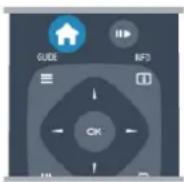
- Guest Menu
เลือก Guest Menu เพื่อติดตั้งซ่องหรือปรับการตั้งคู่าที่วีทั้งหมด
Guest Menu - เลือก Guest Menu เพื่อปรับการตั้งค่าที่วี
• ทีวี
เลือก ทีวี และกด OK เพื่อดูช่องทีวี - Smart TV
เลือก Smart TV และกด OK เพื่อเปิดหน้าเริ่มต้น Smart TV (สำหรับ Smart TV เท่านั้น) - แหล่งสัญญาณ
เลือก แหล่งสัญญาณ
และเลือกอุปกรณ์ที่เชื่อมต่อในรายการใต้ไอคอน
กด OK เพื่อเปลี่ยนไปใช้อุปกรณ์ที่เชื่อมต่อ
- คู่มือ TV
เลือก คู่มือ
TV และกด OK เพื่อเปิดรายการโปรแกรมที่วีของช่องของคุณ
- Smart Info
เลือก Smart Info เพื่อแสดงข้อมูลจากโรงแรม
- Skype
เลือก Skype เพื่อสนทานทางวิดีโอได้ฟรี (สำหรับ Smart TV เท่านั้น)
- MyChoice
เลือก MyChoice เพื่อให้สามารถเลือกบริการพรีเมียมที่กำให้พร้อมใช้งานจากบริการ MyChoice
- DirectShare
เลือก DirectShare เพื่อดูภาพยนตร์ ภาพ
หรือเล่นเพลงจากอุปกรณ์มือถือไปยังที่วี (สำหรับ SmartTV เท่านั้น)
- Miracast
เลือก Miracast
เพื่อมิเรอร์เนื้อหาของหน้าจอุปกรณ์มือถือบนทีวี (สำหรับ SmartTV เท่านั้น)
การตั้งค่า
8.1
เมนูตั้งค่า
การตั้งค่าภาพอย่างรวดเร็ว
ด้วย การตั้งค่าภาพต่วน คุณจะสามารถตั้งค่าการกำหนดค่าส่วน ตัวพื้นฐานของภาพได้ภายในสองสามขั้นตอน การตั้งค่าที่คุณถ้าเนินการจะถูกจัดเก็บไว้ภายใต้ สไตล์ภาพ - ส่วนตัว คุณสามารถกลับมายังการกำหนดค่าส่วนตัวของภาพใต้ หากมีบางการตั้งค่าถูกเปลี่ยนแปลง คุณสามารถตั้งค่าให้การตั้งค่าภาพที่ต้องการได้สำหรับทุกๆ กิจกรรมทีวีหรืออุปกรณ์ที่เชื่อมต่อแต่ละอุปกรณ์
หากต้องการกลับマイยังการตั้งค่าภาพที่ต้องการ ในขณะชมรายการช่องทีวีหนึ่งอยู่ ให้กด OPTIONS เลือกภาพและเสียงใน加倍เมนู เลือก สไตล์ภาพ แล้วเลือก ส่วนบุคคล
หากต้องการตั้งค่าภาพอย่างรวดเร็ว...
1 - กต ⚠ เลือกิจกรรมหรืออุปกรณ์ที่เชื่อมต่อ
(หรือการเชื่อมต่อของอุปกรณ์) และกด OK
2 - Professional Mode: Off - กด ⚠ และเลือก ตั้งค่า และกด OK
Professional mode: On - เข้าสู่เมนูหน้าหลัก Professional
3 - เลือก การตั้งค่าภาพด่วน และกด OK
ดำเนินการตามขั้นตอนจนเสร็จสิ้น
กิจกรรมหรือการเชื่อมต่อก็จะเป็นไปตามความต้องการของคุณ
ตั้งค่าทีวี
ในเมนู การตั้งค่าที่วี คุณสามารถตั้งค่าให้กับการตั้งค่าวาพ, 3D, เลียง และ Ambilight หังหมด การตั้งค่าทั่วไปของรายการในเมนูจะเก็บการตั้งค่าต่างๆ รวบรวมไว้ เช่น ภาษาเมนู ตัวตั้งเวลาปิด ปิดตัวตั้งเวลา การเข้าใช้ทั่วไป เป็นต้น
ค้นหาช่อง
ด้วย ค้นหาช่อง คุณสามารถอัพเตตรายการช่องปัจจุบันของคุณ และสามารถพบช่องใหม่ๆ ที่เพิ่มเข้ามาในรายการช่องของคุณได้น neอกจากนี้ยังสามารถเริ่มต้นการติดตั้งช่องทั้งหมดใหม่ได้ ทั้งนี้การอัพเตตช่องหรือการเริ่มต้นการติดตั้งช่องใหม่อาจใช้วลาสักครู่
ตั้งค่าช่อง
ในเมนุ การตั้งค่าช่อง คุณสามารถตั้งค่าภาษาหรือเปิดการเข้าใช้ ทั่วไปสำหรับผู้ที่มีความบกพร่องทางสายตา คุณสามารถตั้งระดับอายุเพื่อป้องกันไม่ให้เด็กดูระดับอายุ และตั้งค่าหรือเปลี่ยนรหัสป้องกันเด็ก คุณสามารถเปิดอัพเตตช่องอัตโนมัติ กําการทดสอบการรับสัญญาณดิจิตอล หรือดิดตั้งช่องอะนาลือกด้วยตนเอง
ภาษา
ส่วนนี้จะรวมการตั้งค่าภาษาบางค่าสำหรับช่องดิจิตอล
การเข้าใช้ทั่วไป
รวมการตั้งค่าที่เกี่ยวข้องกับการเข้าใช้ทั่วไป
การติดตั้งช่องสถานี
ส่วนนี้จะรวมการตั้งค่าบางอย่างสำหรับการติดตั้งช่องอัตโนมัติหรือด้วยตนเอง
ลือคกันเปิด
ตั้งรหัส PINเพื่อล็อคหรือปลดล็อคช่อง
และกำหนดอายุสำหรับการดูโปรแกรมที่จำกัดอายุ
เชื่อมต่อกับเครือข่าย
เลือกเพื่อกำการเชื่อมต่อกับเครือข่ายมีสายหรือไร้สายของคุณ
การตั้งค่าเครือข่าย
ในส่วนนี้คุณสามารถเปลี่ยนการตั้งค่าที่เกี่ยวข้องกับเครือขายของคุณ
อัพเดตซอฟต์แวร์
รายการนี้เกี่ยวข้องกับการอัพเดตซอฟต์แวร์ที่วี
ตั้งค่าซอฟต์แวร์
ในส่วนนี้คุณสามารถดูเวอร์ชันปัจจุบันของซอฟต์แวร์ได้
8.2
ภาพ
สไตล์ภาพ
สำหรับการปรับตั้ง ภาพ อย่างง่าย
คุณสามารถเลือกการตั้งค่าที่ตั้งไวล่วงหน้าด้วย สไตล์ภาพ ได้
1 - ในระหว่างที่ดูช่องทีวี ให้กด OPTIONS เพื่อเปิดเมนู
ตัวเลือก
2 - เลือก ภาพและเสียง ใน一块บเมนูแล้วเลือก สไตล์ภาพ
3 - เลือกส์ไตล์ แล้วกด OK
สัตล์ภาพที่มีให้เลือกได้แก่...
- ส่วนตัว -
การกำหนดศาส่วนตัวของคุณที่กระทำในการตั้งค่าภาพด่วน - สตใส - เหมาะอย่างยิ่งสำหรับการรับชมในตอนกลางวัน
- เป็นธรรมชาติ- - การตั้งค่าภาพเป็นธรรมชาติ
- ภาพยนตร์ - เหมาะอย่างยิงสำหรับการดูภาพยนตร์
- มาตรฐาน - การตั้งค่ามาตรฐานโรงงาน
-ภาพถ่าย - เหมาะอย่างยิ่งสำหรับการดูภาพถ่าย
ปรับแต่งสไตล์ภาพ
คุณสามารถปรับแต่งสไตล์ภาพ...
1 - เลือกสไตล์แล้วกด OK
2 - Professional Mode: Off - กด ⚠ และเลือก ตั้งค่า และกด OK
Professional mode: On - เข้าสู่เมนูหน้ำหลัก Professional
3 - เลือก การตั้งค่าทีวี
นาวิเกตไปยังแต่ละครดั้งค่าและทำการปรับแต่ง
4 - กด ⇔ ข้ําๆ หากจำเป็น เพื่อปิดเมนู
หากต้องการคืนค่ากลับเป็นสัตล์ภาพดังเติม...
1 - Professional Mode: Off — กด ⚠ และเลือก ตั้งค่า และกด OK
Professional mode: On - เข้าสู่เมนูหน้ำหลัก Professional
2 - เลือก การตั้งค่าทีวี > ภาพ > สไตล์ภาพ แล้วเลือกสไตล์ที่คุณต้องการรีเซ็ต
3 - กด — รีเช็ด สไตล์ที่เลือกจะถูกรีเช็ด
สดใส
หากสไตล์ภาพถูกเปลี่ยนกลับเป็น สตใส ทุกครั้งที่คุณเปิดที่วี แสดงว่าที่ตั้งของทีวิถูกตั้งไว้เป็น ร้านค้า
ซึ่งเป็นการตั้งค่าเพื่อส่งเสริมการขายในร้านค้า
หากต้องการตั้งค่าทีวีสำหรับการใช้งานที่บ้าน...
1 - Professional Mode: Off - กด ⚠ และเลือก ตั้งค่า และกด OK
Professional mode: On - เข้าสู่เมนูหน้าหลัก Professional
1 - Professional Mode: Off - กด ⚠ และเลือก ตั้งค่า และกด OK
Professional mode: On - เข้าสู่เมนุหน้าหลัก Professional
3 - เลือก บ้าน แล้วกด OK
4 - กด ⇔ ชําฯ หากจำเป็น เพื่อปิดเมนู
การตั้งค่าภาพ
สี
ด้วย สี คุณสามารถปรับความอิ่มตัวของสีของภาพได้
หากต้องการปรับสี...
1 - Professional Mode: Off — กด ⚠ และเลือก ตั้งค่า และกด OK
Professional mode: On - เข้าสุเมนหน้ําหลัก Professional
2 - เลือก การตั้งค่าที่วี > ภาพ > สี
3 - กด ▶ (ขวา) และปรับค่าด้วย ▲ (ขึ้น) หรือ ▼ (ลง)
4 - กด ⇔ ข้ําๆ หากจำเป็น เพื่อปิดเมนู
ความคมชัด
ด้วย ความเปรียบต่าง
คุณสามารถปรับความเปรียบต่างของภาพได้ หากคุณกำลังดูภาพ
3D การตั้งค่านี้จะเปลี่ยนไปเป็น ความเปรียบต่าง 3D
หากต้องการปรับความเปรียบต่าง...
1 - Professional Mode: Off - กด ⚠ และเลือก ตั้งค่า และกด OK
Professional mode: On - เข้าสู่เมนูหน้าหลัก Professional
2 - เลือก การตั้งค่าทีวี > ภาพ > ความเปรียบต่าง
3 - กด ▶ (ขวา) และปรับค่าด้วย ▲ (ขืน) หรือ ▼ (ลง)
4 - กด ⇔ ข้ําๆ หากจำเป็น เพื่อปิดเมนู
ความคมชัด
ด้วย ความคมชัด
คุณสามารถปรับระดับความคมชัดความละเอียดสูงให้กับภาพได้
หากต้องการปรับความคมชัด...
1 - Professional Mode: Off — กด ⚠ และเลือก ตั้งค่า และกด OK
Professional mode: On – เข้าสู่เมนูหน้าหลัก Professional
2 - เลือก การตั้งค่าทีวี > ภาพ > ความคมชัด
3 - กด ▶ (ขวา) และปรับค่าด้วย ▲ (ขึ้น) หรือ ▼ (ลง)
4 - กด ⇔ ข้ําๆ หากจำเป็น เพื่อปิดเมนู
การตั้งค่าภาพข้นสูง
การตั้งค่าสี
การปรับสีให้ดีขึ้น
ด้วย การปรับสีให้ดีขึ้น คุณสามารถปรับปรุงความเข้มสี และรายละเอียดในลิสว่าง
หากต้องการปรับระดับ...
1 - Professional Mode: Off - กด ⚠ และเลือก ตั้งค่า และกด OK
Professional mode: On - เข้าสู่เมนูหน้าหลัก Professional
2 - เลือก การตั้งค่าทีวี > ภาพ > ขั้นสูง > สี > การปรับสีให้ดีขึ้น
3 - กด ▶ (ขวา) แล้วเลือก สูงสุด ปานกลาง ต่ำสุด หรือ ปิด
4 - กด ⇔ ซําๆ หากจำเป็น เพื่อปิดเมนู
อุณหภูมิสี
ด้วย อุณหภูมิสี
คุณสามารถตั้งค่าวภาพให้มีอุณหภูมิสีที่ตั้งไว้ล่วงหน้าหรือเลือก กำหนดเอง เพื่อตั้งค่าอุณหภูมิด้วยตนเองด้วย อุณหภูมิสีที่กำหนดเอง อุณหภูมิสีและอุณหภูมิสีที่กำหนดเองเป็น การตั้งค่าสำหรับผู้ใช้ที่มีความยํานาญ
หากต้องการเลือกค่าที่ตั้งไวล่วงหน้า...
1 - Professional Mode: Off - กด ⚠ และเลือก ตั้งค่า และกด OK
Professional mode: On - เข้าสู่เมนูหน้ำหลัก Professional
2 - เลือก การตั้งค่าที่วี > ภาพ > ขึ้นสูง > สี > อุณหภูมิสี
3 - กต ▶ (ขวา) และเลือกปกติ อบอุ่น หรือ เย็น เลือก กำหนดเอง หากต้องการตั้งค่าอุณหภูมิสีด้วยตนเอง
4 - กด ⇔ ชําฯ หากจำเป็น เพื่อปิดเมนู
อุณหภูมิสีที่กำหนดเอง
ด้วย อุณหภูมิสีที่กำหนดเอง
คุณสามารถตั้งค่าอุณหภูมิสีได้ด้วยตนเอง หากต้องการตั้งค่าอุณหภูมิสีที่กำหนดเอง อันดับแรกให้เลือก กำหนดเอง ในการตั้งค่า อุณหภูมิสี เพื่อให้มนูอุณหภูมิสีที่กำหนดเองพร้อมใช้งาน ทั้งนี้ อุณหภูมิสีที่กำหนดเองเป็นการตั้งค่าสำหรับผู้ใช้ที่มีความยํานาญ หากต้องการตั้งค่าอุณหภูมิสีที่กำหนดเอง . . .
1 - Professional Mode: Off - กด ⚠ และเลือก ตั้งค่า
และกด OK
Professional mode: On - เข้าสู่เมนูหน้าหลัก Professional
2 - เลือก การตั้งค่าทีวี > ภาพ > ขั้นสูง > สี
อุณหภูมิสีที่กำหนดเอง
3 - กด ▶ (ขวา)
4 - เลือกการตั้งค่าด้วยปุ่มลูกศร (WP คือจุดขาวและ BL คือระดับสีถ้า)
5 - กต OK เพื่อยืนยันการตั้งค่า คุณยังสามารถเลือกค่าที่ตั้งไว้ล่วงหน้าค่าใดค่าหนึ่งในเมนูนี้
6 - กด ⇔ ขําๆ หากจำเป็น เพื่อปิดเมนู
การตั้งค่าความเปรียบต่าง
โหมดความเปรียบต่าง
ด้วย โหมดความเปรียบต่าง คุณสามารถตั้งระดับที่สามารถลดการ รสั้นเปลืองพลังงานโดยการหรือความเข้มในหน้าจอ เลือกระดับการสั้นเปลืองพลังงานที่คุ้มค่าที่สุด หรือสำหรับภาพที่มีความเข้มที่เหมาะสมที่สุด
หากต้องการปรับระดับ...
1 - Professional Mode: Off — กด ⚠ และเลือก ตั้งค่า และกด OK
Professional mode: On – เข้าสู่เมนูหน้าหลัก Professional
2 - เลือก การตั้งค่าที่วี > ภาพ > ขั้นสูง > ความเปรียบต่าง > โหมดความเปรียบต่าง
3 - กด ▶ (ขวา) และเลือก ภาพดีที่สุด ภาพที่โดดเต่น มาตรฐาน
หรือ ปิด
4 - กด ⇔ ชําฯ หากจำเป็น เพื่อปิดเมนู
การเปรียบต่างแบบไม่คงที่
ด้วย ความเข้มภาพแบบใดนามิค คุณสามารถตั้งระดับที่ที่วีจะปรับเสริมรายละเอียดในพื้นที่ของภาพที่มีต, ปานกลาง และสว่างโดยอัตโนมัติ
หากต้องการปรับระดับ...
1 - Professional Mode: Off - กด ⚠ และเลือก ตั้งค่า
และกด OK
Professional mode: On - เข้าสุเมนูหน้าหลัก Professional
2 - เลือก การตั้งค่าที่วี > ภาพ > ขั้นสูง > ความเปรียบต่าง
ความเข้มภาพแบบไตนามิค
3 - กด ▶ (ขวา) แล้วเลือก สูงสุด ปานกลาง ต่ำสุด หรือ ปิด
4 - กด ⇔ ข้ําๆ หากจำเป็น เพื่อปิดเมนู
ความสว่าง
ด้วยความสว่าง
คุณสามารถตั้งระดับความสว่างของสัญญาณภาพ ทั้งนี้ ความสว่างเป็นการตั้งค่าสำหรับผู้ใช้ที่มีความยํานาญ เราชขอแนะ
ความเปรียบต่าง
หากต้องการปรับระดับ...
1 - Professional Mode: Off - กด ⚠ และเลือก ตั้งค่า
และกด OK
Professional mode: On - เข้าสู่เมนูหน้าหลัก Professional
2 - เลือก การตั้งค่าที่วี > ภาพ > ขั้นสูง > ความเปรียบต่าง
ความสว่าง
3 - กต ▶ (ขวา) และปรับค่าด้วย ▲ (ชื่น) หรือ ▼ (ลง)
4 - กด ⇔ ข้ําๆ หากจำเป็น เพื่อปิดเมนู
ความเปรียบต่างวิดีโอ
ด้วย ความเปรียบต่างวิตีโอ
คุณสามารถลดช่วงของความเปรียบต่างวิติโอ
หากคุณกำลังชมภาพ 3D การตั้งค่านี้จะเปลี่ยนเป็น ความเปรียบต่างวิตีโอ 3D ทั้งนี้
ความเปรียบต่างวิติโอและความเปรียบต่างวิติโอ 3D
เป็นการตั้งค่าสำหรับผู้ใช้ที่มีความขํานาญ
หากต้องการปรับระดับ...
1 - Professional Mode: Off - กด ⚠ และเลือก ตั้งค่า และกด OK
Professional mode: On - เข้าสู่เมนูหน้าหลัก Professional
2 - เลือก การตั้งค่าทีวี > ภาพ > ขั้นสูง > ความเปรียบต่าง
ความเปรียบต่างวิตีโอ
3 - กด ▶ (ขวา) และปรับค่าด้วย ▲ (ชื่น) หรือ ▼ (ลง)
4 - กด ⇔ ซําๆ หากจำเป็น เพื่อปิดเมนู
เซนเซอร์ตรวจจับแสง
เซนเซอร์ตรวจสอบแสงจะปรับการตั้งค่าภาพและ Ambilight ให้เข้ากับ surfacesแสงของห้องโดยอัตโนมัติ คุณสามารถเปิดหรือปิดเซนเซอร์ตรวจสอบจับแสงก็ได้
หากต้องการเปิดหรือปิด...
1 - Professional Mode: Off — กด ⚠ และเลือก ตั้งค่า และกด OK
Professional mode: On - เข้าสู่เมนูหน้าหลัก Professional
2 - เลือก การตั้งค่าทีวี > ภาพ > ขั้นสูง > ความเปรียบต่าง
เซนเซอร์ตรวจจับแสง
3 - กด ▶ (ขวา) แล้วเลือก เปิด หรือ ปิด
4 - กด ⇔ ข้ําๆ หากจำเป็น เพื่อปิดเมนู
-สำหรับที่วีที่มีฟังก์ชันเซนเซอร์ตรวจสอบจับแสงเท่านั้น
เกมมา
ด้วย เกมมา คุณสามารถตั้งค่าความส่องสว่างและความเปรียบต่างของภาพแบบนอนลิเนียร์
ทั้งนี้เกมมาเป็นการตั้งค่าสำหรับผู้ใช้ที่มีความ Stayนาญ
หากต้องการปรับระดับ...
1 - Professional Mode: Off - กด ⚠ และเลือก ตั้งค่า และกด OK
Professional mode: On - เข้าสู่เมนูหน้าหลัก Professional
2 - เลือก การตั้งค่าที่วี > ภาพ > ขั้นสูง > ความเปรียบต่าง
เกมมา
3 - กด ▶ (ขวา) และปรับค่าด้วย ▲ (ขึ้น) หรือ ▼ (ลง)
4 - กด ⇔ ข้ําๆ หากจำเป็น เพื่อปิดเมนู
การตั้งค่าความคมชัด
ความละเอียดขั้นสูง
ด้วย ความละเอียดขั้นสูง
จะให้ความคมชัดที่สูงในขอบและคอนทัวร์ที่เป็นเส้น
หากต้องการเปิดหรือปิด...
1 - Professional Mode: Off — กด ⚠ และเลือก ตั้งค่า และกด OK
Professional mode: On - เข้าสู่เมนูหน้าหลัก Professional
2 - เลือก การตั้งค่าทีวี > ภาพ > ขั้นสูง > ความคมชัด > ความละเอียดขั้นสูง
3 - กด ▶ (ขวา) แล้วเลือก เปิด หรือ ปิด
4 - กด ⇔ ซําๆ หากจำเป็น เพื่อปิดเมนู
การลดสัญญาณรบกวน
ด้วย การลดเสียงรบกวน
คุณสามารถกรองและลดระดับสัญญาณรบกวนในภาพได้
หากต้องการปรับการลดเสียงรบกวน...
1 - Professional Mode: Off — กด ⚠ และเลือก ตั้งค่า และกด OK
Professional mode: On - เข้าสู่เมนห์าหลัก Professional
2 - เลือก การตั้งค่าที่วี > ภาพ > ขั้นสูง > ความคมชัด
การลดสัญญาณรบกวน
3 - กด ▶ (ขวา) แล้วเลือก สูงสุด ปานกลาง ต่ำสุด หรือ ปิด
4 - กด ⇔ ข้ําๆ หากจำเป็น เพื่อปิดเมนู
การลดจุตรบกวน MPEG
ด้วย การลดจุตรบกวน MPEG
คุณสามารถทำให้การเปลี่ยนสัญญาณดิจิตอลในภาพพุ่มนวล ส่วนใหญ่แล้วจะสามารถเห็นจุดรบกวน MPEG เป็นช่องเล็กๆ หรือขอบหยักในภาพ
หากต้องการลดจุดรบกวน MPEG ...
1 - Professional Mode: Off — กด ⚠ และเลือก ตั้งค่า และกด OK
Professional mode: On - เข้าสู่เมนูหน้าหลัก Professional
2 - เลือก การตั้งค่าที่วี > ภาพ > ขั้นสูง > ความคมชัด
การลดจุตรบกวน MPEG
3 - กต ▶ (ขวา) แล้วเลือก สูงสุด ปานกลาง ตําสุด หรือ ปิด
4 - กด ⇔ ข้าฯ หากจำเป็น เพื่อปิดเมนู
พื้นที่ใช้งาน
หากคุณติดตั้งที่วีในร้านค้า
คุณสามารถตั้งค่าที่วีให้แสดงแบนเนอร์โปรโมชั่นของร้านได้ โดย สำตล์ภาพ จะตั้งค่าเป็นแบบ สตใส โดยอัตโนมัติ และ ปิดตัวตั้งเวลาอัตโนมัติจะถูกปิด
หากต้องการตั้งค่าที่วีเป็น failแหน่งร้านค้า...
1 - Professional Mode: Off - กด ⚠ และเลือก ตั้งค่า และกด OK
Professional mode: On - เข้าสู่เมนูหน้าหลัก Professional
2 - เลือก การตั้งค่าที่วี > การตั้งค่าทั่วไป > ทำแหน่ง แล้วกด OK
3 - เลือก ร้านค้า แล้วกด OK
4 - กด ⇔ ข้ําๆ หากจำเป็น เพื่อปิดเมนู
8.3
เสียง
Sound style
สำหรับการปรับตั้ง เลียง อย่างง่าย
คุณสามารถเลือกการตั้งค่าที่ตั้งไว้ล่วงหน้าด้วย สไตล์เสียง ได้
1 - ขณะกำลังดูช่องทีวี ให้กด OPTIONS เพื่อเปิดเมนู ตัวเลือก
2 - เลือกภาพและเสียง ในแถบเมนู แล้วเลือก สไตล์เสียง
3 - เลือก สําตล์ภาพ แล้วกด OK
สไตล์เสียงต่างๆ ได้แก่...
- ส่วนตัว - เลือกปรับแต่งภาพและเสียงในแบบของคุณ
- ดังเดิม - มาตรฐานจากโรงงาน
- ข่าว-- เหมาะอย่างยิ่งสำหรับเสียงพูด
-ภาพยนตร์ - เหมาะอย่างยิงสำหรับการดูภาพยนตร์
-เกม -เหมาะสมอย่างยิงสำหรับการเล่นเกม
-เพลง - เหมาะอย่างยิ่งสำหรับการฟังเพลง
การปรับแต่งสไตล์เสียง
คุณสามารถปรับแต่งสไตล์เสียง...
1 - เลือกส์ไตล์แล้วกด OK
2 - Professional Mode: Off - กด ⚠ และเลือก ตั้งค่า และกด OK
Professional mode: On - เข้าสู่เมนูหน้าหลัก Professional
3-เลือกการตั้งค่าทีวี
นาวิเกตไปยังแต่ละการตั้งค่าและทำการปรับแต่ง
กด ← เพื่อปิดเมนูเพื่อจัดเก็บการตั้งค่าของคุณ
หากต้องการคืน颅กลับเป็นสไตล์เสียงดั้งเติม...
1 - Professional Mode: Off - กด ⚠ และเลือก ตั้งค่า และกด OK
Professional mode: On - เข้าสู่เมนูหน้าหลัก Professional 2 - เลือก การตั้งค่าทีวี >เสียง >สไตล์เสียง
และเลือกสไตล์ที่คุณต้องการีเซ็ต
3 - กด รีเช็ด สไตล็จะถูกรีเช็ด
การตั้งค่าเสียง
Bass
ด้วย BESS คุณสามารถปรับระดับของโทนเสียงต่ําได้
หากต้องการปรับระดับ...
1 - Professional Mode: Off - กด ⚠ และเลือก ตั้งค่า และกด OK
Professional mode: On - เข้าสู่เมนูหน้าหลัก Professional
2-เลือก การตั้งค่าทีวี>เสียง>เบส
3 - กด ▶ (ขวา) และปรับค่าด้วย ▲ (ขึ้น) หรือ ▼ (ลง)
4 - กด ← Storage หากจําเป็น เพื่อปิดเมนู
เสียงแหลม
ด้วย เลียงแหลม คุณสามารถปรับระดับของโทนเสียงสูงไต้ หากต้องการปรับระดับ ...
1 - Professional Mode: Off — กด ⚠ และเลือก ตั้งค่า และกด OK
Professional mode: On - เข้าสู่เมนูหน้ำหลัก Professional
2-เลือกการตั้งค่าทีวี>เสียง>เสียงแหลม
3 - กด ▶ (ขวา) และปรับค่าด้วย ▲ (ขืน) หรือ ▼ (ลง)
4 - กด ⇔ ซําๆ หากจำเป็น เพื่อปิดเมนู
โหมดเสียงรอบทิศ
ด้วย โหมดรอบทิศ
คุณสามารถตั้งค่าเอฟเฟกต์เสียงของลำโพงที่วีได้หากคุณเลือก
Incredible Surround สำหรับการดูแบบ 2D ทีวีจะเปลี่ยนเป็น Incredible Surround 3D โดยอัตโนมัติเมื่อคุณเริ่มดูแบบ 3D หากคุณต้องการให้ที่วีเปลี่ยนอัตโนมัติ ให้เลือก ปิด ใน Surround 3D อัตโนมัติ
หากต้องการตั้งค่าโหมดรอบทิศ...
1 - Professional Mode: Off - กด ⚠ และเลือก ตั้งค่า
และกด OK
Professional mode: On - เข้าสุเมนูหน้าหลัก Professional
2-เลือก การตั้งค่าทีวี>เสียง>โหมดรอบทิศ
3 - กด ▶ (ขวา) และเลือก สเตอริโอ Incredible surround หรือ
Incredible surround 3D
4 - กด ⇔ ขําๆ หากจำเป็น เพื่อปิดเมนู
ระดับเสียงหูฟัง
ด้วย ระดับเสียงหูฟัง
คุณสามารถตั้งระดับเสียงของหูฟังที่เชื่อมต่อแบบแยกเฉพาะได้ หากต้องการปรับระดับเสียง...
1 - กต OPTIONS แล้วเลือก ภาพและเสียง ใน一块บเมนุ
2 - กด ▼ (ลง) และเลือก ระดับเสียงหูฟัง แล้วกด OK
3 - กด ▲ (ขึ้น) หรือ ▼ (ลง) เพื่อปรับระดับเสียง
4 - กด ⇔ ชําๆ หากจำเป็น เพื่อปิดเมนู
การตั้งค่าเสียงขั้นสูง
การปรับระดับเสียงอัตโนมัติ
ด้วย การปรับระดับเสียงอัตโนมัติ คุณสามารถตั้งค่าที่วีให้ลตระดับความแตกต่างของระดับเสียงที่เกิดขึ้นทันที่โดยอัตโนมัติ โดยหัวไปจะเป็นเช่วงเริ่มต้นของโฆษณา หรือเมื่อคุณเปลี่ยนช่อง
หากต้องการเปิดหรือปิด...
1 - Professional Mode: Off - กด ⚠ และเลือก ตั้งค่า
และกด OK
Professional mode: On - เข้าสู่เมนูหน้าหลัก Professional
2 - เลือก การตั้งค่าทีวี > เลียง > ขันสูง >
การปรับระดับเสียงอัดโนมัติ
3 - กด ▶ (ขวา) แล้วเลือก เปิด หรือ ปิด
4 - กด ⇔ ชําฯ หากจำเป็น เพื่อปิดเมนู
ลำโพงทีวี
คุณสามารถส่งเสียงทีวีไปยังอุปกรณ์เสียงที่เชื่อมต่อได้ เช่น ระบบโฮมเอียเตอร์หรือระบบออดิโอ ด้วย ลำโพงทีว คุณสามารถเลือกได้ว่าคุณต้องการฟังเสียงทีวีจากที่ใด และคุณต้องการควบคุมอย่างไร
-หากคุณเลือก ปิด คุณจะปิดลำโพงทีวีโดยถาวร
-หากคุณเลือก เปิด ลำโพงทีวีจะเปิดอยู่เสมอ
ด้วยอุปกรณ์เสียงที่เชื่อมต่อกับ HDMI CEC
คุณสามารถใช้การตั้งค่า EasyLink อย่างไตอย่างหนึ่งได้
- หากคุณเลือก EasyLink ทีวิจะส่งเสียงที่วีไปยังอุปกรณ์เสียง โดยที่วิจะปิดลำโพงที่วีเมื่ออุปกรณ์ตั้งกล่าวเล่นเสียง
- หากคุณเลือก EasyLink เริ่มอัตโนมัติ ทีวีจะเปิดอุปกรณ์เสียง ส่งเสียงทีวีไปยังอุปกรณ์ และปิดลําโพงทีวี เมื่อเลือก EasyLink หรือ EasyLink เริ่มอัตโนมัติ คุณยังคงสามารถเปลี่ยนเป็นลําโพงทีวีหรือลําโพงอุปกรณ์ในเมนูภาพและเสียง หากต้องการตั้งค่า ลําโพงทีวี . . .
1 - Professional Mode: Off — กด ⚠ และเลือก ตั้งค่า และกด OK
Professional mode: On - เข้าสู่เมนูหน้าหลัก Professional
2 - เลือก การตั้งค่าทีวี > เลียง > ขั้นสูง > ลำโพงทีวี
3 - กด ▶ (ขวา) แล้วเลือก ปิด, ลำโพงที่วี, EasyLink หรือ EasyLink เริ่มอัตโนมัติ
4 - กด ⇔ ชําๆ หากจำเป็น เพื่อปิดเมนู
ในการสลับลำโพงทันที...
1 - ขณะกำลังดูทีวี ให้กด OPTIONS แล้วเลือก ภาพและเสียง
2 - เลือก ลำโพง แล้วเลือก ทีวี หรือ แอมพลิไฟเออร์ (อุปกรณ์เสียง)
3 - กด ⇔ ขําๆ หากจำเป็น เพื่อปิดเมนู
เสียงใสชัดเจน
ด้วย เสียงใสชัดเจน คุณสามารถปรับปรุงเสียงสำหรับเสียงพูดได้ ซึ่งเหมาะสมำหรับโปรแกรมข่าว
โดยคุณสามารถเปิดหรือปิดการปรับปรุงเสียงพูดก็ได้
หากต้องการเปิดหรือปิด...
1 - Professional Mode: Off — กด ⚠ และเลือก ตั้งค่า และกด OK
Professional mode: On - เข้าสู่เมนูหน้ำหลัก Professional
2 - เลือก การตั้งค่าที่วี >เสียง >ขั้นสูง >เสียงใสซัดเจน
3 - กด ▶ (ขวา) แล้วเลือก เปิด หรือ ปิด
4 - กด ⇔ ชําฯ หากจำเป็น เพื่อปิดเมนู
HDMI ARC
หากคุณไม่ต้องการ Audio Return Channel (ARC) บนการเชื่อมต่อ HDMI ไตๆ คุณสามารถปิดสัญญาณ ARC ได้
รูปแบบสัญญาณเสียงออก
ด้วย รูปแบบสัญญาณเสียงออก คุณสามารถตั้งค่าสัญญาณเสียงออกของที่วีให้เหมาะสมกับความสามารถในการประมวลผลเสียงของระบบโฮมเอียเตอร์ได้
การปรับระดับสัญญาณเสียงออก
ด้วย การปรับระดับเสียงออก คุณสามารถปรับระดับเสียงของระบบโฮมเอียเตอร์ด้วยระดับเสียงทีวี
เมื่อคุณเปลี่ยนไปใช้อุปกรณ์อีกเครื่องหนึ่ง
ดิเลย์สัญญาณเสียงออก
หากคุณตั้งค่าตีเลย์การซิงค์เสียงบนระบบโฮมเอียเตอร์ของคุณ ในการซิงโคลรไนซ์เสียงกับภาพ คุณต้องปิด ตีเลย์สัญญาณเสียงออก บนที่วี
ชดเชยสัญญาณเสียงออก
หากคุณไม่สามารถตั้งค่าดีเลย์บนระบบโฮมเอียเตอร์ คุณสามารถตั้งค่าดีเลย์บทีวีด้วย ออฟเชิตสัญญาณเสียงออก
การจัดวางทีวี
ในส่วนหนึ่งของการติดตั้งครั้งแรก การตั้งค่านี้จะถูกตั้งไว้เป็น บนแทนวางทีวี หรือ ติดตั้งบนกำแพง หากคุณเปลี่ยนแปลง การจัดวางของทีวิหลังจากการตั้งค่าครั้งแรก
ให้ปรับแต่งการตั้งค่านี้เพื่อการสร้างเสียงที่ดีที่สุด
1 - Professional Mode: Off - กด ⚠ และเลือก ตั้งค่า และกด OK
Professional mode: On - เข้าสู่เมนูหน้ำหลัก Professional
2 - เลือก การตั้งค่าที่วี > การตั้งค่าทั่วไป > การจัดวางที่วี และกด OK
3-เลือกบนแท่นวางทีวี หรือ ติดตั้งบนกำแพง แล้วกด OK
4 - กด ⇔ ขําๆ หากจำเป็น เพื่อปิดเมนู
8.4
Ambilight
Ambilight
- สำหรับที่วีที่มี Ambilight เท่านั้น (xxHFL7009)
สไตล์ของ Ambilight
Ambilight มีได้ทั้งหมดการตั้งค่าล่วงหน้า หรือoundsดคงที่ ด้วยoundsดการตั้งค่าล่วงหน้า
ที่วิจะเปลี่ยนตามสีของภาพบนหน้าจอ
ด้วย คงที่ Ambilight สีคงที่สม่ำเสมอ คุณสามารถสร้างสิคงที่ของ Ambilight ได้ด้วยตัวเอง
ก่อนอื่น ให้เลือกล Safeล์ของ Ambilight ที่คุณต้องการ
ในการเลือกส์ไตล์ของ Ambilight ...
1 - Professional Mode: Off - กด ⓗ และเลือก ตั้งค่า และกด OK
Professional mode: On - เข้าสู่เมนูหน้าหลัก Professional
2 - เลือก การตั้งค่าทีวี > Ambilight > สำ decimalของ Ambilight
3 - เลือก หนึ่งในสัตล์ล่วงหน้า หรือ ปิด
4 - กด ⇔ ชําฯ หากจำเป็น เพื่อปิดเมนู
ในการเลือกสีคงที่...
1 - Professional Mode: Off - กด ⚠ และเลือก ตั้งค่า และกด OK
Professional mode: On - เข้าสู่เมนูหน้าหลัก Professional
2 - เลือก การตั้งค่าทีวี > Ambilight > Safeตล์ของ
Ambilight > คงที่แล้วกด OK
3 - เลือกลีจากพาเลตสี กด OK เพื่อยืนยัน
4 - กด ⇔ ชําฯ หากจำเป็น เพื่อปิดเมนู
การตั้งค่า Ambilight
ความสว่าง Ambilight
ด้วย ความสว่าง Ambilight คุณสามารถตั้งระดับความสว่างของ Ambilight ได้
หากต้องการปรับระดับ...
1 - Professional Mode: Off - กด ⚠ และเลือก ตั้งค่า และกด OK
Professional mode: On - เข้าสู่เมนูหน้าหลัก Professional
2 - เลือก การตั้งค่าที่วี > Ambilight > ความสว่าง
3 - กด OK แล้วปรับค่าด้วย ▲(ขึ้น) หรือ ▼ (ลง)
4 - กด ⇔ ขําๆ หากจำเป็น เพื่อปิดเมนู
ความอิ่มตัว Ambilight
ด้วยความอิ่มตัว Ambilight
คุณสามารถตั้งค่าระดับของความอิ่มตัวของ Amilight ได้
หากต้องการปรับระดับ...
1 - Professional Mode: Off - กด ⚠ และเลือก ตั้งค่า และกด OK
Professional mode: On - เข้าสู่เมนูหน้ำหลัก Professional
2 - เลือก การตั้งค่าทีวี > Ambilight > ความอิ่มตัว
3 - กด OK แล้วปรับค่าด้วย ▲(ขึ้น) หรือ ▼ (ลง)
4 - กด ⇔ ซําๆ หากจำเป็น เพื่อปิดเมนู
ความเร็วใดนามิค
ด้วย ไตนามิค คุณสามารถตั้งค่าความเร็วในการตอบสนองต่อภาพบนหน้าจอของ Ambilight ได้
โดยปรับความเร็วระหว่างรีแลกซ์หรือใดนามิค
ทั้งนี้ต้องตั้งค่าโหมด Ambilight
เป็นไตนามิคก่อนจึงจะสามารถปรับความเร็วใดนามิคได้
หากต้องการปรับความเร็ว...
1 - Professional Mode: Off - กด ⚠ และเลือก ตั้งค่า และกด OK
Professional mode: On - เข้าสุเมนหน้าหลัก Professional
2 - เลือก การตั้งค่าทีวี > Ambilight > ความอิมตัว
3 - กด ▶ (ขวา) และปรับค่าด้วย ▲ (ขึ้น) หรือ ▼ (ลง)
4 - กด ⇔ ขําๆ หากจำเป็น เพื่อปิดเมนู
การตั้งค่า Ambilight ขั้นสูง
สีผนัง
ด้วย สีผนัง
คุณสามารถปรับสมดุลของผลกระทบจากสีของผนังต่อสี Ambilight ให้เลือกลีของผนังด้านหลังที่วี และที่วีจะแก่ไขสี Ambilight ให้ปรากฏตามที่กำหนด
หากต้องการเลือกลีของผนัง...
1 - Professional Mode: Off - กด ⚠ และเลือก ตั้งค่า
และกด OK
Professional mode: On - เข้าสู่เมนูหน้าหลัก Professional
2 - เลือก การตั้งค่าที่วี > Ambilight > ขั้นสูง > สิผนั้ง
3 - เลือกตัวอย่างสีที่ตรงกับสีของผนังด้านหลังทีวี แล้วกด OK
4 - กด ← ขําๆ หากจำเป็น เพื่อปิดเมนู
ทีวีปิด
ด้วย ทีวีปิด คุณสามารถตั้งค่า Ambilight
ให้ปิดทันที่หรือหายไปอย่างซ้าๆ เมื่อคุณปิดที่วี
โดยการหายไปอย่างซ้าๆ
จะมีเวลาให้คุณได้เปิดแสงในห้องนั้งเล่นของคุณ
หากต้องการเลือกที่วีปิด...
1 - Professional Mode: Off - กด ⚠ และเลือก ตั้งค่า
และกด OK
Professional mode: On - เข้าสู่เมนูหน้าหลัก Professional
2 - เลือก การตั้งค่าทีวี > Ambilight > ขั้นสูง > ที่วีปิด
3 - เลือก ค่อยๆ หรีลง หรือ ปิดเครื่องทันที่
4 - กด ⇔ ขําฯ หากจำเป็น เพื่อปิดเมนู
ห้องälsonคลาย
เมื่อทีวัญในโหมดสัตนด์บาย คุณสามารถเปิด Ambilight และสร้างเอฟเฟกต์แสง Lounge ในห้องของคุณได้
หากต้องการการเปิด Ambilight
ในขณะที่ที่วีอยู่ในโหมดสแดนด์บาย ให้กด (Ambilight)
หากต้องการเปลี่ยนช่วงสีของแสง Lounge ให้กด (Ambilight) อิกครั้ง
หากต้องการปิดแสง Lounge ให้กด 📄
(Ambilight) ค้างไว้เป็นเวลาสองถึงสามวินาที
คุณสามารถตั้งค่าช่วงสีได้ในเมนูตั้งค่าที่วีเช่นกัน
1 - เปิดสวัตซ์ทีวี (จากโหมดแสง Lounge)
2 - Professional Mode: Off — กด ⚠ และเลือก ตั้งค่า และกด OK
Professional mode: On – เข้าสู่เมนูหน้าหลัก Professional
3 - เลือก การตั้งค่าที่วี > Ambilight > ขั้นสูง > ห้องผ่อนคลาย
และกด OK
4 - เลือกช่วงสีที่คุณต้องการ
5 - กด ← ขําๆ หากจำเป็น เพื่อปิดเมนู
แสง Lounge+hue
ถ้าคุณติดตั้ง Ambilight+Hue แล้ว คุณสามารถปล่อยให้หลอด Hue ปรับแสงตามแสง Lounge จาก Ambilight ได้ หลอดไฟ Philips Hue จะเพิ่มพื้นที่สองสว่างของแสง Lounge ไปทั่วห้อง หลอด Hue จะลูกเปิด และตั้งค่าตามแสง Lounge โดยอัตโนมัติ เมื่อคุณกำหนดค่า Ambilight+hue
หากต้องการเปิดหรือปิดหลอด hue...
1 - Professional Mode: Off — กด ⚠ และเลือก ตั้งค่า และกด OK
Professional mode: On - เข้าสู่เมนูหน้าหลัก Professional
2 - เลือก ตั้งค่าทีวี > Ambilight > ขันสูง > แสง Lounge+hue
3 - เลือก เปิด หรือ ปิด
4 - กด ⇔ ข้ําๆ หากจำเป็น เพื่อปิดเมนู
8.5
การเข้าใช้ทั่วไป
เปิด
เมื่อเปิด การเข้าใช้ทั่วไป
ที่วีจะตั้งค่าสำหรับผู้ที่มีความบกพร่องทางสายตาและการได้ยิน
เปิด
หากคุณไม่ได้เปิด การเข้าใช้ทั่วไป ในระหว่างการติดตั้ง คุณสามารถเปิดได้ใน ตั้งค่า
ในการเปิดการเข้าใช้ทั่วไป...
1 - Professional Mode: Off - กด ⚠ และเลือก ตั้งค่า และกด OK
Professional mode: On - เข้าสู่เมนูหน้าหลัก Professional
2 - เลือก การตั้งค่าที่วี > การตั้งค่าทั่วไป > การเข้าใช้ทั่วไป
แล้วกด OK
3 - เลือก เปิด แล้วกด OK
4 - กด ⇔ ข้ําๆ หากจำเป็น เพื่อปิดเมนู
เมื่อเปิด การเข้าถึงสากล ใน ตั้งค่า ตัวเลือก การเข้าถึงสากล จะถูกเพิ่มลงในเมนู ตัวเลือก
ระบบการได้ยินบทพร่อง
เปิด
ช่องที่วีติจิตอลาจออกอากาศเสียงบรรยายพิเศษที่อธิบายถึงสิ่ง ที่กำลังเกิดขึ้นบนหน้าจอ
หากต้องการตั้งค่าเสียงและเอฟเฟกต์สำหรับผู้มีความบกพร่องด้า นการมองเห็น คุณต้องเปิด การบรรยายเสียง ก่อน
นอกจากนี้ ก่อนที่จะสามารถเปิดการบรรยายเสียงได้ คุณต้องเปิดการเข้าใช้ทั่วไป
การบรรยายเสียง
ด้วย การบรรยายเสียง
เสียงบรรยายพิเศษจะถูกเพิ่มเข้าไปในเสียงปกติ
หากต้องการเปิดเสียงบรรยายพิเศษ (ถ้ามี) ...
1 - ขณะที่เปิด การเข้าถึงสากล อยู่ ให้กด OPTIONS
แล้วเลือกแท็บ ตัวเลือก ในแถบเมนู
2 - เลือก การบรรยายเสียง แล้วกด OK
3 - เลือก เปิด แล้วกด OK
คุณสามารถตรวจสอบว่าเสียงบรรยายพิเศษใช้งานได้แล้วหรือไม่
ในเมนตัวเลือก เลือก ภาษาเสียงพากย์
และค้นหาภาษาเสียงพาภย์ที่มีเครื่องหมาย ②+
ลำโพง / หูฟัง
ด้วย สำโพง / หูฟัง คุณสามารถเลือกได้ว่าคุณต้องการฟังเสียงบร รายพิเศษจากที่ใด
บนลำโพงที่วีเท่านั้น บนหูฟังเท่านั้น หรือทั้งคู่
หากต้องการตั้งค่า ลำโพง / หูฟัง . . .
1 - กด ⚠ และเลือก ตั้งค่า และกด OK
2 - เลือก การตั้งค่าช่อง > ภาษา > การบรรยายเสียง > สำโพง / หุฟัง แล้วกด OK
3 - เลือก ลำโพง หูฟัง หรือ ลำโพง + หูฟัง แล้วกด OK
4 - กด ⇔ ข้ําๆ หากจำเป็น เพื่อปิดเมนู
ผู้มีสายตาผิดปกติ
ระดับเสียงมิกาซ์
คุณสามารถมิกซ์ระดับเสียงปกติกับเสียงบรรยายพิเศษได้
หากต้องการปรับระดับเสียง...
1 - กด OPTIONS แล้วเลือก การเข้าถึงสากล ใน一块บเมนู
2 - เลือกระดับเสียงมิกซ์แล้วกด OK
3 - ไซ้ลูกศรชิ้นและลงเพื่อตั้งค่าแกบเลื่อน
4 - กด OK เพื่อยืนยัน
เอฟเฟกต์เสียง
เสียงบรรยายพิเศษบางอัน อาจมีเอฟเฟกต์เสียงพิเศษ เช่น สเตอริโอ หรือการหรี่เสียง
หากต้องการเปิด เอฟเฟกต์เสียง (ถ้ามี) ...
1 - กด ⚠ และเลือก ตั้งค่า และกด OK
2 - เลือก การตั้งค่าช่อง > ภาษา > การบรรยายเสียง >
เอฟเฟกต์เสียง แล้วกด OK
3 - เลือก เปิด หรือ ปิด แล้วกด OK
4 - กด ⇔ ข้าฯ หากจำเป็น เพื่อปิดเมนู
เสียงพูด
เสียงบรรยายพิเศษอาจมีบทบรรยายสำหรับคำที่พูดด้วย
หากต้องการเปิดบทบรรยายเหล่านี้ (ถ้ามี) . . .
1 - กด ⚠ และเลือก ตั้งค่า และกด OK
2 - เลือก การตั้งค่าช่อง > ภาษา > การบรรยายเสียง > เลียงพูดแล้วกด OK
3 - เลือก การบรรยาย (เสียง) หรือ บทบรรยาย แล้วกด OK
4 - กด ⇔ ขําๆ หากจำเป็น เพื่อปิดเมนู
คีย์บีพ
คิย์ปัพจะมีเสียงดังทุกครั้งที่คุณกดปุ่มนริโมทคอนโทรล ระดับเสียงบั้นพระคงที่
ในการเปิดคีย์บีพ...
1 - กด OPTIONS เลือก การเข้าถึงสากล แล้วกด OK
2 - เลือก คีย์บีพ แล้วเลือก เปิด
หาก การเข้าใช้ทั่วไป ไม่ปรากฏในเมนตัวเลือก
ให้เปิด การเข้าใช้ทั่วไป ใน ตั้งค่า
9
คู่มือ TV
9.1
ลิ่งที่คุณต้องมี
ด้วยที่วีโกต์ คุณสามารถดูรายการของโปรแกรมที่วีปัจจุบันและต วารงการออกอากาศ์ของช่องของคุณได้ ขึ้นอยู่กับว่าช้อมูลที่วีโกต์ (ข้อมูล) มาจากที่ใด ช่องอะนาล็อกและช่องดิจิตอล หรือเฉพาะช่องดิจิตอลจะปรากฏขึ้น บางช่องอาจไม่มีข้อมูลที่วีโกต์
ทีวีสามารถรวบรวมข้อมูลคู่มือทีวีสำหรับช่องที่ติดตั้งไว้บนทีวีได้ (เช่น ช่องที่คุณรับชมโดยใช้ตัวเลือก ดูทีวี) ทีวีจะไม่สามารถรวบรวมข้อมูลคู่มือทีวีสำหรับช่องที่มีการรับชมจากเครื่องรับสัญญาณ ดิจิตอลได้
9.2
การใช้คู่มือที่วี
เปิดคู่มือทีวี
หากต้องการเปิดคู่มือทีวี ให้กด GUIDE กด GUIDE อิกครั้งเพื่อปิด
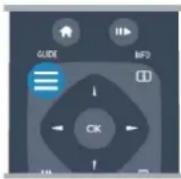
ครั้งแรกที่คุณเปิดคู่มือทวี ทีวิจะสแกนช่องทั้งหมดเพื่อหาข้อมูลโปรแกรม ซึ่งอาจใช้วลาสองถึงสามารถ ข้อมูลคู่มือทวีจะถูกจัดเก็บไว้ในทวี
จุนโปรแกรม
เปลี่ยนไปดูโปรแกรม
จากคู่มือที่วี คุณสามารถเปลี่ยนไปดูโปรแกรมปัจจุบันได้ หากต้องการเลือกโปรแกรม ให้ใช้ปุ่มลูกศร์ในการเลื่อน加倍สีไปที่ชื่อโปรแกรม นาวิเกตไปทางขวาเพื่อดูโปรแกรมที่มีกำหนด应用场景ในช่วงเวลา าหลังจากนี้ในวันเดียวกัน หากต้องการเปลี่ยนไปดูโปรแกรม (ช่อง) เลือกโปรแกรมและกด OK
ดูรายละเอียดโปรแกรม หากต้องการดูรายละเอียดของโปรแกรมที่เลือก ให้กด INFO
เปลี่ยนวัน
คู่มือที่วีสามารถแสดงกำหนดการฉายโปรแกรมในวันต่อๆ ไปได้ (สูงสุด 8 วัน) หากข้อมูลคู่มือที่วีมาจากสถานีถ่ายทอด คุณสามารถกด CH + เพื่อดูกําหนดการใดกำหนดการหนึ่งในวันต่อๆ ไปได้ กด CH - เพื่อย้อนกลับไปวันก่อนหน้า นอกจากนี้ คุณสามารถกด OPTIONS และเลือกเปลี่ยนวัน เลือก วันก่อนหน้า วันนี้ หรือ วันถัดไป และกด OK เพื่อเลือกวันในกำหนดการ
ตั้งการเตือน
คุณสามารถตั้งการเตือนที่จะแจ้งเตือนคุณว่าโปรแกรมเริ่มฉายแล้ว ผ่านข้อความบนหน้าจอ
- หากต้องการตั้งการเตือน เลือกโปรแกรมในกำหนดการ และกด
- ของ ตั้งการเตือน โปรแกรมจะกำกับด้วยเครื่องหมายนาฬิกา
- หากต้องการยกเลิกการเตือน ให้กด - ของ ลบการเตือน
- หากต้องการดูรายการการเตือนทั้งหมดที่คุณตั้งไว้
ให้กด OPTIONS และเลือก การเตือนทั้งหมด
ค้นหาตามประเภท
หากมีข้อมูลอยู่ คุณสามารถค้นหากำหนดการโปรแกรมได้ตามประเภท เช่น ภาพยนตร์ ก็ฟ้า ฯลฯ
หากต้องการค้นหาโปรแกรมตามประเภท ให้กด OPTIONS และเลือก ค้นหาตามประเภทรายการ เลือกประเภทและกด OK รายการพร้อมโปรแกรมที่พบ จะปรากฏชิ้น
10
แหล่ง
10.1
รายการแหล่งสัญญาณ
ในรายการการเชื่อมต่อ เมนุ แหล่งสัญญาณ คุณจะพบอุปกรณ์ที่เชื่อมต่อกับที่วี จากเมนุแหล่งสัญญาณนี้ คุณสามารถเปลี่ยนไปใช้อุปกรณ์ได้
เมนู แหล่งสัญญาณ
หากต้องการเปิดเมนุ แหล่งสัญญาณ ให้กด SOURCE หากต้องการเปลี่ยนไปใช้อุปกรณ์ที่เชื่อมต่อ
ให้เลือกอุปกรณ์ด้วยลูกศร ◀ (ช้าย) หรือ ▶ (ขวา) และกด OK สำหรับบางอุปกรณ์ (อุปกรณ์ HDMI-CEC) คุณสามารถเลือกการ ดําเนินการได้โดยตรงจากในรายการที่อยู่ได้ ไอตอน อุปกรณ์ เลือกอุปกรณ์และเลือกการดําเนินการ และกด OK หากต้องการเลือกเมนูแหล่งสัญญาณโดยไม่เปลี่ยนไปใช้อุปกรณ์ ให้กด SOURCE อิกครั้ง
10.2
จาก Holmesแตนด์บาย
เมื่อทีวอยู่ในโหมดสแดนต์บาย คุณสามารถเปิดอุปกรณ์ที่เชื่อมต่อด้วยรีโมทคอนโทรลของทีวีคุณได้
เล่น
หากต้องการเปิดทั้งเครื่องเล่นแผ่นดิสก์และทวีจากโหมดสแดนด์ บาย และเริ่มเล่นแผ่นดิสก์หรือโปรแกรมในทันที ให้กด ▶ (เล่น) บนรีโมทคอนโทรลทวี ควรทำการเชื่อมต่อด้วยสายเคเบิล HDMI และทั้งทวีและอุปกรณ์จะต้องเปิด HDMI CEC ไว้
ระบบโฮมเรียเตอร์
คุณสามารถเปิดระบบโฮมเอียเตอร์ของคุณเพื่อฟังแผ่นดิสก์หรือช่องวิทยุ และปล่อยทีวีไว้ในโหมดสแดนด์บาย หากต้องการเปิด HTS ในขณะที่ที่วีอยู่ในโหมดสแดนด์บาย ให้กด SOURCE บนริโมทคอนโทรลทีวี
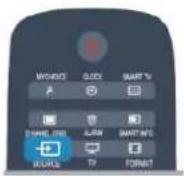
10.3
EasyLink
ด้วย EasyLink
คุณสามารถควบคุมอุปกรณ์ที่เชื่อมต่อได้ด้วยรีโมทคอนโทรลที่วี
EasyLink จะใช้ HDMI CEC
ในการสื่อสารกับอุปกรณ์ที่เชื่อมต่อ
อุปกรณ์เหล่านั้นจะต้องสนับสนุน HDMI CEC
และจะต้องเชื่อมต่อด้วยการเชื่อมต่อ HDMI
11
ตัวตั้งเวลาและนาฟิกา
11.1
ตั้งเวลาปิด
ด้วยตัวตั้งเวลาปิด
คุณสามารถตั้งให้ที่วีเปลี่ยนไปสแดนด์บายโดยอัตโนมัติได้ หลังจากเวลาที่ระบุไว้
เมื่อต้องการตั้งค่าตัวตั้งเวลาปิดเครื่อง...
1 - กด ⚠ และเลือก ตั้งค่า และกด OK
*Professional Mode : Off - ตั้งค่า
2 - เลือก การตั้งค่าทีวี* > การตั้งค่าทั่วไป* > ตั้งเวลาปิด
*Professional Mode : Off - การตั้งค่าที่วี > การตั้งค่าทั่วไป
*Professional Mode: On - เลือก ตั้งเวลาปิด
คุณสามารถตั้งเวลาใต้ถึง 240 นาที ด้วยการเพิ่มคราวละ 30
นาที โดยใช้แลบสไลด์ หากตั้งไว้ที่ ปิด
ตัวตั้งเวลาปิดเครื่องจะปิดลง
คุณสามารถปิดที่วีของคุณก่อนถึงเวลา
หรือตั้งเวลาปิดใหม่ขณะที่เครื่องกำลังนับ gcอยหลังได้
3 - กด ⇔ ชําฯ หากจำเป็น เพื่อปิดเมนู
11.2
นาฟิกา
หากต้องการทราบเวลา ให้กด CLOCK บนรีโมทคอนโทรล
ในบางประเทศ การกระจายเสียงแบบดิจิตอลไม่ได้ส่ง UTC ซึ่งเป็นข้อมูลเวลาสากลเชิงพิกัด ทำให้การเปลี่ยนการปรับเวลาต ามฤดูกาลอัตโนมัติอาจถูกข้ามไปและทีวีอาจแสดงเวลาที่ไม่ถูกต์ อง
หากต้องการแก้ไขนาฟิกาที่วี...
1 - Professional Mode: Off — กด ⚠ และเลือก ตั้งค่า และกด OK
Professional mode: On - เข้าสู่เมนูหน้าหลัก Professional
2 - เลือก การตั้งค่าที่วี > การตั้งค่าทั่วไป > นาพิกา
โหมดนาฟิกาอัตโนมัติ และเลือก ขึ้นอยู่กับประเทศ
3 - เลือก การปรับเวลาตามฤตูกาลอัตโนมัติ และเลือกการตั้งค่าที่เหมาะสม
4 - กด ⇔ ขําฯ หากจำเป็น เพื่อปิดเมนู
หากต้องการตั้งค่านาฟิกาทีวีด้วยตนเอง...
1 - Professional Mode: Off - กด ⚠ และเลือก ตั้งค่า และกด OK
Professional mode: On - เข้าสู่เมนูหน้าหลัก Professional
2 - เลือก การตั้งค่าที่วี > การตั้งค่าทั่วไป > นาพิกา
โหมดนาฟิกาอัตโนมัติ และเลือกกำหนดเอง
3 - เลือก วัน และ เวลา เพื่อปรับ
4 - กด ⇔ ชําฯ หากจำเป็น เพื่อปิดเมนู
11.3
ปิดตัวตั้งเวลา
หากคุณไม่ได้กดปุ่มนรีโมทคอนโทรลภายในเวลา 4 ชั่วโมง หรือหากที่วีไม่ได้รับสัญญาณอินพตหรือไม่ได้รับคําสั่งจากรีโมทคอนโทรลภายในเวลา 10 นาที
ทีวิจะปิดตัวเองโดยอัตโนมัติเพื่อประหยัดพลังงาน
หากคุณใช้ที่วีเป็นจอมอนิเตอร์
หรือเครื่องรับสัญญาณดิจิตอลในการดูทีวี (กล่องรับสัญญาณ - STB) และคุณไม่ได้ใช้โมทคอนโทรลของทีวี
คุณควรปิดการทำงานของตัวจับเวลาปิดอัตโนมัติ
หากต้องการปิดใช้งาน ตัวตั้งเวลาปิดเครื่อง...
1 - Professional Mode: Off — กด ⚠ และเลือก ตั้งค่า และกด OK
Professional mode: On - เข้าสู่เมนูหน้าหลัก Professional
2 - เลือก การตั้งค่าทีวี > การตั้งค่าทั่วไป > ปิดตัวตั้งเวลา และเลื่อน reactiveแล่นไปที่ ปิด
3 - กด ⇔ ข้ําๆ หากจำเป็น เพื่อปิดเมนู
11.4
เตือน
สามารถใช้ได้หาก Professional Mode: On เท่านั้น
คุณสามารถตั้งการเตือนบนที่วีได้
ซึ่งที่วีจะสามารถเปิดการทำงานได้ในเวลาเตือนที่กำหนด
หากต้องการตั้งการเตือน ให้กำตามขั้นตอนต่อไปนี้:
1 - กด ⚠ และเลือก Guest menu และกด OK
2 - เลือก เตือน หากต้องการตั้งการเตือน ให้เลือก On
3 - เลือก เวลาเตือน และกด OK คุณสามารถเปลี่ยนเวลาได้ด้วย
▲ หรือ ▼ เลือก On เพื่อตั้งโปรแกรมเวลาเดือนที่ได้ตั้งค่าไว้
4 - คุณสามารถตั้งค่า Wakeup volume ได้
โดยปรับแลบเลื่อนเพื่อตั้งระดับเสียงที่ต้องการ
5 - คุณสามารถเลือก Wakeup tune ได้
โดยจะมีการฉูนที่กำหนดไว้ล่วงหน้าให้เลือก 4 ระดับ
6 - หรือเลือก Wakeup channel จากรายการ
นอกจากนี้ยังสามารถตั้งเวลาเตือนได้ด้วยการกดปุ่ม ALARM บนรีโมทคอนโทรล
12
3D
12.1
3D
- สำหรับที่วีที่มีฟังก์ชัน 3D เท่านั้น (xxHFL7xx9)
12.2
ลิ่งที่คุณต้องมี
สำหรับชุด Passive 3D
นี่คือที่วี Passive 3D
หากต้องการดู 3D คุณจะต้อง:
- จูนที่วีไปยังช่องที่ออกอากาศโปรแกรม 3D
-เช่าภาพยนตร์ในรูปแบบ 3D
จากร้านเช่าวิตีโอออนไลน์ผ่านทาง Smart TV
- ดูภาพยนตร์ 3D จากแผนบลูเรย์ 3D, อุปกรณ์ USB หรือคอมพิวเตอร์
คุณสามารถดูภาพถ่ายความละเอียด Ultra HD ในแบบ 3D จากการเชื่อมต่อ USB ได้
12.3
แว่นตา 3D
สำหรับชุด Passive 3D
เมื่อโปรแกรม 3D แสดงบนหน้าจอ ให้ส่วนแวนตา 3D เพื่อดูโปรแกรมตังกล่าวในรูปแบบ 3D
ความสูงในการดูที่แนะนำ
เพื่อให้ได้คุณภาพของภาพสูงสุด ขณะชม 3D แบบ Passive ดวงตาของคุณควรอยู่ที่ระดับเดียวกับบริเวณกลางหน้างอ
12.4
การดูแลแว่นตา 3D
- อย่าใช้สารเคมีกำความสะอาดที่มีแอลกอยอลล์, ตัวกำละลาย, สารลดแรงตึงผิด, หรือแวกซ์, เปนขิน, ทินเนอร์, สารเคมีฝ่ายงหรือสารหล่อลื่น
การใช้สารเคมีเหล่านี้อาจทำให้เกิดการเปลี่ยนสีหรือแตกกร้าว - อย่าให้แวนตา 3D สัมผัสกับแสงแดด, ความร้อน, ไฟหรือน้ำ ซึ่งอาจกำให้ผลิตภัณฑ์ทำงานผิดปกติหรือเกิดไฟลุก
- อยำเลนส์ของแวน 3D ตกหล่น งอ หรือถูกกระแทก
- ใช้ผ้านุ่มที่สะอาด (ไมโครไฟเบอร์หรือผ้าสำลี)
ในการกำความสะอาดเลนส์เพื่อไม่ให้มีรอยชิด Bh่วน ห้ามฉิตสเปรย์น้ำยากำความสะอาดลงบนแว่นตา 3D โดยตรง
12.5
ดู 3D
เพื่อสัมผัสประสบการณ์เอฟฟเกต์ 3D ที่ยอดเยี่ยม ขณะชมรายการ 3D:
- ให้นั้งในระยะห่างอย่างน้อยสามเท่าของความกว้างของหน้าจอ ทวี
- อย่านั้งห่างเกิน 6 ม. การเปลี่ยนเป็น 3D
ในครั้งแรกที่มีการตรวจสอบจับสัญญาณ 3D คุณสามารถตั้งค่าโปรดสำหรับวิธีการเริ่มต้น 3D ในอนาคต
- หากต้องการเปลี่ยนเป็น 3D โดยอัตโนมัติ ให้เลือก อัตโนมัติ
- หากต้องการแสดงการแจ้งเตือนก่อน ให้เลือก การแจ้งเตือนเท่านั้น
- หากไมต้องการให้เปลี่ยนเป็น 3D ให้เลือก ไมเคย
คุณยังคงสามารถเปลี่ยนการตั้งค่านี้ได้ใน ⓗ * > ตั้งค่า > การตั้งค่าทีวี > 3D >เปลี่ยนเป็น 3D
*Professional Mode: Off - กด ⚠ และเลือก ตั้งค่า และกด OK Professional mode: On - เข้าสู่เมนูหน้าหลัก Professional
เริ่ม 3D
เมื่อทีวิสลับไปเป็น 3D หรือเมื่อการแจ้งเตือนปรากฏขึ้นว่า 3D พร้อมใช้งาน ให้ส่วนแวนตา 3D
หากทีวีไม่สามารถตรวจสอบสัญญาณ 3D (ไม่มีแท็กสัญญาณ 3D) โปรแกรม 3D จะถูกแสดงเป็นภาพช้อนบนหน้าจอ ในการเปลี่ยนเป็น 3D ให้ปรับการตั้งค่า 3D และเลือก เรียงข้ายขวา หรือ บน / ล่าง ตามตําแหน่งภาพช้อน
หยุด 3D
หากต้องการหยุดดูภาพ 3D ให้กด ADJUST เลือกการตั้งค่า 3D และเลือก ปิด 3D จะถูกเปลี่ยนกลับเป็น 2D เมื่อคุณเปลี่ยนไปดช่องอื่นหรืออุปกรณ์ที่เชื่อมต่ออื่น
การเปลี่ยน 2D เป็น 3D
คุณสามารถแปลงโปรแกรม 2D ไตๆ ก็ตามเพื่อรับชมในรูปแบบ 3D ไต้
1 - กด ADJUST
2 - เลือก ภาพและเสียง > การตั้งค่า 3D > การเปลี่ยน 2D เป็น 3D
หากต้องการปรับความลึกของภาพ 3D...
1 - กต ADJUST
2 - เลือก ภาพและเสียง > เอฟฟเกต์ 3D
3 - เลือกตัวเลือก จากนี้เกต OK
หากต้องการปิดการเปลี่ยน 2D เป็น 3D...
1 - กด ADJUST
2 - เลือก ภาพและเสียง > การตั้งค่า3D > 2D จากนี้นกด OK
หมายเหตุ: หากคุณเปลี่ยนเป็นกิจกรรมอื่น การเปลี่ยนจะหยุดลง
คุณสามารถเปลี่ยนความลึกของ 3D เพื่อรับชมเอฟเฟกต์ 3D ที่น้อยลงหรือมากขึ้นในการเปลี่ยน 2D เป็น 3D หากต้องการเปลี่ยนเอฟเฟกต์ 3D ให้กด ADJUST และเลือก
เอฟเฟกต์ 3D เลือก ปิด (ไม่ใช้ 3D) ลด (ลดความลึก 3D), ปกติ (คุณภาพ 3D ที่ดีที่สุด) หรือ เพิ่ม (เพิ่มความลึก 3D)
12.6
วิธีการรับชมภาพ 3D ที่เหมาะสมที่สุด
เพื่อประสบการณ์การรับชม 3D ที่มีประสิทธิภาพสูงสุด เราแนะนําให้คุณ :
- นั่งห่างจากทีวีอย่างน้อย 3 เท่าของความสูงของหน้าจอแต่ไม่เกิน 6 เมตร
- หลักเลี่ยงแสงฟลูออเรสเซนต์ (เซนไฟ TL หรือหลอดประหยัดไฟที่กำหนด้วยความถี่เต่ำ) และหลักเลี่ยงแสงแดนโดยตรงเนื่องจากอาจารบรบกวนการรับชม 3D
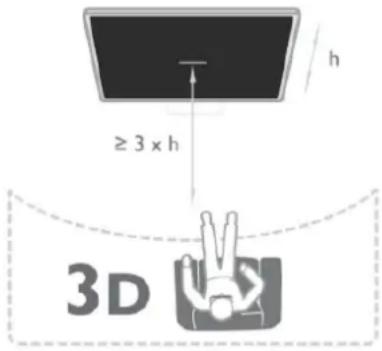
text_image
≥ 3 x h h 3D12.7
คำเตือนด้านสุขภาพ
- เด็กอายุต่ำกว่า 6 ปีไม่ควรรับชมในรูปแบบ 3D
- หากคุณหรือครอบครัวมีประวัติการเจ็บป่วยโรคลมบ้าหมุหรือมีอาการแพ้แสงกะทันห้น ให้ปรึกษาแพทย์ผู้เชี่ยวชาญ ก่อนเข้าใกล้แหล่งไฟแพลช, ภาพเคลื่อนไหวรวดเร็วหรือการดู 3D
- หากคุณรู้สึกไม่สบาย ให้หยุดรับชม 3D และอย่าเคลื่อนไหวรางกายหรือกํากิจกรรมที่อาจกําให้เกิดอันตราย (เช่น การขับรถ) จนกว่าอาการดังกล่าวจะหายไป หากยังคงมีอาการ อย่ารับชม 3D ต่อโดยไม่ปรึกษาผู้เชี่ยวชาญทางการแพทย์ก่อน
- เพื่อหลักเลี่ยงความรู้สิกไม่สบาย เช่น เวียนศิรษะ ปวดหัว หรือจนง เราคาแนะนําว่าไม่ควรดู 3D เป็นระยะเวลานาน
- อย่าใช้แวนตา 3D ในวัตถุประสงค์อื่นนอกเหนือจากการรับชมทีวี 3D
- หากคุณส่วนแวนสายตาหรือใช้ตอนแทคเลนส้อยู่เป็นประจำ ให้ส่วนแวนตา 3D ร่วมกับแวนตาหรือเลนส์ดังกล่าว
- เก็บแวนตาให้พันจากเด็กเล็กเพื่อไม่ให้เกิดการกลืนแบตเตอรี่ห รือชิ้นส่วนขนาดเล็ก
- ผู้ปกครองควรตรวจสอบเด็กขณะกำลังรับชม 3D และตรวจสอบให้นใจว่าเด็กไม่มีอาการใดๆ
ตามที่ได้อธิบายไว้ต้านบน
ไม่แนะนำให้เด็กอายุต่ำกว่าหกขวบรับชม 3D เนื่องจากสภาพร่างกายยังไม่พร้อม - หลักเลี่ยงการใช้แวนตา 3D
ในกรณีเกิดการติดเชื้อที่ตาหรือโรคอื่นๆ ที่สามารถแพร่กระจาย ได้โดยการสัมผัส (เช่น โรคตาแดง โรคหา เป็นต้น) ให้เริ่มใช้แวนตา 3D อักษรู้ต่อเมื่อหายขาดจากการติดเชื้อดังกล่าวแล้วเท่านั้น
13
เครือข่าย
13.1
เครือข่าย
- สำหรับ xxHFL5xx9, xxHFL7xx9 เท่านี้น
13.2
เครือข่ายไร้สาย
สิ่งที่คุณต้องมี
ในการเชื่อมต่อทีวีเข้ากับอินเตอร์เน็ตแบบไร้สาย คุณจะต้องใช้เราเตอร์ไร้สาย ใช้การเชื่อมต่ออินเตอร์เน็ตความเร็วสูง (บรรดแบนด์)
ทีวีสามารถเชื่อมต่อกับอุปกรณ์อื่นๆ ในเครือข่ายไร้สายของคุณได้ เช่น คอมพิวเตอร์หรือสมาร์ทโฟน คุณสามารถใช้คอมพิวเตอร์ที่มี Microsoft Windows หรือ Apple OS X
การแบ่งปันไฟล์
คุณสามารถเปิดภาพถ่าย เพลงและวิติโอที่จัดเก็บไว้บนคอมพิวเตอร์ได้จากทีวีเครื่องนี้ โดยใช้ซอฟต์แวร์ Media Server เวอร์ชันล่าสุด เช่น Philips MediaManager*, Windows Media Player 11, Twonky™ หรือซอฟต์แวร์ที่คล้ายกัน
ติดตั้งซอฟต์แวร์ Media Server บนคอมพิวเตอร์ของคุณ และตั้งค่าให้แร่ไฟล์สื่อของคุณเก็บทีวี อ่านคู่มือของซอฟต์แวร์ Media Server เพื่อดูข้อมูลเพิ่มเติม ซอฟต์แวร์นี้ต้องรันบนคอมพิวเตอร์ของคุณเพื่อดูหรือเล่นไฟล์ต่างๆ บนทีวี * คุณสามารถดาวน์โหลดซอฟต์แวร์ Philips MediaManager ได้จากเว็บไซต์สนับสนุนจาก Philips www.philips.com/support
ทำการเชื่อมต่อ
faitตามขั้นตอนที่ 1 ถึง 5
ขั้นตอนที่
1
- ตรวจสอบให้นแน่ใจว่าคุณเปิดเราเตอร์ของเครือข่ายไร้สายแล้ว
ขั้นตอนที่ 2 -
Professional Mode: Off — กด และเลือก ตั้งค่า และกด OK Professional mode: On — เข้าสูมนูหน้าหลัก Professional ขั้นตอนที่ 3 - เลือก เชื่อมต่อกับเครือข่าย และกด OK ขั้นตอนที่ 4 - เลือก เชื่อมต่อ และกด OK ขั้นตอนที่ 5 - เลือก ไร้สาย และกด OK ขั้นตอนที่ 6 - เลือก สแกน เพื่อสแกนเครือข่ายไร้สายของคุณ หากคุณมีเราเตอร์ที่มี WPS (การตั้งค่าการป้องกัน Wi-Fi) คุณสามารถเลือก WPS เลือกตัวเลือกของคุณและกด OK
- สะเกน เลือก สเกน เพื่อสแกนเครือข่ายไร้สายของคุณ (เราเตอร์ไร้สายของคุณ) ที่วีอาจพบเครือข่ายไร้สายหลายเครือข่ายในบริเวณใกล้เคียงของคุณ
• WPS
หากเราเตอร์ของคุณมี WPS คุณสามารถเชื่อมต่อกับเราเตอร์โดยตรงโดยไม่ต้องสแกน ไปที่เราเตอร์ กดปุ่ม WPS แล้วกลับไปที่ทิวิภายใน 2 นาที แล้วกด เชื่อมต่อ เพื่อกําการเชื่อมต่อ หากคุณมีอุปกรณ์ในเครือข่ายไร้สายของคุณที่ใช้ระบบการเข้าร หัสความปลอดภัย WEP คุณไม่สามารถ WPS ได้ หากคุณต้องใช้ รหัส PIN WPS ในการเชื่อมต่อ ให้เลือก สแกน แทน WPS
ขั้นตอนที่ 7 - ในรายการเครือข่ายที่พบ ให้เลือกเครือข่ายไว้สายของคุณและกด OK หากเครือข่ายของคุณไม่อยู่ในรายการ เนื่องจากซื่อเครือข่ายซ่อนอยู่ (คุณเปิดการถ่ายทอด SSID ของเราเตอร์) ให้เลือก ป้อนเอง เพื่อป้อนซื่อเครือข่ายด้วยตัวเอง
ขั้นตอนที่ 8 - ขณะนี้คุณสามารถป้อนคีย์การเข้ารหัสของคุณ (WEP, WPA หรือ WPA2) โดยขั้นอยู่กับชนิดของเราเตอร์ หากคุณเคยป้อนคีย์การเข้ารหัสสําหรับเครือข่ายนี้มาก่อน คุณสามารถเลือก กัดไป เพื่อกําการเชื่อมต่อทันที หากเราเตอร์ของคุณรองรับ WPS หรือ WPS PIN คุณสามารถเลือก WPS, WPS PIN หรือ มาตรฐาน ได้ เลือกตัวเลือกของคุณและกด OK
- มาตรฐาน เลือก มาตรฐาน เพื่อป้อนคีย์การเข้ารหัส (รหัสผ่าน รหัสชุดตัวอักษร หรือรหัสความปลอดภัย) ด้วยตัวเอง คุณสามารถใช้แป้นพิมพ์บน RC ในการป้อนคีย์การเข้ารหัสได้ เมื่อคุณป้อนคีย์แล้ว ให้กด เชื่อมต่อ - WPS PIN ในการเชื่อมต่อ WPS อย่างปลอดภัยด้วยรหัส PIN ให้เลือก WPS PIN และกด OK จตรหัส PIN 8 หลักที่ปรากฏและป้อนรหัสตังกล่าวลงในซอฟต์แวร์เราเตอร์บน PC ของคุณ กลับไปที่ทีวีและกด เชื่อมต่อ อ่านคู่มือเราเตอร์เพื่อหาたำแหน่งในการป้อนรหัส PIN ในซอฟต์แวร์เราเตอร์
ขั้นตอนที่ 9 - ข้อความจะปรากฏเมื่อการเชื่อมต่อเสริจสมบูรณ์ การตั้งค่าเครือข่าย
หากการเชื่อมต่อสัมเหลว คุณสามารถตรวจสอบการตั้งค่า DHCP ของเราเตอร์ โดยการตั้งค่า DHCP ควรมีค่าเป็น เปิด หรือหากคุณคือผู้ใช้ขึ้นสูงและต้องการติดตั้งเครือข่ายของคุณตัว ยการกำหนด Static IP แอดเตรส ให้ตั้งค่าที่วีเป็น Static IP หากต้องการตั้งค่าที่วีเป็น Static IP:
Professional Mode: Off - กด Ⓜ และเลือก ตั้งค่า และกด OK Professional mode: On - เข้าสู่เมนูหน้าหลัก Professional เลือก ตั้งค่าเครือฟาย > ตั้งค่าเครือฟาย > การตั้งค่าเครือฟาย > Static IP ด้วย Static IP ที่เลือกไว้ในเมนู คุณสามารถตั้งค่า IP แอด decorร์และการตั้งค่าที่จำเป็นอื่นๆ ใน การกำหนดค่า Static IP ในเมนูเดียวกัน
ปัญหาเกี่ยวกับเครือข่าย
ไม่พบเครือข่ายไร้สายหรือภาพผิดเพี่ยน
- เตาอบไมโครเวฟ โทรศัพท์ DECT หรืออุปกรณ์ Wi-Fi 802.11b/g/n
ในบริเวณใกล้เคียงของคุณอาจารบกวนเครือข่ายไร้สาย - ตรวจสอบว่าไพร่วอลล์ในเครือข่ายของคุณยอมให้เข้าใช้งานการ ซื่อมต่อไรสายของที่วีหรือไม่
- หากเครือข่ายไรสายยังไม่ทำงานอย่างถูกต้องในบ้านของคุณ ให้ลองติดตั้งเครือข่ายแบบใช้สาย
อินเตอร์เน็ตไม่ทำงาน
-
หากการเชื่อมต่อกับเราเตอร์เป็นปกติ ให้ตรวจสอบการเชื่อมต่อเราเตอร์กับอินเตอร์เน็ต
ความเร็วในการเชื่อมต่อ PC กับอินเตอร์เน็ตต่ำ -
ดูข้อมูลเกี่ยวกับช่วงสัญญาณ อัตราถ่ายโอนและปัจจัยอื่นๆ เกี่ยวกับคุณภาพสัญญาณในคู่มือผู้ใช้ของเราเตอร์ไร้สาย
- ใช้การเชื่อมต่ออินเตอร์เน็ตความเร็วสูง (บรรดแบนด์) สำหรับเราเตอร์ของคุณ
13.3
เครือข่ายแบบมีสาย
สิ่งที่คุณต้องมี
คุณต้องใช้ เราเตอร์เครือข่ายในการเชื่อมต่อทีวิกับอินเตอร์เน็ต ใช้เราเตอร์ที่มีการเชื่อมต่อความเร็วสูง (บรรดแบนด์) กับอินเตอร์เน็ต
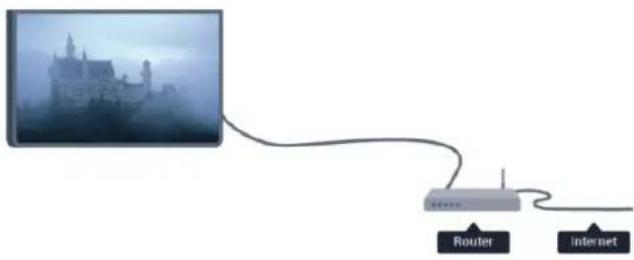
คุณสามารถเปิดภาพถ่าย เพลงและวิดีโอที่จัดเก็บไว้บนคอมพิวเตอร์ได้จากทีวีเครื่องนี้ โดยใช้ซอฟต์แวร์ Media Server เวอร์ชันล่าสุด เช่น Philips MediaManager*, Windows Media Player 11, Twonky™ หรือซอฟต์แวร์ที่คล้ายกัน ติดตั้งซอฟต์แวร์ Media Server บนคอมพิวเตอร์ของคุณ และตั้งค่าให้แร่ไฟลี่สื่อของคุณเก็บทีวี อ่านคู่มือของซอฟต์แวร์ Media Server เพื่อดูข้อมูลเพิ่มเติม ซอฟต์แวร์นี้ต้องรันบนคอมพิ วเตอร์ของคุณเพื่อดูหรือเล่นไฟล์ต่างๆ บนทีวี * คุณสามารถดาวน์โหลดซอฟต์แวร์ Philips MediaManager ได้จากเว็บไซต์สนับสนุนจาก Philips www.philips.com/support
เซี่อมต่อเราเตอร์
หากต้องการเชื่อมต่อและตั้งค่าเราเตอร์ ให้กำหนดขั้นตอนที่ 1 ถึง 5
1 - เซ่อมต่อเราเตอร์กับทีวีด้วยสายเคเบิลเครือข่าย (สายเคเบิลอีเธอร์เน็ต**)
2 - ตรวจสอบให้นแน่ใจว่าเปิดเราเตอร์เรียบร้อยแล้ว
3 - Professional Mode: Off - กต ⚠ และเลือก ตั้งค่า
และกด OK
Professional mode: On - เข้าสุเมนหำหลัก Professional
4 - เลือก เชื่อมต่อกับเครือข่าย และกด OK
5 - เลือก มีสาย และกด OK
ที่วิจะค้นหาการเชื่อมต่อเครือข่ายอย่างสม่ำเสมอ
ข้อความจะปรากฏเมื่อการเชื่อมต่อเสริจสมบูรณ์
การตั้งค่าเครือข่าย
หากการเชื่อมต่อล้มเหลว คุณสามารถตรวจสอบการตั้งค่า DHCP ของเราเตอร์ โดยการตั้งค่า DHCP ควรมีค่าเป็น เปิด หรือหากคุณคือผู้ใช้ขั้นสูงและต้องการติดตั้งเครือข่ายของคุณตัว ยการกำหนด Static IP แอดเตรสให้ตั้งค่าที่วีเป็น Static IP หากต้องการตั้งค่าที่วีเป็น Static IP:
Professional Mode: Off - กด และเลือก ตั้งค่า และกด OK
Professional mode: On - เข้าสูเมนูหน้าหลัก Professional
เลือก ตั้งค่าเครือข่าย > ตั้งค่าเครือข่าย >
การตั้งค่าเครือข่าย > Static IP ด้วย Static IP ที่เลือกในเมนู
คุณสามารถตั้งค่า IP แอดเตรสและการตั้งค่าที่จำเป็นอื่นๆ
ใน การกำหนดค่า Static IP ในเมนูเดียวกัน
เพื่อให้เป็นไปตามข้อกำหนดของ EMC ให้ใช้สายอิเออร์เน็ต
13.4
การตั้งค่าเครือข่าย
หากต้องการเปิดตั้งค่าเครือข่าย...
1 - Professional Mode: Off - กด ⚠ และเลือก ตั้งค่า และกด OK
Professional mode: On - เข้าสู่เมนูหน้าหลัก Professional
2 - เลือกุ ตั้งค่าเครือฟาย และกด OK
- ดการตั้งค่าเครือข่าย
การตั้งค่าเครือข่ายปัจจุบันจะปรากฏที่นี้ IP และ MAC แอดเตรส ความแรงของสัญญาณ ความเร็ว วิธีการเข้ารหัส ฯลฯ
- การตั้งค่าเครือข่าย
- ประเภทเครือข่าย
ตั้งค่าเครือข่ายเป็นใช้สายหรือไร้สาย
- การตั้งค่าเครือข่าย
กำหนดการตั้งค่าเครือข่ายเป็น DHCP หรือ Static IP
- การกำหนดค่า Static IP
หากเลือก Static IP ในเมนูการตั้งค่าเครือข่าย คุณสามารถตั้งค่า Static IP ทั้งหมดที่จำเป็นได้ที่นี้
- รีเซ็ดกลุ่ม Wi-Fi Miracast
ล้างรายการของอุปกรณ์ที่เชื่อมต่อและบล็อค ซึ่งใช้กับ Miracast
- ลบหน่วยความจำอินเตอร์เน็ต
ด้วยการลบหน่วยความจำอินเตอร์เน็ต
คุณสามารถลบไฟล้อินเตอร์เน็ตทั้งหมดที่จัดเก็บในทีวีของคุณได้ คุณสามารถลบการลงทะเบียน Philips Smart TV
และการตั้งค่าการจัดอันดับของผู้ปกครอง, ลือกอิน Video store App, รายการโปรดในแอปพลิเคชัน Smart TV ทั้งหมด,
รวมถึงบุคมาร์คและประวัติการใช้งานอินเตอร์เน็ต แอปพลิเคชัน MHEG แบบอินเตอร์แอคทีฟยังสามารถบันทึก 'คุกก็'
บนที่วีของคุณ คุณสามารถลบไฟล์เหล่านี้ได้ด้วยเชนกัน
ภาพ วิตีโอ และเพลง
14.1
จากการเชื่อมต่อ USB หรือคอมพิวเตอร์เครือข่าย
สิ่งที่คุณต้องมี
คุณสามารถดูภาพถ่ายหรือเล่นเพลงและวิตีโอของคุณจากแฟลช ไตรฟี USB หรือฮาร์ดไตรฟี USB ที่เชื่อมต่อ หากคุณมีคอมพิวเตอร์ในเครือข่ายภายในบ้าน คุณจะสามารถดูและเส้นไฟล์จากคอมพิวเตอร์ได้บนทีวี
จากอุปกรณ์ USB
เสียบปลักแฟลซไตรฟ์ USB หรือฮาร์ดไตรฟ์ USB เช้ากับช่องเสียบ USB ช่องใดช่องหนึ่งโดยที่เปิดที่วีไว้ ที่วีจะตรวจพบอุปกรณ์และลงรายการไฟล์ของคุณ หากรายการไม่ปรากฏโดยอัตโนมัติ ให้กด SOURCE เลือก เรียกดู USB และกด OK
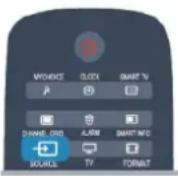
คำเตือน
หากคุณลองหยุดชั่วคราวหรือบันทึกโปรแกรมโดยที่ฮาร์ดไตรฟี USB เชื่อมต่ออยู่ ทิวิจะขอให้คุณฟอร์แมตฮาร์ดไตรฟี USB ซึ่งการฟอร์แมตนี้จะลบไฟล์ปัจจุบันทั้งหมดบนฮาร์ดไตรฟี USB
จากคอมพิวเตอร์
ถ้าทวีและคอมพิวเตอร์อยู่บนเครือข่ายเดียวกัน ทวิน้ําจะสามารถ บรรส์และเล่นไฟล์ที่จัดเก็บอยู่บนคอมพิวเตอร์ของคุณได้ คุณเป็นต้องติดตั้งซอฟต์แวร์ Media Server อย่าง Twonky™ บนคอมพิวเตอร์ของคุณเพื่อแบ่งปืนไฟล์ของคุณกับทวี โดยทวีจะ แสดงไฟล์และโฟลเตอร์ของคุณเช่นเดียวกับที่จัดการไว้บนคอมพิ วเตอร์ หากต้องการเบราส์ไฟล์บนคอมพิวเตอร์ของคุณ ไหักด SOURCE เลือก เรียกดูเครือข่าย และกด OK
แลปเมนูและการจัดเรียง
ทวิจะจัดเรียงไฟล์ตามชนิดโดยที่เชื่อมต่ออุปกรณ์ USB อยู่ เลื่อนไปยัง加倍เมนูแล้วเลือกประเภทของไฟล์ที่คุณต้องการ หากคุณเปราส์ไฟล์จากคอมพิวเตอร์ คุณสามารถเปราส์ไฟล์และイ ฟลเตอร์ตามที่จัดการไว้บนคอมพิวเตอร์เท่านั้น
แลปเมนู
เลื่อนไปยัง加倍เมนูแล้วเลือกประเภทของไฟล์ที่คุณต้องการดูหรี
อเล่น
เลือก ภาพถ่าย เพลง หรือ วิตีโอ หรือคุณสามารถเปิดมุมมอง ไฟลเตอร์ แล้วเบราส์ไฟลเตอร์ของคุณเพื่อค้นหาไฟล์
การเรียงลำดับ
ในการเบราส์ภาพถ่ายของคุณตามวันที่ เดือน ปี หรือเรียงลำดับตัวอักษรตามซื่อ ให้กด - จัดเรียง ในการเบราส์เพลงของคุณตามอัลบั้ม ศิลปืน ประเภท หรือเรียงลำดับตัวอักษรตามซื่อ ให้กด - จัดเรียง วิดีโอจะจัดเรียงตามตัวอักษร
ดูรปภาพ
ในการดูภาพ ให้เลือก 📄 ภาพถ่าย ในแถบเมนู เลือกภาพขนาดเล็ก แล้วกด OK หากในโฟลเตอร์เดียวกันมีภาพถ่ายหลายภาพ ให้เลือกภาพถ่ายแล้วกด — แสดงสไลด์ เพื่อเริ่มแสดงสไลด์ของภาพถ่ายทั้งหมดในโฟลเตอร์นี้ หากต้องการไปยังภาพถ่ายถัดไปหรือก่อนหน้า ให้กด CH + หรือ CH — หากต้องการหยุดภาพสไลด์หรือปิดภาพถ่าย ให้กด 〃 คุณสามารถเล่นเพลงพร้อมกับการแสดงสไลด์ โดยเริ่มแสดงสไลด์หลังจากเริ่มเล่นเพลง 1 - เลือกเพลงหรือโฟลเตอร์ที่มีเพลง แล้วกด OK 2 - กต CHANNEL GRID และเลือก 📄 ภาพถ่าย 3 - เลือกภาพถ่ายหรือโฟลเตอร์ที่มีภาพถ่าย แล้วกด — แสดงสไลด์
ข้อมูล
หากต้องการดูข้อมูลของภาพถ่าย (ขนาด, วันที่สร้าง, พารไฟล์, และอื่นๆ) ให้เลือกภาพถ่าย และกด INFO กดอีกครั้งเพื่อช่อนข้อมูล
ตัวเลือก
กด OPTIONS
- สุมเล่น แสดงรูปภาพของคุณแบบสุม - เล่นซ้ํา เล่นการแสดงสไลด์อย่างต่อเนื่อง - ความเร็วภาพสไลด์ ตั้งค่าความเร็วของการแสดงสไลด์ - การเปลี่ยนภาพสไลด์ ตั้งค่ารูปแบบการเปลี่ยนภาพถ่าย
หากต้องการปิด เรียกดู USB ให้กด ⚠ และเลือกกิจกรรมอื่น
เล่นเพลง
ในการเล่นเพลง ให้เลือก √ √ เพลง ในแถบเมนู เลือกเพลง แล้วกด OK หากในโฟลเตอร์เดียวกันมีหลายเพลง ให้กด — เสน่ทั้งหมด เพื่อเล่นเพลงทั้งหมดในโฟลเตอร์นี้ หากต้องการไปยังเพลงถัดไปหรือก่อนหน้า
ให้กด CH + หรือ CH -
ในการหยุดเพลงชั่วคราว ให้กด OK และกด OK
อีกครั้งเพื่อเล่นต่อ
ในการเดินหน้าเพลงไป 10 วินาที หรือย้อนกลับไป 10 วินาที
ให้กด ▶ หรือ ◀
ในการย้อนกลับหรือกรอเดินหน้าอย่างเร็ว ให้กด ▶▶ หรือ ◀◀
กดปุ่มหลายครั้งเพื่อเร่งความเร็ว 2x, 4x, 8x, 16x, 32x
ในการหยุดเล่นเพลง ให้กด ■ (หยุด)
หากคุณกด ⇔ เพลงจะยังคงเล่นต่อไป
ข้อมูล
หากต้องการดูข้อมูลเพลง (ซื่อเพลง, ศิลปิน, ระยะเวลา, และอื่นๆ)
ให้เลือกเพลง และกด INFO
กดอีกครั้งเพื่อช่อนข้อมูล
ตัวเลือก
กด OPTIONS
- สุมเล่น
เล่นแบบของคุณแบบสุม
- เล่นข้า
เล่นเพลงหนึ่งครั้งหรือเล่นต่อเนื่อง
- ปิดหน้าจอ
หากคุณต้องการฟังเพลงเท่านั้น
คุณสามารถปิดหน้าจอเพื่อเป็นการประหยัดพลังงาน
หากต้องการปิดหน้าจอ ให้กด OPTIONS เลือก √ การตั้งค่า
ECO ใน一块เมนู เลือก ปิดหน้าจอ และกด OK
หากต้องการเปลี่ยนหน้าจอกลับ
ให้กดปุ่มไดก็ได้บนรีโมทคอนโทรล
หากต้องการปิด เรียกดู USB ให้กด ⚠ และเลือกกิจกรรมอื่น
การเล่นวิตีโอ
ในการเล่นวิตีโอ ให้เลือก ■ วิตีโอ ใน一块บเมนู
เลือกวิตีโอแล้วกด OK
หากในโฟลเตอร์เดียวกันมีหลายวิตีโอ
ให้กด ~ เล่นทั้งหมด เพื่อ เล่นวิตีโอทั้งหมดในโฟลเตอร์นี้
หากต้องการไปยังวิตีโอถัดไปหรือก่อนหน้า
ให้กด CH + หรือ CH -
ในการหยุดวิติโอซั่วคราว ให้กด OK กด OK อิกครั้งเพื่อเล่นต่อ
ในการเดินหน้าวิตีโอหรือย้อนกลับไป 10 วินาที ให้กด ▶ หรือ ◀
ในการย้อนกลับหรือกรอเดินหน้าอย่างเร็ว ให้กด ▶▶ หรือ ◀◀
กดปุ่มหลายครั้งเพื่อเร่งความเร็ว 2x, 4x, 8x, 16x, 32x
หากต้องการหยุดเล่นวิตีโอ ให้กด Ⅱ
ข้อมูล
หากต้องการดูข้อมูลของวิตีโอ (倘าแหน่งของหัวเล่น, ระยะเวลา,
ซือ,วันที,และอื่นๆ)ให้เลือกวิตีโอแล้วกด INFO
กดอีกครั้งเพื่อช้อนข้อมูล
ตัวเลือก
กด OPTIONS
-
หากมีบทบรรยาย คุณสามารถ เปิด ปิด หรือ เปิดระหว่างปิดเสียง บทบรรยายได้
- สุ่มเล่น
เล่นวิตีโอของคุณแบบสุ่ม
- เล่นชํา
เล่นวิตีโอหนึ่งครั้งหรือเล่นต่อเนื่อง
หากต้องการปิด เรียกดู USB ให้กด ⚠ และเลือกกิจกรรมอื่น
14.2
Wi-Fi Miracast
เกี่ยวกับ Wi-Fi Miracast
ทีวีของคุณคืออุปกรณ์ Wi-Fi Certified Miracast™ ด้วย Miracast™ คุณสามารถดูและ
แปงปันหน้าจอของคุณกับสมาร์ทโฟน แท็บเล็ต
หรือคอมพิวเตอร์บนหน้าจอทีวีแบบไรสายได้
คุณสามารถสตรีมวิตีโอ (เสียงและวิตีโอ),
แบ่งปืนภาพถ่ายหรืออย่างอื่นบนหน้าจอของอุปกรณ์
ไม่จำเป็นต้องเชื่อมต่ออุปกรณ์กับเครือข่ายภายในบ้าน
ทั้งที่วีและอุปกรณ์ต้องเป็นอุปกรณ์ Wi-Fi Certified Miracast™ และเปิดใช้ Miracast
สำหรับข้อมูลเพิ่มเติมเกี่ยวกับ Wi-Fi Certified Miracast™
โปรดไปที่ www.wi-fi.org
Wi-Fi® โลโก้ Wi-Fi CERTIFIED โลโก้ Wi-Fi
เป็นเครื่องหมายการค้าจดทะเบียนของ Wi-Fi Alliance Wi-Fi CERTIFIED Miracast™, Miracast™
เป็นเครื่องหมายการค้าของ Wi-Fi Alliance
เปิดใช้ Miracast
ทีวีมาพร้อมกับ Miracast ที่ถูก เปิด
และพร้อมแสดงหน้าจอของอุปกรณ์ด้วย Miracast
ปิดการใช้ Miracast
หากไมต้องการให้ที่วิรับคำร้องการแบ่งปืนหน้าจอจากอุปกรณ์อื่ น คุณสามารถปิด Miracast บนที่วีได้
1 - Professional Mode: Off — กด ⚠ และเลือก ตั้งค่า และกด OK
Professional mode: On - เข้าสู่เมนูหน้าหลัก Professional
2 - เลือก การตั้งค่าเครือข่าย > Wi-Fi Miracast > ปิดแล้วกด OK
3 - กด ⇐ ข้ําๆ หากจำเป็น เพื่อปิดเมนู
4 - เมื่อ Professional Mode: On - ไอคอน Miracast
จะเพิ่มลงในเมนูหน้าหลัก
แบ่งปันหน้าจบนทีวี
ในการ แบ่งปัน หน้าจอของสมาร์ทโพน แท็บเล็ด หรือคอมพิวเตอร์บนทีวี...
1 - เปิดสวิตซ์ที่วี
2 - Professional Mode: On — กด ⚠ เพื่อเปิดเมนุหน้าหลัก
เลือก Miracast และกด OK
3 - บนอุปกรณ์ ให้เปิดแอปพลิเคชั้น เช่น Wi-Fi Miracast, Wi-Fi Direct™, Intel® Wireless Display*
หรือคล้ายกันและเริ่มการสแกนหาอุปกรณ์ Miracast อื่น
4 - ในรายการอุปกรณ์ที่พบ ให้เลือกทีวีแล้วเลือกเชื่อมต่อ
5 - บนทีวี ให้ยอมรับคําร้องขอเชื่อมต่อกับที่วี
คุณอาจถูกขอให้ป้อนรหัส PIN จากอุปกรณ์บนที่วี - ป้อนหมายเลขด้วยปุ่มตัวเลขบนรีโมทคอนโทรล หรือ
คุณอาจถูกข้อจากที่วีให้ป้อนรหัส PIN บนอุปกรณ์
หากคุณเชื่อมต่อ ทีวิจะแสดงหน้าจอของอุปกรณ์
6 - บนอุปกรณ์ ให้เลือกวิตีโอ ภาพถ่าย
หรือไฟล์ที่คุณต้องการดูบนทีวี
* Miracast รองรับ WiDi 3.5 ชื่นไป
หยุดการแบ่งปัน
จากอุปกรณ์
ด้วยแอปพลิเคชันที่คุณใช้เริ่มต้น Miracast คุณสามารถ ยกเลิกการเชื่อมต่อ และหยุดการดูหน้าจอของอุปกรณ์เบนทีว ทีวีจะเปลี่ยนกลับไปเป็นโปรแกรมที่เลือกล่าสุด
จากทีวี
ในการหยุดการดูหน้าจอของอุปกรณ์บนที่วิ คุณสามารถ...
- กด TV เพื่อดุการถ่ายทอดที่วี
- กด ⚠ เพื่อเริ่มต้นกิจกรรมอื่นบนทีวี
- กด SOURCE เพื่อเปิดเมนูแหล่งสัญญาณ และเลือกอุปกรณ์ที่เชื่อมต่อ
บล็อคอุปกรณ์
ครั้งแรกที่คุณได้รับ CPR้องขอเชื่อมต่อจากอุปกรณ์ คุณสามารถ บล็อก อุปกรณ์ได้ CPR้องนี้ และ CPR้องทั้งหมดในอนาคต จากอุปกรณ์นี้จะถูกเพิกเฉย ในการบล็อกอุปกรณ์ เลือก บล็อก ... ในหน้าต่าง CPR้อง และกด ตกลง
เลิกบล็อคุปกรณ์ทั้งหมด
การเชื่อมต่อที่ผ่านมาทั้งหมดและอุปกรณ์ที่ถูกปล็อดถูกจัดเก็บไว้ ในรายการการเชื่อมต่อของ Wi-Fi Miracast หากคุณล้างรายการนี้ จะเป็นการเลิกปล็อดอุปกรณ์ที่ถูกปล็อดทั้งหมด
ในการเลิกบล็อคุปกรณ์ทั้งหมด...
1 - Professional Mode: Off - กด ⚠ และเลือก ตั้งค่า และกด OK
Professional mode: On - เข้าสู่เมนูหน้าหลัก Professional
2 - เลือก การตั้งค่าเครือข่าย > รีเซ็ตกลุ่ม Wi-Fi direct
3 - กด OK เพื่อลบรายการ
4 - กด ⇔ ขําๆ หากจำเป็น เพื่อปิดเมนู
การบล็อคุอปกรณ์ที่เชื่อมต่อก่อนหน้า
หากคุณต้องการปล้อคุปกรณ์ที่คุณเชื่อมต่อก่อนหน้านี้
คุณต้องล้างรายการเชื่อมต่อ Wi-Fi Miracast ก่อน
หากคุณล้างรายการนี้
คุณจะต้องยืนยันหรือบล้อคการเชื่อมต่อกับอุปกรณ์ทุกซิ้นอีกครั้ง
หน้าจอดีเลย์
การดีเลย์ปกติเมื่อแบ่งปันหน้าจอกับ Miracast คือประมาณ 1 วินาที การดีเลย์อาจนานกว่านี้ หากคุณใช้อุปกรณ์เก่ากว่า/คอมพิ วเตอร์ที่มีพลังการประมวลผลต่ํา
การระบุ
- Miracast บนทีวีนี้เป็นไปตามโปรตคอล HDCP และไม่สามารถแสดงเนื้อหาพรีเมี่ยมที่ได้รับการป้องกันการคัดลอกที่ส่งโดยอุปกรณ์
- ความละเอียดวิตีโอสูงสุดที่รองรับคือ 720p
15
Skype
15.1
เกี่ยวกับ Skype
- สำหรับ xxHFL5xx9 และ xxHFL7xx9 เท่านั้น
ด้วย Skype™ คุณสามารถสนทานทางวิดีโอบนที่วีได้ฟรี คุณสามารถโทรและเห็นเพื่อนๆ ของคุณได้จากที่ไหนก็ได้ในโลก พูดคุยกับเพื่อนของคุณ ในขณะที่เห็นหน้าพวกเข้าจากหน้าจอขนาดใหญ่จากที่วีของคุณ
15.2
สิ่งที่คุณต้องมี
ในการสนทานทางวิดีโอบน Skype คุณเจ้าเป็นต้องมิกล้องถ่ายรูปสำหรับทีวิ Philips PTA317 ที่มีไมโครโฟนในตัวซึ่งมีจำหน่ายแยกกัน และการเชื่อมต่ออินเตอร์เน็ตที่ดี
ก่อนคุณจะเริ่ม Skype ทีวีต้องมีการเชื่อมต่ออินเตอร์เน็ตที่ดี คุณสามารถเชื่อมต่อทีวีของคุณแบบไร้สายหรือใช้สายก็ได้
แอคเคาท์ Skype
ในการใช้ Skype คุณเจําเป็นต้องสร้างแอคเคาท์ Skype ให้กับตัวคุณเองหรือครอบครัว โดยคุณสามารถสร้างแอคเคาท์ Skype ใหม่ได้นนทีวีหรือคอมพิวเตอร์
Skype Credit หรือ สมัครสมาชิก Skype
ด้วย Skype คุณยังสามารถโทรไปยังโทรศัพท์บ้านหรือโทรศัพท์มือถือด้วยค่าใช้จ่ายเล็กน้อย เมื่อใช้คอมพิวเตอร์ คุณจะสามารถซื้อ Skype Credit หรือสมัครสมาชิก Skype ได้ที่ www.skype.com
ไม่สามารถใช้การโทรศุกเฉินได้ Skype ไม่ใช้อุปกรณ์ทดแทนสำหรับโทรศัพท์และไม่สามารถใช้ ในการโทรศุกเฉินได้
15.3
เริ่มต้นกับ Skype
ติดตั้งกล้องถ่ายรูป
เซื่อมต่อสายเคเบิลของกล้องถ่ายรูปสำหรับที่วีเข้ากับช่องเสียบ USB ช่องใดช่องหนึ่งบนที่วี งอที่ยืดขนาดเล็กดังแสดงในภาพประกอบด้านล่างและจัดตําแหน่งของกล้องถ่ายรูปต้านบนที่วี
หันกล้องถ่ายรูปไปใน cetําแหน่งที่คุณนั่งเป็นประจํา เมื่อคุณโทรทาง Skype คุณสามารถส่าย เอียง หรือชุมกล้องเข้าหรือออก
คุณสามารถจัดCeแหน่งของกล้องถ่ายรูปไว้ที่ไดก็ได้ที่คุณต้องการ แต่ขอแนะนําให้วงห่างจากลําโพงทีวี
หากไม่ได้เชื่อมต่อกล้องโทรทัศน์ Skype จะไม่เริ่มต้น
ลงชื่อเข้าใช้
ลงชื่อเข้าใช้ Skype ด้วย ชื่อ Skype และ รหัสผ่าน ของคุณ หากคุณยังไม่มีชื่อ Skype คุณต้องสร้างบัญชี Skype ใหม่ ในการลงชื่อเข้าใช้ Skype...
1 - กด ⚠ เพื่อเปิดเมนูหน้าหลัก
2 - เลือก Skype แล้วกด OK เพื่อเริ่ม Skype
และเปิดหน้าลงซื่อเข้าใช้
3 - เลือกฟิลด์ข้อความ ซื่อ Skype แล้วใส่ซื่อ Skype ของคุณ ในการเปิดแป้นพิมพับนหน้าจอ ให้เลือกฟิลด์ข้อความ แล้วกด OK หากคุณเคยเข้าสู่ระบบมาก่อน ให้กด ≡ LIST แล้วเลือกซื่อ Skype ของคุณ ที่วีจะจดจํา 5 ซื่อ Skype ส่าสุดที่ลงซื่อเข้าใช้
4 - เลือกฟิลต์ข้อความ รหัสผ่าน แล้วป้อนรหัสผ่านของคุณ
5 - เมื่อเสร็จลิ่น ให้เลือก ลงชื่อเข้าใช้ แล้วกด OK
หากเมนู Skype เปิดอยู่บนหน้าจอ แสดงว่าคุณลงชื่อเข้าใช้แล้ว หากต้องการความช่วยเหลือ หากคุณลืมชื่อ Skype หรือรหัสผ่านของคุณ หรือมีปัญหาในการลงชื่อเข้าใช้ โปรดไปที่ www.skype.com/support
บัญชี Skype ใหม่
หากคุณยังไม่มี ซื่อ Skype และ รหัสผ่าน คุณสามารถสร้างบัญชี Skype ใหม่บนคอมพิวเตอร์ เมื่อคุณสร้างบัญชีใหม่เรียบร้อยแล้ว คุณสามารถใช้ซื่อ Skype และรหัสผ่านของคุณเพื่อลงซื่อเข้าใช้บนที่วีได้ ในการสร้างบัญชี Skype บนคอมพิวเตอร์ของคุณ ให้ไปที่ www.skype.com
หากคุณมีรีโมทคอนโทรศัมที่มีแป้นพิมพ์ หรือมีแป้นพิมพ์ USB เชื่อมต่อกับที่วีอยู่ คุณสามารถสร้างบัญชี Skype ใหม่บนทีวีของคุณ
ในการสร้างบัญชีใหม่บนที่วีของคุณ...
1 - บนหน้า ลงซื่อเข้าใช้ Skype ให้เลือก สร้างบัญซีใหม่แล้วกด OK
2 - บนเมนลัดไป ให้เลือก เปิดเบาเชอร์ แล้วกด OK
3 - ทีวิจะเปิดเว็บเพจ www.skype.com ทันที่
คุณสามารถสร้างบัญชีใหม่ของคุณบนเว็บเพจนี้
4 - เมื่อ Skype ยืนยันว่าคุณสร้างบัญชีใหม่เรียบร้อยแล้ว
ให้ออกจากเว็บเบราเซอร์ แล้วกลับไปที่หน้า ลงชื่อเข้าใช้ ของ Skype บนทีวี
5 - ป้อน ซื่อ Skype และ รหัสผ่าน ของคุณ เพื่อลงซื่อเข้าใช้
ซื่อ Skype
ซื่อ Skype ต้องเริ่มต้นด้วยตัวอักษรตัวพิมพ์ใหญ่หรือพิมพ์เล็ก
ต้องประกอบด้วย 6 ถึง 32 ตัวอักษรและมีตัวเลขได้ ซื่อ Skype
ห้ามมีเว้นวรรค
รหัส
รหัสผ่านของคุณต้องมี 6 ถึง 20 ตัวอักษร และต้องประกอบด้วยตัวอักษรหนึ่งตัวหรือตัวเลขหนึ่งตัวเป็นอย่างน้อย
ห้ามใช้ตัวอักษรพิเศษอย่างเช่น เครื่องหมายการค้า
สัญลักษณ์จุดนํา หรือสัญลักษณ์ยุโร รหัสผ่าน Skype ห้ามมีเว้นวรรค
หากคุณยังไม่มีชื่อ Skype และรหัสผ่าน คุณสามารถสร้างบัญชีใหม่ในหน้าลงชื่อเข้าใช้บนที่วี
1 - ในหน้าเข้าใช้ ให้เลือก แอคเคาท์ใหม่ แล้วกด ตกลง
2 - สร้างแอดเคาท์ใหม่ของคุณ
- ชื่อเต็ม
ป้อนซื่อเต็มของคุณ
• ซื้อ Skype
ป้อนซื้อเพื่อให้เป็นซื้อ Skype ของคุณ โดยซื้อ Skype
ของคุณจะแสดงในรายซื้อผู้ติดต่อของผู้ใช้ Skype รายอื่น
โดยซื้อ Skype
ต้องเริ่มต้นด้วยตัวอักษรตัวพิมพ์ใหญ่หรือพิมพ์เล็ก
ต้องประกอบด้วย 6 ถึง 32 ตัวอักษรและมีตัวเลขได้ แต่ซื้อ Skype ห้ามมีที่ว่าง
• รหัส
ป้อนรหัสผ่านของคุณ โดยรหัสผ่านต้องมี 6 ถึง 20 ตัวอักษรและอย่างน้อยต้องประกอบด้วยตัวอักษรหนึ่งตัวหรือตัวเลขหนึ่งตัวห้ามใช้ตัวอักษรพิเศษอย่างเช่น เครื่องหมายการค้าสัญลักษณ์จุดนํา หรือสัญลักษณ์ยูโร รหัสผ่าน Skype ห้ามมีที่ว่าง
• อีเมล์
ป้อนอีเมล์แอดเตรสของคุณ
3 - จำนวนและยอมรับ เงือนไขการใช้ Skype
4 - หากแอดเคาท์ใหม่ของคุณได้รับการยอมรับแล้ว จึงเข้าใช้ได้
คุณสามารถแก้ไขหรือกรอกข้อมูล โปรแกรมไฟล์ Skype
บนคอมพิวเตอร์ โดยเริ่มการใช้งาน Skype
บนคอมพิวเตอร์ของคุณ เข้าใช้ด้วยชื่อ Skype
และรหัสผ่านของคุณ แล้วเปิดโปรแกรมไฟล์ Skype ของคุณ
คุณสามารถเปลี่ยนรูปโปรแกรมไฟล์ เพิ่มข้อความแสดงอารมณ์
หรือตั้งค่าความเป็นส่วนตัว
บัญชี Microsoft
หากคุณมีบัญชี Microsoft คุณสามารถใช้บัญชีนี้เพื่อลงซื่อเข้าใช้ Skype บนที่วี
ในการลงชื่อเข้าใช้ด้วยบัญชี Microsoft...
1 - บนหน้า ลงชื่อเข้าใช้ Skype ให้เลือก ลงชื่อเข้าใช้ด้วยบัญชี Microsoft แล้วกด OK
2 - เลือก ถัดไป แล้วกด OK ทีวิจะเปิดเว็บเพลงซื่อเข้าใช้บัญชี Microsoft
3 - ป้อนอิเมล์บัญชี Microsoft และรหัสผ่านของคุณ
4 - เลือกปุ่ม ส่ง แล้วกด OK
ไม่สามารถใช้การโทรศุกเฉินได้
ไม่สามารถใช้ Skype เพื่อโทรศุกเฉินได้ Skype ไม่ใช้อุปกรณ์ทดแทนสำหรับโทรศัพท์และไม่สามารถใช้ ในการโทรศุกเฉินได้

15.4
เมน Skype
เมื่อคุณลงซื่อเข้าใช้เรียบร้อยแล้ว Skype จะเปิด เมนู Skype รายการเมนู Skype ประกอบไปด้วย...
- โปรแกรม์ส่วนตัว - ชื่อ Skype ของคุณ ในการดูหรือแก้ไขโปรแกรม์Skype ของคุณ ให้เลือก ชื่อ Skype ของคุณ แล้วกด OK
• บุคคล ใน บุคคล คุณสามารถเริ่มการโทรทาง Skype และจัดการผู้ติดต่อของคุณได้
- โทรศัพท์ ใน โทรศัพท์ คุณสามารถโทรไปยังหมายเลขโทรศัพท์บ้าน หรือโทรศัพท์มือถือได้ โดยการกดหมายเลขบนแป้นหมายเลข คุณต้องมี Skype Credit หรือ สมัครสมาชิก Skype เพื่อโทรศัพท์ คุณไม่สามารถเลือก โทรศัพท์ หากไม่ได้เชื่อมตอกล้องและไม่โครโฟน
- ประวัติ ใน ประวัติ คุณสามารถดูสายที่ไม่ได้รับ หรือสายก่อนหน้า หรือดู การร้องขอของผู้ติดต่อ ได้
- การตั้งค่า ใน การตั้งค่า คุณสามารถเปลี่ยนรหัสผ่านของคุณ ตั้งค่าความเป็นส่วนตัวและการตั้งค่าข้อความเสียงของคุณ หรือดูผู้ติดต่อที่ถูกปลัดของคุณ และอีกมากมายได้
- ลงชื่อออก ในการลงชื่อออกจาก Skype บนที่วี
15.5
โปรแกรมพล์ส่วนตัว
ใน โปรแกรมส่วนตัว
คุณสามารถแก้ไขโปรแกรมไฟล์ส่วนตัวของคุณสำหรับ Skype ได้
- สาธารณะ
ดูหรือเปลี่ยนข้อมูลโปรแกรม์ไฟล์ของคุณ
ที่ผู้ติดต่อของคุณสามารถดูได้
- โทรศัพท์
คุณสามารถป้อนหรือเปลี่ยนหมายเลขโทรศัพท์บ้าน ที่ทำงาน หรือโทรศัพท์มือถือได้ที่นี้
- ส่วนตัว
ดูหรือเปลี่ยนอีเมล์แอดเตรสของคุณ
ตรวจสอบจำนวนเครดิตที่คุณมี หรือดูข้อมูลการสมัครสมาชิก
หรือเขียนข้อความที่บ่งบอกอารมณ์ของคุณได้
- รูปไปรไฟล์
หากคุณยังไม่ได้อัพุหลตรูปโปรไฟล์ของคุณด้วยคอมพิวเตอร์
คุณสามารถเลือกหนึ่งในภาพแสดงตัวที่มีเป็นรูปโปรแกรมไฟล์ได้ที่นี้
- สถานะออนไลน์
คุณสามารถเปลี่ยนสถานะออนไลน์ของคุณได้ เลือกสถานะที่คุณ ต้องการให้ผู้ติดต่อของคุณเห็นเมื่อคุณออนไลน์
15.6
บุคคล
ผู้ติดต่อของคุณ
ใน บุคคล คุณสามารถค้นหารายการ ผู้ติดต่อ Skypeของคุณได้
ผู้ติดต่อของคุณจะเสูดงด้วย ซื่อ Skype
ของตนเอง ผู้ติดต่อนั้นออนไลน์ และพร้อมสำหรับการโทรทาง
Skype เมื่อจุดสีเขียวปรากฏถัดจากซื้อของผู้ติดต่อนั้น
คุณสามารถใช้กล่องข้อความในมุมช้ายบนของหน้าผู้ติดต่อ เพื่อค้นหาผู้ติดต่อภายในรายชื่อผู้ติดต่อของคุณ
หรือเพียงเลือนลงตามรายการเพื่อหาผู้ติดต่อที่คุณต้องการ
เพิ่มผู้ติดต่อ
เพิ่มผู้ติดต่อ Skype
ใน บุคคล หรือรายชื่อผู้ติดต่อของคุณ คุณสามารถเพิ่มผู้ติดต่อ Skype ใหม่ได้
เพิ่มผู้ติดต่อ Skype
หากคุณทราบชื่อ Skype หรืออิเมล์ของเพื่อน Skype
สามารถค้นหาผู้ติดต่อของคุณได้อย่างง่ายตาย หากคุณไม่ทราบซื้อ Skype หรืออีเมล์ของเพื่อน คุณสามารถลงค้นหาได้ด้วยชื่อ
ในการเพิ่มผู้ติดต่อ Skype...
1 - บนหน้า ผู้ติดต่อ ให้กด OPTIONS
2 - เลือก เพิ่มผู้ติดต่อ Skype แล้วกด OK
3 - ใส่ ซือ Skype หรืออิเมล์แอดเตรสของผู้ติดต่อใหม่ คุณสามารถลองใส่ซื่อได้ด้วย ในการเปิดแป้นพิมพ์บนหน้างอ ให้กด OK เมื่อคุณกำเสร็จ ให้กด OK
4 - Skype จะค้นหาผู้ติดต่อที่คุณกำลังค้นหา
และจะเสดงผลลัพธ์การค้นหา
5 - เลือกผู้ติดต่อที่คุณต้องการ แล้วกด OK
เพื่อส่งคำร้องขอผู้ติดต่อ
6 - เขียนคำร้องขอ แล้วกด OK แล้ว Skype
จะส่งข้อความคำร้องขอให้ผู้ติดต่อใหม่ของคุณ
หากผู้ติดต่อยอมรับการร้องขอ ซื้อ Skype
ของผู้ติดต่อใหม่จะปรากฏในรายชื่อของคุณ
และคุณสามารถโทรหาผู้ติดต่อของคุณบน Skype ได้
เพิ่มหมายเลขโทรศัพท์
ใน บุคคล หรือรายชื่อผู้ติดต่อของคุณ
คุณสามารถเพิ่มหมายเลขโทรศัพท์เป็นผู้ติดต่อ คุณสามารถโทรหาโทรศัพท์ด้วยการโทรศั่วยเสียง Skype คุณต้องใช้ Skype Credits เพื่อโทร
ในการเพิ่มหมายเลขโทรศัพท์...
1 - บนหน้า ผู้ติดต่อ ให้กด OPTIONS
2 - เลือก เพิ่มหมายเลขโทรศัพท์ แล้วกด OK
3 - ป้อนซื้อผู้ติดต่อของคุณ ในการเปิดแป้นพิมพ์บนหน้าจอ
ให้กด OK เมื่อคุณกำเสร็จ ให้กด OK
4 - ไส่หมายเลขโทรศัพท์ผู้ติดต่อของคุณ
โดยเริ่มด้วยรหัสประเทศไทยเสมอ (เช่น +31 สำหรับเนเธอร์แลนด์) อย่าใช้เลขศูนย์สองตัว เมื่อใสเสริจแล้ว ให้กด OK ซื้อของผู้ติดต่อ อหมายเลขโทรศัพท์ของคุณจะปรากฏในรายชื่อของคุณ
ยอมรับคำร้องขอผู้ติดต่อ
เมื่อคุณได้รับ CPR้องขอผู้ติดต่อ
ไอคอนขนาดเล็กจะปรากฏถัดจาก ประวัติ ใน เมนู Skype
ในการยอมรับคำร้องขอผู้ติดต่อ...
1 - ใน เมนู Skype ให้เลือก ประวัติ แล้วกด OK
2 - เลือก CPR้องขอผู้ติดต่อ แล้วกด OK เลือก CPR้องขอ แล้วกด OK Skype จะขอให้คุณยอมรับผู้ติดต่อนี้ หากคุณรับ
ผู้ติดต่อจะปรากฏในรายชื่อผู้ติดต่อของคุณ
ブル็อคคนติดต่อ
คุณสามารถ ปล็อก ผู้ติดต่อ Skype ได้ ผู้ติดต่อที่ถูกปล็อกจะไม่สามารถติดต่อคุณบน Skype ได้ โดยที่ผู้ติดต่อที่ถูกปล็อกจะไม่ทราบ คุณจะแสดงว่าอฟไลน์ในรายชื่อผู้ติดต่อของผู้ติดต่อที่ถูกปล็อก คุณสามารถเลิกบล็อกผู้ติดต่อที่คุณบล็อกได้เสมอ
ในการปล็อคผู้ติดต่อ...
1 - บนหน้า ผู้ติดต่อ ให้เลือกผู้ติดต่อที่คุณต้องการบล็อค
2 - กต OPTIONS แล้วเลือก บล็อค แล้วกด OK ผู้ติดต่อจะถูกบล็อค
ในการเลิกบล็อคผู้ติดต่อ...
1 - เลือกผู้ติดต่อที่ถูกบล็อค
2 - กด OPTIONS แล้วเลือก เลิกปลืด แล้วกต OK เพื่อเลิกปลืดคูติดต่อ
ในการดูรายชื่อผู้ติดต่อที่ถูกบล็อค...
1 - ใน เมนู Skype ให้เลือก การตั้งค่า แล้วกด OK
2 - เลือก ผู้ติดต่อที่ถูกปล้อค แล้วกด OK รายชื่อจะแสดงผู้ติดต่อที่คุณปล้อค
ลบหรือเปลี่ยนซื้อ
คุณสามารถลบหรือเปลี่ยนซื่อผู้ติดต่อได้
ในการลบผู้ติดต่อ...
1 - บนหน้า ผู้ติดต่อ ให้เลือกผู้ติดต่อที่คุณต้องการลบ
2 - กต OPTIONS และเลือก ลบออก แล้วกด OK ผู้ติดต่อจะถูกลบออกจากรายชื่อ
ในการเปลี่ยนซื่อผู้ติดต่อ...
1 - บนหน้า ผู้ติดต่อ ให้เลือกผู้ติดต่อที่คุณต้องการเปลี่ยนซื่อ
2 - กต OPTIONS และเลือกเปลี่ยนซื่อ แล้วกด OK
3 - ป้อนเชื่อใหม่สำหรับผู้ติดต่อนี้ในฟิลต์ข้อความ
ในการเปิดแป้นพิมพ์บนหน้าจอ ให้กด OK เมื่อคุณป้อนเสร็จแล้ว
ให้กด OK
15.7
การโทรบน Skype
การสนทานทางวิตีโอหรือการโทรศั่วเสียง
การสนทานทางวิตีโอ
ใช้ การสนทานทางวิตีโอ
เพื่อโทรและเห็นเพื่อนของคุณบนหน้าจอทีวี
ในการสนทานทางวิตีโอ...
1 - บนหน้า ผู้ติดต่อ ให้เลือกผู้ติดต่อที่คุณต้องการโทรหา
2 - เลือก การสนทานทางวิตีโอ แล้วกด OK
หากผู้ติดต่อของคุณอยู่บน Skype เชื่อมต่อกล้อง Skype อยู่
และรับสาย คุณสามารถเห็นบุคคลนี้บนที่วีได้
3 - ในการสินสุดการโทร เลือก √ วางสาย แล้วกด OK
เมื่อเปิดกล้อง Skype ของคุณไฟ LED แสดงสีฟ้าจะสว่าง คุณสามารถตรวจสอบได้ว่าผู้ติดต่อจะเห็นอะไรบ้างจากจอเล็กๆ ด้านขวาล่างของหน้าจอทวี
ในการปิดกล้อง Skype ให้เลือก ■ปิดวิตีโอ และกด OK ในการเปิดอีกครั้ง ให้เลือก เปิดวิตีโอ แล้วกด OK
ในการปิดเสียงไมโครโฟนของคุณ ให้เลือก ๒ ปิดไมโครโฟน แล้วกด OK ในการเปิดอีกครั้ง ให้เลือก ๔ เปิดไมโครโฟน แล้วกด OK
ขณะคุณกำลังสนทานทางวิติโอ คุณสามารถเปลี่ยนมุมมองของกล้องได้
การโทรศั่วเสียง
โทรศ การโทรศด้วยเสียง เพื่อโทรศโดยไม่มีวิติโอ เมื่อบิดกล้อง ในการโทรศด้วยเสียง...
1 - บนหน้า ผู้ติดต่อ ให้เลือกผู้ติดต่อที่คุณต้องการโทรหา
2 - เลือก โทร แล้วกด OK หากผู้ติดต่อของคุณอยู่บน Skype และรับสาย คุณสามารถคุยกับผู้ติดต่อของคุณได้
3 - ในการสิ้นสุดการโทร เลือก √ วางสาย แล้วกด OK
ผู้ติดต่อสามารถเพิ่มคุณเข้าร่วมการโทรศั้งเสียงกับผู้อื่นได้มากกว่าหนึ่งคน คุณไม่สามารถเพิ่มผู้ร่วมสนทานได้ด้วยตนเอง
การโทรศ์ไปยังโทรศัพท์บ้าน
คุณยังสามารถโทรไปยังโทรศัพท์บ้านหรือโทรศัพท์มือถือได้ด้วย Skype ในการโทรไปยังโทรศัพท์บ้าน คุณต้องซื้อ Skype Credit หรือสมัครสมาชิก Skype
ในการโทรศ์ไปยังโทรศัพท์บ้าน...
1 - บนหน้า ผู้ติดต่อ ให้เลือกผู้ติดต่อหมายเลขโทรศัพท์
2 - เลือก โทร แล้วกด OK คุณต้องมี Skype Credits
หรือมีการสมัครสมาชิก Skype เพื่อโทรไปยังโทรศัพท์บ้าน
หากผู้ติดต่อของคุณรับสาย คุณสามารถคุยกับผู้ติดต่อของคุณได้
3 - ในการสินสุดการโทร เลือก √ วางสาย แล้วกด OK
คุณยังสามารถโทรไปยังหมายเลขโทรศัพท์ได้ทันที่ด้วย Skype คุณสามารถป้อนหมายเลขโทรศัพท์ด้วยแป้นโทรศัพท์ได้
ในการเปิดแป้นโทรศัพท์...
1 - ในเมนู Skype ให้เลือก การโทรไปยังโทรศัพท์ แล้วกด OK
2 - หากแป้นโทรศัพท์ไม่อยุบนหน้างอ ให้เลือก
implies แสดงแป้นโทรศัพท์ แล้วกด OK
3 - กดหมายเลขโทรศัพท์ คุณสามารถเลื่อนไปยังตัวเลขแล้วกด
OK หรือใช้ปุ่มตัวเลขบนรีโมทคอนโทรลได้
ไม่สามารถใช้การโทรศุกเฉินได้
Skype ไม่ใช้อุปกรณ์ทดแทนสำหรับโทรศัพท์และไม่สามารถใช้ ในการโทรศัพกเฉินได้
การรับสาย
เมื่อคุณลงชื่อเข้าใช้ Skype และดูทีวิอยู่ ริงโทนและข้อความบนหน้าจะจะเตือนคุณว่ามีสายเรียกเข้า ข้อความจะแสดงผู้ที่โทรเข้ามา และคุณสามารถรับหรือปฏิเสธสายได้
ในการรับสาย ให้เลือก ตอบกลับด้วยวิตีโอ แล้วกด OK
ในการรับสายเมื่อปิดกล้องอยู่ ให้เลือก ตอบกลับด้วยเสียง แล้วกด OK
ในการปฏิเสรสาย ให้เลือก ปฏิเสรสาย แล้วกด OK
ประวัติ
ในหน้า ประวัติ ของเมนู Skype คุณจะพบรายการการโทรของคุณทั้งหมด รวมทั้งสายที่คุณไม่ได้รับ คุณยังสามารถดูคําร้องขอผู้ติดต่อใหม่ และฟังข้อความเสียงได้
ในการดูรายการ ให้เลือก ทุกสาย, สายที่ไม่ได้รับ, สายเรียกเข้าหรือ สายโทรออก แล้วกด OK
ในการดูคำร้องขอผู้ติดต่อใหม่ ให้เลือก คำร้องขอผู้ติดต่อแล้วกด OK
ในการดูและฟังข้อความเสียงของคุณ ให้เลือก ข้อความเสียงแล้วกด OK
สำหรับระยะเวลาในการเก็บกิจกรรม Skype ของคุณไว้ในรายการ ประวัติ นี้ชื่นอยู่กับจำนวนของผู้ติดต่อที่คุณมีและคุณใช้งาน Skype มากน้อยเพียงใด
ข้อความเสียง
เกี่ยวกับข้อความเสียง
หากมีคโนโทรหาคุณทาง Skype และคุณไม่ได้รับสาย ผู้โทรสามารถฝากข้อความเสียงไว้ที่ ข้อความเสียง Skype ของคุณ หากคุณโทรหาผู้ติดต่อ และผู้ติดต่อไม่สามารถรับสาย คุณสามารถส่งข้อความเสียง Skype ให้กับผู้ติดต่อของคุณได้
ในการส่งหรือรับข้อความเสียง คุณหรือผู้ติดต่อของคุณต้องตั้งค่าข้อความเสียง Skype ก่อน คุณสามารถตั้งค่า ข้อความเสียง บนคอมพิวเตอร์ของคุณ โดยไปที่ www.skype.com
เมื่อคุณมีข้อความเสียงบนคอมพิวเตอร์ของคุณแล้ว ให้ตั้งค่าข้อความเสียงตามความต้องการของคุณใน เมน Skype
การตั้งค่า > ข้อความเสียง
บันทึกข้อความเสียง
เมื่อคุณโทรหาผู้ติดต่อ และผู้ติดต่อไม่ได้รับสาย คุณสามารถฝากข้อความเสียง
ในการบันทึกข้อความเสียง...
1 - โทรหาผู้ติดต่อ หากไม่มีการรับสาย Skype จะเสนอให้ส่งข้อความเสียง
2 - เลือก ไข่ และพุตข้อความของคุณ
3 - ในการหยุดการบันทึก ให้เลือก วางสาย แล้วกด OK
ฟังข้อความเสียง
ผู้ติดต่อสามารถส่งข้อความเสียงถึงคุณได้ หากมีข้อความเสียงส่งถึงคุณ ไอคอนขนาดเล็กจะปรากฏเมนู Skype คุณสามารถฟังข้อความเสียงได้จากหน้า ประวัติ
ในการฟังข้อความเสียง...
1 - ใน เมนู Skype ให้เลือก ประวัติ แล้วกด OK
2 - เลือก ข้อความเสียง แล้วกด OK
3 - เลือกข้อความเสียงที่คุณต้องการฟัง และกด OK
คุณสามารถฟังข้อความเสียงได้หลายครั้งตามที่ต้องการ
ในการจัดการข้อความเสียงของคุณ ให้กด OPTIONS
15.8
Skype Credit
บน Skype คุณสามารถซื้อ Skype Credit หรือ สมัครสมาชิก Skype ด้วย Skype Credit หรือสมัครสมาชิก Skype ที่มี คุณสามารถโทรไปยังโทรศัพท์บ้านหรือโทรศัพท์มือถือได้ด้วยที่วีของคุณ
การซื้อ Skype Credit
ในการซื้อ Skype Credit หรือสมัครสมาชิก Skype ให้เข้าใช้ Skype จากคอมพิวเตอร์ของคุณ Skype Credit ที่คุณซื้อจะสามารถใช้งานได้มื่อคุณเข้าใช้ Skype จากที่วีของคุณ
จำนวนของเครดิตหรือข้อมูลสมัครสมาชิกจะแสดงในแต่ละหน้าที่ คุณสามารถโทรศัตกรได้
Skype Credit ตัน
คุณจะได้รับการแจ้งเตือนหากเครดิตในการโทรศของคุณเหลือน้อยเกินไป
15.9
การตั้งค่า Skype
การลงชื่อเข้าใช้
คุณสามารถตั้งค่าให้ Skype ลงชื่อเข้าใช้อัตโนมัติเมื่อคุณเลือก Skype จากเมนูหน้าหลัก โดยที่คุณไม่จำเป็นต้องป้อนซื่อ Skype หรือรหัสผ่าน
ในการลงชื่อเข้าใช้ เมื่อ Skype เริ่ม...
1 - ลงชื่อเข้าใช้ Skype ด้วยบัญชีของคุณ
2 - ใน เมนู Skype ให้เลือก การตั้งค่า แล้วกด OK
3 - เลือก การลงซื้อเข้าใช้ แล้วกด OK
4 - กด ▶ (ขวา) เพื่อเลือกกล่องทำเครื่องหมาย แล้วกด OK
เพื่อกำเครื่องหมาย ลงซื่อเข้าใช้เมื่อ Skype เริ่ม
เปลี่ยนรหัสผ่าน
คุณสามารถเปลี่ยนรหัสผ่าน Skype ปัจจุบันของคุณ และป้อนรหัสผ่านใหม่สำหรับบัญซี Skype ของคุณ
ในการเปลี่ยนรหัสผ่านของคุณ...
1 - ลงชื่อเข้าใช้ Skype ด้วยบัญชีของคุณ
2 - ใน เมนู Skype ให้เลือก การตั้งค่า แล้วกด OK
3 - เลือกเปลี่ยนรหัสผ่าน
4 - กด ▶ (ขวา) เพื่อเลือก รหัสผ่านปัจจุบัน
แล้วป้อนรหัสผ่านปัจจุบันของคุณ กด OK ก่อน
หากคุณต้องการใช้แป้นพิมพ์บนหน้าจอ
5 - กด ▼(ลง) เพื่อเลือก รหัสผ่านใหม่
แล้วป้อนรหัสผ่านใหม่ของคุณ
6 - กด ▼(ลง) อิกครั้ง เพื่อเลือก รหัสผ่านใหม่ข้าอิกครั้งแล้วป้อนรหัสผ่านใหม่อิกครั้ง
7 - กด ▼(ลง) อิกครั้ง เพื่อเลือก ใช้
เพื่อส่งรหัสผ่านใหม่เพื่อรับการยืนยัน
วิตีโอ
คุณสามารถตั้งค่าให้ Skype จำกัดการใช้วิตีโอในการโทรผ่าน Skype
คุณสามารถตั้งค่าให้ Skype รับและแสดงวิตีโอจาก ทุกคน, บุคคลในรายชื่อผู้ติดต่อของฉันเท่านั้น หรือจาก ไม่มีใคร โดยอัตโนมัติได้ด้วย รับวิตีโอโดยอัตโนมัติจาก
คุณสามารถตั้งค่าให้ Skype ส่งวิดีโอของคุณให้ บุคคลในรายชื่อผู้ติดต่อของฉันเท่านั้น หรือ ไม่มีใคร ด้วย แสดงให้เห็นว่าฉันมีวิดีโอต่อ
ในการตั้งค่าการตั้งค่าวิตีโอ...
1 - ลงชื่อเข้าใช้ Skype ด้วยบัญชีของคุณ
2 - ใน เมนู Skype ให้เลือก การตั้งค่า แล้วกด OK
3 - เลือก วิตีโอ
4 - กด ▶ (ขวา) เพื่อเลือกปุ่มวิทยุ แล้วกด OK
เพื่อกำเครื่องหมาย หรือเลิกทำเครื่องหมาย
การรักษาข้อมูล
คุณสามารถตั้งค่าให้ Skype จำกัดการโทรเข้าผ่าน Skype
คุณสามารถอนุญาตสายจาก ทุกคน หรือจาก จากบุคคลในรายชื่อผู้ติดต่อของฉันเท่านั้น
ในการตั้งค่าการตั้งค่าความเป็นส่วนตัว...
1 - ลงชื่อเข้าใช้ Skype ด้วยบัญชีของคุณ
2 - ใน เมนู Skype ให้เลือก การตั้งค่า แล้วกด OK
3 - เลือก ความเป็นส่วนตัว
4 - กต ▶ (ขวา) เพื่อเลือกปุ่มวิทยุ แล้วกด OK
เพื่อทำเครื่องหมาย หรือเลิกทำเครื่องหมาย
คนติดต่อที่ถูกปลือก
คุณสามารถดูรายชื่อผู้ติดต่อที่ถูกบล็อดหังหมดของคุณ
ในการดูรายชื่อ...
1 - ลงซื่อเข้าใช้ Skype ด้วยบัญชีของคุณ
2 - ใน เมน Skype ให้เลือก การตั้งค่า แล้วกด OK
3 - เลือก ผู้ติดต่อที่ถูกปล็อค และกด OK
ในการจัดการผู้ติดต่อที่ถูกบล็อคของคุณ ให้กด ≡ OPTIONS
ข้อความเสียง
คุณสามารถตั้งค่าสำหรับการส่งข้อความเสียงตามความต้องการ
หากคุณอนุญาตให้ผู้ติดต่อส่งข้อความเสียงให้คุณ
เมื่อคุณไม่สามารถรับสาย ให้เลือกกล่อง
ส่งสายที่ไม่ได้รับไปยังข้อความเสียง ไม่ต้องเลือกกล่อง
หากคุณไม่ต้องการรับข้อความเสียง
หากคุณอนุญาตให้ผู้ติดต่อส่งข้อความเสียงให้คุณ เมื่อคุณไม่สามารถรับสายภายใน 15 วินาที และคุณติดสายอื่นอยู่ ให้เลือกกล่อง ฉันติดสายอยู่
หากคุณอนุญาตข้อความเสียง เมื่อคุณปฏิเสธสาย ให้เลือกล่อง ฉันปฏิเสธสายโทรเช้า
ในการตั้งค่าการส่งข้อความเสียงตามความต้องการ...
1 - ลงชื่อเข้าใช้ Skype ด้วยบัญชีของคุณ
2 - ใน เมนู Skype ให้เลือก การตั้งค่า แล้วกด OK
3 - เลือก ข้อความเสียง แล้วกด OK
4 - กด ▼ (ลง) หรือ ▲ (ขึ้น) เพื่อเลือกกล่องกำเครื่องหมาย กด OK เพื่อเลือกหรือไม่เลือก
การส่งต่อสาย
ไมพลาดการโทรทาง Skype ด้วย การส่งต่อสาย
หากคุณไมออนไลน์ หรือไม่สามารถรับสาย คุณสามารถส่งต่อสายการโทรทาง Skype
ไปยังโทรศัพท์หรือโทรศัพท์มือถือได้
คุณยังสามารถส่งต่อสายการโทรทาง Skype ไปยังบัญชี Skype อื่นได้ด้วย คุณสามารถตั้งค่าได้สามหมายเลขโทรศัพท์ หรือชื่อ Skype ตามลำดับความต้องการเพื่อส่งต่อสาย คุณต้องมี Skype Credit หรือการสมัครสมาชิก Skype เพื่อส่งต่อสายการโทรไปยังโทรศัพท์ การส่งต่อสายการโทร Skype ไปยังบัญชี Skype อื่นไม่มีค่าใช้จ่าย สำหรับข้อมูลเพิ่มเติมเกี่ยวกับการส่งต่อสาย ให้ไปที่ www.skype.com/support
ในการตั้งค่าการส่งต่อสาย...
1 - ลงชื่อเข้าใช้ Skype ด้วยบัญชีของคุณ
2 - ใน เมน Skype ให้เลือก การตั้งค่า แล้วกด OK
3 - กต OK เพื่อเลือกกล่องทำเครื่องหมาย
ส่งต่อสายเมื่อฉันไม่อยุ่บน Skype
4 - ในฟิลด์ป้อนข้อความด้านล่าง ให้ป้อนหมายเลขโทรศัพท์
หรือชื่อ Skype
จากรายซื้อผู้ติดต่อของคุณตามลำดับความต้องการ
เพื่อส่งต่อสายของคุณ
ใส่รหัสประเทศไทยสําหรับหมายเลขโทรศัพท์เสมอ
5 - หากจำเป็น ให้เปลี่ยนจำนวนวินาทีก่อนที่ Skype จะส่งต่อสายของคุณ
6 - เลือก บันทึก เพื่อจัดเก็บการตั้งค่า การส่งต่อสาย ของคุณ
การซูม การเอียง และการส่ายกล้อง
คุณสามารถตั้งค่ามุมมองกล้องของคุณ คุณสามารถชุมเข้าหรือออก เอียง หรือสายกรอบของกล้อง ขณะที่คุณกำลังสนทานทางวิตีโอ คุณสามารถเปลี่ยนมมมองกล้องได้
ในการตั้งค่ามุมมองกล้อง...
1 - เริ่ม การสนทานทางวิตีโอ และรอจนกว่าการโทรจะเริ่ม
2 - กด ▶ (ขวา) เพื่อเลือกไอคอนด้านบนหน้างอเล็ก แล้วกด OK
แถบที่มีฟังก์ชันปุ่มสิจะปรากฏ
3 - ในการย้าย (ส่าย) กรอบของกล้อง ให้กด ◀ (ซ้าย) หรือ ▶ (ขวา) ในการเอียงกรอบของกล้อง ให้กด ▲ (ขึ้น) หรือ ▼
(ลง) ในการซูมเข้า ให้กด — ซูมเข้า ในการซูมออก ให้กด
- ซูมออก
4 - กด — เสร็จ เพื่อจัดเก็บมุมมองกล้อง และเพื่อกลับไปที่การโทรทาง Skype ของคุณ
15.10
ลงชื่อออก
เมื่อคุณลงชื่อออกจาก Skype คุณกำลังลงชื่อออกจากบัญชี Skype ของคุณ สกานะออนไลน์ของคุณจะเปลี่ยนเป็น ออฟไลน์ ผู้ติดต่อของคุณจะไม่สามารถโทรหาคุณได้
ในการลงชื่อออก...
1 - กด ⇔ ย้อนกลับ จากที่ใต้ได้ภายใน Skype เพื่อกลับไปที่ เมนู Skype
2 - เลือก ลงชื่อออก ในเมนู Skype แล้วกด OK
ทีวิจะขอให้คุณออกจาก Skype หรือใช้ Skype ด้วยบัญซี Skype อื่น
15.11
ออกจาก Skype
เมื่อคุณลงซื้อออกจาก Skype แอปพลิเคชัน Skype บนทีวิจะยังคงก้างานอยู่ บัญชี Skype อื่นสามารถลงซื้อเข้าใช้ หรือคุณสามารถสร้างบัญชีใหม่ได้ หากต้องการหยุดแอปพลิเคชัน Skype บนทีวี คุณต้องออกจาก
Skype
15.12
เงื่อนไขการใช้และนโยบายคุ้มครอ งข้อมูลส่วนบุคคล
อ่านเงื่อนไขการใช้ของ Skype ที่ www.skype.com/go/tou และอ่านนโยบายคุ้มครองข้อมูลส่วนบุคคลที่ www.skype.com/go/privacy
Smart TV
16.1
เกี่ยวกับ Smart TV
-สำหรับ xxHFL5xx9 และ xxHFL7xx9 เท่านั้น
เซี่อมต่อ Philips Smart LED TV
เครื่องนี้กับอินเตอร์เน็ตและพบกับโลกไหมแห่งทีวิ
คุณสามารถเชื่อมต่อแบบใช้สายกับเราเตอร์หรือเชื่อมต่อกับ WiFi แบบไร้สายได้
ด้วยที่วีที่เชื่อมต่อกับเครือข่ายภายในบ้านของคุณ
สมาร์ทโฟนจะสามารถแสดงภาพถ่ายบนทีวี คุณสามารถเล่นวัติโอ อที่จัดเก็บบนคอมพิวเตอร์หรือควบคุมทีวีด้วยแท็บเล็ตของคุณได้
ด้วยที่วีที่เชื่อมต่อกับอินเตอร์เน็ต
คุณจึงสามารถดูวิตีโอที่เช่าจากร้านวิตีโอออนไลน์
อ่านคู่มือที่วีออนไลน์ แอปพลิเคชัน Smart TV จะช่วยเพิ่มความ สนุกด้วยความบันเทิงและบริการแสนสะดวกทุกประเภท
16.2
สิ่งที่คุณต้องมี
ในการเพลิดเพลินกับ แอปพลิเคชัน Smart TV
คุณต้องเชื่อมต่อทีวี
เข้ากับเราเตอร์ที่มีการเชื่อมต่ออินเตอร์เน็ตแบบความเร็วสูง (บรรดแบนด์)
คุณสามารถใช้เครือข่ายภายในบ้านที่เชื่อมต่อกับอินเตอร์เน็ตได้ โดยไม่จำเป็นต้องใช้คอมพิวเตอร์
เคล็ดลับ
ในการป้อนข้อความหรือเลื่อนไปที่หน้าอินเตอร์เน็ตได้ง่ายยิ่งขึ้น คุณสามารถเชื่อมต่อแป้นพิมพ์ USB และเมาส์ USB กับทีวีได้
16.3
แอปพลิเคชัน Smart TV
เปิด Smart TV
หน้าเริ่มต้น Smart TV เป็นส่วนเชื่อมต่อกับอินเตอร์เน็ต
คุณสามารถเช่าภาพยนตร์ออนไลน์ อ่านหนังสือพิมพ์ ดูวิตีโอ
ตลอดจนฟังเพลง นอกจากนี้ยังสามารถซื้อของออนไลน์
เปิดหน้าเครือข่ายสังคม (Facebook, Twitter, ...)
หรือดูโปรแกรมทีวีเมื่อคุณต้องการด้วยที่วือนไลน์
ในการทำกิจกรรมต่างๆ นี้ ให้คุณเปิด Apps
จากไซต์อินเตอร์เน็ตที่ปรับให้เหมาะสมกับทีวี
โดยที่ที่วีของคุณเชื่อมต่อกับอินเตอร์เน็ต คุณสามารถเปิด Smart TV
เปิด Smart TV
หากต้องการเปิดหน้าเริ่มต้น Smart TV ให้กด SMART TV
หรือคุณสามารถกต 📋 เลือก Smart TV แล้วกด OK
TV จะเชื่อมต่อกับอินเตอร์เน็ตและเปิดหน้าเริ่มต้น Smart TV ซึ่งอาจใช้วลาสองสามวินาที
ปิด Smart TV
ในการปิดหน้าเริ่มต้น Smart TV ให้กด ⚠ และเลือกกิจกรรมอื่น
TP Vision Europe B.V. จะไม่รับผิดชอบใดๆ
ต่อเนื้อหาและคุณภาพของเนื้อหาจากผู้ให้บริการเนื้อหา
หน้าเริ่มต้น Smart TV
1 - บนที่วีของคุณแล้วตอนนี้
2 - Country Flags
3 - App ที่แนะนำ
Country Flags
จะมีการจัดแอปพลิเคชันไว้ตามประเทศ เลือกรงประเทศที่ต้องการเพื่อดูภาพรวมของแอปพลิเคชันที่มีสำหรับโปรแกรมไฟล์นั้นๆ
App ที่แนะน้ำ
ในหน้าต่างนี้ Philips จะแสดง App ที่ แนะนำ
สำหรับประเทศไทยของคุณ App สำหรับที่วิออนไลน์
หรือการเลือกภาพยนตร์ให้เช่าจากร้านวิตีโอ
คุณสามารถเลือกและเปิดได้จากหน้าต่าง App ที่แนะนำ
เปิด App
รายการ App ของคุณบนหน้าเริ่มต้น Smart TV
อาจมีความยาวหลายหน้า ใช้ปุ่มลูกศรเพื่อไปยังหน้าก่อนหน้า
หรือหน้าถัดไป หรือคุณสามารถกต CH + (หน้าถัดไป) หรือ CH - (หน้าก่อนหน้า)
เปิด App
ในการเปิด App
1 - กด ⚠ และเลือก Smart TV
2 - ในหน้าเริ่มต้น เลือก Country Flag ที่ต้องการและกด OK
3 - เลือกไอคอนแอปพลิเคชัน และกด OK
4 - ใน App ให้กด ⇔ เพื่อย้อนกลับ 1 ขั้นตอนหรือหน้า
ปิด App
หากต้องการปิด App และย้อนกลับไปยังหน้าเริ่มต้น Smart TV ให้กด SMART TV
โหลดหน้า App ไหม
หากหน้า App ไม่โหลดอย่างถูกต้อง ให้กด OPTIONS
แล้วเลือก โหลดใหม่ เพื่อโหลดหน้าใหม่
ชุม
ในการซูมเข้าบนหน้า App ...
1 -กด OPTIONS แล้วเลือก ซุมหน้า
2 - ใช้แลกเปล้อนเพื่อตั้งค่าระดับการซูม
3 - ย้อนกลับไปยังมุมมองปกติโดยการตั้งค่า一块บเลื่อนใหม่
ดูข้อมูลความปลอดภัย
คุณสามารถตรวจสอบระดับการรักษาความปลอดภัยของหน้า
App ได้
ในหน้า App ให้กด OPTIONS แล้วเลือก
ข้อมูลการรักษาความปลอดภัย ขณะที่กำลังโหลดหน้า
หากมีเครื่องหมายล้อค 🔒
ปรากฏถัดจากภาพแอนิเมชั้นที่กำลังโหลดที่ด้านล่างของหน้าจอ
แสดงว่าการถ่ายโอนมีความปลอดภัย
App วิตีโอเช่า
ด้วย Video store App ใน Smart TV คุณสามารถเช่าภาพยนตร์เรื่องโปรดจากร้านเช่าวิตีโอออนไลน์ได้
คุณสามารถข้าระเงินด้วยบัตรเครดิตได้อย่างปลอดภัย
เช่าภาพยนตร์
1 - เปิด Video store App ในรายการ App ของคุณ หรือเลือกวิตีโอที่แนะนําในหน้าเริ่มต้น Smart TV
2 - เลือกภาพยนตร์
3 - ทำการ'hําระเงินออนไลน์
4 - เริ่มการดูวิตีโอ โดยคุณสามารถใช้ปุ่ม ▶ (เล่น) และ II (หยุดชั่วคราว)
ร้านวิตีโอส่วนใหญ่จะขอให้คุณสร้างบัญซีล็อกอิน
สตรีมมิ่งวิตีโอ
ด้วยที่วีเครื่องนี้
คุณสามารถดูภาพยนตร์เช่าที่ส่งมาในรูปแบบสตรีมมิงวิดีโอ คุณสามารถดูภาพยนตร์ได้เก็บทันที คุณอาจต้องมีฮาร์ดไตรฟ USB เพื่อจัดเก็บบฟเฟอร์ของวิดีโอ หากคุณเชื่อมต่อฮาร์ดไตรฟ USB คุณยังสามารถดาวน์โหลดภาพยนตร์เช่าจากร้านวิดีโอที่มี สำหรับการดาวน์โหลดภาพยนตร์เท่านั้น โดยคุณสามารถหยุดชี้ วคราวหรือรัสตาร์thersาพยนตร์เช่าที่ดาวน์โหลดมาได้ ดูข้อมูลของร้านวิดีโอเกี่ยวกับระยะเวลาในการเช่าภาพยนตร์
ความหนาแน่นของข้อมูลในเครือข่ายอินเตอร์เน็ต (Internet Traffic)
การสตรีมิ่งหรือการดาวน์โหลดวิติโอหลายๆ เรื่องอาจกำให้ความหนาแน่นของข้อมูลในเครือข่ายอินเตอร์เน็ตของคุณเกินชีดถ้า กัดรายเดือน
ทีวีออนไลน์
ด้วย App ทีวี ออนไลน์ บนหน้าเริ่มต้น Smart TV* คุณสามารถดูโปรแกรมทีวีที่คุณพลาดหรือดูโปรแกรมทีวีเมื่อใดก็ได้
เปิดที่วีออนไลน์
ในการเปิด App ที่วีออนไลน์...
1 - กต SMART TV
2 - ในหน้าเริ่มต้น ให้เลือกไอคอน ที่วีออนไลน์ แล้วกด OK
3 - เลือกโปรแกรมบนหน้า แล้วกด OK เพื่อเริ่มด
คุณสามารถใช้ปุ่ม ▶ (เล่น) และ Ⅱ (หยุดชั่วคราว)
รายการต่อสถานีถ่ายทอด
ในการดูโปรแกรมที่วีออนไลน์ซึ่งเรียงลำดับตามสถานีถ่ายทอด
ให้กด — สถานีถ่ายทอดทั้งหมด
เลือกสถานีถ่ายทอด แล้วกด ตกลง
*หากมีในภูมิภาคของคุณ
World Wide Web
App อินเตอร์เน็ต จะเปิด World Wide Web บนทีวิของคุณ บนทีวิของคุณ คุณสามารถดูเว็บไซต์ทาง อินเตอร์เน็ต ได้ แต่เว็บไซต์ส่วนใหญ่ไม่ได้ปรับมาเพื่อให้เหมาะสมกับหน้าจอทีวี
- บางปลักอิน (เช่น ในการดูหน้าหรือวิตีโอ)
จะไม่มีในที่วีของคุณ - หน้าอินเตอร์เน็ตจะแสดงเป็นหน้าเดียวต่อครั้งและเต็มจอ
16.4
รีเซ็ด Smart TV
ในการรีเซ็ตการเชื่อมต่อกับ Smart TV
ให้ลบหน่วยความจำอินเตอร์เน็ตในทีวี
คุณจะลบุการลงทะเบียน Philips Smart TV
และการตั้งค่าการจัดอันดับของผู้ปกครอง, ลือกอิน Video store
App, รายการโปรดแอปพลิเคชัน Smart TV ทั้งหมด
รวมถึงบุคมาร์คและประวัติการใช้งานอินเตอร์เน็ตของคุณ
ในการลบหน่วยความจำอินเตอร์เน็ต...
1 - Professional Mode: Off - กด ⚠ และเลือก ตั้งค่า และกด OK
Professional mode: On - เข้าสู่เมนูหน้าหลัก Professional
2 - เลือก การตั้งค่าเครือข่าย > ลบหน่วยความจำอินเตอร์เน็ต และกด OK
แอปพลิเคชัน MyRemote
17.1
เกี่ยวกับแอปพลิเคชัน MyRemote
สิ่งที่แอปพลิเคชันนี้สามารถกำได้
แอปพลิเคชัน MyRemote และทีวีเครื่องนี้จะนำเสนอ...
- SimplyShare - แบ่งปันภาพถ่ายและภาพวิตีโอจากสมาร์ทโพน หรือแท็บเล็ดของคุณ
- การควบคุม - ใช้สมาร์ทโฟนหรือแท็บเล็ดของคุณเป็นรีโมつくอนโทรลทีวี
แอปพลิเคชัน MyRemote App v4.x พร้อมใช้งานสำหรับ iPhone, iPad และ Android™ ฟังก์ชันต่างๆ ของแอปพลิเคชัน MyRemote อาจแตกต่างกันไปตามเวอร์ชันและระบบปฏิบัติการของอุปกรณ์เคลื่อนที่
ฟร
คุณสามารถดาวน์โหลดแอปพลิเคชัน MyRemote ได้พรี หากคุณต้องการเพิ่มฟังก์ชัน Wi-Fi smart screen อาจมีการคิดค่าใช้จ่ายเล็กน้อย
ภาษา
มีภาษาต่อไปนี้ในแอปพลิเคชัน MyRemote : อังกฤษ เยอรมัน ฝรั่งเศส อิตาลี สเปน โปรดเกส ดัตซ์ และรัสเซีย หากภาษาที่ตั้งค่านอุปกรณ์เคลื่อนที่ของคุณไม่ใช่ภาษาใดภาษา หนึ่งที่ได้กล่าวมานี้ ภาษาของแอปพลิเคชัน MyRemote จะเปลี่ยนเป็นภาษาอังกฤษ
แอปพลิเคชัน MyRemote ได้รับการพัฒนาอย่างต่อเนื่อง เวอร์ชันในอนาคตจะมีฟังก์ชันใหม่ๆ และจะค่อยๆ แนะนําออกมา ควรตรวจสอบการอัพเดตของแอปพลิเคชัน MyRemote อยู่เป็นประจำที่ App Store
Apple, iPhone และ iPad เป็นเครื่องหมายการค้าของ Apple Inc. ซึ่งจดทะเบียนในสหรัฐอเมริกาและประเทศไทย Android เป็นเครื่องหมายการค้าของ Google Inc.
Google Play เป็นเครื่องหมายการค้าของ Google Inc.
17.2
สิ่งที่คุณต้องมี
เครือข่ายภายในบ้าน
เครือข่ายภายในบ้าน
ทีวี สมาร์ทโฟน แท็บเล็ด และคอมพิวเตอร์ของคุณจะต้องเชื่อมต่ อกับเครือข่ายภายในบ้านของคุณ เมื่อใช้แอปพลิเคชัน MyRemote
การเชื่อมต่อที่วีกับเครือข่ายภายในบ้านของคุณ...
1 - เชื่อมต่อเราเตอร์เครือข่ายของคุณเข้ากับอินเตอร์เน็ต
หากยังไม่ได้เชื่อมต่อ (การเชื่อมต่ออินเตอร์เน็ตบรรอดแบนด์)
2 - เซื่อมต่อที่วีเข้ากับเราเตอร์เครือข่ายของคุณ
โดยสามารถเชื่อมต่อได้ทั้งแบบไร้สายและใช้สาย
ซอฟต์แวร์ Media Server
ซอฟต์แวร์ Media Server
หากคุณต้องการดูภาพถ่ายของคุณหรือเล่นเพลงและวิตีโอจากค อมพิวเตอร์บนทีวี คุณจะต้องติดตั้งซอฟต์แวร์ Media Server บนคอมพิวเตอร์ของคุณ ตั้งค่าซอฟต์แวร์ Media Server เพื่อแบ่งปันไฟล์บนเครือข่ายภายในบ้านของคุณ
Digital Media Renderer - DMR
Digital Media Renderer - DMR
หากไฟล์สื่อของคุณไม่เล่นบนทีวี ตรวจสอบให้แน่ใจว่าเปิด Digital Media Renderer อยู่
ซึ่งตามการตั้งค่าจากโรงงานจะเปิด DMR
การตรวจสอบว่าเปิด DMR อยู่หรือไม่...
1 - กด ⚠ และเลือก ตั้งค่า และกด OK
2 - เลือก ตั้งค่าเครือข่าย และกด OK
4 - เลือก เปิด แล้วกด OK
5 - กด ⇔ ขําฯ หากจำเป็น เพื่อปิดเมนู
3 - เลือก Digital Media Renderer - DMR และกด OK
17.3
การดาวน์โหลดแอปพลิเคชัน
หากต้องการดาวน์โหลดแอปพลิเคชัน MyRemote App บนสมาร์ทโพนหรือแท็บเล็ตของคุณ คุณสามารถใช้รหัส QR บนหน้านี้ เลือกระบวนปฏิบัติการ (หรือประเภทอุปกรณ์) ที่ต้องการ และใช้โปรแกรมอ่านรหัส QR เพื่อไปยังหน้า ดาวน์โหลด โดยตรง
Apple iPhone
ในการดาวน์โหลดแอปพลิเคชันบน iPhone ของคุณ ให้ไปที่ Apple App Store และค้นหาแอปพลิเคชัน Philips MyRemote
Apple iPad
ในการดาวน์โหลดแอปพลิเคชันบน iPad ของคุณ ให้ไปที่ Apple App Store และค้นหา แอปพลิเคชัน Philips MyRemote HD
Google Play
ในการดาวน์โหลดแอปพลิเคชันบนอุปกรณ์ Android ของคุณ ให้ไปที่ Google Play และมองหาแอปพลิเคชัน Philips
17.4
App menu (เมนู App)
จาก App menu (เมนู App) MyRemote คุณสามารถเริ่มฟังก์ชันแอปพลิเคชัน MyRemote ต่างๆ ได้ เพียงแค่แตะให้ฟังก์ชันเปิดขึ้น หากต้องการย้อนกลับไป App menu (เมนู App) ให้แตะปุ่ม App menu (เมนู App) ที่ด้านบนสุดของหน้า
เคล็ดลับเครื่องมือ
เมื่อต้องการทราบว่าปุ่มที่ปรากฏในแอปพลิเคชันใช้ำอะไร ให้แตะที่ไอคอน ⓘ เคล็ดลับเครื่องมือจะปรากฏซึ้นด้านบนของปุ่มที่พร้อมใช้งาน หากต้องการปิดเคล็ดลับเครื่องมือ ให้แตะที่ถ้าแหน่งใดก็ได้บนจอแบบสัมผัส
Select device (เลือกอุปกรณ์)
ในเมนูแอปพลิเคชัน MyRemote คณสามารถเลือกอุปกรณ์ เช่น ที่วีเครื่องนี้ ที่คุณต้องการใช้ฟังก์ชันทั้งหมดของแอปพลิเคชันนี้ด้วย แตะที่ปุ่ม Select device (เลือกอุปกรณ์) ที่มุมบนขวาของ App menu (เมนู App)
คุณสามารถตรวจสอบความสามารถในการใช้ร่วมกันได้ของ MyRemote กับผลิตภัณฑ์อื่นๆ ของ Philips ได้ที่หน้าการสนับสนุนออนไลน์สำหรับผลิตภัณฑ์ของคุณที่ www.philips.com/support นอกจากนี้ ควรตรวจสอบให้นใจว่า ผลิตภัณฑ์ Philips ของคุณได้รับการอัพเกรดด้วยซอฟต์แวร์ลาสุดแล้ว
17.5
ฟังก์ชันของแอปพลิเคชัน
SimplyShare
ด้วย SimplyShare คุณจะสามารถส่งไฟล์ สื่อ เช่น รูปถ่าย เพลง หรือวิติโอจากอุปกรณ์ในเครือข่ายภายในบ้านของคุณไปยังอุปกรณ์อื่นในเครือข่ายของคุณได้*
หากต้องการเปิด SimplyShare ในแอปพลิเคชัน MyRemote ให้เตะที่ปุ่ม SimplyShare ใน App menu (เมนู App) MyRemote
เลือกอุปกรณ์ที่ใช้ในการส่งสื่อ
1
แตะที่一块บสีขาวด้านบนเพื่อเปิดรายการอุปกรณ์ที่พร้อมใช้งานในเครือฟายของคุณ
2 - แตะที่อุปกรณ์ในรายการ
เลือกอุปกรณ์ที่จะเล่นสื่อ
1
-
แตะที่加倍สีขาวด้านล่างเพื่อเปิดรายการอุปกรณ์ที่พร้อมใช้งานในเครือข่ายของคุณ
2 - แตะที่อุปกรณ์ในรายการ
เลือกไฟล์สื่อ
อุปกรณ์บางชนิดที่กำหนดที่ส่งไฟล์จะแสดงขั้นมาตามประเภทของสื่อ หากเป็นเช่นนี้ คุณสามารถเลือกประเภทของสื่อที่คุณเกําลังมองหาได้ ไม่ว่าจะเป็น ภาพถ่าย วิตีโอ หรือ เพลง
1 - แตะประเภทของสื่อที่คุณต้องการค้นหา 2 - ในรายการ ให้แตะที่เพลง วิตีโอ หรือภาพถ่ายเพื่อเล่นบนอุปกรณ์ที่คุณเลือก รูปแบบสื่อที่สามารถใช้ได้
คุณสามารถเล่นสื่อได้หลากหลายรูปแบบบทีวีของคุณ
* คุณสามารถตรวจสอบความสามารถในการใช้ร่วมกันได้ของ MyRemote กับผลิตภัณฑ์เฉพาะของ Philips ได้ที่หน้าการสนับสนุนออนไลน์สำหรับผลิตภัณฑ์ของคุณที่ www.philips.com/support นอกจากนี้ ยังควรตรวจสอบให้นแน่ใจว่า ผลิตภัณฑ์ Philips ของคุณได้รับการอัพเกรดด้วยซอฟต์แวร์ล่าสุดแล้ว
การควบคุม
ด้วยฟังก์ชัน ควบคุม บนเมนูแอปพลิเคชัน MyRemote คุณจะเปลี่ยนสมาร์ทโพนหรือแท็บเล็ตของคุณให้กลายเป็นรีโมทคอนโทรลที่สมบูรณ์แบบสำหรับทีวีของคุณ
แตะที่ปุ่ม Control เพื่อเลือกทีวี (หรือเครื่องเล่นแผ่นดิสก์ Philips Blu-ray หรือระบบโฮมเอียเตอร์) เพื่อกําการควบคุม แตะที่ไอคอนของอุปกรณ์เพื่อแสดงรีโมทคอนโทรล
????????????????????????????? (?????????????????????????? Philips Blu-ray
??????????????????????) ????????????
????????????????????????????????????????????????????
Wi-Fi smart screen
สิ่งที่คุณต้องมี
ด้วยฟังก์ชัน Wi-Fi smart screen คุณสามารถดูช่องทวีติจิตอลจากทวีวในสมาร์ทโฟน หรือแท็บเล็ตของคุณได้ หากคุณใช่ระบบปฏิบัติการ Android คุณจะดูได้เฉพาะช่องทวีวที่ออกอากาศให้ชมพรี
สิ่งที่คุณต้องมี
ในการดูที่วีบนสมาร์ทโฟนหรือแท็บเล็ตของคุณ...
- คุณต้องมีช่องทีวิติจิตอลติดตั้งอยู่บนที่วีของคุณ (ช่องที่คุณดูโดยใช้ดูที่วี)
- ทีวิจะต้องเปิดอยู่
- เครือข่ายภายในบ้านของคุณจะต้องเป็นเครือข่ายที่ปลอดภัย ดูแลความปลอดภัยของเครือข่ายของคุณด้วย WEP, WPA, WPA2 หรือตั้งค่าโดยใช้ WPS
- คุณต้องเปิดการตั้งค่า Wi-Fi smart screen ไว กด ⓗ > ตั้งค่า
การตั้งค่าเครือขาย > Wi-Fi smart screen
แตะ Wi-Fi smart screen ใน เมนู App เพื่อเปิดฟังก์ชัน หากคุณยังไม่ได้ซื้อฟังก์ชันนี้ คุณจะถูกขอให้อำเนินการซื้อออนไลน์ หลังจากซื้อแล้ว Wi-Fi smart screen จะเปิดขึ้นโดยอัตโนมัติ และคุณจะสามารถเริ่มชมทีวีได้
การจัดอันดับของผู้ปกครอง
สถานีถ่ายทอดติจิตอลบางสถานีมีการจัดอันดับโปรแกรมของตนเอง เมื่อระดับของโปรแกรมเท่ากับหรือสูงกว่าระดับที่คุณตั้งไว้สำหรับ อายุของเด็ก โปรแกรมจะถูกล็อก คุณเจ้าเป็นจะต้องใช้ รหัส PIN เพื่อปลดล็อกและชมโปรแกรม หากต้องการเปิด การจัดอันดับของผู้ปกครอง ให้แตะปุ่ม ตั้งค่า บนเมนู App เปิด การจัดอันดับของผู้ปกครอง ตั้งค่ารหัส PIN ของคุณ และตั้งค่าอายุ การจัดอันดับของผู้ปกครองในแอปพลิเคชัน MyRemote ถูกตั้งค่าไว้สำหรับการดูทีวีบนสมาร์ทโพนหรือแท็บเล็ตของคุณ มีใช่สำหรับทวี หากคุณลีมรหัส PIN ของคุณ คุณเจ้าเป็นจะต้องติดตั้งแอปพลิเคชัน MyRemote ไหมจาก App store ในหน้าการซื้อสำหรับ Wi-Fi smart screen คุณสามารถ รียกการซื้อของคุณเข็นมาได้โดยไม่ต้องเสียค่าใช้จ่าย
การดูช่องที่วี
หากต้องการดูช่องทีวีด้วยฟังก์ชัน Wi-Fi smart screen ให้แต่ Wi-Fi smart screen ใน เมนู App Wi-Fi smart screen จะแสดงช่องทีวีที่เป็นปัจจุบันของทีวี หากทีวิถูกเปลี่ยนไปยังอุปกรณ์เชื่อมต่อ คุณจำเป็นต้องเปลี่ยนทีวิกลับมายัง ดูทีวี หรือ ดูดาวเทียม (หากมีตัวปรับสัญญาณดาวเทียมแบบภายในตัว)
เปลี่ยนช่องทีวี
หากต้องการเปลี่ยนช่องทวี ให้เลื่อนจอสัมผัสของสมาร์ทโพนหรือแท็บเล็ดของคุณ เลื่อนไปทางขวาเพื่อดูช่องก่อนหน้าหรือเลื่อนไปทางซ้ายเพื่อดูช่องถัดไปลำดับของช่องจะเป็นไปตามรายการช่องทวี คุณยังสามารถใช้ และช่อง เพื่อค้นหาและเปลี่ยนไปยังช่องทวีได้
การหยุดที่วีชั่วคราวและการบันทึก
หากคุณหยุดการถ่ายทอดทีวีชั่วคราวบนทีวี หรือเริ่มบันเทิกการถ่ายทอดด้วยทีวี (บนฮาร์ดไตรฟี USB ที่เชื่อมต่อ) พังก์ชัน Wi-Fi smart screen จะหยุดการทำงาน
เสียง
เสียงในช่องทวีเป็นเสียงโมโน
คำบรรยาย
ไม่รองรับคำบรรยากาศใน Wi-Fi smart screen
Channel bar (แล้วช่อง)
ในการเลื่อนช่องขั้นลงไปตามรายการ ช่อง ทีวี คุณสามารถเรียก 加倍ช่อง ขั้นมาได้ หากต้องการเรียก เ加倍ช่อง ให้แตะที่บริเวณตรงกลางของจอสัมผัสของคุณหนึ่งครั้ง Channel bar (加倍ช่อง) จะปรากฏขั้นที่ด้านล่างของหน้าจอ ร่วมกับ เก็บเครื่องมือ ที่ด้านบน คุณจะสามารถเลื่อน加倍ช่อง และค้นหาช่องทีวีได้ หากต้องการเปลี่ยนไปยังช่องทีวี ให้แตะที่ไอคอนช่องหนึ่งครั้ง หากต้องการปิด加倍ช่อง และ加倍เครื่องมือ ให้แตะที่บริเวณตรงกลางจออีกครั้ง
แลกบเครื่องมือ
ใน 一块บเครื่องมือ Wi-Fi smart screen คุณจะสามารถเลือกรูปแบบไฟล์ภาพ เลือกรายการช่องทีวีหรือดาวเทียม (หากมีบนทีวี) เปิดเคล็ดลับเครื่องมือ หรือเปลี่ยนทีวีที่สแดนต์บายได้ หากต้องการเรียก 一块บเครื่องมือ ให้แตะที่บริเวณตรงกลางจอแบบสัมผัสของคุณเหน่งครั้ง 一块บเครื่องมือจะปรากฏขึ้นที่ด้านบนของจอ พร้อมกับ一块บช่อง หากต้องการปิด一块บ一块บเครื่องมือ และ一块บช่อง ให้แตะที่บริเวณตรงกลางจออีกครั้ง
ปุ่มเมนู App
หากต้องการย้อนกลับไปยังเมนู App MyRemote ให้แตะปุ่ม เมนู App
ปรับสัดส่วน
หากต้องการปรับภาพให้พอดีหรือเต็มหน้าจอ ให้แตะปุม ปรับสัดส่วน เพื่อสลับระหว่างแบบเต็มหน้าจอกับแบบพอดี
ข้อมูลจำเพาะผลิตภัณฑ์
18.1
ด้านสิ่งแวดล้อม
การประหยัดพลังงาน
การตั้งค่า ECO จะรวมการตั้งค่าที่ช่วยเหลือสิ่งแวดล้อมไว้ให้ ขณะที่คุณดูช่องทีวี กตปรับและเลือก การตั้งค่า Eco เพื่อเปิด การตั้งค่า Eco การตั้งค่าที่ใช้งานอยู่จะกำหนด้วยเครื่องหมาย ดู คุณสามารถกําเครื่องหมาย หรือเลิกกําเครื่องหมายแต่ละการตั้งค่าได้ด้วยปุ่ม OK กด — อิกครั้งเพื่อปิด การตั้งค่า ECO
การประหยัดไฟ สไตล์ภาพนี้จะตั้งค่าภาพพร้อมกับ Ambilight เป็นการตั้งค่าที่ประหยัดพลังงานได้ดีที่สุด
ปิดหน้าจอ
หากคุณต้องการฟังเพลงเท่านั้น คุณสามารถปิดหน้าจอเพื่อเป็นการประหยัดพลังงาน เลือก ปิดหน้าจอ แล้วกด OK ในเปิดหน้าจอกลับมา ให้กดปุ่มไดก็ไดับนริโมทคอนโทรล
เซนเซอร์ตรวจจับแสง
ในการประหยัดพลังงาน เชนเซอร์ Ambient light ในตัวจะลดความสว่างของหน้าจอทีวีลงเมื่อแสงรอบด้านมีดขึ้น เซนเซอร์ตรวจสอบจับแสง ภายในตัวจะปรับภาพพร้อมกับ Ambilight ให้เข้ากับสภาวะแสงของห้องโดยอัตโนมัติ
ปิดตัวตั้งเวลา
หากคุณไม่ได้กดปุ่มนรีโมทคอนโทรศัลในช่วง 4 ชั่วโมง หรือหากที่วีไม่ได้รับสัญญาณเป็นเวลา 10 นาที ทีวิจะปิดโดยอัตโนมัติเพื่อประหยัดพลังงาน หากคุณใช้ที่วีเป็นเจอมอนิเตอร์ หรือเครื่องรับสัญญาณดิจิตอลในการดูทีวี (กล่องรับสัญญาณ - STB) แต่คุณไม่ใช้รีโมทคอนโทรศัลของที่วี ให้ปิดสวิตซ์ปิดอัตโนมัติ
นอกจากการตั้งค่า ECO แล้ว ทีวีของคุณยังมีเทคโนโลยีที่เป็นมิตรกับสิ่งแวดล้อมในด้านการใช้กำลังไฟฟ้า
ปิดอุปกรณ์เมื่อไม่ใช้งาน
ปิดอุปกรณ์ EasyLink HDMI-CEC (Consumer Electronic Control) ที่เชื่อมต่อซึ่งไม่ได้ใช้งาน
European Energy Label มีข้อมูลเกี่ยวกับประเภทการประหยัดพลังงานของผลิตภัณฑ์นี้ หากประเภทการประหยัดพลังงานของผลิตภัณฑ์มีสีเขียว แสดงว่าผลิตภัณฑ์นี้ใช้พลังงานน้อย
บนป้ายกํากับ คุณสามารถดูข้อมูลประเภทการประหยัดพลังงาน ค่าเฉลี่ยการสิ้นเปลืองพลังงานของผลิตภัณฑ์นี้ และค่าเฉลี่ยการสิ้นเปลืองพลังงานในระยะเวลา 1 ปี นอกจากนี้ คุณสามารถดูข้อมูลเกี่ยวกับค่าการสิ้นเปลืองพลังงานของผลิตภั ณฑ์นี้ได้ในเว็บไซต์ของ Philips สําหรับประเทศไทยของคุณที่ www.philips.com/TV
หมดอายุการใช้งาน
การทิ้งผลิตภัณฑ์และแบตเตอรี่เก่าของคุณ
ผลิตภัณฑ์ของคุณได้รับการออกแบบ และผลิตด้วยวัสดุ และส่วนประกอบที่มีคุณภาพสูงซึ่งสามารถนํามารีไซเดิล และใช้ใหม่ได้

ผลิตภัณฑ์ที่มีสัญลักษณ์รูปถังขยะและมีกากบาทชีดทับอยู่ คือผลิตภัณฑ์ที่อยู่ภายใต้ข้อบังคับ European Directive 2002/96/EC

โปรดศึกษาระเบียบการในท้องถิ่นว่าด้วยการแยกเก็บผลิตภัณฑ์ไฟฟ้าและอิเล็กทรอนิกส์
โปรดปฏิบัติตามข้อบังคับของท้องถิ่น และห้ามทั้งผลิตภัณฑ์เก่าของคุณรวมกับขยะภายในบ้าน การกํา จัดผลิตภัณฑ์เก่าของคุณอย่างถูกต้องจะช่วยป้องกันผลสืบเนื่องท างลบที่อาจเกิดขึ้นกับสิ่งแวดล้อม และสุขภาพของมนุษย์ ผลิตภัณฑ์ของคุณมีแบตเตอรี่ภายใต้ European Directive 2006/66/EC ซึ่งไม่สามารถทั้งรวมกับขยะจากครัวเรือนทั่วไปได้

โปรดทราบถึงกฎหมายท้องถิ่นว่าด้วยการแยกเก็บแบตเตอรี่เนื่องจากการทำจัดที่ถูกต้องจะช่วยป้องกันมิให้เกิดผลกระทบด้านลบต่อสิ่งแวดล้อมและสุขภาพของมนุษย์
18.2
การรับสัญญาณ
- อินพุตสายอากาศ : สายเคเบิลโคเอกเซียล 75 โอห์ม (IEC75)
- คลื่นที่เครื่องรับวิทยุรับได้ : Hyperband, S-Channel, UHF, VHF
• DVB :
-สำหรับรุ่น xxHFL3009: DVB-T, DVB-C - สำหรับรุ่น xxHFL5009 และ xxHFL7009: DVB-T2, DVB-T, DVB-C
- การเล่นวิตีโออะนาล็อก : NTSC, SECAM, PAL
- การเล่นวิตีโอติจิตอล : MPEG2 SD/HD (ISO/IEC 13818-2),
MPEG4 SD/HD (ISO/IEC 14496-10)
- การเล่นระบบเสียงดิจิตอล (ISO/IEC 13818-3)
หมายเหตุ: ดูประเทศที่เลือกบนป้ายระบุข้อมูลทีวี
18.3
จอเสดงผล
ประเภท
- ขนาดจอวัดตามเส้นทแยงมุม:
-61 ซม. / 24 นิว
-71 ซม. / 28 นิว
-81 ซม./32 นิว
-102 ซม. / 40 นิว
-107 ซม. / 42 นิว
-119 ซม. / 47 นิว
-122 ซม. / 48 นิว
-140 ซม. / 55 นิว
ความละเอียดจอของ 40HFL3009D, 32HFL5009, 40HFL5009D, 48HFL5009D, 55HFL5009D, 42HFL7009D, 47HFL7009D: 1920x1080p
ความละเอียดจอของ 24HFL3009D, 24HFL3009W, 28HFL3009D, 32HFL3009D, 32HFL3009W, 28HFL5009D: 1365x768p
ความละเอียดอินพุตสำหรับทีวี HD/FHD
รูปแบบวิตีโอ
ความละเอียด — อัตรารีเฟรซ
• 480i - 60 Hz
- 480p - 60 Hz
- 576i - 50 Hz
- 576p - 50 Hz
- 720p - 50 Hz, 60 Hz
• 1080i - 50 Hz, 60 Hz
• 1080p - 24 Hz, 25 Hz, 30 Hz, 50 Hz, 60 Hz
รูปแบบคอมพิวเตอร์
ความละเอียด (ระหว่างกลุ่มอื่น)
- 640 x 480p - 60 Hz
- 800 x 600p - 60 Hz
- 1024 x 768p - 60 Hz
- 1280 x 768p - 60 Hz
- 1360 x 765p - 60 Hz
• 1360 x 768p - 60 Hz - 1280 x 1024p - 60 Hz
• 1920 x 1080p - 60 Hz
18.4
กำลังไฟ
ข้อมูลจำเพาะของผลิตภัณฑ์อาจเปลี่ยนแปลงได้โดยไม่ต้องแจ้งให้ทราบล่วงหน้า
สำหรับรายละเอียดข้อมูลจำเพาะเพิ่มเติมของผลิตภัณฑ์นี้ โปรดดุที่ www.philips.com/support
กำลังไฟ
- แหล่งจ่ายไฟหลัก : AC 220-240V +/-10%
- อุณหภูมิแวดล้อม : 5°C to 35°C
- การใช้พลังงานขณะสัตนด์บาย : < 0.3W
- คุณสมบัติประหยัดพลังงาน : การประหยัดไฟ ปิดหน้างอ
เซนเซอร์ตรวจสอบจับแสง* ปิดตัวตั้งเวลา ปิดอุปกรณ์เมื่อไม่ใช้งาน
ระดับกำลังไฟที่แจ้งไว้บนแผนป้ายประเภทผลิตภัณฑ์คือระดับการ
รไชัพลังงานสำหรับผลิตภัณฑ์นี้ในกรณีใช้งานปกติ (IEC 62087 Ed.2) ระดับกำลังไฟสูงสุดที่แจ้งไว้ในวางเล็บใช้อสำหรับความปลอดภัยทางไฟฟ้า (IEC 60065 Ed. 7.2)
18.5
ขนาดและน้ำหนัก
24HFL3009D
- ไม่รวมชาตั้งที่วี:
กว้าง 550.4 มม. - สูง 345.7 มม. - ลึก 55.5 มม. - น้ําหนัก ±3.3 กก. - รวมชาตั้งที่วี:
กว้าง 550.4 มม. - สูง 386.8 มม. - ลึก 145 มม. - น้ำหนัก ±3.51 กก.
28HFL3009D/28HFL5009D
- ไม่รวมชาตั้งที่วี:
กว้าง 635.1 มม. - สูง 396.7 มม. - ลึก 80.8 มม. - น้ำหนัก ±4.33 กก. - รวมชาตั้งทีวี:
กว้าง 635.1 มม. - สูง 438 มม. - ลึก 190 มม. - น้ำหนัก ±4.89 กก.
32HFL3009D
- ไม่รวมชาตั้งที่วี:
กว้าง 725.7 มม. - สูง 432.1 มม. - ลึก 94 มม. - น้ำหนัก ±5.06 กก. - รวมชาตั้งที่วี:
กว้าง 725.7 มม. - สูง 487.8 มม. - ลึก 190 มม. - น้ําหนัก ±5.66 กก.
32HFL5009D
- ไม่รวมชาตั้งที่วี:
กว้าง 725.7 มม. - สูง 424.8 มม. - ลึก 55.4 มม. - น้ําหนัก ±4.9 กก.
- รวมชาตั้งที่วี:
กว้าง 725.7 มม. - สูง 484.6 มม. - ลึก 179.4 มม. - น้ำหนัก ±6.2 กก.
40HFL3009D
- ไม่รวมชาตั้งที่วี:
กว้าง 919 มม. - สูง 538.5 มม. - ลึก 94 มม. - น้ำหนัก ±7.68
กก.
- รวมชาตั้งที่วี:
กว้าง 919 มม. - สูง 594.1 มม. - ลึก 250 มม. - น้ําหนัก ±9.14 กก.
40HFL5009D
- ไม่รวมชาตั้งที่วี:
กว้าง 911.3 มม. - สูง 528 มม. - ลึก 61.8 มม. - น้ําหนัก ±8.1 กก.
- รวมชาตั้งที่วี:
กว้าง 911.3 มม. - สูง 587.3 มม. - ลึก 213.1 มม. - น้ำหนัก ±9.3 กก.
42HFL7009D
- ไม่รวมชาตั้งที่วี:
กว้าง 950 มม. - สูง 554 มม. - ลึก 35.8 มม. - น้ำหนัก ±11.5 กก.
- รวมชาตั้งที่วี:
กว้าง 950 มม. - สูง 690 มม. - ลึก 240 มม. - น้ำหนัก ±14 กก.
47HFL7009D
- ไม่รวมชาตั้งที่วี:
กว้าง 1060 มม. - สูง 620 มม. - ลึก 53 มม. - น้ําหนัก ±12.9 กก.
- รวมชาตั้งที่วี:
กว้าง 1060 มม. - สูง 677 มม. - ลึก 222 มม. - น้ำหนัก ±14.2 กก.
48HFL5009D
- ไม่รวมชาตั้งที่วี:
กว้าง 1082 มม. - สูง 625 มม. - ลึก 57 มม. - น้ําหนัก ±10.8 กก.
- รวมชาตั้งที่วี:
กว้าง 1082 มม. - สูงท 683 มม. - ลึก 223 มม. - น้ำหนัก ±12.2 กก.
55HFL5009D
- ไม่รวมชาตั้งที่วี:
กว้าง 1230.6 มม. - สูง 716.1 มม. - ลึก 53.5 มม. - น้ำหนัก ±17.4 กก.
- รวมชาตั้งที่วี:
กว้าง 1230.6 มม. - สูง 770 มม. - สึก 280 มม. - น้ําหนัก ±18.9 กก.
18.6
การเชื่อมต่อ
สำหรับ xxHFL3009 และ xxHFL5009
ด้านหลังของทีวี
- Audio In (DVI เป็น HDMI): Stereo mini-jack 3.5 มม.
• SCART: Audio L/R, CVBS in, RGB
- YPbPr : Y Pb Pr, Audio L/R : Stereo mini-jack 3.5 mm.
- เอาต์พุตระบบเสียงดิจิตอล: ออปติคัล, Toslink
• LAN เครือข่าย : RJ45
• 1x HDMI
ด้านข้างของทีวี
• 1x HDMI
- 1x USB 2.0
- ช่องเสียบการ์ดสำหรับการเชื่อมต่อปกติ: CI+/CAM
- หูฟัง: Stereo mini-jack 3.5 มม.
สำหรับ xxHFL7009
ด้านหลังของทีวี
- Audio In (DVI เป็น HDMI): Stereo mini-jack 3.5 มม.
• SCART: Audio L/R, CVBS in, RGB
- YPbPr : Y Pb Pr, Audio L/R : Stereo mini-jack 3.5 mm.
- เอาด์พุตระบบเสียงดิจิตอล: ออปติคัล, Toslink
• LAN เครือข่าย : RJ45
• 2x HDMI
ด้านข้างของทีวี
• 1x HDMI
- 1x USB 2.0
- ช่องเสียบการ์ดสำหรับการเชื่อมต่อปกติ: CI+/CAM
- หูฟัง: Stereo mini-jack 3.5 มม.
18.7
มัลติมีเดีย
การเชื่อมต่อ
- USB 2.0
- Ethernet LAN RJ-45*
- Wi-Fi 802.11b/g/n (ในตัว)*
ระบบไฟล์ USB ที่รองรับ
• FAT 16, FAT 32, NTFS
รูปแบบการเล่น
- รุปแบบ : 3GP, AVCHD, AVI, MPEG-PS, MPEG-TS, MPEG-4, Matroska (MKV), Quicktime (MOV, M4V, M4A), Windows Media (ASF/WMV/WMA)
- การเข้ารหัสวิติโอ : MPEG-1, MPEG-2, MPEG-4 Part 2, MPEG-4 Part 10 AVC (H264), VC-1, WMV9
- การเข้ารหัสออดิโอ : AAC, HE-AAC (v1/v2), AMR-NB, Dolby Digital, Dolby Digital Plus, DTS 2.0 + Digital Out™, MPEG-1/2/2.5 Layer I/II/III (รวมถึง MP3), WMA (v2 ถึง v9.2), WMA Pro (v9/v10)
- คำบรรยาย :
- รูปแบบ : SAMI, SubRip (SRT), SubViewer (SUB),
MicroDVD (TXT), mplayer2 (TXT), TMPlayer (TXT)
- การเข้ารหัสอักษณะ : UTF-8, ยุโรปกลางและยุโรปตะวันออก
(Windows-1250), ซีริลลิค (Windows-1251), กรีก
(Windows-1253), ตุรกิ (Windows-1254), ยุโรปตะวันตก
(Windows-1252)
- การเข้ารหัสภาพ : JPEG
- ข้อจำกัด :
-อัตราบิตรวมที่รองรับสูงสุดสำหรับไฟล์สื่อ 30Mbps
-อัตราบิตวิตีโอที่รองรับสูงสุดสำหรับไฟล์สื่อ 20Mbps
- รองรับ MPEG-4 AVC (H.264) มากถึง High Profile @ L4.1
- รองรับ VC-1 มากถึง Advanced Profile @ L3
Wi-Fi Certified Miracast™*
ทีวินี้รองรับอุปกรณ์ WiDi 4.x
ซอฟต์แวร์ Media Server ที่รองรับ (DMS)*
• PC - Microsoft Windows XP, Vista หรือ Windows 7
- คุณสามารถใช้ซอฟต์แวร์เซิร์ฟเวอร์สื้อ DLNA certified® ไต่ ก็ได้
- Microsoft - Windows Media Player
- Mac OS X
- คุณสามารถใช้ซอฟต์แวร์เซิร์ฟเวอร์สื่อ DLNA certified® ไต่ก็ได้
- อุปกรณ์เคลื่อนที่
– Philips MyRemote - iOS, Android
- การใช้งานร่วมกันได้และประสิทธิภาพอาจแปรผันไปตามคุณสมบัติของอุปกรณ์เคลื่อนที่และซอฟต์แวร์ที่ใช้
ข้อกำหนด ESD
อุปกรณ์นี้มีประสิทธิภาพตรงตามเกณฑ์ A ของ ESD ในกรณีที่อุปกรณ์ไม่สามารถเรียกคืนโหมดการแบ่งปันไฟล้าได้นี้ 읍จากการ ตายเทประจุไฟฟ้า ผู้ใช้จะต้องดำเนินการอย่างใดอย่างหนึ่ง
*สำหรับ Smart TV เท่านั้น
ซอฟต์แวร์
19.1
อัพเดตซอฟต์แวร์
อัพเดตจาก USB
คุณอาจจำเป็นต้องอัพเตตซอฟต์แวร์ทีวี ซึ่งต้องใช้คอมพิวเตอร์ที่มีการเชื่อมต่ออินเตอร์เน็ตความเร็วสูงและอุปกรณ์หน่วยความจำ USB ในการอัพโหลดซอฟต์แวร์บนทวี ให้ใช้อุปกรณ์หน่วยความจำ USB ที่มีพื้นที่ว่าง 256MB โปรดตรวจสอบให้แน่ใจว่าการป้องกันการเขียนปิดอยู่
1 - หากต้องการเริ่มการอัพเดตบนทีวี
Professional Mode: Off - กด ⚠ และเลือก ตั้งค่า และกด OK
Professional mode: On - เข้าสู่เมนูหน้าหลัก Professional
2 - ระบุทีวี
เสียบหน่วยความจำ USB เข้ากับช่องเสียบ USB
ช่องใดช่องหนึ่งของที่วี
เลือก เริ่ม แล้วกด OK
ไฟล์การระบุตัวตนเองลูกเขียนบนอุปกรณ์หน่วยความจำ USB
3 - ดาวน์โหลดซอฟต์แวร์ทีวี
เสียบหน่วยความจำ USB เข้ากับคอมพิวเตอร์ของคุณ
ในอุปกรณ์หน่วยความจำ USB ให้ค้นหาไฟล์ update.htm
และดับเบิลคลิกที่ไฟล์นั้น
คลิกที่ ส่ง ID
หากมีซอฟต์แวร์ใหม่ ให้ดาวน์โหลดไฟล์ .zip
หลังจากดาวน์โหลดเสร็จ
ให้เปิดซิปไฟล์และคัด洛克ไฟล์ autorun.upg
ไปยังอุปกรณ์หน่วยความจำ USB
ห้าまวางไฟล์นี้ในโฟลเตอร์
4 - อัพเตตซอฟต์แวร์ทีวี
เสียบหน่วยความจำ USB เข้ากับที่วีอีกครั้ง
การอัพเตตจะเริ่มโดยอัตโนมัติ
ทีวิจะปิดเครื่องเอง (เป็นเวลา 10 วินาที)
และจะเปิดเครื่องเองอีกครั้ง โปรดรอสักครุ่
อย่า...
- ใช้ริโมทคอนโทรล
- ถอดอุปกรณ์หน่วยความจำ USB ออกจากที่วี
หากเกิดไฟฟ้าดับระหว่างการอัพเดต
ห้ามถอดอุปกรณ์หน่วยความจำ USB ออกจากที่วี
เมื่อไฟฟ้ากลับเป็นปกติ การอัพเตตจะดำเนินการต่อ
เมื่อเสร็จสิ้นการอัพเตต
ข้อความ ดำเนินการเสร็จสมบูรณ์ จะปรากฏหน้าจอ
ให้อตอุปกรณ์หน่วยความจำ USB
แล้วกด ⚙ บนรีโมทคอนโทรล
อย่า...
- icoside สองครั้ง
- กด สวิตซ์ เปิด/ปิด บนทีวี
ที่วีจะปิดเครื่องเอง (เป็นเวลา 10 วินาที)
และจะเปิดเครื่องเองอิกครั้ง โปรดอลักครุ่
ซอฟต์แวร์ที่วีจะได้รับการอัพเดต คุณสามารถใช้ที่วีได้อ็กครั้ง
เพื่อป้องกันไม่ให้มีการอัพเลตซอฟต์แวร์ที่วีโดยไม่เจตนา
ให้ลบไฟล์ autorun.upg ออกจากอุปกรณ์หน่วยความจำ USB
อัพเดตจากอินเตอร์เน็ต
หากเชื่อมต่อทีวีกับอินเตอร์เน็ต คุณอาจได้รับข้อความจาก TP Vision ให้อัพเดตซอฟต์แวร์ที่วี
คุณต้องใช้การเชื่อมต่ออินเตอร์เน็ตความเร็วสูง (บรรดแบนด์)
หากคุณได้รับข้อความนี้ แนะนำให้คุณであเนินการอัพเดต เลือก อัพเดต และกำหนดำแนะnapนหน้างอ
นอกจากนี้ คุณยังสามารถหาการอัพเดตใหม่ได้ด้วยตนเอง ในการหาการอัพเดต...
1 - กด ⚠ และเลือก ตั้งค่า และกด OK
2 - เลือก อัพเตตซอฟต์แวร์ > ทีวีที่มือินเตอร์เน็ต จากนั้น กด OK ปฏิบัติตามคำแนะนําที่ปรากฏหน้าจอ
เมื่ออัพเตตเสร็จสมบูรณ์แล้ว
ทีวิจะปิดเครื่องเองและเปิดเครื่องอิกครั้งโดยอัตโนมัติ
รอสักครู่ให้ที่วีเปิดเครื่องเอง
อย่าใช้สวิตซ์ปิด/เปิด Ⓧ บนทีวี
19.2
เวอร์ชันซอฟต์แวร์
ในการดูเวอร์ชันซอฟต์แวร์ปัจจุบันของทีวี...
1 - Professional Mode: Off - กด ⚠ และเลือก ตั้งค่า และกด OK
Professional mode: On - เข้าสู่เมนูหน้าหลัก Professional
2 - เลือก การตั้งค่าซอฟต์แวร์ และกด OK
3 - เลือก ข้อมูลซอฟต์แวร์ปัจจุบัน และกด เวอร์ชัน
4 - กด ⇔ ขําๆ หากจำเป็น เพื่อปิดเมนู
19.3
ซอฟต์แวร์โอเพนซอรัส
โทรศัศน์รุ่นนี้มีซอฟต์แวร์โอเพนซอร์ส ดังนี้นเมื่อมีการร้องขอ TP Vision Europe B.V. จึงจะส่งสำเนาซอร์สโค้ดที่สอดคล้องโดยสมบูรณ์สำหรับชุดซอฟต์แวร์โอเพนซอร์สที่ได้รับลิขลิทธิ์ที่ใช้ในผลิตภัณฑ์นี้สำหรับการร้องของการอนุญาตดังกล่าว
ข้อเสนอนี้มีผลเป็นเวลาสามปีหลังจากการซื้อผลิตภัณฑ์ตามข้อมูลที่ปรากฏในใบเสร็จรับเงิน
ในการรับซอร์สโคด โปรดสงคําขอเป็นภาษาอังกฤษไปที่...
Intellectual Property Dept.
TP Vision Europe B.V.
การแก้ไขปัญหาและการ สนับสนุน
20.1
การแก้ปัญหา
ช่อง
ไม่พบช่องติจิตอลระหว่างการติดตั้ง
ดูข้อมูลทางเทคนิคเพื่อตรวจสอบว่าทีวีของคุณรองรับ DVB-T หรือ DVB-C ในประเทศไทยของคุณ ตรวจสอบว่าสายทั้งหมดเชื่อมต่ออย่างถูกต้อง และเลือกเครือข่ายที่ถูกต้องแล้ว
ช่องที่ติดตั้งไว้ก่อนหน้าจะไม่อยู่ในรายการช่อง ตรวจสอบว่าเลือกรายการช่องที่ถูกต้องแล้ว
特有的ไป
ทีวีไม่เปิดเครื่อง
- ถอดปลักสายเพาเวอร์จากเต้ารับ รอหนึ่งนาทีแล้วเสียบปลักอีกครั้ง - ตรวจสอบว่าสายเพาเวอร์เสียบแน่นหนาดีแล้ว เสียงเอ็ยดเมื่อเปิดเครื่องหรือปิดเครื่อง
เมื่อคุณเปิด ปิด หรือปรับทีวีเป็นสแตนด์บาย คุณจะได้ยินเสียงเอี้ยดจากโครงเครื่องทีว เสียงเอี้ยดนั้นมาจากการทดสอบและขยายตัวตามปกติของทีว เมื่อเย็นตัวหรืออุ่นเครื่อง ซึ่งไม่มีผลต่อประสิทธิภาพการทำงาน
ทีวีไม่ตอบสนองกับรีโมทคอนโทรล
ทีวิจะใช้เวลาสักครู่ในการเริ่มทำงาน ในระหว่างนี้ ทีวิจะไม่ตอบสนองริโมทคอนโทรลหรือการควบคุมที่ว ซึ่งถือเป็นเรื่องปกติ
หากทีวิยังไม่ตอบสนองรีโมทคอนโทรล คุณสามารถตรวจสอบได้วarilyรีโมทคอนโทรลกํางานหรือไม่ โดยใช้กล้องโทรศัพท์มือถือ ใช้ใหมตกล่องของโทรศัพท์ และซี้รีโมทคอนโทรลไปที่เลนสักล้อง หากคุณเกตปุ่มนรีโมทคอนโทรล และคุณสังเกตเห็น LED อินฟราเรดสั่นไหวผ่านกล้อง แสดงว่ารีโมทคอนโทรลกํางานอยู่ ให้ตรวจสอบทีวี หากคุณไม่สังเกตเห็นการสั่นไหว รีโมทคอนโทรลอาจยํารุด หรือแบตเตอรี่ออน วิธีการตรวจสอบรีโมทคอนโทรลนี้ไม่สามารถใช้กับรีโมทคอนโทร ลที่จับคู่กับที่วีแบบไร้สายได้
ทีวิจะกลับไปสตนด์บายหลังจากแสดงหน้าจอเริ่มต้น Philips แล้ว เมื่อที่วีแสตนด์บาย หน้าจอเริ่มต้น Philips จะปรากฏ จากนั้นที่วิจะกลับไปอยู่ในโหมดสตนด์บาย ซึ่งถือเป็นเรื่องปกติ
เมื่อทีวีไม่ได้เชื่อมต่อกับแหล่งจ่ายไฟ และเชื่อมต่อใหม่ หน้าจอเริ่มต้นจะปรากฏเมื่อเริ่มต้นครั้งต่อไป ในการเปิดทีวีจากสตนด์บาย ให้กดรีโมทคอนโทรลหรือทีวี
ไฟสแดนด์บายกะพริบไม่หยุด
ถอดปลักสายเพาเวอร์จากเต้ารับ รอ 5 นาทีก่อนจะเสียบสายพาวเวอร์อีกครั้ง หากการกะพริบเกิดขึ้นอีก ให้ติดต่อฝ่ายบริการลูกค้าทีวีของ Philips
ภาษาเมนูไม่ถูกต้อง
เปลี่ยนภาษากลับเป็นภาษาของคุณ
1 - Professional Mode: Off — กด ⚠ และเลือก ตั้งค่า และกด OK
Professional mode: On - เข้าสู่เมนูหน้าหลัก Professional
2 - เลือก การตั้งค่าทีวี > การตั้งค่าทั่วไป > ภาษาเมนูแล้วกด OK
3 - เลือกภาษาที่คุณต้องการ แล้วกด OK
4 - กด ⇔ ข้ําๆ หากจำเป็น เพื่อปิดเมนู
ภาพ
ไม่มีภาพ / ภาพผิดเพ็ยน
- ตรวจสอบว่าเชื่อมต่อเส่าอากาศกับที่วีอย่างถูกต้อง
- ตรวจสอบว่าเลือกอุปกรณ์ที่ถูกต้องเป็นแหล่งการแสดงผล
- ตรวจสอบว่าอุปกรณ์ภายนอก หรือแหล่งการแสดงผลเชื่อมต่ออย่างถูกต้อง
มีเสียงแต่ไม่มีภาพ
- ตรวจสอบว่าตั้งค่าการตั้งค่าภาพอย่างถูกต้องการรับสัญญาณเส่าอากาศไม่ดี
- ตรวจสอบว่าเซื่อมต่อเส่าอากาศกับที่วีอย่างถูกต้อง
- สำโพง อุปกรณ์เสียงที่ไม่ได้ติดตั้งบนพื้น ไฟนีออน ตึกสูงและวัตถุขนาดใหญ่อื่นๆ อาจมีผลต่อคุณภาพของการรับสัญญาณ หากเป็นไปได้ ให้ลองปรับปรุงคุณภาพของการรับสัญญาณโดยการเปลี่ยนทิศทางของเส่าอากาศ หรือขยับอุปกรณ์ออกห่างจากที่วี
- หากการรับสัญญาณไม่ดับนช่องเดียวเท่านั้น ให้ค้นหาคลื่นช่องนั้น
ภาพจากอุปกรณ์ไม่ดี
- ตรวจสอบว่าเชื่อมต่ออุปกรณ์อย่างถูกต้อง
- ตรวจสอบว่าตั้งค่าการตั้งค่าภาพอย่างถูกต้อง
การตั้งค่าภาพจะเปลี่ยนหลังจากผ่านไปสักครุ่
ตรวจสอบว่าตั้งค่า [Ceแหน่ง] เป็น [บ้าน] แล้ว คุณสามารถเปลี่ยนและบันทึกการตั้งค่าในโหมดนี้ได้
แบนเนอร์โฆษณาปรากฏขึ้น
ตรวจสอบว่าตั้งค่า [ดำเนิน [บ้าน] แล้ว
ภาพไม่เต็มหน้าจอ
เปลี่ยนเป็นรูปแบบภาพอื่น กด FORMAT
รูปแบบภาพเปลี่ยนตลอด เมื่อเปลี่ยนช่อง
เลือกรูปแบบภาพ ไม่ 'อัตโนมัติ'
たำแหน่งภาพไม่ถูกต้อง
สัญญาณภาพจากบางอุปกรณ์อาจไม่เต็มหน้างอ ให้ตรวจสอบเอาต์พุตสัญญาณของอุปกรณ์ที่เชื่อมต่อ
ภาพจากคอมพิวเตอร์ไม่เสถียร
ตรวจสอบว่า PC
ของคุณใช้ความละเอียดและอัตรารีเพราะที่รองรับ
เสียง
ไม่มีเสียงหรือคุณภาพเสียงไม่ดี
หากไม่พบสัญญาณเสียง ทีวิจะปิดเอาต์พุตเสียงโดยอัตโนมัติ ซึ่งไม่ใช่การทำงานผิดปกติ
- ตรวจสอบว่าตั้งค่าการตั้งค่าเสียงอย่างถูกต้อง
- ตรวจสอบว่าเชื่อมต่อสายทั้งหมดอย่างถูกต้อง
- ตรวจสอบว่าไม่ได้ปิดเสียง หรือตั้งค่าระดับเสียงเป็นศุนย์
- ตรวจสอบว่าเอาต์พุตเสียงทีวีเชื่อมต่อกับอินพุตเสียงบนระบบโซมเอียเตอร์
เสียงควรตั้งออกจากลำโพง HTS - บางอุปกรณ์อาจต้องการให้คุณเปิดใช้เอาต์พุตเสียง HDMI
ด้วยตนเอง หากเปิดใช้เสียง HDMI อยู่แล้ว แต่คุณยังไม่ได้ยินเสียง
ให้ลองเปลี่ยนรูปแบบเสียงดิจิตอลของอุปกรณ์เป็น PCM (Pulse Code Modulation)
ให้ดูคำแนะนำจากเอกสารที่มาพร้อมกับอุปกรณ์ของคุณ
การเชื่อมต่อ
HDMI
- โปรดทราบว่าการรองรับ HDCP (High-bandwidth Digital Content Protection)
อาจดีเลย์เวลาที่ที่วีใช้เพื่อแสดงเนื้อหาจากอุปกรณ์ HDMI - หากทีวีไม่แยกแยะอุปกรณ์ HDMI และไม่แสดงภาพ
ให้สลับแหล่งสัญญาณจากอุปกรณ์หนึ่ง ไปอีกอุปกรณ์และสลับกลับอีกครั้งหนึ่ง - หากเสียงมีการหยุดชะงักเป็นระยะๆ
ให้ตรวจสอบว่าการตั้งค่าเอาต์พุตจากอุปกรณ์ HDMI ถูกต้อง - หากคุณใช้อะแตปเตอร์ HDMI-to-DVI หรือสาย HDMI-to-DVI ให้ตรวจสอบว่าสายสัญญาณเสียงเพิ่มเติมเชื่อมต่อกับ AUDIO IN (mini-jack เท่านั้น) หากมี
- ตรวจสอบว่าอุปกรณ์ HDMI ของคุณใช้วร่วมกับ HDMI-CEC ได้ คุณสมบัติ EasyLink ทำงานร่วมกับอุปกรณ์ที่ใช้วร่วมกับ HDMI-CEC ได้เท่านั้น
- เมื่ออุปกรณ์เสียง HDMI-CEC เชื่อมต่ออยู่ สิ่งนี้ถือเป็นเรื่องปกติ ภาพ วิตีโอ และเพลงจากอุปกรณ์ USB ไม่แสดง
- ตรวจสอบว่าตั้งค่าอุปกรณ์เก็บข้อมูลแบบ USB เป็นใช้วมกับกลุ่มอุปกรณ์เก็บข้อมูลได้ ตามที่อธิบายในเอกสารของอุปกรณ์เก็บข้อมูล
- ตรวจสอบว่าอุปกรณ์เก็บข้อมูลแบบ USB ใช้ร่วมกับที่วีได้
- ตรวจสอบว่าทีวิรองรับรูปแบบไฟล์เสียงและภาพ
EasyLink ไม่ทำงาน
ไอคอนเสียงไม่แสดง
การเล่นไฟล์ USB กระตุก
- ประสิทธิภาพการถ่ายโอนของอุปกรณ์เก็บข้อมูลแบบ USB อาจจำกัดอัตราการถ่ายโอนข้อมูลไปยังทีวี ซึ่งกำให้การเล่นไมดี
20.2
ลงทะเบียน
ลงทะเบียนเพื่อรับสิทธิประโยชน์ต่างๆ รวมทั้งข้อมูลสนับสนุนผลิตภัณฑ์ (และดาวน์โหลดข้อมูล) สิทธิในการดูข้อมูลผลิตภัณฑ์ใหม่ ข้อเสนอและส่วนลดพิเศษ การจับรางวัล และโอกาสเข้าร่วมการสำらวจความคิดเห็นเกี่ยวกับ ผลิตภัณฑ์ใหม่
ไปที่ www.philips.com/welcome
UMv 7000/5000/3000_11_20140617
UMv 7000/5000/3000_12_20140630
20.3
วิธีไซ้ออนไลน์
ในการแก้ปัญหาเกี่ยวกับที่วี Philips คุณสามารถปรึกษาฝ่ายสนับสนุนออนไลน์ของเราได้ โดยเลือกภาษาของคุณและป้อนหมายเลขรุ่นผลิตภัณฑ์
ไปที่ www.philips.com/support
บนเว็บไซต์สนับสนุน คุณจะสามารถค้นหาหมายเลขโทรศัพท์ของประเทศของคุณได้ เพื่อติดต่อกับเราและสามารถอ่านคําตอบสำหรับคําถามที่พบป่อย (FAQ) ในบางประเทศไทย คุณสามารถสน天鹅กับพนักงานของเรา ละสอบถามคําถามได้โดยตรงหรือส่งคําถามผ่านทางอิเมล คุณสามารถดาวน์โหลดซอฟต์แวร์ทีวีใหม่หรือคู่มือเพื่ออ่านบนค อมพิวเตอร์ของคุณ
20.4
ฝ่ายดูแลลูกค้า / ซ่อมแซม
สำหรับการสนับสนุนและซ่อมแซม ให้ติดต่อสายด่วนฝ่ายดูแลลูกค้าในประเทศไทยของคุณ ค้นหาหมายเลขโทรศัพท์ได้ในเอกสารที่มาพร้อมกับที่วี หรือตรวจสอบรายละเอียดจากเว็บไซต์ของเราที่ www.philips.com/support
หมายเลขรุ่นทีวีและหมายเลขผลิตภัณฑ์
คุณอาจใต้รับการขอให้ระบุหมายเลขรุ่นทีวีและหมายเลขผลิตภัณฑ์ ดูหมายเลขเหล่านี้ได้นฉลากของผลิตภัณฑ์ หรือบนป้ายพิมพ์ต้านหลังหรือช้างใต้ทีวี
⚠ คำเตือน
อย่าพย้ายมซ่อมแซมที่วีด้วยตัวเอง เนื่องจากอาจทำให้เกิดการบาดเจ็บรุ่นแรง ทำให้ที่วีเสียหายจนซ่อมแซมไม่ได้ หรือกำหนดการรับประกันของคุณเป็นโมches
21
Safety and care
21.1
ปลอดภัย
ข้อสำคัญ
อ่านและกำความเข้าใจคำแนะนำด้านความปลอดภัยทั้งหมดก่อน ใช้ที่วี
หากเกิดความเสียหายอันเนื่องมาจากการไม่ปฏิบัติตามคำแนะนำจะไม่ถือรวมในการรับประกัน
ยิดที่วีไม่ให้ร่วงหล่น
ให้ใช้ตัวยิดติดกับ事先นังที่ให้มาเพื่อยัดทีวีไม่ให้ร่วงหลุ่น ติดตั้งตัวยิดและยิดเข้ากับทีวี แม้ว่าคุณจะวางทีวีไว้บนพื้น
คุณสามารถดูคําแนะนําในคู่มือเริ่มต้นใช้งานอย่างย่อที่มาพร้อมกับที่วี ในกรณีที่คู่มือหาย คุณสามารถดาวน์โหลดคู่มือได้จาก www.philips.com
ใช้เลขที่ประเภทผลิตภัณฑ์ของทีวีในการค้นหาคู่มือเริ่มต้นใช้งานอย่างย่อเพื่อดาวน์โหลด
ความเสี่ยงของการเกิดไฟฟ้าซื้อตหรือเพลิงใหม่
- ห้ามไม่ให้ที่วีเปียกฝนหรือน้ำ ห้ามวางภาชนะที่มีของเหลว เช่นแจกัน ใกล้กับที่วี
หากของเหลวหกรดหรือน้ำเข้าทีวี
ให้อดสายที่วืออกจากเต้าเสียบไฟทันที
ติดต่อฝ่ายบริการลูกค้าทีวีของ Philips เพื่อตรวจสอบทีวีก่อนเริ่มใช้
- ห้ามไม่ให้ที่วี รีโมทคอนโทรล
หรือแบตเตอรี่สัมผัสกับความร้อนสูง ห้ามวางใกล้เปลวเทียน เปลวไฟ รวมถึงแสงอาทิตย์โดยตรง
- ห้ามใสวัตถุใดๆ
ลงในช่องระบายความร้อนหรือช่องที่เปิดได้อื่นๆ ใน TV
- ห้ามวางวัตถุที่มีน้ำหนักมากทับบนสายไฟ
- ระวังอย่าให้มีแรงดึงที่ปลักไฟ
ปลักไฟที่เสียบไม่แน่นอาจกำให้เกิดประกายไฟหรือไฟลูกใหม่ได้ ระวังไม่ให้สายตึงมากเกินไปเมื่อคุณหมุนจอทีวี
- ในการถอดสายที่วืออกจากแหล่งจ่ายไฟหลักจะต้องถอดปลักไฟของที่วืออก โดยในการถอดสาย
ควรตึงที่ตัวปลักไฟเสมอ ห้ามถึงที่สายโดยเด็ดขาด
ตรวจสอบให้นใจว่าคุณสามารถเข้าถึงปลักไฟ สายไฟ และเต้ารับได้ตลอดเวลา
ความเสี่ยงของการบาดเจ็บหรือความเสียหาย ที่มีต่อทีวี!
- เมื่อต้องการยกและเคลื่อนย้ายที่วีที่มีน้ำหนักเกิน 25 กิโลกรัมหรือ 55 ปอนด์ ต้องมีผู้ยกสองคน
- หากคุณติดตั้งที่วีบนแท่นวางที่วี
ให้ใช้เฉพาะชาตั้งที่ให้มาเท่านั้น ยัดชาตั้งเข้ากับที่วีให้แน่น
วางทีวีบนพื้นราบและได้ระดับสม่ำเสมอที่สามารถรองรับน้ำหนัก ทีวีและแทนวางได้ - เมื่อติดตั้งบนฝนัง
ให้มั่นใจว่าตัวยืดติดผนังสามารถรับน้ําหนักของชุดที่วีได้ TP Vision ไม่รับผิดชอบต่อการติดตั้งบนผนังที่ไม่เหมาะสมซึ่งกำให้เกิดอุบัติเหตุ การบาดเจ็บ หรือความเสียหาย - ส่วนประกอบของผลิตภัณฑ์ทำจากแก้ว โยกทีวีด้วยความระมัด
ระวังเพื่อหลีกเลี่ยงการได้รับบาดเจ็บหรือความเสียหาย
ความเสี่ยงต่อความเสียหายที่มีต่อทีวี!
ก่อนที่คุณจะเชื่อมต่อทีวีกับเต้าเสียบไฟ ตรวจสอบให้นใจว่าแรงดันไฟฟ้าตรงกับค่าที่พิมพ์บนด้านหลังของทีวี
อย่าเสียบปลักที่วีหากค่าแรงดันไฟฟ้าแตกต่างกัน
ความเสี่ยงต่อการบาดเจ็บของเด็ก
ปฏิบัติตามข้อควรระวังเพื่อป้องกันไม่ให้ TV ล้มลงและกำให้เด็กๆ ได้รับบาดเจ็บ
- ห้ามาวาง TV บนพื้นผิวที่มีผ้าคลุมหรือวัสดุอื่นๆ ที่สามารถดึงออกได้
- ตรวจดูให้แน่ใจว่าไม่มีซิ้นส่วนของทีวี ยืนออกมาจากขอบมุม
- ห้ามวางทีวีบนเฟอร์นิเจอร์ที่มีความสูงมาก เช่น ชั้นหนังสือ โดยไม่มีการยืดทั้งเฟอร์นิเจอร์และทีวี
เข้ากับผนังหรือส่วนรองรับที่เหมาะสม - อริบายให้เด็กๆ เข้าใจเกี่ยวกับอันตรายที่เกิดขั้นเมื่อปืนขั้นไปบนเฟอร์นิเจอร์เพื่อเอ็อมให้ถึงทีวี
ความเสี่ยงในการกลืนกินแบตเตอรี่!
รีโมทคอนโทรลอาจบรรจุแบตเตอรี่แบบเหรียญซึ่งเด็กเล็กสามารถกลืนได้โดยง่าย โปรดเก็บแบตเตอรี่ให้พันจากมือเด็กตลอดเวลา
ความเสี่ยงด้านความร้อนสูงเกินไป
ห้ามติดตั้งที่วีในพื้นที่ที่ Joํากัด ควรให้มีพื้นที่เหลือรอบตัวเครื่องอย่างน้อย 10 ชม. หรือ 4 นั่วรอบๆ ที่วีเพื่อระบายอากาศ ตรวจสอบดูให้แน่ใจว่าผ้าม่านหรือวัตถุอื่นๆ ไม่บังช่องระบายอากาศของที่วี
พายุฝนฟ้าคะนอง
ถอดสายที่วือ息息相关เต้าเสียบไฟและเสาอากาศก่อนที่จะมีพายฝนฟ้าคะนอง
ขณะเกิดพายุฝนฟ้าคะนอง อย่าสัมผัสส่วนหนึ่งส่วนใดของทีวี สายไฟ หรือสายของเส่าอากาศ
ความเสี่ยงต่ออันตรายเกี่ยวกับการได้ยิน
หลักเสี่ยงการใช้หูฟังหรือเอตโนในระดับเสียงที่สูงหรือฟังต่อเนื่องนานๆ
อุณหภูมิต่ำ
หากมีการขนย้ายที่วีในอุณหภูมิที่ต่ํากว่า 5°C หรือ 41°F ให้ยกที่วีออกจากบรรจุภัณฑ์ และรอจนกว่าอุณหภูมิของที่วีจะเท่ากับอุณหภูมิห้อง ก่อนที่จะเชื่อมต่อที่วีเข้ากับเต้าเสียบ
ความชิ้น
อาจมีหยดน้ำเลิกน้อยภายในกระจกด้านหน้าของที่วี (บางรุ่น) ซึ่งเกิดขึ้นไม่ปอนักขึ้นอยู่กับอุณหวูมิและความชั้น เพื่อเป็นการป้องกันไม่ให้เกิดหยดน้ำ ให้วางทีวีห่างจากการโดนแสงแตกโดยตรง ความร้อน หรือความซึ้นสูง หากมีหยดน้ำ หยดน้ำนั้นจะหายไปเองเมื่อเปิดทีวีสองสามซั่วโมง ความซึ้นซึ่งกำให้เกิดหยดน้ำจะไม่เป็นอันตรายต่อทีวีหรือกำให้ ทีวีก้างานผิดปกติ
21.2
การดูแลรักษาจอภาพ
- ห้ามสัมผัส ดัน ถู หรือกระแทกที่หน้าจอต้วยวัตถุใดๆ ก็ตาม
- ถอดปลักออกจากที่วีก่อนทำความสะอาด
- ทำความสะอาดทีวีและกรอบด้วยผ้านุ่มหมายๆ หลักเลี่ยงการสัมผัส Ambilight LED ที่ต้านหลังของทีวี ห้มใช้สาร เช่น แอลกอฮอล์ สารเคมี หรือน้ํายาก้าความสะอาดภายในบ้านกำความสะอาดทีวี
- ในการหลักเสี่ยงการเปลี่ยนรูปร่างหรือสีซิตจาง ให้เช็ดหยดน้ำบนเครื่องออกโดยเร็วที่สุด
- หลักเสี่ยงไม่ให้มีภาพนิ่ง ภาพนิ่งคือภาพที่หยุดนิ่งบนหน้าจอเป็นระยะเวลานาน ภาพนิ่งบนจอประกอบด้วยเมนูบนหน้าจอ, 一块บสีตํา, การแสดงเวลา ฯลฯ หากคุณต้องใช้ภาพนิ่ง ให้ลดความเข้มและความสว่างของหน้าจอ เพื่อให้ได้ภาพที่คมชัด
22
เงื่อนไขการใช้, ลิขสิทธิ์และใบอนุญาต
22.1
เงื่อนไขการใช้
2014 © TP Vision Europe B.V. สงวนลิขลิทธิ์
ผลิตภัณฑ์นี้จัดวําหน่ายโดย TP Vision Europe B.V. หรือหนึ่งในบริษัทในเครือ ซึ่งจะเรียกว่า TP Vision และเป็นผู้ผลิตผลิตภัณฑ์ TP Vision เป็นผู้ให้คำรับรองความสัม พันธ์กับที่วีที่คู่มือฉบับนี้รวมมาในบรรจุภัณฑ์ Philips และ Philips Shield Emblem เป็นเครื่องหมายการค้าจดทะเบียนของ Koninklijke Philips N.V.
ข้อมูลจำเพาะอาจเปลี่ยนแปลงได้โดยไมต้องแจ้งให้ทราบล่วงหน้า เครื่องหมายการค้าเป็นทรัพย์สินของ Koninklijke Philips N.V หรือเจ้าของรูยนั้น TP Vision ขอสงวนสิทธิ์ในการเปลี่ยนแปลงผลิตภัณฑ์ได้ตลอดเวลา โดยไม่มีข้อผูกพันที่จะต้องถําเนินการปรับเปลี่ยนผลิตภัณฑ์ก่อนหน้านนั้นให้เหมือนกัน
วัสดุที่เป็นลายลักษณ์อักษรซึ่งอยู่ในบรรจุภัณฑ์ที่วี และคู่มือที่จัดเก็บอยู่ในหน่วยความจำของทวี หรือคู่มือที่ดาวน์โหลดจากเว็บไซต์ของ Philips website ได้รับความเชื่อมั่นว่าเพียงพอสําหรับการใช้ระบบตามวัตถุประสงค์ที่กำหนด
ข้อมูลในคู่มือการใช้งานนี้ถือว่าเพียงพอสำหรับการใช่ระบบตามวัตถุประสงค์ หากผลิตภัณฑ์ หรือระบบหรือกระบวนการใดๆ ของผลิตภัณฑ์ถูกใช้นอกเหนือจากวัตถุประสงค์ที่กล่าวไว้ในที่นี้จะต้องได้รับการยืนยันถึงความถูกต้องและความเหมาะสมในการใช่ตามวัตถุประสงค์ดังกล่าว TP Vision Europe B.V. รับรองว่าข้อมูลนี้ไม่เป็นการละเอมติลิขสิทธิ์การจดสิทธิบัตรใดๆ ในสหรัฐอเมริกา และจะไม่มีการรับประกันใดๆ นอกเหนือจากนี้ ทั้งโดยการแสดงออกอย่างชัดแจ้งหรือโดยนัย TP Vision Europe B.V. ไม่ต้องรับผิดชอบทั้งในความผิดพลาดของเนื้อหา ในเอกสารนี้หรือปัญหาใดๆ ที่เกิดจากเนื้อหาในเอกสารนี้ ข้อผิดพลาดที่ร้องเรียนถึง Philips จะได้รับการแก้ไขและตีพิมพ์ในเว็บไซต์ฝ่ายสนับสนุนของ Philips โดยเร็วที่สุด เงื่อนไขการรับประกันความเสี่ยงต่อการบาดเจ็บ ความเสียหายต่อทีวี หรือการรับประกันเป็นโมมะ! อย่าพยาขามซ่อมแซมที่วีด้วยตัวคุณเอง ใช้ที่วีและอุปกรณ์เสริมตามที่ผู้ผลิตตั้งใจไว้เท่านั้น สัญลักษณ์ข้อ ควรระวังที่พิมพ์อยู่ด้านหลังของที่วีปงบอกถึงความเสี่ยงต่อการถูกไฟฟ้าชื่อต ห้ามเปิดฝ่าครอบที่วีโดยเด็ดขาด และติดต่อตัวแทนฝ่ายบริการลูกค้าของ Philips ทุกครั้งสำหรับบริการหรือการซ่อมแซม ทุกการก้างานที่ห้ามอย่างชัดเจน หรือการปรับแต่ง และกระบวนการประกอบที่ไม่ได้แนะนํา หรือได้รับอนุญาตในคู่มือนี้จะทำให้การรับประกันเป็นโมมะ ลักษณะของพิกเชล ผลิตภัณฑ์ LCD/LED นี้มีจำนวนพิกเชลสีในปริมาณสูง แม้ว่าประสิทธิภาพของพิกเชลจะอยู่ที่ 99.999% หรือมากกว่า
แต่จุดถ้าหรือจุดสว่าง (แดง, เชียว หรือฟ้า) อาจปรากฏขึ้นอย่างต่อเนื่องบนหน้าจอ นี้ถือเป็นคุณสมบัติทางโครงสร้างของจอแสดงผล (ในมาตรฐานอุตสาหกรรมทั่วไป) และไม่ใช้การกํางานที่ผิดปกติแต่อย่างใด ว่าด้วยการปฏิบัติตามช้อนังคับ CE ขอแจ้งให้ทราบว่าผลิตภัณฑ์ นี้เป็นไปตามข้อกำหนดที่สําคัญและเจื่อนไขที่เกี่ยวข้องอื่นๆ ของ Directives 2006/95/EC (แรงดันไฟฟ้าต่ํา) 2004/108/EC (EMC) และ 2011/65/EU (ROHS) ว่าด้วยการปฏิบัติตามช้อนังคับ EMF TP Vision Europe B.V. ผลิตและจําหน่ายผลิตภัณฑ์ร้านวนมากที่มีผู้บริโภคเป็นกลุ่มเป้าหมาย โดยผลิตภัณฑ์ดังกล่าวสามารถปล่อยและรับคลื่นแม่เหล็กไฟฟ้าได้เช่นเดียวกันกับอุปกรณ์อิเล็กทรอนิกส์ทั่วไป หนึ่งในหลักการถําเนินธรกิจที่สําคัญของ Philips คือการคําเน็งถึงสุขภาพและความปลอดภัยสําหรับผลิตภัณฑ์ของเรา เพื่อให้อสอดคล้องกับกฎหมาย และมาตรฐาน Electro Magnetic Field (EMF) ซึ่งต้องใช้ในช่วงเวลาการผลิตสําหรับผลิตภัณฑ์นี้นๆ Philips มุ่งมั่นที่จะพัฒนา ผลิต และขายผลิตภัณฑ์ที่ไม่สงผลกระทบที่ร้ายแรงต่อสุขภาพ TP Vision ยืนยันว่า ทราบใดที่ผลิตภัณฑ์ลูกใช้อย่างเหมาะสมวัตถุประสงค์ ผู้ใช้จะสามารถใช้ผลิตภัณฑ์ได้อย่างปลอดภัยตามข้อพิสูจน์ทางวิทยาศาสตร์ในปัจจุบัน Philips มีบทบาทลําคัญในการพัฒนา EMF และมาตรฐานความปลอดภัยสากล ซึ่งกําให้ Philips มีส่วนรวมในการพัฒนามาตรฐานเพิ่มเติมเพื่อนำมาใช้กับผลิตภัณฑ์ได้อย่างรวดเร็ว
22.2
ลิขสิทธิ์และใบอนุญาต
HDMI

HDMI®
ข้อความว่า HDMI และ HDMI High-Definition Multimedia Interface และโลโก้ HDMI เป็นเครื่องหมายการค้าหรือเครื่องหมายการค้าจดทะเบียนของ HDMI Licensing LLC ในสหรัฐอเมริกาและประเทศไทย
Dolby

Dolby®
ผลิตภายใต้ลิขสิทธิ์จาก Dolby Laboratories โดย Dolby และสัญลักษณ์ double-D เป็นเครื่องหมายการค้าของ Dolby Laboratories
DTS 2.0 + Digital Out ^TM

dts
2.0+Digital Out
DTS 2.0 + Digital Out™
ผลิตภายใต้ใบอนุญาตการจดสิทธิบัตรในสหรัฐอเมริกาหมายเลข : 5,956,674; 5,974,380; 6,487,535 และสิทธิบัตรอื่นๆ ทั่วโลกและในสหรัฐอเมริกาที่ออกแล้วและที่รอたําเนินการ DTS, สัญลักษณ์ และ DTS พร้อมสัญลักษณ์ที่ใช้ร่วมกันเป็นเครื่องหมายการค้าจดทะเบียน และ DTS 2.0+Digital Out เป็นเครื่องหมายการค้าของ DTS, Inc. ผลิตภัณฑ์รวมถึงซอฟต์แวร์ © DTS, Inc. สงวนลิขสิทธิ์
Skype

Skype™
© 2013 Skype และ/หรือ Microsoft ซื่อ Skype เครื่องหมายการค้าและโลโก้ และโลโก้ "S" ที่เกี่ยวข้องเป็นเครื่องหมายการค้าของ Skype หรือบริษัทที่เกี่ยวข้อง
Skype เป็นเครื่องหมายการค้าของ Skype หรือบริษัทที่เกี่ยวข้อง แม้ว่าผลิตภัณฑ์นี้จะได้รับการทดสอบและ ปืนไปตามมาตรฐานการรับรองของเราในด้านคุณภาพเสียงและ ภาพ แต่ไม่ได้รับการรับรองจาก Skype, Skype Communications S.a.r.l. หรือบริษัทที่เกี่ยวข้อง
DLNA Certified®

dlna
CERTIFIED
© 2013 Digital Living Network Alliance ส่วนลิขสิทธิ © 2013 DLNA ส่วนลิขสิทธิ
Java

Java และเครื่องหมายการค้าที่เกี่ยวกับ Java ทั้งหมดเป็นเครื่องหมายการค้าจดทะเบียนของ Oracle และ/หรือบริษัทในเครือ ในสหรัฐอเมริกาและประเทศไทย
Microsoft

Microsoft
Windows Media
Windows Media
เป็นเครื่องหมายการค้าจดทะเบียนหรือเครื่องหมายการค้าของ Microsoft Corporation ในสหรัฐอเมริกา และ/หรือในประเทศไทย
Microsoft PlayReady
เจ้าของเนื้อหาใช้เทคโนโลยีการเข้าถึงเนื้อหา Microsoft PlayReady™ ในการคุ้มครองทรัพย์สินทางปัญญาและเนื้อหาที่มีลิขสิทธิ์ของตน อุปกรณ์นี้ใช้เทคโนโลยี PlayReady ในการเข้าถึงเนื้อหาที่ปกป้องของ PlayReady และ/หรือเนื้อหาที่ปกป้องของ WMDRM หากการบังคับใช้ข้อจำ กัดในการใช้เนื้อหาอย่างเหมาะสมของอุปกรณ์สัมเหลว เจ้าของเนื้อหาอาจต้องใช้ Microsoft ในการเพิกถอนความสามารถของอุปกรณ์เพื่อใช้เนื้อหาที่ปกป้องของ PlayReady การเพิก- ถนไม่ควรมีผลกระทบต่อเนื้อหาที่ไม่ได้ปกป้องหรือเนื้อหาที่ปก ป้องโดยเทคโนโลยีการเข้าถึงเนื้อหาอื่น เจ้าของเนื้อหาอาจต้องการให้คุณอัพเกรด PlayReady เพื่อเข้าถึงเนื้อหาของตน หากคุณปฏิเสธการอัพเกรด คุณจะไม่สามารถเข้าถึงเนื้อหาที่ต้องการอัพเกรด
Wi-Fi Alliance

CERTIFIED
Wi-Fi®, โลโก้ Wi-Fi CERTIFIED, โลโก้ Wi-Fi เป็นเครื่องหมายการค้าจดทะเบียนของ Wi-Fi Alliance Wi-Fi CERTIFIED Miracast™, Miracast™ เป็นเครื่องหมายการค้าของ Wi-Fi Alliance
ซอฟต์แวร์ MHEG
ลิขสิทธิ์ในซอฟต์แวร์ MHEG ("ซอฟต์แวร์") ที่ประกอบอยู่ในโทรทัศน์เครื่องนี้ ("ผลิตภัณฑ์นี้") และรวมไว้เพื่อ ช่วยให้คุณสามารถใช้คุณสมบัติแบบอินเตอร์แอคทีฟของโทรทัศ นี้เป็นเจ้าของโดย S&T CLIENT SYSTEMS LIMITED ("เจ้าของ") คุณได้รับอนุญาตให้ใช้ซอฟต์แวร์นี้โดยสอดคล้องก บผลิตภัณฑ์นี้เท่านั้น
Kensington

Kensington และ Micro Saver
เป็นเครื่องหมายการค้าจดทะเบียนในสหรัฐอเมริกาของ ACCO
World Corporation ซึ่งเอกสารจดทะเบียน
และรอการดำเนินการการขอรับการจดทะเบียนในประเทศไทยทั่วโลก
เครื่องหมายการค้าอื่น
เครื่องหมายการค้าอื่นทั้งที่จดทะเบียนและไม่ได้จดทะเบียนถือเป็นทรัพย์สินของเจ้าของเครื่องหมายการค้านั้นๆ
ดัชนี
3D การเตือนด้านสุขภาพ 46
3
3D, การรับชมประสิทธิภาพสูง 46
A
Ambilight การจัดวางที่วี 4
Ambilight,ความเร็วใดนามิค 39
Ambilight,ปิดทีวี 39
Ambilight, สีผนั้ง 39
Ambilight, แสง Lounge 39
Ambilight,โหมด 38
App,การแสดงความคิดเห็น 60
App, ค้นหา 60
App,ที่แนะนำ 60
App,ล้อค 60
App,วิตีโอสำหรับเช่า 61
App,เปิด 60
กิ
กล้องถ่ายรูป,เชื่อมต่อ 13
การกำจัดทีวีและแบตเตอรี่ 65
การจัดวางที่วี 38
การจัดอันตับของผู้ปกครอง 24
การจัดอันดับสัญลักษณ์ 30
การจัดอันดับสัญลักษณ์ที่กำหนดไว้ล่วงหน้า 30
การซิงค์เสียงกับวิตีโอ 10
การดูแลรักษาจอภาพ 79
การตั้งค่า EasyLink 8
การตั้งค่า ECO 65
การตั้งค่าภาพอย่างรวดเร็ว 33
การติดตั้งแบบไร้สาย 47
การบรรยายเสียง 40
การบันทึก, การโทรผ่าน Skype 57
การปรับระดับเสียงอัตโนเม็ดิ 37
การย้ายบทบรรยายอัตโนมัติ 8
การรับชมรายการทีวี 23
การลดจุดรบกวน MPEG 36
การลดสัญญาณรบกวน 36
การสนับสนุน,ออนไลน์ 77
การสนับสนุนออนไลน์ 77
การเข้าใช้ทั่วไป 40
การเข้าใช้ทั่วไป,ระดับเสียงมิกซ์40
การเข้าใช้ทั่วไป,ระบบการได้ยินบทพร่อง 40
การเข้าใช้ทั่วไป,ลำโพง / หูฟัง 40
การเข้าใช้ทั่วไป,เสียงพูด 40
การเข้าใช้ทั่วไป,เอฟเฟกต์เสียง 40
การเชื่อมต่อ SCART, เคลิดลับ 7
การเชื่อมต่อ YPbPr, เคล็ดลับ 6
การเชื่อมต่อ,เคลิดลับ 6
การเชื่อมต่อเส่าอากาศ 5
การเชื่อมต่อเส่าอากาศ, เคล็ดลับ 6
การเปลี่ยน 2D เป็น 3D, 3D 45
การเปิดสวิตซ์ 17
การเลือกวิตีโอ 24
การใช้พลังงาน, ตรวจสอบ 65
U
ขนาดขั้นความถี่ 31
ข้อความ 25
ข้อความสามารถอัพเตตช่อง 28
ข้อความดิจิตอล 25
向
ความคมชัด 34
ความคมชัด 34
ความคมชัด, การลดจุตรบกวน MPEG 36
ความคมชัด, การลดสัญญาณรบกวน 36
ความคมชัด, ความละเอียดขั้นสูง 36
ความถีเครือข่าย 30
ความสว่าง 35
ความสว่าง, สัญลักษณ์ตัวอักษร 17
ความเปรียบต่าง Backlight 34
ความเปรียบต่าง Backlight 3D 34
ความเปรียบต่าง, ความสว่าง 35
ความเปรียบต่าง, ความเข้มภาพแบบใดนามิค 35
ความเปรียบต่าง, ความเปรียบต่างวิตีโอ 35
ความเปรียบต่าง,เซนเซอร์ตรวจสอบจับแสง 36
ความเปรียบต่าง, แกมมา 36
ความเปรียบต่าง, โหมดความเปรียบต่าง 35
คัดลอกรายการสถานี 29
คัดลอกรายการสถานี 29
คำบรรยาย 26
คำแนะนำด้านความปลอดภัย 78
คุณภาพการรับ 31
คู่มือ TV 42
คู่มือที่วี,นาฟิกา 44
D
ชื่อเครือข่ายที่วี 49
ช่อง,ตัวเลือก 24
ช่อง, ปัญหา 76
ช่อง,สถานะ 24
ช่อง,เปลี่ยน 23
ช่อง,เปลี่ยนซื้อ 23
ช่อง, โปรด 23
ช่องวิทย 23
ช่องเสียบการ์ดสำหรับการเชื่อมต่อแบบปกติ 8
ช่องใหม่ 28
D
ซอฟต์แวร์โอเพนซอร์ส 69
ซิงโครในซ์เสียงกับวิตีโอ 10
ซ่อมแซม 77
向
ตัวเลือก, บนช่อง 24
ตั้งเวลาปิดเครื่อง 44
สำแหน่งร้านค้า 36
ติดตั้งด้วยตนเอง 31
ติดต่อ Philips 77
n
ที่วีที่คุณต้องการ 61
ทัวออนไลน์ 61
u
นาพิกา 44
นาฟิกาทีวี 44
ป
ปิดตัวตั้งเวลา 44
ปิดหน้าจอ 50
ปิดหน้าจอ 65
ปุ่มสีแดง 27
W
ผู้มีสายตาผิดปกติ 40
W
ฝ่ายดูแลลูกค้า 77
W
พื้นที่ใช้งาน 36
ก
ภาพ วิตีโอ และเพลง 50
ภาพ, ความคมชัด 34
ภาพ,ความเปรียบต่าง Backlight 34
ภาพ, ปัญหา 76
ภาพ, สี 34
ภาพถ่าย,ภาพสไลด์ 50
ภาษา, ดังเติม 27
ภาษา,เมนุและข้อความ 27
ภาษา, เลียง 27
ภาษาตั้งเดิม 27
ภาษาเมนุ 27
ภาษาเสียงพาภย์ 27
5
รหัสป้องกันเด็ก 24
ระดับเสียงหูฟัง 37
ระบบการได้ยินบกพร่อง 40
ระบบโฮมเรียเตอร์, การปรับระดับเสียง 10
ระบบโฮมเรียเตอร์, ปัญหา 10
ระบบโฮมเรียเตอร์, มัลติแซนแนล 10
ระบบโฮมเรียเตอร์,เชื่อมต่อ 9
ระยะการรับชม 4
รายการช่อง,ใหม่ 28
รายการรายการโปรด 23
รูปแบบการเล่น 67
ส
ลำโพงทีวี 37
ล้อคแขนแนล 24
?
วิตีโอ, การเล่น 51
วิตีโอสำหรับเช่า 61
ส
สัญลักษณ์ตัวอักษร, ความสว่าง 17
สี 34
สี,การปรับสีให้ดีขึ้น 34
ลี, อุณหภูมิสี 35
สแกนความถี่ 30
สัตนด์บาย 17
สไตล์ภาพ 34
ส่วนเชื่อมต่อสายไฟ 5
И
หน่วยความจำอินเตอร์เน็ต, ลบ 49
หมดอายุการใช้งาน 65
หุฟัง 14
回
อัพเดตช่องอัตโนมัติ 28
อินเตอร์แอคทีฟที่วี, สิ่งที่คุณต้องมี 27
อินเตอร์แอคทีฟทีวี, เกี่ยวกับ 27
b
เครือข่าย,ตั้งค่า 49
เครือข่าย,ปัญหา 48
เครือข่าย, มีสาย 48
เครือข่าย, รหัสผ่าน 47
เครือข่าย, ไร้สาย 47
เครือข่าย, DHCP 47
เครือข่าย, Static IP 47
เครือข่ายแบบมีสาย 48
เครื่องเล่นเกม,เชื่อมต่อ 11
เซนเซอร์ตรวจจับแสง 36
เหลเท็กซ์ 25
เปลี่ยนซื้อช่อง 23
เปิดและปิด 17
เพลง, การเล่น 50
เมาส์ USB 12
เมาล์,เชื่อมต่อ 12
เราเตอร์เครือข่าย 47
เสียง, ปัญหา 77
เสียงบรรยายพิเศษ 40
เสียงออก - ออปติคัล 7
เสียงแหลม 37
เสียงใสขัดเจน 38
16
แกมมา 36
แซนเนล, อัพเดต 28
แป้นพิมพ์ USB 12
แป้นพิมพ์, เซื่อมต่อ 12
แผ่นดิสก์ Blu-ray, เซื่อมต่อ 11
แฟลชไตรฟี USB, เซื่อมต่อ 13
แสง Lounge 39
แอปพลิเคชัน MyRemote,ควบคุม 63
แอปพลิเคชั้น MyRemote, ดาวน์โหลด 62
แอปพลิเคชัน MyRemote, ดูทีวี 64
แอปพลิเคชัน MyRemote,เกี่ยวกับ 62
แอปพลิเคชัน MyRemote, เครือข่าย 62
แอปพลิเคชัน MyRemote, แบบช่อง 64
แอปพลิเคชัน MyRemote, SimplyShare 63
แอปพลิเคชัน MyRemote, Wi-Fi smart screen 63
แอมพลิไฟเออร์, ระบบเสียง 37
7
โหมดการจัดอันตับสัญลักษณ์ 30
โหมดความถี่เครือข่าย 30
โหมดเสียงรอบทิศ 37
B
Bass 37
C
CAM - Conditional Access Module 8
CAM, ติดตั้ง 8
Cl+ 8
D
DVB (Digital Video Broadcast) 29
DVB, การตั้งค่า 30
DVI,เชื่อมต่อ 6
E
EasyLink 7
EasyLink, การเชื่อมต่อ 6
ESD 67
HDCP, การป้องกันการคัดลอก 6
HDMI ARC 6
HDMI CEC 7
|
Media servers ที่รองรับ 67
Miracast, ปลือค/เลิกบลือค 52
Miracast, หยุดการแบ่งปัน 52
Miracast, แบ่งปืนหน้างอ 52
Miracast™ 51
P
Pixel Plus link 8
S
Skype,การซุมการเอียง และการสำykกล้อง 59
Skype, การรับสาย 57
Skype,ติดตั้งกล้อง 53
Skype, บัญชี Microsoft 54
Skype, ผู้ติดต่อ 55
Skype,ระหว่างการดูภาพยนตร์เช่า และการหยุดที่วีชั่วคราว 57
Skype,ระหว่างการบันทึก 57
Skype, ลงชื่อเข้าใช้อัตโนมัติ 57
Skype, สันทาทางวิติโอ 56
Skype,สายที่ไม่ได้รับ 57
Skype, สิ่งที่คุณต้องมี 53
Skype,เข้าใช้ 53
Skype, เมน 54
Skype, แอคเคาท์ใหม่ 53
Skype™,คืออะไร 53
Smart TV, ภาพรวม 60
Smart TV, หน้าเริ่มต้น 60
Smart TV, อินเตอร์เน็ต 60
Smart TV,เกี่ยวกับ 60
Smart TV, เปิด 60
Sound style 36
T
Twitter 60
W
Wi-Fi 47
Wi-Fi Certified Miracast™ 51
Wi-Fi smart screen 63
Wi-Fi smart screen, แลบเครื่องมือ 64
Wi-Fi smart screen, Channel bar (แลกซ่อง) 64
World Wide Web 60
WPS - รหัส PIN 47