
Essential P1387W - โปรเจคเตอร์ ACER - คู่มือผู้ใช้ฟรี
ค้นหาคู่มืออุปกรณ์ฟรี Essential P1387W ACER ในรูปแบบ PDF.


คำถามของผู้ใช้เกี่ยวกับ Essential P1387W ACER
0 คำถาม เกี่ยวกับอุปกรณ์นี้ ตอบคำถามที่คุณรู้หรือถามของคุณเอง
ถามคำถามใหม่เกี่ยวกับอุปกรณ์นี้
ดาวน์โหลดคำแนะนำสำหรับ โปรเจคเตอร์ ในรูปแบบ PDF ฟรี! ค้นหาคู่มือของคุณ Essential P1387W - ACER และนำอุปกรณ์อิเล็กทรอนิกส์ของคุณกลับมาใช้งาน ในหน้านี้มีเผยแพร่เอกสารทั้งหมดที่จำเป็นสำหรับการใช้งานอุปกรณ์ของคุณ Essential P1387W ของแบรนด์ ACER.
คู่มือผู้ใช้ Essential P1387W ACER
H6517ST/E145S/HE-801ST ซีรีส์
คู่มือผู้ใช้
ลิขสิทธิ์ © 2014 Acer Incorporated สงวนลิขสิทธิ์
คู่มือผู้ใช้โปรเจกเตอร์ Acer ฉบับตั้งเติม: 12/2014
อาจมีการเปลี่ยนแปลงข้อมูลในสิ่งพิมพ์ฉบับนี้เป็นระยะๆ โดยไม่จำเป็นต้องแจ้งให้ทราบล่วงหน้า การเปลี่ยนแปลงดังกล่าวจะรวมอยู่ในการแก้ไขคู่มือนี้ครั้งใหม่ หรือออกเป็นเอกสารและสิ่งพิมพ์เสริม บริษัทนี้ไม่รับประกันใดๆ ทั้งแบบชัดแจ้งหรือโดยนัย เกี่ยวกับเนื้อหาในที่นี้ โดยเฉพาะอย่างยิ่ง ไม่รับผิดชอบต่อการรับประกันโดยนัยเกี่ยวกับความสามารถเชิงพาณิชย์ หรือความเหมาะสมสำหรับวัตถุประสงค์เฉพาะ
โปรดบันทึกหมายเลขรุ่น หมายเลขผลิตภัณฑ์ วันที่ซื้อ และสถานที่ซื้อลงในช่องว่างด้านล่าง หมายเลขผลิตภัณฑ์และหมายเลขรุ่นอยู่บนฉลากที่ติดอยู่ที่โปรเจกเตอร์ของคุณ ข้อมูลทั้งหมดที่เกี่ยวข้องกับเครื่องของคุณควรประกอบด้วยหมายเลขผลิตภัณฑ์ หมายเลขรุ่น และข้อมูลการซื้อ
ห้ามทำซ้ำ จัดเก็บในระบบที่สามารถเรียกคืนได้ หรือส่งผ่านส่วนหนึ่งส่วนใดของสิ่งพิมพ์นี้ ในรูปแบบหรือวิธีการใดๆ ทั้งทางอิเล็กทรอนิกส์ ทางกล การถ่ายเอกสาร การบันทึก หรือวิธีการอื่นๆ โดยไม่ได้รับอนุญาตเป็นลายลักษณ์อักษรจาก Acer Incorporated ก่อน
ชื่อรุ่น:
หมายเลขผลิตภัณฑ์:
วันที่ซื้อ:
สถานที่ซื้อ:
Acer และโลโก้ Acer เป็นเครื่องหมายการค้าจดทะเบียนของ Acer Incorporated ชื่อผลิตภัณฑ์หรือเครื่องหมายการค้าของบริษัทอื่นที่ใช้ในที่นี้เพื่อวัตถุประสงค์ในการระบุเท่านั้น และเป็นทรัพย์สินของบริษัทที่เป็นเจ้าของ
"HDMI™, โลโก้ HDMI และ High-Definition Multimedia Interface เป็นเครื่องหมายการค้า หรือเครื่องหมายการค้าจดทะเบียนของ HDMI Licensing LLC."
ข้อมูลเพื่อความปลอดภัยและความสะดวกสบายของคุณ
อ่านขั้นตอนเหล่านี้ด้วยความระมัดระวัง เก็บเอกสารนี้ไว้สำหรับอ้างอิงในอนาคต ปฏิบัติตามคำเตือนและขั้นตอนทั้งหมดที่ทำเครื่องหมายไว้บนผลิตภัณฑ์
การปิดผลิตภัณฑ์ก่อนที่จะทำความสะอาด
ถอดปลั๊กผลิตภัณฑ์นี้ออกจากเต้าเสียบที่ผนังก่อนที่จะทำความสะอาด อย่าใช้สารทำความสะอาดที่เป็นของเหลว หรือสารทำความสะอาดชนิดพ่น ใช้ผ้าชุบน้ำสำหรับทำความสะอาด
ข้อควรระวังในการเสียบปลั๊กในขณะที่อุปกรณ์ไม่ได้เชื่อมต่อ
ปฏิบัติตามคำแนะนำต่อไปนี้ ในขณะที่เชื่อมต่อและตัดการเชื่อมต่อจากแหล่งจ่ายไฟภายนอก:
• ติดตั้งแหล่งจ่ายไฟก่อนที่จะเชื่อมต่อสายไฟเข้ากับเต้าเสียบไฟฟ้า AC - ถอดปลั๊กสายไฟก่อนที่จะถอดแหล่งจ่ายไฟออกจากโปรแกรมเมอร์ - ถ้าระบบมีแหล่งจ่ายไฟหลายแหล่ง ให้ตัดการเชื่อมต่อไฟฟ้าออกจากระบบ โดยการถอดปลั๊กสายไฟทั้งหมดจากแหล่งจ่ายไฟ
ข้อควรระวังในการเข้าถึง
ตรวจสอบให้แน่ใจว่าเต้าเสียบไฟฟ้าที่คุณเสียบสายไฟนั้นเข้าถึงได้ง่าย และอยู่ใกล้กับผู้ดูแลอุปกรณ์มากที่สุดเท่าที่จะเป็นไปได้ เมื่อคุณจำเป็นต้องตัดการเชื่อมต่อไฟฟ้าไปยังอุปกรณ์ ให้แน่ใจว่าได้ถอดปลั๊กสายไฟจากเต้าเสียบไฟฟ้า

คำเตือน!
- อย่าใช้ผลิตภัณฑ์นี้ใกล้กับน้ำ
- อย่าวางผลิตภัณฑ์นี้บนรถเข็น ขาตั้ง หรือโต๊ะที่ไม่มั่นคง ถ้าผลิตภัณฑ์นี้ตกพื้น อาจเกิดความเสียหายอย่างรุนแรง
- สล็อตและช่องเปิดต่างๆ มีไว้สำหรับระบายอากาศเพื่อให้มั่นใจถึงการทำงานที่เชื่อถือได้ของผลิตภัณฑ์ และเพื่อป้องกันไม่ให้ผลิตภัณฑ์ร้อนเกินไป ห้ามขวางกั้น หรือบังช่องเปิดเหล่านี้ ต้องไม่ปิดกั้นช่องเปิดต่างๆ โดยการวางผลิตภัณฑ์ไว้บนเตียง โซฟา พรมหรือวัตถุอื่นที่มีพื้นผิวในลักษณะเดียวกัน
ห้ามวางผลิตภัณฑ์นี้ไว้ใกล้หรือวางบนหม้อน้ำหรือเครื่องทำความร้อน หรือในตู้ที่มีการติดตั้งถาวร ถ้าไม่มีการระบายอากาศที่เหมาะสม
- อย่าสอดวัตถุเข้าไปในผลิตภัณฑ์นี้ผ่านทางช่องบนตัวเครื่อง เนื่องจากอาจสัมผัสจุดที่มีแรงดันไฟฟ้าที่เป็นอันตราย หรือลัดวงจรชิ้นส่วนต่างๆ ซึ่งอาจเป็นผลให้เกิดไฟไหม้หรือไฟฟ้าช็อตได้ อย่าทำของเหลวชนิดใดๆ หกใส่ หรือไหลเข้าไปในผลิตภัณฑ์
- เพื่อที่จะหลีกเลี่ยงความเสียหายขององค์ประกอบภายใน และเพื่อป้องกันแบตเตอรี่รั่ว อย่าวางผลิตภัณฑ์ไว้บนพื้นผิวที่สั่น
- อย่าใช้ผลิตภัณฑ์ในขณะที่เล่นกีฬา, ออกกำลังกาย, หรือในสภาพแวดล้อมที่มีการสั่น ซึ่งอาจทำให้เกิดกระแสไฟฟ้าช็อต หรือเกิดความเสียหายต่ออุปกรณ์โรเตอร์ และหลอดไฟ
การใช้พลังงานไฟฟ้า
- ต้องใช้ผลิตภัณฑ์นี้จากชนิดพลังงานที่ระบุไว้บนฉลากที่ตัวเครื่อง ถ้าคุณไม่แน่ใจเกี่ยวกับชนิดของพลังงานที่ใช้ได้ ให้ปรึกษาตัวแทนจำหน่าย หรือบริษัทไฟฟ้าในประเทศไทยของคุณ
- อย่าให้มีสิ่งใดๆ วางทับสายไฟ อย่าวางผลิตภัณฑ์นี้ในที่ซึ่งคนอาจเดินบนสายไฟได้
- ถ้ามีการใช้สายต่อกับผลิตภัณฑ์นี้ ตรวจสอบให้แน่ใจว่าปริมาณแอมแปร์รวมของอุปกรณ์ที่เสียบเข้ากับสายต่อ ไม่เกินปริมาณแอมแปร์ของสายต่อ นอกจากนี้ ให้ตรวจสอบว่าปริมาณแอมแปร์รวมของผลิตภัณฑ์ทั้งหมดที่เสียบเข้ากับเต้าเสียบไฟฟ้าที่ผนัง ไม่เกินขนาดของฟิวส์ด้วย
- อย่าใช้เต้าเสียบไฟฟ้า สายต่อ หรือปลั๊กเกินขนาด โดยการเสียบอุปกรณ์ต่างๆ มากเกินไป ภาวะของระบบโดยรวมต้องไม่เกิน 80% ของปริมาณวงจรสาขา ถ้ามีการใช้ปลั๊กเชื่อมต่อ ภาวะไม่ควรเกิน 80% ของปริมาณอินพุตของปลั๊กเชื่อมต่อไฟฟ้า
- อะแดปเตอร์ AC ของผลิตภัณฑ์นี้ติดตั้งปลั๊กสายดินที่มีสามเส้น ปลั๊กเสียบได้เฉพาะกับเต้าเสียบไฟฟ้าที่มีสายดินเท่านั้น ตรวจสอบให้แน่ใจว่าเต้าเสียบไฟฟ้ามีการต่อลงดินอย่างเหมาะสม ก่อนที่จะเสียบปลั๊กอะแดปเตอร์ AC อย่าเสียบปลั๊กลงในเต้าเสียบไฟฟ้าที่ไม่มีสายดิน สำหรับรายละเอียด ให้ติดต่อช่างไฟฟ้าของคุณ

คำเตือน! ปลั๊กที่ต่อสายดินเป็นคุณสมบัติด้านความปลอดภัย การใช้เต้าเสียบไฟฟ้าที่ไม่มีการต่อสายดินอย่างเหมาะสม อาจทำให้เกิดไฟฟ้าช็อต และ/หรือเกิดการบาดเจ็บได้

หมายเหตุ: ปลั๊กที่ต่อสายดินยังให้การป้องกันที่ดีจากสัญญาณรบกวนที่ไม่คาดหมายที่เกิดจากอุปกรณ์ไฟฟ้าที่อยู่ใกล้เคียง ซึ่งอาจรบกวนกับสมรรถนะการทำงานของผลิตภัณฑ์นี้
- ใช้ผลิตภัณฑ์กับชุดสายแหล่งจ่ายไฟที่ให้มาเท่านั้น ถ้าคุณจำเป็นต้องเปลี่ยนชุดสายไฟ ตรวจดูให้แน่ใจว่าชุดสายไฟใหม่มีคุณสมบัติสอดคล้องกับข้อกำหนดต่อไปนี้: ชนิดที่สามารถถอดได้, อยู่ในรายการ UL/ได้รับการรับรอง CSA, ได้รับการอนุมัติจาก VDE หรือเทียบเท่า, ความยาวมากที่สุด 4.5 เมตร (15 ฟุต)
การซ่อมแซมผลิตภัณฑ์
อย่าพยายามซ่อมแซมผลิตภัณฑ์นี้ด้วยตัวเอง เนื่องจากการเปิดหรือการถอดฝาครอบ อาจทำให้คุณสัมผัสกับจุดที่มีแรงดันไฟฟ้าที่เป็นอันตราย หรือมีความเสี่ยงอื่นๆ เมื่อต้องซ่อมแซม ให้นำไปยังช่างบริการที่มีคุณสมบัติทุกครั้ง
ถอดปลั๊กผลิตภัณฑ์นี้จากเต้าเสียบที่ผนัง และนำไปให้ช่างบริการที่มีคุณสมบัติซ่อมแซมเมื่อ:
- สายไฟหรือปลั๊กเสียหาย ถูกตัด หรือหลุดลุ่ย
- ของเหลวหกเข้าไปในผลิตภัณฑ์
- ผลิตภัณฑ์สัมผัสถูกฝนหรือน้ำ
- ผลิตภัณฑ์ตกพื้น หรือตัวเครื่องมีความเสียหาย
- สมรรถนะของผลิตภัณฑ์มีการเปลี่ยนแปลงอย่างเห็นได้ชัด เป็นการบ่งชี้ว่าจำเป็นต้องได้รับการซ่อมแซม
- ผลิตภัณฑ์ทำงานไม่ปกติหลังจากที่ปฏิบัติตามขั้นตอนการใช้งาน

หมายเหตุ: ปรับเฉพาะตัวควบคุมที่มีการอธิบายในขั้นตอนการใช้งานเท่านั้น เนื่องจากการปรับตัวควบคุมอื่นอย่างไม่เหมาะสม อาจเป็นสาเหตุให้เกิดความเสียหาย และบ่อยครั้งก็ทำให้ช่างเทคนิคต้องทำงานมากเกินความจำเป็นในการกู้คืนผลิตภัณฑ์กลับสู่สภาพปกติ

คำเตือน! ด้วยเหตุผลด้านความปลอดภัย อย่าใช้ชิ้นส่วนที่ไม่ได้รับการรับรองเมื่อเพิ่มหรือเปลี่ยนชิ้นส่วน ปรึกษาผู้จำหน่ายของคุณเพื่อซื้อชิ้นส่วนต่างๆ
อุปกรณ์และองค์ประกอบต่างๆ อาจประกอบด้วยชิ้นส่วนขนาดเล็ก เก็บอุปกรณ์ให้ห่างจากการเอื้อมถึงของเด็กเล็ก
ข้อมูลเพื่อความปลอดภัยเพิ่มเติม
- อย่าเข้าไปในเลนส์ของโปรเจกเตอร์ในขณะที่หลอดไฟติดอยู่ แสงที่สว่างอาจทำให้ตาของคุณบาดเจ็บได้
- เปิดโปรเจกเตอร์ก่อน จากนั้นจึงค่อยเปิดแหล่งสัญญาณ
- อย่าใช้ผลิตภัณฑ์ในสภาพแวดล้อมต่อไปนี้:
- พื้นที่ซึ่งมีการถ่ายเทอากาศไม่ดี หรือพื้นที่อับ จำนวนต้องเว้นระยะอย่างน้อย 50 ซม. จากกำแพง และปล่อยให้อากาศไหลอย่างอิสระรอบๆ โปรเจกเตอร์
- สถานที่ซึ่งอุณหภูมิอาจสูงเกินไป เช่น ภายในรถยนต์ที่หมุนกระจกขึ้นทั้งหมด
- สถานที่ซึ่งมีความชื้น ฝน หรือควันบุหรี่มากเกินไป อาจทำให้ชิ้นส่วนออปติคอลสกปรก เป็นผลให้อายุการใช้งานผลิตภัณฑ์สั้นลง และทำให้ภาพมืดลง
• สถานที่ใกล้กับสัญญาณเตือนเพลิงไหม้
• สถานที่ซึ่งมีอุณหภูมิสิ่งแวดล้อมสูงกว่า 40 °C/104 °F
• สถานที่ซึ่งมีความสูงเกิน 10,000 ฟุต
- ถอดปลั๊กทันทีหากมีสิ่งผิดปกติกับโปรเจกเตอร์ของคุณ อย่าใช้เครื่อง ถ้ามีควัน เสียงประหลาด หรือกลิ่นออกมาจากโปรเจกเตอร์ นี้อาจทำให้เกิดไฟไหม้ หรือไฟช็อตได้ ในกรณีนี้ ให้รีบถอดปลั๊กออกทันที และติดต่อตัวแทนจำหน่ายของคุณ
- อย่าใช้ผลิตภัณฑ์นี้ต่อไป ถ้าผลิตภัณฑ์แตก หรือทำหล่น ในกรณีนี้ ให้ติดต่อตัวแทนจำหน่ายเพื่อทำการตรวจสอบ
- อย่าหันเลนส์โปรเจกเตอร์เข้าหาดวงอาทิตย์ นี่สามารถทำให้เกิดไฟไหม้ได้
- ในขณะที่ปิดโปรเจกเตอร์ คุณควรปล่อยให้โปรเจกเตอร์เสร็จสิ้นกระบวนการทำให้เย็นลงก่อนที่จะถอดปลั๊กออก
- อย่าปิดแหล่งจ่ายไฟหลักทันทีทันใดบ่อยๆ หรือถอดปลั๊กโปรเจกเตอร์ระหว่างการทำงาน วิธีที่ดีที่สุดก็คือรอให้พัดลมปิด ก่อนที่จะปิดสวิตช์หลัก
- อย่าสัมผัสตะแกรงระบายอากาศออก และแผ่นโลหะด้านล่างซึ่งมีความร้อน
- ทำความสะอาดตัวกรองอากาศบ่อยๆ อุณหภูมิภายในอาจสูงขึ้น และก่อให้เกิดความเสียหายเมื่อตัวกรอง/ช่องระบายอากาศอุดตันเนื่องจากสิ่งสกปรกหรือฝุ่น
- อย่าเข้าไปในตะแกรงระบายอากาศออกในขณะที่โปรเจกเตอร์กำลังทำงาน นี้อาจทำให้ตาของคุณบาดเจ็บได้
- เปิดฝาครอบเลนส์ หรือนำฝาปิดเลนส์ออกเมื่อโปรเจกเตอร์เปิดเสมอ
- อย่าปิดกั้นเลนส์โปรเจกเตอร์ด้วยวัตถุใดๆ ในขณะที่โปรเจกเตอร์กำลังทำงาน เนื่องจากการทำเช่นนี้สามารถทำให้วัตถุร้อนขึ้น และเปลี่ยนรูปร่าง หรือแม้กระทั่งทำให้ติดไฟได้ ในการปิดหลอดไฟชั่วคราว กด HIDE บนรีโมทคอนโทรล
- หลอดไฟจะร้อนขึ้นอย่างมากระหว่างการทำงาน ปล่อยให้โปรเจกเตอร์เย็นลงเป็นเวลาประมาณ 45 นาทีก่อนที่จะถอดชิ้นส่วนหลอดไฟเพื่อทำการเปลี่ยนหลอด
- อย่าใช้หลอดเกินอายุการใช้งานหลอดที่ระบุไว้ นี้อาจทำให้หลอดแตกได้ ถึงแม้ว่าจะเกิดขึ้นได้ยากก็ตาม
- อย่าเปลี่ยนชิ้นส่วนหลอด หรือชิ้นส่วนอิเล็กทรอนิกส์ใดๆ ถ้าโปรเจกเตอร์ไม่ได้ถอดปลั๊ก
- ผลิตภัณฑ์จะตรวจสอบอายุของหลอดด้วยตัวเอง โปรดแน่ใจว่าได้ทำการเปลี่ยนหลอดเมื่อเครื่องแสดงข้อความเตือน
- ในขณะที่เปลี่ยนหลอด โปรดปล่อยให้เครื่องเย็นลง และปฏิบัติตามขั้นตอนการเปลี่ยนหลอดทั้งหมด
- รีเซ็ตฟังก์ชั่น "รีเซ็ตชั่วโมงหลอด" จากเมนู "การจัดการ" ที่แสดงบนหน้าจอ หลังจากที่เปลี่ยนหลอดเสร็จ
- อย่าพยายามถอดชิ้นส่วนโปรเจคเตอร์นี้ ภายในเครื่องมีแรงดันไฟฟ้าสูงที่เป็นอันตราย ซึ่งอาจทำให้คุณบาดเจ็บ ชิ้นส่วนเดียวที่ผู้ใช้สามารถซ่อมแซมเองได้ก็คือหลอดไฟ ซึ่งมีฝาปิดที่ถอดได้ของตัวเอง นำเครื่องไปซ่อมแซมกับช่างบริการมืออาชีพที่มีคุณสมบัติเหมาะสมเท่านั้น
- อย่าใช้โปรเจคเตอร์ในแนวตั้ง เนื่องจากอาจทำให้โปรเจคเตอร์หล่น เป็นเหตุให้เกิดการบาดเจ็บ หรือตัวเครื่องได้รับความเสียหาย
- ผลิตภัณฑ์นี้มีความสามารถในการแสดงภาพกลับด้าน สำหรับการติดตั้งแบบยึดติดเพดาน ใช้เฉพาะชุดยึดเพดานของ Acer สำหรับยึดโปรเจคเตอร์ และตรวจสอบให้แน่ใจว่าได้ติดตั้งอย่างปลอดภัย
- โปรเจคเตอร์ควรวางไว้ในแนวนอนโดยใช้ขายึดสำหรับติดตั้งบนโต๊ะหรือเพดานเท่านั้น และมุมเอียงไม่ควรเกิน 6 องศา มิฉะนั้นอาจทำให้อายุการใช้งานหลอดไฟลดลงหรือเกิดความผิดปกติของระบบอย่างรุนแรง

เพื่อป้องกันระบบการได้ยินของคุณ ให้ปฏิบัติตามขั้นตอนเหล่านี้
- ค่อยๆ เพิ่มระดับเสียง จนกระทั่งคุณได้ยินเสียงอย่างชัดเจนและสบาย
- อย่าเพิ่มระดับเสียงหลังจากที่หูของคุณมีการปรับตัวแล้ว
- อย่าฟังเพลงด้วยระดับเสียงที่สูงติดต่อกันเป็นเวลานาน
- อย่าเพิ่มระดับเสียงเพื่อกลบเสียงสิ่งแวดล้อมที่หนวกหู
- ลดระดับเสียงลง ถ้าคุณไม่ได้ยินเสียงผู้คนที่อยู่ใกล้ๆ พูดกับคุณ
ขั้นตอนการทิ้งผลิตภัณฑ์
อย่าทิ้งอุปกรณ์อิเล็กทรอนิกส์นี้ลงในถังขยะธรรมดา เพื่อเป็นการลดมลพิษให้เกิดขึ้นน้อยที่สุด และป้องกันสิ่งแวดล้อมของโลก โปรดนำอุปกรณ์นี้ไปรีไซเคิล สำหรับข้อมูลเพิ่มเติมเกี่ยวกับการกำจัดของเสียจากกฎข้อบังคับอุปกรณ์ไฟฟ้าและอิเล็กทรอนิกส์ (WEEE), โปรดเยี่ยมชมที่ http://www.acer-group.com/public/Sustainability/sustainability01.htm

สำหรับโปรแกรมเมอร์ หรือผลิตภัณฑ์อิเล็กทรอนิกส์ที่ประกอบด้วยจอภาพ หรือจอแสดงผล LCD/CRT:


"หลอดมีส่วนประกอบของปรอท โปรดทิ้งอย่างเหมาะสม"
หลอดไฟภายในผลิตภัณฑ์นี้ประกอบด้วยปรอท และต้องนำไปรีไซเคิล หรือทิ้งตามกฎหมายข้อบังคับของรัฐบาล สำหรับข้อมูลเพิ่มเติม ให้ติดต่อพันธมิตรอุตสาหกรรมอิเล็กทรอนิกส์ที่ www.eiae.org สำหรับข้อมูลในการทิ้งหลอดที่เฉพาะเจาะจง ให้ตรวจสอบที่ www.lamprecycle.org
อย่าจ้องมองที่ลำแสง RG2
"สำหรับแหล่งกำเนิดแสง อย่าจ้องไปยังลำแสงโดยตรง RG2 IEC 62471-5:2015"

ประกาศเกี่ยวกับการใช้
ต้องปฏิบัติ:
- ปิดผลิตภัณฑ์ก่อนที่จะทำความสะอาด
- ใช้ผ้านุ่มเปียกหมาด ๆ ชุบน้ำยาทำความสะอาดอย่างอ่อน เพื่อทำความสะอาดตัวเครื่อง
- ถอดปลั๊กเพาเวอร์จากเต้าเสียบ AC ถ้าไม่ได้ใช้ผลิตภัณฑ์เป็นระยะเวลานาน อย่าทำดังนี้:
- ปิดกั้นสล็อตและช่องเปิดบนตัวเครื่องสำหรับการระบายอากาศ
- ใช้สารขัดทำความสะอาด ขี้ผึ้ง หรือตัวทำละลายเพื่อทำความสะอาดเครื่อง
- ใช้ภายใต้เงื่อนไขต่อไปนี้:
- ในสภาพแวดล้อมที่ร้อนจัด เย็นจัด หรือมีความชื้นสูง
- ในบริเวณที่อาจสัมผัสกับฝุ่นและสิ่งสกปรกในปริมาณมาก หรือใกล้เครื่องใช้ใดๆ ที่สร้างสนามแม่เหล็กพลังงานสูง
- ถูกแสงแดดโดยตรง
ข้อควรระวัง
ปฏิบัติตามคำเตือน ข้อควรระวัง และวิธีการบำรุงรักษาตามที่แนะนำไว้ในคู่มือผู้ใช้นี้ เพื่อยืดอายุการใช้งานผลิตภัณฑ์ของคุณให้นานที่สุด

คำเตือน:
- อย่าเอาเข้าไปในเลนส์ของโปรเจ็กเตอร์ในขณะที่หลอดไฟติดอยู่ แสงที่สว่างมากอาจทำให้ตาของคุณบาดเจ็บได้
- เพื่อลดความเสี่ยงของเหตุไฟไหม้หรือไฟฟ้าช็อต อย่าให้ผลิตภัณฑ์นี้ถูกฝนหรือความชื้น และโปรดอย่าเปิดหรือถอดชิ้นส่วนผลิตภัณฑ์ เนื่องจากอาจทำให้ไฟฟ้าช็อต
- ในขณะที่เปลี่ยนหลอด โปรดปล่อยให้เครื่องเย็นลง และปฏิบัติตามขั้นตอนการเปลี่ยนหลอดทั้งหมด
- ผลิตภัณฑ์นี้จะตรวจสอบอายุของหลอดด้วยตัวเอง โปรดแน่ใจว่าได้ทำการเปลี่ยนหลอดเมื่อเครื่องแสดงข้อความเตือน
- รีเซ็ตฟังก์ชัน "รีเซ็ตชั่วโมงหลอด" จากเมนู "การจัดการ" ที่แสดงบนหน้าจอ หลังจากที่เปลี่ยนชุดหลอดเสร็จ
- ในขณะที่ปิดโปรเจ็กเตอร์ โปรดแน่ใจว่าได้ปล่อยให้โปรเจ็กเตอร์เสร็จสิ้นกระบวนการทำให้เย็นลงก่อนที่จะถอดปลั๊กออก
- เปิดโปรเจ็กเตอร์ก่อน จากนั้นจึงค่อยเปิดแหล่งสัญญาณ
- อย่าใช้ฝาเลนส์ในขณะที่โปรเจกเตอร์กำลังทำงาน
- เมื่อหลอดหมดอายุการใช้งาน หลอดจะใหม่ และอาจส่งเสียงดัง ถ้าเกิดเหตุการณ์เช่นนี้ขึ้น โปรเจกเตอร์จะไม่สามารถเปิดได้ จนกว่าจะมีการเปลี่ยนชุดหลอดใหม่ ในการเปลี่ยนหลอดให้ปฏิบัติตามกระบวนการที่แสดงไว้ภายใต้หัวข้อ "การเปลี่ยนหลอด"
ข้อมูลสำหรับความปลอดภัยและ
ความสบายของคุณ iii
สิ่งแรก viii
ประกาศเกี่ยวกับการใช้ viii
ข้อควรระวัง viii
บทนำ 1
คุณสมบัติผลิตภัณฑ์ 1
เนื้อหาในบรรจุภัณฑ์ 2
ส่วนต่างๆ ของโปรเจกเตอร์ 3
ส่วนต่างๆ ของโปรเจกเตอร์ 3
แผงควบคุม 5
ส่วนต่างๆ ของรีโมทคอนโทรล 6
MHL (โมบายล์ ไฮเดฟฟินิชั่น ลิงค์) คอนโทรล 8
เริ่มการใช้งาน 9
การเชื่อมต่อโปรเจกเตอร์ 9
การเปิด/ปิดโปรเจกเตอร์ 11
การเปิดโปรเจกเตอร์ 11
การปิดโปรเจกเตอร์ 12
การปรับภาพที่ฉาย 13
การปรับความสูงของภาพที่ฉาย 13
วิธีปรับขนาดภาพและระยะทางให้เหมาะสมที่สุด 14
วิธีทำให้ได้ขนาดภาพที่ต้องการ โดยการปรับระยะทาง
และซูม 19
การควบคุมของผู้ใช้ 23
เมนูการติดตั้ง 23
เมนูที่แสดงบนหน้าจอ (OSD) 25
ลี 26
ภาพ 28
การตั้งค่า 31
การจัดการ 33
เสียง 34
3D 35
ภาษา 35
การจัดการเว็บเพจ LAN ของ Acer 36
วิธีการล็อกอิน 36
โฮม 37
แผงควบคุม 37
การตั้งค่าเครือข่าย 38
การตั้งค่าการแจ้งเตือน 38
ล็อกเอาต์ 39
ภาคผนวก 40
การแก้ไขปัญหา 40
รายการคําอธิบายของ LED & การเตือน 44
การทำความสะอาดและการเปลี่ยนตัวกรองผ่าน 45
การเปลี่ยนหลอด 46
การติดตั้งโดยยึดกับเพดาน 47
ข้อมูลจำเพาะ 50
โหมดที่ใช้งานร่วมกันได้ 54
กฎข้อบังคับและประกาศด้านความปลอดภัย 59
บทนำ
คุณสมบัติผลิตภัณฑ์
ผลิตภัณฑ์นี้คือโปรเจกเตอร์ DLP® แบบซิปเดี่ยว คุณสมบัติเด่น ประกอบด้วย:
- เทคโนโลยี DLP ®
- P1287/M416/PE-X45 ซีรีส์: ความละเอียดเนทีฟ XGA 1024 x 768 P1387W/M426/PE-W45 ซีรีส์: ความละเอียดเนทีฟ WXGA 1280 x 800 P5515/N156/PN-805/H6517BD/E145D/HE-801J/H6517ST/E145S/ HE-801ST ซีรีส์: ความละเอียด 1920x1080 1080p สนับสนุนอัตราส่วนภาพ เต็ม/4:3/16:9/L. Box
- เปิดใช้งานการฉายเนื้อหา 3D ผ่านทางเทคโนโลยี DLP Link (Nvidia 3DTV Play Ready เฉพาะในรุ่น H6517BD/E145D/HE-801J/H6517ST/E145S/HE-801ST เท่านั้น)
- เทคโนโลยี Acer ColorBoost ให้สีที่เป็นธรรมชาติ สำหรับภาพที่มีสีสดใส เหมือนชีวิตจริง • ความสว่างและอัตราคอนทราสต์สูง
- โหมดการแสดงผลที่หลากหลาย (สว่าง, การนำเสนอ, มาตรฐาน, วิดีโอ, เกม, การศึกษา, ภาพยนตร์, ภาพยนตร์ที่มีด, กีฟ้า, ผู้ใช้) ให้สมรรถนะที่ยอดเยี่ยมในทุกสถานการณ์ • NTSC / PAL / SECAM คอมแพทิเบิล และสนับสนุน HDTV (720p, 1080i, 1080p)
- การสิ้นเปลืองพลังงานต่ำ และโหมดประหยัด (ECO) ช่วยยืดอายุการทำงานของหลอด
- เทคโนโลยี Acer EcoProjection ให้การเข้าถึงการจัดการพลังงานอัจฉริยะ และการปรับปรุงประสิทธิภาพทางกายภาพ • ประกอบด้วยการเชื่อมต่อ HDMI™ & MHL ที่สนับสนุน HDCP
- การแก้ไขคีย์สโตนแบบดิจิทัลขั้นสูง ช่วยทำให้การนำเสนอดีที่สุด
- การตรวจสอบอัจฉริยะ ให้การตรวจสอบจับแหล่งสัญญาณแบบอัจฉริยะที่รวดเร็ว
- เมนูที่แสดงบนหน้าจอ (OSD) หลายภาษา
- เลนส์ฉายซูมสูงสุดได้ 1.0x / 1.1x / 1.2x / 1.36x • ดิจิตอลซูม 2x และฟังก์ชันแพน
- ทำงานได้กับระบบปฏิบัติการ Microsoft® Windows® 2000, XP, Vista®, Windows 7, Windows 8, Macintosh®

หมายเหตุ: ฟังก์ชันจะแตกต่างกันไปตามข้อกำหนดของรุ่น
เนื้อหาในบรรจุภัณฑ์
โปรเจ็กเตอร์นี้มาพร้อมกับรายการทั้งหมดที่แสดงด้านล่าง ตรวจสอบให้แน่ใจว่าอุปกรณ์ของคุณมีครบทุกชิ้น ติดต่อตัวแทนจำหน่ายทันที ถ้ามีสิ่งใดหายไป

แบตเตอรี่ x 2
(อุปกรณ์ซื้อเพิ่ม)

บัตรเพื่อความปลอดภัย

คู่มือผู้ใช้
คู่มือเริ่มต้นอย่างเร็ว
กระเป๋าใส่
(อุปกรณ์ซื้อเพิ่ม)

ตัวกรองฝุ่น (อุปกรณ์ซื้อเพิ่ม)
รีโมทคอนโทรล
ส่วนต่างๆ ของโปรเจ็กเตอร์
ส่วนต่างๆ ของโปรเจ็กเตอร์
ด้านหน้า / ด้านบน

| # | คําอธิบาย | # | คําอธิบาย |
| 1 | ตัวรับรีโมทคอนโทรล | 5 | ปุ่มชุม |
| 2 | ปุ่มเพาเวอร์ | 6 | แหวนโพกัส |
| 3 | แผงควบคุม | 7 | เลนส์สำหรับฉายภาพ |
| 4 | ฝากรอบหลอด | 8 | ล้อปรับระดับความเอียง |
ด้านขวา/ด้านหลัง


| # | คําอธิบาย | # | คําอธิบาย |
| 1 | ชั่วต่ออินพุตคอมโพลิตวิตีโอ | 10 | ชั่วต่อ RS232 |
| 2 | ชั่วต่ออินพุตเอส-วิตีโอ | 11 | ชั่วต่อมินi USB |
| 3 | ตรวจสอบขั่วต่อขาออกลูปทรู (สำหรับ VGA เซ่า 2 เท่านั้น) | 12 | ชั่วต่อ HDMI/MHL (HDMI/MHL, HDMI 1/ MHL) |
| 4 | ชั่วต่ออินพุตสัญญาณฟีชื่อนาล็อก/HDTV/คอมโพเนนต์วิตีโอ (VGA, VGA IN, VGA IN 1, VGA IN 2) | 13 | ช่องเสียบเพาเวอร์ |
| 5 | แห่งเพื่อความปลอดภัย | 14 | พอร์ตล็อค KensingtonTM |
| 6 | ชั่วต่ออินพุตเสียง (สำหรับเอส-วิตีโอ,คอมโพลิต) | 15 | ชั่วต่อ HDMI 2 |
| 7 | ชั่วต่อเอาร์พุตเสียง | 16 | ชั่วต่ออินพุตเสียง (สำหรับเอส-วิตีโอ,คอมโพลิต VGA) |
| 8 | ชั่วต่ออินพุตเสียง (สำหรับ VGA IN 1, VGA IN 2) | 17 | ชั่วต่อเอาร์พุต DC 5V |
| 9 | LAN (พอร์ด RJ45 สำหรับอีเธอร์เน็ต 10/100M) |
แผงควบคุม

| # | ไอดอน | ฟังก์ชั่น | คําอธิบาย |
| 1 | P O | W E R | |
| 2 | L A | M P L | |
| 3 | T E | M P L | |
| 4 | RESYNC | ซิงโครไนซ์โปรเจ็กเตอร์ไปยังสัญญาณเข้าโดยอัตโนมัติ | |
| 5 | SOURCE | เปลี่ยนแหล่งสัญญาณที่แอกทีฟ | |
| 6 | เพาเวอร์ | ดูเนื้อหาในส่วน "การเปิด/ปิดโปรเจ็กเตอร์" | |
| 7 | M O | กด "MODE" เพื่อเลือกโหมดแสดงผลจาก สว่าง,การน่าเสนอ, มาตรฐาน, วิตีโอ, เกม, การ ศึกษา และผู้ใช้ | |
| 8 | M E | • Nたด "MENU"ปุ่วเพื่อเปิดเมนูที่แสดงบนหน้าจอ(OSD), กลับไปยังขั้นตอนก่อนหน้าสำหรับการทํางานในเมนู OSD หรือออกจากเมนู OSD • ยืนยันการเลือกรายการของคุณ | |
| 9 | ปุ่มเลือก 4 ทิศทาง | ใช้ ▲▼▶◀ เพื่อเลือกรายการ หรือปรับแต่งสิ่งที่คุณเลือก | |
| 10 | คีย์สโตน | ปรับภาพเพื่อชดเชยความผิดเพื่ยนที่เกิดจากการเอียงโปรเจ็กเตอร์ |

หมายเหตุ: ฟังก์ชันจะแตกต่างกันไปตามข้อกำหนดของรุ่น
ส่วนต่างๆ ของรีโมทคอนโทรล

| # | ไอคอน | ฟังก์ชั่น | คําอธิบาย |
| 1 ตัวรับส่ง | อินฟราเรด | ส่งสัญญาณไปยังโปรเจ็กเตอร์ | |
| 2 | [50TX] | เพาเวอร์ | โปรดอ่านในส่วน "การเปิด/ปิดโปรเจิกเตอร์" |
| 3 | [3AY2] | 3D | กด "3D" เพื่อเลือกรุ่น 3D |
| 4 | SOURCE | เปลี่ยนแหล่งสัญญาณที่แอกทีฟ | |
| 5 | MODE | กด "MODE" เพื่อเลือกโหมดแสดงผลจาก สว่าง, การนําเสนอ, มาตรฐาน, วิตีโอ, เกม, การ ศึกษา และ ผู้ใช้ | |
| 6 | HIDE | ปิดวิตีโอชั่วขณะ กด "HIDE" เพื่อช่อนภาพ, กดอีกครั้งเพื่อแสดงภาพ | |
| 7 | MEDIA_SETUP | ไม่มีหน้าที่ | |
| 8 | RATIO | เพื่อเลือกอัตราส่วนภาพที่ต้องการ | |
| 9 | ZOOM | ชุมหน้าจอโปรเจ็กเตอร์เข้าหรือออก | |
| 10 | FREEZE | เพื่อหยุดภาพบนหน้าจอชั่วคราว | |
| 11 MENU | •กด "MENU" เพื่อเปิดเมนูที่แสดงบนหน้าจอ (OSD),กลับไปยังขันตอนก่อนหน้าสำหรับการท่างานในเมนู OSDหรืออกจากเมนู OSD•ยืนยันการเลือกรายการของคุณ | ||
| 12 | [084W] | ศีย์สโตน | ปรับภาพเพื่อชดเชยความผิดเพ็ยนที่เกิดจากการเอียงโปรเจ็กเตอร์ |
| 13 |  | ปุ่มเลือก 4ทิตทาง | ใช้ปุ่มขึ้น, ลง, ช้าย, ขวา เพื่อเลือกรายการ หรือทําการปรับสิ่งที่คุณเลือก |
| 14 ก่อนหน้า/◀◀ | กรอกอยหลัง | ไม่มีหน้าที่ | |
| ENTER▶/II | ป้อน/เล่น/หยุดชั่วคราว | ไม่มีหน้าที่ | |
| BACK■ | กลับ/หยุด | ไม่มีหน้าที่ | |
| ▶▶▶ | ถัดไป/กรอไปข้างหน้า | ไม่มีหน้าที่ | |
| 15 | ปุ่มกด 0~9 | กด "0~9" เพื่อป้อนรหัสผ่านใน "ระบบป้องกัน" | |
| 16 | PgUp/PgDn | สำหรับโหมดคอมพิวเตอร์เท่านั้น ใช่ปุ่มนี้เพื่อเลือกหน้าถัดไปหรือก่อนหน้า ฟังก์ชั่นนี้ใช่ได้เฉพาะเมื่อชั่วต่อควบคุม USB (มินิ ชนิด B)เชื่อมต่อไปยังคอมพิวเตอร์ผ่านสายเคเบิล USB เท่านั้น | |
| 17 | COMPONENT | ไม่มีหน้าที่ | |
| 18 | VIDEO | เพื่อเปลี่ยนสัญญาณไปยังคอมโพสิตวิตีโอ | |
| 19 | VGA | กด "VGA" เพื่อเปลี่ยนแหล่งสัญญาณไปยังชั่วต่อ VGA ชั่วต่อนี้สนับสนุนสัญญาณอนาคตีอก RGB, YPbPr (480p/576p/720p/1080i), YCbCr (480i/576i) และ RGBsync | |
| 20 | S-VIDEO | เพื่อเปลี่ยนสัญญาณไปยังเอส-วิตีโอ | |
| 21 | SD/USB A | ไม่มีหน้าที่ | |
| 22 | USB B | สำหรับอัปเกรดการควบคุม USB และเพิรม์มแวร์ | |
| 23 | HDMI/DVI | เพื่อเปลี่ยนสัญญาณไปยัง HDMI/MHL (ไม่มีฟังก์ชั่น DVI) | |
| 24 | LAN/WiFi | กด "LAN/WiFi" เพื่อแสดงภาพซึ่งจะถูกสงแบบไร้สายหรือทางสายเคเบิลจากพืชีไปยังโปรแกรมเร็จเตอร์ผ่านทางยุทิลิตี้ "การจัดการเว็บเพจ LAN ของ Acer" | |
| 25 | ตัวชี้เลเซอร์ | เล็งรีโมทคอนโทรลไปที่หน้าจอที่แสดง | |
| 26 ปุ่มสมข้อมร์ | เล็งรีโมทคอนโทรลไปที่หน้าจอการดู กดปุ่มนี้ด้างไว้เพื่อเปิดการทํางานตัวชี้เลเซอร์ฟังก์ชั่นนี้ไมสนับสนุนในตลาดประเทศไทยปุ่น | ||

หมายเหตุ: ฟังก์ชันจะแตกต่างกันไปตามข้อกำหนดของรุ่น
MHL (โมบายล์ ไฮเดฟฟินิชั่น ลิงค์) คอนโทรล

| # | ไอคอน | ส่วนประกอบ | คําอธิบาย |
| 1 | M | กตปุ่ม "MODE" หนึ่งวินาทีเพื่อเปิดใช้งานโหมดควบคุม MHLถ้าต้องการออก ให้กดปุ่ม "MODE" ซ้าอีกครั้ง | |
| 2 | SOURCE | กดปุ่ม "SOURCE" เพื่อสลับระหว่างโหมดน่าทางหรือโหมดตัวเลข | |
| 3 | MENU | กดเพื่อเปิดเมนูราก(เฉพาะสำหรับโหมด การเคลื่อนที่ เท่านั้น) | |
| 4 |  | ปุ่มทิศทาง | ใช้ปุ่มขึ้น, ลง, ช้าย, ขวา เพื่อเลือกรายการ หรือทําการปรับสิ่งที่คุณเลือก(เฉพาะสำหรับโหมด การเคลื่อนที่ เท่านั้น) |
| 5 | ENTER▶/II | เลือก | ในการเลือกไฟล์ (เฉพาะสำหรับโหมด การเคลื่อนที่ เท่านั้น) |
| 6 | BACK■ | ออก | ในการออกจากไฟล์ (เฉพาะสำหรับโหมด การเคลื่อนที่ เท่านั้น) |
| 7 |  | PgUp/PgDn | ใช้ปุ่มนี้เพื่อเลือกหน้าถัดไปหรือก่อนหน้า(เฉพาะสำหรับโหมด การเคลื่อนที่ เท่านั้น) |
| 8 | ปุ่มกด 0~9 | ปุ่มตัวเลือก (เฉพาะสำหรับโหมด ตัวเลข เท่านั้น) |

หมายเหตุ: ฟังก์ชันจะแตกต่างกันไปตามข้อกำหนดของรุ่น
เริ่มการใช้งาน
การเชื่อมต่อโปรเจ็กเตอร์
<ประเภท 1>
![graph TD A["Laudia-Puoduo-ViDio"] --> B["8"] A --> C["6"] A --> D["7"] A --> E["8"] A --> F["14"] G["Leaudia-Puoduo"] --> H["8"] G --> I["2"] G --> J["4"] G --> K["5"] G --> L["11"] G --> M["12"] G --> N["USB"] G --> O["MHL"] P["Leaudia-Puoduo"] --> Q["8"] P --> R["2"] P --> S["4"] P --> T["5"] U["L…](/content/2026/06/1287296/images/2ba7fcb61ac9899fc73402cbdad4fd59aa92f7fb189861ca3281495be1a9d31a.jpg)
![graph TD A["笔记本电脑"] --> B["D-Sub"] B --> C["2"] C --> D["D-Sub"] D --> E["4"] E --> F["HDTV adapter"] F --> G["11"] G --> H["12"] H --> I["USB"] I --> J["1"] J --> K["3"] K --> L["10"] L --> M["USB"] M --> N["1"] N --> O["10"] O --> P["USB"] P --> Q["10"] Q --> R["USB"] R --> S["10"] S --> T["USB"]…](/content/2026/06/1287296/images/df8442c22c2d2d078f7f6b21d6a3a330270a6e94eb2901b4082cbd4201fadb90.jpg)
| # | คําอธิบาย | # | คําอธิบาย |
| 1 | สายเพาเวอร์ | 8 | แจ็คสายเคเบิลเสียง/RCA |
| 2 | สายเคเบิล VGA | 9 | สายเคเบิล RS232 |
| 3 | แจ็คสายเคเบิลเสียง/แจ็ค | 10 | สายเคเบิล USB |
| 4 | อะแคปเตอร์แปลง VGA เป็นคอมโพเนนต์/HDTV | 11 | สายเคเบิล HDMI |
| 5 | สายเคเบิลคอมโพเนนต์ RCA 3 เส้น | 12 | สายเคเบิล MHL (ไมโคร USB เป็น HDMI) |
| 6 | สายเคเบิลเอส-วิตีโอ | 13 | สายเคเบิล RJ45 |
| 7 | สายเคเบิลคอมโพลิตวิตีโอ | 14 | สาย USB ส่าหรับชาร์จุอปกรณ์ |

หมายเหตุ: เพื่อให้แน่ใจว่าโปรเจ็กเตอร์จะทำงานได้ดีกับคอมพิวเตอร์ของคุณ ให้แน่ใจว่าไทม์มิ่งของโหมดการแสดงผลนั้นคอมแพทิเบิลกับโปรเจ็กเตอร์ หมายเหตุ: ฟังก์ชันจะแตกต่างกันไปตามข้อกำหนดของรุ่น หมายเหตุ: สายเคเบิล USB จำเป็นต้องมีตัวเชื่อมต่อที่มีการจ่ายไฟ ถ้า ความยาวเกิน 5 ม. หมายเหตุ: VGA ออก จะลูปทรัสำหรับ VGA IN 2 เท่านั้น หมายเหตุ: สมาร์ทโฟนบางรุ่นจำเป็นต้องมีตัวแปลง (ที่ผู้ผลิตสมาร์ทโฟนให้ มาพร้อมกับเครื่อง) เพื่อเปิดใช้งานฟังก์ชัน MHL
การเปิด/ปิดโปรเจกเตอร์
การเปิดโปรเจกเตอร์
1. ให้แน่ใจว่าสายเพาเวอร์และสายเคเบิลสัญญาณเสียบอยู่อย่างแน่นหนา ไฟแสดงสถานะ LED เพาเวอร์จะกะพริบเป็นสีแดง 2. เปิดโปรเจกเตอร์โดยการกดปุ่ม "เพาเวอร์" ที่แผงควบคุมหรือรีโมทคอนโทรล และไฟแสดงสถานะ LED เพาเวอร์จะติดเป็นสีฟ้า 3. เปิดแหล่งสัญญาณของคุณ (คอมพิวเตอร์, โน้ตบุ๊ก, เครื่องเล่นวิดีโอ, ฯลฯ) โปรเจกเตอร์จะตรวจสอบพบสัญญาณของคุณโดยอัตโนมัติ - ถ้าหน้าจอแสดงไอคอน "ล็อก" และ "สัญญาณ" หมายความว่าโปรเจกเตอร์ล็อกอยู่กับชนิดสัญญาณแบบใดแบบหนึ่ง และไม่มีการตรวจสอบสัญญาณอินพุตชนิดดังกล่าว - ถ้าหน้าจอแสดงข้อความ "ไม่มีสัญญาณ" ตรวจสอบให้แน่ใจว่าสายเคเบิลสัญญาณเชื่อมต่ออย่างแน่นหนา - ถ้าคุณเชื่อมต่อแหล่งสัญญาณหลายอย่างในเวลาเดียวกัน ใช้ปุ่ม "Source" ที่แผงควบคุมหรือรีโมทคอนโทรล หรือปุ่มสัญญาณโดยตรงบนรีโมทคอนโทรล เพื่อสลับระหว่างอินพุตต่างๆ

การปิดโปรเจกเตอร์
1. ในการปิดโปรเจกเตอร์ ให้กดปุ่มเพาเวอร์ค้างไว้ ข้อความนี้หมายความว่า: "โปรดกดปุ่มเพาเวอร์อีกครั้ง เพื่อทำกระบวนการปิดเครื่องให้สมบูรณ์" กดปุ่มเพาเวอร์อีกครั้ง 2. LED แสดงสถานะเพาเวอร์จะติดเป็นสีแดง และกะพริบอย่างรวดเร็วหลังจากที่โปรเจกเตอร์ถูกปิด และพัดลมจะทำงานต่อไปเป็นเวลาประมาณ 2 นาทีเพื่อให้แน่ใจว่าระบบเย็นลงอย่างเหมาะสม (สนับสนุนเฉพาะภายใต้โหมด "ทำต่อทันที" เท่านั้น) 3. ตราบใดที่สายเพาเวอร์ยังเสียบปลั๊กอยู่ คุณสามารถกดปุ่มเพาเวอร์อีกครั้งเพื่อกลับมาเปิดโปรเจกเตอร์ทันทีได้ตลอดเวลาระหว่างกระบวนการปิดเครื่อง 2 นาที (สนับสนุนเฉพาะภายใต้โหมด "ทำต่อทันที" เท่านั้น) 4. หลังจากที่ระบบเสร็จสิ้นกระบวนการทำให้เย็นแล้ว LED แสดงสถานะเพาเวอร์จะหยุดกะพริบ และเปลี่ยนเป็นสีแดงติดตลอด เพื่อระบุว่าเครื่องอยู่ในโหมดสแตนด์บาย 5. ขณะนี้ก็ปลอดภัยที่จะถอดปลั๊กสายเพาเวอร์

ไฟแสดงสถานะการเตือน:
- "โปรเจกเตอร์ร้อนเกินไป หลอดจะปิดโดยอัตโนมัติในไม่ช้า" ข้อความบนหน้าจอนี้ ระบุว่าโปรเจกเตอร์ร้อนเกินไป หลอดจะปิดโดยอัตโนมัติ โปรเจกเตอร์จะปิดเครื่องโดยอัตโนมัติ และ LED แสดงสถานะอุณหภูมิจะติดเป็นสีแดงต่อเนื่อง ติดต่อตัวแทนจำหน่ายในประเทศไทย หรือศูนย์บริการ • "พัดลมล้มเหลว หลอดจะปิดโดยอัตโนมัติในไม่ช้า" ข้อความบนหน้าจอนี้ ระบุว่าพัดลมทำงานล้มเหลว หลอดจะปิดโดยอัตโนมัติ โปรเจกเตอร์จะปิดเครื่องโดยอัตโนมัติ และ LED แสดงสถานะอุณหภูมิจะกะพริบ ติดต่อตัวแทนจำหน่ายในประเทศไทย หรือศูนย์บริการ

หมายเหตุ: เมื่อใดก็ตามที่โปรเจกเตอร์ปิดโดยอัตโนมัติ และ LED แสดงสถานะหลอดติดเป็นสีแดงต่อเนื่อง โปรดติดต่อร้านค้าหรือศูนย์บริการของคุณ
หมายเหตุ: ฟังก์ชันจะแตกต่างกันไปตามข้อกำหนดของรุ่น
การปรับภาพที่ฉาย
การปรับความสูงของภาพที่ฉาย
โปรเจกเตอร์มีขาปรับระดับได้ สำหรับปรับความสูงของภาพ
ในการยกภาพให้สูงขึ้น/ต่ำลง:
ใช้ล้อปรับความเอียงเพื่อปรับมุมการแสดงอย่างละเอียด

วิธีปรับขนาดภาพและระยะทางให้เหมาะสมที่สุด
ดูตารางด้านล่าง
เพื่อค้นหาขนาดภาพที่สามารถฉายได้เมื่อวางโปรเจกเตอร์ที่ระยะทางที่ต้องการจากหน้าจอ
•XGA ซีรีส์
ถ้าโปรเจกเตอร์อยู่ห่าง 2.0 เมตรจากหน้าจอ สามารถฉายภาพที่มีคุณภาพดีได้ที่ขนาดระหว่าง 51" ถึง 62"

หมายเหตุ: พึงระลึกว่าตัวเลขด้านล่าง ต้องการความสูง 108 ซม. เมื่อวางที่ระยะทาง 2.0 ม.

| ระยะทางที่ต้องการ (ม.)<A> | ขนาดหน้าจอ | บนสุด | ขนาดหน้าจอ | บนสุด | ||
| (ชุมต่ําสุด) | (ชุมสูงสุด) | |||||
| เส้นทแยงมุม (นิว)<B> | ก (ชม.) x ส (ชม.) | จากฐานถึงส่วนบนของภาพ (ชม.)<C> | เส้นทแยงมุม (นิว)<B> | ก (ชม.) x ส (ชม.) | จากฐานถึงส่วนบนของภาพ (ชม.)<C> | |
| 1.5 38 | 78 x 59 67 46 | 94 x 70 81 | ||||
| 2.0 | 51 | 104 x 78 | 90 | 62 | 125 x 94 | 108 |
| 2.5 | 64 | 130 x 98 | 112 | 77 | 156 x 117 | 135 |
| 3.0 | 77 | 156 x 117 | 135 | 92 | 188 x 141 | 162 |
| 3.5 | 90 | 182 x 137 | 157 | 108 | 219 x 164 | 189 |
| 4.0 | 103 | 208 x 156 | 180 | 123 | 250 x 188 | 216 |
| 4.5 | 115 | 234 x 176 | 202 | 138 | 281 x 211 | 243 |
| 5.0 | 128 | 260 x 195 | 225 | 154 | 313 x 234 | 270 |
| 5.5 | 141 | 286 x 215 | 247 | 169 | 344 x 258 | 296 |
| 6.0 | 154 | 313 x 234 | 270 | 185 | 375 x 281 | 323 |
| 6.5 | 167 | 339 x 254 | 292 | 200 | 406 x 305 | 350 |
| 7.0 | 179 | 365 x 273 | 314 | 215 | 438 x 328 | 377 |
| 9.0 | 231 | 469 x 352 | 404 | 277 | 563 x 422 | 485 |
| 10.0 | 256 | 521 x 391 | 449 | 308 | 625 x 469 | 539 |
อัตราการซูม: 1.2x
• WXGA ซีรีส์
ถ้าโปรเจกเตอร์อยู่ห่าง 2.0 เมตรจากหน้าจอ สามารถฉายภาพที่มีคุณภาพดีได้ที่ขนาดระหว่าง 60" ถึง 73"

หมายเหตุ: พึงระลึกว่าตัวเลขด้านล่าง ต้องการความสูง 110 ซม. เมื่อวางที่ระยะทาง 2.0 ม.

| ระยะทางที่ต้องการ(ม.)<A> | ขนาดหน้าจอ | บนสุด | ขนาดหน้าจอ | บนสุด | ||
| (ชุมต่ําสุด) | (ชุมสูงสุด) | |||||
| เส้นทแยงมุม(นิว)<B> | ก (ชม.) xส (ชม.) | จากฐานถึงส่วนบนของภาพ (ชม.)<C> | เส้นทแยงมุม(นิว)<B> | ก (ชม.) xส (ชม.) | จากฐานถึงส่วนบนของภาพ (ชม.)<C> | |
| 1.5 45 | 98 x 61 69 54 | 117 x 73 82 | ||||
| 2.0 | 60 | 130 x 81 | 91 | 73 | 156 x 98 | 110 |
| 2.5 | 76 | 163 x 102 | 114 | 91 | 195 x 122 | 137 |
| 3.0 | 91 | 195 x 122 | 137 | 109 | 234 x 146 | 165 |
| 3.5 | 106 | 228 x 142 | 160 | 127 | 273 x 171 | 192 |
| 4.0 | 121 | 260 x 163 | 183 | 145 | 313 x 195 | 220 |
| 4.5 | 136 | 293 x 183 | 206 | 163 | 352 x 220 | 247 |
| 5.0 | 151 | 326 x 203 | 229 | 181 | 391 x 244 | 274 |
| 5.5 | 166 | 358 x 224 | 252 | 199 | 430 x 269 | 302 |
| 6.0 | 181 | 391 x 244 | 274 | 218 | 469 x 293 | 329 |
| 6.5 | 196 | 423 x 264 | 297 | 236 | 508 x 317 | 357 |
| 7.0 | 212 | 456 x 285 | 320 | 254 | 547 x 342 | 384 |
| 7.5 | 227 | 488 x 305 | 343 | 272 | 586 x 366 | 412 |
| 8.3 | 251 | 540 x 338 | 380 | 301 | 648 x 405 | 456 |
อัตราการซูม: 1.2x
• 1080p ซีรีส์ (P5515/N156/PN-805)
ถ้าโปรเจกเตอร์อยู่ห่าง 3 เมตรจากหน้าจอ สามารถฉายภาพที่มีคุณภาพดีได้ที่ขนาดระหว่าง 93" ถึง 127"

หมายเหตุ: พึงระลึกว่าตัวเลขด้านล่าง ต้องการความสูง 183 ซม. เมื่อวางที่ระยะทาง 3 ม.

| ระยะทางที่ต้องการ (ม.)<A> | ขนาดหน้าจอ | บนสุด | ขนาดหน้าจอ | บนสุด | |||
| (ชุมต่ําสุด) | (ชุมสูงสุด) | ||||||
| เส้นทแยงมุม (นิว)<B> | ก (ชม.) x ส (ชม.) | จากรฐานถึงส่วนบนของภาพ (ชม.)<C> | เส้นทแยงมุม (นิว)<B> | ก (ชม.) x ส (ชม.) | จากรฐานถึงส่วนบนของภาพ (ชม.)<C> | ||
| 1.3 40 | 90 x 50 58 55 | 122 x 68 | 70 | ||||
| 1.5 47 | 103 x 58 67 | 63 140 x 79 | 92 | ||||
| 2 62 | 138 x 78 90 85 | 187 x 105 | 122 | ||||
| 2.5 78 | 172 x 97 112 | 106 | 34 x 132 153 | ||||
| 3 | 93 | 207 x 116 | 135 | 127 | 281 x 158 | 183 | |
| 3.5 | 109 | 241 x 136 | 157 | 148 | 328 x 184 | 214 | |
| 4 125 | 276 x 155 | 180 169 | 375 x | 211 244 | |||
| 4.5 | 140 | 310 x 174 | 202 | 190 | 421 x 237 | 275 | |
| 5 156 | 345 x 194 | 25 211 | 468 x | 263 305 | |||
| 5.5 | 171 | 379 x 213 | 247 | 233 | 515 x 290 | 336 | |
| 6 187 | 414 x 233 | 270 254 | 562 x | 316 367 | |||
| 6.5 | 202 | 448 x 252 | 292 | 275 | 609 x 342 | 397 | |
| 7.1 | 221 | 489 x 275 | 319 | 300 | 665 x 374 | 434 | |
อัตราการซูม: 1.36x
• 1080p ซีรีส์ (H6517BD/E145D/HE-801J)
ถ้าโปรเจกเตอร์อยู่ห่าง 3 เมตรจากหน้าจอ สามารถฉายภาพที่มีคุณภาพดีได้ที่ขนาดระหว่าง 84 นิ้ว ถึง 92 นิ้ว

หมายเหตุ: พึงระลึกว่าตัวเลขด้านล่าง ต้องการความสูง 132 ซม. เมื่อวางที่ระยะทาง 3 เมตร

| ระยะทางที่ต้องการ (ม.)<A> | ขนาดหน้าจอ | บนสุด | ขนาดหน้าจอ | บนสุด | ||
| (ชุมต่ําสุด) | (ชุมสูงสุด) | |||||
| เส้นทแยงมุม (นิว)<B> | ก (ชม.) x ส (ชม.) | จากฐานถึงส่วนบนของภาพ (ชม.)<C> | เส้นทแยงมุม (นิว)<B> | ก (ชม.) x ส (ชม.) | จากฐานถึงส่วนบนของภาพ (ชม.)<C> | |
| 1.5 42 | 93 x 52 60 46 | 101 x 57 66 | ||||
| 2 56 | 123 x 69 81 61 | 135 x 76 88 | ||||
| 2.5 70 | 154 x 87 101 | 76 169 x 95 110 | ||||
| 3 | 84 | 185 x 104 | 121 | 92 | 203 x 114 | 132 |
| 3.5 | 98 | 216 x 122 | 141 | 107 | 236 x 133 | 154 |
| 4 | 112 | 247 x 139 | 161 | 122 | 270 x 152 | 176 |
| 4.5 | 125 | 278 x 156 | 181 | 137 | 304 x 171 | 198 |
| 5 | 139 | 309 x 174 | 201 | 153 | 338 x 190 | 220 |
| 6 | 167 | 370 x 208 | 242 | 183 | 405 x 228 | 265 |
| 7 | 195 | 432 x 243 | 282 | 214 | 473 x 266 | 309 |
| 8 | 223 | 494 x 278 | 322 | 244 | 541 x 304 | 353 |
| 9 | 251 | 556 x 313 | 363 | 275 | 608 x 342 | 397 |
| 10 | 279 | 617 x 347 | 403 | 305 | 676 x 380 | 441 |
อัตราการซูม: 1.1 เท่า
• 1080p ซีรีส์ (H6517ST/E145S/HE-801ST)
ถ้าโปรเจกเตอร์อยู่ห่าง 1.5 เมตรจากหน้าจอ จะสามารถฉายภาพที่มีคุณภาพดีได้ที่ขนาด 136 นิ้ว

หมายเหตุ: พึงระลึกว่าตัวเลขด้านล่าง ต้องการความสูง 196 ซม. เมื่อวางที่ระยะทาง 1.5 เมตร

| ระยะทางที่ต้องการ (ม.)<A> | ขนาดหน้าจอ | บนสุด | |
| (ชุม) | |||
| เส้นทแยงมุม(นิว)<B> | ก (ชม.) x ส (ชม.) | จากฐานถึงส่วนบนของภาพ (ชม.)<C> | |
| 0.50 45 100 x 56 65 | |||
| 0.75 68 150 x 85 98 | |||
| 1.00 91 200 x 113 131 | |||
| 1.25 113 251 x 141 163 | |||
| 1.50 136 301 x 169 196 | |||
| 1.75 158 351 x 197 229 | |||
| 2.00 181 401 x 225 262 | |||
| 2.25 204 451 x 254 294 | |||
| 2.50 226 501 x 282 327 | |||
| 2.75 249 551 x 310 360 | |||
| 3.00 272 601 x 338 392 | |||
| 3.25 294 351 x 366 425 | |||
| 3.35 303 671 x 378 438 | |||
อัตราการซูม: 1.0 เท่า
วิธีทำให้ได้ขนาดภาพที่ต้องการ โดยการปรับระยะทางและซูม
ตารางด้านล่างแสดงวิธีการทำให้ได้ขนาดภาพที่ต้องการ โดยการปรับตำแหน่งหรือแหวนซูม
• XGA ซีรีส์
เพื่อให้ได้ขนาดภาพ 50 นิ้ว ให้วางโปรเจกเตอร์ที่ระยะทาง 1.6 เมตร และ 2 เมตร

| ขนาดภาพที่ต้องการ | ระยะทาง (ม.) | บนสุด (ชม.) | ||
| เส้นทแยงมุม (นิว) <A> | ก (ชม.) x ส (ชม.) | ชุมสูงสุด <B> | ชุมต่ําสุด <C> | จากฐานถึงส่วนบนของภาพ <D> |
| 38 77 x 58 | 1.2 1.5 67 | |||
| 40 81 x 61 | 1.3 1.6 70 | |||
| 50 102 x 76 | 1.6 2.0 88 | |||
| 60 122 x 91 | 2.0 2.3 105 | |||
| 70 142 x 107 | 2.3 2.7 123 | |||
| 80 163 x 122 | 2.6 3.1 140 | |||
| 90 183 x 137 | 2.9 3.5 158 | |||
| 100 203 x 152 | 3.3 3.9 175 | |||
| 120 244 x 183 | 3.9 4.7 210 | |||
| 150 305 x 229 | 4.9 5.9 263 | |||
| 180 366 x 274 | 5.9 7.0 315 | |||
| 250 508 x 381 | 8.1 9.8 438 | |||
| 300 610 x 457 | 9.8 | 11.7 | 526 | |
| 307 624 x 468 | 10.0 | 12.0 | 538 | |
อัตราการซูม: 1.2 เท่า
• WXGA ซีรีส์
เพื่อให้ได้ขนาดภาพ 60 นิ้ว ให้วางโปรเจกเตอร์ที่ระยะทาง 1.7 เมตร และ 2 เมตร

| ขนาดภาพที่ต้องการ | ระยะทาง (ม.) | บนสุด (ชม.) | ||
| เส้นทแยงมุม (นิว) <A> | ก (ชม.) x ส (ชม.) | ชุมสูงสุด <B> | ชุมต่ําสุด <C> | จากฐานถึงส่วนบนของภาพ <D> |
| 45 97 x 61 | 1.2 1.5 68 | |||
| 50 108 x 67 | 1.4 1.7 76 | |||
| 55 118 x 74 | 1.5 1.8 83 | |||
| 60 129 x 81 | 1.7 2.0 91 | |||
| 70 151 x 94 | 1.9 2.3 106 | |||
| 80 172 x 108 | 2.2 2.6 121 | |||
| 90 194 x 121 | 2.5 3.0 136 | |||
| 100 215 x 135 | 2.8 3.3 151 | |||
| 120 258 x 162 | 3.3 4.0 182 | |||
| 150 323 x 202 | 4.1 5.0 227 | |||
| 200 431 x 269 | 5.5 6.6 303 | |||
| 250 538 x 337 | 6.9 8.3 378 | |||
| 300 646 x 404 | 8.3 9.9 454 | |||
อัตราการซูม: 1.2 เท่า
• 1080p ซีรีส์ (P5515/N156/PN-805)
เพื่อให้ได้ขนาดภาพ 60 นิ้ว ให้วางโปรเจกเตอร์ที่ระยะทาง 1.4 เมตร และ 1.9 เมตร

| ขนาดภาพที่ต้องการ | ระยะทาง (ม.) | บนสุด (ชม.) | ||
| เส้นทแยงมุม (นิว) <A> | ก (ชม.) x ส (ชม.) | ชุมสูงสุด <B> | ชุมตําสุด <C> | จากฐานถึงส่วนบนของภาพ <D> |
| 40 89 x 50 | 0.9 1.3 58 | |||
| 50 111 x 62 | 1.2 1.6 72 | |||
| 60 133 x 75 | 1.4 1.9 87 | |||
| 70 155 x 87 | 1.7 2.2 101 | |||
| 80 177 x 100 | 1.9 2.6 116 | |||
| 90 199 x 112 | 2.1 2.9 130 | |||
| 100 221 x 125 | 2.4 3.2 144 | |||
| 120 266 x 149 | 2.8 3.9 173 | |||
| 150 332 x 187 | 3.5 4.8 217 | |||
| 180 398 x 224 | 4.3 5.8 260 | |||
| 200 443 x 249 | 4.7 6.4 289 | |||
| 250 553 x 311 | 5.9 8.0 361 | |||
| 300 664 x 374 | 7.1 433 | |||
อัตราการซูม: 1.36 เท่า
• 1080p ซีรีส์ (H6517BD/E145D/HE-801J)
เพื่อให้ได้ขนาดภาพ 50 นิ้ว ให้วางโปรเจกเตอร์ที่ระยะทาง 1.6 เมตร และ 1.8 เมตร

| ขนาดภาพที่ต้องการ | ระยะทาง (ม.) | บนสุด (ชม.) | ||
| เส้นทแยงมุม (นิว) <A> | ก (ชม.) x ส (ชม.) | ชุมสูงสุด <B> | ชุมตําสุด <C> | จากฐานถึงส่วนบนของภาพ <D> |
| 41.8 93 x 52 | 1.4 1.5 60 | |||
| 50 111 x 62 | 1.6 1.8 72 | |||
| 60 133 x 75 | 2.0 2.2 87 | |||
| 70 155 x 87 | 2.3 2.5 101 | |||
| 80 177 x 100 | 2.6 2.9 116 | |||
| 90 199 x 112 | 2.9 3.2 130 | |||
| 100 221 x 125 | 3.3 3.6 144 | |||
| 120 266 x 149 | 3.9 4.3 173 | |||
| 150 332 x 187 | 4.9 5.4 217 | |||
| 180 398 x 224 | 5.9 6.5 260 | |||
| 200 443 x 249 | 6.6 7.2 289 | |||
| 250 553 x 311 | 8.2 9.0 361 | |||
| 305 675 x 380 | 10.0 441 | |||
อัตราการซูม: 1.1 เท่า
การควบคุมของผู้ใช้
เมนูการติดตั้ง
เมนูการติดตั้ง ให้เมนูที่แสดงบนหน้าจอ (OSD) สำหรับการติดตั้งและการบำรุงรักษาโปรเจกเตอร์ ใช้ OSD เฉพาะเมื่อข้อความ "ไม่มีสัญญาณเข้า" แสดงบนหน้าจอเท่านั้น
ตัวเลือกเมนูประกอบด้วยการตั้งค่า และการปรับแต่งต่างๆ สำหรับขนาดและระยะทางหน้าจอ, โฟกัส, การแก้ไขคีย์สโตน และอื่นๆ อีกมาก
1 เปิดโปรเจกเตอร์โดยการกดปุ่ม "Power" ที่แผงควบคุม 2 กดปุ่ม "MENU" บนรีโมทคอนโทรล เพื่อเปิด OSD สำหรับการติดตั้งและการบำรุงรักษาโปรเจกเตอร์

3 รูปแบบภาพพื้นหลัง ทำหน้าที่เป็นแนวทางในการปรับเทียบ และการตั้งค่าการปรับละเอียด ต่างๆ เช่น ขนาดและระยะทางหน้าจอ, โฟกัส และค่าอื่นๆ
4 เมนูการติดตั้ง ประกอบด้วยตัวเลือกต่อไปนี้:
- วิธีการฉาย - โหมดการฉายภาพ - ตำแหน่งการฉายภาพ - การตั้งค่าคีย์สโตน - การตั้งค่าปรับภาพเพี้ยนด้วยตนเอง - ปรับภาพเพี้ยนแนวนอน - ปรับภาพเพี้ยนแนวตั้ง • LAN/WiFi • LAN • LAN IP/ Mask - การแสดงผลผ่าน USB - การตั้งค่าภาษา - จับคู่ตัวรับ WirelessHD
• รีเซ็ตเป็นฟังก์ชันเริ่มต้นจากโรงงาน
ใช้ปุ่มลูกศรขึ้นและลงเพื่อเลือกตัวเลือก ปุ่มลูกศรซ้ายและขวาเพื่อปรับการตั้งค่าของตัวเลือกที่เลือก และปุ่มลูกศรขวาเพื่อเข้าสู่เมนูย่อย สำหรับการตั้งค่าคุณสมบัติ การตั้งค่าใหม่จะถูกจัดเก็บโดยอัตโนมัติเมื่อออกจากเมนู
5. กดปุ่ม MENU ค้างไว้ตลอดเวลาเพื่อออกจากเมนู และกลับไปยังหน้าจอต้อนรับของ Acer

หมายเหตุ: ฟังก์ชันจะแตกต่างกันไปตามข้อกำหนดของรุ่น
เมนูที่แสดงบนหน้าจอ (OSD)
โปรเจกเตอร์มีเมนูที่แสดงบนหน้าจอหลายภาษา ซึ่งอนุญาตให้คุณทำการปรับภาพ และเปลี่ยนแปลงการตั้งค่าต่างๆ ได้หลายอย่าง
การใช้เมนู OSD
- ในการเปิดเมนู OSD ให้กด "MENU" บนรีโมทคอนโทรล หรือแผงควบคุม
- เมื่อ OSD แสดงขึ้น ให้ใช้ปุ่ม ▲▼ เพื่อเลือกรายการใดๆ ในเมนูหลัก หลังจากที่เลือกรายการเมนูหลักที่ต้องการแล้ว ให้กด ▶ เพื่อเข้าสู่เมนูย่อย สำหรับการตั้งค่าคุณสมบัติ
- ใช้ปุ่ม ▲▼ เพื่อเลือกรายการที่ต้องการ และปรับการตั้งค่าโดยใช้ปุ่ม ◀▶
- เลือกรายการถัดไปที่จะปรับในเมนูย่อย และปรับค่าตามที่อธิบายด้านบน
- กด "MENU" บนรีโมทคอนโทรลหรือแผงควบคุม หน้าจอจะกลับไปยังเมนูหลัก
- ในการออกจาก OSD ให้กด "MENU" บนรีโมทคอนโทรล หรือแผงควบคุมอีกครั้ง เมนู OSD จะปิด และโปรเจกเตอร์จะบันทึกการตั้งค่าใหม่โดยอัตโนมัติ


หมายเหตุ: อาจไม่มีการตั้งค่า OSD บางอย่างต่อไปนี้ให้เลือกใช้งาน โปรดดู OSD
จริงของโปรเจกเตอร์ของคุณ
หมายเหตุ: ฟังก์ชันจะแตกต่างกันไปตามข้อกำหนดของรุ่น
| โหมดการแสดงผล | มีการตั้งค่าจากโรงงานหลายอย่างที่ปรับมาให้ล่วงหน้าสําหรับภาพชนิดต่างๆสว่าง: เพื่อปรับความสว่างให้เหมาะสมที่สุดการนําเสนอ: สําหรับการนําเสนอในการประชุมมาตรฐาน: สําหรับสภาพแวดล้อมทั่วไปวิตีโอ: สําหรับการเล่นวิตีโอในสภาพแวดล้อมที่สว่างเกม: สําหรับแสดงเกมการศึกษา: สําหรับสภาพแวดล้อมด้านการศึกษาภาพยนตร์: สําหรับการเล่นภาพยนตร์/วิตีโอ/ภาพถ่ายทั่วไป เพื่อให้มีความสว่างมากขึ้นภาพยนตร์ที่มีด: สําหรับภาพยนตร์ที่มีภาพมีดกีฟ้า: สําหรับภาพกีฟ้าผู้ใช้: จดจําการตั้งค่าของผู้ใช้ |
| สีผนัง | ใช้ฟังก์ชิ่นนี้เพื่อเลือกสีที่เหมาะสมตามสีของผนัง มีทางเลือกหลายอย่างซึ่งประกอบด้วยสีขาว, สีเหลืองอ่อน, สีฟ้าอ่อน, สีชมพู, สีเขียวเข้ม คุณสมบัตินี้จะชัดเชยความเบี่ยงเบนของสีเนื่องจากสีของผนัง เพื่อแสดงโทนสีของภาพที่ถูกต้อง |
| ความสว่าง | ปรับความสว่างของภาพกด ◀ เพื่อทําให้ภาพมีดลงกด ▶ เพื่อทําให้ภาพสว่างขึ้น |
| คอนทราสต์ | "คอนทราสต์" ควบคุมระดับความแตกต่างระหว่างส่วนที่สว่างที่สุด และมีดที่สุดของภาพ การปรับคอนทราสต์จะเปลี่ยนปริมาณของสิต่ําและสีขาวในภาพกด ◀ เพื่อลดคอนทราสต์กด ▶ เพื่อเพิ่มคอนทราสต์ |
| ความอิ่มตัว | ปรับภาพวิดีโอจากสีขาวตําไปเป็นสีที่อิ่มตัวเต็มที่กด ◀ ลดปริมาณของสีในภาพกด ▶ เพิ่มปริมาณของสีในภาพ |
| โทนสี | ปรับความสมดุลของสีแดงและสีเขียวกด ◀ เพื่อเพิ่มปริมาณสีเขียวในภาพกด ▶ เพื่อเพิ่มปริมาณสีแดงในภาพ |
| อุณหภูมิสี | โหมดใช้ฟังก์ชั่นนี้เพื่อเลือก CT1, CT2 (เนทีฟ), CT3, โหมดผู้ใช้ |
| เกน Rปรับเกนสีแดง เพื่อปรับอุณหภูมิสีให้เหมาะสมที่สุด | |
| เกน Gปรับเกนสีเขียว เพื่อปรับอุณหภูมิสีให้เหมาะสมที่สุด | |
| เกน Bปรับเกนสีนําเงิน เพื่อปรับอุณหภูมิสีให้เหมาะสมที่สุด | |
| ใบแอส Rปรับใบแอสสีแดงสําหรับการปรับอุณหภูมิสีให้เหมาะสมที่สุด | |
| ใบแอส Gปรับใบแอสสีเขียวสําหรับการปรับอุณหภูมิสีให้เหมาะสมที่สุด | |
| ใบแอส Bปรับใบแอสสีนําเงินสําหรับการปรับอุณหภูมิสีให้เหมาะสมที่สุด | |
| สีต่ําใดนามิก | เลือก "เปิด" เพื่อปรับการแสดงผลของจากภาพยนตร์ที่มีดให้เหมาะสมที่สุด โดยอัดโนมัติ ทําให้ภาพแสดงในรายละเอียดที่ยอดเยี่ยม |
| Gamma | สงผลกับการแสดงทิวทัศน์ที่มีด เมื่อมีค่าเกมมาสูงขึ้น จากที่มีดจะดูสว่างขึ้น |
| ขั้นสูง | จัดการสือิสระปรับสีแดง สีเขียว สีนําเงิน สีฟ้า สีเหลือง และสีม่วง |
| ความสว่างของสือิสระปรับความสมดุลของสีแดงและสีเขียว | |
| ความอิ่มตัวสือิสระปรับสีที่เลือกให้อิ่มตัวน้อยลงหรือมากขึ้น | |
| อัตราการขยายสือิสระปรับคอนทราสต์ของสีที่เลือก | |
| สีสดใสสร้างステกรัมสืบนหน้าจอมากขึ้น ซึ่งเพิ่มความอิ่มของสี ทําให้ได้ภาพที่สว่างและสมจริงยิ่งขึ้น | |
| ความสว่างสีขาวสูงสุดเพิ่มความสว่างของสีขาวที่มีค่าใกล้เคียง 100% (แหล่งสัญญาณวิตีโอเท่านั้น) | |
| โหมดฟิล์มตั้งค่าภาพให้เหมาะสมกับโหมดฟิล์มจริง 24 เฟรมทีสุด | |
| การลดสัญญาณรบกวนปรับการลดสัญญาณรบกวน "0" หมายถึงปิดการลดสัญญาณรบกวน, ">0"เพิ่มระดับการลดสัญญาณรบกวน | |
| ส่วนขยายสีต่ําคุณสมบัตินี้เพื่อให้มั่นใจถึงระดับสีต่ําที่เหมาะสมที่สุดสําหรับแหล่งสัญญาณอนาล็อกแต่ละแหล่ง |

หมายเหตุ: ฟังก์ชัน "ความอิ่มตัว" และ "โทนสี" ไม่ได้รับการสนับสนุนภายใต้โหมด
คอมพิวเตอร์ หรือโหมด HDMI
หมายเหตุ: ฟังก์ชันจะแตกต่างกันไปตามข้อกำหนดของรุ่น
ภาพ
| การฉายภาพ |  ดังโต๊ะต้านหน้า: การตั้งค่ามาตรฐานจากโรงงาน ดังโต๊ะต้านหน้า: การตั้งค่ามาตรฐานจากโรงงาน ดังโต๊ะต้านหลัง: เมื่อคุณเลือกฟังก์ชั่นนี้ โปรเจ็กเตอร์จะกลับภาพเพื่อที่คุณสามารถฉายภาพจากต้านหลังของหน้าจอได้ ดังโต๊ะต้านหลัง: เมื่อคุณเลือกฟังก์ชั่นนี้ โปรเจ็กเตอร์จะกลับภาพเพื่อที่คุณสามารถฉายภาพจากต้านหลังของหน้าจอได้ เพดานต้านหลัง: เมื่อคุณเลือกฟังก์ชั่นนี้ โปรเจ็กเตอร์จะกลับภาพและพลิกภาพกลับหัวในเวลาเดียวกัน คุณสามารถฉายภาพจากต้านหลังของหน้าจอ โดยยืดเครื่องติดกับเพดานได้ เพดานต้านหลัง: เมื่อคุณเลือกฟังก์ชั่นนี้ โปรเจ็กเตอร์จะกลับภาพและพลิกภาพกลับหัวในเวลาเดียวกัน คุณสามารถฉายภาพจากต้านหลังของหน้าจอ โดยยืดเครื่องติดกับเพดานได้ เพดานต้านหน้า: เมื่อคุณเลือกฟังก์ชั่นนี้ โปรเจ็กเตอร์จะพลิกภาพกลับหัว สําหรับการฉายภาพจากเครื่องที่ยืดบนเพดาน เพดานต้านหน้า: เมื่อคุณเลือกฟังก์ชั่นนี้ โปรเจ็กเตอร์จะพลิกภาพกลับหัว สําหรับการฉายภาพจากเครื่องที่ยืดบนเพดาน |
| โหมดการฉายภาพ |  ด้านหน้า: การตั้งค่ามาตรฐานจากโรงงาน ด้านหน้า: การตั้งค่ามาตรฐานจากโรงงาน ด้านหลัง: กลับภาพ เพื่อที่คุณสามารถฉายภาพจากต้านหลังของหน้าจอโปร่งแสงได้ ด้านหลัง: กลับภาพ เพื่อที่คุณสามารถฉายภาพจากต้านหลังของหน้าจอโปร่งแสงได้ |
| ตําแหน่งการฉายภาพ |  อัตโนมัติ: ปรับตําแหน่งการฉายของภาพโดยอัตโนมัติตั้ง อัตโนมัติ: ปรับตําแหน่งการฉายของภาพโดยอัตโนมัติตั้ง  เพดาน: หมุนภาพกลับหัว สําหรับการฉายที่ยืดบนเพดาน เพดาน: หมุนภาพกลับหัว สําหรับการฉายที่ยืดบนเพดาน |
| อัตราส่วนภาพ | ใช้ฟังก์ชั่นนี้เพื่อเลือกอัตราส่วนภาพที่ต้องการอัตโนมัติ: รักษาภาพโดยมีอัตราส่วนความกว้างต่อความสูงตั้งเติมเอาไว้และขยายให้พอดีกับพิกเซลในแนวนอน หรือแนวตั้งเต็ม: เปลี่ยนขนาดให้พอดีกับขนาดเต็มหน้าจอที่ความกว้าง (1280 พิกเซล) และความสูง (800 พิกเซล)4:3: ขนาดจะถูกปรับเพื่อให้พอดีหน้าจอ และแสดงโดยใช้อัตราส่วน 4:316:9: ภาพจะถูกปรับให้พอดีกับความกว้างของหน้าจอและความสูงที่ปรับเพื่อให้แสดงภาพโดยใช้อัตราส่วน 16:9L. Box: รักษาอัตราส่วนภาพจากสัญญาณต้นฉบับ และชุมเข้า 1.333 เท่า |
| ปรับภาพเพื่ยนอัตโนมัติ | ปรับภาพแนวตั้งโดยอัตโนมัติ |
| ปรับภาพเพื่ยนด้วยตนเอง | ปรับความผิดเพื่ยนของภาพที่เกิดจากการเอียงโปรเจ็กเตอร์   <หมายเหตุ>ฟังก์ชั่น ปรับภาพเพื่ยนด้วยตนเอง ใช้ไม่ได้เมื่อการตั้งค่าปรับภาพเพื่ยนอัตโนมัติ เป็น "เปิด" <หมายเหตุ>ฟังก์ชั่น ปรับภาพเพื่ยนด้วยตนเอง ใช้ไม่ได้เมื่อการตั้งค่าปรับภาพเพื่ยนอัตโนมัติ เป็น "เปิด" |
| ปรับภาพเพี้ยนแนวนอน/ตั้ง | ปรับภาพเพี้ยนแนวดั้งอัตโนมัติปรับภาพแนวตั้งโดยอัตโนมัติ |
| ปรับภาพเพี้ยนแนวนอนกด ◀ หรือ ▶ เพื่อปรับความผิดเพี้ยนของภาพแนวนอน และทําให่ได้ภาพที่เป็นสีเหลี่ยมมากขึ้น | |
| ปรับภาพเพี้ยนแนวตั้งกด ◀ หรือ ▶ เพื่อปรับความผิดเพี้ยนของภาพแนวตั้ง และทําให่ได้ภาพที่เป็นสีเหลี่ยมมากขึ้น | |
| การแก้ไข 4 มุม | ปรับรูปทรงและขนาดของภาพให้ด้านทั้งสี่ไม่เท่ากันตามต้องการ กด "MODE" ซําๆเพื่อเลือกมุมที่ต้องการปรับ กดปุ่มเลือกทิศทางสีทิศเพื่อปรับรูปทรงของภาพ <หมายเหตุ>ฟังก์ชั่นนี้จะใช้ไม่ได้เมื่อปรับค่ําเป็น ปรับภาพเพี่ยนแนวนอน/ปรับภาพเพี่ยนแนวตั้ง <หมายเหตุ>ฟังก์ชั่นนี้จะใช้ไม่ได้เมื่อปรับค่ําเป็น ปรับภาพเพี่ยนแนวนอน/ปรับภาพเพี่ยนแนวตั้ง |
| ความชัด | ปรับความชัดของภาพ•กด ◀ เพื่อลดความชัด•กด ▶ เพื่อเพื่มความชัด |
| ตําแหน่งแนวนอน | •กด ◀ เพื่อย้ายภาพไปทางช้าย•กด ▶ เพื่อย้ายภาพไปทางขวา |
| ตําแหน่งแนวตั้ง | •กด ◀ เพื่อย้ายภาพลงด้านล่าง•กด ▶ เพื่อย้ายภาพชั้นด้านบน |
| ความถี่ | "ความถี่"เปลี่ยนอัตรารีเพราะของโปรเจ็กเตอร์ให้เหมาะสมกับความถี่ของกราฟฟิกการดของคอมพิวเตอร์ของคุณ ถ้าคุณเห็นแถบกะพริบแนวตั้งในภาพที่ฉาย, ให้ใช้ฟังก์ชั่นนี้เพื่อทําการปรับแต่งที่จําเป็น |
| การปรับ | ซิงโครในชเวลาสัญญาณของโปรเจ็กเตอร์กับกราฟฟิกการด ถ้าคุณเมี่ปัญหาภาพที่ไม่นิ่ง หรือมีการกะพริบ ให้ใช้ฟังก์ชั่นนี้เพื่อแก้ไข |
| ช่วงสี HDMI | ปรับช่วงสีของข้อมูลภาพ HDMI เพื่อแก้ไขข้อผิดพลาดในการแสดงสี•อัตโนมัติ: ปรับด้วยข้อมูลจากเครื่องเล่นโดยอัตโนมัติ•ช่วงจํากัด: ประมวลผลภาพอินพุตตามข้อมูลช่วงสีที่จํากัด•ช่วงเต็ม: ประมวลผลภาพอินพุตตามข้อมูลช่วงสีเต็ม |
| ข้อมูลสแกน HDMI | ปรับอัตราส่วนโอเวอร์สแกนของภาพ HDMI บนหน้าจอ•อัตโนมัติ: ปรับด้วยข้อมูลจากเครื่องเล่นโดยอัตโนมัติ•อันเตอร์สแกน: ไม่มีการโอเวอร์สแกนบนภาพ HDMI เสมอ•โอเวอร์สแกน: รักษาการโอเวอร์สแกนบนภาพ HDMI เสมอ |

หมายเหตุ: ฟังก์ชัน "ตำแหน่งแนวนอน", "ตำแหน่งแนวตั้ง", "ความถี่" และ "การปรับ" ไม่ได้รับการสนับสนุนภายใต้โหมด HDMI หรือโหมดวิดีโอ
หมายเหตุ: ฟังก์ชัน "ช่วงสี HDMI" และ "ข้อมูลสแกน HDMI" ได้รับการสนับสนุนเฉพาะภายใต้โหมด HDMI
หมายเหตุ: ฟังก์ชันจะแตกต่างกันไปตามข้อกำหนดของรุ่น
การตั้งค่า
| หน้าจอเริ่มต้น | ใช้ฟังก์ชั่นนี้เพื่อเลือกหน้าจอเริ่มต้นที่ต้องการ ถ้าคุณเปลี่ยนแปลงการตั้งค่าการเปลี่ยนแปลงจะมีผลเมื่อคุณออกจากเมนู OSDAcer: หน้าจอเริ่มต้นมาตรฐานของโปรเจ็กเตอร์ Acer ของคุณผู้ใช้: ใช้ภาพที่จดจําไว้จากฟังก์ชั่น "จับภาพหน้าจอ" |
| จับภาพหน้าจอ | ใช้ฟังก์ชั่นนี้เพื่อปรับแต่งหน้าจอเริ่มต้น ในการจับภาพที่คุณเต้องการใช้เป็นหน้าจอเริ่มต้น ให้ปฏิบัติตามขั้นตอนด้านล่างประกาศ:ก่อนที่จะดําเนินการตามขั้นตอนต่อไปนี้ ตรวจดูให้นแน่ใจว่า "คีย์สโตน" ถูกตั้งเป็นค่ามาตรฐาน 0 และอัตราส่วนภาพถูกตั้งค่าเป็น 4:3 สําหรับรายละเอียดให้ดูส่วน "ภาพ"เปลี่ยน "หน้าจอเริ่มต้น" จากค่ามาตรฐาน "Acer" เป็น "ผู้ใช้"กด " จับภาพหน้าจอ" เพื่อปรับแต่งหน้าจอเริ่มต้นกล่องโตตอบจะปรากฏชิ้นเพื่อยืนยันการกระทํา เลือก "ใช" เพื่อใช้ภาพปัจจุบันเป็นหน้าจอเริ่มต้นที่คุณกําหนดเอง ขอบเขตของการจับภาพคือบริเวณสีเหลี่ยมสีแดง เลือก "ไม" เพื่อยกเลิกการจับภาพหน้าจอ และออกจากเมนูที่แสดงบนหน้าจอ (OSD)ข้อความจะปรากฏชิ้น ระบุว่ากําลังอยู่ระหว่างการจับภาพหน้าจอเมื่อการจับภาพหน้าจอเสร็จ ข้อความจะหายไป และจอแสดงผลตั้งเดิมะแสงดงชิ้นหน้าจอเริ่มต้นที่ปรับแต่งแล้ว ดังแสดงด้านล่าง จะเริ่มมีผลเมื่อมีสัญญาณอินพุตใหม่เข้ามา หรือเมื่อคุณเริ่มโปรเจ็กเตอร์ใหม่ |
| ล้อคสัญญาณ | เมื่อ ล้อคสัญญาณ "ปิด" โปรเจ็กเตอร์จะค้นหาสัญญาณเอ็น ถ้าสัญญาณอินพุตปัจจุบันหายไป เมื่อ ล้อคสัญญาณ "เปิด" โปรเจ็กเตอร์จะ "ล้อก" ช่องสัญญาณปัจจุบัน เว้นแต่คุณจะกดปุ่ม "Source" บนรีโมทคอนโทรล สําหรับช่องสัญญาณเกัดไป |
| คําบรรยาย | เลือกโหมดคําบรรยายที่ต้องการจาก CC1, CC2, CC3, CC4, (CC1 แสดงคําบรรยายเป็นภาษาหลักในพื้นที่ของคุณ)เลือก "ปิด" เพื่อปิดคุณสมบัติตําบรรยาย พังก์ชั่นนี้ใช้ได้เฉพาะเมื่อเลือกลัญญาณเข้าคอมโพสิตวิติโอ หรือเอส-วิติโอ และรูปแบบเป็น NTSC เท่านั้น<หมายเลข> ตั้งค่าอัตราส่วนภาพของหน้าจอเป็น 4:3 พังก์ชั่นนี้ใช้ไม่ได้มืออัตราส่วนภาพเป็น "16:9" หรือ "อัตโนมัติ" |
| VGA OUT(สแตนด์บาย) | ค่าเริ่มต้นคือ "ปิด" เลือก "เปิด" เพื่อเปิดทํางานการเชื่อมต่อ VGA ออก |
| จับคู่ดองเก็ลWirelessHD | ค่าเริ่มต้นคือ "ไม" เลือก "ใช" เพื่อทําการจับคู่ดองเกิล WirelessHD (WiHD) |
| รีเช็ด | กดปุ่ม ▶ และเลือก "ใช" เพื่อคืนค่าพารามิเตอร์การแสดงผลบนเมนูทั้งหมด กลับเป็นการตั้งค่ามาตรฐานจากโรงงาน |
| ระบบป้องกัน | ระบบป้องกันโปรเจ็กเตอร์มีฟังก์ชั่นระบบป้องกัน ซึ่งเป็นประโยชน์สําหรับผู้ควบคุมในการจัดการการใช้งานโปรเจ็กเตอร์กด ▶ เพื่อเปลี่ยนการตั้งค่า "ระบบป้องกัน" ถ้าฟังก์ชั่นระบบป้องกันเปิดทํางาน คุณต้องป้อน "รหัสผ่านผู้บริหารระบบ" ก่อนที่จะสามารถเปลี่ยนแปลงการตั้งคําระบป้องกันได้เลือก "เปิด" เพื่อเปิดทํางานฟังก์ชั่นระบบป้องกัน ผู้ใช้ต้องป้อนรหัสผ่านเพื่อเปิดโปรเจ็กเตอร์ สําหรับรายละเอียด โปรดดูส่วน "รหัสผ่านผู้ใช้"ถ้าเลือก "ปิด" ผู้ใช้สามารถเปิดโปรเจ็กเตอร์ได้โดยไม่ต้องใช้รหัสผ่าน |
| ไหมเอ๊า (นาที)หลังจากที่ฟังก์ชั่น "ระบบป้องกัน" ถูกตั้งค่าเป็น "เปิด", ผู้ควบคุมระบบสามารถตั้งฟังก์ชั่นไหมเอ๊าด์ได้กด หรือ เพื่อเลือกช่วงเวลาไหมเอ๊าด์ช่วงเวลาอยู่ระหว่าง 10 นาทีถึง 990 นาทีเมื่อหมดเวลา, โปรแกรมเตอร์จะบอกให้ผู้ใช้ป้อนรหัสผ่านอีกครั้งค่าเริ่มต้นจากโรงงานของ "ไหมเอ๊าด์ (นาที)" คือ "ปีด"หลังจากที่ฟังก์ชั่นระบบป้องกันเปิดข่างาน โปรแกรมเตอร์จะขอให้ผู้ใช้ป้อนรหัสผ่านเมื่อเปิดโปรแกรมเตอร์ ทั่ง "รหัสผ่านผู้ใช้" และ"รหัสผ่านผู้บริหารระบบ" สามารถใช้ได้สำหรับกล้องโต๊ตอบนี้ | |
| รหัสผ่านผู้ใช้กด เพื่อตั้งค่า หรือเปลี่ยนแปลง "รหัสผ่านผู้ใช้"กดปุ่มหมายเลขเพื่อตั้งค่ารหัสผ่านของคุณบนรีโมทคอนโทรล และกด"MENU" เพื่อยืนยันกด เพื่อลบตัวอักษรป้อนรหัสผ่านเมื่อคุณเห็น "ยินยันรหัสผ่าน" แสดงชั้นรหัสผ่านควรมีความยาวระหว่าง 4 ถึง 8 ตัวอักษรถ้าคุณเลือก "ถามรหัสผ่านเฉพาะหลังจากที่เสียบสายเพาเวอร์", โปรแกรมเตอร์จะขอให้ผู้ใช้ป้อนรหัสผ่านทุกครั้งที่เสียบปลักสายไฟถ้าคุณเลือก "ถามรหัสผ่านทุกครั้งที่เปิดโปรแกรมเตอร์", ผู้ใช้ต้องป้อนรหัสผ่านทุกครั้งเมื่อเปิดเครื่องโปรแกรมเตอร์ | |
| รหัสผ่านผู้บริหารระบบ"รหัสผ่านผู้บริหารระบบ" สามารถใช้ได้ทั้งในกล่องโต๊ตอบ "ป้อนรหัสผ่านผู้บริหารระบบ" และ "ป้อนรหัสผ่าน"กด เพื่อเปลี่ยนการตั้งค่า "รหัสผ่านผู้บริหารระบบ"ค่าเริ่มต้นจากโรงงานของ "รหัสผ่านผู้บริหารระบบ" คือ "1234"ถ้าคุณเล็มรหัสผ่านผู้บริหารระบบ ให้ดําเนินการต่อไปนี้ เพื่อให้ได้รหัสผ่านผู้บริหารระบบ:"รหัสผ่านสากล" ที่ไม่ช้าใคร 6 หลัก ถูกพิมพ่อยูบนบัตรเพื่อความปลอดภัย (โปรดตรวจสอบอุปกรณ์เสริมในกล่อง) รหัสผ่านที่ไม่ช้าใครนี้ เป็นหมายเลขซึ่งโปรแกรมเตอร์จะยอมรับตลอดเวลา ไม่ว่ารหัสผ่านผู้บริหารระบบจะเป็นอะไรถ้าคุณเท่าบัตรเพื่อความปลอดภัยและหมายเลขหาย โปรดติดต่อศูนย์บริการ Acer | |
| ลือคหน้าจอเริ่มต้นของผู้ใช้ค่ามาตรฐานของ ลือคหน้าจอเริ่มต้นของผู้ใช้ เป็น "ปีด" ถ้า ลือคหน้าจอเริ่มต้นของผู้ใช้ เป็น "ปีด", ผู้ใช้จะไม่สามารถเปลี่ยน หน้าจอเริ่มต้นได้อีกคุณสมบัตินี้มีไว้เพื่อป้องกันไมให้ผู้ใช้คนอื่นเปลี่ยนหน้าจอตามอ่าเภอใจ เลือก "ปีด" เพื่อปลดล็อคหน้าจอเริ่มต้น | |
| LAN / แขนเนลควบคุม | แขนเนลควบคุมค่าเริ่มต้นคือ "RS232" เลือก "LAN" เพื่อปิดทํางานฟังก์ชั่นการเชื่อมต่อ LAN |
| LAN IP/ Maskระบุ IP และมาสก์แอดเตรส | |
| รีเซ็ด LANรีเซ็ดฟังก์ชั่น LAN |
การจัดการ
| โหมด ECO | เลือก "เปิด" เพื่อหรี่หลอดโปรเจ็กเตอร์ ซึ่งจะทำให้สิ้นเปลืองพลังงานน้อยลง, ช่วยยืดอายุการใช้งานหลอด และลดเสียงรบกวน เลือก "ปิด" เพื่อกลับไปยังโหมดปกติ |
| ระดับที่สูง | เลือก "เปิด" เพื่อเปิดโหมดระดับที่สูง สั่งให้พัดลมทํางานที่ความเร็วสูงสุดอย่างต่อเนื่อง เพื่อให้โปรแกรมเตอร์ระบายอากาศในพื้นที่สูงได้อย่างเหมาะสม |
| โหมดปิดเครื่อง | • ปิดทันที: ปิดเครื่องโปรแกรมเตอร์โดยไม่ต้องให้พัดลมระบายความร้อน• ทําต่อทันที: ใช้งานระบบต่อ เมื่อบุ่มเพาเวอร์ถูกกดอีกครั้งภายใน 2 นาที |
| ปิดเครื่องอัตโนมัติ | โปรเจ็กเตอร์จะปิดเองโดยอัตโนมัติเมื่อไม่มีสัญญาณอินพุตหลังจากเวลาที่กำหนด (ค่าเริ่มต้นคือ 15 นาที) |
| เปิดเครื่องไฟ AC | เลือก "เปิด" เพื่อเปิดโปรแกรมเตอร์ในขณะที่เสียบปลักพลังงาน AC |
| ชั่วโมงหลอดที่ใช่ | แสดงเวลาการทํางานของหลอดที่ใช้ไปแล้ว (ในหน่วยชั่วโมง) |
| การเดือนหลอด | เปิดทํางานฟังก์ชั่นนี้ เพื่อแสดงการเดือนให้เปลี่ยนหลอด 30 ชั่วโมงก่อนที่จะถึงเวลาสิ้นสุดอายุการใช้งานของหลอด |
| รีเช็ดชั่วโมงหลอด | กดปุ่ม ▶ และเลือก "ใช" เพื่อดั้งตัวนับชั่วโมงหลอดเป็น 0 ชั่วโมง |
| ตัวกรองฝุ่นแบบ 3D | เดือนความจําทดแทนค่าเริ่มต้นของการแจ้งเตือนการเปลี่ยนคือ "ปิด" เลือก "เปิด" เพื่อเปิดใช้งานการแจ้งเตือนการเปลี่ยนตัวกรองหลังจากติดตั้งตัวกรองฝุ่น 3D |
| สถานที่เลือกสถานที่หนึ่งในสาม (ในอาคาร นอกอาคาร และบริเวณที่มีฝุ่น) ตามสภาพแวดล้อมการใช้งาน ค่าเริ่มต้นคือ "ในอาคาร" | |
| ชั่วโมงการใช้งานตัวกรองแสดงข้อมูลเวลาการใช้ตัวกรอง เมื่อกึงเวลาสูงสุดของสถานที่ที่เลือก ระบบจะแสดงข้อมูลค่าเตือนเพื่อแจ้งให้เปลี่ยนตัวกรอง | |
| รีเช็ดตัวกรองกดปุ่ม ▶ แล้วเลือก "ใช" เพื่อเปลี่ยนพารามิเตอร์กลับสู่ค่าเริ่มต้นของโรงงานหลังจากเปลี่ยนตัวกรองฝุ่น 3D |
เสียง
| ระดับเสียง | • กด ◀ เพื่อลดระดับเสียง• กด ▶ เพื่อเพิ่มระดับเสียง |
| ปิดเสียง | • เลือก "ปิด" เพื่อบิดเสียง• เลือก "ปิด" เพื่อบิดเสียง |
| ระดับเสียงปิด/ปิดเครื่อง | เลือกฟังก์ชั่นนี้เพื่อบรับระดับเสียงการเดือนเมื่อบปิด/ปิดโปรเจ็กเตอร์ |
| ระดับเสียงปลุก | เลือกฟังก์ชั่นนี้เพื่อบรับระดับเสียงของการแจ้งเตือนใดๆ |

หมายเหตุ: ฟังก์ชันจะแตกต่างกันไปตามข้อกำหนดของรุ่น
3D
| 3D | เลือก "เปิด" เพื่อเปิดทํางานฟังก์ชั่น DLP 3D• เปิด: เลือกรายการนี้ในขณะที่ใช้แวน DLP 3D, กราฟฟิกการ์ดที่มีความสามารถ 3D ที่ 120Hz และไฟล์รูปแบบ HQFS หรือ DVD กับเครื่องเล่น SW ที่สัมพันธ์กัน• ปิด: ปิดโหมด 3D |
| รูปแบบ 3D | หากเนื้อหา 3D ไม่ถูกแสดงอย่างถูกต้อง คุณสามารถเลือกรูปแบบ 3D ที่เหมาะสมกับเนื้อหา 3D ที่คุณเก่าลังชมอยู่ เพื่อให้ได้ผลลัพธ์ที่ดีที่สุด |
| 24P 3D | เลือก "96Hz" หรือ "144Hz" เพื่อให้สามารถใช้กับแวน 3D ได้ |
| 3D กลับ L/R | ถ้าคุณเห็นภาพไม่ตรงกันหรือภาพข้อนในขณะที่ส่วนแวน DLP 3D, คุณอาจจําเป็นต้องรันคุณสมบัติ "ย้อนกลับ" เพื่อให้ได้ลําดับภาพช้าย/ ขวาที่สอดคล้องกันที่สุด เพื่อให้ได้ภาพที่ถูกต้อง (สำหรับ DLP 3D) |
| ข้อความเดือน 3D | เลือก "เปิด" เพื่อแสดงข้อความเดือน 3Dหมายเหตุ: การแสดงผล 3D ถูกเปิดใช้งานแล้ว1. โปรดตรวจสอบให้แน่ใจว่าคุณใช้สัญญาณ 3D และ venue่ที่ถูกต้อง2. โปรดอย่าลิมปิด 3D ถ้าคุณไม่ต้องการเห็นภาพ 3D3. หากการแสดงผล 3D ไม่ถูกต้อง โปรดลองเปิด 3D Sync Invert4. ตัวเลือกโหมดการแสดงผลจะถูกปิดในขณะอยู่ในโหมด 3D |

หมายเหตุ: สำหรับการแสดงผล 3D ที่ถูกต้อง จำเป็นต้องมีการตั้งค่าที่ถูกต้องบนแอปพลิเคชันโปรแกรม 3D ของกราฟิกการ์ด
หมายเหตุ: เครื่องเล่น SW เช่น Stereoscopic Player และ DDD TriDef Media Player สามารถสนับสนุนไฟล์รูปแบบ 3D
คุณสามารถดาวน์โหลดเครื่องเล่นทั้งสามนี้ได้บนเว็บเพจด้านล่าง
- Stereoscopic Player (รุ่นทดลอง):
http://www.3dtv.at/Downloads/Index_en.aspx
- DDD TriDef Media Player (รุ่นทดลอง):
http://www.tridef.com/download/TriDef-3-D-Experience-4.0.2.html
หมายเหตุ: "3D กลับ L/R" ใช้ได้เฉพาะเมื่อเปิดโหมด 3D เท่านั้น
หมายเหตุ: หากเปิดโหมด 3D ค้างไว้เมื่อเปิดโปรเจ็กเตอร์ จะมีข้อความเตือนปรากฏบนหน้าจอ
โปรดปรับการตั้งค่าตามวัตถุประสงค์การใช้งานของคุณ
ภาษา
| ภาษา | เลือกเมนู OSD หลายภาษา ใช้ปุ่ม ▲ หรือ ▼ เพื่อเลือกภาษาของเมนูที่คุณต้องการ• กต ▶ เพื่อยืนยันการเลือก |
การจัดการเว็บเพจ LAN ของ Acer
วิธีการเข้าสู่ระบบ
เปิดเบราว์เซอร์และป้อนที่อยู่ IP ของเซิร์ฟเวอร์เป็น 192.168.100.10 เพื่อเข้าสู่หน้าหลักของการจัดการเว็บเพจ LAN ของ Acer ก่อนใช้งาน จำเป็นต้องใช้รหัสผ่านเพื่อเข้าสู่ระบบ
เลือกผู้ใช้ ผู้ดูแลระบบมีสิทธิ์สูงกว่าซึ่งสามารถดำเนินการต่างๆ ได้มากกว่า เช่น การตั้งค่าเครือข่ายและการตั้งค่าการแจ้งเตือน รหัสผ่านเริ่มต้นของผู้ดูแลระบบคือ "admin" และผู้ใช้มีสิทธิ์ปกติ โดยมีรหัสผ่านเริ่มต้นคือ "user" คลิกปุ่มเข้าสู่ระบบเพื่อเข้าสู่หน้าหลักด้วยรหัสผ่านที่ถูกต้อง

หน้าหลัก
หน้าหลักแสดงสถานะการเชื่อมต่อ และคุณจะพบฟังก์ชันหลักสามอย่าง ได้แก่ แผงควบคุม การตั้งค่าเครือข่าย และการตั้งค่าการแจ้งเตือน

หมายเหตุ: แผงควบคุมและการตั้งค่าเครือข่ายมีเฉพาะสำหรับบัญชีผู้ดูแลระบบเท่านั้น
แผงควบคุม
ผู้ใช้สามารถควบคุมและปรับการตั้งค่าโปรเจกเตอร์ผ่านหน้านี้

ผู้ใช้สามารถตั้งค่า IP แอดเดรส, ชื่อกลุ่ม และรหัสผ่านได้ตามต้องการ หลังจากที่เปลี่ยนแปลงการกำหนดค่าเครือข่ายหรือรหัสผ่าน, โปรเจกเตอร์จะบูตใหม่โดยอัตโนมัติหลังจากที่กด "ประยุกต์ใช้"


หมายเหตุ: ชื่อกลุ่ม และ ชื่อ ต้องมีตัวอักษรน้อยกว่า 32 ตัว
การตั้งค่าการแจ้งเตือน
ผู้ใช้สามารถส่งเมลที่มีข้อความผิดพลาดออกไปทันที ถ้าโปรเจกเตอร์มีปัญหา

หลังจากแทป ล็อกเอาต์, คุณจะกลับไปยังหน้าล็อกอิน ภายใน 5 วินาที

หมายเหตุ: ฟังก์ชันจะแตกต่างกันไปตามข้อกำหนดของรุ่น
ภาคผนวก
การแก้ไขปัญหา
ถ้าคุณมีปัญหากับโปรเจกเตอร์ Acer ของคุณ โปรดอ่านคำแนะนำในการแก้ปัญหาต่อไปนี้ ถ้าปัญหายังคงมีอยู่ โปรดติดต่อร้านค้า หรือศูนย์บริการในประเทศของคุณ
ปัญหาและวิธีแก้ไขเกี่ยวกับภาพ
| # | ปัญหา | วิธีแก้ปัญหา |
| 1 ไม่มีภาพปรากฏหน้าจอ | เชื่อมต่อตามที่อธิบายในส่วน "เริ่มการใช้งาน"ตรวจสอบหัวแน่ใจว่าไม่มีขาของชั่วต้องอรือหักตรวจสอบว่าหลอดโปรเจ็กเตอร์ติดตั้งไว้อย่างมันคงหรือไม่โปรดอ่านในส่วน "การเปลี่ยนหลอด"ตรวจสอบหัวแน่ใจว่าคุณนําฝากเล่นส้ออกและเปิดเครื่องโปรเจ็กเตอร์แล้ว | |
| 2 | ภาพเลื่อนบางส่วนหรือแสดงไม่ถูกต้อง(สำหรับพืชี(Windows 2000/XP/Vista/Windows 7/Windows 8)) | กด "RESYNC" ที่แพงควบคุมสำหรับภาพที่แสดงไม่ถูกต้อง:เปิด "คอมพิวเตอร์ของฉัน", เปิด "แพงควบคุม" จากนั้นดับเบิดคลิกที่ไอคอน "จอแสดงผล"เลือกแท็บ "การตั้งค่า"ตรวจสอบว่าการตั้งค่าความละเอียดการแสดงผลนั้นต่ํากว่า หรือเท่ากับ WUXGA-RB (1920 x 1200)คลิกที่ปุ่ม "คุณสมบัติขั้นสูง"ถ้าปัญหวังคงปรากฏอยู่ ให้เปลี่ยนจอแสดงผลที่คุณเก่าลังใช้ และทําตามขันตอนต้านล้าง:ตรวจสอบว่าการตั้งค่าความละเอียดนั้นต่ํากว่าหรือเท่ากับ WUXGA-RB (1920 x 1200)เลือกปุ่ม "เปลี่ยน" ภายใต้แท็บ "จอภาพ"คลิกที่ "แสดงอุปกรณ์ทั้งหมด" ถัดไป, เลือก "ชนิดจอภาพมาตรฐาน" ภายใต้กล่อง SP และเลือกโหมดความละเอียดที่คุณต้องการภายใต้กล่อง "รุ่น"ตรวจสอบว่าการตั้งค่าความละเอียดของจอภาพนั้นต่ํากว่า หรือเท่ากับ WUXGA-RB (1920 x 1200) |
| 3 | ภาพเลื่อนบางส่วนหรือแสดงไม่ถูกต้อง(สำหรับโน้ดบุ๊ค) | กด "RESYNC" ที่แพงควบคุมสำหรับภาพที่แสดงไม่ถูกต้อง:ปฏิบัติตามขั้นตอนสำหรับรายการ 2 (ด้านบน)เพื่อปรับความละเอียดของคอมพิวเตอร์ของคุณกตปุ่มสลับการตั้งค่าเอาต์พุต ตัวอย่างเข่น: [Fn]+[F4],Compaq [Fn]+[F4], Dell [Fn]+[F8], Gateway [Fn]+[F4], IBM [Fn]+[F7], HP [Fn]+[F4], NEC [Fn]+[F3], Toshiba [Fn]+[F5]ถ้าคุณเผซิญกับความยุ่งยากในการเปลี่ยนความละเอียด หรือจอภาพของคุณค้าง ให้เริ่มอุปกรณ์ทั้งหมดใหม่ รวมทั้งโปรแกรมเจ็กเตอร์ |
| 4 หนักจําของคอมพิวเตอร์ในดบุคไม่แสดงในการนําเสนอของคุณ | ถ้าคุณกําลังใช้ในดบุคที่ใช้ Microsoft® Windows®:คอมพิวเตอร์ในดบุคบางรุ่น อาจปิดการทํางานหน้าจอของตัวเอง เมื่อมีการใช้อุปกรณ์แสดงผลที่สอง แต่ละเครื่องมีวิธีการเปิดทํางานใหม่ที่แตกต่างกัน สําหรับรายละเอียดให้อ่านคุมือผู้ใช้คอมพิวเตอร์ของคุณถ้าคุณกําลังใช้ในดบุคที่ใช่ระบบปฏิบัติการ Apple® Mac®:ใน การกําหนดลักษณะระบบ, เปิด จอแสดงผล และตั้งค่าวิต์โอมิร์เรอริง เป็น "เปิด" |
| 5 ภาพไม่นิ่งหรือกะพริบ | ปรับ "การปรับ" เพื่อแก้ไข สําหรับข้อมูลเพิ่มเติม ให้อ่านส่วน "ภาพ"เปลี่ยนการตั้งค่าความลึกสีของจอแสดงผลบนคอมพิวเตอร์ของคุณ |
| 6 ภาพมี coolerกะพริบในแนวตั้ง | ใช้ "ความถี่" เพื่อทําการปรับค่า สําหรับข้อมูลเพิ่มเติม ให้อ่านส่วน "ภาพ"ตรวจสอบ และตั้งค่าคอนฟิกโหมดการแสดงผลของกราฟฟิกการดของคุณ เพื่อทําให้ใช้งานได้กับโปรเจ็กเตอร์ |
| 7 | ภาพไม่ได้โพกัสตรวจดูให้แน่ใจว่าฝ่าปิดเลนสัญกนําออกแล้วปรับแหวนโพกัสที่เลนสั่งของโปรเจ็กเตอร์ตรวจสอบให้แน่ใจว่าหน้าจากการฉายนั้นอยู่ในช่วงที่กําหนดตั้งแต่ 4.9 ถึง 32.0 พุด (1.5 ถึง 9.8 เมตร) (XGA ซีรีย์) / 4.9 ถึง 27.1 พุด (1.5 ถึง 8.3 เมตร) (WXGA ซีรีย์) / 1.6 ถึง 10.9 พุด (0.5 ถึง 3.3 เมตร) (1080p, H6517ST/E145S/HE-801ST ซีรีย์) / 4.9 ถึง 32.2 พุด (1.5 ถึง 9.8 เมตร) (1080p, H6517BD/E145D/HE-801J ซีรีย์) / 4.3 ถึง 23.3 พุด (1.3 ถึง 7.1 เมตร) (1080p, P5515/N156/PN-805 ซีรีย์)จากคอมพิวเตอร์ สําหรับข้อมูลเพิ่มเติม ให้อ่านส่วน"วิธีทําให้ได้ขนาดภาพที่ต้องการ โดยการปรับระยะทางและชุม" |
| 8 | ภาพถูกยืดเมื่อแสดงภาพยนตร์DVD ""ไวต์สกรีน"เมื่อคุณเล่น DVD ที่เข้ารหัสแบบภาพยนตร์จอกว้าง หรือมีอัตราส่วนภาพ 16:9 คุณเอาจําเป็นต้องปรับการตั้งค่าต่อไปนี้:ถ้าคุณเล่นภาพยนตร์ DVD ที่มีรูปแบบ 4:3, โปรดเปลี่ยนรูปแบบเป็น 4:3 ใน OSD ของโปรเจ็กเตอร์ถ้าภาพยังคงถูกยืดอยู่ คุณเจ้าเป็นต้องปรับอัตราส่วนภาพด้วยตั้งคํารูปแบบการแสดงผลเป็นอัตราส่วนภาพ 16:9 (กว้าง)บนเครื่องเล่น DVD ของคุณถ้าคุณเล่นภาพยนตร์ DVD รูปแบบเล็ตเตอร์บ๊อกซ์ (LBX), โปรดเปลี่ยนรูปแบบไปเป็น เล็ดเตอร์บ๊อกซ์ (LBX) ใน OSD ของโปรเจ็กเตอร์ |
| 9 | ภาพเล็กเกินไปหรือใหญ่เกินไปปรับปุ่มชุมที่ด้านบนของโปรเจ็กเตอร์ย้ายโปรเจ็กเตอร์ให้ใกล้หน้าจอมากขึ้น หรือท่างจากหน้าจอมากขึ้นกด "MENU" บนรีโมทคอนโทรล ไปที่ "ภาพ -->อัตราส่วนภาพ" และลองการตั้งค่าต่างๆ หรือกด "RATIO" บนรีโมทคอนโทรล เพื่อปรับค่าโดยตรง |
| 10 | ภาพมีด้านเอียง | ลําเป็นไปได้ ให้จัดตําแหน่งโปรแกรมเจ็กเตอร์ใหม่เพื่อให้ภาพอยู่กึ่งกลางหน้าจอกตปุ่ม "คีย์สโตน △ / ▽" บนรีโมทคอนโทรล จนกระทั่งต้านทั้งสองอยู่ในแนวตั้งกต "MENU" บนรีโมทคอนโทรล ไปที่ "ภาพ -->ปรับภาพเพี้ยนอัตโนมัติ" และเลือก "ปิด" บน OSD, ถ้าไม่มีปุ่ม "คีย์สโตน" บนรีโมทคอนโทรล |
| 11 | ภาพกลับด้าน | เลือก "ภาพ --> การฉายภาพ" บน OSD และปรับทิศทางการฉายภาพ |
ข้อความ OSD
| # เงือนไข ข้อความเดือน | |
| 1 ข้อความ | พัดลมล้มเหลว - พัดลมระบบไม่ทํางานพัดลมล้มเหลวหลอดจะปิดโดยอัตโนมัติในไม่ข้าโปรเจ็กเตอร์ร้อนเกินไป - โปรเจ็กเตอร์มีอุณหภูมิสูงเกินอุณหภูมิการทํางานที่แนะนํา และต้องปล่อยให้เย็นลงก่อนที่จะใช้ได้ โปรดตรวจสอบข้อความดังต่อไปนี้โปรเจ็กเตอร์ร้อนเกิน ระบบจะปิดเครื่องโดยอัตโนมัติในไม่ข้า โปรด:1. ตรวจสอบว่าอุณหภูมิโดยรอบของการทํางานอยู่ระหว่าง 5 องศาและ 40องศาหรือไม่2. ตรวจสอบว่าจําเป็นต้องทําความสะอาดตัวกรองหรือไม่3. ตรวจสอบวามีสิ่งก็ดขวางช่องขาเข้าและขาออกหรือไม่4. ตรวจสอบว่าได้ตั้งเครื่องไว้ที่โหมดพื้นที่สูงเมื่อใช้งานโปรเจ็กเตอร์ในพื้นที่สูงหรือไม่นอกจากนี้ ให้ตรวจสอบตัวกรองผ่านด้วย ถ้ามีการติดตั้งไว้ ถ้าตัวกรองผ่านอุดต้นด้วยผ่าน ให้นํามาทําความสะอาด สําหรับรายละเอียด โปรดดูที่"การทําความสะอาดและการเปลี่ยนตัวกรองผ่าน"เปลี่ยนหลอด - หลอดกําลังจะถึงอายุการใช้งานสูงสุดแล้ว เตรียมตัวเปลี่ยนหลอดเร็วๆ นี้หลอดหมดอายุการใช้งานในการทํางานที่เด็มที่แนะนําให้เปลี่ยน! |
ปัญหากับโปรเจกเตอร์
| # | เงื่อนไข | วิธีแก้ปัญหา |
| 1 | โปรเจ็กเตอร์หยุดตอบสนองต่อปุ่มควบคุมทั้งหมด | ถ้าเป็นไปได้ ให้ปิดโปรแกรมเตอร์ จากนั้นถอดสายเพาเวอร์ และรอเป็นเวลาอย่างน้อย 30 วินาทิก่อนที่จะเชื่อมต่อเพาเวอร์อีกครั้ง |
| 2 | หลอดใหม่ หรือส่งเสียงดัง | เมื่อหลอดหมดอายุการใช้งาน หลอดจะใหม่ และอาจส่งเสียงดัง ถ้าเกิดเหตุการณ์เช่นนี้ชื่น โปรเจ็กเตอร์จะไม่สามารถเปิดได้ จนกว่าจะมีการเปลี่ยนชุดหลอดใหม่ในการเปลี่ยนหลอด ให้ปฏิบัติตามกระบวนการที่แสดงไว้ภายใต้หัวข้อ "การเปลี่ยนหลอด" |
รายการคำอธิบายของ LED & การเตือน
ข้อความ LED
| ข้อความ | LED หลอด | LED อุณหภูมิ | LED เฟาวอร์ | |
| แดง แดง | แดง น้ําเงิน | |||
| ปลีกเพาวอร์เข้า | กะพริบ ดิด และดับ 100 ms | กะพริบ ดิด และดับ 100 ms | กะพริบ ดิด และดับ 100 ms | -- |
| สแดนต์บาย | -- | -- | ดิด | -- |
| ปุ่มเพาวอร์ เปิด | -- | -- | -- | ดิด |
| ลองหลอดใหม่ | -- | -- | -- | กะพริบอย่างเร็ว |
| ปิดเครื่อง(สถานะการท่าให้เย็น) | -- | -- | กะพริบอย่างเร็ว | -- |
| ปุ่มเพาวอร์ ปิด(การทําให้เย็นสมบูรณ์;โหมดสแดนต์บาย) | -- -- ดิด | -- | ||
| ผิดพลาด (ความร้อนล้มเหลว) | -- | ดิด | -- | ดิด |
| ผิดพลาด (พัดลมล็อค) | -- | กะพริบอย่างเร็ว | -- | ดิด |
| ผิดพลาด (หลอดเสีย) | ดิด | -- | -- | ดิด |
| ผิดพลาด (ล้อสีล้มเหลว) | กะพริบอย่างเร็ว | -- | -- | ดิด |
การทำความสะอาดและการเปลี่ยนตัวกรองฝุ่น
การทำความสะอาดตัวกรองฝุ่น
ทำความสะอาดตัวกรองฝุ่นเมื่อใช้งานครบทุก 1000 ชั่วโมง ถ้าไม่ทำความสะอาดตัวกรองฝุ่นเป็นประจำ ตัวกรองฝุ่นจะอุดตันด้วยฝุ่น และปิดกั้นการระบายอากาศที่เหมาะสม ซึ่งอาจทำให้โปรเจกเตอร์ร้อนเกินไปและเกิดความเสียหายได้

ปฏิบัติตามขั้นตอนเหล่านี้:
1. ปิดโปรเจกเตอร์ รอให้ LED เพาเวอร์หยุดกะพริบ จากนั้นถอดปลั๊กสายเคเบิลเพาเวอร์ 2. ปล่อยให้โปรเจกเตอร์เย็นลงอย่างน้อย 30 นาที 3. ดึงตัวกรองฝุ่นออกมา (ภาพประกอบ #1) 4. ในการทำความสะอาดตัวกรองฝุ่น ให้ใช้เครื่องดูดฝุ่นขนาดเล็กที่ออกแบบมาสำหรับคอมพิวเตอร์และอุปกรณ์สำนักงานอื่นๆ (ภาพประกอบ #2) 5. ถ้านำตัวกรองออกได้ยาก หรือตัวกรองเสีย โปรดติดต่อตัวแทนจำหน่ายของคุณหรือศูนย์บริการเพื่อซื้อตัวกรองใหม่
การเปลี่ยนหลอด
ใช้ไขควงเพื่อไขสกรูออกจากฝาปิด จากนั้นดึงหลอดออกมา
โปรเจกเตอร์จะรับรู้อายุของหลอด คุณจะได้รับข้อความเตือนว่า "หลอดหมดอายุการใช้งานในการทำงานที่เต็มที่ แนะนำให้เปลี่ยน!" เมื่อคุณเห็นข้อความนี้ ให้เปลี่ยนหลอดโดยเร็วที่สุดเท่าที่จะทำได้ ตรวจสอบให้แน่ใจว่าโปรเจกเตอร์เย็นลงเป็นเวลาอย่างน้อย 30 นาที ก่อนที่จะเปลี่ยนหลอด

คำเตือน: ช่องใส่หลอดร้อน! ปล่อยให้เย็นลงก่อนที่จะเปลี่ยนหลอด

ปิดโปรเจกเตอร์โดยการกดปุ่มเพาเวอร์
ปล่อยให้โปรเจกเตอร์เย็นลงอย่างน้อย 30 นาที
ถอดสายเพาเวอร์ออก
1. ใช้ไขควงเพื่อไขสกรูออกจากฝาปิด (ภาพประกอบ #1) 2. เลื่อนและนำฝาปิดออก (ภาพประกอบ #2)
2. ถอดสกรูที่ยึดชุดหลอดออก (ภาพประกอบ #3) ดึงปลั๊กหลอดออก (ภาพประกอบ #4) ยกที่จับขึ้นเพื่อให้ตั้งชิ้น (ภาพประกอบ #5)
3 ยกที่จับชิ้นเพื่อให้ตั้งขึ้น ดึงขุดหลอดออกโดยใช้แรง (ภาพประกอบ #6)
ในการเปลี่ยนชุดหลอด ให้ใช้หลอดใหม่และทำย้อนกลับขั้นตอนข้างต้น

คำเตือน: เพื่อลดความเสี่ยงต่อการบาดเจ็บที่จะเกิดกับร่างกาย อย่าทำชุดหลอดตก หรือสัมผัสไส้หลอด ถ้าทำตก หลอดอาจแตก และทำให้เกิดการบาดเจ็บต่อร่างกาย
การติดตั้งโดยยึดกับเพดาน
ถ้าคุณต้องการติดตั้งโปรเจ็กเตอร์โดยใช้ที่ยึดบนเพดาน โปรดทำตามขั้นตอนด้านล่าง:
1 เจาะรู 4 รูบนส่วนที่เป็นโครงสร้างของเพดานที่รับน้ำหนักได้ และยึดฐานไว้

หมายเหตุ: ไม่ได้ให้สกรูมา โปรดหาสกรูที่เหมาะสมสำหรับชนิดของเพดานของคุณ
2 ยึดแท่งติดเพดานโดยใช้สกรูชนิดที่เหมาะสม 4 ตัว

3 ใช้สกรูในจำนวนที่เหมาะสมสำหรับขนาดของโปรเจ็กเตอร์เพื่อยึดโปรเจ็กเตอร์เข้ากับแผ่นโลหะยึดที่เพดาน


หมายเหตุ: แนะนำให้เว้นระยะที่เหมาะสมระหว่างแผ่นโลหะและโปรเจ็กเตอร์เพื่อให้มีการถ่ายเทความร้อนที่เหมาะสม ใช้แหวนสองอันเพื่อเป็นตัวรับน้ำหนักเพิ่มเติม ถ้าจำเป็น
4 ยึดแผ่นโลหะติดเพดานเข้ากับแท่งที่เพดาน

5 ปรับมุมและตำแหน่งตามความจำเป็น


หมายเหตุ: ตารางด้านล่างแสดงชนิดของสกรู และแหวนที่เหมาะสมสำหรับเครื่องแต่ละรุ่น ให้สกรูขนาดเส้นผ่าศูนย์กลาง 4 มม. มาในถุงสกรู
| สกรุชนิด B | ชนิดแหวน | ||
| เส้นผ่าศูนย์กลาง (มม.) | ความยาว (มม.) | ใหญ่ | เล็ก |
| 4 | 2 | 5 | V |

ข้อมูลจำเพาะ
ข้อมูลจำเพาะที่แสดงด้านล่าง อาจเปลี่ยนแปลงได้โดยไม่ต้องแจ้งให้ทราบ สำหรับข้อมูลจำเพาะสุดท้าย โปรดดูในข้อมูลจำเพาะทางการตลาดที่พิมพ์เผยแพร่ของ Acer
| ระบบการฉายภาพ | DLP® |
| ความละเอียด | P1287/M416/PE-X45 ซีรีส: ความละเอียดเนทีฟ XGA 1024 x 768P1387W/M426/PE-W45 ซีรีส: ความละเอียดเนทีฟ WXGA 1280 x 800P5515/N156/PN-805/H6517BD/E145D/HE-801J/H6517ST/E145S/HE-801ST ซีรีส: ความละเอียด 1920x1080 1080pสูงสุด: UXGA (1600 x 1200), WSXGA+ (1680 x 1050), 1080p(1920 x 1080), WUXGA-RB (1920 x 1200) |
| ความเข้ากันได้กับคอมพิวเตอร์ | IBM PC และเครื่องคอมแพทิเบิล, Apple Macintosh, iMac และมาตรฐาน VESA: SXGA, XGA, VGA, SVGA, SXGA+, WXGA, WXGA+, WSXGA+ |
| ระบบวิดีโอที่ใช้วมกันได้ | NTSC (3.58/4.43), PAL (B/D/G/H/I/M/N), SECAM (B/D/G/K/K1/L), HDTV (720p, 1080i, 1080p), EDTV (480p, 576p), SDTV (480i, 576i) |
| อัตราส่วนภาพ | เต็ม, 4:3, 16:9, L. Box |
| สีที่สามารถแสดงได้ | 1.07 พันล้านสี |
| เลนส์สำหรับฉายภาพ | P1287/M416/PE-X45/P1387W/M426/PE-W45 ซีรีส:F = 2.41 ~ 2.70, f = 18.17 mm. ~ 21.81 mm., 1.2x แมนวลชุม และแมนวลโพกัสH6517ST/E145S/HE-801ST ซีรีส:F = 2.80, f = 7.42 mm., 1.0x แมนวลชุม และแมนวลโพกัสH6517BD/E145D/HE-801J ซีรีส:F = 2.5 ~ 2.67, f = 21.90 mm. ~ 24.00 mm., 1:1.1 แมนวลชุม และแมนวลโพกัสP5515/N156/PN-805 ซีรีส:F = 2.5 ~ 2.93, f = 15.98 mm. ~ 21.42 mm., 1:1.4x แมนวลชุม และแมนวลโพกัส |
| ขนาดหน้าจอการฉาย (เส้นทแยงมุม) | P1287/M416/PE-X45 ซีรีส:38" (98 ชม.) ~ 300" (762 ชม.)P1387W/M426/PE-W45/H6517ST/E145S/HE-801ST ซีรีส:45" (115 ชม.) ~ 300" (762 ชม.)H6517BD/E145D/HE-801J ซีรีส:42" (106 ชม.) ~ 300" (762 ชม.)P5515/N156/PN-805 ซีรีส:40" (103 ชม.) ~ 300" (762 ชม.) |
| ระยะทางการฉาย | •P1287/M416/PE-X45 ซีริส์:4.9' (1.5 m.) - 32.0' (9.8 m.)•P1387W/M426/PE-W45 ซีริส์:4.9' (1.5 m.) - 27.1' (8.3 m.)•H6517ST/E145S/HE-801ST ซีริส์:1.6' (0.5 m.) - 10.9' (3.3 m.)•H6517BD/E145D/HE-801J ซีริส์:4.9' (1.5 m.) - 32.2' (9.8 m.)•P5515/N156/PN-805 ซีริส์:4.3' (1.3 m.) - 23.3' (7.1 m.) |
| อัตราการเคลื่อน | •P1287/M416/PE-X45 ซีริส์:62"@2 m. (1.60 - 1.92:1)•P1387W/M426/PE-W45 ซีริส์:73"@2 m. (1.28 - 1.54:1)•H6517ST/E145S/HE-801ST ซีริส์:181"@2 m. (0.50 - 0.50:1)•H6517BD/E145D/HE-801J ซีริส์:61"@2 m. (1.48 - 1.62:1)•P5515/N156/PN-805 ซีริส์:85"@2 m. (1.07 - 1.45:1) |
| อัตราการสแกนแนวนอน 15 - 100 kHz | |
| อัตราการสแกนรีเฟรชแนวตั้ง | 24 - 120 Hz |
| ชนิดหลอด | •P1287/M416/PE-X45/P1387W/M426/PE-W45/P5515/N156/PN-805 ซีริส์: หลอดที่ผู้ใช้สามารถเปลี่ยนได้ 260 W•H6517ST/E145S/HE-801ST/H6517BD/E145D/HE-801Jซีริส์: หลอดที่ผู้ใช้สามารถเปลี่ยนเองได้ 210W |
| การแก้ไขคีย์สโตน | •P1287/M416/PE-X45/P1387W/M426/PE-W45/H6517ST/E145S/HE-801ST/H6517BD/E145D/HE-801Jซีริส์: ±40 องศา• P5515/N156/PN-805 ซีริส์: ±30 องศา |
| เสียง | •P1287/M416/PE-X45/P1387W/M426/PE-W45/P5515/N156/PN-805 ซีริส์: ลําโพงภายใน ที่มีเอาด์พุต 10 W•H6517ST/E145S/HE-801ST/H6517BD/E145D/HE-801Jซีริส์: ลําโพงภายใน ที่มีเอาด์พุต 2 W |
| น้ําหนัก | 2.5 ~ 3 กก. (5.51 ~ 6.61 ป่อนด์) |
| ขนาด (ก x ล x ส) | 314 มม. × 223.4 มม. × 93.4 มม. (12.4" × 8.8" × 3.7") |
| ดิจิตอลชุม 2X | |
| เพ้าเวอร์ชัพพลาย | เพ้าเวอร์ชัพพลายที่สลับแรงดันโดยอัตโนมัติ อินพุต AC 100 - 240 V |
| การสิ้นเปลืองพลังงาน | P1287/M416/PE-X45/P1387W/M426/PE-W45 ซีรีส์:โหมดปกติ: 330W ± 10% @ 110VACโหมด ECO: 280W ± 10% @ 110VACโหมดสแดนต์บาย < 0.5WH6517ST/E145S/HE-801ST/H6517BD/E145D/HE-801J ซีรีส์:โหมดปกติ: 255W ± 10% @ 110VACโหมด ECO: 196W ± 10% @ 110VACโหมดสแดนต์บาย: < 0.5WP5515/N156/PN-805 ซีรีส์:โหมดปกติ: 325W ± 10% @ 110VACโหมด ECO: 270W ± 10% @ 110VACโหมดสแดนต์บาย < 0.5Wโหมดสแดนต์บายเครือข่าย: <3W |
| อุณหภูมิขณะทํางาน | 0°C ถึง 40°C / 32°F ถึง 104°F |
| รายการมาตรฐานในกล่องบรรจุ | สายไฟ AC x1สายเคเบิล VGA x1รีโมทคอนโทรล x1แบตเตอรี่ x2 (สำหรับรีโมทคอนโทรล) (อุปกรณ์ซื้อเพิ่ม)คู่มือผู้ใช้ (CD-ROM) x1คู่มือเริ่มต้นอย่างเร็ว x1บัตรเพื่อความปลอดภัย x1กระเป่าถือ x1 (อุปกรณ์ซื้อเพิ่ม) |
| ชั่วต่อ I/O | P1287/ M416/PE-X45/P1387W/ M426/PE-W45 | P5515/N156/PN-805 | H6517BD/E145D/HE-801J/H6517ST/E145S/HE-801ST |
| ช่องเสียบเพาเวอร์ V | V | V | |
| แจ็ค DC X V X | |||
| VGA เข้า X | V | V | |
| VGA IN 1 V X X | |||
| VGA IN 2 V X X | |||
| เอาต์พุต VGA V V X | |||
| แจ็คเสียงเข้า 13.5 มม. | V | V | V |
| เอส-วิตีโอ V | X | X | |
| คอมโพลิตวิติโอ | V | V | V |
| แจ็คเสียงเข้า 23.5 มม. | V | V | X |
| แจ็คเอาต์พุต3.5 มม. | V | V | X |
| อินพุต LAN RJ45 X V X | |||
| RS232 | V V X | ||
| ขั้วต่อ I/O | P1287/ M416/PE-X45/P1387W/ M426/PE-W45 | P5515/N156/PN-805 | H6517BD/E145D/HE-801J/H6517ST/E145S/HE-801ST |
| HDMI /MHL V V V | |||
| HDMI X V V | |||
| มินิ USB x1(สำหรับอัพเกรดเพิร์มแวร์) | V | V | V |

หมายเหตุ: ข้อมูลจำเพาะที่แสดงด้านล่าง อาจเปลี่ยนแปลงได้โดยไม่ต้องแจ้งให้ทราบ
โหมดที่ใช้ร่วมกันได้
A. VGA อนาล็อก
1 VGA อนาล็อก - สัญญาณพีซี
| โหมด ความละเอียด | ความละเอียดแนวตั้ง [Hz] | ความละเอียดแนวนอน [Hz] | |
| VGA 640x480 | 60 31.5 | ||
| 640x480 72 | 37.9 | ||
| 640x480 75 | 37.5 | ||
| 640x480 85 | 43.3 | ||
| 640x480 120 | 61.9 | ||
| SVGA 800x600 | 56 35.1 | ||
| 800x600 60 | 37.9 | ||
| 800x600 72 | 48.1 | ||
| 800x600 75 | 46.9 | ||
| 800x600 85 | 53.7 | ||
| 800x600 120 | 77.4 | ||
| XGA 1024x768 | 60 48.4 | ||
| 1024x768 70 | 56.5 | ||
| 1024x768 75 | 60.0 | ||
| 1024x768 85 | 68.7 | ||
| 1024x768 120 | 99.0 | ||
| SXGA 1152x864 | 70 63.8 | ||
| 1152x864 75 | 67.5 | ||
| 1152x864 85 | 77.1 | ||
| 1280x1024 60 | 64.0 | ||
| 1280x1024 72 | 77.0 | ||
| 1280x1024 75 | 80.0 | ||
| 1280x1024 85 | 91.1 | ||
| ควอล VGA | 1280x960 | 60 | 60.0 |
| 1280x960 75 | 75.2 | ||
| SXGA+ 1400x1050 | 60 65.3 | ||
| UXGA 1600x1200 | 60 75.0 | ||
| PowerBook G4 640x480 | 60 31.4 | ||
| PowerBook G4 640x480 | 66.6(67) | 34.9 | |
| PowerBook G4 | 800x600 60 | 37.9 | |
| PowerBook G4 | 1024x768 60 | 48.4 | |
| PowerBook G4 | 1152x870 75 | 68.7 | |
| PowerBook G4 | 1280x960 75 | 75.0 | |
| i Mac DV (G3) | 1024x768 75 | 60.0 | |
2 VGA อนาล็อก - เอ็กซ์เทนด์ไวด์ไหมมิ่ง
| โหมด ความละเอียด | ความละเอียดแนวตั้ง [Hz] | ความละเอียดแนวนอน [Hz] |
| WXGA 1280x768 60 47.8 | ||
| 1280x768 75 60.3 | ||
| 1280x768 85 68.6 | ||
| 1280x720 60 44.8 | ||
| 1280x720 120 92.9 | ||
| 1280x800 60 49.6 | ||
| 1280x800-RB 119.909 101.6 | ||
| *1920x1200 60 74 | ||
| 1440x900 60 59.9 | ||
| WSXGA+ 1680x1050 60 65.3 | ||
| 1920x1080 (1080P) 60 67.5 | ||
| 1366x768 60 47.7 | ||
| WUXGA | 1920x1200-RB | 59.94 |
3 VGA อนาล็อก - สัญญาณคอมโพเนนต์
| โหมด ความละเอียด | ความละเอียดแนวตั้ง [Hz] | ความละเอียดแนวนอน [Hz] | |
| 480i | 720x480(1440x480) | 59.94 (29.97) | 15.7 |
| 576i | 720x576(1440x576) | 50(25) | 15.6 |
| 480p | 720x480 | 59.94 | 31.5 |
| 576p | 720x576 | 50 | 31.6 |
| 720p | 1280x720 | 60 | 45.0 |
| 720p | 1280x720 | 50 | 37.5 |
| 1080i | 1920x1080 | 60(30) | 33.8 |
| 1080i | 1920x1080 | 50(25) | 28.1 |
| 1080p | 1920x1080 | 23.97/24 | 27.0 |
| 1080p | 1920x1080 | 60 | 67.5 |
| 1080p | 1920x1080 | 50 | 56.3 |
| *1080p | 1920x1200 | 59.94 | 74.04 |
B. HDMI ดิจิตอล
1 HDMI - สัญญาณพีซี
| โหมด ความละเอียด | ความละเอียดแนวตั้ง [Hz] | ความละเอียดแนวนอน [Hz] |
| VGA | 640x480 | 60 |
| 640x480 72 37.9 | ||
| 640x480 75 37.5 | ||
| 640x480 85 43.3 | ||
| 640x480 120 61.9 | ||
| SVGA 800x600 56 35.1 | ||
| 800x600 60 37.9 | ||
| 800x600 72 48.1 | ||
| 800x600 75 46.9 | ||
| 800x600 85 53.7 | ||
| 800x600 120 77.4 | ||
| XGA 1024x768 60 48.4 | ||
| 1024x768 70 56.5 | ||
| 1024x768 75 60.0 | ||
| 1024x768 85 68.7 | ||
| 1024x768 120 99.0 | ||
| SXGA 1152x864 70 63.8 | ||
| 1152x864 75 67.5 | ||
| 1152x864 85 77.1 | ||
| 1280x1024 60 64.0 | ||
| 1280x1024 72 77.0 | ||
| 1280x1024 75 80.0 | ||
| 1280x1024 85 91.1 | ||
| ### VGA | 1280x960 | 60 |
| 1280x960 75 75.2 | ||
| SXGA+ 1400x1050 60 65.3 | ||
| UXGA 1600x1200 60 75.0 | ||
| PowerBook G4 640x480 60 31.4 | ||
| PowerBook G4 640x480 66.6(67) 34.9 | ||
| PowerBook G4 | 800x600 60 37.9 | |
| PowerBook G4 | 1024x768 60 48.4 | |
| PowerBook G4 1152x870 75 68.7 | ||
| PowerBook G4 1280x960 75 75.0 | ||
| i Mac DV (G3) | 1024x768 75 60.0 |
2 HDMI - เอ็กซ์เทนด์ไวด์ไหมมิ่ง
| โหมด | ความละเอียด | ความละเอียดแนวตั้ง [Hz] | ความละเอียดแนวนอน [Hz] |
| WXGA | 1280x768 | 60 | 47.8 |
| 1280x768 75 | 60.3 | ||
| 1280x768 85 | 68.6 | ||
| 1280x720 60 | 44.8 |
| 1280x720 120 92.9 | ||
| 1280x800 60 49.6 | ||
| 1280x800-RB 119.909 101.6 | ||
| 1440x900 60 59.9 | ||
| *1920x1200 60 74 | ||
| WSXGA+ 1680x1050 60 65.3 | ||
| 1920x1080(1080P) | 60 67.5 | |
| 1366x768 60 47.7 | ||
| WUXGA 1920x1200-RB 59.94 74.04 | ||
3 HDMI - สัญญาณวิดีโอ
| โหมด ความละเอียด | ความละเอียดแนวตั้ง [Hz] | ความละเอียดแนวนอน [Hz] | |
| 480i | 720x480(1440x480) | 59.94 (29.97) | 15.7 |
| 576i | 720x576(1440x576) | 50(25) | 15.6 |
| 480p | 720x480 | 59.94 | 31.5 |
| 576p 720x576 | 50 | 31.6 | |
| 720p | 1280x720 | 60 | 45.0 |
| 720p | 1280x720 | 50 | 37.5 |
| 1080i | 1920x1080 | 60(30) | 33.8 |
| 1080i | 1920x1080 | 50(25) | 28.1 |
| 1080p | 1920x1080 | 23.97/24 | 27.0 |
| 1080p | 1920x1080 | 60 | 67.5 |
| 1080p | 1920x1080 | 50 | 56.3 |
| *1080p | 1920x1200 | 59.94 | 74.04 |
4 ไหมมิ่ง HDMI - 1.4a 3D
| โหมด ความละเอียด | ความละเอียดแนวตั้ง [Hz] | ความละเอียดแนวนอน [Hz] |
| 720p (เพรมแพคกิ้ง) | 1280 x 720 | 50 |
| 720p (เพรมแพคกิ้ง) | 1280 x 720 | 60 |
| 1080p (เพรมแพคกิ้ง) | 1920 x1080 | 24 |
| 720p (เพรมแพคกิ้ง) | 1280 x 720 | 50 |
| 720p (เพรมแพคกิ้ง) | 1280 x 720 | 60 |
| 1080i (บนและล่าง) | 1920 x1080 | 50 (25) |
| 1080i (บนและล่าง) | 1920 x1080 | 60 (30) |
| 1080p (บนและล่าง) | 1920 x1080 | 24 |
| 1080p (บนและล่าง) | 1920 x1080 | 50 |
| 1080p (บนและล่าง) | 1920 x1080 | 60 | 67.5 |
| 720p (เคียงข้างกันครึ่งจอ) | 1280 x 720 | 60 | 45.0 |
| 1080i (เคียงข้างกันครึ่งจอ) | 1920 x1080 | 50 (25) | 28.1 |
| 1080i (เคียงข้างกันครึ่งจอ) | 1920 x1080 | 60 (30) | 33.8 |
| 1080p (เคียงข้างกันครึ่งจอ) | 1920 x1080 | 50 | 56.3 |
| 1080p (เคียงข้างกันครึ่งจอ) | 1920 x1080 | 60 | 67.5 |
| ชีดจํากัดช่วงจอภาพสัญญาณกราฟฟิก | อัตราการสแกนแนวนอน: | 15k-100 kHz | |
| อัตราการสแกนแนวตั้ง: | 24-120 Hz | ||
| อัตราพิกเชลสูงสุด: | 165 MHz | ||
C. MHL ดิจิตอล
| โหมด ความละเอียด | ความละเอียดแนวตั้ง [Hz] | ความละเอียดแนวนอน [Hz] | |
| VGA 640x480 | 59.94/60 31.5 | ||
| 480i 720x480 | (1440x480) 59.94/60 | 15.7 | |
| 576i | 720x576(1440x576) | 50(25) | 15.6 |
| 480p 720x480 | 59.94/60 31.5 | ||
| 480p_2x | 1440 x 480 | 59.94/60 | 31.5 |
| 576p | 720x576 | 50 | 31.3 |
| 576p_2x | 1440 x 576 | 50 | 31.3 |
| 720p | 1280x720 | 59.94/60 | 45.0 |
| 720p | 1280x720 | 50 | 37.5 |
| 1080i | 1920x1080 | 60(30) | 33.8 |
| 1080i | 1920x1080 | 50(25) | 28.1 |
| 1080p | 1920x1080 | 23.97/24 | 27.0 |
| 1080p | 1920x1080 | 25 | 28.1 |
| 1080p | 1920x1080 | 29.97/30 | 33.8 |
| ชีดจํากัดช่วงจอภาพสัญญาณกราฟฟิก | อัตราการสแกนแนวนอน: | 15k-50 kHz | |
| อัตราการสแกนแนวตั้ง: | 24-60 Hz | ||
| อัตราพิกเชลสูงสุด: | ดิจิตอล: 75 MHz | ||

หมายเหตุ: * ฟังก์ชันจะแตกต่างกันไปตามข้อกำหนดของรุ่น
กฎข้อบังคับและประกาศด้านความปลอดภัย
ประกาศ FCC
อุปกรณ์นี้ได้รับการทดสอบ และพบว่าสอดคล้องกับข้อจำกัดสำหรับอุปกรณ์ดิจิตอลคลาส B ซึ่งตรงกับส่วนที่ 15 ของกฎข้อบังคับ FCC ข้อจำกัดเหล่านี้ได้รับการออกแบบ เพื่อให้การป้องกันที่สมเหตุสมผลต่อการรบกวนที่เป็นอันตรายในการติดตั้งบริเวณที่พักอาศัย อุปกรณ์นี้สร้าง ใช้ และสามารถแผ่รังสีพลังงานความถี่วิทยุ และถ้าไม่ได้ติดตั้งและใช้ตามที่ระบุในขั้นตอนการใช้งาน อาจก่อให้เกิดการรบกวนที่เป็นอันตรายต่อการสื่อสารทางวิทยุ
อย่างไรก็ตาม ไม่มีการรับประกันว่า การรบกวนจะไม่เกิดขึ้นในการติดตั้งแบบใดๆ ถ้าอุปกรณ์เป็นสาเหตุให้เกิดการรบกวนที่เป็นอันตรายต่อการรับคลื่นวิทยุ และโทรทัศน์ ซึ่งสามารถระบุได้โดยการปิดและเปิดอุปกรณ์ ผู้ใช้ควรพยายามแก้ไขการรบกวนโดยใช้วิธีการหนึ่งหรือหลายวิธีการต่อไปนี้ร่วมกัน:
- ปรับทิศทาง หรือเปลี่ยนตำแหน่งเสาอากาศรับสัญญาณ
- เพิ่มระยะห่างระหว่างอุปกรณ์และเครื่องรับ
- เชื่อมต่ออุปกรณ์ในเต้าเสียบไฟฟ้าที่มีวงจรแตกต่างจากที่ใช้เชื่อมต่อกับเครื่องรับสัญญาณ
- ปรึกษาตัวแทนจำหน่าย หรือช่างเทคนิควิทยุ/โทรทัศน์ที่มีประสบการณ์เพื่อขอความช่วยเหลือ
ประกาศ: สายที่มีฉนวนหุ้ม
การเชื่อมต่อทั้งหมดไปยังอุปกรณ์คอมพิวเตอร์อื่น ต้องทำโดยใช้สายเคเบิลที่มีฉนวนหุ้ม เพื่อรักษาความสอดคล้องกับกฎข้อบังคับ FCC
ประกาศ: อุปกรณ์ต่อพ่วง
คุณสามารถต่อเฉพาะอุปกรณ์ต่อพ่วง (อุปกรณ์อินพุต/เอาต์พุต, เทอร์มินัล, เครื่องพิมพ์, ฯลฯ) ที่ได้รับการรับรองตามข้อกำหนดคลาส B เข้ากับอุปกรณ์นี้เท่านั้น การทำงานกับอุปกรณ์ต่อพ่วง ที่ไม่ได้รับการรับรองมักเป็นผลให้เกิดการรบกวนกับการรับสัญญาณวิทยุและ TV
ข้อควรระวัง
การเปลี่ยนแปลง หรือดัดแปลงใดๆ ที่ไม่ได้รับการรับรองอย่างชัดแจ้งจากผู้ผลิต อาจทำให้สิทธิ์ในการใช้อุปกรณ์นี้ของผู้ใช้ ซึ่งได้รับจากคณะกรรมการการสื่อสารแห่งชาติ ถือเป็นโมฆะ
เงื่อนไขการทำงาน
อุปกรณ์นี้สอดคล้องกับส่วนที่ 15 ของกฎข้อบังคับ FCC การทำงานเป็นไปตามเงื่อนไขสองข้อต่อไปนี้: (1) อุปกรณ์นี้ต้องไม่ก่อให้เกิดการรบกวนที่เป็นอันตราย และ (2) อุปกรณ์นี้ต้องทนต่อการรบกวนที่ได้รับ รวมทั้งการรบกวนที่อาจก่อให้เกิดการทำงานที่ไม่พึงประสงค์
ประกาศ: ผู้ใช้ในประเทศไทย
อุปกรณ์ดิจิทัลคลาส B นี้ สอดคล้องกับมาตรฐาน ICES-003 ของแคนาดา
การประกาศความสอดคล้องสำหรับประเทศไทยและสหภาพยุโรป
Acer ขอประกาศในที่นี้ว่า โปรเจ็กเตอร์ซีรีส์ต่างๆ มีความสอดคล้องกับข้อกำหนดที่จำเป็น และมาตรฐานที่เกี่ยวข้องอื่นๆ ตามข้อกำหนด 1999/5/EC
ความสอดคล้องกับใบรับรองกฎข้อบังคับของรัสเซีย

001
ประกาศเกี่ยวกับกฎข้อบังคับของอุปกรณ์วิทยุ

หมายเหตุ: ข้อมูลกฎข้อบังคับด้านล่าง ใช้สำหรับรุ่นที่มีคุณสมบัติ LAN ไร้สาย และ/หรือบลูทูธเท่านั้น
ทั่วไป
ผลิตภัณฑ์นี้สอดคล้องกับมาตรฐานความถี่วิทยุ และความปลอดภัยต่างๆ ของประเทศหรือภูมิภาคซึ่งได้รับการรับรองสำหรับการใช้งานแบบไร้สาย ขึ้นอยู่กับแต่ละรุ่น ผลิตภัณฑ์นี้อาจประกอบด้วย หรือไม่มีอุปกรณ์วิทยุไร้สาย (เช่น โมดูล LAN ไร้สาย และ/หรือบลูทูธ)
แคนาดา — อุปกรณ์การสื่อสารวิทยุพลังงานต่ำได้รับการยกเว้นใบอนุญาต (RSS-247)
ข้อมูลทั่วไป การทำงานเป็นไปตามเงื่อนไขสองข้อต่อไปนี้: 1. อุปกรณ์นี้ต้องไม่ก่อให้เกิดการรบกวน และ 2. อุปกรณ์นี้ต้องสามารถทนต่อการรบกวนใดๆ รวมทั้งการรบกวนที่อาจก่อให้เกิดการทำงานที่ไม่พึงประสงค์ของอุปกรณ์ การทำงานในความถี่ 2.4 GHz เพื่อป้องกันการรบกวนทางวิทยุต่อบริการที่ได้รับอนุญาต อุปกรณ์ตั้งใจให้ใช้ในอาคาร และการติดตั้งภายนอกอาคารจำเป็นต้องมีใบอนุญาต
รายการของประเทศที่ใช้ได้
อุปกรณ์นี้ต้องใช้โดยยึดตามกฎหมายข้อบังคับ และข้อจำกัดในประเทศที่ใช้งานอย่างเคร่งครัด สำหรับข้อมูลเพิ่มเติม โปรดติดต่อสำนักงานในประเทศที่ใช้งาน โปรดดู http://ec.europa.eu/enterprise/rtte/implem.htm สำหรับรายการประเทศล่าสุด
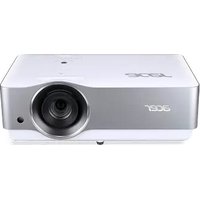
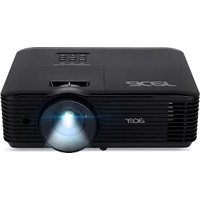
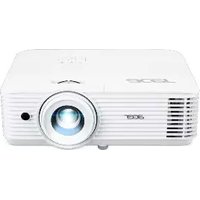
- ข้อมูลเพื่อความปลอดภัยและความสะดวกสบายของคุณ
- การปิดผลิตภัณฑ์ก่อนที่จะทำความสะอาด
- ข้อควรระวังในการเสียบปลั๊กในขณะที่อุปกรณ์ไม่ได้เชื่อมต่อ
- ข้อควรระวังในการเข้าถึง
- คำเตือน
- การใช้พลังงานไฟฟ้า
- การซ่อมแซมผลิตภัณฑ์
- ข้อมูลเพื่อความปลอดภัยเพิ่มเติม
- ขั้นตอนการทิ้งผลิตภัณฑ์
- อย่าจ้องมองที่ลำแสง RG
- ประกาศเกี่ยวกับการใช้
- ต้องปฏิบัติ
- ข้อควรระวัง
- ภาคผนวก
- บทนำ
- คุณสมบัติผลิตภัณฑ์
- เนื้อหาในบรรจุภัณฑ์
- ส่วนต่างๆ ของโปรเจ็กเตอร์
- แผงควบคุม
- ส่วนต่างๆ ของรีโมทคอนโทรล
- MHL (โมบายล์ ไฮเดฟฟินิชั่น ลิงค์) คอนโทรล
- เริ่มการใช้งาน
- การเชื่อมต่อโปรเจ็กเตอร์
- การเปิด/ปิดโปรเจกเตอร์
- การเปิดโปรเจกเตอร์
- การปิดโปรเจกเตอร์
- ไฟแสดงสถานะการเตือน
- การปรับภาพที่ฉาย
- การปรับความสูงของภาพที่ฉาย
- วิธีปรับขนาดภาพและระยะทางให้เหมาะสมที่สุด
- วิธีทำให้ได้ขนาดภาพที่ต้องการ โดยการปรับระยะทางและซูม
- การควบคุมของผู้ใช้
- เมนูการติดตั้ง
- เมนูที่แสดงบนหน้าจอ (OSD)
- การใช้เมนู OSD
- ภาพ
- การตั้งค่า
- เสียง
- D
- ภาษา
- การจัดการเว็บเพจ LAN ของ ACER
- วิธีการเข้าสู่ระบบ
- หน้าหลัก
- การตั้งค่าการแจ้งเตือน
- การแก้ไขปัญหา
- รายการคำอธิบายของ LED & การเตือน
- การทำความสะอาดและการเปลี่ยนตัวกรองฝุ่น
- การทำความสะอาดตัวกรองฝุ่น
- ปฏิบัติตามขั้นตอนเหล่านี้
- การเปลี่ยนหลอด
- การติดตั้งโดยยึดกับเพดาน
- ปรับมุมและตำแหน่งตามความจำเป็น
- ข้อมูลจำเพาะ
- โหมดที่ใช้ร่วมกันได้
- VGA อนาล็อก
- HDMI ดิจิตอล
- กฎข้อบังคับและประกาศด้านความปลอดภัย
- ประกาศ FCC
- ประกาศ: สายที่มีฉนวนหุ้ม
- ประกาศ: อุปกรณ์ต่อพ่วง
- เงื่อนไขการทำงาน
- ประกาศ: ผู้ใช้ในประเทศไทย
- การประกาศความสอดคล้องสำหรับประเทศไทยและสหภาพยุโรป
- ประกาศเกี่ยวกับกฎข้อบังคับของอุปกรณ์วิทยุ
- ทั่วไป
- แคนาดา — อุปกรณ์การสื่อสารวิทยุพลังงานต่ำได้รับการยกเว้นใบอนุญาต (RSS-247)
- รายการของประเทศที่ใช้ได้
แบรนด์ : ACER
รุ่น : Essential P1387W
หมวดหมู่ : โปรเจคเตอร์