
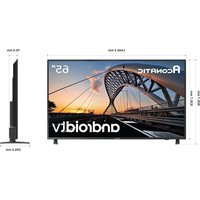
32HS600AN - โทรทัศน์ Aconatic - คู่มือผู้ใช้ฟรี
ค้นหาคู่มืออุปกรณ์ฟรี 32HS600AN Aconatic ในรูปแบบ PDF.


คำถามของผู้ใช้เกี่ยวกับ 32HS600AN Aconatic
0 คำถาม เกี่ยวกับอุปกรณ์นี้ ตอบคำถามที่คุณรู้หรือถามของคุณเอง
ถามคำถามใหม่เกี่ยวกับอุปกรณ์นี้
ดาวน์โหลดคำแนะนำสำหรับ โทรทัศน์ ในรูปแบบ PDF ฟรี! ค้นหาคู่มือของคุณ 32HS600AN - Aconatic และนำอุปกรณ์อิเล็กทรอนิกส์ของคุณกลับมาใช้งาน ในหน้านี้มีเผยแพร่เอกสารทั้งหมดที่จำเป็นสำหรับการใช้งานอุปกรณ์ของคุณ 32HS600AN ของแบรนด์ Aconatic.
คู่มือผู้ใช้ 32HS600AN Aconatic
กรุณาศึกษาคู่มืออย่างละเอียด ก่อนทำการติดตั้งและใช้งานโทรทัศน์
เก็บคู่มือนี้ไว้ใช้อ้างอิง
สารบัญ
ข้อควรระวังเรื่องความปลอดภัย....1
การติดตั้งโทรทัศน์และการเชื่อมต่อ.....2
อุปกรณ์ภายในกล่อง....3
การติดตั้งโทรทัศน์ 3
การเชื่อมต่อสัญญาณต่างๆ.....4
ปุ่มโทรทัศน์.....4
รีโมทคอนโทรล....4
การใช้งานเบื้องต้น......6
การเปิด/ปิดโทรศัศน์6
การเลือกแหล่งสัญญาณ....6
การใช้งานหน้าเมนู....6
การค้นหาช่องรายการ....6
การบันทึกช่องรายการ....6
คำแนะนำสำหรับการเริ่มต้นอย่างรวดเร็ว....7
การใช้งานเบื้องต้น....7
วิธีเข้า Quick start....7
แอปฟลิเคชันอัจฉริยะ....8
การตั้งค่าเครือข่าย.....8
การตั้งค่าบลูทุร....8
คำแนะนำ......8
สนับสนุนโดย 8
การแก้ไขปัญหาเบื้องต้น......9
คำแนะนำในการติดตั้งชาโทรทัศน์.....10
การใช้ขาแขวนสำหรับโทรศัศน์.....10
คำเตือนและด้านความปลอดภัย
ขอขอบคุณที่เลือกใช้ LED TV อัจฉริยะประสิทธิภาพสูงและมัลติฟังก์ชั่น ที่ผลิตโดยบริษัทของเรา สิ่งสําค่านัจะทำให้คุณเพลิดเพลินได้ดีย่งขึ้น การออกแบบผลิตภัณฑ์นี้ได้คำนิงถึงปัจจัยที่ส่งผลต่อความปลอดภัยและ อย่างไรก็ตาม การใช้งานที่ไม่เหมาะสมอาจส่งผลให้เกิดไฟฟ้าซื้อตและ ไฟใหม่ได้ เพื่อความปลอดภัย ยืดอายุการใช้งานของผลิตภัณฑ์นี้ และตรวจสอบให้นใจว่าผลิตภัณฑ์นี้สามารถเล่นได้เต้มประสิทธิภาพ โปรดอ่านคู่มือและฉลากอย่างระมัตระวังก่อนใช้งาน และปฏิบัติตาม คำแนะ^nำด้านความปลอดภัยต่อไปนี้ โปรดเก็บ คู่มือผู้ใช้เพื่อใช้ในภายหลัง
| คําเตือน | อาจกําให้เสียชีวิตได้ | |
| บ่งบอกถึงพฤติกรรมต้องห้าม | ||
| คําเตือน | อาจส่งผลให้เกิดการบาดเจ็บหรือสุญเสียทรัพย์สิน | |
| ระบุการดำเนินการที่ต้องทำ |
ภายใต้เงื่อนไขดังต่อไปนี้
- ไฟฟ้าขัดข้องหรือแรงดันไฟฟ้าไม่เสถียร
- เสียงหรือกลิ่นผิดปกติจากอุปกรณ์
- สายไฟ ac เลี่ยหาย
- ที่วีเสียเนื่องจากการตกหล่น กระทก หรือกระทก
- ของเหลวหรือสิ่งแปลกปลอมเข้าไปในเครื่องรับโทรศัศน์
ปิดที่วีทันที่ ถอดสายไฟออกจากเต้ารับไฟฟ้า และติดต่อเจ้าหน้าที่ช่อมปำรุงที่ได้รับอนุญาต
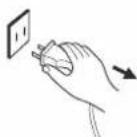
- หาก้าชไวไฟอื่น ๆ รั่ว อย่าถอดสายไฟของชุดที่วีหรือเครื่องใช้ไฟฟ้าอื่น ๆ ให้ปิดวาล์วแก้สหันที่และเปิดประตูและหน้าต่างแทน

คำเตือน
- การแสดงภาพเฉยี่ ววกนี้ เป็นเวลานาหรือภาพที่ ชั่งานด้วยคํา คงที่ ไอดอนจะปล่อยให้ "ภาพคงอยู่" บนหน้าขอซึ่งจะไม่หายไป หลัง จากปิดเครื่องเป็นเวลานาน การรับประกัน ไม่ครอบคุลอึง ปรากฏการณ์ที่ ม่พร็ ประสงค์นี้
- ดูทวีี่ พื้อุชภาพ: 1. ดูในที่ี สงเหมาะสม และไม่ดีที่ ร็อูเป็นเวลานานาอาเทา ร้าย ดวงตาของคุณ 2. ปรับระดับเสียงให้เหมาะสมเพื่อไม่ให้กระทบต่อการ ได้ยนิ ขสมค
- อดสายไฟของอุปกรณ์เพื่อตัด กระแสไฟ
● หากใช้ปลักไฟหรืออุปกรณ์ต่อฟ่วงเป็นอุปกรณ์ตัด การเชื่อมต่อ ควรให้การใช้งานทง่าย - ปลักไฟจะต้องเชื่อมต่ออย่างน่าเชื่อลื่อ ปลักไฟหลวงอาจ ทําให้เกติ ประกายไฟและไฟใหม่ได้
- ข้อกํา หนดทางเทคนิคทั้ง หมดในผู้ถือผู้ใช้และบนบรรจุภัณฑ์ สามารถเปลี่ย์ นแปลงได้โดยไม่ต้องแจ้งให้ทราบล่วงหน้า หากมี าเรเบี่ยงเบนเลลี่ น้อยระหว่างผื้อการใช้งานและการใช้งานจริง ให้ยดี ตามนั้นเป็นหลัก
การติดิ ตั้ง โทรทศั นั่และการเชื่อมต่อ
อุปกรณ์ภายในกล่อง
- โทรทศั้น์
- ตู้มือการใช้งาน
- การควบคุมระยะไกล
- สายไฟ (หรือต่อกับเครื่องที่วี)
5.สายแปลง AV (ตัวเลือก)
การติดิ ตั้ง โทรทศ์ นั
ข้อแนะนำการติดี ตั้ง
- ควรติดตั้งโทรทศันไกลักษาหล่งจ่ายไฟ เพื่อให้จ่ายต่อการเสียบและออดปลถิ้น
- ควรติดตั้งโทรทศันน์กลักแพล่งจ่ายไฟเพื่อให้จ่ายต่อการเสียบและอดปลถ้า
- เพื่อหลักเลี่ยงความเสียหายควรวางโทรทัศน์ไว้บนโต๊ะหรือฐานที่แข่งแรง
- ควรไฟนักงานหรือผู้เชี่ยวชาญติดตั้งโทรทศ์ นบ์นผนง
- ห้ามวางโทรศัพน์ไว้ nanตั ถุที่ไพรสนั่ง สะเทือน
- ห้า้มวางโทรศั้นไนสถานที่ ที่แมลงขายเข้าไปในตัวเครื่องได้
- หา มติดตั้งไทรทศันไกลี้ยื้อปรับอากาศมิอะนั้น แพงหน้า ขอ
อาจมีความชั้นและทำไหล้ ขอื่นได้
ไม่ควรติดตั้งโทรทัศน์ใกล้สนามแม่เหล็กเพราะอาจทำให้คลื่นถูกรบกวน


การระบายอากาศ
- ควรเว้นี้ ฟื้นที่รอบๆ โทรทัศน์ ฟื่อระบายอากาศแสดงในรูป
- ทํา มบิดช่องระบายอากาศใส่วตั ถุโๆ เข้าไปในโทรทศันน์
- ห้ามวางอุปกรณ์ไกลก็ปโทรทศัน์ เชดูหนังสือตู้เสื้อผ้านอกจากโทรทศันไครับการระบายอากาศ่อ glutหมายสม
การเชื่อมต่อสัญญาณต่างๆ
ข้อสังเกต
- ช่องเชื่อมต่อ USB รองรับอุปกรณ์ต่อพ่วงม รวมถึงอุปกรณ์เก็บข้อ้ มูล USB, เมาส์ USB, แป้นพิมพ์ฯลฯ
- เมื่อคุณตย์ งการเชื่อมต่ออุปกรณ์ที่รองรับฟังกั่น ARC ให้ลือก HDMI-1
- ช่องต่อสัญญาณ HDMI สามารถรับฟังก์ชั่นการเชื่อมต่อ DVI ดว้ยสาย สัญญาณ HDMI/ DVI จากภายนอก
- อุปกรณ์ต่อฟ่วงและสายเคเบิลที่อธิบายไว้ นั่มขึ้นตัวรซื้อแยกต่างหาก
- ช่องสัญญาณ TV2(DVB-S2) เป็นทางเลือก แนะนําให้ดูอุแกรรณ์จริง

คำเตือน
เมื่อเชื่อมต่อเสาอากาศยานอกเข้า กับช่องสัญญาณโทรทศันน์ ให้ออดปลัก โทรทศันน่อน และไม่ควรให้ sa此类าศไกลทับ สายไฟแรงสูงเพื่อหลักเลี่ยงไฟฟ้าช็อต
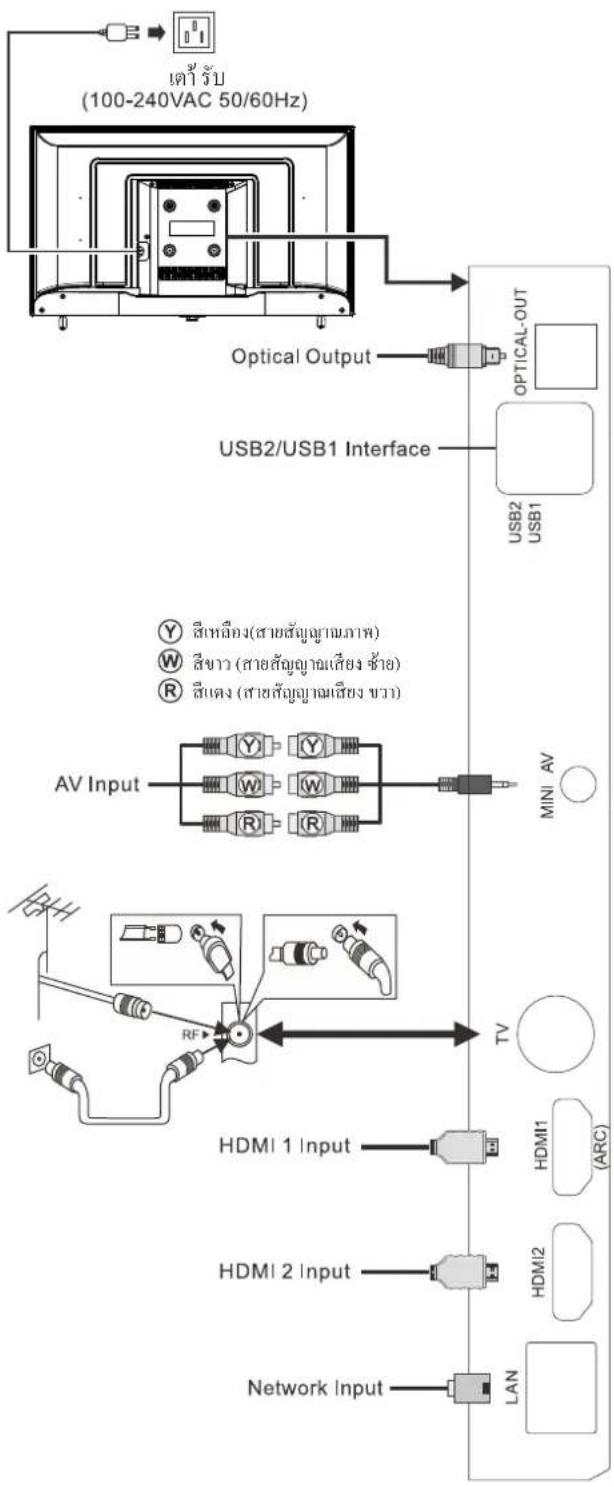
flowchart
graph TD
    A[" Optical Output "] --> B[" USB2/USB1 Interface "]
    B --> C[" AV Input "]
    C --> D[" TV "]
    D --> E[" HDMI 1 Input "]
    E --> F[" LAN "]
    G[" Optical Output"] --> H[" USB2/USB1 Interface "]
    H --> I[" AV Input "]
    I --> J[" TV "]
    J --> K[" HDMI 1 (ARC) "]
    K --> L[" LAN "]
    M[" Optical Output"] --> N[" USB2/USB1 Interface "]
    N --> O[" AV Input "]
    O --> P[" TV "]
    P --> Q[" HDMI 2 Input "]
    Q --> R[" LAN "]
    S[" Optical Output"] --> T[" USB2/USB1 Interface "]
    T --> U[" AV Input "]
    U --> V[" TV "]
    V --> W[" HDMI 2 (ARC) "]
    W --> X[" LAN "]
    Y[" Optical Output"] --> Z[" USB2/USB1 Interface "]
    Z --> AA[" AV Input "]
    AA --> AB[" TV "]
    AB --> AC[" HDMI 2 (ARC) "]
    AC --> AD[" LAN "]
    AE[" Optical Output"] --> AF[" USB2/USB1 Interface "]
    AF --> AG[" AV Input "]
    AG --> AH[" TV "]
    AH --> AI[" HDMI 2 (ARC) "]
    AI --> AJ[" LAN "]
    AK[" Optical Output"] --> AL[" USB2/USB1 Interface "]
    AL --> AM[" AV Input "]
    AM --> AN[" TV "]
    AN --> AO[" HDMI 2 (ARC) "]
    AO --> AP[" LAN "]
    AQ[" Optical Output"] --> AR[" USB2/USB1 Interface "]
    AR --> AS[" AV Input "]
    AS --> AT[" TV "]
    AT --> AU[" HDMI 2 (ARC) "]
    AU --> AV[" LAN "]
    AW[" Optical Output"] --> AX[" USB2/USB1 Interface "]
    AX --> AY[" AV Input "]
    AY --> AZ[" TV "]
    AZ --> BA[" HDMI 2 (ARC) "]
    BA --> BB[" LAN "]
    BC[" Optical Output"] --> BD[" USB2/USB1 Interface "]
    BD --> BE[" AV Input "]
    BE --> BF[" TV "]
    BF --> BG[" HDMI 2 (ARC) "]
    BG --> BH[" LAN "]
    BI[" Optical Output"] --> BJ[" USB2/USB1 Interface "]
    BJ --> BK[" AV Input "]
    BK --> BL[" TV "]
    BL --> BM[" HDMI 2 (ARC) "]
    BM --> BN[" LAN "]
    BO[" Optical Output"] --> BP[" USB2/USB1 Interface "]
    BP --> BQ[" AV Input "]
    BQ --> BR[" TV "]
    BR --> BS[" HDMI 2 (ARC) "]
    BS --> BT[" LAN "]
    BU[" Optical Output"] --> BV[" USB2/USB1 Interface "]
    BV --> BW[" AV Input "]
    BW --> BX[" TV "]
    BX --> BY[" HDMI 2 (ARC) "]
    BY --> CA[" LAN "]
    CB[" Optical Output"] --> CC[" USB2/USB1 Interface "]
    CC --> CD[" AV Input "]
    CD --> CE[" TV "]
    CE --> CF[" HDMI 2 (ARC) "]
    CF --> CG[" LAN "]
    CH[" Optical Output"] --> CI[" USB2/USB1 Interface "]
    CI --> CJ[" AV Input "]
    CJ --> CK[" TV "]
ปุ่มโทรทัศน์

1.ไฟ LED แสดงสถานะและการรับสนุน ญาณจากรีโมทคอนโทรล
- Standby: ปุ่มเปิด / ปิด สตนดบ์ าย
ข้อสังเกตุ:
①. ลักษณะที่ปรากฏแตกต่งกั้นไปตามรุ่น โปรดอ้างอิงจากตัวผลิตภณ์ ที่
②. ในโหมดสมาร์ทโปรตใช้งานด้วยรีโมทคอนโทรล
รีโมเทคนิตรส
วธิ ๊การติด ตั้ง แบตเตอรี่ในรีโมทคอนโทรล
ถอดฟ้าปิดช่องแบตเตอรี่และใส่แบตเตอรี่ AAA (1.5V) 2 ก้อน ตรวจสอบข้าวของแบตเตอรี่เป็นไปตามเครื่องหมายขึ้น “+” และ “-” ในช่องใส่แบตเตอรี่ของรีโบ纯电动โทรล
ข้อควรระวัง ในการใช้งานรีโมทดลองโทรล
- ควรยื่นรีโมทคอนโทรลไปที่เซ็นเซอร์บนหน้าจอโทรทัศน์ ในระหว่างการใช้งาน ไม่ควรมีวัตถุที่วางไว้ระหว่างรีโมทคอนโทรลกับเซ็นเซอร์เพราะอาจขด้ ของการทํางานระบบ
- ไม่ควรใหม่ การตกหรือกระทงขยา นอกจากนี้ไปรตอย่า ไทรี้ โมทคอนโทรลโคนแสงแDeclıโดยตรง เนื่องจาก อาจส่งผลไทรี้ โมทคอนโทรลเสียรูป
- รีโมทคอนโทรลอาจใช้งานไม่ได้เมื่อตัวเซ็นเซอร์ได้รับแสงแตกโดยตรง ควรเปลี่ยนมุมโทรทัศน์หรือใช้งานรีโมทคอนโทรลไกลักับตัวเซ็นเซอร์
- แบตเตอร์เหลือนอัยะมีผลต่อควบคุม ซึ่งในกรณีนี้แนะนําให้เปลี่ยน แบตเตอร์ใหม่ หากไม่ได้ใช้งานรีโพทคอนโทรลเป็นเวลานาน ควรodoxแบตเตอร์ออก
- อย่าใช้้ บตเตอรี่ตั้งประเภท ไม่ควรใช้้ บตเตอรี่เก็บและใหม่คว้ยยกัน ควรเปลี่ยนแบตเตอรี่เป็นคู่
- อย่าหั้งแบตเตอร์ลงในกองไฟ กรุณากำจดับแบตเตอร์ตามกฎหมายที่เกี่ยวข้อังเที่วกับการควบคุมสิ่งแวดล้อม
ผู้มือการใช้งานรีโมทคอนโทรลด้วยเสียงบลุทูธ
หากไม่ได้ บั้มสูทูธของรี่โมทคอนโทรล ให้กดปุ่ม Google Assistant แล้วกดปุ่ม
การจับ ต่อทุธ
หากไม่ได้ขับ ซูดทุธของรีโมทคอนโทรล ให้กดปุ่ม Google Assistant แล้วกดปุ่ม
[VOL-]+[←] เมื่อที่วีแสดงอุปกรณ์ให้เลือกและกดบุ่ม [OK] เพื่อสิ้นสุด
หมายเหตุ:
-
บางรุ่นอาจไม่รองรับ
-
ตําแหน่งของคุณต้องสอดคล้องกับภาษาสําหรับผลการค้นหาที่แน่นอนฟังก์ชันบางอย่างอาจไม่สามารถใช้ได้หากการตั้งค่าตําแหน่งและการตั้งค่าภาษาของคุณแตกต่างกัน
-
คุณสามารถเปลี่ยนภาษาตามการตั้งค่าการป้อนภาษา ภาษาที่ใช่ได้ สำหรับคุณสมบัติการจดจําเสียงอาจเปลี่ยนแปลงได้ตามนโยบายการ ให้บริการ
- รายละเอียดของบริการอาจแตกต่างกันไปตามรุ่น
- ก่อนที่คุณจะใช้การจดบําเสียง คุณควรตรวจสอบให้แน่ใจว่าได้จับคู่ รีโมทคอนโทรศัลแล้ว

ปุ่มรีโมเทคนิทรส
หมายเหตุ: ลักษณะของร์โมทคอนโทรลอาจจะแตกต่างจากรุปนี้ โปรดอ้างอิงจากอุปกรณ์จริง
| ปุ่ม | ฟังก์ชน้ การใช้ง้าน |
| Power (⋯) | เปิด / ปิด เครื่อง |
| Mute ( ℃) | เปิด / ปิด เลียง |
| Number keys | ปุ่มหมายเลขหรือช่อง |
| ➊ | แสดงเลขขอี้ มูล |
| กลบั ไปยัง รายการ่อนหนานี้น | |
| NETFLIX | เปิด แอปพลิเคชนั Netflix |
| YouTube | เปิด แอปพลิเคชนั Youtube |
| prime video | เปิด แอปพลิเคชนั Prime video |
| Google Play | เปิด แอปพลิเคชนั Google |
| วตีโอแนะนํา ของการเปิดตัว บุก็ มาร์ก | |
| เปิดการจบั ดู้โมพบลูทูธหรือกดตาม Google Assistant เที่ควบคุมที่ววดี วัยเสียง(Google Assistant ไม่มีไหบี้ริการในบางภาษาและบางประเทศ ความพร้อมไหบี้ริการแตกต่างกัน ไปในแต่ละประเทศไทยและภาษา ) | |
| Setup (➊) | เปิดหน้า ตั้ง ค่าเมนู |
| เลือกรายการและปรับค่าต่างๆ | |
| OK | ในโหมดที่วี เปิดรายการช่อง ในการทํางานของเมนู OSD ยนี้ ยนี้ การทํางาน |
| Back (←) | กลบั ไปที่มนุก่อนหน้า |
| Home (➌) | แสดงหน้าแรก |
| คู่มือโปรแกรมอิเล็ก์ ทรอนิกส์ | |
| VOL+/- | เพิ่ม/ลดระดับเสียง |
| Source (➋) | แสดงเมนูแหล่งสัญญาณ |
| Menu (≡) | แสดงเมนู OSD (โหมดไม่ตลาด) |
| CH+/- (^CHV) | เปลี่ยนช่องรายการ |
| R | ปุ่มฟังก์ชนี้ พิเศษ |
| G | |
| Y | |
| B | |
| MTS | ATV: เลือกโหมด NICAM;DTV: เลือกภาษาของเสียง |
| SUBTITLE | เปิดเมนูกภาษาคําบรรยาย |
| AD | เปิดบนี้ ทึกเสียงที่เยี่ยวข้อง |
| Record (•) | เริ่มนี้ ทึกโปรแกรมปัจจูบนี้ |
| ▶ (play) | เล่น |
| II | ปุ่มปรับเวลา (หยุด ช่วว คราว) |
| หยุด |
การใช้งานเบื้องต้น
ข้อสังเกตุ:
- การใช้งานปุ่มกดบนโทรทัศน์ สามารถดูได้ที่คําอธิบายโทรทัศน์
- ปุ่ม[▶] หมายถึงปุ่มทิศทาง และปุ่ม▶ หมายถึงปุ่มฟังก์ชั่น้ เล่น
- คำแนะนำการใช้งานเมนุในกู่มื่อนี้ อธิบายตามโหลดโทรศั้นน์ และ การทำงานในโหลดอื่นๆ
- ก่อนเปิดเครื่องกรุณาตรวจสอบแหล่งจ่ายไฟ
- ชอฟต์แ วร์ของประเทศไทย แตกต่างกันการทำงานของชอฟต์แ วร์เฉพาะควรขึ้นอยู่ สถานการณ์ที่เกิดขึ้น
- เนื่องจากผลิตภัณฑ์มี การอบี้ เดตอย่างเนื่อง ซอฟต์แวร์จึงไตร้บ การอบี้ เกรดเมื่อไค้ําให้ หากการทํางานของซอฟต์แวร์แตกต่างจากการทํางานจริง โปรดดูผลิตภัณฑ์จริง
เปิดเครื่อง / สต้นบายด์
เสียบสายไฟเข้ากับเต้ารับไฟฟ้าแล้วกลปุ่ม[POWER] เพื่อเปิดที่วี เมื่อเปิดที่วีเป็นครั้งแรก อินเทอร์发热การสั่งค่า จะปรากฏขึ้น โปรดตั้งค่า ตามต้องการเมื่อเปิดเครื่อง กดปุ่ม[POWER] เพื่อเปลี่ยนเป็นโหมด สแดนดบ์ าย
การเลือกแหล่งสัญญาณ
คุณสามารถเชื่อมต่ออุปกรณ์ต่างๆ กับโทรศัพน์ ที่ Greeceสายสัญญาณภาพ HDMI ,composite และอื่นๆ คุณสามารถเชื่อมต่อกับช่องสัญญาณที่สอด ลอยังกําของโทรศัพน์ หลังจากเชื่อมต่อแล้วให้เปิดอุปกรณ์และกดปุ่ม [3] จากนั้นเมนูของแหล่งสัญญาณจะปรากฏหน้าจอ กดปุ่ม [▲]/[▼] เพื่อเลือกสัญญาณเข้าและกดปุ่ม [OK] เพื่อยืนยัน
การใช้งานหน้าเมนู
กดปุ่ม[≡] เพื่อแสดงเมนุหลัก บนหน้า จอ:
- กดปุ่ม[▲]/[▼] เพื่อเลือกเมนุจาก ช่อง, ตัวเลือกที่วีม บันทึก
- กดปุ่ม[◀]/[▶] เพื่อเลือกรายการในเมนู
- กดปุ่ม [OK] เพื่อเลือกรายการในเมนู
-
กดปุ่ม [▲]/[▼]เพื่อเลือกรายการ ในเมนู
-
เมื่อเมนุหลักปรากฏหน้า จอ ไหก็ ดบุตรี เพื่อออกจากเมนุ กดปุ่ม [←] เพื่อกลบั้นไปยัง เมนุชันหน้า เมื่อที่วีส สงเมนุชัย
- ระหว่างการใช้งาน ไอคอนของตัว เลือกที่ไผูกตอย์ จะเป็นสีเทา
การค้นหาช่องรายการ
ปรับการตั้งค่าคนี้ หาก่อนรับชมรายการสำหรับครั้งแรก ก่อนที่จะสแกนโปรดตรวจสอบใหม่ Noneใจว่าเชื่อมต่อเสาอากาศลูกตอั่ง
เสอาภาศ
กตปุ่ม[➋] และเลือกเสาอากาศ กตปุ่ม[:≡]และกตปุ่ม [▲]/[▼]/[◀]/[▶] เพื่อเลือกช่อง>ช่องสัญญาณจากนั้นกตปุ่ม[OK] เพื่อเข้าสู่
- เลือกการสแกนช่องจากนั้นกลุ่ม[OK] เพื่อเริ่มการสแกนอด้ โนมคี
- เลือกการสแกน Single RF จากนั้น กดปุ่ม[◀]/[▶] เพื่อเลือกช่อง รายการจากนั้น กดปุ่ม[OK] เพื่อเริ่ม
เคเบิล
กดปุ่ม [Θ] และเลือก conceบิล กดปุ่ม [≡] และกด [▲]/[▼]/[◀]/[▶] เพื่อเลือก ช่องรายการ> ช่องรายการ จากนั้น [OK] เพื่อเข้าสู่ระบบ
- เลือก การสแกนช่อง>อื่นๆ จากนั้นกดปุ่ม[OK]
คั้งค่า ความถี่(KHz), เน็ตวิร์ค ID, โหมดสแกน และเลือก สแกนจากนั้น กด[OK] เพื่อสแกน - เลือกสแกน Single RF จากนั้น กดปุ่ม [OK]
คั้งค่า ความถี่(KHz), และเลือก สแกนจากนี้นกด [OK] เพื่อสแกน
ATV
(หมายเหตุ: ฟังก์ชั่นนี้เป็นทางเลือก โปรดดูผลิตภัณฑ์จริง)
กดปุ่ม [Э] และเลือก ATV กดปุ่ม เพื่อเลือกช่อง>ช่อง จากนั้น กดปุ่ม เพื่อเข้าสู่
- เลือก การสแกนช่อง>จากนั้นกดปุ่ม[OK] เพื่อเริ่มสแกนอัตโนมัติ
- เลือกสแกน Analog ด้วยตนเอง และตั้งค่า ความถี่(KHz) และเลือก สแกนขึ้น หรือ สแกนลง จากนั้นกด[OK] เพื่อสแกน
การบันทกี ช่องรายการ
ในโหมด DTV, กดปุ่ม[•]จากนี้นระบบจะทำการบันทึก
กดปุ่ม [■] เพื่อหยดู และอาการบนี้ ทึก
กดปุ่ม [≡] เลือกและเลือก รายการบันทึก จากนั้นคุณ
สามารถเลือกไฟลําตูผตอังการเล่นและกดปุ่ม [OK]
เพื่อเล่น
เมื่อทํา การเล่นคอลสามารถดปุ่ม[←] เพื่อออก จากการเล่นหรือกตปุ่ม
▶/[II]/[■]/[OK] เพื่อหยดุ เล่นช่วง คราว
หมายเหตุ: ฟังก์ชั่น์ การบนัท ทึกสามารถรับรองระบบไฟล์ FAT32
เท่านั้นระบบไฟลอื่น จําเป็นตอังทําการฟอร์มแม่ขอนฟอร์ม
คำแนะนำการตั้งค่าอย่างรวดเร็ว
การใช้งานเบื้องต้น
กลปุ่ม[♠]เพื่อแสงหน้าแรก
- circuitุ้ม[◀]/[▶] เพื่อเลือกแอปพลิเคชนี้
- circuitุ้ม[OK] เพื่อเล่นแอปพลิเคชนี้
- circuitุ้ม [←] เพื่อกลับปรายการก่อนหน้า
- circuitุ้ม [▲] ค้างเพื่อเปิดทุกแอฟฟลิเคชัน
Quick Start
ก่อนไซอุปกรณีน์โปรดทำความคุนี้ เกยักขารดำเนินการต้า นล่าง
เพื่อประสบการณ์ที่ดียิ่งขึ้น
การตั้งค่าภาษา
ภาษา: ในโหมดสมาร์ทเลือกระบบภาษา.
กดปุ่ม[⚙] และเลือกทำ หนดค่าอุทรรณ์> ภาษา และกด
ปุ่ม [OK]กดปุ่ม [▲]/[▼] เพื่อเลือกภาษาที่ต้องการ จากนั้น
กดปุ่ม[OK]
การเลือกวดีการป้อนข้อมูล:
ในโหมดสมาร์ท
กลปุ่ม[⚙] และเลือก กำหนดค่าอุปกรณ์ > แป้นพิมพ์ > แป้นพิมพ์ปัจจุบัน
และกดปุ่ม [▲]/[▼] เพื่อเลือก
กลปุ่ม[⚙] และเลือก กำหนดค่าอุปกรณ์> วันที่ & Time >
ตั้งค่าวันที่ & เวลา จากนั้นเลือก ใช้วลาที่เครือข่ายเลือกให้
คุณสามารถตั้งค่าระบบเวลาศว์ ยตนเอง
แอปพลิเคชั่น
แอพ:ช่วยให้ผู้ใช้จัดการแอพพลิเคชั่น และอนุญาตให้
ผู้ใช้ติดตั้งหรือออนการติดตั้งแอฟในติสก์ภายในเครื่อง
กลปุ่ม[â] จากนี้นกคปุ่ม[◀]/[▶] เพื่อเลือกแอปพลิเคชั่น
และกดปุ่ม[OK] เพื่อเข้าสู่ระบบ
วิธีติดตั้งแอปพลิเคชั่น?
กลุ่มค้าง [â] และเลือก แอปเพิ่มเติม จากนั้นกด [OK] เพื่อเลือก
คนี้ หาแอบี่ที่คุณต้องการติดตั้ง
วิธีออนการติดตั้งแอปพลิกเช่น?
กลุ่มค้าง [â] และเลือก แอป ที่ต้องการออนการติดตั้ง
กดปุ่ม[OK]ค้างและเลือกอลนกาติดตั้ง
มลั ตมี เดีย เปิดแอปมัลติมิเดีย และกดปุ่ม [OK] เพื่อเข้าและเลือก
วีดิ์รูปภาพเพลง และ ข้อความ
■ เล่นไฟล์ในอปกรณ์ดิสก์ในเครื่อง
ก่อนเล่นไฟล์ในเครื่อง,ต้องทำการเสียบ USB
ด้านหลังเครื่องก่อน
เปิดแอป มัลติมิเดีย และจากนั้นกดปุ่ม [OK] เพื่อเข้าเลือก
ไฟเตอร์หรือไฟล์ กดปุ่ม [OK]เพื่อเข้าไฟเตอร์ที่ต้องการเล่น และกดปุ่ม[←] เพื่อกลับไปยังรายการก่อนหน้า
ically renmin
-
ไม่ควรใช้ USB ที่ไม่ได้ม้า Serbiaดูาล
-
ระบบมัลติมิเคียอาจมีข้อจำกัดในรูปแบบไฟล์
-
ไม่ควรถอดอุปกรณ์ USB ขณะกำลังเล่นมิฉะนี้筛查บทหรืออุปกรณ์
อาจมีปัญหาก่อนที่จะเปลี่ยนอุปกรณ์ USB โปรดไตแหล่งจ่ายไฟของเครื่อง
-
ระบบรองรับมาตรฐาน USB 1.1 และอุปกรณ์ USB2.0
-
กระแสไฟของช่อง USB คือ 500ma
-
ขณะกำลังอ่านหรือเล่นไฟล์ หากหน้าจอเกิดต่างหรือบางฟังก์ชั่นเข้าใช้งาน
ไม่ได้ให้ปิดเครื่องแล้วเปิดเครื่องใหม่อีกครั้ง
กดปุ่ม [≡] เพื่อแสดง exploitหน้า จอ ขณะที่กลาง เล่น เลือกดตัว เลือกเมนูที่คุณต้องการ และกดปุ่ม[OK] เพื่อ ตําเนินการ คุณสามารถกดปุ่ม[←] เพื่อออกจากการเล่น หรือกดปุ่ม ▶/[II]/[■]/[OK]บนรีโมทคอนโทรล เพื่อด่าเนินการ
ตั้ง ค่าเครือข่าย
Wi-Fi
- ในโหมดสมาร์ท เลือก ตั้งค่า>เครือข่าย> อีเทอร์เน็ต> Wi-Fi และกดปุ่มกดปุ่ม [▲]/[▼] เพื่อเลือก OK และกดปุ่ม [OK] จากนั้นสัญญาณเครือข่ายไร้สาย จะค้นหาโดยอัตโนมัติเครือข่าย คนี้ หาโดยไม่ไอกอน ⚫ ระบุเครื่องจะเชื่อมต่อกับเครือข่าย โดยไม่ต่อังไชรี้ หลี้ ผาเครือข่ายพร้อมไอกอนระบุมน้ ถูกเข้า รหัสและคุณตอังป้อนรหัส ผที่ถูกตอัง เพื่อเชื่อมต่อเครือข่าย
- เลือกเครือข่ายที่คุณต้องการเชื่อมผ่อในรายการเครือข่ายและกดปุม [OK]
- พิมพร์ หล้า ผตการเชื่อมต่อเครือข่ายในกล่องข้อ ความและออก จากแป้นพิมพพ์ มิพจ์ ทักษนั้น เล็อก เชื่อและกคปุ่ม[OK] เพื่อเชื่อมต่อกับเครือข่าย
Ethernet
-
เลือก ตั้งค่า > เครือข่าย & อีเทอร์เน็ต > อีเทอร์เน็ต
-
เลือก ตั้งค่า Proxy และ ตั้งค่า IP จากนั้นกลุ่ม [OK]
เพื่อเชื่อมต่ออิเทอร์เน็ต
Wow/Wol
ช่วยใหญ่ วบคุ้มโทรทศันนัจที่ Highlandsไกล (พร้อมไซง้านเมื่อเชื่อผิดเครือข่าย)
เลือก ตั้งค่า > เครือข่าย & อิเทอร์เนืด > Wol / Wow และกดปุ่ม [OK] เพื่อเข้าสู่รายการ กดปุ่ม [OK] เพื่อตั้งค่าเปิด หรือ ปิด และกดปุ่ม [OK] เพื่อยืนชน
Bluetooth
ในโหมดสมาร์ท เลือก ตั้งค่า > รีโมท & อุปกรณ์ และกด [OK] เพื่อเข้าสู่รายการจากนั้นเลือกอุปกรณ์ ที่คุณต้องการซ่อมต่อ
หมายเหตุ: เลือก ตั้ง ค่า > การตั้ง ค่าอชรณ์ > เกี่ยวกับ > ชื่ออุปกรณ์ และ ตรวจสอบชื่อไทรทศัน
สนับสนุนโดย
Android TV™
Android TV ให้ระบบของจริยะและง่ายกว่าในการใช้ประโยชน์จากที่วีของคุณมากขึ้น
Google Assistant
ใช้เสียงของคุณเพื่อกนี้ ทารายการ อุปกรณ์ควบคุม และอื่นๆ -เพียงแต่ถาม Google
Google Play
GooGle play แอปและเกมที่คุณ โปรดปรานมาสู่ที่วี ดู เล่น และทำทุกสั่งที่คุณเตี้ งการ ทุกเวลาที่คุณเตี้ งการ
ส่งภาพยนตร์ เพลง และอื่นๆ ที่คุณซื้นชอบไปยังที่วีได้อย่างง่ายดาย ด้วย Chromecast ในตัว
การแก้ไขเบื้องต้น
■ มีฉุดขาวเกติ ขนี้ในหน้าจอโทรทศั่นี้และมีสี่ยงรบกวน
- ตรวจสอบการต่อสายอากาศหรือสายเคปลอกครั้ง
- ตรวจสอบสายอากาศ (VHF/UHF)
- ปรับทิศทางและตําแหน่งสายอากาศ
- ลองไซตี้วัฒิสมุญญาณ
ไม่มี รัสแสดงภาพหรือเสียงบนหน้าจอหรือไฟแสดงสถานะไฟติด
ตรวจสอบว่าสายไฟเชื่อมต่ออยหู่ร้อยไม่
- มี occursนี้ในหน้างโทรศัตน์
อย่าใช้อุปกรณ์ไฟฟ้าข้างโทรศัสน์และปรับทิศทางเสอาภาศ
เพื่อลดสมู ถูาณรบกวน
■ ภาพช้อนเกติ ขนี้ บนหน้าจอทวี
-
ใช้สาอากาศที่รับสัญญาณได้ดี
-
ปรับทิศทางของเสาอากาศ
■ภาพไม่มสี
กตปุ่ม[≡] และเลือก รูปภาพ > ความอิ่มตัวของสี เพื่อเพิ่มระดับสี
■ โทรทัศน์ไม่มีลี่ยง
- ปรับระดับเสียงให้อยู่ในระดับที่เหมาะสม
- กดปุ่ม[◀×] บนรีโมทคอนโทรลเพื่อยกลิกโหมดปิดเสียง
■ ไม่มีภาพสัญญาณเข้าที่ น้ําจอเครื่องไฟแสดงสถานะกะพริบ
- ตรวจสอบสายสนุน ถูาผ่าซ่อมหต่ออยหู่รื่อไม่
2.เครื่องอาจอยู่ในโหมด представленบายค์ กรุณารีบูต
■ ระยะรีโมทคอนโทรลัตนเกินไป
- น้ำวัตถุออกจากระยะการใช้งานรีโมทตอนโทรล
2.เปลี่ยนแบตเตอร์
■ บรเวเซอร์ไม่สามารถเข้าถึง ลงี้ได้
1.ขอให้ผู้แลระบบเครือข่ายเปิดรับที่อยู่ IP และค่าอื่นๆ
2. ตรวจสอบว่าสายเคเบิลเซื่อมต่อเป็นปกติหนือไม่
3. ปรักษาผู้ให้บริการเครือข่าย
■ การเล่นวีดีโอออนไลน์ช้ามาก
- โปรดอับเกรดแบนตัวค์ที่เครือข่ายของคุณให้สูงขึ้น
- โปรดลงเปลี่ยนเครือข่ายที่ตีกว่า
- เครื่องทำงานข้า ระบบขัดข้องไม่สามารถใช้งานได้
ตัดการเชื่อมต่อแหล่งจ่ายไฟก่อนและเชื่อมต่อหลังจากนั้น ประมาณ 1-2 นาทีให้เปิดโทรทัศน์อีกครั้ง
คำแนะนำในการตดิ ตั้งชาโทรทัศน์
ยันดับแรกให้ววางเรื่องในแนวราบแล้วตรวจสอบชาตั้งด้านซ้าย-ขวาและตําแหน่งการวางให้ถูกต้องจากนั้นติดตั้งชาที่ค้านล่างของเครื่องตามหิศทางของลูกศรในรูปจากนั้น ขันสกรู

หมายเหตุ: ลักษณะของชาตั้งโทรทัศน์อาจแตกต่างจากรูป โปรดอ้างอิงจากอุปกรณ์จริง
การใช้แขวนสำหรับโทรศัสน์
ข้อควรระวัง
- เมื่อติดตั้งโทรทัศน์บนผนัง โปรดเลือกต้ายยืดติดผนังโทรทัศน์ที่เหมาะสม
ตรวจสอบใหม่นี้เจว่าความสามารถในการรับน้ำหนักของผนังสำหรับ
การติดตั้งนั้น ไม่น้อยกว่าเท่าของน้ำหนักของชุดโทรศัศน์และด้วยชัดติด ผนังเพื่อหลีกเลี่ยงการตกกระแทก - โปรดอ้างอิงคําแนะนําที่มาพร้อมกับ โทรศัศน์และการลิดตั้งบนผนัง ตรวจสอบใหม่นีใจว่าไม่มีสายดเบิลหรือท่อร้อยสายในผนัง
- ควรให้างเทคนิคทำการติดตั้งบริษัทจะไม่รับผิดชอบต่ออุบต์เหตุในระ่วง
- ที่เกิดขึ้นหรือความเสียหายที่เกิดจากการติดตั้งโทรทัศน์ที่ไม่เหมาะสม
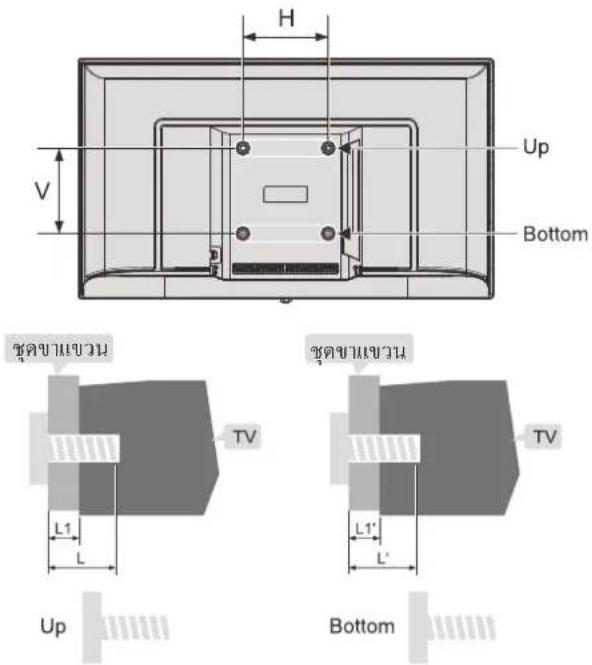
1:ความหนาตัวยดีผนัง
L1': ความหนาตัวยดี ผนจัง
| ระยองทํางระยองทํางจุนิลดบนผนร์(แนวสิ่ง x แวนอน)(มม.) | สกรุที่ตั้งใช้ในการสิตตร์(แนะนํา ความสามารถของสกรุท(มม.) |
| 32": 100×100 | Up: 2 x M4 (L=8+L1),สกรุที่ตั้งBottom: 2 x ST4 (L'=8+L1'),สกรุที่ตําปลัดแบบหางเกณ |
หมายเหตุ:
หากพบสกรุสํา หรับยดี ผนัง ทางด้านหลัง โทรทัศย์น์ทจะติดตั้ง
จะต้องถอดสกรู้ออกก่อน
ควรเลือกซื้อสกรูที่ถูกต้องและเหมาะสมกับการใช้งาน
หากมีสกรูที่มาพร้อมกับขาแขวน ควรตรวจสอบว่าสามารถติดตั้งกับ ชุดโทรทัศน์ได้หรือไม่
Contents


- สารบัญ
- คำเตือนและด้านความปลอดภัย
- ภายใต้เงื่อนไขดังต่อไปนี้
- คำเตือน
- อุปกรณ์ภายในกล่อง
- การระบายอากาศ
- การเชื่อมต่อสัญญาณต่างๆ
- ข้อสังเกต
- ปุ่มโทรทัศน์
- ข้อสังเกตุ:
- รีโมเทคนิตรส
- ข้อควรระวัง ในการใช้งานรีโมทดลองโทรล
- ผู้มือการใช้งานรีโมทคอนโทรลด้วยเสียงบลุทูธ
- หมายเหตุ:
- ปุ่มรีโมเทคนิทรส
- การใช้งานเบื้องต้น
- เปิดเครื่อง / สต้นบายด์
- การเลือกแหล่งสัญญาณ
- การใช้งานหน้าเมนู
- การค้นหาช่องรายการ
- เสอาภาศ
- เคเบิล
- ATV
- การบันทกี ช่องรายการ
- Quick Start
- แอปพลิเคชั่น
- Wi-Fi
- Ethernet
- Wow/Wol
- Bluetooth
- Android TV™
- Google Assistant
- Google Play
- การแก้ไขเบื้องต้น
- คำแนะนำในการตดิ ตั้งชาโทรทัศน์
- การใช้แขวนสำหรับโทรศัสน์
- ข้อควรระวัง
- Contents
แบรนด์ : Aconatic
รุ่น : 32HS600AN
หมวดหมู่ : โทรทัศน์