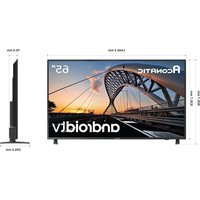
65US100AN - โทรทัศน์ Aconatic - คู่มือผู้ใช้ฟรี
ค้นหาคู่มืออุปกรณ์ฟรี 65US100AN Aconatic ในรูปแบบ PDF.


| ประเภทสินค้า | ทีวี LED 4K Ultra HD |
| ยี่ห้อ | Aconatic |
| รุ่น | 65US100AN |
| ขนาดหน้าจอ | 65 นิ้ว (165 ซม.) |
| ความละเอียด | 3840 x 2160 พิกเซล (4K UHD) |
| ระบบปฏิบัติการ | Android TV (Android Q) |
| แหล่งจ่ายไฟ | AC 110-240 V, 50/60 Hz |
| การใช้พลังงาน (ขณะสแตนด์บาย) | น้อยกว่า 0.5 วัตต์ |
| การเชื่อมต่อ | HDMI (x3, พร้อม ARC), USB 2.0 (x2), Ethernet RJ-45, Wi-Fi 802.11n แบบดูอัลแบนด์, Bluetooth 5.0 |
| รูปแบบวิดีโอที่รองรับ | MPEG-2/4, H.264, H.265 (HEVC), VP9, สูงสุด 4K |
| รูปแบบเสียงที่รองรับ | MP3, AAC, WMA, Dolby Atmos, Dolby Audio, DTS HD |
| รูปแบบคำบรรยาย | SRT, SUB, TXT, SMI |
| ฟังก์ชันหลัก | Android TV, Google Cast, Netflix, Amazon Prime Video, Freeview Plus, HbbTV, การบันทึก USB, Timeshift |
| เครื่องรับสัญญาณทีวี | DVB-T2 (ดิจิทัลภาคพื้นดิน), PAL/SECAM/NTSC |
| กำลังเสียง | 2 x 10 วัตต์ (ลำโพงในตัว) |
| การดูแลรักษาและทำความสะอาด | ใช้ผ้านุ่มแห้ง ห้ามใช้สารเคมีหรือวัสดุที่มีฤทธิ์กัดกร่อน |
| ความปลอดภัย | การระบายอากาศ: เว้นระยะห่างอย่างน้อย 10 ซม. รอบทีวี อย่าให้โดนความชื้น การติดตั้งผนังที่รองรับ VESA (ขายึดไม่รวม) |
| อะไหล่และการซ่อมแซม | ติดต่อฝ่ายบริการหลังการขาย Aconatic ห้ามพยายามซ่อมแซมด้วยตนเอง |
| ข้อมูลทั่วไป | น้ำหนัก: ประมาณ 28 กก. (รวมขาตั้ง) ขนาด (กxสxล): 144.6 x 83.5 x 24.6 ซม. (รวมขาตั้ง) การรับประกัน: ดูเอกสารที่ให้มา |
คำถามที่พบบ่อย - 65US100AN Aconatic
คำถามของผู้ใช้เกี่ยวกับ 65US100AN Aconatic
0 คำถาม เกี่ยวกับอุปกรณ์นี้ ตอบคำถามที่คุณรู้หรือถามของคุณเอง
ถามคำถามใหม่เกี่ยวกับอุปกรณ์นี้
ดาวน์โหลดคำแนะนำสำหรับ โทรทัศน์ ในรูปแบบ PDF ฟรี! ค้นหาคู่มือของคุณ 65US100AN - Aconatic และนำอุปกรณ์อิเล็กทรอนิกส์ของคุณกลับมาใช้งาน ในหน้านี้มีเผยแพร่เอกสารทั้งหมดที่จำเป็นสำหรับการใช้งานอุปกรณ์ของคุณ 65US100AN ของแบรนด์ Aconatic.
คู่มือผู้ใช้ 65US100AN Aconatic
กรุณาศึกษาคู่มืออย่างละเอียด ก่อนทำการติดตั้งและใช้งานโทรศัสน์ เก็บคู่มีอนี้ไว้ใช้อ้างอิง
สารบัญ
1 พบกับฟีเจอร์ใหม่ 3
1.1 หน้าโฮมและหน้าช่องรายการ 3
1.2 แอปพลิเคชันต่างๆและ Live TV 3
2 การใช้งานต่างๆ 4
2.1 ด้านความปลอดภัย 4
2.2 การติดตั้งชาทีวีและบนผนัง 4
2.3 เคล็ดลับเกี่ยวกับวางตําแหน่ง 4
2.4 สายไฟ 4
2.5 สายอากาศ 4
3 รีโมทคอนโทรล 5
3.1 ปมรีโมทคอนโทรล 5
3.2 เซ็นเซอร์ IR 5
3.3 แบตเตอร์ 5
3.4 การทําความสะอาด 5
4 การเปิด/ปิดที่วี 6
5 เกี่ยวกับช่อง 7
5.1 เกี่ยวกับช่องและเปลี่ยนช่อง 7
5.2 รายละเอียดช่อง 7
5.3 การรับชมช่อง 7
5.4 ช่องรายการที่ชื่นชอบ 8
5.5 Text / Teletext 9
5.6 การโต้ตอบกับที่วี 9
6 การค้นหาช่อง 10
6.1 การติดตั้งเส่าอากาศ 10
6.2 อัปเดตช่องรายการ 10
6.3 คุณภาพการรับสัญญาณ 10
6.4 การค้นหาสัญญาณด้วยตนเอง 10
6.5เรียงช่องรายการLCN 10
6.6 การสแกนช่อง 10
6.7 การข้ามช่องรายการ 11
6.8 การย้ายช่องรายการ 11
6.9 การเรียงช่องรายการ 11
6.10 วิธีแก้ไขช่องรายการ 11
6.11 วิธีลบช่องรายการ 11
6.12 การปรับช่องสัญญาณด้วยตนเอง 11
6.13 วิธีลบช่องรายการทั้งหมด 11
7 การเชื่อมต่อกับอุปกรณ์ภายนอก 12
7.1 เกี่ยวกับการเชื่อมต่อ 12
7.2 ระบบโฮมุเรียเตอร์ - HTS 13
7.3 อุปกรณ์เกี่ยวกับสัญญาณภาพ 13
7.4 อุปกรณ์เกียวกับสัญญาณเสียง 14
7.5 วิธีใช้งาน USB 14
8 บลทุธ 17
8.1 สิ่งที่คุณต้องการสําหรับการใช้งานบลุทธ 17
8.2 การจับคู่กับอุปกรณ์ 17
8.3 การเลือกอุปกรณ์ 17
8.4 การเปลี่ยนชื่ออุปกรณ์ 17
8.5 การลบอุปกรณ์ 17
9 การเชื่อมต่อกับที่วีแอนตรอยด์ 18
9.1 วิธีเซ่อมต่ออินเทอร์เน็ต 18
9.2 วิธีเข้าบัญชี GooGle 19
9.3 วิธีเข้าหน้าจอหลัก 19
10 แอปพลิเคชั้น 21
10.1 เกี่ยวกับแอบ 21
10.2 Google Play 21
10.3 การใช้งาน App store 22
10.4 การตั้งคู่แอบ 22
10.5 จัดการเกี่ยวกับแอป 23
11 การตั้งค่า 24
11.1 ตัวเลือกที่วี 24
11.2 การตั้งค่าภาพ 24
11.3 การตู้งค่าเสียง 25
11.4 การตู้งค่าพูลังงาน 26
11.5 การตุ้งคําขุ้นสูง 26
11.6 การตั้งคําอื่นๆ 27
11.7 ริเช็ตที่วุ 28
11.8 คืนคู่เริ่มต้นที่วี 28
11.9 การตั้งค่า เวลา,พื้นที่ตั้ง, ภาษา 28
11.10 การตั้งค่าการเข้าถึง 29
12 วีตีโอ,รูปภาพ,เพลง & ข้อความ 30
12.1 การเชื่อมต่อ USB 30
12.2 การเล่นวีดีโอ 30
12.3 การเล่นรูปภาพ 30
12.4 การเล่นเพลง 31
12.5 การดูข้อความ 31
13 รายละเอียดช่องที่วี 32
13.1 สิ่งที่คุณต้องการ 32
13.2 ข้อมูลต่างๆเกี่ยวกับรายละเอียดช่อง 32
14 วิธีบันทึกและหยุดภาพ 33
14.1 วิธีบันทึก 33
14.2 วิธีหยุดภาพ 33
15 สมาร์ทโพนและแท็บเล็ต 35
15.1 Google Cast 35
16 Freeview Plus 36
16.1 เกี่ยวกับ Freeview Plus 36
16.2 การเปิด Freeview Plus 37
17 วิธีป้อนคําสั่ง Freeview 37
17.1 เกี่ยวกับวิธีป้อนคําสั่ง Freeview 37
17.2 การเป็ดวิธีป้อนคําสัง Freeview 37
18 Netflix 38
19 Amazon Prime Video 39
20 ชอฟต์แวร์ 40
20.1 อัปเดตซอฟต์แวร์ 40
20.2 เวอร์ชั้นซอฟต์แวร์ 40
20.3 ใบอนุญาตโอเพนซอร์ส 40
21ข้อมูลทางเทคนิค 41
21.1 สินสดการใช้งาน 41
21.2 การใช้พลังงาน 41
21.3 ระบบ 41
21.4 ระบบการรับ 41
21.5 ความละเอียด 41
21.6 ระบบเสียง 42
21.7 มัลติมิเดีย 42
22 การช่วยเหลือและสนุบสนุน 43
22.1 ปัญหาที่พบเบื้องต้น 43
22.2 การสนับสนุนและช่อมแซม 45
23 ความปลอดภัยและการดูแล 46
23.1 ความปลอดภัย 46
23.2 การดูแลหน้าจอ 47
24 ลิขสิทธิ์ 47
24.1 HDMI 47
24.2 Dolby Audio 47
24.3 Dolby Vision และ Dolby Atmos 47
24.4 DTS-HD 47
24.5 Wi-Fi 47
24.6 Kensington 47
24.7เครื่องหมายการค้าอื่น ๆ 47
25ข้อป่ากัดความรับผิดชอบ 47
พบกับฟีเจอร์ใหม่
1.1
หน้าโฮมและหน้าช่องรายการ
การเปิดหน้ำโฮม
กดปุ่ม Home บนรีโมทคอนโทรศัพย์แสดงหน้าจอหลักของ Android ที่วี จากตรงนี้คุณสามารถเลือกรายการ ที่ต้องการได้โดยเรียกตัวเลือกความบันเทิงจากแอพและ รายการที่วีถ่ายทอดสด อิกทั้งคุณจะพบเนื้อหาที่ยอดเยี่ยม จากแอปโปรตของคุณและคุณยังสามารถเพิ่มช่องเพิ่มเติม หรือค้นหาแอฟใหม่ๆเพื่อรับเนื้อหาเพิ่มเติม
ฟิเจอร์ "Play Next"
คุณสามารถรู้ได้ตลอดเวลาว่าต้องดูวีดีโอต่ justificationกเติมจากฟิเออร์ Play next บนหน้าจอหลัก เริ่มดูจากจุดที่คุณค้างไว้และรับการแจ้งเตือนเกี่ยวกับตอนใหม่ในฟิเออร์ Play Next กดและเลือกภาพยนตร์หรือรายการที่วีที่ค้างไว้เพื่อเพิ่มไปยังช่อง Play Next
การเข้าถึงการตั้งค่าจากหน้าแรก คุณสามารถเข้าถึงเมนูการตั้งค่าผ่านไอคอนที่ด้านบน มุมขวา
การเข้าถึงแฟลชใครฟี USB จากหน้าแรก ในการดูไฟล์จากแฟลชใครฟี USB คุณต้องมี แอบ MMP (Multi Media player) ให้ไปที่หน้าหลัก คลิกไอคอนแอปที่ด้านช้ายสุดของแถว คุณสามารถ เพิ่มแอป MMP ได้จากหน้าแอป
ระบบ alteบบาร์บนหน้าจอหลัก
ระบบ alteบบาร์ที่ต้านบนของหน้าจอหลักประกอบด้วย
คุณสมบัติดังต่อไปนี้
- ปุ่มค้นหา: เพื่อเรียกใช้การค้นหาของ Google ด้วยเสียง
หรือใส่ข้อความ
- การแจ้งเตือน: เพื่อให้คุณได้รับข้อความเกี่ยวกับ
ระบบสมาร์ที่วีของคุณ
- แหล่งสัญญาณเข้า: เพื่อเปิดรายการแหล่งสัญญาณเข้าและ
เปลี่ยนไปใช้อุปกรณ์ที่เชื่อมต่อ
- การตั้งค่า: เพื่อเข้าถึงเมนูการตั้งค่าทั้งหมดและปรับ
การตั้งค่าที่วี
-นาฟิกา:เพื่อระบุเวลบนหน้ำจอหลัก
1.2
แอปและ LIVE TV
แอปโปรดอยู่อับดับแรก
คุณสามารถค้นหาแอปเพิ่มเติมได้ในหน้าแอปซึ่งสามารถเปิดได้โดยคลิกไอคอนแอปที่ด้านช้ายสุดของแถวแอป คุณยังสามารถเพิ่มแอปอื่น ๆ ได้อีกต้วย จากหน้าแอปรายการโปรด เช่น Live TV และ MMP (Multi MediaPlayer)
2
การตั้งค่า
2.1
ความปลอดภัย
อ่านคำแน Zenำด้านความปลอดภัยก่อนใช้งานโทรศัศน์
2.2
ชาตั้งที่วีและต้ายีดผนัง
ชาทีวี
คุณสามารถดูคําแนะนําในการติดตั้งชาที่วีที่อยู่ในคู่มือเริ่มใช้งานฉบับย่อ ที่มาพร้อมกับที่วีในกรณีที่คุณทำคู่มือน์หายคุณสามารถดาวน์โหลดได้จาก เว็บไซด์
ใช้หมายเลขรุ่นของทีวีเพื่อค้นหา
คู่มือเริ่มต้นใช้งานฉบับย่อเพื่อดาวน์โหลด
ติดผนัง
ที่วีของคุณยั่งเตรียมไว้สำหรับผนังที่รองรับ VESA
ขาย็ด (แยกจำหน่าย)
ข้อควรระวัง
การติดตั้งที่วีบนผนังต้องใช้ทักษะพิเศษและควรดำเนินการโดยบุคลากร ที่มีคุณสมบัติเหมาะสมเท่านั้นการยืดผนังที่วีควรเป็นไปตามมาตรฐาน ความปลอดภัยตามน้ำหนักที่วี ó่านความปลอดภัยด้วย
ข้อควรระวังก่อนวางตำแหน่งที่วีบริษัท ไม่รับผิดชอบต่อความ
ไม่เหมาะสมการติดตั้งหรือการติดตั้งใด ๆ ที่ทำให้เกิดอุบัติเหตุ หรือบาดเจ็บ
2.3
เคล็ดลับเกี่ยวกับ才能够หน่ง
- วางที่วีในบริเวณที่แสงไม่ส่องโดยตรงบนหน้าจอ
•ระยะห่างที่เหมาะสมที่สุดในการดูทีวีคือ 2 ถึง 5 เท่าของ
ขนาดหน้าจอในแนวทยาง เมื่อนั่งตาของคุณควรอยู่ในระดับเดียวกับ ถึงกลางของหน้าจอ
-เมื่อติดผนังให้วางที่วีไว้ไม่เกิน 15 ชม ห่างจากผนั้ง

หมายเหตุ: โปรดเก็บที่วีให้ห่างจากผุ่น เช่น เต้าไฟ ขอแนะนําให้ทำความ สะอาดผุ่นเป็นประจำเพื่อหลีกเลี่ยงไม่ให้ผุ่นเข้าไปในที่วี
2.4
สายไฟ
- ตรวจสอบให้แน่ใจว่าปลักไฟในเต้ารับติดผนังอยู่สามารถเข้าถึงได้ ตลอดเวลา
- เมื่อคุณถอดปลักสายไฟให้ดึงที่ปลักสายไฟออกเสมอย่าดึงตรงสายไฟ แม้ว่าที่วีเครื่องนี้จะใช้พลังงานในโหมดสแดนด์บายต่ำมากแต่ให้ออดปลักไฟออกเพื่อประหยัดพลังงานหากคุณไม่ได้ใช้งานที่วีเป็นเวลานาน
2.5
สายอากาศ
เสียบปลักเสาอากาศเข้ากับช่องเสาอากาศที่ด้านหลังของที่วีให้แน่น คุณสามารถเชื่อมต่อเสาอากาศของคุณเองหรือสัญญาณเจากล่อง ดิจิตอลที่วี โดยใช้วั่วต่อเสาอากาศ RF IEC Coax 75 Ohm

3
รีโมทคอนโทรล
3.1
ปุ่มรีโมทคอนโทรล
| POWER | |||
| Voice | |||
| SOURCE | INPUT | ||
| Navigation keys | |||
| Back | |||
| HOME | |||
| Mute | |||
| TELETEXT | TEXT | ||
| SUBTITLE | SUB | ||
| INFO | i | ||
| AD/MPX | AD |
3.2
เซ็นเซอร์โมทคอนโทรล
ที่วีสามารถรับคำสั่งจากรีโมทคอนโทรลที่ใช้ IR (อินฟราเรด) เพื่อส่งคำสั่งหากคุณใช้รีโมทคอนโทรลดังกล่าวตรวจสอบให้แน่ใจเสมอว่าคุณชี้รีโมทคอนโทรลที่เข็นเซอร์อินฟราเรดที่ค้านหน้าของที่วี
คำเตือน
อย่างวัตถูใด ๆไว้ด้านหน้าเซ็นเซอร์ IR ของที่วี
อาจปิดกันสัญญาณ IR
3.3
แบตเตอรี่
หากที่วีไม่ตอบสนองเมื่อกดปุ่มบนรีโมทตอนโทรล แบตเตอร์อาจหมด ในการเปลี่ยนแบตเตอร์ไห้เปิดช่องใส่แบตเตอร์บนรีโมทตอนโทรล
1 - เลือนฬาเบตเตอรี่ไปตามทิศทางที่แสดงโดยลูกศร
2 -เปลี่ยนแบตเตอรี่เก่าด้วย AAA-1.5V 2 ก้อน
ตรวจสอบให้แน่ใจว่าปลายขั้ว + และข้าว - ของแบตเตอรี่เรียงกันอย่าง
ถูกต้อง
3-เลือนฝาปิดกลับเข้าไปจนกระทั้งมีเสียง“คลิก”
ถอดแบตเตอรี่ออกหากคุณไม่ได้ใช้รีโมทคอนโทรลเป็นเวลานาน ทั้งแบตเตอรี่เก่าของคุณตามคำแนะปำเมื่อลิ่นสุดการใช้งาน สำหรับข้อมูลเพิ่มเติม คุณสามารถค้นหาได้จากหน้าสารบัญ
3.4
การทำความสะอาด
รีโมทคอนโทรลของคุณได้รับการเคลื่อบป้องกันรอยขึดช่วน ในการทำความสะอาดรีโมทคอนโทรลให้ใช้ผ้าซูบน้ำหมด ๆ ห้ามใช้สารเช่น แอลกอฮอล์ สารเคมีหรือน้ำยาทำความสะอาดในบ้าน บนรีโมทคอนโทรล
การเปิดและปิดโทรทัศน์
ตรวจสอบให้แน่ใจว่าที่วเชื่อมต่อกับไฟหลัก ไฟแสดงสถานะที่ด้านล่างของที่จะสว่างขึ้น
การเปิดโทรทัศน์
กด Power ที่รีในทคอนโทรลเพื่อเปิดที่วีคุณยังสามารถดปุ่มจอยสดิ้งขนาดเล็กที่ต้านล่างของที่วีเพื่อเปิดที่วีในกรณีที่คุณหารีในทคอนโทรลไม่พบหรือแบตเตอร์หมุด
เปลี่ยนเป็นโหมดสแดนด์บาย
ในการเปลี่ยนที่วีเป็นหมดสแดนค์บายให้กดเปิด / ปิด บนรีโมท คุณยังสามารถกตปุ่มจอยสดิ้กขนาดเล็กที่ด้านล่างของที่วี ในโหมด สแดนค์บายที่วัยยังคงเชื่อมต่อกับแหล่งจ่ายไฟหลัก แต่จะใช้พลังงาน น้อยมาก หากต้องการปิดที่วี ให้ถอดปลักไฟออกเมื่อถอดปลักไฟ ให้ดึงปลักไฟทุกครั้งอย่าดึงตรงสายไฟ ตรวจสอบให้แน่ใจว่าคุณสามารถ เข้าถึงปลักไฟสายไฟและเต้ารับได้ง่าย
5
เกี่ยวกับช่อง
5.1
เกี่ยวกับช่องและเปลี่ยนช่อง
เพื่อรับชมช่องที่วี
- กด SOURCES และที่วีจะไปยังหน้าแหล่งสัญญาณที่คุณต้องการ
และเลือกแหล่งสัญญาณที่วี
•กต Home > Live TV แล้วกต OK
•กต Channel + หรือ Channel - เพื่อสลับช่อง
-หากคุณทราบหมายเลขช่องให้พิมพ์หมายเลขด้วยปุ่มตัวเลข
กดตกลงหลังจากที่คุณป้อนหมายเลขเพื่อเปลี่ยนช่อง
หากต้องการเปลี่ยนเป็นช่องจากรายการช่องในขณะที่ดูช่องที่วี ให้กดตกลงเพื่อเปิด
รายการช่อง
- รายการช่องสามารถมีได้หลายช่อง หากต้องการดูหน้าถัดไป หรือก่อนหน้าให้ทำตามคำแนะแน่บนหน้าจอ
- ในการปิดรายการช่องโดยไม่ต้องเปลี่ยนช่องให้กดย้อนกลับ
รายการช่องวิทยุ
หากมีการแพร่สัญญาณภาพดิจตอล สถานีวิทยุดิจตอลจะลูกติดตั้งระหว่างการแพร่สัญญาณให้เปลี่ยนเป็นช่องวิทยุ เช่นเดียวกับที่คุณเปลี่ยนเป็นช่องที่วี
ที่วีอาจทำงานไม่ถูกต้องกับผู้ให้บริการโทรศัศน์ดิจิทลบางราย ซึ่งไม่เป็นไปตามข้อกำหนดของมาตรฐานทั้งหมด
5.2
ช่องรายการ
เกี่ยวกับช่องรายการ
หลังจากติดตั้งช่องแล้วช่องทั้งหมดจะปรากฏในรายการช่อง ช่องจะแสดงพร้อมชื่อหากมีข้อมูลนี้เมื่อเลือกราการช่องแล้ว ให้กดปุ่มขึ้นหรือลงเพื่อเลือกช่อง จากนั้นกดตกลงเพื่อดูช่องที่เลือก
รายการช่องวิทยุ
หากมีการแพร่สัญญาณภาพดิจตอล สถานีวิทยุคิดิจตอลจะถูกติดตั้งระหว่างการแพร่สัญญาณให้เปลี่ยนเป็นช่องวิทยุ เช่นเดียวกับที่คุณเปลี่ยนเป็นช่องที่วี
ที่วีอาจทำงานไม่ถูกต้องกับผู้ให้บริการโทรศัศน์ดิจิทลบางราย ซึ่งไม่เป็นไปตามข้อกำหนดของมาตรฐานทั้งหมด
การเปิดรายการช่อง
จากรายการช่องทั้งหมดคุณสามารถเลือกรายการที่คุณต้องการรับชม หรือคุณสามารถเลือกเป็นรายการโปรต์ เพื่อสามารถรับชมช่องได้ง่าย
1-ขณะรับชมที่วีให้กดตกลงเพื่อเปิดรายการช่องใจฉุบัน
2 - กดย้อนกลับเพื่อปิดรายการช่อง
ค้นหาช่อง
หากมีช่องรายการมาก คุณสามารถค้นหาช่องได้ดังนี้ วิธีการค้นหาช่อง ...
1 - กด ตกลง เพื่อเปิดรายการช่องปัจฉุบัน
2-กตปุ่มสีเหลืองเพื่อเลือกเพิ่มเติม
3 - เลือกค้นหาและกดตกลงเพื่อเปิดหน้าข้อความ
คุณสามารถใช้แป้นพิมพ์ริโมทคอนโทรล (ถ้ามี) หรือแป้นพิมพ์บน
หน้าจอเพื่อป้อนข้อความ
4 - ป้อนตัวเลข ชื่อ หรือส่วนของชื่อแล้วกดตกลง
ที่วีจะค้นหาชื่อช่องที่ตรงกันในรายการที่คุณเลือก
ผลการค้นหาแสดงเป็นรายการช่อง - ดูชื่อรายการที่ด้านบน
ผลการค้นหาจะหายไปเมื่อคุณเลือกรายการช่องอื่นหรือปิดรายการ
ด้วยผลการค้นหา
การจัดเรียงรายการช่อง
คุณสามารถจัดเรียงรายการช่องได้กับทุกช่อง
คุณสามารถตั้งค่ํารายการช่องให้แสดงเฉพาะช่องที่วีหรือเฉพาะสถานีวิทยุได้งนี้
ในการตั้งค่าเรียงรายการช่อง...
1 - กด ตกลง เพื่อเปิดรายการช่องปัจจุบัน
2-กตปุ่มสีเหลืองเพื่อเลือกเพิ่มเติม
3-เลือกเรียงลำดับแล้วกดตกลง
4 - เลือกรายการที่คุณต้องการแล้วกด ตกลง เพื่อเปิดใช้งาน
ชื่อของรายการที่คุณต้องการเรียกช่องจะปรากฏขึ้น
5-กดย้อนกลับเพื่อปิดรายการช่อง
5.3
การรับชมช่อง
ค้นหาช่อง
ในการเริ่มดูช่องที่วี ...
1 - กด SOURCES ที่วิจะปรับไปยังอินพุตที่ดูล่าสุด
2 - กต SOURCES อีกครั้งและเลือกแหล่งสัญญาณที่วีเพื่อดูที่วี
หรือคุณสามารถเลือก Live TV จากหน้างอหลัก
วิธีเปลี่ยนช่อง
หากต้องการเปลี่ยนช่องให้กด Channel + หรือ Channel - หากคุณทราบหมายเลขช่องให้พิมพ์หมายเลขด้วยปุ่มตัวเลข กด ตกลง หลังจากนั้นทีวีจะเปลี่ยนช่องทันที หากช่องสัญญาณจะแสดงชื่อโปรแกรมปัจจุบันและรายละเอียด ตามด้วยชื่อโปรแกรมและรายละเอียดถัดไป คุณยังสามารถฐานช่องจากรายการสถานีได้โดยกด ตกลง
ระดับความเหมาะสมของรายการ
การล้อคและปลตล้อคช่อง
เพื่อป้องกันไม่ให้เต็กลุ่ช่องคุณสามารถล้อคช่องได้ หากต้องการดูช่อง ที่ล้อคุณต้องป้อนรหัส PIN 4 หลักก่อน คุณถึงจะสามารถปลดล้อค ช่องได้ โดยการล้อคหรือปลดล้อคช่องทำได้ต้นี้
1 - กด MENU> การตั้งค่า> ช่อง>ระดับความเหมาะสม แล้วกด OK
2 - ป้อนรหัส PIN ของคุณ
3-เลือกช่องที่ถูกปล็อกแล้วกด ตกลง
4 - กดปุ่ม ขึ้นหรือลง เพื่อเลือกช่องที่คุณต้องการล้อคหรือปลดล้อค
แล้วกด ตกลง
5-ช่องที่ถูกล้อคะมีไอดอนล้อค填补อยู่
6 - กดย้อนกลับช้าๆเพื่อปิดเมนู
ข้อ จำกัด ของช่อง
เพื่อป้องกันไม่ให้เด็กดูรายการที่อาจไม่เหมาะสม คุณสามารถตั้งค่าการได้ช่องดิจิทัลสามารถจัดอันดับได้ เมื่ออันดับ ของรายการเท่ากับหรือสูงกว่าอันดับที่คุณตั้งไว้โปรแกรมจะถูกล็อก หากต้องการดูโปรแกรมที่ล็อกคุณ ต้องป้อนรหัส PIN ก่อน ในการกำหนดอันดับทําได้ดังนี้
1 - 1 - กด MENU การตั้งค่า> ช่อง>ระดับความเหมาะสม
แล้วกด OK
2 - ป้อนรหัส PIN ของคุณหากจำเป็น
3 - เลือก Program Restrictions แล้วกด OK
4 - เลือกเปิดเพื่อตั้งค่าการให้อันดับ
5 - เลือกการให้อันดับแล้วกดตกลง
6-กำหนดข้อจำกัดสำหรับเด็กๆของคุณ
7 - กลย้อนกลับช้ํา ๆ เพื่อปิดเมนู
หากต้องการปิด การให้ระดับความเหมาะสมโดยผู้ปกครอง
ให้เลือก ปิด อย่างไรก็ตามในบางประเทศไทยมีระดับการรับชมของรายการนั้นๆ
ปล็อกแหล่งที่มา
เพื่อป้องกันไม่ให้ใช้อุปกรณ์ที่เชื่อมต่อคุณสามารถล้อคแหล่งสัญญาณเข้าได้ในการเชื่อมต่อแหล่งสัญญาณที่ถูกล้อคคุณต้องป้อนรหัส PIN 4 หลัก ก่อนเพื่อล้อคหรือปลดล้อคแหล่งสัญญาณ ...
1 - กด MENU> การตั้งค่า> ช่อง> ระดับความเหมาะสม แล้วกด OK
2 - ป้อนรหัส PIN ของคุณ
3-เลือกอินพุตถูกปล้อคแล้วกด ตกลง
4 - กตปุ่ม ขึ้นหรือลง เพื่อเลือกแหล่งสัญญาณที่คุณต้องการล้อคหรือ
ปลดล้อคแล้วกด ตกลง
5-แหล่งที่ถูกล้อคะมีไอกอน กุญแจกำกับไว้
6 - กดย้อนกลับ เพื่อปิดเมนู
เปลี่ยน PIN
ตั้งรหัส PIN ใหม่หรือรีเช็ต รหัส PIN ใช้เพื่อลื่อครูอปลดล็อกช่อง
1 - กด MENU> การตั้งค่า> ช่อง>ระดับความเหมาะสม แล้วกด OK
2 - ป้อนรหัส PIN ของคุณ
3 - เลือก Change PIN และกด OK
4 - ป้อนรหัส PIN ปัจจุบันและรหัส PIN ใหม่
5 - กดย้อนกลับ.? ๆ เพื่อปิดเมนู
5.4
ช่องรายการที่ชื่นชอบ
เกี่ยวกับช่องรายการที่ชื่นชอบ
ในรายการช่องรายการที่ชื่นชอบ คุณสามารถรวบรวมช่องที่คุณชอบได้คุณสามารถสร้างรายการช่องโปรดได้ 4 รายการเพื่อการแบ่งช่องได้ง่ายเมื่อเลือกรายการโปรดให้ กตปุ่ม ขึ้นหรือลง เพื่อเลือกช่องจากนั้นกดตกลงเพื่อดูช่องที่เลือก
แก้ไขรายการที่ชื่นชอบ
วิธีบันที่กรายการที่ชื่นชอบ
1 - ขณะดูที่วีให้กดตกลงเพื่อเปิดรายการช่อง
2 - กดปุ่มสีน้ำเงินสำหรับรายการโปรด
3 - กดปุ่มสีเหลืองเพื่อเลือกรายการบันทึก
Favourites1 01 Favourites4
4 - ขณะดูที่วีกดปุ่ม เมนู> ช่อง
5-เลือกเพิ่มในรายการโปรดของฉันแล้วกด ตกลง
หากต้องการลบช่องออกจากรายการโปรด
1 - เลือกรายการ Favourites1 ถึง Favourites4 และ
เลือกต้องการแก้ไข
2 - กดปุ่ม ขึ้นหรือลง เพื่อเลือก
กดปุ่มสีน้ำเงินเพื่อลบช่องจากรายการออกจากช่องโปรด
5.5
ข้อความ / เทเลเท็กซ์
หน้าข้อความ
ในการเปิดข้อความ / เทเลเท็กซ์ให้กด TEXT ในขณะที่คุณกำลังดูช่อง
รายการหากต้องการปิดข้อความให้กด TEXT อีกครั้ง
การเลือกหน้า
1 - ป้อนหมายเลขหน้าด้วยปุ่มตัวเลข
2 - ใช้ปุ่มลูกศรในการค้นหา
3 - กดปุ่มสีเพื่อเลือกวัตถุที่มีรหัสสีที่ด้านล่างของหน้าจอ
ข้อความย่อหน้า
หน้าข้อความสามารถเก็บย่อหน้าได้หลายหน้า
หมายเลขย่อหน้าจะแสดงบน adeเบถัดจากหมายเลขหน้าหลัก
ในการเลือกย่อหน้าให้กดปุ่ม ช้ายหรือขวา
การตั้งค่าข้อความ
ภาษาข้อความ
ผู้แพร่ภาพโทรศัศน์ดิจิทลบางรายมีภาษาข้อความหลายภาษา
เพื่อตั้งค่าภาษาข้อความหลักและรองของคุณ...
1 - กดปุ่ม เมนู> ตัวเลือกที่วี> ตัวเลือกขั้นสูง> เทเลเท็กซ์
แล้วกดปุ่มไปทางขวาเพื่อเข้าสู่เมนู
2 - เลือก Digital Teletext Language หรือ Decoding Page Language และกด OK
3 - เลือกภาษาข้อความที่คุณต้องการ
4 - กด ย้อนกลับ เพื่อปิดเมนู
5.6
การโต้ตอบที่วี
เกี่ยวกับ iTV
สำหรับที่วีแบบใต้ตอบ ผู้แพร่ภาพกระจายเสียงดิจิทัลบางรายการจะ
รวมรายการที่วีปกติเข้ากับหน้าข้อมูลหรือความบันเทิง ในบางเพจ
คุณสามารถตอบสนองต่อโปรแกรมหรือไหวซ์ของออนไลน์ได้
หรือชำระเงินสำหรับบางโปรแกรม
HbbTV...
ที่ว่แบบโต้ตอบ บางครั้งเรียกว่า Digital Text หรือปุ่มสีแดง แต่ละระบบ
มีความแตกต่างกันแนะนำให้เข้าเว็บไซต์อินเทอร์เน็ตของผู้ผลิตเพื่อดู
ข้อมูลเพิ่มเติม
หมายเหตุ:สำหรับสิงคโปร์ออสเตรเลียและนิวซีแลนด์เท่านั้น
สิ่งที่คุณต้องการ
การโต้ตอบที่วี มีให้บริการเฉพาะช่องที่วิดิจทัล
เพื่อให้ได้ประโยชน์เต็มที่ คุณต้องเชื่อมต่ออินเทอร์เน็ตความเร็วสูงเข้า กับที่วี
HbbTV
หากทวมหน้า HbbTV คุณต้องเปด HbbTV ในการตั้งค่าทวเพื่อดูหน่านนั้น เพื่อเปิด เมนูรองรับ HBBTV> ตัวเลือกที่วี> ตัวเลือกขึ้นสูง>
การตั้งค่า HbbTV
ไษ iTV
เปิดหน้า iTV
ช่องส่วนใหญ่ที่มี HbbTV หรือ iTV จะเชิญให้คุณกดปุ่มสีหรือ
ปุ่ม ตกลง เพื่อเปิดโปรแกรมแบบใต้ตอบ
คุณสามารถใช้ปุ่มลูกศรและปุ่มสี ปุ่มตัวเลขและปุ่มย้อนกลับ
เพื่อใช้งาน iTV และยังสามารถใช้ปุ่มเล่นหยุดชั่วคราวและหยุดเพื่อดูวิติโอ
ปิดหน้ำ iTV
ตรงหน้า iTV ส่วนใหญ่แจ้งให้คุณทราบว่าต้องใช้ปุ่มใดในการปิด
ในการบังคับปิดหน้า iTV ให้เปลี่ยนไปที่ช่องที่วีถัดไปแล้วกดย้อนกลับ
6
การติดตั้งช่อง
6.1
การติดตั้งเส아อากาศ
1 - กด MENU> ตัวเลือกที่ว์> การตั้งค่า> ช่อง แล้วกด ตกลง
2-เลือก ช่อง>สแกนช่อง และกด OK
หรือคุณสามารถทำการสแกนช่องโดย...
MENU>ปุมนำทางขึ้น>ช่อง>ช่องใหม่ที่พร้อมใช้งาน
6.2
อัปเดตช่อง
อัปเดตช่องอัตโนมัติ
หากคุณรับชมช่องดิจิตอล คุณสามารถตั้งค่าที่วีให้อปเตตช่องโดย อัตโนมัติ ที่วีจะอับเตตช่องและจัดเก็บช่องใหม่วันละครั้ง โดยที่วีต้อง อยู่ในโหมดสแดนด์บายเพื่ออับเตตช่องโดยอัตโนมัติ คุณสามารถปิดการอับเตตอัตโนมัติได้ ดังนี้
1 - กด MENU> ตัวเลือกที่วี > การตั้งค่า> ช่อง
2 - ป้อนรหัส PIN ของคุณหากจำเป็น
3-เลือก อัพเดตช่องอัตโนมัติ และกด OK
4 - กดย้อนกลับเพื่อปิดเมนู
ในบางประเทศการอับเดตช่องอัตโนมัติจะกระทําในขณะที่ดูที่วีหรือ
ในช่วงเวลาใต้ตามที่ที่วีอยู่ในโหมดสแดนค์บาย
การอัปเตตช่องด้วยตนเอง
คุณสามารถเริ่มการอัปเตตช่องด้วยตัวเองได้ตลอดเวลา
วิธีการอัปเตตช่องด้วยตนเองมีดังนี้
1 - กด MENU> ตัวเลือกที่วี> การตั้งค่า> ช่อง> ช่อง> สแกนช่อง
แล้วกดตกลง
2 - ป้อนรหัส PIN ของคุณหากจำเป็น
3 - เลือกค้นหาช่องและกด ตกลง เพื่ออัปเตตช่อง อาจใช้วลาสักครู
4 - กดย้อนกลับเพื่อปิดเมนู
6.3
คุณภาพการรับ
คุณสามารถตรวจสอบคุณภาพและความแรงของสัญญาณของช่องดิจิทัล หากคุณมีเสาอากาศของคุณ คุณสามารถเปลี่ยนตําแหน่งเสาอากาศ เพื่อพยาขามปรับปรุงการรับสัญญาณ
วิธีการตรวจสอบคุณภาพการรับของช่องดิจิทัล
1 - กด MENU> ตัวเลือกที่ว> การตั้งค่า> ช่อง>ช่องรายการ>สแกนสัญญาณ
และกด OK
2 - เลือก ช่องสัญญาณ
3 - -greenปุ่ม ช้ายหรือขวา เพื่อเลือกช่องและกดตกลง
ระดับสัญญาณและคุณภาพสัญญาณจะแสดงสำหรับช่องนี้
4 - กดย้อนกลับเพื่อปิดเมนู
6.4
การสแกนแบบนาล็อกด้วยตนเอง
ช่องที่วีอนาล็อกสามารถติดตั้งได้ด้วยตนเอง
วิธีการติดตั้งช่องอนาคตด้วยตนเอง
1 - กด MENU> ตัวเลือกที่วี> การตั้งค่า>ช่อง> ช่อง แล้วกด OK
2-เลือก สแกนด้วยตนเอง และกด OK
6.5
การเรียงช่องสัญญาณ LCN
วิธี เปิด/ปิด การเรียงช่องสัญญาณ
1 - กดปุ่ม MENU> ตัวเลือกที่วี > การตั้งค่า > ช่อง > ช่องและกด OK
2-เลือก LCN แล้วกด ตกลง
3-เลือกเปิด/ปิด หรือค่าเริ่มต้นแล้วกด ตกลง
4 - กดย้อนกลับเพื่อบปิดเมนู
6.6
การสแกนช่อง
คุณสามารถตั้งค่าประเภทช่องสำหรับสแกนหรือจัดเก็บได้
การตั้งค่าประเภทการสแกนช่อง
1 - กด MENU> ตัวเลือกที่วี> การตั้งค่า> ช่อง> ช่องและกด OK
2-เลือกประเภทการสแกน และกด OK
3-เลือกประเภทการสแกนที่คุณเต้องการแล้วกด ตกลง
4 - กดย้อนกลับเพื่อปิด
การตั้งค่าประเภทช่อง
1 - กด MENU> ตัวเลือกที่วี> การตั้งค่า> ช่อง> ช่องแล้วกศศกลง
2 - เลือกประเภทช่อง และกด OK
3-เลือกประเภทที่คุณต้องการแล้วกดตกลง
4 - กดย้อนกลับเพื่อปิดเมนู
6.7
การข้ามช่องรายการ
คุณสามารถข้ามช่องที่คุณไม่ต้องการรับชมได้
วิธกี ารตั้งค่าข้ามช่อง
1 - กด MENU> ตัวเลือกที่วี> การตั้งค่า> ช่อง> ช่องและ
กต OK
2 - เลือกข้ามช่องแล้วกด OK
3 - เลือกช่องที่คุณต้องการข้ามแล้วกดตกลง
เครื่องหมายถูกจะปรากฏขึ้น
4 - กดย้อนกลับเพื่อปิดเมนู
6.8
การย้ายช่อง
คุณสามารถเปลี่ยนลำดับช่องได้ตามต้องการในการย้ายช่อง
- กด MENU>ตัวเลือกที่วี>การตั้งค่า>ช่อง>ช่องและกดตกลง
- เลือกย้ายช่อง และกด OK / ENTER
3.ปฏิบัติตามคำอธิบายบนหน้าจอเพื่อเลือก
4 กดข้อนกลับชํา ๆ หากจำเป็นเพื่อปิดเมนู
6.9
การเรียงช่องรายการ
คุณสามารถจัดเรียงช่องตามประเภทเพื่อจัดเรียงช่อง
1 - กด MENU> ตัวเลือกที่วี> การตั้งค่า> ช่อง> ช่องและกดตกลง
2-เลือกเรียงช่องแล้วกดตกลง
3 - ปฏิบัติตามคำอธิบายบนหน้ำจอ
6.10
วิธีแก้ไขช่องรายการ
คุณสามารถแก้ไขช่องรายการ....
1 - กด MENU>ตัวเลือกที่วี> การตั้งค่า> ช่อง> ช่องและกดตกลง
2 - เลือกแก้ไขช่องและกดตกลง
3 - ใช้ปุ่ม บน/ล่าง/ชาย/ขวา/เพื่อเลือกช่องและกดปุ่มสีเหลืองเพื่อเลือก
4 - ปฏิบัติตามคำแนะนำบนหน้าจอ
5 - กดย้อนกลับเพื่อปิดเมนู
6.11
วิธีลบช่องรายการ
คุณสามารถลบช่องออกจากรายการ....
1 - กด MENU> ตัวเลือกที่วี> การตั้งค่า> ช่อง> ช่องและ
กตตกลง
2-เลือก ลบช่อง และกดตกลง
3 - ปฏิบัติตามคำอธิบายบนหน้าจอเพื่อใช้งาน
4 - กดย้อนกลับเพื่อปิดเมนู
6.11
การปรับช่องสัญญาณอนาคตออก
ช่องที่วีสัญญาณนาล็อกสามารถปรับจูนได้ด้วยตนเอง
วิธกี ารปรับช่อง
1 - กด MENU>ตัวเลือกที่วี>การตั้งค่า>ช่อง>ช่องและ
กต OK
2 - เลือกการปรับช่องสัญญาผอนาล็อก แล้วกด OK
3 - คุณสามารถปรับแต่งช่องได้ตามที่ต้องการ
4 - กดย้อนกลับเพื่อปิดเมนุ
6.12
การปรับช่องสัญญาณนาล็อก
ช่องที่วีสัญญาณนาล็อกสามารถปรับจุนได้ด้วยตนเอง
วิธกี ารปรับช่อง
1 - กด MENU>ตัวเลือกที่วั่ว>การตั้งค่า>ช่อง>ช่องและ
gnck OK
2 - เลือกการปรับช่องสัญญาผอนาล็อกแล้วกด OK
3-คุณสามารถปรับแต่งช่องได้ตามที่ต้องการ
4 - กดย้อนกลับเพื่อปิดเมนู
6.13
วิธีลบช่องรายการทั้งหมด
คุณสามารถลบช่องรายการทั้งหมด....
1 - กด MENU> ตัวเลือกที่วี> การตั้งค่า> ช่อง> ช่องและ
กด ตกลง
2-เลือก ลบช่องทั้งหมด และกดตกลง
3 - เลือก ตกลง เพื่อลบรายการช่องปัจจุบัน
4 - กดย้อนกลับเพื่อปิดเมนู
7
การเชื่อมต่อกับอุปกรณ์ภายนอก
7.1
เกี่ยวกับการเชื่อมต่อ
ช่องเสาอากาศ
หากคุณมีกล่องรับสัญญาณ (ตัวรับสัญญาณดิจิตอล) หรือเครื่องบันทึกให้เชื่อมต่อสายสาอากาศเพื่อเรียกใช้สัญญาณเสาอากาศผ่านกล่องรับสัญญาณหรือเครื่องบันทึกก่อนที่จะเข้าสู่ที่วี ด้วยวิธินี้เสาอากาศและกล่องรับสัญญาณจะสามารถส่งช่องไปยังเครื่องบันทึกเพื่อบันทึกได้
ช่อง HDMI
คุณภาพ HDMI
การเชื่อมต่อ HDMI มีคุณภาพของภาพและเสียงที่ดีที่สุด สาย HDMI หนึ่งเส้นรวมสัญญาณภาพและเสียง ใช้สาย HDMI สำหรับสัญญาณที่วีเพื่อการถ่ายโอนคุณภาพสัญญาณที่ดีที่สุด ให้ใช้สาย HDMI ความเร็วสูงและอย่าใช้สาย HDMI ยาวเกิน 5 ม.

การป้องกันการตัดลอก
พอร์ต HDMI รองรับ HDCP 2.2 (High-bandwidth Digital Content Protection) HDCP เป็นสัญญาณป้องกันการคัดลอกที่ป้องกันไม่ให้คัดลอกเนื้อหาจากแผ่น DVD หรือ Blu-ray Disc หรือที่เรียกว่า DRM (Digital Rights Management)
HDMI ARC
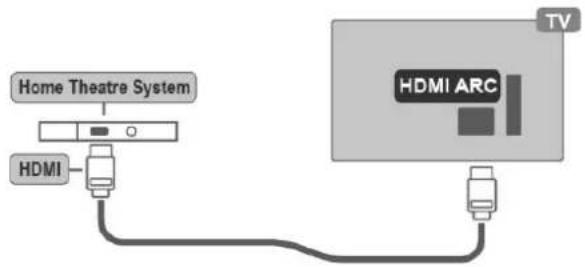
เฉพาะการเชื่อมต่อ HDMI ARC บนที่วีเท่านนั้นที่มี Audio Return Channel หากอุปกรณ์โดยทั่วไปเป็นระบบโฮมเรียเตอร์ (HTS) นอกจากนี้ยังมีการเชื่อมต่อ HDMI ARC กับช่องต่อสัญญาณ บนที่วี เครื่องนี้ ด้วยการเชื่อมต่อ HDMI ARC จะรวมสัญญาณเข้าด้วยกัน

HIGH DEFINITION MULTIMEDIA INTERFACE
HDMI CEC
เซื่อมต่ออุปกรณ์ที่รองรับ HDMI CEC เข้ากับที่วีของคุณ คุณสามารถใช้งานได้ด้วยรีโมทคอนโทรลของที่วี
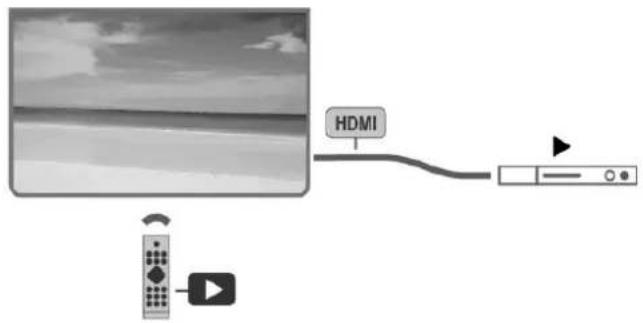
HDMI CEC (Consumer Electronic Control) ต้องเปิดที่วีและอุปกรณ์ ที่เชื่อมต่อ
การเปิด HDMI CEC
อนุญาตให้ที่วีควบคุมอุปกรณ์ HDMI MENU> ตัวเลือกที่วี> การตั้งค่า> อุปกรณ์ ค่ากำหนด> อินพุต> การควบคุม HDMI
ปิดอุปกรณ์อัตโนมัติ
ปิดอุปกรณ์ HDMI กับที่วี MENU> ตัวเลือกที่วี> การตั้งค่า> อุปกรณ์ ค่ากำหนด> อินพุต> ปิดอุปกรณ์อัดโนมัติ
เปิดที่ว้อตโนมัติ
เปิดที่วีด้วยอุปกรณ์ HDMI MENU> ตัวเลือกที่วี> การตั้งค่า> อุปกรณ์ ค่ากำหนด> อินพุต> เปิดที่วีอัตโนมัติ
รายการอุปกรณ์ CEC ตรวจสอบรายการอุปกรณ์ HDMI CEC ที่เชื่อมต่อ MENU> ตัวเลือกที่วี> การตั้งค่า> อุปกรณ์ ค่ากำหนด> อินพุต> รายการอุปกรณ์ CEC
หมายเหตุ
• HDMI CEC อาจใช้ไม่ได้กับอุปกรณ์จากแบรนต์อื่น
-ฟังก์ชัน HDMI CEC มีชื่อแตกต่างกันไปตามยี่ห้อต่างๆ ตัวอย่างบางส่วนได้แก่ Anynet, Aquos Link, Bravia Theatre Sync, Kuro Link, Simplink และ Viera Link ไม่ใช่ทุกยี่ห้อที่เข้ากันได้กับ EasyLink อย่างสมบูรณ์ ตัวอย่างชื่อแปรนด์ HDMI CEC เป็นทรัพย์สินของเจ้าของที่เกี่ยวข้อง
7.2
ระบบโฮมเชียเตอร์ - HTS
เชื่อมต่อกับ HDMI ARC ใช้สาย HDMI เพื่อเชื่อมต่ oversบบโฮมเรียเตอร์ (HTS) เข้ากับที่วี คุณสามารถเชื่อมต่อ Soundbar หรือ HTS กับเครื่องเล่น หากระบบโฮมเรียเตอร์ของคุณมีการเชื่อมต่อ HDMI ARC คุณสามารถใช้การเชื่อมต่อ HDMI ARC บนที่วีเพื่อเชื่อมต่อ ด้วย HDMI ARC คุณไม่จำเป็นต้องเชื่อมต่อสายสัญญาณเสียงเพิ่มเติม HDMI ARC การเชื่อมต่อรวมสัญญาณเข้าด้วยกัน เนื่องจาก HDMI ARC บนที่วี สามารถให้สัญญาณ Audio Return Channel (ARC) ได้ ที่วีจึงส่งสัญญาณ ARC ไปยังการเชื่อมต่อ HDMI
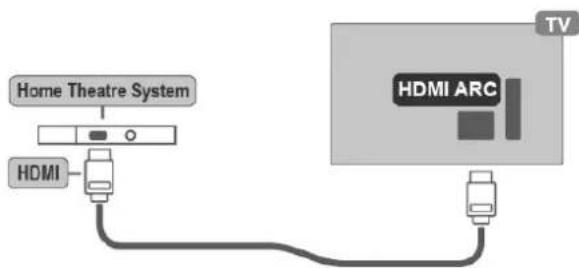

การซิงโครในซ์เสียงกับวิตีโอ (ซิงค์) หากเสียงไม่ตรงกับวิตีโอบนหน้าจอ คุณสามารถตั้งค่าความล่าซ้ําในระบบโฮมเชียเตอร์ส่วนใหญ่ด้วยเครื่องเล่น เพื่อจับคู่เสียงกับวิตีโอ
เชื่อมต่อ HDMI ใช้สาย HDMI เพื่อเชื่อมต่อระบบโฮมเรียเตอร์ (HTS) เข้ากับที่วี คุณสามารถเชื่อมต่อ Soundbar หรือ HTS กับเครื่องเล่น หากระบวนการโฮมเรียเตอร์ไม่มีการเชื่อมต่อ HDMI ARC เพิ่มสายสัญญาณ เสียงออปติกอลเพื่อส่งเสียงของภาพที่วีไปยังระบบโฮมเรียเตอร์
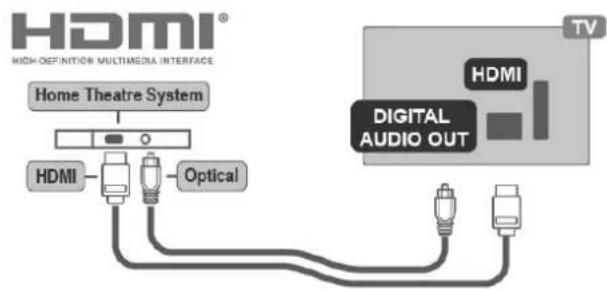
การชิงโครในซ์เสียงกับวิตีโอ หากเสียงไม่ตรงกับวิตีโอบนหน้าจอ คุณสามารถตั้งค่าความล่าซ้ําในระบบโฮมเชียเตอร์สเพื่อจับผู้เสียงกับวิตีโอ
7.3
อุปกรณ์เกี่ยวกับสัญญาณภาพ
HDMI
ใช้สาย HDMI ความเร็วสูงเพื่อเชื่อมต่อด้วยคุณภาพของภาพและเสียง ที่ดีที่สุด เพื่อการถ่ายโอนคุณภาพสัญญาณที่ดีที่สุดให้ใช้สาย HDMI ความเร็วสูงและอย่าใช้สาย HDMI ยาวเกิน 5 ม.

การป้องกันการคัดลอก
พอร์ต HDMI รองรับ HDCP (High-bandwidth Digital Content Protection) HDCP เป็นสัญญาณป้องกันการคัดลอกที่ป้องกันการคัดลอกเนื้อหาจาก แผ่น DVD หรือ Bluray Disc หรือที่เรียกว่า DRM (Digital Rights Management)
ช่อง composite (AV)
AV IN - ช่องเชื่อมต่อสัญญาณภาพและเสียง เป็นการเชื่อมต่อตามมาตรฐานทั่วไป

7.4
อุปกรณ์เกี่ยวกับสัญญาณเสียง
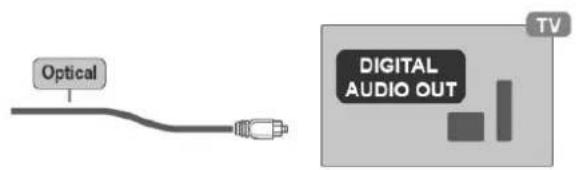
ระบบเสียงคิดิจตอล - ออปติคอล
ระบบเสียง - ออปติคอลเป็นช่องเชื่อมต่อที่ให้คุณภาพเสียงที่ดีที่สุดการเชื่อมต่อแบบอปติคอลนี้สามารถรองรับช่องสัญญาณเสียง 5.1 ได้หากอุปกรณ์ของคุณเป็นระบบโฮมเชียเตอร์ (HTS) ที่ไม่มีการเชื่อมต่อ HDMI ARC คุณสามารถใช้เชื่อมต่ํอบะบเสียง-ออปติคอลผ่าน HTS ได้โดยการเชื่อมต่ํอบะบเสียงออกจะส่งสัญญาณเสียงจากที่วไปยัง HTS
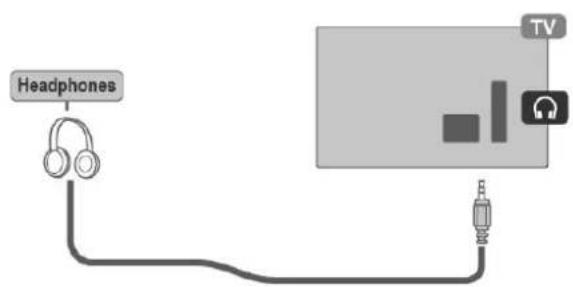
ช่องเชื่อมต่อ Headphone
คุณสามารถเชื่อมต่ออุปกรณ์ชุดหูฟังได้ที่ช่อง Headphone ด้านหลังเครื่อง โดยใช้สัญญาณเสียง 3.5 มิลลิเมตร
หากคุณเซี่อมต่อ USB คุณสามารถกดหยุดชั่วคราวหรือบันทึกการออก อากาศที่วีดิจทัลได้
การออกอากาศทางที่วีต้องเป็นการออกอากาศแบบดิจิทัล ความจุขันต่ำ
-การหยุดชั่วคราว
ในการหยุดการออกอากาศชั่วคราวคุณเต้องมี USB 2.0 และมีความดูอย่างน้อย 4GB
- การบันทึก
ในการหยุดชั่วคราวและบันทึกการออกอากาศคุณต้องมีความจุอย่างน้อย 250GB
การติดตั้ง
ก่อนที่คุณจะกดหยุดชั่วคราวหรับน้ทกการออกอากาศ คุณต้องเคลยร์พันที่ในUSB ก่อนที่เช่อมต่อเข้ากบทว
การลบไฟล์ทั้งหมดออกจากUSB
1 - เชื่อมต่อ USB เข้ากับที่วี เมื่อทำการเคลียร์พื้นที่ใน USB อย่าเชื่อมต่อ อุปกรณ์ USB อื่นเข้ากับช่อง USB
การจัดรูปแบบ
2 - เปิด USB และที่วี
3 - เมื่อปรับที่วีเป็นช่องที่วิติจิตอลแล้ว ให้กดหยุดชั่วคราว การกดหยุดชั่วคราวจะเริ่มการบันทึกการออกอากาศ จากนั้น ทำงานคําแนะนำบนหน้าจอ
เมื่อทำการเคลยร์พื้นที่ใน USB แล้ว ให้เสียบ USB ทั้งไว้ในขณะรับชม

flowchart
graph TD
    A["USB Hard Drive"] --> B["USB"]
    B --> C["TV"]
    C --> D["USB"]
คำเตือน
- USB ต้องทำการเคลียร์ไฟลักษบทวีเครื่องนี้
-คุณไม่สามารถเปิดไฟล์ที่จัดเก็บไว้บนที่วีหรือพืชเครื่องอื่นได้
- อย่าคัดลอกหรือเปลี่ยนไฟล์บันทึกใน USB ด้วยแอปพลิเคชั่นจะทำให้ การบันทึกของคุณอาจเสียหาย เมื่อคุณจัตรูปแบบไฟล์
-เมื่อทำเคลียร์ไฟล์ USB ข้อมูลก่อนหน้านี้จะหายไป
- USB ที่ติดตั้งบนที่วีของคุณจะต้องเคลียร์ไฟล์ใหม่ใหม่เมื่อใช้งานกับคอมพิวเตอร์
การเคลียร์ไฟล์ USB
ก่อนที่คุณจะกดหยุดชั่วคราวหรือบันทึกการออกอากาศ หรือจัดเก็บแอบป คุณต้องเชื่อมต่อและเคลียนไฟล์ใน USB ก่อน การเคลียร์ไฟล์จะลบไฟล์ทั้งหมดออกจาก USB
คำเตือน
- USB ต้องทำการเคลียร์ไฟลักษะที่วีเครื่องนี้
- คุณไม่สามารถเปิดไฟลที่จัดเก็บไว้บนที่วิหรือพีซีเครื่องอื่นได้
- อย่าคัดลอกหรือเปลี่ยนไฟล์บันทึกใน USB ด้วยแอปพลิเคชั่นจะทำให้การบันทึกของคุณอาจเสียหาย เมื่อคุณจัครูปแบบไฟล์
-เมื่อทำเคลียร์ไฟล์ USB ข้อมูลก่อนหน้านจะหายไป - USB ที่ติดตั้งบนที่วีของคุณจะต้องเคลียร์ไฟล์ไหมไ หมู่เมื่อใช้งานกับคอมพิวเตอร์
การเคลียร์ไฟล์ USB
ถ้าคุณใช้อุปกรณ์ USB ที่เป็น FAT32
1 - เมื่อทำการฟอร์แมต ห้าม^nำอุปกรณ์ USB ออกก่อนที่จะฟอร์แมตเสร็จ
2-เสียบ US เข้ากับช่องเชื่อมต่อที่วี
3 - เลือกการบันทึก หากคุณต้องการหยุดชั่วคราวทำตามคำแนะ^nำ บนหน้าจอ
4 - ไฟล์และข้อมูลทั้งหมดจะถูกลบออกหลังจากการฟอร์เมต
5 - เมื่อฟอร์แมต USB แล้วให้ทำการเชื่อมต่อเข้ากับช่อง USB ด้านหลังเครื่อง
แฟลชไตรฟี USB
คุณสามารถดูภาพถ่ายหรือเล่นเพลงและวิดีโอจากแฟลฟไตรฟ์ USB ที่เชื่อมต่อเสียบแฟลฟไตรฟ์ USB เข้ากับช่องเสียบ USB ช่องไตช่องหนึ่ง บนที่วีในขณะที่ที่วีปิดอยู่

ในการดูไฟล์จากเพลงไครฟี USB
คุณต้องเพิ่มแอป MMP (MultiMediaPlayer) ลงในหน้าโฮม โดยกดปุ่ม Home คลิกไอคอนแอปที่ด้านช้ายสุดของแถวแอป คุณสามารถเพิ่มแอป MMP ได้จากหน้าแอป หากต้องการหยุดดูเนื้อหาในแพลเซไตรฟ์ USB กด EXIT หรือเลือกกิจกรรมอื่น ในการถอดแพลเซไตรฟ์ USB ออกจาก MMP ก่อนดึงแพลเซไตรฟื่ออก คุณสามารถดูภาพถ่ายในความละเอียด Ultra HD จากอุปกรณ์ USB หรือแพลเซไตรฟ์ที่เชื่อมต่อ ที่วีจะลดขนาดความละเอียดลงหาก ความละเอียดของภาพสูงขึ้น
8
บลทธ
8.1
สิ่งที่คุณต้องการสำหรับการใช้งานบลูทูธ คุณสามารถเชื่อมต่ออุปกรณ์ไร้สายที่มี Bluetooth กับที่วีเครื่องนี้ ในการเปิดใช้งานเสียงบนลำโพงไร้สายคุณต้องจับคู่ลำโพงไร้สาย กับที่วี ที่วีสามารถเล่นเสียงได้ที่ละลำโพงเท่านั้น
คำแนะนำ
ก่อนที่คุณจะชื่อระบบลำโพงบลูทูจรไรสาย โปรดลูข้อมูลเพิ่มเติมเกี่ยวกับรุ่นใหม่ล่าสุดและมองหาอุปกรณ์มีค่าความ ลําซ้าตําขอคำแนะปำจากตัวแทนจำหน่ายของคุณ ความหน่วง (Latency) เนื่องจากข้อปํากัดในการรับส่งข้อมูลของเทคโนโลยีไร้สาย Bluetooth ความหน่วงของเสียงเล็กน้อยอาจเกิดขึ้นเมื่อคุณได้ยินเสียงจากหูฟัง Bluetooth หรือสำโพง Bluetooth เมื่อเกิดเหตุการณ์นี้คุณอาจเห็น ตัวละครขยับปาก แต่มีความลําซ้าเล็กน้อยในการพูดได้ตอบมาพร้อม กับมันซึ่งเรียกกันทั่วไปว่า lip Sync
8.2
การจับคู่กับอุปกรณ์
วางตําแหน่งลําโพงไร้สายในระยะ 5 เมตรจากที่วี อ่านคู่มือผู้ใช้สําหรับข้อมูลเฉพาะเกี่ยวกับการจับคู่และระยะสัญญาณ ไร้สายตรวจสอบให้แน่ใจว่าการตั้งค่าบลูทูธ บนที่วีเปิดอยู่ เมื่อจับคู่ลําโพงไร้สายแล้วคุณสามารถเลือกเพื่อเล่นเสียงได้ เมื่อจับคู่อุปกรณ์แล้วคุณไม่วําเป็นต้องจับคู่อีกครั้งเว้นแต่คุณจะถอด อุปกรณ์ออกโดยวิธีการจับคู่อุปกรณ์บลูทูธกับที่วี ... 1 - เปิดอุปกรณ์บลูทูธ และวางไว้ในระยะของที่วี 2 - กดปุ่ม MENU> ตัวเลือกที่วี> การตั้งค่า> รีโมทและอุปกรณ์เสริมและ กดตกลง 3 - เลือกจับคู่แล้วกดตกลง ทำตามคำแนะนําบนหน้างอ คุณจะจับคู่อุ กับที่วีและที่วีจะจัดเก็บการเชื่อมต่อ คุณอาจต้องเลิกจับคู่อุปกรณ์ที่จับคู่ ก่อนหากถึงจำนวนอุปกรณ์ที่จับคู่สูงสุด 4 - กดย้อนกลับเพื่อปิดเมนู
8.3
การเลือกอุปกรณ์
ในการเลือกอุปกรณ์ไร้สาย ...
1 - กดปุ่มMENU> ตัวเลือกที่วี> การตั้งค่า> รีโมทและอุปกรณ์เสริมและ
กดตกลง
2 - ในการให้เลือกอุปกรณ์ไร้สายและกด OK
3 - กดข้อนกลับจำเพื่อปิดเมนู
8.4
การเปลี่ยนชื่ออุปกรณ์
ในการเลือกอุปกรณ์ไร้สาย ...
1 - กด MENU> ตัวเลือกที่ว> การตั้งค่า> รีโมทและอุปกรณ์เสริม
แล้วกดตกลง
2 - ในการให้เลือกอุปกรณีไร้สายแล้วกดตกลง
3 - NKKONG KUKUANWENHUA
8.5
การลบอุปกรณ์
คุณสามารถเชื่อมต่อหรือยกเลิกการเชื่อมต่อกับอุปกรณ์บลุทุรไร้สาย คุณยังสามารถปิดอุปกรณ์บลุทุรไร้สาย หากคุณปิดอุปกรณ์บลุทุรอุปกรณ์จะถูกยกเลิกการจับคู่ ในการปิดหรือยกเลิกการเชื่อมต่ออุปกรณ์ไร้สาย ...
1 - กดปุ่ม MENU> ตัวเลือกที่วี> การตั้งค่า> รีโมทและอุปกรณ์เสริม
และกดตกลง
2 - Inรายการให้เลือกอุปกรณ์ไร่สายแล้วกดตกลง
3 - เลือก ยกเลิกจับคู่ และกดตกลง
4 - กดย้อนกลับเพื่อปิดเมนู
9
การเชื่อมต่อกับที่วีแอนครอย์
9.1
เครือข่ายและอินเทอร์เน็ต
เครือข่ายอินเทอร์เน็ต
เพื่อเพลินเพลินไปกับแอนตรอยด์ที่วีของคุณได้อย่างเต็มความสามารถ ที่วีของคุณจะต้องเชื่อมต่อกับอินเทอร์เน็ตอยู่ เชื่อมต่อที่วีของคุณเข้ากับ เครือข่ายที่บ้านด้วยการเชื่อมต่ออินเทอร์ความเร็วสูง สามารถเชื่อมต่อ ได้ทั้งแบบมีสายและไร้สายกับเราเตอร์
วิธีเชื่อมต่ออินเทอร์เน็ต
การเชื่อมต่อ wifi
สิ่งที่คุณต้องเตรียม
ในการเชื่อมต่อที่วีกับอินเทอร์เน็ดแบบไร้สายคุณต้องมีเราเตอร์ Wi-Fi ที่เชื่อมต่อกับอินเทอร์เน็ด ใช้การเชื่อมต่อความเร็วสูง (บรรดแบนด์) กับอินเทอร์เน็ด

วิธีเปิดหรือปิด Wi-Fi MENU>ตัวเลือกที่วี>ตั้งค่า>เครื่อข่ายและ อินเทอร์เน็ต>Wi-Fi
วิธีเซ่อมต่อ
MENU> ตัวเลือกที่ว์> ตั้งค่า> เครื่อข่ายและ อินเทอร์เน็ต> Wi-Fi
1 - ในรายการเครือข่ายที่พบให้เลือกเครือข่ายไร่สายของคุณ
หากเครือข่ายของคุณไม่อยู่ในรายการเนื่องจากชื่อเครือข่ายถูกซ่อนไว้
(คุณปิดการถ่ายทอด SSID ของเราเตอร์) ให้เลือกเพิ่มใหม่
เครือข่ายเพื่อป้อนชื่อเครือข่ายด้วยตัวคุณเอง
2 - ปฏิบัติตามคำแนะนำบนหน้าจอ
3 - ข้อความจะแสดงขึ้นเมื่อการเชื่อมต่อสำเร็จ
ปัญหาที่พบ
ไม่พบเครือข่ายไร้สาย
- เด้าไมโครเวฟ โทรศัพท์ DECT หรืออุปกรณ์ Wi-Fi 802.11b / g / n อื่น ๆ ที่อยู่ใกล้คุณอาจรบกวนเครือข่ายไร้สาย
- ตรวจสอบให้แน่ใจว่าไพร็อลล์ในเครือข่ายของคุณอนุญาตให้เข้าถึงการเชื่อมต่อไร้สายของที่วี
- หากเครือข่ายไร้สายทำงานไม่ถูกต้อง ให้ลองติดตั้งเครือข่ายแบบใช้สาย
อินเทอร์เน็ตไม่ทำงาน
- หากการเชื่อมต่อกับเราเตอร์ให้ตรวจสอบการเชื่อมต่อเราเตอร์ กับอินเทอร์เน็ต
การเชื่อมต่อพืชและอินเทอร์เน็ตซ้า
- ดูผู้มือผู้ใช้เราเตอร์ไร้สายของคุณตรวจสอบข้อมูลเกี่ยวกับช่วงอัตราการถ่ายโอนและปัจจัยอื่น ๆ ของคุณภาพสัญญาณ
- ใช้การเชื่อมต่ออินเทอร์เน็ตความเร็วสูง (บรรดแบนด์) สำหรับ เราเตอร์ของคุณ
DHCP
- หากการเชื่อมต่อล้มเหลวคุณสามารถตรวจสอบ DHCP
ควรเปิดการตั้งค่าDHCP (Dynamic Host Configuration Protocol) ของเราเตอร์
การเชื่อมต่อแบบใช้สาย
ในการเชื่อมต่อที่วีกับอินเทอร์เน็ตคุณต้องมีเราเตอร์สำหรับเชื่อมต่อกับอินเทอร์เน็ต ใช้การเชื่อมต่อความเร็วสูง (บรรดแบนค์)ไปยังอินเทอร์เน็ต

flowchart
graph TD
    A["Image"] --> B["INTERNET"]
    B --> C["Router"]
    C --> D["INTERNET"]
ทำการเชื่อมต่อ
1 - เชื่อมต่อเราเตอร์เข้ากบทวัฒน์สายเคบิลเครือข่าย (สายอเรอร์เนต**).
2 - ตรวจสอบให้แน่ใจว่าราคาเตอร์เปิดอยู่
3 - ที่วิจะค้นหาเครือข่าย
4 - ข้อความจะแสดงขึ้นเมื่อมีการเชื่อมต่อสำเร็จ
หากการเชื่อมต่อสัมเหลวคุณสามารถตรวจสอบ DHCP
การตั้งค่าของเราเตอร์ ควรเปิด DHCP
** เพื่อให้เป็นไปตามข้อบังคับของ EMC ให้ใช้ FTP Cat ที่มีการป้องกัน
การตั้งค่าเครือข่าย การตั้งค่าพร็อกซี MENU> ตัวเลือกที่ว> การตั้งค่า> เครือข่ายและอินเทอร์เน็ต> การตั้งค่าพร็อกซี ป้อนชื่อโสต์พร็อกซีที่ถูกต้องด้วยตนเองโดย การกำหนดค่าเครือข่าย - เมนูการตั้งค่า IP> ตัวเลือกที่ว> การตั้งค่า> เครือข่ายและอินเทอร์เน็ต> การตั้งค่า IP หากการเชื่อมต่อล้มเหลวคุณสามารถตรวจสอบการตั้งค่า DHCP ของเราเตอร์หรือหากคุณเป็นผู้ใช้ข้นสูงและต้องการติดตั้งเครือข่าย ของคุณด้วยการกำหนดที่อยู่ IP แบบคงที่และตั้งค่าที่วีเป็น Static IP
9.2
บัญชี GooGle
เข้าสู่ระบบ เพื่อเพลิดเพลินกับความสามารถทั้งหมดของแอนดรอยด์ที่วี คุณสามารถลงชื่อเข้าใช้ Google ด้วยบัญชี Google ของคุณ เมื่อลงชื่อเข้าใช้คุณจะสามารถเล่นรายการโปรดของคุณได้ คุณจะได้รับคําแนะน่าวิตีโอและเพลงที่กำหนดเองบน หน้าขอหลักของที่วีและการเข้าถึง YouTube Google Play และแอปอื่นๆ
เข้าสู่ระบบ ใช้บัญชี Google ที่คุณมือยู่เพื่อลงซื่อเข้าใช้ Google บนที่วีของคุณ บัญชี Google ประกอบด้วยอีเมลและรหัสผ่าน หากคุณไม่มีบัญชี Google สามารถใช้คอมพิวเตอร์หรือแท็บเล็ดเพื่อสร้างบัญชี (accounts.google.com) ด้วย Google Play คุณต้องมีโปรแกรมไฟล์ Google+ ถ้าคุณ ไม่ได้ลงซื่อเข้าใช้ระหว่างการติดตั้งที่วีครั้งแรกคุณสามารถลงซื่อเข้าใช้ ได้ในภายหลังเสมอ ในการลงซื่อเข้าใช้หลังการติดตั้งที่วี ... 1 - เลือกการตั้งค่า 2 - เลือกบัญชีและลงซื่อเข้าใช้แล้วกดตกลง 3 - เลือกลงซื่อเข้าใช้แล้วกดตกลง 4 - เลือกใช้รีโมทของคุณแล้วกดตกลง 5 - ด้วยแป้นพิมพ์บนหน้าจอป้อนอีเมลและกดตกลง 6 - ป้อนรหัสผ่านของคุณและกดตกลงเพื่อลงซื่อเข้าใช้ 7 - กดปุ่มย้อนกลับเพื่อบิดเมนู
การตั้งค่าแอนดรอยด์
คุณสามารถดูข้อมูลหรือตั้งค่าเฉพาะของแอนครอยดีได้ อิกทั้งคุณ สามารถค้นหารยการแอปที่ติดตั้งและตรวจสอบพื้นที่เก็บข้อมูลบนที่วี โดยตั้งค่าภาษาที่คุณต้องการและค้นหาด้วยเสียง คุณสามารถกำหนดค่า แป้นพิมพ์บนหน้าจอหรืออนุญาตให้แอปใช้ตําแหน่งของคุณ สำรวจสิ่งต่างๆการตั้งค่าแอนครอยด์คุณสามารถไปที่ www.support.google.com/androidtv สำหรับข้อมูลเพิ่มเติม ข้อมูลเกี่ยวกับการตั้งค่าเหล่านี้ เพื่อเปิดการตั้งค่าเหล่านี้ ... 1 - เลือกการตั้งค่าและกดตกลง 2 - สํารวจการตั้งค่าต่างๆของ Android 3 - กดย้อนกลับหากจำเป็นเพื่อปิดเมนู
Google Duo
เชื่อมต่อบัญชี Google ของคุณกับ Duo คุณสามารถ
-ใช้ Duo กับอุปกรณ์ต่างๆ
-ใช้ Duo และโทรออกโดยใช้แอพ
เชื่อมต่อบัญชี Google ของคุณ
1 - เปิด Duo
2 - เลือกเพิ่มเติม> การตั้งค่า> บัญชี Google แล้วกดตกลง
3 - ปฏิบัติตามคำแนะนำบนหน้างอ
9.3
หน้าจอหลัก
เกี่ยวกับหน้าจอหลัก
หากต้องการใช้ประโยชน์จาก Android TV ของคุณให้เชื่อมต่อที่วี ไปยังอินเทอร์เน็ต เช่นเดียวกับบนสมาร์ทโฟนหรือแท็บเล็ด หน้าจอหลักเป็นศูนย์รวมของที่วี จากหน้าหลักคุณสามารถตัดสินใจ ได้ว่าจะดูอะไรโดยดู ตัวเลือกความบันเทิงจากแอปและรายการที่วี หน้าหลักมีช่องเพื่อให้คุณค้นพบเนื้อหาที่ยอดเยี่ยมจากแอปโปรด ของคุณ คุณยังสามารถเพิ่มช่องหรือค้นหาแอปใหม่ๆเพื่อรับเนื้อหา เพิ่มเติม ส่วนประกอบหน้าจอหลัก แอป แอปโปรดของคุณจะอยู่ในแถวแรก คุณ สามารถค้นหาแอพเพิ่มเติมได้ในหน้าแอปปรุงสามารถ เปิดโดยคลิกไอกอนแอพที่ด้านช้ายสุดของแถว คุณยังสามารถเพิ่มแอปปื่น ๆ ได้จากรายการโปรดจากหน้าแอปปอีกด้วย
รายการสด (Live TV)
ช่องที่วีถ่ายทอดสดแสดงช่องรายการในปัจจุบัน ซึ่งมาจากการค้นหา สัญญาณ
การเล่นช่องถัดไป
คุณสามารถรู้ได้ตลอดเวลาว่าต้องดูอะไรต่อ บนหน้าจอหลัก
เริ่มดูจากจุดที่คุณค้างไว้และรับการแข็งเตือนเกี่ยวกับตอนใหม่ๆ
ในช่อง Play Next กดและเลือกภาพยนตร์หรือรายการที่วีค้างไว้
เพื่อเพิ่มโดยตรงไปยังช่อง Play Next
ช่อง Google Play Movies & TV
รับชมภาพยนตร์หรือรายการที่ว่ในช่องนี้จากGoogle Play Movies & TV
ช่อง Youtube
ช่องนี้มีรายการแนะนำของคุณ
การสมัครรับข้อมูลหรือวิตีโอ YouTube ที่กำลังมาแรง
ปรับแต่งช่อง
คลิกปุ่มปรับแต่งช่องเพื่อเพิ่มและลบช่องออกจากหน้าจอหลักของคุณ
www.support.google.com/androidtv
เปิดหน้ำจอหลัก
เพื่อเปิดหน้าจอหลักและเปิดรายการ
1 - กด Home
2-เลือกรายการและกดตกลงเพื่อเปิดหรือเริ่ม
3 - กดย้อนกลับอย่างต่อเนื่องหรือกด Home ก็ได้
กลับไปที่หน้าจอหลัก
เมื่อเปิดหน้าจอหลักแอปพลิเคชั่นพื้นหลัง / การเล่นเนื้อหาจะหยุดลง
คุณต้องเลือกแอปพลิเคชันหรือเนื้อหาจากหน้าจอหลักเพื่อดำเนินการต่อ
10
แอปพลิเคชั่น
10.1
เกี่ยวกับแอป
คุณสามารถค้นหาแอปที่คุณเช่นชอบได้ในแถวแอปในเมนูหน้าแรก เช่นเตียวกับแอปบนสมาร์ทโพนหรือแท็บเล็ด แอปบนที่วีมฟังก์ชันเฉพาะเพื่อประสบการณ์การรับชมที่วีสมบูรณ์ เช่น YouTube เกม วิตีโอหรือพยากรณ์อากาศ (a.o.) คุณสามารถใช้ แอป Internet Browser เพื่อท่องอินเทอร์เน็ต โดยมาจาก Google Play ™ Store ซึ่งในการเริ่มต้นใช้งานแอปพลิเคชันที่ใช้งาน บางแอปได้รับการติดตั้งไว้แล้วในทีวี อีกทั้งในการติดตั้งแอพจาก Google Play ™ Store ที่วีจะต้องเชื่อมต่อ กับอินเทอร์เน็ตคุณต้องลงชื่อเข้าใช้ด้วยบัญชี Google เพื่อใช้แอป Google Play และ Google Play ™ Store
10.2
Google Play
ภาพยนตร์และที่วี
ด้วย Google Play Movies & TV คุณสามารถรับชมหรือชื่อภาพยนตร์ และรายการที่วเพื่อลูบนที่วได้ สิ่งที่คุณต้องการ
- ที่วีของคุณต้องเชื่อมต่อกับอินเทอร์เน็ต - คุณต้องลงชื่อเข้าใช้ด้วยบัญชี Google ของคุณปนที่วี - เพิ่มบัตรเครดิตในบัญชี Google ของคุณเพื่อซื้อภาพยนตร์และรายการ ที่วีหากต้องการเช่าหรือซื้อภาพยนตร์หรือรายการที่วี ...
1 - กด Home
2 - เลือก Google Play Movies & TV
3-เลือภาพยนตร์หรือรายการที่วีแล้วกดตกลง
4 - เลือกการชื่อที่คุณต้องการแล้วกดตกลง คุณจะเข้าสู่ขั้นตอนการชื่อ
หากต้องการชมภาพยนตร์หรือรายการที่วีที่เช่าหรือชื่อ ...
1 - กด Home
2 - เลือก Google Play Movies & TV
3 - เลือกภาพยนตร์หรือรายการที่วีจากห้องสมุดของคุณในแอป เลือกหัวเรื่องแล้วกดตกลง
4 - คุณสามารถใช้ ปุ่ม หยุด, หยุดชั่วขณะ, ข้อนกลับ หรือ เร่งไปข้างหน้าได้บนริโมทคอนโทรล
5 - เพื่อหยุดภาพยนตร์และที่วี กดข้อนกลับหรือกด EXIT
หากเอ็บไม่อยุ่บนหน้าจอหลักคุณสามารถเพิ่มผ่านหน้าเอ็บหรือ เพิ่มเอ็บในรายการโปรดในแถวเอ็บ ผลิตภัณฑ์และคุณลักษณะบาง อย่างของ Google Play ไม่มีให้บริการในบางประเทศ กันหาข้อมูลเพิ่มเติมได้ที่ www.support.google.com/androidtv
Weung
ด้วย YouTube Music คุณสามารถเล่นเพลงโปรตของคุณ คุณสามารถซื้อเพลงใหม่บนคอมพิวเตอร์หรือมือถือของคุณ หรือบนที่วือกทั้งคุณสามารถลงซื่อสมัครใช้ "แบบไม่ จำกัด " การสมัครสมาชิก Google Play Music หรืออีกทางหนึ่ง คุณสามารถเล่นเพลง
สิ่งที่คุณต้องการ
-ที่วีของคุณต้องเชื่อมต่อกับอินเทอร์เน็ต
-คุณต้องลงชื่อเข้าใช้ด้วยบัญชี Google ของคุณบนที่วี
- เพิ่มบัตรเครดิตในบัญชี Google ของคุณเพื่อรับ สมัครสมาชิกเพลง
ในการเริ่ม YouTube Music ...
1 - กด Home
2-เลือก YouTube Music
3-เลือกเพลงที่คุณต้องการแล้วกดตกลง
4 - ในการหยุดแอฟเพลงกดย้อนกลับช้ำ ๆ หรือ
กด EXIT
หากแอปไม่อยู่ในหน้าจอหลักคุณสามารถเพิ่มได้
ผ่านหน้าแอฟหรือโดยเพิ่มแอฟในรายการโปรด
รายการในแถวแอพ ผลิตภัณฑ์ Google Play บางอย่าง และฟ็เจอร์ไม่มีให้บริการในบางประเทศ
ค้นหาข้อมูลเพิ่มเติมได้ที่ support.google.com/android
dtv หรือ support.google.com/youtubemusic
เกม
ด้วย Google Play Games คุณสามารถเล่นเกมบนที่วีได้ทั้งออนไลน์ หรือออฟไลน์ คุณสามารถดูว่าเพื่อนของคุณกำลังเล่นอะไรอยู่หรือคุณ สามารถเข้าร่วมเกมและแข่งขันได้ คุณสามารถติดตามความสำเร็จของคุณหรือเริ่มต้นได้ทุกที่ที่คุณทำค้างไว้ สิ่งที่คุณจะต้องทำ • ที่วีของคุณต้องเชื่อมต่อกับอินเทอร์เน็ต • คุณต้องลงชื่อเข้าใช้ด้วยบัญชี Google ของคุณบนที่วี • เพิ่มบัตรเครดิตในบัญชี Google ของคุณเพื่อซื้อเกมใหม่ เริ่มแอป Google Play Games เพื่อเลือกและติดตั้งแอปเกมใหม่บนที่วีของคุณ บางเกมไม่มีค่าใช้จ่าย ข้อความจะปรากฏขึ้นหากเกมใดเกมหนึ่งต้องการเกมแพดเพื่อเล่นเกม ในการเริ่มหรือหยุดเกม Google Play ...
1 - กด Home
2 - เดื้อท Google Play Games
3-เลือกเกมที่จะเล่นหรือเลือกเกมใหม่จากนั้นกดติดตั้งแล้วกดตกลง
4 - เมื่อติดตั้งเสร็จแล้วให้กดย้อนกลับชหรือกด EXIT หากแอปไม่อยุ่บนหน้าจอหลักของคุณ คุณสามารถเพิ่มผ่านหน้าแอปหรือเพิ่มแอปลงในรายการโปรต ผลิตภัณฑ์และคุณลักษณะบางอย่างของ Google Play ไม่มีให้บริการ ในบางประเทศ ค้นหาข้อมูลเพิ่มเติม www.support.google.com/androidtv
Google Play Store จาก Google Play Store คุณสามารถดาวน์โหลดและติดตั้งแอปใหม่ได้ แอปบางตัวไม่มีค่าใช้จ่าย สิ่งที่คุณต้องทำ • ที่วีของคุณต้องเชื่อมต่อกับอินเทอร์เน็ต • คุณต้องลงชื่อเข้าใช้ด้วยบัญชี Google ของคุณบนที่วี • เพิ่มบัตรรูเครดิตในบัญชี Google ของคุณเพื่อชื่อแอป การติดตั้งแอปใหม่ 1 - กด Home 2 - เลือก Google Play Store แล้วกดตกลง 3 - เลือกแอปที่คุณต้องการติดตั้งแล้วกดตกลง 4 - หากต้องการปิด Google Play Store ให้กดย้อนกลับหรือกด EXIT
การควบคุมโดยผู้ปกครอง ใน Google Play Store คุณสามารถช่อนแอปได้ตามวุฒิภาวะของผู้ใช้ หรือผู้ชื่อ คุณต้องป้อนรหัส PIN เพื่อเลือกหรือเปลี่ยนระดับวุฒิภาวะ การตั้งค่าการควบคุมโดยผู้ปกครอง 1 - กด Home 2 - เลือก Google Play Store แล้วกดตกลง 3 - เลือกการตั้งค่า> การควบคุมโดยผู้ปกครอง 4 - เลือกระดับวุฒิภาวะที่คุณเต้องการ 5 - ตามคําขอให้ป้อนรหัส PIN 6 - ในการปิด Google Play Store กดข้อนกลับหรือกด EXIT หากแอปไม่อยุ่บนหน้าจอหลักของคุณ คุณสามารถเพิ่มผ่านหน้าแอปหรือเพิ่มแอปในรายการโปรด รายการในแถวแอป ผลิตภัณฑ์และคุณลักษณะบางอย่างของ Google Play ไม่มีให้บริการ ในบางประเทศ ค้นหาข้อมูลเพิ่มเติม บน www.support.google.com/androidtv
การชําระเงิน ในการชําระเงินบน Google Play บนที่วี คุณต้องเพิ่มรูปแบบการชําระเงิน - บัตรเครดิต - ไปยังบัญชี Google ของคุณ เมื่อคุณซื้อภาพยนตร์หรือรายการที่วีคุณ จะถูกเรียกเก็บเงินจากบัตรเครดิตนี้ ในการเพิ่มบัตรเครดิต ... 1 - ไปที่ accounts.google.com ในคอมพิวเตอร์และลงชื่อเข้าใช้ด้วย บัญชี Google ที่คุณจะใช้กับ Google Play บนที่วี 2 - ไปที่ wallet.google.com เพื่อเพิ่มบัตรในบัญชี Google ของคุณ 3 - ป้อนข้อมูลบัตรเครดิตของคุณและยอมรับข้อกำหนดและเงื่อนไข
10.3 เปิดหรือหยุดแอป คุณสามารถเปิดแอพจากหน้าจอหลัก ในการเปิดแอพ ... 1 - กด Home 2 - เลือกแอปที่คุณต้องการและกด OK 3 - ในการหยุดแอปให้กดย้อนกลับหรือกด EXIT เมื่อเปิดหน้าจอหลักแอปพลิเคชั่นพื้นหลัง / การเล่นเนื้อหาจะหยุดลง คุณต้องเลือกแอปพลิเคชั่นหรือเนื้อหาจากหน้าหลักเพื่อดำเนินการต่อ
10.4 การตั้งค่าสำหรับแอป MENU> ตัวเลือกที่วี> การตั้งค่า> แอป
โปรไฟล์ที่ถูก จำกัด คุณสามารถ จำกัด การใช้งานบางแอปได้โดยเปลี่ยนที่วีเป็นโปรไฟล์ที่ จำกัดเมนูหน้าแโฮจะแสดงเฉพาะแอปที่คุณอนุญาต คุณต้องมีรหัส PIN เพื่ออกจากโปรไฟล์ที่ถูกจำกัด เมื่อเปลี่ยนที่วีเป็นโปรไฟล์ที่จำกัด คุณจะไม่สามารถ... •ค้นหาหรือเปิดแอปที่ทำเครื่องหมายว่าไม่อนุญาต •เข้าถึง Google Play Store •ซื้อผ่าน Google Play Movies & TV หรือ Google Play Games •ใช้เอปของบุคคลที่สามที่ไม่ใช้การลงชื่อเข้าใช้ Google
โปรแกรม์ที่จากตุลยังสามารถใช้งานต่างๆ ได้ดังนี้ - คูเนื้อหาที่เช่าหรือชื่อจาก Google Play Movies & TV - เล่นเกมที่ชื่อและติดตั้งจาก Google Play Games - เข้าถึงการตั้งค่าต่อไปนี้: เครือข่าย Wi-Fi การพูดและการเข้าถึง - เพิ่มอุปกรณ์เสริมบลูทูธ บัญชี Google บนที่วีจะยังคงอยู่ในระบบ บัญชี Google บนที่วีจะยังคงอยู่ในระบบ การใช้โปรแกรม์ที่ถูก จำกัด จะไม่เปลี่ยนบัญชี Google
10.5
จัดการแอป
หากคุณหยุดแอปและกลับไปที่เมนูหน้าหลักแอปดังกล่าวจะไม่หยุดจริงๆ แอปยังคงทำงานอยู่เบื้องหลังเพื่อให้พร้อมใช้งานเมื่อคุณเปิดใหม่อีกครั้ง เพื่อให้ทำงานได้คล่องแอปส่วนใหญ่จำเป็นต้องบันทึกข้อมูลบางส่วน ไว้ในหน่วยความจำ alteซของที่วี อาจเป็นการดีที่จะหยุดแอปทั้งหมดหรือล้างข้อมูล alteซของแอปเฉพาะ เพื่อเพิ่มประสิทธิภาพโดยรวมของแอปและเพื่อให้การใช้งานหน่วย ความจำลดลงบน Android TV ของคุณ นอกจากนี้ควรถอนการติดตั้งแอปที่คุณไม่ได้ใช้อีกต่อไป
11
การตั้งค่า
11.1
ตัวเลือกที่วี
กด MENU เพื่อเลือกเมนุจากนั้นกด OK
โหมดภาพ
เลือกสไตล์ภาพที่ตั้งไว้ล่วงหน้าสำหรับภาพที่ต้องการ
โหมดการแสดงผล
เลือกรูปแบบภาพที่ตั้งไว้ล่วงหน้าเหมาะสมกับหน้าจอ
สำโพง
ตั้งค่าที่วีให้เล่นเสียงบนที่วีหรือบนระบบเสียงที่เชื่อมต่อ
พลังงาน
ตั้งเวลาเพื่อประหยัดพลังงาน
ดาวน์โหลด OAD ด้วยตนเอง
สเกณเพื่อค้นหาอัพเดตซอฟต์แวร์แบบ Over-the-air
หมายเหตุ: OAD มีไว้สำหรับประเทศไทยมาเลเซียและเวียดนามเท่านั้น
ตัวเลือกขั้นสูง
ปรับการตั้งค่าข้นสูง
การตั้งค่า
ดูเมนูการตั้งค่า
11.2
ตั้งค่าภาพ
Holmesภาพ
เลือกใหมดภาพ
MENU>ตัวเลือกที่วี>โหมดภาพ
เพื่อให้ปรับภาพได้ง่ายคุณสามารถเลือกค่าที่ตั้งไว้ล่วงหน้าได้
โหมดภาพ
-ผู้ใช้ - การตั้งค่าภาพที่คุณตั้งไว้วในช่วงเริ่มต้นครั้งแรก
-มาตรฐาน - การตั้งค่าที่คำนึงถึงพลังงานมากที่สุด
-สดใส - เหมาะสำหรับการรับชมในเวลากลางวัน
-ที่ฟ้า - เหมาะอย่างยิ่งสำหรับรายการกีฬา
-ภาพยนตร์ - เหมาะสำหรับการรับชมภาพยนตร์ต้นฉบับ
เอฟเฟกต์สตุคิดิโอ
-เกม * - เหมาะสำหรับการเล่นเกม
- ประหยัดพลังงาน - เหมาะอย่างยิ่งสำหรับการประหยัดพลังงาน
*รูปแบบภาพ - ไม่มีเกมสำหรับวิดีโอบางรายการ
เมื่อที่วิรับสนุญญาณ Dolby Vision HDR ให้เลือกรู้ปแบบภาพค้านล่าง:
• Dolby Vision Bright
• Dolby Vision Dark
• Dolby Vision Vivid
การแข็งเตือน Dolby Vision
MENU>ตัวเลือกที่ว>การตั้งค่า>การตั้งค่าอุปกรณ์>รูปภาพ>
การแข็งเตือน Dolby Vision แล้วกตศกลง
เปิดหรือปิดการแจ้งเตือน Dolby Vision เมื่อเนื้อหา Dolby Vision
เริ่มเล่นบนที่วีของคุณ
โหมดการแสดงผล
หากภาพไม่เต็มทั้งหน้าจอหรือมี Techสิปตรงของที่ว่าโดยและ
แสดงที่ด้านบนหรือด้านล่างหรือทั้งสองด้านคุณสามารถปรับภาพ
ให้เต็มหน้าจอได้
วิธี ลือกการตั้งค่าพนฐานเพื่อให้เต็มหน้าจอ
MENU>ตัวเลือกที่ว์>ไหมดการแสดงผล
อัตโนมัติ
ชุมภาพโดยอัตโนมัติเพื่อให้พอดีกับหน้าจอ
ด้วยอัตราส่วนภาพค้างเติม ไม่มีเนื้อหาที่มองเห็นได้
เต็มขอ
ขยายภาพให้เต็มหน้าจอโดยอัตโนมัติ
ความผิดเพื่นของภาพมีน้อยมากยังคงมองเห็นคำบรรยายใต้
ไม่เหมาะสมำหรับอินพุต PC
เนื้อหายังคงแสดง equippedสีลำใต้เนื้อหารูปภาพ
อัตราส่วนภาพอาจเปลี่ยนแปลงได้
ชูปอร์ชุม
ลบแลบสีดำที่ด้านข้างของการออกอากาศ 4:3
ไม่นะนำสำหรับภาพ HD หรือ PC
ไม่ปรับขนาด
ให้รายละเอียดสูงสุดสำหรับพืชี
4:3
แสดงรูปแบบคลาสติก 4:3
ภาพเคลื่อนไหวขยาย 14:9
ปรับขนาดรูปแบบ 4:3 เป็น 14:9 ไม่นะนำสำหรับ HD หรือฟีซี
ภาพเคลื่อนไหวขยาย 16:9
รูปแบบมาตราส่วน 4:3 เป็น 16:9 ไม่แนะน้ำสำหรับ HD หรือพีซี
ขอกว้าง
ยืดรูปภาพเป็นรูปแบบ 16:9
การตั้งค่าภาพอื่น ๆ
MENU>ตัวเลือกที่ว>การตั้งค่า>อุปกรณ์
การตั้งค่า>ภาพแล้วกตศกลาง
แสงไฟ
ปรับความเข้มของแสงไฟของวิศีโอ
ความสว่าง
การตั้งระดับความสว่างของสัญญาณภาพ.
หมายเหตุ : การตั้งค่าความสว่างห่างจากค่าอ้างอิงมาก
(50) อาจทำให้คอนทราสต์ Templeง
ความคมชัด
การปรับค่าความคมชัดของภาพ
ความอิ่มตัว
การปรับค่าความอิ่มตัวของสีภาพ
ค่าสีของภาพ
ปรับค่าสีของภาพ
ความคมชัดรายละเอียดของภาพ
ปรับระดับความคมชัดในรายละเอียดของภาพ
เกมมา
กำหนดการตั้งค่าที่ไม่ใช่เชิงเส้นสำหรับความสว่าง
และความเปรียบต่างของภาพนี่เป็นการตั้งค่าสำหรับ
ผู้ใช้ที่เชี่ยวชาญ
สื่อุณหภูมิ
ตั้งค่าภาพเป็นอุณหภูมิสีที่กำหนดไว้ล่วงหน้าหรือปรับ
ด้วยตัวเอง
HDR
หากคุณกําลังรับชมโปรแกรม HDR - โปรแกรมที่บันทึกใน HDR
-ไม่จำเป็นต้องเพิ่มสเกลเป็น HDR และการควบคุมการเพิ่มสเกล
HDR จะใช้งานไม่ได้
ที่วีจะเปลี่ยนเป็นโหมด HDR โดยอัตโนมัติศ้วยการแจ้งเตือน
ที่วีรองรับรูปแบบ HDR ต่อไปนี้:
Hybrid Log Gamma, HDR10, HDR10 + และ Dolby Vision แต่เป็น
ขึ้นอยู่กับความพร้อมใช้งานของรูปแบบ HDR ดังกล่าวในผู้ให้บริการ
เนื้อหา
หมายเหตุ: ใช้งานได้มื้อตรวจพบสัญญาณ HDR (ช่วงไคนามิกสูง)
วิตีโอขันสูง
การตั้งค่าวิติโอขั้นสูง
• DNR
• MPEG NR
• Adaptive Luma Control
ปรับแต่งการตั้งค่าสีด้วยตัวคุณเอง
การแก้ไขจุดสมดุลสีขาว 11 จุด
ปรับแต่งจุดสมดุลสีขาวตามอุณหภูมิสีที่เลือกของภาพ
รีเช็ดเป็นค่าเริ่มต้น
รีเช็ดการตั้งค่าภาพป็จจุบันเป็นค่าเริ่มต้น
11.3
การตั้งค่าเสียง
การตั้งค่าเสียง
MENU>ตัวเลือกที่วี>การตั้งค่า>ค่าำหนดอุปกรณ์>เสียงแล้วกดตกลง
สำโพง
ตั้งค่าทว์ให้เล่นเสียงบนทวหรอบนระบบเสียงที่เชอมต่อ คุณสามารถเลือก
ได้ว่าต้องการฟังเสียงที่วีจากที่ใดและต้องการควบคุมอย่างไร่
-หากคุณเลือกระบบเสียงภายนอกลำโพงที่วีจะปิดอย่างถาวร
-หากคุณเลือกสำโพงที่วีสำโพงที่วีจะเปิดอยู่ตลอดเวลา
การตั้งค่าที่เกี่ยวข้องกับเสียงทั้งหมดใช้ได้กับโหมดนี้
หรือคุณสามารถเปลี่ยนการตั้งค่าจาก MENU> ตัวเลือกที่วี> สำโพง
ความหน่วงของลำโพง
ปรับความหน่วงในการซิงค์เสียงเพื่อซิงโครในชั่วเสียงกับวิดีโอ
การตั้งค่าดิจิตอลเอาต์พุตพร้อมใช้งานสำหรับออปติคอล
และสัญญาณเสียง HDMI ARC
ตั้งค่าสัญญาณเสียงออกของที่วีให้เหมาะสมกับเสียงของระบบ
โฮมเชียเตอร์ที่เชื่อมต่อ
SPDIF หน่วง
สำหรับระบบโสมเชียเตอร์บางระบบคุณอาจต้องปรับความหน่วง
ในการซิงค์เสียงเพื่อซิงโกรไนซ์เสียงกับวิตีโอ
เลือก 0 หากตั้งค่าความหน่วงของเสียงในระบบโฮมเชียเตอร์ของคุณ
การตั้งค่าเสียงข้นสูง
มีให้เลือกดังนี้
• DTS DRC
-การประมวลผลเสียง Dolby
รีเช็ดเป็นค่าเริ่มต้น
รีเช็ตการตั้งค่าเสียงปัจจุบันเป็นค่าเริ่มต้น
11.4
ตั้งค่าการเปิด
เมนู > ตัวเลือก TV > การเปิด .
ตั้งเวลา Sleep
การเปิด > ตั้งเวลา Sleep
ที่วีจะเปลี่ยนเป็นโหมดสแดนค์บายโดยอัตโนมัติ
หลังจากเวลาที่ตั้งไว้
ปิดหน้าจอเพื่อประหยัดการใช้พลังงาน
การเปิด > ปิดภาพ
เลือกปิดภาพหน้าจอที่วี หากปิดอยู่และต้องการเปิดหน้าจอที่วี
อีกครั้งให้กดปุ่มใด ๆ บนรีโมทคอนโทรล
ตั้งเวลาปิดที่วี
การเปิด > ปิดการตั้งเวลา
เลือกปิดตัวตั้งเวลา ที่วีจะปิดโดยอัตโนมัติตามเวลาที่ตั้งไว้
เพื่อประหยัดพลังงาน
ไม่มีสัญญาณในการปิดอัตโนมัติ
การเปิด > ไม่มีสัญญาณในการปิดอัตโนมัติ
กด ปุมนำทาง ขึ้นหรือลงเพื่อตั้งค่าเลือกปิดเพื่อปิด
การใช้งานการปิดอัตโนมัติ
*หากคุณใช้ที่วีเป็นจอภาพหรือใช้ดิจตอล
ที่รับชมที่วี่ผ่าน(กล่องรับสัญญาณ - STB) และคุณ
อย่าใช้รีโมทคอนโทรลของที่วี คุณควร
ปิดการใช้งานการปิดอัตโนมัตินี้เพื่อตั้งค่าเป็นปิด
11.5
ตัวเลือกขั้นสูง
เสียงชาวด์แทร็ก
เมนู > ตัวเลือก TV > ตัวเลือกขั้นสูง > ชาวด์แทร์ก
ตั้งค่าชาวค์แทร็กเสียงตามช่องสัญญาณเสียง
หมายเหตุ :สำหรับ DTV เท่านั้น
เมนุจอฟ้าเมื่อไม่สัญญาณ
MENU>ตัวเลือกที่ว>ตัวเลือกขั้นสูง>Blue Mute
เปิดหรือปิดการปิดโหมดจอฟ้าเมื่อไม่มีสัญญาณ
ช่องเริ่มต้น
MENU>ตัวเลือกที่ว>ตัวเลือกขั้นสูง>ช่องเริ่มต้น
ตั้งค่าใหมดช่องเริ่มต้น
การตั้งค่า HBBTV
หมายเหตุ:สำหรับ สิงคโปร์,ออสเตรเลีย,และนิวซีแลนด์เท่านั้น
เมนู > ตัวเลือกTV > ตั้งค่าขั้นสูง > การตั้งค่าHBBTV
เปิด HBBTV
การตั้งค่า HBBTV>เปิด
ตั้งค่าการติดตามประวัติ HBBTV
การตั้งค่า HBBTV >ไม่ติดตาม
ตั้งค่าตัวเลือกตามความต้องการของคุณ
ตั้งค่าคุกเกี่ HBBTV
การตั้งค่า HBBTV > ตั้งค่าคุกก็
ตั้งค่าตัวเลือกตามความต้องการของคุณ
ตั้งค่าตัวเลือกอื่น
การตั้งค่า HBBTV> ที่จัดเก็บดาวร,บล็อคการติดตามไซต์
,หรือรหัสอุปกรณ์
เลือกตัวเลือกไตตัวเลือกหนึ่งแล้วเปลี่ยนเป็นเปิดหรือปิด
รีเซ็ตรหัสอุปกรณ์ HBBTV
การตั้งค่าHBBTV >รีเซ็ตรหัสสปุกรณ์
คุณสามารถรีเซ็ตตัวระบุอุปกรณ์เฉพาะที่วีของคุณได้
ตัวระบุใหม่และจะถูกสร้างขึ้นสิ่งนี้จะแทนที่รหัสอุปกรณ์
ของคุณด้วยตัวระบุใหม่
ชับไตเต็ล
$$ \text { เมนู } > \text { ตัวเลือก TV } > \text { ตัวเลือกขั้นสูง } > \text { ซับไตเต็ล } $$
ช่องดิจิทัลสามารถเสนอภาษา CPR สำหรับโปรแกรม ได้หลายภาษา คุณสามารถตั้งค่าภาษาของ CPR สำหรับรษย์หลัก และรองที่ต้องการได้ หากมี CPR สำหรับรษย์ในภาษาใดภาษาหนึ่ง ที่วีจะแสดง CPR สำหรับรษย์ที่คุณเลือก
กด ชับไตเต็ล บนรีโมทคอนโทรลเพื่อแสดงหน้าคำบรรยาย
โทรสาร
$$ \text { เมนู } > \text { ตัวเลือกTV } > \text { ตัวเลือกขั้นสูง } > \text { โทรสาร } $$
ผู้แพร่ภาพโทรทัศน์ดิจิทัลบางรายมีภาษาข้อความหลายภาษา
OAD
$$ \text { เมนู } > \text { ตัวเลือก TV } > \text { ตัวเลือกขั้นสูง } > \text { OAD } $$
ตั้งค่าการดาวน์โหลดอับเดตซอฟต์แวร์แบบ Over-the-air อัตโนมัติเป็นเปิดหรือปิด
หมายเหตุ: OAD สำหรับประเทศไทย, มาเลเซีย, และเวียดนาม เท่านั้น
Postal Code
$$ \text { เมนู } > \text { ตัวเลือกTV } > \text { ตัวเลือกขั้นสูง } > \text { Postal Code } $$
The Early Warning System (EWS) คือการเตือนประชาชน ทั่วไปเมื่อตรวจพบภัยธรรมชาติกาในพื้นที่ Postal Code นั้น
ที่จะแสดงข้อความเดือน / การแจ้งเดือนตามลำดับ เมื่อผู้แพร่ภาพกระจายเสียงเรียก หมายเหตุ: สำหรับ ประเทศอินโดนีเซียเท่านั้น
Auto Sleep
$$ \text { เมนู } > \text { ตัวเลือกTV } > \text { ตัวเลือกขั้นสูง } > \text { Auto Sleep } $$
ที่วีจะสลับเข้าสู่ใหม่ตสลับโดยอัตโนมัติหลังจากเวลาที่ตั้งไว้ หากที่ว่าไม่ได้รับค่าสั่งใด ๆ จากรีโมทคอนโทรล
ข้อมูลระบบ
$$ \begin{array}{l} \text { เมนู } > \text { ตัวเลือกTV } > \text { ตัวเลือกขั้นสูง } \ > \text { ข้อมูลระบบ } \end{array} $$
เพื่อตรวจสอบข้อมูลระบบรวมถึงระดับสัญญาณ, ความถี่,รหัสบริการและอื่น ๆ
11.6
การตั้งค่าอื่นๆ
การตั้งค่าอุปกรณ์
$$ \text { เมนู } > \text { ตัวเลือกTV } > \text { ตั้งค่า } > \text { การตั้งค่าอุปกรณ์ } $$
คีย์บอร์ด
ตั้งค่าประเภทแป้นพิมพ์บนหน้าจอ
Input
เปลี่ยนชื่ออินพุต
การจัดเก็บ
ตรวจสอบที่จัดเก็บอุปกรณ์
หน้าขอหลัก
ปรับแต่งหน้าจอหลัก คุณสามารถเปิดหรือปิด
การแสดงตัวอย่างวิตีโอและเสียงได้ โดยจัดลำดับแอพ
และเกมใหม่ ó่านใบอนุญาตโอเพนซอร์ส Retail mode
เปิดหรือRetail mode หากคุณตั้งค่า Retail mode เป็นเปิด คุณสามารถตั้งค่าประเภทข้อความขายได้
Google Assistant
ปรับการตั้งค่าสำหรับ Google Assistant คุณยังสามารถ ดูใบอนุญาตโอเพนชอร์ส
Chromecast built-in
ปรับการตั้งค่าสำหรับ Chromecast ในตัว คุณสามารถดู ใบอนุญาตโอเพนซอร์สและหมายเลขเวอร์ชัน
โปรแกรมรักษาหน้าจอ
ปรับการตั้งค่าโปรแกรมรักษาหน้าจอตามความต้องการของคุณ. สถานที่
ตั้งค่าสถานะทำแหน่ง
การใช้งานและการวินิจฉัย
ตั้งค่าเป็นเปิดเพื่อส่งการวินิจฉัยโดยอัตโนมัติ
ข้อมูลไปยัง Google เช่นรายงานข้อขัดข้องและข้อมูลการใช้งานจากอุปกรณ์เอปและ Chromecast ในตัว
รีโมทและอุปกรณ์เสริม
เมนู>ตัวเลือกTV>ตั้งค่า>รีโมทและอุปกรณ์เสริม
คุณสามารถเลือกการเชื่อมต่อบลูก ธ ที่จัดเก็บไว้จากรายการ.
หากคุณไม่พบอุปกรณ์เสริมของคุณให้เลือกเพิ่มอุปกรณ์
เสริมเพื่อค้นหาการเชื่อมต่อบลูกห์
11.7
รีสตาร์ท
เมนู > ตัวเลือกTV > ตั้งค่า > ค่ากำหนดอุปกรณ์
เกี่ยวกับ >รีสตาร์ท
หมายเหตุ:
- icosสาร็ดติส USB ภายนอกอกก่อนที่จะรีบุต
- รอสักครู่ที่วีจะรีสตาร์ทโดยอัตโนมัติ.
การดำเนินการนี้จะลบข้อมูลที่ไม่จำเป็นและข้อมูลในหน่วยความจำ
หากที่วีของคุณมีประสิทธิภาพ Templeเมื่อใช้แอพเช่นวัดโอและเสียง
ไม่ซิงโครในซ์หรือแอพทำงานซ้าให้รับุตที่วีเพื่อประสิทธิภาพ
ที่ดิขัน
11.8
รีเซ็ดเป็นค่าเริ่มต้นจากโรงงาน
รีเซ็ดค่าการตั้งค่าทั้งหมดเป็นการตั้งค่าที่วีดังเดิม
MENU>ตัวเลือกที่ว์>การตั้งค่า>อุปกรณ์
ค่ากำหนด>เกี่ยวกับ>รีเซ็ดเป็นค่าเริ่มต้นจากโรงงาน
การดำเนินการนี้จะลบข้อมูลทั้งหมดออกจากภายในอุปกรณ์ของคุณ
พื้นที่เก็บข้อมูลรวมถึง: บัญชี Google ของคุณแอประบบ
ข้อมูลดาวน์โหลดแอฟและการตั้งค่า การตั้งค่าทั้งหมดจะ
จะถูกรีเช็ดและช่องที่ติดตั้งจะถูกลบ
11.9
ตั้งค่านาพิกา,ภูมิภาค,และภาษา
เมนูภาษา
เปลี่ยนภาษาของเมนูทีวี
เมนู>ตัวเลือกTV>ตั้งค่า>ค่ากำหนดอุปกรณ์>ภาษา
ภาษาของเสียง
ตั้งค่าภาษาของเสียงที่ต้องการ
เมนู>ตัวเลือกTV>ตั้งค่า>ช่อง>เสียงภาษา
ภาษาที่สองของเสียง
ช่องที่วัดจิทัลสามารถถ่ายทอดเสียงด้วยภาษาพูดหลายภาษา
สำหรับรายการ คุณสามารถตั้งค่าภาษาของเสียงหลักและรอง
ที่ต้องการได้หากมีเสียงในภาษาใดภาษาหนึ่งเหล่านี้ที่วิจะ
เปลี่ยนเป็นเสียงนี้
ซับไตติลภาษา
การออกอากาศแบบดิจิทัลสามารถมีคำบรรยายสำหรับ
รายการของตนเองได้
ตั้งค่าภาษาที่ต้องการในคำบรรยาย
เมนู > ตัวเลือกTV > ตัวเลือกขั้นสูง
ชับไตเดิล
ช่องดิจิทัลสามารถเสนอภาษาำบรรยายสำหรับโปรแกรม
ได้หลายภาษา คุณสามารถตั้งค่าภาษาของคำบรรยายหลัก
และรองที่ต้องการได้หากมีคำบรรยายในภาษาใดภาษาหนึ่ง
เหล่านี้ที่วีจะแสดงคำบรรยายที่คุณเลือก
กด ชับไตเต็ล บนรีโมทคอนโทรลเพื่อแสดงหน้าคำบรรยาย
ตั้งค่าภาษาที่ต้องการของโทรสาร
เมนู > ตัวเลือกTV > ตัวเลือกขั้นสูง
โทรสาร
ผู้แพร่ภาพโทรทัศน์ติจิทลบางรายมีภาษาข้อความ
หลายภาษา
นาพิกา
เมนู > ตัวเลือกTV > ตั้งค่า > ค่ากำหนดอุปกรณ์
วันที่ & เวลา
แก้ไขนาพิกาโดยอัตโนมัติ
วันที่&เวลาอัตโนมัติ > ใช้เวลาที่เครือข่าย
- การตั้งค่ามาตรฐานสำหรับนาพิกาที่วีเป็นแบบอัดโนมัติ
ข้อมูลเวลามาจาก UTC ที่ออกอากาศ - ข้อมูลเวลาสากลเชิงพิภัต
แก้ไขนาพิกาด้วยตนเอง
วันที่&เวลาอัตโนมัติ > ปิด
เลือกตั้งวันที่และตั้งเวลาเพื่อปรับค่า
หมายเหตุ:
-หากไม่มีการตั้งค่าอัตโนมัติใดที่แสดงเวลาอย่างถูกต้องคุณ สามารถตั้งเวลาด้วยตนเองได้
- หากคุณตั้งเวลาการบันที่กจาก TV Guide เราชอแนะนําวอย่า เปลี่ยนเวลาและวันที่ด้วยตนเอง
ตั้งเขตเวลาหรือตั้งค่าชดเชยเวลาสำหรับภูมิภาคของคุณ
วันที่&เวลา > ตั้งค่าโซนเวลา
เลือกเขตเวลาที่คุณต้องการ.
Ac4 Dialogue Enhancement
เปิด / ปิดหรือตั้งระดับการเพิ่มประสิทธิภาพของบทสนทนาเพื่อเพิ่ม
ความชัดเจนของบทสนทานและคำบรรยายเมื่อสตรีมเสียงเท็นประเภท AC4
ข้อความคอนทราสต์สูง
เปิด / ปิดหรือตั้งระดับความคมชัดของข้อความ
ตั้งค่าเวลา
ตั้งเวลาเปิดหรือปิดที่วี
เมนู > ตัวเลือกTV > ตั้งค่า > การตั้งค่าอุปกรณ์
ตั้งค่าเวลา
ตั้งค่าประเภทเวลาเปิดเครื่องหรือปิดเครื่อง หรือเปิดครั้งเดี่ยว
11.10
การตั้งค่าการเข้าถึง
เมนู > ตัวเลือกTV > ตั้งค่า > ค่ากำหนดอุปกรณ์
การเข้าถึง
เมื่อเปิดคำอธิบายเสียงที่วีจะถูกเตรียมไว้สำหรับคนหุหนวกหูตึง ตาบอดหรือคนที่มองเห็นได้บางส่วน
การเข้าถึงสำหรับคนตาบอดหรือผู้ที่มองเห็นบางส่วนได้จาก คำอธิบายเสียง > เปิด
ช่องทวัตจิตอลจะสามารถถ่ายทอดเสียงพิเศษ failบรรยมอธิบายถึงส่งเที่ดขึ้น
หน้าจอ
ความบทพร่องทางสายตา
- ตั้งค่าลำโพงระดับเสียงของหูฟังตามปกติ เสียงบรรยาย
- ตั้งค่าเอฟเฟกต์เสียงพิเศษใน CPR รรษยเสียงการเข้าถึงสำหรับผู้บกพร่องทางการได้ยินความบกพร่องทางการได้ยิน > เปิด
- ที่วัดจัทลบางช่องถ่ายทอดสดเสี่ยงพิเศษ และคําบรรยายที่ปรับให้เหมาะสมกับผู้ที่มปัญหาทางการได้ยนหรือหูหนวก คน.
-เปิดที่วีจะสลับไปที่ตัดแปลงเสียงและคำบรรยายถ้ามี
12
วิตีโอ, รูปภาพ, เพลงและข้อความ
12.1
จากการเชื่อมต่อ USB
คุณสามารถดูภาพถ่ายของคุณหรือเล่นเพลงและ
วิตีโอจากแฟลชไตรฟี USB ที่เชื่อมต่อได้
เมื่อที่วีเปิดอยู่ให้เสียบแพลชไครฟี USB เข้ากับ
หนึ่งในการเชื่อมต่อ USB
1 - กด Home เลือก MMP จากรายการแอพและ
กต OK
2 - ใช้ปุ่มนำทางเพื่อเลือกประเภทไฟล์
3-ทําตามคำแนะⁿําบนหน้ำจอเพื่อเล่นไฟล์
12.2
เล่นวิตีโอของคุณ
เล่นวิตีโอ
1 - กด Home เลือก MMP จากรายการแอพและ
กด OK
2-ใช้ปุมนำทางเพื่อเลือกวิตีโอ
3-เลือกหนึ่งในวิตีโอและกดตกลงเพื่อเล่น
ระหว่างการเล่นวิตีโอ กด MENU เพื่อแสดงตัวเลือก
เล่นหยุดชั่วกราว
กดตกลงเพื่อเล่นหรือหยุดวิตีโอชั่วคราว
ทำช้ำ
เล่นวิตีโอซ้ำ ๆ หรือครั้งเดียว
แสดงข้อมูล
แสดงข้อมูลของไฟล้วิติโอ
โหมดหน้าจอ
ปรับโหมดหน้ำจอ
การตั้งค่ารูปภาพ
ปรับการตั้งค่าภาพ
การตั้งค่าเสียง
ปรับการตั้งค่าเสียง
ชาวค์แทร็ก
แสดงชาวด์แทร็ก
ความทรงจำสุดท้าย
เมื่อตั้งค่าเป็นเปิดคุณสามารถเล่นวิดีโอที่คุณ
เหลือครั้งสุดท้าย ตั้งค่าเป็นปิดเพื่อปิดฟังก์ชัน
การค้นหา
ข้ามไปที่เวลาเล่นตามที่คุณเป่อน
การเข้ารหัสคำบรรยาย
แสดงคำบรรยาย
12.3
ครูปภาพของคุณ
ครูปภาพ
ดูรูปภาพ
1 - กต Home เลือก MMP จากรายการแอพและ
กต OK
2 - ใช้ปุมนำทางเพื่อเลือกภาพถ่าย
3-เลือกรูปภาพหนึ่งรูปแล้วกดตกลง
เมื่อเรียกดูภาพขนาดย่อของภาพถ่ายให้กด MENU เพื่อ
จัดเรียง
จัดเรียงไฟล์ภาพถ่ายตามความต้องการของคุณ
ประเภทสื่อ
จัดเรียงไฟล์ตามประเภทสื่อ
ขนาดภาพขนาดย่อ
เปลี่ยนขนาดการดูภาพย่อ
สำเนา
คัดลอกไฟล์และวางไว้ในโพลเตอร์ที่คุณเต้องการ
תָרִי
วางไฟล์ที่คัดลอกไว้ในโพลเตอร์ที่คุณต้องการ
ลบ
ลบไฟล์ที่เลือก
ตัวแยกวิเคราะห์แบบเรียกซ้ำ
เลือกจากตัวแยกวิเคราะห์แบบเรียกซ้าหรือตัวแยกวิเคราะห์ปกติ
กรอบรูป
เลือกเพื่อเริ่มโหมดกรอบรูป
ตัวเลือกภาพถ่าย
เมื่อดูไฟล์ภาพถ่ายให้กด MENU เพื่อ
เล่น
กดตกลงเพื่อเล่นภาพถ่าย
ทำช้ำ
ดูภาพช้า ๆ หรือเพียงครั้งเดียว
เปิดสุ่ม, ปิดแบบสุ่ม
ดูภาพตามลำดับหรือสุ่ม
หมุน
หมุนทิศทางภาพ
n
ชุมภาพ
แสดงข้อมูล
แสดงข้อมูลของไฟล็รูปภาพ
รู้ปภาพกรอบรูป
ตั้งค่ํารูปภาพเป็นเพรมรูปภาพ
เมื่อเล่นสไลด์ใช้วให้กด MENU เพื่อ
หยุด
กดตกลงเพื่อหยุดภาพชั่วคราว
ทำช้า
ดูภาพช้า ๆ หรือเพียงครั้งเดียว
เปิดแบบสุ่ม, ปิดแบบสุ่ม
ดูภาพตามลำดับหรือสุ่ม
ระยะเวลา
ตั้งค่าความเร็วของสไลด์โชว์
เอฟฟีค
ตั้งค่าการเปลี่ยนจากภาพหนึ่งไปเป็นภาพถัดไป
แสดงข้อมูล
แสดงข้อมูลของไฟล์รูปภาพ
รูปภาพกรอบรูป
ตั้งค่ารูปภาพเป็นเพรมรูปภาพ
12.4
เล่นเพลงของคุณ
เล่นเพลง
1 - กต Home เลือก MMP จากรายการแอพและ
กต OK
2 - ใช้ปุมนำทางเพื่อเลือกเสียง
3-เลือกหนึ่งในเสียงและกดตกลงเพื่อเล่น
ระหว่างการเล่นเสียง ...
- กด MENU เพื่อแสดงตัวเลือก
เล่นหยุดชั่วคราว
กดตกลงเพื่อเล่นหรือหยุดวิตีโอชั่วคราว
ทำช้ำ
เล่นวิตีโอซ้ำ ๆ หรือครั้งเดี่ยว
เปิดแบบสุ่ม, ปิดแบบสุ่ม
เล่นเสียงตามลำดับหรือสุ่ม
แสดงข้อมูล
แสดงข้อมูลของไฟล์วิติโอ
ช่อน SalePTRIM
ช่อน Saleตรัมเมื่อเล่นเพลง
ตัวเลือกเนื้อเพลง
เลือกตัวเลือกเมื่อมีเนื้อเพลง
ปิดภาพ
ปิดหน้าจอเมื่อเล่นเพลงเพื่อเพิ่มพลังงาน
ประหยัด.
การตั้งค่าเสียง
ปรับการตั้งค่าเสียง
12.5
ดูข้อความของคุณ
ดูข้อความ
1 - กต Home เล็อก MMP จากรายการแอพและ
gn OK
2 - ใช้ปุมนำทางเพื่อเลือกข้อความ
3 - เลือกไฟล์ข้อความใดไฟล์หนึ่งแล้วกดตกลงเพื่อ
ดูตัวอย่าง
ในช่วงพรีวิว...
-แต่ละไฟล์ใช้วลา 3 วินาทีในการดูตัวอย่าง กตตกลงเพื่อ
หยุดการแสดงตัวอย่างชั่วคราวเพื่ออ่าน
- กด MENU เพื่อแสดงตัวเลือก
เล่นหยุดชั่วคราว
กดตกลงเพื่อเล่นหรือหยุดการแสดงตัวอย่างไฟล์ข้อความชั่วคราว
ทำซ้ำ ดูตัวอย่างไฟล์ข้อความซ้ำ ๆ หรือครั้งเดียว
เปิดแบบสุ่ม, ปิดแบบสุ่ม
ดูตัวอย่างไฟล์ข้อความตามลำดับหรือที่สุ่ม
แบบอักษร
ปรับขนาดตัวอักษรลักษณะและสี
แสดงข้อมูล
แสดงข้อมูลของไฟล์ข้อความ
13
ที่วีเกต์
13.1
สิ่งที่คุณต้องทราบ
ด้วย ที่วีไกต์ คุณสามารถดูรายการปัจจุบันได้
และรายการที่วีตามกำหนดเวลาของช่องของคุณ
ขึ้นอยู่กับที่ข้อมูลคู่มือที่วี (ข้อมูล)
มาจากช่องอนาคตล็อกและดิจิตอลหรือเท่านั้น
แสดงช่องดิจิตอล ไม่ใช่ทุกช่องที่มีที่วีข้อมูลคู่มือ
ที่วีสามารถรวบรวมข้อมูลที่วีเกต์สำหรับ
ช่องที่ตัดตั้งบนทวี ทวโมได้
รวมข้อมูลที่วีโกด์สำหรับช่องที่รับชม
จากเครื่องรับหรือตัวถอดรหัสติจิทัล
13.2
ข้อมูลที่วีโกต์
เมนู > ปุ่มนำทางขึ้น > ช่อง > โปรแกรมไกต์
ที่วีไกด์รับข้อมูล (ข้อมูล) จาก
ผู้แพร่ภาพกระจายเสียง. ในบางภูมิภาคและบางช่อง
อาจไม่มีข้อมูล TV Guide โทรทัศน์
สามารถรวบรวมข้อมูลที่วีเกต์สำหรับช่องที่
ติดตั้งบนทวี ทวีไม่สามารถรวบรวมข้อมูลทว์เกต์ได้ในบางพื้นที่
แนะนำข้อมูลจากช่องที่ดูจากตัวรับสัญญาณดิจิตอลหรือตัวถอดรหัส
การบันทึก และหยุดที่วีชั่วคราว
14.1
การบันทึก
สิ่งที่คุณต้องทราบ
คุณสามารถบันที่กการออกอากาศที่วีดิจิตอลและรับชมได้ ในภายหลัง.
ในการบันที่กรายการที่วีคุณต้อง...
- ฮาร์ดไครฟี USB เซื่อมต่อที่ฟอร์เมตบนที่วีเครื่องนี้
-ช่องที่วัดจตอลที่ติดตั้งบนที่วนี้
•รับข้อมูลช่องสำหรับที่วีบนหน้าจอ
คู่มือ
-การตั้งค่านาพิกาที่ที่เช่อลื่อได้ หากคุณรีเซ์ตนาพิกาที่ว
ด้วยตนเองการบันทึกอาจล้มเหลว
คุณไม่สามารถบันทึกเมื่อคุณใช้หยุดที่วี่ช่วคราว
ในแข่งของการบังคับใช้กฎหมายลิขสิทธิ์บางประการ
ผู้ให้บริการ DVB สามารถใช้ข้อ จำกัด ต่างๆได้โดย
วิธีการ DRM (Digital Right Management)
เทคโนโลยี.ในกรณีที่มีการป้องกันการแพร่ภาพ
ช่องการบันทึกความถูกต้องของการบันทึกหรือจำนวน
การดูอาจถูก จำกัด การบันทึกอาจเป็น
ห้ามโดยสิ้นเชิง ในกรณีที่พยายามบันทึกไฟล์
ป้องกันการแพร่ภาพหรือเล่นรายการที่หมดอายุ
บันทึกข้อความแสดงข้อผิดพลาดอาจเกิดขึ้นบนหน้าจอ
บันทึก:
ฟังก์ชั่นการบันทึกใช้สำหรับการออกอากาศที่วีดิจตอลเท่านั้น มัน
ไม่สามารถบันทึกเนื้อหาจากภายนอกได้
อุปกรณ์ (เช่น HDMI)
บันทึกโปรแกรม
บันทึกตอนนี้
ในการบันที่กรายการที่คุณกำลังรับชมอยู่ในขณะนี้
กดบันทึกบนรีโม popcornโทรล การบันทึก
จะเริ่มทันที
หากต้องการหยุดการบันทึกให้กดหยุด
เมื่อมีข้อมูล TV Guide โปรแกรมคุณ
กำลังรับชมจะถูกบันทึกจากช่วงเวลาที่คุณ
กดปุ่มบันทึกจนกระทั้งโปรแกรม
สิ้นสุด หากไม่มีข้อมูล TV Guide การบันทึก
จะใช้วลาเพียง 30 นาที คุณสามารถปรับเวลาสิ้นสุดได้
ของการบันทึกในรายการการบันทึก
ตารางการบันทึก
คุณสามารถกำหนดเวลบันที่กรายการที่กำลังจะมาถึงได้
โปรแกรมสำหรับวันนี้หรือสองสามวันนับจากวันนี้
(ไม่เกิน 8 วัน) ที่วิจะใช้ข้อมูล
จาก TV Guide เพื่อเริ่มและสิ้นสุดการบันทึก
ในการบันทึกโปรแกรม...
1 - กด MENU> บันทึก> รายการกำหนดเวลาแล้ว กตตกลง.
2 - กดปุ่มบันทึกบนรีโม popcornโทรล
3 - ปฏิบัติตามคำแนะแน่บทน้ําจอ ใช้การนำทาง
ปุ่มเพื่อเลือกและตั้งค่า
4-เลือกเพิ่มแล้วกดตกลง
รายการบันทึก
คุณสามารถดูและจัดการการบันทึกของคุณได้ในรายการ
ของการบันทึก
ในการเปิดรายการหรือการบันทึก ...
1 - กด MENU> บันทึก> บันที่กรายการและกด OK
2 - ด้วยการบันทึกที่เลือกในรายการคุณสามารถใช้
ปุ่มสีเพื่อลบการบันทึกหรือแสดงไฟลี่ได้บันทึกข้อมูล
3 - กดย้อนกลับเพื่อปิดเมนู
ผู้แพร่ภาพสามารถ จำกัด จำนวนวันในการบันทึก
สามารถดูได้เมื่อหมดช่วงเวลานี้ไฟล์
การบันทึกจะถูกทำเครื่องหมายว่าหมดอายุ บันทึกใน
รายการสามารถแสดงจำนวนวันก่อนที่จะหมดอายุ
เมื่อการบันทึกตามกำหนดเวลาถูกป้องกันโดยไฟล์
ผู้ออกอากาศหรือเมื่อการออกอากาศถูกขัดจังหวะ
การบันที่กุฏกทำเครื่องหมายว่าล้มเหลว
ดูรายการที่บันทึก
หากต้องการรับชมที่บันทึก
1 - กด MENU > บันทึก > บันทีกรายการ แล้ว กด OK
2 - Inรายการการบันทึกตกลงเพื่อเล่นไฟล์ การบันทึก.
3 - คุณสามารถใช้ปุ่ม Playback เพื่อหยุดชั่วคราวเล่น
ย้อนกลับกรอไปข้างหน้าหรือหยุด
4-หากต้องการเปลี่ยนกลับไปดูที่วีให้กด EXIT
14.2
หยุดชั่วคราวที่วี
สิ่งที่คุณต้องทราบ
คุณสามารถหยุดการออกอากาศที่วีดิจิทัลชั่วคราวและสามารถดำเนินการ
ดูต่อได้ในภายหลัง
หากต้องการหยุดรายการที่วีชั่วคราวคุณต้อง...
- ฮาร์ดไครฟี USBเชื่อมต่อที่ฟอร์แมตบนที่วีเครื่องนี้
-ช่องที่วัดจิตอล์ต่อด้งบนที่วนี้
•รับข้อมูลช่องสำหรับที่วีบนหน้าจอ
คู่มือ
เมื่อเชื่อมต่อและฟอร์แมตฮาร์ดไตรฟี USB แล้ว
ที่วีจะจัดเก็บรายการที่วีที่คุณเป็นอยู่อย่างต่อเนื่อง
เมื่อคุณเปลี่ยนไปใช้ช่องอื่นไฟล์การออกอากาศของช่องเดิมถูกล้าง
นอกจากนี้เมื่อคุณเปลี่ยนที่วีไปที่โหมดสแดนด์บายการออกอากาศ
จะถูกล้างคุณไม่สามารถใช้หยุดที่วัชวคราวเมื่อคุณกำลังบันทึก
หยุดการออกอากาศช่วงคราว
เพื่อหยุดการออกอากาศชั่วคราวและดำเนินการต่อ ...
- ในการหยุดการออกอากาศชั่วคราวให้กดหยุดชั่วคราว แบบความคืบหน้า
ที่ด้านล่างของหน้า Judgesประเภทรู้ชั่นช่วงครู
- ในการเรียกแลบทความคืบหน้าให้กดหยุดชั่วคราวอีกครั้ง
- ในการรับชมต่อให้กดเล่น
ใน一块ความคืบหน้านหน้าจอให้กด Rewind หรือ
กดไปข้างหน้าเพื่อเลือกจากจุดที่คุณต้องการ
เริ่มตูการออกอากาศที่หยุดชั่วคราว กดปุ่มเหล่านี้
ช้ํา ๆ เพื่อเปลี่ยนความเร็ว
คุณสามารถหยุดการออกอากาศชั่วคราวเป็นเวลาสูงสุดได้ถึง
90 นาที
หากต้องการเปลี่ยนกลับไปที่การถ่ายทอดสดทางที่วีให้กดหยุด
ย้อนกลับ
เนื่องจากที่วีจัดเก็บการออกอากาศที่คุณกำลังรับชม
โดยส่วนใหญ่คุณสามารถเล่นช้ํากรออกอากาศได้ไม่เกี่วินาที
ในการเล่นข้ํากากรออกอากาศ...
1 - กดหยุดชั่วคราว
2 - กด Rewind คุณสามารถกตช้ํา ๆ เพื่อ
เลือกจากจุดที่คุณต้องการตั้งแต่เริ่มต้น
หยุดออกอากาศชั่วคราว กดปุ่มเหล่านี้ซ้ํา ๆ เพื่อ
เปลี่ยนความเร็ว เมื่อกึงจุดหนึ่งคุณจะมาถึงจุดเริ่มต้นของ
พื้นที่จัดเก็บการออกอากาศหรือช่วงเวลาสูงสุด
3 - กด Play เพื่อดูการออกอากาศอีกครั้ง
4 - กด Stop เพื่อรับชมการถ่ายทอดสด
15
สมาร์ทโฟน และ
แท็บเล็ต
15.1
Google Cast
สิ่งที่คุณต้องทราบ
หากแอปบนอุปกรณ์เคลื่อนที่ของคุณมี Google Cast คุณ สามารถ alteสต์แอปของคุณบนที่วีเครื่องนี้ ดูในแอปมือถือ สำหรับไอคอน Google Cast คุณสามารถใช้มือถือของคุณ ผ่านควบคุมสิ่งที่อยู่บนที่วี Google Cast ใช้งานได้ทั้งบน
Android และ iOS
อุปกรณ์มือถือของคุณต้องเชื่อมต่อกับอุปกรณ์เดียวกัน
ในเครือข่าย Wi-Fi บ้านและเชื่อม Wi-Fiบนที่วีของคุณ
และต้องเป็นที่วีที่มี Google Cast
คุณสามารถทดลองใช้กับ YouTube, Chrome,
Netflix, Photowall ... หรือ Big Web Quiz สำหรับ
Chromecast โปรดตู้ที่ google.com/cast
โดยผลิตภัณฑ์และคุณลักษณะบางอย่างของ Google Play
ไม่มีให้บริการในทุกประเทศ
สามารถค้นหาข้อมูลเพิ่มเติมได้ที่
www.support.google.com/androidtv
การส่งไปยังที่วี
ในการแคสต์แอปไปยังหน้ำจอทีวี...
1 - บนสมาร์ทโฟนหรือแท็บเล็ตของคุณให้เปิดแอพนั้น
รองรับ Google Cast
2 - แท็บไอคอน Google Cast
3 - เลือกที่วีที่คุณต้องการแคสต์
4 - กดเล่นบนสมาร์ทโพนหรือแท็บเล็ตของคุณ ซึ่งสิ่งที่ คุณเลือ gcจะไปเริ่มเล่นบนทีวี
16
Freeview Plus
16.1
เกี่ยวกับ Freeview Plus
หมายเหตุ:สำหรับออสเตรเลีย
ทัวเครื่องน้ำได้รับการรับรองโดย Freeview Plus

ไม่พลาดทุกสิ่งค้วย Freeview!
ดุว่ามีอะไรเกิดขึ้นบ้างในตอนนี้ถัดไปหรือในอีก 7 วันช้างหน้า
ด้วยคุ่มือที่วีที่ใช้งานง่าย
กำลังมองหารายการโปรดของคุณ?
ใช้การค้นหาเพื่อความรวดเร็ว
เข้าถึงรายการโปรดตามต้องการจาก ABC
iview, SBS On Demand, 7+, 9Now 10 Play
ทั้งหมดในที่เดียวทั้งหมดนี้ฟรี
16.2
การเป็ด Freeview Plus
สิงที่คุณต้องทราบ
-คุณต้องเชื่อมต่ออินเทอรเน็ตความเร็วสูง (บรรดแบนด)
กับที่วีเพื่อเป็ด Freeview Plus
เมื่อคุณดูทีวีคุณจะเห็น
แจงเตือนที่ด้านชายบนของหนาจอ
- ดูปมสีเขียวนริโมทคอนโทรลเพื่อเปิดใช้งาน
Freeview Plus
-ปฏิบัติตามค่าแนะนำบนหน้าจอและใช้
ปุ่มลีปุ่มลูกศรและปุ่มตกลงเพื่อนำทาง
* Freeview Plus ไซเทคโนโลยี HbbTV ซึ่ง
รวมการออกอากาศและบรรดแบนด์ อินเทอร์เน็ต
จำเป็นต้องมีการเชื่อมต่อ คารธรรมเนียมการใช้ข้อมูลและ
เป็นไปตามเงื่อนไข
คนหาข้อมูลเพิ่มเติมได้ที่ www.freeview.com.au
17
Freeview On Demand
17.1
เกี่ยวกับ Freeview On Demand
ที่วเครื่องนี้ได้การรับรองโดย Freeview New Zealand.

Freeview On Demand เป็นแพลตฟอร์มที่วีสตรีมมิ่ง
הַתָּוֹן Freeview New Zealand
เป็นการรวบรวมการแสดงออนดีมานด์ที่ยอดเยี่ยมฟรี
และภาพยนตร์รวมถึงรายการที่วีและรายการพิเศษตามความต้องการ
ทั้งหมดมีอยู่ในหมวดเดียว
Freeview On Demand ยังมีสิ่งต่อไปนี้
คุณสมบัติเพิ่มเติม:
•คู่มือฉบับย่อ
-รายการที่ 8 วัน
• ประวัติการดูล่าสุด
-เนื้อหายอดนิยมและโดดเต่น
-ค้นพบเนื้อหาตามประเภทและตามช่อง
-ค้นหาตามชื่อเรื่องจากผู้ให้บริการเนื้อหาทั้งหมด
- ลงชื่อเข้าใช้บัญชี Freeview ของคุณเพียงครั้งเดียวเพื่อเข้าถึง
เนื้อหาจากผู้ให้บริการหลายราย
17.2
การเปิด Freeview On Demand
เซื่อมต่อที่วีของคุณเข้ากับ
-เสอาภาศ UHF ที่ใช้งานได้
-อินเทอร์เน็ตความเร็วสูง (บรรอดแบนด์หรือไฟเบอร์)
ในการเข้าถึง Freeview On Demand
เลือกไอคอนออนดีมานด์บน Freeview Mini
โดยมีค่าแนะนำในการเริ่มสำรวจรายการที่วีและภาพยนตร์ฟรี หรือกด
ปุ่มสีเขียวนรีโมทของคุณ
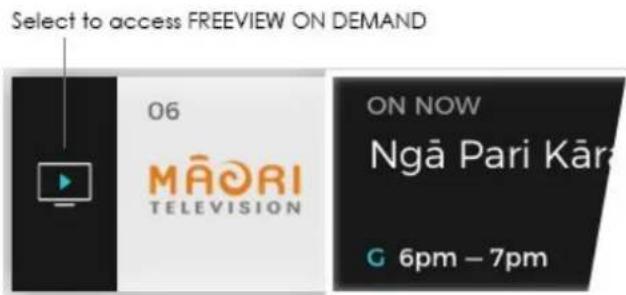
Freeview Mini Guide จะแสดงที่ด้านล่าง
ของหนาจอทุกครั้งที่คุณเปลี่ยนชองคุณ
ยังสามารถดปุ่มลูกศรบนรีโมทของคุณเพื่อแสดง มินิไกด์
* Freeview On Demand ไซ้เทคโนโลยี HbbTV ซึ่ง รวมการออกอากาศและบรรด์แบนด์ เสาอากาศที่วี และต้องมีการเชื่อมต่ออินเทอร์เน็ต
ขอกำหนดของ ISP& ค่าบริการข้อมูลใช่สำหรับการสตรีม สำหรับข้อมูลเพิ่มเติมโปรดดูที่ www.freeviewnz.tv
Netflix
หากคุณสมัครสมาชิก Netflix คุณ
สามารถเพลิดเพลินกับ Netflix บนที่วีเครื่องนี้
ที่วีของคุณต้องเป็นเชื่อมต่อกับอินเทอร์เน็ต ในภูมิภาคของคุณ
Netflixอาจมาพร้อมกับซอฟต์แวร์ในอนาคตเท่านั้น
การปรับปรุง
ในการเปิด Netflix ให้กด NETFLIX บนรีโมทคอนโทรล
เพื่อเปิดแอป Netflix คุณสามารถเปิด Netflix
ทันที่จากที่วีในโหมดสแดนด์บาย
www.netflix.com
Amazon Prime Video
ด้วยการเป็นสมาชิก Amazon Prime คุณจะสามารถเข้าถึงได้
ไปจนถึงภาพยนตร์และรายการที่วีขอดนิยมหลายพันเรื่อง
รวมถึง Prime Originals สุดพิเศษ
กดปุ่มไพรม์วิตีโอบนรีโมทคอนโทรลของคุณหรือ
ไอกอนแอพเพื่อเปิดแอพ Amazon Prime Video
ที่ของคุณต้องเชื่อมต่อกับอินเทอร์เน็ตเพื่อใช้งาน
แอปสำหรับข้อมูลเพิ่มเติมเกี่ยวกับ Amazon Prime
วิคีโอโปครไปที่ www.primevideo.com
20
ซอฟต์แวร์
20.1
อัพเดทซอฟต์แวร์
อัปเตตในเครื่อง
คุณต้องมีคอมพิวเตอร์ที่เชื่อมต่ออินเทอร์เน็ตความเร็วสูงและ
แฟลชไครฟี USB เพื่อ้อับโหลดซอฟต์แวร์บนทีวี
ใช้แพลขไตรฟ์ USB ที่มีพื้นที่ว่างอย่างน้อย 2Gb ตรวจสอบให้แน่ใจว่า
ปิดการป้องกันการเขียนแล้ว
1 - กด MENU> ตัวเลือกที่วี> ตั้งค่า> การตั้งค่าอุปกรณ์> อัปเตตระบบ
อัปเตตในเครื่อแล้วกดตกลง
2 - ทำตามคำแนะนำบนหน้ำจอ
อัปตุจากอินเทอร์เน็ต
หากที่วีเชื่อมต่อกับอินเทอร์เน็ตคุณอาจได้รับข้อความให้อปตต
ซอฟต์แวร์ที่วี คุณต้องมีการเชื่อมต่ออินเทอร์เน็ตความเร็วสูง
หากคุณได้รับข้อความนี้เราขอแนะนำให้คุณดำเนินการ
การปรับปรุง
1 - กด MENU>ตัวเลือกที่วี>ตั้งค่า>การตั้งค่าอุปกรณ์>อับเคตระบบ
อินเทอร์เน็ตแล้วกดตกลง
2 - ทำตามคำแนะนำบนหน้ำจอ
มองหารอัปเดต OAD
ทำการสแกนเพื่อค้นหา OAD (ดาวน์โหลดแบบ Over-the-air)
การอับเคตซอฟต์แวร์
1 - กด MENU> ตัวเลือกที่วี> OAD ด้วยตนเอง
ดาวน์โหลดและกดตกลง
2 - ทำตามคำแนะนำบนหน้ำจอ
หมายเหตุ:
การอับเดตซอฟต์แวร์ OAD มีให้ใน
ประเทศไทยเลือก
โดยตรวจสอบจากโฮมเพจ
1 - กด Home
2 - เลือกไอกอนการแจ้งเตือนจากด้านบนมุมขวา
และกดตกลง
20.2
เวอร์ชั่นซอฟต์แวร์
หากต้องการดูซอฟต์แวร์ที่เวอร์ชันปัจจุบัน ...
1 - เลือก MENU> ตัวเลือกที่วี> การตั้งค่า> อุปกรณ์ ค่ากำหนด> เกี่ยวกับ
2-เวอร์ชันบันทึกประจำรุ่นและวันที่สร้างคือ
แสดง นอกจากนี้หมายเลข Netflix ESN จะแสดงหาก ใช้ได้
3 - กดย้อนกลับหากจำเป็นเพื่อปิดเมนู
20.3
ใบอนุญาตโอเพนซอร์ส
หากต้องการดูใบอนุญาตโอเพนชอร์ส ...
1 - เลือก MENU> ที่วี
ตัวเลือก>การตั้งค่า>ช่อง
2 - เลือก Open Source Licenses และกด OK
3 - กดย้อนกลับหากจำเป็นเพื่อปิดเมนู
21
คุณสมบัติ
21.1
สิ้นสุดการใช้งาน
การกำจัดผลิตภัณฑ์และแบตเตอรี่เก่าของคุณ ผลิตภัณฑ์ของคุณได้รับการออกแบบและผลิตด้วย วัสดุและส่วนประกอบที่มีคุณภาพสูงซึ่งสามารถ รีไซเคิลและนํากลับมาใช้ใหม่

เมื่อสัญลักษณ์ถังขยะแบบมีล้อที่กากบาท ที่แนบมากับผลิตภัณฑ์หมายความว่าผลิตภัณฑ์นั้น ครอบคลุมโดย European Directive 2012/19 / EU

โปรดศึกษาเกี่ยวกับระบบแยกไฟฟ้าและอิเล็กทรอนิกส์ในท้องถิ่น ผลิตภัณฑ์ โปรดปฏิบัติตามกฎระเบียบในท้องถิ่นของคุณและอย่าทิ้งผลิตภัณฑ์ เก่าของคุณรวมกับขยะในครัวเรือน ในการกำจัดผลิตภัณฑ์เก่า ของคุณอย่างถูกวิธีจะช่วยป้องกันผลเสียที่อาจเกิดขึ้นกับสิ่งแวดล้อม และมนุษย์ได้ สุขภาพ. ผลิตภัณฑ์ของคุณมีแบตเตอรี่ที่อยู่ภายใต้ European Directive 2006/66 / EC ซึ่งไม่มีสารปนเปื้อน

โปรดศึกษาเที่ยวกับกฎหมายในท้องถิ่นในการเก็บ แบตเตอรี่แขกวันเนื่องจากการทั้งอย่างถูกวิธีจะช่วยป้องกัน ผลเสียต่อสิ่งแวดล้อมและสุขภาพของมนุษย์
21.2
พลังงาน
ข้อมูลจำเพาะของผลิตภัณฑ์อาจเปลี่ยนแปลงได้โดย ไม่ต้องแจ้งให้ทราบล่วงหน้า พลังงาน • กําลังไฟหลัก: AC 110-240V +/- 10% • อุณหภูมิแวดล้อม: 5 °C ถึง 35 °C เมื่อทดสอบการใช้พลังงานในโหมดสแดนด์บาย: • ต้องปิด Wake-On-Lan (WoWLAN) • รอย่างน้อย 10 นาทีเพื่อเข้าสู่สถานะเสถียรก่อนภา ทดสอบการใช้พลังงานสำหรับโหมดสแดนด์บาย
21.3
ระบบปฏิบัติการ
Android OS: Android Q
21.4
การรับรอง
•อินพุตทางอากาศ: โคแอกเชียง 75 โอห์ม (IEC75) •คลื่นความที่: Hyperband, UHF, VHF • DVB: DVB-T2 •การเล่นวิติโอ: NTSC, SECAM, PAL •การเล่นวิติโอดิจิตอล: MPEG2 SD / HD (ISO / IEC 13818-2), MPEG4 SD / HD (ISO / IEC 14496-10) •การเล่นเสียงดิจิตอล (ISO / IEC 13818-3)
21.5
แสดงความละเอียดอินพุต
ความละเอียดอินพุตที่รองรับ - วิตีโอ ความละเอียด - อัตราการรีเฟรช
• 480i - 60 Hz
• 480p - 60 Hz
- 576i - 50 Hz
• 576p - 50 Hz
- 720p - 24 Hz, 25 Hz, 30 Hz, 50 Hz, 60 Hz
• 1080i - 50 Hz, 60 Hz
• 1080p - 24 Hz, 25 Hz, 30 Hz, 50 Hz, 60 Hz
• 2160p - 24 Hz, 25 Hz, 30 Hz, 50 Hz, 60 Hz
ความละเอียดความละเอียดคอมฟิวเตอร์ / วิตีโอที่รองรับ
- อัตราการรีฟรช
- 640 x 480 - 60 Hz
- 800x600 - 60 HZ
- 1024x768 - 60 Hz
- 1280 x 800 - 60Hz
- 1280 x 960 - 60Hz
- 1280 x 1024 - 60Hz
• 1366 x 768 - 60Hz
• 1440 x 900 - 60Hz
- 1920 x 1080 - 60Hz
• 3840 x 2160p - 60 Hz
21.6
เสียง
• Dolby Atmos® Virtualizer
• Dolby® Audio
• DTS HD®
21.7
มัลติมเดีย
การเชื่อมต่อ
- USB 2.0
•อีเซอร์เน็ต LAN RJ-45
• Wi-Fi 802.11n Dual Band (ในตัว)
• BT 5.0
ระบบไฟล์ USB ที่รองรับ
-ไขมัน 16, FAT 32, NTFS
รู้ปแบบการเล่น
- คอนเทนเนอร์: PS, TS, M2TS, TTS, AVCHD, MP4, M4V,
MKV, ASF, AVI, 3GP, Quicktime
-ตัวแปลงสัญญาณวิดีโอ: AVI, MKV, HEVC, H264 / MPEG-4
AVC, MPEG-1, MPEG-2, MPEG-4, WMV9 / VC1, VP9,
HEVC (H.265)
-ตัวแปลงสัญญาณเสียง: MP3, WAV, AAC, WMA (v2 ขึ้นไป
v9.2), WMA-PRO (v9 และ v10)
-คําบรรยาย:
-รูปแบบ: SRT, SUB, TXT, SMI
-อัตราข้อมูลที่รองรับสูงสุด:
- รองรับ MPEG-4 AVC (H.264) ได้ถึง High
โปรแกรมพล์ @ L5.1. 30Mbps
- รองรับ H.265 (HEVC) ถึง Main / Main 10
โปรไฟล์สูงถึงระดับ 5.1 40Mbps
- รองรับ VC-1 ถึง Advanced Profile @ L3
-ตัวแปลงสัญญาณภาพ: JPEG, GIF, PNG, BMP, HEIF
ประสิทธิภาพอาจแตกต่างกันชื่นอยู่กับความสามารถ
ของอุปกรณ์เคลื่อนที่และซอฟต์แวร์ที่ใช้
การช่วยเหลือและสนับสนุน
22.1
การแก้ไขปัญหา
เปิดเครื่องและรีโมทคอนโทรล
ถ้าที่วีไม่เปิด
- ถอดสายไฟออกจากเต้าเสียบรรอ 1 นาที่แล้วเชื่อมต่อใหม่
- ตรวจสอบว่าสายไฟเชื่อมต่อแน่นดีแล้ว
ถ้าเสียงดังเอ็ดเมื่อเริ่มต้นหรือปิดเครื่องเมื่อคุณเปิดปิดที่วีหรือเข้า สู่โหมดสassenต์บายคุณจะได้ยินเสียงเอ็ดอําดจากโครงที่วี เสียงดังเอ็ดเกิดจากการขยายตัวตามปกติและการทดสอบของที่วีเมื่อ ที่วีเย็นลงและอุ่นขึ้น ไม่มีผลต่อประสิทธิภาพ
ที่วีไม่ตอบสนองต่อรีโมทคอนโทรล ที่วีต้องใช้วลาพอสมควรในการเริ่มต้นระบบ ระหว่างนี้ ถ้าหากที่วีไม่ตอบสนองต่อรีโมทคอนโทรล หรือตัวควบคุมที่วี มันเป็นพฤติกรรมปกติ แต่ถ้าหากที่วัยังคงไม่ตอบสนองต่อรีโมท ควบคุมคุณสามารถตรวจสอบว่ารีโมทคอนโทรลทำงานหรือไม่ ด้วยกล้องโทรศัพท์เมื่อกื่อ นำโทรศัพท์เข้าใหมตกล้องและชี้รีโมท คอนโทรลไปที่เล่นส์กล้อง. หากคุณกดปุ่มใด ๆ บนรีโมท ควบคุมและคุณสังเกตเห็นการกะพริบของ LED อินฟ้าเรด LED รีโมทคอนโทรลกำลังทำงานผ่านกล้อง ต้องตรวจสอบที่วี หากคุณไม่สังเกตเห็นการกะพริบของรีโมทคอนโทรล อาจจะเสียหรือแบตเตอรี่เหลือน้อย
หน้าจอเริ่มต้น เมื่อที่วีอยู่ในโหมดสแดนด์บาย หน้าจอเริ่มต้น จะแสดงขึ้น จากนั้นที่วีจะกลับเข้าสู่โหมดสแดนด์บาย เป็นพฤติกรรมปกติ เมื่อตัดการเชื่อมต่อทีวี และทำการเชื่อมต่อใหม่กับแหล่งจ่ายไฟการเริ่มต้น หน้าจอจะแสดงขึ้นเมื่อเริ่มต้นครั้งถัดไป เพื่อเปิดเครื่อง ที่วีจากโหมดสแดนด์บายให้กดปุ่มเปิด / ปิดบนรีโมทควบคุมหรือบนที่วี
ไฟสตนด์บายติดกะพริบตลอดเวลา 去过สายไฟออกจากเต้าเสียบรรอ 5 นาที่ก่อนที่คุณจะเชื่อมต่อใหม่ สายเคเบิล หากการกะพริบเกิดขึ้นอีกให้ติดต่อศูนย์บริการดูแล
ช่อง
ไม่พบช่องดิจิตอลระหว่างการติดตั้ง
ดูข้อกำหนดทางเทคนิคเพื่อให้แน่ใจว่าที่วีของคุณรองรับช่องติจิตอลในประเทศไทยของคุณ ตรวจสอบให้แน่ใจว่าสายเคบิลทั้งหมดเชื่อมต่ออย่างถูกต้องและเลือกเครือข่ายที่ถูกต้อง
ช่องที่ตัดตั้งก่อนหน้านนี้ไม่อยู่ในรายการช่อง ตรวจสอบให้แน่ใจว่าได้เลือกราษการช่องที่ถูกต้อง
ภาพ
ไม่มีภาพ / ภาพบิดเบี้ยว
ตรวจสอบให้แน่ใจว่าสาอากาศเชื่อมต่อกับที่วีอย่างถูกต้อง
- ตรวจสอบให้แน่ใจว่าได้เลือกอุปกรณ์ที่ถูกต้องเป็นแหล่งที่มาของการแสดงผล
- ตรวจสอบให้แน่ใจว่าอุปกรณ์ภายนอกหรือแหล่งสัญญาณ เชื่อมต่ออย่างถูกต้อง
มีเสียงแต่ไม่มีภาพ
-เปลี่ยนเป็นแหล่งวิตีโออื่นจากนั้นเปลี่ยนกลับเป็นแหล่งที่มาของปัจจุบันจากนั้นทำการคืนค่าสไตล์ภาพในการตั้งค่ํารูปภาพหรือทำการรีเซ็ดเป็นค่าเริ่มต้นจากโรงงานในตัวเลือกการตั้งค่าทั่วไปการรับสาอากาศไม่ดี
ตรวจสอบให้แน่ใจว่าเสาอากาศเชื่อมต่อกับที่วีอย่างถูกต้อง
•ลำโพงเสียงดังอุปกรณ์เครื่องเสียงที่ชุด อาคารสูงและวัตถุ ขนาดใหญ่อื่น ๆ มีอิทธิพลต่อคุณภาพการรับสัญญาณ
ถ้าเป็นไปได้ให้พยายมปรับปรุงคุณภาพการรับสัญญาณโดย เปลี่ยนเสาอากาศ ทิศทางหรือเคลื่อนย้ายอุปกรณ์ออกจากที่วี
- หากการรับสัญญาณเพียงช่องเดียวไม่ดีให้ปรับแต่งช่องนี้ ด้วยการติดตั้งด้วยตนเอง
ภาพไม่ดีจากอุปกรณ์
- ตรวจสอบให้แน่ใจว่าอุปกรณ์เชื่อมต่ออย่างถูกต้องและตรวจสอบ ให้แน่ใจว่าการตั้งค่าวิดีโอเอาต์พุตของอุปกรณ์เป็นความละเอียด สูงสุดที่เป็นไปได้หากมี
-เรียกคืนสไตล์ภาพหรือเปลี่ยนเป็นสไตล์ภาพอื่น ๆ การตั้งค่ํารูปภาพเปลี่ยนไปหลังจากนั้น ตรวจสอบให้ แน่ใจว่าใหมดขายปลีกฤกตั้งค่าเป็นปิด คุณสามารถเปลี่ยนและ บันทึกการตั้งค่าในโหมดนี้
แบนเนอร์เชิงพาณิชย์ปรากฏขึ้นตรวจสอบให้แน่ใจว่าได้ตั้งค่า โหมดขายปลีกแล้ว เป็นปิด
Section MENU> TV
ตัวเลือก>การตั้งค่า>การตั้งค่าอุปกรณ์>การขายปลีก และกด OK
ภาพไม่พอดีกับหน้าจอ
-เปลี่ยนเป็นรูปแบบภาพอื่น
-เปลี่ยนโหมดการแสดงผลเป็นอัตโนมัติ ทำแหน่งภาพไม่ถูกต้อง
- สัญญาณภาพจากอุปกรณ์บางอย่างอาจไม่พอดีกับหน้าจอ อย่างถูกต้อง ตรวจสอบสัญญาณเอาต์พุตของอุปกรณ์ที่เชื่อมต่อ -เปลี่ยนโหมดการแสดงผลเป็นอัตโนมัติ ภาพคอมพิวเตอร์ไม่คงที่ - ตรวจสอบให้แน่ใจว่าพืชีของคุณใช้ความละเอียดและ อัตราการรีเพราะที่รองรับ - ตรวจสอบให้แน่ใจว่าแหล่งวิตีโอ HDMI ไม่รองรับเนื้อหา HDR
เสียง
ไม่มีเสียงหรือคุณภาพเสียงไม่ดี หากตรวจสอบไม่พบสัญญาณเสียงที่วีจะทำงานโดยอัตโนมัติ ปิดเอาต์พุตเสียง - ไม่ได้ระบุ ความผิดปกติ. • ตรวจสอบให้นแน่ใจว่าได้ตั้งค่าเสียงอย่างถูกต้อง • ตรวจสอบให้นแน่ใจว่าสายเคเบิลทั้งหมดเชื่อมต่ออย่างถูกต้อง • ตรวจสอบให้นแน่ใจว่าไม่ได้ปิดเสียงหรือตั้งค่าเป็นศูนย์ • ตรวจสอบให้นแน่ใจว่าเอาต์พุตเสียงของที่วีเชื่อมต่อกับอินพุต เสียงบนระบบโฮมเซียเตอร์ ควรได้ยินเสียงจากลําโพง HTS • อุปกรณ์บางอย่างอาจต้องการให้คุณเปิดใช้งานด้วยตนเอง เอาต์พุตเสียง HDMI หากเปิดใช้งานเสียง HDMI แล้ว แต่คุณยังไม่ได้ยินเสียงให้ลองเปลี่ยนดิจิตอล รูปแบบเสียงของอุปกรณ์เป็น PCM (Pulse Code การมอดูลต). ดูคําแนะนําในเอกสารประกอบอุปกรณ์ของคุณ
HDMI และ USB
HDMI
- โปรดทราบว่าการรองรับ HDCP (High-bandwidth Digital Content Protection) สามารถหน่วงเวลาที่ที่วีและแสดงเนื้อหาจากอุปกรณ์ HDMI ได้ - หากที่วีไม่รู้จักอุปกรณ์ HDMI และไม่มีภาพปรากฏขึ้นให้เปลี่ยนแหล่งสัญญาณจากอุปกรณ์เครื่องหนึ่งไปยังอีกเครื่องหนึ่งและย้อนกลับอีกครั้ง - หากภาพและเสียงของอุปกรณ์ที่เชื่อมต่อกับ HDMI ผิดเพื่ยนให้เชื่อมต่ออุปกรณ์กับพอร์ต HDMI อื่นบนที่วีแล้วรีบูตอุปกรณ์ต้นทางของคุณ - หากมีเสียงรบกวนเป็นระยะ ตรวจสอบให้แน่ใจว่าการตั้งค่าเอาต์พุตจากอุปกรณ์ HDMI ถูกต้อง - หากคุณใช้อะแคปเตอร์ HDMI-to-DVI หรือสาย HDMI-to-DVI ตรวจสอบให้แน่ใจว่าได้เชื่อมต่อสายสัญญาณเสียงเพิ่มเติมเข้ากับ AUDIO IN (มินิแข็คเท่านั้น) หากมี HDMI EasyLink ไม่ทำงาน - ตรวจสอบให้แน่ใจว่าอุปกรณ์ HDMI ของคุณรองรับ HDMI-CEC คุณสมบัติ EasyLink ใช้ได้กับอุปกรณ์ที่รองรับ HDMI-CEC เท่านั้นไม่มีไอดอนระดับเสียงแสดง - เมื่อเชื่อมต่ออุปกรณ์เสียง HDMI-CEC และ
คุณสามารถใช้รีโมทคอนโทรลของที่วีเพื่อปรับระดับเสียงจาก อุปกรณ์พฤติกรรมนี้ถือเป็นเรื่องปกติรูปภาพวิดีโอและเพลงจาก อุปกรณ์ USB จะไม่แสดง • ตรวจสอบให้นแน่ใจว่าอุปกรณ์จัดเก็บข้อมูล USB ถูกตั้งค่าเป็น Mass เป็นไปตามมาตรฐาน Storage Class ตามที่อริบายไว้ในที่จัดเก็บข้อมูล เอกสารของอุปกรณ์ • ตรวจสอบให้นแน่ใจว่าอุปกรณ์จัดเก็บข้อมูล USB เข้ากันได้กับที่วี • ตรวจสอบให้นแน่ใจว่ารูปแบบไฟล์เสียงและภาพเป็นรองรับโดยที่วี การเล่นไฟล์ USB ที่กระตุก • ประสิทธิภาพการถ่ายโอนของอุปกรณ์จัดเก็บข้อมูล USB อาจ จำกัด อัตราการถ่ายโอนข้อมูลไปยังที่วีซึ่งทำให้การเล่นไม่ตี่
เครือข่าย
ไม่พบเครือข่าย Wi-Fi หรือผิดเพื่น - เตาอบไม่โครเวฟโทรศัพท์ DECT หรือ Wi-Fi อื่น ๆ อุปกรณ์ 802.11b / g / n ที่อยู่ใกล้คุณอาจารบกวน เครือข่ายไร้สาย - ตรวจสอบให้แน่ใจว่าไพร่วลล์ในเครือข่ายของคุณอนุญาตให้เข้า ถึงการเชื่อมต่อไร้สายของที่วี - หากเครือข่ายไร้สายทำงานไม่ถูกต้องในบ้านของคุณให้ลองติดตั้ง เครือข่ายแบบใช้สาย อินเทอร์เน็ตไม่ทำงาน - หากการเชื่อมต่อกับเราเตอร์ใช้ได้ให้ตรวจสอบการเชื่อมต่อ เราเตอร์กับอินเทอร์เน็ตการเชื่อมต่อพืชีและอินเทอร์เน็ตซ้า - ดูญี่มือผู้ใช้ราคาเตอร์ไร้สายของคุณสำหรับข้อมูลเกี่ยวกับช่วง อัตราการถ่ายโอนและปัจจัยอื่น ๆ ของคุณภาพสัญญาณ - ใช้การเชื่อมต่ออินเทอร์เน็ตความเร็วสูง (บรรดแบนด์) สําหรับ เราเตอร์ของคุณ DHCP - หากการเชื่อมต่อล้มเหลวคุณสามารถตรวจสอบการตั้งค่า DHCP (Dynamic Host Configuration Protocol) ของเราเตอร์ ควรเปิด DHCP
Bluetooth
ไม่สามารถจับคู่
- ตรวจสอบให้แน่ใจว่าอุปกรณ์อยู่ในโหมดจับคู่ อ่านคู่มือ ผู้ใช้ของอุปกรณ์ - วางลําโพงไร้สายให้ใกล้กับที่วีมากที่สุด - พยายามจับคู่อุปกรณ์หลายเครื่องกับที่วีในเวลาเดียวกัน อาจไม่ได้ผล บลูกูธจะขาดการเชื่อมต่อ - วางตําแหน่งลําโพงไร้สายไว้ในระยะ 5 เมตรจากที่วีเสมอ การซิงใครในซ์เสียงและวิดีโอ Bluetooth - ก่อนที่คุณจะซื้อลําโพงบลูกูธไร้สายโปรดแจ้งคุณภาพของ Audio to Video ด้วยตัวคุณเอง
การซิงโครในซ์โดยทั่วไปเรียกว่า 'lip sync' อุปกรณ์บลูทูธ บางตัวอาจทำงานไม่ลูกต้อง ขอคำแนะนำจากตัวแทนจำหน่ายของคุณ
ภาษาเมนูไม่ถูกต้อง
เปลี่ยนภาษากลับเป็นภาษาของคุณ
1 - กด MENU> TV
ตัวเลือก>การตั้งค่า>การตั้งค่าอุปกรณ์และ กด OK
2 - เลือกภาษาที่คุณต้องการแล้วกดตกลง
3 - กดย้อนกลับช้ำ ๆ หากจำเป็นเพื่อปิดเมนู.
22.2
สนับสนุนและช่อมแซม
สำหรับการสนับสนุนและการช่อมแซมโปรด ติดต่อฟ่ายดูแลผู้บริโภค สายด่วนในประเทศไทยของคุณ วิศวกรบริการของเราจะดูแลการช่อมแซมหากจำเป็น ค้นหาหมายเลขโทรศัพท์ในเอกสารที่มาพร้อมกับที่วี หมายเลขรุ่นที่วีและหมายเลขซีเรียลคุณอาจฉูกขอให้ ระบุหมายเลขรุ่นผลิตภัณฑ์ที่วีและหมายเลขซีเรียล ค้นหาหมายเลขเหล่านี้บันฉลากบรรจุภัณฑ์หรือบน ฉลากประเภทที่ด้านหลังหรือด้านล่างของที่วี
คำเตือน
อย่าพยายามช่อมแซมที่วีด้วยตัวเอง อาจทำให้เกิดการบาด เจ็บอย่างรุนแรงความเสียหายที่ไม่สามารถแก้ไขได้กับที่ว ของคุณหรือทำให้การรับประกันของคุณเป็นโมมะ
ความปลอดภัยและการดูแล
23.1
ความปลอดภัย
ความสำคัญ
อ่านและทำความเข้าใจคำแนะนำด้านความปลอดภัย ทั้งหมดก่อนใช้งานที่วี หากความเสียหายเกิดจากการ ไม่ปฏิบัติตามคำแนะナーการรับประกันจะไม่มีผลบังคับใช้
เสี่ยงต่อไฟฟ้าช็อตหรือไฟไหม้
-อย่างที่วีโดนฝนหรือน้ํา ห้ามวางภาชนะบรรจุของเหลวเช่นแจกัน
ใกล้ที่วี หากของเหลวหกลงบนหรือเข้าไปในที่วีให้อตปลักที่วีออก
จากเต้าเสียบทันที่ ติดต่อฝ่ายดูแลผู้บริโภคเพื่อตรวจสอบที่วีก่อน
ใช้งาน
- อย่าให้ที่วีรีโมทคอนโทรลหรือแบตเตอรี่สัมผัสกับความร้อนมากเกินไป อย่าวางไว้ใกล้เทียนที่กำลังลูกไหม้เปลวไฟหรือแหล่งความร้อนอื่น ๆ รวมถึงแสงแคดโดยตรง
-อย่าสอดวัตถุเข้าไปในช่องระบายอากาศหรือช่องอื่น ๆ ของที่วี
-อย่างของหนักบนสายไฟ
- หลักเลี่ยงการใช้แรงที่ปลักไฟ ปลักไฟ Guamอาจทำให้เกิดประเภทไฟหรือไฟใหม่ได้ ตรวจสอบให้นําใจว่าไม่มีแรงดึงสายไฟเมื่อคุณหมุนหน้าจอที่วี
- ในการตัดการเชื่อมต่อที่วิจากแหล่งจ่ายไฟหลักต้องถอดปลักไฟของที่วืออก เมื่อถอดสายไฟให้ดึงปลักไฟทุกครั้งอย่างดึงสายไฟตรวจสอบให้แน่ใจว่าคุณสามารถเข้าถึงได้อย่างสมบูรณ์ปลักไฟสายไฟและเต้ารับไฟฟ้าตลอดเวลา
เสี่ยงต่อการบาดเจ็บหรือความเสียหายต่อที่วี
-ต้องใช้คนสองคนในการยกและพกพาที่วีที่มีน้ำหนักมากกว่า 25 กก.
หรือ 55 ปอนด์
- thankคุณยืดที่วินชาตั้งให้ใช่ชาตั้งที่ให้มาเท่านั้น ยืดชาตั้งเข้า
กับที่วิเห็นแน่น วางที่วินพื้นผิเวรียบได้ระดับที่สามารถรองรับน้ําหนัก
ของที่วีและชาตั้งได้
- เมื่อดิตตั้งบนผนังตรวจสอบให้แน่ใจว่าตัวชีดผนังสามารถรับน้ำหนักของเครื่องที่วีได้อย่างปลอดภัย ผู้ผลิตไม่รับผิดชอบต่อการติดตั้งบนผนังที่ไม่เหมาะสมซึ่งส่งผลให้เกิดอุบัติเหตุการบาดเจ็บหรือความเสียหาย
- ชั้นส่วนของผลิตภัณฑ์นี้ทำจากแก้ว จัดการด้วยความระมัดระวัง เพื่อหลักเล่งการบาดเจ็บหรือความเสียหายเสี่ยงต่อความเสี่ยหายของที่วี!
ก่อนที่คุณจะเชื่อมต่อทีวีเข้ากับเต้าเสียบโปรดตรวจสอบ ให้แน่ใจว่าแรงดันไฟฟ้าตรงกับค่าที่พิมพ์ไว้ที่ด้านหลังของ ทีวีอย่าเชื่อมต่อทีวีเข้ากับเต้าเสียบไฟหากแรงดันไฟฟ้า แตกตางกัน
อันตรายจากความเสถียร
เครื่องรับโทรศัศน์อาจตกลงมาทำให้ได้รับบาดเจ็บสาหัสหรือ เสี่ยวี่วิตได้ การบาดเจ็บจำนวน Van magโดยเลพาะกับเด็กสามารถ หลักเลี่ยงได้โดยใช้ม่าตรการป้องกันง่ายๆเช่น:
- ตรวจสอบให้แน่ใจเสมอว่าเครื่องรับโทรทัศน์ไม่ได้สูงเกินขอบของฟอร์นิเจอร์ที่รองรับ
- ใช้ผู้หรือขาดั้งหรือวิธีการติดตั้งที่แนะนำโดยผู้ผลิตเครื่องรับ โทรศัศน์ทุกครั้ง
-ใช้เฟอร์นิเจอร์ที่รองรับเครื่องรับโทรทัศน์ได้อย่างปลอดภัยเสมอ
-ควรให้ความรู้เด็ก ๆ เสมอเกี่ยวกับอันตรายของการปืนขึ้นไปบน เฟอร์นิเจอร์เพื่อเอ็อมมือไปรับโทรศัศน์หรือส่วนควบคุม
-เดินสายไฟและสายเคบิลที่เชื่อมต่อกับโทรทัศน์ของคุณเสมอ เพื่อไม่ให้สะดุดดึงหรือจับได้
-อย่างเครื่องรับโทรศัศน์ในสถานที่ที่ไม่มั่นคง
- ห้ามวางเครื่องรับโทรศัศน์บนเฟอร์นิเจอร์ทรงสูง (เช่นดู้หรือดู้หนังสือ) โดยไม่ได้ยืดทั้งFORINิเจอร์และเครื่องรับโทรศัศน์ไว้ในฐานรองรับที่เหมาะสม
-ห้ามวางเครื่องรับโทรศัศน์บนผ้าหรือวัสดุอื่น ๆ ที่อาจอยู่ระหว่าง เครื่องรับโทรศัศน์และเฟอร์นิเจอร์ที่รองรับ
- ห้ามวางสิ่งของที่อาจล่องeventเด็กให้ปนไข้ไปเช่นของเล่นและรีโมท คอนโทรศัพที่ด้านบนของโทรศัศน์หรือเฟอร์นิเจอร์ที่วางโทรศัศน์ หากเครื่องรับโทรศัศน์ที่มีอยู่กำลังจะถูกเก็บรักษาและย้ายที่ ตั้งควรใช้การพิจารณาเดียวกันกับข้างต้น
ความเสี่ยงของแบตเตอร์
-อย่ากินแบตเตอรี่ ฉันตรายจากการไหม้ของสารเคมี
-รีโมทคอนโทรลอาจมีเซลล์เหรียญ / ปุ่ม
แบตเตอรี่. หากแบตเตอรี่เซลล์แบบเหรียญ / ปุ่มถูกกลืนเข้าไป
อาจทำให้เกิดแผลใหม่ภายในอย่างรุนแรงในเวลาเพียง 2 ชั่วโมงและ
สามารถน้ำไปสู่ความเสียชีวิต
-เก็บแบตเตอรี่ใหม่และใช้แล้วให้ห่างจากเด็ก
-หากช่องใส่แบตเตอรี่ปิดไม่สนิท
หยุดใช้ผลิตภัณฑ์และหลีกเลี่ยง
เด็ก ๆ
-หากคุณคิดว่าแบตเตอรี่อาจกลืนเข้าไปหรือ
วางไว้ในส่วนใดส่วนหนึ่งของร่างกายแสวงหาทันที่
การรักษาพยาบาล
-เสี่ยงต่อการเกิดไฟไหมัหรือการระเบิดหากเปลี่ยนแบตเตอรี่
ประเภทไม่ถูกต้อง
-การเปลี่ยนแบตเตอรี่ผิดประเภทนั้น
เหตุการ์ดังต่อไปนี้อาจทำให้เกิดอันตรายจนถึงแก่ชวิตได้ (ตัวอย่างเช่นในกรณีของแบตเตอร์ลิเรียมบางประเภท)
- ทั้งแบตเตอรี่ลงในกองไฟหรือเตาอบที่ร้อนจัดหรือการบดหรือตัด แบตเตอรี่ด้วยกลไกซึ่งอาจทำให้เกิดการระเบิดได้
- ทั้งแบตเตอร์ไว้ในสภาพแวดล้อมโดยรอบที่มีอุณหภูมิสูงมาก ซึ่งอาจส่งผลให้เกิดการระเบิดหรือการรั่วไหลของของเหลว หรือก้าชไวไฟ
- แบตเตอรี่ที่อยู่ภายใต้แรงดันอากาศต่ำมากซึ่งอาจส่งผล ให้เกิดการระเบิดหรือการรั่วไหลของของเหลวหรือถ้าซไวไฟ
เสี่ยงต่อความร้อนสูงเกินไป
อย่าติดตั้งที่ว่นพื้นที่ จำกัด ควรเว้นที่ว่างรอบ ๆ ที่วอย่างน้อย 10 ชม. หรือ 4 นี้วเพื่อการระบายอากาศ ตรวจสอบให้แน่ใจว่า ฝ้าม่านหรือวัตถุอื่น ๆ ไม่เคยบังช่องระบายอากาศบนที่วี
พายุจากสายฟ้า
ถอดที่ว้อographเจ้าเสียบและเสาอากาศก่อนเกิดพาฟ้าคะนอง ในช่วงที่มีพาฟ้าคะนองอย่าสัมผัสส่วนใด ๆ ของที่วีสายไฟ หรือสายเสาอากาศ
เสี่ยงต่อความเสี่ยหายทางการได้ยิน
หลีกเลี่ยงการใช้หูฟังหรือSeptดโพนในระดับเสียงสูงหรือ เป็นระยะเวลานาน
อุณหภูมิต่ำ
หากเคลื่อนย้ายที่วีในอุณหภูมิต่กว่า 5 °C หรือ 41 °F ให้นำที่วีออกจากกล่องและรถจนกว่าอุณหภูมิของที่วจะถึงอุณหภูมิห้องก่อนที่จะเชื่อมต่อที่วีเข้ากับเต้าเสียบ
ความชื่น
ในบางกรณีที่เกิดขึ้นน้อยมากขึ้นอยู่กับอุณหภูมิและความชั้น อาจเกิดการควบแน่นเล็กน้อยที่ด้านในของกระจกด้านหน้าของที่ว (ในบางรุ่น) เพื่อป้องกันปัญหานี้อย่าให้ที่ว์โตนแสงแตกความร้อน หรือความชั้นสูงโดยตรง หากเกิดการควบแน่นจะหายไปเองในขณะ ที่ที่วีกำลังเล่นอยู่สองสามชั่วโมง ความชั้นที่ควบแน่นจะไม่เป็นอันตรายต่อที่วีหรือทำให้เกิด ความผิดปกติ
23.2
การดูแลหน้ำจอ
ความคมชัดและความสว่างเพื่อหลีกเลี่ยงความเสี่ยหายของหน้าจอ ฯลฯหากคุณต้องใช้ภาพที่หยุดนิ่งให้ลดหน้าจอรวมถึงเมนูบนหน้า จอ ade็บสี다การแสดงเวลาเป็นระยะเวลานาน ภาพนิ่งคือภาพที่อยู่บน หน้าจอ
- หลีกเลี่ยงภาพที่หยุดนิ่งให้มากที่สุดน้ำลดลงโดยเร็วที่สุด - เพื่อหลีกเลี่ยงการเสียรูปทรงและสีซิดจงให้เซ็ดสารเคมีหรือ น้ำยาทำความสะอาดบ้านบนที่วีเซ็ดเบา ๆ ห้ามใช้สารเช่นแอลกอฮอล์ - ทำความสะอาดที่วีและกรอบด้วยผ้านุ่มชุบน้ำหนาด ๆ และ - ถอดปลักที่วีก่อนทำความสะอาดวัตถุ-ห้ามสัมผัสตันถูหรือกระแทก หน้าจอต้วย
23.3
ลิขสิทธิ์
HDMI
HDMI
คำว่า HDMI และ HDMI High-Definition Multimedia Interface และโลโก้ HDMI เป็นเครื่องหมายการค้าหรือเครื่องหมายการค้าจดทะเบียนของ HDMI Licensing LLC ในสหรัฐอเมริกาและประเทศไทย

HIGH-DEFINITION MULTIMEDIA INTERFACE
Dolby Audio
Dolby Audio
Dolby, Dolby Audio และสัญลักษณ์ double-D เป็นเครื่องหมาย การค้าของ Dolby Laboratories Licensing Corporation ผลิตภายใต้ใบอนุญาตจาก Dolby Laboratories ผลงานที่ไม่เผยแพร่เป็นความลับ ลิขสิทธิ์ © 1992-2021 Dolby Laboratories สิทธิ์ทั้งหมด ที่สงวนไว้.
Dolby Vision และ DolbyAtmos
Dolby, Dolby Vision, Dolby Atmos, Dolby Audio
สัญลักษณ์ double-D เป็นเครื่องหมายการค้าจดทะเบียนของ
Dolby Laboratories Licensing Corporation
ผลิตภายใต้ใบอนุญาตจาก Dolby Laboratories
ผลงานที่ไม่เผยแพร่เป็นความลับ ลิขสิทธิ์
2012–2021 Dolby Laboratories
สงวนลิขสิทธิ์.

VISION·ATMOS
DTS-HD
สำหรับสิทธิบัตร DTS โปรดดูที่ http://patents.dts.com
ผลิตภายใต้ใบอนุญาตจาก DTS Licensing
ถูก จำกัด. DTS สัญลักษณ์ DTS และสัญลักษณ์
DTS-HD และโลโก้ DTS-HD อยู่ด้วยกัน
เครื่องหมายการค้าจดทะเบียนหรือเครื่องหมายการค้าของ DTS, Inc. ใน
สหรัฐอเมริกาและ / หรือประเทศไทย © DTS, Inc.
สงวนลิขสิทธิ์.
dts HD
Wi-Fi เกี่ยวข้อง

Kensington
(ถ้ามี)
Kensington และ Micro Saver เป็นเครื่องหมายการค้าจดทะเบียนในสหรัฐอเมริกาของ ACCO World Corporation โดยได้รับการจดทะเบียนและรอดำเนินการในประเทศไทย ฯ ทั่วโลก

24.7
เครื่องหมายการค้าอื่น ๆ
เครื่องหมายการค้างตะเบียนและไม่ได้ decadeเบียนอื่น ๆ ทั้งหมดคือ ทรัพย์สินของเจ้าของที่เกี่ยวข้อง
25
ข้อจำกัดความรับผิดชอบ
ข้อจำกดความรับผิดชอบเกี่ยว
กับบริการและ / หรือซอฟต์แวร์
ที่นำเสนอโดยบุคคลที่สาม
บริการและ/หรือซอฟต์แวร์ที่นำเสนอ
โดยบุคคลภายน otกอาจมีการเปลี่ยนแปลง
ระงับหรือยุติโดยไม่ต้องแจ้งให้ทราบล่วงหน้า
ACONATIC
บริษัท ไฟฟ เอเรียนท์ ไทย จํากัด (มหาชน) HIFI ORIENT THAI PUBLIC COMPANY LIMITED
83/161-162 ของงานวงศ์ว่าน47(ชินเขต2) โทร. 0-2954-5281, 0-2580-6955 แขวงทุ่งสองห้องเขตหลักสิ้น Core Line. 02-591-9444, 02-589-5115 กรุงเทพหานคร 10210
flowchart
graph LR
    A["Service Center"] --> B["ACONATIC"]
    B --> C["ISUZU"]
    B --> D["ISUZU"]
    B --> E["CALTEX"]
    B --> F["LEMONDAY"]
    B --> G["LEMONDAY"]
    B --> H["LEMONDAY"]
    B --> I["LEMONDAY"]
    B --> J["LEMONDAY"]
    B --> K["LEMONDAY"]
    B --> L["LEMONDAY"]
    B --> M["LEMONDAY"]
    B --> N["LEMONDAY"]
    B --> O["LEMONDAY"]
    B --> P["LEMONDAY"]
    B --> Q["LEMONDAY"]
    B --> R["LEMONDAY"]
    B --> S["LEMONDAY"]
    B --> T["LEMONDAY"]
    B --> U["LEMONDAY"]
    B --> V["LEMONDAY"]
    B --> W["LEMONDAY"]
    B --> X["LEMONDAY"]
    B --> Y["LEMONDAY"]
    B --> Z["LEMONDAY"]
หมายเหตุ : บริษัทอลวนเสิทธิ์ในการเปลี่ยนแปลงรายการของสมนาคุณและรายละเอียดสินค้าโดยมีต้องแจ้งไห่ทราบล่วงหน้า


- สารบัญ
- พบกับฟีเจอร์ใหม่
- 1.1
- หน้าโฮมและหน้าช่องรายการ
- ระบบ alteบบาร์บนหน้าจอหลัก
- 1.2
- แอปและ LIVE TV
- ความปลอดภัย
- เคล็ดลับเกี่ยวกับ才能够หน่ง
- สายไฟ
- สายอากาศ
- รีโมทคอนโทรล
- เซ็นเซอร์โมทคอนโทรล
- แบตเตอรี่
- การทำความสะอาด
- เกี่ยวกับช่องและเปลี่ยนช่อง
- เกี่ยวกับช่องรายการ
- ค้นหาช่อง
- ในการเริ่มดูช่องที่วี ...
- วิธีเปลี่ยนช่อง
- ระดับความเหมาะสมของรายการ
- ข้อ จำกัด ของช่อง
- ปล็อกแหล่งที่มา
- เปลี่ยน PIN
- 5.4
- ช่องรายการที่ชื่นชอบ
- การติดตั้งเส아อากาศ
- อัปเดตช่อง
- การตั้งค่าประเภทช่อง
- 6.7
- การข้ามช่องรายการ
- คุณสามารถข้ามช่องที่คุณไม่ต้องการรับชมได้
- วิธกี ารตั้งค่าข้ามช่อง
- 6.8
- การย้ายช่อง
- คุณสามารถเปลี่ยนลำดับช่องได้ตามต้องการในการย้ายช่อง
- 6.9
- การเรียงช่องรายการ
- คุณสามารถจัดเรียงช่องตามประเภทเพื่อจัดเรียงช่อง
- 6.10
- วิธีแก้ไขช่องรายการ
- คุณสามารถแก้ไขช่องรายการ....
- 6.11
- วิธีลบช่องรายการ
- คุณสามารถลบช่องออกจากรายการ....
- การปรับช่องสัญญาณอนาคตออก
- ช่องที่วีสัญญาณนาล็อกสามารถปรับจูนได้ด้วยตนเอง
- วิธกี ารปรับช่อง
- 6.12
- การปรับช่องสัญญาณนาล็อก
- ช่องที่วีสัญญาณนาล็อกสามารถปรับจุนได้ด้วยตนเอง
- 6.13
- วิธีลบช่องรายการทั้งหมด
- คุณสามารถลบช่องรายการทั้งหมด....
- ช่อง HDMI
- HDMI ARC
- HDMI CEC
- หมายเหตุ
- 7.2
- ระบบโฮมเชียเตอร์ - HTS
- 7.3
- อุปกรณ์เกี่ยวกับสัญญาณภาพ
- 7.4
- อุปกรณ์เกี่ยวกับสัญญาณเสียง
- คำเตือน
- บลทธ
- การเปลี่ยนชื่ออุปกรณ์
- การลบอุปกรณ์
- เครือข่ายและอินเทอร์เน็ต
- วิธีเชื่อมต่ออินเทอร์เน็ต
- การเชื่อมต่อแบบใช้สาย
- 9.2
- บัญชี GooGle
- การตั้งค่าแอนดรอยด์
- Google Duo
- 9.3
- หน้าจอหลัก
- แอปพลิเคชั่น
- เกี่ยวกับแอป
- Google Play
- Weung
- 10.5
- จัดการแอป
- การตั้งค่า
- ตัวเลือกที่วี
- ตั้งค่าภาพ
- Holmesภาพ
- การตั้งค่าเสียง
- รีโมทและอุปกรณ์เสริม
- รีสตาร์ท
- เมนูภาษา
- ภาษาของเสียง
- ซับไตติลภาษา
- นาพิกา
- วิตีโอ, รูปภาพ, เพลงและข้อความ
- เล่นวิตีโอของคุณ
- ครูปภาพของคุณ
- ตัวเลือกภาพถ่าย
- ที่วีเกต์
- การบันทึก และหยุดที่วีชั่วคราว
- การบันทึก
- รายการบันทึก
- ดูรายการที่บันทึก
- สิ่งที่คุณต้องทราบ
- หยุดการออกอากาศช่วงคราว
- ย้อนกลับ
- สมาร์ทโฟน และ
- แท็บเล็ต
- Google Cast
- การส่งไปยังที่วี
- Freeview Plus
- เกี่ยวกับ Freeview Plus
- การเป็ด Freeview Plus
- Freeview On Demand
- การเปิด Freeview On Demand
- Netflix
- Amazon Prime Video
- ซอฟต์แวร์
- อัพเดทซอฟต์แวร์
- เวอร์ชั่นซอฟต์แวร์
- ใบอนุญาตโอเพนซอร์ส
- คุณสมบัติ
- สิ้นสุดการใช้งาน
- การรับรอง
- แสดงความละเอียดอินพุต
- 21.6
- เสียง
- 21.7
- มัลติมเดีย
- ภาพ
- HDMI และ USB
- HDMI
- เครือข่าย
- Bluetooth
- ไม่สามารถจับคู่
- ภาษาเมนูไม่ถูกต้อง
- สนับสนุนและช่อมแซม
- ความปลอดภัยและการดูแล
- ความสำคัญ
- เสี่ยงต่อไฟฟ้าช็อตหรือไฟไหม้
- เสี่ยงต่อการบาดเจ็บหรือความเสียหายต่อที่วี
- อันตรายจากความเสถียร
- ความเสี่ยงของแบตเตอร์
- Dolby Audio
- DTS-HD
- Kensington
- ACONATIC
แบรนด์ : Aconatic
รุ่น : 65US100AN
หมวดหมู่ : โทรทัศน์