
DNX9190SM - Gps KENWOOD - คู่มือผู้ใช้ฟรี
ค้นหาคู่มืออุปกรณ์ฟรี DNX9190SM KENWOOD ในรูปแบบ PDF.


คำถามของผู้ใช้เกี่ยวกับ DNX9190SM KENWOOD
0 คำถาม เกี่ยวกับอุปกรณ์นี้ ตอบคำถามที่คุณรู้หรือถามของคุณเอง
ถามคำถามใหม่เกี่ยวกับอุปกรณ์นี้
ดาวน์โหลดคำแนะนำสำหรับ Gps ในรูปแบบ PDF ฟรี! ค้นหาคู่มือของคุณ DNX9190SM - KENWOOD และนำอุปกรณ์อิเล็กทรอนิกส์ของคุณกลับมาใช้งาน ในหน้านี้มีเผยแพร่เอกสารทั้งหมดที่จำเป็นสำหรับการใช้งานอุปกรณ์ของคุณ DNX9190SM ของแบรนด์ KENWOOD.
คู่มือผู้ใช้ DNX9190SM KENWOOD
- ข้อมูลที่ได้รับการอัปเตต
(คู่มือการเรียนการสอนล่าสุดการอับเตตระบบฟังก์ชั่นใหม่ ฯลฯ)
สามารถดูได้จาก
http://www.kenwood.com/cs/ce/ - คุ่มือการใช้งานอาจมีการเปลี่ยนแปลงสำหรับการเปลี่ยนแปลงข้อกำหนดและอื่น
ๆ อย่าลีมดาวน์โหลดคู่มือคำแนะนำฉบับลำสุดเพื่อการอ้างอิง
http://manual.kenwood.com/edition/im399/
Made for

iPhone
iPod

Works with
Apple CarPlay
android auto

Spotify*

HIGH-DEFINITION M LTIMEDIA INTERFACE

Digital Radio
DOLBY AUDIO™



Bluetooth®

สารบัญ
ก่อนเริ่มต้นการใช้งาน 4
ข้อควรระวัง 4
ข้อควรระวังต้านความปลอดภัยและ
ข้อมูลที่ลำคัญ 5
วิธีการอ่านคู่มีอนี้……6
การใช้งานขั้นพื้นฐาน 7
การทำงานของปุ่มกดที่อยู่บนแพงควบคุมต้านหน้า 7
การเปิดเครื่อง 8
การตั้งค่าเริ่มต้นการใช้งาน 9
การปรับระดับเสียง 11
การควบคุมมุมผองของหน้าจอ....11
การใช้งานหน้าจอสัมผัส 12
คําอธิบายเกี่ยวกับหน้าจอหลัก 12
เมนปีอบอัพ 13
คำอธิบายเกี่ยวกับหน้าจอเลือกแหล่งรายการ .....13
คำอธิบายเกี่ยวกับหน้าจอควบคุมแหล่งรายการ .....16
หน้าจอแสดงรายการ 17
การใช้งานระบบนำทาง....17
วิดเจ็ด 22
วิดเจ็ด 22
รายการวิดเจ็ด 22
วิดเจ็ดกรอบรูป 24
การตั้งค่าวิดเจ็ด 24
แผ่นดิสก์ 25
การเล่นแผ่นดิสก์.....25
การใช้งาน DVD/VCD ขั้นพื้นฐาน 25
การใช้งาน CD เพลง/ ดิสก์มีเดียขั้นพื้นฐาน ......27
การใช้งานการค้นหา 28
การใช้งานเมนู DVD ดิสก์.....29
การตั้งค่า DVD 30
APPS 31
การใช้งาน Mirroring......31
การใช้งาน Apple CarPlay 31
การใช้งาน Android Auto 34
การใช้งาน Spotify 35
USB 37
การเชื่อมต่ออุปกรณ์ USB 37
การใช้งานเมนู USB ขั้นพื้นฐาน......37
การใช้งานการค้นหา 39
iPod/iPhone 40
การเตรียมพร้อม 40
การใช้งาน iPod/iPhone ขั้นพื้นฐาน 41
การใช้งานการค้นหา 42
วิทยุ 43
การใช้งานวิทยุขั้นพื้นฐาน 43
การใช้งานหน่วยความจำ 44
การเลือกใช้งาน 44
การตั้งค่าวิทยุ 45
ข้อมูลการจราจร 45
วิทยุติจิตอล 46
การใช้งานวิทยุติจิตอลั้นพื้นฐาน 46
การบันทึกบริการในหน่วยความจำของตัวเครื่อง....47
การเลือกใช้งาน 47
ข้อมูลการจราจร 48
การตั้งค่าวิทยุติจิตอล 49
การควบคุมปลทธ 50
ข้อมูลสำหรับการใช้งานอุปกรณ์บลทุธ 50
การลงทะเบียนจากอุปกรณ์บลทุธ 51
การตั้งค่าบลทุธ....52
การเล่นเพลงจากอุปกรณ์บลทธ 54
การใช้อุปกรณ์แอนด์ฟรี 56
การตั้งค่าแยนด์ฟรี....61
อุปกรณ์อื่นๆ สำหรับการเชื่อมต่อภายนอก 62
กล้องติดรถยนต์....62
การใช้งานกล้องติดรถยนต์……65
เครื่องเล่นเสียง/วีตีโอที่เช่อมต่อภายนอก-AV-IN......66
HDMI 66
อุปกรณ์รับสัญญาณโทรทัศน์......66
การตั้งค่า 67
การตั้งค่าหน้าจอแสดงผล 67
การตั้งค่าระบบ 67
การตั้งค่าอินเตอร์เฟสสาหรับผู้ใช้......67
การตั้งค่าพิเศษ 69
การตั้งค่าหน้าจอแสดงผล 70
การตั้งค่าระบบภาพและเสียง 72
การควบคุมเสียง 74
การตั้งค่าระบบลำโพง 3 ทิศทาง ....
การตั้งค่าลำโพง / ครอลโอเวอร์ 75
การควบคุมเสียงทั่วไป 77
การควบคุมอิต威尔ไลเซอร์....77
การปรับแต่งเสียง 78
การควบคุมโชน 79
เอ็ฟเพ็กต์เสียง 80
ตําแหน่งการรับฟัง/ DTA. 81
การตั้งค่าหน่วยความจำเสียง 82
รีโมทคอนโทรล 83
การใส่แบตเตอรี่.....83
ฟังก์ชั้นของปุ่มคำสั่งบนรีโมทคอนโทรล. 83
การเชื่อมต่อ/การติดตั้ง 86
ก่อนการติดตั้ง 86
การติดตั้งตัวเครื่อง 88
การแก้ปัญหาเบื้องต้น 97
บัญหาและวิธีแก้วไข 97
ข้อความแสดงความผิดพลาด 97
ภาคผนวก 99
สื่อและไฟล์ที่สามารถเล่นได้....99
รหัสเขตพื้นที่ทั่วโลก 101
รหัสภาษาสำหรับDVD 102
ข้อมูลจำเพาะ.....103
เกี่ยวกับตัวเครื่อง 106
ก่อนเริ่มการใช้งาน
ข้อควรระวัง
⚠ คำเตือน
โปรดปฏิบัติตามข้อควรระวังต่อไปนี้ เพื่อป้องกันการบาดเจ็บหรือเพลงใหม่ ที่อาจเกิดขึ้นได้:
- เพื่อป้องกันไฟฟ้าล้วนงจร ห้ามวางหรือทั้งวัตถุที่เป็นโลหะ (เช่น เทรียญ หรือเครื่องมือโลหะ) ไว้ในเครื่อง
- ไม่ควรมองหรือจังที่หน้าจอของเครื่องเป็นเวลานานขณะ ซับชี
- หากท่านพบปัญหาขณะติดตั้ง ให้ขอดำเนําปรึกษาจากตัวแทน จำหน่ายของ KENWOOD ของท่าน
ข้อควรระวังในการใช้งานเครื่องนี้
- เมื่อท่าน Zimbabweอุปกรณ์เสริมมาใช้โปรดตรวจสอบกับตัวแทน จําหน่ายของKENWOODของท่านเพื่อให้นใจว่าอุปกรณ์ สามารถใช้งานได้กับผลิตภัณฑ์ในรุ่นที่ท่านใช้งาน และ บริเวณพื้นที่ที่ท่านใช้งาน
- ท่านสามารถเลือกภาษาที่ใช้แสดงบนหน้าเมนู, แท็กไฟล์เสียง และอื่นๆ โปรดดู การตั้งค่ว่าภาษา (หนัง 67)
- ระบบ Radio Data System หรือข้อมูล Radio Broadcast Data จะไม่ทำงานในพื้นที่ที่สถานีวิทยุยังไม่เปิดบริการ
การป้องกันหน้าจอ
- อย่าใช้ปากกาลูกสิ่น หรือวัตถุปลายแหลมกับหน้าจอ เพื่อป้องกันความเสียหายของหน้าจอ
การทำความสะอาดตัวเครื่อง
- หากบริเวณตัวเครื่องมีครบสกปรก ให้เช็ดออกด้วยผ้า แห้งนุ่มๆ เช่น ผ้าชิลิคอน เป็นต้น หากบริเวณตัวเครื่องมีครบสกปรกมากๆ ให้เช็ดออกด้วยผ้าเปียกที่จุ่มน้ำยา ทำความสะอาดที่มีค่าเป็นกลาง จากนั้นจึงเช็ดอีกครังด้วยผ้าแห้งนุ่มๆ
หมายเหตุ
- การฉีดสเปรย์น้ํายาทำความสะอาดไปยังตัวเครื่องโดยตรง อาจส่งผลเสียต่อชั้นส่วนกลไก รวมไปถึง การเช็ดหน้ากากด้วยผ้าที่แข็ง หรือการใช้สารระเหยุจําพวกทินเนอร์หรือแอลกอฮอล์ จะทำให้เกิดความเสียหายแก่พื้นผิว และฉลากจะถูกลบได้
การเกิดไอน้ำที่หัวอ่าน
เมื่อท่านเปิดใช้งานในรถยนต์ขณะที่อากาศเย็นจัด อาจเกิดไอน้ำเกาะภายในเครื่องเล่นแผ่นดิสก็ที่เรียกว่าฝ้า ไอน้ำนี้ อาจทำให้เครื่องไม่สามารถเล่นแผ่นดิสก็ได้ วิธีแก้ปัญหาในกรณีนี้ ให้นำแผ่นดิสก็ออก และรอจนกระทั้งไอน้ำระเหยหากเครื่องยังไม่สามารถทำงานได้ตามปกติหลังจากผ่านไปครู่ทนึ่ง ให้ขอดำเนําปรึกษาจากตัวแทนจำหน่าย KENWOOD ของท่าน
ข้อควรระวังเกี่ยวกับการใช้แผ่นดิสก์
- ห้ามล้มผัสพื้นผิวสำหรับการบันทึกข้อมูลของแผ่นดิสก์
- ห้ามติดเทปหรือวัสดุอื่นๆ ลงบนแผ่นดิสก์ หรือใช้แผ่นดิสก์ ที่มีเทบติดอยู่
- อย่าใช้อุปกรณ์เสริมที่เกี่ยวกับแผ่นดิสก์
- ทำความสะอาดแผ่นดิสก์โดยเริ่มจากตรงกลางออกมา ต้านนอก
- เมื่อนำแผ่นดิสก็ออกจากตัวเครื่อง ให้ดึงออกในแนวนอน
- หาการเวณส่วนกลาง หรือรอบๆ ขอบแผ่นดิสก์มีส่วนที่ยื่นล้ออกมา โปรดขจัดออกก่อน ท่านจึงจะสามารถใช้แผ่นดิสก์แผ่นนี้ได้อีกครั้ง
- แผ่นดิสก์ที่ไม่ใช่ทรงกลมไม่สามารถ önำมาใช้ได้


- แผ่นดิสก์ขนาด 8 ชม. (3 นิ้ว) ไม่สามารถใช้ได้
- แผ่นดิสก์ที่มีสีสันบริเวณ加倍บันทึกข้อมูล หรือแผ่นดิสก์ ที่สกปรกไม่สามารถนํามาใช้ได้
- อุปกรณ์นี้สามารถเล่นแผ่นดิสก์ที่มีการแสดงสัญลักษณ์ต่อไปนี้

- แผ่นดิสภ์ที่ไม่มีสัญลักษณ์ดังกล่าวอาจไม่สามารถเปิดเล่น ด้วยอุปกรณ์นี้ได้
- ท่านไม่สามารถใช้งานแผ่นดิสก์ที่การบันทึกยังไม่เสร็จสมบูรณ์ (สำหรับชั้นตอนการทำให้การบันทึกข้อมูลลงแผ่นดิสก์เสร็จสมบูรณ์ โปรดดูจากซอฟต์แวรร์ที่ใช้ในการบันทึกข้อมูล และคู่มือแนะนําการใช้งานเครื่องบันทึกของท่าน)
การหาสัญญาณ GPS
ครั้งแรกที่ท่านเปิดเครื่องนี้ ท่านจะต้องรอในระหว่างที่เครื่อง หาสัญญาณดาวเทียมเป็นครั้งแรก ซึ่งขั้นตอนนี้จะใช้วลา หลายนาที ต้องแน่ใจว่ารสของท่านอยู่ภายนอกอาคาร ในที่ โล่งแจ้ง ท่างจากอาคารสูงและต้นไม้สูง เพื่อให้การหา สัญญาณมีความรวดเร็วที่สุด หลังจากที่ระบบหาสัญญาณดาวเทียมครั้งแรกได้แล้ว ครั้งต่อไประบบจะใช้วเลารับสัญญาณดาวเทียมเร็วขึ้น
เกี่ยวกับ GLONASS
หน่วยนี้ใช้ระบบนําทางด้วยดาวเทียมทั่วโลก (GLONASS) นอกเหนือจาก GPS การรวม GPS และ GLONASS สามารถปรับแต่งความแผ่นยําของตําแหน่งได้มากกว่าการใช้ GPS เท่านั้น
ข้อควรระวังสำหรับผู้ใช้สมาร์ทโพน
ใช้งานแอพพลิเคชั่นหลายตัวพร้อมกันบนสมาร์ทโพนของคุณในขณะที่การแข่งหน้าจอทำให้เกิดความต้องการอย่างหนักในไมโครโปรเชสเซอร์ของโทรศัพท์ซึ่งอาจสงผลต่อการสื่อสารและประสิทธิภาพ เพื่อผลลัพธ์ที่ดีที่สุดในขณะที่จับคู่กับตัวรับสัญญาณ Kenwood ของคุณโปรดบิดแอปพลิเคชั่นที่ไม่ได้ใช้
ข้อควรระวังด้านความปลอดภัยและ ข้อมูลที่สำคัญ
โปรดอ่านข้อมูลน้อย่างละเอียดก่อนเริ่มใช้งานระบบนำทาง รถยนต์ของ KENWOOD และปฏิบัติตามคำแนะนำในคู่มีอนี้ KENWOOD และ Garmin ไมรับผิดชอบต่อปัญหา หรือ อุบัติเหตุที่เกิดขึ้นจากการละเลยไม่ศึกษาข้อมูลคำแนะนำที่ แสดงไว้ภายในคู่มีอนี้
⚠️ คำเตือน
การละเลยการให้ความสำคัญต่ออันตรายที่อาจเกิดขึ้นได้ ต่อใบนี้ อาจทำให้เกิดอุบัติเหตุหรือรถชนทำให้เสียชีวิต หรือ บาดเจ็บสาหัสได้
ขณะที่ระบบกำลังนำทาง ควรเปรียบเทียบข้อมูลที่แสดงบน หน้าจอของระบบนำทางนี้กับทุกแหล่งข้อมูลการนำทางที่ สามารถหาได้อย่างระมัตระวัง ได้แก่ข้อมูลจากเครื่องหมาย จราจร, ป้ายที่มองเห็นได้ตามเส้นทาง และแผนที่ เพื่อความ ปลอดภัย ให้ค้นหาค่าตอบที่ถูกต้องชัดเจนให้กับข้อสงสัยต่างๆ ก่อนจะเดินทางต่อไป ควรชัbrรถในลักษณะที่ปลอดภัยเสมอ อย่าจดจํอกับระบบนำทางมากเกินไปขณะชัbrรถ และคอย สังเกตัสภาวะการชับชื่อยู่เสมอ ใช้เวลาในการดูหน้าจอระบบ นำทางให้น้อยที่สุดในขณะชัbrรถ และใช้ระบบเสียงแจ้งข้อมูล หากเป็นไปได้ อย่าป้อนปลายทาง เปลี่ยนการตั้งค่า หรือเข้าสู่ฟังก์ชั่นโตๆ ที่ต้องใช้ระยะเวลาควบคุมระบบนำทางนานๆ ในขณะที่กำลัง ขัbrรถ ควรหยุดรถในที่ปลอดภัยตามลักษณะที่กฎหมายแนะน้ำ ก่อนที่จะเริ่มการใช้งาน ควรปรับระดับเสียงให้อยู่ในระดับที่สามารถได้ยินเสียงจาก ภายนอกรถในระหว่างการชับชี หากท่านไม่ได้ยินเสียงภายนอกรถ อาจไม่สามารถตอบสนอง ต่อสถานการณ์บนท้องถนนได้ทันท่วงที่ ซึ่งอาจน้ำไปสู่การ เกิดอุบัติเหตุ อุปกรณ์ระบบนำทางที่เพิ่งซื้อมาใหม่จะยังไม่สามารถแสดง ตําแหน่งปัจจุบันที่ถูกต้องของรถยนต์ตั้งแต่ครั้งแรกที่ใช้งาน หรือหากมีการลอดแบตเตอรี่รถยนต์ อย่างไรก็ตี สัญญาณ ดาวเทียม GPS จะถูกรับเข้าอย่างรวดเร็ว และตําแหน่งที่ ถูกต้องจะแสดงชั้น ควรระวังอุณหภูมิโดยรอบ การใช้ระบบนำทางในสภาวะ อุณหภูมิที่สูงหรือต่ำผิดปกติ อาจทำให้ระบบทำงานผิดปกติ หรือเสียหายได้ และให้สังเกตว่าเครื่องอาจเสียหายได้ เมื่อมี แรงสั่นสะเทือนที่รุ่นแรง วัตถุโลหะ หรือมีน้ำเข้าไปในเครื่อง
ข้อควรระวัง
การละเลยการให้ความสำคัญต่ออันตรายที่อาจเกิดขึ้นได้ต่อใบนี้ อาจทำให้เกิดการบาดเจ็บ หรือความเสียหายต่อทรัพย์สินได้
ระบบนำทางได้รับการออกแบบมาเพื่อแนะนำเล้นทางให้กับ ท่าน ไม่สามารถใช้เพื่อรายงานเรื่องการบิดถนน หรือสภาพของ ถนน, สภาพอากาศ หรือปัจจัยอื่นๆ ที่อาจมีผลกระทบต่อความ ปลอดภัย หรือช่วงจังหวะเวลาขณะชั่brรถ
ควรใช้ระบบนำทางเพื่อเป็นตัวช่วยนำทางเท่านั้น อย่าพยายาม ใช้ระบบนำทางเพื่อจุดประสงค์อื่นที่ต้องใช้ความแม่นยําของ ทิศทาง, ระยะทาง, たำแหน่ง หรือภูมิภาค
ระบบ Global Position System (GPS) ถูกควบคุมโดยรัฐบาลของสหรัฐอเมวิกา ซึ่งทางรัฐบาลสหรัฐอเมวิกาจะเป็นผู้รับผิดชอบต่อความถูกต้องแม่นยำและการบํารุงรักษาระบบแต่เพียงผู้เดียว
ระบบบริหารจัดการของทางรัฐบาลอาจมีการเปลี่ยนแปลงที่ ล่งผลต่อความแม่นยํา และประสิทธิภาพของอุปกรณ์ GPS ทั้งหมด รวมถึงระบบนําทาง แม้ว่าระบบนําทางจะเป็นอุปกรณ์ นําทางที่มีความแม่นยํา แต่ระบบเหล่านี้อาจฉูกใช้งานไม่ฉูกวิธี หรือถ่ายทอดข้อมูลผิดพลาด ซึ่งอาจทำให้เกิดความไม่ ปลอดภัยได้
ข้อมูลที่สำคัญ
การประหยัดพลังงานแบตเตอรี่รถยนต์
ระบบนำทางจะสามารถใช้งานได้เมื่อสวิตซ์สตาร์ทอยู่ที่ ตำบลแห่ง ON หรือ ACC อย่างไรก็ตี เพื่อเป็นการประหยัด พลังงานแบตเตอรี่ ควรใช่ระบบนำทางในขณะที่เครื่องยนต์ ทำงาน การใช่ระบบนำทางเป็นระยะเวลานานติดต่อกันใน ขณะที่เครื่องยนต์ดับ อาจทำให้แบตเตอรี่หมดประจุไฟได้
ข้อมูลแผนที่
เป้าหมายหนึ่งของ Garmin คือให้ลูกค้าได้รับประโยชน์จาก แผนที่ที่มีความสมบูรณ์ และลูกต้องในราคาที่เหมาะสม เราได้ใช้แหล่งข้อมูลทั้งจากทางภาครัฐและเอกชน ซึ่งเรา แจ้งให้ผู้บริโภคทราบในลักษณะของลื่อลิ่งพิมพ์ และข้อความ ลิขลิทธิชึ่งอันที่จริงแล้ว แหล่งข้อมูลทั้งหมดอาจมีบางข้อมูล ที่ยังไม่แม่นยํา หรือสมบูรณ์ นอกจากนี้ในบางประเทศไทยไม่ สามารถหาแหล่งข้อมูลแผนที่ที่สมบูรณ์ หรือลูกต้องแม่นยํา ได้หรือมีราคาแพงเกินไป
วิธีการอ่านคู่มีอนี้
- หน้าจอและแพงควบคุมต่างๆ ที่แสดงไว้ในคู่มือนี้ เป็นตัวอย่างที่ใช้ประกอบการอธิบายเกี่ยวกับการใช้งานเครื่องด้วยเหตุนี้ หน้าจอและแพงควบคุมเหล่านี้ถึงอาจแตกต่างไปจากที่ปรากฏนอุปกรณ์จริง หรือบางรูปแบบการแสดงผล อาจมีลักษณะแตกต่างออกไปภาษาที่ใช้แสดงบนหน้าจอ: การแสดงเป็นภาษาอังกฤษ
- ใช้ประกอบการอธิบายเท่านั้น ท่านสามารถเลือกภาษาที่ใช้แสดงบนหน้าจอจากเมนู SETUP โปรดตู้หัวข้อการตั้งค่าอินเทอร์เฟสสําหรับผู้ใช้ (หน้า 67)
การใช้งานขั้นพื้นฐาน
การทำงานของปุ่มกดที่อยู่บนแพงควบคุมด้านหน้า
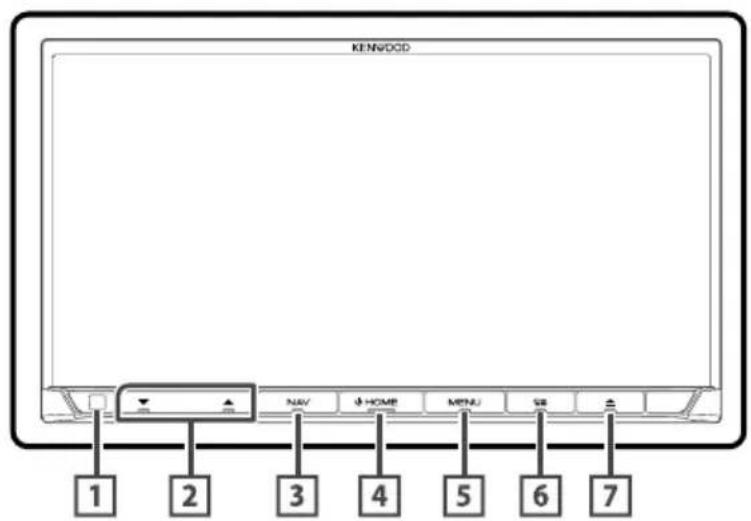
หน่ายเหตุ
- ถ้าเป็นครั้งแรกที่คุณเปิดเครื่องกำลังจากการติดตั้งจำเป็นที่จะต้องทำการตั้งค่าเริ่มต้น
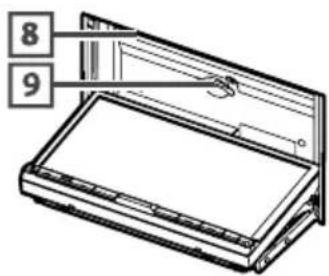
หมายเลข ชื่อ การทำงาน
| 1 | รีโมทเซ็นเซอร์ | ชับลัญญาณการควบคุมรีโมทคอนโทรล |
| 2 | ▼▲(ระดับเสียง) | ปรับระดับเสียงเสียงจะดังขึ้นได้สูงสุดถึงระดับ 15 เมื่อท่านกดปุ่ม ▲ ค้างไว้ (หน้า 17) |
| 3 | ปุ่ม NAV | แสดงหน้าจากการนําทาง |
| 4 | ปุ่ม HOME | แสดงหน้าจอหลัก (หน้า 12)กตบุ่มนี้ค้างไว้ 1 วินาที เพื่อบิดเครื่อง*เมื่อเครื่องปิด การกดปุ่มจะเป็นการเปิดเครื่อง |
| 5 | ปุ่ม MENU | แสดงหน้าจอเมนูปิบอัพกตบุ่มนี้ค้างไว้ 1 วินาที เพื่อบิด/ปิดการแสดงหน้าจากส่องติตรรถยนต์ |
| 6 | ปุ่ม ≡ ≡ | แสดงหน้าจอแอพ (Apple CarPlay / Android Auto / Wireless Mirroring)การกดด้างไว้จะแสดงหน้าจากการจดจําเสียง (หน้า 58)เมื่อไม่ได้เชื่อมต่อ Apple CarPlay, Android Autoหรือโทรศัพท์แขนต์พรับลูทุธการกดและแสดงหน้าจอโต้ตอบการรอการจับผู้ลูทูธ (หน้า 5) |
| 7 | ปุ่ม ▲ | แสดงหน้าจอ Angle Adjust–DISC EJECT: นําแผ่นดิสก็ออกจากเครื่อง–OPEN: เปิดแพงหน้าจออกจนสุดเพื่อให้เห็นตําแหน่งของช่องใส่ SD การด์เมื่อแพงหน้าจอถูกเปิดออก การกดปุ่มนี้จะเป็นการปิดแพงหน้าจอหากต้องการบังคับให้แผ่นดิสก็ถูกปล่อยออกมาจากตัวเครื่อง ให้กดปุ่มนี้ค้างไว้ 2 วินาที และสัมผัส DISC EJECT หลังจากที่มีข้อความแสดงขึ้น |
| 8 | ช่องใส่แผ่นดิสก์ | เป็นช่องสําหรับการใส่แผ่นดิสก์ |
| 9 | ช่องใส่microSDการด์ | ช่องเสียบการด SD สําหรับอัพเกรดแผนที่ สําหรับวิธีการอัพเกรดแผนที่ดูที่คู่มือการใช้งานของระบบนําทาง ** * ระบบของหน่วยจะรีบุทหลังจากใส่ / ลบ MAP SD (หน้า 21) |
การเปิดเครื่อง
วิธีการเปิดเครื่องจะแตกต่างกันไปในแต่ละรุ่น
1 กดปุ่ม HOME
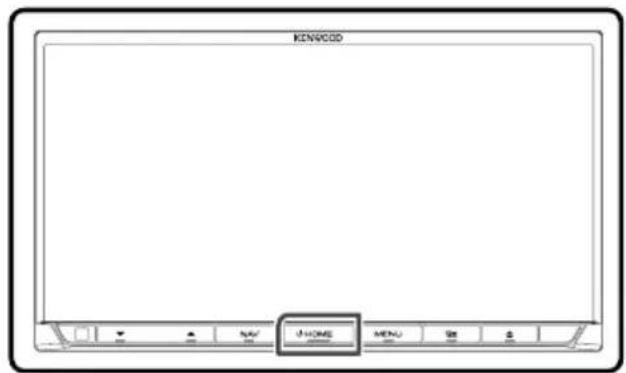
▶ เครื่องจะเปิดการทำงาน
- การปิดเครื่อง:
1 กดบุ่ม HOME ค้างไว้ 1 วินาที
หมายเหตุ
- หากเบ็ นการเปิ ดเครื่องครั้งแรกของท่านหลังจากติดตั้ง ท่านจำเป็ นต้องเข้าไปตั้งค่าที่การตั้งค่าเริ่มต้น (หน้า 9)
การตั้งค่าเริ่มต้นการใช้งาน
การตั้งค่าเริ่มต้น
ทำการตั้งค่าต่อไปนี้เมื่อท่านใช้เครื่องเป็นครั้งแรก
1 ตั้งค่าแต่ละรายการต่อไปนี้
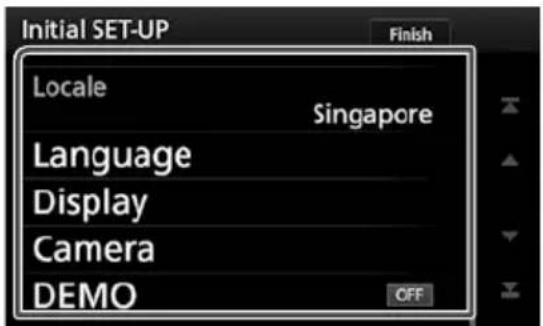
เลือกประเทศไทยหรับระบบนำทาง ตั้งค่าภาษา, หน่วยวัดระยะ และหน่วยของน้ำมันเชื้อเพลิง
① ล้มพัส Locale
② เลือกประเทศที่ต้องการ
Language
เลือกภาษาที่ใช้สำหรับหน้าจอควบคุม และรายการการตั้งค่าภาษามาตรฐาน คือ “British English(en)”
① ล้มฟัส Language
② ล้มฟัส Language Select
③ เลือกภาษาที่ต้องการ
④ ล้มผัส
สำหรับรายละเอียดเกี่ยวกับการใช้งาน โปรดตู การตั้งค่า อินเทอร์เฟสสาหรับผู้ใช้ (หน้า 67)
■ Display
ตั้งค่าสีไฟสองสว่างของปุ่มกด หากดูหน้าจอไต้ไม่ถนัดแม้จะปรับระดับการทำมุมของ แพงควบคุมต้านหน้าแล้ว ให้ท่านปรับมุมมองของ การแสดงผล
① ส้มพัส Display
② ล้มฟัส Key Color
③ เลือกลีที่ต้องการ
④ ล้มผัส
⑤ ล้มฟัส Viewing Angle
⑥ เลือกมุมมองของการแสดงผล
⑦ ล้มผัส
สำหรับรายละเอียดการใช้งาน โปรดตู้ การตั้งค่า หน้าจอ แสดงผล (หน้า 11)
สำหรับรายละเอียดดูการตั้งค่าการแสดงผล (หน้า 70)
■ Camera
ตั้งค่าพารามิเตอร์สำหรับกล้อง
① สัมพัส Camera
② ตั้งค่าแต่ละรายการ จากนั้นส้มผัส
สำหรับรายละเอียดการใช้งาน โปรดตู้ การตั้งค่ากล้อง (หน้า 62)
DEMO
ตั้งค่าโหลดการสาธิต ค่าเริ่มต้นคือ “ON”
■ 3way X'over
แสดงหนักจอข้อความ
สำหรับรายละเอียดโปรดดูการตั้งค่าระบบล่าโพง 3 ทาง (หน้า 74)
2 สัมพัส Finish
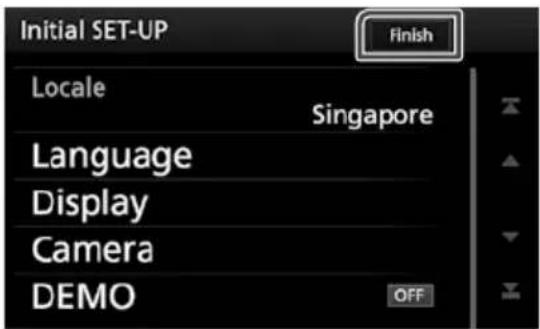
- การตั้งค่าทั้งหมดนี้สามารถทำได้จากเมนู SETUP โปรดดู การตั้งค่า (หน้า 67)
การตั้งรหัสรักษาความปลอดภัย
ท่านสามารถตั้งรหัสรักษาความปลอดภัย เพื่อป้องกันเครื่อง จากการโจกรรรม
เมื่อฟังก์ชั่นรหัสรักษาความปลอดภัยทำงาน จะไม่สามารถเปลี่ยนรหัส และจะไม่สามารถปลดล็อดฟังก์ชั่นไต้ ท่านสามารถตั้งรหัสรักษาความปลอดภัยด้วยตัวเลข 4 หลักไต้ ตามต้องการ
การจัดเตรียม
- ตั้งค่า [DEMO] เป็น [ปิด] ในหน้าจอพิเศษ (หน้า 69)
1 กดปุ่ม MENU
เมนูปีอปอัพจะปรากฏขึ้น
2 สัมพัส SETUP
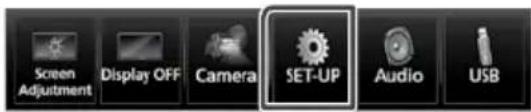
หน้าจอเมนู SETUP จะปรากฏขึ้น
3 สัมผัส Security
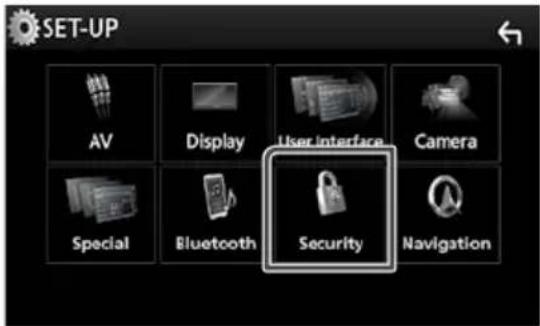
หน้าจอ Security จะปรากฏขึ้น
4 สัมผัส Security Code Set บนหน้าจอ Security
▶ หน้าจอ Security Code Set จะปรากฏขึ้น
5 ป้อนรัสรักษาความปลอดภัยโดยใช้หมายเลข 4 หลัก จากนั้นสัมผัส Enter
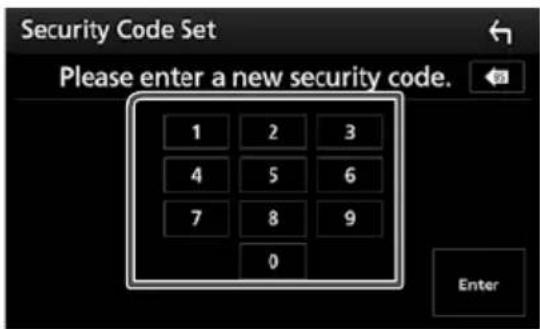
6 ปั อนรหัสเดิมซําอีกครั้ง จากนั้นสัมผัส Enter ในขั้นตอนนี้รหัสสรักษาความปลอดภัยของท่านได้รับ การลงทะเบียนลำเร็จแล้ว
หมายเหตุ
- สัมผัสปุ่ม BS เพื่อลบทนายเลขที่ป้อนล่าสุด
- หากท่านป้อนรหัสรักษาความปลอดภัยที่แตกต่างกัน หน้าจอจะกลับไปยังขั้นตอนที่ 5 (สำหรับการป้อน รหัสครั้งแรก)
- หากท่านถอดเครื่องรับสัญญาณออกจากแบตเตอรี่ ให้ป้อนรหัสรักษาความปลอดภัยที่ถูกต้องตามที่ทาน ป้อนไว้ในขั้นตอนที่ 5 จากนั้นสัมผัส Enter ท่านก็ จะสามารถใช้เครื่องรับสัญญาณของท่านได้
การเปลี่ยนรหัสความปลอดภัย:
1 สัมผัส [เปลี่ยนรหัสความปลอดภัย]
ที่หน้าจอความปลอดภัย
หน้าจอชุดรหัสความปลอดภัยปรากฏขึ้น
2 ข้อนรหัสความปลอดภัยบั จจุบันที่ส่งทะเบียนแล้วแตะ [Enter]
3 ป้อนรหัสความปลอดภัยใหม่ที่มีตัวเลข 4 ถึง 8 หลักแล้วแตะ [Enter]
4 ป้อนรหัสเดิมอีกครั้งแล้วแตะ [Enter]
รหัสความปลอดภัยใหม่ถูกลงทะเบียนแล้ว
ในการล้างรหัสความปลอดภัย:
1 แต่ [ยกเลิกรหัสความปลอดภัย] บนหน้าจอความปลอดภัย
หน้าจอชุดรหัสความปลอดภัยปรากฏขึ้น
2 ป้อนรหัสความปลอดภัยบั จุบันที่ส่งทะเบียนแล้วแตะ [Enter]
รหัสความปลอดภัยถูกลบทั้ง
การตั้งค่าปฏิทิน/นาฬิกา
1 กดปุ่ม MENU
เมนูปือปอัพจะปรากฏชิ้น
2 สัมผัส SETUP
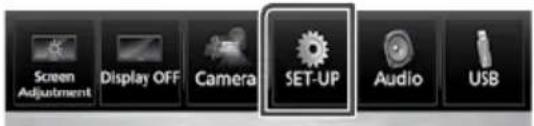
หน้าจอเมนู SETUP จะปรากฏขึ้น
3 สัมพัส User Interface
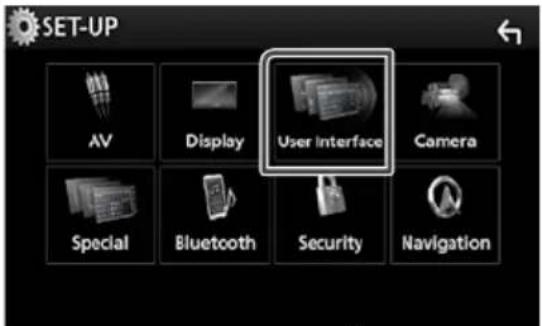
หน้าขอ User Interface จะปรากฏขึ้น
4 ตั้งค่าแต่ละรายการต่อไปนี้
เลื่อนหน้าจอเพื่อแสดงรายการ
![User Interface British English(en) Touch Panel Adjust Clock NAV-SYNC Time Zone Bangkok [GMT +7:00] Clock Adjust](/content/2026/05/1099422/images/1f3f08558f5c3f62fe224b6c7d4c9db4732d3722f2f6625e8240ed6c10f6d4b4.jpg)
Clock
NAV-SYNC (ค่าเริ่มต้น): ซิงด์เวลานาพิกากับระบบ
Manual: ตั้งนาพิกาด้วยตัวเอง
Time Zone
หากท่านเลือก Manual ไว้สำหรับ Clock ให้ท่าน
เลือกใหม่โซน
Clock Adjust
หากท่านเลือก Manual ไว้สำหรับ Clock ให้ปรับ
วันที่และเวลาด้วยตัวเอง (หน้า 68)
หมายเหตุ
- โปรดตั้งวันที่และเวลา หากฟังก์ชั่นบางฟังก์ชั่นอาจไม่ทำงาน
การปรับระดับเสียง
การปรับระดับเสียง (0 ถึง 40),
กดปุ่ม ▲ เพื่อเพิ่มระดับเสียง และกดปุ่ม ▼เพื่อลระดับเสียง
การกดปุ่ม ▲ ค้างไว้เป็นการเพิ่มระดับเสียงอย่างต่อเนื่อง ให้ถึงระดับ 15
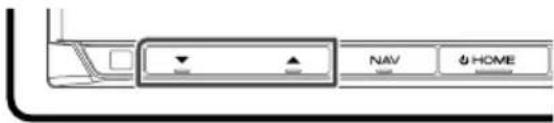
การควบคุมมุมมองของหน้าจอ
ท่านสามารถปรับตำแหน่งของหน้าจอ
1 กดปุ่ม
หน้าจอ Angle Adjust จะปรากฏขึ้น
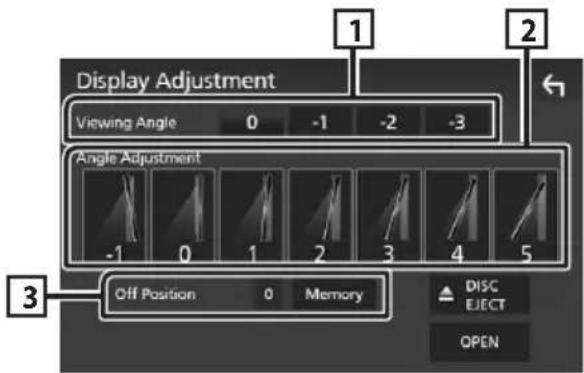
คุณสามารถปรับมุมผองเมื่อภาพบนหน้าจอยากที่จะเห็นอย่างสม่ำสมอ ยิ่งค่า (ลบ)
เล็กลงภาพบนหน้าจอก็จะยิ่งขววมากขึ้นเท่านั้น "0" (ค่าเริ่มต้น) / "- 1" / "- 2" / "- 3"
2 การปรับมุม
เลือกตําแหน่งการเอียงที่คุณต้องการตั้งค่า ค่าเริ่มต้นคือ "0"
3 ปิดตําแหน่ง
คุณสามารถจัดเก็บมุมจอภาพปัจจุบันเป็นมุมระหว่างบิด เครื่องได้ และ [หน่วยความจำ] เมื่อเลือกมุมที่ต้องการ
การใช้งานหน้าจอส้มผัส
หากต้องการใช้การสั่งงานบนหน้าจอ ท่านจะต้องใช้การ ลัมผัส, สัมผัสค้างไว้. ปัดหน้าจอใบทางด้านช้าง หรือไลด์ ขั้นลงเพื่อเลือกรายการ, แสดงหน้าจอเมนูการตั้งค่า หรือ เพื่อเปลี่ยนหน้า เป็นต้น

สัมผัส
สัมพัสหน้าจออย่างเบามือเพื่อเลือก รายการบนหน้าจอ

สัมผัสค้างไว้
ใช้นี้วัสมผัสหน้าจอค้างไว่ตรงจุดเติม จนกว่าหน้าจอจะเปลี่ยนไป หรือมี ข้อความแสดงชั้น

ปัดหน้าจอไปทางด้านช้ายหรือ ขวา
ใช้นี้วัดหน้าจอไปทางต้านช้าย หรือขวาแบบเร็วเพื่อเปลี่ยนหน้า ท่านสามารถเลื่อนหน้าจอแสดง รายการโดยปัดหน้าจอชั้น/ลง

สไลด์หน้าจอขึ้นลง
ใช้นี้วสไลด์หน้าจอชั้นไปทาง ต้านบนหรือต้านล่างเพื่อเลื่อนดู ทั้งหน้าจอ

คำอธิบายเกี่ยวกับหน้าจอหลัก
ฟังก์ชั่นส่วนใหญ่สามารถควบคุมการใช้งานได้จากหน้าจอหลัก
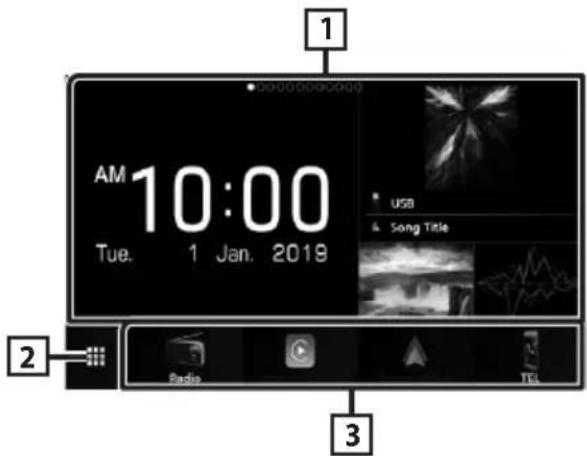

- วิดเจ็ด (หน้า22)
-คุณสามารถเปลี่ยนวิดเจ็ดโดยสะบัดไปทางช้าย
หรือขวานพื้นที่วิตเจ็ด
- แตะวิดเจ็ดเพื่อแสดงหน้าจortalityละเอียด

- แสดงหน้าจากการเลือกแหล่งสัญญาณ (หน้า14)

- ไอคอนซอร์สการเล่นแบบลัด (หน้า 14)
การแสดงหน้าจอหลัก

กดป้ม HOME

หน้าจอหลักจะปรากฏชิ้น
เมนูป์อปอัพ
1 กลปุ่มเมนู.
เมนูปื้อปอัฟปรากฏขึ้น.
2 แตะเพื่อแสดงเมนูปื้อปอัฟ.
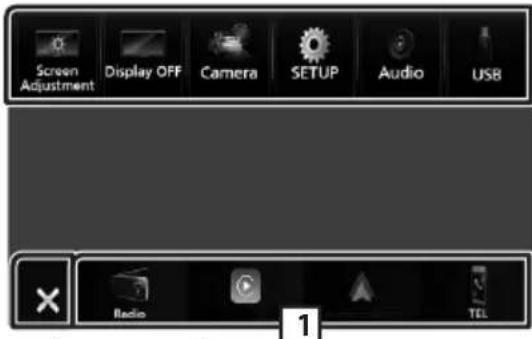
เนื้อหาของเมนูมีดังนี้.


- แสดงหน้าจอการปรับหน้าจอ (หน้า 67)
- ปีดจอแสดงผล. (หน้า 13)
- แสดงหน้าออกล้องดูภาพ. ต้น้ํา 62)
- จะแสดงหน้าขอเมนูการตั้งค้า (หน้า67)
- แสดงหน้าขอเสียง. (หน้า 74)
- จะแสดงหน้าของการลาวคุมของแหล่งที่มาของปัจจุบัน คุณสมบัติไอดอนจะแตกต่างกันไปขึ้นอยู่กับแหล่งที่มา.
- ปิดเมนูปี おปอัป.
- ปุ่มลัด : แหล่งลัญญาแปลี่ยนไปเป็นปุ่มที่ครุณได้ตั้งไวโ ceremonyไร่ปุ่มลัด สำหรับการตั้งค่าแบบปุ่มลัดให้สูที่ปุ่มปรับแต่งปุ่มลัดบนหน้าของหลัก (หน้า 15)
ปิดหน้างอ
1 เลือกปีดการแสดงผลในเมนูที่ Frozenขึ้น.
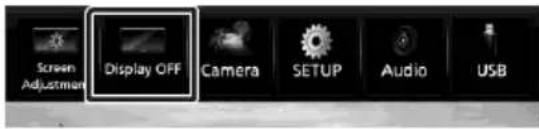
- แตะที่จ่อแสดงผลเพื่อเปิดหน้าจอ - ในการแสดงนาฬิกาขณะที่ปิดหน้าจอจำเป็นต้องตั้งค่า "OSD Clock" เป็น "ON" (หน้า 70)
รายละเอียดหน้างอการเลือกแหล่งที่มา
คุณสามารถแสดงไอดอนของแหล่งการเล่นและตัวเลี้ยื้นดบนหน้าข้อการเลือกแหล่งที่มา.
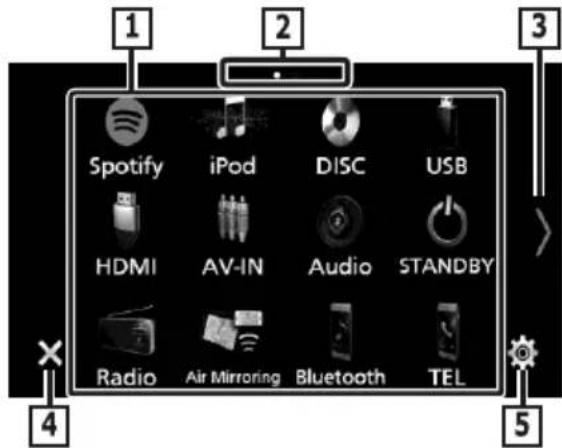
1เปลี่ยนแหล่งเล่นภาพ สําหรับแหล่งการเล่น ภาพสูหน้า14.
2 · การบ่งชีศน้ํา
3 •เปลี่ยนหน้า (และ 〈 / 〉)
นางจาหน์คุณต์สามารถเปลี่ยนหน้าได้โดยการเป็ดไปทางชัยหรือขวรมหนัง Jazz.
4 • กลับสู่หน้าออก่อนหน้า.
5 จะแสดงหน้าของเมบุการตั้งค่า. (หน้า67)

กดปุ่มหน้ำจอหลัก.
หน้าจอหลักจะปรากฏขึ้น.


จากหน้าジョンี้คุณสามารถเลือกแหล่งที่มาและฟังก์ชัน ต่อไปนี้.

แสดงหน้าจากการน้ำทาง (หน้า 17)

สลับใบที่หน้างอ Apple CarPlay จาก iPhone ที่เชื่อมต่อ (หน้า 31)

สลับเป็นหน้าจอ้อตโนมัติของ Android จาก อุปกรณ์ Android ที่เชื่อมต่อ (หนัก 34)

แสดงหนักจอแสนด์พรี (หน้า56) เมื่อไม่มี Apple CarPlay, Android อัตโนมัติหรือไม่ได้เชื่อมต่อโทรศัพท์แสนด์พรี Bluetooth จะแสดงกล่องโต้ตอบรอการจับดุ่บลุทุล * 1 (หน้า51)

สลับเป็นวิทยุกระจายเสียง (หน้า43)

เปลี่ยนเป็นการออกอากาศวิทยุติจิตอล * 2 (หน้า46)

เส้นเครื่องเล่นเสียงบลุทุธ (หน้า 50)

เล่นแผ่นติสก์ (หน้า 25)

เส้น iPod / iPhone (หน้า 40)

เล่นไฟลับนอุปกรณ์USB (หน้า 37)

สลับใบที่ Spotify (หน้า 35)

เส้นอุปกรณ์ที่เชื่อมตอกับช่องรับสัญญาณ HDMI (หน้า 66)

เปลี่ยนเป็นส่วนประกอบภายนอกที่เชื่อมตอกับช่องรับ สัญญาณ AV-IN * 3 (หนัก66)

สลับไปที่หน้าจากการมิเรอร์แบบไร้สายจากอุปกรณ์ Android ที่เชื่อมต่อ (หน้า 31)

แสดงหน้าจอเสียง (หนัก 74)

โหมดสแดนด์บาย (เส่ม 15)
* 1 เมื่อเชื่อมต่อเป็น Apple CarPlay หรือ Android Auto
มั่นจะทำงานเป็นโทรศัพท์ที่ให้วไว้ใน Apple CarPlay หรือ Android Auto หาก
Apple CarPlay หรือ Android Auto เชื่อมต่อระหว่างการพูดคุยโดยอุปกรณ์
Bluetooth การโทรบั จจบันจะยังคงดําเนินต่อไป
* 2 DNX9190DABS เท่านั้น
* 3 CA-C3AV (อุปกรณ์เสริม) เชื่อมตอกับช่องรับสัญญาณ AV-IN สำหรับภาพ (P.93)
เพื่อเลือกแหล่งที่มาของการเล่นบนหน้าจอ HOME
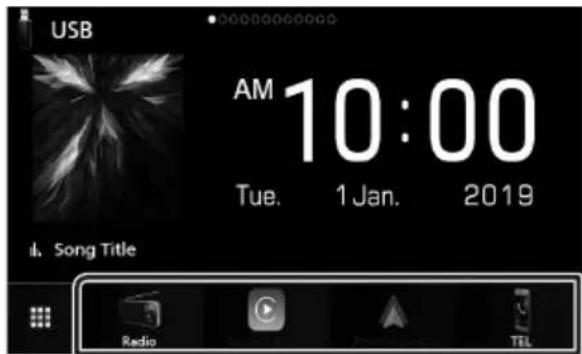
4 รายการที่ปรากฏหน้าจอเลือกแหล่งที่มาพร้อมด้วยไอดอนขนาดใหญ่จะปรากฏหน้าจอหลัก.
คุณสามารถเปลี่ยนรายการที่แสดงในพื้นที่นี้ได้ด้วยการก าหนดหน้าจอการ เลือกแหล่งที่มา. (หน้า 15
เพื่อเลือกแหล่งที่มาของการเล่นบนหน้าจอควบคุมแหล่งที่มา
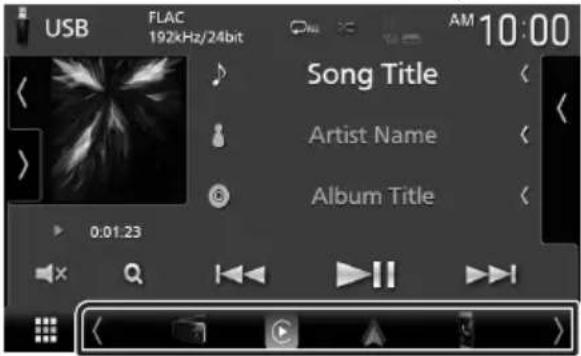
ปุ่มเลือกแหล่งแสดงผลโดยการสัมผัส

หรือเลื่อนไปทางชายหรือขวานน
หน้าจอควบคุมแหล่งสัญญาณจากนั้นเลือกแหล่งเล่นภาพ.
ทำให้เครื่องอยู่ในโหมดเตรียมพร้อม
1 กดปุ่มหน้าขอหลัก.
หน้าของหลักจะปรากฏขึ้น.
2 月日
3 แต่ที่สเปนด์บาย
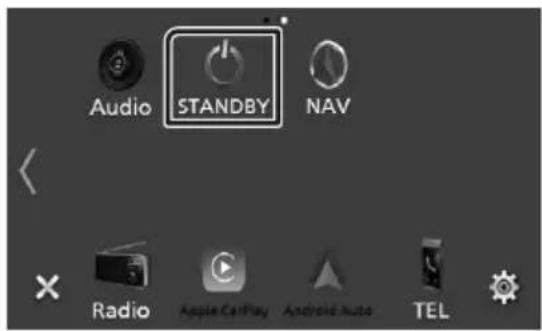
การตั้งค่าให้เครื่องเข้าสู่โหมดสแดนด์บาย
คุณสามารถจัดตําแหน่งของไอคอนแหล่งที่มาได้ตามที่คุณเต้องการ.
1 กดปุ่มหน้าจอหลัก.
หน้าของหลักจะปรากฏขึ้น。
2 人間を
3 แต่ล้างไว้ที่ไอดอนที่ต้องการย้ายไปอยู่ในโหมดการปรับแต่ง
4 สากไอตอนไปยังดำเนften่งที่ต้องการ.
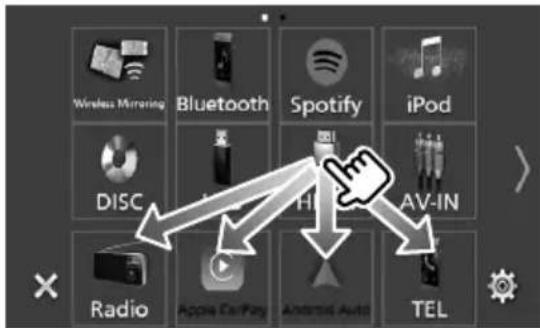
เปลี่ยนหน้า
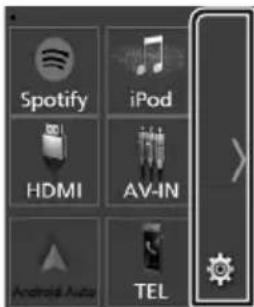
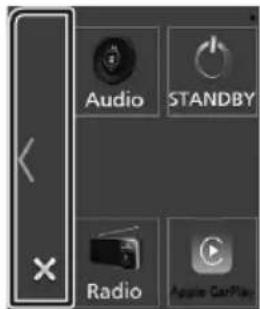
การใช้งานขั้นพื้นฐาน
หน้าของการควบคุมแหล่งคำอธิบาย
มีฟังก์ชันบางอย่างที่สามารถทำได้จากหน้าจอส่วนใหญ่.
ไฟแสดงสถานะ
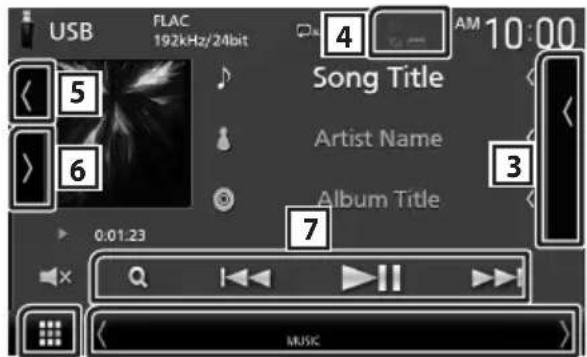
1
2

ข้อมูลการนำทาง


ปุ่มลัด


ไอกอนแหล่งข้อมูลทั้งหมด
แสดงแหล่งที่มาทั้งหมด.

หน้าจําจริง
- 1. หน้าจองจะเปลี่ยนเป็นหน้าจองอีกเครื่องหนึ่งทุกครั้งที่คุณแตะ. นอกจากนี้ดุผลยังสามารถเปลี่ยนหน้าจองโดยการได้ข้ายหรือขวานหน้าจัด
- ไฟแสดงสถานะปัจจุบัน : แสดงสถานะของแหล่งข้อมูลปัจจุบัน และอ่อน ๆ.
-TAT: ตัวลดทอนสัญญาณทำงานอยู่.
- DUAL : ฟังก์ชันโชนคู่ทำงานอยู่.
- MUTE : มีการใช้งานฟังก์ชั่นปิดเสียง.
-LOUD:ฟังก์ชั่นควบคุมความดังมีการใช้งานอยู่.
- ปุ่มลัด : แหล่งสัญญาณเปลี่ยนไปเป็นปุ่มที่คุณได้ตั้งไว้โดยใช้ปุ่มลัด สำหรับการตั้งค่าแบบปุ่มลัดให้ดูที่บุ่มารับแต่งปุ่มลัดบนหน้าจดหลัก (หน้า 14).

รายการเนื้อหา
แสดงแทรีค / ไฟล์ / สถานี / รายการช่อง.


- ข้อมูลอุปกรณ์บลูกทรที่เชื่อมต่อ.

: จะสว่างนี้ระหว่างการชาร์จะแบตเตอรี่ของ iPod / iPhone phone ที่เชื่อมต่ออยู่.

งานศิลปะและข้อมูล
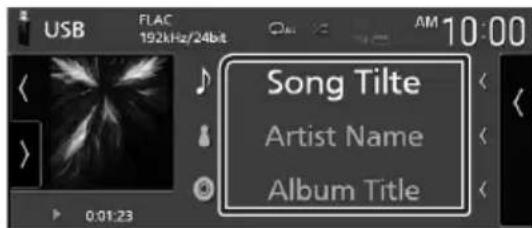
คุณสามารถเลือกว่าจะแสดงข้อมูลงานศิลปะและเพลงหรือเฉพาะข้อมูล plots พลงในรายละเอียดเพิ่มเติม
การแต่ที่พื้นที่งานศิลปะจะเปลี่ยนไปที่ตัววัด VU (ดิสก์, USB, iPod, วิทยุติจิตอล, แหล่งสัญญาณเสียงบลุทูธ เท่านั้น)
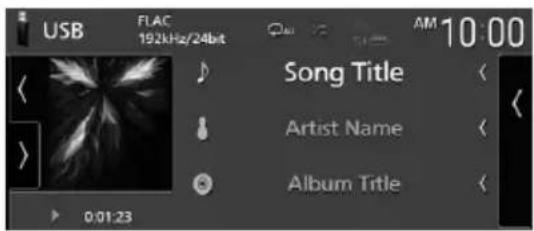

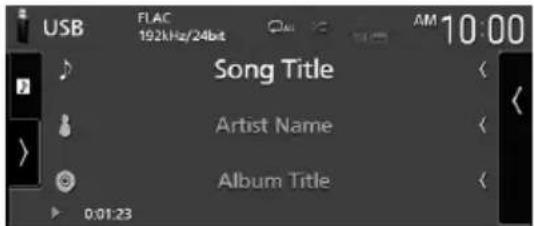
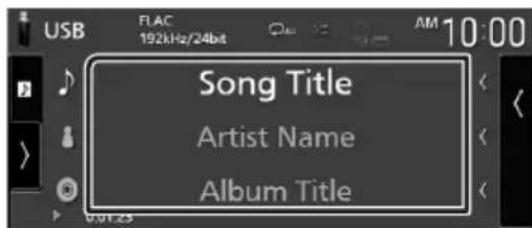
เหลี่ยนขนาดตัวอักษรของข้อมูลเพลงเมื่อตั้งค่า "Small Audio Text" เป็น "ON" / "OFF" ในหน้าจอส่วนต่อประสานผู้ใช้ (หน้า68)

แพร่ฟังก์ชัน
แตะที่ค้านช้ายของหน้าจอเพื่อแสดงแผงฟังกั้ม และอ๊กครั้มเพื่อปี ดแผง

ปุ่มควบคุมการทำงาน
คุณสามารถใช้งานแหล่งสัญญาณบั จจุบันด้วยปุ่งการทํางานเหล่านี้ ฟังก์ ชิ่นที่ใช้านได้แตกต่างกันไปตามประเภทของแหล่งสัญญาณ
หน้าอธิยการ
นี้ปุ่มฟังก์ซันทั่วไปางอย่างในหน้าจอรายการของแหล่งที่มาส่วนใหญ่ ดูที่ (หน้า 28, 39, 42, 56)
แสดงหน้าจortalityการ
สำหรับสื่อติสก์ / USB / iPod:
สำหรับเสียง Bluetooth:

หน้า密切相关การจะปรากฏขึ้น
คุณสามารถใช้ปุ่มการทำงานต่อไป Xinéจากหน้าจอนี้
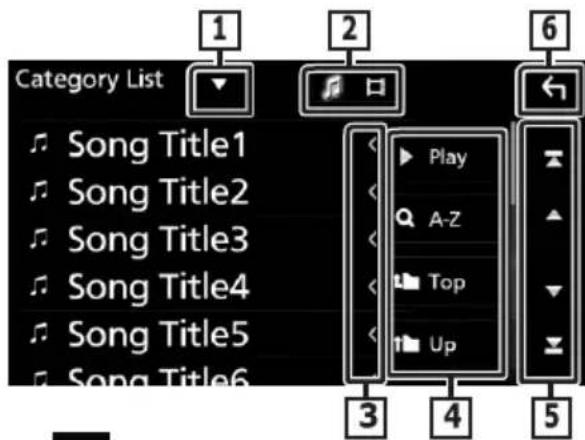
แสดงหน้าต่างการเลือกชนิดรายการ.

แสดงรายการไฟล์เพลง / ภาพยนตร์.

เลือนข้อความที่แสดง.

ปุ่มที่มีฟังก์ต้นต่างๆจะแสดงที่นี่.
Play: เล่นแทร์กทั้งหมดในFlowคอร์ที่มีแทร์กป็จฉุบัน.
• A-I ที่ตัวอักษรที่คุณป้อน (ค้นหาตามตัวอักษร).
. Top Up ข นด้านบน.

คุณสามารถเปลี่ยนหน้าเพื่อแสดงรายการิ่มเติมได้โดยกล
- / : แสดงหน้าบนหรือล่าง.

กลับสู่หน้าออก่อนหน้า.
หมายเหตุ
- บุ้มที่ไม่สามารถเปิดใช้งานจากหน้าธอราชการจะไม่ปรากฏขึ้น.
การใช้งานระบบなければ
สำหรับรายละเอียดต่างๆ เกี่ยวกับฟังก็ชั่นระบบนำทาง โปรดดูจากคู่มือการใช้งานระบบนำทาง
การแสดงหน้าจอระบบำทาง
1 กดปุ่ม NAV

▶หน้าJOERBBNÍA TANG PRAKGÜCHÍN
2 สัมผัส
▶หน้าจอระบบนำทางปรากฏขึ้น
วิธีการใช้งานระบบนำทาง
1 ควบคุมการใช้งานฟังก์ชั่นที่ต้องการจากหน้าจอ
เมนหลัก
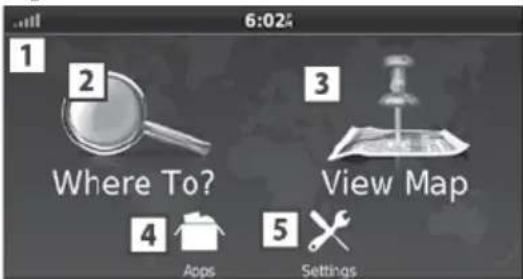
ความแรงของสัญญาณดาวเที่ยม GPS
2 ดันหาปลายทาง
3 ดูแหนที่
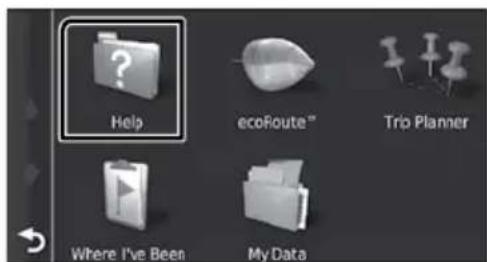
4 ใช้แอพพลิเคชั่น อย่างเช่น ecoRoute และ Help
5 ปรับการตั้งค่า
หมายเหตุ
- ท่านสามารถหาข้อมูลเพิ่มเติมเกี่ยวกับการใช้ระบบนําทางได้จาก Help หากต้องการเปิดดู Help ให้สัมผัส Apps จากนั้นสัมผัส Help
สำหรับข้อมูลเพิ่มเติมเกี่ยวกับระบบนำทาง ของท่านให้ดาวน์โหลดเวอร์ชั่นล่าสุดของคู่มือ การใช้งานจากเว็บไซต์ http://manual. kenwood.com/edition/im392/
2 ป้อนปลายทางของท่าน และเริ่มการนำทาง การค้นหาจุดที่น่าสนใจ
① สัมพัส Where To?
② เลือกหมวดหลัก และหมวดย่อย
③ เลือกปลายทาง
④ ล้มผัส Go!
หมายเหตุ
- หากต้องการป้อนตัวอักษรที่อยู่ในชื่อ ให้สัมผัส แลกบการค้นหา และป้อนตัวอักษร
3 ขับรถตามเส้นทางไปสู่ปลายทางของท่าน
หมายเหตุ
- คุณสมบัติของไอตอนจำกัดความเร็วจะมีไว้ ลําหรับเป็นข้อมูลเท่านั้น ไม่ได้มีไว้วแทนหน้าที่ รับผิดชอบของผู้ชับชื่อในการปฏิบัติตาม เครื่องหมายจำกัดความเร็วที่แสดงไว้ทั้งหมด และใช้วิจารญาณในการขับชื่อีปลอดภัยอยู่ ตลอดเวลา Garmin และ JVC KENWOOD จะไม่รับผิดชอบค่าปรับ หรือคํากล่าวอ้างที่ท่าน อาจได้รับจากการละเอลยไม่ปฏิบัติตามกฎหมายเจร หรือสัญญาณจรร
เส้นทางของท่านจะมีเครื่องหมายเป็นเส้นสีแดงกำหนด ในขณะที่ท่านเดินทาง ระบบนําทางจะพาท่านไปยัง ปลายทางโดยใช้ระบบแจ้งเตือนด้วยเสียงพูด, ลูกศร บนแผนที่ และทิศทางที่อยู่ด้านบนสุดของแผนที่ หาก ท่านขับรถออกจากเส้นทางเดิม ระบบนําทางของท่าน จะคำนวณเล้นทางให้ใหม่
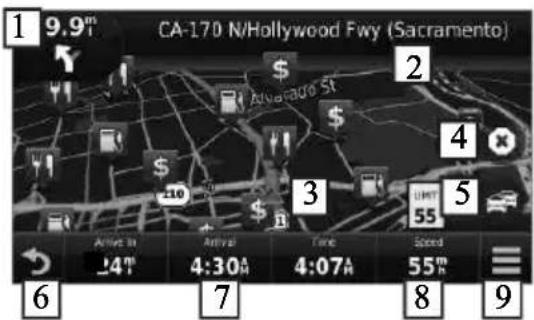
1 ดูหน้าแสดงเลี้ยวกัดไป หรือหน้าแสดงทางแยก หากมี
| 2 | ดูหน้ารายแสดงการทางเลี้ยว |
| 3 | ดูหน้า Where Am I? |
| 4 | หยุดเล้นทางปัจจุบัน |
| 5 | แสดงข้อมูลการจราจรบนเล้นทาง |
| 6 | กลับไปที่หน้าเมนูหลัก |
| 7 | แสดงพื้นที่ข้อมูลอื่น |
| 8 | ดูการคำนวณระยะทางการเดินทาง |
| 9 | แสดงตัวเลือกเพิ่มเติม |
หมายเหตุ
- สัมผัสและลากแผนที่เพื่อดูพื้นที่อื่นของแผนที่
- สัญลักษณ์จำกัดความเร็วจะปรากฏขึ้นขณะที่ ท่านขับรถไปบนถนนเส้นหลัก
● การเพิ่มจุดหยุด
① ในขณะที่ระบบกำลังนำทาง ให้ท่านสัมผัสจากนั้นสัมผัส Where To?
② ค้นหาจุดหยุดพักเพิ่มเติม
③ ล้มพัล Go!
④ ส้มผัส Add to Active Route เพื่อเพิ่มจุด
หยุดนี้ก่อนจะถึงปลายทางสุดท้าย

- การใช้ทางเบี่ยง
① ในขณะที่ระบบกำลังนำทาง ให้ท่านสัมผัส
② ส้มผัส

■ การหลีกเลี่ยงการจราจรบนเส้นทางของท่านด้วย ตัวเอง
① จากแผนที่ ให้ส้มผัส
② สัมพัส Traffic On Route
③ หากจำเป็น ให้สัมผัสลูกศรเพื่อดูสภาพการจราจร
จุดอื่นที่จะทำให้การเดินทางของท่านล่าซ้า
④ สัมพัส Avoid

■ การดูแผนที่จราจร
แผนที่จราจรจะแสดงปริมาณจราจรด้วยรหัสลี และการติดขัดของรถยนต์ใกล้เคียง
■เกี่ยวกับการจราจร
บริการจราจรไม่สามารถใช้ได้ในบางพื้นที่หรือบาง ประเทศไทย Garmin และ JVC KENWOOD ไม่รับผิดชอบต่อความถูกต้อง หรือการเสียเวลาเนื่องจากข้อมูลจราจรที่ไม่ถูกต้อง เมื่อใช้เครื่องรับสัญญาณจราจร FM ระบบนําทางจะ สามารถรับ และใช้ข้อมูลการจราจรได้ เมื่อได้วับข้อความ
รายงานการจราจร ท่านจะสามารถดูเหตุการณ์บนแผนที่ และเปลี่ยนเส้นทางเพื่อหลีกเลี่ยงเหตุการณ์ได้
การอัพเดทแผนที่
ท่านสามารถซื้อข้อมูลแผนที่แบบอัพเตตล่าสุดได้จาก Garmin
① เข้าไปที่เว็บไซต์ www.garmin.com/kenwood
② เลือก Update
③ ปฏิบัติตามคำแนะนำบนหน้าจอ
การควบคุมเสียงจากหน้าจอระบบนำทาง
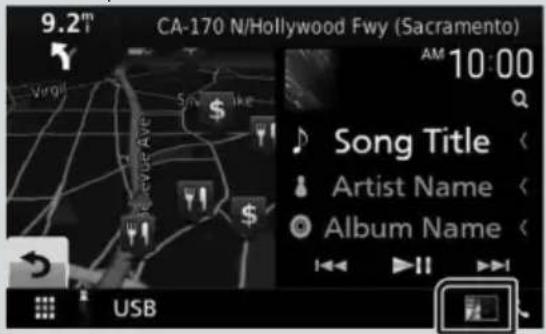
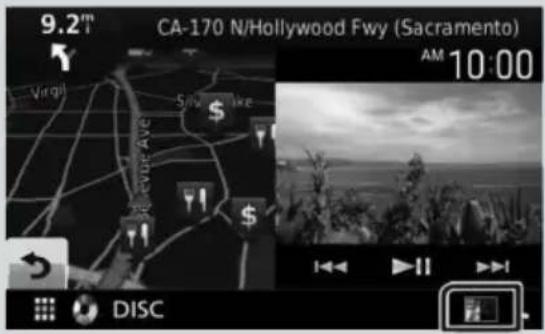
ท่านสามารถควบคุมแหล่งรายการของเสียงขณะที่หน้าขอ ระบบนําทางปรากฏขึ้น นอกจากนี้ท่านยังสามารถดูข้อมูลการนําทาง ขณะที่หน้าขอ ควบคุมแหล่งรายการปรากฏขึ้น (หน้า 15)
1


ล่นเสียง ให้สัมผัส
ในหน้าจอระบบนำทาง
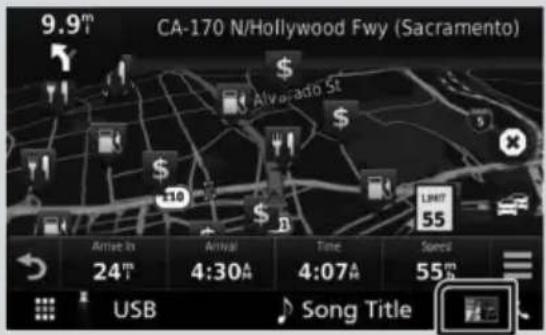
แต่ละครั้งที่ท่านสัมผัสไอคอนนี้ หน้าจะจะเปลี่ยนไป เรื่อยๆ ดังต่อใบนี้

แสดงระบบนำทาง และปุ่มควบคุมของแหล่งรายการ เสียงปัจจุบัน
แสดงระบบำทาง และการเล่นไฟล้วีดีโอปัจจุบัน

แสดงระบบนำทางและมุมกล้อง
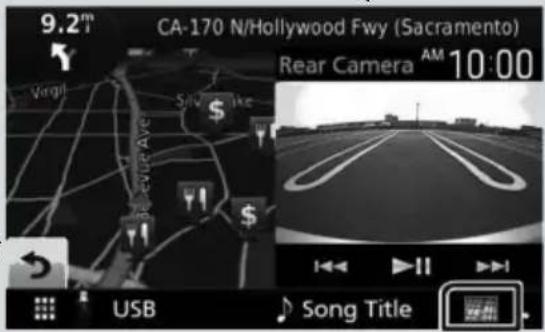

การกลับสู่หน้าจอระบบนำทางแบบเต็ม
หมายเหตุ
- สำหรับรายละเอียดต่างๆ เกี่ยวกับปุ่มควบคุม โปรดดูที่ดำเนําการใช้งานแต่ละส่วน
- จะไม่ปรากฏขึ้นหากไม่มีปุ่มควบคุม อย่างเช่น ปุ่ม AV-IN หรืออื่นๆ
- การสัมผัสไอคอนของแหล่งรายการบริเวณด้านล่างของหน้าจอ จะแสดงหน้าจอระบบเสียงแบบเต็ม
การตั้งค่ําระบบนำทาง
1 กดปุ่ม MENU ➤ เมนูปื้อปอัพจะปรากฏชิ้น
2 สัมพัส SETUP ▶ หน้าจอเมนู SETUP จะปรากฏขึ้น
3 สัมพัส Navigation
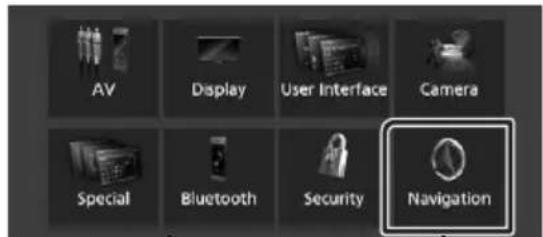
หน้าจากการตั้งค่าระบบนำทางจะปรากฏขึ้น
4 ตั้งค่าแต่ละรายการต่อไปนี้
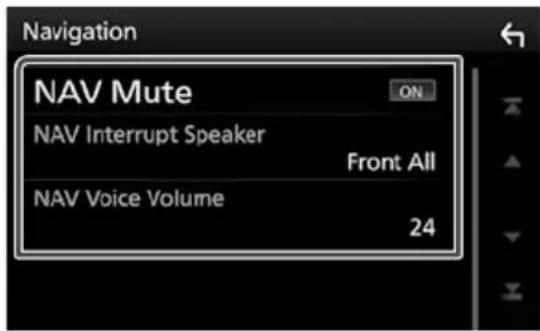
ปิดเสียงของลำโพงต้านหลัง ขณะเสียงระบบนำทาง ทำงานอยู่ ค่าเริ่มต้น คือ “ON”
เลือกลำโพงสำหรับเสียงนำทางของระบบนำทาง
- Front L: ใช้ลําโพงหน้าด้านช้ายสำหรับเล่นเสียง
น้ำทาง
- Front R: ใช้ลําโพงหน้าด้านขวาสำหรับเล่นเสียง
น้ำทาง
- Front All (ค่าเริ่มต้น): ใช้ลำโพงหน้าทั้งสองข้าง
สำหรับเล่นเสียงนำทาง
NAV Voice Volume
ปรับระดับเสี่ยงนำทางของระบบนำทาง ค่าเริ่มต้น คือ "24"
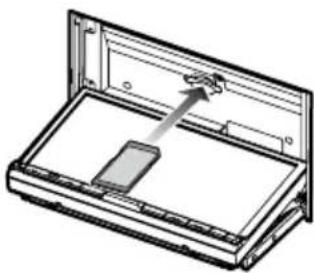
การใส่การ็ด MAP SD
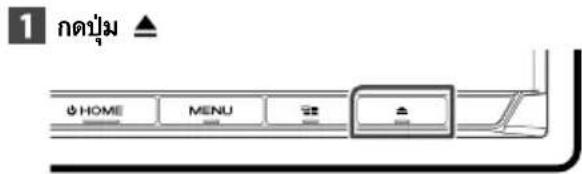
2 สัมผัส OPEN เพื่อเปิดแผงหน้าจออกจนสุด
3 ใส่ SD การดเข้าไปในช่องจนได้ยินเสียงคลิก
2 สัมผัส OPEN เพื่อเปิดแผงหน้าจออกจนสุด
3 กดที่ SD การดจนได้ยินเสียงคลิก จากนั้นจึงปล่อย นิ้วของท่านออกจากการด การดจะเต้งออกมาเพื่อ ให้ทานสามารถดึงออกได้โดยง่าย
4 กดปุ่ม ▲
วิดเจ็บ
1 忠诚ปุ่มหน้าจอหลัก.
2 คุณสามารถเปลี่ยนวิลเซ็ดโดยเลื่อนไปทางช้ายหรือขว้นนี้ชิตเจ็ด.
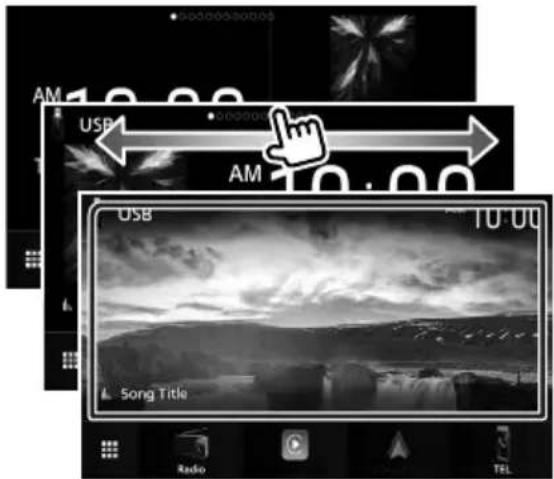
รายการวิดเจ็ด
- วิดเจ็ดนาพิกา
· ตัววิเคราะห์สเปกตรัมของวิดเจ็ด - มัลติวิตเจ็ด (วิเคราะห์สเปกตร้ม, นาพิกา, ข้อมูล
แหล่งที่มาปัจจุบัน)
.วิดเจ็ดกรอบรูป
รายการวิดเจ็บ
- คุณสามารถวางวิดเจ็ดในแต่ละพื้นที่ต่อไปนี้
สามารถวางวิดเจ็ดได้สูงสุด 4 รายการต่อหนึ่งหน้าจอ
1 icosปุม [HOME]
2 ปัลพื้นที่วิดเจ็ดไปทางซ้าย / ขวาเพื่อแสดงวิดเจ็ดหลายรายการ
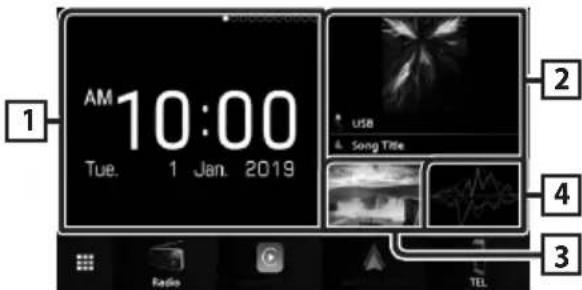
1 Widget (L)
2 Widget (M)
3 Widget (S1)
4 Widget (S2)
แทนที่วิดเจ็ด
- เพื่อย้ายวิดเจ็ด
1 แตะวิดเจ็ดค้างไว้
▶เปิดใช้งานใหม่คปรับแต่งวิลเจ็ด
2.ลากวิดเจ็ดไปยังตำแหน่งที่ต้องการ
การลบวิดเจ็ด
1 แตะวิดเจ็ดค้างไว้
เปิดใช้งานโหลดปรับแต่งวิตเจ็ด
2 แตะ [×] ที่มุฆ Capitalsของวิดเจ็ด
วิตเจ็ดที่เลือกจะถูกลบ
● แทนที่วิดเจ็ด
[1] สัมพัส▼ บนหน้าจอมัลติวิตเจ็ด
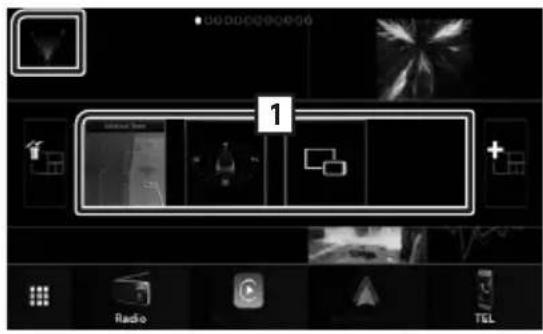
▶ ป้อปอัพรายการวิดเจิตปรากฏขึ้น
1 ไอดอนวิดเจ็ด
วิดเจ็ดที่สามารถวางในหน้าจอวิดเจ็ดหลายรายการจะปรากฏ
2 ปัติปัญชีนที่ วิชาติเจ้าไปทางชาย / ขวาเพื่อเลือกวิตเจ้าที่จะแทนที่
3 แตะวิดเจ็ดใหม่ค้างไว้
เปิดใช้งานโหลดปรับแต่งวิดเจิต
4 ลากวิตเจ็ดจากนับปอัพรายการวิตเจ็ดใบยังพื้นที่วิดเจ็ดที่ต้องการ คุณสามารถตั้งศํารายการต่อไปนี้
- วิดเจ็บนาพิกา
- วิดเจ็ด NAV
- Widget เข็มทิศ * 1
-ข้อมูลแหล่งที่มาปัจจุบัน * 2 - เครื่องมือ Visualizer
- Widget การสะท้อนภาพ * 3 * 4
- วิดเจ็ดกรอบรูป
* 1 พังก้อน Turn by Turn
จะปรากฏขึ้นในระหว่างการนำทางของระบบนำทาง
* 2 คุณไม่สามารถแสดงหน้าจอของ Wireless Mirroring
บนวิดเจตนี้ ในการแสดงหน้าจอของแหล่งที่มาให้ลือก
Widget การทำสำเนา
* 3 สามารถเลือกได้เมื่อใช้ Wireless Mirroring
* 4 คุณไฟสามารถเล่นไฟล์เสียง / วิตีโอบนสื่อ USB / ติสก์เมื่อใช้งาน Mirror
หมายเหตุ
- และป้ออัตราการวัดเจ็ดจะหายไปเมื่อไม่มีการดำเนิน การใด ๆ เป็นเวลา 5 วินาที
- เมื่อหน้าจอเปลี่ยนจากวิดเจตอื่นเป็นหน้าจอหลายวิตเจตจะปรากฏขึ้นอัฏครั้ง
เพิ่มวิดเจ็ดหลายอันใหม่
คุณสามารถเพิ่มหน้าไปยังหน้าจอวิตเจ็ดหลาย ๆ
1 สัมผัส▼ บนหน้าจอมัลติวิตเจ็ด
▶ป้ออัพรายการวิตเจ็ดปรากฏขึ้น
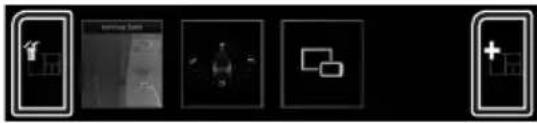
แสดงข้อความยืนยันเพื่อลบทน้ําปัจจุบันจากหน้าจอมัลติวิตเจ็ด ดูรายละเอียดในการลบวิดเจ็ดหลายรายการ (หน้า 23)
เพิ่มหน้าในหน้าจอวิตเจ็ดหลายรายการ
2 แตะ ที่ป้องอัพธน์การวิทยาลัยเจ้า
หน้าใหม่จะถูกเพิ่ม
หมายเหตุ
- คุณสามารถเพิ่มหน้าได้ถึงหน้าจอมัลตวิตเจ็ด 2 หน้า หากคุณเพิ่ม 2 หน้าไปแล้วคุณจะไม่สามารถเลือก
- ป้อบอัพธ์วิศน์เจ็ดจะปรากฏหน้าใหม่จนกว่าคุณจะวางวิตเจ็ด
ในการลบวิดเจ็ดหลายรายการ
1 แตะ 7 บนับปอัพรายการวิดเจ็ด
ข้อความยืนยันปรากฏขึ้น
2 สัมผัส [YES]
วิดเจ็ดกรอบรูป
กุณสามารถแสดงภาพส์ไดค์ของไฟล์ภาพที่จัดเก็บไว้ในหน่วยความจำ USB ขนหน้าจอหลัก.

การเตรียมการ
เลือก“เปิด”สำหรับกรอบรูปวิตเจ็ด โปรดดูที่การตั้งค่าวิดเจ็ด (หน้า24)
- ไฟล์ภาพที่ได้รับการยอมรับ
| ขนาดภาพสูงสุด | |
| JPEG (.jpg, .jpeg) * | 5,000 × 5,000 |
| PNG (.png) 1,000 × 1,000 | |
| BMP (.bmp) 1,000 × 1,000 | |
- เครื่องเล่นนี้สามารถเล่นไฟล์ที่มีขนาดไม่ถึง 50 MB เท่านั้น .
- จำนวนไฟล์สูงสุดต่ออุปกรณ์คือ 500.
.ไฟล์รูปภาพอาจไม่สามารถเล่นได้ขึ้นอยู่กับสภาพของภาพ.
*1 รูปแบบแบบโปรแกรมซีฟไม่ได้รับการสนับสนุน.

กรอบรูป
1 กดปุ่มหน้าจอหลัก.
2 ปัคพื้นที่วัดเจ็ดไปทางข้าย / ขวาเพื่อแสดงวัดเจ็ดกรอบรูปภาพ .
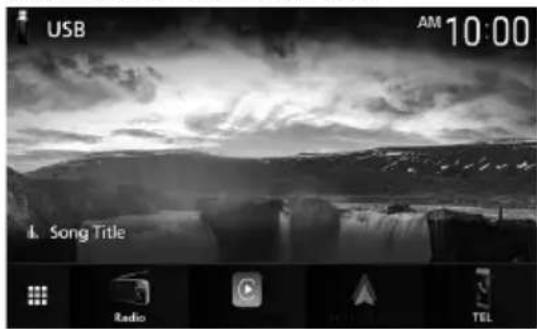
- เลือนไปที่หน้าจอเพื่อนสตงส่วนที่ถูกช่อนไว้.
การตั้งค่าวิดเจ็ด
ตั้งค่าวิดเจ็บหน้างหลัก.
1 กดปุ่มหน้าจอหลัก.
เมนูปี お้อับปรากฏขึ้น.
2 แตะที่ตั้งค่า.
หน้าจอดตั้งค่าปรากฏขึ้น.
3 แตะส่วนติดต่อผู้ใช้.
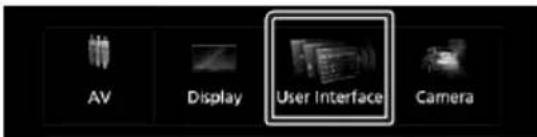
อินเตอร์เฟซผู้ใช้จะปรากฏขึ้นแนหน้าจอ.
4 แต่ที่การตั้งค่าวิดเจ็ดในอินเตอร์ฟชผู้ใช้บนหน้าจอ.
5 การตั้งค่าแต่ละรายการมีดังนี้.
■ วิดเจ็ดกรอบรูป กําหนดว่าจะใช้วิดเจ็ดกรอบรูปหรือไม่. "เปิด " ( ค่าเริ่มต้น ) / " ปิด " ■ การตั้งค่ากรอบรูป ทําการตั้งค่าที่เกี่ยวข้องกับการแสดงผลของวิดเจ็ดกรอบรูป.
6 !!ตะ ←
ในการตั้งค่ากรอบุษ
ตั้งค่าที่เกี่ยวข้องกับการแสดงวิดเจ็บกรอบรูปภาพ.
1 แต่ที่การตั้งค่ากรอนุษบนหน้าจอการตั้งค่าวิดเจ๊ด
2 การตั้งค่าแต่ละรายการมีตั้งนี้.
■ ลําดับการเรียง ระบุเกณฑ์การจัดเรียงไฟล์. "ตามชื่อ (จากน้อยไปหากาก) " / " ตามชื่อ (จากมากไปพาน้อย) " / " โดยวันที่ (ล่าสุดก่อน) " (ค่าดีฟอลต์) / " โดยวันที่เก่าที่สุดก่อน)"
■ ช่วงการแสดงสไลด์ ระบุช่วงเวลาการแสดงสไลด์. "5" (ค่าเริ่มต้น) เป็น "30" วินาที
■ กรอบรูปเป็น …… แสดงหัวข้อความช่วยเหลือเกี่ยวกับกรอบรูป.
3 1983
แผ่นดิสก็
การเล่นแผ่นดิสก็

การใส่แผ่นดิสก์

กดปุ่ม ▲

สัมพัส DISC EJECT
แพงหน้าจอจะเปิดออก

ใส่แผ่นดิสก์เข้าในช่อง

แพงหน้าจอจะปิดลงโดยอัตโนมัติ เครื่องจะทำการอ่านแผ่นดิสก็ และเริ่มเล่น

การปล่อยแผ่นดิสก็ออกจากเครื่อง
1
กดปุ่ม
2
สัมพัส DISC EJECT
ขณะนำแผ่นดิสก็ออก ให้ท่านหยิบออกในแนวนอน
3
กดปุ่ม ▲
การใช้งาน DVD/VCD ขั้นพื้นฐาน
ฟังก์ชั่นส่วนใหญ่สามารถควบคุมได้จากหน้าจอควบคุม แหล่งรายการและหน้าจากการเล่น
หมายเหตุ
- ตั้งค่าการเปลี่ยนโหมดรีโมทคอนโทรลให้เป็นโหมด DVD ก่อนเฉิ่มใช้งาน DVD และ VCD โปรดดู การเปลี่ยนโหมดการทำงาน (หน้า 76)
- ภาพแสดงหน้าจอด้านล่างนี้ ใช้สำหรับ DVD หน้าจอ จีอาจแตกต์ งจากหน้าจอสำหรับ VCD
1
เมื่อปั่มการใช้งานไม่แสดงขึ้นบนหน้าจอ ให้ท่าน
ลัมผัสพื้นที่ 7
หน้าจอดควบคุม
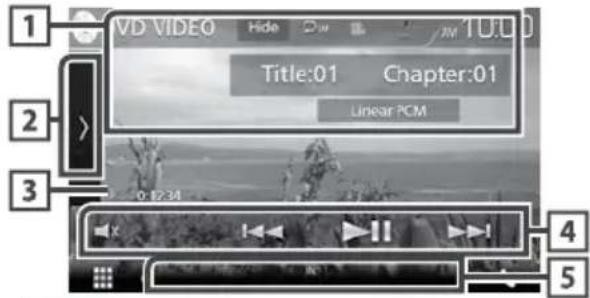

DVD
VCD
หน้าจอวีด์โอ
- Title #, Chapter #: แสดงหมายเลขไตเดิลและ หมายเลขแข็ปเตอร์ของ DVD
- Track #/Scene #: แสดงหมายเลขเพลงหรือชื่นของ VCD Scene # จะแสดงเฉพาะเวลาที่ท่านเปิดฟังก์ชั่น การควบคุมการเล่น (PBC)
แผ่นดิสก็
Linear PCM หรืออื่นๆ: รูปแบบเสียง
- Hide: ซ่อนหน้าจการควบคุม
- : เล่นข้าข้อมูลบัจจุบัน แต่ละครั้งที่ท่านสัมผัสปุ่ม
คําสังนี้ โหมดการเล่นข้าจะเปลี่ยนไปตามลำดับต่อไปนี้
DVD: เล่นช้าไตเต็ล (Dn), เล่นช้าแข็ปเตอร์
( ) , ปิดการเล่นช้ำ ( )
VCD (เปิด PBC): ไม่เล่นซ้ำ
VCD (ปิด PBC): เล่นเพลงช้ำ ( ) , ปิดการเล่นช้ำ
( )
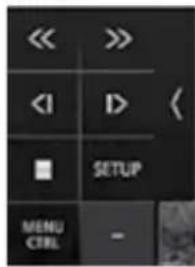
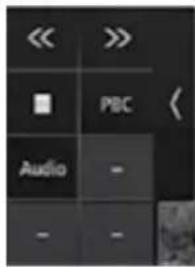
2 แพงควบคุมฟังก์ชั่น
สัมผัสขอบด้านชัยของหน้าจอ เพื่อแสดงแผงควบคุม การสั่งงานฟังก์ชั้น สัมผัสอิกครั้งเพื่อบิ ดแผงควบคุม สำหรับ รายละเอียดเกี่ยวกับปุ่มกด
■ หยุดเล่น หากท่านสัมผัสคําสังนี้สองครั้ง แผ่นดิสก์จะเริ่ม เล่นตั้งแต่ต้นเมื่อท่านเล่นแผ่นนี้ในครั้งถัดไป
« « » เล ‘นเดินหน้าแบบเร็ว หรือเล’นย้อนกลับแบบเร็วแต่ละครั้ง ที ‘ท่านสัมผัสบุ่ มนี้ ความเร็วจะเปลี่ ยนไประหว่างความเร็ว 2 เท่ และความเร็ว 10 เท่า
◀ หรือ ▷ 'าเน้น)
เล่นเดินหน้า หรือย้อนกลับแบบซ้า SETUP (DVD เท่านั้น)
สัมพัสเพื่อแสดงหนักจอ DVD SETUP โปรดตู้การตั้งค่า DVD (หน้า 30)
MENU CTRL (DVD เท่านั้น)
สัมพัสเพื่อแสดงหนักจอควบคุมเมนูติสก์ของ DVD-VIDEO โปรดดูการใช้งานเมนู DVD ติสก์ (หน้า 29) PBC (VCD เท่านั้น)
เปิดหรือปิดฟังก์ชั่นควบคุมการเล่น (PBC) Audio (VCD เท่านั้น) เปลี่ยนช่องส่งสัญญาณเสียง
3 การแสดงใหมดการเล่น/ ระยะเวลาการเล่น
- ▶▶▶▶ ■ , . , และอื่นๆ: แสดงโหลดการเล่นบัจจุบัน ความหมายของแต่ละไอคอนมีดังต่อใบนี้: (เล่น), ▶▶ (เล่นเดินหน้าแบบเร็ว). ◀(เล่นย้อนกลับแบบ เร็ว), ■ (หยุด), R (เริ่มต่อ). Ⅱ(หยุดพัก), 1▶ (เล่นแบบซ้า), ◀(เล่นถอยหลังแบบซ้า)
4 แลบทึงก็ชัน
- 1 ◀◀ ▶▶▶ : ค้นหาข้อมูลก่อนหน้า/ถัดไป สัมผัสปุ่มต้างไว้เพื่อสั่งให้เดินหน้าแบบเร็ว หรือย้อนกลับ แบบเร็ว (การทำงานนี้จะถูกยกเลิกโดยอัตโนมัติหลังจาก ผ่านไปประมาณ 50 วินาที)
- ▶II: เล่น หรือหยุดเล่นชั่วคราว
- : สัมผัสเพื่อปิดเสียง หรือยกเลิกการปิดเสียง
5 รายการที่ใช้แสดงข้อมูล
• IN: แสดงว่ามีแผ่นดิสก็อยู่ในเครื่อง ลี่ขาว: มีแผ่นดิสก็อยู่ในเครื่อง ลี่ส้ม: เครื่องเล่นแผ่นดิสก็ชัดช้อง
VCD
- 1chLL/2chLL: แสดงการส่งลัญญาณเสียงด้านช้ายของ Channel 1 หรือ 2
- 1chLR/2chLR: แสดงการส่งสัญญาณเสียงแบบโมใน ของ Channel 1 หรือ 2
- 1chRR/2chRR: แสดงการส่งสัญญาณเสียงด้านขวาของ Channel 1 หรือ 2
- 1chST/2chST: แสดงการส่งสัญญาณเสียงแบบ
สเตอร์โอของ Channel 1 หรือ 2
• LL: แสดงการส่งสัญญาณเสียงด้านช้าย
• LR: แสดงการส่งสัญญาณเสียงแบบโมโน
• RR: แสดงการส่งสัญญาณเสียงด้านขวา
• ST: แสดงการส่งสัญญาณเสียงแบบสเตอร์โอ
• PBC: แสดงว่ามีการเปิดฟังก็ชั่น PBC
• VER1: แสดงว่า VCD เป็นเวอร์ชั่น 1
• VER2: แสดงว่า VCD เป็นเวอร์ชั่น 2
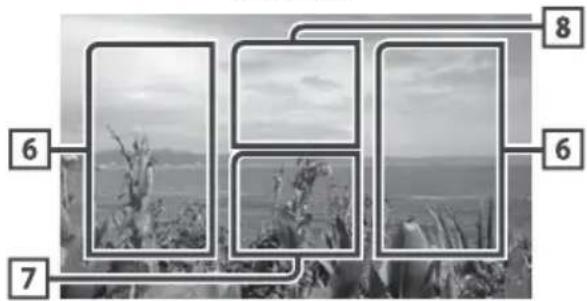
6 พื้นที่การค้นหา
สัมผัสเพื่อค้นหาข้อมูลถัดไป หรือข้อมูลก่อนหน้านี้ 7 พื้นที่แสดงปุ่ม
(DVD in
ล้มผัสเพื่อแสดงหน้าจอควบคุม
8 MENU CTRL (DVD เท่านั้น)
สัมพัสเพื่อแสดงหน้าจอควบคุมเมนูดิสก์ของ DVD-VIDEO โปรดตู้ การใช้งานเมนู DVD ดิสก์ (หน้า 29)
หมายเหตุ
- หนักจอดควบคุมจะหายไปเมื่อไม่มีการใช้งานใดเป็นเวลา 5 วินาที
- หากทันใช้รีโมทดสอบโทรศัล ท่านจะสามารถข้ามไปยังภาพที่ต้องการโดยตรง โดยการป้อนหมายเลข แข็ปเตอร์,หมายเลขชื่น,ระยะเวลาการเล่น และอื่นๆ (หน้า 83)
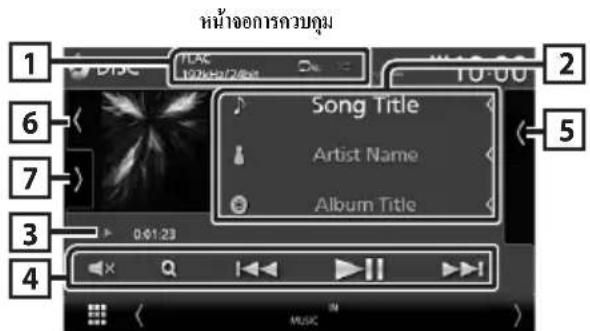
การทำงานขั้นพื้นฐานซีดีเพลง / ติสก์สื่อ
ฟังก์ชันส่วนใหญ่สามารถควบคุมได้จากหน้าจากการควบคุม แหล่งที่มาและหน้าจากการเล่น.
หมายเหตุ
- ตั้งค่าริโมทคอนโทรลเลอร์สวิตช์โหมดเป็นโหมดก่อนที่จะเริ่มต้นการ ทํางานในโหมด AUD สำหรับชีดีเพลงและไฟล์เสียงให้ตู้ที่การสลับโหมด การทํางาน (หน้า 83).
- ในคู่มือนว่า * ซีตีเพลง * หมายความว่าแผ่นซีตีทั่วไปชึ่งประกอบด้วยแทรีกเพลง.
"มีเตื่อ "หมายความว่าแผ่นดิศก์ในแผ่นซิต / ตัวตี่ช่วงรวมถึงไฟล์ เสียงหรือวัวคีไอ. - ภาพหน้าจะต้านล่างมีไว้สำหรับสื่อแผ่นดิสก์ อาจแตกต่างจากแผ่นซีศิ.
เปิดหน้าต่างโพลเตอร์
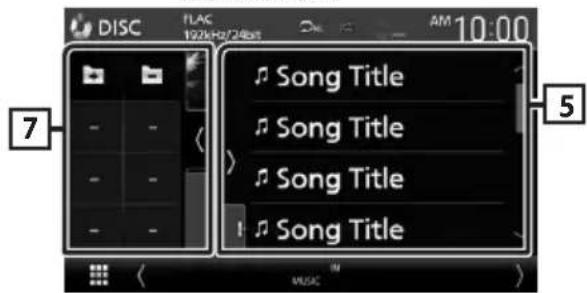
ปิดหน้าต่างFlowเดอร์
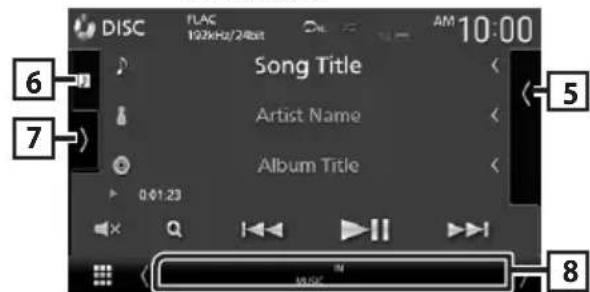
1 ตัวเข้ารหัส /

- เมื่อมีการเล่นแหล่งความละเอียดสูงข้อมูลรูปแบบจะปรากฏขึ้น (เฉพาะแผ่นดิสก์เท่านั้น)
- : เล่นซําแทร์คปัจจุบัน / ไฟเตอร์ ในแต่ละครั้งที่คุณ alteะปุ่มให้ ทําซ้ําการเปลี่ยนโหมดในลำดับต่อไปนี้;
แทร็ค / ไฟล์ที่ลําซ้ํา( 📄),เล่นซ้ําไฟเฉอร์ ( 📋 ) (แผ่นดิสก์ มีเดียเท่านั้น),เล่นซ้ําทั้งหมด( 📆 )
- : การสุ่มเล่นเพลงทั้งหมดในโพลเตอร์ปัจจุบัน / แผ่นดิสก์ได้ ในแต่ละครั้งที่คุลแตะปุ่ม , สู่มการเปลี่ยนโหนดในลําดับต่อไปนี้; การล่นแบบสุ่บแทร็อ( ) (ชีดีเพลงเท่านั้น ), โพลเตอร์แบบสุ่ม( )(แผ่นดิสก์มีเดียเท่านั้น ), ปิดการเล่นแบบสุ่ม( )
2 ติดตามข้อมูล
จะแสดงผลข้อมูลของแทร็กปัจจุบันไฟล์เฉพาะชื่อไฟล์และชื่อไฟ cardioธ์จะ ปรากฏขึ้นหากยังไม่มีข้อมูลแท็ก. (แผ่นดิสก์มีเดียเท่านั้น)
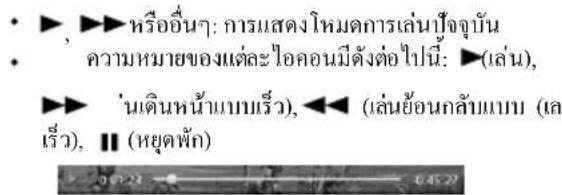
3 สัญลักษณ์แสดงโหมดการเล่น / เวลาเล่น
4 ปุ่มการทำงาน
(ลื่อติสกร์เท่านั้น): ค้นหาไฟล์ สำหรับรายละเอียดเกี่ยวกับการต้นหาให้ดุที่การต้นหาไฟล์ (หน้า 28) - คําลังนี้เพื่อหาก อนหน้า / ถัดไป. - สัมผัสและกดต้างไว้เพื่อกรอให้ข้างหน้าอย่างรวดเร็วหรือ ข้อนกลับอย่างรวดเร็ว(จะถูกยกเลิกโดยยัตโนมัติหลังจากผ่านไปประมาณ 50 วินาที.) - นหรือหยุดช่วงคราว. - : และเพื่อใดเสียงหรือไม่ใดเสียง.
5 รายการเนื้อหา
- แต่ต้านขวาของหน้าจอเพื่อแสดงรายการเนื้อหา และอีกครั้งเพื่อ ปีดรายการ.
- แสดงรายการการเล่น เมื่อคุณและที่แทร็ค / ชื่อไฟส์ที่อยู่ในรายการ , การ เล่นจะเริ่มต้น.
6 งานศิลปะ / มิเตอร์แบบอะนาล็อก
- แสดง / ช่อนพื้นที่งานศิลปะ.
- เล็คเก็ดของไฟล์ที่กําลังเล่นอยู่จะปรากฏขึ้น. (แผ่นดิสก์มิเตียเท่านั้น)
. เมื่อสัมผัสแล้วให้สลับงานศิลปะไไม่มิเตอร์อนาคต.
7 แพงฟังก์ชั่น(แผ่นดิสก์มีเดียเท่านั้น)
แต่ที่ด้านช้ายของหน้าจอเพื่อแสดงการทำงานของแผงควบคุม เตอร์เซกร เพื่อบิดหน้าต่าง


: ค้นหาไฟสเตอร์ก่อนหน้า / ถัดไป.
8 ไฟแสดงสถานะรายการ
- ไส่สถานะการใส่แผ่นติสที่ สีขาว : มีแผ่นดิสก์อยู่ภายในเครื่อง. สีส้ม : เครื่องเล่นดิสก์ล้มเหลว.
. วิตีโอ : ระบุไฟล้วิตีโอ. . เพลง : ระบุไฟล์เพลง.
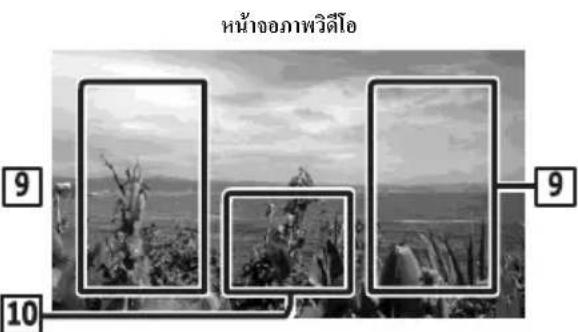
9 ฟื้นที่การค้นหาไฟล์ (ไฟล้วตีโอเท่านั้น) แต่เพื่อค้นหาไฟล์ก่อนหน้า / ถัดไป.
10 ฟื้นที่แสดงผลที่สำคัญ (ไฟล้วดีโอเท่านั้น) และเพื่อแสดงหน้าใจควบคุมการทำงาน.
ค้นหาไฟล์ (ใช้กับแผ่นดิสก์เท่านั้น)
คุณสามารถค้นหาไฟล์ตามลำดับได้.
หมายเหตุ
- สําหรับการดำเนินการในรายการให้ตู้ที่รายการบนหน้า azo (หน้า17)
1 แตะที่
▶ รายการไฟลเตอร์จะปรากฏขึ้นบนหน้าจอ.
2 แต่ที่ฟลเตอร์ที่ต้องการ.
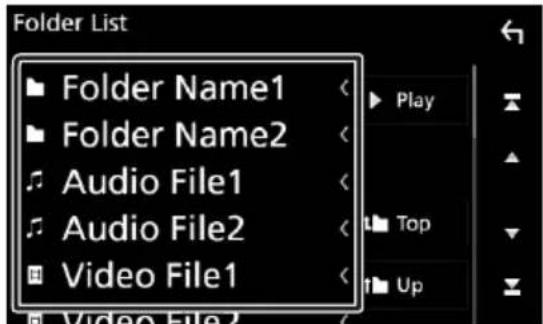
เมื่อคุณเตะที่ไฟฟดอร์เนื้อหาของไฟฟดอร์จะปรากฏขึ้น.
3 และที่รายการที่ต้องการในรายการเนื้อหา.
การเล่นจะเริ่ม。
การทำงานของแผ่นดิสก์ตีวีดี
คุณสามารถพื้นค่าฟังก์ชั้นบางอย่างโดยใช้มนูแผ่นดิสก์ตัวคี-วีคีโอ.
1 เดะที่บริเวณกรอบในระหว่างการเล่น.
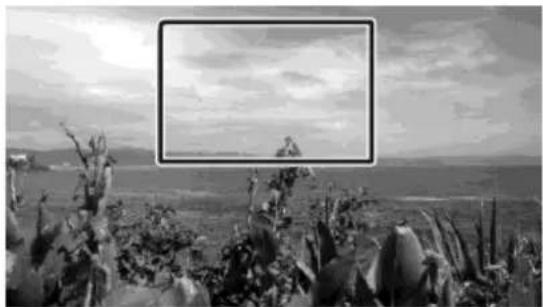
การควบคุมเมนจะปรากฏขึ้นบนหน้าจอ.
2 ดําเนินการตามที่ต้องการตั้งต่อไปนี้.
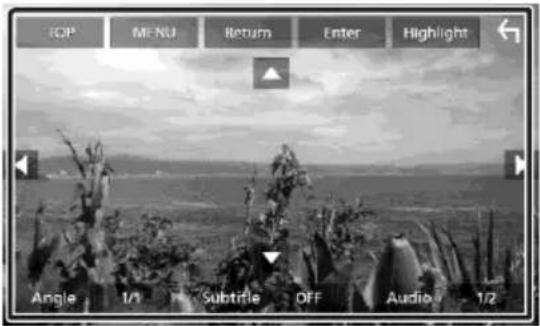
■ เพื่อแสดงผลมนุค้านบน แตะที่ด้านบน.*
■ หากต้องการแสดงเมน แต่ที่เมน. *
■เพื่อแสดงเมนูก่อน แต่ที่ย้อนคืน.*
■ Inการป้อนรายการที่เลือก แต่ที่ป้อน.
ในการเปิดใช้งานการทำงานโดยตรง แต่ที่ไสไลต์เพื่อเข้าสู่ใหมดการควบคุมการเลื่อนแอบสีไปที่ (หน้า 20).
■ในการย้ายเตอร์เซอร์ แตะ ▲ ▼ ◀ ◀
ในการสลับไปมาระหว่างภาษาทบรรยาย แต่ที่การย้ายทบรรยาย...
ในแต่ละครั้งที่คุณแตะปุมนี้ให้เปิดสวิตซ์มี ภาษาบทบรรยาย.
■ Inการสลับไปมาระหว่างภาษาของเสียง แต่ที่เสียง. ในแต่ละครั้งที่คุณแต่ปุมนี้ให้ภาษาของเสียงจะถูกเปิดใช้.
■ ในการสลับไปมาระหว่างจุมภาพ
แตะบุมภาพ. ในแต่ละครั้งที่คุณเตะปุมนี้ให้ภาพบุมที่จะเปิดสวิตซ์.
* ปุ่มเหล่าติจไม่ทำงานขึ้นอยู่กับแผ่นดิสก์.
การควบคุมการเลื่อน exploitสี
เลือน coolสีไปที่การควบคุมทำให้คุณสามารถควบคุมเมนูดีวิตได้โดย การแต่ที่ปุ่มเมนูบนหน้าจดโดยตรง.
1 แต่ที่เอบลับหน้าจอการควบคุมงาน.
2 แตะที่รายการพื้นต้องการของคุณบานหน้าจด
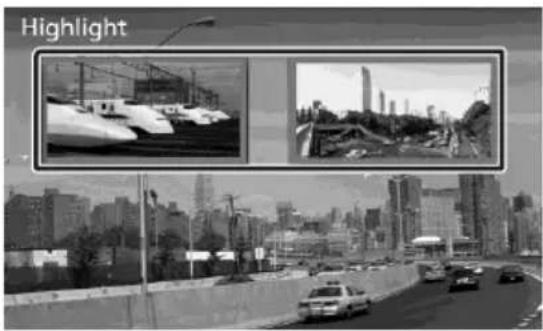
หมายเหตุ
- การเลือนแบลลีไปที่พังก์ชันควบคุม การใช้งานจะถูก ยกเลิกโดยอัด ในมัติหากคุณไม่ได้ถูกใช้งานในช่วงเวลาที่ กําหนดไว้ล่วงหน้า
การตั้งค่าดีวิต
คุณสามารถตั้งค่าฟังก์ชันการเล่นดีวิต.
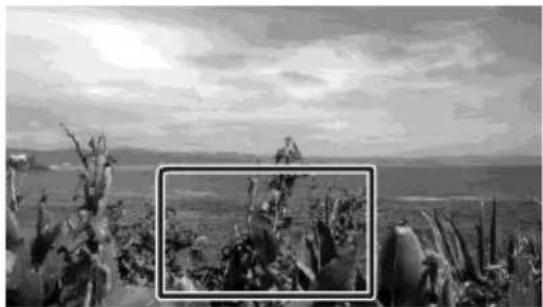
1 เดะที่บริเวณกรอบในระหว่างการเล่น.
2 แตะที่ ) ด้านช้ายของหน้างอ
แตะที่ตั้งค่า.
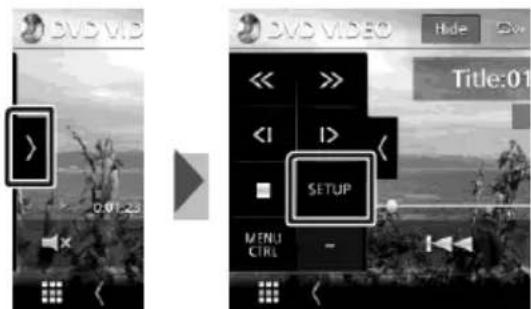
หน้าของการตั้งค่าศิวิตจะปรากฏขึ้น.
3 ตั้งค่าแต่ละฟังก์ชันตั้งนี้.
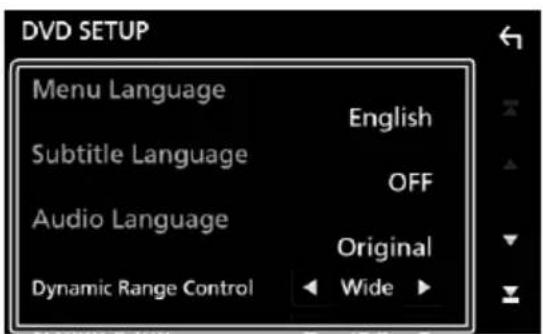
■ ภาษาของเมนู/ภาษาของคําบรรยาย
/ ภาษาของเสียง โปรดตู้ที่การตั้งค่าภาษา (พนี้2.30)
การควบคุมที่มีช่วงไดนามิก
ตั้งค่าช่วงไคนามิก.
ภาพมุมกว้าง : ช่วงใดนามิคที่ได้กว้าง.
ปกติ : ช่วงใดนามิคเป็นเรื่องปกติ.
Dialog (ค่าเริ่มต้น): ทำให้ปริมาณเสียงทั้งหมดมีขนาดใหญ่กว่าไตรฟ์ข้อมูลในโหมดอื่น ๆ ซึ่งจะมีผลเฉพาะเมื่อใช้ของฟต์แวร์ Dolby Digitalเท่านั้น.
อัตราส่วนหน้าของ
ตั้งค่าโหมดการแสดงผลงานหน้าจอ.
16:9(ค่าเริ่มต้น):แสดงภาพที่กว้าง.
4:3 LBแสดงภาพในการแสดงภาพกว้างรูปแบบกล่องจดหมาย (ที่มี แลบสีคําที่ด้านบนและด้านล่างของหน้าจอ).
4:3 PS : แสดงภาพในการแสดงภาพกว้างเพศ & สบกน (รูปแบบการแสดงภาพตัดที่ด้านช้ายและด้านขวา).
การตั้งค่าภาษา
การตั้งค่านี้ไว่สำหรับภาษาที่ใช่สำหรับเมนุ , บทบรรยาย , และการ สนทานค้าวยเสียง.
1 แต่ที่รายการที่ต้องการ;
เมนูภาษา,ภาษาบทบรรยาย,ภาษาของระบบเสียง.
หน้าของการตั้งค่าภาษาจะปรากฏขึ้น.
2 เลือกภาษา.
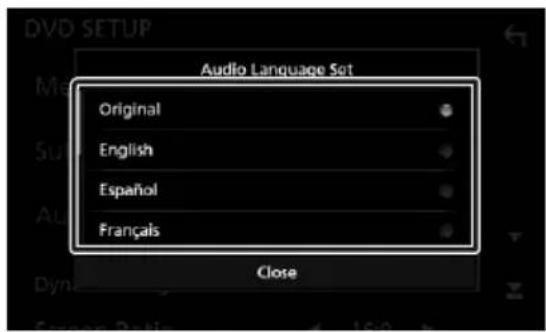
สำหรับรัศน์สภาษาโปรตดูรหัสกานาของดีวิต (หน้า0102)
และที่ปิดในการตั้งค่าภาษาที่ปี อนและกลับไปที่หน้างการตําดีวิต.
หมายเหตุ
- ในการตั้งต่ําภาษาต้นฉบับของตัวดีที่เป็นภาษาของเสียง หรือและ ต้นฉบับ.
APPS
การทำงานของ Air Mirroring
คุณสามารถแสดงหน้าของเดียวกันของอุปกรณ์ Android บนของแสดงผลของครื่องโดยใช้ฟังก์ชัน Miracast ของอุปกรณ์ Android.
การเตรียมการ
- คุณสมบด์ใช้ "Miracast" ตับอุปกรณ์ Android ที่ใช้งานได้กับ Miracast.
- Miracastอาจถูกเรียวกว่าเจนแสดงผลไร้สาย,การสะท้อนหน้าจอ AllShare Cast เป็นต้นทั้งนี้ขนอยู่กับผู้ผลิต.
- การตั้งค่าบนอุปกรณ์ Android จะแตกต่างกันไปโสดขึ้นอยู่กับประเภทอุปกรณ์ สำหรับรายละเอียดเพิ่มผลิมโปรตุลที่สู่มือแนะนําวิธีการใช้งานที่ให้มาพร้อมกับอุปกรณ์ Android ของคุณ.
- หากอุปกรณ์แอนครอยค์ของคุณล็อกอยู่หน้าameronิเรอร์อาจไม่ปรากฏ.
- หากอุปกรณ์แอนตรวจด์ไม่พร้อมสำหรับ Miracast UIBC คุณจะไม่สามารถดําเนินการแบบสัมพัสได้.
1 กาปิมน้ําจอหสัก
2 แต่ที่ .
3 แตะที่ Air Mirroring . (หน้า 14 )
แอปพลิเคชั้นจะปรากฏขึ้นบนหน้าจอ.
4 การใช้งานอปกรณ์แอนครอยด์ของคุณเพื่อเปิดใช้งาน Miracast แล้วซ่อมต่อไปยัง เกร้องนี้.
5 เลือก "DDX *****" เป็นเครือข่ายที่จะใช้.
เมื่อสร้างการเชื่อมต่อแล้ว หน้าจอด้วยกันกับที่แสดงบนดุปกรณ์ เอนครอยต์จะปรากฏขึ้น.
หมายเหตุ
- 豆าเพลิคชั้นจะลูกขหลิกการเชื่อมต่อเมื่อเครื่องเป็น/ปี สหรือคุณจะออกจากการขับเขี่ยานพาหนะ ในการรีสตาร์พแอปลิเคชันให้ใช้งานอุปกรณ์ เอนตรอยด.
- เมื่อแหล่งที่มา Esports Compt์นิตรีปาราดิ์ซึ้นสุดและไม่สามารถตระเบียนหรือ เชื่อมต่ออุปกรณ์บลูตร อกครั้งได้ เยลี่ยนแหล่ง Esports Compt์นิตรีไปอังเหล่งอื่น และใช้งานอุปกรณ์บลูตร.
การทำงานของ Apple CarPlay
Apple CarPlay เป็นวิธีที่ชาญจลาดและปลอดภัยกว่าในการใช้
iPhone ของคุณในรถยนต์ Apple CarPlay
นําลังที่คุณต้องการไปทำกับ iPhone
ในขณะขับรถและแสดงบนหน้าจอของผลิตภัณฑ์
คุณสามารถขอเส้นทางโทรออกส่งและรับข้อความและฟังเพลงจา
n iPhone ขณะขับรถ คุณสามารถใช้การควบคุมตัวเสียงของ Siri เพื่อให้ใช้งาน iPhone ได้ง่ายขึ้น
สำหรับรายละเอียดเกี่ยวกับ Apple CarPlay เขี่ยมชม https://apple.com/ios/carplay/
อุปกรณ์ที่ใช้กับ iPhone
คุณสามารถใช้ Apple CarPlay กับ iPhone รุ่นต่อใบนี้
- iPhone X
- iPhone 6s
- iPhone 8 Plus
- iPhone 6 Plus
- iPhone 8
- iPhone 6
- iPhone 7 Plus
- iPhone 5s
- iPhone 7
- iPhone 5c
- iPhone SE
- iPhone 5
- iPhone 6s Plus
เซื่อมต่อกับ iPhone
การเชื่อมต่อแบบใช้สาย
1 เซื่อมต่อ iPhone ของคุณโดยใช้ KCA-iP103 ผ่านช่องเสียบ USB (สีดํา) (หน้า 95)
เมื่อ iPhone ที่เข้ากันได้กับ Apple CarPlay เซื่อมต่อกับชั่ว USB (ลีตํา) โทรศัพพ์ ASNนด์พรี Bluetooth ที่เชื่อมต่ออยู่ในบั จจุบันจะถูกตัดการเชื่อมผต หากมีการใช้โทรศัพพ์ ASNนด์พรีบลุทูธ การตัดการเชื่อมต่อจะเกิดขึ้นหลังจากวางสาย
2 ปลตล็อก iPhone ของคุณ
APPS
การเชื่อมต่อแบบไรสาย
คุณสามารถเลือก iPhone ที่ลงทะเบียนเป็นอุปกรณ์ Bluetooth ได้จาก [รายการอุปกรณ์ Apple CarPlay] และใช้เป็นอุปกรณ์ Apple CarPlay
การจัดเตรียม
หากต้องการลงทะเบียน iPhone โดยการเชื่อมต่อผ่านช่องเสียบ USB (ลีต่ํา)
- เข็อมต่อ iPhone ผ่านช่องเสียบ USB (สีตํา) และใช้งาน iPhone ตามข้อความยืนยันที่ปรากฏบน iPhone ได้รับการลงทะเบียนใน [รายการอุปกรณ์ Apple CarPlay] การลบ iPhone ออกจากขัวต่อ USB (สีตํา) และเลือก iPhone ที่ลงทะเบียนจาก [รายการอุปกรณ์ Apple CarPlay] iPhone จะเข็อมต่อแบบไส้สาย
การลงทะเบียน iPhone โดยการเชื่อมต่อผ่านบลุทธ
- แตะที่ + [อุปกรณ์ Apple CarPlay
รายการ หน้าจอ (หน้า 32) แสดงไตอะล็อกรอการจับผู้ลุทุร อังกึงการลงทะเบียนอุปกรณ์ Bluetooth (หน้า 55) และการลงทะเบียน iPhone นั้น iPhone จะเชื่อมต่อแบบไร่สาย
1 ตดปุ่ม [HOME]
2 สัมผัส
3 แต่ [Apple CarPlay] (หน้า14)
บันทึก
- เปิดฟังก์ชั้น Bluetooth และฟังก์ชั้น Wi-Fi ของ iPhone
- หากมีการลงทะเบียน iPhone สองเครื่องขึ้นไปเลือก iPhone ที่จะใช้ปืนแหล่ง [Apple CarPlay] (หน้า 32)
- คุณยังสามารถเลือก iPhone ที่ลงทะเบียน [รายการอุปกรณ์ Apple CarPlay] (หน้า 32) แม้ว่าจะไม่มีการเปิดใช้งานไอคอน [Apple CarPlay] บนหน้าจากการเลือกแหล่งข้อมูล
- จำเบ็นต้องเชื่อมต่อเสาอากาศ GPS และอินพุตพลส์ความเร็วเพื่อใช้งาน Apple CarPlay ไร้สาย
วิธีสลับหน้าจอปัจจุบันเป็นหนักจอ Apple CarPlay เมื่อเชื่อมต่อ iPhone ของคุณ
- แตะไอดอน [Apple CarPlay] บนหน้าจากการเลือกแหล่งที่มา (หน้า14)
- แตะข้อความการเชื่อมต่อต่อไปนี้หากข้อความปรากฏขึ้น

การเปลี่ยนชื่ออุปกรณ์
1 circuitุ้มเมรู
แม่แบบปื่อปอัพจะปรากฏชิ้น.
2 แต่ที่ตั้งค่า.
หน้าของการตั้งค่าจะปรากฏขึ้น.
3 แต่AV.
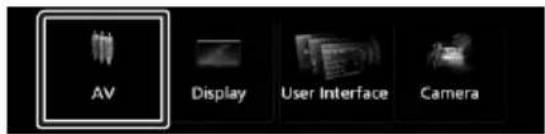
4 สัมพัส [รายการอุปกรณ์ Apple CarPlay]
5 เลือกอุปกรณ์
อุปกรณ์ Apple CarPlay ที่เชื่อมต่อผ่าน USB และอุปกรณ์ Apple CarPlay ที่ลงทะเบียนพร้อมสำหรับการเชื่อมต่อไร้สายจะปรากฏขึ้น
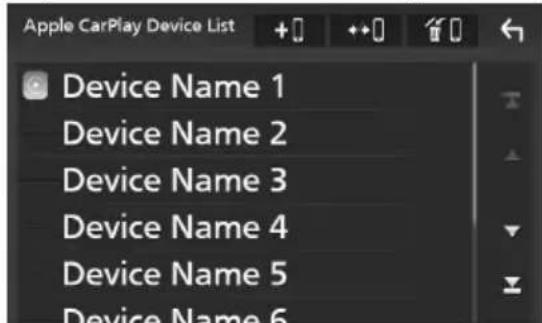

: แสดงกล์องโต้ตอบรอการจับผู้ลุทุ อ สำหรับรายละเอียดดูการลงทะเบียนอุปกรณ์ Bluetooth (หน้า 55)

: แสดงข้อความยืนยันเพื่อยกเลิกการเชื่อมต่ออุปกรณ์

แสดงหน้าจอลบอุปกรณ์ (หน้า 33 )
หากต้องการลบอุปกรณ์ Apple CarPlay ที่ลงทะเบียนแล้ว
1 สัมผัส

2 แตะชื่ออุปกรณ์เพื่อตรวจสอบ
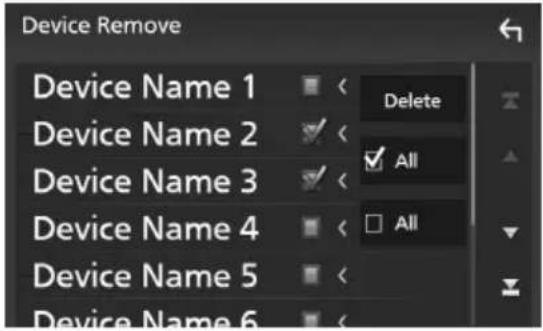
[ [ALL]
เลือกอุปกรณ์ Apple CarPlay ทั้งหมด
■[□[ALL]
ล้างเครื่องหมายถูกทั้งหมด
3 แตะ [ลบ]
ข้อความยืนยันปรากฏชั้น
4 สัมผัส [ใช่]
อุปกรณ์ที่เลือกทั้งหมดจะถูกลบ
หมายเหตุ
- หากข้อความนี้จะหายไปให้เลือก CarPlay แหล่งที่มาบนหน้าจอ การเลือกแหล่งที่มา.(คน้ํา 12)

ปุ่มการทำงานและแอ็พพลิเคชันที่มื่อยู่บนหน้าจอหลักของ CarPlay
คุณสามารถใช้แอพพลิเคชั่นของ iPhone ที่เชื่อมต่อได้.
รายการที่แสดงและภาษาที่ใช้แนหน้าODOจะแตกต่างกัน
ในแต่ละอุปกรณ์ที่เชื่อมต่อ
ในการเข้าสู่โหมด CarPlay ให้แต่ไอกอน Apple CarPlay บนหน้างข้อการ เลือกเหล่งที่มา. (หน้า 12)
2
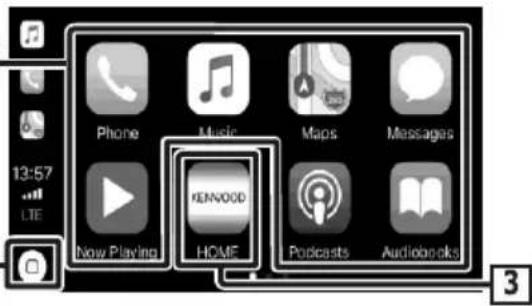
เสดงหน้าขอหลักของ CarPlay.
. แตะค้างไว้เพื่อเปิดใช้งาน Siri.
2
ปุ่มแอปพลิเคชัน
จะเริ่มแอปพลิเคชัน.
3
หน้าจอหลัก
ออกจากหน้าจอ CarPlay และแสดงหน้าจอหลัก.
เพื่อออกจากหน้างอ CarPlay
1
าดปุ่มหน้าจอหลัก.
APPS

การใช้ Siri
คุณสามารถเปิดใช้งาน Siri.
1 ดูปุ่ม รัฐนี้ 1 วินาที.
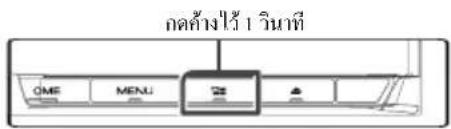
2 ฟูดลุยกับ Siri.
หากต้องการยกเลิกการใช้งาน
1 กศปุ่ม
เปลี่ยนไปใช้หน้าจอ Apple CarPlay ขณะฟังแหล่งอื่น
1 กศปุ่ม
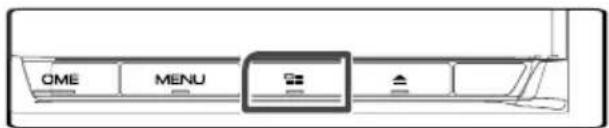
หมาย
- เมื่อฟังแหล่งอื่นด้วยหน้าจอ Apple CarPlay จะแสดงขึ้น การเล่นเพลงในโหมด Apple CarPlay จะเปลี่ยนแหล่งที่มาจัจจุบันเป็นแหล่งที่มาของ Apple CarPlay.
การทำงานของ Android Auto™
Android Auto ช่วยให้คุณใช้ฟังก์ชันต่างๆของอุปกรณ์แอนตรอยด์ที่สะดวก สำหรับการขับพิ่ม. คุมสามารถเข้าล็งคําแนะนําเส้นทาง ไพรออก ฟังเพลงและเข้าล็ง ฟังก์ชันที่สะดวกสบายขนอุปกรณ์แอนตรอยด์ขณะข้าเซี่ยหรับรายละเอียด เกี่ยวกับ Android Auto mapartไปที่ https://www.android.com/auto/ and https://support. google.com/androidauto.
อุปกรณ์แอนครอยด์ที่ใช้งานร่วมกันได้
คุณสมกราอให้ Android Auto ก้าอุปกรณ์ เอนตรอยต์เวอร์ชัน Android 5.0 (Lollipop) หรือใหม่กว่าได้.
หมายเหตุ
- Android Auto อาจไม่มีในทุกอุปกรณ์และอาจไม่มีให้บริการในทุก ประเทศไทยรู้ถูมิภาค.
เกี่ยวกับการจัดวางสมาร์ทโฟนติดตั้งสมาร์ทโฟนที่เชื่อมต่อเป็นอุปกรณ์ Android Auto ในตําแหน่งที่สามารถรับสัญญาณ GPS ได้ เมื่อใช่ Google Assistant ให้ติดตั้งสมาร์ทโฟนในตําแหน่งที่สมาร์ทโฟนจับเสียงได้ง่ายจากไมโคร โพน
หมายเหตุ
- อย่างสมาร์ทโฟนในบริเวณที่ถูกแสงแตตส่องถึงโดยตรงหรือใกล้กับ ช่องระบายอากาศของเครื่องปรับอากาศ ตําแหน่งของสมาร์ทโฟนในสถานที่ดังกล่าวอาจทําให้เกิดความผิดปกติ หรือความเสียหายของสมาร์ทโฟนของคุณ - อย่าทั้งสมาร์ทโฟนไว้ในรถยนต์

เชื่อมต่อกับอุปกรณ์แอนตรอยด์
1 เซื่อมต่อกับอุปกรณ์แอนครอบด์ผ่านทางขั้วต่อ USB (หน้า 95)
ในการใช้ฟังกัชันแสนด์ฟรีให้เชื่อมต่ออุปกรณ์แอนครอบด์ผ่านบลูทูธ
เมื่ออุปกรณ์แอนครอบด์ที่เข้ากันได้กับ Android Auto เชื่อมต่อกับ
ช่อง USB อุปกรณ์จะเชื่อมต่อผ่านบลูทูธโดยดัดโนมัติและ
โทรศัพท์บลูทูธแสนด์ฟรีที่เชื่อมต่อยู่ในปัจจุบันถูกตัดการเชื่อมต่อ.
2 ปลดล็อกลูปกรณ์แอนตรอยด์ของทุณ.
3 กตุน [HOME]
4 สัมพัส
5 และ [อัตโนมัติของ Android] (หน้า14)
ปุ ผลการทำงานและแอปผลิเคชันที่พร้อมใช้งานบนหน้าจอ
Android Auto
คุณสามารถเลือกการทํางานของแอปพลิเคชันของลุปกรณ์แอนตรอยด์ที่ เชื่อมต่อ. รายการที่แสดงบนหน้าจองจะแตกต่างกันไปในหมู่ที่เชื่อมต่อกับ ลุปกรณ์แอนตรอยด์. หากต้องการเข้ารู้ไโกมค Android Auto ให้ตะไอดจน Android Auto บน หน้าของการเลือกแหล่งที่มา (PPM 24)
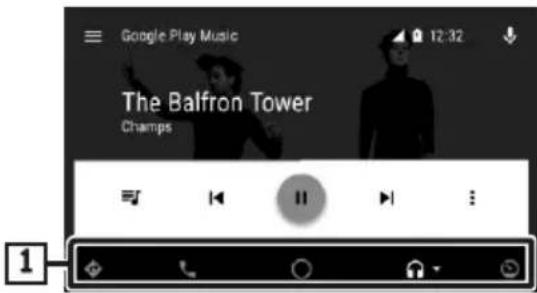
1 แอปพลิเคชัน / ปุ่มข้อมูล
จะเริ่มแอปพลิเคชันหรือการแสดงผลข้อมูล.
หากต้องการออกจากหน้าจอAndroid Auto
1 circuitุ้มหนักข้อหลัก.
การใช้การควบคุมด้วยเสียง
1 กศปุ่ม ๔๖ ค้างไว้วินาที.
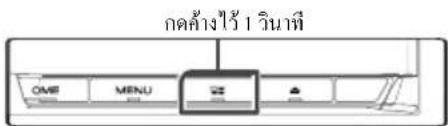
ในการยกเลิก
1 กลปุ่ม
เปลี่ยนไปใช้หน้าจอ Android Auto ขณะฟังแหล่งอื่น
1 กลุ่ม
หมายเหตุ
- เมื่อฟังแหล่งอื่นค้วยหน้าจอ Android Auto การเล่นเพลงใน万亩ด Android Auto จะเปลี่ยนแหล่งที่มาปัจจุบันเป็นแหล่ง Android Auto.
การทำงานของ Spotify
คุณสามารถฟัง Spotify บนเครื่องฝีโดยการควบคุมแอพพลิเกชันที่ตัดต้น
iPhone 1750 Android.
หากต้องการเลือกแหล่งที่มา Spotify ให้และไอน Spotify บนหน้าจากการเลือกแหล่งที่มา. (หน้า 12)
การเตรียมการ
ติดตั้งแอพหลิกรัน Spotify รุ่นล่าสุด "Spotify" ใน iPhone หรือ Android ของกุม iPhone: กันทํา "Spotify" ใน Apple App Store เฟื่อค้นหาและติดตั้งอาร์ขันล่าสุด. Android : กันทํา "Spotify" ใน Google Play เฟื่อค้นหาและติดตั้งเวอร์ขันล่าสุด.
- iPhones เซี่ยมต่อผ่าน USB ทรีอบสูทุร.
- คูปกรณ์แอนตรอยต์เชื่อมต่อผ่านบลูกหุร.
- ในการซื่อมต่อสมาร์ทไฟ่นผ่านบลูธุรให้ลงทะเบิยมอุปกรณ์ตั้งล่าวเป็น อุปกรณ์บลูธุรและเท่าการตั้งค่าไปร์ไผล์เอฟพลิเศษน (SPP) สําหรับการซื่อมต่อ ก่อนหนังนี้. การลงทะเบิยมอุปกรณ์อุธุร (หัว 51) และซื่อมต่ออุปกรณ์อุธุร (หัว 52)
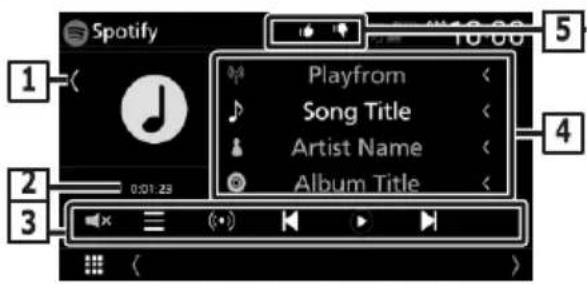
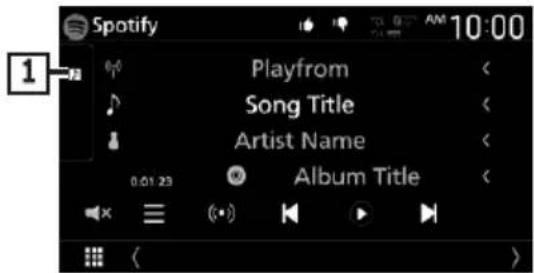
ปิดหน้าต่างโพลเตอร์
1 งานศิลปะ
- แสดง / ช่อนพื้นที่งานศิลปะ.
- ข้อมูลภาพจะปรากฏขึ้นหากมีให้จากเนื้อหาในปัจจุบัน.
2 เวลาในการเล่น
- สำหรับการยืนยันของเวลาในการเล่น.
3 ปุ่ม ผลทํางาน
- : จะแสดงหน้ำODOเมนู
- : สถานีวิทยุแบบใหม่ที่มีความเกี่ยวข้องกับศิลปินของเพลง ที่ทำลังเล่นอยู่ในบัจดูบัน จะถูกเลือกและจะเริ่มเล่น.
• :ข้ามเพลงปัจจุบัน.
• : เล่นหรือหยุตชั่วคราวที่เนื้อหาของสถานีปัจจุบัน.
• : บันทึกเพลงที่กําลังเล่นไปยังเพลงของฉัน.
- แตะเพื่อปิดเสียงหรือไม่ปิดเสียง.
4 ข้อมูลเนื้อหา
- แสดงข้อมูลเกี่ยวกับเนื้อหาบัจจุบันที่กำลังเส้น -เปลี่ยนขนาดตัวอักษรของข้อมูลเมื่อตั้งต่ํา "Small Audio Text" เป็น "ON" / "OFF" ในหน้าจอสวนต่อประสานผู้ใช้ (หน้า 68)
5 👍 👍 👍 👍 👍
- : ย่อเนื้อหาปัจจุบันและข้ามไปยังเนื้อหาถัดไป.
• : ลงทะเบียนเนื้อหาปัจจุบันเป็นเนื้อหาโปรต.
. : เล่นตั้งเพลงปัจจุบัน.
. : สู่มเล่นเพลงพัฒนดในเพลย์ลิสต์ปัจจุบัน
การเลือกแทร็ก
1 3
หน้าออมนูจะปรากฏชิ้น.
2 เลือกชนิดของรายการแล้วเลือกรายการที่ต้องการ.
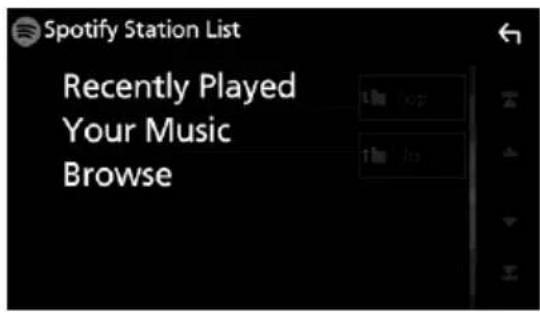
■ ในการเลือกประเภทและสถานี แต่ที่ประเภทและชื่อสถานีที่อยู่ในรายการ.
■ ด้านบน กลับไปที่ด้านบนสุดของการ.
ด้านบน กลับไปที่รายการก่อนหน้า.
เกี่ยวกับ Spotify®
หมายเหตุ
- ตรวจสอบให้นแน่ใจว่าคุณได้ลงชื่อเข้าสู่แอบพลิเคชันมาร์ทโพนของคุณแล้ว หากคุณไม่มีบัญชี Spotify คุณสามารถสร้างบัญชีได้ฟรีจากสมาร์ทโพนหรือที่ www.spotify.com.
- เมื่องจาก Spotify เป็นบริการของบุคคลที่สามข้อกําหนดนี้อาจเปลี่ยนแปลงได้โดยไม่ต้องแจ้งให้ทราบถ่วงหน้า ดังนั้นความเข้า กันได้อาจดลงบางส่วนหรือทั้งหมดของบริการอาจใช้ม่าได้.
- บางฟังก์ชันของ Spotify ไม่สามารถดำเนินการได้จากเครื่องนี้.
- สำหรับปัญหาเที่ยวกับการใช้แอปพลิเคร้นให้ติดต่อ Spotify ที่www.spotify.com.
- สร้างการเชื่อมต่ออินเทอร์เน็ต
USB
การเชื่อมต่อกับอุปกรณ์ USB
1 เชื่อมต่ออุปกรณ์ USB ด้วยสาย USB. (หนัก 94)
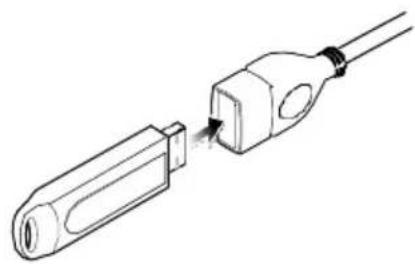
2 constitutesหน้างข้อหลัก.
3 แต่ง.
4 แต่USB.(ไม่14)
ยกเลิกการเชื่อมต่ออุปกรณ์ USB
1 กดปุ่มหน้างอหลัก.
2 แต่ที่แหล่งที่มาอื่นที่ไม่ใช่USB.
3 ต่อตุปกรณ์ USB ออก.
อุปกรณ์ USB ที่สามารถใช้งานได้
คุณสามารถใช้อุปกรณ์ USB ที่มั่นซึ่งเจ็บข้อมูลขนาดใหญ่กับอุปกรณ์นี้ด้. India “อุปกรณ์ USB “ที่ปรากฏอยู่ในอุ่มือฉาบันและแสดงให้ทราบว่ามีอุปกรณ์ หน่วยความจําแพร่
- เกี่ยวกับระบบไฟล์
ระบบไฟล์ควรเป็นหนึ่งในต่อไปนี้
• FAT16 • FAT32 • exFAT • NTFS
หมายเหตุ
- ติดตั้งอุปกรณ์ USB ในตําแหน่งที่ไม่ส่งผลต่อการขับซื้อที่ ปลอดภัย
- คุณจะไม่สามารถเชื่อมต่อกับอุปกรณ์ USB ผ่าน USB hub และเครื่อง อ่านการ์ดแบบมัลติ
- ใช้วลาในการสํารองข้อมูลของไฟฟ์เสียงที่ใช้กับเครื่องนี้ได้ไฟฟ์ ที่สามารถลบได้โดยขึ้นอยู่กับสภาพการทางานของอุปกรณ์ USB. เราะไม่มีการขาดเชยความเสียหายใด ๆ ที่เกิดขึ้นจากข้อมูลที่ถูกลบ
การทำงานขั้นพื้นฐานของ USB
ฟังก์ชันส่วนใหญ่สามารถความคุ้มได้จากหน้าของการควบคุม แหล่งที่มาและหน้าของการเล่น.
หมายเหตุ
- ตั้งค่าริโมทคอนโทรศัลเลอร์สวิตช์โหมดเป็นโหมด AUD ก่อน เชิ่มใช้งาน โปรดดูที่การสลับโหมดการทํางาน (หน้า 83).
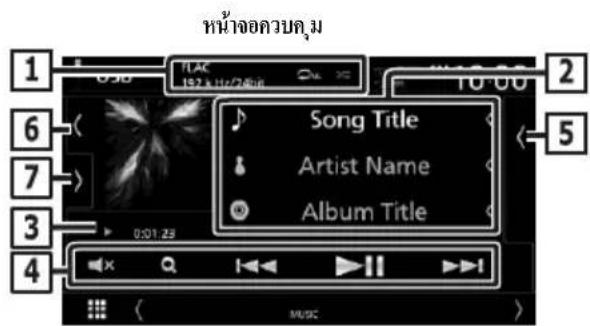
เปิดหน้าต่างไฟล์
ปี ดหน้าต่างโพลเตอร์
1 OCDE /
- เมื่อนีการเล่นแหล่งความละเอียดสูงข้อมูลรูปเทบจะปรากฏชิ้น.
- : เล่นซ้ําไฟฟเตอร์ / แทร็กปัจจุบัน. ทุกครั้งที่คุณและปุ่มโหมดเล่น
ซ้ํา จะเปลี่ยนตามลำดับต่อไปนี้:
เล่นซ้ําไฟล์( ) , เล่นซ้ําไฟลเตอร์( ) , เล่นซ้ําหั้งหมด( )
- : สู่มเล่นเพลงผู้หนดในไฟลเตอร์ปัจจุบัน ทุกครั้งที่คุณแตะปุ่ม บโหมด สู่จะเปลี่ยนตามลำดับต่อไปนี้: สู่มไฟล์( ) , ปิดการเล่นแบบสู่ม

2 ข้อมูลแทร็ก
- แสดงข้อมูลเกี่ยวกับไฟล์ปัจจุบัน เฉพาะชื่อไฟล์และชื่อไฟเดอร์เท่านั้นที่จะปรากฏขึ้นหากไม่มีข้อมูลแท็ก - เบลี่ยนขนาดตัวอักษรของข้อมูลเมื่อตั้งค่า "Small Audio Text" เป็น "ON" / "OFF" ในหน้าจอส่วนต่อประสานผู้ใช้ (หน้า 68)
3 สัญลักษณ์แสดงโหมดการเล่น / เวลาเล่น
4 ปุ่มการทำงาน
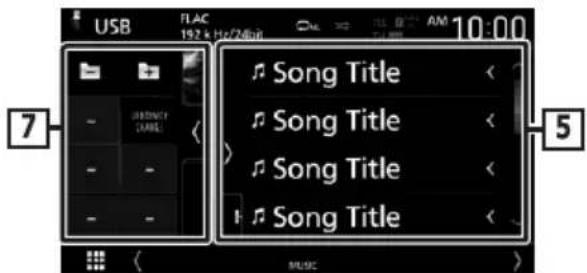
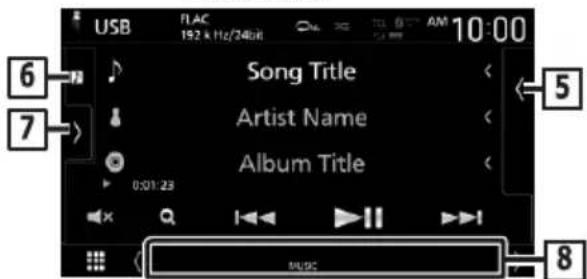
5 รายการเนื้อหา
- แต่ที่ค้านขวาของหน้าจอเพื่อแสดงรายการชีมา และอีกครั้งเพื่อปิดรายการ - แสดงรายการการเล่น เมื่อคุณเตะที่แทร์ค / ชื่อไฟล์ที่อยู่ในรายการ , การเล่นจะเริ่มต้น.
6 งานศิลปะ / มิเตอร์แบบอะนาล็อก
- แสดง / ช่อนพื้นที่งานศิลปะ. - แจ็คเก็ตของไฟล์ที่เกําลังเล่นอยู่จะปรากฏขึ้น. - เมื่อสมผัสแล้วให้สลับงานศิลปะไปยังมิเตอร์อนาคต.
7 แพงฟังก็ชัน
เตะที่ต้านช้ายของหน้าจอเพื่อแสดงการทำงานของแผงควบคุมได้แต่อิ่มครั้ง เพื่อปิดหน้าต่าง
- + : ค้นหาโพลเตอร์ก่อนหน้า / ถัดไป.
- การเปลี่ยนอุปกรณ์ USB; สลับไปยังอุปกรณ์ USB อื่นเมื่อเช่นต่ออุปกรณ์ USB สองเครื่อง.
8 ไฟแสดงสถานะรายการ
- วิตีโอ : ระบุไฟล์วิตีโอ. - เพลง : ระบุไฟล์เพลง.
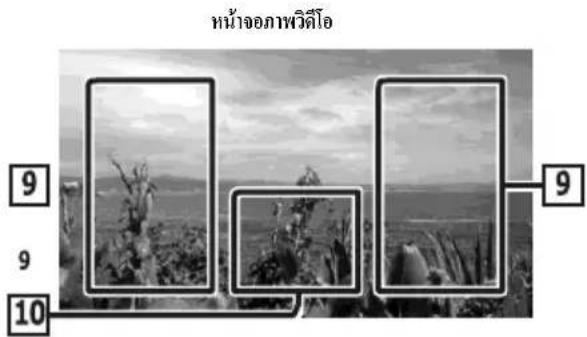
พื้นที่การค้นหาไฟล์(ไฟสวีดีโอเท่านั้น)
แตะเพื่อค้นหาไฟล์ก่อนหน้า/ถัดไป.
10 ฟื้นที่แสดงผลที่สําคัญ (ไฟล้วตีโอเท่านั่น)
แตะเพื่อแสดงหน้าจอดควบคุมการทำงาน.
การดำเนินการค้นหา
คุณสามารถค้นหาไฟล์เพลงหรือวิตีโอโดยการดำเนินการต่อไปนี้.
1 และที่Q
2 แต่ง▼

3 เลือกประเภทที่มีในรายการ.
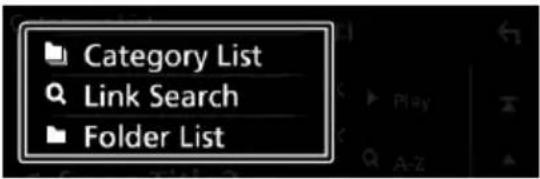
- สำหรับการใช้งานบนหน้าจอแสดงรายการให้ดูที่รายการหน้าจอ (หน้า 17)
การค้นหาตามประเภทรายการ
คุณสามารถค้นหาไฟล์ได้โดยการเลือกประเภท.
1 แตะที่รายการประเภท.
2 เลือกว่าคุลเต็งการค้นหาไฟล์เสียง หรือไฟล้วดีโอ.
3 แต่ที่ประเภทที่ต้องการ
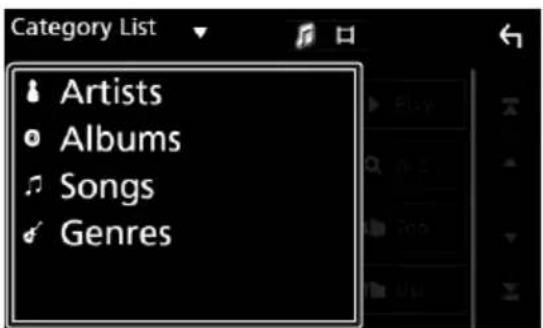
รายการที่ตรงกับการเลือกของคุณจะปรากฏขึ้น.
4 และเพื่อเลือกรายการที่ต้องการในรายการ ทำเข้าขันตอนนี้จนกว่าจะค้นหาไฟ่ํา ที่ต้องการ.
การค้นหาลิงก์
คุณสามารถค้นหาไฟล์ของศิลปืนเดี่ยวกัน /อั้นบังประเภทในแทร็ก ปัจจุบัน.
1 แตะที่การค้นหาลิงก์.
2 แต่ประเภทแท็กที่ต้องการุณสามารถเลือกจากศิลเป็น,อัลบั้มและแนวพดุง
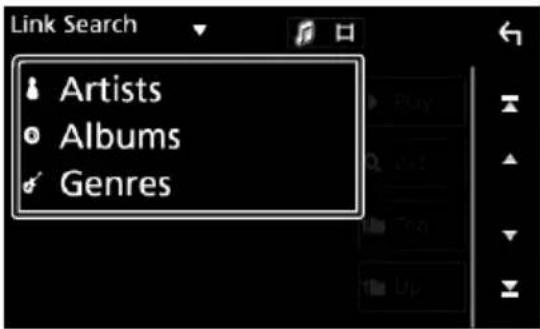
▶รายการที่ตรงกับการเลือกของคุณจะปรากฏขึ้น.
3 แต่ที่รายการที่ต้องการในรายการเนื้อหา.
การค้นหาโพลเตอร์
คุณสามารถค้นหาไฟล์ตามลำดับ.
1 แต่ที่รายการไฟลเตอร์.
2 แต่ที่ฟลเตอร์ที่ต้องการ
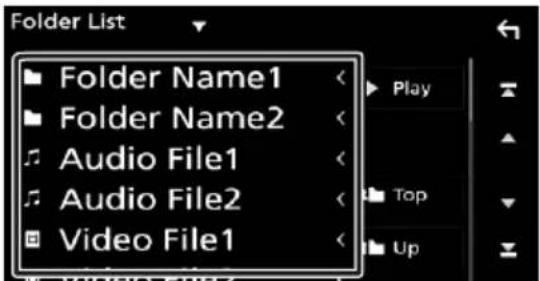
เมื่อคุณแตะที่ไฟฟเตอร์เนื้อหาของไฟฟเตอร์จะปรากฏขึ้น.
3 เดะเพื่อเลือกรายการที่ต้องการในรายการ ทําซ้ําขันตอนน้อนกรุ่งและค้นหาไฟล์ที่ต้องการ
iPod/iPhone
การเตรียมการ

Ipod/iphone ที่สามารถเชื่อมต่อได้ สามารถเชื่อมต่อรุ่นต่อไปนี้ได้.
ผลิตมาเพื่อ
- iPhone 7 Plus
- iPhone 7
- iPhone SE
- iPhone 6s Plus
- iPhone 6s
- iPhone 6 Plus
- iPhone 6
- iPhone 5s
- iPhone 5c
- iPhone 5
- รายการที่ใช้งานร่วมกันได้ล่าสุดของ iPod / iPhone สําหรับรายละเอียด ให้ดูที่ www.kenwood.com/cs/ce/ipod/.
- การเชื่อมต่อกับ iPod/iPhone ของคุณ ไปยังเครื่องนี้เข้ากับสาย Competitive เชื่อมต่อ iPod KCA iP Ls100-ls103 (อุปกรณ์เสริม), คุณสามารถจ่าย พลังงานให้กับ iPod / iPhone รวมทั้งทําการชาร์จไฟในขณะกําลังเล่นเพลง โปรดทราบว่าต้องเปิดเครื่องของหน่วยนี้.
- หากคุณเร็มต้นการเล่นหลังจากเชื่อมต่อ iPod พลงที่เล่น โดย iPod จะถูกเล่นเป็นอันตับแรก.

เซื่อมต่อ iPod/iPhone
การเชื่อมต่อแบบใช้สาย
การเตรียมการ
- เซื่อมต่อ iPod / iPhone กับ KCA iP Ls100-ls103 (อุปกรณ์เสริม) ในขณะที่อังไม่มีการเชื่อมต่อ CarPlay
- ด้วย iPhone ที่ยวจรับ CarPlay ให้ปิด CarPlay โดยใช้ iPhone ในการ ตั้งค่าการทํางานก่อนเชื่อมต่อ iPhone. สำหรับรายละเอียดของ วิธีการติดตั้งโปรดติดต่อผู้ผลิตของเทอร์มิน้ําล.
- เสียบ iPod / iPhone เข้ากับช่องต่อ USB สีทาตัวย KCA-iP103 (อุปกรณ์เสริม)
- สามารถเชื่อมต่อ iPod / iPhone เพียงอย่างเคียว.
1 เซ่อมต่อ iPod / iPhone โดยใช้ KCA - iP Ls100-ls103 (หน้า 95)
2 กาปุ่มหน้าจอหลัง
3 เทะที่
4 แต่ที่ iPod. (หน้า 14)
- ในการยกเลิกการเชื่อมต่อ iPod / iPhone ที่เชื่อมต่อด้วยสอยดเก็บล
1 iPod/iPhone 00n
การเชื่อมต่อปลุทธ
จับคู่ iPhone ผ่านทางบลูกธ.
การเตรียมการ
ในการเชื่อมต่อกับ iPhone ผ่านบลูซุร ให้ลงทะเบียนเป็นอุปกรณ์บลูซุร และทําการตั้งค่าไปไฟล์ สำหรับการเชื่อมต่อก่อนล่วงหน้า ไปตดูที่การลงทะเบียนอุปกรณ์บลูซุร (หน้า 51) และเชื่อมต่อกับอุปกรณ์บลูซุร (หน้า 52)
- เชื่อมต่อกับ iPhone ผ่านบลุทูร ในขณะที่ CarPlay และ iPod / iPhone จะไม่ได้รับการเชื่อมต่อผ่าน USB.
- เลือกวิธีการในการทำการเชื่อมต่อสำหรับการส่งอาศัยพุตเสียงจากแหล่งที่มาของ iPod.
1 กดุปัมเมนู.
เมนูแบบที่ opportัพจะปรากฏขึ้น.
2 แตะที่ตั้งค่า.
หน้าของการตั้งค่าจะปรากฏขึ้น.
3 แตะที่AV.
จะปรากฏหน้าจอ AV.
4 แตะการเชื่อมต่อ iPod Bluetooth.
บลูทุร (ค่าเริ่มต้น) : เอาต์พุตเสียงโดยใช้อุปกรณ์เบลูทุธ.
Bluetooth + HDMI : เว่าตี่พุนเสียงโดยใช้อุปกรณ์ HDMI และทำการเลือกเพลงและอื่นๆ โดยใช้อุปกรณ์บลุทุร.
การทำงานขั้นพื้นฐานของ iPod/iPhone
หมาย
- ตั้งค่ารี implant cone into tralcolator's viaดซ์ใหม่เป็นใหม่ AUD ก่อนเร็มใช้งานนิปตุที่การสลับใหม่ตการทํางาน (หน้า 83)
หน้าของการควบคุม
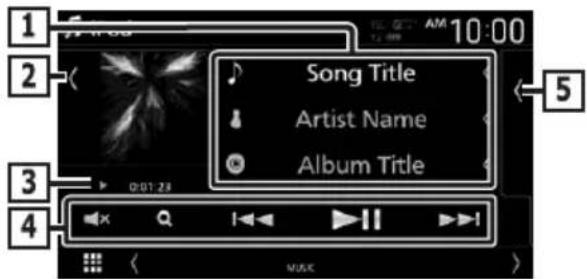
เปิดหน้าต่างโพลเตอร์
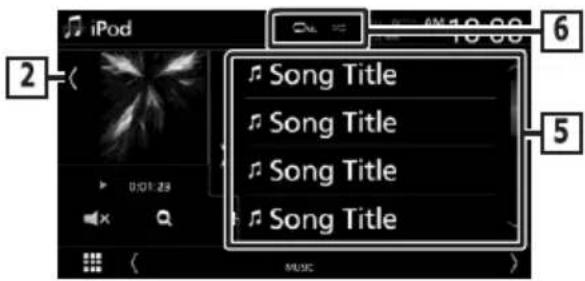
ปี ดหน้าต่างโพลเตอร์
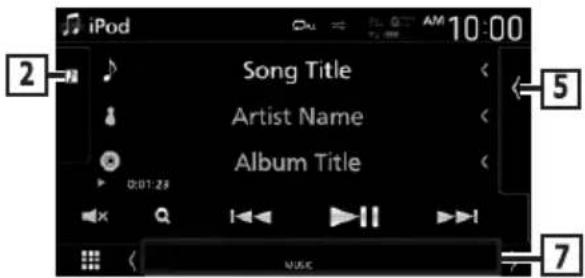
1 ข้อมูลแทรัก
- แสดงข้อมูลเกี่ยวกับไฟล์จุบัน - และเพื่อแสดงหน้าจําธีรการหมวดหมู่ ดูหมวดหลุมการค้นหา (หน้า 42) - เปลียนขนาดตัวถักษรของข้อมูลเมื่อตั้งค่า "Small Audio Text" เป็น "ON" / "OFF" ในหน้าจอสนต่อประสานฟูไช (หน้า 68)
2 งานศิลปะ / มิเตอร์แบบอะนาสื่อก
- แสดง / ช่อนพื้นที่งานศิลปะ. - เข็ดเก็ ดของไฟล์ที่กล้างเล่นอยู่จะปรากฏชนี. - เม่ อสัมผัสนแล้วให้สลับงานศิลปะไปยังเมิดอร์ originating.
3 สัญลักษณ์แสดงโหมดการเล่น / เวลาเล่น
4 ปัมการทำงาน
5 รายการเนื้อหา
- แตะที่ต้านขวาของหน้าจอเพื่อแสดงรายการั้มผ้า แตะอีกคั้มเพื่อปิด รายการ - แสดงรายการการเล่น เมื่อคุณแตะที่แพร่ค / ชื่อไฟล์ที่อยู่ในรายการ , การ เล่นจะเริ่มต้น.
6 /
- เมื่อมีการเล่นแหล่งความละเอียดสูง ข้อมูลรูปแบบจะปรากฏชิ้น. - D : เล่นซื้อไฟฟเตอร์ / เทร็กปัจจุบัน. ทุกครั้งที่คุณ纳斯ปุ่มโหนดเล่น ซ้า จะเปลี่ยนตามลําดับต่อไปนี้: เล่นซ้าไฟล์(D), เล่นซ้าไฟฟเตอร์(D), เล่นซื้อหังหมด(D) - X : สุ่มเล่นเพลงพื้นหมดในโพลเตอร์ปัจจุบัน ทุกครั้งที่คุณ纳斯ปุ่มโหนด สุ่มจะเปลี่ยนตามลําดับต่อไปนี้: สุ่มไฟล์(X), ปิดการเล่นแบบสุ่ม ( X )
7 แพงรายการข้อมูล
แสดงรายการของการเล่น เมื่อท่านสัมผัสเพลง/ชื่อไฟลับน รายการ เครื่องจะเริ่มเล่น
iPod/iPhone
การดำเนินการค้นหา
คุณสามารถค้นหาไฟล์เพลงโดยการดำเนินการ ต่อไปนี้
1 และที่
2 ตําดับ

3 เลือกประเภทที่มีในรายการ.
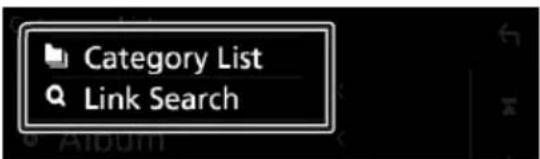
- สำหรับการใช้งานบนหน้างแสตงรายการให้ดูที่รายการหน้างอ (หน้า 17)
การค้นหาตามประเภทรายการ
คุณสามารถค้นหาไฟล์ได้โดยการเลือกประเภท.
1 แต่ที่รายการประเภท.
2 แต่ที่ประเภทที่ต้องการ
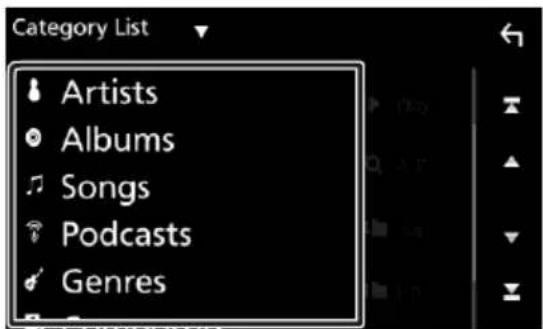
▶ รายการที่ตรงกับการเลือกของคุณจะปรากฏขึ้น。
3 และเพื่อเลือกรายการที่ต้องการในรายการ ทำเข้าขันตอนนี้จนกว่าจะค้นหาไฟล์
ที่ต้องการ.
การค้นหาลิงก์
กุณสามารถต้นหาไฟล์ของศิลปินเดียวกัน / อั้มบประเภท / ผู้เรียบเรียงเป็น ที่ในแทรีคปัจจุบัน.
1 แตะที่ค้นหาลิงค์.
2 เตระที่ประเภทเท็กพ์ต้องการ คุณสามารถเลือกจากเกิดปิจจัดมันวเพลงและ
นักแต่งเพลง
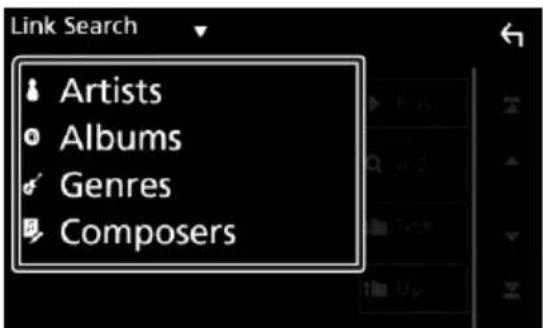
รายการที่ตรงกับการเลือกของคุณจะปรากฏขึ้น.
3 แต่ที่รายการที่ต้องการในรายการเนื้อหา.
วิทยุ
การทำงานขั้นพื้นฐานของวิทยุ
ฟังก์ชั้นส่วนใหญ่สามารถควบคุมได้จากหน้าจอดควบคุมแหล่งที่มา ในการฟังวิทยุให้และที่ไอดอนวิทยุนหน้าจอดการเลือกแหล่งที่มา.
หมายเหตุ
- การตั้งค่าใหมดของรีโมทคอนโทรสวิตซ์ไปที่โหมด AUD ก่อนเริ่มใช้งานโปรดดูที่การสลับโหมดการทำงาน ( หน้า 14).
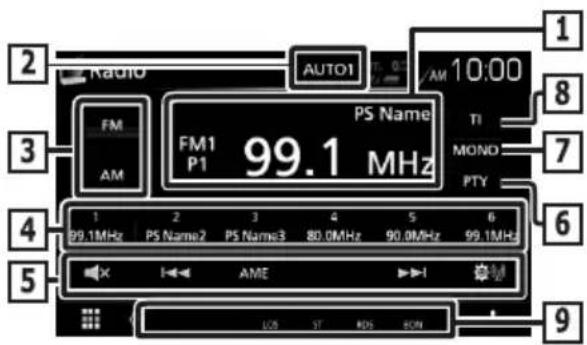
1 ขอแสดงข้อมูล
จะแสดงผลข้อมูลของสถานีปัจจุบัน : ความถิ่ม, ชื่อ PS P#. หมายเลขสถานีที่ตั้งไว้ล่างหน้า
2 โหมดค้นหา
สลับโครงการค้นหาตามลำดับต่อไปนี้AUTO1, AUTO2. MANUAL.
- AUTOE เพลงในสถานีที่มีการรับสัญญาณที่ตี่โดยอัตโนมัติ.
- AUTO2 เพลงในสถานีในหน่วยความจำอื่นๆ.
- MANUAL:เปลี่ยนไปช่องถัดไปความถี่ค้วยตนเอง
3 ปุ่มคลื่นความอี่ปุ่มคลื่นความถี่
เปลี่ยนคลื่นความถิ่ม (FM1/ FM2/ FM3, AM).
4 ปุ่มตั้งค่าล่วงหน้า
เรียกคืนสถานีที่จดจําไว้.
เมื่อสัมผัสเป็นเวลา 2 วินาที่เท็บสถานีรับสัญญาณปัจจุบันไว้ในหน่วยความจำ.
5 ปุ่มการทำงาน
- ◀◀◀ ▶▶▶: เพลงในสถานีที่ตั้งไว้ล่วงหน้า วิธีการของการเปลี่ยนความถี่ที่สามารถเปลี่ยนแปลงได้ ( โปรดดูที่ 2 ในตารางที่).
AME: สถานีที่ตั้งไว้ล่วงหน้าโดยอัดโนมัติสำหรับรายละเอียดให้ดูที่ (หน้า 44)
- : แสดงหน้าของการตั้งค่าเครื่องรับสัญญาณ สําหรับแขะเอ็ดให้ดูที่ การตั้งค่าของวิทยุ (หน้า 45)
- : แต่เพื่อปิดเสียงหรือไม่ปิดเสียง.
6 PTY (วิทยุFM เท่านั้น)
การค้นหาโปรแกรมโดยการตั้งค่าประเภทโปรแกรม สําหรับรายละเอียดให้ดูที่ (หน้า 44) การค้นหาตามประเภทโปรแกรม
7 MONO (วิทยุ FM เท่านั้น)
เลือกการรับสัญญาณเสียงแบบโมโน.
8 TI (วิทยุ FM เท่านั้น)
ตั้งค่าใหม่ Deข้อมูลการจราจร สำหรับรายละเอียดให้ตู้ที่ข้อมูลการจราจร (หน้า 45)
9 ไฟแสดงสถานะรายการ
- ST: ได้รับการถ่ายทอดสัญญาณแบบสเตอร์โอ.
• MONQ มีฟังก์ชั่นการบันทึกเสียงแบบโมโนอยู่.
• AF. ฟังก์ชั้นค้นหา AF เปิดอยู่.
• EON: ระบบข้อมูลวิทยุสถานีจะถูกส่ง Network (EON) - LOS เก็ ดฟังก็้น Local Seek.
- NEWS: ข่าวัสน้อยู่ในระหว่างดำเนินการ
- RDS แสดงสถานะของสถานีวิทยุระบบข้อมูลเมื่อเปิดใช้งานฟังก์ชั่นออกโตโพกัส.
สีขาว : ได้รับระบบข้อมูลวิทยุ.
สีส้ม : ไม่ได้รับระบบข้อมูลวิทยุ
• TI: แสดงสถานะการรับสัญญาณของข้อมูลการจราจร.
สีขาว : ได้รับ TP.
สีส้ม : ไม่ได้รับ TP,
วิทยุ
การทำงานของหน่วยความจำ
หน่วยความจำอัตโนมัติ
คุณสามารถจัดเก็บสถานีที่มีการรับสัญญาณที่ดีในหน่วยความจำโดย อัดโนเม็ดิ.
1 แต่ที่ปุ มคลื่นความถี่ที่ต้องการ.
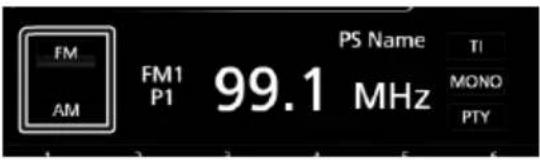
หน่วยความจำจะเริ่มต้นโดยอัตโนมัติ.
หน่วยความจำด้วยตนเอง
คุณสามารถจัดเก็บสถานีรับปัจจุบันที่อยู่ในหน่วยความจำ
1 แต่ที่ปุ่ม มคลื่นความถี่ที่ต้องการของท่าน.
2 เลือกสถานีที่คุณต้องการจัดเก็บไว้ในหน่วยความจำ.
3 denotesที่ # (#: 1-6) ที่คุณต้องการจัดเก็บสถานีประมาณ 2 วินที่จนกว่าเสียงเตือนจะตั้งขึ้น
การเลือกการทำงาน
เลือกที่ตั้งค่าไว้ล่วงหน้า
คุณสามารถแสดงรายการและเลือกสถานีที่จำไว้.
1 เลือกสถานีจากรายการ.
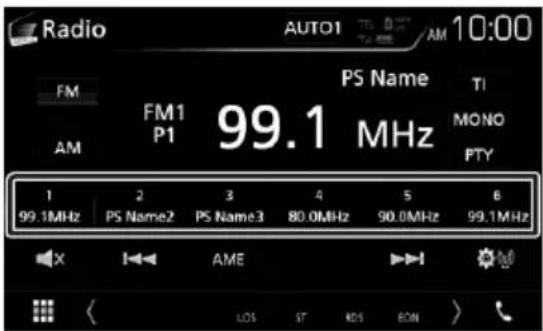
ค้นหาโดยแยกตามประเภทโปรแกรม (วิทยุ FM เท่านั้น)
คุณสามารถปรับแต่งสถานีที่มีประเภทโปรแกรมเฉพาะเมื่อฟัง FM.
1 แต่ PTY.
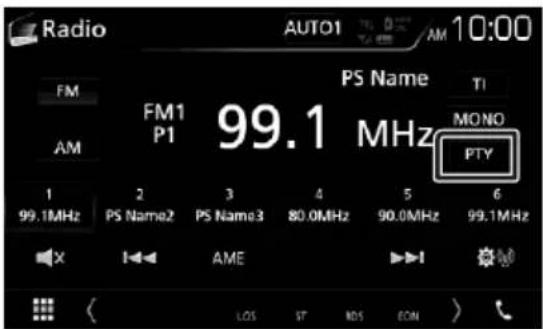
หน้าออกันหา PTY จะปรากฏ.
2 เลือกประเภทของโปรแกรมจากรายการ.
3 และที่ค้นหา
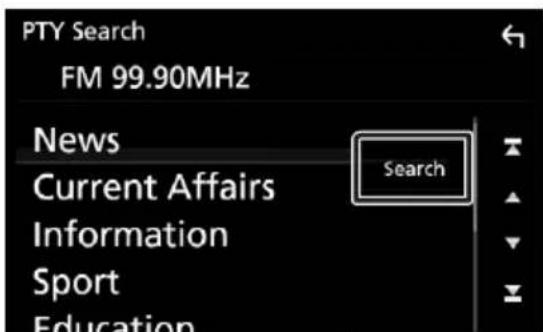
คุณสามารถค้นหาสถานีประเภทโปรแกรมที่เลือกได้.
ข้อมูลการจราจร (วิทยุ FM เท่านั้น)
คุณสามารถฟังและดูข้อมูลการจราจร โดยอัตโนมัติเมื่อมีการใช้งาน กระดานข่าวจรร อย่างไรที่ตามคุณลักษณะนี้ต้องการระบบข้อมูลวิทยุ ที่นี้ข้อมูล TI.
1 เดะที่ TI.
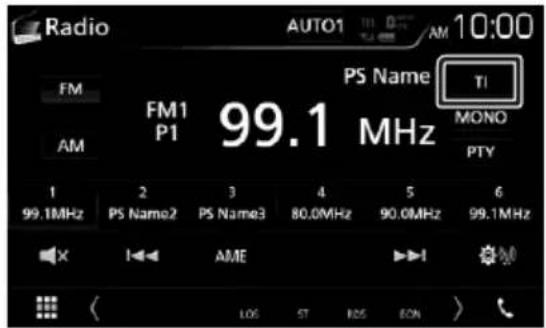
มีการตั้งค่าโหมดข้อมูลการจราจร.

เมื่อเริ่มการประกาศการจราจร
หน้าจอข้อมูลการจราจรจะปรากฏขึ้นโดยอัดในมัติ.
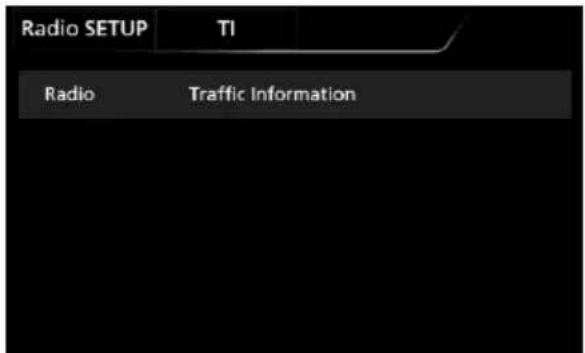
- จําเป็นต้องมีการตั้งค่าฟังก์ชันข้อมูลการเจรารเพื่อให้นน้ําจอข้อมูลการเจรารปรากฏขึ้นโดยอัตโนมัติ.
- การตั้งค่าระดับเสียงระหว่างการรับข้อมูลการจราจรจะถูกจัดเก็บโดยอัดโนมัติ ครั้งต่อไปที่ได้รับข้อมูลการจราจรหน่วยนี้จะเรียกคืนการตั้งค่าระดับเสียงโดยอัดโนมัติ.
.วิธียกเลิกข้อมูลจราจร:แตะ[ยกเลิก]
การตั้งค่าวิทยุ
คุณสามารถตั้งค่าพารามิเตอร์ที่เกี่ยวข้องกับเครื่องรับสัญญาณ.
1 เดะที่

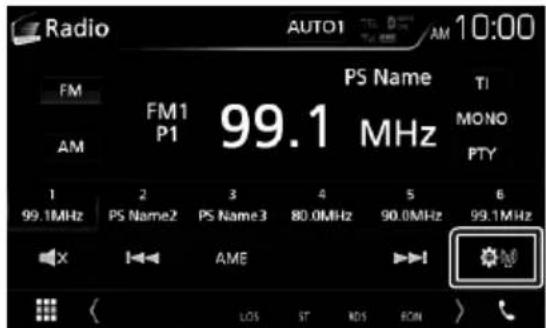
หน้าของการตั้งค่าวิทยุจะปรากฏขึ้น
2 การต่างค่าแต่ละรายการมีดังนี้.
■ ข่าว กำหนดเวลาการขัดจังหวะการประกาศข่าว ค่าเริ่มต้นคือ "ปิด"".
■ AF เมื่อสถานีรับสัญญาณไม่ตีจะสลับไปที่สถานีที่ออกอากาศโปรแกรม เตียวกันผ่านเครือข่าวิทยุระบบเตียวกันโดยอัดโนมัติ ค่าเชิ่มต้นคือ "ปี ด".
ระดับภูมิภาค ตั้งค่าวจะสลับไปังสถานีเฉพาะในภูมิภาคที่ระบุโดยใช้"การ ความคุม "AF ค่าเชิ่มต้นคือ "ปิดการทำงาน".
■ LO.S (วิทย FM เท่านั้น) เปิดหรือปิดฟังก์ชั่น Local Seek.
■ ค้นหา TP โดยอัดโนมัติ เมื่อการรับสัญญาลเข้อมูลการจราจรไม่ดีจะค้นหาสถานีที่สามารถรับได้ดี ขึ้นโดยอัดโนมัติ ล่าเริ่มต้นคือ "เปิด"".
■ การเลือกภาษา เลือกภาษาที่ใช้แสดงผลสำหรับฟังก์ชัน PTY.
■ การควบคุมทางอากาศ ช่วยให้คุณสามารถปี ตฟังก์ม Radio Data System เทื่อป้องกันไม่ให้ส่ง อากาศขับเคลื่อนด้วยมอเตอร์ทํางานได้ ค่าเริ่มต้นคือ "žeิด".
วิทยุติจิทัล (DDX9190DABS)
การใช้งานวิทยุติจิตอลขั้นพื้นฐาน
ฟังค์ชั่นส่วนใหญ่สามารถควบคุมได้จากหน้าจอควบคุมแหล่ง
สัญญาณ
ในการเข้าสู่เหล่งวิทยุระบบดิจิตอลให้แตะไอคอนวิทยุระบบดิจิตอล
ในหน้าของการเลือกแหล่งที่มา. (หน้า 44)
หมายเหตุ
การตั้งค่าไหมครีโมทคอนโทรศัตว์ซ์ไปที่ AUD จำนวนเริ่มใช้งานโปรตดูที่การสลับ transformการทำงาน (หน้า 83)
หน้าของการควบคุม
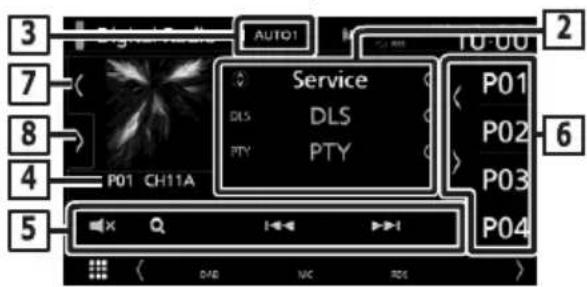
เปิดหน้าต่างโพลเตอร์
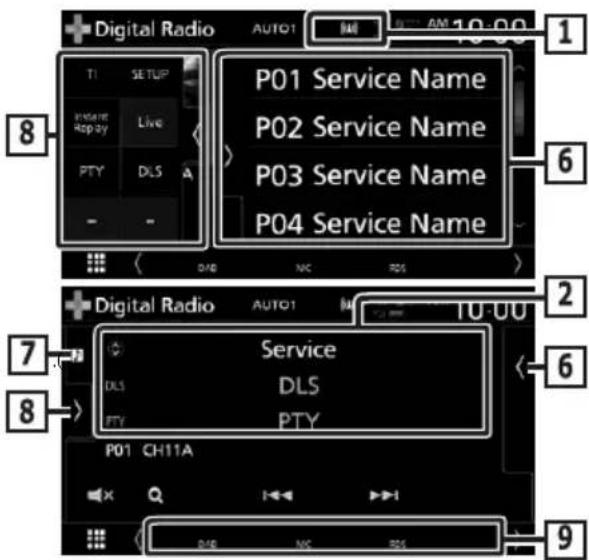
1 ไฟแสดงสถานะการแสดงผล
แสดงความแรงของสัญญาณที่ได้รับ.
2 จอแสดงข้อมูล
แสดงข้อมูลสถานีปัจจุบัน:
ชื่อบริการ
แต่ที่ ช่วยให้คุณสามารถสลับไปนาระช่วยให้คุณสามารถสลับ ไปนาระหว่างเนื้อหา A เนื้อหา B และเนื้อหา C.
เนื้อหา A: ประเภท DLS, PTY
เนื้อหา B: ชื่อเพลง, ชื่อศิลปิน, ชื่อวงศนตรี
เนื้อหาC: กำลังเล่นอยู่ในขณะนี้, โปรแกรมดัดไป, คุณภาพเสียงที่ยอดเยี่ยม
แตะที่เพื่อสลับระหว่างตัวควบคุมและหน้าจอแสดงข้อมูล
เปลี่ยนขนาดตัวอักษรของข้อมูลเมื่อตั้งค่า "Small Audio Text" เป็น "ON" / "OFF" ในหน้าใจสนต์อประสานผู้ใช้ (หน้า 68)
3 โหมดค้นหา
แตะเพื่อเปลี่ยนโหมดการค้นหาในลำดับต่อไปñื้อโต้1, ออโต้2, ด้วยตนเอง.
- ออกได้1: ปรับแต่งเสียงในชุดพร้อมการรับสัญญาณที่ดีโดยอัตโนมัติ
- ออกได้2: ปรับแต่งเพลงในชุดที่จำได้พัฒมคทีละชุด.
- ด้วยตนเอง สลับไปยังชุดควบคุมชุดถัดไปต้วยตนเอง.
4 ไฟแสดงสถานะการแสดงผล
P#: หมายเลขที่ตั้งล่วงหน้า
CH#: จอแสดงผลของช่อง
5 แลบทฟังก็ชั่น
. Q : แสดงหน้าจอ Service List สําหรับรายละเอียด
เกี่ยวกับการค้นหา โปรดดู การศั้นทบบริการ (หน้าซื้อ) 43)
- |◀◀▶▶|: ค้นหาใน Ensemble. บริการ และคอมโพแนนท์ ท่านสามารถเปลี่ยนวิธีการเปลี่ยนโหมดการค้นหา(โปรดดูข้อ 3 ในตาราง)
- : ล้มผัสเพื่อบิดเสียงหรือยกเลิกการปิดเสียง
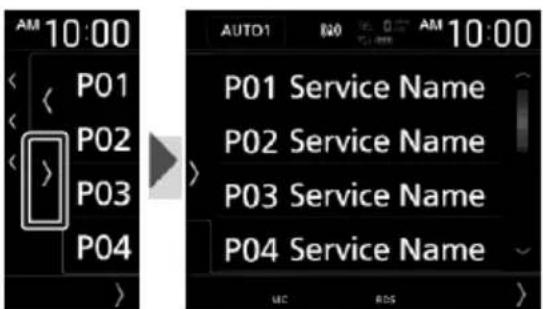
6 รายการสถานีที่ตั้งไว้ล่วงหน้า
- แตะที่ < / > ช่วยให้คุณสามารถเปลี่ยนขนาดการแสดงผล.
.เรียกคืนบริการที่จดจําไว้. - เมื่อสัมผัสเป็นเวลา 2 วินาที่จะจัดเก็บบริการที่ได้รับในปัจจุบัน ไร่ในหน่วยความจำ.
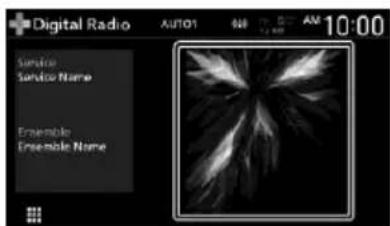
7 พื้นที่งานศิลปะ / มิเตอร์แบบอะนาล้อก
- แสดง / ช่อนพื้นที่งานศิลปะ.
.ข้อมูลภาพจะปรากฏขึ้นหากมีให้ใช้งานจากเนื้อหาในปัจจุบัน.
- เมื่อสัมผัสแล้วให้สลับงานศิลปะไปยังมิเตอร์อนาคต.
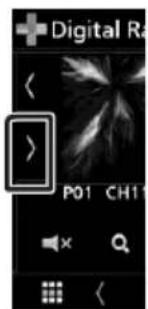
8 แพงฟังก์ชัน
และที่ต้านช้ายของหน้าจอเพื่อแสดงการทำงานของแงวดควบคุมได้ และอ๊ก่สร เพื่อปิดหน้าต่าง
- TI: เลือกใหม่ข้อมูลการจราจรสำหรับรายละเอียดโปรตดูข้อมูล
การจราจร (หนัง 48)
การตั้งค่าแสคงหน้าจดการตั้งค่าวิทยุระเบบดิจิตอลสําหรับรายละเอียด ให้ดูที่การตั้งค่าของวิทยุระเบบดิจิตอก(หน้า459) - การเล่นซ้ําทันที่(โหมดภาพสดเท่านนั้น):เปลี่ยนโหมดเล่นซ้ําดูการ
เล่นใหม่(วิชา 45)
. โหมดภาพสด (เฉพาะโหมดเล่นซ้ํา): การเปลี่ยนโหมดภาพสด. - PTY(เฉพาะโหมดเล่นซ่ํา): ค้นหาโปรแกรมตามประเภทรายการ. สําหรับรายละเอียดให้สูพิธีการค้นหาตามประเภทโปรแกรม(หน้า43).
• DLS:ขอแสดงผลที่หน้าจอส่วนปี ayชื่อแบบใดนามิก.
9 ไฟแสดงสถานะรายการ
• DAB+: การรับสัญญาณวิทยุระบบดิจิตอล.
• RDS ระเบวิทยุกําลังได้รับสัมูลญาณ.
- MC: การรับบริการจะปรากฏขึ้น.
สีขาว: ชั้นส่วนหลักได้รับการบริการ.
ที่สัม: ชั้นส่วนรองได้รับการบริการ
• TI: แสดงสถานะการรับสัญญาแข่งข้อมูลการจราจร. ลีขาว: ได้รับ TP แล้ว. สิ้ม: ยังไม่ได้รับ TP.
บริการการจัดเก็บในหน่วยความจำที่ตั้งค่าไว้ล่วงหน้า
คุณสามารถจัดแท็บบริการรับสัญญาณ ในปัจจุบันได้ในหน่วยความขึ้น.
1 เลอกบริการที่ต้องการจัดเก็บปวินหน่วยความจำ.
2 แต่ ค้านขวาของหน้างอ.
3 เดะ P # (#: 1-15) ที่ต้องการเก็บสถานีประมาณ 2 วินาที่จหกว่าจะมีเสียงเต็จุน
การเลือกการทำงาน
ค้นหาโดยแยกตามประเภทโปรแกรม
คุณสามารถหาคลื่นสถานีในการให้บริการข้อมูลของสถานีที่ระบุประเภทของโปรแกรมเมื่อฟังวิทยุระนาดิจิตอล.
1 และ )นช้ายของหน้างอ. แตะที่ PTY.
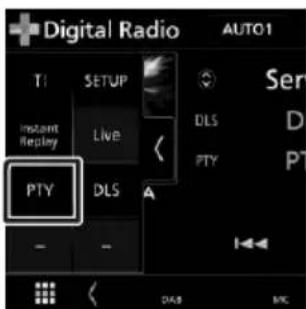
หน้าของการคืนหา PTY จะปรากฏขึ้น.
2 เลือกประเภทโปรแกรมออกจากรายการ.
3 แต่ที่ค้นหา
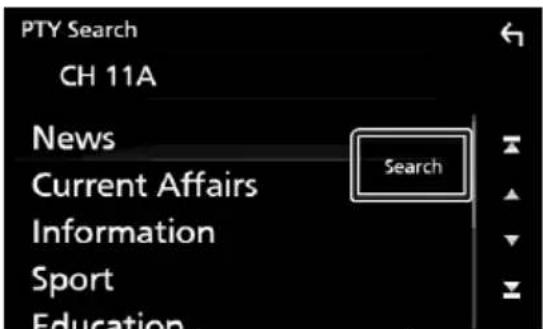
คุณสามารถค้นหาสถานีที่ออกอากาศประเภทรายการที่เลือกได้ การค้นหาบริการ
คุณสามารถเลือกบริการจากรายการของการบริการทั้งหมดที่ได้รับ.
1 แต่ที่ Q
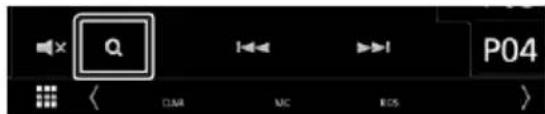
2 เลอกเนื้อหาที่ต้องการจากรายการ.
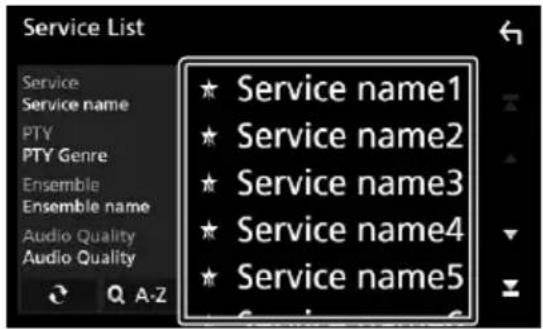
แตะค้างไว้เพื่อคืนหารายการบริการล่าสุด.


แสดงแป้นพิมพ์บนหน้าจอ ข้ามไปที่ตัวอักษรที่คุณเปื้อนการ
ค้นหา ( ค้นหาตามตัวอักษร ).
ข้อ มุลการจราจร
คุณสามารถฟังและดูข้อมูลการจราจรโดยอัตโนมัติเมื่อมีการใช้งานกระดานข่าว
05705
อย่างไรก็ตามคุณลักษณะ spo่งการวิทยุติจิทัลที่มีข้อมูล TT
1 แตะ ด้านซ้ายของหน้าจอ.
เตะที่ TI.
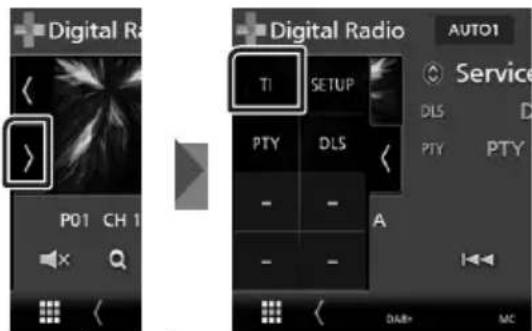
การตั้งค่าใหม่ตข้อมูลการจราจร.
เมื่อเริ่มการประกาศการจราจร
หน้าจอข้อมูลการจราจรจะปรากฏชื่นโดยอัตโนมัติ.
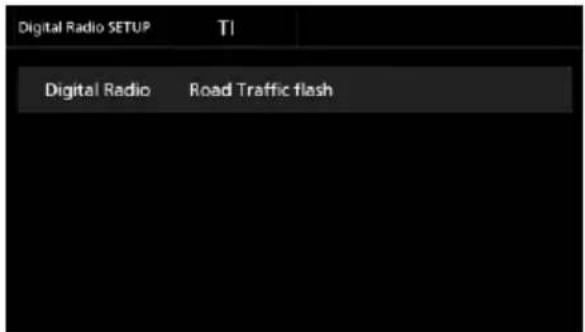
- ขําเป็นต้องเปิดพึงก์ชั่นข้อมูลการจราจร เพื่อให้น้ําข้อมูลการจราจร ปรากฏชิ้นโดยอัตโนมัติ.
- การดังค่าระดับเสียงที่เกิดขึ้นในระหว่างการรับข้อมูลการจราจรจะได้รับการจดจําโดยอัดโนมัติ เมื่อข้อมูลการจราจรได้รับในครั้งต่อไปหน่วยนี้จะเรียกคืนการตั้งค่าระดับเสียงโดยอัดโนมัติ
- วิธียกเลิกข้อมูลจราจร: แตะ [ยกเลิก]
การตั้งค่าวิทยุระบบดิจิตอล
คุณสามารถผู้ค่าพารามเตอร์ที่เกี่ยวข้องกับวิทยุระบบดิจิตอล
1 และ)ด้านช้ายของหน้างอ. เตะที่ตั้งค่า.
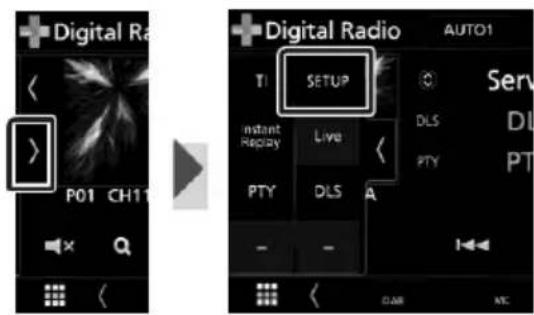
หน้าจอตั้งค่าวิทยุระบบดิจิทัลจะปรากฏขึ้น.
2 ตั้งค่าของแต่ละฟังกัชนดังนี้.
■ การลำดับความสำคัญ
หากบริการแบบเดียวกันจากวิทยุระบบดิจิตอล ในระหว่างการรับสัญญาณวิทยุระบบจะเปลี่ยนเป็นวิทยุระบบดิจิตอล โดยอัดโนมัติ. หากบริการแบบเดียวกันเน็ต่ําให้โดยระบบข้อมูลวิทยุ เมื่อการรับบริการจากรวิทยุระบบดิจิตหล ถ้าสัญญาณไม่ดีจะเปลี่ยนเป็นระบบข้อมูลวิทยุโดยอัดโนมัติ.
■ PTY Watch
หากบริการของชุดรายการ เริ่มต้นด้วยการรับชุดอุปกรณ์ทั้งหมด ให้ สลับจากแหล่งสัญญาณ ไปใช้วิทยุระบาดดิจิทัล เพื่อรับบริการ.
■ การประกาศที่เลือก
สลับไปยังบริการประกาศ สาหรับรายละเอียดโปรตคู่ที่การตั้งค่า ประกาศ (หน้า 49)
Seamless Blend
ป้องกันเสียงรายงานเมื่อเปลี่ยนจากวิทยุระเบติจิทัล เป็นอะนาล้อก สัญญาณวิทยุค่าเริ่มต้นคือ "เปิด"".
■ dentalไฟของสาอากาศ
ตั้งแหล่งจ่ายไฟให้กับเสาอากาศวิทยุระบบดิจิทัล ตั้งค่าเป็น "เปิด" เมื่อเสาอากาศวิทยุระเบติจิทัลที่ใช้งานอยู่พร้อมกับ Booster
ค่าเริ่มต้นคือ "แปด".
บริการที่เกี่ยวข้อง
เมื่อคุณเลือก เปิด เครื่องจะสลับไปยังบริการที่เกี่ยวข้อง (ถ้ามี)
เมื่อไม่สามารถใช้เครือข่ายบริการวิทยุติจิทัลได้
ค่าเริ่มต้นคือ "ปิด"".
■ การเลือกภาษา
เลือกภาษาที่ใช้แสดงผลสำหรับฟังก์ชัน PTY.
การตั้งค่าการประกาศ
เมื่อมีการใช้บริการที่ถูกเลือก จะเริ่มขึ้นจากแหล่งใดในการที่จะได้รับการประกาศ.
1 แต่ที่ประกาศเลือก บนหน้าของการตั้งค่าวิยุผลิตODOล
หน้าจากการเลือกประกาศจะปรากฏต้น.
2 แต่ที่รายการประกาศและตั้งค่าเปิด ครือปิด
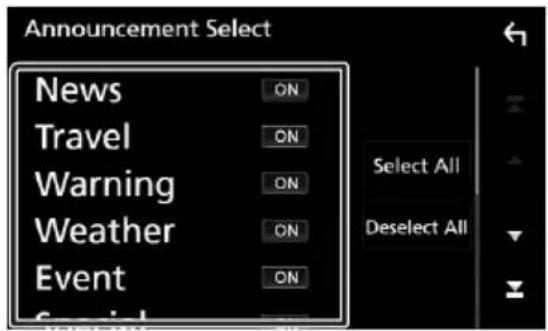
■ เลือกพื้นค เปิดประกาศทั้งหมด.
■ ยกเลิกการเลือกทั้งหมด ปิดประกาศทั้งหมด.
หมายเหตุ
- การตั้งค่าระดับเสียงระหว่างการรับบริการประกาศจะถูก จัดเก็บโดยอัดโนมัติ ครั้งต่อไปที่ได้รับบริการแจ้งเตือนหน่วย นี้จะเรียกคืนการตั้งค่าระดับเสียงโดยอัด ในมัติ.
การควบคุมปลูก
การใช้ฟังก์ชันบลูพูธ ช่วยให้คุณสามารถใช้ฟังก์ชันการใช้งานที่ หลากหลาย เช่น ฟังไฟล์เสียงและการโทร / การรับสาย.
ข้อมูลสำหรับการใช้อุปกรณ์ที่ใช้ Bluetooth ®

Bluetooth®
บลุทูธเป็นเทคโนโลยีการสื่อสารไร้สายระยะสัมหรับโทรศัพท์มือถือ เช่น โทรศัพท์มือถือ พืชแบบอากาศและอุปกรณ์อื่น ๆ. อุปกรณ์บลุทูธ สามารถเชื่อมต่อโดยไม่มีสายเคเบิลและสื่อสารกันได้.
หมายเหตุ
- ในขณะที่ขับรถไม่จำนวนเป็นต้องทําการทํางานที่มีความซับซ้อน เช่น การหมุนหมายเลขโดยใช้สมุดโทรศัพท์และอื่นๆ เมื่อ คุณด้านเนินการเหล่านี้ให้หยุดรถของคุณไว้ในที่ที่ปลอดภัย.
- อุปกรณ์บลุทุธบางตัวอาจไม่ได้เชื่อมต่อกับเครื่องล่นนี้ ขึ้นอยู่กับ รุ่นของอุปกรณ์บลุทุธ.
- อุปกรณ์นี้อาจใช้งานไม่ได้กับอุปกรณ์บลูกซบางรุ่น.
- สภาพการเชื่อมต่ออาจแตกต่างกันขึ้นอยู่กับสภาพแวดล้อมของ คุณ.
- ยุปกรณ์บลูทุธบางตัวถูกตัดการเชื่อมต่อเมื่อปิดเครื่องนี้.

เกี่ยวกับโทรศัพท์มือถือและเครื่องล่นเสียงบล.ทุธ
อุปกรณ์นี้สอดคส้องกับข้อกำหนดบลูทูธต่อไปนี้:
เวอร์ชัน
บลูกธ เวอร์ชั่น 4.1
โปรแกรมพล์
โทรศัพท์มือถือ:
HFP (V1.7) (โปรไพล์แสนศ์ฟรี)
SPP (รายละเอียดโปรไฟล์)
PBAP (โปรแกรมหลักการเข้าถึงสมุดโทรศัพท์)
เครื่องเล่นเสียง:
A2DP (โปรแกรมกระจายเสียงขั้นสูง)
AVRCP (V1.6) (รีโมทลอนโทรลเสียง / วิศีโอโปรแกรมไฟส์
ตัวแปลงสัญญาณเสียง
SBC, AAC
หมายเหตุ
- ชุดฤปกรณ์ที่รองรับการใช้งานบลุทูร ได้รับการรับรองเพื่อให้ สอดคล้องกับมาตรฐานบลุทูร ตามขึ้นตอนที่ Bluetooth SIG กำหนด.
- อย่างไรก็ตามหน่วยตั้งกล่าวอาจสื่อสารกับโทรศัพท์มือถือของคุณ ได้ หั้งนี้ขึ้นอยู่กับชนิดของอุปกรณ์.
ลงทะเบียนอุปกรณ์บลทูธ
ลําเป็นต้องลงทะเบียนเครื่องเล่นเสียงบลูกหัวอีไทรศัพท์มืออ้อในเครื่องนี้ ก่อนที่จะใช้ฟังก์ชันบลูกห
คุณสามารถลงทะเบียนอุปกรณ์บลูทฯได้ถึง 10 เครื่อง.
หมายเหตุ
- สามารถลงทะเบียนอุปกรณ์บลุทูธ ได้อง 10 เครื่อง หากมีการ ลงทะเบียนอุปกรณ์บลุทูธ ที่ 11 อุปกรณ์บลุทูธ ที่เชื่อมต่อในวันที่ เก่าสุดจะถูกลบเพื่องทะเบียนอุปกรณ์เครื่องที่ 11.
- เครื่องนี้สามารถทำงานร่วมกับฟังก์ชั่น Apple Easy Pairing เมื่อมีการเชื่อมต่อ iPod touch หรือ iPhone เข้ากับหน่วยนี้กล่องโต้ตอบการตรวจสอบสิทธิ์จะปรากฏชน การดำเนินการสำหรับการตรวจสอบความถูกต้องในอุปกรณ์เนื้กรือสมาร์ทโน iOS จะลงทะเบียนสมาร์ทโนเป็นอุปกรณ์บลุทุธ.
1 circuit มูน
เมนูป้อปัลปะรากลูขึ้น.
2 และที่ตั้งค่า.
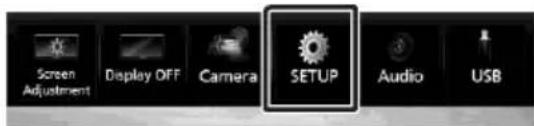
หน้าขอเมนุการตั้งค่าจะปรากฏขึ้น.
3 แต่ที่บลูตร.
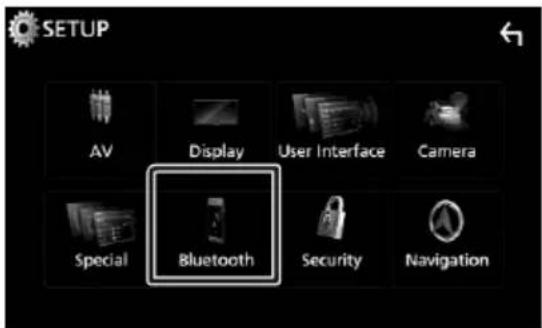
หน้าจากการตั้งค่าบลุทจรจะปรากฏขึ้น
4 แตะ [เลือกอุปกรณ์] บนหน้าจจการตั้งค่าบลูทุร
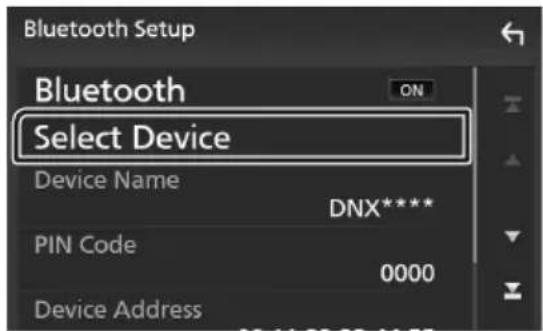
5 แตะ +0 ที่หน้าจอเลือกอุปกรณ์

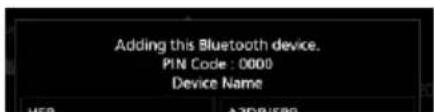
กล่องโต้ตอบการรอการจับคู่ของ Bluetooth ปรากฏขึ้น
หมายเหตุ
- คุณยังสามารถลงทะเบียน iPhone บนหน้าจอรายการอุปกรณ์ Apple CarPlay (หน้า 32)
- เมื่อไม่ได้เชื่อมต่อ Apple CarPlay, Android อัตโนมัติและโทรศัพท์เซนด์ฟรีบลุทูธ การกดปุ่ม ค้างไว้จะแสดงกล่องโต้ตอบรอการจับคู่บลุทูธ
6 ค้นหาหน่วย ("DNX \*\*\*\*\*") จากสมาร์ทโฟน /
โทรศัพท์มือถือของคุณ
ทำขั้นตอนที่6 ถึง 9 ให้เสร็จภายใน 30 วินาที
7 ใช้งานสมาร์ทโน /โทรศัพท์มือถือของคุณตามข้อความที่แสดง ยืนยันคําขอทั้งบนสมาร์ทโน /โทรศัพท์มือถือ
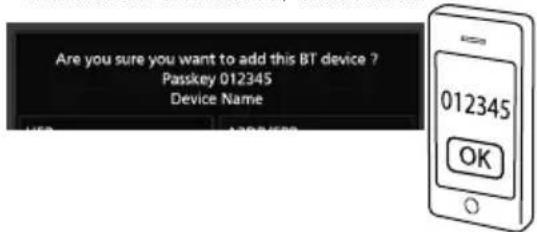
- ปีอนรหัสPIN ในโทรศัพท์สมาร์ฯไฟน /
โทรศัพท์มือถือของคุณ.
รหัส PIN ถูกตั้งค่าเป็น "0000" เป็นค่าเริ่มต้น.
8 เลือกฟังขันที่คุณต้องการใช้
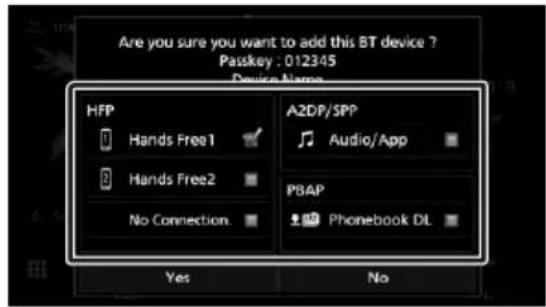
■ HFP Saudi Arabia 1 / Saudi Arabia 2 / ไม่มีการเชื่อมต่อ.
เลือกหมายเลขแบบแสนต์ฟรีในการเชื่อมต่อ.
A2DP/SPP Audio/App
เลือกว่าคุณต้องการใช้แอพพลิเคชั่นโปรแกรมแล่นเสียงใน สามารถไฟฟของคุณผ่าน A2DP หรือแอพพลิเคชั่นอื่น ๆ ใน สามารถไฟฟของคุณผ่าน SPP หรือไม่.
PBAP Phonebook DL
เลือกว่าคุณต้องการถ่ายโอนข้อมูลสมุดโทรศัพท์ของ คุณหรือไม่.
9 สัมผัส [ไช]
เมื่อการสงและการเชื่อมต่อข้อมูลเสร็จสิ้นไอตอนการเชื่อมต่อ Bluetooth จะปรากฏชิ้นบนหน้าจอ
หมายเหตุ
- เมื่อลงทะเบียน iPhone ที่มีให้สำหรับ Apple CarPlay แบบใช้สายข้อความยืนยันจะปรากฏขึ้น - [ใช้]: แสดงหนักจอ Apple CarPlay สําหรับ
- การเชื่อมต่อแบบไร้สาย. - ['ไม']: Apple CarPlay ไม่ได้เชื่อมต่อ เมื่อ
* ใช้ Apple CarPlay ดูที่การเลือกอุปกรณ์ Apple CarPlay (หน้า 32)
การตั้งค่าบลูกธ
หมายเหตุ
- การตั้งค่าบลุทุธ ถูกบิดใช้งานในขณะที่ใช้ Apple CarPlay
1 กดบุ่ม [เมนู]
เมนุ๊ปอัพจะปรากฏขึ้น
2 สัมพัส [ตั้งค่า]
หน้าจอเมนูตั้งศาปรากฏขึ้น
3 แตะ [บลทุธ]
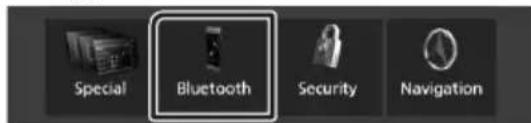
หน้าจอ Bluetooth SETUP จะปรากฏขึ้น ดูหัวข้อต่อไปนี้สำหรับการตั้งค่าแต่ละรายการ
- เซื่อมต่ออุปกรณ์ Bluetooth (หน้า 52)
-เปลี่ยนรหัส PIN (หนัก 54)
-เปลี่ยนชื่ออุปกรณ์ (หน้า 53)
เซื่อมต่อกับอุปกรณ์บลทุธ
1 เศน์ที่เลือกสุปกรณ์ที่อยู่ยนหนาจอการตั้งคําบสูตร.
2 เดะที่ชื่อของอุปกรณ์ที่คุณต้องการเชื้อนต่อ.
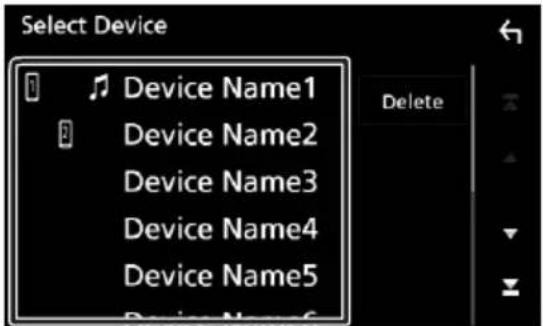
หน้าขอเลือกโปรแกรมไฟล์จะปรากฏขึ้น.
หมายเหตุ
- หากไอคอนสว่างขึ้นหมายความว่าเครื่องจะใช้อุปกรณ์ ดังกล่าว.
- คุณไม่สามารถเลือกอุปกรณ์ Android พี่เชื่อมต่อเป็นอุปกรณ์ Android Auto
3 ตั้งค่าแต่ละครูปแบบดังนี้.
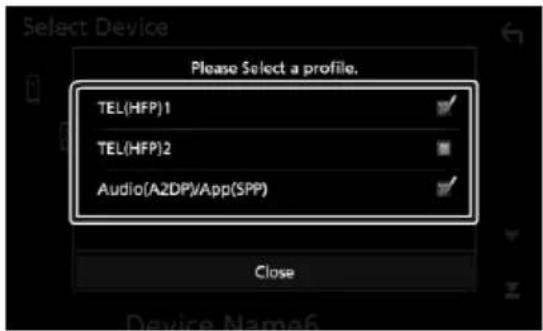
เลือกตัวเลือกนี้มื่อมีการเชื่อมต่ออุปกรณ์กับเครื่องเป็นโทรศัพท์ แบบแสนค์ฟรี 1 หรือ 2.
■ เสียง (A2DP)/แอพพลิเคชัน (SPP)
เลือกเพื่อทำงานร่วมกันกับแอปพลิเคชันที่ติดตั้งในสมาร์ท โฟนหรือเพื่อใช้เป็นเครื่องเล่นเสียง.
4 แต่ที่ปด.
เมื่อต้องการลบอุปกรณ์บลูทุธที่บันทึกไว้
1 แตะ ที่ลบ .
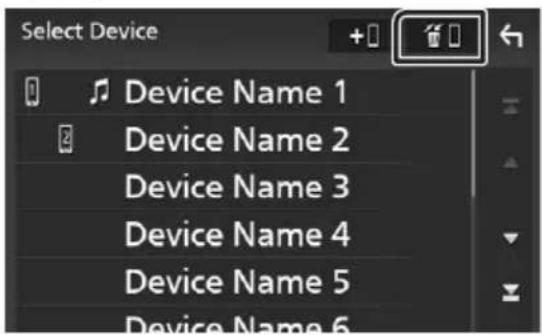
2 แตะที่ชื่ออุปกรณ์เพื่อหาเครื่องหมายถูก.
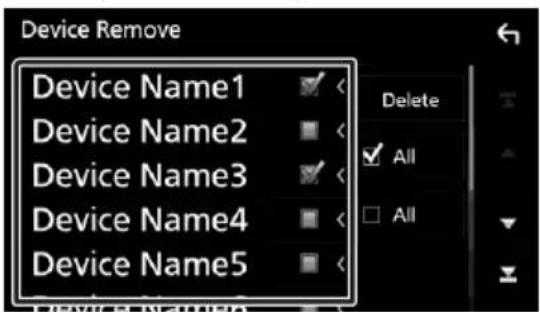
■ □ ทั้งหมด
เลือกอุปกรณ์บสูทูธพัฒหมด.
■ □ ฟังหมด
ล้างการทำเครื่องหมายทั้งหมด.
תָרְׁתֹתִ
- คุณไม่สามารถเลือกอุปกรณ์ Android ที่เชื่อมต่อเป็นอุปกรณ์ Android Auto
3 แต่ที่ลบ.
ข้อความยืนยันจะปรากฏที่ น.
4 แต่ที่ใช่.
อุปกรณ์ที่เลือกทั้งหมดถูกลบ
หมายเหตุ
- หาอุปกรณ์ที่เข้ากันได้กับ Apple CarPlay ไร้สายถูกลบอุปกรณ์เดียวกันจะถูกลบออกจากหน้าจอรายการ รอุปกรณ์ Apple CarPlay
การเปลี่ยนชื่ออุปกรณ์
1 แตะที่ย่ออุปกรณ์บนหนักจการตั้งค่าบลุทุธ.
หน้าขอเปลี่ยนชื่ออุปกรณ์บนจะปรากฏขึ้น.
2 แตะค้างไว้ BS.
3 ปั อนชื่ออุปกรณ์
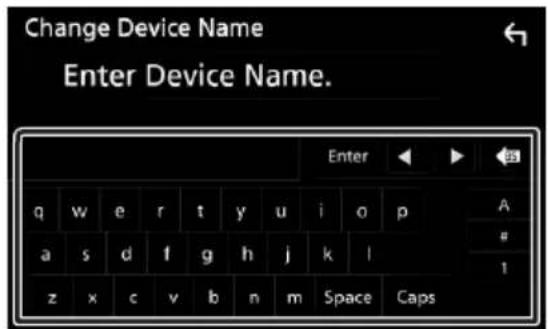
4 แตะที่ป้อน

เปลี่ยนรหัส PIN
1 และที่รัสPIN บนหน้างอการตัดค่าลูทุร.
หน้างอเปลี่ยนรหัส PIN จะปรากฏขึ้น.
2 แตะค้างไว้ BS
3 ปีอนรหัสPIN.
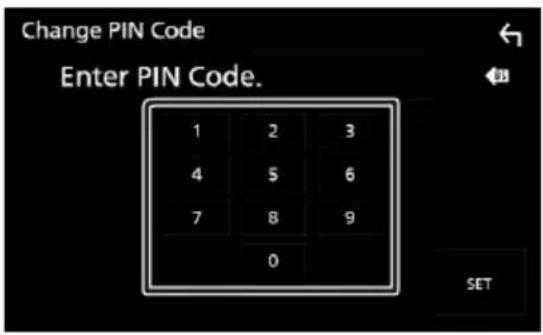
4 แตะที่ตั้งค่า
การเล่นอุปกรณ์ระบบเสียงบลูกห
ฟังก์ชันส่วนใหญ่สามารถความคุ้มได้จากหน้าขอควบคุมแหล่งที่มา เพื่อเลือกแหล่งสัญญาณ ปลูกซูร ให้แต่ที่ ไอคอนปลูกซูร ในหน้าขอ การเลือกแหล่งที่มา. (หน้า 14)

การทำงานขันพื้นฐานของบล.ทูธ
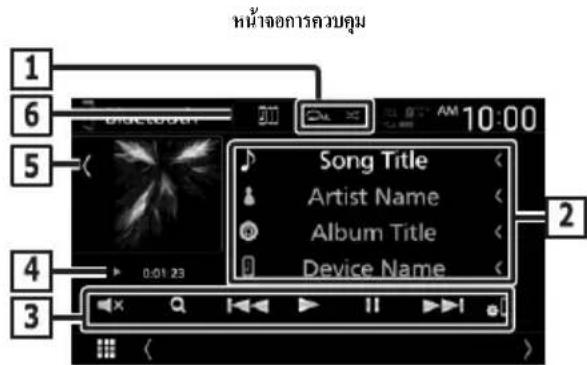


- : เล่นซ้ําไฟเดอร์ / แทร็กปัจจุบัน ทุกรังที่คุณตะปุ่มโหมด ทําซ้ําจะเปลี่ยนตามลําดับต่อไปนี้:

- : สู่แล่นเพลงพัฒนดในโพลเตอร์ไจจุบัน ทุกลรัมที่คุณแตะปุ่ม โหมดสู่จะเปลี่ยนตามลําดับต่อไปนี้ โพลเตอร์แบบสู่ม ( ) , สู่ทั้งหมด ( ) , ปิดการสู่ม ( )

จอแสดงข้อมูล *
- แสดงชื่อของข้อมูลแทรีค.
- ชื่อุปกรณ์ที่เชื่อมต่อ.

ปุ่มการทำงาน
• Q: ค้นหาไฟล์ ดูการค้นหาไฟล์ (เหน้ํา 56)
- ◆◀◀ ▶▶▶: ค้นหาเนื้อหาก่อนหน้า/ฉัดไป แตะก้างไว้เพื่อกราไปซ้างหน้าหรือลอยหลังอย่างรวดเร็ว (จะถูกยนลิก โดยอัดโนมัติหลังจากผ่านไปประมาณ 50 วินที่.)
• ▶: เล่น.
• Ⅱ: หยุดชั่วคราว.
- แสดงหน้าของการต่งคับลูทูธ.
- แต่เพื่อปิดเสียงหรือไม่ปิดเสียง.
4 KENWOOD Music Mix
อุปกรณ์เสียง Bluetooth สามารถเปลี่ยนได้อย่างง่ายตายเพื่อเล่นเพลง ดู KENWOOD Music Mix (หน้า 46).
5 สัญลักษณ์แสดงโหมดการเล่น / เวลาเล่น
▶. || การแสดงโหลดการเล่นปัจจุบัน ความหมายของแต่ละไอคอนมีตังต่อไปนี้:
▶ (เล่น), ▶▶(เล่นเดินหน้าแบบเร็ว), ←(เล่นย้อนกลับแบบเร็ว), Ⅱ (หยุดเล่นชั่วคราว), ■ (หยุดเล่น)
6 แสดงข้อมูล \*
- แสดงชื่อของข้อมูลการติดตาม
- ชื่ออุปกรณ์ที่เชื่อมต่อ
- เปลี่ยนขนาดตัวอักษรของข้อมูลเมื่อตั้งค่า "Small Audio Text" เป็น "ON" / "OFF" ในหน้าจอลสนต่อประสานผู้ใช้ (หน้า 68)
* รายการเหล่านี้จะปรากฏเฉพาะเมื่อมีการเชื่อมต่อเครื่องเล่นเสียงซึ่งสนับสนุน โปร์ไฟล์ AVRCP.
หมายเหตุ
- ปุมการทำงาน.ไฟแสดงสถานะและข้อมูลที่แสดงบนหน้า Wildernessแตกต่างกันไปโดยชื่ออยู่กับอุปกรณ์ที่เชื่อมต่อ.
- หากปุ่มการทำงานไม่ปรากฏขึ้นให้ใช้งานจากเครื่องเล่น.
- ขึ้นอยู่กับโทรศัพท์มือถือหรือเครื่องแล่นเลียงเลียงอาจจะได้ยินและควบคุมแต่ข้อมูลข้อความอาจไม่ปรากฏขึ้น.
- หากระดับเสียงต่ำเกินไปให้เพิ่มระดับเสียงบน โทรศัพท์มือถือหรือเครื่องเสียง.
KENWOOD Music Mix
สามารถเชื่อมต่ออุปกรณ์เสียงาลูกหูรได้ถึงห้าเครื่องและเปลี่ยนเพลงได้อย่างง่ายดาย.
1 เดษ์นี้
▶ รายการอุปกรณ์ที่ลงทะเบียนจะปรากฏขึ้น.
2 และ ต่ออุปกรณ์ที่คุณต้องการเชื่อมต่อ.
- แต่ จะแสดงหน้าของการตั้งค่าการเชื่อมต่ออุปกรณ์บลู ทูธ. (หน้า 52)
- การและ ที่ค้านช้ายของอุปกรณ์ที่เชื่อมต่อ( )จะยกเลิกการเชื่อมต่ออุปกรณ์นี้.
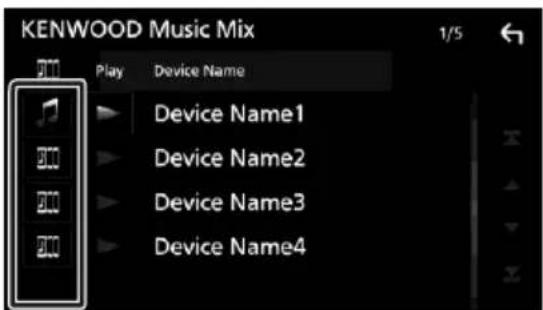
• : อุปกรณ์ที่ใช้เป็นปกติ.
- : อุปกรณ์ที่ใช้สำหรับKENWOOD MusicMix
3 และ ดิลปะ) ที่ต้านชายของชื่ออุปกรณ์ที่จะเล่น.
(สีขาว)เปลี่ยนเป็น (สีม่วง) และเริ่มการเล่น.
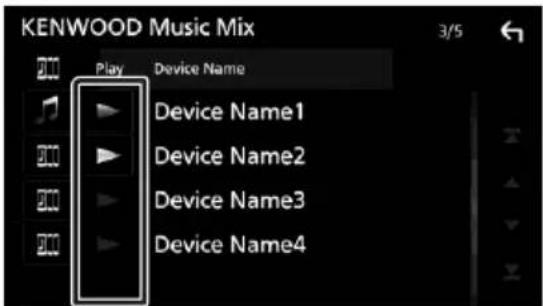
(สีเทา): ไม่ได้เชื่อมต่อ.
(ลีขาว): เซ่อมต่อแล้ว.
(สีม่วง): ระหว่างการเล่น.
4 1
หมายเหตุ
- หากอุปกรณ์เสียงบลูทุร ที่เชื่อมต่ออยู่ทํางานเพื่อเล่นเพลง การเชื่อมต่อจะเปลี่ยน.
- เมื่อเปลี่ยนแหล่งสัญญาณบสุทธิ ไปที่อุปกรณ์อื่นการตั้งค่าจะถูกลบออกและการเชื่อมต่อจะถูกเรียกคืนไปอังการเชื่อมต่อก่อนที่จะเปลี่ยนแหล่งสัญญาณ.
การค้นหาไฟล์
1 เดษ์ที่
2 เดะที่ไฟล์หรือไฟแครร์ที่ต้องการ.
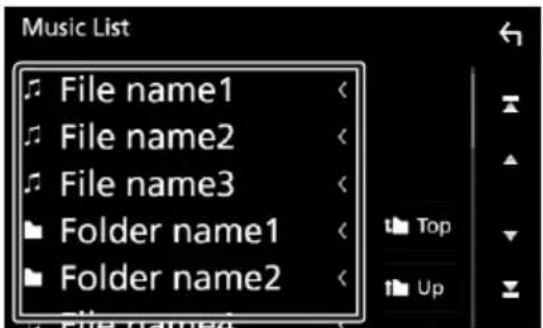
เมื่อคุณฑะที่ไฟลเตอร์เมื่อหาของไฟลเตอร์จะปรากฏขึ้น.
3 เดะที่รายการที่ต้องการในรายการเนื้อหา.
▶เริ่มเล่นแล้ว.
หมายเหตุ
- สำหรับการทํางานในหน้าจฉรายการ โปรดตูที่หน้าจฉรายการ (หน้า 17)
การใช้ชุดเซนด์ฟรี
คุณสามารถใช้ฟังกั่นโทรศัพท์ได้โดยต่อโทรศัพท์บลูทูธเข้ากับชุดนี้.
หมายเหตุ
- หากคุณใช้ฟังก์ชันแสนด์ฟรีบ่อยให้อ้ายปุ่มลัด (ไอคอน) TEL ไปที่หน้างโฮม. (หน้า 15)
- ขณะที่เชื่อมต่อกับ Apple CarPlay หรือ Android Auto จะไม่สามารถใช้ฟังก์ซันแสนค์ฟรี บลูกหธ และการเชื่อมต่ออุปกรณ์บลูกส่องเครื่องได้ สามารถใช้ได้เฉพาะฟังก์ซัน Apple CarPlay หรือ Android Auto Hands-Free เฟ่านั้น.
ทำการโทรศอก
1 กดปุ หน้างอหลัก.
2 เศนที่
3 แตะที่TEL.
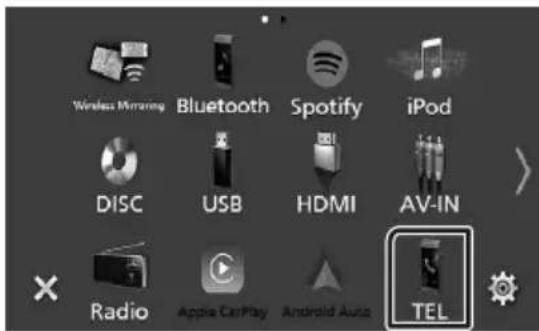
หน้าจอแสนต์พริจะปรากฏขึ้น.
หมายเหตุ
- หากไทรศัพท์มือถือของคุณรงรับ PBAP คุณสามารถแสดงสนุบไทรศัพท์ และรายการเรียกเข้านหน้าจาระบบสัมต์สมื่อเชื่อมต่อไทรศัพท์มือถือ.
-สมุดโทรศัพท์:ได้ถึง 1000 รายการ - ดูงสุดถึง 50 รายการรวมถึงสายที่ไตรออก, สายที่ได้รับและสายที่ไม่ได้รับ
4 เลือกวิธีการโทรออก.
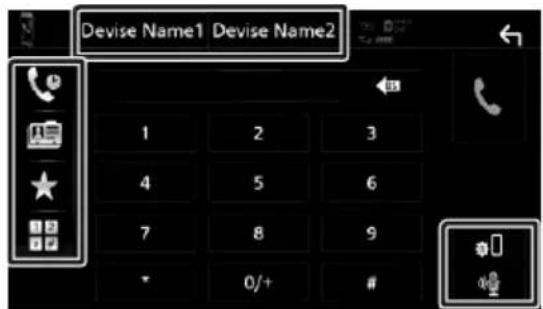
การโทรออกโดยใช้กันทึกการโทร
- : การโทรออกโดยใช้สมุดโทรศัพท์
: การโทรออกโดยใช้หมายเลขที่ตั้งไว้ล่วงหน้า
การโทรศั่วยการป้อนหมายเลขโทรศัพท์
- เลือกโทรศัพท์มือถือที่จะใช้
เมื่อคุณเชื่อมต่อโทรศัพท์มือถือสองเครื่อง
1) เทะ Device name! Device name! เพื่อเลือกโทรศัพท์ที่คุณต้องการใช้.
- การตั้งค่าบลูทูธ
1) แตะที่
หน้าของการตั้งค่าบลุทุธจะปรากฏขึ้น.
การรู้จําเสียง
1) แตะที่ (หน้า 58)
หมายเหตุ
- loopsynสถานะ เช่น loopsนแบเตอรี่และเส่าอากาศอาจแตกต่างจาก loopsนแสดงบนโทรศัพท์มือถือ.
- การตั้งค่าโทรศัพท์มีอถียในโหมดส่วนตัวสามารถปิดใช้งานฟังก์ชั่นมสนด์ฟรี.
การโทรออกโดยใช้บันทึกการโทร.
1
1985

2 เลือกหมายเลขโทรศัพท์จากรายการ.
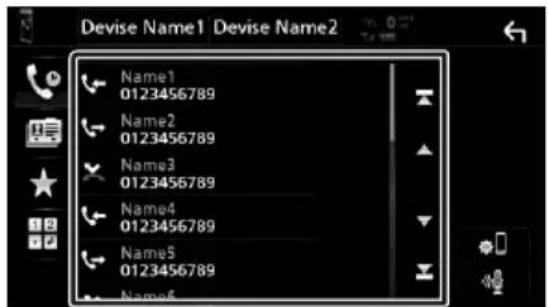
การโทรศั้งการปั่อนหมายเลขโทรศัพท์
1 แตะที่


2 แตะที่
3 เลือกเริ่มต้น
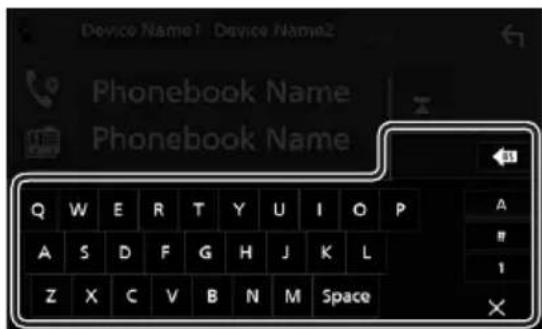
- ตัวละครที่ไม่ผีชื่อที่เกี่ยวข้องจะไม่ปรากฏขึ้น
- อักษระตัวแรกที่มีตัวอักษรที่เน้นเสียงเช่น“นี้”
สามารถค้นหาด้วยตัวอักษรที่ไม่นั่มเสียง"น"
ไม่สามารถค้นหาอักชระที่มือกระเน้นเสียงใน保税ได้
4 เดือนบุคคลที่คุณต้องการโทรจากรายการ.
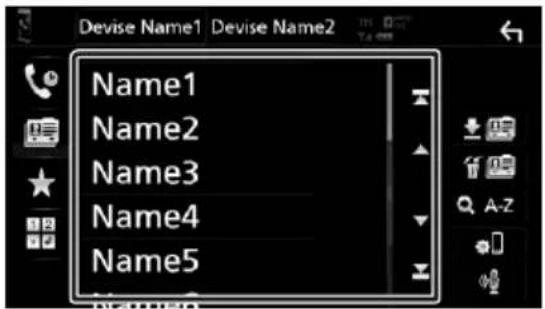
5 เลือกหมายเลขโทรศัพท์จากรายการ.
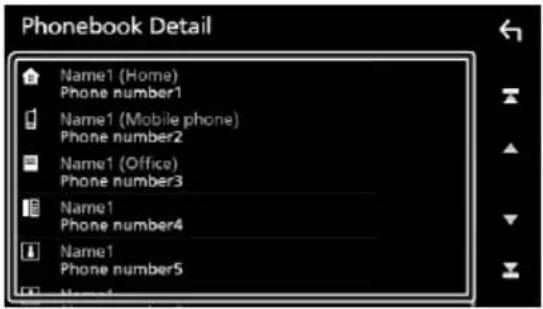
הכלה
- คุณสามารถจัดเรียงหมายเลขโทรศัพท์ในรายการโดยใช้ชื่อหรือชื่อ สำหรับรายละเอียดไปคลูการตั้งค่าแบบแสนค์ทรี (หน้า 61)
การโทรศอกโดยใช้หมายเลขที่ตั้งไว้ล่วงหน้า
1

2
แตะที่ชื่อหรือหมายเลขโทรศัพน์
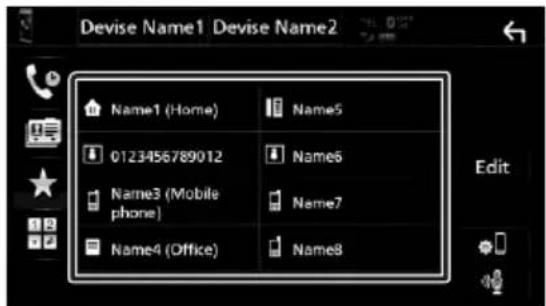
โทรศัพย์ป้อนหมายเลขโทรศัพย์
1

2
ป้อนหมายเลขโทรศัพท์ด้วยบุ่งตัวเลข
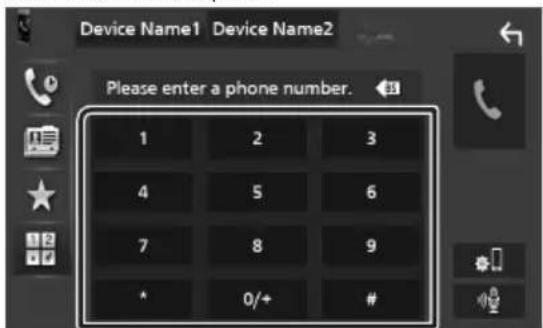
3

การรู้จำเสียง
คุณสามารถเข้าใช้ฟังก์ชั่วการจดจําเสียงของโทรศัพท์เมืองถือที่เชื่อมต่อกับ เครื่องแล่นนี้ได้
คุณสามารถค้นหาสมุดโทรศัพท์มือถือด้วยเสียงได้ (ฟังก์ชันการทำซื้นซึ่งกับโทรศัพท์บอดถือ)
1 ดูปุ่ม 1 วินาที.
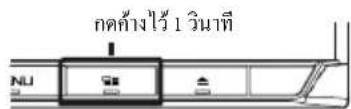
หน้าจอดจำเสียงจะปรากฏชีน.
2 เริ่มการสนเทนา.
หมายเหตุ
- คุณสามารถใช้ฟังก์ชั่นจดจําเสียงได้โดยตะที่หน้า Jointแสนต์ฟรี
การควบคุมบลูทุธ
การรับสาย
1

เพื่อรับโทรศัพท์หรือ

ปฏิเสรสสายเรียกเข้า.
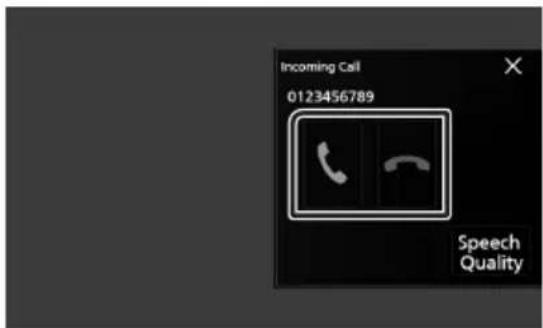
- ขณะที่ดูภาพจากหลังดูภาพ หน้าขอนี้จะไม่ปรากฏขึ้นแม้ว่าจะมี สายเข้ามาก็ตาม.
เพื่อลิ่นสุดการโทร
1
ขณะกำลังสนทานให้แตะที่

การทำงานในระหว่างการโทร
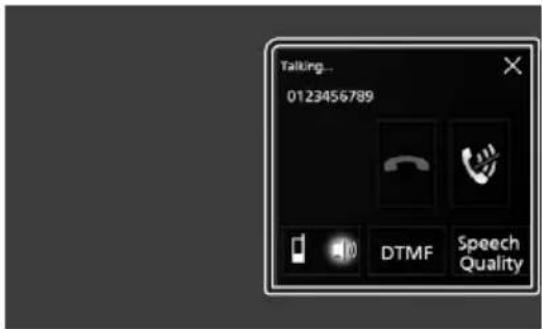
- ปรับระดับความตั้งของเสียงของคุณ
1) ล้มฟัส Speech Quality
2) สัมพัส ◀ หรือ ▶ ของ Microphone Level
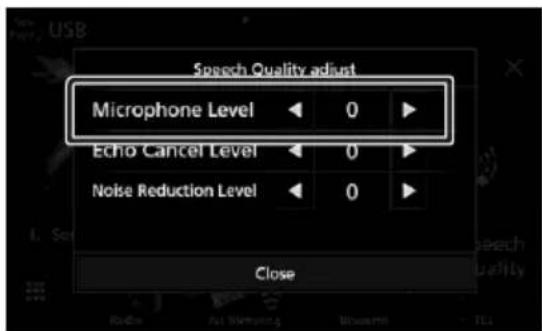
การปรับระดับเสียงที่รับ
กดปุ่ม ▼หรือ ▲

- ปี ดเลียงขุลลก
และเพื่อปิดเสียงหรือไม่ปิดเสียงของคุณ.
- เอาต์พุตสัญญาณเสียงของการโทร
และ DTMF เพื่อแสดงหน้าจจการปั ชนข้อมูลแบบเสียงคุณสามารถส่งเสียง โดยแตะปุมที่ต้องการบนหน้าจจ.
- สัปป์ไม่ระหว่างการพูดจุดหมายการส่งออกด้วยเสียง
การแต่ แต่ แต่ แต่ แต่ แต่ แต่ แต่ แต่ แต่ แต่ แต่ แต่ แต่ แต่ แต่ แต่ แต่ แต่ แต่ แต่ แต่ แต่ แต่ แต่ แต่
- สายเรียกซ้อน
เมื่อคุณได้รับสายใหม่ขณะพูดคุยทางโทรศัพท์ คุณสามารถรับสายที่ได้รับใหม่ได้โดย decentนี้. สายปัจจุบันลูกพักไว้.
ทุกครั้งที่คุณแตะ , ผู้ tin的结果เปลี่ยนไปเป็นคนอื่น
เมื่อคุณแตะ สายปัจจุบันจะสิ้นสุดเพื่อเปลี่ยนเป็นสายที่ร้อยู่.
- ในการปิดหน้าจอแบบแสนค์ฟรี
สัมผัสที่×เพื่อปิดหน้างแบบแสนด์ฟรี.
ในการแสดงผลอีกครั้ง
1 กดปุ่มหน้ำจอหลัก.
2 และที่
3 แต่ที่TEL.
หมายเลขโทรศัพท์ตั้งคําไวล่วงหน้า
คุณสามารถลงทะเบียนหมายเลขโทรศัพท์ที่ใช้บ่อยในเครื่องนี้
1
甲

2
และที่แก้ไข.
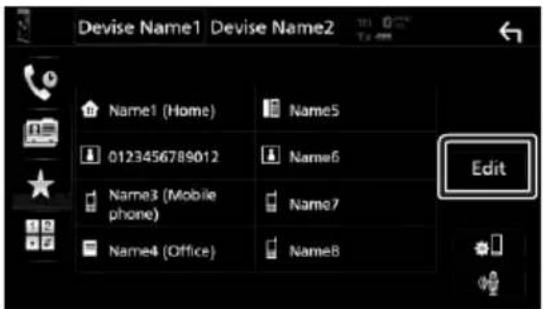
3
เลือกตําแหน่งที่จะตั้งล่วงหน้า.
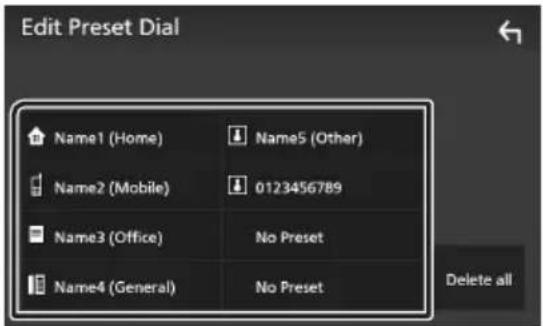
■ ลบั้งหมด
ในการลบหมายแล้วเรื่องหน้าพื้นหมด ให้แต่ที่ลําดับมต แล้วแต่ที่ตกลงบนหน้าจอการยืนยัน
4
เลือกวิธีการตั้งล่วงหน้า.
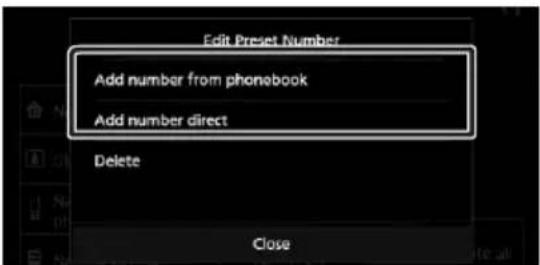
■ เพิ่มหมายเลขจากสมุดโทรศัพท์
เลือกหมายเลขที่ต้องการจากสมุดโทรศัพท์ดูการโทรโดยใช้สมุด โทรศัพท์(หน้า53)
■ เพิ่มหมายเลขโดยตรง
ป้อนหมายเลขโทรศัพท์โดยตรงและแต่การตั้งค่าดูการโทรโดยการ ป้อนหมายเลขโทรศัพท์(หน้า52).
การลบ
หากต้องการลบหมายเลขพื้นวัล่วงหน้า ให้แต่ละลบแล้วแต่ตกลงบน หน้าจอยืนยัน
การโอนข้อมูลสมุดโทรศัพท์
คุณสามารถถ่ายโอนข้อมูลสนุคลโทรศัพท์จากสมาร์ทไฟนบลูหูธของคุณ โดยใช้ PBAP.
1
[Unreadable]

2
แตะที่

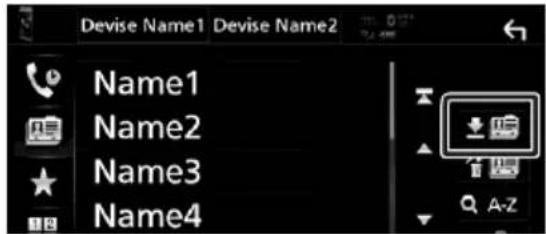
การถ่ายโอนข้อมูลสมุดโทรศัพท์จะเริ่มขึ้น.
หมายเหตุ
- หากสมุดโทรศัพท์มีมากกว่า 1000 รายการ ข้อมูลสมุด โทรศัพท์จะไม่สามารถถ่ายโอนได้
- หากไม่มีการดาวน์ไหลตสมุดโทรศัพท์ และที่สมุดโทรศัพท์จะเริ่มทํา การดาวน์ไหลตสมุดโทรศัพท์.
การลบสมุดโทรศัพท์
1
และที่

2
และที่ชื่อเพื่อทำเครื่องหมาย
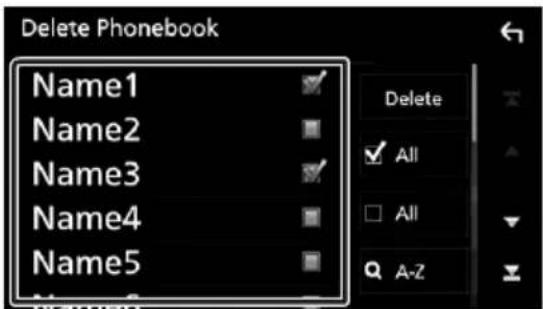
■ □ ทั้งหมด ทำเครื่องหมายพื้นหมด.
■ □ ทั้งหมด ล้างเครื่องหมายพัฒนด.
3 แต่ที่ลบ.
ข้อความยืนยันจะปรากฏขึ้น.
4 แต่ที่ตกลง.
การตั้งค่าแบบเสนด์ฟรี
คุณสามารถัพค่าต่างๆสำหรับฟังก์ชันแสนด์ฟรี.
1 ดูปมเมหุ
เมนูปี อาล้อปไ fractionsภูนิ.
2 แต่ที่ การตั้งค่า.
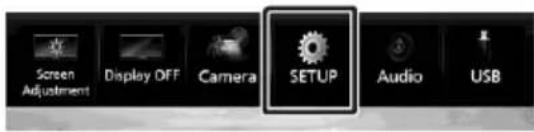
หน้าขอเมนูการตั้งค่าจะปรากฏขึ้น.
3 แต่ที่บลูฯ.
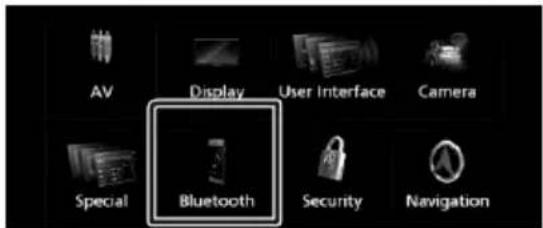
หน้าของการตั้งคําบลุทุธจะปรากฏขึ้น.
4 แต่ที่การตั้งค่า TEL.
หน้าของการตั้งค่า TEL จะปรากฏขึ้น.
5 ตั้งค่าของแต่ละฟังก์ชันดังนี้.
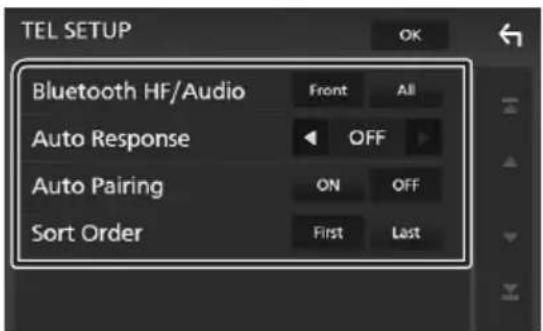
เลือกให้เสียงจากโทรศัพท์มือถือตั้งออกมาจากลำโพง (เช่น เสียงการสนทนา และเสียงเรียกเข้า) และ เครื่องเล่นเสียงบลูกุธ
Front: เลียงออกจากลำโพงด้านหน้า
All (ค่าเริ่มต้น): เลียงออกจากลำโพงทุกตัว
■ การตอบกลับอัตโนมัติ*
ตั้งเวลาการตอบดยอัตโนมัติเพื่อรับสายเรียกเข้า.
ปิด (ถ่าเริ่มคืน): ปิดใช้งานฟังก์ชั่น decoderับเอ็ดโนเม็ดิ.
1 5/10/15/20/25/30: ตั้งเวลาเรียกเช้า (วินาที).
■ การจับคู่อัตโนมัติ
เมื่อตั้งค่าเป็น "เปิด" ฟังก์ชั่น Apple Auto Pairing จะถูกเปิดใช้งาน เพื่อลงทะเบียน iPod touch หรือ iPhone ที่เชื่อมต่อกับเครื่องนี้โดย อัดโนมัติ.
เปิด (ค่าเริ่มต้น): เปิดใช้งานฟังก็ชั้น Apple Auto Pairing.
ปิด: ปิดฟังก์ชั่ม Apple Auto Pairing.
■ การเรียงลำดับ
ตั้งค่าการจัดเรียงข้อมูลในสมุดโทรศัพท์มือถือ.
ขึ้นแรก: จัดเรียงข้อมูลตามชื่อ.
ล่าสุด (ค่าเริ่มต้น): จัดเรียงข้อมูลตามนามสกุล.
■ระดับการยกเลิกเสียงสะท้อน
ปรับระดับการยกเลิกเสียงสะท้อน ค่าเริ่มต้นคือ "0".
■ระดับการลดสัญญาณรบกวน
ลดเสียง取决于กวนที่เกิดขึ้นในสภาพแวดล้อมโดยรอบ โดยไม่ต้องเปลี่ยนระดับเสียงของไมะโรคไฟน ใช้ฟังก์ชันนี้เมื่อเสียงผู้โทรไม่ขัดเจน ค่านริ่มต้นคือ "0".
* ระยะเวลาตอบสนองอัดโนมัติที่ตั้งไว้ในเครื่องนี้หรือเวลาที่ตั้งไว้ บนโทรศัพท์มือระยะเวลาที่สั่นซึ่นจะมีผล.
6 แต่ที่ตกลง.
ส่วนประกอบภายนอกอื่น ๆ
View Camera
หมายเหตุ
- ในการเรื่องค่อนส้องไปตถุที่หน้า 93
- ในการใช้กล้องของหลังขําเป็นต้องมีการซื้อมต่อยแกน้ํา REVERSE. (หน้า 92)
- หากกล้องหยุตระงักด้านหลังกล้องจะทำงาน หน้าเอของกล้องจะปรากฏขึ้นเมื่อคุณเปลี่ยนเกียร์ไปที่ตําแหน่งย้อนกลับ (R).
จอแสดงผลที่หน้าจอของกล้อง
เมนุที่ อาล้อปปราคภูนิ.
2 แตะที่กล้อง.
หน้าของกล้องจะปรากฏหึ้น.
3 ปรับแต่ละรายการดังนี้. ➢หากต้องการลบข้อความเดือนให้แตะหนี้จจอ
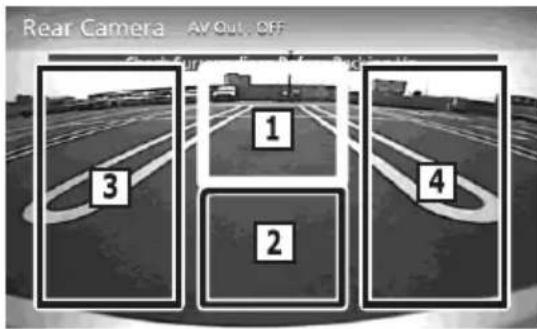
การเปลี่ยนมุมมองกล้อง*1
แตะเพื่อเปลี่ยนกล้องดูภาพค้านหน้าหรือกล้องแต่ชาอร์ตและกล้อง มองหลัง.
2 ปีกล้อง แตะเพื่อออกจากหน้าของกล้อง.
3การเปลี่ยนแนวทาง *2
การแตะแต่ละครั้งจะเปิดหรือปิดการทำงานของแนวทาง.
4 การเปลี่ยนมุมมอง *2 การแตะแต่ละครั้งจะเปลี่ยนมุมกล้อง:
*1 กล้องค้านหน้าหรือกล้องแคชบอร์ด และกล้องค้านหลังจะถูกเชื่อมต่อกับ
อุปกรณ์นี้
*2 เมื่อเซอนต่อชุด CMOS-3xx เข้ากับเครื่องเล่นนี้
เพื่อสลับมุมมองกล้อง
1 สัมพัส 1
ปุ่มเปลี่ยนกล้องจะปรากฏขึ้นทางต้านช้าย / ขวา
2 เลือกล้องมุ่มผองที่คุณต้องการเปลี่ยน
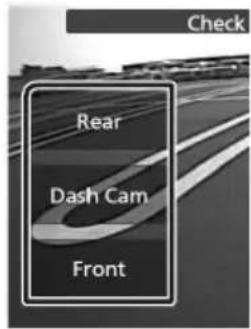
- ในการสลับไปยังภาพอื่นที่ไม่ใช้กล้องมุมมองที่เลือกได้จากปุ่งเปลี่ยนกล้องให้เปลี่ยนฟังก์ชั่นคียยกเว้น "ต้านหลัง" ใน [การตั้งค่าการกำหนดกล้อง] (หน้า 63)
การตั้งค่ากล้อง
1 circuitุ้มเมน
เมนูปี อย้อปจะปรากฏขึ้น.
2 แตะที่ การตั้งค่า.
หน้าจอเมนุการตั้งค่าจะปรากฏขึ้น.
3 แตะที่กล้อง.
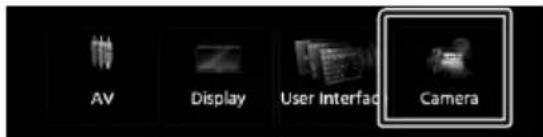
4 ตั้งค่าแต่ละรายการดังนี้
การตั้งค่าการกำหนดกล้องปูตั้งค่าการกำหนดกล้อง ดูวิธีการ
ตั้งค่าการตั้งค่าการกำหนดกล้อง (หน้า 63)
การหยุดของกล้องด้านหลัง
ที่ตําแหน่งย้อนกลับ (R)
[ปิด] (ค่าเริ่มต้น): เลือกรายการนี้เมื่อไม่มีกล้องเกี่ยวข้อง
การตั้งค่ากลองด้านหลัง*1
ปรับชรีย์ CMOS-3xx ด้วย ID 1 ("ด้านหลังตั้งค่ากล้อง") สําหรับ รายละเอียดดูคําแนะนําคู่มือการใช้งานกล้องของคุณ
แนวทางการจอดรถ
คุณสามารถแสดงแนวทางการจอดรถเพื่อเปิดใช้งานที่จอดรถง่าย ขั้นเมื่อคุณเปลี่ยนเกียร์ใบที่ตําแหน่งย้อนกลับ (R)ค่าเริ่มต้นคือ "เบิด"
การตั้งค่าแนวทางการจอด
หากคุณเลือก [เบิด] สําหรับ [แนวทางการจอดรถ]คุณสามารถ ปรับแนวทางการจอดรถได้ ดูที่ปรับแนวทางจอดรถ (P.64)
การตั้งคํากล่องหน้า * 2
ปรับชรีย์ CMOS-3xx ด้วย ID 2 ("ด้านหน้าตั้งค่ากล้อง") สำหรับรายละเอียดดูคําแนะปำคู่มือการใช้งานกล้องของคุณ
การหยุดของกล้องด้านหน้า *3
10 วินาที] / [15 วินาที] (ค่าเริ่มต้น) / [20 วินาที]: ด้านหน้าหน้า Joกล้องจะปรากฏขึ้นเมื่อกลับมาเกียร์จากСПA แหล่งย้อนกลับ (R) [ปิด]: ยกเลิก
* 1 เมื่อเชื่อมต่อซีรีย์ CMOS-3xx ด้วยหน่วยนี้
* 2 ในการใช้ฟังก์ชั่นจำเป็นต้องเชื่อมต่อCMOS-3xx ซีรัสและ
ตั้งค่า [กล้องการตั้งค่าการมอบหมาย] ไปที่ [ด้านหน้า]
(หน้า 63)
* 3 ในการใช้ฟังก์ชั่นวําเป็นต้องตั้งค่า [ด้านหลังการหยุดของกล้อง] เป็น [เบิด], เพื่อตั้งค่า [ด้านหลังกล้องสําหรับอินเทอร์เฟซรถ] ใบที่ [บิด] และเพื่อตั้ง [การตั้งค่าการกําหนดกล้อง] เป็น [ด้านหน้า] (หน้า 63)
การตั้งค่ากล้อง การตั้งค่าตามจุดหมาย
1 สัมพัส [เปิดใช้งานการตั้งคํากล้อง]หน้าจอกล้อง (หน้า 62)
2 ตั้งค่าแต่ละรายการดังนี้
หน้ากล่อง / DASH CAM
กําหนดการตั้งค่ากล้องจากมุมมองกล้องเชื่อมต่อกับกล้องหน้า
/ ขัวอินพุตกล้องแคซบอร์ด
AV-IN
กําหนดการตั้งค่ากล้องจากมุผผองกล้องเชื่อมต่อกับช่องรับ สัญญาณ AV-IN
สำหรับกล้องผองหน้า / แคซบอร์ด ขั่วอินพุตกล้อง:
1 สัมพัส [กล้องดูหน้า / DASH CAM].
▶ แสดงภาพจากกล้องมุมผองเชื่อมต่อกับกล้องผองหน้า / ขัวอินพุตกล้องแต่ชบอร์ด
2 เลือกล้องมุมมองเพื่อตั้งค่า
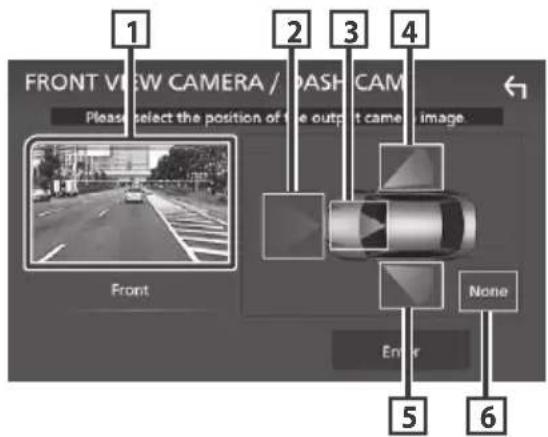
แสดงภาพจากกล้องมุผผองเชื่อมต่อกับกล้องผองหน้า / แต่ บอร์ดขัวอินพุตกล้อง (p.96)
2 [Front]
3 [ Dashboard Camera ]
4 [Right]
5 [Left]
6 [ None ]
3 สัมพัส [Enter]
ส่วนประกอบภายนอกอื่น ๆ
สำหรับช่องต่ออินพุต AV-IN:
1 สัมพัส [AV-IN]
▶ แสดงภาพจากกลองมุ่มมอง เชื่อมต่อกับช่องรับสัญญาณ AV-IN
2 เลือกล้องมุมมองเพื่อตั้งค่า
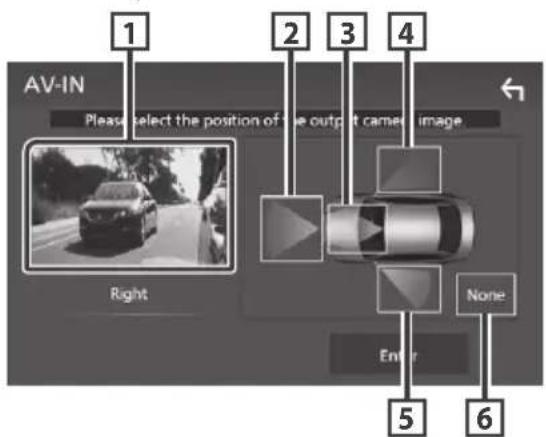
แสดงภาพจากกลองมุมมอง เชื่อมต่อกับช่องรับสัญญาณ AV-IN (หน้า 96)
- กล้องแคซบรอร์ตสามารถเลือกได้เมื่อเป็น เกี่ยวข้อง (หน้า 96)

เพื่อบรับที่จอดรถแนวทาง
หมายเหตุ
- ติดตั้งกล้องมองหลังตามความเหมาะสม之所以แห่งตามคู่มือการใช้งานมาพร้อมกับกล้องมองหลัง
- เมื่อบรับแนวทางการจอดรถให้กำให้นี่ไจว่าได้ใช้เบรกจอดรถเพื่อบ้องกันรถจากการย้าย
1 สัมผัส [การจอดรถ] ในกล้องหน้าจอและตั้งค่าเป็น [เบิด] (หน้า 62)
2 สัมพัส [การตั้งค่า] บนกล้องจอภาพ
3 ปรับแนวทางการจอดรถด้วย การเลือก
เครื่องหมาย
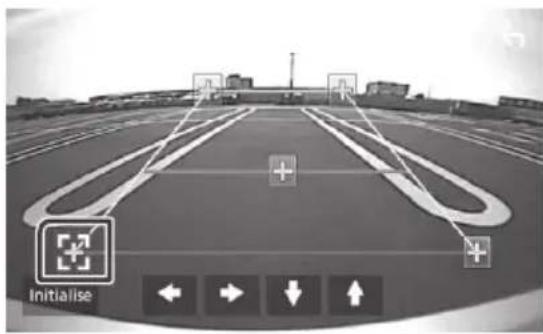
4 การปรับทำแหน่งของที่เลือกเครื่องหมาย.
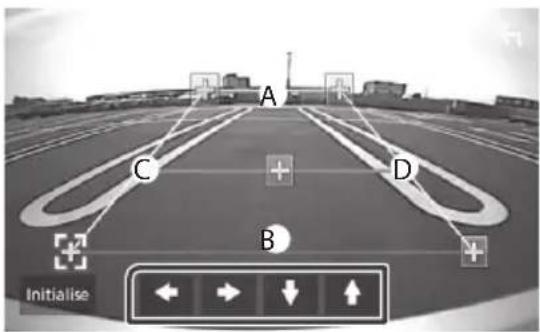
ตรวจสอบให้แน่ใจว่าบรรทัด A และ B เป็นขนาดในแนว นอนและเส้น C และ D มีความยาวเท่ากัน
NOTE
- สัมผัส [กำหนดค่าเริ่มต้น] แล้วแตะ [ใช่] เพื่อตั้งค่าทั้ง หมด เครื่องหมายใบยังตําแหน่งเริ่มต้นของพวกเขา
การใช้กล้องแคซบอร์ด
กล้องแต่ขนาดอร์ด DRV-N520 (อุปกรณ์เสริม) เชื่อมต่อกับเครื่องเล่นนี้จะช่วยให้คุณสามารถเล่นข้อมูลที่บ้านทึกด้วยวิตีโอเป็นต้น.
สำหรับรายละเอียด โปรดตูผู้มือการใช้งานของกล้องแคซบอร์ด DRV-N520 (อุปกรณ์เสริม).
หมายเหตุ
- ในการเชื่อมต่อกล้องแคซบอร์ดให้ดูหน้า 94
- ในการใช้ฟังก์ชั่นกล้องแคซบอร์ดก็คือจำ เป็นต้องตั้ง“การตั้งค่าการกำหนดค่ากล้อง” เป็น “กล้องแคซบอร์ด” (หน้า 63)

แสดงหน้าออกล้องแต่ขบอร์ด
1 กดปุ่มเมนู
เมนูปี Otจะอับปรากฏขึ้น.
2 แต่ที่กล้อง.
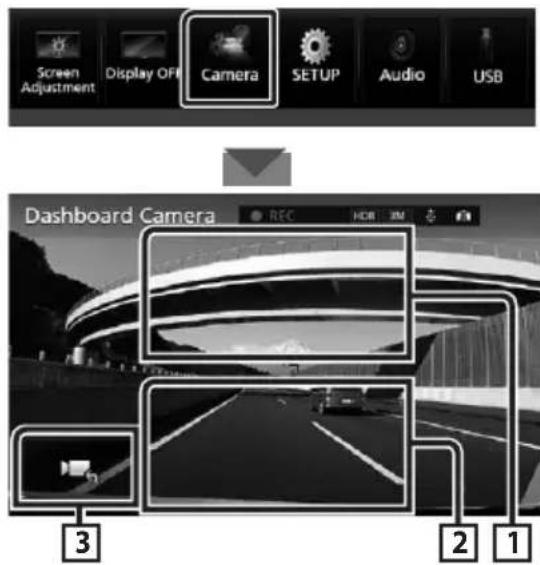
1 การเปลี่ยนมุมมองกล้อง
แตะเพื่อเปลี่ยนมุมของกล้อง จำเท็นต้องตั้ง" การตั้งค่าการกําหนดกล้อง"ไว้ต่วงหน้า ดูการเปลี่ยนมุมมองกล้อง (หน้า 66)
2 ปีดกล้อง
แตะเพื่อออกจากหน้าของกล้อง.
3 จอแสดงผลหลัก
แตะเพื่อแสดงปุ่มควบคุมกล้องแคซบอร์ด.
ส่วนประกอบภายนอกอื่น ๆ
การเพิ่มฟังก์ชั่น
1 เล่นไฟล์ที่บันทึก ดูคู่มือการใช้งานของกล้องแคซบอร์ด.
2 แต่ [
].

กลับไปที่หน้าของการเล่นไฟล์ที่บันทึก
1 แต่ [

].
เครื่องเล่นวิตีโอ / เสียงภายนอก (AV-IN)
1 เข้อมต่ออุปกรณ์ภายนอกเข้ากับเข้าอินพุต AV-IN. (หน้า93)
2 เลอก AV-IN เป็นแหล่งที่มา. (หน้า 14)
3 เปิดการเชื่อมต่อกับคอมโพเนนต์และเริ่มล่นแหล่งที่มา.
หมายเหตุ
ในการเลือกแหล่งสัญญาณ AV-IN จำเป็นต้องตั้งค่า "AV-IN" เป็น "None" ใน [การตั้งค่การกำหนดกล้อง] (หน้า 63)
แหล่งสัญญาณ HDMI
1 เซ่อมต่อสนาร์ทไฟแข็อก บัชวัฒนพุต HDMI (หน้า 93)
ใช้สาย HDMI KCA-HD100 (อุปกรณ์เสริม).
2 เล็ก HDMI เป็นหลังสัญญาณ. (หน้า 14)
3 เร็นต้นเอาโพลิเคหันหรือการล่นภาพสนสมาร์ที่ฟนาของคุณ .
เครื่องรับสัญญาณโทรทัศน์
คุณสามารถเชื่อมต่อเครื่องรับสัญญาณโทรทัศน์ (มีจําหน่ายในท้องตลาด) กับเครื่องเล่นนี้และดูทวี.
การเตรียมการ
- เมื่อคุณได้ฟังก์ขันการควบคุมโทรศัศน์ให้เชื่อมต่อเครื่องรับสัญญาณ โทรศัศน์ (มีจําหน่ายที่ว่าไป) และตั้งค่าการควบคุมเครื่องรับสัญญาณ โทรศัศน์ของบุคลคลื่อสามในการตั้งค่า AV (หน้า 72) ไปที่เปิด
- เครื่องรับสัญญาณโทรทัศน์สามารถควบคุมได้โดยใช้รีโม tecnอนโทรลที่ให้ มาต่านเข้มเซอร์ระยะไกลที่แต่งด้านหน้าของเครื่องนี้.
1 เลือกที่ปีนแหล่งสัญญาณ. (หน้า H)
2 เดะที่พื้นที่ปุ่มแสดงผล.
■ ช่อนการแสดงข้อมูลและปุ่มควบคุม
สัมพัล Hide
■เปลี่ยนช่องโทรศัศน์
ล้มพัส CH▲CH▼
การ ตั้งค่าหน้าของการตรวจสอบ
คุณสามารถปรับคุณภาพของภาพวิต่อ,หน้าจอเมนู ชลฯ
1 กลป์มเมนุ
เมนูปี อป้อปจะปรากฏขึ้น.
2 การปรับหน้าจอสัมผัส.
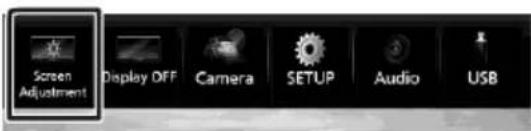
หน้าของการควบคุมจะปรากฏขึ้น.
3 ปรับการตั้งค่าแต่ละรายการดังนี้.
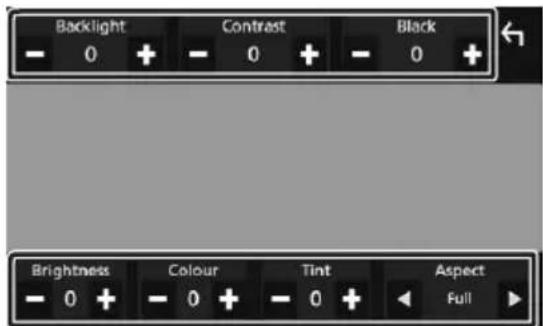
การตั้งค่าแต่ละรายการดังนี้.
■ มูมมอง
เลือกโหมดหน้าจอ.
เต็มหน้าจอ:เปลี่ยนสัดส่วนภาพของวิตีโอและแสดงวิตีโออย่าง สมบูรณ์บนหน้าจอ.
ปกติ: แสดงภาพวิตีใจในอัตราส่วน 4:3.
อัตโนมัติ:
ดัวติ, วีซีด และสื่อแผ่นดิศก์: วิตถือ 16:9 จะแสดงในโหมดเด็มและ วิตถือ 4:3 จะแสดงในโหมดปกติ.
อุปกรณ์ USB: แสดงวัตีโฉแบบเต็ม (แนวตั้งหรือเนวนอน) โดยไม่มีการเปลี่ยนแปลงอัตราส่วน.
หมายเหตุ
- การตั้งทำเพื่อปรับเปลี่ยนจะแตกต่างกันไปชื้นอยู่กับแหล่งที่มาป็จดุบัน.
การตั้งคําระบบ
1 กตุปุ่มเมนู.
เมนูปี อย้อปจะปรากฏคืน.
2 แตะที่ การตั้งค่า.
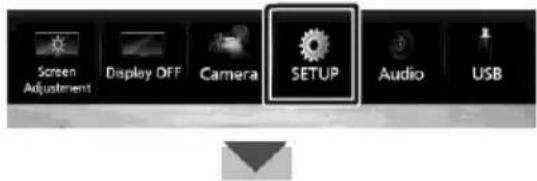
โปรดดูที่ห้าข้อต่อไปนี้สำหรับการตั้งค่าแต่ละรายการ.
- การตั้งค่า AV (หน้า 72)
- การตั้งค่าของแสดงผล (หน้า 70)
- การตั้งค่าอินเตอร์ strengtheningใช้ (หน้า 67)
- การตั้งளักล้อง (หน้า 62)
- การตั้งค่าแนบพิเศษ (หน้า 69)
- การตั้งค่าลูทูร (หน้า 52)
- การตั้งค่าการรักษาความปลอดภัย (หน้า 10)
- การตั้งค่าการนำทาง (หน้า 20)
การตั้งค่าอินเตอร์ เพชผ วิษ
คุณสามารถตั้งค่าพารามิเตอร์อินเตอร์[*]ฟชผู้ใช้.
1 กลุ่มเมญ
เมนูปี อาล้อิ pleaseปรากฏพิม.
2 แต่ที่ การตั้งค่า.
หน้าของการตั้งค่าจะปรากฏขึ้น.
3 แต่ที่ อินเตอร์เฟซส่วนฝีช้.
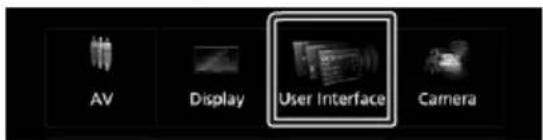
หน้าจออินเตอร์añชส่วนผู้ใช้จะปรากฏขึ้น.
4 ตั้งค่าแต่ละพารามิเตอร์ดังนี้.
ข้อความเสียงขนาดเล็ก เปลี่ยนขนาดข้อความสำหรับหน้าจอดควบคุมแหล่งที่มา ปีล (ค่าเร็มต้น): เปลี่ยนขนาดตัวอักษรให้เล็กลง
■ ควบคุมระยะไกลของพวงมาลัย ตั้งค่าฟังก์พันที่ต้องการในตัวควบคุมระยะไกลของพวงมาลัย ดูฟังก์ชัน การเรียนรู้ของพวงมาลัยแบบระยะไกล (หน้า 63).
ระดับเสียงเตือน ตั้งระดับเสียงของเสียงปุ่มภคปุ่ม "0" (ปิด) - "3" (ค่าเริ่มต้น) - "5"
■ การตั้งค่าวิดเจ็ด การตั้งค่าวิดเจ็ดที่แสดงบนหน้าจอโสม (หน้า 24)
■ การควบคุมด้วยท่าทาง* 1 เลือกที่จะเปิดหรือปีดการควบคุมท่าทาง. (หน้า159) ค่าเรมดันคือ "เปิด".
■ การส่งเสียงปีบ*1 เสียงนื้บจะออกมาแม่อมีการตรวจสอบพบฬาทางสัมผัส. ค่าเริ่มต้นคือ "เปิด".
■ ตั้งค่าทําง*¹ ก า หนดฟังก์ชันหรือหล่งที่มา / หน้าจอเพื่อแสดงการควบคุมทําง. (หน้า 61)
ความไวของท่าทางสัมผัส* 1 หากคุณเลือกปิดสาหรับการควบคุมท่าทางให้ปรับช่วงการตรวจสอบการควบคุมท่าทางจาก "1" (ลั่น) เป็น "12" (ยาว) ค่าเริ่มต้นคือ "7".
■ การเลือกภาษา เลือกภาษา.
■ รูปแบบเวลา เลือกรูปแบบการแสดงเวลา "12 ชั่วโมง" (ค่า เริ่มต้น) / "24 ชั่วโมง
■ นาพิกา
GPS-SYNC (ค่าเริ่มต้น): ซึ่งใคร ในซ์เวลานาพิถากับ GPS.
ต้วยตนเอง : การตั้งค่านาฟิกาต้วยตนเอง.
- เขตวลา
เลือกเขตเวลา.
■ คําอธิษฐานเพื่อการเดินทางอ่งปลอดภัย เมื่อตั้งค่ําฟังก์ชั่นนั้นคําอธิษฐานเพื่อความปลอดภัยในการขับช็จะปรากฏชิ้น เมื่อเปิดเครื่องแล้วจึงเส่น Quran.
เปิดหรือปิดฝังค์ศันการเดินทางอย่างปลอดภัย
■ คําอธิษฐานเพื่อการเดินทางสำหรับการขับชีที่ปลอดภัย หากดุณเลือก เปิด สำหรับ [คําอธิษฐานเพื่อการเดินทางสำหรับการขับชีที่ ปลอดภัย] ให้ตั้งค่ระดับเสียงของ Quran
*หากเลือก [ขั้นสูง] สำหรับโหมดเลือกภาษาหน้าจอต่อไปนี้จะปรากฏขึ้น.
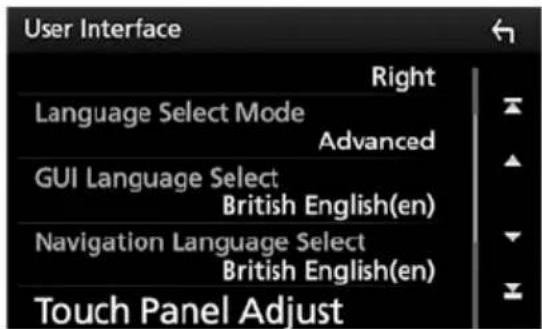
GUI Language Select เลือกภาษาที่ใช้สำหรับหน้าจอควบคุม และหน้าจออื่นๆ Navigation Language Select เลือกภาษาที่ใช้สำหรับระบบนำทาง
ปรับวันที่และเวลาด้วยตนเอง.
1 เดะ [ำฟิกำ] ในหน้ำ entriesใช้งาน.
2 เลือก [ด้วยตนเอง].
3 แต่ [เขตเวลํา] ในหนึ้นจ่อสมผู้ใช้งาน.
4 เลือกเขตเวลา.
5 แต่ [ปรับนำพิ marginal] ในหน้าจําติดฟูไชง่าน
6ปรับวันที่แล้วปรับเวลา.
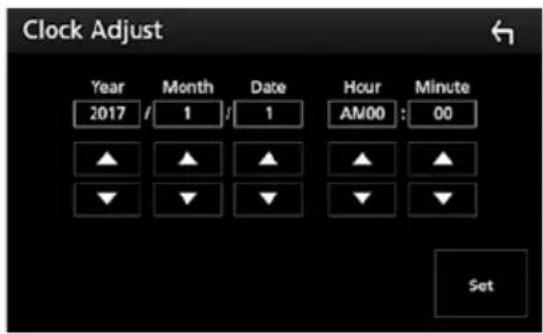
ฟังก์ชันการเรียนรู้การบังคับเลี้ยวของรีโมทคอนโทรล
ฟังก์ชั่นเมื่อใช้ได้เฉพาะเมื่อรอกของคุณเม็ด้วยควบคุมระยะไกลด้วยระบบไฟฟ้า.
หากตัวควบคุมระยะไกลสองพวงมาลัยไม่สอดคล้องกันการเรียนรู้อาจ ไม่สมบูรณ์และข้อความแสดงข้อผิดพลาดอาจปรากฏขึ้น.
1 แต่ที่รีโมทคอนโทรเลอร์การบังคับเลี้ยวในอินเตอร์ฟุชิ้นหน้างอุ
หน้าจากการตั้งค่าการควบคุมเครื่องควบคุมระยะ只能จะปรากฏขึ้น.
2 กลปัมควบคุมระยะไกลของพวงมาลัยค้างไว้
หมายเหตุ
คุณสามารถเรียนรู้ปุ่มพื้นหมดในแต่ละครั้ง ในกรณ์เนื้อหักดปุ่ม ทั้งหมดที่จะปุ่มและกดทุกสิทุกอย่างแล้วและการเรียนรู้เสร็จ สิ้นในพวางมาลัย
หน้าจากการตั้งค่าตัวควบคุมระยะไกล อย่างไรที่ตามไม่สามารถเรียนรู้ฟังก์ชันใหม่หลังจากการดำเนินการนี้
3 เวะที่ปุ่นฟังก์ชันที่คุณต้องการั้งสํา.
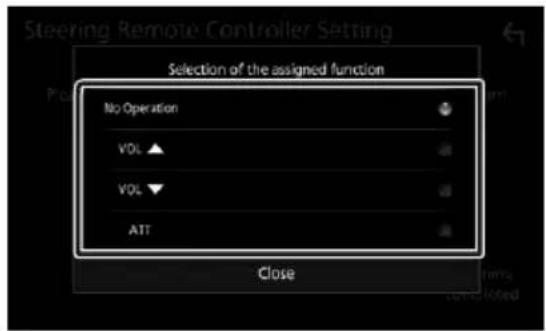
4 ทำซ่ําขึ้นตอนที่ 2 และ 3 ตามที่จำเป็น
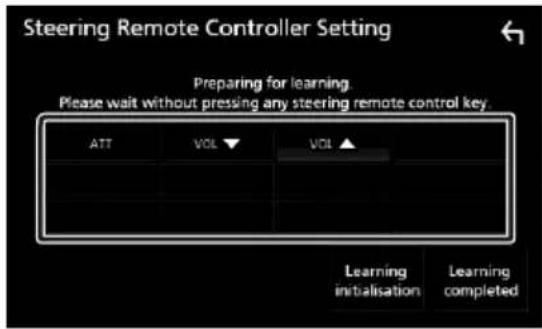
5 และการเรียนรู้เสร็จสมบูรณ์
หมายเหตุ
- เมื่อเปลี่ยนฟังก์ชันที่เรียนรู้ไว้แล้ว ให้กดปุ่นที่คุณต้องการเปลี่ยน ในขั้นตอนที่ 2 จากนั้นและเพื่อเลือกฟังก์ชันที่เปลี่ยนแปลงจากรายการฟังก์ชิ้น.
- ยืนยันเนื้อหาของฟังก์ชั่นที่ตั้งค่าได้จากรายการฟังก์ชั่น คุณไม่สามารถแก้ไขรายการฟังก์ชั่นได้.
- ในการเริ่มต้นเนื้อหาให้แตะการ์ผลิต้นการเรียนรู้ของการบังคับ เลี้ยวของจีโมทคอนโทรศัลเลอร์ ในหน้าจออินเตอร์ฟเชผู้ใช้ หลังจาก ที่คุณแต่ เวิ่มต้นไช้งาน ข้อความยืนยันจะปรากฏตู้ตําตาม ข้อความและดําเนินการให้เสร็จสิ
การตั้งคําพิเศษ
คุณสามารถั้งค่าพารามิเตอร์พิเศษได้.
1 กดปุ่มเมนู.
เมนูที่อาได้ pleaseปรากฏชื่น.
2 แตะที่ การตั้งค่า.
หน้าของการตั้งค่าจะปรากฏขึ้น.
3 และที่พิเศษ.
หน้าของพิเศษจะปรากฏขึ้น.
4 ตั้งค่าแต่ละพารามิเตอร์ดังนี้.
■ การสาธิตการใช้งาน เลือกโหลดสาธิต ค่าเริ่มต้นคือ "เบิด".
- ข้อมูลเกี่ยวกับซอฟต์แวรร ยืนยันรุ่นซอฟต์แวรร์ของเครื่องนี้ (หน้า 70)
■ เป ดไสิทธิแหล่งข้อมูล. แสดงการอนุญาตให้ใช้ สิทธิแหล่งข้อมูล.
การตั้งค่า
การเริ่มต้นการทำงาน
แตะ การเร็มต้นการทำงาน จากนั้นกด ใช่
เพื่อตั้งการตั้งงค่าทั้งหมดให้เป็นค่าเริ่มต้น.
- การตั้งค่าระบบเสียงหน่วยความจำไม่ได้เป็นการตั้งค่าเริ่มด้าน.
ข้อมูลเกี่ยวกับซอฟต์แวร์
คุณสามารถยืนยันเวอร์ชันของซอฟต์แวรีฟี.
1 เดะที่ข้อมูลเกี่ยวกับซอฟต์แวร์ในหน้าจอพิเศษ
2 ยืนยันเวอร์ชันซอฟต์แวร์.
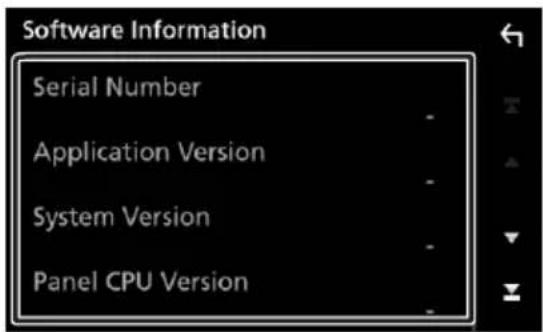
หมายเหตุ
- สำหรับวิธีการอับเตตซอฟต์แวร์ โปรดดูที่กู้มือขั้นตอนการอัพเตาที่เกี่ยวข้องซึ่งมาพร้อมกับซอฟต์แวร์.
การตั้งค่าการแสดงผล
1 circuitุ่มเมนู
แม่ปี อาล้อปะปรากฏชิ้น.
2 แตะที่ การตั้งค่า.
หน้าของการตั้งค่าจะปรากฏขึ้น
3 แตะที่ หน้าจอ.
หน้าของการแสดงผลจะปรากฏขึ้น.
4 ตั้งค่าต่อะพารามิเตอร์ดังนี้.
การหรี่ความสว่าง
เลือกใหม่หรี่ความสว่าง.
ปิด : ไม่หรี่ความสว่างจอแสดงผลและปุ่ม.
เปิด: หรี่ความสว่างของจอแสดงผลและปุ่ม.
SYNC (ค่าเริ่มต้น): เปิดหรือปิดฟังก์ชั่นหรี่ไฟเมื่อสวัตช์ควบคุมไฟ ยานพาหนะเปิดหรือปิด.
NAV-SYNC: เปิดหรือไดการใช้งานการหรี่ไฟตามการตั้ง ล่าการแสดงผล กลางวัน / กลางคืนของชุดนําทางที่เชื่อมต่อ.
■ นาพิกา OSD
เลือกฉ้าคุณต้องการแสดงนาฬิกาในขณะดูวิต์โอศวีดี ฯลฯ.
"เปิด "(頗าเริ่มต้น) /" ปิด"
■ สีหลัก
คุณสามารถตั้งค่าสีของปุ่มส่องสว่างได้. (หน้า 70)
■ การปรับแต่งภาพพื้นหลัง
คุณสามารถเปลี่ยนภาพพื้นหลังหรือสี. (หน้า 71)
■ ผลการเปลี่ยนหน้าจอ
เลือกว่าจะใช้ผลการเปลี่ยนหน้าจอเมื่อหน้าจอหลักเปลี่ยนไปที่
หน้าขอโฮมหรือไม่.
"เปิด "(ค่าเริ่มต้น) / " ปิด"
การปรับแต่งสื้อของปุ่ม
คุณสามารถตั้งค่าสีของปุ่มส่องสว่างได้.
1 แต่สีหลักบนหน้าของแสดงผล.
2 แตะสีที่ต้องการ
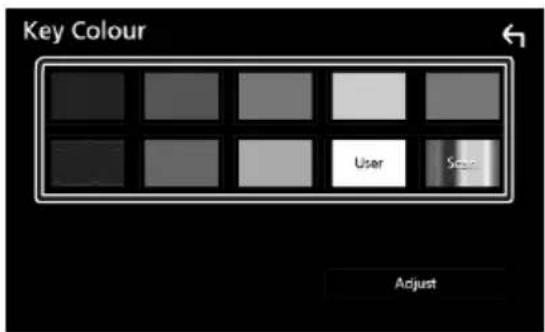
สิทธุ์ตั้งไว้ในข้นตอนการปรับแต่งจะถูกลงทะเบียน.
■ สมกน
คุณสามารถตั้งค่าสีหลักเพื่อทำการステกเกนผ่านステกครัมสีได้อย่าง ต่อเนื่อง.
3

หากต้องการลงทะเบียนเป็นสีเติม
คุณสามารถลงทะเบียนสีเติมของคุณ.
1 แต่ที่ไม่ผู้ใช้บนหน้างอสี.
2 แตะที่ปรับแต่ง
3 ใช้ - และ + เพื่อปรับค่าสีแต่ละสี.
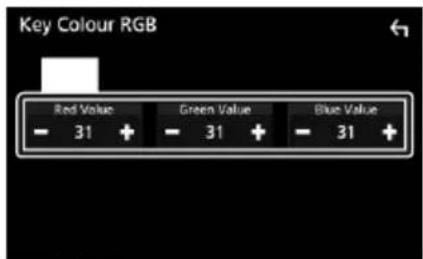
4 นิสต์ ←
การเปลี่ยนภาพพื้นหลังหรือสี
1 แต่ที่ปรับแต่งภาพพื้นหลังบนหน้าของแสดงผล
2 เลือกภาพที่จะใช้.
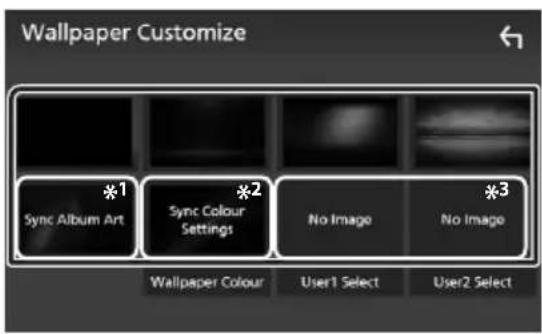
*ภาพปกครองยื้มที่กําลังแสดงอยู่จะถูกใช้เป็นภาพพื้นหลัง.
*2เลือกสีพื้นหลังล่วงหน้า.
*3เลือกภาพต้นฉบับล่วงหน้า.
การเลือกลีของภาพพื้นหลัง
1 แต่ที่สีพื้นของภาพพื้นหลังหลังบนหน้าจุด
2 เลือกสีของภาพพื้นหลัง.
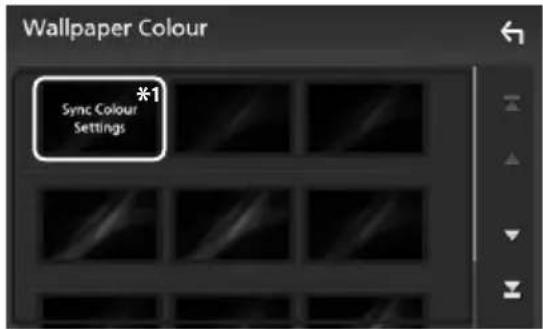
*1 สีที่คุณเลือกไว้ใน สีหลัก จะถูกเพิ่มลงในภาพ หากเลือก "สแกน" ที่ สีหลัก คุณจะไม่สามารถเลือกภาพนี้ได้.
3 เดษที่ ←
หากต้องการลงทะเบียนภาพต้นฉบับ
คุณสามารถไหลดรูปภาพจากอุปกรณ์ USB ที่เชื่อมต่อแลแต่เป็นภาพพื้นหลัง ก่อนที่จะเฝงข้นตอนนี้ถ้าเป็นต้องเชื่อมต่ออุปกรณ์ที่มีภาพไว้ให้โหลด.
1 แต่ที่ผู้ใช้ 1 เลือกหรือผู้ใช้ 2 เลือกำหนดเองบนหน้าขอภาพพื้นหลัง.
2 เลือกภาพที่จะโหลด.
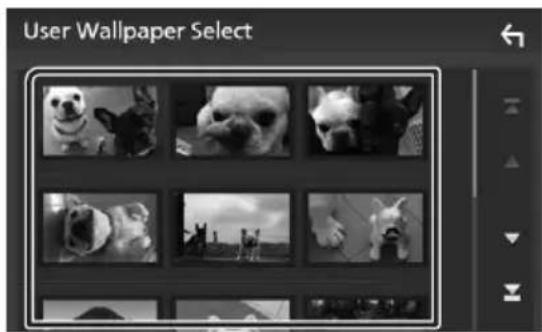
ภาพที่เลือกไว้จะถูกไหลดและจอแสดงผลกระทบไปที่ หน้าจอภาพพื้นหลังที่กำหนดเอง.
หมายเหตุ
- สัมพัสเพื่อหมุนภาพทวนเข็มนาฟิกา
- สัมผัส เพื่อหมุนภาพตามเข็มนาฟิกา
- ไฟล็รูปภาพ: JPEG (.jpg, .jpeg), PNG (.png), BMP (.bmp)
การตั้งค่า AV
คุณสามารถตั้งค่าพารามิเตอร์ AV ได้.
1 กดปุ มเมญ
เมนูปี おป้อปจะปรากฏชิ้น.
2 แตะที่ การตั้งค่า.
หน้าของการตั้งค่าจะปรากฏขึ้น.
3 แต่ที่ AV.

Display

User Interface

Camera
หน้าจอ AV จะปรากฏชื่น.
4 ตั้งค่าแต่ละพารามิเตอร์ดังนี้.
■ เลือกอุปกรณ์อัดโนมัติ Android] (DNX9190DABS / DNX9190S)
เลือกอุปกรณ์ที่จะใช้ในโทมด Android Auto (หน้า 73)
■ รายการอุปกรณ์ Apple CarPlay]
เลือกอุปกรณ์ที่จะใช้ในโหมด Apple CarPlay
(หน้า 32)
ปรับคุณภาพเสียงพูด
ปรับคุณภาพเสียงพูด [ระดับไม่โกรโฟน]: ปรับระดับการรับไม่โกรโฟน ค่าเริ่มต้นคือ“0”
ค่าเริ่มต้นคือ“0” [ระดับการลดเสียงรบกวน]: ลดเสียงรบกวนที่เกิดขึ้นในสภาพแวดล้อมโดย orbitsโดยไม่เปลี่ยนระดับเสียง ไม่โกรโฟน ใช้ฟังก์ชั่นนี้เมื่อเสียงของผู้โทรไม่ชัดเจน ค่าเชิงต้นคือ“0”
■ การเชื่อมต่อ iPod Bluetooth
ดูวิธีเลือกการเชื่อมต่อสำหรับการส่งออกเสียงจากแหล่งที่มาของ iPod (หน้า40).
■ การควบคุมเครื่องรับสัญญาณโทรทัศน์
ตั้งค่าเมื่อเชื่อมต่อเครื่องรับสัญญาณที่วีเข้ากับ AV INPUT.
เปิด : ตั้งค่าเป็น เปิด เมื่อเชื่อมต่อเครื่องรับสัญญาณที่วีของบุคคลที่สาม ดังข้อ AV-IN เป็นที่วี หากคุณเชื่อมต่อเครื่องรับสัญญาณที่วีที่ทํา โดย DOS และสุทธิ์คุณสามารถดําเนินการง่ายๆ ได้โดยสัมผัส หน้าจองของชุดอุปกรณ์นี้
ปิด (ค่าเริ่มต้น): ตั้งค่าเป็น OFF เมื่อไม่ต่อเครื่องรับสัญญาณ ที่วีของบุคคลที่ 3.
AV-OUT
คุณสามารถเลือกแหล่งสัญญาณ AV ที่จะเอาต์พุตจากพอร์ต AV OUTPUT.
ปิด, AV-IN, DISC, USB หรือ iPod
- คุณไม่สามารถเลือก iPod ถ้าเชื่อมต่อผ่านบลูทูร
- หากคุณเลือก iPod, Disc, Spotify หรือบลูพูธเป็นแหล่งเสียงหลัก คุณ ไม่สามารถเลือก USB หรือ iPod เป็นแหล่งสัญญาณ AV. หากคุณเลือก Air Mirroring, Apple CarPlay หรือ Android Auto เป็น แหล่งหลัก คุณจะไม่สามารถเลือก แผ่นดิสก์ (ซีดีเพลง / ดิสก์มีเดีย). USB หรือ iPod เป็นแหล่งสัญญาณ เGaต์พุด AV.
■ ตําแหน่งการขับชี
เลือกตําแหน่งการขับซี่ (ซ้ายหรือขวา) "ช้าย" / "ขวา" (ค่าเริ่มต้น)
การตั้งค่า Wi-Fi
คุณสามารถเปลี่ยนชื่ออุปกรณ์และแสดงที่อยู่ตุปกรณ์ รหัสผ่าน ดูการเปลี่ยน ชื่ออุปกรณ์ (หน้า 73).
เลือกอุปกรณ์ Android
(DNX9190DABS / DNX9190S)
1 แตะ [เลือกอุปกรณ์ Android อัตโนมัติ] บน
หน้าขอ AV
2 เลือกอุปกรณ์ Android
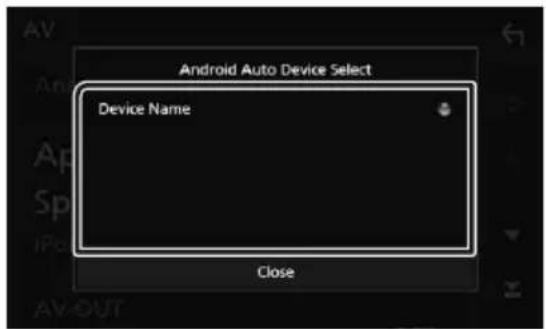
เปลี่ยนชื่ออุปกรณ์
1 แตะ [ตั้งค่า Wi-Fi] บนหน้าจอ AV
2 แตะ [ชื่ออุปกรณ์]
หน้าจอเปลี่ยนชื่ออุปกรณ์จะปรากฏตู้นี้
3 สัมผัส [ BS ] ค้างไว้
4 ปี อนซื้ออุปกรณ์
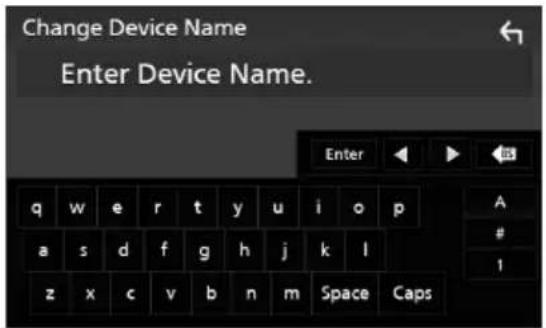
5 แต่ [ตกลง]
การควบคุมเสียง
คุณสามารถปรับการ์ตําต่างๆ เช่น เลียงสมดุลหรือระดับเสียงซับวุฒนฟอร์.
1 กลุ่มเมหู
แม่ป้อปอัฟจะปรากฏขึ้น.
2 แต่ที่เสียง.
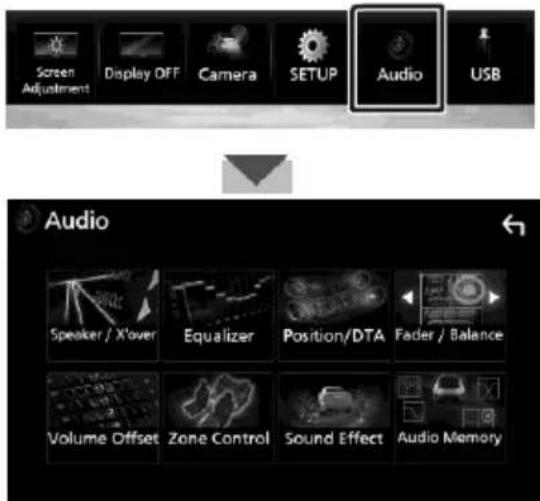
โปรดดูที่หัวข้อต่อไปนี้สำหรับการตั้งค่าแต่ละรายการ.
- การตั้งค่าลําโพง / X'over(หน้า 75)
- การปรับควอลีเซอร์(หน้า 77)
- ตั้งต่ําแหน่งการฟัง / DTA(หน้า 81)
- การควบคุมเสียงทั่วไป(Fader / Balance) (หน้า 77)
- การตั้งค่าชดเชยความค้างของเสียง(หน้า78)
- การควบคุมโขน (หน้า 79)
- การตั้งค่าเอฟฟีกต์เสียง(หน้า80)
- จําเรียกคืนการตั้งค่าเสียง (หน้า82)
ติดตั้งระบบลำโพง 3ทิศทาง
เลือกใหมดเครือข่ายครอบโอเวอร์ที่เหมาะสมตามระบบลำโพง (ระบบลำโพง 2 ทิศทางหรือระบบลำโพง 3 ทิศทาง).
1 กดปุ่มเมนู.
หน้าข้อหลักจะปรากฏขึ้น.
2 แตะที่
หน้าของการเลือกแหล่งที่มาจะปรากฏขึ้น.
3 แตะที่ สตนด์บาย.
4 กลปุ่ม △ (1) และปุ่ม ▼ (2) ปุ่มถึงเวลา 1 วินาทีในขณะเชี่วกัน
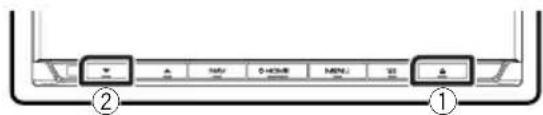
หน้าจอเลือกระบบลำโพงจะปรากฏขึ้น
5 เลือกใหม่เครื่อขายครอลโอเวอร์.
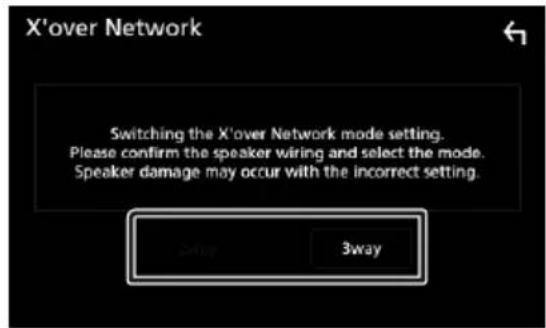
หน้าจอยืนยันจะปรากฏชีน.
6 แต่ที่ใช่.
หมายเหตุ
- เมื่อเลือกระบบลําโพง 3 ทิศทางพัฒน์ชั้นต่อไปนี้จะลูกปิดใช้งาน.
- การควบคุมโชน
-ตัวคามคุมเสียงทั่วไป - เนื้นต้านหน้าของตําแหน่งฟัง / DTA
- เลือกล้าโพงเพื่อให้เสียงออกจากโทรศัพท์มือถือของแสนต์พรับลูทูธ /เสียง
- เลียงเตือนของการตั้งค่าอินเตอร์发热ส่วนผู้ใช้เซี่อมต่อกับลําโพง 3 ทิศทาง กับ 2 ทิศทางที่มีโหมดที่เลือกสามารถเปิดลําโพง.
การตั้งค่าลำโพง / X'over
1 กลุ่มเมนู.
แม่ปี おป้อปจะปรากฏขึ้น.
2 เดะที่เลียง.
หน้าจอเสียงจะปรากฏขึ้น.
3 สัมพัส Speaker/X'over
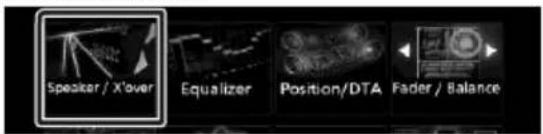
คุณสามารถเลือกประเภทของรถยนต์และเครือข่ายของลำโพง ชลฯ เมื่อคุณเลือกประเภทของคุณ Delay Time Alignment จะทำงานโดย อัดโนมัติ (สำหรับการปรับเวลาของเอาร์พุทเสียงสำหรับแต่ละ ช่องสัญญาณ) เพื่อให้มีผลเสียงรอบทิศทางสูงสุด.
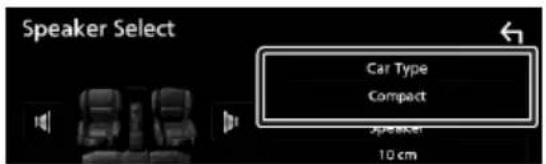
5 สัมผัสลำโพง ( ) ที่ท่านต้องการจะปรับ และตั้งค่า แต่ละรายการ (②) ต่อไปนี้
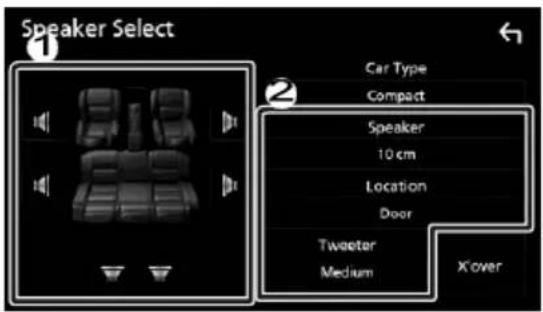
คุณสามารถเลือกชนิดของลำโพงและขนาดเพื่อให้ได้เสียงที่ดีที่สุด เมื่อเลือกชนิดลำโพงและขนาดเครือข่ายครอบสโอเวอร์ของลำโพงจะถู้ตั้น โดยอัดในบัติ.
■ ตําแหน่ง (เฉพาะสำหรับต้านหน้า , ต้านหลัง) เลือกตําแหน่งของลำโพงที่คุณได้ทำการติดตั้น.
■ ทวิตเตอร์ (เฉพาะด้านหน้า)
คุณสามารถตัวเตอร์ได้เมื่อคุณเลือกลำโพงหน้า
ไม่มี,ขนาดเล็ก,กลาง,ใหญ่
ครอสโเวอร์
แสดงหน้าใจการตั้งค่าครอลโอเวอร์ลําโพงคุณสามารถปรับความถี่ครอลโอเวอร์ซึ่งมีการตั้งค่าไวร์โดยอัดโนมัติเมื่อคุณเลือกประเภทลําโพง.
สำหรับรายละเอียดโปรตดูที่การตั้งแต่เครื่องข่ายแบบกรองสโอเวอร์ (หน้า 76)
เมื่อเครือข่ายถูกตั้งค่าเป็นลําโพง3ทิศทาง:
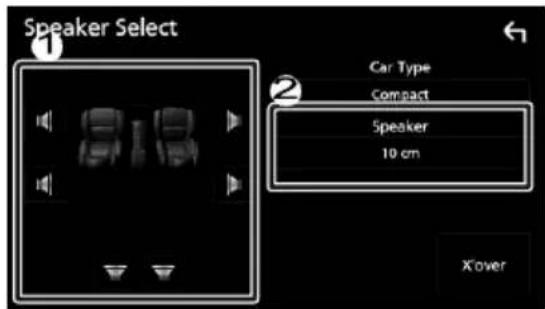
- สำหรับวิธีเปลี่ยนไปใช้ระบบลําโพง 3 พิศทางให้ดูที่การตงค่าระบบลําโพง 3 พิศทาง(หน้า74) การเชื่อมต่อลําโพง 3 พิศทางด้วยโหมด 2 พิศทางที่เลือกอาจห้าให้ลําโพงส่วนได้.
. เลือก"ไม่มี" ถ้าคุณไม่มีลำโพง.
การตั้งค่าครอลโอเวอร์เน็ทเวิร์ค
ท่านสามารถตั้งค่าความถี่ครอบโอเวอร์ของลำโพงได้
1 สัมพัส X'over

2 แต่ที่ลําโพงเพื่อตั้งค่า.

3 ตั้งค่าแต่ละพารามิเตอร์ดังนี้
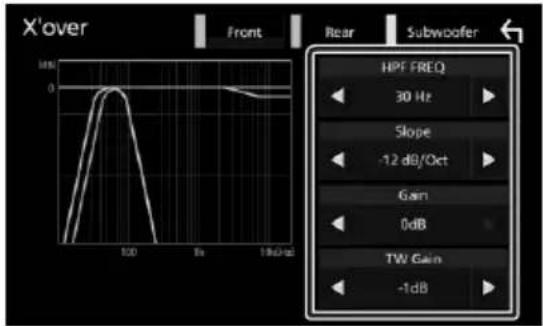
การปรับแต่งการกรองความถี่สูง (เมื่อมีการเลือกต้านหน้าหรือด้านหลัง ขนหน้าจอเลือกลำโพง)
LPF FREQ
การปรับแต่งการกรองความฉีต่ำ. (เมื่อเลือกซับวุฟเฟอร์บนหน้าจอ เลือกล้าโพง)
ความลาดเอี่ยง
ตั้งค่าความลาดเอียงของครอสโอเวอร์.
อัตราการขยายสัญญาณ
ปรับอัตราขายของลำโพงด้านหน้า, ลำโพงด้านหลังหรือซับวูฟ เฟอร์.
อัตราการขยายสัญญาณ TW \*2
ปรับระดับลำโพงแบบทวีตเตอร์ได้ (เมื่อมีการเลือกด้านหน้า ขนหน้าจากการเลือกล้าโพง)
■ การผกฝันของไฟส\*3
ตั้งระยะของเอาด์พุตซับวูฟเฟอร์
ตรวจสอบการผกลันของเฟสเพื่อเปลี่ยนเฟส 180 องศา (เมื่อซับวูฟ เฟอร์ลูกเลือกบนหน้าขอเลือกล้าโพง)
* เกพะเมื่อ "LPF FREQ" / "HPF FREQ" ซุ้งตั้ง แต่เป็นโหมดอื่นที่ไม่ใช้ "Through" ใน X'over.
*2เฉพาะเมื่อตั้งค่า "ทวีดเตอร์" เข็บ "เล็ก", "ปานกลาง", "ใหญ่" ในการตั้งค่าลําโพง.
* 3เฉพาะเมื่อ "จับวุฒน์" ถูกตั้งค่าให้ทํางานในโหมต้อนที่ไม่ใช่ "ไม่มี" ใน การตั้งค่าลําโพง.
เมื่อเครือข่ายถูกตั้งค่าเป็นลำโพง 3 ทิสทาง:
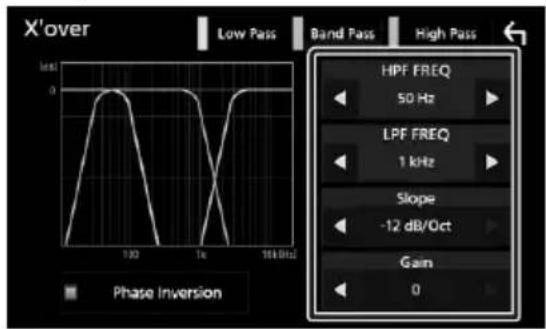
การปรับแต่งกรองความถี่สูงผ่าน.
■ HPF FREQ, LPF FREQ(คืนความถี่)
การปรับค่าตัวกรองสัญญาณความดื่ของคลื่นความดื่. (เมื่อมีการเลือก ลําโพงความอี่ปานกลางบนหน้าจอเลือกลำโพง)
■ FREQ (ความตํา)
การปรับค่าตัวกรองสัญญาณความถี่ต่ํา. (เมื่อเลือกลำโพงวุฒน์เพอร์บนหน้าจอ เลือกลำโพง)
ความลาดเอียง\*1\*2
ตั้งค่าความลาดเอียงของครอลโอเวอร์.
อัตราขายสัญญาณเสียง
ตั้งค่าอัตราขายของลำโพงแต่ละตัว.
■ การผกผันของเฟส
ตั้งระยะของทวีตเตอร์ช่วงกลางและเอาต์พุตวุฟฟอร์
ตรวจสอบการผกผันของเฟสเพื่อเปลี่ยนฟส 180 องศา.
*¹ เดทะเมื่อ "LPF FREQ" / "HPF FREQ" (Band Pass) ถูกตั้ง แต่เป็นโหมคอื่นเพื่อไม่ใช่ "Through" ใน X'over.
* 2 เลพาะเมื่อ "FREQ" (Low Pass) ถูกต์ งค่าไว้ที่โหมดอื่นที่ไม่ใช่ "Through" ใน X'over.
หมายเหตุ
สำหรับวิธีเปลี่ยนไปใช้ระบบลําโพง3 ทิศทางให้ตู้ที่การตงต่ําระบกล้าโพง3 ทิศทาง(หน้า74) การซื่อมต่อลําโพง3 ทิศทางค้วยใหมด2 ทิศทางที่เลือกอาจทําให้ลําโพงลั่นได้.
การควบคุมเสียงทั่วไป
1 กลุ่มเมน
เมนูปี อป้อปจะปรากฏขึ้น.
2 เดะที่เลียง.
หน้าจอเสียงจะปรากฏขึ้น.
3 แต่ที่ Fader / Balance.

4 ตั้งค่าแต่ละพารามิเตอร์ดังนี้.

ปรับความสมดุลของเสียงรอบๆ บริเวณที่สัมผัส
◀ และ ▶ ปรับความสมดุลเสียงลำโพงขวาและช้าย
▲ และ▼ ปรับความสมดุลเสียงต้านหน้าและด้านหลัง
Center
ยกเลิกการปรับ
การควบคุมอีควอลเซอร์
คุณสามารถปรับเอ็ควอไลเซอร์ด้วยการเลือกกําลัตที่ได้รับการ ปรับแต่งสำหรับแต่ละประเภท
1 กดปัมเมนุ
▶ เมนูปีอปอัฟจะปรากฏขึ้น.
2 แตะที่เสียง.
หน้าจอเสียงจะปรากฏขึ้น.
3 แตะที่อีควอลเซอร์.
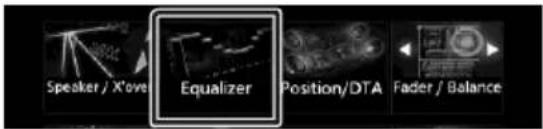
4 แต่หน้าของและตํากราฟกอีควอไลเซอร์ได้ตามที่ต้องการ
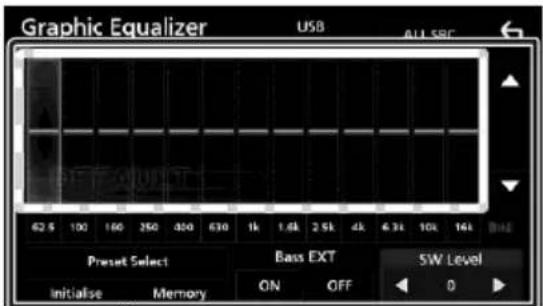
ระดับอัตราขาย (พนที่ในกรอบเส้นประ) ปรับระดับอัตราขายโดยการแต่แดบความถี่ยในแต่ละครั้งคุณสามารถเลือกการตั้งค่าที่เก็บความถี่ยและปรับระดับได้โดย
- เลือกที่ตั้งค่าไว้ล่วงหน้า
แสดงหน้าจอเพื่อเลือกค่อีควอไลเซอร์ที่ตั้งล่วงหน้า. (หน้า 78)
หน่วยความจำ
บันที่กําการปรับเส้นโค้งของอีควอไลเซอร์ เป็น "ผู้ใช้" เป็น "ผู้ใช้4. (หน้า78)
■ เริ่มต้นการทำงาน
เริ่มต้นการท งาน(ราบเรียบ)เส้นได้ของอีลาอไลเซอร์ใจจุทัน.
SRCทั้งหมด
ใช้เส้นปรับต่อธีควอไรเซอร์ปรับให้เข้ากับแหล่งสัญญาณทงหมด และALL SRC จากนั่งกดยืนยันบนหน้าจอยืนยัน
Bass EXT (การคงค่าการขยายเสียงเบส)
เมื่อเปิดเครื่อง ความถี่ต่ กว่า62.5 เสร็ตซ์จะถูกตั้งค่าให้เป็นระดับความเหมือนกัน(62.5 เสร็ตซ์).
■ระดับเสียงขับวุฒน์ฟอร์
ปรับระดับเสียงซับวุฒน์การตั้งค่านไม่สามารถใช้งานได้เมื่อตั้งค่าซับวุฒน์เป็น "ไม่มี" ดูการตั้งค่าลําโพง / ครอลโอเวอร์ (หน้า75).

การเรียกใช้เส้นกราฟแนวใต้งของอิควลไลเซอร์
1 สัมพัส Preset Select
2 เลือกเส้นกราพแนวโค้งของอิควลไลเซอร์

• iPod ใช้ได้เฉพาะกับเหล่งที่มาของ iPod เง่นนั้น.

บันทึกเส้นใต้ของอีควอลไลเซอร์
1 ปรับแต่งเส้นโก็งของอีควอไลเซอร์.
2 แต่หน่วยความจำ
3 เลือกทำแหน่งที่จะบันทึก.
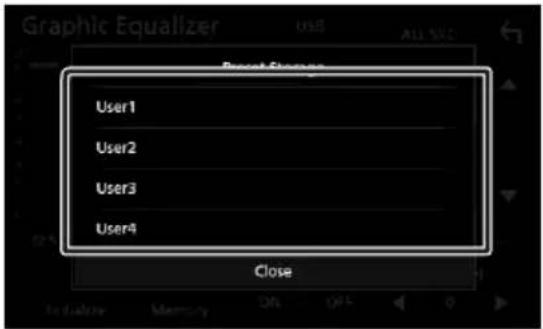
การปรับค่าระดับเสียงของแหล่งที่มาในปัจจุบันเพื่อลดความแตกต่างของ ระดับเสียงระหว่างแหล่งที่แตกต่างกัน.
1 circuitุ้มเมหู
เหมู่ปี อาล้อําจะปรากฏชี้.
2 แตะที่เสียง.
หน้าจอเสียงจะปรากฏขึ้น.
3 แตะการลดระดับเสียง.
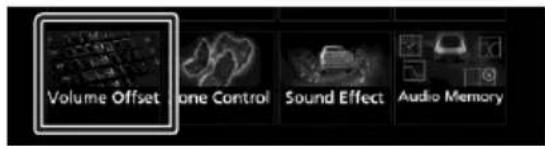
4 แตะ + หรือ - เพื่อปรับระดับ.
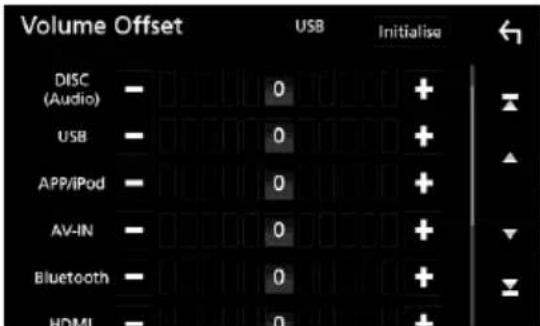
หมายเหตุ
- หากคุณเพิ่มระดับเสียงขึ้นก่อนจากนั้นลกระดับเสียงโดยใช้ "การลดระดับเสียง" การเปลี่ยนแหล่งที่มาไปยังแหล่งอื่นอาจทำให้เกิดเสียงดังมาก.
การควบคุม例子
คุณสามารถเลือกจากแหล่งที่แตกต่างกันสำหรับดําแหน่งที่อยู่ค้านหน้าและ ด้านหลังของตัวรถ
1 กลุ่มเมน
เมนูปี อาล้อิ please entranceภูนี้.
2 แต่ที่เสียง.
หน้าขอเสียงจะปรากฏขึ้น.
3 แต่ที่การควบคุมโชน.
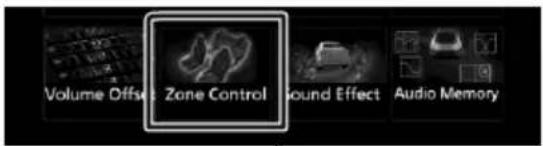
หน้าของการควบคุมโขนจะปรากฏขึ้น.
4 แต่ที่เสอกโซน.
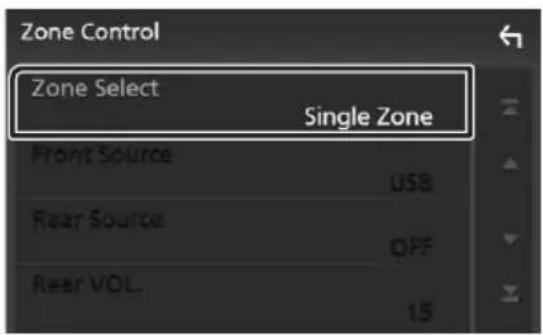
6 ตั้งค่าแต่ละแหล่งข้อมูลคังนี้.
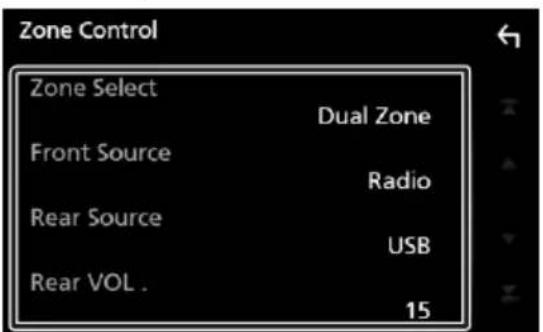
■ เล็อกโซน
และโซนเดียวเพื่อปิดฟังก์ชันโซนคู่.
■แหล่งที่มาด้านหน้าแหล่งที่มาด้านหลัง
เลือกแหล่งเสียง.
■ ระดับเสียงต้านหลัง. ปรับระดับเสียงที่มาต้านหลัง.
หมายเหตุ
- เมื่อเปลี่ยนเสียงน้ําโพงหัง แหล่งกํานิตเสียงที่ช่องออกที่ช่วงต่อ AV OUTPUT จะเปลี่ยนเป็นแหล่งเคียวกัน.
- เมื่อโซนลุ่ของฟังก์ชันที่ลูกตั้งค่าไปที่เปิดฟังก์ชันต่อไปพิธะใช้งานไม่ได้.
- เอําต์พุตจากขับวุฒน์ฟอร์
-ระดับเสียงขับวุฒน์เพื่อ/เพิ่มเสียงเบส (หน้า80) - ตัวควบคุมอิลาวอลเซอร์ / เอฟเท็กต์เสียง / ตําแหน่งการฟัง (หน้า 77 80, 81)
- การตั้งค่าลําโพงหนึ่ง 75)
-การเล่นไฟล์เสียงที่มีความละเอียดสูง
- คุณไม่สามารถเลือก iPod ถ้าซ่อมต่อผ่านบลูทูร
- หาคุณล็อก iPod, Disc, Spotify หรือ Bluetooth audio เป็นแหล่งสัญญาณที่มาด้านหน้า คุณจะไม่สามารถเลือก USB หรือ iPod เป็นแหล่งสัญญาณที่มาด้านหลัง.
- Whatคุณเลือก Air Mirroring, Apple CarPlay หรือ Android Auto เป็นแหล่งที่มาต้นหน้าคุณจะไม่สามารถเลือก DISC (Music CD / Disemedia), USB หรือ iPod เป็นแหล่งสัญญาณเต้นหลัง.
เอฟฟเกต์เสียง
คุณสามารถตั้งค่าเอฟเฟกต์เสียง.
1 กดปุ่มเมนุ.
เมนูปี อย้อปจะปรากฏขึ้น.
2 เดะที่เสียง.
หน้าจอเสียงจะปรากฏขึ้น.
3 แตะที่ตั้งค่าเอฟเฟกต์เสียง.
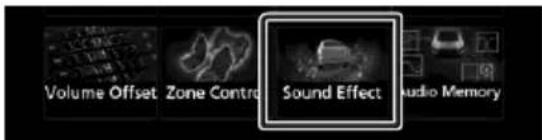
4 ตั้งค่าแต่ละพารามิเตอร์ดังนี้.
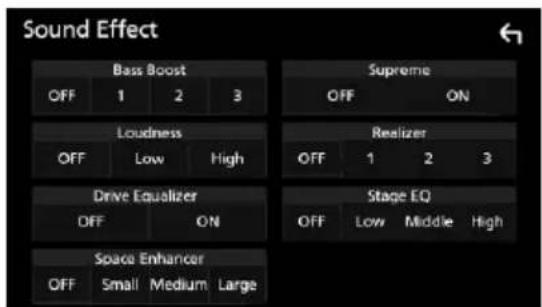
ตั้งค่าจำนวนของการเพิ่มเสียงเบส“ปิด”/“1”/“2”/“3”.
ความดังเสียง
ตั้งค่าการเพิ่มของโทนเสียงตําและโทนเสียงสูงได้
"ปิด" "ต่ํา" สูง"
■ ปรับแต่งอีควอลิเซอร์
จะช่วยลดเสียงรบกวนจากการขับรถโดยการเพิ่มแบนต์วิตธ์สูง.
"ปิด" "ต่ำ" สูง"
พันที่เสียง
เลือกความรู้สึกของการเพิ่มประสิทธิภาพของพื้นที่ เสียง.
“ปิด” / “ขนาดเล็ก” / “ปานกลาง” / “ขนาดใหญ่”.
การตั้งค่านี้ไม่สามารถใช้งานได้กับแหล่งสัญญาณวิทยุ.
Supreme
เปิด / ปิดฟังก์ชั้น Supreme.
เทคโนโลยีที่จะคาดการณ์และเสริมด้วยอัลกอริพืมที่เป็นกรรมสิทธิ์ช่วงความตี่สูงที่ลูกตัดออกเมื่อมีการเข้ารหัส.
■อีควอลเซอร์
ทำให้เสียงสมจริงมากขึ้นโดยใช้ระบบ Digital Signal Processor (DSP).
เลือกระดับจาก "ปิด" / "1"/ "2"/ "3".
■ ระยะของอีกวอลิเซอร์
คุณสามารถปรับความสูงของลำโพงให้เหมาะสมกับตําแหน่งการ
ฟังของคุณ." ปิด " / "ต่ํา" / "ตรงกลาง" / "สูง".
ตําแหน่งการฟัง / DTA
ตําแหน่งการฟัง / DTA ช่วยให้คุณสามารถปรับปรุงสนามเสียงได้ขึ้นอยู่กับ ตําแหน่งของที่นั่งที่คุณนิ่ง.
ตําแหน่งฟัง / DTA ช่วยให้คุณสามารถกำหนด "ตําแหน่งฟัง" และ "โพกัสด้านหน้า" คุณไม่สามารถตั้งค่าทั้งสองพร้อมกันได้.
1 กลุ่มเมน
เมนูปี otป้อปจะปรากฏญี่นี้.
2 แตะที่เสียง.
หน้าจอเสียงจะปรากฏขึ้น.
3 แตะที่ทำหน่งการฟัง/DTA.
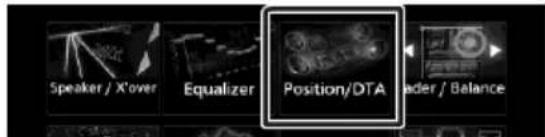
- ตั้งค่าำแหน่งการฟัง (หน้า 81)
- ตั้งค่าโพกสต้านหน้า (หน้า 81)
การโพล็ดที่ต้านหน้า
คุณสามารถไฟกัสภาพในจินตนาการภาพเสียงที่ด้านหน้าของพันธีออก.
1 และไฟกัสต้านหน้าในหน้าจอต่ำแหน่ง / DTA
2 เลือกตําแหน่งโพกสต้านหน้า.
สำหรับด้านหน้าทั้งหมดและทั้งหมด เลือกล้าดับความสําคัญ L หรือ R ขึ้นอยู่กับด้านที่คุณต้องการใส่ภาพเสียง.
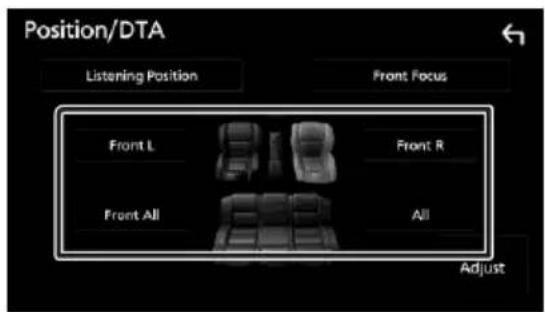
การควบคุมตําแหน่ง DTA
ท่านสามารถปรับดำเนินการฟังอย่างละเอียดได้
ส Bermuda Adjust
2 สัมพัส Delay
ส ซิผัส

เพื่อปรับระยะเวลาการหน่ วังเวลาของลำโพงที่เลือก
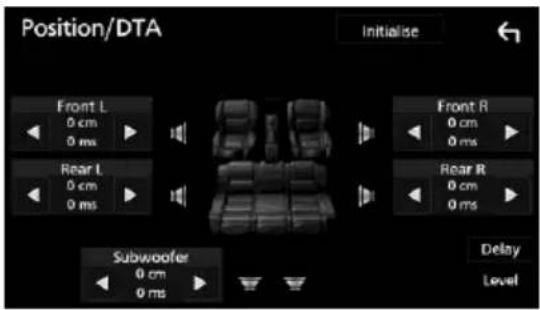
5 สัมผัส◀ หรือ ▶เพื่อปรับระดับเสียงของลำโพง ที่เลือก
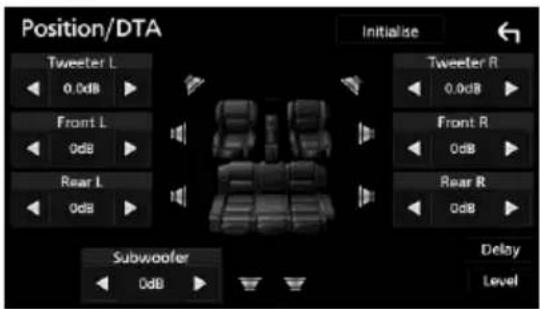
หมายเหตุ
ในการเข็ต้นการหน่วงเวลาและการรัฐาให้แต่ที่ระดับเชิตน และใช่ ขนหน้าจากการอื่นยัน.

การโพกัสที่ด้านหน้า
คุณสามารถไฟกัสภาพในจินตนาการภาพเสียงที่ด้านหน้าขอตั้งแลือก.
1 แตะโพกัสด้านหน้าในหน้างอตําแหน่ง / DTA
2 เลือกทำแหน่งโพกัสต้านหน้า.
สำหรับด้านหน้าทั้งหมดและพัฒนด เลือกล่าดับความสําคัญ L หรือ R ขึ้นอยู่กับด้านที่คุณต้องการใส่ภาพเสียง.
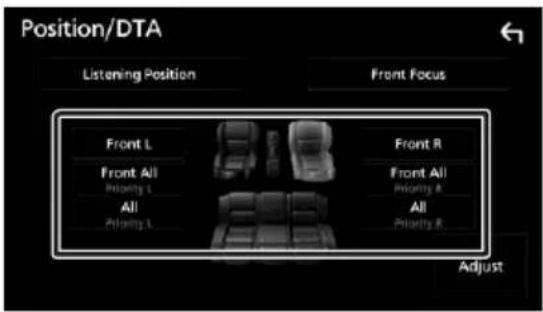
การปรับแต่งการโพกัสที่ด้านหน้า
1 เดะที่ ปรับแต่ง
2 เตะที่ หน่วงเวลา
3 ตั้งค่าแต่ละพารามิเตอร์ดังนี้.
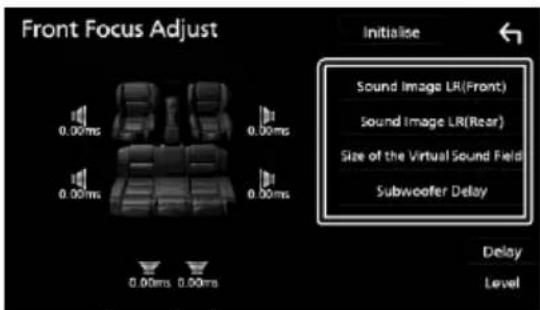
■ภาพและเสียง LR (ค้านหน้า)
ปรับโพกัสของภาพเสียงที่ด้านหน้าของเบาะนั่งคู่หนึ่ง
■ภาพและเสียง LR (ด้านหลัง)
ปรับโพกัสของภาพเสียงที่ด้านหน้าของเบาะนั่งด้านหลัง.
■ขนาดของสนามเสียงเสมอจริง
ปรับขนาดของภาพให้สอดคล้องกับรสินิยมของคุณ ถ้าภาพเสียงเลื่อนจากด้านหน้าให้เลื่อนกลับไปที่ภาพเสียง LR (ด้านหน้า) หรือภาพเสียง LR (ด้านหลัง).
■ การหน่วงเวลาของซับวุฒน์ฟอร์
ปรับเวลาดีเลย์ของเสียงซับวุฒน์ฟอร์.
4 สัมผัส Level
5 สัมผัส ◀ หรือ ▶ เพื่อปรับระดับเสียงของลำโพง ที่เลือก
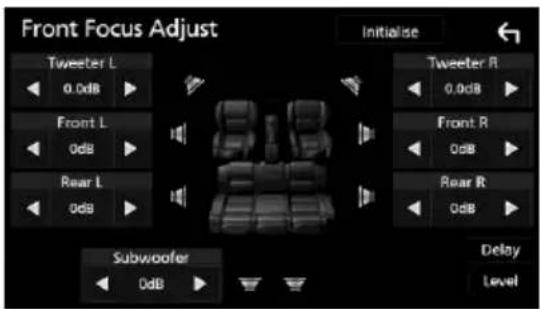
הכלה
หากต้องการเมิดนี้ การตั้งค่าการหน่วงเวลาและระดับให้สัมผู้แต่น และใช่ในหน้าจอื่นยัน.
หน่วยความจำการตั้งค่าเสีย
สามารถตั้งค่าการควบคุมเสียงได้ สามารถเรียกคืนการตั้งค่าที่จำได้ตลอดเวลา.
1 PTSD Japanese
เมนูที อาล้อปะปรากฏชิ้น.
2 แตะที่เสียง.
หน้าจอเสียงจะปรากฏขึ้น.
3 แตะที่ หน่วยความจำเสียร
■ การตั้งค่าหน่วยความจำ
การล้อหลหรือปลดล้อคการตั้งค่าระบบเสียง หน่วยความจำ / เวียกลืน
/ ล้าง.
■ การตั้งค่าหน่วยความจําระบบเสียง
จดจําการตั้งค่าเสียงในปัจจุบัน.
• Fader/Balance, ลําโพง/ electrodesโควอร์, อีควอไลเซอร์ (การตั้งค่าส่วนหน้า
สำหรับผู้ใช้, ระดับเสียง SW), ตําแหน่ง/DTA, เอฟฟเกต์เสียง
■ การเรียกคืนการตั้งค่าระบบเสียง
เรียกคืนการตั้งค่าเสียงที่จำไว้.
■ การล้างการตั้งค่าระบบเสียง
ล้างการตั้งค่าระบบเสียง การกำหนดหน่วยความจำและการตั้งค่าเสียง
ที่จำไว้ในขณะนี้
รีโมเทคนิทรล
เครื่องนี้สามารถทำงานได้โดยใช้รีโมทคอนโทรล.
ข้อควรระวัง
- ไสรีโบทคอนโทรลในตําแหน่งที่ไม่เคลื่อนที่ระหว่างการเบรคหรือการปฏิบัติงานอื่นๆ อาจส่งผลให้เกิดสถานการณ์ที่เป็นอันตรายด้ํา รีโบทคอนโทรลดกลงและตกไปถึงเส้นแท้ที่อยู่ได้เบาะในขณะจะจับรถ.
- อย่างแบตเตอรี่ไว่ใกล้ไฟหรืออยู่ภายใต้แสงแดคโดยตรงอาจเกิดไฟลูกใหม่หรือเกิดความร้อนสูงเกินไป.
- อย่าชาร์จสั้นหรือให้ความร้อนแบตเตอรี่หรือวางไว้วในที่เปิดไฟ. การ กระทําเช่นเมื่อเจทําให้แบตเตอรี่ร่วงไหลได้. หากของเหลวหม cosmัลมผัสกับ ดวงตาของคุณทร์อีบานเลือผ้าให้รับล้างออกด้วยน้ําและปรึกษาแพทย์.
- วางแผนเตอรี่ให้พันจากมือเด็ก. ในกรณีที่เด็กได้กลืนแบตเตอรี่ให้ปรึกษาแพทย์ทันที่.
การติดตงแบตเตอร์
หากรีไNodeconโทรศัมงานเฉพาะในระยะทางที่สั่นกว่าหรือไม่ทํางาน และอาจเท็นไปได้ว่าแบตเตอร์หมด. ในกรณีดังกล่าวให้เปลี่ยนแบตเตอร์ใหม่
1 ไล่แบตเตอร์ขนาด “AAA”/“R03” สองก้อน โดย หันขัว ⊕ และ ⊖ ไปในทิศทางที่ถูกต้อง โดยดูได้ จากสัญลักษณ์ที่แสดงไว้ในช่องใส่แบตเตอร์
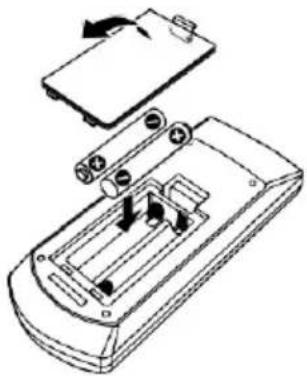
ฟังกี้ชั่นการทำงานของปุ่มบนรีโมเทคนิทรถ
สลับโหลดการทำงาน
ฟังก์ชันการทำงานจากรีโม popcornโทรลอาจแตกต่างกันโดยขึ้นอยู่กับ ตําแหน่งของสวัตซ์โหมด.
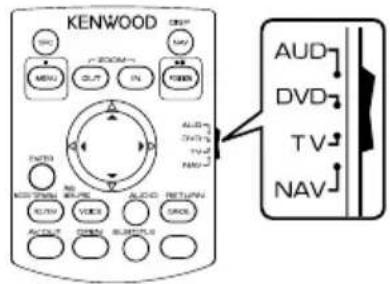
■ โหมด AUD
สลับไปที่ Holmesนี้มื่อควบคุมแหล่งที่มาหรือแหล่งสัญญาณจูน
เนอร์ที่เลือก ฯลฯ.
โหมดดีวิต
สลับไปที่ Holmesต้นี้มื่อเล่นแผ่นติสก์รวมทั้ง ดีวิต, วิชีดี และ ชีดี.
■ โหมดโทรทัศน์
ไม่ใช้.
หมายเหตุ
- เมื่อเลือกเครื่องเส่นที่ไม่ได้ววมอยู่ในเครื่องแล่นให้เลือกโหมด "AUD"
โหมดการค้นหาได้โดยตรง
การใช้รีโมทตอนโทรล่วยให้คุณสามารถข้ามไปยังไฟล์ที่ต้องการ แทรีค ฯลฯ.ด้วยการปั่อนหมายเลขที่ตรงกับนี้ชิหา.
หมายเหตุ
- ไม่สามารถดําเนินการนี้กับอุปกรณ์ USB และ iPod-
1 กดปุ่ม โดยตรง หลาย ครั้งจนกว่านนื้อหาที่ต้องการจะปรากฏขึ้น. เนื้อหาที่พร้อมใช้งานจะเบตกต่างกันไปขึ้นอยู่กับแหล่งที่มา.
ดีวิต
หมายเลขของชื่อเรื่อง / หมายเลขของบท
■ วิชีดี1.Xและ2.X(ปิดการใช้งาน PBC)
หมายเลขแทร์ค
วิชีดี 2.X(เปิดการใช้งาน PBC)
หมายเลขจาก/หมายเลขแทร์ค
■ ชีดีเพลง
หมายเลขแทร็ก
วิทยุ
ค่าความถี่
2
ปั อนหมายเลขของข้อมูลที่นต้องการเล่นโดยใช้ ปุ มตัวเลข
3
สำหรับ DVD หรือ VCD, CD เพลง ให้กดปุ่ม ENTER
สำหรับวิทยุ ให้กดปุ่ม

ข้อมูลที่ท่านป์ อนคำสั่งจะเริ่มเล่น

การทำงานขั้นพื้นฐาน
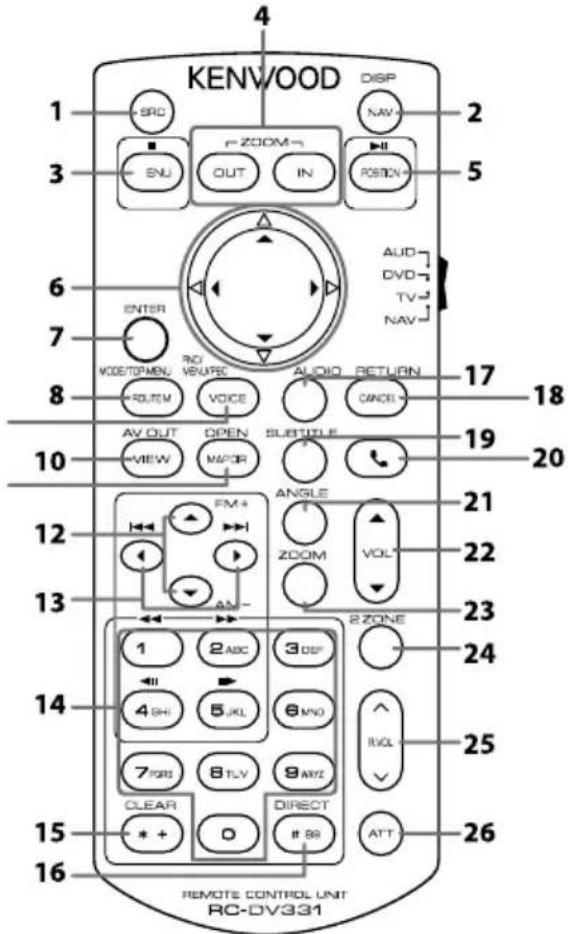
| ชื่อบุ่ม | สวิตช์ปรับโหมด | ฟังก็ขันตําแหน่งของ | |
| 1 | SRCเปลี่ยนไป | ยังแคล่งรายการที่จะเล่นในโหมดแอนด์ฟรี จะใช้สําหรับวางสาย | |
| 2 | NAV สลับระหว่างหน้าจอระบบนำทางและหน้าจอแหล่งรายการ- | ||
| 3 | MENU หยุดเล่น | DMจะจดจําจุดสุดท้ายที่แผ่นดิสก์หยุดเล่นจุดสุดท้ายจะถูกลบโดยกดปุ่มซ้ํา 2 ครั้ง | |
| แสดงเมนูหลักNAV | |||
| NAV | OUT, IN ขยาย | หรือย่อแผนที่ระบบนําทาง | |
| 5 | POSITION | AUD, DVD | หยุดเพลงหรือไฟล์ชั่วคราว และเริ่มเล่นต่อโดยกดปุ่มซ้ํา 2 ครั้งขณะเปิดวิทยุในโหมด AUD กดปุ่มนี้เพื่อเปลี่ยนโหมดการค้นหา |
| แสดงเมนูหลักNAV | |||
| 6 | ปุ่มเคอร์เซอร์ | DVD | ย้ายเคอร์เซอร์ในเมนู DVD |
| NAV | ย้ายเคอร์เซอร์ หรือเลื่อนดูแผนที่ | ||
| 7 | ENTER | AUD, DVD | เข้าใช้งานฟังก์ชั่นที่เลือก |
| NAV | • บันทึกตําแหน่งที่เลือก• เซ้าใช้งานฟังก์ชั่นที่เลือก | ||
| 8 | ROUTE M | AUD | โหมดหน้าจอจะเปลี่ยนในแต่ละครั้งที่ท่านกดปุ่มนี้ระหว่างการเล่นวีดีโอ |
| DVD | กลับใบยังเมนู DVD แรกสุด | ||
| NAV | แสดงเมนู Route Option (ตัวเลือกเส้นทาง) | ||
| ชื่อปุ่ม | พึงก็ชั่นตําแหน่งของสวิตชัยบรับโหมด | ||
| 9 | VOICE | หลงที่นําจอดควบคุมของแทล | ลังรายการปัจจุบัน (อุปกรณ์ USB, iPod. แผ่นดิสก์)AUD |
| DVD | แสดงเมนู DVDเปิดหรือปิดการควบคุมการเล่นขณะเล่นจากแผ่น VCD | ||
| เปิดระบบเสียงนําทางNAV | |||
| 10 | VIEW | เปลี่ยนแหล่งรายการที่จะส่งออกสัญญาณภาพและเสียง (AV)AUD, DVD | |
| เปลี่ยนระหว่างการแสดงแผนที่แบบ 2D และ 3DNAV | |||
| 11 | MAP DIR | มุมผองของการแสดงแผนที่จะเปลี่ยนไปทุกครั้งที่กดปุ่มนี้AUD, DVD | |
| เปลี่ยนระหว่างการแสดงแผนที่ระบบนําทางแบบเดินหนักกับแบบขึ้นไปตามทิศเหนือNAV | |||
| 12 | ▲/▼ | ลึกไฟล้อซีซ์๕ะเยMD | ขณะเปิดวิทยุในโหมด AUD ให้เลือกย่านความถี่ของวิทยุ FM/ AM ที่จะรับสัญญาณ |
| 13 | ◀/▶ | เลือกเพลงที่นําปัจจัดที่นําดง | ขณะเปิดวิทยุในโหมด AUD กดปุ่มนี้เพื่อเปลี่ยนไปยังสถานีถ่ายทอดสัญญาณที่รับโดยเครื่องนี้ |
| 14 | ปุ่มตัวเลข กําหน | AUDดายเลขเพื่อค้นหาในโหมดการค้นหาโดยตรงลําหรับรายละเอียดต่างๆ เกี่ยวกับโหมดการค้นหาโดยตรง โปรดดู โหมดการค้นหาโดยตรง (หน้า 79) | |
| DVD | • กดปุ่ม 1 2 เพื่อเดินหน้าแบบเร็ว/ย้อนกลับแบบเร็ว• กดปุ่ม 4 5 เพื่อเดินหน้าแบบซ้า/ย้อนกลับแบบซ้า ความเร็วในการเล่นแบบซ้าจะเปลี่ยนไปทุกครั้งที่ท่านกดปุ่มนี้*สําหรับ DVD เท่านั้น | ||
| 15 | * + | DVD | ลบหมายเลข |
| 16 | # BS | เปลี่ยนไปสั่งโคมDVDค้นหาโดยตรงลําหรับรายละเอียดต่างๆ เกี่ยวกับโหมดการค้นหาโดยตรง โปรดดู โหมดการค้นหาโดยตรง (หน้า 79) | |
| 17 | AUDIO | DVD | ภาษาของเสียงพูดจะเปลี่ยนไปทุกครั้งที่ท่านกดปุ่มนี้ |
| 18 | CANCEL | DVD | แสดงหน้าจอที่ผ่านมา |
| NAV | ยกเลิกการใช้งาน | ||
| 19 | SUBTITLE | DVD | เปลี่ยนภาษาคําบรรยาย |
| 20 | - | เมื่อมีสายเรียกเข้า กดปุ่มนี้เพื่อรับสาย | |
| 21 | ANGLE | DVD | มุมมองของภาพจะเปลี่ยนไปทุกครั้งที่ท่านกดปุ่มนี้ |
| 22 | VOL ▲▼ | - | ปรับระดับเสียง |
| DVD 23 | ZOOM | อัตราการซุม (2, 3, 4, ไม่รูม) จะเปลี่ยนไปทุกครั้งที่ท่านกดปุ่มนี้ | |
| 24 | 2 ZONE | AUD, DVD | ใช้สําหรับเปิดหรือปิดฟังก์ชั่นโชนคู่ |
| 25 | R.VOL | - | ปรับระดับเสียงลําโพงต้านหลัง เมื่อเปิดใช้งานฟังก์ชั่นโชนคู่ |
| 26 | ATT | - | กดปุ่มนี้หนึ่งครั้งเพื่อลดระดับเสียงกดปุ่มนี้สองครั้งเพื่อกลับใบใช้ระดับเสียงที่ผ่านมา |
ก่อนการติดตั้ง
ก่อนการติดตั้งอุปกรณ์นี้ปรดสังเกตข้อควรระวังต่อไปนี้.

คำเตือน
- หากคุณต่อสายสตาร์ท (สีแดง) และสายแบตเตอรี่ (สีเหลือง) เพื่อไปยังโครงเครื่องในรถยนต์ (สายดิน) คุณอาจทำให้เกิดการลัดวงจรซึ่งอาจทำให้เกิดไฟลูกใหม่ได้ เชื่อมต่อสายไฟเหล่านี้กับแหล่งจ่ายไฟที่ใช้งานผ่านกล่องฟิวส์เสมอ.
- อย่าตัดฟิวส์ออกจากสายสตาร์ท (สีแดง) และสายแบตเตอรี่ (สีเหลือง)แหล่งจ่ายไฟต้องเชื่อมต่อกับสายไฟผ่านฟิวส์.

ข้อควรระวัง
- ติดตั้งเครื่องนี้ในคอนโซลของยานพาหนะของตุณ. ห้ามสัมผัสกับส่วนที่เป็นโลหะของเครื่องนี้ในระหว่างและหลังจากการใช้งานของเครื่อง. ส่วนที่เป็นโลหะ เช่น ชุดแผงระบายความร้อนและกล่องหุ้มที่มีความร้อน.
หมายเหตุ
- การติดตั้งและการเดินสายไฟผลิตภัณฑ์นี้ต้องใช้หักจะความเชี่ยวชาญ และประสบการณ์. เพื่อความปลอดภัยสูงสุดให้ออกจากงานติดตั้งและเดินสายไฟไปยังบืออาชีพ.
- ตรวจสอบให้นแน่ใจว่าได้ต่อสายดินเข้ากับชั่วลาของชุดจ่ายไฟ DC 12 V.
- ห้ามติดตั้งเครื่องในที่ที่สัมผัสกับแสงแดดโดยตรงหรือในบริเวณที่มีความร้อนหรือความชั้นสูง. รวมพัฒหลีกเลี่ยงสถานที่ที่มีฝุ่นมากเกินไปหรือความเป็นไปได้ที่จะมีน้ํากระเด็น.
- ห้ามใช้สกรูของคุณเอง ให้ใช้สกรูที่มีมาให้โดยเฉพาะ หากคุณใช้สกรูที่ไม่ถูกต้องอาจทําให้เกิดความเสียหายกับตัวเครื่อง. หากไม่ได้เป่ ตเครื่อง ("นี้ข้อผิดพลาดในการต่อสายลําโพง โปรดตรวจสอบการเชื่อมต่อ "จะปรากฏขึ้น"), สายไฟลําโพงอาจมีการล้ววงจรหรือการสัมผัสกับแซสซืของรถและระบบปี้ องกันอาจมีการเปิดใช้งานแล้ว ดังนั้น จึงควรตรวจสอบสายลําโพง. หากรอกของคุณมีสวิตช์สตาร์ท ไม่มีตําแหน่ง ACC ต่อสายสตาร์ทกับแหล่งจ่ายไฟที่เปิดและปิดได้ด้วย
สวิตช์กุญแจ.หาคุณต่อสายสตาร์ทกับแหล่งจ่ายไฟที่มีการจ่ายแรงดันไฟฟ้าตลอดเวลา, เช่นกับ สายแบตเตอรี่ แบตเตอรี่อาจได้รับการระบายออก.
- หากตอนโซลมีฝาปิดต์ตรวจสอบให้แม่ใจว่าได้ติดตั้งเครื่องเพื่อให้แผง ด้านหน้าไม่โดนฟาเมื่อเปิดและปิด.
- ถ้าฟิวส์ระเบิดก่อนอื่นตรวจสอบให้แน่ใจว่าสายไฟไม่ได้สัมผัสเพื่อทำให้เกิดการล้ววงจรจากนั้นเปลี่ยนฟิวส์เก่าต้วยเครื่องเดียวกัน.
- ถนนสายไฟที่ไม่เชื่อมต่อด้วยเทปไวนิลหรือวัสดุอื่นที่คล้ายคลิงกัน. ในการป้อง fencingไม่ให้เกิดการถัดวงจรอย่าเกอตที่ครอบบนปลายของสายที่ไม่ได้เชื่อมต่อ หรือขัวต่อ.
- เชื่อมต่อสายลําโพงอย่างถูกต้องดับข้าวต่อที่สอดคล้องกัน. เครื่องอาจได้รับความเสียหายหรือความล้มเหลวในการทำงานน้หากคูณใช้ร่วมกับสายไฟหรือสายดิน ⊖ เหล่านั้นไปยังส่วนที่เป็นโลหะที่อยู่ในรถ.
- เมื่อมีเพียงสองลำโพงจะถูกเชื่อมต่อเข้ากับระบาย, เชื่อมต่อขั้วต่อหั้งข้าวต่อ เอาด์พุตด้านหน้าหรือหั้งสองขัวต่อเอาท์พุตด้านหลัง(ห้ามเอาไปนักนที่ ด้านหน้าและด้านหลัง). ตัวอย่างเช่นหากคุณต่อขัวต่อ ของลำโพง ด้านช้ายเข้ากับช่องต่อสัญญาณออกด้านหน้าอย่าเชื่อมต่อขัวต่อเข้า กับขัวต่อขออกด้านหลัง.
- หลังจากดี คั้งเครื่องแล้วครวจุว่าไฟเบรกไฟกระทรวงที่ปัดน้ำฝนฯสนธุ์ทํางานได้อย่างเหมาะสมหรือไม่.
- ติดตั้งตัวเครื่องเพื่อให้มุมติดตั้งอยู่ที่30 °หรือน้อยกว่า.
- ชุดอุปกรณ์นี้มีพัตลมระบายความร้อนเพื่อลดอุณเหภูมิกายใน. ไม่ติดตั้ง เครื่องในสถานที่ที่พัตลมระบายความร้อนของตัวเครื่องจะดูลเปิดถิ้น. การปิ ตักษ์การระบายอากาศตังกล่าวจะเป็นการยับยั้งการระบายความ ร้อนของอุณเหภูมิภายในและส่งผลให้เกิดการห่างานผิดพลาด.
ในกรณีของ DNX9190S / DNX9190SM
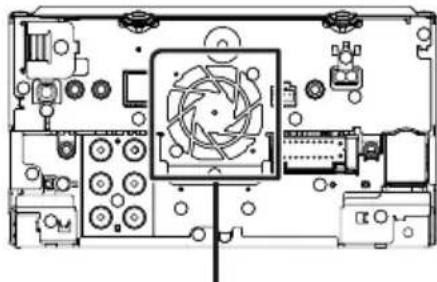
- ห้ามใช้แรงกดบนผิวหน้าของแผงควบคุม เมื่อติดตั้งชุดอุปกรณ์ไปยัง ยานพาหนะ. อาจทำให้เกิดตําหนิ, ความเสียหายหรืออาจทำให้เกิด ความสัมเหลว.
- การรับสัญญาณาจดลงหากมีวัตถุที่เป็นโลหะอยู่ใกล้เส아อากาศบลูทูธ.
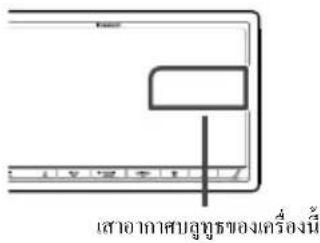
อุปกรณ์เสริมสำหรับการติดตั้ง
![① [1] [2] x1 ② (สีตํา 1 ม.) x1 ③ (สีเทา 1 ม.) x1 ④ (3 ม.) x1 ⑤ [3] (M5 x 8 มม.) x6 ⑥ (M5 x 8 มม.) x6 ⑦ x1 ⑧ (3.5 ม.) x1](/content/2026/05/1099422/images/148b7832c5ca403d69be712d6e8e4d20a72871ace9c37a0a39dee937bf893672.jpg)
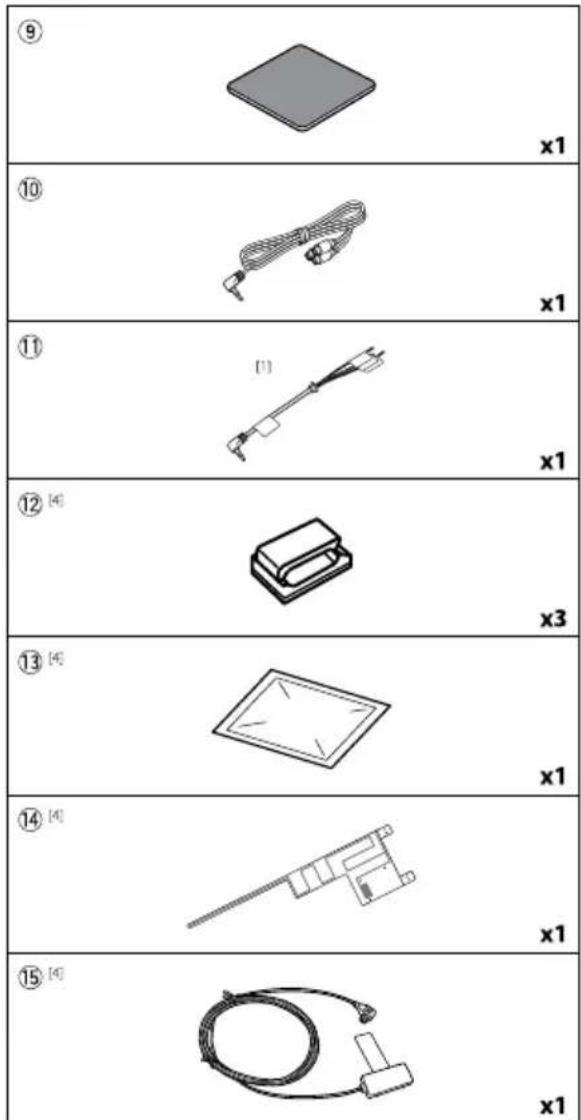
[1] สำหรับรุ่นDNX9190DABS เท่านั้น
ขั้นตอนการติดตั้ง
1) เพื่อป้องกันไฟฟ้าลástวงจร ให้ท่านนำกุญแจรถออกก่อนจากนั้นจึง lootดสายขั่ว ⊖ของแบตเตอรี่ออก
2) ทำการเชื่อมต่อสายอินพุตและอาท์พุตให้ฏกต้องสำหรับแต่ละอุปกรณ์
3) เซื่อมต่อสายลำโพงของสายแพ
4) เชื่อมต่อสายแพตามลำดับต่อไปนี้ ได้แก่: สายดิน,
สายแบตเตอรี่ และสายหัวเทียน
5)เชื่อมต่อสายแพไปยังเครื่องเล่น
6)ติดตั้งตัวเครื่องในรถของท่าน
7)เชื่อมต่อชั่ว ⊖ ของแบตอร์อีกครั้ง
8) กำหนดการตั้ง งค่าเริ่มต้น
โปรดดู การตั้งค่าเริ่มต้น (หน้า 9)
การติดตั้งตัวเครื่อง
รถยนต์ญี่ปุ่น
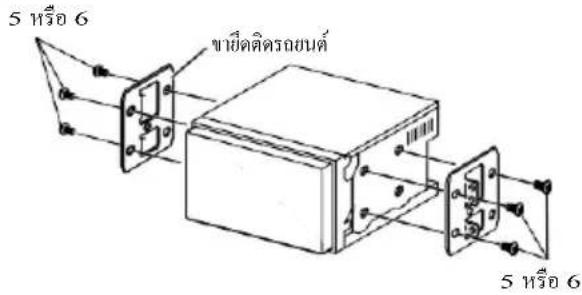
หมายเหตุ
- ตรวจสอบให้นแน่ใจว่าเครื่องได้รับการติดตั้งอย่างแน่นหนา หากเครื่องไม่เสถียรออาจทําให้การทํางานผิดปกติ (เช่นเสียงอาจข้ามไป).

กรอบ
1) แนบอุปกรณ์เสริม7 เข้ากับเครื่องเล่น.
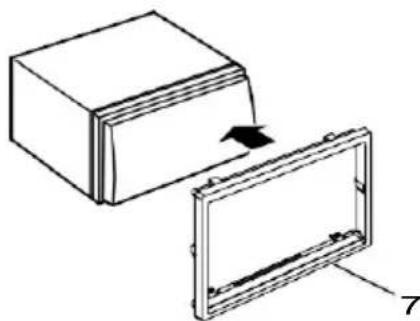
ติดตั้งสastaอากาศ GPS ภายในรถแล้ว. ควรติดตั้งให้อยู่ในแนวนอนมาก ที่สุด เพื่อให้รับสัญญาณดาวเทียม GPS ได้ง่าย. การติดตั้งสasta GPS ภายในตัวรถของคุณ:
1) ทำความสะอาดแผงหน้ำปัดหรือพื้นผิวอื่นๆ.
2) ถอดแผ่นแยกของแผ่นโลหะ (อุปกรณ์เสริม 9.
3) ดูแล่นโลหะ (อุปกรณ์เสริม 9) ลงให้แน่แนนแข่งหน้าที่หรับตัวคิดต่อมา. คุณสามารถ
งอแผ่นโลหะ (อุปกรณ์เสริม 9) เพื่อเข้ากับตัวไค้ําได้ หากจำเป็น.
4) ขอดแผ่นแยกของสาอากาศ GPS (อุปกรณ์เสริม 8) แล้วติดสาอากาศ กับแผ่นโลหะ ( อุปกรณ์เสริม 9.
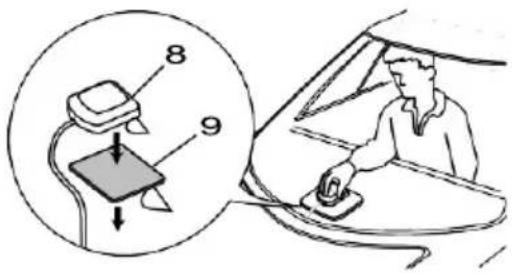
- ฟังนี้ขึ้นอยู่กับประเภทของรถยนต์ การรับสัญญาณดาวเทียม GPS อาจไม่สามารถทำได้ค้วยการติดตั้งภายใน.
- โปรดติดตั้งเสาอากาศ GPS ในพื้นที่ที่ห่างจากเสาสัญญาณไตฯ ที่ใช้กับความอี่วิทยุหรือโทรทัศน์สัญญาณดาวเที่ยมแบบ CB.
- เสาอากาศ GPS ควรจะได้รับการติดตั้งไว้ในตําแหน่งที่มีการเว้นระยะห่างอย่างน้อย 12 นิ้ว (30 ซม.) จากโทรศัพท์เมื่อถือหรือสาอากาศส่งสัญญาณเยี่นๆ. สัญญาณจากดาวเทียม GPS อาจอุกรบกวนโดยการสื่อสารประเภทเหล่านี้.
- การพ่นสีเส아อากาศ GPS ตัวยง (โลหะ) อาจทําให้ประสิทธิภาพการทํางานลดลง.
ชุดไมโครโฟน
1) ตรวจสอบตําแหน่งการติดตั้งของไมโครโฟน (อุปกรณ์เสริม 4).
2) ทำความสะอาดพื้มผิวการติดตั้ง.
3) ออกแผ่นแยกของไมโครโฟน (อุปกรณ์สริม 4) และติดไมโครโฟนไว้ที่ด้านล่าง.
4) ต่อสายไมโครโฟนเข้ากับเครื่องเล่นโดยวางสายไว้ที่ต้านแหน่งต่างๆ โดยใช้เท็บหรือวิธีการที่ต้องการอื่นๆ.
5) ปรับทิศทางของไมโครโฟน (อุปกรณ์เสริม 4) ให้กับคนขับ.
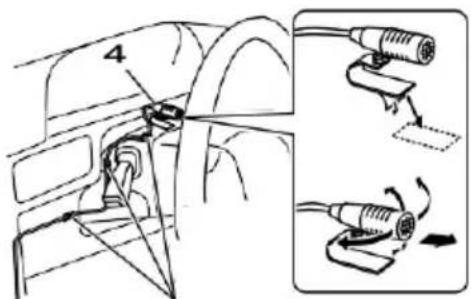
แก้ไขปัญหาสายเคเบิลที่มีสินค้าเพื่อการพาณิชย์ของเทป.
การอดแผ่นตกแต่ง (DDX9190DABS)
1) ขอตอุปกรณ์เสริม7 ออกจากตัวเครื่อง.
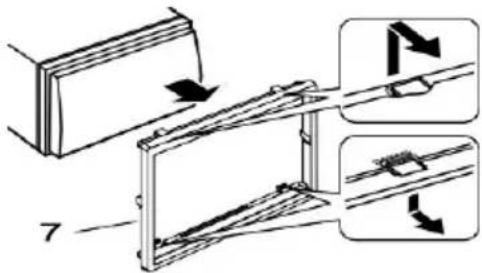
การติดตั้งสาอากาศวิทยุระบบดิจิทัล (DDX9018DABS)
ข้อควรระวัง
- Newspaper มีเฉพาะสำหรับใช้ภายในรถยนต์เท่านั้น.
- อย่าติดตั้งใน才能够หน่งต่อไปนี้
- ตําแหน่งที่อาจวางมุมมองของคนขับ
- ที่ที่อาจเป็นอุปสรรคต่อการทำงานของอุปกรณ์รักษาความปลอดภัย เช่น ดุงสม
- บนพื้นผิวกระจกที่สามารถเคลื่อนย้ายได้ เช่น ฝาปิดค้านหลัง
- ที่ต้านข้างของตัวรถ (เช่น ประตู , หน้าต่างด้านข้างด้านหน้า)
- บนหน้าต่างค้านหลัง
-
ความแรงของสัญญาณจะลดลงในดำเนื่อต่อไปนี้:
-
ที่ชั่งอาจดับงทศนวิสัยของผู้ขบขึ้น
- ที่ชั่งอาจคิดขวางการทำงานของอุปกรณ์ด้านความปลอดภัย เช่น ถุงลมนิรภัย
- บนฟ้าผิวกระจกที่สามารถเคลื่อนย้ายได้ เช่น
ฝากะโปรแกรมท้าย
-ทางด้านข้างของรถยนต์ (เช่น ประตู, หน้าต่างประตู หน้า) - บนกระจกหน้าต่างด้านหลัง
ความแรงของสัญญาณะลดลงใน才能够ต่อไปนี้: - บนกระจกสะท้อนคลื่นอินฟ้าเรด หรือที่ถูกปิดคลุมด้วย ฟิล์มติดกระจกแบบสะท้อนภาพเหมือนกระจกเงา
- ที่ซึ่งอาจไปช้อนทับกับเสาอากาศวิทยุมาตรฐาน (รูปแบบ)
-ที่ซึ่งอาจไปช้อนทับกับขดลวดไลฝ้าที่กระจกหน้าต่าง - เมื่อใช้งานกระจกที่จะไต่กื้นสัญญาณวิทยุ (เช่นกระจกสะท้อนคลื่นอินฟ้ารด, กระจกฉวนกันความร้อน)
- การรับสัญญาณบกพร่องอาจเกิดขึ้นได้จากเหตุการณ์ ต่อไปนี้:
-
มีสัญญาณรากวนเมื่อไกฟัดน้ําฝน, เครื่องปรับอากาศ หรือมือเตอร์ถูกเปิดใช้งาน
ขึ้นอยู่กับデータแหน่งของสถานีส่งสัญญาณที่เชื่อมโยงก้าบ ตําแหน่งของรถยนต์ (เสอาภาศ) -
ควรเช็ดทําความสะอาดคราน้ําหนันและคราสกรปกครองจากพื้นผิวที่มีการติดตั้งเส่าอากาศ โดยใช้แผ่น ทําความสะอาดที่จัดมาให้ (อุปกรณ์หมายเลข⑬) ห้างมอ หรือทําให้สําอากาศแบบฟิล์เมเกิดความเสียหาย (อุปกรณ์หมายเลข⑭)
- อาจไม่สามารถติดตั้งเสาอากาศในรถยนต์บางประเภท
โปรดตรวจสอบลักษณะการเดินสายของเสาอากาศ antenna ฟิล้ม
(อุปกรณ์หมายเลข ⑭) และชุดอุปกรณ์ขยาย สัญญาณ (อุปกรณ์หมายเลข ⑮) ก่อนติดตั้ง
- ภาพรวมของการติดตั้ง
ควรติดตั้งเสอากาศไว้ที่ด้านผู้โดยสารเพื่อความปลอดภัย.
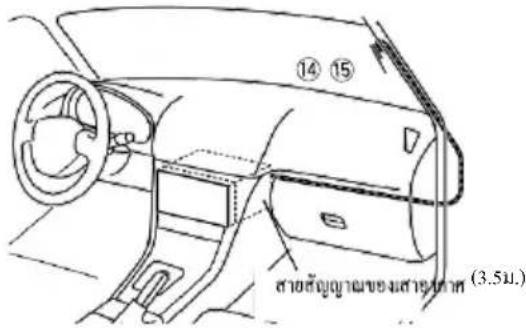
● การกำหนด之所以แห่งการติดตั้งสาอากาศ
- ทิศทางของสาอาภาศห์ ลิ่ม (อุปกรณ์เสริม ⑭) จะเปลี่ยนไปขึ้นอยู่กับว่าติดตั้งเสอาภาศไปทางด้าน heritageทางด้านจ้าย.
- ตรวจสอบให้แน่ใจว่าได้ตรวจสอบการติดตั้งดําแหน่งของเสาอากาศของที่ม์ (อุปกรณ์เสริม ⑭ ก่อนทำการติดตั้งไม่สามารถใช่เสาอากาศได้.
. ติดตั้งเสอาภาศห่างจากเสอาภาศอื่น ๆ อย่างน้อย 100 มิลลิเมตร. - อย่าติดตั้งเครื่องขายสัญญาณ (อุปกรณ์เสริม ⑮) ทับสายเซรามิต (ล่านสีตํา) รอบ ๆ กระจกหน้านนื่องจากจะติดไม่นแน่นพอ.
การเชื่อมต่อ / การติดตั้ง
เมื่อติดตั้งเส่าอากาศไว้ทางด้านขวา
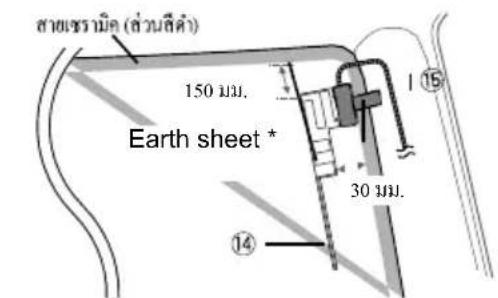
เมื่อติดตั้งเสอาภาสไว้ทางค้านช้าย
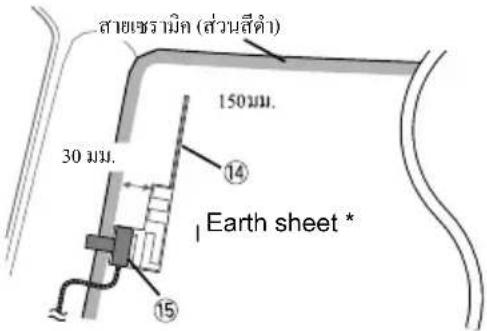
หมายเหตุ
*ติดแผ่นต่อสายดินของชุดลุปกรณ์ขายสัญญาณ (ลุปกรณ์หมายเลข ⑮) เข้ากับส่วนทเป็นโลหะของเส่าประตูหน้า
ข้อควรระวัง
เมื่อทำการติดตั้งสายสัญญาณของสาอากาศด้านในเป็นสาหลักทางด้าน หน้าที่มีจูลงมนิรภัย
- ฟ้าครอบเสาที่ด้านหน้าของคุณมีการรักษาความปลอดภัย ถูกยืดตัวคลิปพิเศษชั่งอาจต้องมีการเปลี่ยนเมื่อลอดฟ้าครอบเสาด้านหน้าออก. ติดต่อตัวแทนเจ้าหน่ายรถยนต์ของคุณสําหรับรายละเอียดเกี่ยวกับการเปลี่ยนฟ้าครอบเสาด้านหน้าและความพร้อมใช้งานของชั้นส่วนจะไหล่.
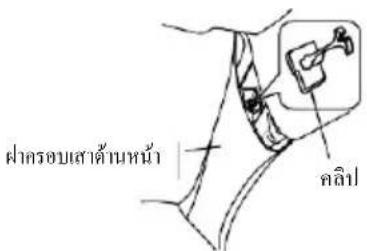
- ติดตั้งชุดเครื่องขายเสียง (อุปกรณ์เสริม ⑮) เหนือถุงลมนิรภัยเพื่อให้ได้ ต่อสายสัญญาณของเสาอากาศและถุงลม.
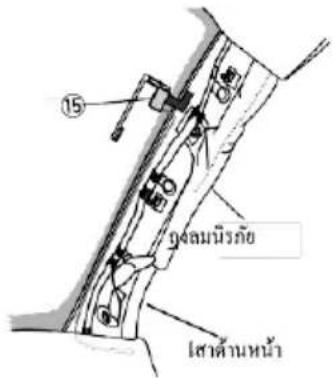
- การกำหนดpatialแห่งการติดตั้งเสอาภาส
1) ถอดฝากรอบเสาด้านหน้าออกจากรรถของคุณ.
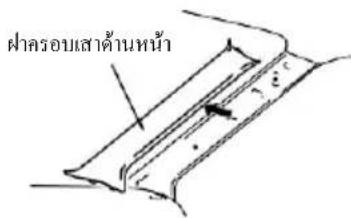
2) ทำความสะอาดกระจกบังสมด้วยเครื่องทำความสะอาดที่ให้มา ที่จัดมาให้ (อุปกรณ์หมายเลข ⑬ )
- รอจนกว่าผิวกระจะแห้งสนิทก่อนวาง.
- หากพื้นผิวกระจกเย็น เช่น ในช่วงฤตูหนาวให้อุ่นด้วยเครื่อง อาแท้งหรือเครื่องเท่า ผน
3) ออกแผ่นงานแรก (แท็ก 1) ของสาอากาศฟิล้ม (อุปกรณ์เสริม⑭) ออกตาม แนวทางและวางสาอากาศไว้บนกระจกหน้า.
- อย่าสัมผัสพื้นผิวที่วาง (ด้านการ) ของเสาอากาศฟิล์ม (อุปกรณ์เสริม ⑭).
4) ถูเสอากาศแบบฟิล้ม (อุปกรณ์หมายเลข ⑭) อย่างเบาเมื่อตามทิศทางของลูกศรีที่แสดงด้านล่างเพื่อให้ เสอาภาศติดแน่นเข้ากับกระจกบังลม
flowchart
graph TD
    A["Step 2"] --> B["Process Step"]
    B --> C["Feedback Loop"]
    C --> D["End"]
5) ถอดแผ่นที่สอง (แท็กที่ 2) บนเส아อากาศแบบฟิล้ม (อุปกรณ์หมายเลข 4) ตามแนวตั้ง
6) จับคู่ส่วนที่ยืน inocONTมาของชุดอุปกรณ์ขยายลัญญาณ (อุปกรณ์หมายเลข 19) ให้ตรงกับเครื่องหมาย 20 บน เสาอากาศแบบฟิล้ม (อุปกรณ์หมายเลข 19) และติดตั้ง อุปกรณ์ขยายลัญญาณ ห้ามสัมผัสชั่วต่อสายไฟ หรือด้านที่มี国民党การของชุด อุปกรณ์ขยายลัญญาณ (-) การติดตั้งเสาอากาศทางด้านขวา
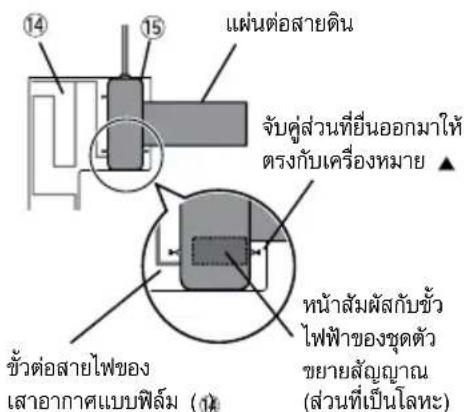
การติดตั้งเส่าอากาศทางด้านช้าย
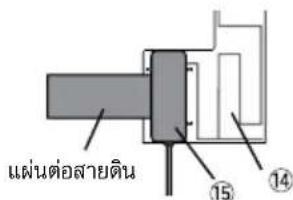
7) ถอดแผ่นฟิล์มที่ปิดคลุมแผ่นต่อสายดิน และติดแผ่นต่อ สายดินเข้ากับส่วนที่เป็นโลหะของรถ เว้นพื้นที่ว่างให้เพียงพอสำหรับแผ่นต่อสายดินเพื่อให้ ไม่ไปปิดกั้นส่วนต่างๆ ภายในรถ (แผ่นปิดเสาประดูหน้า) นอกจากนี้ โปรดระมัดระวังว่าชิ้นส่วนกายในรถไม่ไปปิด กั้นชุดอุปกรณ์ขยายสัญญาณ (อุปกรณ์หมายเลข 19)
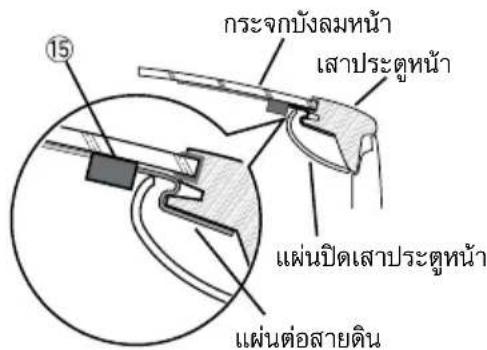
8) เดินสายเสอาภาส ใช้แกลมป์ยืดสาย (อุปกรณ์หมายเลข ⑫ ) เพื่อยืดสาย เสอาภาสเข้ากับเสาประตูหลายฯ จุดเป็นระยะ 9) ไส่แผ่นบิดเสาประตูหน้ากลับเข้าที่
10) โปรดแน่ "ใจว่าท่านไม่ได้ทำให้แผ่นต่อสายดิน และ ชุดอุปกรณ์ขยายสัญญาณ (อุปกรณ์หมายเลข ⑮ ) เกิดความเสียหาย เมื่อติดตั้งกลับเข้าที่ 11) เช้อมต 'อชุดอุปกรณ์ขยายสัญญาณ (อุปกรณ์หมายเลข ⑮ )เข้ากับขัวต่อรับสัญญาณ DAB ทางคําหนหลังของ ตัวเครื่อง 12) ตั้ง รังค่า Antenna Power เป็น ON (หน้า 49)
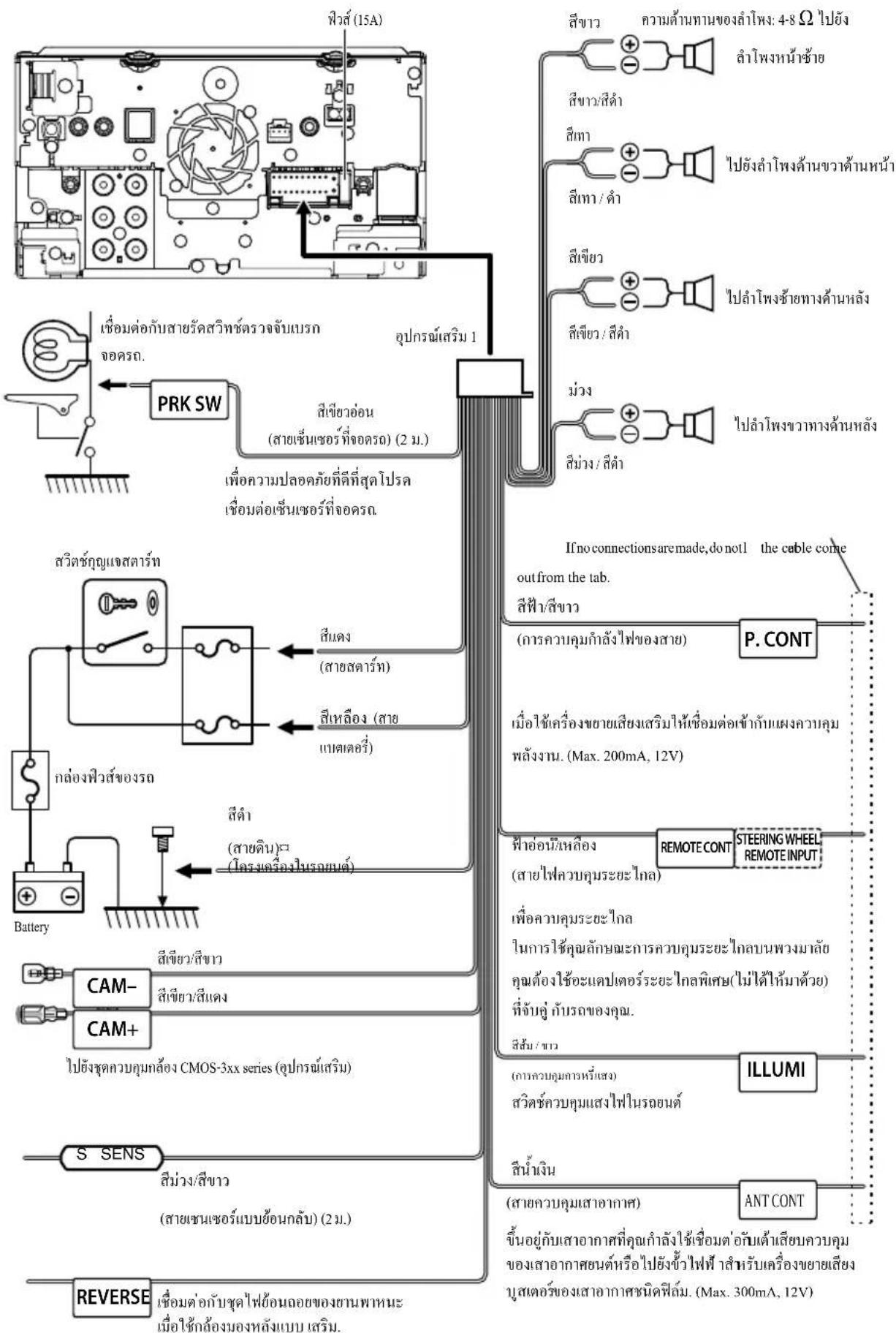
flowchart
graph TD
    A["PC"] --> B["PRK SW"]
    B --> C["SPR"]
    C --> D["Battery"]
    D --> E["CAM-"]
    E --> F["S SENS"]
    F --> G["REVERSE"]

    subgraph Control
        H["PP"] --> I["PP1"]
        I --> J["PP2"]
        J --> K["PP3"]
        K --> L["PP4"]
        L --> M["PP5"]
        M --> N["PP6"]
        N --> O["PP7"]
        O --> P["PP8"]
        P --> Q["PP9"]
        Q --> R["PP10"]
        R --> S["PP11"]
        S --> T["PP12"]
        T --> U["PP13"]
        U --> V["PP14"]
        V --> W["PP15"]
        W --> X["PP16"]
        X --> Y["PP17"]
        Y --> Z["PP18"]
        Z --> AA["PP19"]
        AA --> AB["PP20"]
        AB --> AC["PP21"]
        AC --> AD["PP22"]
        AD --> AE["PP23"]
        AE --> AF["PP24"]
        AF --> AG["PP25"]
        AG --> AH["PP26"]
        AH --> AI["PP27"]
        AI --> AJ["PP28"]
        AJ --> AK["PP29"]
        AK --> AL["PP30"]
        AL --> AM["PP31"]
        AM --> AN["PP32"]
        AN --> AO["PP33"]
        AO --> AP["PP34"]
        AP --> AQ["PP35"]
        AQ --> AR["PP36"]
        AR --> AS["PP37"]
        AS --> AT["PP38"]
        AT --> AU["PP39"]
        AU --> AV["PP40"]
        AV --> AW["PP41"]
        AW --> AX["PP42"]
        AX --> AY["PP43"]
        AY --> AZ["PP44"]
        AZ --> BA["PP45"]
        BA --> BB["PP46"]
        BB --> BC["PP47"]
        BC --> BD["PP48"]
        BD --> BE["PP49"]
        BE --> BF["PP50"]
    end

    subgraph Control
        BG["P. CONT"] --> BH["P. CONT1"]
        BI["P. CONT2"] --> BJ["P. CONT3"]
        BK["P. CONT4"] --> BL["P. CONT5"]
    end

    style Control fill:#f9f,stroke:#333,stroke-width:2px
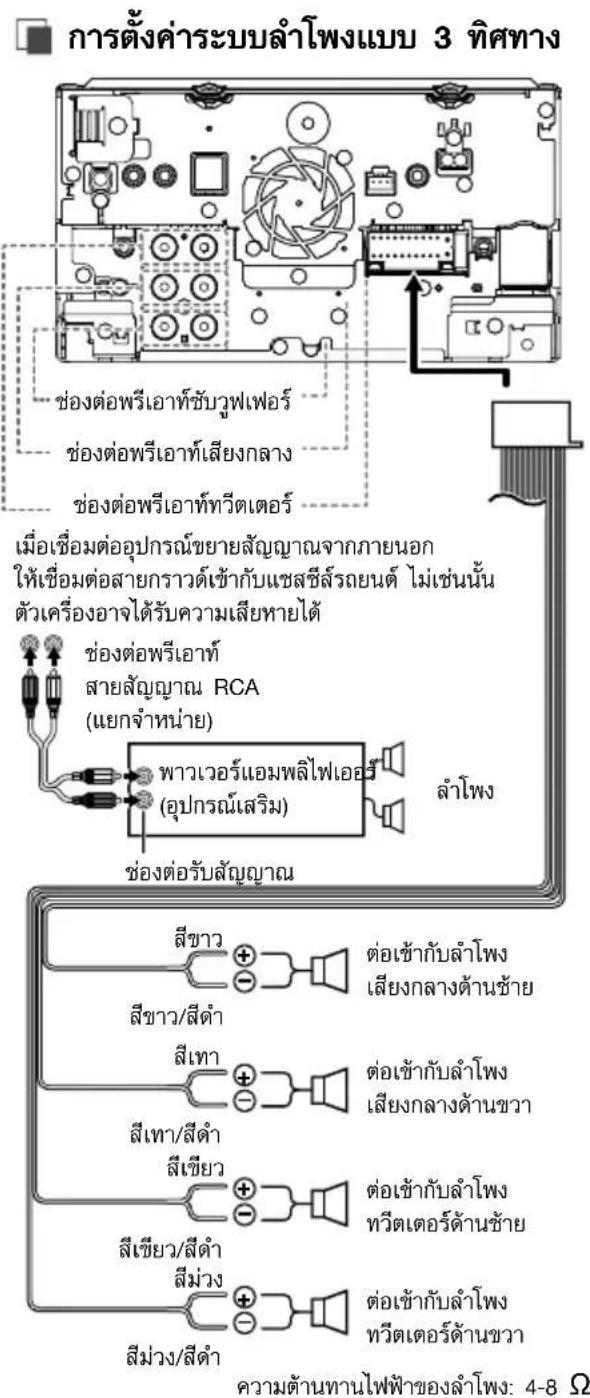
หมายเหตุ
-สำหรับการตั้งค่าระบบลําโพงโปรดดูการตั้งค่าระบบลําโพง 3
ทิศทาง (หน้า74)
-สำหรับการตั้งค่าลําโพงและการตั้งค่ากรอสโอเวอร์ให้ดูการตั้งค่าลําโพง / X'over (หน้า 75)
-สำหรับวิธีการเชื่อมต่อสายลำโพงเข้ากับเทอร์มินัลอื่นนอกเหนือจากขึ้นต่อลำโพงและเทอร์มินัล Precout
โปรดดูการเชื่อมต่อระบบและส่วนประกอบภายนอก (หน้า 93) และการเชื่อมต่อสายไฟเข้ากับเทอร์มินัล (หน้า 92)
การเชื่อมต่อระบบและอุปกรณ์ภายนอก
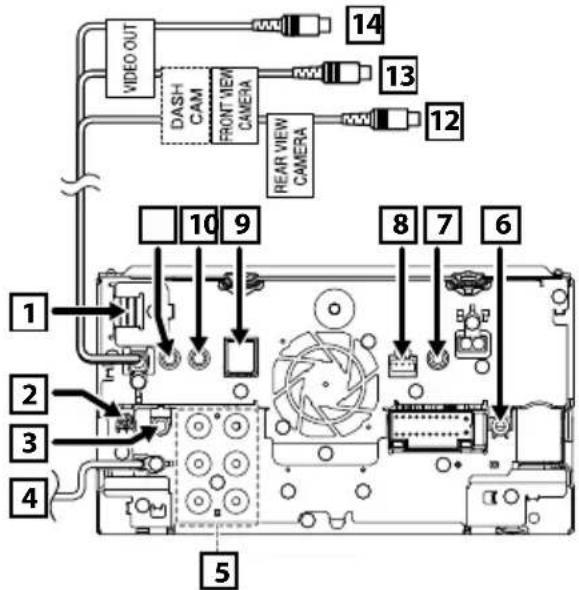
1
HDMI
ใช้สาย HDMI KCA-HD100 (อุปกรณ์เสริม) เมื่อคุณซื้อมต่อสาย conceลิสเข้าก้าเช่อง HDMI ให้นอดอุปกรณ์ออก หลังจากซื้อมต่อสาย conceลิสแล้วให้วงโคมอีกร รั่ง.
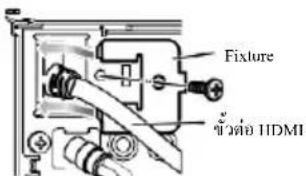
2
เส่าอากาศ DAB (สำหรับรุ่น DDX9018DABS เท่านั้น)

3
เอาต์พุตระบานเสียง AV (03.5มินิเล็ค)
4
อินพุตเส่าอากาศ FM / AM

5
เมื่อเชื่อมต่อกับเครื่องขยายเสียงภายนอก ให้เชื่อมต่อเข้ากับการต่อ สายดินเข้ากับแซสซัของรถเพื่อป้องกัน ไม่ให้เครื่องเกิดความเสียหาย.
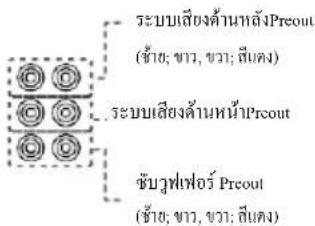
6
เอาต์พุตของรีโมทคอนโทรลที่วิจุนเนอร์
| 7 | แจ็คนี้ยอมรับอินพุต AV-IN (CA-C3AV อุปกรณ์เสริม)หรือด้านข้าง (ช้ายหรือขาว) ดูอินพุตกล้องสําหรับข้อมูลเพิ่มเติมโปรดลูการตั้งค่าการกําหนดกล้อง (หน้า 63) |
| 8 | อินเตอร์เฟซกล้องแคซบอร์ดเชื่อมต่อกล้องแคซบอร์ด DRV-N520 (อุปกรณ์เสริม) (หน้า 96) |
| 9 | อุปกรณ์เสริม 8: เสาอากาศ GPSใช้สาอากาศ GPS ที่ให้มา การใช้สาอากาศ GPS นอกเหนือจากที่ให้มาอาจทําให้ความแม่นยําของตําแหน่งลดลง |
| 10 | อุปกรณ์เสริม 4 ในโควรไห่อบลู pur |
| 11 | อุปกรณ์เสริม —: ชุดควบคุม complexes และเก็บชุดควบคุม complexes และของรถ. คิดต่อตัวแทนจําหน่ายของ KENWOOD เพื่อขายและอียด. |
| 12 | ช่องต่อรับสัญญาณกล้องมองหลัง (สีเหลือง) |
| 13 | กล้องมองหน้า / อินพุตกล้องแคซบอร์ด (สีเหลือง)ดูการตั้งค่ากล้อง (หน้า 63) |
| 14 | ช่องต่อส่งสัญญาณภาพ (สีเหลือง) |
การเชื่อมต่ออุปกรณ์ USB
อุปกรณ์เสริม 3 (สีเทา) (1 ม.) [3]
![คุปกรณ์เสริม 2 (สีตํา) (1 ม.) [3] คุปกรณ์ USB ช่องต่อ USB (สีเทา) [1] ช่องต่อ USB (สีตํา) [1]](/content/2026/05/1099422/images/01bc3b51f7880816bda74a88123e2a1fbfa144ad42105071af1f065e5829f150.jpg)
[1]แหล่งจ่ายไฟ USB สูงสุดในปัจจุบัน:
DC 5 V = 1.5 A
|2|ออก หน่าย / ใช้ CA-U1EX เพื่อขยาลสายเคบิลหากจําเป็น (สูงสุด
[3] การรักษาความปลอดภัยให้กับสายต่อ USB (หน้า 96).

- ขั้วต่อสายไฟ
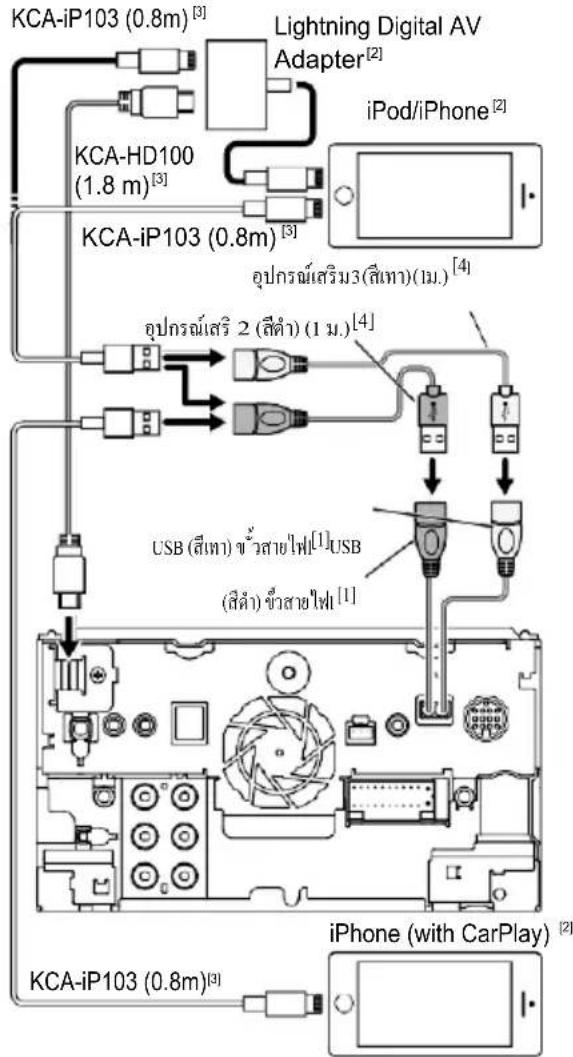
flowchart
graph TD
    A["KCA-iP103 (0.8m)"] --> B["Lightning Digital AV Adapter"]
    B --> C["iPod/iPhone"]
    D["KCA-iP103 (0.8m)"] --> E["USB (สีเทา) ข้าวสายไฟ"]
    E --> F["USB (สีเทา) ข้าวสายไฟ"]
    F --> G["USB (สีเทา) ข้าวสายไฟ"]
    G --> H["USB (สีเทา) ข้าวสายไฟ"]
    H --> I["USB (สีเทา) ข้าวสายไฟ"]
    I --> J["USB (สีเทา) ข้าวสายไฟ"]
    J --> K["USB (สีเทา) ข้าวสายไฟ"]
    K --> L["USB (สีเทา) ข้าวสายไฟ"]
    L --> M["USB (สีเทา) ข้าวสายไฟ"]
    M --> N["USB (สีเทา) ข้าวสายไฟ"]
    N --> O["USB (สีเทา) ข้าวสายไฟ"]
    O --> P["USB (สีเทา) ข้าวสายไฟ"]
    P --> Q["USB (สีเทา) ข้าวสายไฟ"]
    Q --> R["USB (สีเทา) ข้าวสายไฟ"]
    R --> S["USB (สีเทา) ข้าวสายไฟ"]
    S --> T["USB (สีเทา) ข้าวสายไฟ"]
    T --> U["USB (สีเทา) ข้าวสายไฟ"]
    U --> V["USB (สีเทา) ข้าวสายไฟ"]
    V --> W["USB (สีเทา) ข้าวสายไฟ"]
    W --> X["USB (สีเทา) ข้าวสายไฟ"]
    X --> Y["USB (สีเทา) ข้าวสายไฟ"]
    Y --> Z["USB (สีเทา) ข้าวสายไฟ"]
    Z --> AA["USB (สีเทา) ข้าวสายไฟ"]
    AA --> AB["USB (สีเทา) ข้าวสายไฟ"]
    AB --> AC["USB (สีเทา) ข้าวสายไฟ"]
    AC --> AD["USB (สีเทา) ข้าวสายไฟ"]
    AD --> AE["USB (สีเทา) ข้าวสายไฟ"]
    AE --> AF["USB (สีเทา) ข้าวสายไฟ"]
    AF --> AG["USB (สีเทา) ข้าวสายไฟ"]
    AG --> AH["USB (สีเทา) ข้าวสายไฟ"]
    AH --> AI["USB (สีเทา) ข้าวสายไฟ"]
    AI --> AJ["USB (สีเทา) ข้าวสายไฟ"]
    AJ --> AK["USB (สีเทา) ข้าวสายไฟ"]
    AK --> AL["USB (สีเทา) ข้าวสายไฟ"]
    AL --> AM["USB (สีเทา) ข้าวสายไฟ"]
    AM --> AN["USB (สีเทา) ข้าวสายไฟ"]
    AN --> AO["USB (สีเทา) ข้าวสายไฟ"]
    AO --> AP["USB (สีเทา) ข้าวสายไฟ"]
    AP --> AQ["USB (สีเทา) ข้าวสายไฟ"]
    AQ --> AR["USB (สีเทา) ข้าวสายไฟ"]
    AR --> AS["USB (สีเทา) ข้าวสายไฟ"]
    AS --> AT["USB (สีเทา) ข้าวสายไฟ"]
    AT --> AU["USB (สีเทา) ข้าวสายไฟ"]
    AU --> AV["USB (สีเทา) ข้าวสายไฟ"]
    AV --> AW["USB (สีเทา) ข้าวสายไฟ"]
    AW --> AX["USB (สีเทา) ข้าวสายไฟ"]
[1] แหล่งจ่ายไฟUSB สูงสุดในปัจจุบัน;
DC5V=1.5A
[2] จําหน่ายแยกต่างหาก
[3] อุปกรณ์เสริม
[4] จการรักษาความปลอดภัยให้กับสายต่อUSB (หน้า96)

กำลังเชื่อมต่อกับสมาร์ทโฟน Android
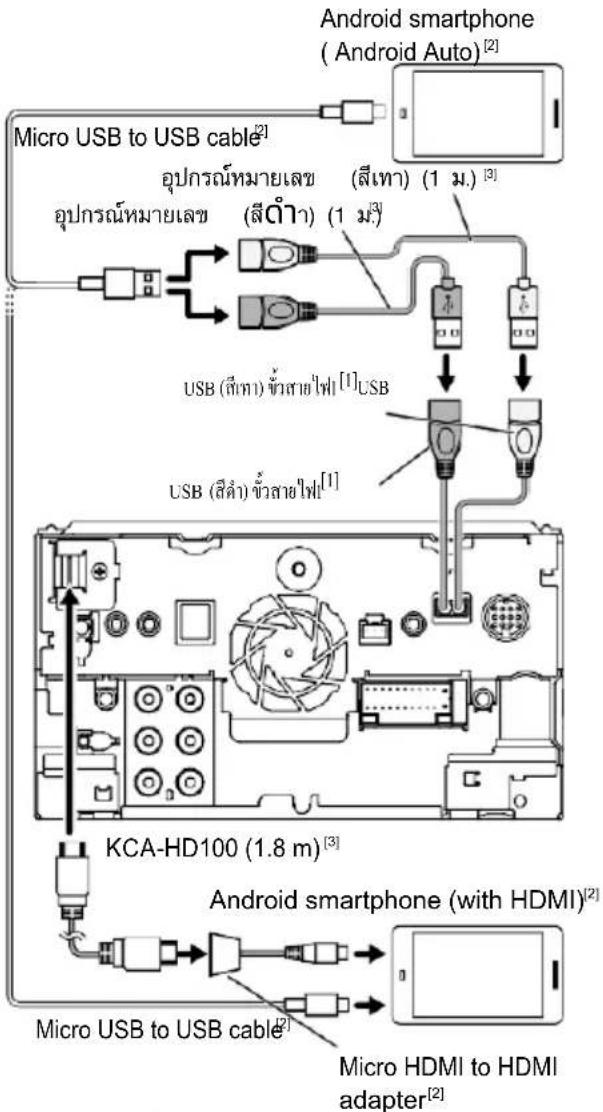
flowchart
graph TD
    A["Micro USB to USB cable"] --> B["USB (สีเทา) ข้าสายไฟ¹"]
    B --> C["USB (สีตํา) ข้าสายไฟ¹"]
    C --> D["KCA-HD100 (1.8 m)³"]
    D --> E["Micro USB to USB cable²"]
    E --> F["Android smartphone (with HDMI)²"]
    F --> G["Micro HDMI to HDMI adapter²"]
    B --> H["Oุปกรณ์หมายเลข (สีเทา) (1 ม.)³"]
    H --> I["USB (สีเทา) ข้าสายไฟ¹"]
    I --> J["Android smartphone (Android Auto)²"]
[1] แหล่งจ่ายไฟUSB สูงสุดในป็จจุบัน:
DC5V=1.5A
[2] จําหน่ายแยกต่างหาก
[3] ยุปกรณ์เสริม
[4] ลํารักษาความปลอดภัยให้กับสายต่อUSB(หน้า96)

การเชื่อมต่อกล้องแคซบอร์ด
กล้องมองข้างช้ายและกล้องมองข้างขวา [2]
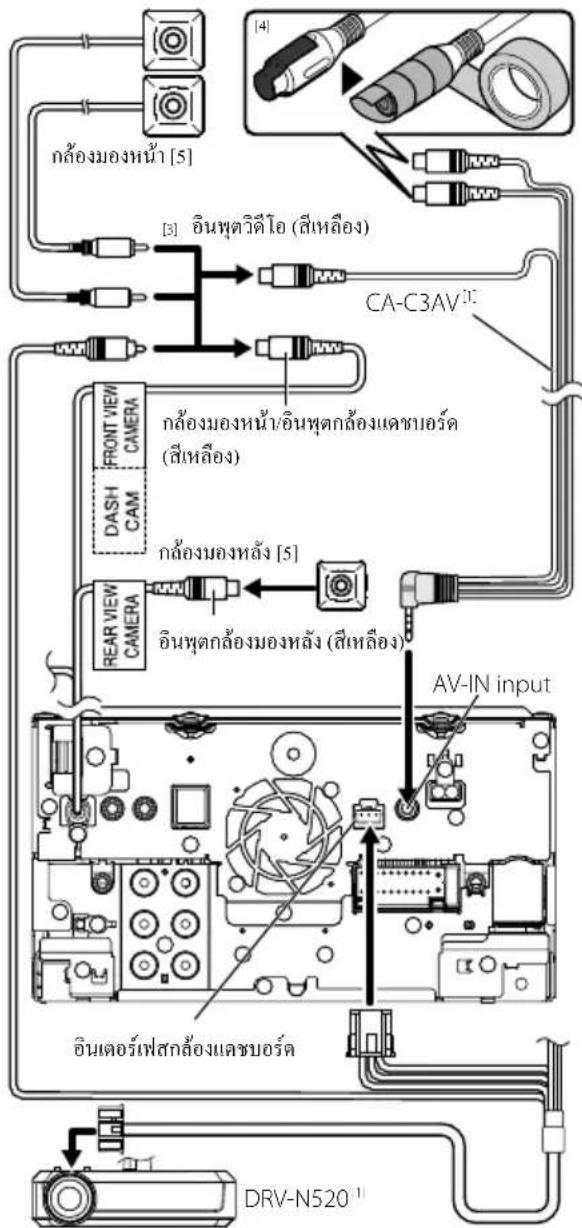
flowchart
graph TD
    A["摄像头"] --> B["CA-C3AV"]
    C["摄像头"] --> B
    D["摄像头"] --> B
    E["摄像头"] --> B
    F["摄像头"] --> B
    G["摄像头"] --> B
    H["摄像头"] --> B
    I["摄像头"] --> B
    J["摄像头"] --> B
    K["摄像头"] --> B
    L["摄像头"] --> B
    M["摄像头"] --> B
    N["摄像头"] --> B
    O["摄像头"] --> B
    P["摄像头"] --> B
    Q["摄像头"] --> B
    R["摄像头"] --> B
    S["摄像头"] --> B
    T["摄像头"] --> B
    U["摄像头"] --> B
    V["摄像头"] --> B
    W["摄像头"] --> B
    X["摄像头"] --> B
    Y["摄像头"] --> B
    Z["摄像头"] --> B
    AA["摄像头"] --> B
    AB["摄像头"] --> B
    AC["摄像头"] --> B
    AD["摄像头"] --> B
    AE["摄像头"] --> B
    AF["摄像头"] --> B
    AG["摄像头"] --> B
    AH["摄像头"] --> B
    AI["摄像头"] --> B
    AJ["摄像头"] --> B
    AK["摄像头"] --> B
    AL["摄像头"] --> B
    AM["摄像头"] --> B
    AN["摄像头"] --> B
    AO["摄像头"] --> B
    AP["摄像头"] --> B
    AQ["摄像头"] --> B
    AR["摄像头"] --> B
    AS["摄像头"] --> B
    AT["摄像头"] --> B
    AU["摄像头"] --> B
    AV["摄像头"] --> B
    AW["摄像头"] --> B
    AX["摄像头"] --> B
    AY["摄像头"] --> BA["DASH CAM"]
    BA --> BB["FRONT VIEW CAMERA"]
    BB --> BC["GLOONG MONG HUNA / OIN PHUG LING BECHU BOERD (SILLEO)"]
    BC --> BD["GLOONG MONG HL# (SILLEO)"]
    BD --> BE["GLOONG MONG HL# (SILLEO)"]
    BE --> BF["GLOONG MONG HL# (SILLEO)"]
    BF --> BG["GLOONG MONG HL# (SILLEO)"]
    BG --> BH["GLOONG MONG HL# (SILLEO)"]
    BH --> BI["GLOONG MONG HL# (SILLEO)"]
    BI --> BJ["GLOONG MONG HL# (SILLEO)"]
    BJ --> BK["GLOONG MONG HL# (SILLEO)"]
    BK --> BL["GLOONG MONG HL# (SILLEO)"]
    BL --> BM["GLOONG MONG HL# (SILLEO)"]
    BM --> BN["GLOONG MONG HL# (SILLEO)"]
    BN --> BO["GLOONG MONG HL# (SILLEO)"]
    BO --> BP["GLOONG MONG HL# (SILLEO)"]
    BP --> BQ["GLOONG MONG HL# (SILLEO)"]
    BA --> BR["GLOONG MONG HL# (SILLEO)"]
    BR --> BS["GLOONG MONG HL# (SILLEO)"]
    BS --> BT["GLOONG MONG HL# (SILLEO)"]
    BT --> BU["GLOONG MONG HL# (SILLEO)"]
    BU --> BV["GLOONG MONG HL# (SILLEO)"]
    BV --> BW["GLOONG MONG HL# (SILLEO)"]
    BW --> BX["GLOONG MONG HL# (SILLEO)"]
    BX --> BY["GLOONG MONG HL# (SILLEO)"]
    BY --> BZ["GLOONG MONG HL# (SILLEO)"]
    BX --> CA["GLOONG MONG HL# (SILLEO)"]
    CA --> CB["GLOONG MONG HL# (SILLEO)"]
    CB --> CC["GLOONG MONG HL# (SILLEO)"]
    CC --> CD["GLOONG MONG HL# (SILLEO)"]
    CD --> CE["GLOONG MONG HL# (SILLEO)"]
    CE --> CF["GLOONG MONG HL# (SILLEO)"]
    CF --> CG["GLOONG MONG HL# (SILLEO)"]
    CG --> CH["GLOONG MONG HL# (SILLEO)"]
    CH --> CI["GLOONG MONG HL# (SILLEO)"]
    CI --> CJ["GLOONG MONG HL# (SILLEO)"]
    CJ --> CK["GLOONG MONG HL# (SILLEO)"]
    CK --> CL["GLOONG MONG HL# (SILLEO)"]
    CL --> CDG["GLONG MONG HL# (SILLEO)"]
    CDG --> CEG["GLONG MONG HL# (SILLEO)"]
    CEG --> CFG["GLONG MONG HL# (SILLEO)"]
    CFG --> CGH["GLONG MONG HL# (SILLEO)"]
    CGH --> CEH["GLONG MONG HL# (SILLEO)"]
    CEH --> CEI["GLONG MONG HL# (SILLEO)"]
    CEI --> CEJ["GLONG MONG HL# (SILLEO)"]
    CEJ --> CEK["GLONG MONG HL# (SILLEO)"]
    CEK --> CEL["GLONG MONG HL# (SILLEO)"]
    CEL --> CEM["GLONG MONG HL# (SILLEO)"]
    CEM --> CEN["GLONG MONG HL# (SILLEO)"]
    CEN --> CEO["GLONG MONG HL# (SILLEO)"]
    CEO --> CEP["GLONG MONG HL# (SILLEO)"]
    CEP --> CEQ["GLONG MONG HL# (SILLEO)"]
    CEQ --> CER["GLONG MONG HL# (SILLEO)"]
    CER --> CEP
    CEP --> CEQ
    CEQ --> CEQ1["GLONG MONG HL# (SILLEO)"]
    CEQ1 --> CEP1["GLONG MONG HL# (SILLEO)"]
การรักษาความปลอดภัยให้กับสายต่อ USB
ชัดสายต่อ USB เข้ากับแทปหู้มฉวนหรือเพื่อนๆ เพื่อ ไม่ให้สายเชื่อมต่อของสาย
เชื่อมต่อหลุดออก.
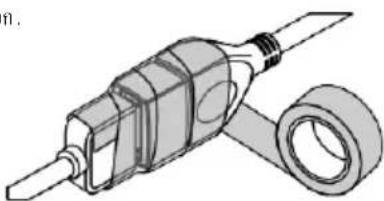
หากเกิดปัญหาเกี่ยวกับการใช้งาน โปรดตรวจสอบปัญหาที่ อาจเกิดขึ้นได้จากตารางนี้เป็นอันตับแรก
หมายเหตุ
- บางฟังก์ชั้นของอุบกรณ์นี้อาจไม่สามารถใช้งานได้ เพราะการตั้งค่าบางอย่างที่ตัวเครื่องการทำงานที่ผิดป
- กติบางอย่างของตัวเครื่องอาจเกิดจากการใช้งาน หรือการต่อสายไฟที่ผิดพลาดเพียงเล็กน้อย
เกี่ยวกับการตั้งค่า
- ไม่สามารถตั้งค่าซับวุฒน์เพอร์
- ไม่สามารถตั้งค่าเพลงของชับวุฟเฟอร์
- ไม่มีเสียงออกมาจากชับวุฒน์เพื่อร์
- ไม่สามารถตั้งค่า Low Pass Filter
- ไม่สามารถตั้งค่า High Pass Filter
ไม่ได้เปิดใช้งานซับวุฒน์เพอร์
ตั้งค่าเปิดใช้งานซับวุฒน์นิยม โปรดดู การตั้งแต่ว่าสํา
โพง/ ครอลโอเวอร์(หน้า 75)
เปิดใช้งานฟังก็ชันโซนคุ่อย
ตั้งค่าปิดการใช้งานฟังก์ชั่นโซนคู่
โปรดดู การควบคุมโชน (หน้า 79)
- ไม่สามารถเลือกปลายทางการส่งสัญญาณของแหล่ง รายการรองในโซนคู่
- ไม่สามารถปรับระดับเสียงของลำโพงต้านหลัง
ฟังก็ชั่นโซนคุลกยกเลิก
ตั้งค่าเปิดใช้งานฟังก์ชั้นโชนคู่ โปรดดู การควบคุมโชน (หน้า79)
- ไม่สามารถตั้งค่าอิควลไลเซอร์
- ไม่สามารถตั้งค่าครอลโอเวอร์เน็ทเวิร์ค
เปิดใช้งานฟังก็ชั่นโซนคุ่อย
ตั้งค่าบิดการใช้งานพัฒน์ชันโชนคู่ โปรดดู การควบคุม โชน (หน้า 79)

เกี่ยวกับการทำงานของระบบเสียง
การรับสัญญาณวิทยุโมตี
ไม่ได้ตึงเส아อากาศรถยนตั้นดังเส아อากาศขันจนลุด ไม่ได้ต่อสายควบคุมเส아ภาค
ต่อสายควบคุมให้ถูกต้อง โปรดดู การเชื่อมต่อระบบ และอุปกรณ์ภายนอก (หน้า 93)
ไม่สามารถเลือกไฟลเตอร์
มีการเปิดใช้การเล่นแบบสุ่ม
ปิดฟังก์ชั่นการเล่นแบบสุ่ม
ไม่สามารถเล่นช้ำขณะเล่นจาก VCD
มีการเปิดใช้ฟังก์ชั่น PBC
ปีดฟังก์ชั่น PBC
ไม่สามารถเล่นแผ่นดิสก์ที่กำหนด แต่เล่นแผ่นอื่นได้ แผ่นดิสก์ค่อนข้างสกปรก
➢ทำความสะอาดแผ่นดิสก์ โปรดดู ข้อควรระวังในการใช้งานแผ่นดิสก์ (หน้า 4)
แผ่นดิสก็มีรอยชีดช่วนจำนวนมาก
ลองเล่นแผ่นติสก็แผ่นอื่นแทน
เสียงขาดหายเป็นช่วงๆ เมื่อเล่นไฟล์เสียง
แผ่นดิสก์มีรอยชีดช่วน หรือสกปรก
▶ทำความสะอาดแผ่นดิสก์ โปรดดู ข้อควรระวังในการใช้งานแผ่นดิสก์ (หน้า 4)
สภาวะการบันทึกข้อมูลไม่สมบูรณ์
บันทึกไฟล์ข้อมูลลงในแผ่นดิสก์อีกครั้ง หรือใช้แผ่นดิสก์ แผ่นอื่น

อื่นๆ
เสียงเช็นเซอร์ระบบสัมผัสไม่ดังขึ้น
ช่องต่อพรีเอาท์กำลังถูกใช้งาน
เลียงเซ็นเซอร์ระบบสัมพัสไม่สามารถส่งสัญญาณออกมาจากช่องต่อพรีเอาที่
ข้อความแสดงความผิดพลาด
เมื่อเครื่องเล่นทำงานไม่ถูกต้อง สาเหตุความผิดพลาดจะ ปรากฏในลักษณะของข้อความบนหน้าจอ
วงจรป้องกันฏกลั่งให้ทำงาน เนื่องจากสายลำโพงเกิดการลัด วงจร หรือสัมผัสกับแซสซีล์ของรถยนต์
เดินสายหรือหุ้มฉวนกันสายลำโพงตามความเหมาะสมจากนั้นปิดสวัตซ์เครื่องและเปิดใหม่อีกครั้ง
Hot Error
เมื่ออุณหภูมิภายในเครื่องสูงถึง 60°C หรือมากกว่า วงจรการป้องกันจะทำงาน และอาจจะไม่สามารถใช้งานเครื่องเล่นได้
▶ ควรใช้งานเครื่องอีกครั้งหลังจากที่อุณหภูมิภายในเครื่อง ลดลง
Mecha Error
เครื่องเล่นแผ่นดิสก์บกพร่อง
นำแผ่นดิสก็ออกมา แล้วลองใส่เข้าไปอีกครั้ง กรุณา ติดต่อตัวแทนจำหน่าย KENWOOD ถ้าข้อความนี้ยังคง กะพริบต่อเนื่อง หรือไม่สามารถนำแผ่นออกได้
Disc Error
มีการใส่แผ่นดิสก์ที่เครื่องนี้ไม่รองรับการเล่น
เปลี่ยนแผ่นดิสก์ โปรดตู สื่อและไฟล์ที่สามารถเล่นได้ (หน้า 99)
Read Error
แผ่นดิสก์ค่อนข้างสกปรก
ทำความสะอาดแผ่นดิสก์ โปรดดู ข้อควรระวังในการใช้งานแผ่นดิสก์ (หน้า 4)
ใส่แผ่นติสก็กลับด้าน
ใส่แผ่นดิสก์ไหมโดยหันต้านที่เป็นฉลากหงายชิ้น
Region Code Error
แผ่นดิสภ์ที่ต้องการเล่นมีรหัสพื้นที่ชี่งไม่สามารถเล่นได้กับ เครื่องเล่นนี้
โปรดดู รหัสเซตพื้นที่ทั่วโลก (หน้า 101) หรือลองใช้แผ่นดิสก์แผ่นอื่น
Error 07–67
อุปกรณ์ทำงานบกพร่องเนื่องด้วยเหตุผลงานอย่าง หรืออื่นๆ
ปิดสวัตซ์เครื่อง และเปิดใหม่อีกครั้ง หากข้อความ "Error 07-67" ไม่หายไป กรุณาติดต่อตัวแทนจำหน่าย KENWOOD ใกล้บ้านท่าน
No Device (อุปกรณ์ USB)
ท่านได้เลือกใช้อุปกรณ์ USB เป็นแหล่งรายการที่จะเล่น โดยที่ยังไม่ได้เชื่อมต่ออุปกรณ์ USB
เปลี่ยนแหล่งรายการที่ใช้ในการเล่นเป็นประเภทอื่นที่ไม่ใช่ USB/iPod ให้ทานเชื่อมต่ออุปกรณ์ USB และเปลี่ยนแหล่งรายการไปที่ USB อีกครั้ง
Disconnected (iPod, เครื่องเล่นเสียงบลทธ)
ท่านได้เลือกใช้เครื่องเล่น iPod/เครื่องเล่นเสียงบลูกุทธเบ็นแหล่งรายการ โดยที่ยังไม่ได้เชื่อมต่ออุปกรณ์ดังกล่าว
เปลี่ยนแหล่งรายการที่ใช้ในการเล่นเป็นประเภทอื่นที่ไม่ใช่ iPod/อุปกรณ์บลูกซูร ให้ท่านเชื่อมต่อ iPod/เครื่องเล่นเพลงบลูกซูร และเปลี่ยนแหล่งรายการไปที่ iPod/อุปกรณ์บลูกซูรอีกครั้ง
No Media file
อุปกรณ์ USB ที่เชื่อมต่อไม่มีไฟล้อติโอที่สามารถเล่นได้ มีการเล่นสื่อที่ไม่มีข้อมูลที่เครื่องนี้จะสามารถเล่นได้
โปรดดู สื่อและไฟล์ที่สามารถเล่นได้ (หน้า99) และ ลองใช้อุปกรณ์ USB อื่น
อุปกรณ์ USB ที่เชื่อมต่อมีค่าความจุกระแลไฟฟ้าสูงกว่า ชีดจำกัดที่อนุญาต
▶ ตรวจเช็คอุปกรณ์ USB เพาะอาจเกิดปัญหาบางอย่าง ชั้นกับอุปกรณ์ USB ที่เชื่อมต่อ
เปลี่ยนแหล่งรายการที่ใช้ในการเล่นเป็นอย่างอื่นที่ไม่ใช่ USB ให้ท่านถอดอุปกรณ์ USB ออกก่อน
สื่อและไฟลั่งที่เล่นได้
คุณสามารถเล่นสื่อและไฟล์ประเภทต่างๆ ได้จากเครื่องนี้
รายการของติสก์ที่สามารถเล่นได้
| ประเภทฝนติส์/มาตรฐาน | สนับสนุน | หมายเหตุ | |
| DVD | DVD Video | v | |
| DVD Audio | x | ||
| DVD-VR | x | ||
| DVD-R* | v | • MP3/ WMA/ AAC/ WAV/ FLAC/ Vorbis/ MPEG1/ MPEGMPEG4/ H.264/WMV/ MKV playback• การเล่นแบบ Multi-border / Multisession (การเล่นชื่นอยู่กับ• เง่อนไขการเขียน) | |
| DVD-RW | v | ||
| DVD+R | v | ||
| DVD+RW | v | ||
| DVD-R DL (Dual layer) | v | เฉพาะรูปแบบวิศิโอเท่านั้น | |
| DVD+R DL (Double layer) | v | ||
| DVD-RAM | x | ||
| CD | Music CD*1 | v | |
| CD-ROM | v | • MP3/ WMA/ AAC/ WAV/ FLAC/ Vorbis playback• การสนับสนุนหลายรายการได้รับการสนับสนุน.• ไม่สนับสนุนการเขียนแพลเก็ต. | |
| CD-R | v | ||
| CD-RW | v | ||
| DTS-CD | x | ||
| Video CD (VCD) | v | ||
| Super video CD | x | ||
| Photo CD | x | ||
| CD-EXTRA | r | เซสรันของแผ่นซีดีเพลงเท่านั้นที่สามารถเปิดเล่นได้. | |
| HDCD | r | คุณภาพเสียงซีดีเพลงปกติ | |
| CCCD | x | ||
| Others | Dualdisc | x | |
| Super audio CD | r | สามารถเล่นและอร์ซีดีเท่านั้น. | |
v:การเล่นเป็นไปได้.
r:การเล่นได้บางส่วน
×:การเล่นเป็นไปไม่ได้.
การใช้ DualDisc
เบื้อเล่นแผ่น "DualDisc" ปนเครื่อง Xin piาของแผ่นดิสก์ท ไม่ได้เล่นอาจมีรอยขัด ข่วน
ขณะใส่แผ่นดิสก์หรือนำแผ่นออก เมื่องจากพื้นเพิวแผ่นซีดีเพลงไม่สอดคล้องกับ มาตรฐานซีดี การเล่นอาจเป็นไปไม่ได้.
(" DualDisc " เป็นแผ่นที่มพื้นผ้าแบบเดียวที่มสัญญาณมาตรฐานดีวิต และ พื้นผวอนๆ ที่มสัญญาณแผ่นชดเพลง.)
*1 ไม่เข้ากันได้กับแผ่นดิสก์ขนาด 8 ชม. (3 นี้ว).
■ เกี่ยวกับรูปแบบของแผ่นดิสก์
รูปแบบแผ่นดิสก์ควรเป็นรูปแบบไตรูปแบบหนึ่งตั้งต่อไปในี้
• ISO 9660 Level 1/2
• Joliet
• Romeo
- Long file name
เกี่ยวกับไฟล์
ไฟล์เสียงและวิตีโอต่อไปนี้ได้รับการสนับสนุน.
■ไฟล์เสียงที่สามารถเล่นได้
| รูปแบบ | อัตราบิต | ความเอี่ในการสุ่มตัวอย่าง | จํานวนบิต | |
| AAC-LC (.m4a) | MPEG2/4 AAC LC HE-AAC(V1,V2) | 8 – 320kbps, VBR | 16 – 48 kHz | 16 bit |
| MP3 (.mp3) | MPEG 1/2 Audio Layer 3 | 8 – 320kbps, VBR | 16 – 48 kHz | 16 bit |
| WMA (.wma) | Windows Media Audio Standard L3 profile (Version 7,8,9) | 8 – 320kbps | 16 – 48 kHz | 16 bit |
| Linear PCM (WAVE) (.wav) | RIFF waveform Audio Format | - | 16 – 48 kHz (Disc), 16 – 192 kHz (USB) | 16/ 24 bit |
| FLAC (.flac) | flac | - | 16 – 48 kHz (Disc), 16 – 192 kHz (USB) | 16/ 24 bit |
| Vorbis (.ogg) | vorbis | VBR | 16 – 48 kHz | 16 bit |
- หากมีการบันทึกเพลงจากแผ่นชีดปกติ และระบบเล่นภาพอื่น ๆ ลงในแผ่นดิสก์เดี่ยวกัน ระบบจะเล่นเฉพาะระบบเล่นภาพที่บันทึกครั้งแรกเท่านั้น.
- ไฟล์ WMA และ AAC ที่มี DRM ไม่สามารถเล่นได้.
- เสียง DSD ถูกแปลงเป็นเสียง PCM ก่อนการเล่น.
- แท็ก EmChinks ของ DSDIFF ไม่ได้รับการสนับสนุน.
- แม้ว่าไฟล์เสียงจะเป็นไปตามมาตรฐานที่กล่าวถึงข้างต้นแต่ไฟล์เหล่านี้อาจไม่สามารถเล่นขึ้นอยู่กับชนิดหรือเงื่อนไขของสื่อหรืออุปกรณ์.
- เครื่องนี้สนับสนุนการเล่นไฟล์เสียงความละเอียดสูง.
ขอแนะนําให้ติดตั้งระดากเครื่องเสียงรถยนต์ด้วยผลิตกลุณฑ์ที่รองรับเสียงความละเอียดสูงทั้งหมดจากเครื่องเล่นหนึ่งไปยังลําโพงเพื่อให้ได้เสียงที่มีคุณภาพสูง.
■ไฟล้วดีโอที่ได้รับการยอมรับ
| โปรไฟล์ | ขนาดภาพสูงสุด | อัตราบิตสูงสุด | รูปแบบเสียง | |
| MPEG-1 (.mpg, .mpeg) | – | 352 × 240, 352 × 288 | 1.5 Mbps | MPEG Audio Layer 2 |
| MPEG-2 (.mpg, .mpeg) | MP@ML | 720 × 480, 720 × 576 | 8 Mbps | MPEG Audio Layer 2 |
| H.264/MPEG-4 AVC (.mp4, .m4v, .avi, .flv, .f4v | ข้อมูลคืนฐาน, โปรไฟล์หลัก | 1920 × 1080 (30 fps) | 8 Mbps | MP3, AAC |
| MPEG-4 (.mp4, .avi) | โปรไฟล์ขึ้นสูงแบบง่าย | 1920 × 1080 (30 fps) | 8 Mbps | MP3, AAC |
| WMV (.wmv) | โปรไฟล์หลัก | 1920 × 1080 (30 fps) | 8 Mbps | WMA |
| MKV (.mkv) | รูปแบบวิดีโอดังต่อไปนี้ H.264/MPEG-4 AVC, MPEG-4, WMV | MP3, AAC, WMA, Vorbis, FLAC | ||
- เครื่องเล่นนี้สามารถเล่นไฟล์ที่มีขนาดเล็กกว่า 4 GB เท่านั้ม.
ข้อจำกัดเกี่ยวกับโครงสร้างของไฟล์และโพลเตอร์
| สื่อแผ่นดิสก์ | อุปกรณ์ USB | |
| จํานวนเลขอร์ไฟฟเตอร์สูงสุด | 8 | 8 |
| จํานวนไฟล์สูงสุด (ต่อไฟฟเตอร์) | 999 | 999 |
| จํานวนไฟฟเตอร์สูงสุด (ต่อไฟฟเตอร์) | 5000 | 9999 |
| จํานวนไฟฟเตอร์สูงสุด (ต่ออุปกรณ์) | 5000 | ไม่จํากัด |
- คุณสามารถป้อนชื่อไฟตเตอร์และชื่อไฟล์ที่มอกจะใบต์เตี้ยวไม่เกิน 255 ตัว.
- ไฟล์ในโพลเตอร์ที่ชื่อโพลเตอร์เมิต้นด้วยเครื่องหมายขุด (.) ไม่สามารถเล่นได้.
รหัสพื้นที่ในโลก
เครื่องเล่นตัวต์ที่จะได้รับหั้งสูนิภาคตามประเทศ หรือ ฟื้นที่ที่ได้รับการวางตลาด ดังที่แสดงในแผนที่ต่อไปนี้
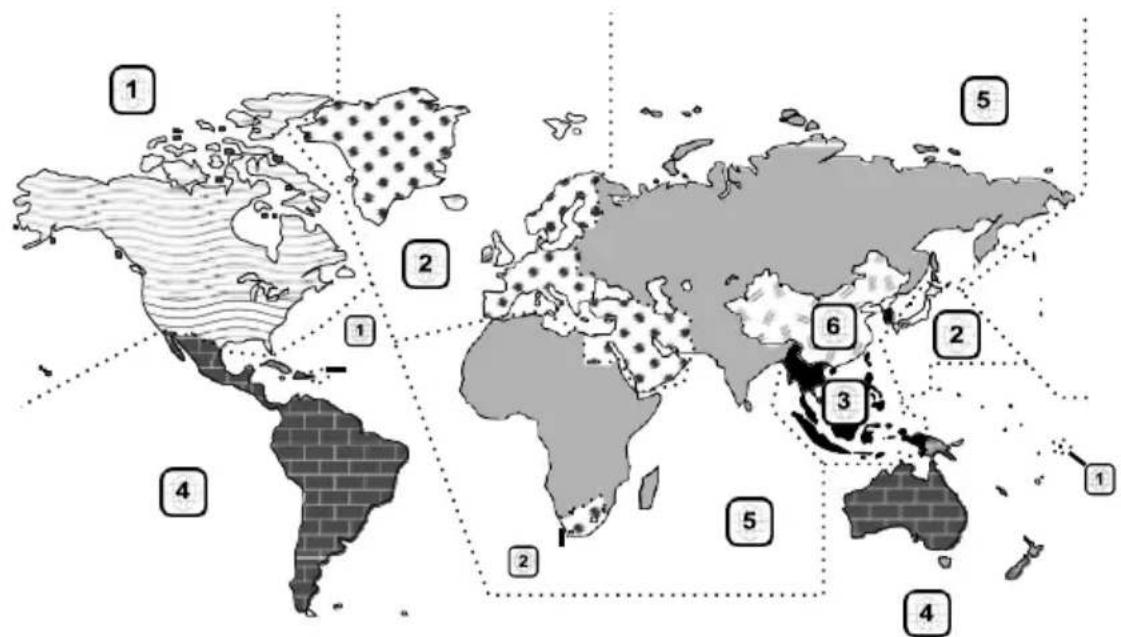
■ แผ่นดีวีดิจะทำเครื่องหมาย

ระบุฟื้นที่มีหมายเลขติสก์ด้วยเครื่องหมายนี้สามารถเล่นได้กับเครื่อง เล่นดัวดีชนิดใต้ได้.

แสดงจำนวนของภาษาของเสียงที่บันทึกไว้ได้ถึง 8 ภาษาสามารถถูก บันทึกในการชมภาพยนตร์ได้คุณสามารถเลือกภาษาที่ใช้งานบ่อย.

แสดงจํานวนของภาษาที่มีซับไต่เสี่ลที่บันทึกไว้ได้อึง 32 ภาษาพร้อม กับภาษาต้นฉบับที่สามารถบันทึกได้

หากดิสก์ ตัวดี ที่มาจากเที่ยงลาหลาหมุนให้คุณสามารถเสื้อรายการที่ใช้ประจํา มุน.
16:9 LB
แสดงชนิดของหน้าจอที่ให้กับภาพ ทำเครื่องหมายที่ด้านซ้ายจะแสดงให้ ทราบว่ามีภาพมุมกว้างภาพ (16:9) จะปรากฏขึ้นบนหน้าจอการตั้งค่าที่วี ที่เป็นมาตรฐาน (4:3) ที่มี加倍สื้อห้องต้านบนและด้านล่างของหน้าจอ ( กล่องจดหมาย).
■ เครื่องหมายข้อกำหนดการใช้งาน
ฟังก์ชันบางอย่างของเครื่องนี้เช่น ฟังก์ชันการเล่นอาจฉูกจำกดάโดย ชั้นอยู่กับดำเนินยงที่กำลังเล่นดีวิต ในกรณีเนี้ครื่องหมายต่อไปเส็จะ ปรากฏขึ้นบนหน้าจอ สําหรับข้อมูลเพิ่มเติมโปรตดูที่คู่มือของ แผ่นดิสก์.

■ แผ่นดิสก์ที่มีช่วงเวลาที่จำกัดการใช้งาน
อย่าออกจากแผ่นดิสก์ที่มีเฉพาะในช่วงระยะเวลาที่จํากัดการใช้งานใน เครื่องนี้ หากคุณไส่แntenดิสก์ที่หมดอายุไปแล้วคุณอาจจะไม่สามารถ Lab ออกจากเครื่องนี้
รหัสภาษาของดีวีดี
| ### | ### |
| aa | Afar |
| ab | Abkhazian |
| af | Afrikaans |
| am | Amharic |
| ar | Arabic |
| as | Assamese |
| ay | Aymara |
| az | Azerbaijani |
| ba | Bashkir |
| be | Byelorussian |
| bg | Bulgarian |
| bh | Bihari |
| bi | Bislama |
| bn | Bengali, Bangla |
| bo | Tibetan |
| br | Breton |
| ca | Catalan |
| co | Corsican |
| cs | Czech |
| cy | Welsh |
| da | Danish |
| de | German |
| dz | Bhutani |
| el | Greek |
| en | English |
| eo | Esperanto |
| es | Spanish |
| et | Estonian |
| eu | Basque |
| fa | Persian |
| fi | Finnish |
| fj | Fiji |
| fo | Faroese |
| fr | French |
| fy | Frisian |
| ga | Irish |
| gd | Scots Gaelic |
| gl | Galician |
| gn | Guarani |
| gu | Gujarati |
| ha | Hausa |
| he | Hebrew |
| hi | Hindi |
| hr | Croatian |
| hu | Hungarian |
| hy | Armenian |
| ### | ### |
| ia | Interlingua |
| ie | Interlingue |
| ik | Inupiak |
| id | Indonesian |
| is | Icelandic |
| it | Italian |
| ja | Japanese |
| jv | Javanese |
| ka | Georgian |
| kk | Kazakh |
| kl | Greenlandic |
| km | Cambodian |
| kn | Kannada |
| ko | Korean |
| ks | Kashmiri |
| ku | Kurdish |
| ky | Kirghiz |
| la | Latin |
| lb | Luxembourgish |
| ln | Lingala |
| lo | Laotian |
| lt | Lithuanian |
| lv | Latvian, Lettish |
| mg | Malagasy |
| mi | Maori |
| mk | Macedonian |
| ml | Malayalam |
| mn | Mongolian |
| mo | Moldavian |
| mr | Marathi |
| ms | Malay |
| mt | Maltese |
| my | Burmese |
| na | Nauru |
| ne | Nepali |
| nl | Dutch |
| no | Norwegian |
| oc | Occitan |
| om | (Afan) Oromo |
| or | Oriya |
| pa | Punjabi |
| pl | Polish |
| ps | Pashto, Pushto |
| pt | Portuguese |
| qu | Quechua |
| rm | Rhaeto-Romance |
| ### | ### |
| rn | Kirundi |
| ro | Romanian |
| ru | Russian |
| rw | Kinyarwanda |
| sa | Sanskrit |
| sd | Sindhi |
| sg | Sangho |
| sh | Serbo-Croatian |
| si | Singhalese |
| sk | Slovak |
| sl | Slovenian |
| sm | Samoan |
| sn | Shona |
| so | Somali |
| sq | Albanian |
| sr | Serbian |
| ss | Siswati |
| st | Sesotho |
| su | Sundanese |
| sv | Swedish |
| sw | Swahili |
| ta | Tamil |
| te | Telugu |
| tg | Tajik |
| th | Thai |
| ti | Tigrinya |
| tk | Turkmen |
| tl | Tagalog |
| tn | Setswana |
| to | Tongan |
| tr | Turkish |
| ts | Tsonga |
| tt | Tatar |
| tw | Twi |
| uk | Ukrainian |
| ur | Urdu |
| uz | Uzbek |
| vi | Vietnamese |
| vo | Volapuk |
| wo | Wolof |
| xh | Xhosa |
| yo | Yoruba |
| zh | Chinese |
| zu | Zulu |
ข้อมูลจำเพาะ
■ หน้าจอ
ขนาดของหน้าจอ
: กร้าง 6.75 นิ้ว (แนวทางแยงมุม)
: 152.1 มม. (ก้าง) x 79.5 มม. (สูง)
5-63/64 × 3-1/8 inch
ระบบการแสดงผล
: AAS LCD panel
ระบบฉายภาพ
วงจรแปลงสัญญาณติจิตอล-อนาคตีอก
: 24/32 บิต
ตัวถอดรหัสออกดิโอ
: Linear PCM/ Dolby Digital/ MP3/ WMA/ AAC/
WAV/ FLAC/ Vorbis
ตัวถอดรหัสวีดีโอ
ความแปรปรวนและการเต้นของเสียง
: ต่ำกว่าชีดจำกัดที่สามารถวัดได้
การตอบสนองต่อความถี่
• 96 kHz : 20 - 44,000 Hz
• 48 kHz : 20 - 22,000 Hz
• 44.1 kHz : 20 - 20,000 Hz
ความเพี่ยนของการประสานเสียงโดยรวม
: 0.010 % (1 kHz)
อัตราส่วน S/N (dB)
: 90.5 dB
Dynamic Range
: 89 dB
รูปแบบแผ่นดิสก์
: DVD-Video/ VIDEO-CD/ CD-DA
อัตราบิตค่าพิลัย
: 16/ 20/ 24 บิต
■ การเชื่อมต่อ USB
มาตรฐาน USB
: USB 2.0 High Speed
ระบบไฟล์
: FAT 16/32, exFAT, NTFS
ระดับการสำรองพลังงานสูงสุด
: DC 5 V —1.5 A ^a 2
วงจรแปลงสัญญาณดิจิตอล-อนาคตีอก
: 24/32 บิต
ตัวถอดรหัสผอดีโอ
: MP3/ WMA/ AAC/ WAV/ FLAC/ Vorbis/ DSD
ตัวถอดรหัสวีดีโอ
การควบคุมตี้ วยระบบสัมพัส
: UIBC
Wi-Fi
มาตรฐาน IEEE
ย่านความดี Dual Band (2.4GHz / 5GHz)
DNX9190SM: 2.4GHz
ช่องสถานี
อัตโนมัติ (1-11 ช่อง), อัตโนมัติ (149,153,157,161
ช่อง) DNX9190SM: อัตโนมัติ (1-11 ช่อง)
อัตราการถ่ายโอน (สูงสุด)
ช่วงการสื่อสารสูงสุด
: ช่วงการทำงานโดยประมาณ 10 ม. (32.8 พุต)
Audio Codec
: SBC/ AAC
ความละเอียดในการปีอนข้อมูล
■ ส่วนวิทยุติจิทัล (DNX9190DABS) ช่วงความถี่
ย่านความถี่ III: 174.928 - 239.200 (MHz)
ความไวแสง
:-100dBm
อัตราส่วน S / N (dB)
: 90 dB
■ ส่วนช่องเสียบเสาอากาศแบบดิจิทัล
(DDX9018DABS) ประเภทของตัวเชื่อมต่อ
: SMB
แรงดันไฟฟ้าเอาต์พุต (11 - 16V)
: 14.4 V
กระแสไฟสูงสุด
:<100 mA
DSP
กราฟิกอิตวลไลเซอร์
ย่านความถี่: 13 ย่านความถี่
ความถี่ (ย่านความถี่ 1 - 13)
ครอลโอเวอร์แบบ 2 ทิศทาง
วงจรกรองความถีแบบ High pass filter
ความชั้น: -6/-12/-18/-24 dB/Oct.
วงจรกรองความถี่แบบ Low pass filter
ความถี่: 30/ 40/ 50/ 60/ 70/ 80/ 90/ 100/ 120/ 150/ 180/ 220/ 250 Hz, Through
ความชั้น: -6/-12/-18/-24 dB/Oct.
ครอลโอเวอร์แบบ 3 ทิศทาง
วงจรกรองความถีแบบ High pass filter
ความชั้น: -6/-12 dB/Oct.
การขยาย: -8/ -7/ -6/ -5/ -4/ -3/ -2/ -1/ 0 dB
วงจรกรองความถี่แบบ Band pass filter
ความถี่: Through, 30/ 40/ 50/ 60/ 70/ 80/ 90/ 100/ 120/ 150/ 180/ 220/ 250 Hz 1k/ 1.6k/ 2.5k/ 4k/ 5k/ 6.3k/ 8k/ 10k/ 12.5k Hz, Through
ความชั้น: -6/-12 dB/Oct.
การขยาย: -8/ -7/ -6/ -5/ -4/ -3/ -2/ -1/ 0 dB
วงจรกรองความถีแบบ Low pass filter
ความถี่: 30/ 40/ 50/ 60/ 70/ 80/ 90/ 100/ 120/ 150/ 180/ 220/ 250 Hz, Through
ความชั้น: -6/-12 dB/Oct.
การขยาย: -8/ -7/ -6/ -5/ -4/ -3/ -2/ -1/ 0 dB
才能够หน่ง
การหน่วงเวลาของเสียงด้านหน้า/ด้านหลัง/ซับวุฟเฟอร์
: 0 - 6.1 ม. (ปรับได้สเต็ปละ 0.01 ม.)
การขยาย
:-8 - 0 dB
ระดับชั้นวุฒน์เพอร์
:-50 - +10 dB
■ ส่วนเครื่องรับวิทยุ FM
ช่วงความถี่ (ขั้นตอน)
ความไวแสงที่สามารถใช้งานได้ (S/N : 30 dB)
ความไวแสง(S/N : 46 dB)
: 15.2 dBf (1.6 μV/75 Ω)
การตอบสนองต่อความถี่
: 30 Hz - 15 kHz
อัตราส่วน S / N (dB)
: 65 dB (โม tin)
ตัวเลือก (± 400 kHz)
:มากกว่า 80 dB
การแยกสัญญาณ-steอริโอ
: 45 dB (1 kHz)
■ ส่วนรับสัญญาณ
ช่วงความถี่ (ขั้นตอน)
ความไวแสงที่สามารถใช้งานได้
DNX9190DABS
: 28dBμ
DNX9190S / DNX9190SM :
25μV
■ ส่วนวิศีโอ
ระบบสีของอินพุตวิตีโอจากภายนอก
: NTSC/ PAL
ระดับอินพุตวิตีโอจากภายนอก (แจ็คขนาดเล็ก)
: 1 Vp-p/75Ω
ระบบเสียงภายนอกระดับอินพุศสูงสุด (แข็คขนาดเล็ก)
: 2 V/25 Ω
ระดับอินพุตวิตีโอ (แข็ค RCA)
: 1 Vp-p/ 75Ω
ระดับเอาต์พุศวิตีโอ (แข็ค RCA)
: 1 Vp-p/75Ω
ระดับสัญญาณเสียงเอาต์พุศ (แจ็คขนาดเล็ก)
: 0.9 V/ 10 kΩ
■ระบบเสียง
กำลังขับสูงสุด (ด้านหน้าและด้านหลัง)
: 50° χวัตต
กำลังขับปกติ (ด้านหน้าและด้านหลัง)
กำลังขับสำหรับ Full Bandwidth
(ที่ระดับต่ากว่า 1 %THD)
:22วัตต์×4
ย่านความถี่อาท์พุต
: 20 - 88,000 Hz
ระดับพรีเอาท์ (V)
: 5 V/ 10 kΩ
ความต้านทานพรีเอาท์
: ≤ 300 Ω
ความต้านทานไฟฟ้าของลำโพง
: 4 - 8 Ω
■ ระบบนำทาง
เครื่องรับสัญญาณ
:เครื่องรับสัญญาณ GPS ความไวสูง
ความถี่ของการรับสัญญาณ
: 1575.42 MHz (รหัส C/A)
ระยะเวลาการรับสัญญาณ
GPS: 1575.42 MHz
GLONASS: 1598.0625 MHz - 1605.375 MHz
(C/A code)
อัตราการอัพเตท
: 1/วินาที, ต่อเนื่อง
ความเที่ยงตรง
ตําแหน่ง: <2.0 เมตร, CEP, ที่ -130 dBm
อัตราความเร็ว: 0.05 เมตร/วินาที
ระบบหาตําแหน่ง
: GPS/GLONASS
เส่าอากาศ
: เสอาภาศ GPS ภายนอก
■ข้อมูลทั่วไป แรงดันไฟฟ้าที่ใช้
: 12 V DC แบตเตอร์ยินต์
ขนาดในการติดตั้ง (กว้าง x สูง x ลึก)
: 178 x 100 x 160 มม.
น้ำหนัก
: 2.5 กก.
หมายเหตุ
- แม้ว่าจำนวนของจุดพิกเชลที่ทำงานสำหรับหน้าจอ คริสตัลเหลว (LCD) จะมีปริมาณสูงคิดเป็น 99.99% ชั้นไป แต่อาจมีจุดพิกเชลจำนวนหนึ่งประมาณ 0.01% ที่อาจไม่ว่างชั้น หรือสว่างค้างตลอดเวลา
ข้อมูลจำเพาะอาจมีการเปลี่ยนแปลง โดยไม่ต้องแจ้ง ให้ทราบล่วงหน้า
เกี่ยวกับเครื่องเล่นนี้
ลิขสิทธิ์
- เครื่องหมายของคำว่า Bluetooth® และโลโก้ เป็น เครื่องหมายการค้าจดทะเบียนของบริษัท Bluetooth SIG. Inc. และบริษัท JVC KENWOOD Corporation ได้รับ ลิทธิ์อนุญาตให้ใช้งานเครื่องหมายดังกล่าว เครื่องหมาย การค้าและชื่อทางการค้าอื่นๆ เป็นของบริษัทผู้เป็นเจ้าของ ตามลำดับ
- ผลิตโดยได้รับอนุญาตจาก Dolby Laboratories สัญลักษณ์ Dolby, Dolby Audio และ D สองตัว เป็น เครื่องหมายการค้าของ Dolby Laboratories
- DVD เป็นเครื่องหมายการค้าของ DVD Format/Logo Licensing Corporation ซึ่งจดทะเบียนในประเทศไทยอเมริกา และประเทศไทยอื่นๆ
- อุปกรณ์นี้มีการใช้เทคโนโลยีป้องกันการคัดลอกที่ได้รับการคุ้มครองโดยสิทธิบัตรอเมริกา และลิขลิทธิ์ทรัพย์สินทางปัญญาอื่นๆ ของ Rovi Corporation ห้ามถอดแยก หรือกระทําใดๆ ทางด้านวิศวกรรมย้อนกลับ
- โลโก “AAC” เป็นเครื่องหมายการค้าของ Dolby Laboratories
- “Made for iPod” และ “Made for iPhone” หมายความว่า อุปกรณ์อิเล็กทรอนิกสีได้รับการออกแบบ มาเพื่อเชื่อมต่อกับ iPod หรือ iPhone โดยเฉพาะตาม ลําดับ และผ่านการรับรองโดยผู้พัฒนาว่ามีความสอดคล้อง ตามมาตรฐานประสิทธิภาพของ Apple บริษัท Apple ไม่ได้มีส่วนรับผิดชอบต่ออุปกรณ์เหล่านี้ หรือความสอดคล้อง ตามมาตรฐานด้านความปลอดภัยและข้อำหนดต่างๆ โปรดทราบว่า การใช้งานอุปกรณ์นี้ร่วมกับ iPod หรือ iPhone อาจกระทบต่อประสิทธิภาพการสื่อสารแบบไร้สายได้
- iPhone, iPod, iPod classic, iPod nano และ iPod touch เป็นเครื่องหมายการค้าของ Apple Inc. ซึ่งจดทะเบียนในประเทศไทยเมริกา และประเทศไทย
- โลโก Apple, Siri, Apple CarPlay และ Apple CarPlay เป็นเครื่องหมายการค้าของ Apple Inc. ซึ่งจดทะเบียน ในประเทศไทยเมริกา และประเทศไทย
- PANDORA, ไลลัก PANDORA และ Pandora trade dress เป็นเครื่องหมายการค้า หรือเครื่องหมายการค้า จดทะเบียนของบริษัท Pandora Media, Inc. ซึ่งใช้งาน ภายใต้การอนุญาต
- SPOTIFY และโลโก Spotify เป็นเครื่องหมายการค้า จดทะเบียนของ Spotify AB
- Android, Android Auto, Google Play และเครื่องหมาย อื่นๆ เป็นเครื่องหมายการค้าของ Google Inc.
-
BlackBerry®, RIM®, Research In Motion® และ เครื่องหมายการค้า, ซื่อเรียก และโลโก้ที่เกี่ยวช่องเป็น ทรัพย์สินของ Research In Motion Limited และได้รับ การจดทะเบียน และ/หรือใช้งานในประเทศไทยเมริกา และประเทศไทยอื่นๆ ทั่วโลก ซึ่งได้รับลิทธิ์อนุญาตให้ใช้งานจาก Research In Motion Limited
-
Wi-Fi® เป็นเครื่องหมายการค้าจดทะเบียนของบริษัท Wi-Fi Alliance®
- ผลิตภัณฑ์นี้ได้รับอนุญาตภายใต้ใบอนุญาตลิทธิบัตร AVC เพื่อการใช้งานส่วนบุคคลและไม่ใช่เพื่อการค้าของผู้บริโภค เพื่อ (i) เข้ารหัสวีดีโอตามมาตรฐาน AVC STANDARD (“AVC VIDEO”) และ/หรือ (ii) ถอดรหัสวีดีโอ AVC ที่ถูกเข้ารหัสโดยผู้บริโภคผ่านกิจกรรมส่วนตัว และ/หรือ ได้รับมาจากผู้บริการข้อมูลในการบริการข้อมูล AVC VIDEO ไม่อนุญาตหรือไม่สามารถตีความว่าอนุญาตให้ใช้งานในลักษณะอื่น สามารถขอรับข้อมูลเพิ่มเติมได้จาก MPEG LA, L.L.C. โดยเข้าไปที่เร็บไซต์ HTTP://WWW.MPEGLA.COM
- ผลิตภัณฑ์นี้ได้รับอนุญาตภายใต้ใบอนุญาตใช้งานสิทธิบัตร MPEG-4 VISUAL เพื่อการใช้งานส่วนบุคคลและไม่ใช่เพื่อการค้าของผู้บริโภคเพื่อ (i) เซ้ารหัสวิติโอตามมาตรฐาน MPEG-4 VISUAL STANDARD ("MPEG-4 VIDEO") และ/หรือ (ii) เกอตรหัสวิติโอ MPEG-4 ที่ถูกเข้ารหัสโดยผู้บริโภคผ่านกิจกรรมส่วนตัว และไม่ใช่เพื่อการค้า และ/หรือได้รับมาจากผู้บริการข้อมูลในการบริการข้อมูล MPEG-4 VIDEO ไม่อนุญาตหรือไม่สามารถตีความว่าอนุญาตให้ใช้งานในลักษณะอื่น สามารถขอรับข้อมูลเพิ่มเติม ชึ่งรวมถึงข้อมูลที่เกี่ยวข้องกับการใช้งานเพื่อส่งเสริมการขายการใช้งานภายใน และใช้งานเพื่อการค้า และการขอใบอนุญาตได้จาก MPEG LA, L.L.C. โดยเข้าใบที่เว็บไซต์ HTTP://WWW.MPEGLA.COM
- ผลิตภัณฑ์นี้ได้รับอนุญาตภายใต้ใบอนุญาตใช้งานลิทธิบัตร VC-1 เพื่อการใช้งานส่วนบุคคลและไม่ใช่เพื่อการค้าของผู้บริโภคเพื่อ (i) เข้ารหัสวิต์โอตามมาตรฐาน VC-1 STANDARD ("VC-1 VIDEO") และ/หรือ (ii) coolครหัสวิต์โอ VC-1 ที่ลูกเข้ารหัสโดยผู้บริโภคผ่านกิจกรรมส่วนตัว และไม่ใช่เพื่อการค้า และ/ หรือได้รับมาจากผู้บริการข้อมูลในการบริการข้อมูล VC-1 VIDEO ไม่อนุญาตหรือไม่สามารถดีความว่าอนุญาตให้ใช้งานในลักษณะอื่น สามารถขอรับข้อมูลเพิ่มเติมได้จาก MPEG LA, L.L.C. โดยเข้าไปที่เว็บไซต์ HTTP://WWW.MPEGLA.COM
- libFLAC
Copyright (C) 2000,2001,2002,2003,2004,2005,2006, 2007,2008,2009 Josh Coalson การเผยแพร่ต่อ และการใช้งานในรูปแบบรหัสตันฉบับ (Source) และรูปแบบใบนารี่ ไม่ว่าจะมีการตัดแปลง หรือไม่ก็ตาม สามารถกระทําได้ภายใต้เงื่อนไขดังต่อไปนี้:
- การเผยแพร่ชอร์สโคたจะต้องมีการแจ้งคำเตือนด้าน ลิขสิทธิ์ช้างต้น, รายการแสดงเงื่อนไข และข้อสงวน สิทธิ์ดังต่อไปนี้
- การเผยแพร่ในรูปแบบใบนาร์จะต้องมีการคัดลอกข้อความสงวนลิขลิทธิ์ช้างตัน, รายการแสดงเจื่อนไขและข้อสงวนลิทธิ์ดังต่อไปนี้ไว้ในเอกสาร และ/หรือสื่ออื่นๆที่ได้รับการเผยแพร่
- ห้ามใช้ชื่อของ Xiph.org Foundation หรือ Contributors ในการรับรอง หรือประชาสัมพันธ์ผลิตภัณฑ์ที่นํามาจาก ซอฟต์แวร์ โดยไม่ได้รับอนุญาตเป็นลายลักษณ์อักษร โดยเฉพาะ
ซอฟต์แวร์นี้จัดหาให้โดยผู้เป็นเจ้าของลิขลิทธิ์ และผู้ร่วม จัดทำท่านอื่นๆ “ตามสภาพขณะนั่น” ขอสงวนลิทธิ์ในการรับ ประกันทั้งโดยชัดแจ้งหรือโดยปริยาย รวมถึง แต่ไม่จำกัด เพียงการรับประกันโดยปริยายขอความสามารถทางการค้า และความเหมาะสมวัตถุประสงค์เฉพาะ ไม่ว่าจะใน กรณีใดก็ตาม ผู้ก่อตั้งและผู้ร่วมจัดทำซอฟต์แวร์จะไม่รับ ผิดชอบต่อความเสียหายไม่ว่าจะเป็นความเสียหายทางตรง, ทางอ้อม, ค่าเสียหายอันเนื่องมาจากการผิดลัญญา, ค่า เสียหายจำเพาะ, ค่าเสียหายเชิงลงโทษ หรือความเสียหาย ที่เกิดชั้น (รวมถึง แต่ไม่ได้ graftักที่การจัดซื้อสินค้าทดแทน หรือบริการทดแทน, การสูญเสียประโยชน์ใช้งาน, ข้อมูล หรือผลกําไร หรือการหยุดชะงกทางธุรกิจ) อย่างไรก็ตาม ที่เป็นสาเหตุ และเป็นไปตามทฤษฎีความรับผิดชอบ ไม่ว่าจะ โดยสัญญา, การรับผิดชอบอย่างเคร่งครัด หรือการละเมิด (รวมทั้งการเพิกเฉย หรืออื่นๆ) ที่เกิดชั้นในลักษณะใด ก็ตามที่เกิดจากการใช้ซอฟต์แวร์นี้ แม้ว่าจะได้รับการ แนะนําว่าจะมีความเป็นไปได้ที่จะเกิดความเสียหาย ดังกล่าว
- libvorbis
Copyright (c) 2002-2008 Xiph.org Foundation การเผยแพร่ต่อ และการใช้งานในรูปแบบรหัสต้นฉบับ (Source) และรูปแบบใบนารี่ไม่ว่าจะมีการตัดแปลงหรือ ไม่ก็ตาม สามารถกระทําได้ภายใต้เงื่อนไขดังต่อไปนี้:
- การเผยแพร่ร์หัสตันฉบับ (Source Code) จะต้องมีการคงข้อความสงวนลิขลิทิธิ์ข้างต้น. รายการแสดงเงื่อนไข และข้อสงวนลิทิธิ์ตั้งต่อไปนี้
- การเผยแพร่ในรูปแบบใบนาร์จะต้องมีการคัดลอก ข้อความสงวนลิขสิทธิ์ช้างต้น. รายการแสดงเงื่อนไข และและข้อสงวนสิทธิ์ดังต่อไปนี้ไว้ในเอกสาร และ/หรือ สื่ออื่นๆ ที่ได้รับการเผยแพร่
- ห้ามใช้ชื่อของ Xiph.org Foundation หรือ Contributors ในการรับรอง หรือประชาสัมพันธ์ผลิตภัณฑ์ที่น่ามาจาก ซอฟต์แวร์ โดยไม่ได้รับอนุญาตเป็นลายลักษณ์อักษร โดยเฉพาะ
ซอฟต์แวร์นี้จัดหาให้โดยผู้เป็นเจ้าของลิขสิทธิ์ และผู้ร่วม จัดทำท่านอื่นๆ “ตามสภาพขณะนั้น” ไม่มีการรับประกัน ทั้งโดยชัดแจ้งหรือโดยปริยาย รวมถึงแต่ไม่จำกัดเพียง การรับประกันโดยปริยายของความสามารถทางการค้า และ ความเหมาะสมตามวัตถุประสงค์เฉพาะไม่ว่าจะในกรณีใด ก็ตาม ผู้ก่อตั้งและผู้ร่วมจัดทำซอฟต์แวร์จะไม่รับผิดชอบ ต่อความเสียหายไม่ว่าจะเป็นความเสียหายทางตรง, ทางอ้อม, ค่าเสียหายอันเนื่องมาจากการผิดสัญญา, ค่า เสียหายจำเพาะ, ค่าเสียหายเชิงลงโทษ หรือความเสียหาย ที่เกิดขึ้น (รวมถึง แต่ไม่ได้จำกัดที่การจัดซื้อสินค้าทดแทน หรือบริการทดแทน, การสูญเสียประโยชน์ใช้งาน, ข้อมูล หรือผลกำไร หรือการหยุดตะงัก ทางธุรกิจ) อย่างไรก็ตาม ที่เป็นสาเหตุ และเป็นไปตามทฤษฎีความรับผิดชอบ ไม่ว่าจะโดยสัญญา. การรับผิดชอบอย่างเคร่งครัว หรือ การละเมิด (รวมทั้งการเพิกเฉย หรืออื่นๆ) ที่เกิดขึ้นใน ลักษณะใต้ก็ตามที่เกิดจากการใช้ซอฟต์แวร์นี้ แม้ว่าจะได้ รับการแนะนําว่าจะมีความเป็นไปได้ที่จะเกิดความเสียหาย ดังกล่าว
- libogg
Copyright (c) 2002, Xiph.org Foundation การเผยแพร่ต่อ และการใช้งานในรูปแบบรหัสตันฉบับ (Source) และรูปแบบใบนารี่ ไม่ว่าจะมีการตัดแปลง หรือ ไม่ก็ตาม สามารถกระทําได้ภายใต้เงื่อนไขดังต่อไปนี้:
- การเผยแพร่หลังนฉบับ (Source Code) จะต้องมีการคงข้อความสงวนลิขลิทธิ์ช้างต้น, รายการแสดงเงื่อนไข และข้อสงวนลิทธิ์ดังต่อไปนี้
- การเผยแพร่ในรูปแบบใบนาร์จะต้องมีการคัดลอกข้อความสงวนลิขลิทธิ์ช้างต้น,รายการแสดงเงื่อนไขและข้อสงวนลิทธิ์ดังต่อไปนี้ไว้ในเอกสาร และ/หรือสื่ออื่นๆ ที่ได้รับการเผยแพร่
- Natureใช้ชื่อของ Xiph.org Foundation หรือ Contributors
ในการรับรอง หรือประชาสัมพันธ์ผลิตภัณฑ์ที่นำมาจาก
ซอฟต์แวร์ โดยไม่ได้รับอนุญาตเป็นลายลักษณ์อักษร
โดยเฉพาะ
ซอฟต์แวร์นี้จัดหาให้โดยผู้เป็นเจ้าของลิขสิทธิ และผู้ร่วม จัดทําท่านอื่นๆ “ตามสภาพขณะนั้น” ไม่มีการรับประกัน ทั้งโดยชัดแจ้งหรือโดยปริยาย รวมถึง แต่ไม่จำกัดเพียง การรับประกันโดยปริยายของความสามารถทาง การค้า และความเหมาะสมวัตถุประสงค์เฉพาะ ไม่ว่าจะในกรณีโตก็ตาม ผู้ก่อตั้งและผู้ร่วมจัดทําซอฟต์แวร์ จะไม่รับผิดชอบต่อความเสียหายไม่ว่าจะเป็นความเสียหาย ทางตรง, ทางอ้อม, ค่าเสียหายอันเนื่องมาจากการผิด ลัญญา, ค่าเสียหายจำเพาะ, ค่าเสียหายเชิงลงโทษ หรือ ความเสียหายที่เกิดชั้น (รวมถึง แต่ไม่ได้จากดีที่การจัดชื้อ ลินค้าทดแทนหรือบริการทดแทน, การลูญเสียประโยชน์ ใช้งาน, ข้อมูล หรือผลกำไร หรือการหยุดชะงัก ทางธุรกิจ) อย่างไรก็ตามที่เป็นสาเหตุ และเป็นไปตามทฤษฎีความรับ ผิดชอบ ไม่ว่าจะโดยสัญญา, การรับผิดชอบอย่างเคร่งครัด หรือการละเมิด (รวมทั้งการเพิกเฉย หรืออื่นๆ) ที่เกิดชั้นใน ลักษณะใต้ก็ตามที่เกิดจากการใช้อฟต์แวร์นี้ เมว่าจะได้รับ การแสดงนําว่าจะมีความเป็นไปได้ที่จะเกิดความเสียหาย ดังกล่าว
■ เครื่องหมายแสดงผลิตภัณฑ์ที่มีการใช้เลเซอร์
ฉลากนี้ได้ถูกติดอยู่กับเชชซีล์/เคลของตัวเครื่อง ซึ่งกล่าวถึง ส่วนประกอบที่มีการใช้แลเซอร์ที่ถูกจัดให้อยในประเภท Class ซึ่งหมายถึงเลเซอร์ที่มีความเข้มของแสงน้อย จึงไม่มีอันตราย จากการแพรังสีที่มีอันตรายออกมานอกตัวเครื่อง
■สำหรับรุ่น DNX9190S
CE
คำประกาศข้อตกลงที่มีความเกี่ยวเนื่องกับข้อกำหาหนดของ
RE Directive 2014/53/EU
คำประกาศข้อตกลงที่มีความเกี่ยวเนื่องกับช้อกำหาหนดของ
ข้อมูลจำเพาะอาจมีการเปลี่ยนแปลงโดยไม่ต้องแจ้งให้ทราบล่วงหน้า
KENWOOD
บริษัท เฉวีชีคนรูด (ประเทศไทย) จำทัด
JVCKENWOOD (Thailand) Co., Ltd.
240/33, 240/35 OHYOYA TAVWORER CHIN 18 GUNRCHADALIENK CHOY 18
แขวงห้วยขวาง เขตห้วยขวาง กรุงเทพมหานคร 10310
โทรศัพท์ 02-274-1770 โทรสาร 02-274-1772-3
- สารบัญ
- ก่อนเริ่มต้นการใช้งาน 4
- การใช้งานขั้นพื้นฐาน 7
- วิดเจ็ด 22
- แผ่นดิสก์ 25
- APPS 31
- USB 37
- iPod/iPhone 40
- วิทยุ 43
- วิทยุติจิตอล 46
- การควบคุมปลทธ 50
- อุปกรณ์อื่นๆ สำหรับการเชื่อมต่อภายนอก 62
- การตั้งค่า 67
- การควบคุมเสียง 74
- รีโมทคอนโทรล 83
- การเชื่อมต่อ/การติดตั้ง 86
- การแก้ปัญหาเบื้องต้น 97
- ภาคผนวก 99
- ก่อนเริ่มการใช้งาน
- ข้อควรระวัง
- ⚠ คำเตือน
- โปรดปฏิบัติตามข้อควรระวังต่อไปนี้ เพื่อป้องกันการบาดเจ็บหรือเพลงใหม่ ที่อาจเกิดขึ้นได้:
- ข้อควรระวังในการใช้งานเครื่องนี้
- การป้องกันหน้าจอ
- การทำความสะอาดตัวเครื่อง
- หมายเหตุ
- การเกิดไอน้ำที่หัวอ่าน
- ข้อควรระวังเกี่ยวกับการใช้แผ่นดิสก์
- การหาสัญญาณ GPS
- เกี่ยวกับ GLONASS
- ข้อควรระวังสำหรับผู้ใช้สมาร์ทโพน
- ข้อควรระวังด้านความปลอดภัยและ ข้อมูลที่สำคัญ
- ⚠️ คำเตือน
- ข้อมูลที่สำคัญ
- ข้อมูลแผนที่
- วิธีการอ่านคู่มีอนี้
- การใช้งานขั้นพื้นฐาน
- การทำงานของปุ่มกดที่อยู่บนแพงควบคุมด้านหน้า
- การเปิดเครื่อง
- กดปุ่ม HOME
- กดบุ่ม HOME ค้างไว้ 1 วินาที
- การตั้งค่าเริ่มต้นการใช้งาน
- การตั้งค่าเริ่มต้น
- ตั้งค่าแต่ละรายการต่อไปนี้
- Language
- ■ Display
- ■ Camera
- DEMO
- ■ 3way X'over
- สัมพัส Finish
- การตั้งรหัสรักษาความปลอดภัย
- การจัดเตรียม
- กดปุ่ม MENU
- สัมพัส SETUP
- สัมผัส Security
- สัมผัส Security Code Set บนหน้าจอ Security
- ป้อนรัสรักษาความปลอดภัยโดยใช้หมายเลข 4 หลัก จากนั้นสัมผัส Enter
- การเปลี่ยนรหัสความปลอดภัย:
- ในการล้างรหัสความปลอดภัย:
- การตั้งค่าปฏิทิน/นาฬิกา
- สัมผัส SETUP
- สัมพัส User Interface
- ตั้งค่าแต่ละรายการต่อไปนี้
- การปรับระดับเสียง
- การควบคุมมุมมองของหน้าจอ
- กดปุ่ม
- การปรับมุม
- ปิดตําแหน่ง
- การใช้งานหน้าจอส้มผัส
- สัมผัส
- สัมผัสค้างไว้
- ปัดหน้าจอไปทางด้านช้ายหรือ ขวา
- สไลด์หน้าจอขึ้นลง
- คำอธิบายเกี่ยวกับหน้าจอหลัก
- การแสดงหน้าจอหลัก
- กดป้ม HOME
- เมนูป์อปอัพ
- ปิดหน้างอ
- เพื่อเลือกแหล่งที่มาของการเล่นบนหน้าจอ HOME
- เพื่อเลือกแหล่งที่มาของการเล่นบนหน้าจอควบคุมแหล่งที่มา
- ทำให้เครื่องอยู่ในโหมดเตรียมพร้อม
- การตั้งค่าให้เครื่องเข้าสู่โหมดสแดนด์บาย
- หน้าของการควบคุมแหล่งคำอธิบาย
- หน้าจําจริง
- รายการเนื้อหา
- งานศิลปะและข้อมูล
- แพร่ฟังก์ชัน
- ปุ่มควบคุมการทำงาน
- หน้าอธิยการ
- แสดงหน้าจortalityการ
- การใช้งานระบบなければ
- การแสดงหน้าจอระบบำทาง
- วิธีการใช้งานระบบนำทาง
- ป้อนปลายทางของท่าน และเริ่มการนำทาง การค้นหาจุดที่น่าสนใจ
- ขับรถตามเส้นทางไปสู่ปลายทางของท่าน
- ● การเพิ่มจุดหยุด
- - การใช้ทางเบี่ยง
- ■ การหลีกเลี่ยงการจราจรบนเส้นทางของท่านด้วย ตัวเอง
- ■ การดูแผนที่จราจร
- ■เกี่ยวกับการจราจร
- การอัพเดทแผนที่
- การควบคุมเสียงจากหน้าจอระบบนำทาง
- 1
- การตั้งค่ําระบบนำทาง
- NAV Voice Volume
- การใส่การ็ด MAP SD
- วิดเจ็บ
- รายการวิดเจ็บ
- แทนที่วิดเจ็ด
- ● แทนที่วิดเจ็ด
- ไอดอนวิดเจ็ด
- เพิ่มวิดเจ็ดหลายอันใหม่
- สัมผัส▼ บนหน้าจอมัลติวิตเจ็ด
- แตะ ที่ป้องอัพธน์การวิทยาลัยเจ้า
- ในการลบวิดเจ็ดหลายรายการ
- แตะ 7 บนับปอัพรายการวิดเจ็ด
- สัมผัส [YES]
- วิดเจ็ดกรอบรูป
- การเตรียมการ
- กรอบรูป
- การตั้งค่าวิดเจ็ด
- ในการตั้งค่ากรอบุษ
- แผ่นดิสก็
- การเล่นแผ่นดิสก็
- การใส่แผ่นดิสก์
- กดปุ่ม ▲
- สัมพัส DISC EJECT
- ใส่แผ่นดิสก์เข้าในช่อง
- การปล่อยแผ่นดิสก็ออกจากเครื่อง
- การใช้งาน DVD/VCD ขั้นพื้นฐาน
- แพงควบคุมฟังก์ชั่น
- การแสดงใหมดการเล่น/ ระยะเวลาการเล่น
- แลบทึงก็ชัน
- รายการที่ใช้แสดงข้อมูล
- VCD
- พื้นที่การค้นหา
- (DVD in
- MENU CTRL (DVD เท่านั้น)
- การทำงานขั้นพื้นฐานซีดีเพลง / ติสก์สื่อ
- ตัวเข้ารหัส /
- ติดตามข้อมูล
- สัญลักษณ์แสดงโหมดการเล่น / เวลาเล่น
- ปุ่มการทำงาน
- รายการเนื้อหา
- งานศิลปะ / มิเตอร์แบบอะนาล็อก
- แพงฟังก์ชั่น(แผ่นดิสก์มีเดียเท่านั้น)
- ไฟแสดงสถานะรายการ
- ค้นหาไฟล์ (ใช้กับแผ่นดิสก์เท่านั้น)
- แตะที่
- แต่ที่ฟลเตอร์ที่ต้องการ.
- และที่รายการที่ต้องการในรายการเนื้อหา.
- การทำงานของแผ่นดิสก์ตีวีดี
- การควบคุมการเลื่อน exploitสี
- การตั้งค่าดีวิต
- การตั้งค่าภาษา
- APPS
- การทำงานของ Air Mirroring
- การทำงานของ Apple CarPlay
- การเชื่อมต่อแบบใช้สาย
- บันทึก
- การเปลี่ยนชื่ออุปกรณ์
- หากต้องการลบอุปกรณ์ Apple CarPlay ที่ลงทะเบียนแล้ว
- หมาย
- การทำงานของ Android Auto™
- อุปกรณ์แอนครอยด์ที่ใช้งานร่วมกันได้
- เชื่อมต่อกับอุปกรณ์แอนตรอยด์
- ปุ ผลการทำงานและแอปผลิเคชันที่พร้อมใช้งานบนหน้าจอ
- การทำงานของ Spotify
- ปุ่ม ผลทํางาน
- ข้อมูลเนื้อหา
- 👍 👍 👍 👍 👍
- การเลือกแทร็ก
- 3
- เลือกชนิดของรายการแล้วเลือกรายการที่ต้องการ.
- เกี่ยวกับ Spotify®
- USB
- การเชื่อมต่อกับอุปกรณ์ USB
- การทำงานขั้นพื้นฐานของ USB
- OCDE /
- ข้อมูลแทร็ก
- แพงฟังก็ชัน
- การดำเนินการค้นหา
- การค้นหาตามประเภทรายการ
- การค้นหาลิงก์
- การค้นหาโพลเตอร์
- iPod/iPhone
- การทำงานขั้นพื้นฐานของ iPod/iPhone
- ข้อมูลแทรัก
- งานศิลปะ / มิเตอร์แบบอะนาสื่อก
- ปัมการทำงาน
- /
- แพงรายการข้อมูล
- วิทยุ
- การทำงานขั้นพื้นฐานของวิทยุ
- ขอแสดงข้อมูล
- โหมดค้นหา
- ปุ่มคลื่นความอี่ปุ่มคลื่นความถี่
- ปุ่มตั้งค่าล่วงหน้า
- ปุ่มการทำงาน
- PTY (วิทยุFM เท่านั้น)
- MONO (วิทยุ FM เท่านั้น)
- TI (วิทยุ FM เท่านั้น)
- ไฟแสดงสถานะรายการ
- การทำงานของหน่วยความจำ
- หน่วยความจำอัตโนมัติ
- หน่วยความจำด้วยตนเอง
- การเลือกการทำงาน
- เลือกที่ตั้งค่าไว้ล่วงหน้า
- ข้อมูลการจราจร (วิทยุ FM เท่านั้น)
- เดะที่ TI.
- เมื่อเริ่มการประกาศการจราจร
- การตั้งค่าวิทยุ
- เดะที่
- การต่างค่าแต่ละรายการมีดังนี้.
- วิทยุติจิทัล (DDX9190DABS)
- การใช้งานวิทยุติจิตอลขั้นพื้นฐาน
- แพงฟังก์ชัน
- บริการการจัดเก็บในหน่วยความจำที่ตั้งค่าไว้ล่วงหน้า
- ค้นหาโดยแยกตามประเภทโปรแกรม
- เลอกเนื้อหาที่ต้องการจากรายการ.
- ข้อ มุลการจราจร
- แตะ ด้านซ้ายของหน้าจอ.
- การตั้งค่าวิทยุระบบดิจิตอล
- การควบคุมปลูก
- ข้อมูลสำหรับการใช้อุปกรณ์ที่ใช้ Bluetooth ®
- Bluetooth®
- เกี่ยวกับโทรศัพท์มือถือและเครื่องล่นเสียงบล.ทุธ
- ลงทะเบียนอุปกรณ์บลทูธ
- circuit มูน
- และที่ตั้งค่า.
- แต่ที่บลูตร.
- แตะ [เลือกอุปกรณ์] บนหน้าจจการตั้งค่าบลูทุร
- แตะ +0 ที่หน้าจอเลือกอุปกรณ์
- ค้นหาหน่วย ("DNX \*\*\*\*\*") จากสมาร์ทโฟน /
- ใช้งานสมาร์ทโน /โทรศัพท์มือถือของคุณตามข้อความที่แสดง ยืนยันคําขอทั้งบนสมาร์ทโน /โทรศัพท์มือถือ
- เลือกฟังขันที่คุณต้องการใช้
- สัมผัส [ไช]
- การตั้งค่าบลูกธ
- เซื่อมต่อกับอุปกรณ์บลทุธ
- תָרְׁתֹתִ
- เปลี่ยนรหัส PIN
- การเล่นอุปกรณ์ระบบเสียงบลูกห
- KENWOOD Music Mix
- สัญลักษณ์แสดงโหมดการเล่น / เวลาเล่น
- แสดงข้อมูล \*
- KENWOOD Music Mix
- เดษ์นี้
- และ ต่ออุปกรณ์ที่คุณต้องการเชื่อมต่อ.
- และ ดิลปะ) ที่ต้านชายของชื่ออุปกรณ์ที่จะเล่น.
- 1
- การค้นหาไฟล์
- เดษ์ที่
- เดะที่ไฟล์หรือไฟแครร์ที่ต้องการ.
- เดะที่รายการที่ต้องการในรายการเนื้อหา.
- การใช้ชุดเซนด์ฟรี
- ทำการโทรศอก
- เศนที่
- เลือกวิธีการโทรออก.
- - เลือกโทรศัพท์มือถือที่จะใช้
- แตะที่
- เลือกหมายเลขโทรศัพท์จากรายการ.
- הכלה
- 2
- โทรศัพย์ป้อนหมายเลขโทรศัพย์
- 3
- การรู้จำเสียง
- ดูปุ่ม 1 วินาที.
- เริ่มการสนเทนา.
- การโอนข้อมูลสมุดโทรศัพท์
- การลบสมุดโทรศัพท์
- การตั้งค่าแบบเสนด์ฟรี
- ส่วนประกอบภายนอกอื่น ๆ
- View Camera
- จอแสดงผลที่หน้าจอของกล้อง
- เพื่อสลับมุมมองกล้อง
- การตั้งค่ากล้อง
- ตั้งค่าแต่ละรายการดังนี้
- การตั้งค่ากล้อง การตั้งค่าตามจุดหมาย
- สำหรับช่องต่ออินพุต AV-IN:
- สัมพัส [AV-IN]
- เลือกล้องมุมมองเพื่อตั้งค่า
- เพื่อบรับที่จอดรถแนวทาง
- NOTE
- การใช้กล้องแคซบอร์ด
- การเพิ่มฟังก์ชั่น
- เครื่องเล่นวิตีโอ / เสียงภายนอก (AV-IN)
- แหล่งสัญญาณ HDMI
- เครื่องรับสัญญาณโทรทัศน์
- การ ตั้งค่าหน้าของการตรวจสอบ
- การตั้งคําระบบ
- การตั้งค่าอินเตอร์ เพชผ วิษ
- กลุ่มเมญ
- แต่ที่ การตั้งค่า.
- แต่ที่ อินเตอร์เฟซส่วนฝีช้.
- ตั้งค่าแต่ละพารามิเตอร์ดังนี้.
- ■ นาพิกา
- - เขตวลา
- ฟังก์ชันการเรียนรู้การบังคับเลี้ยวของรีโมทคอนโทรล
- การตั้งคําพิเศษ
- ข้อมูลเกี่ยวกับซอฟต์แวร์
- การตั้งค่าการแสดงผล
- การปรับแต่งสื้อของปุ่ม
- การเลือกลีของภาพพื้นหลัง
- หากต้องการลงทะเบียนภาพต้นฉบับ
- การตั้งค่า AV
- เลือกอุปกรณ์ Android
- (DNX9190DABS / DNX9190S)
- เปลี่ยนชื่ออุปกรณ์
- การควบคุมเสียง
- กลุ่มเมหู
- แต่ที่เสียง.
- ติดตั้งระบบลำโพง 3ทิศทาง
- กดปุ่มเมนู.
- แตะที่ สตนด์บาย.
- เลือกใหม่เครื่อขายครอลโอเวอร์.
- แต่ที่ใช่.
- การตั้งค่าลำโพง / X'over
- กลุ่มเมนู.
- เดะที่เลียง.
- สัมพัส Speaker/X'over
- สัมผัสลำโพง ( ) ที่ท่านต้องการจะปรับ และตั้งค่า แต่ละรายการ (②) ต่อไปนี้
- เมื่อเครือข่ายถูกตั้งค่าเป็นลําโพง3ทิศทาง:
- การตั้งค่าครอลโอเวอร์เน็ทเวิร์ค
- สัมพัส X'over
- แต่ที่ลําโพงเพื่อตั้งค่า.
- ตั้งค่าแต่ละพารามิเตอร์ดังนี้
- LPF FREQ
- ความลาดเอี่ยง
- อัตราการขยายสัญญาณ
- อัตราการขยายสัญญาณ TW \*2
- ■ การผกฝันของไฟส\*3
- เมื่อเครือข่ายถูกตั้งค่าเป็นลำโพง 3 ทิสทาง:
- ■ HPF FREQ, LPF FREQ(คืนความถี่)
- ■ FREQ (ความตํา)
- ความลาดเอียง\*1\*2
- อัตราขายสัญญาณเสียง
- ■ การผกผันของเฟส
- การควบคุมเสียงทั่วไป
- กลุ่มเมน
- แต่ที่ Fader / Balance.
- Center
- การควบคุมอีควอลเซอร์
- กดปัมเมนุ
- แตะที่เสียง.
- แตะที่อีควอลเซอร์.
- แต่หน้าของและตํากราฟกอีควอไลเซอร์ได้ตามที่ต้องการ
- - เลือกที่ตั้งค่าไว้ล่วงหน้า
- หน่วยความจำ
- ■ เริ่มต้นการทำงาน
- SRCทั้งหมด
- Bass EXT (การคงค่าการขยายเสียงเบส)
- การควบคุม例子
- แต่ที่การควบคุมโชน.
- แต่ที่เสอกโซน.
- ตั้งค่าแต่ละแหล่งข้อมูลคังนี้.
- เอฟฟเกต์เสียง
- ตําแหน่งการฟัง / DTA
- การโพล็ดที่ต้านหน้า
- การปรับแต่งการโพกัสที่ด้านหน้า
- สัมผัส Level
- สัมผัส ◀ หรือ ▶ เพื่อปรับระดับเสียงของลำโพง ที่เลือก
- หน่วยความจำการตั้งค่าเสีย
- PTSD Japanese
- แตะที่ หน่วยความจำเสียร
- รีโมเทคนิทรล
- การติดตงแบตเตอร์
- ฟังกี้ชั่นการทำงานของปุ่มบนรีโมเทคนิทรถ
- สลับโหลดการทำงาน
- โหมดการค้นหาได้โดยตรง
- BR ATT
- ก่อนการติดตั้ง
- คำเตือน
- ในกรณีของ DNX9190S / DNX9190SM
- อุปกรณ์เสริมสำหรับการติดตั้ง
- ขั้นตอนการติดตั้ง
- การติดตั้งตัวเครื่อง
- รถยนต์ญี่ปุ่น
- กรอบ
- ชุดไมโครโฟน
- การอดแผ่นตกแต่ง (DDX9190DABS)
- การติดตั้งสาอากาศวิทยุระบบดิจิทัล (DDX9018DABS)
- ● การกำหนด之所以แห่งการติดตั้งสาอากาศ
- 4
- 5
- 6
- กำลังเชื่อมต่อกับสมาร์ทโฟน Android
- เกี่ยวกับการตั้งค่า
- เกี่ยวกับการทำงานของระบบเสียง
- การรับสัญญาณวิทยุโมตี
- อื่นๆ
- ข้อความแสดงความผิดพลาด
- Hot Error
- Mecha Error
- Disc Error
- Read Error
- Region Code Error
- Error 07–67
- No Device (อุปกรณ์ USB)
- Disconnected (iPod, เครื่องเล่นเสียงบลทธ)
- No Media file
- สื่อและไฟลั่งที่เล่นได้
- การใช้ DualDisc
- ■ เกี่ยวกับรูปแบบของแผ่นดิสก์
- เกี่ยวกับไฟล์
- รหัสพื้นที่ในโลก
- 16:9 LB
- ข้อมูลจำเพาะ
- ■ หน้าจอ
- ขนาดของหน้าจอ
- ระบบการแสดงผล
- ระบบฉายภาพ
- วงจรแปลงสัญญาณติจิตอล-อนาคตีอก
- ตัวถอดรหัสออกดิโอ
- ตัวถอดรหัสวีดีโอ
- ความแปรปรวนและการเต้นของเสียง
- การตอบสนองต่อความถี่
- ความเพี่ยนของการประสานเสียงโดยรวม
- อัตราส่วน S/N (dB)
- Dynamic Range
- รูปแบบแผ่นดิสก์
- อัตราบิตค่าพิลัย
- ■ การเชื่อมต่อ USB
- มาตรฐาน USB
- ระบบไฟล์
- ระดับการสำรองพลังงานสูงสุด
- วงจรแปลงสัญญาณดิจิตอล-อนาคตีอก
- ตัวถอดรหัสผอดีโอ
- การควบคุมตี้ วยระบบสัมพัส
- Wi-Fi
- มาตรฐาน IEEE
- ช่องสถานี
- อัตราการถ่ายโอน (สูงสุด)
- ความละเอียดในการปีอนข้อมูล
- ■ ส่วนวิทยุติจิทัล (DNX9190DABS) ช่วงความถี่
- DSP
- กราฟิกอิตวลไลเซอร์
- ครอลโอเวอร์แบบ 2 ทิศทาง
- ครอลโอเวอร์แบบ 3 ทิศทาง
- 才能够หน่ง
- ระดับชั้นวุฒน์เพอร์
- เกี่ยวกับเครื่องเล่นนี้
- ลิขสิทธิ์
- KENWOOD
แบรนด์ : KENWOOD
รุ่น : DNX9190SM
หมวดหมู่ : Gps