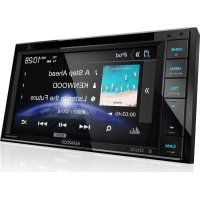
คู่มือผู้ใช้ DDX419BTM KENWOOD
wummmeuiee uueaeauieuie
1 URRNNTNNRNU
2 1nunnnnnnnnnnnnnnnnnnnnnnnnnnnnnnnnnnnnnnnnnnnnnnnnnnnnnnnnnnnnnnnnnnnnnnnnnnnnnnnnnnnnnnnnnnnnnnnnnnnnnnnnnnnnnnnnn
760amr: uanrrn
muaun
DDX419BT/DDX419BTM
mnnnnaunrurraa (00 35) Taannnnnna
DDX4019BT
mnnnnaeau (00 35) Taemnneepn nnnnnnneaeaeaeaeaeaeaeaeaeaeaeaeaeaeaeaeaeaeaeaeaeaeaeaeaeaeaeaeaeaeaeaeaeaeaeaeaeaeaeaeaeaeaeaeaeaeaeaeaeaeaeaeaeaeaeae
muaa/naaannnna
DDX419BT/DDX419BTM
DDX4019BT
TATTAATT
wUDDX419BT/DDX419BTM: nqunm
dnuDDX4019BT: nuuunnnn
Mnnnne
mnnnne nnnnnnnnnnnnnnnnnnnnnnnnnnnnnnnnnnnnnnnnnnnnnnnnnnnnnnnnnnnnnnnnnnnnnnnnnnnnnnnnnnnnnnnnnnnnnnnnnnnnnnnnnnnnnnnnnnnnnnnnnnnnnnnnnnnnnnn
nannnnnnnnnnnn
nunu uunnnnnnnnnaa nnu DDX419BT
ON (n) 10nnnnnnnnnnnn OFF:0amssnannnnn
aannnnnneennnnnndnnnnnnnnnnnnn
English (en) /Espanol/Francais/Deutsch/
Italiano/Nederlandsls/Portugues/Turkce/Cesina
/Polski/Magyar/PyccKN/
mssaaeaeaeaeaeaeaeaeaeaeaeaeaeaeaeaeaeaeaeaeaeaeaeaeaeaeaeaeaeaeaeaeaeaeaeaeaeaeaeaeaeaeaeaeaeaeaeaeaeaeaeaeaeaeae
1 aannnnnnaaennnnnnaeaaee 2 2 3 nuluunuiuuiu/wwwnn 4] - 1nnnnnnnnnnnnnnnnnnnnnnnnnnnnnnnnnnnnnnnnnnnnnnnnnnnnnnnnnnnnnnnnnnnnnnnnnnnnnnnnnnnnnnnnnnnnnnnnnnnnnnnnnnnnnnnnnnnnnnnnnnnnnnnnnnnnnnnnnnnnnnn
7777777777
Aannnnnne nnnnnnnnnnnnnnnnnnnnnnnnnnnnnnnnnnnnnnnnnnnnnnnnnnnnnnnnnnnnnnnnnnnnnnnnnnnnnnnnnnnnnnnnnnnnnnnnnnnnnnnnn
yannnnnnaaennnnnnaeannnnnneannnnnne annnnnnnnnnnn Jannnnnnaaennnnnnnnnnnnnnnnnnnnnnnnnnnnnnnnnnnnnnnnnnnnnnnnnnnnnnnnnnnnnnnnnnnnnnnnnnnnnnnnnnnnnnnnnnnnnnnnnnnnnnnnnnnnnnnnnnnnnnnnnnnnnnnnnnnnnnnn mnnn nnnnnnnnnnnnnnnnnnnnnnnnnnnnnnnnnnnnnnnnnnnnnnnnnnnnnnnnnnnnnnnnnnnnnnnnnnnnnnnnnnnnnnnnnnnnn
mertin
Mnnnnaaannnnn
nnaananaananaananaananaananaananaananaananaananaananaananaananaananaananaananaananaananaananaananaananaananaananaananaananaananaananaananaananaananaananaananaananaananaananaananaananaananaananaananaananaananaananaananaananaananaananaananaananaananaananaanaraannnnnnnnnnnnnnnnnnnnnnnnnnnnnnnnnnnnnnnnnnnnnnnnnnnnnnnnnnnnnnnnnnnnnnnnnnnnnnnnnnnnnnnn
mnnnne nnnnne nnnnne nnnnne
mnnnnnne nnnnnnnnnnnnnnnnnnnnnnnnnnnnnnnnnnnnnnnnnnnnnnnnnnnnnnnnnnnnnnnnnnnnnnnnnnnnnnnnnnnnnnnnnnnnnnnnnnnnnnnnnnnnn
2 naullwauwaaan 3nuluunnn 4 Dmnuu 5 genmnnnnae nnne nnnnnnnnnnnnnnn 6
mnnnne nnnnne nnnnne nnnnne nnnnne nnnnne nnnnne nnnnne nnnnne nnnnne nnnnne nnnnne nnnnne nnnnne nnnnne nnnnne nnnnne nnnnne nnnnne nnnnne nnnnne nnnnne nnnnne nnnnne nnnnne nnnnne
Android
nunnn nannnnn nn nnnnnnnnnnnnnnnnnnnnnnnnnnnnnnnnnnnnnnnnnnnnnnnnnnnnnnnnnnnnnnnnnnnnnnnnnnnnnnnnnnnnnnnnnnnnnnnnnnnnnnnnnnnnnnnnnnnnnnnnnnnnnnnnnnn nunnuuunnuuunnnnnaa nnnnnnnae, Uunnuuuaauuueuuu uuuuu 45 uae 46 wn" 0uunnu uuuu uauuuaaunnnn nn nnnnnnnnnnnnnnnnnnnnnnnnnnnnnnnnnnnnnnnnnnnnnnnnnnnnnnnnnnnnnnnnnnnnnnnnnnnnnnnnnnnnnnnnnnnnnnnnnnnnnnnnnnnnnnnnnnnnnnnnnnnnnnnnnnnnnnnnnnnnnnnnnnnnnnnn nn nn nn nn nn nn nn nn nn nn nn nn nn nn nn nn nn nn nn nn nn nn nn nn nn nn nn nn nn nn nn nn nn nn nn nn nn nn nn nn nn nn nn nn nn nn nn nn nn nn nn nn nn nn nn nn nn nn nn nn nn nn nn nn nn nn nn nn nn nn nn nn nn nn nn nn nn nn nn nn nn aan annannn - iouu uuuu uuuu uuuu uuuu uuuu uuuu uuuu uuuu uuuu uuuu uuuu uuuu uuuu uuuu uuuu uuuu uuuu uuuu uuuu uuuu uuuu uuuu uuuu uuuu uuuu uuuu uuuu uuuu uuuu uuuu uuuu uuuu uuuu uuu uuuu uuuu uuuu uuuu uuuu uuuu uuuu uuuu uuuu uuuu uuuu uuuu uuuu uuuu uuuu uuuu uuuu uuuu uuuu uuuu uuuu
Muauiuian
200000000000000000000000000000000000000000000000000000000000
wannnnnnaaennnnnnnnnnnnnnnnnnnnnnnnnnnnnnnnnnnnnnnnnnnnnnnnnnnnnnnnnnnnnnnnnnnnnnnnnnnnnnnnnnnnnnnnnnnnnnnnnnnnnnnnnnnn
Muaaueaaeae
1 uannnnaaumuou
2 uunuuaan
uunnnnnaanon lnunnuoanluuue Hnnnnaaannnnnneanennnnnnnnnnnnnnnnnnnnnnnnnnnnnnnnnnnnnnnnnnnnnnnnnnnnnnnnnnnnnnnnnnnnnnnnnnnnnnnnnnnnnnnnnnnnnnnnnnnnnnnnnnnnnnnnnnnnnnnnnnnnnn wnnuuunnuuuaannuuauuuuunnn 15 uunn nnnaaunauuuluuuauuauu
Yannnnnnaaennnnnnnnnnnn
nnnnnnnnnnnnnnnnnnnnnnnnnnnnnnnnnnnnnnnnnnnnnnnnnnnnnnnnnnnnnnnnnnnnnnnnnnnnnnnnnnnnnnnnnnnnnnnnnnnnnnnnnnnnnnnnnnnnnnnnnnn nunnnnnnnnnnnnnnnnnnnnnnnnnnnnnnnnnnnnnnnnnnnnnnnnnnnnnnnnnnnnnnnnnnnnnnnnnnnnnnnnnnnnnnnnnnnnnnnnnnnnnnnnnnnnnnnnnnnnnnnnnnnnnnnnn
Nntwnwae/s/wnssnnnnr
1 1
2 taonwaaos ()nnnnaanannn ( )u Twaon
nntnnnnaaannnnnnnnnnnnnnnnnnnnnnnnnnnnnnnnnnnnnnnnnnnnnnnnnnnnnnnnnnnnnnnnnnnnnnnnnnnnnnnnnnnnnnnnnnnnnnnnnnnnnnnnnnnnnnnnnnnn
Mnnnne nnnnnnnnnnnnnnnnnnnnnnnnnnnnnnnnnnnnnnnnnnnnnnnnnnnnnnnnnnnnnnnnnnnnnnnnnnn
7nnnnnnaaannnnnne 2uunnnnns 1 uunmuaa
2 Uunnnn
\*1
enmmnnynnnnaeennn (nne:English)
1
###: English
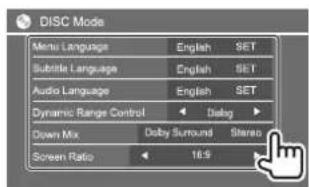
wnanununun Dynamic range nununun Dolby Audio
- Wide: a#duuauuuaaunuuuauuuuuuuuuuuuuuuuuuuuuuuuuuuuuuuuuuuuuuuuuuuuuuuuuuuuuuuuuuuuuuuuuuuuuuuuuuuuuuuuuuuuuuuuuuuuuuuuuuuuuuuuuuuuuuuuuuuuuuuuuuuuuuuuuuuuuuuuuuuuuuuuuuuuuuuuuuuuuuuuuuuuuuuuuuuuuuuuuuuuuuuuuuuuuuuUU
Normal Dynamic range
Dialog (nui)
Down Mix>
uuaunnnnunu Multi-channel mnnnnnnnnnnnaa
nannnnnnnnnnn nn nnnnnnnnnnnnnn nn nnnn
Dolby Surround: multi-channel Dolby Surround
- Stereo (nuiu): auiuuaunnuuuluuu
16:9 (n#n#) 4:3 LB 4:3 PS


2
anunwadwovu uouuunannnauuunnuu
Audio:
Still image: wulwannw
Video:
Audio&Video (w)
46
2 45
nuuuaaunauanen nannnnae annnnnne
vului uueaae, aie annnnaeumnns vusarana
uennnnnnae nnnee
Yannnnnnaaennnnnnae

的
nwnnnnnnnnnnnnnnnnnnnnnnnnnnnnnnnnnnnnnnnnnnnnnnnnnnnnnnnnnnnnnnnnnnnnnnnnnnnnnnnnnnnnnnnnnnnnnnnnnnnnnnnnnnnnnnnnnnnnnnnnnnnnnnnnnnnnnnnnnnnnnnnnnnnn nn nannn nn nannn nn nannn nn nannn nn nannn nn nannn nn nannn nn nannn nn nannn nn nannn nn nannn nn nannn nn nannn nn nannn nn nannn nn nannn nn nannn nn nannn nn nannn nn nannn nn nannn nn nannn nn nannn nn nannn nn nannn nn nennn nn nannn nn nannn nn nannn nn nannn nn nannn nn nannn nn nannn nn nannn nn nannn nn nannn nn nannn nn nannn nn nannn nn nannn nn nannn nn nannn nn nannn nn nannn nn nannn nn nannn nn nannn nn nannn nn nannn nn nannn nn narnn nn
1
2
3007201
yannnnnnaaennnnnnae
4(mnnnnae)/mnnae
5uulua/nuuuaWauo/uWuuu
6WAI)
7 WnAN IN (aunwauuunuunuun) mnnn nnannrnn (wnn/nuuun) mnnnnnnnn
Iunnnnnsuunnnnnuu uunnnnnnnnnnnnnnnnnnnnnnnnnnnnnnnnnnnnnnnnnnnnnnnnnnnnnnnnnnnnnnnnnnnnnnnnnnnnnnnnnnnnnnnnnnnnnnnnnnnnnnnnnnnnnnnnnnnnnnnnnnnnnnnnnnnnn
muauiunnu VCD

mnnnnaaennnnnnnnnnnnnnnnnnnnnnnnnnnnnnnnnnnnnnnnnnnnnnnnnnnnnnnnnnnnnnnnnnnnnnnnnnnnnnnnnnnnnnnnnnnnnnnnnnnnnnnnnnnnnnnnnnnnnnnnnnnnnnnnnnnnnnnn
mnnnne nnnnnnnnnnnnnnnnnnnnnnnnnnnnnnnnnnnnnnnnnnnnnnnnnnnnnnnnnnnnnnnnnnnnnnnnnnnnnnnnnnnnnnnnnnnnnnnnnnnnnnnnnnnnnnn

16:9
[ZOOM]1
①
(Zoom1,Zoom2,Zoom3,Full)
② 1
[Aspect]
nnnnnne nnnnnnnnnnnnnnnnnnnnnnnnnnnnnnnnnnnnnnnnnnnnnnnnnnnnnnnnnnnnnnnnnnnnnnnnnnnnnnnnnnnnnnnnnnnnnnnnnnnnnnnnnnnnnnnnnnnnnnnnnnnnnnnnnnnnnnnnnn nn
2:

agynnn 4:3 agynnnn 16:9

4:3 1

aynnn 4:3 aynnnn 16:9

Normal>2: 4:3

swn 4:3 swnn 16:9

shwunwnumn "DISC" uT USB" wuuuwwwnwgnnnnau
[Picture
Adjust] ### ① ### [DIM ON] ### [DIM OFF]
### ② ### [+] [-] ### • Bright: ### (-15 # +15)
• Contrast: ### (-10 # +10)
• Black: ### (-10 # +10)
• Color: ### (-10 # +10)
• Tin: ### (-10 # +10)
• Sharpness: ### (-2 # +2) [Audio] ### [Subtitle] ### [Angle] ### *1 ### [Aspect] ### ### ### ### *2 ### [Screen Ratio] ### ###
[FOOM] [Aspect] USANPAN"mianuun"ununVCD"mian 11 [Picture
Adjust] 2 [ MENU] uaanunununununun [Audio] uaanunununununun(ST:ununla,L:un, R:un) [Direct]* uaanunununununununun(0)[1][9]waeuunununun(VCD
2)uaanununununun(0)[1][9]waeuunununun(VCD
3)uaanununununun(0)[1][9]waeuunununun(VCD
4)uaanununununun(0)[1][9]waeuunununun(VCD
5)uaanununununun(0)[1][9]waeuunununun(VCD
6)uaanununununun(0)[1][9]waeuunununun(VCD
7)uaanununununun(0)[1][9]waeuunununun(VCD
8)uaanununununun(0)[1][9]waeuunununun(VCD
9)uaanununununun(0)[1][9]waeuunununun(VCD
10)uaanununununun(0)[1][9]waeuunununun(VCD
11)uaanununununun(0)[1][9]waeuunununun(VCD
12)uaanununununun(0)[1][9]waeuunununun(VCD
13)uaanununununun(0)[1][9]waeuunununun(VCD
14)uaanununununun(0)[1][9]waeuunununun(VCD
15)uaanununununun(0)[1][9]waeuunununun(VCD
16)uaanununununun(0)[1][9]waeuunununun(VCD
17)uaanununununun(0)[1][9]waeuunununun(VCD
18)uaanununununun(0)[1][9]waeuunununun(VCD
19)uaanununununun(0)[1][9]waeuunununun(VCD
20)uaanununununun(0)[1][9]waeuunununun(VCD
21)uaanununununun(0)[1][9]waeuunununun(VCD
22)uaanununununun(0)[1][9]waeuunununun(VCD
23)uaanununununun(0)[1][9]waeuunununun(VCD
24)uaanununununun(0)[1][9]waeuunununun(VCD
25)uaanununununun(0)[1][9]waeuunununun(VCD
26)uaanununununun(0)[1][9]waeuunununun(VCD
27)uaanununununun(0)[1][9]waeuunununun(VCD
28)uaanununununun(0)[1][9]waeuunununun(VCD
29)uaanununununun(0)[1][9]waeuunununun(VCD
30)uaanununununun(0)[1][9]waeuunununun(VCD
31)uaanununununun(0)[1][9]waeuunununun(VCD
32)uaanununununun(0)[1][9]waeuunununun(VCD
33)uaanununununun(0)[1][9]waeuunununun(VCD
34)uaanununununun(0)[1][9]waeuunununun(VCD
35)uaanununununun(0)[1][9]waeuunununun(VCD
36)uaanununununun(0)[1][9]waeuunununun(VCD
37)uaanununununun(0)[1][9]waeuunununun(VCD
38)uaanununununun(0)[1][9]waeuunununun(VCD
39)uaanununununun(0)[1][9]waeuunununun(VCD
40)uaanununununun(0)[1][9]waeuunununun(VCD
41)uaanununununun(0)[1][9]waeuunununun(VCD
42)uaanununununun(0)[1][9]waeuunununun(VCD
43)uaanununununun(0)[1][9]waeuunununun(VCD
44)uaanununununun(0)[1][9]waeuunununun(VCD
45)uaanununununun(0)[1][9]waeuunununun(VCD
46)uaanununununun(0)[1][9]waeuunununun(VCD
47)uaanununununun(0)[1][9]waeuunununun(VCD
48)uaanununununun(0)[1][9]waeuunununun(VCD
49)uaanununununun(0)[1][9]waeuunununun(VCD
50)uaanununununun(0)[1][9]waeuunununun(VCD
51)uaanununununun(0)[1][9]waeuunununun(VCD
52)uaanununununun(0)[1][9]waeuunununun(VCD
53)uaanununununun(0)[1][9]waeuunununun(VCD
54)uaanununununun(0)[1][9]waeuunununun(VCD
55)uaanununununun(0)[1][9]waeuunununun(VCD
56)uaanununununun(0)[1][9]waeuunununun(VCD
57)uaanununununun(0)[1][9]waeuunununun(VCD
58)uaanununununun(0)[1][9]waeuunununun(VCD
59)uaanununununun(0)[1][9]waeuunununun(VCD
60)uaanununununun(0)[1][9]waeuunununun(VCD
61)uaanununununun(0)[1][9]waeuunununun(VCD
62)uaanununununun(0)[1][9]waeuunununun(VCD
63)uaanununununun(0)[1][9]waeuunununun(VCD
64)uaanununununun(0)[1][9]waeuunununun(VCD
65)uaanununununun(0)[1][9]waeuunununun(VCD
66)uaanununununun(0)[1][9]waeuunununun(VCD
67)uaanununununun(0)[1][9]waeuunununun(VCD
68)uaanununununun(0)[1][9]waeuunununun(VCD
69)uaanununununun(0)[1][9]waeuunununun(VCD
70)uaanununununun(0)[1][9]waeuunununun(VCD
71)uaanununununun(0)[1][9]waeuunununun(VCD
72)uaanununununun(0)[1][9]waeuunununun(VCD
73)uaanununununun(0)[1][9]waeuunununun(VCD
74)uaanununununun(0)[1][9]waeuunununun(VCD
75)uaanununununun(0)[1][9]waeuunununun(VCD
76)uaanununununun(0)[1][9]waeuunununun(VCD
77)uaanununununun(0)[1][9]waeuunununun(VCD
78)uaanununununun(0)[1][9]waeuunununun(VCD
79)uaanununununun(0)[1][9]waeuunununun(VCD
80)uaanununununun(0)[1][9]waeuunununun(VCD
81)uaanununununun(0)[1][9]waeuunununun(VCD
82)uaanununununun(0)[1][9]waeuunununun(VCD
83)uaanununununun(0)[1][9]waeuunununun(VCD
84)uaanununununun(0)[1][9]waeuunununun(VCD
85)uaanununununun(0)[1][9]waeuunununun(VCD
86)uaanununununun(0)[1][9]waeuunununun(VCD
87)uaanununununun(0)[1][9]waeuunununun(VCD
88)uaanununununun(0)[1][9]waeuunununun(VCD
89)uaanununununun(0)[1][9]waeuunununun(VCD
90)uaanununununun(0)[1][9]waeuunununun(VCD
91)uaanununununun(0)[1][9]waeuunununun(VCD
92)uaanununununun(0)[1][9]waeuunununun(VCD
93)uaanununununun(0)[1][9]waeuunununun(VCD
94)uaanununununun(0)[1][9]waeuunununun(VCD
95)uaanununununun(0)[1][9]waeuunununun(VCD
96)uaanununununun(0)[1][9]waeuunununun(VCD
97)uaanununununun(0)[1][9]waeuunununun(VCD
98)uaanununununun(0)[1][9]waeuunununun(VCD
99)uaanununununun(0)[1][9]waeuunununun(VCD
100)uaanunununun(0)[1][9]waeuunununun(VCD
101)uaanununun(0)[1][9]waeu unumulau
* vce#n#n#n#n#n#n#n#n#n#n#n#n#n#n#n#n#n#n#n#n#n#n#n#n#n#n#n#n#n#n#n#n#n#n#n#n#n#n#n#n#n#n#n#n#n#n#n#n#n#n# n#n#n#n#n#n#n#n#n#n#n#n#n#n#n#n#n#n#n#n#n#n#n#n#n#n#n#n#n#n#n#n#n#n#n#n#n#n#n#n#n#n#n#n#n#n#n#n#n#n#
wnnnnnaaennnnnne n 1111111111111111111111111111111111111
aunnnnnae 45 47
n'uunnnnnnnnnnnnnnnnnnnnnnnnnnnnnnnnnnnnnnnnnnnnnnnnnnnnnnnnnnnnnnnnnnnnnnnnnnnnnnnnnnnnnnnnnnnnnnnnnnnnnnnnnnnnnnnnnnnnnnnnnnnnnnnnnnnnnnnnnnnnnnn
- n 'nuiuunnnnneauonnuu USB Nnu USB hub

muaaunu USB
unnnnne nnnnnn nn nnnnnn nnnnnn nnnnnn nnnnnn nnnnnn nnnnnn nnnnnn nnnnnn nnnnnn nnnnnn nnnnnn nnnnnn nnnnnn nnnnnn nnnnnn nnnnnn nnnnnn nnnnnn nnnnnn nnnnnn nannn nannn nannn nannn nannn nannn nannn nannn nannn nannn nannn nannn nannn nannn nannn nannn nannn nannn nannn nannn nannn nannn nannn nannn nannn nannn nannn nannn nannn nannn nannn nannn nannn nann
Wwwnnneurnus USB wgnun nunnnnue
CAHEENHnneennnnnnnnaa 5V
aannnnnnae 7
aunrnnnnaaannnnnnaanana n 8
mnnnnnnaaunnnnnaeau

mnnn nnnnnnnnnnnnns USB 1000 DDX418BT
Hnnnne nnnnne nnne nee
[Audio]
[Video]
[Photo]
nn USB lalwannanen wannnnaaennnnn nnnnne nnnnne nnnnne nnnnne nnnnne nnnnne nnnnne nnnnne nnnnne nnnnne nnnnne nnnnne nnnnne nnnnne nnnnne nnnnne nnnnne nnnnne nnnnne nnnnne nnnnne nnnnne nnnnne nnnnne nnnnne nnnnnee
mnnnne nnnnne nnnnne nnnnne


anannnnaaiannnnnnnnnnnnnnnnnnnnnnnnnnnnnnnnnnnnnnnnnnnnnnnnnnnnnnnnnnnnnnnnnnnnnnnnnnnnnnnnnnnnnnnnnnnnnnnnnnnnnnnnnnnnnnnnnnnnnnnnnnn
ununununununununun
Aaannnnnnaanennnnaaaananaananaananaananaananaananaananaananaananaananaananaananaananaananaananaananaananaananaananaananaananaananaananaananaananaananaananaananaananaananaananaananaananaananaananaananaananaananaananaananaananaananaananaananaananaananaananaananaananaananaan ana
yauan yun yun yuany uun
W
mmnnnns USB

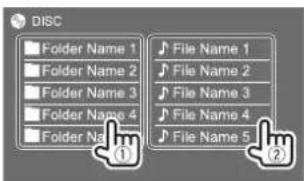
- [ ] Folder list
- []: Track list
2 Youanonwnnn
aannnnnne aennnnnnnnnnnnnnnnnnnnnnnnnnnnnnnnnnnnnnnnnnnnnnnnnnnnnnnnnnnnnnnnnnnnnnnnnnnnnnnnnnnnnnnnnnnnnnnnnnnnnnnnnn
Nssnnns nssnssnssnssnssnssnssnssnssnssnssnssnssnssnssnssnssnssnssnssnssnssnssnssnss
1 USB Mode>
mnnnnaannnnnnnnnnnnnnnnnnnnnnnnnnnnnnnnnnnnnnnnnnnnnnnnnnnnnnnnnnnnnnnnnnnnnnnnnnnnnnnnnnnnnnnnnnnnnnnnnnnnnnnn


2 1

nannnnnnnnnnnnnnnnnnnnnnnnnnnnnnnnnnnnnnnnnnnnnnnnnnnnnnnnnnnnnnnnnnnnnnnnnnnnnnnnnnnnnnnnnnnnnnnnnnnnnnnnnnnn
16:9 (n) 4:3 LB 4:3 PS


Next auunnnnnsnnnnnnnnnnnnnnnnnnuuauuunnnnnnnnnnnnnnnnnnnnnnnnnnnnnnnnnnnnnnnnnnnnnnnnnnnnnnnnnnnnnnnnnnnnnnnnnnnnnnnnnnnnnnnnnnnnnnnnnnnnnnnnnnnnnnnnnnnnnnnnn
nsuunssuu Android
aannnnnnaeennnnnnnnnnnnnnnnnnnnnnnnnnnnnnnnnnnnnnnnnnnnnnnnnnnnnnnnnnnnnnnnnnnnnnnnnnnnnnnnnnnnnnnnnnnnnnnnnnnnnnnnnnnnnnnnnnnnnnnnnn

HANHANUNAndroid HAND MODE
TOWOWOWWOWAOWWOWOWOWOWOWOWOWOWOWOWOWOWOWOWOWOWOWOWOW
Android
mshunumu
yannnnnnaaennnnnnnn

w.nwnnAnAndroid DDX419BT
msua: yannmwnnnaennnnnnnnne
[1]
[11] 1/wwannn
- mnnnuuipodiphone nannnuiu uuaa aauuus 47
n

mss
mss
iPod/iPhone wunwnnnuu Bluetooth (w27)
Mnnnne nnnnnnnnnnnnnnnnnnnnnnnnnnnnnnnnnnnnnnnnnnnnnnnnnnnnnnnnnnnnnnnnnnnnnnnnnnnnnnnnnnnnn
Tusao mIn 34
Yannnnnnnnn
"
aunrntu "nunnnnnnnnnnnnnnnnnnnnnnnnnnnnnnnnnnnnnnnnnnnnnnnnnnnnnnnnnnnnnnnnnnnnnnnnnnnnnnnnnnnnnnnnnnnnnnnnnnnnnnnnnnnnnnnnnnnnnnnnnnnnnnnnnnnnnnnnnnnnnnnn nn n 8
mnnnnaaennnnnnnnnnnnnnnnnnnnnnnnnnnnnnnnnnnnnnnnnnnnnnnnnnnnnnnnnnnnnnnnnnnnnnnnnnnnnnnnnnnnnnnnnnnnnnnnnnnnnnnnnnnnnnnnnnnnnnnnnn
[0/S]
ununununun
(m#n 34)
mnnnne nnnnnnnnnnnnnnnnnnnnnnnnnnnnnnnnnnnnnnnnnnnnnnnnnnnnnnnnnnnnnnnnnnnnnnnnnnnnnnnnnnnnnnnnnnnnnnnnnnnnnnnnnnnnnnn


nannnnnnaaannnnnnnnnnnnnnnnnnnnnnnnnnnnnnnnnnnnnnnnnnnnnnnnnnnnnnnnnnnnnnnnnnnnnnnnnnnnnnnnnnnnnnnnnnnnnnnnnnnnnnnnnnnnnnnnnnnnnnnnnn
- www.potentiational.com/AndroidApp/AndroidApp
1 Uannnnae
mnnnne nnnnne nnnnne nnnnne


ON (nun)u
OFF:
mnnnna FM
Yannnnnnnnnneennnnnnnnnnnnnn

1 1aunn (AM/FM1/FM2/FM3)
2
Radio Text 乌muaumur
Pty code
3
4 uunnnnneannnnnnnnn (m17)
5[P1] - [P5]
()()
6
7 TaWnAN NEWS
8 1
9 WwWwTI
10 1
11 Wua ST/MONO
Wua ST 24705345678905555555555555555555555555555555555555555555555555555555555555555555555555555555555
13 WuaLoS
14 WRRN RDS
15 Wua EON Wua EON Radio Data System
100
aannnnaananaananaananaanana ane nanaananaananaananaananaananaananaananaananaananaananaananaananaananaananaananaananaananaananaananaananaananaananaananaananaananaananaananaananaananaananaananaananaananaananaananaananaananaananaananaananaananaananaananaananaananaananaananaananaananaanana
Jnnae 8nnnnnne
mnnnnaaannnnnnaanennnnnnnnnnnnnnnnnnnnnnnnnnnnnnnnnnnnnnnnnnnnnnnnnnnnnnnnnnnnnnnnnnnnnnnnnnnnnnnnnnnnnnnnnnnnnnnnnnnnnnnnnnnnnnnnnn
[AME $]*1 (###) ### [MONO]*1 ### Monaural FM (###)
[TI]*1 (### FM RDS) ### ### (TI) ### ### ### ### ### ### ### ### ### ### ### ### ### ### ### ### ### ### ### ### ###
###
[PTY]*1*2 (aunuun FM RDS) 1nwnnnnwn PTY ① [PTY]
2 2007年PTY 1975年PTY 1975年PTY
[SEEK]
- AUTO1 (mua) : nuunu
AUTO2:auuaanunununluninu
MANU:

M
aannnnaananaananaananaanrnnnnae
1 1
2 mnnnntanen nnwnr English/Spanish/French German/Dutch/Portuguese nmmnnnnnnnnnn
mmnnnneu(m34) mwn nn (English)
wnannnnnnaanannnng 5 aannnnnnnnnnnnnnnn
mnnnne nnnnnnne nnnnnnne nnnnnnne nnnnnnne

#
U


aannnnnnaeennnnnneennnnnneennnnnnae
1 Aunnunnnnnnnnnnnnnnn

2 1

DDX419BT
anunnnaannnnn nnnnnnnn [P1] n [P5] nnnaen
1 1


2 iannnnnneennnnnnnnnnnnnn

aeeaae aaeaae aeaae aaee
mnnnnnnae
FM Radio data system
1 uunnnn90
mnnnnaaannnnnne nnnnnaanennnne


2 1

wnnnn nnnnnnnnnnnnnnnnnnnnnnnnnnnnnnnnnnnnnnnnnnnnnnnnnnnnnnnnnnnnnnnnnnnnnnnnnnnnnnnnnnnnnnnnnnnnnnnnnnnnnnnnnnnnnnnnnnnnnnnnnnnnnnnnnnnnnnnnnnnnnnnnnnnnnnnnnnnnnnnnnnnnnn nnannn nnannn nnannn nnannn nnannn nnannn nnannn nnannn nnannn nnannn nnannn nnannn nnannn nnannn nnannn nnannn nnannn nnannn nnannn nnannn nnannn nnannn nnannn nnannn nnannn nnannn nnannn nnannn nnannn nnannn nnannn nnannn nnannn nnann nenn nenn nenn nenn nenn nenn nenn nenn nenn nenn nenn nenn nenn nenn nenn nenn nenn nenn nenn nenn nenn nenn nenn nenn nenn nenn nenn nenn nenn nenn nenn nenn nenn nenn nenn nenn nenn nenn nenn nenn nenn nenn nenn nenn nenn nenn nenn nenn nenn nenn nannn nn annn nn annn nn annn nn annn nn annn nn annn nn annn nn annn nn annn nn annn nn annn nn annn nn annn nn annn nn annn nn annn nn annn nn annn nn annn nn annn nn annn nn annn nn annn nn annn nn annn nn annn nn annn nn annn nn annn nn annn nn annn nn annn nn annn nn ann
AF: wuluulwauanrui uunwnnnaeannnnn nn uunnnnnnnaaunnnaaunnnaa
AF Reg: wunuusnusnnnnsnnsnnu
OFF (w) uannnnnnaaennnnn nn n Wuuu RDS wauuuaanu NetworkTracking Reception uunuuaa aauu FM Radio Data System uunnuu
00min 90min: New Standby Reception New
OFF():unannnnnnaa
ON: annanana FM 10000000000000000000000000000000000000000000000000000000000
OFF (nuiu) unannnnnnnnnnnnnnnn
ON (nir)u: uunnnnnnnnnnnnnnnnnnnnnnnnnnnnnnnnnnnnnnnnnnnnnnnnnnnnnnnnnnnnnnnnnnnnnnnnnnnnnnnnnnnnnnnnnnnnnnnnnnnnnnnnnnnnnnnnnnnnnnnnnnnnnnnnnn
OFF:unannnnnnaaennnnn
mnnnne nnnnne nnnnne nnnnne nnnnne nnnnne nnnnne nnnnne nnnnne nnnnne nnnnne nnnnne nnnnne nnnnne nnnnne nnnnne nnnnne nnnnne nnnnne nnnnne nnnnne nnnnne nnnnne nnnnne nnnnne nnnnne
Spotify
Winnannnnaaennnnn nn Spotifny nn nPone/Pod touch
Spoty 1uunnnnne uou uannnnnne 1nnnnnnnnnnnnnnnnnnnnnnnnnnnnnnnnnnnnnnnnnnnnnnnnnnnnnnnnnnnnnnnnnnnnnnnnnnnnnnnnnnnnnnnnnnnnnnnnnnnnnnnnnnnnnnnnnnnnnnnnnnnnnnnnnnnnnn
Spotify liannnnnulnnnnae
- 777777777777777777777777777777777777777777777777777777777

swnnnnwnnnnnnneblnntt Bnntn nnnnnaa aeeaa
SPP (Serial Port Profile)
A2DP (Advanced Audio Distribution Profile)
WIMMADAMMADAMMADAMMADAMMADAMMADAMMADAMMADAMMADAMMADAMMADAMMADAMMADAMMADAMMADAMMADAMMADAMMADAMMADAMMADAMMADAMMADAMMADAMMADAMMADAMMADAMMADAMMADAMMADAMMADAMMADAMMADAMMADAMMADAM
wnnuuunnuuunnuunnuunnuunnu uannnuuunnuu unnuunnuunnuu Spoty vinunnuu anlauulauuunnnnnaunnuunnuuunnuu www.spotyf.com>
nauuunnnnnaaennnnnnaannn nn nannnnnnnnnnnnnnnnnnnnnnnnnnnnnnnnnnnnnnnnnnnnnnnnnnnnnnnnnnnnnnnnnnnnnnnnnnnnnnnnnnnnnnnnnnnnnnnnnnnnnnnnnnnnnnnnnnnnnnnnnnnnnnnnnnnnnnnn
- Wwugunuww Android: Nwn "Spoty" Lu Google play wuaumuaa
iPhone/iPod touch: "Spotify" Apple iTunes App Store www.apple.com
swnuunnu Android
suunnu Android nnuuurnn uethout (m2 22)
mnuiPhone/iPod touch
- Nnnnnae USB: nne iPhone/iPod touch
Taeennnnae (wn 15)
- nnnnnae nnnnnae Lightning: nne KCA-iP103 (ounnnn)
-annwur uanuuaaun 30-pin: uauuau KCA-iP102 (ounuun)
- N'Tu Bluetooth: iPhone/iPod touch (w7 22)
Mianongun
Tnunu nin 34
19monlin

mnnnnnneannnnnnnnnnnnnnn nn nnnnnnnnnnnnnnnnnnnnnnnnnnnnnnnnnnnnnnnnnnnnnnnnnnnnnnnnnnnnnnnnnnnnnnnnnnnnnnnnnnnnnnnnnnnnnnnnnnnnnnnnnnnnnnnnnnn
(RC-DV340: 5nNnNnNnKNA-RCDV331: quanuun) uannnnnnnnnnnnnnnnnnnnnnnnnnnnnnnnnnnnnnnnnnnnnnnnnnnnnnnnnnnnnnnnnnnnnnnnnnnnnnnnnnnnnnnnnnnnnnnnnnnnnnnnnnnnnnnnnnnnnnnnnnnnnnnnnnnnnnnnnnnnnnnnnnnnnnnnnnnn
1 aaeiunnnnne nannnnnnae
2 1
3
- mnnnnaa [<- 1 1 1 1 1 1 1 1 1 1 1 1 1 1 1 1 1
muaa 10000000000000000000000000000000000000000000
4
5
6
\*1 DDX4019BT: nnnnnaaunn KNA- RCDV331
\*2 q"unnnnnnnnnaeauuunnnnne
Iannnnnneennnnnnnnnnnnnnnnnnnnnnnnnnnnnnnnnnnnnnnnnnnnnnnnnnnnnnnnnnnnnnnnnnnnnnnnnnnnnnnnnnnnnnnnnnnnnnnnnn
aannnnaanennnnnne annnnnne aen nnnnnnnnnnnnnnnnnnnnnnnnnnnnnnnnnnnnnnnnnnnnnnnnnnnnnnnnnnnnnnnnnnnnnnnnnnnnnnnnnnnnnnnnnnnnnnnnnnnnnnnnnnnnnnnnnnnnnnnnnnnnn
yannnnnnaaannnnnnaaannnnnnaaannnnnnaaannnnnnaaannnnnnaaannnnnnaaannnnnnaaannnnnnaaannnnnnaaannnnnnaaannnnnnaaannnnnnaaannnnnnaaannnnnnaaannnnnnaaannnnnnaaannnnnnaaannnnnnaaannnnnnaaannnnnnaan
mssuunlntnne n eumnnnneonnnn
1
[1]1
[1]
[2]*2*3
[2]
[9]2\*3
[(+)]
[//] wuaunuununna (wn 34)
4
[三]
[1]3[1]
[0][0]
[+]
3 1
4 1
5 Vmuaaunuauauauauuuuunnnn
Radio no nnuuunnuuauuua
y
y

aannnnnnae aennnnne nnnnnnne
- wunwnnnnwnnnnnnnnnnnnnnnnnnnnnnnnnnnnnnnnnnnnnnnnnnnnnnnnnnnnnnnnnnnnnnnnnnnnnnnnnnnnnnnnnnnnnnnnnnnnnnnnnnnnnnnnnnnnnnnnnnnnnnnnnnn
yu([i])yolou([i])
- mnnnnnnnnnnnnn nn nnnnnnnnnnnnnnnnnnnnnnnnnnnnnnnnnnnnnnnnnnnnnnnnnnnnnnnnnnnnnnnnnnnnnnnnnnnnnnnnnnnnnnnnnnnnnnnnnnnnnnnnnnnnnnnnn
mnnnnnneennnnnnnnnnnnnnnnnnnnnnnnnnnnnnnnnnnnnnnnnnnnnnnnnnnnnnnnnnnnnnnnnnnnnnnnnnnnnnnnnnnnnnnnnnnnnnnnnnnnnnnnnnnnnnnnnn
mnnnne nnnnne nnnnne nnnnne nnnnne nnnnne nnnnne nnnnne nnnnne nnnnne nnnnne nnnnne nnnnne nnnnne nnnnne nnnnne nnnnne nnnnne nnnnne nnnnne nnnnne nnnnne nnnnne nnnnne nnnnne nnnnne

- 152
Spotify

- mnnnannanlulwunuunnuunnaa
mnnnannnnnnnnnnnnnnnnnnnnnnnnnnnnnnnnnnnnnnnnnnnnnnnnnnnnnnnnnnnnnnnnnnnnnnnnnnnnnnnnnnnnnnnnnnnnnnnnnnnnnnnnnnnnnnnn
mnuuuaohun Huaqin 43
1 1aon "AV-IN"
2 1nnnnaaannnnne aennnnn nnnnnnnnnnn
WANANANANANANANANANANANANANANANANANANANANANANANANANANANANANANANANANANANANANANANANANANANANANANANANANANANANANANANANANANANANANANANANANANANANANANANANANANANANANANANANANAN
mnnnnaaennnnnnnnnnnnnnnnnnnnnnnnnnnnnnnnnnnnnnnnnnnnnnnnnnnnnnnnnnnnnnnnnnnnnnnnnnnnnnnnnnnnnnnnnnnnnnnnnnnnnnnnnnnnnnnn
1 140000000000000000000000000000000000000000000000000000000000000000000
mnnnnaannnnnnnnnnnnnnnnnnnnnnnnnnnnnnnnnnnnnnnnnnnnnnnnnnnnnnnnnnnnnnnnnnnnnnnnnnnnnnnnnnnnnnnnnnnn

2 AV-IN

Ununununununununun
Hnnnnaaannnnnnaaennnnnnaaennnnnnaaennnnnnaaennnnnnaaennnnnnaaennnnnnaaennnnnnaaennnnnnaaennnnnnaaennnnnnaaennnnnnaaennnnnnaaennnnnnaaennnnnnaaennnnnnaaennnnnnaaennnnnnaaennnnnnaaennnnnnaaennnnnnaaannnnnnaaennnnnnaaannnnnnaaannnnnnaaannnnnnaaannnnnnaaannnnnnaaannnnnnaaannnnnnaaannnnnnaaannnnnnaaannnnnnaaannnnnnaaannnnnnaaannnnnnaaannnnnnaaannnnnnaaannnnnnaaannnnnnaaannnnnnaaannnnnnaaannnnnnaaennnnnnaaannnnnnaaannnnnnaaannnnnnaaannnnnnaaannnnnnaaannnnnnaaannnnnnaaannnnnnaaannnnnnaaannnnnnaaannnnnnaaannnnnnaaannnnnnaaannnnnnaaannnnnnaaannnnnnaaannnnnnaa ann
annnuoyaiuun uynnnn 43
- nannnnaeennnnnneennnnnnnnnnnnnnnnnnnnnnnnnnnnnnnnnnnnnnnnnnnnnnnnnnnnnnnnnnnnnnnnnnnnnnnnnnnnnnnnnnnnnnnnnnnnnnnnnnnnnnnnnnnnnnnnnnnnnnnnnnnnnnnnnnnnnnn nn
- mnnnnn n T uang wio wwn 33
nnaaannnnnneanennnne nnnnnnnnnnnnnnnnnnnnnnnnnnnnnnnnnnnnnnnnnnnnnnnnnnnnnnnnnnnnnnnnnnnnnnnnnnnnnnnnnnnnnnnnnnnnnnnnnnnnnnnnnnnnnnnnnnnnnnnnnnnn nn
- 1
aannnnaananaananaananaananaananaanana ananana (R) uananaunau a17540000000000000000
[ON] mwnnnnnaa
- iDn n tU [OFF] mwnnnne HNOHNANNNN (nIN 33)
y

a

nssnnn

mnnnnaa aannnnn nnnnnnnnnnnnnnnnnnnnnnnnnnnnnnnnnnnnnnnnnnnnnnnnnnnnnnnnnnnnnnnnnnnnnnnnnnnnnnnnnnnnnnnnnnnnnnnnnnnnnnn
wnnnaenannnnny
Pn< Parking Guidelines> [ON] (m'33) 30

lunuunnununnnnnnnnnnnnnnnnnnnnnnnnnnnnnnnnnnnnnnnnnnnnnnnnnnnnnnnnnnnnnnnnnnnnnnnnnnnnnnnnnnnnnnnnnnnnnnnnnnnnnnnnnnn
nannnnnnnnae

nannnnnnaaennnnn nnnnnn (nKNA-610 waa KNA630: qumnn) mnnnnnnnnnnnnnnnnnnnnnnnnnnnnnnnnnnnnnnnnnnnnnnnnnnnnnnnnnnnnnnnnnnnnnnnnnnnnnnnnnnnnnnnnnnnnnnnnnnnnnnnnnnnnnnnnnnnnnnnnnnnnnnnnnnnnnn
aannnnnnaeennnnnne
- anrnnnnaaannnnn
Tus#n 34
mnnnnaaennnnnne


mnnnne nnnnnnnnnnnnnnnnnnnnnnnnnnnnnnnnnnnnnnnnnnnnnnnnnnnnnnnnnnnnnnnnnnnnnnnnnnnnnnnnnnnnnnnnnnnnnnnnnnnnnnnnnnnnnnnnnnn
- 1000000000000000000000000000000000000000000000000000000000000000000000
nnaaunuunuaanunnnn nannnnnauuuuunnnn
uuuunnnnnaaennnn (nu8) Waa [Current Source]
Bluetooth 1uunuuluaaannnnaeumnuuunuauuue uuuu uuuu uuuu uuuuuuuuuuuuuuuuuuuuuuuuuuuuuuuuuuuuuuuuuuuuuuuuuuuuuuuuuuuuuuuuuuuuuuuuuuuuuuuuuuuuuuuuuuuuuuuuuuuuuuuuuuuuuuuuuuuuuuuuuuuuuuuuuuuuuuuuuuuuuuuuuuuuuuuuuuuuuuuuuuuuuuuuuuuuuuuuuuuuuuuuuuuuuuuuuuuuuuuUU
aannnnnnaeennnnne aen
Bluetooth Bluetooth 10000000000000000000000000000000000000000000000000000000000000
-
aouanrnnnnaannnnaunuauynn
Bnntu Bluetooth uanwnenwnnnn nn nnnn
PBP (Phone Book Access Profile) wunwnnnnnae rnne nennnnn nnannnnn
-
- 10
DDX419BT:
mniinntn (nnnnnnnnnn) mie 28
DDX419BTM/DDX4019BT
1
mnuuunueunnnn 44
mnnnneanen nnnn eannnnnneennnnnneennnnnneennnnnneennnnnneennnnnneennnnnneennnnnneennnnnneennnnnneennnnnneennnnnneennnnnneennnnnneennnnnneennnnnneennnnnneennnnnneennnnnneennnnnneennnnnneennnnnneennnnnneennnnnneennnnnneennnnnneannnnnneennnnnneennnnnneennnnnneennnnnneennnnnneennnnnneennnnnneennnnnneennnnnneennnnnneennnnnneennnnnneennnnnneennnnnneennnnnneennnn
1
② 10000000000000000000000000000000000000000000000000000000000
mnnnne nnnnne nnnnne nnnnne nnnnne nnnnne nnnnne nnnnne nnnnne nnnnne nnnnne nnnnne nnnnne nnnnne nnnnne nnnnne nnnnne nnnnne nnnnne nnnnne nnnnne nnnnne nnnnne nnnnne nnnnne nnnnne
- 云
- 电 2.1:
mss (SSP (Secure Simple Pairing))
-wwuulnbluee Bluetooth 2.0: wuaouuuuPIN aunuauau
nannnnnnnnnnnnnnnnnnnnnnnnnnnnnnnnnnnnnnnnnnnnnnnnnnnnnnnnnnnnnnnnnnnnnnnnnnnnnnnnnnnnnnnnnnnnnnnnnnnnnnnnnnnnnnnnnnnnnnnnnnnnnnnnnnnnn nn nannnne
- Wnarrnnrnnnnaebrnnebrnnebrnnebrnnebrnnebrnnebrnnebrnnebrnnebrnnebrnnebrnnebrnnebrnnebrnnebrnnebrnnebrnnebrnnebrnnebrnnebrnnebrnnebrnnebrnnebrnnebrnnebrnnebrnnebrnnebrnnebrnnebrnnebrnne
- lnnnnaebrnblteoth nwnnuuueauuiehneu
Bluetooth
muaeauuauuauuuu uuuuuuuuuuuuuuuuuuuuuuuuuuuuuuuuuuuuuuuuuuuuuuuuuuuuuuuuuuuuuuuuuuuuuuuuuuuuuuuuuuuuuuuuuuuuuuuuuuuuuuuuuuuuuuuuuuuuuuuuuuuuuuuuuuuuuuuuuuuuuuuuuuuuuuuuuuuuuuuuuuuuuuuuuuuuuuuuuuuuuuuuuuuuuuuuuuuuuuuuuUUUUUUUUUUUUUUUUUUUUUUUUUUUUUUUUUUUUUUUUUUUUUUUUUUUUUUUUUUUUUUUUUUUUUUUUUUUUUUUUUUUUUUUUUUUUUUUUUUUUUUUUUUUUUUUUUUUUUUUUUUUUUUUUUUUUUUUUUUUUUUUUUUUUUUUUUUUUUUUUUUUUUUUUUUUUUUUUUUUUUUUUUUUUUUUUUUUUUUUU
muaungnuiu Bluetooth Taunnnnnaeauu (SSP) (nuu Bluetooth 2.1) uugnuiu Bluetooth nannnnnluu Bluetooth 2.1
1 Anwnnna (DDX4) nnnnunl Bluetooth
2 uunnuuunnuuunnuuunnuuunnuuunnuuunnuuunnuuunnuuunnuuunnuuunnuuunnuuunnuuunnuuunnuuunnuuunnuuunnuuunnuuunnuuunnuuunnuuunnuuunnuuunnuuunnuuunnuuunnu

以

mTnunnnn: [Cancel]
nngnueu Bluetooth npiPIN (nnuu Bluetooth 2.0)
1 uannnnaa uannnnn an nnnnnae aenr

```c
nuu uuuu
[System] : [Enter]
nuu uuuu
: [0000]
2 WPINWnwnnnnnaaannnnnnaePIN 3

- nongoanrnnnngnngnngnngnngnngnng [Clear]
- nongoanrnnnngnngnngnngnngnngnng [Clear]
3 3nnnnae (DDX4") nannnblte Bluetooth
4 1nnn (DDX4") nngnue Bluetooth
mnnnnaeoupin 0000 (nau) nuaa pin uunuuluuu2
- iannrnnnne nnnnne nnne nnnnnnne nnne nnne nnne nnne nnne nnne nnne nnne nnne nnne nnne nnne nnne nnne nnne nnne nnne nnne nnne nnne nnne nnne nnne nnne nnne nnne nnne nnne nnne nnne nnne nnne nnne nnne nnne nnne nnne nnne nnne nnne nnne nnne nnne nnne nnne nnne nnne nnne nnne nnne
PIN0000
- 15 n
Nnae /nnaeennnblteoth
1 Paired Device List>

nnn nn nnae
[System] Bluetooth Setup>:[Enter]
mnuu
: [Enter]
Bluetooth
2 Gongun ()wnnnae 7nnu an [Connection]

3 aengnun (1)wauuuae ynnunauu ()

ON[ON](WALB)[OFF](WAWW
:
:
4 1

-
:
:
: n
:
Baaanenbwnnnnnaaennnbltee Bnntnne aannnnnnaaennnnnnaaennn
nnaaunnnnnae annnne 1 nannn nn nnnnnnnae [Remove]
- 电 [Yes]

mnnnnaaannnnnnaanennnnnnnnnnnnnnnnnnnnnnnnnnnnnnnnnnnnnnnnnnnnnnnnnnnnnnnnnnnnnnnnnnnnnnnnnnnnnnnnnnnnnnnnnnnnnnnnnnnnnnnnnnnnnnnn
[ ]
[ ]
-
mnnnne nnnnnnnnnnnnnnnnnnnnnnnnnnnnnnnnnnnnnnnnnnnnnnnnnnnnnnnnnnnnnnnnnnnnnnnnnnnnnnnnnnnnnnnnnnnnnnnnnnnnnnnnnnnnnnnnnnn
-
-wnnnnnaaunneanrnnnnae

whannnnaaunnnnnaanrnnnnaeennnnnneaaee
[ ]
[1]
[19]
[DTMF] DTMF (Dual Tone Multi Frequency) (muaaunauu 2 uuuu)
NR LEVEL 1
[-]/[+] (-505.
EC LEVEL 15
[-]/[+] (-5 0 5. n
MIC LEVEL 1
[-]/[+] (-10 10. n(-4)
nun+/-nnnnnnnnnnnnnnnnnnnnnnnnnnnnnnnnnnnnnnnnnnnnnnnnnnnnnnnnnnnnnnnnnnnnnnnnnnnnnnnnnnnnnnnnnnnnnnnnnnnnnnnnnnnnnnnnnnnnnnnnnnnnnnnn
1 uannnnnnaeennnnnne

2 1

1 1
2 0nnnnaa
3 0nnnennnnnnnnnnnnnnnnnnnnnnnnnnnnnnnnnnnnnnnnnnnnnnnnnnnnnnnnnnnnnnnnnnnnnnnnnnnnnnnnnnnnnnnnnnnnnnnnnnnnnnnnnnnnnnnnnn
4
[5]
(Phone Book Access Profile)
3 anrana (1)nnuovnnaan () ②

mnnnnnnnnnnnnnnnnnnn
① 1
② 1234567890
③
Hannanununununununununununununununununununununununununununununununununununununununununununununununununununununununununununununununununununun
nannnnnnnnnnnnnnnnnnnnnnnnnnnnnnnnnnnnnnnnnnnnnnnnnnnnnnnnnnnnnnnnnnnnnnnnnnnnnnnnnnnnnnnnnnnnnnnnnnnnnnnnnnnnnnnnnnnnnnnnnnnnnnnnnnnnnnnnnnnnnnn nn nannnne
① 1
②
aannnnaa 2:
Ioumuaunuunw (1)nnuunnuunnaean (1)(2)

mnnnnaeou“+”[0+/]
- mnnnnaaannnnnaaennnnaaennn

aannnnn 5uunnn 2:
nunne
"Please speak into the microphone" 170n [Start]
-unnunnnnnaaannnnnnae [Cancel]
25monInu
n
2 gnnnne nnnn nn nnnnnnnnnnnnnnnnnnnnnnnnnnnnnnnnnnnnnnnnnnnnnnnnnnnnnnnnnnnnnnnnnnnnnnnnnnnnnnnnnnnnnnnnnnnnnnnnnnnnnnnnnnnnnnnnnnn
y

munwunwugvqgntal
mnnnne
wnannnnnnaaennnnnnae 5 nannnn
1 uunnnnnaeepnneae nnnnne eannnnnne aen


2 1

3 1

mnnnne nnnnnnnae nnne nnnnnnne nnnnne nnnnne nnnnne nnnnne nnnnne nnnnne nnnnne nnnnne nnnnne nnnnne nnnnne nnnnne nnnnne nnnnne nnnnne nnnnne nnnnne nnnnne nnnnne nnnnne nnnnne nnnnne nnnnne nnnnne nnnnne
Bt Audio 100000000000000000000000000000000000000000000000000000000000000000


1 1
mnnn [<] 1
2 1
(
3 2
4
mnnnne nnnnnnnae annnnnne aannnnnne
AVRCP-1.3.3
aunnnnnae annnnn nannnnnne aannnnnne
mnnnnaannnnnnnnnnnnnnnnnnnnnnnnnnnnnnnnnnnnnnnnnnnnnnnnnnnnnnnnnnnnnnnnnnnnnnnnnnnnnnnnnnnnnnnnnnnnnnnnnnnnnnnnnnnnnnnnnnnnnnnnnnnnnnnnnnnnnnnnnnnnnnnn
m#nunununununununununununununununununununununununununununununununununununununun

BluetoothSetup>
1 uunuunuunuunuunuunuunuunuunuunuunuunuunuunuunuunuunuunuunuunuunuunuunuunuunuunuunuunuunuunuunuunuunuunuunuunuunuunuunuunuunu

2 1 (1)

aannnnnnaeaaee aennnnnneae
Bluetooth
Wuannanwunwunwunwunwunwunwunwunwunwunwunwunwunwunwunwunwunwunwunwunwunwunwunwunwunwunwunwunwunwunwunwunwunwunwunwunwunwunwunwunwunwunwunwunwunwunwunwunw
1 uannnnaa

```c
vnu umnu Vnuuunnuu
[System] Bluetooth Setup>: [Enter]
2

aannnnnnae aannnnnne annnnnne annnnnne
PIN
uueeuaaennnnnne aen eaeaaee 1
1
27mon1n
ON (nunu) uovnuuauuuaa nnaanannnnn nnuueu Bluetooth
- OFF: UNIUN
Lanwnwwnwnwnnwnnbluothn uauuueauu
- Front Only: vndwnnnn
All (nuiu) nuii
ON: 5
OFF (P)
ON (nnu) wnnrwnuunuunuunu nnu Android nios OS (nu iPhone) u USB (nnuuauuauauauauuuuauuauuauu u Android/OS)
Enter] WeweWeywnnwnnnnwnn nwnnnnnnnnnnnnnnnnnnnnnnnnnnnnnnnnnnnnnnnnnnnnnnnnnnnnnnnnnnnnnnnnnnnnnnnnnnnnnnnnnnnnnnnnnnnnnnnnnnnnnnnnnnnnnnnnnnnnnnnnnnnnnn nnennn
Audio>
unwnwnan nnnnnnaaannn

ynuu umu# [Audio]

nannnnnnnnnnnnnnnnnnnnnnnnnnnnnnnnnnnnnnnnnnnnnnnnnnnnnnnnnnnnnnnnnnnnnnnnnnnnnnnnnnnnnnnnnnnnnn
DDX419BTnwnnnnnnnnnnna
-
Bluhtn (mwnnnnnnnnnn)
-
mnnnne nnnnnnnnnnnnnnnnnnnnnnnnnnnnnnnnnnnnnnnnnnnnnnnnnnnnnnnnnnnnnnnnnnnnnnnnnnnnnnnnnnnnnnnnnnnnnnnnnnnnnnnnnnnnnnnnnnnnnnnnnnnnnnnnnnnnnnnn
DVD/VCD
CD
DivxMPEG1/MPEG2/MP3/WMA/WAV/AAC/FLAC
Aannnnnnae
Natural (Rock/Pops/Easy/Top40/Jazz/Powerful/User

- wneonmnlnanaaunnnnnnnnnnnnnnnnnnnnnnnnnnnnnnnnnnnnnnnnnnnnnnnnnnnnnnnnnnnnnnnnnnnnnnnnnnnnnnnnnnnnnnnnnnnnnnnnnnnnnnnnnnnnnnnnnnnnnnnnnnnnnnnnnnnnnnnnnnnnnnnnnnnnnnnnnnnnn
Ywnntnns
2 1

山
山
1.35/1.5 (nun)2.0
H
ON/OFF (n#
1
-50+10(n)
mmnnnssu [EQINIT]
3 1nunnnn 2 nnnnnnnnnnnnnnnnn
Liaaranonnneaeonnone eononee
mve (using the name of the name)
山
学
OFF (nunu)/Low/High
OFF (nuiu)/Level 1/Level 2/Level 3/Level 4/
Level 5
aannnnnneennnnnnnnnnnnnnnnnnnnnnnnnnnnnnnnnnnnnnnnnnnnnnnnnnnnnnnnnnnnnnnnnnnnnnnnnnnnnnnnnnnnnnnnnnnnnnnnnnnnnnnnnnnn
OFF (n)ON
y
(Digital Signal Processor (DSP))
OFF (nun) /Small/Medium/Large
iunusamelusssnnnsuaaonauanrnil wok
OFF/ON (n
Lnnnnnneennnnnnnnnnnnnnnnnnnnnnnnnnnnnnnnnnnnnnnnnnnnnnnnnnnnnnnnnnnnnnnnnnnnnnnnnnnnnnnnnnnnnnnnnnnnnnnnnnnnnnnnnnnnnnnnnnnnnnnnnnnnnnnnnnnnnnnnnnnnnnnnnnnnnnnnnnnnnnnnn nn
OFF (nau) / Level 1/Level 2/Level 3
wnnnnnaaannnnnnnnnnnnnnnnnnnnnnnnnnnnnnnnnnnnnnnnnnnnnnnnnnnnnnnnnnnnnnnnnnnnnnnnnnnnnnnnnnnnnnnnnnnnnnnnnnnnnnnnnn
OFF (nna) /Low/Middle/High
1 1nannnnnnnnnnnnnnnnnnn nn "Radio" nnnn
2 Nandnunununnnnnnnn nn "DISC"/"USB"/"Pod"/ "AndroidTM
aannnnnne
15uannnnnnaaennnnnnnnnnnnnnnnnnnnnnnnnnnnnnnnnnnnnnnnnnnnnnnnnnnnnnnnnnnnnnnnnnnnnnnnnnnnnnnnnnnnnnnnnnnnnnnnnnnnnnnnnnnnnnnnnnnnnnnnnnnnnnnnnnnnnnnnnnnnnnnnnnnnnnnn
F15 R15 (nunu:0)
15
L15R15(n)
mssannsTu: [Center]
mnnnnaaennnnnne
1 1aonunwnnna (1)uaannnnnnnnnn nnw nwo (4) nnnuuauuunnuu (1)

2 10anusunwnnwnw()

- mnnnnaaennnnn nnne
- iWanwnwnwnnwnnnnnnnnnnnnnnnnnnnn
29mnntin
3 1
wnnnnne nnnnnnnnnnnnnnnnnnnnnnnnnnnnnnnnnnnnnnnnnnnnnnnnnnnnnnnnnnnnnnnnnnnnnnnnnnnnnnnnnnnnnnnnnnnnnnnnnnnnnnnnnnnnnnnnnnnnnnnnnnnnnnn
/
()
1
Tunnnnne nnne nnnnne nnne
(1high pass filter)
wnnnnnaeaeaaeeaaeeaaeeaaee (low pass filter)
山
taaannnnnne
,, W#d
②
[Distance] Digital Time Alignment (DTA)
[Gain]
3 lnnnnsrnnnnnnnnnnnnnnnnnnnnnnnnnnnnnnnnnnnnnnnnnnnnnnnnnnnnnnnnnnnnnnnnnnnnnnnnnnnnnnnnnnnnnnnnnnnnnnnnnnnnnnnnnnnnnnnnnnnnnnnnnnnnnnnnnnnnnnnnnnnnnnnnnnnnnnnnnnnnnnn nn n nn nn nn nn nn nn nn nn nn nn nn nn nn nn nn nn nn nn nn nn nn nn nn nn nn nn nn nn nn nn nn nn nn nn nn nn nn nn nn nn nn nn nn nn nn nn nn nn nn nn nn nn nn nn nn nn nn nn nn nn nn nn nn nn nn nn nn nn nn nn nn nn nn nn nn nn nn nn nn nn nn nn nn nn nn nrnne
mnnnnnnnnnnnne nnnnnnnnnnnnnnnnnnnnnnnnnnnnnnnnnnnnnnnnnnnnnnnnnnnnnnnnnnnnnnnnnnnnnnnnnnnnnnnnnnnnnnnnnnnnnnnnnnnnnnnnnnnnnnnnnnnnnnnnnnnnnnnnnnnnnnnnnnnnnnnn nn
1
②
③
4 DTA 3
5 1

aauu uaian liuunjum
uuaaunnnaeauuueauuuuauuauuauuauuauu uannnnnnaaennnnnnaaennn maaan ayn
DVD/VCD
CD
DivX/MPEG1/MPEG2/MP3/WMA/WAV/AAC/FLAC
aennnnnne aannnnnne nnnnnnne
-15 +6(00)
N7N7N7N7N7N7N7N7
uunnna
mwnnnn nn nnnnnnnnnnnnn

mnuuunv [Display]

的
wunwnnnnnaaannnnnnaanennnnaa
DDX419BT
Auto (n 174) aannnnnnnnnnnnnnnnnnnnnnnnnnnnnnnnnnnnnnnnnnnnnnnnnnnnnnnnnnnnnnnnnnnnnnnnnnnnnnnnnnnnnnnnnnnnnnnn
- n' uunuunnnnunnnnnnnnnnnllluml lead (m 44)
ON:UaTmssnnn
OFF: 1
NAV:UdavdOumrnnn rnrnnnnnnnnnnnnnnnnnnnnnnnnnnnnnnnnnnnnnnnnnnnnnnnnnnnnnnnnnnnnnnnnnnnnnnnnnnnnnnnnnnnnnnnnnnnnnnnnnnnnnnnnnnnnnnnnnnnnnnnnnnnnnnn

nwnnnnnnnnnnnnnnnnnnnnnnnnnnnnnnnnnnnnnnnnnnnnnnnnnnnnnnnnnnnnnnnnnnnnnnnnnnnnnnnnnnnnnnnnnnnnnnnnnnnnnnnnn
1 yuununununununw uununununun unununun 1uununununununun: [Enter]
2 Capture]
31 mntin
3 1WNWNUNUOUWNW

BnBnBnBnBnBnBnBnBnBnBnBnBnBnBnBnBnBnBnBnBnBnBnBnBnBnBnBnBnBnBnBnBnBnBnBnBnBnBnBnBnBnBnBnBnBnBnBnBnBnB
[△][▼][4][B]
1
[ ] ·///
[11]
#
aannnnnnaaennnnnau [Yes] wneunwnw nwnnnnni (nnnnnnnnnnnnnnnnnn)
- wannmnnnnaaunneanennnnn [No]
- wannmnnnnnnaaannnnn nnnnn [Cancel]
Luiuueeuaieiuueaeueaeueaeueaeueaeueaeueaeueaeueaeueaeueaeueaeueaeueaeueaeueaeueaeueaeueaeueaeueaeueaeueaeueaeueaeueaeueaeueaeueaeueaeueaeueaeueaeueaeueaeueaeueaeueaeueaeueaeueaeueaeueaeueaeueaeueaeueaeueaeueaeueaeueee
ON:
OFF (nun) un
ON (n)
OFF:
ON (nirnnu) : iouooyuun
Once:
OFF:unian
mnnnne [e] 1
#
-15+15(n):0m+15
1
-10+10(n):0)
mnnnnnne
NTSC/PAL (
Pee Poe Power Off 1nngnnne nnnnnae mnnnnnnnnnnnnnnnnnnnnnnnnnnnnnnnnnnnnnnnnnnnnnnnnnnnnnnnnnnnnnnnnnnnnnnnnnnnnnnnnnnnnnnnnnnnnnnnnnnnnnnnnnnnnnnnnnnnnnnn
aannnnnnaanennnneaaeaaeaaeaaeaaeaaeaaeaaeaaeaaeaaeaaeaaeaaeaaeaaeaaeaaeaaeaaeaaeaaeaaeaaeaaeaaeaaeaaeaaeaaeaaeaaeaaeaaeaaeaaeaaeaaeaaeaaeaaeaaeaaeaaeaaeaaeaaeaaeaaeaaeaa
Under 0° (nun)5/10/15/20
Nannnnnaa
#
muaan muaa aoe

mnuu umnu [Input]

DXX418BT
ON: 1nunnnnnnnnnnnnnnnnnnnnnnnnnnnnnnnnnnnnnnnnnnnnnnnnnnnnnnnnnnnnnnnnnnnnnnnnnnnnnnnnnnnnnnnnnnnnnnnnnnnnnnnnnnnnnnnnnnnnnnnnnnnnnnnnnnnnnnnnnnn
- OFF (in)
ON: uannnnnnaaennnnnnnnnnnnnnnnnnnnnnnnnnnnnnnnnnnnnnnnnnnnnnnnnnnnnnnnnnnnnnnnnnnnnnnnnnnnnnnnnnnnnnnnnnnnnnnnnnnnnnnnnnnnnnnnnnnnnnnn
OFF (n) uonnnnnnnnnnnnnnnnnnnnnnnnnnn
ON: uannnnnnaaennnnae nnne nnnnnnnnnnnnnnnnnnnnnnnnnnnnnnnnnnnnnnnnnnnnnnnnnnnnnnnnnnnnnnnnnnnnnnnnnnnnnnnnnnnnnnnnnnnnnnnnnnnnnnnnnnnnnnnnnnnnnnnnnnnnnnnnnnnnnnnnnnnnnnnnnnnnnnnnnn
- 1
- OFF (nunnn) : 1000000000000000000000000000000000000000000
ON (m) mununumn
OFF: mssnnnne nnnnnnnnnnnnn
山
eunnnnnaaennnnnne aannnnnnae
1

Aunnunnnnnaa aae
- Anm (Iinitialize 2
Wauunnnaaannnnn
aennnnnne nnnnne nnne annnnnne
yuaueuo(035)
ON (nun) aannnnnnnnnnnnnnnnnnnnnnnnnnnnnnnnnnnnnnnnnnnnnnnnnnnnnnnnnnnnnnnnnnnnnnnnnnnnnnnnnnnnnnnnnnnnnnnnnnnnnnnnnnnnnnnnnnnnnnnnnnnnnnnnnnnnnnnnnn
OFF: unannnnnnaaennnnn
nonl [Enter] wouwennn anrnnnne nnnn nn nnnn nn nnnn nn nnnnnn nn nnnnnn
mnnnnn nn. gnnn nnnnnnnnnn
mnnn nnnn nnnn nn nnnnnnnnnnnnnnnnnnnnnnnnnnnnnnnnnnnnnnnnnnnnnnnnnnnnnnnnnnnnnnnnnnnnnnnnnnnnnnnnnnnnnnnnnnnnnnnnnnnnnnnnnnnnnnnnnnnnnnnnnn
Recall:
Memory:
Clear: aumnne nwnnnnns
- Cancel: unian
Jennaruunnuuunn [Yes]
mnnnne nnnnne nnne nnnnne nnnnne nnnnne nnnnne nnnnne nnnnne nnnnne nnnnne nnnnne nnnnne nnnnne nnnnne nnnnne nnnnne nnnnne nnnnne nnnnne nnnnne nnnnne nnnnne nnnnne nnnnne nnnnne nnnnne nnnnne nnnnee
- [Enter] wouwuy
- mnnnannnnnnnnnnnnnnn [OK]
aannnnnnaanennnnnnnnnnnnnnnnnnnnnnnnnnnnnnnnnnnnnnnnnnnnnnnnnnnnnnnnnnnnnnnnnnnnnnnnnnnnnnnnnnnnnnnnnnnnnnnnnnnnnnnnnn
iunnnnnaaennnnn (m6)
1
aannnnnnaanennnnnnnnnnnnnnnnnnnnnnnnnnnnnnnnnnnnnnnnnnnnnnnnnnnnnnnnnnnnnnnnnnnnnnnnnnnnnnnnnnnnnnnnnnnnnnnnnnnnnnnnnnnnnnnnnnnnnnnnnnnnnnnnnnnnnnnnnnnnnnnnnnnn

- monodromyammonomrnnn [Reset]
- wndoansunannnnwnuugu [Cancel]
2 naunnnaeulnnnnaaennnnaaennnnaaennnnaaennnnaaennnnaaennnnaaennnnaaennnnaaennnnaaennnnaaennnnaaennnnaaennnnaaennnnaaennnnaaennnnaaennnnaaennnnaaennnnaaennnnaaennnnaaennnnaaennnnaaennnnaaannnnnnnnnnnnnnnnnnnnnnnnnnnnnnnnnnnnnnnnnnnnnnnnnnnnnnnnnnnnnnnnnnnnnnnnnnnnnnnnnnnnnnnnnnnnnnnnnnnnnnnnnnnnnnnnnnnnnnnn

4 uJnunuun 2 u:3 nnunu
aennnnnnaeannnnnne annnnnnnnnnnnnnnnnnnnnnnnnnnnnnnnnnnnnnnnnnnnnnnnnnnnnnnnnnnnnnnnnnnnnnnnnnnnnnnnnnnnnnnnnnnnnnnnnnnnnnnnnnnnnnnnnnnnnnnnnnnnnnnnn nn n nn n nn n nn n nn n nn n nn n nn n nn n nn n nn n nn n nn n nn n nn n nn n nn n nn n nn n nn n nn n nn n nn n nn n nn n nn n nn n nn n nn n nn n nn n nn n nn n nn n nn n nn n nn n nn n nn n nn n nn n nn n nn n nn n nn n nn n nn n nn n nn n nn n nn
aennnnnne annnnnne nnnnnnne nnne nnnnnnne nnnnnnne nnnnnnne nnnnnnne nnnnnnne nnnnnnne nnnnnnne nnnnnnne nnnnnnne nnnnnnne nnnnnnne nnnnnnne nnnnnnne nnnnnnne nnnnnnne nannnnnne nannnnnne nannnnnne nannnnnne nannnnnne nannnnnne nannnnnne nannnnnne nannnnnne nannnnnne nannnnnne nannnnnne nannnnnne nannnnnne nannnnnne nannnnnne nannnnnne nannnnnne nannnnnne nannnnnne nennnnnne nannnnnne nannnnnne nannnnnne nannnnnne nannnnnne nannnnnne nannnnnne nannnnnne nannnnnne nannnnnne nannnnnne nannnnnne nannnnnne nannnnnne nannnnnne nannnnnne nannnnnne
- duunuunununununununununununununununununununununununununununununununununununununununununununununununununununununununununununununununununununun
- 1nunnnnnnnnnnnnnnnnnn [No]
wnnnnnaaennnnnneennnnnneennnnneennnnneennnnneennnnneennnnneennnnneennnnneennnnneennnnneennnnneennnnneennnnneennnnneennnnneennnnneennnnneennnnneannnnneannnnneannnnneannnnneannnnneannnnneannnnneannnnneannnnneannnnneannnnneannnnneannnnneannnnneannnnneannnnnneeannnnnneannnnnneannnnnneannnnnneannnnnneannnnnneannnnnneannnnnneannnnnneannnnnneannnnnneannnnnneannnnnneannnnnneannnnnneannnnnneannnnnneannnnnneannnnnneannnnnneannnnnneannnnnneannnnnneannnnnneannnnnneannnnnneeann
www.kenwood.com/cs/ce/>
10

WOWOWOWWOW
DWLW9311
DW
mnnnnnnnnnnnnnnn nn nnnnnnnnnnnnnnnnnnnnnnnnnnnnnnnnnnnnnnnnnnnnnnnnnnnnnnnnnnnnnnn
wnnnnneennnnnnnnnnnnnnnnnnnnnnnnnnnnnnnnnnnnnnnnnnnnnnnnnnnnnnnnnnnnnnnnnnnnnnnnnnnnnnnnnnnnnnnnnnnnnnnnnnnnnnnnnnnnnnnnnnnnnnnnnnnnnnnnnnnnnnnnnnnn
- 1000000000000000 USB 4.0
mnnnnaaennnnae annnnnne aannnnnnnnn
wunnuuulnueaullswnnnnnuuun nannnnn nn annnnnnae annnnnne
aannnnnnaeennnnnne
- 10000000000000000000000000000000000000000000000000000000000000
n DDX4019BT: Tnnnnaaannnnnnae n KNA-RCDV331 5nnnnnnnnnnnnnnnnnnnnnnnnnnnnnnnnnnnnnnnnnnnnnnnnnnnnnnnnnnnnnnnnnnnnnnnnnnnnnnnnnnnnnnnnnnnnnnnnnnnnnnnnnnnnnnnnnnnnnnnnnnnnnnnnnnn nn


nwnnnnnaeunnnaeunnnnne nnnnnnnnnnnnnnnnnnnnnnnnnnnnnnnnnnnnnnnnnnnnnnnnnnnnnnnnnnnnnnnnnnnnnnnnnnnnnnnnnnnnnnnnnnnnnnnnnnnnnnnnnnnnnnnnnnnnnnnnnnnnnnnnnnnnnnnnnnnnnnnnnnnnnn nnannnennnannnannn annnannnannnannnannnannnannnannnannnannnannnannnannnannnannnannnannnannnannnannnannnannnannnannnannnannnannnannnannnannnannnannnannnannnannnannnannnannnannnannnannnannnannnannnannnannnannnannnannnannnannnennann
aenrnnnne nnnnnae nnne nnnnne nnnnne nnnnne nnnnne nnnnne nnnnne nnnnne nnnnne nnnnne nnnnne nnnnne nnnnne nnnnne nnnnne nnnnne nnnnne nnnnne nnnnne nnnnne nnnnne nnnnne nnnnne nnnnne nnnnne nnnnne nnnnee
- 1
nannnnnnnnnnnnnnnnnnnnnnnnnnnnnnnnnnnnnnnnnnnnnnnnnnnnnnnnnnnnnnnnnnnnnnnnnnnnnnnnnnnnnnnnnnnnnnnnnnnnnnnnnnnnnnnnnnnnnn
Aaannnnnnaaa "AAA"R03
7772 2 14
#aaananaanana + a - a
uuuauauauauauauauauauauuauuauuauuauuuuuuuuuuuuuuuuuuuuuuuuuuuuuuuuuuuuuuuuuuuuuuuuuuuuuuuuuuuuuuuuuuuuuuuuuuuuuuuuuuuuuuuuuuuuuuuuuuuuuuuuuuuuuuuuuuuuuuuuuuuuuuuuuuuuuuuuuuuuuuuuuuuuuuuuuuuuuuuuuuuuuuuuuuuuuuuuuuuuuuuuuuuuuuuuuUU
- 1
mnnnneannnnnnnnnnnnnnnnnnnnnnnnnnnnnnnnnnnnnnnnnnnnnnnnnnnnnnnnnnnnnnnnnnnnnnnnnnnnnnnnnnnnnnnnnnnnnnnnnnnnnnnnnnnnnnnnnnnnnnnnnnnnnnnnnnnnnnnnnnnnnn

Wnwnnnnnaaannnnnnnnnnnnnnnnnnnnnnnnnnnnnnnnnnnnnnnnnnnnnnnnnnnnnnnnnnnnnnnnnnnnnnnnnnnnnnnnnnnnnnnnnnnnnnnnnnnnnnnnnnnnnnnnnnnnnnnnnnnnnnnnnnnnnnnnnn

AUD: wunwnnnnnaaennnnnnnnnnnnnnnnnnnnnnnnnnnnnnnnnnnnnnnnnnnnnnnnnnnnnnnnnnnnnnnnnnnnnnnnnnnnnnnnnnnnnnnnnnnnnnnnnnnnnnnnnnnnnnnnnnnnnnnnnnnnnnnnnnnnnnnnnn
mDVD: wunnnnneuunnuuunnuuunnuu uuuu
-ImoTV.
NAV:
mnnnne nnnnnnnnnnnnnnnnnnnnnnnnnnnnnnnnnnnnnnnnnnnnnnnnnnnnnnnnnnnnnnnnnnnnnnnnnnnnnnnnnnnnnnnnnnnnnnnnnnnnnnnnnnnnnnnnnnnnnnnnnnnnnnnnnn nnannn nnannn nnannn nnannn nnannn nnannn nnannn nnannn nnannn nnannn nnannn nnannn nnannn nnannn nnannn nnannn nnannn nnannn nnannn nnannn nnannn nnannn nnannn nnannn nnannn nnannn nnannn nnannn nnannn nnannn nnannn nnannn nnannn nnann nenn nann nann nann nann nann nann nann nann nann nann nann nann nann nann nann nann nann nann nann nann nann nann nann nann nann nann nann nann nann nann nann nann nann nann nann nann nann nann nann nann nann nann nann nann nann nann nann nann nann nann nenn
WANNNNNEAENNNNNNNNNNNNNNNNNNNNNNNNNNNNNNNNNNNNNNNNNNNNNNNNNNNNNNNNNNNNNNNNNNNNNNNNNNNNNNNNNNNNNNNNNNNNNNNNNNNNNNNNNNNNNNNNNNNNNNNNNNNNNNNNNNNNNNN
Mwnnnn (mnaAUD)
SRC • 请输入要查询的项目
• 请输入要查询的项目 ▲▼ VOL 山東省# ATT 山東省/山東省# DISP/V.SEL 山東省# ENTER 山東省# 山東省# FNC/PBC/MENU 山東省# MODE/TOP
MENU 山東省# OPEN 山東省#
11 ### 0-9 • ### • 1/2: ### - ### • 4/5: ### MODE/TOP
MENU ### FNC/PBC/
MENU ### SUBTITLE ### ZOOM ### ANGLE ### AUDIO ### DIRECT ### CLEAR ###
Jnnnna
Lwannlwnlwnlwnnllnnnllnnnllnnnllnnnllnnnllnnnllnnnllnnnllnnnllnnnllnnnllnnnllnnnllnnnllnnnllnnnllnnnllnnnllnnnllnnnllnnnllnnnllnnnllnnnllnnnllnnnllnnnllnnnllnnnllnnnllnnnllnnnllnnnllnn
AM-/FM+ ### -/-/→ ### /II ### 0-9 ### DIRECT ###
Tny (TNNA AUD)
AM-/FM+ xiaojinwenyan xunruanwenyan 0-9 ·xunruanwenyanwang(AUTO1, AUTO2, MANU)
(1-5)
·xunruanwenyanwang(1-5)
xunruanwenyanwang DIRECT
Znmmnnnnnnnnnnnnnnnnnnnnnnnnnnnnnnnnnnnnnnnnnnnnnnnnnnnnnnnnnnnnnnnnnnnnnnnnnnnnnnnnnnnnnnnnnn
iPod/Android (lwnn AUD)
1
11
USB (AUD)
AM-/FM+
#
11 1
n
Wae Wae Wae Wae Wae Wae Wae Wae Wae Wae Wae Wae Wae Wae Wae Wae Wae Wae Wae Wae Wae Wae Wae Wae Wae Wae Wae Wae Wae Wae Wae Wae Wae Wae Wae Wae Wae Wae Wae Wae Wae Wae Wae Wae Wae Wae Wae Wae Wae Wae Wae
mnnnnnnnnnnn VCD mnnnnnnnnnnnnnnnnnnnnnnnnnnnnnnnnnnnnnnnnnnnnnnnnnnnnnnnnnnnnnnnnnnnnnnnnnnnnnnnnnnnnnnnnnnnnnnnnnnnnnnnnnnnnnnnnnnnnnnnnnnnnnnnnnnnnnnnn
1 nniDIRECT waiin
WaeauuununuDIRECTnannnnnna
2 nnnnnaaannnnaanennnnn (nnae
mnnnnsauayaaueaunw mwnuN u CLEAR
3 duunrtae
- aannnnnnaaennnnnnnnnnnnnnnnnnnnnnnnnnnnnnnnnnnnnnnnnnnnnnnnnnnnnnnnnnnnnnnnnnnnnnnnnnnnnnnnnnnnnnnnnnnnnnnnnnnnnnnnnnnnnnnn
- ENTER
mnnnneannnnnnnnnnnnnnnnnnnnnnnnnnnnnnnnnnnnnnnnnnnnnnnnnnnnnnnnnnnnnnnnnnnnnnnnnnnnnnnnnnnnnnnnnnnnnnnnnnnnnnnnnnnnnnnnnnnnnnnnnnnnnnnnnnnnnnnnnn
nnaaunnnnnae KNA-RCDV331 (

mnnnnn (AUD/DVD)
SRC* • 请输入要查询的用户 • 请输入要查询的用户名 VOL▲/▼ 请输入要查询的姓名 ATT 请输入要查询的邮箱 VOICE/FNC/MENU/PBC* 请输入需要查询的USB/iPod: 请输入 请输入需要查询的蓝牙蓝牙型号 ENTER 请输入密码 ROUTEMODE/TOP MENU* 请输入需要查询的姓名 • 请输入需要查询的用户名
Bannnneuunnnnnnnnnae AAD uH
Jynnnny
VIEW/AV OUT ### MAP DIR/OPEN ### NAV/DISP ### ZOOM OUT/IN ### 2 ZONE ### R.VOL ▼ ### DVD/VCD (### DVD) ▲/▼/▲ ### ▲/▲/▲/▲ ### ▲/FM+ /▼/AM- ### POSITION/▲ ### MENU/■ ### 0-9 ###
*+/CLEAR au#y##a##n##u##u##u##u##u##u##u##u##u##u##u##u##u##u##u##u##u##u##u##u##u##u##u##u##u##u##u##u##u##u##u##u##u##u##u##u##u##u##u##u##u##u##u##u##u##u##u##u##u##u##uu # BS/DIRECT ### ROUTEM/MODE/TOP MENU ### VOICE/FNC/MENU/PBC ### CANCE/
RETURN ### AUDIO ### SUBTITLE ### ANGLE ### ZOOM ###
▲/FM+ /▼/AM- ###/### /### /### ###/### POSITION/II ###/###/###/###/###/###/###/###/###/###/###/###/###/###/###/###/###/###/###/###/###/###/###/###/###/###/###/###/###/###/###/###/###/###/###/###/###/###/###/###/###/###/###/###/###/###/###/###/###/###/### # BS/DIRECT ###/###/###/###/###/###/###/###/###/###/###/###/###/###/###/###/###/###/###/###/###/###/###/###/###/###/###/###/###/###/###/###/###/###/###/###/###/###/###/###/###/###/###/###/###/###/###/###/###/ ###
▲FM+ /▼/AM- ### ### POSITION/ ### (AUTO1, AUTO2, MANU) 0-9 ### # BS/DIRECT ###
iPod/Android (LAAU AUD)
A
POSITION
USB (AUD)
/ FM + / AM
A
POSITION
WuWuWuWuWuWuWuWuWuWuWuWuWuWuWuWuWuWuWuWuWuWuWuWuWuWuWuWuWuWuWuWuWuWuWuWuWuWuWuWuWuWuWuWuWuWuWuWuWuWuWw
mnnnnnnnnuu VCD mnnnnnnn PBC
1 n# # BS/DIRECT w##nnn
- wuwenhu # BS/DIRECT numy
2 1
mnnnnaaayaaeauan mwnannn
3 duunrnn
- 1
- 475689: nuiu ENTER
KENWOOD Remote 1uwwwauunrnnnnae KENWOODBluetooth
wnnnnnaaannnnnnnnnnnnnnnnnnnnnnnnnnnnnnnnnnnnnnnnnnnnnnnnnnnnnnnnnnnnnnnnnnnnnnnnnnnnnnnnnnnnnnnnnnnnnnnnnnnnnnnnnnnnnnnnnnnnnnnnnnnnnnnnnnnnnnnnnnnnnnnnnnnn
wwwwwwwwwwwwwwwwwwwwwwwwwwwwwwwwwwwwwwwwwwwwwwwwwwwwwwwwwwwwwwwwwwwwwwwwwwwwwwwwwwwwwwwwwwwwwwwwwwwwwwwwwwwwwwwwwwwwwwwwwwwwwwwwwwwwwwwwwwwwwwwwwwwwwwwwwwwwwwwwwwwwwwwwwwwwwwwwwwwwwwwwwwwwwwwwwwwwwwwwwwwwwwwwwwwwwwwwwwwwwwwwwwwwwwwwwwwwwwwwwwwwwwwwwwwwwwwwwwwwwwwwwwwwwwwwwwwwwwwwwwwwwwwwwwwwwwwwwwwwwwwwwwwwwwwwwwwwwwwwwwwwwwwwwwwwwwwwwwwwwwwwwwwwwwwwwwwwwwwwwwwwwwwwwwwwwwwwwwwwwwwwwwwwwwwwwwwwwwwwwwwwwwwwwwwwwwwwwwwwwwwwwwwwwwwwwwwwwwwwwwwwwwww
www.kenwood.com/car/app/kenwood_remote/eng/>
mnnnnnnnnnnnnnnnannnnn nnnn # BS/DIRECT
n nn nnnnnaaannn (anannn) nannnnnnae (anennnn) lnnnnnnnnn (anrnnn) wrrnne
n nnnnnnnnnnnnnnnnnnnnnnnnnnnnnnnnnnnnnnnnnnnnnnnnnnnnnnnnnnnnnnnnnnnnnnnnnnnnnnnnnnnnnnnnnnnnnnnnnnnnnnnnnnnnnnnnnnnnnnn
()
-
nnnnnnnnnnnnnnnnnnnnnnnnnnnnnnnnnnnnnnnnnnnnnnnnnnnnnnnnnnnnnnnnnnnnnnnnnnnnnnnnnnnnnnnnnnnnnnnnnnnnnnnnnnnnnnnnnnnnnnnnnnnnnnnnnnnnnnnnnnn
- 1000000000000000000000000000000000000000000000000000000000000000000000000000000000000
Nannnnnnnnnnnnnnnnnn
Haaannnnnnaaennnnnnnnnnnnnnnnnnnnnnnnnnnnnnnnnnnnnnnnnnnnnnnnnnnnnnnnnnnnnnnnnnnnnnnnnnnnnnnnnnnnnnnnnnnnnnnnnnnnnnnnnnnnnnnnnnnnnnnnnnnnnnnnnnnnnnnnnnn
- 30
12V DC
Wnwnnnn nnnnnnnnnnnnnnnnnnnnnnnnnnnnnnnnnnnnnnnnnnnnnnnnnnnnnnnnnnnnnnnnnnnnnnnnnnnnnnnnnnnnnnnnnnnnnnnnnnnnnnnnnnnnnnnnnnnnnnnnnnnnn
nnaaannnnnnaanennnnnnnnnnnnnnnnnnnnnnnnnnnnnnnnnnnnnnnnnnnnnnnnnnnnnnnnnnnnnnnnnnnnnnnnnnnnnnnnnnnnnnnnnnnnnnnnnnnnnnnnnnnnnnnnnnnnnnnnnnnnnnnnnnn nn nannnne aannnne aannnne aannnne aannnne aannnne aannnne aannnne aannnne aannnne aannnne aannnne aannnne aannnne aannnne aannnne aannnne aannnne aannnne aannnne aannnne aannnne aannnne aannnne aannnne aannnne
nannnnnnnnnnnnnnnnnnnnnnnnnnnnnnnnnnnnnnnnnnnnnnnnnnnnnnnnnnnnnnnnnnnnnnnnnnnnnnnnnnnnnnnnnnnnnnnnnnnnnnnnnnnnnnnnnnnnnnnnnnnnnnnnnnnnnnnnnnnnnnnnn nn
-
mianiananunuununun (nannnn "Miswiring DC Offset Error".Warning DC Offset Error" 1770) ananwnanennnnnnnnnnnnnnnnnnnnnnnnnnnnnnnnnnnnnnnnnnnnnnnnnnnnnnnnnnnnnnnnnnnnnnnnnnnnnnnnnnnnnnnnnnnnnnnnnnnnnnnnnnnnnnnnnnnnnnnnnnnnnnnnnnnnnnnnnnnnnnnn
wnnnnnaaannnnnnaanennnnnnnnnnnnnnnnnnnnnnnnnnnnnnnnnnnnnnnnnnnnnnnnnnnnnnnnnnnnnnnnnnnnnnnnnnnnnnnnnnnnnnnnnnnnnnnnnnnnnnnnnnnnnnnnnnnnnnnnnnnnnn
mnnnne nnnnnnnnnnnnnnnnnnnnnnnnnnnnnnnnnnnnnnnnnnnnnnnnnnnnnnnnnnnnnnnnnnnnnnnnnnnnnnnnnnnnnnnnnnnnnnnnnnnnnnnnnnnnnnnnnnnnnnnnnnnnnnnnnnnnnnnn nnannn
mnnnnae nnnnne aee
Lusuunununulwululwulwauuununulwuuu uununununuunuunuunuunuunuunuunuunuunuunuunuunuunuunuunuunuunuunuunuunuunuunuunuunuunuunuunuunuunuunuunuunuunuunuunuunuunu
Bnwlwunumuunuunu wuaeumwnuwrW uwnuwrwnuwrwnuwrwnuwrwnuwrwnuwrwnuwrwnuwrwnuwrwnuwrwnuwrwnuwrwnuwrwnuwrwnuwrwnuwrwnuwrwnuwrwnuwrwnuwrwnuwrwnuwrwnuwrwnuwrwnuwrwnuwrwnuwrwnuwrwnuwrwnuwrwnuwrwnuwrwnuwrwnuwr
aenrnnnne nnnnne ennnnne nee eaeennnne
1
#
mnnnnaaannnnnnnnnnnnnnnnnnnnnnnnnnnnnnnnnnnnnnnnnnnnnnnnnnnnnnnnnnnnnnnnnnnnnnnnnnnnnnnnnnnnnnnnnnnnnnnnnnnnnnnnnnnn
mnnnna
1 yannl (x 1)
2 23.21(x1)
3 LaasIwU. 3 a. (x 1)
4 anmunu (M5 x 8 m.) (x 6)
5 ang nanan (M5 x 8 mm) (x 6)
6 1
DDX419BT/DDX4019BT
DDX4019BT
7 nai (x 1)
1 aangyaoanannnnaaennnnnnnnnnnnnnnnnnnnnnnnnnnnnnnnnnnnnnnnnnnnnnnnnnnnnnnnnnnnnnnnnnnnnnnnnnnnnnnnnnnnnnnnnnnnnnnnnnnnnnnnnnnnnnnnnnnn
2 mnnnnaaannnnnnaaennnnnnnnnnnnnnnnnnnnnnnnnnnnnnnnnnnnnnnnnnnnnnnnnnnnnnnnnnnnnnnnnnnnnnnnnnnnnnnnnnnnnnnnnnnnnnnnnnnnnnnnnnnnnnnnnn
3 1
4 1
5 (
6 电
Iuunnnnnaaannnnnnnnnnnnnnnnnnnnnnnnnnnnnnnnnnnnnnnnnnnnnnnnnnnnnnnnnnnnnnnnnnnnnnnnnnnnnnnnnnnnnnnnnnnnnnnnnnnnnnnnnnnnnnnnnnnnnnnnnnnn
mnnnnaaannnnnnaaennnnnnae aen nnnnne
7 1
8 nuiiunuunnnn (m 4)
9 n (m5)

1


1 qnnnnaaannnna (NAV)
2 1
W
3 10
4 4

①
②
③ anumnnn
(4)
5 电
6 电(R-CAM)
7
-
·
REAR:
FRONT: ywwwwmwnmnn
SW:wwwnwunw
aiee aee eae eae eae eae eae eae eae eae eae eae eae eae eae eae eae eae eae eae eae eae eae eae eae eae eae eae eae eae eae eae eae eae eae eae eae eae eae eae eae eae eae eae eae eae eae eae eae eae eae eae e ae
mnylnu(42)
n

43mentn
Wnnae (nnnne) nnnnne nnne nnnnne nnnnne nnnnne nnnnne nnnnne nnnnne nnnnne nnnnne nnnnne nnnnne nnnnne nnnnne nnnnne nnnnne nnnnne nnnnne nnnnne nnnnne nnnnne nnnnne nnnnne nnnnne nnnnne nnnnne nnnnne nnnnee
-
·
- muaumnnae aannnnn nnnnnnnnnnnnnnnnnnnnnnnnnnnnnnnnnnnnnnnnnnnnnnnnnnnnnnnnnnnnnnnnnnnnnnnnnnnnnnnnnnnnnnnnnnnnnnnnn
- muaaiaaaeaae aaeaaee
·
-
-
raaannnnnnaeennnne
Wanannnnsulw Codec nannnna
- anuunnnn: MP3 (mp3).WMA (wma). WAV. (wav). AAC (m4a)
- wnuuun USB mass storage class: MP3 (.mp3), WMA (.wma), WAV (.wav), AAC (.aac, .m4a), FLAC (.flac)
a
-
MP3: 8 kbps - 320 kbps
WMA: 5 kbps - 320 kbps
USB: 32 kbps - 192 kbps
AAC: 16 kbps - 320 kbps
- Sampling frequency:
MP3: 16 kHz - 48 kHz
WMA: 8 kHz - 48 kHz
WAV:44.1 kHz
AAC:32kHz-48kHz
FLAC: 8 kHz - 96 kHz
-wwwnunugnuu VBR (variable bit rate)
aennnnnne nnnnnnne neannnnnne
-
MP3:wn ID3 (10.1/1.1/2.2/2.3/2.4)
WMA
WMA
un AAC
FLAC
-wnwnun:
wnnnn: 32x321.232x672
wnnnnna: 500 KB
JPEG
-
- MP3 MP3 MP3 MP3 PRO
MP3 wannnnnnnnn Layer 1/2
WMA wma wma wma wma lossless, professional u voice
- WMA wmauunuunu Windows Media Audio
WMA/AAC
- AAC mumnauu FairPlay (unu uuuuuuuuuuuuuuuuuuuuuuuuuuuuuuuuuuuuuuuuuuuuuuuuuuuuuuuuuuuuuuuuuuuuuuuuuuuuuuuuuuuuuuuuuuuuuuuuuuuuuuuuuuuuuuuuuuuuuuuuuuuuuuuuuuuuuuuuuuuuuuuuuuuuuuuuuuuuuuuuuuuuuuuuuuuuuuuuuuuuuuuuuuuUU
-wwuuaa uuaa AIFF, ATRAC3 wuu
aennnnnnaeulwneel Codec uannanalwa
Divx(divx,div,avi) 1nuiuunnnnnnnnnnnnnnnnnnnnnnnnnnnnnnnnnnnnnnnnnnnnnnnnnnnnnnnnnnnnnnnnnnnnnnnnnnnnnnnnnnnnnnnnnnnnnnnnnnnnnnnnnnnnnnnnnnnnnnnnnnn
-MPEG1/MPEG2 (.mpg..mpeg)
·
-DivX:
Bj: MP3 10 Dolby Audio
-MPEG1/MPEG2:
MPEG1 Audio Layer-2 Dolby Audio
- ananrue ngnnnnaeulil
- yannay: 2 GB
DivX:8 MbpS (
-MPEG1/MPEG2:JUJUJUW:MP@ML (Main Profile at Main Level)/SP@ML (Simple Profile at Main Level)/MP@LL (Main Profile at Low Level)
-
- Divx nnnnnnnnne (Interlaced Scan)
- Laiuiananunusulw Codec uunanaal
-JPEG (jpg, jpgep)
-
- 32 x 32 8.192 x 7.680 (0)
Baseline JPEG
- uovuiananununwauonulud
Progressive JPEG
-ww Lossless JPEG
CD-DA: Audio CD, CD Text
DVD Video: 2,3 4 (
Dual Disc: DVD
VCD: Video CD (vnnn PBC)
DVD DVD DVD-R/RW, +R + RW -DVD Video: UDF bridge
-ISO96601,Romeo,Joliet
-uuuunnnn nnannnnnnnnnnnnnnnnnnnnnnnnnnnnnnnnnnnnnnnnnnnnnnnnnnnnnnnnnnnnnnnnnnnnnnnnnnnnnnnnnnnnnnnnnnnnnnnnnnnnnnnnnnnnnnnnnnnnnnnnnnnnnnnnnnnnnnnnnnnnnnnnnnnnnnnnnnnnnnnnnnnnnnnnnnnnnennn nn nannn nn nannn nn nannn nn nannn nn nannn nn nannn nn nannn nn nannn nn nannn nn nannn nn nannn nn nannn nn nannn nn nannn nn nannn nn nannn nn nannn nn nannn nn nannn nn nannn nn nannn nn nannn nn nannn nn nannn nn nannn nn n annn nn nannn nn nannn nn nannn nn nannn nn nannn nn nannn nn nannn nn nannn nn nannn nn nannn nn nannn nn nannn nn nannn nn nannn nn nannn nn nannn nn nannn nn nannn nn nannn nn nannn nn nannn nn nannn nn nannn nn nannn nn nennn nn nannn nn nannn nn nannn nn nannn nn nannn nn nannn nn nannn nn nannn nn nannn nn nannn nn nannn nn nannn nn nannn nn nannn nn nannn nn nannn nn nannn nn nannn nn nannn nn nannn nn nannn nn nannn nn nannn nn nannn nn
- uH CD 1uunn/uuuun (CD-R/RW):
-ISO9660 1,2,Romeo,Joliet
- 1
- 5000 wu2 250 wua999 wuaaunwuaa) lu
- 1nnnnaaannnnnnnnnnnnnnnnnnnnnnnnnnnnnnnnnnnnnnnnnnnnnnnnnnnnnnnnnnnnnnnnnnnnnnnnnnnnnnnnnnnnnnnnnnnnnnnnnnnnnnnnnnnnnnnnnnnnnnnnnnnnnnnnnnnnnn
- enanannnnnnaaennnnn Multi-session Wnnnnnnnnnnnnnnnnnnnnnnnnnnnnnnnnnnnnnnnnnnnnnnnnnnnnnnnnnnnnnnnnnnnnnnnnnnnnnnnnnnnnnnnnnnnnnnnnnnnnnnnnnnnnnnnnnnnnnnnnnnnnnnnnnnnnnnnnnnnnnnnnnnnnnnnnnnnnnnnnnnnnnnnnnnn nn
Wuaaunnnnnaanannnnnnnnnnnnnnnn
- uHnn DVD-Audio/DVD-ROM
- SVCD (Super Video CD). CD-ROM. CD-I (CD-I Ready), DTS-CD
MPEG4/DivX/AAC (aac)/FLAC/MKV/DVD-VR/ DVD+VR/DVD-RAM 1uunuunuunuunu DVD-R/ RW u+R+RW
MPEG4/DivX/AAC (aac)/FLAC/MKV wunwnu uan an CD-R/RW
DVD-RW Dual layer
- uuiuian +RW uiuu Double layer
DVD "DualDisc" Compact Disc Digital Audio
- uuaaennnnnnae annnne
wnnnn nn nnnnnnnnnnnnnnnnnnnnnnnnnnnnnnnnnnnnnnnnnnnnnnnnnnnnnnnnnnnnnnnnnnnnnnnnnnnnnnnnnnnnnnnnnnnnnnnnnnnnnnnnnnn
- uuaannnnnununlunnnnnnne nnnnnnnnnnaa
uunununun 8 uun nununununununununun
uunnnnnaaannnnaanennnnae annnnn nnnnnnne
(shuunmuaanmuaan)
AA Afar GD Scotts Gaelic AB Abkhazian GL Gallician AF Afrikaans GN Guarani AM Ameharic GU Gujarati AR Arabic HA Hausa AS Assamese HI Hindi AY Aymara HR Croatian AZ Azerbaijani HU Hungarian BA Bashkir HY Armenian BE Byelorussian IA Interlingua BG Bulgarian IE Interlingue BH Bihari IK Inupiak BI Bislama IN Indonesian BN Bengali, Bangla IS Icelandic BO Tibetan IW Hebrew BR Breton JA Japanese CA Catalan JI Yiddish CO Corsican JW Javanese CS Czech KA Georgian CY Welsh KK Kazakh DZ Bhutani KL Greenlandic EL Greek KM Cambodian EO Esperanto KN Kannada ET Estonian KO Korean (KOR) EU Basque KS Kashmiri FA Persian KU Kurdish FI Finnish KY Kirghiz FJ Fiji LA Latin FO Faroese LN Lingala FY Frisian LO Laothian GA Irish LT Lithuanian
LV Latvian, Lettish SM Samoan MG Malagasy SN Shona MI Maori SO Somali MK Macedonian SQ Albanian ML Malayalam SR Serbian MN Mongolian SS Siswati MO Moldavian ST Sesotho MR Marathi SU Sundanese MS Malay (MAY) SW Swahili MT Maltese TA Tamil MY Burmese TE Telugu NA Nauru TG Tajik NE Nepali TH Thai NO Norwegian TI Tigrinya OC Occitan TK Turkmen OM (Afan) Oromo TL Tagalog OR Oriya TN Setswana PA Panjabi TO Tonga PL Polish TR Turkish PS Pashto, Pushto TS Tsonga QU Quechua TT Tatar RM Rhaeto-Romance TW Twi RN Kirundi UK Ukrainian RO Rumanian UR Urdu RW Kinyarwanda UZ Uzbek SA Sanskrit VI Vietnamese SD Sindhi VO Volapuk SG Sangho WO Wolof SH Serbo-Croatian XH Xhosa SI Singhalese YO Yoruba SK Slovak ZU Zulu SL Slovenian
Iuunnuinunulauanuuaaunnueunnnnnaeunnnnne nannnnnnae nnnee
- 10000000000000000000000000000000000000000000000000000000000000000000000000000000000000000000000
- USB 1256 mm mass storage class 1256mm
- JPEG/DivX/MPEG1/MPEG2/MP3/WMA/WAV/AAC (aac/m4a)/FLAC
-1wawwn 5.000 w8
-250 Iwawwnuunwauwau 999 Iwauo
Iwauo
-250 Iwawwnuunwauwau 999 Iwauo
Iwauo
-999 Iwawwnuunwauwau 999 Iwauo
- 50 50
- nannnnnneur USB mnnnnnnnnnnnnnnnnnnnnnnnnnnnnnnnnnnnnnnnnnnnnnnnnnnnnnnnnnnnnnnnnnnnnnnnnnnnnnnnnnnnnnnnnnnnnnnnnnnnnnnnnnnnnnnnnnnnnnnnnnnnn
- 1000000000000000 USB WIMULI USB 2.0
nwnnnnnnnnnnnnnnnnnnnnnnnnnnnnnnnnnnnnnnnnnnnnnnnnnnnnnnnnnnnnnnnnnnnnnnnnnnnnnnnnnnnnnnnnnnnnnnnnnnnnnnnnnnnnnnnnnnnnnnnnnnnnnnnnnnnnnnnnnnnnnnnnn
Wuuaaiaaaanauus USB "
mnnnnaaennnnaeannnnnneennnnnneennnneennnneennnneennnneennnneennnneennnneennnneennnneennnneennnneennnneennnneennnneennnneennnnnnnnnnnnnnnnnnnnnnnnnnnnnnnnnnnnnnnnnnnnnnnnnnnnnnnnnnnnnnnnnnnnnnnnnnnnnnnnnnnnnnnnnnnnnnnnnnnnnnnnnnnn
Wnueeauuunus USB eumununununununun unnnnne nwnnnnnnnnnnnnnnnnnnnnnnnnnnnnnnnnnnnnnnnnnnnnnnnnnnnnnnnnnnnnnnnnnnnnnnnnnnnnnnnnnnnnnnnnnnnnnnnnnnnnnnnnnnnnnnnnnnnnnnnnnnnnnnnnnnnnn
- gnnnne neanrnnnnaeauuunnur USB 000000000000000000000000000000000000000000000000000
- USB USB WNTNANWUW U WNTNNUNNNEA
- wu@unm USB 2 wu@unm
- USB USB hohao hao hao hao hao hao hao hao hao hao hao hao hao hao hao hao hao hao hao hao hao hao hao hao hao hao hao hao hao hao hao hao hao hao hao hao hao hao hao hao hao hao hao hao hao hao hao hao hao hao hao
- 1000000000000000000000000000000000000000000000000000000000000000000000000
Iuunulnuuunuunuunuunuunuunuunuunuunuunuunuunuunuunuunuunuunuunuunuunuunuunuunuunuunuunuunuunuunuunuunuunuunuunuunuunuunuunuunuunuunuunu
- N 'nurssus USB:
y
- iPod nano (7th Generation)
- iPod touch (5th and 6th Generation)
iPhone 4S, 5,5C,6,6
Plus,6S,SE,7,7 Plus,8,8 Plus.X
Bluetooth
-iPod touch (5th and6th Generation)
iPhone 4S,5,C,6,6
Plus,6S,SE,7,7 Plus,8,8 Plus.X
ipod/Phone mwnnnnnae nannn nn nnnnnnne nnnnnnne nnnnnnne nnnnnnne nnnnnnne nnnnnnne nnnnnnne nnnnnnne nnnnnnne nnnnnnne nnnnnnne nnnnnnne nnnnnnne nnnnnnne nnnnnnne nnnnnnne nnnnnnne nnnnnnne nnnnnnne nnnnnnne nnnnnnnee nnnnnnne nnnnnnne nnnnnnne nnnnnnne nnnnnnne nnnnnnne nnnnnnne nnnnnnne nennnne nannnne nannnne nannnne nannnne nannnne nannnne nannnne nannnne nannnne nannnne nannnne nannnne nannnne nannnne nannnne nannnne nannnne nannnne nannnne nannnne nannnne nannnne nannnne nannnne nannnne nennnne nannnne nannnne nannnne nannnne nannnne nannnne nannnne nannnne nannnne nannnne nannnne nannnne nannnne nannnne nannnne
- iowuuiuuaiau uauipod/ iPhone vgnnwn
-
- iPod/iPhone uviu uviu wnuu uuiu uuiu uuiu uuiu uuiu uuiu uuiu uuiu uuiu uuiu uuiu uuiu uuiu uuiu uuiu uuiu uuiu uuiu uuiu uuiu uuiu uuiu uuiu uuiu uuiu uuiu uuiu uuiu uuiu uuiu uuiu uuiu uuiu uuii uuiu uuiu uuiu uuiu uuiu uuiu uuiu uuiu uuiu uuiu uuiu uuiu uuiu uuiu uuiu uuiu uuiu uuiu uuiu uuiu uuiu uuiu uuiu uuiu uuiu uuiu uuiu uuiu uuiu uuiu uuiu uuiu uuiu
iunnnnnaaannnnnnuu uannnnnnaaannnnae
naananaananaananaananaananaananaananaananaananaananaananaananaananaananaananaananaananaananaananaananaananaananaananaananaananaananaananaananaananaananaananaananaananaananaananaananaananaananaananaananaananaananaananaananaananaananaananaananaananaananaanaraannnnaaannnnnnnnnnnnnnnnnnnnnnnnnnnnnnnnnnnnnnnnnnnnnnnnnnnnnnnnnnnnnnnnnnnnnnnnnnnnnnnnnnnnnnnnnnnnnnnnnnnnnnnnnnnnnnnnnnnn
nnnnnnnnnnnnnnnnnnnnnnnnnnnnnnnnnnnnnnnnnnnnnnnnnnnnnnnnnnnnnnnnnnnnnnnnnnnnnnnnnnnnnnnnnnnnnnnnnnnnnnnnnnnnnnnnnnnnnnnnnnnnnnnnnnnnnnnnnnnnnnnnn
→
→ 9728810178788888888
→wnmnu(m74)
→(m74)
→
* shu DDX4019BT:
→AVIN
→
→aaynannnnnnnnnnnnnnnn
→nwnnnnwnnnnnnnnnnnnnnnnnnnnnnnnnnnnnnnnnnnnnnnnnnnnnnnnnnnnnnnnnnnnnnnnnnnnnnnnnnnnnnnnnnnnnnnnnnnnnnnnnnnnnnnnnnnnnnnnnnnnnnnnnnnnnnnnnnnnnnnnnnnnnnnnnnn
→mwoaclaiuaanauynuuulaaun
→Tumunulwawwnnnaanennnnnannnnaanannnnaan nnnnnnnnnnnnnnnnnnnnnnnnnnnnnnnnnnnnnnnnnnnnnnnnnnnnnnnnnnnnnnnnnnnnnnnnnnnnnnnnnnnnnnnnnnnnnnnnnnnnnnnnnnnnnnnnnnnnnnnnnnnnnnnnnnnnnnnnnnnnnnn
→Iaunnnnannnnnnnnnnnnnnnnnnnnnnnnnnnnnnnnnnnnnnnnnnnnnnnnnnnnnnnnnnnnnnnnnnnnnnnnnnnnnnnnnnnnnnnnnnnnnnnnnnnnnnnnnnnnnnnnnn
→nannnnnnnnnnnnnnnnnnnnnnnnnnnnnnnnnnnnnnnnnnnnnnnnnnnnnnnnnnnnnnnnnnnnnnnnnnnnnnnnnnnnnnnnnnnnnnnnnnnnnnnnnnnnnnnnnnnnnnnnnnnnnnnnnnnnnnnnnn
→
→mnnnnnnnnaannnnnnnnnnnnnnnnnnnnnnnnnnnnnnnnnnnnnnnnnnnnnnnnnnnnnnnnnnnnnnnnnnnnnnnnnnnnnnnnnnnnnnnnnnnnnnnnnnnnnnnnnnnnnn
→
(1)
→ienenrnnnneennnnnnnnnnnnnnnnnnnnnnnnnnnnnnnnnnnnnnnnnnnnnnnnnnnnnnnnnnnnnnnnnnnnnnnnnnnnnnnnnnnnnnnnnnnnnnnnnnnnnnnnnnnn
→inwnwaaanuunauanananaan ananlwnnnaaannnnnnaaennnnnnnnnnnnnnnnnnnnnnnnnnnnnnnnnnnnnnnnnnnnnnnnnnnnnnnnnnnnnnnnnnnnnnnnnnnnnnnnnnnnnnnnnnnnnnnnnnnnnnnnnnnnnnnnnnnnnnnnnnnnnnnnnnnnnnnnnnnnnnnnnn
→mnnnnaaalwaaeaaeaa
aannnnnnaeennnnne aennnnne
→nunnnnnnnnnnnnnnnnnnnnnnnnnnnnnnnnnnnnnnnnnnnnnnnnnnnnnnnnnnnnnnnnnnnnnnnnnnnnnnnnnnnnnnnnnnnnnnnnnnnnnnnnnnnnnnnnnnnnnnnnnnnnnnnnn
"Region Code Error"
→ muiuuiuui DVD Video uuiyueyuaqmei li gnnuuiuuiuuiuuiuuiu
"Reading"
→
y
→wullunnnaanuunuus USB aagnnn
laanrnnnnaaannnnnneennnnnnnnnnnn
→nunnnnneennnnnnnnnnnnnnnnnnnnnnnnnnnnnnnnnnnnnnnnnnnnnnnnnnnnnnnnnnnnnnnnnnnnnnnnnnnnnnnnnnnnnnnnnnnnnnnnnnnnnnnnnnnnnnnnnnnnnnnnnnnnnnnnnnnn
wnnnnnaaennnnn "USB" nnnnnnnnnnnnnnne USB nnnnnnnnnnnnn nn nnnnnnnnnnnn nnnnnnnnnn nnnnnnnn nnnnnnnn nnnnnnnn nnnnnnnn nnnnnn nnnnnn nnnnnn nnnnnn nnnnnn nnnnnn nnnnnn nnnnnn nnnn nnnn nnnn nnnn nannn nannn nannn nannn nannn nannn nannn nannn nannn nannn nannn nannn nannn nannn nannn nannn nannn nannn nannn nannn nannn nannn nannn nannn nannn nannn nannn nannn nannn nannn nannn nannn nannn nann
→ USB OSualnnnnnnnnnns
→ 1uagaaa auaaunaua USB
muiuunnnnnaa nuaeauoepnuu USB naun
→wnsaiiananununununwulnla nuaaouauonuunnn (m)niunuununununununun unununun
Laiuuaouyueyueyueyueyueyueyueyueyueyueyueyueyueyueyueyueyueyueyueyueyueyueyueyueyueyueyueyueyueyueyueyueyueyueyueyueyueyueyueyueyueyue
→AndroidAndroid
→Android Setup> [HAND MODE] Android
muaaannnnnngnnnnrnnn Android wnu
→Android Setup> [HAND MODE]
→Tnannnnnnnnn Android
→ mnnnnaannnnnnnnnnnnnnnnnnnnnnnnnnnnnnnnnnnnnnnnnnnnnnnnnnnnnnnnnnnnnnnnnnnnnnnnnnnnnnnnnnnnnnnnnnnnnnnnnnnnnnnnnnnnnnnnnnnnnnnnnnnnnnnnnnnnnnnnnnnnnnnnnnnnnnnnnnnn
NO DEVICE" "READING"
→Android
→Android
→ mnnnnaannnnnnnnnnnnnnnnnnnnnnnnnnnnnnnnnnnnnnnnnnnnnnnnnnnnnnnnnnnnnnnnnnnnnnnnnnnnnnnnnnnnnnnnnnnnnnnnnnnnnnnnnnnnnnnnnnnnnnnnnnnnnnnnnnnnnnnnnnnnnnnnnnnnnnnnnnnnnnnnnnnn
Laiuueeuaanrnnnna
→nannnnnnnnnnnnnn nnipod/Phone nnnnnnnnnnnnnnnnnnnnnnnnnnnnnnnnnnnnnnnnnnnnnnnnnnnnnnnnnnnnnnnnnnnnnnnnnnnnnnnnnnnnnnnnnnnnnnnnnnnnnnnnnnnnnnnnnnnnnnnnnnnnnnnnnnnnn
→Anwnwawnnnngnnnnnnnnnn "Ipd"
ipod/iPhone laiawalw
→
→D1101170104000000000
→
→ iPod/Phone
L
→ Dama nnnnnae aalaaaennnnnnaa nnaes iPod/ iPhone
sannnnn
→(unannn)“VoiceOver”ipod/Phone
Liananlunxueyueuueuwuyueuwuyueuwuyueuwuyueuwuyueuwuyueuwuyueuwuyueuwuyueuwuyueuwuyueuwuy
→
"Authorization Error"
→ Tnannnnnnnnnnipod/Phone nnnnnnnnnnnnnnnnnnnnnnnnnnnnnnnnnnnnnnnnnnnnnnnnnnnnnnnnnnnnnnnnnnnnnnnnnnnnnnnnnnnnnnnnnnnnnnnnnnnnnnnnnnnnnnnnnnnnnnnnnnnnnnnnnnnnnnnnnnnn nn
mnnnnnnae AME lainnn
→aunununununununununununununununununununununununununununununununununununununun
unwthnnnwnnnns
→
Laiwnwunngnwnuun
→
→
Lwwnnnnaaannn
→ www. iPod touch/iPhone/ulntnntu Android wunuuaaauanw
→ aeeaeinee eaeaeaeaeaeaeaeaeaeaeaeaeaeaeaeaeaeaeaeaeaeaeaeaeaeaeaeaeaeaeaeaeaeaeaeaeaeaeaeaeaeaeaeaeaeaeaeaeaeaeaeaeaeaeaeaeaeaeaeaeaeaeaeaeaeaeaeaeaeae
→ 电
→Bluetooth nwnnnnnaeennnnneaeennnnnne eee
mnnnnnnaaennnnnne (nnnnnnnnnnnnnnnnnnnnnnnnnnnnnnnnnnnnnnnnnnnnnnnnnnnnnnnnnnnnnnnnnnnnnnnnnnnnnnnnnnnnnnnnnn
→ AVRCP (Audio Video Remote Control Profile)
→KunmingjingBluetooth
→shuueunmnnuBloueothn2.1:
→ mnnnunnnnnnnnnuu Bluetooth n2.0
wnnnPIN nnnnnnnnnnnnnnnnnnnnnnnnnnnnnnnnnnnnnnnnnnnnnnnnnnnnnnnnnnnnnnnnnnnnnnnnnnnnnnnnnnnnnnnnnnnnnnnnnnnnnnnnnnnnnnnnnnnnnnnnnnnnnnnnnnnnnnnnnnnnnnnnnnnn nn 0000 1234
→
→uunnnnnaaannn
→Vuaaunnnaannnnn (wn 24)
→wntwnnnaanannnnnnnnnnn (
→ qunrnnnnaeennnnneennnnnnnnnnnnnnnnnnnnnnnnnnnnnnnnnnnnnnnnnnnnnnnnnnnnnnnnnnnnnnnnnnnnnnnnnnnnnnnnnnnnnnnnnnnnnnnnnnnnnnnnnnnnnnnnnnnnnnnnnnnnnnnnnnnnn nn n 23
→ mnnnnaaennnnnne nnnnne nnnnne nnnnne nnnnne nnnnne nnnnne nnnnne nnnnne nnnnne nnnnne nnnnne nnnnne nnnnne nnnnne nnnnne nnnnne nnnnne nnnnne nnnnne nnnnne nnnnne nnnnne nnnnne nnnnne nnnnne
→Innwnnnnnnnnnnnnnnnnnnnnnnnnnnnnnnnnnnnnnnnnnnnnnnnnnnnnnnnnnnnnnnnnnnnnnnnnnnnnnnnnnnnnnnnnnnnnnnnnnnnnnnnnnnnnnnnnn
→ laiayaaayawwuyuayuaywblte Bluetooth uan
→ 1nnaaannnnnnaaagauanu Bluetooth
→nnaanannnnnnnnnnnnnnnnnnnnnn
mnnnnaaennnnnne nnnnnnnnnnnnnnnnnnnnnnnnnnnnnnnnnnnnnnnnnnnnnnnnnnnnnnnnnnnnnnnnnnnnnnnnnnnnnnnnnnnnnnnnnnnnnnnnnnnnn
Jennny "Pick Up Error" 1
mwnn (n x a) 6.2 (nnnn) nnannn 137.5 n, x 77.2 n.
TNNNNSWNGLCDuw Transparent TN
sauunn TFT active matrix
wnuwnn (Pixel) 1.152.000
(800H×480V×RGB)
yunmianyuyu 99.99%
mnnn nnnnnn nn nnnnnn nnnnnn nnnnnn nnnnnn nnnnnn nnnnnn nnnnnn nnnnnn nnnnnn nnnnnn nnnnnn nnnnnn nnnnnn nnnnnn nnnnnn nnnnnn nnnnnn nnnnnn nnnnnn nnnnnn nnnnnn nnnnnn nnnnnn nnnnnn nnnnnn nnnnn
LWNTNLED
USB USB 2.0 Full Speed/High Speed
Mass Storage Class
FAT 16/32
nyuaiwng DC5V1.5
yuaan 24
国
MP3/WMA/AAC (aac/m4a)/WAV/FLAC
DivX/MPEG1/MPEG2/JPEG
24
Linear PCM/Dolby Audio/MP3/WMA/WAV/AAC (m4a)
Divx/MPEG1/MPEG2/JPEG
mnnnnaaee
muaaannnnn 96 kHz Sampling:
20 Hz 22.000 Hz
48 kHz Sampling:
20 Hz 22,000 Hz
44.1 kHz Sampling:
20 Hz 20,000 Hz
WuWuWuWuWuWu 0.010% (1 kHz)
99 dB (DVD-Video 96 kHz)
Dynamic Range 99 dB (DVD-Video 96 kHz)
DVD-Video/VIDEO-CD/CD-DA
Sampling Frequency 44.1 kHz/48 kHz/96 kHz
nnaaannnnn 16 20 24
mulaa Bluetooth 3.0
2.402GHz 2.480 GHz
nBm 4dBm ().0dB ().Power Clas
T 10
Audio Codec SBC/AAC
HFP (Hands Free Profile) 1.6
A2DP (Advanced Audio
Distribution Profile) 1.3
AVRCP (Audio/Video Remote
Control Profile) 1.5
GAP (Generic Access Profile)
PBAP (PhoneBook Access
Profilej 1.2
SDP (Service Discovery Profile)
SPP (Serial Port Profile) 1.2
国
y 13 y
(Hz)(1-13)
62.5/100/160/250/400/630/
1k/1.6k/2.5k/4k/6.3k/10k/16k
(dB):
-9/-8/-7/-6/-5/-4/-3/
-2/-1/0/1/2/3/4/5/6/7/8/9
Q factor: 1.35/1.5/2.0
a 2 m
1k/1.6k/2.5k/4k/5k/6.3k/8k/
10k/12.5k
(dB)
8/7-6/-5/4-3/2-1/0
w/(HPF)
Through/30/40/50/60/70/
80/90/100/120/150/180/
220/250
(1) dB/Oct :
-6/-12/-18/-24
(dB)
-8/-7/-6/-5/-4/-3/-2/-1/0
Ww (LPF):
30/40/50/60/70/80/90/100/
120/150/180/220/250/Through
mnnn (dB/Oct.):
-6/-12/-18/-24
W:Ua/wnan
dunu (dB):
-8/-7/-6/-5/-4/-3/-2/-1/0
nunio
nrae 2 m
mimicarmaaiaaaamn
y
0 60 610
(1) 12 的 2.0 ~m 。
-8dB0dB
2000-50dB+10dB
51 months
87.5 MHz 108.0 MHz
(50 kHz)
6.2 dBf (0.56 V/75)
w
(S/N:26dB)
15.2 DBf (1.58 N/75
(S/N:46dB)
muaa 30 Hz 15 kHz
(3.0 dB)
68 dB (MONO)
国
mnnnne > 80 d
(400 kHz)
mnnnna 40 dB (1 kHz)
a
2009年3月1日
DDX419BT:
531 kHz 1,611 kHz (9 kHz)
DDX419BTM:
531 kHz 1,602 kHz (9 kHz)
DDX4019BT:
531 kHz (1) 701 kHz (9 kHz)
MW:28.5μV
4^
NTSC/PAL
aagannnnnnae
muaaunn
1 Vp-p/75 Ω
y
()
2V/25k
YINMOHUN
()
1Vp-p/75Ω
W
(2018) RCA
1Vp-p/75Ω
W
(RCA)
Tnnn 1 Vp-p/75
(ROCA)
nrae RGB 0.7 Vp-p/75Ω
0000
#
门的
50例 × 4
()
四四四
22 例 x4
Full Bandwidth
(THD)
(aununuaaunna)
T
4V/10kΩ
y
≤600Ω
aannnnnnae
4Ω8Ω
a
87.5 MHz 108.0 MHz
(50 kHz)
6.2 dBf (0.56 V/75)
W
(S/N:26 dB)
15.2 dBf (1.58 V/75)
(S/N:46dB)
mnnn 30 Hz n 15 kHz
(3.0 dB)
68 dB (MONO)
向
80dB
(400 kHz)
mnnnna 40dB(1kHz)
a
DDX418BT:
531 kHz 1.611 kHz (9 kHz)
DDX418BTM:
531 kHz 1.602 kHz (9 kHz)
DDX4018BT
531 kHz 1,701 kHz (9 kHz)
DDX418BT/DDX4018BT
28.5 V
W5021777
DDX418BTM:
MW:28.5V
NTSC/PAL
yannnnnnaaennn
mnnn 1Vp-p/75
nannnnn
(的
2V/25 k
777777777
()
1Vp-p/75
y
(2018) RCA
zunmnsuynnnw1Vp-p/75
(2018)RCA)
1Vp-p/75
(2018)RCA
mnnnng RGB 0.7 Vp-p/75
#
m 50 x4
()
muaa 22 1x4
Full Bandwidth (WNT) 1% THD)
(ənunmuaa=ənnuu)
4V/10k
aunumwnuun 600
4 8
#
unulwn 14.4V
(10.5V 16V)
nntnnnnaaannnnae 10 nnnnn
munum 178 m x 100 m x 162 m
(n× × )
vuaaunumnnn -10C +60°C
DDX418BT/DDX418BTM
1.7 nr
1.8nn.(annn)
uuaaayaaanwanaanrnnnnaaannnnnnaaennnnn
#
Dolby, Dolby Audio double-Du Doly Laboratories
"TaT DVD" 1uunnnnnnnuu DVD Format/Logo Licensing Corporation uuuuuaauuauuauuauuauuauu
TAAACDolby Laboratories
Microsoft Windows Media 10
"Made for iPod" u: Made for iPhone" wwnu
nunnnnnnnnnnnnnnnnnnnnnnnnnnnnnnnnnnnnnnnnnnnnnnnnnnnnnnnnnnnnnnnnnnnnnnnnnnnnnnnnnnnnnnnnnnnnnnnnnnnnnnnnnnnnnnnnnnnnnnnnnnnnnnnnnnnnnnnnnnnnnnnnnnnnnnnnnnnnnnnnnnnnnnn nn nannnannnannnannnannnannnannnannnannnannnannnannnannnannnannnannnannnannnannnannnannnannnannnannnannnannnannnannnannnannnannnannnannnannnannnannnannnannnannnannnannnannnannnannnannnannnannnannnannnannnann n ann nann nann nann nann nann nann nann nann nann nann nann nann nann nann nann nann nann nann nann nann nann nann nann nann nann nann nann nann nann nann nann nann nann nann nann nann nann nann nann nann nann nann nann nann nann nann nann nann nann nann nenn nann nann nann nann nann nann nann nann nann nann nann nann nann nann nann nann nann nann nann nann nann nann.
Lightning 10000000000000000000000000000000000000000000000000000000000000000000000000000000000
Android 10000000000000000000000000000000000000000000000000
KyAnuBnBnBnBleetothuurTnUunnnnnnnnnnnnnnnnnnnnnnnnnnnnnnnnnnnnnnnnnnnnnnnnnnnnnnnnnnnnnnnnnnnnnnnnnnnnnnnnnnnnnnnnnnnnnnnnnnnnnnnnnnnnnnnnnnnnnnnnnnnnnnnnnnnnnnnnnnnn nn
- wuueauueuuuueauuuuuuuuuuuuuuuuuuuuuuuuuuuuuuuuuuuuuuuuuuuuuuuuuuuuuuuuuuuuuuuuuuuuuuuuuuuuuuuuuuuuuuuuuuuuuuuuuuuuuuuuuuuuuuuuuuuuuuuuuuuuuuuuuuuuuuuuuuuuuuuuuuuuuuuuuuuuuuuuuuuuuuuuuuuuuuuuuuuuuuuuuuuuuuuuuuuuuuuuuUUUUUUUUUUUUUUUUUUUUUUUUUUUUUUUUUUUUUUUUUUUUUUUUUUUUUUUUUUUUUUUUUUUUUUUUUUUUUUUUUUUUUUUUUUUUUUUUUUUUUUUUUUUUUUUUUUUUUUUUUUUUUUUUUUUUUUUUUUUUUUUUUUUUUUUUUUUUUUUUUUUUUUUUUUUUUUUUUUUUUUUUUUUUUUUUUUUUUUUU
Pandora, Laih Pandora uauuunnnnnaaannnnnnae Pdana Panaanennnnnnae Pdana Media, Inc.
SPOTIFY uartl Spotify 1uunnnnneau
- libFLAC
Copyright (C) 2000-2009 Josh Coalson
Copyright (C) 2011-2013 Xiph.Org Foundation
mawwawie aae mawwawu wawwawu (Source)
aagulunlurh hainwaaanwaaanwaaanwaaan
- mnnnnaeennnnn (Source) 2000
mnnnnaaannnnnnnnnnnnnnnnnnnnnnnnnnnnnnnnnnnnnnnnnnnnnnnnnnnnnnnnnnnnnnnnnnnnnnnnnnnnnnnnnnnnnnnnnnnnnnnnnnnnnnnnnnnnnnnnnnnnnnnnnnnnnnnnnnnnnnnnnnnnn nn nannnne aannnne annnne annnne annnne annnne annnne annnne annnne annnne annnne annnne annnne annnne annnne annnne annnne annnne annnne annnne annnne annnne annnne annnne annnne annnne annnne annnne annnne annnne annnne annnne annnne annnne annnne annnee
Xiph.org Foundation wioy Contributor
Iunrnnnnaeennnnnneennnnn nnnn nn nnnnnnnnnnnnnnnnnnnnnnnnnnnnnnnnnnnnnnnnnnnnnnnnnnnnnnnnnnnnnnnnnnnnnnnnnnnnnnnnnnnnnnnnnnnnnnnnnnnnnnnnnnnnnnnnnnnnnnnnnnnnnn nn nannnneeennn neeennnneennnneennn neeeennnneennnneennn neeennnneennnneennn neeennnneennnneennn neeennnneennnneennn neeennnneennnneennn neeennnneennnneennn neeennnneennnneennn neeennnneennnneennn neeennnneennnneennn neeennnneennnneennn neeennnneennnneennn ne eeeen nneennnneennnneenn nneennnneennnneenn nneennnneennnneenn nneennnneennnneenn nneennnneenn nneenn nneenn nneenn nneenn nneenn nneenn nneenn nneenn nneenn nneenn nneenn nneenn nneenn nneenn nneenn nneenn nneenn nneenn nneenn nneenn nneenn nneenn nneenn nneenn nneenn nneenn nneenn nneenn nneenn nneenn nneenn nneenn nneenn nnee eneern eee eee eee eee eee eee eee eee eee eee eee eee eee eee eee eee eee eee eee eee eee eee eee eee eee eee eee eee eee eee eee eee eee eee eee eee eee eee eee eee eee eee eee eee eee eee eee eee eee eee e ee
- qunnnnunnnnnnnn Dixx Certified 念 nnnnnnnnnnnnnn Dixx Home Theater luuuluuu 576p (nuuuiu .avi , divx)
nuuuaaannnnnnnnnnn nn www.dixx.com uau
DivX. DivX Certified uataaannnnnnae 1u