LED3240FDC PVR - Tv Andersson - Gratis bruksanvisning och manual
Hitta enhetens manual gratis LED3240FDC PVR Andersson i PDF-format.


Användarfrågor om LED3240FDC PVR Andersson
0 fråga om denna apparat. Svara på dem du kan eller ställ din egen.
Ställ en ny fråga om denna apparat
Ladda ner instruktionerna för din Tv i PDF-format gratis! Hitta din manual LED3240FDC PVR - Andersson och ta tillbaka ditt elektroniska enhet i hand. På denna sida publiceras alla dokument som behövs för att använda din enhet. LED3240FDC PVR av märket Andersson.
BRUKSANVISNING LED3240FDC PVR Andersson
Innehåll i förpackning 4
Miljöinformation 5
Fjär kontrollens knappal .... 6 LED TV och funktionsknappar .... 7
Översikt av anslutoingarna på baksidan 7
Översikt av anslutningarna - sidokontakter ...... 8
Strömanslutning....9
Antennanslutning 9
Att använda USB-ingangs Analuta LED TV: p till en PC 10
Avaända sido-AV-anslutoingar 10
Ansluta en DVD-spelare via HDMI 10
Ansluta en DVD-spelare via komponentuttag
(YPbPr) eller scart-kabel ....11
Fjari kontroll....11 Gütte i batteries....14
SIA PAIAv 11
För att slå på TV:n 11
TV:n startar....11
For att sia av TV.h.... 12 Vol. ou jingås... 13
Vor av frügung 12 Grundläggende funktionen 17
Användning med knappens på TV-apparaten. 12
Volyminställning 12
Kanalval 12
Oppna huvudmenyn 12
AV-lage 12 Anviöring med förkontrollen 15
Anvandlung med hat kontrollen ...... 12
Byt namn på en kanal 18
Lása en kanal 18
amfera stationer: Favorter .... 18
Knapplunktioner....16 entera stationer: Sortera kapallista....18
kärminformation 18
ediauppspelning med Medialäsaren 19
Alternativ för bildspel 20
Spela musik via USB 20 Insgelningsbiblietek 20
Inställningar för medialäsare 21
dsskiftesinspelning 21
irekt inspelning 21
tla pà inspelade program 22
ndra bildstorlek: Bildformat.... 22
onfiguration av bildinställningar 23
Anvanda menyvalen för bildinstallningar ...... 23
Mennyvalen för bildinställningar 25 BC bildgeställningar 24
onfi guration av ljudinställningar 24
Använda menyvalen för ljudinställningar ...... 24
Menyvalen för ljudinställningar 24
vär iinstallningsmänyin 25 nvända modulen villkorad tillgång 25
Visa menyn för villkorad åtkomst (*) 25
onfigurera språkpreferenser....26
Sprakinställningar 26
Braldrakontroll....26
Anvanda menyn for foraldrainstallningar ...... 27
mers....27
installing av insomringstimer....27
[Non-Text]
[Non-Text]
[Non-Text]
[Non-Text]
[Non-Text]
[Non-Text]
[Non-Text]
[Non-Text]
[Non-Text]
[Non-Text]
[Non-Text]
[Non-Text]
[Non-Text]
[Non-Text]
[Non-Text]
[Non-Text]
[Non-Text]
[Non-Text]
[Non-Text]
[Non-Text]
[Non-Text]
[Non-Text]
[Non-Text]
[NO TEXT]
[Non-Text]
[Non-Text]
[Non-Text]
[Non-Text]
[Non-Text]
[Non-Text]
[Non-Text]
Funktioner
LED färg-TV med fjärkontroll.
Fullt integrerad marksänd digital-TV (DVB-T-C MPEG2) (DVB-T-C MPEG4).
HDMI-anslutningar för digital video och ljud. Anslutningen är även avsedd att stödja HD-signaler (för högupplöst TV).
USB-ingáng.*
Inspelning av program•
Tidsskiftning av program*
1000 program (analog + digital).*
OSD menysystem.*
Integrerad tuner DVB-T-C HD, kompatibel med MPEG 2 / MPEG 4.
Scart-utlag för externa enheter (video, videospel, ljudanläggning, m.m.).
Stereoljudsystem. (Tyska + Nicam)
Text-TV, Fastext, TOP-textL.
Anslutning for hōrlurar.
Automatiskt programmeringssystem (APS).
Manuell inställning framåt eller bakåt.
Insomningstimer/bamlås.
• Automatisk ljudavslängning vid ingen sändning.
• NTSC-uppspelning.
• AVL (automatisk ljudnivaanpassning).
• Automatisk avstångning.
• PLL (frekvenssökning).
• PC-ingang.
Plug-and-play för Windows 98, Windows 7, ME, 2000, XP och Vista.
DVD-spelare, DVD-inspelare, videobandspelare, PC, osv). Apparaten är endast lämpad för användning i torra miljöer. Apparaten får endast användas i privata hushåll och inte i ett industriellt eller kommersiellt syfte. Vi frånsåger oss i princip ansvar om apparaten inte använts på avsett sätt eller om obehöriga modifieringar har utförts. Om LED-TV:n används i extrema miljöer kan det orsaka skador på apparaten.
Förberedelse
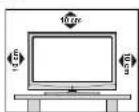
God ventilation kräver att du lämnar minst en 10 cm/s luftspalt runt TV:n. För att förhindra fel eller säkerhetsrisker bör du inte placera föremål på apparaten. Använd denna apparat endast i rumstemperatur.
Säkerhetsföreskrifter
Läs igenom följande säkerhetsföreskrifter noga för din egen säkerhet.
Strömkälla
Denna TV får endast användas vid anslutning till eluttag med växelström 220-240 V och 50 Hz. Kontrollera att du valt rätt inställning för spänning
Nätsladd
Placera inte unheten, eller någon möbel, direkt på sladden (strömkabeln) Se till att sladden inte blir klämd. Häll i sladdens stickpropp. Dra aldrig ur kontakten genom all dra i sladden och rör aldrig sladden med väla händer, då detta kan orsaka kortslutning eller elektriska stötar.
Rengöring
Före rengöring ska du koppla ur TV:n från vägguttaget. Använd inte vätske- eller spraybaserade rengöringsmedel. Använd en mjuk och torr trasa.

Ventilation
Springoma och öppningarna på TV:n är avsedda för ventilation och för att garantera en säker användning. För att förhindra överhettning får dessa öppningar inte på något sätt blockeras eller täckas över.
Värme och eld
Apparaten bör inte placeras i närheten av öppen eld eller källor som ger intensiv värme, som t.ex. ett elelement. Se till att inna värmakäller mod öppa låger.

som t.ex. stearinljus, står på TV:n. Batterier får inte utsättas för extrem värme, som t.ex. från solljus, eld eller liknande.
Askväder
Vid storm, åskväder eller när du är bortrest ska du dra ur nätkabeln från vägguttaget.

Reservdelar
När reservdelar behövs, ska du kontrollera att serviceleknikem har använt de reservdelar som anges av tillverkaren eller har samma specifi kationer som originaldelarna. Ej behöriga utbyten kan resultera i brand, elektriska stötar eller annan fara.
Service
Överlåt alla servicearbeten åt utbildade yrkesmån. Ta inte bort höljet på egen hand, då detta kan förorsaka elstötar.

Avfallshantering
Koppla bort enheten
För att koppla ur TV:n helt används nätkontakten, och den ska därför alltid vara lätt åtkomlig.
Volym i hörlurar
Överdrivel ljudtryck från öronsnäckor eller hörllurar kan skada hörseln.

Installation
För att förhindra skador måste apparaten, vid montering på vägg, vara säkert fäst vid väggen enligt installationsanvisningarna (om detta tillval fi nns).
LCD-skärm
LCD-skärmen är en högteknologisk produkt som med cirka en miljon tunnfi Imstransistorer ger god detaljupplösning. Ibland kan några inaktiva pixlar uppstå på skärmen och visas som en fast blå, grön eller röd punkt. Observera att detta inte påverkar produktens prestanda.
Vaming! Lämna inte TV:n i standby-läge eller påslagen när du lämnar bostaden.
Anslutning till ett TV-distributionssystem (kabel-TV etc.) från tuner
Enhet som är ansluten till skyddsjordslingan av byggnadsanläggningen via nätanslutningen eller via annan utrustning med en anslutning till skyddsjordslingan och ett tv-distributionssystem med koaxialkabel, kan under vissa omständigheter leda till brandrisk.
Anslutning till ett kabel-distributionssystem måste därför ske med en anordning som ger elektrisk isolering under ett visst frekvensområde (galvanisk isolator, se EN 60728-11).
Knappen för standby på isolerar inte apparaten helt från elnätet. Dessutom förbrukar apparaten ström i standby-läget. För att helt skilja apparaten från elnätet måste kontakten dras ur från nättutaget. På grund av detta skall apparaten installeras på ett sådant sätt att nättutaget inte blockeras. Vid en nödsituation skall kontakten kunna dras ut omedelbart. För att förhindra risiken för brand skall nätsladden helst dras ut från nättutaget om inte apparaten kommer att användas under en längre period, i.e. under semestrar.
Elektriska apparater får aldrig användas av barn utan övervakning.
Lát aldrig barn använda elektriska apparater utan att övervakas. Barn kan inte alltud bedöma möjliga faror. Batterier/ackumulatorer kan vara livshotande om de sväljs. Förvara batterier oätkomliga för småbarn. Om dessa sväljs, måste medicinsk vård sökas omedelbart. Håll även plastí Imerna på förpackningarna borta från barn. Det föreligger fara för kvävning.
Anm. HDMI-anslutningen mellan PC och TV kan ge upphov till radiointerferens. Om detta är fallet bör du i stället använda en VGA-anslutning (D-sub 15).
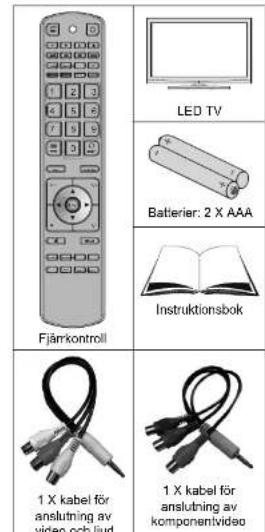
Innehåll i förpackning

Miljöinformation
Denna TV är utformad att förbruka mindre energi för att rädda miljön.
Du bidrar inte bara till att rädda miljön. Tack vare TV:ns energieffektivitet kan du även spara pengar genom
minskade elräkningar.. För all minska energiförbrukningen, bör du vidla följande åtgärder:
- Du kan använda energisparläge-inställningen, som ligger i Funktion-menyn. Om du ställer in Energisparläge som På, kommer TV; n att byta till energisparläge och luminans-nivån på TV; n kommer att minska till optimal nivå. Observera att vissa bildinställningar inte kommer att vara tillgångliga när tv; n är i energisparläge.

- När TV: n inte används kan du stänga av eller koppla bort TV: n från nätkontakten. Detta kommer också att minska energiförbrukningen.
Koppla bort strömmen när du är borta en längre tid.. - Observera att del på ett är är mer energieffektivt att ha TV:n i strömsparläge än att allid bra ur kontakten istället för standby-läge. För att minska energiförbrukningen ärlgen är det därför starkt rekommenderat att aktivera strömsparlägel. Vi rekommenderar även att du drar ut nätsladden när du inte använder din TV, för att spara ännu mer energi.
- Hjälp oss att rädda miljön genom att följa dessa steg.
Överlåt alla servicearbeten åt kvalificerad personal. Endast kvalificerad personal får reparera TV. Kontakta din lokala aterförsäljare för ytterligare information.
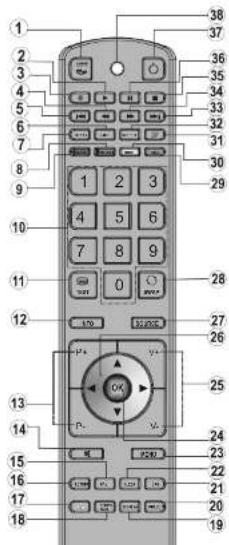
Fjärrkontrollens knappar
Ingen funktion1.
Spela (i lägel mediabläddrare) 2.
Inspelning av program3.
Snabbt bakát (i läget mediabläddrare)4.
Ingen funktion5.
Mono/stereo - Dual I-II/aktuellt språk (°)/6.
Förhandsvisning av uppspelning (i läget mediabläddrare)
BildstorlekZoomar in bilden (i läget
mediabläddrare)
Grön knapp/Lista schema (i EPG-läge)/Märk/B.
Val av favoritläge15.
- Exit (i DTV-läge)/Return/Indexsida (i TXT-läge)
Ingen funktion17.
Ingen funktion18.
-
Inspelningsbibliotek
-
Val av bildläge/ändrar bildläge (i
mediabläddrarens videoläge)
-
Elektronisk programguide
-
Insomningstimer
-
Many pa'av
text_image
1 2 3 4 5 6 7 8 9 10 11 12 13 14 15 16 17 18 38 37 36 35 34 33 32 31 30 29 1 2 3 4 5 6 7 8 9 0 P+ P- P+ - OK - OK - OK - OK - OK - OK - OK - OK - OK - OK - OK - OK - OK - OK - OK - OK - OK - OK -LED TV och funktionsknappar
Vy för FRAM- och BAKSIDA Kontrollknappar VISNING Kontrollknappar
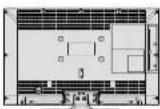
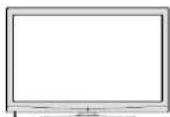
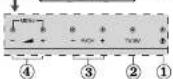
Standby-knapp1.
TV/AV-knapp2.
Program Upp/Ned knappar3.
Volym Upp/Ned knappar4.
Obs: Tryck på "L" + "knapparna samtidigt för att visa huvudmenyn.
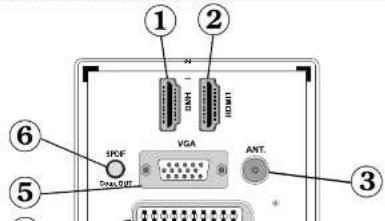
Översikt av anslutningarna på baksidan
text_image
① ② ③ ④ ⑤ ⑥ SPCF VGA ANT. DUAL DUTAnm.: S-VHS-signal stöds via scart-uttaget.
Anm.: När du tar emot DTV-kanaler (Mpeg4 H.264) eller när du är i mediässanläge kommer ingen utdata vara tillgånglig via scartutaget.
PC-Ingången5. används för anslutning av en PC till TV:n.
Anslut PC-kabeln mellan PC-ingången på TV:n och PC-utgången på din PC.
- SPDIF koaxialutgång skickar ut digitala ljudsignaler från den för tillfället använda källan. Använd en SPDIF koaxialkabel för att överföra ljudsignaler till en enhet som har SPDIF-ingång.
Översikt av anslutningarna - sidokontakter
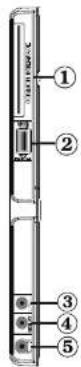
CI-kortplats används för att sälla in ett CI-kort. Med ett CI-kort kan du titta på 1. alla kanaler som du abonnerar på. Se avsnittel "Villkorad tillgång" för ytterligare information.
USB-ingångar.2.
Notera att funktionen programinspelning är tillgånglig via dessa USB-ingångar. Du kan ansluta en extern hårdisk till enheten.
Komponentvideoingång (YPbPr)3. används för att ansluta till komponentvideo. Med komponentvideo/ljuduttagen kan du ansluta till en enhet med komponentutgång. För att göra detta måste du använda den medföljande komponentvideoanslutningskabeln så att anslutningen kan aktiveras. Anslut först kabelns kontakt till TVs YPbPr-uttag (sidan). Anslut sedan komponentkabelns (medfoljer ej) kontakter till komponentvideoanslutningskabelns flerkontaktsdel. Färgerma på kontakterna ska överensstämma.
- Ingängen på sidans ljud-videoanslutning används för att ansluta externa enheters video- och ljudsignaler. För att göra en videoanslutning måste du använda den medföljande AV-anslutningskabeln så att anslutningen kan aktiveras. Anslut först kabelns kontakt till AV-uttaget på TV/sns sida. Sätt därefter in din videokabels kontakt (medföljer ei) i den GULA ingängen (placerad på flerkontaktsidan) på den medföljande AV-anslutningskabeln. Färgerna på kontaktema ska överensstämma.
För att aktivera ljudanslutningen mäse du använda de RÖDA och VITA ingångarna på sido-AV-anslutningskabeln. Anslut därefter apparatens lückabelkontakter till den RÖDA och VITA kontakten på den medföljande sido-AV-anslutningskabeln. Färgema på kontakterna ska överensstämma.
Aum. Du also använda livningkennem på sida AV onslesteinselobeln (D ^M D och UIT) för att aktivam
Strömanslutning
VIKTIGT: TV:n är avsedd för drift vid 220-240V AC, 50 Hz.
Lat TV:n sta tills den anpassats till rumstemperatur • efter uppackning innan du ansluter den till nätuttaget. Anslut strömkabeln till elnätet.
Antennanslutning
Anslut antenn-, kabel-TV-kontakten till ANTENNINGANGEN på TV:ns baksida.

Att använda USB-ingångar
USB-anslutning
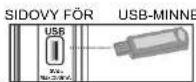
Via TV:ns USB-ingångar kan du ansluta en extern hårdisk eller ett USB-minne. Det här innebår att du kan spela in och spela upp fi ler på externa lagringsenheter.
Hårddiskar (med egen strömförsörjning) i formaten 2,5 och 3,5 tum ståds.
För att spela in ett program måste du först ansluta ett USB-minne till din TV medan TV:n är avslängd. Du ska därefter slå på TV:n för att aktivera inspelningsfunktionen. I annat fall kommer inte inspelningsfunktionen att vara tillgånglig.
VIKTIGT!
• Säkerhelskopiera filerna innan anslutning till TV:n
Anm. Problem kan uppstå vid formatering av diskar med en lagringskapacitet på 1 TB eller högre. Formatera i så fall disken med hjälp av en dator och välj fi formatet FAT32.
WARNING!
Att snabbt koppla in eller ur USB-enheter är förenat med risker. Speciellt otillrådligt är det att koppla in och ur enheten upprepade gånger. Detta kan fysiskt skade USB spelaren och ärskilt USB enheten.
- Skåda USB-spelaren och sarskitt USB-enheten. - Dra inte ut USB:n under uppspelningen av en fil.
För att spela in ett program maste du först ansluta att USB-minne till din TV medan TV:n är avstängd. Du ska därefter sla pa TV:n för att aktivera inspelningsfunktionen.
VIKTIGT! Om du använder en ny USB-hårdisk bör du först formatera den med TV:ns alternativ för diskformatering.
Om du vill använda inspelningsfunktionen ansluter • du USB-enheten eller en extern harddisk till TV:n. Enheten bör ha minst 1 GB kapacitet och stödja USB 2.0. Om enheten inte stöder USB 2.0 visas ett felmeddelande.
OBS: Inspelade program sparas på den anslutna USB-enheten. Om så önskes kan du lagra/kopiera inspelningerna på en dator, dessa ti ler kommer dock inte ti nnes tillgångliga för uppspelning på datorn. Du kan endast spela upp dem via din TV.
- Merinformation om inspelning av program finns längre
Inspelningar av högupplösta program kan ta upp merutrymme på USB-disken beroende på den utsända signalens upplösning. Av detta skäl bör USB-hårddiskar användas för att spela in högupplösta program.
Ta inte ut USB/HDD:n under inspelning. Delta kan skada den anslutna USB/HDD:n.
- Flerpartitionsstöd finns tillgängligt. Stöd för max tvä partitioner. Orn disken har fier än tvä partitioner kan den krascha. Första partitionen på USB-disken används för PVR-klara funktioner och den maste också vara formaterad som första partition för att kunna användas för PVR-klara funktioner.
- Multipartionshårddiskar (HDD) stöds för upp till två partioner.
En del strömpaket spelas eventuellt inte in bercende på signalproblem, sa ibland kan det hända att bilden fryser under uppspelning.
Knapparna för Inspelning, Spela, Paus, Visa (för PlayListDialog) kan inte användas när text-TV är På. Om en inspelning börjar från timern när text-TV är På, stångs text-TV automatiskt av. Text-TV är också avaktiverad när det pågår en inspelning eller uppspelning.
• Radioinspelning stöds ej.
• TV:n kan spela in program i upp till 10 timmar,
Ansluta LED-TV:n till en PC
Du kan ansluta en dator för att visa datorns bild på din LED TV. Stäng av både datorn och bildskärmen innan några anslutningar utförs. Använd en 15-stifts D-subskärmsladd för att ansluta en PC till LED-TV:n. När anslutningen är klar, växla till PC-källa. Se avsnittet "Val av ingång". Ställ in den önskade upplösningen. Information om upplösning fi nns i bilagan.
Använda sido-AV-anslutningar
Du kan ansluta flera tillvalsenheter till din LED-TV genom TV:ns sidokontakter.
För anslutning av en videokamera eller kamera ska du använda AV uttagel (sidan). För att göra detta måste du använda den medföljande video/ ljudanslutningskabeln. Anslut först kabelns kontakt till TV:ns AV IN-uttag (sidan). Sätt därefter in kontaktema på din kameras kabel (medföljer ej) i fierkontaktsdelen på video/ljudanslutningskabeln. Färgema på kontaktema ska överensstämma. Se bid nedan.
Efteråt ska du växla till Sido-AV-källa. Se avsnittet Val av ingång i följande avsnitt för mer information.
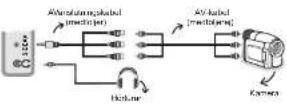
För att lyssna på TV:n i hörlurar ska du ansluta + hörlurama till TV:ns uttag för HÖRLURAR, som visas i bilden ovan.
Ansluta en DVD-spelare via HDMI
Se i DVD-spelarens instruktionsbok för ytterligare information. Slå av både TV:n och den andra enheten innan du utför några anslutningar.
Anm.: Inte alla kablar som visas på bilden medföljer.
Om din DVD-spelare har ett HDMI-uttag kan du ansluta via HDMI för bättre video- och ljudkvalitet.
Ansluta en DVD-spelare via komponentuttag (YPbPr) eller scart-kabel
En del DVD-spelare år anslutna via KOMPONENTUTTAG (YPbPr). I detta fall måste du använda den medföljda komponentvideoanslutningskabeln för att aktivera anslutningen, Anslut först kabelns kontakt till TV:ns YPbPr-uttag (sidan). Sätt efteråt in din komponentkabels (medföljer ej) kontakter i komponentvideoanslutningskabels fi erkontaktsdel (se bild nedan). Färgerna på kontaktema ska överensstämma.
För att aktivera ljudanslutningen, använd • VGA komponentljudkabeln. Anslut först kabelns kontakt till TV:n. Sätt därefter in din DVD-spelares kontakter på ljudkabeln i VGA/komponentljudkabelns flerkontaktsdel (se bild nedan). Färgerna på kontakterna ska överensstämma.
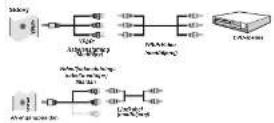
- När anslutningen är klar växlar du till YPbPrkällan. Se avsnittet Val av ingång. Ann.: För att ansluta YPbPr-enhet, använd medföljande komponentkabel (YPbPr)
Du kan även ansluta via • SCART-ingången.

Fjärrkontroll
Sätta i batterier
- Ta bort batterilocket på fjärrkontrollens baksida genom att försiktigt dra det bakåt från den markerade delen.
- Sätt i två stycken AAA/R3-batterler eller batterler av motsvarande typ. Observera rätt polaritet (+/-) när du sätter i batterierna och sätt tillbaka batteriluckan.
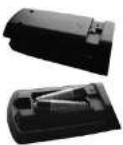
Anm.: Ta bort batterlet ur fjärkontrollen om den inte ska användas under en längre tid. I annat fall kan den skadas av eventuellt battenläckage. Fjärkontrollens räckvidd är cirka 7 meter/23 ft.
Slå På/Av
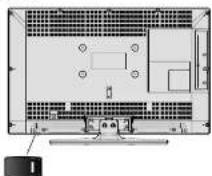
För att slå av TV:n
Skifta • Knappen till position 2, enligt
illustrationen. ( ) så att TV:n stängs AV.
- För att stänga av TV:n helt, aviägsna kontakte från vägguttaget.
Anm.: När TV:n är i standby-läge blinker lampan för standby och indikerar att funktioner som standby-sökning, nedladding eller timer är aktiverade.
Val av ingång
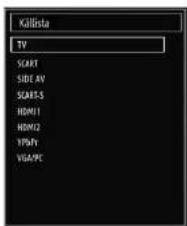
När du har anslutit externa system till din TV, kan du växla över till olika ingångskällor. Tryck på knappen "SOURCE" på din fjärrkontroll upprepade gånger för att direkt ändra källor.
text_image
Kallista TV SMART SIDE AV SCARS-S HDMI1 HDMI2 YF/FY VGA/PCGrundläggande funktioner
Du kan styra din TV genom att använda både fjärrkontrollen och knapparna på TV-apparaten. Användning med knapparna på TV-apparaten
Användning med fjärrkontrollen
- Fjärkontrollen till din TV är designad för att kunna styra alla de funktioner som fi nns på din modell. Funktionerna beskrivs i samma ordning som menysystemet på TV:n. - Menysystemets funktioner beskrivs i följande avsnitl.
Volyminställning
- Tryck på knappen "V+" för att höja volymen. Tryck på knappen "V-" för att sänka volymen. En volymskala (skjutreglage) visas på skärmen.
Programval (föregående eller nästa program)
- Tryck på knappen "P -" för att välja föregäende program. - Tryck på knappen "P +" för att välja nästa program.
Programval (direkt átkomst)
- För att välja program mellan 0 och 9, använder du fjärkontrollens sifferknappar. TV-n växlar till det valda programmet. För att välja mellanliggande program, tryck på sifferknapparna i följd. När tiden har gått ut för den andra siffrans knapptryckning, kommer programmet med den första sifran som angavs att visas.. Tryck direkt på programnumret för att välja om att program med ett ensiffrigt nummer.
Visa elektronisk programguide (EPG)
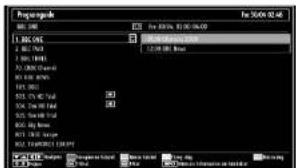
Du kan använda den elektroniska programguiden (EPG) för att visa information om tillgångliga program. Tryck på knappen EPG på tjärkontrollen för att visa EPG-menyn. - Tryck på "▲" knannama för att navirera bland
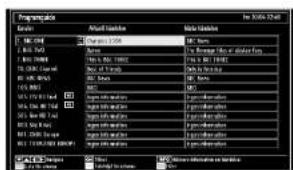
OK (alternativ): visar/spelar in eller ställer in timem för framtida program.
INFO (händelsedetaljer): Visar programmen i detalj.
Grön knapp: Programschemat listas
Gul knapp: Visa EPG-data i enlighet med tidsföljdsbaserat schema
Blå knapp (filter): Visar filtreringsalternativ.
(RECORD) (Spela in): TV:n börjar spela in det valda programmet. Du kan trycka på nytt för att stoppa inspelningen.
text_image
Properties File Name: 10.000.000.000 1.1.1.001 1.1.1.002 1.1.1.003 1.1.1.004 1.1.1.005 1.1.1.006 1.1.1.007 1.1.1.008 1.1.1.009 1.1.1.010 1.1.1.011 1.1.1.012 1.1.1.013 1.1.1.014 1.1.1.015 1.1.1.016 1.1.1.017 1.1.1.018 1.1.1.019 1.1.1.020 1.1.1.021 1.1.1.022 1.1.1.023 1.1.1.024 1.1.1.025 1.1.1.026 1.1.1.027 1.1.1.028 1.1.1.029 1.1.1.030 1.1.1.031 1.1.1.032 1.1.1.033 1.1.1.034 1.1.1.035 1.1.1.036 1.1.1.037 1.1.1.038 1.1.1.039 1.1.1.040 2 2/2/2/2/2/2/2/2/2/2/2/2/2/2/2/2/2/2/2/2/2/2/2/2/2/2/2/2/2/2/2/2/2/2/2/2/2/2/2/2/2/2/2/2/2/2/2/2/2/2/2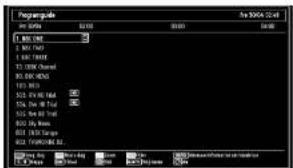
Röd knapp (föreg. Dag): Visar programmen för föregående dag.
Grön knapp (nästa dag): Visar programmen för nästa dag.
Gul knapp (zooma): Utókar programinformation.
Blå knapp (filter): Visar filtreringsalternativ.
INFO (Detaljer): Visar programmen i detalj.
Sifferknappar (Hoppa): Hoppar direkt till den önskade kanalen via sifferknappar.
OK (alternativ): visar/spelar in eller ställer in timem för framtida program.
Text (Sök): Visar menyn "Guidesökning"
Du kan söka program genom att använda sökguidefönstret i sökguidefönstret finns det olika sökalternativ. Du kan söka på genre eller nammmatchning. Om du väjer alternativet GENRE visas programmen i enlighet med deras genrer. Om du väjer nammmatching och klickar på nerknappen kommer nästa rad markeras och alfanumeriska kombinationer kommer att visas längst ner på skärmen. Knappa in nammet på det program du vill hitta. Når du år klar klickar du på nerknappen för att markera 'starta sökning' och klicka på OK för att
◀◀ /▶▶Sida Vänster / Sida höger
Programval
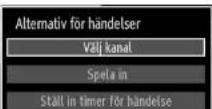
I menyn EPG, tryck på knappen OK för att öppna menyn "Val av händelse".
Kanalval
Med hjälp av detta alternativ kan du växla över till den valda kanalen.
Record / Delete Record Timer (Spela in/Ta bort inspelningstimer)
VIKTIGT! För att speia in ett program måste du först ansluta ett USB-minne till din TV medan TV:n är avstängd. Du ska därefter slå på TV:n för att aktivera inspeinningsfunktionen. I annat fall kommer inte inspeinningsfunktionen att vara tillgänglig.
Sedan du har valt program i EPG-menyn trycker du på OK så att skämmen Options (Alternative) visas. Välj alternativet "Record" (Spela in) och tryck på OK. Programmet är nu valt för inspelning.
Om du ångrar dig kan du ta bort programmet genom att markera det. trycka på knappen OK och välja 'Delete Rec. Timer'. Inspelningen tas då bort.
Anm. Du kan inte växla till någon annan kanal eller källa medan det pagar en inspelning på den aktuella kanalen.
Förstagångsinstallation
VIKTIGT: Kontrollera att antennen eller kabeln är ansluten och att en Cl-modul inte har satts i innan TV:n slås på för förstagångsin installationen.
När TV:n slås på första gången kommer en • installationsguide leda dig genom proceduren. Skärmen för sprakval visas först:
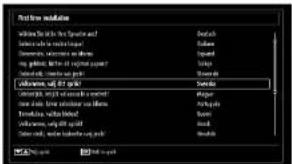
Använd knappama ▼ eller ▲för att välja språk och tryck på knappen OK för att ställa in valt språk och fortsätta.
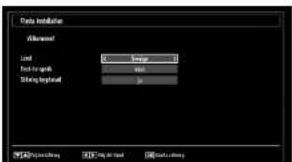
Efter att språket har valts visas en välkomstskärm där du ska ställa in land, språk för text-TV och avsök kodade (sökning krypterad).
text_image
Data Installation Welcome Load: 80000000000000000000000000000000000000000000000000000000000000000000000000000000000000000000000000000 Path to page: 12.567 Shipping: http://www.csc.org/12.567.com/ http://www.csc.org/12.567.com/ http://www.csc.org/12.567.com/ http://www.csc.org/12.567.com/ http://www.csc.org/12.567.com/ http://www.csc.org/12.567.com/ http://www.csc.org/12.567.com/ http://www.csc.org/12. 567.com/ http://www.csc.org/12.567.com/ http://www.csc.org/12.567.com/ http://www.csc.org/12.567.com/ http://www.csc.org/12.567.com/ http://www.csc.org/12.567.com/ http://www.csc.org/12.567.com/ http://www.cnc.org/12.567.com/ http://www.csc.org/12.567.com/ http://www.csc.org/12.567.com/ http://www.csc.org/12.567.com/ http://www.csc.org/12.567.com/ http://www.csc.org/12.567.com/ http://www.csc.org/12.567.com/För att välja alternativet "Ja" eller "Nej", markera posten genom att trycka på "eller" "knapparna och tryck på OK-knappen.
Följande visas dá på skärmen:
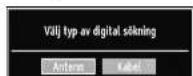
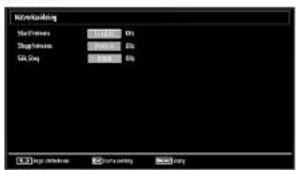
Om du väljer alternativet KABEL visas följande skämbild:
text_image
Macintosh Macintosh 100% Single Server 100% Set Day 100%Du kan välja frekvensomfäng på skärmen. Du markerar alternativ med knappen "▼ eller "▲ Frekvenser kan även anges med sifferknapparna på fjärrkontrollen. Ställ in önskad start- och stoppfrekvens genom att använda sifferknapparna på fjärrkontrollen. Du kan sedan ange sökintervallen till 8000 kHz eller 1000 kHz. Om du väljer 1000 kHz görs en noggrann frekvensösning. Det innebär också att sökningen tar längre tid. Tryck på OK när du är klar. Den automatiska sökningen startar.
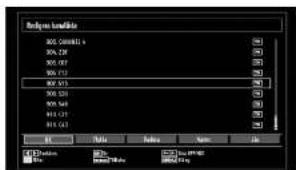
Om du väljer söktypen ANTENN kommer TV:n att söka efter digitala, markbundna sändningar.
text_image
Background Utility B00153 B00154 B00155 B00156 B00157 B00158 B00159 B00160 B00161 B00162 B00163 B00164 B00165 B00166 B00167 B00168 B00169 B00170 B00171 B00172 B00173 B00174 B00175 B00176 B00177 B00178 B00179 B00180 B00181 B00182 B00183 B00184 B00185 B00186 B00187 B00188 B00189 B00190 B00191 B00192 B00193 B00194 B00195 B00196 B00197 B00198 B00199 B00200- Tryck på OK-knappen för att lämna kanallistan och titta på TV.
Installation
Tryck på knappen "MENU" på fjärrkontrollen och välj Installation genom att trycka på knappen "eller". Tryck på OK-knappen och följande meny visas.
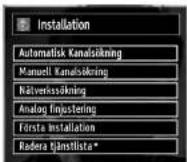
Välj automatisk kanalsökning (Retune) genom att trycka på "▼"▲"-knappen. Tryck därefter på OK-knappen. Alternativ för automatisk sökning (Retune) visas. Du kan välja ett alternativ genom att använda knappama "▼"▲ch OK.
Använda menv för automatisk
Efter att typen av automatisk kanalsökning har ställts in, valts och bekräftats, så kommer installationsprocessen att starta och förloppsstapeln visas. Tryck på knappen MENU för att avbryta processen. I sådant fall kommer de hittade kanalerna inte att sparas.
Manuell Inställning
TIPS: Denna funktion kan användas för att ställe in sändande station direkt.
- Välj Manuell kanalsökning från installationsmenyn genom att använda "▼"▲ och OK-knapparna. Alternativ för manuell sökning visas.
- Välj det önskade söksättet med hjälp av "◀" eller ►
- knappen. Alternativen för manuell sökning kommer att ändras därefter. Använd ► " knappen för att markera ett val och tryck därefter på "◀" eller ►
- knappen för att ställa in ett alternativ. Du kan trycka på knappen "MENU" för att avbryta.
Digital antenn, manuell sökning
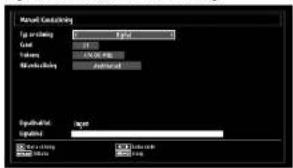
Vid manuell kanalsökning matas multiplex- eller frekvenstalet in manuellt och enbart denna multiplex eller frekvens genomsöks för kanaler. Efter att du har valt söktypen Digital kan du mata in multiplex- eller frekvenstalet med silferknapparna och trycka på OK-
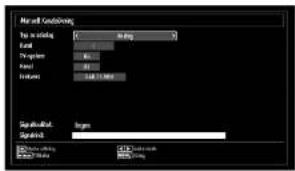
Analog manuell sökning
text_image
Microsoft Excel Top to listing Ranking Total 100 Total 30 Performance 1.68 (1.54) Symbolically: Signify Signify Signify Signify SignifyEfter att ha valt söktyp som analog kan du använda "▼" nappen för att markera ett val och sedan trycka på "◀ eller "▶knappen för att ställa in ett alternativ.
Mata in kanalnumret eller frekvensen med sifferknapparna. Du kan därefter trycka på OKknappen för all söka. När kanalen har hittals lagras varje ny kanal som inte redan fi nns på listan.
Analog fi ninställning
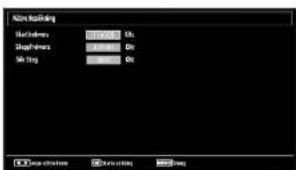
- Välj analog fininställning från installationsmenyn genom att använda "Veller" och OK-knappama. Skärmen för analog fi ninställning visas. Funktionen analog fi ninställning kommer inte att visas om det inte finns några analoga kanaler, digitala kanaler och externa källor lagrade.
- Tryck på OK-knappen för att fortsätta. Tryck på " eller ►-knappen för att välja fi ninställning. Tryck på OK-knappen på nytt när allt är klart.
Nätverkskanalsökning
Välj Nätverkskanalsökning från installationsmenyn genom att använda "eller" och OK-knapparna. Skärmen för val av nätverkskanal vise. Väll Digital

text_image
Backlighting Backlight: 100.000 Hz Zoom: 100.000 Hz Shift: 100.000 Hz OK Cancel HelpDu kan välja frekvensomfång på den här skärmen. Du markerar alternativ med knappen "▼ eller "▲". Frekvenser kan även anges manuellt med sifterknapparna på fjärkontrollen. Ställ in önskad startt- och stoppfrekvens genom att använda sifterknapparna på fjärkontrollen. Du kan sedan ange söskintervallen till 8000 kHz eller 1000 kHz. Om du väljer 1000 kHz görs en noggrann frekvensökning. Det innebär också att sökningen tar längre tid. Tryck på OK när du är klar. Den automatiska sökningen startar. Skärmen för automatisk sökning visas under processen.
Anm. Om du väljer ett stort frekvensomfång att genomsöka tar sökningen längre tid.
Rensa servicelista (*)
(*) Denna inställning visas bara om valt land är Danmark, Sverige, Norge eller Finland.
Använd inställningen för att radera lagrade kanaler. Tryck på "▼" eller "▲-knappen för att rensa servicelistan och tryck sedan på OK. Följande visas då på skärmen;

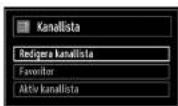
Välj Redigera kanallista för att hantera alla lagrade kanaler. Använd "◀eller" *▶och OK-knapparna för att välja Redigera kanallista.
Sköta kanallistan
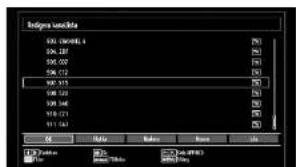
text_image
Design v Newcastle 100 (10000) 1 200 (200) 300 (300) 400 (400) 500 (500) 600 (600) 700 (700) 800 (800) 900 (900) 1000 (1000) 1100 (1100) 1200 (1200) 1300 (1300) 1400 (1400) 1500 (1500) 1600 (1600) 1700 (1700) 1800 (1800) 1900 (1900) 2000 (2000) 2100 (2100) 2200 (2200) 2300 (2300) 2400 (2400) 2500 (2500) 2600 (2600) 2700 (2700) 2800 (2800) 2900 (2900) 3000 (3000) 3100 (3100) 3200 (3200) 3300 (3300) 3400 (3400) 3500 (3500) 3600 (3600) 3700 (3700) 3800 (3800) 3900 (3900) 4000 (4000) 4100 (4100) 4200 (4200) 4300 (4300) 4400 (4400) 4500 (4500) 4600 (4600) 4700 (4700) 4800 (4800) 4900 (4900) 5000 (5000)- Tryck på "▼" eller "▲" knapparna för att välja kanalen som ska behandlas. Tryck på "◀" eller "▶" knappen för att välje en funktion på kanellistens many
- Använd knappama P+/P- för att flytta sidvis upp eller ned.
- Tryck på BLÄ knapp för att se filtreringssalternativ.
Tryck på • "MENU"-knappen för att gå ur
Flytta en kanal - Välj först den önskade kanalen. Välj alternativet Flytta i kanallislan och tryck på OK-knappen.
• Ovärman för Dadinara nummer ulose Anna lat
Byt namn på en kanal
Välj den kanal som du vill byta namn på och därefter alternativet Redigera namn. Tryck på knappen OK för att fortsätta.
Tryck på "◀" eller ▶ knapparna för att flytta till föregående/nästa tecken. Genom att trycka på "▼" eller ▶knapparna ändras del aktuella tecknet, dvs. b' tecknet blir ett 'a' med "▼ och 'c' med "▲". Genom all trycka på sifferknapparna '0...9' ersätts det markerade tecknet med tecknen visade ovanför knappen eti efter att allt eftersom knappen trycks ned.
- Tryck på OK när du är klar för att spara. Tryck på "MENU" om du vill avbryta.
Låsa en kanal
Du kan trycka pa GRÖN knapp för att markera/avmarkera alla kanaler; GUL knapp för att markera/avmarkera en kanal.
Välj den kanal som du vill låsa och därefter alternativet Lås. Tryck på knappen OK för att fortsätta.
Du kommer tillfrågas att ange PIN för föräldralås. Förvalt PIN är satt till 0000. Ange PIN-numret.
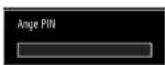
- Tryck på OK-knappen när den önskade kanalen är markerad för att läsa/låsa upp kanalen. En lässymbol kommer att visas intill den valda kanalen.
Hantera stationer: Favoriter
Du kan skapa en lista på favoritprogram.
- Välj en kanal genom att använda knappen "▼" eller "▲". Tryck på OK-knappen för att lågga till vald kanal till favoritlistan. Tryck på OK-knappen igen för att ta bort.
Knappfunktioner
• OK: Lägg till'ta bort en station.
• GUL: Markera/avmarkera en kanal.
• GRÖN: Markera/avmarkera alla kanaler.
• BLA: Visar filtreringsalternativ.
Hantera stationer: Sortera
kanallista
Du kan välja de utsändningar som ska visas i kanallistan. För att visa särskilde typer av utsändningar ska du använda listinställning för aktiv kanal.
Välj Aktiv kanallista från menyn Kanallista med knappen ◀ eller ▶. Tryck på knappen OK för att fortsätta.
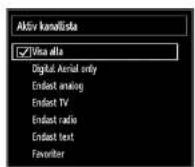
Du kan välja en typ av utsändning från listan genom att trycka på "▼!"▲ch OK-knapparna.
Skärminformation
Du kan trycka på "INFO"-knappen för att visa
Mediauppspelning med Medialäsaren
Om USB-stickan inte känns igen efter all strömmen slagits av/på eller vid förstagångsinstallationen, koppla först ur USB-minnet och stäng av/sätt på TV:n. Anslut USB-minnet igen.
För att visa fönstret för medialäsaren, tryck antingen på knappen "MENU" på fjärrkontrollen och välj därefter medialäsaren genom att trycka på knappen eller Tryck på knappen OK för att fortsätta. Medialäsarens menyalternativ visas.
När du kopplar in USB-enheter visas även skärmen för mediabläddraren automatiskt:
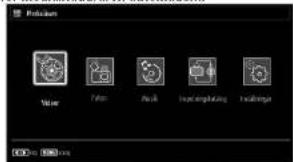
Du kan spela upp musik-, bild- och videofi ler från den anslutna USB-stickan. Använd "◀eller" * knappen för att välja videor, foton, musik eller inställningar. Visning av video via USB

Språk (spela förhandsvisning): Visar vald til på en liten förhandsvisningsskärm.
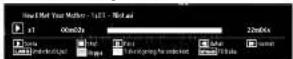
Spela (▶ knapp): Startar videouppspelning.
STOP knapp: Stoppar videouppspelningen.
Paus (■knapp): Pausar videouppspelningen.
Bakát (◄ knapp): Går bakåt.
Framát (▶▶ knapp): Går framát.
Textning/audio (SPRAK knapp): Ställer in texningljud.
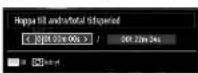
Hoppa (GRÖN knapp): Hopper till klockslag. Använd sifferknappama för att skriva in den önskade tiden och tryck på nytt på GRÖN knapp för att fortsätta.
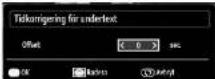
Gul: Öppnar meny för tidskorrigering vid texning
I ryck på RETURN-knappen för att ga till foregående meny.
När du väljer foton utifrån huvudalternativen kommer tillgängliga bildfiler att filtreras och listas på skärmen.
BLA knapp: Byter mediatyp.
Alternativ för bildspel

Paus (Inapp) : Pausar bildspelet.
Fortsätt (▶ knapp) : Fortsätter bildspelet.
Slinga/blanda (GRÖN knapp): Tryck en gång för att avbryta slinga (Loop). Tryck en gång till för att avbryta både slinga och blandning (Loop och Shuffle). Tryck ännu en gång för att bara blanda. Tryck en gång till för att aktivera alla. Du kan spåra de avaktiverade funktionema genom ändringen av ikoner.
Föreg./Nästa (vänster/höger knappar): Hoppar till föregående eller nästa fi i bildspelet.
Rotera (upp/ned knappar): Roterar bilden med Upp/Ned-knapparna.
RETURN: Tillbaka till filistan.
INFO: Visar hjälpskärmen.
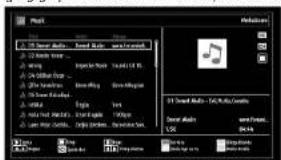
Spela musik via USB
När du väljer musik utifrån huvudalternativen kommer tillgängliga ljudfiler att filtreras och listas på skärmen.
text_image
Track 130 Track Audio - Sound Ratio: sound level 132 Note Noise... 134 Note Noise... 136 Note Noise... 138 Note Noise... 140 Note Noise... 142 Note Noise... 144 Note Noise... 146 Note Noise... 148 Note Noise... 150 Note Noise... 152 Note Noise... 154 Note Noise... 156 Note Noise... 158 Note Noise... 160 Note Noise... 162 Note Noise... 164 Note Noise... 166 Note Noise... 168 Note Noise... 170 Note Noise... 172 Note Noise... 174 Note Noise... 176 Note Noise... 178 Note Noise... 180 Note Noise... 182 Note Noise... 184 Note Noise... 186 Note Noise... 188 Note Noise... 190 Note Noise... 192 Note Noise... 194 Note Noise... 196 Note Noise... 198 Note Noise... 200 Note Noise... 202 Note Noise... 204 Note Noise... 206 Note Noise... 208 Note Noise... 210 Note Noise... 212 Note Noise... 214 Note Noise... 216 Note Noise... 218 Note Noise... 220 Note Noise... 222 Note Noise... 224 Note Noise... 226 Note Noise... 228 Note Noise... 230 Note Noise... 232 Note Noise... 234 Note Noise... 236 Note Noise... 238 Note Noise... 240 Note Noise... 242 Note Noise... 244 Note Noise... 246 Note Noise... 248 Note Noise... 250 Note Noise... 252 Note Noise... 254 Note Noise... 256 Note Noise... 258 Note Noise... 260 Note Noise... 262 Note Noise... 264 Note Noise... 266 Note Noise... 268 Note Noise... 270 Note Noise... 272 Note Noise... 274 Note Noise... 276 Note Noise... 278 Note Noise... 280 Note Noise... 282 Note Noise... 284 Note Noise... 286 Note Noise... 288 Note Noise... 290 Note Noise... 292 Note Noise... 294 Note Noise... 296 Note Noise... 298 Note Noise... 300 Note Noise...Spela (▶ knapp): Spelar alla mediafiler med början
Om du startar uppspelningen med ▶ eller OK-knappen och aktiverar symbolen 📄 så kommer musik- eller videofil att spelas upp blandat (shufflefunktion).
Om du startar uppspelningen med ▶ eller OKknappen och aktiverar symbolma 📄 sommer uppspelningen av musik- eller videofiler fortsätta slumpmässigt och den slumpmässiga uppspelningen kommer att fortsätta.
0...9 (sifferknappar): TV:n hoppar till filen som börjar på den bokstav du matat in via sifferknapparna på fjärrkontrollen.
Spela denna (OK-knapp): Spelar den valda filen.
Föregående/nästa (vänster/höger knappar): Hoppar till föregaende eller nästa fi I som ska spelas upp.
GUL: Byter visningssätt.
BLA: Byter mediatyp.
Inspelningsbibliotek
VIKTIGT! För att spela in ett program måste du först ansluta ett USB-minne till din TV medan TV:n är avstångd. Du ska därefter slå på TV:n för att aktivera inspeinningsfunktionen. I annat fall kommer inte inspeinningsfunktionen att vara tillgänglig.
För att visa listan över inspelningar, välj "Recordings Library" (inspelningsbibliotek) och tryck på OKknappen. Inspelningsbiblioteket visas när det finns lagrade inspelningar.
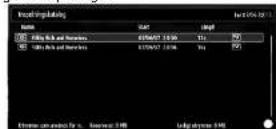
▶ (Resume): Alertar uppspelningen.
INFO (Detaljer): Visar utokad information om programmen.
Inställningar för medialäsare
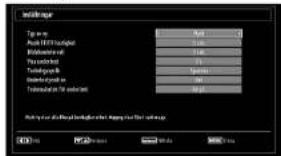
Du kan ställa in preferenserna för medialäsaren med hjälp av inställningsdialogen. Tryck på "▼ eller "▲-knappen för att markera ett alternativ och använd "◀" eller ►-knappen för att ställa in.
Visningssätt: Ställer in förvalt bläddrarläge.
Musik FF/FR-hastighet: Ställer in frammatningshastighet.
Intervall för bildspel: Ställer in intervalltiden för bildspel.
Visar textning: Ställer in preferenser för textning. Textningsposition: Ställer in textningsposition so upp eller ned.
Storlek på typsnitt för textning: Ställer in typsnittets storlek för textning (högst 54 punkter).
Tidsskiftesinspelning
VIKTIGTI För att spela in ett program måste du först ansluta ett USB-minne till din TV medan TV:n är avstängd. Du ska därefter slå på TV:n för att aktivere inansningafjuktionen. Longest fall kommer inte
(*) Hur lang tid simultan timeshifting-inspelning pågår beror på den ansluta USB-diskens filstorlek och inställningen av max. timeshift i konfi gurationsmenyn för inspelningar. Mer information fi nns i avsnittet "Inspelningar".
Anm. Du kan inte växla till en annan sändning eller källa eller visa huvudmenyn under inspelningen.
• Ljud- och bildsynik kan skeva under timeshift.
Direkt inspelning
VIKTIGTI För att spela in ett program måste du först ansluta ett USB-minne till din TV medan TV:n är avstängd. Du ske därefter slå på TV:n för att aktivere inspeiningsfunktionen. I annat fall kommer inte inspeiningsfunktionen att vara tillgånglig.
- Tryck på knappen (INSPELNING) för att starta inspelningen av en håndelse direkt medan du tittar på ett program. Följande information visas på skärmen:
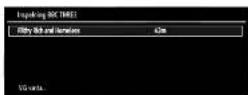
- Record OSD (Inspelning OSD) visas en kort tid och det aktuella programmet spelas in.
- Du kan trycka på knappen (SPELA IN) på fjärkontrollen igen för att spela in nästa program i programguiden. Då visas på skärmen det valda alternativet för inspelning.

Titta på inspelade program
Använd knapparna *eller* *huvudmenyn för att välja medialäsaren. Markera alternativet Recordings Library (Inspelningsbibliotek) genom att använda knappen *eller* och tryck på knappen OK får att bekräfta. Inspelningsbiblioteket visas.
VIKTIGTI För att spela in ett program måste du först ansluta ett USB-minne till din TV medan TV:n är avstängd. Du ska därefter så på TV:n för att aktivera inspelningsfunktionen. I annat fall kommer inte inspelningsfunktionen att vara tillgånglig.

text_image
logpath setting File Start Log1 File Path and Network 03/06/07 20:59 File File Path and Network 03/06/07 20:16 File Internet security for us. Internet: 03% (1) Log1 data: 2.1 GB Log1 data: 2.1 GBVälj en inspelning från listan (om någon redan finns inspelad) genom att använda knappen '▼ / ' ▲ Tryck på knappen OK för att se uppsplningsalternativ (Play Options). Välj ett alternativ med knapparna '▼ / ' ▲ eller OK.
Ändra bildstorlek: Bildformat
Du kan ändra bildproportion (bildformat) för TV-bilden om du vill se den i olika zoomlägen.
- Tryck på knappen "SCREEN" upprepade gånger för att ändra bildstorlek. Tillgängliga zoomlägen listas nedan.
Auto
När AUTO väljs justeras skärmens bildkvot utifrån informationen som ges från den valda källan (om den är tillgänglig)
Formatet som visas i AUTO-läget är helt oberende av WSS-information som kan fi nnas i den utsända signalen eller i signalen från en extern enhet.
Anm. Autolåget finns endast i HDMI-, YpbPr- och DTV-källor.
16:9
Delta sträcker vänster och höger sida av normalbilden (bildformat 4:3) till att täcka bredbilds-TV.
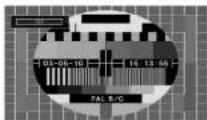
För bildproportion 16:9 som har klämts ihop till normal bild (bildformat 4:3), använder du läget 16:9 för att återställa bilden till originalform.
Textning
Zoomar upp bredbilden (bildproportion 16:9) med iextning till fullskärm.
14:9
Zoomar upp bredbilden (bildproportion 14:9) till övre och nedre delen av skärmen.
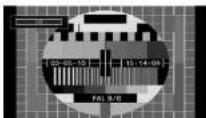
14:9 Zoom
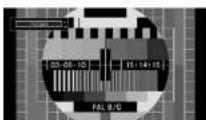
Detta läge zoomar till 14:9 bredbild.
4:3
Används för att visa normal bild (bildproportion 4:3) da detta är originalformat.
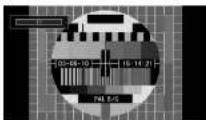
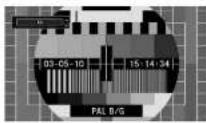
Panoramisk
Biograf
Zoomar upp bredbilden (bildproportion 16:9) till fullskärm.
Konfi guration av bildinställningar
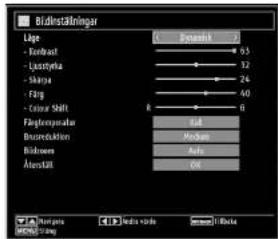
Du kan i detalj ändra de olika bildinställningarna.
Tryck på knappen "MENU" och välj bildikonen med knappen ◀ eller ▶. Tryck på OK-knappen för att visa inställningsmenyn för bild.
text_image
Bidlinskäringar Läge - Bonfrem - Lusstylä - Skursa - Fäng - Color Shift Fällingskraats Brenonzuktionen Rödsame Äberlust 100% 5.5 32 24 40 6 and Medium Auta EndAnvända menyvalen för bildinställningar
Tryck på "▼" eller "▲knappen för att markera ett
Färgtemp: Ställer in önskad färgton.
Alternativet Sval ger vita färger en lätt blåtonad nyans.
För normala färger, välj alternativet Normal.
Alternativet Varm ger vita färger en lätt rödtonad nyans.
Brusreducering: Om signalen är svag och bilden brusig kan du använda inställningen brusreducering för att minska på bruset. Brusreducering kan ställas in till ett av följande alternativ: Låg, Medel, Hög eller Av.
Spelläge: När spelläget är På kommer särskilda inställningar för spelläget, som ger en bättre bildkvalitet, att laddas.
Anm. När spelläget är på kommer vissa alternativ i bildinställningsmenyn inte gå att ställa in.
Bildzoom: Ställer in bildstorleken till Auto, 16:9, Undertext, 14:9, 14:9 zoom, 4:3, Panoramisk eller Biograf.
Aterställning: Aterställer bildinställningarna till de förvalda fabriksinställningarna.
I VGA (PC)-läge kommer en del alternativ i bildmenyn inte gå att komma åt. Istället kommer inställningama för VGA-läge att läggas till i bildinställningar (under PC-läget).
PC bildinställningar
Gör så här för att justera bilden från PC:n:
Tryck på knappen ← eller → för att välja bildikon. Bildmenyn visas på skärmen.
Kontrast, Ljusstyrka, Färg, Färgtemperatur och Bild Zoom -inställningama i denna meny är identiska med inställningarna definierade i TV-bildsmenyn under "Huvudmenysystem".
Pixelfrekvens: Pixelfrekvensinställningarna korrigerar störningar som uppstår i form av vertikala band i pixelintensiva presentationer som kalkylprogram eller text med litet typsnitt.
Fas: Beroende på upplösningen och sökningsfrekvensen på TV:n kan bilden på skärmen vara otydlig eller ha brus. I så fall kan denna funktion användas för att förtydliga bilden genom att pröva sig fram.
Konfi guration av ljudinställningar
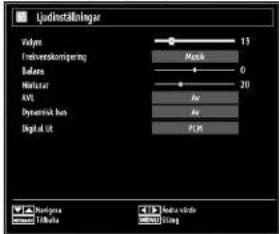
Ljudinställningar kan konfi gureras efter dina egna önskemál.
Tryck på knappen "MENU" och välj den första ikonen med knappen "◀" eller ►. Tryck på OK-knappen för att visa inställningsmenyn för ljud.
text_image
Ujedinställingerar Volumen Freitveränderung Bullers Molecular AVL Dynamic load Digital Uit 13 0 20 AVL AVL PLM Montgena Tilbola Davita vinder TilangAnvända menyvalen för ljudinställningar
Tryck på "▼" eller "▲knappen för att markera ett menyval.
Använd "◀" eller ►-knappen för att ställa in ett
I menyn som visas kan läget ändras till Musik, Film, Tal, Normal, Klassisk eller Personliga inställningar. Tryck på "MENU"-knappen för att återgå till föregående meny.
Anm.: Inställningama i menyn för ljudutjämning kan bara ändras när Ljudutjämningsläget är i läget Personliga inställningar.
Balans: Denna inställning används för att justera balansen mellan vänster och höger högtalare.
Hörlurar: Ställer in volym i hörlurar.
AVL Funktionen AVL (automatisk volymanpassning) justerar ljudet för att uppnå en stadig och järnn nivå mellan programmen (t.ex. tenderar ljudnivån på reklaminslag att vara högre än själva programmen).
Dynamisk bas: Dynamisk bas används för att öka TV:ns baseffekt.
Digital ut: Ställer in ljudtyp för digital ut.
Konfi guration av din TV:s inställningar
Detaljerade inställningar kan konti gureras efter dina egna önskemål.
Tryck på knappen "MENU" och välj inställningsikonen med knappen * eller *. Tryck på OK-knappen för att visa inställnings menyn.
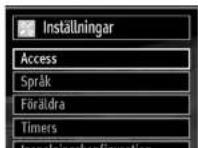
Föräldra: Konfiguration av inställningar för föräldrakontroll..
Timers: Ställer in timers för valda program.
Datum/tid: Ställer in datum och tid.
Källor: Aktiverar eller avaktiverar valda alternativ för källor.
Andra inställningar: Visar andra inställningsval för TV:n.
Använda modulen villkorad tillgång
VIKTIGT: Sätt endast in (eller ta ut) CI-modulen när TV:n är AVSTÄNGD.
För att titta på vissa digitala kanaler kan det behövas • en modul för villkorad åtkomst (CAM). Modulen måste sättas in i Cl-uttaget i TV:n.
Når du fäll en modul för villkorad ätkomst (CAM) • samt ett programkort från betaikanalsförelaget. ansluter du dessa i TV:n på följande sätt.
Sätt i CAM-modulen och sedan programkortet i uttaget vid uttagspanelen på TV:ns baksida.
CAM-modulen bör sitta i ordentligt, den går inte att • sätta i ordentligt om den är vänd åt fel hall. CAM-modulen eller uttaget kan skadas om man använder onödigt väld när modulen sätts i.
Anslut TV:n till nätuttaget, slå på den och vänta en stund tills kortet aktiverats.
- Om ingen modul satts i visas meddelandet 'Ingen Common Interface-modul har upptäckts' på skärmen.
- Se instruktionsmanualen för modulen för närmare information om inställningarna.
Visa menyn för villkorad åtkomst (*)
Konfi gurera språkpreferenser
Du kan sköta TV:ns språkinställningar med hjälp av denna meny.
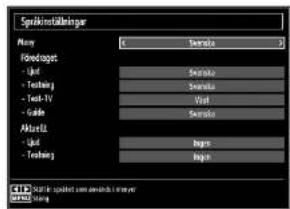
Tryck på knappen "MENU" och välj den femte ikonen med knappen ◀◀ eller ►. Tryck på OK-knappen för att visa inställningsmenyn. Använd ◀◀ eller ►för att markera Språk och tryck på OK för att fortsätta:
text_image
Spräkriställinger Menu Fördaget - Unit - Testing - Test-TV - Grade AktiviS - Unit - Testing Tenska Servista Servista Veri Servista Ingrs IngrsAnvänd "▼" eller "▲"-knappen för att ställa in ett val. Inställninger lagras automatiskt.
Meny: visar systemspråket.
Önskad
Dessa inställningar används om de är tillgångliga. I annat fall används aktuella inställningar. Ljud+ : Ställer in audiospråket som föredras.
Textning* : Ställer in textningsspräket. Vall språ visas i textningen.
Text-TV• : Ställer in text-TV-språket.
Guide+ : Ställer in det önskade språket i guiden.
Nuvarande (*)
Språkinställningar
text_image
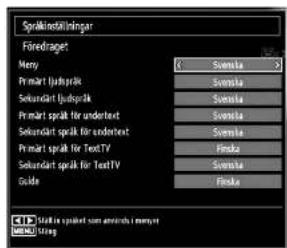
Språk installationer Föredraget Mery Svenska Printart lydysplik Svenska Subundart lydysplik Svenska Printart språk for end-toext Svenska Subundart språk for end-toext Svenska Printart språk for TextTV Finds Subundart språk for TextTV Svenska Guide Finds STU: Studien spåket som används i menyet MENI: UstigeMarkera rubriken Språkinställningar i konfigurationsmenyn genom att trycka på knapparna "▼" eller "▲". Tryck på "OK" så visas språkinställningarnas undermeny:
Markera alternativ med knapparna "▼" eller "▲och ställ sedan in med knappen "◀eller "
Obs!
- Systemspraket anger språket i menyerna.
- Audiospråk används för att välja kanalernas ljudspår.
- De primära inställningarna används när sändningen medger flera alternativ. Sekundära inställningar används när de primära inte kan användas.
Föräldrakontroll
För att förhindra att vissa program kan ses, kan kanaler och menyer låsas genom systemet för
text_image
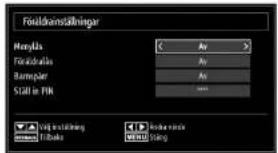
Fördenskällninger Nerylls Försstruktur Barrengter Ställ in FIN Av Av Av SAL Võgningkällning Tilbaks SAL Säder vändler MELD SäderAnvända menyn för föräldrainställningar
Välj ett alternativ med hjälp av "▼" eller "▲"-knappen.
Använd ◀◀ eller ▶-knappen för att ställa in ett val.
• Tryck på knappen OK för att se fler alternativ.
Menylås: Inställning av menylås aktiverar eller avaktiverar menyätkomst. Du kan avaktivera åtkomst till installationsmenyn eller hela menysystemel.
Föräldralås:: När inställningen är klar hämtar funktionen nivåinformationen om sändningen och om denna nivå har lästs nekas åtkomst till sändningen.
Barnlás: När barnlás har valts kan TV: n endast manövreras via fjärrkontrollen. I detta fall kommer inte knapparna på kontrollpanelen att fungera (förutom knappen Standby/Pa). När barnläset är aktiverat kan TV:n övergå till standby-jäge med hjäip av knappen Standby/Pa. För att slå på TV:n igen måste fjärrkontrollen användas. Med andra ord. om en av dessa knappar trycks ned visas meddelandet 'Barnlås är på' på skärmen (menyskärmen är inte synlig).
Ställ in PIN: Definierar ett nytt PIN-nummer. Använd sifferknapparna för att ange ett nytt PIN-nummer. Du
Använd "◀ eller ► för att ställa in. Tidräknaren kan programmeras mellan Av och 2.00 limmar (120 minuter) i steg om 30 minuter.
Inställning av programtimer
Du kan ställa in programtidräknare för ett särskilt program med hjälp av denna funktion.
Tryck på *▼*-knappen för att ställa in tidräknare för en händelse. Funktionsknappar för programtidräknare visas på skärmen.
Lägga till en timer
Lägg till en tidräknare genom att trycka på den • GULA knappen på i fjärrkontrollen. Följande meny visas på skärmen:
Kanal: Ändrar nätverkstyp genom att använda *◀* eller ▶.
Typ av timer: Denna funktion kan inte ställas in.
Datum: Ange eti datum med hjälp av sifferknapparna.
Start: Ange en startid med hjälp av sifferknapparna.
Slut: Ange en sluttid med hjälp av sifferknappama.
Varaktighet: Visar varaktlighelen mellan start- och sluttiden.
Upprepa: Du kan ställa in timer på upprepning en gång, varje dag eller vecka. Använd "eller" för att välja ett alternativ.
- Tryck på den GRÖNA knappen för att spara timern. Tryck på RÖD knapp om du vill avbryta.
Ändra/radera: Kontrollerar föräldrainställningar på timers.
Redigera en timer
- Välj den timer du vill redigera genom att trycka på "▼" eller "▲knappen.

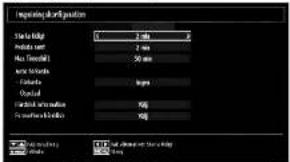
Konfi guration av inspelning
Välj alternativet Konfiguration av inspelning på menyn Inställningar när du vill konfi gurera inställningarna för inspelningar. Följande meny visas då.
text_image
Imaging the 6th position File path: C:\2.000\5 Product name: 2 sec Max Software: 50 sec System Tools: Database: long Outlook: Forward information: XQ To further information: XQ Data processing: C:\data\test\test\test\test\test\test\test\test\test\test\test\test\test\test\test\test\test\test\test\test\test\test\test\test\test\test\test\test\test\test\test\test\test\test\test\test\test\test\test\test\test\test\test\test\test\test\test\test\test\test\firstDu kan använda dig av följande alternativ:
Starta tidigt (\*)
Ange en tidig starttid med den här inställningen.
Du ställe rin inspelningstimerns sluttid så att den slutar senare med den här inställningen.
Med den här inställningen anger du max. tillåten lid för timeshifting. Alternativen för inspelningslid är ungefärliga och kan påverkas av mottagen sändning.
Formatera disk
VIKTIGT! Observera att formateringen med det här alternativet innebär att alla lagrade data försvinner och att disken konverteras till tillfomatet FAT32.
•Om du vill radera alla fi ler på den anslutna USB-
Konfi gurera inställningar av datum/tid
Välj Datum/tid i inställningsmenyn för att konfigurera
installningarna för Datum-tid: Tryck på OK-knappen.
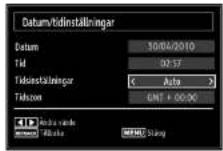
- Använd knappen "▼" eller "▲" för att markera Datum/tid.
Datum. Tid, Tidsinställningsläge och Tidszoninställning blir tillgängligt.
Använd knapparna "▲" eller "▼ för att markera Tidsinställningsläget. Tidsinställningsläget ställs in med *◀ eller *▶knapparna. Den kan ställas till AUTO eller MANUELL.
När AUTO har valts, kan inte alternativen Datum/tid och Tidszon ställas in. Om alternativet MANUELLT har valts kan Tidszonen ändras:
- Välj Tidszon genom att trycka på "▲" eller "-knapparna.
Använd knapparna ◀ eller ► för att ändra Tidszonen mellan GMT-12 och GMT+12. Datum/tid överst på menylistan ändras i överensstämmelse med den valda tidszonen.
- Ändringar sparas automatiskt. Tryck på MENU för att gå ur menyn.
Konfi gurering av inställningar för källa
Du kan aktivera eller avaktivera valda alternativ för källa. TV:n kommer inte att växla till avaktiverade alternativ för källa om knappen "SOURCE" är intryckt.
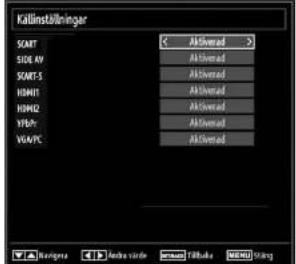
- Välj Källor i inställningsmenyn och tryck på OKknappen.
Tryck på ⚠️ eller ⚠ knappen för att välja en källa. Använd ⚠️ eller ⚠ för att aktivera eller avaktivera den valda källan. Ändringar sparas automatiskl.
Konfi gurering av övriga källor
För att visa allmänna konfigurationspreferenser, välj Övriga inställningar på inställningsmenyn och tryck på OK-knappen.
Andra inställningar
Tidsutlösning för meny: Ändrar tidsutlösningens varaktighet för menyskårmar.
Avsök kodade (Sökning krypterad): När denna inställning är på, letar sökfunktionen även efter kodade kanaler. Om den ställts in på Av, söks inte kodade kanaler automatiskt eller manuellt.
Bakgrundsljus (tillval): Denna inställning kontrollerar bakgrundljusets nivå och kan ställas till Maximal, Minimal, Medel och Ekoläge.
Energisparläge: Tryck "▼" eller *▲knappen för att välja Energisparläge. Tryck på *◀" eller *▶* -knappen för att ställa Energisparläge som På eller Av.
Se avsnittet "Miljöinformation" i denna manual för ytterligare information om Energisparläge.
Obs: Bakgrundsljus-funktion kommer att vara osynlig om Energisparläge är På.
Blå bakgrund: Aktiverar eller avaktiverar blätt bakgrundssystem när signalen är svag eller saknas.
Uppdatering av mjukvara: För att försäkra dig om att TV:n alltid är uppdaterad, använd denna inställning. För att säkerställa riktig drift, var noga med att TV:n är i standby-läge.
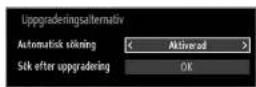
Du kan aktivera eller avaktivera automatisk uppdatering genom att ställa in alternativet Automatisk avsökning.
Du kan manuellt söka efter ny programvara genom att välja Sök efter uppgradering.
Hörselskadade: Om kanalen sänder ut en
Typ av utsändning (tillval):
Du kan ställa in önskad sändningstyp genom att markera den med knappen ← eller → så att tillhörande kanallista visas. Om TV:n inte kan hitta nagra kanaler för sändningstypen visas ett meddelande om detta på skärmen.
Standby-sökning (tillval):
Använd Knappen 🚗️ eller “▲för att välja Standby-sökning och ange sedan med Knappen ◀ eller ➖ om inställningen ska vara På eller Av. Om du ändrar Standby-sökning till Av, kommer denna funktion inte att vara tillgänglig. För att använda Standby-sökning, var säker på att du har valt På för detta funktionsläge.
Om Standby-sökning är inställt till På, söks efter tillgångliga utsändningar när TV:n är i vänteläge. Om TV:n hittar nya eller saknade utsändningar, visas en menyskärm som fragar dig om du vill använda dessa ändringar.
Övriga funktioner
Visa TV-information: Information om Programnummer, Programnamn, Ljudindikator, tid, text-TV, kanalltyp och upplösning visas på skärmen när ett nytl program anges eller knappen "INFO" trycks ned.
Tyst-funktion: Tryck på "X"-knappen för att avaktivera ljud. Indikatom för tyst läge visas i den övre delen av skärmen. För att ångra ljudavstängningen fi nns två alternativ; det första är att trycka på X knappen och det andra att höja volymnivån.
Val av bildläge: Genom att trycka på knappen PRESETS (Förinställningar) kan du ändra inställningarna för Bildläge i överensstämmelse med dina preferenser. Tillgängliga val är Dynamisk, Naturlig och Biograf.
Vlening av tvtning: Du kan aktiura undertavter.
Text-TV
Text-TV-systemet sänder information som nyheter, sport och väder till din tv. Om signalen är svag, t.ex. vid dåliga/ogynsamma väderförhållanden, kan vissa fel uppstå i texten eller så kan läget för text-tv inaktiveras.
Text-TV-funktionens knappar listas nedan:
"■" Text-TV/Mix : Tryck en gång på knappen så aktiveras text-tv. Tryck en gång till för att placera text-TV-skärmen över programmet (mix). Tryck ännu en gång för att gå ur text-TV-läget.
"RETURN" - Index: Visar text-TV:ns innehållsförteckning.
"INFO" Visa: Visar dold information (spellösningar till exempel).
"OK" Håll: Håller (pausar) en textsida vid behov. Tryck igen för att återuppta.
"◀/▶" Underkodade sidor: Väljer underkodade sidor om de finns tillgängliga när text-tv är aktiverad.
P+ / P- och slffror (0-9): Tryck för att välja sida.
Anm.: De fiesta TV-kanalema använder kod 100 för innehälissidan.
Färgknappar (RÖD/GRÖN/GUL/BLÅ)
Din tv stödjer både systemen FASTEXT och TOP-text. När dessa system finns tillgångliga är sidorna uppdelade i grupper eller ämnen. När FASTEXT-systemet finns tillgångligt färgas avsnitten på textsidan och kan väljas med färgknapparna. Tryck på en färgknapp som motsvarar dina intressen. Det färgade avsnittet visas, och informerar om vilken färgknapp du ska använda när TOP text sänds. Genom att trycka på "veler" - Ammandon begärs respektive nästa och föregående sida.
Tips
Skärmvård: Rengör skärmen med en lätt fuktad, mjuk duk. Använd inte slip- eller lösningsmedel, då dessa kan skada skärmens ytskikt. Av säkerhetsskäl ska du alltid dra ur strömkabeln när du rengör tv:n. Om du fl yttar din tv måste du ta tag ordentligt i den undre delen.
Spökbild: Observera att en spökbild kan uppträda när en fast bild visas. Den kvarhällna bilden på LED TV:n försvinner normalt efter en kort stund. Testa med att stänga av TV:n en stund.
För att undvika problemet bör du inte låta skärmen vara på med samma stillbild under längre tid.
Ingen ström: Om din TV inte har ström kontrollerar du elkabeln och anslutningen till vägguttaget.
Dålig bild: Har du valt rätt TV-system? Är TV:n eller antennikabeln för nära icke-jordad ljudutrustning eller lysför? Höga byggnader och berg orsakar fantombilder eller dubbelbild. Ibland kan kvaliteten förbältras genom att antennen nklas om. Är bilden dålig eller text-TV-motttagningen oläslig? Kontrollera att rätt frekvens är inlagd. Ställ in kanalerna på nytl Bildkvaliten kan försärnas om två periferenheter ansluts samtidigt till TV:n. I oft sädant fall, koppla bort en av enheterma.
Ingen bild: Är antennkabeln rätt inkopplad? Sitter kontakterna ordentligt i antennuttaget? År antennkabeln skadad? Används rätt kontakter för att koppla antennkabeln? Om du är osäker, rådgör med din återförsäljare. Ingen bild betyder att TV:n inte tar emot några signaler. Har du tryckt på rätt knapp på fjärkontrollen? Försök en gång till. Kontrollera också att rätt bildkälla är vald.
Ljud: Inget ljud hörs. Har du möjligen råkat stänga av ljudet 06? Ljud från endast en högtalare. År balansen inställd på bara ena sidan? Se Ljud-menyn.
Inspelning ej tillgänglig: För att spela in ett program måste du först ansluta ett USB-minne till din TV medan TV:n är avständig. Du ska därefter slå på TV:n för att aktivera inspelningsfunktionen. I annat fal kommer inte inspelningsfunktionen att vara tillgänglig. Om du inte kan spela in program slår du av TV:n och ansluter USB-enheten på nytt.
USB-enheten är för långsam: Om ett meddelande anger att USB-enheten är för långsam när du startar en inspelning testar du först med att starta om inspelningen. Om detta inte hjälper kanske den externa enheten inte uppfyller hastighetskraven. Du bör då ansluta en annan USB-disk.
Bilaga A: Typiska visningslägen via PC-ingång
Skärmen har en högsta upplösning på 1360x768. Följande tabell anger några typiska bildvisningslägen: Din TV kanske inte stöder olika upplösningar. Upplösningslägen som stöds visas nedan. Om du ställer in din PC på ett läge som inte stöds, kommer en varning att visas på skärmen.
| Index Upplösnings Frekvens | |
| 1 640x400 70 Hz | |
| 2 640x480 60 Hz | |
| 3 640x480 75 Hz | |
| 4 800x600 60 Hz | |
| 5 800x600 75 Hz | |
| 6 1024x768 60 Hz | |
| 7 1024x768 70 Hz | |
| 8 1024x768 75 Hz | |
| 9 1152x864 75 Hz | |
| 10 1280x768 60 Hz | |
| 11 1280x1024 60 Hz | |
| 12 1380x768 60 Hz | |
Bilaga B: AV- och HDMI signalkompatibilitet (Ingångssignaltyper)
| Källa | Signaler som stöds | Tillgängliga | |
| EXT [SCART] | PAL 50/60 O | ||
| NTSC 60 O | |||
| RGB 50 O | |||
| RGB 60 O | |||
| Sido-AV | PAL 50/60 O | ||
| NTSC 60 O | |||
| YPbPr | 480I | 60Hz | O |
| 480P | 60Hz | O | |
| 576I | 60Hz | O | |
| 576P | 60Hz | O | |
| 720P | 50Hz | O | |
| 720P | 60Hz | O | |
| 1080I | 50Hz | O | |
| 1080I | 60Hz | O | |
| 1060P | 50Hz | O | |
| 1060P | 60Hz | O | |
| HDMI1 HDMI2 | 480I | 60Hz | O |
| 480P | 60Hz | O | |
| 576I | 60Hz | O | |
| 576P | 50Hz | O | |
| 720P | 50Hz | O | |
| 720P | 60Hz | O | |
| 1080I | 50Hz | O | |
| 1080P | 60Hz | O | |
Bilaga C: DVI-upplösningar som stöds
Når du ansluter enheter till din TV:s kontakter genom att använda DVI konverteringskablar (medföljer ej) kan du använda följande information.
| 24Hz 25Hz 30Hz 50Hz 60Hz | |||||
| 480i | ☑ | ||||
| 480p | ☑ | ||||
| 576i | ☑ | ||||
| 576p | ☑ | ||||
| 720p | ☑ | ☑ | |||
| 1080i | ☑ | ☑ | |||
| 1080p | ☑ | ☑ | ☑ | ☑ | |
Bilaga D: Filformat som stöds för USB-läge
| Media | Filländelse | Format Anmärkln | gar | |
| Video L | Jud | (Max. upplösning/Biltrate etc.) | ||
| Film | .mpg, ..mseg | MPEG1, 2 MPEG Layer | 1/2/3 | MAX 1920x1080 @ 30P 20Mbit/sek |
| .dat MPEG1, 2 | MPEG2 | |||
| .vob MPEG2 | ||||
| ..mkv H.264, MPEG1,2.4 EAC3 / AC3 | ||||
| .mp4 | MPEG4, Xvid 1.00, Xvid 1.01, Xvid 1.02, Xvid 1.03, Xvid 1.10-beta1/2 H.264 | PCM/MP3 | ||
| .avi | MPEG2, MPEG4 PCM | MMP3 | MAX 1920x1080 @ 30P 20Mbit/sek | |
| Xvid 1.00, Xvid 1.01, Xvid 1.02, Xvid 1.03, Xvid 1.10-beta1/2 H.264 | PCM | |||
| Musik | .mp3 - | MPEG 1 Layer 1 / 2 (MP3) | 32Kbps ~ 320Kbps(Bitrate) 32KHz ~ 48KHz(buralsfrakvens) | |
- Din TV kan hitta och uppdatera med nya mjukvara över TV-kanaler.
- För sökning via kanalsändning, söker TV:n genom kanalerna som sparats i inställningarna. Vi rekommenderar automatik fökning av kanalerna innaan man sökres ochem andelsinna.
1) Sökning av programuppdateringar via användargränssnitt
- Det går att kontrollera eventuella programuppdateringar för TV:n manuellt
- Navigera bara på huvudmenyn. Välj Inställningar och sedan menyn för Övriga Inställningar. I Övriga inställningar, gå till Programuppdateringar och tryck på OK-knappen för att öppna menyn för Uppdateringsval.
- I menyn för Uppdateringsval, välj Sök uppdateringar och tryck på knappen OK.
- Om en ny uppdatering hittas, börjar laddning av denna. Förloppsindikatom visar kvarvarande tid av nedladdningen. När nedladdningen avslutats, visas meddelande för omstart för aktivering av programvaran. Tryck på OK för att fortsätta med omstarten.
2) Sökning på natten (03:00) och uppdateringsläge
- Om Automatisk sökning är vald i menyn för Uppdateringsalternativ, aktiveras TV:n kl. 03.00 och söker efter nya programuppdateringar. Om en ny uppdatering hittas och laddats ner, öppnas TV:n i den nya programversionen när TV:n slås på nästa gång.
Att observera vid omstart: Omstart är den sista fasen i programuppdateringen om nedladdningen av den nya programvaran lyckades. TV:n gör slutgiltiga inställningar under omstarten. Strömmen till panelen är avbruten under omstarten och lysdioden visar aktiviteten genom all blinka. TV:n starter med med den nya programvaran efter cirka 5 minuter.
- Om TV:n inte startar efter 10 minuter, stäng av strömmen i 10 minuter och slå på den igen. TV:n borde starta med den nya programvaran. Om TV:n forlfarande inte startar, repetera avslängnings- och öppningsproceduren några gånger. Om detta inte hjälper, la kontakt med servicepersonal.
Varning: Koppla inte ur TV:ns ström medan lysdioden blinkar under omstarten. Detta kan leda till att TV:n inte kan starta igen och servicepersonal måste tillkallas.
Specifi kationer
TV-SÄNDNING
PAL/SECAM BIG D/K K' M' DL
MOTTAGNA KANALER
VHF (BAND VIII)
UHF (BAND U)
HYPERBAND
ANTAL FÖRINSTÄLLDA KANALER
1000
KANALINDIKATOR
OSD-system
RF ANTENNINGÁNG
75 ohm (obalanserad)
DRIFTSPÄNNING
220-240V AC, 50 Hz.
AUDIO
Tyskt + Nicam Stereo
LJUDUTGÄNGSEFFEKT (W _RWE ) (10% THD)
2×6
STRÖMFÖRBRUKNING (W)
135 W (max.)
PANEL
16:9-skärm, 32-tums bildstorlek
MÄTT (mm)
DxLxH (Med stativ): 188 x 770 x 519
Vikt (Kg): 10.10
DxLxH (utan stativ): 40 x 770 x 480
Vikt (Kg): 9,70
Digital Mottagning (DVB-C)
Sändningsstandarder:
DVB-C, MPEG2, DVB-C, MPEG4
I. DEMODULATION
-Modulationshastighet: 4,0 Msymbols/s till 7,2
Msymbols/s
- Modulation: 16-QAM, 32-QAM, 64-QAM, 128-QAM
och 256-QAM
II. VIDEO
- Alla MPEG2 MP@ML-format med uppkonvertering
och fi itrening till CCIR601-format.
-CVBS, analoga utsignaler.
III. AUDIO
-Alla MPEG1 Lager 1- och 2-lågen
-Samplingsfrekvenserna som stöds är 32, 44,1 &
48 kHz
Contents
Bruk av menyen Foreldreinnstillinger 96
Iosininstilling 96
[Non-Text]
[Non-Text]
[Non-Text]
[Non-Text]
[Non-Text]
[Non-Text]
[Non-Text]
[Non-Text]
[Non-Text]
[Non-Text]
[Non-Text]
[Non-Text]
[Non-Text]
[Non-Text]
[Non-Text]
[Non-Text]
[Non-Text]
[Non-Text]
[Non-Text]
[Non-Text]
[Non-Text]
•
[NO TEXT]
(No text)
[Non-Text]
[Non-Text]
[Non-Text]
[Non-Text]
[Non-Text]
[Non-Text]
Funksjoner
LED farge-TV · med fjemkontroll.
Fullt integrert bakkesendt digital-kabel TV (DVB-T
• Automatisk dempet lyd när sending mangler.
• NTSC-avspilling.
• AVL (Automatisk Volum Begrensning).
• Auto slá av.
bruker TV-en hklig. Les handboken höye för
du Strukel TV-en. Beval dennis h
kommersielle formål. Vi fraskriver oss ansvar hvis
- Trykk på knappen -P/CH eller P/CH+ på TV-en. Da slås TV-en på.
Merk: Hvis du slår på TV-en via knappene PROGRAM OPP/NED på fjemkontrollen eller på TV-apparatet, vil programmet du sist så på velges igjen.
TV-en slås på ved begge metoder.
For à slà TV-en av
Gul knapp (Dagen För): Viser programmene for dagen för.
BLÄ knapp (Neste dag): Viser programmene for neste dag.
Bruk av menyen Foreldreinnstillinger
Blå bakgrunn: Aktiverer eller deakliverer blå bakgrunn när signalet er svakt eller fravaarende.
Overföringsstandarder:
DVB-C, MPEG2, DVB-C, MPEG4
i. DEMODULASJON
-Symbolverdien: 4.0 Msymbols/s to 7.2 Msymbols/s
- Modulasjon: 16-QAM, 32-QAM, 64-QAM, 128-QAM
and 256-QAM
ii. VIDEO
- Alle MPEG2 MP @ ML-formater med oppkonverlering og fi ltrering til CCIR601-format.
-CVBS analog utgang
iii. AUDIO
-Alle MPEG1 Layer 1 og 2 modus