LED3240FDC PVR - TV Andersson - Gratis bruksanvisning og manual
Finn enhetens veiledning gratis LED3240FDC PVR Andersson i PDF-format.


| Produkttype | Fjernsyn |
| Merke | Andersson |
| Modell | LED3240FDC PVR |
| Skjermstørrelse | 32 tommer |
| Skjermoppløsning | 1360 x 768 piksler |
| Sideforhold | 16:9 |
| Driftsspenning | 220-240 V AC, 50 Hz |
| Strømforbruk (maks) | 135 W |
| Lydutgangseffekt | 2 x 6 W (10% THD) |
| Mål med stativ (D x B x H) | 188 x 770 x 519 mm |
| Mål uten stativ (D x B x H) | 40 x 770 x 480 mm |
| Vekt med stativ | 10.10 kg |
| Vekt uten stativ | 9.70 kg |
| TV-tuner | DVB-T (bakkenett), DVB-C (kabel), MPEG2/MPEG4 HD |
| Antall forhåndsinnstilte kanaler | 1000 |
| Inngangskontakter | 2 x HDMI, SCART, Component (YPbPr), Side AV, USB, PC (VGA), SPDIF Coax Out, CI-spor |
| Andre kontakter | Hodetelefonkontakt |
| PVR-funksjoner | USB-opptak, timeshifting, direkteopptak |
| Strømsparingsmodus | Ja |
| Teletekst | Ja, Fastext, TOP-tekst |
| Sovetimer / Barnesikring | Ja / Ja |
| Automatisk programmering | Ja |
Ofte stilte spørsmål - LED3240FDC PVR Andersson
Brukerspørsmål om LED3240FDC PVR Andersson
0 spørsmål om dette apparatet. Svar på dem du kjenner, eller still ditt eget.
Still et nytt spørsmål om dette apparatet
Last ned instruksjonene for din TV i PDF-format gratis! Finn veiledningen din LED3240FDC PVR - Andersson og ta den elektroniske enheten tilbake i hendene. På denne siden er alle dokumenter som er nødvendige for bruken av enheten din publisert. LED3240FDC PVR av merket Andersson.
BRUKSANVISNING LED3240FDC PVR Andersson
bnn guration av din tv:s installningar ...... 25
Anvarida Valen Finstallingsmelyn 25 Vali instellingsmelyn 25
Märk av alla (i favoritlista)
Röd knapp9.
Sifferknappar10.
Text-TV/Mix 11.
Info/visa (i TXT-läge)12.
Program ned/Sida upp/Program upp/sida ned13.
Tyst läge14.
Visning av foton via USB
Bilaga E: Uppdatering av mjukvara
Reparasjonsinformasjon....75
Fjørnkontrollknapper....76
LED-TV og knappene på apparatet 77
Oversikt over kohlingene på baksiden....77 Oversikt over kohlingene, kohlinger på siden....78
Strømtilkobling 78
Antennetilkobling 78
Bruke USB-inngangene 79
komponentstøpslene (YPbPr) eller scarplugg .... 80
Fjemkontroll....81
Sett inn batterier 81
Sla avipā....81
For å slå TV-en av 81
Inngangsvalg 82
Grunnleggende bruk 82
Betjening av tastene på TV-apparatet 82
Voluminnstilling 82
Programvalg 82 Elikuiges du havermanus 83
Silk viser du hovedmethylen 02 AV-modus 9
Betiening av fiernkontrollen 82
Slette en kanal 87
Gi nytt navn til en kanal 87
Lase en kanal 87 dministrere stasioner: Favoritter 87
Knappfunksioner 88
dministrere stasjoner: Sortere Kanalliste ..... 88
formasjon pa skjermen 88
lediespiller ved bruk av Media Browser 88
Se bilder via USB 89
Alternative for lysbilderremvishing 89 Spills musikovia USB 80
Opine Musikk via USD 63 Onptakshibliotek 90
Instillinger for mediabrowser 90
idsskifteopptak....90
lyeblikkelig opptak 91
e innspille programmer 91
ndre bildestørrelse: Bildeformat 92
onfi gurere bildeinnstillinger 93
Bruck mencyelementer for Bildelinstillinger ..... 93 Mensumentes for Bildelinstillinger ..... 92
kontakten er også designet for å HD-signaler.
USB-inngang.
Program-opptak.
Program-tidskift
1000 programmer (analoge+digitale).*
OSD-menysystem.
Integrert tuner DVB-T-C HD. MPEG 2 / MPEG 4
kompatibel
Scart-kontakter for eksterne enheter (som f.eks.
video, videospill, lydanlegg osv.)
Manuelt sek fremover og bakover.
Dvaletidsbryter / Bamelås.*
• PLL (Frekvenssøk).
• PC-inngang
• Plug&Play for Windows 98, Windows 7, ME, 2000.
XP, Vista.
• Spillmodus
Introduksjon
Vennligst les korresponderende instruksjoner i denne håndboken far apparatet brukes for første gang, dette selv om bruk av elektronisk utstyr er kjent for deg. Merk særlig kapittelet SIKKERHETSREGLER. Behold håndboken for fremtidige referanser. Hvis du selger eller gir bort apparatet må denne bruksanvisningen medfølge.
brukerhåndboken vil vise deg hvordan du
Dette apparatet er beregnet for mottak og fremvisning av TV programmer. De ulike tilkohlingsvalgene gigar
dvt. 17 programmer. De allne tilkobringevolgerie gjor det mulig med en etterligere utvidelse av mottaks- on
visningskilder (mottaker, DVD-spiller, DVD-onptaker)
VCR, PC, etc.), Apparatet er kun eognet for bruk
innendørs. Dette apparatet er kun til bruk i private
husholdninger og kan ikke brukes til industrielle eller
apparatet ikke er brukt som tilsiktet, eller hvis det
er utfört uautoriserte endringer. Bruk av din LED TV
under forhold med svært høy luftfuktighet kan skade
apparatet
Forberedelse
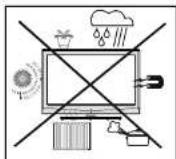
La diet være et åpent område på minst 10 cm rundt
apparatet for ventilasjon. Ikke plasser objekter på
toppen av
over sikke
klima.

Sikkerhetsinstrukser
Les disse sikkerhetsinstruksene nøye, av hensyn til din egen sikkerhet.
Strømkilde
TV-apparalet må kun brukes fra et 220-240V AC, 50 Hz-ultak. Påse at du velger korrekt spenningsinnstilling til ditt bruk.
Strømledning
Ikke sett apparatet, møbler etc. på stromledningen, og sarg for at den ikke kommer i klem. Hold stromledningen i stapsølet. Ikke trekk ut stapsøet ved å nykke i ledningen, og nor ald i strømledningen når du er på på hendene, da dette kan føre til kortslutning eller elektrisk stat. Iag aldri krute på ledningen, og bind den aldri sammen med andre ledninger. Strømledningene bør plasseres på en slik måte at de ikke risikerer å bli tråkket på. En skadet strømkabel kan foråsmake brann eller gi deg elektrisk statt. Hvis ledningen er skadet og må skiftes, må dette utføres av en kvalif tsett faggperson.
Fuktighet og vann
Ikke bruk dette utstyret på et klamt og fuktig sted (unngå badet, vasken på kjøkkenet og i nærheten av vaskemaskinen). Ikke utsett utstyret for regn eller vann, siden det kan være farlig. Ikke plasser væskeyfylte beholdere, for eksempel blomstervaser, oppå utstyret. Unngå drypp og sprut.

Dersom en gjenstand eller væske skulle komme inn i apparatet, trekk ut strømkontakten av TV-en og få den undersøkt av kvalifi sert personell før du forsøker å bruke den igjen.
Rengjøring
For example, if the average value

Lynnedslag
Ta alltid sløpselet ut av stikkontaklen ved tordenvær/lynnedslag, eller dersom apparatet skal stå i lengre perioder uten å være i bruk.

Reservedeler
Når du må bytte deler, sørg for at serviceteknikeren benytter deler som er godkjent av produsenten og har de samme spesifi kasjonene som de originale Uautorisert bytting av deler kan resultere i brann, elektrisk stat eller andre farer.
Vedlikehold
Alt vedlikehold må utføres av kvalifi sert personell. Ikke fjern bakdekselet, dette kan føre til elektrisk sløt.

Avfallshändtering
Instruksjoner for avfallshändtering:
Emballasje og emballasjerester er resirkulerbare og skal i hovedsak resirkuleres. Pakkematerialer, som folieposer, må holdes unna barn. Batterier, inklusive de som er fri for tungmetaller, må ikke kastes i søppelbetta. Vennligst kvitt deg med disse på en miljøvennlig måle. Finn ut hvilke bestlemmelser som gjelder der du bor.
Ikke prøv å lade batteriene opp på ny. Eksplosjonsfare. Bytt kun ut batterier med samme eller tilsvarende type.
Dette symbolet på produktet eller på emballasjen betyr at dette er elektronisk og elektrisk utstyr som eller endt levetid bør kastes separat fra husholdningsavfallet. EU har ulike innsamlingsordninger for resirkulering. For mer informasjon, kontakt de lokale myndighetene eller forhandleren du kjøpte

LCD-skjerm
LCD-skjermen er et meget høyteknologisk produkt, med omkring en million lynne fi Imtransistorer som gir deg fine billeddetaljer. Av og til kan noen få ikke-aktive piksler forekomme på skjermen som faste punkt av blå, grønn eller rød. Vennligst merk at dette ikke vil påvirke ditt produkts yteevne.
Tilkobling til et TV-distribusjonssystem (kabel-TV osv.) fra tuner
Enheter som er koblet til beskyttende jording av bygningsinstallasjonen via strømnettets forbindelse, eller via andre apparater med en tilkobling til beskyttende jording, og et TV-distribusjonssystem med koaksialkabel, kan i noen tilfeller skaper en brannfare.
Tilkobling til et kabel-distribusjønssystem må derfor gjøres med en enhet som gir elektrisk isolering under et visst frekvensområde (galvanisk isolator, se EN 60728-11).
Lisensvarsel (valgfritt)
Laget på lisens fra Dolby Laboratories. ANERKJENNELSE AV VAREMERKE
Standby Off/On-knappen skiller ikke apparatet fullstendig fra stremnett. Videre forbruker apparatet strøm när det står på standby. For å skille apparatet fullstendig fra stremnett må stremkontakten trekkes ut fra stepslet. På grunn av dette bør apparatet plasseres på en slik måte at det er uhindred atgang til stepslet, slik at stremkontakten kan trekkes ut uniddelbart i tifielle en nedstuasjon. For å redusere fare for brann bør stramledningen trekkes ut fra kontakten for lengre perioden uten bruk, f.eks. under ferier.
Elektriske apparater skal ikke overlates til barn
La aldri barn bruke elektriske apparater uten tilsyn. Barn kjenner ikke alltid igjen mulige farer. Batterien/ akkumulatorer kan være livsfarlige hvis svelget. Batterier må lagres utilgjengelig for små barn. I tilfelle svelging av batterier må medisinsk hjelp søkes umiddelbart. Hold også innpakningen borle fra barn. Det er fare for kvelning.
Merk: HDMI tilkoblingen mellom PC og TV kan forårsake radioforstymelser og i slike tilfeller anbefales å bruke en VGA (DSUB-15) kontakt.
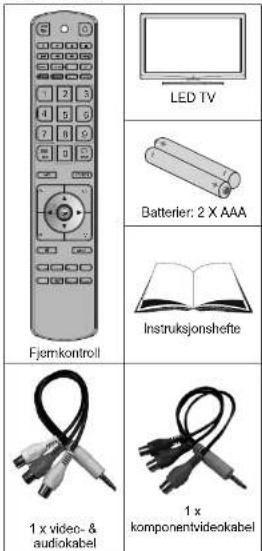
Pakkens innhold
Miljøinformasjon
Denne TV-en er designet for å forbruke mindre • energi og spare miljøet.
Du kan ikke bare bidra til å spare miljøet, men også spare penger ved å redusere strømregningene takket være energisparingsfunksjonen på TVen. For å redusere energiførbruket, bør du gjøre følgende:
Du kan bruke strømsparemodus-innstillingen, som ligger i Funksjon-menyen. Hvis du setter strømsparemodus på, vil TVen bytte til energisparende modus og lysstyrken nivå på TV-settet vil bli redusert til optimalt nivå. Vær oppmerksom på at enkelte bildeinnstillinger vil være utilgjengelig for endring når TVen er i strømsparemodus.

Nar TV-en ikke er i bruk, kan du slå av eller + koble den fra stopselet. Dette vil også redusere energiforbruket.
Kobl av strømmen när det går longer tid uten bruk. Merk at det årlig er mer energieffektivt å bruke strømsparemodusen enn å koble Tven fra stapset. Det er derfor sterkt anbefalt å aktivere strømsparemodus for å redusere det årlige strømforbruket. For å spare strøm när Tven ikke er i bruk, anbefales det likevel også å koble den fra stapset.
- Vennligst hjelp oss med å spare miljøet ved å følge disse trinnene.
Reparasjonsinformasjon
Vennligst overlat alt vedlikehold til kvalifisert personell. Bare kvalifisert personell må reparere TV-en. Ta
Fjernkontrollknapper
Ingen funksjon1.
Spill av (I Media Browser -modus) 2.
Program opplak3
Raske revers (I Media Browser -modus)4.
Ingen funksjon5.
Mono/Stereo - Dual I-II / Gjeldende sprák (*) / 6.
Spill forhåndsvisning (i Media Browser -modus)
Bildestørrelse / Bildezoom (i Media Browser 7
-videomodus)
Grønn knapp / Programmeneliste (i EPG) / 8.
Merk/avmerk alle (i favorittlisten)
Rød knapp9.
LED-TV og knappene på apparatet
FRONT- OG BAKSIDE Kontrollknapp OVERSIKT Kontrollknapper


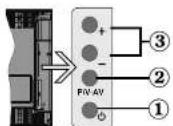
Standby-knapp1.
TV/AV-knapp2.
Volum opp/volum ned4.

Merk: Trykk " -knappene samtidig for a vise Hovedmenyen..
Oversikt over koblingene på baksiden

PC-inngang5. er for å koble en PC til TV-apparatet.
Koble PC-kabelen mellom PC-inngangen på TV-en og PC-utgangen på PC-en.
S/PDIF Coaxial Out6. sender digitale lydsignaler fra kilden som brukes nå. Bruk en SPDIF-koakslalkabel for å overføre lydsignaler til en enhet med S/PDIF-inngang.
Oversikt over koblingene - koblinger på siden
CI-åpning som brukes for å sette inn et CI-kort. Et CI-kort gir deg adgang til 1. alle kanalene du abonnerer på. Hvis du ønsker mer informasjon, se avsnittet "Betinget tilgang".
USB-innganger.2.
Merk at programopptaksfunksjonen er tilgjengelig via USB-inngangene). Du kan kobie til eksterne harddisker til denne inngangen.
Komponentvideo-innganger (YPbPr)3. brukes for å koble til komponenttyd. Du kan koble til komponentvideo- og lydkomponentkontakter med en enhet som har komponentutgang. For å kunne opprett kontakt, må du benytte den veclagte komponentvideokabelen Farst kobler du den enkle kabelpluggen til YPbPr inngangen på TVen (siden). Så kobler du koolingene på komponentkabelen (ikke inkudert) til den fierdelte delen av komponent videokoplingskabelen. Færgene på koolingene må våre like.
Audio-videoinngangen på siden4. er for videokoblinger og audiosignal fra eksterne enheler. For å kunne oppretta videokontakt, må du benytte den vedlagte AV-kabelen Ferst kobler du den enkle kabelpluggen til AV stopselet på siden av TVen. Deretter fører du videokabelpluggen (ikke inkludert) inn i den GULE inngangen (pa koblingssiden) av den vedlagte AV-kabelen. Fargene på koblingene må være like.
For audiooppkobling må du benytte de RÖDE og HVITE inngangene på siden av AV-kabelen. Deretter må du føre inn kablingene på audiokablene fra innehningen i de RÖDE og HVITE pluggene på tilførselsiden av AV oppkoblingskabelen. Fargene på kablingene må være like. Merk: Du ber bruke audroingangene på siden av AV oppkoblingskabelen (RÖD & HVIT) for lyd når du kobler denne opp mot en TV gjennom PC eller COMPONENT VIDEO inngangen.
- Hodetelefoninngangen brukes for å koble en ekstern hodetelefon til systemet. Kobie til hodetelefoninngangen for å få lyden fra TV-en gjennom hodetelefoner (svalnfit)

Bruke USB-inngangene
USB-tilkobling
Du kan koble en USB-harddisk eller et USB-minne til din TV ved å bruke USB-inngangene på TV-en. Denne funksjonen lar deg spille av filer som er lagret på en USB-stasjon eller spille inn programmer. 2.5° og 3.5° (hdd med ekstern stromforsyning) ekstem harddisker er støttet.
For å ta opp et program må du først koble en USB-disk til din TV mens den er slått av. Du skal deretter skru på TV-en for å aktivere opptaksfunksjonen. Hvis ikke vil opptak ikke være tilgjengelig.
VIKTIG!
- Det er best å ta en sikkerhetskopi av filene far du kobler til TV-apparatet for å unngå mulige tap av data. Vær oppmerksom på at produsenten ikke kan være ansvarlig for skader på fi len eller tap av data.
Det er mulig at visse typer av USB-enheter (f.eks. MP3-spillere) eller USB-harddisker/minnepinner ikke er kompatible med denne TVen.
VIKTIG: TV-en støtter kun FAT32 diskformatering. NTFS-format er ikke støttet. Hvis du kobler til en USB-disk med NTFS-format, vil TV-en be deg om a formatere innholdet. Se avsnittet "Formater disk" i de feigende sidene for mer informasjon om diskformatering.
Merk at ALL data lagrel på USB-disken vil gå tapt og deretter vil diskformatet bli konverter til FAT32.
USB disktilkobling
- Plugg USB-enheten i USB-inngangen på TV-en. Merk: Plugg inn eller ut din USB-disk mens TV-en er slått av.
gjentatte ganger. Dette kan forårsake fysiske skader på USB-spilleren og spesielt USB-enheten. Trekk ikke USB-enheten ut mens du spiller av eller • spiller inn en fi I.
Programmere opptak
For å ta opp et program må du først koble en USB-disk til din TV mens den er slått av. Du skal deretter skru på TV-en for å aktivere opptaksfunksjonen. VIKITG: Når du bruker en ny USB-harddiskstasjon anbefales det at du først formæterer disken ved hjelp av din TVs "Format disk" valg.
For å bruke opptaksfunksjonen bør du koble en USB-disk eller en ekstem harddisk til TV-en og tilkoblet USB-disk bør ha minst 1 GB kapasitet og være kompatibel med 2.0-hastighet. Hvis den tilkoblede USB-enheten ikke støtter 2.0-hastighet vil det vises en feilmelding.
Merk: innspille programmer er lagret på den tilkoblede USB-disken. Hvis du ensker kan du lagre/kopiere applakene på en datamaskin, disse filene vil imidiertid ikke være tilgjengelig for å spilles på en datamaskin. Du kan spille disse innspillingene kun via din TV.
For mer informasjon om opptak av programmer • se avsnitt "∅yeblikkelig opptak", "Tidsskifte", "Elektronisk programguide", "Opptaksbibliotek" eller "Opptakstimere" i de følgende delene.
Innspilte programmer er delt opp i deler på 4 GB. Innspilte program er lagret i følgende mappe pa den likoblede USB-disken: tDVR\RECS. Alle opptak er indikert med et nummer. En text-fil (txt) opprettes for hvert opptak. Denne teksti len inneholder informasjon slik som sender, program og opptakstid.
Timeshifting kan bli stoppet i henhold til USB-anhatekrivahastingsat. Uluie USB anhatene hastingsat
- Multi-partisjon harddiskene kan støtte inntil to partisjoner.
- Noen stream-pakker kan ikke spilles inn på grunn av signalproblemer, så noen ganger fryses video under avspilling.
- Spill inn, Spill av, Pause, Display (for spillelistens dialog) knappene kan ikke brukes när tekst-TV er på. Hvis et opptak starter fra timeren när tekst-TV er på, blir tekst-tv automatisk slätt av. Også tekst-TV-bruken er deaktivert när det er løpende opptak eller avspilling.
• Radio opptak er ikke støttet.
TV-en kan ta opp programmer i inntil ti timer. Slik kobler du LED-TV-en til en PC
Hvis du vil vise datamaskinens skjermblide på LED-TV-en din, kan du kobie datamaskinen til TV-apparatet. Skru av både datamaskinen og skjermen fer du kobler til kabelen. Bruk en 15-plins kabel for å koble PC til LED-TV. Nar koblingen er gjort, skift til PC-kilde. Se avsnittet om "Inngangsvalg". Still inn den oppløsningen du ønsker. Informasjon om oppløsning fi nner du i vedleggene.

flowchart
graph TD
    A["PC IR port (bit)"] --> B["PC IR port (linker)"]
    B --> C["Network topology"]
    C --> D["PC IR port (linker) (linker terminal)"]
    D --> E["Device"]
    E --> F["PC IR port (linker) (linker terminal)"]
    F --> G["PC IR port (linker) (linker terminal)"]
    G --> H["PC IR port (linker) (linker terminal)"]
    H --> I["PC IR port (linker) (linker terminal)"]
    I --> J["PC IR port (linker) (linker terminal)"]
    J --> K["PC IR port (linker) (linker terminal)"]
    K --> L["PC IR port (linker) (linker terminal)"]
    L --> M["PC IR port (linker) (linker terminal)"]
    M --> N["PC IR port (linker) (linker terminal)"]
    N --> O["PC IR port (linker) (linker terminal)"]
    O --> P["PC IR port (linker) (linker terminal)"]
    P --> Q["PC IR port (linker) (linker terminal)"]
    Q --> R["PC IR port (linker) (linker terminal)"]
    R --> S["PC IR port (linker) (linker terminal)"]
    S --> T["PC IR port (linker) (linker terminal)"]
    T --> U["PC IR port (linker) (linker terminal)"]
    U --> V["PC IR port (linker) (linker terminal)"]
    V --> W["PC IR port (linker) (linker terminal)"]
    W --> X["PC IR port (linker) (linker terminal)"]
    X --> Y["PC IR port (linker) (linker terminal)"]
    Y --> Z["PC IR port (linker) (linker terminal)"]
    Z --> AA["PC IR port (linker) (linker terminal)"]
    AA --> AB["PC IR port (linker) (linker terminal)"]
    AB --> AC["PC IR port (linker) (linker terminal)"]
    AC --> AD["PC IR port (linker) (linker terminal)"]
    AD --> AE["PC IR port (linker) (linker terminal)"]
    AE --> AF["PC IR port (linker) (linker terminal)"]
    AF --> AG["PC IR port (linker) (linker terminal)"]
    AG --> AH["PC IR port (linker) (linker terminal)"]
    AH --> AI["PC IR port (linker) (linker terminal)"]
    AI --> AJ["PC IR port (linker) (linker terminal)"]
    AJ --> AK["PC IR port (linker) (linker terminal)"]
    AK --> AL["PC IR port (linker) (linker terminal)"]
    AL --> AM["PC IR port (linker) (linker terminal)"]
    AM --> AN["PC IR port (linker) (linker terminal)"]
    AN --> AO["PC IR port (linker) (linker terminal)"]
    AO --> AP["PC IR port (linker) (linker terminal)"]
    AP --> AQ["PC IR port (linker) (linker terminal)"]
    AQ --> AR["PC IR port (linker) (linker terminal)"]
    AR --> AS["PC IR port (linker) (linker terminal)"]
    AS --> AT["PC IR port (linker) (linker terminal)"]
    AT --> AU["PC IR port (linker) (linker terminal)"]
    AU --> AV["PC IR port (linker) (linker terminal)"]
    AV --> AW["PC IR port (linker) (linker terminal)"]
    AW --> AX["PC IR port (linker) (linker terminal)"]
    AX --> AY["PC IR port (linker) (linker terminal)"]
    AY --> AZ["PC IR port (linker) (linker terminal)"]
    AZ --> BA["PC IR port (linker) (linker terminal)"]
    BA --> BB["PC IR port (linker) (linker terminal)"]
    BB --> BC["PC IR port (linker) (linker terminal)"]
    BC --> BD["PC IR port (linker) (linker terminal)"]
    BD --> BE["PC IR port (linker) (linker terminal)"]
    BE --> BF["PC IR port (linker) (linker terminal)"]
    BF --> BG["PC IR port (linker) (linker terminal)"]
    BG --> BH["PC IR port (linker) (linker terminal)"]
    BH --> BI["PC IR port (linker) (linker terminal)"]
    BI --> BJ["PC IR port (linker) (linker terminal)"]
    BJ --> BK["PC IR port (linker) (linker terminal)"]
    BK --> BL["PC IR port (linker) (linker terminal)"]
    BL --> BM["PC IR port (linker) (linker terminal)"]
    BM --> BN["PC IR port (linker) (linker terminal)"]
    BN --> BO["PC IR port (linker) (linker terminal)"]
    BO --> BP["PC IR port (linker) (linker terminal)"]
    BP --> BQ["PC IR port (linker) (linker terminal)"]
    BQ --> BR["PC IR port (linker) (linker terminal)"]
    BR --> BS["PC IR port (linker) (linker terminal)"]
    BS --> BT["PC IR port (linker) (linker terminal)"]
    BT --> BU["PC IR port (linker) (linker terminal)"]
    BU --> BV["PC IR port (linker) (linker terminal)"]
    BV --> BW["PC IR port (linker) (linker terminal)"]
Slik bruker du AV-sidekontakter

For å kunne høre TV lyd fra hodetelefoner må du koble • hodetelefoner til T Ven med hodetelefonpluggen som vist ovenfor.
Vennligst les DVD-spillerens instruksjonshåndbok for mer informasjon. Skru av både TV-en og enheten før du setter opp en tilkobling.
Merk: Kabier vist i illustrasjon følger ikke med.
Når du kobler til DVD spiller, som vist nedenfor, må du skru over til HDMI signalkilde. Se Inngangsvalg for mer informasjon vedrerende kildevalg.
Koble til en DVD-spiller gjennom komponentstøpslene (YPbPr) eller scartplugg
De fleste DVD-spillere er ikke koblet gjennom KOMPONENTKONTAKTER (YPbPr). For å
Fjem batteridekselet på undersiden av fjemkontrollen • ved å dra forsiktig bakover fra den utpekte delen.
- Sell inn to AAA/R3 eller tilsvarende type batterier. Vær oppmerksom på riktig polartet (+/-) når du setter inn batteriene og sett batteridekselet.

Slå av/på

Vri knappen "til posisjonen "l" slik at TV-en går over i beredskapsmodus. Beredskaps-LED lyser opp.
- For å slå TV-en på fra beredskapsmodus, enten:
• Vri knappen "1" til posisjon 2 som illustrert, (1)
Inngangsvalg
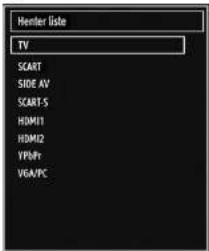
Når du har koblet det eksterne systemet til TVen din, kan du velge andre inngangskilder. Trykk "SOURCE" knappen på fjernkontrollen gjentatte ganger for å endre kilde.
Grunnleggende bruk
Du kan betjene din TV både ved hjelp av fjernkontroll og tastene på selve apparatet.
Betjening av tastene på TV-apparatet Voluminnstilling
- Trykk ^- for å redusere volumet, eller ^+ for å øke volumet, slik at volumnivået (stolpe) vises på skjermen.
Programvalg
- Trykk "P/CH +" for å velge neste program eller "P/CH - " for å velge forrige program.
Slik viser du hovedmenyen
Voluminnstilling
- Trykk 'V+-tasten for å øke volumet. Trykk "V"-tasten for å redusere volumet. En volumnivå-skala (stolpe) vises på skjernen.
Programvalg (Forrige eller neste program)
- Trykk "P -" -tasten for å velge forrige program.
- Trykk "P +"-tasten for å velge neste program.
Programvalg (direktevalg)
- Trykk talltastene på fjørnkontrollen for å velge programmer mellom 0 og 9. TV-apparatet vil slæ over til valgt program. For å velge programmer mellom, trykkes nummerlastene gjentalte ganger. Hvis du ikke trykker den andre talltasten raskt nok, vil du gå til programmet som hører til den første talltasten. Trykk programnummer direkte for a velge tilbake ensilrede programmer.
Visning Elektronisk programgulde (EPG)
Du kan se den elektroniske programmguiden (EPG) for å få informasjon om tilgjengelige programmer. For å finne EPG-menyen, trykk EPG-knappen på fjernkontrollen.
• Trykk “▼”↑▲” knappen for á finne fram gjennom kanalene.
Trykk "◀?▶" knappen for å finne fram gjennom programmene.
- EPG viser all tilgjengelig informasjon på alle kanaler.
- Merk deg at informasjon om programmer oppdateres automatisk. Hvis det ikke finnes hendelsesinformasjon tilgjengelig på kanalene, vises EPG tom.

(RECORD) SPILLE INN: TV-en vil begynne å spille inn det valgte programmel. Du kan trykke igjen for å stoppe innspillingen.

Rød knapp (Forrige): Viser programmer fra forrige tidsavsnitt.
Grønn knapp (Neste): Viser programmer for neste tidsavsnitt.
Talltaster (hopp): Hopper til foretrukket kanal med talltastene.
OK (valgfritt): viser/tar opp eller setter timere for fremtidige programmer.
Tekstknapp (Filter): Viser alternativer for filtrering. INFO (detaljer): viser programmer i detalj.
(RECORD) SPILLE INN: TV-en vil begynne å spille inn det valgte programmet. Du kan trykke igjen for å stoppe jonspillingen.

Tekst (Søk): Viser "Guidesøk" menyen.
Du kan søke programmer ved å bruke skjermen for guidesøk. Søkealternativene fi nnes inne på skjermen guidesøk. Du kan søke etter sjanger eller titler. Hvis du velger alternativet SJANGER, listes programmer i samsvar med sin sjanger. Hvis du velger titel og trykker på ned-knappen, vil neste linje bli markert og alfanumeriske tail vil vises i bunnen av skjermen. Tast inn navnet på det program du ønsker å finne. Når du er ferdig, trykker på ned-knappen for å markere Start Søk og trykk dersetter på OK-knannen for å fördsette
SUBTITLE (UNDERTEKSTER): Klikke TEKSTINGSKNAPPEN for å vise Velg Sjanger many. Ved hjelp av denne funksjonen kan du søke i databasen til programguiden i overensstemmelse med sjangeren som du har valgt. Tilgjengelig informasjon i programguiden søkes og resultater som samsvarer med kriteriene dine, listes opp.
SWAP NNA) : viser programmet som kjører for øyeblikket.
Opptak via EPG-skjerm
VIKTIG: For å ta opp et program må du først koble en USB-disk til din TV mens den er slått av. Du skal deretter skru på TV-en for å aktivere opptaksfunksjonen. Hvis ikke vil opptak ikke være tilgiengelig.
(RECORD) SPILLE INN: TV-en vil begynne å spille inn det valgte programmet. Du kan trykke igjen for å stoppe innspillingen.
Merk: Bytting til en annen TV-kanal eller kilde er ikke tilgiengelig under opptak.
◀ / ▶Side venstre / Side høyre.
Programvalg
Klikk OK i EPG-menyen for à gå inn i
Etter at du har valgt et program i EPG-menyen klikker du OK og Alternativer-skjermen vises. Velg "Opptak" og klikk OK-knappen. Etter denne handlingen vil et opptak legges til det valgte programmet.
For å avbryte et allerede innstilt opptak merker du programmet og klikker OK og velger "Slett opptakstimer". Opptaket vil bli avbrutt.
Etter at du har valgt el program i EPG-menyen klikker du OK og Alternativer-skjerman vises. Velg "Set Timer on Event"(Stille inn timer på hendelse) og klikk OK-knappen. Du kan stille inn en timer for fremtidige programmer.
For å avöryte en allerede innstilt påminnelse, merker du det programmet og klikker på OK. Velg deretter "Slett timer". Timeren vil bli avbrutt.
Merk: Del er ikke mulig à ta opp eller stille inn timere for lo eller flere individuelle hendeler innen del samme tidsintervallet.
Førstegangsinstallasjon
VIKTIG: Sørg for at antennen eller kabelen er tilkoblet før du slår på TV for første gang.
Når TV-en brukes for første gang, vil installasjonsvolederen guide deg gjennom prosessen. Først vil skjemen for valg av språk vises:
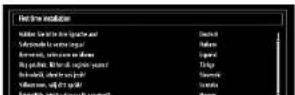

Ved å trykke på "◀" eller ►-knappene velger du landet du ønsker å stille inn og trykker deretter på "▼" for å velge Tekst-TV-språk. Trykk *◀ eller ►* for å velge Tekst-TV-språk.
Klikk ^7 knappen etter du har valgt Tekst språk. Skannkryptering vil deretter merkes. Du kan stille inn Skannkryptering som Ja hvis du ønsker å skanne kode de stasjoner. Deretter velg det ønskede språket.
Klikke OK-knappen på fjernkontrollen for å fortsette og følgende melding vil vises på skjernen:
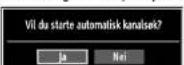
For å velge ja- eller nei-alternativene markerer du elementet med *◆ eller * ▶knappene og trykker deretter på OK.
Deretter vil følgende OSD vises på skjernen:
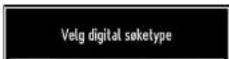
Sett Start og Stop Frequency (Stopp Frekvens) som ønsket ved hjelp av nummerknappene på fjernkontrollen. Etter denne operasjonen, kan du angi Search Step (Søketrinn) som 8000 KHz eller 1000 KHz. Hvis du velger 1000 KHz, vil TV-en utføre søkeprosessen på en detaljert måte. Søkets varighet vil dermed ake tilsvarende. Når ferdig, trykk OK for å starte automatisk søk.
Hvis du velger AERIAL-alternativet fra Søketype-skjermen, vil TVen søke etter digitale bakke-TV-sendinger.

Merk: Du kan trykke MENU for å avbryte.
Etter at alle tilgjengelige stasjoner er lagret, vil Kanallisten bli vist på skjernen. Liker du de utvalgte kanalene, i henhold til LCN, klikker du "Ja" og så "OK".

Veig Channel Scan - Retune (Automatisk Kanalskanning) ved hjelp av "▼" ▲knappen og trykk OK. Channel Scan - Retune (Automatisk Kanalskanning) vil vises. Du kan veige alternativer ved å bruke "▼" ▲g OK-knappene.
Bruk av menyen automatisk kanalsøk
Digital Antenne: Søker og lagrer antenne DVB- stasjoner.
Digital Kabel: Søker og lagrer kabel DVB- stasjoner.
Analog: Søker og lagrer analoge DVB-stasjoner.
Digital Antenne og Analog: Søker og lagrer både antenne og analoge DVB-stasjoner.
Digital Kabel og Analog: Søker og lagrer både analoge og kabel DVB-stasjoner.
- Når du velger et automatisk søk og trykker OK, vil en bekreftelsesskjerm vises på skjermen. For a starte installasjonsprosessen velger du Ja, for a avbryte valg Nei ved a bruker "eller" og OK.
Etter at automatisk kanalsøk er stilt inn, valgt, og bekretet, vil installasjonsprosessen starte og fremgangsindikatoren vil bevege seg. Klikke MENU for å avbryte. I slike tilfeller vil lokaliserte kanaler ikke bli lagret.
Manuell innstilling
HINT: Denne funksjonen kan brukes for innlegging av direktesendinger.
- Velg Manuelt kanalsøk fra installasjonsmenyen ved å bruke "▼"▲og OK. Manuelt søk valgskjerm vil vises.
- Velg ønsket Søketype ved bruk av "◀" eller ► . Manuelt søk vil endres tilsvarende. Bruk så "▼" "!"▲for å merke et element og trykk "◀" eller ►
Digital Kabel Manuelt Søk
I kabel manuell skanning, kan du bestemme frekvens, modulasjon, symbolverdien og nettverk kanalskanning alternativer. Når du har valgt saketype som Digital Kabel, kan du stille inn de ønskede alternativene og trykk OK-knappen for å søke.
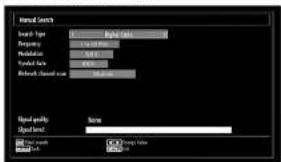
Etter å ha valgt søketypen analogt, kan du bruke * / * for å merke et element og trykk * * eller * * for å stille inn et valg.
Legg inn kanalnummeret eller frekvensen ved å bruke talltastene. Du kan deretter trykke OK for å søke. Når en kanal er lokalisert, vil alle nye kanaler som ikke fi nnes på listen bli lagret.

Hvis du begynner Digital Antenne-skanneprosessen, vil automatisk skanning vil starte. Du kan trykke MENY for å avbryte.
Hvis du begynner Digital Kabel-skanneprosessen, vil følgende skjermbilde vises.

Du kan velge frekvensområdene fra denne skjermen. For å markere linjene du ser, bruker "▼ eller "▲" knappen. Du kan angi frekvensområdet manuelt ved hjelp av nummerknappene på fjernkontrollen. Sett Start og Stopp Frekvens som ansket ved hjelp av nummerknappene på fjernkontrollen. Etter denne operasjonen, kan du angi saketrinn som 8000 KHz eller 1000 KHz. Hvis du velger 1000 KHz, vil TV-en utføre søkeprossenen på en detaljert måte. Søkets varighet vil dermed axe tilsvarende. Når ferdig, trykk OK for å starte automatisk sek. Automatisk Søkjermbildet vises under prosessen.
Merk: Hvis du velger et utvidet intervall mellom
Administrere stasjoner: Kanalliste
TV-en sorterer alle lagrede stasjoner i Kanallislen. Du kan redigere denne kanallisten, stille inn favoritter eller stille inn aktive stasjoner som skal listes opp ved bruk av valgel Kanallisle.
Klikk • MENU for å se hovedmenyen. Velg elemen på Kanalliste ved å bruke ◀ eller ► Klikk OK for å se menyinnholdet.

Velg Rediger kanalliste for å administrere alle lagrede kanaler. Bruk *eller** og OK for å velge Rediger kanalliste.
Bruke kanallisten

Trykk "▼" eller "▲for å velge kanalen som skal behandles. Trykk "◀eller" "▶for å velge en funksjon
- Velg kanalen som du ønsker å slette og velg Slett. Klikk OK for å fortsette.
- En adversel vil vises. Velg Ja for å slette, velg Nei for å avbryte. Klikk OK for å fortsette.
Gi nytt navn til en kanal
- Velg kanalen som du vil gi nytt navn og velg Rediger navn. Klikk OK for å fortsette.
- Trykk deretter "◀" eller "▶for å flytte til forrige eller neste tegn. Trykk "▼" eller "■" for å bla i tegnene, f. eks, kan tegnet 'b' bli til 'a" "▼" eller 'c" ■" Trykk på nummerknappene 0–9 for å skifte ut markerte tegn att for åti mord tegnene som en avs tegnene
• Når du er ferdig, trykk på OK for å lagre. Trykk MENU for å avslutte.
Làse en kanal
Du kan trykke GR∅NN knapp for å merke/fjerne merking av alle kanaler, GUL knapp for å merke/fjerne merking av en enkelt kanal.
- Velg kanalen som du ønsker å låse og velg Lås. Klikk OK for å fortsette.
- Du vil bli spurt om å skrive inn PIN for foreldrekontroll. Standard PIN er 0000. Skriv inn PIN.

- Trykk OK när ønsket kanal er merket for å låse/låse opp kanalen. Låssymbolet vil vises ved siden av valgte kanal.
Administrere stasjoner: Favoritter
Du kan opprette en liste med favoritprogrammer. Klikk • MENU for å se hovedmenyen. Velg element på Kanalliste ved å bruke ← eller →: Klikk OK for
Knappfunksjoner
OK• : Legger til/fjemer en stasjon.
GUL• : Merker/avmerker en kanal
GRÖNN• : Merker/avmerker alle kanaler.
• BLÅ: Viser alternativer for filtrering.
Administrere stasjoner: Sortere Kanalliste
Du kan velge hvilke sendinger som skal listes opp i kanallisten. For å vise bestemte typer sendinger, må du bruke innstillingen Aktiv kanalliste.
Velg Aktiv kanalliste fra Kanallistemenyen ved å bruke eller Klikk OK for å fortsette.
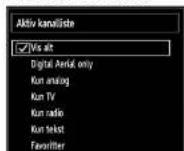
Du kan velge en sendingstype fra listen ved å bruke ▼/▲g OK.
Informasjon på skjermen
Du kan trykke INFO for å vise informasjon på skjemen. Detaljer om stasjonen og gjeldene program vil vises på informasionsmeldingen.

Informasjonsfeltet gir deg fl ere fakta om kanalen og
I tillegg vises følgende skjerm automatisk när du setter inn en USB-enhet:
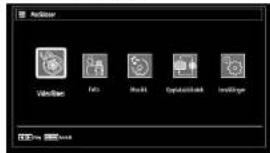
Du kan spille av musikk, bilder og videofi ler fra en tilkoblet USB-minnepinne. Bruk "◀ eller *▶for å velge Video, Bilder, Musikk eller Innstillinger.
Se video gjennom USB

Når du velger Video fra hovedmenyen, vil tilgjengelige videofiler bli filtrert og listet opp på denne skjernen. Du kan bruke "veler" "ør å velge en videofi i og trykke OK for å spille en video. Hvis du velger en undertekst og trykker OK, kan du velge eller fjerne valg av undertekstfilen. Felgende meny vil vises mens en videofi i spilles av:
Hopp (Nummertast): TV-en vil hoppe til filen som starter med bokstaven du tastet in via talltastene på fiernkontrollen
Hopp (GR∅NN knapp): Hopper til tid. Bruk nummerknappene til å skrive inn ønsket tid og trykk den grønne knappen igjen for å fortsette.

Gul: Apner korreksjonsmenyen for undertekstid

Trykk RETURN (Exit)-knappen for å gå tilbake til forrige meny.
Se bilder via USB
Når du velger Bilder fra hovedmenyen, vil tilgjengelige

Hopp (Nummertast): Hopper til valgt fil ved hjelp av talltastene.
OK: Viser valgt bilde i fullskjerm
Lysbildeframvisning (▶knapp): Starter bildefremvisning og bruker alle bildene.
GR∅NN knapp: Se bildene i lite format.
Rotere (Opp/ned knapper): Roterer bildet ved hjelp av opp/ned-knappene.
RETURN (Avslutt): Går tilbake til fillisten.
INFO: Viser hjelp.
Spille musikk via USB
Når du velger Musikk fra hovedmenyen, vil tilgjengelige musikkfiler bli filtrert og listet opp på denne skiermen.
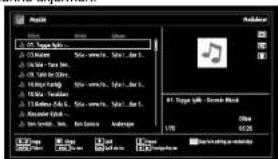
Spill av (▶ knapp): Spiller av alle mediefilene og starter med den valgte først.
STOP (■ knapp): Stanser avspillingen.
Pause (II knapp): Pauser valgle avspilling.
R∅D: Sorterer filer etter tittel, artist eller album.
Loop/stokking (GR∅NN knapp): Trykk en gang for å deaktivere Loop. Trykk en gang til for å deaktivere både Loop og tilfeldig rekkefølge. Trykk en gang til for å aktivere kun Tilfeldig rekkefølge. Trykk igjen for å aktivere alle. Du kan følge med på deaktiveringsfunksjonene med endring av ikonene.
Merk:Hvis du starter avspillingen med ► knappen og aktiverer -symbolet, vil TV-en spille neste musikk/videofi I. Avspillingen vil deretter fortsette og när slutten på listen er nädd, vil den bli spilt på nytt fra begynnelsen (loop-funksjon).

Opptaksbibliotek
VIKTIG: For å se opptaksbibliotek må du først koble en USB-disk til din TV mens den er slåti av. Du skal deretter skru på TV-en for å aktivere opptaksfunksjonen. Hvis ikke vil opptak ikke være tilgjengelig.
Hvis du vil vise listen over innspillinger, velg 'Recordings Library' ("Opptaksbibliotek") og trykk på OK-knappen. Opptaksbibliotek vil vises med tilgjengelige opptak
Alle opptakene oppbevares i en liste opptaksbiblioteket.
R∅D-knapp (Slett) sletter det valgte opptaket.
GR∅NN knapp (Rediger): Gjør endringer på del valgte opplaket.
BLÅ knapp (Sorter): Endrer rekkefølgen på opptakene. Du kan velge fra et bredt utvalg av sorteringsmuligheter,
OK-knapp: Aktiverer menyen Avspillingsmuligheter: • Spill av fra start: Spiller av oppaket fra begynnelsen.
• Gjenoppta: Fortsetter opptakene
- Spill av fra forskyvning.: Spesifiserer et avspillingspunkt.
Merk: Visning av hovedmeny og menyelementer vil ikke være tilgjengelig under av spillingen.
Musikk FF/FR-hastighet: Stiller inn hastighet for framover/fremrykning.
Lysbildeintervall: Stiller inn intervalltid for lysbilde. Vis undertekst: Stiller inn undertekstaktiverende preferanse.
Plassering av undertekst: Stiller inn plassering av undertekst som opp eller ned.
Skriftstørrelse for undertekst: Stiller inn skriftstørrelse for undertekst (maks. 54pt).
Tidsskifteopptak
VIKTIG: For å ta opp et program må du først koble en USB-disk til din TV mens den er slått av. Du skal deretter sloru på TV-en for å aktivere opptaksfunksjonen. Hvis ikke vil opptak ikke være tilgjengelig.
Klikk (PAUSE) mens du ser en sending for å bytte til tidsskifte-modus.
I tidsskiftemodus pauses programmet og spilles • samtidig inn til den tilkoblede USB-disken (*). Klikk ▶(SPILL AV) knappen igjen for å se programmet som er pauset fra stopptidspunktet.
Tilbakesspillingen gjennomføres i x1 tilbakespillingshastighet. Du vil se tidsskiftogapet mellom den riktige og det tidsskiftede programmet i infolinjen.
Bruk ▶▶(FORRIGE/NESTE) for å gå fremover eller bakover på tidsskifteavspilling. Når tidsskifter er nådd vil tidsskiftemodus avsluttes og du vil kobles tilbake til å se vanlige sendinger.
Klikk ■ (STOP) for å avslutte lidsskiflemodus.
(*) Varighet på samtidig tidsskifteopptak avhenger av diskstørrelse på din tilkoblede USB-disk, og definert maks. tidsskifte i Konfigurasjonsmenyen for Tidsskifte. Se avsnittet "Opptak" for mer informasjon om innstilling av maks. tidsskifte.
∅yeblikkelig opptak
VIKTIG: For å ta opp et program må du først koble en USB-disk til din TV mens den er slått av. Du skal deretter skru på TV-en for å aktivere opptaksfunksjonen. Hvis ikke vil opptak ikke være tilgjengelig.
Klikk • (OPPTAK) for å starte opptak av et program mens du ser på. Følgende melding vises på skjermen:

Opptaks OSD vil deretter bli vist i en kort periode og den gjeldende hendelsen vil bli spilt inn.
Du kan trykke - (OPPTAKS)-knappen på fjernkontrollen igjen for å spille inn den neste hendelsen på EPG. I dette tillfellet vil OSV vise den programmerte hendelsen for opptak.

Klikk ■STOP) for å avslutte ticsskiftemodus for å avbryte opptak. Fælgende melding vil vises:

Se innspilte programmer
I hovedmenyen, bruk "øller" knappene for å velge Media Browser. I hovedmenyen, merk Opptaksbibliotek ved å bruke "øller" tog klikk OK for å velge. Opptaksbibliotek vil vises.
VIKTIG: For å se opptaksbibliotek må du først koble en USB-disk til din TV mens den er slått av. Du skal deretter skru på TV-en for å aktivere opptaksfunksjonen. Hvis ikke vil opptak ikke være tilgjengelig.

Velg et opptak fra listen (hvis tidligere opptak) ved å bruke "▼/ " ▲nappen. Klikk OK for å se Avspillingsvalg. Velg et alternativ ved å bruke "▼/ " ▲" eller OK-knappene.

Tilgjengelige avspillingsvalg:
Spill av fra start: Spiller av opptaket fra •
Endre bildestørrelse: Bildeformat
Du kan endre bildesideforholdet til TV-en for å vise bildet i forskjellige zoom-moduser.
- Trykk SKJERM gjentatte ganger for a endre bildestørrelse. Tilgjengelige zoom-moduser er oppfert under.
Auto
Når AUTO velges, er størrelsesforholdet på skjemen justert etter informasjonen fra valgt kilde (hvis tilgjengelig)
Formatet som blir vist i AUTO-modus er helt uavhengig av WSS informasjonen som kan inkluderes i sendningssignalet eller signalet fra et eksternt utstyr.
Merk: Auto-modus vil kun være tilgjengelig fra HDMI, YPbPr og DTV kilder.
16:9
Denne strekker venstre og høyre side av et normalt bilde (4:3-bildesideforhold) for å fylle inn en bredskjerm.

For et 16:9-bildesideforhold hvor bildet har blitt presset sammen til et normalt bilde (4:3), bruk 16:9 -modus for a gjencoprette bildet til dels originale fasong.
Undertekst
Dette zoomer inn det brede bildet (16:9-bildesideforhold) med undertekst til fullskiem.
14:9 Zoom

Dette alternativet zoomer til 14:9 bildet,
4:3
Bruk for a vise et normalt bilde (i 4:3-bildesideforhold), da dette er standard fasong.

Panorama
Denne strekker venstre og høyre side av et normalt bilde (4:3-bildesideforhold) for å fylle inn skjermen uten å gjøre bildet unaturlig.

Toppen og bunnen av bildet beskjæres litt.
Kino
Dette zoomer inn det brede bildet (16:9-bildesideforhold) til fullskjerm.
Konfi gurere bildeinnstillinger
Du kan bruke ulike bildeinnstillinger i detalj.
Trykk knappen MENU og valg bildeikonet ved hjelp av knappen ◀◀ eller ▶. Trykk OK for a vise menyen Bildeinnstillinger.

Bruke menyelementer for Bildeinnstillinger
Trykk "▼" eller "▲for å merke et menyelement.
Bruk "◀" eller ► for a stille inn et element.
Trykk på • menyknappen for å avslutte.
Kontrast: Stiller inn verdier for lyshet og mørkhet på skjermen.
Klarhet: Stiller inn klarhetsverdiene på skjermen.
Merk: Når Spillmodus er på, vil noen av elementene i menyen Bildeinnstillinger ikke kunne stilles inn.
Bildezoom: Sett bildestørrelsen til Auto, 16:9, Teksting, 14:9, 14:9 zoom, 4:3, Panoramisk eller Kino.
Tilbakestill: Tilbakestiller bildeinnstillinger til labrikkinnstillinger.
I VGA (PC)-modus vil noen elementer i Bildemenyen være utilgiengelige.. Istedet vil VGA-modusinnstillinger bli lagt til Bildeinnstillinger i PC-modus.
PC bildeinnstillinger
For a justere PC-bildeelementer, gjør følgende:
Trykk *← eller ► knappene for å velge bildeikon. Bildemenyen vises på skjernen.
Justeringer for Kontrast, Lysstyrke, Farge, Fargetemperatur og Bilde Zoom i denne menyen er identiske med justeringene som er definert i menyen for TV-bilde under "Menysystem".
Sound, Settings og Source innstillinger er identiske med instillingene forklart i hovedmenyen system.
PC-posisjon: Velg dette for a vise PC-posisjon.

Autoposisjon: Optimaliserer automatisk skjermen. Trykk OK for á optimalisere.
H-posisjon: Dette elementet dytter bildet horisontalt til høyre eller venstre side av skjermen.
V. seismals: Delta elemental dots and bivalent mass
Konfi gurere lydinnstillinger
Lydinnstillinger kan konfi gureres i henhold til dine personlige preferanser.
Trykk MENU og velg det første ikonet ved a bruke ◀ eller ►. Trykk OK for a vise menyen Lydinnstillinger.
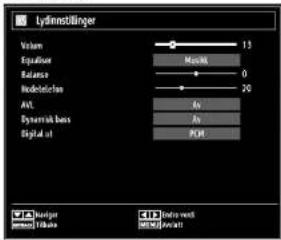
Bruke menyelementer for Lydinnstillinger
Trykk *▼* eller *▲for å merke et menyelement. Bruk “◀” eller “▶for å stille inn et element.
Trykk på • menyknappen for å avslutte.
Menyelementer for Lydinnstillinger
Volum: Justerer volumniva.
Forsterker: Trykk OK for a vise equalizer undermeny.
Lydmodus: Du kan velge MONO, STEREO, DUAL-I eller DUAL-II bare dersom den valgte kanalen støtter dette.
AVL: Automatisk Volumkontroll (AVL) stiller inn lyden slik at den oppnår et balansert nivå fra program til program. (Lydnivået på for eksempel reklamer pleier ofte å være haverene enn programmer).
Dynamisk bass: Dynamisk bass brukes for å øke basseffeklen på fjernsynel.
Digital ut: Stiller inn digital lydtype ut.
Konfi gurere dine TV-innstillinger
Detaljerte innstillinger kan konfi gureres i henhold til dine personlige preferanser.
Trykk MENU og velg det første ikonet ved å bruke "◀" eller "▶". Trykk OK for å vise menyen stillinger.

Bruke Innstillingermenyen
Trykk • OK for å velge et element.
Bruke en betinget tilgangs- modul
VIKTIG: Sett i eller fjern CI-modulen kun när TV-en er SLÄTT AV.
Skaff Tilgangsmodulen (CAM) og Kodekortet ved å abonnere på en kabeltjeneste, og installer dette på TV-apparatet etter følgende prosedyre.
Sett inn CAM, og deretter Kodekortet i sporet på terminaldekslet på siden av apparatet.
CAM må settes i korrekt, det er umulig å sette den feil vei. CAM-en eller TV-apparat kan skades hvis du tvinger CAM-en på plass.
Koble TV-apparatet til strømmen, slå det på, og vent deretter i noen minutter til kortet blir aktivert.
Når ingen modul er satt inn, vises meldingen *+ Ingen felles grensesnittsmodul funnel* på skjermen. Se modulens brukermanual for detaljer om innstilling.
Vise Betting adgangsmeny (\*)
(*) Disse menyinnstillingen kan endres avhengig av leverandøren.
Trykk MENU og velg det ikonet ved å bruke "eller" Trykk OK for å vise menyen Innstillinger. Bruk
▼" eller *▲for for å merke Betinget tilgang og trykk OK for å se menyelementer.
Konfi gurere språkpreferanser
Du kan bruke TVens språkinnstillinger ved bruk av denne menyen.
Trvkk MENU oo velo det femte ikonet ved å bruke
Meny: viser systemspråket.
Foretrukket
Disse innstillingene vil bli brukt dersom de er tilgjengelige. Hvis ikke vil gjeldende innstillinger bli brukL
• Lyd: Stiller inn foretrukket lydspråk.
- Undertitler: Stiller inn språk på undertekster. Det valgte språket vil vises for undertitler.
- Tekst-TV: Stiller inn språk for tekst-tv.
• Guide: Stiller inn foretrukket Guidespråk.
Gjeldende (\*)
Merk: Hvis landvalget er satt till Danmark, Sverige, Norge eller Finland, vil språkmenyen fungere slik som beskrives under:
Sprákinnstillinger

Foreldrekontroll
For å forhindre at at enkelte programmer kan ses, kan kanaler og menyer låses ved bruk av et system for foreldrekontroll.
Trykk MENU og velg det ikonet ved å bruke eller
• Trykk OK for å vise menyen Innstillinger. Bruk "▼" eller "▲for å merke Foreldre og trykk OK for å fortsette:

For å vise menyvalg for foreldrelås må PIN legges inn. Standard PIN fra fabrikk er 0000. Etter koding av niktig PIN vil menyen for foreldreinnstillinger vises:

Velg et element ved å bruke ▼ eller ▲
Bruk "◀" eller ► for a stille inn et element.
Trykk• OK for å vise flere valg.
Menylás: Innstilling av menylás aktiverer eller deaktiverer menytilgangen. Du kan deaktivere tilgang
VIKTIG: PIN-koden fra fabrikk er 0000. Hvis du endrer PIN-koden, forsikre deg om at du skriver koden ned og oppbevarer den på et trygt sted.
Tidsinnstilling
For å se timermenyen, trykk MENU og velg det fjerde ikonet ved å bruke *eller * Trykk OK knappen for Kanaloversiktsmeny. Bruk *eller * for å merke Timere og trykk OK for å fortsette:
Stille inn dvaletimer
Denne innstillingen er brukt for å stille TV-en til å slå seg av etter en bestemt tid.
Merk Dvaletimer ved å bruke "▼" eller "▲"
Trykk "◀" eller ► for å stille inn. Tidsbryteren kan programmeres mellom Av og 2,00 timer (120 minutter) i trinn på 30 minutter.
Stille inn programtimere
Du kan stille inn programtimere for et bestemt program ved å bruke denne funksjonen.
Trykk "▼" for å stille inn timere på en hendelse. Programtimer funksjonstaster vil vises på skjermen.
Legge til en timer
Trykk GUL knapp på fjemkontrollen for å legge til en - timer. Fælgende meny vises på skjermen:
Nettverkstype: Denne funksjonen er det ikke mulig å stille inn.
Timertype: Du kan velge timertype som Opptak eller Timer.
Kanal: Endrer kanal ved bruk av ◀ eller ▶
Opptakstype: Dette elementet er ikke mulig å stille inn.
Dato: Skriv inn en dato ved bruk av nummertastene.
Redigere en timer
Velg den timeren du vil redigere ved å trykke *▼ * eller *▲
Trykk • GR∅NN knapp. Skjermen Rediger timer vi vises.
Når du er ferdig, trykk på GR∅NN knapp for å lagre. Du kan trykke MENU for å avbryte.
Slette en timer
Velg den timeren du vil slette ved å trykke "▼" eller ▲
Trykk - R∅D knapp.
Velg • JA ved å bruket eller "for å slette timeren. Velg NEI for å avbryte.
Opptakskonfi gurasjon
Velg Opptakskonfi gurasjon i Oppsettmenyen for å konfi gurere opptaksinnstillinger. Folgende meny er vist for opptakskonfi gurasjon.

Følgende valg er tilgjengelige for justeringer: Start tidlig (*)
Du kan stille inn opptakstimeren til å starte tidligere ved å bruke denne innstillingen.
(*) Bare tilgjengelig for EU-land.
- Hvis USB-disken din ikke fungerer skikkelig kan du prøve å formatere USB-disken. I de fleste tilfeller vil det å formatere USB-disken gjenopprette vanlig bruk, likevel vil ALL data gå tapt på USB-disken.
• Klikk OK knappen mens Formater disk-valget er market. En meny vil vises på skjermen og be deg om å oppgi en pin-kode. Hvis du ikke har endret pin-koden er fabrikkstandard 0000. Etter at du har oppgitt pin, vil en popupmen vises på skjermen, for å bekrette at harddisken skal formateres, velg JA og klikk OK for å formatere harddisken. Velg NEI og klikk OK for å avbryte. Påse at du tar sikkerhetskopi av viktige opptak for du formater USB-disken.
Harddiskinfo
Merk Harddisk-info ved å bruke "▼" eller "▲knappen og klikk OK for å se detaljer om USB-disken. USB diskinformasjon vil vises.
Konfi gurere dato/tids-innstilinger
Velg Dato/Tid i menyen Innstillinger for å konfigurere Dato/Tid-innstillinger. Trykk OK-knappen.
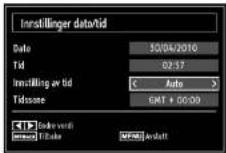
- Bruk "▼" eller "▲" knappene for å markere Dato/Tid. Dato, Tid, Tidsinnstillinger og Tidssoneinnstillinger vil bli tilgjengelig.
Bruk "▲" eller "▼" knappene for å markere
Konfi gurere kildeinnstillinger
Du kan aktivere eller deaktivere valgte kildevalg. TVen vil ikke slå seg over til deaktiverte kilder når KILDEknappen trykkes inn.

- Velg Kilde | Innstillingemenyen og trykk OK.
Trykk "▼" eller "▲for å velge en kilde
Bruk "◀" eller ► for å aktivere eller deaktivere valgle kilde. Endringer lagres automatisk.
Konfi gurere andre innstillinger
For å vise generelle konti gurasjonspreferanser, velg Andre innstillinger i Innstillingermenyen og trykk OK.
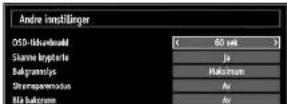
Baklys (valgfritt): Denne innstillingen av bakgrunnsbelysning kan settes til Auto, Maksimum, Minimum, og Spareinnstilling (valgfritt).
Strømsparingsmodus: Bruk '▼' eller "▲" -knappen for å velge strømsparingsmodus.Trykk "◀" eller ►-knappen for å sette strømsparingsmodus På eller Av. Se delen "Milljøinformasjon" i denne håndboken for mer informasjon om strømsparingsmodus.
Merk: Bakgrunnslys-funksjonen vil være usynlig hvis strømsparemodus er saft til pa.
Programvareoppgradering: Bruk denne innstillingen for å sikre at TV-en din alltid er oppdatert med den nyeste informasjonen. For å sikre riktig funksjon, vennligst sikre at TVen er stilt i standby-modus.

Du kan aktivere eller deaktivere automatisk oppgradering ved å stille inn valget Automatisk søk.
Du kan manuell søke etter ny programvare ved å velge Søk etter oppgradering.
Hørselshemming: Hvis kanalen aktiverer et eller annet spesielt signal som gjelder lyd, kan du sette innstillingen på for å motta slike signaler.
Audiobeskrivelse: Lydbeskrivelsen viser til ekstra lydspor for blinde og synshammede seere av visuelle medier, inkludert fjemsyn og fi lmer. Den beskrivende fortelleren snakker gjennom presentasjonen ved å beskrive hva som skjer på skjernen i de naturlige
For å bruke Beredskapssøk, sørg for at du velger Beredskapssøk På.
Hvis Standby-søket er satt til På när TVen er i standby, vil det bli søkt på tilgjengelige sendinger. Hvis TVen fi nner nye eller manglende sendinger vil en meny komme til syne for å spørre deg om du ønsker å utføre endringer.
Andre funksjoner
Slik viser du TV-informasjon: Programnummer, programnavn, lydindikator, tid, tekstv. kanaltype og oppløsning vises på skjernen när et nytt program skrives inn eller du trykker 'INFO'-knappen.
Dempefunksjon: Trykk "X" for å slå av lyden. Dempe-symbolet vises øverst på skjernen. For å avbryte demping har du to alternativer; det første er å trykke "X" det andre er å skru opp volumet.
Valg av bildemodus: Ved å trykke PRESETS-knappen, kan du endre innstillinger for Bildemodus i henhold til dine egne seerbehov. Tilgjengelige alternativer er Dynamisk. Naturlig og Kino.
Slik viser du underteksten: Du kan aktivere teksting ved å trykke på SUBTITLE-knappen på fjernkontrollen. Trykk SUBTITLE-knappen igjen for å deaktivere tekstfunksjonen.
Tekst-TV
Tekst-TV-systemet overfører informasjon som nyheter, sport og vær på TV-en din. Merk at hvis signalet svekkes, for eksempel i dårlige/ugunstige værforhold, kan noe tekstfeil forekomme, eller teletekst-modus kan bli avbrutt.
Funksjonsknappene i tekst-TV er beskrevet under:
"■" Tekst-TV / Mix : Trykk én gang for å aktivere tekst-TV. Klikk igjen for å velge tekst-tv skjem over programmet (blande). Trykk én gang til for å gå ut av tekst-TV.
"RETURN" - Indeks: Velger indekssiden for tekst-TV.
"INFO"- Vis: Viser skjult informasjon (f.eks. spilløsninger).
"OK" Hold: Holder en tekstside när det passer seg. Trykk én gang til for å gå videre.
"◄▼"► Tilleggssider : Velger tilleggssider hvis tilgjengelig när tekst-TV er aktivert.
P+ / P- og siffer (0-9): Trykk for å velge en side.
Merk: De feste Tv-stasjoner bruker kode 100 til indekssido.
Fargede knapper (R∅D/GR∅NN/GUL/BLÅ)
TV-en din støtter både FASTEXT- og TOPtekst-systemene. Når disse systemene er tilgjengelige, vil sidene deles opp i grupper eller emner. Når FASTEXT-systemet er tilgjengelig, vil deler av en tekst-TV-side fargekodes, og kan velges ved å trykke på de fargede knappene. Trykk på en farget knapp som tilsvarer det du vil lese. Fargeskriften dukker så opp, og viser deg hvilke fargede knapper som skal brukes når TOPtekst-sendingen er gjeldende. Trykk på "veller
*▲###s na ##n han hasta allar tovina oian
Tips
Ta vare på skjernen: Rengjar skjernen med en lett fuktet, myk klut. Ikke bruk etsende væsker, da de kan skade TV-skjermens belegg. For egen sikkerhet, dra ut kontakten mens du rengjør apparatet. Når du flytter TV-en, hold den godt i underdelen.
Innbrenning: Vennligst vær oppmerksom på at innbrenning kan forekomme når skjermen viser et vedvarende bilde. LED TV-ens innbrenning kan forsvinne etter en liten stund. Prev å skru av TV-en en stund.
For å unngå innbrenning, ikke la TV-en vise stillbilder i lengre perioder.
USB er for langsom: Hvis meldingen "USB er for sen" vises på skjermen ved start av et opptak, prøv å start opptaket på nytt. Hvis du fremdeles får samme fell er det mulig at din USB-disk ikke tilfredstiller hastighetskravene. Prøv å koble til en annen USB-disk.
Vedlegg A: Typiske visningsmoduser for PC-inndata
Skjermen har en maksimal opplesning på 1360 x 768. Følgende tabell er en illustrasjon av noen typiske videovisninger. Det er ikke sikkert at TV-en din stetter forskjellige opplesninger. Opplesninger som stattes er oppført nedenfor. Hvis du bytter over PC-en til en modus som ikke stattes, vil en adversel dukke opp på skjermen.
| Indeks | Cpplasnings Frekvens | |
| 1 | 640x400 70 Hz | |
| 2 | 640x480 60 Hz | |
| 3 | 640x480 75 Hz | |
| 4 | 800x600 60 Hz | |
| 5 | 800x600 75 Hz | |
| 6 | 1024x768 60 Hz | |
| 7 | 1024x768 70 Hz | |
| 8 | 1024x768 75 Hz | |
| 9 | 1152x864 75 Hz | |
| 10 | 1280x768 60 Hz | |
| 11 | 1280x1024 60 Hz | |
| 12 | 1300x768 60 Hz | |
Tillegg B: AV- og HDMI-signalkompatibilitet (inngangssignaltyper)
| Kilde Stolzede signaler Tilgjengelig | |||
| EXT(SCART) | PAL 50/60 | O | |
| NTSC 60 | O | ||
| RGB 50 | O | ||
| RGB 60 | O | ||
| Side AV | PAL 50/60 | O | |
| NTSC 60 | O | ||
| YPbPr | 490I | 50Hz | O |
| 490P | 60Hz | O | |
| 578I | 50Hz | O | |
| 576P | 50Hz | O | |
| 720P | 50Hz | O | |
| 720P | 60Hz | O | |
| 1080I 50Hz | O | ||
| 1080I 60Hz | O | ||
| 1080P | 50Hz | O | |
| 1080P | 60Hz | O | |
| HDMI1HDMI2 | 490I | 60Hz | O |
| 480P | 60Hz | O | |
| 578I | 50Hz | O | |
| 576P | 50Hz | O | |
| 720P | 50Hz | O | |
| 720P | 60Hz | O | |
| 1080I 50Hz | O | ||
| 1080I 60Hz | O | ||
Tillegg C: Støttede DVI-oppløsninger
Når du kobler til enheter til din TV ved å bruke DVI-konverteringskabel (falger ikke med), kan du referere til falgende informasjon om oppløsning.
| 24Hz 25Hz 30Hz 50Hz 60Hz | |||||
| 480I | |||||
| 480p | |||||
| 576i | |||||
| 576p | |||||
| 720p | |||||
| 1080l | |||||
| 1080p | |||||
Tillegg D: Støttede fi Iformater for USB-modus
| Media | Fil-ekstensjon | Format Marknader | ||
| Video Lyd (Maksimal oppliesing/bitforhold etc.) | ||||
| Film | .mpg, .mpeg | MPEG1, 2 MPEG Layer | 1/2/3 | MAX 1920x1080 @ 30P 20Mbit/sek |
| .dat MPEG1, 2 | MPEG2 | |||
| .vob MPEG2 | ||||
| .mkv H.264, MPEG1,2.4 EAC3 / AC3 | ||||
| .mp4 | MPEG4, Xvid 1.00, Xvid 1.01, Xvid 1.02, Xvid 1.03, Xvid 1.10-beta1/2 H.264 | PCM/MP3 | ||
| .avi | MPEG2, MPEG4 PC | M/MP3 | MAX 1920x1080 @ 30P 20Mbit/sek | |
| Xvid 1.00, Xvid 1.01, Xvid 1.02, Xvid 1.03, Xvid 1.10-beta1/2 H.264 | PCM | |||
| Mus/kk | .mp3 | - | MPEG 1 Layer 1 / 2 (MP3) | 32Kbps ~ 320Kbps(Bit rate)32KHz ~ 48KHz(Samplingsfrekwons) |
- Tven din er i stand til å finne og oppdatere ny programvare gjennom sendingene som blir kringkastet.
• Ved kanalsøk ser TVen din på de tilgjengelige kanalene som er lagret i innstillingene dine. For
programvareoppdatering er del anbefalt a forela autosøk og oppdatere alle kanaler.
1) Programvareoppdatering gjennom brukergrensesnitt
- Det er mulig å undersøke manuelt om det finnes ny programvare til TVen.
- Let dag fram gjennom hovedmenyen. Velg Innstillinger og velg Andre innstillinger. I Andre innstillinger gå til Programvareoppdateringer, trykk OK og åpne Oppdateringsvalg.
- | Oppdateringsvalg velg Søk etter oppdateringer og trykk OK.
- Hvis nye oppdateringer blir funnet vil nedlastingen av programvaren starte. En indikator vil vise fremdriften av oppdateringen. Nårt nedlastingen er avsluttet og vellykket, vil en melding komme til syne for omstart for å aktivere den nye programvaren. Trykk OK for å fortsetie med omstartsprosedyren.
2) 3.AM søk og oppgradering
- Hvis Automatisk søk i Oppdateringsvalg er aktivert, vil TVen skru seg på kl. 03:00 og søke kanalene for nye programvareoppdateringer. Hvis ny programvare blir funnet og lastet ned, vil TVen ha denne neste gang den blir slått på.
Anmerkning vedrørende omstart:: Omstart er siste trinn i programvareoppdateningen om nedlastingen av den nye programvaren var vellykket. Endelig initialisering vil finne sted när TVen startes opp igjen. Under omstartsprosedyren er strømtilferselen avslått, og LED lampen foran vil blinke. Etter ca 5 minutler starier TVen opp igjen.
• Hvis TVen ikke starter av seg selv eller ca 10 minutter, trekk ut strømtilførselen i ca 10 minutter, og selt den igjen. TVen skal da kunne apne den nye programvaren. Får du fremdeles ikke TV-en til å virke tillredstillende, prøv å trekke ut strømtilførselen fra væggen og sette den inn igjen et par ganger. Virker del fremdeles ikke, ta kontakt med servicepersonell.
Forsiktig: Trekk ikke ut pluggen hvis LED lampen blinker. Dette kan føre til at TVen ikke vil skru seg på igjen, og bare kan behjelpes med servicepersonell.
Spesifi kasjoner
FJERNSYNSSENDING
-Samplingsfrekvensen som støttes er 32, 44,1 og 48 kHz
ANDERSSON

- Bilaga E: Uppdatering av mjukvara
- Introduksjon
- Forberedelse
- Sikkerhetsinstrukser
- Strømkilde
- Strømledning
- Fuktighet og vann
- Rengjøring
- Lynnedslag
- Reservedeler
- Vedlikehold
- Avfallshändtering
- LCD-skjerm
- Tilkobling til et TV-distribusjonssystem (kabel-TV osv.) fra tuner
- Lisensvarsel (valgfritt)
- Elektriske apparater skal ikke overlates til barn
- Pakkens innhold
- Miljøinformasjon
- Reparasjonsinformasjon
- Fjernkontrollknapper
- LED-TV og knappene på apparatet
- Oversikt over koblingene på baksiden
- Oversikt over koblingene - koblinger på siden
- Bruke USB-inngangene
- USB-tilkobling
- VIKTIG!
- USB disktilkobling
- Programmere opptak
- Slå av/på
- Inngangsvalg
- Grunnleggende bruk
- Betjening av tastene på TV-apparatet Voluminnstilling
- Programvalg
- Voluminnstilling
- Programvalg (Forrige eller neste program)
- Programvalg (direktevalg)
- Visning Elektronisk programgulde (EPG)
- Opptak via EPG-skjerm
- Førstegangsinstallasjon
- Bruk av menyen automatisk kanalsøk
- Manuell innstilling
- Digital Kabel Manuelt Søk
- Administrere stasjoner: Kanalliste
- Làse en kanal
- Administrere stasjoner: Favoritter
- Knappfunksjoner
- Administrere stasjoner: Sortere Kanalliste
- Informasjon på skjermen
- Se bilder via USB
- Spille musikk via USB
- Opptaksbibliotek
- Tidsskifteopptak
- ∅yeblikkelig opptak
- Se innspilte programmer
- Endre bildestørrelse: Bildeformat
- Auto
- 16:9
- Undertekst
- 14:9 Zoom
- 4:3
- Panorama
- Kino
- Konfi gurere bildeinnstillinger
- Konfi gurere lydinnstillinger
- Konfi gurere dine TV-innstillinger
- Bruke en betinget tilgangs- modul
- Vise Betting adgangsmeny (\*)
- Konfi gurere språkpreferanser
- Foretrukket
- Gjeldende (\*)
- Foreldrekontroll
- Tidsinnstilling
- Stille inn dvaletimer
- Stille inn programtimere
- Legge til en timer
- Redigere en timer
- Slette en timer
- Opptakskonfi gurasjon
- Harddiskinfo
- Konfi gurere dato/tids-innstilinger
- Konfi gurere kildeinnstillinger
- Konfi gurere andre innstillinger
- Andre funksjoner
- Tekst-TV
- Fargede knapper (R∅D/GR∅NN/GUL/BLÅ)
- Tips
- Vedlegg A: Typiske visningsmoduser for PC-inndata
- Tillegg B: AV- og HDMI-signalkompatibilitet (inngangssignaltyper)
- Tillegg C: Støttede DVI-oppløsninger
- 1) Programvareoppdatering gjennom brukergrensesnitt
- 2) 3.AM søk og oppgradering
- Spesifi kasjoner
- FJERNSYNSSENDING
- ANDERSSON
Merke : Andersson
Modell : LED3240FDC PVR
Kategori : TV