
HXR-NX80 - Videokamera SONY - Gratis bruksanvisning och manual
Hitta enhetens manual gratis HXR-NX80 SONY i PDF-format.


Användarfrågor om HXR-NX80 SONY
0 fråga om denna apparat. Svara på dem du kan eller ställ din egen.
Ställ en ny fråga om denna apparat
Ladda ner instruktionerna för din Videokamera i PDF-format gratis! Hitta din manual HXR-NX80 - SONY och ta tillbaka ditt elektroniska enhet i hand. På denna sida publiceras alla dokument som behövs för att använda din enhet. HXR-NX80 av märket SONY.
BRUKSANVISNING HXR-NX80 SONY
Om betalt opgraderingslicens
Vidvinkel: Bredformat
Visning tæt på: Telefoto
Tips
- Fokusområdeindstillingen deaktiveres, när du optager i Super Slow Motion.
1 Tryk på MENU-knappen D.
2 Vælg (CAMERA SET) [LOCK-ON AF] → [ON].
1 Tryk på MENU-knappen D.

Vælg

(CAMERA
SET)
[SPOT FOCUS].

Tryk på MENU-knappen D.
1 Tryk på MENU-knappen D.

Vælg

(CAMERA
SET)
[FACE DETECTION] → [ON].
1 Tryk på MENU-knappen.
2 Vælg (REC/OUT SET) → [VIDEO OUT] → [OUTPUT SELECT] → [4K REC OUTPUT].
1 Tryk på MENU-knappen.
2 Vælg ⇌ (REC/OUT SET) → [REC SET] → [PROXY REC MODE] → [ON/OFF] → [ON].
2 Tryk på IRIS-knappen B.
Sådan justeres automatisk midlertidigt
2 Tryk på ISO/GAIN-knappen C.
2 Tryk på MENU-knappen A.
3 Vælg (CAMERA SET) [AUTO MODE SET].
4 Vælg [AUTO], [INTELLIGENT AUTO] eller [SCENE SELECTION], og tryk derefter på drejeknappen.
Bemærk
2 Tryk på MENU-knappen.
3 Vælg (CAMERA SET) → [LOW LUX] → [ON].
- vises.
- For at annullere skal du indstille [LOW LUX] til [OFF].
Optagelse i mørke omgivelser (NIGHTSHOT)
1 Tryk på MENU-knappen.
2 Vælg [NIGHTSHOT] → (CAMERA SET)
• vises.
- For at annullere skal du indstille [NIGHTSHOT] til [OFF].
Bemærkninger
Sådan nulstilles tidskoden
1 Tryk på MENU-knappen under afspilning.
2 Vælg (DISPLAY SET) → [DATA CODE].
1 Tryk på MENU-knappen.
2 Vælg (NETWORK SET) → [CTRL W/SMARTPHONE].
1 Tryk på MENU-knappen.
2 Vælg 📋 (NETWORK SET) → [WiFi SET] → [ACCESS POINT SET].
3 Tryk på MENU-knappen.
4 Vælg 📋 (NETWORK SET) → [Wi-Fi SET] → [WPS].
1 Tryk på MENU-knappen.
2 Vælg 📋 (NETWORK SET) → [WiFi SET] → [ACCESS POINT SET].
1 Tryk på MENU-knappen.
2 Vælg 📋 (NETWORK SET) → [WiFi SET] → [EDIT DEVICE NAME].
3 Tryk på MENU-knappen.
4 Vælg (NETWORK SET) → [WIRED LAN SET] → [IP ADDRESS SET].
5 Konfigurer indstillingerne for adgangspunktet. IP address
2 Tryk på MENU-knappen.
3 Vælg (NETWORK SET) [STREAMING] → ønsket PRESETtal → konfigureringselement.
2 Tryk på MENU-knappen.
1 Tryk på MENU-knappen.
3 Tryk på MENU-knappen.
4 Vælg (NETWORK SET) → [ROOT CERTIFICATE] → [OK].
1 Tryk på MENU-knappen.
2 Vælg (NETWORK SET) [NETWORK RESET] → [OK].
Videokameraet genstarter.
Redigering
1 Tryk på MENU-knappen.
2 Vælg (OTHERS) → [MEDIA FORMAT].
2 Tryk på MENU-knappen.
3 Vælg (OTHERS) → [MEDIA FORMAT].
1 Tryk på MENU-knappen.
2 Vælg (OTHERS) → [REPAIR IMAGE DB FILE].
1 Tryk på MENU-knappen.
Menuskærmen vises.
Läs igenom den här bruksanvisningen noga innan du använder enheten, och spara den för framtida bruk.
Tänk på det här när du använder videokameran
- Håll inte videokameran i uttagsskydden eller i de delar som nämns nedan.
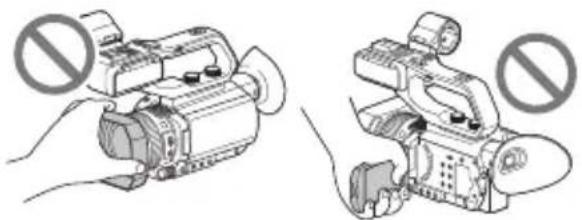
Motljusskydd LCD-skärm
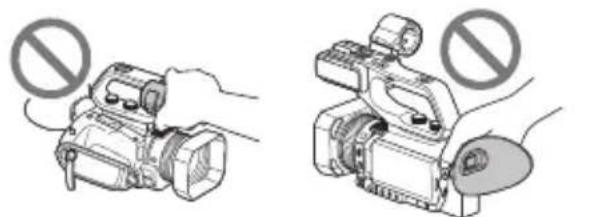
separat) eller mikrofonhållare
Anmärkningar
- Videokameran är inte dammsäker, vattensäker eller vattentät. Se "Skötsel och hantering av videokameran" (s. 153).
- När du ansluter videokameran till en annan enhet med kommunikationskablar ska du se till att sätta i kontakten på rätt sätt. Om du trycker in kontakten i terminalen med våld skadas terminalen och det kan orsaka skador på videokameran.
- Använd videokameran i enlighet med bestämmelserna på den plats där du använder den.
Om LCD-skärmen och objektivet
- Ett menyalternativ som är nedtonat är inte tillgängligt i de aktuella inspelnings- eller uppspelningsförhållandena.
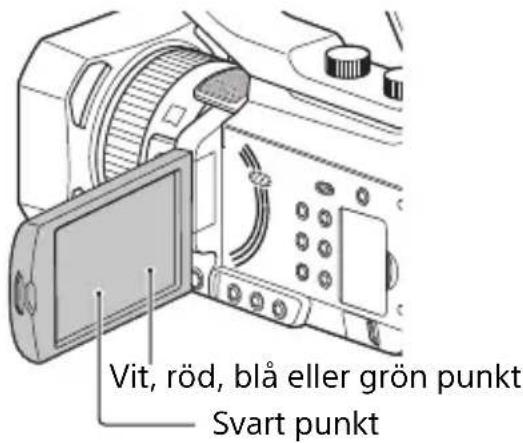
- LCD-skärmen är tillverkad med teknik med mycket hög precision och över 99,99 % av bildpunkterna är effektiva. Det kan emellertid hända att små svarta punkter eller ljusa punkter
(vita, röda, blå, eller gröna) ständigt visas på LCD-skärmen. Detta är inget fel. Dessa punkter är ett normalt resultat av tillverkningsprocessen och påverkar inte inspelningen på något sätt.
Solljus
- Filma inte solen och lämna inte videokameran i solen längre tid. De inre delarna i videokameran kan skadas. Om solljus koncentreras på ett närliggande objekt kan det orsaka eldsvåda.
- Utsätt inte videokamerans sökare, objektiv eller LCD-skärm för direkt solljus och andra starka ljuskällor under längre perioder. Det kan orsaka fel på videokameran.
- Försök inte att filma direkt mot solen. Det kan orsaka fel på videokameran.
- Utsätt inte objektivet för direkta strålar, som laserstrålar. Det kan skada bildsensorn och orsaka fel på kameran.
Videokamerans och batteriets temperatur
Videokameran har en skyddsfunktion som gör att inspelning eller uppspelning avbryts om videokamerans eller batteriets temperatur är högre eller lägre än intervallet för säker drift. När det sker visas ett meddelande på LCD-skärmen eller i sökaren (s. 139).
Inspelning
- I syfte att stabilisera minneskortanvändningen rekommenderar vi att du formaterar minneskortet när du använder det med videokameran för första gången. Alla
registrerade data på minneskortet raderas vid formatering och kan inte återställas. Spara viktiga data på minneskortet till andra media, t.ex. en dator, innan du formaterar det.
- Innan du börjar spela in testar du inspelningsfunktionen för att kontrollera att bild och ljud spelas in utan problem.
- Ingen ersättning för förlust av inspelningsmaterial eller förlorade inspelningsmöjligheter ges, även om inspelning eller uppspelning inte är möjlig på grund av fel på t.ex. videokamera eller lagringsmedia, eller vid förvrängningar av bild eller ljud på grund av begränsningarna för videokamerans funktioner.
- Tv-apparaternas färgsystem är olika i olika länder och regioner. Om du vill visa dina inspelningar på en tv måste du ha en tv med rätt färgsystem för landet eller regionen.
- Tv-program, filmer, videoband och annat material kan vara kopieringsskyddat. Obehörig inspelning av sådant material kan strida mot upphovsrättslagarna.
- På grund av hur bildenheten (CMOS-sensorn) läser bildsignalerna kan följande fenomen uppträda.
- De motiv som passerar snabbt genom bilden kan se skeva ut beroende på inspelningsförhållandena. (Det här kan vara påtagligt i visning med hög rörelseupplösning.)
– Horisontella linjer kan visas på LCD-skärmen när du spelar in i ljuset från lysrör, natriumlampor eller kvicksilverlampor. Det kan avhjälpas genom att du justerar slutarhastigheten (s. 44).
Spara alla inspelade bilddata
- Förhindra att bilddata går förlorade genom att spara alla bilder med jämna mellanrum.
Hantera inspelade bilder på dator
Hämta programvaran (s. 19).
Formatera minneskortet med [MEDIA FORMAT] om bilderna inte spelas in eller upp som de ska
Om du spelar in och tar bort bilder på minneskort ofta under en längre tid kan filerna på minneskortet fragmenteras. Det kan leda till att du inte kan spela in och spara bilder ordentligt. Om det inträffar sparar du bilderna på en dator och formaterar sedan minneskortet (s. 93).
Hantera videokameran
Du kan använda videokameran med knapparna ▲/▼/◄/►/SET (s. 95) och pekskärmen.* Du kan inte använda pekskärmen när du gör vissa inställningar, t.ex. på MENU (meny).
* Vissa åtgärder kan bara utföras med pekskärmen.
Om den här bruksanvisningen
- Skärmbilder på engelska används för att illustrera driftsrutiner. Ändra vid behov skärmspråket innan du använder videokameran.
- Det värde som du kan ställa in i [REC FORMAT] osv. beror på inställningen för [60i/50i SEL]. I den här handboken beskrivs värdena för inställningarna [60i] och [50i].
- Inspelningsmediets och andra tillbehörs utförande och specifikationer kan ändras utan föregående meddelande.
Innehållsförteckning
Läs detta först 2
Identifiera delar och kontroller
Identifiera delar och kontroller ....10
Kamerahus ....10
Trådlös fjärrkontroll 18
Skärmindikatorer 19
Komma igång
Steg 1: Kontrollera medföljande tillbehör 21
Steg 2: Ladda batteriet ....23
Steg 3: Montering av tillbehörsskon ......25
Steg 4: Slå på videokameran och ställa in datum och tid ......26
Slå på videokameran 26
Ställa in datum och tid 26
Steg 5: Justera LCD-skärmen och sökaren ....28
Använda LCD-skärmen 28
Justera sökarens dioptri 28
Steg 6: Förbereda inspelningsmediet ......29
Minneskort som kan användas 29
Sätta i ett minneskort 31
Inspelning
Inspelning 32
Inspelning 32
Kontinuerlig inspelning på minneskort (reläinspelning) ......33
Spela in filmer med minneskort A och B (Simul Rec) 34
Andra inställningen för START STOP-knappen/handtagets inspeinningsknapp 34
Justera zoomen 35
Ställa in skärpan 37
Justera skärpan manuellt 37
Justera skärpan automatiskt 37
Ställa in fokus när ett valt motiv spåras (Lås på AF) 40
Fokusera med fokusförstoring 40
Fokusera genom att trycka på LCD-skärmen (spotfokus) ......41
Ställa in skärpan på ett ansikte (ansiktsavkänning) 41
Välja filformat och inspelningsformat 43
Ställa in filformat och inspelningsformat 43
Ställa in utdatamål när du spelar in i 4K-läge .... 43
Proxyinspelning 44
Anmärkningar om proxyinspelning 44
Proxyinspelning 44
Justera Ijusstyrkan 45
Justera bländaren 45
Justera ISO-känslighet/förstärkning 46
Ställa in slutartiden 46
Ställa in exponeringstiden 47
Justera Ijusnivån (ND Filter) 47
Ställa in färgton 48
Ställa in vitbalans 48
Använda direktmenyn 50
Ljudinställningar 52
Spela in ljud från den inbyggda mikrofonen ....52
Spela in ljud från en extern ljudenhet 52
Spela in ljud från en mikrofon som är kompatibel med tillbehörsskor för flera enheter (säljs separat) ....53
Spela in ljud från en extern mikrofon (säljs separat) 54
Justera ljudnivån från INPUT1 och INPUT2 54
Justera ljudnivån från den inbyggda mikrofonen eller en extern mikrofon (säljs separat) 54
Praktiska funktioner 55
Välja lämpliga inställningar automatiskt (inställningar för autoläge) ...... 55
Spela in på platser med svag belysning (LOW LUX) 56
Spela in i mörka miljöer (NIGHTSHOT) 56
Anpassa bildkvaliteten (bildprofil) 56
Fotografering i HDR (High Dynamic Range) 58
Ställa in tidsdata 60
Spela in med slow- och quickmotion 61
Slowmotion-inspelning med hög bildhastighet (HFR) 62
Spela in med funktionen för ultraslowmotion ......62
Granska den senast inspelade scenen (Last Scene Review) ...... 64
Tilldela funktioner till ASSIGN-knapparna 65
Uppspelning
Uppspelning 66
Uppspelning 66
Ändra och kontrollera videokamerans inställningar 68
Ändra skärmvisningen 68
Visa inspelningsdata (datakod) 68
Kontrollera inställningarna i videokameran (statuskontroll) ...... 69
Ansluta en skärm eller en tv 70
Signalformat för utdata 71
Använda nätverksfunktioner
Använda en smartphone 75
Hämta Content Browser Mobile 75
Använda en smartphone som fjärrkontroll 75
Ansluta videokameran till en Android-smartphone utrustad med
Ansluta utan att använda NFC-funktionen (Android) 77
Ansluta utan att använda NFC-funktionen (iPhone/iPad) ......77
Konfigurera ett trådlöst nätverk 78
Välja och registrera en åtkomstpunkt 78
Registrera en åtkomstpunkt med WPS-funktionen 79
Registrera en åtkomstpunkt med WPS PIN-metoden 80
Registrera en åtkomstpunkt manuellt 81
Andra enhetens namn 82
Konfigurera ett trådbundet LAN 83
Använda streamingfunktionen (STREAMING) 84
Streamingformat 84
Konfigurera streaming (förinställd registrering) 84
Streamingdistribution 84
Konfigurera menyns användning 87
Starta USTREAM 87
Stoppa USTREAM 88
Synkronisera tidkoden för flera kameror med en smartphone ...... 89
Använda trådlösa TC LINK 89
Förberedelser på smarttelefonen 89
Synkronisera tidkoden till en annan enhet med en smartphone ..... 89
Importera ett rotcertifikat 91
Återställa nätverksinställningar 92
Redigering
Skydda filmer (skydda) 93
Dela upp en film 93
Ta bort filmer 94
Formatera ett minneskort 95
Varningsindikatorer och -meddelanden 141
Övrig information
Inspelningstid 145
Funktionsbegränsningar när du spelar in ....147
Begränsningar för olika filformat 147
Begränsningar vid inspelning med slow- och quickmotion och ultraslowmotion 148
Streaming-/USTREAM-format som stöds 149
Proxyformat som kan användas för inspelning ....150
Använda videokameran utomlands 151
Fil- och mappstruktur på inspelningsmedia ....152
Underhåll och försiktighetsåtgärder 153
Om XAVC S-formatet 153
Om AVCHD-formatet 153
Om minneskort 153
Om InfoLITHIUM-batterier 154
Skötsel och hantering av videokameran 155
Specifikationer 159
Register 162
Identifiera delar och kontroller
Kamerahus
Siffrorna inom () är referenssidor.
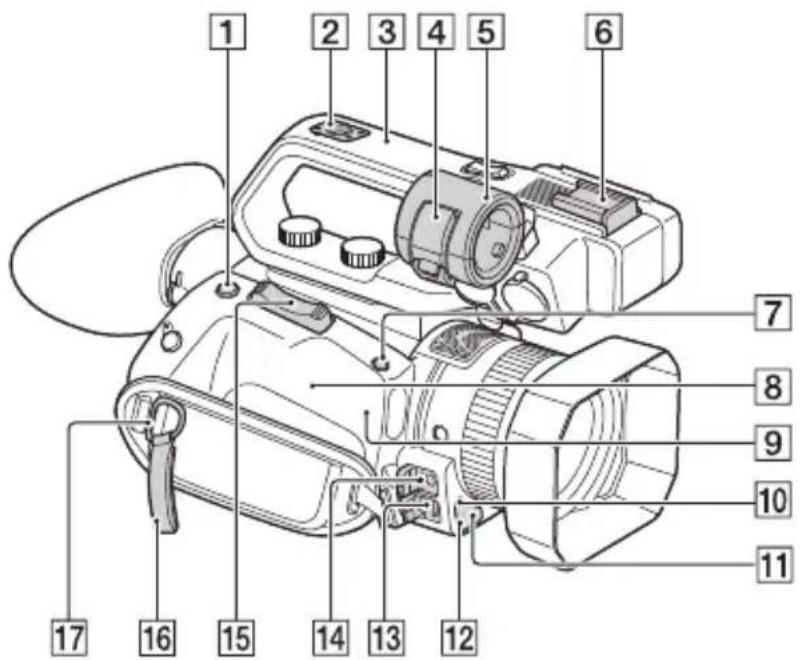
1 Knappen ASSIGN4/FOCUS MAGNIFIER (s. 38)
2 Fäste för tillbehörssko (s. 23)
3 XLR-handtag
4 Mikrofonfäste
5 Mikrofonhållare
6 Tillbehörssko
7 Knappen ASSIGN5/IRIS PUSH AUTO (s. 43)
8 (N Mark)
- Upprätta en anslutning till videokameran genom att föra en NFC-aktiverad smartphone till märket.
- NFC (Near Field Communication) är en internationell standard för trådlös kommunikation över korta avständ.
9 WLAN-antenn (inbyggd) Om du täcker denna del med handen eller andra objekt kan Wi-Fi-kommunikationen brytas.
11 Inspelningslampa (s. 121)
Blinkar när den återstående kapaciteten i minnet eller batterinivån är låg.
12NightShot-lampa (s. 54)
13 Multi/mikro-USB-kontakt (s. 68)
VIDEO OUT-uttag (s. 68, 108)
14 MIC-uttag (PLUG IN POWER)
15 Powerzoom-spak
16 Kabelklämma
17Krok för axelrem
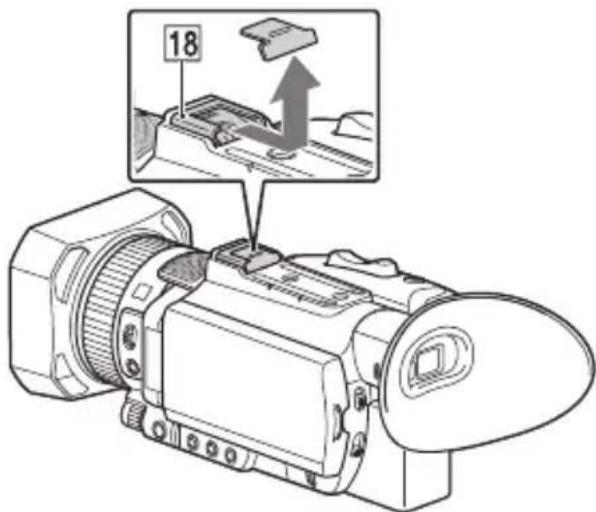
18 Tillbehörssko för flera enheter (s. 51)
Ansluta XLR-enheten
①Ta bort skyddet för tillbehörsskon för flera enheter.
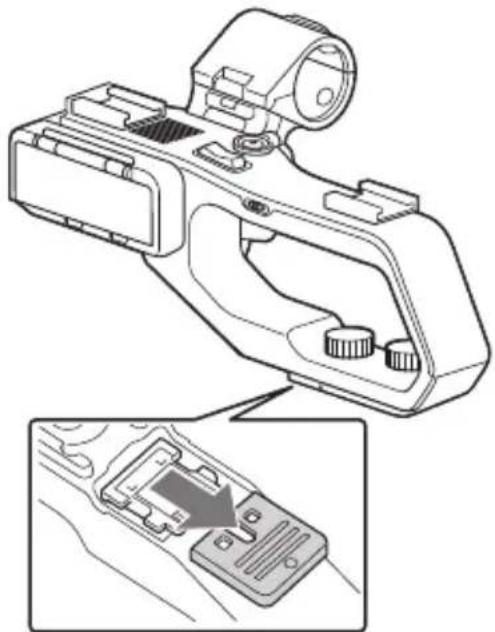
②Ta bort locket på handtagets fäste.
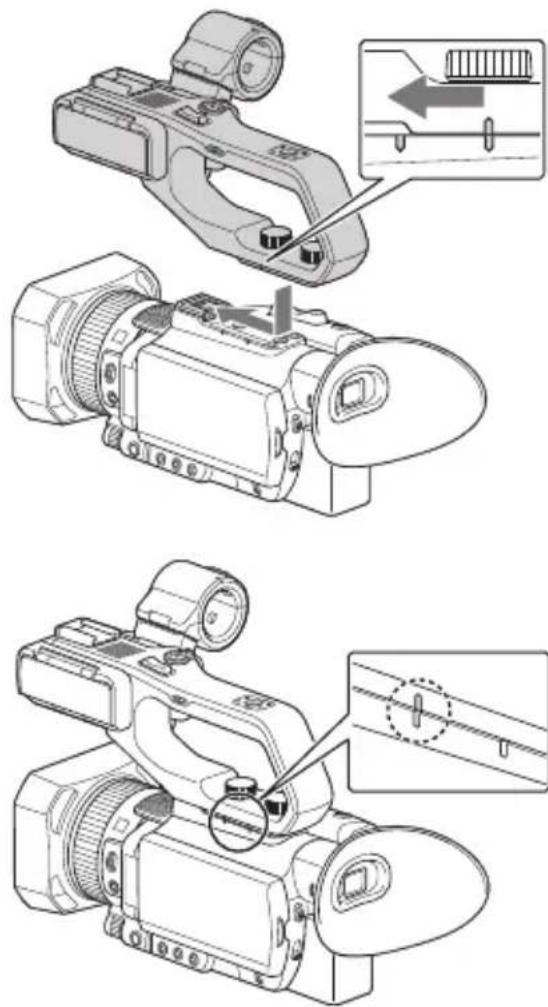
③Rikta in markeringen på XLR-handtaget med den på videokameran och sätt in XLR-handtaget i pilens riktning.
④Tryck och vrid på handtagets monteringsskruvar för att dra åt dem.
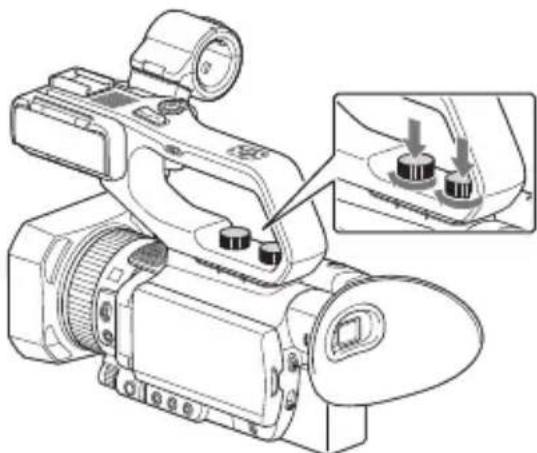
- När du sätter i XLR-handtaget ska du se till att båda monteringsskruvarna dras åt ordentligt.
- Om du använder XLR-handtaget utan att dra åt fästskruvarna ordentligt kan tillbehörsskon för flera enheter skadas eller videokameran lossna och trilla.
Identifiera delar och kontroller (fortsättning)
Ta bort XLR-handtaget
Ta bort XLR-handtaget genom att utföra monteringsproceduren i omvänd ordning.
Ansluta mikrofonen (säljs separat)
Använd följande procedur för att ansluta en extern mikrofon (säljs separat) för att spela in ljud.
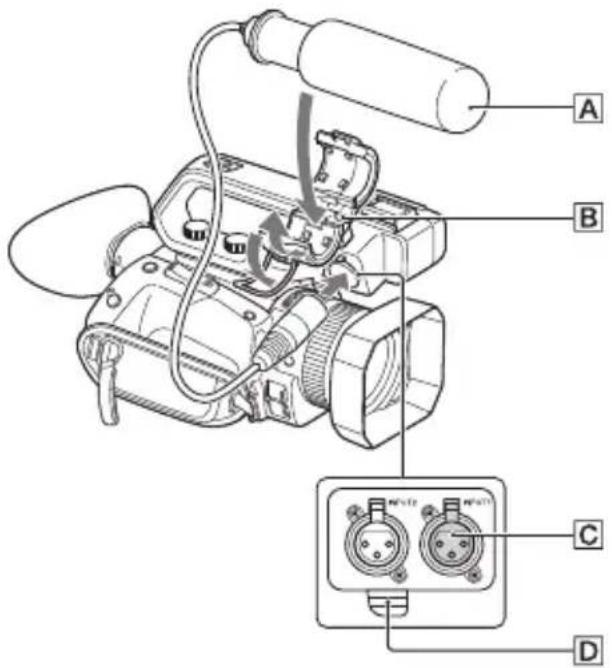
①Placera mikrofonen A i mikrofonhållaren B.
②Anslut kontakten på mikrofonen till INPUT 1-uttaget C.
③Placera mikrofonkabeln i kabelhållaren D.
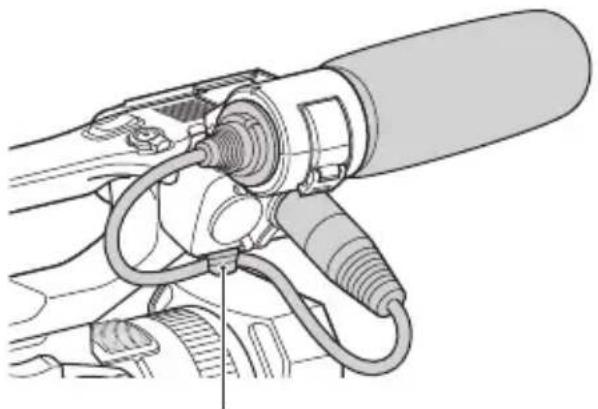
Placera kabeln i den yttre kabelhållaren.
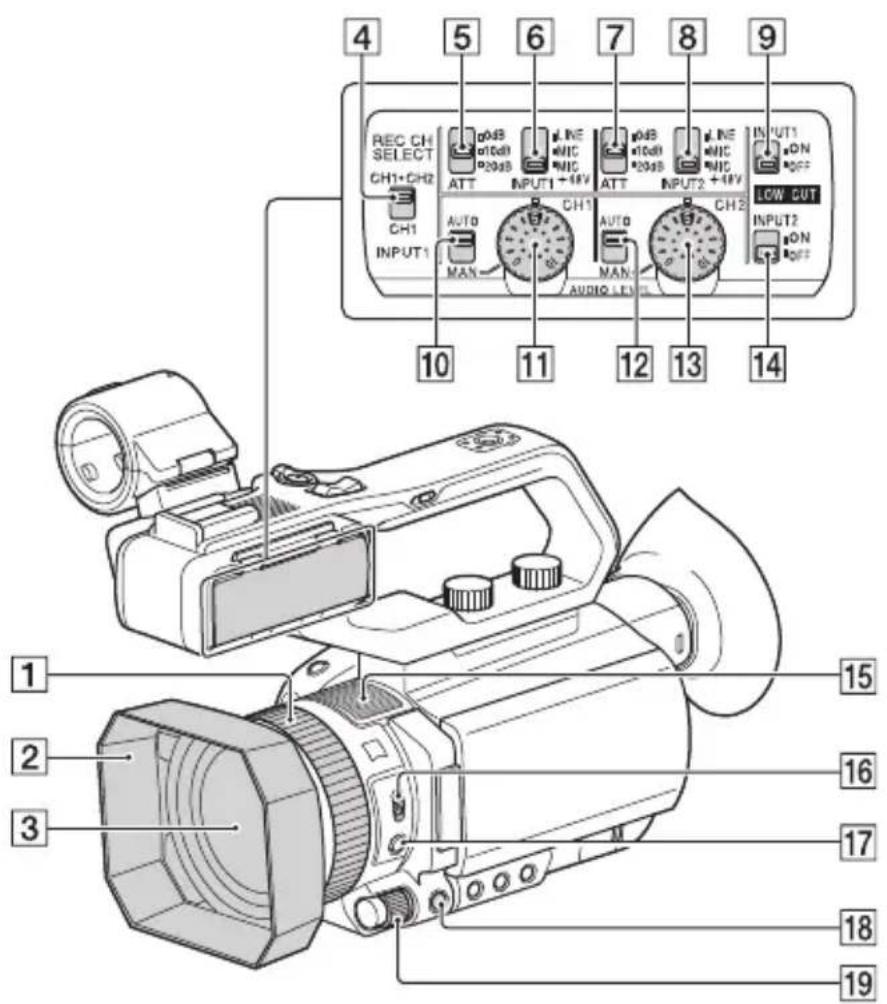
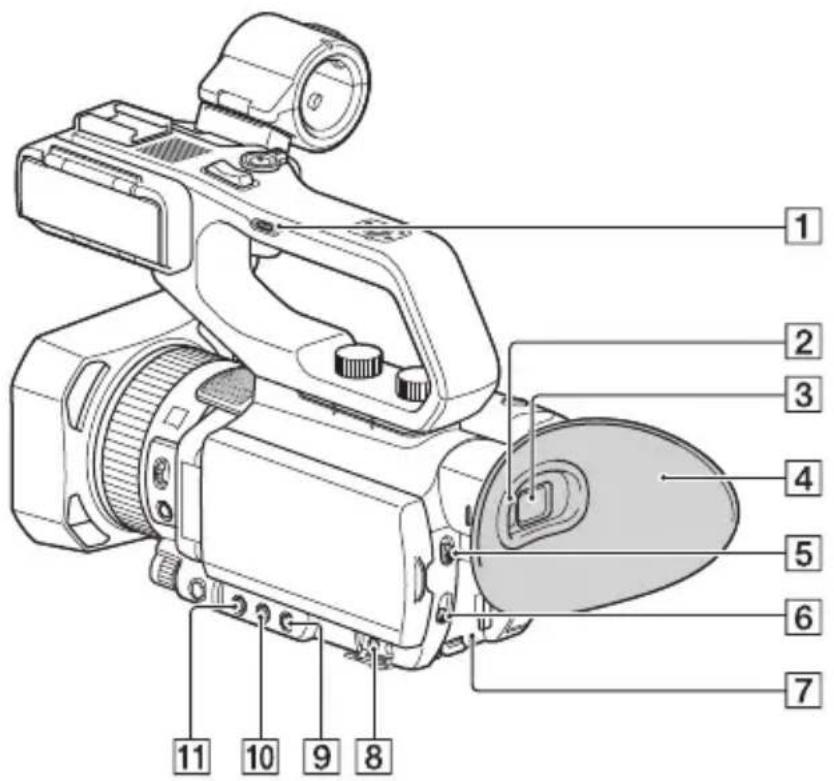
1Manuell objektivring (s. 34)
2 Motljusskydd
3 Objektiv (ZEISS-objektiv)
4 Reglaget REC CH SELECT (INPUT1) (s. 50)
5 Reglaget ATT (INPUT1) (s. 50)
6 Reglaget INPUT1 (LINE/MIC/MIC+48V) (s. 50)
7 Reglaget ATT (INPUT2) (s. 50)
⑧Reglaget INPUT2 (LINE/MIC/MIC+48V) (s. 50)
9 Reglaget LOW CUT (INPUT1) (s. 51)
10 Reglaget AUTO/MAN (CH1) (s. 50)
11 Ratten AUDIO LEVEL (CH1) (s. 50)
12 Reglaget AUTO/MAN (CH2) (s. 50)
13 Ratten AUDIO LEVEL (CH2) (s. 51)
Identifiera delar och kontroller (fortsättning)
Sätta på motljusskyddet
Rikta in markeringarna på motljusskyddet mot det på videokameran och vrid motljusskyddet i pilens riktning ② tills det läses fast.
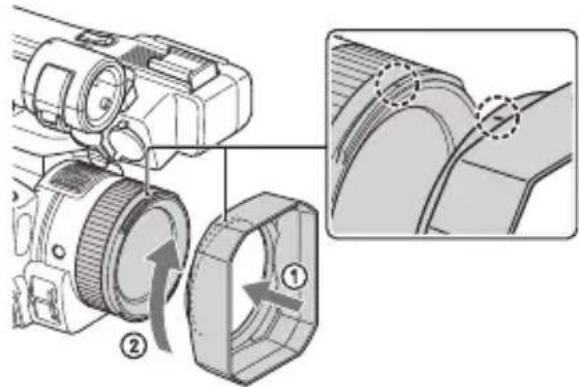
• Ta bort motljusskyddet om du ansluter eller tar bort ett 62 mm PL-filter eller MC-skydd.
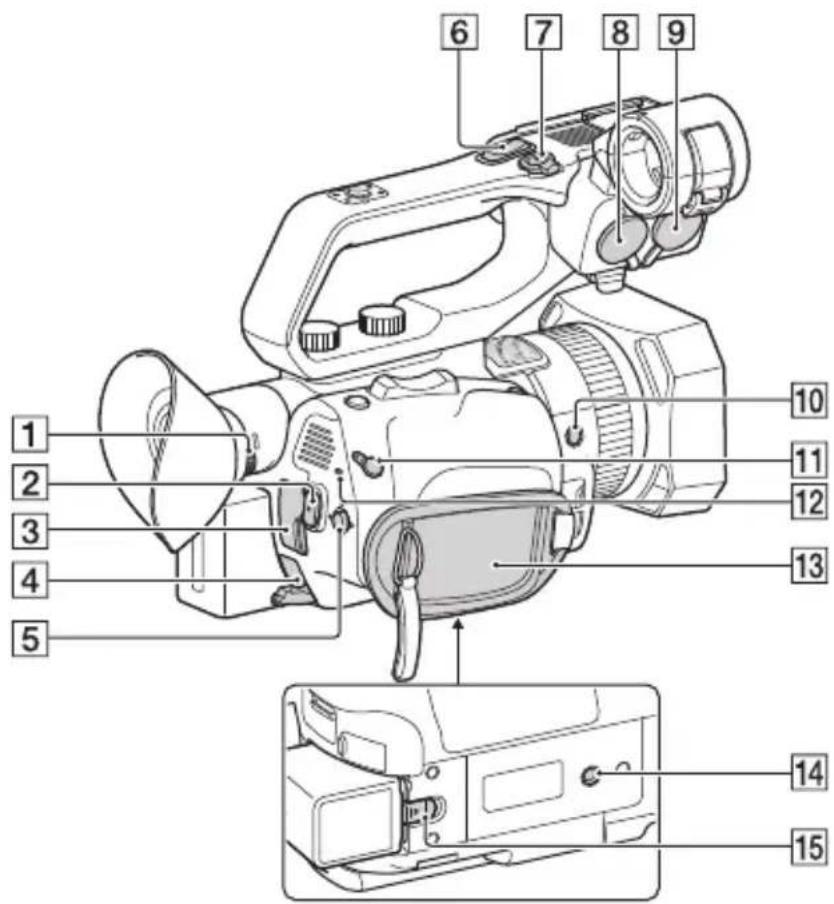
14 Stativfästen (1/4 tum)
Stöd för 1/4-20UNC-skruvar.
För montering på stativ (säljs separat, skruvlängd 5,5 mm eller kortare).
Videokameran kan inte monteras
i vissa riktningar beroende på stativets specifikationer.
15 Frigöringsspaken BATT (s. 21)
Identifiera delar och kontroller (fortsättning)
Trådlös fjärrkontroll
Ta bort isoleringsfilmen innan du använder den trådlösa fjärrkontrollen.
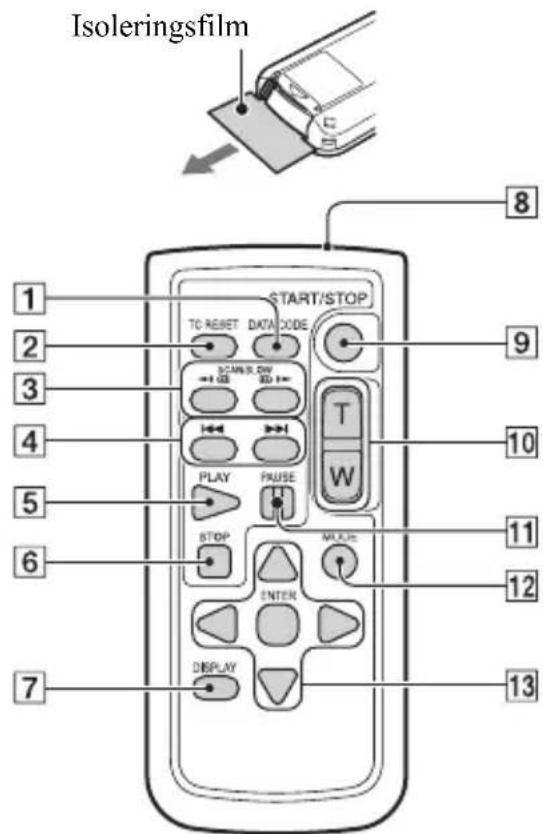
1 Knappen DATA CODE (s. 66)
2 Knappen TC RESET (s. 59)
3 Knapparna SCAN/SLOW (s. 64)
4 Knapparna (PREV/NEXT)
(s. 64)
5 Knappen PLAY (s. 64)
6 Knappen STOP (s. 64)
7 Knappen DISPLAY (s. 66)
8Transmitter
9 Knappen START/STOP (s. 30)
10 Powerzoom-spak
11 Knappen PAUSE (s. 64)
12 Knappen MODE
13 Knapparna ◀/▶/▲/▼/ENTER
Anmärkningar
- Rikta den trådlösa fjärrkontrollen mot fjärrsensorn för att styra videokameran.
- Rikta fjärrsensorn bort från starka ljuskällor som direkt solljus eller takbelysning. Annars kan det hända att den trådlösa fjärrkontrollen inte fungerar som den ska.
- När du använder den trådlösa fjärrkontrollen som medföljde videokameran kan det hända att videoenheten också reagerar. I så fall väljer du ett annat kommandoläge än DVD2 för videoenheten eller täcker sensorn på videoenheten med svart papper.
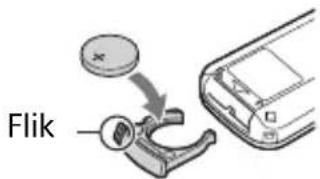
Byta batteri i den trådlösa fjärrkontrollen
①Tryck in fingernageln i skåran och dra ut batterifacket samtidigt som du trycker på fliken.
②Sätt in det nya batteriet med sidan + uppåt.
③Sätt i batterifacket tills det klickar på plats.
WARNING
Batteriet kan explodera om det hanteras på fel sätt. Ladda det inte, plocka inte isär det och kassera det inte genom att bränna det.
- Den trådlösa fjärrkontrollens räckvidd kan förkortas eller den trådlösa fjärrkontrollen kanske inte fungerar ordentligt när litiumbatteriet laddats ur. I så fall byter du ut batteriet mot ett CR2025-litiumbatteri från Sony. Användning av ett annat batteri kan medföra risk för brand eller explosion.
Skärmindikatorer
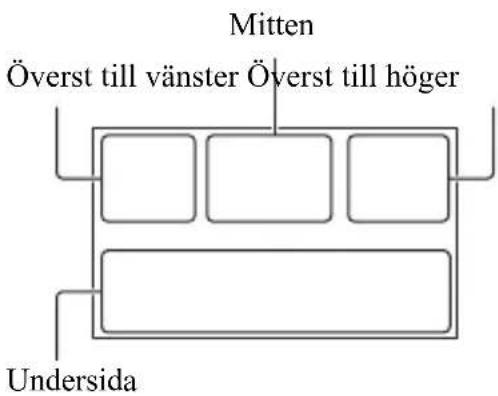
flowchart
graph TD
    A["Mitten"] --> B["Överst till vänster"]
    A --> C["Överst till höger"]
    B --> D["Process Block"]
    C --> D
    D --> E["Undersida"]
Överst till vänster
| Indikator Innebörd | |
| 100 % Återstående batteri | |
| INTELLIGENT AUTO(ansiktsavkänning/motivigenkänning/spårning avkameraskakningar)(s. 53) | |
| SCENE SELECTION(s. 53) | |
| XAVCS 2160/30p 60XAVCS 1080/60p 50AVCHD 1080/60i FX | Inspelningsformat (s. 41) |
| W | T | Optisk zoom (s. 99) |
| Z99 cQ × Z99 dQ × | 1,2 Klarbildszoom (s. 99)2,3Digital zoom (s. 99) |
| Samtidig inspelning(s. 32)Reläinspelning (s. 31) | |
| Px | Proxyinspelning [ON](s. 42) |
Mitten
| Indikator Innebörd | |
| Inspelningsmedia | |
| REC STBY | Viloläge för inspelning (s. 30) |
| Varning (s. 139) | |
| Indikator för uppspelning (s. 64) | |
| Bearbetning | |
| Indikator Innebörd | |
| 0 min | Beräknad återstående inspelningstid |
| Inspelnings-/uppspelningsmedia | |
| 00:00:00:00 | Tidkod(timmar:minuter:sekunder: bildruta) (s. 58) |
| LAN-anslutning(s. 83, 85, 88) | |
| USTREAM-användare(s. 85) | |
| Statusindikator förWi-Fi-anslutning (s. 87) | |
Undersida
Skärmindikatorer (fortsättning)
| Indikator Innebörd | |
| ISO800 ISO-känslighet (s. 44) | |
| 9dB Förstärkning (s. 44) | |
| 100 180° Slutarhastighet (s. 44) | |
| DolbyD | AVCHD-ljudformat(s. 111) |
| -2,0EV | Exponeringsförskjutning(s. 99) |
 | Automatisk/manuellinställning (s. 43) |
 500K 500K | Vitbalans (s. 46) |
 | Histogram (s. 113) |
| LOW LUX (s. 54) | |
| Visning av ljudnivå(s. 115) | |
| Digital förlängare (s. 99) | |
| REC LEVEL MODE(s. 111) | |
| NIGHTSHOT (s. 54) | |
| SELECTED MIC(s. 112) | |
| ND-filter (s. 45) | |
| Gammavisningshjälp(s. 57) | |

Tips
- Indikatorerna kan se annorlunda ut eller visas på andra platser.
Datakod under inspelning
Datum, tid och inspelningsförhållanden registreras automatiskt.
Dessa data visas inte när du spelar in. Du kan emellertid kontrollera dem under uppspelning genom att välja
(DISPLAY SET) → [DATA CODE] och välja de data du vill visa eller genom att trycka på den ASSIGN-knapp till vilken du tilldelat funktionen DATA CODE.
Komma igång
Steg 1: Kontrollera medföljande tillbehör
Kontrollera att följande artiklar medföljer videokameran. Kontakta återförsäljaren av produkter från Sony om något saknas. Numret inom parentes anger antalet av varje tillbehör.
Nätadapter (s. 21)
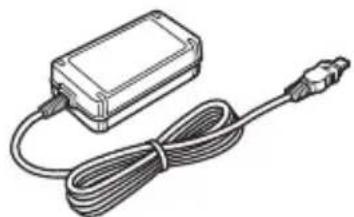
Ett litiumbatteri i knappform är redan installerat i enheten.
Linsskydd (fastsatt på objektivet)
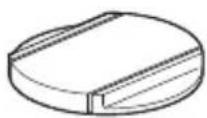
Kit med tillbehörssko (tillbehörssko (1), platta för tillbehörssko (1), skruvar (4)) (s. 23)
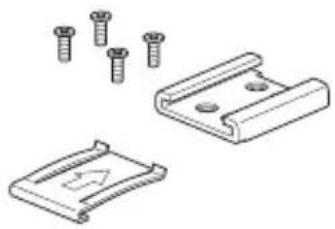
När enheten används med en datoranslutning, hämtar du enhetsdrivrutiner, insticksprogram och programvara som du behöver från webbplatserna nedan.
Du kan arbeta med inspelad video på en dator, till exempel kombinera reläinspelade filmer med programvaran Catalyst Browse. Mer information finns i den medföljande broschyren.
Kontakta programtillverkaren för mer information om att använda NLE (icke-linjär redigering).
Steg 1: Kontrollera medföljande tillbehör (fortsättning)
Webbplats för produkter från Sony
Professional:
USA http://pro.sony.com
Kanada http://www.sonybiz.ca
Latinamerika
http://sonypro-latin.com
Europa, Mellanöstern och Afrika
http://www.pro.sony.eu
Japan http://www.sonybsc.com
Med hjälp av särskild programvara kan du enkelt hantera videoklippen utan hänsyn till data- och katalogstruktur även om data för inspelat material lagras i flera olika filer och mappar.
Om betalda uppgraderingslicenser
- CBKZ-WTCL (säljs separat) krävs om du vill använda den trådlösa TC LINKfunktionen.
- När du har köpt tillvalet ska du ansluta videokameran till en dator via USB för att använda den automatiska identifieringsfunktionen och installera genom att följa instruktionerna på datorn.
Steg 2: Ladda batteriet
Du kan ladda InfoLITHIUM-batteriet (V-serien) med den medföljande nätadaptern.
Obs!
- Du kan använda batteriet NP-FV100A (säljs separat) med hög kapacitet i videokameran. Du kan inte använda NP-FV50A.
1 Stäng LCD-skärmen och placera sökaren i förvaringsläget innan du monterar batteriet.
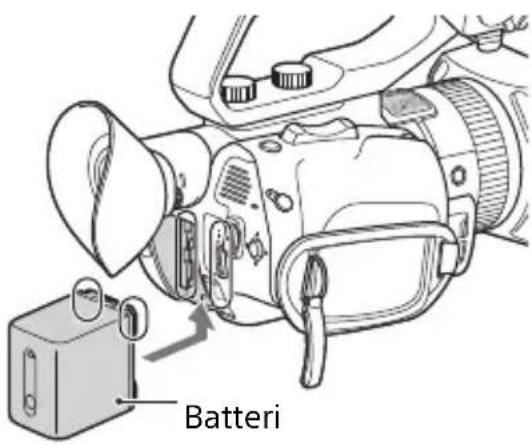
2 Anslut nätadaptern och nätsladden från videokameran till ett eluttag.
CHG-lampan tänds och laddningen startar.
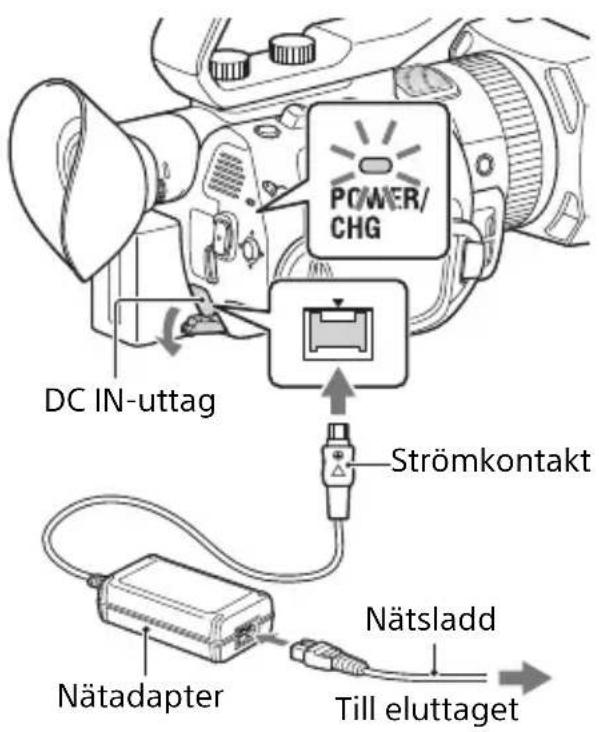
När laddningen är klar
CHG-lampan slocknar när batteriet är fulladdat.
Koppla bort nätadaptern från DC IN-uttaget.
Tips
- Du kan kontrollera återstående batteritid med statuskontrollfunktionen (s. 67).
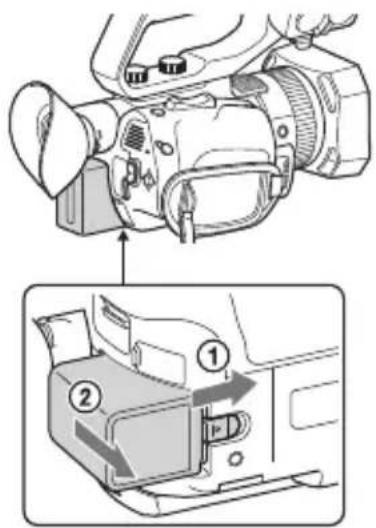
Ta ut batteriet
Stäng av strömmen och tryck på BATT-spaken för att lossa batteriet.
Steg 2: Ladda batteriet (fortsättning)
Om batteriet inte ska användas på ett tag tömmer du det innan du lägger undan det (s. 153).
Laddningstid
Ungefärlig tid (minuter) för att ladda ett helt urladdat batteri.
Batteri Total laddningstid
NP-FV70A 170
Batteri
- Stäng av strömmen innan du byter batteri.
- Om inte CHG-lampan blinkar under laddning visas inte batteriinformationen korrekt under förhållandena nedan.
– Batteriet har inte satts i korrekt.
– Batteriet är skadat.
– Batteriet är utslitet.
Med ett eluttag
Du kan använda nätadaptern till att driva videokameran. När du använder nätadaptern laddas batteriet inte ur även om det är anslutet till videokameran.
Utför instruktionerna fram till steg 2 i avsnittet "Steg 2: Ladda batteriet" (s. 21).
Nätadapter
- Kortslut inte strömkontakten på nätadaptern eller batteripolerna med metallföremål. Det kan orsaka fel.
Steg 3: Montering av tillbehörsskon
Så här monterar du tillbehörsskon
Montera tillbehörsskon på tillbehörsskons fäste enligt bilden.
Platta för tillbehörssko
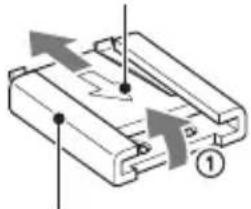
①Lyft änden på tillbehörsskons platta, dra den i motsatt riktning till pilen på tillbehörsskons platta och ta bort den från tillbehörsskon.
②Placera tillbehörsskon så att dess utskjutande delar matchar spåren på tillbehörsskons fäste och montera den i fästet med fyra skruvar.
③För in tillbehörsskons platta i pilens riktning på plattan tills änden av plattan kopplas in med änden på tillbehörsskon.
Ta bort plattan på samma sätt som steg ① i Så här monterar du tillbehörsskon. Lossa de fyra skruvarna och ta bort tillbehörsskon från tillbehörsskons fäste.
Steg 4: Slå på videokameran och ställa in datum och tid
Slå på videokameran Ställa in dat
Öppna LCD-skärmen och slå på strömmen.
Du kan också slå på strömmen genom att förlänga sökaren eller genom att trycka på ⏻ (på/standby).
När du använder videokameran för första gången visas skärmen [CLOCK SET].
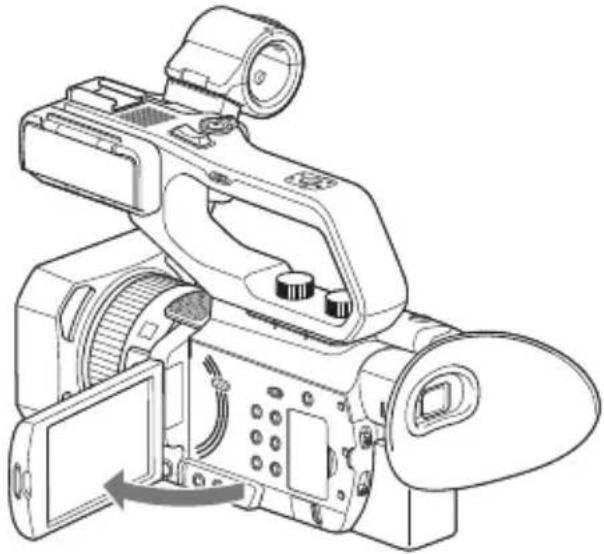
Om sökaren är utskjuten ska den återställas till ursprungsläget.
Du kan även stänga av strömmen genom att trycka på ⏻ (på/standby).
Anmärkningar
- Följ instruktionerna om ett varningsmeddelande visas.
- När du spelar in filmer eller videokameran är ansluten till en annan enhet via USB stängs videokameran inte av även om LCD-skärmen stängs och sökaren återställs till sin ursprungliga position.
ch tid
Ställ in datum och tid när du använder videokameran för första gången.

Tips
- Om du inte använder videokameran på ungefär 3 månader laddas det inbyggda laddningsbara batteriet ur och datum- och tidsinställningarna kan rensas från minnet. Ladda i så fall det laddningsbara batteriet och ställ sedan in datum och tid igen (s. 155).
LCD-skärm
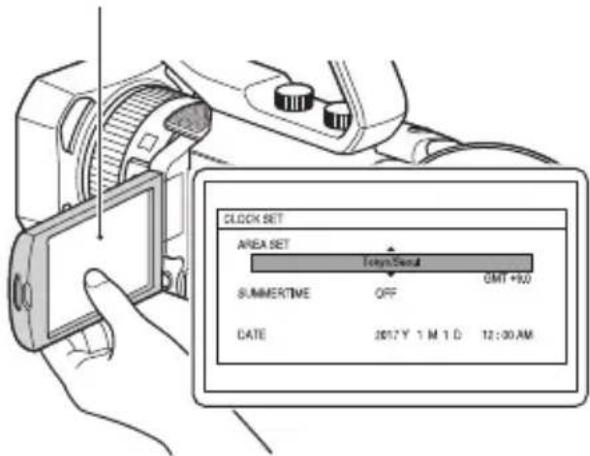
När du ställer in datum och tid igen trycker du på MENU och väljer (OTHERS) → [CLOCK SET].
1 Ställ in område.
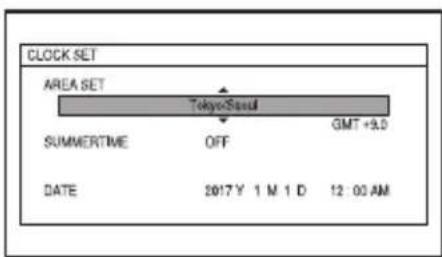
2 Ställ in [SUMMERTIME], [Y], [M], [D], timmar och minuter.
![SONY HXR-NX80 - Ställ in [SUMMERTIME], [Y], [M], [D], timmar och minuter. - 1](/content/2026/05/882158/images/cbe0f20bbe8ca89f5f867ac4b2e0ee570b25a129394a113784ff7e3d9b11a3d9.jpg)
- Ställ in [SUMMERTIME] på [ON] om du vill flytta fram klockan en timme.
- Du kan ställa in vilket år du vill fram till år 2037.
- Midnatt anges med 12:00 AM och lunchtid med 12:00 PM.
![SONY HXR-NX80 - Ställ in [SUMMERTIME], [Y], [M], [D], timmar och minuter. - 2](/content/2026/05/882158/images/25d12109ee10afa6743cd1e8dc1220a5c2338930abe04da9b23dbae46c2d3558.jpg)
Tips
- Datum och tid registreras automatiskt på det valda minneskortet och kan visas under uppspelning (s. 66).
Steg 5: Justera LCD-skärmen och sökaren
Använda LCD-skärmen
LCD-skärmen kan vridas enligt vad som visas nedan så att en annan person än den som filmar kan se bilden.
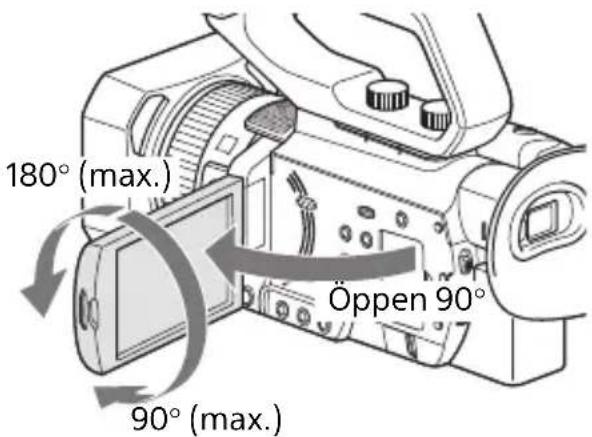
Justera sökarens dioptri
När du använder sökaren ska du förlänga den och placera ögat nära den.
Om du förlänger sökaren när LCD-skärmen är öppen, växlar visningen från LCD-skärmen till sökaren när du placerar ögat i närheten av sökaren.
Om bilden i sökaren är suddig kan du vrida på dioptrijusteringsratten bredvid sökaren tills bilden är tydlig.
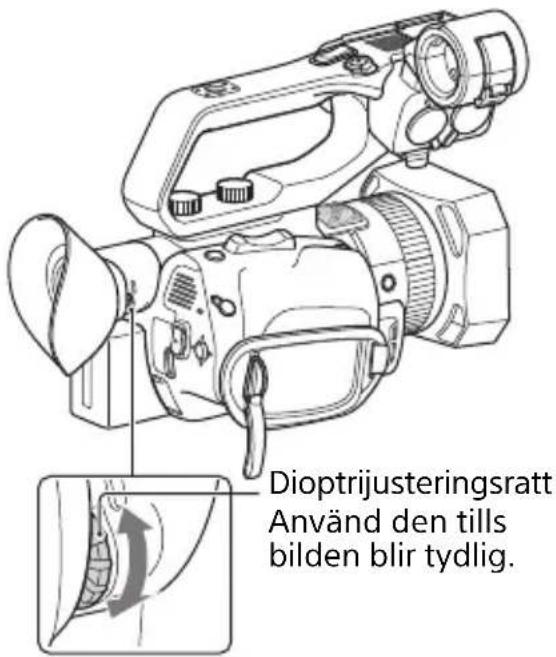
Obs!
LCD-skärmen och sökaren fungerar inte samtidigt.
När bilden i sökaren är svår att se
Om du inte kan se bilden i sökaren tydligt under ljusa förhållanden använder du den medföljande stora ögonmusslan. Du fäster den stora ögonmusslan genom att dra ut den lite och passa in den över skåran på ögonmusslan som är förmonterad på videokameran. Du kan fästa den stora ögonmusslan vänd åt höger eller åt vänster.
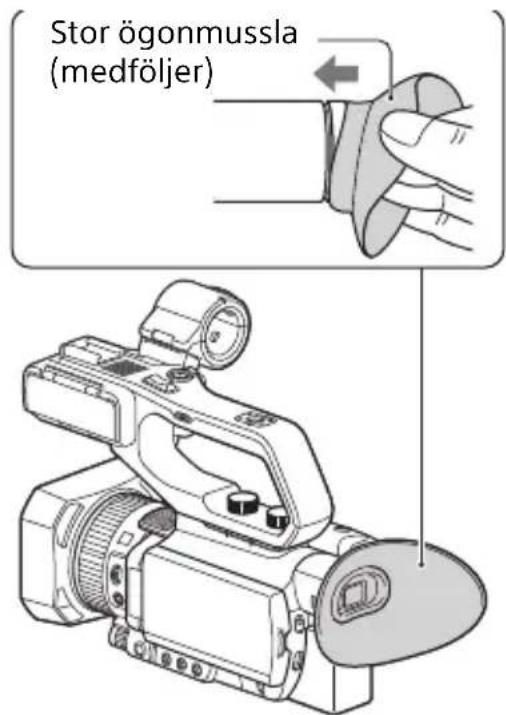
Obs!
- Om sökaren förlängs när NP-FV100A-batteriet (säljs separat) är anslutet kan den stora ögonmusslan och batteriet stöta till varandra. Det påverkar inte videokamerans funktion.
Steg 6: Förbereda inspelningsmediet
Minneskort som kan användas
Se följande listor när du ska välja minneskort som du vill använda.
I det här dokumentet kallas SD-kort eller Memory Stick-medier för minneskort som kan användas.
SD-kort
| Filformat Minneskort som kan användas | ||
| AVCHD | SD/SDHC/SDXC-minneskort(klass 4, U1 eller snabbare) | |
| S&Q MOTIONSUPER SLOW MOTION | SDHC/SDXC-minneskort(klass 10, U1 eller snabbare) | |
| XAVC S HD | 60 Mbit/s eller långsammare SDHC/SDXC-minneskort(klass 10, U1 eller snabbare) | |
| 100 Mbit/s | SDHC/SDXC-minneskort (U3) | |
| S&Q MOTION | ||
| SUPER SLOW MOTION | SDHC/SDXC-minneskort(klass 10, U1 eller snabbare) | |
| XAVC S 4K | 60 Mbit/s eller långsammare | SDHC/SDXC-minneskort(klass 10, U1 eller snabbare) |
| 100 Mbit/s | SDHC/SDXC-minneskort (U3) | |
| S&Q MOTION | ||
| SUPER SLOW MOTION – | ||
- Vi garanterar inte att kameran kan användas med alla typer av minneskort. Kontakta tillverkaren för mer information om minneskort som inte kommer från Sony.
- På sidan 143 hittar du information om inspelningstiden med minneskort.
- Endast Memory Stick PRO Duo-media, som är hälften så stora som vanliga Memory Stick-media, Memory Stick XC-HG Duo-media eller SD-kort med standardstorlek kan användas med den här videokameran.
- Filmer som spelats in på Memory Stick XC-HG Duo eller SDXC-minneskort kan importeras till eller spelas upp på annan utrustning, t.ex. en dator eller A/V-enhet om du ansluter videokameran till
Steg 6: Förbereda inspelningsmediet (fortsättning)
utrustningen med USB-kabeln. Utrustningen måste ha stöd för exFAT-filsystemet som används för Memory Stick XC-HG Duo-media och SDXC-minneskort. Kontrollera först att anslutningsutrustningen har stöd för filsystemet exFAT. Om du ansluter utrustning som inte har stöd för exFAT-filsystemet och formateringsskärmen visas ska du inte utföra formateringen. Om du gör det går alla registrerade data förlorade.
Sätta i ett minneskort
Öppna luckan och sätt i minneskortet med det fasade hörnet i den riktning som visas tills det klickar på plats.
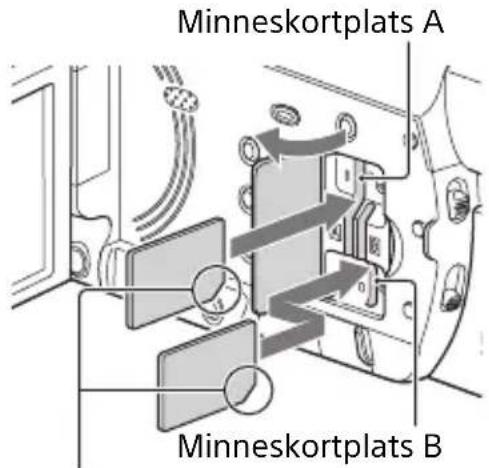
Se riktningen för det fasade hörnet.
- Om du för in minneskortet åt fel håll på kortplatsen kan minneskortet, kortplatsen eller bilddata skadas.
- Minneskortplats A kan hantera både Memory Stick PRO Duo- och SD-kort. Minneskortplats B kan endast hantera SD-kort.
Mata ut ett minneskort
Tryck lätt på minneskortet en gång.
Anmärkningar
- Om The image database file is corrupted. The media must be restored to use again. visas behöver du formatera minneskortet (s. 93).
- Var försiktig när du sätter i eller tar ut minneskortet så att det inte faller i golvet när det matas ut.
Välja den minneskortplats som ska användas vid inspelning
Tryck på SLOT SELECT när du vill ändra plats för inspelning. Bekräfta den valda platsen på skärmen.
Knappen SLOT SELECT
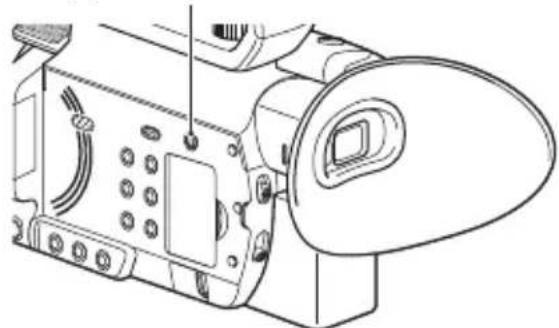
- Du kan bara välja en kortplats med ett minneskort.
- När du spelar in på ett minneskort kan du inte byta kortplats även om du trycker på knappen SLOT SELECT.
Tips
- När det bara finns ett minneskort i en kortplats väljs den kortplatsen automatiskt.
- Om minneskortet blir fullt under inspelning växlar videokameran automatiskt till den andra kortplatsen om ett minneskort är isatt (reläinspelning, s. 31).
Om en skärm med en uppmaning att reparera minneskortet visas
Det kan ha uppstått ett problem vid inspelning till minneskortet under den senaste inspelningen. Välj [OK] om du vill reparera kortet i den mån det går. Välj [CANCEL] om du vill fortsätta utan att reparera.
Anmärkningar
- Korrekt utförd reparation kanske inte är möjligt ens vid reparation.
- Reparation stöds inte om ett fel inträffar vid inspelning i XAVC S-format.
Inspelning
Videokameran spelar in filmer på ett minneskort. Fabriksinställningen för inspelning är XAVC S 4K.
Kontrollera att minneskorten är isatta på rätt sätt och tryck på START/STOP (handtagets inspelningsknapp) när du vill börja spela in.
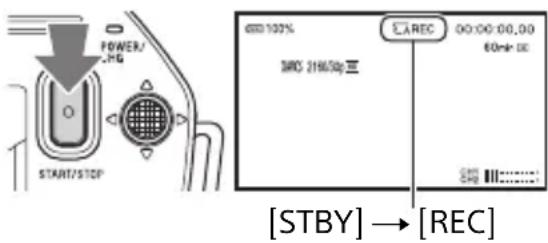
Inspelningslampor tänds vid inspelning.
Avsluta inspelningen genom att trycka på START/STOP (handtagets inspelningsknapp) igen.
Anmärkningar
- När [AUTO] är valt på menyn [MIC SELECT] och XLR-handtaget är anslutet till videokameran utan att en mikrofon är ansluten till INPUT1 och INPUT2 kommer den interna mikrofonen inte att väljas och inget ljud spelas in. Om det inträffar väljer du [INT MIC] (s. 50).
- Om filformatet är XAVC S 4K och [4K REC OUTPUT] ändras till [EXTERNAL OUTPUT] kommer [NIGHTSHOT LIGHT] att ställas in på [OFF].
- Om inspelning i XAVC S 4K har startats med [4K REC OUTPUT] inställt på [EXTERNAL OUTPUT] kommer [LCD BRIGHT] att ställas in på [NORMAL].
- Om filformatet är AVCHD eller XAVC S HD och [SIMUL/RELAY REC] ändras till [SIMULTANEOUS REC] kommer [NIGHTSHOT LIGHT] att ställas in på [OFF].
- Om filformatet är XAVC S 4K och streaming startas, ställs [4K REC OUTPUT] in på [VF/LCD PANEL], [NIGHTSHOT LIGHT] ställs in på [OFF] och [LCD BRIGHT] ställs in på [NORMAL] medan du strömmar.
- Om filformatet är AVCHD eller XAVC S HD och streaming startas, ställs [NIGHTSHOT LIGHT] in på [OFF] och [LCD BRIGHT] ställs in på [NORMAL] medan du strömmar.
- När åtkomstlampan lyser eller blinkar med rött sken läser eller skriver videokameran data. Skaka inte och tillämpa inte stor kraft på videokameran, stäng inte av strömmen och ta inte bort minneskort, batteri eller nätadapter. Bilddata kan förstöras.
- Om en filmfilstorlek överskrider 2 GB när du spelar in i AVCHD-format delas filen upp automatiskt och en ny fil skapas.
- Menyinställningar, bildprofilinställningar och inställningar som utförts med AUTO/MANUAL-reglaget sparas när du stänger LCD-skärmen och stänger av videokameran. POWER/CHG-lampan blinkar när inställningarna lagras. Om du tar bort batteriet eller kopplar bort nätadaptern när strömmen är på utan att stänga LCD-skärmen kommer strömmen att brytas utan att inställningarna sparas.
Tips
- Bildförhållandet är fastställt på 16:9.
- Mer information om hur du ändrar skärmvisningen under inspelning finns på sidan 66.
- Mer information om skärmvisningen under inspelning finns på sidan 17.
- Inspelningslamporna kan ställas in till att inte tändas ([REC LAMP], s. 121).
- På sidan 143 hittar du information om inspelningstiden för film.
Kontinuerlig inspelning på minneskort (reläinspelning)
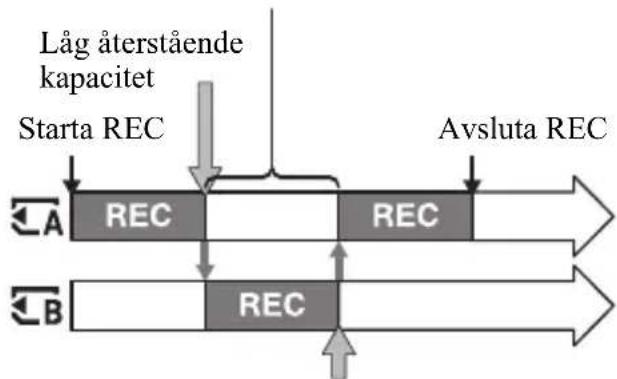
Sätt in minneskorten i kortplatserna A och B så att videokameran byter minneskort A (eller B) precis innan det lediga utrymmet på den andra enheten tar slut och fortsätter spela in på nästa minneskort automatiskt.
Ange inställningarna nedan innan du spelar in.
Byt ut det inspelningsbara minneskortet
flowchart
graph TD
    StartA["Starta REC"] -->|Låg återstående kapacitet| A1["REC"]
    StartB["Starta REC"] -->|Avsluta REC| B1["REC"]
    A1 -->|Rec| B1
    B1 -->|Rec| A2["End"]
Låg återstående kapacitet
REC: Recording (inspelning)
Anmärkningar
- Mata inte ut minneskortet som används för inspelning. När du byter ut ett minneskort under inspelningen ska du endast byta ut minneskortet i kortplatsen där åtkomstlampan inte lyser.
- Även om du trycker på SLOT SELECT när du spelar in film kan du inte ändra kortplatsen som används.
- När den återstående inspelningstiden för minneskortet som används är mindre än en minut och den andra kortplatsen har ett inspelningsbart minneskort så visas [ keller [ ] på videokamerans skärm. Indikatorn släcks när minneskortet byts ut.
- Om du börjar spela in på ett minneskort med mindre än en minuts återstående inspelningstid kan det hända att videokameran inte kan göra en reläinspelning. Om du vill göra en reläinspelning kontrollerar du att minneskortet har mer än en minuts inspelningstid när du börjar spela in.
- Du kan inte spela upp filmer som spelats in med reläinspelning utan avbrott på videokameran.
- Du kan sätta ihop filmer som spelats in med reläinspelning med programvara (s. 19).
- Maximal tid för kontinuerlig inspelning är 13 timmar för XAVC S (HD/4K) och AVCHD. Inspelningen stoppas automatiskt när den maximala inspelningstiden löper ut.
Spela in filmer med minneskort A och B (Simul Rec)
Du kan spela in filmer på minneskortet A och minneskort B samtidigt.
Ställ in (REC/OUT SET) → [REC SET] → [SIMUL/RELAY REC] → [SIMULTANEOUS REC].
Anmärkningar
- Om ett SDHC-minneskort sätts in i minneskortplats A/B och ett SDXC-minneskort sätts in samtidigt i den andra minneskortplatsen registreras data endast på SDXC-minneskortet när filformatet är XAVC S (HD/4K), även om [SIMULTANEOUS REC ] är aktiverat.
- Om filformatet är AVCHD eller XAVC S HD och [SIMUL/RELAY REC] ändras till [SIMULTANEOUS REC] kommer [NIGHTSHOT LIGHT] att ställas in på [OFF].
Ändra inställningen för START STOP-knappen/handtagets inspeinningsknapp
Du kan starta och stoppa inspelningen på olika minneskort genom att använda START/STOPknappen och handtagets inspelningsknapp.
Filmerna spelas samtidigt in på minneskort A och B när du trycker på en av inspelningsknapparna som standard.
| REC BUTTON SETTING-inställning Knapp och minneskort | |
| REC BUTTON: ←A ←BHANDLE REC BUTTON: ←A ←B | Inspelningen på minneskort A och B startas och stoppas samtidigt när en av inspelningsknapparna trycks ned. |
| REC BUTTON: ←AHANDLE REC BUTTON: ←B | Inspelningen på minneskort A startas och stoppas när START/STOP-knappen trycks ned och på minneskort B när handtagets inspelningsknapp trycks ned. |
| REC BUTTON: ←BHANDLE REC BUTTON: ←A | Inspelningen på minneskort B startas och stoppas när START/STOP-knappen trycks ned och på minneskort A när handtagets inspelningsknapp trycks ned. |
Obs!
- Om ett SDHC-minneskort sätts in i minneskortplats A/B och ett SDXC-minneskort sätts in samtidigt i den andra minneskortplatsen, är endast de knappar som är tilldelade platsen där SDXC-minneskortet sätts in aktiverade när filformatet är XAVC S (HD/4K).
Justera zoomen
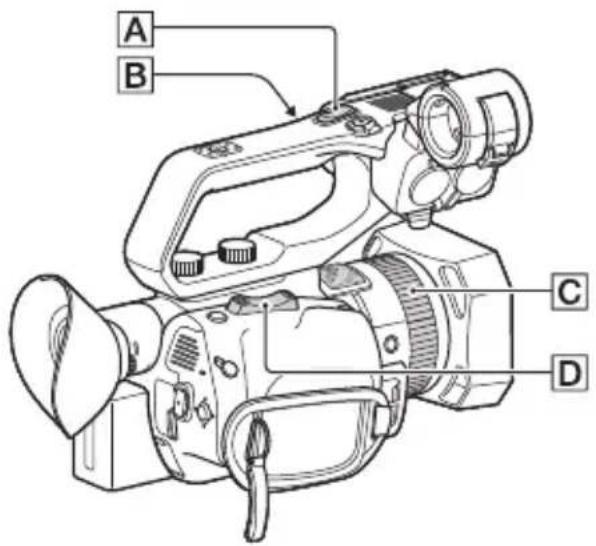
Justera zoomen med Powerzoom-spaken
Tryck lätt på zoomspaken D för att zooma långsamt. Tryck mer om du vill zooma snabbare.
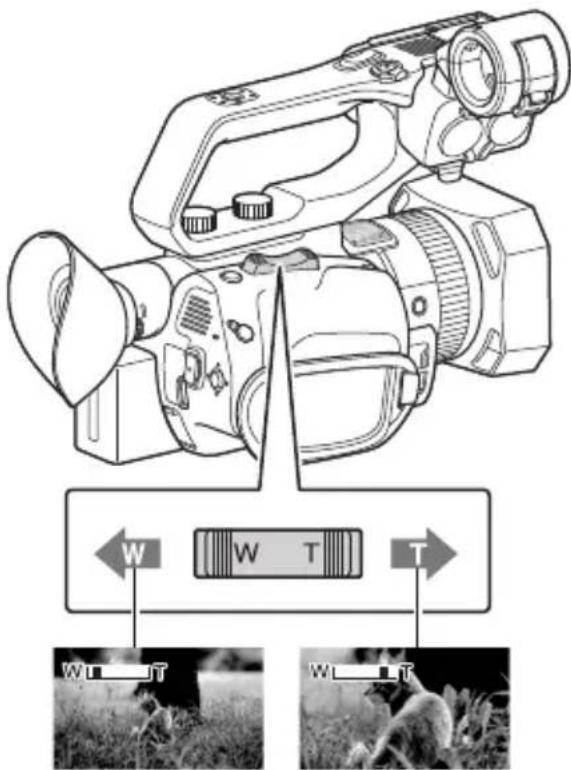
Vidvinkel: Brett
Närbild: Teleläge
Tips
- När du ställer in skärpan är det minsta avständ som krävs mellan videokameran och motivet cirka 1 cm (ca 13/32 tum) för vidvinkel och ca 1 m (cirka 39 3/8 fot) för tele.
- Skärpan kanske inte kan justeras vid vissa zoomlägen om motivet är närmare än 1 m (ca 39 3/8 tum) från videokameran.
- Kom ihåg att hålla fingret på powerzoom-spaken [D]. Om du tar bort fingret kan det hända att ljudet från Powerzoom-spaken [D] spelas in.
- Du kan välja typ av zoom för zoomspaken [D] ([ZOOM TYPE], s. 99).
- Du kan öka zoomhastigheten för powerzoom-spaken [D] ([SPEED ZOOM], s. 99).
Ställa in zoomen med den handtagets zoomspak
①Ställ in handtagets reglage för zoomhastighet B på VAR eller FIX.
Tips
- När inställningen är VAR kan du zooma in eller ut med variabelt varvtal.
- När inställningen är FIX kan du zooma in eller ut på fast hastighet (ställs in i [HANDLE ZOOM], s. 99).
② Tryck på handtagets zoomspak Ⓐ för att zooma in eller ut.
Anmärkningar
- Du kan inte använda handtagets zoom när handtagets reglage för zoomhastighet B är inställt på OFF.
- Du kan inte ändra zoomhastighet för powerzoom-spaken D med handtagets reglage för zoomhastighet B.
Tips
- Du kan välja typ av zoom för handtagets zoomspak [A] ([ZOOM TYPE], s. 99).
- Du kan öka zoomhastigheten för handtaget zoomspak A ([SPEED ZOOM], s. 99).
Ställa in zoomen med den manuella objektivringen
Om du ändrar ZOOM/FOCUS-reglaget till ZOOM kan du zooma på önskad hastighet genom att vrida på den manuella objektivringen [C]. Du kan också göra finjusteringar.
Obs!
- Vrid den manuella objektivringen på måttlig hastighet. Om du vrider för snabbt på den kan zoomhastigheten släpa efter jämfört med den manuella objektivringens rotationshastighet eller så kan zoomens driftsljud spelas in.
Ställa in skärpan
Du kan ställa in skärpan manuellt eller automatiskt för olika inspelningsförhållanden.
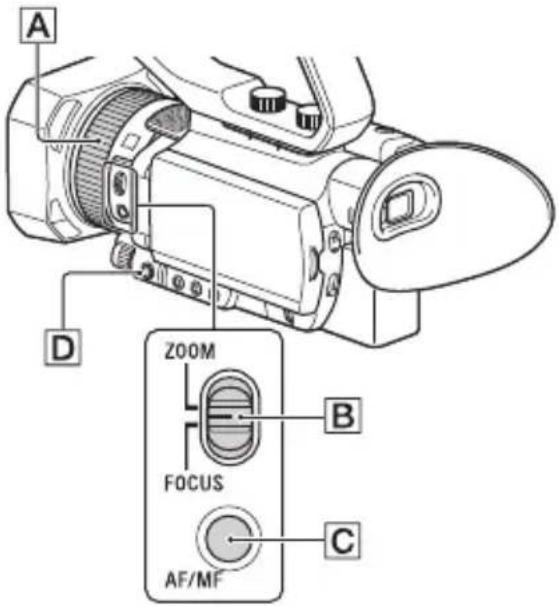
Justera skärpan manuellt
1 Under inspelning eller i viloläge trycker du på AF/MF-knappen Ⓖ om du vill ställa in skärpan manuellt.
F visas.
2 Flytta ZOOM/FOCUS-reglaget B och vrid på den manuella objektivringen A.
- FOCUS: Du kan manuellt justera skärpan genom att vrida på den manuella objektivringen.
- ZOOM: Du kan manuellt justera zoomen genom att vrida på den manuella objektivringen.
F ändras till ⚠är skärpan inte kan justeras längre och till ⚠är skärpan inte kan justeras närmare.
Justera skärpan automatiskt
Tryck på AF/MF-knappen C för att ställa in skärpan på automatisk justering. F försvinner och den automatiska skärpeinställningen återställs.
Videokameran använder fasavkänning vid AF för snabb fokusering och kontrast-AF för fokusering med hög precision.
Kombinationen av dessa två AF-metoder ger autofokus med både hög hastighet och hög precision.
När fasavkänning vid AF är aktiverat, visas AF-ramar för fasavkänning på skärmen när [PHASE AF FRAMES] är [ON]. Området för fasavkänning vid AF visas på skärmen när [PHASE DETECT. AF AREA] är [ON]. Positionen för skärpeinställning anges med vita AF-ramar för fasavkänning och ramarna blir gröna när bilden är i fokus.
Ramar för fasavkänning vid AF
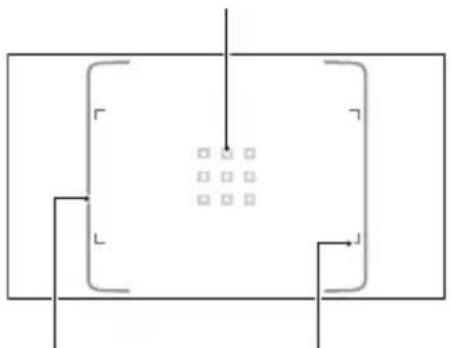
Område för fasavkänning vid AF
Fokusområdets ram
Anmärkningar
- Ramar för fasavkänning vid AF visas endast när [FOCUS AREA] är inställt på [WIDE] eller [ZONE]. Om det är inställt på [CENTER] eller [FLEXIBLE SPOT] och fasavkänning vid AF är aktiverat visas fokusområdets ram i grönt för att ange att bilden är i fokus.
- Funktionen för automatisk skärpeinställning kan inte användas när du fotograferar med ultraslowmotion.
Tips
- Information om brännvidden (avständet vid vilket motivet är i skärpa och om det är mörkt och svårt att justera skärpan) visas i cirka 3 sekunder i följande fall.
Ställa in skärpan (fortsättning)
- När du trycker på AF/MF-knappen Ⓔ för att ställa in skärpan till manuellt läge och F visas på LCD-skärmen.
– När du vrider på den manuella objektivringen A medan F visas på LCD-skärmen.
- Du kan växla brännviddsinformation mellan meter och fot ([FOCUS DISPLAY], s. 115).
Välja fokusområde
Du kan ändra positionen som används vid automatisk skärpeinställning.
Det är användbart när kompositionen och motivets rörelseräckvidd är fastställda i förväg eller när det är svårt att fokusera på det tänkta motivet.
①Tryck på MENU 📄 och välj 🏻 (CAMERA SET) → [FOCUS AREA].
②Välj [WIDE], [ZONE], [CENTER] eller [FLEXIBLE SPOT]. När [ZONE] eller [FLEXIBLE SPOT] är valt kan du trycka på positionen för skärpeinställning på nästa skärm som visas.
Anmärkningar
- [FOCUS AREA] är låst på [WIDE] i följande fall:
– När du använder klarbildszoom.
– När du använder digital zoom.
– När du fotograferar i autoläge med inställningen [SCENE SELECTION].
– När du fotograferar i autoläge med inställningen [INTELLIGENT AUTO].
– När du använder AF med låsfunktion.
– När ett prioriterat ansikte är markerat med ansiktsavkänning (FACE DETECTION).
- Inställningen för fokusområde inaktiveras när du fotograferar med ultraslowmotion.
- När du använder icke-optisk zoom är inställningen för fokusområde inaktiverad och fokusområdets ram visas med streckade linjer.
Ställa in skärpan på en position när [WIDE] är valt
När [FOCUS AREA] är inställt på [WIDE] och fel plats är i fokus, trycker du på den position där du vill ställa in skärpan på LCD-skärmen och fokuserar automatiskt på den positionen.
Området som du kan trycka på begränsas till området för fasavkänning vid AF.
Om fasavkänning vid AF
När det finns avständsmätningar för fasavkänning vid AF inom fokusområdet, används en kombination av AF-fasavkänning och kontrast-AF för autofokus.
Obs!
- Fasavkänning vid AF kan inte användas i följande fall. Endast kontrast-AF används.
– När filformatet är XAVC S HD och inspelningsformatet är 120p/100p.
– När [HIGH FRAME RATE] är aktiverat för [S&Q MOTION].
– När du använder [NIGHTSHOT].
– När bländaren är f8,0 eller större.
Välja hastighet för AF-drivmotor
Du kan välja hastighet för skärpeinställning med autofokus.
①Tryck på MENU 📄 och välj (CAMERA SET) → [AF DRIVE SPEED].
②Välj en hastighet i intervallet [1[SLOW]] till [7[FAST]].
1 till 4: Fokus rör sig långsamt när motivet som ska fokuseras ändras, vilket gör att du kan ta snygga bilder.
5 till 7: Ju högre hastighet, desto snabbare följer fokuseringen motivet. Det möjliggör kontinuerligt fokus på motiv som rör sig snabbt, vilket passar vid fotografering av aktiva scener, som sport.
Anmärkningar
- Hastighetsinställningen för AF-drivmotorn är inaktiverad i följande fall.
– När filformatet är XAVC S HD och inspelningsformatet är 120p/100p.
– När [HIGH FRAME RATE] är aktiverat för [S&Q MOTION].
– När du använder [NIGHTSHOT].
– När [INTELLIGENT AUTO] är aktiverat.
- För motiv med låg kontrast eller motiv i mörker kan AF fungera med optimal hastighet oavsett hastighetsinställningen.
Ställa in AF-motivspårning
Du kan välja spårningskänslighet som används för autofokus.
①Tryck på MENU 📁 och välj (CAMERA SET) → [AF SUBJ. TRACK SET].
②Ställ in AF TRACKING DEPTH och AF SUBJ. SWITCH. SENS..
AF TRACKING DEPTH:
Detta ställer in intervallet för att spåra motiv i djupriktning inom intervallet [1[NARROW]] till [5[WIDE]].
Ju bredare intervall, desto snabbare svar på motiv som rör sig mycket, vilket gör att du kan fokusera på motiv med olika avständ efter varandra.
Med mindre intervall kan fokuseringen bibehållas på motiv som rör sig mindre.
Det är användbart när du vill behålla fokus på föremål då andra motiv kan passera framför det tänkta motivet.
AF SUBJ. SWITCH. SENS.:
Detta ställer in den tid det tar att fokusera på ett nytt motiv när du byter motiv inom intervallet [1[LOCKED ON]] till [5[RESPONSIVE]].
Ju kortare tid, desto snabbare respons på motiv som ändras vilket gör att du kan fokusera på olika motiv efter varandra. När tiden är längre bevaras fokusinställningen längre.
Svarsfördröjningen vid fokusering gör att du kan behålla fokus på ett motiv även om motivet tillfälligt hamnar utanför fokusområdet och sedan återgår till fokusområdet.
Exempel på [AF TRACKING DEPTH]/[AF SUBJ. SWITCH. SENS.]-inställningar
Tåg/motorsport
När det inte finns något i förgrunden och du vill följa motiv med regelbundna rörelser och hastighet.
Sport/natur
När du vill spåra ett visst motiv med snabba och oregelbundna rörelser.
Landskap/makro
När motivet rör sig lite, men det finns många scenbyten vars tempo du vill fånga.
Fester/festivaler
När du vill följa ett motiv som rör sig långsamt men det finns andra motiv eller människor i förgrunden.
Obs!
- Inställningarna för AF-motivspårning är inaktiverade i följande fall.
– När filformatet är XAVC S HD och inspelningsformatet är 120p/100p.
– När [HIGH FRAME RATE] är aktiverat för [S&Q MOTION].
– När du använder [NIGHTSHOT].
– När [INTELLIGENT AUTO] är aktiverat.
Ställa in fokus när ett valt motiv spåras (Lås på AF)
Du kan trycka på skärmen när du vill välja motiv som ska spåras för fokusering (standardinställningen är [OFF]).
1 Tryck på MENU D.
2 Välj (CAMERA SET) → [LOCK-ON AF] → [ON].
3 Tryck på motivet som du vill spåra på LCD-skärmen.
Avbryta Lås på AF
Välj 👍 ✗.
Anmärkningar
- Lås på AF kanske inte ger bästa möjliga resultat för följande motiv och fotograferingsförhållanden:
– Motivet rör sig för snabbt.
– Motivet är för litet eller för stort.
– Motivet och bakgrunden har liknande färger. - Mörka scener.
– Scener där ljusstyrkan ändras. - Lås på AF kan inte användas i följande fall:
– När filformatet är XAVC S HD och inspelningsformatet är 120p/100p.
– När du använder digital zoom.
– När du använder fokusförstoring (FOCUS MAGNIFIER).
– När du fotograferar med HFR (hög bildhastighet).
– När du fotograferar med ultraslowmotion.
– När filformatet är XAVC S 4K och [PROXY REC MODE] ställs in på [ON].
– Vid HDMI-utmatning när filformatet är XAVC S 4K.
– Vid streaming (STREAMING).
– Vid streaming (USTREAM).
– När trådlösa TC LINK (WIRELESS TC LINK) används.
– När du använder en digital förlängning (D. EXTENDER).
– När färgstapeln visas.
- Om en viss tid har förflutit sedan ett spårat motiv försvann kanske det inte går att återuppta motivspårning.
– [FOCUS AREA] är inställt på [WIDE] när du använder Lås på AF.
Fokusera med fokusförstoring
Det markerade området på LCD-skärmen förstoras och visas. Detta är användbart när du justerar skärpan.
[FOCUS MAGNIFIER] har tilldelats knappen ASSIGN4/FOCUS MAGNIFIER (s. 63).
Skärmens mitt förstoras. Inställningen ändras för varje tryck på knappen.
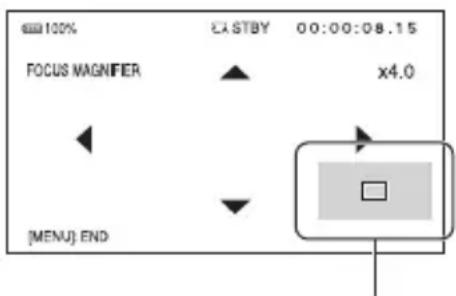
Läge för förstorad visning
Du kan justera läget för förstoringen med knapparna ▲/▼/◄/► på videokameran. Tryck på SET-knappen om du vill återställa den förstorade bilden till skärmens mitt.
Obs!
- Även om bilden visas förstorad på LCD-skärmen är bilden som spelas in inte förstorad.

Tips
- Du kan ändra förstoringsförhållande med [FOCUS MAG RATIO] (s. 114).
Fokusera genom att trycka på LCD-skärmen (spotfokus)
Du kan fokusera på den punkt där du trycker på LCD-skärmen.
1 Tryck på MENU D.
2 välj
(CAMERA SET)
[SPOT FOCUS].
3 Tryck på den punkt där du vill fokusera på LCD-skärmen.
Obs!
- [SPOT FOCUS] kan bara användas med manuellt fokus.
Avbryta spotfokus
Tryck på MENU D.
Ställa in skärpan på ett ansikte (ansiktsavkänning)
Videokameran känner av ansikten och ställer in skärpan på ett av dem (standardinställningen är [ON]). [FACE DETECTION] kan bara användas med automatisk skärpeinställning.
1 Tryck på MENU D.
2 Välj (CAMERA SET) [FACE DETECTION] → [ON].
När ett ansikte identifieras visas en grå ram för ansiktsavkänning. En vit ram visas när autofokus kan användas. Om fasavkänning vid AF är aktiverat visas en grön ram när motivet är i fokus.
Ställa in ansiktsavkänning
Flytta markeringsmarkören (orangefärgat understreck) för att välja prioriterat ansikte och tryck ▲/▼/◄/►/SET.
Ram för prioriterat ansikte (dubbel ram)
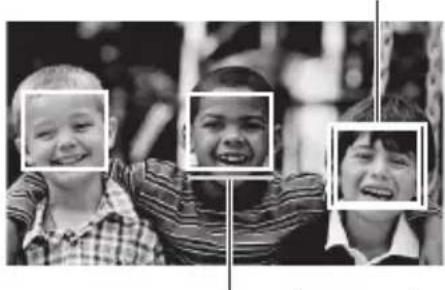
Markeringsmarkör (orange)
Ramen runt det prioriterade ansiktet ändras till en dubbel ram.
Ångra prioriteringen av ett ansikte
Flytta markeringsmarkören till den prioriterade ansiktsramen och tryck på ▲/▼/◄/►/SET när du vill avbryta.
Anmärkningar
- Det kan hända att ansiktet inte kan upptäckas beroende på inspelningsmiljö, förhållanden för fotoobjektet och inställningarna.
- Du kanske inte får rätt effekt i vissa inspelningsmiljöer. Ställ i så fall in [FACE DETECTION] på [OFF].
- Ansiktsavkänning är inaktiverat i följande lägen:
- När du använder klarbildszoom.
- När du använder digital zoom.
- När du använder NightShot.
- Mer information om begränsningar för ansiktsavkänning finns i "Funktionsbegränsningar när du spelar in"
- (s. 145) och "Begränsningar vid inspelning med slow- och quickmotion och ultraslowmotion" (s. 146).
Ställa in skärpan (fortsättning)
- När [LOCK-ON AF] är inställt på [ON] visas inte markeringsmarkören och ett prioriterat ansikte kan inte väljas.

Tips
- Det går bara att fokusera på ansikten inom det inställda fokusområdet.
- Om [FOCUS AREA] är inställt på [WIDE] visas inte fokusområdets ram när [FACE DETECTION] är inställt på [ON].
- Ansikten upptäcks enklare när du spelar in under förhållandena nedan.
– Om du spelar in på en lagom ljus plats.
– Om du inte skymmer ansiktet med en hatt, mask, solglasögon eller liknande.
– Om du står med ansiktet mot kameran.
Välja filformat och inspelningsformat
Ställa in filformat och inspelningsformat
Ange filformat i (REC/OUT SET) → [REC SET] → [FILE FORMAT] och inspelningsformat (bithastighet, bildstorlek, bildhastighet, skanningsmetod) i (REC/OUT SET) → [REC SET] → [REC FORMAT] (s. 106).
Ställa in utdatamål när du spelar in i 4K-läge
Du kan välja videosignalens utgång när du spelar in i XAVC S 4K.
1 Tryck på MENU.
2 Välj (REC/OUT SET) → [VIDEO OUT] → [OUTPUT SELECT] → [4K REC OUTPUT].
3 Välj utdatamål.
VF/LCD PANEL
Mata ut till sökare/LCD-skärm.
EXTERNAL OUTPUT
Utmatning till en extern enhet.
Anmärkningar
- [4K REC OUTPUT]-inställningarna är bara aktiverade när filformatet är XAVC S 4K.
- Bilden som spelas in visas inte på sökaren/LCD-skärmen när [4K REC OUTPUT] är inställt på [EXTERNAL OUTPUT]. [NIGHTSHOT LIGHT] är inställt på [OFF].
-
Bilden matas ut till sökaren/LCD-skärmen när du spelar in och strömmar, även när inställningen är [EXTERNAL OUTPUT].
-
Om inspelning i XAVC S 4K har startats med [4K REC OUTPUT] inställt på [EXTERNAL OUTPUT] kommer [LCD BRIGHT] att ställas in på [NORMAL].
- Följande funktioner kan användas när du spelar in i XAVC S 4K.
-4K REC OUTPUT - FACE DETECTION
– Proxyinspelning
Proxyinspelning
Med den här funktionen kan du spela in en proxyfil med låg bithastighet samtidigt som du spelar in originalfilmen med hög bithastighet.
Anmärkningar om proxyinspelning
Funktionsbegränsningar när du använder proxyinspelning
Vissa funktioner på videokameran kan vara otillgängliga när proxyinspelning används. Mer information finns i "Funktionsbegränsningar när du spelar in" (s. 145).
Format som kan användas för proxyinspelning
Proxyinspelning kan användas när ett annat filformat än AVCHD är inställt. Det finns storleksbegränsningar för den ursprungliga filmfilen och proxyfilen. Mer information finns i "Proxyformat som kan användas för inspelning" (s. 148).
Media som kan användas för proxyinspelning
Se "Minneskort som kan användas" (s. 27).
Proxyinspelning
1 Tryck på MENU.
2 Välj (REC/OUT SET) → [REC SET] → [PROXY REC MODE] → [ON/OFF] → [ON]. Px visas på skärmen.
3 Välj (REC/OUT SET) → [REC SET] → [PROXY REC MODE] → [SIZE] → önskad bildstorlek.
4 Tryck på START/STOP (handtagets inspelningsknapp) när du vill starta inspelningen.
Anmärkningar
- Du kan inte längre spela in när det maximala antalet XAVC S-filmfiler nås (600).
- Följande funktioner är inte tillgängliga när proxyinspelning är aktiverat.
- COLOR BAR
- DATE REC
-S & Q MOTION - SUPER SLOW MOTION
Om proxyinspelning av filer
- Information om lagringsplatsen för filer med proxyinspelningar finns i "Fil- och mappstruktur på inspelningsmedia" (s. 150).
- Proxyfiler kan inte spelas upp på videokameran. Visas på miniatyrbilden för originalfilen.
- En proxyfil tas bort/skyddas när tillhörande originalfil tas bort/skyddas.
Justera ljusstyrkan
Du kan justera bildens ljusstyrka genom att justera bländare, ISO-känslighet/ förstärkning eller slutarhastighet och genom att justera ljusnivån med ND-filter E.
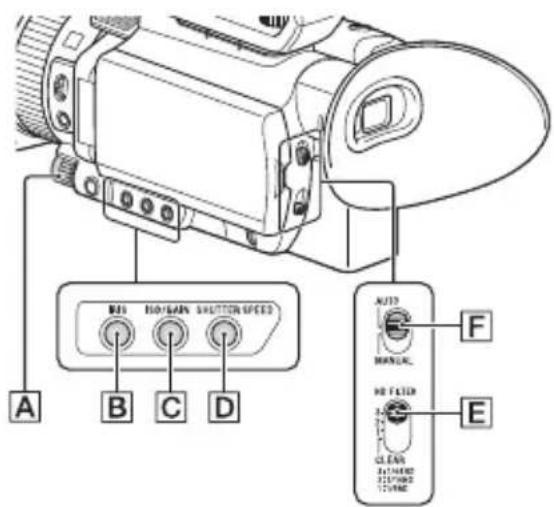
Obs!
- När du ställer in AUTO/MANUAL F på AUTO ställs bländare, ISO-känslighet/ förstärkning, slutarhastighet och vitbalans in automatiskt. Du kan inte justera dem manuellt.
Justera bländaren
1 Ställ in AUTO/MANUAL F på MANUAL.
2 Tryck på knappen IRIS B.
A eller Bredvid bländarvärdet försvinner och bländarvärdet markeras.
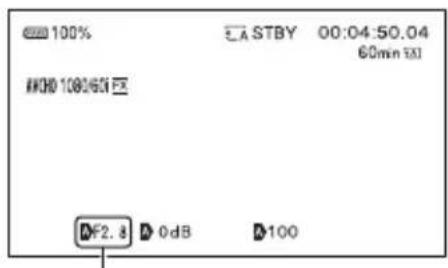
3 Vrid på ratten MANUAL A när du vill justera värdet.
Ljusnivån ökar ju mer du öppnar bländaren (minskar F-värdet). Ljusnivån minskar ju mer du stänger bländaren (ökar F-värdet).
Tillfällig automatisk justering
Håll ASSIGN5/IRIS PUSH AUTO intryckt. Bländaren ställs in automatiskt så länge du håller ned knappen.
Justera automatiskt
Tryck på IRIS B medan bländarvärdet är markerat.
Bländarvärdet försvinner eller A visas bredvid bländarvärdet. När AE är låst visas .E
Justera ISO-känslighet/ förstärkning
Ange om du vill justera ISO-känslighet eller förstärkning med [ISO/GAIN SEL] (s. 98).
1 Ställ in AUTO/MANUAL F på MANUAL.
2 Tryck på knappen ISO/GAIN C.
A eller Fredvid ISO- eller förstärkningsvärdet försvinner och värdet markeras.
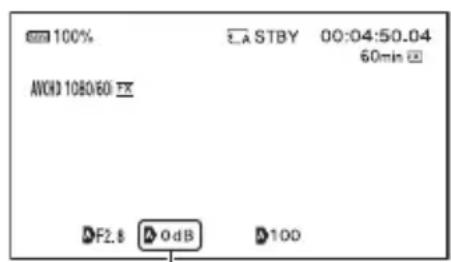
ISO-värde eller förstärkningsvärde
3 Vrid på ratten MANUAL A när du vill justera värdet.
Justera automatiskt
Tryck på knappen ISO/GAIN C medan ISO- eller förstärkningsvärdet är markerat. ISO- eller förstärkningsvärdet försvinner eller A visas bredvid ISO- eller förstärkningsvärdet. När AE är låst visas .E
Ställa in slutartiden
1 Ställ in AUTO/MANUAL F på MANUAL.
2 Tryck på SHUTTER SPEED D.
A eller Bredvid slutarhastighetsvärdet försvinner och slutarhastighetsvärdet markeras.
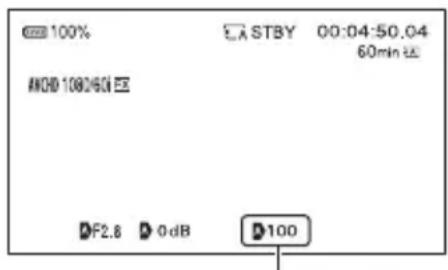
Slutarhastighetsvärde
3 Vrid på ratten MANUAL Ⓐ och justera slutarhastigheten.
När [60i] är valt:
Du kan välja mellan 1/8 och 1/10 000 (1/6 till 1/10 000 vid fotografering med 24p).
När [50i] är valt:
Du kan välja mellan 1/6 och 1/10 000.
Nämnaren för den inställda slutarhastigheten visas på LCD-skärmen. Till exempel visas [100] på LCD-skärmen när du ställt in slutarhastigheten till 1/100 sekund. Ju större värdet på LCD-skärmen är, desto kortare är slutarhastigheten.
Tips
- Det är svårt att ställa in skärpan automatiskt vid längre slutarhastighet. Du rekommenderas att ställa in skärpan manuellt när videokameran är monterad på ett stativ.
- När du spelar in i ljuset från lysrör, natriumlampor eller kvicksilverlampor kan bilden flimra, ändra färg eller få horisontella bruslinjer.
Du kanske kan förbättra situationen genom att justera slutarhastigheten till 1/100 om strömfrekvensen i ditt område är 50 Hz, eller till 1/60 i ett 60 Hz-område. - Du kan växla visningen av slutarhastigheten mellan sekunder och grader ([SHUTTER DISPLAY], s. 115).
Justera automatiskt
Tryck på SHUTTER SPEED D medan värdet för slutarhastighet är markerat. Slutarhastighetsvärdet försvinner, eller så visas A redvid slutartidsvärdet. När AE är låst visas E
Inställning när [60i/50i SEL] ändras
Slutarhastigheten kan ändras efter bytet, beroende på den aktuella hastigheten. Se följande tabell för slutarhastigheter.
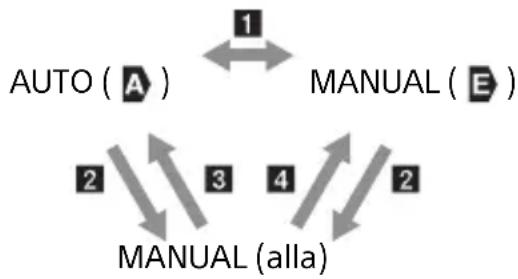
Ställa in exponeringstiden
flowchart
graph TD
    A["AUTO (A)"] <--> B["MANUAL (E)"]
    C["MANUAL (alla)"] --> D["2"]
    C --> E["3"]
    C --> F["4"]
    C --> G["2"]
1 När du växlar till AUTO/MANUAL för [SPOT METER] eller [SPOT METER/FOCUS].
2 När bländare, ISO-känslighet/ förstärkning och slutarhastighet är inställda på MANUAL.
3 När den senaste exponeringsinställningen är AUTO och bländare, ISO-känslighet/förstärkning eller slutarhastighet är inställda på AUTO.
4 När den senaste exponeringsinställningen är MANUAL och blandare, ISO-känslighet/förstärkning eller slutarhastighet är inställda på AUTO.
0 3 0 Obs! 5 0
- När du ställer in AUTO/MANUAL F på AUTO ellertrycker på [EXEC] på skärmen [SPOT METER] ellcr [SPOT METER/FOCUS], återgår exponeringen till AUTO.
Justera Ijusnivån (ND Filter)
Du kan ange lämplig ljusstyrka med NDfilterreglaget E när inspelningsmiljön är för ljus.
ND-filtren 1, 2 och 3 minskar ljusnivån till cirka 1/4, 1/16 respektive 1/64.
Om Ndampan blinkar under den automatiska bländarjusteringen ställer du in ND-filtret på 1. Om Ndampan blinkar under den automatiska bländarjusteringen ställer du in ND-filtret
på 2. Om Nömpan blinkar under den automatiska bländarjusteringen ställer du in ND-filtret på 3. ND-filterindikatorn slutar blinka och stannar kvar på skärmen.
Om NDOFF blinkar ställer du in ND-filtret
E på OFF. Ikonen för ND-filter försvinner från skärmen.
Anmärkningar
- Om du justerar ND-filterreglaget E under inspelningen kan filmen och ljudet förvrängas.
- När du justerar bländaren manuellt blinkar inte ikonen för ND-filter även om ljusnivån bör justeras med ND-filtret.
- Om videokameran inte kan identifiera ND-filtrets position (OFF/1/2/3) blinkar skärmen. Kontrollera att ND-filtret har rätt inställningar.
Tips
- Medan du spelar in ett ljust motiv kan diffraction uppstå om du stänger bländaren längre ned, vilket resulterar i ett suddigt fokus (det här är ett vanligt fenomen med videokameror). ND-filterreglaget E motverkar det här fenomenet och ger bättre inspelningsresultat.
Ställa in vitbalans
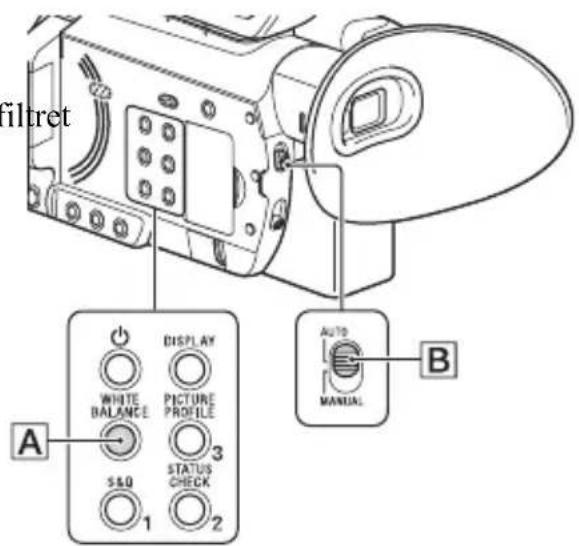
Du kan justera och låsa vitbalansen efter inspelningsmiljöns ljusförhållanden. Du kan lagra vitbalansvärden i minne A (▲) och minne B (B). Sävida inte en vitbalans justeras igen finns värdena kvar även när strömmen har stängts av. När du väljer PRESET, väljs [OUTDOOR], [INDOOR] eller [MANU WB TEMP] beroende på vad du ställde in tidigare med [WB PRESET] på menyn (CAMERA SET).
1 Ställ in AUTO/MANUAL B på MANUAL.
2 Tryck på WHITE BALANCE A. Värdet för vitbalans markeras.
3 Vrid på MANUAL-ratten för att välja PRESET, A eller B.
Ställa in A/B-värdet
Välj A eller B för inspelning med vitbalansinställningen som är lagrad i minne A eller B.
■Använda PRESET-värdet för vitbalans
Välj (CAMERA SET) → [WB
PRESET] och välj önskad inställning.
| Inställningsvärden | Exempel påinspelningsförhållanden |
| Utomhus([OUTDOOR]) | När du spelar in tillexempel nattmotiv,neonskyltar ellerfyrverkerier.När du spelar in ensoluppgång,solnedgång osv.I dagsljusbelysningfrån lysrör. |
| Inomhus([INDOOR]) | När ljusförhållandenaförändras, t.ex. på enfest.I ljuset frånvideolampor, t.ex. i enstudio.I ljuset från natrium-eller kvicksilverlampor. |
| Färgtemperatur-inställning([MANU WBTEMP]) | Du kan ställa infärgtemperaturen tillmellan 2 300 K och15 000 K med(CAMERA SET) →[WB TEMP SET](standardinställningenär 6 500 K). |
Spara det inställda vitbalansvärdet i minne A eller B
①Ställ in AUTO/MANUAL B på MANUAL.
② Tryck på WHITE BALANCE Ⓐ för att markera vitbalansvärdet.
③Välj A (A) eller B (B) genom att vrida på MANUAL-ratten.
④Tryck på MENU.
⑤Välj [WB SET]. (CAMERA SET) →
⑥Zooma in på ett vitt föremål, t.ex. ett papper, i samma ljusförhållanden som motivet.
⑦ Tryck på ▲/▼/◄/►/SET.
Det justerade värdet lagras i 📄 eller ⚙ B. Den lagrade färgtemperaturen visas i cirka 3 sekunder.
Tips
- Det justerade värdet sparas genom att du trycker på ASSIGN när fotograferingsskärmen visas, i stället för att utföra steg ④ när [WB SET] är tilldelat en ASSIGN-knapp.
Obs!
- När ett vitbalansjusteringsvärde inte har erhållits börjar eller B atalinka långsamt. Justera motivet och ställ in slutarhastigheten till automatisk eller ca 1/60 (när [60i] är valt) eller 1/50 (när [50i] är valt) och försök justera vitbalansen igen.
Återställa automatisk justering
Tryck på WHITE BALANCE A.
Obs!
- När du ställer in AUTO/MANUAL B på AUTO ställs bländare, ISO-känslighet/ förstärkning, slutarhastighet och vitbalans in automatiskt. Du kan inte justera dem manuellt.
Använda direktmenyn
Med direktmenyn kan du ändra inställningar direkt när du spelar in med knapparna ▲/▼/◄/►/SET.
Följande alternativ kan konfigureras.
- Skärpevärde (s. 35)
• Värde för exponeringsförskjutning (s. 99) - Bländarvärde (s. 43)
• ISO-känslighetsvärde/förstärkningsvärde (s. 44) - Slutarhastighetsvärde (s. 44)
• Vitbalansvärde (s. 46)
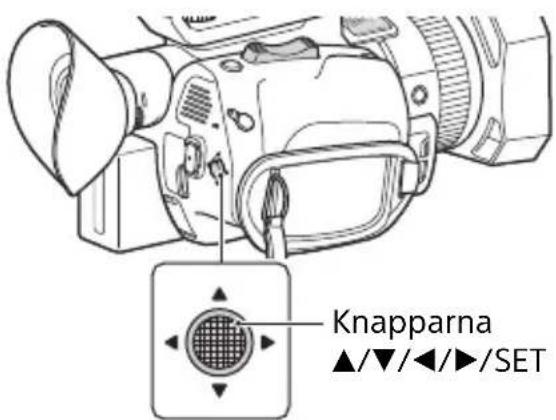
Du kan tilldela den här funktionen till en ASSIGN-knapp.
Mer information om att tilldela funktioner till ASSIGN-knapparna finns i "Tilldela funktioner till ASSIGN-knapparna" (s. 63).
1 Tryck på knappen ASSIGN som tilldelats direktmenyn.
När du har öppnat direktmenyn visas en markör (understreck) för objekt längst ned på LCD-skärmen.
- En orange markör visar det valda objektet.
- En vit markör visar alternativ som kan väljas.
Till exempel bländarvärdet 3 är valt i följande diagram.
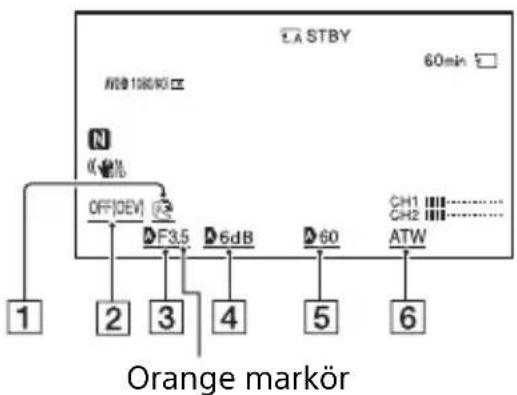
1 Skärpevärde
2 Värde för exponeringsförskjutning
3Bländarvärde
4 ISO-känslighetsvärde/förstärkningsvärde
5 Slutarhastighetsvärde
6 Vitbalansvärde
2 Flytta ▲/▼/◄/►/SET åt vänster/höger för att flytta den orangefärgade markören när du vill välja alternativ som ska ställas in.
3 När (auto) visas för alternativet som ska ställas in försvinner A markeringen om du trycker ▲/▼/◄/►/SET uppåt/nedåt.
4 Tryck på ▲/▼/◄/►/SET när du vill spara ändringarna.
Det inställda värdet markeras i omvänt svart och vitt så att du kan ändra värdet.
Följande diagram visar ett exempel på hur slutarhastigheten ändras.
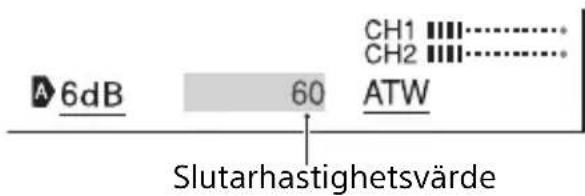
5 Flytta ▲/▼/◄/►/SET uppåt/nedåt tills det önskade värdet visas.
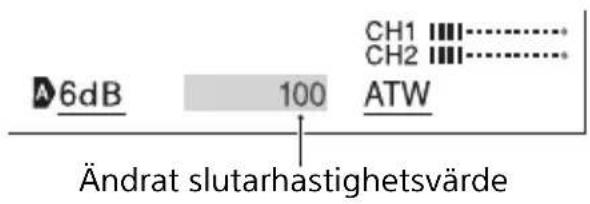
6 Om du vill ställa in ett annat alternativ upprepar du stegen 3 till 5 för att flytta den orangefärgade markören med ▲/▼/◄/►/SET.
7 När alla önskade värden visas trycker du på ▲/▼/◄/►/SET.
Inställningen tillämpas och direktmenyn stängs.
Anmärkningar
- Direktmenyn är inte tillgänglig när du använder följande funktioner (inkluderar åtgärder med funktionsknappar och ASSIGN-knappar).
– När menyer visas - Vid uppspelning
-S & Q MOTION - SUPER SLOW MOTION
- FOCUS MAGNIFIER
- SPOT METER/FOCUS
- SPOT METER
- SPOT FOCUS
– Fokusområdesinställning - VOLUME
- Smartphone-användning (CTRL W/ SMARTPHONE)
- LAST SCENE REVIEW
-STREAMING - USTREAM
- WIRELESS TC LINK
- Om ett alternativ (t.ex. bländarvärde eller skärpevärde) ändras med knappar eller reglage när direktmenyn visas kan direktmenyn stängas.
Ljudinställningar
Spela in ljud från den inbyggda mikrofonen
Du kan spela in ljud i stereo med videokamerans inbyggda mikrofon.
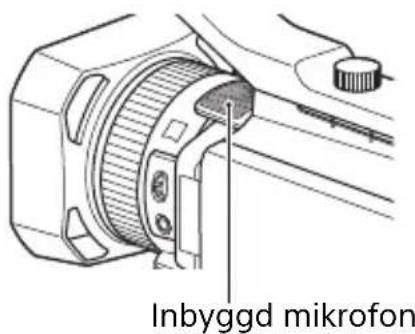
Välj [INT MIC] på menyn [MIC SELECT].
![SONY HXR-NX80 - Välj [INT MIC] på menyn [MIC SELECT]. - 1](/content/2026/05/882158/images/5e6d54ea12e6e8cabfa66f9cd9f93ad886e3cab4aadf0ad130a73898e6a46e9b.jpg)
Tips
- Om du vill minska vindbrus ställer du in [INT MIC WIND] på [ON].
Spela in ljud från en extern ljudenhet
Med uttagen, reglagen och rattarna som visas nedan kan du ställa in ljudet som spelas in. Mer information om hur du ansluter en mikrofon finns på sidan 10.
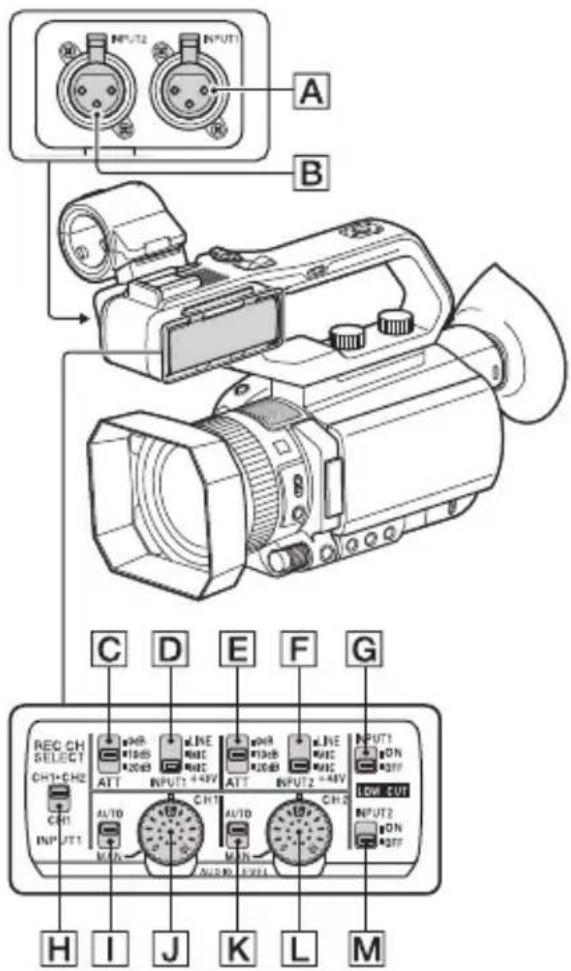
Externa ljudingångar
A: INPUT1-uttag
B: INPUT2-uttag
Reglage för ljudkälla
D: Reglaget INPUT1 (LINE/MIC/MIC+48V)
F: Reglaget INPUT2 (LINE/MIC/MIC+48V)
Reglage för ljudkällans nivå
C: Reglaget ATT (INPUT1)
E: Reglaget ATT (INPUT2)
Reglage för inspelningskanal
H: Reglaget REC CH SELECT (INPUT1)
Ljudnivåreglage
I: Reglaget AUTO/MAN (CH1)
J: Ratten AUDIO LEVEL (CH1)
K: Reglaget AUTO/MAN (CH2)
L: Ratten AUDIO LEVEL (CH2)
Reglage för reducering av vindbrus
G: Reglaget LOW CUT (INPUT1)
M: Reglaget LOW CUT (INPUT2)
När du använder en mikrofon med XLR- anslutning (säljs separat) eller en extern ljudenhet (t.ex. en mixer) bör du konfigurera inställningarna som beskrivs nedan.
1 Välj ljudingångskällan.
- Ställ in INPUT1/INPUT2 (LINE/MIC/MIC+48V) (D eller F) baserat på enheten som är ansluten till INPUT1-uttaget A/INPUT2-uttaget B.
| Ansluten enhet | Reglagets position |
| Extern ljudenhet (t.ex. mixer) | LINE |
| Dynamisk mikrofon eller mikrofon med inbyggt batteri | MIC |
| +48V-mikrofon (Phantom-strömkälla) | MIC+48V |
Anmärkningar
- Om reglaget är inställt på MIC+48V och du ansluter en enhet som inte är kompatibel med +48V-strömkällor kan den anslutna enheten skadas. Kontrollera reglaget innan du ansluter enheten.
- Du kan undvika oönskat brus när en ljudenhet inte är ansluten till INPUT1 eller INPUT2 genom att ställa in INPUT1/INPUT2 (LINE/MIC/MIC+48V) (D eller F) på LINE.
2 Ställ in mikrofoningångsnivån.
När INPUT1/INPUT2 (LINE/MIC/MIC+48V) (D eller F) är inställd på MIC eller MIC+48V kan ingångsnivån ställas in med ATT (INPUT1/INPUT2) (C eller E). Justera inställningen baserat på mikrofonens känslighet.
ATT 0 dB: -60 dB u
ATT 10 dB: -50 dBu
ATT 20 dB: -40 dBu
Obs!
- Ingångsnivån är fast inställd på +4 dBu när INPUT1/INPUT2 (LINE/MIC/MIC+48V) (D eller F) är inställd på LINE. Ingångsnivån ändras inte, även om du ändrar ATT-inställningen.
3 Välj den kanal du vill spela in.
Välj kanal som du vill spela in med REC CH SELECT (INPUT1) H.
| REC CH SELECT(INPUT1)-inställning | Ljud spelas in på CH1 och CH2 | |
| CH1•CH2 | INPUT1 CH1 | CH2 |
| CH1 | INPUT1 | CH1 |
| INPUT2 | CH2 | |
Tips
- När du använder en stereomikrofon med två XLR-kontakter (3 stift) ska du ansluta INPUT1 A till vänster kanal, INPUT2 B till höger kanal och ställa in REC CH SELECT (INPUT1) H på CH1.
Spela in ljud från en mikrofon som är kompatibel med tillbehörsskor för flera enheter (säljs separat)
Du kan spela in ljud med en mikrofon som kan anslutas till en tillbehörssko för flera enheter.
1 Anslut den kompatibla mikrofonen för tillbehörsskor för flera enheter (säljs separat) till tillbehörsskon för flera enheter.
2 Välj [MI SHOE MIC] på menyn [MIC SELECT].
Spela in ljud från en extern mikrofon (säljs separat)
Du kan spela in ljud i stereo med en extern mikrofon (säljs separat).
1 Anslut en extern mikrofon (säljs separat) till MIC-uttaget (PLUG IN POWER).
2 Välj [STEREO MINI MIC] på menyn [MIC SELECT].
Justera ljudnivån från INPUT1 och INPUT2
Du kan justera ljudnivån för ljudet som fångas upp av INPUT1 och INPUT2.
1 Ställ in AUTO/MAN på MAN för den kanal som du vill justera (CH1 eller CH2).
2 Vrid på AUDIO LEVEL-ratten för att justera ljudnivån.
Använd hörlurar eller en ljudnivåmätare för att kontrollera att ljudnivån är korrekt.
Återställa automatisk justering
- Ställ in AUTO/MAN på AUTO om du vill återställa automatisk ljudjustering för INPUT1 och INPUT2.
Justera ljudnivån från den inbyggda mikrofonen eller en extern mikrofon (säljs separat)
Du kan justera ljudnivån för ljudet som fångas upp av den inbyggda eller externa mikrofonen (säljs separat).
1 Välj [MANUAL] på menyn [REC LEVEL MODE] i [AUDIO REC LEVEL].
2 Under inspelning eller i viloläge kan du justera mikrofonvolymen på menyn [MANUAL REC LEVEL] i [AUDIO REC LEVEL].
Återställa automatisk justering
- Ställ in [NORMAL] eller [HIGH] på menyn [REC LEVEL MODE] på [AUDIO REC LEVEL].
Praktiska funktioner
Välja lämpliga inställningar automatiskt (inställningar för autoläge)
Du kan göra optimala inspelningar i olika förhållanden.
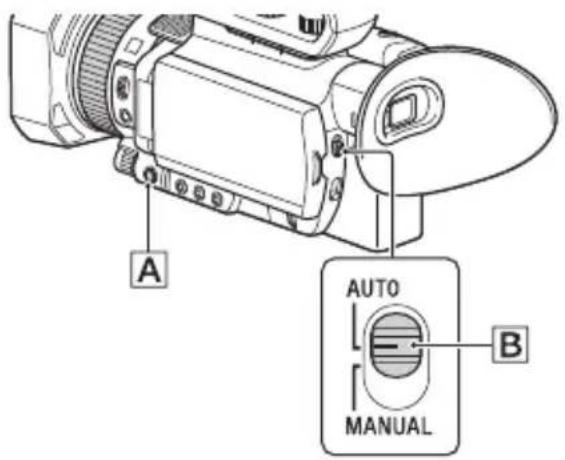
1 Ställ in AUTO/MANUAL B på AUTO.
2 Tryck på MENU A.
3 Välj (CAMERA SET) → [AUTO MODE SET].
4 Välj [AUTO], [INTELLIGENT AUTO] eller [SCENE SELECTION] och tryck på ratten.
Obs!
- Fast inställt på [AUTO] när filformatet är XAVC S 4K.
- När du väljer [INTELLIGENT AUTO] ställs [SREADYSHOT] in på [ACTIVE] och bildvinkeln förskjuts 1,08 gånger mot teleläge.
Motiv spåras av INTELLIGENT AUTO
Ansiktsavkänning: 📄 (porträtt), (bæn) Motivspårning: 📋 (motljus), 📋 (landskap), 💡 (nattmotiv), 🔒 (strålkastare), 🔊 (låg belysning), 🔘 (makro)
Avkänning av kameraskakningar: (promenad), (stativ)
Använda [SCENE SELECTION]
① Välj (CAMERA SET) → [SCENE SELECTION SET].
②Välj önskad inställning.
| Inställningsvärden Inspelningsförhållanden | |
| Nattmotiv([NIGHT SCENE]) | Tar en skymningsbild med rätt exponeringstid, vid användning av stativ (säljs separat). |
| Soluppgång och solnedgång ([SUNRISE & SUNSET]) | För inspelning i skenet från solnedgången eller soluppgången. |
| Fyrverkerier ([FIREWORKS]) | Ger optimal exponering i bilder av fyrverkerier. |
| Landskap ([LANDSCAPE]) | Avlägsna motiv visas tydligt. Den här inställningen förhindrar även videokameran från att ställa in skärpan på fönsterrutor mellan videokameran och motivet. |
| Porträtt ([PORTRAIT]) | Framhäver motivet, till exempel personer och blommor, och skapar en mjuk bakgrund. |
| Strålkastare ([SPOTLIGHT]) | Förhindrar att personers ansikten blir alltför vita när de är belyses med starkt ljus. |
| Strand ([BEACH]) | Framhäver de livfulla blå färgerna på hav och vattendrag. |
Anmärkningar
- När [SCENE SELECTION SET] är inställt kommer följande inställningar att avbrytas.
– Vitbalans
- Bländare
– Slutarhastighet
– ISO-känslighet/förstärkning
- När [SCENE SELECTION SET] ställs in kommer fokusområde att ställas in på [WIDE].
Spela in på platser med svag belysning (LOW LUX)
Du kan spela in ljusa videofilmer i miljöer med svagt ljus, som utomhus med begränsad gatubelysning eller svag inomhusbelysning, genom att automatiskt optimera känsligheten och slutarhastigheten.
Obs!
Funktionen är endast tillgänglig när AUTO/MANUAL är inställt på AUTO och [AUTO MODE SET] är inställt på [AUTO].
1 Ställ in AUTO MANUAL på AUTO.
2 Tryck på MENU.
3 Välj (CAMERA SET) → [LOW LUX] → [ON].
- visas.
- Om du vill avbryta ställer du in [LOW LUX] på [OFF].
Spela in i mörka miljöer (NIGHTSHOT)
Du kan spela in scener under mycket mörka förhållanden genom att aktivera infrarött ljus.
Det infraröda ljuset slås inte på om [NIGHTSHOT LIGHT] är inställt på [OFF].
1 Tryck på MENU.
2 Välj (CAMERA SET) → [NIGHTSHOT] → [ON].
• visas.
- Om du vill avbryta ställer du in [NIGHTSHOT] på [OFF].
Anmärkningar
- NIGHTSHOT kan bara användas när AUTO/MANUAL är inställt på AUTO.
- NIGHTSHOT använder infrarött ljus. Se till att ditt finger inte täcker NightShot-lampan när du fotograferar.
• Ta bort motljusskyddet.
- Använd inte NIGHTSHOT i starkt ljus. Videokameran kan skadas i så fall.
Anpassa bildkvaliteten (bildprofil)
Du kan anpassa bildkvaliteten genom att justera bildprofilobjekt som [GAMMA] och [DETAIL]. Du kan göra justeringar efter tid på dygnet, väderförhållanden och personliga önskemål.
Tryck på ASSIGN3/PICTURE PROFILE för att öppna skärmen för val av bildprofil. Välj ett bildprofilnummer när du vill ta foton med de valda bildprofilinställningarna (s. 122).
Du kan ändra inställningarna för bildprofilen. Inställningarna för bildkvalitet för olika inspelningsförhållanden har lagrats i [PP1] till [PP10] som standardinställningar.
[PP4] är inställt för bildprofilen som standard.
| Bildprofilnummer Exempel på inställning | |
| PP1 | Exempel på inställningar för en färgton med [STANDARD]-gamma. |
| PP2 | Exempel på inställningar för en färgton med [STILL]-gamma. |
| PP3 | Exempel på inställningar för en naturlig färgton med [ITU709]-gamma. |
| PP4 | Exempel på inställningar för en färgton som är trogen [ITU709]. |
| PP5 | Exempel på inställningar av bilder som spelats in på färgnegativ. |
| PP6 | Exempel på inställningar av bilder som visats med film för färgtryck. |
| PP7 | Exempel på inställningar när du fotograferar med [S-LOG2]-gamma i färgläget [S-GAMUT]. |
| PP8 | Exempel på inställningar när du fotograferar med [S-LOG3]-gamma i färgläget [S-GAMUT3.CINE]. |
| PP9 | Exempel på inställningar när du fotograferar med [S-LOG3]-gamma i färgläget [S-GAMUT3]. |
| PP10 | Exempel på inställningar när du fotograferar med [HLG2]-gamma i färgläget [BT.2020]. |
Ändra bildprofilen
Du kan ändra inställningarna som finns i [PP1] till [PP10].
①Tryck på ASSIGN3/PICTURE PROFILE.
②Välj det bildprofilnummer vars inställningar du vill ändra.
③Välj [SETTING].
④Välj alternativet som ska justeras.
⑤Ställ in bildens kvalitet.
⑥ Upprepa steg ④ och ⑤ om du vill justera andra alternativ.
⑦Välj [ RETURN] → [OK].
Bildprofilsindikatorn visas.
Kopiera bildprofilsinställningarna till ett annat bildprofilsnummer
Du kan ändra inställningarna genom att kopiera en bildprofil. Det är praktiskt när du vill registrera liknande inställningar.
①Tryck på ASSIGN3/PICTURE PROFILE.
②Välj bildprofilnumret som ska kopieras.
③Välj [SETTING] → [COPY].
④Välj bildprofilnumret som du vill kopiera till.
⑤ Välj [YES] → [← RETURN] → [OK].
Återställa en bildprofil
Du kan återställa bildprofilsinställningar som ändrats för ett bildprofilsnummer. Du kan inte återställa alla bildprofilsinställningar samtidigt.
①Tryck på ASSIGN3/PICTURE PROFILE.
②Välj det bildprofilnummer som du vill återställa till standardinställningarna.
③ Välj [SETTING] → [RESET] →
[YES] → [← RETURN] → [OK].
Tips
Anslut videokameran till en tv eller skärm och justera bildkvaliteten medan du tittar på bilden på tv:n eller skärmen.
Fotografering i HDR (High Dynamic Range)
Återgivning av ljusstyrka över ett större område än tidigare stöds om en HDR-kompatibel bildprofil används.
Videokameran har stöd för Hybrid Log-Gamma (HLG) med fyra valbara gammainställningar.
[HLG]-inställningen motsvarar ITU-R BT.2100. Inställningarna [HLG1], [HLG2] och [HLG3] gör att bilder kan återges med ett bredare dynamiskt omfång utan att de ser onaturliga ut vilket kan inträffa med vanlig kameraåtergivning.
Fotografering med en HDR-kompatibel bildprofil
En HDR-inställning är registrerad under [PP10] som standard för fotografering i HDR. [HLG], [HLG1], [HLG2] och [HLG3] kan också användas med [PP1] till [PP9].
① Tryck på MENU och välj (CAMERA SET) → [PICTURE PROFILE] → [PP10].
Bildprofilnummer Exempel på inställning
PP10 Inställning för
fotografering i HDR
②Justera bildprofilens alternativ efter behov.
③Tryck på START/STOP-knappen (eller handtagets inspelningsknapp). Filmer som spelas in i HDR registreras på minneskortet.
Anmärkningar
- Inspelning i XAVC S-format När du spelar in HDR-video i XAVC S-format på videokameran lagras färgrymden, gamma och andra metadata som krävs för HDR-uppspelning och visning i videofilten. Videon visas automatiskt med lämpliga inställningar när den visas på uppspelnings- och visningsenheter som har stöd för metadata. Manuell konfigurering krävs på enheter som inte har stöd för metadata.
- Inspelning i AVCHD-format Inspelningar i AVCHD-format har inte stöd för HDR-metadata. Manuell konfigurering krävs för uppspelning och visning av HDR-video.
HDR-relaterade alternativ i bildprofiler
[GAMMA]-alternativ
(Standardinställningen visas i fet stil)
Alternativ Beskrivning
[HLG] Inställningen motsvarar ITU-R BT.2100.
[HLG1] Inställning som ger bättre brusreducing än [HLG2]. Det dynamiska omfånget som kan spelas in är dock mindre.
[HLG2] Inställning med balans mellan dynamiskt omfång och brusreducing.
[HLG3] Inställning som ger bredare dynamiskt omfång än [HLG2], men bruset ökar.
[HLG1], [HLG2] och [HLG3] har alla samma gammakurva. Endast det dynamiska omfånget och brusreduceringen skiljer sig åt.
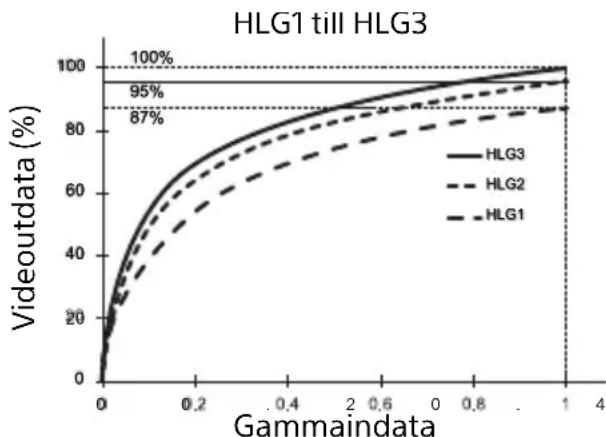
line
| Gammaindata | HLG3 | HLG2 | HLG1 | | ----------- | ---- | ---- | ---- | | 0 | 0 | 0 | 0 | | 0.2 | ~60 | ~50 | ~40 | | 0.4 | ~80 | ~70 | ~60 | | 0.6 | ~90 | ~80 | ~70 | | 0.8 | ~95 | ~85 | ~75 | | 1.0 | 100 | ~90 | ~80 |Anmärkningar
- Det högsta värdet för videoutdata varierar beroende på om [HLG1], [HLG2] eller [HLG3] är valt ([HLG1]: 87 %, [HLG2]: 95 %, [HLG3]: 100 %). Provfilmning i förväg rekommenderas för att förhindra att fel inställning används under tagningen.
- Följande begränsningar gäller när [HLG], [HLG1], [HLG2] eller [HLG3] är valt.
- Om [MODE] är inställt på AUTO för [KNEE] kommer [KNEE]-inställningen att inaktiveras.
- [COLOR MODE] kan bara ställas in på [BT.2020] eller [709].
- [BLACK GAMMA]-inställningen är inaktiverad.
– [AUTO BACK LIGHT] kan inte användas.
[COLOR MODE]-alternativ
(Standardinställningen visas i fet stil)
Alternativ Beskrivning
[BT.2020] Standardfärgton när [HLG], [HLG1], [HLG2] eller [HLG3] har valts för [GAMMA].
[709] Färgton för inspelning av färg i HDTV-format (BT.709) när [HLG], [HLG1], [HLG2] eller [HLG3] har valts för [GAMMA].
Obs!
Färgstaplarna visas inte på rätt sätt när [BT.2020] är valt.
Använda funktionen för gammavisningshjälp
Sökaren och LCD-skärmen på videokameran har inte stöd för HDR och bör därför inte användas för visning av HDR. De kan visa en bild som underlättar fotograferingen med funktionen för gammavisningshjälp. Gammavisningshjälpen påverkar bara övervakning eller uppspelning av video som visas i sökaren eller på LCD-skärmen. Videon som spelas in och matas ut påverkas inte.
①Tryck på MENU och välj menyn (DISPLAY SET) → [GAMMA DISP ASSIST] → [ON/OFF] → [ON].
③Gör något av följande.
(Standardinställningen visas i fet stil)
Alternativ Beskrivning
[AUTO] Fotograferingsskärm:
Korrigerar automatiskt bilden enligt bildprofilens inställningar.
Uppspelningsskärm: Den aktuella bildprofilsinställningen korrigeras automatiskt för AVCHD- och XAVC S-filer som inte är HLG. Gamma- och färgläge korrigeras automatiskt för den uppspelade bilden för XAVC S HLG-filer.
Miniatyrbildsskärmen: Bevarar den senaste inställningen (inspelning/ uppspelning).
S-LOG2→ Konverterar S-LOG2 till 709(800%) ITU-709(800 %) för visning.
S-LOG3→ Konverterar S-LOG3 till 709(800%) ITU-709(800 %) för visning.
[HLG Tillämpar lämplig (BT.2020)] korrigering när [GAMMA] är HLG och [COLOR MODE] är inställt på [BT.2020].
[HLG(709)] Tillämpar lämplig korrigering när [GAMMA] är HLG och [COLOR MODE] är inställt på [709].
Tips
- När videokameran drivs med batteri är det enklare att övervaka HDR-bilden om LCD-skärmens ljusstyrka ändras. På menyn DISPLAY SET väljer du [LCD BRIGHT] → [BRIGHT].
Praktiska funktioner (fortsättning)
Ikonvisning
När gammahjälpfunktionen för visning är ON visas följande ikoner på fotograferings- och uppspelningsskärmen.
| Ikon Innebörd | |
| ASSIST S-LOG2 | [S-LOG2→709(800 %)]används |
| ASSIST S-LOG3 | [S-LOG3→709(800 %)]används |
| ASSIST HLG 2020 | [HLG(BT.2020)] används |
| ASSIST HLG 709 | [HLG(709)] används |
Spela upp video som spelats in med HDR på videokameran
Du kan spela upp video som spelats in med HDR på videokameran.
När du spelar upp filer som spelats in i XAVC S 4K- eller XAVC S HD-formatet visas en HLG-ikon på miniatyrbildsskärmen och uppspelningsskärmen (se diagrammen nedan).
Anmärkningar
- En HLG-ikon visas inte när du spelar upp filmer i AVCHD-format som spelats in med HDR.
- Om du vill visa HDR-video på en tv ansluter du en Sony HDR-kompatibel tv (HLG) till videokameran via USB.
När en tv (eller HDR-kompatibel (HLG) bildskärm) är ansluten via HDMI eller SDI, måste inställningarna för bildkvalitet justeras manuellt på tv:n.
Ange inställningarna för bildkvalitet på tv:n till en gammainställning som har stöd för HLG och ett färgläge som har stöd för BT.2020 eller 709.
Miniatyrbildsskärm
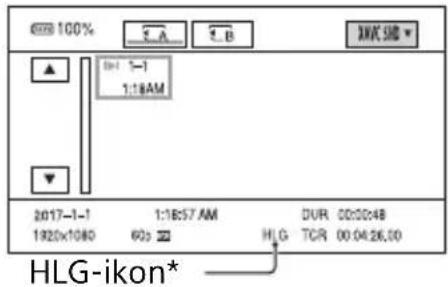
* Endast filer som spelats in i XAVC S-format.
Uppspelningsskärm
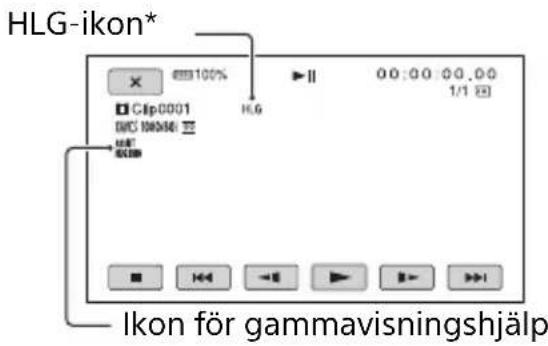
* Endast filer som spelats in i XAVC S-format.
Begränsningar för HDR-filer som spelats in med andra format än XAVC S
Följande begränsningar gäller för filer som spelats in med andra format än XAVC S 4K och XAVC S HD.
- Det faktum att inspelningen använder HLG registreras inte i metadata.
- HLG-ikonen visas inte på miniatyrbildsskärmen och uppspelningsskärmen.
Ställa in tidsdata
Videokameran spelar in film och tidsdata som tidkod och användarbitar.
Ställa in tidkoden
①Tryck på MENU och välj SET) → [TC PRESET].
00:01/UB
②Välj [PRESET].
③Välj de första två siffrorna. Du kan ställa in tidkoden inom följande intervall.
När [60i] är valt:
- När du ställer in 24p kan du ange de två sista siffrorna i tidkoden i multiplier om 4, mellan 0 och 23.
När [50i] är valt:
④Ange andra siffror genom att upprepa steg ③.
⑤Välj [OK].
Återställa tidkoden
Välj [RESET] i steg ② i "Ställa in tidkoden" om du vill återställa tidkoden (00:00:00:00).
Återställa tidkoden med den trådlösa fjärrkontrollen
Tryck på TC RESET-knappen på den trådlösa fjärrkontrollen när du vill återställa tidkoden (00:00:00:00).
Ställa in användarbitar
①Tryck på MENU och välj Ⓔ/UB SET) → [UB PRESET].
②Välj [PRESET].
③Välj de första två siffrorna.
④Ange andra siffror genom att upprepa steg ③.
⑤Välj [OK].
Återställa användarbitar
Välj [RESET] i Steg ② i avsnittet "Ställa in användarbitar" om du vill återställa användarbitarna (00 00 00 00).
Spela in med slow- och quickmotion
Genom att spela in med en bildhastighet som skiljer sig från bildhastigheten vid uppspelning kan du spela in filer som ska spelas upp som slowmotionfilmer eller quickmotionfilmer. Filmerna som har spelats in med funktionen för slowmotion eller quickmotion ser jämnare ut än filmer som har spelats in med normal hastighet vid långsam eller snabb uppspelning.
Förberedelser
Du måste ställa in inspelningsformat och bildhastighet. Kombinationen avgör uppspelningshastigheten.
①Tryck på MENU och välj (CAMERA SET) → [SLOW & QUICK] → [S&Q MOTION] → [REC FORMAT].
②Ställ in inspelningsformat.
③Välj [FRAME RATE].
④Ställ in bildhastigheten.
Spela in med funktionen slow- och quickmotion
①Tryck på ASSIGN1/S&Q upprepade gånger tills [S&Q MOTION] visas på skärmen.
②Tryck på START/STOP.
Inspelning i slow- och quickmotion
startas.
③Om du vill avbryta trycker du på START/STOP igen.
Tips
- Du kan också trycka på MENU och välja (CAMERA SET) → [SLOW & QUICK] → [S&Q MOTION] → [EXECUTE] om du vill byta till tagningsläget för slow- och quickmotion.
Ändra inställningen för bildhastighet
Håll ASSIGN1/S&Q intryckt i cirka 1 sekund och ändra sedan värdet. Den föregående inställningen återställs om du trycker på ▲/▼/◄/►/SET eller håller ASSIGN1/S&Q intryckt igen i cirka 1 sekund.
Avbryta inspelning med slow- och quickmotion
Tryck på ASSIGN1/S&Q eller MENU i viloläget.
Anmärkningar
- Minneskorten som kan användas varierar beroende på filformatet (s. 27).
- När du spelar in med quickmotion kan videokameran fortsätta inspelningen i några sekunder efter det att du tryckt på START/STOP för att stoppa inspelningen (upp till 30 sekunder). Använd inte videokameran när indikatorn [REC] blinkar på skärmen, vänta tills den ändras till [STBY].
- När du stoppat inspelningen fortsätter videokameran att spela in tills den har skrivit 0,5 sekunder data.
- När du spelar in med låg bildhastighet kan det hända att videokameran fortsätter att spela in i några sekunder till efter att du har tryckt på START/STOP för att stoppa inspelningen.
- Du kan inte ändra bildhastigheten vid inspelning i slow- eller quickmotion. Om du vill ändra bildhastigheten måste du avbryta inspelningen i slow- eller quickmotion.
- Tidkoden registreras i [REC RUN]-läge (s. 118).
- Läget för slow- och quickmotion avbryts automatiskt när videokameran stängs av, men inställningen för bildhastighet behålls.
- Du kan inte spela in ljud under inspelning i slow- och quickmotion.
- Du kan inte använda funktionen för slow- och quickmotion vid samtidig inspelning.
- Maximal tid för kontinuerlig inspelning med slow- och quickmotion har samma begränsningar som normal inspelning. Maximal tid för kontinuerlig inspelning varierar beroende på bildhastighetsinställningen.
- Mer information om begränsningar för slow- och quickmotion finns i "Begränsningar vid inspelning med slow- och quickmotion och ultraslowmotion" (s. 146).
Slowmotion-inspelning med hög bildhastighet (HFR)
Du kan spela in med hög bildhastighet när filformatet är XAVC S HD.
Förberedelser
Uppspelningshastigheten bestäms av inspelningsformatet.
①Tryck på MENU och välj
(CAMERA SET) → [SLOW &
QUICK] [S&Q MOTION]
[HIGH FRAME RATE] → [ON].

②Välj [REC FORMAT].
③Välj ett inspelningsformat.
I det här läget sker inspelningen med hög bildhastighet om du börjar spela in med slow- och quickmotion.
Bildhastigheten är fast inställd på följande värde.
När [60i] är valt: 120
När [50i] är valt: 100
Mer information om tagning finns i "Spela in med funktionen slow- och quickmotion" (s. 59).
Anmärkningar
- Videokameran kan fortsätta inspelningen i några sekunder efter det att du tryckt på START/STOP för att stoppa inspelningen.
- Tidkoden registreras i [REC RUN]-läge.
Tips
- Inställningen [HIGH FRAME RATE] ON/OFF kan inte ändras med ASSIGN1/S&Q-knappen.
Spela in med funktionen för ultraslowmotion
Genom att spela in med en bildhastighet som är högre än bildhastigheten vid uppspelning kan du spela in filmer som ska spelas upp som slowmotionfilmer.
Filmerna som har spelats in med funktionen för ultraslowmotion ser jämnare ut än filmer som har spelats in med normal hastighet vid längsam uppspelning.
Förberedelser
Du måste ställa in inspelningsformat och bildhastighet. Kombinationen avgör uppspelningshastigheten. Du måste också ställa in inspelningstiming.
①Tryck på MENU och välj (CAMERA SET) → [SLOW & QUICK] → [SUPER SLOW MOTION].
②Välj [REC FORMAT] och inspelningsformat.
③Välj [FRAME RATE] och bildhastighet.
④Välj [REC TIMING] och inspelningstiming.
Inspelningsknapp
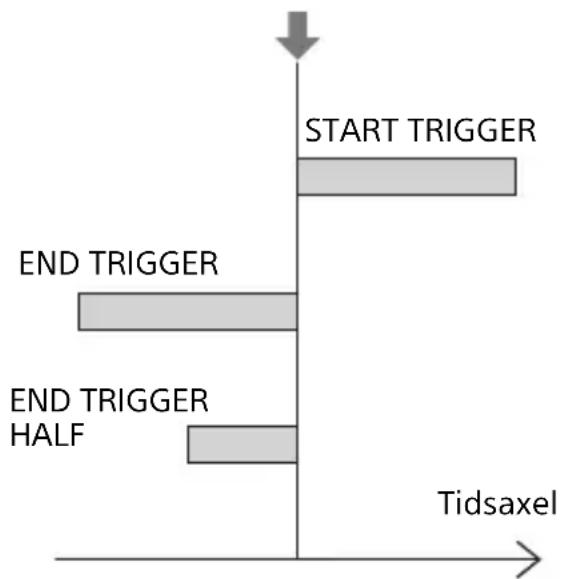
flowchart
graph TD
    A["START TRIGGER"] --> B["Tidsaxel"]
    C["END TRIGGER"] --> D["END TRIGGER HALF"]
    style A fill:#f9f,stroke:#333
    style B fill:#ccf,stroke:#333
    style C fill:#cfc,stroke:#333
    style D fill:#fcc,stroke:#333
Spela in med funktionen för ultraslowmotion
①Tryck på ASSIGN1/S&Q upprepade gånger tills [SUPER SLOW MOTION] visas på skärmen.
②Tryck på START/STOP. Ultraslowmotion-inspelningen startar.
Tips
- Du kan också trycka på MENU och välja (CAMERA SET) → [SLOW & QUICK] → [SUPER SLOW MOTION] → [EXECUTE] när du vill byta till tagningsläget för ultraslowmotion.
Fastställa inspelningstid manuellt
När [REC TIMING] är inställt på [START TRIGGER] kan du trycka på START/STOP igen under tagningen om du vill stoppa inspelningen.
Ändra inställningen för bildhastighet
Håll ASSIGN1/S&Q intryckt i cirka 1 sekund, ändra inställningen med ▲/▼/◄/►/ SET och tryck på ▲/▼/◄/►/SET när du vill verkställa ändringen.
När du vill avbryta inspelningen
Välj [Cancel] på skärmen under tagningen när du vill avbryta inspelningen. Inspelningen avbryts och inspelade data sparas inte. Det är praktiskt när du vill börja filma direkt igen.
Avbryta inspelning med ultraslowmotion
Tryck på ASSIGN1/S&Q eller MENU i viloläget.
Anmärkningar
- Minneskorten som kan användas varierar beroende på filformatet (s. 27).
- När du spelar in med ultraslowmotion kan videokameran fortsätta inspelningen efter det att du tryckt på START/STOP för att stoppa inspelningen (upp till 3 minuter). Använd inte videokameran när indikatorn [REC] blinkar på skärmen, vänta tills den ändras till [STBY].
- När du stoppat inspelningen fortsätter videokameran att spela in tills den har skrivit 0,5 sekunder data.
-
Slutarvärdet kanske inte visas på rätt sätt när du spelar in med ultraslowmotion om [SHUTTER DISPLAY] är inställt på [DEGREE] (s. 115).
-
Endast tillgängligt när AUTO/MANUAL är inställt på MANUAL. Observera att bländare, ISO-känslighet/förstärkning och slutarhastighet är låsta på manuellt läge.
- När [FRAME RATE] är inställt på [960] ([1000]) förskjuts den visade och den inspelade bilden cirka 1,35 gånger mot teleobjektivets sida.
- När [FRAME RATE] är inställt på [480] eller [960] ([500] eller [1000]) blir bilden något sämre i förhållande till normal fotografering.
- Bilden på LCD-skärmen försämras om du ändrar ISO-känslighet/förstärkning, slutarhastighet eller vitbalans, men kamerainställningarna som används för tagningen tillämpas på den inspelade bilden när du slutar fotografera. Mer information om att visa kameradata finns i sidan 66.
- Stoppa inspelningen när du vill ändra bildhastigheten.
- Tidkoden registreras i [REC RUN]-läge (s. 118).
- Läget för ultraslowmotion avbryts automatiskt när videokameran stängs av, men inställningen [FRAME RATE] lagras.
- Flimmer kan inte korrigeras.
• Du kan inte spela in ljud. - Autofokusfunktionen stöds inte.
- Slutarhastigheter som är lägre än bildhastigheten kan inte väljas.
- Ultraslowmotion-inspelning kan inte användas när filformatet är XAVC S 4K.
- Mer information om begränsningar för ultraslowmotion finns i "Begränsningar vid inspelning med slow- och quickmotion och ultraslowmotion" (s. 146).
Granska den senast inspelade scenen (Last Scene Review)
Du kan granska den senast inspelade scenen på LCD-skärmen.
Du kan tilldela den här funktionen till en ASSIGN-knapp.
Mer information om att tilldela funktioner till ASSIGN-knapparna finns i "Tilldela funktioner till ASSIGN-knapparna" (s. 63).
När inspelningen har stoppats trycker du på den ASSIGN-knapp som tilldelats [LAST SCENE REVIEW].
Videokameran spelar upp den senast inspelade scenen till slut och återgår sedan till viloläge.
Tryck på ASSIGN-knappen som tilldelats [LAST SCENE REVIEW] under uppspelning. Videokameran återgår till viloläge.
Obs!
- Om du redigerar filmen eller tar bort inspelningsmediet när du har slutat spela in kan det hända att funktionen för granskning av den senaste scenen inte fungerar som den ska.
Tilldela funktioner till ASSIGN-knapparna
Vissa funktioner kan tilldelas ASSIGN-knapparna.
Du kan tilldela en funktion till var och en av de sex ASSIGN-knapparna.
Tilldelade funktioner utförs med (OTHERS) → [ASSIGN BUTTON]. Mer information om de olika funktionerna finns i "Menyalternativ" (s. 96).
Funktioner som tilldelats som standard
• ASSIGN1: S&Q MOTION (s. 59)
• ASSIGN2: STATUS CHECK (s. 67)
- ASSIGN3: PICTURE PROFILE (s. 54)
• ASSIGN4: FOCUS MAGNIFIER (s. 38)
- ASSIGN5: IRIS PUSH AUTO (s. 43)
- ASSIGN6: – (ingen funktion)
Funktioner du kan tilldela ASSIGN-knapparna
1 Sätt in ett minne med en inspelad film och tryck på THUMBNAIL-knappen (miniatyrbild) (s. 15).
En miniatyrbildsskärm visas efter några sekunder.
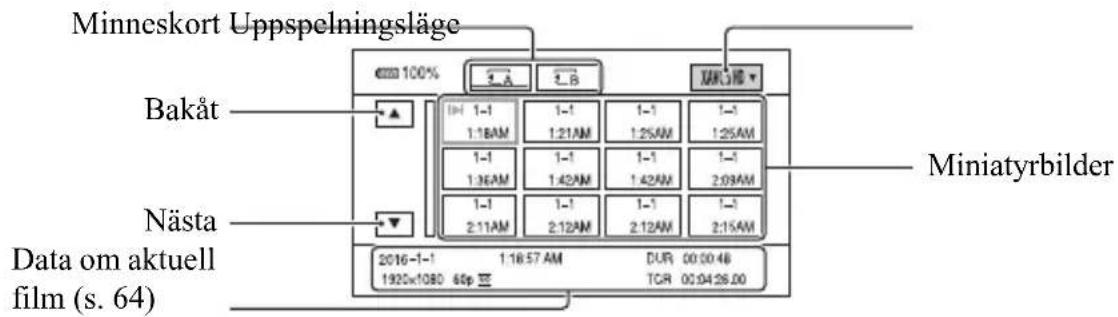
- Du kan slå på eller stänga av visningen av datum och tid på miniatyrbilderna genom att trycka på DISPLAY-knappen.
- Ikoner kan också visas på miniatyrbilder.
Ikon för proxyinspelning (s. 42)
Skyddad (s. 91)-ikon
2 Välj ett minneskort som destination och uppspeinningsläget och tryck sedan på filmens miniatyrbild två gånger när du vill spela upp.
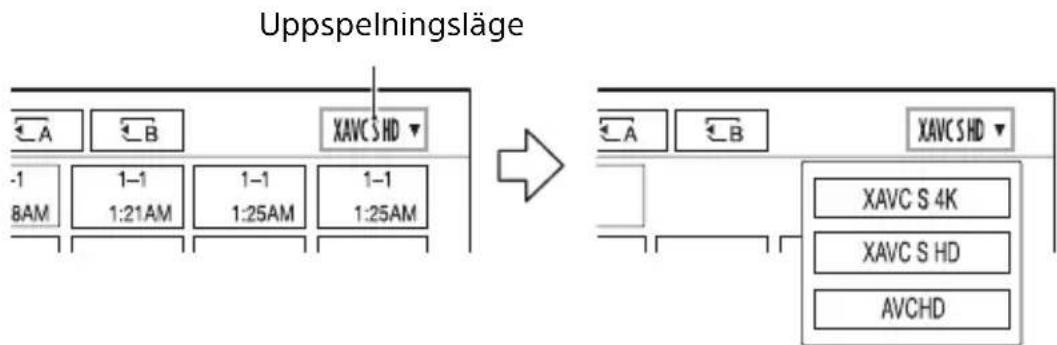
flowchart
graph LR
    A["Input"] --> B["A"]
    B --> C["B"]
    C --> D["XAVCSHD"]
    D --> E["Output"]
    subgraph UppspeIningsläge
        F1["-1 8AM"] --> G1["1-1 1:21AM"]
        G1 --> H1["1-1 1:25AM"]
        H1 --> I1["1-1 1:25AM"]
    end
    subgraph XAVCSHD
        J1["XAVCS 4K"] --> K1["XAVCS HD"]
        K1 --> L1["AVCHD"]
    end
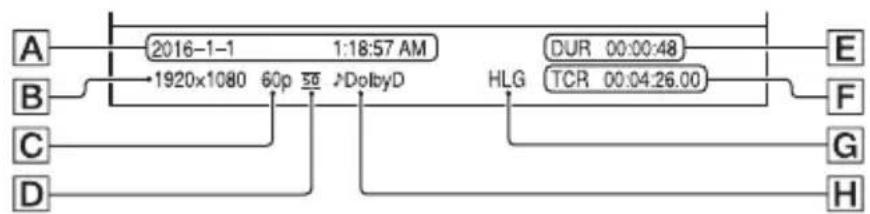
flowchart
graph TD
    A["A"] -->|2016-1-1 1:18:57 AM| B["B"]
    B -->|1920x1080 60p 55 DelbyD| C["C"]
    C --> D["D"]
    D --> E["H"]
    E --> F["F"]
    F --> G["G"]
    G --> H["H"]
    H --> I["E"]
    I --> J["DUR 00:00:48 TCR 00:04:26.00"]
    J --> K["HLG"]
    K --> L["1:18:57 AM"]
    style A fill:#f9f,stroke:#333
    style B fill:#f9f,stroke:#333
    style C fill:#f9f,stroke:#333
    style D fill:#f9f,stroke:#333
    style E fill:#f9f,stroke:#333
    style F fill:#f9f,stroke:#333
    style G fill:#f9f,stroke:#333
    style H fill:#f9f,stroke:#333
A Datum och tid för inspelningsstart
BUpplösning
C Bildhastighet
DInspelningsläge
EInspelningstid
F Tidkod för inspelningens början
Tidkoden visas inte korrekt när du spelar upp ett minneskort som saknar tidkod eller ett minneskort med tidkoder som videokameran inte har stöd för.
GHLG-inspelning
Visas när du spelar in filmer med HLG gamma.
H DOLBY DIGITAL-inspelning
Visas när ljud spelas in i Dolby Digital-format.
- |▶| visas för filmen som spelades in eller upp senast. Om du väljer den fortsätter uppspelningen från föregående gång.
Uppspelningen startar.
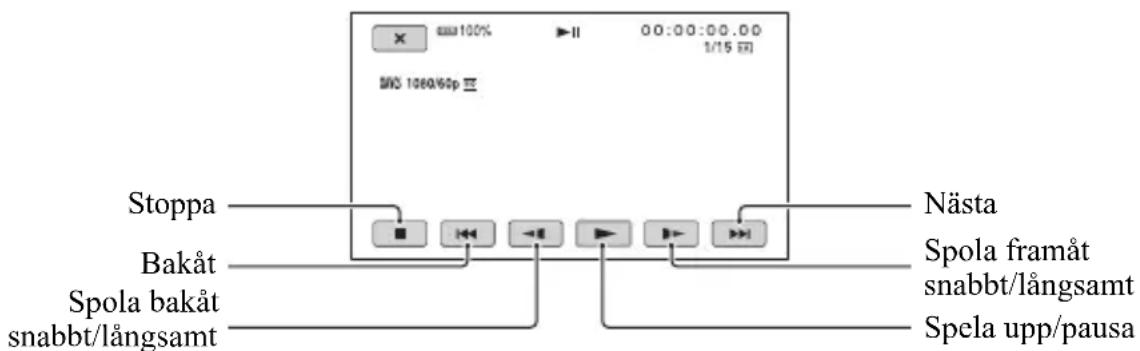

Tips
- När du spelar upp från den valda filmen och kommer till den sista filmen återgår skärmen till THUMBNAIL-skärmen.
- Välj / i pausläget för att spela upp filmer långsamt.
- Uppspelningshastigheten ökar baserat på antalet gånger du väljer
Justera volymen
Tryck på MENU och välj ♪ (AUDIO SET) → [VOLUME] för att justera volymen.
Återgå till inspelningsläget
Tryck på THUMBNAIL.
Om filmuppspelning
- Filmer som spelats in med den här videokameran kanske inte kan spelas upp normalt på andra enheter än den här videokameran. Dessutom kan det hända att filmer som spelats in på andra enheter inte kan spelas upp som de ska med videokameran.
Ändra och kontrollera videokamerans inställningar
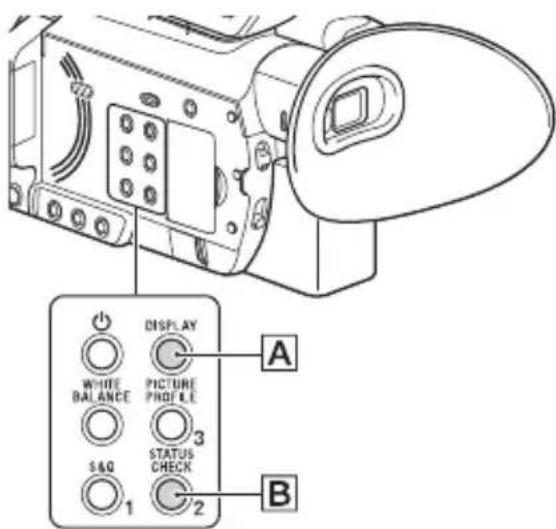
Ändra skärmvisningen
Du kan visa information, t.ex. tidkod, på bilden.
Tryck på DISPLAY (skärm) (A).
När du trycker på knappen slås skärmindikatorerna på (visas) och av (visas inte). I inspelningsläget ändras skärmen i ordningen: detaljerad visning enkel visning ingen visning för varje tryck på knappen.

Tips
- Du kan visa skärmindikatorerna vid uppspelning på tv genom att ställa in [DISPLAY OUTPUT] på [ALL OUTPUT] (s. 117).
Visa inspelningsdata (datakod)
Du kan visa information som sparats automatiskt under inspelningen, till exempel datum, tid och kameradata, på skärmen under uppspelning.
1 Tryck på MENU-knappen under uppspelning.
2 Välj [DISPLAY SET] → [DATA CODE].
3 Välj den information du vill visa.
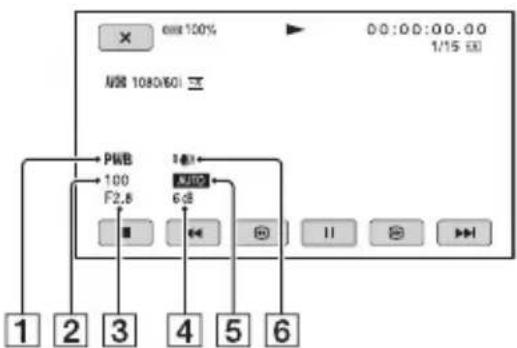
flowchart
graph TD
    A["1"] --> B["2"]
    B --> C["3"]
    C --> D["4"]
    D --> E["5"]
    E --> F["6"]
    G["0:00:00.00 1/15 60"] --> H["×"]
    I["100"] --> J["F2,8"]
    K["100"] --> L["6dB"]
    M["100"] --> N["+"]
    O["100"] --> P["+"]
    Q["100"] --> R["+"]
1 Vitbalans
PWB visas under uppspelning av
filmer som spelats in med [MANU WB
TEMP].
2 Slutarhastighet
3 Bländare
4 ISO-känslighet/förstärkning
5 Exponering
AUTO visas under uppspelning av film som spelats in med automatisk justering av bländare, ISO-känslighet/ förstärkning eller slutarhastighet.
MANUAL visas under uppspelning av film som spelats in med manuell justering av bländare, ISO-känslighet/ förstärkning eller slutarhastighet.
6Korrigering av kameraskakning (STEADYSHOT)
Obs!
- När du spelar upp innehållet på minneskortet på andra enheter kan kameradata visas felaktigt. Kontrollera att kameradata är korrekta i videokameran.
Kontrollera inställningarna i videokameran (statuskontroll)
Tryck på ASSIGN2/STATUS CHECK B när du vill kontrollera inställningarna för följande alternativ.
- Trådlös TC LINK-information (s. 87)
– Ljudinställningar (s. 111) - Inställning av utsignal (s. 108)
– Funktioner som tilldelats ASSIGN-knapparna (s. 63) - Kamerainställningar (s. 98)
- Inställning av inspelningsknapp (s. 32)
– Minneskortsinformation - Batteriinformation
- Trådlös TC LINK Du kan kontrollera den senaste synkroniseringstiden.
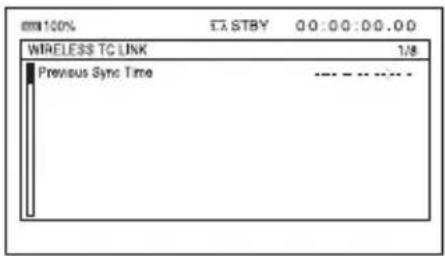
- Inställning av inspelningsknapp Du kan kontrollera inställningarna för inspelningsknappen.
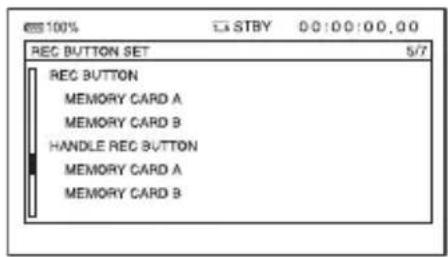
- Minneskortsinformation Du kan kontrollera uppskattningen av använt och ledigt utrymme.
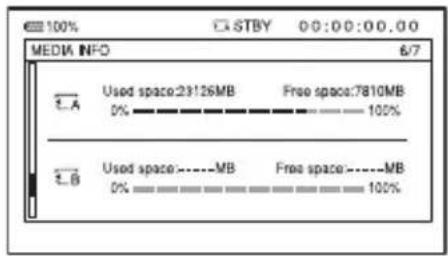
- Batteriinformation Du kan kontrollera återstående laddning i det anslutna batteriet.
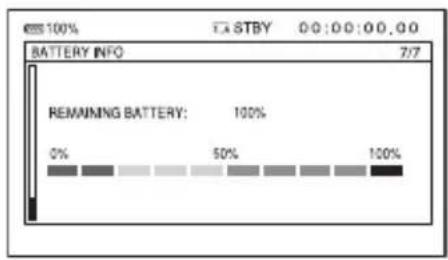
Ansluta en skärm eller en tv
Uppspelningens bildkvalitet beror på typen av skärm eller tv och på uttagen som används för anslutningen.
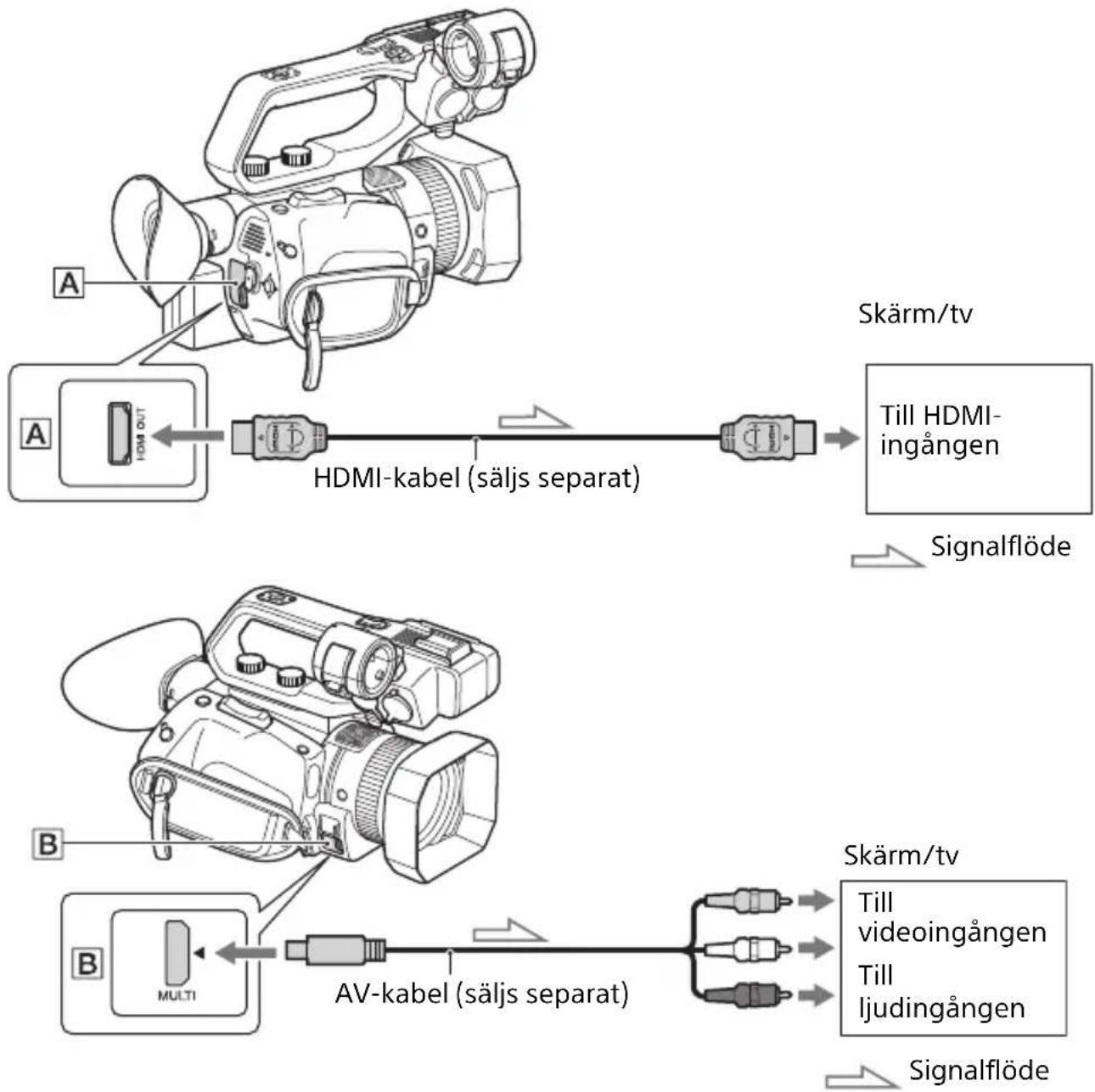
flowchart
graph TD
    A["Camera with HDMI OUT"] --> B["HDMI-kabel (säljs separat)"]
    B --> C["Till HDMI-ingången"]
    C --> D["Signalflöde"]
    E["Camera with Multi"] --> F["AV-kabel (säljs separat)"]
    F --> G["Till videoingången"]
    G --> H["Ljudingången"]
    H --> I["Signalflöde"]
Anmärkningar
- Videosignaler kan inte spelas upp från utgångarna ovan samtidigt.
- Upplösningen för VIDEO OUT är 480i när [60i] är valt och 576i när [50i] är valt.
- Vi rekommenderar att du använder en auktoriserad kabel med HDMI-logotyp eller en HDMI-kabel från Sony.
- Bilderna matas inte ut via videokamerans HDMI OUT-uttag om upphovsrättsskyddade signaler finns inspelade i filmen.
- Det kan hända att bild och ljud inte återges korrekt på vissa skärmar och tv-apparater.
- När bildhastigheten för [REC FORMAT] är inställd på 24p eller 30p (när [60i] är valt) eller 25p (när [50i] är valt) omvandlas utsignalen till sammanflätad eller progressiv genom pulldown-konvertering.
-
Anslut inte videokamerans utgångar till utgångarna på skärmen eller tv:n. Ett fel kan uppstå.
-
Om du visar redigeringsskärmen medan utsignaler skickas till en skärm eller tv kan det hända att menyn inte visas på rätt sätt.
- Videokameran är inte kompatibel med BRAVIA-synkronisering.
Signalformat för utdata
Signalformatet för utdata från HDMI OUT och multi-/mikro USB-uttaget visas nedan.
HDMI OUT-utdataformat (när [60i] är valt)
XAVC S 4K
-: Oberoende av det inställda värdet
| Menyalternativ | |||
| Inspelningsformat HDMI 24p | Format för HDMI OUT-utsignal | ||
| REC/OUT SET> | REC/OUT SET> | REC/OUT SET> | |
| REC SET> | VIDEO OUT>HDMI | VIDEO OUT>24p | |
| REC FORMAT | |||
| 2160/24p AUTO - 2160/24p | *2 > 1080/60p > 1080/60i > 720/60p > 480/60p*1 | ||
| 2160p/1080p/480i 2160/24p | *2 | ||
| 2160p/720p/480i | |||
| 2160p/1080i/480i | |||
| 1080p/480i 24p Under inspelning: | 1080/24p*3Under uppspelning:1080/60p | ||
| 60p 1080/60p | |||
| 720p/480i - 720/60p | |||
| 1080i/480i 1080/60i | |||
| 480p 480/60p | |||
| 480i 480/60i | |||
| Inspelningsformat HDMI 24p | Format för HDMI OUT-utsignal | ||
| REC/OUT SET> | REC/OUT SET> | REC/OUT SET> | |
| REC SET> | VIDEO OUT>HDMI | VIDEO OUT>24p | |
| REC FORMAT | |||
| 2160/30p AUTO - 2160/30p > 1080/60p > | 1080/60i > 720/60p > 480/60p*1 | ||
| 2160p/1080p/480i 2160/30p | |||
| 2160p/720p/480i | |||
| 2160p/1080i/480i | |||
| 1080p/480i 1080/60p | |||
| 720p/480i 720/60p | |||
| 1080i/480i 1080/60i | |||
| 480p 480/60p | |||
| 480i 480/60i | |||
XAVC S HD/AVCHD
-: Oberoende av det inställda värdet
| Menyalternativ | |||
| Inspelningsformat HDMI 24p | Format för HDMI OUT-utsignal | ||
| REC/OUT SET> | REC/OUT SET> | REC/OUT SET> | |
| REC SET> | VIDEO OUT>HDMI | VIDEO OUT>24p | |
| REC FORMAT | |||
| 1080/24p AUTO - 1080/60p > 1080/60i > | 720/60p > 480/60p*1 | ||
| 2160p/1080p/480i 24p Under inspelning: | 1080/24p*3Under uppspelning:1080/60p | ||
| 60p 1080/60p | |||
| 2160p/720p/480i - 720/60p | |||
| 2160p/1080i/480i | 1080/60i | ||
| 1080p/480i | 24p Under inspelning: | 1080/24p*3Under uppspelning:1080/60p | |
| 60p 1080/60p | |||
| 720p/480i | -720/60p | ||
| 1080i/480i 1080/60i | |||
| 480p 480/60p | |||
| 480i 480/60i | |||
| Inspelningsformat | HDMI | 24p | Format för HDMI OUT-utsignal |
| REC/OUT SET>REC SET>REC FORMAT | REC/OUT SET>VIDEO OUT>HDMI | REC/OUT SET>VIDEO OUT>24p | |
| 1080/30p | AUTO - 1080/60p > 1080/60i > | ||
| 1080/60p | 720/60p > 480/60p*1 | ||
| 720/60p | 2160p/1080p/480i 1080/60p | ||
| 1080/60i | 2160p/720p/480i 720/60p | ||
| 1080/60i (1440) | 2160p/1080i/480i 1080/60i | ||
| 1080/120p | 1080p/480i 1080/60p | ||
| 720p/480i 720/60p | |||
| 1080i/480i 1080/60i | |||
| 480p 480/60p | |||
| 480i 480/60i | |||
*1 Utdata i det format som stöds av skärmen eller tv:n enligt prioritetsordningen.
*2 I slow- och quickmotionläge används 2160/30p.
*3 I slow- och quickmotionläge används 1080/60p.
Utdataformat för multi/mikro-USB-uttag (när [60i] är valt)
Utdata är alltid 480/60i.
HDMI OUT-utdataformat (när [50i] är valt)
XAVC S 4K
-: Oberoende av det inställda värdet
| Menyalternativ | Format för HDMI OUT-utsignal | |
| Inspelningsformat HDMI | ||
| REC/OUT SET> | REC/OUT SET> | |
| REC SET> | VIDEO OUT>HDMI | |
| REC FORMAT | ||
| 2160/25p AUTO 2160/25p > 1080/50p > 1080/50i | >720/50p > 576/50p* | |
| 2160p/1080p/576i 2160/25p | ||
| 2160p/720p/576i | ||
| 2160p/1080i/576i | ||
| 1080p/576i | 1080/50p | |
| 720p/576i | 720/50p | |
| 1080i/576i 1080/50i | ||
| 576p | 576/50p | |
| 576i | 576/50i | |
* Utdata i det format som stöds av skärmen eller tv:n enligt prioritetsordningen.
XAVC S HD/AVCHD
-: Oberoende av det inställda värdet
| Menyalternativ | Format för HDMI OUT-utsignal | |
| Inspelningsformat HDMI | ||
| REC/OUT SET> | REC/OUT SET> | |
| REC SET> | VIDEO OUT>HDMI | |
| REC FORMAT | ||
| Alla inspelningsformat AUTO 1080/50p > 1080/50i > 720/50p > | ||
| 576/50p* | ||
| 2160p/1080p/576i 1080/50p | ||
| 2160p/720p/576i 720/50p | ||
| 2160p/1080i/576i 1080/50i | ||
| 1080p/576i 1080/50p | ||
| 720p/576i 720/50p | ||
| 1080i/576i 1080/50i | ||
| 576p 576/50p | ||
| 576i 576/50i | ||
* Utdata i det format som stöds av skärmen eller TV:n enligt prioritetsordningen.
Utdataformat för multi/mikro-USB-uttag (när [50i] är valt)
Utdata är alltid 576/50i.
Utdata i slow- och quickmotionläge
När [60i] är valt och utdataformatet är detsamma som det som visas på sidan 69 och 70. När [50i] är valt och utdataformatet är detsamma som det som visas på sidan 71 och 72.
Utdata i ultraslowmotionläge
Utdataformatet är samma som i XAVC S HD-/AVCHD-läge på sidan 70 och 72. Ultraslowmotion stöds inte i XAVC S 4K-läge.
Använda nätverksfunktioner
Använda en smartphone
Med videokamerans Wi-Fi-funktion kan du styra videokameran via en smartphone.
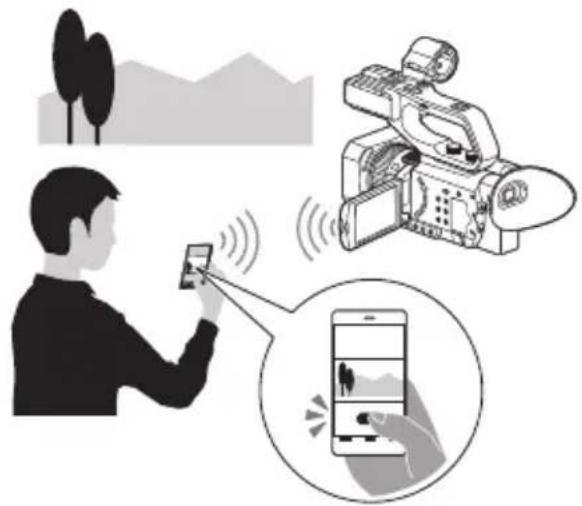
Frekvensbandet som används av den trådlösa LAN-modulen är en del av ett frekvensspektrum som delas av flera andra enheter.
Kommunikationshastigheten och räckvidden kan minskas och kommunikation kan även avbrytas, beroende på användningsmiljön och störningar från andra enheter.
Hämta Content Browser Mobile
Om du vill använda en smartphone som fjärrkontroll till videokameran måste du installera programmet Content Browser Mobile på din smartphone. Om det redan är installerat på din smartphone ska du uppdatera till den senaste versionen.
Android OS
Sök efter Content Browser Mobile på GooglePlay och installera det.
- Du behöver Android 4.4 eller senare när du använder NFC One-touch.
- Google Play kanske inte stöds beroende på land och region. I så fall söker du efter Content Browser Mobile på internet och installerar det.
iOS
Sök efter Content Browser Mobile på App Store och installera det.
Du behöver iOS 10 eller senare.
- Du kan inte använda NFC One-touch när du använder iOS.
Anmärkningar
- Du behöver en NFC-kompatibel smartphone eller surfplatta för att kunna använda funktionen NFC One-touch på videokameran.
- Korrekt funktion för Wi-Fi-funktionen som beskrivs i den här användarhandboken kan inte garanteras för alla smartphones och surfplattor.
- Åtgärder och skärmvisningar i programmet kan komma att ändras utan föregående meddelande i samband med framtida uppgraderingar.
Använda en smartphone som fjärrkontroll
Du kan fjärrstyra några av videokamerans inspelningsfunktioner med en smartphone.
1 Tryck på MENU.
2 Välj (NETWORK SET) → [CTRL W/SMARTPHONE].
3 Anslut din smartphone till videokameran med hjälp av informationen som visas på skärmen när videokameran är redo att anslutas.
Anslutningsmetoden varierar beroende på typ av smartphone.
Android-enhet med NFC-funktion: sidan 74
Android: sidan 75
iPhone/iPad: sidan 75
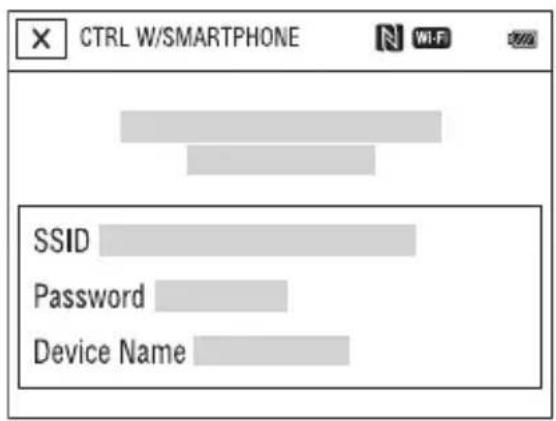
4 Använda videokameran med Content Browser Mobile installerat på din smartphone.
Mer information om hur du använder Content Browser Mobile efter start finns i hjälpavsnittet i Content Browser Mobile.
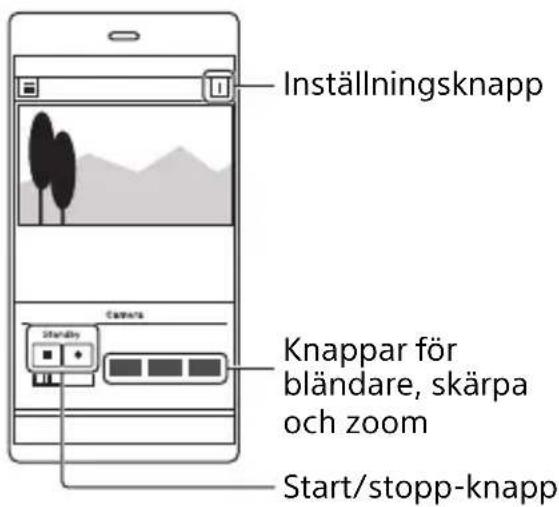
Anmärkningar
- Du kanske inte får jämn visning av Live Viewbilder beroende på smartphone-prestanda och överföringsförhållanden.
- Det går inte att spela in film på en smartphone.
- Mer information om begränsningar för användning finns i "Funktionsbegränsningar när du spelar in" (s. 145).
Funktioner som kan styras med [CTRL W/SMARTPHONE]
- Starta/stoppa inspelning
- Pekfokus
- Kan användas när skärpan ställs in manuellt.
• Z o o m - Bländarjustering
Obs!
- Du kan inte utföra andra åtgärder när pekfokus används.
Ansluta videokameran till en Android-smartphone utrustad med NFC via One-touch
1 Välj [Settings] på din smartphone, välj [More...] och markera [NFC].
![SONY HXR-NX80 - Välj [Settings] på din smartphone, välj [More...] och markera [NFC]. - 1](/content/2026/05/882158/images/9bc392b9a6087f81fb8cdf50f8baf1c8c1d4197a70d38e072c1482ddd79a941e.jpg)
flowchart
graph LR
    A["Input Data"] --> B["Network & Project"]
    B --> C["NFC"]
2 Ställ in videokameran på inspelningsläget.
Du kan bara använda NFC-funktionen när NN-märket) visas på skärmen.
3 Vidrör videokameran med din smartphone.
Din smartphone ansluts till videokameran och Content Browser Mobile startar.
[CTRL W/SMARTPHONE] startar på videokameran.
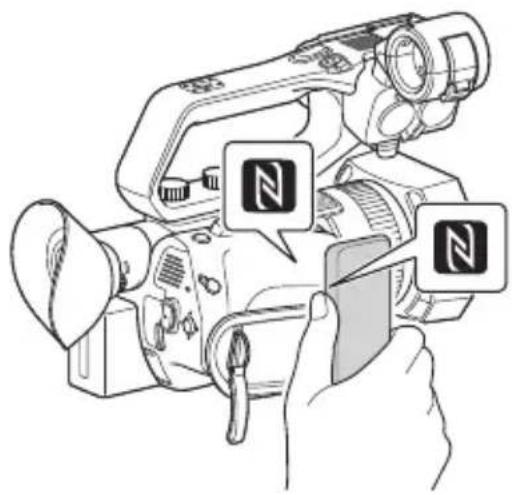
- Avbryt viloläget och inaktivera skärmlåset på din smartphone i förväg.
- Fortsätt att hålla din smartphone stilla mot videokameran (i 1–2 sekunder) tills Content Browser Mobile startar.
- När [CTRL W/SMARTPHONE] är aktiverat kan bara START/STOP-knappen och handtagets inspelningsknapp användas på videokameran.
- Det går inte att ansluta en smartphone till videokameran när [AIRPLANE MODE] är inställt på [ON]. Ange [AIRPLANE MODE] till [OFF] (s. 118).
Ansluta utan att använda NFC-funktionen (Android)
1 Välj [Settings] på din smartphone. Välj sedan [Wi-Fi] och SSID (visas på videokameran).
2 Ange lösenordet som visas på videokameran (endast första gången).
3 Bekräfta anslutning till det SSID som visas på videokameran.

Tips
- Nästa gång du vill ansluta till videokameran väljer du den i enhetslistan på anslutningsmenyn och väljer [Connect].
4 Återgå till startskärmen och starta Content Browser Mobile.
Ansluta utan att använda NFC-funktionen (iPhone/iPad)
1 Välj [Settings] på iPhone- eller iPad-enheten. Välj sedan [Wi-Fi] och SSID (visas på videokameran). 2 Ange lösenordet som visas på videokameran (endast första gången).
Använda en smartphone (fortsättning)
3 Bekräfta anslutning till det SSID som visas på videokameran.
4 Återgå till startskärmen och starta Content Browser Mobile.
Konfigurera ett trådlöst nätverk
Du kan ansluta videokameran till ett trådlöst nätverk.
Obs!
- Frekvensbandet som används av den trådlösa LAN-modulen är en del av ett frekvensspektrum som delas av flera andra enheter. Kommunikationshastigheten och räckvidden kan minskas och kommunikation kan även avbrytas, beroende på användningsmiljön och störningar från andra enheter. Försök att byta kanal på åtkomstpunkten om detta inträffar.
Välja och registrera en åtkomstpunkt
Du kan ansluta videokameran och en åtkomstpunkt via ett trådlöst nätverk.
1 Tryck på MENU.
2 Välj 📋 (NETWORK SET) → [Wi-Fi SET] → [ACCESS POINT SET].
Efter en kort stund visas en lista med åtkomstpunkter som kan anslutas.
3 Välj en åtkomstpunkt som ska registreras.
Om den åtkomstpunkt som du vill registrera inte visas kan du välja [Manual setting] och konfigurera inställningarna manuellt (s. 79).
4 Ange lösenordet och välj [Next].
Lösenord krävs bara för åtkomstpunkter som visar
5 Konfigurera åtkomstpunktens inställningar.
IP address
Välj metod för att ställa in IP-adress.
När [Manual] har valts ska du ange alternativen för IP-adresskonfiguration som visas på skärmen och välja [OK].
Priority Connection
Välj om du vill konfigurera anslutningsprioritet för åtkomstpunkter.
WIRELESS TC LINK
Välj om åtkomstpunkten använder den trådlösa TC LINK-funktionen (s. 87).

Tips
- Om du väljer [DNS server setting] på skärmen IP ADDRESS SET visas DNS-serverns inställningsskärm.
6 Välj [Register].
- Anslutning till åtkomstpunkten initieras.
- [Registered.] visas när åtkomstpunkten är registrerad. SSID och frekvensband för den registrerade åtkomstpunkten visas också.
7 välj OK.
Efter en kort stund visas en lista med åtkomstpunkter som kan anslutas.
Följande registrerade ikoner visas till höger om de registrerade åtkomstpunkterna. Ikonen varierar beroende på inställningen i steg 5.
| Priority Connection | WIRELESS TC LINK | Registrerad ikon |
| On | On | |
| Off | ||
| Off | On | |
| Off |
Tips
- [Priority Connection] eller [WIRELESS TC LINK] kan bara registreras på en åtkomstpunkt. Om till exempel en åtkomstpunkt är registrerad med [WIRELESS TC LINK] inställt på [On] och en ny åtkomstpunkt registreras med [WIRELESS TC LINK] inställt på [On], ändras [WIRELESS TC LINK] på den första åtkomstpunkten till [Off].
8 Välj och tryck på MENU-knappen för att stänga menyn.
Registrera en åtkomstpunkt med WPS-funktionen
Du kan registrera en åtkomstpunkt snabbt om åtkomstpunkten har stöd för WPS-funktionen.
1 Slå på åtkomstpunkten.
2 Slå på videokameran.
3 Tryck på MENU.
4 Välj (NETWORK SET) → [Wi-Fi SET] → [WPS].
Efter en kort stund visas följande skärm.
![SONY HXR-NX80 - Välj (NETWORK SET) → [Wi-Fi SET] → [WPS]. - 1](/content/2026/05/882158/images/07003d157d0ba457ccca33aa86a5c22b6b4b16c300ebd18966f25571d9db567b.jpg)
5 Tryck på WPS-knappen på åtkomstpunkten inom två minuter.
- Mer information om WPS-knappens funktion finns i åtkomstpunktens bruksanvisning.
- Anslutning till åtkomstpunkten initieras.
- [Registered.] visas när åtkomstpunkten är registrerad. SSID och frekvensband för den registrerade åtkomstpunkten visas också.
- Ett meddelande visas på skärmen om åtkomstpunkten inte kan anslutas. Välj [OK] och upprepa proceduren när du har valt [WPS] i steg 4.
6 Välj och tryck på MENU-knappen för att stänga menyn.
Anmärkningar
- Mer information om funktioner och inställningar som stöds av din åtkomstpunkt finns i åtkomstpunkten bruksanvisning eller via åtkomstpunkten administratör.
- Videokameran och åtkomstpunkten kanske inte ansluts eller avständet mellan dem kan vara för kort för kommunikation, beroende på den omgivande miljön, t.ex. hinder och väggar och radiovågor. Flytta videokameran eller minska avständet mellan videokameran och åtkomstpunkten på annat sätt.
Registrera en åtkomstpunkt med WPS PIN-metoden
Du kan registrera en åtkomstpunkt genom att ange PIN-koden för åtkomstpunkten.
1 Tryck på MENU.
Efter en kort stund visas en lista med åtkomstpunkter som kan anslutas.
3 Välj [Manual setting] → [WPS PIN].
Tips
- Om tio åtkomstpunkter har registrerats i videokameran kan ytterligare en åtkomstpunkt inte registreras och ett meddelande visas. Välj [Delete] och ta bort åtkomstpunkter som inte längre behövs.
4 Ange PIN-koden som visas på videokamerans skärm inom två minuter på åtkomstpunkten som ska anslutas.
- Anslutning till åtkomstpunkten initieras.
- [Registered.] visas när åtkomstpunkten är registrerad. SSID och frekvensband för den registrerade åtkomstpunkten visas också.
5 Välj OK → ✗ och tryck på MENU-knappen för att stänga menyskärmen.
Anmärkningar
- Mer information om funktioner och inställningar som stöds av din åtkomstpunkt finns i åtkomstpunkten bruksanvisning eller via åtkomstpunkten administratör.
- Videokameran och åtkomstpunkten kanske inte ansluts eller avståndet mellan dem kan vara för kort för kommunikation, beroende på den omgivande miljön, t.ex. hinder och väggar och radiovågor. Flytta videokameran eller minska avståndet mellan videokameran och åtkomstpunkten på annat sätt.
Registrera en åtkomstpunkt manuellt
1 Tryck på MENU.
Efter en kort stund visas en lista med åtkomstpunkter som kan anslutas.
3 Välj [Manual setting] → [Manual regist.].
Obs!
- Om tio åtkomstpunkter har registrerats i videokameran kan ytterligare en åtkomstpunkt inte registreras och ett meddelande visas. Välj [Delete] och ta bort åtkomstpunkter som inte längre behövs.
4 Ange SSID på skärmen som visas och välj [Next].
5 Välj säkerhetsprotokoll.
Om [WEP] eller [WPS] visas måste du ange lösenordet på skärmen som visas och välja [Next].
6 Konfigurera åtkomstpunktens inställningar.
IP address
Välj metod för att ställa in IP-adress.
När [Manual] har valts ska du ange alternativen för IP-adresskonfiguration som visas på skärmen och välja [OK].
Priority Connection
Välj om du vill konfigurera anslutningsprioritet för åtkomstpunkter.
WIRELESS TC LINK
Välj om åtkomstpunkten använder den trådlösa TC LINK-funktionen (s. 87).
Tips
- Om du väljer [DNS server setting] på skärmen IP ADDRESS SET visas DNS-serverns inställningsskärm.
7 Välj [Register].
- Anslutning till åtkomstpunkten initieras.
- [Registered.] visas när åtkomstpunkten är registrerad. SSID och frekvensband för den registrerade åtkomstpunkten visas också.
8 välj OK.
Efter en kort stund visas en lista med åtkomstpunkter som kan anslutas.
Följande registrerade ikoner visas till höger om de registrerade åtkomstpunkterna. Ikonen varierar beroende på inställningen i steg 6.
| Priority Connection | WIRELESS TC LINK | Registrerad ikon |
| On | On | |
| Off | ||
| Off | On | |
| Off |
Tips
- [Priority Connection] eller [WIRELESS TC LINK] kan bara registreras på en åtkomstpunkt. Om till exempel en åtkomstpunkt är registrerad med [WIRELESS TC LINK] inställt på [On] och en ny åtkomstpunkt registreras med [WIRELESS TC LINK] inställt på [On], ändras [WIRELESS TC LINK] på den första åtkomstpunkten till [Off].
9 Välj och tryck på MENU-knappen för att stänga menyn.
Ändra enhetens namn
1 Tryck på MENU.
Wi-Fi Direct och andra enheter visas.
När du vill ändra namn på en enhet följer du proceduren nedan för att ange ett namn med tangentbordet.
Använda tangentbordet
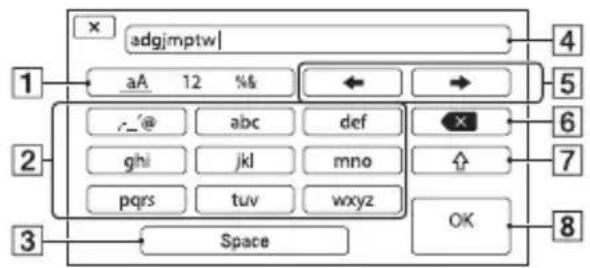
flowchart
graph TD
    A["1"] --> B["aA 12 %&"]
    B --> C["←"]
    C --> D["→"]
    D --> E["4"]
    F["2"] --> G["-@ abc def"]
    G --> H["×"]
    H --> I["6"]
    J["3"] --> K["ghi jkl mno"]
    K --> L["↑"]
    L --> M["7"]
    N["OK"] --> O["8"]
    P["Space"] --> Q["Space"]
1 Växla teckentyp Växlar tecken mellan bokstäver, siffror och symboler.
2 Tangentbord Tecknen visas i den ordning de väljs.
3 Space Lägger till ett mellanslag.
4 Visar inmatade tecken.
Inmatningsfält
⑤ Flytta flyttar markören
markören i inmatningsrutan åt vänster eller höger
6 Ta bort Tar bort tecknet före markören
7 Växlar mellan versaler och gemener
8 OK Bekräftar en
inmatningsåtgärd
Om du vill avbryta teckeninmatningen trycker du på ✗
Konfigurera ett trådbundet LAN
Du kan ansluta videokameran till ett trådbundet LAN.
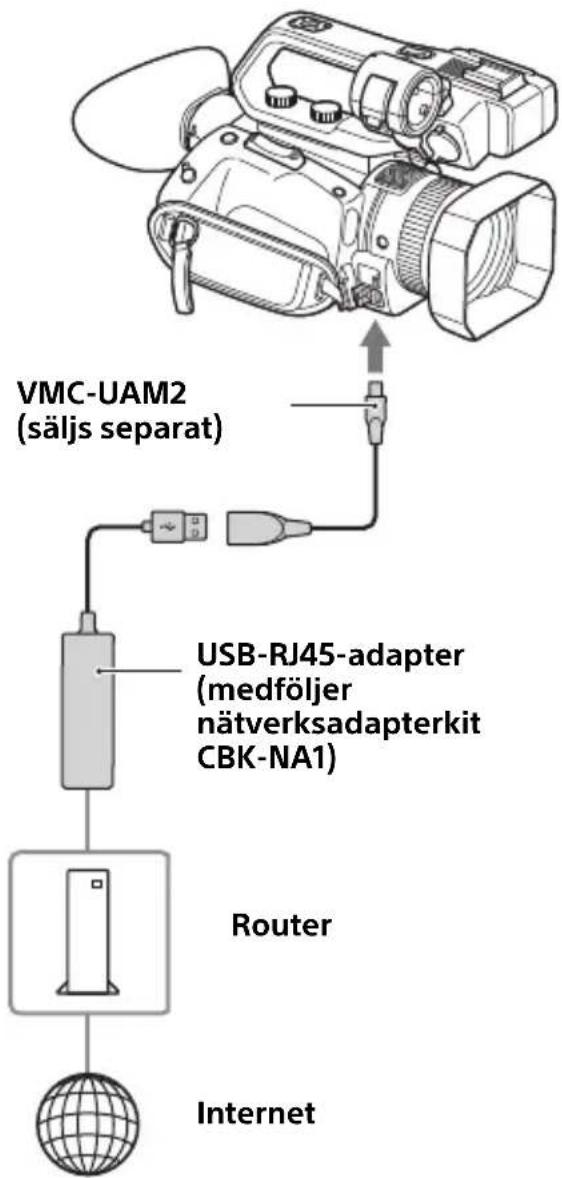
flowchart
graph TD
    A["VMC-UAM2 (säljs separat)"] --> B["USB-RJ45-adapter (medföljer nätverksadapterkit CBK-NA1)"]
    B --> C["Router"]
    C --> D["Internet"]
    style A fill:#f9f,stroke:#333
    style B fill:#ccf,stroke:#333
    style C fill:#cfc,stroke:#333
    style D fill:#fcc,stroke:#333
Obs!
- Stäng av strömmen innan du ansluter eller tar bort VMC-UAM2 och USB-RJ45-adaptern.
1 Anslut VMC-UAM2 (säljs separat) till multi/mikro-USB-uttaget på videokameran.
2 Anslut en USB-RJ45-adapter (säljs separat) till VMC-UAM2 och
anslut sedan till routern med en nätverkskabel.
3 Tryck på MENU.
5 Konfigurera åtkomstpunktens inställningar. IP address
Välj metod för att ställa in IP-adress. När [Manual] har valts ska du ange alternativen för IP-adresskonfiguration som visas på skärmen och välja [OK].
Tips
- Om du väljer [DNS server setting] på skärmen IP ADDRESS SET visas DNS-serverns inställningsskärm.
Använda streamingfunktionen (STREAMING)
Du kan ansluta videokameran till ett nätverk och strömma en film i realtid till externa enheter.
Obs!
- Videokameran använder MPEG2-TS/UDP-transportströmmen för streaming. Om du vill visa video och ljud som strömmas ska du använda enheter som stöder detta transportformat. Mer information finns i bruksanvisningen till den aktuella enheten.
Streamingformat
Det finns storleksbegränsningar för den ursprungliga filmfilen och filmen som strömmas.
Mer information finns i "Streaming-/USTREAM-format som stöds" (s. 147).
Konfigurera streaming (förinställd registrering)
Du konfigurerar streaminginställningar och registrerar dem med PRESET i förväg när du vill distribuera en ström.
Följande alternativ kan konfigureras.
SIZE
Välj bildstorlek för streaming.
$$ - 1 2 8 0 \times 7 2 0 $$
$$ - 6 4 0 \times 3 6 0 $$
Tips
- Välj en storlek på 640×360 för stabilare streaming.
DESTINATION SET
Konfigurera streamingdestinationen.
- Host Name: IP-adressen eller värdnamnet till mottagaren
- Port: Portnummer som används för streaming hos mottagaren
1 Konfigurera de grundläggande nätverksinställningarna (s. 76, 81).
2 Tryck på MENU.
3 Välj (NETWORK SET) → [STREAMING] → önskat nummer för PRESET → konfigurationsalternativ.
4 Välj/ange inställningsvärdet.
5 Tryck på MENU om du vill återgå till föregående skärm.
Streamingdistribution
Du kan distribuera en ström av en film medan du filmar via det anslutna nätverket.
1 Kontrollera att inställningarna för nätverksanslutningen fungerar som de ska (s. 76, 81).
2 Tryck på MENU.
3 Välj (NETWORK SET) → [STREAMING] → [EXECUTE] → anslutningsmetod för nätverk.
- Nätverksanslutningen startar.
- Status för nätverksanslutningen visas med följande ikoner.
| Ikon Innebörd | |
| Wi-Fi | Före eller efter anslutning till trådlöst nätverk |
| 2.4GHz | Trådlöst nätverk anslutet |
| LAN | Trådbunden nätverksanslutning |
- Om du vill avbryta streamingen trycker du på MENU eller ASSIGN via [STREAMING] eller väljer.
- När anslutningen har upprättats visas på skärmen och videokameran är redo att börja strömma.
4 Tryck på THUMBNAIL och börja distribuera strömmen.
- Ikonen på skärmen ändras till

5 Tryck en gång till på THUMBNAIL när du vill sluta distribuera strömmen.
Anmärkningar
- Streamingfunktionen är inte tillgänglig när du använder följande funktioner.
– I följande format när filformatet är XAVC S 4K:
2160/30p 100Mbit/s, 2160/24p 100Mbit/s, 2160/25p 100Mbit/s
– I följande format när filformatet är
XAVC S HD:
1080/120p 100 Mbit/s, 1080/100p 100 Mbit/s
– I följande format när filformatet är AVCHD: 1080/60p, 1080/50p, 720/60p, 720/50p
– Under filminspelning/-uppspelning
– När miniatyrbilder visas
- SLOW & QUICK (S&Q MOTION, SUPER SLOW MOTION)
– När du använder andra nätverksfunktioner
- Följande funktioner är inte tillgängliga när streamingfunktionen är på.
- Menyåtgärder
- Pekfunktioner på LCD-skärmen
- SIMUL/RELAY REC
- PROXY REC MODE
- DATE REC
- ZEBRA
-PEAKING
-MARKER
-HISTOGRAM
- LOCK-ON AF
- FACE DETECTION
- COLOR BAR
-D. EXTENDER
- SLOW & QUICK (S&Q MOTION, SUPER SLOW MOTION)
- NIGHTSHOT
- FOCUS MAGNIFIER
- AUTO MODE SET
- Andra nätverksfunktioner
- STATUS CHECK
- Endast en trådbunden LAN-anslutning stöds när [AIRPLANE MODE] är inställt på [ON].
- Vid streaming stängs videokameran inte av även om LCD-skärmen stängs och sökaren återställs till sin ursprungliga position.
- Om filformatet är XAVC S 4K och streaming startas, ställs [4K REC OUTPUT] in på [VF/LCD PANEL], [NIGHTSHOT LIGHT] ställs in på [OFF] och [LCD BRIGHT] ställs in på [NORMAL] medan du strömmar.
- Om filformatet är AVCHD eller XAVC S HD och streaming startas, ställs [NIGHTSHOT LIGHT] in på [OFF] och [LCD BRIGHT] ställs in på [NORMAL] medan du strömmar.
- Rådata för video och ljud skickas via internet när du distribuerar strömmar. Det innebär att data kan avslöjas för andra.
- Kontrollera att streamingdata tas emot av den mottagande enheten.
- Data kan överföras till en tredje part om adressen eller andra inställningar är felaktigt konfigurerade.
- Vissa bildrutor kanske inte kan spelas upp beroende på nätverksstatus.
- Bildkvaliteten på motiv som förändras snabbt kan påverkas negativt.
Använda streamingfunktionen (STREAMING) (fortsättning)

Tips
- Ett meddelande visas om fel uppstår vid streamingdistribution eller är i viloläge. Om [RECONNECT] visas ska du välja det för att återansluta videokameran. Videokameran kopplas bort om du väljer [END]. Upprepa proceduren från steg 1 för att återansluta.
Spela in med kameran medan du strömmar
Du kan spela in filmer i XAVC S eller AVCHD på ett minneskort medan du strömmar.
Tryck på START/STOP (handtagets inspelningsknapp) när videokameran är i viloläge för streaming när du vill börja spela in.
Avsluta inspelningen genom att trycka på START/STOP (handtagets inspelningsknapp) igen.
Videokamerans inspelningsstatus visas med följande indikatorer.
STBY: Viloläge
REC: Recording (inspelning)
Obs!
- När du strömmar kan du inte byta aktuell kortplats med SLOT SELECT eller ta bort/sätta in media.
Använda videokameran vid streaming
Följande funktioner är aktiverade vid streaming. Styr videokameran med reglagen och knapparna på enheten. Användning via menyn stöds inte.
• Z o o m
• Skärpa
- Justera den ingående nivån med AUDIO LEVEL på XLR-handtaget när du vill justera den utgående ljudnivån.
- Justera exponering (bländare, ISO-känslighet/förstärkning och slutarhastighet).
- Vitbalans.
Du kan distribuera filmer via videodelningsplatsen USTREAM. Du måste registrera dig som användare på USTREAM i förväg. USTREAM begränsar hur video distribueras med USTREAM. Mer information finns på webbplatsen för USTREAM.
Konfigurera USTREAM-autentisering
1 Konfigurera de grundläggande nätverksinställningarna (s. 76, 81).
4 Ange följande information och välj OK.
- User: Användarnamn
- Password: Lösenord
“Completed.” visas om autentiseringen lyckades.

Tips
- Ett bekräftelsemeddelande visas om du redan har konfigurerat autentisering. Du kan byta konto som används för streaming om det behövs.
Konfigurera menyns användning
Konfigurera följande alternativ i (NETWORK SET) → [USTREAM].
SIZE
Välj bildstorlek för USTREAM-distribution.
- 640×360 (standardinställning)
-1280×720

Tips
- Bildhastigheten för streaming varicar beroende på den ursprungliga filens inspelningsinställningar (s. 147).
SERVER REC SET
Ange om du vill spela in den distribuerade filmen på USTREAM-servern.
- ON: Spela in (standardinställning)
- OFF: Spela inte in
Starta USTREAM
1
Välj (NETWORK SET) [USTREAM] → [EXECUTE].
Konfigurera autentisering i [USER INFO SET] om du inte redan har gjort det.
2
Välj anslutningsmetod (kabel/trådlös).
Nätverksanslutningen startar.
Status för anslutningen visas med följande ikoner.
Ikon Innebörd
Wi-Fi
Före eller efter anslutning till trådlöst nätverk
| Ikon Innebörd | |
| 2.4GHz | Trådlöst nätverk anslutet |
| LAN | Trädbundennätverksanslutning |
3 Välj en kanal.
USTREAM-distribution är aktiverat.
STHM visas på skärmen och videokameran är redo att börja strömma.
4 Tryck på THUMBNAIL och börja strömma.
- Ikonen på skärmen ändras till

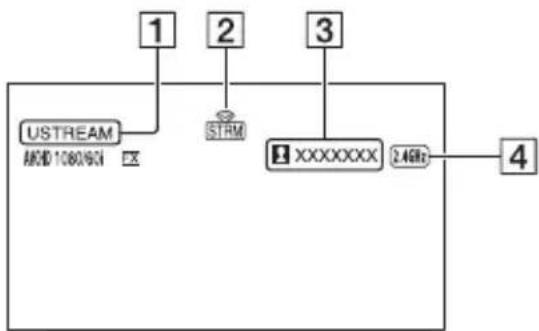
flowchart
graph TD
    A["USTREAM<br>AMD 1080/9CI"] --> B["STRM"]
    B --> C["XXXXXXX"]
    C --> D["2.4GHz"]
    D --> E["4"]
    F["1"] --> B
    G["2"] --> B
    H["3"] --> C
① USTREAM
②Statusindikator för streaming
Ikon Innebörd

Viloläge för streaming

Streaming
3Antal tittare >1000000 visas om antalet tittare överstiger 1 000 000.
4 Wi-Fi eller nätverk
5 Tryck på THUMBNAIL igen när du vill sluta strömma.
Anmärkningar
- Kontrollera att datum och tid har ställts in korrekt på videokameran innan du börjar strömma.
- Texttecken som inte stöds på videokameran kanske inte visas på rätt sätt när en kanal är vald.
- USTREAM-funktionen är inte tillgänglig när du använder videokameran i följande lägen.
– När filformatet är XAVC S 4K.
– I följande format när filformatet är XAVC S HD: 1080/120p 100 Mbit/s, 1080/100p 100 Mbit/s
– I följande format när filformatet är AVCHD: 1080/60p, 1080/50p, 720/60p, 720/50p.
– När funktioner som anges i anmärkningen (s. 83) i "Använda streamingfunktionen (STREAMING)" används.
- Följande funktioner är inte tillgängliga när USTREAM-funktionen är aktiverad.
– Funktioner som anges i anmärkningen (s. 83) i "Använda streamingfunktionen (STREAMING)". - Endast en trådbunden LAN-anslutning stöds när [AIRPLANE MODE] är inställt på [ON].
- [4K REC OUTPUT] är låst på [VF/LCD PANEL].
Tips
- Om kanalens namn inte visas korrekt, väljer du önskat språk i (OTHERS) → [LANGUAGE].
Spela in med kameran samtidigt som du strömmar med USTREAM
Tryck på START/STOP (handtagets inspelningsknapp) när du vill starta inspelningen.
Avsluta inspelningen genom att trycka på START/STOP (handtagets inspelningsknapp) igen.
Videokamerans inspelningsstatus visas med följande indikatorer.
STBY: Viloläge
REC: Recording (inspelning)
Obs!
- När du strömmar kan du inte byta aktuell kortplats med SLOT SELECT eller ta bort/sätta in media.
Använda videokameran med USTREAM
Följande funktioner är aktiverade när du använder USTREAM. Styr videokameran med reglagen och knapparna på enheten. Användning via menyn stöds inte.
• Z o o m
• Skärpa
- Justering av streamingvolym (endast reglaget AUDIO LEVEL på XLR-handtaget är aktiverat)
- Justera exponering (bländare, ISO-känslighet/förstärkning och slutarhastighet)
• Vitbalans
Stoppa USTREAM
1 Stoppa streaming.
2 Tryck på någon av följande.
- MENU-knappen
- ASSIGN-knappen som tilldelats start-/ stoppfunktionen för USTREAM USTREAM stoppas.
Synkronisera tidkoden för flera kameror med en smartphone
När du fotograferar med flera kameror kan du synkronisera tidkoden från varje kamera med en smartphone och den trådlösa TC LINK-funktionen.
Använda trådlösa TC LINK
CBKZ-WTCL (säljs separat) krävs för att använda den trådlösa TC LINK-funktionen. När du har köpt tillvalet ska du ansluta videokameran till en dator via USB för att använda den automatiska identifieringsfunktionen och installera genom att följa instruktionerna på datorn.
Obs!
- En smartphone som stöder internetdelning behövs för att använda trådlösa TC LINK. Kontakta mobilleverantören för att avgöra om internetdelning är aktiverat på din smartphone.
Förberedelser på smarttelefonen
Följande förberedelser krävs på den smartphone som används för synkronisering av tidkoder.
Se sidan 73 angående installation.
2 Ställ in din smartphone på internetdelning.
Mer information om att konfigurera internetdelning finns i användarhandboken för din smartphone.
Mer information om hur du använder Content Browser Mobile efter start finns i hjälpavsnittet i Content Browser Mobile.
Synkronisera tidkoden till en annan enhet med en smartphone
Använd följande procedur på varje kamera vars tidskod du vill synkronisera.
1 Tryck på MENU.
2 Justera följande inställningar på kamerorna för att synkronisera tidkoden.
• (OTHERS)-menyn → [60i/50i SEL] (sidan 121)
• (REC/OUT SET)-menyn → [REC SET] → [REC FORMAT] (s. 106)
• [TC/UB SET]-menyn → [TC FORMAT] (s. 117)
3 Konfigurera inställningarna för trådlöst nätverk.
Information om att konfigurera ett trådlöst nätverk finns i sidan 76.
Efter en kort stund visas en lista med åtkomstpunkter som kan anslutas.
Synkronisera tidkoden för flera kameror med en smartphone (fortsättning)
5 Välj SSID för en smartphone som har internetdelning aktiverat.
Om SSID inte visas för din smartphone väljer du [Manual setting] och konfigurerar inställningarna manuellt (s. 79).
6 Välj [WIRELESS TC LINK] → [ON] → [OK].
7 Välj [Register].
- En smartphone-anslutning startar.
- När anslutningen har upprättats kan du söka efter kameror med Content Browser Mobile i din smartphone.
8 Välj (NETWORK SET) → [WIRELESS TC LINK].
Nätverksanslutningen startar. Status för nätverksanslutningen visas med följande ikoner.
Ikon Innebörd
| Wi-Fi |
Före eller efter anslutning till trådlöst nätverk
| 2.4GHz |
Trådlöst nätverk anslutet
9 Starta tidkodssynkroniseringen via din smartphone.
TC has been synced. visas på skärmen när synkroniseringen är klar.
Anmärkningar
- Det kan uppstå en förskjutning på flera bildrutor efter det att tidkoderna synkroniserats.
-
Tidkodsförskjutningen kanske inte korrigeras direkt när tidkoden synkroniseras. Om det inträffar kommer tidkoderna för HDMI OUT också att vara förskjutna.
-
Tidkodssynkronisering utförs inte om kameran spelar in för att bevara tidkoderna.
- Under långa, kontinuerlig inspelningar kan tidkoderna inte synkroniseras regelbundet vilket kan leda till en förskjutning av flera bildrutor per timme.
- När en kamera stängs av stoppas trådlös TC LINK. När kameran slås på igen aktiveras trådlös TC LINK automatiskt.
10Om du vill avsluta trådlös TC LINK trycker du på MENU.
Anmärkningar
- Tidkoden fortsätter att förskjutas framåt när trådlösa TC LINK stoppats. Om du bara vill synkronisera tidkoden vid start kan du stoppa trådlösa TC LINK efter det att tidkoden synkroniserats.
- När trådlösa TC LINK stoppats kan du använda trådlös TC LINK igen genom att endast utföra steg 9 i proceduren ovan.
Anmärkningar
- Den trådlösa TC LINK-funktionen är inte tillgänglig när du använder videokameran i följande lägen.
- Under filminspelning/-uppspelning
– När miniatyrbilder visas - SLOW & QUICK (S&Q MOTION, SUPER SLOW MOTION)
– När du använder andra nätverksfunktioner - AIRPLANE MODE
- Följande funktioner är inte tillgängliga när trådlösa TC LINK är igång.
- Menyåtgärder
– Pekfunktioner på LCD-skärmen - DATE REC
- LOCK-ON AF
- FACE DETECTION
- COLOR BAR
– D. EXTENDER - S & Q MOTION
- NIGHTSHOT
- FOCUS MAGNIFIER
- SLOW & QUICK (S&Q MOTION, SUPER SLOW MOTION
- AUTO MODE SET
- Andra nätverksfunktioner
- [TC RUN] ställs in på [FREE RUN] när trådlös TC LINK används. När funktionen har stängts av fortsätter inställningen att vara [FREE RUN].
- [TC MAKE] ställs in på [PRESET] när trådlös TC LINK används. När funktionen har stängts av fortsätter inställningen att vara [PRESET].

Tips
- Du kan kontrollera den senaste synkroniseringstiden med kontrollfunktionen för status (s. 67).
- Om tidkoden från en smartphone ändras när trådlös TC LINK används kommer TC has been synced. att visas.
- Tidkoden justeras på kamerorna när meddelandet TC has been synced. visats.
Importera ett rotcertifikat
Ett rotcertifikat krävs för USTREAM-streaming Videokameran innehåller ett inbyggt rotcertifikat som också kan uppdateras. Om du vill uppdatera rotcertifikatet sparar du certifikatet på ett minneskort och importerar sedan certifikatet från minneskortet.
1 Skriv rotcertifikatet på ett minneskort.
Skriv certifikatet i PEM-format med ett filnamn som certification.pem i rotkatalogen på minneskortet.
2 Sätt i minneskortet med rotcertifikatet på minneskortplats A i videokameran.
3 Tryck på MENU.
4 Välj (NETWORK SET) → [ROOT CERTIFICATE] → [OK].
- Rotcertifikatet importeras.
- Certifikatet har importerats när Completed. visas. Välj ohn du vill stänga skärmen.
Anmärkningar
- Mata inte ut minneskortet när ett certifikat importeras.
- Om du återställer nätverksinställningarna (s. 90) tas rotcertifikatet som importerats från minneskortet bort och rotcertifikatet initieras på videokameran.
Anmärkning om den trådlösa nätverksfunktionen
Vi tar inget ansvar för skador som orsakas av obehörig åtkomst till, eller otillåten
Importera ett rotcertifikat (fortsättning)
användning av, destinationer som finns i videokameran till följd av förlust eller stöld.
Säkerhet vid användning av enheter i trådlöst nätverk
- Kontrollera att det trådlösa nätverket är säkert, så att du undviker hackning, åtkomst av obehörig tredje part och andra sårbarheter.
- Det är mycket viktigt att konfigurera säkerheten i ett trådlöst nätverk.
- Sony Corporation ansvarar inte för skador som uppstår till följd av otillräckliga säkerhetsåtgärder eller förutsebara omständigheter.
Återställa nätverksinställningar
Följande inställningar återställs när du återställer nätverksinställningarna.
- SSID/lösenord för smartphone-användning (s. 73)
- Streaminginställningar (s. 82)
- Inställningar för USTREAM (s. 84)
- Inställningar för trädbundet LAN (s. 81)
- Inställningar för åtkomstpunkter (s. 76 till 79)
- Enhetsnamn (s. 80)
- Rotcertifikat (s. 89)
1 Tryck på MENU.
2 Välj (NETWORK SET) → [NETWORK RESET] → [OK].
Videokameran startas om.
Redigering
Skydda filmer (skydda)
Skydda filmer och se till att de inte kan tas bort av misstag.
1 Tryck på MENU när miniatyrbildsskärmen visas.
2 Välj (EDIT) → [PROTECT].
3 Välj filmerna som ska skyddas.
√ visas på de valda bilderna.
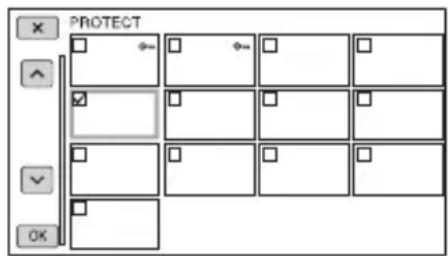
- Tryck på och håll ned miniatyrbilden för att förhandsgranska bilden. Tryck på 📣 du vill återgå till föregående skärm.
- Du kan välja upp till 100 bilder samtidigt.
4 Tryck på upprepade gånger beroende på skärmen.
För att ångra skyddet
Välj en film som har markerats med √ steg 3.
√ försvinner.
Dela upp en film
Du kan dela upp en film vid en angiven punkt.
1 Tryck på MENU medan du spelar upp filmer.
2 Välj (EDIT) → [DIVIDE].
3 Tryck på II vid den punkt där du vill dela upp filmen.
När du har valt punkten med Ⅱ gör du justeringar med de knapparna.
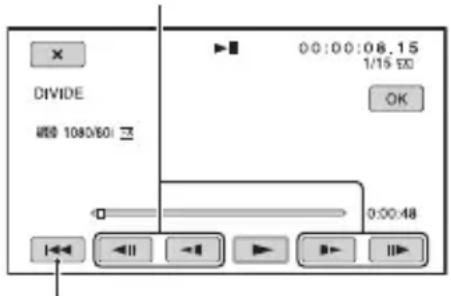
Återgår till början av den valda filmen.
4 Tryck på cupprepade gånger beroende på skärmen.
Anmärkningar
• Filmdelning stöds bara för AVCHD.
- Du kan inte återställa filmer när du delat upp dem.
- Ta inte bort batteriet, nätadaptern eller minneskortet som innehåller filmerna från videokameran under åtgärden. Det kan skada minneskortet.
- Det kan förekomma mindre tidsskillnader mellan den punkt där du trycker på ⚠ och den faktiska delningspunkten eftersom videokameran väljer delningspunkten i steg på cirka en halv sekund.
Ta bort filmer
Du kan frigöra utrymme genom att ta bort filmer från minneskortet.
Anmärkningar
- Du kan inte återställa bilder du tagit bort.
- Ta inte bort batteriet, nätadaptern eller minneskortet från videokameran under åtgärden. Det kan skada minneskortet.
- Du kan inte radera skyddade filmer. Ta bort skyddet för filmen innan du försöker ta bort den (s. 91).
- Spara viktiga filmer innan.

Tips
- Ta bort alla data som registrerats på minneskortet och frigör allt inspelningsutrymme genom att formatera mediet (s. 93).
1 Tryck på MENU när miniatyrbildsskärmen visas.
2 Välj (EDIT) → [DELETE].
3 Tryck på filmerna som ska tas bort.
√ visas på de valda bilderna.
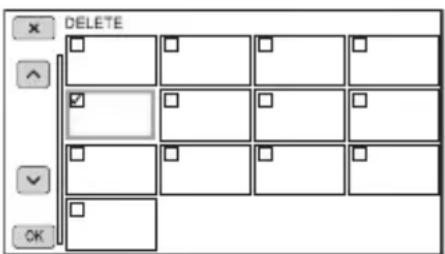
- Tryck på och håll ned miniatyrbilden för att förhandsgranska bilden. Tryck på när du vill återgå till föregående skärm.
- Du kan välja upp till 100 bilder samtidigt.
- visas i det övre högra hörnet på miniatyrbilden för skyddade bilder.
- Ingen kryssruta visas på miniatyrbilden för skyddade bilder.
4 Tryck på upprepade gånger beroende på skärmen.
Formatera ett minneskort
Vid formatering raderas data från minneskortet för att frigöra ledigt utrymme för nya inspelningar.
Anmärkningar
- Anslut videokameran till ett vägguttag med den medföljande nätadaptern för att förhindra att videokameran står utan ström under åtgärden.
- Om du inte vill förlora viktiga bilder bör du spara dem innan du formaterar minneskortet.
- Skyddade filmer tas också bort.
1 Tryck på MENU.
2 Välj (OTHERS) → [MEDIA FORMAT].
3 Välj minneskortet som ska formateras.
4 Tryck på upprepade gånger beroende på skärmen.
Obs!
- Medan [Executing...] visas ska du inte stänga av videokameran, använda några knappar på videokameran, koppla bort nätadaptern eller ta bort minneskortet från videokameran. (Åtkomstlampan lyser eller blinkar under formateringen.)
Om ett minneskort används upprepade gånger kan skräpdata samlas, vilket kan förhindra att bilddata skrivs med inställd hastighet. I så fall kan det hända att inspelningen plötsligt stoppas.
Om det händer kan du tömma minneskortet för att undvika skrivningsfel. Genom att tömma minneskortet kan du ta bort mer data än med vanlig formatering.
Anmärkningar
- Om du gör det här tas alla lagrade data bort. Om du inte vill förlora viktiga bilder bör du spara dem innan du formaterar minneskortet.
- Du måste ansluta nätadaptern till ett vägguttag för att kunna utföra åtgärden.
- Koppla bort alla kablar förutom nätadaptern. Koppla inte bort nätadaptern medan du utför åtgärden.
- Utsätt inte videokameran för vibrationer eller stötar under åtgärden.
1 Anslut videokameran till ett eluttag (vägguttag) med hjälp av nätadaptern (medföljer) (s. 22).
2 Tryck på MENU.
3 Välj Ⓗ (OTHERS) → [MEDIA FORMAT].
4 Välj minneskortet som ska tas bort.
Raderingsskärmen visas.
- Beroende på minneskortets kapacitet kan det ta allt från flera minuter till flera timmar att tömma det. Du kan kontrollera den faktiska tid som krävs på LCD-skärmen.
- Om du avbryter åtgärden medan [Executing...] visas, måste du se till att slutföra åtgärden genom att utföra [MEDIA FORMAT] eller tömning innan du använder minneskortet igen.
Tips
- Förhindra att dataskrivningsfel uppstår på inspelningsmediet genom att tömma mediedata från videokameran innan du påbörjar inspelningen. Om du tar bort alla data med åtgärden [Empty] i stället för med den vanliga åtgärden [MEDIA FORMAT] minskar du risken för medieskrivningsfel som kan inträffa vid inspelning.
Reparera bilddatabasfilen
Den här funktionen kontrollerar databasinformationen och konsekvensen i filmerna på minneskortet och reparerar inkonsekvenser.
Anmärkningar
- Anslut videokameran till ett vägguttag med den medföljande nätadaptern för att förhindra att videokameran står utan ström under åtgärden.
- Korrekt utförd reparation kanske inte är möjligt ens vid reparation.
1 Tryck på MENU.
2 Välj (OTHERS) → [REPAIR IMAGE DB FILE].
3 Välj minneskortet som du vill kontrollera databasfilen med.
4 Tryck på OK
Kontrollen av databasfilen inleds. Välj OK och avsluta databasfilskontrollen om inga inkonsekvenser hittas.
5 Tryck på upprepade gånger beroende på skärmen.
Obs!
- Om du avbryter åtgården medan Repairing the image database file. visas, måste du se till att slutföra åtgården enligt beskrivningen ovan innan du använder minneskortet igen.
Använda menyn
Använda menyn
Du kan ändra olika inställningar och göra noggranna justeringar med hjälp av menyalternativen på LCD-skärmen.
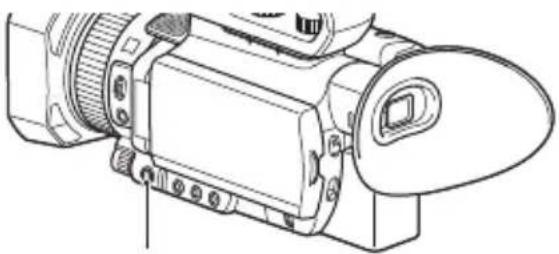
2 Använd knapparna ▲/▼/◄/►/
SET för att välja önskad meny. Tryck sedan på knappen.

CAMERA SET (s. 98)

Gå tillbaka till föregående skärm genom att välja [RETURN].
Anmärkningar
- Vilka menyalternativ som är tillgängliga beror på hur videokameran används under inspelning eller uppspelning.
- Alternativ och inställningsvärden som inte är tillgängliga på grund av att andra inställningar är nedtonade.
Menyalternativ

CAMERA SET
ISO/GAIN SEL
AUTO ISO LIMIT
AGC LIMIT
WB PRESET
WB OUTDOOR LEVEL
WB TEMP SET
WB SET
AE SHIFT
D. EXTENDER
ZOOM SET
STEADYSHOT
FOCUS AREA
AF DRIVE SPEED
AF SUBJ. TRACK SET
LOCK-ON AF
FACE DETECTION
SLOW & QUICK
AUTO MODE SET
SCENE SELECTION SET
SPOT METER/FOCUS
SPOT METER
SPOT FOCUS
LOW LUX
AUTO BACK LIGHT
NIGHTSHOT
NIGHTSHOT LIGHT
COLOR BAR
PICTURE PROFILE

REC/OUT SET
REC SET VIDEO OUT

AUDIO SET
Funktionen och inställningsvärdet för varje menyalternativ beskrivs nedan.
Standardinställningarna är markerade med fet stil.
Ordningen på menyalternativen kan variera på olika enheter.
CAMERA SET-meny
CAMERA SET
Menyalternativ Underalternativ/inställningar Beskrivning
| ISO/GAIN SEL | ISO, GAIN Visar ISO-känslighet/förstärkning.·ISO-känslighet och förstärkning lagras separat.·[ISO/GAIN SEL] kan bara ställas in när AUTO/MANUAL är inställt på MANUAL. | |
| AUTO ISO LIMIT | OFF, ISO200 till ISO4000 | Väljer den övre gränsen för automatisk ISO-justering.·Det konfigurerbara området varierar beroende på inställningen [GAMMA] för bildens profil.·Den här funktionen kan inte användas när du ställer in ISO-känslighet manuellt.·Inställningen är aktiverad när [ISO/GAIN SEL] är inställt på [ISO].·Värdet kan ställas in oberoende av värdet för [AGC LIMIT]. |
| AGC LIMIT | OFF, 24 dB till 0 dB | Väljer den övre gränsen för automatisk förstärkning (AGC).·Den här funktionen kan inte användas när du ställer in förstärkningen manuellt.·Inställningen är aktiverad när [ISO/GAIN SEL] är inställt på [GAIN]. |
| WB PRESET | OUTDOOR, INDOOR, MANU WB TEMP | Väljer en förinställd vitbalansinställning (s. 46). |
| WB OUTDOOR LEVEL | -7 till +7 (0) | Ställer in förskjutning när den förinställda vitbalansen är inställd på [OUTDOOR].Växlar till blått när den är negativ och till rött när den är positiv. |
| WB TEMP SET | 2 300 K till 15 000 K(6 5 0 0 K) | Ställer in färgtemperaturens värde när den förinställda vitbalansen är inställd på [MANU WB TEMP]. |
| WB SET | – Justerar vitbalansen för fotograferingsmiljönmed en knapptryckning (s. 47). | |
CAMERA SET
Menyalternativ Underalternativ/inställningar Beskrivning
| AE SHIFT | ON/OFFOFF, ON | Slå på/av exponeringsförskjutningen. |
| LEVEL-2,0 EV till +2,0 EV (O E V) | Justerar ljusstyrkan.Den här funktionen kan inte användas när du ställer in bländare, slutarhastighet och ISO-känslighet/förstärkning manuellt. | |
| D. EXTENDER | OFF, ON Du kan använda 2× förstoring vid inspelning.Den här funktionen är inte tillgänglig för XAVC S 4K. | |
| ZOOM SET | ZOOM TYPEOPTICAL ZOOMONLY, ON[CLEAR IMAGE ZOOM], ON[DIGITAL ZOOM] | Väljer zoomtyp som ska användas med zoomspaken.OPTICAL ZOOM ONLY: Endast optisk zoom används.ON[CLEAR IMAGE ZOOM]: Klarbildszoom används i tillägg till optisk zoom.Med klarbildszoom bibchålls en bildkvalitet som är nära originalet.ON[DIGITAL ZOOM]: Använder den digitala zoomen i tillägg till den optiska zoomen och klarbildszoomen. Bildkvaliteten försämras inom det intervall där das.Funktionen för ansiktsavkänning, fokusområde och autofokus med låsfunktion inaktiveras när du använder klarbildszoom och digital zoom. |
| HANDLE ZOOM1 till 8 (3) | Väljer zoomhastighet för läget FIX på handtagets zoomhastighetsreglage. | |
| SPEED ZOOMOFF, ON | Du kan öka zoomhastighet för powerzoom-spaken och handtagets zoom.Zoomens driftljud kan spelas in på filmen när inställningen är [ON]. | |
| STEADYSHOT | STANDARD, ACTIVE, OFF | Ställer in bildstabilisering som minskar kameraskakningar vid fotografering.STANDARD (Använder bildstabilisering.ACTIVE (Använder hög bildstabilisering.När [ACTIVE] har valts förskjuts bildvinkeln 1,08 gånger mot tele.OFF (Använder inte bildstabilisering.Den här inställningen rekommenderas när du använder stativ. |
CAMERA SET
Menyalternativ Underalternativ/inställningar Beskrivning
FOCUS AREA
WIDE Justerar skärpan automatiskt för hela skärmen.
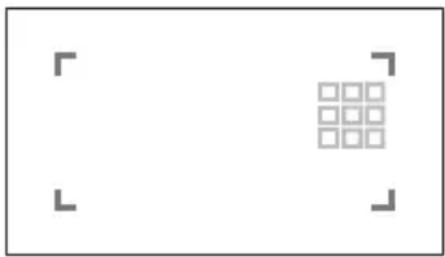
- När bildrutor för fasavkänning vid AF visas kan du ange motivet i fokus genom att peka.
ZONE Skärpan justeras automatiskt inom en angiven zon.
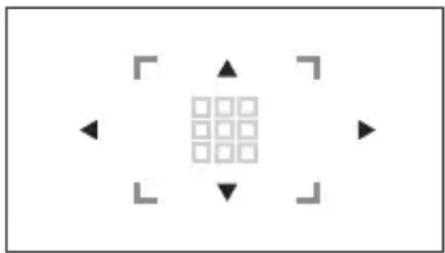
- Zonen är indelad i nio rutor (3 lodräta × 3 vågräta).
CAMERA SET
Menyalternativ Underalternativ/inställningar Beskrivning
FOCUS AREA
CENTER Justerar automatiskt skärpan på motivet i närheten av skärmens mitt.
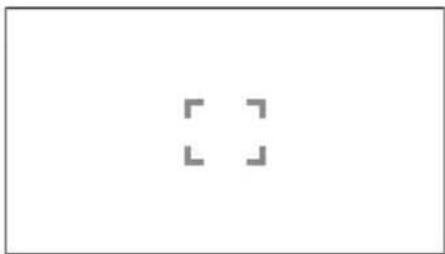
- Räckvidden för autofokus anges av fokusområdets ram.
FLEXIBLE SPOT Justerar automatiskt skärpan där skärmen berörs.
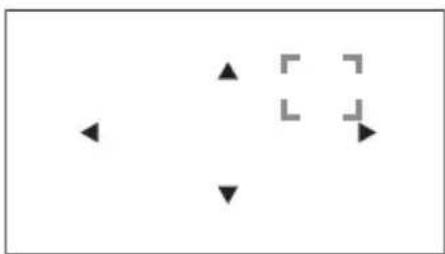
- Det gör att du kan fokusera på små föremål eller på ett smalt område. - Räckvidden för autofokus anges av fokusområdets ram.
| AF DRIVE SPEED | 7[FAST] till 1[SLOW](5[NORMAL]) | Väljer hastighet för skärpeinställning med autofokus. |
| AF SUBJ. TRACK SET | AF TRACKING DEPTH5[WIDE] till1[NARROW](3[NORMAL]) | Väljer intervallet för att spåra motiv i djupriktning. |
| AF SUBJ. SWITCH.SENS.5[RESPONSIVE] till1[LOCKED ON](3[NORMAL]) | Väljer den tid det tar för att ställa in skärpan på ett nytt motiv när du växlar motiv. | |
| LOCK-ON AF | OFF, ON Aktiverar/inaktiverar fokusspårning för motivet som valts genom att trycka på skärmen (s. 38). | |
| FACE DETECTION | OFF, ON Slår på/av ansiktsavkänning och skärpeinställning på ansikten (s. 39). | |
CAMERA SET
Menyalternativ Underalternativ/inställningar Beskrivning
| SLOW & QUICK | S&Q MOTION Ställer in inspelning med slow- och quickmotion. | |
| HIGH FRAME RATE OFF, ON | Ställer in slowmotion-inspelning med hög bildhastighet (HFR) (s. 60). | |
| REC FORMAT Ställer in inspelningsformat för slow- och quickmotion. | ||
XAVCS 4K
| När [60i] är valt När [50i] är valt | |
| 2160/30p 100 Mbit/s | 2160/25p 100 Mbit/s |
| 2160/30p | 2160/25p |
| 60 Mbit/s | 60 Mbit/s |
| 2160/24p 100 Mbit/s – | |
| 2160/24p 60 Mbit/s – | |
XAVC S HD ([HIGH FRAME RATE]: [OFF])
| När [60i] är valt När [50i] är valt | |
| 1080/60p 50 Mbit/s | 1080/50p 50 Mbit/s |
| 1080/30p | 1080/25p |
| 50 Mbit/s | 50 Mbit/s |
| 1080/24p 50 Mbit/s – | |
XAVC S HD ([HIGH FRAME RATE]: [ON])
| När [60i] är valt När [50i] är valt | |
| 1080/60p 50 Mbit/s | 1080/50p 50 Mbit/s |
| 1080/30p | 1080/25p |
| 25 Mbit/s | 25 Mbit/s |
| 1080/24p 25 Mbit/s – | |
AVCHD
| När [60i] är valt När [50i] är valt |
| 1080/60p PS 1080/50p PS |
| 1080/30p FX 1080/25p FX |
| 1080/24p FX – |
CAMERA SET
Menyalternativ Underalternativ/inställningar Beskrivning
SLOW & QUICK
FRAME RATE Ställer in bildhastigheten för inspelning med slow- och quickmotion.
XAVCS 4K
| När [60i] är valt När [50i] är valt |
| 30 bilder/s 25 bilder/s |
| 15 bilder/s 12 bilder/s |
| 8 bilder/s 6 bilder/s |
| 4 bilder/s 3 bilder/s |
| 2 bilder/s 2 bilder/s |
| 1 bild/s 1 bild/s |
XAVC S HD ([HIGH FRAME RATE]: [OFF])/AVCHD
| När [60i] är valt När [50i] är valt |
| 60 bilder/s 50 bilder/s |
| 30 bilder/s 25 bilder/s |
| 15 bilder/s 12 bilder/s |
| 8 bilder/s 6 bilder/s |
| 4 bilder/s 3 bilder/s |
| 2 bilder/s 2 bilder/s |
| 1 bild/s 1 bild/s |
XAVC S HD ([HIGH FRAME RATE]: [ON])
| När [60i] är valt När [50i] är valt |
| 120 bilder/s 100 bilder/s |
SUPER SLOW MOTION Ställer in inspelning med ultraslowmotion.
CAMERA SET
Menyalternativ Underalternativ/inställningar Beskrivning
| SLOW & QUICK | REC FORMAT Ställer in inspelningsformat för ultraslowmotion. | |
| XAVC S HD | ||
| När [60i] är valt När [50i] är valt | ||
| 1080/60p 50 Mbit/s | 1080/50p 50 Mbit/s | |
| 1080/30p 50 Mbit/s | 1080/25p 50 Mbit/s | |
| 1080/24p 50 Mbit/s – | ||
| AVCHD | ||
| När [60i] är valt När [50i] är valt | ||
| 1080/60p PS 1080/50p PS | ||
| 1080/30p FX 1080/25p FX | ||
| 1080/24p FX – | ||
| FRAME RATE Ställer in bildhastighet för inspelning med ultraslowmotion. | ||
| När [60i] är valt När [50i] är valt | ||
| 960 bilder/s 1 000 bilder/s | ||
| 480 bilder/s 500 bilder/s | ||
| 240 bilder/s 250 bilder/s | ||
| REC TIMING START TRIGGER, END TRIGGER, END TRIGGER HALF | Väljer inspelningstidtagning när du trycker på inspelningsknappen. | |
| AUTO MODE SET | AUTO, INTELLIGENT AUTO, SCENE SELECTION | Ställer in autoläge för att optimera inställningarna så att de passar den scen du vill spela in (s. 53). |
| SCENE SELECTION SET | NIGHT SCENE, SUNRISE&SUNSET, FIREWORKS, LANDSCAPE, PORTRAIT, SPOTLIGHT, BEACH | Ställer in scenen som ska användas när [AUTO MODE SET] är inställt på [SCENE SELECTION] (s. 53). |
| SPOT METER/FOCUS | Justerar automatiskt ljusstyrka och skärpa för motivet genom att du trycker på skärmen. | |
| SPOT METER | Justerar automatiskt ljusstyrkan för motivet genom att du trycker på skärmen. | |
| SPOT FOCUS | Justerar automatiskt skärpa för motivet genom att du trycker på skärmen. | |
CAMERA SET
Menyalternativ Underalternativ/inställningar Beskrivning
| LOW LUX | OFF, ON Slår på/av funktionen för fotografering med ljusare färger i mörka områden. Den här funktionen justerar automatiskt känslighet och slutarhastighetDen här funktionen är bara aktiverad när [AUTO MODE SET] är inställt på [AUTO]. | |
| AUTO BACK LIGHT | OFF, ON Slår på/av automatisk motljuskompensation. | |
| NIGHTSHOT | ON, OFF Aktiverar/inaktiverar funktionen NIGHTSHOT. | |
| NIGHTSHOT LIGHT | ON, OFF Slår på/av den infraröda ljuskällan för fotografering i läget NIGHTSHOT (s. 54).Med infraröd belysning kan du spela in tydligare bilder i mörker.Se till att ditt finger inte täcker NightShot-lampan (s. 8) när du fotograferar.Ta bort motljusskyddet (medföljer) så att det inte blockerar den infraröda ljuskällan.Lampan är effektiv upp till ett avständ på cirka 3 meter (10 fot). | |
| COLOR BAR | ON/OFF OFF, ON | Visar och spelar in färgstaplar samt matar ut ljudsignaler.Den här funktionen ställs automatiskt in på [OFF] när du byter format, utför en funktion med MENU-knappen eller stänger av videokameran.[COLOR BAR]-inställningen kan inte ändras under inspelning eller användning av fokusförstorare. |
| TONE OFF, ON | Anger om en ljudsignal (1 kHz: full bit, -20 dB) ska avges när färgfältet visas.När inställningen är av, spelas ljudet från mikrofonen in när färgfältet visas. | |
| PICTURE PROFILE | Visar menyn PICTURE PROFILE (s. 54). | |
REC/OUT SET-meny
| REC/OUT SET | ||
| Menyalternativ Underalternativ/installningar Beskrivning | ||
| REC SET | FILE FORMATXAVC S 4K, XAVC SHD, AVCHD | Väljer filformat. |
| REC FORMAT Ställer in inspelningsformat.Inställningarna varierar beroende påinställningen FILE FORMAT.Bildhastigheten som visas på LCD-skärmenskiljer sig från den faktiska bildhastighetennär [60i] är valt. | ||
REC/OUT SET
Menyalternativ Underalternativ/inställningar Beskrivning
| REC SET | När FILE FORMAT är AVCHD | När [60i] är valt När [50i] är valt |
| 1080/60p PS 1080/50p PS | ||
| 1080/60i FX 1080/50i FX | ||
| 1080/60i FH 1080/50i FH | ||
| 1080/60i LP 1080/50i LP | ||
| 1080/30p FX 1080/25p FX | ||
| 1080/24p FX - | ||
| 720/60p HQ 720/50p HQ | ||
| • Bildstorlek:1080: 1920×1080 (PS, FX, FH),1440×1080 (LP)720: 1280×720 (HQ)• BithastighetPS: max. 28 Mbit/sFX: max. 24 Mbit/sFH: ca 17 Mbit/s (genomsnitt)HQ: ca 9 Mbit/s (genomsnitt)LP: ca 5 Mbit/s (genomsnitt) | ||
| SIMUL/RELAY RECOFF, SIMULTANEOUS REC, RELAY REC | Ställer in reläinspelning (s. 31) eller samtidig inspelning (s. 32) med flera minneskort. | |
| REC BUTTON SETTING | Ställer in användning av START/STOP-knappen och handtagets inspeinningsknapp när [SIMULTANEOUS REC] är valt (s. 32). | |
| PROXY REC MODEON/OFFSIZE1280×720, 640×360 | Ställer in proxyinspelning (s. 42). |
REC/OUT SET
Menyalternativ Underalternativ/inställningar Beskrivning
| VIDEO OUT | OUTPUT SELECT4K REC OUTPUTVF/LCD PANEL, EXTERNAL OUTPUT | Ställer in utdatadestination för video.4K REC OUTPUT: Väljer om videosignalen ska matas ut när du spelar in i 4K till sökaren/LCD-skärmen eller den externa utgången. |
| HDMI När [60i] är valt:AUTO,2160p/1080p/480i,2160p/720p/480i,2160p/1080i/480i,1080p/480i,720p/480i,1080i/480i, 480p, 480iNär [50i] är valt:AUTO,2160p/1080p/576i,2160p/720p/576i,2160p/1080i/576i,1080p/576i, 720p/576i,1080i/576i, 576p, 576i | Väljer upplösningen för utsignalen från uttagen HDMI OUT.• Se sidan 69 angående format för utsignaler för de olika anslutningskablarna. | |
| 24p OUTPUT24p/60p | Ställer in utdataformat när bildhastigheten är inställd på 24 och progressiv avsökning är valt.• Endast tillgängligt när [60i] är valt.• Endast aktiverat när [HDMI] är inställt på [1080p/480i]. |
REC/OUT SET
Menyalternativ Underalternativ/inställningar Beskrivning
| VIDEO OUT | DOWN CONVERT TYPE SQUEEZE, LETTER BOX(16:9), EDGE CROP | Ställer in format för videoutsignal.Använd den här funktionen för att mata ut filmer som spelats in i 16:9 under följande förhållanden.Utdata från VIDEO OUT480p/480i-utdata från HDMI OUT |
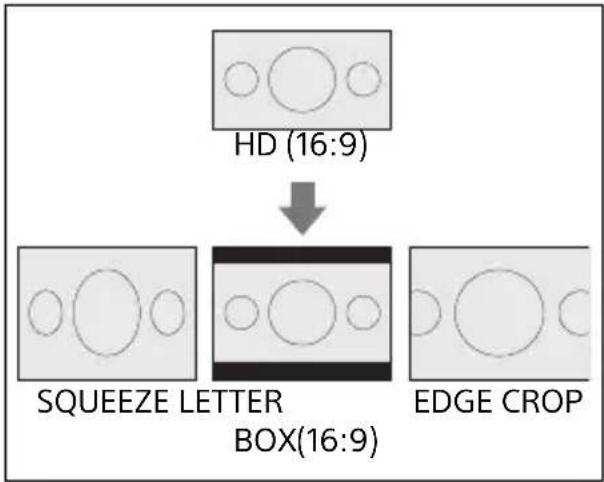 | ||
| HDMI TC OUTPUT OFF, ON | Ställer in om tidkoden ska matas ut till andra professionella enheter via HDMI. |
REC/OUT SET
Menyalternativ Underalternativ/inställningar Beskrivning
VIDEO OUT
HDMI REC CONTROL OFF, ON
När videokameran är ansluten till en extern inspelare anger detta om inspelning på den externa inspelaren baseras på videokamerans användning.
ON: Spelar in baserat på videokamerans användning.
OFF: Spelar inte in baserat på videokamerans användning.
- Ikoner som visas när [ON] är valt.
Ikon Innebörd
| Redo att skicka en utlösare för att börja spela in på en extern inspelare. | |
| En utlösare för att starta inspelningen har skickats till en extern inspelare. | |
| Ingen ikon En utlösare för att starta inspelning kan inte skickas till en extern inspelare. | |
- VITC bäddas inte in när [HDMI REC CONTROL] är inställt på [ON].
- HDMI REC CONTROL inaktiveras när [HDMI TC OUTPUT] är [OFF].
- Även när @llervisas på 📊江 skärmen kanske inspelning på en extern inspelare inte utförs på rätt sätt, beroende på den externa inspelarens status (t.ex. otillräckligt ledigt utrymme på inspelningsmedia, urladdat batteri, felaktig anslutning till videokameran). När du spelar in på en extern inspelare ska du kontrollera att inspelningen utförs korrekt.
AUDIO SET-meny
AUDIO SET
Menyalternativ Underalternativ/inställningar Beskrivning
| VOLUME | Ställ in volymen. | |
| AVCHD AUDIO FORMAT | LINEAR PCM, DOLBY DIGITAL | Byter ljudformat för inspelning.LINEAR PCM ( ): Inspelning i linjärt PCM-format.DOLBY DIGITAL ( ): Inspelning i Dolby Digital-format. |
| AUDIO REC LEVEL | REC LEVEL MODE NORMAL, HIGH, MANUALMANUAL REC LEVEL 1 till 31 (21) | Ställer in inspelningsnivå för den inbyggda mikrofonen och en extern mikrofon (säljs separat).REC LEVEL MODE: Väljer inspelningsnivå.MANUAL REC LEVEL: Ställer in inspelningens känslighet när inspelningsläget är [MANUAL].Vi rekommenderar att du använder hörlurar för att övervaka nivån under justeringen.Om du upprepade gånger spelar in kontinuerliga höga ljud kan du spela in mer realistiskt ljud genom att ange en låg nivå.Begränsningen är alltid aktiverad, oberoende av inställd inspelningsnivå.Inspelningsnivån kan inte justeras när du använder en särskild mikrofon som är ansluten till gränssnittsskon för flera enheter. |
| INT MIC WIND | OFF, ON Aktiverar/inaktiverar funktionen för reducing av vindbrus. Dämpar låga toner i den interna mikrofonen för att minska vindbrus. | |
AUDIO SET
Menyalternativ Underalternativ/inställningar Beskrivning
| MIC SELECT | AUTO, INT MIC, MI SHOE MIC, STEREO MINI MIC | Väljer mikrofonen som används för ljudinspelning.AUTO: Den mikrofon som används för ljudinspelning väljs automatiskt baserat på den mikrofon som är ansluten.Mikrofonen väljs i följande prioritetsordning:Extern mikrofon som är ansluten till mikrofoningången (PLUG IN POWER) > Mikrofon som är ansluten till XLR-handtaget eller en mikrofon som är kompatibel med gränssnittsskon för flera enheter > Intern mikrofonINT MIC: Spelar in ljud med videokamerans inbyggda mikrofon.MI SHOE MIC: Spelar in ljud med en mikrofon som är ansluten till XLR-handtaget eller en mikrofon som är kompatibel med gränssnittsskon för flera enheter.STEREO MINI MIC: Spelar in ljud med en mikrofon som är ansluten till stercominiuttaget.När [AUTO] är valt och XLR-handtaget är anslutet till videokameran utan att en mikrofon är ansluten till INPUT1 och INPUT2 kommer den interna mikrofonen inte att väljas och inget ljud spelas in.Om det inträffar väljer du [INT MIC]. |
| AUDIO OUTPUT TIMING | LIVE, LIP SYNC Ställer in tid för ljudutmatning när du spelar in.LIVE: Ljudet matas ut utan fördröjning när du spelar in.LIP SYNC: Ljudet synkroniseras med bilden innan utmatning när du spelar in.Välj [LIP SYNC] när du använder HDMI-uttaget för att spela in på en extern enhet. | |
DISPLAY SET-meny
DISPLAY SET
Menyalternativ Underalternativ/inställningar Beskrivning
| HISTOGRAM | OFF, ON, ON[ZEBRA POINT] | Ställer in histogramvisning.OFF: Histogrammet visas inte.ON: Histogrammet visas.En linje visas i läget 100 % och färgen på området ovanför linjen ändras.ON[ZEBRA POINT]: I histogrammet visas den punkt där zebramönstret uppstår. En linje visas vid den ljuststyrka som ställts in med [ZEBRA]. |
| ZEBRA | ZEBRA SELECT OFF, ZEBRA1, ZEBRA2 | Väljer typ av zebravisning (ZEBRA1 eller ZEBRA2).OFF: Inget zebramönster visas.ZEBRA1: Visar ett zebramönster i områden där bildnivån är inom det område som anges av [ZEBRA1 APERTURE LEVEL] centrerat på bildnivån som ställts in i [ZEBRA1 LEVEL].ZEBRA2: Visar ett zebramönster i områden där bildnivån överskrider den nivå som anges i [ZEBRA2 LEVEL]. |
| ZEBRA1 LEVEL0 % till 109 % (1)(70 %) | Ställer in nivån för att visa ZEBRA1. | |
| ZEBRA1 APERTURE LEVEL2 % till 20 % (2) (10 %) | Ställer in området för visning av ett zebramönster centrerat på den nivå som anges i [ZEBRA1 LEVEL]. | |
| ZEBRA2 LEVEL0 % till 109 % (1)(100 %) | Ställer in nivån för att visa ZEBRA2. | |
| PEAKING | ON/OFFOFF, ON | Ställer in förstärkning.Du kan ställa in skärpan enklare genom att använda denna funktion i kombination med fokusförstoring (s. 38).Förstärkning registreras inte i bilden. |
| COLORWHITE, RED, YELLOW | Väljer förstärkningsfärg. | |
| LEVELHIGH, MIDDLE, LOW | Väljer förstärkningskänslighet. |
DISPLAY SET
Menyalternativ Underalternativ/inställningar Beskrivning
| PHASE AF FRAMES | OFF, ON Välj om du vill visa bildrutor för fasavkänning vid AF när du fotograferar med autofokus och [FOCUS AREA] är inställt på [WIDE] eller [ZONE]. | ||
| PHASE DETECT. AF AREA | OFF, ON Välj om du vill visa område för fasavkänning vid AF när du fotograferar med autofokus. | ||
| MARKER | ON/OFF OFF, ON | Ställer in visning av markörer.Du kan visa flera typer av markörer samtidigt.Markörer spelas inte in med bilden.När markörer visas matas bara indikatorer för tidkod, zebramönster, förstärkning och ansiktsavkänning ut, även om [DISPLAY OUTPUT] är inställt på [ALL OUTPUT].Du kan inte visa markörer när [FOCUS MAGNIFIER] används. | |
| CENTER ON, OFF | (Centermarkör) | ||
| ASPECT OFF, 4:3, 13:9, 14:9, 15:9, 1.66:1, 1.85:1, 2.35:1 |  | (Markör för bildförhållande) | |
| SAFETY ZONE OFF, 80 %, 90 % |  | (Säkerhetszon) | |
| GUIDEFRAME OFF, ON | 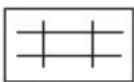 | (Guideram) | |
| FOCUS MAG RATIO | ×4,0, ×8,0, ×4,0/×8,0 | Ställer in förstoringsförhållandet för skärpeinställning.När ×4,0/×8,0 är valt, ändras inställningen i ordningen [×4,0] → [×8,0] → [OFF] varje gång du trycker på ASSIGN4/FOCUS MAGNIFIER. | |
DISPLAY SET
Menyalternativ Underalternativ/inställningar Beskrivning
CAMERA DATA OFF, ON Ställer in om värden för bländare, ISO- DISPLAY känslighet/förstärkning och slutarhastighet ska visas.
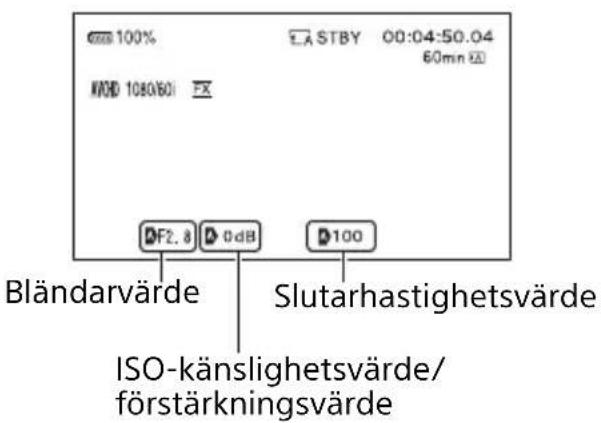
- Inställningarna visas vid manuell inställning oavsett inställningarna för den här funktionen.
- Auger att inställningarna är automatiskt justerade värden. Indikatorn ändras till när exponeringen är låst på [SPOT METER] eller [SPOT METER/FOCUS] (s. 45).
- De visade inställningarna skiljer sig från de som visas av [DATA CODE] (s. 66).
| AUDIO LEVEL DISPLAY | ON, OFF Anger om mätare för ljudnivå ska visas på skärmen. |
| ZOOM DISPLAY | BAR, NUMBER Anger om enheten ska visa zoomläget med en stapel eller ett nummer. |
| FOCUS DISPLAY | METER, FEET Ställer in om fokuseringsavståndet ska visas i meter eller fot. |
| SHUTTER DISPLAY | SECOND, DEGREE Ställer in visning av slutarhastigheten i sekunder eller grader.Slutarhastigheten motsvarande tiden det tar videokameran att läsa bilddata från bildsensorn är angiven till 360 grader. Graden beräknas utifrån denna definition och visas.När du trycker på den ASSIGN-knapp till vilken [DATA CODE] har tilldelats visas slutarhastigheten i sekunder oavsett denna inställning.Om slutartiden är mer än 360 grader, visas den som en multipelintegral på 360 grader ( 360 × 2 osv.). |
DISPLAY SET
Menyalternativ Underalternativ/inställningar Beskrivning
| DATA CODE | OFF, DATE/TIME,CAMERA DATA | Anger vilken information som visas under uppspelning.OFF: Ingen information visas.DATE/TIME: Datum och tid visas.CAMERA DATA: Kameradata visas. |
| GAMMA DISP ASSIST | ON/OFFON, OFFTYPEAUTO,S-LOG2→709(800 %),S-LOG3→709(800 %),HLG(BT.2020), HLG(709) | Anger om bilden som visas i sökaren eller på LCD-skärmen ska konverteras till normal video när du fotograferar med en bildprofil med S-Log eller HLG (s. 57).ON/OFF: Aktiverar/inaktiverar funktionen för visning av gammakorrigering.TYPE: Anger typ av konvertering.Filmer som spelats in med S-Log2 eller S-Log3 behöver redigeras i efterhand och innehåller bilder tagna med låg kontrast som gör övervakning i realtid svårt. Filmer som spelats in med HLG/HLG1/HLG2/HLG3 har låg kontrast när de visas i sökaren eller på LCD-skärmen som inte stöder HDR och filmer som filmats med BT.2020-färgläget har bleka färger.För att motverka det kan du använda [GAMMA DISP ASSIST] för att återge kontrast och färg som liknar normal video för visning i sökaren och på LCD-skärmen vilket underlättar övervakningen.Den här funktionen påverkar bara övervakning eller uppspelning av video som visas i sökaren eller på LCD-skärmen. Videon som spelas in och matas ut påverkas inte. |
| LCD BRIGHT | NORMAL, BRIGHT Ställer in LCD-skärmens ljusstyrka.Andringar av LCD-skärmens ljusstyrka påverkar inte de inspelade bildernas ljusstyrka. | |
| VF COLOR TEMP. | -2/-1/0/+1/+2 (0) Ställer in sökarens färgtemperatur.Med låg färgtemperatur blir sökaren rödaktig, och med hög färgtemperatur blir den blåaktig. | |
DISPLAY SET
Menyalternativ Underalternativ/inställningar Beskrivning
| DISPLAY OUTPUT | LCD PANEL, ALL OUTPUT | Ställer in utgång för att visa information,t.ex. tidkoden.Du kan välja att bara visa information på LCD-skärmen eller mata ut informationen till VIDEO OUT, HDMI OUT och LCD-skärmen.Zebra, förstärkning och ramen runt ansiktet visas också.När markörer visas matas bara indikatorer för tidkod, zebramönster, förstärkning och ansiktsavkänning ut, även om [DISPLAY OUTPUT] är inställt på [ALL OUTPUT]. |
TC/UB SET-meny
TC/UB SET
Menyalternativ Underalternativ/inställningar Beskrivning
| TC/UB DISPLAY | TC, U-BIT Ändrar displayen till tidkod eller användarbitar. |
| TC PRESET | PRESET, RESET Ställer in tidkoden (s. 58). |
| UB PRESET | PRESET, RESET Ställer in användarbit (s. 59). |
| TC FORMAT | DF, NDF Ändrar tidkodens inspelningsmetod när [60i]är valt. Tidkoden är låst på [NDF] när [50i]är valt.DF: Spelar in tidkoden i dropframe-format.NDF: Spelar in tidkoden i non-dropframe-format.Tidkoden är även låst på [NDF] (när [60i]är valt) om bildhastigheten ställs in på 24 i [REC FORMAT].DropframeTidkoden baseras på 30 bildrutor per sekund, men det uppstår luckor i den faktiska tiden vid längre inspelningsperioder i och med att NTC-bildsignalens faktiska bildfrekvens är 29,97 bildrutor per sekund. Dropframe-funktionen korrigerar det här glappet så att tidkoden och den faktiska tiden blir samma.Med dropframe tas de första 2 bildnumren per minut bort förutom var tionde minut.Tidkod utan denna korrigering kallas non-dropframe. |
TC/UB SET
Menyalternativ Underalternativ/inställningar Beskrivning
| TC RUN | REC RUN, FREE RUN Anger hur tidkoden ökar.REC RUN: Tidkoden går bara framåt under inspelning. Välj den här inställningen när du vill spela in tidkod i ordningsföljd från den senaste tidkoden för föregående inspelning.Även om tidkoden löper framåt i läget [REC RUN] kan det hända att den inte registreras i ordningsföljd i följande fall:– när inspelningsformatet ändras– när minneskortet tas bort.FREE RUN: Tidkoden löper vidare oavsett hur videokameran används. |
| TC MAKE | PRESET, REGENERATE Anger hur tidkoden fortsätter.PRESET: Spelar in en förinställd tidkod på minneskortet.REGENERATE: Läser den senast inspelade tidkoden från minneskortet och inspelningen startar med den efterföljande tidkoden.Tidkoden räknas fram i läget [REC RUN]oberoende av inställningen för [TC RUN]. |
| UB TIME REC | OFF, ON Ställer in om du vill spara aktuell tid i koden för användarbit.De 2 sista siffrorna är alltid 00 när det här är inställt på [ON]. |
NETWORK SET-meny
| NETWORK SET | ||
| Menyalternativ Underalternativ/inställningar Beskrivning | ||
| CTRL W/SMARTPHONE | Ställer in styrning via en smartphone (s. 73). | |
| STREAMING | PRESET SELECT PRESET1, PRESET2, PRESET3 | Ställer in streaming (s. 82). |
| PRESET1/PRESET2/PRESET3SIZE640×360, 1280×720DESTINATION SET | ||
NETWORK SET
Menyalternativ Underalternativ/inställningar Beskrivning
| USTREAM | USER INFO SET Konfigurerar USTREAM-inställningarna | |
| SIZE640×360, 1280×720 | (s. 84). | |
| SERVER REC SETON, OFF | Ange om du vill spela in den distribueradefilmen på USTREAM-servern. | |
| WIRELESS TC LINK | Synkroniserar tidkoderna med en smartphoneom CBKZ-WTCL är installerat påvideokamerorna (s. 87). | |
| WIRED LAN SET | IP ADDRESS SET Konfigurerar ett trådbundet LAN (s. 81). | |
| Wi-Fi SET | ACCESS POINT SET • Väljer och konfigurerar en åtkomstpunkt(s. 76).• Registrerar en åtkomstpunkt medWPS PIN-funktionen (s. 78).• Registrerar en åtkomstpunkt manuellt (s. 79). | |
| WPS Registrerar en åtkomstpunkt med WPS-funktionen (s. 77). | ||
| EDIT DEVICE NAME Redigerar enhetens namn (s. 80). | ||
| SSID/PW RESET Återställer anslutningsinformationen.Anslutningsinformationen som registrerats föratt använda [CTRL W/SMARTPHONE]återställs när du väljer [OK].• Om anslutningsinformationen har återställtsmåste du konfigurera din smartphone igen föratt kunna ansluta den till videokameran. | ||
| DISP MAC ADDRESS Visar videokamerans MAC-adress. | ||
| AIRPLANE MODE | OFF, ON Aktiverar/inaktiverar flygplansläge.När det aktiveras kommer alla Wi-Fi-inställningar tillfälligt att inaktiveras (när dugår ombord på ett flygplan osv.). | |
| ROOT CERTIFICATE | Importerar ett rotcertifikat (s. 89). | |
| NETWORK RESET | Återställer nätverksinställningarna (s. 90). | |
OTHERS-meny
| OTHERS | |
| Menyalternativ Underalternativ/inställningar Beskrivning | |
| STATUS CHECK | Kontrollerar videokamerans inställningar (s. 67). |
OTHERS
Menyalternativ Underalternativ/inställningar Beskrivning
| CAMERA PROFILE | MEMORY CARD A, MEMORY CARD B | Läser in, sparar och tar bort kameraprofiler.En kameraprofil lagrakonfigurationsinställningar, till exempelmeny, bildprofil och knappinställningar. Upptill 99 profiler kan sparas på ett minneskort.Kameraprofilerna för 50i- och 60i-modellerna är inte kompatibla.Du kan inte använda en dator för att redigerasparade inställningar.Filen kanske inte visas korrekt om filnamnetändras på en dator eller om strömmen stängsav vid generering.En kameraprofil som sparats på envideokamera med ett annat modellnamn ellersom redigerats på en dator kan inte läsas in.När du formaterar minneskortet tas sparadekameraprofiler bort. |
| S&Q BUTTON SETTING | S&Q/SUPER SLOW,S&Q MOTION,SUPER SLOW MOTION | Ställer in funktionen för den knapp somtilldelats S&Q MOTION.S&Q/SUPER SLOW: Varje gång knappentrycks in växlar funktionen mellan lägena förslow- och quickmotion → ultraslowmotion→ av.S&Q MOTION: Ställer in läget för slow- ochquickmotion.SUPER SLOW MOTION: Ställer in läget förultraslowmotion. |
| ASSIGN BUTTON | ASSIGN1,ASSIGN2,ASSIGN3,ASSIGN4,ASSIGN5,ASSIGN6 | Tilldelar funktioner till ASSIGN-knapparna(s. 63). |
| CLOCK SET | Ställ in datum och tid (s. 24). | |
| AREA SET | Ställer in tidsskillnad när du användervideokameran utomlands.Du kan justera tidsskillnaden utan attstoppa klockan. | |
| SUMMERTIME | OFF, ON Ställer in när enheten ska använda sommartid.När funktionen är inställd på [ON] ställsklockan fram en timme. | |
| LANGUAGE | Ställer in visningsspråk. | |
OTHERS
Menyalternativ Underalternativ/inställningar Beskrivning
| DATE REC | OFF, ON Anger om enheten ska spela in datum och tid på de inspelade bilderna.· Du kan bara ställa in det här alternativet när sammanflätad generering är valt.· När zebra eller förstärkning är aktiverat påverkas tecknen för datum och tid av signalerna men de spelas in på rätt sätt på bilderna. | |
| BEEP | OFF, ON Anger om ett ljud ska höras när du startar/stoppar inspelning eller när en varning visas med mera. | |
| REC LAMP | ON, OFF Anger om enheten ska slå på inspelningslampan på videokameran när du spelar in. | |
| REMOTE CONTROL | ON, OFF Anger om den trådlösa infraröda fjärrkontrollen ska användas (s. 16). | |
| 60i/50i SEL | Väljer bildhastighet motsvarande tv-format i den region där videokameran används.60i: NTSC50i: PALStandardinställningen är 60i för NTSC-regioner och 50i för PAL-regioner.Se etiketten på undersidan av videokameran.Videokameran startas om automatiskt om du ändrar inställningen. | |
| MEDIA FORMAT | MEMORY CARD A, MEMORY CARD B | Formaterar ett minneskort (s. 93). |
| REPAIR IMAGE DB FILE | MEMORY CARD A, MEMORY CARD B | Reparerar bilddatabasfilen på ett minneskort (s. 94). |
| USB CONNECT | Använd den här funktionen om [USB CONNECT] inte visas när du har anslutit videokameran till en annan enhet med en USB-kabel. | |
| USB LUN SET | MULTI, SINGLE Förbättrar kompatibiliteten genom att begränsa funktionerna för USB-anslutningen.· Ställ in på [MULTI] under normala förhållanden. Ställ in på [SINGLE] om du inte kan ansluta med inställningen [MULTI]. | |
| OPERATION TIME | Visar det totala antalet driftstimmar i enheter om 10 timmar. | |
Menyalternativ Underalternativ/inställningar Beskrivning
| OPTION | WIRELESS TC LINK Kontrollerar installationsstatus för tillval som säljs separat. Används också för att påbörja installationen när du har köpt programvara som tillval.Detaljerad information om installationen finns i installationshandboken för tillvalsprogrammet. |
| VERSION DISPLAY | Visar videokamerans aktuella version.Se till att söka efter uppdateringar av den inbyggda programvaran.Använd nätadaptern när du ska göra uppdateringar. |
| CALIBRATION | Kalibrerar pekskärmen (s. 155). |
| INITIALIZE | Återställer alla inställningar, inklusive klockans inställningar, till standardvärdena.Innehåll som konfigurerats för en bildprofil återställs inte. |
Du kan visa menyn [EDIT] genom att trycka på MENU när miniatyrbildsskärmen eller uppspelningsskärmen visas.
Menyalternativ Underalternativ/inställningar Beskrivning
PROTECT – Skyddar (låser) filer (s. 91).
DIVIDE – Delar upp en film (s. 91).
DELETE – Tar bort en film (s. 92).
Menyn PICTURE PROFILE visas när du trycker på ASSIGN3/PICTURE PROFILE-knappen.
| Alternativ | Underalternativ | Inställningar | Beskrivning |
| BLACK | -15 till +15 Ställer in svartnivån. | ||
| LEVEL | |||
| Alternativ | Underalternativ | Inställningar | Beskrivning | |
| GAMMA STANDARD, | Väljer en gammakurva. | |||
| STILL,CINE1,CINE2,CINE3,CINE4,ITU709,ITU709(800 %),S-LOG2,S-LOG3,HLG,HLG1,HLG2,HLG3 | STANDARD: Standardgammakurva för filmer.STILL: Gammakurva för stillbildsfotografering.CINE1: Mjukar upp kontrasten i mörka delar och förstärker nyansändringar i ljusa områden för att ta bilder med dämpade toner (motsvarande HG4609G33).CINE2: Ger en effekt som liknar [CINE1]. Välj detta när du vill få bilder med en 100 % videosignal för redigering eller för andra syften (motsvarande HG4600G30).CINE3: Ökar kontrasten mellan ljusa och mörka områden mer än [CINE1] och förstärker nyansändringar i svarta områden.CINE4: Ökar kontrasten i mörka områden mer än [CINE3]. Kontrasten i mörka områden är svagare och kontrasten i ljusa områden är starkare än med [STANDARD].ITU709: Gammakurva som motsvarar ITU-709. Förstärkning i områden med låg intensitet: 4,5.ITU709(800%): Gammakurva för kontroll av scener när du använder [S-LOG2] eller [S-LOG3].S-LOG2: Gammakurva för [S-LOG2]. Den här inställningen förutsätter redigering efter inspelningen.S-LOG3: Gammakurva för [S-LOG3]. Gammakurva med egenskaper som liknar de för film och som förutsätter redigering efter inspelningen.HLG: Gammakurva för fotografering i HDR. Inställningen motsvarar ITU-R BT.2100.HLG1: Gammakurva för fotografering i HDR med [HLG1]. I det här läget prioriteras brusreducing. Det dynamiska omfånget som kan spelas in är mindre än [HLG2] och [HLG3].HLG2: Gammakurva för fotografering i HDR med [HLG2]. Inställning med balans mellan dynamiskt omfång och brusreducing.HLG3: Gammakurva för fotografering i HDR med [HLG3]. Inställning som ger bredare dynamiskt omfång än [HLG2], men bruset ökar. | |||
| BLACK GAMMA | Korrigerar gamma i områden med låg intensitet.• [BLACK GAMMA] är inaktiverat när [GAMMA] är inställt på [HLG], [HLG1], [HLG2] eller [HLG3]. | |||
| RANGE HIGH, | MIDDLE, LOW | Väljer korrigeringsomfång. | ||
| LEVEL -7 (maximal | svart komprimering)till +7(maximal svart tänjning) | Ställer in korrigeringsnivån. | ||
| KNEE MODE AUTO, | MANUAL | Väljer läge.AUTO: Ställer in knee-punkt och -lutning automatiskt.MANUAL: Ställer in knee-punkt och -lutning manuellt. | ||
| AUTO SET Inställningar när [AUTO] är valt. | ||||
| MAX POINT 90 % till 100 % | MAX POINT: Ställer in maximalt värde för knee-punkten. | |||
| SENSITIVITY HIGH, MIDDLE, LOW | SENSITIVITY: Ställer in känsligheten. | |||
| MANUAL SET | Inställningar när [MANUAL] är valt. | |||
| POINT 75 % till 105 % | POINT: Ställer in knee-punkten. | |||
| SLOPE -5 (skonsam)till +5 (brant) | SLOPE: Ställer in knee-lutningen.• [KNEE] är inaktiverat när inställningen är +5. | |||
| COLORMODE | STANDARD, STILL,CINEMA,PRO,ITU709MATRIX,B/W,S-GAMUT/3200K,S-GAMUT/4300K,S-GAMUT/5500K,S-GAMUT3.CINE/3200K,S-GAMUT3.CINE/4300K,S-GAMUT3.CINE/5500K,S-GAMUT3/3200K,S-GAMUT3/4300K,S-GAMUT3/5500K,BT.2020,709 | Anger vilken typ och nivå av färg.STANDARD: Lämpliga färger när [GAMMA] är inställt på [STANDARD].STILL: Lämpliga färger när [GAMMA] är inställt på [STILL].CINEMA: Lämpliga färger när [GAMMA] är inställt på [CINE1].PRO: Naturlig färgton när [GAMMA] är inställt på [ITU709].ITU709 MATRIX: Färger motsvarande ITU-709B/W: SvartvittS-GAMUT (/3200K/4300K/5500K):Använd när [GAMMA] är [S-LOG2]. Den här inställningen förutsätter redigering i efterhand.Kan väljas i kombination med tre olika färgtemperaturer.S-GAMUT3.CINE (/3200K/4300K/5500K): Använd när [GAMMA] är [S-LOG3]. Den här inställningen förutsätter redigering i efterhand. Möjliggör fotografering i en färgrymd med enkel konvertering till en färgrymd för digital bio.Kan väljas i kombination med tre olika färgtemperaturer.S-GAMUT3 (/3200K/4300K/5500K):Använd när [GAMMA] är [S-LOG3]. Den här inställningen förutsätter redigering i efterhand.Möjliggör fotografering i en bred färgrymd. Kan väljas i kombination med tre olika färgtemperaturer.BT.2020: Standardfärgton när [HLG], [HLG1], [HLG2] eller [HLG3] har valts för [GAMMA].709: Färgton för inspelning av färg i HDTV-format (BT.709) när [HLG], [HLG1], [HLG2] eller [HLG3] har valts för [GAMMA].• Detta skiljer sig från [ITU709] ovan.• När [GAMMA] är inställt på [HLG], [HLG1], [HLG2] eller [HLG3] kan [COLOR MODE] bara ställas in på [BT.2020] eller [709]. | ||
| SATURATION | -32 (ljus) till +32 (mörk) | Ställer in färgmättnad. | ||
| COLOR PHASE | -7 (grönaktig) till +7 (rödaktig) | Ställer in färgfas. | ||
| COLOR DEPTH | R -7 (ljusröd) till | +7 (djupröd) | Ställer in färgdjupet för varje färgfas. | |
| G -7 (ljusgrön) | till +7 (djupgrön) | Ju mörkare färg, desto större effekt. Ingen effekt tillämpas på motiv som saknar färg. Motivet ser mörkare ut och färgerna ser djupare ut när du ökar värdet på plussidan, och klarare och ljusare om du minskar värdet på minussidan. | ||
| B -7 (ljusblå) till | +7 (djupblå) | |||
| C -7 (ljus cyan) | till +7 (djup cyan) | |||
| M -7 (ljus | magenta) till +7 (djup magenta) | |||
| Y -7 (ljusgul) till | +7 (djupt gul) | |||
| COLORCORRECTION | Ställer in färgkorrigering. | |||
| Om du anger samma inställning för båda minnena fördubblas färgkorrigeringseffekten.Inställningarna för [COLOR CORRECTION] behålls även om strömmen stängs av. Om du däremot vill korrigera färger som kan ändras beroende på tid på dygnet, väder, plats osv. rekommenderar vi att du anger inställningen [COLOR CORRECTION] innan du spelar in.Om du ändrar vitbalansvärde eller inställningarna för [WB SHIFT], [SATURATION] eller [COLOR PHASE] i bildprofilen ändras färginställningarna och färgerna som korrigeras.Om inställningarna ovan har ändrats sedan [COLOR CORRECTION] konfigurerades bör du kontrollera [COLOR CORRECTION]-inställningarna före inspelningen.När automatisk vitbalansjustering används varierar värdet för vitbalans automatiskt beroende på motivets belysning. Manuell vitbalansjustering rekommenderas när du använder [COLOR CORRECTION]. | ||||
| TYPE OFF, COLOR | Revision,COLOREXTRACT | Väljer färgkorrigeringstyp.OFF: Färgkorrigering utförs inte.COLOR REVISION: Korrigerar färgerna som konfigurerats i minnet.Färger som inte konfigurerats i minnet (visas i svartvitt när [COLOR EXTRACT] är inställt) kommer inte att korrigeras.COLOR EXTRACT: Visar endast de färger som är konfigurerade i minnet i färg.Övriga områden visas i svartvitt. Du kan använda den här funktionen som en effekt i filmer eller för att kontrollera konfigurerade färger i minnet. | ||
| MEMORY SELECTION | 1, 2, 1&2 Väljer ett minne som ska aktiveras.1: Aktiverar bara inställningar för minne 1.2: Aktiverar bara inställningar för minne 2.1&2: Aktiverar inställningar för minne 1 och 2. | |||
| Alternativ | Underalternativ | Inställningar | Beskrivning | |
| COLOR | MEMORY1 | PHASE 0 (lila) | till 8(röd) till 16(gul) till 24(grön) till 31(blå) | Ställer in färgfas för minne 1. |
| CORRECTION | COLOR | |||
| PHASERANGE | 0 (ingetfärgval), 1(smal: endastett färgval) till31 (bred: flerafärger iliknandefärgfas) | Ställer in fasomfång för minne 1. | ||
| SATURATION | 0 (för val frånljusa färger tillmörka färger)till 31 (endastför val avmörka färger) | Ställer in mättnaden för minne 1. | ||
| ONE PUSHSET | - Ställer automatiskt in [PHASE]för motivet i mitten avcentrummarkören.[SATURATION] återställs till 0. | |||
| MEMORY1 | PHASE -15 till +15 Korrigerar | fasen för färgen somvalts i minne 1. | ||
| REVISION | • Om värdet är 0 korrigerasfärgen inte. | |||
| SATURATION | -15 till +15 Korrigerar mättnaden för färgensom valts i minne 1. | |||
| • Om värdet är 0 korrigerasfärgen inte. | ||||
| MEMORY2 | - Ställer in färgen somkonfigurerats i minne 2.Se [MEMORY1 COLOR] förbeskrivning och inställningar. | |||
| COLOR | ||||
| MEMORY2 | - Korrigerar färgen i minne 2.Se [MEMORY1 REVISION] förbeskrivning och inställningar. | |||
| Alternativ | Underalternativ | Inställningar | Beskrivning | |
| WB SHIFT Ställer in vitbalansjustering. | ||||
| • Vilka objekt du kan justera varierar beroende på filtertyp. | ||||
| FILTER TYPE LB-CC, R-B Väljer en färgfiltertyp förvitbalansjusteringen.LB-CC: Filmtyp(färgtemperaturkonverteringoch färgkorrigering)R-B: Videotyp (korrigering avR- och B-nivåer) | ||||
| LB[COLORTEMP] | -9 (blåaktigt)till +9(rödaktigt) | Anger förskjutningsvärde förfärgtemperaturen. | ||
| CC[MG/GR] | -9 (grönaktigt)till +9(magentaaktigt) | Anger förskjutningsvärde förfärgkorrigering. | ||
| R GAIN -9 (låg R-nivå) | till +9 (hög R-nivå) | Ställer in R-nivån. | ||
| B GAIN -9 (låg B-nivå) | till +9 (högB-nivå) | Ställer in B-nivån. | ||
DETAIL Ställer in detaljer.
| LEVEL -7 till +7 Ställer in DETAIL-nivå. | |||
| MANUAL SET | ON/OFF ON, OFF Aktiverar/avaktiverar manuell justering DETAIL. | ||
| Ange [ON] för att aktivera manuell justering av DETAIL (automatisk optimering utförs inte). | |||
| V/H BALANCE | -2 (starkare vertikalt (V) DETAIL) till +2 (starkare horisontellt (H) DETAIL) | Ställer in balansen mellan vertikal (V) DETAIL och horisontell (H) DETAIL. | |
| B/W BALANCE | TYPE1 (starkare svart (B) DETAIL) till TYPE5 (starkare vit (W) DETAIL) | Ställer in balans mellan svart (B) DETAIL för områden med låg luminans och vit (W) DETAIL för områden med hög luminans. | |
| Alternativ | Underalternativ | Inställningar | Beskrivning |
| DETAIL LIMIT 0 (nedre | begränsnings-nivå somtroligen begränsas)till 7 (övrebegränsnings-nivå somtroligen inte begränsas) | Ställer in gränsen för DETAIL. | |
| CRISPENING | 0 (lågcrispening-nivå) till 7 (högcrispening-nivå) | Ställer in crispening-nivån. | |
| HI-LIGHTDETAIL | 0 till 4 Anger nivån för DETAILområden med hög intensitet. | ||
| COPY – Kopierar bildprofilens | inställningar till ett annatbildprofilsnummer. | ||
| RESET – Återställer bildprofilens | standardinställningar. | ||
Om du skulle stöta på problem när du använder videokameran följer du diagrammet nedan.
①Kontrollera videokameran med hänseende på objekten på sidorna 131 till 138.
② Koppla bort strömkällan, återanslut till strömkällan efter ungefär 1 minut och slå på videokameran.
③ Välj (OTHERS) → INITIALIZE. Med den här åtgården återställs tid, datum och områdesinställningar.
④ Kontakta en återförsäljare av Sony-produkter eller ett auktoriserat serviceställe för Sonyprodukter.
- Strömkällor/LCD-skärm/trådlös fjärrkontroll (s. 131)
• Minneskort (s. 133) - Inspelning (s. 133)
• Uppspelning (s. 136) - Ansluta till tv (s. 137)
- Kopiera, redigera och ansluta till andra enheter (s. 138)
• Ansluta till dator (s. 138)
Strömkällor/LCD-skärm/trådlös fjärrkontroll
Strömmen slås inte på eller stängs plötsligt av.
- Sätt i ett laddat batteri i videokameran (s. 21).
- Använd nätadaptern till att ansluta videokameran till ett vägguttag (s. 21).
Videokameran går inte igång även om strömmen är påslagen.
- Koppla bort strömkällan (batteriet eller nätadaptern) och anslut den igen efter ungefär en minut.
• Val (OTHERS) → INITIALIZE.
Videokameran blir varm.
- Kamerahuset kan bli varmt när det används – det är normalt.
POWER/CHG-lampan lyser inte när du laddar batteriet.
- Stäng av strömmen.
• Sätt tillbaka batteriet korrekt. - Sätt in stickkontakten i vägguttaget ordentligt.
- Batteriet är redan fulladdat.
POWER/CHG-lampan blinkar när du laddar batteriet.
- Batteriet kan inte laddas om temperaturen i batteriet är för hög eller för låg.
• Sätt tillbaka batteriet korrekt. - Om lampan fortsätter att blinka, kan det vara fel på videokameran. Koppla bort kontakten ur eluttaget och kontakta en servicerepresentant.
Indikatorn för återstående batteritid visar inte rätt siffra.
- Omgivningstemperaturen är för hög eller för låg eller så har batteriet inte laddats tillräckligt. Detta är inget fel.
- Ladda batteriet helt igen. Om problemet kvarstår kan batteriet vara uttjänt. Byt ut det mot ett nytt batteri (s. 21, 152).
- Den siffra som visas stämmer ibland inte. När du öppnar eller stänger LCD-skärmen tar det till exempel ungefär en minut innan rätt återstående batteritid visas.
Batteriet töms för snabbt.
- Omgivningstemperaturen är för hög eller för låg eller så har batteriet inte laddats tillräckligt. Detta är inget fel.
- Ladda batteriet helt igen. Om problemet kvarstår kan batteriet vara uttjänt. Byt ut det mot ett nytt batteri (s. 21, 152).
Rutnätsliknande punkter syns på panelen.
- Detta är inget fel. Dessa punkter är ett normalt resultat av tillverkningsprocessen och påverkar inte inspelningen på något sätt.
Bilden i sökaren är inte tydlig.
- Flytta dioptrijusteringsratten tills bilden är tydlig (s. 26).
Pekskärmen är öppen, men LCD-skärmen visas inte.
- LCD-skärmen visas inte om ögonsensorn avkänner något i närheten och videokameran växlar till sökarläge.
Den medföljande trådlösa fjärrkontrollen fungerar inte.
- Ange [REMOTE CONTROL] till [ON] (s. 121).
- Ta bort eventuella hinder mellan den trådlösa fjärrkontrollen och videokamerans fjärrsensor.
• Ta bort motljusskyddet (medföljer). - Håll starka ljuskällor, t.ex. solljus eller takbelysning, borta från fjärrsensorn, annars kanske inte den trådlösa fjärrkontrollen fungerar som den ska.
- Byt batteriet. Sätt i ett nytt batteri och rikta in polerna +/- korrekt (s. 16).
En annan videoenhet fungerar inte när du använder den medföljande trådlösa fjärrkontrollen.
- Välj ett annat fjärrkontrollsläge än DVD2 för videoenheten.
- Täck sensorn på videoenheten med svart papper.
Minneskort
Videokameran fungerar inte när minneskortet sitter i.
- Minneskortet har formaterats på en dator. Formatera det på videokameran (s. 93).
- Minneskorten som kan användas varierar beroende på inställningen för filformat (s. 27).
Datafilsnamnet är felaktigt eller blinkar.
- Filen är skadad.
- Filformatet stöds inte på videokameran (s. 151).
Minneskortets indikator blinkar.
- Ett fel inträffade på minneskortet under inspelningen. Stoppa inspelning på alla minneskort och reparera databasfilen.
Det går inte att ta bort bilder på minneskortet.
- Du kan inte välja fler än 100 bilder som ska tas bort på redigeringsskärmen.
- Bilderna är skyddade. Ta bort skyddet från bilderna (s. 91).
Det går inte att spela upp eller minneskortet känns inte igen på en annan enhet.
- Uppspelningsenheten har inte stöd för uppspelning av minneskortet.
Inspelning
Inspelningen startar inte när du trycker på START/STOP.
- Uppspelningsskärmen visas. Avsluta uppspelningen (s. 65).
- Scenen som spelades in tidigare skrivs fortfarande till minneskortet. Det går inte att spela in en ny scen när data skrivs.
- Det finns inget ledigt utrymme på minneskortet. Byt ut minneskortet eller formatera minneskortet (s. 93). Radera bilder som du inte vill spara (s. 92).
- Det totala antalet filmklipp överskrider videokamerans inspelningskapacitet (s. 144). Radera bilder som du inte vill spara (s. 92).
- Videokamerans temperatur är extremt hög. Stäng av videokameran och låt den ligga på en kall plats en stund.
- Videokamerans temperatur är extremt låg. Stäng av videokameran och låt den ligga på en varm plats en stund.
- Ett fel inträffade på minneskortet under inspelningen. Stoppa inspelning på alla minneskort och reparera databasfilen.
- Ställ in handtagets reglage för zoomhastighet på FIX eller VAR (s. 33).
Lampan fortsätter att lysa efter inspelningen har stoppats.
- Videokameran spelar in scenen du just spelade in på minneskortet.
Bildfältet ser annorlunda ut.
- Bildfältet kan se lite olika ut beroende på videokamerans övriga inspelningsförhållanden. Detta är inget fel.
Den faktiska inspelningstiden för filmer är kortare än den beräknade inspelningstiden.
- Beroende på inspelningsförhållandena kan den tillgängliga tiden för inspelning vara kortare, till exempel när du spelar in motiv som rör sig snabbt (s. 143).
Inspelningen stoppas.
- Inspelningen kan avbrytas om videokameran utsätts för upprepade vibrationer.
Inställningsändringar sparas inte på videokameran.
- Vissa menyalternativ återställs till standardinställningarna när strömmen stängs av.
- Inställningen för [FOCUS MAGNIFIER] sparas inte.
- Batteriet eller nätadaptern kopplades bort medan strömmen slogs på. Stäng av strömmen och kontrollera att åtkomstlampan är släckt innan du kopplar bort batteriet eller nätadaptern.
Det finns en tidsskillnad mellan när START/STOP trycks ned och när filminspelningen faktiskt startas eller stoppas.
- Det kan finnas en liten tidsskillnad mellan när du trycker på START/STOP och när den faktiska filminspelningen startar/stoppar. Detta är inget fel.
Automatisk skärpeinställning fungerar inte.
- Tryck på AF/MF-knappen (s. 35) för att ställa in skärpan på automatisk justering.
- Justera skärpan manuellt om den automatiska skärpeinställningen inte fungerar som den ska (s. 35).
Ramen för fasavkänning vid AF syns inte.
- Videokameran kan ha bytt till kontrast AF-läge på grund av förhållandena eller användarinställningarna. Detta är inget fel.
Bildstabilisering fungerar inte.
- SteadyShot-bildstabiliseringstekniken kan inte rätta till bilden om skakningarna är för stora, även om [STEADYSHOT] är inställt på [ACTIVE] eller [STANDARD].
Bilden kan inte spelas in eller spelas upp ordentligt.
- Om du spelar in och tar bort bilder på inspelningsmedier ofta under en längre tid kan filerna på mediet fragmenteras. Det kan leda till att du inte kan spela in och spara bilder ordentligt. Säkerhetskopiera bilddata och formatera sedan mediet med [MEDIA FORMAT].
Menyalternativ är nedtonade eller fungerar inte.
- Du kan inte välja nedtonade visningsalternativ i den aktuella inspelnings-/uppspelningssituationen.
- Det finns vissa funktioner du inte kan aktivera samtidigt. I följande lista finns exempel på kombinationer av funktioner och menyalternativ som inte fungerar.
| Kan inte använda (menyn är avaktiverad) | Situation |
| [ON/OFF] för [AE SHIFT] | Bländare, ISO-känslighet/förstärkning och slutarhastighet ställs in manuellt. |
| [ZEBRA], [PEAKING] [COLOR BAR] är inställt på [ON]. | |
| [ON/OFF] för [MARKER] [FOCUS MAGNIFIER] är inställt på [ON]. | |
| [TC PRESET] [TC MAKE] är inställt på [REGENERATE]. | |
| [COLOR BAR] | Filmer spelas in.[FOCUS MAGNIFIER] är inställt på [ON]. |
Inställningarna för menyalternativen ändras.
- När AUTO/MANUAL är inställt på AUTO, ändras inställningar som är relaterade till bildkvalitet automatiskt.
Bländare, ISO-känslighet/förstärkning, slutarhastighet och vitbalans kan inte justeras manuellt.
- Ställ in AUTO/MANUAL på MANUAL.
Små fläckar i vitt, rött, blått och grönt syns på LCD-skärmen.
- Det här kan inträffa när du använder en lång slutartid (s. 44). Detta är inget fel.
Motiv som passerar snabbt genom bilden ser skeva ut.
- Det är ett fokusytefenomen. Detta är inget fel. På grund av hur bildenheten (CMOS-sensorn) läser bildsignaler kan motiv som passerar snabbt genom bilden se skeva ut beroende på inspelningsförhållandena.
Horisontella ränder syns i bilden.
- Det inträffar när du spelar in i ljuset från lysrör, natriumlampor eller kvicksilverlampor. Detta är inget fel. Det kan förbättras genom att du ändrar slutarhastigheten (s. 44).
Svarta fält visas när en tv-skärm eller datorskärm filmas.
- Ställa in slutarhastigheten (s. 44).
Fina mönster flimrar, diagonala linjer ser ojämna ut.
- Justera [DETAIL] till den negativa sidan (s. 129).
Tidkoden registreras inte i följd.
- Det kan hända att tidkoden inte registreras i följd om du ändrar inställningarna för [REC FORMAT].
Bildfärgen är felaktig.
Bilden är inte synlig eftersom skärmen är för ljus.
Det går inte att justera [LCD BRIGHT].
• [LCD BRIGHT] kan inte justeras i följande fall:
– LCD-skärmen är i förvaringsläge med skärmen utåt.
– När nätadaptern används.
Uppspelning
Det går inte att hitta bilderna du söker.
Det går inte att spela upp bilder.
- Välj minneskort och bildkvalitet för bilden du vill spela upp på miniatyrbildsskärmen (s. 64).
- Bilddata kan inte spelas upp om du har ändrat filnamn eller mappar eller om du har redigerat dessa data på en dator. Detta är inget fel.
- Det kan hända att bilder som spelats in på andra enheter inte kan spelas upp eller att de visas i fel storlek. Detta är inget fel.
- Visa miniatyrbildsskärmen, tryck två gånger på den miniatyrbild du vill spela upp eller välj en miniatyrbild och tryck på ▲/▼/◄/►/SET (s. 64).
Datafilsnamnet är felaktigt eller blinkar.
- Filen är skadad.
- Filformatet stöds inte på videokameran (s. 151).
- Om mappstrukturen inte överensstämmer med universell standard visas bara filnamnet.
Ljudet spelas inte in på rätt sätt.
- Om en extern mikrofon eller annan enhet ansluts eller kopplas bort under filminspelning kanske ljudet inte spelas in ordentligt. Ljudet spelas in ordentligt när anslutningen för mikrofonen som användes i början av inspelningen återställs.
- Ljud spelas inte in om [AUDIO REC LEVEL] justeras så att volymen är inställd på minimum.
Inget ljud eller bara ett svagt ljud hörs.
- Höj uppspelningsvolymen (s. 65).
"---" visas på LCD-skärmen.
- Staplar visas för kameradata för de filmer som spelats in med [COLOR BAR] inställt till [ON].
Multi ch visas på LCD-skärmen.
- Visäshär du spelar upp filmer som spelats in med 5.1-kanaligt surroundljud. 5.1-kanaligt surroundljud mixas ned till 2-kanaligt stereoljud och spelas upp på videokameran.
Ansluta till tv
Varken bild eller ljud spelas upp på tv:n vid anslutning med en HDMI-kabel.
- Bilderna matas inte ut via HDMI OUT-uttaget om upphovsrättsskyddade signaler finns inspelade i dem.
- Signaler matas inte ut via HDMI OUT-uttaget när USB-uttaget är anslutet.
Varken bild eller ljud spelas upp på tv, projektor eller AV-förstärkare vid anslutning med en HDMI-kabel.
- Om du inte kan visa bilder eller spela upp ljud på tv:n, projektorn eller AV-förstärkaren som är ansluten med HDMI-kabeln kan du prova att koppla bort och sedan ansluta HDMI-kabeln igen eller slå på videokameran igen.
Bilden är förvrängd på en tv med bildförhållandet 4:3.
- Det här händer när du visar en film som spelats in i läget 16:9 (vidvinkel) på en tv med 4:3-visning. Välj (REC/OUT SET) → [VIDEO OUT] → [DOWN CONVERT TYPE] och ange lämplig nedkonverteringstyp (s. 109).
Svarta områden visas längst upp och längst ned på en tv-skärm med bildförhållandet 4:3.
- Det här händer när du visar en film som spelats in i läget 16:9 (vidvinkel) på en tv med 4:3-visning. Detta är inget fel.
Kopiera, redigera och ansluta till andra enheter
Tidkod och annan information visas på den anslutna enhetens skärm.
- Ange [DISPLAY OUTPUT] till [LCD PANEL] (s. 117).
Det går inte att kopiera på rätt sätt med A/V-anslutningskabeln (säljs separat).
- A/V-anslutningskabeln (säljs separat) är inte ordentligt ansluten. Kontrollera att A/V-kabeln (säljs separat) är ansluten till ingången på enheten.
Ljud kan inte läggas till efter inspelningen.
- Det går inte att lägga till ljud efter inspelningen på videokameran.
Det går inte att kopiera på rätt sätt med HDMI-kabeln.
- Du kan inte kopiera filmer via HDMI-kabeln.
Det går inte att dela upp filmer.
- Följande typer av filmer kan inte delas.
– Filmer med mycket kort inspelningstid. - XAVC S 4K- och XAVC S HD-filmer.
- Avbryt filskyddet och försök sedan att dela upp.
Ansluta till dator
Datorn kan inte identifiera videokameran.
- Koppla bort kabeln från datorn och anslut den sedan ordentligt igen.
- Koppla bort kabeln från datorn och videokameran. Starta om datorn och anslut datorn och videokameran genom att följa anvisningarna i rätt ordning.
Filmer kan inte visas på eller kopieras till datorn.
- Koppla från kabeln från datorn och anslut den på nytt.
- Programvara måste installeras för att kopiera filmer till datorn (s. 19).
Varningsindikatorer och -meddelanden
Visning för självdiagnostik/ varningsindikatorer
När ett fel inträffar visas en varningsindikator på LCD-skärmen eller i sökaren.
Du kan själv åtgärda vissa problem som är kopplade till varningarna. Om problemet kvarstår när du har försökt ett par gånger kontaktar du närmaste återförsäljare av produkter från Sony eller lokalt auktoriserat serviceställe för Sony.
C:04:□□
- Batteriet är inte ett InfoLITHIUMBatteri. Använd ett InfoLITHIUMBatteri (s. 152).
- Anslut strömkontakten på nätadaptern ordentligt till DC IN-uttaget på videokameran.
C:06:□□
- Batteriet är för varmt. Byt ut batteriet, eller ta ut det och lägg det på en sval plats.
C:13:□□
- Ta ut minneskorten. När du har satt i det igen kan du använda videokameran.
C:32:□□
- Koppla bort strömkällan. Återanslut den och använd videokameran igen.
E:□□:□□
- Försök med steg ② till ④ på sidan 131.

(batterinivåvarning)
- Batteriet är nästan slut.
- Beroende på användning, miljö och batteristatus kan indikatorn blinka även om ungefär 10 % visas som återstående batteritid.
▲[1] (varningsindikatorer gällande batteritemperatur)
- Batteriet är för varmt. Byt ut batteriet, eller ta ut det och lägg det på en sval plats.
A B (varningsindikatorer gällande minneskort)
Blinkar långsamt
- Lagringsutrymmet för bilder håller på att ta slut. Information om vilka typer av minneskort du kan använda med videokameran finns på sidan 27.
- Inget minneskort har satts i (s. 27).
Blinkar snabbt
- Det finns inte tillräckligt med ledigt utrymme för registrering av bilder. Ta bort onödiga bilder (s. 92) eller formatera minneskortet (s. 93) efter att du sparat bilderna på datorn eller en annan enhet.
- Bilddatabasfilen kan vara skadad (s. 94).
SSA SSB (varningsindikatorer gällande minneskortets formatering) \*
- Minneskortet är skadat.
- Minneskortet är inte rätt formaterat (s. 93).
_A _B (varningsindikatorer gällande inkompatibla minneskort) \*
- Ett inkompatibelt minneskort har satts i (s. 27).
←A | ←B | (varningsindikatorer gällande minneskortets skrivskydd) \*
- Reglaget för skrivskydd är inställt på låst läge på minneskortet.
- Åtkomsten till minneskortet har begränsats på en annan enhet.
* När [BEEP] är inställt på [ON] (s. 121) hörs en varningssignal när varningsindikatorerna visas på LCD-skärmen.
Beskrivning av varningsmeddelanden
Följ instruktionerna om ett varningsmeddelande visas.
Minneskort
- Du kan inte spela in eller spela upp filmer eftersom det inte finns någon filmhanteringsinformation. Om du trycker på [OK] skapas ny hanteringsinformation och du kan spela in och spela upp filmer.
- Inkonsekvenser uppstår i bilddatabasfilen eftersom filmhanteringsinformationen är skadad. Om du trycker på [OK] skapas ny hanteringsinformation genom att en film säkerhetskopieras. De säkerhetskopierade filmerna kan inte identifieras. Om du ansluter en dator där programmet är installerat till videokameran kan du kopiera de säkerhetskopierade filmerna till datorn. Det går dock inte att garantera att alla filmer laddas.
- Du har utfört inspelnings- och borttagningsåtgärder flera gånger eller använt ett minneskort som har formaterats med någon annan enhet. Säkerhetskopiera dina data till en annan enhet (t.ex. en datorhårddisk), och utför sedan åtgärden [Empty] för minneskortet på videokameran (s. 93).
- Minneskortet som satts i har inte tillräckligt utrymme för att kopiera filmen. Använd det rekommenderade minneskortet (s. 27).
Recovering data.
- Videokameran försöker automatiskt att återställa data om dataskrivningen inte genomförts korrekt.
Cannot recover data.
- Det gick inte att skriva data till videokamerans media. Försök gjordes att återställa dessa data, men de misslyckades.


- Sätt tillbaka minneskortet några gånger. Om indikatorn fortsätter att blinka kan det betyda att minneskortet är skadat. Försök med ett annat minneskort.


- Formatera minneskortet med videokameran (s. 93). Observera att om du formaterar minneskortet tas alla inspelade filmer och foton bort.
- Använd ett minneskort som rekommenderas för videokameran (s. 27).
- Använd ett minneskort som rekommenderas för videokameran (s. 27).
- Kontakta din återförsäljare av Sonyprodukter.
- Sätt tillbaka minneskortet och följ anvisningarna på LCD-skärmen.
Övrigt
- Du kan bara välja 100 bilder samtidigt när du ska:
– Ta bort filmer/foton - Skydda filmer/foton, eller ta bort skyddet
- Ett försök gjordes för att ta bort skyddade data. Ta bort skyddet från dessa data.
Felmeddelanden
Följande felmeddelanden kan visas om problem uppstår under distribution av strömmar eller trådlös TC LINK-anslutning. Prova den lösning som föreslås på skärmen.
Det finns inga åtkomstpunkter registrerade. Välj (NETWORK SET) → [Wi-Fi SET] → [ACCESS POINT SET] och registrera en åtkomstpunkt.
En åtkomstpunkt kunde inte hittas. Välj (NETWORK SET) → [Wi-Fi SET]
→ [ACCESS POINT SET] och kontrollera åtkomstpunktens inställningar.
Det gick inte att ansluta till åtkomstpunkten. Prova att ange lösenordet för åtkomstpunkten igen.
Anslutningen till åtkomstpunkten bröts. Kontrollera åtkomstpunktens anslutningsförhållanden.
Det kom inget svar från åtkomstpunkten. Kontrollera anslutningen till åtkomstpunkten.
Det gick inte att hämta IP-adressen. Om du ansluter till ett nätverk via ett trådlöst nätverk väljer du (NETWORK SET) → [Wi-Fi SET] → [ACCESS POINT SET] och anger IP-adressen manuellt. Om du ansluter till ett nätverk via ett trådbundet nätverk väljer du (NETWORK SET) → [WIRED LAN SET] och anger IP-adressen manuellt.
Det gick inte att hämta IP-adressen. Kontrollera DNS-serverns inställningar.
Ett fel uppstod i Wi-Fi-kommunikationen.
Anslut rätt USB-enhet.
Det gick inte att ansluta till nätverket. Check the LAN cable connection.
Kontrollera lösenordet (WEP-nyckeln). Kontrollera DHCP-inställningarna för åtkomstpunkten.
Kontrollera lösenordet (WEP-nyckeln). Kontrollera IP-adressinställningen på videokameran.
Kontrollera att videokamerans klocka är inställd på rätt tid.
Prova att starta om strömmen. Kontrollera status för USTREAM-tjänsten. (http://www.ustream.tv/)
Det kan vara fel i användarnamnet eller lösenordet. Kontrollera att det angivna användarnamnet och lösenordet är korrekta.
Prova att starta om strömmen. Kontrollera status för USTREAM-tjänsten. (http://www.ustream.tv/)
Kontrollera inställningarna i (NETWORK SET) → [USTREAM] → [USER INFO SET].
Ange en giltig kanal och prova att starta om strömmen.
Anslut på nytt i en stabil kommunikationsmiljö.
Öka tidsperioden för streaming.
Hämta och importera ett rotcertifikat. Mer information om hur du importerar ett rotcertifikat finns på sidan 89. Kontrollera också att klockan på videokameran är inställd på rätt datum och tid.
Minneskortet kan inte läsas in. Minneskortet kan vara skadat.
Inspelningstid
Beräknad tid för inspelning och uppspelning med varje batteri
Ungefärlig tid till förfogande med ett fulladdat batteri.
Inspelningstid
(Enhet: minut)
| Batteri | Inspelningstid | |
| vid kontinuerlig tagning | Normal inspelningstid | |
NP-FV70A 155 75
Anmärkningar
- Inspelningsformat XAVC S 4K 2160/30p 60Mbit/s
- Med en ECM-XM1-mikrofon ansluten till INPUT1.
- Med en XLR-mikrofon med [LCD BRIGHT] inställt på [NORMAL].
• När ett minneskort används.
• När LCD-skärmen används. - Normal inspelningstid visar inspelningstiden när du upprepat startar/stoppar, slår på/av inspelningen och så vidare.
- Tiderna har uppmätts när videokameran används vid 25 °C (77 °F).
- När videokameran används i låga temperaturer blir både inspelningstiden och uppspelningstiden kortare. Vi rekommenderar att du använder videokameran i 10 °C till 30 °C (50 °F till 86 °F).
- Inspelnings- och uppspelningstiden kan vara kortare beroende på vilka förhållanden du använder videokameran i.
Uppspelningstid
(Enhet: minut)
| Batteri |
| NP-FV70A 265 |
Beräknad inspelningstid
(Enhet: minut)
XAVCS 4K
| 4K (QFHD) | 2160 | |
| 60 Mbit/s | 100 Mbit/s | |
| 64 GB | 125(125) | 75(75) |
| 4K(QFHD)+PROXY(9M) | 2160 | |
| 60 Mbit/s | 100 Mbit/s | |
| 64 GB | 110(110) | 70(70) |
| 4K(QFHD)+PROXY(3M) | 2160 | |
| 60 Mbit/s | 100 Mbit/s | |
| 64 GB | 120(120) | 75(75) |
XAVC S HD
| XAVCS | 1080 | ||||
| 100 Mbps | 60 Mbps | 50 Mbps | 25 Mbps | 16 Mbps | |
| 64 G | 75 | 125 | 150 | 300 | 465 |
| B | (75) | (125) | (150) | (300) | (465) |
| XAVC S+ PROXY (9M) | 1080 | ||||
| 100 Mbps | 60 Mbps | 50 Mbps | 25 Mbps | 16 Mbps | |
| 64 G | 70 | 110 | 130 | 220 | 300 |
| B | (70) | (110) | (130) | (220) | (300) |
| XAVC S+ PROXY (3M) | 1080 | ||||
| 100 Mbps | 60 Mbps | 50 Mbps | 25 Mbps | 16 Mbps | |
| 64 G | 75 | 120 | 145 | 265 | 390 |
| B | (75) | (120) | (145) | (265) | (390) |
AVCHD
■När [AVCHD AUDIO FORMAT] är inställt på [LINEAR PCM]
(Enhet: minut)
| PS | FX | FH | HQ | LP | |
| 16 GB 70(70) | 80(80) | 110(110) | 180(140) | 285(250) | |
| 32 GB 140(140) | 165(165) | 220(220) | 370(290) | 585(505) | |
| 64 GB 290(290) | 335(335) | 450(450) | 750(585) | 1 185(1 020) | |
■När [AVCHD AUDIO FORMAT] är inställt på [DOLBY DIGITAL]
(Enhet: minut)
| 16 GB 75(75) | 85(85) | 120(120) | 215(160) | 375(305) | |
| 32 GB 150(150) | 175(175) | 245(245) | 435(330) | 765(620) | |
| 64 GB 305(305) | 360(360) | 495(495) | 880(665) | 1 540(1 255) | |
• Med användning av Sony-minneskort.
- Numret inom ( ) är den minsta inspelningstiden.
Obs!
- Inspelningstiden kan variera beroende på inspelningsförhållanden, motiv och [REC SET] (s. 106).
Tips
- Det maximala antalet scener som kan spelas in är 600 i XAVC S HD/4K och 3 999 i AVCHD.
- Maximal tid för kontinuerlig inspelning är 6 timmar för XAVC S HD/4K samt 13 timmar för AVCHD.
- VBR-format (variabel bithastighet) används i videokameran, vilket automatiskt anpassar bildkvaliteten till inspelningsmiljön. Tekniken medför att inspelningstiden på mediet kan variera. Filmer med snabbrörliga och komplexa motiv spelas in med högre bithastighet, vilket reducerar den totala inspelningstiden.
- Bithastighet (film och ljud osv.), antal bildpunkter och bildförhållande för de olika filminspelningslägena är som följer.
-XAVCS4K
100 Mbit/s 3 840×2 160/16:9
60 Mbit/s 3 840×2 160/16:9
-XAVCS HD
100 Mbit/s 1,920 × 1080/16:9
60 Mbit/s 1920 × 1080/16:9
50 Mbit/s 1920×1080/16:9
25 Mbit/s 1920×1080/16:9
16 Mbit/s 1920 × 1080/16:9
- AVCHD
PS: max. 28 Mbit/s 1 920×1 080/16:9
FX: max. 24 Mbit/s 1 920×1 080/16:9
FH: cirka 17 Mbit/s (genomsnitt)
1 920×1 080/16:9
HQ: cirka 9 Mbit/s (genomsnitt) 1 280×720/16:9
LP: cirka 5 Mbit/s (genomsnitt) 1 440×1 080/16:9
Funktionsbegränsningar när du spelar in
Mer information om begränsningar vid streaming är ON finns i sidan 83.
Begränsningar för olika filformat
| Ja: kan användas Nej: kan inte användas | |||
| Funktioner XAVC S 4K XAVC S HD AVCHD | |||
| RELAY REC (s. 31) Ja Ja Ja | |||
| SIMULTANEOUS REC (s. 32) Ja Ja Ja | |||
| FACE DETECTION (s. 39) Ja Ja Ja | |||
| PROXY REC MODE (s. 42) Ja Ja | (60 bilder/seller lägre) | Nej | |
| RELAY REC + PROXY REC MODE | Ja | Ja(60 bilder/seller lägre) | Nej |
| SIMULTANEOUS REC + PROXY REC MODE | Ja | Ja(60 bilder/seller lägre) | Nej |
| HIGH FRAME RATE (s. 60) Nej Ja Nej | |||
| S&Q MOTION (s. 59) Ja Ja Ja | |||
| SUPER SLOW MOTION (s. 60) Nej Ja Ja | |||
| STREAMING (s. 82) | Ja(endast 60 Mbit/s) | Ja Ja | |
| USTREAM (s. 84) Nej Ja | Ja | ||
| COLOR BAR (s. 105) | Nej | Ja(närproxyinspelningär OFF) | Ja |
| DATE REC (s. 121) | Nej | Ja(sammanflätadinspelning) | Ja(sammanflätadinspelning) |
Begränsningar vid inspelning med slow- och quickmotion och ultraslowmotion
| Ja: kan användas | Nej: kan inte användas | |
| Funktioner Slow- och quickmotion | Slowmotion med hög bildhastighet | Ultraslowmotion |
| FACE DETECTION Nej Nej Nej | ||
| LOCK-ON AF Ja Nej Nej | ||
| COLOR BAR Nej Nej Nej | ||
| STREAMING Nej Nej Nej | ||
| USTREAM Nej Nej Nej | ||
| DATE REC Nej Nej Nej | ||
| SIMULTANEOUS REC/RELAY REC | Nej Nej Nej | |
| PROXY REC MODE Nej Nej Nej | ||
| Wi-Fi-fjärrkontroll Nej Nej Nej | ||
| Tagning i autoläge Nej Nej Nej | ||
| HISTOGRAM Ja Ja Nej | ||
| PEAKING | Ja | Ja |
| ZEBRA | Ja Ja Ja | |
| WB SET | Ja Ja Nej | |
| CLEAR IMAGE ZOOM | Ja Nej Nej | |
| AUTO BACK LIGHT Ja Nej Nej | ||
| Ljudinspelning | Nej Nej Nej | |
| Automatisk justering av slutarhastighet | Nej Nej Nej | |
| Korrigering av kameraskakning (STEADYSHOT) | Ja Ja Ja | |
| D. EXTENDER | Ja Nej Nej |
Streaming-/USTREAM-format som stöds
Anmärkningar
- Endast streaming kan användas om den ursprungliga filen har 4K-format med en bithastighet på 60 Mbit/s.
-
Proxyinspelning stöds inte i följande fall.
-
Om den ursprungliga filen har 4K-format med en bithastighet på 100 Mbit/s
– Om bildhastigheten för originalfilen är 120/100p
– När AVCHD-format används och den ursprungliga filen har en bildhastighet på 60/50p
| Originalfil (XAVC S) Streamingdata | |||||
| Bildstorlek 1 280×720 640×360 | |||||
| – Bildhastighet (bilder/s) 30(25)p 24p 30(25)p 24p | |||||
| Bithastighet(Mbit/s) | 3 | 3 | 1 | 1 | |
| 24p – Ja Ja | |||||
| Andra än 24p Ja Ja | |||||
Proxyformat som kan användas för inspelning
Obs!
- Proxyinspelning stöds inte i följande fall.
– När [QFHD REC OUTPUT] är inställt på [EXTERNAL OUTPUT]
- I AVCHD-format
– Om bildhastigheten för originalfilen är 120/100p
| Originalfil Proxyfil | ||
| Bildstorlek 1 280×720 640×360 | ||
| – Bildhastighet (bilder/s) Samma bildhastighet som originalfilen | ||
| – Bithastighet(Mbit/s) | 9 | 3 |
| – | J | a |
Använda videokameran utomlands
Strömförsörjning
Du kan använda videokameran i andra länder/regioner med nätadaptern som medföljer videokameran inom intervallet AC 100–240 V, 50 Hz/60 Hz.
Visa på tv
Innan du spelar in en film med videokameran för visning på en tv ska du ställa in [60i/50i SEL] på rätt tv-system för det land/den region där du tänkt visa filmen. Nedan visas vilka länder och regioner som behöver inställningen [60i] eller [50i].
Länder/regioner där [60i/50i SEL] mäste ställas in på [60i] Bahamas, Barbados, Bermuda, Bolivia, Centralamerika, Chile, Colombia, Costa Rica, Dominikanska republiken, Ecuador, El Salvador, Filippinerna, Guam, Guatemala, Guyana, Haiti, Honduras, Jamaica, Japan, Kanada, Korea, Kuba, Mexiko, Mikronesien, Myanmar, Nicaragua, Panama, Peru, Puerto Rico, Samoa, Santa Lucia, Surinam, Taiwan, Trinidad och Tobago, USA, Venezuela m.fl.
Länder/regioner där [60i/50i SEL] måste ställas in på [50i] Argentina, Australien, Belgien, Brasilien, Bulgarien, Danmark, Finland, Frankrike, Franska Guyana, Grekland, Hongkong, Indonesien, Iran, Irak, Italien, Kina, Kroatien, Kuwait, Malaysia, Monaco, Nederländerna, Norge, Nya Zeeland, Paraguay, Polen, Portugal, Rumänien, Ryssland, Schweiz, Singapore, Slovakien, Spanien, Sverige, Storbritannien, Thailand, Tjeckien, Turkiet, Tyskland, Ukraine, Ungern, Uruguay, Vietnam, Österrike m.fl.
Enkel inställning av klockan utifrån tidsskillnad
När du är utomlands kan du enkelt ställa in klockan på lokal tid genom att ange tidsskillnad. Välj [AREA SET] och ange tidsskillnaden (s. 120).
Fil- och mappstruktur på inspelningsmedia
Fil- och mappstrukturen visas nedan. Du behöver oftast inte bry dig om fil- och mappstrukturen när du spelar in och upp filmer på videokameran.
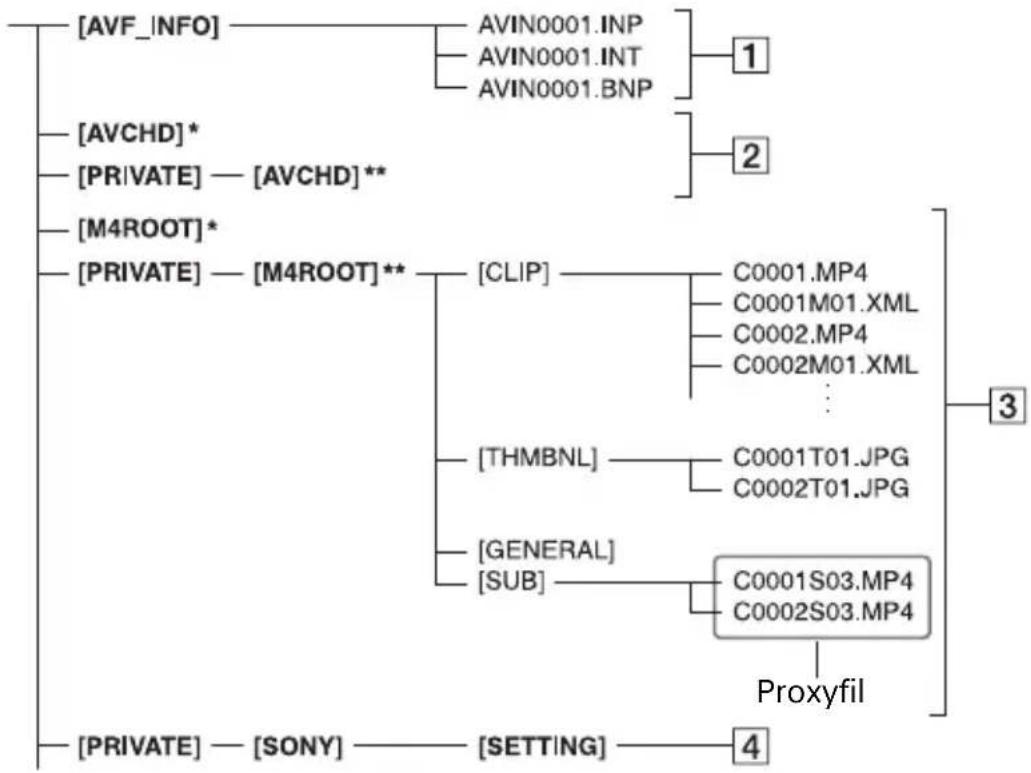
flowchart
graph TD
    A["[AVF_INFO"]] --> B["AVIN0001.INP"]
    A --> C["AVIN0001.INT"]
    A --> D["AVIN0001.BNP"]
    E["[AVCHD"]*] --> F["[PRIVATE"] -["AVCHD"]**]
    G["[M4ROOT"]*] --> H["[PRIVATE"] -["M4ROOT"]**]
    I["[CLIP"]] --> J["C0001.MP4"]
    I --> K["C0001M01.XML"]
    I --> L["C0002.MP4"]
    I --> M["C0002M01.XML"]
    N["[THMBNL"]] --> O["C0001T01.JPG"]
    N --> P["C0002T01.JPG"]
    Q["[GENERAL"]] --> R["[SUB"]]
    S["[C0001S03.MP4\nC0002S03.MP4"] --> Proxyfil]
    T["[PRIVATE"] -["SONY"]] --> U["[SETTING"]]
    V["1"] --> W["Proxyfil"]
    V --> X["3"]
    Y["4"] --> Z["Proxyfil"]
* Memory Stick PRO Duo
** SD-minneskort, SDHC-minneskort, SDXC-minneskort
När du tar bort filerna kan du inte spela in eller spela upp bilderna korrekt.
Filerna standardinställs till dolda filer och visas vanligtvis inte.
2 Mapp för hanteringsinformation för AVCHD-filmer
Den här mappen innehåller inspelningsdata för AVCHD-filmfiler.
3 Mapp för hanteringsinformation för XAVC S-filmer
Den här mappen innehåller inspelningsdata för XAVC S-filmfiler.
Filnumren blir automatiskt högre.
4 Kameraprofiler
Lagrar kameraprofildata.
- Ändra inte filerna och mapparna på videokameran via datorn. Det kan skada eller förhindra att bildfiler kan spelas upp.
- Sony ansvarar inte för resultatet vid användning av data som kopierats från en dator till ett minneskort.
- När du tar bort bildfiler ska du följa anvisningarna på sidan 92. Ta inte bort bildfilerna på videokameran direkt via datorn.
- Formatera inte inspelningsmediet i videokameran med en dator. Om du gör det kanske videokameran inte fungerar som den ska.
- Kopiera inte filerna på inspelningsmediet via dator. Felfri funktion kan inte garanteras om du gör det.
- Använd Catalyst Browse när du vill importera data från inspelningsmedia till en dator.
- Filerna kanske inte läses in på rätt sätt om du använder ett annat program än Catalyst Browse.
- Kontakta programtillverkaren för mer information om att använda NLE (icke-linjär redigering).
Underhåll och försiktighetsåtgärder
Om XAVC S-formatet
Inspelning och uppspelning på videokameran
Din videokamera kan spela in 4K-upplösning (QFHD) och HD (High Definition) baserat på XAVC S-formatet. Kameran använder ett Long-GOP-videokomprimeringsformat för inspelning.
Video*: MPEG-4AVC/H.264
När [60i] är valt:
Ljud: LPCM 2-kanaligt
Inspelningsmedia: Minneskort
* Videokameran kan inte spela upp data som har spelats in i XAVC S-format med andra inställningar än de som beskrivs ovan.
Om AVCHD-formatet
Inspelning och uppspelning på videokameran
Med AVCHD-formatet spelar videokameran in i HD-bildkvalitet (High Definition).
Video*: MPEG-4AVC/H.264
När [60i] är valt:
1920× 1080 / 60p,1920× 1080 / 60i,1920×
1080/30p, 1920 × 1080/24p, 1440 × 1080/
60i, 1280 × 720/60p.
När [50i] är valt:
1920 × 1080 / 50p, 1920 × 1080 / 50i, 1920 ×
Inspelningsmedia: minneskort (säljs separat)
* Det går inte att spela upp data som registrerats i andra AVCHD-format än de som nämns ovan.
- Eftersom ett datakomprimeringssystem används i AVCHD-formatet kan bilden bli förvrängd i scener där bilden, vinkeln eller ljuststyrkan ändras kraftigt. Detta är inget fel.
Om minneskort
- Ett minneskort som har formaterats med en dator är inte garanterat kompatibelt med videokameran.
- Hastigheten för dataläsning och -skrivning kan variera beroende på vilken kombination av minneskort och minneskortskompatibel produkt du använder.
- Du kompenseras inte för skadade eller förlorade bilddata, vilket kan uppstå i följande fall:
- Om du matar ut minneskortet, slår av strömmen till videokameran eller tar ur batteriet för att byta det medan videokameran läser eller skriver bildfiler på minneskortet (medan åtkomstlampan lyser eller blinkar).
- Om du använder minneskortet i närheten av elektriska fält, magnetfält eller andra källor till elektromagnetiskt brus.
- Vi rekommenderar att du säkerhetskopierar viktiga data till härddisken på en dator.
- Anslut inte etiketter eller liknande på minneskort.
- Rör inte vid och låt inte metallföremål komma i kontakt med batteripolerna.
- Du ska se till att inte böja, tappa eller tillämpa stark kraft på minneskortet.
• Ta inte isär eller modifiera minneskortet. - Låt inte minneskortet bli blött.
- Håll minneskortet utom räckhåll för små barn. Det finns risk för att ett barn kan svälja det.
- Sätt inte i andra objekt än ett minneskort av rätt storlek i minneskortplatsen. Det kan leda till fel på utrustningen.
- Använd och förvara inte minneskortet på
- platser som utsätts för extremt höga temperaturer, t.ex. en bil som står parkerad utomhus på sommaren
- platser i direkt solljus
- platser med extremt hög luftfuktighet eller där det förekommer frätande gaser.
Om minneskort som går att använda
Memory Stick PRO Duo-media och SD-kort med standardstorlek kan användas med den här videokameran.
- Gå till hemsidan (http://www.sony.jp/support/r/handycam/connect/) för den senaste informationen om minneskort som kan användas.
Om kompatibilitet för bilddata
- Bilddatafiler som har registreras på ett minneskort med videokameran överensstämmer med den universella standarden Design rule for Camera File system som fastställts av JEITA (Japan Electronics and Information Technology Industries Association).
- Om du inte kan använda ett minneskort som har använts med en annan enhet formaterar du det med videokameran sidan 93. Observera att formateringen tar bort all information på minneskortet.
- Det kan hända att du inte kan visa bilder med videokameran:
– när du spelar upp bilddata som har ändrats på en dator - när du spelar upp bilddata som har spelats in med andra enheter.
Om Memory Stick-media
| Typer av Memory Stick-media | Inspelning/ uppspelning |
| Memory Stick Duo (med MagicGate) | - |
| Memory Stick PRO Duo (Mark2) | Ja |
| Memory Stick PRO-HG Duo Ja |
- Den här enheten har inte stöd för 8-bitars parallell dataöverföring, men stöder 4-bitars parallell dataöverföring motsvarande Memory Stick PRO Duo-media.
- Den här produkten kan inte spela in eller upp data som utnyttjar MagicGate-teknik. MagicGate är en teknik för upphovsrättsskydd som registrerar och överför innehåll i krypterat format.
Om InfoLITHIUM-batterier
Videokameran kan bara drivas med ett InfoLITHIUM-batteri i V-serien med hög kapacitet, t.ex. NP-FV70A. InfoLITHIUM-batterier i V-serien har märket

Vad är ett InfoLITHIUM-batteri?
Ett InfoLITHIUM-batteri är ett litiumjonbatteri som har funktioner för kommunikation av information om driftsförhållanden mellan videokameran och en medföljande nätadapter. InfoLITHIUM-batteriet visar återstående batteritid i % enligt videokamerans driftsförhållanden.
Använda batteriet effektivt
- Batterikapaciteten minskar när omgivningstemperaturen är 10 °C (50 °F) eller lägre och batteriets användningstid blir kortare. I sådana fall kan du göra något av följande för att utöka batteriets användningstid.
- Värm upp batteriet genom att lägga det i en ficka och sätt i det i videokameran precis innan du börjar filma.
- Tänk på att stänga av videokameran när du inte spelar in eller upp. Batteriet förbrukas även när videokameran är i viloläge och när uppspelningen är pausad.
- Ha reservbatterier till hands för 2 eller 3 gånger den förväntade inspelningstiden, och gör testinspelningar innan du gör den faktiska inspelningen.
- Utsätt inte batteriet för vatten. Batteriet är inte vattentätt.
Om Indikatorn för återstående batteri
- Du kontrollerar batterinivån med hjälp av indikatorerna nedan och den procent som visas på LCD-skärmen.
| Indikator föråterstående batteri | % |
| 81 till 100 % | |
| 51 till 80 % | |
| 21 till 50 % | |
| 1 till 20 % | |
| - |
- Under vissa förhållanden kan det hända att batterinivån som visas inte stämmer helt.
- När strömmen slås av trots att indikatorn för återstående batteriprocent visar att batteriet har tillräckligt med ström för att drivas laddar du batteriet helt igen. Sedan visas den återstående batteriprocenten korrekt. Observera att batteriindikationen inte återställs om batteriet används i hög temperatur under lång tid, om det lämnas fulladdat eller om det används ofta. Den återstående batteriprocenten som visas är ungefärlig.
- Om batteriet inte används under längre tid laddar du batteriet helt och använder upp det med videokameran en gång om året för att bibehålla rätt funktion. Ta ut batteriet ur videokameran när du inte använder den och förvara batteriet på en sval och torr plats.
- Du laddar ur batteriet helt genom att lämna videokameran i viloläge för inspelning tills strömmen slås av.
Om batteritid
- Batteriet har en begränsad livslängd. Batteriets kapacitet minskar med tiden och efter upprepad användning. Om användningstiden mellan laddningarna blir märkbart kortare, är det troligen dags att byta ut batteriet.
- Batteriets livslängd beror på miljöförhållanden och på hur det lagras och används.
Ladda batteriet
- Använd bara nätadaptern (medföljer) till att ladda de angivna batterierna. Om du laddar andra typer av batterier kan de börja läcka, bli varma, explodera och ge elektriska stötar och ge upphov till brännskador och andra skador.
- Ta bort det laddade batteriet ur nätadaptern.
- CHG-lampan på den medföljande nätadaptern blinkar med 2 mönster enligt följande:
Blinkar snabbt: Slås snabbt på och av med ca 0,15 sekunders intervall.
Blinkar långsamt: Blinkar i cirka 1,5 sekund och stängs av helt i cirka 1,5 sekund. Lampan upprepar sekvensen.
- Om CHG-lampan blinkar snabbt tar du bort batteriet som laddas och ansluter sedan batteriet ordentligt igen. Om CHG-lampan fortsätter att blinka snabbt kan det bero på att batteriet är skadat eller att det inte är av rätt typ. Kontrollera om batteriet är den avsedda typen eller inte. Om det är av den avsedda typen tar du bort det och ansluter sedan ett helt nytt batteri eller ett annat batteri som du vet fungerar för att ta reda på om nätadaptern fungerar som den ska. Om nätadaptern fungerar som den ska kan det hända att batteriet är skadat.
- Om CHG-lampan blinkar långsamt är nätadaptern i viloläge och laddningen pausad. När omgivningstemperaturen är högre eller lägre än lämplig temperatur för laddning pausar nätadaptern laddningen automatiskt och går in i viloläge. När omgivningstemperaturen återgår till lämplig temperatur återupptas laddningen och CHG-lampan tänds. Vi rekommenderar att du laddar batteriet i en omgivningstemperatur på mellan 10 till 30 °C (50 °F till 86 °F).
Skötsel och hantering av videokameran
Om användning och skötsel
- Använd och förvara inte videokameran och tillbehören på den typ av platser som nämns nedan.
– Där det är extremt varmt eller kallt. Utsätt inte batteriet för höga temperaturer över 60 °C (140 °F) som i direkt solljus, nära värmekällor eller i en bil parkerad i solen. Det kan gå sönder eller deformeras.
– Nära starka magnetfält eller mekanisk vibration.
Videokameran kan gå sönder.
– Nära starka radiovågor eller strålning. Det kan göra att videokameran inte kan spela in ordentligt.
– Nära AM-mottagare och videoutrustning. Brus kan uppstå.
- På en sandstrand eller dammiga platser. Om sand eller damm tränger in videokameran kan den gå sönder. Ibland går det inte att reparera den typen av skador.
- Vid fönster eller utomhus där LCD-skärmen, sökaren eller objektivet kan utsättas för direkt solljus.
Detta skadar insidan av sökaren eller LCD-skärmen.
– På mycket fuktiga platser.
- Driv videokameran med 7,3 V (batteri) eller 8,4 V DC (nätadapter).
- För strömförsel använder du de tillbehör som rekommenderas i den här bruksanvisningen.
- Låt inte videokameran blir blöt, till exempel av regn eller havsvatten. Videokameran kan gå sönder om den blir blöt. Ibland går det inte att reparera den typen av skador.
- Om ett föremål eller vätska kommer in innanför höljet ska du genast koppla bort strömmen till videokameran och låta en kvalificerad återförsäljare av produkter från Sony kontrollera den innan du använder den igen.
- Undvik ovarsam hantering, demontering och stötar till följd av slag på produkten, om produkten tappas eller någon råkar kliva på den. Var särskilt försiktig med objektivet.
- Använd inte deformerade eller skadade batterier.
- Låt reglaget för ⏻ (på/standby) vara i viloläget när du inte använder videokameran.
- Linda inte in videokameran i t.ex. en handduk när du ska använda den. Det kan göra att den blir varm inuti.
- Dra ur nätströmskabeln genom att hålla i kontakten, inte i kabeln.
- Skada inte nätsladden genom att till exempel placera något tungt på den.
- Håll metallkontakterna rena.
- Håll den trådlösa fjärrkontrollen och batterier av knapptyp utom räckhåll för barn. Kontakta omgående läkare om någon skulle svälja batteriet.
- Om batterivätska läcker
- kontaktar du närmaste auktoriserade serviceställe för produkter från Sony
– tvättar du bort eventuell vätska som kommit i kontakt med huden
– och om du får vätska i ögonen sköljer du med rikligt med vatten och kontaktar läkare.
När videokameran inte används under en längre tid
- Du säkerställer att videokameran hålls i bästa skick på sikt genom att slå på den och spela in och upp bilder ungefär en gång i månaden.
- Använd upp batteriet helt innan du lägger undan videokameran.
Kondens
Om videokameran flyttas direkt från en kall till en varm plats kan fukt bildas i den, vilket kan skada den.
■ Om det har bildats kondens
Låt videokameran ligga i cirka en timme utan att slå på den.
■ Anmärkning om kondens
Kondens kan uppstå när du flyttar videokameran från en kall till en varm plats (och tvärtom) eller när du använder den på en fuktig plats som i exemplen nedan.
- När du tar med videokameran från en skidbacke till en plats som värms upp med ett värmeaggregat.
- När du flyttar videokameran från en bil eller ett rum med luftkonditionering till en varm plats utomhus.
- När du använder videokameran efter en regnskur eller dusch.
- När du använder videokameran på en varm och fuktig plats.
■ Undvika kondens
När du flyttar videokameran från en kall till en varm plats ska du lägga den i en plastpåse och försegla påsen ordentligt. Ta upp enheten ur påsen när den har antagit samma temperatur som omgivningen (efter cirka en timme).
LCD-skärm
- Utsätt inte LCD-skärmen för hårt tryck. Det kan skada den.
- Om videokameran används på en kall plats kan en kvarstående bild visas på LCD-skärmen. Detta är inget fel.
- När du använder videokameran kan LCD-skärmens baksida bli varm. Detta är inget fel.
■Rengöra LCD-skärmen
LCD-skärmen är täckt med en beläggning. Beläggningen kan lossna om du skrapar eller gnider på den. Sköt LCD-skärmen på följande sätt.
- Fingeravtryck och handkräm som hamnar på LCD-skärmen kan få beläggningen att lossna. Torka därför av sådant så fort som möjligt.
- Beläggningen kan skadas om du gnider hårt på LCD-skärmen, även om det bara är med en servett.
- Blås bort damm eller sand innan du torkar av LCD-skärmen.
- Torka av LCD-skärmen med en ren, mjuk duk, t.ex. en duk för glasögonrengöring.
■ Justera pekskärmen (CALIBRATION)
Knapparna på pekskärmen kanske inte fungerar korrekt.
Följ anvisningarna nedan om det händer. Vi rekommenderar att du ansluter videokameran till ett eluttag (vägguttag) med den medföljande nätadaptern under användning.
①Tryck på MENU → välj
(OTHERS) → [CALIBRATION] med knappen ▲/▼/◄/►/SET.
②Tryck på × som visas på LCD-skärmen med hörnet på ett minneskort eller liknande 3 gånger.
- Om du inte tryckte på rätt plats kan du göra om kalibreringen.
- Använd inte ett spetsigt föremål för kalibrering. LCD-skärmen kan skadas.
- Du kan inte utföra kalibreringen när LCD-skärmen har roterats eller vänts uppåt och är stängd.
■ OLED-skärmvisning
Vid normal användning kan det med tiden uppstå problem med OLED-skärmen i form av inbrända bilder och förlust av ljusstyrka.
Detta är inget fel.
Hölje
- Om höljet är smutsigt rengör du videokameran med en mjuk trasa som är lätt fuktad med vatten och torkar sedan av höljet med en torr, mjuk trasa.
- För att förhindra skador på ytan för du undvika att
– använda kemikalier som thinner, bensin, alkohol, kemiska trasor, insektsmedel och solskyddsmedel
- hantera kameran med de ovan nämnda ämnena på händerna
– låta höljet komma i långvarig kontakt med gummi eller vinylobjekt.
Skötsel och lagring av objektivet
- Torka av objektivets yta med en mjuk trasa i följande fall: När det finns fingeravtryck på ytan, på varma eller fuktiga platser och när objektivet utsätts för salthaltig luft, t.ex. vid havet.
- Förvara det på en välventilerad plats utan smuts och damm.
- Förhindra mögelbildning genom att regelbundet rengöra objektivet enligt beskrivningen ovan.
Ladda det förinstallerade laddningsbara batteriet
Videokameran har ett förinstallerat laddningsbart batteri som ser till att datum, tid och andra inställningar bibehålls även när reglaget ⏻ (på/viloläge) är inställt på viloläge. Det förinstallerade laddningsbara batteriet laddas alltid när videokameran är ansluten till ett eluttag via nätadaptern eller när batteriet är anslutet. Det laddningsbara batteriet laddas ur helt på 3 månader om du inte använder videokameran alls utan att nätadaptern eller batteriet inte är anslutet. Använd videokameran när du har laddat det förinstallerade laddningsbara batteri.
Även om det förinstallerade laddningsbara batteriet inte är laddat påverkas inte videokameran så länge du inte registrerar datumet.
Underhåll och försiktighetsåtgärder (fortsättning)
Laddning
Anslut videokameran till ett vägguttag med den medföljande nätadaptern och lämna den med strömmen avstängd i minst 24 timmar.
Anmärkning om kassering och överlåtelse av minneskort
Även om du raderar informationen på minneskortet eller formaterar minneskortet på videokameran eller en dator, är det inte säkert att alla data raderas. När du lämnar över minneskortet till en annan person, rekommenderar vi att du raderar informationen helt med hjälp av ett dataraderingsprogram på datorn. När du kasserar minneskortet, rekommenderar vi att du förstör själva minneskortet. Felfri funktion kan inte garanteras när du använder en kortadapter.
Specifikationer
Allmänt
Strömförsörjning
8,4 V DC (med nätadapter)
7,4 V DC (med batteri)
Strömförbrukning
Vid inspelning med sökare:
Cirka 5,7 W.
Vid inspelning med normal ljusstyrka på LCD-skärmen:
Cirka 6,1 W.
Drifttemperatur
0 °C till 40 °C (32 °F till 104 °F)
Temperatur vid förvaring
-20 °C till 60 °C (-4 °F till +140 °F)
Mått
Cirka 121,0 mm × 104,0 mm × 274,5 mm
(4^7/8tum× 4^1/8tum× 10^7/_8tum)
(Inklusive utskjutande delar, motljusskydd, stor ögonmussla och batteri (NP-FV70A). Exklusive grepprem.) (bredd/höjd/djup)
Cirka 130,0 mm × 181,5 mm ×
Mått vid fotografering
Cirka 130,0 mm × 181,5 mm ×
Total vikt vid fotografering
Cirka 1 320 g (inklusive motljusskydd, stor ögonmussla, NP-FV70A-batteri, XLR-handtag)
System
Signalformat
När [60i] är valt:
NTSC-färg, EIA-standarder
HD-tv 1080/60i, 1080/60p, 720/60p
När [50i] är valt
PAL-färg, CCIR-standarder HDTV
1080/50i, 1080/50p, 720/50p
Videoinspelningssystem
XAVC S: MPEG-4 AVC/H.264
4:2:0 lång profil
XAVC S Proxy: MPEG-4 AVC/H.264
4:2:0 lång profil
AVCHD: MPEG-4 AVC/H.264
AVCHD 2.0-kompatibelt format
Ljudinspelningsformat
XAVC S: Linjär PCM, 2 kanaler,
16-bitar, 48 kHz
XAVC S Proxy: AAC-LC 2-kanaligt
AVCHD: Linjärt PCM, 2-kanaligt,
16-bitars, 48 kHz/Dolby Digital,
2-kanaligt, 16-bitars, 48 kHz
Inspelningsmedia (filmer)
Memory Stick PRO Duo™ och SD-kort
Kamera
Bildenhet
1-tumstyp av Exmor RS™ CMOS-sensor
Totalt antal bildelement: Cirka
21 000 000 bildpunkter
Effektiva bildelement (16:9-läge):
Cirka 14 200 000 bildpunkter
Färgtemperatur
Förinställning (inomhus: 3 200 K,
utomhus: 5 600 K ± 7 steg, omfång för
färgtemperatur: 2 300–15 000 K), A, B
och automatiskt med ett tryck
Minsta belysning
När [60i] är valt:
1,7 lux (LOW LUX-läge är på,
1/30 sek slutarhastighet, 33 dB
förstärkning)
Specifikationer (fortsättning)
När [50i] är valt: 1,7 lux (LOW LUX-läge är på, 1/25 sek slutarhastighet, 33 dB förstärkning)
Objektiv
Objektivfattning Låst
Zoomförhållande 12× (optisk), servo
Brännvidd 9,3 mm till 111,6 mm (motsvarande 35 mm (16:9) 29,0 mm till 348,0 mm) (motsvarande 35 mm (3:2) 32,8 mm till 393,6 mm)
Bländare f2,8 till f4,5 (automatisk/manuell kan väljas)
Skärpa AF/MF kan väljas, 10 mm till ∞ (vidvinkel), 1 000 mm till ∞ (teleobjektiv)
Bildstabilisering På/av kan väljas, linsbytestyp
Filterdiameter M62 mm
Trådlöst nätverk
Standard som stöds IEEE 802.11 b/g/n
Frekvensband 2,4 GHz Säkerhetsprotokoll som stöds WEP/WPA-PSK/ WPA2-PSK Kompatibel med NFC Forum typ 3-tagg
In-/utgångar
VIDEO OUT-uttag Multi/mikro-USB-kontakt (1) Komposit 1,0 Vp-p, 75 Ω
AUDIO OUT-uttag Multi/mikro-USB-kontakt (1)
HDMI OUT-uttag Typ A (1)
USB-uttag Multi/mikro-USB-kontakt (1)
-uttag (hörlurar) Stereominiuttag (∅3,5 mm) (1)
INPUT1/INPUT2-uttag XLR-typ 3-stifts (hona) (2) LINE/MIC/MIC +48 V valbart
MIC-uttag (PLUG IN POWER) Stereominiuttag (∅3,5 mm) (1)
Tillbehörssko för flera tillbehör (1) REMOTE-uttag Stereominiuttag (∅2,5 mm) (1)
Skärm
LCD-skärm 8,8 cm (3,5-tumstyp) Ca 1,56 miljoner punkter
Sökare 1,0 cm (0,39-tumstyp) OLED Ca 2,36 miljoner punkter
Laddningsbart batteri (NP-FV70A)
Nominell spänning 7,3 V DC
Nätadapter
Strömförsörjning 100 V till 240 V AC, 50 Hz/60 Hz
Strömförbrukning 18 W
Nominell uteffekt 8,4 V DC ^*1
Drifttemperatur 0 °C till 40 °C (32 °F till 104 °F)
Temperatur vid förvaring -20 °C till 60 °C (-4 °F till 140 °F)
Mått Cirka 48 mm × 29 mm × 81 mm ( 1^15/16 tum × 1^3/16 tum × 3^1/_4 tum) (Exklusive utskjutande delar) (bredd/höjd/djup)
*1 Kontrollera etiketten på nätadaptern/laddaren för övriga specifikationer.
Register
A
AE SHIFT......137
AGC LIMIT 100
AIRPLANE MODE .....121
Ansluta
tv eller bildskärm......70
Använda videokameran
utomlands 151
AREA SET 122
ASPECT 116
ASSIGN BUTTON ......122
ASSIGN-knappar ......65
AUDIO LEVEL DISPLAY .. 117
Datum och tid...... 20, 26, 27
DELETE 94
Direct Menu 50
DISPLAY OUTPUT...... 119
DISPLAY SET menu...... 115
DISPLAY-knapp 68
DIVIDE.... 93
DOWN CONVERT TYPE....111
Drop frame.... 119
E
EDIT-meny 124
Eluttag.... 24
F
FACE DETECTION...... 41
Felmeddelanden 143
Felsökning.... 133
Filformat
begränsningar ...... 147
Fjärrkontroll 18
FOCUS DISPLAY...... 117
FOCUS MAG RATIO ..... 116
FOCUS
MAGNIFIER-knapp ...... 40
Fokusförstoring.... 40
Formatera media 95
Funktionsbegränsningar..... 147
Förstärkning 46
G
Granska 64
inspelningsknapp.... 34
Handtagets zoom ....35
Handtagets zoomspak...... 35
HISTOGRAM ......115
|
INDOOR 48
InfoLITHIUM-batter .....154
INITIALIZE....124
Inspelning 32
Inspelningsformat......43
Inspelningslampa....123
Inspelningstid 145
IRIS button 45
ISO/GAIN-knapp 46
K
Komma igång ......21
Kondens....156
L
Laddningstid.... 24
LANGUAGE....122
LCD BRIGHT .....118
LCD screen.... 28
Lens 14, 157
Litiumbatteri av knapptyp ....18
LOW LUX....56
M
Medföljande tillbehör......21
tillbehörssko för flera
enheter 53
MInneskort
sätta i/mata ut....31
Minneskort
anmärkningar......153
fil- och mappstruktur.....152
formatering .....95
Multi Interface Shoe ......10
Multi/Micro USB jack .....10
N
Nätverksfunktioner .....75
0
Samtidig inspelning...... 34
SCENE SELECTION
SET.... 55
Screen indicators 19
SHUTTER DISPLAY...... 117
SHUTTER-knapp...... 46
Signalformat för utdata ..... 71
SIMUL/RELAY REC ...... 34
Skärmindikatorer.... 68
Skärpa 37
Skärpering....37
Slow- och quickmotion......61
begränsningar ......148
Slutarhastighet ....46
Smartphone....75
som kan användas......149
SUMMERTIME ......122
Sökare 28
dioptrijusteringsratt .....28
T
Tagning....32
TC FORMAT ....119
TC MAKE 120
TC PRESET......60, 137
TC RUN....120
Trådlöst nätverk....78
TV....70
U
UB PRESET ......61
UB TIME REC ......120
Uppspelning....66
USB CONNECT ......123
USB LUN SET......123
USTREAM 86
Register (fortsättning)
V
Varningsindikatorer......141
Varumärken 165
VERSION DISPLAY......124
VF COLOR TEMP......118
VIDEO OUT ....110
Vidvinkel 35
Visning för självdiagnostik.... 141
Vitbalans....48
VOLUME......67
W
Warning messages......142
WB OUTDOOR LEVEL..... 100
WB PRESET 100
WB TEMP SET......100
WHITE BALANCE button.....48
Wi-Fi SET 121
Åtkomstpunkt ......78
Varumärken
- NXCAM-logotypen är ett varumärke som tillhör Sony Corporation.
- XAVC S och KAVC tlerade varumärken som tillhör Sony Corporation.
- AVCHD och AVCHD-logotypen är varumärken som tillhör Panasonic Corporation och Sony Corporation.
- Memory Stick, Memory Stick Duo, Memory Stick PRO Duo, Memory Stick PRO-HG Duo, MagicGate, MagicGate Memory Stick, MagicGate Memory Stick Duo, Content Browser Mobile och Content Browser Mobile-logotypen är varumärken eller registrerade varumärken som tillhör Sony Corporation.
- InfoLITHIUM är ett varumärke som tillhör Sony Corporation.
- BRAVIA är ett varumärke som tillhör Sony Corporation.
- Dolby och symbolen med dubbla D:n är varumärken som tillhör Dolby Laboratories.
- Termerna HDMI, HDMI High-Definition Multimedia Interface samt HDMI-logotypen är varumärken eller registrerade varumärken som tillhör HDMI Licensing LLC i USA och andra länder.
- SDXC-logotypen är ett varumärke som tillhör SD-3C, LLC.
- iPad är ett varumärke som tillhör Apple Inc. i USA och andra länder.
- iOS är ett registrerat varumärke eller varumärke som tillhör Cisco Systems, Inc. och dess dotterbolag i USA och vissa andra länder.
- iPhone är ett varumärke som tillhör Apple Inc. i USA och andra länder. iPhone-varumärket används enligt licens från AiPhone Co., Ltd.
- Android och Google Play är varumärken som tillhör Google Inc.
- Wi-Fi, Wi-Fi-logotypen och Wi-Fi PROTECTED SET-UP är registrerade varumärken som tillhör Wi-Fi Alliance.
- N Mark är ett varumärke eller registrerat varumärke som tillhör NFC Forum, Inc. i USA och andra länder.
Alla andra produktnamn och varumärkesnamn är registrerade varumärken eller varumärken som tillhör respektive ägare. Varumärkesskyddade produkter anges inte med symbolerna ® eller ™ i det här dokumentet.
Anmärkningar om licensen
DEN HÄR PRODUKTEN ÄR LICENSIERAD UNDER LICENSEN FÖR AVC-PATENTPORTFÖLJEN FÖR EN KONSUMENTS PERSONLIGA BRUK ELLER ANDRA ANVÄNDNINGSOMRÅDEN SOM INTE INBRINGAR ERSÄTTNING, FÖR ATT (i) KODA VIDEO I ENLIGHET MED AVC- STANDARDEN ("AVC-VIDEO") (ii) AVKODA AVC-VIDEO SOM KODATS AV EN KONSUMENT UNDER PERSONLIG AKTIVITET ELLER SOM ERHÅLLITS FRÅN EN VIDEOLEVERANTÖR SOM LICENSIERATS FÖR ATT LEVERERA AVC-VIDEO. DETTA MEDFÖR INTE ATT LICENS FÖR ANNAN ANVÄNDNING HAR BEVILJATS. YTTERLIGARE INFORMATION KAN ERHÅLLAS FRÅN MPEG LA, L.L.C. SE HTTP://WWW.MPEGLA.COM
Programvara finns installerad i videokameran. Vi tillhandahåller denna programvara i enlighet med upphovsrättsinnehavarnas licensavtal. På begäran av programvarans upphovsrättsägare måste användarna informeras om följande.
Licenser (på engelska) har lagrats i kamerans inbyggda minne. För att kunna läsa licenserna i mappen PMHOME → LICENSE måste du upprätta en masslagringsanslutning mellan kameran och en dator.
Programvaran som tillhandahålls under följande allmänna GNU-licens ("GPL") eller begränsade allmänna GNU-licens ("LGPL") medföljer kameran.
Detta meddelande anger att du har rätt att komma åt, modifiera och vidaredistribuera källkoden till denna programvara enligt villkoren i medföljande GPL/LGPL. Källkoden finns publicerad på webben.
Du kan hämta den via följande webbadress: http://oss.sony.net/Products/Linux/
Vi ser helst att du inte kontaktar oss angående innehållet i källkoden.
Licenser (på engelska) har lagrats i kamerans inbyggda minne.
För att kunna läsa licenserna i mappen PMHOME - LICENSE måste du upprätta en masslagringsanslutning mellan kameran och en dator.
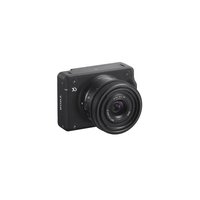
- Om betalt opgraderingslicens
- Tips
- Tryk på MENU-knappen D.
- Vælg (CAMERA SET) [LOCK-ON AF] → [ON].
- Tryk på MENU-knappen.
- Vælg ⇌ (REC/OUT SET) → [REC SET] → [PROXY REC MODE] → [ON/OFF] → [ON].
- Tryk på IRIS-knappen B.
- Sådan justeres automatisk midlertidigt
- Tryk på ISO/GAIN-knappen C.
- Bemærk
- Tryk på MENU-knappen.
- Vælg (CAMERA SET) → [LOW LUX] → [ON].
- Optagelse i mørke omgivelser (NIGHTSHOT)
- Vælg [NIGHTSHOT] → (CAMERA SET)
- Bemærkninger
- Sådan nulstilles tidskoden
- Vælg (NETWORK SET) → [CTRL W/SMARTPHONE].
- Tryk på MENU-knappen.
- Vælg 📋 (NETWORK SET) → [Wi-Fi SET] → [WPS].
- Vælg 📋 (NETWORK SET) → [WiFi SET] → [ACCESS POINT SET].
- Vælg 📋 (NETWORK SET) → [WiFi SET] → [EDIT DEVICE NAME].
- Vælg (NETWORK SET) → [ROOT CERTIFICATE] → [OK].
- Redigering
- Vælg (OTHERS) → [MEDIA FORMAT].
- Vælg (OTHERS) → [MEDIA FORMAT].
- Vælg (OTHERS) → [REPAIR IMAGE DB FILE].
- Tänk på det här när du använder videokameran
- Anmärkningar
- Om LCD-skärmen och objektivet
- Solljus
- Videokamerans och batteriets temperatur
- Inspelning
- Spara alla inspelade bilddata
- Hantera inspelade bilder på dator
- Formatera minneskortet med [MEDIA FORMAT] om bilderna inte spelas in eller upp som de ska
- Hantera videokameran
- Om den här bruksanvisningen
- Innehållsförteckning
- Identifiera delar och kontroller
- Komma igång
- Proxyinspelning 44
- Justera Ijusstyrkan 45
- Ställa in färgton 48
- Använda direktmenyn 50
- Ljudinställningar 52
- Praktiska funktioner 55
- Tilldela funktioner till ASSIGN-knapparna 65
- Uppspelning
- Uppspelning 66
- Ändra och kontrollera videokamerans inställningar 68
- Ansluta en skärm eller en tv 70
- Använda nätverksfunktioner
- Använda en smartphone 75
- Konfigurera ett trådlöst nätverk 78
- Konfigurera ett trådbundet LAN 83
- Använda streamingfunktionen (STREAMING) 84
- Synkronisera tidkoden för flera kameror med en smartphone ...... 89
- Importera ett rotcertifikat 91
- Återställa nätverksinställningar 92
- Övrig information
- Kamerahus
- Ansluta XLR-enheten
- Identifiera delar och kontroller (fortsättning)
- Ta bort XLR-handtaget
- Ansluta mikrofonen (säljs separat)
- Sätta på motljusskyddet
- Trådlös fjärrkontroll
- Byta batteri i den trådlösa fjärrkontrollen
- WARNING
- Skärmindikatorer
- Skärmindikatorer (fortsättning)
- Datakod under inspelning
- Steg 1: Kontrollera medföljande tillbehör
- Steg 1: Kontrollera medföljande tillbehör (fortsättning)
- Om betalda uppgraderingslicenser
- Steg 2: Ladda batteriet
- Obs!
- Stäng LCD-skärmen och placera sökaren i förvaringsläget innan du monterar batteriet.
- Anslut nätadaptern och nätsladden från videokameran till ett eluttag.
- När laddningen är klar
- Ta ut batteriet
- Steg 2: Ladda batteriet (fortsättning)
- Laddningstid
- Batteri
- Med ett eluttag
- Nätadapter
- Steg 3: Montering av tillbehörsskon
- Så här monterar du tillbehörsskon
- Steg 4: Slå på videokameran och ställa in datum och tid
- Slå på videokameran Ställa in dat
- Öppna LCD-skärmen och slå på strömmen.
- ch tid
- Ställ in område.
- Ställ in [SUMMERTIME], [Y], [M], [D], timmar och minuter.
- Steg 5: Justera LCD-skärmen och sökaren
- Använda LCD-skärmen
- Justera sökarens dioptri
- När bilden i sökaren är svår att se
- Steg 6: Förbereda inspelningsmediet
- Minneskort som kan användas
- Steg 6: Förbereda inspelningsmediet (fortsättning)
- Sätta i ett minneskort
- Mata ut ett minneskort
- Välja den minneskortplats som ska användas vid inspelning
- Om en skärm med en uppmaning att reparera minneskortet visas
- Kontinuerlig inspelning på minneskort (reläinspelning)
- Spela in filmer med minneskort A och B (Simul Rec)
- Ändra inställningen för START STOP-knappen/handtagets inspeinningsknapp
- Justera zoomen
- Justera zoomen med Powerzoom-spaken
- Ställa in zoomen med den handtagets zoomspak
- Ställa in zoomen med den manuella objektivringen
- Ställa in skärpan
- Justera skärpan manuellt
- Justera skärpan automatiskt
- Ställa in skärpan (fortsättning)
- Välja fokusområde
- Ställa in skärpan på en position när [WIDE] är valt
- Om fasavkänning vid AF
- Välja hastighet för AF-drivmotor
- Ställa in AF-motivspårning
- Exempel på [AF TRACKING DEPTH]/[AF SUBJ. SWITCH. SENS.]-inställningar
- Tåg/motorsport
- Sport/natur
- Landskap/makro
- Fester/festivaler
- Ställa in fokus när ett valt motiv spåras (Lås på AF)
- Tryck på MENU D.
- Välj (CAMERA SET) → [LOCK-ON AF] → [ON].
- Tryck på motivet som du vill spåra på LCD-skärmen.
- Avbryta Lås på AF
- Fokusera med fokusförstoring
- Fokusera genom att trycka på LCD-skärmen (spotfokus)
- Tryck på den punkt där du vill fokusera på LCD-skärmen.
- Avbryta spotfokus
- Ställa in skärpan på ett ansikte (ansiktsavkänning)
- Välj (CAMERA SET) [FACE DETECTION] → [ON].
- Ställa in ansiktsavkänning
- Ångra prioriteringen av ett ansikte
- Välja filformat och inspelningsformat
- Ställa in filformat och inspelningsformat
- Ställa in utdatamål när du spelar in i 4K-läge
- Tryck på MENU.
- Välj utdatamål.
- VF/LCD PANEL
- EXTERNAL OUTPUT
- Proxyinspelning
- Anmärkningar om proxyinspelning
- Funktionsbegränsningar när du använder proxyinspelning
- Format som kan användas för proxyinspelning
- Media som kan användas för proxyinspelning
- Tryck på START/STOP (handtagets inspelningsknapp) när du vill starta inspelningen.
- Om proxyinspelning av filer
- Justera ljusstyrkan
- Justera bländaren
- Ställ in AUTO/MANUAL F på MANUAL.
- Tryck på knappen IRIS B.
- Vrid på ratten MANUAL A när du vill justera värdet.
- Tillfällig automatisk justering
- Justera automatiskt
- Justera ISO-känslighet/ förstärkning
- Tryck på knappen ISO/GAIN C.
- Ställa in slutartiden
- Tryck på SHUTTER SPEED D.
- Vrid på ratten MANUAL Ⓐ och justera slutarhastigheten.
- Inställning när [60i/50i SEL] ändras
- Ställa in exponeringstiden
- Justera Ijusnivån (ND Filter)
- Ställa in A/B-värdet
- ■Använda PRESET-värdet för vitbalans
- Spara det inställda vitbalansvärdet i minne A eller B
- Återställa automatisk justering
- Använda direktmenyn
- Tryck på knappen ASSIGN som tilldelats direktmenyn.
- Flytta ▲/▼/◄/►/SET uppåt/nedåt tills det önskade värdet visas.
- Om du vill ställa in ett annat alternativ upprepar du stegen 3 till 5 för att flytta den orangefärgade markören med ▲/▼/◄/►/SET.
- När alla önskade värden visas trycker du på ▲/▼/◄/►/SET.
- Ljudinställningar
- Spela in ljud från den inbyggda mikrofonen
- Välj [INT MIC] på menyn [MIC SELECT].
- Spela in ljud från en extern ljudenhet
- Externa ljudingångar
- Reglage för ljudkälla
- Reglage för ljudkällans nivå
- Reglage för inspelningskanal
- Ljudnivåreglage
- Reglage för reducering av vindbrus
- Välj ljudingångskällan.
- Ställ in mikrofoningångsnivån.
- Välj den kanal du vill spela in.
- Spela in ljud från en mikrofon som är kompatibel med tillbehörsskor för flera enheter (säljs separat)
- Anslut den kompatibla mikrofonen för tillbehörsskor för flera enheter (säljs separat) till tillbehörsskon för flera enheter.
- Praktiska funktioner
- Välja lämpliga inställningar automatiskt (inställningar för autoläge)
- Motiv spåras av INTELLIGENT AUTO
- Använda [SCENE SELECTION]
- Spela in på platser med svag belysning (LOW LUX)
- Ställ in AUTO MANUAL på AUTO.
- Tryck på MENU.
- Välj (CAMERA SET) → [LOW LUX] → [ON].
- Spela in i mörka miljöer (NIGHTSHOT)
- Välj (CAMERA SET) → [NIGHTSHOT] → [ON].
- Anpassa bildkvaliteten (bildprofil)
- Ändra bildprofilen
- Kopiera bildprofilsinställningarna till ett annat bildprofilsnummer
- Återställa en bildprofil
- Fotografering i HDR (High Dynamic Range)
- Fotografering med en HDR-kompatibel bildprofil
- HDR-relaterade alternativ i bildprofiler
- [GAMMA]-alternativ
- Alternativ Beskrivning
- [COLOR MODE]-alternativ
- Använda funktionen för gammavisningshjälp
- Praktiska funktioner (fortsättning)
- Ikonvisning
- Spela upp video som spelats in med HDR på videokameran
- Miniatyrbildsskärm
- Uppspelningsskärm
- Begränsningar för HDR-filer som spelats in med andra format än XAVC S
- Ställa in tidsdata
- Ställa in tidkoden
- Återställa tidkoden
- Återställa tidkoden med den trådlösa fjärrkontrollen
- Ställa in användarbitar
- Återställa användarbitar
- Spela in med slow- och quickmotion
- Förberedelser
- Spela in med funktionen slow- och quickmotion
- Ändra inställningen för bildhastighet
- Avbryta inspelning med slow- och quickmotion
- Slowmotion-inspelning med hög bildhastighet (HFR)
- Spela in med funktionen för ultraslowmotion
- Fastställa inspelningstid manuellt
- När du vill avbryta inspelningen
- Avbryta inspelning med ultraslowmotion
- Granska den senast inspelade scenen (Last Scene Review)
- När inspelningen har stoppats trycker du på den ASSIGN-knapp som tilldelats [LAST SCENE REVIEW].
- Tilldela funktioner till ASSIGN-knapparna
- Funktioner som tilldelats som standard
- Funktioner du kan tilldela ASSIGN-knapparna
- Sätt in ett minne med en inspelad film och tryck på THUMBNAIL-knappen (miniatyrbild) (s. 15).
- Välj ett minneskort som destination och uppspeinningsläget och tryck sedan på filmens miniatyrbild två gånger när du vill spela upp.
- Justera volymen
- Återgå till inspelningsläget
- Om filmuppspelning
- Ändra och kontrollera videokamerans inställningar
- Ändra skärmvisningen
- Tryck på DISPLAY (skärm) (A).
- Visa inspelningsdata (datakod)
- 6Korrigering av kameraskakning (STEADYSHOT)
- Kontrollera inställningarna i videokameran (statuskontroll)
- Ansluta en skärm eller en tv
- Signalformat för utdata
- HDMI OUT-utdataformat (när [60i] är valt)
- Utdataformat för multi/mikro-USB-uttag (när [60i] är valt)
- HDMI OUT-utdataformat (när [50i] är valt)
- Utdataformat för multi/mikro-USB-uttag (när [50i] är valt)
- Utdata i slow- och quickmotionläge
- Utdata i ultraslowmotionläge
- Använda en smartphone
- Hämta Content Browser Mobile
- Android OS
- iOS
- Använda en smartphone som fjärrkontroll
- Anslut din smartphone till videokameran med hjälp av informationen som visas på skärmen när videokameran är redo att anslutas.
- Använda videokameran med Content Browser Mobile installerat på din smartphone.
- Funktioner som kan styras med [CTRL W/SMARTPHONE]
- Ansluta videokameran till en Android-smartphone utrustad med NFC via One-touch
- Välj [Settings] på din smartphone, välj [More...] och markera [NFC].
- Ställ in videokameran på inspelningsläget.
- Vidrör videokameran med din smartphone.
- Ansluta utan att använda NFC-funktionen (Android)
- Ansluta utan att använda NFC-funktionen (iPhone/iPad)
- Använda en smartphone (fortsättning)
- Konfigurera ett trådlöst nätverk
- Välja och registrera en åtkomstpunkt
- Konfigurera åtkomstpunktens inställningar.
- IP address
- Priority Connection
- WIRELESS TC LINK
- Välj [Register].
- välj OK.
- Välj och tryck på MENU-knappen för att stänga menyn.
- Registrera en åtkomstpunkt med WPS-funktionen
- Slå på åtkomstpunkten.
- Slå på videokameran.
- Tryck på MENU.
- Välj (NETWORK SET) → [Wi-Fi SET] → [WPS].
- Tryck på WPS-knappen på åtkomstpunkten inom två minuter.
- Välj och tryck på MENU-knappen för att stänga menyn.
- Registrera en åtkomstpunkt med WPS PIN-metoden
- Välj [Manual setting] → [WPS PIN].
- Ange PIN-koden som visas på videokamerans skärm inom två minuter på åtkomstpunkten som ska anslutas.
- Registrera en åtkomstpunkt manuellt
- Välj [Register].
- välj OK.
- Välj och tryck på MENU-knappen för att stänga menyn.
- Ändra enhetens namn
- Använda tangentbordet
- Konfigurera ett trådbundet LAN
- Använda streamingfunktionen (STREAMING)
- Streamingformat
- Konfigurera streaming (förinställd registrering)
- SIZE
- DESTINATION SET
- Streamingdistribution
- Tryck på THUMBNAIL och börja distribuera strömmen.
- Tryck en gång till på THUMBNAIL när du vill sluta distribuera strömmen.
- Använda streamingfunktionen (STREAMING) (fortsättning)
- Spela in med kameran medan du strömmar
- Använda videokameran vid streaming
- Konfigurera USTREAM-autentisering
- Konfigurera menyns användning
- SERVER REC SET
- Starta USTREAM
- 1
- 2
- Välj en kanal.
- Tryck på THUMBNAIL och börja strömma.
- Tryck på THUMBNAIL igen när du vill sluta strömma.
- Spela in med kameran samtidigt som du strömmar med USTREAM
- Använda videokameran med USTREAM
- Stoppa USTREAM
- Stoppa streaming.
- Tryck på någon av följande.
- Synkronisera tidkoden för flera kameror med en smartphone
- Använda trådlösa TC LINK
- Förberedelser på smarttelefonen
- Ställ in din smartphone på internetdelning.
- Synkronisera tidkoden till en annan enhet med en smartphone
- Justera följande inställningar på kamerorna för att synkronisera tidkoden.
- Konfigurera inställningarna för trådlöst nätverk.
- Synkronisera tidkoden för flera kameror med en smartphone (fortsättning)
- Välj SSID för en smartphone som har internetdelning aktiverat.
- Välj [WIRELESS TC LINK] → [ON] → [OK].
- Välj (NETWORK SET) → [WIRELESS TC LINK].
- Starta tidkodssynkroniseringen via din smartphone.
- 10Om du vill avsluta trådlös TC LINK trycker du på MENU.
- Importera ett rotcertifikat
- Skriv rotcertifikatet på ett minneskort.
- Sätt i minneskortet med rotcertifikatet på minneskortplats A i videokameran.
- Välj (NETWORK SET) → [ROOT CERTIFICATE] → [OK].
- Anmärkning om den trådlösa nätverksfunktionen
- Importera ett rotcertifikat (fortsättning)
- Säkerhet vid användning av enheter i trådlöst nätverk
- Återställa nätverksinställningar
- Välj (NETWORK SET) → [NETWORK RESET] → [OK].
- Skydda filmer (skydda)
- För att ångra skyddet
- Dela upp en film
- Ta bort filmer
- Tryck på MENU när miniatyrbildsskärmen visas.
- Välj (EDIT) → [DELETE].
- Tryck på filmerna som ska tas bort.
- Tryck på upprepade gånger beroende på skärmen.
- Formatera ett minneskort
- Reparera bilddatabasfilen
- Välj (OTHERS) → [REPAIR IMAGE DB FILE].
- Välj minneskortet som du vill kontrollera databasfilen med.
- Tryck på OK
- Tryck på upprepade gånger beroende på skärmen.
- Använda menyn
- Använd knapparna ▲/▼/◄/►/
- Menyalternativ
- CAMERA SET
- REC/OUT SET
- AUDIO SET
- CAMERA SET-meny
- FOCUS AREA
- VIDEO OUT
- AUDIO SET-meny
- DISPLAY SET-meny
- DISPLAY SET
- TC/UB SET-meny
- TC/UB SET
- OTHERS
- Strömkällor/LCD-skärm/trådlös fjärrkontroll
- Strömmen slås inte på eller stängs plötsligt av.
- Videokameran går inte igång även om strömmen är påslagen.
- Videokameran blir varm.
- POWER/CHG-lampan lyser inte när du laddar batteriet.
- POWER/CHG-lampan blinkar när du laddar batteriet.
- Indikatorn för återstående batteritid visar inte rätt siffra.
- Batteriet töms för snabbt.
- Rutnätsliknande punkter syns på panelen.
- Bilden i sökaren är inte tydlig.
- Pekskärmen är öppen, men LCD-skärmen visas inte.
- Den medföljande trådlösa fjärrkontrollen fungerar inte.
- En annan videoenhet fungerar inte när du använder den medföljande trådlösa fjärrkontrollen.
- Minneskort
- Videokameran fungerar inte när minneskortet sitter i.
- Datafilsnamnet är felaktigt eller blinkar.
- Minneskortets indikator blinkar.
- Det går inte att ta bort bilder på minneskortet.
- Det går inte att spela upp eller minneskortet känns inte igen på en annan enhet.
- Inspelningen startar inte när du trycker på START/STOP.
- Lampan fortsätter att lysa efter inspelningen har stoppats.
- Bildfältet ser annorlunda ut.
- Den faktiska inspelningstiden för filmer är kortare än den beräknade inspelningstiden.
- Inspelningen stoppas.
- Inställningsändringar sparas inte på videokameran.
- Det finns en tidsskillnad mellan när START/STOP trycks ned och när filminspelningen faktiskt startas eller stoppas.
- Automatisk skärpeinställning fungerar inte.
- Ramen för fasavkänning vid AF syns inte.
- Bildstabilisering fungerar inte.
- Bilden kan inte spelas in eller spelas upp ordentligt.
- Menyalternativ är nedtonade eller fungerar inte.
- Inställningarna för menyalternativen ändras.
- Bländare, ISO-känslighet/förstärkning, slutarhastighet och vitbalans kan inte justeras manuellt.
- Små fläckar i vitt, rött, blått och grönt syns på LCD-skärmen.
- Motiv som passerar snabbt genom bilden ser skeva ut.
- Horisontella ränder syns i bilden.
- Svarta fält visas när en tv-skärm eller datorskärm filmas.
- Fina mönster flimrar, diagonala linjer ser ojämna ut.
- Tidkoden registreras inte i följd.
- Bildfärgen är felaktig.
- Bilden är inte synlig eftersom skärmen är för ljus.
- Det går inte att justera [LCD BRIGHT].
- Det går inte att hitta bilderna du söker.
- Det går inte att spela upp bilder.
- Ljudet spelas inte in på rätt sätt.
- Inget ljud eller bara ett svagt ljud hörs.
- "---" visas på LCD-skärmen.
- Multi ch visas på LCD-skärmen.
- Ansluta till tv
- Varken bild eller ljud spelas upp på tv:n vid anslutning med en HDMI-kabel.
- Varken bild eller ljud spelas upp på tv, projektor eller AV-förstärkare vid anslutning med en HDMI-kabel.
- Bilden är förvrängd på en tv med bildförhållandet 4:3.
- Svarta områden visas längst upp och längst ned på en tv-skärm med bildförhållandet 4:3.
- Kopiera, redigera och ansluta till andra enheter
- Tidkod och annan information visas på den anslutna enhetens skärm.
- Det går inte att kopiera på rätt sätt med A/V-anslutningskabeln (säljs separat).
- Ljud kan inte läggas till efter inspelningen.
- Det går inte att kopiera på rätt sätt med HDMI-kabeln.
- Det går inte att dela upp filmer.
- Ansluta till dator
- Datorn kan inte identifiera videokameran.
- Filmer kan inte visas på eller kopieras till datorn.
- Varningsindikatorer och -meddelanden
- Visning för självdiagnostik/ varningsindikatorer
- C:04:□□
- C:06:□□
- C:13:□□
- C:32:□□
- E:□□:□□
- (batterinivåvarning)
- ▲[1] (varningsindikatorer gällande batteritemperatur)
- A B (varningsindikatorer gällande minneskort)
- Blinkar långsamt
- Blinkar snabbt
- SSA SSB (varningsindikatorer gällande minneskortets formatering) \*
- _A _B (varningsindikatorer gällande inkompatibla minneskort) \*
- ←A | ←B | (varningsindikatorer gällande minneskortets skrivskydd) \*
- Beskrivning av varningsmeddelanden
- Recovering data.
- Cannot recover data.
- Övrigt
- Felmeddelanden
- Inspelningstid
- Beräknad tid för inspelning och uppspelning med varje batteri
- Beräknad inspelningstid
- AVCHD
- ■När [AVCHD AUDIO FORMAT] är inställt på [LINEAR PCM]
- ■När [AVCHD AUDIO FORMAT] är inställt på [DOLBY DIGITAL]
- Funktionsbegränsningar när du spelar in
- Streaming-/USTREAM-format som stöds
- Proxyformat som kan användas för inspelning
- Använda videokameran utomlands
- Strömförsörjning
- Visa på tv
- Enkel inställning av klockan utifrån tidsskillnad
- Fil- och mappstruktur på inspelningsmedia
- Underhåll och försiktighetsåtgärder
- Om XAVC S-formatet
- Inspelning och uppspelning på videokameran
- Om AVCHD-formatet
- Om minneskort
- Om minneskort som går att använda
- Om kompatibilitet för bilddata
- Om InfoLITHIUM-batterier
- Vad är ett InfoLITHIUM-batteri?
- Använda batteriet effektivt
- Om Indikatorn för återstående batteri
- Om batteritid
- Ladda batteriet
- Skötsel och hantering av videokameran
- Om användning och skötsel
- När videokameran inte används under en längre tid
- Kondens
- ■ Om det har bildats kondens
- ■ Anmärkning om kondens
- ■ Undvika kondens
- LCD-skärm
- ■Rengöra LCD-skärmen
- ■ Justera pekskärmen (CALIBRATION)
- ■ OLED-skärmvisning
- Hölje
- Skötsel och lagring av objektivet
- Ladda det förinstallerade laddningsbara batteriet
- Underhåll och försiktighetsåtgärder (fortsättning)
- Laddning
- Anmärkning om kassering och överlåtelse av minneskort
- Specifikationer
- Allmänt
- Strömförbrukning
- Drifttemperatur
- Temperatur vid förvaring
- Mått
- Mått vid fotografering
- Total vikt vid fotografering
- System
- Signalformat
- Videoinspelningssystem
- Ljudinspelningsformat
- Inspelningsmedia (filmer)
- Kamera
- Bildenhet
- Färgtemperatur
- Minsta belysning
- Specifikationer (fortsättning)
- Objektiv
- Trådlöst nätverk
- In-/utgångar
- Skärm
- Laddningsbart batteri (NP-FV70A)
- Register
- A
- E
- F
- G
- |
- K
- L
- M
- N
- 0
- T
- U
- Register (fortsättning)
- V
- W
- Varumärken
- Anmärkningar om licensen
Märke : SONY
Modell : HXR-NX80
Kategori : Videokamera