
LE26C450E1W - TV SAMSUNG - Gratis bruksanvisning och manual
Hitta enhetens manual gratis LE26C450E1W SAMSUNG i PDF-format.


Användarfrågor om LE26C450E1W SAMSUNG
0 fråga om denna apparat. Svara på dem du kan eller ställ din egen.
Ställ en ny fråga om denna apparat
Ladda ner instruktionerna för din TV i PDF-format gratis! Hitta din manual LE26C450E1W - SAMSUNG och ta tillbaka ditt elektroniska enhet i hand. På denna sida publiceras alla dokument som behövs för att använda din enhet. LE26C450E1W av märket SAMSUNG.
BRUKSANVISNING LE26C450E1W SAMSUNG
SAMSUNG
Contact SAMSUNG WORLDWIDE
If you have any questions or comments relating to Samsung products, please contact the SAMSUNG customer care centre.
| Country | Customer Care Centre ☎ | Web Site |
| ARMENIA 0-800-05-555 - | ||
| AUSTRIA 0812 - SAMSUNG (7267864, € 0,07/min) www.samsung.com/vat | ||
| AZERBAJAN 088-55-55-55 - | ||
| BELARUS 810-820-500-55-55-55-55-55-55-55-55-55-55-55-55-55-55-55-55-55-55-55-55-55-55-55-55-55-55-55-55-55-55-55-55-55-55 | 500 | |
| BELGIUM 02-201-24-18 | www.samsung.com/be (Duton)www.samsung.com/ve.br (French) | |
| CZECH | 800 - SAMSUNG (800-726766) www.samsung.com/cz | |
| Samsung Zrt., Oeská organizacní složka, Oestis Florenc, Sokolovská394/17, 180 00, Praha 8 | ||
| DENMARK 70 70 19 70 www.samsung.com/dk | ||
| ESTONIA 800-7267 www.samsung.com | ||
| FINLAND 030 - 6227 5-15 | www.samsung.com/fi | |
| FRANCE | 01 48 63 20 00 | www.samsung.com/fr |
| GERMANY | 01805 - SAMSUNG(726-7864 € 0,14/Min) | www.samsung.com/de |
| GEORGIA 8-800-855-555 | ||
| HUNGARY 06-80-SAMSUNG (726-7864) www.samsung.com/hu | ||
| EIRE | 0818 717100 | www.samsung.com/le |
| ITALIA | 800-SAMSUNG(726-7864) | www.samsung.com/lt |
| KAZAKHSTAN | 8-10-800-500-55-500 | - |
| KYRGYZSTAN | 00-800-500-55-500 | www.samsung.com |
| LATIVA | 8000-7267 | www.samsung.com |
| LITHUANIA | 8-800-77777 | www.samsung.com |
| LUXEMBURG | 261 03 710 www.samsung.com/hu | |
| MOLDOVA | 00-800-500-55-500 | - |
| NETHERLANDS | 0900-SAMSUNG (0900-7267864) (€ 0,10/Min) | www.samsung.com/nl |
| NORWAY 815-56 480 | www.samsung.com/no | |
| POLAND | 0 601 1SAMSUNG(72678)022-607-93-33 | www.samsung.com/pt |
| PORTUGAL | 80820-SAMSUNG(726-7864) | www.samsung.com/pt |
| RUSSIA | 8-800-550-55-55 | www.samsung.com |
| SLOVAKIA | 0800-SAMSUNG(726-7864) | www.samsung.com/rk |
| SPAIN | 902 - 1 - SAMSUNG (902 172 679) | www.samsung.com/les |
| SWEDEN 0771 728 7684 (SAMSUNG) www.samsung.com/te | ||
| SWITZERLAND | 0848 - SAMSUNG(7267864, CHF 0,08/min) | www.samsung.com/chwww.samsung.com/ch. frj(French) |
| TADJIKISTAN | 8-12-800-500-55-500 | www.samsung.com |
| UK | 0845 SAMSUNG (7267864) | www.samsung.com/uk |
| UKRAINE | 0-800-502-000 | www.samsung.uswww.samsung.com/va.ru |
| UZBEKISTAN | 8-12-800-500-55-500 | www.samsung.com |
imagine the possibilities
Thank you for purchasing this Samsung product. To receive more complete service, please register your product at
www.samsung.com/register
Model Serial No.
SAMSUNG
Figures and illustrations in this User Manual are provided for reference only and may differ from actual product appearance. Product design and specifications may be changed without notice.
Digital TV notice
- Functionalities related to Digital TV (DVB) are only available in countries/areas where DVB-T (MPEG2 and MPEG4 AVC) digital terrestrial signals are broadcasted or where you are able to access to a compatible DVB-C (MPEG2 and MPEG4 AAC) cable-TV service. Please check with your local dealer the possibility to receive DVB-T or DVB-C signal.
- DVB-T is the DVB European consortium standard for the broadcast transmission of digital terrestrial television and DVB-C is that for the broadcast transmission of digital TV over cable. However, some differentiated features like EPG (Electric Programme Guide), VOD (Video On Demand) and so on, are not included in this specification. So, they cannot be workable at this moment.
- Although this TV set meets the latest DVB-T and DVB-C standards, as of [August, 2008], the compatibility with future DVB-T digital terrestrial and DVB-C digital cable broadcasts cannot be guaranteed.
- Depending on the countries/areas where this TV set is used some cable-TV providers may charge an additional fee for such a service and you may be required to agree to terms and conditions of their business.
- Some Digital TV functions might be unavailable in some countries or regions and DVB-C might not work correctly with some cable service providers.
- For more information, please contact your local Samsung customer care centre.
The reception quality of TV may be affected due to differences in broadcasting method between the countries. Please check the TV performance in the local SAMSUNG Authorized Dealer, or the Samsung Call Centre whether it can be improved by reconfiguring TV setting or not.
Still image warning
Avoid displaying still images (like jpeg picture files) or still image element (like TV programme logo, panorama or 4:3 image format, stock or news bar at screen bottom etc.) on the screen. Constant displaying of still picture can cause ghosting of LCD screen, which will affect image quality. To reduce risk of this effect, please follow below recommendations:
Avoid displaying the same TV channel for long periods.
• Always try do display any image on full screen, use TV set picture format menu for best possible match.
- Reduce brightness and contrast values to minimum required to achieve desired picture quality, exceeded values may speed up the burnout process.
- Frequently use all TV features designed to reduce image retention and screen burnout, refer to proper user manual section for details.
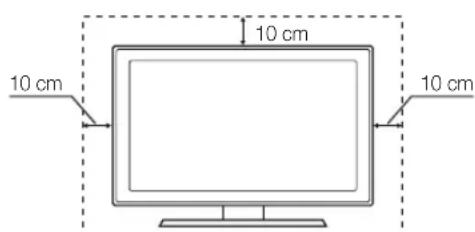
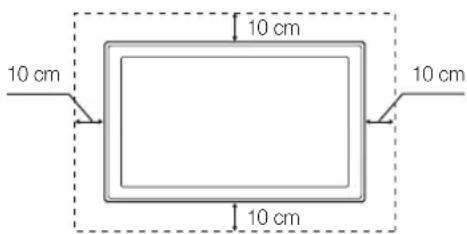
Securing the Installation Space
Keep the required distances between the product and other objects (e.g. walls) to ensure proper ventilation.
Failing to do so may result in fire or a problem with the product due to an increase in the internal temperature of the product.
When using a stand or wall-mount, use parts provided by Samsung Electronics only.
If you use parts provided by another manufacturer, it may result in a problem with the product or an injury due to the product falling.
The appearance may differ depending on the product.
Installation with a stand. Installation with a wall-mount.

Correct Disposal of This Product (Waste Electrical & Electronic Equipment)
(Applicable in the European Union and other European countries with separate collection systems)
This marking on the product, accessories or literature indicates that the product and its electronic accessories (e.g. charger, headset, USB cable) should not be disposed of with other household waste at the end of their working life. To prevent possible harm to the environment or human health from uncontrolled waste disposal, please separate these items from other types of waste and recycle them responsibly to promote the sustainable reuse of material resources. Household users should contact either the retailer where they purchased this product, or their local government office, for details of where and how they can take these items for environmentally safe recycling. Business users should contact their supplier and check the terms and conditions of the purchase contract. This product and its electronic accessories should not be mixed with other commercial wastes for disposal.

Correct disposal of batteries in this product
(Applicable in the European Union and other European countries with separate battery return systems)
This marking on the battery, manual or packaging indicates that the batteries in this product should not be disposed of with other household waste at the end of their working life. Where marked, the chemical symbols Hg, Cd or Pb indicate that the battery contains mercury, cadmium or lead above the reference levels in EC Directive 2006/66. If batteries are not properly disposed of, these substances can cause harm to human health or the environment. To protect natural resources and to promote material reuse, please separate batteries from other types of waste and recycle them through your local, free battery return system.
Contents
Getting Started
4
4 Accessories
4 Viewing the Control Panel
5 Viewing the Remote Control
6 Connecting to an Antenna
6 Plug & Play (Initial Setup)
Connections
7
7 Connecting to an AV Device
8 Connecting to an Audio Device
9 Changing the Input Source
Basic Features
9
9 How to Navigate Menus
10 Using the INFO button (Now & Next guide)
10 Planning Your Viewing
12 Channel Menu
13 Picture Menu
16 Sound Menu
18 Setup Menu
20 Support Menu
Advanced Features
22
22 Connecting to a PC
23 Media Play
29 Anynet +
Other Information
32
32 Analogue Channel Teletext Feature
33 Installing the Wall Mount
34 Anti-Theft Kensington Lock
34 Securing the TV to the Wall
35 Troubleshooting
38 Specifications
39 Index
Check the Symbol!

TOOLS
This function can be used by pressing the TOOLS button on the remote control.

Note One-Touch Button

Getting Started
Accessories
Please make sure the following items are included with your LCD TV. If any items are missing, contact your dealer.
The items' colours and shapes may vary depending on the models.
Remote Control & Batteries (AAA x 2) •
Cleaning Cloth •
Owner's Instructions •
Power Cord •
Warranty Card / Safety Guide (Not available in some locations) •
See separate guide for installing the stand.
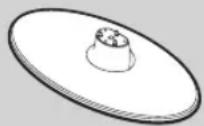
Stand (1EA) • Screws (3EA) •

(M4 X L16)
Viewing the Control Panel
The product colour and shape may vary depending on the model.
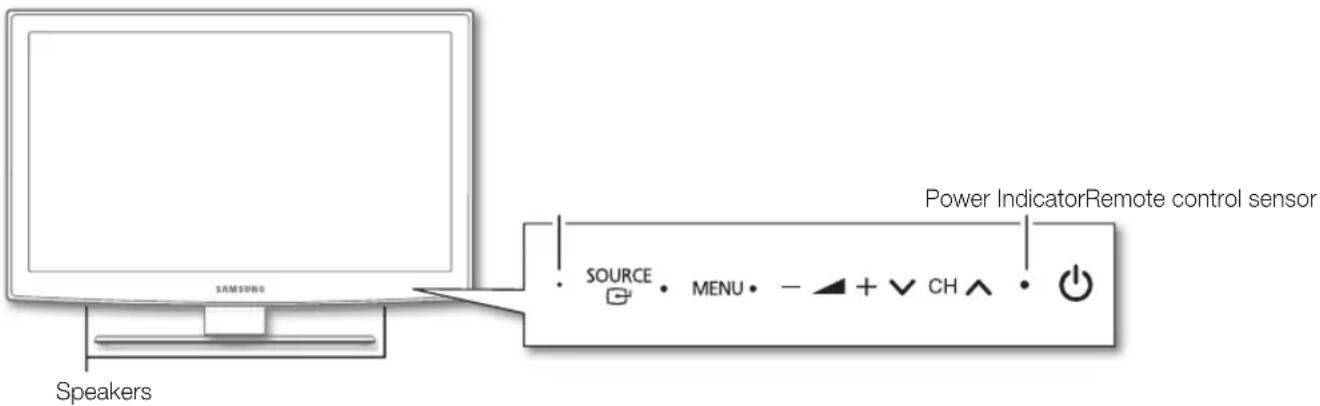
(Power) Turns the TV on or off.
Power Indicator Blinks and turns off when the power is on and lights up in standby mode.
SOURCE 📊 Toggles between all the available input sources. In the on-screen menu, use this button as you would use the ENTER 🔑 button on the remote control.
MENU Displays an on-screen menu, the OSD (on screen display), of your TV's features.
| -▲+ | Adjusts the volume. In the OSD, use the -▲+ buttons as you would use the◀ and ▶ buttons on the remote control. |
| ▽CH^ | Changes the channels. In the OSD, use the √CH^ buttons as you would use the▼ and ▲ buttons on the remote control. |
| Remote control sensor | Aim the remote control towards this spot on the TV. |
Standby mode
Do not leave your TV in standby mode for long periods of time (when you are away on a holiday, for example). A small amount of electric power is still consumed even when the power button is turned off. It is best to unplug the power cord.
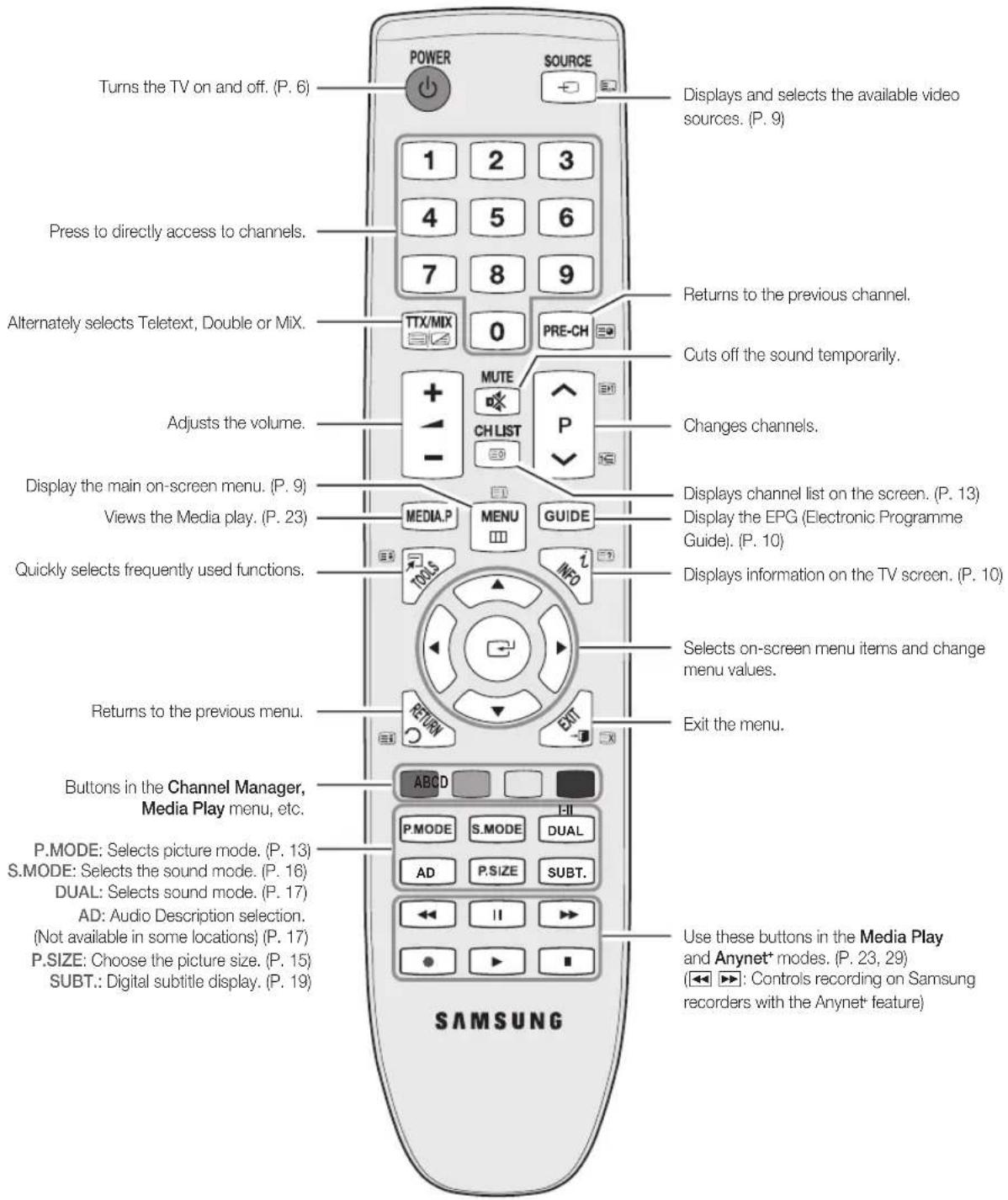
Viewing the Remote Control
Installing batteries (Battery size: AAA)
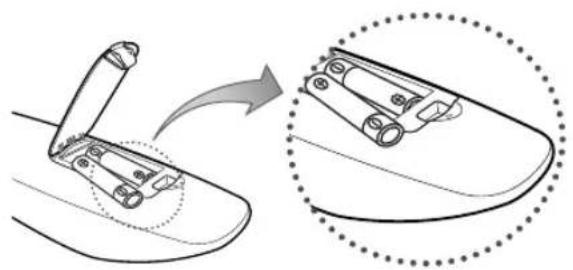
natural_image
Diagram showing a device being open and then closed, with no visible text or symbolsNOTE
Use the remote control within 23 feet from the TV.
Bright light may affect the performance of the remote control. Avoid using nearby special fluorescent light or neon signs.
The colour and shape may vary depending on the model.
Connecting to an Antenna
When the TV is initially powered on, basic settings proceed automatically.
Preset: Connecting the mains and antenna.
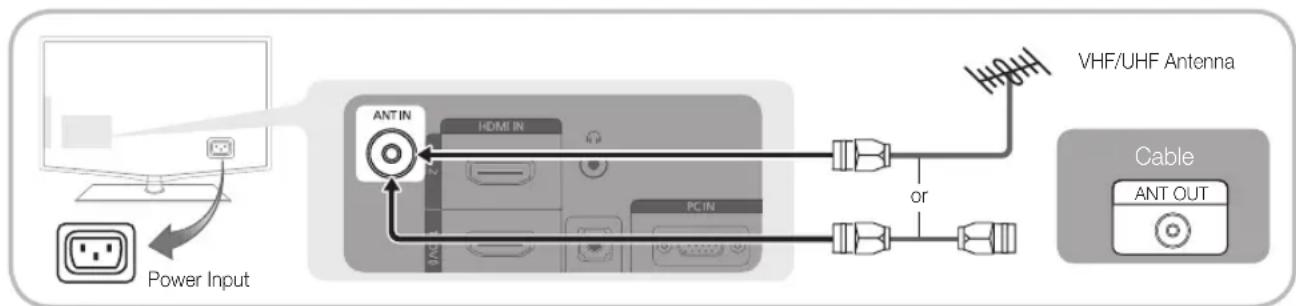
flowchart
graph LR
    A["Computer"] -->|Power Input| B["Ant In"]
    B --> C["PC IN"]
    C --> D["VHF/UHF Antenna"]
    D --> E["Cable"]
    E --> F["ANT OUT"]
Plug & Play (Initial Setup)
When the TV is initially powered on, a sequence of on-screen prompts will assist in configuring basic settings. Press the POWER button. Plug & Play is available only when the Input source is set to TV.
To return to the previous step, press the red button.
| 1 | Selecting a language | Press the ▲ or ▼ button, then press the ENTER button.Select the desired OSD (On Screen Display) language. |
| 2 | Selecting Store Demo or Home Use | Press the ◀ or ▶ button, then press the ENTER button.Select the Home Use mode. Store Demo Mode is for retail environments.Return the unit's settings from Store Demo to Home Use (standard): Press the volume button on the TV. When the OSD volume is displayed, press and hold MENU for 5 sec. |
| 3 | Selecting a country | Press the ▲ or ▼ button, then press the ENTER button.Select the appropriate country. If the desired country does not exist on the menu, select Others.After selecting the country in the Country menu, some models may proceed with an additional option to setup the pin number.When you input the PIN number, 0-0-0-0 is not available. |
| 4 | Selecting an antenna | Press the ▲ or ▼ button, then press the ENTER button.Select Air or Cable. |
| 5 | Selecting a channel | Press the ▲ or ▼ button, then press the ENTER button.Select the channel source to memorise. When setting the antenna source to Cable, a step appears allowing you to assign numerical values (channel frequencies) to the channels. For more information, refer to Channel → Auto Store (P. 12).Press the ENTER button at any time to interrupt the memorisation process. |
| 6 | Setting the Clock Mode | Set the Clock Mode automatically or manually.Press the ▲ or ▼ button to select Auto, then press the ENTER button. |
| 7 | Viewing the HD Connection Guide. | The connection method for the best HD screen quality is displayed. |
| 8 | Enjoy your TV. | Press the ENTER button. |
If You Want to Reset This Feature...
Select Setup - Plug & Play (Initial Setup). Enter your 4 digit PIN number. The default PIN number is "0-0-0-0." If you want to change the PIN number, use the Change PIN function.
Connecting to an AV Device
Using an HDMI / DVI Cable: HD connection (up to 1080p)
Available devices: DVD, Blu-ray player, HD cable box, HD STB (Set-Top-Box) satellite receiver, cable box, satellite receiver (STB)
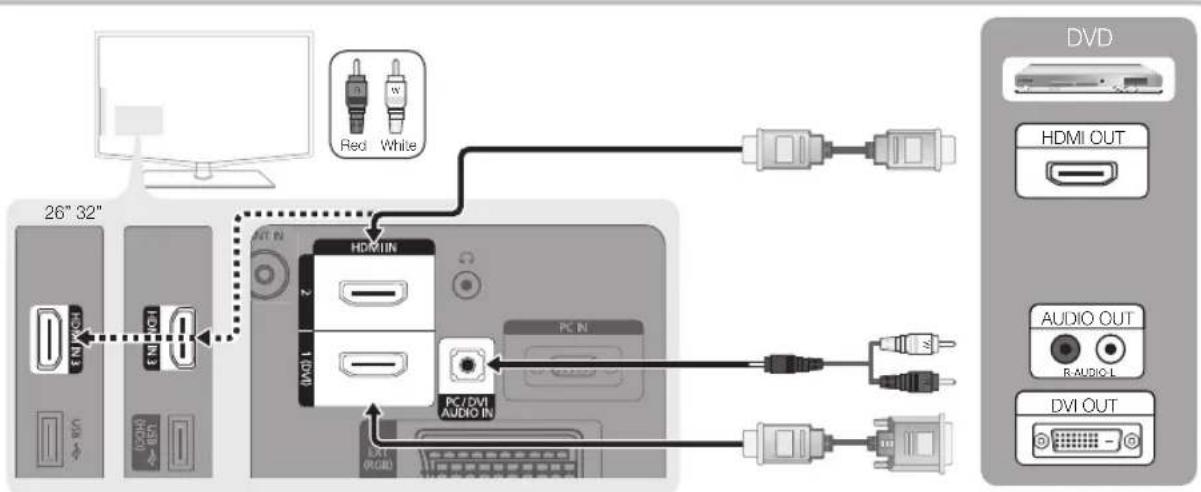
flowchart
graph TD
    A["Computer"] -->|26" 32"| B["USB"]
    B --> C["1 HDMI"]
    C --> D["PC IN"]
    D --> E["PC/DVI AUDIO IN"]
    E --> F["USB"]
    F --> G["4 HDMI"]
    G --> H["4 HDMI OUT"]
    H --> I["DVD"]
    I --> J["HDMI OUT"]
    J --> K["4 HDMI"]
    K --> L["4 HDMI OUT"]
    L --> M["DVI OUT"]
HOMI IN 1(DVI), 2, 3 / PC/DVI AUDIO IN
When using an HDMI/DVI cable connection, you must use the HDMI IN 1(DVI) jack. For the DVI cable connection, use a DVI to HDMI cable or DVI-HDMI (DVI to HDMI) adapter for video connection and the PC / DVI AUDIO IN jacks for audio.
If an external device such as a DVD / Blu-ray player / cable box / STB satellite receiver supporting a HDMI versions older than 1.3 is connected, the TV may operate abnormally (e.g. no screen display / no sound / annoying flicker / abnormal colour).
If there is no sound after connecting an HDMI cable, check the HDMI version of the external device. If you suspect the version is older than 1.3, contact the provider of the device to confirm the HDMI version and request an upgrade.
It is recommended you purchase an HDMI-certified cable. Otherwise, the screen may appear blank or a connection error may occur.
Using a Component (up to 1080p) or Audio/Video (480i only) Cable and Using a Scart Cable
Available devices: VCR, DVD, Blu-ray player, cable box, STB satellite receiver
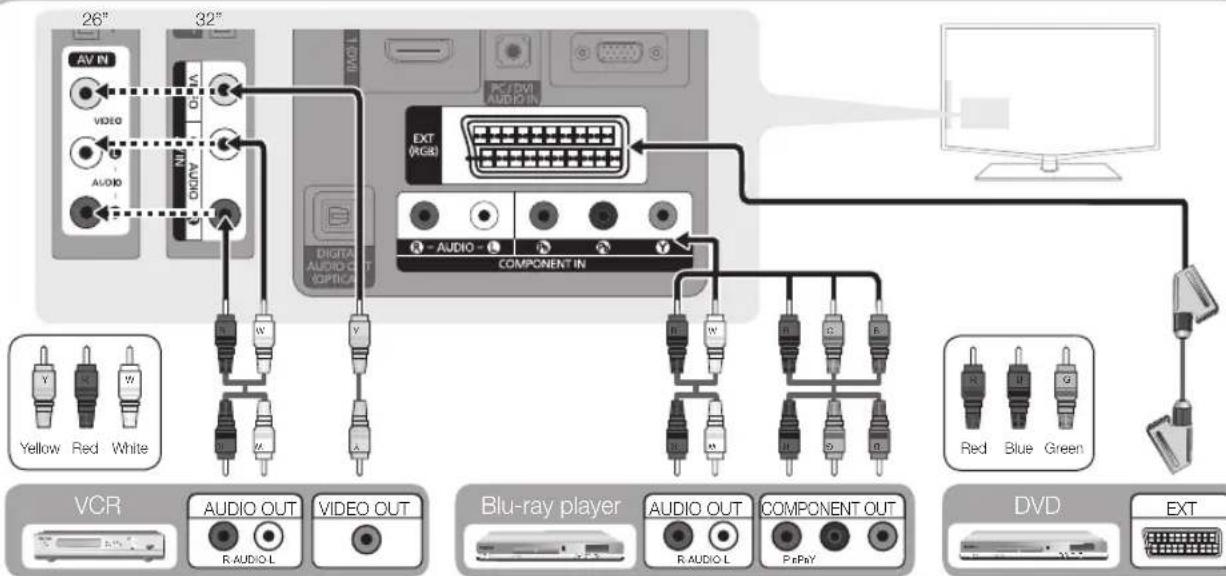
In Ext. mode, DTV Out supports MPEG SD Video and Audio only.
To obtain the best picture quality, the Component connection is recommended over the A/V connection.
Connecting to an Audio Device
Using an Optical or Audio Cable Connection
Available devices: digital audio system, amplifier, DVD home theatre

product colour and shape may vary depending on the model.
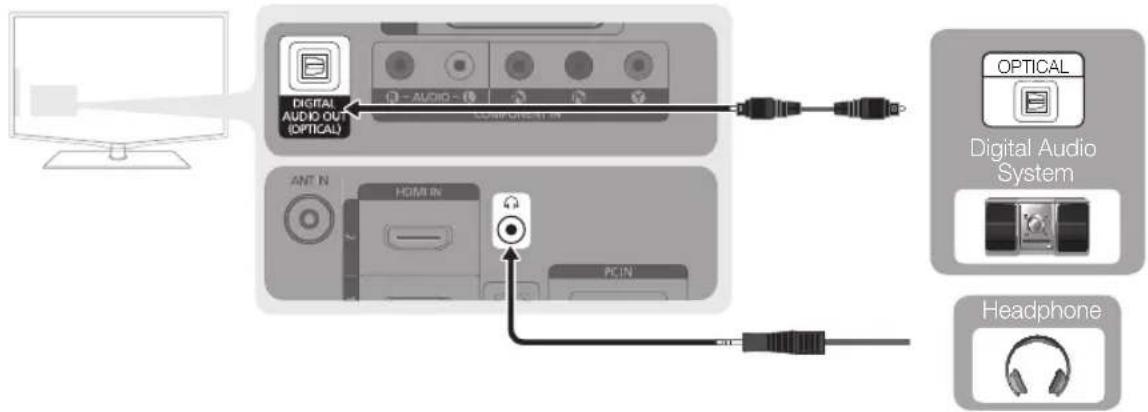
flowchart
graph TD
    A["Computer"] --> B["Digital Audio Out (OPTICAL)"]
    B --> C["Optical System"]
    B --> D["Digital Audio System"]
    B --> E["Headphone"]

GITAL AUDIO OUT (OPTICAL)
When a digital audio system is connected to the DIGITAL AUDIO OUT (OPTICAL) jack, decrease the volume of both the TV and the system.
5.1 CH (channel) audio is available when the TV is connected to an external device supporting 5.1 CH.
When the receiver (home theatre) is set to on, you can hear sound output from the TV's optical jack. When the TV is receiving a DTV signal, the TV will send 5.1 CH sound to the home theatre receiver. When the source is a digital component such as a DVD / Blu-ray player / cable box / STB (Set-Top-Box) satellite receiver and is connected to the TV via HDMI, only 2 CH audio will be heard from the home theatre receiver. If you want to hear 5.1 CH audio, connect the digital audio out jack from your DVD / Blu-ray player / cable box / STB satellite receiver directly to an amplifier or home theatre.

adphones : You can connect your headphones to the headphones output on your set.
While the headphones are connected, the sound from the built-in speakers will be disabled.
Sound function may be restricted when connecting headphones to the TV.
Headphone volume and TV volume are adjusted separately.
CONNECTIONS COMMON INTERFACE Slot
To watch paid channels, the "CI or CI+ CARD" must be inserted.
If you do not insert the "CI or CI+ CARD," some channels will display the message "Scrambled Signal".
The pairing information containing a telephone number, the "CI or CI+ CARD" ID the Host ID and other information will be displayed in about 2\~3 minutes. If an error message is displayed, please contact your service provider.
When the configuration of channel information has finished, the message "Updating Completed" is displayed, indicating the channel list is updated.
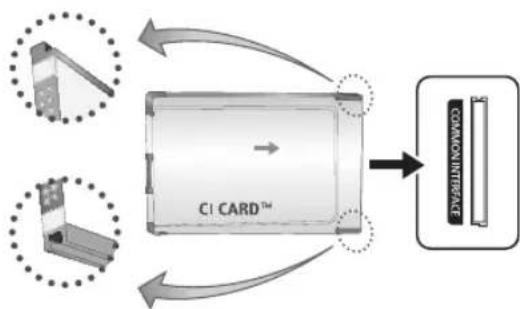
flowchart
graph TD
    A["Input"] --> B["CI CARD™"]
    B --> C["Output"]
    subgraph Input
        D["Component 1"]
        E["Component 2"]
        F["Component 3"]
    end
    subgraph Interconnect
        G["Common Interface"]
    end
NOTE
•You must obtain a "CI or CI+ CARD" from a local cable service provider.
When removing the "CI or CI+ CARD", carefully pull it out with your hands since dropping the "CI or CI+ CARD" may cause damage to it.
Insert the "CI or CI+ CARD" in the direction marked on the card.
•The location of the COMMON INTERFACE slot may be different depending on the model.
“CI or CI+ CARD” is not supported in some countries and regions; check with your authorized dealer.
If you have any problems, please contact a service provider.
Changing the Input Source
Source List
Use to select TV or other external input sources such as DVD / Blu-ray players / cable box / STB satellite receiver connected to the TV.
TV / Ext. / AV / Component / PC / ■ HDMI1/DVI / HDMI2 / HDMI3 / USB
In the Source List, connected inputs will be highlighted.
Basic Features
How to Navigate Menus
Before using the TV, follow the steps below to learn how to navigate the menu and select and adjust different functions.
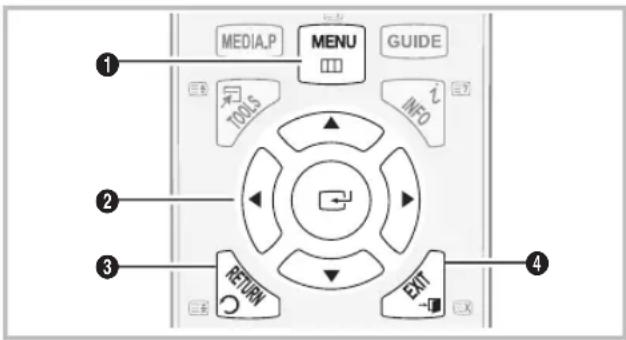
① MENU button: Displays the main on-screen menu.
② ENTER / Direction button: Move the cursor and select an item. Confirm the setting.
3 RETURN button: Returns to the previous menu.
④ EXIT button: Exits the on-screen menu.
Edit Name
VCR / DVD / Cable STB / Satellite STB / PVR STB / AV Receiver / Game / Camcorder / PC / DVI PC / DVI Devices / TV / IPTV / Blu-ray / HD DVD / DMA: Name the device connected to the input jacks to make your input source selection easier.
When connecting an HDMI/DVI cable to the HDMI IN 1(DVI) port, you should set to DVI PC or DVI Devices mode under Edit Name.
How to Operate the OSD (On Screen Display)
The access step may differ depending on the selected menu.
| 1 | MENU | The main menu options appears on the screen:Picture, Sound, Channel, Setup, Input, Application, Support. |
| 2 | ▲ / ▼ | Select an icon with the ▲ or ▼ button. |
| 3 | ENTER | Press ENTER to access the sub-menu. |
| 4 | ▲ / ▼ | Select the desired submenu with the ▲ or ▼ button. |
| 5 | ◀ / ▶ | Adjust the value of an item with the ◀ or ▶ button. The adjustment in the OSD may differ depending on the selected menu. |
| 6 | ENTER | Press ENTER to complete the configuration. |
| 7 | EXIT → | Press EXIT. |
Basic Features
Using the INFO button (Now & Next guide)
The display identifies the current channel and the status of certain audio-video settings.
The Now & Next guide shows daily TV programme information for each channel according to the broadcasting time.

- Scroll ◀, ▶ to view information for a desired programme while watching the current channel.
- Scroll ▲, ▼ to view information for other channels. If you want to move to the currently selected channel, press the ENTER button.

Planning Your Viewing
Guide
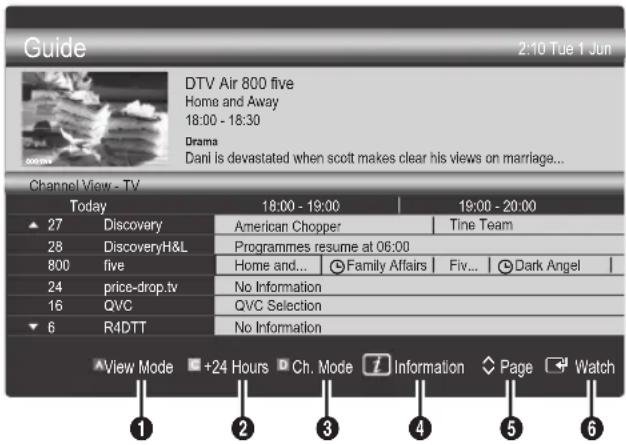
The EPG (Electronic Programme Guide) information is provided by broadcasters. Using programme schedules provided by broadcasters, you can specify programmes you want to watch in advance so that the channel automatically changes to the selected programme channel at the specified time. Programme entries may appear blank or out of date depending on a channel status.

Using Channel View
Using Scheduled View
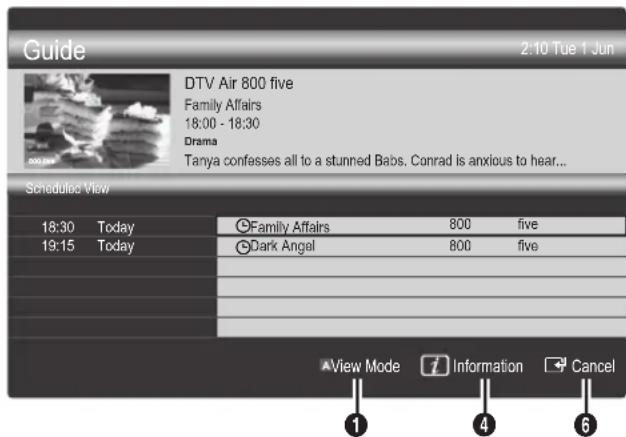
1 Red (View Mode): View the list of programmes that are playing now or coming up.
2 C Yellow (+24 hours): Viewing the list of programmes to be broadcasted after 24 hours.
3 Blue (Ch.Mode): Select the type of channels you want to display on the Channel View window.
The – Ch. Mode differs according to the antenna source.
4 Information: Displays details of the selected programme.
⑤ ◇ (Page): Moves to the previous / next page.
6 ENTER button
When selecting the current programme, you can – watch the selected programme.
When selecting the future programme, you can – reserve to watch the selected programme. To cancel the schedule, press the ENTER button again and select Cancel Schedules.
Channel Manager
Delete or set favourites channels and use the programme guide for digital broadcasts. Select a channel in the Channels, My Channels or Scheduled screen.
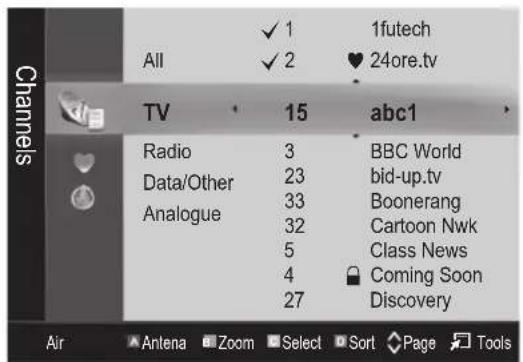
■ Channels: Shows the channel list according to channel type.
My Channels: Shows the group of the channel.
Scheduled: Shows all the currently reserved programmes.
Using the colour buttons with the Channel Manager
Red (Antenna): Toggle among Air or Cable.
- Green (Zoom): Enlarges or shrinks a channel number.
- Yellow (Select): Select desired channels and press the Yellow button to set all the selected channels at the same time. The √ mark appears to the left of the selected channels.
Blue (Sort): Change the list ordered by channel name or channel number.
◇ (Page): Move to next or previous page.
- (Tools): Displays the Channel Manager option menu. (The Options menus may differ depending on the situation.)
Channel Status Display Icons
| Icons Operations | |
| A | An Analogue channel. |
| √ | A channel selected. |
| ♥ | A channel set as a Favourite. |
| A programme currently being broadcast. | |
| A locked channel. | |
| A reserved programme. | |
Using Favourite Channels
♥ My Channels
(in Channel Manager)
Shows all favourite channels.
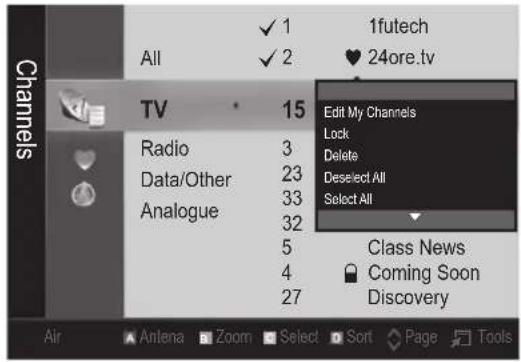
Edit My Channels TOOLS: You can set the selected channels to desired my channels group.
The "symbol will be displayed and the channel will be set as a my channel.
- Select a channel and press the TOOLS button.
- Add or delete a channel in the my channel groups you want among 1, 2, 3 and 4.
One or more groups can be selected.
- After you have changed the settings, the channel list for each group can be viewed in My Channels.
Channel Menu
Retuning channels
Antenna (Air / Cable)
Before your television can begin memorizing the available channels, you must specify the type of signal source that is connected to the TV (i.e. an Air or a Cable system).
Country
The PIN input screen appears. Enter your 4 digit PIN number.
■ Digital Channel: Change the country for digital channels.
■ Analogue Channel: Change the country for analogue channels.
Auto Store
Scans for a channel automatically and stores in the TV.
Automatically allocated programme numbers may not correspond to actual or desired programme numbers. If a channel is locked using the Child Lock function, the PIN input window appears.
■ Antenna Source (Air / Cable): Select the antenna source to memorise.
Channel Source (Digital & Analogue / Digital / ■
Analogue): Select the channel source to memorise.
When selecting Cable Digital & Analogue or Digital: Provide a value to scan for cable channels.
Search Mode (Full / Network / Quick): Scans for all channels with active broadcast stations and stores them in the TV.
If you set Quick, you can set up Network, Network ID, Frequency, Modulation, Symbol Rate manually by press the button on the remote control.
Network (Auto / Manual): Selects the Network ID setting mode among Auto or Manual.
Network ID: When Network is Manual, you can set up Network ID using the numeric buttons.
Frequency: Displays the frequency for the channel. (differs in each country)
Modulation: Displays available modulation values.
Symbol Rate: Displays available symbol rates.
Manual Store
Scans for a channel manually and stores in the TV.
If a channel is locked using the Child Lock function, the PIN input window appears.
■ Digital Channel: (available in DTV mode) When scanning has finished, channels are updated in the channel list.
When selecting Antenna → Air: Channel, Frequency, Bandwidth
When selecting Antenna → Cable: Frequency, Modulation, Symbol Rate
■ Analogue Channel (Programme, Colour System, Sound System, Channel, Search): If there is abnormal sound or no sound, reselect the sound standard required.
Channel mode
- P (programme mode): When tuning is complete, the broadcasting stations in your area have been assigned to position numbers from P0 to P99. You can select a channel by entering the position number in this mode.
- C (aerial channel mode) / S (cable channel mode): These two modes allow you to select a channel by entering the assigned number for each aerial broadcasting station or cable channel.
Editing channels
Channel Manager Option Menu
(in Channel Manager)
- Select a channel and press the TOOLS button.
- Edit the channel name or number using the Edit Channel Name menu.
■ Edit Channel Name (analogue channels only): Assign your own channel name.
Channel Manager Option Menu
(in Channel Manager)
Set each channel using the Channel Manager menu options (Lock / Unlock, Timer Viewing, Sort, Delete, Select All / Deselect All). Option menu items may differ depending on the channel status.
-
Select a channel and press the TOOLS button.
-
Select a function and change its settings.
■ Lock / Unlock: Lock a channel so that the channel cannot be selected and viewed.
NOTE
•This function is available only when the Child Lock is set to On.
- The PIN input screen appears. Enter your 4-digit PIN, the default of which is "0-0-0-0". Change the PIN using the Change PIN option.
Timer Viewing: You can set a desired channel to be displayed automatically at the intended time. Set the current time first to use this function.
When a digital channel is selected, press the button to view the digital Programme.
■ Sort (analogue channels only): This operation allows you to change the programme numbers of the stored channels. This operation may be necessary after using the auto store.
- Delete: You can delete a channel to display the channels you want.
■ Select All / Deselect All: Select all the channels or deselect all the selected channels in the channel manager.

Scheduled
(in Channel Manager)
You can view, modify or delete a show you have reserved to watch.
■ Change Info: Change a show you have reserved to watch.
■ Cancel Schedules: Cancel a show you have reserved to watch.
Information: Display a show you have reserved to watch. (You can also change the reservation information.)
■ Select All / Deselect All: Select or deselect all reserved programmes.
Channel List
You can see all the channels searched.

Channel List Transfer
Imports or exports the channel map. You should connect a USB storage to use this function.
The PIN number input screen appears. Enter your 4 digit PIN number.
The default PIN number of a new TV set is '0-0-0-0'.
■ Import from USB: Import channel list from USB.
■ Export to USB: Export channel list to USB.
Fine Tune
(analogue channels only)
If the signal is weak or distorted, fine tune the channel manually.
Fine tuned channels are marked with an asterisk “*”.
To reset the fine-tuning, select Reset.
Picture Menu
Changing the Preset Picture Mode
Mode
Select your preferred picture type.
■ Dynamic: Suitable for a bright room.
■ Standard: Suitable for a normal environment.
■ Movie: Suitable for watching movies in a dark room.
Adjusting picture settings
Backlight / Contrast / Brightness / Sharpness / Colour / Tint (G/R)
Your television has several setting options for picture quality control.
NOTE
In analogue TV, Ext., AV modes of the PAL system, the Tint (G/R) function is not available.
In PC mode, you can only make changes to Backlight, Contrast and Brightness.
Settings can be adjusted and stored for each external device connected to the TV.
Lowering picture brightness reduces power consumption.
Economical Solutions
ECO Solution
Energy Saving (Off / Low / Medium / High / Picture
Off / Auto) TOOLS: Adjust the brightness of the TV in order to reduce power consumption. If you select Picture Off, the screen is turned off, but the sound remains on. Press any button except volume button to turn on the screen.
■ No Signal Power Off (Off / 15 min / 30 min / 60 min):
Activates the Stand-by mode, in the case of "No Signal" or "Check Signal Cable" status for a certain period of time defined by the user.
Disabled when the PC is in power saving mode.
Changing the Picture Options
Advanced Settings
(available in Standard / Movie mode)
You can adjust the detailed setting for the screen including colour and contrast.
In PC mode, you can only make changes to Dynamic Contrast, Gamma and White Balance.
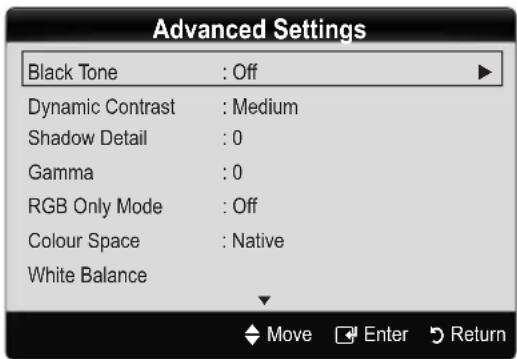
■ Black Tone (Off / Dark / Darker / Darkest): Select the black level to adjust the screen depth.
■ Dynamic Contrast (Off / Low / Medium / High): Adjust the screen contrast.
■ Shadow Detail (-2\~+2): Increase the brightness of dark images.
Disabled under PC mode.
■ Gamma: Adjust the primary colour intensity.
RGB Only Mode (Off / Red / Green / Blue): You can adjust Colour or Tint of Red, Green or Blue for the picture from an external device (DVD player, home theatre, etc.).
■ Colour Space (Auto / Native): Adjust the range of colors available to create the image.
■ White Balance: Adjust the colour temperature for a more natural picture.
R-Offset / G-Offset / B-Offset: Adjust each colour's (red, green, blue) darkness.
R-Gain/G-Gain/B-Gain: Adjust each colour's (red, green, blue) brightness.
Reset: Resets the White Balance to its default settings.
■ Flesh Tone: Emphasize pink "Flesh Tone."
■ Edge Enhancement (Off / On): Emphasize object boundaries.
Picture Options
INBC mode, you can only make changes to the Colour Tone, Size, Digital Noise Filter and Auto Protection Time.
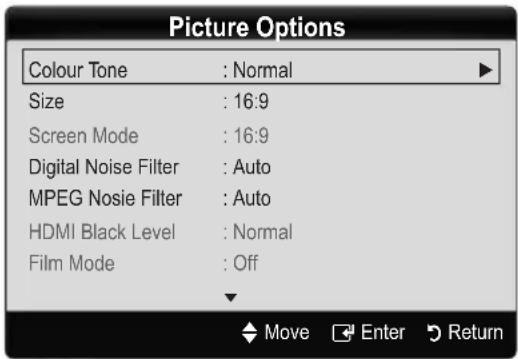
■ Colour Tone (Cool / Normal / Warm1 / Warm2)
Warm1 or Warm2 will be deactivated when the picture mode is Dynamic.
Settings can be adjusted and stored for each external device connected to an input on the TV.
Size ■ : Your cable box/satellite receiver may have its own set of screen sizes as well. However, we highly recommend you use 16:9 mode most of the time.
Auto Wide: Automatically adjusts the picture size to the 16:9 aspect ratio.
16:9 : Adjusts the picture size to 16:9 for DVDs or wide broadcasting.
Wide Zoom: Magnifies the picture size more than 4:3. Adjusts the Position by using ▲, ▼ buttons.
Zoom: Magnifies the 16:9 wide pictures vertically to fit the screen size.
Adjusts the Position or Size by using ▲, ▼ button.
4:3 : The default setting for a movie or normal broadcasting.
Do not watch in 4:3 format for a long time. Traces of borders displayed on the left, right and centre of the screen may cause image retention(screen burn) which are not covered by the warranty.
Screen Fit: Displays the full image without any cut-off when HDMI (720p / 1080i / 1080p) or Component (1080i / 1080p) signals are inputted.
NOTE
After selecting Screen Fit in HDMI (720p / 1080i / 1080p) or Component (1080i / 1080p) mode, you may need to center the picture:
- Press the ◀ or ▶ button to select Position.
- Press the ENTER ↩ button.
- Press the ▲, ▼, ◀ or ▶ button to move the picture.
- Depending on the input source, the picture size options may vary.
•The available items may differ depending on the selected mode.
In PC mode, only 16:9 and 4:3 modes can be adjusted.
Settings can be adjusted and stored for each external device connected to an input of the TV.
If you use the Screen Fit function with HDMI 720p input, 1 line will be cut at the top, bottom, left and right as in the overscan function.
Screen Mode (16:9 / Wide Zoom / Zoom / 4:3):
Available only when picture size is set to Auto Wide. You can determine the desired picture size at the 4:3 WSS (Wide Screen Service) size or the original size. Each European country requires different picture size.
Not available in PC, Component or HDMI mode.
Digital Noise Filter (Off / Low / Medium / High / Auto / Auto Visualisation): When the broadcast signal is weak, some static and ghosting may appear. Select one of the options until the best picture is displayed.
Auto Visualisation: When changing analogue channels, displays signal strength.
Only available for analogue channels.
When bar is green, you are receiving the best possible signal.
MPEG Noise Filter (Off / Low / Medium / High / ■)
Auto): Reduces MPEG noise to provide an improved picture quality.
Disabled under PC mode.
■ HDMI Black Level (Normal / Low): Selects the black level on the screen to adjust the screen depth.
Available only in HDMI mode (RGB signals).
■ Film Mode (Off / Auto1 / Auto2): Sets the TV to automatically sense and process film signals from all sources and adjust the picture for optimum quality.
Available in TV, AV, COMPONENT (480i / 1080i) and HDMI (480i / 1080i).
■ Auto Protection Time (2 hours / 4 hours / 8 hours / 10 hours / Off) : If the same image remains on the screen, Auto Screen Burn Protector will work.
Picture Reset (OK / Cancel)
Resets your current picture mode to its default settings.
Setting up the TV with Your PC
Set the input source to PC.
Auto Adjustment TOOLS
Adjust frequency values/positions and fine tune the settings automatically.
Not available when connecting through HDMI/DVI cable.
Basic Features
Screen
Coarse / Fine: Removes or reduces picture noise. If the noise is not removed by Fine-tuning alone, then adjust the frequency as best as possible (Coarse) and Fine-tune again. After the noise has been reduced, readjust the picture so that it is aligned to the centre of screen.
■ Position: Adjust the PC screen position with direction button (▲ / ▼ / ◀ / ▶).
■ Image Reset: Resets the image to default settings.
Using Your TV as a Computer (PC) Display
Setting Up Your PC Software (Based on Windows XP) Depending on the version of Windows and the video card, the actual screens on your PC may differ in which case the same basic set-up information will almost always be applied. (If not, contact your computer manufacturer or Samsung Dealer.)
- Click on "Control Panel" on the Windows start menu.
- Click on "Appearance and Themes" in the "Control Panel" window and a display dialog-box will appear.
- Click on "Display" and a display dialog box will appear.
- Navigate to the "Settings" tab on the display dialog-box. The correct size setting (resolution) [Optimum: 1360 X • 768 pixels]
If a vertical-frequency option exists on your display ● settings dialog box, the correct value is "60" or "60 Hz". Otherwise, just click "OK" and exit the dialog box.
Sound Menu
Changing the Preset Sound Mode
Mode TOOLS
■ Standard: Selects the normal sound mode.
■ Music: Emphasizes music over voices.
■ Movie: Provides the best sound for movies.
■ Clear Voice: Emphasizes voices over other sounds.
■ Amplify: Increase the intensity of high-frequency sound to allow a better listening experience for the hearing impaired.
Adjusting sound settings
Equalizer
Adjusts the sound mode.
■ Balance L/R: Adjusts the balance between the right and left speaker.
100Hz / 300Hz / 1kHz / 3kHz / 10kHz (Bandwidth Adjustment): Adjusts the level of specific bandwidth frequencies.
■ Reset: Resets the equalizer to its default settings.
Sound Systems, Etc.
Virtual Surround (Off / On)
This function provides a virtual 5.1 channel surround sound experience through a pair of speakers or headphones using HRTF (Head Related Transfer Function) technology.
If Speaker Select is set to External Speaker, Virtual Surround is disabled.
Dialog Clarity (Off / On)
This function allows you to increase the intensity of a voice over background music or sound effects so that dialog can be heard more clearly when viewing a show.
Audio Language
(digital channels only)
Change the default value for audio languages.
The available language may differ depending on the broadcast.
Audio Format (MPEG / Dolby Digital 5.1)
(digital channels only)
When sound is emitted from both the main speaker and the audio receiver, a sound echo may occur due to the decoding speed difference between the main speaker and the audio receiver. In this case, use the TV Speaker function.
Audio Format option may differ depending on the broadcast. 5.1ch Dolby digital sound is only available when connecting an external speaker through an optical cable.
Audio Description
(not available in all locations) (digital channels only)
This function handles the Audio Stream for the AD (Audio Description) which is sent along with the Main audio from the broadcaster.
■ Audio Description (Off / On): Turn the audio description function on or off.
Volume: Adjust the audio description volume.
Auto Volume (Off / Normal / Night)
To equalize the volume level on each channel, set to Normal.
■ Night: This mode provides an improved sound experience compared to Normal mode, making almost no noise. It is useful at night.
Speaker Select (External speaker / TV speaker)
A sound echo may occur due to a difference in decoding speed between the main speaker and the audio receiver. In this case, set the TV to External Speaker.
When Speaker Select is set to External Speaker, the volume and MUTE buttons will not operate and the sound settings will be limited. When Speaker Select is set to External Speaker, you should use these settings.
•TV speaker: Off, External speaker: On
When Speaker Select is set to TV Speaker, you should use these settings.
•TV speaker: On, External speaker: On
If there is no video signal, both speakers will be mute.
Additional Setting
(digital channels only)
■ DTV Audio Level (MPEG / HE-AAC): This function allows you to reduce the disparity of a voice signal (which is one of the signals received during a digital TV broadcast) to a desired level.
According to the type of broadcast signal, MPEG / HE-AAC can be adjusted between -10dB and 0dB.
To increase or decrease the volume, adjust between the range 0 and -10 respectively.
■ SPDIF Output: SPDIF (Sony Philips Digital InterFace) is used to provide digital sound, reducing interference going to speakers and various digital devices such as a DVD player.
Audio Format: During the reception of a digital TV broadcast, you can select the Digital Audio output (SPDIF) format from the options PCM or Dolby Digital.
By connecting to 5.1ch speakers in a Dolby Digital setup, maximize your interactive 3D sound experience.
Audio Delay: Correct audio-video mismatch, when watching TV or video, and listening to digital audio output using an external device such as an AV receiver.
■ Dolby Digital Comp (Line / RF): This function minimizes signal disparity between a dolby digital signal and a voice signal (i.e. MPEG Audio, HE-AAC, ATV Sound).
Select Line to obtain dynamic sound, and RF to reduce the difference between loud and soft sounds at night time.
Line: Set the output level for signals greater or less than -31dB (reference) to either -20dB or -31dB.
RF: Set the output level for signals greater or less than -20dB (reference) to either -10dB or -20dB.
Sound Reset (OK / Cancel)
Reset all sound settings to the factory defaults.
Selecting the Sound Mode
When you set to Dual I-II, the current sound mode is displayed on the screen.
| Audio Type | Dual I-II | Default | |
| A2 Stereo | Mono | Mono | Automatic change |
| Stereo | Stereo ↔ Mono | ||
| Dual | Dual I ↔ Dual II | Dual I | |
| NICAM Stereo | Mono | Mono | Automatic change |
| Stereo | Mono ↔ Stereo | ||
| Dual | Mono → Dual I ↘ Dual II ↙ | Dual I |
If the stereo signal is weak and an automatic switching, occurs, then switch to the mono.
Only activated in stereo sound signal.
Only available when the Input source is set to TV.
Basic Features
Setup Menu
Setting the Time
Time
■ Clock: Setting the clock is for using various timer features of the TV.
Current time will appear every time you press the INFO button.
If you disconnect the power cord, you have to set the clock again.
Clock Mode (Auto / Manual)
Depending on the broadcast station and signal, the auto time set up may not be correct. In this case, set the time manually.
The antenna must be connected in order to set the time automatically.
Clock Set: Set the Day, Month, Year, Hour and Minute manually.
Available only when Clock Mode is set to Manual.
Time Zone: You can select your time zone.
This feature is only available in Australia.
This function is only available when Clock Mode is set to Auto.
Depending on the broadcast station and signal, the auto time may not be set correctly. If this occurs, set the time manually.
Using the Sleep Timer
Sleep Timer TOOLS: Automatically shuts off the TV after a preset period of time. (30, 60, 90, 120, 150 and 180 minutes).
To cancel Sleep Timer, select Off.
Setting the On / Off Timer
■ Timer 1 / Timer 2 / Timer 3: Three different on / off timer settings can be made. You must set the clock first.
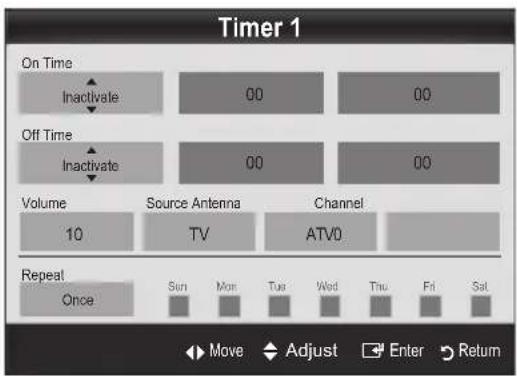
On Time / Off Time: Set the hour, minute, and activate / inactivate. (To activate timer with the setting you have chosen, set to Activate.)
Volume: Set the desired volume level.
Source: Select TV or USB content to be played when the TV is turned on automatically. (USB can be selected only when a USB device is connected to the TV)
Antenna (when the Source is set to TV): Select ATV or DTV.
Channel (when the Source is set to TV): Select the desired channel.
Contents (when the Source is set to USB): Select a folder in the USB device containing music or photo files to be played when the TV is turned on automatically.
where is no music file on the USB device or the folder containing a music file is not selected, the Timer function does not operate correctly.
When there is only one photo file in the USB device, the Slide Show will not play.
If a folder name is too long, the folder cannot be selected.
Each USB you use is assigned its own folder. When using more than one of the same type of USB, make sure the folders assigned to each USB have different names.
Repeat: Select Once, Everyday, Mon\~Fri, Mon\~Sat, Sat\~Sun or Manual to set at you convenience. If you select Manual, you can set up the day you want to activate the timer.
The mark indicates the day is selected.
Auto Power Off (available only when the TV is turned on by Timer): The TV will be automatically turned off after 3 hours of being left idle to prevent overheating.
Locking Programs
Security
The PIN input screen appears before the setup screen.
Enter your 4-digit PIN, the default of which is "0-0-0-0". Change the PIN using the Change PIN option.
■ Child Lock (Off / On): Lock channels in Channel Manager, to prevent unauthorized users, such as children, from watching unsuitable programme.
Available only when the Input source is set to TV.
■ Parental Lock (Parental Rating): Prevent unauthorized users, such as children, from watching unsuitable programme with a user-defined 4-digit PIN code. If the selected channel is locked, the “☐” symbol will be displayed.
Allow All: Unlock all TV ratings.
The items of Parental Lock differs depending on the country.
■ Change PIN: Change your personal ID number required to set up the TV.
If you forget the PIN code, press the remote control buttons in the following sequence, which resets the PIN to "0-0-0-0": POWER (off) → MUTE → 8 → 2 → 4 → POWER (on).
Other Features
Language
Menu Language ■ : Set the menu language.
■ Teletext Language: Set a desired language for teletext.
English is the default in cases where the selected language is unavailable in the broadcast.
Preference (Primary Audio Language / Secondary Audio Language / Primary Subtitle Language / Secondary Subtitle Language / Primary Teletext Language / Secondary Teletext Language): Select a language, which will be the default language when a channel is selected.
Subtitle
Use this menu to set the Subtitle mode.
The subtitle feature does not work in Component or HDMI modes.
■ Subtitle (Off / On): Switches subtitles on or off.
■ Mode (Normal / Hearing Impaired): Sets the subtitle mode.
■ Subtitle Language: Sets the subtitle language.
If the programme you are watching does not support the Hearing Impaired function, Normal automatically activates even if the Hearing Impaired mode is selected.
English is the default in cases where the selected language is unavailable in the broadcast.
Digital Text (Disable / Enable) (UK only)
If the programme broadcasts with digital text, this feature is enabled.
General
■ Game Mode (Off / On): When connecting to a game console such as PlayStation™ or Xbox™, you can enjoy a more realistic gaming experience by selecting game mode.
NOTE
• Precautions and limitations for game mode
- To disconnect the game console and connect another external device, set Game Mode to Off in the setup menu.
- If you display the TV menu in Game Mode, the screen shakes slightly.
• Game Mode is not available in TV and PC mode.
• After connecting the game console, set Game Mode to On to prevent poor picture quality.
- If Game Mode is On: Picture mode is set to Standard and Sound mode is set to Custom.
■ Menu Transparency (Bright / Dark): Set the Transparency of the menu.
■ Melody (Off / Low / Medium / High): Set so that a melody plays when the TV is turned on or off.
Common Interface
CI Menu: This enables the user to select from the CAM-provided menu. Select the CI Menu based on the menu PC Card
■ Application Info.: View information on the CAM inserted into the CI slot and on the "CI or CI+ CARD" which is inserted into the CAM. You can install the CAM anytime whether the TV is on or off.
- Purchase a CI CAM module at your nearest dealer or by phone.
- Firmly insert the "CI or CI+ CARD" into the CAM in the direction of the arrow.
- Insert the CAM with the "CI or CI+ CARD" into the common interface slot, in the direction of the arrow so that it aligns parallel with the slot.
- Check if you can see a picture on a scrambled signal channel.
Basic Features
Picture In Picture (PIP)
PIP TOOLS
Watches simultaneously the TV tuner and one external video source. PIP (Picture-in-Picture) does not function in the same mode.
NOTE
If you turn the TV off while watching in PIP mode, the PIP window will disappear.
- You may notice that the picture in the PIP window becomes slightly unnatural when you use the main screen to view a game or karaoke.
PIP settings
| Main picture Sub picture | |
| Component, HDMI1/DVI, HDMI2, HDMI3, PC | TV |
■ PIP (Off / On): Activate or deactivate the PIP function.
Size (☐ / ☐): Select a size for the sub-picture.
Position (☐ / ☐ / ☐ / ☐): Select a position for the sub-picture.
■ Channel: Select the channel for the sub-screen.
Sound Select (Main / Sub) ■You can choose the desired sound (Main / Sub) in PIP mode.
Support Menu
Self Diagnosis
Self Diagnostic might take few seconds, this is part of the normal operation of the TV.
■ Picture Test (Yes / No): Use to check for picture problems and if the problem continues to occur check the colour pattern.
■ Sound Test (Yes / No): Use the built-in melody sound to check for sound problems.
If you hear no sound from the TV's speakers, before performing the sound test, make sure Speaker Select is set to TV speaker in the Sound menu.
The melody will be heard during the test even if Speaker Select is set to External Speaker or the sound is muted by pressing the MUTE button.
Signal Information: (digital channels only) HDTV channel's reception quality is either perfect or the channels are unavailable. Adjust your antenna to increase signal strength.
■ Troubleshooting: If the TV seems to have a problem, refer to this description.
If none of these troubleshooting tips apply, contact the Samsung customer service centre.
Software Upgrade
Software Upgrade can be performed via a broadcasting signal or by downloading the latest firmware from samsung.com to a USB memory device.
Current Version the software already installed in the TV.
Software is represented as "Year/Month/Day_Version".
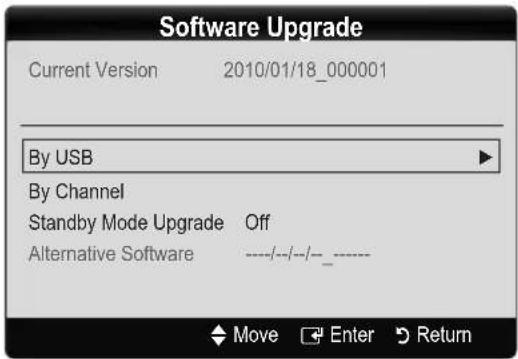
Installing the Latest Version
By USB: Insert a USB drive containing the firmware upgrade file, downloaded from www.samsung.com, into the TV. Please be careful not to disconnect the power or remove the USB drive until upgrades are complete. The TV will be turned off and on automatically after completing the firmware
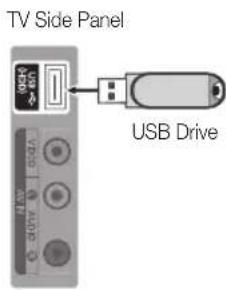
upgrade. When software is upgraded, video and audio settings you have made will return to their default settings. We advise you to write down your settings so that you can easily reset them after the upgrade.
■ By Channel: Upgrade the software using the broadcasting signal.
The function is selected during the software transmission period, software will be automatically searched and downloaded. The time required to download the software is determined by the signal status.
■ Standby Mode Upgrade: A manual upgrade will be automatically performed at selected time. Since the power of the unit is turned on internally, the screen may be turned on slightly for the LCD product. This phenomenon may continue for more than 1 hour until the software upgrade is complete.
■ Alternative Software (backup): If there is an issue with the new firmware and it is affecting operation, you can change the software to the previous version.
If the software was changed, existing software is displayed.
HD Connection Guide
Refer to this information when connecting external devices to the TV.
Contact Samsung
View this information when your TV does not work properly or when you want to upgrade the software. You can find information regarding our call centres, and how to download products and software.
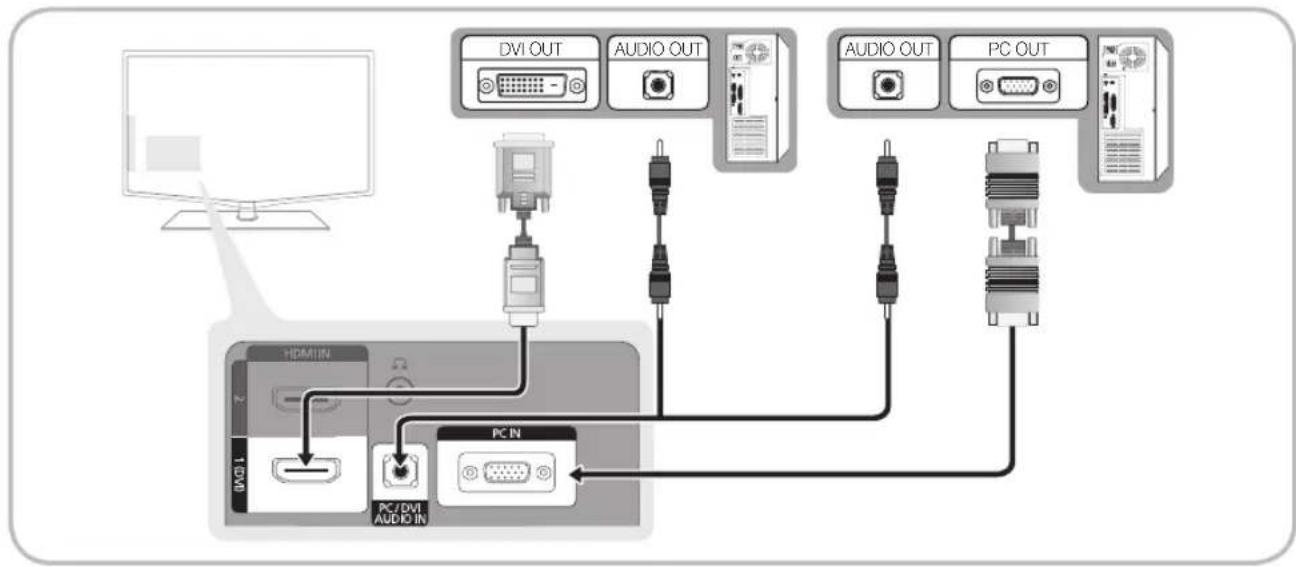
Connecting to a PC
Using an HDMI/DVI Cable / a D-sub Cable
flowchart
graph TD
    A["Computer monitor"] --> B["USB Interface"]
    B --> C["PC/DVI AUDIO IN"]
    C --> D["USB Interface"]
    D --> E["DVI OUT"]
    D --> F["AUDIO OUT"]
    D --> G["AUDIO OUT"]
    D --> H["PC OUT"]
    D --> I["PC IN"]
Display Modes (D-Sub and HDMI/DVI Input)
Optimal resolution is 1360 X 768 @ 60 Hz.
| Mode Resolution | Horizontal Frequency (KHz) | Vertical Frequency (Hz) | Pixel Clock Frequency (MHz) | Sync Polarity (H/V) | |
| IBM | 640 x 350 31.4 | 69 70.086 25.175 + / - | |||
| 720 x 400 31.4 | 69 70.087 28.322 - / + | ||||
| MAC | 640 x 480 35.0 | 00 66.667 30.240 - / - | |||
| 832 x 624 49.7 | 26 74.551 57.284 - / - | ||||
| VESA DMT | 640 x 480 | 31.469 59.940 25.175 - / - | |||
| 37.861 72.809 31.500 - / - | |||||
| 37.500 75.000 31.500 - / - | |||||
| 800 x 600 | 37.879 60.317 40.000 + / + | ||||
| 48.077 72.188 50.000 + / + | |||||
| 46.875 75.000 49.500 + / + | |||||
| 1024 x 768 | 48.363 60.004 65.000 - / - | ||||
| 56.476 70.069 75.000 - / - | |||||
| 60.023 75.029 78.750 + / + | |||||
| 1280 x 720 45.0 | 00 60.000 74.250 + / + | ||||
| 1360 x 768 47.7 | 12 60.015 85.500 + / + | ||||
| VESA CVT | 720 x 576 35.9 | 10 59.950 32.750 - / + | |||
| 1280 x 720 56.4 | 56 74.777 95.750 - / + | ||||
| VESA GTF 1280 x 720 52.500 70.0 | 00 89.040 - / + | ||||
NOTE
For HDMI/DVI cable connection, you must use the HDMI IN 1(DVI) jack.
•The interlace mode is not supported.
•The set might operate abnormally if a non-standard video format is selected.
Separate and Composite modes are supported. SOG(Sync On Green) is not supported.
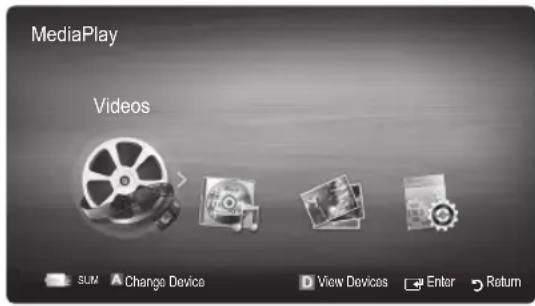
Media Play

Enjoy photos, music and/or movie files saved on a USB Mass Storage Class (MSC) device.
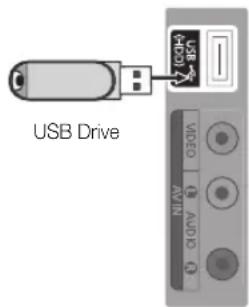
Connecting a USB Device
- Turn on your TV.
- Connect a USB device containing photo, music and/or movie files to the USB (HDD) jack on the side of the TV.
- When USB is connected to the TV, popup window appears. Then you can select Media Play.
It might not work properly with unlicensed multimedia files.
Need-to-Know List before using Media Play
- MTP (Media Transfer Protocol) is not supported.
•The file system supports FAT16, FAT32 and NTFS.
Certain types of USB Digital camera and audio devices may not be compatible with this TV.
Media Play only supports USB Mass Storage Class (MSC) devices. MSC is a Mass Storage Class Bulk-Only Transport device. Examples of MSC are Thumb drives, Flash Card Readers and USB HDD (USB HUB are not supported). Devices should be connected directly to the TV's USB port.
Before connecting your device to the TV, please back up your files to prevent them from damage or loss of data. SAMSUNG is not responsible for any data file damage or data loss. - Connect a USB HDD to the dedicated port, USB (HDD) port.
- Do not disconnect the USB device while it is loading.
•The higher the resolution of the image, the longer it takes to display on the screen.
•The maximum supported JPEG resolution is 15360X8640 pixels.
For unsupported or corrupted files, the "Not Supported File Format" message is displayed.
If the files are sorted by Basic View, up to 1000 files can be displayed in each folder.
MP3 files with DRM that have been downloaded from a non-free site cannot be played. Digital Rights Management (DRM) is a technology that supports the creation of content, the distribution and management of the content in an integrated and comprehensive way, including the protection of the rights and interests of the content providers, the prevention of the illegal copying of contents, as well as managing billings and settlements. - If more than 2 PTP devices are connected, you can only use one at a time.
If more than two MSC devices are connected, some of them may not be recognized. A USB device that requires high power (more than 500mA or 5V) may not be supported.
If an over-power warning message is displayed while you are connecting or using a USB device, the device may not be recognized or may malfunction.
If the TV has been no input during time set in Auto Protection Time, the Screensaver will run.
If a USB extension cable is used, the USB device may not be recognized or the files on the device may not be read.
If a USB device connected to the TV is not recognized, the list of files on the device is corrupted or a file in the list is not played, connect the USB device to the PC, format the device and check the connection.
If a file deleted from the PC is still found when Media Play is run, use the "Empty the Recycle Bin" function on the PC to permanently delete the file.
TV Side Panel
Screen Display
Move to the desired file using the up/down/right/left buttons and then press the ENTER or (Play) button. The file is played.
Supports the Device Mode and Contents Mode in Media Play homepage.
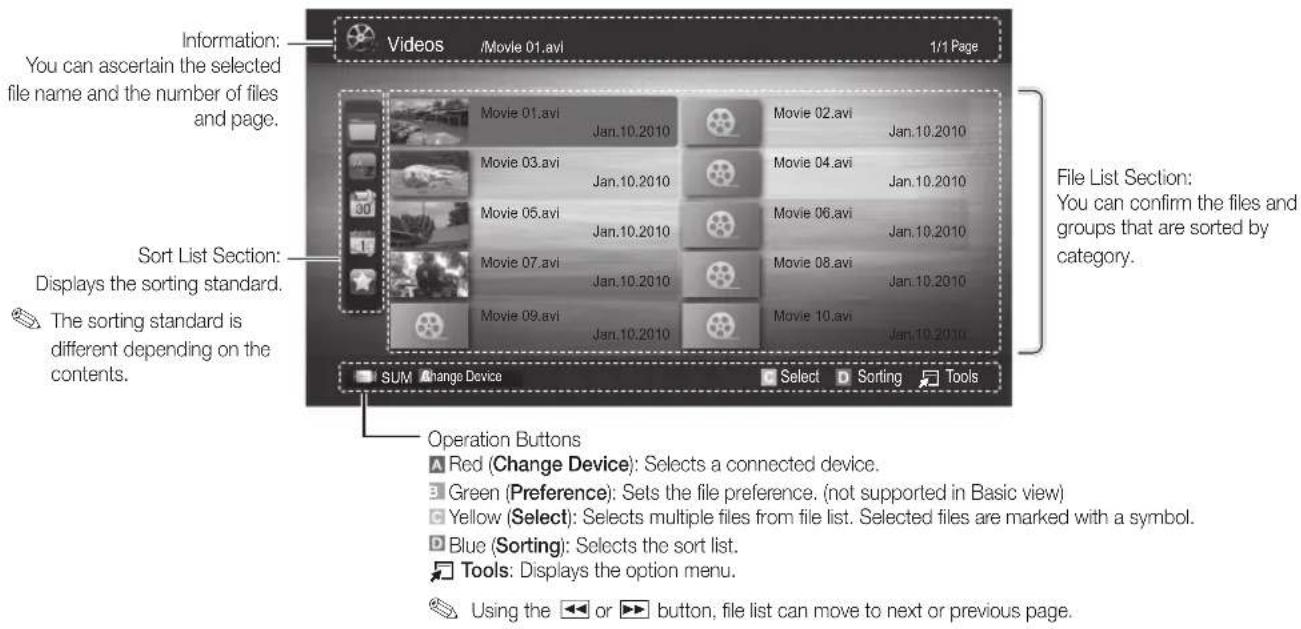
Videos
Playing a Video
1. Press the ◀ or ▶ button to select Videos, then press the ENTER button in the Media Play menu. 2. Press the ◀/▶/▲/▼ button to select the desired video in the file list. 3. Press the ENTER ← button or ▶ (Play) button. The selected file is displayed on the top with its playing time. If video time information is unknown, play time and progress bar are not displayed. \- During video playback, you can search using ◀ and ▶ button. In this mode, you can enjoy movie clips contained on a Game, but you cannot play the Game itself. Supported Subtitle Formats •| Name File extension Format | ||
| MPEG-4 time-based text .txt | XML | |
| SAMI | .smi | HTML |
| SubRip | .srt | string-based |
| SubViewer | .sub | string-based |
| Micro DVD | .sub or .txt | string-based |
natural_image
Black-and-white photo of giraffes in a zoo enclosure, no visible text or symbols on the animals or background.| File Extention | Container Video | Codec Resolution | Frame rate (fps) | Bit rate (Mbsp) | Audio Codec | |
| *.avi*.mkv | AVIMKV | Divx 3.11 / 4.x / 5.1 / 6.0 1920x1080 6 ~ 30 8 | MP3 / AC3 / LPCM / ADPCM / DTS HD | |||
| XviD 1920x1080 6 ~ 30 8 | ||||||
| H.264 BP / MP / HP 1920x1080 6 ~ 30 25 | ||||||
| MPEG4 SP / ASP 1920x1080 6 ~ 30 8 | ||||||
| *.asf ASF | Divx 3.11 / 4.x / 5.1 / 6.0 1920x1080 6 ~ 30 8 | MP3 / AC3 / LPCM / ADPCM / WMA | ||||
| XviD 1920x1080 6 ~ 30 8 | ||||||
| H.264 BP / MP / HP 1920x1080 6 ~ 30 25 | ||||||
| MPEG4 SP / ASP 1920x1080 6 ~ 30 8 | ||||||
| *.wmv ASF | Window Media | Video v9 1920x1080 6 ~ 30 25 WMA | ||||
| *.mp4 MP4 | H.264 BP / MP / HP 1920x1080 6 ~ 30 25 | MP3 / ADPCM / AAC | ||||
| MPEG4 SP / ASP 1920x1080 6 ~ 30 8 | ||||||
| XVID | 1920x1080 6 ~ 30 8 | |||||
| *.3gp | 3GPP | H.264 BP / MP / HP 1920x1080 6 ~ 30 25 | ADPCM / AAC / HE-AAC | |||
| MPEG4 SP / ASP 1920x1080 6 ~ 30 8 | ||||||
| *.vro | VROVOB | MPEG1 | 1920x1080 | 24 / 25 / 30 | 30 | AC3 / MPEG / LPCM |
| MPEG2 | 1920x1080 | 24 / 25 / 30 | 30 | |||
| *.mpg*.mpeg | PS | MPEG1 | 1920x1080 | 24 / 25 / 30 | 30 | AC3 / MPEG / LPCM / AAC |
| MPEG2 | 1920x1080 | 24 / 25 / 30 | 30 | |||
| H.264 | 1920x1080 6 ~ 30 25 | |||||
| *.ts*.tp*.trp | TS | MPEG2 | 1920x1080 | 24 / 25 / 30 | 30 | AC3 / AAC / MP3 / DD+ / HE-AAC |
| H.264 | 1920x1080 6 ~ 30 25 | |||||
| VC1 1920x1080 6 ~ 30 25 | ||||||
Other Restrictions
NOTE
- If there are problems with the contents of a codec, the codec will not be supported. - If the information for a Container is incorrect and the file is in error, the Container will not be able to play correctly. - Sound or video may not work if the contents have a standard bitrate/frame rate above the compatible Fram/sec listed in the table above. - If the Index Table is in error, the Seek (Jump) function is not supported.| Video Decoder | Audio Decoder |
| Supports up to H.264, Level 4.1H.264 FMO / ASO / RS, VC1 SP / MP / AP L4 and AVCHD are not supported.H.263 is not supported.GMC 2 over is not support. | Supports up to WMA 7, 8, 9, STDWMA 9 PRO does not support 2 channel excess multi channel or lossless audio.WMA sampling rate 22050Hz mono is not supported. |
Advanced Features
Playing movie continuously (Resume Play)
If you exit the playing movie function, the movie can be played later from the point where it was stopped. 1. Select the movie file you want to play continuously by pressing the ◀ or ▶ button to select it from the file list section. 2. Press the ▶ (Play) / ENTER← button. 3. Select Play Continuously (Resume Play) by pressing the Blue button. The Movie will begin to play from where it was stopped. The Blue button is available when resuming play. In the Cont. movie play help function is set to On in the Settings menu, a pop-up message will appear when you resume play a movie file. Music
Playing a Music
1. Press the ◀ or ▶ button to select Music, then press the ENTER button in the Media Play menu. 2. Press the ◀/▶/▲/▼ button to select the desired Music in the file list. 3. Press the ENTER □ button or ▶ (Play) button. \- During music playback, you can search using ◀ and ▶ button. (REW) and (FF) buttons do not function during play. Only displays files with the MP3 file extension. Other file extensions are not displayed, even if they are saved on the same USB device. If the sound is strange when playing MP3 files, adjust the Equalizer in the Sound menu. (An over-modulated MP3 file may cause a sound problem.) Photos
Viewing a Photo (or Slide Show)
1. Press the ◀ or ▶ button to select Photos, then press the ENTER ➕ button in the Media Play menu. 2. Press the ◀/▶/▲/▼ button to select the desired photo in the file list. 3. Press the ENTER □ button or ▶ (Play) button. While a photo list is displayed, press the (Play)/ - ENTER button on the remote control to start slide show. All files in the file list section will be displayed in the slide show. – During the slide show, files are displayed in order from currently being shown. Music files can be automatically played during the Slide Show if the Background Music is set to On. The BGM Mode cannot be changed until the BGM has finished loading. natural_image
Black-and-white photo of a cluster of apples with water droplets, captured in an image editing interface (no text or symbols on the apples themselves)Playing the selected video/music/photo files
1. Press the Yellow button in the file list to select the desired file. 2. Repeat the above operation to select multiple files.NOTE
•The (√) mark appears to the left of the selected files. •To cancel a selection, press the yellow button again. • To deselect all selected files, press the TOOLS button and select Deselect All. 3. Press the ▶(Play) / ENTER ← button. Playing the video/music/photo file group
1. While a file list is displayed, move to the any file in desired group. 2. Press the TOOLS button and select Play Current Group.Media Play Additional Function
Sorting the file list
Press the blue button in the file list to sort the files.| Category Operation Videos | Music Photos | |||
| Basic View | Displays the whole folder. You can view the photo by selecting the folder. | √ | √ | √ |
| Title | Sorts and displays the file title in Symbol/Number/Alphabet/Special order. | √ | √ | √ |
| Preference | Sorts and displays the file by preference. You can change the file preference in the file list section using the Green button. | √ | √ | √ |
| Latest Date | Sorts and shows files by the latest date. | √ | √ | |
| Earliest Date | Sorts and shows files by the earliest date. | √ | √ | |
| Artist | Sorts the music file by artist in alphabetical order. | √ | ||
| Album | Sorts the music file by album in alphabetical order. | √ | ||
| Genre | Sorts music files by the genre. | √ | ||
| Mood | Sorts music files by the mood. You can change the music mood information. | √ | ||
| Monthly | Sorts and shows photo files by month. | √ |
Advanced Features
Videos/Music/Photos Play Option menu
During playing a file, press the TOOLS button.| Category Operation Videos Music Photos | ||||
| Title You can move the other file directly. | √ | |||
| Repeat Mode You can play movie and music files repeatedly. | √ | √ | ||
| Picture Size (Mode1 / Mode2 / Original) | You can adjust the picture size to your preference. | √ | ||
| Picture Setting You can adjust the picture setting. (p. 13, 14, 15, 16) | √ | √ | ||
| Sound Setting You can adjust the sound setting. (p. 16, 17) | √ √ | √ | ||
| Subtitle Setting | You can play the video with Subtitles. This function only works if the subtitles are the same file name as the video. | √ | ||
| Audio You can enjoy video in one of supported languages as required. The function is only enabled when stream-type files which support multiple audio formats are played. | √ | |||
| Stop Slide Show / Start Slide Show | You can start or stop a Slide Show. | √ | ||
| Slide Show Speed You can select the slide show speed during the slide show. | √ | |||
| Background Music You can set and select background music when watching a Slide Show. | √ | |||
| Zoom You can zoom into images in full screen mode. | √ | |||
| Rotate | You can rotate images in full screen mode. | √ | ||
| Information | You can see detailed information about the played file. | √ √ | √ | |
Settings
Using the Setup Menu
■ Cont. movie play help (resume play) (On / Off): Select to display the help pop-up message for continuous movie playback. ■ Get the DivX® VOD registration code: Shows the registration code authorized for the TV. If you connect to the DivX web site and register the registration code with a personal account, you can download VOD registration file. If you play the VOD registration using Media Play, the registration is completed. For more information on DivX® VOD, visit www.DivX.com. ■ Get the DivX® VOD deactivation code: When DivX® VOD is not registered, the registration deactivation code is displayed. If you execute this function when DivX® VOD is registered, the current DivX® VOD registration is deactivated. ■ Information: Select to view information about the connected device.Anynet+
What is Anynet+? TOOLS
Anynet+ is a function that enables you to control all connected Samsung devices that support Anynet+ with your Samsung TV's remote. The Anynet+ system can be used only with Samsung devices that have the Anynet+ feature. To be sure your Samsung device has this feature, check if there is an Anynet+ logo on it.To connect to Home Theatre
 1. Connect the HDMI IN (1(DVI), 2, or 3) jack on the TV and the HDMI OUT jack of the corresponding Anynet+ device using an HDMI cable. 2. Connect the HDMI IN jack of the home theatre and the HDMI OUT jack of the corresponding Anynet-device using an HDMI cable.NOTE
\- Connect the Optical cable between the DIGITAL AUDIO OUT (OPTICAL) jack on your TV and the Digital Audio Input on the Home Theatre. \- When following the connection above, the Optical jack only outputs 2 channel audio. You will only hear sound from the Home Theatre's Front Left and Right speakers and the subwoofer. If you want to hear 5.1 channel audio, connect the DIGITAL AUDIO OUT (OPTICAL) jack on the DVD / satellite box (i.e. Anynet Device 1 or 2) directly to the Amplifier or Home Theatre, not the TV. Connect only one Home Theatre. \- You can connect an Anynet ^+ device using the HDMI cable. Some HDMI cables may not support Anynet ^+ functions. •Anynet ^+ works when the AV device supporting Anynet ^+ is in the standby or on status. •Anynet+ supports up to 12 AV devices in total. Note that you can connect up to 3 devices of the same type.Anynet ^+ Menu
The Anynet+ menu changes depending on the type and status of the Anynet+ devices connected to the TV.| Anynet+ Menu Description | |
| View TV Changes Anynet | + mode to TV broadcast mode. |
| Device List Shows the Anynet | + device list. |
| Recording: (*recorder) | Starts recording immediately using the recorder. (This is only available for devices that support the recording function.) |
| (device_name) MENU | Shows the connected device menus. E.g. If a DVD recorder is connected, the disc menu of the DVD recorder will appear. |
| (device_name) INFO | Shows the play menu of the connected device. E.g. If a DVD recorder is connected, the play menu of the DVD recorder will appear. |
| Stop Recording: (*recorder) | Stops recording. |
| Receiver | Sound is played through the receiver. |
Setting Up Anynet ^+
Setup ■
Anynet ^+ (HDMI-CEC) (Off / On): To use the Anynet Function, Anynet ^+ (HDMI-CEC) must be set to On. When the Anynet ^+ (HDMI-CEC) function is disabled, all the Anynet ^+ related operations are deactivated. Auto Turn Off (No / Yes): Setting an Anynet ^+ Device to turn off automatically when the TV is turned off. The active source on the TV must be set to TV to use the Anynet + function. Even if an external device is still recording, it may turn off.Switching between Anynet ^+ Devices
1. Anynet + devices connected to the TV are listed. If you cannot find a device you want, press the red button to refresh the list. 2. Select a device and press the ENTER button. You can switch to the selected device. Only when you set Anynet ^+ (HDMI-CEC) to On in the Application menu, the Device List menu appears. • Switching to the selected device may take up to 2 minutes. You cannot cancel the operation during the switching operation. If you have selected external input mode by pressing the SOURCE button, you cannot use the Anynet ^+ function. Make sure to switch to an Anynet ^+ device by using the Device List.Recording
You can make a recording of a TV programme using a Samsung recorder. 1. Select Recording. When there are more than two recording devices When multiple recording devices are connected, the recording devices are listed. Select one recording device in the Device List. When the recording device is not displayed, select Device List and press the Red button to search devices. 2. Press the EXIT button to exit. You can record the source streams by selecting Recording: (device\_name). Pressing the (REC) button will record whatever you are currently watching. If you are watching video from another device, the video from the device is recorded. Before recording, check whether the antenna jack is properly connected to the recording device. To properly connect an antenna to a recording device, refer to the recording device's users manual.Listening through a Receiver
You can listen to sound through a receiver (i.e Home Theatre) instead of the TV speaker. 1. Select Receiver and set to On. 2. Press the EXIT button to exit. If your receiver supports audio only, it may not appear in the device list. The receiver will work when you have properly connected the optical in jack of the receiver to the DIGITAL AUDIO OUT (OPTICAL) jack of the TV. When the receiver (i.e Home Theatre) is set to On, you can hear sound output from the TV's Optical jack. When the TV is displaying a DTV (aerial) signal, the TV will send out 5.1 channel sound to the receiver. When the source is a digital component such as a DVD and is connected to the TV via HDMI, only 2 channel sound will be heard from the receiver.NOTE
\- You can only control Anynet ^+ devices using the TV remote control, not the buttons on the TV. •The TV remote control may not work under certain conditions. If this occurs, reselect the Anynet device. •The Anynet ^+ functions do not operate with other manufacturers' products. Troubleshooting for Anynet| Problem Possible Solution | |
| Anynet' does not work. Check if the | device is an Anynet• device. The Anynet' system supports Anynet' devices only. Connect only one receiver (home theatre).• Check if the Anynet• device power cord is properly connected.• Check the Anynet' device's Video/Audio/HDMI Cable connections.• Check whether Anynet' (HDMI-CEC) is set to On in the Anynet' setup menu.• Check whether the TV remote control is in TV mode.• Check whether it is Anynet+ exclusive remote control.• Anynet+ does not work in certain situations. (Searching channels, operating Media Play or Plug & Play (Initial setup), etc.)• When connecting or removing the HDMI cable, please make sure to search devices again or turn your TV off and on again. Check if the Anynet• Function of Anynet- device is set on. |
| I want to start Anynet+. | Check if the Anynet• device is properly connected to the TV and check if the Anynet- (HDMI-CEC) is set to On in the Anynet- Setup menu.• Press the TOOLS button to display the Anynet+ menu and select a menu you want. |
| I want to exit Anynet+. | Select View TV in the Anynet+ menu.• Press the SOURCE button on the TV remote control and select a device other than Anynet+ devices.• Press P √/∧, PRE-CH, and FAV.CH to change the TV mode. (Note that the channel button operates only when a tuner-embedded Anynet+ device is not connected.) |
| The message "Connecting to Anynet+device..." appears on the screen. | You cannot use the remote control when you are configuring Anynet+ or switching to a view mode.Use the remote control when the Anynet+ setting or switching to view mode is complete. |
| The Anynet' device does not play. | You cannot use the play function when Plug & Play (Initial setup) is in progress. |
| The connected device is not displayed. | Check whether or not the device supports Anynet+ functions.• Check whether or not the HDMI Cable is properly connected.• Check whether Anynet + (HDMI-CEC) is set to On in the Anynet+ setup menu.• Search Anynet+ devices again.You can connect an Anynet- device using the HDMI Cable only. Some HDMI cables may not support Anynet+ functions.If it is terminated by an abnormal situation such as disconnecting the HDMI cable or power cord or a power failure, please repeat the device scan. |
| The TV programme cannot be recorded. | Check whether the antenna jack on the recording device is properly connected. |
| The TV sound is not output through the receiver. | Connect the optical cable between TV and the receiver. |
Analogue Channel Teletext Feature
The index page of the Teletext service gives you information on how to use the service. For Teletext information to be displayed correctly, channel reception must be stable. Otherwise, information may be missing or some pages may not be displayed. You can change Teletext pages by pressing the numeric buttons on the remote control. 1 (Teletext on/mix): Activate the Teletext mode after selecting the channel providing the Teletext service. Press it twice to overlap the Teletext mode with the current broadcasting screen. ② (store): Store the Teletext pages. 3 (size): Display the double-size letters on the upper half of the screen. For the lower half of the screen, press it again. To display the normal screen, press it once again. 4 (hold): Hold the display on a given page if the selected page is linked with several secondary pages which follow on automatically. To resume, press it again 5 (mode): Select the Teletext mode (LIST/ FLOF). If you press this button in the LIST mode, the mode is switched into the List save mode. In the List save mode, you can save a Teletext page into list using the (store) button. 6 (sub-page): Display the available sub-page.  (→1) (page up): Display the next ⑦ Teletext page. 1≡ (page down): Display the previous Teletext page. (i) (index): Display the index (contents) page at any time while you are viewing Teletext. (3?) (reveal): Display the hidden text (answers to quiz games, for example). To display the normal screen, press it again. (×) (cancel): Display the current broadcast when searching for a page. Colour buttons (red/green/yellow/blue): If the FASTEXT system is used by a broadcasting company, the different topics covered on a Teletext page are colour-coded and can be selected by pressing the coloured buttons. Press one of them corresponding to the required. The page is displayed with other coloured information that can be selected in the same way. To display the previous or next page, press the corresponding coloured button. The Teletext pages are organized according to six categories:| Part Contents Part Contents | |||
| A Selected page number. D Date and time. | |||
| B Broadcasting channel identity. E Text. | |||
| C | Current page number or search indications. | F | Status information. FASTEXT information. |
Installing the Wall Mount
Installing the Wall Mount Kit
Wall mount items (sold separately) allow you to mount the TV on the wall. For detailed information on installing the wall mount, see the instructions provided with the Wall Mount items. Contact a technician for assistance when installing the wall mount bracket. Samsung Electronics is not responsible for any damage to the product or injury to yourself or others if you elect to install the TV on your own.Wall Mount Kit Specifications (VESA)
 mount kit is not supplied but sold separately. Install your wall mount on a solid wall perpendicular to the floor. When attaching to other building materials, please contact your nearest dealer. If installed on a ceiling or slanted wall, it may fall and result in severe personal injury.NOTE
Samsung is not liable for product damage or personal injury when a non-VESA or non-specified wall mount is used or the consumer fails to follow the product installation instructions. Standard dimensions for wall mount kits are shown in the table below. When purchasing our wall mount kit, a detailed installation manual and all parts necessary for assembly are provided. - Do not use screws longer than the standard dimension, as they may cause damage to the inside of the TV set. For wall mounts that do not comply with the VESA standard screw specifications, the length of the screws may differ depending on their specifications. - Do not use screws that do not comply with the VESA standard screw specifications. - Do not fasten the screws too strongly, this may damage the product or cause the product to fall, leading to personal injury. Samsung is not liable for these kinds of accidents. Samsung is not liable for product damage or personal injury when a non-VESA or non-specified wall mount is used or the consumer fails to follow the product installation instructions. Our 57" and 63" models do not comply with VESA Specifications. Therefore, you should use our dedicated wall mount kit for this model. - Do not exceed 15 degrees tilt when mounting this TV.| Product Family | inches VESA Spec. (A * B) Standard Screw Quantity | |||
| LCD-TV | 19~22 | 75 X 75100 X 100 | M4 | 4 |
| 23~29 200 X 100 | ||||
| 30~40 200 X 200 M6 | ||||
| 46~55 400 X 400 | M8 | |||
| 57~65 600 X 400 | ||||
| 70~80 800 X 400 | ||||
| 80~ 1400 X 800 | ||||
Other Information
Anti-Theft Kensington Lock
The Kensington Lock is a device used to physically fix the system when using it in a public place. The appearance and locking method may differ from the illustration depending on the manufacturer. Refer to the manual provided with the Kensington Lock for proper use. Please find a “☐” icon on the rear of the TV. A kensington slot is beside the “☐” icon. 1. Insert the locking device into the Kensington slot on the LCD TV ① and turn it in the locking direction ②. 2. Connect the Kensington Lock cable ③. 3. Fix the Kensington Lock to a desk or a heavy stationary object. The locking device has to be purchased separately. The location of the Kensington Lock may be different depending on its model. flowchart
graph TD
    A["Lock Icon"] --> B["Switch"]
    B --> C["Device Icon"]
    C --> D["Option 1"]
    C --> E["Option 2"]
    C --> F["Option 3"]
    style C stroke-dasharray: 5 5
    note right of C <Optional>
Securing the TV to the Wall
 Caution: Pulling, pushing, or climbing onto the TV may cause the TV to fall. In particular, ensure that your children do not hang over or destabilize the TV; doing so may cause the TV to tip over, resulting in serious injuries or death. Follow all safety precautions provided on the included Safety Flyer. For added stability, install the anti-fall device for safety purposes, as follows.To avoid the TV from falling
Since the necessary clamps, screws, and string are not supplied, please purchase these additionally. 1. Drive the screws into the clamps and firmly fasten them onto the wall. Make sure the screws are firmly fixed into the wall. Screw Specifications For a 17 \~ 29 Inch LCD TV: M4 For a 32 \~ 40 Inch LCD TV: M6 2. Remove the screws from the centre back of the TV, put the screws into the clamps, and then fasten the screws onto the TV again. 3. Connect the clamps fixed onto the TV and the clamps fixed onto the wall with a strong string and then tie the string tightly. Verify all connections are properly secured. Periodically check connections for any sign of fatigue for failure. If you have any doubt about the security of your connections, contact a professional installer. Install the TV near to the wall so that it does not fall backwards. It is safe to connect the string so that the clamps fixed on the wall are equal to or lower than the clamps fixed on the TV. Under the string before moving the TV. Troubleshooting
If you have any questions about the TV, first refer to this list. If none of these troubleshooting tips apply, please visit "www.samsung.com," then click on Support, or contact the call centre listed on the back-cover of this manual.| Issues Solutions and Explanations | |
| Picture Quality | First of all, please perform the Picture Test and confirm that your TV is properly displaying test image.(go to MENU - Support - Self Diagnosis - Picture Test) (P. 20)If the test image is properly displayed, the poor picture may caused by the source or signal. |
| The TV image does not look as good as it did in the store. | If you have an analogue cable/set top box, upgrade to a digital set top box. Use HDMI or Component cables to deliver HD (high definition) picture quality.Cable/Satellite subscribers: Try HD stations from the channel line up.Antenna connection: Try HD stations after performing Auto programme.Many HD channels are upscaled from SD(Standard Definition) contents.Adjust the Cable/Set top box video output resolution to 1080i or 720p.Make sure you are watching the TV at the minimum recommended distance based on the size and definition of the signal. |
| The picture is distorted: macroblock error, small block, dots, pixelization | Compression of video contents may cause picture distortion especially in fast moving pictures such as sports and action movies.Low signal level or bad quality can cause picture distortion. This is not a TV issue. |
| Colour is wrong or missing. | If you are using a component connection, make sure the component cables are connected to the correct jacks. Incorrect or loose connections may cause colour problems or a blank screen. |
| There is poor colour or brightness. | Adjust the Picture options in the TV menu. (go to Picture mode / Colour / Brightness / Sharpness)Adjust Energy Saving option in the TV menu. (go to MENU - Picture - ECO solution - Energy Saving) (P. 14)Try resetting the picture to view the default picture settings. (go to MENU - Picture - Picture Reset) |
| There is a dotted line on the edge of the screen. | If the picture size is set to Screen Fit, change it to 16:9. (P. 15)Change cable/set top box resolution. |
| The picture is black and white. | If you are using an AV composite input, connect the video cable (yellow) to the Green jack of component input 1 on the TV. |
| When changing channels, the picture freezes or is distorted or delayed. | If connected with a cable box, please try to reset the cable box. Reconnect the AC cord and wait until the cable box reboots. It may take up to 20 minutes.Set the output resolution of the cable box to 1080i or 720p. |
| Sound Quality | First of all, please perform the Sound Test to confirm that your TV audio is properly operating.(go to MENU - Support - Self Diagnosis - Sound Test) (P. 20)If the audio is OK, the sound problem may caused by the source or signal. |
| There is no sound or the sound is too low at maximum volume. | Please check the volume the of external device connected to your TV. |
| The picture is good but there is no sound. | Set the Speaker Select option to TV speaker in the sound menu. (P. 17)If you are using an external device, make sure the audio cables are connected to the correct audio input jacks on the TV.If you are using an external device, check the device's audio output option (ex. you may need to change your cable box's audio option to HDMI when you have a HDMI connected to your TV).If you are using a DVI to HDMI cable, a separate audio cable is required.If your TV has a headphone jack, make sure there is nothing plugged into it. |
| The speakers are making an inappropriate noise. | Check the cable connections. Make sure a video cable is not connected to an audio input.For antenna or cable connections, check the signal strength. Low signal level may cause sound distortion. |
Other Information
| Issues Solutions and Explanations | |
| No Picture, No Video | |
| The TV will not turn on. | Make sure the AC power cord is securely plugged in to the wall outlet and the TV.Make sure the wall outlet is working.Try pressing the POWER button on the TV to make sure the problem is not the remote. If the TV turns on, refer to “The remote control does not work” below. |
| The TV turns off automatically. | Ensure the Sleep Timer is set to Off in the Setup menu. (P. 18)If your PC is connected to the TV, check your PC power settings.Make sure the AC power cord is plugged in securely to the wall outlet and the TV.When watching TV from an antenna or cable connection, the TV will turn off after 10 ~ 15 minutes if there is no signal. |
| There is picture/Video. | Check cable connections (remove and reconnect all cables connected to the TV and external devices).Set your external devices’ (Cable/Set top Box, DVD, Blu-ray etc) video outputs to match the connections to the TV input. For example, if an external device’s output is HDMI, it should be connect to an HDMI input on the TV.Make sure your connected devices are powered on.Be sure to select the TV’s correct source by pressing the SOURCE button on the TV remote. |
| RF(Cable/Antenna) Connection | |
| The TV is not receiving all channels. | Make sure the Antenna cable is connected securely.Please try Plug & Play (Initial setup) to add available channels to the channel list. Go to MENU - Setup - Plug & Play (Initial setup) and wait for all available channels to be stored.Verify the Antenna is positioned correctly. |
| The picture is distorted: macroblock error small block, dots, pixelization | Compression of video contents may cause picture distortion, especially with fast moving pictures such as sports and action movies.A low signal can cause picture distortion. This is not a TV issue. |
| PC Connection | |
| A “Not Supported Mode” message appears. | Set your PC’s output resolution and frequency so they match the resolutions supported by the TV. (P. 22) |
| “PC” is always shown on the source list, even if a PC is not connected. | This is normal; “PC” is always shown on the source list, regardless of whether a PC is connected. |
| The video is OK but there is no audio. | If you are using a HDMI connection, check the audio output setting on your PC. |
| Others | |
| The picture will not display in full screen. | HD channels will have black bars on either side of the screen when displaying upscaled SD (4:3) contents.Black bars on the top and bottom will appear during movies that have aspect ratios different from your TV.Adjust the picture size options on your external device or TV to full screen. |
| The remote control does not work. | Replace the remote control batteries with the poles (+/-) in the right direction.Clean the sensor’s transmission window on the remote.Try pointing the remote directly at the TV from 5~6 feet away. |
| The cable/set top box remote control does not turn the TV on or off, or adjust the volume. | Programme the Cable/Set top box remote control to operate the TV. Refer to the Cable/Set user manual for the SAMSUNG TV code. |
| A “Not Supported Mode” message appears. | Check the supported resolution of the TV, and adjust the external device’s output resolution accordingly. Refer to the resolution settings on page 22 of this manual. |
| There is a plastic smell from the TV. | This smell is normal and will dissipate over time. |
| The TV Signal Information is unavailable in the Self Diagnostic Test menu. | This function is only available with digital channels from an Antenna / RF/Coax connection. (P. 20) |
| The TV is tilted to the side. | Remove the base stand from the TV and reassemble it. |
| There are difficulties assembling the stand base. | Make sure the TV is placed on a flat surface. If you can not remove the screws from the TV, please use a magnetized screw driver. |
| The channel menu is greyed out.(unavailable) | The Channel menu is only available when the TV source is selected. |
| Issues Solutions and Explanations | |
| Your settings are lost after 30 minutes or every time the TV is turned off. | If the TV is in theStore Demomode, it will reset audio and picture settings every 30 minutes. Change the settings fromStore Demomode toHome Usemode in thePlug & Play(Initial setup) procedure. Press the SOURCEbutton to selectTVmode, and go to MENU → Setup → Plug & Play(Initial setup) → ENTER ↗. |
| You have intermittent loss of audio or video. | Check the cable connections and reconnect them.Loss of audio or video can be caused by using overly rigid or thick cables. Make sure the cables are flexible enough for long term use. If mounting the TV to the wall, we recommend using cables with 90 degree connectors. |
| You see small particles when you look closely at the edge of the frame of the TV. | This is part of the product’s design and is not a defect. |
| ThePIPmenu is not available. | PIPfunctionality is only available when you are using a HDMI, PC or components source. |
| The message “Scramble signal” or “Weak Signal/No Signal” appears. | If you are using a CAM CARD (CI/CI+), check that it is installed into the common interface slot.If there is still a problem, pull the CAM CARD out of the TV and insert it into the slot again. |
| You turned the TV off 45 minutes ago, and it turned on again. | It is normal. The TV operates the OTA (Over The Aerial) function itself to upgrade firmwaredownloaded whilst your watching TV. |
| There are recurrent picture/sound issues. | Check and change the signal/source. |
| A reaction may occur between the rubber cushion pads on the base stand and the top finish of some furniture. | To prevent this, use felt pads on any surface of the TV that comes in direct contact with furniture. |
Licence
 Manufactured under licence from Dolby Laboratories. Dolby and the double-D symbol are trademarks of Dolby Laboratories.  Manufactured under license under U.S. Patent #'s: 5,451,942; 5,956,674; 5,974,380; 5,978,762; 6,487,535 & other U.S. and worldwide patents issued & pending. DTS and the Symbol are registered trademarks. & DTS 2.0+ Digital Out and the DTS logos are trademarks of DTS, Inc. Product Includes software. © DTS, Inc. All Rights Reserved.  DivX Certified to play DivX video up to HD 1080p, including premium content. ABOUT DIVX VIDEO: DivX ^ is a digital video format created by DivX,Inc. This is an official DivX Certified device that plays DivX video. Visit www.divx.com for more information and software tools to convert your files into DivX video. ABOUT DIVX VIDEO-ON-DEMAND: This DivX Certified ^ device must be registered in order to play DivX Video-on-Demand (VOD) content. To generate the registration code, locate the DivX VOD section in the device setup menu. Go to vod.divx.com with this code to complete the registration process and learn more about DivX VOD. Pat. 7,295,673;7,460,688; 7,519,274Open source license notice
In the case of using open source software, Open Source Licenses are available on the product menu. Other Information| Specifications | ||
| Panel native 1360 X 768 @ 60 Hz | ||
| Environmental Considerations | ||
| Operating Temperature | 10°C to 40°C (50°F to 104°F) | |
| Operating Humidity | 10% to 80%, non-condensing | |
| Storage Temperature | -20°C to 45°C (-4°F to 113°F) | |
| Storage Humidity | 5% to 95%, non-condensing | |
| TV System Analogue : Depending on your country selection Digital : DVB-T/DVB-C | ||
| Colour/video system Analogue : PAL, SECAM, NTSC-4.43, NTSC-3.58, PAL60Digital : MPEG-2 MP@ML, MPEG-4, H.264/AVC MP@L3, MP@L4.0, HP@L4.0 | ||
| Sound System BG. OK NICAM. MPEGI | ||
| HDMI IN 1 ~ 3 Video : 1080/24p, 1080p, 1080i, 720p, 576p, 576i, 480p, 480iAudio : Two Channel Linear PCM 32/44.1/48 kHz, 16/20/24bitsAnalogue audio input (HDMI IN1 only)PC Input | ||
| Stand Swivel(Left / Right) -20° ~ 20° | ||
| Model Name LE26C455 LE32C455 | ||
| Screen Size(Diagonal) 26 inch 32 inch | ||
| SoundOutput 5W X 2 10W X 2 | ||
| Dimensions (WxDxH) | ||
| Body | 646.5 X 77.0 X 432.3 (mm) | 784.4 X 76.2 X 514.2 (mm) |
| With stand | 646.5 X 222.2 X 477.3 (mm) | 784.4 X 247.2 X 560.0 (mm) |
| Weight | ||
| Body | 6.2 kg | 9.1 kg |
| With Stand | 6.8 kg | 9.6 kg |
Index
A
Amplify 16 Antenna 12 Anynet ^1 29 Audio Out 8, 29 Auto Adjustment 15 Auto Volume 17B
Background Music 27 Balance L/R 16 Basic View 27 Batteries 5 Black Tone 14 Blanking Bracket 33 Brightness 13C
Change PIN 6, 19 Channel Manager 11 Clock 18 Colour Tone 15 Component 7 Connecting to a PC 22 Connecting to an Audio Device 8D
Digital Audio Out 8,29 DivX ^® VOD 28 D-sub 22 Dynamic 13 Dynamic Contrast 14E
Edit Name 9 Editing Channels 12 Energy Saving 14 Equalizer 16 External Speaker 17 EPG 10F
Favourites Channel 11 Film Mode 15 Fine Tune 13 Flesh Tone 14 Frequency 12H
HDMI 7,29 Headphones 8 Home Theatre 8,29|
Installation Space 2L
Language 19 Licence 37 Lock 13M
Media Play 23 Melody 19 Menu Transparency 19 Music 26N
Navigate 9 Now & Next guide 10O
ON/OFF button 5 Optimal resolution 22P
Photos 26 Picture Size 15,27 PIP (Picture in Picture) 20 Plug & Play 6 Power Indicator 4R
Receiver 31 Recording 30 Remote Control 5 Repeat Mode 27 RGB Only Mode 14 Rotate 28S
Select All 13 Self Diagnosis 20 Sharpness 13 Signal Information 20 Sleep Timer 18 Slide Show 26 Software Upgrade 20 Source List 9 Speaker Select 17 Specifications 38 Standby mode 4 Subtitle 19 Symbol 3T
Timer 18 Title 27 Tools 3 Troubleshooting 35 TV Speaker 17U
USB 20,23 Using Channel View 10 Using Scheduled View 10 Using the Favourite Channels 11V
VCR 9 Video Formats 25 Videos 24 Volume 4,5,17W
Wall Mount 33 Warm 14 White Balance 14This page is intentionally left blank.
Siffror och bilder i den här bruksanvisningen är endast för referens och kan skilja sig från den verkliga produkten. Produktdesign och -specifikationer kan ändras utan föregående meddelande.Digital-TV-meddelande
1. Funktionalitet som är relaterat till Digital TV(DVB) är endast tillgängligt i länder/områden där DVB-T (MPEG2 och MPEG4 AVC) digitala signaler sänds eller där du har åtkomst till en kompatibel DVB-C(MPEG2 och MPEG4 AAC) kabel-TV-tjänst. Kontakta din lokala återförsäljare angående möjligheten att ta emot DVB-T- och DVB-C-signal. 2. DVB-T är DVB EU-konsortiumstandard för sändningen av digital, satellit-tv och DVB-C är sändning av TV via kabel. Vissa differentierade funktioner som EPG (Electric Programme Guide), VOD (Video On Demand) etc. är inte inkluderade i den här specifikationen. De fungerar inte just nu. 3. Även om den här TV:n uppfyller de senaste standarder för DVB-T och DVB-C [augusti, 2008] kan inte framtida kompatibilitet med DVB-T digital markbunden sändning och DVB-C digitalkabelsändning inte garanteras. 4. Beroende på vilket land/område som TV:n används i kan vissa kabel-tv-leverantörer ta extra avgifter för en sådan tjänst och du kanske måste ingå ett avtal med företaget. 5. Vissa digital-TV-funktioner kanske inte är tillgängliga i vissa länder eller regioner och DVB-C kanske inte fungerar som det ska med alla kabel-tv-leverantörer. 6. För ytterligare information, kontakta ditt lokala kundcenter för Samsung. ^25 V:ns mottagningskvalitet kan variera beroende på olika sändningssätt i olika länder. Kontrollera TV:ns prestanda hos din lokala SAMSUNG-auktoriserade återförsäljare eller hos Samsungs kundcenter för att se om den kan förbättras genom att omkonfigurera TV-inställningarna.Stillbildsvarning
Undvik att visa stillbilder (t.ex. jpeg-filer) eller andra objekt som ligger stilla på skärmen (t.ex. programlogotyper, bilformat med panorama eller 4:3, eller aktieinformation längst ner på skärmen). Om stillbilder visas för länge kan skärmens fosfor slitas ojämnt och det kan påverka bildkvaliteten. För att minska risken för detta ska du följa rekommendationerna nedan: Titta inte på samma TV-kanal under längre perioder. - Försök alltid att visa en bild i helskärm, används TV:ns inställning för bildformat för bästa möjliga matchning. - Minska värdena för ljusstyrka och kontrast till minimikravet för att få önskad bildkvalitet, överdrivet höga värden kan skynda på brännprocessen. - Använd de TV-funktioner som utformade speciellt för att minska bild- och skärmbränning, mer information finns i bruksanvisningen.Säkra installationsutrymmet
Se till att hålla angivet avständ mellan produkten och andra föremål (t.ex. väggar) för att ventilationen ska vara tillräcklig. Om detta inte följs kan det orsaka brand eller produktproblem på grund av för hög inre temperatur i produkten. När du använder ett stativ eller ett väggstativ ska du endast använda delar som tillhandahålls av Samsung Electronics. \- Om du använder delar från en annan tillverkare kan det orsaka problem med produkten eller skador på grund av att produkten faller. ∅tseendet kan skilja sig beroende på produkt. Installation med stativ. Installation med väggfäste.   Korrekt avfallshantering av produkten (Elektriskt och elektroniskt avfall)
(Gäller i Europeiska unionen och andra länder i Europa med separata insamlingssystem)
Märkningen på produkten, tillbehören eller dokumentationen anger att produkten och dess elektroniska tillbehör (t.ex. laddare, headset, USB-kabel) inte får slängas i hushållssoporna vid livsslut. För att förhindra skada på miljön eller den mänskliga hälsan är det viktigt att sortera utrustningen från andra typer av avfall. Hemmaanvändare skall antingen kontakta sin återförsäjare, eller den lokala renhållningsmyndigheten för att få information om hur och var de kan göra sig av med produkten på ett säkert sätt. Företagsanvändare skall kontakta sina leverantörer och kontrollera vilka regler som anges på köpekontraktet. Den här produkten och dess elektroniska tillbehör får inte blandas med andra kommersiella avfallstyper.Korrekt avfallshantering av batterierna i produkten
(Gäller i Europeiska unionen och andra länder i Europa med separata batteriinsamlingssystem)
Märkningen på batteriet, bruksanvisningen eller förpackningen anger att batteriet i den här produkten inte får slängas bland hushållssoporna vid livsslut. Om märkning med de kemiska symbolerna Hg, Cd eller Pb finns anger det att batteriet innehåller kvicksilver, kadmium eller bly som överskrider referensnivåerna enligt EU-direktivet 2006/66. Om batterierna inte avfallshanteras på rätt sätt kan de orsaka skador på miljön och på den mänskliga hälsan. För att skydda våra naturresurser och främja återvinning ska batterierna lämnas till det lokala batteriinsamlingssystemet. Innehåll
Komma igång
4 4 Tillbehör 4 Visa kontrollpanelen 5 Översikt av fjärrkontrollen 6 Ansluta till en antenn 6 Plug & Play (initial inställning)Anslutningar
7 7 Ansluta till en AV-enhet 8 Ansluta till en ljudenhet 9 Ändra ingångskällanGrundfunktioner
9 9 Navigera i menyerna 10 Använda INFO-knappen (Nu och nästa guide) 10 Planera tittandet 12 Kanalmeny 13 Bildmeny 16 Ljudmeny 18 Inställningsmeny 20 StödmenyAvancerade funktioner
22 22 Ansluta till en dator 23 Media Play 29 Anynet +Övrig information
32 32 Text-tv-funktion för analog kanal 33 Installera väggfästessatsen 34 Antistöld Kensington-lås 34 Montera TV:n på väggen 35 Felsökning 38 Specifikationer 39 IndexKontrollera symbolen!
TOOLS
Den här funktionen kan användas genom att trycka på TOOLS-knappen på fjärrkontrollen.  Obs! Steg-för-steg-guide Tillbehör
Försäkra dig om att följande delar följer med din LCD-TV. Kontakta din återförsäljare om det saknas något. Produktens färg och form kan variera beroende på modell. Fjärrkontroll och batterier (AAA x 2) • Rengöringstrasa • Ägarens bruksanvisning • Strömsladd • Garantibevis / Säkerhetsmanual (inte tillgänglig på alla platser) • Se separat guide för installation av stativet.  • Stativ (1EA)  (M4 X L16) \- Skruvar (3EA)Visa kontrollpanelen
Produktens färg och form kan variera beroende på modell.  Högtalare (Power) Slår på och stänger av TV:n. Strömindikator Blinkar och stängs av när strömmen är på och tänds i standbyläge. SOURCE Växlar mellan alla tillgängliga ingångskällor. På skärmmenyn används den här knappen när du använder ENTER på fjärrkontrollen. MENU Visar skämmeny, OSD (on screen display) med TV:ns funktioner.  Justera volymen. I OSD använder du knapparna – ▲ + som du använder knapparna ◀ och ▶ på fjärrkontrollen.  Byt kanal. I OSD använder du knapparna √ CH ∧ som du använder knapparna ▼ och ▲ på fjärrkontrollen. Mottagare för fjärrkontrollen Rikta fjärrkontrollen mot den här punkten på TV:n.Standbyläge
Låt inte TV:n vara i standbyläget under en längre tid (t.ex. när du är på semester). Apparaten drar ström även när powerknappen är avstängd. Det bästa är att dra ur strömsladden.Översikt av fjärrkontrollen
 Sätta i batterier (batteristorlek: AAA) natural_image
Diagram showing a device being open and then closed, with no visible text or symbolsOBS!
Använd fjärrkontrollen inom 23 feet från TV. Starkt ljus kan påverka fjärrkontrollens prestanda. Undvik att använda den nära speciellt fluorescerande ljus och neonskyltar. Produktens färg och form kan variera beroende på modell.Ansluta till en antenn
När TV:n slås på för första gången visas grundinställningar automatiskt. Föinställning: Ansluta ström och antenn.  Örustning som är kopplad till skyddsjord via jordat vägguttag och/eller via annan utrustning och samtidigt är kopplad till kabel-TV nät kan i vissa fall medföra risk för brand.Plug & Play (initial inställning)
När TV:n slås på första gången visas en sekvens med uppmaningar på skärmen som hjälper dig att konfigurera grundinställningarna. Tryck på knappen POWER ⏻. Plug & Play är endast tillgänglig när källan Ingångar är inställd på TV:n. Tryck den röda knappen för att återgå till föregående steg.| 1 | Välja språk | Använd knapparna ▲ och ▼ och tryck sedan på knappen ENTER ▼.Välj önskat skärmspråk (OSD-språk). |
| 2 | Välja Butiksdemo eller Hemmabruk | Använd knapparna ◀ och ▶ och tryck sedan på knappen ENTER ▼.Välj läget Hemmabruk. Läget Butiksdemo är avsett för återförsäljarmiljöer.Återställ enhetens inställningar från Butiksdemo till Hemmabruk(standard): Tryck på volymknappen på TV:n. När skärmmenyn för volym visas trycker du och håller ned knappen MENU i 5 sekunder. |
| 3 | Välja land | Använd knapparna ▲ och ▼ och tryck sedan på knappen ENTER ▼.Välj land. Om önskat land inte finns med i menyn väljer du Övrigt.Entar att du har valt land på menyn Land kan vissa modeller fortsätta med ett extra alternativ för att ställa in pinkod.När du matar in pinkoden är 0-0-0-0 inte tillgängligt. |
| 4 | Välj antenn | Använd knapparna ▲ och ▼ och tryck sedan på knappen ENTER ▼.Välj Antenn eller Kabel. |
| 5 | Välja kanal | Använd knapparna ▲ och ▼ och tryck sedan på knappen ENTER ▼.Välj kanalkälla för memorering. Om du ställer in antennkällan som Kabel visas ett steg där du kan tilldela kanalerna numeriska värden (kanalfrekvenser). Mer information finns under Kanal → Autolagring (sid. 12).Tryck på ENTER ▼ när som helst för att avbryta lagringsprocessen. |
| 6 | Ställa in Klockläge Ställ in Klockläge automatiskt eller manuellt. | Tryck på knappen ▲ eller ▼ för att välja Auto och tryck sedan på knappen ENTER ▼. |
| 7 | Visa HD anslutningsguide. | Anslutningssättet för bästa HD-skärmkvalitet visas. |
| 8 | Njut av TV-tittandet! | Tryck på knappen ENTER ▼. |
Ansluta till en AV-enhet
Använda en HDMI / DVI-kabel: HD-anslutning (upp till 1080p)
Tillgängliga enheter: DVD, Blu-ray-spelare, HD-kabelbox, HD STB (digital-TV-box) satellitmottagare, kabelbox, satellitmottagare (STB) flowchart
graph TD
    A["Computer"] -->|26" 32"| B["HD/IN"]
    B --> C["PC/DVI AUDIO IN"]
    C --> D["USB"]
    C --> E["RGB"]
    C --> F["LED"]
    G["DVD"] --> H["HDMI OUT"]
    H --> I["AUDIO OUT R AUDIO L"]
    I --> J["DVI OUT"]
Använda en komponentkabel (upp till 1080p) eller A / V-kabel (endast 480i) och använda en scartkabel
Tillgängliga enheter: VCR, DVD, Blu-ray-spelare, kabelbox, STB satellitmottagare flowchart
graph TD
    A["26°"] --> B["AV IN"]
    C["32°"] --> D["AV IN"]
    B --> E["VIDEO"]
    D --> F["VIDEO"]
    E --> G["AUDIO"]
    F --> H["AUDIO"]
    G --> I["COMPONENT IN"]
    H --> I
    I --> J["EXT (RGB)"]
    J --> K["PC-LOW AUDIO IN"]
    K --> L["Computer"]
    M["Videobandspelare"] --> N["AUDIO OUT"]
    M --> O["VIDEO OUT"]
    P["Blu-ray-spelare"] --> Q["AUDIO OUT"]
    P --> R["COMPONENT OUT"]
    S["DVD"] --> T["DVD"]
    U["EXT"] --> V["EXTRI"]
    style A fill:#f9f,stroke:#333
    style C fill:#f9f,stroke:#333
    style M fill:#ccf,stroke:#333
    style P fill:#ccf,stroke:#333
    style S fill:#ccf,stroke:#333
    style U fill:#ccf,stroke:#333
Ansluta till en ljudenhet
Använda en optisk eller ljudkabelanslutning
Tillgängliga enheter: digitalt ljudsystem, förstärkare, DVD-hemmabio Produktens färg och form kan variera beroende på modell. flowchart
graph TD
    A["Monitor"] --> B["Digital Audio Out (OPTICAL)"]
    B --> C["USB Cable"]
    C --> D["Digital ljudsystem"]
    D --> E["Hörlurar"]
    B --> F["Ant In HDMI In"]
    F --> G["USB Cable"]
    G --> H["PCIN"]
DIGITAL AUDIO OUT (OPTICAL)
När ett digitalt ljudsystem ansluts till uttaget DIGITAL AUDIO OUT (OPTICAL) sänks volymen på både TV:n och systemet. 5.1 CH (kanals) ljud är tillgängligt när TV:n är ansluten till en extern enheter som stöder 5.1 CH. När mottagaren (hemmabion) är påslagen kommer ljud från TV:ns optiska uttag. När TV:n tar emot en DTV-signal skickar TV:n ut 5.1-kanalsljud till hemmabions mottagare. När källan är en digital komponent, såsom en DVD/Blu-Ray-spelare/kabel-TV-box/STB (digital-TV-box) satellitmottagare och är ansluten till TV:n via HDMI kommer endast 2-kanalsljud att höras från hemmabiomottagaren. Om du vill ha 5.1-kanalsljud ska du ansluta den digitala ljudutgången från DVD/Blu-ray-spelare / kabelbox / STB satellitmottagare direkt till en förstärkare eller hemmabio. Hörlurar: Du kan ansluta hörlurarna till hörlursuttaget på setet. När hörlurar är anslutna kopplas ljudet från de inbyggda högtalarna bort. Ljudfunktionen kan vara begränsad vid anslutning av hörlurar till TV:n. \- Volymen i hörlurarna och TV-volymen justeras på olika sätt.ANSLUTNINGAR COMMON INTERFACE-plats
För att kunna titta på betalkanaler måste "CI eller CI+ CARD" matas in. Om du inte matar in "CI eller CI+ CARD" kommer vissa kanaler att visa meddelandet "Förvrängd signal". Information som bland annat omfattar ett telefonnummer, • "CI eller CI+ CARD" ID, värd-ID och annan information som visas i ungefär 2-3 minuter. Om ett felmeddelande visas kontaktar du tjänsteleverantören. När konfigurationen av kanalinformationen slutförts visas • meddelandet "Uppdateringen klar", vilket innebär att kanallistan uppdaterats. flowchart
graph TD
    A["Input"] --> B["CI CARD™"]
    B --> C["Output"]
    subgraph Stage1
        D["Zoomed In"] --> E["In-Spectuated"]
        F["In-Spectuated"] --> G["In-Spectuated"]
    end
    subgraph Stage2
        H["Zoomed In"] --> I["In-Spectuated"]
        J["In-Spectuated"] --> K["In-Spectuated"]
    end
OBS!
\- Du behöver ett "CI eller CI+ CARD" från en lokal kabeltjänstleverantör. •Ta ut "CI eller CI+ CARD" genom att försiktigt dra ut det för hand. Om du tappar "CI eller CI+ CARD" kan det skadas. Sätt i "Cl eller Cl+ CARD" i pilens riktning på kortet. Placeringen av platsen COMMON INTERFACE kan variera beroende på modell. \- "CI eller CI+ CARD" stöds inte i alla länder och regioner, kontrollera med din auktoriserade återförsäljare. \- Om du har några problem ska du kontakta ett serviceställe.Ändra ingångskällan
Källa
Används för att välja TV eller annan extern ingångskälla såsom DVD/Blu-ray-spelare/kabelbox/STB satellitmottagare som är ansluten till TV:n. TV / Ext. / AV / Component / PC / ■ HDMI1/DVI / HDMI2 / HDMI3 / USB Källa markeras ansluta ingångar. Grundfunktioner
Navigera i menyerna
Innan du använder TV:n ska du följa stegen nedan för att bekanta dig med hur du navigerar i menyn och välja och ändra olika funktioner.  ① MENU-knapp: Visar huvudmenyn på skärmen. 2 ENTER☐ / Pilknapp: Flytta markören och markera en post. Bekräfta inställningen. 3 RETURN-knapp: Återgår till föregående meny. 4 EXIT-knapp: Stänger skämmenyn.Ändra namn
VCR / DVD / Kabel-STB / Satellit-STB / PVR STB ■ / AV-mottagare / Spel / Kamera / PC / DVI PC / DVI-enheter / TV / IPTV / Blu-ray / HD DVD / DMA: Namnge den enhet som är ansluten insignalingången för att det skall bli lättare för dig att välja ingångskälla. Når du ansluter en HDMI-/DVI-kabel till porten HDMI IN 1(DVI) ska du ställa in DVI PC eller DVI-enheter under Ändra namn.Hur OSD (On Screen Display) används
Det tillgängliga steget kan variera beroende på vald meny.| 1 | MENU | Huvudmenyns alternativ visas på skärmen:Bild, Ljud, Kanal, Inställning,Ingångar, Applikation, Support. |
| 2 | ▲ / ▼ | Välj en ikon med knappen ▲ eller ▼. |
| 3 | ENTER | Tryck på ENTER◀ för att gå till undermenyn. |
| 4 | ▲ / ▼ | Välj önskad undermeny menknapparna ▲ och ▼. |
| 5 | ◀ / ▶ | Ändra värdet på en post medknappen ◀ eller ▶. Hur OSDändras kan variera beroende påvald meny. |
| 6 | ENTER | Tryck på ENTER◀ för att slutföra konfigureringen. |
| 7 | EXIT → | Tryck på EXIT. |
Grundfunktioner
Använda INFO-knappen (Nu och nästa guide)
Skärmen identifierar aktuell kanal och status för vissa inställningar av ljud och bild. Nu och nästa guiden visar daglig information om TV-program för varje kanal ordnat efter sändningstid.  - Bläddra med ◀, ► för att visa information om ett önskat program medan du tittar på aktuell kanal. - Bläddra med ▲, ▼ för att visa information om andra kanaler. Om du vill gå till den kanal som är vald ska du trycka på knappen ENTER ↙. Planera tittandet
Guide
EPG-information (elektronisk programguide) ställs till förfogande av den som sänder kanalen. Med hjälp av programscheman från den som sänder kanalen kan du i förväg ställa in vilka program du vill titta på så ändras kanalen automatiskt till vald programkanal vid angiven tidpunkt. Programposter kan vara tomma eller inaktuella beroende på en kanalstatus. Använda kanalvy
Använda schemavy
 1 Röd (visningsläge): Visar en lista över program som körs nu eller är kommande. 2 Gul (+24 timmar): Visar en lista med program som kommer att sändas efter 24 timmar. 3 Blå (K-läge): Välj den typ av kanaler du vill visa i fönstret Kanalvy. K-läge varierar beroende på antennkälla. – 4 Information: Visar detaljerad information om valt program. ⑤ (sidan): Går till föregående/nästa sida. 6 ENTER←-knapp När du väljer aktuellt program kan du titta på valt – program. När du väljer ett program som ska sändas senare – kan du reservera det valda programmet. För att avbryta schemat trycker du en gång till på knappen ENTER och väljer Avbryt scheman.Kanalhanteraren
Ta bort eller ställ in favoritkanaler och använd programguiden för digitala sändningar. Välj en kanal i skärmvisningen Kanaler, Mina kanaler eller Schemalagd.  ■ Kanaler: Visar kanallistan enligt kanaltyp. ■♥ Mina kanaler: Visar kanalgruppen. ■ Schemalagd: Visar alla aktuella reserverade program. Använda färgknapparna med Kanalhantering Röd (Antenn): Växla mellan Antenn och Kabel. - Grön (Zoom): Förstorar eller förminskar ett kanalnummer. Gul (välj): Välj önskade kanaler och tryck på den gula knappen för att ange alla valda kanaler samtidigt. Markeringen √ visas till vänster om de valda kanalerna. Blå (Sortera): Ändra listans sortering, efter kanalnamn eller kanalnummer. ◇ (sidan): Gå till nästa eller föregående sida. • (verktyg): Visar menyn Kanalhantering. (Alternativmenyn kan se olika ut beroende på situation.) Ikoner för kanalstatus| Ikoner Användning | |
| A | En analog kanal. |
| √ | En vald kanal. |
| ♥ | En kanal som är inställd som favorit. |
| Ett program som sänds. | |
| En låst kanal. | |
| Ett reserverat program. | |
Använda favoritkanaler
♥ Mina kanaler
(i Kanalhantering)
Visar alla favoritkanaler. Redigera mina kanaler TOOLS: Du kan ställa in valda kanaler till önskad kanalgrupp. Symbole♥ " " visas och kanalen anges som favorit. 1. Välj en kanal och tryck på TOOLS-knappen. 2. Lägg till eller ta bort önskad kanal i mina kanalgrupper 1, 2, 3 och 4. • Du kan välja en eller flera grupper. 3. Efter att du ändrat inställningarna kan kanallistan för varje grupp visas i Mina kanaler. Kanalmeny
Söka om kanaler
Antenn (Antenn / Kabel)
Innan din TV kan börja memorera tillgängliga kanaler måste du ange typ av signalkälla som är ansluten till TV:n (dvs. antenn eller kabelsystem).Land
PIN-inmatningsfönstret visas. Ange din 4-siffriga PIN-kod. ■ Digital kanal: Byt land för digitala kanaler. ■ Analog kanal: Byt land för analoga kanaler.Autolagring
Söker efter kanaler och lagrar dem automatiskt i TV:n Automatiskt tilldelade programnummer överensstämmer kanske inte med faktiska eller önskade programnummer. Om en kanal är låst med funktionen Barnlås visas PIN-inmatningsfönstret. Antennkälla (Antenn / Kabel): Välj antennkälla för memorering. ■ Kanalkälla (Digital och Analog / Digital / Analog): Välj kanalkälla för memorering. När du väljer Kabel → Digital och Analog eller Digital: Ge ett sökvärde för kabelkanaler. Sökläge (Full / Nätverk / Snabb): Söker alla kanaler med aktiva sändningsstationer och lagrar dem i TV:n. Öm du ställer in Snabb kan du ställa in Nätverk, Nätverks-ID, Frekvens, Modulering, Symbolhastighet manuellt genom att trycka på knappen på fjärrkontrollen. Nätverk (Auto / Manuellt): Väljer inställningsläge för Nätverks-ID, antingen Auto eller Manuellt. Nätverks-ID: Om Nätverk är inställt på Manuellt kan du ställa in Nätverks-ID med hjälp av sifferknapparna. Frekvens: Visar kanalens frekvens. (Varierar beroende på land) Modulering: Visar tillgängliga moduleringsvärden. Symbolhastighet: Visar tillgängliga symbolhastigheter.Manuell lagring
Söker manuellt efter kanaler och lagrar dem i TV:n Öm en kanal är låst med funktionen Barnlås visas PIN-inmatningsfönstret. ■ Digital kanal: (tillgänglig i DTV-läge) När sökningen är klar uppdateras kanalerna i kanallistan. Nå du väljer Antenn → Antenn: Kanal, Frekvens, Bandbredd Nä du väljer Antenn → Kabel: Frekvens, Modulering, Symbolhastighet ■ Analog kanal (program, färgsystem, ljudsystem, kanal, sök): Om du inte hör något ljud eller om ljudet är onormalt väljer du ett annat ljudsystem. Kanalläge - P (programläge): När inställningen är klar har sändarna i ditt område tilldelats positionsnummer från P0 till maximalt P99. Du kan välja en kanal genom att ange positionsnumret i det här läget. - C (antennkanalläge) / S (kabelkanalläge): I dessa två lägen kan du välja en kanal genom att ange det tilldelade numret för antennsändaren eller kabelkanalen.Redigera kanaler
Alternativmenyn för kanalhantering
(i Kanalhantering)
1. Välj en kanal och tryck på TOOLS-knappen. 2. Redigera kanalnamnet eller numret med hjälp av menyn Redigera kanalnamn. ■ Redigera kanalnamn (endast analoga kanaler): Tilldela kanalen ett eget namn.Övriga funktioner
Alternativmenyn för kanalhantering
(i Kanalhantering)
Ställ in var och en av kanalerna med hjälp av menyalternativen för Kanalhantering (Lås / Lås upp, Timervisning, Sortera, Ta bort, Markera alla / Avmarkera alla). Alternativmenyn kan variera beroende på kanalstatus. 1. Välj en kanal och tryck på TOOLS-knappen. 2. Välj en funktion och ändra inställningen för den. Lås / Lås upp: Låser en kanal så att kanalen inte kan markeras och visas.OBS!
Den här funktionen är bara tillgänglig när Barnlås är inställt som På. PIN-inmatningsfönstret visas. Ange den 4-siffriga PIN-koden, standardkoden är "0-0-0-0". Ändra PIN-koden med alternativet Ändra PIN. Timervisning: Du kan ställa in en valfri kanal som visas automatiskt vid den angivna tiden. Ställ först in tiden med den här funktionen. När en digital kanal är vald trycker du på knappen ► för att visa det digitala programmet. ■ Sortera (endast analoga kanaler): Med den här funktionen kan du ändra programnumren på lagrade kanaler. Det kan vara nödvändigt när du har använt den automatiska lagringen. ■ Ta bort: Du kan ta bort en kanal för att visa de kanaler du önskar. ■ Markera alla / Avmarkera alla: Markera alla kanaler eller avmarkera alla markerade kanaler i kanalhanteringen. Schemalagd
(i Kanalhantering)
Du kan visa, ändra eller ta bort ett program som du har reserverat för att se. - Ändra info: Ändra ett program som du har reserverat för att se. ■ Avbryt scheman: Avbryt ett program som du har reserverat för att se. Information: Visa ett program som du har reserverat för att se. (Du kan också ändra reservationsinformation.) ■ Markera alla / Avmarkera alla: Markera eller avmarkera alla reserverade program.Kanallista
Du kan se alla kanaler som har sökts. CHLIST Överföring av kanallista
Importerar eller exporterar kanalkartan. Anslut en USB-lagringsenhet för att använda den här funktionen. Inmatningsskärmen för PIN-kod visas. Ange din 4-siffriga PIN-kod. Standard-PIN-koden för en ny TV är '0-0-0-0'. - Importera från USB: Importera kanallista från USB. ■ Exportera till USB: Exportera kanallista till USB.Fininst.
(endast analoga kanaler) Om signalen är svag eller det är störningar kan du finjustera en kanal manuellt. Fininställda kanaler markeras med en asterisk "\*". Om du vill återställa fininställningen väljer du Återställ.Bildmeny
ndra det förinställda bildläget
Läge
Välj önskad bildtyp. ■ Dynamisk: Passar ett ljust rum. ■ Standard: Passar i normala ljusförhållanden. ■ Film: Passar när du ska titta på film i ett mörkt rum.  ndra bildinställningar
Bakgrundsljus / Kontrast / Ljusstyrka / Skärpa / Färg / Ton (G/R)
TV:n har flera inställningsalternativ för bildkvalitetskontroll.OBS!
- analoga lägen, TV, Ext., AV, i PAL-systemet är inte funktionen Ton (G/R) tillgänglig. - PC-läget kan de bara göra ändringar för Bakgrundsljus, Kontrast och Ljusstyrka. Inställningarna kan ändras och lagras för varje extern enhet som är ansluten till TV:n \- Om du sänker bildens ljusstyrka minskar energiförbrukningen.Ekonomiska lösningar
Ekolösningar
Energispar (Av / Låg / Medium / Hög / Bild av / ■ Auto) TOOLS: Justera ljusstyrkan för TV:n för att ge minskad energiförbrukning. Om du väljer Bild av stängs skärmen av medan ljudet är på. Tryck på valfri knapp förutom volymknappen för att slå på skärmen. Standby, ej sign. (Av / 15 min / 30 min / 60 min): Aktiverar standbyläget i status "Ingen signal" eller "Kontrollera signalkabel" under en viss tidsperiod som angivits av användaren. Avaktiverad när datorn är i energisparläge.Ändra bildalternativen
Avancerade inställningar
(tillgänglig i läget Standard / Film) Du kan justera detaljerade inställningar för skärmen inklusive färg och kontrast. I ^® -läget kan du bara ändra Dynamisk kontrast, Gamma och Vitbalans.  ■ Svärta (Av / Mörk / Mörkare / Mörkast): Välj svärtningsnivå för att ändra skärmdjupet. ■ Dynamisk kontrast (Av / Låg / Medium / Hög): Justera skärmens kontrast. Skuggdetalj (-2\~+2): Ökar ljuststyrkan på mörka bilder. Avaktiverad i PC-läget. ■ Gamma: Ändrar primärfärgernas intensitet. Läget Endast RGB (Av / Röd / Grön / Blå): Du kan ändra Färg eller Ton för Röd, Grön eller Blå för bilden från en extern enhet (DVD-spelare, hemmabio, etc.). Färgområde (Auto / Ursprunglig): Ändra den färgrymd som finns för att skapa bilden. Vitbalans: Ändra färgtemperaturen för mer naturlig bild. R-Offset / G-Offset / B-Offset: Ändra respektive färgs (röd, grön, blå) djup. R-Gain / G-Gain / B-Gain: Ändra respektive färgs (röd, grön, blå) ljusstyrka. Återställ: Återställer Vitbalans till standardvärdena. ■ Hudfärg: Förstärker rosa "Hudfärg". Kantförbättring (av / på): Förstärker objektets kanter.Bildalternativ
I ^® -läget kan du bara ändra Färgton, Storlek, Filter för dig. brus och Autoskyddstid.  ■Färgton (Sval / Normal / Varm1 / Varm2) Varm1 och Varm2 avaktiveras när bildläget är Dynamisk. Inställningarna kan ändras och lagras för varje extern enhet som är ansluten till en ingång på TV:n. Storlek ■ : Kabel-TV-boxen/satellitmottagaren kan ha en egen uppsättning skärmstorlekar. Dock rekommenderar vi att du använder läget 16:9 för det mesta.  Auto Wide: Justerar automatiskt bildstorleken till förhållandet 16:9. 16:9 : Justerar bildstorleken till 16:9 för DVD eller bredbildssändningar. Wide Zoom: Förstorar bildstorleken mer än 4:3. Andrar positionen genom att använda knapparna ▲, ▼. Zoom: Förstorar bredbild i storleken 16:9 vertikalt för att anpassas till skärmstorleken. Andrar positionen eller storleken genom att använda knapparna ▲, ▼. 4:3 : Standardinställningen för en film eller normal sändning. Tita inte för läge i formatet 4:3. Spår av kanter som visas till vänster, höger och i mitten på skärmen kan brännas in i skärmen och det täcks inte av garantin. Anpassa till skärm: Visar hela bilden utan att beskära när insignalen HDMI (720p / 1080i / 1080p) eller Komponent (1080i / 1080p) används.OBS!
Efter att du valt att anpassa till skärm i läget HDMI (720p / 1080i / 1080p) eller Komponent (1080i / 1080p) kan du behöva centrera bilden: 1. Tryck på ◀ eller ► för att välja Position. 2. Tryck på knappen ENTER 3. Tryck på knappen ▲, ▼, ◀ eller ► för att flytta bilden. •Alternativen för bildstorleken kan variera beroende på storleken på källan för indata. \- De tillgängliga alternativen kan variera beroende på valt läge. PC-läget kan endast läget 16:9 och 4:3 ändras. Inställningarna kan ändras och lagras för varje extern enhet som är ansluten till en ingång på TV:n Om du använder funktionen Anpassa till skärm med HDMI 720p-ingång kommer 1 rad att bli beskuren överst, nederst, till vänster och till höger som i överskanningsfunktionen. Skärmläge (16:9 / Wide Zoom / Zoom / 4:3): Endast tillgängligt när bildstorleken är inställd på Auto Wide. Du kan bestämma önskad bildstorlek som 4:3 WSS (Wide Screen Service) eller originalstorlek. Olika europeiska länder kräver olika bildstorlekar. Ejtillgängligt i läget PC, Component eller HDMI. ■ Filter för dig. brus (Av / Låg / Medium / Hög / Auto / Autovisualisering): Om sändningssignalen är svag kan det uppstå störningar eller spökbilder på skärmen. Välj vart och ett av alternativen tills du får bästa bildkvaliteten. Autovisualisering: När du ändrar analoga kanaler, När du ändrar analoga kanaler visas signalljusstyrkan. Endast tillgänglig för analoga kanaler. När fältet är grönt tar du emot bästa möjliga signal. ■ MPEG-brusfilter (Av / Låg / Medium / Hög / Auto): Minskar MPEG-bruset för att få bättre bildkvalitet. Avaktiverad i PC-läget. ■ HDMI svärta (Normal / Låg): Väljer svärtningsnivå på skärmen för att justera skärmdjupet. Endast tillgängligt i HDMI-läget (RGB-signaler). ■ Filmläge (Av / Auto1 / Auto2): Ställer in TV:n för att automatiskt känna av och bearbeta filmsignaler från alla källor och justera till optimal bildkvalitet. Nalgängligt i lägena TV, AV, COMPONENT (480i / 1080i) och HDMI (480i / 1080i). Autoskyddstid (2 timmar / 4 timmar / 8 timmar / 10 timmar / Av): Om samma bild ligger kvar på skärmen fungerar det automatiska skyddet mot bildskärmsbränning.Bildåterställning (OK / Avbryt)
Återställer aktuellt bildläge till dess standardinställningar.Installera TV: n med datorn
Ställ in ingångskällan på datorn.Autojustering TOOLS
Ändrar frekvensvärden / positioner och fininställer inställningar automatiskt. Ej allgängligt vid anslutning via HDMI/DVI-kabel.Grundfunktioner
Skärm
■ Grov / Fin: Tar bort eller minskar bildstörningar. Om inte störningen försvinner vid fininställningen, justera då frekvensinställningen (Grov) och gör sedan om fininställningen. När störningen har reducerats, ställer du in bilden igen så att den är placerad mitt på bildskärmen. Position ■ : Ändra PC-skärmens position med pilknapparna (▲ / ▼ / ◀ / ▶). \- Återställ bild: Återställer bilden till standardinställningar.Använda TV:n som datorskärm (PC)
Installera programvaran (baserad på Windows XP) Hur det faktiskt ser ut på datorns skärm beror på vilken Windows-version och vilket videokort datorn har, men samma grundinställningar gäller nästan alltid. (Om inte kontaktar du din datortillverkare eller din Samsung-återförsäljare.) 1. Klicka på "Kontrollpanelen" i Windows startmeny. 2. Klicka på "Utseende och teman" i fönstret "Kontrollpanelen" för att öppna en dialogruta. 3. Klicka på "Bildskärm" för att öppna en dialogruta. 4. Gå till fliken "Inställningar" i den dialogruta som öppnats. Rätt storleksinställning (upplösning) [Optimalt: 1360 x • 768 pixlar] Om det finns ett alternativ för vertikal frekvens i • dialogrutan för bildskärmsinställningar är det korrekta värdet "60" eller "60 Hz". I annat fall klickar du bara på "OK" och lämnar dialogrutan.Ljudmeny
Ändra förinställt ljudläg
Läge
TOOLS
■ Standard: Väljer normalt ljudläge. ■ Musik: Förstärker musik och inte röst. ■ Film: Ger det bästa filmljudet. Klar röst: Förstärker röster i förhållande till andra ljud. ■ Förstärk: Ökar intensiteten på högfrekvensljud så att personer med nedsatt hörsel kan höra bättre. Ändra ljudinställningar
Equalizer
Ändrar ljudläget. ■ Balans V/H: Ändrar balansen mellan höger och vänster högtalare. 100Hz / 300Hz / 1kHz / 3kHz / 10kHz (bandbreddsjustering): Ändrar nivån på specifika bandbreddsfrekvenser. - Återställ: Återställer equalizern till standardinställningar.Ljudsystem, etc.
Virtual Surround (Av / På)
Den här funktionen ger en virtuell 5.1-kanals surroundljudsupplevelse via ett par högtalare eller hörlurar tack vare HRTF-teknik (Head Related Transfer Function).  Om Högtalarval är inställt på Extern högtalare är Virtual Surround avaktiverat.Dialogskärpa (Av / På)
Med den här funktionen kan du öka intensiteten på en röst i förhållande till bakgrundsmusik eller ljudeffekter så att dialogen kan höras bättre under ett program.Ljudspråk
(endast digitala kanaler) Ändra standardinställning för ljudspråk.  Det tillgängliga språket kan skilja sig beroende på sändning.Ljudformat (MPEG / Dolby Digital 5.1)
(endast digitala kanaler) När ljudet sänds ut från både huvudhögtalaren och ljudmottagaren kan det uppstå ett eko på grund av dekoderhastigheten mellan huvudhögtalare och ljudmottagare. I så fall ska du använda funktionen TV-högtalare.  Alternativet Ljudformat kan skilja sig beroende på sändning. 5.1-kanals Dolby digitalljud är endast tillgängligt vid anslutning till en extern högtalare med enoptisk kabel.Ljudbeskrivning
(ej tillgängligt på alla platser) (endast digitala kanaler) Funktionen hanterar ljudströmmen för ljudbeskrivningen (AD) när den skickas med huvudljudet från avsändaren.  Ljudbeskrivning (Av / På) ■ : Slår av och på funktionen för ljudbeskrivning. Volym ■ : Ändra volymen för ljudbeskrivning.Autovolym (Av / Normal / Natt)
För equalize av volymnivå på respektive kanal, ställ in som Normal. Natt: Det här läget ger en förbättrad ljudupplevelse jämfört med läget Normal och ger nästan inget oljud. Det är användbart på natten.Högtalarval (Extern högtalare / TV-högtalare)
Ett eko kan uppstå på grund av annan avkodningshastighet mellan huvudhögtalaren och ljudmottagaren. I så fall ska du ställa in TV:n till Extern högtalare. Öm. Högtalarval är inställt på Extern högtalare är inte volymknapparna och MUTE-knappen aktiverad, och ljudinställningarna är begränsade. Når. Högtalarval är inställt på Extern högtalare ska du använda dessa inställningar. •TV-högtalare: Av, Extern högtalare: På Når Högtalarval är inställt på TV-högtalare ska du använda dessa inställningar. •TV-högtalare: På, Extern högtalare: På On det inte finns någon videosignal kommer båda högtalarna att vara tysta.Extra inställning
(endast digitala kanaler) DTV-ljudnivå (MPEG / HE-AAC) ■ : Med den här funktionen kan du minska skillnaderna för en röstsignal (där en av signalerna tas emot under en digital TV-sändning) till önskad nivå. Beroende på typ av sändningssignal kan MPEG / HE-AAC justeras mellan -10dB och 0dB. Andra i intervallet 0 och -10 för att öka eller minska volymen. ■ SPDIF-utmatning: SPDIF (Sony Philips Digital InterFace) används för att ge digitalt ljud, minska störningar till högtalare och olika digitala enheter som exempelvis en DVD-spelare. Ljudformat: Under mottagning av en digital TV-sändning kan du välja digitalt ljudformat (SPDIF) bland alternativen PCM och Dolby Digital. Genom att ansluta 5.1-kanals högtalare i en Dolby Digital-inställning kan du maximera den interaktiva 3D-Ijudupplevelsen. Ljudfördröjning: Justera skillnader mellan ljud och bild när du tittar på TV eller video och lyssnar på digitalt ljud via en extern enhet som exempelvis en AV-mottagare. Dolby Digital-komp (Line / RF): Den här funktionen minimerar signalskillnader mellan en dolby digital-signal och en röstsignal (t.ex. MPEG-ljud, HE-AAC, ATV-ljud). Valj Line för att få ett dynamiskt ljud och RF för att minska skillnaden mellan högt och lågt ljud nattetid. Line: Ställ in utnivå för signaler som är högre eller mindre än -31dB (referens) antingen till -20dB eller -31dB. RF: Ställ in utnivå för signaler som är högre eller mindre än -20dB (referens) antingen till -10dB eller -20dB.Ljudåterställning (OK / Avbryt)
Återställ alla ljudinställningar till fabriksstandard.Välja ljudläge
När du ställer in Dual I-II visas det aktuella ljudläget på skärmen. | Ljudtyp | Dual I-II | Standard | |
| A2 Stereo | Mono | Mono | Automatiskändring |
| Stereo | Stereo ↔ Mono | ||
| Dual | Dual I ↔ Dual II | Dual I | |
| NICAM Stereo | Mono | Mono | Automatiskändring |
| Stereo | Mono ↔ Stereo | ||
| Dual | Mono → Dual I ∧ Dual II ↙ | Dual I |
Inställningsmeny
Ställa klockan
Tid
Klocka: Att ställa klockan är nödvändigt för att kunna använda olika timerfunktioner på TV:n. ten aktuella tiden visas varje gång du trycker på knappen INFO. Öm du drar ur strömsladden måste du ställa klockan igen.Klockläge (Auto / Manuellt)
Beroende på sändningsstation och -signal kanske den automatiska tiden inte ställs som den ska. I så fall ska du ställa tiden manuellt. Antennen måste anslutas för att ställa tiden automatiskt. Ställ klockan: Ställ in Dag, Månad, År, Timme och Minut manuellt. Endast tillgängligt när Klockläge är inställt på Manuellt. Tidszon: Du kan välja din tidszon. Den här funktionen är bara tillgänglig i Australien. Den här funktionen är endast tillgänglig när Klockläge är inställt på Auto. Beroende på sändningsstation och -signal kanske den automatiska tiden inte ställs som den ska. Om detta inträffar ska du ställa tiden manuellt.Använda sovtimern
Sovtimer TOOLS: Stänger automatiskt av TV:n efter en förinställd tidsperiod. (30, 60, 90, 120, 150 eller 180 minuter). For att avbryta Sovtimer väljer du Av.Ställa in timern som På / Av
■ Timer 1 / Timer 2 / Timer 3: Tre olika timerinställningar kan göras för på/av. Ställ in klockan först!  Påslagningstid / Avstängningstid: Välj timme, minut och aktivera/inaktivera. (För att aktivera timern med valda inställningar väljer du Aktivera.) Volym: Välj önskad ljudnivå. Källa: Välj TV- eller USB-innehåll som ska spelas när TV:n slås på automatiskt. (USB kan bara väljas när en USB-enhet är ansluten till TV:n) Antenn (när Källa är inställt på TV): Välj ATV eller DTV. Kanal (när Käll är inställt på TV): Välj önskad kanal. Innehåll (när Källa är inställt på USB): Välj en mapp i USB-enheten som innehåller musik- eller fotofiler som ska spelas upp när TV:n slås på automatiskt. On det inte finns några musikfiler på USB-enheten eller om mappen som innehåller musikfiler inte har valt kommer inte timerfunktionen att fungera som den ska. Om det bara finns en fotofil på USB- enheten kan inget bildspel visas. Öm mappnamnet är för långt kan mappen inte väljas. Varje USB du använder tilldelas en egen mapp. Om du använder mer än en USB av samma typ ska du se till att mapparna som tilldelas USB-enheterna har olika namn. Upprepa: Välj En gång, Varje dag, Mån\~Fre, Mån\~Lör, Lör\~Sön eller Manuellt. Om du väljer Manuellt, kan du ange den dag du vill aktivera timern. Märket anger att dagen är vald. Automatisk avstängning (endast tillgänglig när TV:n slås på av timern): TV:n kommer att slås av automatiskt efter 3 timmar, om den lämnas i viloläge, för att undvika överhettning.-åsprogram
Säkerhet
Inmatning av PIN-kod visas innan inställningsskärmen. Ånge den 4-siffriga PIN-koden, standardkoden är "0-0-0-0". Ändra PIN-koden med alternativet Ändra PIN. Barnlås (Av / På): Lås kanaler i Kanalhantering för att förhindra obehöriga användare, t.ex. barn, att titta på olämpliga program. Endast tillgänglig när källan för ingångar är inställt på TV. Barnlås (Klassificering): Förhindrar med hjälp av en användarinställd 4-siffrig PIN-kod att obehöriga användare, t.ex. barn, tittar på olämpliga program. Om den valda kanalen är låst visas symbolen "☐". Tillåt alla: Lås upp alla TV-klassificeringar. Posterna för Barnlås varierar beroende på land. \- Ändra PIN: Ända det personliga ID-numret som krävs för TV-inställningar. Öm du har glömt PIN-numret trycker du på fjärrkontrollens knappar i följande ordning, vilket återställer PIN-numret till "0-0-0-0": POWER (av) → MUTE → 8 → 2 → 4 → POWER (på).Övriga funktioner
Språk
Menyspråk ■ : Ställ in menyspråket. ■ Text-TV-språk: Ställ in önskat språk för text-tv. Engelska är standard om det valda språket saknas för sändningen. Inställning (Huvudspråk för ljud / Andraspråk för ljud / Huvudspråk för textning / Andraspråk för textning / Huvudspråk för text-tv / Andraspråk för text-tv): Välj ett språk som kommer att vara standardsspråket när en kanal väljs.Undertext
Använd den här menyn för att ställa in läge för Undertext. Undertextfunktionen fungerar inte i läget Komponent eller HDMI. ■ Undertext (Av / På): Slår på och av undertexter. Läge (Normal / Nedsatt hörsel): Ställer in läge för undertext. ■ Textningsspråk: Ställer in språk för undertext. On programmet du tittar på saknar stöd för funktionen Nedsatt hörsel aktiveras Normal automatiskt även om Nedsatt hörsel har valts. Engelska är standard om det valda språket saknas för sändningen. Allmänt
■ Spelläge (Av / På): När du ansluter till en spelenhet, t.ex. PlayStation™ eller Xbox™, kan du njuta av en mer verklig upplevelse genom att välja spelläget.OBS!
- Säkerhetsföreskrifter och begränsningar i spelläget - Om du vill koppla ur spelkonsolen och ansluta en annan extern enhet ska du ställa in Spelläge som Av i inställningsmenyn. - Om du visar TV-menyn i Spelläge kan skärmen skaka något. \- Spelläge är inte tillgängligt i TV-läge och PC-läge. \- Efter att du anslutit spelkonsolen ska du ställa in Spelläge som På för att förhindra dålig bildkvalitet. \- Om Spelläge är På: Läget Bild är inställt på Standard och läget Ljud är inställt på Anpassa. ■ Menytransparens (Ljus / Mörk): Ställ in menyns genomskinlighet. ■ Melodi (Av / Låg / Medium / Hög): Ställer in så att en melodi spelas när TV:n slås på eller av.Common Interface
- CI-meny: Här kan användaren välja alternativ på CAMmenyn. Välj CI-menyn från menyn PC Card (pc-kort). ■ Applikationsinfo: Visa information på det CAM som är isatt på CI-platsen och på "CI eller CI+ CARD" som är isatt i CAM. Du kan installera en CAM när som helst, oavsett om TV:n är på eller av. 1. Köp en CI CAM-modul hos närmaste handlare eller beställ den via telefon. 2. Sätt in "CI eller CI+ CARD" i CAM i pilens riktning. 3. För in CAM med "CI eller CI+ CARD" på Common Interface-platsen i pilens riktning så att den passas in parallellt med platsen. 4. Kontrollera om du kan se bilder på en kodad kanal.PIP TOOLS
Titta simultant på TV:n och en extern videokälla. PIP (Bild i bild) fungerar inte i samma läge.OBS!
\- Om du slår av TV:n medan du är i läget PIP försvinner BIB-fönstret. \- Du kan märka en viss onaturlighet i underbildsfönstret när du använder huvudskärmen för att visa ett spel eller karaoke. Inställningar för BIB| Huvudbild Underbild | |
| Component, HDMI1/DVI, HDMI2, HDMI3, HDMI4, PC | TV |
Stödmeny
Självdiagnos
Bildtest Ja / Nej: Använd för att kontrollera bildproblem och om problemet kvarstår ska du kontrollera färgmönstret. Ljudtest Ja / Nej: Använd den inbyggda melodin för att kontrollera ljudproblem. Öm du inte hör något ljud från TV-högtalarna ska du säkerställa att Högtalarval är inställt på TV-högtalare i menyn Ljud. Melodin blir svår att höra under testet även om Högtalarval är inställt på Extern högtalare eller om ljudet tystas under tiden du trycker på knappen MUTE. ■ Signalinformation: (endast digitala kanaler) HDTV-kanalsmottagningens kvalitet är antingen perfekt eller så är kanalerna ej tillgängliga. Justera antennen för att öka signalstyrkan. ■ Felsökning: Om det är några problem med TV:n ska du gå till den här beskrivningen. Om inget av dessa felsökningstips är användbara ska du kontakta Samsungs kundcenter.Programuppgradering
Programuppgradering kan utföras via en sändningssignal eller genom att ladda ner senaste firmware från samsung. com till ett USB-minne. Aktuell version programmet är redan installerat på TV:n. Program visas som "År / Månad / Dag\_Version". Installera den senaste versionen
Via USB: Sätt i en USB-enhet som innehåller firmware-uppgraderingsfilen som laddats ner från www.samsung.com, till TV:n. Var försiktig så du inte kopplar ur strömmen eller plockar bort USB-enheten tills uppgraderingen är klar. TV:n slås av och på automatiskt efter att  firmware-uppgraderingen är klar. När programvaran har uppgraderats återgår video- och audioinställningar till fabriksstandard. Vi rekommenderar att du skriver ner de inställningar du har gjort så att du enkelt kan återställa dem efter uppgraderingen. Via kanal ■ : Uppgradera programvaran med sändningssignalen. Öm funktionen väljs under programöverföringen kommer programvaran att sökas automatiskt och laddar ner. Tiden som krävs för nedladdning av program bestäms av signalstatus. ■ Uppgradering i standbyläge: En manuell uppgradering utförs automatiskt vid vald tidpunkt. Eftersom enhetens ström slås på internt, kan skärmen lysa svagt. Det här fenomenet kan fortsätta i mer än 1 timme, tills uppgraderingen är klar. Alternativt program ■ (backup): Om det uppstår problem med det nya firmware och det påverkar funktionerna kan du ändra programvaran till föregående version. On programvaran har ändrats visas aktuell programvara.HD-anslutningsguide
Läs den här informationen när du ska ansluta externa enheter till TV:n.Kontakta Samsung
Visa den här informationen om TV:n inte fungerar som den ska eller om du ska uppgradera programvaran. Du hittar information om vår kundcenter och hur du laddar ner produkter och program.Ansluta till en dator
Använda en HDMI/DVI-kabel/en D-sub-kabel flowchart
graph TD
    A["Computer monitor"] --> B["USB Interface"]
    B --> C["PC/DVI AUDIO IN"]
    C --> D["USB Interface"]
    D --> E["PCI OUT"]
    E --> F["PC/ Audio IN"]
    F --> G["PCI OUT"]
    G --> H["PC/ Audio IN"]
    H --> I["PCI OUT"]
    I --> J["PCI/ Audio IN"]
    J --> K["PCI OUT"]
    K --> L["PCI/ Audio IN"]
    L --> M["PCI OUT"]
    M --> N["PCI/ Audio IN"]
    N --> O["PCI OUT"]
    O --> P["PCI/ Audio IN"]
    P --> Q["PCI OUT"]
    Q --> R["PCI/ Audio IN"]
    R --> S["PCI OUT"]
    S --> T["PCI/ Audio IN"]
    T --> U["PCI OUT"]
    U --> V["PCI/ Audio IN"]
    V --> W["PCI OUT"]
    W --> X["PCI/ Audio IN"]
    X --> Y["PCI OUT"]
    Y --> Z["PCI/ Audio IN"]
Visningslägen (D-Sub- och HDMI/DVI-ingång)
Optimal upplösning är 1920 X 1080 @ 60 Hz.| Läge Upplösning Horisontal frekvens (kHz) Vertikal frekvens (Hz) | Pixlar, klockhastighet (MHz) | Synkpolaritet (H/V) | |||
| IBM | 640 x 350 31.469 70.086 25.175 + / - | ||||
| 720 x 400 31.469 70.087 28.322 - / + | |||||
| MAC | 640 x 480 35.000 66.667 30.240 - / - | ||||
| 832 x 624 49.726 74.551 57.284 - / - | |||||
| VESA DMT | 640 x 480 | 31.469 59.940 25.175 - / - | |||
| 37.861 72.809 31.500 - / - | |||||
| 37.500 75.000 31.500 - / - | |||||
| 800 x 600 | 37.879 60.317 40.000 + / + | ||||
| 48.077 72.188 50.000 + / + | |||||
| 46.875 75.000 49.500 + / + | |||||
| 1024 x 768 | 48.363 60.004 65.000 - / - | ||||
| 56.476 70.069 75.000 - / - | |||||
| 60.023 75.029 78.750 + / + | |||||
| 1280 x 720 45.000 60.000 74.250 + / + | |||||
| 1360 x 768 47.712 60.015 85.500 + / + | |||||
| VESA CVT | 720 x 576 35.910 59.950 32.750 - / + | ||||
| 1280 x 720 56.456 74.777 95.750 - / + | |||||
| VESA GTF 1280 x 720 52.500 70.000 89.040 - / + | |||||
OBS!
- Vid en HDMI/DVI-kabelanslutning måste du använda HDMI IN 1(DVI)-uttaget. - Läget för radsprång kan inte användas. Om ett videoformat som inte är standard väljs, kan det hända att enheten inte fungerar som den ska. Separat läge och kompositläge stöds. SOG(Sync On Green) stöds inte.Media Play
 Titta på bilder, musik och / eller filmfiler som finns sparat på en USB-lagringsenhet (MSC). Ansluta en USB-enhet
1. Slå på tv:n. 2. Anslut en USB-enhet som innehåller foton, musik och/eller filmfiler till uttaget USB (HDD) på TV:ns sida. 3. När USB är ansluten till TV:n visas popupfönstret. Sedan kan du välja Media Play. Detkanske inte fungerar med olicensierade multimediefiler. Vad du behöver veta före användning av Media Play - MTP (Media Transfer Protocol) stöds inte. Filsystem som stöds är FAT16, FAT32 och NTFS. - Vissa typer av USB-digitalkameror och ljudenheter är kanske inte kompatibla med den här TV:n. Media Play stöder endast USB-lagringsenheter (MSC). MSC står för Mass Storage Class Bulk-Only Transport device. Exempel på MSC är Thumb-enheter, flashkortläsare och USB-hårddisk (USB-hubb stöds inte). Enheter ska anslutas direkt till TV:ns USB-port. Innan du ansluter enheten till TV:n ska du säkerhetskopiera dina filer för att förhindra dataförlust eller att de skadas. SAMSUNG ansvarar inte för skada på datafiler eller dataförluster. •Anslut en USB-hårddisk till den anvisade porten USB (HDD). • Koppla inte ur USB-enheten när den laddas. - Ju högre bildupplösning desto längre tid tar det att visa bilden på skärmen. Maximal JPEG-upplösning som stöds är 15360X8640 pixlar. För filer som inte stöds eller är korrupta visas meddelandet "Not Supported File Format". Om filerna sorteras enligt Basic View (grundvy) kan upp till 1000 filer visas i varje mapp. MP3-filer med DRM som har laddats ned från en icke-gratis plats kan inte spelas. DRM (Digital Rights Management) är en teknik som stöder skapande av innehåll, distribution och hantering av innehållet på ett integrerat och mångsidigt sätt, inklusive skydd av olika rättigheter, skydd mot illegal kopiering liksom betalnings- och villkorshantering. - Om fler än 2 PTP-enheter ansluts kan du bara använda en åt gången. - Om fler än två MSC-enheter ansluts kanske vissa av dem inte känns igen. Om en USB-enhet kräver högspänning (mer än 500mA eller 5V) kanske den inte stöds. Om ett varningsmeddelande om överspänning visas när du ansluter eller använder en USB-enhet kanske enheten inte känns igen eller inte fungerar som den ska. - Om TV:n inte har haft någon ingång under tidsinställning i Tid för autoskydd, så slås skärmsläckaren på. - Om en USB-förlängningskabel används kanske USB-enheten inte identifieras eller så kanske filerna på enheten inte läses. - Om en USB-enhet som är ansluten till TV:n inte identifieras, fillistan på enheten är korrupt eller en fil i listan inte spelas ansluter du USB-enheten till datorn, formaterar enheten och kontrollerar anslutningen. Om en fil som raderas från datorn hittas när Media Play körs använder du funktionen "Töm papperskorgen" på datorn för att permanent radera filen. Bildskärm
Gå till filen du vill ha med pilknapparna upp/ned/höger/vänster och tryck sedan på knappen ENTER eller (spela). Filen spelas upp. Steder Enhetsläge och Innehållsläge på hemsidan för Media Play. Videor
Spela upp en video
1. Tryck på knappen ◀ eller ► för att välja Videor och tryck sedan på knappen ENTER i menyn Media Play. 2. Tryck på knappen ◀/▶/▲/▼ för att välja önskad video i fillistan. 3. Tryck på knappen ENTER ← eller knappen ▶ (spela). Den valda filen visas överst, med sin speltid. – Om videotidsinformationen är okänd visas inte förloppsindikatorn för uppspelningstid. – \- Under videouppspelning kan du söka med knappen ◀ och ▶. I det här läget kan du titta på filmklipp som finns med i ett spel, men du kan inte spela själva spelet. Textningsformat som stöds •| Namn Filtillägg Formatera | ||
| MPEG-4 tidsbaserad text | .ttxt | XML |
| SAMI | .smi | HTML |
| SubRip | .srt | strängbaserad |
| SubViewer | .sub | strängbaserad |
| Micro DVD | .sub eller .txt | strängbaserad |
natural_image
Black-and-white photo of giraffes in a zoo enclosure, no visible text or symbols on the animals or background.| Filtillägg Innehåll Video Codec Upplösning | Ramhastighet (fps) | Bithastighet (Mbsp) | Audio Codec | |||
| *.avi*.mkv | AVIMKV | Divx 3.11 / 4.x / 5.1 / 6.0 1920x1080 6 ~ 30 8 | MP3 / AC3 / LPCM / ADPCM / DTS HD | |||
| XviD 1920x1080 6 ~ 30 8 | ||||||
| H.264 BP / MP / HP 1920x1080 6 ~ 30 25 | ||||||
| MPEG4 SP / ASP 1920x1080 6 ~ 30 8 | ||||||
| *.asf ASF | Divx 3.11 / 4.x / 5.1 / 6.0 1920x1080 6 ~ 30 8 | MP3 / AC3 / LPCM / ADPCM / WMA | ||||
| XviD 1920x1080 6 ~ 30 8 | ||||||
| H.264 BP / MP / HP 1920x1080 6 ~ 30 25 | ||||||
| MPEG4 SP / ASP 1920x1080 6 ~ 30 8 | ||||||
| *.wmv | ASF | Window Media Video v9 | 1920x1080 | 6 ~ 30 | 25 | WMA |
| *.mp4 | MP4 | H.264 BP / MP / HP 1920x1080 6 ~ 30 25 | MP3 / ADPCM / AAC | |||
| MPEG4 SP / ASP 1920x1080 6 ~ 30 8 | ||||||
| XVID | 1920x1080 6 ~ 30 8 | |||||
| *.3gp | 3GPP | H.264 BP / MP / HP 1920x1080 6 ~ 30 25 | ADPCM / AAC / HE-AAC | |||
| MPEG4 SP / ASP 1920x1080 6 ~ 30 8 | ||||||
| *.vro | VROVOB | MPEG1 | 1920x1080 | 24 / 25 / 30 | 30 | AC3 / MPEG / LPCM |
| MPEG2 | 1920x1080 | 24 / 25 / 30 | 30 | |||
| *.mpg*.mpeg | PS | MPEG1 | 1920x1080 | 24 / 25 / 30 | 30 | AC3 / MPEG / LPCM / AAC |
| MPEG2 | 1920x1080 | 24 / 25 / 30 | 30 | |||
| H.264 | 1920x1080 6 ~ 30 25 | |||||
| *.ts*.tp*.trp | TS | MPEG2 | 1920x1080 | 24 / 25 / 30 | 30 | AC3 / AAC / MP3 / DD+ / HE-AAC |
| H.264 | 1920x1080 6 ~ 30 25 | |||||
| VC1 1920x1080 6 ~ 30 25 | ||||||
Andra restriktioner
OBS!
- Om det uppstår problem med innehåll för codec så stöds inte codec. - Om informationen för en behållare är felaktig och filen har ett fel så kan inte behållaren spelas upp korrekt. - Ljud eller video kanske inte fungerar om innehållet har en standardbithastighet/-ruthastighet som ligger över den kompatibla ruthastigheten/sek som är listad i tabellen ovan. - Om det finns fel i indextabellen så stöds inte funktionen för sökning (hopp).| Videodekoder | Audioavkodare |
| Stöder upp till H.264, nivå 4.1H.264 FMO / ASO / RS, VC1 SP / MP / AP L4 och AVCHD stöds inte.H.263 stöds inte.Över GMC 2 stöds inte. | Stöder upp till WMA 7, 8, 9, STDWMA 9 PRO stöder inte 2-kanalig multikanal eller förlustlöst ljud.WMA-samplingsfrekvens på 22050Hz mono stöds inte. |
Avancerade funktioner
Spela filmen kontinuerligt (återuppta uppspelning)
Om du avslutar uppspelning av video kan den spelas upp senare från den punkt där den stoppades. 1. Välj den filmfil som du vill spela kontinuerligt genom att trycka på knappen ◀ eller ▶ och välja den från fillistan. 2. Tryck på knappen ▶(spela) / ENTER ↙. 3. Välj Spela kontinuerligt (återuppta uppspelning) genom att trycka på den blå knappen. Filmen börjar spelas upp där den stoppades. Den blå knappen är tillgänglig när du återupptar uppspelning. Öm funktionen Hjälp för oavbr. filmsp. är inställd på På i menyn Inställningar visas ett meddelande när du återupptar uppspelningnen av en filmfil. Musik
Spela upp musik
1. Tryck på knappen ◀ eller ► för att välja Musik och tryck sedan på knappen ENTER □ på menyn Media Play. 2. Tryck på knappen ◀/▶/▲/▼ för att välja önskad Musik i fillistan. 3. Tryck på knappen ENTER ↩ eller knappen ▶ (spela). \- Under musikuppspelning kan du söka med knappen ◀ och ▶. \- (EW) och ▶ (FF) fungerar inte under uppspelning. Visar bara filer med MP3-filtillägg. Filer med andra filtillägg visas inte, även om de är lagrade på samma USB-enhet. Oral ljudet låter konstigt under uppspelning av MP3-filer ska du justera Equalizer på menyn Ljud (En övermodulerad MP3-fil kan orsaka ljudproblem.) Foton
Visa en bild (eller ett bildspel)
1. Tryck på knappen ◀ eller ► för att välja Foto och tryck sedan på knappen ENTER ▼ på menyn Media Play. 2. Tryck på knappen ◀/▶/▲/▼ för att välja önskat foto i fillistan. 3. Tryck på knappen ENTER ← eller knappen ▶ (spela). När en fotolista visas trycker du på knappen (Spela)/ – ENTREP på fjärrkontrollen för att starta bildspelet. Alla filer i fillistan visas i bildspelet. – Under bildspelet visas filerna i ordning efter den fil som visas. – Musikfiler kan spelas upp automatiskt under bildspelet om "Bakgrundsmusik" är inställd på "På". BGM-läge kan inte ändras förrän BGM har slutat läsas in. natural_image
Black-and-white close-up photo of peaches with water droplets, no visible text or symbolsSpela upp valda video- / musik- / fotofiler
1. Tryck på den gula knappen i fillistan för att välja önskad fil. 2. Upprepa arbetsgången ovan om du vill välja fler filer.OBS!
Markeringen (√) visas till vänster om de valda filerna. För att avbryta ett val trycker du på gul knapp igen. För att avmarkera alla valda filer trycker du på knappen TOOLS och väljer Avmarkera alla. 3. Tryck på knappen ▶(spela) / ENTER ↙.Spela upp video- / musik- / fotofilsgrupp
1. När en fillista visas ska du gå till valfri fil i den önskade gruppen. 2. Tryck på knappen TOOLS och välj Spela aktuell grupp. Media Play-funktion som tillbehör
Sortera fillistan
Tryck på den blå knappen i fillistan för att sortera filerna.| Kategori Användning Videor Musik Foton | ||||
| Grundvy Visar | hela mappen. Du kan visa bilden genom att välja mappen. | √ | √ | √ |
| Titel | Sorterar och visar filmtitlar i ordningen symbol / nummer / alfabetiskt / special. | √ | √ | √ |
| Inställning | Sorterar och visar filer enligt inställningar. Du kan ändra filinställningarna i avsnittet för fillistan genom att använda den gröna knappen. | √ | √ | √ |
| Senastedatum | Sorterar och visar filer enligt senaste datum. | √ | √ | |
| Tidigastedatum | Sorterar och visar filer enligt tidigaste datum. | √ | √ | |
| Artist | Sorterar musikfilen enligt artist i bokstavsordning. | √ | ||
| Album | Sorterar musikfilen enligt album i bokstavsordning. | √ | ||
| Genre | Sorterar musikfiler enligt genre. | √ | ||
| Stämning | Sorterar musikfiler enligt stämning. Du kan ändra stämningsinformationen för musik. | √ | ||
| Månadsvis | Sorterar och visar bilder enligt månad. Sorterar endast enligt månad (från januari till december) oavsett år. | √ | ||
Avancerade funktioner
Spelalternativmenyn Videor / Musik / Foton
Tryck på knappen TOOLS under uppspelning av en fil.| Alternativmeny Användning Videor Musik Foton | ||||
| Titel Du kan gå direkt till den andra filen. | √ | |||
| Upprepningsläget Du kan spela upp filmfiler upprepat. | √ | √ | ||
| Bildstorlek (läge 1 / läge 2 / Original) | Du kan ändra bildstorleken för inställning. | √ | ||
| Bildinställning Du kan justera inställningen. (S. 13,14,15,16) | √ | √ | ||
| Ljudinställning Du kan justera ljudinställningen. (S. 16,17) | √ √ | √ | ||
| Undertextinställning | Du kan spela videofiler med undertext. Den här funktionen fungerar bara om undertexten har samma filnamn som videofilen. | √ | ||
| Ljud | Du kan vid behov njuta av video på ett av de språk som stöds.Funktionen är bara aktiverad när filer av strömningstyp, vilket stöder flera ljudformat som spelas upp. | √ | ||
| Stoppa bildspel / Starta bildspel | Du kan starta eller stoppa ett bildspel. | √ | ||
| Bildspelshastighet Du kan endast välja bildspelshastighet under bildspelet. | √ | |||
| Bakgrundsmusik Du kan ställa in och välja bakgrundsmusik när du tittar på ett bildspel. | √ | |||
| Zoom Du kan zooma i bilder i helskärmsläget. | √ | |||
| Rotera | Du kan rotera bilder i helskärmsläget. | √ | ||
| Information | Du kan se detaljerad information om den fil som spelas upp. | √ √ | √ | |
Inställningar
Använda inställningsmenyn
 Hjälp för oavbr. filmsp. (återuppta uppspelning) (På / Av): Väljs för att visa hjälpmeddelande för kontinuerlig filmuppspelning. Hämta registreringskoden för DivX® VOD: Visar registreringskoden för TV:n. Om du ansluter till DivX-webbplatsen och registrerar registreringskoden med ett personligt konto kan du hämta VOD-registreringsfil. Om du spelar upp VOD-registreringen med Media Play slutförs registreringen. Mer information om DivX® VOD finns på www.DivX.com. Hämta avaktiveringskoden för DivX® VOD: Om DivX® VOD inte är registrerad visas avaktiveringskoden för registrering. Om du utför den här funktionen när DivX® VOD är registrerad avaktiveras aktuell DivX® VOD-registrering. Information: Välj detta för att visa information för ansluten enhet.Anynet+
Vad är Anynet+? TOOLS
Anynet ^+ är en funktion som gör det möjligt för dig att styra alla anslutna enheter från Samsung som stöder Anynet ^+ med din TV-fjärrkontroll från Samsung. Anynet ^+ -systemet kan bara användas med enheter från Samsung som är försedda med funktionen Anynet ^+ . För att vara säker på att din enhet från Samsung har den här funktionen ska du kontrollera om det finns en logotyp för Anynet ^+ på den.Så här ansluter du till hemmabio
 1. Anslut uttaget HDMI IN (1(DVI), 2 eller 3) på TV:n till HDMI OUT-uttaget på motsvarande Anynet+ -enhet med en HDMI-kabel. 2. Anslut HDMI IN-uttaget på hemmabion och HDMI OUT-uttaget på överensstämmande Anynet -enhet med HDMI-kabeln.OBS!
Anslut den optiska kabeln mellan uttaget DIGITAL AUDIO OUT (OPTICAL) på TV:n och den digitala ljudingången på hemmabion. När du följer anslutningen ovan sker endast tvåkanalig ljudutgång från det optiska uttaget. Du hör bara ljud från hemmabions vänstra och högra högtalare och subwoofern. Om du vill lyssna på 5.1-kanals ljud ska du ansluta uttaget DIGITAL AUDIO OUT (OPTICAL) på DVD / satellitboxen (Anynet-enhet 1 eller 2) direkt till förstärkaren eller hemmabion, inte TV:n. •Anslut bara en hemmabio. - Du kan ansluta en Anynet ^+ -enhet med HDMI-kabeln. Vissa HDMI-kablar stöder inte Anynet ^+ -funktionerna. •Anynet ^+ fungerar när AV-enheten stöder Anynet ^+ är i Standby-läge eller har status på. •Anynet' stöder upp till 12 AV-enheter totalt. Observera att du kan ansluta upp till 3 enheter av samma typ.Anynet+Meny
Anynet ^+ -menyn ändras beroende på typ och status för Anynet ^+ -enheter som är anslutna till TV:n.| Anynet+ Meny Beskrivning | |
| Visa TV Ändrar Anynet | +-läget ändras till TV-sändningsläge. |
| Enhetslista Visar Anynet+-enhetslistan. | |
| Inspelning (*recorder) | Startar inspelning omedelbart med inspelningsenheten. (Det här är endast tillgängligt för enheter som stöder inspelningsfunktionen.) |
| (device_name) MENU | Visar anslutna enhetsmenyer. Om exempelvis en DVD-spelare är ansluten visas skivmenyn för DVD-spelaren. |
| (device_name) INFO | Visar anslutna spelningsmenyer. Om exempelvis en DVD-spelare är ansluten visas spelningsmenyn för DVD-spelaren. |
| Stoppa inspelning: (*recorder) | Stoppar inspelningen. |
| Mottagare Ljud spelas genom mottagaren. | |
Installera Anynet
Inställning ■
Anynet ^+ (HDMI-CEC) (Av / På): Om du vill använda funktionen Anynet ^+ måste Anynet ^+ (HDMI-CEC) vara inställt på På. När "Anynet ^+ (HDMI-CEC)" är avaktiverad, avaktiveras även alla Anynet ^+ -relaterade uppgifter. Autoavstängning (Nej / Ja): Stänger av en Anynet+-enhet automatiskt när TV:n slås av. Den aktiva källan på TV:ns fjärrkontroll måste vara inställd på TV för att använda funktionen Anyne ^1+ . Aven om en extern enhet spelar in kan den slås av.Växla mellan Anynet ^+ -enheter
1. Anynet +-enheterna som är anslutna till TV:n listas. Om du inte kan hitta en enhet du vill ha trycker du på den röda knappen för att uppdatera listan. 2. Välj en enhet och tryck på knappen ENTER ↩. Du kan växla till den valda enheten. Endast när du ställer in Anynet ^+ (HDMI-CEC) till På i menyn Applikation så visas Enhetslista. Växling till vald enhet kan ta upp till 2 minuter. Du kan inte avbryta åtgården under växlingen. \- Om du har valt en extern ingångskälla genom att trycka på SOURCE kan du inte använda Anynet -funktionen. Kontrollera att du växlar till en Anynet -enhet genom att använda Enhetslista.Inspelning
Du kan göra en inspelning av ett TV-program genom att använda en Samsungspelare. 1. Välj Inspelning. Når det finns mer än två inspelningsenheter. När flera inspelningsenheter är anslutna, visas inspelningslistorna. Välj en inspelningsenhet i Enhetslista. Öm inspelningsenheten inte visas ska du välja Enhetslista och trycka på den röda knappen för att söka efter enheter. 2. Tryck på EXIT-knappen när du vill avsluta. Da kan spela in källströmmar genom att välja Inspelning: (device\_name). Om du ttrycker på knappen (REC) spelas det in som du tittar på. Om du tittar på film från en annan enhet spelas filmen från enheten in. Kontrollera före inspelning om antennen är korrekt ansluten till inspelningsenheten. För att korrekt ansluta en antenn till en inspelningsenhet, se bruksanvisningen för inspelningsenheten.Lyssna via mottagaren
Du kan lyssna på ljud via en mottagare (hemmabio) istället för en TV-högtalare. 1. Välj Mottagare och ställ in till På. 2. Tryck på EXIT-knappen när du vill avsluta. Om mottagaren endast stöder ljud kanske den inte visas i enhetslistan. Mottagaren fungerar när du har anslutit det optiska in-uttaget på mottagaren till DIGITAL AUDIO OUT (OPTICAL)-uttaget på TV:n. När mottagaren (hemmabion) är inställd till På kan du höra ljud från TV:ns optiska uttag. När TV:n visar en DTV-luftburen skickar TV:n ut 5.1 kanalljud till hemmabions mottagare. När källan är en digital komponent, såsom en DVD-spelare och är ansluten till TV:n via HDMI, hörs bara 2-kanaligt ljud från hemmabions mottagare.OBS!
\- Du kan bara kontrollera Anynet - enheter med TV-fjärrkontrollen, inte knapparna på TV:n. •TV:ns fjärrkontroll kanske inte alltid fungerar. I så fall ska du åter välja Anynet ^+ -enheten. •Anynet -funktionerna fungerar inte med produkter från andra tillverkare.Felsökning för Anynet+
| Problem Möjlig lösning | |
| Anynet+fungerar inte. Kontrollera om enheten är en Anynet• --enhet. Anynet- -systemet stöder Anynet+-enheter.Anslut endast en mottagare (hemmabio).•Kontrollera om strömkabeln till Anynet•-enheten är ansluten som den skall.• Kontrollera Anynet - -enhetemas Video-/Audio-/HDMI-anslutningar.• Kontrollera om Anynet1 (HDMI-CEC) är inställt på På i Anynet1 -inställningsmenyn.• Kontrollera om TV:ns fjärrkontroll är i TV-läge.• Kontrollera om Anynet+-unika fjärrkontrollen används.• Anynet+ fungerar inte under vissa förhållanden. (Söka kanaler, använda Media Play eller Plug & Play (Initial inställning), etc.)• När du ansluter eller avlägsnar HDMI-kabeln, se till att du söker enheter igen eller starta om TV:n.• Kontrollera om Anynet+-funktionen för Anynet+-enheten är på. | |
| Jag vill starta Anynet+. | • Kontrollera om Anynet+-enheten är korrekt ansluten till TV:n och kontrollera om Anynet1 (HDMI-CEC) är inställt på På i inställningsmenyn för Anynet1.• Tryck sedan på TOOLS-knappen för att visa Anynet1-menyn och välja en meny du vill ha. |
| Jag vill stänga Anynet+. | • Välj Visa TV i menyn Anynet+.• Tryck på SOURCE på TV:ns fjärrkontroll och välj en annan enhet än Anynet+.• Tryck på P √/∧, PRE-CH och FAV.CH för att ändra TV-läge. (Observera att kanalknappen endast fungerar när en tunerinbäddad Anynet -enhet inte är ansluten.) |
| Meddelandet ‘Ansluter till Anynet+-enhet...’ visas på skärmen. | • Du kan inte använda fjärrkontrollen när du konfigurerar Anynet+ eller växlar till ett visningsläge.• Använd fjärrkontrollen när Anynet+-inställningen eller växlingen till visningsläget är klar. |
| Anynet- -enheten spelar inte upp något. | • Du kan inte använda uppspelningsfunktionen när Plug & Play (Initial inställning) pågår. |
| Den anslutna enheten visas inte. | • Kontrollera om enheten stöder Anynet+-funktioner eller inte.• Kontrollera om HDMI-kabeln är rätt ansluten eller inte.• Kontrollera om Anynet+ (HDMI-CEC) är inställt till På i inställningsmenyn för Anynet .• Sök Anynet+-enheter igen.• Du kan bara ansluta en Anynet - -enhet med HDMI-kabeln. Vissa HDMI-kablar stöder inte Anynet - funktionerna.• Om den avslutas på grund av en onormal händelse, såsom att HDMI-kabeln eller strömsladden kopplas ur eller vid ett strörmavbrott, ska du upprepa enhetssökningen. |
| Det går inte att spela in TV-program. | • Kontrollera om antennuttaget på inspelningsenheten är korrekt anslutet. |
| TV-ljudet kommer inte ut ur mottagaren. | • Anslut den optiska kabeln mellan TV och mottagare. |
Text-tv-funktion för analog kanal
Indexsidan på text-tv ger dig information om hur du använder tjänsten. Om text-tv-informationen ska visas korrekt måste kanalmottagningen vara stabil. Annars kanske information saknas eller så går det kanske inte att visa alla sidor. Dutkan ändra text-tv-sidor genom att trycka på sifferknapparna på fjärrkontrollen. (1) (text-tv på / mix): Tryck på knappen för att aktivera text-tv-läget efter att kanalen har valts som tillhandahåller tjänsten. Tryck på den två gånger för att överlappa text-tv:n med den aktuella TV-bilden. ② (lagra): Lagra text-tv-sidor. 3 (storlek): Tryck på den här knappen för att visa bokstäverna i dubbel storlek i skärmens övre del. För att visa på den nedre delen trycker du på den igen. För att återgå till normal visning trycker du på den igen. 4 (håll): Används för att stoppa bilden på en viss sida om den markerade sidan är länkad till flera underordnade sidor som följer automatiskt. Tryck på knappen igen om du vill fortsätta 5 Ⓗ (läge): Används för att välja text-tv-läget (LIST / FLOF). Om du trycker på den här knappen i läget LIST växlar den till läget för att spara lista. I läget för att spara lista kan du välja text-tv-sida genom att trycka på knappen Ⓗ (lagra). ⑥ (sub-page): Visar den tillgängliga undersidan.  (1) (page up): Visar den nya text-tv-sidan. 1. (page down): Visar den föregående text-tv-sidan. (i) (index): Används för att visa innehållet på sidan när du visar text-tv. (3?) (reveal): Används för att visa dold text (t.ex. svar på frågelekar). För att återgå till normal visning trycker du på den igen. (×) (cancel): Visar den aktuella sändningen medan du letar efter en sida. Färgade knappar (röd / grön /gul / blå): Om tv-sändaren använder FASTEXT-systemet, kommer de olika ämnena på en text-tv-sida att vara färgkodade. Du kan välja dem genom att trycka på de färgade knapparna. Tryck på den av dem som matchar det du vill se. Sidan visas med ytterligare färgkodad information som du kan välja på samma sätt. Om du vill visa föregående eller nästa sida trycker du på motsvarande färgade knapp. Text-tv-sidorna är uppdelade i följande sex kategorier:| Del Innehåll Del Innehåll | |||
| A Utvalda sidnummer. D Datum och tid. | |||
| B TV-kanalens identitet. E Text. | |||
| C | Aktuellt sidnummer eller sökindikeringar. | F | Statusinformation. Text-tv-information. |
Installera väggfästessatsen
Installera väggfästessatsen
Objekt för väggmontering (säljs separat) gör det möjligt för dig att montera TV:n på väggen. För detaljerad information om hur du utför en väggmontering, se de medföljande anvisningarna för väggmontering. Kontakta en tekniker för montering av väggfästet. Samsung Electronics är inte ansvariga för skador på produkten eller personlig skada på dig själv eller andra om du väljer att montera TV:n själv.Specifikationer för väggmonteringssats (VESA)
 gmonteringssatsen medföljer inte utan säljs separat. Installera väggfästet på en fast vägg som är helt lodrät mot golvet. Vid montering i andra byggmaterial, kontakta närmaste återförsäljare. Om den har installerats i ett tak eller en vägg som lutar kan det resultera i allvarlig personskada.OBS!
Samsung Electronics är inte ansvariga för skador på produkten eller personlig skada på dig själv eller andra om du väljer att montera TV:n själv. Standardmätten för väggfästessatser visas i tabellen nedan. - Vid köp av vår väggmonteringssats, medföljer en detaljerad installationsmanual och alla nödvändiga delar för montering. •Använd inte skruvar som är längre än standardmåtten, eftersom de kan orsaka skada inne i TV:n. För väggmonteringar som inte efterlever VESA-standard för skruvspecifikationer kan skruvarnas längd variera beroende på specifikationerna. •Använd inte skruvar som inte efterlever VESA-standard för skruvspecifikationer. Fäst inte skruvarna för hårt, då det kan skada produkten eller göra att den ramlar ned och leda till personskada. Samsung ansvarar inte för den här typen av olyckor. Samsung ansvarar inte för produkt- eller personskada som uppstår till följd av att en väggmontering används som inte är VESA-certifierad eller om kunden underlåter att följa produktinstallationsbeskrivningarna. Våra modeller på 57" och 63" uppfyller inte VESA-specifikationerna. Därför skall du använda vår väggmonteringssats som är speciellt avpassad för den här modellen. - Överskrid inte 15 graders lutning vid montering av den här TV:n.| Produktfamilj tum VESA-spec. (A * B) Standardskruv Kvantitet | ||||
| LCD-TV | 19~22 | 75 X 75100 X 100 | M4 | 4 |
| 23~29 2 | 00 X 100 | |||
| 30~40 2 | 00 X 200 M6 | |||
| 46~55 4 | 00 X 400 | M8 | ||
| 57~65 6 | 00 X 400 | |||
| 70~80 8 | 00 X 400 | |||
| 80~ | 1400 X 800 | |||
Antistöld Kensington-lås
Kensington-låset är en enhet som används för att fysiskt låsa systemet när det används på en allmän plats. Utseende och låsmetod kan variera beroende på tillverkare. Se bruksanvisningen som medföljer Kensington-låset för rätt användning. Tita efter symbolen “☒” på TV:ns baksida. Intill symbolen “☒” finns en Kensingtonskåra. 1. För in låsenheten i Kensington-låset på LCD-TV:n ① och vrid den i låsriktning ②. 2. Anslut Kensington-låskabeln ③. 3. Säkra Kensington-låset mot en skiva eller något annat tungt och fast föremål. Låsenheten måste köpas separat. Placeringen av Kensington-låset kan variera beroende på modell. flowchart
graph TD
    A["Lock"] --> B["Switch"]
    B --> C["Valve"]
    C --> D["Load"]
    style A fill:#f9f,stroke:#333
    style B fill:#ccf,stroke:#333
    style C fill:#cfc,stroke:#333
    style D fill:#fcc,stroke:#333
    note right of C <Tillbehör>
Montera TV:n mot väggen
 Varning!: Om du drar i, trycker på eller klättrar på TV:n kan det göra att den faller ned. Se till att barn inte hänger på eller ruckar på TV:n; om de gör det kan det göra att TV:n välter och detta kan leda till allvarlig skada eller till och med dödsfall. Följ alla säkerhetsanvisningar som medföljer i säkerhetsflyern. För ökad stabilitet, installera antifallenheten, enligt följande.Så här gör du för att undvika att TV:n faller ned:
Eftersom nödvändiga klämmor, skruvar och band inte medföljer måste dessa köpas separat. 1. Skruva i skruvarna ordentligt i klämmorna och dra åt dem mot väggen. Se till att skruvarna är ordentligt fastskruvade i väggen. Specifikationer för skruvar För en 17 \~ 29 tums LCD-TV: M4 För en 32 \~ 40 tums LCD-TV: M6 2. Ta bort skruvarna från TV:ns baksida i mitten, skruva fast dem i klämmorna och dra sedan åt skruvarna i TV:n igen. 3. Anslut klämmorna ordentligt mot TV:n och dra sedan åt med ett starkt band och knyt bandet ordenligt. Setill att alla anslutningar sitter fast ordentligt. Kontrollera anslutningarna så att det inte finns risk att de släpper eller sitter för löst. Om du har några frågor angående säkerheten för dina anslutningar ska du kontakta en professionell fackman. Installera TV:n ordentligt mot väggen så att den inte faller ned baklänges.  Det är säkert att ansluta bandet så att klämmorna som sitter fast i väggen är i samma nivå eller lägre än klämmorna som sitter fast i TV:n. Knyt upp bandet innan du flyttar på TV:n.Felsökning
Läs listan först om du har några frågor om TV:n. Om ingen av de här felsökningstipsen stämmer, besök webbsidan "www.samsung.com", klicka på Support eller kontakta kundsupport på listan på sista sidan.| Problem Lösningar och förklaringar | |
| Bildkvalitet | Prova först av allt att utföra ettbildtestför att bekräfta att TV:nvisar testbilden korrekt.(gå till MENU -Support -Självdiagnos -Bildtest)(s. 20)Om testbilden visas korrekt kanske den dåliga bilden orsakats av källan eller signalen. |
| TV-bilden ser inte så bra ut som den gjorde i butiken. | Om du har en analog kabelbox kan du uppgradera den till en digital box. Använd HDMI- eller •komponentkablar för att få HD-kvalitet på bilden.Kabel-/satellitabonnent: Prova HD-stationer från kanalutbudet.•Antennanslutning: Försök med HD-stationer efter att ha utfört autoprogram.•Många HD-kanaler skalas upp från SD-innehåll (Standard Definition).Ändra kabel-tv-boxens videoupplösning till 1080i eller 720p.•Bekräfta att du tittar på TV på minsta rekommenderade avständ baserat på storleken och definitionen av den signal du visar. |
| Bilden blir förviden: makroblock, små block, prickar, pixligt | Komprimering av videoinnehåll kan orsaka att bilden förvids, speciellt på snabbt rörliga bilder, såsom idrott och actionfilmer.Låg signalnivå eller dålig kvalitet kan orsaka bildstörningar. Det här är inte ett problem med TV:n. |
| Färgen blir felaktig eller det visas ingen färg. | Om du använder en komponentanslutning ska du se till att komponentkablarna är anslutna till rätt uttag. Felaktiga eller lösa anslutningar kan orsaka färgfel eller en tom skärm. |
| Det är dålig ljuststyrka på färgema. | Ändra alternativen förBildi TV-menyn. (gå till lägetBild / Färg / Ljuststyrka / Skärpa)Ändra alternativen förEnergibesparingi TV-menyn. (gå till MENU - Bild - Ekolösning - Energispar)(S.14)Prova bildåterställning för att visa standardbildinställningen. (gå till MENU - Bild - Bildåterställning) |
| Det finns en liten prickad linje i skärmens kant. | Om bildstorleken är inställd påAnpassa till skärmändrar du till16:9. (S. 15)Ändra upplösningen för kabel-tv-box. |
| Bilden är svartvit. | Om du använder en AV-kompositingång ska du ansluta videokabeln (gul) till det gröna uttaget på komponentingång 1 på TV:n. |
| När du byter kanaler fryser bilden eller förvids och fördröjs. | Om den är ansluten med kabelbox kan du prova att återställa kabelboxen. Anslut strömsladden igen och vänta tills kabelboxen startar om. Det kan ta upp till 20 minuter.Ställ in upplösningen för kabelboxen som 1080i eller 720p. |
| Ljudkvalitet | Först av allt, utförLjudtestför att se att TV:ns ljud fungerar.(gå till MENU -Support - Självdiagnos - SLjudtest) (s. 20)Om ljudet är OK kan ljudproblemet har orsakats av källan eller signalen. |
| Inget ljud eller för lågt ljud på maximal volym. | Kontrollera volymen på den externa enhet som är ansluten till din TV. |
| Bilden är bra, men det hörs inget ljud. | Ställ in alternativetHögtalarvaltill TV-högtalarepå ljudmenyn.(S. 17)Om du använder en extern enhet ska du se till att ljudkablarna är anslutna till rätt ljudingångar på TV:n.Om du använder en extern enhet ska du kontrollera enhetens ljudutgångsalternativ (du kanske exempelvis behöver ändra kabelboxens ljudaltemativ till HDMI när du har en HDMI ansluten till din TV).Om du använder en DVI till HDMI-kabel krävs en separat ljudkabel.Om TV:n har ett hörlursuttag ska du se till att inget finns inkopplat i det. |
| Högtalarna avger fel ljud. | Kontrollera kabelanslutningarna. Se till att videokabeln inte är ansluten till en ljudingång.För antenn-/kabelanslutning, kontrollera signalstyrkan. Låg signal kan orsaka förvidet ljud. |
Övrig information
| Problem Lösningar och förklaringar | |
| Ingen bild, ingen video | |
| Det går inte att slå på TV:n. | Se till att strömsladden sitter i ordentligt i vägguttaget och TV:n.Kontrollera att det finns ström i vägguttaget.Prova att trycka på POWER-knappen på TV:n för att se till problemet inte ligger i fjärrkontrollen. Om TV:n slås på ska du se avsnittet "Fjärrkontrollen fungerar inte" nedan. |
| TV:n slås av automatiskt. | Kontrollera om Sovtimer är inställd på Av i menyn Inställning. (S. 18)Om det finns en anslutning mellan TV och dator ska du kontrollera datorns ströminställningar.Se till att strömsladden sitter i ordentligt i vägguttaget och TV:n.När du tittar på TV via en antenn- eller kabelanslutning slås TV:n av efter 10 ~ 15 minuter om det saknas signal. |
| Det finns ingen bild / video. | Kontrollera kabelanslutningarna (ta ur och koppla in alla kablar på TV:n och de externa enheterna)Ställ in din externa enhets (kabel-/digital-tv-box, DVD, Blu-ray etc) videoutgång för att matcha anslutningarna till TV-ingången. Om exempelvis en utgång för en extern enhet är HDMI, ska den anslutas till en HDMI-ingång på TV:n.Se till att de anslutna enheterna är påslagna.Se till att välja TV:ns rätta källa genom att trycka på knappen SOURCE på TV:ns fjärrkontroll. |
| RF-anslutning (kabel / antenn) | |
| TV:n tar inte emot alla kanaler. | Se till att antennkabeln är korrekt ansluten.Försök med Plug & Play (initial installation) för att lägga till tillgängliga kanaler i kanallistan. Gå till MENU - Inställning - Plug & Play (initial inställning) och vänta på att alla tillgängliga kanaler ska lagras.Verifiera att antennen sitter rätt placerad. |
| Bilden blir förviden: makroblock, små block, prickar, pixligt | Komprimering av videoinnehåll kan orsaka att bilden förvids, speciellt på snabbt rörliga bilder, såsom idrott och actionfilmer.Låg signal kan orsaka förviden bild. Det här är inte ett problem med TV:n. |
| PC-anslutning | |
| Meddelandet "Läget stöds inte" visas. | Ställ in datom utgående upplösning och frekvens så att det matchar upplösningen som stöds av TV:n. (S. 20) |
| "PC" visas alltid i källistan, även om en dator inte är ansluten. | Detta är normalt; "PC" visas alltid i källistan, även om en dator inte är ansluten. |
| Videon är bra, men det hörs inget ljud. | Om du använder en HDMI-anslutning ska du kontrollera ljudutgångsinställningen på din dator. |
| Övrigt | |
| Bilden går inte att visa på helskärm. | HD-kanaler har svarta streck på båda sidor om skärmen vid visning av uppskalat SD-innehåll (4:3).Svarta streck uppe och nere visas på filmer som har bildförhållande som skiljer sig från din TV.Justera alternativet för bildstorlek på din externa enhet eller TV till helskärm. |
| Fjärrkontrollen fungerar inte. | Byt fjärrkontrollens batterier och sätt polerna (+/-) åt rätt håll.Rengör sensors sändningsfönster på fjärrkontrollen.Prova att rikta fjärrkontrollen direkt mot TV på 5~6 fots avständ. |
| Kabelboxens fjärrkontroll slås inte TV:n på eller av, eller så justeras inte volymen. | Programmera kabel-tv-boxens fjärrkontroll så att den även fungerar till TV:n. Mer information om SAMSUNG TV-kod finns i bruksanvisningen till kabel-tv-boxen. |
| Meddelandet "Läget stöds inte" visas. | Kontrollera vilken upplösning som stöds för TV:n och justera den externa enhetens utgående upplösning i enlighet med det. Se inställningarna för upplösning på sidan 20 i den här bruksanvisningen. |
| Det ulsöndras en plastodör från TV:n. | Den här lukten är hell normal och försvinner med tiden. |
| TV:ns Signalinformation är inte tillgänglig i den självdiagnostiska testmenyn. | Den här funktionen är endast tillgänglig med digitala kanaler med en antennanslutning / RF / Coax. (S. 20) |
| TV:n lutar åt sidan. | Ta bort stativbasen från TV:n och montera på nytt. |
| Det är svårt att montera stativbasen. | Kontrollera att TV:n är placerad på ett plant underlag. Om du inte kan avlägsna skruvarna från TV:n kan du använda en magnetisk skruvmejsel. |
| Kanalmenyn är gråmarkerad. (ej tillgänglig) | Menyn Kanal är endast tillgänglig när TV-källa är vald. |
| Dina inställningar försvinner efter 30 minuter eller varje gång TV:n slås av. | Om TV:n är i läget Butiksdemo kommer ljud- och bildinställningar att återställas var 30:e minut. Ändra inställningarna från Butiksdemo till Hemmabruk i uppgiften för Plug & Play (initial installation). Tryck på SOURCE-knappen för att välja TV och gå sedan till MENU → Inställning → Plug & Play (initial inställning) → ENTER. |
| Oavbruten ljud- eller videoförlust. Kontrollera | kabelanslutningar och anslut igen.Avbrott på ljud eller video kan orsakas av att man använder allför starka eller tjocka kablar. Kontrollera att kablama är tillräckligt flexibla för att att användas en längre tid. Vid väggmontering rekommenderar vi att du använder kablar med 90 graders anslutare. |
| Du ser små partiklar när du tittar nära i TV:ns kanter. | Det är en del av produktens design och inte något fel. |
| Menyn PIP är inte tillgänglig. | PIP-funktionaliteten är endast tillgänglig när du tittar på en HDMI-, PC- eller komponentkälla. |
| Meddelandet "Förvrängd signal" eller "Svag signal / ingen signal" visas. | Om du använder ett CAM CARD (CI/CI+), ska du kontrollera att det är installerat i den gemensamma gränssnittsplatsen.Om det fortfarande förekommer problem drar du ur CAM CARD från TV:n och för in det i kortplatsen igen. |
| Du slog av TV:n för 45 minuter sedan och sedan slogs den på igen. | Det är normalt. TV:n har OTA-funktion (Over The Aerial) och driver sig själv för att uppgradera firmware som hämtas under tiden du tittar på TV. |
| Det finns återkommande bild-/ljudproblem. | Kontrollera och ändra signal/källa. |
| En reaktion kan inträffa mellan gummidynorna på basstativet och det översta lagret på vissa möbler. | För att förhindra detta ska du använda dynor på den yta på TV:n som kommer i direkt kontakt med möbler. |
Licens
 Manufactured under licence from Dolby Laboratories. Dolby and the double-D symbol are trademarks of Dolby Laboratories.  Manufactured under license under U.S. Patent #'s: 5,451,942; 5,956,674; 5,974,380; 5,978,762; 6,487,535 & other U.S. and worldwide patents issued & pending. DTS and the Symbol are registered trademarks. & DTS 2.0+ Digital Out and the DTS logos are trademarks of DTS, Inc. Product Includes software. © DTS, Inc. All Rights Reserved.  DivX Certified to play DivX video up to HD 1080p, including premium content. ABOUT DIVX VIDEO: DivX® is a digital video format created by DivX, Inc. This is an official DivX Certified device that plays DivX video. Visit www.divx.com for more information and software tools to convert your files into DivX video. ABOUT DIVX VIDEO-ON-DEMAND: This DivX Certified® device must be registered in order to play DivX Video-on-Demand (VOD) content. To generate the registration code, locate the DivX VOD section in the device setup menu. Go to vod.divx.com with this code to complete the registration process and learn more about DivX VOD. Pat. 7,295,673;7,460,688; 7,519,274 Övrig information| Specifikationer | ||
| Panel 1360 X 768 @ 60 Hz | ||
| MiljöfaktorerTemperatur vid driftLuftfuktighet vid driftTemperatur vid förvaringLuftfuktighet vid förvaring | 10°C till 40°C (50°F till 104°F)10% till 80%, icke kondenserande-20°C till 45°C (-4°F till 113°F)5% till 95%, icke kondenserande | |
| TV-system Analogt: Beroende på ditt landsval Digital: DVB-T/DVB-C | ||
| Färg-/videosystem Analogt : PAL, | SECAM, NTSC-4.43, NTSC-3.58, PAL60Digital : MPEG-2 MP@ML, MPEG-4, H.264/AVC MP@L3, MP@L4.0, HP@L4.0 | |
| Ljudsystem BG. OK NICAM. MPEGI | ||
| HDMI IN 1 ~ 4 Video : 1080/24p, | 1080p, 1080i, 720p, 576p, 576i, 480p, 480iLjud: Tvåkanaligt, linjärt PCM 32/44.1/48 kHz, 16/20/24bitsAnalog ljudingång (endast HDMI IN1)Datoringång | |
| Vridstativ(Vänster och höger) -20° ~ 20° | ||
| Modellnamn LE26C455 LE32C455 | ||
| Skärmstorlek(Diagonal) 26 | tum | 32 tum |
| LjudUtgång 5W X 2 10W X 2 | ||
| Mätt (BxDxH)StommeMed stativ | 646.5 X 77.0 X 432.3 (mm)646.5 X 222.2 X 477.3 (mm) | 784.4 X 76.2 X 514.2 (mm)784.4 X 247.2 X 560.0 (mm) |
| ViktStommeMed stativ | 6.2 kg6.8 kg | 9.1 kg9.6 kg |
Index
A
Ändra namn 9 Ändra PIN 6, 19 Ansluta till en dator 22 Ansluta till en ljudenhet 8 Antenn 12 Använda favoritkanaler 11 Använda kanalvy 10 Använda schemavy 10 Anynet ^+ 29 Audio Out 8,29 Autojustering 15 Autovolym 17B
Bakgrundsmusik 27 Balans 16 Batterier 5 Bildinställning 15, 27 Bildspel 26D
Digital ljudutgång 8,29 DivX ^® VOD 28 D-sub 22 Dynamisk 13 Dynamisk kontrast 14E
Energispar 14 EPG 10 Equalizer 16 Extern Högtalare 17F
Färgton 14 Favoritkanal 11 Felsökning 35 Filmläge 15 Fininst. 13 Fjärrkontroll 5 Förstärk 16 Foton 26 Frekvens 12G
Grundvy 27H
HDMI 7,29 Hemmabio 8,29 Högtalarval 17 Hörlurar 8 Hudfärg 14|
Inspelning 30 Installationsutrymmet 2K
Källa 9 Kanalhanteraren 11 Klocka 18 Komponent 7 Konsol 33L
Lås 13 License 37 Ljusstyrka 13M
Markera alla 13 Media Play 23 Melodi 19 Menytransparens 19 Mottagare 31 Musik 26N
Navigera 9 Now & Next guide 100
ON-/OFF-knapp 5 Optimal upplösning 22P
PIP 20 Plug & Play 6 Programuppgradering 20R
Redigera kanaler 12 RGB 14 Rotera 27S
Signalinformation 20 Självdiagnos 20 Skärpa 13 Sovtimer 18 Specifikationer 38 Språk 19 Standbyläge 4 Strömindikator 4 Svärta 14 Symbolen 3T
Timer 18 Titel 27 TV-högtalare 17U
Undertext 19 Upprepningsläge 27 USB 20, 23V
Väggmontering 33 Varm 14 VCR 9 Verktyg 3 Video-uppspelning 25 Videor 24 Vitbalans 14 Volym 4,5,17This page is intentionally left blank.
Figurer og illustrationer i denne brugervejledning er kun til reference og kan afvige fra produktets virkelige udseende. Produktdesign og -specifikationer kan ændres uden forudgående varsel.Bemærkning om digitalt tv
1. Funktioner i forbindelse med digitalt tv (DVB) er kun tilgængelige i lande/områder, hvor der udsendes digitale, terrestriske DVB-T (MPEG2 og MPEG4 AVC) udsendelser, eller hvor du har adgang til en kompatibel DVB-C (MPEG2 og MPEG4 AAC) kabel-tv-tjeneste. Spørg din lokale forhandler om muligheden for at modtage DVB-T- eller DVB-C-signaler. 2. DVB-T er den europæiske konsortiumstandard for udsendelse af digitalt terrestrisk tv, og DVB-C er standarden for udsendelse af digitalt tv via kabel. Men en række forskellige funktioner, som f.eks. EPG (Elektronisk Program Guide), VOD (Video On Demand) mv., er ikke inkluderet i denne specifikation. Derfor fungerer de ikke i øjeblikket. 3. Selvom dette tv opfylder de nyeste DVB-T- og DVB-C-standarder pr. [august 2008], kan kompatibilitet med fremtidigt digitalt terrestrisk tv (DVB-T) og kabel-tv (DVB-C) ikke garanteres. 4. Afhængigt af de lande/områder, hvor dette tv-apparat anvendes, opkræver visse kabel-tv-operatører et ekstra gebyr for en sådan tjeneste, og du skal muligvis acceptere deres vilkår og betingelser for deres virksomhed. 5. Visse digital tv-funktioner er ikke tilgængelige i visse lande eller områder, og DVB-C fungerer måske ikke korrekt med nogle leverandører. 6. For flere informationer bedes du kontakte dit lokale Samsung kundeservicecenter. Tolets modtagelseskvalitet er muligvis påvirket på grund af de forskellige landes udsendelsesmetoder. Kontakt SAMSUNG-forhandleren eller Samsungs Bundeservice for at undersøge, om tv'ets ydelse kan forbedres ved at omkonfigurere tv'ets opsætning.Advarsel om stillbilleder
Undgå at vise stillbilleder (f.eks. jpeg-billedfiler) eller stillbilledelementer (f.eks. tv-programmets logo, panorama- eller 4:3-billedformater, børs- eller nyhedsbjælke nederst på skærmen osv.) på skærmen. En konstant visning af stillbilleder kan medføre et ujævnt slid af skærmen phosphor, som påvirker billedkvaliteten. For at nedsætte risikoen for denne påvirkning skal du følge nedenstående anbefalinger: Undgå at vise samme tv-kanal i længere tid ad gangen. - Prøv altid at vise et billede på fuld skærm, brug menuen for tv'ets indstillede billedformat for at få den bedste overensstemmelse. - Reducer lysstyrke- og kontrastværdierne til et minimum for at opnå den ønskede billedkvalitet, da værdier herover kan øge udbrændingsprocessen. - Brug alle de tv-funktioner, der er udviklet til at reducere billedindbrænding og skæmudbrænding, hyppigt. Der henvises til det relevante afsnit i brugervejledningen for flere informationer.Sikring af installationspladsen
Bevar de krævede afstande mellem produktet og andre genstande (f.eks. vægge) for at sikre korrekt ventilation. I modsat fald kan det medføre brand eller et problem med produktet pga. en øget indre temperatur i produktet. Når du anvender et stativ eller vægbeslag, bør du kun anvende dele leveret af Samsung Electronics. Hvis du anvender dele leveret af en anden producent, kan det medføre problemer med produktet eller personskade, fordi produktet falder ned eller vælter. Gelseendet kan være anderledes. Det afhænger af produktet. Montering med stativ. Montering med vægbeslag.    Korrekt bortskaffelse af dette produkt (Waste Electrical & Electronic Equipment) (Gælder i EU og andre europæiske lande med separate indsamlingssystemer) Mærkning af produktet, tilbehør eller litteratur angiver, at produktet og dets elektroniske tilbehør (dvs. oplader, hovedtelefon, USB-kabel) ikke må bortskaffes sammen med andet husholdningsaffald efter endt brugstid. For at forhindre mulig skade på miljø eller menneskers sundhed pga. ukontrolleret affaldsbortskaffelse bedes du adskille disse elementer fra andre typer affald og genbruge dem ansvarligt for at fremme vedvarende genbrug af materielle ressourcer. Husholdninger bør kontakte enten den forhandler, hvor produktet blev købt, eller de lokale myndigheder for detaljede oplysninger om, hvordan og hvor de kan aflevere disse elementer for miljørigtig genbrug, Virksomheder bør kontakte deres leverandør og undersøge betingelser og vilkår i indkøbsaftalen. Dette produkt og dets elektroniske tilbehør bør ikke blandes med andet kommercielt affald.  Korrekt bortskaffelse af batterierne i dette produkt (Gælder i EU og andre europæiske lande med separate batteriindsamlingssystemer) Mærkningen af batteriet, vejledningen eller emballagen angiver, at batterierne indeholdt i dette produkt ikke må bortskaffes sammen med andet husholdningsaffald efter endt brugstid. Hvis mærkningen omfatter de kemiske symboler Hg, Cd eller Pb skal dette forstås som en angivelse at, at batteriet indeholder kviksølv, kadmium eller bly over referenceniveauerne i direktiv 2006/66/EF. Hvis batterierne ikke bortskaffes korrekt, kan disse stoffer skade menneskers sundhed eller miljøet. For at beskytte naturressourcer og fremme genanvendelse af materialer skal du adskille batterierne fra andre typer affald og aflevere dem til genbrug igennem det lokale, gratis retursystem.Indhold
Sådan kommer du igang
4 4 Tilbehør 4 Kontrolpaneletl 5 Fjernbetjeningen 6 Tilslutning til en antenne 6 Plug & Play-funktionen (förste opsætning)Tilslutninger
7 7 Tilslutning til en AV-enhed 8 Tilslutning til en lydenhed 9 Ændring af indgangskildeGrundlæggende funktioner
9 9 Sådan navigerer du i menuerne 10 Brug af knappen INFO (Now & Next Guide) 10 Planlægning af det, du vil se 12 Menuen Kanal 13 Menuen Billede 16 Menuen Lyd 18 Menuen Indstillinger 20 Menuen SupportAvancerede funktioner
22 22 Tilslutning til en pc 23 Media Play 29 Anynet +Andre informationer
32 32 Tv-tekstfunktion for analog kanal 33 Installation af vægbeslag 34 Kensington-tyverisikring 34 Fastgørelse af tv'et til væggen 35 Fejlfinding 38 Specifikationer 39 IndeksKontroller symbolet!
TOOLS
Denne funktion kan anvendes, hvis du trykker på knappen TOOLS på fjembetjeningen.  Pastaba Vejledning trin-for-trin Sådan kommer du i gang
Tilbehør
Kontroller, at følgende dele er blevet leveret sammen med dit LCD-tv. Kontakt forhandleren, hvis der mangler nogle dele. Fæve og form på elementer kan variere fra model til model. Fjernbetjening og batterier (2 x AAA) • Rengøringsklud • Brugervejledning • Netledning • Garantikort/sikkerhedsvejledning (ikke tilgængelig alle steder) • Se den separate vejledning for montering af stativet.  Stativ (1EA) • Skruer (3EA) •  (M4 X L16)Kontrolpaneletl
Produktets farve og form kan variere fra model til model.  (Strøm) Tænder eller slukker for tv'et. Strømindikator Blinker og slukkes, når der er tændt, og lyser i standbytilstand. SOURCE Skifter mellem alle tilgængelige indgangskilder. På skæmmenuen kan du bruge denne knap, ligesom du bruger knappen ENTER på fjernbetjeningen. MENU Viser en skæmmenu (OSD = On Screen Disply) med tv'ets funktioner.  Justerer lydstyrken. På skæmmenuen skal du bruge — ▲ + knapperne, ligesom du ville bruge knapperne ◀ og ▶ på fjernbetjeningen.  Skifter kanal. På skæmmenuen skal du bruge √ CH ∧ knapperne, ligesom du ville bruge knapperne ▼ og ▲ på fjernbetjeningen. Fjernbetjeningssensor Ret fjernbetjeningen mod dette sted på dit tv.Standby-tilstand
Fjernsynet må ikke være i standby i længere tid ad gangen (for eksempel mens du er på ferie). Der bruges stadig en lille smule strøm, når strømknappen er slukket. Det er bedst at tage ledningen ud.Fjernbetjeningen
 Montering af batterier (Batteristørrelse: AAA) natural_image
Diagram showing a device being open and then closed, with no visible text or symbolsBEMÄRK
Brug fjernbetjeningen inden for en afstand på ca. 7 m fra tv-apparatet. Stærkt lys kan påvirke fjernbetjeningens ydelse. Undgå at bruge fjernbetjeningen i nærheden af fluorescerende lys eller neonskilte. Farve og form kan variere fra model til model.Sådan kommer du i gang
Tilslutning til en antenne
Når du første gang tænder for dit tv, aktiveres de grundlæggende indstillinger automatisk. Fondindstilling: Tilslutning til stikkontakten og antennen. Plug & Play-funktionen (förste opsætning)
Når du tænder for tv'et første gang, viser en række instruktioner på skærmen, som hjælper dig med at konfigurere de grundlæggende indstillinger. Tryk på knappen POWER. Plug & Play-funktionen er kun tilgængelig, når indgangskilden er indstillet på TV. Tryk på den røde knap for at vende tilbage til forrige trin.| 1 | Valg af et sprog | Tryk på knappen ▲ eller ▼, og tryk derefter på knappen ENTER ▼.Vælg det ønskede sprog til skærmmenuen OSD (On Screen Display). |  |
| 2 | Valg af tilstanden Butiksdemo eller Hjemmebrug | Tryk på knappen ◀ eller ▶, og tryk derefter på knappen ENTER ▼.• Vælg tilstanden Hjemmebrug. Butiksdemo er til brug i butikker.• Sæt enhedens indstillinger tilbage fra Butiksdemo til Hjemmebrug (standard): Tryk på lydstyrkeknappen på tv'et. Når skærmmenuens lydstyrke vises, skal du trykke på og holde knappen MENU inde i 5 sek. | |
| 3 | Valg af et land | Tryk på knappen ▲ eller ▼, og tryk derefter på knappen ENTER ▼.Vælg det relevante land. Hvis det ønskede land ikke findes på menuen, vælg Andre.Når du har valgt landet i menuen Land, forsætter visse modeller muligvis med en yderligere mulighed for at indstille PIN-koden.Durkan ikke indtaste 0-0-0-0 som din PIN-kode. | |
| 4 | Valg af en antenne | Tryk på knappen ▲ eller ▼, og tryk derefter på knappen ENTER ▼.Vælg Luft eller Kabel. | |
| 5 | Valg af en kanal. | Tryk på knappen ▲ eller ▼, og tryk derefter på knappen ENTER ▼.Vælg den kanalkilde, der skal gemmes. Når du indstiller antennekilden til Kabel, vises et trin, hvor du kan tildele talværdier (kanalfrekvenser) til kanalerne. For flere informationer skal du se Kanal → Autolagring. (P. 12)Tryk når som helst på knappen ENTER ▼ for at afbryde lagringsprocessen. | |
| 6 | Indstilling af Urtilstand | Indstiller Urtilstand automatisk eller manuelt.Tryk på knappen ▲ eller ▼ for at vælge Auto, og tryk derefter på knappen ENTER ▼. | |
| 7 | Visning af HD-tilslutningsvejledning. | Tilslutningsmetoden for den bedste HD-skærmkvalitet vises. | |
| 8 | Få glæde af dit tv. | Tryk på knappen ENTER ▼. |
Tilslutning til en AV-enhed
Brug af et HDMI/DVI-kabel: HD-tilslutning (op til 1080p)
Tilgængelige enheder: DVD, Blu-ray-afspiller, HD-kabelboks, HD STB-satellitmodtager (Set-Top-Box), kabelboks, STB-satellitmodtager flowchart
graph TD
    A["Computer"] -->|26" 32"| B["HD/LED"]
    B --> C["HD/LED"]
    C --> D["PCI/DAI/DVD"]
    D --> E["PCI/DAI/DVD"]
    E --> F["PCI/DAI/DVD"]
    F --> G["PCI/DAI/DVD"]
    G --> H["PCI/DAI/DVD"]
    H --> I["PCI/DAI/DVD"]
    I --> J["PCI/DAI/DVD"]
    J --> K["PCI/DAI/DVD"]
    K --> L["PCI/DAI/DVD"]
    L --> M["PCI/DAI/DVD"]
    M --> N["PCI/DAI/DVD"]
    N --> O["PCI/DAI/DVD"]
    O --> P["PCI/DAI/DVD"]
    P --> Q["PCI/DAI/DVD"]
    Q --> R["PCI/DAI/DVD"]
    R --> S["PCI/DAI/DVD"]
    S --> T["PCI/DAI/DVD"]
    T --> U["PCI/DAI/DVD"]
    U --> V["PCI/DAI/DVD"]
    V --> W["PCI/DAI/DVD"]
    W --> X["PCI/DAI/DVD"]
    X --> Y["PCI/DAI/DVD"]
    Y --> Z["PCI/DAI/DVD"]
    Z --> AA["PCI/DAI/DVD"]
    AA --> AB["PCI/DAI/DVD"]
    AB --> AC["PCI/DAI/DVD"]
    AC --> AD["PCI/DAI/DVD"]
    AD --> AE["PCI/DAI/DVD"]
    AE --> AF["PCI/DAI/DVD"]
    AF --> AG["PCI/DAI/DVD"]
    AG --> AH["PCI/DAI/DVD"]
    AH --> AI["PCI/DAI/DVD"]
    AI --> AJ["PCI/DAI/DVD"]
    AJ --> AK["PCI/DAI/DVD"]
    AK --> AL["PCI/DAI/DVD"]
    AL --> AM["PCI/DAI/DVD"]
    AM --> AN["PCI/DAI/DVD"]
    AN --> AO["PCI/DAI/DVD"]
    AO --> AP["PCI/DAI/DVD"]
    AP --> AQ["PCI/DAI/DVD"]
    AQ --> AR["PCI/DAI/DVD"]
    AR --> AS["PCI/DAI/DVD"]
    AS --> AT["PCI/DAI/DVD"]
    AT --> AU["PCI/DAI/DVD"]
    AU --> AV["PCI/DAI/DVD"]
    AV --> AW["PCI/DAI/DVD"]
    AW --> AX["PCI/DAI/DVD"]
    AX --> AY["PCI/DAI/DVD"]
    AY --> AZ["PCI/DAI/DVD"]
    AZ --> BA["PCI/DAI/DVD"]
    BA --> BB["PCI/DAI/DVD"]
    BB --> BC["PCI/DAI/DVD"]
    BC --> BD["PCI/DAI/DVD"]
    BD --> BE["PCI/DAI/DVD"]
    BE --> BF["PCI/DAI/DVD"]
HDMI IN 1(DVI), 2, 3 / PC/DVI AUDIO IN
- Ved brug af en HDMI/DVI-kabelforbindelse, skal du anvende HDMI IN 1(DVI)-stikket. Til DVI-kabelforbindelsen bruges et DVI-til-HDMI-kabel eller en DVI-HDMI-adapter (DVI til HDMI) til videotilslutningen og PC / DVI AUDIO IN-stikket til lyd. - Hvis en ekstern enhed, såsom en DVD / Blu-ray-afspiller / kabelboks / STB-satellitmodtager, som understøtter ældre HDMI-versioner end 1.3, tilsluttes, virker tv'et muligvis ikke korrekt (f.eks. intet skærmvisning / ingen lyd / flimren / forkert farve). - Hvis der ikke er lyd efter tilslutning af et HDMI-kabel, kontroller da HDMI-versionen af den eksterne enhed. Hvis du har mistanke om, at versionen er ældre end 1.3, kontakt da enhedens udbyder for at få bekræftet HDMI-versionen og anmode om en opgradering. - Det anbefales, at du køber et HDMI-certificeret kabel. Ellers kan skærmen være tom, eller der kan opstå en tilslutningsfejl.Brug af et komponent- (op til 1080p) eller lyd-/videokabel (kun 480i) og brug af et Scart-kabel
Tilgængelige enheder: VCR, DVD, Blu-ray-afspiller, kabelboks, STB-satellitmodtager   I tilstanden Ext. understøtter DTV-ud kun MPEG video og lyd i standardoplösning (SD).  For at opnå den bedste billedkvalitet anbefales komponenttilslutning via A/V-forbindelsen.Tilslutning til en lydenhed
Brug af en optisk eller lydkabelforbindelse
Tilgængelige enheder: digitalt lydsystem, forstærker, DVD-hjemmebiograf Produktets farve og form kan variere fra model til model. flowchart
graph TD
    A["Computer"] --> B["Digital Audio Out (OPTICAL)"]
    B --> C["Optical System"]
    B --> D["Ant In HDMUN"]
    D --> E["PC In"]
    E --> F["Hovedtelefoner"]
DIGITAL AUDIO OUT (OPTICAL)
Når du tilslutter et digitalt lydsystem til DIGITAL AUDIO OUT (OPTICAL)-stikket, skal du sænke lydstyrken på både tv'et og systemet. 5.1 CH (kanal) lyd er tilgængelig, når tv'et tilsluttes en ekstern enhed, som understøtter 5.1 CH. Når modtageren (hjemmebiograf) er indstillet til Til, kan du høre lyd via tv'ets optisk stik. Hvis tv'et modtager et DTV-signal, udsender tv'et 5.1 CH-lyd til hjemmebiografmodtageren. Hvis kilden er en digital komponent, som f.eks. en DVD/Blu-ray-afspiller/kabelboks/STB-satellitmodtager (Set-Top-Box), og er tilsluttet til tv'et via HDMI, udsendes der kun 2 CH-lyd fra hjemmebiografmodtageren. Hvis du vil høre 5.1-kanallyd, skal du tilslutte det digitale lydudgangsstik fra din DVD/Blu-ray-afspiller/kabelboks/STB-satellitmodtager direkte til en forstærker eller hjemmebiograf. Hovedtelefoner : Du kan tilslutte hovedtelefonerne til udgangsstikket for hovedtelefoner på fjernsynet. Mens hovedtelefonen er tilsluttet, deaktiveres lyden fra de indbyggede højttalere. Lydfunktionen kan være begrænset, hvis du tilslutter hovedtelefonerne til tv'et. Lydstyrken på hovedtelefonen og tv'et justeres separat.CONNECTIONS COMMON INTERFACE-slot
Hvis du vil se betalte kanaler, skal "CI eller CI+ CARD" være isat. Hvis du ikke isætter "CI eller CI+ CARD", viser nogle kanaler • meddelelsen "Forvrænget signal". Clearinginformationerne omfatter et telefonnummer, "CI eller CI+ CARD" ID Host-ID og andre informationer og vises i ca. 2-3 minutter. Hvis der vises en fejlmeddelelse, skal du kontakte din serviceleverandør. Når konfigurationen af kanalinformationen er færdig, vises • meddelelsen "Opdatering færdig", som indikerer, at kanallisten nu er opdateret. flowchart
graph TD
    A["Input Image"] --> B["CI CARD™"]
    B --> C["Output Device"]
    style A fill:#f9f,stroke:#333
    style B fill:#ccf,stroke:#333
    style C fill:#cfc,stroke:#333
BEMÄRK
\- Du skal anskaffe et "CI eller CI+ CARD" fra en lokal serviceleverandør. Fjern dit "CI eller CI+ CARD" forsigtigt ved at trække det ud med fingrene, for hvis du taber dit "CI eller CI+ CARD", kan det blive beskadiget. \- Indsæt dit "CI eller CI+ CARD" i den retning, der er markeret på kortet. Placeringen af COMMON INTERFACE-slotten kan variere afhængigt af modellen. \- "CI eller CI+ CARD" understøttes ikke i visse lande og områder. Kontakt din autoriserede forhandler. Hvis du oplever problemer, skal du kontakte din serviceleverandør.Ændring af indgangskilde
Liste over kilder
Bruges til at vælge TV eller andre indgangskilder, som f.eks. DVD/Blu-ray-afspillere/kabelboks/STB-satellitmodtager, der er tilsluttet tv'et. TV / Ext. / AV / Component / PC / ■ HDMI1/DVI / HDMI2 / HDMI3 / USB Hisluttede indgange er fremhævet på Liste over kilder. Rediger navn
VCR / DVD / Cable STB / Satellite STB / PVR STB / AV Receiver / Game / Camcorder / PC / DVI PC / DVI Devices / TV / IPTV / Blu-ray / HD DVD / DMA: Giv den enhed, der er tilsluttet indgangsstikkene, et navn for at gøre det lettere at vælge en indgangskilde. Når du slutter et HDMI/DVI-kabel til HDMI IN 1(DVI)-stikket, skal du indstille til tilstanden DVI PC eller DVI-enheder under Rediger navn.Grundlæggende funktioner
Sådan navigerer du i menuerne
Inden du anvender tv'et, skal du følge trinnene herunder for at lære at navigere i menuen og vælge og justere forskellige funktioner.  ① MENU Knappen: Viser hovedskæmmenuen. 2 ENTER☐ / Retningspil: Flytter markøren og vælger et element. Bekræfter indstillingen. ③ RETURN Knappen: Vender tilbage til den forrige menu. 4 EXIT Knappen: Afslutter skæmmenuen. Sådan bruger du skæmmenuen OSD - On Screen Display Trinnene til adgang afhænger af den valgte menu.| 1 | MENU [IMAGE] | Hovedmenuens elementer vises på skærmen:Billede, Lyd, Kanal, Indstillinger, Input, Program, Support. |
| 2 | ▲ / ▼ | Vælg et ikon ved hjælp af knappen ▲ eller ▼. |
| 3 | ENTER [IMAGE] | Tryk på ENTER [IMAGE] for at få adgang til undermenuen. |
| 4 | ▲ / ▼ | Vælg den ønskede undermenu ved hjælp af knappen ▲ eller ▼. |
| 5 | ◀ / ▶ | Juster værdien for et element ved hjælp af knappen ◀ eller ▶.Justeringen af skæmmenuen kan afhænge af den valgte menu. |
| 6 | ENTER [IMAGE] | Tryk på ENTER [IMAGE] for at fuldføre konfigurationen. |
| 7 | EXIT → [IMAGE] | Tryk på EXIT. |
Grundlæggende funktioner
Brug af knappen INFO (Now & Next Guide)
Displayet viser den aktuelle kanal og statussen for visse audio/visuelle indstillinger. Now & Next-vejledningen viser tv-programinformationer dagligt for hver kanal i henhold til udsendelsestidspunktet.  - Rul med ◀, ► for at få vist information om et ønsket program, mens du ser den aktuelle kanal. - Rul med ▲, ▼ for at få vist information om andre kanaler. Hvis du vil flytte til den aktuelt valgte kanal, skal du trykke på knappen ENTER ☐. Planlægning af det, du vil se
Vejledning
EPG-informationerne (Elektronisk Program Guide) leveres af tv-stationerne. Ved hjælp af tv-stationernes programplanlægning kan du på forhånd angive, hvilke programmer du vil se, således at kanalen automatisk skifter til den valgte programkanal på det angivne tidspunkt. Programinformationerne kan være tomme eller ikke ajourførte, afhængigt af en kanals status. Brug af Kanalvisning
Brug af Planlagt visning
 1 A Rod (Vis tilstand): Viser listen over de programmer, der aktuelt spiller eller kommer snart. ② Gul (+24 timer): Viser listen over de programmer, der skal udsendes efter 24 timer. 3 D Blå (Kanaltilst.): Vælg den type kanaler, du vil have vist i vinduet Kanalvisning. Kanaltilst. er forskellig, afhængig af antennekilden. 4 (Information): Viser detaljerne om det valgte program. ⑤ (Side): Flytter til den forrige/næste side. 6 Knappen ENTER - Når du vælger det aktuelle program, kan du se det valgte program. - Når du vælger det fremtidige program, kan du reservee det valgte program, du vil se. For at annullere planlægningen skal du trykke på knappen ENTER ↕ igen og vælge Annuller planlægning.Kanaladministration
Sletter eller indstiller favoritkanalerne og bruger programguiden til digitale udsendelser. Vælg en kanal på skærmen Kanaler, Mine kanaler eller Planlagt.  ■ Kanaler: Viser kanallisten i henhold til kanaltype. Mine kanaler: Viser kanalens gruppe. Planlagt: Viser alle de programmer, der er reserveret pt. Brug af farveknapperne med Kanaladministrat. • Rød (Antenne): Skifter mellem Luft eller Kabel. - Grøn (Zoom): Forstørrer eller formindsker kanalnummeret. - Gul (Vælg): Vælg de ønskede kanaler, og tryk på den gule knap for at indstille alle de valgte kanaler på samme tid. Symbolet √ vises til venstre for de valgte kanaler. - Blå (Sorter): Skifter listerækkefølgen efter kanalnavn eller kanalnummer. • (Side): Flytter til næste eller forrige side. • (Værktøjer): Viser funktionsmenuen Kanaladministration. (Funktionsmenuerne kan variere alt efter situationen) Ikoner i kanalstatusdisplayet| Ikoner | Handler |
| A | En analog kanal. |
| √ | En kanal er valgt. |
| ♥ | En kanal der er indstillet som en favorit. |
| Et program der aktuelt udsendes. | |
| En låst kanal. | |
| Et reserveret program. |
Brug af favoritkanaler
♥ Mine kanaler
(Kanaladministration)
Viser alle favoritkanaler. ■Rediger Mine kanaler TOOLS : Du kan indstille de valgte kanaler til den ønskede Mine kanaler-gruppe. Symbolet “♥” vises, og kanalen indstilles som min kanal. 1. Vælg en kanal, og tryk på knappen TOOLS. 2. Tilføj eller slet en kanal i mine kanalgrupper, som du vil have blandt 1, 2, 3 og 4. • Du kan vælge en eller flere grupper. 3. Efter at du har ændret denne indstilling, kan du få vist kanallisten for hver gruppe i Mine kanaler. Grundlæggende funktioner
Menuen Kanal
Ny indstilling af kanaler
Antenne (Luft / Kabel)
Inden dit tv kan gemme de tilgængelige kanaler, skal du angive den type signalkilde, der er sluttet til tv'et (f.eks. et luft- eller et kabelsystem).Land
Skærmbilledet til indtastning af PIN-kode vises. Indtast din fircifrede PIN-kode. ■ Digital kanal: Skift land for digitale kanaler. ■ Analog kanal: Skift land for analoge kanaler.Autolagring
Skanner automatisk efter en kanal og lagrer den i tv'et. Automatisk tildelte programnumre stemmer ikke nødvendigvis overens med de faktiske eller ønskede programnumre. Hvis en kanal er låst med funktionen Børnesikring, vises vinduet for indtastning af PIN-koden. ■ Antennekilde (Luft / Kabel): Vælg den antennekilde, der skal gemmes. ■ Kanalkilde (Digital og Analog / Digital / Analog): Vælg den kanalkilde, der skal gemmes. Ved valg af Kabel → Digital og Analog eller Digital: Angiv en værdi til scanning efter kabelkanaler. Search Mode (Full / Network / Quick): Scanner efter alle kanaler med aktive tv-stationer og gemmer dem i tv'et. Fis du vælger Quick, kan du indstille Netværk, Netværks-id, Frekvens, Modulation, Symbolfrekvens manuelt ved at trykke på knappen på fjernbetjeningen. Netværk (Auto / Manuelt): Vælger indstillingstilstanden Netværks-id mellem Auto eller Manuelt. Netværks-id: Hvis Netværk er Manuelt, kan du installere Netværks-id ved hjælp af talknapperne. Frekvens: Viser kanalens frekvens. (varierer for hvert land) Modulation: Viser tilgængelige modulationsværdier. Symbolfrekvens: Viser tilgængelige symbolhastigheder.Manuel lagring
Skanner manuelt efter en kanal og lagrer den i tv'et. Hvis en kanal er låst med funktionen Børnesikring, vises vinduet til indtastning af PIN-kode. ■ Digital kanal: (tilgængelig i DTV-tilstand) Når skanningen er afsluttet, opdateres kanalerne på kanallisten. Når du vælger Antenne → Luft: Kanal, Frekvens, Båndbredde Næ du vælger Antenne → Kabel: Frekvens, Modulation, Symbolfrekvens ■ Analog kanal (Program, Farvesystem, Lydsystem, Kanal, Søg): Hvis der ingen lyd er, eller hvis lyden er unormal, skal lydstandarden vælges igen. Kanaltilstand - P (programtilstand): Når indstillingen er fuldført, bliver sendestationerne i dit område tildelt programnumre fra P0 til P99. Du kan vælge en kanal ved at indtaste programnummeret i denne tilstand. - C (antennekanaltilstand)/S (kabelkanaltilstand): Med disse to tilstande kan du vælge en kanal ved at indtaste det tildelte nummer for hver tv-station eller kabelkanal.Redigering af kanaler
Funktionmenuen Kanaladministration
(n Kanaladministration)
1. Vælg en kanal, og tryk på knappen TOOLS. 2. Rediger kanalnavnet eller -nummeret ved hjælp af menuen Rediger kanalnavn. ■ Rediger kanalnavn (kun analoge kanaler): Tildel dit eget kanalnavn.Andre funktioner
Funtionsmenuen Kanaladministration
(n Kanaladministration)
Indstil hver kanal ved hjælp af menupunkterne Kanaladministration (Lås / Lås op, Timervisning, Sorter, Slet, Vælg alle / Fravælg alle). Emnerne i indstillingsmenuen kan variere alt efter kanalstatus. 1. Vælg en kanal, og tryk på knappen TOOLS. 2. Vælg en funktion, og ændr dens indstillinger. Lås / Lås op: Lås en kanal, så kanalen ikke kan vælges og vises.BEMÆRK
•Denne funktion er kun tilgængelig, när Børnesikring er indstillet til Til. Skærmbilledet til indtastning af PIN-kode vises. Indtast din fircifrede PIN-kode. Standard er "0-0-0-0". AEndr PIN-koden ved hjælp af indstillingen Skift PIN. Timervisning: Du kan indstille en ønsket kanal, som skal vises automatisk på det ønskede tidspunkt. Indstil det aktuelle klokkeslæt, som først skal anvendes til denne funktion. Når du vælger en digital kanal, skal du trykke på knappen ► for at få vist det digitale program. Sorter ■ (kun analoge kanaler): Sorteringsfunktionen gør det muligt at ændre programnumrene for de lagrede kanaler. Dette kan være nødvendigt, efter at du har brugt auto-lagringsfunktionen. ■ Slet: Du kan slette en kanal for at få vist de kanaler, du ønsker. Vælg alle / Fravælg alle: Vælg alle kanaler, eller fravælg alle de valgte kanaler i kanaladministrationen. Planlagt
(i Kanaladministration)
Du kan få vist, redigere eller slette en forestilling, du har reserveret. ■ AEndring af Info: AEndr en forestilling, du har reserveret. ■ Annuller planlægning: Ændr en forestilling, du har annulleret. Information: Vis en forestilling, du har reserveret. (Du kan også ændre visningsinformationerne.) Vælg alle / Fravælg alle): Vælg eller fravælg alle reserverede programmer.Kanalliste
Du kan se alle de kanaler, der er sögt efter. Overførsel af kanalliste
Importerer eller eksporterer kanalkortet. Du kan tilslutte en USB-lagerenhed for at anvende denne funktion. Skærmbilledet til indtastning af PIN-kode vises. Indtast din fircifrede PIN-kode. Standard-PIN-koden på et nyt tv er '0-0-0-0'. \- Importer fra USB: Importer kanalliste fra USB. \- Exporter til USB: Eksporter kanalliste til USB.Finindstilling
(kun analoge kanaler) Hvis signalet er svagt eller forvrænget, kan du finindstille kanalen manuelt. Findstillede kanaler er markeret med en stjerne “\*”. For at nulstille finindstillingen skal du vælge Nulstil.Menuen Billede
Ændring af den forudindstillede billedtilstand
Tilstand
Vælg din foretrukne billedtype. ■ Dynamisk: Egnet til et meget lyst lokale. ■ Standard: Egnet til et normalt miljø. ■ Film: Egnet til at se film i et mørkt lokale. Justering af billedindstillinger
Baggrundslys / Kontrast / Lysstyrke / Skarphed / Farve / Tone (G/R)
Dit tv-apparat har forskellige indstillinger til regulering af billedkvaliteten.BEMARK
- analoge TV, Ext., AV tilstande af PAL-systemet er funktionen Tone (G/R) ikke tilgængelig. 1 pc-tilstand kan du kun foretage ændringer i Baggrundslys, Kontrast og Lysstyrke. - Indstillinger kan justeres og lagres for hver ekstern enhed, der er tilsluttet tv'et. En reduktion af billedets lysstyrke reducerer ligeledes strømforbruget.Grundlæggende funktioner
∅konomiske løsninger
ECO ∅koløsning
Energibesparelse (Fra / Lav / Medium / Høj / Sluk billede / Auto) TOOLS: Justerer tv'ets lysstyrke til nedsættelse af strømforbruget. Hvis du vælger Sluk billede, slukkes skærmen, men lyden forbliver tændt. Tryk på en vilkårlig knap med undtagelse af lydstyrkeknappen for at tænde for skærmen. Intet standbysig (Off / 15 min / 30 min / 60 min): Aktiverer standby-tilstanden ved statusen "Intet signal" eller "Kontroller signalkabel" for en bestemt tidsperiode som defineret af brugeren. Deaktiveres, når pc'en er i energisparetilstand.Ændring af billedindstillingerne
Avancerede indstillinger
(tilgængelig i Standard-/Film-tilstand) Du kan justere de detaljerede indstillinger for din skærm, inkl. farve og kontrast. I pe-tilstand kan du kun foretage ændringer i Dynamisk kontrast, Gamma og Hvidbalance.  ■ Sort tone (Fra / Mørk / Mørkere / Mørkest): Vælg det mørkeste niveau for at justere skærmdybden. ■ Dynamisk kontrast (Fra / Lav / Medium / Høj): Justerer skærmens kontrast. ■ Skyggedetalje (-2\~+2): ∅ger klarheden på mørke billeder. Deaktiveret i pc-tilstand. ■ Gamma: Justerer farveintensiteten af den primære farve. Kun RGB-tilstand (Fra / Rød / Grøn / Blå): Du kan justere Farve eller Tone af rød, grøn eller blå for billedet fra en ekstern enhed (DVD-afspiller, hjemmebiograf osv) Farverum (Auto / Indbygget): Justerer det tilgængelige farveområde for at oprette billedet. ■ Hvidbalance: Justerer farvetemperaturen for at få et mere naturligt billede. Tilpas - rød / Tilpas - grøn / Tilpas - blå: Justerer mørkheden af hver farve (rød, grøn, blå). Tilpas + rød / Tilpas + grøn / Tilpas + blå: Justerer lysstyrken af hver farve (rød, grøn, blå). Nulstil: Nulstiller hvidbalancen til standardindstillingerne. ■ Hudfarve: Fremhæver den lyserøde farve i "Hudfarve". Kantforbedring (Fra / Til): Fremhævet motivets afgrænsninger.Billedindstillinger
I'pæ-tilstand kan du kun foretage ændringer i Farvetone, Størrelse, Digital Noise Filter og Autobeskyttelsestid.  ■ Farvetone (Kold / Normal / Varm1 / Varm2) Varm1 eller Varm2deaktiveres, när billedtilstanden er Dynamisk. Indstillinger kan justeres og lagres for hver ekstern enhed, der er tilsluttet en indgang til tv'et. Størrelse ■ : Du kan måske også indstille skærmstørrelsen i din kabel/satellitboksmodtager. Men vi anbefaler kraftigt, at du bruger 16:9-formatet det meste af tiden.  Auto - Bred: Justerer automatisk billedstørrelsen til billedformatet 16:9. 16:9 : Justerer billedstørrelsen til 16:9 for DVD'er eller tv-udsendelser i bredformat. Zoom (bred): Forstørrer billedstørrelsen mere end 4:3. Justerer positionen ved hjælp af knapperne ▲, ▼. Zoom: Forstørrer 16:9-billeder lodret, så de passer til skærmstørrelsen. Justerer positionen eller størrelsen ved hjælp af knapperne ▲, ▼. 4:3 : Standardindstillingen for en film eller normal tv-udsendelse. Du må ikke se fjernsyn i 4:3-format for længe ad gangen. Kanter, der vises til venstre, højre og på midten af skærmen kan forårsage billedindbrændning (screen burn), som ikke dækkes af garantien. Skærmtilpasning: Viser det komplette billede uden nogen afskæring, når der tilføres HDMI-signaler (720p / 1080i / 1080p) eller Komponentsignaler (1080i / 1080p).BEMÆRK
Når du har valgt Skærmtilpasning i tilstanden HDMI (720p / 1080i / 1080p) eller Component (1080i / 1080p), skal du muligvis centrere billedet: 1. Tryk på knappen ◀ eller ► for at vælge Placering. 2. Tryk på knappen ENTER ↻. 3. Tryk på knappen ▲, ▼, ◀ eller ▶ for at flytte billedet. • Afhængigt af indgangskilden kan indstillingerne for billedstørrelsen variere. \- De tilgængelige elementer afhænger af den valgte tilstand. ¶ pc-tilstanden kan kun tilstandene 16:9 og 4:3 justeres. \- Indstillinger kan justeres og lagres for hver ekstern enhed, der er tilsluttet en indgang til tv'et. Hvis du bruger funktionen Skæmtilpasning med HDMI 720p input, afskæres én linje øverst, nederst og til højre og venstre som ved Overscan-funktionen. ■ Skærmtilstand (16:9/ Zoom (bred) / Zoom / 4:3): Kun tilgængelig, når billedstørrelsen er indstillet på Auto - Bred. Du kan bestemme det ønskede billedstørrelse i henhold til 4:3 WSS (Wide Screen Service) eller som den oprindelige størrelse. Alle lande i Europa kræver forskellige billedstørrelser. Ikke tilgængelig i tilstandene Pc, Komponent eller HDMI. Digitalt støjfilter (Fra / Lav / Medium / Høj / Auto / ■ Autovisualisering): Hvis tv-stationens signal er svagt, kan der fremkomme statisk støj og skyggeeffekter på skærmen. Vælg en af indstillingerne, indtil den bedste billedkvalitet vises. Autovisualisering: Ved ændring af analoge kanaler vises signalstyrken. Kun tilgængelig for analoge kanaler. Nør linjen er grøn, modtager du det bedst mulige signal. ■ MPEG-støjfilter (Fra / Lav/ Medium / Høj / Auto): Reducerer MPEG-støjen for at give en forbedret billedkvalitet. Deaktiveret i pc-tilstand. ■ HDMI, sort niveau (Normal / Lav): Vælger sortniveauet på skærmen for at justere skærmdybden. Kun tilgængelig i HDMI-tilstand (RGB-signaler). Film (Fra / Auto1 / Auto2): Indstiller tv'et til automatisk at detektere og behandle filmsignaler fra alle kilder og justere billedet for den allerbedste kvalitet. Kun tilgængelig i TV, AV, COMPONENT (480i / 1080i) og HDMI(480i / 1080i). Autobeskyttelsestid (2 timer / 4 timer / 8 timer / 10 timer / Fra): Hvis samme billede forbliver på skærmen i 10 minutter, aktiveres den automatiske skæmbeskyttelse.Billednulstilling (OK / Annuller)
Nulstiller den aktuelle billedtilstand til standardindstillingerne.Opsætning af tv'et sammen med din pc
Sæt indgangskilden til PC.Autojustering TOOLS
Justerer frekvensværdier/-positioner og finindstiller automatisk indstillingerne. Ikke tilgængelig ved tilslutning via HDMI/DVI-kabel.Grundlæggende funktioner
Skærm
■ Grov / Fin: Fjerner eller reducerer billedstøj. Hvis støjen ikke går væk ved hjælp af finindstilling alene, justerer du frekvensen så godt som muligt (Grov) og finindstiller igen. Når støjen er reduceret, skal du justere billedet igen, så det er rettet ind på midten af skærmen. ■ Position: Justerer pc'ens skærmposition med retningsknapperne (▲ / ▼ / ◀ / ▶). Nulstil billede ■ : Nulstiller billedet til standardindstillingerne.Brug af dit tv som computer / pc-skærm
Installation af pc'ens software (baseret på Windows XP) Afhængigt af Windows-versionen og versionen af videokortet, kan de aktuelle skærmbilleder på pc'en være forskellige, og i så fald vil den samme grundlæggende opsætningsinformation næsten altid gælde. (Hvis dette ikke er tilfældet, skal du kontakte din computer- eller Samsung-forhandler). 1. Klik på "Kontrolpanel" i startmenuen i Microsoft Windows. 2. Klik på "Udseende og temaer" i vinduet "Kontrolpanel". Du får vist en dialogboks. 3. Klik på "Vis". Du får vist en dialogboks. 4. Naviger til fanen "Indstillinger" i den viste dialogboks. Den korrekte indstilling af størrelse (opløsning) - bedste: 1360 x 768 pixels] Hvis der i denne dialogboks er mulighed for indstilling • af vertikal frekvens, skal den korrekte værdi være "60" eller "60 Hz". Ellers klikker du bare på "OK" og gå ud af dialogboksen.Menuen Lyd
Ændring af den forudindstillede lydtilstand
Tilstand TOOLS
Standard ■ : Vælger den normale lydtilstand. ■ Musik: Fremhæver musik i forhold til stemmer. ■ Film: Giver den bedste lyd til film. ■ Tydelig stemme: Fremhæver stemmer over andre lyde. Forstærket: ∅ger intensiteten af højfrekvens lyd, så personer, som har nedsat hørelse, bedre kan høre lyden. Justering af lydindstillinger
Equalizer
Justerer lydtilstanden. ■ Balance V/H: Justerer balancen mellem højre og venstre højttaler. 100Hz / 300Hz / 1kHz / 3kHz / 10kHz (Bändbreddejustering): Justerer niveauet af specifikke bändbreddefrekvenser. Nulstil: Nulstiller equalizeren til standardindstillingerne.Lydsystemer osv.
Virtual Surround (Fra / Til)
Med denne funktion får du en ægte virtuel 5.1 kanals Surround Sound-lyd gennem et par højttalere eller et sæt hovedtelefoner ved hjælp af HRTF-teknologi (Head Related Transfer Function). Hvis Vælg højttaler er indstillet på Ekstern højttaler, er Virtual Surround deaktiveret.Tydelig dialog (Fra / Til)
Med denne funktion kan du øge en stemmes intensitet hen over baggrundsmusik eller lydeffekter, så dialogen tyderligere kan høres, når du ser en udsendelse.Lydsprog
(kun digitale kanaler) Skift standardværdien for lydsprog. Det tilgængelige sprog kan variere, afhængigt af udsendelsen.Lydformat (MPEG / Dolby Digital 5.1)
(kun digitale kanaler) Når lyden udsendes fra såvel hovedhøjttaleren og audioreceiveren, kan der forekomme lydekko pga. forskelle i dekodningshastigheden i hovedhøjttaleren og audioreceiveren. I dette tilfælde skal du bruge tv-højttalerfunktionen. Indstillingen Lydformat kan variere, afhængigt af udsendelsen. 5.1 kanals Dolby digitallyd er kun tilgængelig, hvis du tilslutter til en ekstern højttaler gennem et optisk kabel.Lydbeskrivelse
(ikke tilgængelige alle steder) (kun digitale kanaler) Funktionen håndterer streaming af lydindholdet til Lydbeskrivelse, som sendes sammen med hovedlyden fra senderen.  Lydbeskrivelse (Fra / Til) ■ : Aktiverer eller deaktiverer funktionen Lydbeskrivelse. ■ Lydstyrke: Justerer lydstyrken for lydbeskrivelse.Auto-lydstyrke (Fra / Normal / Nat)
For at udglatte lydstyrkeniveauet for hver kanal skal du indstille på Normal. Nat: Denne funktion giver en forbedret lydoplevelse sammenlignet med Normal-tilstand og frembringer næsten ingen støj. Dette er nyttigt om natten.Vælg højttaler (Ekstern højttaler / Tv-højttaler)
Der kan forekomme lydekko pga. forskelle i dekodningshastigheden i hovedhøjttaleren og audioreceiveren. I dette tilfælde skal du indstille tv'et til Ekstern højttaler. Næ Vælg højttaler er indstillet på Ekstern højttaler, virker lydstyrken og MUTE-knapperne ikke, og lydindstillingerne er begrænset. Hvis Vælg højttaler er indstillet på Ekstern højttaler, skal du bruge disse indstillinger. •Tv-højttaler: Fra, Ekstern højttaler: Til Hås Vælg højttaler er indstillet på Tv-højttaler, bør du bruge disse indstillinger. •Tv-højttaler: Til, Ekstern højttaler: Til Hvis der slet ikke er et videosignal, slås begge højttalere fra.Yderligere indstilling
(kun digitale kanaler) DTV-lydniveau (MPEG / HE-AAC): Med denne funktion kan du reducere et stemmesignals ulighed (som er et af de signaler, der modtages under en digital tv-udsendelse) til det ønskede niveau. Røenhold til sendesignalets type kan MPEG/HE-AAC justeres mellem -10dB og 0dB. For at øge eller sænke lydstyrken skal du justere mellem området på henholdsvis 0 og -10. ■ SPDIF-output: SPDIF (Sony Philips Digital InterFace) anvendes til at give digital lyd og reducerer dermed interferensen til højttalerne og forskellige digitale enheden, såsom en DVD-afspiller. Lydformat: Under modtagelsen af en digital tv-udsendelse kan du vælge det digitale outputformat (SPDIF) blandt indstillingerne PCM eller Dolby Digital. Ved at tilslutte 5.1 kanals højttalere i en Dolby Digital-opsætning maksimeres din interaktive 3D-lydoplevelse. Lydforsinkelse: Korriger audio-video uoverensstemmelsen, når du ser tv eller video og lytter til digitalt output ved hjælp af en ekstern enhed, såsom en AV-modtager. Dolby Digital-komp (Line / RF): Med denne funktion minimeres signaldispariteten mellem et Dolby Digital-signal og et stemmesignal (dvs. MPEG Audio, HE-AAC, ATV Sound). Vælg Line for at få en dynamisk lyd og RF for at nedsætte forskellen mellem høje og bløde lyde om natten. Line: Indstiller outputniveauet for signaler, der er større eller mindre end -31dB (reference) til enten -20dB eller -31dB. RF: Indstiller outputniveauet for signaler, der er større eller mindre end -20dB (reference) til enten -10dB eller -20dB.Lydnulstilling (OK / Annuller)
Nulstiller alle lydindstillinger til fabriksstandard.Valg af lydtilstand
Når du vælger Dual I-II, vises den aktuelle lydtilstand på skærmen. | Lydtype | Dual I-II | Default | |
| A2 Stereo | Mono | Mono | Automatisk ændring |
| Stereo | Stereo ↔ Mono | ||
| Dual | Dual I ↔ Dual II | Dual I | |
| NICAM Stereo | Mono | Mono | Automatisk ændring |
| Stereo | Mono ↔ Stereo | ||
| Dual | Mono → Dual I ↘ Dual II ↙ | Dual I |
Grundlæggende funktioner
Menuen Indstillinger
Indstilling af tid
Time
■ Ur: Indstilling af uret anvendes til forskellige timerfunktioner på tv'et. aktuelle klokkeslæt vises, hver gang du trykker på knappen INFO. Fuis du fjerner netledningen, skal du indstille uret igen.Urtilstand (Auto / Manual)
Anængigt af tv-stationen og -signalet indstilles klokkeslættet muligvis ikke automatisk korrekt. Hvis dette forekommer, skal du indstille klokkeslættet manuelt. Antennen skal være tilslutttet for at indstille klokkeslættet automatisk. Indstil ur: Indstil Dag, Måned, År, Time og Minut manuelt. Ken tilgængelig, hvis Urtilstand er indstillet på Manuelt. Tidszone: Du kan vælge tidszonen. Denne funktion er kun tilgængelig i Australien. Denne funktion er kun tilgængelig, når Urtilstand er indstillet til Auto. Aængigt af tv-stationen og -signalet indstilles klokkeslættet muligvis ikke automatisk korrekt. Hvis dette forekommer, skal du indstille klokkeslættet manuelt.Indstilling af Sleep-timeren
Sleep-timer TOOLS: Slukker automatisk for tv'et efter en forudindstillet tidsperiode. (30, 60, 90, 120, 150 og 180 minutter). For at annullere funktionen Sleep-timer skal du vælge Fra.Indstilling af Til / Fra Timer
Timer 1 / Timer 2 / Timer 3: Der kan foretages tre forskellige Til/Fra timerindstillinger. Du skal indstille uret først.  Tændtid / Sluktid: Indstil time, minut og deaktiver/aktiver. (For at aktivere timeren med den valgte indstilling skal du vælge Aktiver). Lydstyrke: Indstiller den ønskede lydstyrke. Kilde: Vælg det TV eller USB indhold, der skal afspilles, när tv'et automatisk tændes. (USB kan kun vælges, hvis en USB-enhed tilsluttes tv'et) Antenne (når kilden er indstillet til TV): Vælg ATV eller DTV. Kanal (når kilden er indstillet til TV): Vælg den ønskede kanal. Indhold (närkilden er indstillet på USB): Vælg en mappe i USB-enheden, som indeholder musik- eller fotofiler, der skal afspilles, när tv'et tændes automatisk. Hås der slet ikke er musikfiler på USB-enheden, eller mappen, som indeholder en musikfil, ikke er valgt, virker Timer-funktionen ikke korrekt. Når der kun er én fotofil på din USB -enhed, afspilles diasshowet ikke. This mappenavnet er for langt, kan mappen ikke vælges. Alle de USB-enheder, du anvender, har deres egen mappe. Hvis du anvender flere USB-enheder af samme type, skal du sørge for, at mapperne, der er tildelt samme USB-enhed, har forskellige navne. Gentag: Vælg Én gang, Hver dag, Man\~Fre, Man\~Lør, Lør\~Søn eller Manuel efter behov. Hvis du vælger Manuel, kan du indstille den dag, hvor du ønsker at aktivere timeren. \- mærket angiver den dag, der er valgt. Ato Power Off (kun tilgængelig, hvis tv'et taendes af timeren): Tv'et slukkes automatisk, hvis den ikke har været brugt i 3 timer for at forhindre, at det overopheder.Låsning af programmer
Sikkerhed
Skæmbilledet til indtastning af PIN-kode vises før indstillingsskærmen. Indast din fircifrede PIN-kode. Standard er "0-0-0-0". AEndr PIN-koden ved hjælp af indstillingen Skift PIN. Børnesikring (Fra / Til): Låser kanalerne i Kanaladministration for at forhindre, at uautoriserede brugere, f.eks. børn, ser uegnede programmer. Kun tilgængelig, hvis Input-kilden er indstillet på TV. Børnelås (Spærringsniveau): Forhindrer, at uautoriserede brugere, f.eks. børn, ser uegnede programmer, ved hjælp af en brugerdefineret 4-cifret PINkode. Hvis den valgte kanal er låst, vises symbolet "☐". Tillad alle: Låser alle tv-programmer op. Elementerne under Børnelås-funktionen afhænger af det enkelte land. ■ Skift PIN: Skift dit personlige id-nummer, som er påkrævet til indstilling af tv'et. Flås du glemmer din PIN-kode, skal du trykke på fjernbetjeningens knapper i følgende rækkefølge, der nulstiller PIN-koden til "0-0-0-0": POWER (slukket) → MUTE → 8 → 2 → 4 → POWER (tændt).Andre funktioner
Sprog
Menusprog ■ : Indstiller menusproget. ■ Sprog på tekst-tv: Indstiller et ønsket sprog for tekst-tv. Eugelsk er standard i tilfælde, hvor det valgte sprog ikke er tilgængeligt i udsendelsen. Præference (Primært lydsprog / Sekundært ■ lydsprog / Primært undertekstsprog / Sekundært undertekstsprog / Primært tekst-tv-sprog / Sekundært tekst-tv-sprog): Vælg et sprog, som skal være standardsprog, når der vælges en kanal.Undertekst
Brug denne menu for at indstille tilstanden Undertekst. Undertekstfunktionen fungerer ikke i tilstandene Komponent eller HDMI.  ■ Undertekst (Fra / Til): Aktiverer eller deaktiverer undertekster. \- Tilstand (Normal / Hørehæmmet): Indstiller tilstanden for undertekster. ■ Undertekstsprog: Indstiller undertekstsproget. Fis det program, du ser, ikke understøtter funktionen Hørehæmmet, aktiveres Normal automatisk, selv om tilstanden Hørehæmmet er valgt. Eagelsk er standard i tilfælde, hvor det valgte sprog ikke er tilgængeligt i udsendelsen.Generelt
Spiltilstand (Fra / Til): Ved tilslutning til en spillekonsol, som f.eks. PlayStation™ eller Xbox™, kan du få en mere realistisk spiloplevelse ved at vælge spiltilstanden.BEMÆRK
\- Forholdsregler og begrænsninger for spiltilstand - For at frakoble spillekonsollen og tilslutte en anden ekstern enhed skal du indstille Spiltilstand på Fra i indstillingsmenuen. - Hvis du viser menuen TV i Spiltilstand, ryster skærmen en anelse. - Spiltilstand er ikke tilgængelig i tilstanden TV og PC. - Når du har tilsluttet spillekonsollen, skal du indstille Spiltilstand til Til for at forhindre en dårlig billedkvalitet. - Hvis Spiltilstand er indstillet til Til: Tilstanden Picture (Billede) er indstillet på Standard, og tilstanden Lyd er indstillet til Brugerdefineret. ■ Menugennemsigtig (Lys / Mørk): Indstiller menugennemsigtigheden. ■ Melodi (Fra / Lav / Medium / Høj): Denne indstilling vælges, således at en melodi afspilles, när tv'et tændes eller slukkes.Fælles interface
- CI-menu: Med denne funktion kan brugeren vælge fra den menu, CAM'et leverer. Vælg CI -menuen baseret på menuen PC Card (Pc-kort). Programinfo: Viser oplysninger om det CAM, der er indsat i CI-slotten og på "CI eller CI+ CARD", som er indsat i CAM'et. Du kan installere CAM'et når som helst, uanset om tv'et er tændt eller slukket. 1. Køb CI CAM-modulet hos din nærmeste forhandler eller pr. telefon. 2. Sæt "CI eller CI+ CARD" i CAM'et i pilens retning. 3. Indsæt CAM'et sammen med "CI eller CI+ CARD" i CI-slotten i pilens retning, så det justeres parallelt med slotten. 4. Kontroller, om du kan se et billede på en kodet kanal.Grundlæggende funktioner
Billede i billede (PIP)
PIP TOOLS
Ser tv-tuneren og en ekstern videokilde samtidigt. PIP (Billede-i-billede) virker ikke i samme tilstand.BEMÆRK
Hvis du slukker tv'et, mens du ser tv i PIP-tilstand, forsvinder PIP-vinduet. - Du bemærker muligvis, at billedet i PIP-vinduet bliver en anelse unaturligt, når du bruger hovedvinduet til spil eller karaoke. PIP-indstillinger| Hovedbillede Underbillede | |
| Komponent, HDMI1/DVI, HDMI2, HDMI3, PC | TV |
Menuen Support
Selvdiagnose
Billedtest (Ja / Nej): Anvendes til at kontrollere, om der er problemer med billedet, og hvis problemet opstår igen, skal farvemønsteret kontrolleres. ■ Lydtest (Ja/ Nej): Brug den indbyggede melodi for at kontrollere lydproblemer. Fis du ikke hører lyd fra tv'ets højttalere, skal du, inden du udfører lydtesten, kontrollere, at Vælg højttaler er indstillet til Tv-højttaler i menuen Lyd. Melodien høres under testen, også selvom Vælg højttaler er indstillet til Ekstern højttaler, eller lyden dæmpes ved et tryk på knappen MUTE. Signalinformation: (kun digitale kanaler) HDTV-kanalens modtagekvalitet er enten perfekt, eller kanalerne er ikke tilgængelige. Juster din antenne for at øge signalstyrken. ■ Fejlfinding: Se denne beskrivelse, hvis der synes at være et problem med dit tv. Fæis ingen af fejlfindingstippene gælder for dit tv, skal du kontakte Samsungs kundeservicecenter.Softwareopgradering
Softwareopgradering kan udføres ved hjælp af et sendesignal eller ved at downloade den seneste firmware fra samsung.com til en USB-hukommelsesenhed. Aktuel version er den software, der allerede findes i tv'et. Software repræsenteres som "År/måned/dag\_version". Installation af den seneste version
Via USB: Indsæt et USB-drev, der indeholder firmwareopgraderingsfilen fra www.samsung.com, i tv'et. Pas på ikke at afbryde for strømmen eller fjerne USB-drevet, mens opgraderinger fuldføres. Tv'et slukkes og tændes automatisk efter afslutning af firmwareopgraderingen. Tv'ets sidepanel  Når softwaren er opgraderet, vender de video- og lydindstillinger, du har foretaget, tilbage til deres standardindstillinger. Vi anbefaler, at du noterer dine indstillinger, så du nemt kan gendanne dem efter opgraderingen. ■ Via kanal: Opgrader software vha. sendesignalet. Fis denne funktion vælges i perioden for softwareoverførsel, søger funktionen efter tilgængelig software og downloader softwaren. Den tid, der tager at downloade softwaren, bestemmes af signalstatussen. ■ Ventetilstand Opgradering: En manuel opgradering udføres automatisk på det valgte tidspunkt. Da strømmen til enheden er tændt internt, tændes LCD-skærmen muligvis en anelse. Dette fænomen kan fortsætte i mere end en time, indtil softwareopgraderingen er udført. Alternativt software ■ (Backup): Hvis der er et problem med den nye firmware, og det påvirker funktionen, kan du ændre softwaren til den forrige version. Fais softwaren er blevet ændret, vises den eksisterende version.HD-tilslutningsvejledning
Se disse informationer ved tilslutning af eksterne enheder til tv'et.Kontakt Samsung
Se disse informationer, når dit tv ikke fungerer korrekt, eller hvis du vil opgradere softwaren. Du kan finde information vedrørende vorescallcentre, og hvordan du downloader produkter og software.Tilslutning til en pc
Brug af et HDMI/DVI-kabel/D-sub-kabel flowchart
graph TD
    A["Computer monitor"] --> B["USB 1"]
    B --> C["PC/DVI AUDIO IN"]
    C --> D["PC IN"]
    D --> E["USB 2"]
    E --> F["USB 3"]
    F --> G["USB 4"]
    G --> H["USB 5"]
    H --> I["USB 6"]
    I --> J["USB 7"]
    J --> K["USB 8"]
    K --> L["USB 9"]
    L --> M["USB 10"]
    M --> N["USB 11"]
    N --> O["USB 12"]
    O --> P["USB 13"]
    P --> Q["USB 14"]
    Q --> R["USB 15"]
    R --> S["USB 16"]
    S --> T["USB 17"]
    T --> U["USB 18"]
    U --> V["USB 19"]
    V --> W["USB 20"]
    W --> X["USB 21"]
    X --> Y["USB 22"]
    Y --> Z["USB 23"]
    Z --> AA["USB 24"]
    AA --> AB["USB 25"]
    AB --> AC["USB 26"]
    AC --> AD["USB 27"]
    AD --> AE["USB 28"]
    AE --> AF["USB 29"]
    AF --> AG["USB 30"]
Visningstilstande (D-Sub- og HDMI/DVI-input)
Den optimale opløsning er 1360 x 768 @ 60 Hz| Tilstand Oplosning Horisontal frekvens (kHz) Vertical frekvens (Hz) Pixel clockfrekvens (MHz) | Synkroniseringspolaritet (H/V) | ||||
| IBM | 640 x 350 31.4 | 69 70.086 25.175 + / - | |||
| 720 x 400 31.4 | 69 70.087 28.322 - / + | ||||
| MAC | 640 x 480 35.0 | 00 66.667 30.240 - / - | |||
| 832 x 624 49.7 | 26 74.551 57.284 - / - | ||||
| VESA DMT | 640 x 480 | 31.469 59.940 2 | 5.175 - / - | ||
| 37.861 72.809 3 | 1.500 - / - | ||||
| 37.500 75.000 3 | 1.500 - / - | ||||
| 800 x 600 | 37.879 60.317 4 | 0.000 + / + | |||
| 48.077 72.188 5 | 0.000 + / + | ||||
| 46.875 75.000 4 | 9.500 + / + | ||||
| 1024 x 768 | 48.363 60.004 6 | 5.000 - / - | |||
| 56.476 70.069 7 | 5.000 - / - | ||||
| 60.023 75.029 7 | 8.750 + / + | ||||
| 1280 x 720 45.0 | 00 60.000 74.250 + / + | ||||
| 1360 x 768 47.7 | 12 60.015 85.500 + / + | ||||
| VESA CVT | 720 x 576 35.9 | 10 59.950 32.750 - / + | |||
| 1280 x 720 56.4 | 56 74.777 95.750 - / + | ||||
| VESA GTF 1280 x 720 52.500 70.000 89.040 - / + | |||||
BEMÄRK
For en HDMI/DVI-kabelforbindelse skal du bruge HDMI IN 1(DVI)-stikket. •Tilstanden Interlace understøttes ikke. •Apparatet kan vise et unormalt billede, hvis der vælges andet end et standardvideoformat. - Tilstandene Separate og Composite understøttes ikke. SOG (Sync On Green) understøttes ikke.Media Play
 Få glæde af fotos, musik- og/eller filmfiler på en USB Mass Storage Class-enhed (MSC). Tilslutning til en USB-enhed
1. Tænd for tv'et. 2. Tilslut en USB-enhed med foto-, musik- og/eller filmfiler i USB (HDD)-stikket på siden af tv'et. 3. Når USB-enheden er blevet tilsluttet tv'et, vises et pop-up-vindue. Så kan du vælge Media Play. Fungerer muligvis ikke korrekt med multimediefiler uden licens. Liste med ting, du skal vide, før du bruger Media Play MTP (Media Transfer Protocol) er ikke understøttet. Filsystemet understøtter FAT16, FAT32 og NTFS. - Visse typer af USB-enheder (digitale kameraer og lydenheder) er muligvis ikke kompatible med dette tv. Media Play understøtter kun USB Mass Storage Class-enheder (MSC). MSC er en Mass Storage Class Bulk-Only Transport-enhed. Eksempler på MSC er Thumb-drev og flash-kortlæsere og USB-harddiske (USB-HUB'er understøttes ikke). Enheder må kun tilsluttes direkte til tv'ets USB-port. Inden du tilslutter din enhed til tv'et, bør du sikkerhedskopiere dine filer for at forhindre beskadigelse eller datatab. SAMSUNG er ikke ansvarlig for datafiler, der beskadiges eller mistes. - Tilslut en USB-harddisk til den dedikerede port, porten USB (HDD). •Afbryd ikke USB-enheden, mens den indlæser. - Jo højere billedoplösning, jo længere tid tager det at vise det på skærmen. Der maksimale understøttede JPEG-oplösning er 15.360 X 8.640 pixels. - Ved ikke-understøttede eller ødelagte filer vises meddelelsen "Ikke understøttet filformat". Hvis filerne sorteres efter Basic View (Basis visning), kan der vises op til 1.000 filer i hver mappe. MP3-filer med DRM, der er blevet downloadet fra et ikke-gratissted, kan ikke afspilles. Digital Rights Management (DRM) er en teknologi, der understøtter oprettelse af indhold, distribution og administration af indholdet på en integreret og omfattende måde, herunder med beskyttelse af indholdsleverandørens rettigheder og interesser, forhindring af ulovlig kopiering af indhold, samt administration af fakturering og afregning. Hvis der er tilsluttet mere end 2 PTP-enheder, kan du kun anvende én ad gangen. Hvis der er tilsluttet mere end to MSC-enheder, vil nogle af dem muligvis ikke blive genkendt. Hvis en USB-enhed kræver megen strøm (mere end 500 mA eller 5 V), understøttes den muligvis ikke. Hvis der vises en advarselsmeddelelse om for stort strømforbrug, när du tilslutter eller bruger en USB-enhed, genkendes enheden muligvis ikke, eller den fungerer ikke korrekt. Hvis tv'et ikke har haft noget input i den tid, der er indstillet i Autobeskyttelsestid, kører pauseskærmen. Hvis der anvendes et USB-forlængerkabel, genkendes USB-enheden muligvis ikke, eller filerne på enheden kan ikke læses. Hvis en USB-enhed sluttet til tv'et ikke genkendes, hvis listen med filer på enheden er ødelagt, eller en fil på listen ikke kan afspilles, skal du slutte USB-enheden til pc'en, formatere enheden og kontrollere tilslutningen. Hvis en fil slettet fra pc'en stadig findes, mens Media Play kører, skal du anvende pc'ens funktion "Tøm papirkurv" til at slette filen permanent. Tv'ets sidepanel Skærmvisning
Flyt til den ønskede fil ved hjælp af op/ned/højre/venstreknap, og tryk derefter på knappen ENTER eller (Afspil). Filen afspilles. Understøtter Enhedstilstand og Indholdstilstand på Media Play-hjemmesiden. Videoer
Afspilning af video
1. Tryk på knappen ◀ eller ► for at vælge Videoer, og tryk derefter på knappen ENTER i menuen Media Play. 2. Tryk på knappen ◀/►/▲/▼ for at vælge den ønskede fil på fillisten 3. Tryk på knappen ENTER ← eller ▶ (Afspil). Den valgte fil vises øverst sammen med afspilningstiden. – Hvis videotidsinformationerne ikke kendes, vises spilletiden og statuslinjen ikke. \- Under videoafspilning kan du søge med knappen ◀ og ▶. I denne tilstand kan du glæde dig over filmklip, der findes i et spil, men du kan ikke spille selve spillet. Understøttede undertekstformater •| Navn | Filtype | Format |
| MPEG-4 tidsbaseret tekst | .ttxt | XML |
| SAMI | .smi | HTML |
| SubRip | .srt | strengbaseret |
| SubViewer | .sub | strengbaseret |
| Micro DVD | .sub eller .txt | strengbaseret |
natural_image
Black-and-white photo of giraffes in a enclosure, no visible text or symbols on the animals or background| Filtype Container Video-codec Oplösning | Billedhastighed (bill./sek.) | Bithastighed (Mbps) | Lyd-codec | |||
| *.avi*.mkv | AVIMKV | Divx 3.11 / 4.x / 5.1 / 6.0 1920x1080 6 ~ 30 8 | MP3 / AC3 / LPCM / ADPCM / DTS Core | |||
| XviD 1920x1080 6 ~ 30 8 | ||||||
| H.264 BP / MP / HP 1920x1080 6 ~ 30 25 | ||||||
| MPEG4 SP / ASP 1920x1080 6 ~ 30 8 | ||||||
| *.asf ASF | Divx 3.11 / 4.x / 5.1 / 6.0 1920x1080 6 ~ 30 8 | MP3 / AC3 / LPCM / ADPCM / WMA | ||||
| XviD 1920x1080 6 ~ 30 8 | ||||||
| H.264 BP / MP / HP 1920x1080 6 ~ 30 25 | ||||||
| MPEG4 SP / ASP 1920x1080 6 ~ 30 8 | ||||||
| *.wmv | ASF Window Media Video v.9 1920x1080 6 ~ 30 25 | WMA | ||||
| *.mp4 | MP4 | H.264 BP / MP / HP 1920x1080 6 ~ 30 25 | MP3 / ADPCM / AAC | |||
| MPEG4 SP / ASP 1920x1080 6 ~ 30 8 | ||||||
| XVID | 1920x1080 6 ~ 30 8 | |||||
| *.3gp | 3GPP | H.264 BP / MP / HP 1920x1080 6 ~ 30 25 | ADPCM / AAC / HE-AAC | |||
| MPEG4 SP / ASP 1920x1080 6 ~ 30 8 | ||||||
| *.vro | VROVOB | MPEG1 | 1920x1080 | 24 / 25 / 30 | 30 | AC3 / MPEG / LPCM |
| MPEG2 | 1920x1080 | 24 / 25 / 30 | 30 | |||
| *.mpg*.mpeg | PS | MPEG1 | 1920x1080 | 24 / 25 / 30 | 30 | AC3 / MPEG / LPCM / AAC |
| MPEG2 | 1920x1080 | 24 / 25 / 30 | 30 | |||
| H.264 | 1920x1080 6 ~ 30 25 | |||||
| *.ts*.tp*.trp | TS | MPEG2 | 1920x1080 | 24 / 25 / 30 | 30 | AC3 / AAC / MP3 / DD+ / HE-AAC |
| H.264 | 1920x1080 6 ~ 30 25 | |||||
| VC1 1920x1080 6 ~ 30 25 | ||||||
Andre begrænsninger
BEMÆRK
- Hvis der et problemer med indholdet i en codec, understøttes codec'en ikke. - Hvis informationer om en container er forkert, og der er fejl i filen, kan containeren ikke afspille filen korrekt. - Lyd eller video fungerer måske ikke, hvis indholdet har en standardbithastighed/billedhastighed over de kompatible billeder/sek., der er nævnt i tabellen herover. - Hvis der er fejl i indekstabellen, understøttes funktionen Seek (Søgning) (Jump (Spring)) ikke.| Videodekoder | Lyddekoder |
| Understøtter op til H.264, Level 4.1H.264 FMO / ASO / RS, VC1 SP / MP / AP L4 og AVCHD understøttes ikke.H.263 understøttes ikke.GMC 2 over understøttes ikke. | Understøtter op til WMA 7, 8, 9, STDWMA 9 PRO understøtter multikanals lyd med undtagelse af 2 kanals lyd eller tabsfri lyd.WMA samplingshastighed på 22.050 Hz mono understøttes ikke. |
Avancerede funktioner
Kontinuerlig afspilning af filmen (Genoptag afspilning)
Hvis du afslutter filmafspilningsfunktionen, kan du senere afspille filmen fra det sted, hvor den blev stoppet. 1. Vælg den ønskede filmfil, der skal afspilles kontinuerligt, ved at trykke på knappen ◀ eller ▶ i fillisteområdet. 2. Tryk på knappen ▶ (Afspil) / ENTER ↙. 3. Vælg Afs kont (Genoptag afspilning) ved at trykke på den blå knap. Filmen starter det sted, hvor den blev stoppet. Den blå knap er tilgængelig, när afspilningen genoptages. Hvis funktionen Hjælp til kontinuerlig afspilning af film er indstillet til Til i menuen Indstillinger, vises en pop-up-meddelelse, når du genoptager afspilningen af en filmfil. Musik
Afspilning af musik
1. Tryk på knappen ◀ eller ► for at vælge Musik, og tryk derefter på knappen ENTER 🔍 i menuen Media Play. 2. Tryk på knappen ◀/►/▲/▼ for at vælge den ønskede fil på fillisten 3. Tryk på knappen ENTER ← eller ▶ (Afspil). \- Under musikafspilning kan du søge med knappen ◀ og ▶ - Knapperne ◀◀ (REW) og ▶▶ (FF) fungerer ikke under afspilning. Viser kun filer med filtypenavnet MP3 og PCM. Filer med andre filtypenavne vises ikke, heller ikke selvom de er gemt på den samme USB-enhed. Hås lyden er mærkelig under afspilningen af MP3-filer, skal du justere Equalizer i menuen Lyd. (En overmoduleret MP3-fil kan være skyld i lydproblemet). Fotos
Visning af et foto (eller diasshow)
1. Tryk på knappen ◀ eller ► for at vælge Fotos, og tryk derefter på knappen ENTER i menuen Media Play. 2. Tryk på knappen ◀/▶/▲/▼ for at vælge den ønskede fil på fillisten 3. Tryk på knappen ENTER ← eller ▶ (Afspil). Når en fotoliste vises, kan du trykke på knappen ▶ (Afspil) / ENTER ▶ på fjernbetjeningen for at starte diasshowet. Alle filer i fillisteområdet bliver vist i diasshowet. Under diasshowet vises filer i rækkefølge fra den fil, der aktuelt – vises. Musikfiler kan afspilles automatisk under diasshowet, hvis Baggrundsmusik er indstillet til Til. BGM-tilstand kan ikke ændres, før BGM er færdig med indlæsning. natural_image
Black and white close-up photo of peaches with water droplets, no visible text or symbolsAfspilning af de valgte optagede / video / musik / fotofiler
1. Tryk på den gule knap på fillisten for at vælge den ønskede fil. 2. Gentag ovenstående handling for at vælge flere filer.BEMARK
\- Symbolet (√) vises til venstre for de valgte filer. •Tryk på den gule knap igen for at annullere et valg. For at fravælge alle filer skal du trykke på knappen TOOLS og vælge Fravælg alle. 3. Tryk på knappen ▶ (Afspil) / ENTERAfspilning af video- / musik- / fotofilgruppen
1. Mens en filliste vises, kan du flytte en hvilken som helst fil til den ønskede gruppe. 2. Tryk på knappen TOOLS, og vælg Afspil aktuelle gruppe. Ekstra Media Play-funktion
Sortering af fillisten
Tryk på den blå knap på fillisten for at sortere filerne.| Kategori Handlinger Videoer Musik Fotos | ||||
| Basisvisning | Viser hele mappen. Du kan vise fotoet ved at vælge mappen. | √ | √ | √ |
| Titel | Sorterer og viser filtitlerne i symbol / nummer / alfabetisk / særlig rækkefølge. | √ | √ | √ |
| Foretrukket | Sorterer og viser filen efter præference. Du kan ændre filpræferencen i fillisteområdet ved hjælp af den grønne knap. | √ | √ | √ |
| Senestedato | Sorterer og viser filer efter den seneste dato. | √ | √ | |
| Tidligstedato | Sorterer og viser filer efter den tidligste dato. | √ | √ | |
| Kunstner | Sorterer musikfiler efter kunstner i alfabetisk rækkefølge. | √ | ||
| Album | Sorterer musikfiler efter album i alfabetisk rækkefølge. | √ | ||
| Genre | Sorterer musikken efter genre. | √ | ||
| Stil | Sorterer musikken efter stilen. Du kan ændre informationerne om musikstilen. | √ | ||
| Månedlig Sorterer og viser fotos efter måned. | √ | |||
Avancerede funktioner
Indstillingsmenu til afspilning af videoer / musik / fotos
Tryk på knappen TOOLS under afspilning af en fil.| Kategori Handlinger Videoer Musik Fotos | |||
| Titel Du kan flytte den anden fil med det samme. | √ | ||
| Gentag-tilstand Du kan afspille, film- og musikfiler igen og igen. | √ | √ | |
| Billedstørrelse (Mode1 / Mode2 / Original) | Du kan justere billedstørrelsen efter ønske. | √ | |
| Billedindstilling Du kan justere billedindstillingen. (s. 13, 14, 15, 16) | √ | √ | |
| Lydindstilling Du kan justere lydindstillingen. (s. 16, 17) | √ √ | √ | |
| Undertekstindstilling Du kan afspille videofilen med undertekster. Denne funktion fungerer kun, hvis underteksterne har samme filnavn som videofilen. | √ | ||
| Lyd Du kan glæde dig over video på et af de understøttede sprog efter eget ønske. Funktionen er kun aktiveret, når filer af stream-typen, der understøtter flere lydformater, afspilles. | √ | ||
| Stop diasshow / Start diasshow | Du kan starte eller stoppe et diasshow. | ||
| Diasshowhastighed Du kan vælge diasshowhastigheden under diasshowet. | √ | ||
| Baggrundsmusik | Du kan indstille og vælge baggrundsmusik, når du ser et diasshow. | √ | |
| Zoom | Du kan zoome billeder ind i tilstanden fuld skærm. | √ | |
| Roter | Du kan rotere billeder i tilstanden fuld skærm. | √ | |
| Information | Du kan få vist detaljerede informationer om den fil, der afspilles. | √ √ | √ |
Indstillinger
Brug af menuen Indstilling
Hjælp til kontinuerlig afspilning af film (genoptag afspilning) (Til / Fra): Vælges for at vises hjælp-pop-up-meddelelsen til vedvarende filmafspilning. Få DivX® VOD-registrationskoden: Viser den registreringskode, der er godkendt til tv'et. Hvis du besøger DivX-websitet og registrerer registreringskoden med en personlig konto, kan du downloade VOD-registreringsfilen. Hvis du afspiller VOD-registreringen med Media Play, udføres registreringen. For flere informationer om DivX ^® VOD kan du besoge www.DivX.com. Få DivX® VOD-deaktiveringskoden: Når DivX® VOD ikke er registreret, vises registreringsdeaktiveringskoden. Hvis du udfører denne funktion, når DivX® VOD er registreret, deaktiveres den aktuelle DivX® VOD-registrering. Information: Vælges for at få vist information om den tilsluttede enhed.Anynet+
Hvad er Anynet+? TOOLS
Anynet ^+ er en funktion, hvormed du kan styre alle tilsluttede Samsung-enheder, der understøtter Anynet ^+ , med fjernbetjeningen til dit Samsung tv. Anynet ^+ systemet kan kun anvendes med Samsung-enheder, der er udstyret med Anynet ^+ funktionen. For at se om din Samsung-enhed har denne funktion skal du kontrollere, om der findes et Anynet ^- logo på den.Tilslutning til en hjemmebiograf
 1. Forbind stikket HDMI IN (1(DVI), 2, eller 3) på tv'et og HDMI OUT-stikket på den tilhørende Anynet enhed ved hjælp af et HDMI-kabel. 2. Forbind HDMI IN-stikket på hjemmebiografen og HDMI OUT-stikket på den tilhørende Anynet enhed ved hjælp af et HDMI-kabel.BEMÄRK
Forbind det optiske kabel med DIGITAL AUDIO OUT (OPTICAL)-stikket på dit tv og Digital Audio Input-stikket på hjemmebiografen. Med tilslutningen herover udsender det optiske stik kun 2 kanals lyd. Du hører kun lyd fra hjemmebiografens forreste venstre og højre højttaler samt subwooferen. Hvis du vil høre 5.1-kanals lyd, skal du tilslutte DIGITAL AUDIO OUT (OPTICAL)-stikket på dvd-afspilleren/satellitboksen (f.eks. Anynet-enhed 1 eller 2) direkte til en forstærker eller hjemmebiograf, og ikke til tv'et. •Tilslut kun én hjemmebiograf. • Du kan tilslutte en Anynet ^+ enhed med HDMI-kablet. Visse HDMI-kabler understøtter muligvis ikke Anynet ^+ funktioner. •Anynet+ fungerer, när AV-enheden, der understøtter Anynet +, er i standby eller er tændt. •Anynet' understøtter op til i alt 12 enheder. Bemærk, at du kan tilslutte op til tre enheder af den samme type.Menuen Anynet+
Menuen Anynet ændres, afhængigt af typen og statussen på de Anynet enheder, der er tilsluttet til tv'et.| Menuen Anynet* | Beskrivelse |
| View TV /Endrer tilstanden Anynet | + til tv-udsendelsestilstand. |
| Enhedsliste Viser Anynet | + enhedslisten. |
| Optagelse: (*optager) | Starter med det samme optagelse med optageren. (Dette er kun tilgængeligt for enheder, der understøtter optagefunktionen.) |
| (enhedsnavn) MENU | Viser den tilsluttede enheds menu. Eksempel: Hvis der er tilsluttet en dvd-optager, vises dvd-optagerens diskmenu. |
| (enhedsnavn) INFO | Viser den tilsluttede enheds afspilningsmenu. Eksempel: Hvis der er tilsluttet en dvd-optager, vises dvd-optagerens afspilningsmenu. |
| Stop optagelse: (*optager) Stopper optagelse. | |
| Receiver Lyden udsendes gennem modtageren. | |
Indstilling af Anynet†
Setup ■
Anynet ^+ (HDMI-CEC) (Fra / Til): For at bruge Anynet ^+ funktionen skal Anynet ^+ (HDMI-CEC) være indstillet til Til. Når funktionen Anynet ^+ (HDMI-CEC) er deaktiveret, er alle Anynet ^+ relaterede muligheder deaktiveret. Auto Turn Off (Nej / Ja): Indstilling af en Anynet+ enhed, så den slukker automatisk, när der er slukkes for tv'et Den aktive kilde på tv'et skal være indstillet til TV for at anvende Anynet + funktionen. Selvom en ekstern enhed stadig optager, kan den slukkesSkift mellem Anynet+ enheder
1. Anynet + enheder, der er tilsluttet til tv'et, vises. Hvis du ikke kan finde den ønskede enhed, skal du trykke på den røde knap for at opdatere listen. 2. Vælg en enhed, og tryk på knappen ENTER ↗. Du kan skifte til den valgte enhed. Ken hvis du indstiller Anynet ^+ (HDMI-CEC) til Til i menuen Program, vises menuen Enhedsliste. • Skift mellem den valgte enhed kan tage op til to minutter. Du kan ikke annullere skift-handlingen. Hvis du har valgt en ekstern indgangstilstand ved at trykke på knappen SOURCE, kan du ikke bruge funktionen Anynet+. Sørg for at skifte til en Anynet + enhed ved hjælp af Enhedsliste.Optagelse
Du kan optage en tv-udsendelse med en Samsung-optager. 1. Vælg Optagelse. Når der er mere end to optageenheder Hvis der er tilsluttet flere enheder, vises optageenhederne. Vælg en optageenhed på Enhedsliste. Fis optageenheden ikke vises, skal du vælge Enhedsliste og trykke på den røde knap for at søge efter enheder. 2. Tryk på knappen EXIT for at afslutte. Du kan optage kildestrømme ved at vælge Optagelse: (enhedsnavn). Hvis du výkker du på knappen (REC), optages det, du ser. Hvis du ser video fra en anden enhed, optages videoen fra denne enhed. In den optagelse skal du kontrollere, om antennestikket er tilsluttet korrekt til optageenheden. For at tilslutte en antenne korrekt til en optageenhed skal du se i optageenhedens brugervejledning.Aflytning via en modtager
Du kan høre lyden via en modtager (dvs. hjemmebiografen) i stedet for tv-højttalerne. 1. Vælg Modtager, og indstil på Til. 2. Tryk på knappen EXIT for at afslutte. Fais din modtager kun understøtter lyd, vises den måske ikke i enhedslisten. Modtageren fungerer, när du korrekt har tilsluttet stikket Optical IN på modtageren til stikket DIGITAL AUDIO OUT (OPTICAL) på tv'et. Når modtageren (dvs. hjemmebiografen) er indstillet til Til, kan du høre lyd via tv'ets optiske stik. Når tv'et viser et DTV-signal (luft), udsender tv'et 5.1-kanals lyd til modtageren. Når kilden er en digital komponent, som f.eks. en dvd, og er tilsluttet til tv'et via HDMI, udsendes der kun 2 kanals lyd fra modtageren.BEMARK
\- Du kan kun styre Anynet + enheder ved hjælp af tv'ets fjernbetjening og ikke på knapperne på tv'et. •Tv-fjernbetjeningen fungerer muligvis ikke under visse omstændigheder. Er det tilfældet, skal du vælge Anynet enheden igen. •Anynet+ funktionerne fungerer muligvis ikke med andre producenters produkter. Fejlfinding af Anynet+| Problem Mulig løsning | |
| Anynet' fungerer ikke. Kontroller, om enheden er en Anynet•enhed. Anynet' systemet understøtter kun Anynet' enheder.Tilslut kun én modtager (hjemmebiograf).•Kontroller, om Anynet•enhedens netledning er tilsluttet korrekt.Kontroller Anynet•enhedens video/lyd/HDMI-kabeltilslutninger.Kontroller, om Anynet•(HDMI-CEC) er indstillet til Til i indstillingsmenuen Anynet'.• Kontroller, om tv-fjernbetjeningen er i tilstanden TV.• Kontroller, om det er Anynet+ uden fjembetjening.• Anynet+ virker ikke i visse situationer. (Søgning efter kanaler, betjening afMedia Playeller Plug & Play (forste opsætning) osv.)• Når du tilslutter eller fjemer HDMI-kablet, skal du huske at søge efter enheder igen eller slukke og tænde for tv'et igen.• Kontroller, om funktionen Anynet' på Anynet'-enheden er aktiveret. | |
| Jeg vil starte Anynet+. | Kontroller, om Anynet•enheden er tilsluttet korrekt til tv'et, og kontroller, om Anynet+ (HDMI-CEC) er indstillet til On i menuen Indstillinger for Anynet'.• Tryk på knappen TOOLS for at få vist menuen Anynet', og vælg den ønskede menu. |
| Jeg vil afslutte Anynet+. | VælgView TVi menuen Anynet'.• Tryk på knappenSOURCEpå tv'ets fjernbetjening, og vælg en ikke-Anynet+ enhed.• Tryk på P √/^, PRE-CH og FAV.CH for at skifte tv-tilstanden. (Bemærk, at kanalknappen kun fungerer, når der ikke er tilsluttet en Anynet' enhed med indbygget tuner.) |
| Meddelelsen 'Tilslutter til Anynet-enhed...' vises på skærmen. | Du kan ikke bruge fjernbetjeningen, når du konfigurerer Anynet+ eller skifter til en visningstilstand.• Brug fjernbetjeningen, når Anynet+ indstillingerne eller skiftet til visningstilstand er udført. |
| Anynet+ enheden afspiller ikke. | Du kan ikke bruge afspillefunktionen, nårPlug & Play(første opsætning) er i gang. |
| Den tilsluttede enhed vises ikke. | Kontroller, om enheden understøtter Anynet+ funktioner.• Kontroller, om HDMI-kablet er tilsluttet korrekt.• Kontroller, omAnynet+(HDMI-CEC)er indstillet tilTil i indstillingsmenuen Anynet'.• Scan efter Anynet- enheder igen.• Du kan kun tilslutte en Anynet+ enhed med HDMI-kablet. Visse HDMI-kabler understøtter muligvis ikke Anynet+ funktioner.• Hvis det afbrydes på grund af en unormal situation, såsom frakobling af HDMI-kablet eller netledningen eller et stromudfald, skal du gentage scanningen efter enheder. |
| Tv-programmet kan ikke optages. | Kontroller, om antennestikket på optageenheden er tilsluttet korrekt. |
| Tv-lyden udsendes ikke gennem modtageren. | Tilslut det optiske kabel mellem tv'et og modtageren. |
Andre informationer
Tv-tekstfunktion for analog kanal
Indekssiden på tekst-tv-tjenesten indeholder oplysninger om, hvordan tjenesten bruges. Modtageforholdene skal være stabile, hvis tekst-tv skal kunne vises korrekt. Ellers kan informationer mangle, eller nogle sider vises muligvis ikke. Dutkan ændre tekst-tv-sider ved at trykke på de numeriske knapper på fjernbetjeningen. 1 (Tekst-tv til/bland): Aktiver tekst-tv-tilstanden, efter at du har valgt kanalen med tekst-tv. Tryk to gange for at overlappe tekst-tv-tilstanden med det aktuelle tv-billede. 2 (gem): Gem tekst-tv siderne. 3 (størrelse): Viser bogstaver i dobbelt størrelse af skærmens øverste halvdel. Tryk på den igen for at vise skærmens nederste halvdel. Tryk på den en gang mere for at vise den normale skærm. ④ (hold): Anvendes til at "holde" visningen af en given side, hvis den valgte side er kædet med flere sekundære sider, der vises automatisk. Tryk på den igen for at fortsætte. 5 (tilstand): Vælger tekst-tv-tilstand (LIST/FLOF). Hvis du trykker på denne knap i tilstanden LIST, skifter tilstanden til List-lagringstilstand. I listelagringstilstand kan du lagre tekst-tv-siden med knappen (gem). 6 (underside): Viser den tilgængelige underside.  ≡1 (side op): Viser den næse tekst-tv-side. 1-3 (side ned): Viser den forrige tekst-tv-side. (i) (indeks): Viser indekssiden (indhold) når som helst, når du ser tekst-tv. (afslør): Viser skjult tekst (f.eks. svar på quizspørgsmål). Tryk på den igen for at vise den normale skærm. (annuller): Viser den aktuelle udsendelse, mens du søger efter en side Farveknapper (rød / grøn / gul / blå): Hvis en sendestation anvender FASTEXT-systemet, er de forskellige emner på siden farvekodede og kan vælges ved at trykke på den tilsvarende farveknap på fjernbetjeningen. Tryk på den ønskede knap. Siden vises med anden farvekodet information, som kan vælges på samme måde. For at få vist den foregående eller næste side skal du trykke på den tilsvarende farveknap. Tekst-tv-siderne er inddelt i seks kategorier:| Område Indhold Område Indhold | |||
| A Valgt sidenummer. D Dato og klokkeslæt. | |||
| B Tv-stationens navn. E Tekst. | |||
| C | Aktuelt sidenummer eller søgestatus. | F | Statusinformationer.FASTEXT-information. |
Installation af vægbeslag
Montering af vægbeslaget
Du kan montere dit tv på væggen ved hjælp af et vægbeslag (sælges separat). For detaljerede informationer om installation af vægbeslaget skal du se de instruktioner, der leveres med vægbeslaget. Kontakt en tekniker for hjælp til installation af vægbeslaget. Samsung Electronics er ikke ansvarlig for nogen skade på produktet eller personskade, hvis du vælger at installere tv'et selv.Specifikationer for vægbeslag (VESA)
Vægbeslaget medfølger ikke, men sælges separat. Monter vægbeslaget på en fast væg, som er vinkelret med gulvet. Ved fastgøring på andre byggematerialer skal du kontakte din nærmeste forhandler. Hvis det monteres i et loft eller på en skrå væg, kan det falde ned og medfører personskade.BEMÆRK
Samsung Electronics er ikke ansvarlig for nogen skade på produktet eller personskade, hvis du vælger at installere tv'et selv. Standarddimensioner til vægbeslag ses i tabellen nedenfor. Når du køber vores vægmonteringsbeslag, medfølger en detaljeret installationsvejledning og alle nødvendige dele til samlingen. Brug ikke skruer, der er længere end standarddimensionen, da lange skruer kan medføre skade inde i tv'et. For vægbeslag, som ikke opfylder VESA-standardens skruespecifikationer, kan længden af skruerne variere, afhængigt af deres specifikationer. - Du må ikke anvende skruer, som ikke opfylder VESA-standardens skruespecifikationer. Skruerne må ikke skrues for stramt, da det kan forårsage en beskadigelse af produktet. Produktet kan også falde ned og medføre personskade. Samsung er ikke ansvarlig for uheld af denne type. Samsung er ikke ansvarlig for beskadigelse af produkter eller personskade, hvis der anvendes andre vægbeslag end VESA eller ikke-specificerede vægbeslag, eller forbrugeren ikke følger installationsvejledningen for produktet. Vores 57" og 63" modeller opfylder ikke VESA-specifikationer. Du skal derfor bruge vores særlige vægmonteringsbeslag til denne model. - Dette tv-apparat må ikke vippes mere end 15 grader, når det monteres.| Produktfamilie | Tommer | VESA-spec. (A * B) Standardskrue Quantity | ||
| LCD-TV | 19~22 | 75 X 75100 X 100 | M4 | 4 |
| 23~29 2 | 00 X 100 | |||
| 30~40 2 | 00 X 200 M6 | |||
| 46~55 4 | 00 X 400 | M8 | ||
| 57~65 6 | 00 X 400 | |||
| 70~80 8 | 00 X 400 | |||
| 80~ 14 | 00 X 800 | |||
Andre informationer
Kensington-tyverisikring
Kensington-låsen bruges til fysisk at fastlåse systemet, når det anvendes et offentligt sted. Låsens udseende og låsemetoden kan være forskellig fra tegningen afhængig af producenten. Se vejledningen, der følger med Kensington-låsen, for at få oplysninger om korrekt brug. Find et "☐"-ikon bag på tv'et. Der er en Kensington-lås ved siden af "☐"-ikonet. 1. Isæt låseenheden i Kensington-låsen på LCD-tv'et ①, og drej den i låseretningen ②. 2. Forbind Kensington-låsekablet ③. 3. Fastgør Kensington-låsen til et bord eller et tungt møbel. Læsen sælges separat. Kensington-låsens placering kan variere, afhængigt af modellen. flowchart
graph TD
    A["Lock"] --> B["Device"]
    B --> C["Output"]
    style A fill:#f9f,stroke:#333
    style B fill:#ccf,stroke:#333
    style C fill:#cfc,stroke:#333
    note right of B: <Ekstraudstyr>
Fastgørelse af tv'et til væggen
 Forsigtig: Hvis du trækker, skubber eller klatrer på tv'et, kan det falde ned. I særdeleshed skal du sørge for, at dine børn ikke hænger på eller destabiliserer tv'et. Hvis de gør det, kan det medføre, at tv'et vælter og medføre alvorlig personskade eller død. Følg alle de sikkerhedsforskrifter, der findes i den medfølgende sikkerhedsbrochure. For forøget stabilitet kan du af sikkerhedsmæssige hensyn installere en enhed, der forhindrer, at enheden vælter, således.For at forhindre at tv'et vælter
Dæ disse nødvendige klammer, skruer og bånd ikke medfølger, skal du købe dem separat. 1. Anbring skruerne i klammerne, og fastgør dem forsvarligt til væggen. Sørg for, at skruerne er strammet korrekt i væggen. Skruespecifikationer •Til et 17 \~ 29 tommers LCD-tv: M4 •Til et 32 \~ 40 tommers LCD-tv: M6 2. Fjern skruerne fra midten af tv'ets bagside, sæt skruerne i klammerne, og fastgør herefter skruerne til tv'et igen. 3. Forbind klammerne, der er fastgjort på tv'et, og klammerne, der er fastgjort på væggen, med et stærkt bånd, og bind det stramt. Kontroller, at alle forbindelser er sikre. Kontroller med regelmæssige mellemrum for tegn på anstrengelse eller fejl. Hvis du har betænkeligheder med sikkerheden af din montering, skal du kontakte en professionel installatør. Placer tv'et tæt på væggen, så det ikke vælter bagover. natural_image
Diagram showing a computer monitor connected to a screw and a connector, with no visible text or symbols.Fejlfinding
Hvis du har spørgsmål til dit tv, så se først i denne liste. Hvis ingen af disse fejlfindingstips gælder, besøg da "www.samsung.com", og klik på Support, eller kontakt Kundeservice, som angivet på bagsiden af denne vejledning.| Spørgsmål Løsninger og forklaringer | |
| Billedkvalitet | Start med at udføre en Billedtest for at sikre, at dit tv viser et korrekt testbillede.(gå til MENU - Support - Self Diagnosis - Picture Test) (P. 20)Hvis testbilledet vises korrekt, kan den ringe billedkvalitet skyldes kilden eller signalet. |
| Tv-billedet er ikke så flot, som det var i butikken. | Hvis du har et analog kabel/STB, skal du opgradere til en digital STB. Brug HDMI- eller •komponentkabler for at levere HD-billedkvalitet (High Definition).Kabel/satellitabonnenter: Prøv HD-stationer fra kanaloversigten.•Antennetilslutning: Prøv HD-stationer, når du har udført en automatisk programsøgning.•©Mange HD-kanaler har indhold, der er opskaleret fra SD (standardoplosning). Juster kabel/set-top-boksens videoudgangsoplosning til 1080i eller 720p.•Sørg for at se tv ved den mindste anbefalede afstand baseret på signalstørrelsen og -definitionen. |
| Billedet er forvrænget: makroblokke, små blokke, prikker, pixelering | Komprimering af videoindhold kan skabe billedforvrængning, specielt ved billeder med hurtige •bevægelser, som f.eks. sport og actionfilm.Lavt signalniveau eller dårlig kvalitet kan medføre billedforvrængning. Dette er ikke et tv-problem. |
| Farven er forkert eller mangler. | Hvis du anvender en komponentforbindelse, skal du sørge for, at komponentkableme er tilsluttet de korrekte stik. Forkerte eller løse forbindelser kan medføre farveproblemer eller en tom skærm. |
| Dårlig farve eller lysstyrke. | • Juster indstillingerne for Billede i tv-menuen. (gå til tilstanden Billede / Farve / Lysstyrke / Skarphed)• Juster indstillingen Energibesparelse i tv-menuen. (gå til MENU - Billede - ∅koløsning - Energibesparelse) (P. 14)• Prøv at nulstille billedet for at vise standardbilledindstillinger. (gå til MENU - Billede - Billednulstilling) |
| Der er en prikket linje langs skærmens kant. | • Hvis billedstørrelsen er indstillet til Skærmtilpasning, skal den ændres til 16:9. (P. 15)• Skift oplosningen på kabel/set-top-boksen. |
| Billedet er i sort-hvid. | • Hvis du bruger en AV-komponentindgang, skal du tilslutte videokablet (gult) til det grønne stik på Component Input 1 på tv'et. |
| Når du skifter kanal, fryser billedet, eller det forvrænges eller forsinkes. | • Hvis tilsluttet til en kabelboks, så prov at nulstille kabelboksen. Gentilslut strømkabel, og vent, indtil kabelboksen genstarter. Det kan tage op til 20 minutter.• Indstil kabelboksens oplosning til 1080i eller 720p. |
| Lydkvalitet | Start med at udføre en Lydtest for at bekræfte, at dit tv's lyd fungerer korrekt.(gå til MENU - Support - Selvdiagnose - Lydtest) (P. 20)Hvis lyden er i orden, kan lydproblemet skyldes kilden eller signalet. |
| Der er ingen lyd, eller lyden er for lav ved den maksimale lydstyrke. | • Kontroller lydstyrken af den eksterne enhed, som er tilsluttet dit tv. |
| Billedet er godt, men der er ingen lyd. | • Sæt indstillingen Valg af højttaler til Tv-højttaler i lydmenuen. (P. 17)• Hvis du bruger en ekstern enhed, skal du sørge for, at lydkablerne er tilsluttet de korrekte lydindgangsstik på tv'et.• Hvis du bruger en ekstern enhed, skal du kontrollere indstillingen på enhedens lydudgang (du skal måske ændre kabelboksens lydindstilling til HDMI, hvis du har tilsluttet en HDMI til dit tv).• Hvis du anvender et DVI-til-HDMI-kabel, skal du anvende el separat lydkabel.• Hvis dit tv har et stik til hovedtelefon, skal du sikre, at der ikke er noget tilsluttet i stikket. |
| Højttalerne udsender en uacceptabel lyd. | • Kontroller kabeltilslutningerne. Sørg for, at videokablerne ikke er sluttet til en lydindgang.• Kontroller signalstyrken for antenne- eller kabelforbindelser. Lav signalstyrke kan medføre lydforvrængning. |
Andre informationer
| Sporgsmål Løsninger og forklaringer | |
| Intel billede, ingen video | |
| Tv'et vil ikke tænde. | Sørg for, at stromkablet er sluttet korrekt til både stikkontakten og tv'et.Kontrollår, at der er strom i stikkontakten.•Prov at trykke på knappen POWER på tv'et for at sikre, at problemet ikke er fjernbetjeningen. Se "Fjernbetjeningen virker ikke" nedenfor, hvis tv'et tændes. |
| Tv'et slukker automatisk. | Sørg for, atSleep-timerer indstillet tilFrai menuen Indstillinger.(P. 18)Hvis din pc er tilsluttet tv'et, skal du kontrollere stromindstillingerne for din pc.•Sørg for, at stromkablet er sluttet korrekt til både stikkontakten og tv'et.•Hvis du ser tv fra en antenne eller kabelforbindelse, slukker tv'et efter 10-15 minutter, hvis der intet signal er. |
| Der er et billede/en video. | Kontroller kabeltilslutningerne. (Fjern og gentilslut alle kabler tilsluttet tv'et og eksterne enheder)Indstil dine eksterne enheders (kabel/set-top-boks, dvd, Blu-ray mv.) videoindgang, så de svarer til tilslutningerne på tv-indgangen. Hvis en ekstern enheds udgang f.eks. er HDMI, skal den tilsluttes en HDMI-indgang på tv'et.Sørg for, at der er tændt for dine tilsluttede enheder.Sørg for at vælge den korrekte indgang på tv'et ved at trykke på knappen SOURCE på tv'ets fjernbetjening. |
| Antennetilslutning (kabel/antenne) | |
| Tv'et modtager ikke alle kanaler. | Sørg for, at antennekablet er tilsluttet korrekt.ProvPlug & Play(første opsætning) for at føje tilgængelige kanaler til kanallisten. Gå til MENU - Opsætning - Plug & Play(første opsætning), og vent, indtil alle de tilgængelige kanaler er lagret.Kontroller, at antennon vender rigtigt. |
| Billedet er forvrænget: makroblokke, små blokke, prikker, pixelering | Komprimering af videoindhold kan skabe billedforvrængning, specielt ved billeder med hurtige bevægelser, som f.eks. sport og actionfilm.Et lavt signal kan forårsage billedforvrængning. Dette er ikke et tv-problem. |
| Pc-tilslutning | |
| Meddelelsen "Ikke understøttet tilstand" vises. | Indstil din pc's udgangsoplosning og -frekvens, så disse passer med de opløsninger, som tv'et understøtter. (P. 22) |
| "PC" vises altid på kildelisten, også selvom der ikke er tilsluttet en pc. | Dette er normalt. "PC" vises altid på kildelisten, også selvom der ikke er tilsluttet en pc. |
| Videcen er OK, men der er ingen lyd. | Hvis du bruger en HDMI-forbindelse, skal du kontrollere lydudgangsindstillingen på din pc. |
| Andet | |
| Billedet kan ikke vises på fuld skærm. | HD-kanaler har sorte bänd på hver side af skærmen, når de viser opskaleret SD-indhold (4:3).Der vises sorte bjælker øverst og nederst ved film, der har et formatforhold, der er anderledes end tv.Juster muligheden for billedstørrelse på din eksterne enhed eller tv til fuld skærm. |
| Fjernbetjening fungerer ikke. | Udskift fjernbetjeningens batterier med polerne (+/-) anbragt i den rigtige retning.Rens sensorens sendervindue på fjernbetjeningen.Forsøg at rette fjernbetjeningen direkte mod tv'et med en afstand på 1,5 - 2 m. |
| Fjernbetjeningen til kabel/set-top-boksen tænder eller slukker ikke for tv'et eller justerer ikke lydstyrken. | Programmer fjernbetjeningen til kabel/set-top-boksen til at kunne styre tv'et. Se i brugervejledningen til kabel/satellitmodtageren for koden til SAMSUNG tv. |
| Meddelelsen "Ikke understøttet tilstand" vises. | Kontroller den understøttede oplosning på tv'et, og justér den eksterne enheds udgangsoplosning tilsvarende. Se oplosningsindstillingerne på side 22 i denne vejledning. |
| Der kommer en plasticlugt fra tv'et. | Denne lugt er almindelig og forsvinder med tiden. |
| Tv'ets signaloplysninger er ikke tilgængelige i testmenuenSelf Diagnostic. | Denne funktion er kun tilgængelig med digitale kanaler fra en antennetilslutning (antenne / koaksial). (P. 20) |
| Tv'et hælder til den ene side. | Fjem soklen fra tv'et, og montér den igen. |
| Der er problemer med at montere soklen. | Sørg for, at tv'et er anbragt på en flad overflade. Hvis du ikke kan fjerne skruerne fra tv'et, så brug en magnetisk skructrækker. |
| Kanalmenuen er gråtonet. (utilgængelig) | MenuenChannel(Kanal) er kun tilgængelig, når der er valgt en tv-kilde. |
| Spørgsmål Løsninger og forklaringer | |
| Dine indstillinger forsvinder efter 30 minutter, eller hver gang der slukkes for tv'et. | Hvis tv'er er i tilstanden Butiksdemo, nulstilles lyd- og billedindstillinger hver 30. minut. Skift fra tilstanden Butiksdemo til tilstanden Hjemmebrug i fremgangsmåden Plug & Play (forste opsætning). Tryk på knappen SOURCE for at vælge tilstanden TV, og gå til MENU → Opsætning → Plug & Play (forste opsætning) → ENTER ☐. |
| Der er periodisk tab af lyd eller video. Kontroller kabeltilslutningerne, og gentilslut. •Tab af lyd eller billede kan være forårsaget af meget stive eller tykke kabler. Sørg for, at kablerne er tilstrækkeligt fleksible til langtidsbrug. Hvis tv'et monteres på væggen, anbefaler vi brug af kabler med 90 graders-stik. | |
| Du kan se små partikler, hvis du ser nøjere på kanten af den ramme, der omgiver tv-skærmen. | Dette er en del af produktets design, og det er ikke en fejl. • |
| PIP-menuen er ikke tilgængelig. | PIP-funktionaliteten er kun tilgængelig, når du bruger en HDMI-, pc- eller komponentindgangskilde. |
| Meddelelsen "Scramble signal" (Kodet signal) eller "Weak Signal/No Signal" (Intet signal/svagt signal) vises. | Hvis du bruger et CAM CARD (CI/CI+), skal du kontrollere, at det er isat i fælles interface-slotten.Hvis problemet opstår igen, skal du tage CAM CARD ud af tv'et og indsætte det i slotten igen. |
| Du slukkede for tv'et for 45 minutter siden, og det tændte igen. | Det er helt normalt. Tv'et betjener selv OTA-funktionen (Over The Aerial) for at opgradere firmware, der downloades, mens du ser tv. |
| Der er tilbagevendende billede-/lydproblemer. | Kontroller og skift signal/kilde. |
| Der kan opstå en reaktion mellem soklens gummipuder og toppladen på visse møbler. | For at undgå dette skal du bruge filtpuder på alle overflader, som tv'et kommer i direkte beröring med på møbler. |
Licens
 Manufactured under licence from Dolby Laboratories. Dolby and the double-D symbol are trademarks of Dolby Laboratories.   Manufactured under license under U.S. Patent #'s: 5,451,942; 5,956,674; 5,974,380; 5,978,762; 6,487,535 & other U.S. and worldwide patents issued & pending. DTS and the Symbol are registered trademarks. & DTS 2.0+ Digital Out and the DTS logos are trademarks of DTS, Inc. Product Includes software. © DTS, Inc. All Rights Reserved.  DivX Certified to play DivX video up to HD 1080p, including premium content. ABOUT DIVX VIDEO: DivX ^ is a digital video format created by DivX,Inc. This is an official DivX Certified device that plays DivX video. Visit www.divx.com for more information and software tools to convert your files into DivX video. ABOUT DIVX VIDEO-ON-DEMAND: This DivX Certified ^ device must be registered in order to play DivX Video-on-Demand (VOD) content. To generate the registration code, locate the DivX VOD section in the device setup menu. Go to vod.divx.com with this code to complete the registration process and learn more about DivX VOD. Pat. 7,295,673;7,460,688; 7,519,274 Andre informationer| Specifikationer | ||
| Panel native 1360 X 768 @ 60 Hz | ||
| Miljørnæssige betragtningerDriftstemperaturDriftsfugtighedOpbevaringstemperaturOpbevaringsfugtighed | 10°C til 40°C (50°F til 104°F)10% til 80%, ikke-kondenserende-20°C til 45°C (-4°F til 113°F)5% til 95%, ikke-kondenserende | |
| TV-system Analog: Alhænger af di | landevalgDigital: DVB-T/DVB-C | |
| Farve-/videosystem Analog: PAL, | SECAM, NTSC-4.43, NTSC-3.58, PAL60Digital: MPEG-2 MP@ML, MPEG-4, H.264/AVC MP@L3, MP@L4.0, HP@L4.0 | |
| Lydsystem BG OK NICAM. MPEG | ||
| HDMI IN 1 ~ 4 Video: 1080/24p, | 1080p, 1080i, 720p, 576p, 576i, 480p, 480iLyd: Tokanals lineær PCM 32/44.1/48 kHz, 16/20/24bitsAnalog lydindgang (kun HDMI IN1)PC-indgang | |
| Drejetod(venstre / højre) -20° ~ 20° | ||
| Modelnavn LE26C455 LE32C455 | ||
| Skærmstørrelse(diagonal) 26 tommer 32 tommer | ||
| SoundUdgang 5W X 2 10W X 2 | ||
| Dimensioner (BxDxH)HovedenhedMed sokkel | 646.5 X 77.0 X 432.3 (mm)646.5 X 222.2 X 477.3 (mm) | 784.4 X 76.2 X 514.2 (mm)784.4 X 247.2 X 560.0 (mm) |
| VægtHovedenhedMed sokkel | 6.2 kg6.8 kg | 9.1 kg9.6 kg |
Indeks
A
Antenne 12 Anynet ^+ 29 Audio Out 8, 29 Autojustering 15 Auto-lydstyrke 17B
Baggrundsmusik 27 Balance 16 Basis visning 27 Batterier 5 Billedstørrelse 4 Billedstørrelse 15, 27 Blanking-beslag 33 Brug af favoritkanaler 11 Brug af Kanalvisning 10 Brug af Planlagt visning 10C
Component 7D
Diasshow 26 Digitale lydudgang 8,29 DivX ^® VOD 28 D-sub 22 Dynamisk 13 Dynamisk kontrast 14E
Ekstern højttaler 17 Energibesparelse 14 EPG 10 Equalizer 16F
Farvetone 14 Favoritkanaler 11 Fejlfinding 35 Film 15 Finindstilling 13 Fjernbetjening 5 Forstærket 16 Fotos 26 Frekvens 12G
Gentag-tilstand 27H
HDMI 7,29 Hjemmebiograf 8,29 Hovedtelefoner 8 Hudfarve 14 Hvidbalance 14|
Installationspladsen 2K
Kanaladministration 11L
Lås 13 Licens 37 Liste over kilder 9 Lydstyrke 4, 5, 17 Lysstyrke 13M
Media Play 23 Melodi 19 Menugennemsigtig 19 Musik 26N
Navigatorer 9 Now & Next Guide 10O
ON/OFF-knap 5 Optagelse 30 Optimal opløsning 22P
PIP 20 Plug & Play 6R
Receiver 31 Rediger navn 9 Redigering af kanaler 12 RGB 14 Roter 28S
Selvdiagnose 20 Signalinformation 20 Skarphed 13 Skift PIN 6,19 Sleep-timeren 18 Softwareopgradering 20 Sort tone 14 Specifikationer 38 Sprog 19 Standby-tilstand 4 Strømindikator 4 Symbolet 3T
Tilslutning til en lydenhed 8 Tilslutning til en pc 22 Timer 18 Titel 27 Tv-højttaler 17U
Undertekst 19 Ur 18 USB 20,23V
Vægbeslag 33 Vælg alle 13 Vælg højttaler 17 Værktøjer 3 Varm 14 VCR 9 Video play 25 Videoer 24Denne side skal være tom.
Figurer og illustrasjoner i denne brukerhåndboken er bare til referanse og kan være forskjellig fra faktisk produktutseende. Produktdesign og -spesifikasjoner kan endres uten forvarsel.Digital-TV-merknad
1. Funksjoner som er forbundet med digital-TV (DVB) er bare tilgjengelige i land eller områder hvor det sendes digitale bakkesignaler av typen DVB-T (MPEG2 og MPEG4 AVC) eller hvor du har tilgang til en kabel-TV-tjeneste som er kompatibel med DVB-C (MPEG2 og MPEG4 AAC). Kontakt din lokale forhandler og forhør deg om muligheten til å motta DVB-T- eller DVB-C-signal. 2. DVB-T er den felles europeiske DVB-betegnelsen for den sendte overføringen av digital bakke-TV og DVB-C er betegnelsen for den sendte overføringen av digital-TV over kabel. Men noen forskjellige funksjoner som EPG (elektronisk programguide), VOD (Video On Demand) og så videre, er ikke inkludert i denne spesifikasjonen. Så for øyeblikket fungerer de ikke. 3. Selv om denne TV-en følger de nyeste DVB-T- og DVB-C-standardene [august 2008], kan ikke kompatibiliteten med fremtidige sendte overføringer med DVB-T digital bakke-TV og DVB-C digital kabel-TV garanteres. 4. Avhengig av landene eller områdene hvor denne TV-en brukes kan noen kabel-TV-leverandørerer kreve en ekstra avgift for en slik tjeneste, og du kan måtte samtykke i firmaets betingelser og vilkår. 5. Noen digital-TV-funksjoner kan være utilgjengelige i noen land eller regioner og DVB-C fungerer kanskje ikke riktig med noen kabel-TV-leverandører. 6. Du får mer informasjon ved å kontakte ditt lokale Samsung-kundesenter. Møttakskvaliteten til TV-en kan påvirkes av forskjellige kringkastingsmetoder i forskjellige land. Spør hos den lokale autoriserte SAMSUNG-forhandleren eller Samsungs callsenter om TV-ytelsen kan forbedres ved å rekonfigurere TV-innstillingen eller ikke.Stillbildevarsel
Unngå å vise stillbilder (som jpeg-bildefiler) eller stillbildeelementer (som TV-programlogo, panorama eller 4:3-bildeformat, aksje- eller nyhetslinje nederst på skjermen osv.) på skjermen. Konstant visning av et stillbilde kan føre til ujevn slitasje av skjermfosfor, noe som kan påvirke bildekvaliteten. For å redusere risikoen for dette bør du følge anbefalingene nedenfor: Unngå å vise samme TV-kanal over lengre perioder. - Prøv alltid å vise bilder på fullskjerm, og bruk TV-ens bildeformatmeny for å finne best mulig visning. - Reduser lysstyrke- og kontrastverdiene til minimumskravet for å oppnå ønsket bildekvalitet. For høye verdier kan fremskynde utbrenningsprosessen. - Bruk alle TV-funksjonene som er designet for å redusere bilderetensjon og skjermutbrenning. Se i riktig del av denne veiledningen for mer informasjon.Sikre installasjonsområdet
Hold nødvendig avstand mellom produktet og andre gjenstander (f.eks. vegger) for å sikre skikkelig ventilasjon. Hvis du ikke gjør det, kan det føre til brann eller problemer med produktet på grunn av en økning i den interne temperaturen til produktet. Når du bruker et stativ eller veggfeste, må du kun bruke deler fra Samsung Electronics. Hvis du bruker deler fra andre produsenter, kan det føre til problemer med produktet eller personskader på grunn av at produktet faller. ∅tseendet kan variere avhengig av produktet. Installasjon med et stativ. Installasjon med et veggfeste.   Kaste produktet på riktig måte (Avhending av elektrisk og elektronisk utstyr)
(Gjelder i EU og i andre europeiske land med avfallssortering)
Dette merket på produktet, tilbehøret eller i dokumentasjonen indikerer at produktet og det elektroniske tilbehøret (f.eks. lader, hodetelefon, USB-kabel) ikke skal kastes som vanlig husholdingsavfall når det ikke lenger er i bruk. For å unngå skade på miljøet eller menneskers helse som følge av ukontrollert avfall, må disse elementene skilles fra andre typer avfall og resirkuleres på en ansvarlig måte som fremmer gjenbruk av materialressurser. Husholdingsbrukere kontakter forhandleren der produktet ble kjøpt eller de lokale renovasjonsmyndighetene for å få informasjon om miljømessig sikker resirkulering. Firmabrukere kontakter leverandøren og kontrollerer betingelsene i kjøpskontrakten. Dette produktet og dets elektriske tilbehør må ikke blandes med annet kommersielt avfall. Kaste batteriene i produktet på riktig måte
(Gjelder i EU og i andre europeiske land med systemer for batterireturnering)
Dette merket på produktet, veiledningen eller emballasjen indikerer at batteriene i dette produktet ikke skal kastes som vanlig husholdingsavfall når det ikke lenger er i bruk. Der det er merket, angir de kjemiske symbolene Hg, Cd eller Pb at batteriet inneholder kvikksølv, kadmium eller bly over referansenivåene i EC-direktiv 2006/66. Hvis batteriene ikke avhendes på riktig måte, kan innholdet skade miljøet eller menneskers helse. For å beskytte naturressurser og fremme materialgjenbruk må du separere batterier fra andre typer avfall og resirkulere dem gjennom ditt gratis, lokale system for batterireturnering.Komme i gang
4 4 Tilbehør 4 Oversikt over kontrollpanelet 5 Oversikt over fjernkontrollen 6 Koble til en antenne 6 Plug & Play (förste oppsett)Tilkoblinger
7 7 Koble til en AV-enhet 8 Koble til en lydenhet 9 Endre inndatakildenGrunnleggende funksjoner
9 9 Slik navigerer du på menyene 10 Bruke INFO-knappen (Nå og neste-oversikt) 10 Planlegge seeropplevelsen 12 Kanalmeny 13 Bildemeny 16 Lydmeny 18 Oppsettmeny 20 StøttemenyAvanserte funksjoner
22 22 Koble til en PC 23 Media Play 29 Anynet +Annen informasjon
32 32 Tekst-TV-funksjon for analog kanal 33 Montere veggfestet 34 Antityverilås fra Kensington 34 Feste TV-en til veggen 35 Feilsøking 38 Spesifikasjoner 39 IndeksSjekk symbolet!
TOOLS
Denne funksjonen kan brukes ved å trykke på TOOLS-knappen på fjernkontrollen.  Merk Trinn for trinn-veiledningTilbehør
Vænligst kontroller at følgende deler følger med LCD-TV-en. Kontakt forhandleren hvis det mangler noen deler. Elementenes farge og utforming kan variere, avhengig av modell. Fjernkontroll og batterier (AAA x 2) • Rengjøringsklut • Brukerhåndbok • Strømledning • Garantikort / Sikkerhetsveiledning (ikke tilgjengelig alle steder) • Se separat veiledning for installasjon av stativet.  Stativ (1EA) • Skruer (3EA) •  (M4 X L16)Oversikt over kontrollpanelet
Produktets farge og utforming kan variere, avhengig av modell.  Høyttalere (Strøm) Slår TV-en på eller av. Strømindikator Blinker og slukker når strømmen er på, og lyser i standbymodus. SOURCE Veksler mellom alle de tilgjengelige inndatakildene. På skjermmenyen bruker du denne knappen slik du bruker ENTER-knappen på fjernkontrollen. MENU Viser en skjermmeny med oversikt over TV-ens funksjoner.  Justerer volumet. I skjermmenyen bruker du — + -knappene slik du ville brukt ◀ og ▶ på fjernkontrollen.  Endrer kanalene. I skjermmenyen bruker du √ CH ∧-knappene slik du ville brukt ▼ og ▲ på fjernkontrollen. Sensor for fjernkontroll Rett fjernkontrollen mot dette punktet på TV-en.Standbymodus
Ikke la TV-en stå i standby-modus i lang tid (for eksempel når du er på ferie). Det forbrukes fremdeles litt elektrisk strøm selv når På/Av-knappen er slått av. Det er best å koble fra strømkoden.Oversikt over fjernkontrollen
Dæte er en spesiell fjernkontroll for synshemmede med Braille-punkter på Power- (På/Av), kanal-, Stopp, Spill av / pause og volumknappene.  Installere batterier (Batteristørrelse: AAA) natural_image
Diagram showing a mechanical component being processed, with an arrow indicating the process (no text or symbols present)MERK
Bruk fjernkontrollen innenfor et område på 7 meter fra TV-en. Skarpt lys kan påvirke fjernkontrollens ytelse. Unngå å bruke spesielle fluoriserende lys eller neonskilt i nærheten. Fargen og utformingen kan variere avhengig av modell.Koble til en antenne
Første gang TV-en slås på, settes grunnleggende innstillinger i gang automatisk. Førhåndsinnstilt: Kobler til strømmen og antennen.  "Styr som er koplet til beskyttelsesjord via nettplugg og/eller via annet jordtilkoplet utstyr – og er tilkoplet et kabel-TV nett, kan forårsake brannfare. For å unngå dette skal det ved tilkopling av utstyret til kabel-TV nettet installeres en galvanisk isolator mellom utstyret og kabel-TV nettet."Plug & Play (förste oppsett)
Første gang TV-en slås på, vises en rekke instruksjoner på skjermen som hjelper deg i å konfigurere grunnleggende innstillinger. Trykk på POWER∅-knappen. Plug & Play er bare tilgjengelig når Inndata er angitt til TV. For å returnere til forrige trinn trykker du på den røde knappen.| 1 | Velge et språk | Trykk på ▲ eller▼ og trykk deretter på ENTER□-knappen.Velg ønsket språk på skjermmenyen. |
| 2 | Velge Butikkdemo eller Hjemmebruk | Trykk på ◀ eller► og trykk deretter på ENTER□-knappen.Velg modusenHjemmebruk.ModusenButikkdemoer beregnetpå butikker o.l.Returner enhetens innstillinger fraButikkdemo til Hjemmebruk(standard): Trykk på volumknappen på TV-en. Når volumet på skjermmenyen vises, trykker og holder duMENU-knappen nede i 5 sekunder. |
| 3 | Velge et land | Trykk på ▲ eller▼ og trykk deretter på ENTER□-knappen.Velg riktig land. Hvis ønsket land ikke eksisterer på menyen, velger duAnnet.Etter at du har valgt landet i menyenLand,går noen modeller videre til et ekstra alternativ om å konfigurere PIN-koden.Nådu skriver inn PIN-koden er ikke0-0-0-0tilgjengelig. |
| 4 | Velge en antenne | Trykk på ▲ eller▼ og trykk deretter på ENTER□-knappen.Velg AntenneellerKabel. |
| 5 | Velge en kanal | Trykk på ▲ eller▼ og trykk deretter på ENTER□-knappen.Velg kanalkilden du vil lagre. Når du angir kanalkilden tilKabel, vises et trinn som lar deg tilordne numeriske verdier (kanalfrekvenser) til kanalene.Du finner mer informasjon underKanal→Autolagring.(s. 12)Trykk på ENTER□-knappen dersom du vil avbryte lagringsprosessen. |
| 6 | Stille inn Klokkemodus | Still inn Klokkemodus automatisk eller manuelt.Trykk på ▲ eller▼ for å velgeAuto, og trykk deretter på ENTER□-knappen. |
| 7 | Vise Veiledning for HD-tilkobling. | Tilkoblingsmetoden for den beste HD-skjermkvaliteten vises. |
| 8 | God fornøyelse med TV-en! | Trykk på ENTER□-knappen. |
Slik tilbakestiller du denne funksjonen:
Velg Oppsett - Plug & Play (förste oppsett). Angi din 4-sifrede PIN-kode. Standard PIN-kode er "0-0-0-0." Hvis du vil endre PIN-koden, bruker du funksjonen Endre PIN-kode.Koble til en AV-enhet
Bruke en HDMI/DVI-kabel: HD-tilkobling (opptil 1080p)
Tilgjengelige enheter: DVD-spiller, Blu-ray-spiller, HD-kabelboks, HD STB (digitalboks) satellittmottaker, kabelboks, satellittmottaker (digitalboks) flowchart
graph TD
    A["Computer"] -->|26" 32"| B["USB"]
    B --> C["1 HDMI"]
    C --> D["PC/DMI AUDIO IN"]
    D --> E["PCI"]
    E --> F["USB"]
    F --> G["PCI"]
    G --> H["USB"]
    H --> I["PCI"]
    I --> J["USB"]
    J --> K["PCI"]
    K --> L["USB"]
    L --> M["PCI"]
    M --> N["USB"]
    N --> O["PCI"]
    O --> P["USB"]
    P --> Q["PCI"]
    Q --> R["USB"]
    R --> S["PCI"]
    S --> T["USB"]
    T --> U["PCI"]
    U --> V["USB"]
    V --> W["PCI"]
    W --> X["USB"]
    X --> Y["PCI"]
    Y --> Z["USB"]
    Z --> AA["PCI"]
    AA --> AB["USB"]
    AB --> AC["PCI"]
    AC --> AD["USB"]
    AD --> AE["PCI"]
    AE --> AF["USB"]
    AF --> AG["PCI"]
HOMI IN 1(DVI), 2, 3 / PC/DVI AUDIO IN
Når du bruker en HDMI/DVI-kabeltilkobling, må du bruke kontakten HDMI IN 1(DVI). Bruk en DVI-kabeltilkobling, en DVI-til-HDMI-kabel eller DVI-til-HDMI-adapter for videotilkobling og PC / DVI AUDIO IN-kontaktene til lyd. Hvis en ekstern enhet, som en DVD-spiller/Blu-ray-spiller/kabelboks/satellittmottaker for digitalboks, som støtter HDMI-versjoner som er eldre enn 1.3, er tilkoblet kan det hende at TV-en ikke fungerer som normalt (f.eks. ingen skjermbilder/ingen lyd/irrirterende flimring/unormal farge). Hvis det ikke kommer lyd etter at du har koblet til en HDMI-kabel, kontrollerer du HDMI-versjonen til den eksterne enheten. Hvis du mistenker at versjonen er eldre enn 1.3, kontakter du leverandøren av enheten for å bekrefte HDMI-versjonen og be om en oppgradering. Det anbefales at du kjøper en HDMI-sertifisert kabel. Ellers kan det hende at skjermen blir tom eller at det oppstår en tilkoblingsfeil.Bruke en Komponent-kabel (opptil 1080p) eller lyd-/videokabel (kun 480i) og bruke en Scart-kabel
Tilgjengelige enheter: Videospiller, DVD-spiller, Blu-ray-spiller, kabelboks, satellittmottaker for digitalboks Ext-modus støtter DTV Out bare MPEG SD-video og -lyd.
For å oppnå best mulig bildekvalitet, anbefales Komponent-tilkoblingen fremfor lyd-/video-tilkoblingen.Koble til en lydenhet
Bruke en optisk kabeltilkobling eller en lydkabeltilkobling
Tilgjengelige enheter: Digitalt lydsystem, forsterker, DVD-hjemmekino Produktets farge og utforming kan variere, avhengig av modell. DIGITAL AUDIO OUT (OPTICAL)
Når et digitalt lydsystem er koblet til DIGITAL AUDIO OUT (OPTICAL)-kontakten, demper du volumet på både TV-en og systemet. 5,1-kanalers lyd er tilgjengelig når TV-en er koblet til en ekstern enhet som støtter 5,1-kanalers lyd. Når mottakeren (hjemmekino) er angitt til på, kan du høre lyd fra TV-ens optiske kontakt. Når TV-en mottar et DTV-signal, sender TV-en 5,1-kanalers lyd til hjemmekinoens mottaker. Når kilden er en digital komponent som en DVD-spiller / Blu-ray-spiller / kabelboks / satellittmottaker for digitalboks og er koblet til TV-en via HDMI, høres bare 2-kanalers lyd fra hjemmekinoens mottaker. Hvis du ønsker å høre 5,1-kanalers lyd, kobler du den digitale lydutgangskontakten fra DVD-spilleren / Blu-ray-spilleren / kabelboksen / satellittmottaker for digitalboks direkte til en forsterker eller hjemmekino. Hodetelefoner : Du kan koble hodetelefonene til hodetelefonutgangen på TV-en. Når hodetelefonene er koblet til, er lyden fra de innebygde høyttalerne slått av. Lydfunksjonen kan være begrenset når du kobler hodetelefoner til TV-en. Volumet til hodetelefonene og TV-en justeres hver for seg.TILKOBLINGER COMMON INTERFACE-åpning
For å se på betalingskanaler må "CI eller CI+ CARD" være satt inn. Hvis du ikke setter inn "CI eller CI+ CARD", vil noen kanaler vise • meldingen "Kryptert signal". Paringsinformasjonen som inneholder et telefonnummer, "CI eller CI+ CARD", ID, verts-ID og annen informasjon, vises i omtrent 2\~3 minutter. Hvis det vises en feilmelding, kontakter du tjenesteleverandøren. Når konfigurasjonen av kanalinformasjon er ferdig, vises • meldingen "Oppdatering fullført" og angir at kanallisten er oppdatert. flowchart
graph TD
    A["CI CARD™"] --> B["Device with Container Interface"]
    style A fill:#f9f,stroke:#333
    style B fill:#ccf,stroke:#333
MERK
\- Du må kjøpe et "CI eller CI+ CARD" hos en lokal tjenesteleverandør. Når du fjerner "CI eller CI+ CARD" må du dra det forsiktig ut med hendene. Hvis du mister "CI eller CI+ CARD", kan det forårsake skader på det. \- Sett inn "CI eller CI+ CARD" i retningen som er avmerket på kortet. Plasseringen av COMMON INTERFACE-åpningen kan variere, avhengig av modellen. "CI eller CI+ CARD" støttes ikke i alle land og regioner. Forhør deg med din autoriserte forhandler. Hvis du har problemer, kontakter du tjenesteleverandøren.Endre inndatakilden
Kildeliste
Bruk for å velge TV eller andre eksterne inndatakilder som en DVD-spiller, Blu-Ray-spiller / kabelboks / satellittmottaker for digitalboks som er koblet til TV-en. TV / Ext. / AV / Komponent / PC ■ / HDMI1 / HDMI2 / HDMI3/DVI / HDMI4 / USB  Kildeliste vil tilkoblede inndatakilder være uthevet.Rediger navn
Videospiller / DVD-spiller / Kabeldigitalboks / ■ Satellittdigitalboks / PVR STB / AV-mottaker / Spill / Videokamera / PC / DVI PC / DVI Devices / TV / IPTV / Blu-ray / HD DVD / DMA Navngi enheten som er koblet til inngangene, så blir det lettere å velge inndatakilde. Når du kobler en HDMI/DVI-kabel til HDMI IN 1(DVI)-porten, bør du angi den til modusen DVI PC eller DVI-enheter under Rediger navn.Grunnleggende funksjoner
Slik navigerer du på menyene
Før du bruker TV-en følger du trinnene nedenfor for å lære hvordan du navigerer i menyen og velger og justerer forskjellige funksjoner.  ① MENU-knapp: Viser hovedmenyen på skjermen. 2 ENTER/ retningsknapp: Beveg markøren og velg et element. Bekreft innstillingen. 3 RETURN-knapp: Går tilbake til forrige meny. 4 EXIT-knapp: Går ut av skjermmenyen.Slik bruker du skjermmenyen
Tilgangstrinnet kan variere avhengig av den valgte menyen.| 1 | MENU [IMAGE] | Hovedmenyens alternativer vises på skjermen:Bilde, Lyd, Kanal, Oppsett, Inndata, Applikasjon, Kundesupport. |
| 2 | ▲ / ▼ | Velg et ikon med ▲ eller ▼. |
| 3 | ENTER [IMAGE] | Trykk på ENTER [IMAGE] for å få tilgang til undermenyen. |
| 4 | ▲ / ▼ | Velg ønsket undermeny med ▲ eller ▼. |
| 5 | ◀ / ▶ | Juster verdien på et element med ◀ eller ▶. Justeringen i skjermmenyen kan variere avhengig av den valgte menyen. |
| 6 | ENTER [IMAGE] | Trykk på ENTER [IMAGE] for å konfigurere konfigurasjonen. |
| 7 | EXIT → [IMAGE] | Trykk på EXIT. |
Grunnleggende funksjoner
Bruke INFO-knappen (Nå og neste-oversikt)
Skjermen identifiserer gjeldende kanal og statusen for enkelte innstillinger for lyd og video. Nå og neste-oversikten viser daglig TV-programinformasjon for hver kanal i henhold til kringkastingstidspunktet.  - Bla med ◀, ► for å vise informasjon om et ønsket program mens du ser på den gjeldende kanalen. - Bla med ▲, ▼ for å vise informasjon for andre kanaler. Hvis du vil gå til kanalen som er valgt, trykker du på ENTER -knappen. Planlegge seeropplevelsen
Veiledning
EPG-informasjonen tilbys av kringkasterne. Ved hjelp av programoversikter fra kringkasterne kan du spesifisere programmer du ønsker å se på forhånd slik at TV-en automatisk bytter til den valgte programkanalen til angitt tid. Programinformasjon kan være tom eller utdatert avhengig av kanalstatusen.  Bruke Kanalvisning  Using Scheduled View  1 Rød (Visnmodus): Vis listen over programmer som spilles nå eller senere. ② Gul(+24 timer): Viser listen over programmer som skal kringkastes om 24 timer. 3 D Blå (Kanalmod): Velg typen kanaler du vil vise på vinduet Kanalvisning. Kanalmodus varierer avhengig av antennekilden. – 4 (Informasjon): Viser opplysninger om det valgte programmet. ⑤ (Side): Går til forrige/neste side. 6 ENTER -knappen -Når du velger gjeldende program, kan du se på det valgte programmet. -Når du velger et fremtidig program, kan du reserve at du skal se på det valgte programmet. For å avbryte trykker du på ENTER ☐-knappen på nytt og velger Avbryt timeplan.Kanalstyring
Eller angi favorittkanaler og bruk programguiden for digitale sendinger. Velg en kanal i skjermbildet Kanaler, Mine kanaler eller Tidsplanlagt.  ■ Kanaler: Viser kanallisten i henhold til kanaltype. Mine kanaler: Viser gruppen til kanalen. ■ Tidsplanlagt: Viser alle reserverte programmer. Bruke fargeknappene med Kanalstyring • A Rød (Antenne): Veksle mellom Antenne eller Kabel. - Grønn (Zoom): Forstørrer eller forminsker et kanalnummer. - Gul (Velg): Velg ønskede kanaler og trykk på den gule knappen for å angi alle de valgte kanalene samtidig. Merket √ vises til venstre for de valgte kanalene. - D Blå (Sorter): Endre listen etter kanalnavn eller kanalnummer. • ◇ (Side): Gå til neste eller forrige side. • (Verktøy): Viser alternativmenyen for Kanalstyring. (Alternativmenyene kan være forskjellige avhengig av situasjonen.) Visningsikoner for kanalstatus| Ikoner | Funksjoner |
| A | En analog kanal. |
| √ | En valgt kanal. |
| ♥ | En kanal som er angitt som en favoritt. |
| Et program som sendes nå. | |
| En låst kanal. | |
| Et reservert program. |
Bruke Favorittkanaler
♥ Mine kanaler
(i Kanalstyring)
Viser alle favorittkanaler. ■Rediger mine kanaler TOOLS: Du kan angi de valgte kanalene til ønsket gruppe for mine kanaler. " Symbolt vises og kanalen angis som en av mine kanaler. 1. Velg en kanal og trykk på TOOLS-knappen. 2. Legg til eller slett en kanal i min kanal-gruppene du ønsker blant 1, 2, 3 og 4. - En eller flere grupper kan velges. 3. Etter at du har endret innstillingene kan kanallisten for hver gruppe vises i Mine kanaler. Grunnleggende funksjoner
Kanalmeny
Stille inn kanaler på nytt
Antenne (Antenne / Kabel)
Før TV-en kan begynne å memorisere de tilgjengelige kanalene, må du spesifisere typen signalkilde som er koblet til TV-en (f.eks. et antenne- eller et kabelsystem).Land
Inndataskjermen for PIN-kode vises. Angi din 4-sifrede PIN-kode. ■ Digital kanal: Endre landet for digitale kanaler. ■ Analog kanal: Endre landet for analoge kanaler.Autolagring
Søker automatisk etter en kanal og lagrer i TV-en. Automatisk tildelte programnumre stemmer ikke nødvendigvis overens med faktiske eller ønskede programnumre. Hvis en kanal er låst med funksjonen Barnesikring, vises inndatavinduet for PIN-kode. Antennekilde (Antenne / Kabel): Velg antennekilden du vil lagre. ■ Kanalkilde (Digital og Analog / Digital / Analog): Velg kanalkilden du vil lagre. Når du velger Kabel → Digital og Analog eller Digital: Oppgi en verdi for å skanne etter kabelkanaler. Søkemodus (Full / Nettverk / Rask): Søker etter alle kanaler med aktive kringkastingsstasjoner og lagrer dem på TV-en. Fis du angir Rask, kan du konfigurere Nettverk, Nettverks-ID, Frekvens, Modulasjon, Symbolhastighet manuelt ved å trykke på knappen på fjernkontrollen. Nettverk (Auto / Manuell): Velger innstillingsmodusen Nettverks-ID fra Auto eller Manuell. Nettverks-ID: Når Nettverk er Manuell, kan du konfigurere Nettverks-ID med nummertastene. Frekvens: Viser kanalens frekvens. (Forskjellig i hvert land) Modulasjon: Viser tilgjengelige modulasjonsverdier. Symbolhastighet: Viser tilgjengelige symbolhastigheter.Manuell lagring
Søker manuelt etter en kanal og lagrer i TV-en. Hvis en kanal er låst med funksjonen Barnesikring, vises inndatavinduet for PIN-kode. Digital kanal: (tilgjengelig i DTV-modus) Når søket er ferdig, oppdateres kanalene i kanallisten. Nau du velger Antenne → Antenne: Kanal, Frekvens, Båndbredde Nau du velger Antenne → Kabel: Frekvens, Modulasjon, Symbolhastighet ■ Analog kanal (Program, Fargesystem, Lydsystem, Kanal, Søk): Hvis det ikke er lyd eller lyden er unormal, velger du den aktuelle lydstandarden på nytt. Kanalmodus - P (programmodus): Når du er ferdig med innstillingen, er kringkastingsstasjonene i ditt område tildelt plassnumre fra P0 til P99. I denne modusen kan du velge en kanal ved å angi posisjonsnummeret til kanalen. - C (antennekanalmodus) / S (kabelkanalmodus): Med disse to modusene kan du velge en kanal ved å legge inn det tilhørende nummeret for hver antennekringkastingsstasjon eller kabelkanal.Redigere kanaler
Alternativmeny for Kanalstyring
(i Kanalstyring)
1. Velg en kanal og trykk på TOOLS-knappen. 2. Rediger kanalnavnet eller -nummeret med menyen Rediger kanalnavn. ■ Rediger kanalnavn (bare analoge kanaler): Tildel ditt eget kanalnavn.Alternativmeny for Kanalstyring
(i Kanalstyring)
Still inn hver kanal med menyalternativene for Kanalstyring (Lås / Lås opp, Timer-visning, Sorter, Slett, Velg alle / Velg bort alle). Elementer på alternativmenyen kan variere avhengig av kanalstatus. 1. Velg en kanal og trykk på TOOLS-knappen. 2. Velg en funksjon og endre innstillingene. Lås / Lås opp: Du kan låse en kanal slik at kanalen ikke kan velges eller ses på.MERK
\- Denne funksjonen er bare tilgjengelig när Barnesikring er angitt til På. Inndataskjermen for PIN-kode vises. Skriv inn din 4-sifrede PIN-kode. Standardkoden er "0-0-0-0". Endre PIN-koden med alternativet Endre PIN-kode. Timer-visning: Du kan angi at en ønsket kanal vises automatisk til ønsket tid. Still inn gjeldende klokkeslett först for å bruke denne funksjonen. Når en digital kanal er valgt, trykker du på ►-knappen for å vise det digitale programmet. - Sorter (bare analoge kanaler): Med sorteringsfunksjonen kan du endre programnumrene på de lagrede kanalene. Denne operasjonen kan bli nødvendig etter at du har brukt automatisk lagring. ■ Slett: Du kan slette en kanal for å vise kanalene du ønsker. - Velg alle / Velg bort alle: Velg alle kanalene eller velg bort alle de valgte kanalene i kanalstyring. Tidsplanlagt
(i Kanalstyring)
Du kan vise, endre eller slette et program du har reservert til å se. ■ Endre info: Endre et program du har reservert til å se. ■ Avbryt timeplan: Avbryt et program du har reservert til å se. ■ Informasjon: Vis et program du har reservert til å se. (Du kan også endre reservasjonsinformasjonen.) - Velg alle / Velg bort alle: Velg eller velg bort alle reserverte programmer.Kanalliste
Du kan se alle de søkte kanalene. Overføring av kanalliste
Importerer eller eksporterer kanalkartet. Du må koble til en USB-lagringsenhet for å bruke denne funksjonen. In- dataskjermen for PIN-koden vises. Angi din 4-sifrede PIN-kode. Standard-PIN-koden på en ny TV er '0-0-0-0'. - Importer fra USB: Importer kanalliste fra USB. ■ Eksporter til USB: Eksporter kanalliste til USB.Finjuster
(bare analoge kanaler) Hvis signalet er dårlig eller forvrengt, kan du finjustere kanalene manuelt. Fijusterte kanaler er merket med en asterisk “\*”. For å tilbakestille finjusteringen velger du Tilbakest.Bildemeny
Endre forhåndsinnstilt bildemodus
Modus
Velg din foretrukne bildetype. ■ Dynamisk: Passer til lyse rom. ■ Standard: Passer til vanlige omgivelser. ■ Film: Passer til å se på filmer i mørke rom. Justere bildeinnstillinger
Bakgrunnsbelysning / Kontrast / Lysstyrke / Skarphet / Farge / Nyanse (G/R)
TV-en har flere innstillingsalternativer for bildekvalitetskontroll.MERK
1 de analoge modusene TV, Ekst., AV til PAL-systemet er ikke funksjonen Nyanse (G/R) tilgjengelig. - PC-modus kan du bare gjøre endringer på Bakg. belysn., Kontrast og Lysstyrke. Innstillinger kan justeres og lagres for hver eksterne enhet som er koblet til TV-en. Hvis du senker bildets lysstyrke, reduseres strømforbruket.Grunnleggende funksjoner
∅konomiske løsninger
ECO-løsning
Energisparing (Av / Lav / Medium / Høy / Bilde av / Auto) TOOLS: Juster lysstyrken på TV-en for å redusere strømforbruket. Hvis du velger Bilde av, slås skjermen av, men lyden forblir på. Trykk på en hvilken som helst knapp unntatt volumknappen for å skru på skjermen. Ingen sign.standby (Av / 15 min / 30 min / 60 min): Aktiverer standby modus i tilfelle statusen "Ingen signaler" eller "Kontroller signalkabel" vises i en bestemt tid som definert av brukeren. Deaktivert när PC-en er i strømsparingsmodus.Endre Bildealternativer
Avanserte innstillinger
(tilgjengelig i modusene Standard / Film) Du kan justere den detaljerte innstillingen for skjermen, inkludert farge og kontrast. l'∅-modus kan du bare gjøre endringer på Dynamisk kontrast, Gamma og Hvitbalanse.  ■ Svarttone (Av / Mørk / Mørkere / Mørkest): Velg svartnivået for å justere skjermdybden. ■ Dynamisk kontrast (Av / Lav / Medium / Høy): Juster skjermkontrasten. ■ SSKyggedetalj (-2\~+2): ∅k lysstyrken for mørke bilder. Deaktivert i PC-modus. ■ Gamma: Juster den primære fargeintensiteten. Bare RGB-modus (Av / Rød / Grønn / Blå): Du kan justere Farge eller Nyanse for Rød, Grønn eller Blå for bildet fra en ekstern enhet (DVD-spiller, hjemmekino osv.). ■ Fargerom (Auto / Naturlig): Juster fargeområdet som er tilgjengelig for å skape bildet. ■ Hvitbalanse: Juster fargetemperaturen for et mer naturlig bilde. R-Kontrast / G-Kontrast / B-Kontrast: Juster hver farges mørkhet (rød, grønn, blå). R-∅kning / G-∅kning / B-∅kning: Juster hver farges lyshet (rød, grønn, blå). Tilbakest.: Tilbakestiller Hvitbalanse til standardinnstillingene. ■ Hudfarge: Fremhev rosa "Hudfarge." Kantforbedring (Av / På): Fremhev grenser mellom gjenstander.Bildealternativer
I- -modus kan du bare gjøre endringer på Fargetone, Størrelse, Digitalt støyfilter og Autobeskyttelsestid.  ■ Fargetone (Kjølig / Normal / Varm1 / Varm2) Varm1 eller Varm2 vil bli deaktivert när bildemodusen er Dynamisk. Instillinger kan justeres og lagres for hver eksterne enhet som er koblet til en inngang på TV-en. ■ Størrelse: Kabelboksen / satellittmottakeren kan ha sine egne sett med skjermstørrelser i tillegg. Men vi anbefaler deg å bruke 16:9-modus det meste av tiden.  Autobredde: Justerer automatisk bildestørrelsen til forholdet 16:9. 16:9 : Justerer bildestørrelsen til 16:9 for DVD-er eller bredskjermkringkasting. Bred zoom: Forstørrer bildestørrelsen mer enn 4:3. Justerer Plassering ved å bruke knappene ▲, ▼. Zoom: Forstørrer 16:9-bredskjermbildene i loddrett retning for at de skal passe til skjermstørrelsen. ^9 Justerer Plassering eller Størrelse ved å bruke knappene ▲, ▼. 4:3 : Standardinnstillingen for en film eller vanlig kringkasting. Ikke bruk 4:3-format over lengre perioder. Spor av linjer til venstre, høyre og i midten av skjermen kan føre til ekkobilde (innbrenning), og dette dekkes ikke av garantien. Skjermtilpasning: Viser det fullstendige bildet uten avkutting ved HDMI- (720p / 1080i / 1080p) eller Komponent-innsignaler (1080i / 1080p).MERK
Når du har valgt Skjermtilpasning i HDMI- (720p / 1080i / 1080p) eller Komponent-modus (1080i / 1080p): 1. Trykk på ◀ eller ► for å velge Posisjon. 2. Trykk på knappen ENTER ↻. 3. Trykk på ▲, ▼, ◀ eller ► for å flytte bildet. •Avhengig av innsignalets kilde kan alternativene for bildestørrelse variere. \- De tilgjengelige elementene kan variere, avhengig av hvilken modus som er valgt. PC-modus kan bare modusene 16:9 og 4:3 justeres. Innstillinger kan justeres og lagres for hver eksterne enhet som er koblet til en inngang på TV-en. Hvis du bruker funksjonen Skjermtilpasning med HDMI 720p-inngang, vil en linje kuttes øverst, nederst, til venstre og til høyre i overskanningsfunksjonen. Skjermmodus (16:9 / Bred zoom / Zoom / 4:3): Bare tilgjengelig når bildestørrelsen er angitt til Autobredde. Du kan bestemme ønsket bildestørrelse i størrelsen 4:3 WSS (Wide Screen Service) eller i originalstørrelsen. Alle europeiske land krever forskjellige bildestørrelser. fikke tilgjengelig i PC-, Komponent- eller HDMI-modus. Digitalt støyfilter (Av / Lav / Medium / Høy / ■ Autovisualisering): Når kringkastingssignalet er svakt, kan det oppstå statiske bilder og skygger. Velg et av alternativene til best mulig bilde vises. Autovisualisering: Når du bytter analoge kanaler, vises signalstyrken. Bare tilgjengelig for analoge kanaler. Når linjen er grønn, mottar du best mulig signal. ■ MPEG-støyfilter (Av / Lav / Medium / Høy / Auto): Reduserer MPEG-støy for å gi en forbedret bildekvalitet. Deaktivert i PC-modus. ■ Svartnivå for HDMI (Normal / Lav): Velger svartnivå på skjermen for å justere skjermdybden. Bare tilgjengelig i HDMI-modus (RGB-signaler). ■ Filmmodus (Av / Auto1 / Auto2): Angir TV-en til automatisk registrering og behandling av filmsignaler fra alle kilder og justering av bildet for optimal kvalitet. Figjengelig i TV, AV, KOMPONENT(480i / 1080i) og HDMI(480i / 1080i). Autobeskyttelsestid (2 timer / 4 timer / 8 timer / 10 timer / Av): Hvis det samme bildet blir stående på skjermen, vil automatisk beskyttelse mot bildeinnbrenning starte.Tilbakestill bilde (OK / Avbryt)
Tilbakestiller gjeldende bildemodus til standardinnstillinger.Slik konfigurerer du TV-en med PC-en
Angi inndatakilde til PC.Autojustering
TOOLS
Juster frekvensverdier/-plasseringer og finjuster innstillingene automatisk. Ikke tilgjengelig når du kobler til gjennom HDMI/DVI-kabel.Grunnleggende funksjoner
Skjerm
■ Grov / Fin: Fjerner eller reduserer bildestøy. Hvis støyen ikke fjernes av fininnstillingen, justerer du frekvensen så godt som mulig (Grov) og finjusterer igjen. Etter at støyen har blitt redusert, må du justere bildet igjen slik at det er rettet inn på midten av skjermen. ■ Plassering: Juster PC-skjermens plassering med retningsknappene (▲ / ▼ / ◀ / ▶). - Tilb.still bilde: Tilbakestiller bildet til standardinnstillingene.Bruke TV-en som PC-skjerm
Installere PC-programvaren (Windows XP-basert) Avhengig av Windows-versjonen og videokortet kan de faktiske skjermbildene på PC-en variere, men den samme grunnleggende oppsettinformasjonen vil nesten alltid gjelde. (Hvis ikke, kan du ta kontakt med datamaskinprodusenten eller Samsung-forhandleren.) 1. Først går du til "Kontrollpanel" på startmenyen i Windows. 2. Klikk på "Utseende og temaer" i vinduet "Kontrollpanel" og en skjermdialogboks vises. 3. Klikk på "Skjerm" og en skjermdialogboks vises. 4. Gå til kategorien "Innstillinger" i skjermdialogboksen. Riktig størrelsesinnstilling (opplösning) • [Optimal: 1360 x 768 piksler] Hvis det finnes et alternativ for vertikal frekvens i • dialogboksen for skjerminnstillinger, skal den riktige verdien være "60" eller "60 Hz". Ellers klikker du bare på "OK" og går ut av dialogboksen.Lydmeny
Endre forhåndsinnstilt lydmodus
Modus
TOOLS
■ Standard: Velger normal lydmodus. ■ Musikk: Fremhever musikken over stemmer. ■ Film: Gir den beste lydkvaliteten for filmer. Klar tale: Fremhever stemmer over andre lyder. Forsterk: ∅k intensiteten til høyfrekvenslyd for å gi en bedre lytteropplevelse for hørselssvekkede.  Justere lydinnstillinger
Equalizer
Justerer lydmodusen. ■ Balanse V/H: Justerer balansen mellom høyre og venstre høyttaler. 100Hz / 300Hz / 1kHz / 3kHz / 10kHz (justering av bändbredde): Justerer nivået for spesifikke bändbredefrekvenser. - Tilbakest.: Tilbakestiller equalizeren til standardinnstillingene. Lydsystemer osv.
Virtual Surround (Av / På)
Denne funksjonen tilbyr en virtuell 5.1-kanalers surroundlydopplevelse gjennom et par høyttalere eller hodetelefoner med HRTF-teknologi (Head Related Transfer Function).  Hvis Velg høyttaler er angitt til Ekstern høyttaler, er Virtual Surround deaktivert.Dialog Clarity (Av / På)
Med denne funksjonen kan du øke intensiteten til en stemme over bakgrunnsmusikk eller lydeffekter slik at dialogen høres tydeligere når du ser på et program.Lydspråk
(bare digitale kanaler) Endre standardverdien for lydspråk.  Det tilgjengelige språket kan være forskjellige avhengig av kringkastingen.Lydformat (MPEG / Dolby Digital 5.1)
(bare digitale kanaler) Hvis det sendes lyd til både hovedhøyttaleren og en lydforsterker, kan det oppstå en ekkoeffekt på grunn av ulik dekodingshastighet mellom hovedhøyttaleren og lydforsterkeren. I så fall bruker du TV-høyttalerfunksjonen.  Lydformat kan variere avhengig av kringkastingen. 5.1-kanalers Dolby digital-lyd er bare tilgjengelig når du kobler til en ekstern høyttaler gjennom en optisk kabel.Lydbeskrivelse
(ikke tilgjengelig i alle regioner) (bare digitale kanaler) Denne funksjonen håndterer lydstrømningen for AD (lydbeskrivelse) som sendes sammen med hovedlyden fra kringkasteren.  Lydbeskrivelse (Av / På): Slå lydbeskrivelsesfunksjonen på eller av. Volum ■ : Juster volumet på lydbeskrivelsen.Auto-volum (Av / Normal / Natt)
For å utjevne volumnivået på hver kanal angir du til Normal. Natt: Denne modusen tilbyr en forbedret lydopplevelse sammenlignet med Normal modus, og lager nesten ikke støy. Den er nyttig om natten.Velg høyttaler
(Ekstern høyttaler / TV-høyttaler)
Et lydekko kan oppstå på grunn av en forskjell i dekodingshastighet mellom hovedhøyttaleren og lydmottakeren. I dette tilfellet angir du TV-en til Ekstern høyttaler. Næ Velg høyttaler er angitt til Ekstern høyttaler, vil ikke volumknappene og MUTE-knappen fungere og lydinnstillingene er begrenset. Næ Velg høyttaler er angitt til Ekstern høyttaler, bør du bruke disse innstillingene. •TV-høyttaler: Av, Ekstern høyttaler: På Næt Velg høyttaler er angitt til TV-høyttaler, bør du bruke disse innstillingene. •TV-høyttaler: På, Ekstern høyttaler: På Hvis det ikke er et videosignal, vil begge høyttalerne være dempet.Ekstra innstilling
(bare digitale kanaler) DTV-lydnivå (MPEG / HE-AAC): Med denne funksjonen kan du redusere forskjellen på et stemmesignal (som er et av signalene som mottas under en digital TV-sending) til et ønsket nivå. Azhengig av typen kringkastingssignal kan MPEG / HE-AAC justeres til mellom -10dB og 0dB. For å øke eller dempe volumet justerer du mellom området 0 og -10. ■ SPDIF-utgang: SPDIF (Sony Philips Digital InterFace) brukes til å skape digital lyd, mens interferensen som går til høyttalerne og forskjellige digitale enheter som DVD-spillere, reduseres. Lydformat: Under mottak av en digital TV-sending, kan du velge det digitale lydutgangsformatet (SPDIF) fra alternativene PCM eller Dolby Digital. Ved å koble til 5.1-kanalers høyttalere i et Dolby Digital-oppsett, maksimerer du din interaktive 3D-lydopplevelse. Lydforsinkelse: Korriger ujevnheter mellom lyd og video når du ser på TV eller video, og lytter til digitale lydutganger med en ekstern enhet som en AV-mottaker. ■ Dolby Digital-komp (Linje / RF): Denne funksjonen minimerer signalforskjeller mellom et dolby digital-signal og et stemmesignal (f.eks. MPEG-lyd, HE-AAC, ATV-lyd). Væg Linje for å få dynamisk lyd og RF for å redusere forskjellen mellom høye og lave lyder om natten. Linje: Angi utgangsnivået for signaler til større eller mindre enn -31 dB (referanse) til enten -20 dB eller -31 dB. RF: Angi utgangsnivået for signaler til større eller mindre enn -20 dB (referanse) til enten -10 dB eller -20 dB.Tilbakestill lyd (OK / Avbryt)
Tilbakestill alle lydinnstillinger til fabrikkstandarder.Velge Lydmodus
Når du angir den til Dual I-II, vises aktuell lydmodus på skjermen. | Lydtype | Dual I-II | Standard | |
| A2 Stereo | Mono | Mono | Automatic change |
| Stereo | Stereo ↔ Mono | ||
| Dual | Dual I ↔ Dual II | Dual I | |
| NICAM Stereo | Mono | Mono | Automatic change |
| Stereo | Mono ↔ Stereo | ||
| Dual | Mono → Dual I ∧ Dual II ↙ | Dual I |
Grunnleggende funksjoner
Oppsettmeny
Stille inn tiden
Tid
Klokke: Du stiller inn klokken for å bruke forskjellige timerfunksjoner på TV-en. dende tid vises hver gang du trykker på INFO-knappen. Hvis du kobler fra strømledningen, må du stille klokken på nytt.Klokkemodus (Auto / Manuell)
Ammengig av kringkastingsstasjon og signal vil den automatiske tiden kanskje ikke være korrekt. I dette tilfellet angir du tiden manuelt. Antennen eller kabelen må være koblet til for å angi tiden automatisk. Still klokke: Angi Dag, Måned, År, Time og Minutt manuelt. Bare tilgjengelig när Klokkemodus er angitt til Manuell. Tidssone: Du kan velge din tidssone. Denne funksjonen er bare tilgjengelig i Australia. Denne funksjonen er bare tilgjengelig när Klokkemodus er angitt til Auto. Achengig av kringkastingsstasjon og signal vil den automatiske tiden kanskje ikke angis korrekt. Hvis dette skjer, angir du tiden manuelt.Deaktiveringstimer
Deaktiveringstimer DOLS: Slår av TV-en automatisk etter en forhåndsinnstilt tidsperiode. (30, 60, 90, 120, 150 og 180 minutter). Huis du vil avbryte Deaktiveringstimer, velger du Av.Stille inn På / Av-timer
■ Timer 1 / Timer 2 / Timer 3: Tre forskjellige på/avinnstillinger kan utføres. Du må stille klokken først.  Tid på / Tid av: Angi time, minutt og aktiver/deaktiver. (For å aktivere timeren med innstillingen du har valgt, angir du til Aktiver.) Volum: Angi ønsket volumnivå. Kilde: Velg TV- eller USB-innhold som skal spilles när TV-en slås på automatisk. USB kan bare velges när en USB-enhet er koblet til TV-en Antenne (når Kilde er angitt til TV): Velg ATV eller DTV. Kanal (når Kilde er angitt til TV): Velg ønsket kanal. Innhold (når Kilde er angitt til USB): Velg en mappe i USB-enheten som inneholder musikk- eller bildefiler som skal spilles av når TV-en slås på automatisk. Hås det ikke er noen musikkfil på USB-enheten eller mpapen som inneholder en musikkfil, ikke velges, fungerer ikke Timer-funksjonen som den skal. Når det bare er en bildefil i USB-enheten, vil ikke lysbildefremvisningen starte. Fais et mappenavn er for langt, kan ikke mappen velges. Hver USB du bruker er tildelt sin egen mappe. Når du bruker mer enn en av samme USB-type, må du kontrollere at mappene som er tildelt til hver USB, har forskjellige navn. Gjenta: Velg Én gang, Man\~Fre, Man\~Lør, Lør\~Søn eller Manuell etter ønske. Hvis du velger Manuell, kan du angi dagen du ønsker å aktivere timeren på. -merket indikerer at dagen er valgt. Automatisk av (bare tilgjengelig når TV-en er slått på av timeren): TV-en vil automatisk slås av etter 3 timer hvis den ikke er i bruk for å unngå overoppheting.Låse programmer
Sikkerhet
Inndataskjermen for PIN-kode vises før oppsettskjermen. Skiv inn din 4-sifrede PIN-kode. Standardkoden er "0-0-0-0". Endre PIN-koden med alternativetEndre PIN-kode. ■ Barnesikring (Av / På): Lås kanaler i Kanalstyring for å hindre uautoriserte brukere, som barn, i å se på upassende programmer. Bare tilgjengelig när kilden Inndata er angitt til TV. ■ Barnesikringsgrad: Hindre uautoriserte brukere, som barn, i å se på upassende programmer med en brukerdefinert 4-sifret PIN-kode. Hvis den valgte kanalen er låst, vises symbolet “☐”. Tillat alle: Lås opp alle TV-sikringer. Elementene i Barnelås varierer fra land til land. ■ Endre PIN-kode: Endre ditt personlige ID-nummer som kreves for å konfigurere TV-en. Fis du glemmer PIN-koden, trykker du på fjernkontrollens knapper i rekkefølgen nedenfor. Da tilbakestilles PIN-koden til "0-0-0-0": POWER (av) → MUTE → 8 → 2 → 4 → POWER (på).Andre funksjoner
Språk
Menyspråk ■ : Angi menyspråket. ■ Språk, tekst-TV: Angi et ønsket språk for tekst-TV. Engelsk er standard i tilfeller hvor det valgte språket ikke er tilgjengelig i kringkastingen. Foretrukket (Primærspråk, lyd / Sekundærspråk, lyd / Primærspråk, undertekster / Sekundærspråk, undertekster / Primærspråk, tekst-TV / Sekundærspråk, tekst-TV): Velg et språk som blir standardspråket när en kanal velges.Undertekst
Bruk denne menyen til å stille inn modusen Undertekst. Undertekstfunksjonen fungerer ikke i modusene Komponent eller HDMI. ■ Undertekst (Av / På): Slår undertekster på eller av. ■ Modus (Normal / Hørselssvekkede): Angir undertekstmodus. ■ Språk, undertekster: Angir undertekstspråket. Fis programmet du ser på ikke støtter funksjonen Hørselssvekkede, aktiveres Normal automatisk selv om modusen Hørselssvekkede er valgt. Engelsk er standard i tilfeller hvor det valgte språket ikke er tilgjengelig i kringkastingen. Generelt
■ Spillmodus (Av / På): Når du kobler til en spillkonsoll, som for eksempel PlayStation™ eller Xbox™, får du en mer realistisk spillopplevelse hvis du velger spillmodusen.MERK
- Forholdsregler og begrensninger for spillmodus - Hvis du vil koble fra spillkonsollen og koble til en annen ekstern enhet, angir du Spillmodus til Av i oppsettmenyen. - Hvis du viser TV-menyen i Spillmodus, rister skjermen litt. \- Spillmodus er ikke tilgjengelig i TV- og PC. \- Etter at du har koblet til spillkonsollen angir du Spillmodus til På for å hindre dårlig bildekvalitet. \- Hvis Spillmodus er På: Modusen Bilde er angitt til Standard og modusen Lyd er angitt til Tilpasset. Gj.siktig meny (Lys / Mørk): Angi menyens gjennomsiktighet. ■ Melodi (Av / Lav / Medium / Høy): Angi slik at melodien spiller när TV-en slås på eller av.Common Interface
CI-meny: Dette gjør at brukeren kan velge fra CAMmenyen. Velg CI-meny basert på menyen PC-kort. Programinformasjon: Vis informasjonen på CAM som er satt inn i CI-sporet og på "CI eller CI+ CARD" som er satt inn i. Du kan installere CAM både när TV-en er på eller av. 1. Kjøp en Cl CAM-modul hos din nærmeste forhandler eller på telefon. 2. Sett "CI eller CI+ CARD" inn i CAM i pilretningen. 3. Sett CAM med "CI eller CI+ CARD" inn i common interface-sporet i pilretningen slik at det er parallellt med sporet. 4. Kontroller om du kan se et bilde på en forvrengt signalkanal.Grunnleggende funksjoner
Bilde-i-bilde (PIP)
PIP TOOLS
Ser samtidig på TV-tuneren og en ekstern videokilde. PIP (Bilde-i-bilde) fungerer ikke i samme modus.MERK
Hvis du slår av TV-en i PIP-modus, forsvinner PIP-vinduet. - Du legger kanskje merke til at bildet i PIP-vinduet blir litt unaturlig när du bruker hovedskjermen til å se på et spill eller karaoke. PIP-innstillinger| Hovedbilde Underbilde | |
| Komponent, HDMI1/DVI, HDMI2, HDMI3, PC | TV |
Støttemeny
Selvdiagnose
Bildetest (Ja / Nei): Bruk til å kontrollere bildeproblemer og hvis problemet vedvarer, kontrollerer du fargemønsteret. ■ Lydtest (Ja / Nei): Bruk den innebygde melodilyden til å kontrollere lydproblemer. Fis du ikke hører lyd fra TV-ens høyttalere før du utfører lydtesten, må du sørge for at Velg høyttaler er angitt til TV-høyttaler i menyen Lyd. Melodien vil høres under testen selv om Velg høyttaler er angitt til Ekstern høyttaler eller lyden er dempet ved å trykke på MUTE-knappen. ■ Signalinformasjon: (bare digitale kanaler) HDTV-kanalens mottakskvalitet er enten perfekt eller kanalene er utilgjengelige. Juster antennen for å øke signalstyrken. ■ Feilsøking: Hvis det ser ut til at TV-en har et problem, ser du i denne beskrivelsen. Fais ingen av disse feilsøkingstipsene hjelper, kontakter du Samsungs kundesenter.Programvareoppgradering
Programvareoppgradering kan utføres gjennom et kringkastingssignal eller ved å laste ned den nyeste fastvaren fra samsung.com til en USB-minneenhet. Gjeldende versjon er programvaren som allerede er installert på TV-en. Programvare representeres som "År / Måned / Dag Versjon". Installere den nyeste versjonen
Via USB: Sett inn en USB-driver med fastvareoppgraderingesfilen som er lastet ned fra www.samsung.com, i TV-en. Vær forsiktig så du ikke kobler fra strømmen eller fjerner USB-driveren før oppgraderinger er ferdige. TV-en slår seg av og på igjen automatisk när  fastvareoppgraderingen er fullført. Når programvaren er oppgradert, vil video- og lydinnstillingene dine returnere til standardinnstillingene. Vi råder deg til å skrive ned innstillingene så du enkelt kan tilbakestille dem etter oppgraderingen. Via kanal ■ : Oppgrader programvaren med kringkastingssignalet. Fis funksjonen velges under programvareoverføringsperioden, vil programvaren automatisk søkes opp og lastes ned. Talen som kreves til å laste ned programvaren bestemmes av signalstatusen. Oppgradering i standbymodus ■ : En manuell oppgradering vil bli automatisk utført til et valgt tidspunkt. Siden strømmen til enheten slås på internt, kan skjermen være noe på for LCD-produktet. Dette fenomenet kan fortsette i mer enn 1 time til programvareoppgraderingen er fullført. ■ Alternativ programvare (sikkerhetskopi): Hvis det er problemer med den nye fastvaren og den påvirker bruken, kan du endre programvaren til forrige versjon. Rais programvaren er endret, vises eksisterende programvare.Veiledning for HD-tilkobling
Se i denne informasjonen når du kobler eksterne enheter til TV-en.Kontakt Samsung
Vis denne informasjonen når TV-en ikke fungerer som den skal eller når du vil oppgradere programvaren. Du kan finne informasjon om våre callsentre og hvordan du laster ned produkter og programvare.Avanserte funksjoner
Koble til en PC
Bruke en HDMI/DVI-kabel / en D-sub-kabel flowchart
graph TD
    A["Computer monitor"] --> B["USB Interface"]
    B --> C["DVI OUT"]
    B --> D["AUDIO OUT"]
    B --> E["PC OUT"]
    B --> F["PC/DVI AUDIO IN"]
    C --> G["USB Interface"]
    D --> H["USB Interface"]
    E --> I["USB Interface"]
    F --> J["USB Interface"]
| Modus Opplosning Horisontal frekvens (kHz) Vertikal frekvens (Hz) | Klokkefrekvens for piksler (MHz) | Synk.polaritet (H/V) | |||
| IBM | 640 x 350 31.469 70.086 25.175 + / - | ||||
| 720 x 400 31.469 70.087 28.322 - / + | |||||
| MAC | 640 x 480 35.000 66.667 30.240 - / - | ||||
| 832 x 624 49.726 74.551 57.284 - / - | |||||
| VESA DMT | 640 x 480 | 31.469 59.940 25.175 - / - | |||
| 37.861 72.809 31.500 - / - | |||||
| 37.500 75.000 31.500 - / - | |||||
| 800 x 600 | 37.879 60.317 40.000 + / + | ||||
| 48.077 72.188 50.000 + / + | |||||
| 46.875 75.000 49.500 + / + | |||||
| 1024 x 768 | 48.363 60.004 65.000 - / - | ||||
| 56.476 70.069 75.000 - / - | |||||
| 60.023 75.029 78.750 + / + | |||||
| 1280 x 720 45.000 60.000 74.250 + / + | |||||
| 1360 x 768 47.712 60.015 85.500 + / + | |||||
| VESA CVT | 720 x 576 35.910 59.950 32.750 - / + | ||||
| 1280 x 720 56.456 74.777 95.750 - / + | |||||
| VESA GTF 1280 x 720 52.500 70.000 89.040 - / + | |||||
MERK
- Når du bruker en HDMI/DVI-kabeltilkobling, må du bruke kontakten HDMI IN 1(DVI). Linjesprangmodus støttes ikke. Det kan hende at systemet ikke fungerer normalt hvis du velger et videoformat som ikke er standard. Separat og sammensatt modus støttes. SOG (Sync On Green) støttes ikke.Media Play
 Nyt bilder, musikk og/eller filmfiler som er lagret på en USB MSC-enhet (Mass Storage Class). Koble til en USB-enhet
1. Slå på TV-en. 2. Koble til en USB-enhet som inneholder bilde-, musikk- og/eller filmfiler til USB (HDD)-kontakten på siden av TV-en. 3. Når en USB-enhet er koblet til TV-en, vises et vindu. Deretter kan du velge Media Play. Den fungerer kanskje ikke som den skal med ulisensierte multimediefiler. Viktig informasjon før du bruker Media Play. - MTP (overföringsprotokoll for media) støttes ikke. - Filsystemet støtter FAT16, FAT32 og NTFS. Enkelte typer digitale kameraer med USB-tilkobling er kanskje ikke kompatible med denne TV-en. Media Play støtter bare USB MSC-enheter (Mass Storage Class). MSC er en lagringsklasse kun for lagring og flytting av filer. Eksempler på MSC er minnepinner, Flash-minnekortlesere og USB HDD (USB HUB støttes ikke.) Enheter skal kobles direkte til TV-ens USB-port. Før du kobler enheten til TV-en bør du ta sikkerhetskopi av filene for å hindre skader eller tap av data. SAMSUNG er ikke ansvarlig for skade på datafiler eller tap av data. Koble en USB HDD til den dediserte porten, USB (HDD)-porten. Ikke koble fra USB-enheten mens den laster. - Jo høyere bildeoppløsningen er, jo lenger tid tar det å vise det på skjermen. Den maksimalt støttede JPEG-opplösningen er 15360X8640 piksler. For filer som ikke støttes eller som er skadet, vises meldingen "Filformatet støttes ikke". Hvis filene er sortert etter Enkel visning, kan opptil 1000 filer vises i hver mappe. MP3-filer med DRM som har blitt lastet ned fra en side som ikke er gratis, kan ikke spilles. DRM (Digital Rights Management, digital rettighetsadministrasjon) er en teknologi som støtter oppretting av innhold, distribuering og administrering av innholdet på en integrert og omfattende måte, inkludert beskyttelse av rettighetene og interessene til innholdsleverandørene, forhindring av ulovlig kopiering av innholdet samt administrering av fakturering og oppgjør. Hvis mer enn 2 PTP-enheter er koblet til, kan du bare bruke én om gangen. Hvis mer enn to MSC-enheter er koblet til, kan det hende at noen av dem ikke blir gjenkjent. Hvis en USB-enhet krever mye strøm (mer enn 500 mA eller 5 V), kan det hende at den ikke støttes. Hvis en varselsmelding om overstrøm vises mens du kobler til eller bruker en USB-enhet, kan det hende at enheten ikke blir gjenkjent eller ikke fungerer. Hvis TV-en ikke brukes i løpet av tiden som er angitt i Autobeskyttelsestid, vil skjermspareren kjøre. Hvis en USB-forlengelseskabel brukes, kan det hende at USB-enheten ikke gjenkjennes eller at filene på enheten ikke blir lest. Hvis en USB-enhet som er koblet til TV-en, ikke gjenkjennes, listen over filer på enheten er ødelagt eller en fil på listen ikke spilles, kobler du USB-enheten til PC-en, formaterer enheten og kontrollerer tilkoblingen. Hvis en fil som er slettet fra PC-en fremdeles finnes når Media Play kjøres, bruker du funksjonen "Tøm papirkurv" på PC-en for å slette filen permanent. TV-sidepanel Skjermvisning
Gå til filen du ønsket med opp / ned / venstre / høyre-knappene og trykk deretter på ENTER- eller (Spill av)-knappen. Filen spilles av. Støtter Enhetsmodus og Innholdsmodus på Media Play-hjemmesiden. Videoer
Spille en video
1. Trykk på ◀ eller ► for å velge Videoer, og trykk deretter på ENTER ☐-knappen i Media Play-menyen. 2. Trykk på ◀/▶/▲/▼ for å velge ønsket video fra fillisten. 3. Trykk på ENTER ▼-knappen eller ▶-knappen (Spill av). Den valgte filen vises øverst med avspillingstiden. – Hvis videotidsinformasjon er ukjent, vises ikke avspillingstid og fremdriftslinje. \- Under videoavspilling kan du søke ved hjelp av knappene ◀ og ▶. I denne modusen kan du nyte filmklipp fra et spill, men du kan ikke spille selve spillet. Støttede undertekstformater •| Navn Filendelse Format | ||
| MPEG-4 tidsbasert tekst | .txt XML | |
| SAMI | .smi | HTML |
| SubRip | .srt | strengbasert |
| SubViewer | .sub | strengbasert |
| Micro DVD | .sub eller .txt | strengbasert |
natural_image
Black-and-white photo of giraffes in a zoo enclosure, no visible text or symbols on the animals or background.| Filendelse Beholder Videokodek Opplosning | Bildehastighet (fps) | Bithastighet (Mbsp) | Lydkodek | |||
| *.avi*.mkv | AVIMKV | Divx 3.11 / 4.x / 5.1 / 6.0 1920x1080 6 ~ 30 8 | MP3 / AC3 / LPCM / ADPCM / DTS HD | |||
| XviD 1920x1080 6 ~ 30 8 | ||||||
| H.264 BP / MP / HP 1920x1080 6 ~ 30 25 | ||||||
| MPEG4 SP / ASP 1920x1080 6 ~ 30 8 | ||||||
| *.asf ASF | Divx 3.11 / 4.x / 5.1 / 6.0 1920x1080 6 ~ 30 8 | MP3 / AC3 / LPCM / ADPCM / WMA | ||||
| XviD 1920x1080 6 ~ 30 8 | ||||||
| H.264 BP / MP / HP 1920x1080 6 ~ 30 25 | ||||||
| MPEG4 SP / ASP 1920x1080 6 ~ 30 8 | ||||||
| *.wmv | ASF | Window Media Video v9 | 1920x1080 | 6 ~ 30 | 25 | WMA |
| *.mp4 MP4 | H.264 BP / MP / HP 1920x1080 6 ~ 30 25 | MP3 / ADPCM / AAC | ||||
| MPEG4 SP / ASP 1920x1080 6 ~ 30 8 | ||||||
| XVID | 1920x1080 6 ~ 30 8 | |||||
| *.3gp | 3GPP | H.264 BP / MP / HP 1920x1080 6 ~ 30 25 | ADPCM / AAC / HE-AAC | |||
| MPEG4 SP / ASP 1920x1080 6 ~ 30 8 | ||||||
| *.vro | VROVOB | MPEG1 | 1920x1080 | 24 / 25 / 30 | 30 | AC3 / MPEG / LPCM |
| MPEG2 | 1920x1080 | 24 / 25 / 30 | 30 | |||
| *.mpg*.mpeg | PS | MPEG1 | 1920x1080 | 24 / 25 / 30 | 30 | AC3 / MPEG / LPCM / AAC |
| MPEG2 | 1920x1080 | 24 / 25 / 30 | 30 | |||
| H.264 | 1920x1080 6 ~ 30 25 | |||||
| *.ts*.tp*.trp | TS | MPEG2 | 1920x1080 | 24 / 25 / 30 | 30 | AC3 / AAC / MP3 / DD+ / HE-AAC |
| H.264 | 1920x1080 6 ~ 30 25 | |||||
| VC1 1920x1080 6 ~ 30 25 | ||||||
Andre begrensninger
MERK
- Hvis det er problemer med innholdet i en kodek, vil ikke kodeken støttes. - Hvis informasjonen for en beholder er feilaktig og filen har feil, vil ikke beholderen kunne spilles riktig. - Det kan hende at lyd eller video ikke fungerer hvis innholdet har en standard bithastighet/bildehastighet over den kompatible bilde/sek som er listet opp i tabellen over. - Hvis indekstabellen har feil, støttes ikke funksjonen Søk (Hopp).| Videodekoder | Lyddekoder |
| Støtter opptil H.264, nivå 4.1H.264 FMO / ASO / RS, VC1 SP / MP / AP L4 og AVCHD støttes ikke.H.263 støttes ikke.GMC 2 over støttes ikke. | Støtter opptil WMA 7, 8, 9, STDWMA 9 PRO støtter ikke 2-kanals for mange multikanaler eller tapsfri lyd.WMA-bithastighet 22050 Hz mono støttes ikke. |
Avanserte funksjoner
Spille filmen kontinuerlig (fortsett avspilling)
Hvis du avslutter filmavspillingsfunksjonen, kan filmen spilles av senere fra stedet der den ble stoppet. 1. Velg filmfilen du vil spille av kontinuerlig ved å trykke på ◀ eller ► for å velge den fra fillistedelen. 2. Trykk på ▶(Spill av) / ENTER ←-knappen. 3. Velg Spill kontinuerlig (fortsett avspilling) ved å trykke på den blå knappen. Filmen begynner å spille der den ble stoppet. Den blå knappen er tilgjengelig när avspillingen gjenopptas. Fvis funksjonen Pämin. om kont. filmavsp. er angitt til På i menyen Innst., vises en melding när du fortsetter å spille en filmfil. Musikk
Spille musikk
1. Trykk på ◀ eller ► for å velge Musikk, og trykk deretter på ENTER ▼-knappen i Media Play-menyen. 2. Trykk på ◀/▶/▲/▼ for å velge ønsket Music fra fillisten. 3. Trykk på ENTER ←-knappen eller ▶-knappen (Spill av). Under musikkavspilling kan du søke ved hjelp av knappene – ◀ og ▶. \- (Spol bakover) og ▶ (Spol fremover) fungerer ikke under avspilling Viser bare filer med filendelsen MP3. Andre filendelser vises ikke, selv om de er lagret på samme USB-enhet. Hås lyden er merkelig når du spiller MP3-filer, justerer du Equalizer i menyen Lyd. (En overmodulert MP3-fil kan føre til et lydproblem.) Bilder
Vise et bilde (eller en lysbildefremvisning)
1. Trykk på ◀ eller ► for å velge Bilder, og trykk deretter på ENTER □ -knappen i Media Play-menyen. 2. Trykk på ◀/▶/▲/▼ for å velge ønsket bilde i fillisten. 3. Trykk på ENTER -knappen eller -knappen (Spill av). Mens en bildeliste vises trykker du på (Spill av)/ - ENTERknappen på fjernkontrollen for å starte lysbildefremvisning. Alle filer i fillistedelen vises i lysbildefremvisningen. Under lysbildefremvisningen vises alle filer i rekkefolge etter filen – som vises nå. Musikkfiler kan spilles av automatisk under lysbildefremvisningen hvis Bakgrunnsmusikk er angitt til På. BGM-modus kan ikke endres før BGM er ferdig lastet. natural_image
Black and white close-up photo of apples with water droplets, no visible text or symbolsSpille valgte video- / musikk- / bildefiler
1. Trykk på den gule knappen i fillisten for å velge ønsket fil. 2. Gjenta trinnet over for å velge flere filer.MERK
\- Merket (√) vises til venstre for de valgte filene. For å avbryte et valg trykker du på den gule knappen igjen. For å velge bort alle valgte filer trykker du på TOOLSknappen og velger Avmerk alle. 3. Trykk på ▶(Spill av) / ENTER ←-knappen.Spille video- / musikk- / bildefilgruppen
1. Mens en filliste vises, går du til en fil i den ønskede gruppen. 2. Trykk på TOOLS-knappen og velg Spill gruppe.Ekstra funksjon for mediespilling
Sortere fillisten
Trykk på den blå knappen i fillisten for å sortere filene.| Kategori Funksjoner Videoer Musikk Bilder | ||||
| Enkel visning Viser | hele mappen. Du kan vise bildet ved å velge mappen. | √ | √ | √ |
| Tittel | Sorterer og viser filtitelen sortert etter symbol / nummer / alfabetet. | √ | √ | √ |
| Foretrukket | Sorterer og viser filen etter preferanse. Du kan endre filpreferansen i fillistedelen med den grønne knappen. | √ | √ | √ |
| Siste dato | Sorterer og viser filer etter siste dato. | √ | √ | |
| Tidligste dato | Sorterer og viser filer etter tidligste dato. | √ | √ | |
| Artist | Sorterer musikkfilen etter artist i alfabetisk rekkefolge. | √ | ||
| Album | Sorterer musikkfilen etter album i alfabetisk rekkefolge. | √ | ||
| Sjang. | Sorterer musikkfiler etter sjanger. | √ | ||
| Stemning | Sorterer musikkfiler etter stemning. Du kan endre informasjon om musikkstemning. | √ | ||
| Månedlig | Sorterer og viser bildefiler etter måned. | √ | ||
Avanserte funksjoner
Alternativmeny for video-/musikk-/bildeavspilling
Under avspilling av en fil, trykker du på TOOLS-knappen.| Alternativmeny Funksjoner Videoer Musikk Bilder | |||
| Tittel Du kan flytte den andre filen direkte. | √ | ||
| Gjenta modus Du kan spille filmfiler og musikkfiler gjentatte ganger. | √ | ||
| Bildestørrelse (Modus 1 / Modus 2 / Original) | Du kan justere bildestorrelsen etter preferanse. | √ | |
| Bildeinnstilling Du kan justere bildeinnstillingen. (s. 13, 14, 15, 16) | √ | √ | |
| Lydinnstilling Du kan justere lydinnstillingen. (s. 16, 17) | √ √ | √ | |
| Undertekstinnstilling | Du kan spille videofilen med undertekst. Denne funksjonen fungerer bare hvis undertekstene har samme filnavn som videofilen. | √ | |
| Lyd | Du kan nyle video på et av de støttede språkene etter ønske. Funksjonen er bare aktivert når streamingfiler som støtter flere lydformater, spilles. | √ | |
| Stopp bildefremvisning / Start bildefremvisning | Du kan starte eller stoppe en lysbildefremvisning. | √ | |
| Hastighet for lysbildefremvisning | Du kan velge hastigheten på lysbildefremvisningen mens den vises. | √ | |
| Bakgrunnsmusikk Du kan angi og velge bakgrunnsmusikk når du ser på en lysbildefremvisning. | √ | ||
| Zoom Du kan zoome inn på bilder i fullskjermmodus. | √ | ||
| Roter | Du kan rotere bilder i fullskjermmodus. | √ | |
| Informasjon | Du kan se detaljert informasjon om filen som spilles av. |
Innst.
Bruke Oppsett-menyen
 Påmin. om kont. filmavsp. (fortsett avspilling) (På / Av): Velg for å vise hjelpemeldingen for kontinuerlig filmavspilling. Hent registreringskoden for DivX® VOD: Viser registreringskoden som er godkjent for TV-en. Hvis du kobler til DivX-nettsiden og registrerer registreringskoden med en personlig konto, kan du laste ned VOD-registreringsfilen. Hvis du spiller VOD-registreringen med mediespilling, fullføres registreringen. Du finner mer informasjon om DivX ^® VOD på www.DivX.com. ■ Hent deaktiveringskoden for DivX® VOD: Når DivX® VOD ikke registreres, vises koden for registreringsdeaktivering. Hvis du utfører denne funksjonen når DivX® VOD er registrert, deaktiveres gjeldende DivX® VOD-registrering. ■ Informasjon: Velg när du vil vise informasjon om den tilkoblede enheten.Anynet+
Hva er Anynet+? TOOLS
Anynet ^+ er en funksjon som gjør at du kan kontrollere alle tilkoblede Samsung-enheter som støtter Anynet ^- med fjernkontrollen til Samsung-TV-en. Anynet ^- -systemet kan bare brukes med Samsung-enheter som har Anynet ^+ -funksjonen. For å forsikre deg om at din Samsung-enhet har denne funksjonen, sjekker du om det er en Anynet ^+ -logo på den.Slik kobler du til hjemmekino
 1. Koble til HDMI IN (1(DVI), 2 eller 3)-kontakten på TV-en og HDMI OUT-kontakten på tilsvarende Anynet -enhet med en HDMI-kabel. 2. Koble sammen HDMI IN-kontakten til hjemmekinoanlegget og HDMI OUT-kontakten til den tilsvarende Anynet ^+ -enheten med HDMI-kabelen.MERK
Koble til den optiske kabelen mellom DIGITAL AUDIO OUT (OPTICAL)-kontakten på TV-en og den digitale lydinngangen på hjemmekinoen. Når du følger tilkoblingen over, går det kun ut 2-kanalslyd fra den optiske kontakten. Du vil bare høre lyd fra hjemmekinoens forreste venstre og høyre høyttalere og subwoofer. Hvis du vil høre 5.1-kanalslyd, må du koble DIGITAL AUDIO OUT (OPTICAL)-kontakten på DVD-spilleren eller satellittboksen (dvs. Anynet-enhet 1 eller 2) direkte til forsterkeren eller hjemmekinoen, og ikke til TV-en. \- Bare koble til én hjemmekino. Du kan koble til en Anynet ^1 -enhet med HDMI-kabelen. Det kan hende at noen HDMI-kabler ikke støtter Anynet ^2 -funksjoner. •Anynet+ fungerer når AV-enheten som støtter Anynet + er i Standby- eller På-modus. •Anynet' støtter opptil 12 AV-enheter totalt. Merk at du kan koble til opptil 3 enheter av samme type.Anynet ^+ -meny
Anynet ^+ -menyen endrer seg avhengig av type og status for Anynet ^+ -enhetene som er koblet til TV-en.| Anynet+-meny Beskrivelse | |
| Vis TV Endrer Anynet | +-modus til TV-kringkastingsmodus. |
| Enhetsliste Viser enhetslisten for Anynet | +. |
| Opptak: (*opptaker) | Begynner å ta opp øyeblikkelig med opptakeren. (Dette er bare tilgjengelig for enheter som støtter opptaksfunksjonen.) |
| (enhetsnavn) MENU | Viser de tilkoblede enhetsmenyene. Hvis f.eks. en DVD-opptaker er koblet til, vises diskmenyen til DVD-opptakeren. |
| (enhetsnavn) INFO | Viser avspillingsmenyen til den tilkoblede enheten. Hvis f.eks. en DVD-opptaker er koblet til, vises avspillingsmenyen til DVD-opptakeren. |
| Stopp opptak: (*opptaker) Stopper opptak. | |
| Mottaker Lyd spilles | av gjennom mottakeren. |
Stille inn Anynet
Oppsett ■
Anynet ^+ (HDMI-CEC) (Av / På): For å bruke Anynet ^t -funksjonen må Anynet ^+ (HDMI-CEC) være angitt til På. Når Anynet ^+ (HDMI-CEC)-funksjonen er deaktivert, deaktiveres alle funksjoner som er relatert til Anynet ^- . Automatisk avslåing (Ja / Nei): Angir at en Anynet -enhet skal slå seg av automatisk när TV-en slås av. Den aktive kilden på TV-en må være angitt til TV for å bruke Anynet +-funksjonen. Selv om en ekstern enhet fremdeles tar opp, kan den slås av.Veksle mellom Anynet+-enheter
1. Anynet +-enheter som er koblet til TV-en listes opp. Hvis du ikke finner en enhet du ønsker, trykker du på den røde knappen for å oppdatere listen. 2. Velg en enhet og trykk på ENTER -knappen. Du kan bytte til den valgte enheten. Bare når du angir Anynet ^+ (HDMI-CEC) til På i menyen Applikasjon, vises menyen Enhetsliste. Det kan ta opptil 2 minutter å bytte til den valgte enheten. Du kan ikke avbryte handlingen mens bytting foregår. Hvis du har valgt ekstern inngangsmodus ved å trykke på SOURCE-knappen, kan du ikke bruke Anynet ^+ -funksjonen. Sørg for å bytte til en Anynet ^+ -enhet ved å bruke Enhetsliste.Opptak
Du kan gjøre et opptak av et TV-program ved å bruke en Samsung-opptaker. 1. Velg Opptak. Når det er mer enn to opptaksenheter Når det er koblet til flere opptaksenheter, listes opptaksenhetene. Velg en opptaksenhet i Enhetsliste. Når opptaksenheten ikke vises, velger du Enhetsliste og trykker på den røde knappen for å søke etter enheter. 2. Trykk på EXIT-knappen for å avslutte. Du kan ta opp fra kilder ved å velge Opptak: (enhetsnavn). Når du ökkker på -knappen (Opptak), tar du opp det du ser på. Hvis du ser på video fra en annen enhet, tas videoen fra enheten opp. For opptak bør du kontrollere at antennekontakten er koblet riktig til opptaksenheten. For å koble en antenne riktig til en opptaksenhet ser du i opptaksenhetens brukermanual.Lytte gjennom en mottaker
Du kan lytte til lyd gjennom en mottaker (f.eks. hjemmekino) i stedet for TV-høyttaleren. 1. Velg Mottaker og angi til På. 2. Trykk på EXIT-knappen for å avslutte. Förs mottakeren bare støtter lyd, kan det hende at den ikke vises på enhetslisten. Mottakeren fungerer när du har koblet den optiske inngangskontakten på mottakeren til DIGITAL AUDIO OUT (OPTICAL)-kontakten på TV-en. Når mottakeren (f.eks. hjemmekino) er angitt til On (På), kan du høre lyd fra TV-ens optiske kontakt. Når TV-en viser et DTV-signal (luft), sender TV-en 5.1-kanalers lyd til hjemmekinoens mottaker. Når kilden er en digital komponent som en DVD og er koblet til TV-en via HDMI, høres bare 2-kanalers lyd fra hjemmekinoens mottaker.MERK
\- Du kan bare kontrollere Anynet - enheter med TV-ens fjernkontroll, ikke knappene på TV-en. Det kan hende at TV-ens fjernkontroll ikke fungerer under visse forhold. I dette tilfellet velger du Anynet ^+ -enheten på nytt. •Anynet ^+ -funksjonene fungerer ikke med produkter fra andre produsenter. Feilsøking for Anynet+| Problem Mulig løsning | |
| Anynet+virker ikke. Kontroller om enheten er en Anynet• -enhet. Anynet -systemet støtter kun Anynet+-enheter.Koble til kun én mottaker (hjemmekino).•Kontroller at Anynet•enhetens strømledning er skikkelig tilkoblet.Kontroller Anynet+ -enhetens Video/Audio/HDMI-kabelkoblinger.Kontroller at Anynet+ (HDMI-CEC) er angitt til På i innstillingsmenyen for Anynet+.Kontroller at TV-ens fjernkontroll er i TV-modus.Kontroller om det er en fjernkontroll kun til bruk med Anynet+.Anynet+ fungerer ikke i enkelte situasjoner. (Søker etter kanaler, betjenerMedia PlayellerPlug & Play(forste oppsett), osv.)Når du kobler til eller fjerner HDMI-kabelen, må du sørge for å søke etter enheter igjen eller starte TV-en på nytt.Kontroller om Anynet+-funksjonen til Anynet--enheten er på. | |
| Jeg vil starte Anynet+. | • Kontroller om Anynet+-enheten er skikkelig koblet til TV-en og kontroller om Anynet+ (HDMI-CEC) er angitt til På i innstillingsmenyen for Anynet+.Trykk påTOOLS-knappen for å vise Anynet+-menyen og velge en meny du ønsker. |
| Jeg vil avslutte Anynet+. | • Velg VisTVi Anynet+-menyen.Trykk påSOURCE-knappen på TV-ens fjernkontroll og velg en annen enhet enn Anynet+-enheter.Trykk påP∨/∧, PRE-CH og FAV.CH for å endre TV-modus. (Merk at kanalknappen kun fungerer når en Anynet+-enhet med innebygd tuner ikke er koblet til.) |
| Meldingen "Kobler til Anynet+-enhet..." vises på skjermen. | • Du kan ikke bruke fjernkontrollen når du konfigurerer Anynet+ eller bytter til en visningsmodus.Bruk fjernkontrollen når Anynet--innstillingen eller byttingen til visningsmodus er fullført. |
| Anynet+enheten spiller ikke av. | • Du kan ikke bruke avspillingsfunksjonen nårPlug & Play(forste oppsett) pågår. |
| Den tilkoblede enheten vises ikke. | • Kontroller om enheten støtter Anynet+-funksjoner.Kontroller om HDMI-kabelen er skikkelig satt inn.Kontroller atAnynet+(HDMI-CEC)er angitt til På i innstillingsmenyen for Anynet-.Søk etter Anynet+-enheter igjen.Du kan bare kobler til en Anynet+-enhet med HDMI-kabelen. Det kan hende at noen HDMI-kabler ikke støtter Anynet+-funksjoner.Hvis den avsluttes ved en uvanlig situasjon, som f.eks. frakobling av HDMI-kabelen eller strømledningen, eventuell strømbrudd, skal du gjenta enhetsskanning. |
| TV-programmet kan ikke tas opp. | • Kontroller om antennekontakten på opptaksenheten er riktig tilkoblet. |
| TV-lyden kommer ikke ut gjennom mottakeren. | • Koble den optiske kabelen mellom TV-en og mottakeren. |
Tekst-TV-funksjon for analog kanal
Indekssiden i tekst-TV-tjenesten inneholder informasjon om bruk av tjenesten. For at tekst-TV-informasjon skal vises korrekt, må mottaket av kanalen være stabilt. Ellers kan det være at informasjon mangler eller at enkelte sider ikke vises. Dukan endre tekst-TV-side direkte ved å trykke på nummertastene på fjernkontrollen. 1 (Tekst-TV på/blandet): Aktiver tekst-TV-modus etter at du har valgt kanalen som sender tekst-TV-tjenesten. Trykk to ganger for å overlappe tekst-TV-modus med det vanlige TV-bildet. 2 (Lagre): Lagre tekst-TV-sidene. 3 (størrelse): Vis bokstavene på øvre halvdel av skjermen i dobbel størrelse. Trykk en gang til for å vise nedre halvdel av skjermen. Trykk en gang til for å vise skjermbildet normalt. 4 (hold): Hold visningen på en bestemt side hvis den valgte siden erstattes av flere etterfølgende sider automatisk. Trykk igjen for å gjenoppta ⑤ (modus): Velg tekst-TV-modus (LISTE/FLOF). Hvis du trykker på denne knappen i LISTE-modus, endres modusen til listelagringsmodus. I listelagringsmodus kan du lagre tekst-tv-siden med knappen (lagre). 6 (underside): Vis den tilgjengelige undersiden.  (→1) (side opp): Vis neste tekst-TV-side. 1-3 (side ned): Vis forrige tekst-TV-side. (i) (indeks): Vis indekssiden (innholdsfortegnelsen) når du bruker tekst-TV. (vis): Vis skjult tekst (for eksempel svar på spørrekonkurranser). Trykk en gang til for å vise skjermbildet normalt. ≡X (avbryt): Vis gjeldende sending mens du søker etter en side. Fargeknapper (rød/grønn/gul/blå): Hvis FASTEXT-systemet brukes av kringkastingsselskapet, er de forskjellige emnene på en tekst-TV-side fargekodet og kan velges ved å trykke på de fargede tastene. Trykk på en av knappene for å utføre funksjonen. Siden vises med annen fargekodet informasjon som kan velges på samme måte. Hvis du vil vise forrige eller neste side, trykker du på tasten med tilsvarende farge. Tekst-tv-sidene er organisert i seks kategorier:| Del Innhold Del Innhold | |||
| A | Valgt sidenummer. | D | Dato og klokkeslett. |
| B | Sendestasjonsidentitet. | E | Tekst. |
| C | Gjeldende sidenummer eller søkestatus. | F | Statusinformasjon. FASTEXT-informasjon. |
Montere veggfestet
Montere veggfestesettet
Veggfesteelementer (selges separat) gjør at du kan montere TV-en på veggen. Du finner detaljert informasjon om montering av veggfestet i monteringsanvisningen for festet. Kontakt en tekniker for å få hjelp til montering av veggbraketten. Samsung Electronics er ikke ansvarlig for skader som måtte oppstå på produktet, eller personskader, som følge av at du selv installerer TV-en.Spesifikasjoner for veggfestesett (VESA)
 gfestesett medfølger ikke, men selges separat. Monter veggfestet på en solid vegg vinkelrett med gulvet. Ta kontakt med nærmeste forhandler hvis du skal montere festet i andre byggmaterialer. Hvis den monteres på et tak eller en skjev vegg, kan den falle og føre til alvorlige personskader.MERK
Samsung Electronics er ikke ansvarlig for skader som måtte oppstå på produktet, eller personskader, som følge av at du selv installerer TV-apparatet. Standard dimensjoner for veggfestesett vises i tabellen nedenfor. Ved innkjøp av veggfestesettet medfølger en detaljert monteringsanvisning og alle nødvendige deler. Unngå å bruke skruer som er lenger enn standardskruene. Dette kan føre til skade inne i TV-en. For veggfester som ikke samsvarer med VESA-standarden for skruespesifikasjoner, kan lengden på skruene variere avhengig av spesifikasjonene. Ikke bruk skruer som ikke samsvarer med VESA-standarden for skruespesifikasjoner. Ikke fest skruene for stramt, da dette kan skade produktet eller føre til at det faller og skade personer. Samsung er ikke ansvarlig for denne typen ulykker. Samsung er ikke ansvarlig for produktskader eller personskader som oppstår som en følge av bruk av et ikke-VESA-eller ikkespesifisert-veggfeste eller at forbrukeren ikke følger instruksjonene for produktinstallasjon. Våre 57"- og 63"-modeller samsvarer ikke med VESA-spesifikasjoner. Vi anbefaler derfor at du bruker det spesiallagede settet til disse modellene. Ikke overstig 15 grader helling når du monterer denne TV-en.| Produktfamilie tommer VESA-spes. (A * B) Standardskrue Mengde | ||||
| LCD-TV | 19~22 | 75 X 75100 X 100 | M4 | 4 |
| 23~29 200 X | 100 | |||
| 30~40 200 X | 200 M6 | |||
| 46~55 400 X | 400 | M857~70 800 X 400 | ||
| 80~ | 1400 X 800 | |||
Annen informasjon
Antityverilås fra Kensington
Kensington-låsen er en innretning som brukes til å feste TV-en fysisk når den er plassert på et offentlig sted. Utseende og låsemetode kan variere fra illustrasjonen avhengig av produsent. Se i veiledningen som følger med Kensington-låsen for riktig bruk. Finn et "☐"-ikon på baksiden av TV-en. Du finner et Kensington-spor ved siden av "K"-ikonet. 1. Sett läseinnretningen i Kensington-sporet på LCD TV-en ①, og skru i läseretningen ②. 2. Koble til Kensington-låsekabelen ③. 3. Fest Kensington-låsen til et skrivebord eller annen tung stasjonær gjenstand. Laseinnretningen må kjøpes separat. Plasseringen av Kensington-låsen kan variere, avhengig av modellen. flowchart
graph TD
    A["Lock"] --> B["Valve"]
    B --> C["Output"]
    style A fill:#f9f,stroke:#333
    style B fill:#ccf,stroke:#333
    style C fill:#cfc,stroke:#333
    subgraph <Valgfri>
        D["1"] --> E["2"]
        F["3"] --> G["Output"]
    end
Feste TV-en til veggen
 Forsiktig: Hvis du drar i, dytter på eller klatrer på TV-en, kan den falle. Pass særlig på at ikke barn henger over eller destabiliserer TV-en. Dette kan gjøre at TV-en tipper over og fører til alvorlige skader eller død. Følg alle sikkerhetsforanstaltninger i det medfølgende sikkerhetsarket. For ytterligere stabilitet installerer du antifallenheten av sikkerhetsmessige årsaker, som følger:Slik hindrer du TV-en i å falle
Sfden de nødvendige skruene, klemmene og strengen ikke følger med, må du kjøpe disse i tillegg. 1. Sett skruene i klemmene og fest dem skikkelig til veggen. Kontroller at skruene er festet skikkelig i veggen. Skruespesifikasjoner For a 17 \~ 29 tommers LCD-TV: M6 For a 32 \~ 40 tommers LCD-TV: M8 2. Fjern skruene fra midten bak på TV-en, fest skruene i klemmene og fest deretter skruene på TV-en igjen. 3. Sett sammen klemmene som er festet på TV-en og klemmene som er festet i veggen, med en sterk streng og knyt deretter strengen stramt. Kontroller at alle tilkoblinger er skikkelig sikret. Kontroller tilkoblinger periodevis for tegn på slitasje eller feil. Hvis du er i tvil om sikkerheten til dine tilkoblinger, kontakter du en profesjonell installatør. Installer TV-en nær veggen slik at den ikke faller bakover. natural_image
Diagram showing a computer monitor connected to a screw and a mechanical component (no text or symbols present)Feilsøking
Bruk denne listen dersom du har spørsmål om TV-en. Hvis ingen av disse feilsøkingstipsene hjelper, går du til "www.samsung.com," og klikker deretter på Support (Kundesupport) eller kontakter callsenteret som er listet opp på baksiden av denne veiledningen.| Problemer Løsninger og forklaringer | |
| Bildekvalitet | Begynn med å utføre en Bildetest for å kontrollere om TV-en viser testbildet på riktig måte.(gå til MENU - Kundesupport - Egendiagnose - Bildetest) (s. 20)Hvis testbildet vises korrekt, kan det dårlige bildet skyldes kilden eller signalet. |
| TV-bildet ser ikke like bra ut som i butikken. | Hvis du har en analog kabel/digitalboks, oppgraderer du til en digital digitalboks. Bruk HDMI- eller Komponent-kabler til å levere HD-bildekvalitet (høydefinisjon).Kabel-/satellittabonnement: Prøv HD-stasjoner fra kanaloppsettet.Antennetilkobling: Prøv HD-stasjoner etter at du har kjørt autoprogram.Mange HD-kanaler er oppgradert fra SD-innhold (Standard Definition). Juster videoopplosningen for kabelboksen/digitalboksen til 1080i eller 720p.Kontroller at du ser på TV-en i den minste anbefalte avstanden basert på størrelsen og definisjonen for signalet. |
| Forvrengt bilde: Feil med store blokker, små blokker, prikker, synlige piksler | Komprimering av videoinnhold kan forårsake bildeforvrengninger, spesielt på hurtig bildevisning, for eksempel sport og actionfilmer.Lavt signalnivå eller dårlig kvalitet kan føre til bildeforvrenging. Dette problemet skyldes ikke TV-en. |
| Fargen er feil eller mangler. | Hvis du bruker en komponenttilkobling, må du kontrollere at komponentkablene er koblet til riktige kontakter. Feil eller lose tilkoblinger kan føre til fargeproblemer eller en tom skjem. |
| Det er dårlig farge eller lysstyrke. | Juster alternativene for Bilde i TV-menyen. (gå til modusen Bilde / Farge / Lysstyrke / Skarphet)Juster alternativet Energisparing i TV-menyen. (gå til MENU - Bilde - ∅koløsning - Energisparing) (s. 14)Prøv å stille tilbake bildet for å vise standard bildeinnstillinger. (gå til MENU - Bilde - Tilbakestill bilde) |
| Det er en prikkete linje på kanten av skjermen. | Dersorn bildestørrelsen er satt til Skjermtilpasning, kan du endre den til 16:9. (s. 15)Endre opplosningen for kabel-/digitalboks. |
| Bildet er svart/hvitt. | Hvis du bruker en AV-komposittinngang, kobler du videokabelen (gul) til den grønne kontakten til komponentinngang 1 på TV-en. |
| Når du endrer kanaler, fryser bildet eller blir forvrengt eller forsinket. | Hvis du er tilkoblet via en kabelboks, kan du prove å tilbakestille den. Koble til stromledningen igjen og vent til kabelboksen starter på nytt. Det kan ta opp til 20 minutter.Still kabelboksens utgangsoppløsning til 1080i eller 720p. |
| Lydkvalitet | Først bør du utføre Lydtest for å kontrollere at TV-ens lyd fungerer korrekt.(gå til MENU - Kundesupport - Egendiagnose - Lydtest) (s. 20)Hvis lyden er OK, skyldes kanskje lydproblemet kilden eller signalet. |
| Det er ingen lyd eller lyden er for lav på maksimalt volum. | Kontroller volumet til den eksterne enheten som er koblet til TV-en. |
| Bildet er bra, men det er ingen lyd. | Still inn alternativet Velg høyttaler til TV-høyttaler i lydmenyen. (s. 17)Hvis du bruker en ekstern enhet, må du kontrollere at lydkablene er koblet til riktig lydinngangskontakter på TV-en.Hvis du bruker en ekstern enhet, kontrollerer du enhetens lydutgangsalternativ (det kan f.eks. hende at du må endre kabelboksens lydalternativ til HDMI når du har en HDMI koblet til TV-en).Hvis du bruker en DVI-til-HDMI-kabel, må du bruke en separat lydkabel.Hvis TV-en har en hodetelefonkontakt, må du kontrollere at ingenting er koblet til den. |
| Høyttalerne lager for mye støy. | Kontroller kabeltilkoblingene. Sørg for at det ikke er koblet til en videokabel i en lydinngang.For antenne- eller kabeltilkoblinger kontrollerer du signalstyrken. Et lavt signalnivå kan forårsake lydforvrengninger. |
Annen informasjon
| Problemer Løsninger og forklaringer | |
| Mangler bilde og video | |
| TV-en slår seg ikke på. | Sørg for at strømkabelen er satt ordentlig inn i stikkontakten og TV-en.Sørg for at stikkontakten virker.Prov å trykke på POWER-knappen på TV-en for å kontrollere at problemet ikke er fjernkontrollen. Hvis TV-en slår seg på, ser du under "Fjernkontrollen fungerer ikke" nedenfor. |
| TV-en slår seg av automatisk. | Kontroller at Deaktiveringstimer er angitt til Av i menyen Oppsett. (s. 18)Hvis PC-en er tilkoblet TV-en, må du kontrollere PC-ens strominnstillinger.Sørg for at strømkabelen er satt ordentlig inn i stikkontakten og TV-en.Når du ser på TV fra en antenne- eller kabeltilkobling, slår TV-en seg av etter 10 ~ 15 minutter hvis det ikke er noe signal. |
| Det er ikke noe bilde/video. | Kontroller kabeltilkoblingene (ta alle kablene som er koblet til TV-en og eksterne enheter ut, og sett dem inn igjen).Kontroller at videoutgangssignalet til de eksterne enhetene (kabel-/digitalboks, DVD, Blu-ray osv.), samsvarer med tilkoblingene til TV-inngangen. Hvis for eksempel en ekstem enhets utgang er HDMI, bør den kobles til en HDMI-inngang på TV-en.Sørg for at de tilkoblede enhetene er slått på.Sørg for å velge riktig TV-kilde ved å trykke på SOURCE-knappen på TV-ens fjernkontroll. |
| RF-tilkobling (kabel/antenne) | |
| TV-en mottar ikke alle kanaler. | Kontroller at antennekabelen er riktig tilkoblet.Prov Plug & Play (förste oppsett) for å legge tilgjengelige kanaler til i listen. Gå til MENU - Oppsett - Plug & Play (förste oppsett) og vent på at alle tilgjengelige kanaler lagres.Kontroller at antennen er riktig posisjonert. |
| Forvrengt bilde: Feil med store blokker, små blokker, prikker, synlige piksler | Komprimering av videoinnhold kan forårsake bildeforvrengninger, spesielt på hurtig bildevisning, for eksempel sport og actionfilmer.Et lavt signal kan føre til bildeforvrengning. Dette problemet skyldes ikke TV-en. |
| PC-tilkobling | |
| Meldingen "Modus stottes ikke" vises. | Konfigurer opplosningen og frekvensen til signalet fra PC-en slik at det samsvarer med opplosningene som stottes av TV-en. (s. 22) |
| "PC" vises alltid på kildelisten, selv om det ikke er koblet til en PC. | Dette er vanlig; "PC" vises alltid på kildelisten, uavhengig av om PC-en er tilkoblet. |
| Videcen er OK, men det er ingen lyd. | Hvis du bruker en HDMI-tilkobling, kontrollerer du lydutgangsinnstillingen på PC-en. |
| Annet | |
| Bildet vises ikke i fullskjerm. | HD-kanaler har svarte linjer på begge sider av skjermen når oppskalert SD-innhold (4:3) vises.Det vises svarte felter øverst og nederst på filmer som er produsert i andre storrelsesforhold enn TV-en.Juster alternativene for bildestørrelse på den eksterne enheten eller TV-en til fullskjerm. |
| Fjernkontrollen fungerer ikke. | Bytt ut fjernkontrollens batterier med riktig polaritet (+/-) i riktig retning.Rens sensorens overforingsvindu på fjernkontrollen.Stå 150–180 cm fra TV-en og rett fjernkontrollen direkte mot den. |
| Kabel-/digitalboksens fjernkontroll slår ikke TV-en på eller av eller justerer volumet. | Programmer kabel-/dialogboksens fjernkontroll slik at du kan betjene TV-en med den. Se kabel-/digitalboksens brukerhåndbok for informasjon om SAMSUNG TV-kode. |
| Meldingen "Modus stottes ikke" vises. | Kontroller hvilken opplosning som stottes for TV-en, og justerer opplosningen til signalet fra den eksterne enheten slik at det samsvarer. Se opplosningsinnstillinger på side 22 i denne veiledningen. |
| Det kommer en plastikklukt fra TV-en. | Denne lukten er normal, og vil med tiden forsvinne. |
| TV-ens Signalinformasjon er ikke tilgjengelig i menyen Selvdiagnosetest. | Denne funksjonen er bare tilgjengelig med digitale kanaler fra en antennetilkobling (RF/Coax). (s. 20) |
| TV-en vipper mot en side. | Fjem stativsokkelen fra TV-en og sett den sammen igjen. |
| Det er problemer ved montering av stativsokkelen. | Sørg for at TV-en er plassert på en jevn overflate. Hvis du ikke kan fjerne skruene fra TV-en, bruker du en magnetisert skrutrekker. |
| Kanalmenyon er grå (utilgjengelig). | Menyon Kanal er bare tilgjengelig hvis du har valgt en TV-kilde. |
| Innstillingene går tapt etter 30 minutter, eller hver gang TV-en slås av. | Hvis TV-en er i modusen Butikkdemo, stilles lyd- og bildeinnstillingene tilbake hvert 30. minutt.Endre innstillingene fra modusen Butikkdemo til Hjemmebruk i prosedyren første oppsett. Trykk på SOURCE-knappen for å velge TV-modus og gå til MENU → Oppsett → Plug & Play (forste oppsett) → ENTER. |
| Du har periodevis tap av lyd eller bilde. | Kontroller kabeltilkoblingene og koble dem til på nytt.Ta av lyd eller bilde kan forårsakes av bruk av for stive eller tykke kabler. Sorg for at kablene er fleksible nok for bruk over lengre tid. Hvis du monterer TV-en på veggen, anbefaler vi at du bruker kabler med 90-graders forbindere. |
| Du ser små partikler når du ser nøye på kanten til TV-ens ramme. | Dette er en del av produktets design og er ikke en feil. |
| PIP-menyen er ikke tilgjengelig. | PIP-funksjonen er bare tilgjengelig hvis kilden er HDMI, PC eller Komponent. |
| Meldingen "Kryptert signal" eller "Svakt signal/Intet signal" vises. | Hvis du bruker et CAM CARD (CI/CI+), kontrollerer du at det er installert i common interface-sporet.Hvis det fremdeles er et problem, drar du CAM CARD ut av TV-en og setter det inn i sporet igjen. |
| Du slo av TV-en for 45 minutter siden og slo den på igjen. | Dette er normalt. TV-en bruker selv OTA-funksjonen (Over The Aerial) for å oppgradere fastvare som er lastel ned mens du ser på TV. |
| Det er gjentakende bilde-/lydproblemer. | Kontroller og endre signal/kilde. |
| Det kan oppstå en reaksjon mellom gummiputene på stativsokkelen og toppdekoren på noen møbler. | For å hindre dette, bruker du filtputer på TV-ens overflater som kommer i direkte kontakt med møbler. |
Lisens
 Manufactured under licence from Dolby Laboratories. Dolby and the double-D symbol are trademarks of Dolby Laboratories.   Manufactured under license under U.S. Patent #'s: 5,451,942; 5,956,674; 5,974,380; 5,978,762; 6,487,535 & other U.S. and worldwide patents issued & pending. DTS and the Symbol are registered trademarks. & DTS 2.0+ Digital Out and the DTS logos are trademarks of DTS, Inc. Product Includes software. © DTS, Inc. All Rights Reserved.  DivX Certified to play DivX video up to HD 1080p, including premium content. ABOUT DIVX VIDEO: DivX ^ is a digital video format created by DivX,Inc. This is an official DivX Certified device that plays DivX video. Visit www.divx.com for more information and software tools to convert your files into DivX video. ABOUT DIVX VIDEO-ON-DEMAND: This DivX Certified ^ device must be registered in order to play DivX Video-on-Demand (VOD) content. To generate the registration code, locate the DivX VOD section in the device setup menu. Go to vod.divx.com with this code to complete the registration process and learn more about DivX VOD. Pat. 7,295,673;7,460,688; 7,519,274 Annen informasjon| Spesifikasjoner | ||
| Panel naturlig 1360 x 768 @ 60 Hz | ||
| MijøhensynDriftstemperaturLuftfuktighet ved driftLagringstemperaturLuftfuktighet ved lagring | 10 °C til 40 °C (50 °F til 104 °F)10 % til 80 %, ikke-kondenserende-20 °C til 45 °C (-4 °F til 113 °F)5 % til 95 %, ikke-kondenserende | |
| TV-system Analog: Avhengig av ditt valg av land | Digital: DVB-T/DVB-C | |
| Farge-/videosystem Analog: PAL, SECAM, NTSC-4.43, NTSC-3.58, PAL60Digital: MPEG-2 MP@ML, MPEG-4, H.264/AVC MP@L3, MP@L4.0, HP@L4.0 | ||
| Lydsystem BG. OK NICAM. MPEGI | ||
| HDMI IN 1 ~ 4 Video: 1080/24p, 1080p, 1080i, 720p, 576p, 576i, 480p, 480iLyd: Tokanals lineær PCM 32/44.1/48 kHz, 16/20/24bitsAnalog lydinngang (bare HDMI IN1)PC-inngang | ||
| Dreibar sokkel(Venstre/Høyre) -20° ~ 20° | ||
| Modellnavn LE26C455 LE32C455 | ||
| Skjermstorrelse(Diagonal) 26 tommer 32 tommer | ||
| LydUtsignal 5W X 2 10W X 2 | ||
| Dimensjoner (BxDxH)HoveddelMed stativ | 646.5 X 77.0 X 432.3 (mm)646.5 X 222.2 X 477.3 (mm) | 784.4 X 76.2 X 514.2 (mm)784.4 X 247.2 X 560.0 (mm) |
| VektHoveddelMed stativ | 6.2 kg6.8 kg | 9.1 kg9.6 kg |
Indeks
A
Antenne 12 Anynet ^+ 29 Audio Out 8, 29 Autojustering 15 Auto-volum 17B
Bakgrunnsmusikk 27 Balanse 16 Batterier 5 Bilder 26 Bildestørrelse 15, 27 Blankebrakett 33 Bruke Favorittkanaler 11 Bruke Kanalvisning 10D
Deaktiveringstimer 18 Digital lydutgang 8, 29 DivX® VOD 28 D-sub 22 Dynamisk 13 Dynamisk kontrast 14E
Ekstern høyttaler 17 Endre PIN-kode 6,19 Energisparing 14 Enkel visning 27 EPG 10 Equalizer 16F
Fargetone 15 Favorittkanal 11 Feilsøking 35 Filmmodus 15 Finjuster 13 Fjernkontroll 5 Forsterk 16 Frekvens 12G
Gj.siktig meny 19 Gjenta modus 27H
HDMI 7,29 Hjemmekino 8,29 Hodetelefoner 8 Hudfarge 14 Hvitbalanse 14|
Installasjonsområdet 2K
Kanalstyring 11 Kildeliste 9 Klokke 18 Koble til en lydenhet 8 Koble til en PC 22 Komponent 7L
Lås 34 Lisens 37 Lysbildefremvisning 26 Lysstyrke 13M
Media Play 23 Melodi 19 Mottaker 31 Musikk 33N
Nå og neste-oversikt 10 Navigatorer 9O
Opptak 30 Optimal oppløsning 22P
PÅ/AV-knapp 5 PIP 20 Plug & Play 6 Programvareoppgradering 20R
Rediger navn 9 Redigere kanaler 12 RGB 14 Roter 27S
Selvdiagnose 20 Signalinformasjon 20 Skarphet 13 Spesifikasjoner 38 Språk 19 Standbymodus 4 Strømindikator 4 Svarttone 14 Symbolet 3T
Timer 18 Tittel 27 TV-høyttaler 17U
Undertekst 19 USB 20,23 Using Scheduled View 10V
Varm 15 Veggfeste 33 Velg alle 13 Velg høyttaler 17 Verktøy 3 Video-avspilling 25 Videoer 31 Videospiller 9 Volum 4,5,17Denne siden er tom med hensikt.
Tämän käyttöohjeen kuvat ja piirrokset ovat vain viitteellisiä ja ne saattavat olla erilaisia kuin varsinainen tuote. Tuotteen ulkoasu ja tekniset ominaisuudet saattavat muuttua ilman erillistä ilmoitusta.Huomautus digitaalisesta televisiosta
1. Digitaaliseen televisioon (DVB) liittyvät toiminnot ovat käytettävissä vain niissä maissa tai niillä alueilla, joilla lähetetään maanpäällistä digitaalista DVB-T-signaalia (MPEG2 ja MPEG4 AVC) tai joissa voit käyttää yhteensopivaa DVB-C-kaapelitelevisiopalvelua (MPEG2 ja MPEG4 AAC). Tarkista DVB-T- ja DVB-C-signaalien saatavuus lähimmältä jälleenmyyjältä. 2. DVB-T on eurooppalainen digitaalisen maanpäällisen televisiolähetysjärjestelmän standardi ja DVB-C taas digitaalisen kaapelitelevision vastaava standardi. Jotkin erityispalvelut, esim. EPG (elektroninen ohjelmaopas), VOD (tilausvideo) jne. eivät kuitenkaan sisälly tähän standardiin. Tästä syystä niitä ei voi toistaiseksi käyttää. 3. Vaikka tämä televisiovastaanotin täyttää tämänhetkiset DVB-T- ja DVB-C-standardit [elokuu 2008], yhteensopivuutta tulevaisuuden digitaalisten maanpäällisten DVB-T-lähetysten tai DVB-C-kaapelilähetysten kanssa ei voida taata. 4. Joissakin maissa ja alueilla kaapelitelevisiopalveluiden tarjoajat saattavat veloittaa lisämaksun tällaisista palveluista ja sinua saatetaan myös pyytää hyväksymään heidän määrittelemänsä palveluehdot. 5. Jotkut digitaalitelevision toiminnot eivät ole käytettävissä joissakin maissa ja DVB-C ei saata toimia oikein joidenkin kaapeliyhtiöiden järjestelmissä. 6. Jos sinulla on jotakin kysyttävää, ota yhteyttä lähimpään Samsungin asiakaspalveluun. Bäumaissa käytettävien lähetysjärjestelmien erot saattavat vaikuttaa televisiolähetysten vastaanoton laatuun. Tarkista lähimmältä SAMSUNGin valtuuttamalta jälleenmyyjältä tai Samsungin teknisestä tuesta, voiko television suorituskykyä parantaa jollakin tavoin muuttamalla sen asetuksia.Pysäytettyjä kuvia koskeva varoitus
Vältä pysäytettyjen kuvien (esim. jpeg-kuvatiedostojen) tai niiden osien (esim. televisio-ohjelman logo, panoraamakuva tai 4:3-kuvamuoto, näytön alalaidassa näkyvä uutis- tai osakekurssipalkki jne.) näyttämistä kuvaruudulla. Pysäytettyjen kuvien jatkuva näyttäminen saattaa kuluttaa kuvaruudun fosforia epätasaisesti, mikä taas vaikuttaa kuvanlaatuun. Jotta voisit välttyä tältä ilmiöltä, noudata alla olevia suosituksia: Vältä saman televisiokanavan näyttämistä pitkän aikaa. - Yritä aina näyttää kaikki kuvat koko näytön alueella. Etsi sopiva koko television kuvakokovalikon avulla. - Aseta kuvaruudun kirkkaus ja kontrasti pienimpiin mahdollisiin arvoihin, joilla saat haluamasi kuvanlaadun. Liian korkeat arvot saattavat nopeuttaa näytön palamisprosessia. - Käytä säännöllisesti kaikkia niitä television ominaisuuksia, jotka on tarkoitettu jäännöskuvien ja näytön palamisen vähentämiseen. Katso lisätietoja käyttöoppaan vastaavasta kohdasta.Asennusalueen turvaaminen
Pidä laitteen ja muiden kohteiden (esim. seinien) väli riittävänä, jotta ilma pääsee kiertämään. Jos et toimi näin, laitteen sisäinen lämpötila voi nousta liian suureksi ja seurauksena saattaa olla tulipalo tai laitevaurio. Jos käytät jalustaa tai seinätelinettä, käytä vain Samsung Electronicsin toimittamia osia. \- Jos käytät jonkin muun valmistajan toimittamia osia, laitteen kanssa voi esiintyä ongelmia tai se saattaa pudota ja aiheuttaa vammoja. Eatteen ulkonäkö voi vaihdella. Asennus jalustan kanssa. Asennus seinätelineen kanssa.   Laitteen oikea hävittämistapa (sähkö- ja elektroniikkalaiteromu)
(Voimassa Euroopan unionissa ja muissa Euroopan maissa, joissa jätteitä lajitellaan.) Jos laitteessa, sen lisätarvikkeissa tai sen mukana tulevissa asiakirjoissa on tämä merkki, se tarkoittaa, että laitetta ja sen elektronisia lisätarvikkeita (esim. laturia, kuulokkeita tai USB-kaapelia) ei saa hävittää kotitalousjätteen mukana, kun laitteet tulevat elinkaarensa päähän. Älä hävitä näit osia muiden jätteiden mukana, sillä tämä voi saastuttaa luontoa ja aiheuttaa terveysriskejä. Kierrätä nämä osat vastuullisesti edistääksesi materiaalien uusiokäyttöä. Kotitalouskäyttäjien tulisi ottaa yhteyttä joko tuotteen myyneeseen jälleenmyyijään tai paikalliseen ympäristöviranomaiseen, jotka antavat lisätietoja osien turvallisista kierrätysmahdollisuuksista. Yritysasiakkaiden tulisi ottaa yhteyttä jälleenmyyijään ja tarkistaa ostosopimuksen ehdot. Tätä laitetta ja sen elektronisia lisätarvikkeita ei tule hävittää muun yritysjätteen seassa. Laitteen akkujen ja paristojen oikea hävittämistapa
(Voimassa Euroopan unionissa ja muissa Euroopan maissa, joissa paristoja kierrätetään.) Jos akussa tai paristossa, käyttöoppaassa tai pakkauksessa on tämä merkki, se tarkoittaa, että akkuja ja paristoja ei saa hävittää kotitalousjätteen mukana, kun ne tulevat elinkaarensa päähän. Kemialliset merkinnät Hg, Cd tai Pb ilmaisevat, että akku tai paristo sisältää elohopeaa, kadmiumia tai lyijyä yli Euroopan yhteisön direktiivin 2006/66 vertailutasojen. Jos akkuja tai paristoja ei hävitetä asianmukaisesti, nämä ainesosat saattavat vahingoittaa ihmisten terveyttä tai luontoa. Luonnonvarojen suojelemiseksi ja materiaalien uudelleenkäytön edistämiseksi erottele akut tai paristot muusta jätteestä ja toimita ne maksuttomaan paikalliseen keräyspisteeseen.Sisältö
Alkutoimenpiteet
4 4 Lisätarvikkeet 4 Ohjauspaneeli 5 Kaukosäädin 6 Kytkeminen antenniin 6 Plug & Play (alkuasetukset)Liitännät
7 7 Kytkeminen AV-laitteeseen 8 Kytkeminen äänilaitteeseen 9 Tulolähteen muuttaminenPerusominaisuudet
9 9 Valikoissa liikkuminen 10 INFO-painikkeen käyttäminen (Nykyinen ja seuraava -opas) 10 Katselun suunnittelu 12 Kanavavalikko 13 Kuvavalikko 16 Äänivalikko 18 Asetusvalikko 20 TukivalikkoLisäominaisuudet
22 22 Kytkeminen tietokoneeseen 23 Media Play 29 Anynet +Muut tiedot
32 32 Analogisten kanavien tekstitelevisio-ominaisuus 33 Seinätelineen asentaminen 34 Kensington-varkaudenestolukko 34 Television kiinnittäminen seinään 35 Vianetsintä 38 Tekniset tiedot 39 HakemistoTarkista merkit!
TOOLS
Tätä toimintoa voi käyttää painamalla kaukosäätimen TOOLS-painiketta.  Huomautus Vaiheittainen opas Alkutoimenpiteet
Lisätarvikkeet
Vasmista, että nestekidetelevision mukana toimitetaan seuraavat osat. Jos osia puuttuu, ota yhteyttä jälleenmyyjään. Osten väri ja muoto voivat vaihdella mallista riippuen. Kaukosäädin ja paristot (AAA, 2 kpl) • Puhdistusliina • Omistajan ohjeet • Virtajohto • Takuukortti ja turvallisuusopas (ei saatavissa kaikkialla) • Katso erillisestä oppaasta, kuinka jalusta asennetaan.  Jalusta (1EA) • Ruuvit (3EA) •  (M4 X L16)Ohjauspaneeli
Tuotteen väri ja muoto voivat vaihdella mallista riippuen.  Kaiuttimet (virtapainike) Kytkee television päälle ja pois päältä. Virtavalo Vilkkuu ja sammuu, kun virta on päällä ja syttyy valmiustilassa. SOURCE 📄 Aktivoi vuorotellen kaikki valittavissa olevat kuvalähteet. Käytä tätä painiketta kuvaruutuvalikossa samalla tavoin kuin kaukosäätimen ENTER 📄 -painiketta. MENU Näyttää kuvaruudulla television toimintojen valikon eli kuvaruutuvalikon. \- + Säätää äänenvoimakkuutta. Käytä - + painikkeita kuvaruutuvalikossa samalla tavoin kuin kaukosäätimen ◀ ja ▶-painikkeita. Vaihtaa kanavaa. Käytä √ CH ∧ painikkeita kuvaruutuvalikossa samalla tavoin kuin kaukosäätimen ▼ ja ▲-painikkeita. Kaukosäätimenvastaanottosensori Suuntaa kaukosäädin tähän kohtaan televisiossa.Valmiustila
Älä jätä televisiota valmiustilaan pitkäksi ajaksi (esimerkiksi loman ajaksi). Laite kuluttaa pienen määrän sähkövirtaa myös silloin, kun se on sammutettu virtapainikkeesta. On parempi irrottaa virtajohto pistorasiasta.Kaukosäädin
 Paristojen asentaminen (paristokoko: AAA) natural_image
Diagram showing a device being open and then closed, with no visible text or symbolsHUOMAUTUS
Käytä kaukosäädintä noin 7 metrin päässä televisiosta. Kirkas valo saattaa haitata kaukosäätimen toimintaa. Vältä erikoisloistevalaisinten tai neonvalojen käyttöä kaukosäätimen lähellä. Väri ja muoto voivat vaihdella mallista riippuen.Alkutoimenpiteet
Kytkeminen antenniin
Kun televisio kytketään päälle ensimmäistä kertaa, se opastaa sinua tekemään perusasetukset automaattisesti. Esetus: Virtajohdon ja antennin kytkeminen. flowchart
graph TD
    A["Virtualitin"] --> B["AntIN"]
    B --> C["HDMI IN"]
    C --> D["PC IN"]
    D --> E["VHF/UHF-antenni"]
    E --> F["tai"]
    F --> G["kaapeli ANT OUT"]
Plug & Play (alkuasetukset)
Kun televisio kytketään päälle ensimmäistä kertaa, näytöllä näkyvät toimintaohjeet auttavat sinua perusasetusten tekemisessä. Paina POWER ⏻ -painiketta. Plug & Play on käytettävissä vain, kun kohdan Tulo tulolähteeksi on asetettu televisio. Pala edelliseen vaiheeseen painamalla punaista painiketta.| 1 | Kielen valitseminen | Paina ensin ▲ tai▼ painiketta ja sen jälkeen ENTER←-painiketta. Valitse haluamasi kieli kuvaruutuvalikolle (OSD). |  |
| 2 | Myymälädemon tai Kotikäytön valitseminen | Paina ensin◄ tai► painiketta ja sen jälkeen ENTER←-painiketta. Valitse tilaksi Kotikäyttö. Myymälädemo-tila on tarkoitettu käytettäväksi vain myymälöissä. Palauta laitteen asetukset Myymälädemo-tilasta Kotikäyttö-tilaan (vakio): Paina television äänenvoimakkuuspainiketta. Kun äänenvoimakkuuden kuvaruutuvalikko ilmestyy näytölle, pidä MENU-painiketta painettuna 5 sekuntia. | |
| 3 | Maan valitseminen | Paina ensin ▲ tai▼ painiketta ja sen jälkeen ENTER←-painiketta. Valitse haluamasi maa. Jos valikossa ei näy haluamaasi maata, valitse Muu. Kün maavalikosta on valittu haluttu maa, jotkin mallit saattavat siirtyä lisääasetukseen, jossa asetetaan PIN-koodi. Kün kirjoitat PIN-koodia, 0-0-0-0 ei ole käytettävissä. | |
| 4 | Antennin valitseminen | Paina ensin ▲ tai▼ painiketta ja sen jälkeen ENTER←-painiketta. Valitse Antenni tai Kaapeli. | |
| 5 | Kanavan valitseminen | Paina ensin ▲ tai▼ painiketta ja sen jälkeen ENTER←-painiketta. Valitse tallennettava kanavalähde. Jos valitset antennilähteeksi asetuksen Kaapeli, voit seuraavassa vaiheessa asettaa kanavien arvot (kanavataajuudet) numeroina. Saat lisätietoja kohdasta Kanava → Autom. tallennus. (s. 12) Võit keskeyttää tallennuksen milloin tahansa painamalla ENTER←-painiketta. | |
| 6 | Kellon tilan asettaminen | Aseta CKellon tila automaattisesti tai manuaalisesti. Valitse ▲ tai▼ painikkeella Automaattinen ja paina sen jälkeen ENTER←-painiketta. Kuvaruudulla näkyy parhaan mahdollisen HD-kuvan tuottava kytkentätapa. | |
| 7 | HD-liitäntäoppaan tarkastelu | Paina ENTER←-painiketta. | |
| 8 | Nauti televisiostasi. |
Kytkeminen AV-laitteeseen
HDMI/DVI-kaapelin käyttäminen: HD-liitäntä (enintään 1080p)
Käytettävissä olevat laitteet: DVD, Blu-ray-soitin, HD-kaapelisovitin, HD-satelliittivastaanotin (STB), kaapelisovitin, satelliittivastaanotin (STB) flowchart
graph TD
    A["Computer"] -->|26" 32"| B["HD/IN"]
    B --> C["PC/DVI AUDIO IN"]
    C --> D["Video Device"]
    D --> E["HDMI OUT"]
    E --> F["Audio OUT"]
    F --> G["DVI OUT"]
    style A fill:#f9f,stroke:#333
    style B fill:#ccf,stroke:#333
    style C fill:#cfc,stroke:#333
    style D fill:#fcc,stroke:#333
    style E fill:#cff,stroke:#333
    style F fill:#ffc,stroke:#333
    style G fill:#fcc,stroke:#333
HDMI IN 1(DVI), 2, 3 / PC / DVI AUDIO IN
Jos käytät HDMI/DVI-kaapelilitäntää, sinun täytyy käyttää HDMI IN 1(DVI) -liitintä. Jos käytät DVI-kaapelilitäntää, käytä DVI-HDMI-kaapelia tai DVI-HDMI-sovitinta (DVI: Stä HDMI: Hin) kuvaliitännälle ja PC / DVI AUDIO IN -liittimiä äänelle. los televisioon on kytketty jokin ulkoinen laite, esimerkiksi DVD- tai Blu-ray-soitin tai kaapelisovitin tai satelliittivastaanotin (STB), joka tukee HDMI: N versiota 1.3 vanhempaa liitäntää, televisio saattaa toimia väärin (esim. kuvaa ei näy, ääntä ei kuulu, kuva välkkyy tai sen värit ovat omituiset). los televisiosta ei HDMI-kaapelin kytkemisen jälkeen kuulu ääntä, tarkista ulkoisen laitteen HDMI-versio. Jos epäilet, että versio on vanhempi kuin 1.3, ota yhteyttä laitteen toimittaneeseen yritykseen, varmista heiltä laitteen tukema HDMI-versio ja pyydä päivitystä. Suosittelemme hankkimaan sertifioidun HDMI-kaapelin. Muutoin kuvaruutu saattaa näkyä tyhjänä tai yhteydessä saattaa esiintyä virheitä.Komponentti- (1080p asti) tai ääni-/kuvakaapelin (vain 480i) ja Scart-kaapelin käyttäminen
Käytettävissä olevat laitteet: Videonauhuri, DVD- tai Blu-Ray-soitin, kaapelisovitin, satelliittivastaanotin (STB) flowchart
graph TD
    A["Video output device"] --> B["AV IN"]
    A --> C["VIDEO OUT"]
    A --> D["VIDEO OUT"]
    A --> E["Blu-Ray-soitin"]
    A --> F["Component OUT"]
    A --> G["DVD"]
    A --> H["EXT"]
    B --> I["AV IN"]
    C --> J["VIDEO OUT"]
    D --> K["VIDEO OUT"]
    E --> L["Blu-Ray-soitin"]
    F --> M["Component OUT"]
    G --> N["DVD"]
    H --> O["EXT"]
    I --> P["RGB"]
    J --> Q["RGB"]
    K --> R["RGB"]
    L --> S["RGB"]
    M --> T["RGB"]
    N --> U["EXT"]
Kytkeminen äänilaitteeseen
Optisen tai äänikaapeliliitännän käyttäminen
Käytettävissä olevat laitteet: Digitaalinen äänentoistolaitteisto, vahvistin, DVD-kotiteatteri Toutteen väri ja muoto voivat vaihdella mallista riippuen. DIGITAL AUDIO OUT (OPTICAL)
Kun digitaalinen äänentoistolaitteisto on kytketty DIGITAL AUDIO OUT (OPTICAL) -liittimeen, pienennä sekä television että laitteiston äänenvoimakkuutta. 5.1-kanavainen ääni on käytettävissä, jos televisio on kytketty ulkoiseen 5.1-kanavaista ääntä tukevaan laitteeseen. Kun vastaanotin (kotiteatteri) on päällä, ääni kuuluu television optisen liitännän kautta. Kun televisio vastaanottaa DTV-signaalia, se lähettää kotiteatterivastaanottimeen 5.1-kanavaista ääntä. Kun lähteenä on digitaalinen komponentti, kuten DVD- tai Blu-ray-soitin tai kaapelisovitin tai satelliittivastaanotin (STB), joka on kytketty televisioon HDMI-liitännällä, kotiteatterivastaanottimesta kuuluu vain kaksikanavaista ääntä. Jos haluat kuunnella ääntä 5.1-kanavaisena, kytke DVD-soittimen, Blu-ray-soittimen, kaapelisovittimen tai satelliittivastaanottimen digitaalisen äänen lähtöliitin television sijasta suoraan vahvistimeen tai kotiteatterijärjestelmään. Kuulokkøet : Voit kytkeä kuulokkeet television kuulokelähtöliitäntään. Kun kuulokkeet on kytketty televisioon, television sisäänrakennetuista kaiuttimista ei kuulu ääntä. Äänitoiminto saattaa toimia rajoitetusti, kun televisioon on kytketty kuulokkeet. Kuulokkeiden ja television äänenvoimakkuus säädetään erikseen.LIITÄNNÄT: COMMON INTERFACE -korttipaikka
os haluat katsella maksullisia kanavia, sinun täytyy asettaa CI- tai CI+-kortti sille varattuun paikkaan. Jos et aseta Cl- tai Cl+-korttia korttipaikkaan, joillakin kanavilla • näkyy viesti: "Salattu signaali". Yhdistämistiedot eli puhelinnumero, Cl- tai Cl+-kortin tunnus, • isäntälaitteen tunnus ja muita tietoja tulee näkyviin noin 2–3 minuutin kuluessa. Jos ruudulle tulee virheilmoitus, ota yhteyttä palveluntarjoajaan. Kun kanavatietojen määritys on valmis, ruudulle ilmestyy viesti: "Päivitys suoritettu". Tämä tarkoittaa, että kanavaluettelo on päivitetty. flowchart
graph TD
    A["CI CARD™"] --> B["Device"]
    style A fill:#f9f,stroke:#333
    style B fill:#ccf,stroke:#333
    subgraph Internal Components
        C["Internal Components 1"]
        D["Internal Components 2"]
        E["Internal Components 3"]
    end
    C -.-> F["Arrow to CICARD™"]
    D -.-> F
    E -.-> F
HUOMAUTUS
Sinun täytyy hankkia CI- tai CI+-kortti paikalliselta kaapeliyhtiöltä. Kun poistat Cl- tai Cl+-korttia, vedä se käsin varovasti ulos. Cl- tai Cl+-kortti voi vahingoittua, jos se putoaa. \- Aseta CI- tai CI+-kortti paikoilleen siihen merkityssä suunnassa. COMMON INTERFACE-korttipaikan sijainti voi vaihdella eri malleissa. \- CI- tai Cl+-kortteja ei tueta joissakin maissa ja alueilla. Tarkista tiedot valtuutetulta jälleenmyyjältä. \- Jos ongelmia esiintyy, ota yhteyttä palveluntarjoajaan.Tulolähteen muuttaminen
Lähdeluettelo
Valitse televisio tai jokin televisioon kytkettävä ulkoinen kuvalähde, esim. DVD- tai Blu-ray-soitin tai kaapelisovitin tai satelliittivastaanotin (STB). TV / Ulk. / AV / Komponentti / PC / ■ HDMI1/DVI / HDMI2 / HDMI3 / USB  Kytketyt laitteet näytetään kohdassa "Lähdeluettelo" korostettuina.Perusominaisuudet
Valikoissa liikkuminen
Ennen kuin käytät televisiota, harjoittele valikon käyttöä sekä toimintojen valitsemista ja säätämistä oheisten ohjeiden mukaisesti.  ① MENU-painike: Näyttää päävalikon. ② ENTER/ suuntapainike: Siirrä osoitinta ja valitse valikoiden kohtia. Vahvista asetus. 3 RETURN-painike: Palaa edelliseen valikkoon. 4 EXIT-painike: Poistuu kuvaruutuvalikosta.Nimen muokkaus.
VCR / DVD / Cable STB / Satellite STB / PVR STB ■ / AV Receiver / Game / Camcorder / PC / DVI PC / DVI laitteet / TV / IPTV / Blu-ray / HD DVD / DMA: Nimeä tuloliittimiin kytketyt laitteet, jotta kuvalähteen valitseminen olisi helpompaa. Jos kytket HDMI IN 1(DVI) -porttiin HDMI/DVI-kaapelin, sinun täytyy ottaa käyttöön joko DVI PC-tai DVI-laitteet-tila kohdassa Nimen muokkaus.Kuvaruutuvalikon käyttäminen
Käytön vaiheet riippuvat valitusta valikosta.| 1 | MENU ☐ | Päävalikon vaihtoehdot ilmestyvät kuvaruudulle: Kuva, Ääni, Kanava, Asetukset, Tulo, Sovellus, Tuki. |
| 2 | ▲ / ▼ | Valitse kuvake painamalla ▲- tai ▼-painiketta. |
| 3 | ENTER ☑ | Siirry alivalikkoon painamalla ENTER ☑-painiketta. |
| 4 | ▲ / ▼ | Valitse haluamasi alivalikko painamalla ▲- tai ▼-painiketta. |
| 5 | ◀ / ▶ | Valitse kohdan asetus painamalla ◀- tai ▶-painiketta. Valikon asetukset riippuvat valitusta valikosta. |
| 6 | ENTER ☑ | Viimeistele asetukset painamalla ENTER ☑-painiketta. |
| 7 | EXIT → ☐ | Paina EXIT. |
Perusominaisuudet
INFO-painikkeen käyttäminen (Nykyinen ja seuraava -opas)
Näytöllä näkyy käytössä oleva kanava ja joidenkin ääni- ja kuva-asetusten tila. Nykyinen ja seuraava -oppaassa näkyvät kaikkien kanavien päivittäiset televisio-ohjelmatiedot lähetysajan mukaisesti järjestettynä.  Tarkista kanavan katselun aikana • haluamasi ohjelman tiedot selaamalla näyttöä ◀ ja ▶ -painikkeilla. Tarkastele jonkin toisen kanavan tietoja selaamalla • näyttöä ▲ ja▼ -painikkeilla. Jos haluat siirtyä parhaillaan valittuna olevalle kanavalle, paina ENTER 📋 -painiketta. Katselun suunnittelu
Opas
Elektronisen ohjelmaoppaan (EPG:n) tiedot saadaan TV-yhtiöiltä. TV-yhtiöiden toimittamia ohjelmatietoja hyödyntämällä voit etukäteen päättää, mitä ohjelmia haluat katsoa ja voit määritellä kanavan vaihtumaan tiettynä aikana automaattisesti sille kanavalle, jolla haluamasi ohjelma lähetetään. Kanavan tilasta riippuen ohjelmatiedot saattavat joskus näkyä tyhjinä tai ne voivat olla vanhentuneita. Kanavanäkymän käyttäminen
Ajoitetun näkymän käyttäminen
 1 Punainen (Katselun.): Näytä parhaillaan lähetettävien tai tulevien ohjelmien luettelo. ② C Keltainen (+24 tuntia): Näytä seuraavien 24 tunnin jälkeen lähetettävät ohjelmat. 3 D Sininen (CH-tila): Valitse Kanavanäkymä-ikkunasta niiden kanavien tyyppi, jotka haluat näyttää. Kanavatila on erilainen eri antennilähteille. – 4 (Tiedot): Näyttää valitun ohjelman tarkat tiedot. 5 ◆ (Sivu): Siirtyy edelliselle tai seuraavalle sivulle. 6 ENTER←-painike Kun valitset parhaillaan lähetettävän ohjelman, voit – katsella valitsemaasi ohjelmaa. Kun valitset tulevan ohjelman, voit ajastaa valitsemaasi - ohjelman katselun. Jos haluat perua ajastuksen, paina ENTER -painiketta uudelleen ja valitse Peruuta ajastukset.Kanavien hallinta
Poista tai aseta suosikkikanavia ja käytä digitaalisten lähetysten ohjelmaopasta. Valitse kanava Kanavat, Omat kanavat- tai Ajastettu-ikkunassa.  Kanavat: Näyttää kanavan tyypin mukaisen kanavaluettelon. ■❤️ Omat kanavat: Näyttää kanavan ryhmän. Ajastettu: Näyttää kaikki parhaillaan ajastettuina olevat ohjelmat. Vaspainikkeiden käyttäminen Kanavien hallinnan kanssa Punainen (Antenni): Valitse Antenni tai Kaapeli. \- Vihreä (Zoom): Suurentaa tai pienentää kanavanumeroa. • Keltainen (Valitse): Jos haluat tehdä useiden kanavien asetukset samanaikaisesti, valitse haluamasi kanavat ja paina keltaista painiketta. √-merkki ilmestyy valittujen kanavien vasemmalle puolelle. \- Sininen (Lajittelu): Muuta listan lajittelujärjestys kanavan nimen tai numeron mukaiseksi. (Sivu): Siirry edelliselle tai seuraavalle sivulle. • (Työkalut): Näyttää Kanavien hallinnan asetusvalikot. (Valikot saattavat vaihdella tilanteen mukaan.) Kanavan tilakuvakkeet| Kuvakkeet | Toiminnot |
| A | Analoginen kanava. |
| √ | Valittu kanava. |
| ♥ | Suosikiksi asetettu kanava. |
| Parhaillaan esitettävä ohjelma. | |
| Lukittu kanava. | |
| Ajastettu ohjelma. |
Suosikkikanavien käyttäminen
♥ Omat kanavat
(Kanavien hallinnassa)
Näyttää kaikki suosikkikanavat. Muokkaa omia kanavia TOOLS : Voit asettaa valitut kanavat haluamaasi suosikkikanavien ryhmään. Roudulla näkyy " -merkki ja kanava asetetaan omiin kanaviisi. 1. Valitse kanava ja paina TOOLS-painiketta. 2. Lisää kanava haluamaasi omien kanavien ryhmään 1, 2, 3 ja 4 tai poista se siitä. • Voit valita yhden tai useampia ryhmiä. 3. Kun olet muuttanut asetuksia, voit tarkastella ryhmien kanavaluetteloita kohdassa Omat kanavat. Kanavavalikko
Kanavien virittäminen uudelleen
Antenni (Antenni / kaapeli)
Ennen kuin televisio voi aloittaa käytettävissä olevien kanavien tallentamisen muistiin, sinun täytyy määritellä televisioon kytketyn signaalilähteen tyyppi (antenni tai kaapelijärjestelmä).Maa
Ruudulle ilmestyy PIN-koodin syöttöikkuna. Syötä nelinumeroinen PIN-koodi. ■ Digi-kanava: Muuta digitaalisten kanavien maa. ■ Analoginen kanava: Muuta analogisten kanavien maa.Autom. tallennus
Etsii kanavan automaattisesti ja tallentaa sen television muistiin. Automaattisesti tallennetut kanavanumerot eivät välttämättä vastaa todellisia tai haluttuja kanavanumeroita. Jos kanava on lukittu Lapsilukko-toiminnolla, PIN-koodin syöttöikkuna tulee näkyviin. Antennilähde (Antenni / Kaapeli): Valitse tallennettava antennilähde. Kanavalähde (Digitaalinen ja analoginen / ■ Digitaalinen / Analoginen): Valitse tallennettava kanavalähde. Kun valitset Kaapeli → (Digitaalinen ja analoginen tai Digitaalinen): Anna jokin arvo kaapelikanavahaulle. Hakutapa (Full / Verkko / Nopea): Etsii kaikki toiminnassa olevat kanavat ja tallentaa ne television muistiin. Jas laitat asetukseksi Nopea, voit asettaa kohtien Verkko, Verkkotunnus, Taajuus, Modulaatio, Symbolinopeus tiedot manuaalisesti kaukosäätimen painikkeilla. Verkko (Auto / Man.): Valitsee kohdan Verkkotunnus asetukseksi Auto tai Man. Verkkotunnus: Jos kohdan Verkko asetuksena on Man., voit tehdä kohdan Verkkotunnus asetukset numeropainikkeilla. Taajuus: Näyttää kanavan taajuuden. (Maakohtainen.) Modulaatio: Näyttää käytettävissä olevat modulaatioarvot. Symbolinopeus: Näyttää käytettävissä olevat symbolinopeudet.Manuaalinen tallennus
Etsii kanavan manuaalisesti ja tallentaa sen television muistiin. Joe kanava on lukittu Lapsilukko-toiminnolla, PIN-koodin syöttöikkuna tulee näkyviin. ■ Digi-kanava: (Käytettävissä DTV-tilassa.) Kun haku on päättynyt, kanavaluettelon kanavat päivitetään. Joe valitset Antenni → Antenni: Kanava, Taajuus, Kaistanleveys Joe valitset Antenni → Kaapeli: Taajuus, Modulaatio, Symbolinopeus. ■ Analoginen kanava (Muistipaikka, Värijärjestelmä, Äänijärjestelmä, Kanava, Haku): Jos ääni kuuluu outona tai ei ollenkaan, valitse oikea äänistandardi. Kanavatil \- P (muistipaikkatila): Kun viritys on päättynyt, alueellasi lähetettäville kanaville on annettu muistipaikkanumerot P0–P99. Tässä tilassa voit valita kanavan syöttämällä sen muistipaikkanumeron. \- C (antennikanavatila) / S (kaapelikanavatila): Näissä tiloissa voit valita kanavan syöttämällä haluamasi lähetysaseman tai kaapelikanavan numeron. Kanavien muokkaaminenKanavien hallinnan asetusvalikko
(Kanavien hallinnassa)
1. Valitse kanava ja paina TOOLS-painiketta. 2. Muokkaa kanavan nimeä tai numeroa Muokkaa kanavan nimeä- valikossa. ■ Muokkaa kanavan nimeä (vain analogisilla kanavilla): Anna kanavalle haluamasi nimi.Muut ominaisuudet
Kanavien hallinnan asetusvalikko
(Kanavien hallinnassa)
Tee kanavien asetukset Kanavien hallinta -valikon komennoilla (Lukko / Lukituksen poisto, Ajastettu kats., Lajittelu, Poista, Val.kaikki / Poista valinta kaikista). Asetusvalikon kohdat saattavat vaihdella kanavan tilan mukaan. 1. Valitse kanava ja paina TOOLS-painiketta. 2. Valitse toiminto ja muuta sen asetuksia. Lukko / Lukituksen poisto: Voit lukita kanavan niin, ettei sitä voi valita eikä katsoa.HUOMAUTUS
\- Tämä toiminto on käytettävissä vain silloin, kun Lapsilukko on asetettu tilaan Käytössä. Ruudulle ilmestyy PIN-koodin syöttöikkuna. Syötä nelinumeroinen PIN-koodi. Oletuskoodi on "0-0-0-0". Muuta PIN-koodia kohdassa Vaihda PIN. Ajastettu kats.: Voit asettaa haluamasi kanavan näytettäväksi haluamanasi ajankohtana. Ennen kuin käytät tätä toimintoa, aseta tämänhetkinen kellonaika. Kan valitset digitaalisen kanavan, voit tuoda digitaalisen ohjelman tiedot näkyviin painamalla ▶-painiketta. Lajittelu (vain analogisilla kanavilla): Lajittelutoiminnolla voit muuttaa tallennettujen kanavien muistipaikkanumeroita. Tämä voi olla tarpeen, jos olet käyttänyt automaattista tallennusta. ■ Poista: poistaa kanavia ja näyttää vain haluamasi kanavat. Val.kaikki / Poista valinta kaikista: Valitse kaikki kanavat tai poista niiden valinta kanavien hallinnassa. Ajastettu
(Kanavien hallinnassa)
Voit katsoa, muuttaa tai poistaa katseltavaksi ajastamasi ohjelman. ■ Muuta tietoja: Muuta katseltavaksi ajastamaasi ohjelmaa. Peruuta ajastukset: Peruuta katseltavaksi ajastamasi ohjelma. Tiedot: Näytä katseltavaksi ajastamasi ohjelma. (Voit myös muuttaa ajastustietoja). Val.kaikki / Poista valinta kaikista: Valitse kaikki ajastetut ohjelmat tai poista niiden valinta.Kanavaluettelo
Voit näyttää kaikki haetut kanavat Kanavaluettelon siirto
Tuo tai vie kanavakartan. Sinun tulee käyttää USB-muistilaitetta, jotta voisit käyttää tätä toimintoa. Näytölle ilmestyy PIN-koodin syöttöruutu. Syötä nelinumeroinen PIN-koodi. Saden television PIN-koodi on oletuksena "0-0-0-0". ■ Tuo USB-laitteesta: Tuo kanavaluettelo USB:Itä. ■ Vie USB-laitteeseen: Vie kanavaluettelo USB:Ile.Hienosäätö
(Vain analogisilla kanavilla.) Jos signaali on heikko tai vääristynyt, voit hienosäätää kanavan manuaalisesti. Hienosäädetyt kanavat on merkitty tähdellä, "\*\*". Palauta hienosäätöasetukset valitsemalla Palauta.Kuvavalikko
Esiasetetun kuvatilan muuttaminen
Tila
Valitse haluamasi kuvatyyppi. ■ Dynaaminen: Sopii kirkkaisiin tiloihin. ■ Vakio: Sopii tavalliseen katseluympäristöön. ■ Elokuva: Sopii elokuvien katseluun pimeässä huoneessa. Kuva-asetusten muuttaminen
Taustavalo / Kontrasti / Kirkkaus / erävyys / Väri / Sävy (V/P)
Voit muuttaa televisiosi kuvanlaatua useilla eri asetuksilla.HUOMAUTUS
Et voi käyttää toimintoa Sävy (V/P) PAL-järjestelmän analogisissa tiloissa TV, Ulk., AV PC-tilassa voit säätää vain kohtien Taustavalo, Kontrasti ja Kirkkaus asetuksia. Voit muuttaa ja tallentaa televisioon kytkettyjen ulkoisten laitteiden asetuksia. Voit vähentää virrankulutusta pienentämällä kuvan kirkkautta.Ekonomiset ratkaisut
ECO-ratkaisu
Energiansäästö (Pois / Pieni / Keskikoko / Suuri / Kuva pois / Automaattinen) TOOLS : Säätää television kuvan kirkkautta ja vähentää virrankulutusta. Jos valitset Kuva pois, näyttö sammutetaan, mutta ääni on edelleen käytössä. Ota näyttö takaisin käyttöön painamalla mitä tahansa paitsi äänenvoimakkuuden painiketta. Ei sign., v.tila (Pois / 15 min / 30 min / 60 min): Ottaa valmiustilan käyttöön ennalta määrittelemäsi ajan kuluttua, jos television tilana on "Ei signaalia" tai "Tarkista signaalikaapeli". Eykäytössä silloin, kun tietokone on virransäästötilassa.Kuvavalintojen muuttaminen
Lisäasetukset
(Käytettävissä tiloissa Vakio / Elokuva Voit säätää näyttösi tarkempia asetuksia, esimerkiksi sen väriä ja kontrastia.  -tilassa voit säätää vain kohtien Dynaaminen  kontrasti, Gamma ja Valkotasapaino asetuksia. ■ Mustan sävy (Pois / Tumma / Tummempi / Tummin): Aseta kuvaruudun syvyys säätämällä mustatasapainoa. Dynaaminen kontrasti (Pois / Pieni / Keskikoko / ■ Suuri): Säädä näytön kontrasti. ■ Varjotiedot (-2 – +2): Lisää tummien kuvien kirkkautta. Eykäytössä PC-tilassa. ■ Gamma: Säädä päävärin intensiteetti. Vain RGB -tila (Pois / Punainen / Vihreä / Sininen): Voit muuttaa kohtien Punainen, Vihreä ja Sininen Väritai Sävy-asetuksia ulkoisesta laitteesta (DVD-soittimesta, kotiteatterista jne.) tulevalle kuvalle. Väriavaruus (Automaattinen / Alkuperäinen): Muuta kuvan muodostamiseen käytettävä värivalikoimaa. ■ Valkotasapaino: Voit säätää värilämpötilaa luonnollisemman kuvan saamiseksi. P-siirtymä / V-siirtymä / S-siirtymä: Säädä värien (punainen, vihreä, sininen) tummuutta. R-Gain/G-Gain/B-Gain: Säädä värien (punainen, vihreä, sininen) kirkkautta. Palauta: Palauttaa Valkotasapainon oletusasetuksiinsa. ■ Ihonsävy: Korostaa vaaleanpunaista "Ihonsävyä." ■ Reunojen parannus (Pois / Käytössä): Korostaa kohteiden ääriviivoja.Kuvavalinnat
Fötilassa voit muuttaa ainoastaan kohtien Värisävy, Koko, Dig. kohinansuodatin ja Autom. suojausaika asetuksia.  Värisävy (Viileä / Normaali / Lämmin1 / Lämmin2) Lämmin1 tai Lämmin2 otetaan pois käytöstä, kun kuvatilana on Dynaaminen. Voit muuttaa ja tallentaa television tuloliitäntään kytkettyjen ulkoisten laitteiden asetuksia. Koko ■ : Kaapelisovittimelle ja satelliittivastaanottimelle voi myös olla omat kuvakoon vaihtoehtonsa. Suosittelemme kuitenkin, että käytät mahdollisimman usein asetusta 16:9.  Autom. leveys: Muuttaa kuvasuhteen automaattisesti muotoon 16:9. 16:9 : Asettaa kuvakooksi 16:9, mikä sopii hyvin DVD-elokuville tai laajakuvalähetyksille. Leveä zoomaus: Suurentaa kuvakokoa kuvasuhteesta 4:3. Mauta sijaintia ▲ ja ▼-painikkeilla. Zoom: Suurentaa laajakuvasuhteessa 16:9 näkyviä kuvia pystysuunnassa kuvaruudun kokoiseksi. Muuta sijaintia tai kokoa ▲- ja ▼-painikkeilla. 4:3 : Tämä on elokuvan tai normaalin televisiolähetyksen oletuskuvasuhde. Ää käytä 4:3-muotoa pitkään. Kuvaruudun vasemmalla ja oikealla puolella tai keskellä näkyvät reunat saattavat aiheuttaa jäännöskuvia (kuvan palaminen kuvaruutuun) eikä takuu kata tällaisia ongelmia. Mukautettu Ruutu: Näyttää koko kuvan typistämättömässä muodossa HDMI- (720p / 1080i / 1080p) tai komponenttisignaalia (1080i / 1080p) vastaanotettaessa.HUOMAUTUS
Kun olet valinnut Mukautettu Ruutu HDMI- (720p / 1080i / 1080p) tai komponenttitilassa (1080i / 1080p), sinun täytyy ehkä keskittää kuva: 1. Valitse paikka painamalla ◀ tai ▶ painiketta. 2. Paina ENTER ← painiketta. 3. Siirrä kuvaa painamalla ▲, ▼, ◀ tai ▶ painiketta. Kuvakoon vaihtoehdot riippuvat kuvalähteestä. Käytettävissä olevat toiminnot riippuvat valitusta tilasta. PC-tilassa voidaan asettaa vain kuvasuhteet 16:9 ja 4:3. Voit muuttaa ja tallentaa television tuloliitäntään kytkettyjen ulkoisten laitteiden asetuksia. •Jos käytät Mukautettu Ruutu -toimintoa HDMI 720p -lähteen kanssa, kuvaruutua leikkaa yksi juova ylhäältä, alhaalta, vasemmalta ja oikealta samalla tavoin kuin overscan-toiminnossa. Näyttötila (16:9 / Leveä zoomaus / Zoom / 4:3): Käytettävissä vain, kun kuvakooksi on asetettu Autom. leveys. Voit määritellä kuvakooksi joko 4:3 WSS (Wide Screen Service) tai alkuperäiskoon. Eri Euroopan maissa käytetään eri kuvakokoja. Elkäytettävissä PC-, Komponentti- eikä HDMI- tilassa.Dig. kohinansuodatin (Pois / Pieni / Keskikoko ■ / Suuri / Automaattinen / Automaattinen näyttö):
Kun lähetyssignaali on heikko, ruudulla saattaa näkyä pysähtyneitä kuvia tai haamukuvia. Valitse eri vaihtoehtojen välillä, kunnes kuva on paras mahdollinen. Automaattinen näyttö: Näyttää analogisia kanavia vaihdettaessa signaalin voimakkuuden. Kaytettävissä vain analogisilla kanavilla. MPEG-koh.suodatin (Pois / Pieni / Keskikoko / Suuri / Automaattinen): Parantaa kuvan laatua vähentämällä MPEG-kuvan kohinaa. Eykäytössä PC-tilassa. Jes palkki on vihreä, vastaanotettavan signaalin laatu on paras mahdollinen. ■ HDMI musta (Normaali / Pieni): Säätää kuvan syvyyden valitsemalla näytön mustasäädön tason. Käytettävissä vain HDMI-tilassa (RGB-signaaleille). ■ FElokuvatila (Pois / Auto1 / Auto2): Televisio voidaan asettaa automaattisesti tunnistamaan ja käsittelemään elokuvasignaaleja kaikista lähteistä sekä optimoimaan kuvan laadun. Käytettävissä vain seuraavissa: TV, AV, KOMPONENTTI (480i / 1080i) ja HDMI (480i / 1080i). ■ Autom. suojausaika (2 tuntia / 4 tuntia / 8 tuntia / 10 tuntia / Pois): Jos sama kuva pysyy näytöllä, automaattinen kuvan palamisenesto otetaan käyttöön.Kuvan palautus (OK / Peruuta)
Palauttaa käytössä olevan kuvatilan sen oletusasetuksiin.Television asetus tietokonekäyttöön
Asettaa tulolähteeksi tietokoneen.Automaattinen säätö
TOOLS Aseta taajuusasetukset sekä sijainti ja tee asetuksien hienosäädöt automaattisesti. E käytettävissä, kun kytkentään käytetään HDMI/DVI-kaapeliaPerusominaisuudet
Näyttö
Karkea / Hieno: Poistaa kuvan kohinan tai vähentää sitä. Jos kohina ei poistu pelkällä hienosäädöllä, säädä taajuus mahdollisimman hyväksi (Karkea) ja hienosäädä kuvaa uudelleen. Kun olet onnistunut vähentämään kohinaa, säädä kuvan paikkaa niin, että se on kuvaruudun keskellä. ■ Sijainti: Muuta tietokoneen näytön sijaintia suuntapainikkeilla (▲ / ▼ / ◀ / ▶). ■ Kuvan palautus: Palauttaa kuvan oletusasetukset.Television käyttäminen tietokoneen näyttönä
Tietokoneen asetusten määrittäminen (Windows XP) Windowsin versiosta ja näytönohjaimesta riippuen tietokoneesi näytöllä näkyvät ikkunat saattavat olla erilaisia, mutta perusasetukset ovat lähes poikkeuksetta samat. (Jos näin ei ole, ota yhteyttä tietokoneen valmistajaan tai Samsung-jälleenmyyjään.) 1. Valitse Windowsin Käynnistä-valikosta "Ohjauspaneeli". 2. Valitse "Ohjauspaneelista" "Ulkönäkö ja teemat", jolloin näytölle ilmestyy valintaikkuna. 3. Valitse "Näyttö", jolloin näytölle ilmestyy valintaikkuna. 4. Valitse valintaikkunasta "Asetukset"-välilehti. Näytön oikea kokoasetus (tarkkuus) [Optimi: 1360 x 768 • kuvapistettä] Jos tässä valintaikkunassa on valittavissa pystytaajuus, oikea arvo "60" tai "60 Hz." Muussa tapauksessa sulje ikkuna valitsemalla "OK".Äänivalikko
Esiasetetun äänitilan muuttaminen
Tila
TOOLS
■ Vakio: Valitsee tavallisen äänitilan. ■ Musiikki: Korostaa musiikkia enemmän kuin muita ääniä. ■ Elokuva: Käyttää parasta mahdollista ääntä elokuville. Kirkas ääni: Korostaa puheääntä enemmän kuin muita ääniä. Vahvista: Lisää korkeataajuisten äänten voimakkuutta, jotta kuulovammaisten olisi helpompi kuulla äänet.  Ääniasetusten säätäminen
Taajuuskorjain
Asettaa äänitilan. ■ Balanssi V / O: Säätää tasapainoa oikean ja vasemman kaiuttimen välillä. ■ 100 Hz / 300 Hz / 1kHz / 3 kHz / 10 kHz (kaistanleveyden asetus): Säätää eri kaistataajuksien tasoa. Palauta: Palauttaa kaikki taajuuskorjaimen asetukset oletusarvoihin. Änijärjestelmät jne.
Virtual Surround (Pois / Käytössä)
Tämän toiminnon avulla voit HRTF-teknologiaa (Head-Related Transfer Function) käyttämällä kuunnella virtuaalista, 5.1-kanavaista ääntä kaiuttimien tai kuulokkeiden kautta.  Jos Valitse kaiutin on asetettu tilaan Ulkoinen kaiutin, Virtual Surround ei ole käytettävissä.Kesk. selkeys (Pois / Käytössä)
Tämän toiminnon avulla voit lisätä puheäänten voimakkuutta suhteessa taustamusiikkiin tai äänitehosteisiin. Näin puheäänet kuuluvat selkeämpinä ohjelman katselun aikana.Äänen kieli
(Vain digitaalisilla kanavilla.) Voit muuttaa äänen kielen oletusasetusta.  Käytettävissä olevat kielet saattavat vaihdella ohjelmien mukaan.Äänimuot (MPEG / Dolby Digital 5.1)
(Vain digitaalisilla kanavilla.) Kun ääni kuuluu samanaikaisesti pääkaiuttimesta ja äänivastaanottimesta, äänentoistossa voi esiintyä kaikua. Tämä johtuu siitä, että pääkaiutin ja äänivastaanotin purkavat vastaanotetut äänisignaalit eri nopeudella. Jos näin käy, käytä televisiokaiutintoimintoa.  Äänimuoto-toiminto saattaa vaihdella ohjelmien mukaan. 5.1-kanavainen digitaalinen Dolby-ääni on käytettävissä vain silloin, kun televisio on liitetty ulkoiseen kaiuttimeen optisella kaapelillaKuvailutulkkaus
(Ei käytettävissä kaikkialla. Vain digitaalisilla kanavilla.) Toiminto käsittelee kuvailutulkkauksen äänivirtaa, jos televisioyhtiö lähettää sitä varsinaisen ääniraidan ohella.  Kuvailutulkkaus (Pois / Käytössä) ■ : Asettaa kuvailutulkkauksen päälle tai pois päältä. \- Äänenvoimakkuus: Säätää kuvailutulkkauksen äänenvoimakkuutta.Aut. voimak. (Pois / Normaali / Yö)
Jos haluat pitää äänenvoimakkuuden samalla tasolla kaikilla kanavilla, käytä asetusta Normaali. ■ Yö: Tässä tilassa ääni on tilaan Normaali verrattuna hiljaisempi. Se sopii yökäyttöön.Valitse kaiutin
(Ulkoinen kaiutin / TV-kaiutin)
Äänentoistossa saattaa esiintyä kaikua, sillä pääkaiutin ja äänivastaanotin purkavat vastaanotetut äänisignaalit eri nopeudella. Jos näin käy, aseta televisio käyttämään Ulkoista kaiutinta. Kun kohdan Valitse kaiutin asetuksena on Ulkoinen kaiutin, äänienvoimakkuus- ja MUTE-painikkeet eivät toimi ja ääniasetukset toimivat rajoitetusti. Kun kohdan Valitse kaiutin asetuksena on Ulkoinen kaiutin, käytä seuraavia asetuksia: •TV-kaiutin: Pois, Ulkoinen kaiutin: Käytössä Kun kohdan Valitse kaiutin asetuksena on TV-kaiutin, käytä seuraavia asetuksia: TV-kaiutin: Käytössä, Ulkoinen kaiutin: Käytössä Jos kuvasignaalia ei ole, kummastakaan kaiuttimesta ei kuulu ääntä.Lisäasetus
(Vain digitaalisilla kanavilla.) ■ DTV-äänentaso (MPEG / HE-AAC): Tämän toiminnon avulla voit alentaa (digitaalisen televisiolähetyksen aikana vastaanotetun) äänisignaalin dispariteetin haluamallesi tasolle. MPEG / HE-AAC voidaan asettaa arvoihin - 10 dB - 0 dB lähetyssignaalin tyypistä riippuen. Jes haluat pienentää tai lisätä äänenvoimakkuutta, aseta haluamaasi arvoon välille 0 ja -10. ■ SPDIF-lähtö: SPDIF-yhteyskäytäntöä (Sony Philips Digital InterFace) käytetään digitaalisen äänen tuottamiseen ja se vähentää häiriöitä kaiuttimissa ja muissa digitaalisissa laitteissa, esim. DVD-soittimessa. Äänimuoto: Digitaalisen televisiolähetyksen aikana voit valita digitaalisen äänen (SPDIF) muodon seuraavista vaihtoehdoista: PCM tai Dolby Digital. Võit hyödyntää interaktiivista, kolmiulotteista ääntä käyttämällä 5.1-kanavaisia kaiuttimia Dolby Digital -ympäristössä. Äänen viive: Korjaa äänen ja kuvan väliset viiveet television tai videoiden katselun aikana tai sellaisia ulkoisia laitteita kuin AV-vastaanotinta käytettäessä. ■ Dolby Digital Comp (Dolby Digital -p.) (Line / RF): Tämän toiminnon avulla voit minimoida Dolby Digital -signaalin ja äänisignaalin välisen dispariteetin (MPEG-ääni, HE-AAC, ATV-ääni). Valtse Line, kun haluat dynaamisen äänen, ja RF, kun haluat vähentää kovien ja hiljaisten äänten välistä eroa yöaikaan. Line: Aseta -31 desibeliä (viite) voimakkaampien tai heikompien signaalien äänenvoimakkuus tasolle -20 dB tai -31 dB. RF: Aseta -20 desibeliä (viite) voimakkaampien tai heikompien signaalien äänenvoimakkuus tasolle -10 dB tai -20 dB.Äänen palautus (OK / Peruuta)
Palauta kaikki ääniasetukset oletusarvoihin.Äänitilan valitseminen
Jos valitset Kaksik I-II, kuvaruudulla näytetään tämänhetkinen äänitila. | Äänityppi | Kaksik I-II | Oletusasetus | |
| A2-stereo | Mono | Mono | Automaattinen vaihto |
| Stereo | Stereo ↔ Mono | ||
| Kaksik | Kaksik I ↔ Kaksik II | Kaksik I | |
| NICAM Stereo | Mono | Mono | Automaattinen vaihto |
| Stereo | Mono ↔ Stereo | ||
| Kaksik | Mono → Kaksik I ↘ Kaksik I-II ↙ | Kaksik I |
Asetusvalikko
Kellonajan asettaminen
Aika
Kello: Kelloaika asetetaan, jotta television eri ajastintoimintoja voisi käyttää. Nykyinen kellonaika ilmestyy näkyviin aina INFO-painiketta painettaessa. Kellonaika on asetettava uudelleen, jos virtajohto kytketään irti. Kellon tila (Automaattinen / Manuaalinen): Automaattiset aika-asetukset eivät välttämättä mene oikein asemasta ja signaalista riippuen. Jos näin käy, aseta aika manuaalisesti. Autennin tulee olla käytössä, jotta ajan voisi asettaa automaattisesti. Kellon asetus: Päivä, Kuukausi, Vuosi, Tunti ja Minuutti manuaalisesti. Käytettävissä vain, kun Kellon tila on asetuksessa Manuaalinen. Time Zone: Aikavyöhyke: Voit valita sen aikavyöhykkeen, jolla olet. Tamä toiminto on käytettävissä ainoastaan Australiassa. amä toiminto on käytettävissä vain silloin, kun Kellon tila on asetettu tilaan Automaattinen. Automaattiset aika-asetukset eivät välttämättä mene oikein asemasta ja signaalista riippuen. Jos näin käy, aseta aika manuaalisesti.Uniajastimen käyttäminen
Uniajastin OOLS : Kytkee television automaattisesti pois päältä, kun ennalta asetettu aikaraja on kulunut umpeen. (30, 60, 90, 120, 150 ja 180 minuuttia). Jos haluat perua Uniajastin-toiminnon, valitse "Pois".Käynnistysajan ja sammutusajan asettaminen
Ajastin 1 / Ajastin 2 / Ajastin 3: Käytettävissä on kolme erillistä käynnistys- ja sammutusajan asetusta. Sinun täytyy asettaa kellonaika ensin  Käynnistysaika / Sammutusaika: Aseta tunnit ja minuutit ja ota toiminto käyttöön tai pois käytöstä. (Ota ajastin käyttöön tekemilläsi asetuksilla valitsemalla Aktivoi.) Äänenvoimakkuus: Aseta haluamasi äänenvoimakkuuden taso. Lähde: Valitse TV tai USB, jos haluat toistaa television tai USB-laitteen sisällön, kun televisio kytkeytyy automaattisesti päälle. (Voit valita kohdan USB ainoastaan silloin, kun televisioon on kytketty USB-laite.) Antenni (kun Lähdeon tilassa TV): Valitse ATV tai DTV. Kanava (kun Lähde on tilassa TV): Valitse haluamasi kanava. Sisältö (kun Lähde on tilassa USB): Valitse USB-laitteelta kuvia tai musiikkitiedostoja sisältävä kansio toistettavaksi silloin, kun televisio kytkeytyy automaattisesti päälle. Jas USB-laitteella ei ole musiikkitiedostoja tai niitä sisältävää kansiota ei ole valittu, Timer (Ajastin)-toiminto ei toimi oikein. Jos USB - laitteella on vain yksi kuva, diaesitys ei toimi. Jos kansion nimi on liian pitkä, kansiota ei voi valita. ^2 Sokaiselle käyttämällesi USB-laitteelle määritellään oma kansionsa. Jos käytät useampaa kuin yhtä samantyyppistä USB-laitetta, varmista, että laitteille määritellyillä kansioilla on eri nimet. Toisto: Valitse Kerran, Joka p., Ma-Pe, Ma-La, La-Su tai Manuaalinen. Jos valitset Manuaalinen, voit valita päivän, jona ajastin otetaan käyttöön. merkki tarkoittaa, että päivä on valittu. Automaattinen virrankatkaisu (käytettävissä vain, kun ajastin kytkee television päälle): Ylikuumenemisen välttämiseksi televisio sammutetaan automaattisesti, kun sitä ei ole käytetty kolmeen tuntiin.Dhjelmien lukitseminen
Suojaus
Röudulle ilmestyy ennen asetusikkunaa PIN-koodin syöttöikkuna. Syötä nelinumeroinen PIN-koodi. Oletuskoodi on "0-0-0-0". Muuta PIN-koodia kohdassa Vaihda PIN. Lapsilukko (Pois / Käytössä): Lukitse kanavia Kanavien hallinta -valikossa, kun haluat estää joidenkin ohjelmien luvattoman katselun esim. lapsilta. Käytettävissä vain, kun Tulo on tilassa TV. Lapsilukitus (lapsiluokitukset): Estä ohjelmien luvaton katselu esim. lapsilta käyttämällä itse määrittelemääsi nelinumeroista PIN-koodia. Jos valittu kanava on lukittu, ruudulla näkyy merkki "☐". Salli kaikki: Vapauta kaikki television luokitukset. Kohdan Lapsilukitus asetukset ovat maakohtaisia. Vaihda PIN: Vaihda television asetusten tekemiseen vaadittava salainen koodi. Jas unohdat PIN-koodin, voit palauttaa sen oletusnumerosarjaksi "0-0-0-0" painamalla kaukosäätimen painikkeita seuraavassa järjestyksessä: POWER (pois) → MUTE → 8 → 2 → 4 → POWER (käytössä).Muut ominaisuudet
Kieli
Valikon kieli ■ : Aseta valikkojen kieli. Teksti-tv:N kieli: Aseta tekstitelevisiolle haluamasi kieli. Englanti on oletuskieli silloin, kun valittu kieli ei ole käytettävissä lähetyksessä. Valinta (Ensisijainen äänen kieli / Toissijainen äänen kieli / Ensisij. tekstityskieli / Toissijainen tekstityskieli / Ensisij. teksti-tv:n kieli / Toissij. teksti-tv:n kieli): Valitse se kieli, jota käytetään oletuskielenä, kun kanava valitaan.Tekstitys
Käytä tätä valikkoa ekstitys-tilan asettamiseen. Tekstitys ei toimi Komponentti- tai HDMI-tiloissa. Tekstitys (Pois / Käytössä): Ottaa tekstityksen käyttöön tai pois käytöstä. Tila (Normaali / Kuulovammaiset): Asettaa tekstitystilan. Tekstityskieli: Asettaa tekstityskielen. §os katsomasi ohjelma ei tue Kuulovammaiset-tilaa, Normaali-tila aktivoituu automaattisesti, vaikka tilaksi on valittu Kuulovammaiset. Englanti on oletuskieli silloin, kun valittu kieli ei ole käytettävissä lähetyksessä. Yleiset
Peltila (Pois / Käytössä): Yhdistäessäsi pelikonsolin, kuten PlayStationin™ tai Xboxin™, pelikokemuksestasi tulee todentuntuisempi, kun valitset pelitilan.HUOMAUTUS
- Pelitilaan liittyviä varotoimenpiteitä ja tilan rajoituksia - Jos haluat kytkeä pelikonsolin irti ja kytkeä sen tilalle jonkin muun ulkoisen laitteen, aseta Pelitila Pois käytöstä asetusvalikossa. - Jos tuot television valikon esiin Pelitilassa, kuvaruutu värisee jonkin verran. - Pelitila ei ole käytettävissä TV-, ja PC-tiloissa. - Kun olet kytkenyt pelikonsolin televisioon, aseta Pelitila asetukseen Käytössä, jota kuvan laatu ei heikkenisi. - Jos Pelitila on Käytössä: Kuva-tilaksi asetetaan Vakio ja Ääni-tilaksi Mukautettu. Valikon läpinäk. (Kirkas / Tumma): Aseta valikkojen läpinäkyvyys. ■ Melodia (Pois / Pien / Keskikoko / Suuri): Aseta televisiosta kuulumaan melodia, kun se kytketään päälle tai pois päältäYl. liitäntä
■ Cl-valikko: Tämän avulla voit valita CAM-moduulin valikon. Valitse Cl-valikko PC-kortin valikon mukaisesti. Sovelluksen tiedot: Tarkastele Cl-paikkaan asetetun CAM-moduulin ja CAM-moduulin sisällä olevan Cl- tai Cl+-kortin tietoja. Voit asentaa CAM-moduulin milloin tahansa, olipa televisio sitten päällä tai pois päältä. 1. Hanki CI CAM -moduuli haluamaltasi jälleenmyyjältä joko suoraan tai puhelimitse. 2. Aseta CI- tai CI+-kortti paikoilleen CAM-moduuliin nuolen suuntaisesti. 3. Aseta CI- tai CI+-kortin sisältävä CAM-moduuli CI-korttipaikkaan nuolen suunnassa niin, että se on samansuuntaisesti korttipaikan kanssa. 4. Tarkista, voitko katsella salattuja kanavia.Perusominaisuudet
Kuva kuvassa (PIP)
PIP TOOLS
Näyttää samanaikaisesti sekä TV-lähetystä että ulkoisen kuvalähteen sisältöä. PIP (kuva kuvassa) ei toimi samassa tilassa.HUOMAUTUS
- Jos sammutat television PIP-tilassa, PIP-ikkuna häviää. - PIP-ikkunassa näkyvän kuvan laatu saattaa hieman vääristyä, kun pääkuvaa käytetään pelien pelaamiseen tai karaokeen. PIP-asetukset| Pääkuva Alakuva | |
| Komponentti, HDMI1/DVI, HDMI2, HDMI3, PC | TV |
Tukivalikko
Itsediagnoosi
Kuvatesti (Kyllz / Ei): Käytä kuvaongelmien selvittämiseen ja jos ongelma jatkuu, tarkista värikuvio. - Äänitesti (Kyllä / Ei): Käytä television sisäänrakennettua melodiaa ääniongelmien selvittämiseen. Jalei television kaiuttimista kuulu lainkaan ääntä, varmista ennen äänitestin tekemistä, että Ääni- valikon kohdan Valitse kaiutin asetuksena on TV-kaiutin. Aanitestin soittama melodia kuuluu joka tapauksessa, vaikka kohdan Valitse kaiutin asetuksena olisi Ulkoinen kaiutin tai ääni olisi mykistetty painamalla MUTE-painiketta ■ Signaalitiedot: (Vain digitaalisilla kanavilla.) HDTV-kanavan laatu on joko täydellinen tai kanavia ei ole lainkaan käytettävissä. Paranna signaalin voimakkuutta säätämällä antennia. ■ Vianhaku: Jos televisiossa tuntuisi olevan vikaa, tutustu tämän kohdan kuvauksiin. Jos mistään vianhakukohdan vinkistä ei ole apua, ota yhteyttä Samsungin asiakaspalvelukeskukseen.Ohjelm. päivitys
Ohjelmiston voi päivittää kohdassa Ohjelm. päivitys television kautta tai lataamalla uusimman laiteohjelmiston USB-muistiin osoitteesta samsung.com. Nykyinen versio on televisiossa asennettuna oleva ohjelmisto. Ojelmiston esitysmuoto on "vuosi/kuukausi/päivä versio". Viimeisimmän version asentaminen
USB:lla: Aseta televisioon USB-muisti, joka sisältää sivustolta www.samsung.com ladatun laiteohjelmistopäivitystiedoston. Älä katkaise virtaa tai poista USB-muistia, ennen kuin päivitys on valmis. Television virta katkaistaan ja televisioon kytketään virta uudelleen automaattisesti, kun laiteohjelmiston päivitys on valmis. Kun ohjelmisto on päivitetty, tekemäsi kuva- ja ääniasetukset palautuvat oletusasetuksiin. Suosittelemme kirjoittamaan muistiin omat asetukset, jotta niiden palauttaminen olisi helppoa päivityksen jälkeen. Television sivupaneeli  ■ Kanavalta: Päivitä ohjelmisto lähetyssignaalia käyttäen. Jes tämä toiminto valitaan ohjelmiston lähetysjakson aikana, toiminto etsii saatavilla olevaa ohjelmistoa ja lataa sen. Ojelmiston lataamiseen kuluva aika riippuu signaalin tilasta. Valmiustilan päivitys: Manuaalinen päivitys tehdään automaattisesti valittuna aikana. Koska laitteen virta on kytketty päälle sisäisesti, nestekidenäyttö saattaa olla osittain päällä. Näin saattaa olla jopa tunnin ajan aina siihen asti, kunnes ohjelmistopäivitys on valmis. Vaihtoehtoinen ohjelmisto (varmuuskopio): Jos uuden laiteohjelmiston kanssa ilmenee käyttöä haittaavia ongelmia, voit vaihtaa ohjelmiston aiempaan versioon. Jes ohjelmisto vaihtui, käytössä oleva ohjelmisto näytetään.HD-liitäntäopas
Tutustu näihin tietoihin, kun haluat kytkeä ulkoisia laitteita televisioon.Samsung-yhteystiedot
Tutustu näihin tietoihin, jos televisiosi ei toimi kunnolla tai jos haluat päivittää sen ohjelmiston. Löydät yrityksemmte teknisen tuen tiedot ja ohjeita eri tuotteiden ja ohjelmistojen lataamiseen.Kytkeminen tietokoneeseen
HDMI/DVI-kaapelin tai D-liitinkaapelin käyttäminen flowchart
graph TD
    A["Computer"] --> B["USB Port"]
    B --> C["PC/DMI Audio IN"]
    C --> D["PC IN"]
    D --> E["USB Port"]
    E --> F["Audio OUT"]
    F --> G["PCI Out"]
    G --> H["PC OUT"]
    H --> I["USB Port"]
    I --> J["DCI OUT"]
Näyttötilat (D-liitin- ja HDMI/DVI-tulo)
Optimaalinen tarkkuus on 1920 x 1080 @ 60 Hz.| Tila Tarkkuus Vaakataajuus (kHz) Pystytaajuus (Hz) Pikselikellotaajuus (MHz) | Tahdistuksen polaarisuus (H/V) | ||||
| IBM | 640 x 350 31.469 70.086 25.175 + / - | ||||
| 720 x 400 31.469 70.087 28.322 - / + | |||||
| MAC | 640 x 480 35.000 66.667 30.240 - / - | ||||
| 832 x 624 49.726 74.551 57.284 - / - | |||||
| VESA DMT | 640 x 480 | 31.469 59.940 25.175 - / - | |||
| 37.861 72.809 31.500 - / - | |||||
| 37.500 75.000 31.500 - / - | |||||
| 800 x 600 | 37.879 60.317 40.000 + / + | ||||
| 48.077 72.188 50.000 + / + | |||||
| 46.875 75.000 49.500 + / + | |||||
| 1024 x 768 | 48.363 60.004 65.000 - / - | ||||
| 56.476 70.069 75.000 - / - | |||||
| 60.023 75.029 78.750 + / + | |||||
| 1280 x 720 45.000 60.000 74.250 + / + | |||||
| 1360 x 768 47.712 60.015 85.500 + / + | |||||
| VESA CVT | 720 x 576 35.910 59.950 32.750 - / + | ||||
| 1280 x 720 56.456 74.777 95.750 - / + | |||||
| VESA GTF 1280 x 720 52.500 70.000 89.040 - / + | |||||
HUOMAUTUS
Sinun täytyy käyttää HDMI IN 1(DVI) -liitintä HDMI / DVI-kaapeliliitännälle. • Lomitustila ei ole käytössä. - Televisio ei välttämättä toimi oikein, jos kuvamuodoksi valitaan jokin tavallisesta poikkeava muoto. - Televisio tukee erillis- ja komposiittitiloja. SOGia (Sync On Green) ei tueta.Media Play
 Voit kuunnella ja katsella sellaisia valokuvia, musiikkia ja/tai elokuvatiedostoja, jotka on tallennettu USB Mass Storage Class -laitteelle (MSC). USB-laitteen kytkeminen
1. Kytke virta televisioosi. 2. Kytke valokuvia, musiikkia ja/tai elokuvia sisältävä USB-laite television sivussa olevaan USB (HDD) liittimeen. 3. Kun USB-laite on kytketty televisioon, näytölle ilmestyy ikkuna. Tämän jälkeen voit valita Media Play. Sei välttämättä toimi oikein lisensoimattomien multimediatiedostojen kanssa. Luettelo niistä asioista, jotka on tiedettävä ennen Media Play -toiminnon käyttöä MTP:tä (Media Transfer Protocol) ei tueta. •Tiedostojärjestelmä tukee muotoja FAT16, FAT32 ja NTFS. •Tietyn tyyppiset USB-digitalikamerat ja -äänilaitteet eivät ole yhteensopivia tämän television kanssa. Media Play tukee vain USB MSC -laitteita (Mass Storage Class). MSC on Mass Storage Class Bulk-Only Transport -laite. Esimerkkejä MSC-laitteista ovat muistitikut ja flash-kortinlukijat ja USB-kiintolevyt (USB HUBia ei tueta). Laitteet tulee kytkeä suoraan television USB-porttiin. Ennen kuin kytket laitteen televisioon, ota tiedostoistasi varmuuskopio tietojen vaurioitumisen tai katoamisen varalta. SAMSUNG ei vastaa tiedostojen vaurioitumisesta tai tietojen katoamisesta. Kytke USB-kiintolevy sille varattuun porttiin USB (HDD). - Älä irrota USB-laitetta lataamisen aikana. Mitä suurempi kuvan tarkkuus on, sitä kauemmin sen ilmestyminen näytölle kestää. Suurin tuettu JPEG-tarkkuus on 15360 x 8640 kuvapistetta. - Jos tiedostoa ei tueta tai se on vaurioitunut, näytölle ilmestyy viesti: "Tukematon tiedostomuoto." - Jos lajitteluperusteena on perusnäkymä, tiedostoja näytetään enintään 1 000 kansiota kohden. Maksullisilta sivustoilta ladattuja DRM-suojattuja MP3-tiedostoja ei voi toistaa. DRM (Digital Rights Management) on teknologia, joka tukee sisällön luontia, jakelua ja hallintaa sulautetusti ja kattavasti. Siihen kuuluvat sisällöntuottajan oikeuksien ja etujen suojaaminen, sisällön laittoman kopioimisen estäminen sekä laskutuksen ja maksujen hallinta. •Jos enemmän kuin kaksi PTP-laitetta on kytkettynä, voit käyttää niistä vain yhtä kerrallaan. - Jos useampi kuin yksi MSC-laite on kytkettynä, joitakin niistä ei välttämättä tunnisteta. Jos USB-laitteen virrankulutus on suuri (yli 500 mA tai 5V), sitä ei välttämättä tueta. - Jos ylivirtavaroitus näytetään USB-laitetta kytkettäessä, laitetta ei välttämättä tunnisteta tai se ei toimi oikein. - Jos televisiota ei ole käytetty kohdassa Autom. suojausaika määriteltynä aikana, näytönsäästäjä käynnistyy. - Jos käytät USB-jatkojohtoa, USB-laitetta ei välttämättä tunnisteta tai laitteella olevia tiedostoja ei voida lukea. - Jos televisioon kytkettyä USB-laitetta ei tunnisteta tai laitteen tiedostoluettelossa olevat tiedostot ovat vahingoittuneet tai jotakin luettelon tiedostoista ei voida toistaa, kytke USB-laite tietokoneeseen, alusta se ja tarkista yhteyden toiminta. - Jos jokin tietokoneelta poistettu tiedosto näkyy yhä Media Play -toimintoa käytettäessä, poista tiedosto pysyvästi käyttämällä tietokoneen "Tyhjennä roskakori" -toimintoa. Television sivupaneeli Näyttö
Siirry haluamaasi tiedostoon käyttämällä ylös-/alas-/oikealle-/vasemmalle-painikkeita ja paina sen jälkeen ENTER 🔍 tai ▶-painiketta. Tiedosto toistetaan.  Media Play -pääsivun tiloja Laitetila ja Sisältötila. Videot
Videon toistaminen
1. Valitse ◀- tai ▶-painikkeella Media Play -valikosta Videot ja paina sen jälkeen ENTER □-painiketta. 2. Valitse haluamasi video tiedostoluettelosta ◀/▶/▲/▼-painikkeella. 3. Paina ENTER □ -painiketta tai ▶ (Toista) -painiketta. Valittu tiedosto ja sen toistoaika näkyvät ylhäällä. – Jos videon aikatietoja ei tunneta, toistoaikaa ja edistymispalkkia ei näytetä. \- Voit tehdä videon toistamisen aikana hakuja ◀ ja ▶ -painikkeilla. Tæscä tilassa voit katsoa peliin sisältyviä elokuvaleikkeitä, mutta et voi pelata itse peliä. Tuetut tekstitysmuodot •| Nimi Tiedostopäate | Muoto | |
| MPEG-4, aikaaan perustuva teksti | .txt | XML |
| SAMI | .smi | HTML |
| SubRip | .srt | jonoon perustuva |
| SubViewer | .sub | jonoon perustuva |
| Micro DVD | .sub tai .txt | jonoon perustuva |
natural_image
Black-and-white photo of giraffes in a zoo enclosure, no visible text or symbols on the animals or background| Tiedostotyyppi | Tallennusmuoto Videokodekki | Resolution (Resoluutio) | Kuvanopeus (fps) | Bittinopeus (Mbsp) | Äänikoodekki | |
| *.avi*.mkv | AVIMKV | Divx 3.11 / 4.x / 5.1 / 6.0 1920x1080 6 ~ 30 8 | MP3 / AC3 / LPCM / ADPCM / DTS HD | |||
| XviD 1920x1080 6 - 30 8 | ||||||
| H.264 BP / MP / HP 1920x1080 6 ~ 30 25 | ||||||
| MPEG4 SP / ASP 1920x1080 6 ~ 30 8 | ||||||
| *.asf ASF | Divx 3.11 / 4.x / 5.1 / 6.0 1920x1080 6 ~ 30 8 | MP3 / AC3 / LPCM / ADPCM / WMA | ||||
| XviD 1920x1080 6 - 30 8 | ||||||
| H.264 BP / MP / HP 1920x1080 6 ~ 30 25 | ||||||
| MPEG4 SP / ASP 1920x1080 6 ~ 30 8 | ||||||
| *.wmv ASF | Window Media Video | v9 1920x1080 6 ~ 30 25 | WMA | |||
| *.mp4 MP4 | H.264 BP / MP / HP 1920x1080 6 ~ 30 25 | MP3 / ADPCM / AAC | ||||
| MPEG4 SP / ASP 1920x1080 6 ~ 30 8 | ||||||
| XVID 1920x1080 6 ~ 30 8 | ||||||
| *.3gp | 3GPP | H.264 BP / MP / HP 1920x1080 6 ~ 30 25 | ADPCM / AAC / HE- AAC | |||
| MPEG4 SP / ASP 1920x1080 6 ~ 30 8 | ||||||
| *.vro | VROVOB | MPEG1 1920x1080 | 24 / 25 / 30 | 30 | AC3 / MPEG / LPCM | |
| MPEG2 | 1920x1080 | 24 / 25 / 30 | 30 | |||
| *.mpg*.mpeg | PS | MPEG1 | 1920x1080 | 24 / 25 / 30 | 30 | AC3 / MPEG / LPCM / AAC |
| MPEG2 | 1920x1080 | 24 / 25 / 30 | 30 | |||
| H.264 | 1920x1080 6 ~ 30 25 | |||||
| *.ts*.tp*.trp | TS | MPEG2 | 1920x1080 | 24 / 25 / 30 | 30 | AC3 / AAC / MP3 / DD+ / HE-AAC |
| H.264 | 1920x1080 6 ~ 30 25 | |||||
| VC1 1920x1080 6 + 30 25 | ||||||
Muita rajoituksia
HUOMAUTUS
- Jos jonkin koodekin sisällön kanssa on ongelmia, koodekkia ei tueta. - Jos tallennusmuodon tiedot ovat väärin ja tiedostossa on virhe, tallennusmuotoa ei voi toistaa oikein. - Ääni tai kuva ei välttämättä toimi, jos sisällön vakiobittinopeus tai -kuvanopeus on suurempi kuin yllä olevassa taulukossa mainittu fps-kuvanopeus. - Jos indeksitaulukossa on virhe, haku- eli siirtymistoimintoa ei tueta.| Videodekooderi | Äänidekooderi |
| Tuetaan: H.264, tasolle 4.1 asti.Ei tueta: H.264 FMO / ASO / RS, VC1 SP / MP / AP L4 ja AVCHD.XVID, MPEG4 SP, ASP:H.263 a ei tueta.Ei tueta: yli GMC 2. | Tuetaan: WMA 7, 8, 9, STDWMA 9 PRO ei tue yli kaksikanavaista monikanavaääntä eikä häviötöntä ääntä.WMA:n näytteenottotaajuutta 22 050 Hz mono ei tueta. |
Lisäominaisuudet
Toistaa elokuvaa keskeytyksettä (toiston jatkaminen)
Jos poistut elokuvan toistosta, voit jatkaa toistoa myöhemmin keskeytyskohdasta. 1. Valitse ◀- tai ▶-painikkeella tiedostoluettelosta se elokuvatiedosto, jota haluat katsoa keskeytyksettä. 2. Paina ▶ (Toista) / ENTER← -painiketta. 3. Valitse sinisellä painikkeella Jatkuva toisto (toiston jatkaminen). Elokuvan toistaminen jatkuu siitä kohdasta, jossa se aiemmin keskeytettiin. Sminen painike on käytettävissä, kun toistoa jatketaan. Jos Jatkuvan toiston muistut. -toiminto on Asetuksetvalikossa tilassa Käytössä, kuvaruutuun ilmestyy viesti, kun elokuvatiedoston toistoa jatketaan. Musiikki
Musiikin toistaminen
1. Valitse ◀- tai ▶-painikkeella Musiikki-valikko ja paina sen jälkeen Media Play -valikossa ENTER 📄-painiketta. 2. Valitse haluamasi Musiikki tiedostoluettelosta ◀/▶/▲/▼-painikkeella. 3. Paina ENTER ▶ -painiketta tai ▶ (Toista) -painiketta. \- Oit tehdä musiikin toistamisen aikana hakuja ◀- tai ▶-painikkeilla. -◀◀(REW) ja ▶▶ -painikkeet (FF) eivät toimi toiston aikana. Taasä näkyvät vain MP3-päätteiset tiedostot. Muulla päätteellä varustettuja tiedostoja ei näytetä, vaikka ne olisi tallennettu samalle USB-laitteelle. Josääni kuulostaa MP3-tiedostojen toiston aikana oudolta, säädä Taajuuskorjain-kohtaa Ääni-valikossa. (Ylimoduloitu MP3-tiedosto saattaa aiheuttaa ääniongelman.) Valokuvat
Valokuvien (tai diaesityksen) katsominen
1. Valitse ◀- tai ▶-painikkeella Valokuvat-valikko ja paina sen jälkeen Media Play -valikossa ENTER □-painiketta. 2. Valitse haluamasi valokuva tiedostoluettelosta ◀/▶/▲/▼-painikkeella. 3. Paina ENTER ← -painiketta tai ▶ (Toista) -painiketta. Diaesitys aloitetaan, jos valokuvaluetteloa näytettäessä painetaan - kaukosäätimen (Toista) / ENTER ☐ -painiketta. Kaikkia tiedostoluettelossa olevia tiedostoja käytetään diaesityksessä. Diaesityksessä tiedostot näytetään järjestyksessä parhaillaan – näkyvästä tiedostosta alkaen. Diaesityksen aikana voi toistaa automaattisti musiikkitiedostoja, jos Taustamusiikki on asetettu tilaan Käytössä. Taustamusiikkitila-asetusta ei voi muuttaa ennen kuin taustamusiikki on täysin ladattu. natural_image
Black-and-white close-up photo of a cluster of apples with water droplets (no text or symbols visible)Valittujen video-, musiikki- tai kuvatiedostojen toistaminen
1. Valitse haluamasi tiedosto tiedostoluettelosta keltaisella painikkeella. 2. Voit valita useita tiedostoja toistamalla edellä mainitut vaiheet.HUOMAUTUS
(√)-merkki ilmestyy valittujen tiedostojen vasemmalle puolelle. Voit perua valinnan painamalla keltaista painiketta uudestaan. Voit poistaa valinnan kaikista valituista tiedostoista painamalla TOOLS-painiketta ja valitsemalla Poista valinta kaikista. 3. Paina ▶ (Toista) / ENTER ← -painiketta.Video-, musiikki- tai kuvatiedostoryhmän toistaminen
1. Kun tiedostoluettelo on näkyvissä, siirry haluamassasi ryhmässä olevaan tiedostoon. 2. Valitse TOOLS-painikkeella Toista tämä ryhmä.Media Playn lisätoiminnot
Tiedostoluettelon lajittelut
Lajittele tiedostot painamalla sinistä painiketta tiedostoluettelossa.| Luokka Toim | Innot | Videot Musiikki Valokuvat | ||
| Perusnäkymä | Koko kansio näytetään. Voit katsella kuvia valitsemalla kansion. | √ √ | √ | |
| Nimi | Järjestää ja näyttää tiedostojen nimet symbolin, numeron, aakkosten tai erityistarpeen mukaan. | √ √ | √ | |
| Valinta | Järjestää tiedostot mieltymystesi mukaan. Voit muuttaa tiedostojen suosituimmuusjärjestystä tiedostoluettelossa painamalla vihreää painiketta. | √ √ | √ | |
| Viimeisin päivämäärä | Järjestää ja näyttää tiedostot viimeisimmän päivämäärän mukaisesti. | √ | √ | |
| Aikaisin päivämäärä | Järjestää ja näyttää tiedostot alkaisimman päivämäärän mukaisesti. | √ | √ | |
| Esittäjä | Järjestää musiikkitiedostot esittäjän mukaiseen aakkosjärjestykseen. | √ | ||
| Albumi | Järjestää musiikkitiedostot albumin mukaiseen aakkosjärjestykseen. | √ | ||
| Laji | Järjestää musiikkitiedostot lajin mukaisesti. | √ | ||
| Tunnelma | Järjestää musiikkitiedostot tunnelman mukaiseen järjestykseen. Voit muuttaa musiikin tunnelmaan liittyvät tiedot. | √ | ||
| Kuukausi | Järjestää ja näyttää valokuvat kuukausittain. | √ | ||
Lisäominaisuudet
Videoiden, musiikin ja valokuvien toistoasetusvalikko
Paina tiedoston toiston aikana TOOLS-painiketta.| Asetusvalikko Toiminnot Videot Musiikki Valokuvat | ||||
| Nimi Voit siirtää toisen tiedostor | suoraan. | √ | ||
| Toistotila Voit asettaa elokuva- | ja musiikkitiedostot toistumaan jatkuvasti. | √ | √ | |
| Kuvakoko(Tila1 / Tila2 / Alkuperäinen) | Voit asettaa kuvan koon haluamaksesi. | √ | ||
| Kuva-asetus Voit säätää kuvan | asetuksia. (s. 13, 14, 15, 16) | √ | √ | |
| Ääniasetukset Voit säätää ääniasetuksia. (s. 16, 17) | √ √ | √ | ||
| Tekstityksen asetus | Voit käyttää tekstitystä videoissa. Tämä toiminto on käytettävissä vain, jos tekstitystiedostolla on sama nimi kuin videotiedostolla. | √ | ||
| Ääni Voit katsella videoita haluamallasi tuetulla kielellä.Tämä toiminto on käytettävissä ainoastaan useita äänimuotoja tukevia suoratoistotyyppisiä tiedostoja toistettaessa. | √ | |||
| Pysäytä diaesitys /Aloita diaesitys | Voit aloittaa tai lopettaa diaesityksen. | √ | ||
| Kuvaesitysnopeus Voit valita diaesityksen nopeuden esityksen aikana. | √ | |||
| Taustamusiikki | Voit asettaa ja valita diaesityksen taustamusiikin. | √ | ||
| Zoom | Voit lähentää kuvia kokonäyttötilassa. | √ | ||
| Käännä | Voit kääntää kuvia eri asentoon kokonäyttötilassa. | √ | ||
| Tiedot | Saat tarkempia tietoja toistettavasta tiedostosta. | √ √ | √ | |
Asetukset
Asetusvalikon käyttö
Elokuvien jatkuva toisto (toiston jatkaminen) (Käytössä / Pois): Valitse, jos haluat nähdä elokuvien jatkuvan toiston ohjeen. DivX® VOD:n rekisteröintikoodi: Näyttää television rekisteröintikoodin. Jos avaat käyttäjätilin DivX-sivustolla ja rekisteröit tämän koodin, voit ladata VOD-rekisteröintitiedoston. Kun avaat VOD-tiedoston Media Play -toiminnolla, rekisteröinti on valmis. Saat lisätietoja DivX® VOD:Sta osoitteesta: www.DivX.com. ■ DivX® VOD:N rekisteröinnin poistokoodi: Jos DivX® VOD:Tä ei ole rekisteröity, rekisteröinnin poistokoodi näytetään. Jos suoritat tämän toiminnon, kun DivX® VOD on rekisteröity, voimassaoleva DivX® VOD -rekisteröinti poistetaan. ■ Tiedot: Valitse, kun haluat tarkastella kytketyn laitteen tietoja.Anynet+
Mikä on Anynet+? TOOLS
Anynet ^+ -toiminnon avulla voit hallita Samsung-television kaukosäätimellä suoraan kaikkia sellaisia televisioon liitettyjä Samsung-laitteita, joissa on Anynet ^+ -tuki. Anynet ^+ -järjestelmää voi käyttää vain sellaisten Samsung-laitteiden kanssa, joissa on Anynet ^+ -ominaisuus. Jos haluat varmistaa, onko Samsung-laitteessa tämä ominaisuus, tarkista, onko siinä Anynet ^+ -logo.Kytkeminen kotiteatteriin
 1. Kytke television HDMI IN (1 (DVI), 2 tai 3)-liitin ja Anynet+-laitteen HDMI OUT -liitin toisiinsa HDMI-kaapelilla. 2. Kytke HDMI-kaapeli kotiteatterijärjestelmän HDMI IN -liittimeen ja liitettävän Anynet ^+ -laitteen HDMI OUT -liittimeen.HUOMAUTUS
Kytke optinen kaapeli television DIGITAL AUDIO OUT (OPTICAL) -liittimeen ja kotiteatterin digitaalisen äänen tuloliittimeen. Kun kytkentä tehdään edellä kerrotulla tavalla, optinen liitin lähettää vain kaksikanavaista ääntä. Ääni kuuluu kotiteatterijärjestelmässä vain vasemmasta ja oikeasta etukaiuttimesta sekä bassokaiuttimesta. Jos haluat kuunnella ääntä 5.1-kanavaisena, kytke DVD-soittimen tai satelliittivastaanottimen (esim. Anynet-laite 1 tai 2) DIGITAL AUDIO OUT (OPTICAL) -liitin television sijasta suoraan vahvistimeen tai kotiteatterijärjestelmään. Kytke vain yksi kotiteatterijärjestelmä. Voit kytkeä Anynet+-laitteen HDMI-kaapelilla. Jotkin HDMI-kaapelit eivät välttämättä tue Anynet +-toimintoja. •Anynet ^+ on käytössä, kun sitä tukeva AV-laite on valmiustilassa tai päällä. •Anynet+ tukee yhteensä enintään 12 AV-laitetta. Huomaa, että voit kytkeä enintään kolme samantyyppistä laitettaAnynet ^+ -valikko
Anynet+-valikko muuttuu televisioon kytkettyjen Anynet-laitteiden tyypin ja tilan mukaan.| Anynet+ -valikko Kuvaus | |
| Katsele TV:Tä Vaihtaa | Anynet -tilasta televisiolähetystilaan. |
| Laitelista Näyttää Anynet | - laitelistan. |
| Tallennus: (*tallennin) | Aloittaa tallennuksen heti tallennuslaitetta käyttäen. (Tämä on käytettävissä vain sellaisissa laitteissa, joissa on tallennustoiminto.) |
| (laitteen_nimi) VALIKKO | Näyttää kytketyn laitteen valikot. Jos esimerkiksi DVD-laite on kytkettynä, näkyviin tulee DVD-laitteen levyvalikko. |
| (laitteen_nimi) TIEDOT | Näyttää kytketyn laitteen toistovalikon. Jos esimerkiksi DVD-laite on kytkettynä, näkyviin tulee DVD-laitteen toistovalikko. |
| Lopeta tallennus: (*tallennin) | Lopettaa tallennuksen. |
| Vastaanotin Ääni toistetaan vastaanottimen kautta. | |
Anynet ^+ -asetukset
Asetukset ■
Anynet ^+ (HDMI-CEC) (Pois / Käytössä): Anynet -toiminnon käyttämiseksi Anynet ^+ (HDMI-CEC) tulee asettaa tilaan Käytössä. Jes Anynet ^+ (HDMI-CEC) -toiminto on poistettu käytöstä, kaikki Anynet '-järjestelmään liittyvät toiminnot ovat myös poissa käytöstä. Autom. sammutus (Ei / Kyllä): Anynet ^+ -laitteen asettaminen kytkeytymään automaattisesti pois päältä, kun televisio sammutetaan Ävynet--toiminnon käyttämiseksi television aktiiviseksi lähteeksi tulee asettaa televisio. Jes ulkoinen laite on tallentamassa, se ei välttämättä kytkeydy pois päältä.Vaihtaminen Anynet ^+ -aitteesta toiseen
1. Kuvaruudulla näkyy televisioon kytkettyjen Anynet ^+ -laitteiden luettelo. Jos haluamaasi laitetta ei ole luettelossa, päivitä luettelo painamalla punaista painiketta. 2. Valitse laite ja paina ENTER -painiketta. Voit siirtyä käyttämään valitsemaasi laitetta. Laitelista-valikko ilmestyy näkyviin vain silloin, kun Anynet + (HDMI-CEC) on asetettu tilaan Käytössä Sovellusvalikossa. \- Valittuun laitteeseen siirtyminen saattaa kestää 2 minuuttia. Laitteeseen siirtymistä ei voi perua, kun siirtyminen on kesken. Anynet -toiminto ei ole käytettävissä, jos olet valinnut ulkoisen tulotilan painamalla SOURCE-painiketta. Varmista Laitelista-valikosta, että siirryt Anynet -laitteeseen.Tallennus
Voit tallentaa televisio-ohjelmaa Samsung-tallentimella. 1. Valitse Tallennus. Jos tallennuslaitteita on enemmän kuin kaksi Kun kytkettyjä tallennuslaitteita on useita, laitteet luetellaan. Valitse haluamasi laite Laitelistalta. Jos tallennuslaitetta ei näytetä, valitse Laitelista ja hae laitteita punaisella painikkeella. 2. Poistu painamalla EXIT-painiketta. Veit tallentaa valitsemastasi lähteestä valitsemalla vaihtoehdon Tallennus: (laitteen\_nimi). \- -panikkeen (REC) painaminen tallentaa parhaillaan katsottavan ohjelman. Jos katselet videota toiselta laitteelta, tallennin tallentaa kyseisen videosignaalin. Farkista ennen tallentamista, että antenniliitin on kytketty kunnolla tallentimeen. Katso antennijohdon oikea kytkentätapa tallentimeen tallentimen käyttöohjeesta.Äänentoisto vastaanottimella
Voit kuunnella ääntä vastaanottimella (esim. kotiteatteri) television kaiuttimien sijasta. 1. Valitse Vastaanotin ja aseta tilaksi Käytössä. 2. Poistu painamalla EXIT-painiketta. Jos vastaanottimessa on pelkkä äänentoiston tuki, se ei välttämättä näy laiteluettelossa. Vastaanotin toimii oikein silloin, kun sen optinen tuloliitin on oikealla tavalla yhdistetty television DIGITAL AUDIO OUT (OPTICAL) -liittimeen. Kun vastaanotin (esim. kotiteatteri) on käytössä, ääni kuuluu television optisen liitännän kautta. Kun televisio toistaa DTV-signaalia (antenni), se lähettää kotiteatterivastaanottimelle 5.1-kanavaista ääntä. Kun lähteenä on digitaalinen komponentti, kuten DVD-laite, joka on kytketty televisioon HDMI-liitännällä, vastaanottimesta kuuluu vain kaksikanavaista ääntä.HUOMAUTUS
•Anynet ^+ -laitteita voi ohjata vain television kaukosäätimellä, ei television painikkeilla. -Television kaukosäädin ei välttämättä toimi tietyissä olosuhteissa. Jos näin käy, valitse Anynet -laite uudelleen. •Anynet ^+ -toiminnot eivät toimi toisten valmistajien tuotteiden kanssa.Anynet tn vianetsintä
| Ongelma Ratkaisutapoja | |
| Anynet+ ei toimi. Tarkista, onko kytketty laite Anynet• -laite. Anynet+-järjestelmä tukee vain Anynet+-laitteita.Kytke ainoastaan yksi vastaanotin (kotiteatteri).•Tarkista, onko Anynet• laitteen virtajohto kytketty oikein.Tarkista Anynet• laitteen kuva-, ääni- ja HDMI-kaapelien kytkennät.Tarkista, onko Anynet•(HDMI-CEC) asetettu tilaan "Käytössä" Anynet+-asetusvalikossa.• Tarkista, onko television kaukosäädin TV-tilassa.• Tarkista, onko se Anynet+-kaukosäädin.• Anynet+ ei toimi tietyissä tilanteissa. (Kanavahaku, Media Play tai alkuasetukset jne.)• Kun kytket tai irrotat HDMI-kaapelin, hae laitteet uudelleen tai sammuta ja käynnistä televisio uudelleen.• Tarkista, että Anynet+-laitteen Anynet -toiminto on käytössä. | |
| Haluan käynnistää Anynet+-järjestelmän. | • Tarkista, että Anynet+-laite on kunnolla kytketty televisioon ja että Anynet+-asetusvalikon kohta Anynet+(HDMI-CEC) on asetettu tilaan "Käytössä".• Tuo Anynet+-valikko näkyviin painamalla TOOLS-painiketta ja valitse haluamasi valikko. |
| Haluan poistua Anynet+-järjestelmästä. | • Valitse Anynet+-valikosta Katsele TV:tä.• Paina kaukosäätimen SOURCE-painiketta ja valitse joku muu kuin Anynet+-laite.• Vaihda television tilaa painamalla P √/∧, PRE-CH ja FAV.CH. (Huom. kanavapainike toimii vain silloin, kun sisäänrakennetulla virittimellä varustettu Anynet+-laite ei ole kytkettynä televisioon.) |
| Kuvaruudulle ilmestyy viesti:"Muodostetaan yhteyttä Anynet+-laitteeseen...". | • Kaukosäädintä ei voi käyttää katselutilaan siirnyttäessä tai Anynet--järjestelmän asetuksia määritettäessä.• Kaukosäätimen käyttö on mahdollista heti, kun asetukset on määritelty tai kun on siirnytty katselutilaan. |
| Anynet+ laitteen toisto ei toimi. | • Toistotoiminto ei ole käytettävissä, kun alkuasetukset on käynnissä. |
| Kytketty ulkoinen laite ei näy valikossa. | • Tarkista onko kytketty laite Anynet+-yhteensopiva.• Tarkista, onko HDMI-kaapeli kytketty kunnolla.• Tarkista, onko Anynet+(HDMI-CEC) asetettu tilaan Käytössä Anynet+-asetusvalikossa.• Hae Anynet+-laitteita uudelleen.• Voit kytkea Anynet--laitteen vain HDMI-kaapelilla. Jotkin HDMI-kaapelit eivät väittämättä tue Anynet+-toimintoja.• Jos laitehaku keskeytyy tavallisesta poikkeavalla tavalla, esim. HDMI-kaapelin tai virtajohdon irtoamiseen tai sähkökatkokseen, toista haku. |
| Televisio-ohjelman tallennus ei onnistu. | • Tarkista, että tallentavan laitteen antennin liitin on kytketty kunnolla. |
| Televisio-ohjelman ääni ei kuulu vastaanottimen kautta. | • Kytke vastaanotin televisioon optisella kaapelilla. |
Analogisten kanavien tekstitelevisio-ominaisuus
Tekstitelevision sisältösivulta löytyy palvelun käyttöön liittyviä ohjeita. Kanavan vastaanoton on oltava häiriötöntä, jotta tekstitelevision tiedot näkyisivät näytössä oikein. Muutoin tietoja saattaa puuttua tai jotkin sivut eivät näy kuvaruudulla. Võt vaihtaa tekstitelevision sivua painamalla kaukosäätimen numeropainikkeita. 1 (Tekstitelevisio käytössä / mix): Ota tekstitelevisiotila käyttöön tällä painikkeella, kun olet ensin valinnut tekstitelevisiopalveluita tarjoavan kanavan. Paina painiketta kaksi kertaa, jos haluat katsella tekstitelevisiota ja televisiolähetystä samanaikaisesti. ② (tallennus): Tallenna tekstitelevision sivuja. 3 (koko): Näytä kaksi kertaa suuremmat kirjaimet näytön yläosassa. Paina painiketta uudelleen, kun haluat nähdä näytön alaosan. Paina painiketta vielä kerran uudelleen, kun haluat palata normaalinäyttöön. 4 (pito): Tällä toiminnolla pidetään tietty sivu näytöllä, jos valitulla sivulla on useita automaattisesti vaihtuvia alasivuja. Jatka painamalla samaa painiketta uudelleen. 5 (tila): Valitse tekstitelevisiotila (LIST/FLOF). Jos painat tätä painiketta LIST-tilassa, laite siirtyy luettelon tallennustilaan. Luettelon tallennustilassa voit tallentaa tekstitelevision sivun luetteloon painamalla (tallenna) -painiketta button. 6 (alasivu): Tarkastele alasivuja.  (■-1) (sivu ylös): Näytä tekstitelevision seuraava sivu.. 1-3 (sivu alas): Näytä 8 tekstitelevision edellinen sivu.. (i) (hakemisto): Näyttää hakemistosivun (sisältösivun) milloin tahansa tekstitelevision katselun aikana. (≡?) (näytä): Näyttää piilotetun tekstin (esimerkiksi tietokilpailujen vastaukset). Paina tätä painiketta uudelleen, kun haluat palata normaalinäyttöön. ≡X (peruuta): Näytä televisiolähetys sivuhaun aikana. Väripainikkeet (punainen / vihreä / keltainen / sininen): Jos televisioyhtiö käyttää FASTEXT-järjestelmää, tekstitelevision sivujen eri aiheet on merkitty väreillä. Voit valita aiheet painamalla värillisiä painikkeita. Paina sivua vastaavaa väripainiketta. Näytölle ilmestyy eri väreillä merkittyä tietoa sisältävä sivu. Näitä tietoja voi valita samalla tavoin. Voit siirtyä edelliselle tai seuraavalle sivulle painamalla vastaavaa värillistä painiketta. Tekstitelevision sivut on jaettu kuuteen osaan:| Osa Sisältö Osa Sisältö | ||
| A Valittu sivunumero. D Päivämäärä ja kellonaika. | ||
| B Lähetysaseman tunnus. E Teksti. | ||
| C | Kuvaruudussa näkyvän sivun numero tai hakutilanne. | F Tilatiedot. FASTEXT-tiedot. |
Seinätelineen asentaminen
Seinäkiinnikkeen asentaminen
Voit kiinnittää television seinälle (erikseen myytävällä) seinäkiinnikkeellä. Seinäkiinnikkeen tarkat asennusohjeet löytyvät sen mukana toimitetusta ohjeesta. Pyydä teknikkoa asentamaan seinäkiinnike. Samsung Electronics ei vastaa tuotteiden vaurioista tai sinun tai muiden henkilöiden vammoista, jos asennat television itse.Seinäkiinnikkeen asennussarjan tiedot (VESA)
Senäkiinnikkeen asennussarjaa ei tule tuotteen mukana, vaan se on myytävänä erikseen. Asenna seinäkiinnike vankalle seinälle, joka on kohtisuorassa lattiaa kohti. Ota yhteyttä lähimpään jälleenmyyjään, jos kiinnike asennetaan johonkin muuhun rakennusmateriaaliin. Jos kiinnike asennetaan kattoon tai kaltevalle seinälle, se saattaa pudota ja aiheuttaa vakavia henkilövahinkoja.HUOMAUTUS
Samsung Electronics ei vastaa tuotteiden vaurioista tai sinun tai muiden henkilöiden vammoista, jos asennat television itse. Seinäkiinnikkeiden vakiomitat esitetään alla olevassa taulukossa. Seinäkiinnikkeiden asennussarjat sisältävät yksityiskohtaisen asennusoppaan ja kaikki tarvittavat osat. - Älä käytä vakioruuveja pidempiä ruuveja, sillä ne voivat vahingoittaa television sisäisiä osia. - Jos asennettavassa seinäkiinnikkeessä ei käytetä VESA-standardin mukaisia ruuveja, kiinnitykseen käytettävät ruuvit voivat poiketa tavallisista ruuveista. - Älä käytä VESA:n ruuvistandardeista poikkeavia ruuveja. Älä kirstä ruuveja liian kireälle, sillä laite voi vahingoittua tai pudota ja aiheuttaa henkilövahinkoja. Samsung ei ole vastuussa tämänkaltaisista vahingoista. Samsung ei ole vastuussa muiden kuin VESA-standardien mukaisten seinätelineiden käytöstä aiheutuvista laitevaurioista tai henkilövahingoista, eikä vahingoista, jotka aiheutuvat asennusohjeiden noudattamatta jättämisestä. -57 ja 63 tuuman mallimme eivät vastaa VESA-standarddeja. Suosittelemme, että käytät näiden mallien kanssa omaa seinäkiinnikkeen asennussarjaamme. - Älä asenna televisiota yli 15 asteen kaltevuuskulmaan.| Tuotesarja tuumaa VESA-standardi (A * B) Standardiruuvi Määrä | ||||
| LCD-TV | 19~22 | 75 X 75100 X 100 | M4 | 4 |
| 23~29 200 X 100 | ||||
| 30~40 200 X 200 M6 | ||||
| 46~55 400 X 400 | M8 | |||
| 57~65 600 X 400 | ||||
| 70~80 800 X 400 | ||||
| 80~ 1400 X 800 | ||||
Muut tiedot
Kensington-varkaudenestolukko
Kensington-lukko on laite, jolla televisio voidaan lukita kiinni julkisilla paikoilla. Eri valmistajien lukituslaitteet saattavat poiketa kuvassa esitetystä lukosta. Tarkista oikeaoppinen käyttötapa Kensington-lukon mukana tulevista ohjeista. Palkallista television takaosasta "☒"-kuvake. "☒"-kuvakkeen vierestä löydät Kensington-lukkopaikan. 1. Työnnä lukituslaite nestekidetelevision Kensington-lukkopaikkaan ① ja käännä sitä lukitussuuntaan ②. 2. Kiinnitä Kensington-lukitusvaijeri ③. 3. Kiinnitä Kensington-lukko pöytään tai muuhun paikallaan pysyvään, raskaaseen esineeseen. Lukituslaite on ostettava erikseen. Kensington-lukon sijainti voi vaihdella eri malleissa. flowchart
graph TD
    A["Lock"] --> B["Valinainen"]
    B --> C["Valinainen"]
    C --> D["Valinainen"]
    style A fill:#f9f,stroke:#333
    style B fill:#ccf,stroke:#333
    style C fill:#cfc,stroke:#333
    style D fill:#fcc,stroke:#333
Television kiinnittäminen seinään
 Varoitus: Television vetäminen, työntäminen tai siinä kliipeily saattavat aiheuttaa sen putoamisen. Varmista erityisesti, etteivät lapset leiki televisiolla tai horjuta sen tasapainoa, sillä tämä voi aiheuttaa television kaatumisen ja vakavan loukkaantumisen tai kuoleman. Noudata kaikkia mukana toimitetun turvaoppaan turvallisuusohjeita. Turvallisuuden kannalta lisää vakautta saat asentamalla putoamisen estävän laitteen seuraavien ohjeiden mukaisesti.Näin estät television putoamisen
Koaka tarvittavat kiinnikkeet, ruuvit ja vaijeri tai ketju eivät kuulu toimitukseen, hanki ne erikseen. 1. Aseta ruuvit kiinnikkeisiin ja kiristä ne kiinni seinään. Varmista, että ruuvit ovat lujasti kiinni seinässä. Hauvien tekniset tiedot •17-29 tuuman nestekidetelevisio: M4 •32-40 tuuman nestekidetelevisio: M6 2. Irrota television takana keskellä olevat ruuvit. Aseta ruuvit kiinnikkeisiin ja kiinnitä ruuvit takaisin televisioon. 3. Yhdistä televisioon ja seinään kiinnitetyt kiinnikkeet toisiinsa kestävällä ketjulla tai vaijerilla ja sido vaijeri tiukasti kiinni. Vænista, että kaikki kiinnitykset on tehty kunnolla. Tarkista ajoittain, ettei kiinnityksissä ole merkkejä rapistumisesta, jotteivät ne pettäisi. Jos sinulla on pienintäkään epäilystä kiinnitysten turvallisuudesta, ota yhteyttä ammattitaitoiseen asentajaan. Asenna televisio lähelle seinää, jotta se ei kaatuisi taaksepäin. natural_image
Diagram showing a computer monitor with a screw and a mechanical component connected to its screen (no text or symbols present)Vianetsintä
Jos sinulla on televisioon liittyviä kysymyksiä, tutustu ensin tähän luetteloon. Jos mikään näistä vianetsinnän vinkeistä ei auta, käy osoitteessa "www.samsung.com", napsauta tukivalikkoa tai ota yhteyttä asiakaspalveluun, jonka yhteystiedot löytyvät tämän oppaan viimeiseltä sivulta.| Ongelmat Ratkaisut ja kuvaukset | |
| Kuvanlaatu | Tee ensimmäisenä Kuvatesti jolla varmistat, että televisio näyttää testikuvan kunnolla.(Siirry kohtaan MENU - Tuki - Itsediagnoosi - Kuvatesti) (s.20)Jos testikuva näkyy oikein, huono kuvanlaatu saattaa johtua kuvan lähteestä tai signaalista. |
| TV-kuva ei näytä yhtä hyvältä kuin myymälässä. | Jos sinulla on analoginen kaapelivastaanotin, hanki digitaalinen vastaanotin. Käytä HDMI- tai komponenttikaapeleita, jos haluat teräväpiirtokuvanlaadun.Kaapeli- tai satellittiverkon käyttäjät: Kokeile kanavavalikoimasta löytyviä HD-lähetyassemia.Antenniyhteys: Käytä ensin automaatlista tallennusla ja kokeile sen jälkeen HD-lähetyassemia.•Monet HD-kanavat on skaalattu SD-ohjelmasisällöstä (vakiopiirto).Aseta kaapeli- tai digisovittimen kuvan tarkkuudeksi 1080i tai 720p.•Varmista, että katselet televisiota näytettävän kuvan koosta ja määrityksistä riippuvalta suositellulta minimietäisyydeltä. |
| Kuva on vääristynyt: makrolohkoja, pieniä lohkoja, pisteitä, pikseloitumista | Videotiedostojen pakkaaminen saattaa aiheuttaa kuvan vääristymistä erityisesti nopeallikkeisissä kuvissa, esim. urheilussa ja toimintaelokuvissa.Signaalin alhainen taso tai huono laatu voivat aiheuttaa vääristymiä kuvassa. Tämä ongelma ei ole television aiheuttama. |
| Värit ovat vääränlaiset tai niitä ei ole lainkaan. | Jos käytät komponenttilkaapeleita, varmista, että ne on kytketty oikeisiin liittimiin. Väärät tai löysät liitännät voivat aiheuttaa väriongelmia tai saada näytön näkymään tyhjänä. |
| Huono väri tai kirkkaus. | Säädä Kuva-asetukset television valikossa. (Siirry kohtaan Kuva tila / Väri / Kirkkaus / Terävyys)Säädä Energiansäästö-asetukset television valikossa. (Siirry kohtaan MENU - Kuva - Ekoratkaisu - Energiansäästö) (s.14)Palauta kaikki kuva-asetukset oletusarvoihin. (Siirry kohtaan MENU -Kuva - Kuvan palautus) |
| Kuvan reunassa on pisteviiva. | Jos kuvakooksı on asetettu Mukautettu ruutu, vaihda asetukseksi 16:9. (s.15)Muuta kaapeli- tai digivastaanottimen tarkkuutta. |
| Kuva on mustavalkoinen | Jos käytät AV-komposiittituloa, yhdistä (koltainen) kuvakaapeli television komponenttitulon 1 vihreään liitimeen. |
| Kuva pysähtyy tai vääristyy kanavaa vaihdettaessa, tai kuvaan tulee viivettä. | Jos käytössä on kaapelisovitin, nollaa sen asetukset. Irrota virtajohto pistorasiasta, kiinnitä se uudelleen ja odota kaapelisovittimen käynnistymistä. Tämä saattaa kestää 20 minuuttia.Aseta kaapelisovittimen kuvan tarkkuudeksi 1080i tai 720p. |
| Äänenlaatu | Tee ensimmäisenä Äänitesti, jolla varmistat, että television ääni toimii kunnolla.(Siirry kohtaan MENU - Tuki - Itsediagnoosi - Äänitesti) (s.20)Jos ääni toimii oikein, ääniongelma saattaa johtua äänen lähteestä tai signaalista. |
| Ei ääntä tai ääni on suurimmallakin äänenvoimakkuudella liian hiljainen. | Tarkista televisioon kytketyn ulkoisen laitteen äänenvoimakkuus. |
| Kuva on hyvä, mutta ääni puuttuu. | Aseta äänivalikon kohdan Valitse kaiutin asetukseksi TV-kaiutin. (s.17)Jos käytät ulkoista laitetta, varmista, että siitä tulevat äänikaapelit on kytketty television oikeisiin äänen tulolittimiinJos käytät ulkoista laitetta, tarkista sen äänilähtöasetukset (esim. sinun täytyy ehkä muuttaa kaapelisovittimen äänivalinnaksi HDMI, jos sovitin on kytketty televisioon HDMI-kaapelilla).Jos käytössä on DVI-HDMI-kaapeli, sinun täytyy käyttää erillistä äänikaapelia.Jos televisiossasi on kuulokeliitäntä, varmista, ettei siihen ole kytketty kuulokkeita. |
| Kaiuttimista kuuluu outoa ääntä. | Tarkista kaapelien kytkennät. Varmista, että kuvakaapelia ei ole kytketty äänituloliitäntäänJos käytössä on antenni- tai kaapeliverkko, tarkista signaalin voimakkuus. Matała signaalitaso saattaa aiheuttaa äänen säröilyä. |
Muut tiedot
| Ongelmat Ratkaisut ja kuvaukset | |
| Ei kuvaa, ei videota | |
| Televisio ei käynnisty. | Varmista, että virtajohto on kunnolla kiinni pistorasiassa ja televisiossa.Varmista, että pistorasia toimii.Tarkista television POWER-painiketta painamalla, että kaukosäätimessä ei ole vikaa. Jos televisio käynnistyy, katso alta löytyvää kohtaa kohtaa "Kaukosäädin ei toimi". |
| Televisio sammu autornaattisesti. | Varmista, että Uniajastin on asetettu tilaan Pois Asetukset-valikossa. (s.18)Jos televisio on kytkettynä tietokoneeseen, tarkista tietokoneen virrankäyttöasetukset.Varmista, että virtajohto on kunnolla kiinni pistorasiassa ja televisiossa.Kun katsselet televisiota antenni- tai kaapeliverkon kautta eikä signaalia vastaanoteta, televisio sammu 10–15 minuutin kuluessa. |
| Ei kuvaa/videota. | Tarkista kaapelilitännät (irrota ja liitä kaikki television ja ulkoisten laitteiden kaapelit uudelleen).Aseta ulkoisten laitteiden (kaapeli- tai digisovitin, DVD, Blu-ray jne.) kuvalähtöliitännät vastaamaan television tulolitäntöjä. Jos esimerkiksi ulkoisen laitteen lähtölitäntänä on HDMI, se täytyy kytkeä television HDMI-tulolitäntään.Varmista, että kytketyt laitteet ovat päällä.Valitse televisiosta oikea lähde painamalla kaukosäätimen SOURCE-painiketta. |
| RF (kaapeli/antenni) -liitäntä | |
| Televisio ei vastaanota kaikkia kanavia. | Varmista, että antenninjohto on kiinnitetty oikein.Lisää saatavilla olevia kanavia kanavaluetelloon Plug & Play -toiminnon avulla. Siirny kohtaan MENU - Asetukset - Plug & Play ja odota, että saatavilla olevat kanaval tallennetaan.Varmista, että antenni on oikealla paikalla ja oikeassa asennossa. |
| Kuva on vääristynyt: makrolohkoja, pieniä lohkoja, pisteilä, pikseloilurnista | Videotiedostojen pakkaaminen saattaa aiheuttaa kuvan vääristymistä erityisesti nopealiikkeisissä kuvissa, esim. urheilussa ja loimintaelokuvissa.Huono signaali saattaa aiheuttaa kuvan vääristymistä. Tärnä ongelma ei ole television aiheuttarna. |
| Tietokonelitäntä | |
| Kuvaruudulle ilmestyy viesti "Tilaa ei tueta". | Aseta tietokoneen toistaman kuvan tarkkuus ja taajuus niin, että ne vastaavat television tukemia tarkkuuksia. (s. 22) |
| Tietokone näkyy aina lähdeluettelossa, vaikka se ei olisikaan kytkettynä. | Tärnä on normaalia. Tietokone näkyy aina lähdeluettelossa, olipa se sitten kytketty tai ei. |
| Kuva on hyvä, mutta ääni puuttuu. | Jos käytät HDMI-yhteyttä, tarkista tietokoneen äänen lähtöasetukset. |
| Muut | |
| Kuva ei näy koko kuvaruudun kokoisena. | HD-kanavilla näkyy mustat palkit molemmilla reunoilla katsottaessa skaalattua SD-sisältöä (4:3).Ylä- ja alareunassa näkyvät mustat palkit, kun katsot elokuvia, joissa on erilainen kuvasuhde kuin televisiossasi.Säädä kuvakoon asetukset ulkoisella laitteella tai televisiossa niin, että kuva täyttää kuvaruudun. |
| Kaukosäädin ei toimi. | Vaihda kaukosäätimen parislot ja aseta ne niin, että niiden napaisuudet (+/-) oval oikein.Puhdista kaukosäätimen lähettimen ikkuna.Osoita kaukosätimellä suoraan televisiota noin puolentoista metrin etäisyydeltä. |
| Kaapeli- tai digisovittimen kaukosäädin ei käynnistä eikä sammuta televisiota eikä säädä äänenvoimakkuutta. | Ohjelmoi kaapeli- tai digisovittimen kaukosäädin niin, että sillä voi hallita televisiota. Tarkista SAMSUNGin television koodi kaapeli- tai digisovittimen käyttöoppaasta. |
| Kuvaruudulle ilmestyy viesti "Tilaa ei tueta". | Tarkista television tukemat näyttötarkkuudet ja säädä ulkoisen laitteen ulostulotarkkuus vastaavaksi. Löydät tarkkuusasetukset tämän käyttöoppaan sivulta 22. |
| Televisio tuoksuu muoville. | Tämä tuoksu on normaalia ja se poistuu ajan myötä. |
| Television Signaalitiedot eivät ole käytettävissä itsetstausvalikossa. | Tämä toiminto on käytettävissä vain antenni- / RF -/ koaksiaallitiäntäisten digitaalisten kanavien kanssa. (s. 20) |
| Televisio on kallellaan sivusuunnassa. | Irrota television jalusta ja asenna se uudelleen. |
| Jalustan asentaminen on hankalaa. | Varmista, että televisio on asetettu tasaiselle alustalle. Jos et saa ruuveja irti televisiosta, käytä magneettista ruvirmeisseliä. |
| Kanavavalikko näkyy harmaana.(Ei käytettävissä.) | Kanava-valikko on käytettävissä vain, kun lähde on valittu televisiosta. |
| Asetukset katoavat 30 minuutin jälkeen tai aina, kun televisio sammutetaan. | Jos televisio on Myymälädemo-tilassa, sen ääni- ja kuva-asetukset palautetaan oletuksiin 30 minuutin välein. Vaihda Myymälädemo-tila Kotikäyttö-tilaan Plug & Play -toiminnossa. Paina SOURCE-painiketta ja valitse TV-tila. Sirry kohtaan MENU → Asetukset → Plug & Play → ENTER. |
| Ääni tai kuva katkeilee. Tarkista kaapelien kytkennät ja kytke ne uudelleen.Ääni tai kuva voi katkeilla, jos käytät liian jäykkiä tai paksuja kaapeleita. Varmista, että kaapelit ovat riittävän joustavia pitkäialkaiseen käyttöön. Jos olet asentanut laitteen seinälle, suosittelemme, että käytät sellaisia kaapeleita, joiden liittimet ovat 90 asteen kulmassa. | |
| Näyttöä ympäröivän kehikon reunoilla voi läheltä katsottuna näkyä pieniä hiukkasia. | Tämä kuuluu osana tuotteen rakenteeseen eikä ole valmistusvirhe. |
| PIP-valikko ei ole käytettävissä. | PIP-toiminto on käytettävissä vain, kun kuvan lähteenä on HDMI, PC tai komponentti. |
| Kuvaruudulle ilmestyy viesti "Salattu signaali" tai "Heikko signaali / Ei signaalia". | Jos käytät CAM-korttia (CI / CI+), tarkista, että se on asennettu CI-korttipaikkaan.Jos ongelma jatkuu, ota CAM-kortti pois televisiosta ja aseta se takaisin sille varattuun paikkaan. |
| Sammutit television 45 minuuttia sitten ja nyt se käynnistyi uudelleen. | Tämä on normaalia. Televisio käyttää OTA-toimintoa (Over The Air) päivittäessään katselun aikana ladattua laiteohjelmistoa. |
| Kuva- tai ääniongelmia esiintyy ajoittain. | Tarkista ja vaihda signaali/kuvalähde. |
| Joidenkin huonekalujen päällysteet ja jalustan kumiset pehmusteet saattavat reagoida toisilinsa. | Voit estää tämän käyttämällä huopapehmusteita niillä television pinnoilla, jotka ovat suorassa kontaktissa kyseisen huonekalun kanssa. |
Lisenssi
 Manufactured under licence from Dolby Laboratories. Dolby and the double-D symbol are trademarks of Dolby Laboratories.  Manufactured under license under U.S. Patent #'s: 5,451,942; 5,956,674; 5,974,380; 5,978,762; 6,487,535 & other U.S. and worldwide patents issued & pending. DTS and the Symbol are registered trademarks. & DTS 2.0+ Digital Out and the DTS logos are trademarks of DTS, Inc. Product Includes software. © DTS, Inc. All Rights Reserved.  DivX Certified to play DivX video up to HD 1080p, including premium content. ABOUT DIVX VIDEO: DivX® is a digital video format created by DivX, Inc. This is an official DivX Certified device that plays DivX video. Visit www.divx.com for more information and software tools to convert your files into DivX video. ABOUT DIVX VIDEO-ON-DEMAND: This DivX Certified® device must be registered in order to play DivX Video-on-Demand (VOD) content. To generate the registration code, locate the DivX VOD section in the device setup menu. Go to vod.divx.com with this code to complete the registration process and learn more about DivX VOD.Pat. 7,295,673; 7,460,688; 7,519,274 Muut tiedot| Tekniset tiedot | ||
| Paneelin tarkkuus 1360 x 768 / 60 | Hz | |
| Käyttö- ja säilytysympäristö | ||
| Käyttölämpötila | 10-40 °C (50-104 °F) | |
| Käyttötilan ilmankosteus | 10-80 %, tiivistymätön | |
| Säilytyslämpötila | -20-45 °C (-4-113 °F) | |
| Säilytystilan ilmankosteus | 5-95 %, tiivistymätön | |
| Televisiojärjestelmä Analoginen: Riopuu valitusta maasta. | ||
| Digitaalinen: DVB-T/DVB-C | ||
| Väri-/kuvajärjestelmä Analoginen: PAL, SECAM, NTSC-4.43, NTSC-3.58, PAL60 | ||
| Digitaalinen: MPEG-2 MP@ML, MPEG-4, H.264/AVC MP@L3, MP@L4.0, HP@L4.0 | ||
| Äänijärjestelmä BG. OK NICAM. MPEGI | ||
| HDMI IN 1-4 Video: 1080/24p, 1080p, 1080i, 720p, 576p, 576i, 480p, 480i | ||
| Ääni: Kaksikanavainen, lineaarinen PCM 32,44 1, 48 kHz, 16/20/24bits | ||
| Analoginen äänituloliitäntä (vain HDMI IN1) | ||
| PC-tulo | ||
| Käännettävä jalusta(vasen / oikea) -20° ~ 20° | ||
| Mallin nimi LE26C455 LE32C455 | ||
| Kuvaruudun koko(kulmasta kulmaan) 26 tuumaa 32 tuumaa | ||
| ÄäniLähtö 5W X 2 10W X 2 | ||
| Mitat (l x s x k) | ||
| Runko | 646.5 X 77.0 X 432.3 (mm) | 784.4 X 76.2 X 514.2 (mm) |
| Jalustan kanssa | 646.5 X 222.2 X 477.3 (mm) | 784.4 X 247.2 X 560.0 (mm) |
| Paino | ||
| Runko | 6.2 kg | 9.1 kg |
| Jalustan kanssa | 6.8 kg | 9.6 kg |
Hakemisto
A
Äänenvoimakkuus 4, 5, 17 Ajastin 18 Ajoitetun näkymän käyttäminen 10 Antenni 12 Anynet ^+ 29 Audio Out 8, 29 Aut. voimak. 17 Automaattinen säätö 15B
Balanssi 16D
Diaesitys 26 Digital Audio Out 8, 29 DivX ^® VOD 28 D-liitin 22 Dynaaminen 13 Dynaaminen kontrasti 14E
Elektroninen ohjelmaopas (EPG) 10 Elokuvatila 15 Energiansäästö 14 Käännä 28H
HDMI 7,29 Hienosäätö 13|
Ihonsävy 14 Installation Space 2 Itsediagnoosi 20K
Kanavanäkymän käyttäminen 10 Kanavien hallinta 11 Kanavien muokkaaminen 12 Kaukosäädin 5 Kello 18 Kieli 19 Kiinnitysteline 33 Kirkkaus 13 Komponentti 7 Kotiteatteri 8, 29 Kuulokkeet 8 Kuvakoko 15,27 Kytkeminen äänilaitteeseen 8 Kytkeminen tietokoneeseen 22L
Lähdeluettelo 9 Lämmin 15 Lisenssi 37 Lukko 34M
Media Play 23 Melodia 19 merkit 3 Musiikki 33 Mustan sävy 14N
Nimen muokkaus. 9 Nimi 27 Nykyinen ja seuraava -opas 10O
Ohjelm. päivitys 20 ON/OFF-painike 5 Optimaalinen tarkkuus 22P
Paristojen 5 Perusnäkymä 27 PIP 20 Plug & Play 6R
RGB 14S
Seinäteline 33 Signaalitiedot 20 Suosikkikanava 11 Suosikkikanavien käyttäminen 11 VCR 9T
Taajuus 12 Taajuuskorjain 16 Tallennus 30 Taustamusiikki 27 Tekniset tiedot 38 Tekstitys 19 Terävyys 13 Toistotila 27 TV-kaiutin 17 Työkalut 3U
Ulkoista kaiutinta 17 Uniajastin 18 USB 20,23V
Vahvista 16 Vaihda PIN 6,19 Val.kaikki 13 Valikoissa 9 Valikon läpinäk. 19 Valitse kaiutin 17 Valkotasapaino 14 Valmiustila 4 Valokuvat 26 Värisävy 15 Vastaanotin 31 Vianmääritys 35 Videoiden toistaminen 25 Videot 31 Virtavalo 4Tämä sivu on jätetty tarkoituksella tyhjäksi.
- SAMSUNG
- Digital TV notice
- Still image warning
- Securing the Installation Space
- Correct Disposal of This Product (Waste Electrical & Electronic Equipment)
- (Applicable in the European Union and other European countries with separate collection systems)
- Correct disposal of batteries in this product
- (Applicable in the European Union and other European countries with separate battery return systems)
- Contents
- Getting Started
- Connections
- Basic Features
- Advanced Features
- Other Information
- Check the Symbol!
- TOOLS
- Accessories
- Viewing the Control Panel
- Standby mode
- Viewing the Remote Control
- NOTE
- Connecting to an Antenna
- Plug & Play (Initial Setup)
- If You Want to Reset This Feature...
- Connecting to an AV Device
- Using an HDMI / DVI Cable: HD connection (up to 1080p)
- HOMI IN 1(DVI), 2, 3 / PC/DVI AUDIO IN
- Using a Component (up to 1080p) or Audio/Video (480i only) Cable and Using a Scart Cable
- In Ext. mode, DTV Out supports MPEG SD Video and Audio only.
- Connecting to an Audio Device
- Using an Optical or Audio Cable Connection
- GITAL AUDIO OUT (OPTICAL)
- CONNECTIONS COMMON INTERFACE Slot
- Changing the Input Source
- Source List
- How to Navigate Menus
- Edit Name
- How to Operate the OSD (On Screen Display)
- Using the INFO button (Now & Next guide)
- Planning Your Viewing
- Guide
- Channel Manager
- Using Favourite Channels
- ♥ My Channels
- (in Channel Manager)
- Channel Menu
- Retuning channels
- Antenna (Air / Cable)
- Country
- Auto Store
- Manual Store
- Editing channels
- Channel Manager Option Menu
- Scheduled
- Channel List
- Channel List Transfer
- Fine Tune
- Picture Menu
- Changing the Preset Picture Mode
- Mode
- Adjusting picture settings
- Backlight / Contrast / Brightness / Sharpness / Colour / Tint (G/R)
- Economical Solutions
- ECO Solution
- Changing the Picture Options
- Advanced Settings
- Picture Options
- Picture Reset (OK / Cancel)
- Setting up the TV with Your PC
- Auto Adjustment TOOLS
- Screen
- Using Your TV as a Computer (PC) Display
- Sound Menu
- Changing the Preset Sound Mode
- Mode TOOLS
- Adjusting sound settings
- Equalizer
- Sound Systems, Etc.
- Virtual Surround (Off / On)
- Dialog Clarity (Off / On)
- Audio Language
- Audio Format (MPEG / Dolby Digital 5.1)
- Audio Description
- Auto Volume (Off / Normal / Night)
- Speaker Select (External speaker / TV speaker)
- Additional Setting
- Sound Reset (OK / Cancel)
- Selecting the Sound Mode
- Setup Menu
- Setting the Time
- Time
- Clock Mode (Auto / Manual)
- Using the Sleep Timer
- Setting the On / Off Timer
- Locking Programs
- Security
- Other Features
- Language
- Subtitle
- Digital Text (Disable / Enable) (UK only)
- General
- Common Interface
- Picture In Picture (PIP)
- PIP TOOLS
- Support Menu
- Self Diagnosis
- Software Upgrade
- Installing the Latest Version
- HD Connection Guide
- Contact Samsung
- Connecting to a PC
- Display Modes (D-Sub and HDMI/DVI Input)
- Media Play
- Connecting a USB Device
- Screen Display
- Videos
- Playing a Video
- Other Restrictions
- Playing movie continuously (Resume Play)
- Music
- Playing a Music
- Photos
- Viewing a Photo (or Slide Show)
- Playing the selected video/music/photo files
- Playing the video/music/photo file group
- Media Play Additional Function
- Sorting the file list
- Videos/Music/Photos Play Option menu
- Settings
- Using the Setup Menu
- Anynet+
- What is Anynet+? TOOLS
- To connect to Home Theatre
- Anynet + Menu
- Setting Up Anynet +
- Setup ■
- Switching between Anynet + Devices
- Recording
- Listening through a Receiver
- Analogue Channel Teletext Feature
- Installing the Wall Mount
- Installing the Wall Mount Kit
- Wall Mount Kit Specifications (VESA)
- Anti-Theft Kensington Lock
- Securing the TV to the Wall
- To avoid the TV from falling
- Troubleshooting
- Licence
- Open source license notice
- Index
- A
- B
- C
- D
- E
- F
- H
- |
- L
- M
- N
- O
- P
- R
- S
- T
- U
- V
- W
- This page is intentionally left blank.
- Digital-TV-meddelande
- Stillbildsvarning
- Säkra installationsutrymmet
- Korrekt avfallshantering av produkten (Elektriskt och elektroniskt avfall)
- (Gäller i Europeiska unionen och andra länder i Europa med separata insamlingssystem)
- Korrekt avfallshantering av batterierna i produkten
- (Gäller i Europeiska unionen och andra länder i Europa med separata batteriinsamlingssystem)
- Innehåll
- Komma igång
- Anslutningar
- Grundfunktioner
- Avancerade funktioner
- Övrig information
- Kontrollera symbolen!
- Tillbehör
- Visa kontrollpanelen
- Standbyläge
- Översikt av fjärrkontrollen
- OBS!
- Ansluta till en antenn
- Plug & Play (initial inställning)
- Ansluta till en AV-enhet
- Använda en HDMI / DVI-kabel: HD-anslutning (upp till 1080p)
- Använda en komponentkabel (upp till 1080p) eller A / V-kabel (endast 480i) och använda en scartkabel
- Ansluta till en ljudenhet
- Använda en optisk eller ljudkabelanslutning
- DIGITAL AUDIO OUT (OPTICAL)
- ANSLUTNINGAR COMMON INTERFACE-plats
- Ändra ingångskällan
- Källa
- Navigera i menyerna
- Ändra namn
- Hur OSD (On Screen Display) används
- Använda INFO-knappen (Nu och nästa guide)
- Planera tittandet
- Använda kanalvy
- Använda schemavy
- Kanalhanteraren
- Använda favoritkanaler
- ♥ Mina kanaler
- (i Kanalhantering)
- Kanalmeny
- Söka om kanaler
- Antenn (Antenn / Kabel)
- Land
- Autolagring
- Manuell lagring
- Redigera kanaler
- Alternativmenyn för kanalhantering
- Övriga funktioner
- Schemalagd
- Kanallista
- Överföring av kanallista
- Fininst.
- Bildmeny
- ndra det förinställda bildläget
- Läge
- ndra bildinställningar
- Bakgrundsljus / Kontrast / Ljusstyrka / Skärpa / Färg / Ton (G/R)
- Ekonomiska lösningar
- Ekolösningar
- Ändra bildalternativen
- Avancerade inställningar
- Bildalternativ
- Bildåterställning (OK / Avbryt)
- Installera TV: n med datorn
- Autojustering TOOLS
- Skärm
- Använda TV:n som datorskärm (PC)
- Ljudmeny
- Ändra förinställt ljudläg
- Ändra ljudinställningar
- Ljudsystem, etc.
- Virtual Surround (Av / På)
- Dialogskärpa (Av / På)
- Ljudspråk
- Ljudformat (MPEG / Dolby Digital 5.1)
- Ljudbeskrivning
- Autovolym (Av / Normal / Natt)
- Högtalarval (Extern högtalare / TV-högtalare)
- Extra inställning
- Ljudåterställning (OK / Avbryt)
- Välja ljudläge
- Inställningsmeny
- Ställa klockan
- Tid
- Klockläge (Auto / Manuellt)
- Använda sovtimern
- Ställa in timern som På / Av
- -åsprogram
- Säkerhet
- Språk
- Undertext
- Allmänt
- Stödmeny
- Självdiagnos
- Programuppgradering
- Installera den senaste versionen
- HD-anslutningsguide
- Kontakta Samsung
- Ansluta till en dator
- Visningslägen (D-Sub- och HDMI/DVI-ingång)
- Ansluta en USB-enhet
- Bildskärm
- Videor
- Spela upp en video
- Andra restriktioner
- Spela filmen kontinuerligt (återuppta uppspelning)
- Musik
- Spela upp musik
- Foton
- Visa en bild (eller ett bildspel)
- Spela upp valda video- / musik- / fotofiler
- Spela upp video- / musik- / fotofilsgrupp
- Media Play-funktion som tillbehör
- Sortera fillistan
- Spelalternativmenyn Videor / Musik / Foton
- Inställningar
- Använda inställningsmenyn
- Vad är Anynet+? TOOLS
- Så här ansluter du till hemmabio
- Anynet+Meny
- Installera Anynet
- Inställning ■
- Växla mellan Anynet + -enheter
- Inspelning
- Lyssna via mottagaren
- Felsökning för Anynet+
- Text-tv-funktion för analog kanal
- Installera väggfästessatsen
- Specifikationer för väggmonteringssats (VESA)
- Antistöld Kensington-lås
- Montera TV:n mot väggen
- Så här gör du för att undvika att TV:n faller ned:
- Felsökning
- Licens
- G
- K
- 0
- Bemærkning om digitalt tv
- Advarsel om stillbilleder
- Sikring af installationspladsen
- Indhold
- Sådan kommer du igang
- Tilslutninger
- Grundlæggende funktioner
- Avancerede funktioner
- Andre informationer
- Kontroller symbolet!
- Sådan kommer du i gang
- Tilbehør
- Kontrolpaneletl
- Standby-tilstand
- Fjernbetjeningen
- BEMÄRK
- Tilslutning til en antenne
- Plug & Play-funktionen (förste opsætning)
- Tilslutning til en AV-enhed
- Brug af et HDMI/DVI-kabel: HD-tilslutning (op til 1080p)
- HDMI IN 1(DVI), 2, 3 / PC/DVI AUDIO IN
- Brug af et komponent- (op til 1080p) eller lyd-/videokabel (kun 480i) og brug af et Scart-kabel
- Tilslutning til en lydenhed
- Brug af en optisk eller lydkabelforbindelse
- CONNECTIONS COMMON INTERFACE-slot
- Ændring af indgangskilde
- Liste over kilder
- Rediger navn
- Sådan navigerer du i menuerne
- Brug af knappen INFO (Now & Next Guide)
- Planlægning af det, du vil se
- Vejledning
- Brug af Kanalvisning
- Brug af Planlagt visning
- Kanaladministration
- Brug af favoritkanaler
- ♥ Mine kanaler
- (Kanaladministration)
- Menuen Kanal
- Ny indstilling af kanaler
- Antenne (Luft / Kabel)
- Manuel lagring
- Redigering af kanaler
- Funktionmenuen Kanaladministration
- (n Kanaladministration)
- Andre funktioner
- Funtionsmenuen Kanaladministration
- BEMÆRK
- Planlagt
- (i Kanaladministration)
- Kanalliste
- Overførsel af kanalliste
- Finindstilling
- Menuen Billede
- Ændring af den forudindstillede billedtilstand
- Tilstand
- Justering af billedindstillinger
- Baggrundslys / Kontrast / Lysstyrke / Skarphed / Farve / Tone (G/R)
- BEMARK
- ∅konomiske løsninger
- ECO ∅koløsning
- Ændring af billedindstillingerne
- Avancerede indstillinger
- Billedindstillinger
- Billednulstilling (OK / Annuller)
- Opsætning af tv'et sammen med din pc
- Skærm
- Brug af dit tv som computer / pc-skærm
- Menuen Lyd
- Ændring af den forudindstillede lydtilstand
- Tilstand TOOLS
- Justering af lydindstillinger
- Lydsystemer osv.
- Virtual Surround (Fra / Til)
- Tydelig dialog (Fra / Til)
- Lydsprog
- Lydformat (MPEG / Dolby Digital 5.1)
- Lydbeskrivelse
- Auto-lydstyrke (Fra / Normal / Nat)
- Vælg højttaler (Ekstern højttaler / Tv-højttaler)
- Yderligere indstilling
- Lydnulstilling (OK / Annuller)
- Valg af lydtilstand
- Menuen Indstillinger
- Indstilling af tid
- Urtilstand (Auto / Manual)
- Indstilling af Sleep-timeren
- Indstilling af Til / Fra Timer
- Låsning af programmer
- Sikkerhed
- Sprog
- Undertekst
- Generelt
- Fælles interface
- Billede i billede (PIP)
- Menuen Support
- Selvdiagnose
- Softwareopgradering
- Installation af den seneste version
- HD-tilslutningsvejledning
- Kontakt Samsung
- Tilslutning til en pc
- Visningstilstande (D-Sub- og HDMI/DVI-input)
- Tilslutning til en USB-enhed
- Skærmvisning
- Videoer
- Afspilning af video
- Andre begrænsninger
- Kontinuerlig afspilning af filmen (Genoptag afspilning)
- Afspilning af musik
- Fotos
- Visning af et foto (eller diasshow)
- Afspilning af de valgte optagede / video / musik / fotofiler
- Afspilning af video- / musik- / fotofilgruppen
- Ekstra Media Play-funktion
- Sortering af fillisten
- Indstillingsmenu til afspilning af videoer / musik / fotos
- Indstillinger
- Brug af menuen Indstilling
- Hvad er Anynet+? TOOLS
- Tilslutning til en hjemmebiograf
- Menuen Anynet+
- Indstilling af Anynet†
- Skift mellem Anynet+ enheder
- Optagelse
- Aflytning via en modtager
- Tv-tekstfunktion for analog kanal
- Installation af vægbeslag
- Montering af vægbeslaget
- Specifikationer for vægbeslag (VESA)
- Kensington-tyverisikring
- Fastgørelse af tv'et til væggen
- For at forhindre at tv'et vælter
- Fejlfinding
- Indeks
- Denne side skal være tom.
- Digital-TV-merknad
- Stillbildevarsel
- Sikre installasjonsområdet
- Kaste produktet på riktig måte (Avhending av elektrisk og elektronisk utstyr)
- (Gjelder i EU og i andre europeiske land med avfallssortering)
- Kaste batteriene i produktet på riktig måte
- (Gjelder i EU og i andre europeiske land med systemer for batterireturnering)
- Komme i gang
- Tilkoblinger
- Grunnleggende funksjoner
- Avanserte funksjoner
- Annen informasjon
- Sjekk symbolet!
- Oversikt over kontrollpanelet
- Standbymodus
- Oversikt over fjernkontrollen
- MERK
- Koble til en antenne
- Plug & Play (förste oppsett)
- Slik tilbakestiller du denne funksjonen:
- Koble til en AV-enhet
- Bruke en HDMI/DVI-kabel: HD-tilkobling (opptil 1080p)
- Bruke en Komponent-kabel (opptil 1080p) eller lyd-/videokabel (kun 480i) og bruke en Scart-kabel
- Ext-modus støtter DTV Out bare MPEG SD-video og -lyd.
- Koble til en lydenhet
- Bruke en optisk kabeltilkobling eller en lydkabeltilkobling
- TILKOBLINGER COMMON INTERFACE-åpning
- Endre inndatakilden
- Kildeliste
- Slik navigerer du på menyene
- Slik bruker du skjermmenyen
- Bruke INFO-knappen (Nå og neste-oversikt)
- Planlegge seeropplevelsen
- Veiledning
- Kanalstyring
- Bruke Favorittkanaler
- (i Kanalstyring)
- Stille inn kanaler på nytt
- Antenne (Antenne / Kabel)
- Redigere kanaler
- Alternativmeny for Kanalstyring
- Tidsplanlagt
- Overføring av kanalliste
- Finjuster
- Bildemeny
- Endre forhåndsinnstilt bildemodus
- Modus
- Justere bildeinnstillinger
- Bakgrunnsbelysning / Kontrast / Lysstyrke / Skarphet / Farge / Nyanse (G/R)
- ECO-løsning
- Endre Bildealternativer
- Avanserte innstillinger
- Bildealternativer
- Tilbakestill bilde (OK / Avbryt)
- Slik konfigurerer du TV-en med PC-en
- Autojustering
- Skjerm
- Bruke TV-en som PC-skjerm
- Lydmeny
- Endre forhåndsinnstilt lydmodus
- Justere lydinnstillinger
- Dialog Clarity (Av / På)
- Lydspråk
- Auto-volum (Av / Normal / Natt)
- Velg høyttaler
- (Ekstern høyttaler / TV-høyttaler)
- Ekstra innstilling
- Tilbakestill lyd (OK / Avbryt)
- Velge Lydmodus
- Oppsettmeny
- Stille inn tiden
- Klokkemodus (Auto / Manuell)
- Deaktiveringstimer
- Stille inn På / Av-timer
- Låse programmer
- Sikkerhet
- Andre funksjoner
- Bilde-i-bilde (PIP)
- Støttemeny
- Programvareoppgradering
- Installere den nyeste versjonen
- Veiledning for HD-tilkobling
- Koble til en PC
- Koble til en USB-enhet
- Skjermvisning
- Spille en video
- Andre begrensninger
- Spille filmen kontinuerlig (fortsett avspilling)
- Musikk
- Spille musikk
- Bilder
- Vise et bilde (eller en lysbildefremvisning)
- Spille valgte video- / musikk- / bildefiler
- Spille video- / musikk- / bildefilgruppen
- Ekstra funksjon for mediespilling
- Sortere fillisten
- Alternativmeny for video-/musikk-/bildeavspilling
- Innst.
- Bruke Oppsett-menyen
- Hva er Anynet+? TOOLS
- Slik kobler du til hjemmekino
- Anynet + -meny
- Stille inn Anynet
- Oppsett ■
- Veksle mellom Anynet+-enheter
- Opptak
- Lytte gjennom en mottaker
- Tekst-TV-funksjon for analog kanal
- Montere veggfestet
- Montere veggfestesettet
- Spesifikasjoner for veggfestesett (VESA)
- Antityverilås fra Kensington
- Feste TV-en til veggen
- Slik hindrer du TV-en i å falle
- Feilsøking
- Lisens
- Denne siden er tom med hensikt.
- Huomautus digitaalisesta televisiosta
- Pysäytettyjä kuvia koskeva varoitus
- Asennusalueen turvaaminen
- Laitteen oikea hävittämistapa (sähkö- ja elektroniikkalaiteromu)
- Laitteen akkujen ja paristojen oikea hävittämistapa
- Sisältö
- Alkutoimenpiteet
- Liitännät
- Perusominaisuudet
- Lisäominaisuudet
- Muut tiedot
- Tarkista merkit!
- Lisätarvikkeet
- Ohjauspaneeli
- Valmiustila
- Kaukosäädin
- HUOMAUTUS
- Kytkeminen antenniin
- Plug & Play (alkuasetukset)
- Kytkeminen AV-laitteeseen
- HDMI/DVI-kaapelin käyttäminen: HD-liitäntä (enintään 1080p)
- HDMI IN 1(DVI), 2, 3 / PC / DVI AUDIO IN
- Komponentti- (1080p asti) tai ääni-/kuvakaapelin (vain 480i) ja Scart-kaapelin käyttäminen
- Kytkeminen äänilaitteeseen
- Optisen tai äänikaapeliliitännän käyttäminen
- LIITÄNNÄT: COMMON INTERFACE -korttipaikka
- Tulolähteen muuttaminen
- Lähdeluettelo
- Valikoissa liikkuminen
- Nimen muokkaus.
- Kuvaruutuvalikon käyttäminen
- INFO-painikkeen käyttäminen (Nykyinen ja seuraava -opas)
- Katselun suunnittelu
- Opas
- Kanavanäkymän käyttäminen
- Ajoitetun näkymän käyttäminen
- Kanavien hallinta
- Suosikkikanavien käyttäminen
- ♥ Omat kanavat
- (Kanavien hallinnassa)
- Kanavavalikko
- Kanavien virittäminen uudelleen
- Antenni (Antenni / kaapeli)
- Maa
- Autom. tallennus
- Manuaalinen tallennus
- Kanavien hallinnan asetusvalikko
- Muut ominaisuudet
- Ajastettu
- Kanavaluettelo
- Kanavaluettelon siirto
- Hienosäätö
- Kuvavalikko
- Esiasetetun kuvatilan muuttaminen
- Tila
- Kuva-asetusten muuttaminen
- Taustavalo / Kontrasti / Kirkkaus / erävyys / Väri / Sävy (V/P)
- Ekonomiset ratkaisut
- ECO-ratkaisu
- Kuvavalintojen muuttaminen
- Lisäasetukset
- Kuvavalinnat
- Dig. kohinansuodatin (Pois / Pieni / Keskikoko ■ / Suuri / Automaattinen / Automaattinen näyttö):
- Kuvan palautus (OK / Peruuta)
- Television asetus tietokonekäyttöön
- Automaattinen säätö
- Näyttö
- Television käyttäminen tietokoneen näyttönä
- Äänivalikko
- Esiasetetun äänitilan muuttaminen
- Ääniasetusten säätäminen
- Taajuuskorjain
- Änijärjestelmät jne.
- Virtual Surround (Pois / Käytössä)
- Kesk. selkeys (Pois / Käytössä)
- Äänen kieli
- Äänimuot (MPEG / Dolby Digital 5.1)
- Kuvailutulkkaus
- Aut. voimak. (Pois / Normaali / Yö)
- Valitse kaiutin
- (Ulkoinen kaiutin / TV-kaiutin)
- Lisäasetus
- Äänen palautus (OK / Peruuta)
- Äänitilan valitseminen
- Asetusvalikko
- Kellonajan asettaminen
- Aika
- Uniajastimen käyttäminen
- Käynnistysajan ja sammutusajan asettaminen
- Dhjelmien lukitseminen
- Suojaus
- Kieli
- Tekstitys
- Yleiset
- Yl. liitäntä
- Kuva kuvassa (PIP)
- Tukivalikko
- Itsediagnoosi
- Ohjelm. päivitys
- Viimeisimmän version asentaminen
- HD-liitäntäopas
- Samsung-yhteystiedot
- Kytkeminen tietokoneeseen
- Näyttötilat (D-liitin- ja HDMI/DVI-tulo)
- USB-laitteen kytkeminen
- Videot
- Videon toistaminen
- Muita rajoituksia
- Toistaa elokuvaa keskeytyksettä (toiston jatkaminen)
- Musiikki
- Musiikin toistaminen
- Valokuvat
- Valokuvien (tai diaesityksen) katsominen
- Valittujen video-, musiikki- tai kuvatiedostojen toistaminen
- Video-, musiikki- tai kuvatiedostoryhmän toistaminen
- Media Playn lisätoiminnot
- Tiedostoluettelon lajittelut
- Videoiden, musiikin ja valokuvien toistoasetusvalikko
- Asetukset
- Asetusvalikon käyttö
- Mikä on Anynet+? TOOLS
- Kytkeminen kotiteatteriin
- Anynet + -valikko
- Anynet + -asetukset
- Asetukset ■
- Vaihtaminen Anynet + -aitteesta toiseen
- Tallennus
- Äänentoisto vastaanottimella
- Anynet tn vianetsintä
- Analogisten kanavien tekstitelevisio-ominaisuus
- Seinätelineen asentaminen
- Seinäkiinnikkeen asentaminen
- Seinäkiinnikkeen asennussarjan tiedot (VESA)
- Kensington-varkaudenestolukko
- Television kiinnittäminen seinään
- Näin estät television putoamisen
- Vianetsintä
- Lisenssi
- Hakemisto
- Tämä sivu on jätetty tarkoituksella tyhjäksi.
Märke : SAMSUNG
Modell : LE26C450E1W
Kategori : TV