
LE52A656A1C - Tv SAMSUNG - Gratis bruksanvisning och manual
Hitta enhetens manual gratis LE52A656A1C SAMSUNG i PDF-format.


| Produkttyp | 52-tums LCD-TV |
| Modell | LE52A656A1C |
| Skärmstorlek | 52 tum (132 cm) |
| Upplösning | 1920 x 1080 (Full HD) |
| Ljusstyrka | 450 cd/m² |
| Kontrastförhållande | Dynamiskt kontrastförhållande: 50000:1 |
| Svarstid | 5 ms |
| Betraktningsvinkel | 178° / 178° |
| Strömförbrukning (standby) | < 1 W |
| Strömförbrukning (max) | 250 W |
| Mått (med stativ) | 50.6 x 33.1 x 13.0 tum |
| Mått (utan stativ) | 50.6 x 30.0 x 3.9 tum |
| Vikt (med stativ) | 66.1 lbs (30 kg) |
| Vikt (utan stativ) | 57.3 lbs (26 kg) |
| Anslutningar | HDMI x3, Component, Composite, PC Input, USB, Ethernet, RF In |
| Ljudutgång | 15W + 15W (SRS TruSurround XT) |
| Strömförsörjning | AC 100-240V, 50/60Hz |
| VESA-fäste | 400 x 400 mm |
| TV-mottagare | Analog och digital (ATSC) |
| Funktioner | Auto Motion Plus 120Hz, DNIe Pro, Wide Color Enhancer |
| Reparerbarhet | Reservdelar finns tillgängliga via Samsungs servicecenter; användarbytesbara delar inkluderar fjärrkontroll, stativ och filter. |
Vanliga frågor - LE52A656A1C SAMSUNG
Användarfrågor om LE52A656A1C SAMSUNG
0 fråga om denna apparat. Svara på dem du kan eller ställ din egen.
Ställ en ny fråga om denna apparat
Ladda ner instruktionerna för din Tv i PDF-format gratis! Hitta din manual LE52A656A1C - SAMSUNG och ta tillbaka ditt elektroniska enhet i hand. På denna sida publiceras alla dokument som behövs för att använda din enhet. LE52A656A1C av märket SAMSUNG.
BRUKSANVISNING LE52A656A1C SAMSUNG
Den här produkten kan endast användas för finska, svenska och danska sändningar. Sändningar stöds inte i andra länder.
Kontakta SAMSUNG
Om du har några frågor eller synpunkter om Samsungs produkter, är du välkommen att kontakta Samsung Support. (Se bakre omslaget för ytterligare information).
Att tänka på vid visning av stillbild
Stillbilden kan orsaka permanenta skador på bildskärmen.
- Visa inte en stillbild på skärmen i mer än två timmar, eftersom det kan leda till att bilden ligger kvar på skärmen. Att bilden på skärmen behålls kallas även "bildskärmsbränning". Du kan undvika att bilden behålls genom att minska på ljusstyrkan och kontrasten på bildskärmen när du visar stillbilder.
- Användning av LCD-TV:n i 4:3-format under en längre tid kan lämna spår av kanterna till vänster, höger och mitt på skärmen vilket orsakas av skillnaden i ljusstrålning i skärmen. Uppspelning av en DVD eller tv-spel kan orsaka samma effekter på skärmen.
Skador som orsakas av det som beskrivs ovan täcks inte av garantin.
- Visning av stillbilder från tv-spel och datorer längre stunder kan skapa delvisa efterbilder. För att förhindra detta ska du minska på ljusstyrka och kontrast vid visning av stillbilder.
Innehåll
◆ Lista över delar .... 3 ◆ Installera stativet 3 ◆ Installera väggfästessatsen 3 ◆ Visa kontrollpanelen 4 ◆ Visa anslutningspanel 5 ◆ Översikt av fjärrkontrollen 8 ◆ Installering av batterier i fjärrkontrollen ...... 9 ◆ Slå på och stänga av 9 ◆ Sätta tv:n i vänteläge 9 ◆ Visa menyerna 10 ◆ Använda knappen Verktyg 10 ◆ Plug & Play 11
STÄLLA IN KANALER
◆ Lagra kanaler automatiskt 12 ◆ Lagra kanaler manuellt 13 ◆ Lägga till / låsa kanaler 14 ◆ Sortera de lagrade kanalerna 15 ◆ Namnge kanaler 15 ◆ Fininställning av kanalmottagningen ...... 16
STÄLLA IN BILDEN
- Ändra bildstandard 17 ♦ Justera Egna bildinställningar 18 ◆ Konfigurera fininställningar för bilden 18
- Återställa bildinställningarna till fabriksstandard 19 ◆ Konfigurera bildalternativ 20 ◆ Visa bild-i-bild (BIB) 22
STÄLLA IN LJUDET
◆ Ändra ljudinställningarna 23 ◆ Välja ljudläge 24 ◆ Ansluta hörlurar (säljs separat) 24
STÄLLA IN TIDEN
◆ Ställa in och visa aktuell tid 25 ◆ Ställa in sovtimern 25 ◆ Slå på och stänga av TV:n automatiskt ...... 26
BESKRIVNING AV FUNKTIONER
◆ Välja språk 26 ◆ Melodi / Underhållning / Energispar 27 ◆ Välja källa 28 ◆ Redigera ingångskällornas namn 29
◆ Förhandsvisa DTV-menysystemet ...... 30 ◆ Välja land 31 ◆ Uppdatera kanallistan automatiskt ...... 32 ◆ Uppdatera kanallistan manuellt ...... 33 ◆ Ändra dina favoritkanaler 34 ◆ Välja kanallista 36 ◆ Visa programinformation ...... 36 ◆ Visa elektronisk programguide ...... 37 ◆ Använda schemalagda 38 ◆ Ställa in standardguide 38 ◆ Visa alla kanaler och favoritkanalerna ...... 39 ◆ Ställa in menytransparens ...... 39 ◆ Ställa in barnlås 40 ◆ Ställa in undertexter 41 ◆ Ställa in läge för undertexter 41 ◆ Välja ljudformat 41 ◆ Välja ljudbeskrivning 42 ◆ Visa produktinformation 42 ◆ Kontrollera signalinformation 43 ◆ Uppgradera programvaran 43 ◆ Visa Common Interface 44 ◆ Välja AG-meny (Common Interface) 44 ◆ Återställa 45 ◆ Välja önskat språk 45 ◆ Inställning 46
ANVÄNDA TEXT-TV-FUNKTIONEN
◆ Installera programvaran (baserad på Windows XP) 47 ◆ Bildskärmslägen 47 ◆ Installera TV:n med datorn 48
WISELINK
◆ Använda funktionen WISELINK 49 ◆ Använda WISELINK-menyn 50 ◆ Använda PHOTO (JPEG) Lista (fotolistan) ..... 51 ◆ Använda MP3-lista 54 ◆ Använda Setup-menyn 55
OM ANYNET+
◆ Vad är Anynet+? 56 ◆ Ansluta Anynet+-enheter 56 ◆ Installera Anynet+ 57 ◆ Söka och växla mellan Anynet+-enheter ..... 58 ◆ Inspelning 60 ◆ Lyssna via mottagaren 60 ◆ Kontroller före kontakt med service ...... 61
REKOMMENDATIONER FÖR ANVÄNDNING
◆Text-tv-funktion 62 ◆ Justering av väggfäste (säljs separat) ...... 64 ◆Använda Kensington-låset (stöldskydd) (beroende på modell) 65 ◆Montera TV:n mot väggen 66 ◆ Felsökning: Innan du kontaktar servicepersonal 67 ◆Tekniska och miljömässiga specifikationer ..... 68

Symboler Tryck Obs! Entrycksknapp


Lista över delar
Försäkra dig om att följande delar följer med din LCD-TV. Kontakta din återförsäljare om det saknas något.


M4 X L16


Fjärrkontroll och batterier (AAA x 2)
Nätsladd Nedre käpa Stativskruv X4 Stand
Rengöringsduk Cloth
- Användarhandbok
- Garantibevis
- Säkerhetsmanual
- Registreringskort
Garantibevis / Säkerhetsmanual / Registreringskort (inte tillgänglig på alla platser) Stativet och stativskruven kanske inte medföljer beroende på modell.
Installera stativet

- Anslut din LCD-TV och stativet.
Två eller fler personer bör bära plasmabildskärmen. Se till att skilja ordentligt på stativets fram- och baksida vid montering.
- Dra åt de båda skruvarna i position ① och dra sedan åt de båda skruvarna i position ②.
Ställ produkten i upprätt läge och dra åt skruvarna. Om du drar åt skruvarna med LCD-TV:n placerad i nedåtgående riktning kan den luta åt ena hållet. Stativet installeras för modeller med en skärmstorlek på 37 tum eller mer.
Installera väggfästessatsen

Objekt för väggmontering (säljs separat) gör det möjligt för dig att montera TV:n på väggen.
För detaljerad information om hur du utför en väggmontering, se de medföljande anvisningarna för väggmontering. Kontakta en tekniker för montering av väggfästet.
Samsung Electronics är inte ansvariga för skador på produkten eller personlig skada på dig själv eller andra om du väljer att montera TV:n själv.

Installera inte väggmonteringssatsen när TV:n är påslagen. Det kan leda till personskada på grund av elektriska stötar.
Avlägsna ställningen, täck det nedre hålet med ett lock och spänn fast med två skruvar.

Knappar på frontpanelen Rör vid knappen för respektive funktion.
Produktens färg och form kan variera beroende på modell.
① SOURCE
Visar en meny över alla tillgängliga indatakällor (TV, Ext.1, Ext.2, AV, S-Video, Component, PC, HDMI1, HDMI2, HDMI3, HDMI4 och DTV). På skärmmenyn används den här knappen när du använder ENTER på fjärrkontrollen.
② MENU
Tryck här om du vill se en skärmmeny med TV:ns funktioner.
Tryck här när du vill sänka eller höja volymen. Använd de här knapparna i skärmmenyn när du använder ◀ och ▶ på fjärrkontrollen.
Tryck här när du vill byta kanal. Använd de här knapparna i skärmmenyn när du använder ▼ och ▲ på fjärrkontrollen. (Om du inte använder fjärrkontrollen kan du koppla på TV:n med hjälp av kanalknapparna.)
⑤ Strömindikator
Blinkar och stängs av när strömmen är på och tänds i viloläge
6 (Ström)
Tryck här när du ska slå på och stänga av TV:n.
⑦ Mottagare för fjärrkontrollen
Rikta fjärrkontrollen mot den här punkten på TV:n.
8 Högtalare
Visa anslutningspanel
![[Uttag på sidopanel] COMPONENT IN R-AUDIO-L HDMI IN AUDIO PC DVI IN(HDMI2) PC IN R-AUDIO-L ANT IN AUDIO OUT R-AUDIO-L SERVICE EXT 2 (AV) 1 (RGB) DIGITAL AUDIO OUT (OPTICAL) Strömanslutning 6 COMMON INTERFACE 3 HDMI IN 7 VMEINK AV IN 9 P VIDEO VIDEO AUDIO](/content/2026/06/1348496/images/a7e0c2589775fcf2276973e8bfb5dc0f65b17d99147a006de7395aa8043978ee.jpg)
Produktens färg och form kan variera beroende på modell.
När du vill ansluta en extern enhet till TV:n ska du kontrollera att strömmen på enheten slås av.
När du ansluter till en extern enhet ska du matcha färgen på anslutningen med den på kabeln.
① PC IN [PC] / [AUDIO]
- Anslut till video- och ljudutgången på datorn.
② COMPONENT IN
- Anslut videokablarna (tillval) till komponentanslutningen ("P R", "P B", "Y") på TV:ns baksida och de andra ändarna till motsvarande videoutgång på DTV:n eller DVD:n.
- Om du vill ansluta både en digital-TV-box och en DTV-spelare (eller DVD-spelare) ska du ansluta digital-TV-boxen till DTV-spelaren (eller DVD-spelaren) och sedan ansluta denna till komponentanslutningen ("P R", "P B", "Y") på TV:n.
- PR, PB och Y-anslutningarna på komponentenheterna (DTV eller DVD) är ibland märkta Y, B-Y och R-Y eller Y, Cb och Cr.
- Anslut RCA-ljudkablarna (tillval) till [R - AUDIO - L] på apparatens baksida och de andra ändarna till motsvarande ljudutgångar på DTV- eller DVD-spelaren.
③ HDMI IN 1, HDMI IN 2, HDMI IN 3, HDMI IN 4
- Stöd för anslutningar mellan HDMI-anslutningsaktiverade AV-enheter (digital-tv-boxar, DVD-spelare).
- Ingen ytterligare ljudanslutning krävs för en HDMI till HDMI-anslutning.
- När du använder en anslutning med HDMI/DVI -kabel måste du använda uttaget HDMI IN 2.
Vad är HDMI?
- "High Definition Multimedia interface" gör det möjligt att överföra digital bildinformation av högdefinitionstyp och flera kanaler med digitalt ljud.
- HDMI/DVI-terminalen stöder DVI-anslutning till en extra enhet med lämplig kabel (medföljer ej). Skillnaden mellan HDMI och DVI är att HDMI-enheten är mindre till storleken, har HDCP(High Bandwidth Digital Copy Protection)-kodning och stödjer flerkanals digitalt ljud.
Om en DVD-spelare/kabel-tv-box/satellitmottagare som stöder HDMI-versioner som är äldre än 1.3 ansluts kan bilden och ljudet på TV:n bli förvrängt. Om du ansluter en äldre HDMI-kabel och det inte hörs något ljud ska du ansluta HDMI-kabeln till uttaget HDMI IN 2 och ljudkablarna till uttagen DVI IN (HDMI2) [R-AUDIO-L] på TV:ns baksida. Om detta händer ska du kontakta företaget som tillhandahåll DVD-spelaren/kabelboxen/satellitmottagaren för att bekräfta HDMI-versionen och sedan begära en firmware-uppdatering.
HDMI-kablar som inte är 1.3 kan orsaka störningar eller ingen bild alls.
DVI IN (HDMI2) [R-AUDIO-L]
- DVI-utgångar för externa enheter.
Lägen som stöds för HDMI/DVI och Component
| 480i 480p | 576i 576p 720p | 1080i 1080p | |||||
| HDMI/DVI 50Hz X | X X O O O O | ||||||
| HDMI/DVI 60Hz X | O X X O O O | ||||||
| Component O O | O O O O O |
4 ANT IN
För att du ska kunna visa tv-kanalerna ordentligt måste apparaten ta emot en signal från en av följande källor:
- Utomhusantenn/nätverk/kabel-tv/nätverk/satellitmottagare
⑤ SERVICE
- Kontakt för SERVICE enbart.
- Anslut till det här uttaget till det valfria väggfästet. Den här funktionen gör det möjligt för dig att justera visningsvinkeln med fjärrkontrollen.
⑥ Kortplats COMMON INTERFACE
- Om "CI-kortet" inte sitter i visas "kodad signal" på vissa kanaler på tv-skärmen.
- Information som bland annat omfattar ett telefonnummer, CI-kortets ID, värd-ID visas i ungefär 2-3 minuter. Om ett felmeddelande visas kontaktar du tjänsteleverantören.
- När konfigurationen av kanalinformationen slutförts visas meddelandet "Updating Completed" (uppdateringen klar), vilket innebär att kanallistan uppdaterats.
Du behöver ett CI-kort från en lokal kabeltjänstleverantör. Ta ut CI-kortet genom att försiktigt dra ut det för hand. Om du tappar CI-kortet kan det skadas.
Sätt i CI-kortet i pilens riktning.
Placeringen av facket COMMON INTERFACE (GEMENSAMT GRÄNSSNITT) kan variera beroende på modell.

⑦ WISELINK
- Anslut en USB-enhet och titta på bildfiler (JPEG) och spela upp ljudfiler (MP3)
⑧ S-VIDEO eller VIDEO / R-AUDIO-L
- Anslut RCA- eller S-videokabeln till lämplig extern A/V-enhet som t.ex. videobandspelare, DVD-spelare eller videokamera.
- Anslut RCA-ljudkablarna till "R - AUDIO - L" på apparaten och de andra ändarna till motsvarande ljudutgångar på A/V-enheten.
⑨ Hörlursuttag
- Hörlurar kan anslutas till hörlursuttaget på apparaten. När hörlurar är anslutna kopplas ljudet från de inbyggda högtalarna bort.
10 AUDIO OUT[R-AUDIO-L]
- Anslut RCA-ljudkablarna till AUDIO OUT [R-AUDIO-L] på apparatens baksida och de andra ändarna till motsvarande ljudutgångar på förstärkaren eller DVD-hemmabioanläggningen.
När uttagen för HDMI IN är anslutna sker endast utgång till uttaget DIGITAL AUDIO OUT (OPTICAL) på TV-utgångens 2-kanaliga ljud. Om du vill lyssna på kanalljud i formatet 5.1 ska du ansluta det optiska uttaget på DVD-spelaren eller kabelboxen direkt till förstärkaren eller hemmabion, inte TV:n.
⑫ EXT 1, EXT 2
| Kontakt | Ingång Utgång | |||
| Video Ljud | (V/H) RGB Video + ljud | (V/H) | ||
| EXT 1 O O | O Enbart TV- eller DTV-utgången är tillgänglig. | |||
| EXT 2 O O | Utgång som du kan välja. | |||
- Ingångar eller utgångar för externa enheter, t.ex. videobandspelare, DVD, videospelsenheter eller video disc-spelare.
13 Kensington-lås (beroende på modell)
- Kensingtonlåset (tillval) är en enhet som används för att fysiskt låsa systemet när det används på en allmän plats.
- Om du vill använda en låsenhet, kontakta återförsäljaren där du köpte TV:n.
- Placeringen av Kensingtonlåset kan variera beroende på modell.
Översikt av fjärrkontrollen
① Knappen Television Standby ② Väljer TV- och DTV-läge direkt. ③ Sifferknappar för direkt kanalåtkomst. ④ En-/tvåkanaligt kanalval. ⑤ + : Volymökning.
- : Volymökning.
⑥ Tillgängligt källval. ⑦ Skärm för Electronic Program Guide (EPG). ⑧ Använd för att snabbt välja ofta använda funktioner. ⑨ Används för att visa information om aktuell sändning. ⑩ Färgknappar: Använd dessa knappar i kanallistan och WISELINK etc. ⑪ Tryck för att välja tillvalsdisplay och ljudlägen för idrott, bio och spel. ⑫ Använd dessa knappar i lägena DMA, WISELINK och Anynet+. (Den här fjärrkontrollen kan användas för att styra inspelningen på Samsung-spelare med funktionen Anynet+) ⑬ Tryck på knapparna på fjärrkontrollen för att tända bakgrundsbelysningen. Den här funktionen är bekväm vid användning på natten eller om det är mörkt i rummet. (Vid användning av fjärrkontrollen med knappen ON/OFF i läget On minskas batteritiden.) ⑭ Föregående kanal. ⑮ Tillfällig frånslagning av ljud. ⑯ P ∧ Nästa kanal.
P : Föregående kanal.
18 Visar skärmmenyn.
19 Den här funktionen gör det möjligt för dig att visa och spela upp bild- och ljudfiler från en extern enhet. 20 Återgår till föregående meny. 21 Kontrollerar markören i menyn. 22 Stänger skärmmenyn. 26 Använd det här alternativet Electronic Vid anslutning av en SAMSUNG DMA (Digital Media Adapter)-enhet genom ett HDMI-gränssnitt och växla till DMA-läge. (DMA-knappen är tillval.) För mer information om
oparväAdvängs detoder, se bruksanvisningen för DMA. Den här knappen är tillgänglig när funktionen "Anynet+ (HDMI-CEC)" är i läget "På" (se sidan 57).
24 Val av bildstorlek. 25 Skärm för digital undertext. 26 Meddelandet "Kanallista" visas på skärmen.
Text-TV-funktioner
② Stäng text-tv-skärmen ⑥ Lagring av text-tv. ⑦ Val av text-tv-storlek. (LIST/FLOF) ⑧ Val av text-tv-storlek. ⑨ Visning av text-tv. ⑩ Ämnesval för Fastext. Alternativt väljer du text-tv, dubbel eller mix. ⑮ Undersida för text-tv. ⑯ P ∧: Nästa sida för text-tv. P ∨: Nästa sida för text-tv. ⑱ Index för text-tv. ⑳ Text-tv, håll. ㉒ Text-tv, avbryt.

Fjärrkontrollens funktion kan påverkas av starkt ljus.
Installering av batterier i fjärrkontrollen
- Lyft luckan på baksidan av fjärrkontrollen uppåt, se bilden.
- Sätt i två stycken AAA-batterier.
Kontrollera att "+" och "-" på batterierna stämmer med bilden inuti facket.
- Sätt tillbaka skyddet.
Om du inte ska använda fjärrkontrollen under en längre tid kan du ta ur batterierna och förvara dem på en sval och torr plats.
Vid användning av fjärrkontrollen med knappen ON/OFF i läget On minskas batteritiden.
Kontrollera följande om fjärrkontrollen inte fungerar:
- Är TV:n påslagen?
- Är plus- och minuspolerna på batteriet felvända?
- Är batterierna tomma?
- Är det strömavbrott eller är nätsladden urdragen?
- Finns det något fluorescerande ljus eller en neonskylt i närheten?

Slå på och stänga av
Nätsladden är fäst på baksidan av apparaten.
- Sätt i nätkontakten i ett lämpligt vägguttag.
Standby-indikatorn tänds på din utrustning.
- Tryck på knappen ⏻ på utrustningen.
Du kan även trycka på knappen POWER ○ eller TV/DTV på fjärrkontrollen för att slå på TV:n.
Kanalen du senast tittade på väljs automatiskt.
- Tryck på de numeriska knapparna (0\~9) eller på en kanalväljarknapp upp/ner ( ∧ / ∨ ) på fjärrkontrollen eller √pärknappen på apparaten.
När du slår på TV-apparaten för första gången ombeds du välja vilket språk som du vill att menyerna ska visas på.
- Tryck på POWER -knappen igen för att stänga av tv:n.
Sätta tv:n i vänteläge
Du kan sänka effektförbrukningen genom att ställa apparaten i vänteläge. Vänteläget är användbart när du vill stänga av tillfälligt (t.ex. under en måltid).
- Tryck på knappen POWER ⏻ på fjärrkontrollen.
Bildskärmen släcks och en röd standby-lampa tänds på apparatens framsida.
- När du vill koppla på TV:n igen trycker du bara på POWER, en siffra (0-9), TV/DTV eller en kanalväljarknapp (∧/∨).
Låt inte apparaten vara i vänteläget under en längre tid (t.ex. när du är på semester). Det bästa är att dra ur nät- och antennkontakterna.
Visa menyerna
- När strömmen är på trycker du på knappen MENU. Huvudmenyn visas på skärmen. Menyns vänstra sida har ikoner: Bild, ljud, kanal, inställningar, ingång, digital meny.
- Tryck på knapparna ▲ eller ▼ för att välja en av ikonerna. Tryck sedan på knappen ENTER för att välja undermenyn för ikonerna.
- Tryck på EXIT-knappen när du vill avsluta. ➢ Skärmmenyn försvinner från skärmen efter omkring en minut.

Använda knappen Verktyg
Du kan använda knappen Verktyg för att välja ofta använda funktioner snabbt och enkelt. Menyändringen "Verktyg" ändras beroende på vilken extern ingångsskälla du visar.
- Tryck på knappen TOOLS. Menyn "Verktyg" visas.
- Tryck på ▲ eller ▼ för att välja en meny.
- Använd knapparna ▲/▼/◄/►/ ENTER☐ för att visa, ändra eller använda de alternativ som har valts. För en mer detaljerad beskrivning av varje funktion, se överensstämmande sida.
◆ Anynet+ (HDMI-CEC), se sidan 57 ♦ Bildläge, se sidan 17 ◆ Ljudläge, se sidan 23 ♦ Sovtimer, se sidan 25 ◆ SRS TS XT, se sidan 23 ◆ Energispar, se sidan 28 ♦ Dubbel I-II, se sidan 24 ◆ BIB, se sidan 22 ◆ Autojustering, se sidan 48

![graph TD A["Start"] --> B["ToolS"] B --> C["Return"] C --> D["End"]](/content/2026/06/1348496/images/89fc14a657aa1417f7fff1bc0f55cdef64ab17c80d2fa570a009a237b9d0f066.jpg)
Plug & Play
När tv:n slås på för första gången visas flera grundinställningar automatiskt. Följande inställningar finns.
Alla funktioner som är kopplade till Digital TV (DVB) fungerar endast i länder eller områden där DVB-T (MPEG2) digitala signaler sänds. Kontrollera hos din lokala återförsäljare om du kan ta emot DVB-T-signaler. Trots att den här TV-skärmen följer DVB-T-specifikataionerna, garanteras inte kompatibilitet med framtida digitala DVB-T-signaler. Flera funktioner kanske inte är tillgängliga i vissa länder.

Den här produkten kan endast användas för finska, svenska och danska sändningar. Sändningar stöds inte i andra länder.
- Tryck på POWER på fjärrkontrollen.
Meddelandet "Start Plug & Play." visas med "OK" valt.
- Välj lämpligt språk genom att trycka på ▲ eller ▼.
Tryck på ENTER☐ för att bekräfta ditt val.
- Använd knapparna ◀ eller ► för att välja "Butiksdemo" eller "Hemmabruk" och sedan ENTERG.
Du rekommenderas att ställa in din TV på läget "Hemmabruk" för att få bästa bild för hemmiljö.
Läget "Butiksdemo" är endast avsett för användning i återförsäljarmiljö.
Om enheten oavsiktligen ställs in på läget "Butiksdemo" och du vill återgå till "Hemmabruk" (Standard): Tryck på volymknappen på TV:n. När skärmmenyn för volym visas trycker du och håller ned knappen MENU på TV:n i 5 sekunder.
- Meddelandet "Kontr. antenningång." visas med "OK" markerat.
Tryck på ENTER.
Kontrollera att antennkabeln är korrekt ansluten.
- Välj lämpligt land genom att trycka på ▲ eller ▼.
Tryck på ENTER för att bekräfta ditt val.
Tryck på ENTER var som helst för att avbryta lagringsprocessen.
Kanalsökningen börjar och avslutas automatiskt.
- Skanningmenyn visas för DTV-kanaler.
♦ Om land är inställt på "Övriga":
Skärmen "Ställ klockan" visas när sökningen efter den analoga kanalen är avslutad.
♦ Om land är inställt på "Finland":
Tryck på knappen ENTER för att välja "Start".
♦ Om land är inställt på "Svenska" eller "Danmark":
Tryck på knappen ▲ eller ▼ för att välja "Kabel" eller "Antenn". Tryck på knappen ENTER.
Antenn: skanning efter luftburna tjänster
Kabel: skanning efter kabeltjänster
Detaljerad information om uppdatering av DTV-kanaler finns på sidan 32 i den här handboken.
Om DTV-kanalen uppdateras, ändras källa på källistan på ingångsmenyn automatiskt till DTV.
Efter att de tillgängliga kanalerna är lagrade visas menyn "Ställ klockan".
- Tryck på ENTER.
Ställ in "Månad", "Datum", "År", "Tim" eller "Minut" genom att trycka på ▲ eller ▼.
Du kan ställa in "Månad", "Datum", "År", "Tim" och "Minut" genom att trycka på sifferknapparna på fjärrkontrollen.
- Tryck på ENTER för att bekräfta inställningen. Meddelandet "Ha en trevlig stund" visas. Tryck på ENTER-knappen när du är klar.
Även om ENTER inte är intryckt försvinner meddelandet automatiskt efter flera sekunder.
- Språk: Välj ditt språk.
- Land: Välj ditt land.
- Autolagra: Skannar automatiskt och lagrar de kanaler som är tillgängliga i ditt område.
- Ställ klockan: Ställer in aktuell tid för TV-klockan.
Om du vill återställa denna funktion ...
- Tryck på MENU för att visa menyn.
Tryck på ▲ eller ▼ för att välja "Inställning" och tryck sedan på ENTER.
- Tryck på ENTER igen för att välja "Plug & Play".
Ytterligare information om inställningsalternativen finns på sidan 11.
Funktionen "Plug & Play" är endast tillgänglig i TV-läge.


- Lagra kanaler automatiskt
- Lagra kanaler manuellt

Lagra kanaler automatiskt
Du kan avsöka de frekvensområden som finns tillgängliga (tillgången beror på vilket land du bor i). Automatiskt tilldelade programnummer överensstämmer kanske inte med faktiska eller önskade programnummer. Du kan dock sortera nummer manuellt och ta bort de kanaler du inte vill titta på.
- Tryck på MENU när du vill visa menyn.
Tryck på ▲ eller ▼ för att välja "Kanal" och tryck sedan på ENTER.
- Tryck på ENTER för att välja "Land".
- Välj lämpligt land genom att trycka på ▲ eller ▼.
Tryck på ENTER för att bekräfta ditt val.
Även om du har ändrat landsinställningarna i den här menyn ändras inte inställningarna för DTV. (Läs mer om detta på sidan 31.)
- Tryck på ▲ eller ▼ för att välja "Autolagra" och sedan på ENTER.
- Tryck på knappen ENTER.
TV:n börjar memorisera alla tillgängliga kanaler. Tryck på ENTER var som helst för att avbryta lagringsprocessen och återgå till "Kanal"-menyn.
- Efter att de tillgängliga kanalerna är lagrade visas menyn "Sortera". (Läs mer om detta på sidan 15.)
Ej tillgängligt i läget DTV eller extern ingång.
Du kan lagra TV-kanaler, inklusive de kanaler du tar emot från kabelnätet.
När du lagrar kanaler manuellt kan du välja:
♦ Vare sig du vill lagra alla kanaler som hittas eller inte. ◆ Programnumret som du vill tilldela varje lagrad kanal.
- Tryck på MENU för att visa menyn.
Tryck på ▲ eller ▼ för att välja "Kanal" och sedan på ENTER.
- Tryck på ▲ eller ▼ för att välja "Lagra manuellt" och sedan på ENTER.
- Välj önskat nummer genom att trycka på ▲ eller ▼ och tryck sedan på ENTER
- När du är klar med inställningen trycker du på ENTER
- Tryck på EXIT för att avsluta.
◆ Program (Programnummer som tilldelas en kanal)
- Tryck på ▲ eller ▼ tills du hittar rätt nummer.
Du kan också välja kanalnumret direkt genom att trycka på sifferknapparna (0 \~ 9).
Färgsystem: Auto/PAL/SECAM/NTSC4.43
- Tryck på ▲ eller ▼ för att välja önskad färgstandard.
Ljudsystem: BG/DK/I/L
- Tryck på ▲ eller ▼ för att välja önskad ljudstandard.
♦ Kanal (När du vet numret på den kanal som ska lagras)
- Tryck på ▲ eller ▼ för att välja C (markkanal) eller S (kabelkanal).
- Tryck på ▶ och sedan på ▲ eller ▼ för att välja önskat nummer. Du kan också välja kanalnumret direkt genom att trycka på sifferknapparna (0 \~ 9). Om du hör onormalt ljud eller om du inte hör något ljud alls väljer du ett annat ljudsystem.
♦ Sök (Om du inte känner till kanalnumren)
- Starta sökningen genom att trycka på knapparna ▲ eller ▼.
- Kanalväljaren avsöker frekvensområdet tills den första kanalen eller kanalerna du valt tas emot på skärmen.
♦ Lagra (När du vill lagra kanalen och det tilldelade programnumret)
- Ställ in på "OK" genom att trycka på ENTER
Kanalläge
- P (Programläge): När du är klar med inställningen har sändarna i ditt område tilldelats positionsnummer från P00 till maximalt P99. Du kan välja en kanal genom att ange positionsnumret i det här läget.
- C (markkanalläge): Du kan välja en kanal genom att ange det tilldelade numret för varje TVsändare i detta läge.
- S (Kabelkanalläge): Du kan välja en kanal genom att ange det tilldelade numret för varje kabelkanal i detta läge.


Lägga till / låsa kanaler
Ej tillgängligt i läget DTV eller extern ingång.
Med kanalhanteraren kan du enkelt låsa och lägga till kanaler.
- Tryck på MENU för att visa menyn.
Tryck på ▲ eller ▼ för att välja "Kanal" och sedan på ENTER
- Tryck på ▲ eller ▼ för att välja "Kanalhanteraren" och sedan på ENTERG
Lägga till kanaler
Via kanallistan kan du lägga till kanaler.
- Välj Kanallista genom att trycka på ENTER.
- Gå till fältet ( Genom att trycka på ▲, ▼, ◀ eller ▶ välj en kanal som ska läggas till och tryck sedan på ENTER för att lägga till kanalen.
Om du trycker på ENTER, försvinner symbolen (√) intill kanalen och kanalen läggs inte till. “är aktiv när “Barnlås” är inställd på “På”.


Låsa kanaler
Den här funktionen gör att du kan förhindra obehöriga användare, t.ex. barn, från att titta på olämpliga program genom att stänga av video och ljud.
- Tryck på ▲ eller ▼ för att välja "Barnlås" och sedan på ENTER
- Välj "På" genom att trycka på ▲ eller ▼ och sedan på ENTER
- Tryck på ▲ eller ▼ för att välja "Kanallista" och sedan på ENTER
- Gå till fältet "genom att trycka på ▲, ▼, ◀ eller ▶ välj en kanal som ska låsas och tryck sedan på ENTER
Om du trycker på ENTER, försvinner symbolen ( ) √ intill kanalen och kanalen läses inte. En blå bakgrund visas när barnlåset är aktiverat.
- Tryck på EXIT för att avsluta.
Välj "På" eller "Av" i "Barnlås" för att enkelt växla kanalerna som valdes till " till att vara aktiva eller inaktiva.

Du kan välja dessa alternativ genom att trycka på knappen CH LIST på fjärrkontrollen.

Sortera de lagrade kanalerna
Med den här funktionen kan du ändra programnumren på lagrade kanaler.
Det kan vara nödvändigt när du har använt den automatiska lagringen.
Ej tillgängligt i läget DTV eller extern ingång.
- Tryck på MENU för att visa menyn.
Tryck på ▲ eller ▼ för att välja "Kanal" och sedan på ENTER
- Tryck på ▲ eller ▼ för att välja "Sortera" och sedan på ENTER
- Välj kanalnumret du vill ändra genom att trycka flera gånger på knappen ▲ eller ▼.
Tryck på knappen ENTER
Numret på vald kanal och namnet flyttas åt höger.
- Välj programnumret dit vilken kanalen ska flyttas genom att trycka på knappen ▲ eller ▼.
- Tryck på knappen ENTER. Kanalen har flyttats till sin nya position och på liknande sätt flyttas även alla de andra kanalerna.
- Upprepa steg 3 till 5 för att lagra en annan kanal.
- Tryck på EXIT för att avsluta.

Namnge kanaler
Kanalerna namnges automatiskt när kanalinformation sänds. Du kan ändra namnen.
Ej tillgängligt i läget DTV eller extern ingång.
- Tryck på MENU för att visa menyn.
Tryck på ▲ eller ▼ för att välja "Kanal" och sedan på ENTER
- Tryck på ▲ eller ▼ för att välja "Namn" och sedan på ENTER
- Välj vid behov en kanal att tilldela till ett nytt namn genom att trycka på ▲ eller ▼. Tryck på knappen ENTER
Markören visas runt namnrutan.
| Om du vill ... Så ... | |
| Välja en bokstav, siffra eller symbol | Tryck på ▲ eller ▼ |
| Flytta till nästa bokstav | Tryck på ▶ |
| Flytta till föregående bokstav | Tryck på ◀ |
| Bekräfta namnet | Tryck på knappen ENTERG |
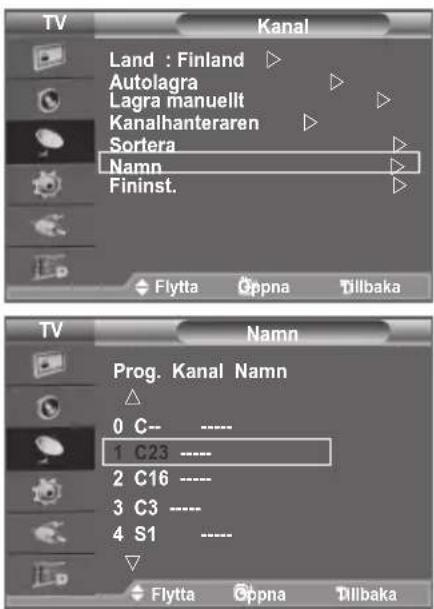
Följande tecken finns: Alfabetets bokstäver (A-Z) / Siffror (0-9) / Specialtecken (+, -, *, /, mellanslag)
- Upprepa steg 3 till 4 för varje kanal som ska tilldelas till ett nytt namn.
- Tryck på EXIT för att avsluta.
Fininställning av kanalmottagningen
Använd fininställning för att manuellt justera en viss kanal för optimal mottagning.
Ej tillgängligt i läget DTV eller extern ingång.
- Välj en kanal som du vill finjustera direkt med sifferknapparna.
- Tryck på MENU för att visa menyn.
Tryck på ▲ eller ▼ för att välja "Kanal" och sedan på ENTER
- Tryck på ▲ eller ▼ för att välja "Fininst." och sedan på ENTER.
- Tryck på ◀ eller ► för att göra fininställning. Tryck på knappen ENTER
- Tryck på EXIT för att avsluta.
Fininställda kanaler som har sparats markeras med en asterisk “*” till höger om kanalnumret i kanallistan. Kanalnumret ändras till rött.
Om du vill återställa fininställningen väljer du "Återställ" genom att trycka på knappen ▲ eller ▼ och sedan på knappen ENTER.


Ändra bildstandard
Du kan välja den bildtyp som bäst motsvarar dina krav på TV-tittandet.
- Tryck på MENU för att visa menyn. Tryck på knappen ENTER för att välja "Bild".
- Tryck på ENTER igen för att välja "Läge".
- Tryck på ▲ eller ▼ för att välja önskad bildeffekt. Tryck på knappen ENTER
- Tryck på EXIT för att avsluta.
♦ Dynamisk: Väljer en mer högupplöst bild för ljus miljö. Standard: Väljer en optimal bildkvalitet för normal miljö. ◆ Film: Väljer en optimal bildkvalitet för mörk miljö.
Bildläget måste justeras individuellt för varje ingångskälla.


Enkel inställning
- Tryck på knappen TOOLS på fjärrkontrollen.
- Tryck på knappen ENTER för att välja "Bildläge".
- Tryck på knappen ◀ eller ► för att välja önskat bildläge.
- Tryck på EXIT eller TOOLS för att stänga.

Justera Egna bildinställningar
Denna apparat har ett antal inställningsalternativ för att ange bildkvaliteten:
- För att välja önskad bildeffekt följer du anvisningarna 1 till 3 i avsnittet "Ändra bildstandard". (på sidan 17)
- Tryck på ▲ eller ▼ för att välja ett visst alternativ. Tryck på knappen ENTER.
- Tryck på ◀ eller ► för att öka eller minska värdet för ett visst alternativ. Tryck på knappen ENTER.
- Tryck på EXIT för att avsluta.
♦ Bakgrundsljus: Du kan justera skärmens ljusstyrka genom att ställa in bakgrundsljuset för LCD-skärmen. (0\~10) - Kontrast: Justerar ljusstyrkan och mörkheten mellan motiv och bakgrund. ♦ Ljusstyrka: Justerar hela skärmens ljusstyrka. ♦ Skärpa: Justerar motiven så att de blir skarpare eller suddigare. ◆ Färg: Justerar färgerna så att de blir ljusare eller mörkare. ♦ Ton: Justerar färgen på objekt genom att göra dem mer röda eller gröna för ett mer naturligt utseende.

De justerade värdena lagras enligt det valda bildläget. I PC-läge kan du bara göra ändringar för "Backlight", "Kontrast" och "Ljusstyrka". I lägena för analog TV, Ext., AV, S-Video på PAL-systemet, kan du inte använda funktionen "Ton". Du kan återgå till standardinställningarna för bilden genom att trycka på "Återställ". (Se "Återställa bildinställningarna till fabriksstandard" på sidan 19) Energin som förbrukas under användning kan avsevärt minskas om bildens ljusstyrka minskar och detta minskar de totala driftskostnaderna.
Konfigurera fininställningar för bilden
Du kan välja den färgton som känns bekvämast.
- Tryck på MENU för att visa menyn. Tryck på ENTER för att välja "Bild".
- Tryck på knappen ENTER för att välja "Modus". Tryck på knappen ▲ eller ▼ för att välja "Standard" eller "Film" och tryck sedan på knappen ENTER.
- Tryck på ▲ eller ▼ för att välja "Fininställningar" och sedan på ENTER.
- Välj alternativ genom att trycka på ▲ eller ▼ och sedan på ENTER.
- När du är klar med inställningen trycker du på ENTER.
- Tryck på EXIT för att avsluta. "Fininställningar" är tillgängligt i lägena "Standard" och "Film". I PC-läge kan du bara göra ändringar för "Dynamisk kontr.", "Gamma" och "Vitbalans" bland alternativen för "Fininställningar".

♦ Justering av svart: Av/Låg/Medium/Hög. Du kan direkt ange justering av svart på skärmen för att justera skärmdjupet. ♦ Dynamisk kontr.: Av/Låg/Medium/Hög. Du kan justera skärmens kontrast så att du får optimal nivå.
♦ Gamma: -3 \~ +3
Du kan justera styrka på grundfärgerna (röd, grön, blå).
Tryck på ◀ eller ▶ tills du kommer till den optimala inställningen.
Färgområde är en färgmatrix som består av "Röd", "Grön" och "Blå" färger.
Välj ditt färgområde för att uppleva de mest naturliga färgerna.
Auto: Autofärgområdet justeras automatiskt till den mest naturliga färgtonen baserat på programkällor. ♦ Ursprunglig: Native-färgområde ger djupa och rika färgtoner. ♦ Personlig: Justerar färgintervallet för att passa dina önskemål.
Anpassa färgområde
Färg: Röd/Grön/Blå/Gul/Cyan/Magenta: Röd/Grön/Blå/Gul/Cyan/Magenta
Anpassar färgområdet för att passa dina önskemål.
"Färg" är tillgängligt när "Färgområde" är inställt på "Personlig".
Tryck på knappen ▲ eller ▼ för att välja "Röd", "Grön", "Blå", "Gul", "Cyan" eller "Magenta".
Tryck på knappen ENTER.
Röd/Grön/Blå: I "Färg" kan du justera RGB-värdena för vald färg.
Tryck på knappen ▲ eller ▼ för att välja "Röd", "Grön" eller "Blå".
Tryck på knappen ENTER.
Tryck på knappen ◀ eller ► för att öka eller minska värdet för ett av alternativen.
Tryck på knappen ENTER.
Återställ: Återställer färgområdet till standardvärden.
Vitbalans: R-Offset/G-Offset/B-Offset/R-Gain/G-Gain/B-Gain/Äterställ
Du kan justera färgtemperaturen för naturliga färger i bilderna.
R-Offset/G-Offset/B-Offset/R-Gain/G-Gain/B-Gain: Om du ändrar justeringsvärdet uppdateras den modifierade skärmen.
Välj önskat nummer genom att trycka på ▲ eller ▼ och tryck sedan på ENTER.
Tryck på ◀ eller ► tills du kommer till den optimala inställningen.
Återställ: Den tidigare justerade vitbalansen återställs till fabriksstandard.
♦ Hudfärg: -15 \~ +15
Du kan förstärka den rosafärgade 'hudfärg' i bilden.
Tryck på ◀ eller ▶ tills du kommer till den optimala inställningen.
Om du ändrar justeringsvärdet uppdateras den modifierade skärmen.
♦ Kantförbättring: Av/På
Du kan förstärka den rosafärgade 'hudtonen' i bilden.
◆ xvYCC: Av/På
Genom att ställa in xvYCC-läget till På blir bilden med detaljerad och färgområdet ökar vid visning av filmer på en extern enhet (exempelvis DVD-spelare) som är ansluten till HDMI- eller Component IN uttagen. Du måste ställa in bildläget till Film för att kunna utnyttja den här funktionen.
Endast tillgängligt i lägena "HDMI" och "Component" för "Film".
Om funktionen xvYCC är aktiv kan inte BIB väljas.
Återställa bildinställningarna till fabriksstandard
Det går att återgå till fabriksinställningarna för bilden.
- För att välja önskad bildeffekt följer du anvisningarna 1 till 3 i avsnittet "Ändra bildstandard". (på sidan 17)
- Tryck på ▲ eller ▼ för att välja "Återställ" och tryck sedan på ENTER.
- Tryck på ▲ eller ▼ för att välja "OK" eller "Avbryt". Tryck på ENTER.
- Tryck på EXIT för att avsluta.
"Återställ" anges för varje bildläge.

- Tryck på MENU för att visa menyn. Tryck på ENTER för att välja "Bild".
- Tryck på ▲ eller ▼ för att välja "Bildalternativ" och tryck sedan på ENTER.
- Välj alternativ genom att trycka på ▲ eller ▼ och tryck sedan på ENTER.
- När du är klar med inställningen trycker du på ENTER.
- Tryck på EXIT för att avsluta.
I PC-läge kan du bara göra ändringar för "Färgton" och "Storlek" bland alternativen i "Bildalternativ".


Färgton: Sval2/Sval1/Normal/Varm1/Varm2
Du kan välja den färgton som känns bekvämast.
De justerade värdena lagras enligt det valda bildläget. “Varm1” eller “Varm2” är bara aktiverat när bildläget är “Film”.
♦ Storlek: Auto Wide/16:9/Bredzoom/Zoom/4:3/Skanna
Du kan välja det bildformat som stämmer bäst överens med dina krav.
♦ Auto Wide: Justerar automatiskt bildstorleken till formatet "16:9". ◆16:9: Justerar bildstorleken till 16:9 som är riktigt för DVD eller bredbildssändningar. ◆ Bredzoom: Förstora bilden mer än 4:3. ◆Zoom: Förstorar 16:9-bredbilden (i vertikal riktning) för att passa skärmstorleken. ◆4:3: Detta är standardinställningen för en videofilm eller normal sändning. ♦ Skanna: Använd funktionen för att visa hela bilden, utan beskärning, om insignalerna är HDMI (720p/1080i/1080p) eller Component (1080i/1080p).
Funktionen "Auto Wide" finns endast tillgänglig i lägena "TV", "DTV", "Ext.1", "Ext.2", "AV" och "S-Video".
➢ I PC-läge kan endast "16:9" och "4:3" justeras.
Inställningar kan justeras och lagras för varje extern enhet du har anslutit till en ingång för TV:n.
Bilden kan tillfälligt ligga kvar om du visar en statisk bild på enheten i mer än två timmar.
Bredzoom: Flytta skärmbilden uppåt/nedåt genom att använda ▲ eller ▼ efter att du har gjort valet genom att trycka på ▶ eller ENTER
Zoom: Välj det genom att trycka på ◀ eller ▶. Använd knapparna ▲ eller ▼ för att flytta bilden upp eller ner. När du gjort valet använder du knapparna ▲ eller ▼ för att förstora eller förminska bildstorleken vertikalt.
När det dubbla läget (□,□) har ställts in för BIB, går det inte att ange bildstorlek.
➢ Efter val av "Skanna" i läget HDMI (1080i/1080p) eller Component (1080i/1080p):
Välj genom att trycka på ◀ eller ▶. Använd knappen ▲, ▼, ◀ eller ▶ för att flytta bilden. Återställ: Tryck på knapparna ◀ eller ▶ för att välja "Återställ" och tryck sedan på ENTER. Du kan initiera inställningen.
Du kan välja de här alternativen genom att trycka på knappen P.SIZE på fjärrkontrollen.

♦ Skärmläge: 16:9/Bredzoom/Zoom/4:3
Vid inställning av bildstorleken till "Auto Wide" i läget 16:9, kan du avgöra bildstorleken du vill visa för bilden 4:3 WSS (Wide Screen Service) eller ingenting. Varje separat land i Europa kräver olika bildstorlek så den här funktionen är avsedd för användare som väljer den.
◆16:9: Ställer in bilden i läge 16:9 wide. ♦Wide Zoom: Förstora bilden mer än 4:3. ◆Zoom: Förstorar bilden lodrätt på bildskärmen. ◆4:3: Ställer in bilden i läge 4:3 normal.
Funktionen är tillgänglig i läget "Auto Wide". Funktionen är inte tillgänglig i lägena "PC", "Component" och "HDMI".
♦ Brusreducer.: Av/Låg/Medium/Hög/Auto
Om sändningssignalen som din TV tar emot är för svag kan du aktivera digital bruskreduceirng för att bidra till att minska statiska bilder och spökbilder som kan visas på skärmen.
När signalen är svag väljer du ett av alternativen tills den bästa bilden visas.
DNle: Av/Demo/På
Den här TV:n är försedd med en DNle-funktion så att du kan få högre bildkvalitet. Om du aktiverar DNle kan du visa bilden med DNle-funktionen aktiverad. Om du ställer in DNle på Demo, kan du visa en DNle-bild och en normal bild på skärmen i förhandsvisningssyfte. Använd den här funktionen om du vill se skillnaden när det gäller bildkvalitet.
DNle™ (Digital Natural Image engine) DNle™ Denna funktion ger dig mer detaljerade bilder med 3D brusreducing, förbättring av detaljer, kontrast och vithet. Ny algoritm för bildkompensation ger dig en skarpare, klarare och mer detaljerad bild. DNle™-tekniken anpassar alla signaler efter din syn.
Funktionen är inte tillgänglig i lägena "Film" och "Standard".
♦ HDMI svart: Normal/Låg
Du kan direkt ange justering av svart på skärmen för att justera skärmdjupet.
Den här funktionen är endast aktiv när den externa ingången ansluter till HDMI och RGB-signalerna är ingångssignaler.
Film plus: Av/Låg/Medium/Hög/Demo (LE32A656)
Du kan visa naturligare hudton och klarare text, även i snabbt rörliga scener.
Använd den här funktionen när du tittar på filmer. Den här funktionen är inte tillgänglig i läget "Bredzoom" och "Zoom". Den här funktionen är inte tillgänglig när "BIB" är inställt på "På". Det stöds inte i läget HDMI 1080p/24Hz, 25Hz, 30Hz.
◆ 100Hz Motion Plus: Av/Låg/Medium/Hög/Demo (LE37A656, LE40A656, LE46A656, LE52A656)
Tar bort fördröjningar från snabba scener med mycket rörelse för att ge en klarare bild.
Funktionen är inte tillgänglig i PC-läge.
Om du aktiverar "100Hz Motion Plus" kan det uppstå brus på skärmen. Om detta inträffar ska du ställa in "100Hz Motion Plus" till "Av" eller välja ett av de övriga alternativen.
Blått läge: Av/På
Den här funktionen är för AV-enhetsmätningsexperter. Den här funktionen visar endast den blå signalen genom att avlägsna röda och gröna signaler från videosignalen så att en blå filtereffekt används för att justera färg och färgton för videoutrustning, exempelvis DVD-spelare, hemmabio etc.
Genom att använda den här funktionen kan du justera färg och färgton till önskade värden som är lämpliga för signalnivån för varje videoenhet genom användning av röd/grön/blå/cyan/magenta/gula färgkodsmönster utan att använda ett extra blått filter.
“Blått läge” är tillgängligt när bildläget är inställt på “Film” eller “Standard”.
Visa bild-i-bild (BIB)
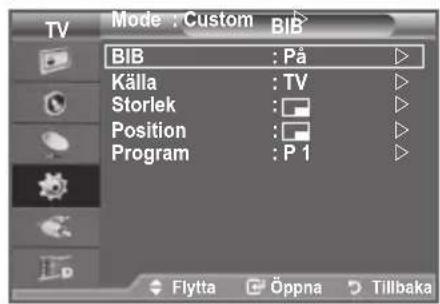
Du kan visa en underbild inne i huvudbilden för ett TV-program eller en videoingång. På det här sättet kan du titta på en bild från valfri ansluten utrustning samtidigt som du tittar på huvudbilden.
- Tryck på MENU för att visa menyn.
Tryck på ▲ eller ▼ för att välja "Inställning" och sedan på ENTER
- Tryck på ▲ eller ▼ för att välja "BIB" och sedan på ENTER.
- Välj önskat nummer genom att trycka på ▲ eller ▼ och tryck sedan på ENTER
- När du är klar med inställningen trycker du på ENTER .
- Tryck på EXIT för att avsluta.
Du kan märka en viss onaturlighet i underbildsfönstret när du använder huvudskärmen för att visa ett spel eller karaoke.

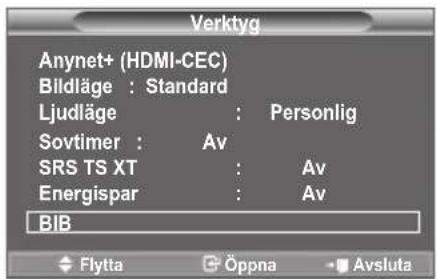
Enkel inställning
- Tryck på knappen TOOLS på fjärrkontrollen.
- Tryck på knappen ▲ eller ▼ för att välja "BIB" och tryck sedan på knappen ENTER.
- Tryck på ▲ eller ▼ för att välja ett visst alternativ.
- Tryck på knappen ◀ eller ► för att välja önskat alternativ.
- Tryck på EXIT eller TOOLS för att stänga.
BIB: På/Av
Du kan aktivera eller avaktivera BIB-funktionen.
| Huvudbild Underbild |
| Component TV, Ext.1, Ext.2, AV, DTV |
| HDMI 1, 2, 3, 4 TV, Ext.1, Ext.2, AV, DTV |
| PC TV, Ext.1, Ext.2, AV, DTV |

Källa
Du kan välja en källa för underbilden.
♦ Storlek: /-/
Du kan välja storlek för underbilden.
Om huvudbilden är i läget "HDMI" är "Storlek" inte tillgängligt.
◆ Position: /-/ /- - -
Du kan välja ett läge för underbilden.
I dubbelläget (□,□) går det inte att välja "Position".
Program
Du kan endast välja kanal för underbilden när "Källa" är inställt på "TV" eller "DTV".
Ändra ljudinställningarna
Du kan ställa in ljudet efter dina egna önskemål.
- Tryck på MENU för att visa menyn. Tryck på ▲ eller ▼ för att välja "Ljud" och sedan på ENTER.
- Välj önskat nummer genom att trycka på ▲ eller ▼ och tryck sedan på ENTER.
- När du är klar med inställningen trycker du på ENTER.
- Tryck på EXIT för att avsluta.
♦ Läge: Standard/Musik/Film/Tal/Personlig
Du kan välja vilken speciell ljudeffekt som ska användas när du ser på ett visst TV-program.
Enkel inställning
- Tryck på knappen TOOLS på fjärrkontrollen.
- Tryck på ▲ eller ▼ för att välja "Ljudläge".
- Tryck på knappen ◀ eller ► för att välja önskat ljudläge.
- Tryck på EXIT eller TOOLS för att stänga.
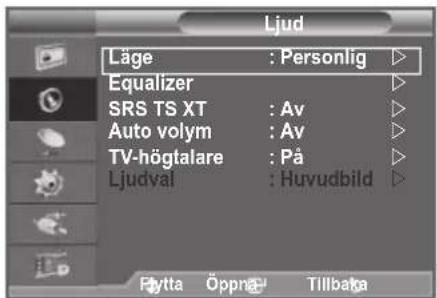

♦ Equalizer: Balans/100Hz/300Hz/1kHz/3kHz/10kHz
Denna tv-apparat har ett antal inställningsalternativ för att ange ljudkvaliteten:
Om du ändrar de här inställningarna ändras ljudstandarden automatiskt till "Personlig".

♦ SRS TS XT: Av/På
TruSurround XT är en patenterad SRS-teknik som gör det möjligt att spela 5.1 flerkanalsinnehåll i två högtalare. TruSurround ger en påtagbar och virtuell ljudupplevelse genom högtalarsystem med två högtalare, inklusive inbyggda TV-högtalare. Det är helt kompatibelt med samtliga flerkanalsformat.
Enkel inställning
- Tryck på knappen TOOLS på fjärrkontrollen.
- Tryck på ▲ eller ▼ för att välja "SRS TS XT".
- Tryck på ▲ eller ▼ för att välja "Av" eller "På".
- Tryck på EXIT eller TOOLS för att stänga.


TruSurround XT, SRS och symbolerna är varumärken som tillhör SRS Labs, Inc.
TruSurround XT-tekniken används under licens från SRS Labs, Inc.
♦ Auto volym: Av/På
Varje program har sina egna signalförhållanden, vilket innebär att du måste ändra volymen varje gång du byter kanal. Med automatisk volyminställning justeras volymen automatiskt för önskad kanal genom att sänka ljudet när modulationssignalen är hög eller höja ljudet när modulationssignalen är låg.
♦ TV-högtalare: Av/På
När funktionen BIB är aktiverad kan du lyssna på ljudet i den underordnade bilden.
▶ ▲+, ▲- och MUTE fungerar inte när "TV-högtalare" är inställd på "Av". När "TV-högtalare" är inställt på "Av", kan du endast använda "Ljudval" (i BIB-läge) på ljudmenyn.
♦ Ljudval: Huvudbild/Underbild
När funktionen BIB är aktiverad kan du lyssna på ljudet i den underordnade bilden.
- Huvudbild: Används för att lyssna på huvudbildens ljud.
- Underbild: Används för att lyssna på den underordnade bildens ljud.

Tillverkas på licens av Dolby Laboratories. Dolby och den dubbla D-symbolen är varumärken som tillhör Dolby Laboratories.
Välja ljudläge
Du kan ställa in ljudläget på menyn "Verktyg". När du ställer in "Dubbel I-II" visas det aktuella ljudläget på skärmen.
- Tryck på knappen TOOLS på fjärrkontrollen.
- Tryck på ▲ eller ▼ för att välja "Dubbel I-II".
- Tryck på knappen ◀ eller ► för att välja önskat alternativ.
- Tryck på ENTER.
| Ljudtyp Dubbel 1/2 Standard | |||
| A2 Stereo | Mono Mono | Automatisk ändring | |
| Stereo | Stereo ⇔ Mono | ||
| Dual | Dubbel 1 ⇔ Dubbel 2 | Dubbel 1 | |
| NICAM Stereo | Mono Mono | Automatisk ändring | |
| Stereo | Mono ⇔ Stereo | ||
| Dual | Mono ⇔ Dubbel 1 Dubbel 2 | Dubbel 1 | |

Om stereosignalen är svag och automatisk växling förekommer, byter du till Mono. Den här funktionen är endast aktiverad i stereo ljudsignal. Den är inaktiverad i mono ljudsignal. Funktionen är endast tillgänglig i analogt TV-läge.
Ansluta hörlurar (Säljs separat)
Du kan ansluta hörlurar till tv:n om du vill titta på ett tv-program utan att störa andra personer i samma rum.
När du sätter i ett hörlursset i motsvarande port kan du endast använda "Auto volym" och "Ljudval" (i BIB-läge) på ljudmenyn. Långvarig användning av hörlurar på hög volym kan skada din hörsel. Du kan inte ta emot ljud från högtalarna när du ansluter hörlurarna till systemet.
Volymen i hörlurarna och TV-volymen justeras på olika sätt.

Ställa in och visa aktuell tid
Du kan ställa in TV-klockan så att aktuell tid visas när du trycker på knappen INFO. Du måste även ställa in tiden för att kunna använda de automatiska på/av-inställningarna.
- Tryck på MENU för att visa menyn.
Tryck på ▲ eller ▼ för att välja "Inställning" och sedan på ENTER
- Tryck på ▲ eller ▼ för att välja "Tid" och tryck sedan på ENTER.
- Tryck på ENTER för att välja "Ställ klockan".
4.
| Om du vill ... Trycker du på ... | |
| Gå vidare till “Månad”, “Datum”, “År”, “Tim” eller “Minut” | Knappen ◀ eller ▶ |
| Ställa in “Månad”, “Datum”, “År”, “Tim” eller “Minut” | Knappen ▲ eller ▼ |
| Bekräfta inställningen | Knappen ENTER∅ |


- Tryck på EXIT för att avsluta.
Den aktuella tiden visas varje gång du trycker på INFO-knappen. Du kan ställa in "Månad", "Datum", "År", "Tim" och "Minut" genom att trycka på sifferknapparna på fjärrkontrollen. Om du drar ur strömsladden måste du ställa klockan igen.
Ställa in sovtimern
Du kan välja en tidsperiod på mellan 30 och 180 minuter innan TV:n automatiskt går över till standbyläge.
- Tryck på MENU för att visa menyn. Tryck på ▲ eller ▼ för att välja "Inställning" och tryck sedan på ENTER.
- Tryck på ▲ eller ▼ för att välja "Tid" och tryck sedan på ENTER.
- Tryck på ▲ eller ▼ för att välja "Sovtimer" och tryck sedan på ENTER.
- Tryck på ▲ eller ▼ flera gånger tills önskad tid visas (Av, 30, 60, 90, 120, 150, 180). Tryck på ENTER-knappen.
- Tryck på EXIT för att avsluta. TV:n går automatiskt över till viloläget när timern når 0.


Enkel inställning
- Tryck på knappen TOOLS på fjärrkontrollen.
- Tryck på ▲ eller ▼ för att välja "Sovtimer".
- Tryck på knappen ◀ eller ► för att välja minut.
- Tryck på EXIT eller TOOLS för att stänga.

Slå på och stänga av TV:n automatiskt
- Tryck på MENU för att visa menyn.
Tryck på ▲ eller ▼ för att välja "Inställning" och sedan på ENTER
- Tryck på ▲ eller ▼ för att välja "Tid" och sedan på ENTER.
- Tryck på ▲ eller ▼ för att välja "Timer 1", "Timer 2", "Timer 3" och sedan på ENTER
Tre olika timerinställningar kan göras för på/av.
Ställ in klockan först!
- Tryck på ◀ eller ► för att välja önskat alternativ nedan. Ändra inställningen genom att trycka på knappen ▲ eller ▼.
♦ Påslagningstid : Välj timme, minut och "Aktiverad"/"Inaktiverad". (För att aktivera timern med önskad inställning, ställ in den på "Aktiverad".) ♦ Avstängningstid : Välj timme, minut och "Aktiverad"/"Inaktiverad". (För att aktivera timern med önskad inställning, ställ in den på "Aktiverad".)
♦ Volym : Välj önskad nivå för volymen.
♦ Upprepa : Välj "En gång", "Alla Dagar", "Mån-Fre", "Mån-Lör" eller "Lör-Sön".
♦ Volym: Välj önskad nivå för volymen. ♦ Upprepa: Välj "En gång", "Alla Dagar", "Mån-Fre", "Mån-Lör" eller "Lör-Sön".


Du kan ställa in timmar och minuter direkt genom att trycka på sifferknapparna på fjärrkontrollen.
Auto Power Off
Du kan ställa in timmar och minuter direkt genom att trycka på sifferknapparna på fjärrkontrollen. Auto Power Off
När timern är inställd till "På" kommer tv:n att stängas av om inga kontroller används under 3 timmar efter det att tv:n slagits på av timern. Den här funktionen är endast tillgänglig i timerläget "På" och förhindrar överhettning, vilket kan uppstå om TV:n är påslagen för länge.
Välja språk
När du använder apparaten för första gången måste du välja vilket språk som ska användas vid menyvisning och indikeringar.
- Tryck på MENU för att visa menyn. Tryck på ▲ eller ▼ för att välja "Inställning" och sedan på ENTER
- Tryck på ▲ eller ▼ för att välja "Språk" och sedan på ENTER
- Välj ett visst språk genom att trycka på ▲ eller ▼ flera gånger. Tryck på knappen ENTER
- Tryck på EXIT för att avsluta.

Melodi / Underhållning / Energispar
- Tryck på MENU för att visa menyn.
Tryck på ▲ eller ▼ för att välja "Inställning" och tryck sedan på ENTER
- Välj önskat nummer genom att trycka på ▲ eller ▼ och tryck sedan på ENTER
- När du är klar med inställningen trycker du på ENTER
- Tryck på EXIT för att avsluta.
♦ Melodi: Av/Låg/Medium/Hög
TV:ns melodiljud kan justeras.

Melodin spelas inte
- När inget ljud sänds ut från TV:n, eftersom MUTE-knappen är intryckt.
- När inget ljud sänds ut från TV:n, eftersom volymknappen - (Volym) har tryckts in.
- När TV:n slås av genom funktionen sovtimer.
♦ Underhållning: Av/Sport/Bio/Spel
Läget "Underhållning" gör det möjligt för dig att välja optimalt skärmljud för sport, bio och spel.
- Av: Slår av funktionen "Entertainment".
- Sport: Erbjuder optimal bild- och ljudkvalitet för sport. Du kan njuta av mer häpnadsväckande färg och ljud.
- Bio: Erbjuder optimal bild- och ljudkvalitet för bio. Du kan njuta av djupare bild och förstärkt ljud.
- Spel: Erbjuder optimal bild- och ljudkvalitet för spel. Det här läget accelererar uppspelningshastigheten vid användning av en extern spelkonsol som är ansluten till TV:n. Om du ställer in något av de tre lägena för "Underhållning" till på kommer inställningarna att låsas och kan inte justeras. Om du vill göra justeringar av bild- och ljudläget måste läget för "Underhållning" slås av. Inställningarna för "Underhållning" sparas för varje ingångskälla. Om du ställer in något av de tre lägena för "Underhållning" till På, blir funktionen "SRS TS XT" otillgänglig.
Du kan trycka på knappen E.MODE på fjärrkontrollen flera gånger för att ändra inställningen för "Underhållning".

♦ Energispar: Av/Låg/Medium/Hög/Auto
Med den här funktionen justeras skärmens ljusstyrka beroende på omgivande ljusförhållanden.
- Av: Slår av energisparfunktionen.
- Låg: Ställer in TV:n på energisparläge.
- Medium: Ställer in TV:n på mediumenergisparläge.
- Hög: Ställer in TV:n på högt energisparläge.
Auto: Justerar automatiskt ljusstyrkan för TV-skärmen i enlighet med motiven.
Enkel inställning
- Tryck på knappen TOOLS på fjärrkontrollen.
- Tryck på ▲ eller ▼ för att välja "Energispar".
- Tryck på ▲ eller ▼ för att välja "Av", "Låg", "Medium", "Hög" eller "Auto".
- Tryck på EXIT eller TOOLS för att stänga.

Välja källa
Du kan välja bland externa källor som är anslutna till din TV:s ingångar.
- Tryck på MENU för att visa menyn. Tryck på ▲ eller ▼ för att välja "Ingångar" och sedan på ENTER.
- Tryck på ENTER för att välja "Källa". När inga externa enheter är anslutna till din TV är endast "TV", "Ext.1", "Ext.2", "DTV" aktiverade i "Källa". "AV", "S-Video", "Component", "PC", "HDMI1", "HDMI2", "HDMI3", "HDMI4" aktiveras endast när de är anslutna till din TV.
- Välj önskat alternativ genom att trycka på ▲ eller ▼.
Tryck på knappen ENTER.


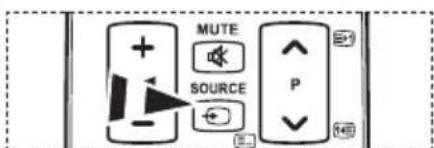
Tryck på knappen SOURCE på fjärrkontrollen för att växla mellan tillgängliga källor. TV-läge kan väljas genom att trycka ned knappen TV/DTV, sifferknapparna (0~9) och knappen P^ / √ på fjärrkontrollen.
Redigera ingångskällornas namn
Namnge den enhet som är ansluten till insignalingången för att det ska bli lättare för dig att välja ingångskälla.
- Tryck på MENU för att visa menyn. Tryck på ▲ eller ▼ för att välja "Ingångar" och sedan på ENTER.
- Tryck på ▲ eller ▼ för att välja "Ändra namn" och sedan på ENTER.
- Tryck på ▲ eller ▼ för att välja den enhet du vill redigera. Tryck på knappen ENTER.
- Tryck på ▲ eller ▼ för att välja enhet. Tryck på ENTER.
- Tryck på EXIT för att avsluta.
Om en PC med upplösningen 1920 x 1080@60Hz ansluts till porten HDMI IN 2 ska du ställa in läget "HDMI2" till "PC" i "Ändra namn" i läget "Ingångar".


Förhandsvisa DTV-menysystemet
Den här produkten kan endast användas för finska, svenska och danska sändningar. Sändningar stöds inte i andra länder. - Tillgängligt i DTV-läge. Förinställ till DTV-läge med knappen TV/DTV på fjärrkontrollen. Om du vill ha information om hur du navigerar i menysystemet på skärmen och justerar olika inställningar kan du titta på följande figur.
Tryck på MENU för att visa menyn.
Tryck på ▲ eller ▼ för att välja "Digital meny" och sedan på ENTER
Guide
Guide - Nu & Nästa
Hel guide
Schemalagda
Standardguide Nu/Nästa, Hel guide
Digital kanal
Land
Autolagra
Lagra manuellt
Ändra favoritkanaler
Kanallista Hela, Favoriter, Standard
Inställning
Menytransparens: Hög, Medium, Låg, Matt
Ändra PIN
Barnlås
Undertext: Av, På
Läge för undertext: Normal, Hörselskadad
Ljudformat: PCM, Dolby Digital
Ljudbeskrivning: Av, På
Volym
Common Interface: Applikationsinfo, AG-meny
System: Produktinformation
Signalinformation
Programuppgradering
Äterställ
Språk
Språk för ljud
Textningsspråk
Text-TV-språk
Inställning
Huvudspråk för ljud
Andraspråk för ljud
Huvudspråk för textning
Andraspråk för textning
Huvudspråk för text-tv
Andraspråk för text-tv (landsberoende)


Underposter på CI-menyn kan variera beroende på CAM-modell.
Välja land
- Tryck på MENU för att visa menyn.
Tryck på ▲ eller ▼ för att välja "Digital meny" och sedan på ENTER
- Tryck på ▲ eller ▼ för att välja "Digital kanal" och sedan på ENTER
- Tryck på knappen ENTER för att välja "Land".
- Välj land genom att trycka på knappen ▲ eller ▼.
Tryck på knappen ENTER för att bekräfta ditt val.
Även om du har ändrat land i den här menyn är inte inställningen för land ändrad för analog TV. (Se sidan 12)

- Ange en PIN-kod (personligt ID-nummer) genom att trycka på sifferknapparna på fjärrkontrollen.
Menyn "Autolagra" visas.
Om du ändrar "Land" återställs alla tidigare inställningar.
Uppdatera kanallistan automatiskt
Du kan uppdatera kanallistan när nya tjänster lanseras eller om du flyttar tv:n till en ny plats.
- Tryck på MENU för att visa menyn. Tryck på ▲ eller ▼ för att välja "Digital meny" och sedan på ENTER.
- Tryck på ▲ eller ▼ för att välja "Digital kanal" och sedan på ENTER.
- Tryck på ▲ eller ▼ för att välja "Autolagra" och sedan på ENTER.
- Uppdateringsprocessen varierar beroende på valt "Land". Uppdatera kanallistan genom att välja lämpligt alternativ.
Om "Land" har ställts in på "Finland",
Tryck på knappen ▲ eller ▼ för att välja "Auto", "Kabel" eller "Antenn". Tryck på knappen ENTER för att välja "Start".
• Auto: Söker efter kanaler automatiskt. • Kabel: Söker efter kabelkanaler. • Antenn: Söker luftburna antenner. Den här produkten kan inte söka efter både kabelkanaler och luftburna antenner samtidigt. När den slutförts visas antalet hittade tjänster.
Den befintliga favoritkanallistan tas inte bort när kanallistan uppdateras.


Om "Land" har ställts in på "Svenska" eller "Danmark"
Tryck på knappen ▲ eller ▼ för att välja "Kabel" eller "Antenn".
Tryck på knappen ENTER.
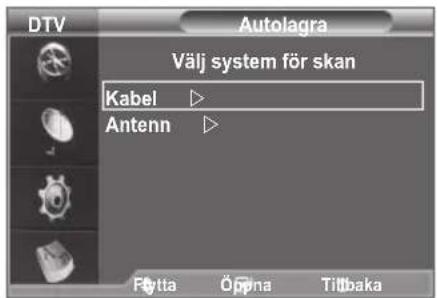

När du väljer "Kabel":
Frekvens: Visar kanalens frekvens.
(Skiljer sig åt för varje land)
- Modulering: Visar tillgängliga modulationsvärden.
- Symbolhastighet: Visar tillgängliga symbolhastigheter.
- Nätverks-ID: Visar nätverksidentifieringskoden.
Tryck på den röda knappen för att påbörja sökningen efter digitala tjänster. När den slutförts uppdateras kanalerna i kanallistan.

När du väljer "Antenn":
Tryck på knappen ENTER för att välja "Start".
- Tryck på EXIT-knappen när du vill avsluta.
Om signalen är svag visas meddelandet "Ingen tjänst hittades! Kontrollera antennanslutningen".
Uppdatera kanallistan manuellt
Du kan ange kanal för en snabbsökning efter kanaler.
- Tryck på MENU för att visa menyn.
Tryck på ▲ eller ▼ för att välja "Digital meny" och sedan på ENTER.
- Tryck på ▲ eller ▼ för att välja "Digital kanal" och sedan på ENTER.
- Tryck på ▲ eller ▼ för att välja "Lagra manuellt" och sedan på ENTER.
- Uppdateringsprocessen varierar beroende på valt "Land".
Uppdatera kanallistan genom att välja lämpligt alternativ.
♦ Om "Land" har ställts in på "Finland"
Tryck på knappen ▲ eller ▼ för att välja "Kabel" eller "Antenn" och tryck sedan på knappen ENTER.

När du väljer "Kabel":
- Frekvens: Visar kanalens frekvens. (Skiljer sig åt för varje land)
- Modulering: Visar tillgängliga modulationsvärden.
- Symbolhastighet: Visar tillgängliga symbolhastigheter.
Tryck på den röda knappen för att påbörja sökningen efter digitala tjänster. När den slutförts uppdateras kanalerna i kanallistan.

När du väljer "Antenn":
- Kanal: Kanal "21" till "69" visas (landsberoende).
- Frekvens: Den tillgängliga frekvensen i kanal-gruppen visas.
- Bandbredd: Tillgängliga bandbredder är 8 MHz.
Tryck på den röda knappen för att påbörja sökningen efter digitala tjänster. När den slutförts uppdateras kanalerna i kanallistan.
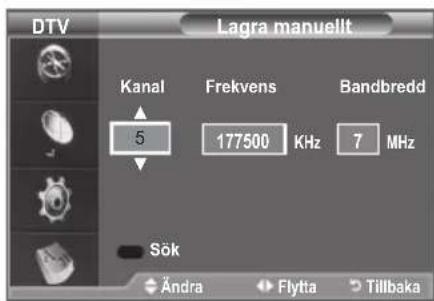
- Om "Land" har ställts in på "Svenska" eller "Dinamarca"
- Kanal: Kanal "21" till "69" visas (landsberoende).
- Frekvens: Den tillgängliga frekvensen i kanal-gruppen visas.
- Bandbredd: Tillgängliga bandbredder är 8 MHz.
Tryck på den röda knappen för att påbörja sökningen efter digitala tjänster. När den slutförts uppdateras kanalerna i kanallistan.

- När den slutförts visas antalet hittade tjänster.
- Tryck på EXIT för att avsluta.
Ändra dina favoritkanaler
Du kan redigera dina favoritkanaler genom att använda de fyra färgknapparna.
- Tryck på MENU för att visa menyn. Tryck på ▲ eller ▼ för att välja "Digital meny" och sedan på ENTER.
- Tryck på ▲ eller ▼ för att välja "Digital kanal" och sedan på ENTER.
- Tryck på ▲ eller ▼ för att välja "Ändra favoritkanaler" och sedan på ENTER.
- Tryck på den röda knappen för att visa alla kanaler som lagrats.
- Tryck på ▲ eller ▼ för att välja en viss kanal. Tryck på knappen ENTER.
➢ Ikonen "★" visas bredvid den valda kanalen och kanalen läggs till i favoritlistan. - För att ångra trycker du på ENTER igen.
- Markera alla: Välj alla kanaler som visas. • Välj ingen: Välj bort alla valda kanaler.
- Förhandsgranska: Visa alla kanaler som valts.
Inställningarna av favoritkanaler har slutförts.
- Tryck på EXIT för att avsluta.
Lägg till
Du kan använda den här funktionen när en eller fler favoritkanaler har valts.
- Tryck på MENU för att visa menyn.
Tryck på ▲ eller ▼ för att välja "Digital meny" och sedan på ENTER.
- Tryck på ▲ eller ▼ för att välja "Digital kanal" och sedan på ENTER.
- Tryck på ▲ eller ▼ för att välja "Ändra favoritkanaler" och sedan på ENTER.
- Tryck på den röda knappen i menyn "Ändra favoritkanaler". Om du vill lägga till fler kanaler, se steg 5 i föregående beskrivning.
- Om du vill kontrollera vilka kanaler som lagras trycker du på knappen RETURN.
Tryck på EXIT-knappen när du vill avsluta.
- Om du vill lägga till alla kanaler i favoritkanallistan trycker du på den röda knappen.
- Tryck på den gröna knappen för att ta bort alla kanaler.
- Förhandsgranska: Visa alla kanaler som valts.
- Tryck på knappen CH LIST för att öppna favoritkanalhanteraren.

![graph TD A[" "] --> B["TTX/MIX"] A --> C["P.SIZE"] A --> D["DMA"]](/content/2026/06/1348496/images/c80d5253d76a34155247d9a880ec55d1a8eb8a2c816dd1fd45c1b443185db60f.jpg)


![graph TD A["TTX/MIX"] --> B["P.SIZE"] B --> C["DMA"]](/content/2026/06/1348496/images/62cdae1a3629dda687bc108fc9e26504adc3cc00bdb064a78c62d481e2a7677a.jpg)

♦ Numrera om (Landsberoende)
- Tryck på MENU för att visa menyn.
Tryck på ▲ eller ▼ för att välja "Digital meny" och sedan på ENTER.
- Tryck på ▲ eller ▼ för att välja "Digital kanal" och sedan på ENTER.
- Tryck på ▲ eller ▼ för att välja "Ändra favoritkanaler" och sedan på ENTER.
- Välj önskad kanal genom att trycka på ▲ eller ▼.
- Tryck på den gröna knappen.
Området där numret anges är tomt.

- Ange det nya kanalnumret. Tryck på ENTER för att lagra och RETURN för att avbryta.
Tryck på knappen ◀ för att radera en angiven siffra.
Om du anger ett nummer som redan tilldelats en annan kanal tilldelas den valda kanalen numret och det nummer som tidigare varit tilldelat kanalen tilldelas den andra kanalen. Detta innebär alltså att de två numren växlar plats.
Favoritkanalerna sorteras automatiskt i stigande ordning enligt kanalnummer.
- Tryck på EXIT för att avsluta.
Förhandsgranska
- I menyn "Ändra favoritkanaler" väljer du den kanal som ska förhandsvisas genom att trycka på knappen ▲ eller ▼.
- Tryck på den gula knappen.
Den valda kanalen visas på skärmen.

Ta bort
- I menyn "Ändra favoritkanaler" väljer du den kanal som ska tas bort genom att trycka på knappen
▲ eller ▼
- Tryck på den blå knappen.
Den valda kanalen och kanalnumret tas bort.
Om du vill lägga till en kanal som tagits bort i favoritkanallistan, se "Lägg till" på sidan 34.

![graph TD A["IDE"] --> B["TTX/MIX"] C["P.SIZE"] --> D["DMA"] E["Arrow"] --> F["Arrow"]](/content/2026/06/1348496/images/621d2cf1b05e5caf6d4d747919a9e1bb5a48f66e0205b54c6a18ef6e630c067f.jpg)
Välja kanallista
Du kan utesluta kanaler du har valt från kanalerna du har sökt. När du söker igenom lagrade kanaler visas inte du har valt. Alla kanaler som du inte har hoppat över visas när du går igenom dem.
- Tryck på MENU för att visa menyn.
Tryck på ▲ eller ▼ för att välja "Digital meny" och sedan på ENTER
- Tryck på ▲ eller ▼ för att välja "Digital kanal" och sedan på ENTER.
- Tryck på ▲ eller ▼ för att välja "Kanallista". Tryck på knappen ENTER.
- Tryck på ▲ eller ▼ för att välja "Hela", "Favoriter" eller "Standard".
Tryck på knappen ENTER.
- Tryck på den gula knappen för att växla mellan favoritkanalerna och alla kanaler.
Dina favoritkanaler visas endast om de ställts in på menyn "Ändra dina favoritkanaler" (se sidan 34).

Du kan också göra det genom att trycka på knappen CH LIST.
- Tryck på den röda eller gröna knappen för att visa föregående eller nästa kanal i kanalhanteraren.
- Tryck på ▲ eller ▼ för att välja en kanal som ska fininställas. Tryck sedan på ENTER. Kanalnumret, namnet och en ikon visas i det övre vänstra hörnet när kanalen ändras. Kanalnumret och namnet visas om kanalen är en av alla kanaler och en ikon ★ visas om kanalen är en av favoritkanalerna.
- Tryck på den blå knappen för att växla mellan "TV", "Radio", "Data/annat" och "Alla".
- Tryck på CH LIST-knappen för att avsluta kanalhanteraren.
Visa programinformation.
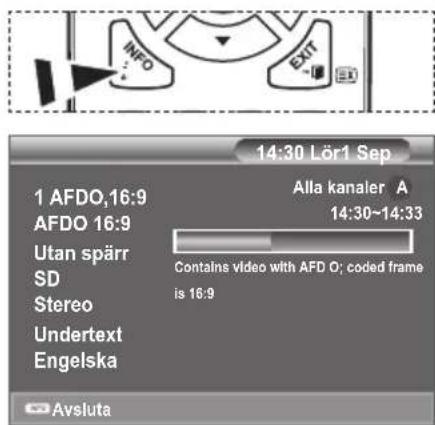
När du tittar på en kanal kan du öppna mer information om det aktuella programmet.
- För att gå ur en banderollinformation, trycker du på INFO.
Informationen visas:
- Låsnivå
- Videotyp: SD, HD, Radio
- Ljudtyp: Mono, Stereo, Dubbel, Dolby Digital
- Om text-tv eller DVB-texning finns
- Språk för ljud
Visa Elektronisk programguide
EPG-information (elektronisk programguide) ställs till förfogande av den som sänder kanalen. Programposter kan visas tomma eller utan att vara uppdaterade beroende på den information som sänds för en viss kanal. Visningen uppdateras dynamiskt så snart ny information finns tillgänglig.
◆ Guide – Nu & Nästa
Visar information om aktuellt program och om nästa program på de sex kanaler som anges i kolumnen till vänster.
Hel guide
Visar programinformation i kronologiska segment i timmar. Två timmars programinformation visas. Du kan bläddra bakåt och framåt i informationen.
- Tryck på MENU för att visa menyn.
Tryck på ▲ eller ▼ för att välja "Digital meny" och sedan på ENTER
- Tryck på ENTER för att välja "Guide".
- Tryck på ▲ eller ▼ för att välja "Guide - Nu & Nästa" eller "Hel Guide". Tryck på knappen ENTER.
Du kan även visa guidemenyn genom att trycka på knappen GUIDE.
4.
| Om du vill ... Så ... | |
| Titta på ett program i EPG-listan. | Välj ett program genom att trycka på ▲, ▼, ◀, ▶.Tryck på knappen ENTER |
| Om nästa program valts schemaläggs det med en klockikon. Om du trycker på ENTER knappen igen, tas schemläggningen bort och klockikonen visas inte längre. För information om schemaläggning av program, se nästa sida. | |
| Visa programinformation | Välj ett program genom att trycka på ▲, ▼, ◀, ▶.Tryck på INFO när programmet är markerat |
| Växla mellan “Guide - Nu & Nästa” och “Hel Guide” | Tryck flera gånger på den röda knappen. |
| Visa “Favoriter” och “Alla kanaler” | Tryck flera gånger på den gröna knappen. |
| Bläddra snabbt bakåt (24 timmar). | Tryck flera gånger på den gula knappen. |
| Bläddra snabbt framåt (24 timmar). | Tryck flera gånger på den blå knappen. |
| Avsluta guiden Tryck på EXIT-knappen. | |
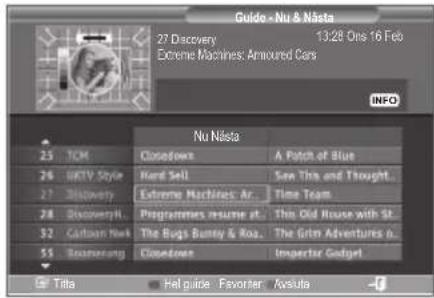


Programnamnet visas längst upp mitt på skärmen. Tryck på knappen INFO för mer information. Bland informationen visas kanalnummer, programlängd, statusfält, föräldraklassificering, information om bildkvalitet (HD/SD), ljudlägen, undertext eller text-tv, språk för undertexten eller text-tv och en kortfattad sammanfattning av det valda programmet. "..." visas om sammanfattningen är lång.
Sex kanaler visas. För att bläddra mellan kanalerna går du till en kanal med knappen ▲ eller ▼. För att visa sida för sida använder du knappen P √ eller P .√.
Använda Schemalagda
Om du skapar ett schema med program som du vill se kommer du automatiskt till kanalen när det schemalagda programmet inleds, även om du tittar på ett annat program.
- Tryck på MENU för att visa menyn. Tryck på ▲ eller ▼ för att välja "Digital meny" och sedan på ENTER.
- Tryck på ENTER för att välja "Guide".
- Tryck på ▲ eller ▼ för att välja "Schemalagda" och sedan på ENTER.
- Tryck på den röda knappen. Du kommer automatiskt till det schemalagda programmet.
- Tryck på ENTER för att välja ett alternativ och justera det med ▲ eller ▼.
Du kan ställa in timmar och minuter genom att trycka på sifferknapparna på fjärrkontrollen.
- Kanal: Ställ in kanal.
- Tid: Ställ in tid.
- Datum: Ställ in år, månad och dag.
- Frekvens: Ställ in hur ofta programmet visas.
- När du ställt in schemat trycker du på den röda knappen.
- Tryck på EXIT för att avsluta.
- Spara: Spara det justerade schemat.
- Avbryt: Ångra ändringarna i schemat.
- Lägg till program: Lägg till en ny schemapost. • Redigering: Redigera det valda schemat. • Ta bort: Ta bort det valda schemat.


![graph TD A["TTX/MIX"] --> B["IDE"] B --> C["SIZE"] C --> D["DMA"]](/content/2026/06/1348496/images/5ff2eedc8397637b1b3c9432aa71c11a987490eeeff98ac320c31a32a3b1fce0.jpg)

Ställa in Standardguide
Du kan ställa in stilen på standardguiden.
- Tryck på MENU för att visa menyn. Tryck på ▲ eller ▼ för att välja "Digital meny" och sedan på ENTER
- Tryck på ENTER för att välja "Guide".
- Tryck på ▲ eller ▼ för att välja "Standardguide" och sedan på ENTER
- Välj "Nu/Nästa" eller "Hel Guide" med knappen ▲ eller ▼ och tryck sedan på ENTER
- Tryck på EXIT för att avsluta.

![graph TD A["GUIDE"] --> B["MFCM"] B --> C["W.LINK"] C --> D["其他"] style A fill:#f9f,stroke:#333 style B fill:#ccf,stroke:#333 style C fill:#cfc,stroke:#333 style D fill:#fcc,stroke:#333](/content/2026/06/1348496/images/6eb9f4c5bc897edf1d2083223106847fa2e766cd9d6395ef3f21f911fbb8a18b.jpg)
Du kan välja dessa alternativ genom att trycka på knappen GUIDE på fjärrkontrollen.
Visa Alla kanaler och Favoritkanalerna
På EPG-menyn kan du visa alla kanaler eller favoritkanalerna.
- Tryck på MENU för att visa menyn. Tryck på ▲ eller ▼ för att välja "Digital meny" och sedan på ENTER
- Tryck på ENTER för att välja "Guide".
- Välj guide ("Guide - Nu & Nästa" eller "Hel Guide") genom att trycka på knappen ▲ eller ▼.
- Tryck på ENTER igen.
- Tryck på den gröna knappen. Listan med alla kanaler eller favoritkanallistan visas.
- Välj ett program genom att trycka på ▲, ▼, ◀, eller ▶.
- Tryck på INFO för att visa information om det markerade programmet.
- Om favoritlistan inte ställts in visas meddelandet:
- "Listan över favoriter är tom. Vill du välja favoriter nu?". • Välj "ja".
Menyn "Ändra favoritkanaler" visas. Om du väljer "nej" förblir alla kanaler oförändrade.
- Om du vill redigera favoritkanalerna, se sidan 34 för mer information.
- Tryck på EXIT för att avsluta.
"Alla kanaler" är listan med alla kanaler som hittades under uppdateringen av kanallistan. Alla kanaler visas i läget med alla kanaler. "Favoriter" (favoritkanaler) är listan med de kanaler som ställts in på menyn "Ändra favoritkanaler" (se sidan 34).


Ställa in menytransparens
Du kan ställa in menytransparensen.
- Tryck på MENU för att visa menyn. Tryck på ▲ eller ▼ för att välja "Digital meny" och sedan på ENTER
- Tryck på ▲ eller ▼ för att välja "Inställning" och sedan på ENTER
- Tryck på ▲ eller ▼ för att välja "Menytransparens" och sedan på ENTER
- Välj önskat alternativ ("Hög", "Medium", "Låg", eller "Matt") genom att trycka på ▲ eller ▼ och sedan på ENTER för att ändra inställning.
- Tryck på EXIT för att avsluta.

Ställa in Barnlås
Den här funktionen gör det möjligt att förhindra att obehöriga användare, t.ex. barn, tittar på olämpliga program med en 4-siffrig PIN-kod, som anges av användaren. Menyn på skärmen uppmanar dig att ange en PIN-kod (du kan ändra den senare om du vill).
- Tryck på MENU för att visa menyn.
Tryck på ▲ eller ▼ för att välja "Digital meny" och sedan på ENTER
- Tryck på ▲ eller ▼ för att välja "Inställning" och sedan på ENTER
- Tryck på ▲ eller ▼ för att välja "Barnlås" och sedan på ENTER
- "Ange PIN" visas.
- Ange din nuvarande 4-siffriga PIN-kod med sifferknapparna (0-9).
Standard-PIN-koden för en ny tv är 0000.
Om du anger en ogiltig PIN-kod visas meddelandet "Ogiltig PIN-kod. Försök igen".
- Tryck på ENTER igen.
- Tryck på ▲ eller ▼ för att välja en viss kanal. Tryck på knappen ENTER
- Ändra PIN
- Tryck på MENU för att visa menyn.
Tryck på ▲ eller ▼ för att välja "Digital meny" och sedan på ENTER
- Tryck på ▲ eller ▼ för att välja "Inställning" och sedan på ENTER
- Tryck på ▲ eller ▼ för att välja "Ändra PIN" och sedan på ENTER
"Ange PIN" visas.
- Ange din nuvarande 4-siffriga PIN-kod med sifferknapparna (0-9).
“Ange ny pin” visas.
- Ange din nya PIN-kod med sifferknapparna (0-9). “Bekräfta ny pin” visas.
- Ange din nya PIN-kod igen med sifferknapparna (0-9) för att bekräfta den. Meddelandet PIN-koden har ändrats. visas.
- Tryck på ENTER igen.
- Tryck på EXIT för att avsluta.
Om du har glömt PIN-koden trycker du på fjärrkontrollens knappar i följande ordning, detta återställer PIN-koden till 0-0-0-0. POWER (Av), MUTE, 8, 2, 4, POWER (På).


Ställa in undertexter
Du kan aktivera och inaktivera undertexter.
- Tryck på MENU för att visa menyn. Tryck på ▲ eller ▼ för att välja "Digital meny" och sedan på ENTER
- Tryck på ▲ eller ▼ för att välja "Inställning" och sedan på ENTERG
- Tryck på ▲ eller ▼ för att välja "Undertext" och sedan på ENTER
- Välj "På" genom att trycka på ▲ eller ▼. Tryck på ENTER
- Tryck på EXIT för att avsluta.
Du kan välja de här alternativen genom att trycka på knappen SUBT. på fjärrkontrollen.


Ställa in läge för undertexter
Använd den här menyn för att ställa in läge för undertexter. "Normal" i den här menyn är vanliga undertexter och "Hörselskadad" är textning för personer med nedsatt hörsel.
- Tryck på MENU för att visa menyn. Tryck på ▲ eller ▼ för att välja "Digital meny" och sedan på ENTER.
- Tryck på ▲ eller ▼ för att välja "Inställning" och sedan på ENTER.
- Tryck på ▲ eller ▼ för att välja "Läge för undertext" och sedan på ENTER.
- Tryck på ▲ eller ▼ för att välja "Normal" eller "Hörselskadad". Tryck på knappen ENTER.
- Tryck på EXIT för att avsluta.
Om programmet du tittar på saknar stöd för funktionen "Hörselskadad" aktiveras "Normal" automatiskt även om läget "Hörselskadad" har valts.

Välja ljudformat
Du kan endast höra Dolby Digital-ljud genom ljudmottagaren som är ansluten via en optisk kabel. Du kan endast höra PCM-ljud genom en huvudhögtalare. När ljudet sänds ut från både huvudhögtalaren och ljudmottagaren kan det uppstå ett eko på grund av dekoderhastigheten mellan huvudhögtalare och ljudmottagare. I så fall ska du använda funktionen för intern avstängning.
- Tryck på MENU för att visa menyn. Tryck på ▲ eller ▼ för att välja "Digital meny" och sedan på ENTER.

- Tryck på ▲ eller ▼ för att välja "Inställning" och sedan på ENTER.
- Tryck på ▲ eller ▼ för att välja "Ljudformat" och tryck sedan på ENTER.
- Tryck på ▲ eller ▼ för att välja "PCM" eller "Dolby Digital". Tryck på ENTER.
- Tryck på EXIT för att avsluta.
Ljudformatet visas beroende på sändningssignalen. Dolby Digital-ljud är endast tillgängligt när TV:n är ansluten till en extern högtalare med en optisk kabel.
Det här är en hjälpfunktion för ljud som erbjuder ytterligare ett ljudspår för personer med synnedsättning. Funktionen hanterar ljudströmmen för AD (ljudbeskrivning), när den sänds tillsammans med huvudljudet från sändaren. Användaren kan slå på eller av ljudbeskrivningen och justera volymen.
- Tryck på MENU för att visa menyn.
Tryck på ▲ eller ▼ för att välja "Digital meny" och tryck sedan på ENTER.
- Tryck på ▲ eller ▼ för att välja "Inställning" och tryck sedan på ENTER.
- Tryck på ▲ eller ▼ för att välja "Ljudbeskrivning" och tryck sedan på ENTER.
4 Tryck på ▲ eller ▼ för att välja "På" och tryck sedan på ENTER.
- Tryck på ▲ eller ▼ för att välja "Volym" och tryck sedan på ENTER.
"Volym" är aktiverat när "Ljudbeskrivning" är inställt på "På".
- Tryck på ◀ eller ▶ tills du kommer till den optimala inställningen. Tryck på ENTER.
- Tryck på EXIT för att avsluta.


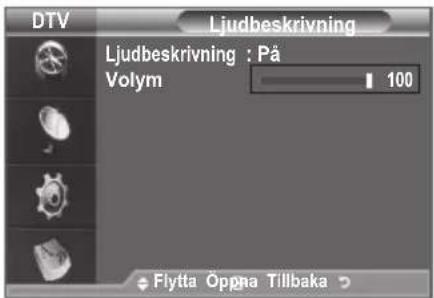
Visa produktinformation.
Du kan visa produktinformation. För service eller reparation kontaktar du en representant som godkänts av Samsung.
- Tryck på MENU för att visa menyn.
Tryck på ▲ eller ▼ för att välja "Digital meny" och tryck sedan på ENTER.
- Tryck på ▲ eller ▼ för att välja "Inställning" och tryck sedan på ENTER.
- Tryck på ▲ eller ▼ för att välja "System" och tryck sedan på ENTER.
- Tryck på ENTER för att välja "Produktinformation".
Produktinformationsmenyn är vald.
- Programversion, Firmware-version
- Tryck på EXIT för att avsluta.

Kontrollera signalinformation
- Tryck på MENU för att visa menyn. Tryck på ▲ eller ▼ för att välja "Digital meny" och sedan på ENTER
- Tryck på ▲ eller ▼ för att välja "Inställning" och sedan på ENTER
- Tryck på ▲ eller ▼ för att välja "System" och sedan på ENTER
- Tryck på ▲ eller ▼ för att välja "Signalinformation" och sedan på ENTER
- Tryck på EXIT för att avsluta.
Om signalstatusen är dålig visas meddelandet "Ingen signal".
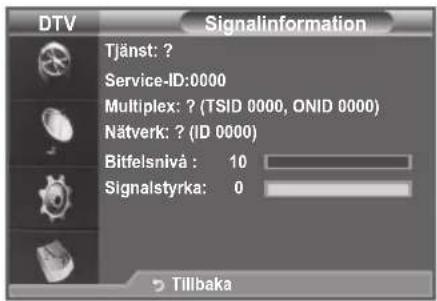
Uppgraderingar av programvaran sänds regelbundet ut som en del av den vanliga tv-signalen så att du kan hålla din produkt uppdaterad med nya digital-tv-funktioner.
Tv:n känner automatiskt av dessa signaler och visar fältet för uppdatering av programvara. Du kan välja att installera uppgraderingen.
- Tryck på MENU för att visa menyn. Tryck på ▲ eller ▼ för att välja "Digital meny" och sedan på ENTER
- Tryck på ▲ eller ▼ för att välja "Inställning" och sedan på ENTER
- Tryck på ▲ eller ▼ för att välja "System" och sedan på ENTER
- Tryck på ▲ eller ▼ för att välja "Programuppgradering" och sedan på ENTER
- Tryck på ▲ eller ▼ för att välja "Programvaruinformation", "Manuell uppgradering" eller "Vänteläge uppgradering". Tryck på knappen ENTER
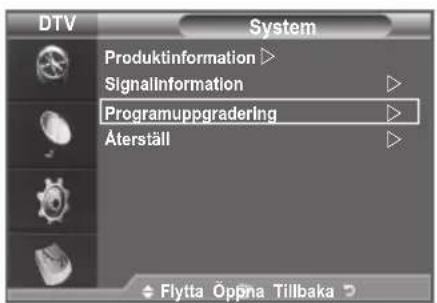
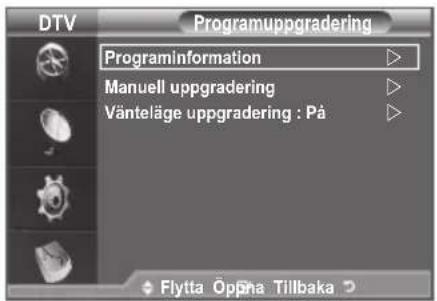
◆ Programvaruinformation
Tryck på ENTER så visas aktuell programvaruversion. För att visa programvaruversionen trycker du på ENTER igen.
Om du vill byta till en alternativ version trycker du på den röda knappen.
Tryck på den blå knappen för återställning, aktivering av uppgraderingen och omstart.
◆ Manuell uppgradering
Tryck på ENTER för att söka efter ny programvara från aktuella sändningskanaler.
♦ Vänteläge uppgradering: På/Av
Tryck på knappen ENTER. För att fortsätta programvaruuppgraderingen med huvudström på väljer du På genom att trycka på ▲ eller ▼. 45 minuter efter att du har gått in i standbyläge genomförs en manuell uppgradering automatiskt. Eftersom enhetens ström slås på internt, kan skärmen lysa svagt. Det här fenomenet kan fortsätta i mer än 1 timme, tills uppgraderingen är klar.
- Tryck på EXIT för att avsluta.
Här finns information om den CAM som sitter i CI-porten.
- Tryck på MENU för att visa menyn. Tryck på ▲ eller ▼ för att välja "Digital meny" och sedan på ENTER
- Tryck på ▲ eller ▼ för att välja "Inställning" och sedan på ENTER
- Tryck på ▲ eller ▼ för att välja "Common Interface" och sedan på ENTER
- Tryck på ENTER för att visa informationen för programmet.
- Tryck på EXIT för att avsluta.
Applikationsinformationen om insättning rör CI-kortet. Du kan installera en CAM när som helst, oavsett om tv:n är på eller av.
- Köp CI CAM-modulen genom att besöka närmsta handlare eller beställ den via telefon.
- Sätt in CI-kortet i din CAM i pilens riktning tills det sitter på plats.
- Sätt in din CAM med det installerade CI-kortet i "common interface"-porten. (Sätt in din CAM i pilens riktning, så långt in som möjligt så att den är parallell med porten.)
- Kontrollera om du kan se bilder på en kodad kanal.
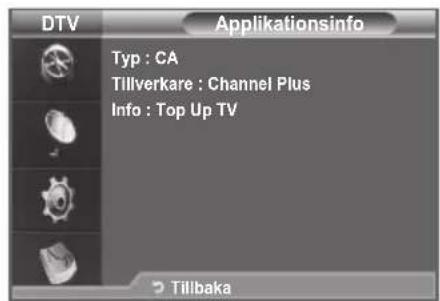

Här kan användaren välja alternativ på CAM-menyn.
- Tryck på MENU för att visa menyn. Tryck på ▲ eller ▼ för att välja "Digital meny" och sedan på ENTER
- Tryck på ▲ eller ▼ för att välja "Inställning" och sedan på ENTER
- Tryck på ▲ eller ▼ för att välja "Common Interface" och sedan på ENTER
- Välj "AG-meny" genom att trycka på ▲ eller ▼ och tryck på ENTER
- Välj alternativ genom att trycka på ▲ eller ▼ och sedan på ENTER.
- Tryck på EXIT för att avsluta.
Välj AG-menyn från menyn PC Card (pc-kort).

Återställa
Du kan återställa alla lagrade värden till fabriksinställningarna.
Återställningen tar bort all kanalinformation och användarinställningarna och återställer alla värden till fabriksinställningarna.
- Tryck på MENU för att visa menyn. Tryck på ▲ eller ▼ för att välja "Digital meny" och sedan på ENTER
- Tryck på ▲ eller ▼ för att välja "Inställning" och sedan på ENTER
- Tryck på ▲ eller ▼ för att välja "System" och sedan på ENTER
- Tryck på ▲ eller ▼ för att välja "Återställ" och sedan på ENTER
- "Ange PIN" visas.
- Ange din nuvarande 4-siffriga PIN-kod med sifferknapparna (0-9). ➢ Varningsmeddelandet visas. Alla värden återställs om du trycker på färgknapparna i ordning (röd, grön, gul och blå).
- Tryck på EXIT för att avsluta.


Välja önskat språk
Du kan ändra standardinställning för språk för undertext, ljud och text-tv.
Visar språkinformation för den inkommande signalen.
- Tryck på MENU för att visa menyn. Tryck på ▲ eller ▼ för att välja "Digital meny" och sedan på ENTER.
- Tryck på ▲ eller ▼ för att välja "Språk" och sedan på ENTER.
- Tryck på ▲ eller ▼ för att välja "Språk för ljud", "Textningsspråk" eller "Text-tv-språk". Tryck på knappen ENTER.
- Välj ett visst språk genom att trycka på ▲ eller ▼ flera gånger. Tryck på knappen ENTER.
Engelska är standard om det valda språket saknas för sändningen.
- Tryck på EXIT för att avsluta.
När du tittar på ett program kan du välja undertext. När du tittar på ett program kan du välja ljudspråk.


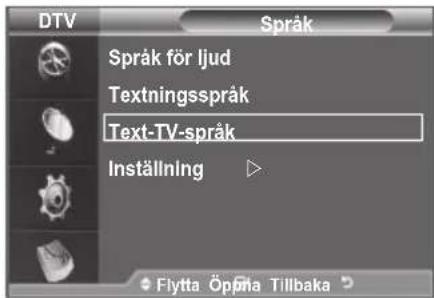
Inställning
Den här menyn består av 6 undermenyer:
Huvudspråk för ljud, Andraspråk för ljud, Huvudspråk för textning, Andraspråk för textning, Huvudspråk för text-tv, Andraspråk för text-tv.
Genom att använda den här egenskapen kan användarna välja ett av språken (Engelska, Tyska, Italienska, Svenska, Franska, Walesiska, Gaeliska, Irländska, Danska, Finska, Spanska, Holländska). Det valda språket blir standardspråk när användaren väljer kanal.

Tryck på ▲ eller ▼ för att välja önskad meny (Huvudspråk för ljud, Andraspråk för ljud, Huvudspråk för textning, Andraspråk för textning, Huvudspråk för text-tv, Andraspråk för text-tv) och sedan på ENTER. Alternativen för den valda menyn visas.
Välj lämpligt språk genom att trycka på ▲ eller ▼. Tryck på ENTER för att bekräfta ditt val.
Om du ändrar språkinställning, ändras språk för undertext, språk för ljud och språk för text-tv i språkmenyn (se sidan 45).
Textningsspråk och Språk för ljud visar en lista över de språk som stöds av aktuell kanal och markerar valen. Om du ändrar den här språkinställningen gäller den endast aktuell kanal. De ändrade inställningarna ändrar inte inställningarna för Huvudspråk för textning, Huvudspråk för ljud eller Huvudspråk för text-tv i inställningsmenyn.
Installera programvaran (baserad på Windows XP)
Windows bildskärmsinställningar för en typisk dator visas nedan. Fönstren som visas på din dator skiljer sig troligtvis från dessa, beroende på vilken Windows-version och vilket videokort som du använder. Men även om fönstren ser annorlunda ut på din dator gäller samma grundläggande information om installationen för nästan allt. (Om inte kontaktar du din datortillverkare eller din Samsung-återförsäljare.)
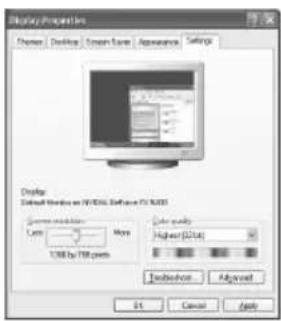
- Klicka först på "Kontrollpanelen" i Windows startmeny.
- När fönstret för kontrollpanelen visas klickar du på "Utseende och teman". En dialogruta för bildskärmen visas.
- När fönstret för kontrollpanelen visas klickar du på "Bildskärm". En dialogruta för bildskärmen visas.
- Gå till fliken "Inställningar" i bildskärmens dialogruta. Korrekt storleksinställning (upplösning): Optimal inställning 1920 X 1080
Om det finns ett alternativ för vertikal frekvens i dialogrutan för bildskärmsinställningar, är det korrekta värdet "60" eller "60 Hz". I annat fall klickar du bara på "OK" och lämnar dialogrutan.
Bildskärmslägen
Både bildskärmsläge och format varierar beroende på vilken datorbildskärm som används och på dess upplösning. Upplösningen i tabellen rekommenderas.
D-Sub ingång
| Läge Upplösning | VågrätFrekvens (kHz) | LodrätFrekvens (Hz) | LodrätFrekvens (Hz) | Synkpolaritet(H/V) | |
| IBM | 640 x 350 | 31,469 | 70,086 | 25,175 | +/- |
| 720 x 400 | 31,469 | 70,087 | 28,322 | -/+ | |
| VESA | 640 x 480 | 31,469 | 59,940 | 25,175 | -/- |
| 640 x 480 | 37,861 | 72,809 | 31,500 | -/- | |
| 640 x 480 | 37,500 | 75,000 | 31,500 | -/- | |
| 800 x 600 | 37,879 | 60,317 | 40,000 | +/+ | |
| 800 x 600 | 48,077 | 72,188 | 50,000 | +/+ | |
| 800 x 600 | 46,875 | 75,000 | 49,500 | +/+ | |
| 1024 x 768 | 48,363 | 60,004 | 65,000 | -/- | |
| 1024 x 768 | 56,476 | 70,069 | 75,000 | -/- | |
| 1024 x 768 | 60,023 | 75,029 | 78,750 | +/+ | |
| 1280 x 1024 | 63,981 | 60,020 | 108,000 | +/+ | |
| 1280 x 1024 | 79,976 | 75,025 | 135,000 | +/+ | |
| 1360 x 768 | 47,712 | 60,015 | 85,500 | +/+ | |
| 1600 x 1200 | 75,000 | 60,000 | 162,000 | +/+ | |
| VESA GTF | 1920 x 1080RB 66,587 59,934 138,500 +/ - | ||||
HDMI/DVI ingång
| Läge Upplösning | VågrätFrekvens (kHz) | LodrätFrekvens (Hz) | LodrätFrekvens (Hz) | Synkpolaritet(H/V) | |
| IBM | 640 x 480 | 31,469 | 59,940 | 25,175 | - / - |
| 800 x 600 | 37,879 | 60,317 | 40,000 | + / + | |
| 1024 x 768 | 48,363 | 60,004 | 65,000 | - / - | |
| 1280 x 1024 | 63,981 | 60,020 | 108,000 | + / + | |
| 1360 x 768 | 47,712 | 60,015 | 85,500 | + / + | |
| 1600 x 1200 | 75,000 | 60,000 | 162,000 | + / + | |
| VESA | 1920 x 1080p 67 | 500 60,000 148,500 | + / + | ||
När du använder en anslutning med HDMI/DVI -kabel måste du använda uttaget HDMI IN 2. Läget för radsprång kan inte användas. Om ett videoformat som inte är standard väljs, kan det hända att enheten inte fungerar som den ska. Separat läge och Composite-läge stöds. SOG stöds inte. En VGA-kabel som är för lång eller ger för låg kvalitet kan orsaka brus i bilden i höga upplösningslägen (1920x1080 eller 1600x1200).
Installera TV:n med datorn
Tryck på knappen SOURCE och välj PC-läget.
- Tryck på MENU för att visa menyn.
Tryck på ENTER för att välja "Bild".
- Välj önskat alternativ genom att trycka på knappen ▲ eller ▼ och tryck sedan på knappen ENTER
- När du är nöjd med din inställning trycker du på knappen ENTER.
- Tryck på EXIT-knappen när du vill avsluta.
Autojustering
Med funktionen autojustering kan PC-skärmen ställa in sig automatiskt efter den ingående PC-videosignalen. Värdena för fint, grovt och position justeras automatiskt.
Enkel inställning
- Tryck på knappen Verktyg på fjärrkontrollen.
- Tryck på ▲ eller ▼ för att välja "Autojustering" och sedan på ENTER.
Skärm:
Grov/Fin
Meningen med inställningen av bildkvaliteten är att avlägsna eller reducera bildbrus. Om inte störningen försvinner vid fininställningen, justera då frekvensinställningen (grov) och gör sedan om fininställningen. När störningen har reducerats, ställer du in bilden igen så att den är placerad mitt på bildskärmen.
Tryck på ▲ eller ▼ för att välja "Grov" eller "Fin" och sedan på ENTER.
Tryck på ◀ eller ► för att justera skärmkvaliteten.
Tryck på knappen ENTER.
Position
Justera PC:ns skärmläge om den inte stämmer överens med TV-skärmen.
Tryck på knappen ▲ eller ▼ för att ställa in önskad vertikal-position.
Tryck på knappen ◀ eller ► för att ställa in önskad horisontal-position.
Tryck på knappen ENTER.
Återställ bild.
Alla bildinställningar kan ersättas med fabriksinställningarna.


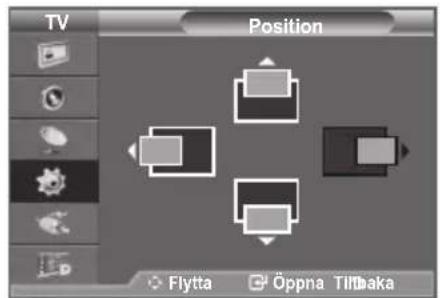

Använda funktionen WISELINK.
Med hjälp av den här funktionen kan du titta på foton (JPEG-format) och lyssna på musikfiler (MP3) som finns lagrade i en USB-enhet (Mass Storage Class, MSC).
Tryck på knappen POWER på fjärrkontrollen eller på enheten. Anslut en USB-enhet som innehåller JPEG- eller MP3-filer i WISELINK-porten (USB-port) som finns på TV:ns sida.
Om TV:n försätts i WISELINK-läge utan att någon USB-enhet har anslutits visas meddelandet "Ingen enhet ansluten.".
Om så sker bör du ansluta en USB-enhet, gå ut ur skärmen genom att trycka på knappen W.LINK på fjärrkontrollen, och därefter trycka på knappen igen.
Du kan endast använda siffror och bokstäver när du namnger mappar och filer (foton, musik).
Det finns endast stöd för filsystemet FAT16/32 (NTFS stöds inte).
Det kan hända att vissa USB-digitalkameror inte är kompatibla med TV:n.
Wiselink stöder endast USB Mass Storage Class-enheter (MSC). MSC är en masslagringsenhet av typen Bulk-Only. Exempel på MSC är USB-minnen och Flashkortsläsare (USB HDD och HUB stöds inte).
Innan du ansluter enheten till TV:n bör du säkerhetskopiera filerna. SAMSUNG ansvarar inte för förlorade eller skadade filer.
Anslut direkt till TV:ns USB-port. Om du använder en kabelanslutning kan det uppstå kompatibilitetsproblem.
Det finns endast stöd för MP3- och JPEG-filer.
MP3-formatet Wiselink stöder bara musikfiler med en hög samplingsfrekvens (32 kHz, 44.1 kHz eller 48 kHz).
Vi rekommenderar det sekventiella JPEG-formatet.
Koppla inte ur USB-enheten när den används.
MTP (Media Transfer Protocol) stöds inte.
Det kan hända att spellängden för MP3-filer visas som "00:00:00" om den informationen inte finns lagrad i början av filen.
Ju högre bildupplösning desto längre tid tar det innan bilden kan visas på skärmen.
Foto- eller musiklistan visar upp till 300 mappar eller filer.
Laddningen kan ta lite tid beroende på filstorleken.

Använda WISELINK-menyn
- Tryck på MENU-knappen. Tryck ▲ eller ▼ för att välja "Ingångar", och bekräfta därefter med ENTER
- Tryck ▲ eller ▼ för att välja "WISELINK", och bekräfta därefter med ENTER
- Tryck ▲ eller ▼ för att välja lämplig USB-enhet och bekräfta därefter med ENTER
Utseendet på "WISELINK"-menyn beror på vilken USB-enhet som är ansluten till tv:n. Vissa enheter kanske inte stöds på grund av kompatibilitetsproblem.
- Tryck ◀ eller ► för att välja lämplig ikon, bekräfta därefter med ENTER.
För att gå ur "WISELINK"-läget trycker du på knappen W.LINK som finns på fjärrkontrollen.


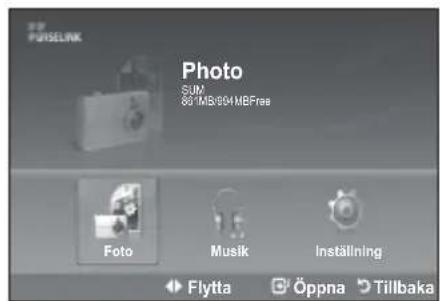
Tryck på W.LINK-knappen på fjärrkontrollen. Då visas "WISELINK"-menyn.

Använda fjärrkontrollen i WISELINK-menyn
| Knapp Funktion | |
| ▲/▼/◄/► Flyttar markören och gör ett val. | |
| ENTER | För att välja det du har markerat. |
| Spela upp bildspel eller MP3-fil. | |
| Pausa bildspel eller MP3-fil. | |
| RETURN Återgår till föregående meny. | |
| INFO Kör olika funktioner från Photo- och Music-menyerna. | |
| Stoppar bildvisning eller uppspelning av MP3-fil. | |
| Sidbläddring upp och ned. | |
| EXIT Stoppar vald funktion och återgår till föregående huvudmeny. | |
Använda PHOTO (JPEG) Lista (Fotolistan)
I den här menyn visas JPEG-filer och mappar som finns lagrade i USB-enheten.
- Följ instruktionerna (1 till 3) i "Använda WISELINK-menyn". (Se sidan 50)
- Tryck ◀ eller ▶ för att flytta markören till "Foto", och tryck därefter ENTER. Informationen som finns lagrad visas som en mapp eller en fil.
- Välj en fil med hjälp av knapparna ▲, ▼, ◀ och ▶.
- Om du trycker ENTER när du har markerat en fotoikon visas bilden i fullskärmsläge.
- Om du trycker på ENTER när du har markerat en mapp, visas de JPEG-filer som mappen innehåller.
För att gå ur "WISELINK"-läget trycker du på knappen W.LINK som finns på fjärrkontrollen.
Det kan ta några sekunder innan bilden har laddats. Under den tiden visas ikonen Laddar... i skärmens vänstra hörn. Det kan ta tid innan JPEG-filerna visas som miniatyrbilder. I den här menyn visas endast filer med filtillägget jpg. Filer i andra bildformat (exempelvis bmp) visas inte. ➢ Filerna visas på en sida. På varje sida visas 15 miniatyrbilder.
Miniatyrbilderna är numrerade från vänster till höger och uppifrån och ner, från 1 till 15. Det kan hända att vissa USB-digitalkameror inte är kompatibla med tv:n. Först visas mapparna och därefter de JPEG-filer som finns i den mapp som har markerats. Mapparna och JPEG-bilderna är sorterade i alfabetisk ordning. När foton visas i fullskärmsläge kan du zooma in och ut samt rotera bilderna. I fullskärmsläge kan du bläddra med ◀ eller ▶, varefter en annan bild som finns i samma mapp visas. Tryck på knappen när en bildikon är vald för att starta ett bildspel. Det kan, beroende på upplösning och bildkvalitet, hända att foton utan EXIF-information inte kan visas som miniatyrbilder i fotolistan (Photo Lista).


Bildspelsvisning
- Tryck på INFO-knappen. Alternativen ("Starta bildspel" och "Markera alla") visas då.
- Tryck ▲ eller ▼ för att välja "Starta bildspel", och bekräfta därefter med ENTER
Under bildspelet visas filerna i ordning från innevarande fil.
MP3-filer kan spelas upp automatiskt under bildspelet om Bakgrundsmusik är aktiverat (På). För att detta ska fungera måste MP3-filerna och de övriga bildfilerna befinna sig i samma katalog på USB-minnet.
- Tryck på INFO under bildvisning för att ställa in följande ("Bildspelshastighet", "Bakgrundsmusik", "Inställningar för bakgrundsmusik", "Lista"). Tryck ▲ eller ▼ för att göra ditt val och bekräfta därefter med ENTER
- När du har gjort ditt val trycker du ENTER för att bekräfta detta.


Använda menyn i fotolistan
Starta bildspel:
Du kan starta ett bildspel.
Markera alla:
Använda menyn under bildspel
Bildspelshastighet:
Välj detta om du vill ändra bildspelets hastighet
Välj alternativ med hjälp av ▲ eller ▼ ("Snabb", "Normal",
"Långsam") och tryck på ENTER

Bakgrundsmusik:
Här kan du välja om du vill att en MP3-fil ska spelas upp samtidigt med bildspelet.
Välj alternativ med hjälp av ▲ eller ▼ ("På", "Av") och bekräfta med ENTER
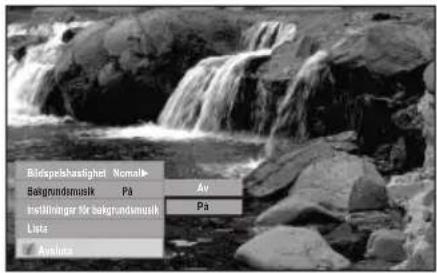
Inställningar för bakgrundsmusik:
När bildspelet är igång visas de MP3-filer och mappar som befinner sig i samma katalog.
Tryck på knappen ▲ eller ▼ för att välja en musikfil och tryck sedan på den gula knappen.
Markeringen (√) visas till vänster om den musik som valts.
Upprepa arbetsgången ovan om du vill välja fler musikfiler.
Tryck på knappen ENTER
Om du stänger av (Av) bakgrundsmusiken kommer den inte att spelas, även om du har ställt in den.

Lista:
Filinformationen visas i form av en mapp eller en JPEG-fil.
För att gå ur "WISELINK"-läget trycker du på knappen W.LINK som finns på fjärrkontrollen.

När du väljer en bild visas informationen om den i tv:ns övre vänstra hörn (exempelvis upplösning, när den senast ändrades och filens ordning i katalogen (såsom 10 av 15).

: Mappikon
Exempelvis upplösning

: Återgår till föregående
Ändringsdatum
Filernas ordning i katalogen
Använda Option-menyn
- Följ instruktionerna (1 till 3) i "Använda WISELINK-menyn". (Se sidan 50)
- Tryck ◀ eller ▶ för att flytta markören till "Foto", och tryck därefter ENTER. Informationen som finns lagrad visas som en mapp eller en fil.
- Välj en fil med hjälp av ▲, ▼, ◀ eller ▶ och bekräfta med ENTER. Om du trycker på knappen när du har markerat en miniatyrbil visas bilden i fullskärmsläge.
- Tryck på INFO varefter alternativen visas ("Starta bildspel", "Zoom", "Rotera", "Lista")

Starta bildspel:
- Tryck på ▲ eller ▼ för att välja "Starta bildspel" och bekräfta därefter med ENTER. Du kan starta ett bildspel.
Zoom:
- Tryck på ▲ eller ▼ för att välja "Zoom" och bekräfta därefter med ENTER.
- Välj önskat nummer genom att trycka på ▲ eller ▼ och tryck sedan på ENTER (X1, X2, X4).
För att panorera uppåt/nedåt/vänster/höger i den zoomade bilden trycker du på knappen INFO för att stänga menyn och tryck sedan på knapparna ▲, ▼, ◀ och ▶.
Alternativen "Starta bildspel" eller "Rotera" inaktiveras när "Zoom" är valt.
"X1": Återställ bilden till ursprunglig storlek.
: Flytta den inzoomade bilden upp/ned/höger/vänster.

Rotera:
- Tryck på ▲ eller ▼ för att välja "Rotera" och bekräfta därefter med ENTER.
- Välj önskat nummer genom att trycka på ▲ eller ▼ och tryck sedan på ENTER (0, 90, 180, 270).
Den roterade filen sparas inte.
Alternativen "Starta bildspel" eller "Zoom" inaktiveras när "Rotera" är valt.
"0": Fotot roteras tillbaka till originalläget.
"90": Fotot roteras 90 grader.
"180": Fotot roteras 180 grader.
"270": Fotot roteras 270 grader.

Använda MP3-lista
I menyn visas MP3-filer som finns lagrade i USB-enheten.
- Följ instruktionerna (1 till 3) i "Använda WISELINK-menyn". (Se sidan 50)
- Tryck ◀ eller ▶ för att flytta markören till "Musik", och tryck därefter ENTER. Informationen som finns lagrad visas som en mapp eller en fil.
- Tryck ▲ eller ▼ för att välja lämplig ikon, bekräfta därefter med ENTER.
- Trycker du ENTER när du har markerat en musikikon spelas den filen omedelbart upp.
- Om du trycker på ENTER när du har markerat en mapp, visas de musikfiler som mappen innehåller.
- Om du vill välja en fil på nästföljande sida trycker du på ◀ eller ▶.
- Om du vill markera alla filer eller en fil trycker du på INFO-knappen. Då visas musikmenyn. Tryck ENTER för att välja mellan "Spela upp", "Musik, Återuppspelning" eller "Markera alla".
För att gå ur "WISELINK"-läget trycker du på knappen W.LINK som finns på fjärrkontrollen.


: Mappikon

: Musikikon

: Återgår till föregående mappikon
Använda Option-menyn
Spela upp:
För att spela upp MP3-filer
Tryck på knappen under uppspelning av en MP3-fil för att pausa filen. Tryck för att gå ut ur spelläget. Den här menyn visar endast filer med filtillägget MP3. Filer med andra filtillägg visas inte, även om de är lagrade på samma USB-enhet. Den markerade filen visas längst upp. Även speltiden visas. Om du vill justera volymen trycker du på - ▲ + på fjärrkontrollen. Om du vill ha ljudlöst läge trycker du på fjärrkontrollens MUTE-knapp.
Upprepa musik:
Välj funktionen om du vill att MP3-filerna i mappen ska spelas i en slinga.
: Alla musikfiler i mappen (eller den markerade filen) spelas upp upprepat. "Upprepa musik" är inställd på "På".

: Alla musikfiler i mappen (eller den markerade filen) spelas upp en gång. "Upprepa musik" är inställd på "Av".


: När du trycker ↗ under uppspelning.

: När du trycker på fjärrkontrollen när musiken har stoppats.
Använda Setup-menyn
I Setup kommer du åt användarinställningarna i "WISELINK".
- Följ instruktionerna (1 till 3) i "Använda WISELINK-menyn". (Se sidan 50)
- Tryck ◀ eller ► för att flytta markören till "Inställning", och tryck därefter ENTER.
- Välj en fil med hjälp av ▲ eller ▼ och tryck därefter ENTER. ("Bildspelshastighet", "Bakgrundsmusik", "Inställningar för bakgrundsmusik", "Upprepa musik", "Skärmsläckare")
- Gör ditt val med hjälp av ▲ eller ▼ och tryck på ENTER. För att gå ur "WISELINK"-läget trycker du på knappen W.LINK som finns på fjärrkontrollen.
Bildspelshastighet:
Välj detta om du vill ändra bildspelets hastighet. Du kan välja "Snabb", "Normal" eller "Långsam".
Bakgrundsmusik:
Här kan du välja om du vill att en MP3-fil ska spelas upp samtidigt med bildspelet. Du kan välja mellan Music "På" eller Music "Av".
Inställningar för bakgrundsmusik:
När ett bildspel visas kan du välja "Inställningar för bakgrundsmusik" för att välja vilken musikfil som ska spelas upp. Välj en MP3-fil som bakgrundsmusik.
Upprepa musik:
Väljer om du vill upprepa uppspelningen av alla MP3-filer när filerna i den aktuella mappen spelats upp.
Skärmsläckare:
Här kan du ställa in hur länge det ska dröja innan skärmsläckaren går igång. Skärmsläckaren aktiveras då ingen knapp har tryckts ned på 1, 5 eller 10 minuter.


Vad är Anynet+?
Anynet+ är ett AV-nätverkssystem som gör det möjligt för användare att använda ett AV-gränssnitt och därmed kontrollera alla anslutna AV-enheter genom Anynet+-menyn när Samsung Electronics AV-enheterna är anslutna.
Ansluta Anynet+-enheter
Anynet+-systemet stöder AV-enheter som stöder endast Anynet+. Kontrollera om det finns någon markering för Anynet+ på AV-enheten som ska anslutas till TV:n.
Direkt anslutning till TV![graph TD TV["TV"] -->|Anayet+ enhet 1| HDMI1_3-kabel["HDMI 1.3-kabel"] TV -->|Anayet+ enhet 1| HDMI2-kabel["HDMI 1.3-kabel"] TV -->|Anayet+ enhet 1| HDMI3-kabel["HDMI 1.3-kabel"] TV -->|Anayet+ enhet 1| HDMI4-kabel["HDMI 1.3-kabel"] TV -->|Anayet+ enhet 1| HDMI5-kabel["HDMI 1.3-kabel"] TV -->|Anayet…](/content/2026/06/1348496/images/9740040a0b0cc5676d4dafaf083596487306de28713dac8edcb11ff106f4b423.jpg)
Anslut till uttagen [HDMI 1], [HDMI 2], [HDMI 3] eller [HDMI 4] TV:n och HDMI OUT-uttaget på överensstämmande Anynet+-enhet med HDMI-kabeln.
Så här ansluter du till Bildinst PC-läge![graph TD TV["TV"] -->|Optiska-kabel| HDI1_3Cable["HDMI 1.3 Cable"] TV -->|Optiska-kabel| HDI2_Cable["Anynet+ enhet 2"] TV -->|Optiska-kabel| HDI3_Cable["Anynet+ enhet 3"] TV -->|Optiska-kabel| HDI4_Cable["Anynet+ enhet 4"] HDI1_3Cable -->|HDMI 1.3-kabel| Anynet+enhet2["Anynet+ enhet 2"] HDI2_Cable -…](/content/2026/06/1348496/images/4dd831fc8ccbc298fae90706876a9d1566db1daa8e73173902a27fde90606e72.jpg)
- Anslut till uttagen [HDMI 1], [HDMI 2], [HDMI 3] eller [HDMI 4] TV:n och HDMI OUT-uttaget på överensstämmande Anynet+-enhet med HDMI-kabeln.
- Anslut HDMI IN-uttaget på hemmabion och HDMI OUT-uttaget på överensstämmande Anynet+-enhet med HDMI-kabeln.
Anslut den optiska kabeln mellan [Digital Audio Out (optisk)] på din TV och den digitala ljudutgången på mottagaren. Anslut endast en mottagare. Du kan lyssna på ljud från 5.1 kanal genom hemmabions högtalare. Annars kan du endast lyssna på 2 kanalstereoljud. Se till att du ansluter Digital Audio IN (Optisk) på hemmabion till TV:n korrekt för att lyssna på TV-ljud via hemmabion. Du kan dock inte lyssna på ljud från BD-spelaren som överförs till hemmabion via TV:n med kanalljud 5.1, eftersom TV-utgången endast överför kanalstereoljud 2. Se bruksanvisningen för hemmabion. Du kan ansluta en Anynet+-enhet med HDMI 1.3-kabeln. Vissa HDMI-kablar stöder inte Anynet+-funktionerna. Anynet+ fungerar när AV-enheten stöder Anynet+ är i Standby-läge eller har status På. Anynet+ stödet upp till 8 AV-enheter totalt.
Installera Anynet+
Följande inställningar används för Anynet+-funktioner.
Använda funktionen Anynet+
- Tryck på knappen Verktyg.
Tryck på knappen ENTER för att välja "Anynet+(HDMI-CEC)". Tryck på ▲ eller ▼ för att välja "Inställning" och sedan på ENTER.
- Tryck på ENTER för att välja "Anynet+ (HDMI-CEC)" och sedan på ENTER.
- Tryck på ▲ eller ▼ för att välja "På" och sedan på ENTER.
Funktionen "Anynet+ (HDMI-CEC)" är aktiverad.
Om du väljer "Av", avaktiveras "Anynet+ (HDMI-CEC)". När "Anynet+-funktionen (HDMI-CEC)" är avaktiverad, avaktiveras även alla Anynet+-relaterade uppgifter.


Att slå av en Anynet+-enhet automatiskt när TV:n stängs av
- Tryck på ▲ eller ▼ för att välja "Autoavstängning" och tryck sedan på ENTER.
- Tryck på ▲ eller ▼ för att välja "Ja", och tryck sedan på ENTER.
Funktionen för automatisk avstängning aktiveras.
Om du väljer "Nej", avbryts funktionen för automatisk avstängning.
Tryck på knappen EXIT när du vill avsluta.
Inställningen Välj enhet på TV:ns fjärrkontroll skall ställas in på TV:n för användning av Anynet+-funktionen.
Om du ställer in Stäng av automatiskt på "Ja", slås även externa enheter av när TV:n stängs av. Om enheten spelar in kanske den däremot inte stängs av. Autoavstängning

Söka och växla mellan Anynet+-enheter
- Tryck på knappen TOOLS. Tryck på knappen ENTER för att välja "Anynet+(HDMI-CEC)".
- Tryck på ▲ eller ▼ för att välja "Välj enhet" och sedan på ENTER.
- Tryck på knappen ▲ eller ▼ för att välja en viss enhet och tryck på knappen ENTER. Den växlar till vald enhet.
- Om du inte kan hitta en enhet du vill ha trycker du på knappen ▲ eller ▼ för att välja "Inställning" och sedan trycker du på knappen ENTER.
- Tryck på knappen ▲ eller ▼ för att välja "Sök efter anslutna enheter" (Söker anslutningar) och tryck på knappen ENTER. Meddelandet "Konfigurera anslutning av Anynet+" visas. När sökningen är klar visas anslutna enheter i Anynet+-menyn.
Växling till valda enheter kan ta upp till 2 minuter. Du kan inte avbryta åtgärden under växlingen.
Den tid som krävs för att söka efter enheter avgörs av antalet anslutna enheter.
När sökningen är klar visas inte antalet funna enheter.
Trots att TV:n automatiskt söker enheter när den slås på med knappen POWER visas inte enheter som är anslutna när TV:n är på eller under vissa omständigheter i listan. Välj därför menyn "Sök efter anslutna enheter" för att söka efter enheter.
Om du har valt en extern ingångskälla genom att trycka på SOURCE kan du inte använda Anynet+-funktionen. Kontrollera att du växlar till en Anynet+-enhet genom att använda knappen TOOLS.


Anynet+ Meny
Anynet+-menyn ändras beroende på typ och status för Anynet+-enheter som är anslutna till TV:n.
| Anynet+ Meny Beskrivning | |
| Visa TV Växlar från Anynet+ till TV-sändningsläge. | |
| Välj enhet Din TV ansluter till överensstämmande enhet. | |
| Spela in Den här menyn fungerar | endast för en enhet som stöder inspelning. |
| Meny för enhet Visar menyn för ansluten enhet.Exempel: När en DVD-spelare är ansluten visas DVD Recorder i titelmenyn. | |
| Enhetsanvändning Visar menyn | för spelkontroll för ansluten enhet.Exempel: När en DVD-spelare är ansluten visas spelkontrollmenyn för DVD-spelaren. |
| Mottagare Ljud sänds ut genom mottagaren. | |
| Inställning Du kan ställa in miljön | för användning av Anynet+ |
TV:ns fjärrkontrolls knappar som är tillgängliga i Anynet+-läge
| Enhetstyp Driftsstatus | Tillgängliga knappar | |
| Anynet+ Device | Efter att du har växlat till enheten, när menyn för överensstämmande enhet visas på skärmen. | Numeriska knappar▲/▼/◄/►/ENTER⊕FärgknapparEXIT |
| Efter att du har växlat till enheten, under uppspelning av en fil | ↔ (Sökning bakåt)↔ (Sökning framåt)■ (Stopp) / (Spela upp)■ (Spela/Paus) | |
| Enhet med inbyggd Tuner | Efter att du har växlat till enheten, när du tittar på ett TV-program | P ∧ / √ knappar |
| Ljudenhet När mottagaren är aktiverad | ▲ + /− knapparMUTE knappar | |
Anynet+-funktionen fungerar endast när fjärrkontrollen är inställd på TV. - knappen fungerar endast vid inspelningsstatus. Du kan inte kontrollera Anynet+-enheterna med knapparna på TV:n. Du kan endast kontrollera Anynet+-enheterna med TV:ns fjärrkontroll. TV:ns fjärrkontroll kanske inte alltid fungerar. I så fall ska du åter välja Anynet+-enheten. Anynet+-funktionerna fungerar inte för produkter från andra tillverkare. I Anynet+-läget kanske de färgkodade knapparna inte fungerar korrekt. Funktionerna vid kan skilja sig beroende på enhet.
Inspelning
Du kan göra en inspelning av ett TV-program genom att använda spelaren.
Tryck på -knappen.
Inspelningen börjar. (Endast när Anynet+-aktiverad inspelningsenhet ansluten.)
Aktuellt TV-program spelas in med TV-visningsstatus. Om du tittar på film från en annan enhet spelas filmen från enheten in. Du kan även spela in källströmmar genom att välja "Spela" in efter att du har tryckt in knappen TOOLS. Kontrollera före inspelning om antennen är korrekt ansluten till inspelningsenheten. Se bruksanvisningen för antennanslutning till inspelningsenheten.
Lyssna via mottagaren
Du kan lyssna på ljud via en mottagare istället för en TV-högtalare.
- Tryck på knappen TOOLS.
Tryck på knappen ENTER för att välja "Anynet+(HDMI-CEC)". Tryck på ▲ eller ▼ för att välja "Mottagare" och sedan på ENTER.
- Tryck på ◀ eller ► för att välja "På" och tryck sedan på ENTER. Nu kan du lyssna på ljud via mottagaren.
- Tryck på EXIT för att avsluta.
När mottagaren är inställd på På, kan du lyssna på TV-ljud via 2-kanalsmottagaren.
Om mottagaren är till uteslutande för hemmabiobruk (stöder endast ljud), kanske den inte visas i enhetslistan.
Först när du har anslutit det optiska uttaget på TV:n och mottagaren korrekt fungerar mottagaren.
Vid innehåll med copyright-problem, kanske det inte går att lyssna via mottagaren.
Om det inträffar ett strömavbrott på TV:n när "Mottagare" är inställt på "På" kanske "TV-högtalare" är inställt på "Av" när du slår på TV:n igen. (se sidan 24)

Kontroller före kontakt med service
| Problem Lösning | |
| Anynet+ fungerar inte. | ■ Kontrollera om enheten är en Anynet+-enhet. Anynet+-systemet stöder Anynet+-enheter.■ Anslut endast en mottagare.■ Kontrollera om strömkabeln till Anynet+-enheten är ansluten som den skall.■ Kontrollera Anynet+-enheternas Video-/Audio-/HDMI1.3 anslutningar.■ Kontrollera om Anynet+ (HDMI-CEC) är inställt på På i Anynet+-inställningsmenyn.■ Kontrollera om TV:ns fjärrkontroll är i TV-läge.■ Kontrollera om Anynet+-unika fjärrkontrollen används.■ Anynet+ fungerar inte under vissa förhållanden. (Söka kanaler, använda WISELINK, Plug & Play etc.)■ När du ansluter eller avlägsnar HDMI 1.3-kabeln, se till att du söker enheter igen eller starta om TV:n.■ Kontrollera om Anynet+-funktionen för Anynet+-enheten är på. |
| Jag vill starta Anynet+. | ■ Kontrollera om Anynet+-enheten är korrekt ansluten till TV:n och kontrollera om Anynet+ (HDMI-CEC) är inställt på På i inställningsmenyn för Anynet+.■ Tryck på TV/DTV på TV:ns fjärrkontroll för att växla till TV. Tryck sedan på TOOLS-knappen för att visa Anynet+-menyn och välja en meny du vill ha. |
| Jag vill stänga Anynet+. | ■ Välj Visa TV i Anynet+-menyn.■ Tryck på SOURCE på TV:ns fjärrkontroll och välj en annan enhet än Anynet+.■ Tryck på någon av knapparna P / , PRE-CH etc för att ändra till TV-läge. (Observera att kanalknappen endast fungerar när en tunerinbäddad Anynet+-enhet inte är ansluten.) |
| Meddelandet Ansluter till Anynet+-enhet visas på skärmen. | ■ Du kan inte använda fjärrkontrollen när du konfigurerar Anynet+ eller växlar till ett visningsläge.■ Använd fjärrkontrollen när Anynet+-inställningen eller växlingen till visningsläget är klar. |
| Anynet+-enheten spelar inte upp något. | Du kan inte använda uppspelningsfunktionen när Plug & Play pågår. |
| Den anslutna enheten visas inte. | ■ Kontrollera om enheten stöder Anynet+-funktioner eller inte.■ Kontrollera om HDMI 1.3 kabeln är rätt ansluten eller inte.■ Kontrollera om Anynet+ (HDMI-CEC) är inställt på På i Anynet+-inställningsmenyn.■ Sök Anynet+-enheter igen.■ Du kan endast ansluta en Anynet+-enhet med HDMI 1.3-kabeln. Vissa HDMI-kablar stöder inte Anynet+-funktionerna.■ Om den avslutas på grund av en onormal händelse, såsom att HDMI 1.3-kabeln eller strömsladden kopplas ur eller vid ett strömavbrott, ska du upprepa enhetssökningen. |
| Det går inte att spela in TV-program. | Kontrollera om antennuttaget på inspelningsenheten är korrekt anslutet. |
| TV-ljudet kommer inte ut ur mottagaren. | Anslut den optiska kabeln mellan TV och mottagare. |
Text-tv-funktion
De flesta TV-kanaler erbjuder information i textform via text-tv. Indexsidan på text-tv ger dig information om hur du använder tjänsten. Dessutom kan du välja olika alternativ som passar dina krav genom att använda fjärrkontrollens knappar.
Om text-tv-informationen ska visas korrekt måste kanalmottagningen vara stabil. Annars kanske information saknas eller så går det kanske inte att visa alla sidor.
1 (avsluta)
Stäng text-tv-skärmen.
② ≡i (index)
Används för att visa innehållet på sidan när du visar text-tv.
③ (lagra)
Används för att lagra text-tv-sidorna.
4 (storlek)
Tryck på den för att visa bokstäverna i dubbel storlek i skärmens övre del. För nedre halvan av skärmen, tryck på den igen. För att visa normal skärm, tryck en gång till.
5 ☑(visa)
Används för att visa dold text (t.ex. svar på frågelekar) För att återgå till normal visning trycker du på den igen.
6 (text-tv på/blandat)
Tryck på knappen för att aktivera text-tv-läget efter att kanalen har valts som tillhandahåller tjänsten. Tryck på den igen för att överlappa text-tv:n med den aktuella TV-bilden.
⑦ ≡ (läge)
Tryck på den för att välja text-tv-läge (LIST/FLOF). Om du trycker på den i LIST-läge växlar den till listsparläge. I listsparläge kan du spara text-tv-sidan till listan med knappen (lagra).
8 (underordnad sida)
Används för att visa den tillgängliga underordnade sidan.
Används för att visa nästa text-tv-sida.
Används för att visa föregående text-tv-sida.
Används för att stoppa bilden på en viss sida om den markerade sidan är länkad till flera underordnade sidor som följer automatiskt. Tryck på knappen igen om du vill fortsätta bläddra.
12 ☒ (avbryta)
Används för att visa sändningen vid sökning av en sida...
⑬ Färgknappar (röd/grön/gul/blå)
Om tv-sändaren använder FASTEXT-systemet, kommer de olika ämnena på en text-tv-sida att vara färgkodade. Du kan välja dem genom att trycka på de färgade knapparna. Tryck på den av dem som matchar det du vill se. Sidan visas med färginformation som kan väljas på samma sätt. För att visa föregående eller nästa sida, tryck på överensstämmande färgad knapp.
Du kan ändra text-tv-sidor genom att trycka på sifferknapparna på fjärrkontrollen.


Text-tv-sidorna är uppdelade i följande sex kategorier:
| Del Innehåll | |
| A | Utvalda sidnummer. |
| B | TV-kanalens identitet. |
| C | Aktuellt sidnummer eller sökindikeringar. |
| D | Datum och tid. |
| E | Text. |
| F | Statusinformation. |
| Text-tv-information | |
Text-tv-informationen delas ofta upp på flera sidor som visas i följd. Du kommer åt informationen genom att:
♦ Ange sidnumret ♦ Välja en titel i en lista ♦ Välja en färgad rubrik (SNABBTEXT -systemet)
Tryck på knappen TV/DTV när du vill lämna text-tv-läget.


Justering av väggfäste (säljs separat)
Så fort den automatiska väggmonteringen är installerad kan TV:ns position enkelt justeras.
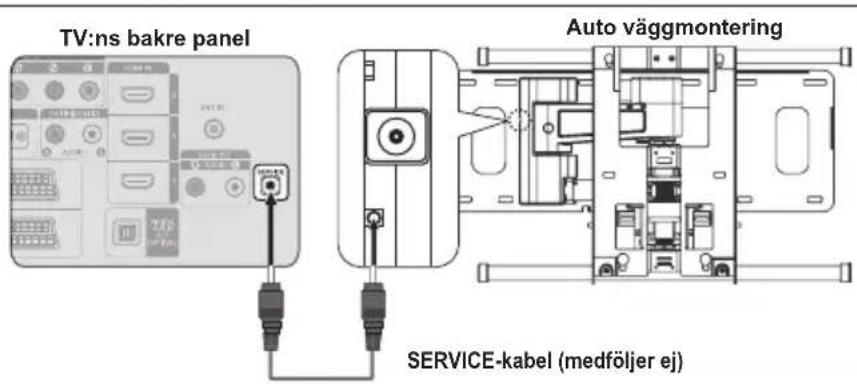
Gå in i menyn
- Tryck på knappen ▲, ▼, ◀ eller ▶ på fjärrkontrollen.
Skärmen för automatisk väggmontering visas. Om skärmen för automatisk väggmontering inte visas när du klickar på en pilknapp när du tittar på TV, använder du menyn för att visa skärmen.
- Tryck på knappen MENU när du vill visa menyn.
Tryck på knappen ▲ eller ▼ för att välja "Inställning" och tryck sedan på knappen ENTER.
- Tryck på knappen ▲ eller ▼ för att välja "Auto-väggmontage" och tryck sedan på knappen ENTER.

Komma ihåg positionen
- Justera den till önskat läge med knapparna ▲, ▼, ◀, ▶.
Om du trycker på en pilknapp när ingen OSD visas på TV-skärmen öppnas fönstret för justeringar. Tryck på knappen INFO för att återställa. Tryck på knappen ◀ eller ▶ för att välja "Ja" och tryck sedan på knappen ENTER. Positionen initieras till standardinställning.
- Tryck på den blå knappen.
Tryck på knapparna ▲ och ▼ för att välja ett sparandeläge från antingen Position 1, Position 2 eller Position 3 för att spara aktuell position.
För att inte spara aktuell position, trycker du på knappen RETURN.
Vid val av ett läge för att spara kan du inte använda färgknapparna.
- Tryck på knappen ENTER för att spara.
Vid val av Position1 visas meddelandet "Aktuell position sparad som Position1.".


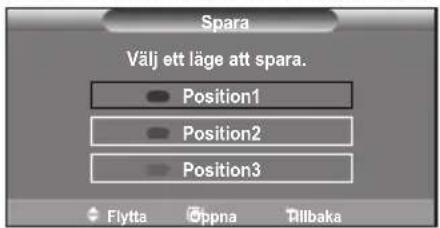
- Tryck på knappen ENTER.
Den sparade positionen visas på vänster sida av skärmspråksmenyn.
Flytta till lagrad position
- Slutför steg 1 av "Gå in i menyn".
- Om du trycker på en färgknapp (röd, grön, gul) kommer du till den sparade positionen för automatisk väggmontering.
Du kan flytta väggmonteringen till en av de 3 förinställda positionerna genom att trycka på röd (position 1), grön (position 2) eller gul (position 3) knapp.
Om du justerar positionen efter att du har gått till en förinställd position döljs positionsskärmen.

Kontrollera den medföljande installationsmanualen vid väggmontering.
Vid produktinstallation, montering och flyttning av väggfästet skall du konsultera ett professionellt installationsföretag. Installationsmanualen ska användas när du monterar mot en vägg. Vid montering i andra byggmaterial, kontakta närmaste återförsäljare. Den automatiska väggmonteringen fungerar inte när Anynet+ och WISELINK används. Modellerna på 37, 40 och 46 tum är inte kompatibla med eldrivna väggmonteringsfästen (WMN5090A*).
Använda Kensington-låset (stöldskydd) (beroende på modell)
Kensingtonlåset är en enhet som används för att fysiskt låsa systemet när det används på en allmän plats. Utseende och låsmetod kan variera beroende på tillverkare. Se bruksanvisningen som medföljer Kensington-låset för rätt användning. Låsenheten måste köpas separat.
- För in läsenheten i kensingtonfåran på LCD-TV:n (bild 1) och vrid den i riktningen så att den låses (bild 2).
- Anslut Kensington-kabeln.
- Säkra kensingtonlåset mot en skiva eller något annat tungt och fast föremål.
Placeringen av kensingtonlåset kan variera beroende på modell.

Montera TV:n mot väggen

Varning!: Om du drar i, trycker på eller klättrar på TV:n kan det göra att den faller ned. Se till att barn inte hänger på eller ruckar på TV:n; om de gör det kan det göra att TV:n välter och detta kan leda till allvarlig skada eller till och med dödsfall. Följ alla säkerhetsanvisningar som medföljer i säkerhetsflyern. För ökad stabilitet, installera antifallenheten, enligt följande.
Så här gör du för att undvika att TV:n faller ned:
- Skruva i skruvarna ordentligt i klämmorna och dra åt dem mot väggen. Se till att skruvarna har skruvats fast ordentligt i väggen.
Det kan krävas ytterligare material, såsom förankringar, beroende på typ av vägg. Eftersom nödvändiga klämmor, skruvar och band inte medföljer måste dessa köpas separat.

- Ta bort skruvarna från TV:ns baksida i mitten, skruva fast dem i klämmorna och dra sedan åt skruvarna i TV:n igen.
Skruvar kanske inte medföljer produkten. I det här fallet ska du köpa skruvar med följande specifikationer.
Specifikationer för skruvar
- För en 17 \~ 29 tums LCD-TV: M4 X 15
- För en 32 \~ 40 tums LCD-TV: M6 X 15

- Anslut klämmorna ordentligt mot TV:n och dra sedan åt med ett starkt band och knyt bandet ordentligt.
Installera TV:n ordentligt mot väggen så att den inte faller ned baklänges. Det är säkert att ansluta bandet så att klämmorna som sitter fast i väggen är i samma nivå eller lägre än klämmorna som sitter fast i TV:n. Knyt upp bandet innan du flyttar på TV:n.

- Se till att alla anslutningar sitter fast ordentligt. Kontrollera anslutningarna så att det inte finns risk att de släpper eller sitter för löst. Om du har några frågor angående säkerheten för dina anslutningar ska du kontakta en professionell fackman.
Felsökning: Innan du kontaktar servicepersonal
| Inget ljud eller ingen bild. Kontrollera att nätsladden har anslutits till ett vägguttag.Kontrollera att du har tryckt på knappen ⏻.Kontrollera bildinställningarna för kontrast och ljusstyrka.Kontrollera volymen. | |
| Normal bild men inget ljud. Kontrollera volymen.Kontrollera om du har tryckt på MUTE knappen på fjärrkontrollen.Kontrollera om “TV-högtalare” är på. | |
| Skärmen är svart och strömindikatorn blinkar. | På din dator ska du kontrollera; ström, signalkabelTV:ns strömhanteringssystem används.Flytta datorns mus eller tryck på en tangent på tangentbordet. |
| Ingen bild eller svartvit bild. Ändra färginställningarna.Kontrollera att det valda tv-sändningssystemet är korrekt.Ljud- och bildstörning. Försök lokalisera vilken elektrisk apparat det är som påverkar tv:noch flytta den längre bort.A NSlut tv:n till ett annat nätuttag. | |
| Suddig eller snöig bild,förvängt ljud. | Kontrollera riktning, placering och anslutning för din antenn.Den här störningen beror på användning av inomhusantenn. |
| Fel på fjärrkontrollen. Byt ut fjärrkontrollens batterier.Rengör fjärrkontrollens bakre kant (sändningsfönstret).Kontrollera batteriets poler. | |
| ‘Kontr. signalkabel.’ visas. Kontrollera att signalkabeln är ordentligt ansluten till dator- ellervideokällorna.Kontrollera att dator- och videokällorna är påslagna. | |
| I PC-läge visas meddelandet ‘Ej tillgångligt läge’ (Kontrollerasignalkabeln) visas. | Kontrollera videoadapterns maximala upplösning och frekvens.Jämför dessa värden med data i tidsdiagrammet Visa lägen. |
| Den skadade bilden visas iskärmens hörn. | När “Skanna” väljs i någon extern enhet kan den skadade bilden visas iskärmens hörn. Det orsakas av den externa enheten, inte TV:n. |
| Meddelandet ‘Äterställ allainställningar till standardvärden’visas. | Det här visas när du trycker på och håller ned knappen EXIT en stund.Produktinställningarna återställs till fabriksstandard. |
| Du kan se små partiklar om dutittar noga i kanten av ramen runtTV-skärmen. | Det är en del av produktens design och inte något fel. |
TFT LCD-panelen använder en panel bestående av underpixlar (6 220 800) som kräver sofistikerad teknologi för att produceras. Det kan dock finnas några få mörka eller ljusa pixlar på skärmen. Dessa pixlar har ingen inverkan på produktens prestanda.
Tekniska och miljömässiga specifikationer
| Modellnamn | LE32A656 LE37A656 LE40A656 | ||
| Skärmstorlek (Diagonal) | 32 tum 37 tum 40 tum | ||
| PC-upplösning | 1920 x 1080 @ 60 Hz 1920 x 1080 @ 60 Hz 1920 x 1080 @ 60 Hz | ||
| LjudUtgång | 10 W X 2 10 W X 2 | 10 W X 2 | |
| Mätt (B x D x H)KroppMed stativ | 806 x 81 x 528 mm806 x 252 x 584 mm | 923 x 84 x 597 mm923 x 300 x 658 mm | 998 x 83 x 638 mm998 X 300 X 698 mm |
| ViktMed stativ | 14 kg | 18 kg | 20 kg |
| MiljöfaktorerDrifttemperaturDriftfuktighetLagringstemperaturLagringsfuktighet | 10 °C till 40 °C (50 °F till 104 °F)10 % till 80 %, icke kondenserande-20 °C till 45 °C (-4 °F till 113 °F)5 % till 95 %, icke kondenserande | ||
| Vridbart stativ(vänster/höger) | -20° ~ 20° | ||
| Modellnamn | LE46A656 LE52A656 | ||
| Skärmstorlek (Diagonal) | 46 tum 52 tum | ||
| PC-upplösning | 1920 x 1080 @ 60 Hz 1920 x 1080 @ 60 Hz | ||
| LjudUtgång | 10 W X 2 10 W X 2 | ||
| Mätt (B x D x H)KroppMed stativ | 1131 x 95 x 714 mm1131 X 280 X 775 mm | 1276 x 105 x 806 mm1276 X 326 X 866 mm | |
| ViktMed stativ | 27 kg | 35 kg | |
| MiljöfaktorerDrifttemperaturDriftfuktighetLagringstemperaturLagringsfuktighet | 10 °C till 40 °C (50 °F till 104 °F)10 % till 80 %, icke kondenserande-20 °C till 45 °C (-4 °F till 113 °F)5 % till 95%, icke kondenserande | ||
| Vridbart stativ(vänster/höger) | -20° ~ 20° | ||
Design och specifikationer kan ändras utan föregående meddelande. Den här enheten är en digital apparat av klass B. ➢ Effektspecifikationer och effektförbrukningen finns på etiketten som sitter på produkten.
Tryck när som helst på knappen ENTER för att avbryta lagringsprocessen.
Tryck därefter på knappen ENTER.
Välj Cl-menyn baserat på menyn Pc-kort.
Nollställning
Tryck på knappen W.LINK på fjärrkontrollen eller på frontpanelen.

Brug af knappen til fjernbetjening (Remote Control Button) i WISELINK-menuen
: Når der trykkes på knappen på fjernbetjeningen, når afspilningen er stoppet.


: Mappeikon

: Musikikon

Tryk på knappen TV/DTV for at afslutte tekst-TV.
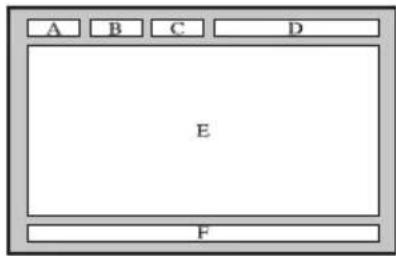

Sådan går du ind i menuen
- Tryk på knappen ▲, ▼, ◀ eller ▶ på fjernbetjeningen.
Du kan lagra TV-kanaler, inklusive de kanaler du tar emot från kabelnätet.
När du lagrar kanaler manuellt kan du välja:
♦ Vare sig du vill lagra alla kanaler som hittas eller inte. ◆ Programnumret som du vill tilldela varje lagrad kanal.
Melodien som spilles når TV'en slås på/av kan justeres.
Mens du ser på et program kan underteksten vælges. Mens du ser på et program kan lydsprog vælges.

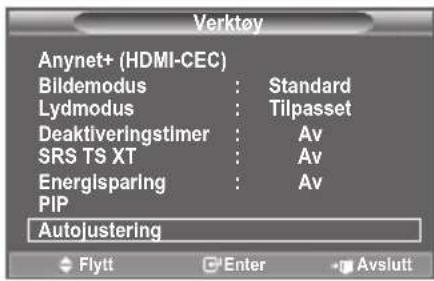


Du kan vælge På eller Av.
Vælg alle:
Vælg alle filerne i mappen.
Välj bort alla:
Välj bort alla filerna i mappen.
: När du trycker på knappen på fjärrkontrollen när musiken är stoppad.

Slå av en Anynet+-enhet automatiskt när TV-apparaten slås av
Gå ut från text-TV-visningen
② ⊃ i (index)
6 (text-TV på/blandat)
Korrekt avfallshantering av produkten (elektriska och elektroniska produkter)
Denna märkning på produkten och i manualen anger att den inte bör sorteras tillsammans med annat hushållsavfall när dess livstid är över. För att förebygga skada på miljö och hälsa bör produkten hanteras separat för ändamålsenlig återvinning av dess beståndsdelar. Hushållsanvändare bör kontakta den återförsäljare som sålt produkten eller sin kommun för vidare information om var och hur produkten kan återvinnas på ett miljösäkert sätt. Företagsanvändare bör kontakta leverantören samt verifiera angivna villkor i köpekontraktet. Produkten bör inte hanteras tillsammans med annat kommersiellt avfall.


- KONTAKTA SAMSUNG
- ATT TÄNKA PÅ VID VISNING AV STILLBILD
- INNEHÅLL
- STÄLLA IN KANALER
- STÄLLA IN BILDEN
- STÄLLA IN LJUDET
- STÄLLA IN TIDEN
- BESKRIVNING AV FUNKTIONER
- ANVÄNDA TEXT-TV-FUNKTIONEN
- WISELINK
- OM ANYNET
- REKOMMENDATIONER FÖR ANVÄNDNING
- LISTA ÖVER DELAR
- INSTALLERA STATIVET
- INSTALLERA VÄGGFÄSTESSATSEN
- ① SOURCE
- ② MENU
- ⑤ STRÖMINDIKATOR
- (STRÖM)
- ⑦ MOTTAGARE FÖR FJÄRRKONTROLLEN
- HÖGTALARE
- VISA ANSLUTNINGSPANEL
- ① PC IN [PC] / [AUDIO]
- ② COMPONENT IN
- ③ HDMI IN 1, HDMI IN 2, HDMI IN 3, HDMI IN
- DVI IN (HDMI2) [R-AUDIO-L]
- ANT IN
- ⑤ SERVICE
- ⑥ KORTPLATS COMMON INTERFACE
- ⑦ WISELINK
- ⑧ S-VIDEO ELLER VIDEO / R-AUDIO-L
- ⑨ HÖRLURSUTTAG
- AUDIO OUT[R-AUDIO-L]
- ⑫ EXT 1, EXT
- KENSINGTON-LÅS (BEROENDE PÅ MODELL)
- ÖVERSIKT AV FJÄRRKONTROLLEN
- TEXT-TV-FUNKTIONER
- INSTALLERING AV BATTERIER I FJÄRRKONTROLLEN
- SLÅ PÅ OCH STÄNGA AV
- NÄTSLADDEN ÄR FÄST PÅ BAKSIDAN AV APPARATEN
- SÄTTA TV:N I VÄNTELÄGE
- VISA MENYERNA
- ANVÄNDA KNAPPEN VERKTYG
- PLUG & PLAY
- OM DU VILL ÅTERSTÄLLA DENNA FUNKTION
- LAGRA KANALER AUTOMATISKT
- LÄGGA TILL / LÅSA KANALER
- SORTERA DE LAGRADE KANALERNA
- NAMNGE KANALER
- FININSTÄLLNING AV KANALMOTTAGNINGEN
- ÄNDRA BILDSTANDARD
- ENKEL INSTÄLLNING
- JUSTERA EGNA BILDINSTÄLLNINGAR
- DENNA APPARAT HAR ETT ANTAL INSTÄLLNINGSALTERNATIV FÖR ATT ANGE BILDKVALITETEN
- KONFIGURERA FININSTÄLLNINGAR FÖR BILDEN
- DU KAN VÄLJA DEN FÄRGTON SOM KÄNNS BEKVÄMAST
- ÅTERSTÄLLA BILDINSTÄLLNINGARNA TILL FABRIKSSTANDARD
- DET GÅR ATT ÅTERGÅ TILL FABRIKSINSTÄLLNINGARNA FÖR BILDEN
- ♦ SKÄRMLÄGE: 16:9/BREDZOOM/ZOOM
- ♦ BRUSREDUCER.: AV/LÅG/MEDIUM/HÖG/AUTO
- DNLE: AV/DEMO/PÅ
- ♦ HDMI SVART: NORMAL/LÅG
- FILM PLUS: AV/LÅG/MEDIUM/HÖG/DEMO (LE32A656)
- ◆ 100HZ MOTION PLUS: AV/LÅG/MEDIUM/HÖG/DEMO (LE37A656, LE40A656, LE46A656, LE52A656)
- BLÅTT LÄGE: AV/PÅ
- VISA BILD-I-BILD (BIB)
- ÄNDRA LJUDINSTÄLLNINGARNA
- DU KAN STÄLLA IN LJUDET EFTER DINA EGNA ÖNSKEMÅL
- ♦ LÄGE: STANDARD/MUSIK/FILM/TAL/PERSONLIG
- ♦ EQUALIZER: BALANS/100HZ/300HZ/1KHZ/3KHZ/10KHZ
- ♦ SRS TS XT: AV/PÅ
- ♦ AUTO VOLYM: AV/PÅ
- ♦ TV-HÖGTALARE: AV/PÅ
- ♦ LJUDVAL: HUVUDBILD/UNDERBILD
- VÄLJA LJUDLÄGE
- ANSLUTA HÖRLURAR (SÄLJS SEPARAT)
- STÄLLA IN OCH VISA AKTUELL TID
- STÄLLA IN SOVTIMERN
- SLÅ PÅ OCH STÄNGA AV TV:N AUTOMATISKT
- VÄLJA SPRÅK
- MELODI / UNDERHÅLLNING / ENERGISPAR
- ♦ ENERGISPAR: AV/LÅG/MEDIUM/HÖG/AUTO
- VÄLJA KÄLLA
- REDIGERA INGÅNGSKÄLLORNAS NAMN
- FÖRHANDSVISA DTV-MENYSYSTEMET
- GUIDE
- DIGITAL KANAL
- INSTÄLLNING
- SPRÅK
- VÄLJA LAND
- UPPDATERA KANALLISTAN AUTOMATISKT
- NÄR DU VÄLJER "KABEL
- NÄR DU VÄLJER "ANTENN
- UPPDATERA KANALLISTAN MANUELLT
- DU KAN ANGE KANAL FÖR EN SNABBSÖKNING EFTER KANALER
- ÄNDRA DINA FAVORITKANALER
- LÄGG TILL
- ♦ NUMRERA OM (LANDSBEROENDE)
- FÖRHANDSGRANSKA
- TA BORT
- VÄLJA KANALLISTA
- VISA PROGRAMINFORMATION
- VISA ELEKTRONISK PROGRAMGUIDE
- ANVÄNDA SCHEMALAGDA
- STÄLLA IN STANDARDGUIDE
- VISA ALLA KANALER OCH FAVORITKANALERNA
- PÅ EPG-MENYN KAN DU VISA ALLA KANALER ELLER FAVORITKANALERNA
- STÄLLA IN MENYTRANSPARENS
- DU KAN STÄLLA IN MENYTRANSPARENSEN
- STÄLLA IN BARNLÅS
- STÄLLA IN UNDERTEXTER
- DU KAN AKTIVERA OCH INAKTIVERA UNDERTEXTER
- STÄLLA IN LÄGE FÖR UNDERTEXTER
- VÄLJA LJUDFORMAT
- VISA PRODUKTINFORMATION
- KONTROLLERA SIGNALINFORMATION
- HÄR FINNS INFORMATION OM DEN CAM SOM SITTER I CI-PORTEN
- HÄR KAN ANVÄNDAREN VÄLJA ALTERNATIV PÅ CAM-MENYN
- ÅTERSTÄLLA
- VÄLJA ÖNSKAT SPRÅK
- INSTALLERA PROGRAMVARAN (BASERAD PÅ WINDOWS XP)
- BILDSKÄRMSLÄGEN
- INSTALLERA TV:N MED DATORN
- AUTOJUSTERING
- SKÄRM
- GROV/FIN
- POSITION
- ÅTERSTÄLL BILD
- ANVÄNDA FUNKTIONEN WISELINK
- ANVÄNDA WISELINK-MENYN
- ANVÄNDA PHOTO (JPEG) LISTA (FOTOLISTAN)
- BILDSPELSVISNING
- ANVÄNDA MENYN I FOTOLISTAN
- STARTA BILDSPEL
- MARKERA ALLA
- ANVÄNDA MENYN UNDER BILDSPEL
- BILDSPELSHASTIGHET
- BAKGRUNDSMUSIK
- INSTÄLLNINGAR FÖR BAKGRUNDSMUSIK
- LISTA
- ANVÄNDA OPTION-MENYN
- ZOOM
- ROTERA
- ANVÄNDA MP3-LISTA
- SPELA UPP
- UPPREPA MUSIK
- ANVÄNDA SETUP-MENYN
- SKÄRMSLÄCKARE
- VAD ÄR ANYNET
- ANSLUTA ANYNET+-ENHETER
- INSTALLERA ANYNET
- ANVÄNDA FUNKTIONEN ANYNET
- ATT SLÅ AV EN ANYNET+-ENHET AUTOMATISKT NÄR TV:N STÄNGS AV
- SÖKA OCH VÄXLA MELLAN ANYNET+-ENHETER
- ANYNET+ MENY
- INSPELNING
- LYSSNA VIA MOTTAGAREN
- TEXT-TV-FUNKTION
- TEXT-TV-SIDORNA ÄR UPPDELADE I FÖLJANDE SEX KATEGORIER
- JUSTERING AV VÄGGFÄSTE (SÄLJS SEPARAT)
- GÅ IN I MENYN
- KOMMA IHÅG POSITIONEN
- FLYTTA TILL LAGRAD POSITION
- ANVÄNDA KENSINGTON-LÅSET (STÖLDSKYDD) (BEROENDE PÅ MODELL)
- MONTERA TV:N MOT VÄGGEN
- SÅ HÄR GÖR DU FÖR ATT UNDVIKA ATT TV:N FALLER NED
- NOLLSTÄLLNING
- SÅDAN GÅR DU IND I MENUEN
- VÆLG ALLE
- VÄLJ BORT ALLA
- SLÅ AV EN ANYNET+-ENHET AUTOMATISKT NÄR TV-APPARATEN SLÅS AV
- KORREKT AVFALLSHANTERING AV PRODUKTEN (ELEKTRISKA OCH ELEKTRONISKA PRODUKTER)
Märke : SAMSUNG
Modell : LE52A656A1C
Kategori : Tv